
TechniStar S4 - Digitaler Decoder TECHNISAT - Kostenlose Bedienungsanleitung
Finden Sie kostenlos die Bedienungsanleitung des Geräts TechniStar S4 TECHNISAT als PDF.


| Produkttyp | Digitaler Decoder |
| Marke | TechniSat |
| Modell | TechniStar S4 |
| Tuner | DVB-S2 (Satellit) |
| Videoauflösung | HDTV 1080p |
| Anschlüsse | HDMI, USB 2.0, Scart, S/PDIF (optisch) |
| Stromversorgung | 230 V, 50 Hz |
| Leistungsaufnahme | ca. 15 W |
| Standby-Verbrauch | < 1 W |
| Abmessungen (B x T x H) | ca. 30 x 20 x 5 cm |
| Gewicht | ca. 1,5 kg |
| Fernbedienung | Enthalten |
| Funktionen | Aufnahme (PVR), Timeshift, Senderliste, Kindersicherung |
| EPG | Elektronischer Programmführer |
| CI-Slot | 1x Common Interface |
| Display | LED-Anzeige |
| Reinigung | Mit weichem, trockenem Tuch |
| Sicherheit | Nicht öffnen, vor Feuchtigkeit schützen |
| Ersatzteile | Fernbedienung, Netzteil (optional) |
| Betriebstemperatur | 0-40°C |
| Lagertemperatur | -10-60°C |
| Garantie | 2 Jahre |
Häufig gestellte Fragen - TechniStar S4 TECHNISAT
Benutzerfragen zu TechniStar S4 TECHNISAT
0 Frage zu diesem Gerät. Beantworten Sie die, die Sie kennen, oder stellen Sie Ihre eigene.
Eine neue Frage zu diesem Gerät stellen
Laden Sie die Anleitung für Ihr Digitaler Decoder kostenlos im PDF-Format! Finden Sie Ihr Handbuch TechniStar S4 - TECHNISAT und nehmen Sie Ihr elektronisches Gerät wieder in die Hand. Auf dieser Seite sind alle Dokumente veröffentlicht, die für die Verwendung Ihres Geräts notwendig sind. TechniStar S4 von der Marke TECHNISAT.
BEDIENUNGSANLEITUNG TechniStar S4 TECHNISAT
Digitaler HD-Receiver mit CONAX-Kartenleser, einer Schnittstelle zur Aufnahme von CI/CI+-Modulen, sowie DVR-Aufnahmefunktion über die USB-Schnittstelle.
1 Abbildungen
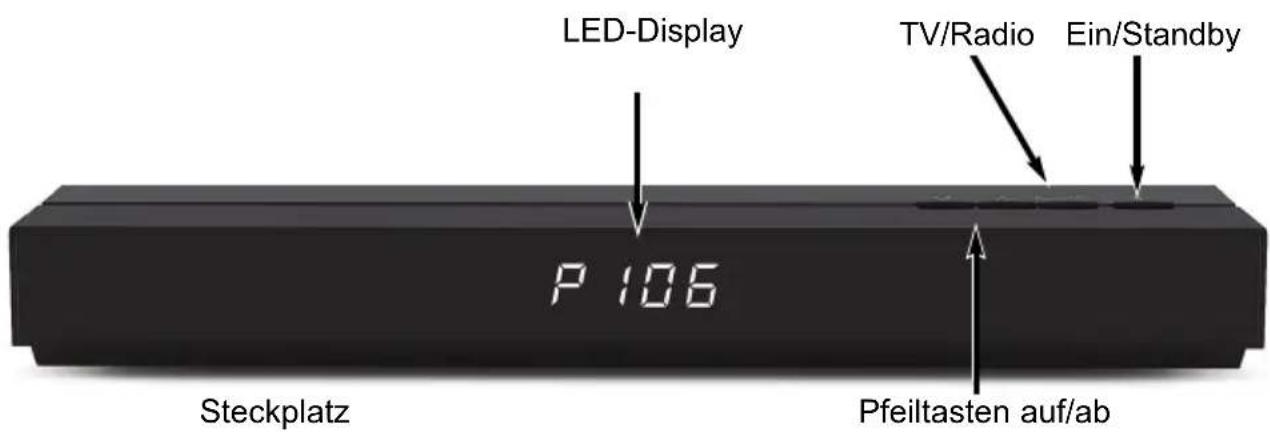
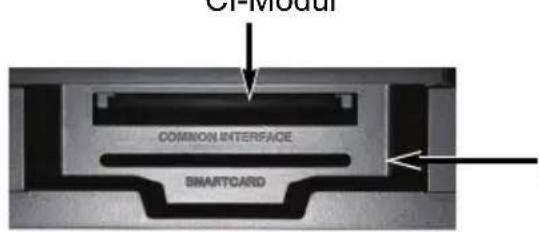
Kartenleser:
Schieben Sie die CONAX-Smartcard (goldener Chip nach unten und in Einschubrichtung ausgerichtet) bis zum Anschlag in den Kartenleser ein.
Einlegen des CI / CI+ -Modules:
Beachten Sie die Anleitungen des Herstellers von CI / CI+ -Modul und Karte.
Schieben Sie die gewünschte Smartcard in das entsprechende CI-Modul.
Schieben Sie nun das CI-Modul vorsichtig in den Steckplatz ein.
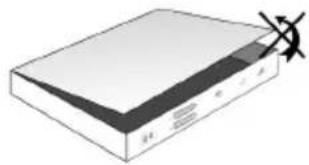
- Öffnen Sie niemals das Gerät! Es besteht die Gefahr eines Elektroschocks. Ein eventuell notwendiger Eingriff sollte nur von geschultem Personal vorgenommen werden.
In folgenden Fällen sollten Sie das Gerät vom Netz trennen und einen Fachmann um Hilfe bitten:
das Stromkabel bzw. der Netzstecker ist beschädigt
das Gerät war Feuchtigkeit ausgesetzt bzw. Flüssigkeit ist eingedrungen
bei erheblichen Fehlfunktionen
bei starken äußeren Beschädigungen
2.2 Betriebspausen
Während eines Gewitters oder bei längeren Betriebspausen (z. B. Urlaub) sollte das Gerät vom Netz getrennt werden und das Antennenkabel entfernt werden.
Bevor Sie das Gerät vom Netz trennen, sollten Sie es zunächst in Standby schalten und warten bis im Display die Uhrzeit angezeigt wird bzw. die rote LED leuchtet.
2.3 Wichtige Hinweise zur Bedienung
Durch die Verwendung eines sogenannten "On Screen Display" (Bildschirmeinblendungen) wird die Bedienung des Digital-Receivers vereinfacht und die Anzahl der Fernbedienungstasten verringert.
Alle Funktionen werden auf dem Bildschirm angezeigt und können mit wenigen Tasten gesteuert werden.
Zusammengehörende Funktionen sind als "MENÜ" zusammengefasst. Die angewählte Funktion wird hervorgehoben.
In der unteren Zeile sind durch Farbbalken die "Funktionstasten" rot, gelb, grün und blau dargestellt. Diese Farbbalken stellen in den einzelnen Menüs unterschiedliche Funktionen dar, die durch Drücken der entsprechend gefärbten Taste ("Multifunktionstaste") auf der Fernbedienung ausgelöst werden. Die "Funktionstasten" sind nur aktiv, wenn eine Kurzbezeichnung in dem entsprechenden Feld angegeben ist.
Tastenbezeichnungen und Begriffe, die im OSD-Menü erscheinen, sind in dieser Bedienungsanleitung fett gedruckt.
Hilfe: Sofern vorhanden, kann in den Menüs durch Drücken der blauen Funktionstaste ein Hilfetext ein- bzw. ausgeblendet werden.
2.4 Entsorgungshinweis
Die Verpackung Ihres Gerätes besteht ausschließlich aus wiederverwertbaren Materialien. Bitte führen Sie diese entsprechend sortiert wieder dem "Dualen System" zu.

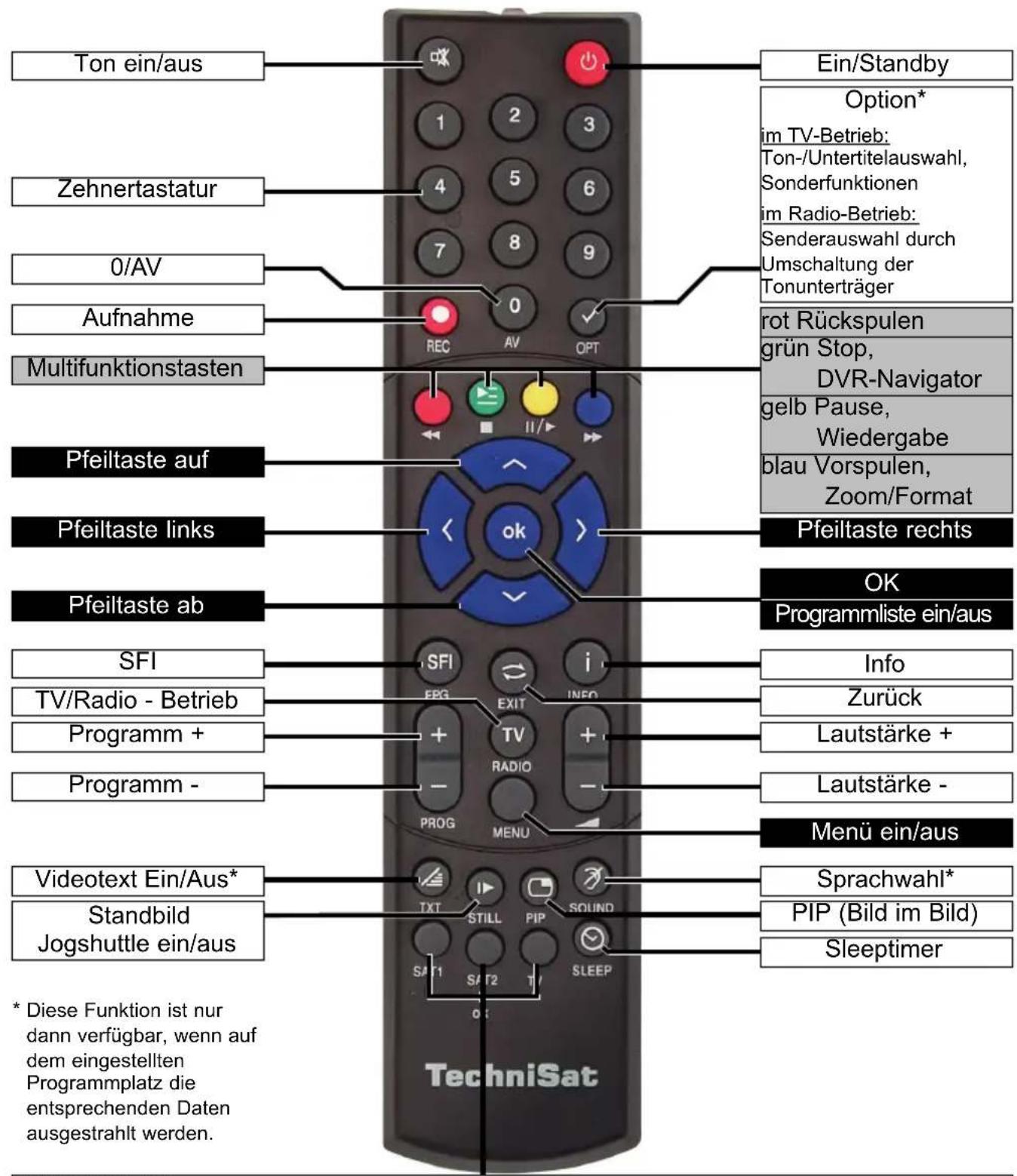
Fernbedienoption:
Durch Umschalten der Fernbedienoption können mit dieser Fernbedienung zwei TechniSat-Receiver und ein TechniSat-Fernsehgerät mit gleicher Codierung bedient werden.
Zur Umstellung der Fernbedienoption drücken Sie gleichzeitig die gewünschte Taste (SAT1, SAT2 oder TV) und OK!!!
Beachten Sie:
Zur Bedienung dieses Receivers, müssen die hier gewählte Fernbedienoption der Fernbedienung und der eingestellte Fernbediencode übereinstimmen.
2 Bitte zuerst lesen
Bevor Sie das Gerät anschließen und in Betrieb nehmen, überprüfen Sie zunächst die Lieferung auf Vollständigkeit und machen Sie sich mit den Sicherheithinweisen vertraut.
Im Lieferumfang sind enthalten:
1 Digital-Receiver, 1 Steckernetzgerät, 1 Fernbedienung, 1 Kurzbedienungsanleitung mit Garantiekarte, 1 CD-Rom, 2 Batterien (1,5V Microzelle)
2.1 Sicherheitshinweise
Zu Ihrem Schutz sollten Sie die Sicherheitsvorkehrungen sorgfältig durchlesen, bevor Sie Ihr neues Gerät in Betrieb nehmen.
Der Hersteller übernimmt keine Haftung für Schäden, die durch unsachgemäße
Handhabung und durch Nichteinhaltung der Sicherheitsvorkehrungen entstanden sind.
Bei elektrischen Geräten können funktionsbedingt Ableitströme auftreten. Diese sind, auch wenn sie durch ein leichtes „kribbeln“ wahrgenommen werden können, zulässig und ungefährlich.
Um diese Ableitströme zu vermeiden, muss die Neuinstallation oder die
Zusammenschaltung von netzbetriebenen Geräten (Receiver, TV-Gerät usw.) in jedem Fall im stromlosen Zustand erfolgen d.h. alle Geräte müssen vom Netz getrennt sein.
- Das Gerät darf nur in gemäßigtem Klima betrieben werden.

- Um eine ausreichende Belüftung zu gewährleisten, stellen Sie das Gerät auf einen glatten, ebenen Untergrund und legen keine Gegenstände auf den Deckel des Gerätes. Hier befinden sich Lüftungsschlitze, durch die Wärme aus dem Inneren entweicht.
- Stellen Sie keine brennenden Gegenstände, z. B. brennende Kerzen, auf das Gerät.

- Setzen Sie das Gerät nicht Tropf- oder Spritzwasser aus und stellen Sie keine mit Flüssigkeit gefüllten Gegenstände, z. B. Vasen, darauf. Ist Wasser in das Gerät gelangt, sofort den Netzstecker ziehen und den Service verständigen.

- Keine Heizquellen in der Nähe des Gerätes betreiben, die das Gerät zusätzlich erwärmen.

- Keine Gegenstände durch die Lüftungsschlitze stecken.
Dieses Produkt darf am Ende seiner Lebensdauer nicht über den normalen Haushaltsabfall entsorgt werden, sondern muss an einem Sammelpunkt für das Recycling von elektrischen und elektronischen Geräten abgegeben werden.
Das Symbol auf dem Produkt, der Gebrauchsanleitung oder der Verpackung weist darauf hin.
Die Werkstoffe sind gemäß ihrer Kennzeichnung wiederverwertbar.
Mit der Wiederverwendung, der stofflichen Verwertung oder anderen Formen der Verwertung von Altgeräten leisten Sie einen wichtigen Beitrag zum Schutze unserer Umwelt.
Bitte erfragen Sie bei der Gemeindeverwaltung die zuständige Entsorgungsstelle.
Achten Sie darauf, dass die leeren Batterien der Fernbedienung sowie Elektronikschrott nicht in den Hausmüll gelangen, sondern sachgerecht entsorgt werden (Rücknahme durch den Fachhandel, Sondermüll).

Ihr Gerät trägt das CE-Zeichen und erfüllt alle erforderlichen EU-Normen.
Änderungen und Druckfehler vorbehalten. Stand 04/14
Abschrift und Vervielfältigung nur mit Genehmigung des Herausgebers.
TechniSat Digital GmbH Postfach 560
54541 Daun
www.technisat.de
Technische Hotline
03925/92201800
Mo. - Fr. 8:00 - 20:00
2.5 Wichtiger Hinweis zur Datensicherung
Wir empfehlen vor Abgabe des Receivers zu Wartungszwecken bei Ihrem Fachhändler alle Speichermedien bzw. Datenträger zu entfernen.
Die Wiederherstellung von Daten ist nicht Bestandteil der Wartungs- und Reparaturarbeiten. TechniSat übernimmt keine Gewähr für den Verlust oder die Beschädigung von Daten während der Reparatur.
3 Wichtiger Hinweis
Sehr geehrter Kunde, sehr geehrte Kundin,
die vorliegende Kurzanleitung beschreibt die wichtigsten Anschlussmöglichkeiten und die Grundbedienschritte, um Ihnen einen ersten schnellen Einstieg in die Handhabung des TechniStar S4 zu ermöglichen.
Eine ausführliche Bedienungsanleitung finden Sie auf der beiliegenden CD-ROM.
Sollten Sie keine Möglichkeit haben, diese ausführliche Bedienungsanleitung zu lesen, können Sie bei TechniSat kostenlos eine gedruckte Version der Bedienungsanleitung anfordern.
In der Bedienungsanleitung sind viele weitere Funktionen beschrieben, welche in dieser Kurzanleitung keine Erwähnung finden. Außerdem sind in der Bedienungsanleitung viele zusätzliche Informationen zu den einzelnen Gerätefunktionen und Einstellungen aufgeführt, die Ihnen die Möglichkeiten und den Sinn der Einstellungen und Funktionen näher erläutern.
4 Fernbedienung
4.1 Batteriewechsel
Öffnen Sie den Deckel des Batteriefaches auf der Rückseite der Fernbedienung, indem Sie ihn in Pfeilrichtung schieben und anschließend anheben.
Die mitgelieferten Batterien unter Beachtung der richtigen Polung (Kennzeichnung im Batteriefach sichtbar) einlegen.
Batteriefach wieder schließen.
4.2 Fernbediencode
Durch Umschalten der Fernbedienoption können mit dieser Fernbedienung ein TechniSat-Fernsehgerät sowie zwei TechniSat-Receiver mit gleicher Codierung bedient werden.
Zur Umstellung der Fernbedienoption drücken Sie gleichzeitig die gewünschte Taste (SAT1, SAT2 oder TV) und OK.
5 Anschluss des DVB-Receivers
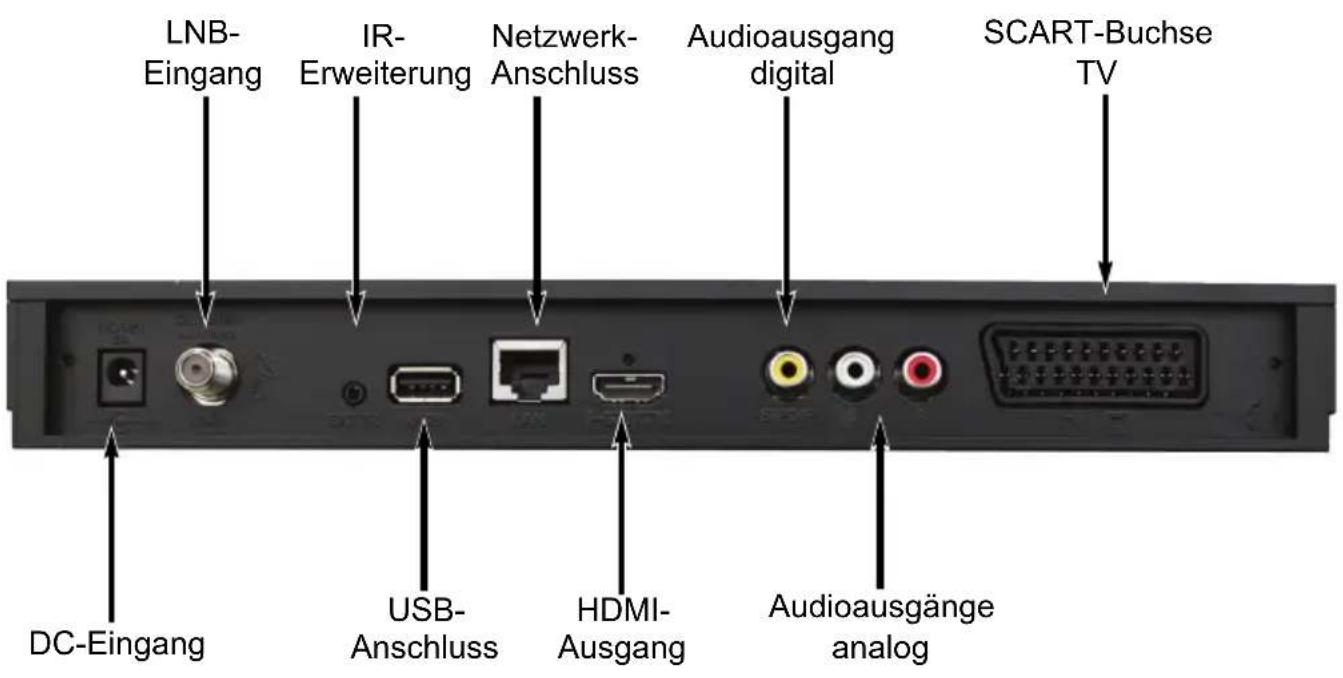
a. Netzverbindung
b. Verbindung des LNB mit dem LNB-Eingang des DVB-Receivers.
c. HDMI-Verbindung des DVB-Receivers mit dem Fernsehgerät.
d. Scartverbindung des DVB-Receivers mit dem Fernsehgerät.
e. Verbindung der Audio-Ausgänge mit einer HiFi-/Surround-Anlage.
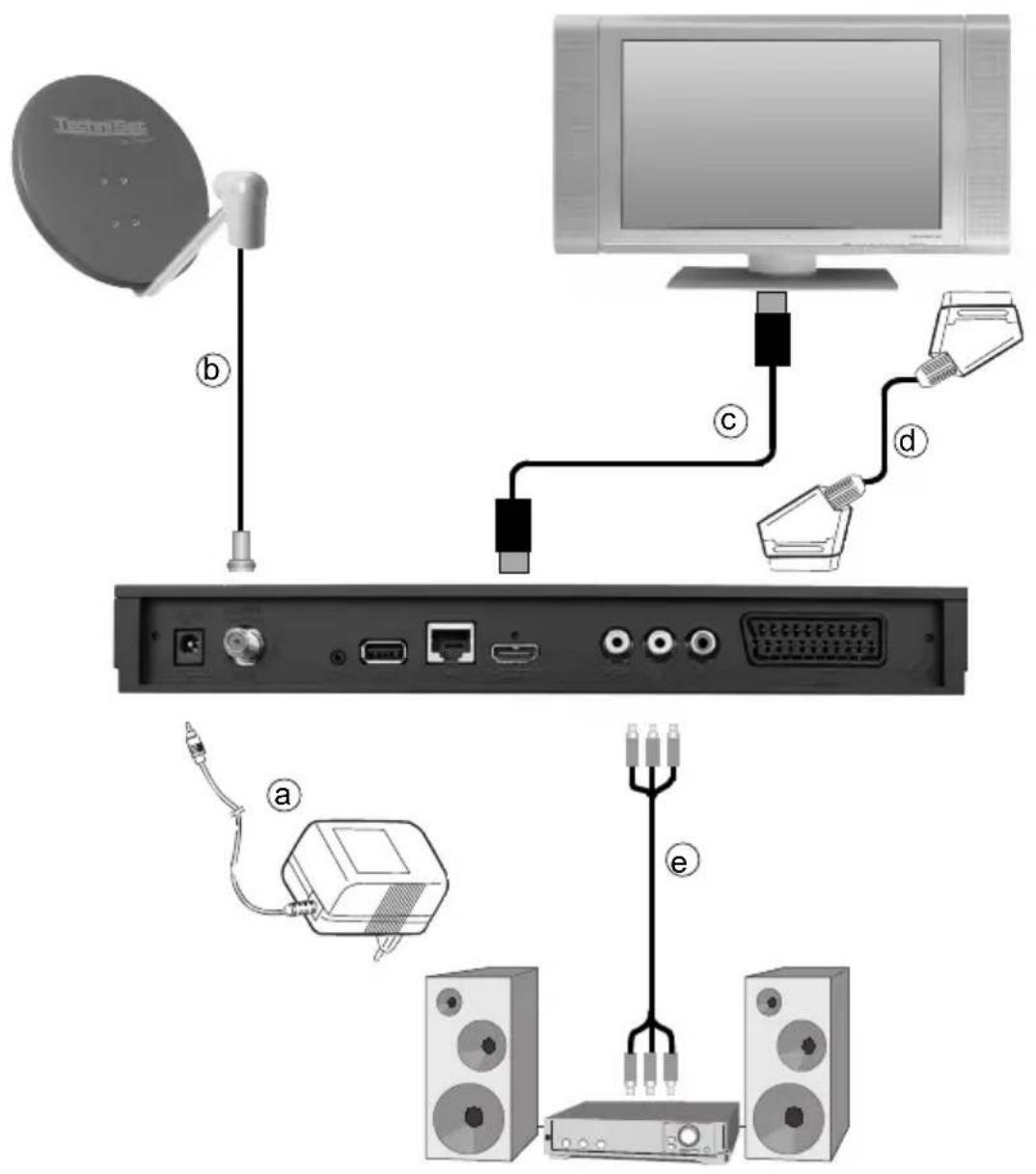
Die im folgenden erscheinenden Verweise a b c usw. beziehen sich auf die Zeichnung auf Seite 8.
5.1 Netzanschluss
Der Digital-Receiver sollte erst dann an das Stromnetz angeschlossen werden, wenn das Gerät komplett mit den zugehörigen Komponenten verkabelt ist. Dadurch werden Beschädigungen des Digital-Receivers oder anderer Komponenten ausgeschlossen.
a Nachdem Sie alle Verbindungen entsprechend der folgenden Punkte hergestellt haben, verbinden Sie den Receiver durch das beiliegende Steckernetzgerät mit einer Steckdose 230 V / 50-60 Hz.
5.2 Außeneinheit
b Verbinden Sie den LNB-Eingang des Digital-Receivers durch geeignete Koaxialkabel mit Ihrer Außeneinheit.
5.3 Anschluss an ein Fernsehgerät
c Verbinden Sie Receiver (HDMI-Ausgang) und Fernsehgerät (HDMI-Eingang) durch ein HDMI-Kabel. Sollte Ihr Fernsehgerät entsprechend ausgerüstet sein, schaltet dieses beim Einschalten des Digital-Receivers automatisch auf den HDMI-Eingang um.
Alternativ:
d Verbinden Sie Receiver (SCART-Buchse TV) und Fernsehgerät (SCART-Buchse) durch ein SCART-Kabel. Sollte Ihr Fernsehgerät entsprechend ausgerüstet sein, wird dieses beim Einschalten des Digital-Receivers automatisch auf AV und somit auf Sat-Betrieb umgeschaltet. Ggf. ist es erforderlich die Signalart an Ihr Fernsehgerät anzupassen.
5.4 HiFi- / Surround-Verstärker
Um die bestmögliche Tonqualität zu erreichen, können Sie den Digital-Receiver an einen HiFi-/Surround-Verstärker anschließen.
5.4.1 Digital
e Sollte Ihr Verstärker über einen entsprechenden elektrischen oder optischen Eingang verfügen, so verbinden Sie die Buchse AUDIO OUT DIGITAL elektrisch mit dem elektrischen bzw. optischen Eingang Ihres Verstärkers.
Es stehen abhängig vom jeweiligen Sender, die Abtastraten von 32, 44,1 und 48 kHz zur Verfügung.
Ebenso steht an diesem Ausgang, falls gesendet, das Dolby Digital-Signal zur Verfügung.
5.4.2 Analog
e Verbinden Sie dazu die Cinch-Buchsen Audio R und Audio L des Digital-Receivers durch ein geeignetes Kabel mit einem Eingang Ihres HiFi-Verstärkers. (z. B. CD oder AUX; Achtung, der Phonoeingang ist nicht geeignet!)
5.5 USB-Buchse
Die USB-Buchse dient zum Update der Betriebssoftware und zum Übertragen von Daten. Außerdem können Sie über die Funktionen MPEG-, MP3- bzw. JPG-Wiedergabe auf MPEG-, MP3- bzw. JPG-Dateien des USB-Speichermediums zugreifen. In die USB-Buchse können Sie auch einen WLAN-Dongle, z. B. den TechniSat USB-WLAN Adapter (Art. Nr. 0000/3633), einstecken, um den Receiver in ihr bestehendes WLAN-Netzwerk einzubinden.
5.6 Netzwerkbuchse (RJ45)
Die USB-Buchse dient zum Update der Betriebssoftware und zur Wiedergabe von Bildern, Musk und Filmen.
6 Erstinstallation
Nachdem Sie die Sicherheitshinweise durchgelesen und das Gerät wie in Kapitel 4 beschrieben angeschlossen haben, schalten Sie es nun wie ein.
Einschalten des Gerätes
Befindet sich das Gerät im Standby, können Sie dieses durch Drücken der Taste Ein/Standby auf der Fernbedienung/am Gerät einschalten.
Bei der ersten Inbetriebnahme des Gerätes wird automatisch der Installationsassistent Autolnstall gestartet. Mit Hilfe des Installationsassistenten können Sie auf einfache Art und Weise die wichtigsten Einstellungen des Digital-Receivers vornehmen.
Im jeweiligen Installationsschritt wird erläutert, welche Einstellungen vorgenommen werden können.
Im Startfenster des Installationsassistenten können Sie die Erstinstallation durch Drücken der roten Funktionstaste abbrechen. Das Gerät startet anschließend mit einer Standard-Vorprogrammierung.
In den folgenden Installationsschritten können Sie die vorgenommenen Einstellungen durch Drücken der Taste OK übernehmen und Sie gelangen zum jeweils folgenden Installationsschritt.
Durch Drücken der Taste Zurück gelangen Sie zum jeweils vorhergehenden Installationsschritt, dadurch können Sie Fehleingaben jederzeit korrigieren.
Der hier gezeigte Ablauf der Erstinstallation dient nur als Beispiel.
Der genaue Ablauf der Erstinstallation hängt von den von Ihnen vorgenommenen Einstellungen ab. Folgen Sie daher bitte genau den Anweisungen auf dem Bildschirm.
Bediensprache
Beim Start des Installationsassistenten erscheint zunächst das Auswahlfenster für die Bediensprache.
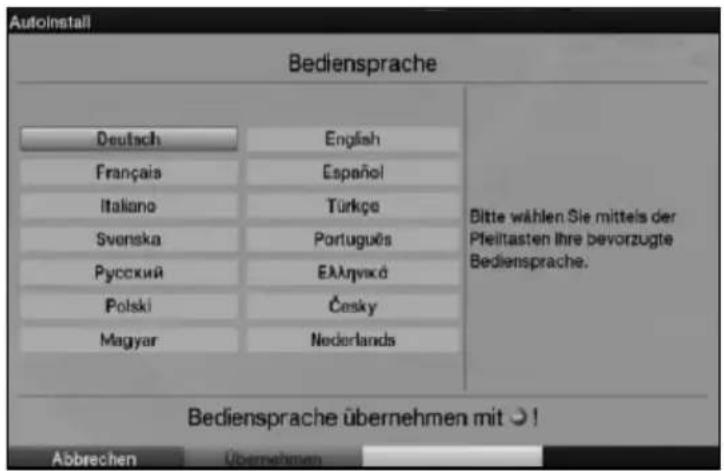
Markieren Sie mit den Pfeiltasten die gewünschte Bediensprache.
i Entsprechend dieser Auswahl wird automatisch die bevorzugte Audiosprache eingestellt.
Bestätigen Sie mit der grünen Funktionstaste Übernehmen, um die Auswahl zu übernehmen und zur Ländereinstellung zu gelangen.
Ländereinstellung
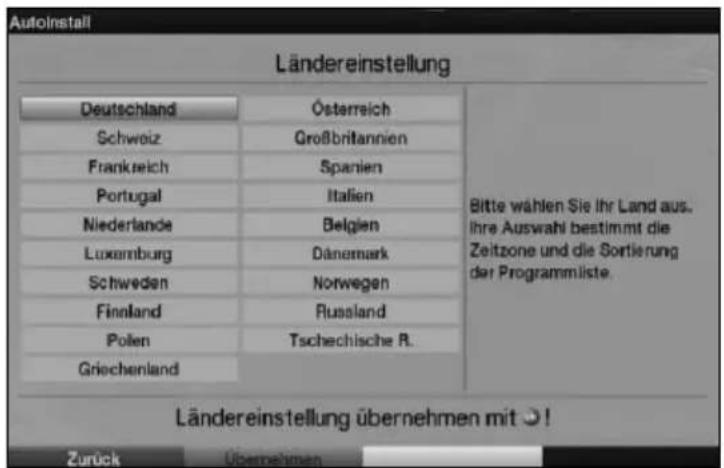
Wählen Sie mit den Pfeiltasten das Land aus, in dem das Gerät betrieben wird. Entsprechend dieser Auswahl erfolgt die Einstellung der Zeitzone und die Sortierung der Programmliste.
i Entsprechend Ihrer Auswahl wird die automatische Einstellung der Uhrzeit vorgenommen sowie auf die Sommer-/Winterzeit angepasst. Außerdem erfolgt anhand dieser Einstellung die automatische Sortierung der Programme im Installationsassistenten sowie nach einer Sendersuche.
Bestätigen Sie mit der grünen Funktionstaste Übernehmen, um die Auswahl zu übernehmen und zur Auswahl des Bildformates zu gelangen.
Bildformat
Stellen Sie mit Hilfe der Pfeiltasten rechts/links das Bildformat des angeschlossenen Fernsehgerätes ein.
i Entsprechend Ihrer Auswahl erfolgt die automatische Anpassung des Bildformates an das Fernsehgerät.
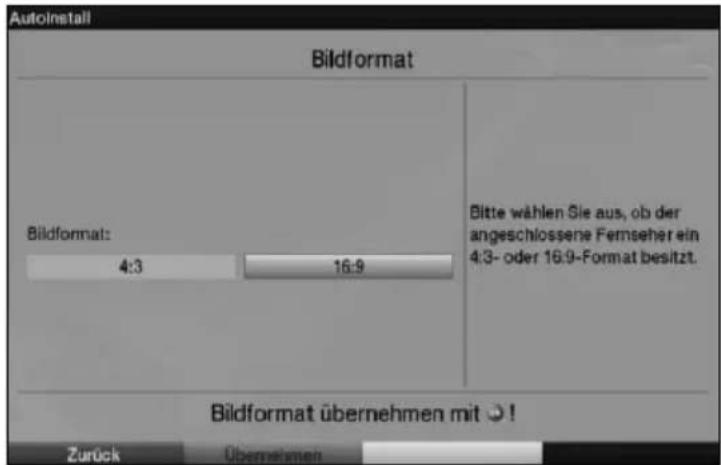
Bestätigen Sie mit der grünen Funktionstaste Übernehmen, um die Auswahl zu übernehmen und zur Auswahl der Antennensignale zu gelangen.
Antennenkonfiguration
In diesem Installationsschritt können Sie die Einstellung Ihres Digital-Receivers an die Konfiguration Ihrer Antenne anpassen.
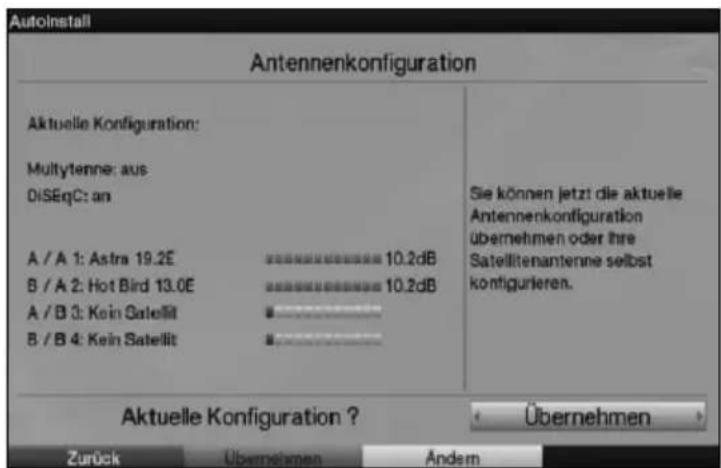
Wenn Sie die Standard-Antenneneinstellung übernehmen möchten, drücken Sie die grüne Funktionstaste Übernehmen. Fahren Sie in diesem Fall mit dem Punkt "Sendersuche/ISIPRO" fort.
Wenn die Konfiguration Ihrer Empfangsanlage nicht der Standard-Einstellung entspricht, drücken Sie die gelbe Funktionstaste Ändern.
Nehmen Sie nun die Antenneneinstellungen gemäß Ihrer Empfangsanlage vor und drücken Sie anschließend die rote Funktionstaste Zurück, um zur Übersicht der Antennenkonfiguration zurück zu gelangen.
Bestätigen Sie anschließend mit der grünen Funktionstaste Übernehmen, um die Einstellungen zu übernehmen und zur Sendersuche zu gelangen.
Sendersuche/ISIPRO
Sie haben verschiedene Möglichkeiten, neue Sender zu suchen bzw. die Programmliste zu aktualisieren. Sie können entweder mit Hilfe der ISIPRO-Programmlistenfunktion eine neue Programmliste für Ihren Receiver vom Satelliten herunterladen oder einen Sendersuchlauf durchführen.
Um eine aktuelle Programmliste herunterzuladen, markieren Sie mit den Pfeiltasten auf/ab die Zeile ISIPRO-Programmlistenaktualisierung.
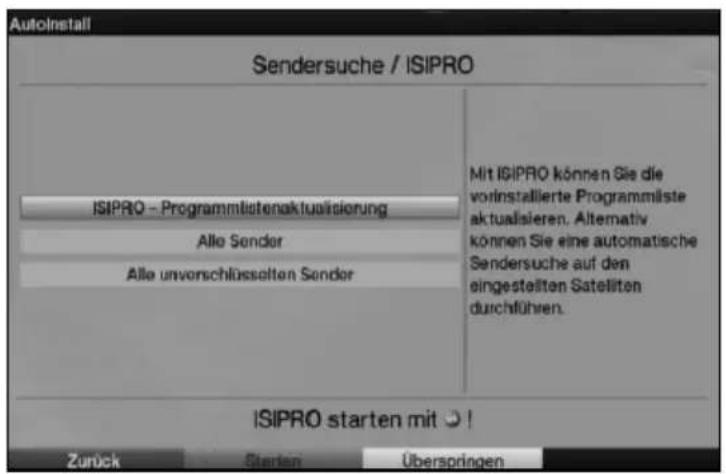
Bestätigen Sie mit der grünen Funktionstaste Starten.
Die aktuelle Programmliste wird nun über Satellit heruntergeladen. Bitte Beachten Sie die weiteren Bildschirmeinblendungen.
Wenn Sie einen Sendersuchlauf durchführen möchten, dann gehen Sie bitte wie folgt vor:
Markieren Sie dazu mit den Pfeiltasten auf/ab das Feld Alle Sender, wenn Sie frei empfangbare und verschlüsselte Programme suchen möchten, oder Alle unverschlüsselten Sender, wenn Sie nur freie Programme suchen möchten.
Indem Sie die Suche mit der grünen Funktionstaste starten, wird ein automatischer Sendersuchlauf durchgeführt.
Dabei werden alle in der Antennenkonfiguration eingestellten Satelliten nach Programmen abgesucht. Dieser Vorgang kann einige Minuten dauern. Beachten Sie bitte weitere Bildschirmeinblendungen.
Wird die Sendersuche/Programmlistenaktualisierung übersprungen, wird die Werksprogrammliste geladen.
Regionalprogramme
Einige Sendeanstalten senden ihr Programm mit verschiedenem regionalen Inhalt. Auf dieser Seite können Sie nun festlegen, welches dieser Regionalprogramme Sie bevorzugen. Das ausgewählte Regionalprogramm wird automatisch beim Umschalten auf die entsprechende Sendeanstalt eingestellt.
Markieren Sie mit den Pfeiltasten, die Sendeanstalt, deren bevorzugtes Regionalprogramm Sie festlegen möchten.
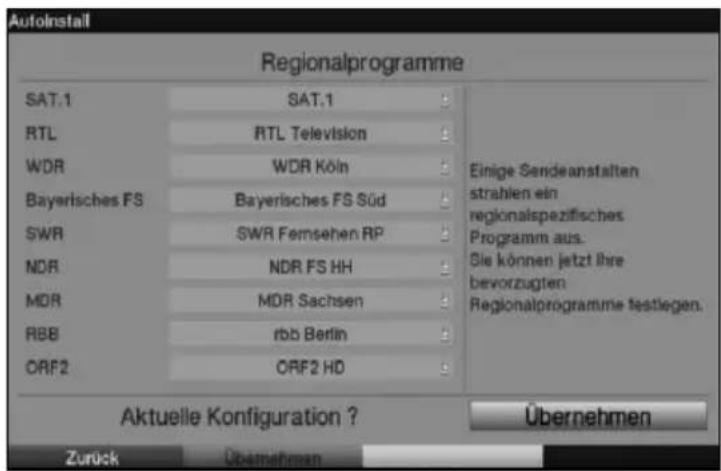
Öffnen Sie durch Drücken der Taste OK das Fenster mit den für diese Sendeanstalt verfügbaren Regionalprogrammen.
Wählen Sie mit den Pfeiltasten auf/ab das bevorzugte Regionalprogramm aus.
Schließen Sie das Fenster wieder durch Drücken der Taste OK.
Markieren Sie zum Übernehmen der ausgewählten Regionalprogramme mit Hilfe der Pfeiltasten das Feld Übernehmen.
Indem Sie mit der Taste OK bestätigen, gelangen Sie zum nächsten Installationsschritt.
Software-Aktualisierung
Nun überprüft der Digital-Receiver, ob eine neue Software für das Gerät zur Verfügung steht. Falls eine neue Software verfügbar ist, können Sie automatisch ein Software-Update durchführen.
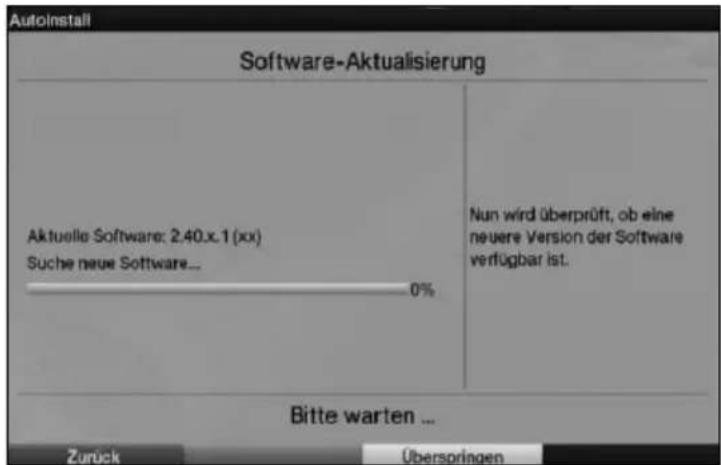
Möchten Sie das Suchen einer neuen Software sowie ggf. das Laden der Software nicht abwarten, so können Sie diesen Schritt durch Drücken der gelben Funktionstaste überspringen.
Wurde die Suche nach einer neuen Software bzw. deren Aktualisierung übersprungen, so führt ihr Gerät zu der im Menü Software-Aktualisierung eingestellten Zeit erneut einen Test durch und lädt die Software automatisch, sofern Sie die Funktion aktiviert bleibt und sich das Gerät zu diesem Zeitpunkt im Standby-Betrieb befindet.
Steht keine neuere Gerätesoftware zur Verfügung, so gelangen Sie durch Drücken der Taste OK zum nächsten Schritt des Installationsassistenten.
Wurde hingegen eine neue Gerätesoftware gefunden, können Sie durch Drücken der Taste OK das automatische Software-Update starten.
Am Bildschirm erscheint nun die Anzeige "Software Aktualisierung, bitte haben Sie etwas Geduld." mit einem Fortschrittsbalken, der Ihnen den Fortschritt des Downloads anzeigt. Danach erscheinen zusätzlich zwei weitere Fortschrittsbalken, die Ihnen den Fortschritt der einzelnen Aktualisierungsschritte innerhalb des Gerätes anzeigen. Anschließend wird der Autolnstall fortgesetzt.
SFI-Daten laden
Ihr Digital-Receiver verfügt über eine elektronische Programmzeitschrift SFI (SiehFern Info). Damit die Daten dieser elektronischen Programmzeitschrift dargestellt werden können, muss Ihr Receiver zunächst die SFI-Daten vom Satelliten herunterladen.
Dazu startet Ihr Receiver, nachdem die Programmlistenaktualisierung bzw. die Sendersuche abgeschlossen ist, automatisch mit dem Laden der SFI-Daten. Dieser Vorgang dauert bis zu 30 Minuten.
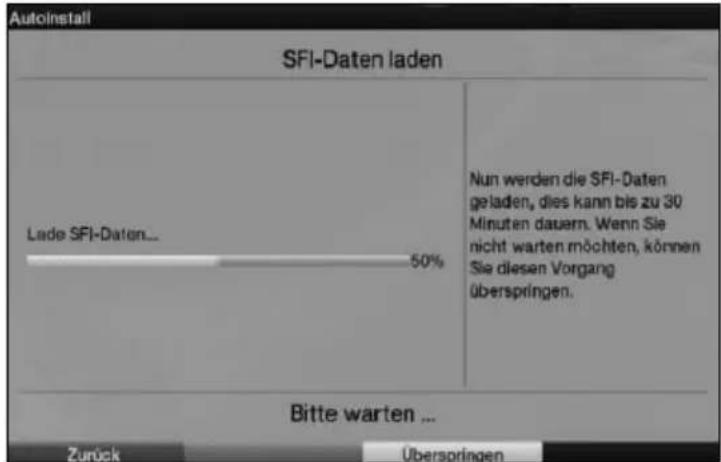
Wenn Sie das Laden der SFI-Daten nicht abwarten möchten, können Sie den Vorgang überspringen. Drücken Sie dazu die gelbe Funktionstaste Überspringen.
Wurde die SFI-Aktualisierung übersprungen, so lädt ihr Gerät zu der im Menü Programmzeitschrift eingestellten Zeit automatisch die SFI-Daten, sofern Sie die automatische SFI-Aktualisierung aktiviert bleibt und sich das Gerät außerdem zu diesem Zeitpunkt im Standby-Betrieb befindet.
Zudem können Sie die Aktualisierung auch jederzeit manuell starten.
Beenden des Installationsassistenten
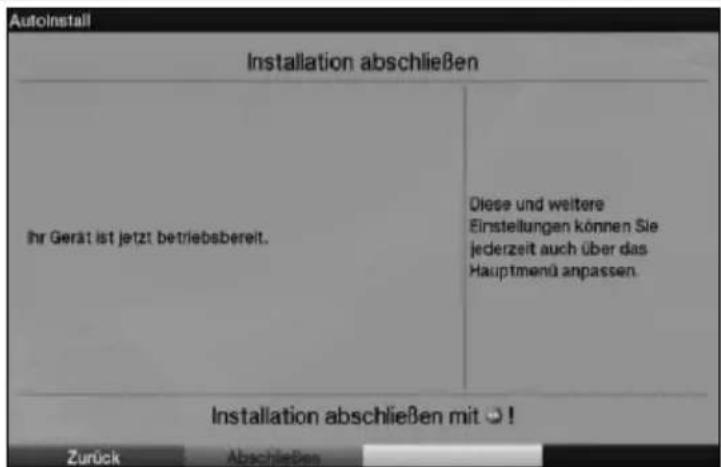
Bestätigen Sie den abschließenden Hinweis des Installationsassistenten mit der grünen Funktionstaste Abschließen, um zum Normalbetrieb zu gelangen.
7 Grundlegende Bedienung
Sehr geehrter Kunde,
in den folgenden Punkten wird Ihnen zunächst die grundlegende Bedienung sowie wiederkehrende Bedienschritte des Gerätes vorgestellt. Dies soll Ihnen das Lesen der Anleitung erleichtern, da somit das wiederholte Beschreiben identischer Schritte in jedem einzelnen Punkt der Anleitung entfällt.
Sollte es eine Funktion oder eine Einstellung des Gerätes erfordern von der grundsätzlichen Bedienung abzuweichen, so wird in diesem Fall an entsprechender Stelle der Anleitung die abweichende Bedienung ausführlich beschrieben.
In Ihrem Gerät wird das sogenannte "On Screen Display" (Bildschirmeinblendung) verwendet. Dieses vereinfacht die Bedienung Ihres Gerätes, da die Tasten der Fernbedienung verschiedene Funktionen übernehmen können und somit deren Anzahl verringert werden kann.
In diesem On Screen Display (kurz OSD) werden angewählte Funktionen oder Einstellungen durch eine Markierung hervorgehoben.
Desweiteren finden Sie am unteren Rand des Bildschirms eine Zeile, in der einzelne Tasten der Fernbedienung mit ihren momentanen Funktionen dargestellt werden.
In dieser Anleitung heben sich im OSD dargestellte Begriffe sowie zu drückende Tasten durch das dargestellte Druckbild vom restlichen Text ab.
Achtung - Kennzeichnet einen wichtigen Hinweis, den Sie zur Vermeidung von Gerätedefekten oder ungewolltem Betrieb unbedingt beachten sollten.
Tipp - Kennzeichnet einen Hinweis zur beschriebenen Funktion sowie eine im Zusammenhang stehende und evtl. zu beachtende andere Funktion mit Hinweis auf den entsprechenden Punkt der Anleitung.
7.1 Ein- / Ausschalten des Gerätes
Befindet sich das Gerät im Standby, können Sie dieses durch Drücken der Taste Ein/Standby auf der Fernbedienung/am Gerät einschalten.
Aus dem laufenden Betrieb schalten Sie das Gerät durch Drücken der Taste Ein/Standby in den Bereitschaftsbetrieb.
i Beachten Sie zum Ein-/Ausschalten des Gerätes auch den Punkt 8.3.
7.2 Aufruf des Hauptmenüs und Navigieren in Menüs / Funktionen
An folgendem Beispiel soll dargestellt werden, wie Sie in das Hauptmenü gelangen und ein Untermenü aufrufen können. Ziel des Beispiels ist es, das Menü Bildeinstellungen aufzurufen.
Nach dem Drücken der Taste Menü öffnet sich auf dem Bildschirm zunächst das Hauptmenü.
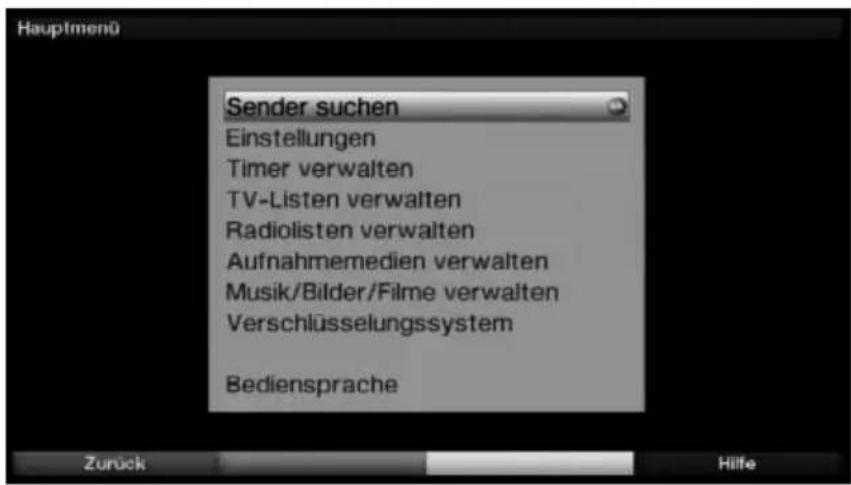
Wählen Sie den Menüpunkt Einstellungen aus, indem Sie die Markierung mit Hilfe der Pfeiltasten auf diesen Eintrag bewegen.
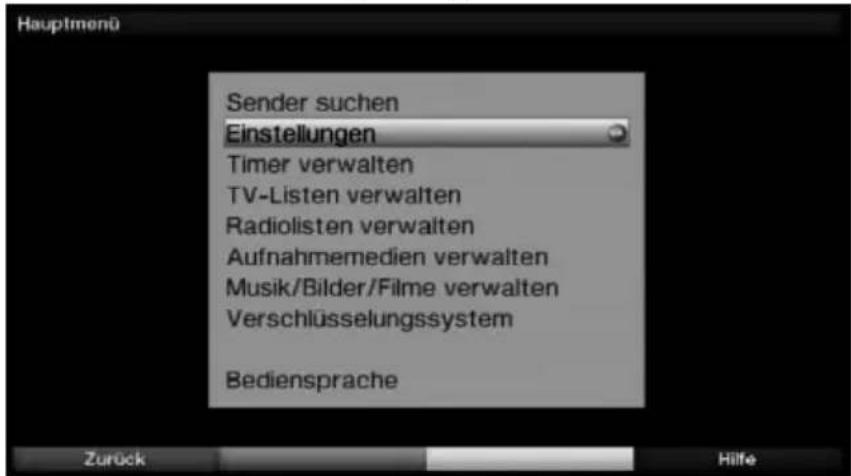
Durch Drücken der Taste OK öffnet sich das Menü Einstellungen.
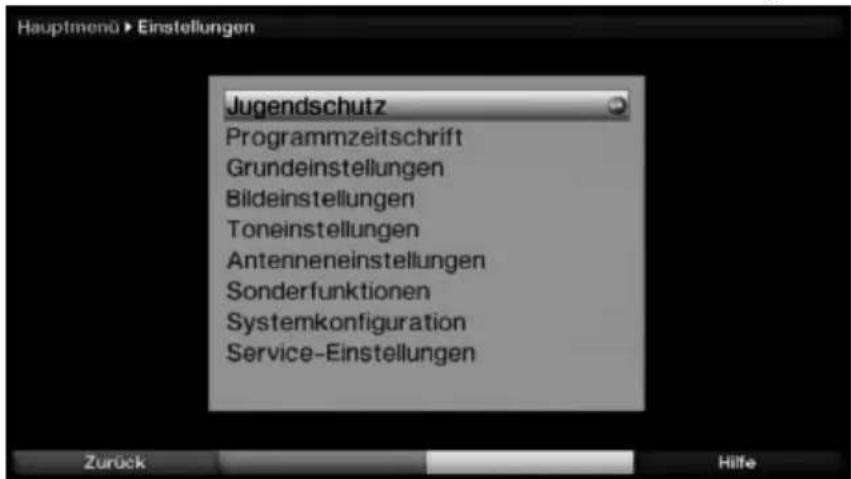
Markieren Sie nun mit den Pfeiltasten auf/ab den Eintrag Bildeinstellungen.
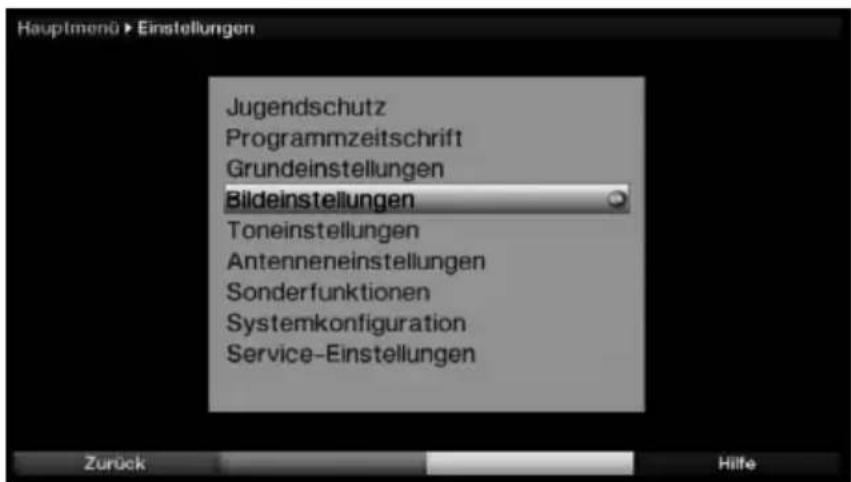
Indem Sie anschließend mit der Taste OK bestätigen, wird das Menü Bildeinstellungen geöffnet.
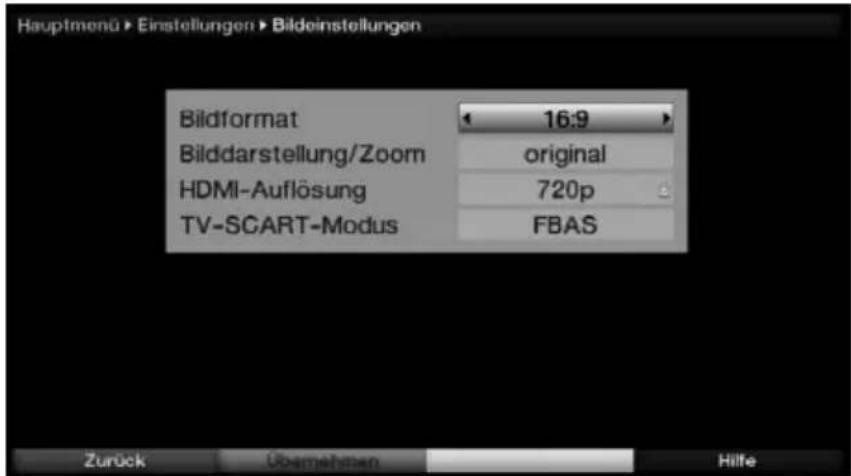
Auf die gleiche Weise, wie Sie einen Eintrag eines Untermenüs markieren, um dieses zu öffnen, können Sie auch die einzelnen Menüpunkte, zum Ändern der jeweiligen Einstellungen, markieren.
In einigen Menüs müssen die Menüeinträge durch eine seitliche Bewegung markiert werden. Diese erreichen Sie durch Drücken der Pfeiltasten rechts/links.
In einigen Menüs können Sie die Markierung mit den Pfeiltasten auf/ab zeilenweise und mit den Tasten Pfeiltasten rechts/links seitenweise auf-/abwärts verschieben.
In der obersten Zeile des Menüs sehen Sie den sogenannten Menüpfad. Dieser zeigt Ihnen an, in welchem Menü Sie sich momentan befinden und über welchen Weg Sie dieses Menü erreicht haben. In dem geschilderten Beispiel ist dies Hauptmenü > Einstellungen > Bildeinstellungen. Im weiteren Verlauf der Anleitung wird der Menüpfad ebenfalls angegeben und zeigt Ihnen so, wie Sie in das jeweilige Menü mit den beschriebenen Einstellungen gelangen.
Wird in der unteren Bildschirmzeile die blaue Funktionstaste mit Hilfe angezeigt, so können Sie durch Drücken dieser Taste eine Hilfeseite anzeigen und durch erneutes Drücken wieder ausblenden.
7.3 Einstellungen übernehmen / Menüs und Funktionen verlassen
In einigen Menüs und Funktionen müssen vorgenommene Änderungen manuell übernommen werden, um diese dauerhaft zu speichern. Geschieht dies nicht, werden mit dem Verlassen des Menüs bzw. der Funktion automatisch wieder die vor der Änderung gültigen Werte eingestellt.
Wird ein Feld Übernehmen oder in der unteren Bildschirmzeile die grüne Funktionstaste mit Übernehmen angezeigt, erkennen Sie daran, dass die vorgenommen Änderungen zur Speicherung manuell übernommen werden müssen.
Durch Markieren von Übernehmen mit Hilfe der Pfeiltasten rechts/links und bestätigen mit der Taste OK bzw. durch Drücken der grünen Funktionstaste Übernehmen werden die Änderungen gespeichert und Sie kehren zur nächsthöheren Menüebene zurück.
Alternativ
Drücken Sie die Taste Zurück. Es erscheint nun eine Abfrage, ob die vorgenommenen Änderungen übernommen werden sollen.
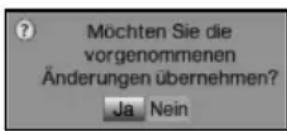
Markieren Sie mit den Pfeiltasten rechts/links Ja bzw. Nein und bestätigen Sie mit der Taste OK. Entsprechend Ihrer Auswahl werden die Änderungen nun gespeichert bzw. verworfen und Sie kehren zur nächsthöheren Menüebene zurück.
Alternativ
Um das Menü direkt zu verlassen, betätigen Sie die Taste Menü. In diesem Fall werden die manuell zu speichernden Einstellungen zurückgesetzt.
Wird in der unteren Bildschirmzeile die grüne Funktionstaste mit Übernehmen nicht angezeigt, so werden die Änderungen automatisch mit dem Verlassen des Menüs gespeichert.
7.4 Ändern einer Einstellung
Sie können Einstellungen über die Pfeilauswahl, die Auswahlliste, die Zifferneingabe sowie die virtuelle Tastatur vornehmen. Mit Hilfe welcher Methode eine markierte Einstellung abgeändert werden kann ist durch das Gerät vorgegeben. Sie erkennen diese an den folgend dargestellten Symbolen:
- Pfeilauswahl (Punkt 7.4.1) Pfeile werden am linken bzw. rechten Rand der Markierung dargestellt.
- Auswahlliste (Punkt 7.4.2) Symbol wird am rechten Rand der Markierung dargestellt.
- Zifferneingabe (Punkt 7.4.3)
- Virtuelle Tastatur (Punkt 7.4.4) Symbol wird am rechten Rand der Markierung dargestellt.
7.4.1 Pfeilauswahl
Wird links sowie rechts neben dem eingestellten Wert dargestellt, können Sie diesen mit Hilfe der Pfeiltasten links/rechts abändern.
7.4.2 Auswahlliste
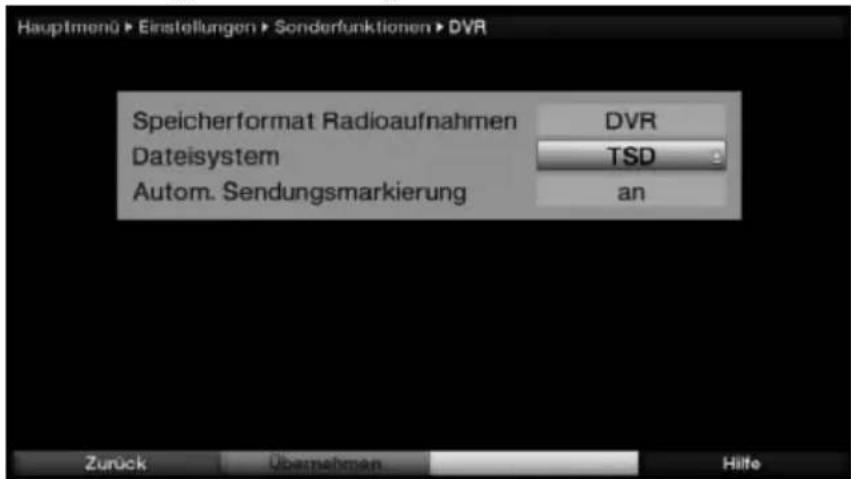
Wird rechts neben dem eingestellten Wert dargestellt, erfolgt das Ändern eines Wertes über die Auswahlliste.
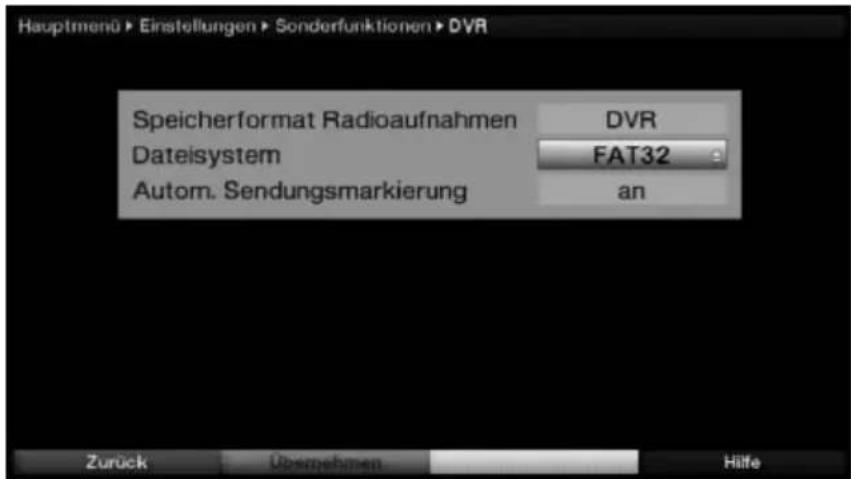
Drücken Sie die Taste OK, um die Auswahlliste zu öffnen.
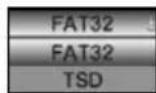
Markieren Sie mit den Pfeiltasten auf/ab die gewünschte Einstellung.
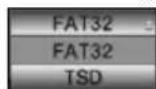
Durch Betätigen der Pfeiltasten auf/ab können Sie die Markierung zeilenweise und mit den Pfeiltasten rechts/links seitenweise auf-/abwärts verschieben.
Indem Sie mit OK bestätigen, wird die Auswahlliste wieder geschlossen und die ausgewählte Einstellung im Menü dargestellt.
7.4.3 Zifferneingabe
Geben Sie mit Hilfe der Zifferntasten die gewünschte neue Einstellung ein, wenn innerhalb der Markierung Fragezeichen oder ein Zahlenwert bzw.2109 ____0 dargestellt wird.

Beachten Sie die Anzahl der Ziffern in der Eingabe, da diese immer in derselben Anzahl erfolgen muss. Das heißt, ist ein fünfstelliger Wert gefordert z. B. "10600", Sie möchten jedoch nur einen vierstelligen Wert einstellen z. B. "9750", so müssen Sie für jede nicht verwendete Stelle eine "0" vorweg eingeben. In diesem Beispiel muss somit die "09750" eingegeben werden.
7.4.4 Virtuelle Tastatur
Wird rechts neben dem eingestellten Wert dargestellt, so erfolgt das Ändern eines Wertes über die virtuelle Tastatur. Bei dieser Eingabemethode haben Sie drei verschiedene Tastaturmöglichkeiten.
Öffnen Sie die Eingabe durch Drücken der Taste OK.
Es erscheint nun die virtuelle Tastatur, mit deren Hilfe Sie die Eingabe des Netzwerknamens vornehmen können.
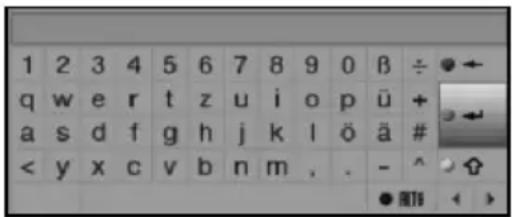
Die Tasten der Fernbedienung bzw. der abgebildeten Tastatur entsprechen folgenden Funktionen.
Pfeiltasten: Bewegen der Markierung auf der Tastatur.
OK: Das markierte Zeichen wird hinter dem blau markierten Zeichen angefügt bzw. die auf der Tastatur markierte Funktion ausgeführt.
Zurück: Verlässt die Eingabe ohne die Änderung zu übernehmen.

rote Taste: Löschtaste, das blau markierte Zeichen wird gelöscht.

grüne Taste: Eingabetaste, übernimmt die vorgenommene Eingabe.

gelbe Taste: Umschalttaste, das nächste Zeichen erfolgt in Großschrift.

blaue Taste: Alternative Zeichen, wechselt zu den alternativen Zeichen.

Feststelltaste, die Tastatur wechselt bis zum erneuten Drücken zwischen Groß-/Kleinschreibung sowie die Zahlen/Symbole.

Bewegt die blaue Markierung im bereits eingegebenen Teil.
8 Bedienung
8.1 Einschalten
Schalten Sie den Digital-Receiver durch Drücken der Taste Ein/Standby am Gerät oder auf der Fernbedienung ein.
Ist die nutzerabhängige Kindersicherung (TechniFamily) aktiviert, so erscheint nun die Nutzerauswahl.
8.2 Nutzerauswahl
Ist die nutzerabhängige Kindersicherung (Kinderzeitkonto aktiviert, so erscheint nach dem Einschalten die Auswahl des Nutzerprofils.
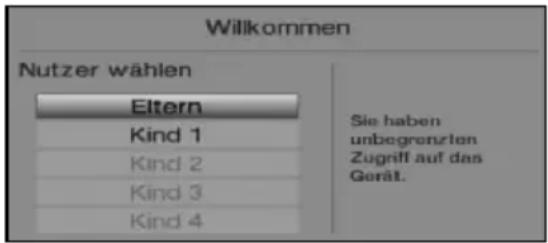
Markieren Sie zur Auswahl mit den Pfeiltasten auf/ab ihr Nutzerprofil.
Rechts neben der Profilauswahl wird Ihnen nun bereits der aktuelle Status (z. B. die verbleibende Nutzungsdauer für den aktuellen Tag) angezeigt.
Bestätigen Sie durch Drücken der Taste OK.
Ist die PIN-Abfrage für dieses Profil deaktiviert, wird nun das TV-Bild dargestellt. Ist sie aktiviert, so erscheint nun die PIN-Abfrage.

Geben Sie nun Ihre Nutzer-PIN mit Hilfe der Zifferntasten ein.
Bei korrekter Eingabe erfolgt nun die TV-Wiedergabe.
Möchten Sie während des Betriebes das Nutzerprofil wechseln, so müssen Sie das
Gerät zunächst durch Drücken der Taste Ein/Standby ausschalten und anschließend durch erneutes Drücken dieser Taste wieder einschalten, um die Nutzerauswahl erneut aufzurufen.
8.3 Ausschalten
Durch Drücken der Taste Ein/Standby am Gerät oder auf der Fernbedienung schalten Sie das Gerät wieder aus.
Das Gerät ist nun im Bereitschaftsbetrieb (Standby), dabei wird (sofern aktiviert) im Display des Gerätes die Uhrzeit eingeblendet.
Sollte die Uhrzeit nicht angezeigt werden, muss diese vom Gerät noch eingelesen werden. Schalten Sie dazu das Gerät ein und empfangen Sie für ca. 30 Sekunden z. B. ZDF um die Uhrzeit automatisch einzulesen.
8.4 Programmwahl
8.4.1 Mit Hilfe der Programm auf/ab-Tasten
Schalten Sie die Programme mit Hilfe der Pfeiltasten auf/ab am Receiver oder der Tasten Programm+/- auf der Fernbedienung jeweils um einen Programmplatz auf- oder abwärts.
8.4.2 Mit Hilfe der Zifferntasten
Geben Sie mit Hilfe der Zifferntasten die gewünschte Programmnummer ein.
Zum Beispiel:
1 für Programmplatz 1
1, dann 4 für Programmplatz 14
2, dann 3, dann 4 für Programmplatz 234
1, dann 5, dann 6 dann 7 für Programmplatz 1567
Bei der Eingabe von mehrstelligen Programmnummern haben Sie jeweils nach dem Drücken einer Taste ca. 3 Sekunden Zeit, um die Eingabe zu vervollständigen.
Wollen Sie nur eine ein-, zwei- oder dreistellige Zahl eingeben, so können Sie den Umschaltvorgang durch längeres Gedrückthalten der letzten Ziffer oder durch Drücken der Taste OK beschleunigen.
8.4.3 Mit Hilfe des Navigators (Programmliste)
Drücken Sie die Taste OK.
Es erscheint nun der Programmlisten-Navigator. Im TV-Betrieb erscheinen nur TV- und im Radiobetrieb nur Radioprogramme.
Das momentan eingestellte Programm ist markiert.
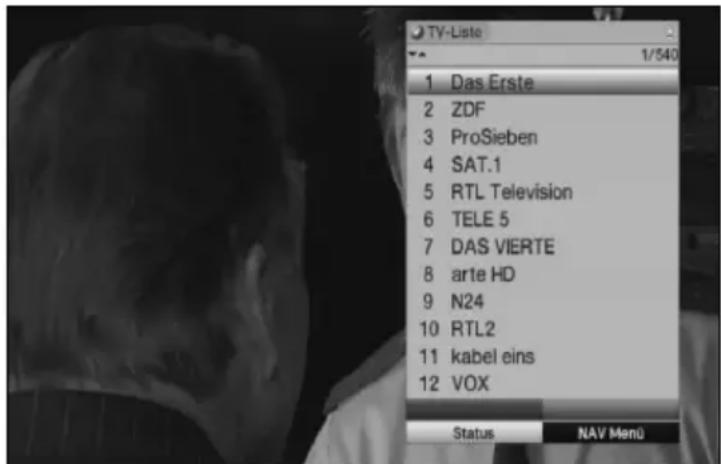
Zusätzliche Informationen zur laufenden Sendung erhalten Sie durch Drücken der Taste INFO.
8.4.3.1 Programm auswählen
Nun können Sie mit den Pfeiltasten das gewünschte Programm markieren.
Mit den Pfeiltasten auf/ab bewegen Sie den Marker jeweils um eine Zeile und mit den Pfeiltasten links/rechts um eine Seite aufwärts bzw. abwärts.
Durch Drücken der Taste OK wird das markierte Programm eingestellt.
8.4.3.2 Liste auswählen
Um das Auffinden von Programmen zu erleichtern, verfügt Ihr Gerät über verschiedene Programmlisten. Sie können Ihre Favoritenlisten auswählen oder sich die Programme in der alphabetisch sortierten Gesamtliste oder nach Anbietern oder nach Genres sortiert anzeigen lassen.
Drücken Sie die Taste OK.
Es erscheint die aktive Programmliste.
Nun können Sie mit Hilfe der Taste Option ein Fenster mit den Programmlistentypen (TV-Listen, der Astra-Liste, TV-Anbieterlisten, TV-Genre-Listen und TV-Gesamtliste) öffnen.
Der aktive Progammlistentyp ist markiert.
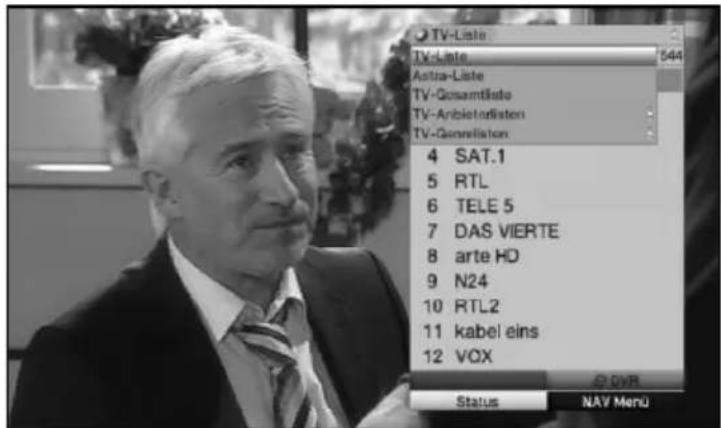
TV-Listen
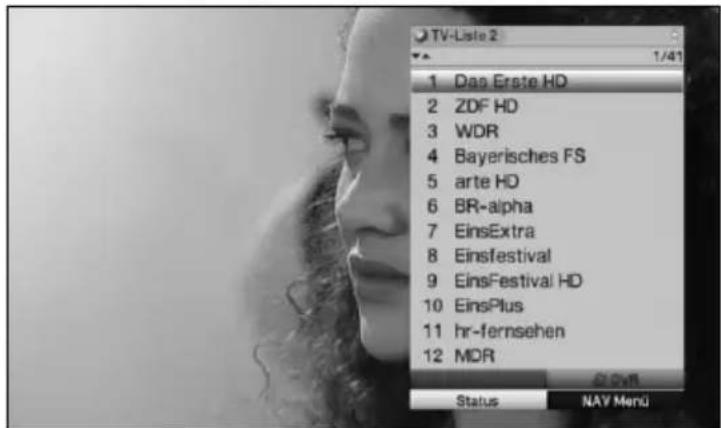
Wählen Sie mit Hilfe der Pfeiltasten auf/ab z.B. den Programmlistentyp TV-Liste 2 aus.
Bestätigen Sie mit OK. Es erscheinen die Programme, die in der TV-Liste 2 enthalten sind.
Gesamtliste
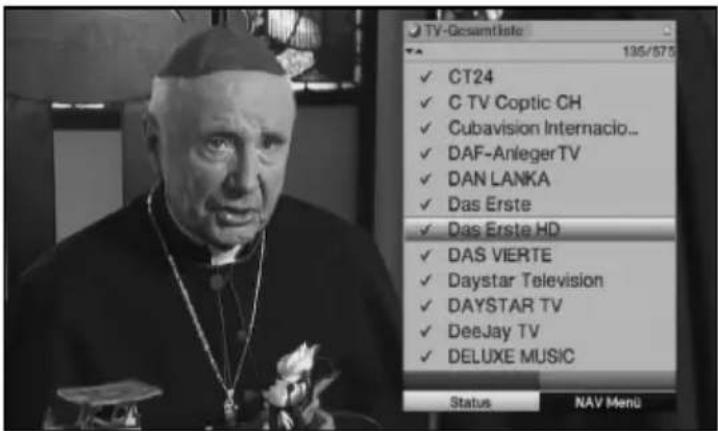
Wählen Sie mit Hilfe der Pfeiltasten auf/ab den Programmlistentyp Gesamtliste aus und bestätigen Sie mit OK.
Es erscheint die alphabetisch sortierte Gesamtliste, in der alle Programme enthalten sind.
Anbieterlisten
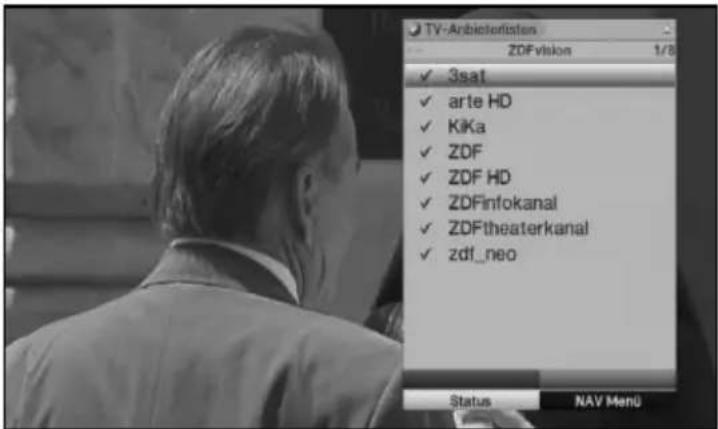
Anhand der Anbieterlisten können Sie sich Programme eines bestimmten Anbieters anzeigen lassen.
Wählen Sie mit Hilfe der Pfeiltasten auf/ab den Programmlistentyp TV-Anbieterlisten aus.
Bestätigen Sie mit OK. Es erscheint ein weiteres Fenster zur Auswahl des gewünschten Anbieters.
Genre Listen
Anhand der Genre Listen können Sie sich Programme anzeigen lassen, die einem bestimmten Genre (Programmart) zugeordnet sind.
Wählen Sie mit Hilfe der Pfeiltasten auf/ab den Programmlistentyp Genre Listen aus.
Bestätigen Sie mit OK. Es erscheint ein weiteres Fenster zur Auswahl des gewünschten Genres.
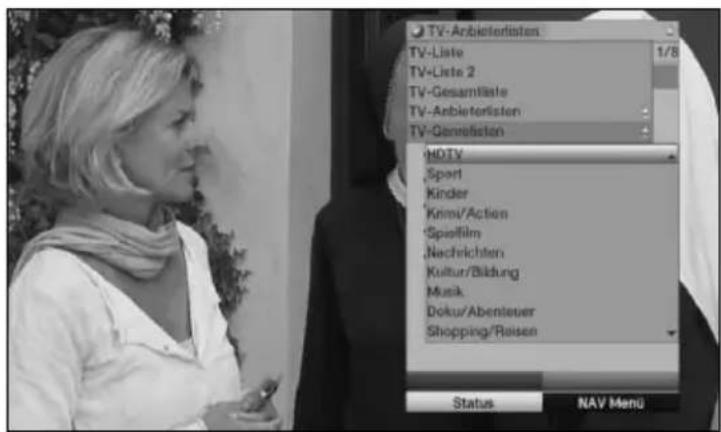
Wählen Sie mit Hilfe der Pfeiltasten auf/ab das gewünschte Genre (z.B. Musik) aus.
Bestätigen Sie mit OK. Es werden nun Programme, die dem gewählten Genre entsprechen, angezeigt.
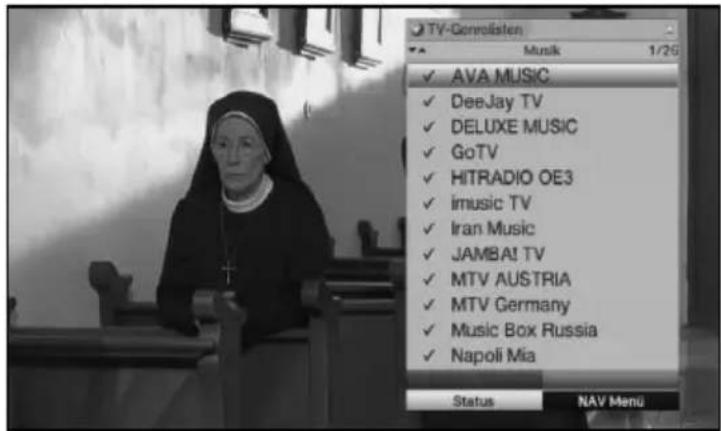
Markieren Sie mit den Pfeiltasten auf/ab das Programm, das Sie sehen möchten.
Bestätigen Sie mit OK.
8.5.4 Auswahl eines Regionalprogramms
Sie haben bei der Erstinstallation für einige Programme die bevorzugten Regionalprogramme ausgewählt. Stellen Sie nun eines dieser Programme ein, dann erscheint eine usatzinformation in der Infobox, dass weitere Regionalprogramme zur Auswahl stehen.
Drücken Sie die Optionstaste, um ein weiteres Fenster zu öffnen.
Wählen Sie mit den Pfeiltasten auf/ab das gewünschte Regionalprogramm aus und bestätigen Sie mit OK.
Das gewählte Regionalprogramm wird nun als bevorzugtes Regionalprogramm dieser Sendeanstalt hinterlegt.
8.4.5 Aufrufen gesperrter Programme
Wird ein Programm eingestellt, das durch die Kindersicherung gesperrt ist, erscheint die Meldung Geräte PIN auf dem Bildschirm.

Geben Sie mit Hilfe der Zehnertastatur Ihren PIN-Code ein. Das gewünschte Programm wird eingestellt.
oder
Schalten Sie auf ein nicht gesperrtes Programm.
Ist die globale Kindersicherung aktiv, wird der Geräte PIN-Code beim Einschalten eines gesperrten Programms abgefragt. Um den Bedienkomfort zu erhöhen, müssen Sie den Geräte PIN-Code in einer Betriebsphase nur einmal eingeben.
i Beachten Sie hierzu unbedingt auch die Hinweise und Einstellungen zur globalen und nutzerabhängigen Kindersicherung (TechniFamily).
8.4.6 Rückkehr zum zuletzt eingestellten Programm
Durch Drücken der Taste Zurück auf der Fernbedienung wird das zuletzt eingestellte Programm wieder eingestellt.
Drücken Sie die Taste erneut, wird wieder das zuvor gesehene Programm eingestellt.
8.4.7 TV/Radioumschaltung
Mit Hilfe der Taste TV/Radio können Sie zwischen dem TV- und Radiobetrieb wechseln.
Das Gerät schaltet auf das zuletzt gehörte Radioprogramm.
8.4.8 Infobox
Nach jedem Programmwechsel erscheint, für eingestellte Dauer eine Infobox auf dem Bildschirm.

In dieser Infobox werden der Programmplatz und der Programmname des eingestellten Programms, der Titel der gerade laufenden Sendung sowie die momentan aktive Programmliste angezeigt.
Der Fortschrittsbalken (gelb) wird entsprechend der bereits vergangenen Sendezeit der laufenden Sendung gelb eingefärbt. Wird der Anfang des Fortschrittsbalkens rot eingefärbt, so startete die Sendung zu früh und bei rot eingefärbtem Ende wurde die laufende Sendung überzogen.
Zudem werden weitere Programmeigenschaften angezeigt:
Zum Beispiel:
für Videotext
16:9 für 16:9 Sendungen
für verschlüsselte Programme
DCID für Dolby Digital Ausstrahlungen
für Untertitel
für Mono-Sendungen
Außerdem wird, sofern gesendet, das SFI-Genre und die FSK-Altersangabe (Freiwillige Selbstkontrolle der Filmwirtschaft) angezeigt.
8.5 Empfang von verschlüsselten Programmen
Ihr Gerät ist mit einem integrierten CONAX Entschlüsselungssystem (Smartcardleser) sowie einem "Common Interface" für die Aufnahme eines CI / CI+ -Modules ausgestattet. Damit können Sie verschlüsselte Programme empfangen. Dazu müssen Sie zunächst entweder eine CONAX Smartcard in den integrierten Kartenleser einstecken oder ein CI / CI+ -Modul mit einer gültigen Smartcard den dafür vorgesehenen Steckplätze einschieben.
Stecken Sie die CONAX Smartcard in den Kartenschlitz des integrierten Kartenlesers. (goldener Chip nach unten und in Einschubrichtung ausgerichtet) oder
Stecken Sie ein CI/CI+ -Modul in den Steckplatz ein.
Stecken Sie die Smartcard in den Kartenschlitz des CI/CI+ -Moduls. Achten Sie darauf, dass sich der goldfarbene Chip der Smartcard auf der Oberseite in Einschubrichtung befindet.
Wird nun ein verschlüsseltes Programm eingestellt, überprüft Ihr Digital-Receiver automatisch den Kartenleser sowie den CI / CI+ -Steckplatz und stellt das Programm unverschlüsselt dar, sofern für dieses Programm eine gültige Smartcard bzw. ein entsprechendes CI / CI+ -Modul mit einer gültigen Smartcard enthalten ist.
8.6 Lautstärkeregelung
Sie haben die Möglichkeit, die Lautstärke Ihres Digital-Receivers zu regeln. Dies erleichtert den Umgang mit dem Receiver, da Sie somit alle wichtigen Funktionen auf einer Fernbedienung haben und selten auf die Fernbedienung Ihres Fernsehgerätes zurückgreifen müssen. Nach dem Einschalten des Digital-Receivers wird der Ton mit der zuletzt eingestellten Lautstärke wiedergegeben.
Regeln Sie die Lautstärke Ihres Digital-Receivers mit Hilfe der Pfeiltaste rechts am Gerät oder der Taste Lautstärke + auf der Fernbedienung lauter und mit Hilfe der Pfeiltaste links am Gerät oder der Taste Lautstärke - leiser.
i Beachten Sie, dass die Lautstärkeregelung und die Tonstummschaltung auch die digitalen Audioausgänge regelt (nicht bei der Einstellung Bitstream) bzw. stumm schaltet.
8.6.1 Tonstummschaltung
Durch Drücken der Taste Ton ein/aus wird der Ton aus- bzw. durch erneutes Drücken dieser Taste wieder eingeschaltet.
Während der gesamten Zeit, in der der Ton stumm geschaltet ist, wird das Symbol am rechten oberen Bildschirmrand dargestellt.
8.7 Auswahl einer anderen Sprache / Tonoption
Wird eine Sendung in mehreren Sprachen oder mit mehreren Tonkanälen ausgestrahlt, wird dies durch eine Einblendung angezeigt.

Dann können Sie wie folgt eine andere Sprache oder einen anderen Tonkanal einstellen:
Drücken Sie die Taste Sprachwahl.
Es erscheint nun eine Liste der zur Zeit ausgestrahlten Sprachen auf dem Bildschirm.
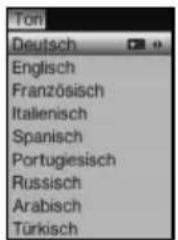
Markieren Sie mit Hilfe der Pfeiltasten auf/ab die gewünschte Sprache und bestätigen Sie mit OK.
Nun können Sie den Beitrag in der eingestellten Sprache hören.
Mit Ihrem Digital-Receiver ist auch der Empfang von Monosendungen möglich.
Mit den Pfeiltasten rechts/links können Sie, während die Tonauswahl aufgerufen und die gewünschte Sprache markiert ist, zwischen Mono-Kanal 1 (☐)
Mono-Kanal 2 ( ) und Stereo ( ) wählen.
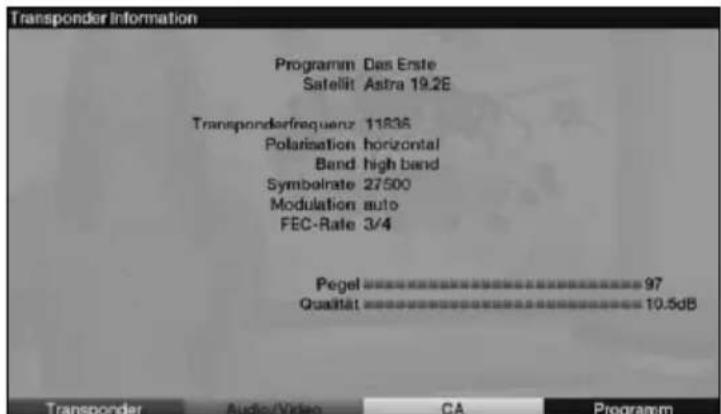
8.8 Transponder-Info
Rufen Sie mit der Taste OK den Navigator auf.
Markieren Sie mit den Pfeiltasten das Programm, dessen Daten Sie anzeigen möchten.
Durch Drücken der gelben Funktionstaste Status, werden die Daten des eingestellten Transponders angezeigt.
8.9 Standbild
Durch Drücken der Taste Standbild wird das aktuelle Fernsehbild als Standbild wie- dergegeben.
Durch nochmaliges Drücken dieser Taste kehren Sie zum Normalbetrieb zurück.
i Während des Standbildes wird der Ton weiterhin normal wiedergegeben.
8.10 Videotext
8.10.1 Benutzung des Videotextdecoders Ihres Fernsehgerätes
Sofern gesendet, wird der Videotext über die Scartbuchsen an Ihr Fernsehgerät weitergegeben.
8.10.2 Benutzung des internen Videotextdecoders
Alternativ dazu können Sie den integrierten TOP-Videotext-Decoder nutzen, um sich die Informationen anzeigen zu lassen. Beim TOP-Videotext werden alle Textseiten thematisch in Gruppen und Blöcke unterteilt, wodurch der Videotext übersichtlicher wird.
Schalten Sie das Programm ein, von dem Sie sich Videotext-Informationen ansehen möchten.
Durch Drücken der Taste Videotext schalten Sie den Videotext ein.
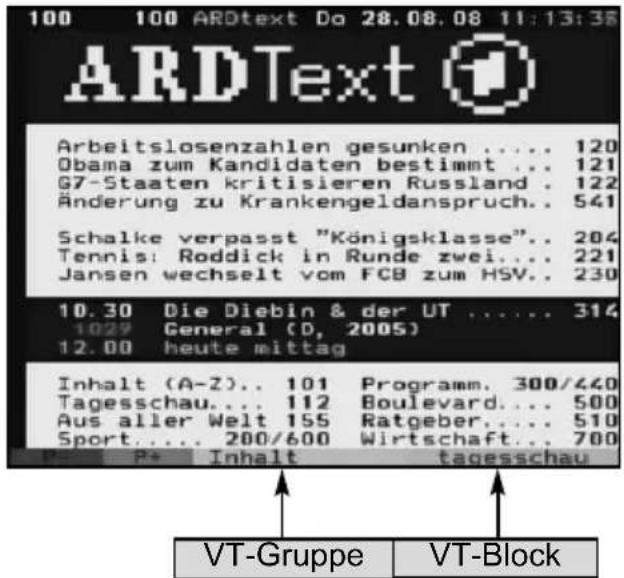
Geben Sie mit Hilfe der Zehnertastatur die gewünschte Videotextseite ein.
Ihre Eingabe wird in der oberen, linken Bildschirmecke angezeigt. Nachdem Sie die gewünschte Videotextseite eingegeben haben, sucht Ihr Gerät die gewünschte Seite. Da die Videotextseiten nicht alle gleichzeitig übertragen werden können, kann es einige Sekunden dauern, bis Ihr Gerät die Seite gefunden hat und auf Ihrem Fernsehbildschirm anzeigt. Für alle Videotextbetreiber stellt die Seite 100 die Startseite dar.
Benutzen Sie die rote bzw. grüne Taste, um eine Seite vor- bzw. zurückzublättern.
Durch Drücken der gelben Funktionstaste wird die im gelben Feld angezeigte Videotext-Gruppe aufgerufen.
Durch Drücken der blauen Funktionstaste wird der im blauen Feld angezeigte Videotext-Block aufgerufen.
8.10.2.1 Unterseitendarstellung
Sind Videotext-Unterseiten auf einer gewählten Videotextseite vorhanden, so erscheint links neben dem Videotext eine Anzeige der bereits geladenen Unterseiten. Sobald eine neue Unterseite verfügbar ist, wird diese automatisch dargestellt.
Um gezielt eine Unterseite darzustellen, betätigen Sie die Taste OK.
Die Spalte am linken Bildschirmrand wird aktiv. Die bereits eingelesenen Unterseiten werden dargestellt.
Wählen Sie mit den Pfeiltasten auf/ab die gewünschte Unterseite an.
Die gezielte Darstellung der Unterseiten verlassen Sie durch Drücken von OK.
8.10.2.2 Stoppbetrieb
Durch Drücken der Taste Standbild erscheint in der oberen linken Ecke des Videotextfensters der Schriftzug "Stop".
Dadurch wird das automatische Weiterblättern der Videotextunterseiten verhindert.
Durch nochmaliges Drücken der Taste Standbild schalten Sie den Stoppbetrieb wieder aus.
8.10.2.3 Mixbetrieb
Durch nochmaliges der Taste Videotext wird der Mixbetrieb eingeschaltet. Dabei wird der Videotext und das TV-Bild überlagert dargestellt.
8.10.2.4 Videotext verlassen
Durch Drücken der Taste Zurück kehren Sie in den Normalbetrieb zurück.
8.11 Untertitel
Werden Untertitel gesendet, wird dieses durch die Einblendung angezeigt.
Sofern Sie die Funktion Untertitel eingeschaltet haben, werden diese automatisch dargestellt, vorausgesetzt, dass diese in der ausgewählten Sprache gesendet werden.
Werden Untertitel nur in anderen Sprachen gesendet oder über Videotext ausgestrahlt, können Sie diese wie folgt manuell einschalten.
Drücken Sie die Taste Option (evtl. mehrmals), bis unter dem Eintrag Untertitel eine Auswahltafel mit den gesendeten Untertitel-Sprachen erscheint.
Markieren Sie die gewünschte Sprache/Videotextseite mit den Pfeiltasten auf/ab.
Bestätigen Sie mit OK.
Nun werden die Untertitel angezeigt.
i Beachten Sie, dass diese Funktion nur vorhanden ist, wenn tatsächlich Untertitel gesendet werden.
8.12 Bild zoomen
Mit Hilfe dieser Funktion können Sie 4:3-Sendungen auf Ihrem 16:9 Fernsehgerät formatfüllend und formatgetreu darstellen. Gleiches gilt auch für 16:9-Sendungen, welche nicht als solche signalisiert gesendet werden (kein 16:9-Symbol in der Infobox. Wichtige Voraussetzungen für diese Zoomfunktion ist jedoch, dass der Digital Receiver auf 16:9-Betrieb eingestellt ist und Ihr Fernsehgerät die 16:9-Signalisierung über die Scartbuchse unterstützt.
Drücken Sie zunächst die Taste Option.
Es erscheint die Tonauswahl am Bildschirm.
Durch wiederholtes Drücken der blauen Funktionstaste Zoom können die verschiedenen Zoomfaktoren eingestellt werden.
Verlassen Sie die Tonauswahl durch Drücken der Taste Zurück.
Um den Zoom abzuschalten gehen Sie auf die gleiche Weise vor.
Die Zoomfunktion bleibt eingeschaltet, bis Sie diese wieder abschalten oder das Gerät in Standby schalten.
8.13 Elektronische Programmzeitschrift SFI (SiehFern Info)
Ihr Digital-Receiver verfügt über eine elektronische Programmzeitschrift. Dadurch können Sie die Programminformationen einzelner oder mehrerer Programme auf dem Bildschirm darstellen.
Sie können sich sehr schnell einen Überblick über die gerade laufenden Sendungen oder über die Sendungen des Tages bzw. der folgenden Tage verschaffen.
8.13.1 Elektronische Programmzeitschrift aufrufen
Drücken Sie die Taste SFI um die elektronische Programmzeitschrift aufzurufen.
Es erscheint die elektronische Programmzeitschrift in der eingestellten Startkategorie. In Werkseinstellung ist die Startkategorie Überblick ausgewählt.
8.13.2 SFI-Überblick
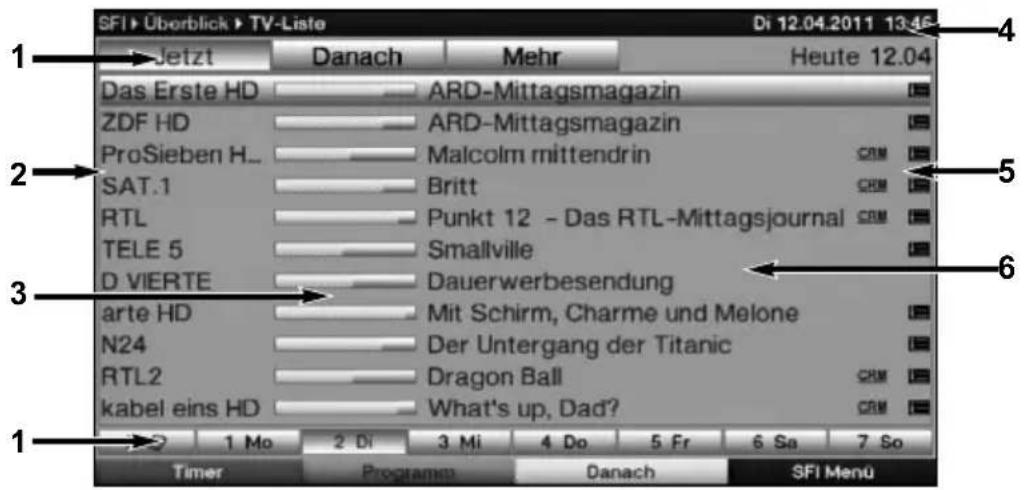
1 Anzeigezeit > gibt den Zeitpunkt der darzustellenden Sendungen an (Jetzt, Danach, Mehr).
Anzeigetag > grafische Darstellung des Wochentags der Anzeige.
2 Programmname mit entsprechendem Programmplatz innerhalb der aktiven Programmliste.
3 Fortschrittsbalken bzw. Start-/Stoppzeit der angezeigten Sendung.
4 Aktuelles Datum und aktuelle Uhrzeit.
5 Zeigt an, dass zu der Sendung weitere Informationen zur Verfügung stehen.
6 Sendungen der dargestellten Programme.
Durch Betätigen der Pfeiltasten auf/ab können Sie die Markierung zeilenweise und mit Hilfe der Pfeiltasten rechts/links seitenweise verschieben/blättern. Nun stehen Ihnen die SFI-Funktionen zur Verfügung.
Durch Drücken der gelben Funktionstaste gelangen Sie zur SFI-Tafel "Danach" bzw. "Mehr".
Durch Drücken der Taste SFI können Sie die elektronische Programmzeitschrift wieder verlassen.
8.13.3 SFI-Timerprogrammierung
Mit Hilfe der elektronischen Programmzeitschrift SFI können Sie auf einfache Weise die Programmierung von Timer-Ereignissen vornehmen.
Beachten Sie zur SFI-Timerprogrammierung auch die eingestellte Timer Vor- und Nachlaufzeit.
8.13.3.1 DVR-Timer
Drücken Sie die Taste Aufnahme einmal, um für die markierte Sendung einen DVR-Timer zu programmieren.
Durch nochmaliges Drücken der Taste Aufnahme wird der Timer wieder gelöscht.
8.13.3.2 Senderwechsel-, VCR- und Weck-Timer
Drücken Sie die Taste Option einmal, um für die markierte Sendung einen Senderwechsel-Timer zu programmieren.
Durch nochmaliges Drücken der Taste Option wird der Timer-Typ in einen Weck-Timer geändert.
Durch nochmaliges Drücken der Taste Option wird der Timer-Typ in einen VCR-Timer geändert.
8.13.3.3 Timer-Menü
Drücken Sie die rote Funktionstaste Timer, um ein Auswahlfenster zu öffnen.
Markieren Sie mit den Pfeiltasten auf/ab den gewünschten Timer-Typ.
Bestätigen Sie mit OK.
Zu Kontrollzwecken erscheint eine Maske zum bearbeiten von Timern mit den Daten der ausgewählten Sendung. In dieser können Sie, falls erforderlich, Änderungen vornehmen.
Wählen Sie anschließend mit den Pfeiltasten das Feld Übernehmen und bestätigen Sie mit OK, um den Timer zu speichern.
Ihr Gerät wird nun je nach Timer-Typ zum Beginn der ausgewählten Sendung eingeschaltet. Wurde das Gerät durch den DVR-Timer eingeschaltet, wird dieses durch "rEc" im Display angezeigt. Im Standby-Betrieb wird der aktive Timer durch ein Uhrsymbol neben der Uhrzeit angezeigt.
8.13.4 SFI-Suche
Wenn Sie Informationen über eine bestimmte Sendung erhalten möchten, können Sie diese automatisch suchen lassen. Dazu müssen Sie lediglich den Titel der Sendung oder einen Teil des Titels eingeben. Der SFI durchsucht dann die Daten nach dieser Sendung.
Öffnen Sie durch Drücken der Taste SFI den SFI.
Drücken Sie die blaue Funktionstaste SFI Menü, um ein Auswahlfenster zu öffnen.
Markieren Sie mit den Pfeiltasten auf/ab die Zeile Suchen.
Indem Sie mit der Taste OK bestätigen, wird das Menü der SFI Suche geöffnet.
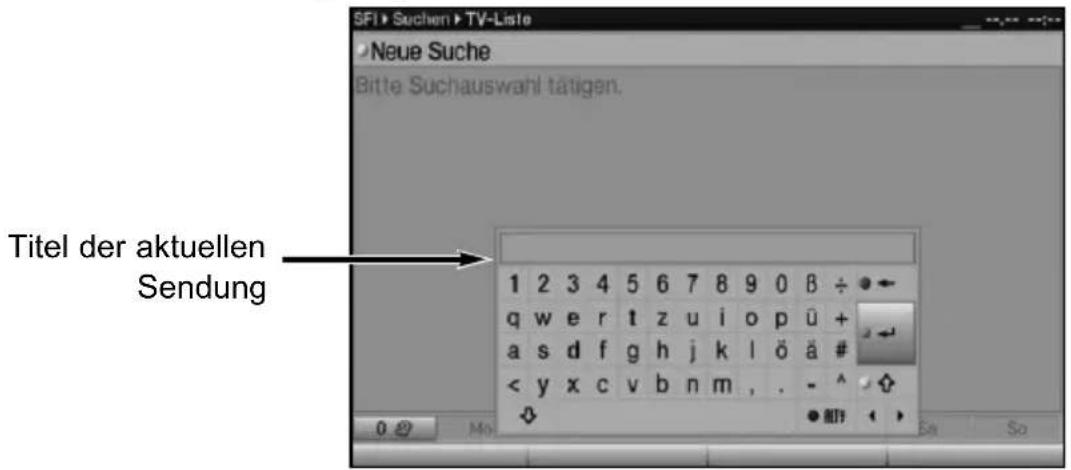
Sofern kein Suchbegriff in der Suchauswahl gespeichert ist wird die virtuelle Tastatur direkt nach dem Aufruf des Menüs angezeigt.
Bei einem oder mehreren gespeicherten Suchbegriffen, erscheint das Menü automatisch mit der Suchauswahl. Wählen Sie in diesem Fall wie unter Punkt 7.15.7.5.1 der Bedienungsanleitung beschrieben den Eintrag Neue Suche aus.
Nun können Sie den kompletten Titel bzw. einen Teil des Titels einer Sendung als Suchbegriff manuell eingeben.
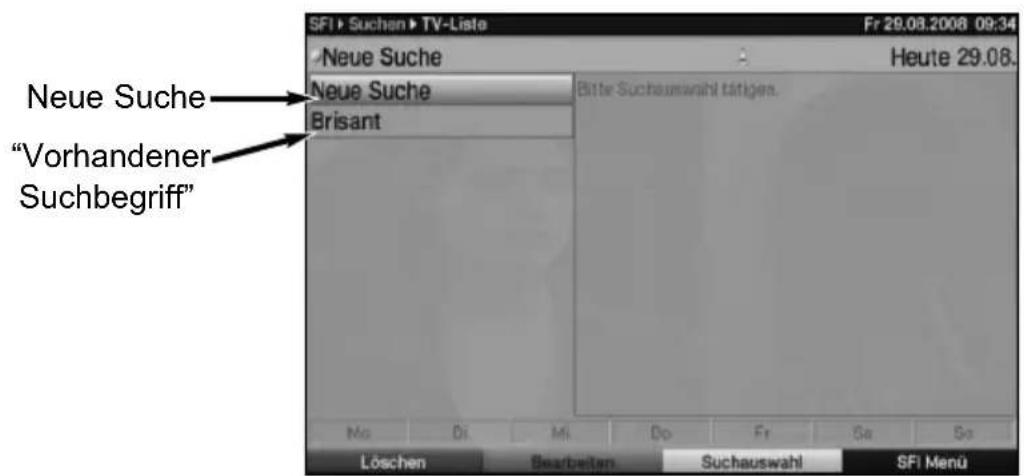
Nun können Sie durch Drücken der grünen Funktionstaste Übernehmen nach Sendungen mit genau diesem Titel suchen (es werden die SFI-Daten nach Sendungen mit diesem Titel abgesucht und falls vorhanden angezeigt).
8.14 Timer-Aufnahmen
Mit Hilfe der DVR-Timer können Sie Sendungen in Ihrer Abwesenheit auf ein gestecktes Aufnahmemedium aufzeichnen. Zusätzlich verfügt Ihr Receiver über Videorekorder-Timer und Senderwechsel-Timer. Hinsichtlich der Programmierung unterscheiden sich diese Timer-Arten nur durch die Angabe des entsprechenden Timer-Typs. Sie können die Timer entwe- der wie in diesem Kapitel beschrieben manuell oder mit Hilfe der SFI-Funktion programmie- ren.
1. DVR-Timer
Durch diese Funktion wird Ihr Digital-Receiver für die ausgewählte Sendung ein- und ausgeschaltet, um diese in Ihrer Abwesenheit auf das Speichermedium aufzuzeichnen. Wurde das Gerät durch den DVR-Timer eingeschaltet, wird dieses durch "rEc" im Display angezeigt. Einige Funktionen der Fernbedienung (z. B. der Aufruf des Hauptmenüs) sind außer Betrieb.
2. Videorekorder-Timer
Durch einen Videorekorder-Timer wird Ihr Digital-Receiver für die ausgewählte Sendung ein- und ausgeschaltet, um diese in Ihrer Abwesenheit mit einem externen Aufzeichnungsgerät z. B. einem Videorekorder aufzuzeichnen. Wurde das Gerät durch den Videorekorder-Timer eingeschaltet, wird dieses durch "rEc" im Display angezeigt. Einige Funktionen der Fernbedienung sind außer Betrieb.
Beachten Sie, dass auch der entsprechende Rekorder programmiert werden muss.
3. Senderwechsel-Timer
Befindet sich Ihr Gerät im Normalbetrieb, stellt es beim Erreichen der eingestellten Zeit den programmierten Programmplatz ein.
Im Gegensatz zur Einstellung DVR- oder Videorekorder-Timer bleibt das Gerät uneingeschränkt bedienbar und wird nach Ablauf der Sendung nicht abgeschaltet.
4. Weck-Timer
Befindet sich Ihr Gerät im Standby-Betrieb, wird das Gerät bei Erreichen der eingestellten Zeit auf dem programmierten Programmplatz eingeschaltet. Im Gegensatz zur Einstellung DVR- oder Videorekorder-Timer bleibt das Gerät uneingeschränkt bedienbar und wird nach Ablauf der Sendung nicht abgeschaltet.
8.14.1 Timer-Einstellungen (Vor- bzw. Nachlaufzeit)
Bei der SFI-Timerprogrammierung erhält der Receiver die Daten der ausgewählten Sendung automatisch aus den SFI-Daten. Dabei werden Start- und Endzeit der aufzunehmenden Sendung minutengenau übernommen.
Häufig kommt es jedoch vor, dass die ausgewählte Sendung entweder etwas früher oder etwas später startet als angegeben. In diesem Fall fehlt bei der aufgezeichneten Sendung entweder der Anfang oder das Ende.
Um dieses Problem zu umgehen, können Sie eine Timer Vorlauf- bzw. Nachlaufzeit in Minutenschritten eingeben. Der Timer startet nun um die eingegebene Vorlaufzeit früher und endet um die eingestellte Nachlaufzeit später als in den SFI-Daten angegeben.
Um in die Timer-Übersicht zu gelangen, rufen Sie zunächst das Hauptmenü durch Drücken der Taste Menü auf.
Markieren Sie nun mit den Pfeiltasten auf/ab den Eintrag Timer verwalten und bestätigen Sie mit OK.
Markieren Sie mit den Pfeiltasten auf/ab die Zeile Timer-Einstellungen und bestätigen Sie erneut mit OK.
Es erscheint das Untermenü Timer-Einstellungen.
![Hauptmenü ► Timer verwalten ► Timer-Einstellungen Timer-Vorlaufzeit [min] 0 Timer-Nachlaufzeit [min] 0 Zurück Übernehmen Hilfe](/content/2026/05/1026020/images/c230a183769f473b798e970c51f518bcdf1f78742a9f7e7f41ec28c23476fded.jpg)
8.15 Funktionswahl
Drücken Sie die blaue Funktionstaste, um das Navigationsmenü (NAV Menü) zu öffnen.
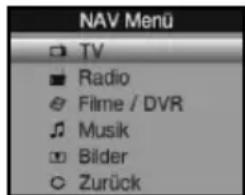
Markieren Sie mit Hilfe der Pfeiltasten auf/ab die Funktion, die Sie aufrufen möchten.
TV TV-Betrieb: Wiedergabe der TV-Programme.
Radio Radio-Betrieb: Wiedergabe der Radio-Programme.
Filme/DVR Filme-/DVR Navigator: Aufruf der auf einem an der USB-Buchse angeschlossenen Gerät oder auf einem freigegebenen Netzlaufwerk gespeicherten MPEG2-Titel, VOB-, TS- oder TS4-Dateien.
Musik Musiknavigator: Aufruf der auf einem angeschlossenen USB-Gerät oder auf einem freigegebenen Netzlaufwerk gespeicherten MP3-Titel.
Bilder Bildernavigator: Aufruf der auf einem angeschlossenen USB-Gerät oder auf einem freigegebenen Netzlaufwerk gespeicherten JPG-Dateien.
Bestätigen Sie mit OK, um die markierte Funktion auszuwählen.
9 DVR-Betrieb
Ihr Receiver mit DVR-Funktion (DVR = Digital Video Recorder) ist mit einem Steckplatz für USB-Geräte ausgestattet. Diese können als Aufnahmemedium dienen.
Zur Aufzeichnung muss ein USB-Gerät als Aufnahmemedien gestecktsein.
Die Aufzeichnungskapazität ist dabei von der Größe der Aufnahmemedien und vom Datenvolumen des Sendematerials abhängig.
Bei der Aufnahme werden, sofern gesendet, außer den eigentlichen Audio- und Videodaten zusätzliche Tonkanäle, die Videotextdaten und Untertitel aufgezeichnet.
Achtung!
Beachten Sie, dass es bei DVR-Aufnahmen sowie der späteren Wiedergabe der DVR-Aufnahmen von Sendern der HD+-Plattform (nur unter Verwendung eines HD+ tauglichen CI+ - Modules empfangbar) zu senderseitigen Einschränkungen kommen kann, sodass nicht alle Aufnahme-/Wiedergabefunktionen des Gerätes genutzt werden können. Diese Einschränkungen können vom Receiver nicht umgangen werden.
Die Einschränkungen sind durch folgende Symbole gekennzeichnet.

Die Aufnahme darf nicht dauerhaft gespeichert werden. Aufgezeichneter Inhalt, der länger als 90 Minuten zurückliegt, darf nicht wiedergegeben werden.

Es gibt Beschränkungen, die z.B. das Vorspulen oder das Setzen und Nutzen von Marken verhindern.

Die Sendung darf nicht aufgezeichnet werden.

Die Aufnahme kann nur bis zu einem festgelegten Zeitpunkt wiedergegeben werden.
Kann eine Aufnahme nur bis zu einem festgelegten Zeitpunkt wiedergegeben werden, wird dies durch eine Einblendung angezeigt, in der das Ablaufdatum ersichtlich ist.
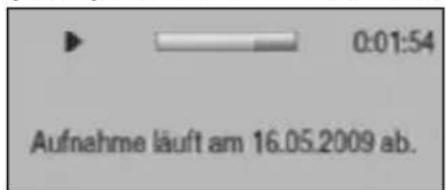
Ist der Zeitpunkt überschritten, bis zu dem die Aufnahme wiedergegeben werden, dann erscheinen folgende Hinweise zum Nutzungsrecht.
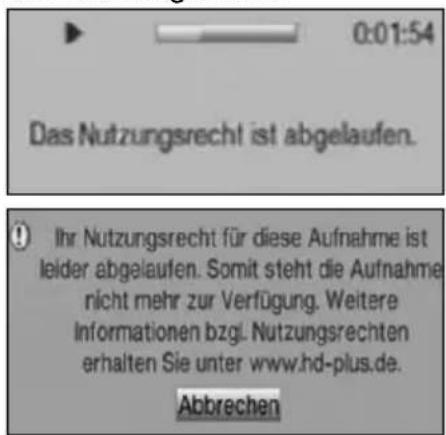
9.1 Aufnahmemedien verwalten
Um Aufnahmen auf eines der oben genannten Medien duchführen zu können, muss dieses entweder im FAT32 oder im TechniSat-Dateisystem formatiert sein.
Rufen Sie dazu zunächst durch Drücken der Taste Menü das Hauptmenü auf.
Markieren Sie mit den Pfeiltasten auf/ab die Zeile Aufnahmemedien verwalten und drücken Sie die Taste OK.
Das Menü Aufnahmemedien verwalten wird geöffnet und die Zeile Automatisch ist markiert.
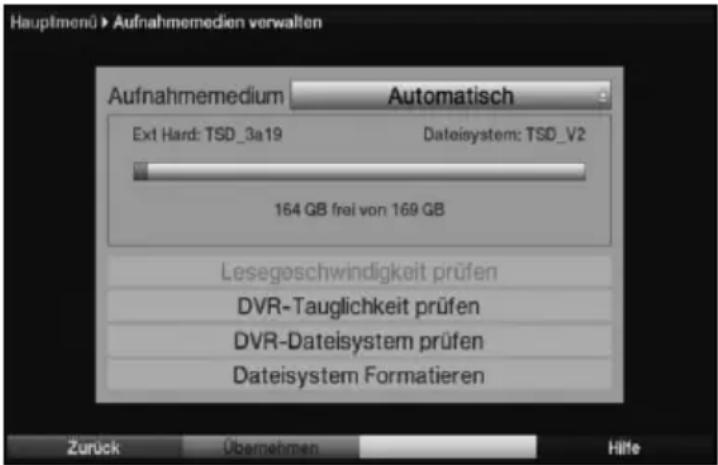
Drücken Sie nun die Taste OK, um ein Fenster mit den eingesteckten Medien zu öffnen.
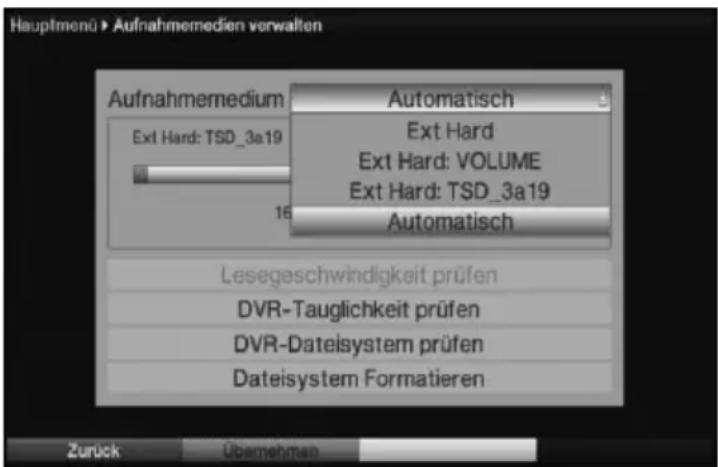
Wählen Sie nun mit den Pfeiltasten auf/ab das Medium aus, das formatiert werden soll und drücken Sie die Taste OK.
Aufnahmemedium festlegen
Im Menü Aufnahmemedien verwalten können Sie festlegen welches im DVR-Dateisystem formatierte Medium als Aufnahmemedium genutzt werden soll. Dabei haben Sie die Wahl zwischen einer manuellen und einer automatischen Auswahl des Mediums.
Bei der automatischen Auswahl wird das Medium, welches als erstes eingesteckt wird, als Aufnahmemedium genutzt.
Markieren Sie mit den Pfeiltasten auf/ab die Zeile Aufnahmemedium.
Durch Drücken der Taste OK, wird ein Fenster mit den zur Verfügung stehenden Medien eingeblendet.
Wählen Sie mit den Pfeiltasten auf/ab entweder das Medium aus, welches dauerhaft als Aufnahmemedium genutzt werden soll oder markieren Sie den Eintrag Automatisch.
Drücken Sie OK, um die Auswahl zu übernehmen.
9.2 DVR-Aufnahme
i Bevor Sie eine DVR-Aufnahme starten, legen Sie bitte fest, welcher Datenspeicher als Aufnahmemedium verwendet werden soll.
Zur DVR-Aufzeichnung stehen Ihnen folgende Aufnahmemodi zur Verfügung:
1. Sofort-Aufnahme
Wählen Sie diesen Aufnahme-Typ, um die gerade laufende Sendung mit einem Tastendruck sofort aufzunehmen.
2. Timergesteuerte Aufnahme
Durch diese Funktion wird Ihr Digital-Receiver für die ausgewählte Sendung ein- und ausgeschaltet, um diese in Ihrer Abwesenheit auf das Aufnahmemedium aufzuzeichnen. Der Timer kann entweder manuell oder automatisch mit der SFI-Funktion programmiert werden.
3. Timeshift-Aufnahme
Mit der Timeshift-Aufnahme ist zeitversetztes Fernsehen möglich. So können Sie, während die Aufnahme noch läuft, diese bereits zeitversetzt wiedergeben.
9.2.1 Sofort-Aufnahme
Schalten Sie das Programm ein, auf dem die Sendung ausgestrahlt wird, die Sie aufzeichnen möchten.
Drücken Sie die Taste Aufnahme um die laufende Sendung aufzuzeichnen.
Um die Wiedergabe der laufenden Sendung an einer bestimmten Stelle anzuhalten, drücken Sie die Taste Pause/Wiedergabe.
Um mit der Wiedergabe der Sendung von dieser Stelle an fortzufahren, drücken Sie die Taste Pause/Wiedergabe erneut.
i Sie sehen die Sendung nun mit einem zeitlichen Versatz zur Liveausstrahlung (Timeshift), während die laufende Sendung im Hintergrund weiterhin aufgezeichnet wird.
9.2.2 Timeshift-Aufnahme
Müssen Sie das Betrachten einer Sendung z. B. wegen eines Telefongesprächs o. ä. unterbrechen, dann können Sie durch Drücken der Taste Pause/Wiedergabe die Wiedergabe dieser Sendung anhalten und gleichzeitig die Aufnahme der laufenden Sendung starten.
Um mit der Wiedergabe der Sendung von dieser Stelle an fortzufahren, drücken Sie die Taste Pause/Wiedergabe erneut.
9.2.3 Aufnahme manuell beenden
Um die Aufnahme zu beenden, drücken Sie zunächst die Stop-Taste. Es erscheint die folgende Abfrage.
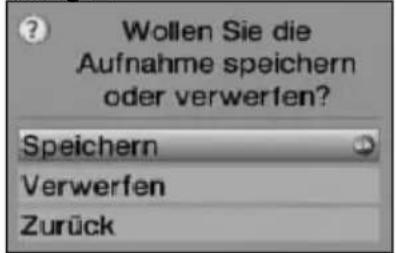
Wählen Sie mit den Pfeiltasten auf/ab Speichern, um die Aufnahme auf dem Speichermedium zu speichern, oder Verwerfen, um die Sendung nicht zu speichern und bestätigen Sie mit OK.
9.2.4 Aufnahme automatisch beenden
Möglichkeit 1
Drücken Sie die Taste Ein/Standby. Nun erscheint eine Abfrage, was mit der laufenden Aufnahme geschehen soll.
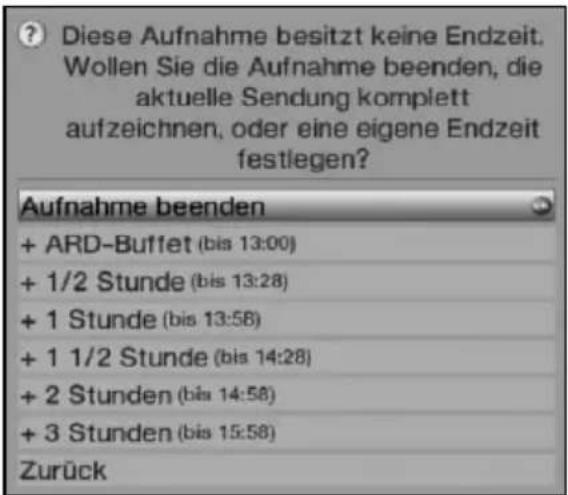
Markieren Sie mit den Pfeiltasten auf/ab die Zeile mit der gewünschten Aktion.
Bestätigen Sie mit OK.
Der Receiver nimmt den Sender bis zum eingestellten Zeitpunkt auf und ist anschließend in Bereitschaft.
Wenn Sie den Receiver vor Ende der Aufnahme einschalten, erscheint eine Abfrage, ob Sie die laufende Sendung am Anfang starten, Live fortsetzen oder die Aufnahme beenden möchten.
Markieren Sie mit den Pfeiltasten auf/ab die gewünschte Zeile und bestätigen Sie mit OK.
Bei der Auswahl Aufnahme am Anfang starten wird die Aufnahme im Timeshift-Betrieb weitergeführt.
Möglichkeit 2
Durch Drücken der Taste Aufnahme erscheint folgendes Fenster.
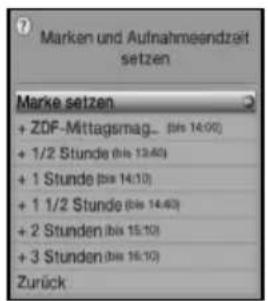
Markieren Sie mit den Pfeiltasten auf/ab die Zeile, die die gewünschte Aktion enthält, z. B. +1 Stunde und bestätigen Sie mit OK. Der Receiver nimmt nun für den ausgewählten Zeitraum die Sendung/-en des eingestellten Programms auf und stoppt anschließend die Aufnahme automatisch.
9.3 Timer-Aufnahmen
Mit Hilfe der DVR-Timer können Sie Sendungen in Ihrer Abwesenheit auf ein gestecktes Aufnahmemedium aufzeichnen. Sie können die Timer entweder manuell oder mit Hilfe der SFI-Funktion programmieren.
9.4 DVR-Wiedergabe
Zugang zu den DVR-Aufnahmen erhalten Sie durch den DVR-Navigator.
9.4.1 DVR-Navigator aufrufen / DVR-Wiedergabe starten
Zugang zu den DVR-Aufnahmen erhalten Sie durch den DVR-Navigator. Diesen können Sie auf verschiedene Weisen aufrufen.
Je nachdem ob Sie sich im TV- oder Radio-Betrieb befinden, erscheint eine Liste mit allen auf dem Speichermedium vorhandenen TV- oder Radioaufnahmen.
Nach dem Aufruf des Navigators startet bereits die Wiedergabe der markierten Aufnahme.
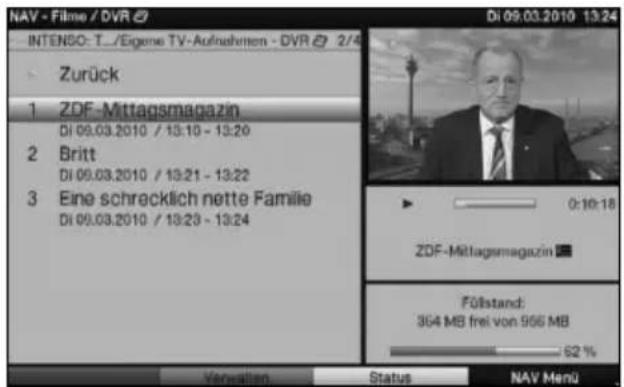
Mit Hilfe der Taste Info können die Sendungsinformationen ein- und durch erneutes Drücken wieder ausgeblendet werden.
Die Wiedergabe einer Aufnahme starten Sie, indem Sie diese markieren und anschließend mit OK bestätigen.
9.4.1.1 Aus dem TV-Betrieb
Öffnen Sie durch Drücken der Taste OK den Programmlisten-Navigator.
Wechseln Sie durch Drücken der grünen Funkionstaste DVR in den DVR-Navigator. oder
Drücken Sie direkt die grüne Funktionstaste um den DVR-Navigator zu öffnen.
9.4.1.2 Aus der Wiedergabe einer laufenden / vorhandenen DVR-Aufnahme
Öffnen Sie während einer laufenden Aufnahme zunächst durch Drücken der Taste OK den DVR-Navigator.
oder
Wählen Sie in der Funktionswahl den Punkt Filme/DVR.
Rufen Sie nun auf Ihrem eingestellten Aufnahmemedium den Ordner Eigene Aufnahmen auf.
9.4.2 Pause / Standbild
Um die Wiedergabe einer Aufnahme anzuhalten (Standbild), drücken Sie während der Wiedergabe die Taste Pause/Wiedergabe.
Drücken Sie die Taste Pause/Wiedergabe erneut um die Wiedergabe von der gleichen Stelle an fortzusetzen.
9.4.3 Schnelles Vor- und Zurückspulen
Um zu einer bestimmten Stelle einer Aufnahme zu gelangen, verfügt Ihr DVR über die Funktionen schnelles Spulen vor und zurück.
Betätigen Sie während der Wiedergabe die Taste Vorspulen bzw. die Taste Rückspulen. Es erscheint die Einblendung "Vorspulen ▶▶" bzw. "Rückspulen ◀◀". Die Aufnahme wird nun mit 4-facher Geschwindigkeit in die gewählten Richtung wie- dergegeben.
Drücken Sie die Taste Vorspulen bzw. Rückspulen erneut, steigert sich die Geschwindigkeit auf 16-fach. Es erscheint die Einblendung "Vorspulen ▶▶▶" bzw. "Rückspulen ◀◀◀".
Drücken Sie die Taste Vorspulen bzw. Rückspulen noch einmal, steigert sich die Suchlaufgeschwindigkeit auf 64-fach. Es erscheint die Einblendung "Vorspulen ▶▶▶▶" bzw. "Rückspulen ◀◀◀◀".
Durch erneutes Drücken der Taste Vorspulen bzw. Rückspulen können Sie in 10 Minuten-Schritten vor- bzw. zurückspringen.
Ist die gesuchte Stelle der Aufnahme erreicht, gelangen Sie durch Drücken der Taste Pause/Wiedergabe in den normalen Wiedergabebetrieb.
9.4.4 Jogshuttle-Funktion
Um schnell und präzise eine Stelle der Aufnahme anzusteuern, verfügt Ihr Receiver zusätzlich über die sogenannte Jogshuttle-Funktion. Diese lässt sich wie folgt bedienen:
Drücken Sie während der Wiedergabe die Taste Jogshuttle (Standbild), um in den Jogshuttle-Modus zu gelangen.
Durch evtl. mehrmaliges Drücken der Pfeiltasten rechts/links wechseln Sie die Geschwindigkeit und Richtung der Wiedergabe.
Durch einmaliges Betätigen der Pfeiltaste rechts wird die Aufnahme in Zeitlupengeschwindigkeit wiedergegeben die Einblendung "I▶" dargestellt.
Durch Drücken der Pfeiltaste auf bzw. der Pfeiltaste ab wird das jeweils nächste Einzelbild in Vorwärtsrichtung bzw. Rückwärtsrichtung wiedergegeben.
9.4.5 Marken setzen
Spulen Sie wie zuvor beschrieben an die Stelle der Aufnahme, an der Sie eine Marke einfügen möchten.
Drücken Sie die Taste Aufnahme, um an der aktuellen Stelle eine Marke zu setzen. Setzen Sie auf diese Weise an alle gewünschten Stellen einer Aufnahme eine Marke. Marken können auch während einer Aufnahme und im Menü Musik/Bilder/Filme verwalten gesetzt werden.
9.4.6 Zu Marken springen
Sie haben die Möglichkeit während der Wiedergabe die Stellen der Aufnahme, an die Sie Marken gesetzt haben, direkt anzusteuern.
Durch Drücken der Taste Option wird ein Fenster mit den vorhandenen Marken geöffnet.
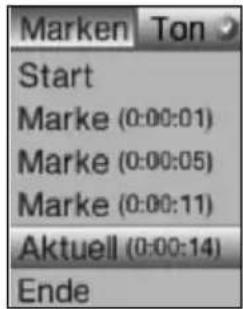
Zusätzlich erscheint die Marke "Aktuell". Diese kennzeichnet die aktuelle Wiedergabeposition der Aufnahme.
Sobald Sie mit den Pfeiltasten auf/ab eine Marke markieren, beginnt die Wiedergabe an dieser Stelle.
Durch Drücken der Taste OK wird das Fenster geschlossen und Sie wechseln in den normalen Wiedergabebetrieb.
9.4.7 Wiedergabe beenden
Drücken Sie die Taste Stop, um die Wiedergabe zu beenden. Die Wiedergabe wird beendet und Ihr Receiver kehrt in den Normalbetrieb zurück. Dabei "merkt" sich der Receiver die Stelle der Aufnahme, an der Sie die Wiedergabe beendet haben. Wenn Sie die Wiedergabe dieser Aufnahme erneut starten, wird diese automatisch an dieser Stelle fortgesetzt, an der Sie diese zuvor beendet haben.
10 Fehlersuchhilfen
| Fehler Mögliche Ursache Abhilfe | ||
| Fernbedienung funktioniert nicht | Falscher Fernbediencode eingestellt | Korrekten Fernbediencode einstellen |
| Batterien sind leer Batterien ausstauschen | ||
| Div. Programme werden in der Programmliste nicht angezeigt | Falsche Programmliste angewählt | Andere Programmliste anwählen |
| Programme wie DSF und Tele 5 sind ztw. gestört | Störungen durch “DECT-Telefone” (Funktelefone) | Abstand zwischen Empfangsstation und Receiver vergrößern |
| Ton OK, kein TV-Bild Radiobetrieb aufgerufen und Radiohintergrundbild ist abgeschaltet | Einstellung prüfen | |
| Scartstecker ist nicht richtig verbunden | ||
| Bild nicht komplett sichtbar oder verzerrt | Bildformat nicht korrekt eingestellt | Bildformat überprüfen |
| Falsche Bilddarstellung / Zoom gewählt | Bilddarstellung / Zoom im Menü überprüfen | |
| Zoomeinstellung überprüfen | ||
| Kein Bild, kein Ton, Display leuchtet nicht | Keine Netzspannung Steckernetzgerät und Stecker prüfen | |
| Kein Bild über HDMI Eingestellte HDMI-Auflösung wird vom TV-Gerät nicht unterstützt | HDMI-Auflösung korrigieren zum korrigieren Gerät ggf. über Scartkabel anschließen | |
| Kein Ton über HDMI, Bild OK | Falsches HDMI-Tonformat gewählt | HDMI-Tonformat überprüfen |
| Kein Ton bzw. falscher Ton zu hören | Dolby Digital ist aktiv bzw. falsche Audiosprache ist ausgewählt | Einstellung im Menü prüfen |
| Dolby Digital-/Sprachauswahl prüfen | ||
| Kein Empfang bei Programmen, die vorher in Ordnung waren | Antenne verstellt oder defekt | Antenne überprüfen |
| Programm wird auf anderem Transponder übertragen | Suchlauf vornehmen | |
| Programm wird nicht mehr übertragen | keine | |
| Im Bild entstehen zeitweise viereckige Klötzchen. Zeitweise schaltet das Gerät auf Standbild, kein Ton. Bildschirm zeitweise schwarz mit der Einblendung "kein Signal". | Starker Regen oder Schnee Spiegel von Schnee befreien | |
| Antenne falsch ausgerichtet Antenne neu ausrichten | ||
| Spiegel ist am Empfangsort zu klein | Größere Antenne verwenden | |
| Ein Hindernis steht zwischen Spiegel und Satellit (z. B. ein Baum) | Spiegel mit "freier Sicht" montieren | |
| Kein Bild, kein Ton, Display leuchtet | Kurzschluss in der LNB-Zuleitung | Gerät ausschalten, Kurzschluss beseitigen, Gerät wieder einschalten |
| Defekte oder fehlende Kabelverbindung | Alle Kabelverbindungen überprüfen (siehe Punkt 4) | |
| Defektes LNB LNB austauschen | ||
| Falsche Außeneinheit am Receiver eingestellt | Einstellung korrigieren | |
| Antenne falsch ausgerichtet Antenne neu ausrichten | ||
| Antenne lässt sich nicht drehen | Motor nicht DiSEqC 1.2 tauglich | Geeigneten Motor verwenden |
| Im Standby-Betrieb wird die Uhrzeit nicht angezeigt | Uhrzeit nicht eingelesen ca. 30 | Sek. auf z:B. ZDF laufen lassen |
| Standby-Uhr ist abgeschaltet | Standby-Uhr anschallten | |
| Gerät lässt sich nicht bedienen, nicht ein- oder ausschalten | Defekter Datenstrom --> Gerät blockiert | Ein/Standby-Taste am Gerät oder auf der Fernbedienung für ca. 5 Sekunden gedrückt halten. |
| Netzstecker für ca. 5 Sekunden ziehen, anschließend Gerät wieder einschalten | ||
| Flash-Reset durchführen: Achtung! Dabei gehen alle persönlichen Einstellungen verloren. > DC-Stecker aus dem Gerät entfernen > Standby- und Pfeiltaste auf am Gerät gleichzeitig drücken und gedrückt halten. > Bei gedrückter Standby und Pfeiltaste auf den DC-Stecker wieder in den DC-Anschluss stecken > Tasten ca. 5 Sek. gedrückt halten und dann beide Tasten loslassen. Im Display erscheint die Anzeige "SEt". | ||
| USB-Gerät wird nicht erkannt | USB-Gerät ist im falschen Dateisystem formatiert | USB-Gerät im Dateisystem FAT32 formatieren |
TechniSat Garantie
So sichern Sie sich 3 Jahre Garantie
Schritt für Schritt

- Registrieren Sie Ihr Produkt bis 4 Wochen nach Kauf online unter www.technisat.de/garantie

- Sollte es an Ihrem Gerät wider Erwarten zu einem Schaden kommen, wenden Sie sich bitte zunächst an Ihren Fachhändler oder unsere technische Hotline unter +49(0)3925 9220 1800.

- Wenn der Schaden mit Anruf der technischen Hotline nicht behoben werden konnte, füllen Sie bitte den Servicebericht (siehe Rückseite) vollständig aus und erläutern Sie kurz den Defekt an Ihrem Gerät.

- Übergeben Sie das defekte Gerät, inklusive allen Zubehörs in der Originalverpackung zusammen mit einem Kaufbeleg (Kopie der Rechnung oder des Kassenbons) Ihrem Händler.

Nach Behebung des Defektes erhalten Sie den Servicebericht mit einem entsprechenden Vermerk unserer Servicewerkstatt und dem reparierten Gerät wieder zurück.

Spezieller Hinweis für TV-Kunden:
5 Jahre Garantie bei Produktregis- trierung auf ausgewählte TechniSat Digitalfernseher und ISIO-NetSeher (3 Jahre Garantie + 2 Jahre Teilgaran- tie - ausgenommen Panel, Fernbedien- nung und Gehäuseteile)
TechniSat®
Die deutsche Fernsehmarke · www.technisat.de
TechniSat
Garantieurkunde

Garantie
Sehr geehrte Kundin, sehr geehrter Kunde,
Sie haben ein hochwertiges TechniSat Produkt gekauft, welches auf jeder Produktionsstufe mehreren Qualitätstests und einer strengen Warenausgangskontrolle unterzogen wurde. Sollte es wider Erwarten dennoch zu einer Störung an Ihrem Gerät kommen, verfügen Sie in jedem Fall über einen 2-jährigen gesetzlichen Gewährleistungsanspruch. Dieser Gewährleistungsanspruch kann selbstverständlich jederzeit und ohne Produktregistrierung geltend gemacht werden. Allerdings liegt die Verpflichtung zum Nachweis, dass der Fehler des Geräts bereits zum Zeitpunkt des Kaufs vorlag, laut gesetzlicher Regelung ab dem 7. Monat nach Kauf bei Ihnen. Hier bietet TechniSat Ihnen eine andere Lösung. Durch die Registrierung Ihres Produktes bei TechniSat erhalten Sie, neben ihrem 2-jährigen gesetzlichen Gewährleistungsanspruch zusätzlich einen 3-jährigen Garantieanspruch ab Kaufdatum. Ihre gesetzlichen Rechte werden hierdurch nicht eingeschränkt. Sie werden somit für die Dauer von drei Jahren ab dem Kauf des Geräts (maßgeblich ist das Rechnungsdatum) von Ihrer gesetzlichen Nachweispflicht eines Sachmangels befreit und erhalten im Garantiefall - nach Wahl TechniSats - eine kostenlose Reparatur Ihres Gerätes bzw. ein neuwertiges und baugleiches Ersatzgerät.
Damit Sie in den Genuss der vollen Garantie kommen, sollten Sie bei der Installation unbedingt darauf achten, dass nur Original-TechniSat-Zubehör (wie z. B. Kabel, Stecker, usw) verwendet wird.
Erlöschen des Garantieanspruchs
Bei nicht durch TechniSat vorgenommenen Eingriffen in das Gerät, oder bei Veränderungen am Gerät (z. B. durch Hard- oder Softwaremodifikationen) erlöschen jegliche Garantieansprüche. Leistung aus Garantie erfolgt zudem nicht bei Schäden, welche durch unsachgemäße Installation oder fehlerhafte Bedienung entstanden sind sowie bei geänderten oder unkenntlich gemachten Fabrikationsnummern oder mechanischer Beschädigung durch Unfall oder Stoß. Die Garantie umfasst weder Schadenersatz noch Aufwendungen, insbesondere nicht für Datenverluste, z. B. von angelegten Senderlisten oder Aufnahmen auf Festplatten.
Verhalten im Schadensfall
Sollte es an Ihrem TechniSat Gerät trotz hochmoderner Produktion und ständigen Qualitätskontrollen zu einer Störung kommen, bitten wir Sie, sich zunächst an Ihren Fachhändler oder unsere technische Hotline unter +49(0)3925 9220 1800 zu wenden. Sollten wir das Problem auf diesem Wege nicht lösen können, möchten wir Sie bitten, sich an Ihren Fachhändler bzw. Ihre Bezugsquelle zu wenden.
Registrieren Sie Ihr Produkt jetzt unter www.technisat.de/garantie und sichern Sie sich 3 Jahre Garantie.
Bei ausgewählten TechniSat Digitalfernsehern und ISIO-NetSehern bis zu 5 Jahre* Garantie
(3 Jahre Garantie + 2 Jahre Teilegarantie - ausgenommen Panel, Fernbedienung und Gehäuseteile)
Hinweis zur
Garantieerbringung
Die Garantie kann nur erbracht werden, wenn
- Sie Ihr Gerät spätestens 4 Wochen nach Kauf bei uns online registriert haben.
- Sie sich zur Schadensbehebung zunächst an Ihren Fachhändler oder unsere technische Hotline unter +49(0)3925 9220 1800 gewendet haben.
- Sie den Service-Bericht vollständig ausgefüllt haben, inklusive der genauen Fehlerbeschreibung.
- das defekte Gerät inklusive allen Zubehörs (z. B. Netzkabel, Fernbedienung usw.), jedoch ohne Smartcards und CI-Module (die nicht zum Lieferumfang gehören), in der Originalverpackung zusammen mit einem Kaufbeleg (Kopie der Rechnung oder des Kassenbons) und dem ausgefüllten Service-Bericht dem Verkäufer übergeben wird. Sie erhalten den Servicebericht mit einem entsprechenden Vermerk unserer Servicewerkstatt und dem reparierten Gerät wieder zurück.
So registrieren Sie Ihr Produkt
Möglichkeit 1)
Registrierung im Internet:
Füllen Sie einfach das vorgegebene Garantie-formular online auf der TechniSat Webseite (www.technisat.de/garantie) aus und schon ist Ihr Produkt bei TechniSat registriert.
Möglichkeit 2)
Registrierung bei ISIO-Geräten:
Alle ISIO Produkte können während des Erstinstallationsprozesses ganz einfach direkt am Gerät registriert werden oder im Menü unter Einstellungen > Sonderfunktionen > Produktregistrierung.
Service-Bericht für den Garantiefall
Sollte es an Ihrem Gerät trotz hochmoderner Produktion und ständigen Qualitätskontrollen wider Erwarten zu einer Störung kommen, bitten wir Sie, sich zunächst an unsere technische Hotline unter +49(0)3925 9220 1800 zu wenden. Sollten wir das Problem auf diesem Weg nicht lösen können, möchten wir Sie bitten, sich an Ihren Fachhändler bzw. Ihre Bezugsquelle zu wenden. Bitte füllen Sie hierzu vorab folgenden Service-Bericht aus.
Service-Bericht
Serien-Nr.:
Artikel-Nr.:
Hinweis
Die Serien- und Artikelnummer befinden sich auf der Kartonrückseite oder direkt auf dem Gerät.
Fehlerbeschreibung
Bitte erläutern Sie kurz den Defekt an Ihrem Gerät
Nachname:
Vorname:
Straße:
PLZ:______Ort:______
Telefon:
optional
Bitte beachten Sie, dass eine Reparatur im Rahmen der Garantie nur zügig und reibungslos erfolgen kann, wenn dieser Service-Bericht vollständig ausgefüllt mit dem Kaufbeleg (Lieferschein, Rechnung, Kassenbon o. ä.) und dem defekten Gerät in der Originalverpackung inklusive allen Zubehörs (z. B. Netzkabel, Fernbedienung) und mit genauer Fehlerbeschreibung eingesandt wird. Sie erhalten den Servicebericht mit einem entsprechenden Vermerk unserer Servicewerkstatt und dem reparierten Gerät wieder zurück.
- Abbildungen
- Kartenleser:
- In folgenden Fällen sollten Sie das Gerät vom Netz trennen und einen Fachmann um Hilfe bitten:
- Betriebspausen
- Wichtige Hinweise zur Bedienung
- Entsorgungshinweis
- Bitte zuerst lesen
- Sicherheitshinweise
- Wichtiger Hinweis zur Datensicherung
- Wichtiger Hinweis
- Sehr geehrter Kunde, sehr geehrte Kundin,
- Fernbedienung
- Batteriewechsel
- Fernbediencode
- Anschluss des DVB-Receivers
- Netzanschluss
- Außeneinheit
- Anschluss an ein Fernsehgerät
- HiFi- / Surround-Verstärker
- Digital
- Analog
- USB-Buchse
- Netzwerkbuchse (RJ45)
- Erstinstallation
- Einschalten des Gerätes
- Der hier gezeigte Ablauf der Erstinstallation dient nur als Beispiel.
- Bediensprache
- Ländereinstellung
- Bildformat
- Antennenkonfiguration
- Sendersuche/ISIPRO
- Regionalprogramme
- Software-Aktualisierung
- SFI-Daten laden
- Beenden des Installationsassistenten
- Grundlegende Bedienung
- Ein- / Ausschalten des Gerätes
- Aufruf des Hauptmenüs und Navigieren in Menüs / Funktionen
- Einstellungen übernehmen / Menüs und Funktionen verlassen
- Alternativ
- Ändern einer Einstellung
- Pfeilauswahl
- Auswahlliste
- Zifferneingabe
- Virtuelle Tastatur
- Bedienung
- Einschalten
- Nutzerauswahl
- Ausschalten
- Programmwahl
- Mit Hilfe der Programm auf/ab-Tasten
- Mit Hilfe der Zifferntasten
- Mit Hilfe des Navigators (Programmliste)
- Programm auswählen
- Liste auswählen
- TV-Listen
- Gesamtliste
- Anbieterlisten
- Genre Listen
- Auswahl eines Regionalprogramms
- Aufrufen gesperrter Programme
- Rückkehr zum zuletzt eingestellten Programm
- TV/Radioumschaltung
- Infobox
- Empfang von verschlüsselten Programmen
- Lautstärkeregelung
- Tonstummschaltung
- Auswahl einer anderen Sprache / Tonoption
- Transponder-Info
- Standbild
- Videotext
- Benutzung des Videotextdecoders Ihres Fernsehgerätes
- Benutzung des internen Videotextdecoders
- Unterseitendarstellung
- Stoppbetrieb
- Mixbetrieb
- Videotext verlassen
- Untertitel
- Bild zoomen
- Elektronische Programmzeitschrift SFI (SiehFern Info)
- Elektronische Programmzeitschrift aufrufen
- SFI-Überblick
- SFI-Timerprogrammierung
- DVR-Timer
- Senderwechsel-, VCR- und Weck-Timer
- Timer-Menü
- SFI-Suche
- Timer-Aufnahmen
- DVR-Timer
- Videorekorder-Timer
- Senderwechsel-Timer
- Weck-Timer
- Timer-Einstellungen (Vor- bzw. Nachlaufzeit)
- Funktionswahl
- DVR-Betrieb
- Achtung!
- Aufnahmemedien verwalten
- Aufnahmemedium festlegen
- DVR-Aufnahme
- Sofort-Aufnahme
- Timergesteuerte Aufnahme
- Timeshift-Aufnahme
- Sofort-Aufnahme
- Timeshift-Aufnahme
- Aufnahme manuell beenden
- Aufnahme automatisch beenden
- Möglichkeit 1
- Möglichkeit 2
- Timer-Aufnahmen
- DVR-Wiedergabe
- DVR-Navigator aufrufen / DVR-Wiedergabe starten
- Aus dem TV-Betrieb
- Aus der Wiedergabe einer laufenden / vorhandenen DVR-Aufnahme
- Pause / Standbild
- Schnelles Vor- und Zurückspulen
- Jogshuttle-Funktion
- Marken setzen
- Zu Marken springen
- Wiedergabe beenden
- TechniSat Garantie
- So sichern Sie sich 3 Jahre Garantie
- Spezieller Hinweis für TV-Kunden:
- TechniSat®
- TechniSat
- Garantieurkunde
- Erlöschen des Garantieanspruchs
- Verhalten im Schadensfall
- Hinweis zur
- Garantieerbringung
- Die Garantie kann nur erbracht werden, wenn
- So registrieren Sie Ihr Produkt
- Möglichkeit 1)
- Registrierung im Internet:
- Möglichkeit 2)
- Registrierung bei ISIO-Geräten:
- Service-Bericht für den Garantiefall
- Service-Bericht
- Hinweis
- Fehlerbeschreibung
Marke : TECHNISAT
Modell : TechniStar S4
Kategorie : Digitaler Decoder