
DIGIT S2 HD - Digitaler Decoder TECHNISAT - Kostenlose Bedienungsanleitung
Finden Sie kostenlos die Bedienungsanleitung des Geräts DIGIT S2 HD TECHNISAT als PDF.


| Produkttyp | Digitaler Satelliten-Receiver |
| Modell | DIGIT S2 HD |
| Marke | TechniSat |
| Abmessungen (B x T x H) | ca. 280 x 200 x 60 mm |
| Gewicht | ca. 1,5 kg |
| Stromversorgung | 12 V Gleichstrom, 1,5 A (Netzteil extern) |
| Leistungsaufnahme | max. 18 W, Standby < 1 W |
| Empfangsstandards | DVB-S2, MPEG-4, H.264, SD/HD |
| Videoauflösung | 720p, 1080i, 1080p über HDMI |
| Anschlüsse | HDMI, SCART, USB 2.0, S/PDIF, LNB-Eingang |
| Funktionen | EPG, Timeraufnahme via USB, Kindersicherung, Senderliste, Favoriten |
| Fernbedienung | Infrarot, Reichweite ca. 10 m |
| CI-Slot | 1x Common Interface (CI) für Verschlüsselungskarten |
| Reinigung und Pflege | Gehäuse mit trockenem, weichem Tuch reinigen; keine Flüssigkeiten verwenden |
| Sicherheit | Nicht Feuchtigkeit aussetzen; nur mitgeliefertes Netzteil verwenden; Gerät bei Gewitter vom Stromnetz trennen |
| Ersatzteile und Reparatur | Keine vom Benutzer reparierbaren Teile; bei Defekt autorisierten Service kontaktieren |
| Allgemeine Informationen | Bedienungsanleitung als PDF verfügbar; geeignet für Einzelsatelliten- oder Multifeed-Anlagen |
Häufig gestellte Fragen - DIGIT S2 HD TECHNISAT
Benutzerfragen zu DIGIT S2 HD TECHNISAT
0 Frage zu diesem Gerät. Beantworten Sie die, die Sie kennen, oder stellen Sie Ihre eigene.
Eine neue Frage zu diesem Gerät stellen
Laden Sie die Anleitung für Ihr Digitaler Decoder kostenlos im PDF-Format! Finden Sie Ihr Handbuch DIGIT S2 HD - TECHNISAT und nehmen Sie Ihr elektronisches Gerät wieder in die Hand. Auf dieser Seite sind alle Dokumente veröffentlicht, die für die Verwendung Ihres Geräts notwendig sind. DIGIT S2 HD von der Marke TECHNISAT.
BEDIENUNGSANLEITUNG DIGIT S2 HD TECHNISAT
Zum Empfang von freien HD- und SD-Satelliten-Programmen.
1 Inhaltsverzeichnis
1 Inhaltsverzeichnis ....2
2 Abbildungen ....8
3 Bitte zuerst lesen
3.1 Sicherheitshinweise ..... 11
3.2 Betriebspausen 12
3.3 Wichtige Hinweise zur Bedienung 12
3.4 Wichtiger Hinweis zur Datensicherung .....12
3.5 Fernbedienung / Batteriewechsel 13
3.6 Entsorgungshinweis 13
4 Anschluss des DVB-Receivers .....14
4.1 Netzanschluss 15
4.2 Außeneinheit 15
4.3 Anschluss an ein Fernsehgerät 15
4.4 HiFi- / Surround-Verstärker .....15
4.5 USB-Buchse 15
5 Grundlegende Bedienung .....16
5.1 Ein-/Ausschalten des Gerätes 17
5.2 Aufruf des Hauptmenüs und Navigieren in Menüs / Funktionen .....17
5.3 Einstellungen übernehmen / Menüs und Funktionen verlassen .....19
5.4 Ändern einer Einstellung .....20
5.4.1 Pfeilauswahl 20
5.4.2 Auswahlliste 21
5.4.3 Zifferneingabe 22
5.5 Optionsauswahl 22
6 Erstinstallation .....24
7 Einstellungen ....31
7.1 Bediensprache 31
7.2 Grundeinstellungen 32
7.2.1 Land 32
7.2.2 Zeitzone 32
7.2.3 Datum/Uhrzeit 32
7.2.4 Fernbediencode 32
7.2.5 Schnellstart 32
7.2.6 Auto Standby 33
7.3 Bildeinstellungen .....33
7.3.1 Bildformat 33
7.3.2 Bilddarstellung / Zoom 33
7.3.3 AV-Ausgang 36
7.3.4 HDMI-Auflösung 36
7.3.5 TV SCART-Modus 37
7.4 Toneinstellungen .....37
7.4.1 Audiosprache 38
7.4.2 Untertitelsprache ....38
7.4.3 Dolby Digital 38
7.4.4 AV-Synchronität 38
7.4.5 HDMI-Tonformat 38
7.5 Antenneneinstellung .....39
7.5.1 Multytenne 39
7.5.2 DiSEqC an-/ausschalten 40
7.5.3 Einstellen der Schaltmatrix 40
7.5.4 Weitere Einstellungen / LNB-Eigenschaften .....41
7.5.4.1 LNB Typ 42
7.5.4.2 Benutzer LNB 42
7.6 Sonderfunktionen 45
7.6.1 OSD-Einstellungen 45
7.6.2 Medienwiedergabe 46
8 Bedienung 48
8.1 Einschalten 48
8.2 Nutzerauswahl 48
8.3 Auschalten 48
8.4 Programmwahl 49
8.4.1 Mit Hilfe der Programm auf/ab-Tasten 49
8.4.2 Mit Hilfe der Zehnertastatur 49
8.4.3 Mit Hilfe des Navigators (Programmliste) 49
8.4.3.1 Liste auswählen ....50
8.4.4 Auswahl eines Regionalprogramms .....52
8.4.5 Aufrufen gesperrter Programme ....53
8.4.6 Rückkehr zum zuletzt eingestellten Programm ....53
8.4.7 Infobox 53
8.4.8 Uhr und Programminfo anzeigen ....54
8.4.9 Weitere Programminformationen ....54
8.5 Lautstärkeregelung 55
8.6 Tonstummschaltung ....55
8.7 Auswahl einer anderen Sprache ....55
8.7.1 Dolby Digital 56
8.8 TV/Radioumschaltung .....56
8.9 Transponder-Info ....56
8.10 Standbild 57
8.11 Videotext ....57
8.11.1 Seitenwahl 57
8.11.2 Unterseitendarstellung ....58
8.11.3 Stoppbetrieb ....58
8.11.4 Mixbetrieb ....58
8.11.5 Videotext verlassen ....58
8.12 Untertitel ....58
8.13 Bild zoomen 59
8.14 Elektronische Programmzeitschrift SFI (SiehFern Info) . . . .59
8.14.1 Elektronische Programmzeitschrift aufrufen .....60
8.14.2 SFI-Überblick 60
8.14.3 SFI-Programmübersicht 61
8.14.4 SFI-Genreübersicht 62
8.14.5 SFI-Suche 63
8.14.5.1 Keine gespeicherte Suche vorhanden ....63
8.14.5.2 Gespeicherte Suche vorhanden 65
8.14.5.3 Neue Suche 66
8.14.5.4 Gespeicherte Suche ändern .....66
8.14.5.5 Gespeicherte Suche löschen 66
8.14.6 SFI-Timerprogrammierung .....66
8.14.6.1 SFI-Timerauswahl 67
8.14.6.2 SFI-Timer programmieren .....67
8.14.6.3 SFI-Timer bearbeiten 67
8.14.6.4 SFI-Timer löschen 67
8.14.6.5 Timer-Übersicht 67
8.14.6.6 Timer Einstellungen 68
8.15 Timer-Aufnahmen 68
8.15.1 Timer-Übersicht 69
8.15.2 Timer manuell programmieren .....69
8.15.2.2 Neuer Videorekorder-, Senderwechsel- oder Weck-Timer .....70
8.15.3 Timerprogrammierung ändern .....71
8.15.4 Timerprogrammierung löschen 71
8.15.5 Während des Timerbetriebs .....71
8.15.5.1 Senderwechseltimer 71
8.15.5.2 Wecktimer 71
8.15.5.3 Videorekordertimer 71
8.15.6 Timer Einstellungen (Vor- / Nachlaufzeit) 72
8.15.6.1 Timer-Vorlaufzeit / Timer-Nachlaufzeit 72
8.16 Sleeptimer 72
8.17 Funktionswahl 73
8.18 MP3-Wiedergabe ....73
8.18.1 Titelinformation 74
8.18.2 Titelsprung 74
8.18.3 Pause 75
8.18.4 Vor-/Zurückspulen 75
8.18.5 MP3-Wiederholfunktion 75
8.18.6 MP3-Zufallswiedergabe 75
8.18.7 MP3-Wiedergabeliste 76
8.18.7.1 MP3-Wiedergabeliste im Gerät erstellen 76
8.18.7.2 MP3-Wiedergabeliste extern erstellen 76
8.18.7.3 Titel aus der Wiedergabeliste entfernen / Wiedergabeliste löschen .....76
8.18.8 Stopp/MP3-Wiedergabe beenden 76
8.19 Bilderwiedergabe ....76
8.19.1 Bildinformation 77
8.19.2 Nächstes/vorheriges Bild anzeigen 78
8.19.3 Bild zoomen/Bildformat ändern 78
8.19.4 Bild drehen 78
8.19.5 Zufallsauswahl 78
8.19.6 Diashow 79
8.19.6.1 Diashow starten 79
8.19.6.2 Pause 79
8.19.6.3 Bildwechselgeschwindigkeit einstellen 79
8.19.6.4 Wiederholfunktion .....79
8.19.7 JPG-Wiedergabeliste 79
8.19.7.1 JPG-Wiedergabeliste erstellen 79
8.19.7.2 Bild aus der Wiedergabeliste entfernen/Wiedergabeliste löschen .....80
8.19.8 Stopp/Bilderansicht beenden 80
8.20 Filmwiedergabe ....80
8.20.1 Pause / Standbild .81
8.20.2 Schnelles Vor- und Zurückspulen . . . . . . . . . . . . . . . . . . . . . . . . . . . . . . . . . . . . . . . . . . . . . . . . . . . . . . . . . . . . . . . . . . . . 81
8.20.2 Wiederholfunktion ....81
8.20.3 Tonauswahl .81
8.20.4 Status 81
8.20.5 Zoom .81
8.20.6 Filmwiedergabe beenden .....81
9.1 TV-/Radio-Listen konfigurieren 82
9.1.1 Liste auswählen 82
9.2 Programme zur Favoritenliste hinzufügen ....83
9.3 Programme in der Favoritenliste sortieren ....83
9.4 Programme aus der Favoritenliste entfernen .....84
9.5 Löschen aus der Gesamtliste 84
10 Programmierung der elektronischen Programmzeitschrift . .86
10.1 Aktualisierung 86
10.2 Aktualisierungszeit 86
10.3 SFI-Kanal 86
10.4 TV-Sender auswählen / Radiosender auswählen .....87
10.4.1 Programmliste auswählen 87
10.4.2 Programm auswählen 87
10.5 Startkategorie 88
10.6 Aktualisierung manuell starten 88
10.7 Aktualisierung unterbrechen 88
11 Jugendschutz / Kinderzeitkonto .....89
11.1 Globale Kindersicherung ....89
11.1.1 PIN-Abfrage-Modus 90
11.1.2 PIN ändern 90
11.1.3 Zugriffsbeschränkungen 90
11.1.3.1 TV-Sender / Radiosender sperren 91
11.1.3.1.1 Programmliste auswählen .....91
11.1.3.1.2 Programm auswählen .....91
11.1.3.2 Funktion Filme sperren 92
11.1.3.3 Funktion Musik sperren 92
11.1.3.4 Funktion Bilder sperren .....92
11.2 Nutzerabhängige Kindersicherung (Kinderzeitkonto) .....92
11.2.1 Nutzerabhängige Kindersicherung aktivieren 93
11.2.2 Nutzerprofil (Kinderzeitkonto) verwalten 93
11.2.2.1 Nutzername 94
11.2.2.2 Konto de-/aktivieren .....94
11.2.2.3 PIN-Abfrage-Modus 94
11.2.2.4 PIN ändern 94
11.2.2.5 Zugriffsbeschränkungen .....94
11.2.2.5.1 TV-Sender / Radiosender freigeben .....95
11.2.2.5.1.1 Programmliste auswählen 95
11.2.2.5.1.2 Programm auswählen 96
11.2.2.5.3 Funktion Musik freigeben 96
11.2.2.5.4 Funktion Bilder freigeben 96
11.2.2.6 Zeitbeschränkung 96
11.2.2.6.1 Nutzungsdauer 97
11.2.2.6.2 Nutzungszeitraum .....97
11.2.2.6.3 Zeitbeschränkung zurücksetzen 97
12 Programmsuche .....98
12.1 Programmsuche aufrufen 98
12.2 Automatische Suche 98
12.3 Satelliten-Suche 99
12.4 Transponder-Suche 99
12.5 Manuelle Suche ....100
12.6 Suchlauf starten 101
12.7 Während des Suchlaufs .....101
12.8 Nach dem Suchlauf 102
13 Service-Einstellungen....103
13.1 Werkseinstellung aktivieren 103
13.2 Alle Programme löschen ..... 104
13.3 Programmliste aktualisieren (ISIPRO) .....104
13.3.1 Aktualisierung .... 104
13.3.2 Anzeige 105
13.3.4 Verfügbarkeitstest manuell starten .....105
13.3.5 Aktualisierung manuell starten .....105
13.3.6 Neue Programmliste verfügbar....105
13.3.6.1 Programmliste ablehnen .....106
13.3.6.2 Programmliste später laden 106
13.3.6.3 Programmliste automatisch aktualisieren .....106
13.3.6.4 Programmliste manuell aktualisieren .....106
13.3.6.4.1 Programme anpassen .....107
13.3.6.4.2 Programme löschen ..... 107
13.3.6.4.3 Neues TV bzw. Radio-Programm hinzufügen .....107
13.3.6.5 Programmlistenupdate beenden .....109
13.4 Software aktualisieren ....109
13.4.1 Aktualisierung 110
13.4.2 Aktualisierungszeit 110
13.4.3 Software-Kanal 110
13.4.4 Verfügbarkeitstest manuell starten .....110
13.4.5 Aktualisierung starten 110
13.4.6 Meldung "Neue Software verfügbar" 111
14 Systemkonfiguration ..... 111
15 Betrieb an einer Drehanlage (DiSEqC 1.2) .....112
15.1 Ost- und Westgrenzen 112
15.1.1 Vorhandene Grenzen löschen .....113
15.1.2 Ostgrenze setzen 113
15.1.3 Westgrenze setzen 113
15.2 Geo-Positionierung 113
15.3 Satellitenposition einstellen ..... 114
15.3.1 Satellitenposition auswählen 114
15.3.1.1 Vorprogrammierte Satellitenposition auswählen .....114
15.3.1.2 Benutzerdefinierte Satellitenposition einstellen (User-Satellit) .....115
15.3.2 Antenne manuell ausrichten .....115
15.3.2.1 Automatische Feinausrichtung (Autofokus) .....116
15.3.3 Satellitenposition speichern .....116
15.4 Aktuelle Satellitenliste .....117
15.4.1 Satellitenposition anwählen ..... 117
15.5 Satellitenposition löschen .....117
15.6 Referenzposition ..... 117
16 Software-Update über USB-Schnittstelle .....118
17 Technische Begriffe .....119
18 Technische Daten .....123
19 Fehlersuchhilfen .....127
20 Anhang 130
2 Abbildungen
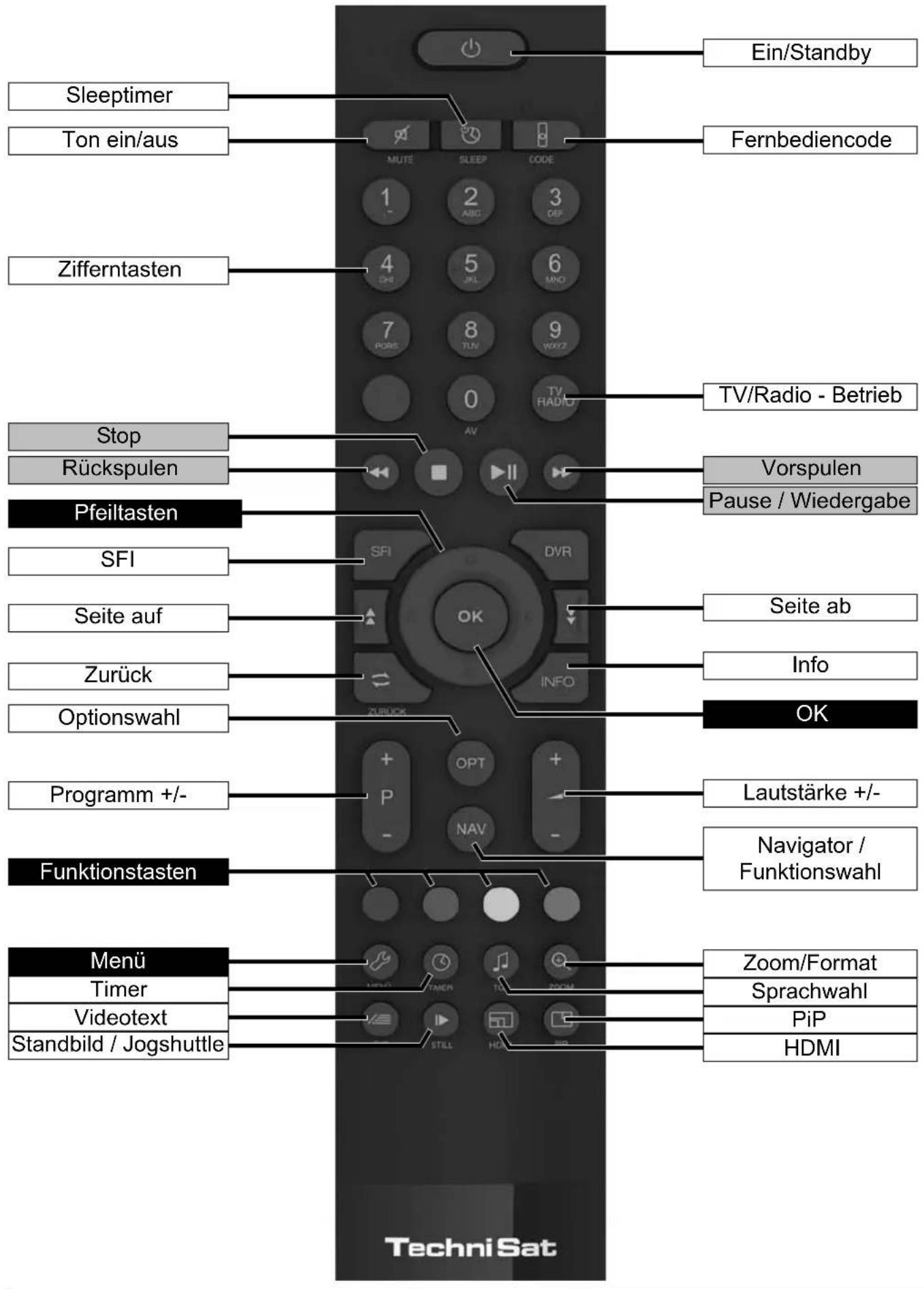
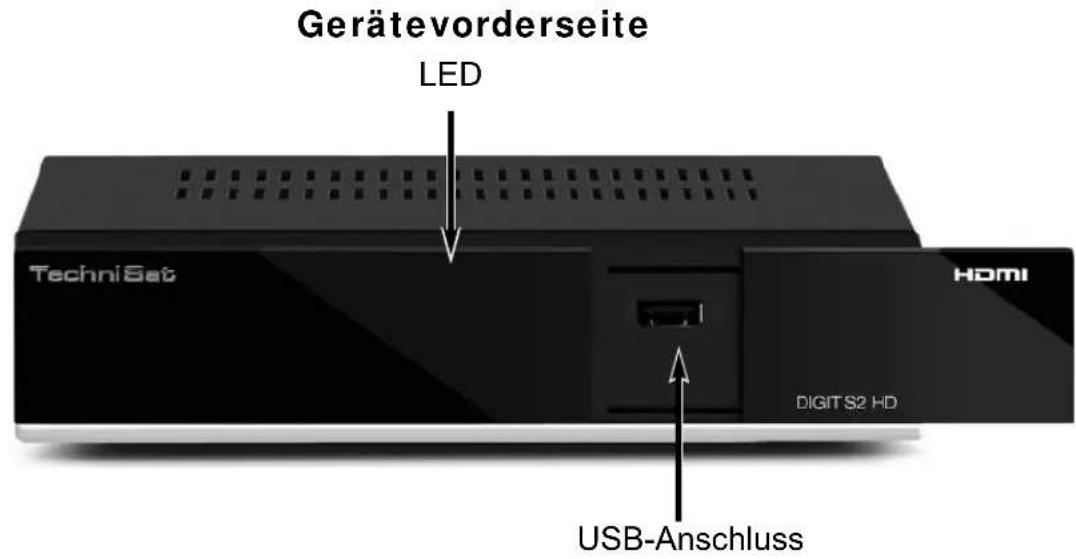
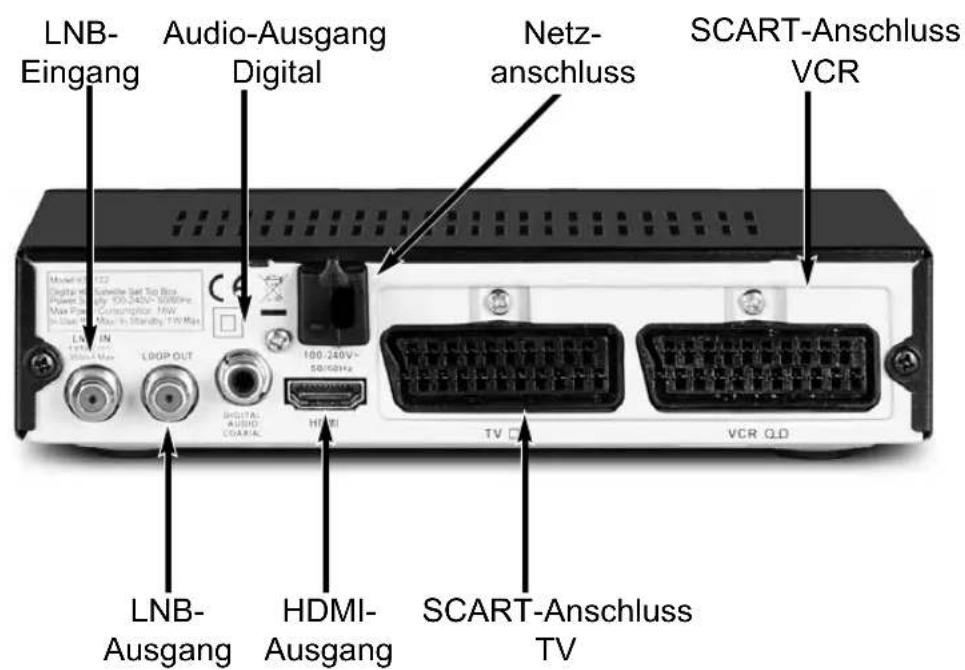
Sehr geehrte Kundin, sehr geehrter Kunde,
herzlichen Glückwunsch, dass Sie sich für den Digital-Receiver Digit HD S2 entschieden haben.
Die vorliegende Betriebsanleitung soll Ihnen helfen, die umfangreichen Funktionen Ihres neuen Digital-Receivers optimal zu nutzen. Wir haben die Bedienungshinweise so verständlich wie möglich verfasst und so knapp wie nötig gehalten.
Der Funktionsumfang Ihres Gerätes wird durch Software-Updates stetig erweitert. Dadurch kommen gegebenenfalls einige Bedienschritte hinzu, die in dieser Bedienungsanleitung nicht erklärt sind, bzw. es kann sich die Bedienung schon vorhandener Funktionen verändern. Aus diesem Grund sollten Sie von Zeit zu Zeit die TechniSat Homepage besuchen, um sich die jeweils aktuelle Bedienungsanleitung herunterzuladen.
Wir wünschen Ihnen viel Freude mit Ihrem TechniSat Digit HD S2!
Ihr
TechniSat Team



HDMI, das HDMI-Logo und High Definition Multimedia Interface sind Marken oder eingetragene Marken von HDMI Licensing LLC.
3 Bitte zuerst lesen
Bevor Sie das Gerät anschließen und in Betrieb nehmen, überprüfen Sie zunächst die Lieferung auf Vollständigkeit und machen Sie sich mit den Sicherheithinweisen vertraut.
Im Lieferumfang sind enthalten:
1 Digital-Receiver, 1 Fernbedienung, 1 Bedienungsanleitung,
2 Batterien (1,5V Microzelle)
3.1 Sicherheitshinweise
Zu Ihrem Schutz sollten Sie die Sicherheitsvorkehrungen sorgfältig durchlesen, bevor Sie Ihr neues Gerät in Betrieb nehmen.
Der Hersteller übernimmt keine Haftung für Schäden, die durch unsachgemäße Handhabung und durch Nichteinhaltung der Sicherheitsvorkehrungen entstanden sind.
- Das Gerät darf nur in gemäßigtem Klima betrieben werden.


- Um eine ausreichende Belüftung zu gewährleisten, stellen Sie das Gerät auf einen glatten, ebenen Untergrund und legen keine Gegenstände auf den Deckel des Gerätes. Hier befinden sich Lüftungsschlitze, durch die Wärme aus dem Inneren entweicht.
- Stellen Sie keine brennenden Gegenstände, z. B. brennende Kerzen, auf das Gerät.
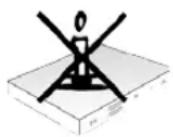
- Setzen Sie das Gerät nicht Tropf- oder Spritzwasser aus und stellen Sie keine mit Flüssigkeit gefüllten Gegenstände, z. B. Vasen, darauf. Ist Wasser in das Gerät gelangt, sofort den Netzstecker ziehen und den Service verständigen.

- Keine Heizquellen in der Nähe des Gerätes betreiben, die das Gerät zusätzlich erwärmen.


- Keine Gegenstände durch die Lüftungsschlitze stecken.
- Öffnen Sie niemals das Gerät! Es besteht die Gefahr eines Elektroschocks. Ein eventuell notwendiger Eingriff sollte nur von geschultem Personal vorgenommen werden.
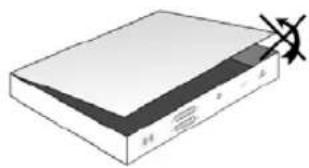
In folgenden Fällen sollten Sie das Gerät vom Netz trennen und einen Fachmann um Hilfe bitten:
das Stromkabel bzw. der Netzstecker ist beschädigt
das Gerät war Feuchtigkeit ausgesetzt bzw. Flüssigkeit ist eingedrungen
bei erheblichen Fehlfunktionen
bei starken äußeren Beschädigungen
3.2 Betriebspausen
Während eines Gewitters oder bei längeren Betriebspausen (z. B. Urlaub) sollte das Gerät vom Netz getrennt werden und das Antennenkabel entfernt werden.
Bevor Sie das Gerät vom Netz trennen, sollten Sie es zunächst in Standby schalten und warten bis die rote LED leuchtet.
3.3 Wichtige Hinweise zur Bedienung
Durch die Verwendung eines sogenannten "On Screen Display" (Bildschirmeinblendungen) wird die Bedienung des Digital-Receivers vereinfacht und die Anzahl der Fernbedienungstasten verringert.
Alle Funktionen werden auf dem Bildschirm angezeigt und können mit wenigen Tasten gesteuert werden.
Zusammengehörende Funktionen sind als "MENÜ" zusammengefasst. Die angewählte Funktion wird hervorgehoben.
In der unteren Zeile sind durch Farbbalken die "Funktionstasten" rot, gelb, grün und blau dargestellt. Diese Farbbalken stellen in den einzelnen Menüs unterschiedliche Funktionen dar, die durch Drücken der entsprechend gefärbten Taste ("Multifunktionstaste") auf der Fernbedienung ausgelöst werden. Die "Funktionstasten" sind nur aktiv, wenn eine Kurzbezeichnung in dem entsprechenden Feld angegeben ist.
Tastenbezeichnungen und Begriffe, die im OSD-Menü erscheinen, sind in dieser Bedienungsanleitung fett gedruckt.
Hilfe: Sofern vorhanden, kann in den Menüs durch Drücken der blauen Funktionstaste ein Hilfetext ein- bzw. ausgeblendet werden.
3.4 Wichtiger Hinweis zur Datensicherung
Wir empfehlen vor Abgabe des Receivers zu Wartungszwecken bei Ihrem Fachhändler alle Speichermedien bzw. Datenträger zu entfernen.
Die Wiederherstellung von Daten ist nicht Bestandteil der Wartungs- und Reparaturarbeiten. TechniSat übernimmt keine Gewähr für den Verlust oder die Beschädigung von Daten während der Reparatur.
3.5 Fernbedienung / Batteriewechsel
Öffnen Sie den Deckel des Batteriefaches auf der Rückseite der Fernbedienung durch leichten Druck auf die markierte Stelle und schieben Sie den Deckel dabei in Pfeilrichtung.
Die mitgelieferten Batterien unter Beachtung der richtigen Polung (Kennzeichnung im Batteriefach sichtbar) einlegen.
Batteriefach wieder schließen.
3.6 Entsorgungshinweis
Die Verpackung Ihres Gerätes besteht ausschließlich aus wiederverwertbaren Materialien. Bitte führen Sie diese entsprechend sortiert wieder dem "Dualen System" zu.

Dieses Produkt darf am Ende seiner Lebensdauer nicht über den normalen Haushaltsabfall entsorgt werden, sondern muss an einem Sammelpunkt für das Recycling von elektrischen und elektronischen Geräten abgegeben werden.
Das Symbol auf dem Produkt, der Gebrauchsanleitung oder der Verpackung weist darauf hin.
Die Werkstoffe sind gemäß ihrer Kennzeichnung wiederverwertbar.
Mit der Wiederverwendung, der stofflichen Verwertung oder anderen Formen der Verwertung von Altgeräten leisten Sie einen wichtigen Beitrag zum Schutze unserer Umwelt.
Bitte erfragen Sie bei der Gemeindeverwaltung die zuständige Entsorgungsstelle.
Achten Sie darauf, dass die leeren Batterien der Fernbedienung sowie Elektronikschrott nicht in den Hausmüll gelangen, sondern sachgerecht entsorgt werden (Rücknahme durch den Fachhandel, Sondermüll).

4 Anschluss des DVB-Receivers
a. Netzverbindung
b. Verbindung des LNB mit dem LNB-Eingang des DVB-Receivers.
c. HDMI-Verbindung des DVB-Receivers mit dem Fernsehgerät.
d. Scartverbindung des DVB-Receivers mit dem Fernsehgerät.
e. Verbindung des Audio-Ausgangs mit einer HiFi-/Surround-Anlage.
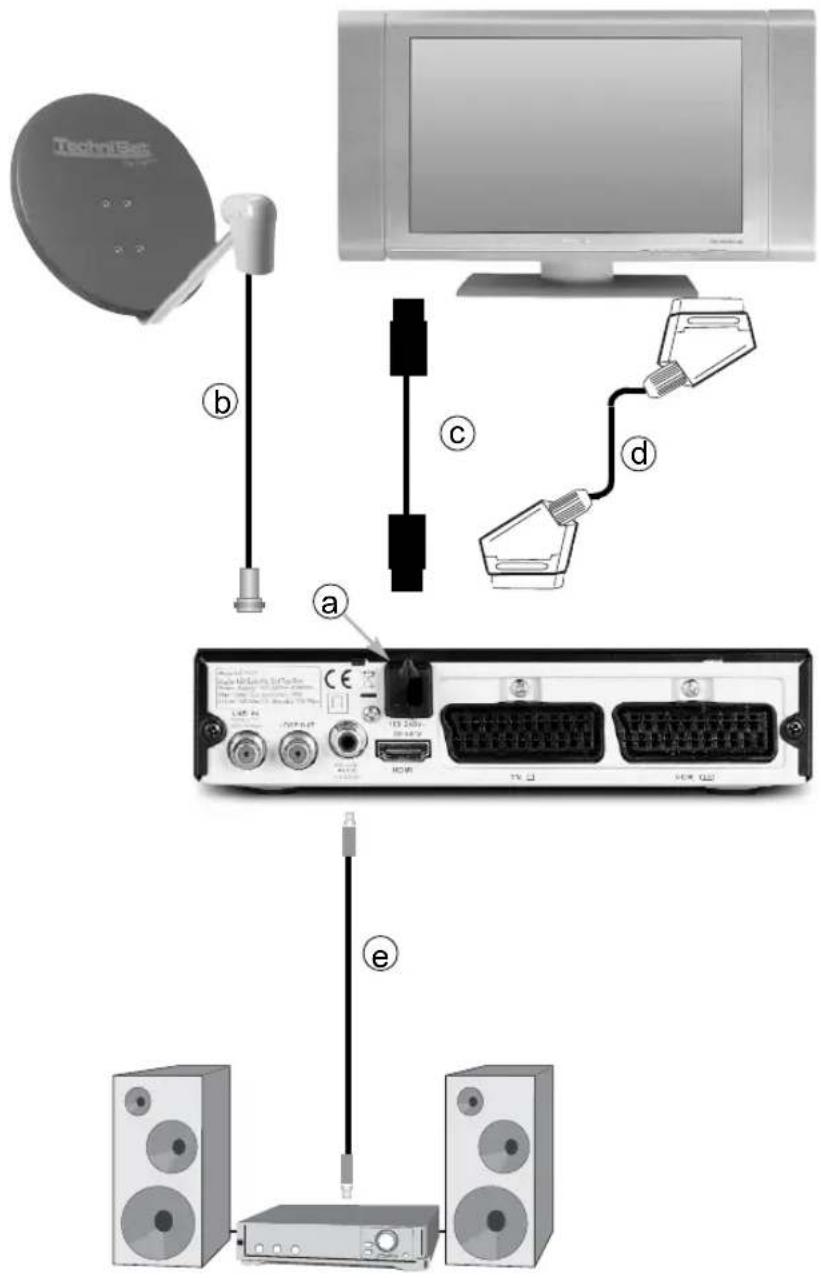
Die im folgenden erscheinenden Verweise a b c usw. beziehen sich auf die Zeichnung auf Seite 16.
4.1 Netzanschluss
Der Digital-Receiver sollte erst dann an das Stromnetz angeschlossen werden, wenn das Gerät komplett mit den zugehörigen Komponenten verkabelt ist. Dadurch werden Beschädigungen des Digital-Receivers oder anderer Komponenten ausgeschlossen.
a Nachdem Sie alle Verbindungen entsprechend der folgenden Punkte hergestellt haben, verbinden Sie den Receiver mit einer Steckdose 230 V / 50-60 Hz.
4.2 Außeneinheit
b Verbinden Sie den LNB-Eingang des Digital-Receivers durch geeignete Koaxialkabel mit Ihrer Außeneinheit. Beachten Sie auch Punkt 7.5 (Antenneneinstellung).
4.3 Anschluss an ein Fernsehgerät
c Verbinden Sie Receiver (HDMI-Ausgang) und Fernsehgerät (HDMI-Eingang) durch ein HDMI-Kabel. Sollte Ihr Fernsehgerät entsprechend ausgerüstet sein, schaltet dieses beim Einschalten des Digital-Receivers automatisch auf den HDMI-Eingang um.
Alternativ:
d Verbinden Sie Receiver (SCART-Buchse TV) und Fernsehgerät (SCART-Buchse) durch ein SCART-Kabel. Sollte Ihr Fernsehgerät entsprechend ausgerüstet sein, wird dieses beim Einschalten des Digital-Receivers automatisch auf AV und somit auf Sat-Betrieb umgeschaltet. Ggf. ist es erforderlich die Signalart an Ihr Fernsehgerät anzupassen, siehe Punkt 7.3.5.
4.4 HiFi- / Surround-Verstärker
Um die bestmögliche Tonqualität zu erreichen, können Sie den Digital-Receiver an einen HiFi-/Surround-Verstärker anschließen.
e Sollte Ihr Verstärker über einen entsprechenden elektrischen oder optischen Eingang verfügen, so verbinden Sie die Buchse Audio-Ausgang DIGITAL mit dem elektrischen Eingang Ihres Verstärkers.
Es stehen abhängig vom jeweiligen Sender, die Abtastraten von 32, 44,1 und 48 kHz zur Verfügung. Ebenso steht an diesem Ausgang, falls gesendet, das Dolby Digital-Signal zur Verfügung.
4.5 USB-Buchse
Die USB-Buchse dient zum Update der Betriebssoftware und zur Wiedergabe von Bildern, Musk und Filmen.
5 Grundlegende Bedienung
Sehr geehrter Kunde,
in den folgenden Punkten wird Ihnen zunächst die grundlegende Bedienung sowie wiederkehrende Bedienschritte des Gerätes vorgestellt. Dies soll Ihnen das Lesen der Anleitung erleichtern, da somit das wiederholte Beschreiben identischer Schritte in jedem einzelnen Punkt der Anleitung entfällt.
Sollte es eine Funktion oder eine Einstellung des Gerätes erfordern von der grundsätzlichen Bedienung abzuweichen, so wird in diesem Fall an entsprechender Stelle der Anleitung die abweichende Bedienung ausführlich beschrieben.
In Ihrem Gerät wird das sogenannte "On Screen Display" (Bildschirmeinblendung) verwendet. Dieses vereinfacht die Bedienung Ihres Gerätes, da die Tasten der Fernbedienung verschiedene Funktionen übernehmen können und somit deren Anzahl verringert werden kann.
In diesem On Screen Display (kurz OSD) werden angewählte Funktionen oder Einstellungen durch eine Markierung hervorgehoben.
Desweiteren finden Sie am unteren Rand des Bildschirms eine Zeile, in der einzelne Tasten der Fernbedienung mit ihren momentanen Funktionen dargestellt werden.
In dieser Anleitung heben sich im OSD dargestellte Begriffe sowie zu drückende Tasten durch das dargestellte Druckbild vom restlichen Text ab.
Achtung - Kennzeichnet einen wichtigen Hinweis, den Sie zur Vermeidung von Gerätedefekten oder ungewolltem Betrieb unbedingt beachten sollten.
i Tipp - Kennzeichnet einen Hinweis zur beschriebenen Funktion sowie eine im Zusammenhang stehende und evtl. zu beachtende andere Funktion mit Hinweis auf den entsprechenden Punkt der Anleitung.
5.1 Ein- / Ausschalten des Gerätes
Befindet sich das Gerät im Standby, können Sie dieses durch Drücken der Taste Ein/Standby auf der Fernbedienung einschalten.
Aus dem laufenden Betrieb schalten Sie das Gerät durch Drücken der Taste Ein/Standby in den Bereitschaftsbetrieb.
i Beachten Sie zum Ein-/Ausschalten des Gerätes auch den Punkt 8.3.
5.2 Aufruf des Hauptmenüs und Navigieren in Menüs / Funktionen
An folgendem Beispiel soll dargestellt werden, wie Sie in das Hauptmenü gelangen und ein Untermenü aufrufen können. Ziel des Beispiels ist es, das Menü Bildeinstellungen aufzurufen.
Nach dem Drücken der Taste Menü öffnet sich auf dem Bildschirm zunächst das Hauptmenü.
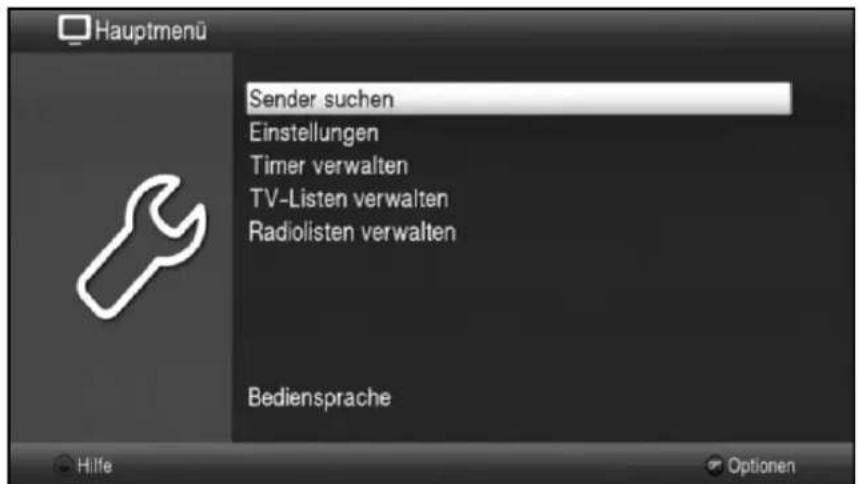
Wählen Sie den Menüpunkt Einstellungen aus, indem Sie die Markierung mit Hilfe der Pfeiltasten auf diesen Eintrag bewegen.
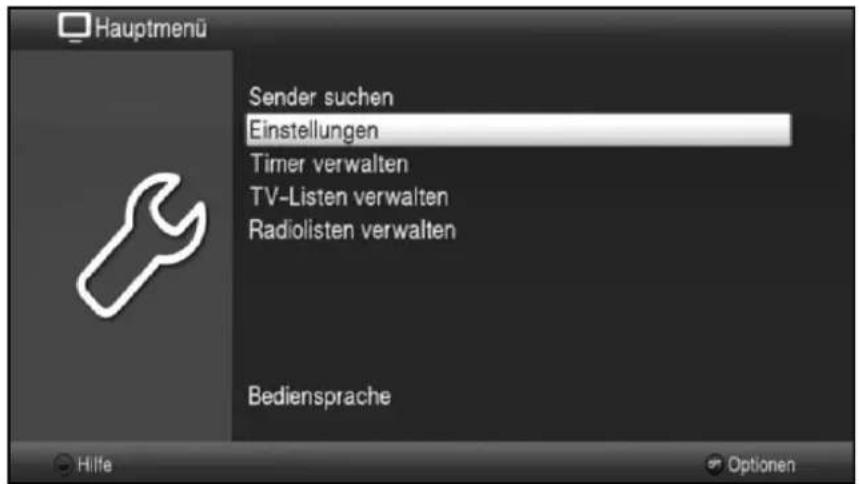
Durch Drücken der Taste OK öffnet sich das Menü Einstellungen.
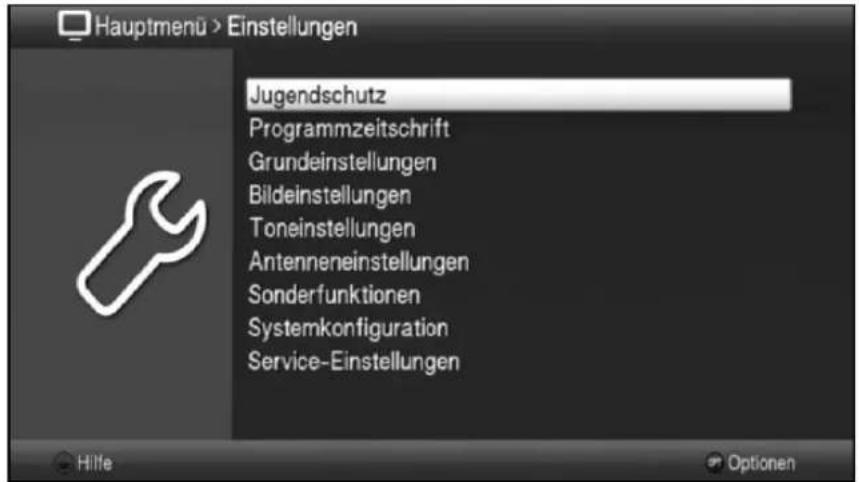
Markieren Sie nun mit den Pfeiltasten auf/ab den Eintrag Bildeinstellungen.
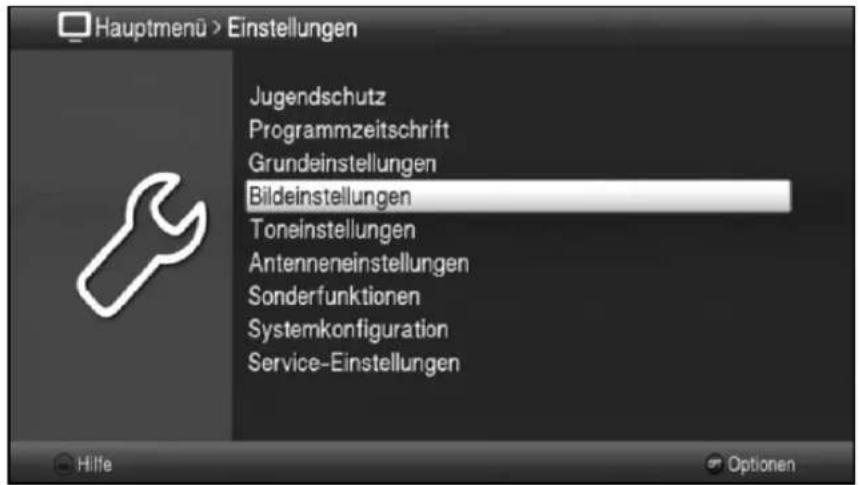
Indem Sie anschließend mit der Taste OK bestätigen, wird das Menü Bildeinstellungen geöffnet.
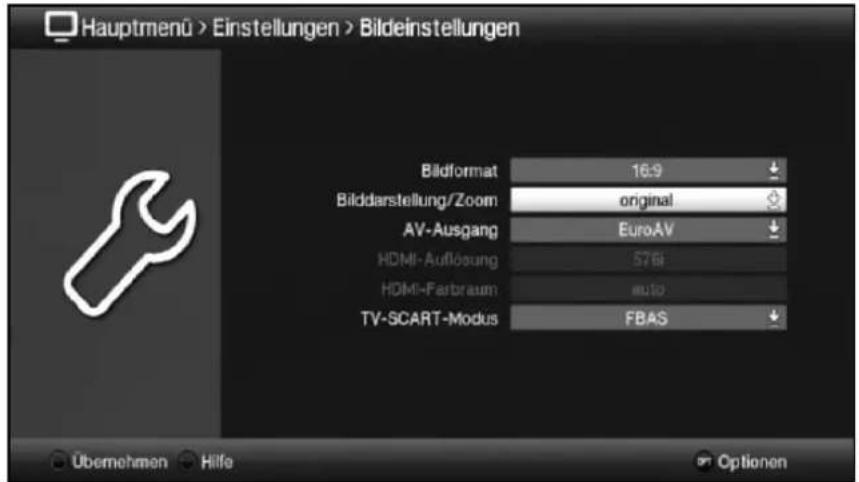
Auf die gleiche Weise, wie Sie einen Eintrag eines Untermenüs markieren, um dieses zu öffnen, können Sie auch die einzelnen Menüpunkte, zum Ändern der jeweiligen Einstellungen, markieren.
In einige Menüs müssen die Menüeinträge durch eine seitliche Bewegung markiert werden. Diese erreichen Sie durch Drücken der Pfeiltasten rechts/links.
Durch Betätigen der Pfeiltasten auf/ab können Sie die Markierung zeilenweise und mit den Tasten Seite auf/ab seitenweise auf-/abwärts verschieben.
In der obersten Zeile des Menüs sehen Sie den sogenannten Menüpfad. Dieser zeigt Ihnen an, in welchem Menü Sie sich momentan befinden und über welchen Weg Sie dieses Menü erreicht haben. In dem geschilderten Beispiel ist dies Hauptmenü > Einstellungen > Bildeinstellungen. Im weiteren Verlauf der Anleitung wird der Menüpfad ebenfalls angegeben und zeigt Ihnen so, wie Sie in das jeweilige Menü mit den beschriebenen Einstellungen gelangen.
Wird in der unteren Bildschirmzeile die blaue Funktionstaste mit Hilfe angezeigt, so können Sie durch Drücken dieser Taste eine Hilfeseite anzeigen und durch erneutes Drücken wieder ausblenden.
5.3 Einstellungen übernehmen / Menüs und Funktionen verlassen
In einigen Menüs und Funktionen müssen vorgenommene Änderungen manuell übernommen werden, um diese dauerhaft zu speichern. Geschieht dies nicht, werden mit dem Verlassen des Menüs bzw. der Funktion automatisch wieder die vor der Änderung gültigen Werte eingestellt.
Wird ein Feld Übernehmen oder in der unteren Bildschirmzeile die grüne Funktionstaste mit Übernehmen angezeigt, erkennen Sie daran, dass die vorgenommen Änderungen zur Speicherung manuell übernommen werden müssen.
Durch Markieren von Übernehmen mit Hilfe der Pfeiltasten rechts/links und bestätigen mit der Taste OK bzw. durch Drücken der grünen Funktionstaste Übernehmen werden die Änderungen gespeichert und Sie kehren zur nächsthöheren Menüebene zurück.
Alternativ
Drücken Sie die Taste Zurück. Es erscheint nun eine Abfrage, ob die vorgenommenen Änderungen übernommen werden sollen.
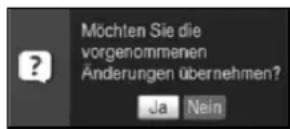
Markieren Sie mit den Pfeiltasten rechts/links Ja bzw. Nein und bestätigen Sie mit der Taste OK. Entsprechend Ihrer Auswahl werden die Änderungen nun gespeichert bzw. verworfen und Sie kehren zur nächsthöheren Menüebene zurück.
Alternativ
Um das Menü direkt zu verlassen, betätigen Sie die Taste Menü. In diesem Fall werden die manuell zu speichernden Einstellungen zurückgesetzt.
Wird in der unteren Bildschirmzeile die grüne Funktionstaste mit Übernehmen nicht angezeigt, so werden die Änderungen automatisch mit dem Verlassen des Menüs gespeichert.
5.4 Ändern einer Einstellung
Sie können Einstellungen über die Pfeilauswahl, die Auswahlliste, die Zifferneingabe sowie die virtuelle Tastatur vornehmen. Mit Hilfe welcher Methode eine markierte Einstellung abgeändert werden kann ist durch das Gerät vorgegeben. Sie erkennen diese an den folgend dargestellten Symbolen:
- Pfeitauswahl (Punkt 5.4.1) Pfeile werden am linken bzw. rechten Rand der Markierung dargestellt.
- Auswahlliste (Punkt 5.4.2) Symbol wird am rechten Rand der Markierung dargestellt.
- Zifferneingabe (Punkt 5.4.3)
- Virtuelle Tastatur (Punkt 5.4.4) Symbol wird am rechten Rand der Markierung dargestellt.
5.4.1 Pfeilauswahl
Wird links sowie rechts neben dem eingestellten Wert dargestellt, können Sie diesen mit Hilfe der Pfeiltasten links/rechts abändern.
5.4.2 Auswahlliste
Wird rechts neben dem eingestellten Wert dargestellt, erfolgt das Ändern eines Wertes über die Auswahlliste.
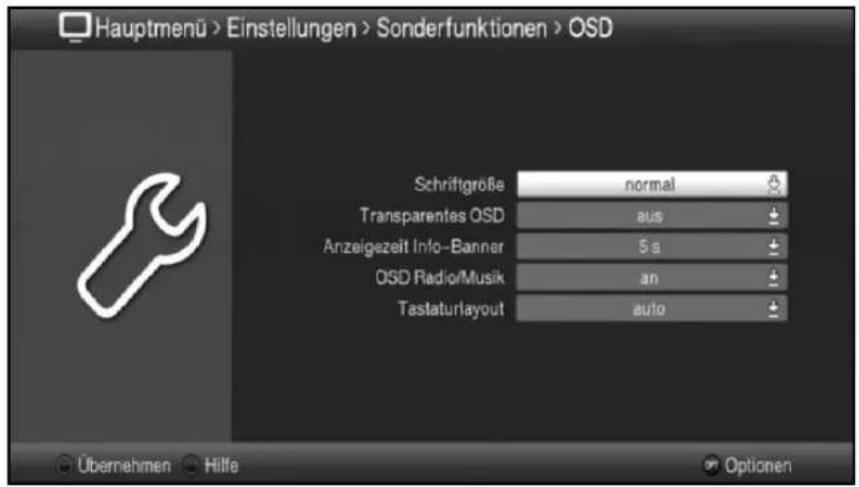
Drücken Sie die Taste OK, um die Auswahlliste zu öffnen.
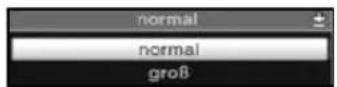
Markieren Sie mit den Pfeiltasten auf/ab die gewünschte Einstellung.
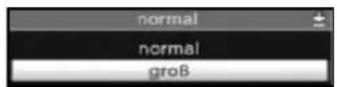
Durch Betätigen der Pfeiltasten auf/ab können Sie die Markierung zeilenweise und mit den Tasten Seite auf/ab seitenweise auf-/abwärts verschieben.
Indem Sie mit OK bestätigen, wird die Auswahlliste wieder geschlossen und die ausgewählte Einstellung im Menü dargestellt.
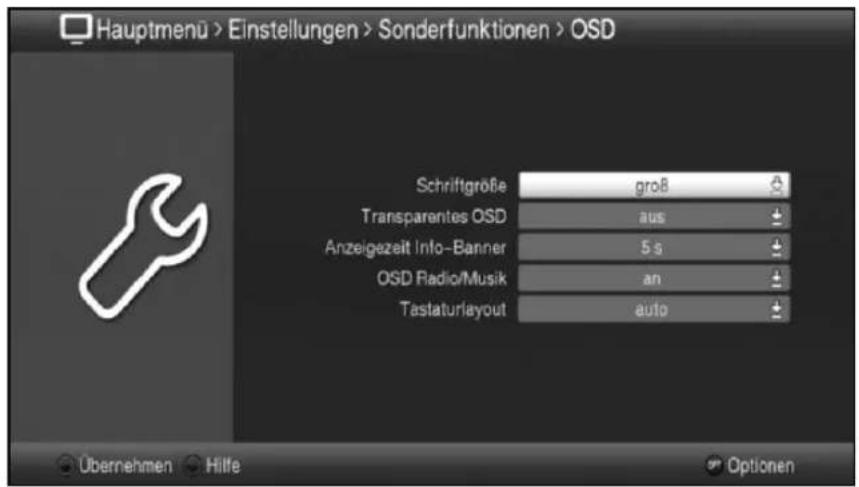
5.4.3 Zifferneingabe
Geben Sie mit Hilfe der Zifferntasten die gewünschte neue Einstellung ein, wenn innerhalb der Markierung Fragezeichen oder ein Zahlenwert bzw.12109 ____0 dargestellt wird.
i Beachten Sie die Anzahl der Ziffern in der Eingabe, da diese immer in derselben Anzahl erfolgen muss. Das heißt, ist ein fünfstelliger Wert gefordert z. B. "10600", Sie möchten jedoch nur einen vierstelligen Wert einstellen z. B. "9750", so müssen Sie für jede nicht verwendete Stelle eine "0" vorweg eingeben. In diesem Beispiel muss somit die "09750" eingegeben werden.
5.5 Optionsauswahl
In einigen Menüs und Betriebsarten (z. B. TV-Betrieb, Musik-/Bilder-Wiedergabe etc.) haben Sie die Möglichkeit zusätzliche Funktionen und Optionen über die Optionsauswahl aufzurufen.
Durch Drücken der Taste Option öffnen Sie die Optionsauswahl in der rechten unteren Ecke des Bildschirms. In diesem Beispiel ist die Optionsauswahl der Programmliste dargestellt.
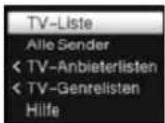
Mit jedem erneuten Drücken der Taste Option wird die Markierung jeweils eine Zeile weiter gerückt.
Einige Optionen werden direkt in diesem Fenster ausgewählt. Einige andere Optionen, für die mehrere untergeordnete Auswahlmöglichkeiten bestehen, befinden sich in Optionengruppen. Markieren Sie eine dieser Optionengruppen, so öffnet sich automatisch links daneben ein weiteres Fenster.
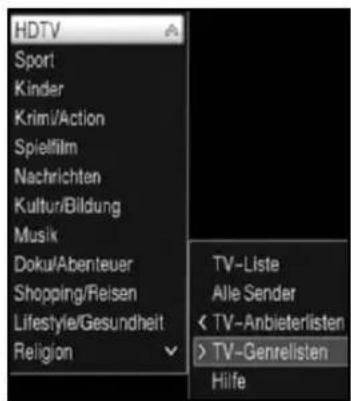
Innerhalb der Optionengruppe können Sie mit Hilfe der Pfeiltasten auf/ab eine der darin einsortierten Optionen markieren.
Durch Betätigen der Pfeiltasten auf/ab können Sie die Markierung zeilenweise und mit den Tasten Seite auf/ab seitenweise auf-/abwärts verschieben.
Durch Drücken der Taste OK wird die markierte Option ausgewählt und die Optionsauswahl verlassen.
Möchten Sie keine Option auswählen, sondern die Optionsauswahl ohne Änderung verlassen, so Drücken Sie die Taste Option so oft bis diese ausgeblendet wird.
6 Erstinstallation
Nachdem Sie die Sicherheitshinweise durchgelesen und das Gerät wie in Kapitel 4 beschrieben angeschlossen haben, schalten Sie es nun wie in Kapitel 7 beschrieben ein.
Bei der ersten Inbetriebnahme des Gerätes wird automatisch der Installationsassistent AutoInstall gestartet. Mit Hilfe des Installationsassistenten können Sie auf einfache Art und Weise die wichtigsten Einstellungen des Digital-Receivers vornehmen.
Im jeweiligen Installationsschritt wird erläutert, welche Einstellungen vorgenommen werden können.
Im Startfenster des Installationsassistenten können Sie die Erstinstallation durch Drücken der roten Funktionstaste abbrechen. Das Gerät startet anschließend mit einer Standard-Vorprogrammierung.
In den folgenden Installationsschritten können Sie die vorgenommenen Einstellungen durch Drücken der Taste OK übernehmen und Sie gelangen zum jeweils folgenden Installationsschritt.
Durch Drücken der Taste Zurück gelangen Sie zum jeweils vorhergehenden Installationsschritt, dadurch können Sie Fehleingaben jederzeit korrigieren.
Der hier gezeigte Ablauf der Erstinstallation dient nur als Beispiel.
Der genaue Ablauf der Erstinstallation hängt von den von Ihnen vorgenommenen Einstellungen ab. Folgen Sie daher bitte genau den Anweisungen auf dem Bildschirm.
Bediensprache
Beim Start des Installationsassistenten erscheint zunächst das Auswahlfenster für die Bediensprache.
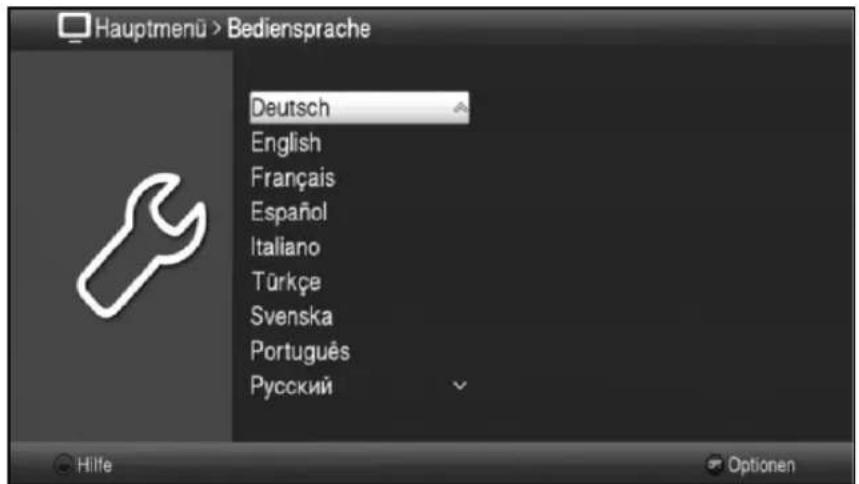
Markieren Sie mit den Pfeiltasten die gewünschte Bediensprache.
i Entsprechend dieser Auswahl wird automatisch die bevorzugte Audiosprache eingestellt. Wie in Punkt 7.4.1 beschrieben, können Sie die Einstellung jederzeit anpassen.
Bestätigen Sie durch Drücken der Taste OK, um die Einstellung zu übernehmen und zum nächsten Schritt des Installationsassistenten zu gelangen.
Ländereinstellung
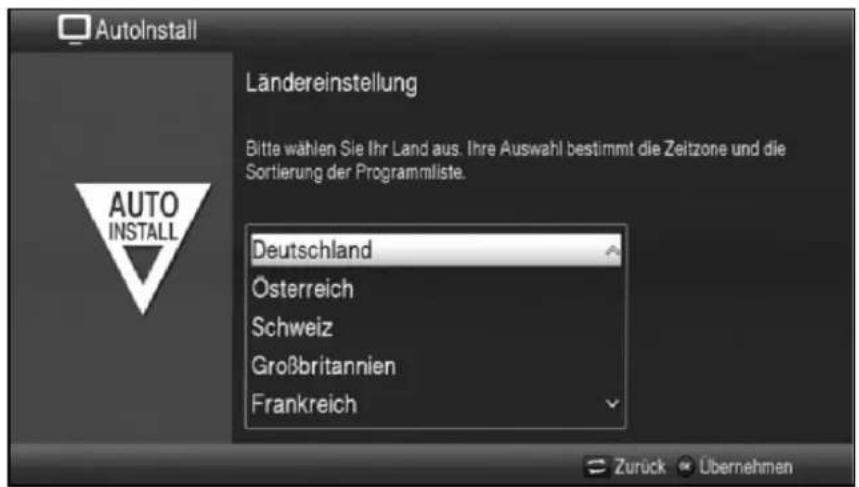
Wählen Sie mit den Pfeiltasten das Land aus, in dem das Gerät betrieben wird.
i Entsprechend Ihrer Auswahl wird die automatische Einstellung der Uhrzeit vorgenommen sowie auf die Sommer-/Winterzeit angepasst. Außerdem erfolgt anhand dieser Einstellung die automatische Sortierung der Programme im Installationsassistenten sowie nach einer Sendersuche.
Drücken Sie die Taste OK, um die Auswahl zu übernehmen.
AV-Ausgang
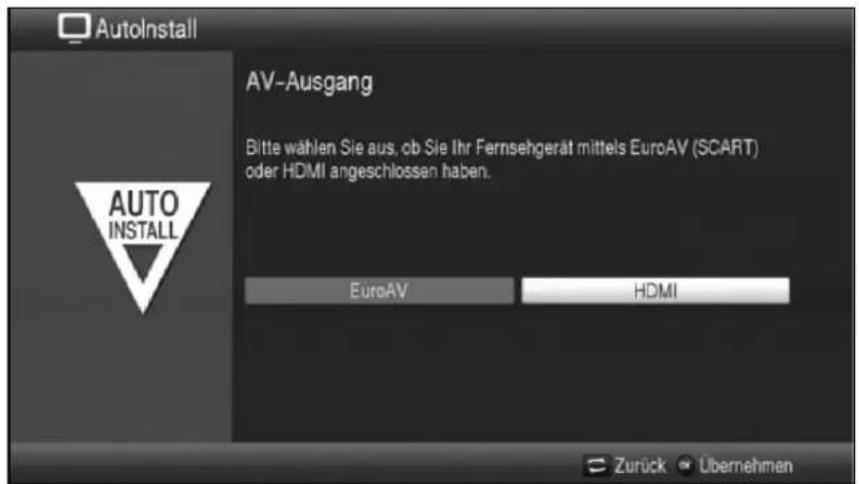
Wählen Sie mit den Pfeiltasten rechts/links aus, ob Sie Ihr Gerät mit Hilfe eines Scartkabels (EuroAV) oder eines HDMI-Kabels an Ihr Fernsehgerät angeschlossen haben.
Drücken Sie die Taste OK, um die Auswahl zu übernehmen.
Bildformat
Stellen Sie mit Hilfe der Pfeiltasten rechts/links das Bildformat des angeschlossenen Fernsehgerätes ein.
i Entsprechend Ihrer Auswahl erfolgt die automatische Anpassung des Bildformates an das Fernsehgerät
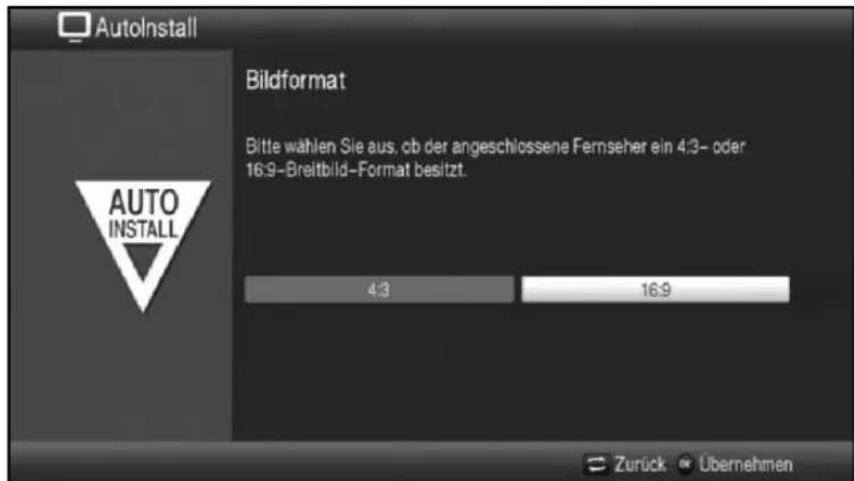
Bestätigen Sie mit der Taste OK, um die Auswahl zu übernehmen.
Antennenkonfiguration
In diesem Installationsschritt können Sie die Einstellung Ihres Digital-Receivers an die Konfiguration Ihrer Antenne anpassen.
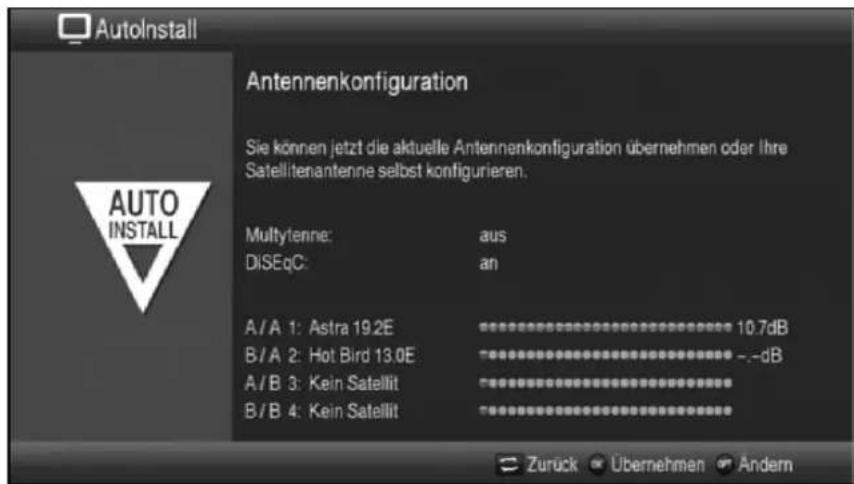
Wenn Sie die Standard-Antenneneinstellung übernehmen möchten, drücken Sie die Taste OK.
Wenn die Konfiguration Ihrer Empfangsanlage nicht der Standard-Einstellung entspricht, drücken Sie die Optionstaste.
Nehmen Sie nun wie in Punkt 7.5 näher beschrieben, die Antenneneinstellungen gemäß Ihrer Empfangsanlage vor und drücken Sie anschließend die Taste Zurück, um zur Übersicht der Antennenkonfiguration zurückzugelangen.
Bestätigen Sie anschließend mit der Taste OK, um die Einstellungen zu übernehmen.
Sendersuche/ISIPRO
Sie haben verschiedene Möglichkeiten, neue Sender zu suchen bzw. die Programmliste zu aktualisieren. Sie können entweder mit Hilfe der ISIPRO-Programmlistenfunktion eine neue Programmliste für Ihren Receiver vom Satelliten herunterladen oder einen Sendersuchlauf durchführen.
Um eine aktuelle Programmliste herunterzuladen, markieren Sie mit den Pfeiltasten auf/ab die Zeile ISIPRO-Programmlistenaktualisierung.
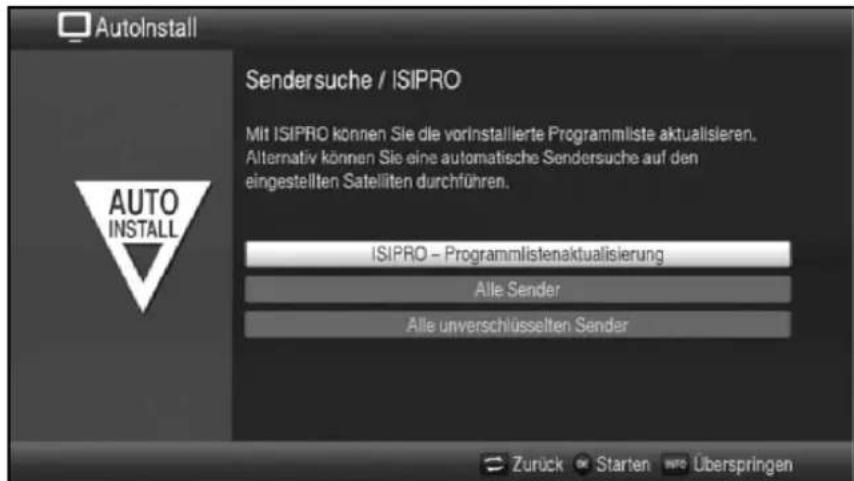
Um eine vorhandene aktuelle Programmliste herunterzuladen, markieren Sie mit Hilfe der Pfeiltasten auf/ab die Zeile ISIPRO - Programmlistenaktualisierung und starten Sie den Vorgang durch Drücken der Taste OK.
Die aktuelle Programmliste wird nun über Satellit heruntergeladen. Bitte Beachten Sie die weiteren Bildschirmeinblendungen und die Erläuterungen unter Punkt 13.3.
Möchten Sie statt der Programmlistenaktualisierung über Satellit einen Sendersuchlauf durchführen oder das Empfangssignal DVB-S wurde nicht konfiguriert, so markieren Sie mit den Pfeiltasten auf/ab das Feld Alle Sender bzw. Alle unverschlüsselten Sender und starten Sie anschließend durch Drücken der Taste OK den Sendersuchlauf.
Bei diesem Suchlauf werden alle in der Antennenkonfiguration eingestellten Satelliten nach Programmen abgesucht. Dieser Vorgang kann einige Minuten dauern. Beachten Sie bitte weitere Bildschirmeinblendungen.
Wird die Sendersuche/Programmlistenaktualisierung übersprungen, wird die Werksprogrammliste geladen.
Regionalprogramme
Einige Sendeanstalten senden ihr Programm mit verschiedenem regionalen Inhalt. Auf dieser Seite können Sie nun festlegen, welches dieser Regionalprogramme Sie bevorzugen. Das ausgewählte Regionalprogramm wird automatisch beim Umschalten auf die entsprechende Sendeanstalt eingestellt.
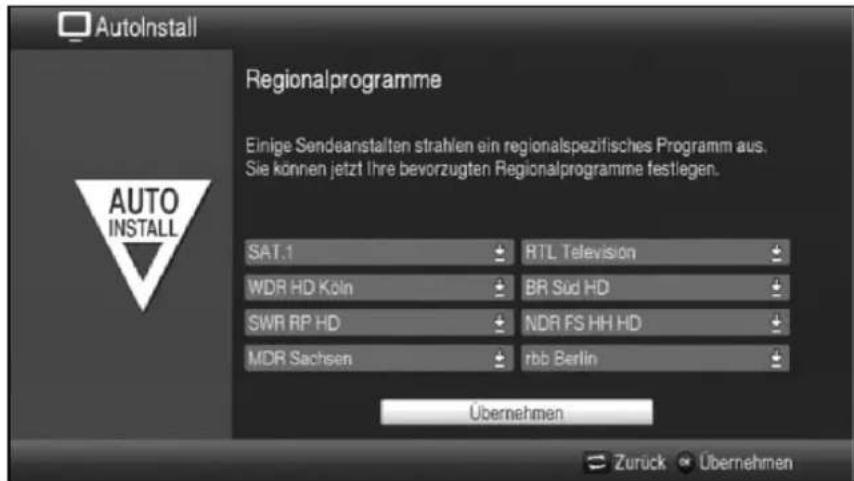
Markieren Sie mit den Pfeiltasten, die Sendeanstalt, deren bevorzugtes Regionalprogramm Sie festlegen möchten.
Öffnen Sie durch Drücken der Taste OK das Fenster mit den für diese Sendeanstalt verfügbaren Regionalprogrammen.
Wählen Sie mit den Pfeiltasten auf/ab das bevorzugte Regionalprogramm aus.
Schließen Sie das Fenster wieder durch Drücken der Taste OK.
Markieren Sie zum Übernehmen der ausgewählten Regionalprogramme mit Hilfe der Pfeiltasten das Feld Übernehmen.
Indem Sie mit der Taste OK bestätigen, gelangen Sie zum nächsten Installationsschritt.
Wählen Sie später entsprechend Punkt 8.4.4 für eine Sendeanstalt ein anderes Regionalprogramm aus, so wird dieses fortan für diese Sendeanstallt gespeichert.
Software-Aktualisierung
Nun überprüft der Digital-Receiver, ob eine neue Software für das Gerät zur Verfügung steht. Falls eine neue Software verfügbar ist, können Sie automatisch ein Software-Update durchführen.
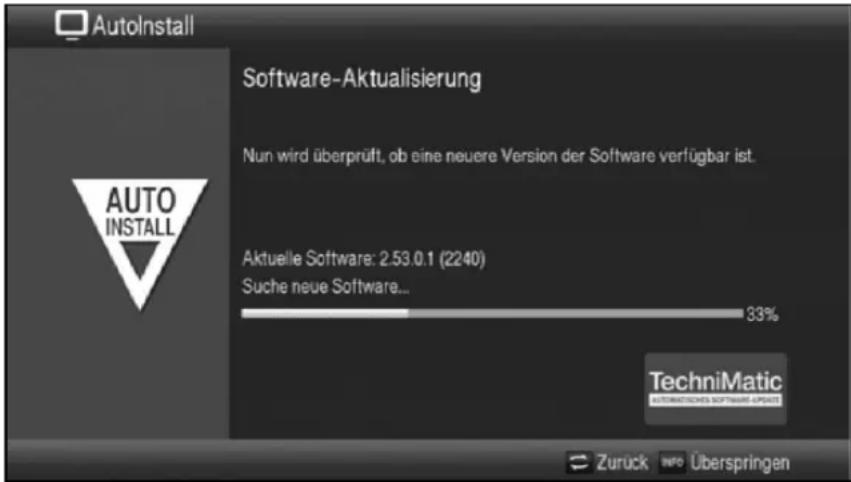
Möchten Sie das Suchen einer neuen Software sowie ggf. das Laden der Software nicht abwarten, so können Sie diesen Schritt durch Drücken der Taste Info überspringen.
Wurde die Suche nach einer neuen Software bzw. deren Aktualisierung übersprungen, so führt ihr Gerät zu der nach Punkt 13.4.2 eingestellten Zeit erneut einen Test durch und lädt die Software automatisch, sofern Sie die Funktion (Punkt 13.4.1) aktiviert bleibt und sich das Gerät zu diesem Zeitpunkt im Standbybetrieb befindet.
Steht keine neuere Gerätesoftware zur Verfügung, so gelangen Sie durch Drücken der Taste OK zum nächsten Schritt des Installationsassistenten.
Wurde hingegen eine neue Gerätesoftware gefunden, können Sie durch Drücken der Taste OK das automatische Software-Update starten.

Am Bildschirm erscheint nun die Anzeige "Software Aktualisierung, bitte haben Sie etwas Geduld." mit einem Fortschrittsbalken, der Ihnen den Fortschritt des Downloads anzeigt.
Danach erscheinen zusätzlich zwei weitere Fortschrittsbalken, die Ihnen den Fortschritt der einzelnen Aktualisierungsschritte innerhalb des Gerätes anzeigen. Anschließend wird der AutoInstall fortgesetzt.
SFI-Daten laden
Ihr Digital-Receiver verfügt über eine elektronische Programmzeitschrift SFI (SiehFern Info). Damit die Daten dieser elektronischen Programmzeitschrift dargestellt werden können, muss Ihr Receiver zunächst die SFI-Daten vom Satelliten herunterladen.
Dazu startet Ihr Receiver, nachdem die Programmlistenaktualisierung bzw. die Sendersuche abgeschlossen ist, automatisch mit dem Laden der SFI-Daten. Dieser Vorgang dauert bis zu 30 Minuten.
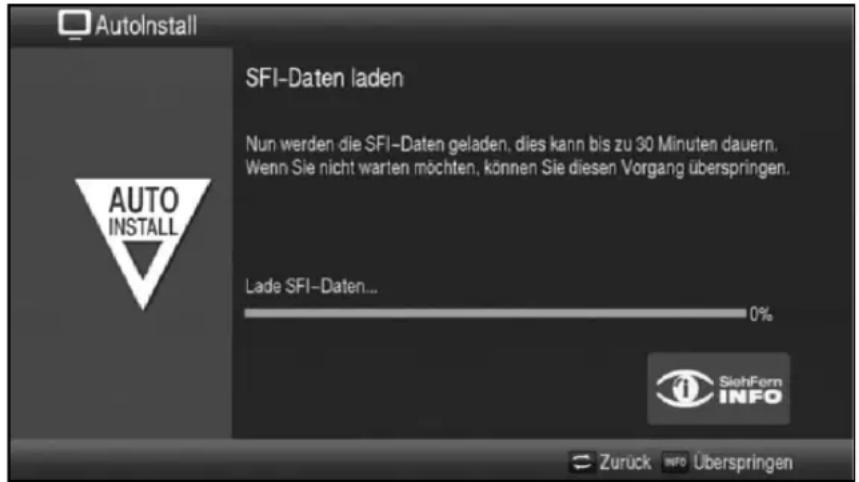
Wenn Sie das Laden der SFI-Daten nicht abwarten möchten, können Sie den Vorgang durch Drücken der Taste Info überspringen.
Die SFI-Daten werden dann in der folgenden Nacht automatisch aktualisiert bzw. Sie können diese auch jederzeit manuell aktualisieren (siehe Punkt 8.14.1).

Wurde die SFI-Aktualisierung übersprungen, so lädt ihr Gerät zu der nach Punkt 10.2 eingestellten Zeit automatisch die SFI-Daten, sofern Sie die automatische SFI-Aktualisierung (Punkt 10.1) aktiviert bleibt und sich das Gerät außerdem zu diesem Zeitpunkt im Standbybetrieb befindet.
Zudem können Sie die Aktualisierung auch jederzeit manuell starten (Punkt 10.6).
Beenden des Installationsassistenten
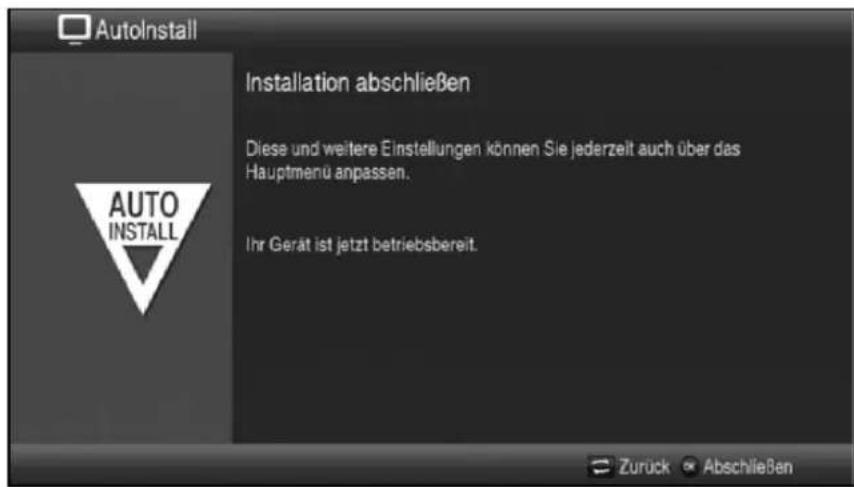
Bestätigen Sie den abschließenden Hinweis des Installationsassistenten durch Drücken der Taste OK.
7 Einstellungen
Nachdem Sie nun Ihren Digital-Receiver angeschlossen und in Betrieb genommen haben, können Sie, falls erforderlich, den Digital-Receiver für Ihre Anwendung optimieren.
7.1 Bediensprache
Unter diesem Menüpunkt haben Sie die Möglichkeit, die Menüsprache entsprechend Ihren Wünschen einzustellen.
Rufen Sie mit der Taste Menü das Hauptmenü auf.
Wählen Sie nun die Menüzeile Bediensprache, indem Sie diese mit Hilfe der Pfeiltasten auf/ab markieren.
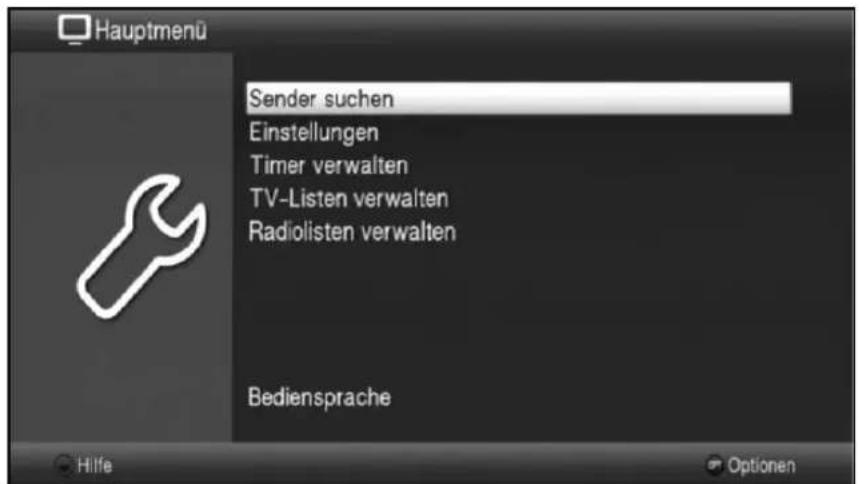
Bestätigen Sie mit OK. Es erscheint das Untermenü Bediensprache.
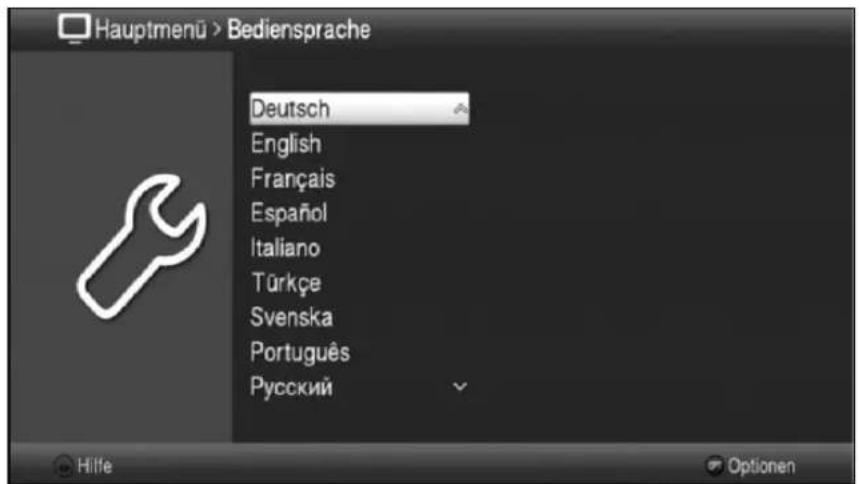
Markieren Sie mit Hilfe der Pfeiltasten auf/ab die gewünschte Sprache.
Durch Drücken von OK speichern Sie die Eingabe und kehren zum Hauptmenü zurück.
7.2 Grundeinstellungen
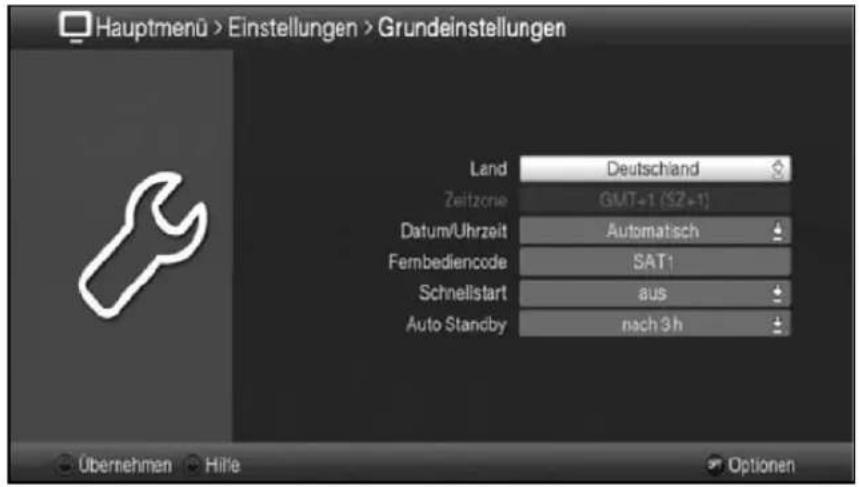
Unter diesem Punkt können Sie den Receiver auf Ihre individuelle Anwendung einstellen. > Rufen Sie das Menü Hauptmenü > Einstellungen > Grundeinstellungen auf.
7.2.1 Land
Durch diese Funktion erfolgt automatisch die Umstellung für die Sommer- und Winterzeit, sowie die Anpassung der Zeitdifferenz zur Greenwich Mean Time.
7.2.2 Zeitzone
Sofern unter Land (Punkt 7.2.1) die Einstellung benutzerdefiniert gemacht wurde, müssen Sie lediglich die Uhrzeit entsprechend Ihrer Ortszeit korrigieren. Für Deutschland beträgt diese Differenz +1 Stunde, in der Sommerzeit +2 Stunden.
7.2.3 Datum/Uhrzeit
Entscheiden Sie in diesem Menüpunkt, ob die Uhrzeit und das Datum nach dem Einschalten des Gerätes automatisch oder von einem festgelegten Programm eingelesen werden sollen.
7.2.4 Fernbediencode
Das Gerät und die Fernbedienung unterstützen zwei SAT-Fernbediencodes. Entscheiden Sie in dieser Zeile, ob Ihr Receiver der Fernbedienoption SAT1 oder SAT2 zugeordnet werden soll.
Halten Sie dazu in dieser Zeile die Taste Fernbediencode gedrückt und drücken Sie die OK-Taste der Fernbedienung so oft, bis der gewünschte Code angezeigt wird.
Die gewählte Fernbedienoption der Fernbedienung wird bei jedem Tastendruck durch das Aufleuchten den zugehörigen LED angezeigt.
7.2.5 Schnellstart
In dieser Zeile schalten Sie den Schnellstart ein oder aus. Wenn der Schnellstart eingeschaltet ist, startet Ihr Gerät schneller aus dem Standby heraus, dafür erhöht sich jedoch der Standby-Stromverbrauch.
7.2.6 Auto Standby
Die automatische Standby-Schaltung schaltet das Gerät nach der voreingestellten Zeit automatisch in Standby, sofern innerhalb dieser Zeit keine Bedienung des Gerätes stattgefunden hat.
Wählen Sie hier die Zeit aus, nach der das Gerät automatisch in Standby geschaltet werden soll oder schalten Sie die Auto-Standby Funktion aus, wenn Sie diese nicht nutzen möchten.
7.3 Bildeinstellungen
Um Ihren Digital-Receiver auf Ihr Fernsehgerät zu optimieren, können Sie weitere Einstellungen im Menü Bildeinstellungen vornehmen.
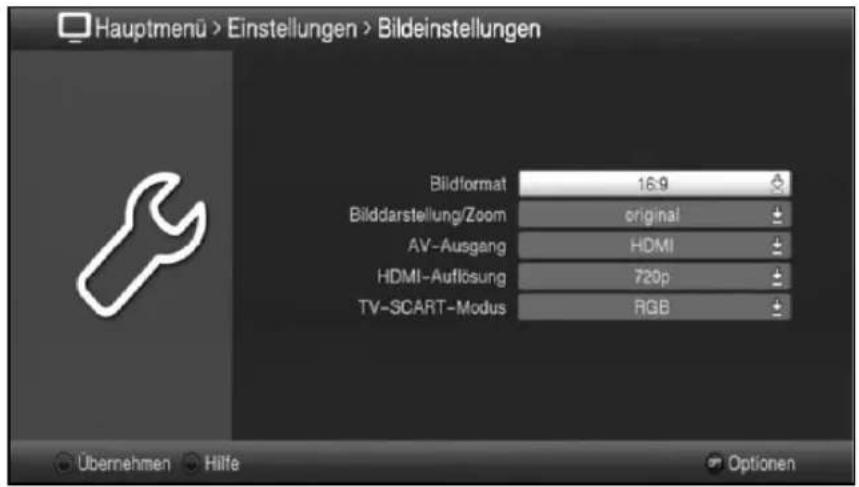
Rufen Sie das Menü Hauptmenü > Einstellungen > Bildeinstellungen auf.
7.3.1 Bildformat
Stellen Sie hier entsprechend des Bildformates Ihres TV-Gerätes 4:3 oder 16:9 ein. Durch diese Funktion wird automatisch das Bildformat an Ihr Fernsehgerät angepasst.
7.3.2 Bilddarstellung / Zoom
Mit dieser Einstellung können Sie entscheiden, wie Sendungen die im 4:3 Format gesendet werden (das ist das herkömmliche Fernsehformat) auf einem 16:9-Breitbildfernseher wiedergegeben werden.
Mit der Einstellung original erreichen Sie eine unverzerrte und originalgetreue Wiedergabe. Naturgemäß sehen Sie schwarze Streifen links und rechts im Bild.
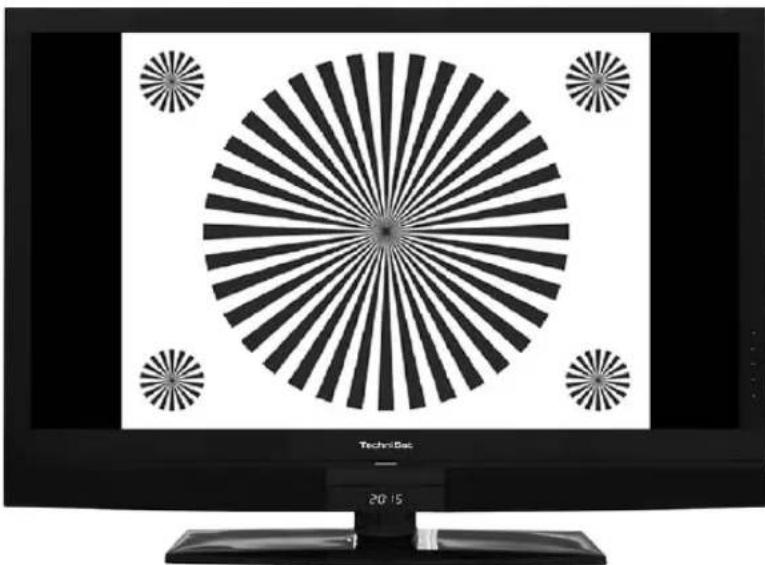
Die Einstellung optimal stellt einen Kompromiss dar. Das Bild wird unter beibehalten der Geometrie etwas vergrößert, wobei oben und unten etwas Bildinformation abgeschnitten wird. Das stört in der Regel nicht, da die Sendeanstalten in diesem Bereich meist keine wichtigen Informationen unterbringen, da herkömmliche Röhrengeräte aus technischen Gründen nie das gesamte Bild anzeigen. Es verbleiben in dieser Einstellung schmale schwarze Streifen links und rechts im Bild.
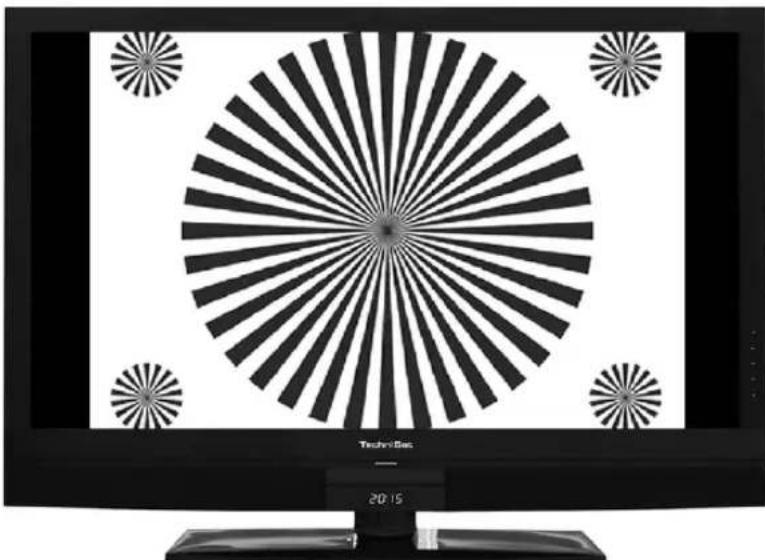
In der Einstellung optimal 16:9 wird das schmale 4:3-Bild auf die volle Bildschirmbreite aufgezoomt. Außerdem wird das Bild, wie auch in der Einstellung Optimal, oben und unten etwas beschnitten. Dadurch wird das Bild nicht so stark verzerrt, wie in der Einstellung stretch, aber dennoch die gesamte Breite des Bildschirms ausgenutzt.
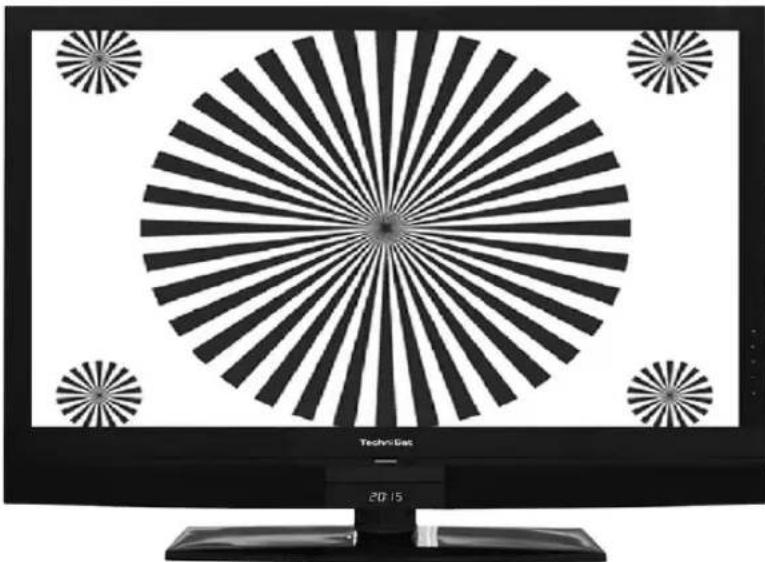
Bei der Einstellung Vollzoom wird das Bild unter beibehalten der Geometrie auf die volle Bildschirmbreite vergrößert, wobei oben und unten mehr Bildinformation abgeschnitten wird als bei der Einstellung Optimal.
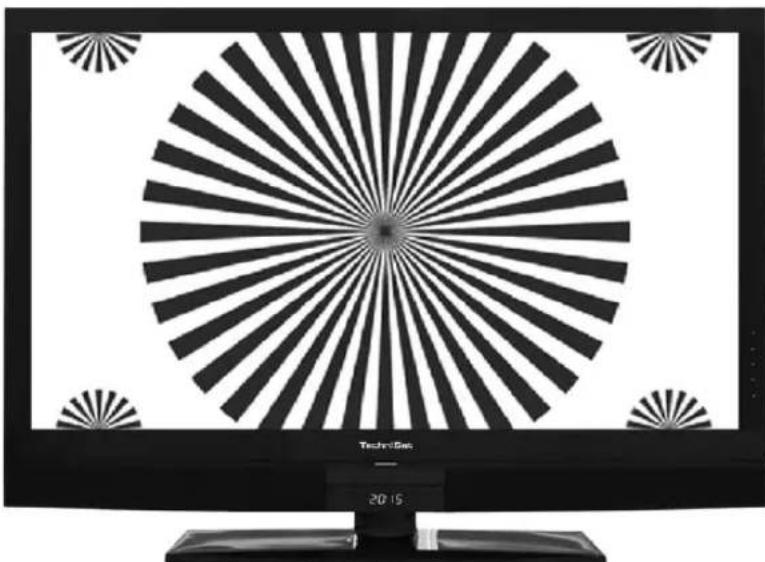
Die Einstellung stretch wirkt sich je nach angeschlossenem Fernsehgerät (16:9- oder 4:3-Gerät) unterschiedlich aus.
Bei 16:9-Fernsehgeräten wird der Bildinhalt horizontal gestreckt, dabei wird die Geometrie verändert. Das ermöglicht das Entfernen von schwarzen Balken am rechten und linken Bildrand ohne oben und unten Bildinformationen zu verlieren
Bei 4:3-Fernsehgeräten und entsprechend gewählter HDMI-Auflösung wird der Bildinhalt vertikal gestreckt, dabei wird die Geometrie verändert. Das ermöglicht das Entfernen von schwarzen Balken am oberen und unteren Bildrand ohne links und rechts Bildinformationen zu verlieren.
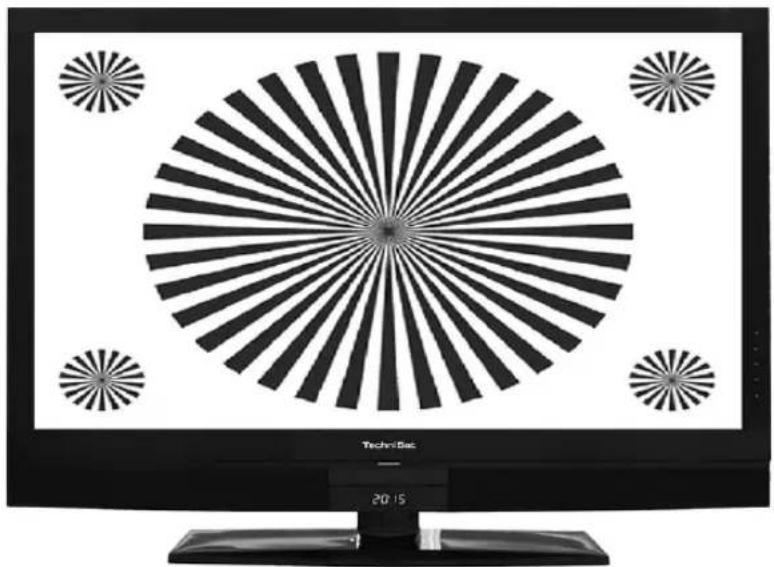
Nach dem Umstellen des Bildformates gemäß Punkt 7.3.1 für den Zeitraum der aktuellen Betriebsphase das Bild in diesem Format dargestellt wird. Durch das Aus- und wieder Einschalten des Gerätes oder durch das Zurückstellen des Formates nach Punkt 7.3.1 wird das Bild wieder in dem unter diesem Punkt eingestellten Bildformat dargestellt.
7.3.3 AV-Ausgang
Stellen Sie hier ein, ob Sie das Gerät mit Hilfe eines Scart-Kabels (EuroAV) oder eines HDMI-Kabels mit dem Fernsehgerät verbunden haben.
7.3.4 HDMI-Auflösung
Wenn Sie in Punkt 7.3.3 die Einstellung HDMI ausgewählt haben, dann können Sie unter diesem Menüpunkt die Auflösung des HDMI-Ausgangs einstellen. Bei der Einstellung EuroAV ist die HDMI-Auflösung jedoch fest auf 576i eingestellt.
Zusätzlich zu den fest vorgegebenen HDMI-Auflösungen 720p, 1080i und 1080p stehen folgende Einstellmöglichkeiten zur Auswahl:
auto Die Einstellung auto dient zur automatischen Einstellung der Auflösung in Abhängigkeit vom angeschlossenen TV-Gerät.
nativ Bei der Einstellung nativ wird die Auflösung in Abhängigkeit des gesendeten Bildmaterials eingestellt.
Nachdem Sie eine Änderung der HDMI-Auflösung vorgenommen haben, erscheint eine Abfrage, ob Sie den Vorgang Abbrechen, die gewählte Einstellung direkt übernehmen (Fortsetzen) oder zunächst Testen möchten.
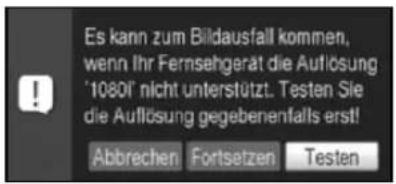
Testen
Wählen Sie Testen um die gewählte Auflösung vor der Übernahme zu testen. Die neue Auflösung wird nun eingestellt und es erscheint eine Abfrage zur Bestätigung auf dem Bildschirm.
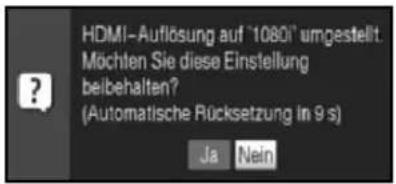
Wird diese Abfrage korrekt auf dem Bildschirm dargestellt und Sie möchten die Auflösung nun übernehmen, so markieren Sie mit den Pfeiltasten links/rechts das Feld Ja und bestätigen Sie mit OK.
Wird diese Abfrage nicht korrekt dargestellt und Sie bestätigen nicht innerhalb von 15 Sekunden, so wird automatisch auf die zuletzt eingestellte Auflösung zurück gewechselt.Bestätigen Sie in diesem Fall die nun erscheinende Abfrage mit OK.
Fortsetzen
Wählen Sie Fortsetzen, wenn Sie die Auflösung ohne zu testen direkt übernehmen möchten.
Abbrechen
Möchten Sie die gewählte Auflösung nicht übernehmen, wählen Sie Abbrechen.
7.3.5 TV SCART-Modus
Wählen Sie entsprechend Ihres TV-Gerätes die Signalart RGB oder FBAS (für Standard-Geräte) aus.
7.4 Toneinstellungen
Um Ihren Digital-Receiver auf Ihr Fernsehgerät zu optimieren, können Sie weitere Einstellungen im Menü Toneinstellungen vornehmen.
Rufen Sie das Menü Hauptmenü > Einstellungen > Toneinstellungen auf.
![Hauptmenü > Einstellungen > Toneinstellungen Audiosprache Deutsch Untertitelsprache keine Dolby Digital aus AV-Synchronität [ms] 0 HDMI-Tonformat PCM Übernehmen Hilfe Optionen](/content/2026/05/1025970/images/07ff3fc7bd51ab438c02d28ee04d0cb09bb1a67cf5385b755bdf313001ed9dbd.jpg)
7.4.1 Audiosprache
Stellen Sie in diesem Menü Ihre bevorzugte Audiosprache ein. Durch diese Funktion wird nach dem Einschalten des Receivers automatisch die gewählte Audiosprache eingestellt, sofern diese von dem jeweiligen Programm gesendet wird.

Beachten Sie, dass nach dem Umstellen der Audiosprache gemäß Punkt 8.7 für den Zeitraum der aktuellen Betriebsphase diese Sprache vorrangig ausgewählt wird. Durch das Aus- und wieder Einschalten des Gerätes oder durch das Zurückstellen der Sprache nach Punkt 8.7 wird wieder die unter diesem Punkt eingestellte Audiosprache automatisch ausgewählt.
7.4.2 Untertitelsprache
Sie können mit Ihrem DVB-Receiver sowohl Videotext- als auch DVB-Untertitel darstellen. Diese werden, sofern die festgelegte Sprache gesendet wird, automatisch eingeblendet. Wählen Sie in diesem Menü unter den auswählbaren Untertitelsprachen die gewünschte Sprache aus.
Ist keine Untertitelsprache ausgewählt oder es wird nicht die eingestellte Sprache gesendet, so können die Untertitel manuell nach Punkt 8.12 eingeschaltet werden. Diese werden durch die Einblendung signalisiert.
7.4.3 Dolby Digital
Diverse Filme werden im Dolby Digital Format ausgestrahlt. Dieses wird durch das Dolby-Zeichen 📄 Infofenster nach dem Einstellen eines Programms angezeigt.
Sollten Sie über einen Dolby Digital 5.1-Kanal-Verstärker verfügen, können Sie, falls gesendet, entsprechende Filme in 5.1-Kanal-Dolby-Digital-Sound hören.
Voraussetzung hierfür ist lediglich die Verbindung des digitalen Ausgangs
Audioausgang digital (siehe Punkt 4.4) Ihres DVB-Receivers mit dem digitalen Eingang Ihres Dolby Digital 5.1-Kanal-Verstärkers.
Sofern die Funktion Dolby Digital eingeschaltet (an) ist, werden diese Sendungen automatisch im Dolby Digital-Format wiedergegeben.
Ist die Funktion nicht eingeschaltet (aus), kann der Dolby Digital Sound manuell eingeschaltet werden. Beachten Sie dazu auch Punkt 8.7 der Bedienungsanleitung.
7.4.4 AV-Synchronität
Stellen Sie die AV-Synchronität so ein, das Bild und Ton synchron zueinander sind.
Durch Drücken der Taste 0 wird die Einstellung der AV-Synchronität wieder auf die Grundeinstellung zurückgesetzt.
7.4.5 HDMI-Tonformat
Wählen Sie hier zwischen den HDMI-Tonformaten PCM und Bitstream. Wenn die Einstellung Bitstream gewählt wurde, ist keine Lautstärkeregelung möglich.
7.5 Antenneneinstellung
Nachdem Sie Ihren Digital-Receiver individuell auf Ihre Wünsche eingestellt haben, können Sie nun, falls erforderlich, den Digital-Receiver noch auf Ihre Antenne einstellen. Im Menü Antenneneinstellungen befinden sich die im Installationsassistenten eingestellten Satelliten.
Wurde der Installationsassistent vorzeitig beendet, sind die Satellitenpositionen ASTRA 19,2° Ost und EUTELSAT 13,0° Ost vorprogrammiert. Sollten Sie auch andere Satelliten empfangen wollen bzw. ein anderes LNB verwenden, stellen Sie Ihren Digital-Receiver wie folgt auf Ihre gewünschten Daten ein:
Rufen Sie das Menü Hauptmenü > Einstellungen > Antenneneinstellungen auf.
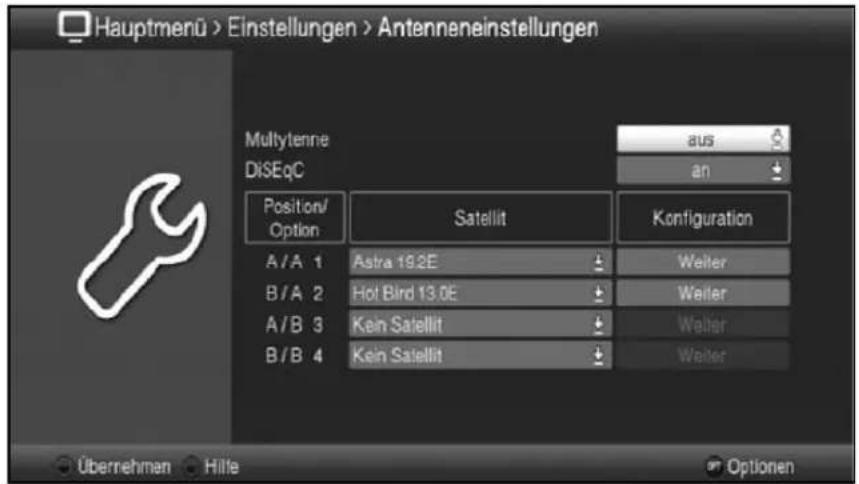
Folgende Einstellungen können in diesem Untermenü vorgenommen werden:
7.5.1 Multiytenne
Wird der Receiver an einem Multytenne-LNB betrieben, so können Sie unter diesem Menüpunkt die Schalterpositionen automatisch an das Multytenne-LNB anpassen.
Wenn Sie die die Anpassung an die Multytenneeigenschaften aktivieren, erscheint eine Abfrage, ob die für den Multytenne-Betrieb vorkonfigurierten Programme der Programmliste hinzugefügt werden sollen.
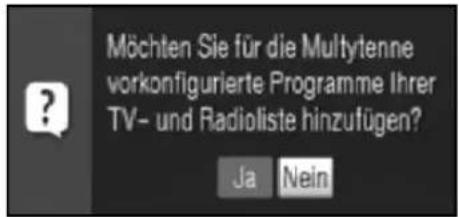
i Beachten Sie, dass wenn Sie die Programme nicht automatisch in Ihre Programmliste übernehmen möchten, Sie in diesem Fall nun zunächst einen Suchlauf nach Punkt 12 durchführen müssen, um die Programme der hinzugefügten Schalterpositionen empfangen zu können.
7.5.2 DiSEqC an- / ausschalten
DiSEqC (Digital Satellite Equipment Control) ist ein digitales Steuersignal zum Steuern DiSEqC-tauglicher Komponenten über die Antennenleitung.
Verfügt Ihre Außeneinheit über DiSEqC-Komponenten, müssen Sie die DiSEqC-Steuerung einschalten:

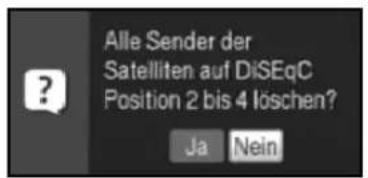
Bei ausgeschalteter DiSEqC-Steuerung kann nur ein LNB angesteuert werden kann. Daher wird das Menü auf die Konfiguration eines LNBs beschränkt. Außerdem erscheint, sofern vor dem Deaktivieren der DiSEqC-Steuerung mehrere Satellitenpositionen konfiguriert waren, eine Abfrage, ob die Sender der konfigurierten Schalterpositionen 2 bis 4 automatisch gelöscht werden oder weiterhin in den Programmlisten erhalten bleiben sollen.
7.5.3 Einstellen der Schaltmatrix
Im Menü sind die vier Schaltkriterien der DiSEqC-Steuerung aufgeführt. Ihr Gerät ist so vorprogrammiert, dass ASTRA 19,2° Ost auf der Schalterstellung A/A und Eutelsat 13,0° Ost auf der Stellung B/A eines Multischalters empfangen werden.
Sollte die Schaltmatrix Ihrer Empfangsanlage anders aufgebaut sein bzw. andere Satelliten empfangen, können Sie wie folgt den Digital-Receiver an Ihre Empfangsanlage anpassen.
Wählen Sie die DiSEqC-Schalterstellung (1-4) aus, der Sie einen Satelliten zuordnen möchten (z. B. A/B 3 Kein Satellit), indem Sie diese Zeile markieren.
Drücken Sie die Taste OK.
Es erscheint nun eine Auswahltafel verschiedener Satelliten.
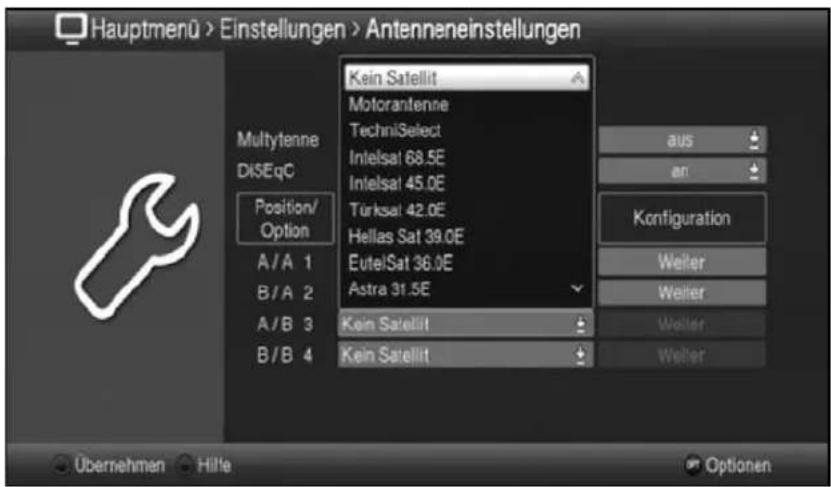
Markieren Sie hier den gewünschten Satelliten.
Sollte der gewünschte Satellit nicht in der Liste vorhanden sein, wählen Sie bitte einen Reserveplatz, gekennzeichnet mit User 1 bis User 9.
Bestätigen Sie mit OK.
Der markierte Satellit wird nun an der zuvor markierten Position im Menü Antenneneinstellungen eingefügt.
Bearbeiten Sie nun auf diese Weise das Menü Antenneneinstellungen, bis die Angaben in diesem Menü denen Ihrer Empfangseinheit entsprechen. Stellen Sie für die Schaltkriterien, die Sie nicht benötigen, Kein Satellit ein.
Anlagenbeispiele
Beispiel 1: 2 Satelliten (Single-LNBs)
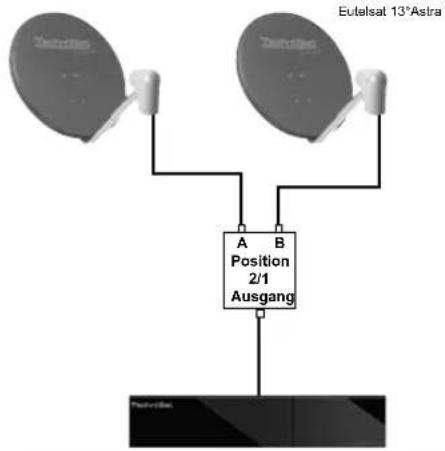
flowchart
graph TD
    A["Satellite 1"] --> B["A Position 2/1 Ausgang"]
    C["Satellite 2"] --> B
    B --> D["Output"]
Beispiel 2: 4 Satelliten (Single-LNBs)
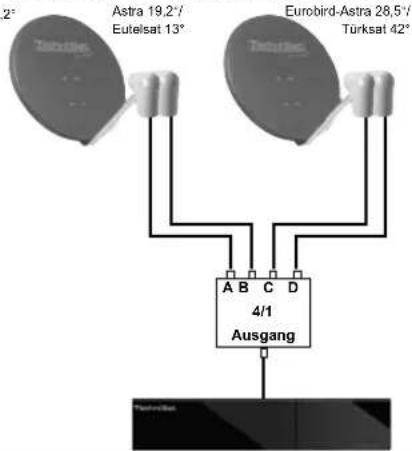
flowchart
graph TD
    A["Astra 19,2°/Eutelsat 13°"] --> B["4/1 Ausgang"]
    C["Eurobird-Astra 28,5°/Türksat 42°"] --> B
    B --> D["Output"]
Beispiel 3: 4 Satelliten (Quattro-LNBs)
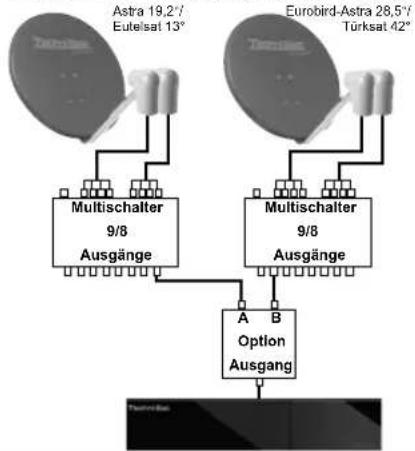
flowchart
graph TD
    A["Astra 19.2°/Eutelsat 13°"] --> B["Multischalter 9/8 Ausgänge"]
    C["Eurobird-Astra 28.5°/Türksat 42°"] --> D["Multischalter 9/8 Ausgänge"]
    B --> E["A Option Ausgang"]
    D --> E
    E --> F["Antenna Array"]
7.5.4 Weitere Einstellungen / LNB-Eigenschaften
Nachdem Sie nun die Schaltmatrix Ihres DVB-Receivers auf Ihre Empfangsanlage eingestellt haben, müssen Sie nun noch die LNB-Einstellungen für Ihre Empfangseinheit überprüfen und ggf. korrigieren.
Wechseln Sie dazu mit Hilfe der Pfeiltasten links/rechts den Marker in die Spalte Konfiguration.
Markieren Sie nun mit Hilfe der Pfeiltasten auf/ab, in der Zeile, deren Einstellungen Sie prüfen bzw. verändern wollen, das Feld Weiter.
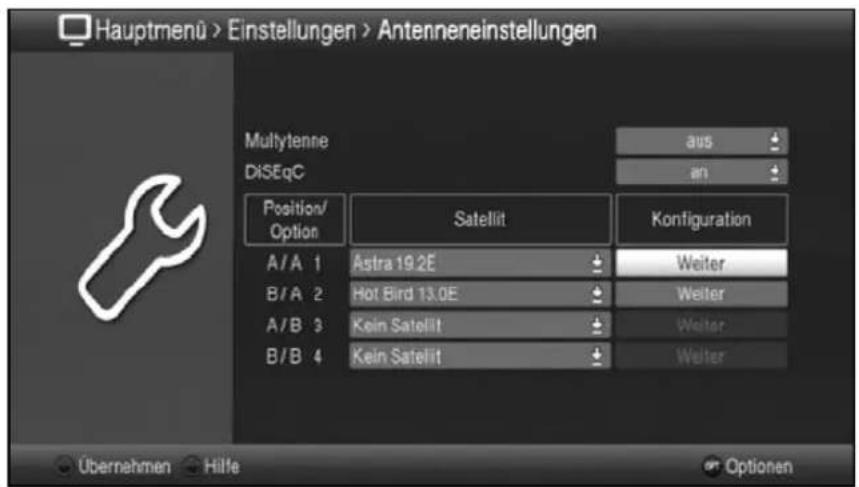
Bestätigen Sie mit OK.
Es erscheint nun ein Untermenü, in dem Sie LNB-Einstellungen vornehmen und einen Test-Transponder einstellen können.
![Hauptmenü > Einstellungen > Antenneneinstellungen Antenneneinsstellungen LNB Typ Single LNB LOF low LOF high LOF trans. 9750 MHz 10600 MHz 11700 MHz Test-Transponder Transponderfrequenz [MHz] 12109 Polarisation h Symbolrate [kBd] 27500 Modulation DVB-S Signal Pegel 58 Qualität --dB Hilfe Optionen](/content/2026/05/1025970/images/101e833e380165337b6db8a32df467a9a62060fa8f290681f8e2511d69f66363.jpg)
Markieren Sie mit den Pfeiltasten den Punkt, den Sie verändern möchten und bearbeiten Sie diesen wie angegeben.
7.5.4.1 LNB Typ
Geben Sie in dieser Zeile ein, welchen LNB-Typ Sie verwenden. Zur Auswahl stehen Single LNB, Quatro LNB, Multiytenne LNB, SatCR LNB, SatCR LNB (PIN), DisiCon 1 LNB, DisiCon 2 LNB, DisiCon 4 LNB, C-Band LNB, Circular LNB und ein Benutzer LNB zur manuellen Eingabe der LNB-Daten.
7.5.4.2 Benutzer LNB
Haben Sie unter LNB-Typ das Benutzer LNB ausgewählt, können weitere Einstellungen vorgenommen werden:
LOF Low Band
LOF (Lokaloszillatorfrequenz) ist die Frequenz, mit der ein LNB die empfangene Frequenz in die sogenannte 1. Zwischenfrequenz umsetzt, die dann vom DVB-Modul empfangen werden kann. Sogenannte Universal LNBs arbeiten mit 2 LOFs, um den gesamten Empfangsbereich von 10,7 bis 11,8 GHz (low-band) und 11,7 bis 12,75 GHz (high-band) umsetzen zu können.
Geben Sie in dem Feld unter LOF low die LOF des Low-Bandes Ihres LNBs ein.
LOF High Band
Geben Sie in dem Feld unter LOF high die LOF des High-Bandes Ihres LNBs ein.
Übergang LOF Low / High
Geben Sie in dem Feld unter LOF trans. die Frequenz ein, bei der Ihr LNB vom Low-Band ins High-Band wechselt.
Haben Sie unter Punkt 7.5.5.1 den LNB Typ SatCR LNB bzw. SatCR (PIN) ausgewählt, so müssen Sie dem Receiver eine Teilnehmerfrequenz gegebenenfalls mit Hilfe einer PIN zuweisen.
Die vom SatCR LNB/SatCR Multischalter unterstützen Frequenzen können Sie der Anleitung des LNBs/Multischalters entnehmen oder einen SatCR-Scan durchführen.
Markieren Sie mit den Pfeiltasten das Feld Setup und bestätigen Sie mit OK. Das Setup-Menü wird aufgerufen.
![SatCR LNB Setup Frequenz [MHz] 0 User-Band SatCR-Scan](/content/2026/05/1025970/images/04b50c2d7a66c4245e808d446c5513d4251b36665755db7aa1c587918d795964.jpg)
Markieren Sie mit den Pfeiltasten das Feld SatCR-Scan und drücken Sie die Taste OK. Die automatische Suche nach den Teilnehmerfrequenzen des angeschlossenen SatCR-LNBs wird gestartet.
Nach dem Suchlauf werden die gefundenen Frequenzen angezeigt.
![SatCR LNB Setup Frequenz [MHz] 0 User-Band Kanal 1 1284 MHz (UB 1) 1399 MHz (UB 2) 1516 MHz (UB 3) 1632 MHz (UB 4) SatCR-Scan](/content/2026/05/1025970/images/104883d59afbd5ece2cef5c8a3a449861eeadb9bbb06177e514b8dc9b35a330a.jpg)
Geben Sie im Feld Frequenz mit Hilfe der Zifferntasten eine der gefundenen Frequenzen ein.
Bei der Verwendung eines SatCR-LNBs mit PIN-Unterstützung, geben Sie im Feld PIN-Code mit Hilfe der Zifferntasten die der Frequenz zugeordnete PIN ein.
![SatCR LNB Setup 1284 MHz (UB 1) 1399 MHz (UB 2) 1516 MHz (UB 3) 1632 MHz (UB 4) Frequenz [MHz] 0 PIN-Code *** User-Band - SatCR-Scan](/content/2026/05/1025970/images/1c939506a355af857f80c1e19cc5d6d2ee5407168819c23b0c0b15a2937137c4.jpg)
i Beachten Sie, dass jede Teilnehmerfrequenz des SatCR LNBs nur jeweils einem Gerät zugeordnet werden darf, da es sonst zu gegenseitigen Beeinflussungen im Empfang und Umschaltverhalten der Geräte kommt.
7.5.4.4 Test-Transponder
Die folgenden Punkte dieses Menüs sind nur einzugeben, wenn Sie eine Prüfung eines Sat-Signals eines Satelliten vornehmen möchten. Die Daten dazu entnehmen Sie bitte den Senderlisten aus Fachzeitschriften oder dem Internet.
Transponderfrequenz
Geben Sie in dieser Zeile mit Hilfe der Zifferntasten eine Frequenz ein, auf der digitale Programme gesendet werden.
Polarisation
Geben Sie in dieser Zeile die gewünschte Polarisationsebene (horizontal oder vertikal) ein.
Symbolrate
Die Symbolrate sagt aus, welche Datenmenge pro Sekunde übertragen wird. Diese kann zum Beispiel 27500 betragen (27500 Symbole pro Sekunde).
Geben Sie mit Hilfe der Zifferntasten die entsprechende Symbolrate ein.
Signal-Pegel / -Qualität
In diesen Zeilen wird, sofern Sie die Angaben des Testtransponders richtig eingegeben haben, die Signalstärke und -qualität angezeigt.
7.5.5 Drehanlage
Beim Betrieb des Digital-Receivers an einer Drehanlage mit einem DiSEqC-Motor (Level 1.2) schalten Sie die DiSEqC-Steuerung (Punkt 7.5.2) an und beachten bitte Punkt 15 der Bedienungsanleitung.
7.6 Sonderfunktionen
In diesem Menü können Sie Einstellungen der Schriftgröße und der Infobox-Einblenddauer vornehmen. Außerdem können Sie das Radiohintergrundbild an- bzw. ausschalten und Einstellungen zur Medienwiedergabe vornehmen.
Rufen Sie das Menü Hauptmenü > Einstellungen > Sonderfunktionen auf.
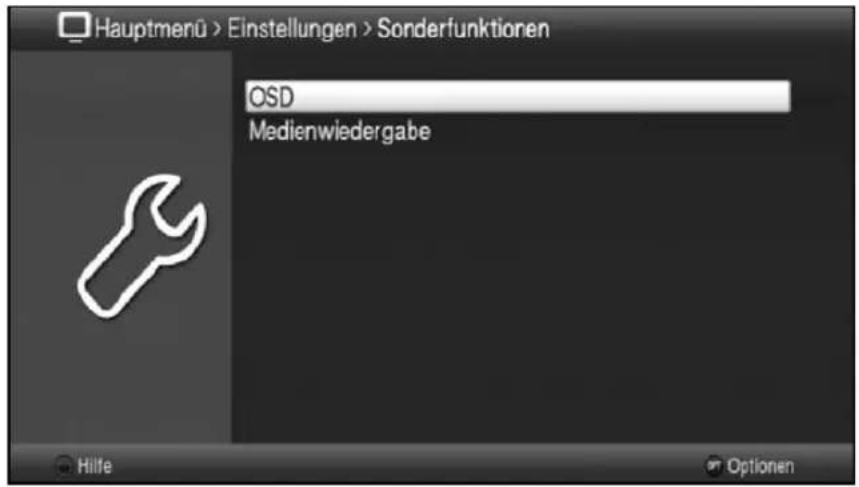
7.6.1 OSD-Einstellungen
In diesem Untermenü können Sie die Schriftgröße z. B. des SFI (Punkt 7.6.1) oder der erweiterten Programminformationen (Punkt 8.4.9) einstellen. Sie können auswählen, wie lange die Infobox nach einem Programmwechsel dargestellt werden soll. Außerdem können Sie das Radiohintergrundbild ein oder ausschalten.
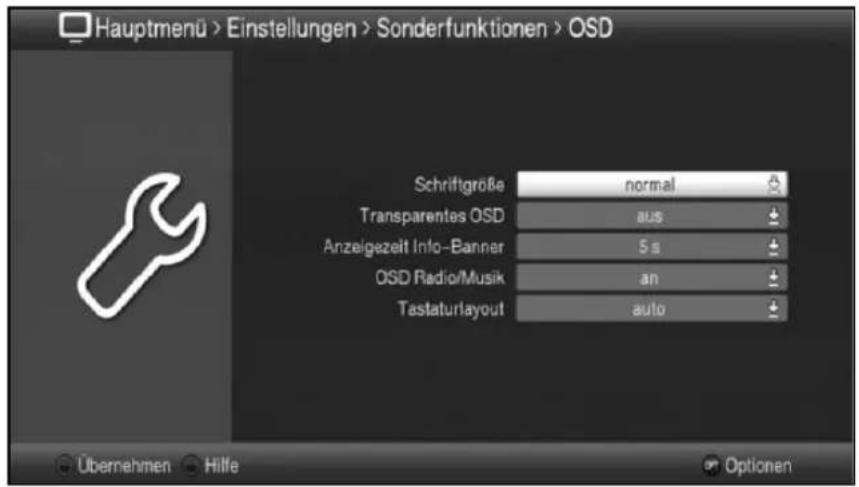
7.6.1.1 Schriftgröße
Die Auswahl der Schriftgröße ist z. B. in den erweiterten Programminformationen (Punkt 8.4.9) oder im SFI (Punkt 8.14) wirksam.
7.6.1.2 Transparentes OSD
Schalten Sie in dieser Zeile OSD-Transparenz an bzw. aus.

Ist die OSD-Transparenz angeschaltet, so wird der Hintergrund des OSD durchscheinend dargestellt, sodass das aktuelle TV-Bild durch diesen Hintergrund hindurch zu erkennen ist.
7.6.1.3 Anzeigezeit Info-Banner
Unter diesem Punkt können Sie auswählen, wie lange nach einem Programmwechsel die Infobox angezeigt werden soll. Außerdem schaltet sich für diesen Zeitraum auch das Radiohintergrundbild ein, wenn im Radiobetrieb der Sender oder in der MP3-Wiedergabe (Punkt 8.18) der Titel gewechselt wird, sofern nach Punkt 7.6.1 das Radiohintergrundbild auf "auto" eingestellt ist.
Wählen Sie die gewünschte Einblenddauer der Infobox ein. Diese kann zwischen 1 Sekunde und 15 Sekunden betragen.
7.6.1.4 OSD Radio / Musik
Durch diese Funktion kann das Bild im Radio-/Musik-Modus abgeschaltet werden. Dadurch wird der Bildschirm weniger stark beansprucht und die Leistungsaufnahme verringert.
Es stehen die folgenden Einstellungen zur Auswahl:
an Das Bild ist auch im Radiomodus eingeschaltet.
aus Das Bild im Radio-Modus wird ausgeschaltet und bleibt auch bei einem Programmwechsel ausgeschaltet.
autoDas Bild im Radio-Modus wird nach der in Punkt 7.6.1.2 eingestellten Zeit ausgeschaltet und wird bei einem Programmwechsel automatisch für diese Zeit wieder eingeschaltet.
7.6.1.5 Tastaturlayout
Wählen Sie in dieser Zeile das Tastaturlayout aus, welches der von Ihnen genutzten Tastatur bzw. Ihrer bevorzugten virtuellen Tastatur entspricht.
7.6.2 Medienwiedergabe
Innerhalb dieses Untermenüs können Sie die Zeichenkodierung sowie das Startverzeichnis der Medienwiedergabe Musik, Bilder und Filme auswählen. Nach dem Aufruf der Medienwiedergabe Musik, Bilder bzw. Filme startet diese in dem gewählten Verzeichnis.
Rufen Sie das Hauptmenü > Einstellungen > Sonderfunktionen > Medienwiedergabe auf.
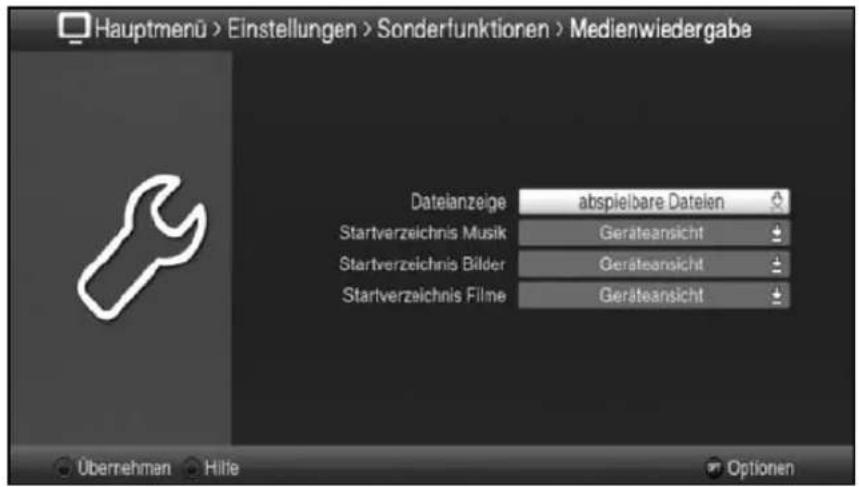
7.6.2.1 Dateianzeige
In dieser Zeile können Sie auswählen, welche Dateien in dem jeweiligen Navigator angezeigt werden sollen.
Wählen Sie zwischen abspielbare Dateien, alle Dateien, Wiedergabelisten oder zuletzt genutzt aus.
Die Filtererung der abspielbaren Dateien erfolgt anhand des Dateityps.:
7.6.2.2 Startverzeichnis Musik
Stellen Sie in der Zeile Startverzeichnis Musik die Ansicht ein, mit der der Musiknavigator nach dem Aufruf starten soll.
i Die beiden Einstellungen haben dabei folgende Bedeutung:
Geräteansicht In dieser Einstellung startet der Musiknavigator mit der Geräteauswahl in der die interne Festplatte, die angeschlossenen externen Geräte (siehe Punkt 4.5) dargestellt werden. zuletzt genutzt Ist diese Einstellung ausgewählt, so startet der Musiknavigator in dem Ordner, aus dem die letzte Wiedergabe einer MP3-Datei stattfand.
7.6.2.3 Startverzeichnis Bilder
Wählen Sie in der Zeile Startverzeichnis Bilder die Ansicht aus, mit der der Bildernavigator nach dem Aufruf starten soll.
i Die beiden Einstellungen haben dabei folgende Bedeutung:
Geräteansicht In dieser Einstellung startet der Bildernavigator mit der Geräteauswahl in der die interne Festplatte, die angeschlossenen externen Geräte (siehe Punkt 4.5) dargestellt werden. zuletzt genutzt Ist diese Einstellung ausgewählt, so startet der Bildernavigator in dem Ordner, aus dem die letzte Wiedergabe einer JPG-Datei stattfand.
7.6.2.4 Startverzeichnis Filme
Stellen Sie in der Zeile Startverzeichnis Filme die Ansicht ein, mit der der Filmnavigator nach dem Aufruf starten soll.
i Die beiden Einstellungen haben dabei folgende Bedeutung:
Geräteansicht In dieser Einstellung startet der Filmnavigator mit der Geräteauswahl in der die interne Festplatte, die angeschlossenen externen Geräte (siehe Punkt 4.5) dargestellt werden.
zuletzt genutzt Ist diese Einstellung ausgewählt, so startet der Filmnavigator in dem Ordner, aus dem die letzte Wiedergabe einer Film-Datei stattfand.
8 Bedienung
8.1 Einschalten
Schalten Sie den Digital-Receiver durch Drücken der Taste Ein/Standby auf der Fernbedienung ein.
8.2 Nutzerauswahl
Ist die nutzerabhängige Kindersicherung (Kinderzeitkonto, siehe Punkt 11.2) aktiviert, so erscheint nach dem Einschalten die Auswahl des Nutzerprofils.
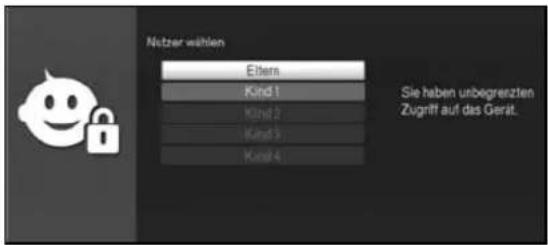
Markieren Sie zur Auswahl mit den Pfeiltasten auf/ab ihr Nutzerprofil.
Rechts neben der Profilauswahl wird Ihnen nun bereits der aktuelle Status (z. B. die verbleibende Nutzungsdauer für den aktuellen Tag) angezeigt.
Bestätigen Sie durch Drücken der Taste OK.
Ist die PIN-Abfrage für dieses Profil deaktiviert (Punkt 11.2.2.2) wird nun das TV-Bild dargestellt. Ist sie aktiviert, so erscheint nun die PIN-Abfrage.

Geben Sie nun Ihre Nutzer-PIN mit Hilfe der Zifferntasten ein.
Bei korrekter Eingabe erfolgt nun die TV-Wiedergabe.
Möchten Sie während des Betriebes das Nutzerprofil wechseln, so müssen Sie das Gerät zunächst durch Drücken der Taste Ein/Standby ausschalten und anschließend durch erneutes Drücken dieser Taste wieder einschalten, um die Nutzerauswahl erneut aufzurufen.
8.3 Auschalten
Durch Drücken der Taste Ein/Standby auf der Fernbedienung schalten Sie das Gerät wieder aus.
Das Gerät ist nun im Bereitschaftsbetrieb (Standby), dabei dabei leuchtet die rote LED.
8.4 Programmwahl
8.4.1 Mit Hilfe der Programm auf/ab-Tasten
Schalten Sie die Programme mit Hilfe der Tasten Programm+/- auf der Fernbedienung jeweils um einen Programmplatz auf- oder abwärts.
8.4.2 Mit Hilfe der Zehnertastatur
Geben Sie mit Hilfe der Zehnertastatur die gewünschte Programmnummer ein.
Zum Beispiel:
1 für Programmplatz 1
1, dann 4 für Programmplatz 14
2, dann 3, dann 4 für Programmplatz 234
1, dann 5, dann 6 dann 7 für Programmplatz 1567
Bei der Eingabe von mehrstelligen Programmnummern haben Sie jeweils nach dem Drücken einer Taste ca. 3 Sekunden Zeit, um die Eingabe zu vervollständigen. Wollen Sie nur eine ein-, zwei- oder dreistellige Zahl eingeben, so können Sie den Umschaltvorgang durch längeres Gedrückthalten der letzten Ziffer beschleunigen.
8.4.3 Mit Hilfe des Navigators (Programmliste)
Drücken Sie die Taste OK.
Es erscheint nun der Programmlisten-Navigator. Im TV-Betrieb erscheinen nur TV- und im Radiobetrieb nur Radioprogramme. Das momentan eingestellte Programm ist markiert.
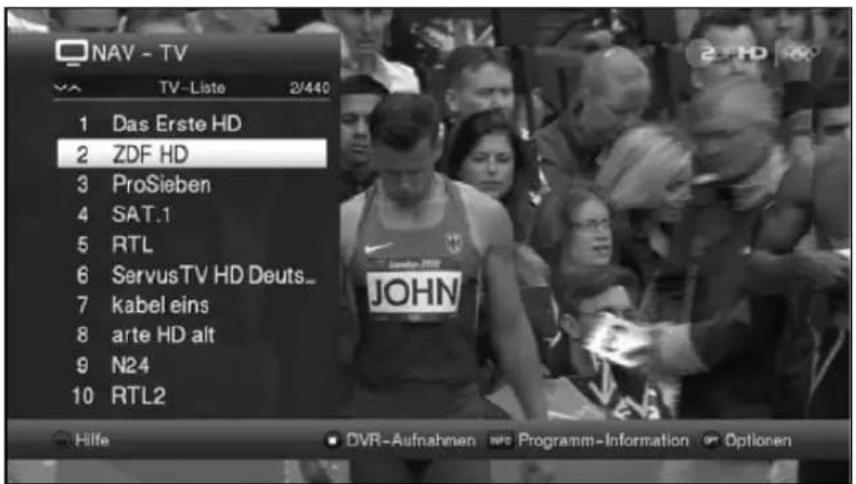
Nun können Sie mit den Pfeiltasten das gewünschte Programm markieren. Mit den Pfeiltasten auf/ab bewegen Sie den Marker jeweils um eine Zeile und mit den Pfeiltasten links/rechts um eine Seite aufwärts bzw. abwärts.
Zusätzliche Informationen zur laufenden Sendung erhalten Sie durch Drücken der Taste INFO.
Durch Drücken der Taste OK wird das markierte Programm eingestellt.
8.4.3.1 Liste auswählen
Um das Auffinden von Programmen zu erleichtern, verfügt Ihr Gerät über verschiedene Programmlisten. Sie können Ihre Programmlisten (siehe Punkt 9.1) auswählen oder sich die Programme in der alphabetisch sortierten Gesamtliste (Alle Sender) oder nach Anbietern oder nach Genres sortiert anzeigen lassen.
Drücken Sie die Taste OK.
Es erscheint die aktive Programmliste.
Nun können Sie mit Hilfe der Taste Option ein Fenster mit den Programmlistentypen (TV-Listen, TV-Anbieterlisten, TV-Genre-Listen und Alle Sender) öffnen. Der aktive Programmlistentyp ist markiert.
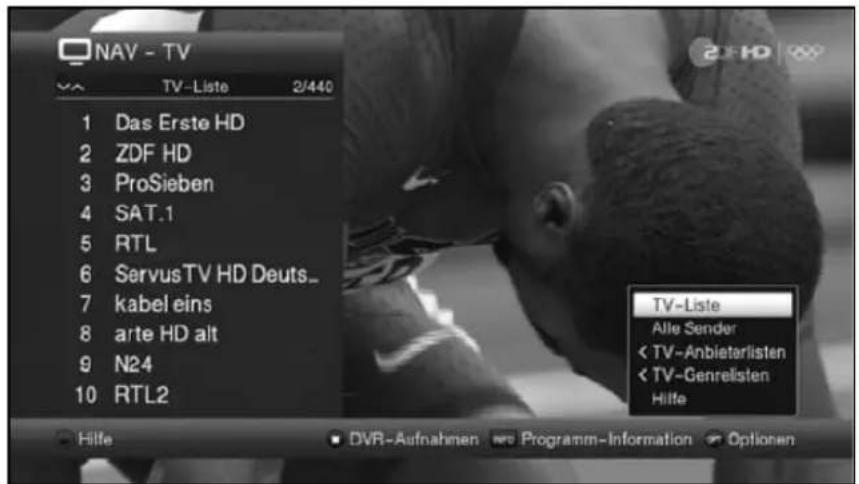
TV-Listen
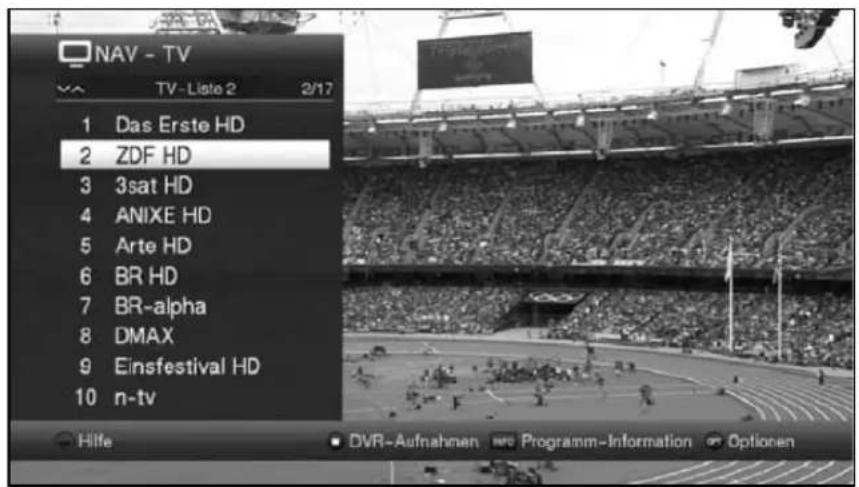
Wählen Sie mit Hilfe der Pfeiltasten auf/ab z.B. den Programmlistentyp TV-Liste 2 aus.
Bestätigen Sie mit OK. Es erscheinen die Programme, die in der TV-Liste 2 enthalten sind.
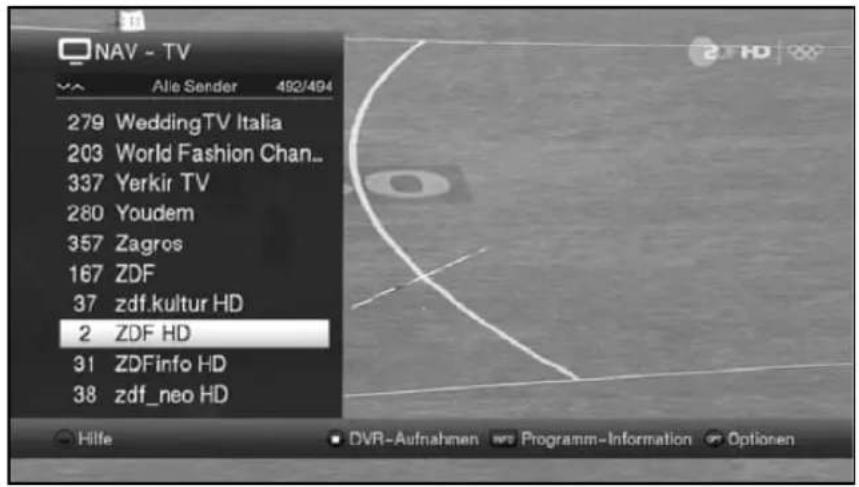
Gesamtliste
Wählen Sie mit Hilfe der Pfeiltasten auf/ab den Programmlistentyp Gesamtliste aus und bestätigen Sie mit OK. Es erscheint die alphabetisch sortierte Gesamtliste, in der alle Programme enthalten sind.
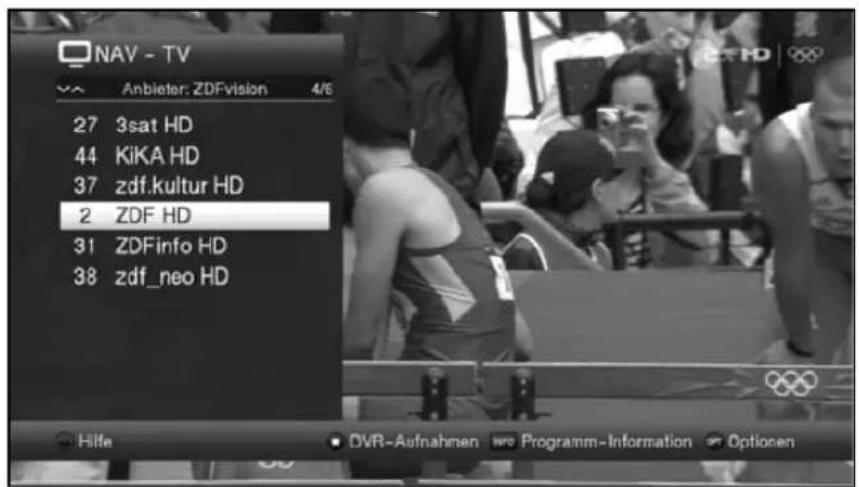
Anbieterlisten
Anhand der Anbieterlisten können Sie sich Programme eines bestimmten Anbieters anzeigen lassen.
Wählen Sie mit Hilfe der Pfeiltasten auf/ab den Programmlistentyp TV-Anbieterlisten aus.
Bestätigen Sie mit OK. Es erscheint ein weiteres Fenster zur Auswahl des gewünschten Anbieters.
Genre Listen
Anhand der Genre Listen können Sie sich Programme anzeigen lassen, die einem bestimmten Genre (Programmart) zugeordnet sind.
Wählen Sie mit Hilfe der Pfeiltasten auf/ab den Programmlistentyp Genre Listen aus.
Bestätigen Sie mit OK. Es erscheint ein weiteres Fenster zur Auswahl des gewünschten Genres.Wählen Sie mit Hilfe der Pfeiltasten auf/ab das gewünschte Genre (z.B. Musik) aus.
Bestätigen Sie mit OK. Es werden nun Programme, die dem gewählten Genre entsprechen, angezeigt.Markieren Sie mit den Pfeiltasten auf/ab das Programm, das Sie sehen möchten.
Bestätigen Sie mit OK.
alternativ:
Durch Drücken der Taste Genre im Normalbetrieb wird die Genreliste sofort angewählt.
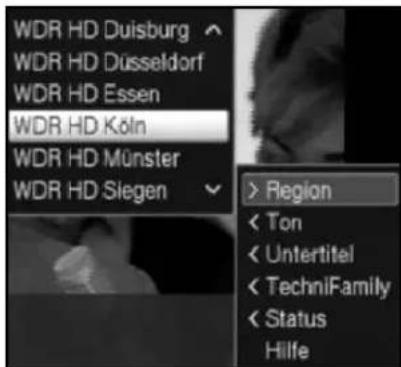
8.4.4 Auswahl eines Regionalprogramms
Sie haben bei der Erstinstallation für einige Programme die bevorzugten Regionalprogramme ausgewählt. Stellen Sie nun eines dieser Programme ein, dann erscheint eine Zusatzinformation in der Infobox, dass weitere Regionalprogramme zur Auswahl stehen.
Mit Hilfe der Optionsauswahl können Sie zwischen den verschiedenen Regionalprogrammen unter dem Punkt Region auswählen.
8.4.8 Uhr und Programminfo anzeigen
Mit dieser Funktion können Sie sich Programminformationen des eingeschalteten Programms ansehen. > Drücken Sie die Taste Info, um die Informationen des eingestellten Programms anzuzeigen.  Nun erscheint in der unteren Bildhälfte eine Einblendung mit dem Namen des eingestellten Programms und der aktuellen Sendung mit der Anfangs- und Stoppzeit, sofern die erforderlichen Daten von der Sendeanstalt gesendet werden. In der oberen rechten Ecke wird die aktuelle Uhrzeit eingeblendet.8.4.9 Weitere Programminformationen
Sofern gesendet, können Sie durch die Funktion Programmininfo weitere Programminformationen zu dem eingeschalteten Programm erhalten. > Durch zweimaliges Drücken der Taste Info wird das Infofenster vergrößert und erweiterte Informationen für das derzeitig eingestellte Programm dargestellt.  > Längere Infotexte können mit den Pfeiltasten auf/ab zeilenweise verschoben bzw. mit den Pfeiltasten rechts/links seitenweise geblättert werden. > Sofern gesendet, wird durch erneutes Drücken der Taste Info die nachfolgende Sendung angezeigt. > Durch erneutes Drücken der Taste Info wird die Einblendung wieder abgeschaltet.8.5 Lautstärkeregelung
Sie haben die Möglichkeit, die Lautstärke Ihres Digital-Receivers zu regeln. Dies erleichtert den Umgang mit dem Receiver, da Sie somit alle wichtigen Funktionen mit einer Fernbedienung steuern können und selten auf die Fernbedienung Ihres Fernsehgerätes zurückgreifen müssen. > Regeln Sie die Lautstärke Ihres TV-Gerätes mit Hilfe der Wipptaste Lautstärke + lauter und mit Hilfe der Wipptaste Lautstärke - leiser. Während der Lautstärkeregelung erscheint am oberen Bildschirmrand die Anzeige der aktuell eingestellten Lautstärke.  i Nach dem Einschalten des Digital-Receivers wird der Ton mit der zuletzt eingestellten Lautstärke wiedergegeben. Die Lautstärkeregelung und die Tonstummschaltung regeln auch den digitalen Audioausgang (nicht bei der Einstellung Bitstream) bzw. schaltet diese stumm.8.6 Tonstummschaltung
> Durch Drücken der Taste Ton ein/aus wird der Ton aus- bzw. durch erneutes Drücken dieser Taste wieder eingeschaltet. Während der gesamten Zeit, in der der Ton stumm geschaltet ist, wird das Symbol am rechten oberen Bildschirmrand dargestellt.8.7 Auswahl einer anderen Sprache
Sie können wie folgt eine andere Sprache oder einen anderen Tonkanal einstellen: > Drücken Sie die Taste Sprachwahl. Es erscheint nun eine Liste der zur Zeit ausgestrahlten Sprachen auf dem Bildschirm.  > Markieren Sie mit Hilfe der Pfeiltasten auf/ab die gewünschte Sprache und bestätigen Sie mit OK. Nun können Sie den Beitrag in der eingestellten Sprache hören. Mit Ihrem Digital-Receiver ist auch der Empfang von Monosendungen möglich. > Mit den Pfeiltasten rechts/links können Sie, während die Tonauswahl aufgerufen und die gewünschte Sprache markiert ist, zwischen Mono-Kanal 1 ( ) , Mono-Kanal 2 ( ) und Stereo ( ) wählen.8.7.1 Dolby Digital
Wird eine Sendung im Dolby Digital Sound ausgestrahlt, wird dieses beim Einschalten der Sendung durch das Dolby-Zeichen in der Infobox angezeigt. Sofern Sie die Funktion Dolby Digital nach Punkt 7.4.3 eingeschaltet haben, wird diese Sendung automatisch in diesem Format wiedergegeben. Haben Sie die Funktion Dolby Digital nicht eingeschaltet, stellen Sie Ihr Gerät wie folgt manuell auf Dolby Digital-Betrieb um: > Drücken Sie die Taste Sprachwahl. Sofern ausgestrahlt, erscheint nun eine Liste der zur Zeit verfügbaren Sprachen und Dolby Digital (AC 3) auf dem Bildschirm. > Markieren Sie mit Hilfe der Pfeiltasten auf/ab die Zeile Dolby Digital. > Bestätigen Sie mit OK. Nun können Sie den Beitrag in Dolby-Digital-Sound hören. Möchten Sie, dass Ihr Gerät Sendungen automatisch in Dolby Digital wiedergibt, so stellen Sie Ihr Gerät wie in Punkt 7.4.3 beschrieben auf automatische Dolby Digital-Wiedergabe ein.8.8 TV/Radioumschaltung
Die Vorprogrammierung des Receivers enthält neben den Fernsehprogrammen auch Radioprogramme. > Schalten Sie mit der Taste TV/Radio den Digital-Receiver in den Radiobetrieb. Der Receiver schaltet nun auf das zuletzt gehörte Radioprogramm um. > Durch erneutes Drücken der Taste TV/Radio wird wieder das zuletzt gesehene Fernsehprogramm eingestellt.8.9 Transponder-Info
> Durch Drücken der gelben Funktionstaste rufen Sie die Transponderinfo auf.  > Mit Hilfe der Pfeiltasten rechts/links können Sie direkt zwischen den verschiedenen Statusanzeigen Transponder, Audio/Video-Informationen, Programm-Informationen wechseln. > Durch Drücken der Taste Zurück kehren Sie in den Normalbetrieb zurück. i Während des Standbildes wird der Ton weiterhin normal wiedergegeben.8.10 Standbild
> Durch Drücken der Taste Standbild wird das aktuelle Fernsehbild als Standbild wiedergegeben. > Durch nochmaliges Drücken dieser Taste kehren Sie zum Normalbetrieb zurück.8.11 Videotext
Ihr Gerät verfügt über einen integrierten TOP-Videotext-Decoder. Beim TOP-Videotext werden alle Textseiten thematisch in Gruppen und Blöcke unterteilt, wodurch der Videotext übersichtlicher wird. > Wählen Sie ein Programm, von dem Sie sich Videotext-Informationen ansehen möchten. > Durch Drücken der Taste Videotext schalten Sie den Videotext ein. Sofern der eingestellte Sender Videotext-Informationen sendet, erscheint dieser mit der Seite 100 (Übersicht). 8.11.1 Seitenwahl
> Geben Sie mit den Zifferntasten 0 bis 9 die Seitenzahl der gewünschten Videotextseite 3-stellig ein. Ihre Eingabe wird in der oberen, linken Bildschirmecke angezeigt. Da die Videotextseiten nicht alle gleichzeitig vom Sender übertragen werden können, kann es einige Sekunden bis zur Darstellung der Seite dauern. Dies geschieht, wenn die angeforderte Seite, z. B. durch den Videotextaufruf direkt nach dem Senderwechsel, noch nicht in den Speicher eingelesen werden konnte.oder
> Benutzen Sie die rote bzw. grüne Funktionstaste, um eine Seite vor- bzw. zurückzublättern. > Durch Drücken der gelben Funktionstaste wird die im gelben Feld angezeigte Videotext-Gruppe aufgerufen. > Durch Drücken der blauen Funktionstaste wird der im blauen Feld angezeigte Videotext-Block aufgerufen.8.11.2 Unterseitendarstellung
Sind Videotext-Unterseiten auf einer gewählten Videotextseite vorhanden, so erscheint linkst neben dem Videotext eine Anzeige der bereits geladenen Unterseiten. Sobald eine neue Unterseite verfügbar ist, wird diese automatisch dargestellt. > Um gezielt eine Unterseite darzustellen, betätigen Sie die Taste OK. Die Spalte am linken Bildschirmrand wird aktiv. Die bereits eingelesenen Unterseiten werden dargestellt. > Wählen Sie mit den Pfeiltasten auf/ab die gewünschte Unterseite an. > Die gezielte Darstellung der Unterseiten verlassen Sie, durch Drücken von OK.8.11.3 Stoppbetrieb
> Durch Drücken der Taste Standbild erscheint in der oberen linken Ecke des Videotextfensters der Schriftzug "Stop". Dadurch wird das automatische Weiterblättern der Videotextunterseiten verhindert. > Durch nochmaliges Drücken der Taste Standbild schalten Sie den Stoppbetrieb wieder aus.8.11.4 Mixbetrieb
> Durch nochmaliges der Taste Videotext wird der Mixbetrieb eingeschaltet. Dabei wird der Videotext und das TV-Bild überlagert dargestellt.8.11.5 Videotext verlassen
> Durch Drücken der Taste Zurück kehren Sie in den Normalbetrieb zurück.8.12 Untertitel
Beim Einschalten einer Sendung die mit Untertiteln ausgestrahlt wird, erscheint in der Infobox das Untertitel-Symbol 📄 > Mit Hilfe der Optionsauswahl können Sie unter dem Punkt Untertitel den gewünschten darzustellenden Untertitel auswählen. Das Gerät kann sowohl Videotextuntertitel als auch DVB-Untertitel darstellen. Die Darstellung der beiden Untertitelarten kann unterschiedlich sein. i Beachten Sie, dass die Untertitel nur dann dargestellt werden können, wenn der Sender die entsprechenden Daten auch tatsächlich sendet. Übermittelt der Sender lediglich die Untertitelkennung, jedoch keine Daten, so können die Untertitel nicht dargestellt werden. Möchten Sie, dass Ihr Gerät untertitelte Sendungen automatisch mit Untertitel wiedergibt, so stellen Sie Ihr Gerät wie in Punkt 7.4.2 beschrieben auf automatische Untertitel-Wiedergabe ein.8.13 Bild zoomen
Mit Hilfe dieser Funktion können Sie 4:3-Sendungen auf Ihrem 16:9 Fernsehgerät formatfüllend und formatgetreu darstellen. Gleiches gilt auch für 16:9-Sendungen, welche nicht als solche signalisiert gesendet werden (kein 16:9-Symbol in der Infobox, siehe Punkt 8.4.7). Wichtige Voraussetzungen für diese Zoomfunktion ist jedoch, dass der Digital Receiver nach Punkt 7.3.1 auf 16:9-Betrieb eingestellt ist. > Durch Drücken der Taste Zoom/Format können die verschiedenen vordefinierten Formate (original, optimal, optimal 16:9, Vollzoom und stretch) durchschalten. Das eingestellte Bildformat wird am unteren Bildschirmrand eingeblendet. > Um den Zoom abzuschalten gehen Sie auf die gleiche Weise vor. Die Zoomfunktion bleibt eingeschaltet, bis Sie diese wieder abschalten oder das Gerät in Standby schalten.8.14 Elektronische Programmzeitschrift SFI (SiehFern Info)
Ihr Digital-Receiver verfügt über eine elektronische Programmzeitschrift. Dadurch können Sie die Programminformationen einzelner oder mehrerer Programme auf dem Bildschirm darstellen. Sie können sich sehr schnell einen Überblick über die gerade laufenden Sendungen oder über die Sendungen des Tages bzw. der folgenden Tage verschaffen.Die SFI - Funktionen erlauben Ihnen:
- Informationen über Programminhalte auf dem Bildschirm darzustellen - Das Vormerken von Sendungen, die dann zum Sendebeginn automatisch eingeschaltet werden - Das Programmieren von Aufnahmetimern - Sendungen anhand der Programmart (Genre) zu suchen - Sendungen anhand eines frei wählbaren Suchbegriffes zu suchen Die Programminformationen werden von Ihrem Gerät zu der in Punkt 10.2 eingestellten Aktualisierungszeit automatisch geladen. Voraussetzung dafür ist, dass sich das Gerät zu diesem Zeitpunkt im Standbybetrieb befindet. Ist Ihr Gerät zu dieser Zeit in Betrieb, kann die Aktualisierung nicht ausgeführt werden. Während der automatischen Aktualisierung können Sie durch Einschalten des Gerätes den Vorgang abbrechen. Wie Sie das Einlesen der SFI-Daten manuell starten können erfahren Sie unter Punkt 10.6. Die Dauer des Einlesevorgangs ist von der Anzahl der einzulesenden Programme abhängig. Es können maximal sieben Tage im Voraus eingelesen werden. Aufgrund der Datenmenge reduziert sich dieser Zeitraum mit steigender Programmanzahl in der elektronischen Programmzeitschrift. i Sie selbst können entscheiden, welche Programme in der "elektronischen Programmzeitschrift" aufgeführt werden sollen. Diese können, wie in Punkt 10.4.4 beschrieben, aufgenommen bzw. entfernt werden.8.14.1 Elektronische Programmzeitschrift aufrufen
> Drücken Sie die Taste SFI um die elektronische Programmzeitschrift aufzurufen. Es erscheint die elektronische Programmzeitschrift in der nach Punkt 10.5 eingestellten Startkategorie. In Werkseinstellung ist die Startkategorie Überblick ausgewählt. > Zu den verschiedenen SFI-Ansichten und -Funktionen gelangen Sie über die Optionsauswahl sowie über die am unteren Bildrand dargestellte zugeordnete Funktionstaste. > Durch Drücken der Taste SFI können Sie die elektronische Programmzeitschrift wieder verlassen.8.14.2 SFI-Überblick
 1 Anzeigezeit > gibt den Zeitpunkt der darzustellenden Sendungen an. Zeitleiste > grafische Darstellung der Anzeigezeit durch Fortschrittsbalken. 2 Programmname mit entsprechendem Programmplatz innerhalb der aktiven Programmliste. 3 Fortschrittsbalken bzw. Start-/Stoppzeit der angezeigten Sendung. 4 Aktuelles Datum und aktuelle Uhrzeit. 5 Zeigt an, dass zu der Sendung weitere Informationen zur Verfügung stehen. 6 Sendungen der dargestellten Programme. > Mit Hilfe der Pfeiltasten rechts/links können Sie die Anzeigezeit vor- bzw. zurückschalten. i Entsprechend der Anzeigezeit wird auch der Fortschrittsbalken in der Zeitleiste vor bzw. zurück geschoben. In der Zeitleiste werden zudem die Ziffern 1 - 7 zusammen mit Tageskürzeln dargestellt. Hierbei steht die 1 immer für den aktuellen Tag, die 2 für den jeweils morgigen Tag und die Ziffern 3 - 7 für die darauf folgenden Tage. Sind die Ziffern und Tageskürzel weiß dargestellt, so bedeutet dies, dass für diese Tage für das markierte Programm Sendungsinformationen zur Verfügung stehen und direkt angewählt werden können. > Drücken Sie die dem gewünschten Tag entsprechende Zifferntaste, um direkt zu diesem Tag zu springen. > Mit Hilfe der gelben Funktionstaste können Sie direkt zur Anzeige der aktuell laufenden bzw. der folgenden Sendungen schalten. > Durch Betätigen der Pfeiltasten auf/ab können Sie die Markierung zeilenweise und mit den Tasten Seite auf/ab seitenweise verschieben. > Stehen weitere Informationen zur markierten Sendung zur Verfügung, so können Sie diese jeweils durch Drücken der Taste Info aufrufen und verlassen. > Durch Drücken der Taste OK können Sie direkt auf das markierte Programm umschalten.8.14.3 SFI-Programmübersicht
 1 Anzeigezeit > zeigt die Startzeit der markierten Sendung an. Zeitleiste > grafische Darstellung der Anzeigezeit durch Fortschrittsbalken. 2 Ausgewähltes Programm zu dem die Sendungen angezeigt werden. 3 Programme der aktiven Favoritenliste. 4 Aktuelles Datum und aktuelle Uhrzeit. 5 Zeigt an, dass zu der Sendung weitere Informationen zur Verfügung stehen. 6 Sendungen des ausgewählten Programmes mit Start-/Stoppzeit und Sendungstitel. > Mit Hilfe der Pfeiltaste links können Sie die Markierung in der Programmliste bzw. der Pfeiltaste rechts die Markierung in der Sendungsliste aktivieren. > Durch Betätigen der Pfeiltasten auf/ab können Sie die aktive Markierung zeilenweise und mit den Tasten Seite auf/ab seitenweise verschieben, um die Sendungen eines anderen Programmes anzeigen zu lassen bzw. eine andere Sendung zu markieren. Mit Hilfe der Tasten Programm +/- können Sie auch die Markierung in der Programmliste verschieben während die Markierung der Sendungsliste aktiviert ist. i Entsprechend der markierten Sendung wird die Anzeigezeit sowie der Fortschrittsbalken in der Zeitleiste dargestellt. In der Zeitleiste werden zudem die Ziffern 1 - 7 zusammen mit Tageskürzeln dargestellt. Hierbei steht die 1 immer für den aktuellen Tag, die 2 für den jeweils morgigen Tag und die Ziffern 3 - 7 für die darauf folgenden Tage. Sind die Ziffern und Tageskürzel weiß dargestellt, so bedeutet dies, dass für diese Tage für das markierte Programm Sendungsinformationen zur Verfügung stehen und direkt angewählt werden können. > Drücken Sie die dem gewünschten Tag entsprechende Zifferntaste, um direkt zu diesem Tag zu springen. > Stehen weitere Informationen zur markierten Sendung zur Verfügung, so können Sie diese jeweils durch Drücken der Taste Info aufrufen und verlassen. > Durch Drücken der Taste OK können Sie direkt auf das aktuell markierte Programm umschalten.8.14.4 SFI-Genreübersicht
 1 Anzeigezeit > zeigt die Startzeit der markierten Sendung an. Zeitleiste > grafische Darstellung der Anzeigezeit durch Fortschrittsbalken. 2 Ausgewähltes Genre zu dem die Sendungen angezeigt werden. 3 Auswählbare Genres. 4 Aktuelles Datum und aktuelle Uhrzeit. 5 Zeigt an, dass zu der Sendung weitere Informationen zur Verfügung stehen. 6 Sendungen des ausgewählten Genres mit Sendungstitel. > Mit Hilfe der Pfeiltaste links können Sie die Markierung in der Genreliste bzw. der Pfeiltaste rechts die Markierung in der Sendungsliste aktivieren. > Durch Betätigen der Pfeiltasten auf/ab können Sie die aktive Markierung zeilenweise und mit den Tasten Seite auf/ab seitenweise verschieben, um die Sendungen eines anderen Programmes anzeigen zu lassen bzw. eine andere Sendung zu markieren. Mit Hilfe der Tasten Programm +/- können Sie auch die Markierung in der Genreliste verschieben während die Markierung der Sendungsliste aktiviert ist. i Entsprechend der markierten Sendung wird die Anzeigezeit sowie der Fortschrittsbalken in der Zeitleiste dargestellt.  In der Zeitleiste werden zudem die Ziffern 1 - 7 zusammen mit Tageskürzeln dargestellt. Hierbei steht die 1 immer für den aktuellen Tag, die 2 für den jeweils morgigen Tag und die Ziffern 3 - 7 für die darauf folgenden Tage. Sind die Ziffern und Tageskürzel weiß dargestellt, so bedeutet dies, dass für diese Tage für das markierte Genre Sendungsinformationen zur Verfügung stehen und direkt angewählt werden können. > Drücken Sie die dem gewünschten Tag entsprechende Zifferntaste, um direkt zu diesem Tag zu springen. > Stehen weitere Informationen zur markierten Sendung zur Verfügung, so können Sie diese jeweils durch Drücken der Taste Info aufrufen und verlassen.8.14.5 SFI-Suche
Wenn Sie Informationen über eine bestimmte Sendung erhalten möchten, können Sie diese automatisch suchen lassen. Dazu müssen Sie lediglich den Titel der Sendung oder einen Teil des Titels bzw. der Sendungsbeschreibung eingeben. Der SFI durchsucht dann die Daten nach Sendungen die den eingegebenen Suchbegriff enthalten.8.14.5.1 Keine gespeicherte Suche vorhanden
Ist keine Suche in der Suchauswahl gespeichert, so erscheint nach dem Aufruf der SFI-Suche direkt die Eingabemaske. Sendung
In dieser Zeile ist der Titel der Sendung, die beim Aufruf der SFI-Suche markiert war, bereits in der Eingabemaske eingetragen. > Mit Hilfe der virtuellen Tastatur können Sie in dieser Zeile den Begriff eingeben nach dem gesucht werden soll.Erweiterte Einstellungen
> Schalten Sie diesen Punkt an, wenn Sie weitere Einschränkungen für die Suche einstellen möchten.  Die nachfolgenden Einstellungen finden nur solange Beachtung, wie der Punkt Erweiterte Einstellungen angeschaltet bleibt.Sender
> Mit Hilfe der Auswahlliste können Sie in dieser Zeile einen Sender für die Suche auswählen. Ist ein Sender ausgewählt, so erfolgt die Suche ausschließlich in dem Programm dieses Senders. Das Programm anderer Sender wird in diesem Fall nicht durchsucht.Zeitraum
> Öffnen Sie Maske zur Auswahl des Zeitraums durch Drücken der Taste OK.  i Sendungen die zwar dem Suchbegriff entsprechen, jedoch ausserhalb des angezeigten Zeitraums liegen, werden Ihnen im Suchergebnis nicht angezeigt. > Geben Sie in dem Feld Start bzw. Stopp mit Hilfe der Zifferntasten die Startzeit bzw. die Stoppzeit vierstellig ein. > Wählen Sie über die Auswahlliste in dem Feld Wochentage die Tage nach denen das Suchergebnis gefiltert werden soll aus. Zur Auswahl stehen die Kombinationen Mo - Fr, Sa - So, Alle und Manuell zur manuellen Auswahl der Tage. Ist die Einstellung Manuell gewählt, können Sie die Tage einzeln auswählen, indem Sie die entsprechenden Tage markieren und mit OK das x entfernen bzw. setzen. Tage mit x werden in der Suche berücksichtigt, Tage ohne x hingegen nicht.Zusatzinfo durchsuchen
> Schalten Sie diesen Punkt an, wenn die erweiterten Sendungsinformationen in die Suche nach dem eingegebenen Begriff mit einbezogen werden sollen.Suchergebnis
Nachdem Sie die Suche Ihren Wünschen entsprechend angepasst haben, wird Ihnen das Suchergebnis angezeigt.  > Durch Betätigen der Pfeiltasten auf/ab können Sie die Markierung zeilenweise und mit den Tasten Seite auf/ab seitenweise verschieben. > Stehen weitere Informationen zur markierten Sendung zur Verfügung, so können Sie diese jeweils durch Drücken der Taste Info aufrufen und verlassen. Außerdem können Sie die SFI-Timerprogrammierung wie in Punkt 8.14.6 beschrieben vornehmen.8.14.5.2 Gespeicherte Suche vorhanden
Ist bereits wenigstens ein Suchbegriff gespeichert, so erscheint die SFI-Suche in folgender Ansicht.  > Möchten Sie eine neue Suche durchführen, so markieren Sie Zeile Neue Suche und verfahren Sie anschließend wie unter Punkt 8.14.5.1 beschrieben. > Um nach einem schon einmal eingegebenen Suchbegriff zu suchen, markieren Sie diesen in der Liste der Suchbegriffe. In der rechten Bildhälfte werden nun die verkürzten Suchergebnisse angezeigt.  Die Suche nach einem gespeicherten Begriff erfolgt nach denselben Einstellungen, wie diese das letzte Mal durchgeführt wurde und kann wie in Punkt 8.14.5.3 beschrieben abgeändert werden. > Mit Hilfe der Pfeiltaste rechts können Sie die Markierung in der Ergebnisliste bzw. mit der Pfeiltaste links die Markierung in der Suchliste aktivieren. > Durch Betätigen der Pfeiltasten auf/ab können Sie die Markierung zeilenweise und mit den Tasten Seite auf/ab seitenweise verschieben. > Stehen weitere Informationen zur markierten Sendung zur Verfügung, so können Sie diese jeweils durch Drücken der Taste Info aufrufen und verlassen. Außerdem können Sie die SFI-Timerprogrammierung wie in Punkt 8.14.6 beschrieben vornehmen.Suche bearbeiten
> Um den markierten Suchbegriff zu bearbeiten, drücken Sie die grüne Funktionstaste oder gehen Sie nach Punkt 8.14.5.4 vor.Suche löschen
> Um den markierten Suchbegriff zu löschen, drücken Sie die rote Funktionstaste oder gehen Sie nach Punkt 8.14.5.5 vor.8.14.5.3 Neue Suche
> Sofern keine Suche in der Suchauswahl gespeichert ist können Sie direkt wie unter Punkt 8.14.5.1 beschrieben verfahren, um eine neue Suche durchzuführen. > Bei einer oder mehrerer gespeicherter Suchen wählen Sie den Eintrag Neue Suche in der Suchauswahl oder über die Optionsauswahl aus und verfahren Sie anschließend wie unter Punkt 8.14.5.1 beschrieben.8.14.5.4 Gespeicherte Suche ändern
> Um eine gespeicherte Suche abzuändern markieren Sie zunächst die Suche, die Sie abändern möchten. > Wählen Sie in der Optionsauswahl den Punkt Suche bearbeiten aus und gehen Sie anschließend wie unter Punkt 8.14.5.1 beschrieben vor.8.14.5.5 Gespeicherte Suche löschen
> Wenn Sie eine gespeicherte Suche löschen möchten, markieren Sie diese zunächst in der Suchauswahl und wählen Sie anschließend über die Optionsauswahl den Eintrag Suche löschen aus.8.14.6 SFI-Timerprogrammierung
Mit Hilfe dieser Funktion können Sie auf einfache Weise die Programmierung von Timer-Ereignissen (siehe Punkt 8.15) vornehmen und mit Hilfe der SFI-Programmansicht Timer auf Multifeed-Sendungen, z. B. aus dem Sky Sport Portal, programmieren. Bei der SFI-Timerprogrammierung nehmen auch die nach Punkt 8.1564 vorgenommen Einstellungen zur Timer Vor-/Nachlaufzeit und dem Perfect Recording Einfluss auf die Aufnahme. i Beachten Sie zur Funktionsweise des Gerätes während eines aktiven Timers den Punkt 8.15.2 sowie zum Abbrechen eines laufenden Timers den Punkt 8.15.3. Timer können auch, wie in Punkt 8.15.1 beschrieben, manuell programmiert, abgeändert und gelöscht werden.8.14.6.1 SFI-Timerauswahl
Mit Hilfe der SFI-Timerauswahl können Sie SFI-Timer programmieren, bearbeiten und löschen sowie die Timer-Übersicht und die Timer-Einstellungen aufrufen. > Die SFI-Timerauswahl können Sie durch Drücken der Taste Timer öffnen. 8.14.6.2 SFI-Timer programmieren
> Markieren Sie die Sendung, für die Sie einen Timer programmieren möchten, wie in den Punkten 8.14.2 - 8.14.5 beschrieben. > Rufen Sie anschließend die SFI-Timerauswahl auf und wählen Sie den gewünschten Timer-Typ (siehe Punkt 8.15) aus. Zu Kontrollzwecken erscheint eine Maske zum Bearbeiten von Timern mit den Daten der ausgewählten Sendung. In dieser können Sie, falls erforderlich, Änderungen vornehmen (siehe Punkt 8.15.2).  i Beachten Sie zur Funktionsweise des Gerätes während eines aktiven Timers den Punkt 8.15.5 sowie zum Abbrechen eines laufenden Timers den Punkt 8.15.3.8.14.6.3 SFI-Timer bearbeiten
> Markieren Sie, wie in den Punkten 8.14.2 - 8.14.5 beschrieben, die für einen Timer programmierte Sendung, deren Timerdaten Sie bearbeiten möchten. > Rufen Sie nun die SFI-Timerauswahl auf und wählen Sie den Eintrag Timer bearbeiten aus, um die Timermaske zu öffnen. > Bearbeiten Sie den Timer nun wie unter Punkt 8.15.1.1 beschrieben.8.14.6.4 SFI-Timer löschen
> Markieren Sie, wie in den Punkten 8.14.2 - 8.14.5 beschrieben, die für einen Timer programmierte Sendung, die Sie löschen möchten. > Rufen Sie nun die SFI-Timerauswahl auf und wählen Sie den Eintrag Timer löschen aus, um den SFI-Timer zu löschen.8.14.6.5 Timer-Übersicht
> Wählen Sie in der SFI-Timerauswahl den Eintrag Timer-Übersicht aus, um die Übersicht der programmierten Timer zu öffnen und verfahren Sie anschließend wie unter Punkt 8.14.1 beschrieben.8.14.6.6 Timer Einstellungen
> Indem Sie den Eintrag Timer-Einstellungen in der SFI-Timerauswahl aufrufen, können Sie diese, wie in Punkt 8.15.6 beschrieben, bearbeiten.8.15 Timer-Aufnahmen
Ihr Gerät verfügt über die nachfolgend aufgeführten Timerfunktionen:1. Videorekorder-Timer
Durch einen Videorekorder-Timer wird Ihr Digital-Receiver für die ausgewählte Sendung ein- und ausgeschaltet, um diese in Ihrer Abwesenheit mit einem externen Aufzeichnungsgerät z. B. einem Video- oder DVD-Rekorder aufzuzeichnen. i Beachten Sie, dass Sie in diesem Fall zur Aufnahme der Sendung Ihren Video-/DVD-Rekorder ebenfalls programmieren müssen. Einige Menüpunkte sind gesperrt und können daher nicht aufgerufen bzw. bearbeitet werden. Einige Funktionen der Fernbedienung sind außer Betrieb.2. Senderwechsel-Timer
Befindet sich Ihr Gerät im Normalbetrieb, stellt es beim Erreichen der eingestellten Zeit den programmierten Programmplatz ein. Im Gegensatz zur Einstellung Videorekorder-Timer bleibt das Gerät uneingeschränkt bedienbar und wird nach Ablauf der Sendung nicht abgeschaltet.3. Weck-Timer
Befindet sich Ihr Gerät im Standby-Betrieb, wird das Gerät bei Erreichen der eingestellten Zeit auf dem programmierten Programmplatz eingeschaltet. Im Gegensatz zur Einstellung Videorekorder-Timer bleibt das Gerät uneingeschränkt bedienbar und wird nicht abgeschaltet.Achtung!!!
Achten Sie darauf, dass das Gerät die Uhrzeit eingelesen hat. Diese wird im Betrieb in der Infobox. Sollte dieses nicht der Fall sein, lassen Sie Ihr Gerät ca. 30 Sekunden auf z. B. ZDF eingeschaltet, damit die Uhrzeit eingelesen wird. > Rufen Sie das Hauptmenü > Timer verwalten auf. 8.15.1 Timer-Übersicht
In der Timer-Übersicht werden Ihnen alle zurzeit eingestellten Timer angezeigt. Sie können diese zum Bearbeiten und Löschen auswählen sowie neue Timer eingeben. > Durch Aufrufen des Punktes Timer-Übersicht erscheint diese mit den bereits vorhandenen Timerereignissen am Bildschirm.  Die Timer-Übersicht können Sie auch über den SFI (siehe Punkt 8.15.1) aufrufen. In der Timer-Übersicht werden die Start- und Stoppzeiten angezeigt, die Sie bei der Timerprogrammierung eingegeben haben bzw. die aus den Sendungsdaten bei der SFI-Timerprogrammierung entnommen wurden. Diese beinhalten nicht eine evtl. eingestellte Timer-Vorlaufzeit und Timer-Nachlaufzeit sowie die "Perfect Recording"-Verschiebung. > Durch Drücken der gelben Funktionstaste können Sie die Ansicht der Timer-Übersicht zwischen den Zeiten total (Timer-Vor-/-Nachlaufzeit und "Perfect Recording"-Verschiebung sind mit eingerechnet) und den Zeiten normal (Standardansicht) umschalten. Die Ansicht der Timerzeiten können Sie auch über die Optionsauswahl über den Punkt Zeiten total bzw. Zeiten normal umschalten.8.15.2 Timer manuell programmieren
> Markieren Sie die leere Timerzeile in der Übersicht und öffnen Sie die Auswahl der Timertypen durch Drücken der Taste OK oder der Taste Option.  > Wählen Sie nun den Timertyp (siehe Punkt 8.15) aus, für den Sie ein Timerereignis programmieren möchten. Die dargestellte Eingabemaske und die damit verbundene Vorgehensweise zur Timerprogrammierung hängen davon ab, welchen Timertyp Sie ausgewählt haben. Fahren Sie zur Programmierung Videorekorder-Timer, Senderwechsel-Timer oder Weck-Timer mit dem Punkt 8.15.2.2 fort.8.15.2.2 Neuer Videorekorder-, Senderwechsel- oder Weck-Timer
 i Sie können diese Timereingabemaske auch direkt aus dem Hauptmenü > Timer verwalten durch Auswahl des Punktes Neuer Videorekorder-Timer, Neuer Senderwechsel-Timer bzw. Neuer Weck-Timer aufrufen.Programmliste
> Wählen Sie über die Auswahlliste der obersten Zeile die Programmliste (TV-Liste oder Radio-Liste) aus, in der das gewünschte Programm zu finden ist. Sofern die Liste TV-Liste 2, TV-Liste 3, Radio-Liste 2 bzw. Radio-Liste 3 Programme enthält, siehe Punkt 9, so steht die jeweilige Liste ebenfalls zur Auswahl.Programm
> Wählen Sie nun in der Zeile darunter mit Hilfe der Auswahlliste das gewünschte Programm aus, für das Sie ein Timerereignis programmieren möchten.Datum
> Geben Sie in der Spalte Datum das Datum, an dem das Timer-Ereignis stattfinden soll, vierstellig ein.Start
> Geben Sie in der Spalte Start die Startzeit für den Timer vierstellig ein.Stopp nur bei Videorekorder-Timer
> Geben Sie die Stoppzeit vierstellig in der Spalte Stopp ein.Wiederholung
> Wählen Sie in der Spalte Wdh. mit Hilfe der Auswahlliste die gewünschte Wiederholungsoption aus. 1x Timer einmal ein. T Tägliche Wiederholung. 1 W Wöchentliche Wiederholung. 1-5 Wiederholung nur an Werktagen. 6-7 Wiederholung nur an Wochenenden.Erweiterte Einstellungen
> Rufen Sie über den Punkt Weiter die erweiterten Timereinstellungen auf. Hier werden nun die unter Punkt 8.15.6 vorgenommenen Timereinstellungen dargestellt und können für diesen einen Timer nach Ihren Wünschen abgeändert werden. Die hierin angezeigte Timer-Vorlaufzeit und Timer-Nachlaufzeit wird an den Timerstart bzw. das Timerende angefügt. Die Funktion "Perfect Recording" steht nur für SFI-Timer zur Verfügung und kann daher nur beim Bearbeiten von diesen Timern abgeändert werden.8.15.3 Timerprogrammierung ändern
> Um eine bestehende Timereinstellung zu verändern, markieren Sie diesen Timer zunächst in der Timer-Übersicht. > Durch Drücken der Taste OK oder durch Auswahl des Punktes Timer bearbeiten in der Optionsauswahl gelangen Sie zur Timermaske und können den Timer nun, wie unter Punkt 8.15.2 beschrieben, abändern.8.15.4 Timerprogrammierung löschen
> Um eine bestehende Timereinstellung zu löschen, markieren Sie diesen Timer zunächst in der Timer-Übersicht. > Drücken Sie die rote Funktionstaste Löschen oder wählen Sie in der Optionsauswahl den Punkt Timer löschen aus.  > Wählen Sie den Eintrag Ja aus, um den Timer zu löschen.8.15.5 Während des Timerbetriebs
Während des Timerbetriebs hängt das Verhalten des Gerätes sowohl von dem programmierten Timertyp als auch vom Betriebsmodus vor dem Timerstart ab.8.15.5.1 Senderwechseltimer
Der Senderwechseltimer startet nur wenn das Gerät eingeschaltet ist (nicht aus dem Standby-Betrieb) es wird lediglich zu dem eingestellten Zeitpunkt der Sender gewechselt. i Das Gerät bleibt wie gewohnt bedienbar.8.15.5.2 Wecktimer
Der Wecktimer startet im Gegensatz zum Senderwechseltimer auch aus dem Standby und schaltet das Gerät zu dem eingegebenen Zeitpunkt auf das ausgewählte Programm ein. Das Gerät bleibt auch hierbei wie gewohnt bedienbar.8.15.5.3 Videorekordertimer
Startete der Timer aus dem Standby, so wird das Gerät durch Drücken der Taste Ein/Standby eingeschaltet und das Programm kann am Bildschirm mitverfolgt werden. Während des VCR-Timers sind einige Funktionen außer Betrieb.8.15.6 Timer Einstellungen (Vor- / Nachlaufzeit)
Bei der SFI-Timerprogrammierung, siehe Punkt 8.14.6 erhält der Receiver die Daten der ausgewählten Sendung automatisch aus den SFI-Daten. Dabei wird die Start- und Endzeit der Sendung minutengenau übernommen. Häufig kommt es jedoch vor, dass die ausgewählte Sendung entweder etwas früher oder etwas später startet als angegeben. In diesem Fall fehlt bei der aufgezeichneten Sendung entsprechend der Anfang oder das Ende. Um dieses Problem zu umgehen stehen Ihnen die Funktionen Timer-Vorlaufzeit und Timer-Nachlaufzeit sowie das Perfect Recording zur Verfügung: > Durch Aufrufen des Punktes Timer-Einstellungen erscheinen diese am Bildschirm. 8.15.6.1 Timer-Vorlaufzeit / Timer-Nachlaufzeit
Bei dieser Funktion können Sie eine feste Vor- bzw. Nachlaufzeit in Minutenschritten eingeben. Diese beiden Zeiten werden am Anfang (Vorlaufzeit) bzw. am Ende (Nachlaufzeit) zu den aus den SFI-Daten übermittelten Daten bzw. zu den manuell eingegebenen Start- und Stop-Zeiten addiert. Die Aufnahme startet nun um die eingegebene Vorlaufzeit früher und endet um die eingestellte Nachlaufzeit später als in den SFI-Daten angegeben bzw. als manuell programmiert.Timer-Vorlaufzeit [min]
> Geben Sie in der Zeile Timer-Vorlaufzeit [min] die Vorlaufzeit ein, um die der Timer früher als in den SFI-Daten angegeben starten soll.Timer-Nachlaufzeit [min]
> Geben Sie die Nachlaufzeit, um die der Timer später als in den SFI-Daten angegeben enden soll, in der Zeile Timer-Nachlaufzeit [min] ein.8.16 Sleeptimer
Durch den Sleeptimer können Sie die Abschaltzeit Ihres Gerätes einstellen. > Durch Drücken der Taste Sleeptimer können Sie den Sleeptimer aktivieren. > Sie können die Restlaufzeit des Sleeptimers nun durch mehrmaliges Drücken der Taste Sleptimer von 15 Minuten bis auf 2 Stunden einstellen oder diesen ausschalten. Am Bildschirm erhalten Sie entsprechend der Einstellung eine Anzeige. 8.17 Funktionswahl
> Durch Drücken der Taste Navigator/Funktionswahl können Sie das Navigationsmenü (NAV-Menü) öffnen, um die gewünschte Funktion auszuwählen.  > Markieren Sie mit Hilfe der Pfeiltasten auf/ab die Funktion, die Sie aufrufen möchten. TV TV-Betrieb: Wiedergabe der TV-Programme. Radio Radio-Betrieb: Wiedergabe der Radio-Programme. Filme Filme-Navigator: Aufruf der auf einem an der USB-Buchse angeschlossenen Gerät gespeicherten MPEG2-Titel, VOB-, TS- oder TS4 (Punkt 8.20). Musik Musiknavigator: Aufruf der auf einem angeschlossenen USB-Gerät gespeicherten MP3-Titel (Punkt 8.18). Bilder Bildernavigator: Aufruf der auf einem angeschlossenen USB-Gerät gespeicherten JPG-Dateien (Punkt 8.19). > Bestätigen Sie mit OK, um die markierte Funktion auszuwählen. i Beachten Sie hierzu unbedingt auch die Hinweise und Einstellungen zur globalen und nutzerabhängigen Kindersicherung unter Punkt 11.8.18 MP3-Wiedergabe
Sie können mit Ihrem Receiver Dateien, die im MP3-Format auf USB-Geräten gespeichert sind, wiedergeben. Die USB-Geräte sollten im Filesystem FAT32 formatiert sein. i Angeschlossene USB-Geräte sollten im Filesystem FAT32 formatiert sein, andernfalls können die Daten nicht oder nicht korrekt gelesen werden. > Rufen Sie mit Hilfe der Funktionswahl (Punkt 8.17) die Funktion Musik auf. Der Musiknavigator erscheint in der nach Punkt 7.6.2 eingestellten Startansicht. Hierbei haben die Symbole folgende Bedeutung: USB-Gerät (jede Partition wird als einzelnes USB-Gerät angezeigt) Ordner Filmdatei i Beachten Sie hierzu unbedingt auch die Hinweise und Einstellungen zur globalen und nutzerabhängigen Kindersicherung unter Punkt 11. > Wählen Sie die Quelle und den Ordner/die Wiedergabeliste aus, der/die die wiederzugebende Datei enthält. > Wählen Sie zum Starten der Musikwiedergabe die wiederzugebende Datei aus. Es erscheint nun die Wiedergabeansicht des Navigators und die ausgewählte Datei wird wiedergegeben. Anschließend erfolgt automatisch die Wiedergabe der übrigen, sich auf dem Quellmedium, in dem gewählten Ordner bzw. in der gewählten Wiedergabeliste befindlichen, Dateien.  > Um während der Wiedergabe wieder die Navigationsansicht des Musiknavigators zu öffnen, drücken Sie die Taste Zurück. > Mit Hilfe des Eintrages Aufwärts sowie der Taste Zurück können Sie eine Ordnerebene aufwärts schalten. > Haben Sie während einer laufenden Wiedergabe die Navigationsansicht aufgerufen und befinden sich nun in einem anderen Ordner oder Wiedergabeliste, so können Sie mit Hilfe der Optionsauswahl Punkt Zurück zur Wiedergabe (Musik) zurück zur laufenden Wiedergabe in die Wiedergabeansicht springen ohne dass ein anderer Titel ausgewählt oder die Wiedergabe unterbrochen wird. > Über die Optionsauswahl Punkt Gehe zu können Sie direkt in einem Schritt zur Geräteansicht springen. > Mit Hilfe der Optionsauswahl Punkt Filter können Sie auswählen, ob alle (Alle Dateien anzeigen) oder nur die aus diesem Navigator heraus abspielbaren Dateien (Abspielbare Dateien anzeigen) angezeigt werden sollen. i Die Filterung der abspielbaren Dateien erfolgt anhand des Dateityps.8.18.1 Titelinformation
> Durch Drücken der Taste Info werden weitere Informationen zu dem ausgewählten Titel dargestellt, sofern diese in dem ID3-Tag des Titels vorhanden sind. > Drücken Sie diese Taste erneut, um die Informationen wieder auszublenden.8.18.2 Titelsprung
> Drücken Sie die Pfeiltaste auf/ab oder die Tasten Programm +/-, um zum nächsten bzw. vorherigen Titel zu springen. > Mit Hilfe der Tasten Seite auf/ab wird die Liste um eine Seite vor- bzw. zurückgeblättert und der nun markierte Titel wiedergegeben. i Beachten Sie, dass Sie in der Zufallswiedergabe mit den Pfeiltasten auf/ab zum nächsten bzw. vorherigen Titel der normalen Reihenfolge, entsprechend der angezeigten Liste, und mit den Tasten Programm +/- zum nächsten bzw. vorherigen zufälligen Titel springen.8.18.3 Pause
> Durch Drücken der Taste Pause/Wiedergabe wird die Wiedergabe angehalten (Pause). > Durch nochmaliges Drücken der Taste wird die Wiedergabe an der gleichen Stelle fortgesetzt.8.18.4 Vor-/Zurückspulen
> Durch evtl. mehrmaliges Drücken der Taste Vorspulen bzw. Rückspulen können Sie den laufenden MP3-Titel vor- bzw. zurückspulen. Dabei werden die einzelnen Spulgeschwindigkeiten gemäß folgender Tabelle angezeigt.| Anzeige | Wiedergabemodus |
| ▶▶ | Vorspulen 4-fach |
| ▶▶▶ | Vorspulen 16-fach |
| ▶▶▶▶ | Vorspulen 64-fach |
| ◀◀ | Rückspulen 4-fach |
| ◀◀◀ | Rückspulen 16-fach |
| ◀◀◀◀ | Rückspulen 64-fach |
8.18.5 MP3-Wiederholfunktion
Zusätzlich zum normalen Wiedergabebetrieb stehen auch zwei Wiederholfunktionen zur Verfügung: > Mit Hilfe der Optionsauswahl Punkt Wiederholen können Sie die gewünschte Wiederholoption auswählen. In der Einstellung Titel wird der gerade laufende Titel und in der Einstellung Alle alle im gewählten Verzeichnis befindlichen Titel wiederholt bis die Wiederholfunktion wieder auf aus eingestellt wird. > Um die Wiedergabe fortzusetzen, betätigen Sie die Taste Pause/Wiedergabe.8.18.6 MP3-Zufallswiedergabe
> Über die Optionsauswahl unter Punkt Zufall können Sie die Zufallswiedergabe an- bzw. ausschalten. Bei angeschalteter Zufallswiedergabe werden die Titel in zufälliger Reihenfolge abgespielt. Beachten Sie hierzu auch die veränderte Navigation unter Punkt 8.18.2.8.18.7 MP3-Wiedergabeliste
8.18.7.1 MP3-Wiedergabeliste im Gerät erstellen
Sie haben die Möglichkeit eine Wiedergabeliste (Playlist) zu erstellen, um die Wiedergabe von MP3-Dateien oder Radioaufahmen komfortabler zu gestalten. > Markieren Sie wie unter Punkt 8.18 beschrieben eine MP3-Datei oder einen Ordner mit MP3-Dateien, die bzw. den Sie in die Wiedergabeliste aufnehmen möchten. > Wählen Sie in der Optionsauswahl den Punkt Zur Wiedergabeliste hinzufügen, um den markierten Titel bzw. Ordner zur Playlist hinzuzufügen.8.18.7.2 MP3-Wiedergabeliste extern erstellen
Die MP3-Datei-/Ordnerstruktur der Titel, welche in eine Playlist aufgenommen werden sollen, müssen auf dem PC und Receiver identisch vorhanden sein. Die Playlisten müssen mit relativen Einträgen des Arbeitsverzeichnisses erstellt werden. Das heißt, dass in den Einträgen nur der MP3-Titel sowie der Ordner, in dem sich der MP3-Titel befindet, angegeben ist. (Keine Laufwerksbuchstaben) Die Playlisten müssen im Format "pls" oder "m3u" gespeichert werden.8.18.7.3 Titel aus der Wiedergabeliste entfernen / Wiedergabeliste löschen
> Markieren Sie wie unter Punkt 8.18 beschrieben einen Titel in einer Wiedergabeliste bzw. eine Wiedergabeliste. > Über die Optionsauswahl können Sie durch Auswahl des Punktes Aus Wiedergabeliste entfernen den markierten Titel aus der Wiedergabeliste entfernen bzw. durch Auswahl des Punktes Wiedergabeliste löschen die gesamte Wiedergabeliste löschen. Einzelne Titel können nur aus Wiedergabelisten im pls-Format gelöscht werden.8.18.8 Stopp/MP3-Wiedergabe beenden
> Drücken Sie die Taste Stop, um die Wiedergabe zu beenden. Die Wiedergabe wird beendet und Ihr Receiver kehrt in den Normalbetrieb zurück.8.19 Bilderwiedergabe
Sie können mit Ihrem Receiver Dateien, die im JPG-Format auf einem an den USB-Buchsen angeschlossenen Gerät, gespeichert sind, wiedergeben. Das USB-Gerät sollte im Filesystem FAT32 formatiert sein. i Angeschlossene USB-Geräte sollten im Filesystem FAT32 formatiert sein, andernfalls können die Daten nicht oder nicht korrekt gelesen werden. Viele digitale Fotokameras fügen den eigentlichen Bilddaten sogenannte EXIF-Daten hinzu. Diese EXIF-Daten enthalten z. B. Informationen über verschiedene Aufnahmeparameter, Besitzerinformationen oder das Bild in stark verkleinerter Version als Vorschaubild. In Abhängigkeit der enthaltenen Daten kann es vorkommen, dass das gewünschte Bild evtl. nicht, nur teilweise oder in extrem schlechter Qualität am Bildschirm dargestellt wird. In einem solchen Fall sollten Sie testen, ob das Entfernen dieser EXIF-Daten Abhilfe schafft. Programme zum Entfernen von EXIF-Daten, sogenannte EXIF-Remover, können im Internet kostenlos heruntergeladen werden. > Rufen Sie mit Hilfe der Funktionswahl (Punkt 8.17) die Funktion Bilder auf. Der Bildernavigator erscheint in der nach Punkt 7.6.2 eingestellten Startansicht. Hierbei haben die Symbole folgende Bedeutung: USB-Gerät (jede Partition wird als einzelnes USB-Gerät angezeigt) Ordner Bilddatei Wiedergabeliste i Beachten Sie hierzu unbedingt auch die Hinweise und Einstellungen zur globalen und nutzerabhängigen Kindersicherung unter Punkt 11. > Wählen Sie die Quelle und den Ordner/die Wiedergabeliste aus, der/die die darzustellende Datei enthält.  > Wählen Sie zum Starten der Bilderwiedergabe die wiederzugebende Datei aus. Es erscheint nun das markierte Bild in der Vollbildansicht. > Um während der Wiedergabe wieder die Navigationsansicht des Bildernavigators zu öffnen, drücken Sie die Taste Zurück. > Mit Hilfe des Eintrages Aufwärts sowie der Taste Zurück können Sie eine Ordnerebene aufwärts schalten. > Über die Optionsauswahl Punkt Gehe zu können Sie direkt in einem Schritt zur Geräteansicht springen. > Mit Hilfe der Optionsauswahl Punkt Filter können Sie auswählen, ob alle (Alle Dateien anzeigen) oder nur die aus diesem Navigator heraus abspielbaren Dateien (Abspielbare Dateien anzeigen) angezeigt werden sollen. i Die Filterung der abspielbaren Dateien erfolgt anhand des Dateityps.8.19.1 Bildinformation
> Durch Drücken der Taste Info werden weitere Informationen zu dem ausgewählten Titel dargestellt, sofern diese in dem ID3-Tag des Titels vorhanden sind. > Drücken Sie diese Taste erneut, um die Informationen wieder auszublenden.8.19.2 Nächstes/vorheriges Bild anzeigen
> Drücken Sie die Pfeiltaste auf/ab oder die Tasten Programm +/-, um zum nächsten bzw. vorherigen Bild zu springen. Der Wechsel zum nächsten Bild kann auch über die Diashowfunktion (Punkt 8.19.6) automatisch erfolgen. i Beachten Sie, dass Sie in der Zufallswiedergabe mit den Pfeiltasten auf/ab zum nächsten bzw. vorherigen Bild der normalen Reihenfolge, entsprechend der Anzeige in der Liste, und mit den Tasten Programm +/- zum nächsten bzw. vorherigen zufälligen Bild springen.8.19.3 Bild zoomen/Bildformat ändern
Durch diese Funktion können Sie in das dargestellte Bild hineinzoomen (das Bild vergrößern) sowie das Formatverhältnis des Bildes Ihren Wünschen entsprechend anpassen. > Durch Drücken der Taste Zoom/Format wird die Zoom-/Formateinstellung geöffnet und erscheint am Bildschirm.  > Um das Bild den Wünschen entsprechend anzupassen stehen folgende Möglichkeiten zur Verfügung: rote Funktionstaste Bildhöhe vergrößern grüne Funktionstaste Bildhöhe verringern gelbe Funktionstaste Bildbreite vergrößern blaue Funktionstaste Bildbreite verringern Pfeiltaste auf Bild nach oben schieben (nur bei vergrößerter Bildhöhe) Pfeiltaste ab Bild nach unten schieben (nur bei vergrößerter Bildhöhe) OK-Taste Zoomstufen durchschalten Pfeiltaste links Benutzerdefinierte Formateinstellung zurücksetzen > Um die Formatumschaltung auszublenden, betätigen Sie die Taste Zurück.8.19.4 Bild drehen
> Durch Drücken der blauen bzw. roten Funktionstaste sowie mit Hilfe der Optionsauswahl unter Punkt Drehe kann das Bild im Uhrzeigersinn bzw. gegen den Uhrzeigersinn gedreht werden.8.19.5 Zufallsauswahl
> Über die Optionsauswahl unter Punkt Zufall können Sie die Zufallswiedergabe an- bzw. ausschalten. Bei angeschalteter Zufallswiedergabe werden die Bilder in zufälliger Reihenfolge ausgewählt. Beachten Sie hierzu auch die veränderte Navigation unter Punkt 8.19.2.8.19.6 Diashow
Sie haben die Möglichkeit Bilder in einer Diashow wiederzugeben. Durch diese Funktion werden die Bilder automatisch nacheinander auf dem Bildschirm wiedergegeben.8.19.6.1 Diashow starten
> Wählen Sie wie unter Punkt 8.19 beschrieben die Datei aus, mit der Sie die Diashow starten möchten. > Durch Drücken der Taste Pause/Wiedergabe werden alle Bilder eines Ordners oder einer Wiedergabeliste automatisch nacheinander beim markierten Bild beginnend wiedergegeben. i Sie können die Diashow auch mit Hilfe der Auswahl der Anzeigezeit (Punkt 8.19.6.3), während das Bild in der Vollbildansicht dargestellt wird, starten. Während der Diashow können Sie auch manuell wie unter Punkt 8.19.2 beschrieben zum nächsten/vorherigen Bild schalten sowie ein Bild gemäß Punkt 8.19.4 drehen.8.19.6.2 Pause
> Durch Drücken der Taste Pause/Wiedergabe pausiert die Wiedergabe. > Durch erneutes Drücken der Taste wird die Wiedergabe fortgesetzt.8.19.6.3 Bildwechselgeschwindigkeit einstellen
> Mit Hilfe der Optionsauswahl können Sie unter Punkt Anzeigedauer die Bildwechselgeschwindigkeit in den Stufen 3 s, 5 s, 10 s, 15 s, 30 s, 1 min und 2 min einstellen. Bitte beachten Sie, dass bei großen Dateien und kurz eingestellter Anzeigedauer das Bild unter Umständen nicht in der eingestellten Bildwechselzeit dargestellt werden kann. Ist die gewünschte Bildwechselzeit für die Dateigröße zu kurz, so wird das Bild dargestellt nachdem dies fertig eingelesen wurde.8.19.6.4 Wiederholfunktion
> Mit Hilfe der Optionsauswahl Punkt Wiederholen können Sie auswählen, ob die Diashow nach dem Darstellen des letzten Bildes enden (aus) oder erneut beginnen (an) soll.8.19.7 JPG-Wiedergabeliste
8.19.7.1 JPG-Wiedergabeliste erstellen
Sie haben die Möglichkeit eine Wiedergabeliste (Playlist) zu erstellen, um die Wiedergabe von JPG-Dateien oder Radioaufahmen komfortabler zu gestalten. > Markieren Sie wie unter Punkt 8.19 beschrieben eine JPG-Datei oder einen Ordner mit JPG-Dateien, die bzw. den Sie in die Wiedergabeliste aufnehmen möchten. > Wählen Sie in der Optionsauswahl den Punkt Zur Wiedergabeliste hinzufügen, um den markierten Titel bzw. Ordner zur Playlist hinzuzufügen.8.19.7.2 Bild aus der Wiedergabeliste entfernen/Wiedergabeliste löschen
> Markieren Sie wie unter Punkt 8.19 beschrieben ein Bild in einer Wiedergabeliste bzw. eine Wiedergabeliste. > Über die Optionsauswahl können Sie durch Auswahl des Punktes Aus Wiedergabeliste entfernen das markierte Bild aus der Wiedergabeliste entfernen bzw. durch Auswahl des Punktes Wiedergabeliste löschen die gesamte Wiedergabeliste löschen.8.19.8 Stopp/Bilderansicht beenden
> Um die Wiedergabe zu stoppen und in den Normalbetrieb zurückzukehren, betätigen Sie die Taste TV/Radio.8.20 Filmwiedergabe
Sie können mit Ihrem Receiver Dateien, die im MPEG-Format auf einem an den USB-Buchsen angeschlossenen Gerät oder auf in den Kartenlesern eingesteckten Karten gespeichert sind, wiedergeben. Das USB-Gerät sollte im Filesystem FAT32 formatiert sein. > Rufen Sie mit Hilfe der Funktionswahl (Punkt 8.17) die Funktion Filme auf. Der Filmnavigator erscheint in der nach Punkt 7.6.2 eingestellten Startansicht. Hierbei haben die Symbole folgende Bedeutung: USB-Gerät (jede Partition wird als einzelnes USB-Gerät angezeigt) Ordner Filmdatei i Beachten Sie hierzu unbedingt auch die Hinweise und Einstellungen zur globalen und nutzerabhängigen Kindersicherung unter Punkt 11. > Wählen Sie die Quelle und den Ordner aus, der die wiederzugebende Datei enthält. > Wählen Sie zum Starten des Films die wiederzugebende Datei aus. Es erscheint am unteren Bildrand eine Infobox mit der Gesamtspielzeit, der aktuellen Position und einem Fortschrittsbalken sowie dem Dateinamen und der Quelle, von der diese Datei wiedergegeben wird.  > Um den Filmnavigator während der Wiedergabe wieder zu öffnen, drücken Sie die Taste OK. > Mit Hilfe des Eintrages Aufwärts sowie der Taste Zurück können Sie eine Ordnerebene aufwärts schalten. > Über die Optionsauswahl Punkt Gehe zu können Sie direkt in einem Schritt zur Geräteansicht springen. > Mit Hilfe der Optionsauswahl Punkt Filter können Sie auswählen, ob alle (Alle Dateien anzeigen) oder nur die aus diesem Navigator heraus abspielbaren Dateien (Abspielbare Dateien anzeigen) angezeigt werden sollen. i Die Filterung der abspielbaren Dateien erfolgt anhand des Dateityps.8.20.1 Pause / Standbild
> Um die Wiedergabe einer Filmdatei anzuhalten (Standbild), drücken Sie während der Wiedergabe die Taste Pause/Wiedergabe bzw. die Taste Standbild. Nach Es erscheint eine kleine Infobox mit der Gesamtspielzeit, der aktuellen Position und einem Fortschrittsbalken sowie dem Pausesymbol ▶II.  > Drücken Sie die jeweilige Taste erneut um die Wiedergabe von der gleichen Stelle an fortzusetzen.8.20.2 Schnelles Vor- und Zurückspulen
Um zu einer bestimmten Stelle eines Films zu gelangen, verfügt Ihr Receiver über die Funktionen schnelles Spulen vor und zurück. > Betätigen Sie während der Wiedergabe die Taste Vorspulen bzw. die Taste Rückspulen. Es erscheint die Einblendung ▶▶ bzw. ◀◀ in der zuvor erwähnten kleinen Infobox. Der Film wird nun mit 4-facher Geschwindigkeit in die gewählten Richtung wiedergegeben. > Drücken Sie die Taste Vorspulen bzw. Rückspulen erneut, steigert sich die Geschwindigkeit auf 16-fach und die Einblendung wechselt zu ▶▶▶ bzw. ◀◀◀. > Drücken Sie die Taste Vorspulen bzw. Rückspulen noch einmal, steigert sich die Suchlaufgeschwindigkeit auf 64-fach (Einblendung ▶▶▶▶ bzw. ◀◀◀◀). > Durch erneutes Drücken der Taste Vorspulen bzw. Rückspulen können Sie in 10 Minuten-Schritten vor- bzw. zurückspringen. > Ist die gesuchte Stelle des Films erreicht, gelangen Sie durch Drücken der Taste Pause/Wiedergabe in den normalen Wiedergabebetrieb.8.20.2 Wiederholfunktion
> Mit Hilfe der Optionsauswahl Punkt Wiederholen können Sie auswählen, ob die Wiedergabe beendet (aus) oder ob die Filmdatei (Titel) erneut wiedergeben werden soll.8.20.3 Tonauswahl
> Mit Hilfe der Optionsauswahl Punkt Ton können Sie, falls vorhanden, die gewünschte Tonspur der Filmdatei auswählen.8.20.4 Status
> Mit Hilfe der Optionsauswahl Punkt Status können Sie sich Informationen zum verwendeten Audio- und Videoformat anzeigen lassen.8.20.5 Zoom
> Durch mehrmaliges Drücken der Taste Zoom/Format können Sie die einzelnen Zoomsformate durchschalten.8.20.6 Filmwiedergabe beenden
> Drücken Sie die Taste Stop, um die Wiedergabe zu beenden. Die Wiedergabe wird beendet und Ihr Receiver kehrt in den Normalbetrieb zurück.9 Grundprogrammierung ändern
9.1 TV-/Radio-Listen konfigurieren
Dieses Kapitel beschreibt, wie Sie die Favoritenprogrammlisten entsprechend Ihren Wünschen ändern können. Ebenso wird diese Funktion benötigt, um nach einem Suchlauf neu gefundene Programme in die Liste ein-/umzusortieren. i Ihr Gerät verfügt über zwei Programmlistentypen, die Gesamt- und die Favoritenlisten. Favoritenlisten Die Favoritenlisten enthalten alle Programme, die Sie wie im folgenden beschrieben manuell aufgenommen haben. Programme, die nach einer Suche (Punkt 12) automatisch oder bei der ISIPRO-Aktualisierung (Punkt 13.3) übernommen haben, befinden sich in der ersten Favoritenliste. Gesamtliste In der Gesamtliste befinden sich alle nach einem Suchlauf (Punkt 15) und der ISIPRO-Aktualisierung (Punkt 13.3) verfügbaren TV- bzw. Radioprogramme. Dort befinden sich auch die Programme, die nicht in eine Favoritenliste aufgenommen wurden. > Rufen Sie das Hauptmenü > TV-Listen verwalten bzw. Radiolisten verwalten auf.  Das Bearbeiten der TV-Listen sowie der Radiolisten erfolgt auf identische Weise9.1.1 Liste auswählen
> Mit den Pfeiltasten rechts/links sowie der grünen bzw. roten Funktionstaste können Sie die Markierung in die rechte bzw. linke Liste verschieben. > Befindet sich die Markierung auf der rechten Seite in einer der Favoritenlisten, so können Sie mit der grünen Funktionstaste die Listenauswahl aufrufen und eine andere Favoritenliste auswählen. > Ist die Markierung auf der linken Seite in einer der Gesamtlistenansichten, so können Sie mit der roten Funktionstaste die Listenauswahl aufrufen und eine andere Ansicht bzw. Sortierung oder Filterung der Gesamtliste auswählen.9.2 Programme zur Favoritenliste hinzufügen
Um Programme in die Favoritenliste aufzunehmen, muss sich die Markierung in einer der Ansichten bzw. Sortierungen oder Filterungen der Gesamtliste befinden. i Programme, die sich in der ausgewählten und rechts dargestellten Favoritenliste befinden, sind mit der Programmplatznummer neben dem Programmnamen gekennzeichnet und können nicht ein weiteres Mal in diese, aber sehr wohl in die anderen Favoritenlisten aufgenommen werden.Einzeln hinzufügen
> Markieren Sie ein Programm, das Sie in die Favoritenliste hinzufügen möchten. > Durch Drücken der gelben Funktionstaste Hinzufügen wird das Programm in die Favoritenliste aufgenommen.Blockweise hinzufügen
Um mehrere Sender gleichzeitig zu markieren gehen Sie wie folgt vor: > Markieren Sie ein Programm, das Sie zur Favoritenliste hinzufügen möchten. > Durch Drücken der Taste OK gelangen Sie in den Auswahlmodus und es wird neben dem Programm ein Kreuz dargestellt. > Indem Sie die Markierung bewegen, werden nun alle Programme, die sich zwischen dem ersten ausgewählten Programm und dem aktuell markierten Programm befinden, ebenfalls ausgewählt. > Drücken Sie die gelbe Funktionstaste Hinzufügen, um die markierten Programme in die Favoritenliste aufzunehmen.9.3 Programme in der Favoritenliste sortieren
Um die Programmreihenfolge einer Favoritenliste Ihren Wünschen entsprechend zu sortieren, muss sich die Markierung in dieser Favoritenliste befinden.Einzeln sortieren
> Markieren Sie das Programm, das Sie an einer anderen Stelle in der Liste platzieren möchten. > Durch Drücken der gelben Funktionstaste Sortieren erscheint neben dem markierten Programm ein Doppelpfeil. Wählen Sie ggf. über die Optionsauswahl die Funktion Sortieren aus, sofern die gelbe Funktionstaste noch nicht mit dieser Funktion belegt ist. > Bewegen Sie nun das Programm an die Stelle der Favoritenliste, an der Sie es platzieren möchten und bestätigen Sie mit OK.Blockweise sortieren
Um mehrere Sender gleichzeitig zu verschieben gehen Sie wie folgt vor: > Markieren Sie, wie unter Blockweise hinzufügen (Punkt 9.2) beschrieben, einen Programmblock, den Sie an einer anderen Stelle platzieren möchten. > Durch Drücken der gelben Funktionstaste Sortieren erscheint neben dem markierten Programmblock ein Doppelpfeil. Wählen Sie ggf. über die Optionsauswahl die Funktion Sortieren aus, sofern die gelbe Funktionstaste noch nicht mit dieser Funktion belegt ist. > Bewegen Sie nun den Programmblock an die Stelle der Favoritenliste, an der Sie ihn platzieren möchten und bestätigen Sie mit OK.9.4 Programme aus der Favoritenliste entfernen
Programme können Sie aus der Favoritenliste entfernen, wenn sich die Markierung sowohl in der Favoritenliste, als auch der Gesamtliste befindet. i Beachten Sie, wenn Sie diesen Vorgang von der Gesamtliste aus durchführen, muss auf der rechten Seite die Favoritenliste ausgewählt sein, aus der Sie die Programme entfernen möchten. i Programme, die aus der Favoritenliste entfernt wurden, befinden sich weiterhin in der Gesamtliste und können jederzeit, solange sie nicht zwischenzeitlich aus der Gesamtliste gelöscht werden, wieder in die Favoritenlisten aufgenommen werden.Einzeln entfernen
> Markieren Sie das Programm, das Sie aus der Favoritenliste entfernen möchten. > Durch Drücken der gelben Funktionstaste Entfernen wird das Programm aus der Favoritenliste entfernt. Wählen Sie ggf. über die Optionsauswahl die Funktion Entfernen aus, sofern die gelbe Funktionstaste noch nicht mit dieser Funktion belegt ist.Blockweise entfernen
Um mehrere Sender gleichzeitig zu entfernen, gehen Sie wie folgt vor: > Markieren Sie, wie unter Blockweise hinzufügen (Punkt 9.2) beschrieben, einen Programmblock, den Sie aus der Favoritenliste entfernen möchten. > Durch Drücken der gelben Funktionstaste Entfernen werden die markierten Programme aus der Favoritenliste entfernt. Wählen Sie ggf. über die Optionsauswahl die Funktion Entfernen aus, sofern die gelbe Funktionstaste noch nicht mit dieser Funktion belegt ist.9.5 Löschen aus der Gesamtliste
Um Programme aus der Gesamtliste löschen zu können, muss sich die Markierung in einer der Ansichten bzw. Sortierungen oder Filterungen der Gesamtliste befinden. i Beachten Sie, dass Programme mit dem Löschen aus der Gesamtliste, auch aus den Favoritenlisten entfernt werden und somit in keiner Programmliste mehr vorhanden sind. Möchten Sie gelöschte Programme wieder in den Programmlisten vorfinden, müssen Sie diese erneut durch die Sendersuche (Punkt 12) suchen.Einzeln löschen
> Markieren Sie das Programm, das Sie aus der Gesamtliste löschen möchten. > Durch Drücken der gelben Funktionstaste Löschen erscheint eine Sicherheitsabfrage, ob das Programm tatsächlich gelöscht werden soll. Wählen Sie ggf. über die Optionsauswahl die Funktion Löschen aus, sofern die gelbe Funktionstaste noch nicht mit dieser Funktion belegt ist. > Soll das Programm gelöscht werden, so wählen Sie den Eintrag Ja aus.Blockweise löschen
Um mehrere Sender gleichzeitig zu löschen, gehen Sie wie folgt vor: > Markieren Sie, wie unter Blockweise hinzufügen (Punkt 9.2) beschrieben, einen Programmblock, den Sie aus der Gesamtliste löschen möchten. > Durch Drücken der gelben Funktionstaste Löschen erscheint eine Sicherheitsabfrage, ob die markierten Programme tatsächlich gelöscht werden sollen. Wählen Sie ggf. über die Optionsauswahl die Funktion Löschen aus, sofern die gelbe Funktionstaste noch nicht mit dieser Funktion belegt ist. > Sollen die Programme gelöscht werden, so wählen Sie den Eintrag Ja aus.10 Programmierung der elektronischen Programmzeitschrift
Ihr Gerät hat die Möglichkeit, Datenkanäle mit zusätzlichen SFI-Daten zu empfangen. Diese ermöglichen die SFI-Vorschau bis zu einer Woche. Beim Satellitenempfang empfangen Sie diesen Datenkanal über die Astra-Satelliten Systeme (19,2° Ost). > Rufen Sie das Hauptmenü > Einstellungen > Programmzeitschrift auf. 10.1 Aktualisierung
> Um die automatische Aktualisierung anzuschalten, markieren Sie die Zeile Aktualisierung und schalten Sie die Funktion an. Sollten Sie den Empfang der zusätzlichen Daten nicht wünschen bzw. standortbedingt nicht empfangen können, kann der Datenempfang abgeschaltet werden: > Stellen Sie in diesem Fall die SFI-Aktualisierung auf aus, um den Datenempfang auszuschalten. i Bitte beachten Sie, dass sich das Gerät im Standby-Betrieb befinden muss, damit die neuen SFI-Daten automatisch geladen werden können.10.2 Aktualisierungszeit
> In der Zeile Aktualisierungszeit können Sie die Zeit einstellen, zu der der automatische Download der SFI-Daten erfolgen soll.10.3 SFI-Kanal
Sollten sich die Parameter des Datenkanals zum Laden der SFI-Daten über Satellit geändert haben, können Sie diese in diesem Menü korrigieren. Die aktuellen Transponderdaten können Sie beim Fachhandel erfahren. Im Normalfall sollten Sie in diesem Menü keine Umstellung vornehmen. > Rufen Sie den Punkt Weiter in der Zeile SFI-Kanal auf. Es werden Ihnen nun die aktuellen Empfangsdaten angezeigt. 10.4 TV-Sender auswählen / Radiosender auswählen
Sie haben die Möglichkeit die gewünschten Programme wie unter diesem Punkt beschrieben, in die elektronische Programmzeitschrift SFI aufzunehmen bzw. daraus zu entfernen. > Rufen Sie den Punkt Weiter in der Zeile TV-Sender auswählen bzw. Radiosender auswählen auf.  In die Programmzeitschrift aufgenommene Sender sind durch das SFI-Logo markiert.10.4.1 Programmliste auswählen
Die Programme können sowohl aus den Favoritenlisten, als auch aus den Anbieterlisten und der Gesamtliste heraus in die elektronische Programmzeitschrift aufgenommen werden. > Mit Hilfe der Optionsauswahl können Sie zwischen der Anzeige der TV-Liste, der Gesamtliste und den Anbieterlisten auswählen.10.4.2 Programm auswählen
Um Programme leichter in die elektronische Programmzeitschrift aufnehmen oder aus ihr entfernen zu können, können die Programme einzeln oder blockweise markiert werden.Einzeln aufnehmen bzw. entfernen
> Markieren Sie ein Programm, das Sie in die Programmzeitschrift aufnehmen oder daraus entfernen möchten. > Durch Drücken der gelben Funktionstaste wird das Programm in den SFI aufgenommen bzw. daraus entfernt.Blockweise aufnehmen bzw. entfernen
Um mehrere Sender gleichzeitig zu markieren gehen Sie wie folgt vor: > Markieren Sie zunächst ein Programm, das Sie in die Programmzeitschrift aufnehmen oder daraus entfernen möchten. > Durch Drücken der Taste OK gelangen Sie in den Auswahlmodus und es wird neben dem Programm ein Kreuz dargestellt. > Indem Sie die Markierung bewegen, werden nun alle Programme, die sich zwischen dem ersten ausgewählten Programm und dem aktuell markierten Programm befinden ebenfalls ausgewählt. > Drücken Sie die gelbe Funktionstaste, um die markierten Programme in den SFI aufgenommen bzw. daraus zu entfernen.10.5 Startkategorie
Die elektronische Programmzeitschrift verfügt über folgende Darstellungsarten: > Wählen Sie in der Zeile Startkategorie aus, mit welcher Ansicht der SFI nach dem Aufruf starten soll. Dabei stehen die Einstellungen für folgende Darstellungsarten: Überblick Diese Darstellungsart bietet Ihnen einen raschen Überblick über alle in die elektronische Programmzeitschrift aufgenommenen Programme. Programme Bei dieser Darstellungsart wird eine Tafel mit dem Tagesprogramm eines einzelnen Programms angezeigt. Genres Wenn Sie sich für bestimmte Programmarten interessieren, können Sie sich die Programminformationen nach bestimmten Genres z. B. Film, Nachrichten, usw. anzeigen lassen. Zuletzt genutzte Bei dieser Einstellung wird beim Aufruf des SFI automatisch die zuletzt genutzte Darstellungsart eingestellt.10.6 Aktualisierung manuell starten
> Um die Aktualisierung der SFI-Daten manuell zu starten, wählen Sie die Funktion Download starten aus. Es erscheint nun eine Anzeige mit der Prozentangabe der bereits geladenen SFI-Daten. 10.7 Aktualisierung unterbrechen
> Wurde der Einlesevorgang manuell über das Menü Programmzeitschrift (Punkt 10.6) gestartet, so kann dieser durch Drücken der Taste OK unterbrochen werden. > Wurde der Einlesevorgang automatisch im Standby-Betrieb gestartet, so kann dieser durch das Einschalten (Taste Ein/Standby) des Receivers unterbrochen werden.11 Jugendschutz / Kinderzeitkonto
Ihr Gerät ist mit einer Kindersicherungsfunktion ausgestattet, welche sich in die beiden Funktionsweisen der globalen Kindersicherung und der nutzerabhängigen Kindersicherung unterteilt.1 Globale Kindersicherung
In der globalen Kindersicherung vorgenommene Programm-, Quellen- und Funktionssperren gelten für alle Nutzer des Gerätes gleichermaßen. Nach dem Aktivieren der globalen Kindersicherung müssen die Programme/Quellen und Funktionen die durch die Kindersicherung gesperrt werden sollen durch Markieren ausgewählt werden. Lediglich der Menüaufruf ist automatisch gesperrt. Der PIN-Code wird erst abgefragt, wenn ein gesperrtes Programm, eine gesperrte Quelle, Funktion oder das Menü aufgerufen wird (siehe.2 Nutzerabhängige Kindersicherung
In der nutzerabhängigen Kindersicherung können bis zu vier verschiedene Nutzerprofile angelegt werden. Mit dem Aktivieren eines der vier Nutzerprofile wird automatisch auch das fünfte Profil, ein Elternprofil, aktiviert. Die Einstellungen des Elternprofils entsprechen dabei der globalen Kindersicherung und werden auch über diese vorgenommen. Nach dem Aktivieren eines Nutzerprofils werden automatisch für diesen Nutzer alle Programme, Quellen und Funktionen gesperrt und müssen anschließend durch Markieren freigegeben werden. Der Menüaufruf ist bei aktivierter nutzerabhängiger Kindersicherung ausschließlich im Elternprofil möglich. Des Weiteren müssen für die aktivierten Nutzerprofile (mit Ausnahme vom Elternprofil) die maximale tägliche Nutzungsdauer sowie der Zeitraum, in dem die Gerätenutzung erlaubt ist, eingegeben werden. Der PIN-Code wird direkt nach dem Einschalten des Gerätes beim Anmelden des entsprechenden Nutzers abgefragt (siehe.11.1 Globale Kindersicherung
> Rufen Sie das Hauptmenü > Einstellungen > Jugendschutz auf. 11.1.1 PIN-Abfrage-Modus
Um die globale Kindersicherung zu aktivieren, muss der PIN-Abfrage-Modus angeschaltet werden. > Zur Aktivierung der globalen Kindersicherung müssen Sie den PIN-Abfrage-Modus in dieser Zeile anschalten. > Wollen Sie die globale Kindersicherung wieder deaktivieren, so schalten Sie den PIN-Abfrage-Modus aus. i Beachten Sie, dass zum Konfigurieren, Aktivieren und Nutzen eines Kinderzeitkontos (nutzerabhängige Kindersicherung, Punkt 11.2) der PIN-Abfrage-Modus angeschaltet bleiben muss. Wenn Sie den PIN-Abfage-Modus anschalten und die Geräte-PIN noch nicht geändert haben, werden Sie aufgefordert die PIN zu ändern. Gehen Sie zum Ändern der PIN wie in Punkt 11.2.2.4 beschrieben vor.11.1.2 PIN ändern
> Zum Ändern des Geräte-PIN-Codes rufen Sie den Punkt Weiter in der Zeile PIN ändern auf.  > Geben Sie in der Zeile Geräte PIN zunächst die bisherige Geräte-PIN ein. Der Geräte-PIN-Code ist ab Werk auf 0000 eingestellt.  > Geben Sie nun in der Zeile Neue PIN eingeben den gewünschten neuen PIN-Code ein.  > Bestätigen Sie anschließend in der Zeile Neue PIN wiederholen den zuvor eingegebenen neuen PIN-Code, indem Sie diesen erneut eingeben. i Sie dürfen den Geräte PIN-Code nicht vergessen. Ist dieses doch einmal der Fall, wenden Sie sich bitte an Ihren Fachhändler!11.1.3 Zugriffsbeschränkungen
Nachdem Sie die globale Kindersicherung eingeschaltet und die Geräte-PIN geändert haben müssen Sie nun noch die Programme, Quellen und Funktionen auswählen, welche gesperrt werden sollen. Durch die globale Kindersicherung gesperrte Programme sind durch das Schloss markiert. > Rufen Sie den Punkt Weiter in der Zeile Zugriffsbeschränkungen auf, um diese zu Konfigurieren. 11.1.3.1 TV-Sender / Radiosender sperren
Sie haben die Möglichkeit die gewünschten Programme wie unter diesem Punkt beschrieben für die globale Kindersicherung zu markieren bzw. die Markierung zu entfernen. > Zur Auswahl welche Sender gesperrt bzw. nicht gesperrt werden sollen, rufen Sie den Punkt Weiter in der Zeile TV-Sender auswählen bzw. Radiosender auswählen auf. 11.1.3.1.1 Programmliste auswählen
Die Programme können sowohl aus den Favoritenlisten, als auch aus den Anbieterlisten und der Gesamtliste heraus gesperrt werden. > Mit Hilfe der Optionsauswahl können Sie zwischen der Anzeige der TV-Liste, der Gesamtliste, der AV-Quellen und den Anbieterlisten auswählen.11.1.3.1.2 Programm auswählen
Um Programme und Quellen leichter in die globale Kindersicherung aufnehmen oder daraus entfernen zu können, können die Programme und Quellen einzeln oder blockweise markiert werden.Einzeln aufnehmen bzw. entfernen
> Markieren Sie ein Programm, das in die globale Kindersicherung aufnehmen oder daraus entfernen möchten. > Durch Drücken der gelben Funktionstaste wird das Programm in die globale Kindersicherung aufgenommen bzw. daraus entfernt.Blockweise aufnehmen bzw. entfernen
Um mehrere Sender gleichzeitig zu markieren gehen Sie wie folgt vor: > Markieren Sie zunächst ein Programm, das Sie in die globale Kindersicherung aufnehmen oder daraus entfernen wollen. > Durch Drücken der Taste OK gelangen Sie in den Auswahlmodus und es wird neben dem Programm ein Kreuz dargestellt. > Indem Sie die Markierung bewegen, werden nun alle Programme, die sich zwischen dem ersten ausgewählten Programm und dem aktuell markierten Programm befinden ebenfalls ausgewählt. > Drücken Sie die gelbe Funktionstaste, um die markierten Programme in die globale Kindersicherung aufzunehmen bzw. daraus zu entfernen.11.1.3.2 Funktion Filme sperren
Unter diesem Punkt können Sie die Funktion Filme durch die globale Kindersicherung komplett sperren bzw. die Sperre entfernen. > Wählen Sie in der Zeile Filme aus, ob die Funktion komplett gesperrt bzw. freigegeben sein soll.11.1.3.3 Funktion Musik sperren
> In der Zeile Musik können Sie auswählen, ob die Funktion der Musikwiedergabe durch die globale Kindersicherung gesperrt bzw. freigegeben sein soll.11.1.3.4 Funktion Bilder sperren
> Entscheiden Sie in der Zeile Bilder, ob die Funktion Bilderwiedergabe durch die globale Kindersicherung gesperrt bzw. freigegeben sein soll.11.2 Nutzerabhängige Kindersicherung (Kinderzeitkonto)
Für den Betrieb der nutzerabhängigen Kindersicherung ist es erforderlich, dass der PIN-Abfrage-Modus der globalen Kindersicherung (Punkt 11.1) angeschaltet ist. Ebenso muss diese Funktion angeschaltet sein, um Nutzerprofile anlegen, bearbeiten und aktivieren zu können. > Schalten ggf. zunächst, wie unter Punkt 11.1.1 beschrieben, den PIN-Abfrage-Modus der globalen Kindersicherung an. > Rufen Sie den Punkt Weiter in der Zeile TechniFamily auf, um die nutzerabhängige Kindersicherung zu Konfigurieren.  In der erscheinenden Übersicht können Sie bereits den Status der verschiedenen Nutzerprofile (z. B. Konto deaktiviert oder verbleibende Nutzungsdauer des aktuellen Tages) ersehen.11.2.1 Nutzerabhängige Kindersicherung aktivieren
> Schalten Sie in der Zeile TechniFamily die Funktion der nutzerabhängigen Kindersicherung an bzw. aus. i Die Nutzerprofile lassen sich nur in der Einstellung an verwalten und verwenden.11.2.2 Nutzerprofil (Kinderzeitkonto) verwalten
> Rufen Sie den Punkt Weiter des TechniFamily-Kinderzeitkontos auf, dessen Einstellungen Sie bearbeiten möchten.  Die in den folgenden Punkten beschriebenen Einstellungen müssen für jedes Nutzerprofil separat vorgenommen werden und können sich daher komplett von den Einstellungen der anderen Profile unterscheiden.11.2.2.1 Nutzername
In der Werkseinstellung des Gerätes sind die Nutzerprofile mit Kind 1, Kind 2, Kind 3 und Kind 4 bezeichnet. Sie können jedoch den verschiedenen Profilen einen frei wählbaren Namen geben. > Mit Hilfe der virtuellen Tastatur können Sie in der Zeile Nutzername einen beliebigen neuen Namen für das gewählte TechniFamily-Kinderzeitkonto eingeben.11.2.2.2 Konto de-/aktivieren
> Unter dem Punkt Konto können Sie das gewählte Nutzerprofil aktivieren und auch wieder deaktivieren. Die Einstellungen zur PIN, sowie Zugriffs- und Zeitbeschränkungen können nur bei aktivem TechniFamily-Kinderzeitkonto vorgenommen werden. i Beachten Sie, dass mit dem Aktivieren eines Nutzerprofils die globale Kindersicherung zum Elternprofil wird. Weiterhin lässt sich die nutzerabhängige Kindersicherung nur so lange nutzen, wie der PIN-Abfrage-Modus der globalen Kindersicherung angeschaltet bleibt.11.2.2.3 PIN-Abfrage-Modus
> Entscheiden Sie in der Zeile PIN-Abfrage-Modus durch an- bzw. ausschalten, ob nach dem Einschalten des Gerätes beim Anmelden des Nutzers (Punkt 8.1.3) dessen PIN abgefragt wird oder nicht Wenn Sie den PIN-Abfage-Modus anschalten und die PIN des entsprechenden Nutzers noch nicht geändert haben, werden Sie nun aufgefordert diese zu ändern. Gehen Sie dazu wie in Punkt 11.2.2.4 beschrieben vor.11.2.2.4 PIN ändern
> Zum Ändern des Nutzer-PIN-Codes rufen Sie den Punkt Weiter in der Zeile PIN ändern auf und verfahren Sie anschließend wie unter Punkt 11.1.2 beschrieben, um die PIN des Nutzers zu ändern. i Beachten Sie, dass statt Geräte PIN nun Kind 1 PIN, Kind 2 PIN, Kind 3 PIN und Kind 4 PIN bzw. bei abgeändertem Nutzernamen der neue Name inkl. dem Anhang PIN angezeigt wird. Wurde noch keine PIN eingegeben, erscheint die Maske zum Ändern der PIN direkt in der Zeile Neue PIN eingeben, um diese festzulegen. i Sie dürfen den Nutzer-PIN-Code nicht vergessen. Ist dieses doch einmal der Fall, wenden Sie sich bitte an Ihren Fachhändler!11.2.2.5 Zugriffsbeschränkungen
Nachdem Sie das Nutzerprofil aktiviert haben, müssen Sie nun noch die Programme und Funktionen auswählen, welche freigegeben werden sollen. Nach dem ersten Aktivieren des Nutzerprofils sind automatisch alle Programme und Funktionen gesperrt. Durch die nutzerabhängige Kindersicherung gesperrte (für den Nutzer nicht freigegebene) Programme und Funktionen sind durch das Symbol markiert. Programme die durch die globale Kindersicherung und für den gewählten Nutzer gesperrt sind, werden mit dem Symbol gekennzeichnet. > Rufen Sie den Punkt Weiter in der Zeile Zugriffsbeschränkungen auf, um diese zu Konfigurieren. 11.2.2.5.1 TV-Sender / Radiosender freigeben
Sie haben die Möglichkeit die gewünschten Programme wie unter diesem Punkt beschrieben für den Nutzer freizugeben bzw. wieder zu sperren. > Zur Auswahl welche Sender freigegeben bzw. gesperrt werden sollen, rufen Sie den Punkt Alle gesperrt in der Zeile TV-Sender auswählen bzw. Radiosender auswählen auf.  In dieser Eingabemaske können Sie für die Tage Mo - Do, Freitag, Samstag und Sonntag separate Einstellungen für die Nutzungsdauer sowie den Nutzungszeitraum vornehmen. Gehen Sie dazu wie im Folgenden beschrieben vor.11.2.2.6.1 Nutzungsdauer
> Geben Sie die maximal erlaubte Nutzungsdauer in der Spalte Max. Zeit der/s Tage/s ein, dessen Nutzungsdauer Sie anpassen möchten. Die Eingabe muss immer vierstellig erfolgen, also z. B. die Tasten 0 > 1 > 3 > 0 für 1 Stunde und 30 Minuten Nutzungsdauer.11.2.2.6.2 Nutzungszeitraum
Nachdem Sie die Nutzungsdauer eingegeben haben, ist es nun möglich einen Zeitraum einzugrenzen, innerhalb dessen das Gerät genutzt werden darf, z. B. von 11:00 - 19:00. Hierzu wird in der linken Spalte die Nutzung ab und in der mittleren Spalte die Nutzung bis eingegeben. > Geben Sie die Uhrzeiten ab/bis wann die Nutzung gestattet wird vierstellig ein.11.2.2.6.3 Zeitbeschränkung zurücksetzen
> Die Zeitbeschränkungen können Sie durch Drücken der gelben Funktionstaste Rücksetzen zurücksetzen12 Programmsuche
Ihr Digital-Receiver ist zum Empfang der Satelliten ASTRA 19,2° Ost und EUTELSAT 13,0° Ost vorprogrammiert. Um neue bzw. Programme anderer Satelliten empfangen zu können, gibt es mehrere Möglichkeiten, einen Programmsuchlauf vorzunehmen.1. Automatische Suche
Wählen Sie diesen Suchlauf, um alle im Menü Antenneneinstellungen (Punkt 7.5 und Punkt 15) eingestellten Satelliten nach Programmen abzusuchen.2. Satelliten-Suche
Wählen Sie diesen Suchlauf, um nur einen ausgewählten Satelliten nach Programmen abzusuchen.3. Transponder-Suche
Wählen Sie diesen Suchlauf, um gezielt einen Transponder eines Satelliten abzusuchen.4. Manuelle Suche
Wählen Sie diesen Suchlauf, um mit programmspezifischen PID-Nummern gezielt nach einem Programm zu suchen.12.1 Programmsuche aufrufen
> Rufen Sie das Hauptmenü > Sender suchen auf. 12.2 Automatische Suche
Bei diesem Suchlauf werden automatisch alle im Menü Antenneneinstellungen vorhandenen Satelliten (Punkt 7.5 und Punkt 15) nach Programmen abgesucht. > In der Zeile Suchmodus können Sie auswählen, ob die Sendersuche nur über frei empfangbare Programme (Freie Sender) oder auch verschlüsselte Programme (Alle Sender) durchgeführt werden soll.  > Fahren Sie nun mit dem Punkt 12.6 fort.12.3 Satelliten-Suche
Um einen einzelnen Satelliten nach Programmen abzusuchen, wählen Sie die Satelliten-Suche. Satellit
> Wählen Sie in der Zeile Satellit den Eintrag Alle Satelliten, um alle (nach Punkt 7.5 und Punkt 15) konfigurierten Satelliten, oder einen einzelnen Satelliten, um nur diesen nach Programmen abzusuchen.Suchmodus
> In der Zeile Suchmodus können Sie auswählen, ob die Sendersuche nur über frei empfangbare Programme (Freie Sender) oder auch verschlüsselte Programme (Alle Sender) durchgeführt werden soll. > Fahren Sie nun mit dem Punkt 12.6 fort.12.4 Transponder-Suche
Sie können gezielt einen Transponder (siehe Punkt 17 Technische Begriffe) nach Programmen absuchen. Dazu ist es erforderlich, die Transponderdaten einzugeben. Satellit
Stellen Sie in dieser Zeile den Satelliten ein, auf dem sich der gewünschte Transponder befindet. > Wählen Sie den Satelliten, auf dem Sie nach Programmen suchen möchten, aus.Transponderfrequenz
> Geben Sie in der Zeile Transponderfrequenz [MHz] die Frequenz des Transponders ein, den Sie absuchen möchten.Polarisation
> Stellen Sie die Polarisation (horizontal oder vertikal) des Transponders ein.Symbolrate
Die Symbolrate gibt an, welche Datenmenge pro Sekunde übertragen wird. Diese kann zum Beispiel 27500 betragen (27500 Symbole pro Sekunde). > Geben Sie in der Zeile Symbolrate [kBd] die Symbolrate ein.Modulation
> Wählen Sie die Modultationsart (DVB-S oder DVB-S2) aus, in der die gesuchten Sender übertragen werden. Am unteren Bildschirm werden der Pegel und die Signalqualität des eingestellten Transponders angezeigt.Suchmodus
> In der Zeile Suchmodus können Sie auswählen, ob die Sendersuche nur über frei empfangbare Programme (Freie Sender) oder auch verschlüsselte Programme (Alle Sender) durchgeführt werden soll. > Fahren Sie nun mit dem Punkt 12.6 fort.12.5 Manuelle Suche
Sollte ein Programm bei der automatischen Suche, der Satellitensuche oder bei der Transpondersuche nicht gefunden werden, kann es erforderlich sein, dass für dieses Programm zusätzlich programmspezifische PID-Nummern eingegeben werden müssen. Diese Nummern müssen ggf. im Internet oder direkt vom jeweiligen Programmanbieter in Erfahrung gebracht werden. Das Menü unterscheidet sich gegenüber dem Menü Transpondersuche nur durch die Menüpunkte PCR-PID, Audio-PID und Video-PID. Die Angabe des Suchmodus entfällt.  > Verfahren Sie wie unter Transpondersuche beschrieben. > Geben Sie in den Feldern PCR-PID, Audio-PID und Video-PID die entsprechenden Nummern ein. > Fahren Sie nun mit dem Punkt 12.6 fort.12.6 Suchlauf starten
> Durch Aufrufen des Punktes Suche starten können Sie die Sendersuche starten. Die Dauer des Suchlaufs hängt von der Anzahl der Satelliten ab, die abgesucht werden sollen. i Beachten Sie auch die Bildschirmeinblendungen.12.7 Während des Suchlaufs
Bereits während des Suchlaufs kann das Absuchen der Frequenzen auf dem Bildschirm mit verfolgt werden.  Hierbei werden angezeigt: 1 Der Satellit, auf dem gerade gesucht wird. 2 Die Anzahl der bereits gefundenen TV- und Radioprogramme. 3 Welcher Transponder gerade abgesucht wird. 4 Die zuletzt gefundenen Programme. 5 Der Fortschritt der gesamten Suche. 6 Die Anzahl der bereits abgesuchten Transponder/der gesamten Transponder auf dem gerade abzusuchenden Satelliten. > Durch Drücken der Taste Zurück können Sie den Suchlauf abbrechen.12.8 Nach dem Suchlauf
Nach dem Suchlauf erscheint eine Meldung auf dem Bildschirm mit der Angabe, wie viele Programme Ihr Receiver gefunden hat, wie viele davon neu hinzugekommen und wie viele verschlüsselt sind. Zusätzlich erscheint eine Abfrage, ob Sie die gefundenen Programme automatisch, manuell oder nicht in die TV-Liste/Radioliste übernehmen möchten.  Dabei stehen die Übernahmefunktionen zur Verfügung:Automatisch einsortieren
Die gefundenen Programme werden anhand einer vorprogrammierten Liste in die TV-Liste/Radio-Liste einsortiert. Dabei richtet sich die Reihenfolge der Programme nach der in Punkt 7.4.1 eingestellten Audiosprache bzw. des in Punkt 7.2.1 eingestellten Landes.Automatisch anhängen
Die neu gefundenen Programme werden unsortiert automatisch an das Ende der TV-Liste/Radio-Liste angehängt.Manuell einsortieren - TV / Manuell einsortieren Radio
Hierbei gelangen Sie direkt in das Menü TV-Listen verwalten bzw. Radiolisten verwalten. Bearbeiten Sie diese Listen wie unter Punkt 9 der Bedienungsanleitung beschrieben.Zurück
Die neu gefundenen Programme werden nur in die Gesamtliste übernommen. > Wählen Sie die gewünschte Übernahmefunktion aus. Unabhängig davon, ob Sie die gefundenen Programme automatisch in die TV-Liste/Radio-Liste übernommen haben, können Sie die TV-Listen/Radio-Listen weiterhin, wie in Punkt 9 beschrieben, manuell bearbeiten. Wird während der PID-Suche kein Programm gefunden, erscheint eine Abfrage, ob dieses Programm generiert werden soll. > Soll dieses Programm generiert werden, so wählen Sie mit den Pfeiltasten rechts/links das Feld Ja und bestätigen Sie mit OK. Das Programm wird nun generiert und an das Ende der TV-Liste/Radio-Liste angefügt.13 Service-Einstellungen
Sie können jederzeit wieder auf die Werkseinstellungen zurückgreifen sowie die ISIPRO-Programmlisten- oder Softwareaktualisierung starten. Außerdem können Sie, falls die Programmliste durch Änderungen der Programmanbieter veraltet ist, diese komplett löschen, um dann einen neuen Suchlauf auszuführen. i Beachten Sie, dass Sie nach der Ausführung der Löschfunktion zunächst einen Suchlauf starten und anschließend die gewünschten Programme aus der Gesamtliste in die Favoritenliste kopieren müssen. > Rufen Sie das Hauptmenü > Einstellungen > Service-Einstellungen auf. 13.1 Werkseinstellung aktivieren
> Durch Aufruf von Hauptmenü > Einstellungen > Service-Einstellungen > Werkseinstellungen aktivieren erscheint zunächst eine Sicherheitsabfrage, ob Sie die Werkseinstellung wirklich aufrufen möchten.  i Beachten Sie, dass mit dem Aufruf der Werkseinstellung sämtliche vorgenommenen Einstellungen und Programmlisten gelöscht werden und das Gerät komplett in den Auslieferungszustand zurückgesetzt wird. Lediglich die Daten (Filme, Bilder, Musiktitel) auf den angeschlossenen Speichermedien bleiben erhalten. > Wählen Sie zum Ausführen der Werkseinstellung den Eintrag Ja bzw. zum Abbrechen des Vorganges den Eintrag Nein aus. Das Ausführen der Werkseinstellung kann einige Minuten in Anspruch nehmen. Nach dem Ausführen der Werkseinstellung startet das Gerät automatisch mit dem Installationsassistenten Autolnstall (Punkt 6).13.2 Alle Programme löschen
> Durch Aufruf von Hauptmenü > Einstellungen > Service-Einstellungen > Alle Programme löschen erscheint zunächst eine Sicherheitsabfrage, ob Sie wirklich alle Programmlisten löschen möchten.  i Beachten Sie, dass Sie nach der Ausführung der Löschfunktion zunächst eine aktuelle Programmliste wie in Punkt 13.3 beschrieben herunterladen müssen oder einen Suchlauf starten und anschließend die gewünschten Programme aus der Gesamtliste in die Favoritenliste übernehmen müssen. > Um den Vorgang fortzusetzen wählen Sie den Eintrag Ja bzw. zum Abbrechen des den Eintrag Nein aus.13.3 Programmliste aktualisieren (ISIPRO)
Durch die ISIPRO-Programmlistenaktualisierung wird die Programmliste Ihres Receivers automatisch auf einem aktuellen Stand gehalten. Dazu wird in regelmäßigen Abständen eine aktuelle Programmliste über Satellit (ASTRA 19,2° Ost) ausgestrahlt und kann von Ihrem Receiver heruntergeladen werden. > Rufen Sie das Hauptmenü > Einstellungen > Service-Einstellungen > Programmliste aktualisieren auf. 13.3.1 Aktualisierung
> Wählen Sie die gewünschte Art der Programmlisten-Aktualisierung aus. Es stehen die Einstellungen an, auto oder aus zur Auswahl. an Der Receiver prüft automatisch, ob eine neue Programmliste zur Verfügung steht und zeigt dies, wenn verfügbar, entsprechend Punkt 13.3.6 beim Einschalten an. auto Der Receiver führt die Programmlistenaktualisierung automatisch im Standby durch. Die Übernahme der Änderungen erfolgt entsprechend Punkt 13.3.6. aus Der Receiver prüft nicht automatisch das Vorhandensein einer neuen Programmliste.13.3.2 Anzeige
> Wählen Sie in dieser Zeile zwischen Alle und Alle neuen aus, welche Änderungen während der ISIPRO-Aktualisierung angezeigt werden sollen. i Die werden die folgenden Informationen angezeigt: Alle: Es werden alle Schritte der Aktualisierung (angepasste, gelöschte und neue Programme) angezeigt. Alle neuen: Es werden nur die neu hinzugekommenen Programme angezeigt. Das Löschen und Anpassen der Programme wird automatisch ohne Meldung durchgeführt.13.3.3 ISIPRO-Kanal
Sollten sich die Parameter des Datenkanals zum Downloaden der ISIPRO-Programmliste geändert haben, können Sie diese in diesem Menü wie unter Punkt 12.5 (manuelle Programmsuche) korrigieren. Die aktuellen Transponderdaten können Sie beim Fachhandel erfahren. Im Normalfall sollten Sie in diesem Menü keine Umstellung vornehmen.13.3.4 Verfügbarkeitstest manuell starten
> Durch Aufrufen des Punktes Prüfen in der Optionsauswahl können Sie die Suchen nach einer neuen Programmliste manuell starten.13.3.5 Aktualisierung manuell starten
> Um das Herunterladen einer neuen Programmliste zu starten, rufen Sie den Punkt Aktualisierung starten auf.13.3.6 Neue Programmliste verfügbar
Wurde beim Ausschalten des Gerätes eine neue Programmliste gefunden oder das Herunterladen manuell gestartet, so erscheint die folgend dargestellte Meldung auf dem Bildschirm. 13.3.6.1 Programmliste ablehnen
> Wenn Sie die neue Programmliste nicht herunterladen möchten, wählen Sie Ablehnen aus. Die Meldung erscheint erst dann wieder, wenn eine noch neuere Programmliste übertragen wird.13.3.6.2 Programmliste später laden
> Wollen Sie die Programmliste nicht ablehnen, jedoch auch nicht direkt herunterladen, dann wählen Sie Später aus. Die Meldung erscheint dann beim nächsten Einschalten des Gerätes erneut13.3.6.3 Programmliste automatisch aktualisieren
> Durch Auswählen des Punktes Automatisch wird die Programmliste heruntergeladen und automatisch ohne weiteres Zutun übernommen. i Neue Programme werden meist an das Ende der Hauptfavoritenliste angehängt, teilweise jedoch auch einsortiert. Das Herunterladen der Programmliste wird gestartet und kann am Bildschirm mitverfolgt werden. 13.3.6.4 Programmliste manuell aktualisieren
> Wählen Sie Manuell aus, wenn Sie die Änderungen der Programmliste Schritt für Schritt durchgehen und dabei selbst entscheiden möchten, welche der Änderungen übernommen werden sollen und welche nicht. Die Anzahl der vorzunehmenden Schritte hängt jeweils vom Umfang der Änderungen in der neuen Liste ab und kann daher von Liste zu Liste unterschiedlich sein. Nach der Auswahl des Punktes wird die Programmliste zunächst heruntergeladen und der Fortschritt, wie unter Punkt 13.3.6.3 dargestellt, am Bildschirm angezeigt. Anschließend wird die im Receiver vorhandene Programmliste mit der neuen verglichen und es werden Ihnen die Unterschiede, wie in den folgenden Punkten aufgeführt, angezeigt.13.3.6.4.1 Programme anpassen
In diesem Schritt werden die Programme Ihrer Liste angezeigt deren Empfangsdaten sich geändert haben bzw. nicht mehr aktuell sind und daher unter Umständen nicht mehr korrekt empfangen werden können. Damit diese weiterhin problemlos empfangbar sind, sollten die vorgeschlagenen Änderungen vorgenommen werden.  > Durch Drücken der Taste OK oder der Auswahl des Punktes Weiter in der Optionsauswahl werden die Empfangsdaten der markierten Programme aktualisiert.13.3.6.4.2 Programme löschen
In diesem Schritt werden Ihnen die Programme angezeigt, die nicht mehr senden, sich jedoch noch in Ihrer Programmliste befanden und daher gelöscht wurden.  > Bestätigen Sie die Meldung durch Drücken der Taste OK oder der Auswahl des Punktes Weiter in der Optionsauswahl.13.3.6.4.3 Neues TV bzw. Radio-Programm hinzufügen
Im nächsten Schritt werden Ihnen einzeln die Programme der neuen Programmliste angezeigt, die Sie zu Ihrer TV-Liste/Radio-Liste hinzufügen können, da diese dort noch nicht vorhanden sind. Möchten Sie ein neu hinzugekommenes Programm auch in den weiteren TV-Liste/Radio-Listen vorfinden, so müssen Sie dieses gemäß Punkt 9.1 in die jeweilige TV-Liste/Radio-Liste übernehmen.  Zur Übernahme bzw. zum Ablehnen der Programme gibt es nun die im Folgenden dargestellten Möglichkeiten.Programme einzeln übernehmen
> Mit den Pfeiltasten auf/ab, den Zifferntasten sowie den Tasten Seite auf/ab können Sie nun das markierte Programm an die Stelle verschieben, an der Sie es platzieren möchten. > Rufen Sie über die Optionsauswahl den Eintrag Hinzufügen auf oder drücken Sie die Taste OK, um das Programm an der dargestellten Stelle hinzuzufügen.Alle Programme übernehmen
> Um alle bzw. alle übrigen neuen Programme ohne vorherige Kontrolle zu übernehmen, wählen Sie in der Optionsauswahl den Eintrag Alle automatisch hinzufügen bzw. Übrige automatisch hinzufügen aus. Je nachdem, ob Sie bereits ein Programm manuell übernommen oder abgelehnt haben, erscheint in der Optionsauswahl der Punkt Alle automatisch hinzufügen bzw. Übrige automatisch hinzufügen. Bei dem automatischen Hinzufügen von neuen Programmen werden diese meist an das Ende der Hauptfavoritenliste angehängt, teilweise jedoch auch einsortiert.Programm ablehnen (nicht übernehmen)
> Möchten Sie das angezeigte Programm nicht in die Favoritenliste übernehmen, so wählen Sie in der Optionsauswahl den Eintrag Ablehnen aus oder drücken Sie die Taste Info. Die abgelehnten Programme werden nicht in Favoritenliste übernommen, jedoch in der Gesamtliste abgespeichert und können von dort jederzeit, wie unter Punkt 9 beschrieben, in die Favoritenlisten einsortiert werden.Alle Programm ablehnen (nicht übernehmen)
> Um alle bzw. alle übrigen neuen Programme ohne vorherige Kontrolle abzulehnen, können Sie über die Optionsauswahl den Eintrag Alle ablehnen bzw. Übrige ablehnen auswählen. Je nachdem, ob Sie bereits ein Programm manuell übernommen oder abgelehnt haben, erscheint in der Optionsauswahl der Punkt Alle ablehnen bzw. Übrige ablehnen. Die abgelehnten Programme werden nicht in Favoritenliste übernommen, jedoch in der Gesamtliste abgespeichert und können von dort jederzeit, wie unter Punkt 9 beschrieben, in die Favoritenlisten einsortiert werden.13.3.6.5 Programmlistenupdate beenden
Nachdem alle Änderungen des Programmlistenupdates durchgeführt bzw. abgefragt wurden, erscheint eine abschließende Meldung auf dem Bildschirm.  > Durch Drücken der Taste OK wird die Programmlistenaktualisierung abgeschlossen und anschließend das TV-Bild dargestellt.13.4 Software aktualisieren
Unter diesem Punkt haben Sie die Möglichkeit die Aktualisierung (Update) der Betriebssoftware Ihres Gerätes manuell zu starten und das automatische Update sowie die Updatequelle zu konfigurieren. ⚠️ Bitte beachten Sie, dass der Softwareupdatevorgang nicht durch Ein-/Ausschalten des Gerätes oder durch eine Netztrennung gestört werden darf. i Ihr Gerät kann das Update über folgende Quellen durchführen. Satellit Beim Satellitenempfang erfolgt das Update über die Astra-Satelliten Systeme (19,2° Ost). > Rufen Sie das Hauptmenü > Einstellungen > Service-Einstellungen > Software aktualisieren auf. 13.4.1 Aktualisierung
> Schalten Sie in der Zeile Aktualisierung das automatische Update an, wenn dieses zu der nach Punkt 13.4.2 eingestellten Zeit automatisch durchgeführt werden soll bzw. aus, wenn Sie kein automatisches Update wünschen. i Unabhängig davon, ob Sie die automatische Software-Aktualisierung an- oder ausgeschaltet haben, wird beim Ausschalten des Receivers automatisch überprüft, ob eine neue Betriebssoftware zur Verfügung steht. Ist eine neue Betriebssoftware verfügbar, wird dies beim nächsten Einschalten durch eine Meldung auf dem Bildschirm (siehe Punkt 13.4.6) angezeigt.13.4.2 Aktualisierungszeit
> In dieser Zeile können Sie die Zeit, zu der automatisch nach einer neuen Software gesucht und falls vorhanden geladen werden soll, eingeben. i Damit der Receiver automatisch nach einer neuen Software suchen und diese laden kann, muss er sich im Standby-Betrieb befinden. Der Ladevorgang wird durch unterschiedliche Statusmeldungen (Display) angezeigt.13.4.3 Software-Kanal
Sollten sich die Parameter des Datenkanals zum Downloaden der Software über Internet oder Satellit geändert haben, können Sie diese unter diesem Punkt korrigieren. Die aktuellen Daten können Sie beim Fachhandel erfahren. Im Normalfall sollten Sie in diesem Menü keine Umstellung vornehmen.13.4.4 Verfügbarkeitstest manuell starten
> Durch Aufrufen des Punktes Prüfen in der Optionsauswahl können Sie das Suchen nach einer neuen Software manuell starten.13.4.5 Aktualisierung starten
> Indem Sie den Punkt Aktualisierung starten aufrufen, können Sie das Herunterladen einer gefundenen neuen Software starten. Der Download der Software sowie die Aktualisierung können auf dem Bildschirm, wie unter Punkt 13.4 beschrieben, mitverfolgt werden.13.4.6 Meldung "Neue Software verfügbar"
Wurde beim Ausschalten des Gerätes festgestellt, dass eine neue Software zur Verfügung steht, so erscheint beim nächsten Einschalten eine entsprechende Meldung am Bildschirm.  > Wählen Sie Sofort aus, um den Updatevorgang direkt zu starten bzw. Später, wenn die Meldung beim nächsten Einschalten erneut angezeigt werden soll. Der Download der Software sowie die Aktualisierung können auf dem Bildschirm, wie unter Punkt 13.5 beschrieben, mitverfolgt werden.14 Systemkonfiguration
Unter diesem Menüpunkt können Sie die spezifischen Gerätedaten, wie z. B. die aktuelle Softwareversion ersehen. Es werden Ihnen außerdem auch die MAC-Adresse und die Seriennummer des Gerätes sowie der Zeitpunkt und die Dauer der letzten SFI-Aktualisierung angezeigt. >Rufen Sie das Hauptmenü >Einstellungen >Systemkonfiguration auf. 15 Betrieb an einer Drehanlage (DiSEqC 1.2)
Ihr Digital-Receiver ist für den Betrieb an einer Drehanlage vorbereitet. Mit Hilfe der DiSEqC-Steuerung (DiSEqC-Level 1.2) haben Sie die Möglichkeit, einen entsprechenden Motor über die Koaxialleitung zu steuern. i Beachten Sie, dass zur Steuerung einer Drehanlage das DiSEqC-Signal, wie unter Punkt 7.5.2 beschrieben, angeschaltet sein muss. > Wählen Sie wie unter Punkt 7.5.3 beschrieben für die entsprechende Schalterposition die Motorantenne aus. Ist der Receiver direkt an einer Motorantenne (ohne Multi- oder DiSEqC-Schalter dazwischen) angeschlossen, so wählen Sie die Motorantenne in der Schalterposition 1 aus. i Nach der Auswahl der Motorantenne erscheint ein Hinweis zum Setzen von Ost- und Westgrenzen, um Schäden an der Satellitenanlage durch Hindernisse (z. B. Schornstein, Hauswand etc.) zu vermeiden.  > Bestätigen Sie den Hinweis und rufen Sie anschließend zur Konfiguration der Motorantenne über den Punkt Weiter die Einstellungen auf. 15.1 Ost- und Westgrenzen
Um mechanische Beschädigungen des Spiegels oder des LNBs durch ein Hindernis zu vermeiden, müssen zunächst die maximalen Drehbereiche nach Osten und nach Westen festgelegt werden. Sofern sich Hindernisse (z. B. eine Wand, Schornstein etc.) im Drehbereich des Spiegels befinden, muss dieser bei der Einstellung der Ost-West-Grenzen unbedingt beobachtet werden. Befindet sich kein Hindernis im Drehbereich des Spiegels, dann legen Sie die Grenzen so fest, dass sich der Spiegel ein wenig über den jeweils äußersten zu empfangenden Satelliten hinwegdrehen lässt.15.1.1 Vorhandene Grenzen löschen
Zunächst sollten Sie eventuell vorhandene Grenzen löschen. > Rufen Sie über die Optionsauswahl den Punkt Lösche Grenzen auf und bestätigen Sie den Hinweis. 15.1.2 Ostgrenze setzen
> Um die Ostgrenze einzugeben, markieren Sie zunächst das Feld Speichern. > Drehen Sie nun den Spiegel durch Drücken/Halten der Pfeiltaste rechts auf die maximal mögliche bzw. gewünschte Ostposition. > Setzen Sie die Ostgrenze durch Auswahl des Punktes Setze Ostgrenze in der Optionsauswahl. und bestätigen Sie den folgenden Hinweis mit OK. 15.1.3 Westgrenze setzen
> Um die Westgrenze einzugeben, markieren Sie zunächst das Feld Speichern. > Drehen Sie den Spiegel auf die maximal mögliche bzw. gewünschte Westposition durch Drücken/Halten der Pfeiltaste links. > Setzen Sie die Westgrenze durch Auswahl des Punktes Setze Westgrenze in den Optionsauswahl. und bestätigen Sie den Hinweis mit OK. 15.2 Geo-Positionierung
Bei bekannten geografischen Koordinaten Ihres Standortes und geeignetem Motor erleichtert diese Funktion das Auffinden der einzelnen Satellitenpositionen. Die Koordinaten einiger deutscher Städte finden Sie im Anhang (Punkt 20). Achtung! Schalten Sie die Geo-Positionierung nur ein, wenn Ihr DiSEqC-Motor diese Funktion auch unterstützt. > Rufen Sie die Geo-Positionseingabe über den Punkt Geo. Pos. auf  > Schalten Sie in der Zeile Geo-Positionierung die Funktion an bzw. aus. > Markieren Sie das Feld zur Eingabe des geografischen Längengrades und geben Sie mit den Zifferntasten die geografische Länge Ihres Standortes ein. > Geben Sie anschließend in dem Feld rechts neben dem Wert der geografischen Länge durch Drücken der Taste OK ein, ob Sie sich auf einem Längengrad östlicher Länge (East) oder westlicher Länge (W) befinden. > Markieren Sie nun Feld zur Eingabe des geografischen Breitengrades und geben Sie mit den Zifferntasten die geografische Breite Ihres Standortes ein. > Geben Sie anschließend in dem Feld rechts neben dem Wert der geografischen Breite durch Drücken der Taste OK ein, ob Sie sich auf einem Breitengrad nördlicher Breite (N) oder südlicher Breite (S) befinden. Die geographische Länge/Breite Ihres Standortes muss als Dezimalwert mit einer Nachkommastelle eingegeben werden. Da die Koordinaten jedoch oft in Grad, Minuten und Sekunden angegeben werden, müssen diese wie folgt in einen Dezimalwert umgerechnet werden: \- Die Gradzahl bleibt von der Berechnung unberührt. \- Die Minuten werden durch 60 geteilt und auf eine Stelle nach dem Komma gerundet. Das Ergebnis der Division wird zu der Gradzahl addiert. \- Die Sekunden bleiben unberücksichtigt, da diese keinen Einfluss auf die erste Nachkommastelle haben. i Beispiel: Koordinaten von Daun Breitengrad 50° 11' (45") N Längengrad 06° 50' (10") E Umrechnung des Breitengrades (BG): $$ B G = 5 0 + 1 1 / 6 0 $$ $$ \mathbf {B G} = 5 0 + 0, 2 (\text { gerundet }) $$ $$ \mathbf {B G} = 5 0, 2 $$ In diesem Beispiel müssten Sie nun im Menü zur Eingabe des Standortes den auf eine Kommastelle gerundeten Wert (50,2) in dem Feld der geographischen Breite eingeben.15.3 Satellitenposition einstellen
Führen Sie nacheinander für jede aufzunehmende Satellitenposition die Punkte 15.3.1 bis 15.3.3 durch. Bei der Programmierung der Satellitenpositionen empfiehlt es sich, mit dem äußersten östlichen Satelliten zu beginnen. Nehmen Sie anschließend der Reihe nach alle weiteren gewünschten Positionen in Richtung Westen auf, bis Sie die äußerste westliche Satellitenposition erreicht haben. Ihr Digital-Receiver ist bereits ab Werk auf die gebräuchlichsten Satellitenpositionen vorprogrammiert. Zusätzlich können Sie für jede beliebige Orbitalposition benutzerdefinierte (User-) Satellitenpositionen (User 1 bis User 9) konfigurieren.15.3.1 Satellitenposition auswählen
15.3.1.1 Vorprogrammierte Satellitenposition auswählen
> Um eine Satellitenposition in Ihre Satellitenliste aufzunehmen, markieren Sie das Feld Sat neu und wählen Sie die gewünschte Satellitenposition aus der Liste aus. Bei eingeschalteter Geo-Positionierung (Punkt 15.2) wird der Spiegel nun automatisch zu der programmierten Satellitenposition gedreht. Der Drehvorgang wird durch den blinkenden Schriftzug "drehe" angezeigt. Bei ausgeschalteter Geo-Positionierung müssen Sie den Spiegel manuell (Punkt 15.3.2) zu der gewünschten Satellitenposition drehen.15.3.1.2 Benutzerdefinierte Satellitenposition einstellen (User-Satellit)
> Um eine User-Satellitenposition in die Satellitenliste aufzunehmen, markieren Sie das Feld Sat neu und wählen Sie aus der Liste eine der User-Satellitenpositionen (User 1 bis User 9). > Markieren Sie nun das Feld LNB-Konfig. zur Einstellung eines Test-Transponders und stellen Sie in diesem Menü, wie unter Punkt 12.5.5.4 beschrieben, die Daten des Test-Transponders ein. > Nachdem Sie den Test-Transponder eingestellt haben, kehren Sie durch Drücken der Taste Zurück zum Menü zur Einstellung der Motorantenne zurück. > Markieren Sie nun das Feld rechts neben der aktuellen Satellitenliste und geben Sie die Orbitalposition des User-Satelliten mit den Zifferntasten ein. > Geben Sie anschließend in dem Feld rechts neben dem Wert der Orbitalposition durch Drücken der Taste OK ein, ob es sich um eine westliche (W) oder östliche (E) Orbitalposition handelt. Bei eingeschalteter Geo-Positionierung (Punkt 15.2) wird der Spiegel nun automatisch zu der programmierten Satellitenposition gedreht. Der Drehvorgang wird durch den blinkenden Schriftzug "drehe" angezeigt. Bei ausgeschalteter Geo-Positionierung müssen Sie den Spiegel manuell (Punkt 15.3.2) zu der gewünschten Satellitenposition drehen.15.3.2 Antenne manuell ausrichten
Um die Antenne auf den gewünschten Satelliten ausrichten zu können bzw. um feststellen zu können, ob Sie auf der eingestellten Position den gewünschten Satelliten empfangen, ist für jeden Satelliten ein Test-Transponder eingestellt. Erst durch die Anzeige der Signalstärke und Signalqualität des Test-Transponders ist eine exakte Ausrichtung der Antenne möglich. > Markieren Sie das Feld LNB-Konfig. zur Einstellung eines Test-Transponders und stellen Sie in diesem Menü, wie unter Punkt 7.5.4.4 beschrieben, die Daten des Test-Transponders ein. > Nachdem Sie den Test-Transponder eingestellt haben, kehren Sie durch Drücken der Taste Zurück zum Menü zur Einstellung der Motorantenne zurück. > Markieren Sie anschließend das Feld Speichern. > Drehen Sie nun durch Drücken/Halten der Pfeiltasten rechts (Feld Ost wird markiert) bzw. links (Feld West wird markiert) den Spiegel zu der gewünschten Position. Sobald der Spiegel den Drehvorgang beendet hat, überprüft der Receiver automatisch die Orbitalposition und zeigt diese, sofern ermittelbar, im unteren Teil des Menüs an.15.3.2.1 Automatische Feinausrichtung (Autofokus)
Bevor Sie die Satellitenposition speichern, sollten Sie eine automatische Fokussierung vornehmen. Dabei wird der Spiegel messtechnisch auf optimalen Empfang eingestellt. > Rufen Sie über die Optionsauswahl den Funktion Auto-Fokus auf. Während die automatische Ausrichtung vorgenommen wird, erscheint ein entsprechender Hinweis Auto-Fokus.15.3.3 Satellitenposition speichern
Nachdem die Funktion Autofokus abgeschlossen ist, müssen Sie die Satellitenposition noch speichern. > Markieren Sie dazu das Feld Speichern und bestätigen Sie mit der Taste OK.Satellitenposition festgestellt
Stimmt die Orbitalposition auf die der Spiegel ausgerichtet ist mit der Orbitalpostion des zu speichernden Satelliten überein und es sind für den ausgewählten Satelliten Programme in der vorkonfigurierten Werksprogrammliste enthalten, so erscheint nun eine Abfrage, ob Sie diese in Ihre TV- und Radioliste übernehmen möchten.  Die übernommenen Programme können wie in Punkt 9 beschrieben sortiert übernommen oder wieder entfernt werden.Satellitenposition noch nicht festgestellt
Konnte die Orbitalposition noch nicht ermittelt werden, erscheint folgende Abfrage.  > Um die Satellitenposition dennoch zu speichern, wählen Sie Ja bzw. zum Abbrechen Nein.Satellitenposition nicht feststellbar
Wird bei der Prüfung des Test-Transponders keine in der Vorprogrammierung vorhandene Position erkannt oder ist das Empfangssignal zu schwach, erscheint ein entsprechender Hinweis.  > Um die Satellitenposition dennoch zu speichern wählen Ja bzw. zum Abbrechen Nein.15.4 Aktuelle Satellitenliste
Die gespeicherten Satellitenpositionen befinden sich in der Satellitenliste. Eine noch nicht gespeicherte Position ist in dieser Liste mit einem “\*” markiert. > Um den Spiegel auf eine Position aus der Satellitenliste zu drehen wählen Sie diese aus der Liste aus. Der Drehvorgang wird durch den blinkenden Schriftzug "drehe" angezeigt. Sobald der Spiegel den Drehvorgang beendet hat, überprüft der Receiver automatisch die Orbitalposition und zeigt diese, sofern ermittelbar, im unteren Teil des Menüs an.15.4.1 Satellitenposition anwählen
Um die Antenne zu einer ausgewählten Satellitenposition zu drehen, verfügt Ihr Receiver über die Funktion Drehe zu Sat. > Rufen Sie über die Optionsauswahl den Funktion Drehe zu Sat auf. i Sobald der Spiegel den Drehvorgang beendet hat, überprüft der Receiver automatisch die Orbitalposition und zeigt diese, sofern ermittelbar, im unteren Teil des Menüs an.15.5 Satellitenposition löschen
Um eine Satellitenposition aus der aktuellen Satellitenliste zu löschen, gehen Sie wie folgt vor: > Wählen Sie die zu löschende Satellitenposition aus der aktuellen Satellitenliste aus. > Markieren Sie das Feld Sat löschen und bestätigen Sie mit OK.  > Um die Satellitenposition zu löschen wählen OK bzw. um den Vorgang nicht fortzusetzen Abbrechen. i Sind für den gelöschten Satelliten Programme in der TV- und/oder Radioliste vorhanden, so erscheint eine Abfrage, ob diese Programme gelöscht werden sollen.  > Wählen Sie Ja, um die Programme zu löschen bzw. Nein, um die Programme in den Programmlisten zu erhalten.15.6 Referenzposition
Bei der Installation der Außenanlage muss sich der Motor in der Referenzposition (0°) befinden. Deshalb können Sie den Motor mit der Funktion "Drehe zur Referenzposition" jederzeit in diese Position (0°) drehen. > Rufen Sie über die Optionsauswahl den Funktion Ref.position auf, um den Motor in die Ausgangsposition zu drehen..16 Software-Update über USB-Schnittstelle
Zusätzlich zum automatischen Software-Update über Satellit haben Sie die Möglichkeit die Software des Gerätes über die USB-Schnittstelle zu aktualisieren. Um das Software-Update über die USB-Schnittstelle durchführen zu können, müssen Sie sich zunächst die aktuelle Software von der Technisat-Homepage (www.technisat.de) herunterladen. Um den Receiver über die USB Schnittstelle updaten zu können, benötigen Sie einen handelsüblichen USB Flash Stick. > Formatieren Sie diesen USB Flash Stick mit dem Dateisystem FAT32. > Kopieren Sie nun die Software Datei mit der Endung ".mpad" auf den Stick. > Falls Sie nur ein einzelnes Update durchführen möchten kopieren Sie nun zusätzlich die Datei singleupdate auf den USB Flash Stick. Möchten Sie mit diesem USB Flash Stick mehrere Updates durchführen, kopieren Sie stattdessen die Datei autoupdate auf den USB Flash Stick. Bitte beachten Sie: Die Dateien singleupdate bzw. autoupdate dürfen keine Dateiendung haben!Achtung!!!
Auf dem USB Flash Stick sollten sich nicht mehrere MPAD Software Dateien befinden. Die Dateien "autoupdate" und "singleupdate" sollten sich ebenfalls nicht gleichzeitig auf dem USB Flash Stick befinden. > Schalten Sie nun den Receiver in Standby und stecken Sie den USB Flash Stick in die USB Buchse des Receivers. Jetzt können Sie den Receiver einschalten. Nach einigen Sekunden beginnt der Update-Vorgang. Das Update ist beendet, wenn sich das Gerät wieder im normalen Betriebsmodus befindet. Sollte das USB Update nicht starten, gehen Sie bitte nochmals alle Schritte durch oder versuchen Sie einen anderen USB Flash Stick.Achtung!!!
Das Update darf zu keinem Zeitpunkt durch Herausziehen des USB Flash Sticks oder durch Trennen der Spannungsversorgung unterbrochen werden, da es sonst zu Fehlfunktionen des Gerätes kommen kann.17 Technische Begriffe
Außeneinheit
Bezeichnung für das im Freien montierte Gesamtsystem, bestehend aus Parabol- bzw. Offetspiegel und einem oder mehreren LNBs, zum Empfang eines oder mehrerer Satelliten.Bereitschaft
Zustand, bei dem der Receiver bei niedrigem Stromverbrauch nicht völlig abgeschaltet ist und sich mit der Fernbedienung einschalten lässt. Aus dem Bereitschaftsbetrieb können automatisch Updates (Software, SFI/SFI) sowie Aufnahmen durchgeführt werden.CE-Kennzeichnung
Der Hersteller erklärt, dass das Gerät die Richtlinien der Europäischen Union einhält.Datenkompression/MPEG1/MPEG2/MPEG4
Bereits zur Übertragung des PAL Fernsehstandards (625 Zeilen und 50 Hz Bildwiederholfrequenz), ergibt sich eine digitale Datenmenge von 216 MBit/s. Dieses würde Bandbreiten erfordern, die weder terrestrisch noch bei Satellit zur Verfügung stehen. Daher wird eine Reduzierung der Datenmenge durch Datenreduktion vorgenommen. Für Europa ist MPEG-1 als weltweiter Standard für Datenkompression festgelegt worden. MPEG2 ist eine Erweiterung von MPEG1. Aufgrund der weit höheren Datenmengen zur Darstellung hochauflösender Bildinhalte wurde mit MPEG4/H264 eine nochmalige Erweiterung des MPEG2-Standards eingeführt.DHCP
Dynamic Host Configuration Protocol. Mit Hilfe eines entsprechenden Servers erfolgt über die DHCP-Funktion die dynamische Zuordnung von IP-Adresse und weiterer Konfigurationsparameter der im Netzwerk angeschlossenen Geräte (z. B. Computer, Receiver, Radios etc.).DiSEqC
Digital Satellite Equipment Control: Ein digitales Steuersignal zum Steuern DiSEqC-tauglicher Komponenten der Außeneinheit über die Antennenleitung. Folgendes Beispiel zeigt wie eine aus DiSEqC-Komponenten bestehende Anlage aufgebaut sein kann. flowchart
graph TD
    A["Teutelsat"] --> B["A Position 2/1 Ausgang"]
    C["Teutelsat"] --> B
    B --> D["Teutelsat"]
DVB
Digital Video Broadcasting ist eine digitale, universale Übertragungstechnik, für Bild, Grafik, Ton und Text, also für Daten in jeder denkbaren Form und in jeder möglichen, jeweils angemessenen Qualität.EPG
Electronic Program Guide = Elektronische Programmzeitschrift. Die elektronische Programmzeitschrift ist eine Zusatzfunktion vieler DVB-Empfangsgeräte. Diese kann die von den Sendeanstalten übermittelten Sendungsinformationen, sofern vorhanden, dem Benutzer graphisch auf dem Bildschirm darstellen und ermöglicht so einen Überblick über die aktuellen Sendungen. In TechniSat-Geräten ist diese Programmzeitschäft mit SFI bzw. SFI bezeichnet und enthält weitere Zusatzfunktion. Siehe hierzu SFI/SFI.Frequenz
Physikalische Größe, gibt die Anzahl der Schwingungen pro Sekunde an, Einheit ist das Hertz (Hz). Einheit Bezeichnung Schwingung pro Sekunde 1 Hz 1 Hertz 1 1 kHz 1 Kilohertz 1.000 1 MHz 1 Megahertz 1.000.000 1 GHz 1 Gigahertz 1.000.000.000Frequenzbereich
a) Satellit bzw. LNB: 11 GHz Bereich von 10,70 GHz - 11,70 GHz, 12 GHz Bereich von 11,70 GHz - 12,75 GHz b) Receiver: Zwischenfrequenz oder 1.ZF 950 bis 2150 MHzHDMI
High Definition Mulimedia Interface ist eine Schnittstelle zur Übertragung hochauflösender digitaler Videodaten sowie digitaler Audiodaten.Interlace
Beim Interlace (Zeilensprungverfahren) werden in einem Halbbild nur die ungeraden Linien (Linie 1, 3, 5, ...) und im nächsten Halbbild nur die geraden Linien (Linie 2, 4, 6, ...) geschrieben. Dieses Verfahren ist Grundlage aller heutigen Videostandards.ISIPRO
Die ISIPRO-Funktion ist ein TechniSateigener Service, durch den die Programmliste Ihres Receivers automatisch auf einem aktuellen Stand gehalten wird. Dazu wird in regelmäßigen Abständen eine aktuelle Programmliste über Satellit (ASTRA 19,2° Ost) ausgestrahlt und kann von Ihrem Receiver heruntergeladen werden.Koaxialkabel
Verbindungskabel zwischen LNB und Satellitenreceiver, zur Übertragung der empfangenen Signale, zur Stromversorgung der/des LNBs sowie zur Übertragung des DiSEqC-Steuersignals.LNB/LNC
Low Noise Blockconverter = Empfangseinheit im Brennpunkt der Satellitenantenne, Umsetzer vom Frequenzbereich des Satelliten in die Zwischenfrequenz des Digital-Receivers.LOF
Lokaloszillatorfrequenz; Angabe in MHz oder GHz; je nach LNB und empfangenem Frequenzbereich unterschiedlich. Empfangsfrequenz des Digital-Receivers = Sendefrequenz des Satelliten - LOFMenü
Übersichtliche Bildschirmanzeige in Baumstruktur zur Einstellung und Speicherung vieler Gerätefunktionen, wird mit wenigen Tasten bedient.OSD
On Screen Display = Bildschirmeinblendung.Parabolspiegel
Parabolisch geformter Spiegel aus Metall oder beschichtetem Kunststoff zur Bündelung der vom Satelliten abgestrahlten elektromagnetischen Wellen in einen Brennpunkt.Polarisationsebene
Zur besseren Ausnutzung des verfügbaren Frequenzbereiches senden Satelliten benachbarte Transponder mit entgegengesetzter Polarisation (horizontal und vertikal oder linksdrehend und rechtsdrehend). Zum Empfang beider Polarisationsebenen werden zwei Einzel-LNBs oder ein V/H-LNB benötigt.Progressive
Bei Progressive Scan werden zunächst alle Zeilen gespeichert und dann in Folge (progressiv) ausgelesen. Dadurch ist eine Zeilenstruktur nicht mehr zu erkennen und ein Zeilenflammern wird verhindert.Receiver
siehe SatellitenreceiverSatellit
Bezeichnung des Satelliten, meist mit Name und Position auf der Umlaufbahn, ASTRA 19,2° Ost EUTELSAT 13° OstSatellitenreceiver
Die vom LNB empfangenen und umgesetzten Signale können vom Fernseher nicht verarbeitet werden. Sie werden im Satellitenreceiver so aufbereitet, dass an seinen Ausgängen Audio- und Videosignale (AV) zur Verfügung stehen, die an den Fernseher weitergegeben werden.SCART
Steckverbinder an Fernsehern, Videorekordern, Satellitenreceivern und anderen Geräten der Unterhaltungselektronik zur Übertragung von Audio-(Ton) und Video-(Bild) Signalen (AV).SFI
SiehFern Info ist eine TechniSat eigene Erweiterung der elektronischen Programmzeitschrift EPG. Hierzu werden die Sendungsinformationen redaktionell aufbereitet und können von Ihrem Receiver zu jeder Zeit geladen werden. Beachten Sie hierzu den Punkt 8.14 der Bedienungsanleitung.Sleep-Timer
Interne Schaltuhr des Gerätes. Nach einer vorher festgelegten Zeit (max. 120 Minuten) schaltet sich das Gerät selbständig in Bereitschaft.Software-Update
Beim digitalen Fernsehen handelt es sich um ein Medium, welches neben einer verbesserten Bild- und Tonqualität auch die Möglichkeit bietet, interaktive Dienste bereitzustellen. Diese Dienste werden von den Programmanbietern ständig weiterentwickelt und verbessert. Um diese Dienste nutzen zu können, kann es daher erforderlich sein, die Software des Digital-Receivers zu aktualisieren.Stand-by
siehe BereitschaftSymbolrate
Die Symbolrate sagt aus, welche Datenmenge pro Sekunde übertragen wird. Diese kann zum Beispiel 27500 betragen (27500 Symbole pro Sekunde).Timer
Elektronische Schaltuhr zum Ein-, Aus-, und Umschalten des Gerätes, sowie zum Starten von Aufnahmen.Transponder
Übernimmt die Verarbeitung eines oder mehrerer Programme am Satellit. Das heißt: Empfang der Daten von der Bodenstation, die Verstärkung und die Wiederausstrahlung zur Erde.Universal-LNB
Zum Empfang der Bereiche FFS (10,70 - 11,70 GHz), BBS (11,70 - 12,50 GHz) und FFS High Band (12,50 - 12,75 GHz). Der gesamte Bereich wird in zwei Bänder aufgeteilt: Low Band: 10,70 - 11,80 GHz; LOF 9750 MHz High Band 11,70 - 12,75 GHz; LOF 10600 MHzUSB
Universal Serial Bus = Schnittstelle zur digitalen Übertragung verschiedenster Daten.Versorgungsspannung
LNBs werden über das Koaxialkabel mit Strom versorgt, dazu liefert der Receiver je nach Polarisationsebene eine Spannung von 14 Volt (vertikal) bzw. 18 Volt (horizontal).Videotext
Videotext ist eine kostenlose Zusatzfunktion der meisten Sendeanstalten und kann auf dem Bildschirm dargestellt werden.Zwischenfrequenz
Der vom Satelliten ausgestrahlte Frequenzbereich lässt sich nicht durch ein Kabel übertragen und wird daher vom LNB in den Zwischenfrequenzbereich von 950 bis 2150 MHz umgesetzt. Dadurch ist eine Übertragung und Verarbeitung im Digital-Receiver möglich. 1. ZF = Zwischenfrequenz18 Technische Daten
DVB-S-Tuner
Eingangsfrequenzbereich 950 .... 2150 MHz Demodulation QPSK, 8PSK Symbolrate DVB-S: 2 ... 45 Mbaud/s, SCPC/MCPC DVB-S2: 10 – 30 Mbaud/s (8PSK, QPSK), Eingangspegelbereich - 65 dBm ... - 25 dBm DBS-Tuner Eingang F- Buchse Loop-Through-Ausgang F-Buchse Eingangsimpedanz 75 Ohm Roll-off Factor 35 %, 25%, 20% Demultiplexing gemäß ISO 13818-1Videodekodierung
Videokompression MPEG 2 bis zu (MP@ML) 25 Hz MPEG2 (bis zu MP@HL) HD MPEG 4 (H.264) bis zu High Profile JPEG Videoformate MPG, MPEG, MP4, MKV, TS, TS4, VOB, M2TS, AVI, MOV HDMI-Auflösung 1080p, 1080i, 720p, 576p, 576i, native, auto Videostandard PAL Bildformatkontrolle original, optimal, optimal 4:3, Vollzoom, stretch, benutzer-definiertAudiodekodierung
Audiokompression MPEG1 Layer I, II und III, MPEG2, MP3 Audio Mode Dual (main/sub), Stereo, DD (AC3) Abtastfrequenzen 32 kHz, 44.1 kHz, 48 kHzAudio-Parameter
Ausgang analog
Ausgangspegel L/R 2 V r.m.s. (nominal) Ausgangsimpedanz 600 Ohm THD > 60 dB S/N > 60 dB Übersprechen < - 65 dB Einschaltlautstärke Automatische Übernahme der zuvor eingestellten Lautstärke Eingangsimpedanz > 40 kOhmAusgang digital
SP/DIF-Ausgang elektrisch, Cinch-Buchse Dolby DigitalVideo-Parameter
Ausgangspegel FBAS 1 Vs-s +/- 0.3 dB an 75 Ohm S/N bewertet > 60 dBVideo-Ausgangs-Modi
HDMI
Ausgang 1280x720p, 1920x1080i, auto, nativ HDCP Kopierschutz (rev 1.3)TV/VCR-SCART
2 x Ausgang FBAS oder RGBVideotext
Teletext Filterung entsprechend ETS 300 706:1997-05 Standard Soft-Videotext 50 Seiten SpeicherDisplay
LED rot/grünUSB Schnittstelle
Verbindung USB 2.0 Host-Verbinder Funktion Update für Betriebssoftware und Vorprogrammierung; Wiedergabe von Musik (MP3), Bildern (JPG) und Filmen (MPG)LNB Stromversorgung
LNB Strom 400 mA max.; kurzschlussfest LNB Spannung vertikal <14,0V ohne Last, > 11,0 V bei 400 mA LNB Spannung horizontal < 20 V ohne Last, > 17,0 V bei 400 mA LNB Abschaltung in Standby-Mode 22 kHz-Modulation 22 kHz, Amplitude 0.7 V +/- 0.2 VProgrammspeicher
TV-Listen 3 Hauptlisten (jeweils max. 4000 Programme möglich) Radio-Listen 3 Hauptlisten (jeweils max. 4000 Programme möglich) Gesamtliste TV/Radio Insgesamt 4000 Programme in Gesamtliste möglichDiSEqC
DiSEqC-Level 1.0 und 1.2 sowie SatCR-UnterstützungSFI
SFI Vorschau maximal 7 Tage im VorausTimer
Ereignisse maximal 32 Ereignisse; ein Jahr im VorausFernbedienung
Fernbedien-System RC-5 Subsystemadresse 8 (SAT 1); 10 (SAT 2) Modulationsfrequenz 36 kHz Infrarot Wellenlänge 950 nmStromversorgung
Netzteil internes Schaltnetzteil (180V - 250V/47 ... 63Hz) Leistungsaufnahme: <0,5 W\* in Standby-Mode typ. 6 W Betrieb (ohne LNB-Versorgung) typ. 14 W bei 400mA LNB-Strom typ. 18 W bei 400mA LNB-Strom und 500mA USB-Strom \*) gilt nicht für die Dauer der SFI-Aktualisierung/Software-AktualisierungAllgemeines
Abmessungen (BxTxH): 180 mm x 120 mm x 44 mm Gewicht: ca. 480g 19 Fehlersuchhilfen| Fehler Mögliche Ursache Abhilfe | ||
| Fernbedienung funktioniert nicht | Falscher Fernbediencode eingestellt | Korrekten Fernbediencode einstellen(siehe Punkt 2 und 7.2.4) |
| Batterien sind leer Batterien ausstauschen(siehe Punkt 3.5) | ||
| Div. Programme werden in der Programmliste nicht angezeigt | Falsche Programmliste angewählt | Andere Programmliste anwählen(siehe Punkt 8.4.3.1) |
| Programme wie DSF und Tele 5 sind ztw. gestört | Störungen durch “DECT-Telefone” (Funktelefone) | Abstand zwischen Empfangsstation und Receiver vergrößern |
| Ton OK, kein TV-Bild Radiobetrieb aufgerufen und Radiohintergrundbild ist abgeschaltet | Einstellung prüfen(siehe Punkt 7.6.1 und 8.8) | |
| Scartstecker ist nicht richtig verbunden | ||
| Bild nicht komplett sichtbar oder verzerrt | Bildformat nicht korrekt eingestellt | Bildformat überprüfen(siehe Punkt 7.3.1) |
| Falsche Bilddarstellung / Zoom gewählt | Bilddarstellung / Zoom im Menü überprüfen(siehe Punkt 7.3.2) | |
| Zoomeinstellung überprüfen(siehe Punkt 8.13) | ||
| Kein Bild, kein Ton, LED leuchtet nicht | Keine Netzspannung Netzstecker prüfen | |
| Kein Bild über HDMI Eingestellte HDMI-Auflösung wird vom TV-Gerät nicht unterstützt | HDMI-Auflösung korrigieren(siehe Punkt 7.3.4)zum korrigieren Gerät ggf.über Scartkabel anschließen | |
| Kein Ton über HDMI, Bild OK | Falsches HDMI-Tonformat gewählt | HDMI-Tonformat überprüfen(siehe Punkt 7.4.5) |
| Kein Ton bzw. falscher Ton zu hören | Dolby Digital ist aktiv bzw. falsche Audiosprache ist ausgewählt | Einstellung im Menü prüfen(siehe Punkt 7.4.1 und Punkt 6.4.3) |
| Dolby Digital-/Sprachauswahl prüfen(siehe Punkt 8.7.1) | ||
| Kein Empfang bei Programmen, die vorher in Ordnung waren | Antenne verstellt oder defekt | Antenne überprüfen |
| Programm wird auf anderem Transponder übertragen | Suchlauf vornehmen (siehe Punkt 12) | |
| Programm wird nicht mehr übertragen | keine | |
| Im Bild entstehen zeitweise viereckige Klötzchen. Zeitweise schaltet das Gerät auf Standbild, kein Ton. Bildschirm zeitweise schwarz mit der Einblendung “kein Signal”. | Starker Regen oder Schnee | Spiegel von Schnee befreien |
| Antenne falsch ausgerichtet | Antenne neu ausrichten | |
| Spiegel ist am Empfangsort zu klein | Größere Antenne verwenden | |
| Ein Hindernis steht zwischen Spiegel und Satellit (z. B. ein Baum) | Spiegel mit “freier Sicht” montieren | |
| Kein Bild, kein Ton, LED leuchtet | Kurzschluss in der LNB-Zuleitung | Gerät ausschalten, Kurzschluss beseitigen, Gerät wieder einschalten |
| Defekte oder fehlende Kabelverbindung | Alle Kabelverbindungen überprüfen (siehe Punkt 4) | |
| Defektes LNB LNB austauschen | ||
| Falsche Außeneinheit am Receiver eingestellt | Einstellung korrigieren (siehe Punkt 7.5) | |
| Antenne falsch ausgerichtet | Antenne neu ausrichten | |
| Antenne lässt sich nicht drehen | Motor nicht DiSEqC 1.2 tauglich | Geeigneten Motor verwenden |
| Im Standby-Betrieb wird die Uhrzeit nicht angezeigt | Uhrzeit nicht eingelesen ca. 30 | Sek. auf z:B. ZDF laufen lassen |
| Fehler Mögliche Ursache Abhilfe | |
| Gerät lässt sich nicht bedienen, nicht ein- oder ausschalten | Defekter Datenstrom --> Gerät blockiert |
| Ein/Standby-Taste am Gerät oder auf der Fernbedienung für ca. 5 Sekunden gedrückt halten. | |
| Netzstecker für ca. 5 Sekunden ziehen, anschließend Gerät wieder einschalten | |
| Flash-Reset durchführen: Achtung! Dabei gehen alle persönlichen Einstellungen verloren. > Netzstecker aus der Steckdose ziehen. > Programm + oder Pfeiltaste auf auf der Fernbedienung drücken und gedrückt halten. > Bei gedrückter Programm + oder Pfeiltaste auf den Netztecker wieder in die Steckdose stecken > Taste ca. 15 Sek. gedrückt halten und dann die Taste loslassen. | |
| USB-Gerät wird nicht erkannt | USB-Gerät ist im falschen Dateisystem formatiert |
| Koordinaten einiger deutscher Städte (1) | ||
| Ort Geografische Länge (E) Geografische Breite (N) | ||
| Aachen 6,1 50,8 | ||
| Aalen 10,1 48,8 | ||
| Augsburg 10,9 48,4 | ||
| Aschaffenburg 9,2 50,0 | ||
| Bad Neuenahr-Ahrweiler 7,1 50,6 | ||
| Bad Reichenhall 12,9 47,7 | ||
| Baden Baden 8,2 48,8 | ||
| Bamberg 10,9 49,9 | ||
| Berlin | 13,4 52,5 | |
| Beucha | 12,7 51,3 | |
| Bielefeld | 8,5 52,0 | |
| Bonn | 7,1 50,7 | |
| Brandenburg | 12,6 52,4 | |
| Braunschweig | 10,5 52,3 | |
| Bremen | 8,8 53,1 | |
| Bremerhaven | 8,6 53,6 | |
| Celle | 10,1 52,6 | |
| Chemnitz | 12,9 50,8 | |
| Cottbus | 14,3 51,8 | |
| Darmstadt | 8,7 49,9 | |
| Daun | 6,8 50,2 | |
| Dippach | 10,1 51,0 | |
| Donauwörth | 10,8 48,7 | |
| Dortmund | 7,5 51,5 | |
| Dresden | 13,7 51,1 | |
| Duisburg 6,8 51,4 | ||
| Düsseldorf | 6,8 51,2 | |
| Eisenach | 10,3 51,0 | |
| Elmshorn | 9,7 53,8 | |
| Emden 7,2 53,4 | ||
| Erfurt | 11,0 | 51,0 |
| Essen | 7,0 51,5 | |
| Flensburg | 9,4 54,8 | |
| Frankfurt/M. | 8,7 50,1 | |
| Frankfurt/O. | 14,5 52,3 | |
| Freiburg/Br. | 7,9 48,0 | |
| Freising | 11,8 | 48,4 |
| Fulda | 9,7 50,6 | |
| Fürstenberg | 14,7 52,1 | |
| Fürth | 11,0 | 49,5 |
| Koordinaten einiger deutscher Städte (2) | ||
| Ort Geografische Länge (E) Geografische Breite (N) | ||
| Garmisch-Partenkirchen 11,1 | 47,5 | |
| Gera 12,1 50,9 | ||
| Görlitz 15,0 51,2 | ||
| Göttingen 9,9 51,5 | ||
| Halberstadt 11,0 51,9 | ||
| Halle/Saale 12,0 51,5 | ||
| Hameln | 9,4 52,1 | |
| Hamburg | 10,0 53,6 | |
| Hamm | 7,8 51,7 | |
| Hannover 9,7 52,4 | ||
| Heide | 9,1 54,2 | |
| Heidelberg | 8,7 49,4 | |
| Heilbronn | 9,2 49,2 | |
| Hildesheim | 10,0 52,2 | |
| Hof | 11,9 50,3 | |
| Ingolstadt | 11,4 48,8 | |
| Iserlohn | 7,7 51,4 | |
| Kaiserslautern | 7,8 49,5 | |
| Karlsruhe | 8,4 49,0 | |
| Kassel | 9,5 51,3 | |
| Kempten/Allgäu | 10,3 47,7 | |
| Kiel | 10,1 54,3 | |
| Koblenz | 7,6 50,4 | |
| Konstanz | 9,2 47,7 | |
| Köln | 7,0 51,0 | |
| Krefeld | 6,6 51,3 | |
| Landau/Pfalz | 8,1 49,2 | |
| Landshut | 12,2 48,5 | |
| Leipzig | 12,4 51,3 | |
| Ludwigshafen | 8,4 49,5 | |
| Lübeck | 10,7 53,9 | |
| Lüneburg | 10,4 53,3 | |
| Magdeburg 11,6 52,1 | ||
| Mainz | 8,3 50,0 | |
| Mannheim | 8,5 49,5 | |
| Minden | 8,9 52,3 | |
| Mönchengladbach | 6,4 51,2 | |
| Mühlhausen | 8,7 49,3 | |
| München | 11,6 48,1 | |
| Münster | 8,9 49,9 | |
| Koordinaten einiger deutscher Städte (3) | ||
| Ort Geografische Länge (E) Geografische Breite (N) | ||
| Neubrandenburg 13,3 53,6 | ||
| Neumünster 10,0 54,1 | ||
| Nienburg 11,8 51,8 | ||
| Nordhausen 10,8 51,5 | ||
| Nürnberg 11,1 49,5 | ||
| Oberhausen 6,9 51,5 | ||
| Offenburg 8,0 48,5 | ||
| Oldenburg/Holsn. | 10,9 54,3 | |
| Oldenburg | 8,2 53,2 | |
| Osnabrück | 8,1 52,3 | |
| Paderborn | 8,8 51,7 | |
| Passau | 13,5 48,6 | |
| Plauen | 12,1 50,5 | |
| Potsdam | 13,1 52,4 | |
| Ravensburg | 9,6 | 47,8 |
| Regensburg 12,1 49,0 | ||
| Reutlingen | 9,2 | 48,5 |
| Rostock | 12,1 54,1 | |
| Saarbrücken | 7,0 49,2 | |
| Salzgitter 10,4 52,1 | ||
| Salzwedel | 11,2 52,9 | |
| Schweinfurt | 10,2 50,1 | |
| Schwerin | 11,4 53,6 | |
| Siegen | 8,0 50,9 | |
| Solingen | 7,1 51,2 | |
| Speyer | 8,4 49,3 | |
| Starnberg | 11,3 48,0 | |
| Stuttgart | 9,2 48,8 | |
| Trier | 6,7 49,8 | |
| Tübingen 9,1 48,5 | ||
| Ulm | 10,0 48,4 | |
| Weimar | 11,3 51,0 | |
| Wiesbaden | 8,2 50,1 | |
| Wilhelmshaven | 8,1 53,5 | |
| Wismar | 11,5 53,9 | |
| Wolfsburg | 10,8 52,4 | |
| Wuppertal | 7,2 51,3 | |
| Würzburg | 9,9 49,8 | |
| Zweibrücken | 7,4 | 49,3 |
| Zwickau | 12,5 50,7 | |
TechniSat Garantie
 So sichern Sie sich 3 Jahre Garantie
Schritt für Schritt  1. Registrieren Sie Ihr Produkt bis 4 Wochen nach Kauf – entweder durch Versenden der ausgefüllten Registrierungskarte (siehe Rückseite) oder online unter www.technisat.de/garantie  2. Sollte es an Ihrem Gerät wider Erwarten zu einem Schaden kommen, wenden Sie sich bitte zunächst an Ihren Fachhändler oder unsere technische Hotline unter 03925 9220 1800.  3. Wenn der Schaden mit Anruf der technischen Hotline nicht behoben werden konnte, füllen Sie bitte den Servicebericht (siehe Rückseite) vollständig aus und erläutern Sie kurz den Defekt an Ihrem Gerät.  4. Übergeben Sie das defekte Gerät, inklusive allen Zubehörs in der Originalverpackung zusammen mit einem Kaufbeleg (Kopie der Rechnung oder des Kassenbons) Ihrem Händler.  Nach Behebung des Defektes erhalten Sie den Servicebericht mit einem entsprechenden Vermerk unserer Servicewerkstatt und dem reparierten Gerät wieder zurück. Spezieller Hinweis für TV-Kunden:
5 Jahre Garantie bei Produktregistrierung auf TechniSat Digitalfernseher (3 Jahre Garantie + 2 Jahre Teilegarantie - ausgenommen Panel, Fernbedienung und Gehäuseteile)TechniSat
Die Summe aller Vorteile · www.technisat.deTechniSat
Garantieurkunde
 Garantie Sehr geehrte Kundin, sehr geehrter Kunde, Sie haben ein hochwertiges TechniSat Produkt gekauft, welches auf jeder Produktionsstufe mehreren Qualitätstests und einer strengen Warenausgangskontrolle unterzogen wurde. Sollte es wider Erwarten dennoch zu einer Störung an Ihrem Gerät kommen, verfügen Sie in jedem Fall über einen 2-jährigen gesetzlichen Gewährleistungsanspruch. Dieser Gewährleistungsanspruch kann selbstverständlich jederzeit und ohne Produktregistrierung geltend gemacht werden. Allerdings liegt die Verpflichtung zum Nachweis, dass der Fehler des Geräts bereits zum Zeitpunkt des Kaufs vorlag, laut gesetzlicher Regelung ab dem 7. Monat nach Kauf bei Ihnen. Hier bietet TechniSat Ihnen eine andere Lösung. Bei Einsendung der vollständig ausgefüllten und unterschriebenen TechniSat-Registrierungskarte wird Ihr 2-jähriger gesetzlicher Gewährleistungsanspruch in eine 3-jährige Garantie umgewandelt. Sie werden somit für die Dauer von drei Jahren ab dem Kauf des Geräts (maßgeblich ist das Rechnungsdatum) von Ihrer gesetzlichen Nachweispflicht eines Sachmangels befreit und erhalten im Garantiefall - nach Wahl TechniSats - eine kostenlose Reparatur Ihres Gerätes bzw. ein neuwertiges und baugleiches Ersatzgerät. Damit Sie in den Genuss der vollen Garantie kommen, sollten Sie bei der Installation unbedingt darauf achten, dass nur Original-TechniSat-Zubehör (wie z. B. Kabel, Stecker, usw) verwendet wird.Erlöschen des Garantieanspruchs
Bei nicht durch TechniSat vorgenommenen Eingriffen in das Gerät, oder bei Veränderungen am Gerät (z. B. durch Hard- oder Softwaremodifikationen) erlöschen jegliche Garantieansprüche. Leistung aus Garantie erfolgt zudem nicht bei Schäden, welche durch unsachgemäße Installation oder fehlerhafte Bedienungentstanden sind sowie bei geänderten oder unkenntlich gemachten Fabrikationsnummern oder mechanischer Beschädigung durch Unfall oder Stoß. Die Garantie umfasst weder Schadenersatz noch Aufwendungen, insbesondere nicht für Datenverluste, z. B. von angelegten Senderlisten oder Aufnahmen auf Festplatten.Verhalten im Schadensfall
Sollte es an Ihrem TechniSat Gerät trotz hochmoderner Produktion und ständigen Qualitätskontrollen zu einer Störung kommen, bitten wir Sie, sich zunächst an Ihren Fachhändler oder unsere technische Hotline unter 03925 9220 1800 zu wenden. Sollten wir das Problem auf diesem Wege nicht lösen können, möchten wir Sie bitten, sich an Ihren Fachhändler bzw. Ihre Bezugsquelle zu wenden.Hinweis zur
Garantieerbringung
Die Garantie kann nur erbracht werden, wenn
1. die vollständig ausgefüllte Registrierungskarte spätestens 4 Wochen nach Kauf bei uns eingegangen ist, oder Sie das Produkt in diesem Zeitraum online registriert haben. 2. Sie sich zur Schadensbehebung zunächst an Ihren Fachhändler oder unsere technische Hotline unter 03925 9220 1800 gewendet haben. 3. Sie den Service-Bericht vollständig ausgefüllt haben, inklusive der genauen Fehlerbeschreibung. 4. das defekte Gerät inklusive allen Zubehörs (z. B. Netzkabel, Fernbedienung usw.), jedoch ohne Smartcards und CI-Module (die nicht zum Lieferumfang gehören), in der Originalverpackung zusammen mit einem Kaufbeleg (Kopie der Rechnung oder des Kassenbons) und dem ausgefüllten Service-Bericht dem Verkäufer übergeben wird. Sie erhalten den Servicebericht mit einem entsprechenden Vermerk unserer Servicewerkstatt und dem reparierten Gerät wieder zurück.So registrieren Sie Ihr Produkt
1) Registrierung per Post:
Die ausgefüllte TechniSat-Registrierungskarte an der gestrichelten Linie entlang ausschneiden, in einen ausreichend frankierten Umschlag geben und an folgende Adresse senden (siehe rechts):TechniSat Teledigital GmbH
\- TechniSat Garantie -Nordstraße 4a
39418 Staßfurt
2) Registrierung im Internet:
Füllen Sie einfach das vorgegebene Garantieformular online auf der TechniSat Website (www.technisat.de/garantie) aus und schon ist Ihr Produkt bei TechniSat registriert.3) Registrierung direkt über ISIO:
Alle ISIO Produkte – MultyVision ISIO, Digi-Corder ISIO und DIGIT ISIO - können über das TechniSat Service-Portal ISIOLive! ganz einfach direkt registriert werden.| Service-Bericht | Services-Bericht für den Garantiefall | |
| 3 Jahre Garantie ge Erstendung der vollständig augektionen und unterzinsprechen technisat-registeredgesellschafts wird ich z-jähriger gesetzlicher Gewinnstüberspruch in eine 3-jährige (garante ungewandet) sich wetzen somit für die Dauer von 3 järten ab dem kurz ins Geräts (magabellich ist das redinunsgesatum) vor Ihre gesetzliche nachweispikti enes Sachmangels direkt und erhaaren in Geräts (magabellich ist das redinunsgesatum) vor Ihre gesetzliche nachweispikti enes Sachmangels direkt und erhaaren in Geräts (magabellich ist das redinunsgesatum) vor Ihre gesetzliche nachweispikti enes Sachmangels direkt und erhaaren in Geräts (magabellich ist das redinunsgesatum) vor ihre gesetzliche nachweispikti enes Sachmangels direkt und erhaaren in Geräts (magabellich ist das redinunsgesatum) vor ihre gesetzliche nachweispikti enes Sachmangels direkt und erhaaren in Geräts (magabellich ist das redinunsgesatum) vor ihre gesetzliche nachweispikti enes Sachmangels direkt und erhaaren. | ||
| Nachname: technisat- Kaufdalm:... von Fachhandler-NC:: von Fachhandler auslizierung fisi der Registering in elekandy-Vorgination vrd Dara Fds mausugünft werden darleihe Garantleistung erwartet wieden langt Geräuf belt: Geleault belt: Seren-Nr: Seien-Nr: E-Mail: optional optional optional optional optional optional optional optional optional optional optional optional optional optional optional optional optional optional optional optional optional optional optional optional optional optional optional optional optional optional optional optional optional optional ptional optional optional optional optional optional optional optional optional optional optional optional optional optional optional optional optional optional optional optional optional optional optional optional optional optional optional optional optional optional optional optional optional optiona optiona optiona optiona optiona optiona optiona optiona optiona optiona optiona optiona optiona optiona optiona optiona optiona optiona optiona optiona optiona optiona optiona optiona optiona optiona optiona optiona optiona optiona optiona optiona optiona optiona<|txt_contd|> Innenten Innenten Innenten Innenten Innenten Innenten Innenten Innenten Innenten Innenten Innenten Innenten Innenten Innenten Innenten Innenten Innenten Innenten Innenten Innenten Innenten<|txt_contd|> Innenten Innenten Innenten Innenten Innenten Innenten Innenten Innenten Innenten Innenten Innenten Innenten Innenten Innenten Innenten Innenten Innenten Innenten Innventen Innenten Innenten Innenten Innenten Innenten Innenten Innenten Innenten Innenten Innenten Innenten Innenten Innenten Innenten Innenten Innenten Innenten Innenten Innenten Innventen Innenten<|txt_contd|> Innenten Innenten Innenten Innenten Innenten Innenten Innenten Innenten Innenten Innenten Innenten Innenten Innenten Innenten Innenten Innenten Innenten Innten Innenten Innenten Innenten Innenten Innenten Innenten Innenten Innenten Innenten Innenten Innenten Innenten Innenten Innenten Innenten Innenten Innenten Innenten Innenten Innonten Innonten Innonten Innonten Innonten Innonten Innonten Innonten Innonten Innonten Innonten Innonten Innonten Innonten Innonten Innonten Innonten Innonten Innonten Innonten Innonsonten Innonsonten Innonsonten Innonsonten Innonsonten Innonsonten Innonsonten Innonsonten Innonsonten Innonsonten Innonsonten Innonsonten Innonsonten Innonsonten Innonsonten Innonsonten Innonsonten in nenten Innenten Innenten Innenten Innenten Innenten Innenten Innenten Innenten Innenten Innenten Innenten Innenten Innenten Innenten Innenten Innenten Innenten Innenten Innenten Innten Innenten Innenten in nenten Innenten Innenten Innenten Innenten Innenten Innenten Innenten Innenten Innenten Innenten Innenten Innenten Innenten Innenten Innenten Innenten Innenten Innenten Innonten Innten Innonten Innonten Innonten Innonten Innonten Innonten Innonten Innonten Innonten Innonten Innonten Innonten Innonten Innonten Innonten Innonten Innonten Innonten Innonten Innondert Innondert Innondert Innondert Innondert Innondert Innondert Innondert Innondert Innondert Innondert Innondert Innondert Innondert Innondert Innondert Innondert Innondert Innondert Innondert Innonderte Innonderte Innonderte Innonderte Innonderte Innonderte Innonderte Innonderte Innonderte Innonderte Innonderte Innonderte Innonderte Innonderte Innonderte Innonderte Innonderte Innonderte Innonderte Innonderte Innondete Innondete Innondete Innondete Innondete Innondete Innondete Innondete Innondete Innondete Innondete Innondete Innondete Innondete Innondete Innondete Innondete Innondete Innondete Innondete Innondate Innondate Innondate Innondate Innondate Innondate Innondate Innondate Innondate Innondate Innondate Innondate Innondate Innondate Innondate Innondate Innondate Innondate Innondate Innondate Innondete Innondete Innondete Innondete Innondete Innondete Innondete Innondete Innondete Innondete Innondete Innondete Innondete Innondete Innondete Innondete Innondete Innondete Innondete Innonderte Innonderte Innonderte Innonderte Innonderte Innonderte Innonderte Innonderte Innonderte Innonderte Innonderte Innonderte Innonderte Innonderte Innonderte Innonderte Innonderte Innonderte Innonderte Innondarte und Innondarte und Innondarte und Innondarte und Innondarte und Innondarte und Innondarte und Innondarte und Innondarte und Innondarte und Innondarte und Innondarte und Innondarte und Innondarte und Innondarte und Innondarte und Innondarte und Innondarte und Innondarte und Innondarte und Innondarte und innondarte und Innondarte und Innondarte und Innondarte und Innondarte und Innondarte und Innondarte und Innondarte und Innondarte und Innondarte und Innondarte und Innondarte und Innondarte und Innondarte und Innondarte und Innondarte und Innondarte und Innondarte und Innondarte und Innondarte und Iine Burengulele in nenten, in nenten, in nenten, in nenten, in nenten, in nenten, in nenten, in nenten, in nenten, in nenten, in nenten, in nenten, in nenten, in nenten, in nenten, in nenten, in nenten, in nenten, in nenten, in nenten, in nenten, 2019 2020 2021 2022 2023 2024 2025 2026 2027 2028 2029 2030 2031 2032 2033 2034 2035 2036 2037 2038 2039 2040 2041 2042 2043 2044 2045 2046 2047 2048 2049 2050 2051 2052 2053 2054 2055 2056 2057 2058 2059 2060 2061 2062 2063 2064 2065 2066 2067 2068 2069 2070 2071 2072 2073 2074 2075 2076 2077 2078 2079 2080 2081 2082 2083 2084 2085 2086 2087 2088 2089 2090 2091 2092 2093 2094 2095 2096 2097 2098 2099 2100 2101 2102 2103 2104 2105 2106 2107 2108 2109 2110 2111 2112 2113 2114 2115 2116 2117 2118 2119 2120 2121 2122 2123 2124 2125 2126 2127 2128 2129 2130 2131 2132 2133 2134 2135 2136 2137 2138 2139 2140 2141 2142 2143 2144 2145 2146 2147 2148 2149 2150 2151 2152 2153 2154 2155 2156 2157 2158 2159 2160 2161 2162 2163 2164 2165 2166 2167 2168 2169 2170 2171 2172 2173 2174 2175 2176 2177 2178 2179 2180 2181 2182 2183 2184 2185 2186 2187 2188 2189 2190 2191 2192 2193 2194 2195 2196 2197 2198 2199 2200 2201 2202 2203 2204 2205 2206 2207 2208 2209 2210 2211 2212 2213 2214 2215 2216 2217 2218 2219 2220 2221 2222 2223 2224 2225 2226 2227 2228 2229 2230 2231 2232 2233 2234 2235 2236 2237 2238 2239 2240 2241 2242 2243 2244 2245 2246 2247 2248 2249 2250 2251 2252 2253 2254 2255 2256 2257 2258 2259 2260 2261 2262 2263 2264 2265 2266 2267 2268 2269 2270 2271 2272 2273 2274 2275 2276 2277 2278 2279 2280 2281 2282 2283 2284 2285 2286 2287 2288 2289 2290 2291 2292 2293 2294 2295 2296 2297 2298 2299 2300 2301 2302 2303 2304 2305 2306 2307 2308 2309 2310 2311 2312 2313 2314 2315 2316 2317 2318 2319 2320 2321 2322 2323 2324 2325 2326 2327 2328 2329 2330 2331 2332 2333 2334 2335 2336 2337 2338 2339 2340 2341 2342 2343 2344 2345 2346 2347 2348 2349 2350 2351 2352 2353 2354 2355 2356 2357 2358 2359 2360 2361 2362 2363 2364 2365 2366 2367 2368 2369 2370 2371 2372 2373 2374 2375 2376 2377 2378 2379 2380 2381 2382 2383 2384 2385 2386 2387 2388 2389 2390 2391 2392 2393 2394 2395 2396 2397 2398 2399 2400 2401 2402 2403 2404 2405 2406 2407 2408 2409 2410 2411 2412 2413 2414 2415 2416 2417 2418 2419 2420 2421 2422 2423 2424 2425 2426 2427 2428 2429 2430 2431 2432 2433 2434 2435 2436 2437 2438 2439 2440 2441 2442 2443 2444 2445 2446 2447 2448 2449 2450 2451 2452 2453 2454 2455 2456 2457 2458 2459 2460 2461 2462 2463 2464 2465 2466 2467 2468 2469 2470 2471 2472 2473 2474 2475 2476 2477 2478 2479 2480 2481 2482 2483 2484 2485 2486 2487 2488 2489 2490 2491 2492 2493 2494 2495 2496 2497 2498 2499 2500 2501 2502 2503 2504 2505 2506 2507 2508 2509 2510 2511 2512 2513 2514 2515 2516 2517 2518 2519 2520 2521 2522 2523 2524 2525 2526 2527 2528 2529 2530 2531 2532 2533 2534 2535 2536 2537 2538 2539 2540 2541 2542 2543 2544 2545 2546 2547 2548 2549 2550 2551 2552 2553 2554 2555 2556 2557 2558 2559 2560 2561 2562 2563 2564 2565 2566 2567 2568 2569 2570 2571 2572 2573 2574 2575 2576 2577 2578 2579 2580 2581 2582 2583 2584 2585 2586 2587 2588 2589 2590 2591 2592 2593 2594 2595 2596 2597 2598 2599 2600 2601 2602 2603 2604 2605 2606 2607 2608 2609 2610 2611 2612 2613 2614 2615 2616 2617 2618 2619 2620 2621 2622 2623 2624 2625 2626 2627 2628 2629 2630 2631 2632 2633 2634 2635 2636 2637 2638 2639 2640 2641 2642 2643 2644 2645 2646 2647 2648 2649 2650 2651 2652 2653 2654 2655 2656 2657 2658 2659 2660 2661 2662 2663 2664 2665 2666 2667 2668 2669 2670 2671 2672 2673 2674 2675 2676 2677 2678 2679 2680 2681 2682 2683 2684 2685 2686 2687 2688 2689 2690 2691 2692 2693 2694 2695 2696 2697 2698 2699 2700<|content_end|> | ||
- Inhaltsverzeichnis
- Bitte zuerst lesen
- Anschluss des DVB-Receivers .....14
- Grundlegende Bedienung .....16
- Erstinstallation .....24
- Einstellungen ....31
- Bildeinstellungen .....33
- Toneinstellungen .....37
- Antenneneinstellung .....39
- Bedienung 48
- Videotext ....57
- Elektronische Programmzeitschrift SFI (SiehFern Info) . . . .59
- MP3-Wiedergabe ....73
- Bilderwiedergabe ....76
- Filmwiedergabe ....80
- Programmierung der elektronischen Programmzeitschrift . .86
- Jugendschutz / Kinderzeitkonto .....89
- Nutzerabhängige Kindersicherung (Kinderzeitkonto) .....92
- Programmsuche .....98
- Service-Einstellungen....103
- Programmliste aktualisieren (ISIPRO) .....104
- Sehr geehrte Kundin, sehr geehrter Kunde,
- Sicherheitshinweise
- In folgenden Fällen sollten Sie das Gerät vom Netz trennen und einen Fachmann um Hilfe bitten:
- Betriebspausen
- Wichtige Hinweise zur Bedienung
- Wichtiger Hinweis zur Datensicherung
- Fernbedienung / Batteriewechsel
- Entsorgungshinweis
- Anschluss des DVB-Receivers
- Netzanschluss
- Außeneinheit
- Anschluss an ein Fernsehgerät
- Alternativ:
- HiFi- / Surround-Verstärker
- USB-Buchse
- Grundlegende Bedienung
- Ein- / Ausschalten des Gerätes
- Aufruf des Hauptmenüs und Navigieren in Menüs / Funktionen
- Einstellungen übernehmen / Menüs und Funktionen verlassen
- Alternativ
- Ändern einer Einstellung
- Pfeilauswahl
- Auswahlliste
- Zifferneingabe
- Optionsauswahl
- Erstinstallation
- Bediensprache
- Ländereinstellung
- AV-Ausgang
- Bildformat
- Antennenkonfiguration
- Sendersuche/ISIPRO
- Regionalprogramme
- Software-Aktualisierung
- SFI-Daten laden
- Beenden des Installationsassistenten
- Einstellungen
- Bediensprache
- Grundeinstellungen
- Land
- Zeitzone
- Datum/Uhrzeit
- Fernbediencode
- Schnellstart
- Auto Standby
- Bildeinstellungen
- Bildformat
- Bilddarstellung / Zoom
- AV-Ausgang
- HDMI-Auflösung
- Testen
- Fortsetzen
- Abbrechen
- TV SCART-Modus
- Toneinstellungen
- Audiosprache
- Untertitelsprache
- Dolby Digital
- AV-Synchronität
- HDMI-Tonformat
- Antenneneinstellung
- Multiytenne
- DiSEqC an- / ausschalten
- Einstellen der Schaltmatrix
- Anlagenbeispiele
- Weitere Einstellungen / LNB-Eigenschaften
- LNB Typ
- Benutzer LNB
- LOF Low Band
- LOF High Band
- Übergang LOF Low / High
- Test-Transponder
- Transponderfrequenz
- Polarisation
- Symbolrate
- Signal-Pegel / -Qualität
- Drehanlage
- Sonderfunktionen
- OSD-Einstellungen
- Schriftgröße
- Transparentes OSD
- Anzeigezeit Info-Banner
- OSD Radio / Musik
- Tastaturlayout
- Medienwiedergabe
- Dateianzeige
- Startverzeichnis Musik
- Startverzeichnis Bilder
- Startverzeichnis Filme
- Bedienung
- Einschalten
- Nutzerauswahl
- Auschalten
- Programmwahl
- Mit Hilfe der Programm auf/ab-Tasten
- Mit Hilfe der Zehnertastatur
- Zum Beispiel:
- Mit Hilfe des Navigators (Programmliste)
- Liste auswählen
- TV-Listen
- Gesamtliste
- Anbieterlisten
- Genre Listen
- Auswahl eines Regionalprogramms
- Aufrufen gesperrter Programme
- Rückkehr zum zuletzt eingestellten Programm
- Infobox
- Uhr und Programminfo anzeigen
- Weitere Programminformationen
- Lautstärkeregelung
- Tonstummschaltung
- Auswahl einer anderen Sprache
- Dolby Digital
- TV/Radioumschaltung
- Transponder-Info
- Standbild
- Videotext
- Seitenwahl
- oder
- Unterseitendarstellung
- Stoppbetrieb
- Mixbetrieb
- Videotext verlassen
- Untertitel
- Bild zoomen
- Elektronische Programmzeitschrift SFI (SiehFern Info)
- Die SFI - Funktionen erlauben Ihnen:
- Elektronische Programmzeitschrift aufrufen
- SFI-Überblick
- SFI-Programmübersicht
- SFI-Genreübersicht
- SFI-Suche
- Keine gespeicherte Suche vorhanden
- Sendung
- Erweiterte Einstellungen
- Sender
- Zeitraum
- Zusatzinfo durchsuchen
- Suchergebnis
- Gespeicherte Suche vorhanden
- Suche bearbeiten
- Suche löschen
- Neue Suche
- Gespeicherte Suche ändern
- Gespeicherte Suche löschen
- SFI-Timerprogrammierung
- SFI-Timerauswahl
- SFI-Timer programmieren
- SFI-Timer bearbeiten
- SFI-Timer löschen
- Timer-Übersicht
- Timer Einstellungen
- Timer-Aufnahmen
- Videorekorder-Timer
- Senderwechsel-Timer
- Weck-Timer
- Achtung!!!
- Timer-Übersicht
- Timer manuell programmieren
- Neuer Videorekorder-, Senderwechsel- oder Weck-Timer
- Programmliste
- Programm
- Datum
- Start
- Stopp nur bei Videorekorder-Timer
- Wiederholung
- Timerprogrammierung ändern
- Timerprogrammierung löschen
- Während des Timerbetriebs
- Senderwechseltimer
- Wecktimer
- Videorekordertimer
- Timer Einstellungen (Vor- / Nachlaufzeit)
- Timer-Vorlaufzeit / Timer-Nachlaufzeit
- Timer-Vorlaufzeit [min]
- Timer-Nachlaufzeit [min]
- Sleeptimer
- Funktionswahl
- MP3-Wiedergabe
- Titelinformation
- Titelsprung
- Pause
- Vor-/Zurückspulen
- MP3-Wiederholfunktion
- MP3-Zufallswiedergabe
- MP3-Wiedergabeliste
- MP3-Wiedergabeliste im Gerät erstellen
- MP3-Wiedergabeliste extern erstellen
- Titel aus der Wiedergabeliste entfernen / Wiedergabeliste löschen
- Stopp/MP3-Wiedergabe beenden
- Bilderwiedergabe
- Bildinformation
- Nächstes/vorheriges Bild anzeigen
- Bild zoomen/Bildformat ändern
- Bild drehen
- Zufallsauswahl
- Diashow
- Diashow starten
- Pause
- Bildwechselgeschwindigkeit einstellen
- Wiederholfunktion
- JPG-Wiedergabeliste
- JPG-Wiedergabeliste erstellen
- Bild aus der Wiedergabeliste entfernen/Wiedergabeliste löschen
- Stopp/Bilderansicht beenden
- Filmwiedergabe
- Pause / Standbild
- Schnelles Vor- und Zurückspulen
- Wiederholfunktion
- Tonauswahl
- Status
- Zoom
- Filmwiedergabe beenden
- Grundprogrammierung ändern
- TV-/Radio-Listen konfigurieren
- Liste auswählen
- Programme zur Favoritenliste hinzufügen
- Einzeln hinzufügen
- Blockweise hinzufügen
- Programme in der Favoritenliste sortieren
- Einzeln sortieren
- Blockweise sortieren
- Programme aus der Favoritenliste entfernen
- Einzeln entfernen
- Blockweise entfernen
- Löschen aus der Gesamtliste
- Einzeln löschen
- Blockweise löschen
- Programmierung der elektronischen Programmzeitschrift
- Aktualisierung
- Aktualisierungszeit
- SFI-Kanal
- TV-Sender auswählen / Radiosender auswählen
- Programmliste auswählen
- Programm auswählen
- Einzeln aufnehmen bzw. entfernen
- Blockweise aufnehmen bzw. entfernen
- Startkategorie
- Aktualisierung manuell starten
- Aktualisierung unterbrechen
- Jugendschutz / Kinderzeitkonto
- Globale Kindersicherung
- Nutzerabhängige Kindersicherung
- Globale Kindersicherung
- PIN-Abfrage-Modus
- PIN ändern
- Zugriffsbeschränkungen
- TV-Sender / Radiosender sperren
- Programmliste auswählen
- Programm auswählen
- Funktion Filme sperren
- Funktion Musik sperren
- Funktion Bilder sperren
- Nutzerabhängige Kindersicherung (Kinderzeitkonto)
- Nutzerabhängige Kindersicherung aktivieren
- Nutzerprofil (Kinderzeitkonto) verwalten
- Nutzername
- Konto de-/aktivieren
- PIN-Abfrage-Modus
- PIN ändern
- Zugriffsbeschränkungen
- TV-Sender / Radiosender freigeben
- Programmliste auswählen
- Programm auswählen
- Einzeln freigeben bzw. sperren
- Blockweise freigeben bzw. sperren
- Funktion Filme sperren
- Funktion Musik freigeben
- Funktion Bilder freigeben
- Zeitbeschränkung
- Nutzungsdauer
- Nutzungszeitraum
- Zeitbeschränkung zurücksetzen
- Programmsuche
- Automatische Suche
- Satelliten-Suche
- Transponder-Suche
- Manuelle Suche
- Programmsuche aufrufen
- Automatische Suche
- Satelliten-Suche
- Satellit
- Suchmodus
- Transponder-Suche
- Modulation
- Manuelle Suche
- Suchlauf starten
- Während des Suchlaufs
- Nach dem Suchlauf
- Automatisch einsortieren
- Automatisch anhängen
- Manuell einsortieren - TV / Manuell einsortieren Radio
- Zurück
- Service-Einstellungen
- Werkseinstellung aktivieren
- Alle Programme löschen
- Programmliste aktualisieren (ISIPRO)
- Aktualisierung
- Anzeige
- ISIPRO-Kanal
- Verfügbarkeitstest manuell starten
- Aktualisierung manuell starten
- Neue Programmliste verfügbar
- Programmliste ablehnen
- Programmliste später laden
- Programmliste automatisch aktualisieren
- Programmliste manuell aktualisieren
- Programme anpassen
- Programme löschen
- Neues TV bzw. Radio-Programm hinzufügen
- Programme einzeln übernehmen
- Alle Programme übernehmen
- Programm ablehnen (nicht übernehmen)
- Alle Programm ablehnen (nicht übernehmen)
- Programmlistenupdate beenden
- Software aktualisieren
- Aktualisierung
- Aktualisierungszeit
- Software-Kanal
- Verfügbarkeitstest manuell starten
- Aktualisierung starten
- Meldung "Neue Software verfügbar"
- Systemkonfiguration
- Betrieb an einer Drehanlage (DiSEqC 1.2)
- Ost- und Westgrenzen
- Vorhandene Grenzen löschen
- Ostgrenze setzen
- Westgrenze setzen
- Geo-Positionierung
- Satellitenposition einstellen
- Satellitenposition auswählen
- Vorprogrammierte Satellitenposition auswählen
- Benutzerdefinierte Satellitenposition einstellen (User-Satellit)
- Antenne manuell ausrichten
- Automatische Feinausrichtung (Autofokus)
- Satellitenposition speichern
- Satellitenposition festgestellt
- Satellitenposition noch nicht festgestellt
- Satellitenposition nicht feststellbar
- Aktuelle Satellitenliste
- Satellitenposition anwählen
- Satellitenposition löschen
- Referenzposition
- Software-Update über USB-Schnittstelle
- Technische Begriffe
- Außeneinheit
- Bereitschaft
- CE-Kennzeichnung
- Datenkompression/MPEG1/MPEG2/MPEG4
- DHCP
- DiSEqC
- DVB
- EPG
- Frequenz
- Frequenzbereich
- HDMI
- Interlace
- ISIPRO
- Koaxialkabel
- LNB/LNC
- LOF
- Menü
- OSD
- Parabolspiegel
- Polarisationsebene
- Progressive
- Receiver
- Satellitenreceiver
- SCART
- SFI
- Sleep-Timer
- Software-Update
- Stand-by
- Timer
- Transponder
- Universal-LNB
- USB
- Versorgungsspannung
- Videotext
- Zwischenfrequenz
- Technische Daten
- DVB-S-Tuner
- Videodekodierung
- Audiodekodierung
- Audio-Parameter
- Ausgang analog
- Ausgang digital
- Video-Parameter
- Video-Ausgangs-Modi
- TV/VCR-SCART
- Display
- USB Schnittstelle
- LNB Stromversorgung
- Programmspeicher
- Fernbedienung
- Stromversorgung
- Allgemeines
- TechniSat Garantie
- So sichern Sie sich 3 Jahre Garantie
- Spezieller Hinweis für TV-Kunden:
- TechniSat
- Garantieurkunde
- Erlöschen des Garantieanspruchs
- Verhalten im Schadensfall
- Hinweis zur
- Garantieerbringung
- Die Garantie kann nur erbracht werden, wenn
- So registrieren Sie Ihr Produkt
- 1) Registrierung per Post:
- TechniSat Teledigital GmbH
- Nordstraße 4a
- Staßfurt
- 2) Registrierung im Internet:
- 3) Registrierung direkt über ISIO:
Marke : TECHNISAT
Modell : DIGIT S2 HD
Kategorie : Digitaler Decoder