STARDOME LE256 - Sicherheitskamera Lupus Electronics - Kostenlose Bedienungsanleitung
Finden Sie kostenlos die Bedienungsanleitung des Geräts STARDOME LE256 Lupus Electronics als PDF.


| Produkttyp | Sicherheitskamera (Dome-Kamera) |
| Modell | STARDOME LE256 |
| Marke | Lupus Electronics |
| Auflösung | 1920 x 1080 (Full HD) |
| Nachtsicht | Infrarot-LEDs, Reichweite bis zu 10 m |
| Blickwinkel | 90° (horizontal) |
| Bewegungserkennung | Ja, einstellbare Empfindlichkeit |
| Video-Komprimierung | H.265 |
| Netzwerkschnittstelle | Ethernet (RJ-45) |
| Drahtlos | Wi-Fi (802.11 b/g/n) |
| Stromversorgung | 12 V DC oder PoE (802.3af) |
| Leistungsaufnahme | max. 5 W |
| Abmessungen (Ø x H) | 110 mm x 80 mm |
| Gewicht | 350 g |
| Schutzart | IP67 (staub- und wasserdicht) |
| Betriebstemperatur | -20 °C bis +50 °C |
| Audio | Integriertes Mikrofon und Lautsprecher |
| Speicher | MicroSD-Karte (bis 128 GB) oder Cloud |
| Kompatibilität | ONVIF, Lupus Cloud App |
| Montage | Wand- oder Deckenmontage |
| Lieferumfang | Kamera, Montageset, Netzteil, Kurzanleitung |
Häufig gestellte Fragen - STARDOME LE256 Lupus Electronics
Benutzerfragen zu STARDOME LE256 Lupus Electronics
0 Frage zu diesem Gerät. Beantworten Sie die, die Sie kennen, oder stellen Sie Ihre eigene.
Eine neue Frage zu diesem Gerät stellen
Laden Sie die Anleitung für Ihr Sicherheitskamera kostenlos im PDF-Format! Finden Sie Ihr Handbuch STARDOME LE256 - Lupus Electronics und nehmen Sie Ihr elektronisches Gerät wieder in die Hand. Auf dieser Seite sind alle Dokumente veröffentlicht, die für die Verwendung Ihres Geräts notwendig sind. STARDOME LE256 von der Marke Lupus Electronics.
BEDIENUNGSANLEITUNG STARDOME LE256 Lupus Electronics
- Sicherheitshinweis:...... Fehler! Textmarke nicht definiert.
- Symbol Beschreibung .... 3
- Funktionen .... 4
- Komponenten und Strukturbeschreibung 6
- Kameravoreinstellung....7
- Installation.... 14
- System Setup.... 16
- Bedienung mit Keyboard 17
- Beschreibung der Menüstruktur.... 19
10.1 MENÜPUNKT CAMERA SETUP > FOCUS 23
10.2 MENÜPUNKT CAMERA SETUP > EXPOSURE SETUP 24
10.3 MENÜPUNKT CAMERA SETUP > DAY/ NIGHT SETUP 25
10.4 MENÜPUNKT CAMERA SETUP > WB MODE.... 26
10.5 MENÜPUNKT CAMERA SETUP > NOISE REDUCTION 27
10.6 MENÜPUNKT CAMERA SETUP > EFFECT MODE.... 27
10.7 MENÜPUNKT PRIVACY MASK 28
10.8 MENÜPUNKT MOTION DETECT 29
10.10 MENÜPUNKT PRESET EDIT > PRESET POINT 32
10.11 MENÜPUNKT SEQUENCE SETUP > SWING SETUP.... 33
10.12 MENÜPUNKT SEQUENCE SETUP > GROUP SETUP 34
10.13 SEQUENCE SETUP > CRUISE SETUP 37
10.14 MENÜPUNKT SEQUENCE SETUP > CIRCLING SETUP 39
10.15 MENÜPUNKT SEQUENCE SETUP > AUTORUN SETUP .... 41
10.16 MENÜPUNKT SEQUENCE SETUP > ALARM SETUP.... 44
10.17 MENÜPUNKT OSD SETUP 46
-
Schnellübersicht der Funktionen.... 47
-
Appendix 48
-
Manuelle Spezifikationen .... 50
Der Autor ist nicht für eventuelle Druckfehler oder falsche Daten verantwortlich. Abweichungen und Änderungen im Sinne des technischen Fortschritts möglich.

Dieses Symbol soll den Benutzer auf möglicherweise ungeschützte gefährliche Spannungen innerhalb des Gehäuses hinweisen. Diese können unter Umständen stark genug sein, um einen elektrischen Schlag hervorzurufen.

Dieses Symbol soll den Nutzer auf die Nutzungs- und Wartungsinstruktionen in den Benutzer Handbüchern und Unterlagen hinweisen, die dem Produkt beiliegen.
WARNUNG:
UM DAS RISIKO EINES ELEKTRISCHEN SCHLAGS ZU VERMINDERN DÜRFEN SIE DAS GERÄT ZU KEINER ZEIT REGEN ODER FEUCHTIGKEIT AUSSETZEN!
RoHS
Sämtliche von unserem Unternehmen angebotenen bleifreien Produkte erfüllen die Anforderungen der europäischen Richtlinie zur Beschränkung der Verwendung gefährlicher Substanzen (RoHS). Dies bedeutet, dass sowohl der Herstellungsprozess als auch die Produkte absolut „bleifrei“ und ohne sämtliche in der Richtlinie aufgeführten gefährlichen Substanzen auskommen.

Dieses Produkt erfüllt die CE Richtlinien, sofern es ordnungsgemäß in Betrieb genommen wird. Zur Vermeidung von elektromagnetischen Störungen (z.B. In Rundfunkempfängern oder im Funkverkehr) verwenden Sie bitte ausschließlich elektrisch abgeschirmte Kabel.
1. Sicherheitshinweis
- Installieren Sie das Modell LE255 Indoor nicht in Umgebungen mit hoher Luftfeuchtigkeit. Das Gerät könnte so beschädigt werden. Verwenden Sie in solchen Umgebungen ausschließlich das Outdoormodell LE256.
- Bitte reinigen Sie das Domeglasgehäuse nur mit äußerster Vorsicht. Die Plexiglaskuppel ist empfindlich gegen harte Gegenstände. Schon leichte Berührungen können Kratzer verursachen.
- Bitte verwenden Sie nur die angegebenen Stromquellen, um das Produkt mit Strom zu versorgen.
- Bevor Sie das Produkt anschalten, stellen Sie sicher, dass das Produkt ordnungsgemäß installiert ist. Lesen Sie hierzu auch vollständig diese Bedienungsanleitung.
2. Symbol Beschreibung
- Die Funktionen werden durch gerahmte Großbuchstaben angezeigt.
Beispiel: ENTER, AUTO FOCUS, etc.
- Funktionen, die durch ein “+” verbunden sind bedeuten eine Befehlsabfolge.
Beispiel: 2 8 + ENTER bedeutet: drücken Sie “2” dann “8”, und danach ENTER.
- [ 001: _ ] Bezeichnet eine Meldung durch das Gerät und wird
im Display eines Kontroll-Keyboards (nicht im Lieferumfang) angezeigt.
- “n” bedeutet die ID Nummer einer Kamera (ID Nummern können von 001 – 255 vergeben werden.
3. Funktionen
- Schnelle Speeddome-Kamera mit 36-fach optischer Autofokus-Zoom-Linse und einem 16x elektronischen Zoom.
- Tag & Nacht Funktion durch mechanischen IR Cut Filter
● Auto Iris und manuelle Iris Kontrolle möglich - Advanced DSP Kamera mit Auto-Weißabgleich, Gegenlichtkompensation und Autoiris Kontrolle.
- 360° Kontinuierliche Schwenk- und -8° bis +90° Neigerotation
- Wide Dynamic Range Funktion für ein ausgeglichenes Videobild.
- Bewegungserkennungsfunktion durch Bildveränderung mit Alarmierungsoption
- Automatische Personenverfolgung (Auto Tracking) erkennt sich bewegende Objekte und verfolgt diese Objekte durch den Bildbereich
- Privatmaskierung über 4 Bereiche.
- Live-Speichern von Kamerabewegungen zur Gestaltung individueller Wächtertouren.
• Koordinaten-Anzeige im Bild - 128 Preset Punkte speicherbar.
- Schwenk-Geschwindigkeiten bis zu 300°/Sek., Neige-Geschwindigkeiten bis zu 200°/Sek.
- Horizontale Rotation bis 180°
- 5 Alarm Eingänge, 2 Relais-Ausgänge.
• Kamerasteuerung per RS-485 - Kann mit bis zu 255 Speeddome Kameras verbunden werden.
- Unterstützt PELCO Protocol (P und D)
• LE255 Indoor Stromversorgung 12 V
• LE 256 Outdoor Stromversorgung 12V DC oder 24AC - Integrierte Heizung und Ventilator für alle Wetterbedingungen (nur Outdoormodell)
4. Lieferumfang
LE255:
| 1. DC 12 V Netzteil (x1)2. Stromkabel (x1)3. Verbindungskabel4. Installationszubehör |
LE 256:
| DC12V TYPE | DC24V TYPE |
| 1. DC 12 V Netzteil (x1)2. Stromkabel (x1)3. Verbindungskabel4. Installationszubehör | N/A |
Zubehör der Wandhalterung
- 3mm L-Inbusschlüssel (x1)
- 4mm L- Inbusschlüssel (x1)
- M4x22 Schraube (x5)
- M8 Schraube + Dübel (x5)
- M3X4 Schraube (x6)
- Wandhalterung (x1)
- Bedienungsanleitung (x1)
Zubehör der Deckenhalterung
- 3mm L-Inbusschlüssel (x1)
- 4mm L- Inbusschlüssel (x1)
- M4x22 Schraube (x5)
- M8 Schraube + Dübel (x5)
- Bedienungsanleitung (x1)
5. Komponenten und Strukturbeschreibung
LE255:
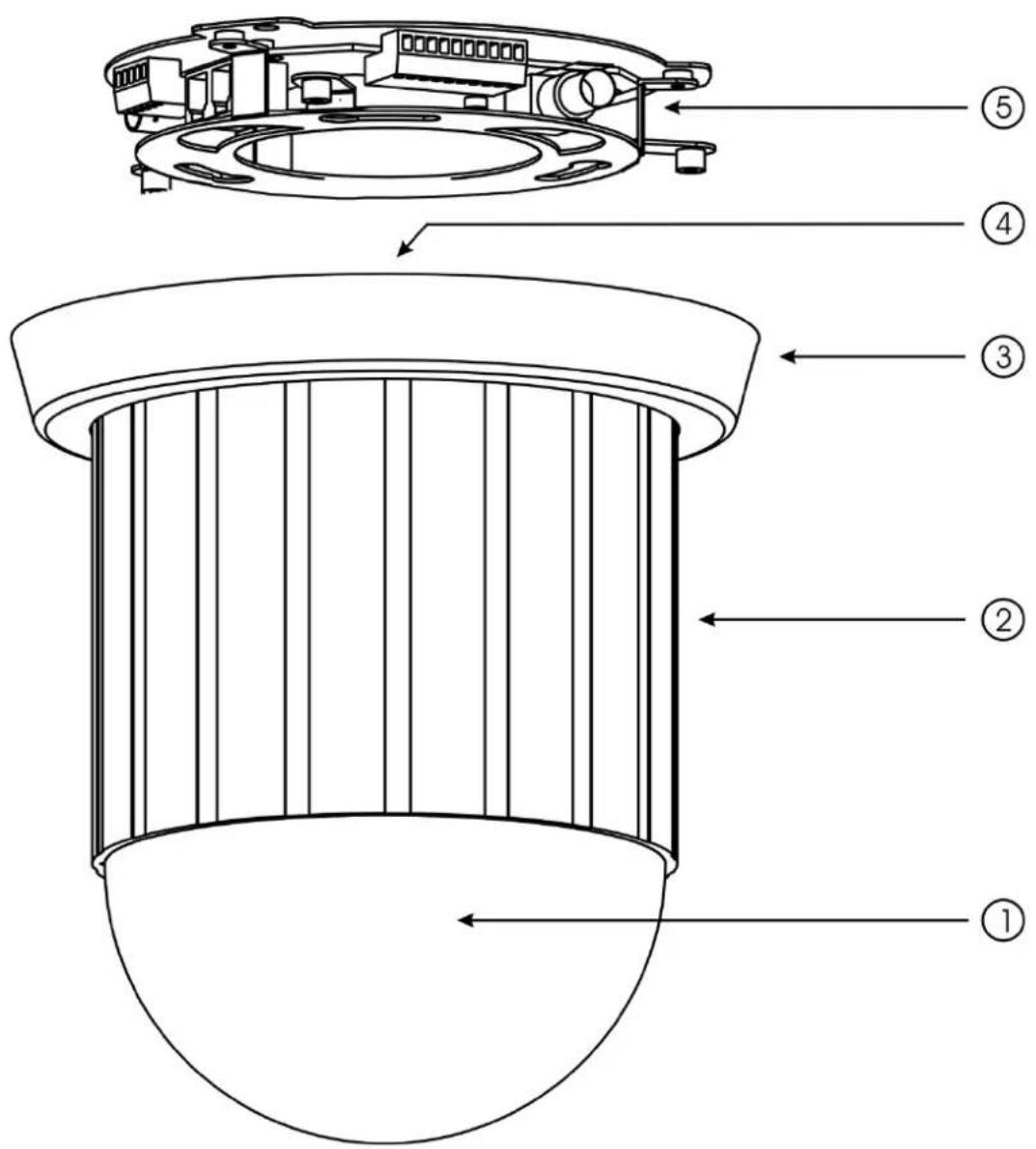
① Domekuppel
② Kameragehäuse
③ Kamerafuß
④ ID Nummer, Protokoll und Baud Raten Einstellungen
⑤ Alarm Ein- und Ausgänge/ Video Ausgang/ Strombuchse
LE256

① Wandhalterung
② Kameragehäuse
③ Domekuppel
④ ID Nummer, Protokoll, und Baud Raten Einstellungen
⑤ Alarm Ein- und Ausgänge/ Video Ausgang/ Strombuchse
6. Kameravoreinstellung
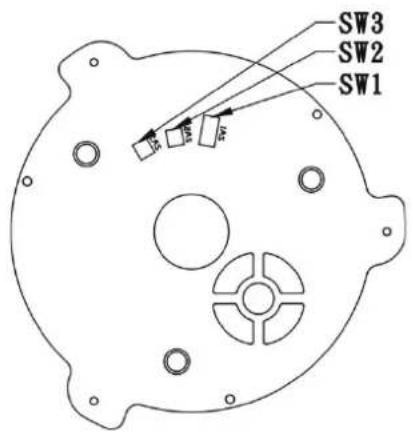
LE 255
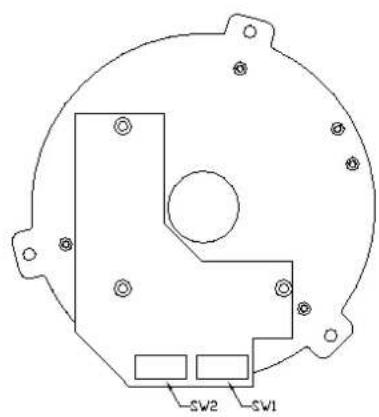
LE 256
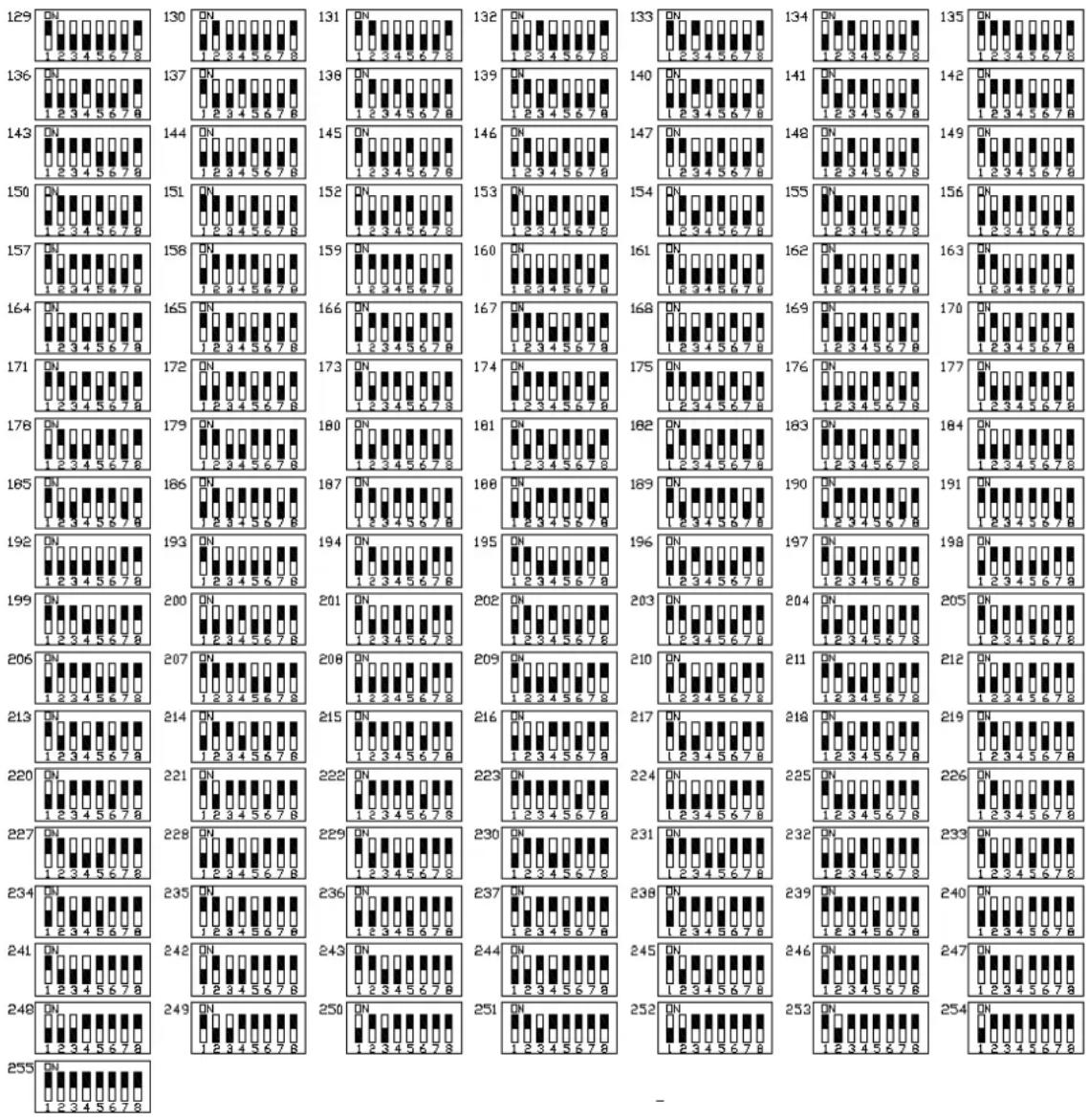
DIP Schalter Einstellung:
*
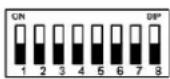
Setting 000: ID 1.
LE255:
SW1: ID Nummer Einstellung
Verbindung bis zu 255 Speed Dome Kameras, jede Kamera benötigt eine eigene ID Nummer.
SW2: Protokoll Einstellungen
| Einstellungen | |
| Switch Nummer#1 #2 #3 #4 | Protokoll |
| Off Off Off Off | PELCO |
| On Off Off Off Reserved | |
| Off On Off Off Reserved | |
| On On Off Off Reserved | |
* Fett gedruckte: Werkseinstellungen
SW3: Baud Rate Einstellungen
| Einstellungen | |
| Switch Nummer#1 #2 #3 | Baud Rate |
| Off Off Off | 2400BPS |
| On Off Off 4800 BPS | |
| Off On Off 9600BPS | |
| On On Off 19200 BPS | |
| Einstellungen | |
| Switch Nummer#4 | RS485 / RS422 Terminator |
| On On | |
| Off | Off |
* Fett gedruckte: Werkseinstellungen
LE 256:
SW1: ID Nummer Einstellung
Verbindung bis zu 255 Speed Dome Kameras, jede Kamera benötigt eine eigene ID Nummer.
SW2: Baud Rate Einstellungen
| Einstellungen | |
| Switch Nummer#1 #2 #3 | Baud Rate |
| Off Off Off | 2400 BPS |
| On Off Off 4800 BPS | |
| Off On Off 9600BPS | |
| On On Off 19200 BPS | |
* Fett gedruckte: Werkseinstellungen
SW2: RS485/ RS422 Terminal Einstellungen
| Einstellungen | |
| Switch Nummer#4 | RS485/ RS422 Terminal |
| On On | |
| Off | Off |
* Fett gedruckte: Werkseinstellungen
SW2: Protocol Einstellungen
| Einstellungen | |
| Switch Nummer#5 #6 #7 #8 | Protokoll |
| Off Off Off Off | PELCO |
| On Off Off Off Reserviert | |
| Off On Off Off Reserviert | |
| On On Off Off Reserviert | |
* Speed Dome erkennt automatisch welcher PELCO Typ verwendet wird. P und D wird automatisch erkannt.
* Fett gedruckte: Werkseinstellungen
LE255
Anschlussbelegung am Fuß der Kamera
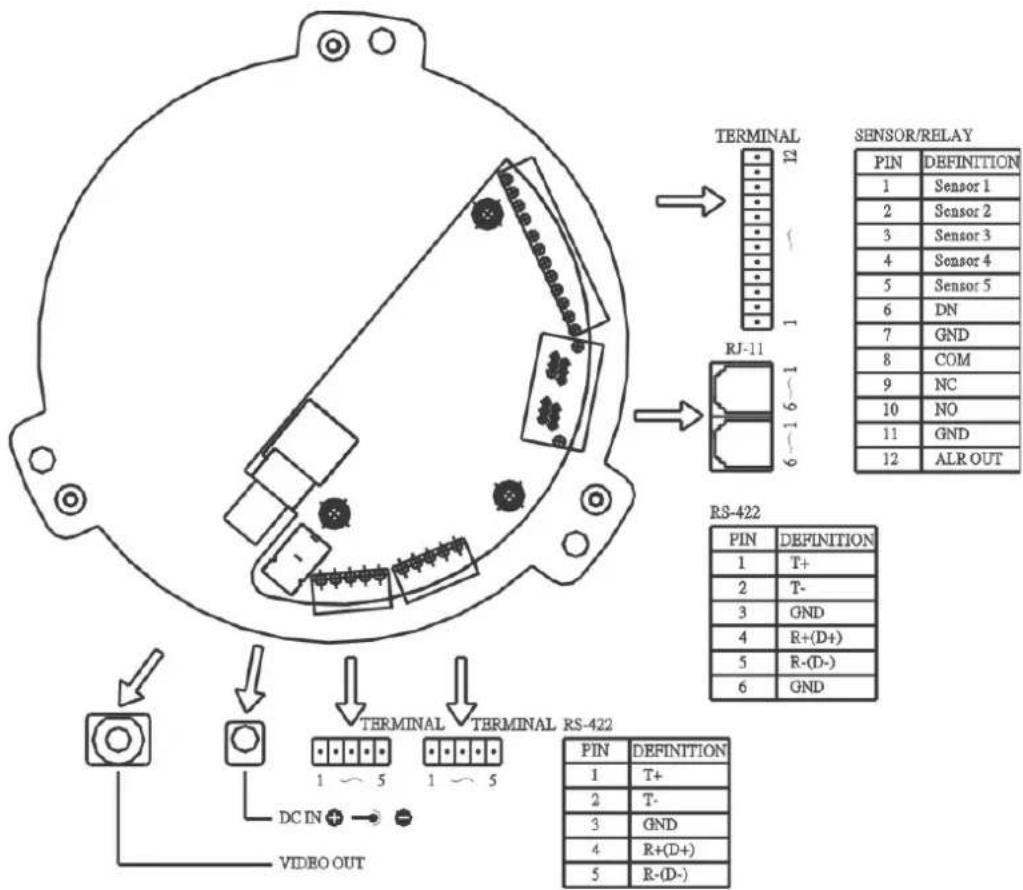
- Strombuchsen - DC 12V / 1.1A.
- Video Signal Ausgang: CVBS 1.0Vp-p 75Ω BNC.
- Alarm Ein- und Ausgang
Die STARDOME Kamera ist ausgestattet mit 5 externen Alarmeingängen und mit 2 paaren Alarmausgängen (1 x NO, 1 x NC und 1 x Offen).
Alarm Eingangs-Spannung: 5.6Vmax
Alarm Ausgangs-Spez.: 0.5AAC 120V/1AAC24V
Offen: Bis DC 24V/bis 40mA
- RS-485 Anschluss:
RS-485 mit 2 Buchsen(R+, R-), verwenden Sie eine verdrillte 2-polige Leitung zur Steuerung Ihrer Speeddome Kamera. Verbinden Sie jeweils R+ und R- mit D+ und D-.
Der RS-422 Anschluss hat vier Buchsen (T+, T-, R+ und T-). Verwenden Sie ein verdrilltes 2poliges Kabel um die Kamera anzuschließen.
- RJ-11 Eingang/ Ausgang: Die Funktion gleicht dem des RS-485 Anschlusses.
LE256
Anschlussbelegung
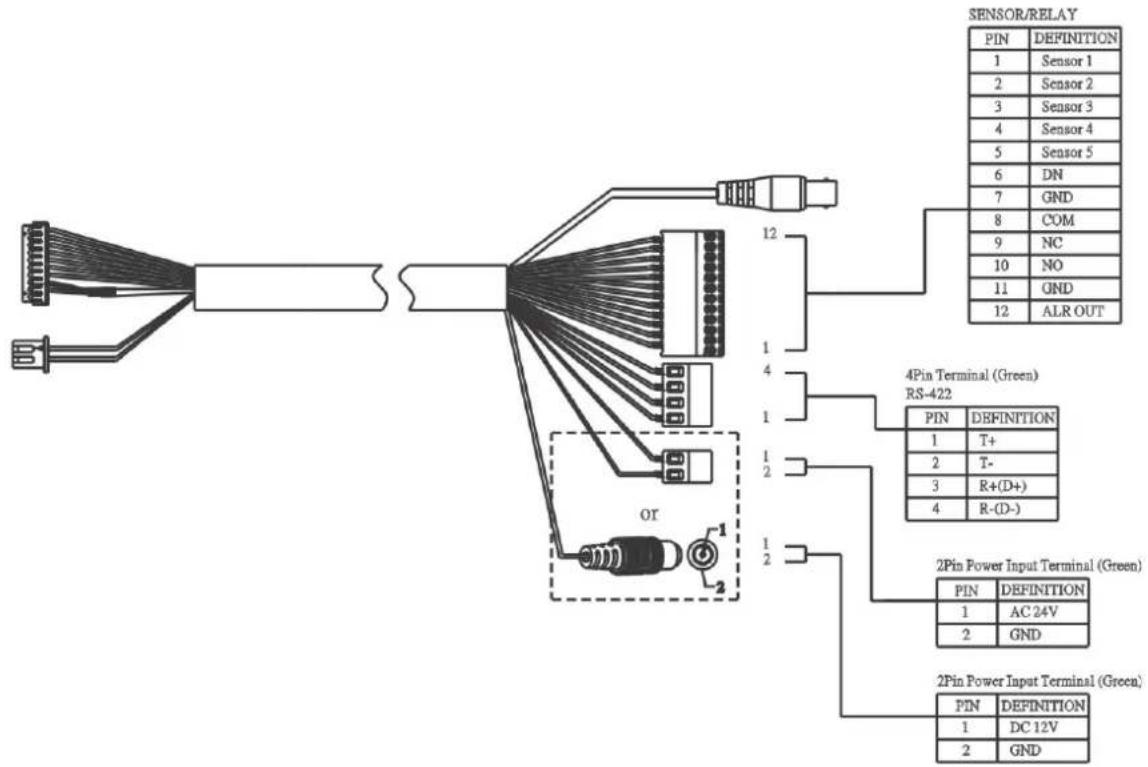
- Stromanschluss:
a. DC 12V / 2.5A.
b. AC 24V / 2.2A.
Video Signal Ausgang: CVBS 1.0 Vp-p 75Ω BNC.
- Alarm Ein- und Ausgang:
Die STARDOME Kamera ist ausgestattet mit 5 externen Alarmeingängen und mit 2 paar Alarmausgängen (1 x NO, 1 x NC und 1 x Open Offen Type).
Alarm Eingangs-Spannung: 5.6Vmax
Alarm Ausgangs-Spez.: 0.5AAC 120V/1AAC24V
Offen: Bis DC 24V/bis 40mA
- RS-485 Anschluss:
RS-485 mit 2 Buchsen (R+, R-), verwenden Sie eine verdrillte 2-polige Leitung zur Steuerung Ihrer Speeddome Kamera. Verbinden Sie jeweils R+ und R- mit D+ und D-.
Der RS-422 Anschluss hat vier Buchsen (T+, T-, R+ und T-). Verwenden Sie ein verdrilltes 2poliges Kabel um die Kamera anzuschließen.
7. Installation
LE255
Installationsschema (Deckeneinbau und Deckenmontage)
Deckeneinbau
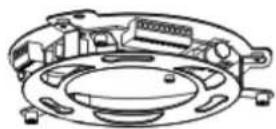
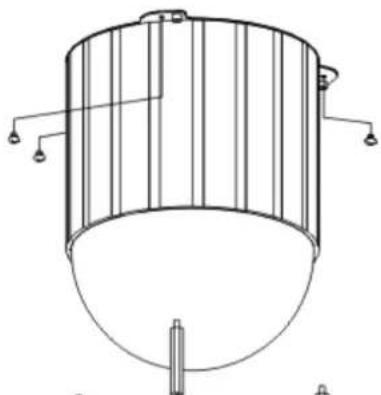
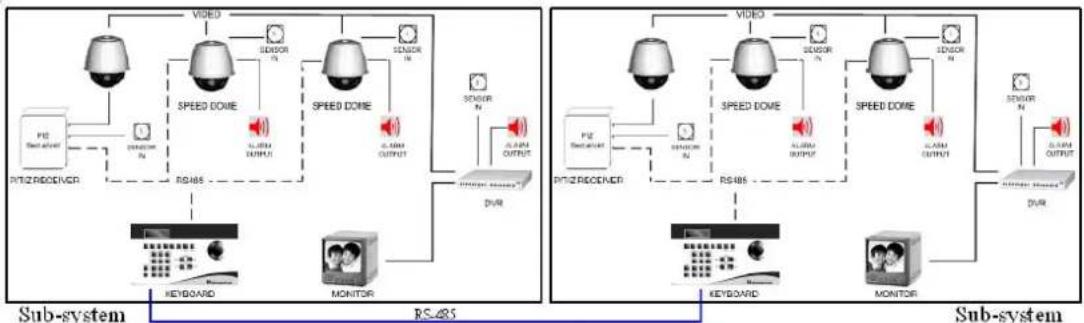
Das System ist einfach zu installieren und unterstützt die Zusammenarbeit mit unterschiedlichen Geräten (z.B. weitere Speeddome-Kameras, PELCO-/LUPUS-kompatible Endgeräte, etc.)
Verbinden Sie das 2fach verdrillte Kabel mit Kamera und Endgerät, z.B. einem Keyboard. Sie können auch mehrere Geräte wie mehrere Kameras und/oder mehrere Endgeräte in eine Ringschaltung hängen. So schaffen Sie ein Steuerungssystem, bei dem eine oder mehrere Kameras über ein oder mehrere Geräte steuerbar sind.
flowchart
graph TD
    subgraph Sub_system
        A["VIDEO"] --> B["SPEED DOME"]
        B --> C["SENSOR N"]
        C --> D["ALARM OUTPUT"]
        D --> E["MONITOR"]
        E --> F["KEYBOARD"]
        G["SENSOR N"] --> H["DVR"]
        I["ALARM OUTPUT"] --> J["MONITOR"]
    end

    subgraph RS45
        K["VIDEO"] --> L["SPEED DOME"]
        L --> M["SENSOR N"]
        M --> N["ALARM OUTPUT"]
        N --> O["MONITOR"]
        O --> P["KEYBOARD"]
        Q["SENSOR N"] --> R["DVR"]
        S["ALARM OUTPUT"] --> T["MONITOR"]
    end

    sub-system --> sub-system1
    sub-system1 --> sub-system2
    sub-system2 --> sub-system3
    sub-system3 --> sub-system4
    sub-system4 --> sub-system5
    sub-system5 --> sub-system6
    sub-system6 --> sub-system7
    sub-system7 --> sub-system8
    sub-system8 --> sub-system9
    sub-system9 --> sub-system10
    sub-system10 --> sub-system11
    sub-system11 --> sub-system12
    sub-system12 --> sub-system13
    sub-system13 --> sub-system14
    sub-system14 --> sub-system15
    sub-system15 --> sub-system16
    sub-system16 --> sub-system17
    sub-system17 --> sub-system18
    sub-system18 --> sub-system19
    sub-system19 --> sub-system20
    sub-system20 --> sub-system21
    sub-system21 --> sub-system22
    sub-system22 --> sub-system23
    sub-system23 --> sub-system24
    sub-system24 --> sub-system25
    sub-system25 --> sub-system26
    sub-system26 --> sub-system27
    sub-system27 --> sub-system28
    sub-system28 --> sub-system29
    sub-system29 --> sub-system30
    sub-system30 --> sub-system31
    sub-system31 --> sub-system32
    sub-system32 --> sub-system33
    sub-system33 --> sub-system34
    sub-system34 --> sub-system35
    sub-system35 --> sub-system36
    sub-system36 --> sub-system37
    sub-system37 --> sub-system38
    sub-system38 --> sub-system39
    sub-system39 --> sub-system40
    sub-system40 --> sub-system41
    sub-system41 --> sub-system42
    sub-system42 --> sub-system43
    sub-system43 --> sub-system44
    sub-system44 --> sub-system45
    sub-system45 --> sub-system46
    sub-system46 --> sub-system47
    sub-system47 --> sub-system48
    sub-system48 --> sub-system49
    sub-system49 --> sub-system50
    sub-system50 --> sub-system51
    sub-system51 --> sub-system52
    sub-system52 --> sub-system53
    sub-system53 --> sub-system54
    sub-system54 --> sub-system55
    sub-system55 --> sub-system56
    sub-system56 --> sub-system57
    sub-system57 --> sub-system58
    sub-system58 --> sub-system59
    sub-system59 --> sub-system60
    sub-system60 --> sub-system61
    sub-system61 --> sub-system62
    sub-system62 --> sub-system63
    sub-system63 --> sub-system64
    sub-system64 --> sub-system65
    sub-system65 --> sub-system66
    sub-system66 --> sub-system67
    sub-system67 --> sub-system68
    sub-system68 --> sub-system69
    sub-system69 --> sub-system70
    sub-system70 --> sub-system71
    sub-system71 --> sub-system72
    sub-system72 --> sub-system73
    sub-system73 --> sub-system74
    sub-system74 --> sub-system75
    sub-system75 --> sub-system76
    sub-system76 --> sub-system77
    sub-system77 --> sub-system78
    sub-system78 --> sub-system79
    sub-system79 --> sub-system80
    sub-system80 --> sub-system81
    sub-system81 --> sub-system82
    sub-system82 --> sub-system83
    sub-system83 --> sub-system84
    sub-system84 --> sub-system85
    sub-system85 --> sub-system86
    sub-system86 --> sub-system87
    sub-system87 --> sub-system88
    sub-system88 --> sub-system89
    sub-system89 --> sub-system90
    sub-system90 --> sub-system91
    sub-system91 --> sub-system92
    sub-system92 --> sub-system93
    sub-system93 --> sub-system94
    sub-system94 --> sub-system95
    sub-system95 --> sub-system96
    sub-system96 --> sub-system97
    sub-system97 --> sub-system98
    sub-system98 --> sub-system99
System Aufbau-Illustration
Das System unterstützt eine große Anzahl von Speedome Kameras, indem ID Nummern von 1-255 vergeben werden.
▶ Verbinden Sie die Buchse D+ Ihres PELCO-/LUPUS-kompatiblen Gerätes oder Rekorders mit der D+ DATA IN Buchse der Kamera. Machen Sie das gleiche mit den Buchsen D-. Wenn Sie mehr als eine Kamera verwenden, Verbinden Sie die D+ DATA OUT Buchse der ersten Kamera mit der D+ DATA IN Buchse der nächsten Kamera, machen Sie das gleiche mit den D- Buchsen.
9. Bedienung mit Keyboard (nicht im Lieferumfang)
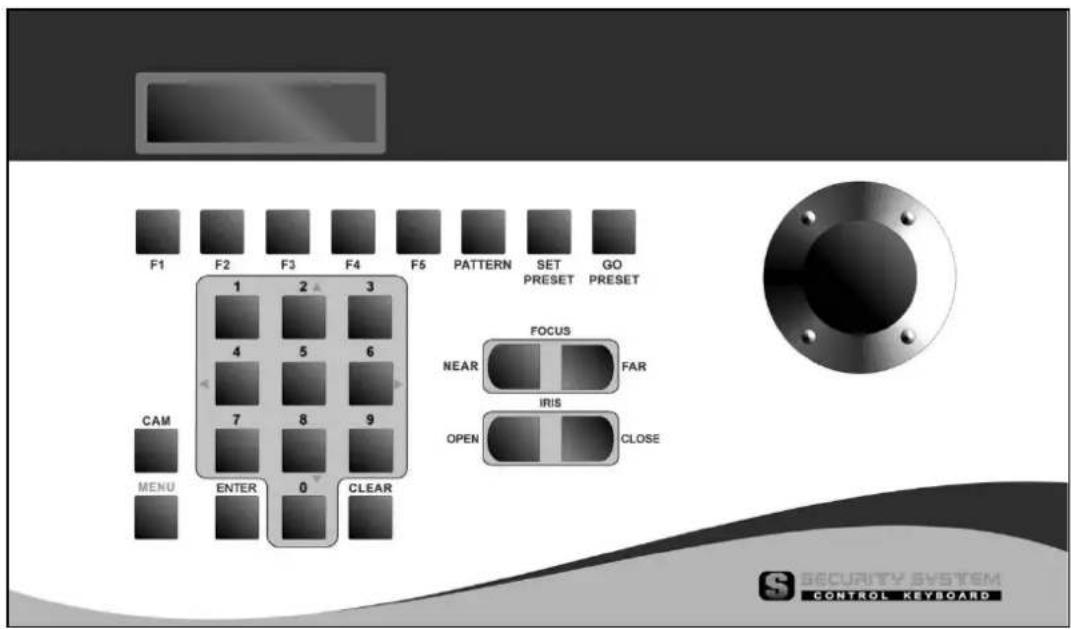
AUSWAHL DER KAMERA:
Drücken Sie die Taste der Kamera ID + CAM Taste, so erscheint die Kamera mit Ihrer ID-Bezeichnung im LCD-Display:
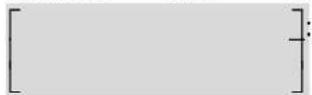
KAMERA-STEUERUNG UND ZOOM:
Der Joystick des Keyboards ist insbesondere zur Steuerung Ihrer PTZ Kamera geeignet.
Ein- und Auszoomen:
- Drehen Sie den Joystick im Uhrzeigersinn um einzuzoomen und gegen den Uhrzeigersinn um auszuzoomen.
□ Steuerung:
- Bewegen Sie den Joystick in die Richtung, in die die Kamera sich drehen soll.
PRESET SETUP
Ihre Kamera ist in der Lage, Kamerapositionen zu speichern, sogenannte Preset Punkte, und diese dann einfach und schnell mit dem Druck einer Taste abrufen zu können.
SO SPEICHERN SIE PRESET POSITIONEN:
- Wählen Sie zunächst die Speeddome ID der gewünschten Kamera aus.
- Verwenden Sie den Joystick und das Zoom, um die gewünschte Bildposition einzustellen.
- Geben Sie die gewünschte Nummer ein, mit der Sie die Position benennen und später aufrufen möchten und drücken Sie die „SET PRESET“-Taste. Im Display erscheint „SAVE TO PRESET“ und die gewünschte Nummer. Drücken Sie ein zweites Mal „SET PRESET“, wenn Sie die Einstellungen beibehalten möchten, oder drücken Sie „CLEAR“ um die Speicherung nicht vorzunehmen.
- Wiederholen Sie die Schritte, um weitere Positionen hinzuzufügen.
AUFRUFEN VON PRESET POSITIONEN:
Geben Sie die gewünschte Nummer der Position ein und drücken Sie anschließend GO PRESET und der LCD Bildschirm wird „GO PRESET:“ mit der eingegebenen Nummer anzeigen und die Kamera wird die Position anfahren.
Beispiel : Drücken Sie 1 + GO PRESET. Die Kamera fährt die Preset Position 1 an.
Drücken Sie 2 8 + GO PRESET. Die Kamera fährt die Preset Position 28 an.
10. Beschreibung der Menüstruktur
© Die Markierung "*" bedeutet Werkseinstellung
| MENÜ Struktur (Englisch) | |||||
| Haupt menü | Menüpunkt Auswahl Bemerkung | ||||
| CAMERA SETUP | FOCUS | ||||
| MODE | AUTO/ MANUAL/ *PUSH AUTO | ||||
| DISTANCE *1.5M/3 | M/5M/10M | ||||
| ZOOM START 1~35 | DIGITAL ZOOM | ||||
| ZOOM END 2~576 | |||||
| ZOOM SPEED *HIGH/ MEDIUM/ LOW | |||||
| DEFAULT *ON / OFF | |||||
| RETURN | |||||
| EXPOSURE | |||||
| MODE | NORMAL/ *WDR / BLC SMART/ BLC | ||||
| BRIGHTNESS | 0~15(*4) | 0~15 (*4) | NA | 0~15 (*4) | |
| AGC MAX | 0~255(*157) | ||||
| SHUTTER | *NORMAL (N:1/60, P:1/50)FLICKERLESS (P:1/120, N:1/100)1/250, 1/500, 1/1000, 1/2000, 1/4000, 1/10000,1/20000, 1/50000, 1/100000 (MANUAL) | ||||
| DSS MAX | *OFF, 2~20, 40, 80, 160, 256 FLD | ||||
| DEFAULT *ON/OFF | |||||
| RETURN | |||||
| DAY/NIGHT | |||||
| MODE | *AE, DAY, NIGHT, EXT | *DAY/NIGHTdisplay isapplicable onlyto cameras withDAY/NIGHTfunction.*Only whenEXPOSUREMODE=AUTO,can D/NMODE=AE beeffective. | |||
| DAY -> NIGHT | 0~255(*11) | ||||
| NIGHT -> DAY | 0~255(*63) | ||||
| DEFAULT *ON / OFF | |||||
| RETURN | |||||
| WB MODE | |||||
| MODE | *AUTO/INDOOR/OUTDOOR/MANUAL/PUSH AUTO | ||||
| RED GAIN | *NA(AUTO/ INDOOR/ OUTDOOR/ PUSH AUTO)0 ~ 255(*16) (MANUAL) | ||||
| BLUE GAIN | *NA(AUTO/ INDOOR/ OUTDOOR/ PUSH AUTO)0 ~ 255 (*16) (MANUAL) | ||||
| PUSH AUTO ON/*OFF (PUSH AUTO) | |||||
| DEFAULT *ON/ OFF | |||||
| RETURN | |||||
| NOISE REDUCTION | |||||
| LEVEL LOW/*MEDIUM/ HIGH | |||||
| DEFAULT *ON / OFF | |||||
| RETURN | |||||
| EFFECT MODE | |||||
| SHARPNESS 0 ~ 15 | (Default:7) | ||||
| POSI/NEGA | *POSI / NEGA | ||||
| MIRROR | *OFF/ HORIZONTAL/ VERTICAL/ ROTATE | ||||
| SYNC | *INTERNAL/ LINE LOCK | ||||
| V PHASE | 0 ~99/*NA(INT) | ||||
| DEFAULT *ON / OFF | |||||
| RETURN | |||||
| MAIN MENU | ITEM | SELECTION | NOTES |
| PRIVACY MASK | AREA | 1 ~ 4 | |
| MASK | ON/ *OFF | ||
| POINT A | (0,0) | ||
| POINT B | (0,0) | ||
| EDIT | |||
| DEFAULT *ON / OFF DEFAULT | |||
| RETURN | |||
| MOTION DETECT | SENSITIVITY | 1~255 (Default:10) | |
| DEFAULT *ON / OFF | |||
| RETURN | |||
| PRESETEDIT | AE TYPE | ||||||
| PROFILE 1~3 | |||||||
| MODE | NORMAL/ *WDR / BLC SMART/ BLC | ||||||
| BRIGHTNESS | 0~15(*6) | 0 ~ 15(*6) | NA | 0 ~15 (*6) | |||
| AGC MAX 0~255(*157) | |||||||
| SHUTTER | *NORMAL (N:1/60, P:1/50)FLICKERLESS (P:1/120, N:1/100)1/250, 1/500, 1/1000, 1/2000, 1/4000, 1/10000,1/20000, 1/50000, 1/100000 (MANUAL) | ||||||
| DAY/NIGHT *DAY/ NIGHT | |||||||
| DEFAULT *ON/ OFF | |||||||
| RETURN | |||||||
| PRESET POINT | |||||||
| PRESET NUM | 1~128 | ||||||
| AE TYPE | *NORMAL/ PROFILE1/ PROFILE2/ PROFILE3 | ||||||
| EXECUTE | |||||||
| DEFAULT *ON / OFF | |||||||
| RETURN | |||||||
| SEQUENCESETUP | SWING SETUP | ||||||
| SWING NUM | 001~004 | ||||||
| START PRESET | 1~128(*1) | ||||||
| END PRESET | 1~128(*2) | ||||||
| SPEED | 001~255(*5) | ||||||
| EXECUTE | |||||||
| DEFAULT *ON / OFF | |||||||
| RETURN | |||||||
| GROUP SETUP | |||||||
| GROUP NUM | 001~004 | ||||||
| AUTOPAN INDEX | 001~032 | ||||||
| PRESET NUM | 1~128 | Notation “0”meaning toignore the pointsafter AUTOPANPOINT | |||||
| MOVE SPEED | 001~255 (*80) | Speed to the nextpoint:001=Slowest and255=Fastest | |||||
| DWELL TIME | 008~128(sec)(*14) | ||||||
| EXECUTE | |||||||
| DEFAULT *ON / OFF | |||||||
| RETURN | |||||||
| CRUISE SETUP | |||||||
| CRUISE NUM 001 ~004 | |||||||
| DWELL TIME | 5/ 10/ 15/ 20/ 30(sec)/1 /2 /3 /4 /5(MIN) | ||||||
| EDIT | |||||||
| CXECUTE | |||||||
| RETURN | |||||||
| CIRCLING SETUP | |||||||
| CIRCLING NUM | 1~4 | ||||||
| PRESET POINT | 1~128(*1) | ||||||
| DIRECTION | *CW/CCW | ||||||
| SPEED | 1~255(*50) | ||||||
| EXECUTE | |||||||
| DEFAULT *ON/ OFF | |||||||
| RETURN | |||||||
| AUTORUN SET UP | |||||||
| HOME FUNCTION | ON/*OFF | ||||||
| RETURN TIME | 10~300 (sec)(*30) | Homing Time,start countingfrom the instantwhen the devicestops moving. | |||||
| ACTION TYPE | PRESET | SWING | GROUP | CRUISE | CIRCLING | ||
| PRESET MODE | PRESET/MOTION/TRACKING | NA | NA | NA | NA | ||
| ACTION INDEX | 001~128 | 001~004 | 001~004 | 001~004 | 001~004 | Homing Point(Preset actionindex/ Group) | |
| IDLE TIME | NA(PRESET MODE :PRESET/ MOTION)5 SEC/ 10 SEC / 15 SEC / 20 SEC (PRESETMODE :TRACKING) | ||||||
| MOTION ALARM | NA(PRESET MODE :PRESET/ TRACKING)ON / OFF (PRESET MODE : MOTION) | ||||||
| DEFAULT *ON / OFF | |||||||
| RETURN | |||||||
| ALARM NUM | SENSOR(001~005) | ||||||
| ALARM SWITCH | ON/ *OFF | ||||||
| ACTION TYPE | PRESET | SWING | GROUP | CRUISE | NONE | ||
| ALARM SETUP | PRESET MODE | 5/10/15/20/30(sec)/1/2/3/4/5(MIN)/FOREVER TRACKING(ACTION TYPE: PRESET)NA(ACTION TYPE: SWING/ GROUP/ CRUISE/NONE) | When ACTION TYPE is PRESET | ||||
| ACTION INDEX 001~128 | 001~004 | 001~004 | 001~004 | NA | |||
| CLCLE INDEX | NA(ACTION TYPE: PRESET/NONE)1~5 CYCLE, FOREVER(ACTION TYPE: SWING/GROUP/ CRUISE) | When setting up ACTION TYPE, setup CLCLE INDEX to decide ACTION TYPE cycle. | |||||
| Open Collector *LOW/ HIGH Z | |||||||
| DEFAULT *ON / OFF | |||||||
| RETURN | |||||||
| OSD SETUP | ID DISPLAY *ON/ OFF | ||||||
| FLIP FUNCTION ON/ *OFF | |||||||
| TITLE DISPLAY | *ON/ OFF | ||||||
| TITLE SET | xxxxxxxxxxxxxxxxx | Total of 16 Characters | |||||
| PTZ POSITION | *ON/ OFF | ||||||
| LANGUAGE | *ENG/中文 | ||||||
| DEFAULT *ON/ OFF | |||||||
| RETURN | |||||||
| DEFAULT | |||||||
10.1 Menüpunkt CAMERA SETUP > FOCUS
Der Focus der Kamera kann konfiguriert werden. Es gibt folgende Einstellungsmöglichkeiten:
FOCUS
| MODE | PUSH AUTO |
| DISTANCE | 1.5M |
| ZOOM START | 1~35 |
| ZOOM END | 2~576 |
| ZOOM SPEED | HIGH |
| DEFAULT | ON |
| RETURN |
■ MODE:
Diese Funktion wird verwendet, um die 3 Focus Modi auszuwählen: Auto/Manual und Push Auto:
Auto: Wählen Sie diese Funktion für eine generelle Autofokus-Funktion. Diese Funktion wird für den normalen Betrieb empfohlen.
Push Auto: Wählen Sie Push Auto, um den Autofokus in einer bestimmten Einstellung zu überprüfen und gegebenenfalls zu verbessern.
■ DISTANCE:
Diese Funktion kann verwendet werden, um die Minimale Entfernung einzustellen (Voreingestellt auf 1,5m).
■ ZOOM START:
Hier können Sie den Zoom-Startpunkt festlegen von x1 bis x35.
■ ZOOM END:
Hier können Sie den Zoom-Endpunkt festlegen von x2 bis x576.
■ ZOOM SPEED:
Legen Sie die Zoom Geschwindigkeit des Zooms fest von SLOW, NORMAL bis HIGH.
■ DEFAULT SET:
Hier setzen Sie die Funktion auf Werkseinstellungen zurück.
10.2 Menüpunkt CAMERA SETUP > EXPOSURE SETUP
Unter diesem Menüpunkt wird die Belichtungszeit eingestellt (Die Angaben entsprechen den Werkseinstellungen:
EXPOSURE
MODE NORMAL
BRIGHTNESS 4
AGC MAX 157
SHUTTER NORMAL
DSS MAX OFF
DEFAULT ON
RETURN
■ MODE:
Diese Funktion hat 4 Optionen: NORMAL / WDR / BLC SMART / BLC MANUAL (Default Setup: NORMAL)
- NORMAL: Option für normale Belichtung
- WDR: Aktiviert die Wide Dynamic Range Funktion des Effio-Chips, was zu verbesserter Bildqualität führt.
- BLC SMART: Gegenlichtkompensation für ein ausgewogenes Bild und Sichtbarkeit aller Bestandteile bei Gegenlicht.
- BLC: Gegenlichtkompensation richtet sich nach der Messung des Gegenlichts aus der Bildmitte.
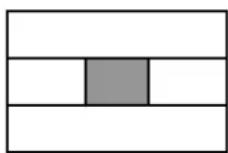
CENTER
■ BRIGHTNESS:
Unter diesem Menüpunkt kann zusätzlich die Bildhelligkeit von 0-15 justiert werden (Voreingestellt ist ein Wert von 4). Wenn Sie die Helligkeitsfunktion verwenden, ist die BLC SMART Funktion nicht verfügbar.
■ AGC MAX
Setzen Sie die AGC Modus auf AUTO oder stellen Sie den Wert individuell ein von 0-255 (Default Setup: 157).
■ SHUTTER:
SHUTTER SPEED (Belichtungszeit) besteht aus 11 Optionen: AUTO, NORMAL, FLICKERLESS (NTSC: 1/60 und PAL: 1/50), 1/250, 1/1000, 1/2000, 1/4000, 1/10000, 1/20000, 1/50000 und 1/100000 (Voreinstellung: NORMAL).
■ DSS MAX:
Kontrolle für hohe Belichtungszeiten insbesondere für dunkle Umgebungen. Je höher der Wert (von 2 – 256 einstellbar), desto länger ist die Belichtungszeit und die Helligkeit (Voreinstellung: OFF)
10.3 Menüpunkt CAMERA SETUP > DAY/ NIGHT SETUP
Mit dieser Funktion kann die Tag/ Nacht Funktion gesteuert werden, die Werte sind die voreingestellten Werte:
DAY/NIGHT
MODE AE
DAY -> NGHT 11
NIGHT-> DAY 63
DEFAULT OFF
RETURN
■ MODE:
4 Optionen - AE/ DAY/ NIGHT/ EXT (Voreinstellung: AE).
- AE: Automatische Umschaltung entsprechend der DAY→NIGHT und NIGHT→DAY Einstellung von Farbe zu Schwarz/Weiß mit IR-Cut Filter.
- DAY: Nur Farbmodus
- NIGHT: Nur Schwarz/Weiß Modus.
- EXT: Bei dieser Funktion wir der externe Sensoreingang verwendet (Input Pin [DNI]).
■ DAY→NIGHT:
Der Grenzwert, bei dem die Kamera im AE Modus von den Farb in den S/W Modus schaltet. (Voreinstellung 11).
■ NIGHT→DAY:
Der Grenzwert, bei dem die Kamera im AE Modus von den S/W in den Farb-Modus schaltet. (Voreinstellung 63).
■ DEFAULT: Zurück zu den Werkseinstellungen. Der Funktion.
10.4 Menüpunkt CAMERA SETUP > WB MODE (Weißabgleich)
Mit dieser Funktion wird der Weißabgleich geregelt.
WB MODE
| MODE | AUTO |
| RED GAIN | NA |
| BLUE GAIN | NA |
| PUSH AUTO | OFF |
| DEFAULT | ON/ |
| RETURN |
■ MODE
Es gibt 5 Optionen: AUTO, INDOOR, OUTDOOR, MANUAL, und PUSH AUTO (Voreinstellung: AUTO).
■ RED GAIN/ BLUE GAIN
Diese Funktion ist nur verfügbar, wenn der WB Modus auf MANUAL gesetzt ist, ansonsten steht die Funktion auf NA (nicht verfügbar). (Voreinstellung: NA)
■ PUSH AUTO
PUSH AUTO ON: Aktiviert die Auto Tracking White Balance Funktion PUSH AUTO OFF: deaktiviert die Auto Tracking White Balance Funktion und stellt mit normaler White Balance Funktion dar.
■ DEFAULT
Stellt auf die Voreinstellungen der Funktion zurück
10.5 Menüpunkt CAMERA SETUP > NOISE REDUCTION
Diese Funktion dient den Rauschunterdrückungseinstellungen:
NOISE REDUCTION
LEVEL MEDIUM
DEFAULT ON
RETURN
■ LEVEL
Es gibt 3 Rauschunterdrückungsniveaus zur Auswahl: HIGH/ MEDIUM/ LOW. Umso höher das Level, desto besser die Rauschunterdrückungsperformance. (Default Setup: MEDIUM)
■ DEFAULT
Zurück zu den Voreinstellungen der Funktion.
10.6 Menüpunkt CAMERA SETUP > EFFECT MODE
Dieses Menü stellt Funktionen zur Bildverbesserung bereit.
EFFECT MODE
SHARPNESS 7
POSI/NEGA POSI
MIRROR OFF
SYNC INTERNAL
V PHASE
NA
DEFAULT ON
RETURN
■ SHARPNESS
Video Schärfe Level Setup: 0 \~15 (Voreinstellung: 7).
■ POSI/ NEGA
Bilder können auf POSI (Positiv-Bild) oder NEGA (Negativ Bild) eingestellt (Voreingestellt: POSI).
■ MIRROR
4 Einstellungsmöglichkeiten: OFF/ HORIZONTAL/ VERTICAL/ ROTATE (Voreinstellung: Off).
SYNC
Beim verwenden eines DC 12V Netzteils muss die SYNC Einstellung auf internal sync (INT) stehen. Falls ein AC 24V Netzteil verwendet wird, muss die Einstellung auf line-lock sync stehen.
■ V PHASE
Um eine Phase auszuwählen muss der L/L Modus ausgewählt sein (0 – 99), sonst steht diese Option auf NA (nicht verfügbar) (Voreinstellung: NA).
■ DEFAULT
Zurück zu den Voreinstellungen der Funktion.
10.7 Menüpunkt PRIVACY MASK
Die Privatmaskierung dient der Schwärzung eines bestimmten Bildbereichs, um diesen vor der Überwachung zu schützen. Es können 4 Privatmaskierung innerhalb eines Bildes angelegt werden.
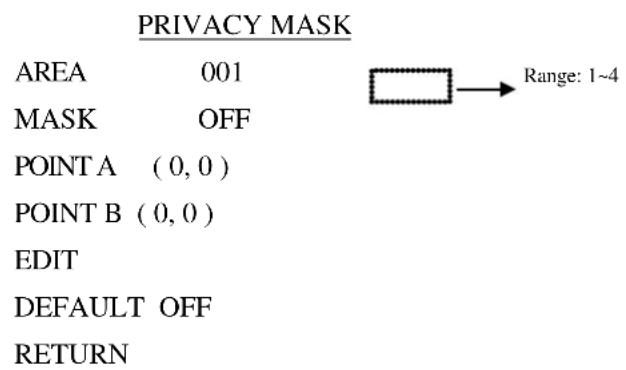
■ AREA:
Wählen Sie eine Maske aus, um Sie einzurichten.
■ MASK:
Schaltet die Maskierung an oder aus.
■ POINT A/POINT B:
Obere linke Ecke und untere rechte Ecke (Schwenk Winkel 0-359; Neige Winkel 8 - 75)
■ EDIT:
Vorgehensweise zum Anlegen der Maske:
- Bewegen Sie den Joystick zum Menüpunkt EDIT und drücken Sie OPEN (Die Maskierungsfunktion wird ausgeschaltet solange Sie im EDIT Modus sind).
- Wenn Sie im Edit Modus sind erscheint ein Kreuz in der Mitte des Displays. Verwenden Sie den Joystick, um den maskierten Bereich zu erstellen. Drücken Sie den OPEN Button, um den Bereich zu bestätigen und CLOSE um die Änderungen zu verwerfen.
- Das System kehrt automatisch zurück zum Privatmaskierungssetup nach dem das Setup erfolgreich war. Der Menüpunkt A/B zeigt die Koordinaten der erstellten Maske.
■ DEFAULT
Zurück zu den Voreinstellungen.
10.8 Menüpunkt MOTION DETECT
Innerhalb dieses Menüpunktes kann die Bewegungserkennung der Kamera eingestellt werden.
MOTION DETECT
SENSITIVITY 10
DEFAULT ON
RETURN
■ SENSITIVITY:
Einstellung der Empfindlichkeit der Bewegungserkennung von 001-255
(Voreinstellung: 10)
■ DEFAULT
Zurück zu den Voreinstellungen.
10.9 Menüpunkt PRESET EDIT > AE TYPE
Bis zu 3 Profile können erstellt werden, von denen eines einem Preset Punkt zugeordnet werden können:
AE TYPE
PROFILE 1\~3
MODE WDR
BRIGHTNESS 6
AGC MAX 157
SHUTTER NORMAL
DAY/NIGHT DAY
DEFAULT ON
RETURN
■ PROFILE
Die Speeddome kann bis zu 3 Parameter-Profile speichern die dann Preset-Punkten zugeordnet werden können.
■ MODE:
Diese Funktion hat 4 Optionen: NORMAL / WDR / BLC SMART / BLC MANUAL (Default Setup: NORMAL)
- NORMAL: Option für normale Belichtung
- WDR: Aktiviert die Wide Dynamic Range Funktion des Effio-Chips, was zu verbesserter Bildqualität führt.
- BLC SMART: Gegenlichtkompensation für ein ausgewogenes Bild und Sichtbarkeit aller Bestandteile bei Gegenlicht.
- BLC: Gegenlichtkompensation richtet sich nach der Messung des Gegenlichts aus der Bildmitte.
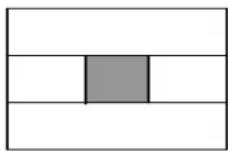
CENTER
■ BRIGHTNESS:
Unter diesem Menüpunkt kann zusätzlich die Bildhelligkeit von 0-15 justiert werden (Voreingestellt ist ein Wert von 4). Wenn Sie die Helligkeitsfunktion verwenden, ist die BLC SMART Funktion nicht verfügbar.
■ AGC MAX
Setzen Sie die AGC Modus auf AUTO oder stellen Sie den Wert individuell ein von 0-255 (Default Setup: 157).
■ SHUTTER:
SHUTTER SPEED (Belichtungszeit) besteht aus 11 Optionen: AUTO, NORMAL, FLICKERLESS (NTSC: 1/60 und PAL: 1/50), 1/250, 1/1000, 1/2000, 1/4000, 1/10000, 1/20000, 1/50000 und 1/100000 (Voreinstellung: NORMAL).
■ DAY/NIGHT:
2 Wahlmöglichkeiten - DAY/ NIGHT (Voreinstellung: DAY).
- DAY: Festgelegt auf Tag Modus
- NIGHT: Festgelegt auf Nacht Modus
■ DEFAULT
Zurück zu den Voreinstellungen
10.10 Menüpunkt PRESET EDIT > PRESET POINT
In diesem Menü können Sie ein angelegtes Preset Profil eine Preset Punkt zuordnen.
PRESET POINT
PRESET NUM 1\~128
AE TYPE NORMAL
EXECUTE
DEFAULT ON
RETURN
■ PRESET NUM
Wählen Sie eine Preset Point aus. 1 \~ 128 (Default Setup: 1).
■ AE TYPE
Wählen Sie das Profil aus, das Sie mit dem Preset verknüpfen wollen.
■ EXEUTE
Führen Sie die Preset Funktion mit den gemachten Einstellungen aus, um Sie zu testen.
■ DEFAULT
Zurück zu den Voreinstellungen.
10.11 Menüpunkt SEQUENCE SETUP > SWING SETUP
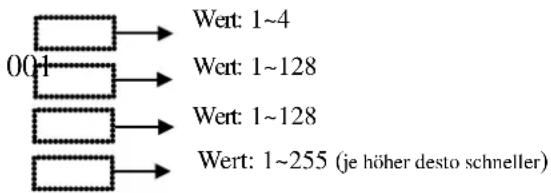
Durch die Verwendung der Swing Funktion können Sie Kamera zwischen 2 Preset Positionen hin und herpendeln lassen. Die Auto Swing Funktion hat 4 programmierbare Gruppen.
SWING SETUP
SWING NUM 001
START PRESET
END PRESET 102
SPEED 10
EXECUTE
DEFAULT OFF
RETURN
■ SWING NUM
Wählen Sie hier die Nummer der Swing Gruppe. Sie können 4 Swings erstellen von 1 \~ 4 (Voreinstellung: 1).
■ START PRESET / END PRESET
Wählen Sie hier die beiden Preset Punkte, an dem der Swing starten und enden soll: 1\~128
■ SPEED
Wählen Sie hier die Geschwindigkeit aus, mit der sich die Kamera von einem Punkt zum anderen bewegt: 1\~255 (Voreinstellung: 10).
Je höher der Wert, desto schneller bewegt sich die Kamera.
■ EXEUTE
Starten Sie die Preset Funktion und testen Sie sie.
■ DEFAULT
Zurück zur Voreinstellung.
Setup Schritte:
1 Verwenden Sie den Joystick und gehen Sie auf den Punkt START PRESET um einen Preset Punkt auszuwählen an dem der Swing starten soll.
2 Gehen Sie auf END PRESET und wählen Sie einen Preset Punkt and
dem der SWING enden soll.
3 Gehen Sie auf SPEED und wählen Sie die Geschwindigkeit aus.
4 Wiederholen Sie die Schritte 1-3 um weitere Swings einzurichten.
□ Starten eines Swings
- Um einen Swing zu starten, wählen Sie SWING SETUP aus dem Menü aus. Wenn zwei Punkte bereits ausgewählt sind, wählen Sie EXECUTE und drücken Sie den Joystick nach rechts.
- Sie können auch, wenn Sie sich im Standard Modus befinden (Das Display zeigt
![das Bild [ ] ) Geben Sie Swing z.B. 1 ein, und drücken Sie dann PATTERN.](/content/2026/05/1025957/images/8135f7861102e90058e2308624869cba4ac9bd29c4d28f9a99562a1462a904c3.jpg)
Tips:
Bevor Sie wie unter zwei erklärt direkt [SWING No.] + [PATTERN] drücken, prüfen Sie bitte, ob unter AUTORUN MODE > ACTION TYPE > SWING ausgewählt ist.
□ Stoppen eines Swings
Bewegen Sie den Joystick in irgendeine Richtung
10.12 Menüpunkt SEQUENCE SETUP > GROUP SETUP
Mit dieser Funktion können Sie sogenannte Wächtertouren erstellen. Eine Wächtertour kann bis zu 32 Preset Positionen enthalten, welche die Wächtertour nach Ihren Vorgaben, Geschwindigkeiten und Standzeiten abfährt. Sie können 4 Wächtertouren (Group Num) programmieren.
GROUP SETUP
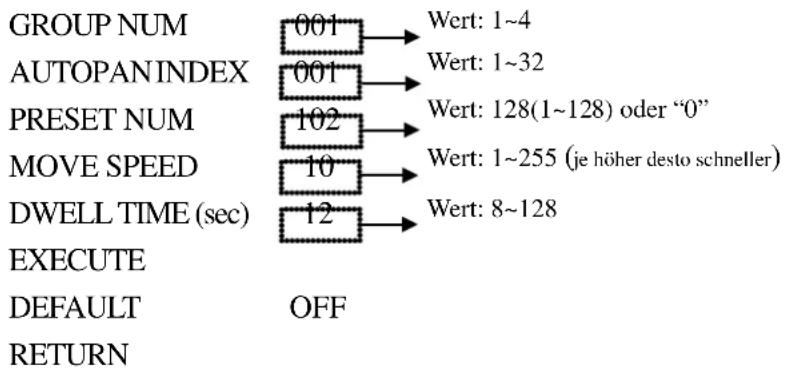
■ GROUP NUM
Wählen Sie eine Nummer für Ihre Wächtertour: 1 \~ 4 (Voreinstellung: 1).
■ AUTOPAN INDEX
Wählen Sie hier Reihenfolge der Preset Positionen. Jede Preset Position (PRESET NUM) wird per AUTOPAN INDEX die Reihenfolge in der Wächtertour festgelegt. Ein AUTOPAN INDEX 1 wird also in der Wächtertour zuerst angefahren, danach INDEX 2 usw. 1 – 34 können belegt werden.
■ PRESET NUM
Hier legen Sie die Preset Position für den gewählte Stelle in der Reihenfolge (AUTOPAN INDEX) fest.
■ MOVE SPEED
Mit dieser Funktion legen Sie die Geschwindigkeit fest mit der die Kamera die angegebene Position anfährt
■ DWELL TIME (sec)
Mit dieser Funktion legen Sie fest, wie lange die Kamera auf der Position verweilt bevor sie die nächste Position in der Reihenfolge anfährt.
■ EXEUTE
Führen Sie die gemachten Einstellungen aus und testen Sie sie.
■ DEFAULT
Zurück zu den Voreinstellungen der Funktion.
So legen Sie eine Wächtertour an:
-
Wählen Sie eine Nummer für Ihre Wächtertour (1\~4 groups).
-
Gehen Sie nun mit dem Joystick auf AUTOPAN INDEX und wählen Sie 1. Dies ist der Rang in der Reihenfolge der Positionen.
-
Nun müssen Sie für diesen INDEX 1 eine Preset Position mit der Funktion PRESET NUM hinzufügen. Eine Preset Position mit INDEX 1 wird zuerst angefahren, darauf folgt INDEX 2 usw. Nachdem Sie den letzten INDEX in Ihrer Reihenfolge festgelegt haben, müssen Sie einen weiteren INDEX mit dem Wert null hinzufügen. Dies zeigt das Ende der Reihenfolge an und verhindert, dass Sie alle 32 Positionen vergeben müssen.
-
Mit PRESET NUM vergeben Sie für jede INDEX Stelle in der Reihenfolge eine Preset Position Ihrer Wahl. Die Presets sollten Sie im Voraus programmiert haben. Nun werden Sie für jeden INDEX nach Wunsch hinzugefügt.
- Geben Sie nun unter SPEED an, mit welcher Geschwindigkeit, eine bestimmte Position in der Reihenfolge angefahren wird.
- Geben Sie unter DWELL TIME an, wie lange die Kamera auf einer bestimmten Position verweilen soll.
- Wiederholen Sie die Schritte 1-5 solange bis Sie alle PRESET-Positionen, die Sie für Ihre Tour vorgesehen haben, eine Stelle in der Reihenfolge, also einen INDEX haben.
- Drücken Sie schließlich EXECUTE, um die Tour auszuführen und zu testen.
- Drücken Sie [RETURN] oder F2 um das Auto Pan Setup zu verlassen.
- Um eine Tour im Normalzustand zu aktivieren, drücken Sie die Nummer der Wächtertour und danach [PATTERN].
Tips:
- Sie können bis zu 32 Positionen in Ihre Reihenfolge einbauen. Für jede Stelle (INDEX) können Sie eine individuelle PRESET Position (NUM), mit Zoom, Anfahrgeschwindigkeit und Verweildauer einstellen.
- Um eine Tour aufzurufen, drücken Sie die Nummer der eingespeicherten Tour gefolgt von der PATTERN Taste.
- Wenn Sie nicht alle 32 Positionen in der Reihenfolge besetzen wollen, setzen Sie hinter den letzten Preset Point den INDEX 0.
BEISPIEL: Wenn Sie eine Wächtertour mit 4 Preset Points erstellen wollen, müssen Sie einen fünften INDEX mit dem Wert 0 einrichten. Die Reihenfolge der INDEXe ist also 1, 2, 3, 4, 0.
WICHTIG:
Bevor Sie eine Wächter Tour starten, muss GROUP unter dem Punkt ACTION TYPE im Menü AUTORUN MODE ausgewählt sein.
□ Stopp einer Wächtertour
Drücken Sie den Joystick in irgendeine Richtung.
10.13 SEQUENCE SETUP > CRUISE SETUP
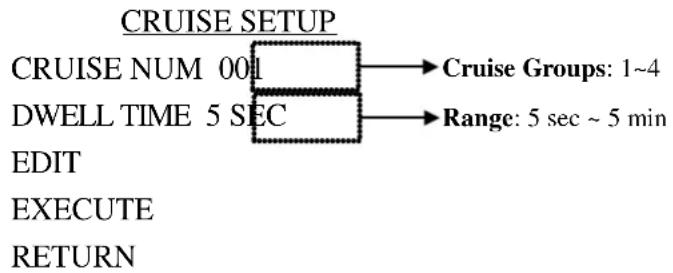
Mit der CRUISE Funktion können Sie Touren die mit dem Joystick-gesteuert werden gleichzeitig aufzeichnen und anschließend als gespeicherte Wächtertour verwenden.
flowchart
graph TD
    A["CRUISE NUM 001"] --> B["Cruise Groups: 1~4"]
    C["DWELL TIME 5 SEC"] --> D["Range: 5 sec ~ 5 min"]
    E["EDIT"] --> F
    G["EXECUTE"] --> H
    I["RETURN"] --> J
CRUISE NUM
Sie können bis zu 4 Touren aufzeichnen und bei Bedarf abspielen. Wählen Sie hier die Nummer der Tour die Sie aufzeichnen wollen: 1 \~ 4 (Voreinstellung: 1).
■ DWELL TIME (sec)
Die Verweildauer, die die Kamera nach einer Wächtertour an einem Punkt verharrt.
■ EDIT
Mit dieser Funktion nehmen Sie Ihre Tour auf. Für eine nähere Erläuterung siehe „Touraufzeichnung“.
■ EXECUTE
Testen Sie die aufgezeichnete Tour.
Vorgehensweise Touraufzeichnung:
1 Rufen Sie den Menüpunkt Cruise Setup auf.
2 Wählen Sie unter CRUISE NUM, eine Nummer für Ihre Tour. Unter dieser Nummer können Sie die Tour später aufrufen.
3 Um eine Tour aufzuzeichnen wählen Sie EDIT. Der Bildschirm des Keyboards zeigt die Aufnahmekapazität 0%, und Sie können mit dem Joystick anfangen, die Tour aufzuzeichnen. Die Länge einer Tour wird nur durch die Aufzeichnungskapazität begrenzt. Sobald das Display 100% anzeigt, wird die Aufnahme beendet. Wenn Sie mit dem Aufzeichnen fertig sind stoppen Sie die Aufnahme durch drücken der Taste OPEN.
4 Wiederholen Sie die Punkte 1-4 um weitere Touren hinzuzufügen.
Tipps:
- Sie starten eine selbstaufgezeichnete CRUISE Tour in dem Sie die Nummer der gewünschten Tour drücken und danach PATTERN.
- Vergewissern Sie vorher, dass die Funktion AUTO CRUISE unter dem Punkt ACTION TYPE im Menü AUTORUN MODE eingestellt ist.
- Bewegen Sie den Joystick in eine Richtung um die Tour zu stoppen.
10.14 Menüpunkt SEQUENCE SETUP > CIRCLING SETUP
Diese Funktion lässt die Kamera entweder im Uhrzeigersinn oder gegen den Uhrzeigersinn um die Vertikale Achse drehen.
CIRCLING SETUP
CIRCLING NUM 001
PRESET POINT 001
DIRECTION CW/CCW
SPEED 50
EXECUTE
DEFAULT OFF
RETURN
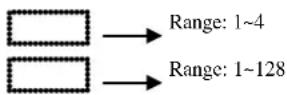
Sie können bis zu 4 Rotationen einrichten. Wählen Sie also zunächst eine Nummer von 1-4.
PRESET NUM
Wählen Sie den Preset Point von dem die Rotation starten soll.
■ DIRECTION
Richtung: Wählen Sie die Richtung der Rotation CW/CCW.
■ SPEED
Stellen Sie die Bewegungsgeschwindigkeit ein, ein höherer Wert heißt höhere Geschwindigkeit.
■ EXEUTE
Starten und testen Sie die Funktion.
■ DEFAULT
Zurück zur Voreinstellung.
Vorgehensweise:
- Gehen Sie auf PRESET POINT und wählen Sie einen PRESET Punkt als Startposition für die Rotation.
- Gehen Sie auf DIRECTION um entweder CW (Uhrzeigersinn) oder CCW (gegen den Uhrzeigersinn) als Richtung für die Drehung auszuwählen.
- Gehen Sie nun auf SPEED um die Geschwindigkeit der Drehung einzustellen.
- Wiederholen Sie die Schritte 1-4 um mehrere Rotationen einzurichten.
Tipps:
- Um eine Rotation zu starten, drücken Sie im Normalzustand des Keyboards die Nummer unter der Sie die gewünschte Rotation gespeichert haben und drücken Sie danach auf PATTERN. Vergewissern Sie sich vorher, dass die Funktion CIRCLING unter dem Punkt ACTION TYPE im Menü AUTORUN MODE eingestellt ist.
□ Stopp Circling Mode
Drücken Sie den Joystick in eine beliebige Richtung
10.15 Menüpunkt SEQUENCE SETUP > AUTORUN SETUP
Das Menü AUTORUN kann so programmiert werden, dass die Kamera nach einer bestimmten Zeit der Nichtbenutzung des Keyboard-Joysticks automatisch in eine Sequenz zurückkehrt, zum Beispiel in eine Wächtertour. Möglich sind auch das Anfahren von Preset Points, Personenverfolgung, Swing, Cruise und Circling.
AUTORUN SETUP
HOME FUNCTION ON
RETURN TIME 30 SEC
ACTION TYPE GROUP
PRESET MODE NA
ACTION INDEX 1
IDLE TIME NA
MOTION ALARM ON
DEFAULT OFF
RETURN
■ HOME FUNCTION
Wählen Sie hier, ob die AUTORUN-Funktion aktiv (ON) oder inaktiv (OFF) sein soll.
■ RETURN TIME
Wählen Sie hier die Zeitspanne aus, die vergehen soll, bevor die eingestellte AUTORUN-Funktion aktiviert wird.
■ ACTION TYPE
Geben Sie hier den gewünschten Modus an, in den die Kamera zurückkehren soll, möglich ist: Preset, Motion, Tracking, Swing, Group, Cruise und Circling.
■ PRESET MODE
Geben Sie hier die Preset Position an, falls Sie als ACTION TYPE „PRESET“ ausgewählt haben.
■ ACTION INDEX
Geben Sie hier die Nummer Ihrer Wächtertour, oder Ihres Cruise, Circlings oder Swings ein.
■ MOTION ALARM
Hier können Sie den Alarm ausgang bei Bewegungserkennung einschalten.
■ DEFAULT
Zurück zu den Voreinstellungen.
Vorgehensweise der Einstellung einer AUTORUN Funktion
- Setzen Sie HOME FUNCTION auf ON.
- Wählen Sie einen gewünschten Zeitraum aus bevor die Kamera in die Autorunfunktion zurückkehrt.
- Wählen Sie unter ACTION INDEX die Nummer Ihrer Wächtertour aus.
- Setzen Sie Motion Alarm auf OFF
- Verlassen Sie das MENU.
- Warten Sie bis der Zeitraum vergangen ist, den Sie unter RETURN TIME eingestellt haben. Danach müsste die Kamera in den von Ihnen eingestellten Modus springen.
B. Bewegungserkennung (Motion)
Mit der Bewegungserkennung kann die Kamera Bewegungen im Bild erkennen und einen Alarmtrigger aus dem Relaisausgang senden.
AUTORUN SETUP
HOME ON
FUNCTION
RETURN TIME 30 SEC → Range: 10 Sec\~300 Sec
ACTION TYPE PRESET
PRESET MODE MOTION
ACTION INDEX 1 → Range: 1\~128
IDLE TIME NA
MOTION ALARM ON
DEFAULT OFF
RETURN
- Setzen Sie HOME FUNCTION auf ON.
- Wählen Sie einen gewünschten Zeitraum aus bevor die Kamera in die Autorunfunktion zurückkehrt.
- Wählen Sie unter ACTION TYPE „PRESET“ aus.
- Wählen Sie unter ACTION INDEX den gewünschten Preset Point aus, damit die Kamera zur gewünschten Position fährt, wo die Bewegungserkennung erfolgen soll.
- Gehen Sie auf PRESET MODE und wählen Sie MOTION
- Wenn der Alarm-Ausgang ein Triggersignal bei Bewegungserkennung senden soll, setzen Sie Motion Alarm auf ON.
- Verlassen Sie das MENU.
- Warten Sie bis der Zeitraum vergangen ist, den Sie unter RETURN TIME eingestellt haben. Danach müsste die Kamera in den von Ihnen eingestellten Modus springen.
C. Personenverfolgung (Tracking)
Bei Personenverfolgung wird die Kamera auf eine Position eingestellt und folgt dann dem größten sich bewegenden Objekt bis es sich aus der Kamerareichweite herausbewegt oder bis die Bewegung stoppt.
AUTORUN SETUP
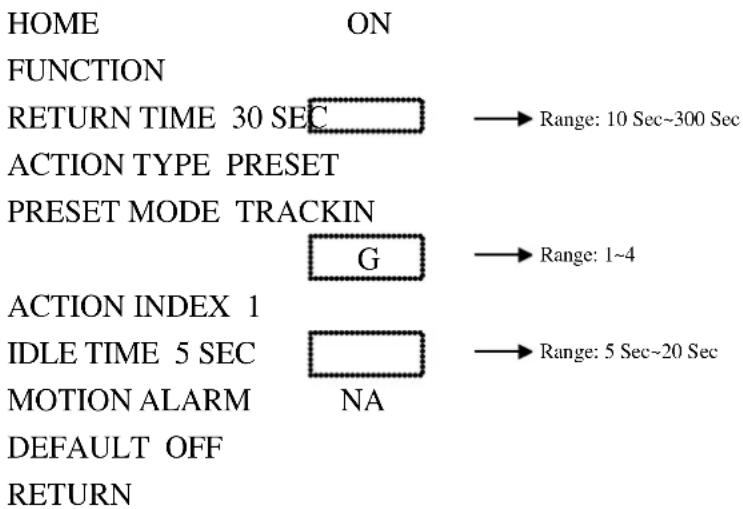
- Setzen Sie HOME FUNCTION auf ON.
- Wählen Sie eine gewünschten Zeitraum (RETURN TIME) aus bevor die Kamera in die Autorunfunktion zurückkehrt.
- Wählen Sie unter ACTION TYPE „PRESET“ aus.
- Wählen Sie unter ACTION INDEX den gewünschten Preset Point aus, damit die Kamera zur gewünschten Position fährt, wo die Bewegungserkennung erfolgen soll.
- Gehen Sie auf PRESET MODE und wählen Sie TRACKING.
- Wenn sich das Objekt nicht mehr bewegt, kann eine Zeit eingestellt werden, die die Kamera mindestens noch auf dem Objekt verharren soll, bevor Sie zum Ausgangs-Preset Point zurückkehrt.
- Verlassen Sie das MENU.
- Warten Sie bis der Zeitraum vergangen ist, den Sie unter RETURN TIME eingestellt haben. Danach müsste die Kamera in den von Ihnen eingestellten Modus springen.
10.16 Menüpunkt SEQUENCE SETUP > ALARM SETUP
Die Kamera bietet 5 Sensoreingänge, die mit 5V Potential belegt sind. Hier können Schaltergeräte Ihrer Wahl angeschlossen werden, um bestimmte Funktionen der Speeddome darüber zu steuern.
ALARM SETUP
ALARM NUM SENSOR 1
ALARM SWITCH OFF
ACTION TYPE PRESET
PRESET MODE 5 SEC
ACTION INDEX 1
CYCLE INDEX
NA
OPEN COLLECTOR
LOW
DEFAULT
OFF
RETURN
■ ALARM NUM:
Sie haben 5 verschiedene Alarmeingänge zur Auswahl:
SENSOR1, SENSOR2, SENSOR3, SENSOR4 und SENSOR5.
■ ALARM SWITCH:
Jeder der Sensor-Eingänge kann an oder ausgeschaltet werden.
■ ACTION TYPE:
Wählen Sie aus, welchen Befehlstyp die Kamera nach Empfang eines Sensorsignals ausführen soll, zur Auswahl stehen: PRESET, SWING, CRUISE, GROUP und NONE (Keine). Wenn Sie einen Typ ausgewählt haben, verändern sich die Auswahl der Eigenschaften entsprechend (PRESET MODE, ACTION INDEX und CYCLE INDEX).
■ PRESET MODE:
Der gewünschte Preset Modus ist nur dann auswählbar wenn ACTION TYPE auf PRESET gestellt ist. Die einstellbaren Optionen sind Zeitoptionen
(5/ 10/ 15/ 20/ 30SEC/ 1/ 2/ 3/ 4/ 5/ FOREVER MIN) und TRACKING Optionen.
Zeit Optionen:
Wenn ein Sensorsignal eingeht, fährt die Kamera die eingestellte Preset Position an und verbleibt für die eingestellte Zeitspanne auf der Position.
Tracking Optionen:
Wenn ein Sensorsignal eingeht, startet die Kamera vom eingestellten Preset mit der Personenverfolgung.
■ ACTION INDEX:
Wählen Sie hier die Nummer Ihres Startpunkts. Steht ACTION TYPE auf NONE, wird NA im ACTION INDEX auftauchen und kein PRESET Punkt ist anwählbar.
CYCLE INDEX:
Wenn Sie einen der ACTION TYPE Modi SWING, GROUP oder CRUISE ausgewählt haben können Sie einstellen, wie viele Zyklen, die Kamera fahren soll. Einstellbar sind 1 – 5 Zyklen und FOREVER (also dauerhafte Einstellung). Falls Sie PRESET oder NONE als ACTION TYPE gewählt haben ist diese Einstellung nicht auswählbar (NA).
10.17 Menüpunkt OSD SETUP
Unter diesem Menüpunkt können Sie die Onscreen Anzeige einstellen.
OSD SETUP
ID DISPLAY ON
FLIP FUNCTION OFF
TITLE DISPLAY ON
TITLE SET *******
PTZ POSITION ON
LANGUAGE ENG
DEFAULT ON
RETURN
ID DISPLAY
Stellen Sie hier ein, ob die Kamera-ID im Display angezeigt werden soll
FLIP FUNCTION
Hier können Sie das Bild drehen.
TITLE DISPLAY
Hier können Sie den Kameranamen ein- oder ausschalten.
TITLE SET
Hier können Sie den Namen der Kamera eingeben (max. 16 Buchstaben).
■ PTZ POSITION
Hier können Sie die PTZ Koordinaten an- und ausschalten.
■ LANGUAGE
Es können 2 Sprachen ausgewählt werden: englisch und chinesisch.
■ DEFAULT
Zurück zu den Voreinstellungen.
11. Schnellübersicht der Funktionen
| Funktion Bedienung | |
| Kamera nach oben Drücken Sie den Joystick nach vorne | |
| Kamera nach unten Drücken Sie den Joystick nach hinten | |
| ... nach links Joystick nach links | |
| ... nach rechts Joystick nach rechts | |
| Zoom nach innen | Drehen Sie den Joystick Knopf im Uhrzeigersinn |
| Zoom nach außen | Drehen Sie den Joystick Knopf gegen Uhrzeigersinn |
| Auswahl einer Kamera | Nummerntaste + CAM |
| Manueller Fokus Fern | FOCUS FAR |
| Manueller Fokus Nah | FOCUS NEAR |
| Iris Kontrolle Hell | IRIS OPEN |
| Iris Kontrolle Dunkel | IRIS CLOSE |
| Preset Position speichern | Geben Sie die gewünschte Nummer ein. Drücken Sie die Taste SET PRESET |
| Preset Position aufrufen | Geben Sie die gewünschte Nummer ein. Drücken Sie die Taste GO PRESET |
| Wächtertour starten | Geben Sie die Nummer der Wächtertour ein Drücken Sie die Taste PATTERN |
| Preset Modus oder Wächtertour stoppen | Joystick in beliebige Richtung bewegen. |
| Einstellungsmenü aufrufen | Drücken Sie F2 |
Einstellungsmenü-Funktionen
| Funktion Bedienung | |
| Cursor hoch Joystick nach vorne | |
| Cursor runter Joystick nach unten | |
| Eingabe | IRIS OPEN |
| Menu Escape | IRIS CLOSE |
| Wert erhöhen | Joystick nach links |
| Wert erniedrigen | Joystick nach rechts |
12. Appendix
Fehlerhebung
- Kamera ist aus/ Keine Stromversorgung
- Checken Sie, ob die Kamera ordnungsgemäß mit Netzteil und Stromquelle verbunden ist: Indoor Typ LE255 - DC12V Outdoor Typ LE256 - DC12V oder AC24V.
- Checken Sie, ob die Steckdose/Stromversorgung funktioniert
-
Checken Sie ob die Verbindungskabel ordnungsgemäß angeschlossen sind.
-
Kamera läuft aber kein Bild
-
Checken Sie, ob das Videokabel ordnungsgemäß angeschlossen ist.
- Checken Sie, ob die Verbindung zum Monitor ordnungsgemäß besteht.
-
Checken Sie, ob die Stromversorgung ordnungsgemäß angeschlossen ist, und ob die Kamera angeschaltet ist.
-
Die Speeddome Kamera kann nicht gesteuert werden.
-
Checken Sie, ob Sie die Kamera ID korrekt eingegeben haben.
- Checken Sie, ob die RS-485 Verbindung ordnungsgemäß verkabelt und verpolt ist.
- Stellen Sie die AUTOPAN Funktion aus
- Checken Sie, ob die Speeddome Kamera möglicherweise ein Sensor-Signal empfängt und versucht, einen Befehl auszuführen. In diesem Falle werden Normalfunktionen möglicherweise unterdrückt.
4. Die Kamera stellt nicht automatisch scharf
- Bitte verwenden Sie ein Staubtuch um das Objektiv und die Kuppel der Kamera zu reinigen
13. Manuelle Spezifikationen
| Manuelle Operationsgeschwindigkeit: Horizontal | 1^ 200^ Per Sec. | |
| Manuelle Operationsgeschwindigkeit: Horizontal | 1^ 200^ Per Sec. | |
| Manueller Aufruf von Presets Horizontal: | 1^ 300^ Per Sec. | |
| Manueller Aufruf von Presets Vertikal: | 1^ 200^ Per Sec. | |
| Horizontale Geschwindigkeit bei 180^ | 300^ Per Sec. | |
| Horizontale Drehung | 360^ | |
| Vertikale Drehung | -8^ 90^ | |
| Präzision: | ± 0.25^ | |
| Anzahl Preset Positionen | 128 Preset Points | |
| Anzahl Wächtertouren | 4 | |
| Anzahl möglicher Kamera IDs | 1-255 | |
Kamera
| Sensor Typ | 1/4” CCD Image Sensor | |
| Scanning System | 2 : 1 Interlace | |
| Totale Pixel | SHR (ICR)976 X 494 NTSC976 X 582 PAL | |
| Effektive Pixel | SHR (ICR)976 X 494 NTSC976 X 582 PAL | |
| Horizontale Auflösung | SHR (ICR)Color 550TVLB/ W 600TVL | |
| Minimale Beleuchtung | SHR (ICR)Normal Mode: 0.1Night Mode: 0.05 | |
| S/N Ratio | über 50dB | |
| Synchronisation | Intern | |
| Video Ausgang | Composite: 1.0 V | |
36X Optisches Zoom:
Brennweite
f = 3.4 122.4 ~mm (± 5%)
Iris
F1.6 \~ 4.5 (±5%)
Focus Modi Auto/ Manual/ Push Auto
Iris Kontrolle Auto/ Manual
Gain Kontrolle Auto/ Manual
Zoom-In/ Zoom-Out
Manual
Elektrizität LE255
Stromanschluss/Netzteil
AC100V \~ AC240V
Stromversorgung DC12V/2A
Stromverbrauch 13W
Steuerung RS-485
Alarm Eingang
5 Alarm Eingänge
Alarm Ausgang 1 Set NC (Normal close)
Stromanschluss/Netzteil
AC100V \~ AC240V
(DC12V TYPE)
Stromversorgung 2.5A @DC12V
Stromverbrauch
2.2A @DC24V (Optional)
27W @DC12V
31W @AC24V (Optional)
Heater
Temperatur Schalter
ON: <15^±4^
OFF: >25^ ± 3^
Steuerung RS-485
Alarm Eingang 5 Alarm Inputs
Alarm Ausgang 1 Set NC (Normal close)
Relative Luftfeuchtigkeit 0% \~ 90%
Dimensionen LE255
Höhe 206.5mm
Durchmesser 145mm
Gewicht (Standard) 2.2Kg
Dimensionen LE256
Typ Wandhalterung Deckenhalterung
Höhe 280mm 315mm
Durchmesser 220mm 220mm
Gewicht (Standard) 3.4Kg 3.2Kg