
HRK 9200 CI+ - Digitaler Decoder XORO - Kostenlose Bedienungsanleitung
Finden Sie kostenlos die Bedienungsanleitung des Geräts HRK 9200 CI+ XORO als PDF.


| Produkttyp | Digitaler Satelliten-Receiver mit CI+ Schacht |
| Marke | Xoro |
| Modell | HRK 9200 CI+ |
| Abmessungen (B x T x H) | 280 x 180 x 50 mm |
| Gewicht | 1.2 kg |
| Stromversorgung | AC 100-240V, 50/60Hz, DC 12V/1.5A |
| Stromverbrauch | 15 W (max), <1 W (Standby) |
| Videoauflösung | Full HD 1080p |
| Audioausgang | Digital optisch (S/PDIF), Stereo RCA |
| Anschlüsse | HDMI, USB 2.0, Ethernet, CI+ Schacht, 2x SCART |
| Unterstützter Satellit | DVB-S/S2, DiSEqC 1.0/1.2, Unicable |
| Senderspeicher | 4000 TV/Radiosender |
| Zugangsberechtigung | CI+ (Common Interface Plus) Schacht für Pay-TV Module |
| Medienwiedergabe | USB-Mediaplayer: MP4, AVI, MKV, MP3, JPEG |
| Aufnahme | PVR-fähig via USB-Speicher (Timeshift & Aufnahme) |
| Betriebstemperatur | 0°C bis 40°C |
| Fernbedienung | IR-Fernbedienung, inkl. Batterien |
| Lieferumfang | Receiver, Fernbedienung, HDMI-Kabel, Netzteil, Bedienungsanleitung |
| Garantie | 2 Jahre |
| Zertifikate | CE, RoHS |
Häufig gestellte Fragen - HRK 9200 CI+ XORO
Benutzerfragen zu HRK 9200 CI+ XORO
0 Frage zu diesem Gerät. Beantworten Sie die, die Sie kennen, oder stellen Sie Ihre eigene.
Eine neue Frage zu diesem Gerät stellen
Laden Sie die Anleitung für Ihr Digitaler Decoder kostenlos im PDF-Format! Finden Sie Ihr Handbuch HRK 9200 CI+ - XORO und nehmen Sie Ihr elektronisches Gerät wieder in die Hand. Auf dieser Seite sind alle Dokumente veröffentlicht, die für die Verwendung Ihres Geräts notwendig sind. HRK 9200 CI+ von der Marke XORO.
BEDIENUNGSANLEITUNG HRK 9200 CI+ XORO
Bedienungsanleitung (DE)
User's Manual (ENG)
04 Sicherheitshinweise
06 Kundendienst und Umwelt
07 Lieferumfang und Bedienelemente
08 Anschlüsse/LOOP-Kabel installieren
09 Fernbedienung
11 Fernseher und HiFi-Anlage anschließen
12 Cl & Cl+ Zugangsmodule
14 USB
15 Erstinstallation
16 Tägliche Bedienung, wichtige Tasten und Funktionen
18 Elektronischer Programmführer
19 USB Rekorder, Timeraufnahmen programmieren
20 USB Rekorder, Aufnahme
21 USB Rekorder, Time-Shift/Aufnahmen abspielen
22 USB Media Player
28 Einstellungen, Hauptmenü, Sender bearbeiten
32 Einstellungen, Installation, Sendersuche
33 Einstellungen, Präferenzen, Sprache, Audio-/Videoausgabe
34 Einstellungen, Präferenzen, Bildschirmeinstellung, Zeiteinstellungen
35 Einstellungen, Präferenzen, Kindersicherung, OSD Einstellungen, Favoritenlisten
36 Einstellungen, Erweiterte Einstellungen, Wartung, Werkseinstellungen, Cl/Cl+
37 Einstellungen, Wartung, Firmware aktualisieren, Senderliste sichern/wiederherstellen
38 Einstellungen, Aufnahmegerät einrichten, Aufnahmeoptionen
40 Problembehebung
42 Gewährleistungsbedingungen
43 Technische Daten

Das Blitzsymbol im Dreieck weist den Benutzer auf gefährliche Spannungen an einigen freiliegenden Bauteilen im Inneren des Gerätes hin.
Das Ausrufezeichen im Dreieck weist den Benutzer auf wichtige Bedienungs- und Wartungsanweisungen (Service) in diesem Handbuch hin, die unbedingt befolgt werden sollten.
Das Gerät wurde getestet und entspricht lt. FCC Norm den Standards eines Klasse B Gerätes. Diese Standards wurden entwickelt um Interferenzen mit anderen heimischen Elektrogeräten zu vermeiden bzw. zu reduzieren. Dieses Gerät kann Radiowellen verursachen und ist es nicht wie in der Anleitung vorgeschrieben installiert, kann es zu Störungen des Radios oder Fernsehers, zum Beispiel beim Ein- oder Ausschalten des Gerätes kommen.
Bedienungsanleitung
- Folgen Sie den Sicherheitshinweisen und Instruktionen dieses Handbuches.
- Dieses Handbuch sollte für späteres Nachschlagen aufbewahrt werden.
BK-Empfangsanlage
Der Xoro HRK 9200CI+ ist für den Betrieb an einer den Vorschriften entsprechenden Empfangsanlage vorgesehen.
- Um Sach- oder Personenschäden zu vermeiden und einen einwandfreien Betrieb zu gewährleisten, lassen Sie Ihre BK-Empfangsanlage von einem Fachbetrieb installieren.
• Die Empfangsanlage muss den Vorschriften entsprechend geerdet sein! - Sind Antennendose, Verstärker, Verteiler, Weichen, Abzweiger und/oder Antennenkabel zu alt oder nicht korrekt abgeschirmt, kann es zu Empfangsstörungen und fehlenden Sendern kommen. Bitte lassen Sie in diesem Fall Ihre Empfangsanlage überprüfen und tauschen Sie betroffene Komponenten aus.
Informieren Sie sich auf der Internetseite Ihres Kabelnetzbetreibers oder im Fachhandel über aktuelle Senderlisten.
Sicherheitshinweise
- Fassen Sie das Gerät niemals mit feuchten oder nassen Händen an.
- Das Gerät kann nur mit der auf der Rückseite beschriebenen Spannung betrieben werden. Sollten Sie die Netzspannung nicht kennen, fragen Sie bitte einen Elektriker.
• Dieses Gerät darf nicht in der Nähe von Feuchtigkeit und Wasser positioniert werden. - Ziehen Sie für die Reinigung den Netzstecker aus der Steckdose.
- Benutzen Sie keine Flüssigreiniger oder Reinigungssprays. Das Gerät darf nur mit einem feuchten Tuch gereinigt werden.
- Das Kabel ist ummantelt und isoliert den Strom. Stellen Sie bitte keine Gegenstände auf das Kabel, da dadurch die Schutzfunktion verloren gehen könnte. Vermeiden Sie große Belastungen des Kabels, insbesondere an Buchsen und Steckern.
- Wenn Sie den Stecker aus der Steckdose herausziehen wollen, ziehen Sie immer am Stecker und nicht am Kabel. Das Kabel könnte ansonsten reißen.
-
Das Gerät hat einen Überladungsschutz. Sollte dieser vom Fachmann ausgetauscht werden, vergewissern Sie sich, dass das Gerät wieder sicher funktioniert.
-
Für zusätzlichen Schutz des Gerätes während eines Gewitters oder wenn es längere Zeit unbeaufsichtigt ist: Ziehen Sie den Stecker aus der Steckdose und der Antenne/Kabel. Dies verhindert Schäden aufgrund von Blitzschlägen.
- Eine Außenantenne sollte nicht in der Nähe von Stromleitungen oder sonstigen Stromkreisen angebracht werden. Beim Anbringen solcher Antennen ist extreme Vorsicht geboten, da der Kontakt mit solchen Leitungen tödlich enden kann.
- Überlasten Sie keine Steckdosen, Verlängerungskabel oder sonstige Leitungen, da dies zu Bränden oder elektrischen Schocks führen kann.
- In die Öffnungen des Gerätes dürfen keine Gegenstände eingeführt werden, da an einigen Stellen Strom fließt und der Kontakt Feuer oder einen Stromschlag hervorrufen kann.
- Schließen Sie keine Zusatzgeräte an, die nicht vom Hersteller empfohlen sind.
- Stellen Sie das Gerät nicht auf eine instabile Fläche. Das Gerät könnte beschädigt oder Personen verletzt werden. Jegliche Befestigungen sollten nur nach den Herstellerinformationen angebracht werden oder von dem Hersteller bezogen werden.
- Das Gerät kann auf unbeschränkte Zeit ein Standbild auf dem Bildschirm bzw. auf dem Fernseher anzeigen. Hierbei können Schäden am Bildschirm entstehen. Aktivieren Sie den Bildschirmschoner oder schalten Sie das Gerät aus.
- Betreiben Sie das Gerät nie permanent im 4:3 Modus. Dies könnte bei längerer Benutzung zu Schäden am Bildschirm führen.
- Erhöhen Sie nicht die Lautstärke, wenn gerade eine leise Passage abgespielt wird. Dies könnte zu Schäden an den Lautsprechern führen, wenn eine laute Passage kommt.
- Schalten Sie das Gerät aus und trennen Sie die Stromverbindung, wenn Sie das Gerät länger nicht nutzen.
• Die Öffnungen des Gehäuses dienen der Lüftung, damit das Gerät nicht überhitzt. Diese müssen immer frei gehalten werden. - Das Gerät darf nicht in der Nähe von Hitzequellen, wie z.B. Öfen, Heizungen positioniert werden.
• Vermeiden Sie Hitzestau am Gerät.
• Schützen Sie das Gerät vor Feuchtigkeit und Witterungseinflüssen. - Stellen Sie keine Gefäße mit Flüssigkeiten auf das Gerät.
- Setzen Sie das Gerät und die Fernbedienung nicht direkter Sonnenstrahlung aus. Dies beeinträchtigt die Funktion und könnte zu Schädigungen führen.
USB Anschluss
Schließen Sie am USB Anschluss aufgrund von CE-Richtlinien nur USB Flashspeichermedien (USB Sticks) an.
Verwendung
Das Gerät ist für die Verwendung in Privathaushalten konzipiert.
Servicefall
- Führen Sie Reparaturen niemals selbst durch, bitte überlassen Sie dies immer qualifiziertem Personal.
- Kontaktieren Sie den Reparaturdienst bei folgenden Fehlern:
a. Wenn das Netzteil oder Netzkabel defekt ist.
b. Wenn Gegenstände in das Gerät gefallen sind.
c. Wenn das Gerät mit Wasser in Berührung gekommen ist.
d. Wenn das Gerät trotz richtiger Anwendung nicht funktioniert.
e. Wenn das Gerät fallen gelassen wurde und wenn das Produkt Leistungsschwankungen aufweist.
- Verwenden Sie originale Ersatzteile. Falsche Ersatzteile können zu Kurzschlüssen oder Feuer und anderen Pannen führen.
- Bitte beachten Sie im Abschnitt Fehlerbehebung unsere Serviceadressen und Telefonnummern.
- Starker Zigarettenrauchen beschädigt die Elektronik des Gerätes. Schäden durch Zigarettenrauch werden nicht im Rahmen der Gewährleistung behoben.
Kontakt mit dem Xoro-Kundendienst aufnehmen:
Per Telefon: 04161 - 800 24 24 (Mo-Fr, 11.00 Uhr bis 17.00 Uhr)
Per eMail:support@ersservice.de
ERS GmbH Elektronik Repair Service
Weidegrund 3
21614 Buxtehude
Deutschland
Wir helfen Ihnen gerne bei Fragen zur Bedienung oder falls Probleme mit Ihrem Gerät auftreten.
Wiederverwertung von Elektrogeräten
Das Produkt wurde aus hochwertigen Materialien und Komponenten hergestellt, diese sind recyclingfähig und können, wiederverwendet werden können. Die durchkreuzte Mülltonne auf dem Produkt oder auf der Verpackung bedeutet, dass das Produkt der Europäischen Richtlinie 2002/96/EC entspricht.
Informieren Sie sich über die vor Ort geltenden Bestimmungen zur separaten Entsorgung elektronischer Geräte. Beachten Sie die örtlichen Bestimmungen und entsorgen Sie keine alten Produkte mit dem normalen Hausmüll. Durch eine richtige Entsorgung alter Produkte tragen Sie zum Umweltschutz und zur Gesundheit der Menschen bei.
Wiederverwertung von Papier und Pappe
Das Materialwiederverwertungssymbol auf dem Verpackungskarton und dem Benutzerhandbuch bedeutet, dass diese recyclingfähig sind. Entsorgen Sie die Verpackung nicht mit dem normalen Hausmüll.
Wiederverwertung von Kunststoffen
Das Materialwiederverwertungssymbol auf Kunststoffteilen bedeutet, dass diese recyclingfähig sind. Entsorgen Sie die Kunststoffe nicht mit dem normalen Hausmüll.
Der Grüne Punkt
Der Grüne Punkt auf Kartons bedeutet, dass die MAS Elektronik AG eine Abgabe an die Gesellschaft für Abfallvermeidung und Sekundärrohstoffgewinnung zahlt.
Batterien
Jeder Verbraucher ist gesetzlich verpflichtet, Batterien bei einer Sammelstelle seiner Gemeinde oder im Handel abzugeben, damit sie einer umweltschonenden Entsorgung zugeführt werden können.
Bitte entsorgen Sie Batterien nicht im Hausmüll.


Lieferumfang
Bitte vergewissern Sie sich, dass folgende Zubehörteile in der Verpackung enthalten sind:
- HRK 9200 CI+
- Fernbedienung
• Bedienungsanleitung - LOOP-Kabel
Hinweise:
• Das Gerät darf nur mit dem original Zubehör verwendet werden.
- Überprüfen Sie direkt nach dem Kauf die Vollständigkeit des Zubehörs. Sollte Zubehör fehlen, wenden Sie sich bitte direkt an den Händler, beim dem Sie das Gerät erworben haben.
Vorderseite

1 Gerätetasten : ▲/▼ (Senderwahl), ◀/► (Lautstärke), OK (Bestätigen), M (Menü einblenden)
2 Ein-/Ausschalten (Bereitschaft, entspricht der POWER-Taste auf der Fernbedienung)
3 Cl/Cl+ Schacht (hinter der klappe)
4 LED-Anzeige
5 Signal-LED (leuchtet, wenn ein gültiges TV/Radio-Signal empfangen wird)
Rückseite

A AUDIO R (analoger Audioausgang rechts)
B VIDEO (analoger Videoausgang FBAS)
C CABLE IN-1 (Antenneneingang Tuner 1)
D CABLE OUT-1 (Antennenausgang Tuner 1)
E CABLE IN-2 (Antenneneingang Tuner 2)
F CABLE OUT-2 (Antennenausgang Tuner 2)
G ON/OFF (Netzschalter)
H Netzkabel
I AUDIO L (analoger Audioausgang links)
J COAXIAL (digitaler Audioausgang koaxial)
K TV OUT SCART (SCART Ausgang: Video: FBAS, Audio: Links/Rechts, Schaltspannung)
L HDMI (Ausgang für digitale Audio- und Videosignale)
M USB 2.0 (USB 2.0 Anschluss, Anschluss B "USB B")
N USB 2.0 (USB 2.0 Anschluss, Anschluss A "USB A")
Hinweis:
Trennen Sie alle Geräte vom Stromnetz, bevor Sie Kabelverbindungen zu anderen Geräten herstellen oder trennen.
LOOP-Kabel installieren
Damit Sie beide Empfangsteile des Receivers nutzen können, muss das mitgelieferte LOOP-Kabel installiert werden. Verbinden Sie, wie in der Abbildung dargestellt, die Buchsen CABLE OUT-1 und CABLE IN-2.
Hinweis:
Am Ausgang CABLE OUT-2 können nach der Installation des LOOP-Kabels weitere Geräte (z.B. ein Fernseher) angeschlossen werden. Damit das Antennensignal auch im Standby durchgeschliffen wird, muss der LOOP-Ausgang für den Standby-Modus eingeschaltet werden (siehe Seite 36).

Einlegen der Batterie und Operationsradius

- Legen Sie die Batterien in das Fach ein. Achten Sie bitte beim Einlegen der Batterie auf die richtige Polarität (+/-).
• Schieben Sie die Batterieklappe wieder auf. - Richten Sie die Fernbedienung immer auf das Sensorsfeld (Fernbedienungsempfänger) des Gerätes. Die Entfernung zu dem Gerät sollte nicht mehr als 5 Meter betragen und der Operationswinkel nicht größer als 60° sein.
- Entfernen Sie die Batterien aus der Fernbedienung, wenn Sie den Receiver eine längere Zeit nicht benutzen

Hinweise:
- Entfernen und erneuern Sie alte Batterien. Alte Batterien können auslaufen und die Fernbedienung beschädigen.
- Austretende Batterieflüssigkeit mit einem Tuch entfernen. Vermeiden Sie den Hautkontakt mit der Flüssigkeit.
• Bei Verschlucken der Batterie oder Batterieflüssigkeit suchen Sie sofort einen Arzt auf. - Bei Haut-/Augenkontakt die Haut/Augen auswaschen und einem Arzt aufsuchen.
Fernbedienung

1
2
3

Bereich 1
POWER (Gerät Ein-/Ausschalten)
SLEEP (Ausschalttimer einstellen)
TON AUS (Ton aus-/einschalten)
Zifferntasten (0-9, Zahleneingabe)
AUDIO (Tonspuren wechseln)
SUB (Untertitel aufrufen)
TV/R (Umschalten zwischen TV- und Radiomodus)
TXT (Videotext einblenden)
EPG (Elektronische Programmzeitschrift aufrufen, während der Aufnahme nicht verfügbar)
INFO (Informationen anzeigen)
FARBTASTEN (rot, grün, gelb, blau; Menüfunktionen aufrufen, ROT: Sender nach Namen suchen, GRÜN: Multifeed-Liste, BLAU: Während des Fernsehens die Timer-Liste anzeigen)
Bereich 2
MENU (Hauptmenü einblenden)
EXIT (Menü verlassen)
▲/▼ (Menüauswahl hoch/runter)
◀/▶ (Menüauswahl links/rechts, Lautstärke)
OK (Auswahl bestätigen)
PAGE </> (Seitenweise durch Menüs und Listen blättern)
FAV (Favoritenlisten anzeigen)
CH +/- (Sender umschalten)
Bereich 3
USB (Media Player aufrufen, Aufnahmen wiedergeben)
SWP (USB - Anschluss wechseln)
DVR (Informationen während Aufnahme und Time Shift anzeigen, Aufnahmeliste aufrufen)
ZURÜCK (vorherigen Sender aufrufen, während der Aufnahme nicht verfügbar.)
ZOOM (Bildausschnitt vergrößern)
MODE (Seitenverhältnis ändern)
HDMI (Videoauflösung umschalten)
SAT (Ohne Funktion bei Kabel-Receivern)
(Bildsuchlauf rückwärts/vorwärts)
▶ (Wiedergabe starten)
|| Pause/Time Shift
I◀◀ ▶▶▶ I (Vorherige/Nächste Datei/Kapitel aufrufen)
■ STOP (Aufnahme/Wiedergabe stoppen. USB Geräte entfernen)
- Aufnahme starten
Hinweis:
Die Funktion einiger Tasten steht nur dann zur Verfügung, wenn der entsprechende Betriebsmodus vorher aktiviert wurde. Beispiel: Die SWP Funktion steht nur dann zur Verfügung, wenn der Media Player aktiviert wurde und zwei USB-Geräte angeschlossen sind. Beachten Sie dazu die weiteren Beschreibungen im Handbuch und die Hinweise auf dem Bildschirm.
Fernseher und HIFI-Anlage anschließen
Allgemeine Informationen:
• Stellen Sie sicher, dass das Gerät ausgeschaltet und von dem Stromnetz getrennt ist.
- Lesen Sie die Bedienungsanleitung des Fernsehers und beachten Sie dort die Sicherheits-hinweise.
Verbinden mit einem Fernsehgerät
Es gibt mehrere Ausgänge, die die Verbindung zum Fernseher ermöglichen. Schauen Sie im Handbuch Ihres Fernsehers nach, welche Anschlüsse zur Verfügung stehen. Sollten mehrere Anschlüsse verfügbar sein, wählen Sie die Buchse mit der höchsten Qualität aus der Tabelle aus. Die Position der Anschlüsse am Receiver ist auf Seite 8 beschrieben.
| Buchse | Signale Hinweis Qualität | |
| HDMI Bild und Ton Auflösung einstellen: siehe Seite 33 | ★★★★ | |
| SCART Bild und Ton FBAS, AUDIO und Schaltspannung | ★ | |
| VIDEO Nur Bild separates Kabel für Ton erforderlich (AUDIO R L) | ★ | |
Verbinden mit einer HI-FI Anlage
Der HRK 9200CI+ verfügt über einen analogen Stereo- und über einen digitalen Audioausgang.
Für die analoge Verbindung zu einem HI-FI System benötigen Sie ein Stereo Cinch-Kabel. Dieses Kabel gehört nicht zum Lieferumfang des HRK 9200Cl+. Verbinden Sie den AUDIO R L Ausgang mit einem freien Audioeingang an Ihrem HI-FI System. Bitte beachten Sie, dass der Receiver nicht mit einem PHONO-Eingang verbunden werden darf. Schauen Sie im Handbuch des HI-FI Systems nach, wie Sie den Audioeingang aufrufen.
Sollten Sie den HRK 9200 CI+ über die VIDEO-Buchse mit Ihrem Fernseher verbinden, verbinden Sie bitte ebenfalls mit einem Kabel die AUDIO R L Buchsen mit den entsprechenden Audioeingängen. Andernfalls erhalten Sie keine Tonwiedergabe über den Fernseher.
Für die digitale Verbindung zu einem HI-FI System benötigen Sie ein koaxiales Kabel für S/PDIF-Signale. Dieses Kabel gehört nicht zum Lieferumfang des HRK 9200. Verbinden Sie den COAXIAL Ausgang mit einem S/PDIF-Eingang an Ihrem HI-FI System. Schauen Sie im Handbuch des HI-FI Systems nach, wie Sie den Audioeingang aufrufen.
Hinweis:
Der HRK 9200 gibt digitale Signale im PCM- (Stereo) oder RAW-/Bitstream Format (Dolby Digital) aus. Sollten Sie keinen Ton über Ihr HI-FI System beim Betrachten von Sendungen mit Dolby Digital-Tonspur hören, lesen Sie bitte auf Seite 33 nach, wie Sie das Ausgabeformat für den S/PDIF-Ausgang ändern können.
CI / CI+ Schacht
Der HRK 9200Cl+ verfügt über einen Schacht zur Aufnahme eines CI oder Cl+ Moduls. Mit Hilfe dieser Module kann der Receiver Pay-TV Sender entschlüsseln.
In den meisten deutschen Kabelfernsehnetzen sind ein Cl+ Modul und eine Smart Card für den Empfang von privaten HD-Sendern erforderlich. Modul und Smart Card stellt Ihr Kabelnetzbetreiber zur Verfügung (evtl. entstehen dadurch Zusatzkosten). Wenden Sie sich diesbezüglich an Ihren Kabelnetzbetreiber und fordern Sie ein Cl+ Modul mit Smart Card an.
Für einige Pay-TV Sender erhalten Sie passende CI oder CI+ Module im Fachhandel. Die Smart Card stellt der Pay-TV Anbieter bereit. Fragen Sie zunächst Ihren Pay-TV Anbieter, welche Module unterstützt werden. Verwenden Sie Module, welche nicht von Ihrem Anbieter getestet und empfohlen wurden, kommt er häufig zu Problemen beim Entschlüsseln der Sender. Ggf. verbietet der Vertag mit Ihrem Pay-TV Anbieter das Verwenden inoffizieller Module.

flowchart
graph TD
    A["XORO 6000"] --> B["CI-Module"]
    B --> C["Smart card"]
    D["ICP sensor"] --> B
    style A fill:#f9f,stroke:#333
    style B fill:#ccf,stroke:#333
    style C fill:#cfc,stroke:#333
Hinweise:
- Bitte installieren Sie das CI /CI+ Modul nachdem Sie den Sendersuchlauf abgeschlossen und alle anderen Einstellungen vorgenommen haben.
- Bei der ersten Verwendung kann es einige Minuten dauern, bis Modul und Smart Card aktiviert werden. Das Modul überprüft ggf. bei jedem Einschalten den Receiver erneut.
- Beachten Sie auf jeden Fall die Hinweise und Dokumentationen, die dem CI / CI+ Modul und der Smart Card beiliegen.
• Die gleichzeitige Aufnahme von einem bzw. zwei Pay-TV Sendern ist nicht möglich.
Hinweise zu Cl+:
- Wird ein Cl+ Modul verwendet, kann der Fernsehsender die Aufnahme/Time Shift von Sendungen verbieten oder (zeitlich) einschränken. Während Aufnahme bzw. Time Shift kann nicht zu einem anderen Sender umgeschaltet werden.
- Aufnahmen von Sendern, die Cl+ benötigen, werden verschlüsselt auf dem USB-Gerät abgelegt. Die Aufnahmen können nicht auf andere Geräte übertragen werden.
- Die Einschränkungen bei der Aufnahme werden von den Fernsehsendern bestimmt, Gerätehersteller müssen sich an die Vorgaben halten.
CI / Cl+ Schacht
Modul und Karte einsetzen
- Öffnen Sie die Klappe an der vorderen rechten Seite.
-
Schieben Sie die Abo-Karte (Smart Card) in das CAM-Modul (CI/CI+ Modul) ein. Beachten Sie dabei die Position des goldenen Chip auf der Abo-Karte. Diese muss richtig in das CAM-Modul eingeführt werden. Der goldene Chip muss hier nach oben zeigen.
-
Abo-Karte und CAM-Modul schließen in der Regel bündig ab.
-
Schieben Sie jetzt vorsichtig das CAM-Modul mit der Abo-Karte in den CI+ Schacht des HRK 9200 CI+ ein.
-
Achten Sie beim Einschieben darauf, dass das Modul nicht verkantet.
-
Damit das CAM-Modul richtig einrastet, müssen Sie es am Ende etwas fester eindrücken. Dabei spüren Sie einen leichten Widerstand.
-
Wenn das CAM-Modul richtig eingerastet ist, dann können Sie es nicht weiter eindrücken.
-
Nach dem ordnungsgemäßen Einfügen des CAM-Moduls rastet die die Auswurftaste aus. CAM-Modul und Taste befinden sich auf der gleichen Höhe.

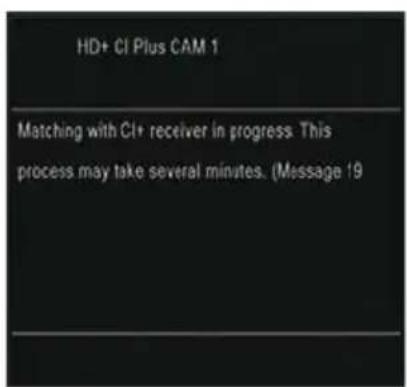
Das CI/CI+ Modul kann Bildschirmeinblendungen erzeugen. Bitte lesen Sie dazu das Handbuch des Moduls:
Drücken Sie die Auswurftaste rechts neben dem Cl/Cl+ Modul. Das Modul wird ein kleines Stück herausgeschoben. Jetzt können Sie es vorsichtig aus dem Schacht herausziehen.
USB Anschlüsse
Verbinden Sie ein USB-Speichergerät mit einem der USB Anschlüsse. Der Receiver benötigt evtl. etwas Zeit, bis der USB-Speicher vollständig eingelesen und betriebsbereit ist und die Meldung "USB Gerät bereit" angezeigt wird.
Entfernen Sie den USB Speicher erst dann, wenn alle Aufnahmen oder Wiedergaben beendet sind. Beachten Sie auch die Funktion "USB Geräte sicher entfernen" (Seite 37). Diese können Sie auch durch mehrfach Drücken der Taste STOP aufrufen.
Der HRK 9200 CI+ verfügt über zwei voneinander unabhängige USB Schnittstellen. Beachten Sie dazu folgende Hinweise:
- Wenn Sie zwei USB-Geräte anschließen, müssen Sie im Menü Aufnahmegerät einrichten (Seite 38) festlegen, welches der beiden Geräte für die Aufnahme verwendet werden soll. Das dort für die Aufnahme bestimmt Geräte bleibt solange das Aufnahmegerät, bis es vom Receiver getrennt wird oder Sie die Einstellungen erneut ändern.
- Wenn nur ein USB-Gerät mit dem Receiver verbunden wird, wird dieses automatisch zum Aufnahmegerät. Dies trifft jedoch nicht zu, wenn Sie vorher ein Aufnahmegerät definiert und dieses dann vom Gerät getrennt haben während ein weiteres USB Gerät mit dem Receiver verbunden blieb. In diesem Fall müssen Sie zunächst alle USB-Geräte vom Receiver trennen und dann das andere Gerät anstecken, damit dieses zum Aufnahmegerät wird. Alternativ können Sie die Einstellungen auch manuell im Menu Aufnahmegerät einrichten (Seite 38) vornehmen.
- PVR- Aufnahmen können nur von dem Gerät wiedergegeben werden, welches als Aufnahmegerät bestimmt wurde.
• Im Media Player Modus nutzen Sie die Taste SWP zum Umschalten zwischen USB A und B.
Hinwiese:
- Eine Vielzahl unterschiedlicher USB-Speichermedien wird zur Zeit verkauft, nicht alle entsprechenden den Spezifikationen für USB-Massenspeichergeräte. Sollte Ihr USB Speichergerät nicht vom HRK 9200 Cl+ erkannt werden, probieren Sie bitte einen anderen USB-Speicher aus.
- USB-Geräte, welche einen höheren Strom als 500mA (0,5A) benötigen, verletzten die USB-Spezifikationen und funktionieren ggf. nicht korrekt am HRK 9200 CI+.
- USB Speicher bis 500GB werden unterstützt, bei höherer Kapazität kann die Kompatibilität zum HRK 9200 Cl+ nicht unter allen Umständen garantiert werden.
- Es werden nur FAT-, FAT32- oder NTFS-Dateisysteme unterstützt. Falls ein Medium mit einem anderen Dateisystem formatiert ist, dann wird dieses nicht erkannt.
- Sichern Sie alle Daten von einem USB-Speichergerät, bevor Sie dieses mit dem HRK 9200 Cl+ verbinden.
- Sollte ein USB Massenspeichergerät plötzlich nicht mehr erkannt oder die Fehlermeldung "Dateisys. prüfen" angezeigt werden, überprüfen Sie das Speichergerät mit der Datenträgerdiagnose Ihres Computer oder formatieren Sie es erneut.
Xoro Installationsassistent
Bei der ersten Inbetriebnahme des HRK 9200Cl+ erscheint auf dem TV-Bildschirm der Installationsassistent. Die erste Seite enthält mehrere Optionen für die Sprachen:
- Sprache (Anzeigesprache des Bildschirmmenüs)
- Erste Audiokanal (Bevorzugte Sprache für die Tonausgabe)
- Zweiter Audiokanal (Zwei bevorzugte Sprache für die Tonausgabe)
- Untertitelsprache (Bevorzugte Sprache für Untertitel)
• Videotext (Bevorzugte Sprache für den Videotext)

Mit den Pfeiltasten ▲/▼ können Sie zwischen den Menüpunkten wechseln. Wenn der Menüpunkt farblich hinterlegt ist, können Sie diesen mit den Tasten VOL◀/VOL▶ anpassen.
Nachdem Sie die Spracheinstellungen vorgenommen haben, gehen Sie mit den Tasten ▲/▼ zu der Schaltfläche "Weiter", bestätigen Sie ihre Auswahl mit OK.
Das zweite Menü enthält eine Option für die Uhrzeit:
- Zeitzone (Damit der Receiver die korrekte Uhrzeit berechnen kann, müssen Sie die richtige Zeitzone wählen. Für Deutschland ist UTC +1 zu wählen.)
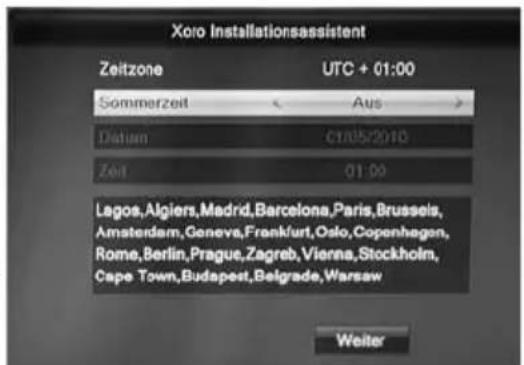
Hinweis: Trotz richtiger Einstellung werden ggf. an dieser Stelle noch nicht die korrekte Uhrzeit und nicht das korrekte Datum angezeigt. Der Receiver wird Uhrzeit und Datum einstellen, wenn die Installation abgeschlossen ist.
Nachdem Sie die Zeiteinstellungen vorgenommen haben, gehen Sie mit den Tasten ▲/▼ zu der Schaltfläche "Weiter", bestätigen Sie ihre Auswahl mit OK
Das dritte Menü fragt das Land und den Kabelnetzbetreiber ab.
- Land (Wählen Sie hier, in welchem Land Sie den Receiver betreiben.)
- Netzbetreiber (Wählen Sie Ihren Kabelnetzbetreiber aus der Liste. Fehlt Ihr Netzbetreiber in der Liste, wählen Sie bitte "Kabel Deutschland" aus.)

Nachdem Sie die Einstellungen vorgenommen haben, gehen Sie mit den Tasten ▲/▼ zu der Schaltfläche "Suche", bestätigen Sie ihre Auswahl mit OK.
Der Sendersuchlauf startet. Je nach Land und Kabelnetzbetreiber nimmt der Vorgang ca. 20min bis 90min in Anspruch.
Hinweise: Bitte lesen Sie Seite 36, Werksteinstellung, falls der Installationsassistent nicht beim ersten Einschalten angezeigt wird
Tägliche Bedienung
Senderliste
Rufen Sie die Senderliste durch das Drücken der OK Taste auf.
▲/▼ Sender auswählen
OK Aktivieren des ausgewählten Senders
◀/▶ Favoritenliste wählen, alle Sender anzeigen
GRÜN Senderliste nach dem Alphabet sortieren
GELB Liste filtern (Style)
PAGE Vorherige bzw. nächste Seite der Senderliste
EXIT Ausblenden der Senderliste
Senderliste durchsuchen
Drücken Sie die ROTE Taste. Sie können den Name des gesuchten Sender eingeben. Die einzelnen Buchstaben wählen Sie mit den Pfeiltasten/OK aus. Die Senderliste wird mit jeder Eingabe gefiltert.
Senderliste filtern (Style)
Der HRK 9200 Cl+ bietet die Möglichkeit die Kanalliste zu filtern. Drücken Sie die GELBE Taste und die Kanalliste wird um die Filteroptionen erweitert. Mit den Tasten ▲/▼ können Sie Kanalliste nach HD-
Auflösung, verschlüsselt und unverschlüsselt usw. filtern. Bestätigen Sie Ihre Auswahl mit der OK.
![All Satellite 1041 $771 Movies Int'l 1042 $775 Movies Int'l 1043 $776 Nat. Geo 1044 $778 Xing Kong Reg 1045 $RTL HD 1046 $VOX HD 1047 $SPORT1 HD 1048 $RTL2 HD 1049 CNAI PAL 1050 CNAI NTSC • Finde • Alph • Style 10833/22122/H V 1535/A 1539[Dolby D]](/content/2026/05/1025893/images/4566b614fb3fa9e059bb620f350b2dae99ce88436caa5fd343d550c2db383706.jpg)
Alphabetische Senderliste (Alph)
Sie können die Senderliste alphabetisch sortieren. Drücken Sie GÜRNE Taste und wählen Sie ◀/▶ den Anfangsbuchstaben aus. Alle Sender mit dem ausgewählten Anfangsbuchstaben werden angezeigt.
Favoriten
Wenn Sie Favoritenlisten angelegt haben, können Sie mit der FAV Taste darauf zugreifen.
▲/▼ Favoritenliste auswählen
OK Gewählte Favoritenliste aktivieren
EXIT Beenden der Favoritenlisteanzeige
Senderwechsel
Mit den Tasten CH+/CH- oder durch Zahleneingabe (Tasten 0-9) können Sie den Sender wechseln.
Untertitel
Sofern ein Fernsehsender DVB Untertitel überträgt, können Sie diese mit der Taste SUB aufrufen.
Drücken Sie die Taste SUB und wählen Sie mit den Tasten ▲/▼ zwischen den verfügbaren Untertiteln aus. Wählen Sie OFF, um Untertitel abzuschalten.
![Untertitelsprache [01] fra(T) [02] deu(T) [03] nld(T) [04] swe(T) [05] rus(D)](/content/2026/05/1025893/images/fcef80fe4b1ac7758a6a2c07b3d6649d2922a0e8d56524916a7ace5ce4cdca88.jpg)
Lautstärke
Mit den Tasten ◀/▶ (VOL+ / VOL-) ändern Sie die Lautstärke.
Stummschaltung
Drücken Sie die MUTE Taste auf der Fernbedienung.

Tonspur/Sprache wählen
Sofern ein Fernsehsender mehrere Tonspuren überträgt, können Sie mit der Taste AUDIO zwischen diesen wählen.
Drücken Sie die Taste AUDIO und wählen Sie mit den Tasten ▲/▼ zwischen den verfügbaren Tonspuren aus.
Videotext
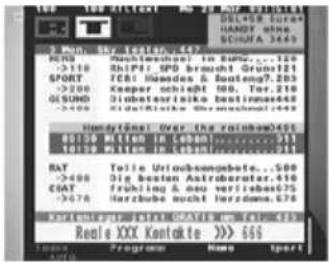
Den Videotext aktivieren Sie mit der TXT Taste.
0 - 9 Seitenzahl eingeben
◀/▶ Zwischen Unterseiten umschalten
OK Videotext durchsichtig machen
EXIT Videotext ausblenden
![Audio Stereo ✓deu (256) deu (257)[Dolby D]](/content/2026/05/1025893/images/42793fae3cc6f3c59486cbc594cee4d180b75e753e134c3ff05fa4fae5164ff8.jpg)
Auflösung
Mit der Taste HMDI können Sie die Auflösung für den HDMI-Ausgang ändern. Drücken Sie dazu die Taste HDMI mehrfach. Der Fernseher benötigt
evtl. etwas Zeit, um die neue Auflösung zu erkennen. Warten Sie daher einige Sekunden zwischen jedem Tastendruck. (Siehe auch Seite 33)
Sleep Timer
Drücken Sie die SLEEP Taste um die Zeit einzustellen, nach der das Gerät ausgeschaltet werden soll.
Information einblenden
Drücken Sie die Taste INFO mehrfach, um detaillierte Informationen zum aktuellen Sender, Programm und technischen Informationen angezeigt zu bekommen.

TV / Radio
Wenn Sie zwischen den Fernseh- und Radiomodus wechseln möchten, dann drücken Sie die TV/R Taste.
Seitenverhältnis
Mit der Taste MODE können Sie während des Fernsehens das Seitenverhältnis ändern. (Siehe auch Seite 33)
AV-Verzögerung (Kabel-TV, PVR Wiedergabe)
Drücken Sie die Tasten VOL+ oder VOL- direkt gefolgt von der grünen Taste. Sie können Bild bzw. Ton mit den Tasten VOL+/VOL- um +/- 500ms verzögern.
Tägliche Bedienung
Elektronischer Programmführer (EPG)
Drücken Sie die EPG Taste und die elektronische Programmzeitschrift erscheint auf dem Bildschirm. Das EPG Fenster ist wie folgt aufgeteilt:

Titelzeile
Links Oben
Links
Rechts
Datum
und
Uhrzeit
Aktuelle
Sendung
Senderliste
Sendungen im Überblick
Die Bedienung erfolgt mit den Tasten:
◀/▶/▲/▼
Sender/Sendungen auswählen
OK Anzeige von detaillierten Informationen zur ausgewählten Sendung.
GRUN Aufnahme-Timer für die gewählte Sendung programmieren (siehe auch Seite 19)
I◀◀ ▶▶▶ I Zum nächsten/vorherigen Tag blättern
EXIT
EPG ausblenden
Hinweise:
- Die Fernsehsender bestimmen, in welchem Umfang Programminformationen zur Verfügung stehen. Einige Sender übertragen gar keine Programminformationen.
- Es dauert evtl. einige Minuten, bis alle Programminformationen eines Senders geladen sind.
- Während einer laufenden Aufnahme ist EPG nicht verfügbar.
Timeraufnahmen programmieren
Es gibt zwei Möglichkeiten, Timeraufnahmen zu programmieren:
-
Wählen Sie im EPG die gewünschte Sendung aus und drücken Sie die GRÜNE Taste (siehe Seite 18). Sender, Datum und Uhrzeit werden aus dem EPG übernommen.
-
Rufen Sie das Menü "Timer programmieren" auf (MENU/Systemeinstellungen). Wählen Sie einen leeren Timer ("Aus") und drücken Sie die Taste OK. Die Timerliste können Sie während des Fernsehens auch durch das Drücken der BLAUEN Taste öffnen.

| Einstellung | Erklärung |
| Timermodus | einmalig: Timer einmalig ausführentäglich: Timer jeden Tag ausführenMo-Fr: Timer Werkstags (Montag - Freitag) ausführenSa-So: Timer am Wochenende (Samstag - Sonntag) ausführenwöchentlich: Timer jede Woche ausführenaus: Timer wird gelöscht, wenn die Schaltfläche "Speichern" aktiviert wird |
| Timerfunktion | Aufnahme: Sendung auf USB-Gerät aufnehmenKanal: Receiver zur eingestellten Startzeit einschalten |
| Programm Wählen | Sie hier den Sender aus, den Sie aufnehmen möchten. Mit der TasteOK können Sie eine Senderliste anzeigen lassen. |
| Name Der Name der | Sendung wird (sofern verfügbar) aus dem EPG übernommen,wenn der Timer mit derGRÜNENTaste vom EPG aus programmiert wird.Der Name wird später zum Benennen von USB-Aufnahmen verwendet und kann beim Programmieren des Timers nicht editiert werden. |
| Datum Wählen Sie hier, an welchem Tag der Timer ausgeführt werden soll.(TT/MM/JJJJ) | |
| Startzeit Wählen Sie hier, zu welcher Uhrzeit der Timer starten soll. | |
| Endzeit Wählen Sie hier, zu welcher Uhrzeit der Timer enden soll. | |
| Nach Aufnahme Auto: Zustand (Stand By/Betrieb) wie vor der TimeraufnahmeStandby: Stand By Modus nach Timeraufnahme erzwingenEingesch.: Receiver bleibt nach der Timeraufnahme eingeschaltet | |
Nachdem Sie alle Einstellungen vorgenommen haben, rufen Sie mit den Tasten ▲/▼ die Schaltfläche "Speichern" auf, bestätigen Sie anschließend mit der Taste OK.
Hinweis:
Innerhalb der Timerliste können Sie einen ausgewählten Timer mit der GELBEN Taste löschen.
Aufnahme
Drücken Sie die Taste • (Aufnahme), um die Aufnahme des aktuellen Sender zu starten. Der Receiver beendet die Aufnahme nach 2 Stunden automatisch. Möchten Sie eine längere Sendung aufzeichnen, drücken Sie bitte die Taste
- (Aufnahme) erneut und geben Sie die gewünschte Aufnahmedauer ein. Bestätigen Sie ihre Eingabe mit der • (Aufnahme) -Taste.

Zum Beenden der Aufnahme drücken Sie die Taste STOP. Die Aufnahme wird erst beendet, wenn Sie die Sicherheitsabfrage durch Wahl von "Ja" bestätigen (◄/► , OK).

Der HRK 9200 Cl+ verfügt über zwei Empfangsteile. Sie können während der Aufnahme auf einen anderen Sender umschalten. Sie können den zweiten Sender ebenfalls mit der Taste RECORD aufnehmen. Es können max. 2 Aufnahmen zur gleichen Zeit erfolgen.
Drücken Sie die Taste STOP während zwei Aufnahmen laufen, fragt der Receiver, welche der beiden Aufnahmen Sie beenden möchten. Wählen ◀/▶ Sie aus, welche der beiden Aufnahmen Sie abbrechen möchten und bestätigen Sie Ihre Auswahl mit der Taste OK.

Während laufender Aufnahmen können Sie bereits vorhandene Aufnahmen abspielen. Drücken Sie die Taste DVR mehrfach, um eine Liste mit verfügbaren Aufnahmen anzuzeigen. Wählen Sie mit den Tasten ▲/▼ die Aufnahme aus, die Sie abspielen wollen. Starten Sie die Wiedergabe mit OK.
Hinweise:
- Für Aufnahme, Timer-Aufnahme und Time-Shift müssen Sie ein USB-Speichergerät anschließen und Aufnahmegerät festlegen. Beachten Sie dazu Seite 38.
- Für die gleichzeitige Aufnahme von zwei Sendern bzw. die Wiedergabe von vorhandenen Aufnahmen während einer laufenden Aufnahme benötigen Sie ein schnelles USB-Speichergerät. Ist das Speichergerät zu langsam, kommt es zu Bildstörungen oder Abbrüchen.
- Der HRK 9200 CI+ nimmt Sendungen in dem Format auf, in dem sie vom Sender übertragen werden. Abhängig von der vom Sender übertragenen Qualität variiert die Dateigröße der Aufnahme.
- Während zwei laufender Aufnahmen haben Sie die Möglichkeit, auf einen dritten Sender umzuschalten. Da die zwei laufenden Aufnahmen evtl. beide Empfangsteile belegen, sind in diesem Fall nicht alle Sender verfügbar (Nicht verfügbare Sender sind in der Senderliste mit einem Pfeilsymbol gekennzeichnet).
- Sind die Funktionen "Time-Shift" und "Time-Shift Aufnahme" aktiviert (siehe Seite 39), nimmt der HRK 9200 CI+ das gesamte Programm aus dem Zwischenspeicher für Time-Shift nach dem Drücken der Taste • (Aufnahme) auf - die Aufnahme beginnt also nicht erst beim Druck auf die Taste • (Aufnahme).
- Benötigt ein Sender ein Cl/Cl+ Modul, kann während einer laufenden Aufnahme nicht auf einen anderen verschlüsselten Sender bzw. gar nicht umgeschaltet werden. Beachten Sie auch Seite 12.
- Während der Aufnahme zeigt der Receiver ein Aufnahmesymbol auf dem Bildschirm an. Bitte lesen Sie auf Seite 40, wie Sie das Symbol abschalten können.
Time-Shift (Zeitversetztes Fernsehen)
Ist die Time-Shift Funktion eingeschaltet (siehe Seite 39), beginnt der HRK 9200 CI+ nach dem Umschalten auf einen Fernsehsender sofort damit, das Fernsehprogramm auf dem USB-Speichergerät zwischenzuspeichern. Folgende Funktionen stehen Ihnen dann zur Verfügung:
• II (Das laufende Fernsehprogramm wird angehalten)
- PLAY (Setzen Sie ein angehaltenes Programm lückenlos fort)
• << / >> (Schneller Rücklauf bzw. Vorlauf)
• ■ (Wiedergabe beenden)
• DVR (Informationsleiste einblenden)
Schalten Sie zu einem anderen Sender um, werden die zwischengespeicherten Daten verworfen. Sie können jedoch vor dem Umschalten die Taste • (Aufnahme) drücken, um eine normale Aufnahme zu starten bzw. die zwischengespeicherten Daten als Aufnahme ablegen (siehe Seite 39, Einstellung "Time-Shift Aufnahme").
Hinweise:
- Für Time-Shift ist ein ausreichend schneller USB-Speicher erforderlich.
- Ist die Time-Shift Funktion auf "manuell" eingestellt, beginnt der Receiver erst beim Drücken der Taste II mit dem Zwischenspeichern des Fernsehprogramms (siehe Seite 39).
- Abhängig vom USB-Speicher kann es beim Umschalten bei aktivierter Time-Shift Funktion zu leichten Verzögerungen kommen. Verwenden Sie in diesem Fall einen schnelleren Speicher, ziehen Sie den Speicher bei Nichtgebrauch ab oder deaktivieren Sie die Time-Shift Funktion.
Aufnahmeliste - Aufnahmen abspielen
Drücken Sie die Taste USB, um den Media Player zu öffnen. Wählen Sie mit den Pfeiltasten ◀/▶ "Aufnahmen" in der Titelzeile aus. Die Taste USB hat keine Funktion, während Aufnahmen laufen. Während laufender Aufnahmen können Sie mit der Taste DVR eine vereinfachte Aufnahmeliste einblenden.
▲/▼ Aufnahme auswählen ROT/BLAU Sender/Titel (sofern verfügbar) umbenennen GELB Aufnahme für Löschung markieren, danach mit EXIT den Media Player beenden
GRÜN Aufnahme sperren, die Aufnahme kann erst nach Eingabe des Passworts abgespielt werden (Siehe Seite 35)
INFO Erweiterte Information zur Aufnahme anzeigen OK Wiedergabe starten (Siehe auch Seite 40,
Einstellung "Wiedergabebeginn")
![Aufnah Musik Bilder Video USB A No. Dihum Programm 0001 22/04 [TS] SHANGHAI 0002 27/04 [TS] Journal-DW 0003 27/04 [PS] Journal-DW 0004 27/04 [T9] Im Focus-D 0005 03/05 [TS] 745 XING K 0006 03/05 [TS] 743 Phoenix 0007 06/05 [TS] 747 Channel O • Umbene • Sperren • Lösche: TT FGB Abbr. SHANGHAI 07:38~07:42 62M 00:00:00 00:03:16](/content/2026/05/1025893/images/202fbc14aee47092c07094ba23d1b1d0522425c576c0fb2e5a18eaf569e3de81.jpg)
Während der Wiedergabe:
▶ PLAY Wiedergabe || Pause ■ Beendet die Wiedergabe und Rückkehr in die Aufnahmeliste <</>> schneller Rück- und Vorlauf DVR Informationsanzeige: GRÜN Zu einer bestimmten Wiedergabezeit springen GELB Markierung setzen/löschen BLAU Von Markierung zu Markierung springen
Erhalten Sie die Meldung Cl+ Aufnahme abgelaufen, ist die Zeit überschritten, für die der Fernsehsender die Wiedergabe erlaubt oder es ist kein Kabelsignal vorhanden. DF-21
USB Anschlüsse
USB Anschlüsse
beachte Sie bitte Seite 14.
Wenn Sie Bilder, Musik oder Videos von USB Speicher abspielen möchten, drücken Sie die Taste USB, um den Media Player zu starten.
Beachten Sie bitte, dass der HRK 9200 Cl+ ein bisschen Zeit benötigt, um den USB-Speicher zu erkennen und den Inhalt zu listen.
Wählen Sie die gewünschte Option (Video, Bilder, Musik oder Aufnahme) mit den ◀/▶ Tasten. Wenn Sie 2 USB Speichergeräte angeschlossen haben und zwischen den beiden Speichern wechseln wollen, drücken Sie die SWP Taste. Aufnahmen können nur vom dem USB-Gerät wiedergegeben werden, dass als Aufnahmegerät eingestellt ist. Siehe Seite 38.

Bilder
Abspielfunktionen
▲/▼: Auswahl der Datei
OK: Startet die Wiedergabe
EXIT: Rückkehr in das vorherige Verzeichnis/Media Player beenden.
Bilder

Wenn Sie Bilder mit dem HRK 9200 Cl+ anzeigen möchten, wählen Sie den Menüpunkt Bilder mit den ◀/▶ Tasten aus. Nach erfolgreichen Auslesen des USB Speichers wird im Dateibrowser Verzeichnisstruktur angezeigt.
Wählen Sie mit den ▲/▼ Tasten den gewünschten Ordner aus und öffnen Sie diesen mit der OK Taste. Befinden sich in diesem Ordern Bilder, so werden diese aufgelistet und das erste Bild auf der rechten Seite als Vorschaubild dargestellt.
Verfügbare Tasten:
OK: Starten der Diavorführung aller Bilder in diesem Ordner
▲/▼: Wechsel zum vorherigen bzw. nächsten Bild bzw. Ordner
ROT: Wiedergabeliste anzeigen
GRÜN: Fügt das ausgewählte Bild zur Wiedergabeliste hinzu
GELB: Fügt alle Bilder im Dateibrowser zur Wiedergabeliste
BLAU: Bilder bearbeiten (Umbenennen, Löschen, Kopien, neue Ordner hinzufügen)
SWP: Zwischen 2 USB Speichern wechseln
DVR: Datei nach Name/Zeit/Größe/Fav sortieren

ZURÜCK: Einstellungsmenü mit den Optionen: Zeit und Wiederholung der Diavorführung
TXT: Vorschaubilder anzeigen
EXIT: Rückkehr zum vorherigen Verzeichnis
Bilder
Wiedergabe
Starten Sie die Wiedergabe mit der OK Taste. Folgende Operationen stehen Ihnen zur Verfügung:
▲: Anzeige des nächsten Bildes
▼: Anzeige des vorherigen Bildes
◀: Rotation des Bildes um 90° gegen den Uhrzeigersinn
▶: Rotation des Bild um 90° im Uhrzeigersinn
PAUSE: Wiedergabe pausieren
ZOOM: Bild vergrößern
EXIT: Beenden der Wiedergabe und Rückkehr zum Dateibrowser
Musikwiedergabe während der Bildanzeige
Sie können während der Bildwiedergabe auch Musik hören. Dazu müssen Sie zuerst das Musikstück auswählen und dann zu den Bildern wechseln.
Wiedergabeliste
GRÜN: fügt das ausgewählte Bild zur Wiedergabeliste hinzu
GELB: fügt alle Bilder im Dateibrowser zur Wiedergabeliste
ROT: Wiedergabeliste anzeigen
OK: Starten der Diavorführung aller Bilder in der Liste.
Dateien bearbeiten
Drücken Sie die BLAUE Taste um in den Bearbeitungsmodus zu gelangen.
ROT: ausgewählte Datei umbenennen
GRÜN: ausgewählte Datei in ein anderes Verzeichnis kopieren
GELB: Datei löschen
DVR: neuen Ordner hinzufügen
BLAU: Bearbeitungsmodus beenden
Unterstützte Formate
Bilddatei (JPEG, BMP)
Aufnahmen
siehe Seite 21.
Musik
Wenn Sie Musik mit dem Receiver abspielen möchten, rufen Sie den Menüpunkt MUSIK mit den ◄/▶ Tasten auf. Nach erfolgreichen Auslesen des USB Speicher wird dann im Dateibrowser Verzeichnisstruktur angezeigt.
Wählen Sie mit den ▲/▼ Tasten den gewünschten Ordner aus und öffnen Sie diesen mit der OK Taste.
Navigationshilfen im Dateibrowser
OK / PLAY : Abspielen des ausgewählten Musikstückes
GRÜN: fügt ausgewählte Musikdatei zu der Wiedergabeliste hinzu
GELB: fügt alle Musikdateien im Verzeichnis zu der Wiedergabeliste hinzu
ROT: Wiedergabeliste anzeigen
BLAU: Dateien bearbeiten (Umbenennen, Löschen, Kopien, neue Ordner hinzufügen)
SWP: zwischen 2 USB Speichern wechseln
DVR: Datei nach Name/Zeit/Größe/Fav sortieren
ZURÜCK: Einstellung des Wiederholdungsmodus (Einzel, Ordner, Ordner zufällig)
▲/▼: Wechsel zum vorherigen bzw. nächsten Musikdatei
EXIT: Rückkehr zum vorherigen Verzeichnis
Musikwiedergabe
|: Wechsel zum nächsten Musikstück
|<<: Wechsel zum vorherigen Musikstück
||: PAUSE Unterbricht die Musikwiedergabe
<<: schneller Rücklauf
: schneller Vorlauf
■ : Beendet die Musikwiedergabe
Zurück: Einstellung des Wiederholungsmodus (Einzel, Ordner, Ordner zufällig)
EXIT: Rückkehr ins vorherige Verzeichnis während der Wiedergabe
Wiedergabeliste
GRÜN: fügt die ausgewählte Datei zur Wiedergabeliste hinzu
GELB: fügt alle Datei zur Wiedergabeliste
ROT: Wiedergabeliste anzeigen
OK: Starten der Wiedergabe aller Dateien in der Liste
Dateien Bearbeiten
Drücken Sie die BLAUE Taste um in den Bearbeitungsmodus zu gelangen (siehe Seite 24).
Unterstützte Formate
Musikdatei (MP3, WAV, OGG)
Video
Wenn Sie Videos mit dem HRK 9200 Cl+ anzeigen möchten, rufen Sie den Menüpunkt VIDEO mit den ◀/▶ Tasten auf. Nach erfolgreichen Auslesen des USB Speicher wird dann im Dateibrowser Verzeichnisstruktur angezeigt.
Wählen Sie mit den ▲/▼ Tasten den gewünschten Ordner aus und öffnen Sie diesen mit der OK Taste.
Unterstützte Formate
Durch die Vielzahl an unterschiedlichen Video- und Audioformaten, Videocontainern und PC Programme zur Erstellung dieser kann es vorkommen, dass einzelne Videodateien nicht unterstützt werden. Obwohl jeder Teil dieser Dateien evtl. einzeln betrachtet unterstützt wird, kann eine Kombination dieser Teile zu einer nicht abspielbaren Dateien führen.
• Die Tabelle gibt einen Überblick der unterstützten Container, Formate maximale Auflösung und den Profilen.
- Verschiedene Codecs werden unterstützt. Sie müssen/sollten nach dem anerkannten Standards erstellt worden sein. Für MPEG-2 gilt ISO/IEC 13818, für MPEG-4 gilt ISO/IEC-14496.
- Mehrere Tonspuren werden in bestimmten Video-Container unterstützt
| Suffix Container Video Codec Max. Resolution Bit rate | ||||
| MPG | MPG | MPEG-1 / 2MPEG-2 | 1920 x 1080 /30p | 20 Mbps |
| TS | MPEG-2H264 TS | MPEG-1 / 2 /MPH.264 (Main, High Prof.) | 1920 x 1080 /30p | 20 Mbps |
| MP4 | MP4 | MPEG-4H.264 (Main, High Prof.) | 1920 x 1080 /30p | 20 Mbps |
| MKVMOV | MKVMOV | MPEG1/ MPEG2/MPH.264 BP/MP/HPMPEG4 SP/ASP,Xvid | 1920 x 1080 /30p | 20 Mbps |
| AVI | AVI | MPEG-1 / 2/MP/MPEG-4SP/ASP H.264/Xvid | 1920 x 1080 /30p | 20 Mbps |
Hinweise: GMC wird nicht unterstützt.
Irrtum und technische Änderungen vorbehalten.
Video

Navigationshilfen im Dateibrowser
▲/▼: Wechsel zum vorherigen bzw. nächsten Datei bzw. Ordner
OK : Startet die Wiedergabe der Datei bzw. öffnet den Ordner
BLAU: Dateien bearbeiten (Umbenennen, Löschen, Kopien, neue Ordner hinzufügen)
SWP: zwischen 2 USB Speichern wechseln
DVR: Datei nach Name/Zeit/Größe/Fav sortieren
EXIT: Rückkehr zum vorherigen Verzeichnis
Navigationshilfen während der Wiedergabe
OK Startet die Wiedergabe
|| : PAUSE Unterbricht die Videowiedergabe,
■ : Beendet die Wiedergabe und Rückkehr in den Browser
<</>>: schneller Rück- und Vorlauf
▲ : Wechsel zum vorherigen Film
▼: Wechsel zum nächsten Film
AUDIO Wechsel des Tonspur
SUB: Wechsel bzw. Beenden der Untertitelanzeige
DVR: Informationsanzeige wie Abspielzeit / Abspiellänge der Datei, Dateiname,
GELB: Kapitelliste anzeigen (Nur bei MKV-Dateien mit Kapiteln)
GOTO Funktion
Drücken Sie die DVR Taste gefolgt von der GRÜNEN Taste. Geben Sie die gewünschte Wiedergabeposition über die Ziffertasten 0-9 ein.
Hauptmenü
Das Hauptmenü des Receivers rufen Sie über die MENU Taste auf. Die Untermenüs sind:
- Sender bearbeiten
- Installation
- Präferenzen
- Wartung
- Spiele
- Aufnahmeeinstellungen
Sie können alle Menüs mit der Taste EXIT verlassen.
Sender bearbeiten
Das Menü "Sender bearbeiten" enthält die Untermenüs "TV-Senderliste", "Radio-Senderliste" und "Alle löschen".

TV-Senderliste
In diesem Menü haben Sie die Möglichkeit die gefundenen Sender Ihren Wünschen entsprechend zu sortieren bzw. zu bearbeiten.
Folgende Werkzeuge stehen Ihnen zur Verfügung:
- Favoriten
- Sperren
- Überspringen
- Bewegen
- Bearbeiten
Unter der Option Bearbeiten befinden sich die Bearbeitungsmöglichkeiten:
- Sortieren
- Umbenennen
- Löschen

Wenn Sie die Programmbearbeitung verlassen, dann werden die Änderungen gespeichert.
Sender bearbeiten
Favoritenlisten anlegen
Der HRK 9200 CI+ verfügt über 32 Favoritengruppen. Sie können jeden Sender einer oder mehreren Favoritengruppen zuweisen:
- Wählen Sie einen Sender aus, den Sie einer Favoritengruppe zuordnen wollen.
• Drücken Sie die Taste FAV. - Wählen Sie die Favoritengruppe aus ▲/▼, zu der Sie den Sender hinzufügen wollen und bestätigen Sie mit OK. Drücken Sie EXIT.
- Wählen Sie mit den Tasten ▲/▼ einen weiteren Sender aus, welchen Sie zu einer Favoritengruppe hinzufügen wollen.
- Drücken Sie die Taste OK, wählen Sie aus, welcher Gruppe Sie den gewählten Sender zuordnen wollen. Bestätigen Sie Ihre Auswahl mit OK und schließen Sie mit EXIT das Fenster mit den Favoritengruppen.
- Drücken Sie die Taste EXIT, um die Senderliste zu speichern.

Sender sperren
Wählen Sie mit den ▲/▼ Tasten den zu sperrenden Sender aus und drücken Sie die ROTE Taste. Eine Passwortabfrage erscheint auf dem Bildschirm. Geben Ihr das Passwort ein. Der ausgewählte Sender wir mit einem Schlosssymbol versehen. Drücken Sie die Taste EXIT, um die Senderliste zu speichern.
Wenn Sie einen gesperrten Sender ansehen möchten, fragt der Receiver Sie nach Ihrem Kennwort. Das Standardkennwort ist 0000. Zum Ändern des Kennworts beachten Sie Seite 35.
Sender überspringen
Wählen Sie mit den ▲/▼ Tasten den zu überspringenden Sender aus und drücken Sie die GRÜNE Taste. Der ausgewählte TV Sender wird mit einem Pfeilsymbol versehen. Drücken Sie die Taste EXIT, um die Senderliste zu speichern.
Hinweis:
- Haben Sie einen Sender für das Überspringen markiert, wird dieser übersprungen, wenn Sie mit den Tasten CH+/CH- durch die Programme schalten bzw. zappen.
- Wenn Sie einen Sendern anschauen wollen, den Sie für das Überspringen markiert haben, müssen Sie seine Programmnummer mit den Zifferntasten (0-9) eingeben.
Sender bearbeiten
Verschieben bzw. Bewegen
- Wählen Sie mit den ▲/▼ Tasten den zu verschiebenden Sender aus.
- Drücken Sie die GELBE Taste. Der ausgewählte Sender wird mit einem "Bewegen"-Symbol versehen.
- Mit den ▲/▼ Tasten können Sie den Sender auf die neue Position verschieben. Sie können die neue Position auch über die Zifferntasten 0-9 direkt eingegeben.
- Drücken Sie die OK Taste, der Sender wird an der neuen Position abgelegt.

Wenn Sie alle Sender an die gewünschte Position geschoben haben, beenden Sie die "Bewegen"-Funktion durch drücken der Taste EXIT.
Hinweis: Sie können auch mehrere Sender auf einmal mit der gelben Taste markieren und diese gemeinsam verschieben.
Bearbeiten
Drücken Sie zuerst die BLAUE Taste wenn Sie Sender automatisch sortieren, löschen oder umbenennen möchten.
Sortieren
Mit dieser Option können Sie die Sender nach den Vorgaben (Name A-Z, Name Z-A, Frei/Verschlüsselt und Sperren) innerhalb der Liste sortieren. Drücken Sie die ROTE Taste und wählen Sie mit den Pfeiltasten ▲/▼ die Sortieroption aus. Drücken Sie nun die OK Taste und die Sender werden sofort nach den Vorgaben sortiert.
Sender umbenennen
Möchten Sie einen Sender umbenennen, wählen Sie diesen mit den ▲/▼ aus und drücken Sie die GRÜNE Taste. Geben Sie den neuen Namen über die Bildschirmtastatur ein.
Weitere Funktionen sind:
ROT Buchstaben löschen
GELB Groß-/Kleinschreibung
BLAU Speichern
EXIT Abbrechen ohne Speichern
Sender bearbeiten
Sender löschen
Wählen Sie mit den ▲/▼ Tasten den zu löschenden Sender aus und drücken Sie die BLAUE Taste. Der ausgewählte Sender wird für das Löschen vorgemerkt und mit einem Kreuzsymbol versehen.
Drücken Sie die EXIT Taste, der Receiver fragt, ob Sie die gemacht Änderungen (Sortierung, Umbenennung) speichern wollen. Bestätigen Sie die Abfrage mit JA (◄/► OK). Zum Löschen markierte Sender werden jetzt auch gelöscht.
Radiosenderliste
Die verschiedenen Optionen sind bei der Radio-Liste dieselben wie bei der TV-Liste.
Alle löschen
Mit dieser Funktion können Sie alle TV- und Radio-Kanäle in auf einmal löschen.
Wählen Sie diese Option und drücken Sie die OK Taste. Bevor alle Sender gelöscht werden, erscheint auf dem Bildschirm eine Sicherheitsabfrage. Bestätigen Sie diese (wenn Sie alle Programme löschen möchten) in dem Sie das „Ja“ Feld gelb markieren (LINKE Taste) und dann die OK Taste drücken.
Mehrmaliges Drücken der EXIT Taste beendet das Einstellungsmenü.
Installation
Man. Sendersuche
Mit der manuellen Sendersuche können Sie auf bestimmten Kanälen bzw. Frequenzen gezielt nach Sendern suchen.
Damit die manuelle Sendersuche erfolgreich verlaufen kann, müssen Ihnen die genauen technischen Parameter bekannt sein.

Gehen Sie wie folgt vor:
- Bestimmen Sie mit der Einstellung "Suchmodus", ob Sie auf einem bestimmten Kanal oder einer bestimmten Frequenz nach Sendern suchen wollen.
• Stellen Sie den "Kanal" bzw. die "Frequenz" ein, welche durchsucht werden soll. - Tragen Sie die korrekte "Symbolrate" ein und wählen Sie die Modulationsart ("QAM")
- Schalten Sie die Funktion "Netzwerksuche" ein, wenn der Receiver nach weiteren Sendern suchen soll, die zu den Sendern gehören (gleicher Netzbetreiber, gleiches Bouquet), welche Sie auf dem gewählten Kanal bzw. der gewählten Frequenz suchen.
- Starten Sie den Suchlauf mit dem Menüpunkt "Suche"
Hinweis:
In manchen Kabelnetzen variiert die Zuordnung von Kanal/Frequenz. Haben Sie den Suchmodus "Kanal" ausgewählt, werden Ihnen bestimmte Kanäle mehrfach mit unterschiedlichen Frequenzen angezeigt (z.B. S2 mit 113MHz und 114MHz). Sollte Ihre Suche auf einem bestimmten Kanal nicht erfolgreich sein, wiederholen Sie bitte die Suche mit dem zweiten Eintrag des gleichen Kanals mit einer anderen Frequenz.
Autom. Sendersuche
Die automatische Sendersuche durchsucht alle Frequenzen nach Sendern.
Gehen Sie wie folgt vor:
- Wählen Sie Ihren Kabelnetzbetreiber ("Netzbetreiber") aus.
- Starten Sie den Suchlauf mit dem Menüpunkt "Suche"

Hinweise:
• Je nach Land und Kabelnetzbetreiber nimmt der Suchlauf ca. 20min bis 90min in Anspruch.
- Betreiben Sie das Gerät in einem anderen Land als ursprünglich im Installationsassistenten gewählt, setzen Sie das Gerät bitte auf Werkseinstellungen zurück (siehe Seite 36) und starten Sie anschließend den Suchlauf vom Installationsassistenten aus (siehe Seite 15).
• Fehlt Ihr Netzbetreiber in der Liste, wählen Sie bitte "Kabel Deutschland" aus.
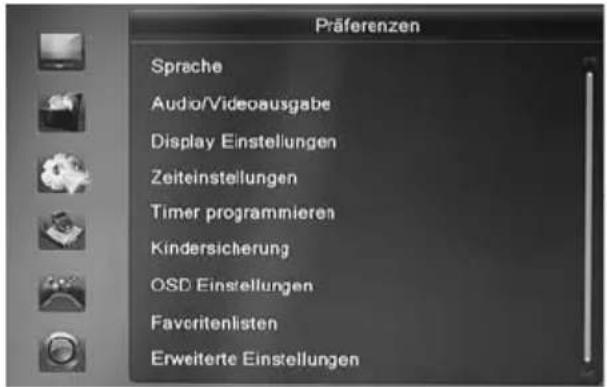
Präferenzen
Das Menü Präferenzen enthält die Optionen für:
- Sprache
• Audio/Videoausgabe
• Bildschirmeinstellungen - Zeiteinstellungen
- Timer programmieren
- Kindersicherung
- OSD Einstellungen
- Favoritenlisten
• Erweiterte Einstellung
Sprache
Sprache
Hier können Sie die Sprache für das Bildschirmmenü einstellen.
Audio Sprache (1. Ton und 2. Ton)
Hier können Sie die bevorzugte Audio-Sprache auswählen.
Untertitel
Hier können Sie die bevorzugte Untertitelsprache auswählen.
Videotext
Hier können Sie die bevorzugte Videotext-Sprache auswählen.
Audio/Videoausgabe
Das Menü enthält Einstellungen für den HDMI Auflösung, Seitenverhältnis, die Videoausgabe und die Tonausgabe.
HMDI Auflösung
Hier können Sie die Auflösung der Videoausgabe über HDMI festlegen. Bitte lesen Sie im Handbuch Ihres Fernsehers nach, welche Auflösungen unterstützt werden. ("HD Ready"-Fernseher müssen 720p_50 und 1080i_25 unterstützten. "Full HD"-Fernseher unterstützen auch 1080p_50)
Seitenverhältnis
AUTO Für Fernsehgeräte (16/9), die über SCART angeschlossen werden. Die Schaltspannung an SCART Pin8 Signalisiert das Seitenverhältnis. Inhalte werden als Vollbild dargestellt.
4:3 PS Für 4/3 Fernseher. 16/9-Inhalte werden vergrößert, nach Möglichkeit ohne Balken dargestellt.
4:3 LB Für 4/3 Fernseher. 16/9-Inhalte werden unverzerrt, nach Möglichkeit mit Balken dargestellt.
16:9PB Für 16/9 Fernseher. 4:3-Inhalte werden unverzerrt, mit "schwarzen Balken" rechts und links dargestellt.
Digitaltonausgabe
LPCM Out Unterstützte Tonformate werden dekodiert und als Stereo-Ton über HDMI und S/PDIF ausgegeben.
BS Out Dolby Digital-Ton wird als Bitstream (RAW) über HDMI und S/PDIF ausgegeben. Wählen Sie diese Einstellung, wenn Sie ein Gerät mit Dolby Digital Decoder am HDMI oder S/PDIF-Ausgang angeschlossen haben.
Hören Sie bei Dolby Digital-Übertragungen keinen Ton, wählen Sie bitte LPCM Out!
Präferenzen
Bildschirmeinstellungen
Mit den Bildschirmeinstellungen können Sie die Bildqualität beeinflussen.
Helligkeit
Mit dieser Einstellung können Sie die Helligkeit beeinflussen. Ändern Sie die Werte mit der ◀/▶ Taste.
Kontrast
Mit dieser Einstellung können Sie den Kontrast beeinflussen. Ändern Sie die Werte mit der ▶/▶ Taste.
Sättigung
Mit dieser Einstellung können Sie die Farbsättigung beeinflussen. Ändern Sie die Werte mit der ◀/▶ Taste. Höhere Werte bewirken eine kräftigere Farbe und kleinere Werte erzeugen blassere Farben.
Farbton
Mit dieser Einstellung können Sie die Farbton beeinflussen. Ändern Sie die Werte mit der ◀/▶ Taste. Durch höhere oder tiefere Werte können Sie das Bild verfärben.
Schärfe
Mit dieser Einstellung können Sie die Schärfeeindruck beeinflussen. Ändern Sie die Werte mit der ◀/▶ Taste. Höhere Werte bewirken eine Scharfzeichnung der Bildes.
Zeiteinstellungen
Zeitzone
Damit der Receiver die korrekte Uhrzeit berechnen kann, müssen Sie die richtige Zeitzone wählen. Für Deutschland ist UTC +1 zu wählen.
Sommerzeit
Der Receiver verwaltet diese Einstellungen selbst. Sobald er ein Antennensignal empfängt, stellt er die Einstellung "Sommerzeit" ein oder aus. Starten Sie den Receiver bitte neu, falls die Uhrzeit nach einer manuellen Anpassung der Einstellung nicht mehr korrekt angezeigt wird.

Datum und Zeitanzeige
Sobald der Receiver ein Fernsehsignal empfängt, stellt er Uhrzeit und Datum entsprechend der gewählten Zeitzone korrekt ein.
Präferenzen
Timer programmieren
siehe Seite 19.
Kindersicherung
Sie werden nach dem Passwort gefragt, bevor Sie das Menü "Kindersicherung" aufrufen können. Das Passwort im Auslieferzustand ist: 0 0 0 0
Menü sperren
Sie haben die Möglichkeit das Menü zu sperren, damit keine Veränderungen an Ihren Einstellungen ohne Passwortabfrage vorgenommen werden kann.
Programme sperren
Wenn diese Option angeschaltet ist (Ein), dann können Sie einzelne Sender sperren. Die Sender werden in der TV-/Radiosenderliste (siehe Seite 29) gesperrt. Ist diese Option ausgeschaltet, dann können keine Sender gesperrt werden.
Neues Passwort
Hier können Sie ein neues Passwort festlegen. Geben Sie mit den Zifferntasten eine vierstellige Zahl ein. Danach müssen Sie erneut das neue Passwort bei der Option „Passwort bestätigen“ eingeben. Danach ist das neue Passwort aktiv.
OSD Einstellungen
Hiermit können Sie das Aussehen des Bildschirmmenüs beeinflussen.
Untertitelanzeige
Mit dieser Funktion können Sie DVB-Untertitel für alle Sender ausschalten.
Einblenddauer
Mit dieser Option definieren Sie die Anzeigezeit von Informationen, Menüs oder Hinweisen während des Fernsehens. Sie können zwischen 1 und 10 Sekunden auswählen.
Transparenz
Hiermit können Sie die Transparenz der Bildschirmmenüs und Meldungen beeinflussen.
Animation
Mit dieser Option können Sie die Animationen im Bildschirmmenü ein- und ausschalten.
Favoritenlisten
Mit dieser Option können Sie die vordefinierten Bezeichnungen der 32 Favoritenlisten ändern. Wählen Sie eine Gruppe aus und drücken Sie die OK Taste. Geben Sie den neuen Namen mit der eingeblendeten Bildschirmtastatur ein.
Die GELBE Taste ändert die Buchstaben von Groß zu Kleinschreibung (und zurück). Mit der ROTEN Taste können Sie Buchstaben löschen. Speichern Sie den neuen Namen mit der BLAU-EN Taste.

Präferenzen
Erweiterte Einstellungen
Auto Standby
Die Einstellung Auto Standby mit der Voreinstellung von 3 Stunden ist Teil der Umsetzung zu EuP. Die Ökodesign-Richtlinie 2009/125/EG, auch Energy-using Products (EuP) genannt, dient der Schaffung eines Rahmens für die Festlegung von Anforderungen an die umweltgerechte Gestaltung energiebetriebener Produkte.
Nach 3 Stunden Laufzeit ohne einen Tastendruck schaltet der HRK 9200CI+ automatisch in den Standby Modus.
Disp. Helligkeit
Mit dieser Einstellung können Sie die Helligkeit der Anzeige an der Gerätevorderseite einstellen. Ändern Sie die Werte mit der ◀/▶ Taste (0 = minimale Helligkeit, 5= volle Helligkeit). Die Helligkeit der Anzeige im Standby Modus lässt sich nicht beeinflussen.
Ant.Ausgang
Soll der Antennenausgang (CABLE OUT1/2) des Receivers auch im Standby eingeschaltet bleiben, muss die Einstellung "Ant.Ausgang" auf "An" gestellt werden. Die Leistungsaufnahme im Standby-Betrieb steigt dadurch leicht an. Bitte beachten Sie, dass auch die USB-Buchsen weiterhin mit Strom versorgt werden.
Wartung
Über Xoro Receiver
Mit dieser Option können Sie sich Informationen über Software und Hardware anzeigen lassen.
Werkseinstellung
Sie haben die Möglichkeit alle Einstellungen und Änderungen rückgängig zu machen, in dem Sie die Werkseinstellungen laden. Rufen Sie die Option auf und bestätigen Sie ggf. die Sicherheitsabfrage in dem Sie das „Ja“ Feld ansteuern und die OK Taste drücken.
Alle Einstellungen werden zurückgesetzt. Sie müssen dann auch ferner den Suchlauf erneut durchführen.
CI/Cl+ Modul Einstellungen
Mit dieser Option können Sie die Einstellungen und Informationen eines Common Access Moduls ändern bzw. anzeigen.
Bitte beachten Sie dazu das Handbuch Ihres CI bzw. Cl+ Moduls


In diesem Menü können Sie folgende Aufgaben durchführen:
• Die Software des Receivers aktualisieren
- Senderlisten sichern
- Senderlisten wiederherstellen
Die Software des Receivers aktualisieren
Sofern eine Aktualisierung der Software erforderlich ist, werden die dazu notwendigen Dateien und Anleitungen auf www.xoro.de bereitgestellt. Bitte laden Sie die Software für den Receiver ausschließlich auf www.xoro.de herunter.
Senderlisten sichern
• Verbinden Sie einen USB-Speicher mit dem Receiver
- Ändern ◀/▶ Sie die Einstellung Aufgabe auf Save
- Ändern ◀/▶ Sie die Einstellung Modus auf Userdb
• Wechseln ▲/▼ Sie zum Menüpunkt Start
• Starten Sie das sichern der Senderliste mit der Taste OK
- Der Receiver erzeugt die Datei user_database.udf im Wurzelverzeichnis des USB-Speichers, der Vorgang ist abgeschlossen, wenn "Export abgeschlossen" angezeigt wird
• Verlassen Sie das Menü mit der Taste EXIT
Senderlisten wiederherstellen
- Ändern ◀/▶ Sie die Einstellung Aufgabe auf Upgrade
- Ändern ◀/▶ Sie die Einstellung Modus auf Userdb
• Wechseln ▲/▼ Sie zum Menüpunkt Datei - Wählen Sie die Datei user_database.udf ◀/▶ aus
• Starten Sie das Wiederherstellen der Senderliste mit der Taste OK - Beantworten Sie die Frage nach der Firmwareaktualisierung mit "ja"
- Der Vorgang ist abgeschlossen, wenn der Fortschrittsbalken auf 100% steht. Der Receiver startet anschließend automatisch neu.
Hinweise:
-falsche Einstellungen im Menü Firmware aktualisieren können den Receiver beschädigen
-Während des Widerherstellens von Senderlisten darf der Receiver keinesfalls ausgeschaltet werden, das Ausschalten während des Wiederherstellens kann kostenpflichtige Reparaturen zur Folge haben! -Die Datei user_database.udf darf am PC umbenannt werden, jedoch muss die Endung *.udf erhalten bleiben. Haben Sie die Datei umbenannt, müssen Sie den neuen Namen beim Menüpunkt Upgrade Datei auswählen.
-Die *.udf-Datei muss im Wurzelverzeichnis des USB-Speichers abgelegt werden; sie darf nicht in einen Ordner verschoben werden.
USB Media-Player
Erlaubt den Zugriff auf den Media Player des Gerätes. Der Media-Player ist ab Seite 22 beschrieben.
USB Geräte sicher entfernen
Mit dieser Option sollten Sie den angeschlossenen USB Speicher zuerst von dem Receiver abmelden, bevor Sie diesen von dem USB Anschluss abziehen. Durch mehrfaches Drücken der Taste STOP erhalten Sie ebenfalls Zugriff auf diese Funktion.
Aufnahmeeinstellungen
Aufnahmegerät einrichten
In diesem Menü können Sie bestimmen, welches USB-Speichergerät bzw. welche Partition für die Aufnahme/Time-Shift verwendet werden soll, sofern zwei USB-Speichergeräte gleichzeitig angeschlossen sind. Außerdem können Sie Geräte oder Partitionen formatieren.
Tasten:
▲/▼ USB-Gerät A oder B markieren.
◀/▶ Sofern das Gerät mehrere Partitionen
(Volumes) enthält, können Sie zwischen
den Partitionen
wechseln.
GELB Formatierungsdialog anrufen
BLAU PVR-Einstellungen aufrufen

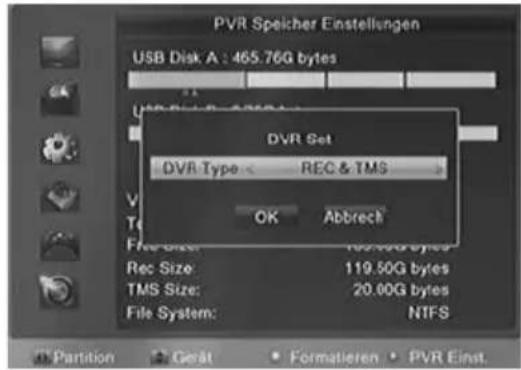
Aufnahmegerät festlegen
• Schließen Sie zwei USB-Speichergeräte an
• Warten Sie, bis beide Geräte erkannt worden sind
- Wählen Sie mit den Tasten ▲/▼ das Gerät aus, welches für die Aufnahme verwendet werden soll
- Verfügt das Speichergerät über mehrere Partitionen, wählen Sie bitte mit den Tasten ◀/▶ aus, welche Partition für die Aufnahme verwendet werden soll
• Drücken Sie die BLAUE Taste.
- Das Fenster "PVR Einst." öffnet sich. Hier können Sie bestimmen ◀/▶, ob das vorher gewählte USB-Gerät für Aufnahme und Time Shift (REC & TMS; empfohlen), nur für die Aufnahme (Record) oder nur für Time Shift (Timeshift) verwendet werden soll.
- Nachdem Sie "PVR Typ" nach Ihrem Wunsch eingestellt haben, drücken Sie die Taste ▼, um die Schaltfläche OK zu markieren.
• Bestätigen Sie Ihre Einstellung mit OK.
Hinweise:
Diese Einstellung bleibt solange erhalten, bis Sie das für die Aufnahme bestimmte Speichergerät vom Receiver trennen. Nach einer Trennung vom Receiver müssen Sie die Einstellung erneut vornehmen.
Auch wenn die Timeshift-Funktion abgeschaltet wurde, muss trotzdem einer Partition die Funktion "Timeshift" zugeordnet sein. Wird keiner Partition die Funktion "Timeshift" zugeordnet, korrigiert der Receiver beim nächsten Einschalten diese Fehlkonfiguration automatisch und weißt die Funktion "Timeshift" einer verfügbaren Partition zu.
Aufnahmeeinstellungen
USB-Geräte formatieren (alles löschen)
- Wählen Sie mit den Tasten ▲/▼ das Gerät aus, welches formatiert werden soll.
- Verfügt das Speichergerät über mehrere Partitionen, wählen Sie bitte mit den Tasten ◀/▶ aus, welche Partition formatiert werden soll.
• Drücken Sie die GELBE Taste.
• Das Fenster "Formatieren" öffnet sich - Wählen Sie mit den Tasten ◀/▶ das gewünschte Dateisystem aus
- Nachdem Sie das Dateisystem bestimmt haben, drücken Sie die Taste ▼, um die Schaltfläche OK zu markieren.
• Bestätigen Sie Ihre Einstellung mit OK.

ACHTUNG: Beim Formatieren werden ALLE Daten gelöscht, die sich auf dem USB-Speichergerät befinden! Nach dem Formatieren ist der USB-Speicher leer, alle Daten sind verloren!
Hinweis: Das Dateisystem FAT/FAT32 wird von nahezu allen aktuellen Geräten und Computern erkannt. FAT32 unterstützt jedoch keine Dateien, die größer als 4GB sind. Für die Verwendung sehr großer Dateien ist also das Dateisystem NTFS erforderlich. Schauen Sie in der Dokumentation zu Ihrem Computer nach, ob dieser NTFS-Datenträger lesen kann.
Aufnahmeoptionen
Timeshift
Mit diesem Menüpunkt können Sie die Timeshift-Funktion ein- und ausschalten:
Aus Time Shift Funktion ist ausgeschaltet.
An Time Shift Funktion ist aktiv.
manuell Time Shift Funktion ist aktiv, jedoch
beginnt das Zwischenspeichern des
Fernsehprogramms erst beim Drücken
der Taste II.
Timeshift Aufnahme
Mit dieser Einstellung legen Sie fest, zu welchem Zeitpunkt Aufnahmen beginnen, wenn Sie bei aktivierter Time-Shift Funktion die Taste • (Aufnahme) drücken.
An Nach dem Drücken der Taste • (Aufnahme) wird das gesamte Programm aus dem Time-Shift Buffer als Aufnahme abgelegt und die Aufnahme fortgesetzt.

Aus Die Aufnahme beginnt auch bei aktivierter "Time Shift"- Funktion erst nach dem Drücken der Taste • (Aufnahme) . Das für Time Shift zwischengespeicherte Programm geht verloren. Siehe auch Seite 21.
Aufnahmeeinstellungen
Springen
Die Einstellung legt fest, wie viele Sekunden nach vorne gesprungen wird, wenn während des Time-Shift die Farbtaste für das Springen gedrückt wird.
Aufnahmesymbol
Hier können Sie festlegen, wie lange das Aufnahmesymbol (roter Punkt) nach dem Starten einer Aufnahme auf dem Bildschirm angezeigt wird: Nie (Kein Aufnahmesymbol wird angezeigt), Immer (Aufnahmesymbol wird dauerhaft angezeigt), 5 sec - 10 sec (Aufnahmesymbol wird 5 oder 10 Sekunden lang angezeigt)
Wiedergabebeginn
Legt fest, ob Aufnahmen immer von Anfang an ("Anfang") oder beginnend bei der letzten Wiedergabeposition ("Letzte Pos.") abgespielt werden sollen.
Problembehebung
Bitte beachten Sie die folgende Liste zur Behebung möglicher Probleme, bevor Sie den Kundenservice kontaktieren. Technischer Kundendienst von Xoro/MAS:
Tel.: 04161 800 24 24 Internet: www.xoro.de/service/
| Symptome | Ursache und Lösung |
| Kein Suchlauf,Es werden nicht alle Sender gefunden,Kein Empfang,Bildstörungen mit starken Mosaiken oder Artefakten , eingefrorene Bilder | Bitte überprüfen Sie, ob Ihre Empfangsanlage für den Empfang digitaler Programme ausgelegt ist.Setzen Sie das Gerät auf Werkseinstellungen zurück (Seite 36) und beginnen Sie mit den Einstellungen und Sender-suchlauf erneut.Erkundigen Sie sich bei dem Installateur ihre Empfangsanlage bzw. Kabelnetzanbieter nach den richtigen Einstellungen. |
| Kein Strom | Beachten Sie den Netzschalter auf der Rückseite. |
| Kein Bild / kein farbiges Bild | Überprüfen Sie die Verbindung zum TV Fernsehgerät.Überprüfen Sie die Videoeinstellungen (Seite 33, Audio/Videoausgabe).TV Programm ist verschlüsselt |
| Kein Bild über HDMI | Wählen Sie den richtigen HDMI-Anschluss bei Ihrem Fernseher aus. Die Umschaltung erfolgt nicht automatischProbieren Sie ein anderes HDMI-Kabel ausWählen Sie eine andere Auflösung (Siehe Seite 33, Taste HDMI) |
| Kein Ton | Erhöhen Sie vorsichtig die Lautstärke (VOL +)Überprüfen Sie die Verbindung zum TV oder externen Verstärker. |
| Kein Ton über HDMI, kein Raumklang über Digitaltonausgabe | Bitte beachten Sie die Einstellung Digital Audio Out (Seite 33) |
| Fernbedienung arbeitet nicht | Wechseln Sie die Batterien.Benutzen Sie die Fernbedienung in der spezifizierten Reichweite (max. 5 Meter und 30 °)Vermeiden Sie direkte Lichteinstrahlung in den Infrarotsensor. |
| Keine Aufnahme | Kein USB-Speicher angeschlossenKein freier Speicherplatz auf dem Medium vorhandenBeachten Sie Seite 14, 20, 38Das Dateisystem auf dem USB-Speichergerät ist evtl. beschädigt. Versuchen Sie zunächst, das Problem mit der Datenträgerüberprüfung Ihres Computers zu beheben. Sollte dies nicht möglich sein, formatieren Sie das Speichergerät bitte erneut. Dabei gehen alle Daten auf dem Speichergerät verloren. |
| Aufnahmen lassen sich nicht abspielenMeldung "CI+ Aufnahme abgelaufen" | Sender, die zum Entschlüssen ein CI+ Modul benötigen, können die Aufnahme von Sendungen verhindern oder die Abspielbarkeit der Aufnahmen zeitlich begrenzen. Erhalten Sie die Meldung CI+ Aufnahme abgelaufen, ist die Zeit überschritten, für die der Fernsehsender die Wiedergabe erlaubt. Die Aufnahme kann dann nicht mehr abgespielt werden. Weiterhin müssen CI+ Modul und eine gültige Smart Card sowie ein Fernsehsignal vorhanden sein, damit Aufnahmen von CI+ Sendern abgespielt werden können. |
| Aufnahme hat Aussetzer oder ruckelt | Speichermedium ist evt. zu langsam. |
| USB-Gerät wird nicht erkannt | Siehe Hinweise auf Seite 14Auf dem USB-Gerät muss bereits eine Partition mit Dateisystem vorhanden sein. Bereiten Sie das USB-Gerät ggf. mir Ihrem Computer vor. |
| Uhrzeit ist falsch | Bitte beachten Sie Seite 34 (Zeitzone). |
| Uber SCART und HDMI können keine unterschiedlichen Sender ausgegeben werden. | Die TWIN-Tuner Funktion des HRK 9200CI+ ist nur im Zusammenhang mit der USB-Aufnahmefunktion nutzbar. |
| Zeitweise kein Bild über SCART oder VIDEO | Erfordert ein Sender Kopierschutz für analoge Signale, sind SCART- und VIDEO out ggf. nicht verfügbar. |
| Bild und Ton nicht synchron. | Siehe Seite 17, AV-Verzögerung |
Sofern die Produkte im Zeitpunkt des Gefahrübergangs nicht die vereinbarte Beschaffenheit haben, ist die MAS Elektronik AG nach ihrer Wahl zur Mangelbeseitigung oder Ersatzlieferung berechtigt. Im Falle der Mangelbeseitigung/Ersatzlieferung erwirbt die MAS Elektronik AG mit dem Ausbau/Austausch Eigentum an den ausgebauten /

ausgetauschten Komponenten / Geräten. Im Rahmen der Produktion sowie zur Mangelbeseitigung / Ersatzlieferung verwendet die MAS Elektronik AG Ersatzteile oder Komponenten, die neu oder neuwertig entsprechend dem jeweils üblichen Industriestandard sind.
Die Gewährleistung für Verschleißsteile (z.B. Akkus und Batterien) beträgt 6 Monate. Sofern das Gerät einen eingebauten Datenspeicher hat (Festplatte, Flash-Speicher oder ähnliches), ist der Kunde für eine Datensicherung vor Rücksendung verantwortlich. Die MAS Elektronik AG haftet nicht für Datenverluste eingesandter Kundengeräte. Die MAS Elektronik AG behält sich das Recht vor, bei eingesandten Geräten die Werkseinstellungen wiederherzustellen. Bitte notieren Sie sich daher gegebenenfalls Ihre persönlichen Einstellungen. Die MAS Elektronik AG haftet nicht für vom Kunden mit dem Gerät eingesandtes produktfremdes Zubehör (z.B. DVDs, Festplatten, Flash-Speicher, Batterien).
Die Mangelansprüche werden entsprechend der aktuellen gesetzlichen Gewährleistung erfüllt. Die Gewährleistung gilt nur in dem Land, in dem das Produkt gekauft wurde.
Folgendes ist von der Gewährleistung ausgeschlossen: Schäden an der Politur, den Zubehörteilen, den Batterien, unfallbedingte Schäden, Schäden durch Missbrauch, Schmutz, Wasser, Batterieauslauf, Fälschung.
Außerdem ausgeschlossen sind Schäden durch Reparaturarbeiten unautorisierter Agenturen und Schäden die durch das Aufspielen eines Firmware Upgrades entstanden sind, es sei denn, es war erforderlich, das Upgrade zu installieren, um zugesicherte Eigenschaften überhaupt erst zu ermöglichen.
Die MAS Elektronik AG haftet nicht für Schäden durch Verlust, bei unsachgemäßem Gebrauch des Gerätes (getrennt oder mit anderen Geräten zusammen), für Verletzungen des Kunden aufgrund der Benutzung des Gerätes oder aufgrund von so genannter höherer Gewalt oder sonstigen Gründen.
Für eine ordnungsgemäße und reibungslose Abwicklung von Gewährleistungsfällen / Reparaturen benötigen Sie eine RMA-Nummer. Diese erhalten Sie im Internet unter http://www.xoro.de/service/oder telefonisch (s.u.)
Senden Sie bitte das Gerät originalverpackt einschließlich aller Zubehörteile mit einer Kopie des Kaufbelegs, einer Fehlerbeschreibung sowie der RMA-Nummer (bitte auf dem Paket gut sichtbar notieren!) an:
MAS Elektronik AG
Weidegrund 3
21614 Buxtehude
Kundendienst
E-Mail: support@ersservice.de
Telefon: 04161 800 24 24
Allgemein
Stromversorgung Wechselspannung 100-240V mit 50/60Hz
Stromverbrauch max. 25Watt/Standby <1W
Netzschalter trennender Netzschalter (rückseitig)
Display LED (4x 7-Segment Anzeige. grün), dimmbar
Uhrzeit im Display Ja (im Standby), abschaltbar
DVB-C TWIN-Tuner
Eingangsfrequenz 48 - 858MHz
Impedanz 75Ohm
Speicherplätze 5000 Sender
Favoritengruppen 32, Individuell benennbar
Video
Standard MPEG 2 bis zu (MP@ML) und (MP@HL) MPEG 4 (H.264) bis zu
Seitenverhältnis 4:3 / 16:9
Audio
Standard ISO/IEC 11172 Layer I & II
Abtastfrequenz 32, 44.1 & 48kHz
Anschlüsse
Video HDMI, SCART (FBAS)*, VIDEO (FBAS)*
Audio S/PDIF (koaxial), Stereo Cinch
Andere Cl+ Schnittstelle
Betriebsbedingungen
Temperatur 0 - 40° C
Feuchtigkeit 5 - 90% (nicht kondensierend)
Hinweis:
Technische Änderungen vorbehalten.


- Bedienungsanleitung
- BK-Empfangsanlage
- Sicherheitshinweise
- USB Anschluss
- Verwendung
- Servicefall
- Kontakt mit dem Xoro-Kundendienst aufnehmen:
- Wiederverwertung von Elektrogeräten
- Wiederverwertung von Papier und Pappe
- Wiederverwertung von Kunststoffen
- Der Grüne Punkt
- Batterien
- Lieferumfang
- Hinweise:
- Vorderseite
- Rückseite
- Hinweis:
- LOOP-Kabel installieren
- Einlegen der Batterie und Operationsradius
- Fernbedienung
- Bereich 1
- Bereich 2
- Bereich 3
- Fernseher und HIFI-Anlage anschließen
- Allgemeine Informationen:
- Verbinden mit einem Fernsehgerät
- Verbinden mit einer HI-FI Anlage
- CI / CI+ Schacht
- Hinweise zu Cl+:
- CI / Cl+ Schacht
- Modul und Karte einsetzen
- USB Anschlüsse
- Hinwiese:
- Xoro Installationsassistent
- Tägliche Bedienung
- Senderliste
- Senderliste durchsuchen
- Senderliste filtern (Style)
- Alphabetische Senderliste (Alph)
- Favoriten
- Senderwechsel
- Untertitel
- Lautstärke
- Stummschaltung
- Tonspur/Sprache wählen
- Videotext
- Auflösung
- Sleep Timer
- Information einblenden
- TV / Radio
- Seitenverhältnis
- Elektronischer Programmführer (EPG)
- Timeraufnahmen programmieren
- Aufnahme
- Time-Shift (Zeitversetztes Fernsehen)
- Aufnahmeliste - Aufnahmen abspielen
- Bilder
- Abspielfunktionen
- Wiedergabe
- Musikwiedergabe während der Bildanzeige
- Wiedergabeliste
- Dateien bearbeiten
- Unterstützte Formate
- Aufnahmen
- Musik
- Navigationshilfen im Dateibrowser
- Musikwiedergabe
- Video
- Navigationshilfen während der Wiedergabe
- GOTO Funktion
- Hauptmenü
- Sender bearbeiten
- TV-Senderliste
- Favoritenlisten anlegen
- Sender sperren
- Sender überspringen
- Verschieben bzw. Bewegen
- Bearbeiten
- Sortieren
- Sender umbenennen
- Sender löschen
- Radiosenderliste
- Alle löschen
- Installation
- Man. Sendersuche
- Autom. Sendersuche
- Präferenzen
- Sprache
- Audio/Videoausgabe
- HMDI Auflösung
- Digitaltonausgabe
- Bildschirmeinstellungen
- Helligkeit
- Kontrast
- Sättigung
- Farbton
- Schärfe
- Zeiteinstellungen
- Zeitzone
- Sommerzeit
- Datum und Zeitanzeige
- Timer programmieren
- Kindersicherung
- Menü sperren
- Programme sperren
- Neues Passwort
- OSD Einstellungen
- Untertitelanzeige
- Einblenddauer
- Transparenz
- Animation
- Favoritenlisten
- Erweiterte Einstellungen
- Auto Standby
- Disp. Helligkeit
- Ant.Ausgang
- Wartung
- Über Xoro Receiver
- Werkseinstellung
- CI/Cl+ Modul Einstellungen
- Die Software des Receivers aktualisieren
- Senderlisten sichern
- Senderlisten wiederherstellen
- USB Media-Player
- USB Geräte sicher entfernen
- Aufnahmeeinstellungen
- Aufnahmegerät einrichten
- Tasten:
- Aufnahmegerät festlegen
- USB-Geräte formatieren (alles löschen)
- Aufnahmeoptionen
- Springen
- Aufnahmesymbol
- Wiedergabebeginn
- Problembehebung
Marke : XORO
Modell : HRK 9200 CI+
Kategorie : Digitaler Decoder