2795 - Telefon Snom - Kostenlose Bedienungsanleitung
Finden Sie kostenlos die Bedienungsanleitung des Geräts 2795 Snom als PDF.


Benutzerfragen zu 2795 Snom
0 Frage zu diesem Gerät. Beantworten Sie die, die Sie kennen, oder stellen Sie Ihre eigene.
Eine neue Frage zu diesem Gerät stellen
Laden Sie die Anleitung für Ihr Telefon kostenlos im PDF-Format! Finden Sie Ihr Handbuch 2795 - Snom und nehmen Sie Ihr elektronisches Gerät wieder in die Hand. Auf dieser Seite sind alle Dokumente veröffentlicht, die für die Verwendung Ihres Geräts notwendig sind. 2795 von der Marke Snom.
BEDIENUNGSANLEITUNG 2795 Snom
SELV (Safety Extra Low Voltage) Einhaltung 9
Normkonformität 10
Technische Daten 10
Entsorgung des Produktes 10
Reinigung 11
Benutzte Kürzel, Schreibweisen 12
Aufstellung und Einrichtung des Telefons 14
Lieferumfang 14
Aufstellung....14
Befestigung von Fuß und Hörer 14
Hörerdorn umdrehen 15
Anschließen des Telefons 16
Initialisierung und Registrierung 18
Voraussetzungen 18
Initialisierung 19
Was tun, wenn keine Initialisierung und Registrierung erfolgte 20
Uhrzeit korrigieren 20
Lernen Sie Ihr Telefon kennen 22
Auf einen Blick 22
LED-Anzeigen 24
Anruf-LEDs 24
Funktionstasten-LEDs 24
LED-Taste "Neue Nachricht" 24
Gehäusetasten 25
Frei programmierbare Tasten mit LEDs 25
Kontext-sensitive, programmierbare Funktionstasten 25
Navigationstaste, Bestätigentaste, Abbruchtaste 25
Voreingestellte, programmierbare Funktionstasten 26
Audiotasten 26
Alphanumerische Tastatur 27
Eingabemodi und Navigation 27
Eingabe von Text, Zahlen und Sonderzeichen 27
Layout des Displays 29
Ruhezustand 29
Wenn das Telefon aktiv ist 31
Einstellungen 32
Einstellungen am Telefon vornehmen 32
Display-Beleuchtung einstellen 33
Der Webbrowser des Telefons 36
Den Webbrowser des Telefons öffnen 37
Wie der Webbrowser des Telefons funktioniert 38
Benutzer- und Administratormodus 39
Telefonbücher 41
Telefonbuch (internes Telefonbuch) 41
Definitionen, Erläuterungen 41
Einträge 41
Kontaktarten 42
Identität für ausgehende Anrufe 42
Gruppe 42
Klingeltöne 43
Klingeltöne der Kontaktart VIP und den Gruppenarten zuordnen 43
Einträge am Telefon erstellen/bearbeiten 43
Eintrag manuell erstellen 43
Neuen Eintrag aus der Anrufliste anlegen 43
Aktuellen Anrufer speichern 44
Einträge sortieren 44
Einträge bearbeiten 44
Eintrag löschen 45
Einträge im Webbrowser anlegen/bearbeiten 45
Neuen Eintrag anlegen 45
Eintrag bearbeiten 46
Eintrag im Webbrowser löschen 47
Vom Webbrowser aus wählen 48
Ganzes Telefonbuch löschen 48
Telefonbuch (CSV) importieren/exportieren 48
Externe Telefonverzeichnisse 48
LDAP 48
Kontakte 48
Die Bedienung des Telefons 49
Anrufen 49
Identität für den aktuellen ausgehenden Anruf auswählen 49
Audioein- und ausgabegeräte 49
Hörer 49
Headset 49
Freisprechanlage 49
Hörer oder Headset und Mithörfunktion über Lautsprecher 50
Anwendung verschiedener Wahlmethoden 50
Automatisches Wählen 50
Erneut wählen 50
Nummer von Anrufliste (verpasste, empfangene, gewählte Anrufe) anrufen 50
Nummer aus Telefonbuch anrufen 50
Kurzwahl 50
Notrufnummer anrufen 51
Rückruf bei Besetzt 51
Nummernergänzung (Nummer vorschlagen) 52
Anrufe annehmen 52
Mit verschiedenen Audioein- und -ausgabegeräten 52
Anrufe automatisch annehmen 53
Anruf heranholen 53
Anklopfen 54
Im Gespräch 55
Halten 55
Einen Anruf halten 55
Gleichzeitig mehrere Anrufe halten 56
Konferenz 57
Konferenz einleiten 57
Navigieren auf dem Konferenz-Bildschirm 57
Zwiegespräch mit einem Teilnehmer 58
Einen Teilnehmer auf Halten setzen 58
Verbindung mit einem Konferenzteilnehmer beenden 58
Der Konferenz einen weiteren Teilnehmer hinzufügen 58
Konferenz auf Halten setzen 59
Konferenz beenden 59
Anrufweiterleitung 59
Weiterleitung mit Ankündigung 59
Weiterleitung ohne Ankündigung 59
Anruf beenden 60
Verpasste Anrufe 60
Anruflisten 60
Eingehende Anrufe abweisen oder weiterleiten 60
Manuelle Abweisung 60
Automatische Abweisung 61
Abweisung anonymer Anrufe 61
Rufumleitung 62
Einstellungen am Telefon....63
Rufumleitung am Telefon einschalten....63
Rufumleitung aller eingehenden Anrufe mit Funktionstaste einschalten ... 64
Rufumleitung am Telefon ausschalten 64
Die Programmierung der Funktionstasten 65
Die Funktionstasten bei snom 65
Die Programmierung der Funktionstasten 66
Beispiel 1 - Beobachtung von Nebenstellen und Anrufheranholung ...... 67
Beispiel 2 - Gesprächsdetails beobachteter Nebenstellen anzeigen ......68
Beispiel 3 - Direktwahl mittels LED-Funktionstaste 69
Beispiel 4 - Ein-/Aus-Schalter zur Umleitung aller eingehenden Anrufe ..... 70
Einstellungen individuell anpassen 71
Identitäten (Accounts/Konten) 71
Neue Identität (Account) anlegen und einrichten 71
Identität/Account editieren 73
Klingeltöne 73
Datums- und Zeitformate 74
Datum 74
Zeit 75
Zeitzone 75
Notrufnummern 76
Spracheinstellungen für Telefon und Webbrowser 76
Telefonsprache 76
Sprache des Webbrowsers 76
Freizeichen (Wähltöne) 77
Rufumleitung 77
Rückruf bei Besetzt 79
Anklopfen 79
Eigene Telefonnummer verbergen 80
Anonyme Anrufe abweisen 81
Nummernergänzung 81
Kurzwahl 82
Software-Update 83
Manueller Software-Update 83
Automatische Provisionierung 83
Fehlerbehebung 84
Neustart 84
Harter Neustart 84
Werte zurücksetzen 84
TFTP-Update 84
Manuelle Initialisierung 85
Wie Sie sich an snoms Support wenden 85
SIP-Protokollierung und PCAP Trace....86
Anlage 1 - Displaysymbole....87
Symbole der Funktionstastenzeile 87
Programmierbare Funktionssymbole 87
Kontext-sensitive Symbole 88
Anrufsymbole 89
Wenn das Telefon aktiv ist 89
Im Ruhezustand....90
Anlage 2 - Statusnachrichten....91
Anlage 3 - Beschriftung der Funktionstasten P5 - P16....92
Anlage 4 - Wandaufhängung ...... 93
Wandaufhängung 93
Anlage 5 - Beschreibung der Funktionalitäten....94
Programmierbare Funktionen 94
Tastenereignisse 98
Anlage 6 - BlueTooth-Modul (nur D765)....101
Koppeln ("pairing") 101
Entkoppeln ("unpairing") 102
Abreißen der Verbindung zum gekoppelten Headset 102
Verbindung zum gekoppelten Headset wiederherstellen 103
Benutzung von Bluetooth-Headsets mit dem Snom-Telefon 103
Klingeltonausgabe für läutende Anrufe 103
Headset-BT-Modus einschalten 104
Anrufen im Headset-BT-Modus 104
Sprachwahl einschalten 104
Wählen 104
Anrufe im Headset-BT-Modus annehmen 105
Anrufe beenden 105
Lautstärke des Headsets einstellen 105
Stummschaltung des Mikrofons 105
Anlage 7 - GNU General Public License .... 107
Copyright, Markenrechte, Haftung, GNU Public Licence
© 2015 snom technology Aktiengesellschaft
Alle Rechte vorbehalten.
snom sowie die Namen der snom-Produkte und die snom logos sind gesetzlich geschützte Marken der snom technology AG. Alle anderen Produkt- und Firmennamen sind Marken der jeweiligen Inhaber.
Produktspezifikationen können ohne Vorankündigung geändert werden.
snom technology AG behält sich jederzeit das Recht auf Überarbeitung und Änderung dieses Dokumentes vor, ohne verpflichtet zu sein, die vorgenommenen Änderungen anzukündigen oder mitzuteilen.
Texte, Bilder, Grafiken und deren Anordnung in diesem Dokument unterliegen weltweit dem Schutz des Urheberrechts und anderen Schutzgesetzen. Ihre Verwendung, Reproduktion oder Weitergabe ohne ausdrückliche schriftliche Zustimmung der snom technology AG können sowohl straf- als auch zivilrechtlich verfolgt werden.
Insoweit dieses Dokument auf der Webseite der snom technology AG zum Download bereitgestellt wird, erteilt die snom technology AG die Erlaubnis, es für den vorgesehen Zweck der Benutzung als Bedienungsanleitung herunterzuladen und auszudrucken. Kein Teil dieses Dokumentes darf ohne snoms vorherige schriftliche Zustimmung verändert oder für kommerzielle Zwecke verwendet werden.
Trotz der angewandten Sorgfalt bei der Zusammenstellung und Präsentation der Informationen in diesem Dokument können sich Daten zwischenzeitlich geändert haben. Daher übernimmt snom keine Gewähr für die Richtigkeit, Vollständigkeit oder Aktualität der zur Verfügung gestellten Informationen. Jegliche Haftung für Schäden ist ausgeschlossen, sofern diese nicht auf Vorsatz oder grober Fahrlässigkeit auf seiten von snom beruhen oder sofern keine Haftung aufgrund zwingender gesetzlicher Bestimmungen eintritt.
Unsere Firmware enthält teilweise Quellcodes, die unter der GNU Public License (GPL) von jedermann genutzt und modifiziert werden dürfen, solange sie wiederum mit denselben Lizenzbedingen zur allgemeinen Nutzung veröffentlicht werden. Die Quellcodes der von snom genutzten und der GPL unterliegenden Komponenten können Sie auf der Supportseite unserer Webseite auf www.snom.com, den Wortlaut der GPL auf https://www.snom.com/de/support/downloads/gpl-quellcode/herunterladen.
Wichtige Hinweise
Lesen Sie bitte vor Inbetriebnahme die Sicherheitshinweise und die Bedienungsanleitung. Lassen Sie sie auch von den Mitbenutzern des Gerätes lesen oder informieren Sie sie über deren Inhalt. Bewahren Sie diese Bedienungsanleitung auf und geben Sie das Telefon nur mit der Bedienungsanleitung an Dritte weiter.
Sicherheit
Befolgen Sie die Anweisungen in dieser Bedienungsanleitung und in der sonstigen Dokumentation des Geräts.
- Falls die Stromversorgung nicht über ein Ethernetkabel erfolgt, verwenden Sie nur ein von snom ausdrücklich empfohlenes Netzteil. Die Verwendung anderer Netzteile könnte das Telefon beschädigen oder gar zerstören.
- Vermeiden Sie es, die Kabel des Telefons so zu legen, dass Personen darüber stolpern könnten. Vermeiden Sie es, die Kabel so zu legen, dass sie mechanischem Druck ausgesetzt und dadurch beschädigt werden könnten. Falls das Netzkabel oder der Netzstecker beschädigt ist, trennen Sie das Produkt von der Stromzufuhr und wenden Sie sich an qualifiziertes Servicepersonal.
- Dieses Gerät ist nur für den Gebrauch in Innenräumen bestimmt!
- Stellen Sie das Telefon nicht in Räumen mit hoher Luftfeuchtigkeit wie z.B. Badezimmern, Waschküchen, feuchten Kellerräumen auf. Tauchen Sie das Telefon nicht in Wasser und gießen Sie keine Flüssigkeiten auf oder in das Gerät.
- Stellen Sie das Telefon nicht in explosionsgefährdeten Umgebungen (z.B. Lackiereien) auf. Benutzen Sie das Telefon nicht, wenn Sie Gas oder andere möglicherweise explosionsgefährliche Dämpfe riechen.
- Telefonieren Sie nicht während eines Gewitters (Stromschlaggefahr bei Blitzeinschlag ins Netz).
- Warnung: Der Hörer enthält einen Magneten und kann kleine gefährliche Objekte wie Nadeln anziehen. Bevor Sie ihn ans Ohr halten, vergewissern Sie sich, dass keine Objekte daran haften.
SELV (Safety Extra Low Voltage) Einhaltung
Die Eingangs-/Ausgangsverbindungen halten die SELV-Richtlinien für Kleinspannungsgeräte ein.
Warnung: Um elektrische Schläge zu vermeiden, verbinden Sie keine SELV-Geräte mit Geräten, die Fernsprech-Netzspannung (TNV) führen. Nur an LAN-Ports anschließen! LAN-Ports enthalten SELV-Stromkreise, Festnetz-Anschlüsse dagegen TNV-Stromkreise. Vorsicht beim Anschließen, da beide Steckverbindungen RJ-45 (8P8C) verwenden könnten.
Normkonformität

Dieses Gerät entspricht den grundlegenden Gesundheits-, Sicherheits- und Umweltanforderungen aller relevanten europäischen Richtlinien.

Dieses Gerät ist FCC-geprüft und entspricht den geltenden US-amerikanischen Richtlinien.
Die Konformitätserklärung kann angefordert werden von:
Snom Technology AG
Wittestr. 30 G
Die eigenmächtige Öffnung des Geräts sowie Änderungen und Modifizierungen am Gerät führen zum Erlöschen der Gewährleistungspflicht und können darüberhinaus zum Erlöschen der Zulassungen führen. Wenden Sie sich bei Betriebsstörungen oder Defekten an authorisiertes Servicepersonal, an Ihren Verkäufer oder an snom.
Technische Daten
- Sicherheit: IEC 60950-1:2007
- Zertifikat: FCC Class B
- CE-Kennzeichnung
- Stromspeisung: Über Netzwerk oder Netzteil 5V DC (Netzteil nicht im Lieferumfang enthalten)
-
Anschlüsse:
-
2 x RJ 45 (Ethernet): 1 x LAN, 1 x PC
- 2 x 4P4C (Hörer, optionales schnurgebundenes Headset)
USB-Port: D765 1x Typ A, US 2.0; snom 760 2x Typ A, US 2.0 -
1 proprietäre snom-Buchse für EHS Advanced
-
Ethernet: 2 x IEEE 802.3/1 Gigabit switch
- Power over Ethernet: IEEE 802.3af, Klasse 2
- Bluetooth (D765 only): Bluetooth V4.0+EDR, Klasse 2
Entsorgung des Produktes

Dieses Gerät unterliegt der europäischen Richtlinie 2002/96/EG und darf nicht im Hausmüll entsorgt werden.
Die getrennte Sammlung und sachgemäße Entsorgung von Elektro- und Elektronikgeräten dienen der Vermeidung von möglichen Umwelt- und Gesundheitsschäden sowie der umsichtigen und rationellen Verwendung und Wiederverwendung von Ressourcen
Wenn Sie nicht wissen, wo Sie Ihr Altgerät entsorgen können, wenden Sie sich bitte an Ihre Kommune, Ihren örtlichen Müllentsorger oder Ihren Fachhändler.
Reinigung
Benutzen Sie ein antistatisches Tuch. Benutzen Sie kein Wasser und keine Reinigungsflüssigkeiten, da sie die Oberfläche und die Elektronik des Gerätes beschädigen könnten.
Benutzte Kürzel, Schreibweisen
In dieser Bedienungsanleitung werden Sie Angaben wie die folgenden sehen:
- Navigationstaste. Die Pfeile nach oben, unten, links und rechts ( ▲▼◀) werden zur Navigation in Menüs und Listen verwendet. Je nach Kontext können Sie entweder das Drücken der Navigationstaste oder, wenn diese Symbole angeboten werden, der Funktionstasten unterhalb der Displaysymbole ↑, ↓, bedeuten. →
 | ▲ | Drücken Sie auf den Pfeil am oberen Rand der Navigationstaste |
| ▼ | Drücken Sie auf den Pfeil am unteren Rand der Navigationstaste | |
| ◀ | Drücken Sie auf den Pfeil am linken Rand der Navigationstaste | |
| ▶ | Drücken Sie auf den Pfeil am rechten Rand der Navigationstaste |
- Symbol √: Bestätigung von Aktionen und Eingaben. Je nach Kontext können Sie entweder das Drücken der Bestätigungstaste oder, wenn dieses Symbol angeboten werden, der Funktionstaste unterhalb des Displaysymbols √ bedeuten.
- Symbol ✗: Abbruch von Aktionen und Eingaben. Je nach Kontext können Sie entweder das Drücken der Beendentaste oder, wenn dieses Symbol angeboten werden, der Funktionstaste unterhalb des Displaysymbols ✗ bedeuten.

- Menüeinträge werden mittels Nummer und Bezeichnung angegeben, z. B. "5 Wartung".
- Abfolge von Schritten. Das Zeichen ">" bezeichnet den nächsten Schritt in einer Folge von Aktionen, um eine Einstellung zu ändern oder eine Funktion auszuführen.
Beispiel 1: □ > 1 Präferenzen > 4 Sprache > ▲ ▼ > √ ✗
| Drücken Sie auf die Gehäusetaste, um das Menü Einstellungen zu öffnen. | |
| >1 Präferenzen | Drücken Sie dann auf die Nummerntaste "1" des alphanumerischen Tastenfeldes oder auf √. |
| >4 Sprache | Drücken Sie dann auf die Nummerntaste "4" des alphanumerischen Tastenfeldes. Alternativ können Sie zur Auswahl die Pfeiltasten und die Taste √ benutzen. |
| >▲▼ Scrollen | Sie mit Hilfe der Pfeiltasten / durch die Liste. |
| >√ | Drücken Sie auf √um Ihre Auswahl zu speichern und zum vorherigen Bildschirm zurückzukehren. |
| >× | Drücken Sie jeweils kurz auf die Abbruchtaste, um zum vorherigen Bildschirm zurückzukehren; halten Sie die Taste 3 Sekunden lang gedrückt, um zum Ruhebildschirm zurückzukehren. |
Beispiel 2: Webbrowser des Telefons > Erweitert > Verhalten > Telefonverhalten > Nummernergänzung > "An"
| Webbrowser Öffnen Sie den Webbrowser des Telefons | |
| > Erweitert" Klicken Sie im Menü auf der linken des Fensters auf den Eintrag "Erweitert" | |
| > Verhalten Klicken Sie dann auf die Registerkarte "Verhalten". Die fettgedruckte Schrift auf dem Titel einer Registerkarte zeigt an, dass der Inhalt dieser Registerkarte zur Zeit sichtbar ist. | |
| > Telefonverhalten Suchen Sie den Abschnitt "Telefonverhalten" | |
| > NummernergänzungSuchen Sie den Eintrag "Nummernergänzung" | |
| > "An" | Klicken Sie auf den Radiobutton An |
Aufstellung und Einrichtung des Telefons
Lieferumfang
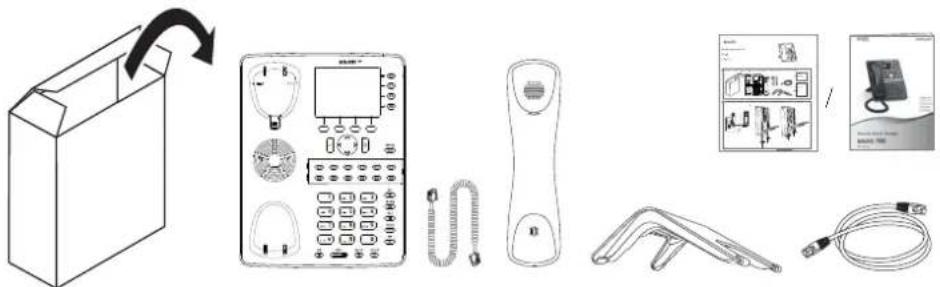
- Telefonggerät
- Kunststoff-Fuß
。 Hörer - Hörerkabel
- Ethernetkabel
- Quick Start Guide (snom 760) bzw. Quick Installation Guide (D765)
Aufstellung
Befestigung von Fuß und Hörer
Sie können bei der Aufstellung des Telefons eine Neigung von 46° oder 28° wählen.
Hinweis: Bevor Sie den Fuß am Gehäuse befestigen, verbinden Sie das lange Ende des Hörerkabels mit der mit "√" markierten Buchse an der Rückseite des Telefons und legen Sie das Hörerkabel in die Vertiefung in der rechten unteren Ecke.
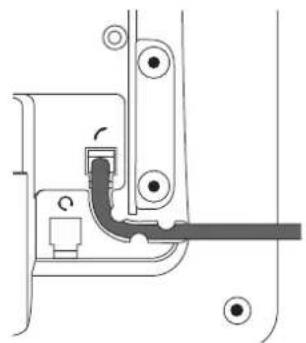
-
Positionieren Sie die Nuten des Fußes unterhalb der Halterungsleisten an der Rückseite des Telefons. Für den steileren Aufstellungswinkel müssen Sie die kurzen Schenkel, für den flacheren Aufstellungswinkel die langen Schenkel auf die Halterungen schieben.
-
Schieben Sie den Fuß nach oben auf die Halterungsleisten, bis er einrastet.
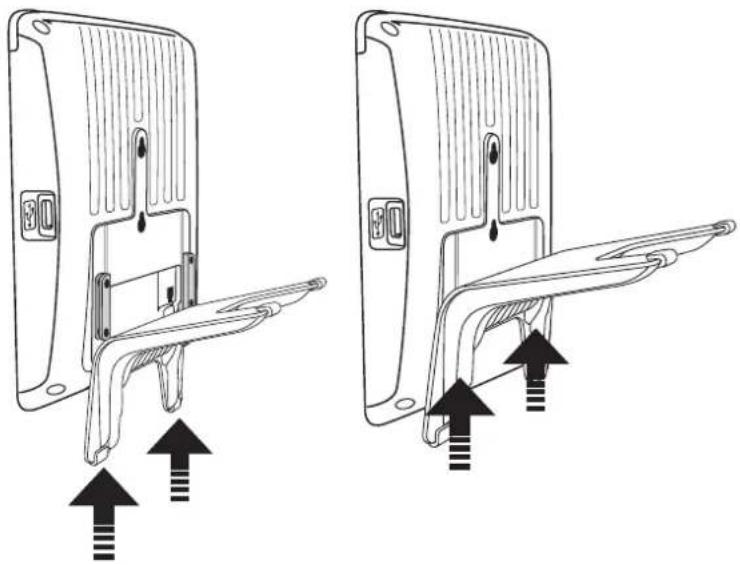
- Verbinden Sie dann das kurze Ende des Hörerkabels mit dem Hörer.
- Stellen Sie das Telefon auf eine ebene, horizontale Fläche.
Hörerdorn umdrehen
Das Telefon wird mit dem Hörerdorn in der Position für die Tischaufstellung des Telefons ausgeliefert. Falls das Telefon an die Wand gehängt werden soll, empfehlen wir, dass Sie den Dorn umdrehen. Die Öffnung an der Unterseite des Hörers passt genau auf die dann etwas über den Rand der Ablagevertiefung herausragende Spitze des Dorns und hält den Hörer auch in der senkrechten Position sicher fest.
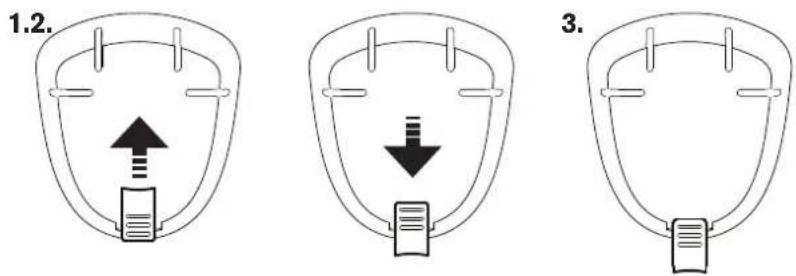
text_image
1.2. 3.- Schieben Sie den Hörerdorn nach oben aus dem Schacht heraus (Abb. 1)
- Drehen Sie ihn um 180°.
- Schieben Sie ihn in den Schacht zurück (Abb. 2). Die Spitze des Dorns ragt jetzt ca. einen Millimeter über den Rand hinaus (Abb. 3). An der Unterseite des Hörerlautsprechers befindet sich eine rechteckige Vertiefung, die auf dem Hörerdorn eingehängt wird.
Die Anleitung für die Wandaufhängung finden Sie in der Anlage 4 - "Wandaufhängung" auf Seite 93.
Anschließen des Telefons
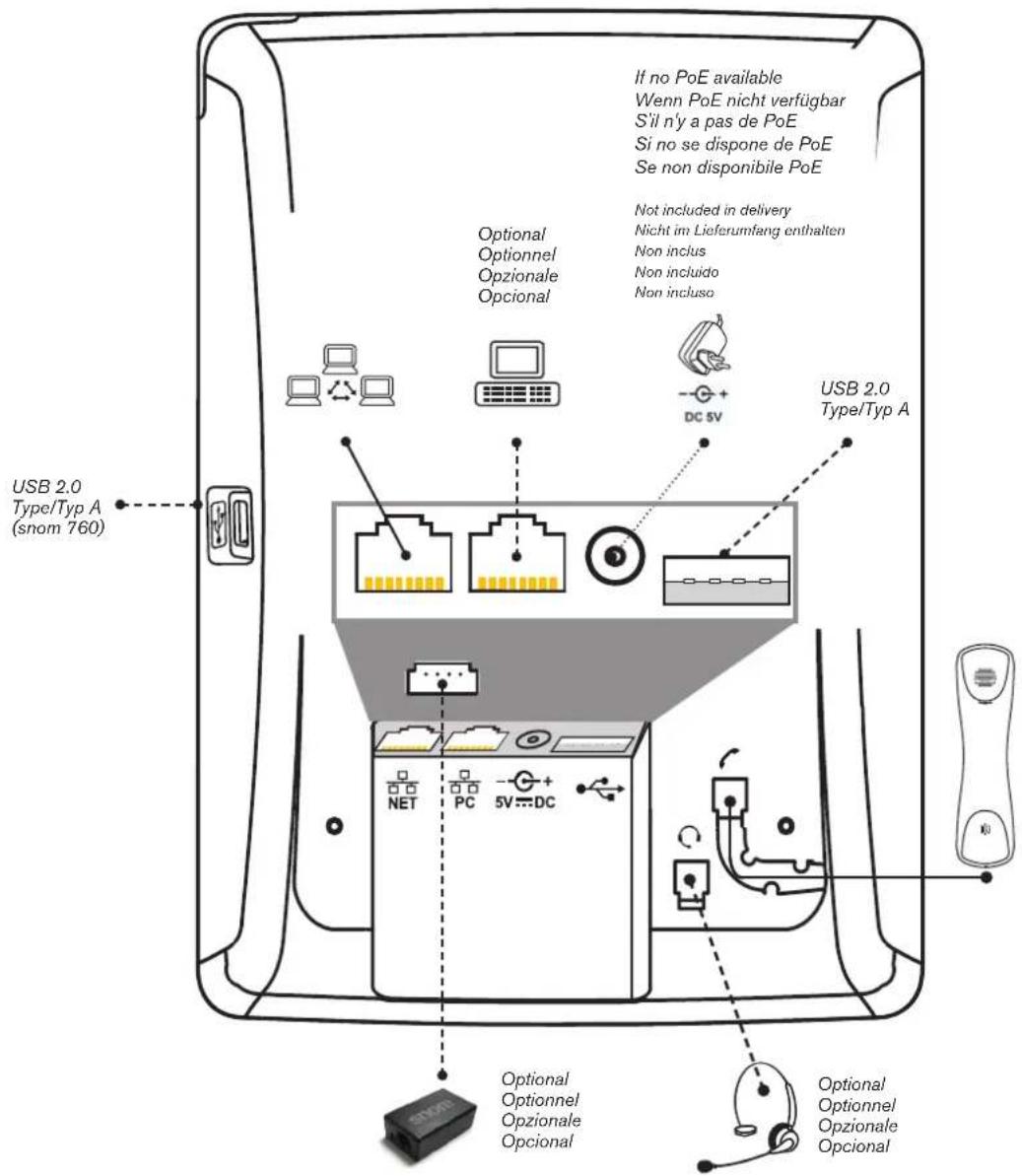
Das Telefon wird mit über das Ethernet-Kabel (PoE) mit Strom versorgt. Steht PoE nicht zur Verfügung, kann eine Netzteil 5V DC (nicht im Lieferumfang enthalten).
Hinweis: Benutzen Sie nur ein von snom ausdrücklich empfohlenes Netzteil; andere Netzteile können Ihr Telefon beschädigen oder zerstören, seine Funktionen beeinträchtigen oder unerwünschte Geräusche verursachen.
text_image
If no PoE available Wenn PoE nicht verfügbar S'il n'y a pas de PoE Si no se dispone de PoE Se non disponibile PoE Optional Optionnel Opzionale Opcional Not included in delivery Nicht im Lieferumfang enthalten Non inclus Non incluido Non incluso USB 2.0 Type/Typ A (snom 760) USB 2.0 Type/Typ A (snom 760) NET PC 5V→DC Optional Optionnel Opzionale Opcional Optional Optionnel Opzionale Opcional Optional Optionnel Opzionale Opcional- Schließen Sie das Netzwerk-Kabel (Ethernet-Kabel) an die mit "NET" beschriftete RJ45 Anschlussbuchse an. Das andere Ende des Kabels verbinden Sie mit Ihrem Netzwerk, um den Datenaustausch zu ermöglichen.
- Die zweite, mit "PC" beschriftete RJ45 Anschlussbuchse an der Unterseite des Telefons dient der Aneinanderkettung weiterer Netzwerkgeräte, ohne dass eine zweite Netzwerkverbindung erforderlich ist.
- Wenn Power-over-Ethernet (PoE) nicht zur Verfügung steht, verwenden Sie ein Netzteil 5V DC (nicht im Lieferumfang enthalten).
Hinweis: Verwenden Sie nur ein von snom ausdrücklich empfohlenes Netzteil. Die Verwendung anderer Netzteile könnte das Telefon beschädigen oder gar zerstören oder störende Geräusche verursachen.
Stecken Sie den Stecker des Netzteils in die mit 5V DC beschriftete Buchse und schliessen Sie das Netzteil an die Stromversorgung an.
Headset anschließen
Sie können sowohl schnurgebundene als auch schnurlose Headsets verwenden.
- Schnurgebundenes Headset.
Wenn Sie eine Hör-/Sprechgarnitur benutzen möchten, schließen Sie diese an die mit "O" beschriftete Audio-Buchse an der Rückseite des Telefons an.
Hinweis: Wenn sowohl ein schnurgebundenes als auch ein schnurloses Headset mit dem Telefon verbunden sind, werden eingehende Anrufe an das schnurlose Headset geleitet.
D765. Ein Bluetooth-Headset über das integrierte Bluetooth-Modul anschließen: Siehe Anlage 6 auf Seite 101.
- Snom 760. Ein Bluetooth-Headset über einen Bluetooth-Adapter anschließen: Sie benötigen einen Bluetooth-Adapter, um ein Bluetooth-kompatibles Headset mit dem Telefon zu verwenden.
Stecken Sie den Bluetooth-Adapter in einen der beiden USB-Ports des Telefons. Weitere Informationen finden Sie in den Quick Start Guides des snom USB BT und des snom HS BT bzw. in der Bedienungsanleitung des Headsets eines anderen Herstellers.
Achtung: Ab Firmware-Version 8.7.2.11 sind die Parameter der Soundkarte des snom HS BT die Voreinstellung für USB-Headsets.
- Wenn Ihr Telefon mit einer früheren Version arbeitet, müssen Sie die Parameter manuell in den Webbrowser des Telefons auf der Seite Erweitert > Audio im Textfeld von "Audio Parameter" eingeben. Klicken Sie auf das Fragezeichen ☐, um die Parameter nachzuschlagen.
- Wenn Sie ein anderes schnurloses Headset verwenden, müssen Sie bei allen Firmwareversionen die Parameter der Soundkarte manuell in den Webbrowser des Telefons auf der Seite Erweitert > Audio im Textfeld von "Audio Parameter" eingeben. Klicken Sie auf das Fragezeichen ☐, um die Parameter für Ihr jeweiliges Headset nachzuschlagen.
- Verbindung zur Basis des Headsets über einen snom EHS Adapter (nicht im Lieferumfang enthalten).
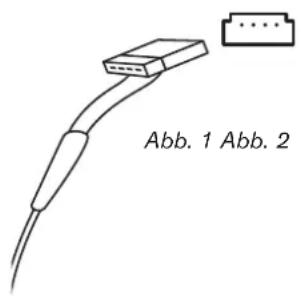
Stecken Sie den Stecker des 7xx-Adapterkabels in die Buchse an der Rückseite des Telefons, wie unten in Abb. 1 und 2 gezeigt.
Hinweis: Um Zugang zur Buchse zu haben, müssen Sie den Fuß des Telefons entfernen (siehe "Befestigung von Fuß und Hörer" auf Seite 14). Nachdem Sie das 7xx-Adapterkabel angeschlossen haben, vergewissern Sie sich, dass das Kabel flach auf der Unterschale des Telefons aufliegt, während Sie den Fuß befestigen. Das Verdrehen oder Stauchen des Kabels kann möglicherweise die Ummantelung des Kabels oder die Drähte darin beschädigen.
Weitere Information zur Verbindung von snom EHS Advanced und Ihrem schnurlosen Headset entnehmen Sie bitte dem Quick Start Guide des snom EHS Advanced und der Bedienungsanleitung Ihres Headsets.
text_image
Abb. 1 Abb. 2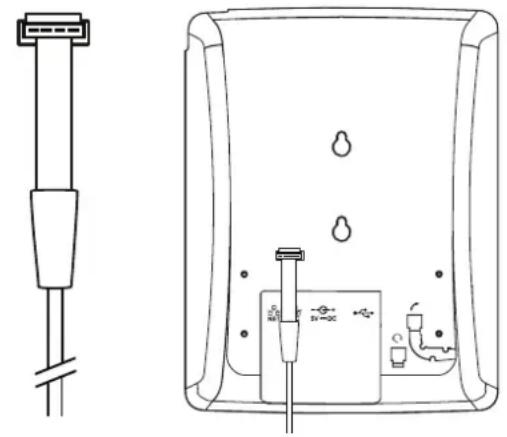
Initialisierung und Registrierung
Voraussetzungen
Um VoIP nutzen zu können, benötigen Sie:
- Einen Breitband-Internetanschluss.
- Zugang zum Internet über einen Router. Dies kann ein separates Gerät sein, wie es in verschiedenen Ausführungen und von vielen verschiedenen Herstellern im Handel angeboten wird, oder ein Router auf einem Server oder PC.
- Die von Ihrem Netzwerkadministrator oder Ihrem VoIP-Provider erhaltenen Zugangsdaten für die Registrierung und Nutzung Ihres Accounts (Kontos). Sie können bis zu 12 VoIP-Accounts bei einem oder mehreren VoIP-Anbietern nutzen. Die erforderlichen und optionellen Daten unterscheiden sich von VoIP-Provider zu VoIP-Provider.
Die Registrierungs- und Zugangsdaten, die Sie von Ihrem Ihrem Netzwerkadministrator oder Ihrem VoIP-Provider erhalten haben, können unterschiedlich sein und sowohl erforderliche als auch optionale Daten enthalten. Zu den erforderlichen Daten gehören normalerweise:
- Account/Konto (normalerweise die Telefonnummer). Bei snom heißen Accounts/Konten "Identitäten".
- Registrar
- Kennwort/Passwort
Zusätzlich können Benutzername, Authentifizierungsname, Outbound Proxy, Konto des Anrufbeantworters (falls verfügbar) ebenfalls erforderlich sein. Diese Einstellungen werden nach der erfolgten Erstregistrierung im Webbrowser des Telefons vorgenommen. Weitere Informationen finden Sie unter "Identitäten (Accounts/Konten)" auf Seite 71.
Initialisierung
snom-Telefon sind Plug-and-Play. Sobald Sie das Telefon an das Netzwerk angeschlossen haben, beginnt das Telefon mit der Initialisierung.
Hinweis: In den meisten Fällen erfolgt die Initialisierung Ihres Telefones automatisch. Falls das Telefon keinen DHCP-Server im Subnetz entdeckt, werden Sie gefragt: Are you using DHCP? (Benutzen Sie DHCP?) Falls Ihr Netzwerk DHCP nicht unterstützt, drücken Sie auf ✗ und geben Sie die IP-Addresse, den IP-Gateway und den DNS Server manuell ein. Fragen Sie Ihren VoIP-Provider oder Ihren Netzwerk-Administrator danach.
Treffen Sie bei Aufforderung auf dem Display Ihre Auswahl mit ▲▼und speichern sie mit .√
- Sie werden in Englisch aufgefordert, eine Sprache auszuwählen. Wählen Sie mit ▲▼ggfls. eine andere Sprache aus und drücken Sie auf √um die ausgewählte Sprache zu speichern.
- Danach werden Sie in der ausgewählten Sprache aufgefordert, eine Zeitzone auszuwählen. Mit der Zeitzone stellen Sie die auf dem Display angezeigte Zeit ein.
Drücken Sie die Funktionstaste unterhalb von , um zum Anfang der nächsten Zeitzone zu gelangen.
BenutzenSie ▲ ▼um in der Liste jeweils um einen Eintrag nach oben oder unten zu navigieren.
Drücken Sie die Funktionstaste unterhalb von >>, um nur die Zeitzonen verfügbar zu haben, in denen die eingestellte Telefonsprache gesprochen wird.
Drücken Sie die Funktionstaste unterhalb von ·s , um alle Zeitzonen verfügbar zu haben.
- Drücken Sie auf√, um die markierte Zeitzone zu speichern.
- Als nächstes werden Sie aufgefordert, den Rufton auszuwählen. Damit legen Sie das Freizeichen fest, das Sie hören, wenn Sie den Hörer zum Wählen abheben, da es in vielen Ländern unterschiedliche Freizeichen gibt.
Drücken Sie auf ▼um den Markierungsbalken jeweils einen Listeneintrag nach oben oder unten zu bewegen.
- Drücken Sie auf√, um den Rufton des markierten Landes zu speichern.
-
Anschließend sehen Sie den "Willkommen"-Bildschirm. Drücken Sie auf eine beliebige Taste, um den ersten Account zu registrieren.
-
Geben Sie die Account-Nummer ein und speichern Sie sie mit √.
Hinweis: Siehe auch "Eingabe von Text, Zahlen und Sonderzeichen" auf Seite 27.
-
Geben Sie den Registrar ein und drücken Sie auf √.
-
Falls Sie dazu aufgefordert werden, geben Sie das von Ihrem VoIP-Provider oder Ihrem Netzwerk-Administrator erhaltene Passwort ein und drücken Sie auf √
Drücken Sie während des Registrierungs- und Initialisierungsvorgangs, der einige Minuten in Anspruch nehmen kann, keine der Tasten. War die Registrierung erfolgreich, sehen Sie ein grünes Kästchen mit einem Hörersymbol 📁 und den Account (die Identität) in der Identitätszeile unter der Zeile mit dem Datum und der Zeit:

text_image
Infozeile mit Datum & Zeit → 1.8.2011 12:01 Konfi gurierte Identität → 172Hinweis: Wenn Sie auf dem Display das Konto gefolgt von einem dieser Symbole ✗/sehen und Sie keinen Wählton bekommen, ist es möglich, dass der Server gerade wegen Servicearbeiten oder einer Fehlfunktion nicht erreichbar ist. Sobald der Server wieder erreichbar ist, werden Registrierung und Initialisierung automatisch fortgesetzt und beendet. Wenden Sie sich an Ihren Administrator oder Ihren VoIP-Provider, falls dies nicht innerhalb eines üblichen Zeitrahmens geschieht
Was tun, wenn keine Initialisierung und Registrierung erfolgte
Wenden Sie sich an Ihren Netzwerk-Administrator, wenn das Telefon in einem Netzwerk betrieben wird oder betrieben werden soll.
Falls Sie die Dienste eines VoIP-Providers nutzen, ist es möglich, dass Sie weitere von Ihrem Provider erhaltene Daten eingeben müssen, die vom Telefon während der Initialisierung und Registrierung nicht abgefragt werden. Diese Daten geben Sie im Webbrowser des Telefons ein.
Öffnen Sie das Webinterface Ihres Telefons - siehe . Öffnen Sie die Seite Konfiguration Identität 1 und geben Sie die zusätzlichen Login-Daten ein, die Sie von Ihrem Provider erhalten haben. Siehe auch "Voraussetzungen" auf Seite 18 und "Identität/Account editieren" auf Seite 73.
Hinweis: Einige IP Telefonie-Provider und/oder SIP-Telefonanlagen erfordern andere Einstellungen als die im Auslieferungszustand in den snom-Telefonen voreingestellten. Auf snoms Webseite finden Sie eine große Anzahl von SIP-Providern und Telefonanlagen, die auf Interoperabilität mit unseren Telefonen getestet wurden, und die ggfls. erforderlichen Einstellungsänderungen. Ändern Sie die Standardeinstellungen nicht, wenn Sie sich genau wissen, was Sie tun. Ziehen Sie ggfls. einen Experten hinzu.
Uhrzeit korrigieren
Das Telefon bezieht Uhrzeit und Datum von Ihrem NTP-Zeitserver. Falls Ihr Telefon eine falsche Uhrzeit anzeigt, sollten Sie zunächst prüfen, ob die richtige Zeitzone eingestellt ist (siehe).
- Zeitzone einstellen: Siehe "Zeitzone" auf Seite 75.
Wenn die richtige Zeitzone eingestellt und die Uhrzeit immer noch falsch ist, liegt es möglicherweise am Zeitserver. Wenden Sie sich in diesem Fall bitte an Ihren Administrator oder an Ihren VoIP-Provider.
Voreingestellte Darstellungsformate:
- Zeit. 24-Stunden-Uhr, z.B. 17:35. Zum 12-Stunden-Format ändern: Siehe "Datums- und Zeitformate", Abschnitt "Datum" auf Seite 74.
- Datum. US-Datumsformat MM/TT/JAHR, z.B. 11/23/2010. Ändern zum europäischen Format tt.mm.Jahr (z.B. 23.11.2010): Siehe "Datums- und Zeitformate", Abschnitt "Zeit" auf Seite 75.
Lernen Sie Ihr Telefon kennen
Auf einen Blick
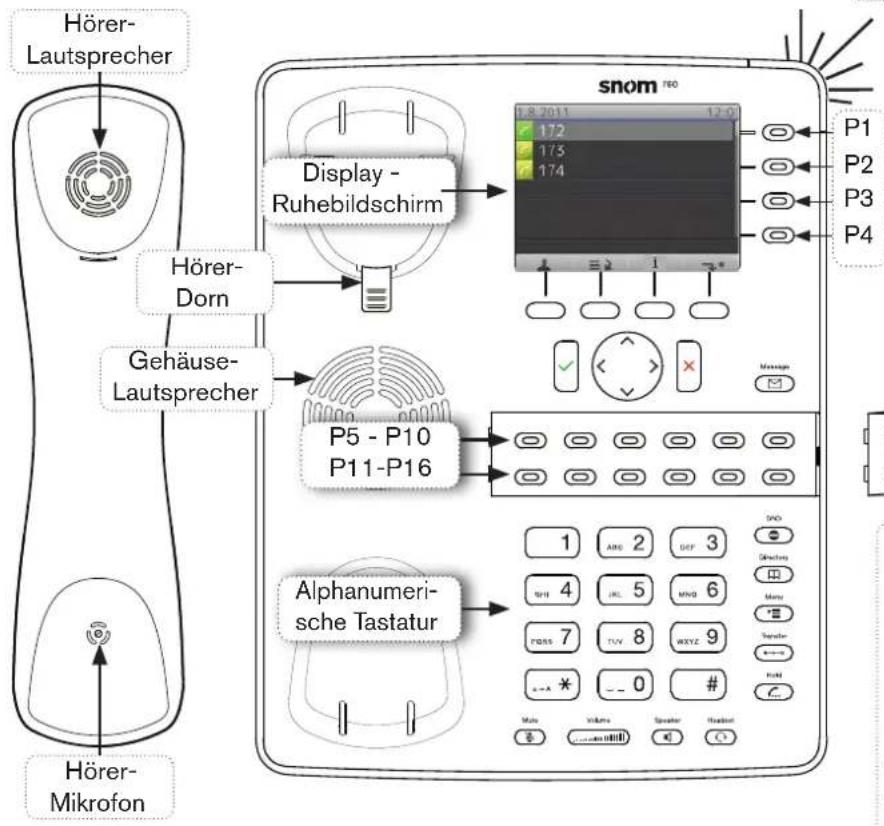
Die Voreinstellungen in der Übersicht:
text_image
Ausgehende Identität: 1.8.2011 172 173 1.8.2011 172 173Anruf-LED
- Schnell blinkend: Eingehender Anruf
- Leuchtend: Im Gespräch ODER
- Verpasster Anruf. LED ausschalten: Drücken Sie auf ✗
text_image
Hörer- Lautsprecher Display - Ruhebildschirm Hörer- Dorn Gehäuse- Lautsprecher P5 - P10 P11-P16 Alphanumeri- sche Tastatur snom 760 18.2011 12:0 172 173 174 P1 P2 P3 P4 Message 1 ANG 2 GIF 3 Direction 4 IKL 5 MNO 6 Menu PASS 7 FLY 8 WYZ 9 Transfer - - - - - - - - - - - - - - - - - - - - - - - - - - - - - - - - - - - - - - - - - - - - - - - - - - - - - - - - - - - - - - - - - - - - - - - - - - - - - - - - - Muto Volume Speaker Headset Hörer- MikrofonDie Anleitung zur Beschriftung der Tasten P5-P16 finden Sie in der Anlage 3.
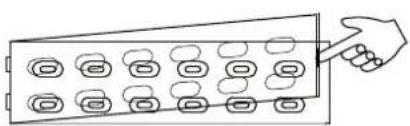
Voreinstellung: Leitung
- Schnell blinkend: Eingehender Anruf. Drücken Sie die Leitungstaste oder √um den Anruf anzunehmen.
- Leuchtend: Im Gespräch
- Langsam blinkend: Gehaltener Anruf
text_image
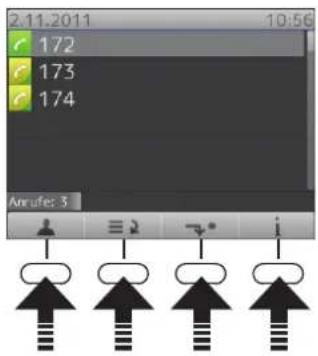
2.11.2011 172 173 174 Arrife: 3Kontextsensitive, programmierbare Funktionssymbole und -tasten
Ausgehende Identität wählen, inkl. inaktiver Identitäten
Anrufl isten (verpasste, erhaltene, gewählte Anrufe)
Rufumleitung aller Anrufe (an/aus)
Status-Informationen (bestehende Umleitungen, verpasste Anrufe, Passwörter nicht gesetzt, etc.)
Taste drücken, um im darüberliegenden Symbol angezeigte Funktion aufzurufen, Aktion durchzuführen etc.
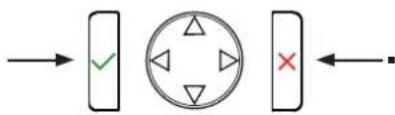
Navigationstasten
- Aktionen & Eingaben bestätigen/speichern und zum vorherigen Bildschirm zurückkehren
- Freisprech- und Headsetmodus: Anrufe annehmen
- Am Ruhebildschirm: Erneut wählen
flowchart
graph LR
    A[" "] --> B["✓"]
    B --> C["△"]
    C --> D["△"]
    D --> E["×"]
    E --> F[" "]
    style C fill:#fff,stroke:#000
    style D fill:#fff,stroke:#000
    style E fill:#fff,stroke:#000
- Aktionen + Eingaben beenden/ abbrechen und zum vorherigen Bildschirm zurückkehren
- Freisprech- und Headsetmodus: Anrufe beenden
- Nach verpasstem Anruf LED-Anzeige ausschalten
- AmRuhebildschirm: Identität für ausgehende Anrufe wählen
- In Listen: Nach oben/unten navigieren

- AmRuhebildschirm: Empfangene Anrufe
- Beim Editieren: Cursor nach links bewegen

- Am Ruhebildschirm: Verpasste Anrufe
- Beim Editieren: Cursor nach rechts bewegen
Audiotasten

stärkeregelung
- der Klingel, wenn das Telefon läutet oder sich im Ruhezustand befindet
- des Lautsprechers von Hörer oder Gehäuselautsprecher während eines Gesprächs
LED-Tasten - LED leuchtet bei aktivierter Funktion:

Mikrofon stummschalten

Freisprecheinrichtung ein- und ausschalten. Im Freisprechmodus eingegebene Nummer wählen und eingehende Anrufe annehmen.

Headsetmodus ein- und ausschalten
Voreingestellte, programmierbare Funktionstasten:

LED-Taste "Neue Nachricht"
- Leuchtet bei neuer Nachricht
- Zum Abhören Taste drücken

"Bitte nicht stören" ein- und ausschalten

Telefonbuch

Menü Einstellungen

Anruf weiterleiten

Anruf auf Halten setzen/wieder aufnehmen
Sternchentaste

- Im Eingabemodus:
- Drücken Sie die Taste eine Sekunde lang, um zwischen Ziffern, Klein- und Großbuchstaben zu wechseln
- Kurz drücken, um das Sternchen (*) einzugeben
- Am Ruhebildschirm: Taste drei Sekunden lang drücken, um die Tastatur zu verriegeln/entriegeln
Rautetaste #:
Rescuemodus für TFTP-Update
LED-Anzeigen
Anruf-LEDs
Das Aufleuchten der roten LEDs in der oberen rechten Ecke des Telefons zeigt eingehende Anrufe, aktuell geführte und auf Halten gesetzte Gespräche sowie verpasste Anrufe an. Die LEDs:
- blinken schnell, wenn ein Anruf läutet;
- leuchten ununterbrochen, wenn Sie wählen und wenn Sie im Gespräch sind;
- blinken langsam, wenn Sie einen Anruf auf Halten gesetzt haben.
Funktionstasten-LEDs
Je nach der Funktion, mit der die Tasten belegt sind, werden die in die Tasten eingelassenen roten oder grünen LEDs aktivitiert, wenn das Tastenereignis eintritt. Die Voreinstellung ist rote LED und "Leitung". Die LEDs von Leitungstasten:
- blinken schnell, wenn ein Anruf läutet;
- leuchten ununterbrochen, wenn Sie wählen oder im Gespräch sind;
- blinken langsam, wenn ein Anruf auf der Leitung gehalten wird;
- sind aus, wenn die Leitung frei ist.
Wenn die Tasten mit anderen Funktionen belegt sind, können die LEDs blinken oder leuchten. Siehe "Die Programmierung der Funktionstasten" auf Seite 65. Beispiel: Belegung mit der Funktion "Nebenstelle". Die LEDs:
- blinken schnell, wenn bei der Nebenstelle ein eingehender Anruf läutet;
- leuchten ununterbrochen, wenn die Nebenstelle besetzt ist;
- sind aus, wenn die Leitung frei ist.
LED-Taste "Neue Nachricht"
Leuchtet rot, wenn auf der Mailbox neue Nachrichten warten.
Gehäusetasten
Frei programmierbare Tasten mit LEDs
Dies sind die frei programmierbaren Tasten P1 - P16, die Sie im Webbrowser des Telefons auf der Seite "Funktionstasten" programmieren können. Weitere Informationen über die Programmierung finden Sie im Kapitel "Die Programmierung der Funktionstasten" auf Seite 65. Die Voreinstellung ist "Leitung". Siehe auch "Auf einen Blick" auf Seite 22.
Kontext-sensitive, programmierbare Funktionstasten
Diese Funktionstasten können für den Ruhezustand im Webbrowser des Telefons auf der Seite "Funktionstasten" mit den im Pulldown-Menü verfügbaren Tastenereignissen belegt werden. Weitere Informationen über die Programmierung finden Sie im Kapitel "Die Programmierung der Funktionstasten" auf Seite 65. Voreinstellungen siehe "Auf einen Blick" auf Seite 22.
Sie können nicht einstellen, welche Funktionen zur Verfügung stehen, wenn das Telefon aktiv ist, d.h. wenn Sie im Gespräch sind, wenn ein Anruf läutet, usw. Je nach Aktivität des Telefons sind das unterschiedliche Funktionen.
Navigationstaste, Bestätigentaste, Abbruchtaste
können mit den in ihren Pulldown-Menüs verfügbaren Tastenereignissen belegt werden, die dann zur Verfügung stehen, wenn sich das Telefon im Ruhezustand befindet. Weitere Informationen über die Programmierung finden Sie im Kapitel "Die Programmierung der Funktionstasten" auf Seite 65. Die folgenden Funktionen sind voreingestellt. Drücken Sie kurz auf die jeweilige Taste, um sie auszulösen.
 | Navigationstaste | |
| ▲▼ | Am Ruhebildschirm: Identität für ausgehende Anrufe auswählenIn Listen: Jeweils eine Zeile nach oben/unten navigieren | |
| ◀ | Im Editiermodus den Cursor ein Zeichen nach links bewegenAm Ruhebildschirm: Die Liste der empfangenen Anrufe anzeigen | |
| ▶ | Im Editiermodus den Cursor ein Zeichen nach recht bewegenAm Ruhebildschirm: Die Liste der verpassten Anrufe anzeigen | |
 | Anrufe im Freisprech- und Kopfhörermodus annehmenAktionen & Eingaben bestätigen/speichern und zum vorherigen Bildschirm zurückkehrenAm Ruhebildschirm: Erneut wählen. | |
 | AnrufebeendenAktionen + Eingaben beenden/abbrechen und zum vorherigen Bildschirm zurückkehrenAm Ruhebildschirm: LED-Anzeige von verpassten Anrufen ausschalten | |
Voreingestellte, programmierbare Funktionstasten
Die Voreinstellung ist jeweils das in Englisch auf das Gehäuse gedruckte Tastenereignis. Die Tasten können mit anderen Tastenereignis und einer Anzahl von anderen Funktionalitäten belegt werden. Weitere Informationen über die Programmierung finden Sie im Kapitel "Die Programmierung der Funktionstasten" auf Seite 65. Die folgenden Funktionen sind voreingestellt. Drücken Sie kurz auf die jeweilige Taste, um sie auszulösen.
 | LED-Taste "Neue Nachricht"Leuchtet bei neuer NachrichtZum Abhören Taste drücken |
 | "Bitte nicht stören" ein- und ausschalten. Wenn der "Bitte nicht stören"-Modus eingeschaltet ist, sehen Sie den unten abgebildeten Bildschirm und das Telefon läutet nicht; Anrufer hören das Besetzt-Zeichen.Ausnahme:Anrufe von Telefonnummern, die im Telefonbuch des Telefons mit der Kontaktart "VIP" gespeichert sind, läuten auch im "Bitte nicht stören"-Modus.Drücken Sie auf die Taste, um den "Bitte nicht stören"-Modus ein- und auszuschalten. Bei eingeschaltetem Modus sehen Sie diesen Bildschirm: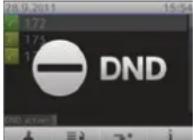 |
 | Telefonbuch - siehe "Telefonbuch (internes Telefonbuch)" auf Seite 41 |
 | Menü Einstellungen - siehe "Einstellungen" auf Seite 32 |
 | Transfertaste - siehe "Anrufweiterleitung" auf Seite 59 |
 | Anruf auf Halten setzen/wieder aufnehmen - siehe "Halten" auf Seite 55 und "Konferenz" auf Seite 57 |
Audiotasten
 | Drücken Sie das rechte oder linke Ende der Taste, um die Lautstärke einzustellen:Der Klingel, wenn das Telefon läutet oder sich im Ruhezustand befindet;Des Lautsprechers von Hörer oder Gehäuse während eines Gesprächs. |
| Tasten mit LEDs. Die LEDs leuchten bei aktivierter Funktion auf: | |
 | Mikrofon stummschalten |
 | ▪ Freisprecheinrichtung ein- und ausschalten▪ Im Freisprechmodus eingegebene Nummer wählen▪ Eingehende Anrufe im Freisprechmodus annehmen |
 | Headsetmodus ein- und ausschaltenHinweis: Der Hörermodus hat Vorrang vor dem Headsetmodus. Wird der Hörer abgenommen, schaltet das Telefon in den Hörermodus und die LED auf der Headsettaste geht aus; der Anruf geht an den Hörer. Wird der Hörer aufgehängt, schaltet das Telefon in den Headsetmodus zurück; die LED leuchtet auf. |
Alphanumerische Tastatur
Eingabemodi und Navigation
flowchart
graph TD
    A["157"] --> B["Derzeitiger Eingabemodus: 123"]
    B --> C["Nächster Eingabemodus: abc"]
    C --> D["Eingabemodus ändern: "]
    D --> E["Zeichen links vom Cursor löschen"]
    F["Eingabemodi: 123: Ziffern"]
    G["abc: Kleinbuchstaben"]
    H["ABC: Großbuchstaben"]
    I["Erneut wählen"]
    J["Telefonbücher, Anruf-, Kontakt- und Favoritenlisten"]
    K["◀: Cursor nach links"]
    L["▶: Cursor nach rechts"]
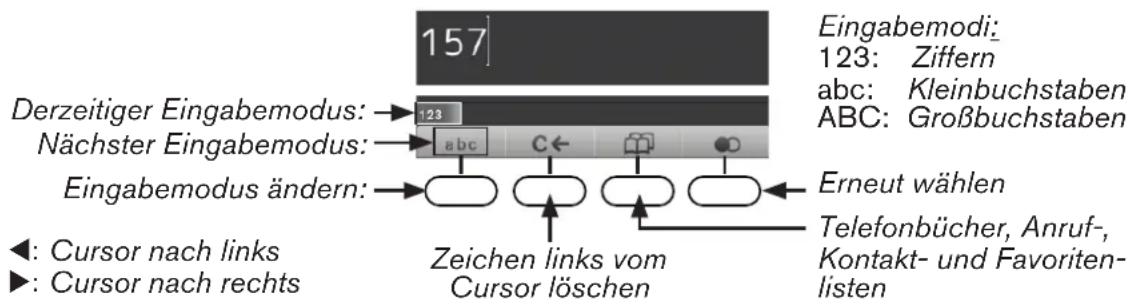
Heben Sie den Hörer ab oder drücken Sie die Lautsprechertaste oder eine beliebige Taste auf der alphanumerischen Tastatur, um das Eingabetextfeld zu öffnen. Der aktuelle Eingabemodus wird links in der Statuszeile angezeigt. Drücken Sie auf die linke Funktionstaste unterhalb des Displays, um den Eingabemodus zu ändern.
| Zeichen in der Statuszeile = aktueller Eingabemodus | Symbol in der Funktionstastenzeile = per Tastendruck einschaltbarer Eingabemodus |
| 123 | abc |
| abc | ABC |
| ABC | 123 |
Eingabe von Text, Zahlen und Sonderzeichen
Warten Sie nach der Eingabe von Buchstaben, Umlauten und Sonderzeichen, bis der Cursor weitergesprungen ist, um das gerade eingegebene Zeichen nicht zu überschreiben. Im Ziffern-Eingabemodus ist das nicht erforderlich.
Ziffern. Im Zifferneingabemodus drücken Sie die jeweilige Zifferntaste, um die darauf gedruckte Ziffer einzugeben.
Buchstaben. In den Eingabemodi Groß- und Kleinbuchstaben drücken Sie die jeweilige Taste ein-bis drei- bzw. viermal, um den ersten bis dritten bzw. vierten auf der Taste gedruckten Buchstaben einzugeben.
Beispiel: Im Kleinbuchstaben-Eingabemodus drücken Sie die Taste "2" einmal, um ein "a" einzugeben, zweimal, um das "b" und dreimal, um das "c" einzugeben.
Umlaute und Buchstaben mit Akzenten
Umlaute und Buchstaben mit Akzenten geben Sie in den Eingabemodi Klein- u. Großbuchstaben auf den Tasten "2" bis "9" ein. Die verfügbaren Zeichen hängen von der eingestellten Telefonsprache ab. Drücken Sie die Taste, auf der die Grundform des jeweiligen Buchstabes aufgedruckt ist, so oft, bis der gewünschte Umlaut oder Buchstabe mit Akzent erscheint.
Beispiel: Bei Telefonsprache Deutsch drücken Sie im Kleinbuchstabenmodus viermal die Taste "2", um das kleine "ä" einzugeben (4x Taste "6" = "ö", 4x Taste "8" = "ü"). Drücken Sie dieselben Tasten viermal im Großbuchstabenmodus, um das "Ä", "Ö" oder "Ü" einzugeben.
Sonderzeichen und Symbole
geben Sie in den Eingabemodi Klein- u. Großbuchstaben auf den Tasten "0" und "1" ein. Drücken Sie die Taste kurz und warten Sie nach jedem Zeichen, bis der Cursor weitergesprungen ist.
Taste "0":
- Drücken Sie die Taste einmal, um das Leerzeichen ("_") einzugeben.
- Drücken Sie die Taste zweimal, um den Unterstrich ("_") einzugeben.
Taste "1":
Drücken Sie die Taste so oft wie in der Tabelle angegeben, um das jeweilige Zeichen einzugeben. Beispiel: Drücken Sie die "1" einmal, um den Punkt (".") einzugeben.
| 1x. | 2x + 3x @ 4x 1 5x : 6x , | |||||||||||
| 7x | ? | 8x | ! | 9x | - | 10x | - | 11x | / | 12x | \ | 13x |
| 14x | ) | 15x | ; | 16x | & | 17x | % | 18x | * | 19x | # | |
| 20x | < | 21x | = | 22x | > | 23x | $ | 24x | [ | 25x | ] | |
Layout des Displays
text_image
Im Ruhezustand Bei Aktivität Info-Zeile 2.11.2011 10:56 Konfi gurierte Identitäten 172 173 174 Statuszeile Funktionstasten- zeile Anrufe: 3 Anrufe: 3 Anrufe: 158 Angerufene: 172 Kontextsensitive Funktionstastensymbole KontextbereichRuhezustand
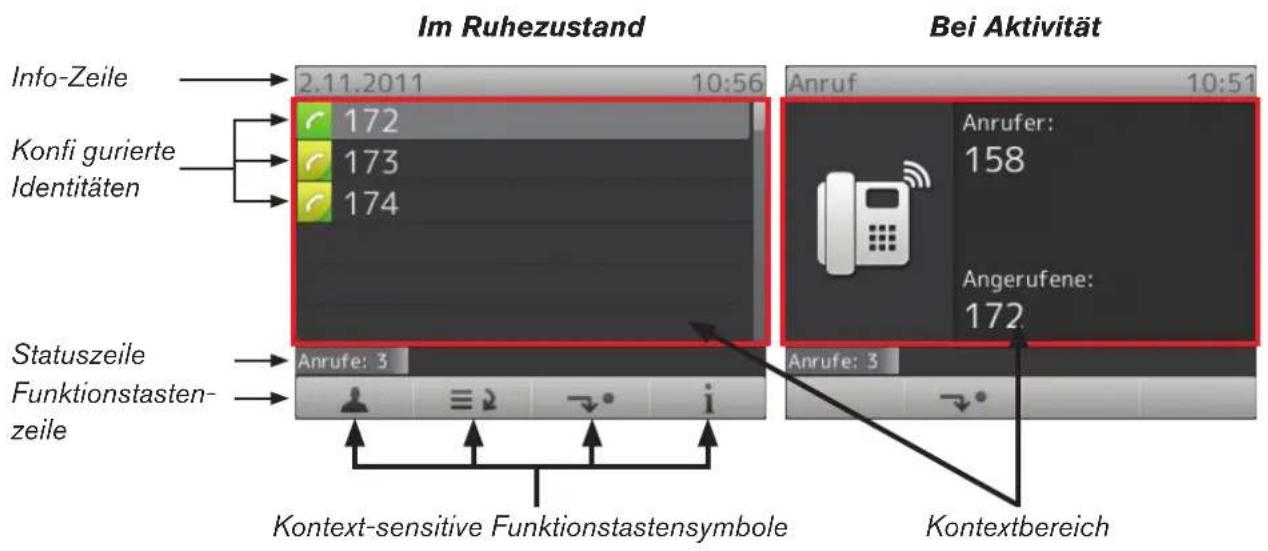
Im Ruhezustand finden Sie auf dem Display die folgenden Informationen:
Info-Zeile: Datum und Zeit.
Kontextbereich: Die konfigurierten Identitäten.
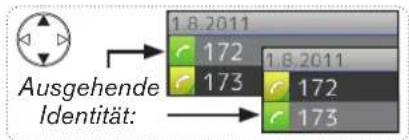
 | Ausgehende IdentitätDas grüne Feld mit dem Hörersymbol und die hellgrau unterlegte Zeile zeigen an, dass diese Identität die derzeitige ausgehende Identität ist: 172Wenn Sie jemanden anrufen, verwendet das Telefon diese Identität (Nummer) für den Anruf.DrückenSie ▲▼auf der Navigationstaste, um eine andere Identität als ausgehende Identität zu wählen. | |
 | Aktive identitätDas gelb-grüne Telefonsymbol zeigt an, dass die Identität eine aktive Identität ist:Aktive Identitäten können angerufen werdenAktive Identitäten können als ausgehende Identität gewählt werden. Drücken Sie ▲▼auf der Navigationstaste, bis die dunklere Markierungszeile die gewünschte Identität unterlegt. | |
 | Identität nicht ordentlich registriert | |
 |  | Die Identität versucht, sich beim Registrar zu registrieren. |
| Sie können Identitäten - ohne die Einstellungen zu löschen - vorübergehend deregistrieren, indem Sie sie im Webbrowser des Telefons desaktivieren. Desaktivierte Identitäten werden auf dem Display nicht angezeigt. Sie können nicht angerufen oder als ausgehende Identität für Anrufe ausgewählt werden. Zur Desaktivierung einer Identität öffnen Sie den Webbrowser des Telefons > Konfiguration Identität (1-12) > Karteikarte "Login".1. Klicken Sie bei "Identität aktiv" auf den Radiobutton "Aus".2. Klicken Sie auf "Re-Registrieren" und "Speichern. |
Weitere Information über die Konfigurierung neuer Identitäten und das Editieren vorhandener Identitäten finden Sie im Abschnitt "Identitäten (Accounts/Konten)" auf Seite 71.
Statuszeile
Diese Zeile kann eine von zahlreichen Nachrichten zum derzeitigen Status des Telefons enthalten, z.B. wenn es eine neue Firmwareversion gibt, ein Neustart erforderlich ist, usw. Gibt es zu einem Zeitpunkt mehrere Nachrichten, wird diejenige mit der höchsten Priorität gezeigt. Die Liste der möglichen Nachrichten in absteigender Priorität finden Sie im Anhang 2 - "Statusnachrichten" auf Seite 91.
Einige der Statusnachrichten, die Sie möglicherweise sehen werden:
- Die Texte "Umleiten bei Besetzt" und "Umleiten nach Zeit", gefolgt von der Telefonnummer, an die eingehende Anrufe umgeleitet werden, wenn das Telefon besetzt ist oder der Anruf innerhalb eines bestimmten Zeitraums nicht angenommen wird.
- Das Wort "Anrufe:" - gefolgt von einer Zahl - benachrichtigen Sie, dass und wieviele verpasste Anrufe eingingen, seit Sie das letzte Mal die "verpasste-Anrufe"-Anzeige ausstellten.
- Die Warnungen "Kein HTTP-Password!", "Kein Administrator-Password!". Sie können sie durch Setzen des Passwortes oder manuell ausschalten.
- Statusnachrichten ausschalten
Nachrichten werden automatisch gelöscht, wenn der Grund für die Nachricht wegfällt, d.h., wenn das Sicherheitsproblem behoben, die Umleitung entfernt, der Neustart vorgenommen wurde.
Manuell: Drücken Sie auf i, falls die Taste angeboten wird, oder auf 6 Information > 1 Status info, um den Bildschirm "Status info" zu öffnen. Wählen Sie mit ▲ den zu löscheenden Listeneintrag und drücken Sie auf Löch.
Funktionstastenzeile
Die Tastensymbole in dieser Zeile versinnbildlichen die Funktionen, die durch Drücken der Funktions-taste direkt unter dem Symbol aufgerufen werden können. Die Liste der verfügbaren Symbole samt Erläuterungen finden Sie im Anhang. Die Voreinstellungen sind:
| BildschirmAusgehende Identität:Zeigt die URIs aller konfigurierten Identitäten an. | ||
| ≡2 | Anruflisten (verpasste, entgegengenommene und gewählte Anrufe) | |
| →• | →• | Umleitung aller Anrufe (ein-/ausschalten) |
| i | Alle derzeitig gültigen Statusnachrichten auf dem Display anzeigen. Diese Taste ist immer dann verfügbar, wenn neue Statusnachrichten vorliegen, auch wenn Sie die kontext-sensitive Funktionstaste rechts unter dem Display mit einer anderen Funktion belegt haben.Drücken Sie auf die Taste, um den Statusbildschirm anzuzeigen. Drücken Sie auf / , um die markierte Nachricht zu löschen. Sind alle gelöscht, verschwinden sowohl das Tastensymbol als auch die Nachricht in der Statuszeile.Wenn Sie die Taste mit einer anderen Funktion belegt haben, ist diese Funktion jetzt wieder über diese Taste verfügbar. Wenn Sie die Taste mit der Funktion "Statusnachrichten" belegt haben, bleibt die Taste leer, bis eine neue Statusnachricht vorliegt oder bis nach einem Neustart alle derzeit gültigen Statusnachrichten erneut angezeigt werden. |
Wenn das Telefon aktiv ist
Auf dem Display wird Ihnen angezeigt, mit welcher Aktivität das Telefon gerade beschäftigt ist. Diese Information wird in Form von Text oder Symbolen oder beidem repräsentiert.
Info-Zeile. Links: Bezeichnung der Aktivität; rechts: Zeit
Kontextbereich: Abhängig von der jeweiligen Aktivität enthält dieser Bereich Symbole (läutender eingehender oder ausgehender Anruf, im Gespräch usw.) und Text wie die anrufende oder angerufene Nummer, die Nummern der Konferenzteilmehmer usw.
Statuszeile
Wenn ein editierfähiges Fenster geöffnet ist, z.B. beim Wählen oder beim Bearbeiten von Telefonbucheinträge, wird der derzeitige Eingabemodus (d.h., Ziffern, Kleinbuchstaben oder Großbuchstaben) vor der Statusnachricht, sofern eine Statusnachricht vorhanden ist.
Funktionstastenzeile
Abhängig von der jeweiligen Aktivität des Telefons sehen Sie in der Funktionstastenzeile unterschiedliche Symbole. Die Funktionen, die sie repräsentieren, aktivieren Sie durch Drücken der Funktionstaste direkt unterhalb des jeweiligen Symbols. Die Liste der Symbole finden Sie in der Anlage 1 - "Symbole der Funktionstastenzeile" auf Seite 87.
Einstellungen
Eine vergleichsweise kleine Anzahl von Einstellungen kann am Telefon vorgenommen werden; viele weitere sind im Webbrowser des Telefons möglich. Weitere Informationen siehe "Einstellungen individuell anpassen" auf Seite 71.
Einstellungen am Telefon vornehmen
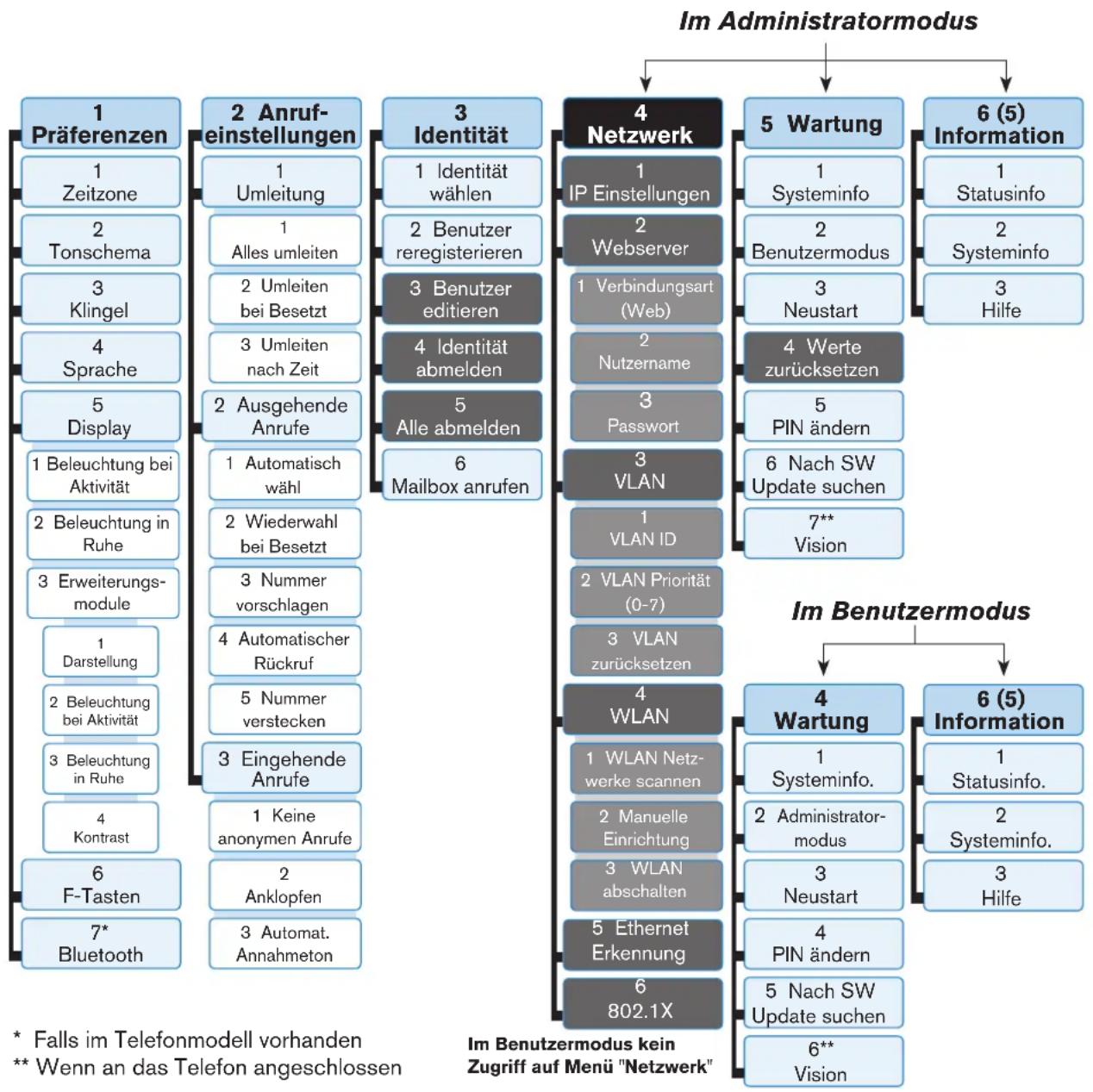
Drücken Sie auf die Taste, um das Einstellungsmenü auf dem Display anzuzeigen. Um ein Untermenü oder eine Einstellung zu öffnen, drücken Sie auf der alphanumerischen Tastatur auf dessen Nummer.
flowchart
graph TD
    A["Im Administratormodus"] --> B["1 Präferenzen"]
    A --> C["2 Anruf-einstellungen"]
    A --> D["3 Identität"]
    A --> E["4 Netzwerk"]
    A --> F["5 Wartung"]
    A --> G["6 (5) Information"]

    B --> B1["1 Zeitzone"]
    B --> B2["2 Tonschema"]
    B --> B3["Klingel"]
    B --> B4["4 Sprache"]
    B --> B5["5 Display"]
    B --> B6["1 Beleuchtung bei Aktivität"]
    B --> B7["2 Beleuchtung in Ruhe"]
    B --> B8["3 Erweiterungs-module"]
    B --> B9["1 Darstellung"]
    B --> B10["2 Beleuchtung bei Aktivität"]
    B --> B11["3 Beleuchtung in Ruhe"]
    B --> B12["4 Kontrast"]
    B --> B13["6 F-Tasten"]
    B --> B14["7* Bluetooth"]

    C --> C1["1 Umleitung"]
    C --> C2["1 Alles umleiten"]
    C --> C3["2 Umleiten bei Besetzt"]
    C --> C4["3 Umleiten nach Zeit"]
    C --> C5["2 Ausgehende Anrufe"]
    C --> C6["1 Automatisch wähl"]
    C --> C7["2 Wiederwahl bei Besetzt"]
    C --> C8["3 Nummer vorschlagen"]
    C --> C9["4 Automatischer Rückruf"]
    C --> C10["5 Nummer verstecken"]
    C --> C11["3 Eingehende Anrufe"]
    C --> C12["1 Keine anonymen Anrufe"]
    C --> C13["2 Anklopfen"]
    C --> C14["3 Automat. Annahmeton"]

    D --> D1["1 Identität wählen"]
    D --> D2["2 Benutzer reregisterieren"]
    D --> D3["3 Benutzer editieren"]
    D --> D4["4 Identität abmelden"]
    D --> D5["5 Alle abmelden"]
    D --> D6["6 Mailbox anrufen"]

    E --> E1["IP Einstellungen"]
    E --> E2["Webserver"]
    E --> E3["Verbindungsart (Web)"]
    E --> E4["Nutzername"]
    E --> E5["Password"]
    E --> E6["VLAN"]
    E --> E7["VLAN ID"]
    E --> E8["VLAN Priorität (0-7)"]
    E --> E9["VLAN zurücksetzen"]

    F --> F1["1 Systeminfo"]
    F --> F2["2 Benutzermodus"]
    F --> F3["3 Neustart"]
    F --> F4["Werte zurücksetzen"]
    F --> F5["PIN ändern"]
    F --> F6["6 Nach SW Update suchen"]
    F --> F7["7** Vision"]

    G --> G1["4 Wartung"]
    G --> G2["6 (5) Information"]

    H["* Falls im Telefonmodell vorhanden\n** Wenn an das Telefon angeschlossen"] --> H
    I["Im Benutzermodus kein Zugriff auf Menü "Netzwerk""] --> J
Die schwarz + grau unterlegten Untermenüs und Einstellungen stehen im Benutzermodus nicht zur Verfügung. Die Voreinstellung ist Administratormodus; das werkseitig eingestellte Administrator-Kennwort lautet 0000 (4x Null). Weitere Informationen zu den Administrator- und Benutzermodi finden Sie im Abschnitt "Benutzer- und Administratormodus" auf Seite 39.
Achtung: Befindet sich das Telefon im Administratormodus und das Wartungsmenü ist auf dem Display, schalten Sie durch Drücken der Taste ABC 2 in den Benutzermodus.
Befindet sich das Telefon im Benutzermodus und das Wartungsmenü ist auf dem Display, schalten Sie durch Drücken der Taste ^ABC 2 in den Administratormodus. Dazu müssen Sie jedoch das Administrator-Passwort eingeben. Das werkseitig eingestellte Administrator-Kennwort lautet 0000 (4x Null).
Die meisten der Einstellungen werden in anderen Kapiteln dieser Bedienungsanleitung beschrieben: Siehe "Die Bedienung des Telefons" auf Seite 49 und "Einstellungen individuell anpassen" auf Seite 71.
Display-Beleuchtung einstellen
Die Beleuchtung des Telefondisplays und der angeschlossenen Erweiterungsmodule kann für Zeiten der Telefonaktivität und für Zeiten der Inaktivität separat eingestellt werden. Durch die Verringerung der Leuchtstärke verringern Sie den Stromverbrauch der Geräte.
Die Display-Beleuchtung für den Ruhezustand kann völlig ausgeschaltet werden, indem Sie die Leuchtstärke auf einen vertikalen Balken reduzieren. Das Telefon schaltet die Display-Beleuchtung in den Ruhezustand, wenn das Telefon eine bestimmte Anzahl von Sekunden lang keine Aktivität verzeichnet. Die Anzahl der Sekunden bis zum Einschaltung der Ruhebeleuchtung stellen Sie im Webbrowser des Telefons ein.
Beleuchtung des Telefondisplays
- Leuchtstärke.
- Drücken Sie auf ☐.
- Drücken Sie auf 1 Präferenzen.
-
Drücken Sie auf 5 Display.
-
Drücken Sie auf 1 Beleuchtung bei Aktivität oder 2 Beleuchtung in Ruhe.
-
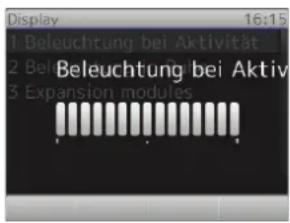
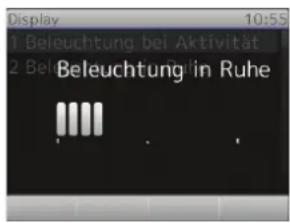
Drücken Sie auf den rechten oder linken Pfeil auf der Navigationstaste, um die Beleuchtung zu erhöhen (▶) oder zu verringern (◀)
-
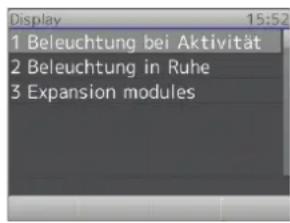
Wenn Sie fertig sind, drücken Sie auf √, um die Einstellung zu speichern und zum Display-Menü (Abb. 1) zurückzukehren.
text_image
Display 15:52 1 Beleuchtung bei Aktivität 2 Beleuchtung in Ruhe 3 Expansion modulesAbb. 1
text_image
Display 16:15 1 Beleuchtung bei Aktivität 2 Belichtung bei Aktivität 3 Expansion modulesAbb. 3
text_image
Display 1 Beleuchtung bei Aktivität 2 Beleuchtung in Ruhe- Einstellen der Sekundenanzahl:
- Öffnen Sie den Webbrowser des Telefons (siehe "Den Webbrowser des Telefons öffnen" auf Seite 37).
- Klicken Sie auf "Präferenzen" (siehe "Wie der Webbrowser des Telefons funktioniert" auf Seite 38).
- Geben sie im Textfeld von "Dimme nach (in Sekunden)" in der Rubrik "Allgemeine Informationen" die Anzahl der Sekunden ein. Die Voreinstellung ist 20 Sekunden.
- Klicken Sie auf "Übernehmen" und "Speichern".
Displayeinstellungen der angeschlossenen Erweiterungsmodule
Die Leuchtstärke der Hintergrundbeleuchtung der Displays können für das Display am Telefon und die Displays der angeschlossenen Erweiterungsmodule separat eingestellt werden, sowohl für Zeiten der Telefonaktivität und für Zeiten der Inaktivität. Durch die Verringerung der Leuchtstärke verringern Sie den Stromverbrauch der Geräte.
Hinweis: Die Anzahl der Sekunden der Telefoninaktivität, nach deren Ablauf die Erweiterungsmodule in den Modus "Beleuchtung in Ruhe" schalten, ist diejenige, die für die Hintergrundbeleuchtung des Telefons konfiguriert wurde (siehe "Einstellen der Sekundenanzahl" im vorstehenden Abschnitt "Beleuchtung des Telefondisplays" auf Seite Seite 34).
- Leuchtstärke.
- Drücken Sie auf ☐.
- Drücken Sie auf 1 Präferenzen.
- Drücken Sie auf 5 Display.
-
Drücken Sie auf 3 Expansion Modules.
-
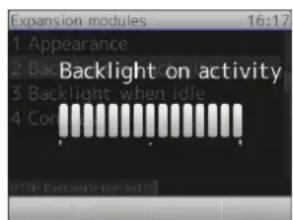
Drücken Sie auf 2 Beleuchtung bei Aktivität oder 3 Beleuchtung in Ruhe.
-
Drücken Sie auf den rechten oder linken Pfeil auf der Navigationstaste, um die Beleuchtung zu erhöhen (▶) oder zu verringern (◀)
text_image
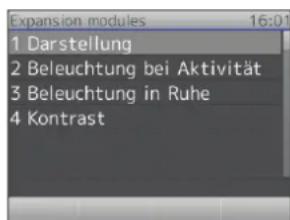
Expansion modules 16:01 1 Darstellung 2 Beleuchtung bei Aktivität 3 Beleuchtung in Ruhe 4 KontrastAbb. 4
text_image
Expansion modules 16:02 1 Darstellung 2 Belichtung in Ruhe 3 Beleuchtung in Ruhe 4 Kontrast- Darstellung der Namen/Information auf dem Display einstellen (Kacheln oder Linien; weitere Informationen hierzu finden Sie in der D7 Bedienungsanleitung im Abschnitt "Display-Layout").
- Drücken Sie auf ☐.
- Drücken Sie auf 1 Präferenzen.
- Drücken Sie auf 5 Display.
- Drücken Sie auf 3 Expansion Modules.
-
Drücken Sie auf 1 Darstellung.
-
Drücken Sie auf 1, 2 und/oder 3, um die Anzeige auf dem Display des ersten, zweiten oder dritten Erweiterungsmodul von Zeilen (lines) zu Kacheln (tiles) oder umgekehrt zu ändern und gleichzeitig zu speichern.
- Wenn Sie alle Einstellungen vorgenommen haben, drücken Sie auf , um zum Menü Erweiterungsmodule (Expansion modules) (Abb. 4) zurückzukehren.
- Drücken Sie auf 4 Contrast.
- Drücken Sie auf den rechten oder linken Pfeil auf der Navigationstaste, um den Kontrast zu erhöhen (▶) oder zu verringern (◀)
- Drücken Sie auf ☑, um die Einstellungen zu speichern und zum Menü Erweiterungsmodule (Expansion modules) (Abb. 4) zurückzukehren.
Der Webbrowser des Telefons
Den Webbrowser des Telefons öffnen: Siehe Seite 37.
Firmware-Versionen bis 8.7.3 x
Wenn Sie den Webbrowser nach der Initialisierung und Registrierung des ersten Accounts zum ersten Mal öffnen, sehen Sie die Seite "Sicherheit".
Sicherheit
VERSION

Betrieb
Startseite
Telefonbuch
Einrichtung
Präferenzen
Kurzwahl
Funktionstasten
Identität 1
Identität 2
Identität 3
Identität 4
Identität 5
Identität 6
Identität 7
Identität 8
Identität 9
Identität 10
Identität 11
Identität 12
Aktions URL
Erweitert
Zertifikate
Software Update
Status
Systeminformationen
Loc
SIF Protokollierung
Sicherheitshinweis
Wir raten Ihnen dringend die Webseite des Telefons gegen Zugriffe von aussen zu schützen. Dazu sollten die Voreinstellungen von HTTP User und HTTP Passwort sowie das Administrator Passwort mit sinnvollen Werten überschrieben werden.
Sicherheit:
Administratorpassword:
Administratorpasswort (Bestätigung):
HTTP Server:
Benutzer:
Passwort:
Zusätzlich sollten Sie die Webseite des Telefons mit versteckten Sicherheitsmerkmalen gegen Angreifer schützen, die mit nachgemachten HTTP POST Anfragen Telefoneinstellungen verändern wollen.
Versteckte Merkmale:

Drücken, um die Einstellungen wie oben abzuspeichern.
Drücken, um die Warnung bis zum Neustart zu ignorieren.
Drücken, um die Warnung für immer zu ignorieren.
Wir empfehlen Ihnen, eigene Administrator- und HTTP-Kennwörter zu setzen. Das voreingestellte Administratorkennwort ist 0000 (4 x Null); es gibt kein voreingestelltes HTTP-Kennwort.
Hinweise:
- Ohne eigenes Administratorkennwort kann es passieren, dass ein unbefugter Dritter ein Administratorkennwort setzt und Sie dann nicht mehr in den Administratormodus schalten können.
- Wenn Sie kein HTTP-Password setzen, erleichtern Sie es versierten Hackern, in Ihr System einzudringen.
- Wenn Sie eigene Kennwörter setzen, schreiben Sie sie auf und bewahren Sie sie an einem sicheren Ort auf.
Ohne das Administrator-Passwort können Sie das Telefon nicht vom Benutzer- in den Administratorstatus schalten, d.h. Sie haben keinen Zugriff auf viele Einstellungen.
Ohne HTTP-Password können Sie den Webbrowser des Telefons nicht öffnen.
Wenn Sie kein HTTP-Password setzen wollen, können Sie den Warnhinweis im Display bis zum nächsten Neustart oder permanent ausschalten, indem Sie auf die entsprechende Schaltfläche klicken.
Falls Sie später Ihre Meinung ändern und ein HTTP-Kennwort setzen wollen, können Sie dies im Webbrowser Ihres Telefons auf der Seite Erweitert > Karteikarte "QoS Sicherheit" > Abschnitt "HTTP Server" nachholen oder die Warnung abschalten über Erweitert > QoS Sicherheit > Sicherheit > Sicherheitsanweise ignorieren > An > "Übernehmen" + "Speichern".
Firmware-Versionen ab 8.7.4
Wenn Sie während der Initialisierung des Telefons Ihren ersten Account registrieren, werden Ihr SIP-Benutzername und das Passwort gleichzeitig als HTTP-Benutzername und -Passwort gespeichert. Sie können sie anschließend oder später im Webbrowser des Telefons > Erweitert > QoS/Sicherheit > HTTP Server ändern. Das Standard-Administratorkennwort ist 0000 (4 x Null).
Hinweise:
- Wir empfehlen das Setzen eines eigenen Administratorkennworts. Ohne eigenes Administratorkennwort kann es passieren, dass ein unbefugter Dritter ein Administratorkennwort setzt und Sie dann nicht mehr in den Administratormodus schalten können.
- Wenn Sie eigene Kennwörter setzen, schreiben Sie sie auf und bewahren Sie sie an einem sicheren Ort auf.
Ohne das Administrator-Passwort können Sie das Telefon nicht vom Benutzer- in den Administratorstatus schalten, d.h. Sie haben keinen Zugriff auf viele Einstellungen.
Ohne HTTP-Password können Sie den Webbrowser des Telefons nicht öffnen.
Den Webbrowser des Telefons öffnen
- Finden Sie die IP-Adresse des Telefons heraus: Drücken Sie auf ☐ > 6 Information > 2 Systeminfo.
- Öffnen Sie auf Ihrem PC einen Browser. Geben Sie "http://" gefolgt von der IP-Adresse des Telefons ein, z.B. http://192.168.10.115, und drücken Sie auf die ENTER-Taste. Die Startseite öffnet sich:
Willkommen bei Ihrem Telefon!
VERSION

Betrieb
Startseite
Telefonbuch
Einrichtung
Praferenzen
Kurzwehl
Funktionstasten
Identität 1
Identität 2
Identität 3
Identitat 4
Identitat 5
Identität 6
Identität 7
Identität 8
Identität 9
Identitat 10
Identitat 11
Identität 12
Aktions URL
Erweitert
Zertifikate
Software Update

Diese Webseite erlaubt es Ihnen Ihr Telefon einzustellen und auf die erweiterten Funktionen zuzugreifen.
Um eine Nummer zu wählen geben Sie diese in die Wahlbox unter diesem Text ein. Sie können eine Telefonnummer (z.B. 0114930398330) oder eine URI wie info@snom.com eingeben.


Gewählt, Verpasst, Angenommen
Gewahle Nummern ✗
Datum
Zeit
Dauer
Kosten:
Lokale Identität
Nummer
Wie der Webbrowser des Telefons funktioniert
Das Menü auf der linken Seite des Fensters sieht immer gleich aus, egal welches Fenster gerade offen ist. Die angezeigten Menüpunkte hängen davon ab, ob sich das Telefon im Benutzer- oder im Administratormodus befindet.
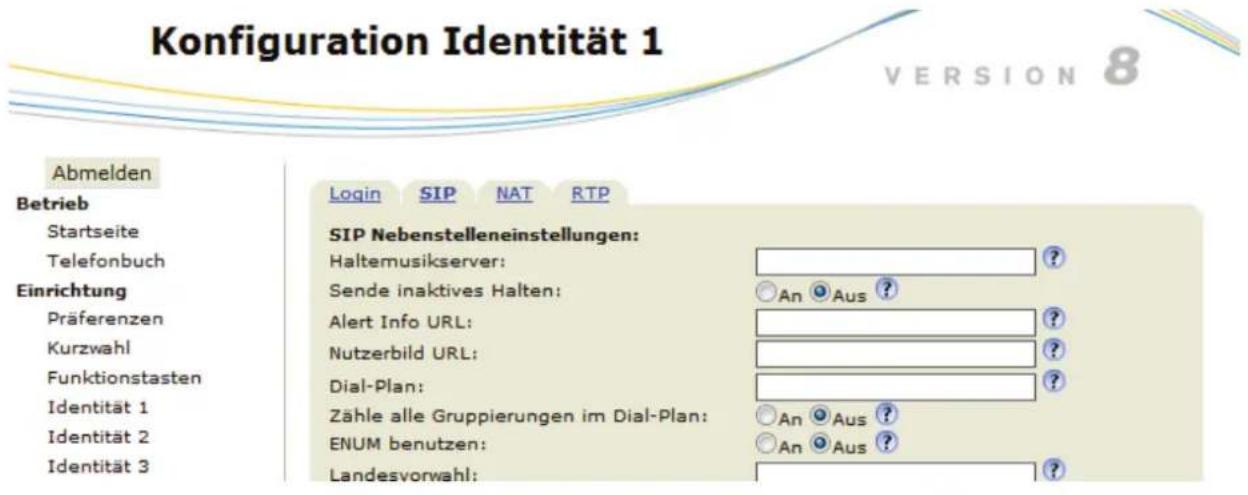
Klicken Sie auf einen Menüpunkt, um das dazugehörige Fenster zu öffnen. Einige Fenster enthalten mehrere Dokumente mit Tabs ("Registerkarten") am oberen Rand. Um ein Dokument sichtbar zu machen, klicken Sie auf den Tab. Der Schriftschnitt der Textzeichen auf der sichtbaren Registerkarte ist fett. Es kann jeweils nur eine Registerkarte angezeigt werden.
text_image
Konfiguration Identität 1 Abmelden Betrieb Startseite Telefonbuch Einrichtung Präferenzen Kurzwahl Funktionstasten Identität 1 Identität 2 Identität 3 Login SIP NAT RTP SIP Nebenstelleneinstellungen: Haltemusikserver: Sende inaktives Halten: Alert Info URL: Nutzerbild URL: Dial-Plan: Zähle alle Gruppierungen im Dial-Plan: ENUM benutzen: Landesvorwahl:Hinweis: Bitte denken Sie daran, vor dem Schließen des Telefonbrowsers oder dem Anklicken eines anderen Menüpunktes immer auf "Übernehmen" und "Speichern" zu klicken, wenn die vorgenommenen Änderungen wirksam werden sollen.
Nachdem Sie auf "Übernehmen" geklickt haben, erscheint oben auf der Seite die Schaltfläche "Speichern". Klicken Sie darauf, um die Änderungen permanent zu speichern. Bei einem Stromausfall oder wenn das Telefon von seiner Stromversorgung getrennt wird, gehen die nicht gespeicherten Einstellungen verloren.
Rechts neben jeder Einstellung befindet sich ein Link, der jeweils von einem Fragezeichen in einem Kreis dargestellt wird. Klicken Sie auf diesen Link, um eine Wikiseite mit Informationen zu der jeweiligen Einstellung (Beschreibung, gültige Werte, Voreinstellung, Links zu verwandten Themen, usw.) zu öffnen. Klicken Sie auf die Zurück-Schaltfläche des Browsers, um auf den Webbrowser des Telefons zurückzukehren.
Hinweis: Sie müssen ggfls. erneut das HTTP-Passwort eingeben, um in den Webbrowser des Telefons zurückzugelangen.
Einstellungen im Webbrowser haben Vorrang vor manuellen Einstellungen am Telefon
In einigen Fällen haben Einstellungen, die Sie im Webbrowser vorgenommen haben, Vorrang vor Einstellungen, die Sie am Telefon vornehmen. Falls eine Einstellung, die Sie am Telefon vorgenommen haben, nicht zu funktionieren scheint, sehen Sie bitte im Webbrowser nach, ob es dort eine gegenteilige Einstellung gibt.
Benutzer- und Administratormodus
snom-Telefone können im Benutzer- und im Administratormodus betrieben werden. Im Administratormodus kann der Telefonbenutzer auf alle Einstellungen zugreifen und sie nach Belieben ändern; im Benutzermodus hat der Benutzer keinen Zugriff auf eine Anzahl von Einstellungen. Die Voreinstellung ist Administratormodus.
Hinweis: Wenn Ihr Telefon zentral verwaltet wird (von Ihrem Netzwerkadministrator oder VoIP-Provider), ist möglicherweise Benutzermodus vorgegeben.
Um im Benutzermodus zum Administratormodus umzuschalten, benötigen Sie das Administratorkennwort. Das voreingestellte Administratorkennwort ist 0000 (4 x Null).
Wir empfehlen das Setzen eines eigenen Administratorkennworts. Ohne eigenes Administratorkennwort kann es passieren, dass ein unbefugter Dritter ein Administratorkennwort setzt und Sie dann nicht mehr in den Administratormodus schalten können.
Wenn Sie ein eigenes Kennwort setzen, schreiben Sie es auf und bewahren Sie es an einem sicheren Ort auf. Ohne das Administrator-Passwort können Sie das Telefon nicht vom Benutzer- in den Administratorstatus schalten, d.h. Sie haben keinen Zugriff auf viele Einstellungen. Sie müssten in diesem
Benutzermodus am Telefon
Auf die Menü "3 Identität" und "4 Netzwerk" sowie auf die Einstellung "4 Werte zurücksetzen" im Menü "Wartung" kann nicht zugegriffen werden.
Benutzermodus im Webbrowser
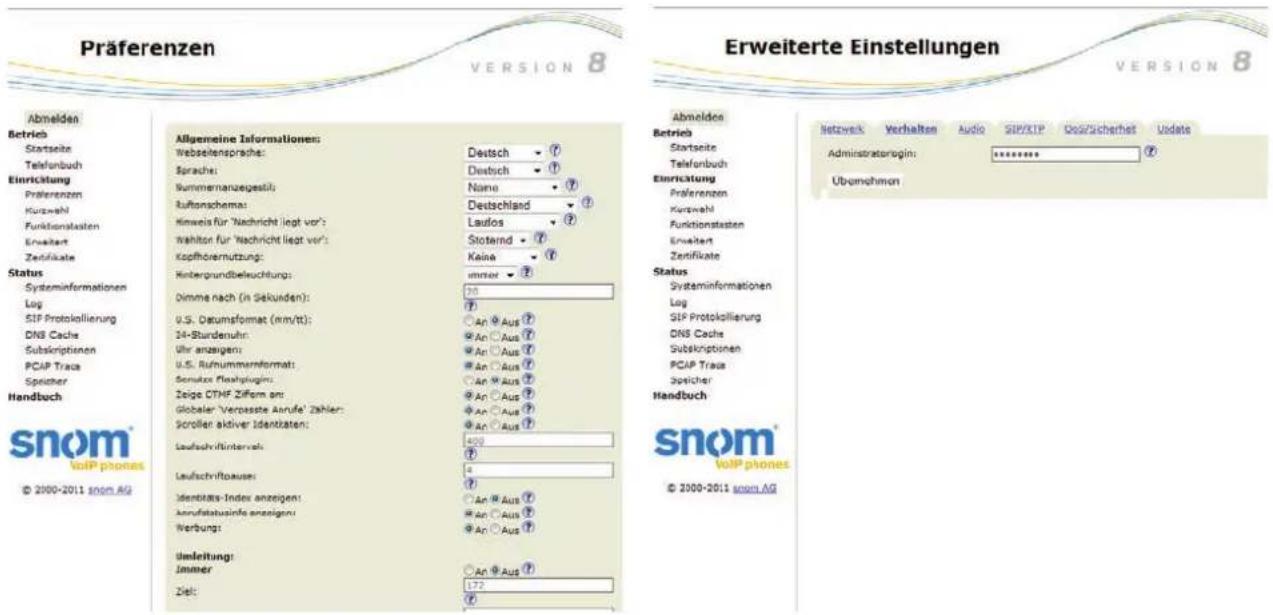
Im Benutzermodus werden einige Fenster, wie das hier abgebildete "Präferenzen", angezeigt, andere jedoch nicht. Den Menüpunkt "Erweitert" gibt es auch im Benutzermodus, der normale Seiteninhalt wird jedoch nicht angezeigt:
text_image
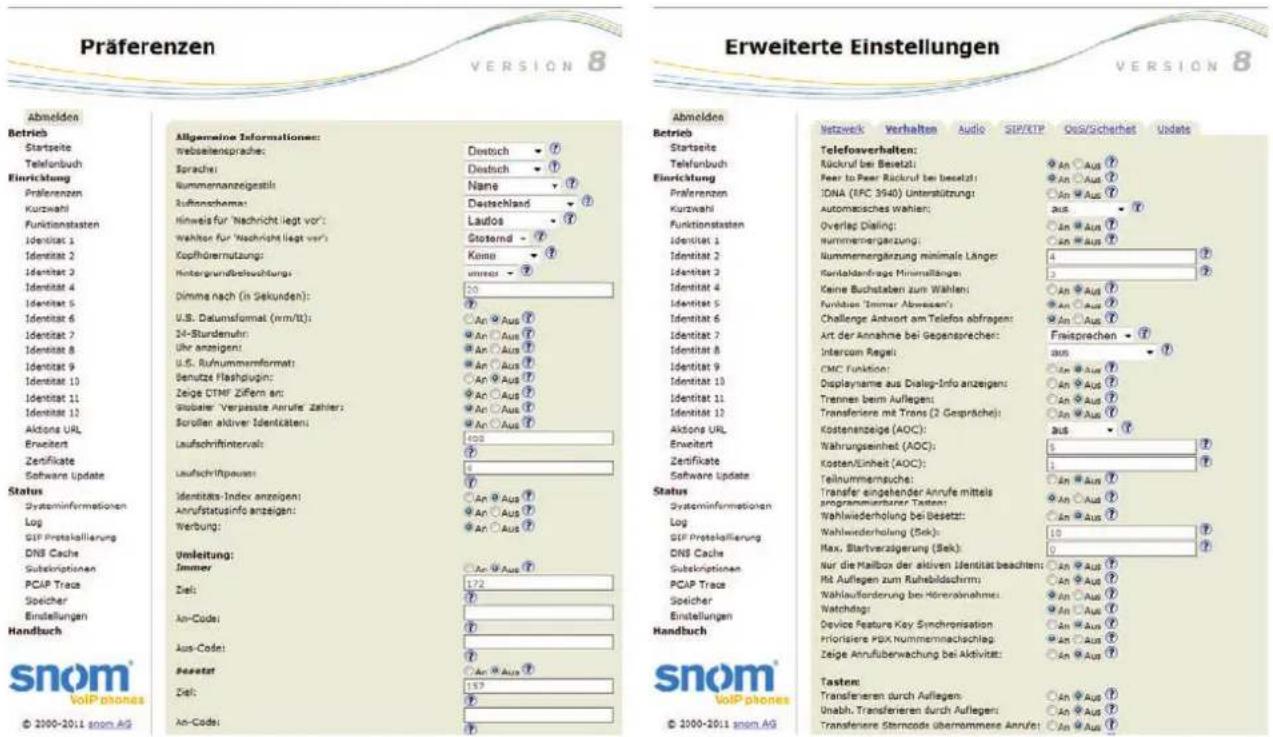
Präferenzen VERSION 8 Abmelden Betrieb Startseite Telefonbuch Einrichtung Preferenzen Kurzwehl Funktionstaten Erweiter Zerifikate Status Systeminformationen Log SIP Protokolierung DNS Cache Subscriptionen PCAP Trace Speaker Handbuch snom® VoIP phones © 2000-2011 snom AG Allgemeine Informationen: Webselensprache: Sprache: Nummeranzeigestil: Raufsonschema: Hinweis für "Nachricht liegt vor": Trahlton für "Nachricht liegt vor": Kopfhövernutzung: Hintergrundbeleuchtung: Dimme nach (in Sekunden): U.S. Datumsformat (nm/ft): 24-Burdenuhn: Uhr anzeigen: U.S. Rufnummerformat: Sonukter fliesspflugins: Zeige OTHF Ziffern an: Globaler Vergrachte Anrufe" Zahlen: Scrollien aktiver Identaten: Laufschriftintervelt: Laufszriftausse: Identifikats-Index anzeigen: Anlaufstatusinfe anzeigen: Werbung: Umlieitungs: Immern: Ziel: Deutsch Deutsch Name Deutschland Laudos Stotand Kaina inner 20 An Aus? An Aus? An Aus? An Aus? An Aus? An Aus? An Aus? An Aus? An Aus? An Aus? An Aus? An Aus? An Aus? An Aus? An Aus? An Aus? An Aus? An Aus? An Aus? An Aus? An Aus? An Aus? An Aus? An Aus? An Aus? An Aus? An Aus? An Aus? An Aus? An Aus? An Aus? An Aus? An Aus? An Aus? AN Aus? An Aus? An Aus? An Aus? An Aus? An Aus? An Aus? An Aus? An Aus? An Aus? An Aus? An Aus? An Aus? An Aus? An Aus? An Aus? An Aus? An Aus? An Aus? An Aus? An Aus? An Aus? An Aus? An Aus? An Aus? An Aus? An Aus? An Aus? An Aus? An Aus? An Aus? An Aus? An Aus? An Exserbeneck Adenstete Süperkenn Erfetikatung Preferenzen Kurzwehl Funktionstaten Erweiter Zerifikate Status Systeminformationen Log SIP Protokolierung DNS Cache Subscriptionen PCAP Trace Spischer Handbuch snom® VoIP phones © 2000-2011 snom AG Erweiterte Einstellungen VERSION 8 Abmeldes Betrieb Startseite Telefonbuch Einrichtung Preferenzen Kurzwehl Funktionstaten Erweiter Zerifikate Status Systeminformationen Log SIP Protokolierung DNS Cache Subscriptionen PCAP Trace Spischer HandbuchUm im Telefon und im Webbrowser den Administratormodus einzuschalten, tragen Sie im Textfeld von Administratorlogin das Administratorkennwort ein und klicken Sie auf "Speichern". Das Standardkennwort ist 0000 (4 x Null). Die Seiten Präferenzen und Erweiterte Einstellungen im Administratormodus:
text_image
Präferenzen Version 8 Abmelden Betrieb Startseite Telefonbuch Einrichtung Präferenzen Kurzwahl Funktionstaten Identitat 1 Identitat 2 Identitat 3 Identitat 4 Identitat 5 Identitat 6 Identitat 7 Identitat 8 Identitat 9 Identitat 10 Identitat 11 Identitat 12 Akions URL Erweitert Zernifikate Software Update Status Systeminformationen Log GIP Prekapitierung DNS Cache Subsolvungen PCAP Trace Speicher Einstellungen Handbuch snom® VoIP phones © 2000-2011 soon AG Allgemeine Informationen: Webelsansprache: Sprache: Nummenanzeigestils: Rufthonschema: Hinweis für 'Nachricht liegt vor': Wahlen für 'Nachricht liegt vor': Kopfhörenutzungs: Nichtergrundbeforschungs: Dimme nach (in Sekunden): U.S. Datumsformat (mm/ft): 24-Stundenruhn: Uhr anzeigen: U.S. Rufnummerformat: Benutze Flashplugin: Zeige DTMF Zifern an: Globaler "Verpassete Anrufe" Zahlers: Scrollen aktiver Identitäten: Laufachsrifteinkals: Laufachsriftpesen: Identities-Index anzeigen: Anrufstatusinfo anzeigen: Werbung: Umleitung: Immater: Ziel: An-Code: Aus-Code: Seesat: Ziel: An-Code: Allgemeine Informationen: Dostoch ▼ ? Dostoch ▼ ? Name ▼ ? Deutschland ▼ ? Laudos ▼ ? Storndel ▼ ? Kone ▼ ? Immater ▼ ? 50 An-An Aus ▼ ? An-An Aus ▼ ? An-An Aus ▼ ? An-An Aus ▼ ? An-An Aus ▼ ? An-An Aus ▼ ? An-An Aus ▼ ? An-An Aus ▼ ? An-An Aus ▼ ? An-An Aus ▼ ? An-An Aus ▼ ? An-An Aus ▼ ? An-An Aus ▼ ? An-An Aus ▼ ? An-An Aus ▼ ? An-An Aus ▼ ? An-An Aus ▼ ? An-An Aus \u03bb Erweiterte Einstellungen Verändern Betrieb Startseite Telefonbuch Einrichtung Präferenzen Kurzwahl Funktionstaten Identitat 1 Identitat 2 Identitat 3 Identitat 4 Identitat 5 Identitat 6 Identitat 7 Identitat 8 Identitat 9 Identitat 10 Identitat 11 Identitat 12 Aktions URL Erweitert Zernifikate Software Update Status Systeminformationen Log GIP Prekapitierung DNS Cache Subsolvungen PCAP Trace Speicher Einstellungen Handbuch Netzoek Verhalten Audio SIP/CIP Oos/Sicherheit Updates Telefosverhalten: Rückruf bei Besetzt: An Aus ? Peer to Peer Rückruf bei besetzt: An Aus ? IDNA (IFC 3940) Unterstützung: An Aus ? Automasisches Wahlen: aus Overlag Dialing: An Aus ?? Nummeremergänzung: An Aus ?? Nummeremergärzung minimale Länge: 4 Gerdahlendräge Minimallungen: 5 Keine Buchstaben zum Wahlen: An Aus ? Function "Immer Abwessen" : An Aus ?? Challenge Antwort am Telefon abfragen: An Aus ?? Art der Annahme bei Gegenstrechen: Freisprechen ?? Intercom Regel: aus CMC Funktion: An Aus ?? Displayname aus Dialog-Info anzeigen: An Aus ?? Trennen beim Auflegen: An Aus ?? Transferiere mit Trans (2 Gespräche): An Aus ?? Kostenzeige (AOC): Aus Wahrungseinheit (AOC): 5 Kosten/Einheit (AOC): 1 Teilnummersuche: An Aus ?? Transfer eingehender Anrufe mittels programmierbarer Tatten: An Aus ?? Wahlwiederholung bei Besetzt: An Aus ?? Wahlwiederholung (Sek): 10 Max. Startverzügerrung (Sek): 0 Nur die Mailbox der aktiven Identität beachten: An Aus ?? Mit Auflegen zum Ruhebildachrum: An Aus ?? Wahlauforderung bei Hörserobnahme: An Aus ?? Watchdog: An Aus ?? Device Feature Key Synchronisation: An Aus ?? Priorisiere PAX Nummerninachschlag: An Aus ?? Zeige Anrufüberwachung bei Aktivität: An Aus ?? Tasten: Transferieren durch Auflegen: An Aus ?? Unblt. Transferieren durch Auflegen: An Aus ?? Transferiere Sternode übernommene Anrufet: An Aus ?% Snom® VoIP phones © 2000-2011 soon AGTelefonbücher
Telefonbuch (internes Telefonbuch)
Das interne Telefonbuch kann 1000 Einträge aufnehmen. Die Einträge können sowohl am Telefon als auch im Webbrowser hinzugefügt und geändert werden.
| ? Telefonbuch | |||||
| Name: | Nummer: | Kontaktart: | Ausgehende Identität: | Editieren | Löschen |
| Jane Smith | 9175554128 | Keine | Aktive | ✕ | |
| John Miller | ✕ | ||||
| - Festnetz | 9175554230 | Keine | Aktive | ✕ | |
| - Privat | 9175557018 | VIP | Aktive | ✕ | |
| - Handy | 9175554231 | Keine | Aktive | ✕ | |
Änderungen im Webbrowser werden erst wirksam, wenn Sie auf "Übernehmen" und "Speichern" klicken. Änderungen werden nicht gespeichert, wenn Sie zu einem anderen Fenster des Webbrowsers wechseln oder den Webbrowser schließen, ohne auf "Übernehmen" und "Speichern" geklickt zu haben.
Definitionen, Erläuterungen
Einträge
Jeder Eintrag muss wenigstens eine Telefonnummer haben; mehrere Nummern pro Eintrag sind möglich. Sind einem Namen mehrere Nummern zugeordnet, sind die Einträge im Namensbereich gleich; im blauen Bereich und im Nummernbereich können sie unterschiedlich sein.
Wenn Sie keine Vornamen und/oder Nachnamen und/oder Spitznamen eingeben, erscheint die Telefonnummer sowohl in der Rubrik "Nummer" als auch in der Rubrik "Name".
- Eintrag mit einer Telefonnummer:
| Jane Smith | 9175554128 Keine | Aktive | × | D |
- Eintrag mit mehreren Telefonnummern:
| John Miller | F' | X | ) | ||
| - Festnetz | 9175554230 Keine | Aktive | F' | X | ) |
| - Privat | 9175557018 VIP] | Aktive | F' | X | ) |
| - Handy | 9175554231 Keine | Aktive | F' | X | ) |
Haupteintrag (H) Untereintrag 2 Untereintrag 1
Nummernbereich (N): Haupteintrag und Untereinträge können unterschiedliche Einstellungen haben.
Blauer Bereich. Die Daten können für jede Telefonnummer unterschiedlich sein. Enthält ein Textfeld eines Untereintrags kein Eingaben, werden die Daten des Haupteintrags angezeigt.
Namensbereich. Dieselben Daten im Haupteintrag und allen Untereinträgen.
| Eintrag hinzufügen oder editieren: | ||
| Nummer: | 4442090 | 4442091 |
| Nummerntyp: | Sip | Handy |
| Kontaktart: | Keine | VIP |
| Ausgehende Identität: | Aktive | Aktive |
| Gruppe: | Arbeit | Arbeit |
| Titel: | Manager | Manager |
| Organisation: | Smith | Smith |
| Email: | jt@smithjo | jt@smithjo |
| Notiz: | ||
| Foto: | ||
| Spitzname: | ||
| Vorname: | Jane | Jane |
| Nachname: | Thomas | Thomas |
| Geburtstag: | 14.3. | 14.3. |
| Favorit: | ||
| Eintrag hinzufügen oder editieren: | Eintrag hinzufügen oder editieren: | ||
| Nummer: | 4442091 | Nummer: | 555555761 |
| Nummerntyp: | Handy | Nummerntyp: | Privat |
| Kontaktart: | VIP | Kontaktart: | Keine |
| Ausgehende Identität: | Aktive | Ausgehende Identität: | 174@■ |
| Gruppe: | Arbeit | Gruppe: | Freunde |
| Titel: | Manager | Titel: | Manager |
| Organisation: | Smith | Organisation: | Smith |
| Email: | jt@smithjo | Email: | jt@ausged |
| Notiz: | Notiz: | ||
| Foto: | Foto: | ||
| Spitzname: | Spitzname: | ||
| Vorname: | Jane | Vorname: | Jane |
| Nachname: | Thomas | Nachname: | Thomas |
| Geburtstag: | 14.3. | Geburtstag: | 14.3. |
| Favorit: | Favorit: | ||
Blauer Bereich des Untereintrags 2: Unterschiedliche "Gruppe"n-Auswahl und Eingaben im Textfeld von "Email" (U). Keine Einträge in den Textfeldern von "Titel" und "Organisation", daher Übernahme der Einträge aus dem Haupteintrag (H).
Kontaktarten
VIP: Anrufe von Telefonnummern, die dieser Kontaktart zugeordnet sind, läuten auch dann, wenn die Klingel durch Einschalten der Ruhefunktion ausgestellt ist. Sie können der Kontaktart VIP einen bestimmten Klingelton zuordnen. Falls Ihr VIP einer Gruppe (siehe unten) angehört, der ebenfalls ein Klingelton zugeordnet ist, ertönt der Klingelton der Gruppe!
Abweisungsliste: Anrufe von Telefonnummern auf dieser Liste läuten nicht. Der Anrufer hört das Besetztzeichen.
Identität für ausgehende Anrufe
Die Voreinstellung ist "Aktiv", d.h. das Telefon benutzt für ausgehende Anrufe an die Nummer des Telefonbucheintrags die jeweils aktuelle ausgehende Identität.
Sie können eine bestimmte konfigurierte Identität aus dem Pulldown-Menü einstellen, z.B. wenn für Anrufe bei einer Telefonnummer immer eine bestimmte Identität, z.B. ein Account bei einem bestimmten VoIP-Provider, benutzt werden soll.
Hinweis: Wenn Sie eine im Telefonbuch festgelegte Identität für ausgehende Anrufe verwenden wollen, müssen Sie die Nummer aus dem Telefonbuch heraus wählen. Geben Sie die Nummer manuell auf der Tastatur ein, verwendet das Telefon die zu diesem Zeitpunkt aktuelle ausgehende Identität.
Gruppe
Die verfügbaren Gruppenarten sind Freunde, Familie, Arbeit, Kollegen. Sie können jeder Kontaktart einen eigenen Klingelton zuordnen.
Klingeltöne
Das Telefon hat 10 eingebaute Klingeltöne. Es ist außerdem möglich, einen individuellen Klingelton herunterzuladen.
Identitäten Klingeltöne zuordnen: Siehe "Klingeltöne" auf Seite 73.
Klingeltöne der Kontaktart VIP und den Gruppenarten zuordnen
Öffnen Sie im Webbrowser Präferenzen > Telefonbuchklingeltöne.
Wählen Sie aus dem jeweiligen Pulldown-Menü einen Klingelton aus und klicken Sie auf "Übernehmen". Falls Sie "Individueller Klingelton" gewählt haben, geben Sie die URL der Datei in das Textfeld von "Individuelle Klingelton URL" ein. Es muss eine Datei des Typs "PCM 8 kHz 16 bit/sample (linear) mono WAV" sein.
Hinweis: Klingeltöne, die Sie der Kontaktart VIP und den Gruppenarten zugeordnet haben, haben Vorrang vor den Klingeltönen, die Identitäten zugeordnet sind. Haben Sie z.B. für eine Identität die Klingel 1 und für die Gruppe "Kollegen" die Klingel 2, ertönt die Klingel 2, wenn ein Anruf von einem Kontakt aus der Gruppe "Kollegen" bei dieser Identität eingeht.
Einträge am Telefon erstellen/bearbeiten
Eintrag manuell erstellen
- Drücken Sie auf 📄, um das Telefonbuch zu öffnen.
- Drücken Sie auf ▲ auf der Navigationstaste, um direkt zu
zu gelangen oder benutzen Sie die Auf- und Ab-Pfeiltasten ▲.▼ - Drücken Sie auf √.
- Geben Sie die Telefonnummer ein und drücken Sie auf √.
- Geben Sie im Fenster "Spitzname" einen Namen ein (optional) und/oder drücken Sie auf √.
Hinweis: Die Eingabe eines Spitznamens ist optional. Wenn Sie keinen Namen eingeben, wird der Eintrag unter der Telefonnummer geführt. Sie können den Namen und weitere Informationen später bei der Bearbeitung des Eintrags am Telefonbuch oder auf der Webseite hinzufügen.
Nach der Nachricht "Kontakt gesichert" befinden Sie sich im Telefonbuchverzeichnis. Fahren Sie fort wie nachfolgend bei "Einträge bearbeiten" beschrieben.
Neuen Eintrag aus der Anrufliste anlegen
- Drücken Sie auf ≡2, um die Anruflisten zu öffnen.
- Drücken Sie auf die Nummertaste der gewünschten Liste (verpasst, angenommen, gewählt).
- Wählen Sie mit ▲/▼den Anruf aus.
-
Drücken Sie auf i/"Details".
-
Drücken Sie auf „Merken“, um den Namen - falls der Name übermittelt wurde - und die Nummer des Anrufers im Telefonbuch zu speichern. Wird der Name nicht angezeigt, wird stattdessen ebenfalls die Nummer verwendet.
Hinzufügen von Namen, Telefontyp, Gruppe: Siehe "Einträge bearbeiten" auf Seite 44.
Aktuellen Anrufer speichern
Drücken Sie auf 📄, um den Namen - falls der Name übermittelt wurde - und die Nummer des Anrufers im Telefonbuch zu speichern. Wird der Name nicht angezeigt, wird stattdessen ebenfalls die Nummer verwendet.
Hinzufügen von Namen, Telefontyp, Gruppe: Siehe "Einträge bearbeiten" auf Seite 44.
Einträge sortieren
- Drücken Sie auf ☐, um das Telefonbuch zu öffnen.
- Drücken Sie auf .
- Drücken Sie auf ← /, um das Kriterium für die Sortierung (Spitzname, Vorname, Nachname, Organisation usw.) auszuwählen.
Einträge bearbeiten
- Drücken Sie auf 📄, um das Telefonbuch zu öffnen.
- Eintrag auswählen: Benutzen Sie ▲ / ▼um durch die Einträge zu blättern, oder geben Sie den Anfangsbuchstaben des Namens ein.
- Drücken Sie auf abl. Der "Details"-Bildschirm wird angezeigt.
- Detailbearbeiten.
a. Drücken Sie auf ▲ / ▼ und , um ein Detail auszuwählen. Abhängig vom ausgewählten Detail
b. öffnet sich in einigen Fällen eine Folge von Eingabefenstern. Ändern Sie, falls gewünscht, die Daten und/oder drücken Sie auf √, um sie zu speichern und das nächste Eingabefenster zu öffnen. Zur Texteingabe siehe.
In anderen Fällen erscheint eine Folge von Bildschirm mit Auswahltasten. Beispiel: Die Einstellungen von "Gruppe" ändern.
i. Wählen Sie mit ▼ und √ die Einstellung "Gruppe". Das Fenster "Favorit" öffnet sich.
ii. Wählen Sie mit ◀/▶ und Ja oder Nein aus. Das Fenster "Gruppe" öffnet sich.
iii. Wählen Sie mit ◀/▶ und eine der Einstellungen "Familie", "Freund", "Kollege", "Arbeit" oder "keine" aus. Das Fenster "Kontaktart" öffnet sich.
iv. Wählen Sie mit ◀/▶und "VIP", "blockiere" oder "keine" aus.
Wenn Sie fertig sind, drücken Sie auf X, um zum Telefonbuch zurückzukehren.
Eintrag löschen
-
Drücken Sie auf 📄, um das Telefonbuch zu öffnen.
-
Eintrag auswählen: Benutzen Sie ▲ / ▼um durch die Einträge zu blättern, oder geben Sie den Anfangsbuchstaben des Namens ein.
Hinweis: Falls es sich um einen Namen mit mehr als einer Telefonnummer handelt und Sie nur eine davon und nicht den gesamten Eintrag löschen wollen, drücken Sie auf abl. Wählen Sie mit ▲/ ▼ die zu löschende Nummer aus und drücken Sie auf die Funktionstaste √.
- Drücken Sie auf ☐. Auf dem Display erscheint die Frage: "wirklich löschen?".
- Wenn Sie wirklich löschen möchten, drücken Sie auf √.
Einträge im Webbrowser anlegen/bearbeiten
Klicken Sie links im Menü auf "Telefonbuch".
Neuen Eintrag anlegen
- Geben Sie die Daten in die Textfelder von "Eintrag hinzufügen oder editieren" ein.
Nummer: Geben Sie die Nummer genauso ein, wie sie gewählt werden muss, mit Länder- und Ortsvorwahl, falls erforderlich, und ohne Klammern, Bindestriche, Leerstellen, usw.
- Nummerntyp: Wählen Sie aus der Pulldown-Liste den Verbindungstyp. Die Voreinstellung ist "SIP".
- Kontaktart: Falls Sie eine Kontaktart zuordnen wollen, wählen Sie sie im Pulldown-Menü aus. Die Standardeinstellung ist "Keine".
- Anrufe von einer Nummer auf der VIP-Liste werden auf Ihrem Telefon immer angekündigt, selbst wenn Sie im Gespräch sind oder den "Bitte nicht stören"-Modus eingeschaltet haben.
Hinweis: Sie können der Kontaktart "VIP" einen Klingelton zuordnen: Präferenzen > Telefonbuchklingeltöne.
- Anrufe von einer Nummer auf der Abweisungsliste werden auf Ihrem Telefon nicht angekündigt; der Anrufer hört das Besetzt-Zeichen.
Ausgehende Identität: Im Pulldown-Menü finden Sie alle konfigurierten Identitäten. Wenn Sie einem Telefonbucheintrag eine davon als ausgehende Identität zuordnen, werden alle Anrufe bei dieser Nummer, die Sie aus dem Telefonbuch heraus tätigen, mit der zugeordneten ausgehenden Identität getätigt.
- Blaues Feld: Die Daten in den Textfeldern des blauen Bereichs werden auf dem Telefondisplay angezeigt, wenn Sie den Eintrag im Telefon öffnen. Sie können am Telefon editiert und zum Sortieren der Einträge nach Gruppe, Name, Organisation, usw., genutzt werden.
- "Gruppe": Sie können aus dem Pulldown-Menü die Gruppe "Freunde", "Familie", "Kollegen", oder "Arbeit" auswählen. Die Voreinstellung ist "Keine". Sie können jeder Gruppe einen Klingelton zuordnen: Präferenzen > Telefonbuchklingeltöne.
- "Spitzname": Wenn Sie hier einen Namen eingeben, erscheint er im Telefonbuch in der Rubrik "Name".
Vorname, Nachname: Werden in dieser Reihenfolge im Telefonbuch in der Rubrik "Name" geführt, außer wenn Sie außerdem einen Spitznamen eingegeben haben.
Geburtstag. Benutzt die Formate, die Sie bei Präferenzen > Allgemeine Informationen > U.S. Datumsformat (mm/tt) eingestellt haben. Geben Sie die Daten im Format TT.MM.JAHR oder MM/TT/JAHR ein. Beispiele:
| Ausgabe bei Einstellung U.S. Datumsformat (mm/tt) | |||
| Datum Eingabe | An Aus | ||
| 05.03.1980 5.3.80 oder 3/5/1980 3/5/80 5.3.80 | |||
| 12.03.1980 12.3.80 oder 3/12/1980 3/12/80 | 12.3.80 | ||
| 05.10.1980 | 5.10.80 oder 10/5/1980 | 10/5/80 | 5.10.80 |
| 12.10.1980 | 12.10.80 oder 10/12/1980 | 10/12/80 | 12.10.80 |
• Favorit: Klicken Sie auf das Kästchen, um den Eintrag der Favoritenliste hinzuzufügen.
- Klicken Sie auf "Hinzufügen/Editieren", um den Eintrag im Telefonbuch zu speichern.
Eintrag bearbeiten
Wenn Sie einen vorhandenen Eintrag öffnen, sind im blauen "Eintrag hinzufügen oder editieren"-Feld zwei zusätzliche Schaltflächen, "Nr. hinzufg." und "Ändern", vorhanden.
- Bearbeiten.
| Telefonbuch | |||||
| Name: | Nummer: | Kontaktart: | Ausgehende Identität: | Editieren | Löschen |
| Jane Smith | 9175554128 | Keine | Aktive | ||
| John Miller | |||||
| - Festnetz | 9175554230 | Keine | Aktive | ||
| - Privat | 9175557018 | VIP | Aktive | ||
- Bei einem Eintrag mit einer einzigen Telefonnummer klicken Sie auf 📄 in der Zeile des Eintrags.
-
Bei einem Eintrag mit mehreren Telefonnummern:
-
Klicken Sie auf in der Namenszeile, wenn Sie Vor- und Nachnamen, das Geburtsdatum und die Einträge im blauen Bereich des Haupteintrags bearbeiten/hinzufügen möchten.
- Klicken Sie auf in der Zeile der Telefonnummer, wenn Sie den Untereintrag bearbeiten möchten (Telefonnummer, Nummerntyp, Kontaktart, ausgehende Identität sowie Daten im blauen Bereich, die nur für den jeweiligen Untereintrag gelten).
Nehmen Sie die gewünschten Änderungen/Ergänzungen vor und klicken Sie auf "Ändern".
- Einem Namen eine weitere Telefonnummer (einen Untereintrag) hinzufügen.
Der Eintrag von Jane Smith hat nur eine Telefonnummer, nämlich ihre SIP-Telefonnummer. In diesem Beispiel wird Jane Smiths Festnetznummer dem Telefonbuch hinzugefügt.
- Klicken Sie auf in der Zeile mit Jane Smiths Namen. Die Daten erscheinen im Feld "Eintrag hinzufügen oder editieren" (Abb.1).
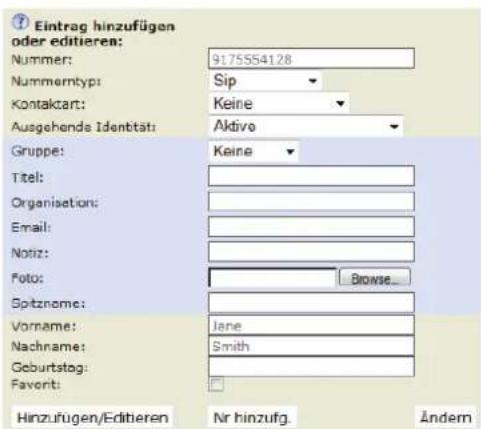
text_image
Eintrag hinzufügen oder editieren: Nummer: 9175554128 Nummerntyp: Sip Kontakart: Keine Ausgehende Identität: Aktivo Gruppe: Keine Titel: Organisation: Email: Notiz: Foto: Browse... Spitzname: Vorname: Jane Nachname: Smith Geburtstag: Favort: Hinzufügen/Editieren Nr hinzufg. Ändern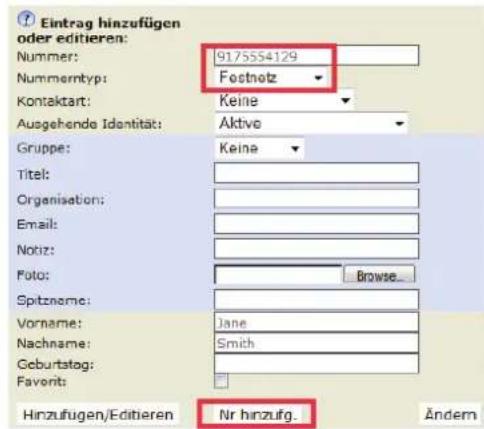
text_image
Eintrag hinzufügen oder editieren: Nummer: 9175554129 Nummertyp: Fostnotz Kontaktart: Keine Ausgehende Identität: Aktivo Gruppe: Keine Titel: Organisation: Email: Notiz: Foto: Browse... Spitzname: Vorname: Jane Nachname: Smith Geburtstag: Favorit: Hinzufügen/Editieren Nr hinzufg. ÄndernAbb. 1 Abb. 2
- Ändern Sie die Telefonnummer im Textfeld von "Nummer" (Abb. 2).
- Wählen Sie "Festnetz" aus dem Pulldown-Menü von "Nummerntyp" (Abb. 2).
- Wenn Sie möchten, wählen Sie eine Kontaktart und eine ausgehende Identität im jeweiligen Pulldown-Menü aus (Abb. 2).
- Klicken Sie auf "Nr hinzufg." (Abb. 2).
John Millers Eintrag hat bereits zwei dazugehörige Telefonnummern, eine SIP-Nummer und eine private Nummer. In diesem Beispiel fügen wir als dritten Untereintrag eine Handynummer hinzu.
- Klicken Sie auf 📋 in der Zeile mit John Millers Namen. Die Daten erscheinen im Feld "Eintrag hinzufügen oder editieren".
- Geben Sie die Telefonnummer im Textfeld von "Nummer" ein.
- Wählen Sie "Handy" aus dem Pulldown-Menü von "Nummerntyp".
- Wenn Sie möchten, wählen Sie eine Kontaktart und eine ausgehende Identität im jeweiligen Pulldown-Menü aus.
- Klicken Sie auf "Nr hinzufg.".
Das Telefonbuch enthält jetzt Jane Smiths Festnetznummer und John Millers Handynummer.
| Name: | Nummer: | Kontaktart: | Ausgehende Identität: | Editieren Löschen | |
| Jane Smith | B' | X | |||
| - Sip | 9175554128 | Keine | Aktive | B' | X |
| - Festnetz | 9175554129 | Keine | Aktive | B' | X |
| John Miller | B' | X | |||
| - Festnetz | 9175554230 | Keine | Aktive | B' | X |
| - Privat | 9175557018 | VIP | Aktive | B' | X |
| - Handy | 9175554231 | Keine | Aktive | B' | X |
Eintrag im Webbrowser löschen
- Klicken Sie bei einem Eintrag mit einer einzigen Telefonnummer auf ✗ in der Namenszeile, um den Eintrag zu löschen.
- Einträge mit mehreren Telefonnummern:
Klicken Sie auf in der Namenszeile, wenn Sie den Eintrag mit allen dazugehörigen Telefonnummern löschen möchten.
Klicken Sie auf ✗ in der Zeile einer Telefonnummer, wenn Sie nur diese Nummer löschen, den Rest des Eintrags (Name und weitere Nummern) aber behalten möchten.
Vom Webbrowser aus wählen
Klicken Sie auf in der Zeile der Telefonnummer, um die Nummer zu wählen.
Ganzes Telefonbuch löschen
Klicken Sie auf diese Schaltfläche, um das gesamte Telefonbuch unwiederbringlich zu löschen!
Telefonbuch (CSV) importieren/exportieren
Siehe unser Webseiten-Wiki unter http://wiki.snom.com/Web_Interface/V7/Directory.
Externe Telefonverzeichnisse
Werden von Ihrem Netzwerk, Ihrem VoIP-Service-Provider oder einer anderen externen Quelle zur Verfügung gestellt.
LDAP
Geben Sie in die entsprechenden Textfelder im Webbrowser des Telefons > Erweitert > Netzwerk > LDAP die von Ihrem Administrator, VoIP-Service-Provider o.ä. erhaltenen Zugangsdaten ein und klicken Sie auf "Übernehmen" und "Speichern".
Am Telefon geben Sie den ersten Buchstaben des Namens ein, nach dem Sie suchen. Geben Sie weitere Buchstaben ein, wenn der angezeigte Name nicht der gesuchte ist, oder blättern Sie durch die Liste. Drücken Sie zum Wählen auf √.
Kontakte
Öffnen Sie den Webbrowser > Konfiguration Identität (Nr.)> Karteikarte "SIP". Klicken Sie bei "Kontaktliste" auf den Radiobutton "An" und geben Sie die URI, die Sie von Ihrem Netzwerk-administrator, VoIP-Provider oder einen anderen externen Quelle erhalten haben, in das Textfeld von "Kontaktlisten URI" ein und klicken Sie auf "Übernehmen" und "Speichern".
Am Telefon geben Sie den ersten Buchstaben des Namens ein, nach dem Sie suchen. Geben Sie weitere Buchstaben ein, wenn der angezeigte Name nicht der gesuchte ist, oder blättern Sie durch die Liste. Drücken Sie zum Wählen auf √.
Die Bedienung des Telefons
Diese Bedienungsanleitung beschreibt die Funktionen des Telefons mit den Standardeinstellungen des Auslieferungszustands. Falls Ihr Telefon von einem Dritten installiert und/oder eingerichtet wurde, ist es möglich, dass die Werkseinstellungen geändert wurden. Bitte wenden Sie sich an die betreffende Person oder das betreffende Unternehmen, falls Ihr Telefon nicht wie in dieser Anleitung beschrieben reagiert.
Die auf dem Display angezeigten Anruferinformationen richten sich nach folgender Einstellung: Webbrowser des Telefons > Präferenzen > Allgemeine Informationen > Nummernanzeigstil. Dort können Sie im Pulldown-Menü eine dieser Einstellungen wählen: ganze URL, Name, Nummer, Name + Nummer, Nummer + Name. Die Voreinstellung ist "Name".
Anrufen
Text, Ziffern und Sonderzeichen eingeben: Siehe "Eingabe von Text, Zahlen und Sonderzeichen" auf Seite 27.
Identität für den aktuellen ausgehenden Anruf auswählen
Zur Konfiguration von Identitäten/Konten, siehe "Identitäten (Accounts/Konten)" auf Seite 71.
Wenn Sie auf dem Display mehr als eine Identität sehen, ist diejenige mit dem grünen Hörersymbol und der hellgrau unterlegten Zeile die aktuelle ausgehende Identität 172 Drücken Sie ▲ auf der Navigationstaste, um eine andere ausgehende Identität zu bestimmen.
Audioein- und ausgabegeräte
Hörer
- Nehmen Sie den Hörer ab, geben Sie die Telefonnummer ein und drücken Sie auf √. ODER
- Geben Sie die Telefonnummer ein und nehmen Sie den Hörer ab.
Headset
Geben Sie die Telefonnummer ein und drücken Sie auf √ oder Ⓦ Wenn Sie ein Bluetooth-Headset verwenden, lesen Sie bitte auch die Anlage 6 auf S. ?.
Freisprechanlage
Geben Sie die Telefonnummer ein und drücken Sie auf 📄.
Hörer oder Headset und Mithörfunktion über Lautsprecher
- Wählen Sie, wie vorstehend für Hörer oder Headset angegeben.
- Drücken Sie auf die Funktionstaste unter 📄+ , um den Gehäuselautsprecher dazuzuschalten und anderen im Raum anwesenden Personen das Mithören zu ermöglichen. Drücken Sie auf die Taste unter 📄- , um den Gehäuselautsprecher auszuschalten.
Anwendung verschiedener Wahlmethoden
Automatisches Wählen
Diese Funktion erfordert die vorherige Einstellung auf der Seite Erweitert > Verhalten > Telefonverhalten > Automatisches Wählen. Im Pulldown-Menü können Sie festlegen, dass das Telefon 2, 5, 10 oder 15 Sekunden nach der letzten Zifferneingabe die eingegebene Nummer wählt.
Das Telefon wählt automatisch die auf dem Display stehende Nummer, sobald die eingestellte Anzahl von Sekunden verstrichen ist.
Erneut wählen
- Drücken Sie auf √, um die letzten 100 gewählten Nummern anzuzeigen.
- Drücken Sie auf √, um die markierte Nummer zu wählen oder drücken Sie auf ▲, √m eine andere Nummer zu markieren und dann auf √
Nummer von Anrufliste (verpasste, empfangene, gewählte Anrufe) anrufen
- Drücken Sie auf ≡2.
- Drücken Sie auf die Nummerntaste der gewünschten Liste, um die Liste zu öffnen.
- Wählen Sie mit ▲ / ▼ eine Telefonnummer aus.
- Drücken Sie auf √, um die markierte Nummer zu wählen.
Nummer aus Telefonbuch anrufen
- Drücken Sie auf 📄.
- Wählen Sie mit ▲ / ▼ einen Namen aus oder geben Sie den ersten Buchstaben des Namens auf der Tastatur ein. Drücken Sie auf √, um die markierte Nummer zu wählen.
Kurzwahl
Konfiguration von Kurzwahlnummern: Siehe "Kurzwahl" auf Seite 82. Eine Funktionstaste mit einer Kurzwahlnummer belegen: Siehe Abschnitt "Die Programmierung der Funktionstasten", "Beispiel 3 - Direktwahl mittels LED-Funktionstaste" auf Seite 69.
- Auf Kurzwahlliste eingetragene Kurzwahlnummer anrufen:
-
Geben Sie die konfigurierte Kurzwahlnummer (0-30) bzw. das Sonderzeichen (# oder *) auf der alphanumerischen Tastatur ein.
-
Drücken Sie auf √um die Nummer zu wählen.
- Kurzwahlnummer (Direktwahlnummer) auf Funktionstaste anrufen: Drücken Sie auf die Funktions-taste.
Notrufnummer anrufen
Diese Telefonnummern können auch dann gewählt werden, wenn die Tastatur gesperrt ist. Sie müssen im Webbrowser als Notfallnummern gespeichert sein. Die Nummern 911, 112, 110, 999 und 19222 sind voreingestellt. Zur Konfiguration von Notrufnummern siehe "Notrufnummern" auf Seite 76.
Notrufnummer anrufen:
- Wenn die Tastatur nicht verriegelt ist: Geben Sie die Nummer ein und drücken Sie auf √.
- Bei verriegelter Tastatur: Geben Sie die Nummer ein. Das Telefon wählt die Nummer, sobald Sie die letzte Ziffer eingegeben haben.
Rückruf bei Besetzt
Hinweis: Diese Funktion hängt davon ab, ob sie in Ihrem Netzwerk verfügbar ist oder nicht. Die Bedeutung dieser Funktion in snom-Telefonen: Wenn Sie eine besetzte oder nicht erreichbare Nummer angerufen und die Funktion für den Anruf eingeschaltet haben, ruft Ihr Telefon Sie zurück, sobald die angerufene Nummer nicht mehr besetzt oder wieder erreichbar ist. Die Voreinstellung ist "aus".
Rückruf bei Besetzt freigeben: Siehe "Rückruf bei Besetzt" auf Seite 79.
Ist der Rückruf bei Besetzt freigegeben, erscheint beim Wählen die Taste ^cc in der Funktionstastenzeile. Drücken Sie auf ^cc , um den Rückruf für diesen Anruf einzuschalten.
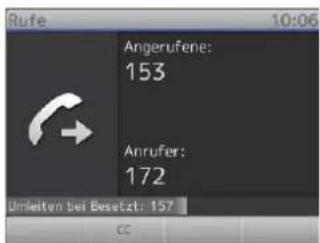
text_image
Rufe 10:06 Angerufene: 153 Anrufer: 172 Umleiten bei Besetzt: 157 CC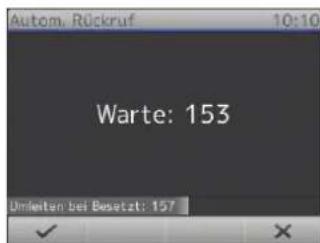
text_image
Autom. Rückruf 10:10 Warte: 153 Umleiten bei Besetzt: 157- Drücken Sie auf, um den Rückruf für diesen Anruf auszuschalten.
- Drücken Sie auf √, wenn Sie eine andere Nummer wählen oder den Hörer auflegen wollen, während Sie auf den Rückruf warten. Sie können jetzt eine andere Nummer anrufen, eingehende Anrufe entgegennehmen oder den Hörer auflegen. Der eingeschaltete Rückruf bei Besetzt behindert das normale Funktionieren Ihres Telefons nicht.
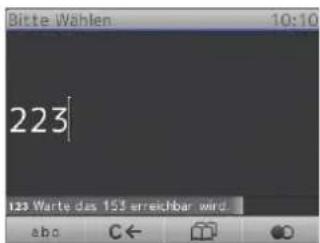
text_image
223 123 Warte das 153 erreichbar wird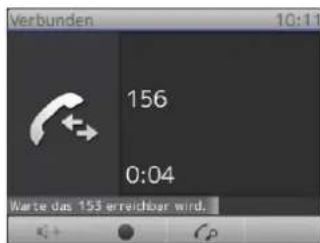
text_image
Verbunden 10:11 156 0:04 Warte das 153 erreichbar wird.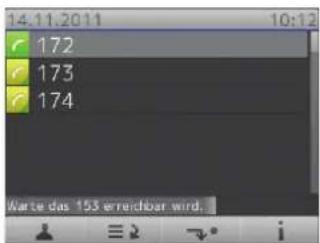
text_image
14.11.2011 10:12 172 173 174 Marte das 153 erreichbar wird.Sobald die angerufene Nummer wieder erreichbar ist, erscheint das Fenster "Autom. Rückruf" und Sie hören einen langen Piepton (wenn Sie im Gespräch sind) oder vier kurze Pieptöne (wenn das Telefon im Ruhezustand ist).
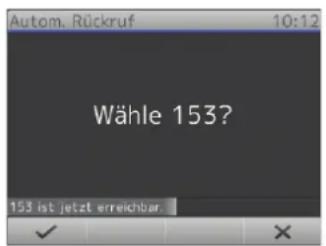
text_image
Wähle 153? 153 ist jetzt erreichbar- Drücken Sie auf √, um die Nummer zu wählen.
- Drücken Sie auf × , um den Rückruf für diesen Anruf auszuschalten.
Nummernergänzung (Nummer vorschlagen)
Die Voreinstellung ist "aus". Funktion einschalten: Siehe "Nummernergänzung" auf Seite 81.
Sobald Sie beim Wählen die eingestellte Mindestanzahl von Ziffern eingegeben haben, bietet das Telefon aus den in Anruflisten und im Telefonbuch gespeicherten Nummern diejenigen an, die die eingegebene Ziffernfolge enthalten.
Wenn eine der Nummern die gesuchte ist, drücken Sie zum Wählen auf √. Falls nicht, geben Sie weitere Ziffern ein, bis die gewünschte Nummer vorgeschlagen wird oder bis Sie die gesamte Nummer eingegeben haben. Drücken Sie dann auf √
Im folgenden Beispiel sind vier Ziffern als Mindestanzahl eingestellt:
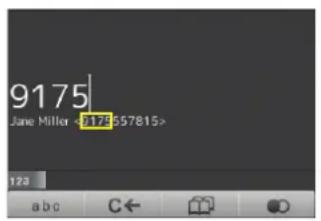
text_image
9175 Jane Miller 8174 557815>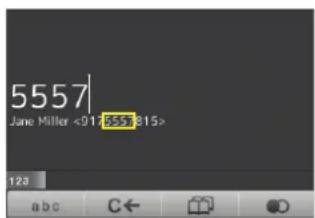
text_image
5557 Jane Miller <91 555 815> 128 a b c C ← 0 0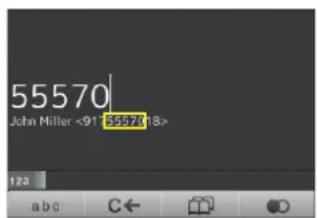
text_image
55570 John Miller <917 55570 18> 123 a b c C ←Anrufe annehmen
Mit verschiedenen Audioein- und -ausgabegeräten
Hörer: Nehmen Sie den Hörer ab.
Headset: Drücken Sie auf √ oder die blinkende Leitungstaste. Wenn Sie ein Bluetooth-Headset verwenden, lesen Sie bitte auch die Anlage 6 auf S. ?.
Freisprecheinrichtung: Drücken Sie auf 📷.
Anrufe automatisch annehmen
In der Voreinstellung ist diese Funktion ausgeschaltet. Funktion einschalten: Im Webbrowser des Telefons auf der Seite Konfiguration Identität (Nr.) > Karteikarte SIP > Automatisch annehmen.
Wenn Sie die Funktion einschalten, nimmt Ihr Telefon - wenn es nicht gerade besetzt ist - eingehende Anrufe automatisch sofort an.
- Ab Firmware-Version 8.7.2 werden die Anrufe mit der Freisprecheinrichtung angenommen; drücken Sie die Headset-Taste ^© , wenn die Anrufe mit dem Headset angenommen werden sollen.
- Bis Firmware-Version 8.7.1: Wählen Sie im Drop-Down-Menü im Webbrowser des Telefons > Präferenzen > Automatische Annahme > Art der Annahme aus, ob Anrufe mit der Freisprechanlage oder dem Headset angenommen werden sollen.
Wenn Sie akustisch - durch einen einzelnen, langen Piepton - auf die automatische Annahme eines Anrufs hingewiesen werden wollen, ändern Sie die Einstellung auf der Seite Präferenzen > Automatische Annahme > Hinweiston bei automatischer Annahme zu "An".
Anruf heranholen
Sie können auf einer anderen Nebenstelle läutende Anrufe auf Ihrem Telefon annehmen, z. B. wenn die andere Nebenstelle besetzt ist oder bei Abwesenheit des Mitarbeiters. Die Voraussetzungen für diese Funktionalität sind:
• Die Funktion muss von Ihrer Telefonanlage unterstützt werden.
Die Nebenstelle, deren Anrufe Sie entgegennehmen möchten, muss die Funktion zulassen und beide Nebenstellen müssen dieselbe Kennung verwenden. Einstellungen:
- Webbrowser des Telefons > Konfiguration Identität > SIP > Eingehendes Pickup-Monitoring zulassen: "An"
- Webbrowser des Telefons > Konfiguration Identität > SIP > Kennung für Pickup-Monitoring. Geben Sie die Kennung in das Textfeld ein. Bitte beachten: Das erste Zeichen der Kennung darf keine geschweifte "Klammer auf" ("") sein.
Auf Ihrem Telefon muss die Nebenstelle, deren Anrufe Sie entgegennehmen möchten, auf eine der frei programmierbaren Funktionstasten mit LEDs programmiert sein. Wie das gemacht wird, erfahren Sie im Abschnitt "Die Programmierung der Funktionstasten", "Beispiel 1 - Beobachtung von Nebenstellen und Anrufheranholung" auf Seite 67.
Wenn diese Voraussetzungen erfüllt sind, erkennen Sie den Aktivitätsstatus der beobachteten Nebenstelle am Status der LED:
- Blinkende LED: Eingehender Anruf. Wird er nicht entgegengenommen, können Sie ihn durch Drücken der Taste zu sich heranholen.
- Ununterbrochen leuchtende LED: Besetzt (im Gespräch, beim Wählen, usw.).
Wenn Sie Details zu eingehenden Anrufen oder Gesprächen auf beobachteten Nebenstellen erfahren möchten, können Sie zusätzlich eine weitere Funktionstaste mit dem Tastenereignis "Gesprächsliste" belegen. Siehe "Beispiel 2 - Gesprächsdetails beobachteter Nebenstellen anzeigen" auf Seite 68.
- Wenn eine oder mehrere Nebenstellen-LED-Tasten leuchten oder blinken, drücken Sie auf die mit dem Tastenereignis "Gesprächsliste" belegte Funktionstaste. Sie sehen dann die
Anrufdetails auf dem Display. In den abgebildeten Beispielen bedeutet "153 > 157", dass die Nebenstelle 153 die Nebenstelle 157 anruft; "153 x 157" bedeutet, dass die 153 mit der 157 verbunden ist und dass die 153 der Anrufer, die 157 der Angerufene ist.
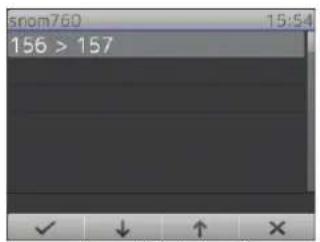
text_image
snom760 15:54 156 > 157Anruf läutet auf beobachteter Nebenstelle
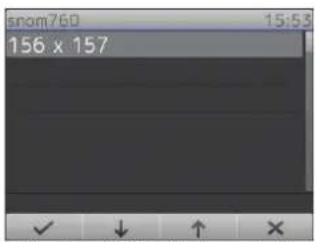
text_image
snom760 15:53 156 x 157Beobachtete Nebenstelle besetzt (im Gespräch)
- Wenn ein eingehender Anruf läutet, drücken Sie auf √, um ihn auf Ihr Telefon heranzuholen.
Drücken Sie auf ×, um zum Ruhebildschirm zurückzukehren.
Anklopfen
Wenn Sie im Gespräch sind, wird ein weiterer eingehender Anruf visuell mittels des Symbols "Läutendes Telefon" und akustisch durch einen doppelten Piepton signalisiert; Sie sehen auf dem Display außerdem die Anruferkennung, falls diese übermittelt wird. Sie können diese Voreinstellung ändern, wenn anklopfende Gespräche nur visuell oder nur akustisch oder gar nicht angekündigt werden sollen: Siehe "Anklopfen" auf Seite 79.
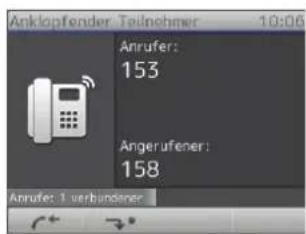
text_image
Anklopfender Teilnehmer 10:06 Anrufer: 153 Angerufener: 158 Anrufer: 1 verbundener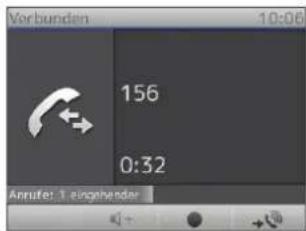
text_image
Verbunden 10:06 156 0:32 Anrufe: 1 singehender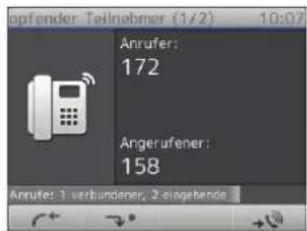
text_image
opfender Teilnehmer (1/2) 10:07 Anrufer: 172 Angerufener: 158 Anrufer: 1 verbundener, 2 slagehende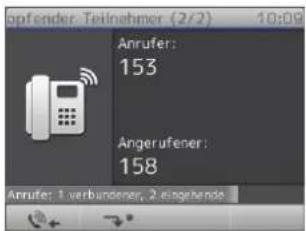
text_image
apfender Teilnehmer (2/2) 10:09 Anrufer: 153 Angerufener: 158 Anrufer: 1 verbundener, 2 eingehendeHinweis: In den FW-Versionen ab 8.7.3.15, 8.7.4.5 und 8.7.5.1 (sehen Sie bitte nach, welcher FW-Branch auf Ihrem Telefon läuft) werden anklopfende Anrufe visuell durch das Symbol +① (Abb. 5) in der Funktionstastenleiste angekündigt.
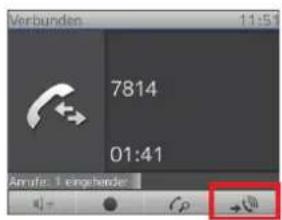
text_image
Verbunden 7814 01:41 Atrufe 1 eingehende →(0)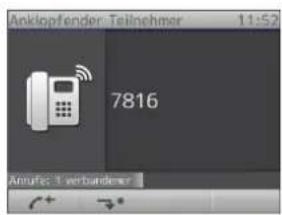
text_image
Anklopfender Teilnehmer 11:52 7816 Anufe: 1 verbundenerAbb. 5 Abb. 6
Um den anklopfenden Anruf annehmen oder abweisen zu können, müssen Sie zunächst durch Drücken auf die Funktionstaste unter den Bildschirm Anklopfender Teilnehmer (Abb. 6) anzeigen. Fahren Sie dann wie unten beschrieben fort.
Wenn ein weiterer Anruf anklopft (Abb. 1 bzw. 5), haben Sie folgende Optionen.
- Drücken Sie auf, um den anklopfenden Anruf anzunehmen und den aktuellen Anruf auf Halten zu setzen.
- Drücken Sie auf ^+ , um den Bildschirm mit Ihrem aktuellen Gespräch anzuzeigen (Abb. 2). In der Funktionstastenzeile sehen Sie jetzt ein weiteres Symbol +
Drücken Sie auf, um den aktuellen Anruf zu beenden und mit dem anklopfenden Anruf verbunden zu werden.
Drücken Sie auf +∅, um den anklopfenden Anruf auf dem Display anzuzeigen.
Gibt es mehrere gleichzeitig anklopfende Anrufe (Abb. 3 und 4), drücken Sie auf →, um den nächsten Anruf auf dem Display anzuzeigen; drücken Sie auf ←, um den vorherigen Anruf auf dem Display anzuzeigen.
- Wenn Sie den anklopfenden Anruf nicht annehmen möchten, können Sie ihn:
ignorieren. Ist die Rufumleitung bei Besetzt eingeschaltet, wird der Anruf dementsprechend umgeleitet.
abweisen, indem Sie auf ✗ drücken. Der Anrufer hört das Besetzt-Zeichen. Drücken Sie drei Sekunden lang auf ✘ um die Nummer des Anrufers zusätzlich auf die Abweisungsliste des Telefonbuchs zu setzen. Zukünftige Anrufe von dieser Nummer werden dann auf Ihrem Telefon nicht läuten; der Anrufer hört das Besetzt-Zeichen.
Im Gespräch
Halten
Einen Anruf halten
Drücken Sie auf ⚠, um den aktuellen Anruf auf Halten zu setzen. Gehaltene Anrufe werden auf dreierlei Weise angezeigt:
• Durch die Anzeige auf dem Display
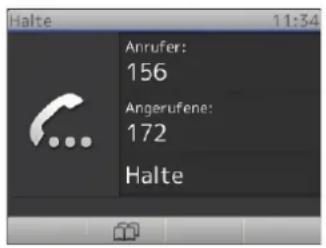
text_image
Halte 11:34 Anrufer: 156 Angerufene: 172 Halte- Durch die langsam blinkende Leitungstaste (grüne LED)
- Durch die leuchtende Anruf-LED (rot)
Was sie mit gehaltenen Anrufen tun können:
Den Anruf mit oder ohne vorherige Ankündigung an einen Dritten weiterleiten (siehe "Anrufweiterleitung" auf Seite 59).
Anrufe tätigen und entgegennehmen und weitere Anrufe auf Halten setzen.
Um den gehaltenen Anruf wieder aufzunehmen, drücken Sie auf langsam blinkende Leitungstaste oder auf ⚠. Falls der gehaltene Anrufer aufhängt, schalten sich die LEDs ab.
Gleichzeitig mehrere Anrufe halten
Wenn Sie ein aktuelles Gespräch mit einem Anrufer führen und ein oder mehr Gespräche halten oder wenn Sie mehr als ein Gespräch halten, können Sie:
- Eine Konferenz starten (siehe "Konferenz" auf Seite 57);
Das aktuelle Gespräch auf Halten setzen und ein beliebiges gehaltenes Gespräche aufnehmen;
Das aktuelle Gespräch weiterleiten (siehe "Anrufweiterleitung" auf Seite 59), usw.
In der Infozeile und in der Statuszeile sehen Sie, wieviele Anrufe es insgesamt sind und mit welchem Sie gerade verbunden sind. Ihre Eingaben auf der Telefontastatur wirken sich auf den gerade im Kontaktbereich des Displays angezeigten Anruf aus.
Die Abbildungen H-1 bis H-3 zeigen das Telefon mit einem verbundenen Gespräch und zwei gehaltenen Anrufen. In den Abbildungen H-4 bis H-6 werden drei Anrufe gehalten; es gibt kein verbundenes Gespräch.
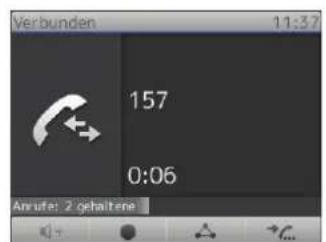
text_image
Verbunden 11:37 157 0:06 Annufe: 2 gehalteneAbb. H-1
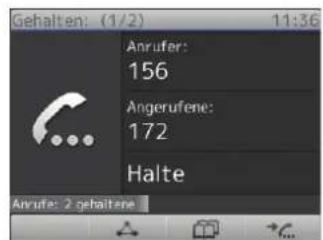
text_image
Gehalten: (1/2) 11:36 Anrufer: 156 Angerufene: 172 Halte Anrufer: 2 gehalteneAbb. H-2
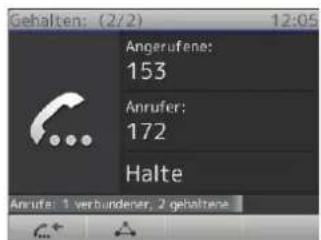
text_image
Gehalten: (2/2) 12:05 Angerufene: 153 Anrufer: 172 Halte Anrufer: 1 verbundener, 2 gehalteneAbb. H-3
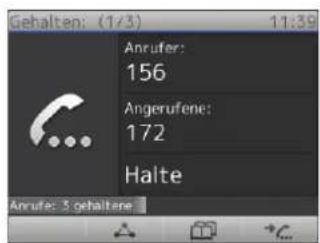
text_image
Gehalten: (1/3) 11:39 Anrufer: 156 Angerufene: 172 Halte Anrufe: 3 gehalteneAbb. H-4
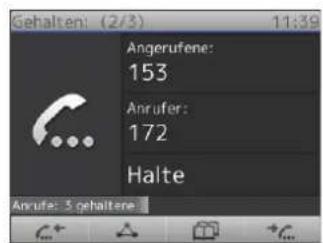
text_image
Gehalten: (2/3) 11:39 Angerufene: 153 Anrufer: 172 Halte Anrufe: 3 gehalteneAbb. H-5

text_image
Gehalten: (3/3) 11:40 Angerufene: 157 Anrufer: 172 Halte Anrufer: 5 gehalteneAbb. H-6
- Abbildungen H-1 bis H-3:
In der Abb. H-1 ist das verbundene Gespräch auf dem Display zu sehen. Drücken Sie auf um stattdessen den ersten gehaltenen Anruf anzuzeigen.
In der Abb. H-2 ist der erste von insgeamt zwei gehaltenen Anrufen (1/2) auf dem Display zu sehen. Drücken Sie erneut auf →, um den zweiten gehaltenen Anruf (2/2) anzuzeigen (Abb. H-3). Bei mehr als zwei gehaltenen Anrufen verfahren Sie entsprechend (1/3, 2/3, 3/3, 1/4, 2/4 usw.).
Drücken Sie auf c_^+ , um durch die gehaltenen Anrufe zurückzublättern (Abb. H-3 und H-2).
Wird ein gehaltener Anruf auf dem Display angezeigt, drücken Sie auf ⚠, um ihn wieder aufzunehmen und das verbundene Gespräch auf Halten zu setzen.
- Abbildungen H-4 bis H-6:
In der Abb. H-4 ist der erste von insgeamt drei gehaltenen Anrufen (1/3) auf dem Display zu sehen. Drücken Sie auf C_ , um den zweiten gehaltenen Anruf (2/3) anzuzeigen.
In der Abb. H-5 ist der zweite von insgeamt drei gehaltenen Anrufen (2/2) auf dem Display zu sehen. Drücken Sie erneut auf _... , um den dritten gehaltenen Anruf (3/3) anzuzeigen (Abb. H-6).
Drücken Sie auf c_+^+ , um durch die gehaltenen Anrufe zurückzublättern (Abb. H-6 und H-5).
Wird ein gehaltener Anruf auf dem Display angezeigt, drücken Sie auf ⚠️, um ihn wieder aufzunehmen.
- Wird der verbundene Anruf auf dem Display angezeigt, können Sie das Gespräch durch Drücken auf ✗ beenden.
- Sie können den auf dem Display angezeigten Anruf - ob verbunden oder gehalten - weiterleiten. Weitere Informationen siehe "Anrufweiterleitung" auf Seite 59.
Konferenz
Die maximale Anzahl von Teilnehmern ist drei.
Konferenz einleiten
-
Rufen Sie den ersten Teilnehmer an und setzen Sie ihn auf Halten.
-
Rufen Sie den nächsten Teilnehmer an.
Hinweis: Es ist nicht erforderlich, den letzten Teilnehmer auf Halten zu setzen. Sie können die Konferenz auch starten, wenn er noch in der Leitung ist.
- Drücken Sie auf △, um die Konferenz zu starten.
Navigieren auf dem Konferenz-Bildschirm
Ihre Eingaben auf der Telefontastatur wirken sich auf den gerade im Kontaktbereich des Displays angezeigten Teilnehmer aus.
Beispiel: Eine Konferenz mit vier Teilnehmern, Sie eingeschlossen. Nachdem Sie durch Drücken auf die Konferenz gestartet haben, sehen Sie die Telefonnummern der anderen Teilnehmer auf dem Display (Abb. C-1).

text_image
Konferenz 156 153 157 3:24 156 4:00 Anrufe: 3 in Konferenz 153 2:53 157 1:46 Anrufe: 3 in Konferenz Anrufe: 3 in KonferenzAbb. C-1 Abb. C-2 Abb. C-3 Abb. C-4
- Einen Teilnehmer auswählen:
Vom Konferenzbildschirm (Abb. C-1) aus drücken Sie auf , um den ersten Teilnehmer anzuzeigen (Abb. C-2). Drücken Sie erneut auf , um den nächsten Teilnehmer anzuzeigen (Abb. C-3), bis Sie beim letzten Teilnehmer angekommen sind (Abb. C-4).
- Blättern Sie durch die Teilnehmer zurück, indem Sie auf ⚠️ drücken.
- Erneut den Konferenzbildschirm anzeigen: Blättern Sie mit ✉ zum ersten Teilnehmer zurück (Abb. C-2) und drücken Sie auf ✉.
Zwiegespräch mit einem Teilnehmer
- Wählen Sie den Teilnehmer aus.
- Wenn der Teilnehmer auf dem Bildschirm angezeigt wird, drücken Sie auf √, um die anderen Teilnehmer auf Halten zu setzen. Sie sind jetzt nur mit dem Teilnehmer verbunden, der auf dem Bildschirm angezeigt wird.
- Um die Konferenz mit allen Teilnehmern erneut zu starten, drücken Sie auf ⚠️ und .⚠️
Einen Teilnehmer auf Halten setzen
- Wählen Sie den Teilnehmer - wie vorstehend in "Navigieren auf dem Konferenzbildschirm" erläutert - aus.
- Wenn der Teilnehmer auf dem Bildschirm angezeigt wird, drücken Sie auf
- Wenn Sie den Teilnehmer wieder an der Konferenz teilnehmen lassen wollen, drücken Sie erneut auf △.
Verbindung mit einem Konferenzteilnehmer beenden
- Wählen Sie den Teilnehmer - wie vorstehend in "Navigieren auf dem Konferenzbildschirm" erläutert - aus.
- Wenn der Teilnehmer auf dem Bildschirm angezeigt wird, drücken Sie auf ✗, um die Verbindung zu ihm zu beenden.
Der Konferenz einen weiteren Teilnehmer hinzufügen
- Eingehenden Anruf hinzufügen:
- Drücken Sie auf √ oder die blinkende Leitungstaste, um den Anruf anzunehmen. Die Konferenzteilnehmer werden auf Halten gesetzt.
- Drücken Sie auf △, um eine Konferenz mit den ursprünglichen Teilnehmern und dem Anrufer zu starten.
- Einen weiteren Teilnehmer anrufen:
- Drücken Sie auf ⏻, um die Konferenzteilnehmer auf Halten zu setzen.
- Wählen Sie die Nummer des neuen Teilnehmers.
- Wenn Sie mit ihm verbunden sind, drücken Sie auf
Konferenz auf Halten setzen
- Wenn einer der Konferenzteilnehmer auf dem Display angezeigt wird (Abb. C-2, C-3, C-4), müssen Sie zum Konferenzbildschirm (Abb. C-1) zurücknavigieren (siehe "Navigieren auf dem Konferenz-Bildschirm" auf Seite 57).
- Drücken Sie auf ⚠. Genau genommen beenden Sie damit die Konferenz; Sie sehen den "Gehalten"-Bildschirm (siehe "Gleichzeitig mehrere Anrufe halten" auf Seite 56, Abb. H-4).
- Um eine weitere Konferenz mit den haltenden Anrufern zu starten, drücken Sie auf
Konferenz beenden
- Wenn einer der Konferenzteilnehmer auf dem Display angezeigt wird (Abb. C-2, C-3, C-4), müssen Sie zum Konferenzbildschirm (Abb. C-1) zurücknavigieren (siehe "Navigieren auf dem Konferenz-Bildschirm" auf Seite 57).
- Drücken Sie auf ⬤, um alle Konferenzteilnehmer auf Halten zu setzen.
- Wählen Sie nacheinander die Konferenzteilnehmer aus und drücken Sie auf ✗
Anrufweiterleitung
Sie können sowohl Anrufer, mit denen Sie verbunden sind, als auch läutende Anrufe weiterleiten.
- Wenn Sie mit einem Anrufer verbunden sind, gibt es zwei Möglichkeiten, den Anruf an einen Dritten weiterzuleiten:
Mit vorheriger Ankündigung, um sicherzustellen, dass der Anruf auch angenommen wird;
- Ohne vorherige Ankündigung. Bei dieser Methode erfahren Sie nicht, ob die Person, zu der weitergeleitet wird, überhaupt anwesend ist und/oder ob sie den Anruf entgegennehmen möchte.
- Wenn ein eingehender Anruf läutet, können Sie ihn - ohne ihn anzunehmen - an einen Dritten weiterleiten. In diesem Fall gibt es nur die Weiterleitung ohne vorherige Ankündigung.
Weiterleitung mit Ankündigung
- Setzen Sie den verbundenen Anruf auf Halten.
- Wählen Sie die Nummer des Anschlusses, an den Sie den Anruf durchstellen wollen, und kündigen Sie ihn an.
- Wenn der/die Angerufene den Anruf entgegennehmen möchte, drücken Sie auf und √
Weiterleitung ohne Ankündigung
- Wenn Sie im Gespräch sind oder wenn ein eingehender Anruf läutet, drücken Sie auf
- Wählen Sie die Nummer des Anschlusses, an den Sie den Anruf durchstellen wollen.
- Drücken Sie auf √.

Anruf beenden
- Wenn Sie nur mit dem Hörer telefonieren: Legen Sie auf oder drücken Sie auf .X
- In allen anderen Fällen: Drücken Sie auf ✗.
Verpasste Anrufe
Verpasste Anrufe werden durch den Text "Anrufe:", gefolgt von der Anzahl der verpassten Anrufe in der Statuszeile und/oder auf dem Bildschirm "Status info" angezeigt.
- Drücken Sie auf die Beenden-Taste ✗, um den Text "Anrufe:" und die Anzahl der verpassten Anrufe in der Statuszeile zu löschen.
- Drücken Sie auf i, um den Bildschirm "Status info" anzuzeigen. Drücken Sie auf, um den markierten Eintrag zu löschen.
Anruflisten
- Drücken Sie auf, um den Bildschirm "Anruflisten" anzuzeigen.
- Um die Liste der verpassten, angenommenen und gewählten Anrufe zu öffnen, drücken Sie auf die entsprechenden Nummerntaste.
- Durchblättern Sie die Liste mit ▲/▼nach oben/unten.
Drücken Sie auf √, um die markierte Nummer zu wählen.
Drücken Sie auf "Lösch."/≡→, um den markierten Eintrag zu löschen.
Drücken Sie auf "Leeren"√/☐, um die gesamte Liste zu löschen.
Drücken Sie auf "Details"/», um die Details des markierten Eintrags auf dem Bildschirm "Details:" (Verpasst, Angen., Gewählt) anzuzeigen. Drücken Sie auf "Merken"/□□+, um die Telefonnummer im Telefonbuch zu speichern. Zur weiteren Bearbeitung des neuen Telefonbuch eintrags siehe "Einträge bearbeiten" auf Seite 44 (Bearbeitung am Telefon) und "Eintrag bearbeiten" auf Seite 46 (Bearbeitung im Webbrowser).
Eingehende Anrufe abweisen oder weiterleiten
Beeinhaltet manuelle und automatische Abweisung und Umleitung eingehender Anrufe sowie die Abweisung anonymer Anrufe.
Manuelle Abweisung
Wenn Sie einen läutenden Anruf nicht annehmen wollen, haben Sie diese Optionen: Sie können den Anruf:
- läuten lassen.
- abweisen.
Drücken Sie auf×Der Anrufer hört das Besetztzeichen.
Drücken Sie zwei Sekunden lang auf, um nicht nur den aktuellen Anruf abzuweisen, sondern um den Anrufer außerdem auf die Abweisungsliste zu setzen. Zukünftige Anrufe von dieser Nummer werden auf Ihrem Telefon nicht läuten; der Anrufer hört jeweils das Besetzt-Zeichen.
Siehe auch "Telefonbuch (internes Telefonbuch)", Abschnitt "Kontaktarten" auf Seite 42.
- ohne vorherigen Ankündigung an einen Dritten weiterleiten.
-
Drücken Sie auf
-
Wählen Sie die Nummer des Anschlusses, an den Sie den Anruf durchstellen wollen.
-
Drücken Sie auf √. Der eingehende Anruf läutet auf dem angewählten Telefon weiter.
Automatische Abweisung
Es gibt vier Möglichkeiten, wenn Sie eingehende Anrufe automatisch abweisen oder immer oder bei bestimmten Voraussetzungen umleiten lassen wollen:
- Abweisungsliste. Anrufe von Telefonnummern auf dieser Liste läuten auf Ihrem Telefon nicht; der Anrufer hört jeweils das Besetztzeichen. Siehe auch "Telefonbuch (internes Telefonbuch)", Abschnitt "Kontaktarten" auf Seite 42.
- "Bitte nicht stören"-Modus. Wenn die Rufumleitung bei Besetzt eingeschaltet ist, werden alle eingehenden Anrufe an den dort festgelegten Anschluss umgeleitet. ist die Rufumleitung nicht eingeschaltet, hört der Anrufer das Besetzt-Zeichen.
Ausnahme: Anrufe von Telefonnummern auf der VIP-Liste Ihres Telefonbuchs läuten auf Ihrem Telefon auch bei eingeschaltetem "Bitte nicht stören"-Modus. Siehe auch "Voreingestellte, programmierbare Funktionstasten" auf Seite 26. und "Telefonbuch (internes Telefonbuch)", Abschnitt "Kontaktarten" auf Seite 42.
- Zum Einschalten der Funktion drücken Sie auf
- Zum Ausschalten drücken Sie erneut auf
- Rufumleitung. Weitere Informationen finden Sie im Abschnitt "Rufumleitung" auf Seite 62.
- Anonyme Abrufe abweisen: Siehe folgenden Absatz.
Abweisung anonymer Anrufe
Mit dieser Einstellung weist das Telefon Anrufe von Telefonen ab, die die Anruferkennung nicht mitsenden.
Hinweis: Bitte beachten Sie, dass Anrufe von anologen Telefonverbindungen in aller Wahrscheinlichkeit als anonyme Anrufe empfangen und bei Einschaltung dieser Funktion abgewiesen werden.
Die Abweisung anonymer Anrufe einschalten:
-
Drücken Sie auf
-
Drücken Sie auf 2 Anrufeinstellungen.
-
Drücken Sie auf 3 Eintreffende Anrufe.
- Drücken Sie auf die 1, um die Einstellung "1 Keine anon. Anrufe" von [Nein] zu [Ja] zu ändern.
- Drücken Sie zwei Sekunden lang auf ✗, um zum Ruhebildschirm zurückzukehren.
Die Abweisung anonymer Anrufe ausschalten:
- Drücken Sie auf
- Drücken Sie auf 2 Anrufeinstellungen.
- Drücken Sie auf 3 Eintreffende Anrufe.
- Drücken Sie auf die 1, um die Einstellung "1 Keine anon. Anrufe" von [Ja] zu [Nein] ändern.
- Drücken Sie zwei Sekunden lang auf X, um zum Ruhebildschirm zurückzukehren.
Rufumleitung
Mit dieser Funktion werden alle oder bestimmte eingehende Anrufe zu einem anderen Telefon oder einer Mailbox weitergeleitet. Die Funktion kann sowohl am Telefon als auch im Webbrowser konfiguriert werden. Zur Einstellung über den Webbrowser, siehe "Rufumleitung" auf Seite 77.
- Alles umleiten. Alle eingehenden Anrufe werden sofort zu dem Anschluss, der Nebenstelle oder Mailbox umgeleitet, dessen/deren Nummer als Umleitungsziel eingetragen wurde.
Die Taste in the Funktionstastenzeile ist als Ein-/Ausschalter für die Umleitung aller eingehenden Anrufe voreingestellt. Sie können aber auch eine andere Funktionstaste mit dieser Funktion belegen oder die Einstellung und das Ein- und Ausschalten über das Einstellungsmenü vornehmen. - Umleiten bei Besetzt. Wenn während eines Telefonats weitere Anrufe eingehen, werden sie sofort zu dem Anschluss, der Nebenstelle oder Mailbox umgeleitet, dessen/deren Nummer als Umleitungsziel bei "Umleiten bei Besetzt" eingetragen wurde.
- Umleiten nach Zeit. Wenn ein eingehender Anruf läutet, wartet das Telefon solange, bis die in Sekunden eingegebene Wartezeit verstrichen ist. Wurde der Anruf in diesem Zeitraum nicht angenommen, wird er zu dem Anschluss, der Nebenstelle oder der Mailbox umgeleitet, dessen/ deren Nummer als Umleitungsziel bei "Umleiten nach Zeit" eingetragen wurde.
Einstellungen am Telefon
| Alles umleiten Umleiten | bei Besetzt Umleiten nach Zeitablauf | ||
| Drücken Sie auf | |||
| Drücken Sie auf | 2 Anrufeinstellungen | 2 Anrufeinstellungen | 2 Anrufeinstellungen |
| Drücken Sie auf | 1 Umleitung | 1 Umleitung | 1 Umleitung |
| Drücken Sie auf | 1 Alles umleiten | 2 Umleiten bei Besetzt | 3 Umleiten nach Zeit |
| Drücken Sie auf | 2 Umleitungsziel | 2 Umleitungsziel | 2 Umleitungsziel |
| Geben Sie ein: Telefon-/ Nebenstellennummer | Telefon-/ Nebenstellennummer | Telefon-/ Nebenstellennummer | |
| Drücken Sie auf | √ | √ | √ |
| Drücken Sie auf | 3 Zeit bis Umleitung | ||
| Geben Sie ein: Anzahl der Sekunden | |||
| Drücken Sie auf | √ | ||
Drücken Sie zwei Sekunden lang auf ✘um zum Ruhebildschirm zurückzukehren.
Rufumleitung am Telefon einschalten
| Alles umleiten Umleiten | bei Besetzt Umleiten nach Zeitablauf | ||
| Drücken Sie auf |  |  |  |
| Drücken Sie auf |  2 Anrufeinstellungen 2 Anrufeinstellungen |  2 Anrufeinstellungen 2 Anrufeinstellungen |  2 Anrufeinstellungen 2 Anrufeinstellungen |
| Drücken Sie auf |  1 Umleitung 1 Umleitung |  1 Umleitung 1 Umleitung |  1 Umleitung 1 Umleitung |
| Drücken Sie auf |  1 Alles umleiten 1 Alles umleiten |  2 Umleiten bei Besetzt 2 Umleiten bei Besetzt |  3 Umleiten nach Zeit 3 Umleiten nach Zeit |
| Drücken Sie auf | 1 1 Umleitung einschalten [Nein] | ||
Der Text der Einstellung ändert sich zu "1 Umleitung einschalten [Ja]", was bedeutet, dass die Rufumleitung eingeschaltet ist. Drücken Sie zwei Sekunden lang auf ✗, um zum Ruhebildschirm zurückzukehren.
In der Statuszeile und auf dem Bildschirm "Status info" sehen Sie, dass eine Rufumleitung eingeschaltet ist und an welche Telefonnummer oder Nebenstelle eingehende Anrufe umgeleitet werden.
Hinweis: "Umleiten bei Besetzt" und "Umleiten nach Zeit" werden in der Statuszeile angezeigt, die immer nur eine Nachricht anzeigen kann. Sind beide gleichzeitig eingeschaltet, wird "Umleiten nach Zeit" angezeigt. Gibt es weitere Statusnachrichten,
von denen mindestens eine eine höhere Priorität hat, wird die Nachricht mit der höchsten Priorität angezeigt.
Drücken Sie auf i, um den Bildschirm "Status info" mit allen Statusnachrichten anzuzeigen. Diese Taste ist nur sichtbar, wenn neue Statusnachrichten vorliegen.
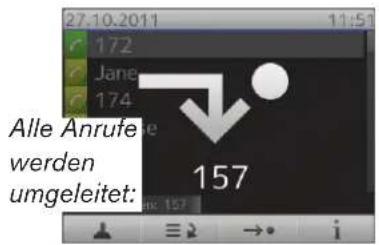
text_image
27.10.2011 172 Jane 174 Alle Anrufe werden umgeleitet: 157Umleiten bei Besetzt oder nach Zeitüberschreitung:
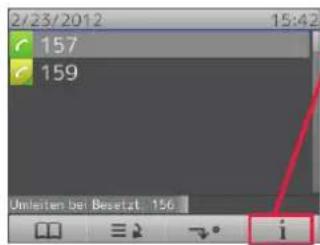
text_image
2/23/2012 15:42 157 159 Unleiten bei Besetzt 156 i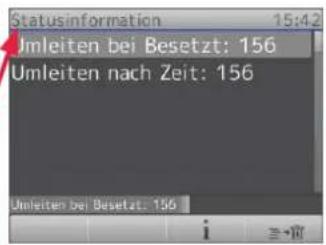
text_image
Statusinformation 15:42 Umleiten bei Besetzt: 156 Umleiten nach Zeit: 156 Umleiten bei Besetzt: 156 i ≥-0Rufumleitung aller eingehenden Anrufe mit Funktionstaste einschalten
- Drücken Sie auf ↘•. Im Display erscheint das Fenster "Umleitungsziel".
- Haben Sie die Telefonnummer oder Nebenstelle, an die umgeleitet werden soll, noch nicht eingegeben oder wenn Sie die angezeigte Nummer ändern wollen, nehmen Sie die Eingabe oder Änderung vor.
- Drücken Sie auf √.
Rufumleitung am Telefon ausschalten
| Alles umleiten Umleiten | bei Besetzt Umleiten nach Zeitablauf | ||
| Drücken Sie auf | |||
| Drücken Sie auf | 2 Anrufeinstellungen | 2 Anrufeinstellungen | 2 Anrufeinstellungen |
| Drücken Sie auf | 1 Umleitung | 1 Umleitung | 1 Umleitung |
| Drücken Sie auf | 1 Alles umleiten | 2 Umleiten bei Besetzt | 3 Umleiten nach Zeit |
| Drücken Sie auf | 1 Umleitung einschalten [Ja] | ||
Der Text der Einstellung ändert sich zu "1 Umleitung einschalten [Nein]", was bedeutet, dass die Rufumleitung ausgeschaltet ist. Drücken Sie zwei Sekunden lang auf ✗ um zum Ruhebildschirm zurückzukehren.
Rufumleitung aller eingehenden Anrufe mit Funktionstaste ausschalten
Drücken Sie auf →•.
Die Programmierung der Funktionstasten
Öffnen des Webbrowsers des Telefons: Siehe Seite 37. Wie die Webseite funktioniert und wie Sie die Telefoneinstellungen ändern: Siehe Seite 38. Unterschied zwischen Administrator- und Benutzermodus: Siehe "Benutzer- und Administratormodus" auf Seite 39.
Änderungen im Webbrowser werden erst wirksam, wenn Sie auf "Übernehmen" und "Speichern" klicken. Änderungen werden nicht gespeichert, wenn Sie zu einem anderen Fenster des Webbrowsers wechseln oder den Webbrowser schließen, ohne auf "Übernehmen" und "Speichern" geklickt zu haben.
Die Funktionstasten bei snom
Jedes Telefon hat eine begrenzte Anzahl von Funktionstasten. Telefonbenutzer haben jedoch ein Unzahl von unterschiedlichen Prioritäten und Vorlieben, wenn man sie fragt, welche Funktionen sie am häufigsten benutzen und welche Funktionen sie mit einem Tastendruck aufrufen möchten. Snom gibt Ihnen deshalb die Möglichkeit, die Funktionstasten selbst zu programmieren, sogar die vorprogrammierten Tasten, deren Funktion auf das Gehäuse gedruckt ist.
Es gibt vier Arten von programmierbaren Funktionstasten; wo sie sich auf dem Telefon befinden, sehen Sie in der Abbildung "Auf einen Blick" auf Seite 22.
- Frei programmierbare Funktionstasten mit LEDs (P1 - P16). Sie können mit allen verfügbaren Funktionen, einschließlich Tastenereignis, programmiert werden.
- Kontext
Mit dieser Einstellung legen Sie fest, welche konfigurierte Identität das Telefon benutzen wird, wenn die Funktion der Taste ausgelöst wird. Sie können diese Einstellung z.B. verwenden, wenn Sie Accounts/Konten bei verschiedenen VoIP-Providern jeweils für Anrufe bei bestimmten Nummern nutzen wollen oder wenn Sie bei einem Angerufenen immer mit einer bestimmten Identität anrufen wollen.
Beispiel: Sie haben die Taste P16 mit der Kurzwahl einer bestimmten Nummer belegt und wollen diese Nummer jeweils mit der konfigurierten Identität 2 anrufen. Wählen Sie im "Kontext"-Drop-down-Menü der Taste P16 die Identität 2 aus und klicken Sie auf "Übernehmen" und "Speichern". Wenn Sie danach die Kurzwahlnummer durch Drücken der Taste P16 wählen, verwendet das Telefon als ausgehende Identität für den Anruf die Identität 2.
Die Voreinstellung ist "Aktiv". Diese Einstellung bedeutet, dass das Telefon die zum Zeitpunkt des Anrufs aktuelle ausgehende Identität für den Anruf verwendet.
。 Typ
Die Voreinstellung ist "Leitung".
Wählen Sie eine andere Funktionalität aus dem Drop-down-Menü aus. Sie Anlage (wird noch hinzugefügt) für weitere Informationen über die verschiedenen Funktionalitäten. Wenn Sie "Tastenereignis" auswählen, erscheint im Textfeld unter "Nummer" ein Drop-down-Menü mit den verfügbaren Ereignissen.
Nummer
Geben Sie eine Telefonnummer bzw. einen Wert für die Funktion ein ; falls Sie den Typ "Tastenereignis" eingestellt haben, wählen Sie ein Ereignis aus dem Drop-down-Menü.
Geben Sie Telefonnummern so ein, wie Sie sie selbst auf der Tastatur eingegeben würden, d.h. ohne Leerstellen oder sonstige Zeichen zwischen den Ziffern. Beispiel: Eine achtstellige Telefonnummer mit vierstelliger Vorwahl, die Sie üblicherweise vielleicht mit Klammern und Leerstellen im Format "(nnn) nnnn nnnn" niederschreiben würden, muss im Format "nnnnnnnnnnn" eingegeben werden.
- Kurzform
Dieser Eintrag ist optional. Sie können dort z.B. den zur Nummer gehörigen Namen oder eine andere Bezeichnung oder Beschreibung eingeben.
- Variierbare, kontext-sensitive Funktionstasten. Sie können einstellen, welche Tastenereignisse am Ruhebildschirm zur Ausführung zur Verfügung stehen. Die Voreinstellungen finden Sie im Abschnitt "Kontext-sensitive, programmierbare Funktionstasten" auf Seite 25.
Sie können nicht einstellen, welche Funktionen zur Verfügung stehen, wenn das Telefon aktiv ist, d.h. wenn Sie im Gespräch sind, wenn ein Anruf läutet, usw. Je nach Aktivität des Telefons sind das unterschiedliche Funktionen.
Eine Aufstellung und Erläuterung der Symbole finden Sie in der Anlage 1 in den Abschnitten "Programmierbare Funktionssymbole" auf Seite 87 und "Kontext-sensitive Symbole" auf Seite 88.
- Navigationstaste, Bestätigen-Taste und Beenden-Taste. Sie können einstellen, welche Tastenereignisse am Ruhebildschirm zur Ausführung zur Verfügung stehen. Die Voreinstellungen finden Sie auf Seite Seite 25.
Sie können nicht einstellen, welche Funktionen zur Verfügung stehen, wenn das Telefon aktiv ist, d.h. wenn Sie im Gespräch sind, wenn ein Anruf läutet, usw. Je nach Aktivität des Telefons sind das unterschiedliche Funktionen. Eine Aufstellung und Erläuterung der Symbole finden Sie in der Anlage 1 in den Abschnitten "Programmierbare Funktionssymbole" auf Seite 87 und "Kontext-sensitive Symbole" auf Seite 88.
- Voreingestellte, programmierbare Funktionstasten. Die Voreinstellung ist jeweils das in Englisch auf das Gehäuse gedruckte Tastenereignis. Die Tasten können mit anderen Tastenereignis und einer Anzahl von anderen Funktionalitäten belegt werden.
Die Programmierung der Funktionstasten
In diesem Abschnitt demonstrieren wir anhand von einigen gebräuchlichen Beispielen, wie Sie die Einstellungen der Funktionstasten Ihren Bedürfnissen und Wünschen anpassen können:
- Beispiel 1: Beobachtung von Nebenstellen und Anrufheranholung mittels LED-Funktionstaste
- Beispiel 2: Gesprächsdetails beobachteter Nebenstellen auf dem Display anzeigen
- Beispiel 3: Direktwahl mittels LED-Funktionstaste
- Beispiel 4: Umleitung aller eingehenden Anrufe mit variierbarer, kontext-sensitiver Funktionstaste ein- und ausschalten
Beispiel 1 - Beobachtung von Nebenstellen und Anrufheranholung
Diese Funktion ermöglicht es, Anrufe anzunehmen, die auf einer anderen Nebenstelle läuten, z. B. wenn die andere Nebenstelle besetzt ist oder bei Abwesenheit des Mitarbeiters. Die Voraussetzungen für diese Funktionalität sind:
- Die Funktion muss von Ihrer Telefonanlage unterstützt werden.
- Die Nebenstelle, deren Anrufe Sie entgegennehmen möchten, muss die Funktion zulassen und beide Nebenstellen müssen dieselbe Kennung verwenden. Einstellungen:
Webbrowser des Telefons > Konfiguration Identität > SIP > Eingehendes Pickup-Monitoring zulassen: "An"
Webbrowser des Telefons > Konfiguration Identität > SIP > Kennung für Pickup-Monitoring. Geben Sie die Kennung in das Textfeld ein. Bitte beachten: Das erste Zeichen der Kennung darf keine geschweifte "Klammer auf" ("{") sein.
- Auf Ihrem Telefon muss die Nebenstelle, deren Anrufe Sie entgegennehmen möchten, auf eine der frei programmierbaren Funktionstasten mit LEDs programmiert sein. In unserem Beispiel belegen wir die im Webbrowser des Telefons mit P5 bezeichnete Taste mit der Nummer der Sales Hotline.

text_image
Kontext Aktive Leitung Aktive Leitung Aktive Tastenereignis Gesprächsliste Aktive Nebenstelle 157 SalesHotline P1 (1) P2 (2) P3 (3) P4 (4) P5 (5)- Klicken Sie links im Menü auf "Funktionstasten".
- Als "Kontext" der Taste P5 wählen Sie "Aktiv" oder eine der konfigurierten Identitäten aus dem Pulldown-Menü.
- Als "Typ" wählen Sie "Nebenstelle" im Pulldown-Menü von P5.
- Unter "Nummer" geben Sie die Nummer der Nebenstelle ein, deren Anrufe Sie beobachten und ggfls. heranholen möchten. In unserem Beispiel ist das die Nebenstelle 157.
- Ein Eintrag im Textfeld von "Kurzform" ist optional, aber hilfreich. In unserem Beispiel könnten Sie hier z.B. "Sales Hotline" eingeben.
- Klicken Sie auf "Übernehmen" und "Speichern".
Die rote LED in der Telefonstaste P5 blinkt jetzt schnell, wann immer ein Anruf bei der Nebenstelle 157 läutet. Wenn die Nebenstelle P5 besetzt (im Gespräch) ist, leuchtet die rote LED ununterbrochen.
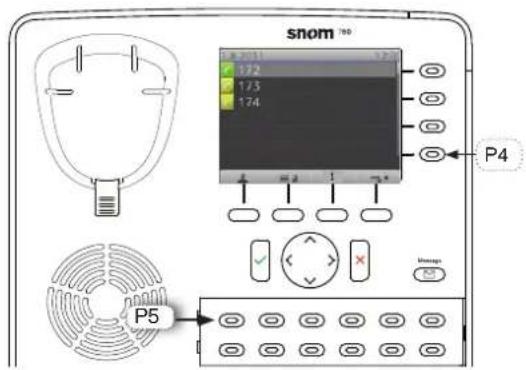
text_image
snom 780 172 173 174 P4 P5Beispiel 2 - Gesprächsdetails beobachteter Nebenstellen anzeigen
Wenn Sie andere Nebenstellen beobachten (siehe Beispiel 1), möchten Sie vielleicht auch sehen können, welcher Anrufer dort gerade anruft oder mit welchem Apparat die Nebenstelle gerade verbunden ist. In unserem Beispiel programmieren wir die Telefontaste P4 so, dass durch Druck auf diese Taste die Aktivitätsdetails der beobachteten Nebenstellen auf dem Display angezeigt werden.
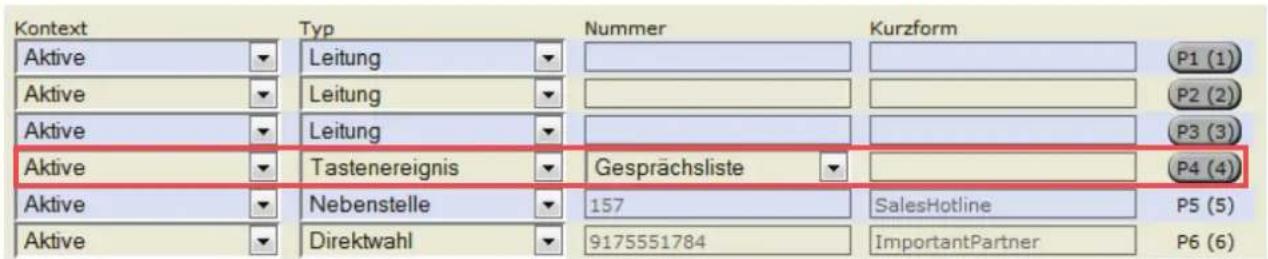
text_image
Kontext Aktive Leitung Aktive Leitung Aktive Leitung Aktive Tastenereignis Gesprächsliste Aktive Nebenstelle 157 SalesHotline Aktive Direktwahl 9175551784 ImportantPartner P1 (1) P2 (2) P3 (3) P4 (4) P5 (5) P6 (6)- Klicken Sie links im Menü auf "Funktionstasten".
- Als "Kontext" der Taste P4 wählen Sie "Aktiv" oder eine der konfigurierten Identitäten aus dem Pulldown-Menü.
- Als "Typ" wählen Sie "Tastenereignis" im Pulldown-Menü von P4.
- Unter "Nummer" wählen Sie im Pulldown-Menü "Gesprächsliste".
- Klicken Sie auf "Übernehmen" und "Speichern".
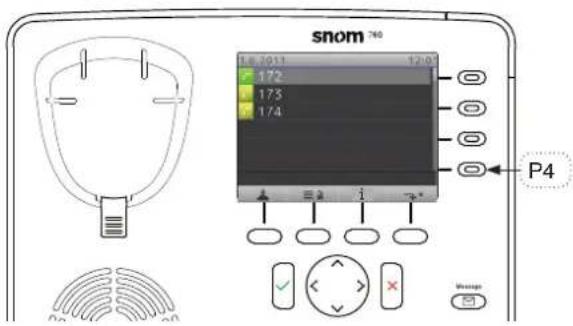
text_image
snom 70 172 173 174 P4Wenn Sie jetzt auf die Telefontaste P4 drücken, sehen sie auf dem Display die Gespräche der beobachteten Nebenstellen. Beispiel: "156 > 157" bedeutet, dass die Nebenstelle 156 die Nebenstelle 157 anruft; "156 x 157" bedeutet, dass 156 mit 157 verbunden ist und dass 156 der Anrufer, 157 der Angerufene ist.
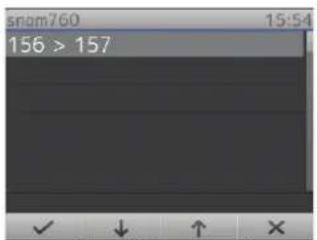
text_image
snom760 15:54 156 > 157Anruf läutet auf beobachteter Nebenstelle
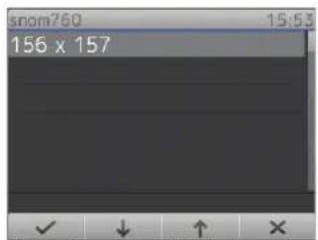
text_image
snom760 15:53 156 x 157Beobachtete Nebenstelle besetzt (im Gespräch)
Beispiel 3 - Direktwahl mittels LED-Funktionstaste
Zusätzlich zu der Möglichkeit, auf der Seite "Kurzwahl" des Telefonbrowsers 33 Kurzwahlnummern einprogrammieren zu können, können Sie auch die LED-Funktionstasten mit dieser Funktion belegen. In unserem Beispiel ist das die Taste P6.
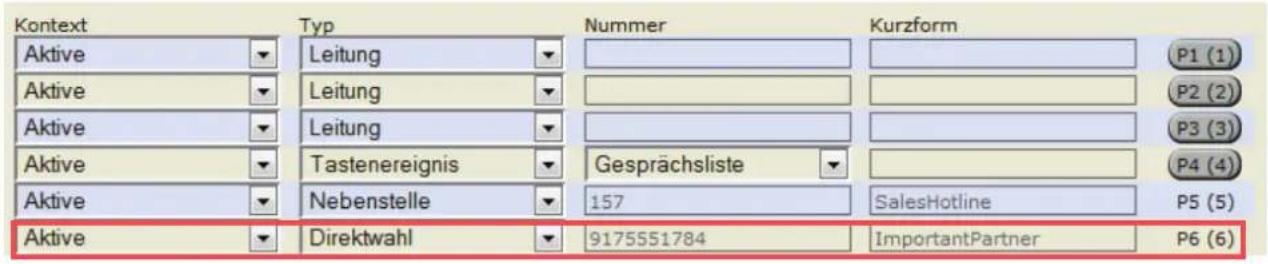
text_image
Kontext Aktive Leitung Aktive Leitung Aktive Leitung Aktive Tastenereignis Gesprächsliste Aktive Nebenstelle 157 SalesHotline Aktive Direktwahl 9175551784 ImportantPartner P1 (1) P2 (2) P3 (3) P4 (4) P5 (5) P6 (6)- Klicken Sie links im Menü auf "Funktionstasten".
- Als "Kontext" der Taste P6 wählen Sie "Aktiv" oder eine der konfigurierten Identitäten aus dem Pulldown-Menü.
- Als "Typ" wählen Sie "Direktwahl" im Pulldown-Menü von P6.
- Unter "Nummer" geben Sie die Telefonnummer ein, die Sie durch Druck auf die Taste P6 wählen möchten. Geben Sie Nummer so ein, wie Sie sie selbst auf der Tastatur eingegeben würden, d.h. ohne Leerstellen oder sonstige Zeichen zwischen den Ziffern. Beispiel: Eine achtstellige Telefonnummer mit vierstelliger Vorwahl, die Sie üblicherweise vielleicht mit Klammern und Leerstellen im Format "(nnn) nnnn nnnn" niederschreiben würden, muss im Format "nnnnnnnnnnn" eingegeben werden.
- Geben Sie im Textfeld von "Kurzform" den zur Nummer gehörigen Namen oder eine sonstige Bezeichnung ein (optional, aber hilfreich).
- Klicken Sie auf "Übernehmen" und "Speichern".
Sie können jetzt die gespeicherte Nummer durch Drücken der Telefontaste P6 wählen.
Beispiel 4 - Ein-/Aus-Schalter zur Umleitung aller eingehenden Anrufe
Die Funktion "Alles umleiten" leitet alle eingehenden Anrufe an ein anderes Telefon oder an die Mailbox weiter. Die Einstellungen können sowohl am Telefon als auch im Webbrowser des Telefons vorgenommen werden. Wenn Sie diese Funktion häufig oder regelmäßig ein- und ausschalten, möchten Sie das vielleicht nur durch Druck auf eine Taste tun können, anstatt jedes Mal das Einstellungsmenü benutzen zu müssen.
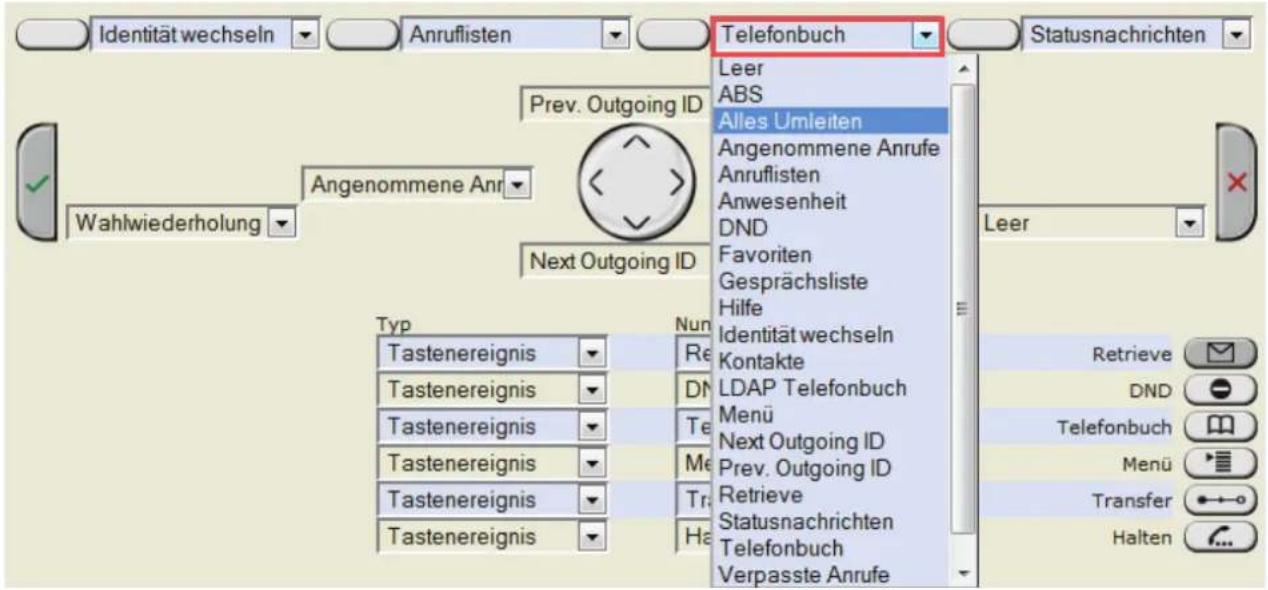
text_image
Identität wechseln Anruflisten Telefonbuch Leer ABS Alles Umleiten Angenommene Anrufe Anruflisten Anwesenheit DND Favoriten Gesprächsliste Hilfe Identität wechseln Kontakte LDAP Telefonbuch Menu Next Outgoing ID Prev. Outgoing ID Retrieve Statusnachrichten Telefonbuch Verpasste Anrufe Retrieve DND Telefonbuch Menu Transfer Halten- Klicken Sie links im Menü auf "Funktionstasten".
- Klicken Sie auf das Pulldown-Menü einer der variierbaren, kontextsensitiven Funktionstasten. In unserem Beispiel verwenden wir die zweite Taste von rechts.
- Wählen Sie aus "Alles umleiten" aus dem Pulldown-Menü.
- Klicken Sie auf "Übernehmen" und "Speichern".
Mit der programmierten Taste können Sie jetzt die Umleitung aller Anrufe ein- und ausschalten:
- Drücken Sie auf die Taste (Abb. 1).
-
Das Display fordert Sie zur Eingabe eine Telefonnummer als Umleitungsziel auf (Abb. 2). Haben Sie vorher bereits einmal eine Umleitungsziel eingegeben, erscheint diese Nummer auf dem Display. Sie können Sie mit √ bestätigen oder eine andere Nummer eingeben und mit √ bestätigen. Die Umleitung ist eingeschaltet (Abb. 3)
-
Um die Umleitung auszuschalten, drücken Sie erneut die programmierte Taste (Abb. 3).
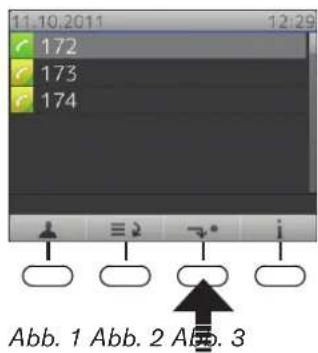
text_image
11.10.2011 172 173 174 Abb. 1 Abb. 2 Abb. 3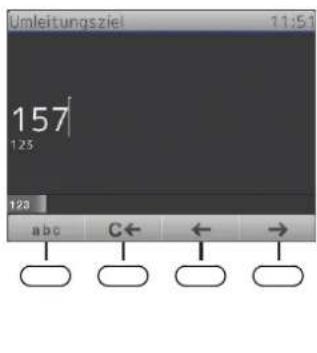
text_image
Umleitungsziel 11:51 157 125 120 abc C← ← →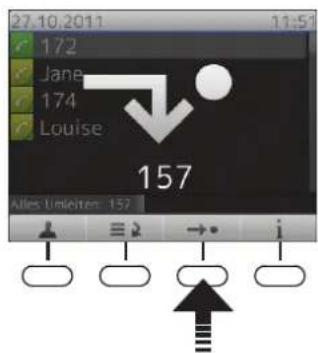
text_image
27.10.2011 172 Jane 174 Louise 157 Ailes Unileiten: 157Einstellungen individuell anpassen
Öffnen des Webbrowsers des Telefons: Siehe Seite 37. Wie die Webseite funktioniert und wie Sie die Telefoneinstellungen ändern: Siehe Seite 38. Unterschied zwischen Administrator- und Benutzermodus: Siehe "Benutzer- und Administratormodus" auf Seite 39.
Wenn Sie Zugang zum Administratormodus haben, empfehlen wir Ihnen dringend, keine technischen Einstellungen zu ändern, wenn Sie nicht genau wissen, was Sie da tun, da Sie damit die Funktion des Telefons beeinträchtigen oder es außer Betrieb setzen könnten.
Wenn Sie weitere Informationen zu einer Einstellung im Webbrowser des Telefons wünschen, klicken Sie rechts neben der Zeile auf den Link mit dem Fragezeichen. Der Link führt zu einer Seite in snoms Wiki mit Details zu der jeweiligen Einstellung.
Zur Programmierung der Funktionstasten siehe auch "Die Programmierung der Funktionstasten" auf Seite 65.
Hinweis: Änderungen im Webbrowser werden erst wirksam, wenn Sie auf "Übernehmen" und "Speichern" klicken. Änderungen werden nicht gespeichert, wenn Sie zu einem anderen Fenster des Webbrowsers wechseln oder den Webbrowser schließen, ohne auf "Übernehmen" und "Speichern" geklickt zu haben.
Identitäten (Accounts/Konten)
Sie haben die Möglichkeit, bis zu zwölf Accounts/Konten oder "Telefonnummern" bei einem oder mehreren VoIP-Providern oder innerhalb eines Büro- oder Organisationsnetzwerks zu nutzen. Bei snom heißen diese Accounts/Konten "Identitäten".
Falls Ihr Telefon Teil eines Netzwerks ist, wenden Sie sich bitte ggfls. an Ihren Administrator, denn neue Identitäten konfigurieren oder bestehende ändern können Sie nur, wenn die Telefonanlage dies zulässt und Sie zusätzlich Administratorrechte für das Telefon haben.
Siehe "Voraussetzungen" auf Seite 18 zu weiteren Informationen über benötigte Zugangsdaten.
Neue Identität (Account) anlegen und einrichten
Am Telefon
Sie können hier die neue Identität mit Konto/Nummer und Registrar anlegen. Weitere Einstellungen nehmen Sie im Webbrowser des Telefons vor.
-
Drücken Sie auf • > 3 Identität > 3 Nutzer editieren.
-
Drücken Sie auf ▼, um die Identitäten nach unten zu durchblättern.
- Wenn Sie sich am Anfang der Liste befinden, drücken Sie auf, um direkt an das Ende der Liste, Identität 12, zu gelangen.
An jeder anderen Position in der Liste drücken Sie auf ▼▲, um sie nach unten bzw. nach oben zu durchblättern.
- Wenn Sie die gewünschte Identität erreicht haben, drücken Sie auf √, um sie auszuwählen.
- Es öffnen sich nacheinander die Bildschirme "Account" und "Registrar". Nehmen Sie jeweils die erforderlichen Eingaben vor und drücken Sie auf √.
Im Webbrowser des Telefons
Klicken Sie auf eine Identität im Menü auf der linken Seite. Das Konfigurationsfenster für diese Identität öffnet sich; es enthält vier "Karteikarten", von denen die linke, Login, im Vordergrund sichtbar ist. Um die Seiten SIP, NAT und RTP anzuzeigen, klicken Sie jeweils auf den "Karteireiter"; der Schriftschnitt des Karteireiters der jeweils aktiven Seite ist fett.
- Login. Tragen Sie die Daten, die Sie von Ihrem VoIP-Provider oder Ihrem Administrator erhalten haben, in die entsprechenden Felder ein..
- Angezeigter Name
Der angezeigte Name ist optional und frei wählbar. Wenn Sie jemanden anrufen, wird dieser Name beim Angerufenen angezeigt, außer wenn Sie Ihre eigene Rufnummer verbergen (siehe). Wenn Sie hier keinen Namen eingeben, wird der Text aus dem Textfeld von Nutzerkennung auf Ihrem Display und dem des Angerufenen angezeigt, außer wenn Sie Ihre eigene Rufnummer verbergen.
• Display Anzeigetext
Wenn Sie hier einen Namen oder sonstigen Text eingeben, wird er anstelle Ihres "angezeigten Namens" oder Ihrer Nutzerkennung auf Ihrem Display - und nur auf Ihrem Display - angezeigt. Ihren Anrufern oder Angerufenen wird er nicht übermittelt.
- Klingeltöne
Sie können der Identität einen von 10 vorhandenen Klingeltönen oder einen individuellen Klingelton zuordnen oder die Klingel mit "Lautlos" abstellen.
Siehe "Klingeltöne" auf Seite 73.
- SIP-Einstellungen. Klicken Sie auf den "SIP"-Reiter, um die Seite anzuzeigen. Sie enthält eine Anzahl von technischen Einstellungen und Textfeldern, in die Sie URLs/URLs von verschiedenen Servern (z.B. für Haltemusik). Dazu gibt es einige Einstellungen zum Telefonverhalten. Diese sind:
- Automatisch annehmen: Die Voreinstellung ist "Aus". Wenn Sie die Einstellung "An" wählen, nimmt das Telefon selbständig alle eingehenden Anrufe an.
Bei dieser Einstellung ist es empfehlenswert, sich durch einen langen Piepton über die automatische Annahme eines Anrufs informieren lassen. Öffnen Sie die Seite Präferenzen > Automatische Annahme > Hinweiston bei automatischer Annahme und ändern Sie die Einstellung zu "An".
- Kontaktliste. Die Voreinstellung ist "An". Die Liste muss auf einem Server abrufbar sein, dessen URI Sie im Feld "Kontaktlisten URI" eingeben.
Identität kann angerufen werden. Die Voreinstellung ist "An". Wenn Sie die Identität für ausgehende Anrufe nutzen möchten, aber nicht wollen, dass andere Telefone sie anrufen können, ändern Sie die Einstellung zu "Aus".
Eingehendes Pickup-Monitoring zulassen. Die Voreinstellung ist "An". Wenn Sie nicht möchten, dass andere Telefone die Aktivitäten auf Ihrem Telefon beobachten können oder Anrufe an Ihr Telefon zu sich heranholen, ändern Sie die Einstellung zu "Aus".
Sie können auch bestimmten Telefonen die Beobachtung und Heranholung Ihrer Anrufe erlauben. Dazu wählen Sie die Einstellung "An" und geben im Feld "Kennung für Pickup-Monitoring" ein Kennwort ein. Alle Telefone mit demselben Kennwort in diesem Feld können sich gegenseitig beobachten.
Identität/Account editieren
Am Telefon
Es ist nur die Änderung von Nummer/Account und Registrar möglich!
- Drücken Sie auf > 3 Identität > 3 Nutzer editieren.
-
Drücken Sie auf ▼, um die Identitäten nach unten zu durchblättern.
-
Wenn Sie sich am Anfang der Liste befinden, drücken Sie auf, um direkt an das Ende der Liste, Identität 12, zu gelangen.
An jeder anderen Position in der Liste drücken Sie auf ▲um sie nach unten bzw. nach oben zu durchblättern. -
Wenn Sie die gewünschte Identität erreicht haben, drücken Sie auf √, um sie auszuwählen.
- Es öffnen sich nacheinander die Bildschirme "Account" und "Registrar". Nehmen Sie jeweils die erforderlichen Eingaben vor und drücken Sie auf √.
Im Webbrowser
Öffnen Sie die Konfigurationsseite der Identität und nehmen Sie die Änderungen in den Textfeldern vor. Siehe "Neue Identität (Account) anlegen und einrichten" auf Seite 71.
Wenn Sie die Nutzerkennung und/oder den Registrar geändert haben, klicken Sie auf "Re-Registrieren" und "Speichern". Bei anderen Änderungen genügt es, wenn Sie auf "Übernehmen" und "Speichern" klicken.
Klingeltöne
Das Telefon hat 10 eingebaute Klingeltöne, die Sie Identitäten, der Kontaktart VIP und Gruppen zuordnen können. Sie haben auch die Möglichkeit, einen individuellen Klingeltyp auf das Telefon herunterzuladen oder die Klingel mit der Einstellung "Lautlos" abzustellen. Haben Sie einer Identität einen Klingelton zugeordnet, werden eingehende Anrufe für diese Identität mit dem ausgewählten Klingelton signalisiert.
Ausnahme: Die Klingeltöne für die Kontaktart VIP und für Gruppen haben Vorrang vor dem Klingelton für eine bestimmte Identität; im Konfliktfall nimmt das Telefon den Klingelton der Kontaktart oder Gruppe. Beispiel: Haben Sie der Identität 1 den Klingelton 1 zugeordnet und der Gruppe "Kollegen" den Klingelton 2, ertönt der Klingelton 2, wenn ein Kontakt aus der Gruppe "Kollegen" die Identität 1 anruft.
Falls Ihre Klingeltöne nicht wie erwartet funktionieren, wenden Sie sich an Ihren Administrator. Es ist möglich, dass es in der Telefonanlage andere vorrangige Einstellungen gibt.
Kontaktart VIP und Gruppen Klingeltöne zuweisen: Siehe Telefonbuch.
Identitäten Klingeltöne zuweisen:
- Am Telefon: 1 Präferenzen > 3 Klingel. Die Identitäten werden auf dem Display angezeigt.
- Wählen Sie mit / eine Identität und drücken Sie auf, um den derzeitigen Klingelton für die Identität abzuspielen.
- Einen anderen Klingelton auswählen: Drücken Sie auf / ▼um die Liste zu durchblättern. Dabei wird der jeweils markierte Klingelton abgespielt. Drücken Sie auf √, um den markierten Klingelton als neuen Klingelton für die Identität zu speichern und zum "Klingelton"-Bildschirm zurückzukehren.
- Im Webbrowser (die Klingeltöne werden am Telefon abgespielt):
- Öffnen Sie die Seite Konfiguration Identität (1-12) > Login.
Klicken Sie auf "Klingel anhören", um den derzeitigen Klingelton für die Identität abzuspielen. - Sie können im Pulldown-Menü von "Klingelton" einen anderen der 10 eingebauten Klingeltöne, eine individuellen Klingelton oder die Einstellung "Lautlos" auswählen.
Wenn Sie den individuellen Klingelton gewählt haben, geben Sie im nächsten Textfeld die URL zur Klingeltondatei an. Es muss sich um eine Datei des Typs PCM 8 kHz 16 bit/sample (linear) mono WAV handeln.
- Klicken Sie auf "Übernehmen" und "Speichern".
Datums- und Zeitformate
Die Einstellungen können nur im Webbrowser vorgenommen werden.
Datum
- Öffnen Sie Präferenzen > Allgemeine Informationen > US Datumsformat. Die Voreinstellung ist "An".
Wählen Sie "An", wenn das Datum auf dem Telefondisplay im Format "m/d/yyyy" oder "mm/dd/yyyy" angezeigt werden soll. Beispiele: Der 6. Mai wird als 5/6 ausgegeben, der 10. Dezember als 12/10.
Wählen Sie "Aus", wenn das Datum auf dem Telefondisplay im Format "d.m.yyyy" oder "dd.mm.yyyy" angezeigt werden soll. Beispiele: 6. Mai wird als 6.5 ausgegeben, der 10. Dezember als 10.12.
| US Datumsformat | ||
| Datum Einstellung "An" | Einstellung "Aus" | |
| 05.03.12 3/5/2012 5.3.20 | 12 | |
| 12.03.2012 3/12/2012 | 12.3.2012 | |
| 05.12.2011 12/5/2011 | 5.12.2011 | |
| 10.12.2011 | 12/10/2011 | 10.12.2011 |
- Klicken Sie auf "Übernehmen" und "Speichern".
Zeit
Die Einstellung des Zeitformats ist nur dann möglich, wenn das Telefon und/oder die Firmwareversion eine Digitaluhr benutzt. Auf eine analoge Uhr wirkt sich eine Änderung nicht aus.
- Öffnen Sie Präferenzen > Allgemeine Informationen> 24-Stunden Uhr. Die Voreinstellung ist "An".
Einstellung "An": Die Zeit im Display des Telefons wird im 24-Stunden-Format, 00:01 bis 24:00, angezeigt.
Einstellung "Aus": Die Zeit im Display des Telefons wird im 12-Stunden-Format, 0:01 AM bis 12:00 PM, angezeigt.
- Klicken Sie auf "Übernehmen" und "Speichern".
Zeitzone
Das Telefon bezieht Zeit- und Datumsangaben von Ihrem NTP-Zeitserver. Falls die Zeit- und/oder Datumsangabe auf dem Display falsch ist, müssen Sie wahrscheinlich die richtige Zeitzone einstellen. Falls die richtige Zeitzone eingestellt ist und Zeit- oder Datumsangaben trotzdem falsch sind, liegt das Problem möglicherweise beim NTP-Zeitserver. Setzen Sie sich bitte mit Ihrem Netzwerkadministrator oder Ihrem VoIP-Provider in Verbindung.
Die Liste ist sortiert nach der Differenz in Stunden (+/-/0) zur UTC und, innerhalb jeder Zeitzone, alphabetisch nach ausgewählten Orten (Land bzw. Land und Ort). Die Einstellung kann am Telefon und im Webbrowser (nur im Administratormodus) geändert werden. Eine Zeitzone auswählen und speichern:
Am Telefon
- Drücken Sie auf >Präferenzen > 1 Zeitzone.
Drücken Sie auf >><, um die Liste der angezeigten Zeitzonen auf die Länder zu beschränken, in denen die Telefonsprache gesprochen wird.
- Drücken Sie auf ·s , um die Liste auf alle Zeitzonen zu erweitern.
Drücken Sie auf ↘, um zum Anfang der nächsten Zeitzone zu gelangen, z.B. UTC +1, +2, usw.
Drücken Sie auf ▲, um die Liste zu durchblättern.
- Drücken Sie auf √, um die markierte Zeitzone zu speichern.
- Drücken Sie zwei Sekunden lang auf ✗, um zum Ruhebildschirm zurückzukehren.
Im Webbrowser
Nur im Administratormodus möglich!
- Öffnen Sie Erweitert > Karteikarte "Netzwerk" > Zeit > Zeitzone.
- Wählen Sie Ihr Land/Ihre Stadt aus dem Pulldown-Menü.
- Klicken Sie auf "Übernehmen" und "Speichern".
Notrufnummern
Diese Telefonnummern können auch dann gewählt werden, wenn die Tastatur gesperrt ist. Sie müssen im Webbrowser als Notrufnummern gespeichert werden:
- Öffnen Sie Präferenzen > Tastatursperre > Notrufnummern (Leerzeichen-getrennt).
- Tragen Sie die Notrufnummern im Textfeld ein. Schreiben Sie jede Telefonnummer ohne Leerzeichen zwischen den einzelnen Ziffern; trennen Sie die einzelnen Telefonnummern jeweils durch eine Leerstelle.
Beispiel: Wenn Sie die Notrufnummer und die Nummern Ihres Hausarztes (986543) und Ihres nächsten Angehörigen (234578) eingeben möchten, würde der Eintrag wie folgt aussehen: 112 986543 234578. - Klicken Sie auf "Übernehmen" und "Speichern".
Die Nummern "911", "112", "110" und "19222" sind voreingestellt.
Spracheinstellungen für Telefon und Webbrowser
Die im Telefon eingesetzte Sprache kann sowohl am Telefon selbst als auch mit dem Webbrowser des Telefons eingestellt werden. Die im Webbrowser verwendete Sprache kann nur im Webbrowser eingestellt werden.
Telefonsprache
Einstellung am Telefon
- Drücken Sie auf > 1 Präferenzen > 4 Sprache.
- Drücken Sie auf ▲▼um die Liste zu durchblättern.
- Drücken Sie auf √, um die markierte Sprache zu speichern.
- Drücken Sie zwei Sekunden lang auf X, um zum Ruhebildschirm zurückzukehren.
Einstellung im Webbrowser
- Öffnen Sie Präferenzen > Allgemeine Informationen > Sprache. Die Voreinstellung ist Englisch.
- Wählen Sie eine Sprache aus dem Pulldown-Menü.
- Klicken Sie auf "Übernehmen" und "Speichern".
Sprache des Webbrowsers
- Öffnen Sie Präferenzen > Allgemeine Informationen > Webseitensprache. Die Voreinstellung ist Englisch.
- Wählen Sie eine Sprache aus dem Pulldown-Menü.
- Klicken Sie auf "Übernehmen" und "Speichern".
Freizeichen (Wähltöne)
Andere Länder - andere Freizeichen! Wählen Sie Ihr Land über das Telefon oder über den Webbrowser aus.
Einstellung am Telefon
- Drücken Sie auf ≥slant 1 Präferenzen > 2 Tonschema.
- Drücken Sie auf ▲▼um die Liste zu durchblättern.
- Drücken Sie auf √, um das markierte Land zu speichern.
- Drücken Sie zwei Sekunden lang auf X, um zum Ruhebildschirm zurückzukehren.
Einstellung im Webbrowser
- Öffnen Sie Präferenzen > Allgemeine Informationen > Ruftonschema.
- Wählen Sie ein Land aus dem Pulldown-Menü.
- Klicken Sie auf "Übernehmen" und "Speichern".
Rufumleitung
Mit dieser Funktion werden alle oder bestimmte eingehende Anrufe zu einem anderen Telefon oder einer Mailbox weitergeleitet. Die Funktion kann sowohl am Telefon als auch im Webbrowser konfiguriert werden.
Alles umleiten
Alle eingehenden Anrufe werden sofort zu dem Anschluss, der Nebenstelle oder Mailbox umgeleitet, dessen/deren Nummer als Umleitungsziel eingetragen wurde.
Umleiten bei Besetzt
Wenn während eines Telefonats weitere Anrufe eingehen, werden sie sofort zu dem Anschluss, der Nebenstelle oder Mailbox umgeleitet, dessen/deren Nummer als Umleitungsziel bei "Umleiten bei Besetzt" eingetragen wurde.
Umleiten nach Zeit
Wenn ein eingehender Anruf läutet, wartet das Telefon solange, bis die in Sekunden eingegebene Wartezeit verstrichen ist. Wurde der Anruf in diesem Zeitraum nicht angenommen, wird er zu dem Anschluss, der Nebenstelle oder der Mailbox umgeleitet, dessen/deren Nummer als Umleitungsziel bei "Umleiten nach Zeit" eingetragen wurde.
Einstellung und Ein-und Ausschalten am Telefon
Siehe "Rufumleitung" auf Seite 62.
Einstellung und Ein- und Ausschalten über den Webbrowser
Falls Ihr VoIP-Provider oder Ihre Telefonanlage An- und Aus-Codes zur Benutzung dieser Funktion erfordern, tragen Sie sie in the entsprechenden Textfelder ein. Bei Fragen dazu wenden Sie sich an Ihren VoIP-Provider oder an Ihren Administrator.
Umleitungsziel eingeben
- Umleitung aller eingehenden Anrufe
- Öffnen Sie Präferenzen > Umleitung > Immer.
- Geben Sie die Nummer, an die umgeleitet werden soll, im Textfield "Ziel" ein, und zwar so, wie sie vom Telefon gewählt werden muss, d.h. ohne Leerstellen oder sonstige Zeichen zwischen den Ziffern.
- Klicken Sie auf "Übernehmen" und "Speichern".
- Umleitung bei Besetzt
- Öffnen Sie Präferenzen > Umleitung > Besetzt.
- Geben Sie die Nummer, an die umgeleitet werden soll, im Textfield "Ziel" ein, und zwar so, wie sie vom Telefon gewählt werden muss, d.h. ohne Leerstellen oder sonstige Zeichen zwischen den Ziffern.
- Klicken Sie auf "Übernehmen" und "Speichern".
- Umleitung nach Ablauf nach einer Zeitspanne
- Öffnen Sie Präferenzen > Umleitung > Zeitspanne.
- Geben Sie die Nummer, an die umgeleitet werden soll, im Textfield "Ziel" ein, und zwar so, wie sie vom Telefon gewählt werden muss, d.h. ohne Leerstellen oder sonstige Zeichen zwischen den Ziffern.
- Klicken Sie auf "Übernehmen" und "Speichern".
Rufumleitung einschalten
- Öffnen Sie Präferenzen > Umleitung.
- Klicken Sie bei der jeweiligen Umleitungsbedingung ("Immer", "Besetzt", "Zeit") auf "An".
- Klicken Sie auf "Übernehmen" und "Speichern".
Rufumleitung ausschalten
- Öffnen Sie Präferenzen > Umleitung.
- Klicken Sie bei der jeweiligen Umleitungsbedingung ("Immer", "Besetzt", "Zeit") auf "Aus".
- Klicken Sie auf "Übernehmen" und "Speichern".
Rückruf bei Besetzt
Die Bedeutung dieser Funktion in snom-Telefonen: Wenn Sie eine besetzte oder nicht erreichbare Nummer angerufen und die Funktion für den Anruf eingeschaltet haben, ruft Ihr Telefon Sie zurück, sobald die angerufene Nummer nicht mehr besetzt oder wieder erreichbar ist. Die Standardeinstellung ist "Aus". Zur Anwendung dieser Funktion siehe "Rückruf bei Besetzt" auf Seite 51.
Hinweis: Diese Funktion muss von Ihrem VoIP-Provider oder Ihrer Telefonanlage unterstützt werden.
Einstellung ändern:
Am Telefon
- Drücken Sie auf ☐ Anrufeinstellungen > 2 Ausgehende Anrufe > 3 Autom. Rückruf [Aus].
- Drücken Sie auf die Taste 3. Der Text ändert sich zu Autom. Rückruf [An].
- Drücken Sie kurz auf X, um zum vorherigen Bildschirm zurückzukehren oder zwei Sekunden lang, um zum Ruhebildschirm zurückzukehren.
Im Webbrowser
- Öffnen Sie Erweitert > Verhalten.
- Klicken Sie bei Telefonverhalten > Rückruf bei Besetzt auf "An".
- Klicken Sie auf "Übernehmen" und "Speichern".
Anklopfen
Wenn während eines Telefongesprächs ein weiterer Anruf eingeht, wird er sowohl akustisch durch einen doppelten Piepton als auch visuell auf dem Display durch das Symbol eines klingelnden Telefons angekündigt. Falls die Anruferkennung übermittelt wird, sehen Sie sie ebenfalls auf dem Display.
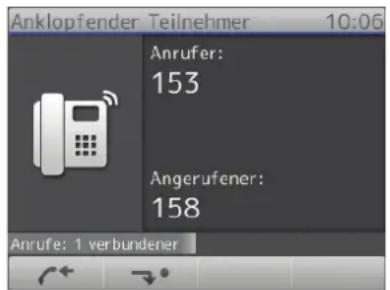
text_image
Anklopfender Teilnehmer 10:06 Anrufer: 153 Angerufener: 158 Anrufe: 1 verbundenerFolgende Einstellungen sind möglich:
- Akustische und visuelle Ankündigung (Standardeinstellung): Einstellung "An"
- Nur akustische Ankündung: "Klingel"
- Nur visuelle Ankündigung: Einstellung "nur visuell"
- Kein Anklopfen: Einstellung "aus".
Ändern der Einstellung:
Am Telefon
- Drücken Sie auf 2 Anrufeinstellungen > 3 Eintreffende Anrufe > 2 Anklopfen.
- Wählen Sie mit ◀ eine andere Einstellung.
- Drücken Sie auf √, um die Einstellung zu speichern und zum vorherigen Bildschirm zurückzukehren.
- Drücken Sie zwei Sekunden lang auf X, um zum Ruhebildschirm zurückzukehren.
Im Webbrowser
- Öffnen Sie Erweitert > Audio.
- Wählen Sie aus dem Pulldown-Menü von "Anklopfen" die gewünschte Einstellung.
- Klicken Sie auf "Übernehmen" und "Speichern".
Eigene Telefonnummer verbergen
Wenn Sie jemanden anrufen, wird mit dieser Einstellung Ihre Telefonnummer beim Angerufenen nicht angezeigt. Bitte beachten Sie, dass Ihr Anruf dann möglicherweise abgewiesen wird, wenn das angerufene Telefone so eingestellt ist, dass es Anrufe von anonymen Telefonnummern abweist (siehe auch "Anonyme Anrufe abweisen"). Die Voreinstellung ist "Aus". Einstellung ändern:
Am Telefon
- Drücken Sie auf Anrufeinstellungen > 2 Ausgehende Anrufe.
- Drücken Sie auf die Taste 4. Der Text ändert sich zu "4 Nummer verstecken [Ja]".
- Drücken Sie kurz auf X, um zum vorherigen Bildschirm zurückzukehren oder zwei Sekunden lang, um zum Ruhebildschirm zurückzukehren.
Im Webbrowser
- Öffnen Sie Präferenzen > Privatsphäre.
- Klicken Sie bei "Eigene Nummer unterdrücken" auf "An".
- Klicken Sie auf "Übernehmen" und "Speichern".
Anonyme Anrufe abweisen
Mit dieser Funktion klingeln Anrufe von Telefonen, die ihre Telefonnummern verbergen, nicht. Der Anrufer hört das Besetztzeichen.
Bitte beachten Sie, dass Anrufe von analogen Telefonen wahrscheinlich als anonyme Anrufe empfangen und bei dieser Einstellung immer abgewiesen werden.
Die Voreinstellung ist aus. Einstellung ändern:
Am Telefon
- Drücken Sie auf ☐ Anrufeinstellungen > 2 Ausgehende Anrufe.
- Drücken Sie auf die Taste 4. Der Text ändert sich zu "4 Nummer verstecken [Ja]".
- Drücken Sie kurz auf ✘, um zum vorherigen Bildschirm zurückzukehren oder zwei Sekunden lang, um zum Ruhebildschirm zurückzukehren.
Im Webbrowser
- Öffnen Sie Präferenzen > Privatsphäre.
- Klicken Sie bei "Eingehende anonyme Anrufe ablehnen" auf "An".
- Klicken Sie auf "Übernehmen" und "Speichern".
Nummernergänzung
Wenn Sie auf der Tastatur die von Ihnen vorgegebene Mindestanzahl von Ziffern eingegeben haben, beginnt das Telefon, in seinen Anruflisten und Telefonbüchern nach dieser Ziffernfolge zu suchen und, falls erfolgreich, die vollständigen Nummern auf dem Display anzuzeigen. Wenn die auf dem Display vorgeschlagene Nummer die gewünschte ist, drücken Sie auf, um sie zu wählen; falls nicht, geben Sie weitere Ziffern ein.
Erweitert > Karteikarte "Verhalten" > Telefonverhalten > Nummernergänzung minimale Länge > die Anzahl der Ziffern in das Textfeld eingeben > Nummernergänzung > "An" > "Speichern"
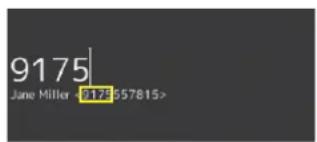
text_image
9175 Jane Miller <017557815>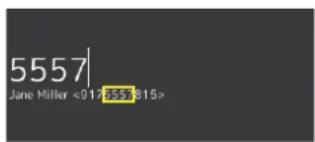
text_image
5557 Jane Miller <0175557815>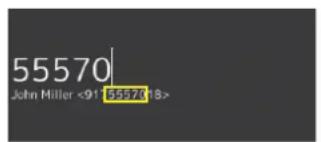
text_image
55570 John Miller <91 6557018>Die Voreinstellung ist "aus". Einstellung ändern:
Am Telefon
Am Telefon ist nur das Ein- und Ausschalten der Funktion möglich. Die Mindestanzahl der Ziffern, die auf der Telefontastatur eingegeben werden müssen, bevor das Telefon passende Nummern vorschlägt, können Sie nur im Webbrowser des Telefons einstellen.
- Drücken Sie auf ☐ Anrufeinstellungen > 2 Ausgehende Anrufe.
- Drücken Sie auf die Taste 2. Der Text ändert sich zu "2 Nummer vorschlagen [An]".
- Drücken Sie kurz auf X, um zum vorherigen Bildschirm zurückzukehren oder zwei Sekunden lang, um zum Ruhebildschirm zurückzukehren.
Im Webbrowser
- Öffnen Sie Erweitert > Verhalten.
- Klicken Sie bei Telefonverhalten > Nummernergänzung auf "An".
- Geben Sie in das Textfeld von "Nummernergänzung minimale Länge" die Mindestanzahl der Ziffern ein, die auf der Tastatur des Telefons eingegeben werden müssen, bevor das Telefon passende Nummern vorschlägt.
- Klicken Sie auf "Übernehmen" und "Speichern".
Kurzwahl
Die Nummern von 0 bis 30 und die Sonderzeichen # und * stehen zur Verfügung, um z.B. häufig gewählte oder besonders lange Nummern wählen zu können, ohne die vollständige Nummer eingeben zu müssen. Nachdem Sie die Kurzwahlnummern im Webbrowser des Telefons gespeichert haben, können Sie durch Eingabe der Nummer oder des Zeichens und Drücken auf wählen.
- Öffnen Sie die Seite "Kurzwahl".
- Tragen Sie jeweils eine Telefonnummer mit der ggfls. erforderlichen Länder- und Städtvorwahlnummer in das Textfeld einer Kurzwahlnummer ein in das Textfeld einer Kurzwahlnummer ein.
Hinweis: Geben Sie Telefonnummern genauso ein, wie sie vom Telefon gewählt werden sollen, d.h. ohne Leerstellen oder sonstige Zeichen zwischen den einzelnen Ziffern ein.
Beispiel: Sie möchten die Kurzwahl 1 mit der Nummer (030) 1111-1111, die Sie üblicherweise mit Klammern, Leerstelle und Bindestrich schreiben, belegen. In der Kurzwahltabelle geben Sie in das Textfeld von "1:" nur die Ziffern 03011111111 ein.
Wenn Sie zusätzlich einen Namen oder sonstigen Text vor oder nach der Nummer eingeben möchten, umschließen sie die Nummer mit spitzen Klammern <>. Beispiel: Buchhaltung <9175551784>.

text_image
Kurzwahltabelle: 0: Buchhaltung<9175551784> 1: Vertrieb EU-N <04011111111>- Klicken Sie auf "Übernehmen" und "Speichern". Sie können jetzt die Nummer wählen, indem Sie auf der Telefonastatur die Tasten 1 und drücken.
Software-Update
Manueller Software-Update
- Öffnen Sie snoms Webseite www.snom.com.
- Klicken Sie auf Support > Download > Firmware
- Klicken Sie auf das Telefon, bei dem Sie einen Firmware-Update durchführen möchten.
- Klicken Sie auf die Firmwareversion, die gegenwärtig im Telefon läuft.
- Klicken Sie auf die Firmwareversion, die Sie herunterladen möchten.
- Klicken Sie mit der rechten Maustaste auf den Link der Version und kopieren Sie ihn.
- Öffnen Sie den Webbrowser des Telefons und klicken Sie im linken Menü unter "Einrichtung" auf Software Update.
- Fügen Sie den Link in das Textfeld rechts von "Firmware" ein.
- Klicken Sie auf "Laden". Das Telefon startet neu.
- Falls das Telefon "Reboot?" fragt, drücken Sie auf √.
- Unterbrechen Sie während des Neustarts die Stromzufuhr des Telefons nicht!
Automatische Provisionierung
Ermöglicht es, die Einrichtung und den Software-Update vieler Telefone automatisch vorzunehmen. Weitere Informationen hierzu finden Sie auf unserer Webseite http://wiki.snom.com/Features/Mass_Deployment.
- Öffnen Sie den Webbrowser des Telefons > Einrichtung > Erweitert > Update.
- Bitte klicken Sie auf das Fragezeichen bei jeder Einstellung und lesen Sie sich die Informationen sorgfältig durch.
Automatisch updaten: Einstellungen und neue Firmware, wenn verfügbar, werden automatisch geladen, d.h. der Telefonbenutzer erhält keine Aufforderung, das Herunterladen zu bestätigen.
Nach Update fragen: Einstellungen und neue Firmware, wenn verfügbar, werden automatisch geladen; der Telefonbenutzer muss vor dem Ladebeginn das Herunterladen bestätigen.
- Nie updaten, nur Settings laden: Die Telefoneinstellungen werden automatisch vom Settings-Server heruntergeladen, erhält keine Aufforderung, das Herunterladen zu bestätigen. Es wird kein automatisches Software-Update vorgenommen.
- Nie updaten, keine Settings laden: Mit dieser Einstellung schalten Sie die automatische Provisionierung aus.
- Klicken Sie auf "Übernehmen" und "Speichern".
Fehlerbehebung
Neustart
- Drücken Sie auf
- Drücken Sie auf 5 Wartung.
- Drücken Sie auf 3 Neustart.
- Wenn das das Display Sie mit "Neustart?" zur Bestätigung auffordert, drücken Sie auf √.
- Der Neustart-Vorgang ist beendet, wenn der Ruhebildschirm erscheint.
Harter Neustart
Trennen Sie das Telefon von seiner Stromzufuhr (PoE-Kabel oder Netzstecker) und warten Sie einige Sekunden, bevor Sie das Telefon wieder mit seiner Stromzufuhr verbinden. Warten Sie, bis der Ruhebildschirm erscheint.
Achtung: Alle persönlichen Einstellungen, einschließlich des Telefonbuchs, werden gelöscht!
- Drücken Sie auf
- Drücken Sie auf 5 Wartung.
- Drücken Sie auf 4 Werte zurücksetzen.
- Geben Sie das Administrator-Passwort ein und drücken Sie auf √.
- Sie müssen das Telefon jetzt neu initialisieren und registrieren (siehe).
TFTP-Update
Achtung: Alle persönlichen Einstellungen, einschließlich des Telefonbuchs, werden gelöscht!
Wenn es keine andere Möglichkeit mehr gibt, das Telefon einzustellen und in Betrieb zu nehmen (Administrator-Passwort verloren usw.). Wie Sie vorgehen: Siehe http://wiki.snom.com/Firmware/Update/TFTP_Update.
Manuelle Initialisierung
Falls Ihr Netzwerk DHCP nicht unterstützt und eine automatische Initialisierung nicht möglich ist, geben Sie die IP-Adresse, den IP-Gateway und den DNS Server manuell ein. Fragen Sie Ihren VoIP-Provider oder Ihren Netzwerk-Administrator danach.
Wie Sie sich an snoms Support wenden
Bitte besuchen Sie zunächst unsere Wissensdatenbank und unser Forum. Es ist gut möglich, dass Sie die Antwort auf Ihre Frage in einem der Themenbereiche finden. Falls nicht, veröffentlichen Sie Ihre Frage oder Ihr Problem zunächst im Forum: http://forum.snom.com (Webseitensprache auf Deutsch umschalten: ganz unten links auf der Eingangsseite).
Hinweis: Das Forum ist der Allgemeinheit zugänglich, auch ohne Anmeldung. Veröffentlichen Sie dort keine privaten, vertraulichen oder sicherheits-relevanten Angaben. Dies schließt MAC-Adressen, SIP-Header usw. ein, die es Dritten ermöglichen könnten, sich in Ihr System einzuhacken oder Ihre Identität zu missbrauchen.
Falls im Forum innerhalb eines angemessenen Zeitraums keine Antwort bzw. Lösung veröffentlicht wird, senden Sie den Link zu Ihrem Forums-Beitrag an Support. Wenn Sie noch keinen Support-Account haben, müssen Sie zunächst einen anlegen.
Support-Account anlegen
- Öffen Sie snoms Webseite www.snom.com.
- Klicken Sie in der blauen Menüleiste auf Support > 2b Endkunden Support.
- Auf der Seite "Support Center" klicken Sie rechts auf die Schaltfläche "Neu anmelden".
- Füllen Sie das Formular aus und klicken Sie auf "Anmelden".
- Sie erhalten eine automatisch generierte E-Mail. Klicken Sie auf den Link, um Ihren Account zu aktivieren.
- Danach erhalten Sie eine zweite E-Mail mit Ihrem Account-Namen, Ihrer E-Mail-Adresse und Ihrem Passwort.
Damit können Sie - wie gesagt, nach der Forumsveröffentlichung Ihrer Frage - Tickets bei snoms Support einreichen.
Ticket einreichen
- Öffen Sie snoms Webseite www.snom.com.
- Klicken Sie in der blauen Menüleiste auf Support > 2b Endkunden Support.
- Auf der Seite "Support Center" geben Sie im Login-Bereich Ihre E-Mail-Adresse und Ihr Passwort ein.
- Klicken Sie auf die Schaltfläche "Login"
- Klicken Sie auf "Eine neue Anfrage/Frage stellen".
- Befolgen Sie die Instruktionen auf dem Bildschirm.
System- und Einstellungsinformationen einreichen
Systeminformationen
-
Öffnen Sie die Webseite des Telefons > Status > Systeminformationen.
-
Kopieren Sie den Text unter "Systeminformationen" in Ihren Forumsbeitrag oder in die E-Mail, falls der Support Sie aufgefordert hat, per E-Mail zu antworten.
Löschen oder verdecken Sie die MAC-Adresse und IP-Adresse!
Einstellungsinformationen
-
Öffnen Sie die Webseite des Telefons > Status > Einstellungen.
-
Kopieren Sie die Liste der Einstellungen in Ihren Forumsbeitrag oder in die E-Mail, falls der Support Sie aufgefordert hat, per E-Mail zu antworten.
Löschen oder verdecken Sie die MAC-Adresse und IP-Adresse!
SIP-Protokollierung und PCAP Trace
Der snom Support kann darüberhinaus zur Analyse Ihres Problems eine SIP-Protokollierung und/oder einen PCAP Trace benötigen.
SIP-Protokollierung erstellen
-
Klicken Sie im Menü links unterhalb "Status" auf "SIP Protokollierung". Klicken Sie auf "Löschen", um den Seiteninhalt zu löschen.
-
Führen Sie die Aktionen durch, bei denen der Fehler auftritt. Klicken Sie auf "Neu Laden".
-
Fahren Sie wie oben beschrieben fort, um einen Textanhang für das Kontaktformular oder die Antwortmail an den Support zu erstellen.
PCAP Trace erstellen
-
Klicken Sie im Menü links unterhalb "Status" auf PCAP Trace. Klicken Sie auf "Start", um den Netzwerk-Datenverkehr aufzuzeichnen.
-
Klicken Sie auf "Stop", um die Aufzeichnung zu beenden.
-
Klicken Sie auf den Link "hier", um das Fenster für die Speicherung des PCAP Trace zu öffnen. Speichern Sie die Datei.
-
Fahren Sie wie oben beschrieben fort, um einen Textanhang für das Kontaktformular oder die Antwortmail an den Support zu erstellen.
Symbole der Funktionstastenzeile
Die Symbole in der Funktionstastenzeile stellen die Funktionen dar, die durch Druck auf die jeweils unter dem Symbol gelegene Taste aufgerufen werden können.
Programmierbare Funktionssymbole
Diese Symbole befinden sich in der Funktionstastenzeile, wenn das Telefon im Ruhezustand ist. Die Belegung der Tasten kann im Webbrowser des Telefons auf der Seite "Funktionstasten" geändert werden. Siehe auch . Voreinstellungen: Siehe .
 | SIP URLs aller Identitäten anzeigen |
 | Anruflisten (verpasste, entgegengenommene und gewählte Anrufe) |
 | Statusnachrichten |
 | "Bitte nicht stören" ein- und ausschalten |
 | Kontaktliste |
 / → • / → • | Alle eingehenden Anrufe umleiten (Funktion ein-/ausschalten) |
 | Presence-Signalisierung ein-/ausschalten |
 | Neue Nachrichten von Mailbox abholen |
 | Menü Einstellungen |
 | Telefonbuch |
 | Anrufe auf anderen Nebenstellen beobachten |
 | IP-Adresse des Telefons und URI von snoms Webseite |
 | Erneut wählen |
 | Empfangene Anrufe |
 | Verpasste Anrufe |
 | Favoritenliste |
 | LDAP-Verzeichnis |
 | Nächste Identität für ausgehende Anrufe |
 | Vorige Identität für ausgehende Anrufe |
| ABS Telefonbuchsuche (Nur OCS-Accounts) | |
Kontext-sensitive Symbole
Diese Symbole erscheinen in der Funktionstastenzeile, wenn das Telefon beschäftigt ist, also z.B. wenn ein eingehender Anruf läutet, wenn Sie im Gespräch sind usw.
 | Auswahl oder Aktion bestätigen |
 | Auswahl oder Aktion beenden/abbrechen und zum vorherigen Bildschirm zurückkehren T |
 | Eingabemodus Kleinbuchstaben einschalten |
 | Eingabemodus Großbuchstaben einschalten |
 | Eingabemodus Ziffern einschalten |
 | Das Zeichen links vom Cursor löschen |
 | Abwärts zum nächsten Listeneintrag |
| [5ACS] | Aufwärts zum vorherigen Listeneintrag |
 | Telefonbücher, Kontaktlisten etc. |
 | Telefonbucheinträge sortieren |
 | Editiermodus einschalten |
 | Cursor nach links bewegen |
 | Cursor nach rechts bewegen |
 | Ausgewählten Telefonbucheintrag löschen |
 | Anrufer im Telefonbuch speichern |
 | Details des verpassten Anrufs anzeigen (zu, von, Zeit/Datum, Gesamtzahl der verpassten Anrufe von gleichem Anrufer) bzw. der entgegengenommenen und gewählten Anrufe (zu, an, Startzeit/Datum, Dauer) |
 | Zurück zur Anrufliste |
 | |
 | Ausgewählten Anruf löschen |
 | Gesamte Anrufliste löschen |
 | Zum Anfang der nächsten Zeitzone |
 | Liste der angezeigten Zeitzonen auf alle Einträge erweitern |
 | Liste der angezeigten Zeitzonen auf die Länder beschränken, in denen die Telefonsprache gesprochen wird |
 | Erneut wählen |
 | Nächsten gehaltenen Anruf anzeigen |
 | Vorherigen gehaltenen Anruf anzeigen |
 | Konferenz mit allen gehaltenen Anrufen starten |
 | Nächsten Konferenzteilnehmer anzeigen |
 | Vorherigen Konferenzteilnehmer anzeigen |
 | Alle Konferenzteilnehmer anzeigen |
 | Gehäuselautsprecher einschalten |
 | Gehäuselautsprecher ausschalten |
 | Aufzeichnung (Gespräch oder gesprochene Nachricht) starten |
 | Aufzeichnung beender |
 | Wenn während eines Gesprächs ein Anruf anklopft, wird der eingehende Anruf auf dem Display angezeigt. Wollen Sie stattdessen sehen, mit wem Sie verbunden sind, drücken Sie auf diese Taste. |
 | Wenn während eines Gesprächs mehrere Anrufe anklopfen, wird der letzte eingehende Anruf auf dem Display angezeigt. Drücken Sie auf diese Tasten, um die anderen anklopfenden Anrufe auf dem Bildschirm anzuzeigen. |
 | Anrufe auf anderen Nebenstellen beobachten |
 | Statusnachrichten anzeigen |
Anrufsymbole
Wenn das Telefon aktiv ist
 | Ausgehender Anruf läutet bei der Gegenstelle |
 | Eingehender Anruf läutet |
 | Verbunden (Einzelverbindung oder Konferenz) |
 | Gehaltener Anruf |
Im Ruhezustand
 | Ausgehende IdentitätDas grüne Kästchen mit dem Hörersymbol auf der helleren Zeile zeigt an, das dies die ausgehende Identität ist: 172. Wenn Sie jemanden anrufen, ist dies die Identität, mit der Sie anrufen.Wenn Sie eine andere Identität auswählen möchten, drücken Sie auf die Auf-/Ab-Pfeile (▲▼) auf der Navigationstaste. |
 | Aktive IdentitätKann angerufen werdenKann als Identität für ausgehende Anrufe ausgewählt werden. Drücken Sie dazu auf die Auf-/Ab-Pfeile (▲▼) auf der Navigationstaste. |
 | Die Identität ist nicht registriert. Siehe |
  | Die Identität versucht sich zu registrieren |
| Identitäten können vorübergehend deaktiviert werden, ohne dass Sie die Registrierungseinstellungen löschen, indem Sie den Status der Identität in "inaktiv" ändern. Inaktive Identitäten werden auf dem Display nicht angezeigt; sie können nicht angerufen oder für ausgehende Anrufe verwendet werden. Zur Deaktivierung öffnen Sie den Webbrowser >Konfiguration Identität (Nr.) >Login:Bei "Identität aktiv" klicken Sie auf den Radiobutton "An".Klicken Sie auf "Re-Registrieren".Klicken Sie auf "Speichern". |
Wenn es eine neue Nachricht zum Status des Telefones gibt, erscheint die Funktionstaste. Drücken Sie darauf (oder auf > 6 Information > 1 Status Info), um den Bildschirm "Status Info" anzuzeigen. Einige Statusnachrichten erscheinen zusätzlich in der Statusliste: gibt es mehrere gleichzeitig zutreffende Statusnachrichten, wird diejenige mit der höchsten Priorität angezeigt. Die Statusnachrichten in abnehmender Prioritätsreihenfolge:
| Statusnachricht Bedeutung | |
| SW1 Ein Firmware-Update ist zum Herunterladen bereit | |
| Neustart nötig1 Ein Neustart ist erforderlich, z.B. damit bestimmteEinstellungsänderungen wirksam werden können | |
| SIP abgeschaltet!1,2 Das Telefon kann wegen Lizenzproblemen keine Anrufe tätigen | |
| Fehler1 Es liegt ein Fehler vor | |
| Speicher voll1 Der Speicher ist voll | |
| Server-Adressbuch zu groß1 Das externe | Telefonbuch ist zu groß, um importiert zu werden |
| Unregistriert:1,2 Die genannte | Identität/der genannte Account ist nicht registriert |
| Warte daserreichbar ist2 | Der Rückruf bei besetzter/zur Zeit nicht erreichbarer Nummer ist eingeschaltet |
| ist jetzt erreichbar2 | Die Rückrufnummer ist jetzt erreichbar und kann gewählt werden |
| Umleiten bei Besetzt:Die Rufumleitung ist eingeschaltet. Wenn Ihr Telefon besetzt ist, werden eingehende Anrufe an die angegebene Telefonnummer umgeleitet. | |
| Umleiten nach Zeit: | Die Rufumleitung ist eingeschaltet. Wenn eingehende Anrufe nicht innerhalb der eingestellten Zeit angenommen werden, Ihr Telefon besetzt ist, werden eingehende Anrufe an die angegebene Telefonnummer umgeleitet. |
| Alles umleiten:2 | Die Rufumleitung ist eingeschaltet. Alle eingehenden Anrufe werden an die angegebene Telefonnummer umgeleitet. |
| Kontaktiere NTP-Server | Network Time Protocol (NTP) ist ein Protokoll für die Synchronisierung von Uhren über das Netzwerk. Wird die Verbindung unterbrochen, kann das Telefon nicht die richtige Zeit anzeigen. |
| Keine Antwort vom NTP-Server1 | |
| Kein HTTP-Passwort!1 | Es wurde kein HTTP-Passwort gespeichert |
| Kein Admin-Passwort!1 | Es wurde kein Admin-Passwort gespeichert |
| Tastatur gesperrt2 | Es können nur Notrufnummern gewählt werden |
| Ruhe2 | Der "Bitte-nicht-stören"-Modus ist eingeschaltet |
| Sie haben Nachrichten | Es sind gesprochene Nachrichten auf der Mailbox |
| neue | Neue (Nachrichten auf der Mailbox) |
| alte Nachrichten | Alte Nachrichten (auf der Mailbox) |
| Anrufe: | Die Anzahl der verpassten Anrufe seit dem letzten Mal, als Sie die Liste der verpassten Anrufe aufriefen/löschten oder die Anzeige der verpassten Anrufe ausschalteten |
1 Die Status-Funktionstaste i blinkt
^2 Die Nachricht kann nicht aus dem "Status Info"-Bildschirm gelöscht werden
Anlage 3 - Beschriftung der Funktionstasten P5 - P16
Die bearbeitbare Datei finden Sie im snom Wiki (http://wiki.snom.com/Snom760/Documentation) im Abschnitt "Function Key Label Template/Beschriftungsschablone für Funktionstasten".
- Klicken Sie in die Zelle der Funktionstaste, die Sie beschriften wollen, und geben Sie den Text ein. Die Buchstabengröße passt sich der Anzahl der eingegebenen Buchstaben an. Benutzen Sie die Tabulator-Taste, um den Cursor in die jeweils nächste Zelle zu bewegen oder klicken Sie in die gewünschte Zelle.
| P5 | P6 | P7 | P8 | P9 | P10 |
| P11 | P12 | P13 | P14 | P15 | P16 |
| SalesHotline ImportantPartner | P7 | P8 | P9 | P10 | |
| P11 | P12 | P13 | P14 | P15 | P16 |
| SalesHotline | ImportantPartner | P7 | P8 | P9 | P10 |
| P11 | P12 | P13 | P14 | P15 | P16 |
-
Drucken Sie das Blatt in Originalgröße (100%) aus.
-
Schneiden Sie die Streifen einzeln aus.
| SalesHotline | ImportantPartner | P7 | P8 | P9 | P10 |
| P11 | P12 | P13 | P14 | P15 | P16 |
- Entfernen Sie die transparente Abdeckung.
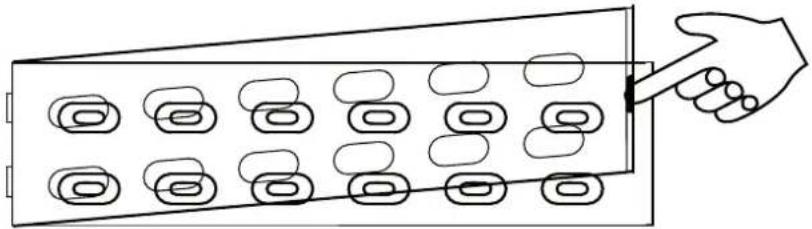
- Schieben Sie die Streifen von rechts nach links über die Funktionstasten und bringen Sie die transparente Abdeckung wieder an.
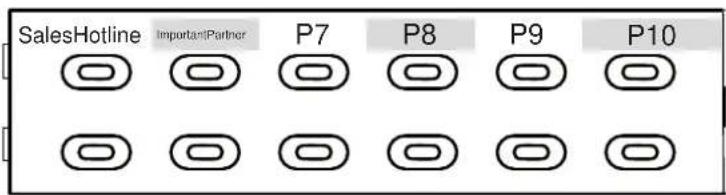
text_image
SalesHotline ImportantPartner P7 P8 P9 P10Wandaufhängung
Für die Wandaufhängung sind zwei Schrauben (Kopfdurchmesser zwischen 6 und 9 mm, Durchmesser des Stifts max. 4,5 mm) und ggfls. zwei Dübel erforderlich, die nicht im Lieferumfang enthalten sind.
- Befestigen Sie die Schrauben gemäß den in Abb. 1 und 2 angegebenen Maßen übereinander an der Wand.
- Schrauben Sie die Halteschienen für den Gerätefuß von der Unterseite des Gehäuse ab (Abb. 3).
- Verbinden Sie das lange Ende des Hörerkabels mit der mit " " markierten Buchse an der Rückseite des Telefons und legen Sie das Hörerkabel in die Vertiefung in der rechten unteren Ecke (Abb. 4).
- Schieben Sie die beiden Aussparungen an der Gehäuserückseite auf die Schrauben. (Abb. 5)
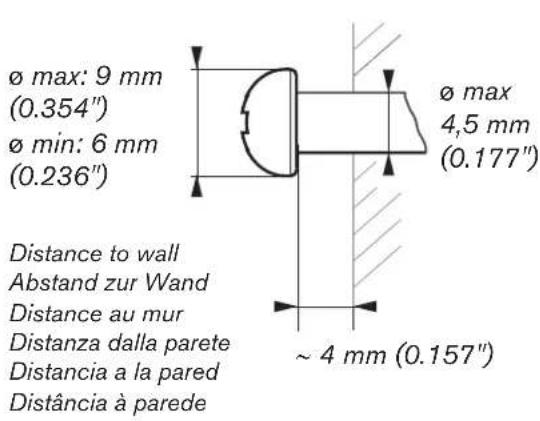
text_image
ø max: 9 mm (0.354") ø min: 6 mm (0.236") ø max 4,5 mm (0.177") Distance to wall Abstand zur Wand Distance au mur Distanza dalla parete Distancia a la pared Distância à parede ~ 4 mm (0.157")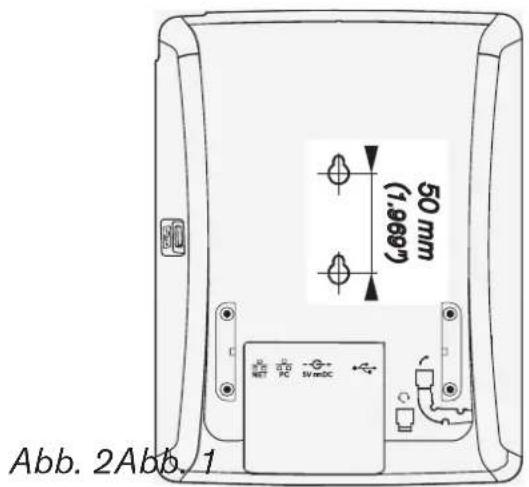
text_image
50 mm (1,969°) Abb. 2Abb. 1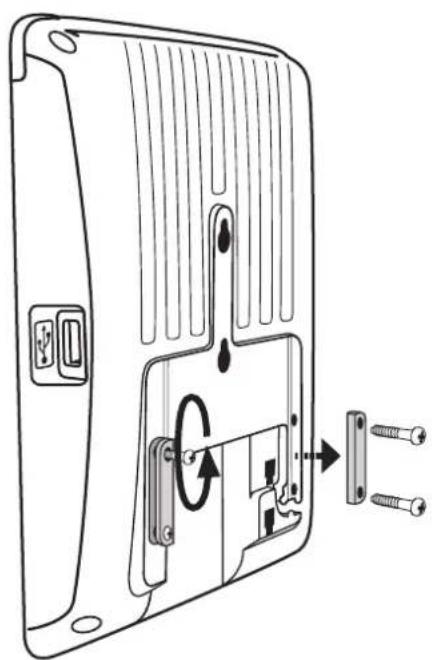
Programmierbare Funktionen
| Aktions URL Aktions | URLs sind HTTP GET-Requests, die es dem Telefon ermöglichen, mit einer Applikation auf einem Webserver zu kommunizieren. Sie können dazu verwendet werden, diverse Daten vom Telefon zum Server zu senden, wie zum Beispiel die persönlichen Einstellungen, die im Telefon gespeichert werden; Passwörter werden dabei durch leere Strings ersetzt. Aktions URLs können durch vorher - auf der Seite "Aktions URL" des Webbrowsers des Telefons - festgelegte Ereignisse oder manuell durch Drücken einer entsprechend programmierten Taste ausgelöst werden. |
| Autom. Annehmen Mit | dieser Funktion nimmt Ihr Telefon, wenn es sich im Ruhezustand befindet, eingehende Anrufe automatisch an. Wenn Sie das Textfeld leer lassen, gilt die Funktion für alle konfigurierten Identitäten; geben Sie dort die Nummer einer Identität ein (z.B. 1 für Identität 1, 2 für Identität 2, usw.), werden nur die für diese Identität eingehenden Anrufe automatisch angenommen. |
| BLF(Busy Lamp Field - Besetzt-Lampenfeld) | Eine mit dieser Funktion belegte Taste ermöglicht es, den Status einer anderen Nebenstelle (frei, läutender eingehender Anruf, besetzt) durch die LED der Taste anzeigen zu lassen.Unter Umständen kann es auch möglich sein, durch Drücken der Taste auf der Nebenstelle läutende Anrufe heranzuholen, die Nebenstelle anzurufen, und auf Ihrem Telefon läufende Anrufe an die Nebenstelle weiterzuleiten.Ob diese Funktionen zur Verfügung stehen, hängt von Ihrer Telefonanlage und/oder Ihrem VoIP-Provider ab. Weitere Informationen finden Sie im snom Wiki (http://wiki.snom.com/Category:Interoperability) und in der Bedienungsanleitung Ihrer Telefonanlage.Wenn Sie eine Asterisk-Anlage verwenden, sollten Sie im allgemeinen die Funktion "BLF" statt der Funktion "Nebenstelle" verwenden. |
| Button Mit dieser Funktionstaste stellen Sie eine Verbindung zu Ihrer Telefonanlage her, um eine Aufgabe auszuführen, die im "buttons document" spezifiziert wird. Die detaillierte Beschreibung dieser Funktion finden Sie im snom Wiki (http://wiki.snom.com/Features/LED_Remote_Control). | |
| Call Agent Diese Funktionstaste wird von Call Agents dazu verwendet, eine von drei verschiedenen Aufgaben zu verrichten. Abhängig vom Wert, den Sie im Textfeld von "Nummer" eingegeben haben, sind dies:Beim System an- und abmelden.Eingabe im Textfeld: F_CALL_AGENT_LOGGEDIN.Bereitschaft zur Entgegennahme von Anrufen melden. Diese Funktion setzt voraus, dass der Call Agent beim System angemeldet ist (logged in). Eingabe im Textfeld: F_CALL_AGENT_READY.Anzeige, dass Call Agent nach einem Anruf diesen weiter bearbeitet. Diese Funktion setzt voraus, dass der Call Agent beim System angemeldet ist (logged in). Eingabe im Textfeld:F_CALL_AGENT_WORKINGAFTERCALL. | |
| Direktwahl Zusätzlich | zur Speicherung von Kurzwahl-Nummern auf der "Kurzwahl"-Seite des Telefon-Webbrowsers, haben Sie auch die Möglichkeit, häufig benötigte und/oder lange Telefonnummern auf frei programmierbare Funktionstasten mit LEDs zu legen, um sie durch Drücken der Taste wählen zu können.Geben Sie dazu in das Textfeld unter "Nummer" eine Telefonnummer mit den jeweils erforderlichen Vorwahlen und Präfixen (Ortsvorwahl, Ländervorwahl, Vermittlung/Vorwahl für ausgehende Leitung, etc.) in das Textfeld von einer beliebigen frei programmierbaren Funktionstaste mit LED ein. Beispiel: 0019175557813.Oder geben Sie einen Teil der Telefonnummer (Ländervorwahl, Ortsvorwahl, etc.) ein und vervollständigen Sie die Nummer auf dem Dialog-Bildschirm ("Wähle Nummer"). In diesem Fall geben Sie die teilweise Nummer, gefolgt von einem Semikolon und dem Text "number=incomplete" in das Textfeld ein. Beispiel: 001917555; number=incomplete. |
| DTMF Diese Funktion | ermöglicht es, während eines Anrufs durch Drücken der Taste beliebige Tastensequenzen zu senden. Geben Sie die jeweilige Sequenz in das Textfeld unter "Nummer" ein. Erlaubte Zeichen sind: 0-9, *, #, A-D und Flash: !. |
| Durchsage Diese Funktion | stellt eine Zweiwege-Verbindung zu der im Textfeld unter "Nummer" eingegebenen Nebenstelle her, solange die Taste gedrückt wird.Die eingegebene Nebenstelle muss die Herstellung von Zweiwege-Verbindungen im eigenen Webbrowser erlaubt haben (Erweiterte Einstellungen > Karteikarte Verhalten > Telefonverhalten > Intercom Regel: "nicht im Gespräch" oder "immer").snom 870: Es wird eine Intercom-Verbindung hergestellt.snom 820/821: Es können mit dieser Funktion nur die Tasten P2 und P3 belegt werden.snom 760: Die Taste P4 kann mit dieser Funktion nicht belegt werden. |
| Geteilte Leitung Geteilte | Leitungen (Bridged Line Appearance (BLA)) werden von zwei oder mehr Telefonanschlüssen gemeinsam genutzt. Es kann jeweils nur einer der Nutzer die Leitung nutzen; die anderen müssen warten, bis sie wieder frei ist. Eine mit dieser Funktion belegte LED-Taste zeigt an, ob die geteilte Leitung gerade benutzt wird (die LED leuchtet) oder nicht (die LED ist aus). Geben Sie in Textfeld unter "Nummer" die URI der geteilten Leitung ein. |
| Intercom | Diese Funktion stellt eine Zweiwege-Verbindung zu der im Textfeld unter "Nummer" eingegebenen Nebenstelle her. Die eingegebene Nebenstelle muss die Herstellung von Zweiwege-Verbindungen im eigenen Webbrowser erlaubt haben (Erweiterte Einstellungen > Karteikarte Verhalten > Telefonverhalten > Intercom Regel: "nicht im Gespräch" oder "immer").Was die Einstellungen der "Intercom Regel" auf dem mit der Intercom-Taste angerufenen Telefon bewirken:Immer: Der Intercom-Anruf wird automatisch mit dem angerufenen Telefon verbunden; ist dieses gerade im Gespräch mit einem dritten Teilnehmer, wird dieses Gespräch auf Halten gesetzt.Nicht im Gespräch: Der Intercom-Anruf wird nur dann automatisch mit dem angerufenen Telefon verbunden, wenn es nicht im Gespräch ist. Befindet es sich im Gespräch, klopft der Intercom-Anruf an.Aus: Durch Drücken auf die Intercom-Taste wird die Nebenstelle angerufen, wo der Anruf als normaler eingehender Anruf erscheint und behandelt wird, d.h., er läutet, wird ggfls. umgeleitet, usw. |
| IVR Diese Funktion kann für wiederkehrende Anrufe bei einer Nebenstelle verwendet werden, die über Ansage-Elemente bzw. eine automatisierte Vermittlung erreicht wird; dabei muss der Anrufer jeweils für jede Ansage eine Taste seiner Wahl drücken. Wenn bekannt ist, welche Tasten in welcher Reihenfolge gedrückt werden müssen, um die gewünschte Nebenstelle zu erreichen, kann der gesamte Vorgang automatisiert und erheblich beschleunigt werden.Die Syntax für die Eingabe in das Textfeld unter "Nummer" lautet;dtmf=,,etc. Die spitzen Klammern mit Inhalt sind Platzhalter für die Variablen, die Sie durch die tatsächlichen Zeichen ersetzen müssen; das Komma repräsentiert eine Pause von einer Sekunde, n eine beliebige Taste der alphanumerischen Tastatur.Beispiel:Die zu wählende Telefonnummer lautet (917) 555-3814. Wenn die Verbindung aufgebaut wurde, hört der Anrufer nacheinander drei Ansagen. Nach der ersten Ansage muss er die Taste 1 drücken, nach der zweiten die Taste 3 und nach der dritten die Taste 1, um die gewünschte Nebenstelle zu erreichen. Der Eintrag im Textfeld unter "Nummer" muss so aussehen: 9175553814;dtmf=1,3,1.Anwendung:Befindet sich das Telefon im Ruhezustand, wählen Sie durch Drücken der Taste die Telefonnummer. Sobald die Verbindung aufgebaut wurde, sendet das Telefon die den alphanumerischen Tasten zugeordneten DTMF-Töne.(Falls die Funktion "IVR" bei einzelnen Telefonmodellen nicht funktioniert, versuchen Sie es mit "Direktwahl" und der vorstehenden Beschreibung.) | |
| Konferenzserver Diese Funktionstaste kann sowohl für Konferenzen auf dem Server der Telefonanlage als auch für Konferenzen auf dem Telefon selbst verwendet werden.Konferenzen auf der Telefonanlage. Wenn für eine Identität (Account/Konto) auf dem Server ein Konferenzraum oder Konferenzaccount/Konferenzkonto eingerichtet ist, können Sie eine Funktionstaste für das Anrufen und Beobachten des Konferenzraums/-Accounts belegen. Wählen Sie aus den jeweiligen Drop-Down-Menüs die Identität und den Typ "Konferenzserver" aus und geben Sie die SIP URI es Konferenzraums/-Accounts im Textfeld unter "Nummer" ein. Weitere Informationen über die Nutzung dieser Funktionstaste mit Ihrer speziellen Telefonanlage entnehmen Sie bitte der Bedienungsanleitung der Anlage.Telefon-basierende Konferenzen. Wenn das Textfeld unter "Nummer" leer ist, starten Sie durch Drücken der Taste eine lokale Konferenz mit allen auf Ihrem Telefon gehaltenen Anrufen und - falls vorhanden - dem aktiven Anruf. | |
| Leitung Dies ist die Voreinstellung aller frei programmierbaren Funktionstasten.Eingehende Anrufe werden zur ersten freien, mit der Funktion "Leitung" belegten Taste geleitet; ausgehende Anrufe benutzen die erste freie, mit der Funktion "Leitung" belegten Taste.Leitungstasten können dazu benutzt werden, ausgehende Anrufe jeweils mit der Identität zu tätigen, die aus dem Drop-Down-Menü von "Kontext" ausgewählt wurde, und um eingehende Anrufe für diese Identität zu dieser Taste zu leiten. Ist die Taste besetzt, geht der eingehende Anruf and die erste freie Leitungstaste. | |
| Multicastdurchsage Mit dieser Funktionstaste kann das Telefon Multicast-Durchsagen an OP-Multicast-Gruppenadressen senden. Die Multicast-IP-Adresse und der Port werden im Format:(z.B. 239.255.255.245:5555) in das Textfeld unter "Nummer" eingegeben. Die spitzen Klammern <> mit Inhalt sind Platzhalter für die Variablen, die Sie durch die tatsächlichen Zeichen ersetzen müssen.Bitte beachten Sie: Diese Funktionstaste ermöglicht das Senden von Multicast-Durchsagen. Um Multicast-Durchsagen empfangen zu können, müssen Sie im Webbrowser des Telefons die Einstellung Multicast Unterstützung freischalten. Sie finden Sie auf der Seite Erweiterte Einstellungen > Karteikarte SIP/RTP im Abschnitt Multicast.Dort müssen Sie auch die IP-Adressen der Multicast-Durchsagen eingeben, die Sie empfangen möchten, und zwar in zunehmender Prioritätsreihenfolge (10 hat die höchste Priorität). Gehen gleichzeitig mehrere Durchsagen ein, unterdrückt die mit der jeweils höchsten Priorität die übrigen. | |
| Nebenstelle Eine mit dieser Funktion belegte Taste ermöglicht es, den Status einer anderen Nebenstelle (frei, läutender eingehender Anruf, besetzt) durch die LED der Taste anzeigen zu lassen.Unter Umständen kann es auch möglich sein, durch Drücken der Taste auf der Nebenstelle läutende Anrufe heranzuholen, die Nebenstelle anzurufen, und auf Ihrem Telefon läufende Anrufe an die Nebenstelle weiterzuleiten.Ob diese Funktionen zur Verfügung stehen, hängt von Ihrer Telefonanlage und/oder Ihrem VoIP-Provider ab. Weitere Informationen finden Sie im snom Wiki (http://wiki.snom.com/Category:Interoperability) und in der Bedienungsanleitung Ihrer Telefonanlage.Wenn Sie eine Asterisk-Anlage verwenden, sollten Sie im allgemeinen die Funktion "BLF" statt der Funktion "Nebenstelle" verwenden. | |
| Park Orbit Wenn auf dem Server ein Park Orbit eingerichtet ist, kann eine mit der Funktion "Park Orbit" belegte Funktionstaste Anrufe auf dem Server ENTWEDER nur parken ODER parken und abholen, je nachdem, um welchen Servertypen es sich handelt. Wählen Sie den Servertypen auf der Konfigurations-Seite der Kontext-Identität, SIP-Einstellungen, im Pulldown-Menü von "Unterstützter Servertyp" aus. Unter "Nummer" wird die "Rufnummer" des Park Orbits und/oder der Parkposition eingetragen, z.B. orbit1@my.proxy.com oder 700@my.proxy.com etc. | |
| Presence Wenn diese Funktion von Ihrer Telefonanlage unterstützt wird, zeigt die LED einer mit dieser Funktion belegten Taste den Präsenz-Status der im Textfeld "Nummer" angegebenen Nebenstelle an. Die Taste kann auch dazu benutzt werden, die Nebenstelle anzurufen. | |
| Sprachaufzeichnung Das Telefon selbst zeichnet keine Audio-Streams auf; es muss daher ein Sprachaufzeichnungs-Account/-Konto auf der Telefonanlage eingerichtet sein.Ist das Telefon im Ruhezustand, drücken Sie die Taste, um die Aufnahme einer Nachricht, einer Besprechung in Ihrem Büro, usw. zu starten.Wenn Sie die Taste während eines Telefongesprächs drücken, starten Sie gewissermassen eine Dreier-Konferenz mit dem Sprachaufzeichnungs-Account als drittem Teilnehmer. Bitte beachten Sie die von Land zu Land unterschiedlichen rechtliche Bestimmungen und Beschränkungen über die Aufzeichnung von Gesprächen mit und ohne Wissen und Zustimmung der Gesprächsteilnehmer. | |
Anlage 5 - Beschreibung der Funktionalitäten
| Starcode Making SIP | calls without audiovisual indication on the phone user interface (PUI).Examples for using this feature:Controlling settings on the PBX with dedicated keys that turn PBX functions on and off. The available functions must have been set on the PBX and they must be accessible from the phone, typically by dialing a star code. Phone function keys can be dedicated to activating and deactivating call forwarding and DND mode, transferring, picking up, and parking/unparking calls, etc. Depending on the settings on your PBX, you may either have to dedicate one key each for activating and deactivating a given function or to dedicate one key for both activating and deactivating the function.Silent alarms or emergency calls.If the standard behavior of this function key type does not meet your requirements, it is possible to customize it. Copy the standard XML configuration of the key from the Settings page of the phone's web user interface (WUI) and edit it to suit your needs. Then paste the edited XML into the "Number" text field and change the key's type to "Xml definition". |
| Tastenereignis Wenn | Sie diesen Funktionstasten-Typ auswählen, öffnet sich im "Nummer"-Textfeld ein Drop-Down-Menü. Die Beschreibung der verfügbaren Tastenereignisse finden Sie in der folgenden Tabelle "Programmierbare Tastenereignisse". |
| Transferiere zu Weiter | leitung von aktiven Gesprächen und läutenden eingehenden Anrufen an die im "Nummer"-Textfeld eingegebene Nebenstelle/Nummer. Ist das Textfeld leer, erscheint nach der Betätigung der Taste der "Bitte wählen"-Bildschirm.Geben Sie die Nummer auf der Tastatur ein und drücken Sie auf√/√um die Weiterleitung auszuführen.Weitere Informationen finden Sie in der Bedienungsanleitung im Artikel "Anrufweiterleitung" im Kapitel "Die Bedienung des Telefons". |
| Umleitung nach Alle | eingehenden Anrufe werden an die Nummer (Nebenstelle oder externe Telefonnummer) umgeleitet, die Sie in das "Nummer"-Textfeld eingeben. Die Taste schaltet die Umleitung ein und aus; ist sie eingeschaltet, leuchtet die rote LED der Taste. |
| Xml Definition Kopieren | Sie die XML-Definition der Aufgabe, die die Taste ausführen soll, in das "Nummer"-Textfeld. Weitere Informationen finden Sie hier: http://wiki.snom.com/Features/Mass_Deployment/Setting_Files/XML/XmlSubTags. |
Tastenereignisse
| ABS Adressbuch-Suche | (OCS-Konten) |
| Alles umleiten Alle eingehenden Anrufe werden umgeleitet. Nach der Betätigung der Taste werden Sie auf dem "Umleitungsziel"-Bildschirm aufgeforder, die Nummer, an die umgeleitet werden soll, auf der Tastatur einzugeben. Geben Sie sie ein und oder drücken Sie auf / , um die Umleitung einzuschalten. Ist sie eingeschaltet, leuchtet die rote LED der Taste. Zum Ausschalten drücken Sie erneut auf die Taste. | |
| Angenommene Anrufe Liste der angenommenen Anrufe | |
Anlage 5 - Beschreibung der Funktionalitäten
| Anruflisten Anruflisten-Menü mit den Einträgen verpasste, angenommene und gewählte Anrufe | |
| Anwesenheit Muss von der Telefonanlage bzw. vom VoOP-Provider unterstützt werden.Öffnet die Liste, in der der Status der Kontext-Identität geändert werden kann.Verfügbare Status: available, busy, lunch, meeting, out of office, vacation. | |
| Aufnahme Das Telefon selbst zeichnet keine Audio-Streams auf; es muss daher ein Sprachaufzeichnungs-Account/-Konto auf der Telefonanlage eingerichtet sein. Wenn Sie die Taste während eines Telefongesprächs drücken, startet und stoppt die Telefonanlage die Aufzeichnung des Audio-Streams. Je nach Gerätetyp blinkt während der Aufnahme das Aufnahmesymbol ● auf dem Display oder es erscheint rot ● in der Statuszeile; hat die Funktionstaste eine LED, leuchtet sie. Bitte beachten Sie die von Land zu Land unterschiedlichen rechtlichen Bestimmungen und Beschränkungen über die Aufzeichnung von Gesprächen mit und ohne Wissen und Zustimmung der Gesprächsteilnehmer. | |
| DND | Schaltet die Funktion "Bitte nicht stören" ein und aus. Ist sie eingeschaltet, läuten Anrufe (außer von Nummern, denen im internen Telefonbuch die Kontaktart "VIP" zugeordnet ist). Hat die mit dieser Funktion belegte Taste LEDs, leuchtet die rote LED auf, wenn die Funktion eingeschaltet ist. |
| Favoriten Favoritenliste | |
| Gesprächsliste(nicht verfügbar für snom 300) | Wenn im Telefon die Beobachtung von Nebenstellen und die Anrufheranholung eingestellt sind, kann eine Funktionstaste mit der Gesprächslistenfunktion belegt werden. Auf den beobachteten Monitoren läutende Anrufe können dann vom Bildschirm "Gespräche" herangeholt werden.FW v8.7.2 und höher: Es werden nur die Nebenstellen angezeigt, die gerade besetzt sind oder bei denen ein eingehender Anruf läutet. Trifft dies für keine der beobachteten Nebenstelle zu, ist die Liste leer. |
| Halten Den aktiven Anruf auf Halten setzen und den gehaltenen Anruf wiederaufnehmen | |
| Hilfe Firmware-Versionen bis 7: Die IP-Adresse und die MAC-Adresse des Telefons und dessen jetzige Firmwareversion werden angezeigt.Firmware-Version 8 und höher: Die IP-Adresse und die URI von snoms Wiki.(Die IP-Adresse, MAC-Adresse und die Firmware-Version finden Sie im Menü Einstellungen > 6 Information > 2 Systeminformation.) | |
| Identität wechseln Liste der registrierten SIP-Identitäten | |
| Identitäten ausloggen Vorsicht: Mit dieser Funktion löschen Sie alle konfigurierten Identitäten!!Verwendung: Hauptsächlich in Call Centern, wo Mitarbeiter in Schichtarbeit unterschiedlichen Arbeitsplätze nutzen. | |
| Konferenz Konferenz starten | |
| Kontakte Kontaktliste, in der der Präsenzstatus der ausgewählten Kontakte angezeigt wird (online, besetzt, offline) | |
Anlage 5 - Beschreibung der Funktionalitäten
| LDAP Telefonbuch Mit dieser Funktionstaste öffnen Sie beim Wählen das Fenster "Telefonbuchsuche".Ist im Telefon der Zugriff auf ein LDAP-Verzeichnis eingerichtet (Webbrowser > Erweiterte Einstellungen > Karteikarte Netzwerk > Abschnitt LDAP), erhalten Sie den eingestellten Filtern entsprechende Namens-/Nummernvorschläge, die Ihren Tasteneingaben entsprechen.Wenn kein LDAP-Verzeichnis eingerichtet, aber die Funktion presence_lookup_number eingeschaltet ist (unter Status > Einstellungen > "presence_lookup_number !: on" - nur XML-Konfiguration), werden zu Ihrer Tasteneingabe passende Einträge angeboten. Voreingestellter Eingabemodus ist Kleinbuchstaben. | |
| Menü Menü "Einstellungen" öffnen | |
| Neustart Neustart des Telefons | |
| Next Outgoing ID Die nächste Identität als ausgehende Identität wählen | |
| Prev. Outgoing ID Die vorherige Identität als ausgehende Identität wählen | |
| Retrieve Die Taste wird aktiviert, wenn eine oder mehrere neue Nachrichten auf der Mailbox vorliegen, und dient dem Abholen der Nachricht(en). | |
| Statusnachrichten Derzeit gültige Statusnachrichten (siehe Anlage 2) | |
| Stumm Das während des derzeitigen Gesprächs aktive Mikrofon (Hörer, Freisprecheinrichtung, Headset) stumm schalten und wieder einschalten | |
| Telefonbuch Öffnen des internen Telefonbuchs des Telefons | |
| Transfer | Den aktuellen Anruf oder einen läutenden eingehenden Anruf, den Sie nicht annehmen möchten, weiterleiten. Siehe Abschnitt Anrufeweiterleitung im Kapitel Die Bedienung des Telefons.Drücken Sie die programmierte Funktionstaste, um den Bildschirm "Bitte wählen" auf das Display zu holen. Geben Sie die Nummer ein und drücken Sie auf / , um die Weiterleitung auszuführen. |
| Verpasste Anrufe | Liste der verpassten Anrufe |
| Wahlwiederholung Liste | der gewählten Nummer (die zuletzt gewählte Nummer steht oben) |
Benutzung eines Bluetooth-Headsets
Die Telefone haben ein integriertes Bluetooth-Modul v4.0-EDR zur Übertragung von Audio-/Videodaten an Bluetooth-Headsets.
Hinweis: Bitte testen Sie jedes Headset, das Sie mit einem Snom-Telefon verwenden möchten, bevor sie das Headset kaufen. Snom übernimmt keine Gewähr, dass irgendein Headset mit Snom-Telefonen kompatibel ist. Insbesondere, ohne aber andere mögliche Faktoren auszuschließen, kann die Software im Produkt des Drittherstellers ohne Snoms Wissen geändert worden sein, sodass die Funktionalität des Produktes eingeschränkt bis hin zum völligen Verlust der Kompatibilität mit dem Snom-Telefon ist.
Zur Zeit kann ein Bluetooth-Audio-/Videogerät mit einem D765 gekoppelt werden. Die Telefone unterstützen jeweils ein Headset. Ist mehr als ein Headset an das Telefon angeschlossen, benutzt das Telefon jeweils das Headset mit der höchsten Priorität, d.h. in absteigender Reihenfolge zunächst das Bluetooth-Headset -> USB-Headset -> schnurgebundenes Headset an der RJ-Buchse.
Koppeln ("pairing")
- Schalten Sie das Headset ein, damit es vom Telefon gefunden werden kann. Bei einigen Headsets kann es erforderlich sein, den Koppel-Modus (pairing-Modus) einzuschalten, damit sie vom Telefon gefunden werden können.
- Öffnen Sie das Einstellungen-Menü des Telefons -> 1 Präferenzen -> 7 Bluetooth (Abb. 1). Wenn es keine gekoppelte/verbundenen Geräte gibt, sehen Sie auf dem Display die Angabe "Keine Geräte" (Abb. 2).
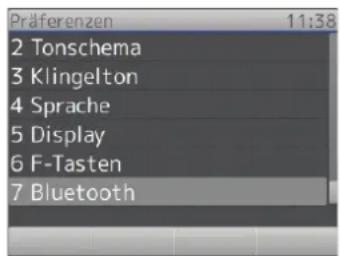
text_image
Präferenzen 11:38 2 Tonschema 3 Klingelton 4 Sprache 5 Display 6 F-Tasten 7 Bluetooth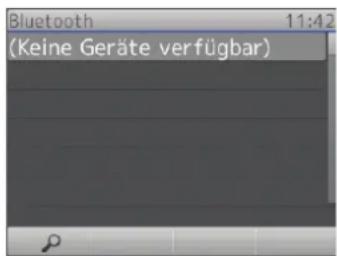
text_image
(Keine Geräte verfügbar)Abb. 1 Abb. 2
- Drücken Sie auf die kontext-sensitive Funktionstaste unter dem Symbol der Lupe, um die Suchfunktion zu starten. Auf dem Display sehen Sie jetzt "Suche. Bitte warten..." (Abb. 3).
Werden Geräte entdeckt, werden sie auf dem Display in der Liste der gefundenen Geräte angezeigt, und zwar jeweils ein Gerät pro Zeile (Abb. 4). Jede Zeile enthält das Symbol für die Art des Gerätes, sein Fabrikat/Modell und seine MAC-Nummer. Zur Zeit wird nur der Typ Audio/Video, dargestellt durch das Headset-Symbol, unterstützt.
Wurde kein Gerät gefunden oder das Headset, dass Sie mit dem Telefon verbinden wollen, befindet sich nicht in der Liste, vergewissern Sie sich, dass das Headset gefunden werden kann, d.h., dass es eingeschaltet und in Funkreichweite ist. Drücken Sie dann erneut auf die Funktionstaste unter der Lupe 🔔, um die Suche zu wiederholen.
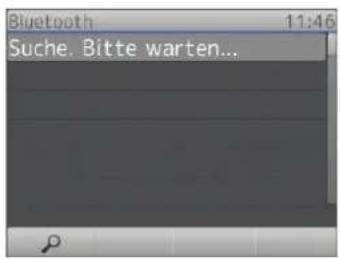
text_image
Bluetooth 11:46 Suche. Bitte warten...Abb. 3 Abb. 4
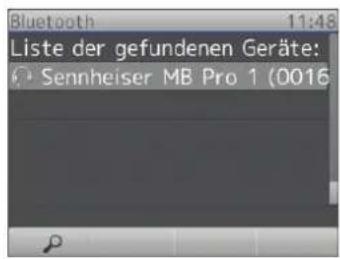
text_image
Bluetooth 11:48 Liste der gefundenen Geräte: Sennheiser MB Pro 1 (0016)
- Enthält die Liste mehr als ein Gerät, wählen Sie mit den Pfeilen auf der Navigationstate davon aus.
- Wenn das gewünschte Headset markiert ist (Abb. 4), schalten Sie das Headset in den "Pairing"-Modus und drücken Sie auf die OK-Taste des Telefons. Die Angaben, wie Sie das Headset in den "Pairing"-Modus setzen, finden Sie in der Bedienungsanleitung des Headsets.
Auf dem Display sehen Sie jetzt "Koppeln. Bitte warten..." (Abb. 5). Wenn Telefon und Headset verbunden sind, wird auf dem Display das verbundene Gerät mit dem Symbol für die Art des Gerätes, Fabrikat/Modell und MAC-Nummer angezeigt (Abb. 6). Wenn am Telefon durch das Drücken der Headset-Taste der Headset-Modus eingeschaltet ist, zeigt der Ruhebildschirm die Verbindung mit dem Bluetooth-Headset durch das BT Headset-Symbol in der Statuszeile an (siehe Abb. 7 auf Seite 104).
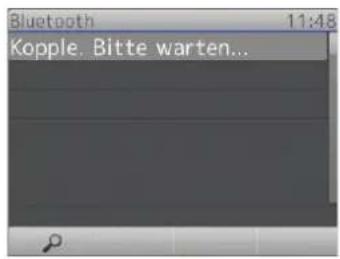
text_image
Bluetooth 11:48 Kopple. Bitte warten...Abb. 5 Abb. 6
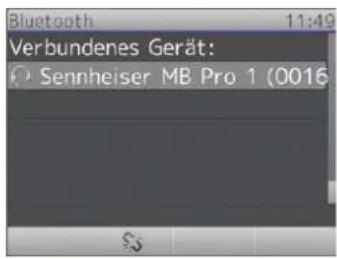
text_image
Bluetooth 11:49 Verbundenes Gerät: Sennheiser MB Pro 1 (0016)Entkoppeln ("unpairing")
Um ein anderes Bluetooth-Headset mit dem Telefon verwenden zu können, muss zunächst das verbundene Headset vom Telefon entkoppelt werden. Zum Entkoppeln kann das Headset ein- oder ausgeschaltet sein.
- Öffnen Sie das Einstellungen-Menü des Telefons -> 1 Präferenzen -> 7 Bluetooth.
- Drücken Sie auf die Funktionstaste unter dem "Trennen"-Symbol (Abb. 6).
Abreißen der Verbindung zum gekoppelten Headset
Wenn das Headset ausgeschaltet wird oder den Funkkontakt zum Telefon verliert, oder wenn auf dem Telefon ein anderes Audioausgabe-Gerät (Hörer, Freisprechen) eingestellt wird, ist das Headset zwar nicht mehr mit dem Telefon verbunden, bleibt jedoch weiterhin mit ihm gekoppelt ("paired").
Verbindung zum gekoppelten Headset wiederherstellen
Wenn die Verbindung zum Headset abgerissen ist, versucht das Telefon, sie wieder herzustellen:
Alle 10 Sekunden während der ersten 10 Minuten. Bitte beachten Sie, dass die erneute Verbindung etwas länger als 10 Sekunden dauern kann, falls die Verbindung nicht sofort zustande kommt.
Alle 60 Sekunden, falls nach Ablauf von 10 Minuten keine Verbindung hergestellt werden konnte.
Hinweis: Teilweise versuchen auch die Headsets, die Verbindung zum Telefon wiederherzustellen.
Manuelle Wiederherstellung der Verbindung
Falls die automatische Verbindung nicht gelang oder Sie nicht darauf warten wollen, können Sie die manuelle Methode verwenden.
-
Öffnen Sie das Einstellungen-Menü des Telefons -> 1 Präferenzen -> 7 Bluetooth.
-
Falls nötig, wählen Sie mit dem Pfeil nach unten auf der Navigationstate in der Liste der gefundenen Geräte das Headset aus und drücken Sie auf die OK-Taste.
Benutzung von Bluetooth-Headsets mit dem Snom-Telefon
Bitte informieren Sie sich in der Bedienungsanleitung Ihres Headsets über seine Bedienung. Die nachfolgend beschriebenen Funktionen gelten für drei getestete Headsets mit den zum Zeitpunkt der Tests auf Telefon und Headset vorhandenen Firmware-Versionen. Verhalten und Bedienung von Headsets mit anderen Firmware-Versionen oder von anderen Headsets können davon abweichen.
Klingeltonausgabe für läutende Anrufe
Im Webbrowser des Telefons können Sie einstellen, ob eingehende Anrufe am Telefon, im Headset oder auf beiden läuten sollen.
Hinweis: Um Anrufe mit dem Headset annehmen zu können, muss am Telefon der Headset-BT-Modus eingeschaltet sein (siehe Abschnitt "Headset-BT-Modus einschalten" auf Seite 104). Die Annahme von Anrufen mit dem Headset oder mit dem Telefon ist unabhängig von der eingestellten Klingeltonausgabe.
Öffnen Sie den Webbrowser des Telefons und klicken Sie links im Menü auf Präferenzen. Wählen Sie im Abschnitt Allgemeine Informationen / Klingelton Standardwerte eine der folgenden Einstellungen aus dem Pulldown-Menü von Klingeltonausgabe bei Kopfhörer aus:
Lautsprecher. Eingehende Anrufe läuten im Gehäuselautsprecher des Telefons.
- Kopfhörer. Eingehende Anrufe läuten im Headset.
Kopfhörer und Lautsprecher. Eingehende Anrufe läuten im Gehäuselautsprecher des Telefons und im Headset.
Headset-BT-Modus einschalten
Drücken Sie auf die Headset-Taste des Telefons. Der eingeschaltete BlueTooth-Headset-Modus wird durch das Headset-Symbol und die Buchstaben "BT" auf der linken Seite der Statuszeile angezeigt (Abb. 7). Außerdem leuchtet die LED der Headset-Taste auf.
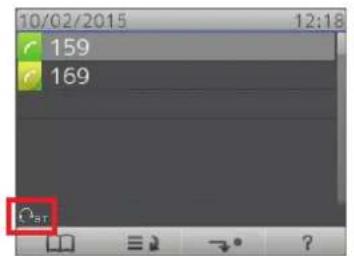
text_image
10/02/2015 159 169 OsrAbb. 7
Anrufen im Headset-BT-Modus
Bluetooth-Headsets unterstützen die Funktion "Wählen bei aufliegendem Hörer" (off-hook in idle mode) nicht. Um wählen zu können, müssen Sie im Headset die Sprachwahlfunktion ("voice dialing" function) aktivieren, um wählen zu können, außer bei Wählverfahren, die lokale DTMF-Töne verwenden (z.B. USA).
Sprachwahl einschalten
Bei drei getesteten Headsets wird die Sprachwahl aktiviert, indem Sie ca. 1 bis 2 Sekunden lang auf die Anruftaste drücken, bis Sie die "voice dial"/"Sprachwahl"-Ansage oder das Sprachwahl-Signal hören (Achtung: Wenn Sie die Taste zu lange drücken, schalten Sie das Headset möglicherweise ab!). Weitere Informationen entnehmen Sie bitte der Bedienungsanleitung des Headsets.
Wählen
Drücken Sie auf die Anruftaste des Headsets oder die OK-Taste des Telefons, um eine manuell eingegebene oder eine im Telefonbuch oder in einer Anrufliste ausgewählte Nummer zu wählen.
- Ruftonschemata mit lokalen DTMF-Tönen (z.B. USA): Sprachwahl nicht erforderlich. Geben Sie die Nummer auf der Telefontastatur ein und drücken Sie kurz auf die Anruftaste, um zu wählen.
- Andere Wählverfahren.
- Ruftonschemata ohne lokale DTMF-Töne (z.B. Deutschland): Geben Sie die Nummer auf der Telefontastatur ein und drücken Sie ca. 1 bis 2 Sekunden lang auf die Anruftaste, um die Nummer mittels Sprachwahl zu wählen, oder wählen Sie sie durch Drücken Sie auf die OK-Taste des Telefons.
Telefonbuch und Anruflisten. Wählen Sie einen Kontakt im Telefonbuch oder eine Nummer auf einer Anrufliste aus und drücken Sie ca. 1 bis 2 Sekunden lang auf die Anruftaste, um die Nummer mittels Sprachwahl zu wählen, oder wählen Sie sie durch Drücken Sie auf die OK-Taste des Telefons.
Anrufe im Headset-BT-Modus annehmen
Drücken Sie kurz auf die Anruftaste des Headsets oder auf die OK-Taste des Telefons.
Anrufe beenden
Drücken Sie kurz auf die Anruftaste des Headsets oder auf die Beenden-Taste des Telefons.
Lautstärke des Headsets einstellen
Vom Telefon aus
Wenn am Telefon der Headset-Modus, zu erkennen am Headset-Symbol in der Statuszeile und zusätzlich an der grün leuchtenden LED der Headset-Taste, können Sie die Lautstärketaste am Telefon benutzen, um die Lautstärke des Headsets einzustellen. Das Telefon speichert die Einstellung, auch wenn das Headset ausgeschaltet wird oder außer Reichweite ist, und übermittelt sie bei dessen nächster Aktivierung als aktives Audio-Gerät an das Bluetooth-Headset, dessen Einstellung überschrieben wird.
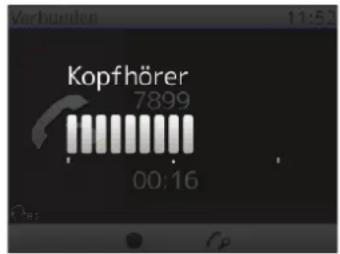
text_image
Kopfhörer 7899 00:16Abb. 8
Am BT-Headset
Mit der Lautstärketaste am Headset können Sie seine Lautstärke sofort einstellen.
Ist in diesem Moment am Telefon der Headset-BT-Modus am Telefon aktiviert, wird die neue Lautstärkeeinstellung gleichzeitig an das Telefon übermittelt und dort gespeichert.
Ist in diesem Moment am Telefon der Headset-BT-Modus am Telefon nicht aktiviert, wird die neue Lautstärkeeinstellung nicht an das Telefon übermittelt; bei der nächsten Aktivierung des Headset-BT-Modus wird sie mit der zuletzt im Telefon gespeicherten Einstellung überschrieben.
Stummschaltung des Mikrofons
Während eines Gesprächs können Sie mit der Stumm-Taste des Headsets sein Mikrofon stumm- und wieder einschalten.
Bei einigen Headsets können Sie dazu auch die Stumm-Taste des Telefons 📄 verwenden. Wenn Sie dieses Feature verwenden möchten, testen Sie bitte das Headset vor dem Kauf, um zu sehen, ob es vorhanden ist.
Statusanzeige "Mikrofon stummgeschaltet"
- Auf dem Display des Telefons. Das Symbol des stummgeschalteten Mikrofons 📋 wird in der Statuszeile neben dem "BT"-Symbol angezeigt (Abb. 9). Zusätzlich leuchtet die rote LED der Stumm-Taste. Wenn das Mikrofon wieder eingeschaltet wird, verschwindet das Symbol und die rote LED erlischt.
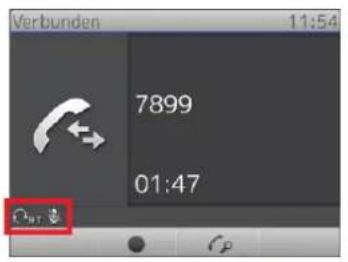
text_image
Verbunden 11:54 7899 01:47Abb. 9
- Am Headset: "Mute"-/"Stumm"-Nachricht oder -Signal. Weitere Informationen entnehmen Sie bitte der Bedienungsanleitung des Headsets.
COPYRIGHT NOTICE AND WARRANTY DISCLAIMER
1.
Das Produkt enthält Software, die unter der GNU General Public License, Version 2, frei genutzt werden darf.
Im Verhältnis zu den Lizenzgebern der Software gilt der folgende Haftungsausschluss:
Der Lizenztext der GPL lautet wie folgt: The GNU General Public License is as follows:
GNU GENERAL PUBLIC LICENSE
Den vollständigen korrespondierenden Sourcecode der Software schickt Ihnen die snom technology AG auf Nachfrage gerne auf einem üblichen Datenträger gegen Erstattung der Herstellungskosten in Höhe von EUR 5,- zu.
Der vollständige korrespondierende Sourcecode kann auch über unsere Website unter http://www.snom.com/gpl_.html?&L=0 herunter geladen werden.
Weitere Informationen finden Sie auch unter http://www.snom.com.
13509 Berlin, Deutschland
Tel. +49 30 39 83 3 0
Fax +49 30 39 83 31 11
offi ce.de@snom.com
snom France SARL
Your specialist retailer - Ihr Fachhändler -
Votre distributeur - Su distribuidor - Il tuo rivenditore: