3038 - Telefon Snom - Kostenlose Bedienungsanleitung
Finden Sie kostenlos die Bedienungsanleitung des Geräts 3038 Snom als PDF.


Benutzerfragen zu 3038 Snom
0 Frage zu diesem Gerät. Beantworten Sie die, die Sie kennen, oder stellen Sie Ihre eigene.
Eine neue Frage zu diesem Gerät stellen
Laden Sie die Anleitung für Ihr Telefon kostenlos im PDF-Format! Finden Sie Ihr Handbuch 3038 - Snom und nehmen Sie Ihr elektronisches Gerät wieder in die Hand. Auf dieser Seite sind alle Dokumente veröffentlicht, die für die Verwendung Ihres Geräts notwendig sind. 3038 von der Marke Snom.
BEDIENUNGSANLEITUNG 3038 Snom
Alle Rechte vorbehalten.
Bei Fragen zu diesem Produkt kontaktieren Sie bitte Ihren zertifizierten snom Vertriebs-
partner. Besuchen Sie uns auch auf: http://www.snom.com
Inhaltsverzeichnis
Willkommen....1
Copyright....1
Gewährleistung ....1
Konformitätserklärung....1
Wichtige Benutzerinformation 2
Sicherheitshinweise ....2
Entsorgung des Produkts....2
Einführung....3
Hardware Komponenten....3
snom 300 ....3
snom 320 ....3
snom 360 4
snom 370 4
(1) Display ....5
(2) Tastatur und LEDs....5
(3) Audiogeräte 9
Bedien- und Benutzeroberfläche....10
Benutzer- und Administratorenmodus....10
Dokumentation....10
Erste Schritte 11
Installation des Telefons....11
Initialisierung 12
(1) Hardware Selbsttest 12
(2) TFTP Update-Bildschirm....12
(3A) Automatische Initialisierung....12
(3M) Manuelle Initialisierung....14
Registrierung....19
Erfolgreiche Registrierung....19
Erfolglose Registrierung ....19
Ruhebildschirm....20
Standardruhebildschirm....20
Individuell angepasster Ruhebildschirm 20
Bedienschnittstellen 22
Telefon-Bedienoberfläche 22
Menüstruktur 22
Einstellungsmenü....25
Web-Benutzeroberfläche 26
Zugriff 26
Ändern der Telefonkonfiguration 27
Telefonkonfiguration.... 28
Allgemeine Konfiguration 28
Sprache 28
Datum und Uhrzeit....29
Tastatursperre 29
Nummernanzeigestil....30
Displaykonfiguration....31
Einstellen des Displaykontrastes....31
Modus der Hintergrundbeleuchtung ....32
Konfiguration der Audiogeräte 33
Lautstärke ....33
Verwenden der Kopfhörer 34
Klingeltöne 35
Konfiguration der SIP-Identität 38
Hinzufügen / Editieren von Nebenstellen 38
Sperrung der Nebenstelle....39
Löschen einer Nebenstelle....39
Konfiguration der freien Funktionstasten 40
Eingabefeld 40
Tastentypen....40
Wartung 46
Administratorpassword 46
Betriebsmodus 46
Firmware Update (Aktualisierung)......47
Neustart 51
Zurücksetzen auf Werkseinstellungen 52
Anruffunktionen 53
Ausgehende Anrufe....53
Festlegen der Nebenstelle (SIP Identität) für ausgehende Anrufe....53
Anrufe tätigen 54
Nummernergänzung....58
Wahlwiederholung 62
Eingehende Anrufe....63
Signalisierung....63
Annahme eingehender Anrufe....64
Anklopfen 64
Abweisen eingehender Anrufe....66
Automatisches Abweisen eingehender Anrufe....66
Ruhemodus („Bitte nicht Stören“ - DND)....67
Rufumleitung....68
Aktive Anrufe....71
Audio-Betriebsmodus 71
Stummschaltung des Mikrofons 72
Mithören über Gehäuselautsprecher....73
Halten und Wiederaufnahme eines Gesprächs 74
Anrufweiterleitung....75
Konferenzschaltung....76
Aufzeichnung eines Anrufs....77
Erweiterte Funktionen 78
„Hot Desking“ 78
Abmelden aller Benutzer (Nebenstellen/SIP Identitäten) 78
Anmelden neuer Benutzer (Nebenstellen/ SIP Identitäten)....79
Telefonbuch....80
Anrufliste 81
Minibrowser....82
Verfügbarkeit....82
Zugriff 82
Statusanzeige 83
Status ändern....84
Kontaktliste....85
Sprach-Mailbox 86
Akustische Signalisierung....86
Visuelle Signalisierung ....87
Abhören neuer Nachrichten....87
Nebenstellenüberwachung und Anrufübernahme 88
Besetzlampenfeld (BLF) 88
Anrufliste der überwachten Nebenstellen....89
Anrufübernahme....89
Anhang 90
Zuweisung der kontextsensitiven Funktionstasten 90
Ruhebildschirm (siehe S. 20 / 92)....90
Allgemeine Navigation....90
„Editieren“ / „Bitte Wählen“ Anzeige....91
Bildschirme: „Klingeln“, „Rufen“, „Verbunden“, „Halten“, „Weiterleiten“, „Konferenz“......91
Zuweisung von Tastenereignissen 92
Ruhebildschirm....93
Zubehör....94
Erweiterungsmodul 94
Kopfhörer 94
Schnurlos-Headset-Adapter 96
Stromverbrauch....97
FCC Erklärung (Für unsere Kunden in den USA) 97
Endnoten....98
Willkommen
Vor Ihnen liegt die Bedienungsanleitung für die snom3x0 VoIP Telefone.
Diese Bedienungsanleitung beschreibt die verfügbaren Funktionen der Telefone wenn sie mit einem PBX kompatiblen SIP (RFC 3261) verbunden sind.
Die für dieses Telefon verfügbaren Funktionen und Leistungsmerkmale wurden entwickelt, um in verschiedensten Telefonbedienungssituationen eine einfache und komfortable Bedienung zu gewährleisten. In dieser Bedienungsanleitung werden die Funktionen und Leistungsmerkmale der snom3x0 VoIP Telefone anhand der Werkseinstellung beschrieben. Sollte es Unterschiede zur Programmierung Ihres Telefons geben, wenden Sie sich bitte an Ihren Systemadministrator.
Die aktuellste Version der Bedienungsanleitung kann auch von folgender Website herunter geladen werden: http://wiki.snom.com/Documentation
Hinweis: Die snom3x0 VoIP Telefone sind IP Telefone die dem SIP Standard (RFC 3261) entsprechen. Sie sind nur in einem Netzwerk funktionsfähig, das diese Telefon- typen unterstützt.
Copyright
Alle Rechte vorbehalten. Ohne die vorherige schriftliche Erlaubnis des Herausgebers darf kein Teil dieses Dokuments für irgendwelche Zwecke vervielfältigt oder übertragen werden, und zwar unabhängig davon, auf welche Art und Weise oder mit welchen Mitteln, elektronisch oder mechanisch, dies geschieht.
Wenn diese Publikation auf Medien von snom bereitgestellt wird, erteilt snom die Erlaubnis, Kopien des in dieser Datei enthaltenen Inhalts für private Zwecke, jedoch nicht zur Weiterverbreitung herunter zuladen und auszudrucken. Kein Teil dieser Publikation darf verändert, modifiziert oder für kommerzielle Zwecke verwendet werden. Die „snom technology AG“ haftet nicht für Schäden, die durch die Verwendung einer widerrechtlich modifizierten oder veränderten Publikation entstehen.
Gewährleistung
SNOM TECHNOLOGY AG ÜBERNIMMT KEINERLEI GEWÄHRLEISTUNG FÜR DIESES MATERIAL EINSCHLIESSLICH, JEDOCH NICHT BESCHRÄNKT AUF DIE IMPLIZIERTE GEWÄHRLEISTUNG FÜR DIE MARKTFÄHIGKEIT UND EIGNUNG FÜR EINEN BESTIMMTEN ZWECK. Die „snom technology AG“ kann nicht für hierin enthaltene Fehler oder zufällige oder indirekte Schäden haftbar gemacht werden, die sich aus der Bereitstellung, dem Inhalt oder der Verwendung dieses Materials ergeben.
Konformitätserklärung

snom technology AG erklärt hiermit, das dieses Telefon den grundlegenden Anforderungen und weiteren relevanten Bestimmungen der europäischen R&TTE-Richtlinie 199/5/EC entspricht.
Einzelheiten finden Sie unter: http://www.snom.com
Wichtige Benutzerinformation
Sicherheitshinweise
Speichern Sie diese Anweisungen. Lesen Sie die Sicherheitshinweise vor Gebrauch!
Hinweis: Zum Schutz vor Bränden, Stromschlägen und anderen Verletzungen beachten Sie bei der Verwendung des Telefons bzw. des angeschlossenen Geräts immer die nachfolgenden grundlegenden Sicherheitshinweise.
- Befolgen Sie die Anweisungen in der Bedienungsanleitung oder sonstigen Dokumentation des Geräts.
- Installieren Sie das Gerät nur an Standorten und in Umgebungen, für die es konzipiert ist.
- Für netzbetriebene Telefone: Betreiben Sie das Telefon nur mit der angegebenen Netzspannung. Wenn Sie hinsichtlich der Netzspannung in Ihrem Gebäude nicht sicher sind, fragen Sie bei der Hausverwaltung oder Ihrem lokalen Energieversorgungsunternehmen nach.
- Für netzbetriebene Telefone: Vermeiden Sie es, das Netzkabel des Telefons an einer Stelle zu platzieren, an der es mechanischem Druck ausgesetzt werden könnte, da dadurch das Kabel beschädigt werden kann. Falls das Netzkabel oder der Netzstecker beschädigt ist, trennen Sie das Produkt von der Stromzufuhr und wenden sich an qualifiziertes Servicepersonal.
- Mit diesem Gerät verwendete Kopfhörer müssen der Norm EN/IEC 60950-1 und für Australien der Norm AS/NZS 60950.1-2003 entsprechen.
- Nehmen Sie keine Änderungen oder Modifizierungen am Gerät vor, ohne zuvor die Genehmigung der für die Normeinhaltung zuständigen Stelle einzuholen. Durch nicht genehmigte Änderungen oder Modifizierungen kann die Berechtigung des Benutzers zum Betrieb des Geräts aufgehoben werden.
- Verwenden Sie das Telefon nicht, um ein Leck in einer Gasleitung zu melden, solange Sie sich in der Nähe dieses Lecks aufhalten.
- Gießen Sie keinerlei Flüssigkeit auf das Gerät, und verwenden Sie es nicht in einer Umgebung mit hoher Luftfeuchtigkeit (z. B. in der Nähe einer Badewanne, eines Wasch- oder Spülbeckens, eines Swimmingpools oder in feuchten Kellerräumen).
- Stecken Sie in die Geräteöffnungen keine Objekte, die nicht Bestandteil des Produkts oder eines Zusatzprodukts sind.
- Nehmen Sie das Produkt nicht auseinander. Wenden Sie sich an eine qualifizierte Serviceagentur, wenn Wartungs- oder Reparaturarbeiten erforderlich sind.
- Telefonieren Sie nicht während eines Gewitters (außer mit schnurlosen Geräten).
Entsorgung des Produkts
Entsorgen Sie das Produkt nicht über den Hausmüll. Erkundigen Sie sich bei den zuständigen kommunalen Einrichtungen, welche Entsorgungsmöglichkeiten es für elektronische Produkte gibt.
Einführung
Hardware Komponenten
Die Hauptkomponenten Ihres snom VoIP Telefons sind das Display (1), die Tastatur mit LEDs (2) und die Audiogeräte (3).
snom 300
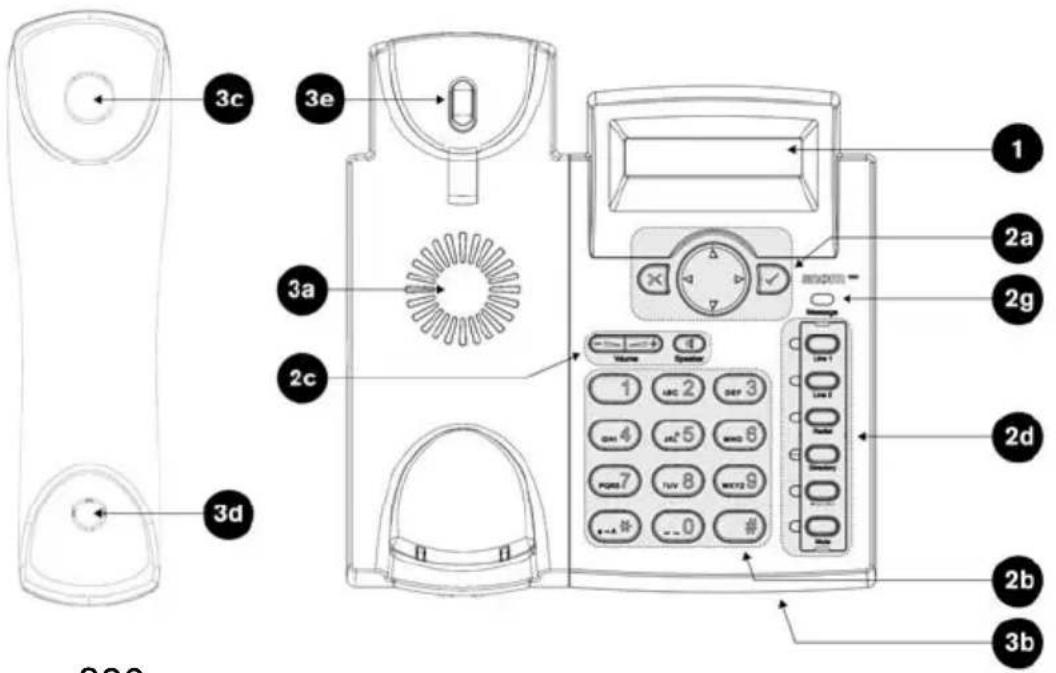
text_image
3c 3e 3a 2c 3d 1 2a 2g 2d 2b 3bsnom 320
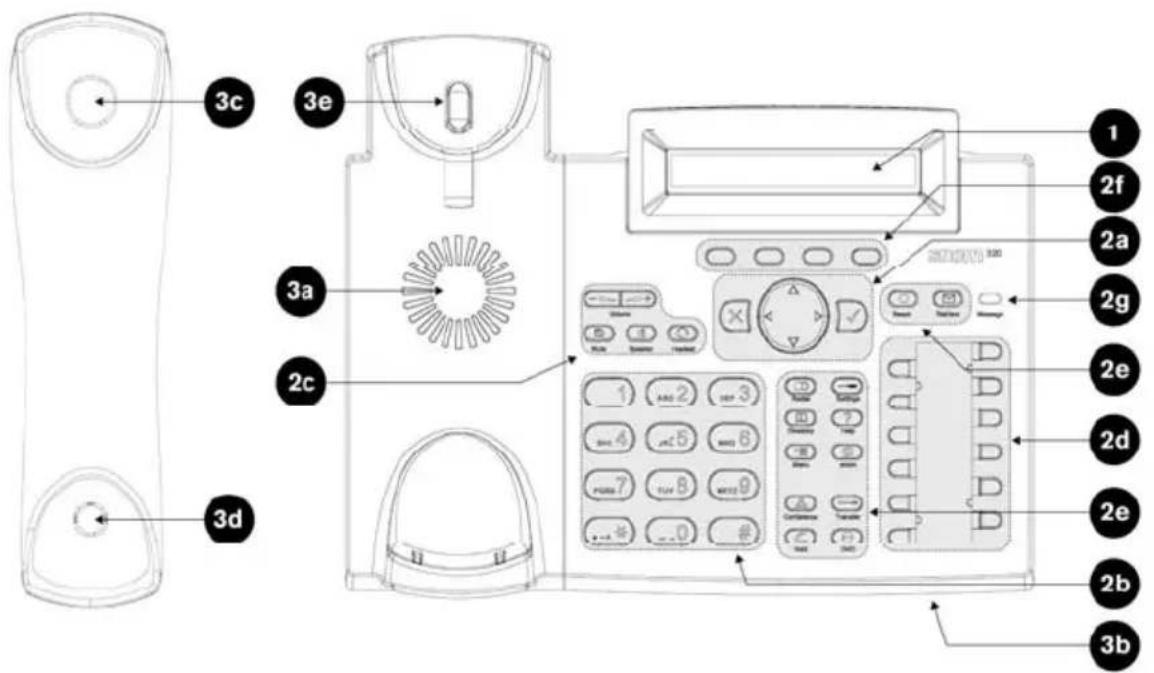
text_image
3c 3e 3a 2c 3d 1 2f 2a 2g 2e 2d 2e 2b 3bsnom 360
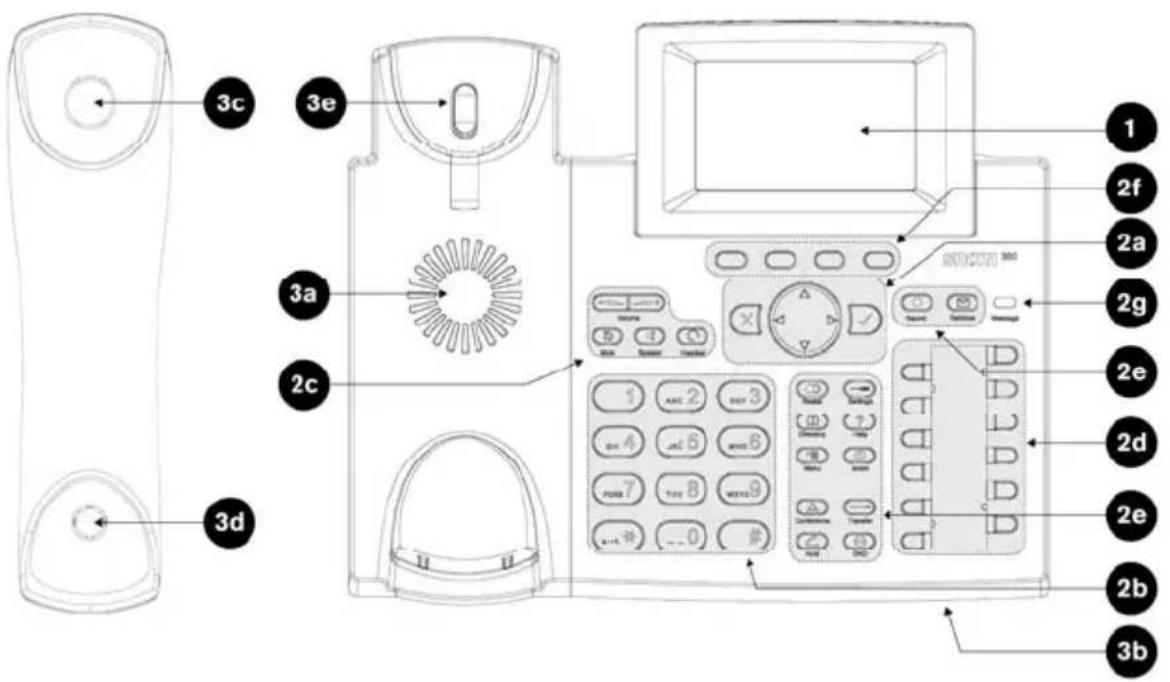
text_image
3c 3e 3a 2c 3d 1 2f 2a 2g 2e 2d 2e 2b 3bsnom 370
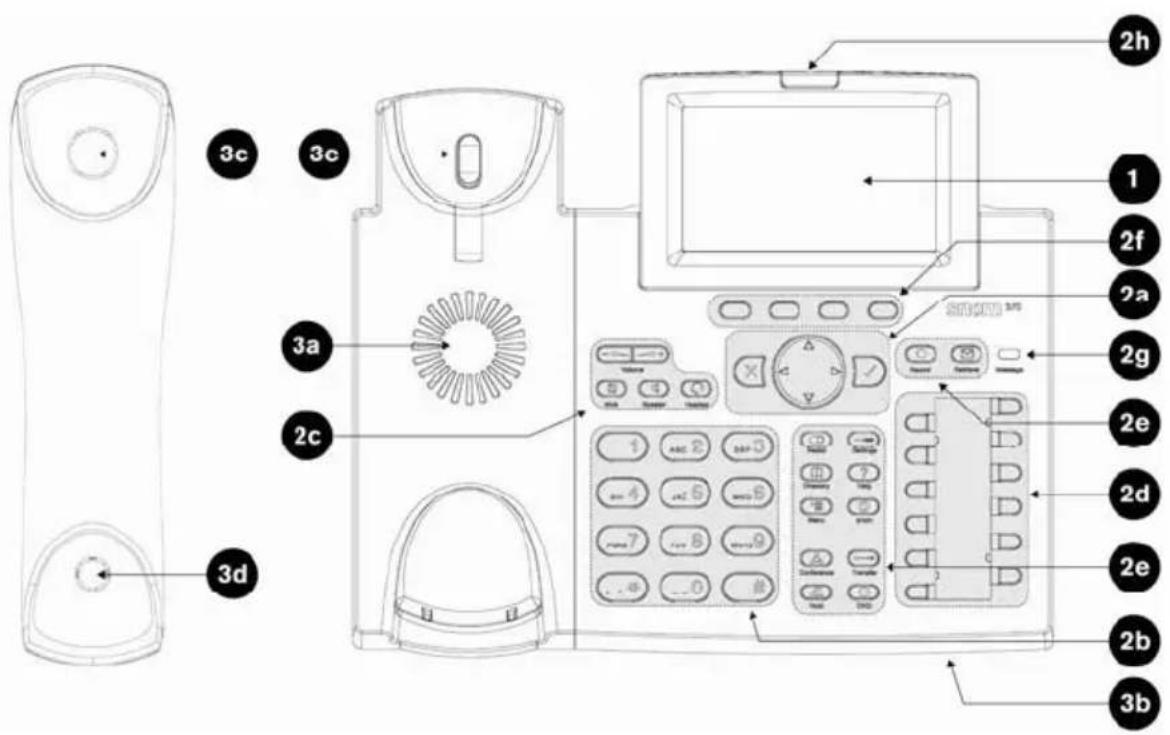
text_image
2h 1 2f 2a 3c 3c 3a 2c 3d S000 3/5 2g 2e 2d 2e 2b 3b(1) Display
| Funktionen | snom 300 | snom 320 | snom 360 | snom 370 | |
| Schwenkbar | x | √ (0-45 Grad) | |||
| Hinter-grundlicht | x x √ | √ | |||
| Typ | Zweizeiliges LCD einfarbig | Zweizeiliges LCD einfarbig | Graphisches LCD einfarbig | Graphisches LCD Graustufen | |
| Zeichen / Pixel | 16 Zeichen pro Zeile | 24 Zeichen pro Zeile | 128 x 64 Pixel | 240 x 128 Pixel | |
(2) Tastatur und LEDs
Die Tastatur (inklusive LEDs) ist in bis zu 8 Funktionseinheiten eingeteilt:
a) Navigationstaste
b) Alphanumerische Tasten
c) Audiokontrolltasten
d) Freie Funktionstasten mit LEDs
e) Vorprogrammierte Funktionstasten
f) Kontextsensitive Funktionstasten
g) LED zur Nachrichtenanzeige
h) LED zur Anrufanzeige
Jede Funktionseinheit wird separat in den folgenden Kapiteln erläutert.
(2a) Navigationstasten
Benutzen Sie die Navigationstaste, um in den Telefonmenüs zu blättern und Bedienvorgänge zu bestätigen oder abzubrechen.
| snom 300 - snom 320 - snom 360 - snom 370 | |||||
| Abbruch | oben | unten | links | rechts | Bestätigung |
 |  |  |  |  |  |
(2b) Alphanumerische Tasten
Benutzen Sie die alphanumerischen Tasten, um Zahlen, Buchstaben und Sonderzeichen am Telefon einzugeben. Je nach Eingabemodus (siehe S. 55) können Ziffern, Klein- und Großbuchstaben eingegeben werden.
| Eingabemodus | snom 300 - snom 320 - snom 360 - snom 370 | ||
 |  |  | |
| Ziffern | 1 2 3 | ||
| Großbuchstaben | Sonderzeichen ^1 | ABC2 | DEF3 |
| Kleinbuchstaben | abc2 | def3 | |
 |  |  | |
| Ziffern | 4 5 6 | ||
| Großbuchstaben | GHI4 | JKL5 | MNO6 |
| Kleinbuchstaben | ghi4 | jkl5 | mno6 |
 |  |  | |
| Ziffern | 7 8 9 | ||
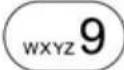
| Großbuchstaben | PQRS7 | TUV8 | WXYZ9 |
| Kleinbuchstaben | pqrs7 | tuv8 | wxyz9 |
 | |||
| Ziffern | 0 | ||
| Klein-/Großbuchstaben | „leer“, „_”, "0" | ||
2c) Audiokontrolltasten
Benutzen Sie die Audiokontrolltasten, um die folgenden Bedienvorgänge je nach Telefontyp durchzuführen.
| snom 300 | snom 320 - snom 360 - snom 370 | ||
 Volume Volume |  Volume Volume | Lautstärkeregler | sieheSeite 33 |
 Speaker Speaker |  Speaker Speaker | Umschaltung zumFreisprechmodus | sieheSeite 71 |
 Redial Redial | Wahlwiederholung einerRufnummer | sieheSeite 62 | |
 Headset Headset | Umschaltung zumKopfhörermodus | sieheSeite 71 | |
 | Stummschaltung des Mikrofons | sieheSeite 72 | |
(2d) Freie Funktionstasten
Freie Funktionstasten sind frei programmierbare Tasten, die für verschiedene Funktionen benutzt werden können (siehe S. 40). Die jeder Taste zugehörige LED leuchtet auf, wenn die programmierte Funktion dies vorsieht und aktiv ist.
| snom 300 | snom 320 - snom 360 - snom 370 | ||||||||
| Beschriftung | ID P7 LED7 | ||||||||
 |  | P1 | P1 |  | LED1 |  |  |  | |
| LED1 | L1 | Beschriftung | LED8 | ID P8 | |||||
 |  | P2 | P2 |  | LED2 |  | | | |
| LED2 | L2 | Beschriftung | LED9 | ID P9 | |||||
 |  | P3 | P3 |  | LED3 |  | | | |
| LED3 | Redial | Beschriftung | LED10 | ID P10 | |||||
 |  | P4 | P4 |  | LED4 |  | | [ZSZK] | |
| LED4 | Directory | Beschriftung | LED11 | ID P11 | |||||
 |  | P5 | P5 |  | LED5 |  | |  | |
 |  |  | | | |||||
 |  | P6 | P6 |  | LED6 |  | | LED12 |  P12 P12 |
| LED6 | Mute | | | ||||||
(2e) Vorprogrammierte Funktionstasten
Die vorprogrammierten Funktionstasten sind entsprechend der aufgedruckten Beschriftung belegt. Die folgenden Funktionen sind zugewiesen:
snom 320 - snom 360 - snom 370
| Redial | Wahlwiederholung einer Rufnummer siehe S. 62 | |
| Directory | Ruft das interne Telefonbuch auf siehe S. 80 | |
| Transfer | Leitet Anrufe weiter (wenn Ihre PBX dies unterstützt) | siehe S. 75 |
| Menu | Version 6: Ruft das Einstellungsmenü auf Version 7: Für zukünftige Applikationen reserviert | Version 6: siehe S. 25 |
| Conference | Baut eine Konferenz zwischen 3 Telefonen auf bzw. ab | siehe S. 76 |
| Hold | Setzt einen Anruf auf „Halten“ bzw. führt ihn fort | siehe S. 74 |
| Settings | Version 6: Ruft das Menü „Wartung“ auf Version 7: Ruft das Menü „Einstellungen“ auf | siehe S. 25 |
| Record | Schaltet die Aufzeichnung eines Gesprächs an- und aus (wenn dies Ihre PBX unterstützt) | siehe S. 77 |
| Help | Ruft Telefoninformationen ab: IP Adresse, MAC Adresse und Firmwareversion | siehe S. 26 |
| snom | nicht vorprogrammiert | |
| DND | Schaltet den Ruhemodus an und aus siehe S. 67 | |
| Retrieve | Ruft neue Sprachnachrichten von Ihrer Sprach-Mailbox ab (wenn dies Ihre PBX unterstützt) | siehe S. 86 |
(2f) Kontextsensitive Funktionstasten
Snom 320, 360 und 370 haben 4 kontextsensitive Funktionstasten (S1 bis S4), die unter dem Display angeordnet sind. Die jeweilige Funktion dieser Tasten wird durch den Text oder das Symbol über jeder Taste im Display angezeigt. Diese Belegung kann im Ruhebildschirm individuell angepasst werden (siehe S. 18). Die vollständige Zuweisung ist auf Seite 90 „Zuweisung der kontextsensitiven Funktionstasten“ ersichtlich.
(2g) LED zur Nachrichtenanzeige
Die „Message LED“ signalisiert Ihnen, dass neue Sprachnachrichten auf der Sprach-Mailbox Ihrer PBX eingegangen sind (siehe S. 86 „Sprach-Mailbox“).
Ist die folgende Einstellung auf der Web-Benutzeroberfläche Ihres Telefons eingeschaltet, zeigt die „Message LED“ auch Zustandsänderungen Ihrer überwachten Nebenstellen an (Dialog Status → Seite 88 „Nebenstellenüberwachung und Anrufübernahme“) und signalisiert verpasste Anrufe.
Einrichtung → Präferenzen → Allgem. Information → Message LED für Dialog Status/Verpasste Anrufe.
| Nachrichten-Typ | snom 300 - snom 320 – snom 360 | snom 370 |
| MWI | gelb (blinkend) | rot (blinkend) |
| Eingehende Anrufe | gelb (blinkend) | - (siehe 2h) |
| Verpasste Anrufe | gelb (konstant) | gelb (konstant) |
| Nebenstellenüberw. | gelb (blinkend) | gelb (blinkend) |
| Info Nachricht | - | - |
(2h) Anrufanzeige LED
Diese LED ist nur auf dem snom 370 verfügbar. Sie zeigt eingehende Anrufe durch ein rotes Licht an.
(3) Audiogeräte
Ihr Telefon ist mit 2 verschiedenen Audiogeräten ausgestattet:
• Gehäuselautsprecher (3a) und Mikrofon (3b)
• Hörerlautsprecher (3c), Mikrofon (3d), und Gabelschalter (3e)
Ein Kopfhörer kann optional als zusätzliches Audiogerät angeschlossen werden:
• Kopfhörerlautsprecher (3f) und Mikrofon (3g)
Die Audiogeräte können in 3 Betriebsmodi verwendet werden:
- Der Hörermodus verwendet Hörerlautsprecher und -mikrofon.
- Der Kopfhörermodus verwendet Kopfhörerlautsprecher und -mikrofon.
- Der Freisprechmodus verwendet Gehäuselautsprecher und -mikrofon.
Für Information zum Umschalten des Audiobetriebsmodus, siehe S. 71.
Es kann jeweils nur ein Mikrofon zum Sprechen benutzt werden, aber 2 Lautsprecher zum Hören:
- Hörerlautsprecher / Gehäuselautsprecher oder
- Kopfhörerlautsprecher / Gehäuselautsprecher
Weitere Details siehe S. 72.
Bedien- und Benutzeroberfläche
Die Hardwarekomponenten Tastatur und Display bilden die Bedienoberfläche des Telefons, die dem Benutzer die Möglichkeit geben alle Aufgaben des Anrufvorgangs und grundlegende Änderungen der Basiskonfiguration direkt am Telefon durchzuführen. Zusätzlich hat jedes Telefon eine Web-Benutzeroberfläche, um Anrufe entfernen und auf alle Konfigurationseinstellungen zugreifen zu können.
In den meisten Fällen ist es möglich die Telefon-Bedienoberfläche und die Web-Benutzeroberfläche zu verwenden, um das Telefon zu bedienen und Einstellungen zu ändern. Einige Änderungen sind jedoch nur per Telefon-Bedienoberfläche oder Web-Benutzeroberfläche möglich.
| Oberfläche Symbol Aufgaben Links | |||
| Telefon-Bedienoberfläche |  | Alle AnruffunktionenAlle Basiseinstellungen | Siehe S. 22 |
| Web-Benutzeroberfläche |  | Alle Basis- und erweiterte Einstellungenkeine Ruffunktionen, bis auf anrufen und beenden | Siehe S. 26 |
Benutzer- und Administratorenmodus
Ihr Telefon kann im Benutzer- oder Administratorenmodus verwendet werden. Der Administratorenmodus ist die Voreinstellung mit vollen Konfigurationsrechten. Weitere Details siehe S. 46 / 47.
① Hinweis: Das Standard- Administratorpasswort ist „0000“ (vier Nullen).
Dokumentation
Die folgende Tabelle zeigt alle für snom Telefone verfügbaren Dokumentationen.
| Name Inhalt Wo | Format/ Sprache | ||
| Kurzanleitung | Lieferumfang und Inbetriebnahme des Telefons | Beiblatt in der Verpackung | - |
| Benutzerhandbuch | Einstellungen Telefon-BedienoberflächeEinstellungen Web-BenutzeroberflächeGrundlegende Telefon- und Anruffunktionen | Download^2 | PDF^3 Mehrsprachig |
| i Hinweis: Das Gesamtangebot an Benutzerdokumentationen finden Sie unter:http://wiki.snom.com/Documentation | |||
Erste Schritte
Installation des Telefons
Installieren Sie Ihr Telefon mit Hilfe der mitgelieferten „Installationsanleitung“:
| Installationsschritt snom 300 | snom 320 snom 360 snom 370 | |||
| Überprüfen des Packungsinhaltes |  |  |  |  |
| Anbringen der Gehäusestütze für horizontale Aufstellung |  | Vormontiert | Vormontiert | Vormontiert |
| Anschluss der folgenden Komponenten |  |  |  |  |
| Wir empfehlen diese Reihenfolge: | 1. Hörer per Hörerkabel anschließen2. Optionale Erweiterungsmodule ^4 anschließen3. Netzwerk (+ optional: PoE) per Ethernetkabel anschließen4. Optionale Stromversorgung (wenn PoE nicht benutzt wird)5. Optionalen PC per 2. Ethernetkabel ^5 anschließen6. Optionalen Kopfhörer anschließen ^5 | |||
| Ausrichten des Displays | Nicht anwendbar |  |  |  |
| Stellen Sie das Telefon nur auf ebene, horizontale Flächen. Beachten Sie, dass Teppiche oder andere Fasermaterialien die Lüftungsschlitze blockieren und Überhitzung verursachen können. |  |  |  |  |
① Hinweis: Das Telefon kann entweder über das Netzwerkkabel (PoE: IEEE 802.3 af) oder durch ein 5 V DC Netzteil mit Strom versorgt werden (für Informationen zum Stromverbrauch siehe S. 97). Benutzen Sie nur das unten aufgelistete 5 V DC Netzteil oder ein von Ihrem lokalen Verkäufer geprüftes und bestätigtes Netzteil.
snom Produktnummer Leistungsangaben 00001164 10,5 W 90-264V AC / 5,25V DC
Initialisierung
Nach Anschluss einer Stromversorgung an das Telefon startet das Operationssystem und führt automatisch die folgenden Schritte durch:
(1) Hardware Selbsttest
Die Telefonhardware wird getestet und alle LEDs leuchten auf.
(2) TFTP Update-Bildschirm
Der TFTP Update-Bildschirm ermöglicht Ihnen ein Firmware-Update und kann das Telefon auf seine Werkseinstellung zurücksetzen.
| snom 300 snom 320 snom 360 snom 370 | |||
| Vorsicht: Verwenden Sie diese Option nur, wenn ein Neustart des Telefonsscheitert. Alle Einstellungen werden verloren gehen und das Telefon ist auf seineWerkseinstellung zurückgesetzt! | |||
| For TFTP Update:Press any key: 3 | For TFTP Update:Press any key: 3 | For TFTP Update:Press any key: 3 | For TFTP Update. Press any keysnomVolPphones© 2000-2007 snom technology ... |
| WeitereInformationen5 erhalten Sie in unserer Online-Wissensdatenbank. | |||
(3A) Automatische Initialisierung
Das Telefon setzt den Initialisierungsprozess fort, indem es die letzte gespeicherte Konfiguration lädt.
Das Telefon versucht standardmäßig einen DHCP^6 Server in Ihrem Netzwerk zu kontaktieren, um die gültigen Netzwerkparameter zu beziehen, z.B. IP Adresse, Netzmaske, Gateway, DNS Server usw. Die Nachricht „Sending DHCP Requests“ wird verkürzt angegeben und die erhaltene IP Adresse und die MAC Adresse des Telefons werden angezeigt.
| snom 300 snom 320 snom 360 snom 370 | |||
| IP-Adr:192.168.X.X7MAC:0004132XXXXX | IP-Adr:192.168.X.XMAC:0004132XXXXX | IP-Adr:192.168.X.XMAC:0004132XXXXX | IP-Adr:192.168.X.XMAC:0004132XXXXX |
① Hinweis: Wenn Ihr Netzwerk DHCP nicht verwendet, fahren sie fort mit Kapitel "(3M-a) Manuelle DHCP Einrichtung" auf Seite 14.
(3A-b) Zentrale Wartung
Durch den Mechanismus Zentrale Wartung können Ihre Telefone automatisch individuell angepasst werden.
① Hinweis: Wenn Ihr IP Telefonsystem eine automatische Initialisierung unterstützt, aber einer der soeben beschriebenen Schritte gescheitert ist, informieren Sie bitte Ihren Systemadministrator.
Weitere Informationen ^8 erhalten Sie in unserer Online-Wissensdatenbank.
(3M) Manuelle Initialisierung
Unterstützt Ihr IP Telefonsystem eine automatische Initialisierung nicht, befolgen Sie diese Anweisungen:
(3M-a) Manuelle DHCP Einrichtung
Wenn Ihr Telefon den DHCP Server nicht kontaktieren kann, erscheint dauerhaft die Nachricht „Sending DHCP requests“ auf dem Display.
Bedienvorgang: Beenden Sie das Senden der DHCP Anfrage.

text_image
snom 300 snom 320 snom 360 snom 370 Send. DHCP rqst. Betätigen Sie Sending DHCP requests Sending DHCP requests Sending DHCP requests CancelErgebnis: Das Senden der DHCP Anfrage wird gestoppt. Sie werden gefragt:

flowchart
graph TD
    A{Benutzen Sie DHCP?}
    B["Nein, das Netzwerk verwendet DHCP nicht."] --> A
    C["Ja, das Netzwerk verwendet DHCP."] --> C
① Hinweis: Versuchen Sie das Problem, das den DHCP- Fehler verursacht, zu lösen und fahren Sie fort. Betätigen Sie ✗ um DHCP nicht zu benutzen Betätigen Sie √ , um DHCP zu benutzen
Ergebnis: Das Telefon fordert Sie auf die Netzwerkeinstellungen manuell vorzunehmen
& Vorsicht: Die Verwendung falscher Netzwerkparameter kann negative Auswirkungen auf Ihre Netzwerkfunktionen und Ihre Telefonnutzung haben. Bitte kontaktieren Sie Ihren Netzwerkadministrator!
Ergebnis: Das Telefon startet neu und versucht erneut einen DHCP Server in Ihrem Netzwerk zu kontaktieren, um die gültigen Netzwerkparameter zu erhalten
(3M-b) Manuelle Basiskonfigurationen
Wird die zentrale Wartung nicht benutzt oder ist unvollständig, werden sie aufgefordert die Basiskonfigurationen manuell einzugeben.
Telefon-Bedienoberflächensprache
Bedienvorgang: Die voreingestellte Sprache Ihrer Telefon-Bedienoberfläche ist „English”. Wählen Sie die von Ihnen bevorzugte Sprache für die Telefon-Bedienoberfläche.
| snom 300 | snom 320 | snom 360 | snom 370 | |
| Firmwareversionen (< 7) | Nicht anwendbar | |||
| ① Hinweis: Seit Firmwareversion 7 können zusätzliche Sprachen nur perzentrale Wartungzugefügt werden. Ⓞ WeitereInformationen9 erhalten Sie in unserer Online-Wissensdatenbank. | multiple Sprachunterstützung integriert | |||
| Sel. Language: English | Select Language ← English → | Select Language: English Suomi Frances Italiano | Language Zeit English Suomi Francais Italiano ... | |
| Navigieren Sie mit und wählen Sie Ihre bevorzugte Sprache aus der Liste. Betätigen Sie, um Ihre Wahl zu bestätigen. | ||||
Ergebnis: Die gewählte Sprache der Telefon-Bedienoberfläche wird in allen folgenden Dialogen verwendet.
Ruftonschema
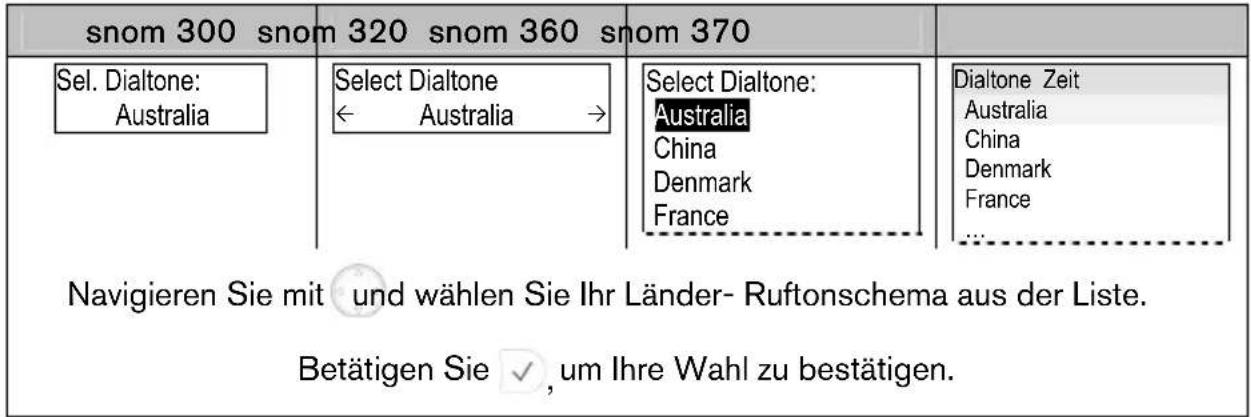
Diese Einstellung bestimmt die länderspezifischen Ruftonschemen, z.B. Wählton, Besetztsignal usw.
Bedienvorgang: Wählen Sie das Länder- Ruftonschema (Australia ... USA).
text_image
snom 300 snom 320 snom 360 snom 370 Sel. Dialtone: Australia Select Dialtone ← Australia → Select Dialtone: Australia China Denmark France Dialtone Zeit Australia China Denmark France ... Navigieren Sie mit und wählen Sie Ihr Länder- Ruftonschema aus der Liste. Betätigen Sie √, um Ihre Wahl zu bestätigen.Ergebnis: Das Ruftonschema wurde konfiguriert.
Zeitzone
Diese Einstellung bestimmt die Zeitanzeige inklusive der Umstellung auf Sommerzeit (DST).
Bedienvorgang: Wählen Sie die Zeitzone Ihres Landes oder Ihrer Region (-10... +13).
| snom 300 snom 320 snom 360 snom 370 | |||
| Select Timezone: -10: USA (Honolulu) | Select Timezone ← -10: USA (Honolulu) → | Select Timezone: -10: USA (Honolulu) -9: USA (Anchorage) -8: Canada (Vancouver) ... | Timezone Zeit -10: USA (Honolulu) -9: USA (Anchorage) -8: Canada (Vancouver) ... |
| Navigieren Sie mit und wählen Sie Ihre Zeitzone aus der Liste. Betätigen Sie √, um Ihre Wahl zu bestätigen. | |||
Ergebnis: Die Zeitzone wurde konfiguriert.
(3c) Anmeldeassistent
Der Anmeldeassistent– Bildschirm wird angezeigt, wenn bisher noch keine Nebenstelle (SIP Identität) konfiguriert wurde.
Bedienvorgang: Bitte wählen Sie den Anmeldeassistenten
| snom 300 snom | 320 snom 360 snom | 370 | |
| Dieser Schritt wird ausgelassen.Betätigen Sie eine Taste. | Dieser Schritt wird ausgelassen. |  ---- ---- | 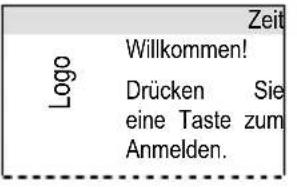 |
Ergebnis: Der Anmeldeassistent führt Sie durch die manuellen Konfigurationsschritte für die Erstellung Ihrer ersten Nebenstelle (SIP Identität).
① Hinweis: Bitte verwenden Sie die Anmeldeinformationen, die von Ihrem System-administrator oder Internettelefonie Service Provider (ITSP) bereitgestellt werden.
Weitere Informationen ^10 erhalten Sie in unserer Online-Wissensdatenbank.
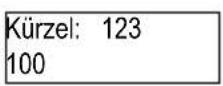
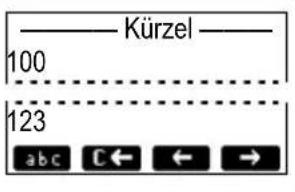
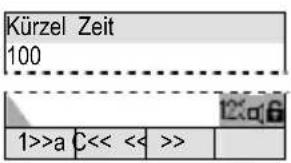
Kürzel (SIP Nutzerkennung)
Diese Einstellung bestimmt die SIP Nutzerkennung, die Teil des SIP Adressformates ist (SIP- URI ^11 : „Kürzel@Registrar“).
Bedienvorgang: Geben Sie die SIP Nutzerkennung der ersten Nebenstelle (SIP Identität) ein.
| snom 300 | snom 320 | snom 360 | snom 370 | |
| Ändern Sie eventuell den Eingabemodus und geben Sie die SIP- Nutzerkennung der ersten Nebenstelle (SIP- Identität) ein. | ||||
| i Hinweis: Ziffern oder Buchstaben werden akzeptiert, z.B. 100, mueller, schmidt1 usw. | ||||
 |  |  |  | |
| Bestätigen Sie mit √ | ||||
Ergebnis: Die SIP- Nutzerkennung der ersten Nebenstelle wurde konfiguriert.
Registrar (SIP Domäne)
Diese Einstellung bestimmt den Registrar, dies ist Teil des SIP Adressenformates (SIP-URI: „Kürzel@Registrar“).
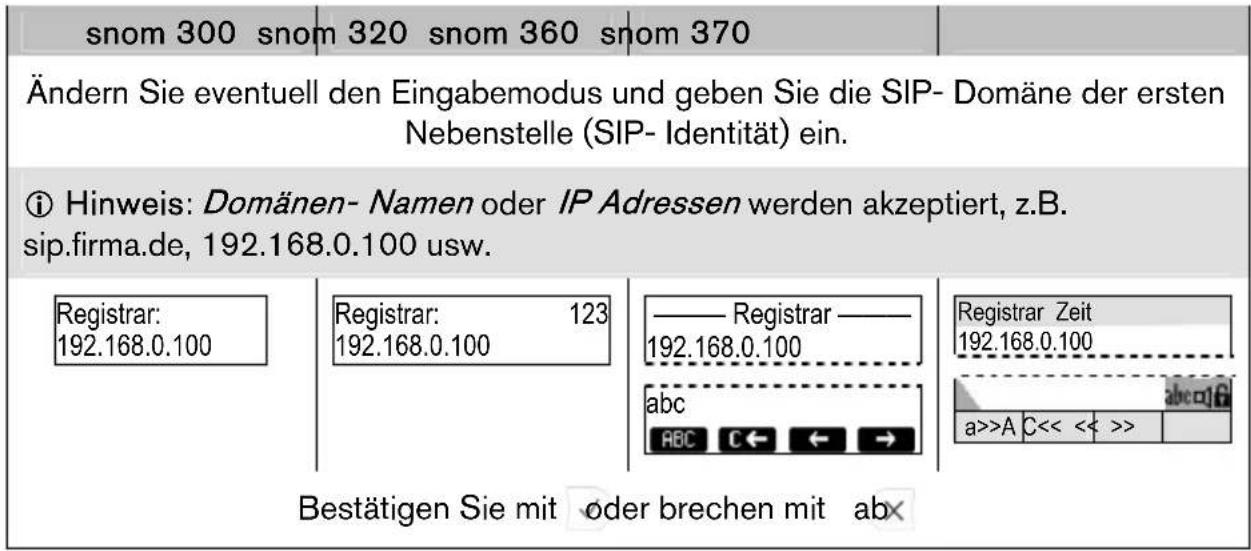
Bedienvorgang: Geben Sie den Registrar (SIP Domäne) der ersten Nebenstelle (SIP Identität) ein.
text_image
snom 300 snom 320 snom 360 snom 370 Ändern Sie eventuell den Eingabemodus und geben Sie die SIP- Domäne der ersten Nebenstelle (SIP- Identität) ein. ① Hinweis: Domänen- Namen oder IP Adressen werden akzeptiert, z.B. sip.firma.de, 192.168.0.100 usw. Registrar: 192.168.0.100 Registrar: 123 192.168.0.100 —— Registrar ——— 192.168.0.100 abc ABC C← ← → Registrar Zeit 192.168.0.100 a>>A C<< << >> Bestätigen Sie mit oder brechen mit ab×Ergebnis: Die SIP- Domäne der ersten Nebenstelle wurde konfiguriert.
Registrierung
Ihr Telefon versucht die erste Nebenstelle (SIP Identität) unter Benutzung der Initialisierungsdaten Kürzel und Registrar zu registrieren.
① Hinweis: Sollte Ihre IP PBX (SIP Registrar) eine Authentifizierung benötigen, werden Sie aufgefordert, das korrekte Passwort einzugeben. Stellen Sie sicher, dass sie den entsprechenden Eingabemodus verwenden oder geben Sie das Passwort per Web-Benutzeroberfläche ein, siehe S. 38.
Wenn das Passwort von SIP Registrar nicht akzeptiert wird, werden Sie aufgefordert es ein zweites Mal einzugeben. Wird das Passwort abermals nicht akzeptiert, wird der Registrierungsprozess aus Sicherheitsgründen abgebrochen.
Der Registrierungsstatus wird auf dem Ruhebildschirm dargestellt (siehe S. 93). Die gesamte vom SIP Registrar gesendete Statusanzeige kann über die Web-Benutzeroberfläche ausgewertet werden:
Status → Systeminformationen → SIP Identitätsstatus
Beispiel:
Identität 1 Status: schmidt1@sip.firma.de: OK oder
Identität 1 Status: 100@sip.firma.de: Authentifizierung gescheitert oder
Identität 1 Status: 100@192.168.0.100: Nicht gefunden
Erfolgreiche Registrierung
Die erste Nebenstelle (SIP Identität) wurde erfolgreich registriert und wird nun für ausgehende Anrufe genutzt. Dies wird auf dem Ruhebildschirm angezeigt:
| snom 300 snom 320 snom 360 snom 370 | |||
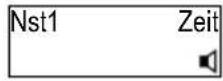 | Datum Nst1 Zeit... ... ... ... | 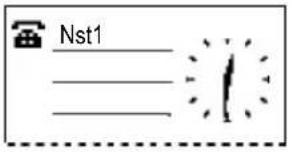 | 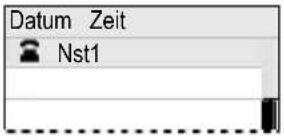 |
Erfolglose Registrierung
Bei erfolgloser Registrierung der ersten Nebenstelle, zeigt das Display folgendes:
| snom 300 snom 320 snom 360 snom 370 | |||
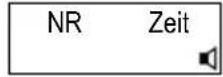 NR = nicht registriert NR = nicht registriert | Datum NR Zeit... ... ... ...NR = nicht registriert | 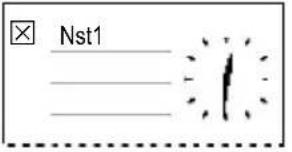 | 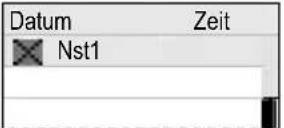 ---- ---- |
| 1 Hinweis: In diesem Fall kontaktieren Sie bitte Ihren Netzwerkadministrator. | |||
Ruhebildschirm
Der Ruhebildschirm wird immer dann auf dem Display angezeigt, wenn keine Aktivitäten stattfinden, z.B. keine eingehenden/ ausgehenden/aktiven Anrufe. Weitere Details siehe S. 92.
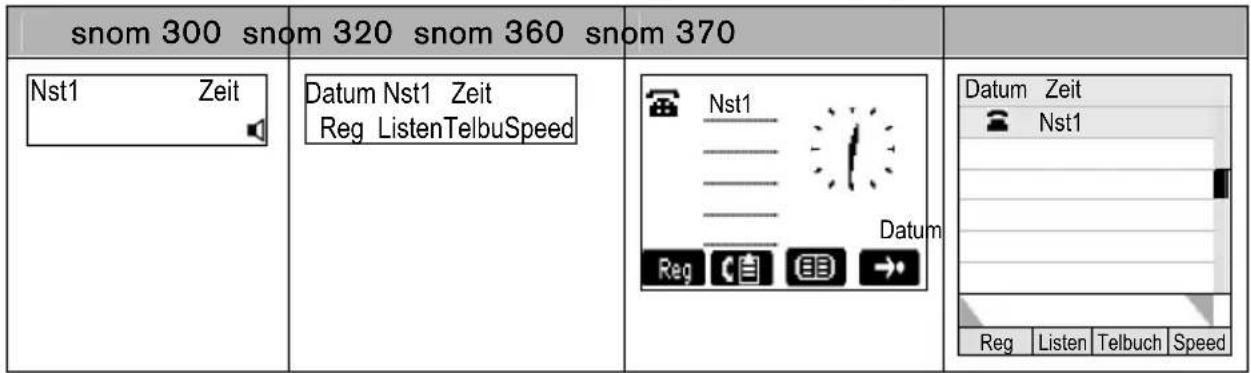
Standardruhebildschirm
Der Standardruhebildschirm erscheint wie folgt auf dem Display:
text_image
snom 300 snom 320 snom 360 snom 370 Nst1 Zeit Datum Nst1 Zeit Reg ListenTelbuSpeed Nst1 Datum Reg Listen Telbuch Speed Datum Zeit Nst1 Reg Listen Telbuch SpeedIndividuell angepasster Ruhebildschirm
Der Ruhebildschirm kann individuell angepasst werden.
Displaytext
Der Displaytext bestimmt das Aussehen der Nebenstellen (SIP Identitäten) auf dem Ruhebildschirm und wird anstelle der SIP URI angezeigt:
| snom 300 | snom 320 | snom 360 | snom 370 |
| Einrichtung → Identität X → Login → Displaytext für Ruhebildschirm: | |||
| i Hinweis: Überschreitet der Text den maximal verfügbaren Platz, wird er abgeschnitten | |||
Kontextsensitive Funktionstasten
Nur Snom 320, 360, und 370: Die Funktionen der kontextsensitiven Tasten (siehe S.8 und 90) für den Ruhebildschirm können geändert werden
| snom 300 | snom 320 | snom 360 | snom 370 | ||
| Nichtunterstützt | Für verfügbare Funktionen siehe S. 90: ☐ Einrichtung →Funktionstasten: S1...S4. Standardeinstellung: | ||||
| ☐ Reg | ☐ Listen | ☐ Telbuch | ☐ Speed | ||
XML Ruhebildschirm
Nur snom 360 und 370: Die Positionen der analogen oder digitalen Uhr, SIP Identitäten usw. kann über XML Dateien für jede SIP Identität definiert werden. Bei der Änderung der Identität für ausgehende Anrufe (siehe S. 53) wird die vordefinierte XML Datei geladen und das Aussehen des Ruhebildschirms ändert sich entsprechend.
① Hinweis: Zur Nutzung dieser Funktion benötigen Sie einen Webserver
Weitere Informationen ^12 erhalten Sie in unserer Online-Wissensdatenbank.
| snom 300 snom 320 snom 360 snom 370 | ||
| Nicht unterstützt Nicht unterstützt | Einrichtung → Identität X^13 → Login Tab → Anmeldeinformationen → XML Ruhebildschirm URL:,z.B. http://myserver/screen1.xml | |
Bedienschnittstellen
Telefon-Bedienoberfläche
Menüstruktur
Um Änderungen in der Telefonkonfiguration vorzunehmen, kann auf die Menüstruktur, die aus 3 Ebenen besteht, zugegriffen werden (Ebene 1, Ebene 2, und Ebene 3).
① Hinweis: Diese Menüstruktur bezieht sich nur auf Firmwareversion 7!
snom 300 snom 320 snom 360 - snom 370
Umleitung
| * Aus |
| Zeit |
| Ziel bei Zeitüberschreitung / Zeit bis Umleitung |
| Immer |
| Ziel bei immer eingeben |
| Besetzt |
| Ziel bei besetzt eingeben |
Umleitung
| S1 * Aus |
| S2 Zeit |
| Ziel bei Zeitüberschreitung / Zeit bis Umleitung |
| S3 Immer |
| Ziel bei „Immer“ eingeben |
| S4 Besetzt |
| Ziel bei „Besetzt“ eingeben |
1 Display
| 1 Kontrast |
| Kontrast ändern |
| 2 Anzeigestil |
| Nur Name / Nur Nummer / Name + Nr / Nr + Name / Zeige ganzen Kontakt |
| 3 Beleuchtung |
| *An / Aus / Immer |
Telefonverhalten
| Anklopfen |
| *An / Aus |
| F-Tasten |
| Funktionstaste / Tastentyp / Nummer |
Telefonverhalten
| S1 Anklopfen |
| *An / Aus |
| S4 F-Tasten |
| Funktionstaste / Tastentyp / Nummer |
2 Klingelton
| 1 Reg / Klingelton wählen |
| 3 Audio |
| 1 Kopfhörer |
| *Aus / An |
| 2 Mailboxhinweis |
| * Kein Ton / Piepton / Erinnerungston |
Allgem. Einstellungen
| Kontrast |
| Kontrast ändern |
| Sprache |
| Sprache auswählen |
Allgem. Einstellungen
| S1 Kontrast |
| Kontrast ändern |
| S4 Sprache |
| Sprache auswählen |
4 Präferenzen
| 1 Sprache |
| Sprache auswählen |
| 2 Zeitzone |
| Zeitzone wählen |
| 3 Ruftonschema |
| Ruftonschema des Landes wählen |
Kopfhörer
| * Aus / An |
| Lautstärke |
| Hörer |
| Lautstärke ändern |
| Kopf |
| Lautstärke ändern |
| Lautspr |
| Lautstärke ändern |
Konfiguration
| S1 Reg |
| Status |
| Klingel |
| S2 Reset |
| Setzt Telefon zurück |
| S3 Neustart |
| Telefonneustart |
| S4 DHCP |
| DHCP Einrichtung |
snom 300 snom 320 snom 360 - snom 370
Andere Einstellungen
Zeitzone
Zeitzone wählen
Töne
Ruftonschema wählen
Webinterface
Server
*HTTP & HTTPS / Aus /
Nur HTTP / Nur HTTPS
HTTP
HTTP Port
HTTPS
HTTPS Port
VLAN Einstellungen
ID
VLAN ID eingeben
Priorität
VLAN Priorität eingeben
Reset
Setzt VLAN Einstellungen
zurück
System Info
Netzwerk
Zeigt Netzwerkinfo
Speicher
Zeigt Speicherinfo
Konfiguration
Reg → Reg Wählen / Editieren
Status → Editieren
Klingel → Editieren
Reset
Setzt Telefon zurück
Neustart
Neustart bestätigen
DHCP
DHCP Einrichtung
Information
IP Adr
zeigt IP Adresse
MAC
zeigt MAC Adresse
Version
Kopfhörer
S1*Aus/S2An
Lautstärke
S1 Hörer
Lautstärke ändern
S2 Kopf
Lautstärke ändern
S4 Lautspr
Lautstärke ändern
Andere Einstellungen
S1 Zeitzone
Zeitzone wählen
S4 Töne
Ruftonschema wählen
Webinterface
S1 Server
*HTTP & HTTPS /Aus /Nur HTTP /Nur HTTPS
S2 HTTP
HTTP Port
S4 HTTPS
HTTPS Port
VLAN Einstellungen
S1 ID
VLAN ID eingeben
S2 Priorität
VLAN Priorität eingeben
S4 Reset
setzt VLAN Einstellungen
zurück
System Info
S1 Netzwerk
zeigt Netzwerk Info
S4 Speicher
zeigt Speicher Info
5 Identität
1 Identität wählen
ID für ausgehende Anrufe wählen
2 Nutzer reregistrieren
ID für Reregistrierung wählen
3 Nutzer editieren
| ID wählen → Editieren „Kürzel“ |
| → Editieren „Registrar“ |
4 Benutzer abmelden
ID für Login auswählen
5 Alle abmelden
Logout für alle SIP Identitäten
6 Telefonverhalten
1 Nr verstecken
An / *Aus
| 2 Keine anon. Anrufe |
| An / *Aus |
3 Automatisch wählen
*Aus/nach 2,5,10,15 Sek.
4 Autom. Annahmeton
An / *Aus
| 5 Autom. Annahmeart |
| Freisprechen / Hörer |
6 Autom. Rückruf
An / *Aus
| 7 Nummer vorschlagen |
| An/ *Aus |
8 Anklopfen
An / Nur visuell / Klingel / Aus
| 9 Immer Abweisen |
| An / *Aus |
7 Umleitung
1 Umleitung
Nie / Immer / Bei besetzt / Nach Zeit
2 Zeit bis Umleitung
Zeitüberschreitung (Sek.) bei Umleitung „Nach Zeit“ eingeben
3 Ziel bei Immer
Ziel bei „Immer“ eingeben
4 Ziel bei Besetzt
Ziel „Bei besetzt“ eingeben
5 Ziel bei Timeout
Ziel bei „Nach Zeit“ eingeben
zeigt Version
snom 360 - snom 370
| 8 Netzwerk |
| 1 DHCP |
| DHCP Einrichtung |
| 2 IP Adresse |
| IP Adresse eingeben |
| 3 Netzmaske |
| Netzmaske eingeben |
| 4 Hostname |
| Hostname eingeben |
| 5 IP Gateway |
| IP Gateway eingeben |
| 6 DNS Domäne |
| DNS Domäne eingeben |
| 7 DNS Server1 |
| DNS Server eingeben 1 |
| 8 DNS Server2 |
| DNS Server eingeben 2 |
| 9 NTP Server |
| NTP Server eingeben |
| 10 Verbindungsart |
| *HTTP & HTTPS / Aus / Nur HTTP / Nur HTTPS |
| 11 HTTP Admin |
| HTTP Admin eingeben |
| 12 HTTP Passwort |
| HTTP Passwort eingeben |
| 13 Settings ServerURL Servereinstellungeneingeben |
| 14 VLAN ID (0-4095) |
| VLAN Identität eingeben |
| 15 VLAN Priorität (0-7) |
| VLAN Priorität eingeben |
| 16 VLAN zurücksetzen |
| VLAN Einstellungen werdengelöscht |
| 9 Tastenbelegung |
| 1 Taste wählen → Tastentyp → Nummer |
| 10 Wartung |
| 1 Benutzer- / Administratormodus |
| 2 Net Info |
| zeigt Netzwerk Info |
| 3 Mem Info |
| zeigt Speicher Info |
| 4 Neustart |
| Bestätigen, um Telefon neu zu starten |
| 5 Werte zurücksetzen |
| Konfiguration zurücksetzen |
Einstellungsmenü
Bedienvorgang: Rufen Sie dieses Menü auf, um manuelle Änderungen an der Grundkonfiguration Ihres Telefons durchzuführen.
| snom 300 | snom 320 | snom 360 | snom 370 | |
Betätigen Sie  | Betätigen Sie  | |||
Ergebnis: Das „Einstellungsmenü“ erscheint auf dem Display:
| Umleitung*Aus | ← Umleitung →1 Display*Aus Zeit Immer Bese2 Klingelton3 Audio4 Präferenzen | Einstellungen Zeit1 Display2 Klingelton3 Audio4 Präferenzen |
Navigieren Sie durch die verschiedenen Menüebenen wie folgt:
| snom 300 | snom 320 | snom 360 | snom 370 | |
| Ebene 1Ebene 2 | ← Ebene 1→Ebene 2 | 1 Ebene 12 Ebene 1 | Einstellungen Zeit1 Ebene 12 Ebene 1 | |
| Navigieren Sie durch Ebene 1 mittels | Navigieren Sie durch Ebene 1Ebene 2 Ebene 3 mittels | Navigieren Sie durch Ebene 1 Ebene 2 mittels | ||
 |  |  | ||
| Navigieren Sie durch Ebene 2Ebene 3 mittels | Navigieren Sie durch Ebene 2 mittels | Navigieren Sie durch Ebene 2 mittels | ||
 |  |  | ||
| Navigieren Sie Ebene 2 mittels √ | S1 S2 S3 S4 | Navigieren Sie durch Ebene 3 mittels oder √ | ||
| Die momentan aktive Einstellung wird wie folgt angezeigt: | ||||
| Ebene 1 und Ebene 2 : *aktiv | aktiv | aktiv | ||
| Ebene 3 : erster angezeigter Menüeintrag | Ebene 3 : erster angezeigter Menüeintrag | |||
| Betätigen Sie ,um die Änderungen zu Speichern oder ×, um abzubrechen. | ||||
Web-Benutzeroberfläche
Konfiguration und Betrieb des Telefons können über die Web-Benutzeroberfläche (Symbol ☐) von jedem im gleichen Netzwerk befindlichen Computer erfolgen.
Zugriff
Bedienvorgang: Ermitteln Sie die IP Adresse Ihres Telefons.
| snom 300 snom 320 snom 360 snom 370 | |||
Betätigen Sie | Betätigen Sie?Help | ||
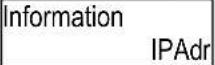  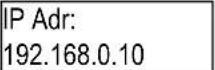 | 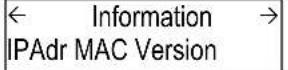  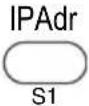 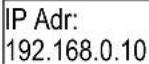 | 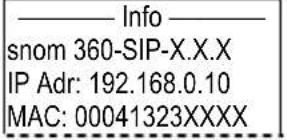 | 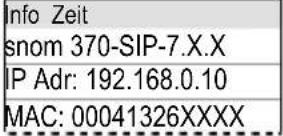 |
Ergebnis: Die IP Adresse Ihres Telefons wird angezeigt, z.B. 192.168.0.10
Bedienvorgang: Rufen Sie nun die Web-Benutzeroberfläche Ihres Telefons auf.
| snom 300 | snom 320 | snom 360 | snom 370 | |
| Öffnen Sie den Webbrowser Ihres Computers und geben Sie die IP- Adresse in die Adressleiste ein: „http://“ oder „“, z.B. „http://192.168.0.10“ oder „192.168.0.10“. Bestätigen Sie. | ||||
Ergebnis: Die Web-Benutzeroberfläche wird im Webbrowser- Fenster angezeigt.
| Seitenüberschrift | |||
| Konfiguration der Einstellungen> | |||
| Menü Ebene 1 | Reiter | Reiter | Reiter |
| Menü Ebene 2 | Sektionen | ||
| Einstellung | ? | ||
| ... | |||
| Einstellung | ? | ||
| Speichern | |||
Online- Wissensdatenbank http://wiki.snom.com leitet.
Das Menü befindet sich auf der linken und die Einstellungen werden auf der rechten Seite des Fensters konfiguriert. Die Einstellungen sind in Abschnitte und/oder Reiter unterteilt. Für detaillierte Informationen betätigen Sie das „?“ Symbol neben der Einstellung, welches zu der Funktionsbeschreibung der Einstellung in unserer
Ändern der Telefonkonfiguration
Vorsicht: Bevor Sie die Einstellungen der Standardkonfiguration ändern, informieren Sie sich über die möglichen Auswirkungen dieser Änderungen. Betätigen Sie dazu Sie das „?” Symbol hinter jeder Einstellung, um sich in unserer Online- Wissensdatenbank zu informieren oder suchen Sie manuell unter:
http://wiki.snom.com
Bedienvorgang: Navigieren Sie in der Web-Benutzeroberfläche, um die standardkonfigurationen ändern und Änderungen zu speichern.
snom 300 snom 320 snom 360 snom 370
Folgende Syntax wird im kompletten Handbuch verwendet:
☐ Menü Ebene 1 → Menü Ebene 2 → Tab/Abschnitt → Einstellung:
z. Bsp.: ☐ Einrichtung → Identität 1 → SIP → Gültigkeitsspanne: <1 Tag>
Sie müssen die Konfiguration speichern bevor die Änderung der Einstellung wirksam wird. Dazu betätigen Sie Speichern am Ende jeder Seite.
① Hinweis: Einige Einstellungsänderungen erfordern einen Neustart Ihres Telefons (siehe S. 51).
Telefonkonfiguration
Allgemeine Konfiguration
Sprache
Die voreingestellte Sprache der Telefon-Bedienoberfläche und der Web-Benutzeroberfläche ist „Englisch“. Sie können die Sprache für die Telefon-Bedienoberfläche und die Web-Benutzeroberfläche unabhängig voneinander ändern.
| snom 300 snom 320 snom 360 snom 370 | |
| Firmwareversionen unter 7 bieten eine integrierte multiple Sprachunterstützung für Telefon-Bedienoberfläche ^14 und Web ^15 -Benutzeroberfläche | Nicht anwendbar |
| i Hinweis: Seit Firmwareversion 7 können zusätzliche Sprachen nur durch die zentrale Wartung ^16 bereitgestellt werden.☐ Weitere Informationen erhalten Sie in unserer Online-Wissensdatenbank. | integrierte multiple Sprachunterstützung für Telefon-Bedienoberfläche und Web-Benutzeroberfläche |
Sprache der Telefon-Bedienoberfläche
Bedienvorgang: Ändern Sie die Sprache der Telefon-Bedienoberfläche.
| snom 300 snom 320 snom 360 snom 370 | ||
| Einrichtung → Präferenzen → Allgem. Information → Sprache:oderAllgem. Einstellungen → Sprache | Präferenzen → Sprache | |
Ergebnis: Die Sprache der Telefon-Bedienoberfläche wurde geändert.
Sprache der Web-Benutzeroberfläche
Bedienvorgang: Ändern Sie die Sprache der Web-Benutzeroberfläche.
| snom 300 snom 320 snom 360 snom 370 | |
| Einrichtung → Präferenzen → Allgem. Information → Webseitensprache: | |
Ergebnis: Die Sprache der Web-Benutzeroberfläche wurde geändert.
Datum und Uhrzeit
Wenn die Zeitzone korrekt eingegeben wurde, werden Datum und Uhrzeit für Ihre Zeitzone unter automatischer Berücksichtigung der Sommerzeit angezeigt.
Bedienvorgang: Ändern Sie die aktuelle Zeitzone.
| snom 300 snom 320 snom 360 snom 370 | ||
| Einrichtung → Erweitert → Netzwerk → Zeit → Zeitzone:oder andere Einstellungen → Zeitzone | Präferenzen → Zeitzone | |
Ergebnis: Die aktuelle Zeitzone wurde geändert und die korrekte Uhrzeit wird angezeigt.
① Hinweis: Sollte die Uhrzeit (analoge oder digitale Uhr) nicht angezeigt werden, prüfen Sie die Erreichbarkeit des NTP Zeit-Servers:
Einrichtung → Erweitert → Netzwerk → Zeit → NTP Zeit-Server:
Tastatursperre
Sie können die Tastatur ihres Telefons sperren, wenn Sie es vorübergehend nicht benutzen. Diese Funktion hilft Ihnen, Ihr Telefon vor unbefugter Benutzung zu schützen.
① Hinweis: Die folgenden Einstellungen müssen, wenn gewünscht, vor der Sperrung geändert werden:
Einrichtung → Präferenzen → Tastatursperre → Notrufnummern: <1> <2> ...
Einrichtung → Präferenzen → Tastatursperre → PIN zum Entsperren:
Sperren
Bedienvorgang: Aktivieren Sie die Tastatursperre.
| snom 300 | snom 320 | snom 360 | snom 370 | |
| Drücken Sie _a A * bis das Symbol erscheint. | ||||
Ergebnis: Die Tastatursperre wurde aktiviert; nur festgelegte Notrufnummern können gewählt werden.
Entsperren
Bedienvorgang: Deaktivieren Sie die Tastatursperre.
| snom 300 snom 320 snom 360 snom 370 | |
| Drücken Sie bis das Symbol von Ihrem Ruhebildschirm verschwindet.Wenn eine „PIN zum Entsperren“ festgelegt wurde, werden Sie aufgefordert diese PIN einzugeben. | |
Ergebnis: Die Tastatursperre wurde deaktiviert.
Nummernanzeigestil
Der Nummernanzeigestil bestimmt, wie die Nebenstellen beim anrufenden und beim angerufenen Telefon angezeigt werden
Bedienvorgang: Ändern Sie den Nummernanzeigestil.
| snom 300 | snom 320 | snom 360 | snom 370 | |
| Einrichtung → Präferenzen → Allgem. Information → Nummernanzeigestil: | ||||
| :Die komplette SIP-URI erscheint:Nur der SIP Anzeigename erscheint:Nur die Nummer erscheint:Name und Nummer erscheinen:Nummer und Name erscheinenBeispiel: Die SIP-URI „Max Mustermann”wird wie folgt angezeigt::„Max Mustermann“:Max Mustermann:100:Max Mustermann 100:100 Max Mustermann | ||||
Ergebnis: Der Nummernanzeigestil für die Anzeige der Nebenstelle wurde geändert.
Displaykonfiguration
Einstellen des Displaykontrastes
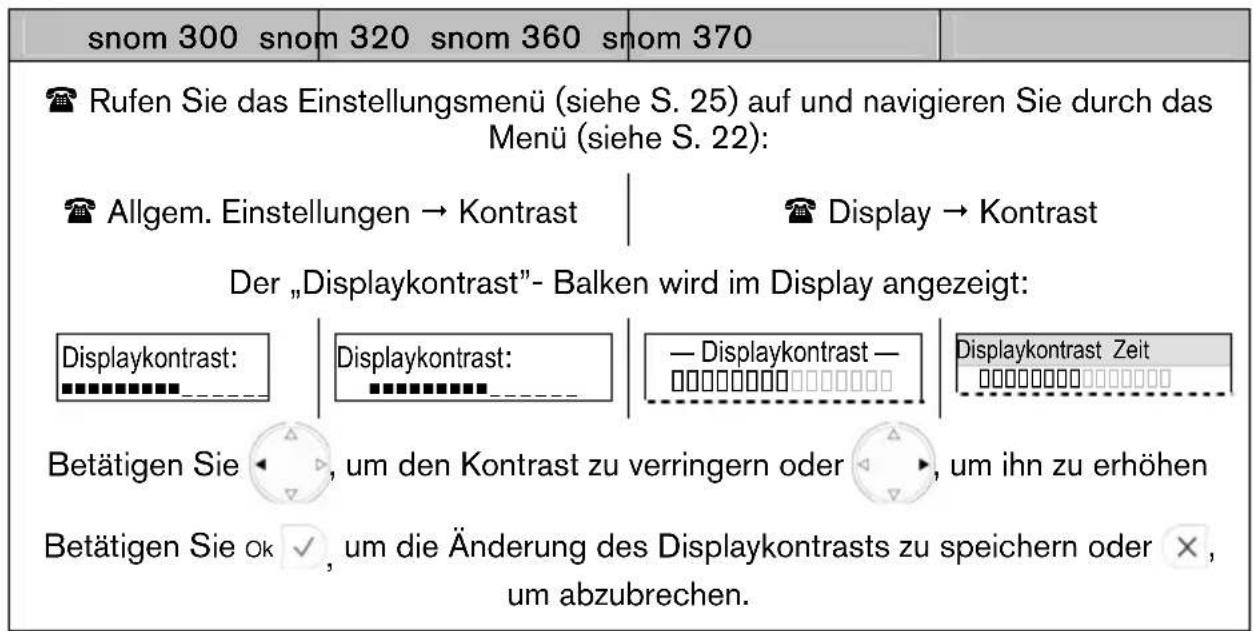
Sie können den Displaykontrast Ihres Telefons einstellen.
Bedienvorgang: Ändern Sie den Displaykontrast.
text_image
snom 300 snom 320 snom 360 snom 370 Rufen Sie das Einstellungsmenü (siehe S. 25) auf und navigieren Sie durch das Menü (siehe S. 22): Allgem. Einstellungen → Kontrast | Display → Kontrast Der „Displaykontrast“- Balken wird im Display angezeigt: Displaykontrast: | Displaykontrast: | — Displaykontrast — | Displaykontrast Zeit Betätigen Sie , um den Kontrast zu verringern oder , um ihn zu erhöhen Betätigen Sie ok ✓ , um die Änderung des Displaykontrasts zu speichern oder ✗ , um abzubrechen.Ergebnis: Der Displaykontrast wurde geändert.
Modus der Hintergrundbeleuchtung
Sie können den Hintergrundbeleuchtungs- Modus Ihres Telefons ändern. Im Auslieferungszustand ist die Hintergrundbeleuchtung „An“:
- An: Die Hintergrundbeleuchtung wird nach 20 Sekunden Inaktivität ausgeschaltet bzw. gedimmt.
- snom 360: Die Hintergrundbeleuchtung wird vollständig ausgeschaltet.
-
snom 370: Die Hintergrundbeleuchtung wird gedimmt.
-
Aus: Die Hintergrundbeleuchtung ist vollständig ausgeschaltet.
- Immer: Die Hintergrundbeleuchtung bleibt permanent eingeschaltet.
Bedienvorgang: Ändern Sie den Hintergrundbeleuchtungs- Modus.
| snom 300 snom 320 snom 360 snom 370 | ||
| Nicht anwendbar Nicht anwendbar | Rufen Sie das Einstellungsmenü auf (siehe S. 25) und navigieren Sie durch das Menü (siehe S. 22):Display → BeleuchtungBeleuchtung ZeitAnÄndern Sie den Hintergrundbeleuchtungs- Modus mittelsoderBetätigen Sie ,um den Hintergrundbeleuchtungs- Modus zu speichern oder betätigen Sie ×, um abzubrechen.oderEinrichtung → Präferenzen → Allgem. Information → Hintergrundbeleuchtung:// | Beleuchtung ZeitAnÄndern Sie den Hintergrundbeleuchtungs- Modus mittelsoderBetätigen Sie ,um den Hintergrundbeleuchtungs- Modus zu speichern oder betätigen Sie ×, um abzubrechen.oderEinrichtung → Präferenzen → Allgem. Information → Hintergrundbeleuchtung:// |
Ergebnis: Der Hintergrundbeleuchtungs-Modus wurde geändert.
Konfiguration der Audiogeräte
Lautstärke
Sie können die Lautstärke des momentan genutzten Audiogerätes einstellen, während sich das Telefon im „Wählmodus“ (siehe S. 56) oder in einem aktiven Anruf befindet (siehe S. 71).
Bedienvorgang: Regeln Sie die Lautstärke des momentan genutzten Audiogerätes.
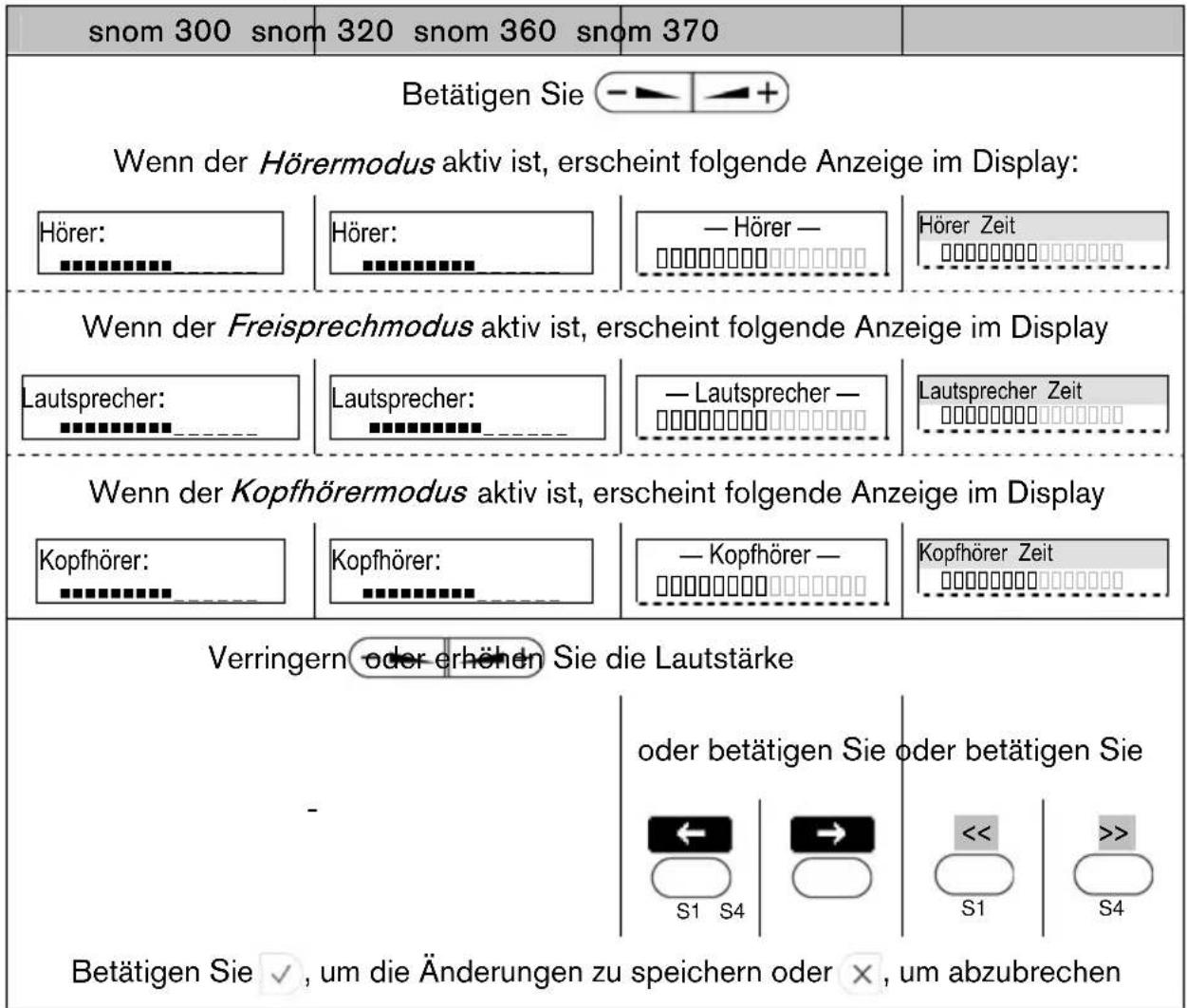
Ergebnis: Die Lautstärke des aktiven Audiogeräts wurde angepasst.
Verwenden der Kopfhörer
Schließen Sie Ihre Kopfhörer an (siehe S. 11) und schalten Sie sie für den Gebrauch ein oder aus. Falls Sie schnurlose Kopfhörer mit dem snom Schnurlos-Headset-Adapter ^17 (siehe S. 96) verwenden, ist der Kopfhörermodus automatisch aktiviert.
Aktivieren des Kopfhörermodus
Bedienvorgang: Aktivieren Sie den Kopfhörermodus bevor Sie telefonieren.
| snom 300 snom 320 snom 360 snom 370 | ||
| Einrichtung → Präferenzen → Allgem. Information → Kopfhörernutzung:oderRufen Sie das Einstellungsmenü auf (siehe S. 25) und navigieren Sie durch das Menü (siehe S. 22):Kopfhörer → An | Betätigen SieHeadset | |
Ergebnis: Der Kopfhörermodus wurde aktiviert. Dies wird im Display angezeigt:
| Nst1 Zeit | Das Kopfhörersymbol erscheint nur während eines Anrufs | Datum Zeit |
Deaktivierung des Kopfhörers
Bedienvorgang: Deaktivieren Sie den Kopfhörermodus.
| Kopfhörer → An | Betätigen Sie erneut | Headset |
Ergebnis: Der Kopfhörermodus wurde deaktiviert.
Klingeltöne
Klingeltöne werden genutzt, um eingehende Anrufe zu signalisieren (siehe S. 63).
Belegung
Unterschiedliche Methoden mit verschiedenen Prioritäten (1 = höchste Priorität, 5 = niedrigste Priorität) werden genutzt, um einem eingehenden Anruf einen Klingelton zuzuweisen:
Nur fortgeschrittene Benutzer oder Systemadministratoren:
- SIP Header „Alert-Info“ beinhaltet die URL einer Datei mit individuellem Klingelton: ☐ Einrichtung → Erweitert → Audio → Alert Info playback:
- SIP- Header „Alert-Info“ bezieht sich auf die im Gerät vorhandenen 10 Klingeltöne + Lautlos: ☐ Einrichtung → Präferenzen → Alert-Inforuf →
a) Nachricht interner Ruf / Nachricht externer Ruf / Nachricht Gruppenruf.
b) Interner Ruf / Externer Ruf / Gruppenruf.
Für alle Benutzer:
-
Die Kontaktarten des Telefonbuchs (siehe S. 80) können belegt werden: →10 im Gerät vorhandene Klingeltöne + Lautlos + individueller Klingelton
Einrichtung → Präferenzen →
Telefonbuchklingeltöne:
Einrichtung → Präferenzen →
Individuelle Klingelton URL: -
Jeder Nebenstelle (SIP Identität) können zugewiesen werden: →10 im Gerät vorhandene Klingeltöne + Lautlos + individueller Klingelton
Einrichtung → Identität X → Login → Anmeldeinformationen → Klingelton:
Einrichtung → Identität X → Login → Anmeldeinformationen →
Individuelle Klingelton URL:
- Dem Standard- Klingelton können zugewiesen werden
→10 im Gerät vorhandene Klingeltöne + Lautlos
Einrichtung → Präferenzen → Klingelton Standardwerte →
Standard Klingelton:
① Hinweis: Es wird empfohlen Klingeltöne entweder für verschiedene Nebenstellen (4) oder verschiedene Kontaktarten im Telefonbuch zu definieren (3).
Der voreingestellte Klingelton (5) sollte nur gespielt werden, wenn das Telefon einen eingehende Anruf weder als (3) noch als (4) identifizieren kann.
Individuelle Klingeltöne sind Mono WAV Dateien, welche Pulscodemodulation bei 8kHz mit einer 16bit/ Sample (linear) Ratio benutzen. Beispielklingeltöne stehen zum Download zur Verfügung: http://snom.com/downLaden/melodyX.wav (X=1-8)
Lautstärke
Bedienvorgang: Passen Sie die Lautstärke des Klingeltons der derzeit aktiven Nebenstelle (SIP Identität) für ausgehende Anrufe an.

text_image
snom 300 snom 320 snom 360 snom 370 Wenn das Telefon im Ruhemodus ist, betätigen Sie Ringer Volume: ■■■■■■■■■■■■■■■■■■■■■■■■■■■■■■■■■■■■■■■■■■■■■■■■■■■■■■■■■■■■ Lautstärke verringern - ▲ + Lautstärke erhöhenErgebnis: Die Lautstärke des Klingeltons wurde angepasst.
Wiedergabe
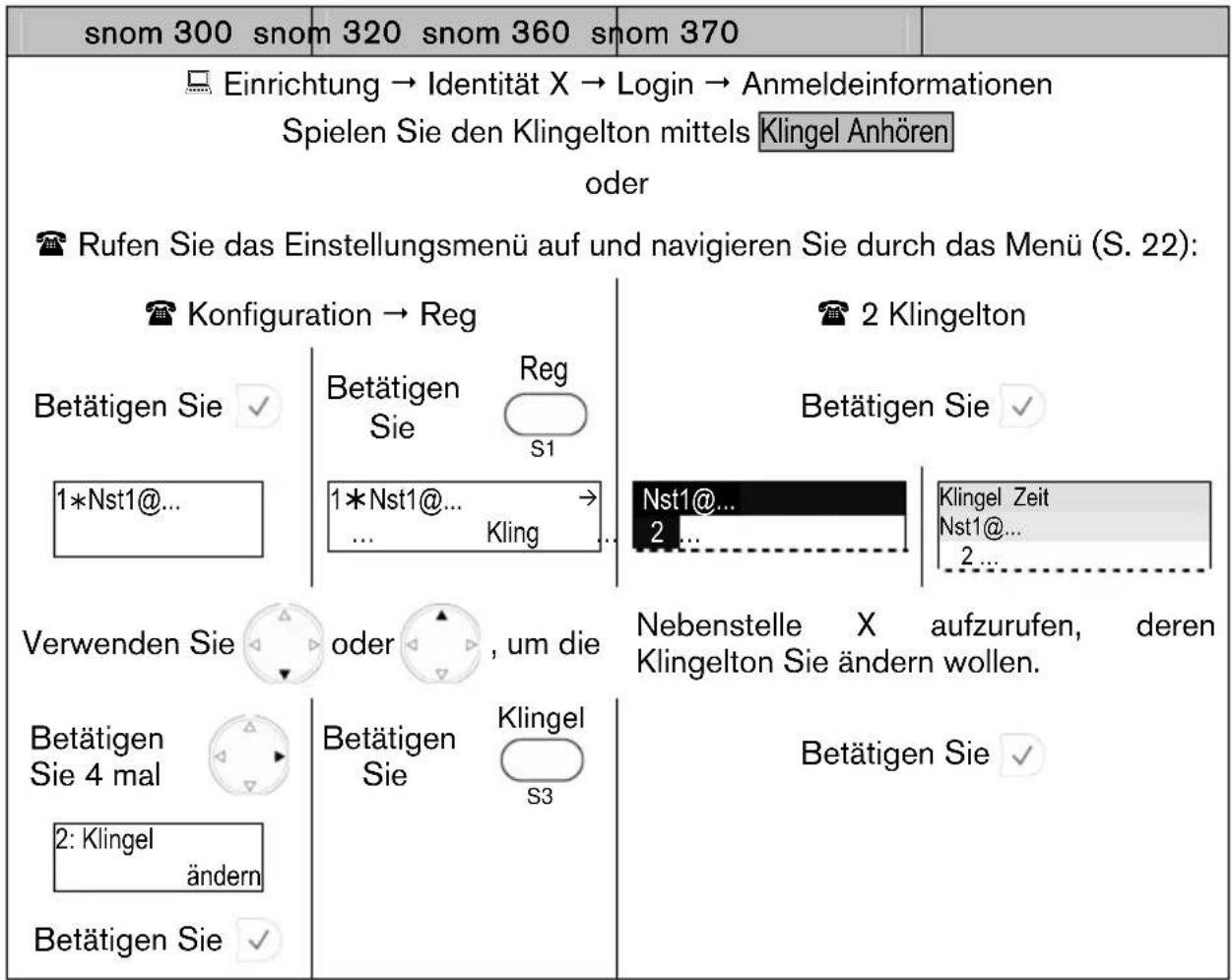
Bedienvorgang: Spielen Sie den Klingelton ab, der Ihrer Nebenstelle X (SIP Identität X) zugeordnet ist.
text_image
snom 300 snom 320 snom 360 snom 370 Einrichtung → Identität X → Login → Anmeldeinformationen Spielen Sie den Klingelton mittels Klingel Anhören oder Rufen Sie das Einstellungsmenü auf und navigieren Sie durch das Menü (S. 22): Konfiguration → Reg Betätigen Sie ✓ 1*Nst1@... Betätigen Sie Reg Reg S1 1*Nst1@... → ... Kling Verwenden Sie oder , um die Betätigen Sie 4 mal 2: Klingel ändern Betätigen Sie ✓ 2 Klingelton Betätigen Sie ✓ Nst1@... 2 ... Klingel Zeit Nst1@... 2 ...Ergebnis: Der Klingelton wird abgespielt.
Konfiguration
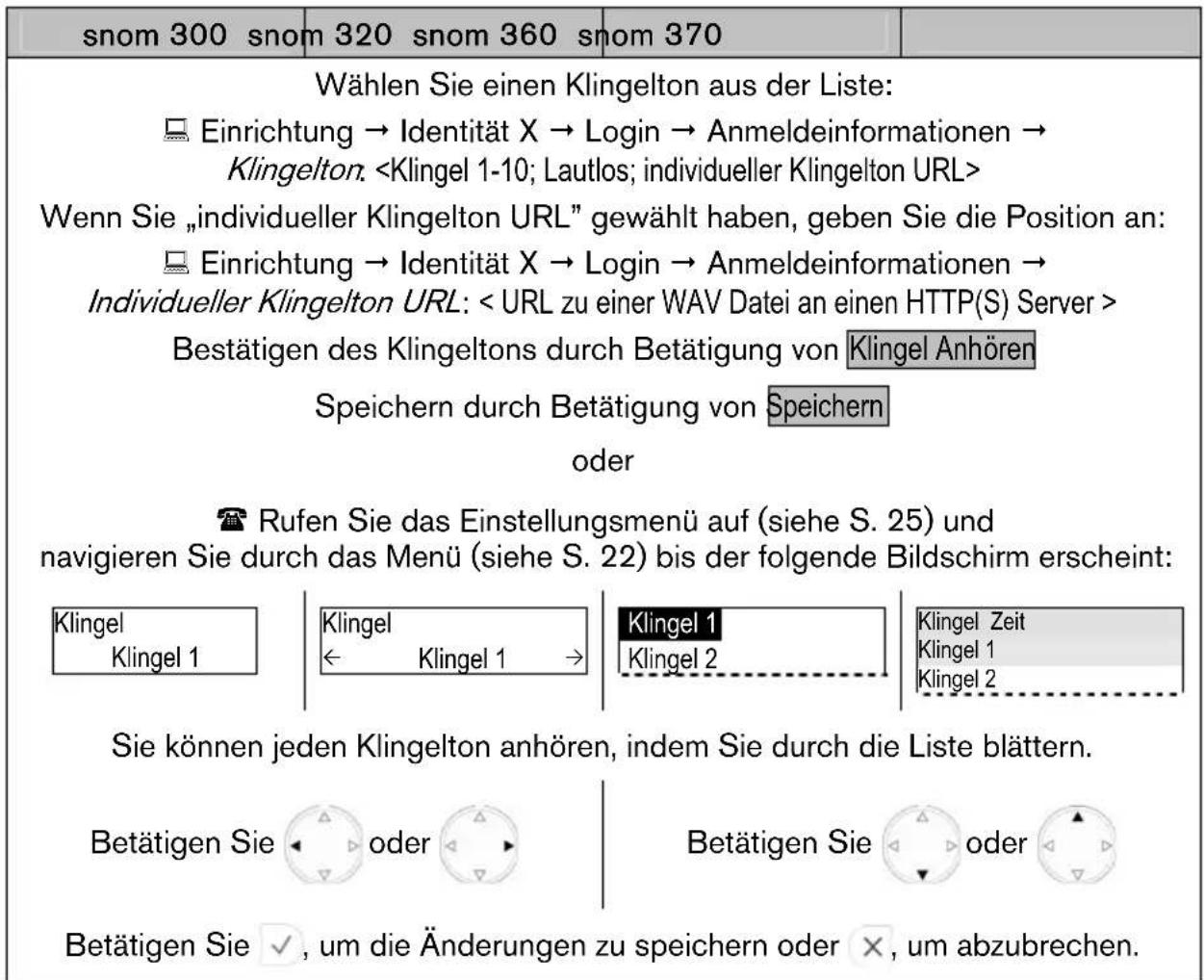
Bedienvorgang: Ändern Sie den Klingelton, der Ihrer Nebenstelle X (SIP Identität X) zugeordnet ist.
text_image
snom 300 snom 320 snom 360 snom 370 Wählen Sie einen Klingelton aus der Liste: □ Einrichtung → Identität X → Login → Anmeldeinformationen → Klingelton.Ergebnis: Der Klingelton wurde geändert; der neue Klingelton wird für eingehende Anrufe genutzt (siehe S. 63), wenn kein höher priorisierter Klingelton von Ihrem Systemadministrator konfiguriert wurde. (siehe S. 35).
Konfiguration der SIP-Identität
snom VoIP Telefone unterstützen mehrere Nebenstellen (SIP Identitäten). Jede Nebenstelle verhält sich wie ein eigenständiger Anschluss in einem herkömmlichen Telefonsystem. Sobald die Nebenstelle registriert wurde (siehe S. 19), können Anrufe von dieser Nebenstelle aus getätigt und empfangen werden.
| snom 300 snom 320 snom 360 snom 370 | |||
| 4 Nebenstellen(SIP Identität 1...4) | 12 Nebenstellen(SIP Identität 1...12) | ||
| i Hinweis: Wir empfehlen die Nutzung der Web-Benutzeroberfläche, um die Konfiguration der SIP Identität zu ändern: ☐ Einrichtung → Identität X.Verwenden Sie nur die Anmeldeinformationen, die von Ihrem VoIP PBX-Administrator oder Ihrem Internettelefonie Service Provider (ITSP) zur Verfügung gestellt wurden.☐ Weitere Informationen ^18 erhalten Sie in unserer Online-Wissensdatenbank. | |||
Hinzufügen / Editieren von Nebenstellen
Bedienvorgang: Fügen Sie eine neue Nebenstelle X hinzu bzw. editieren Sie bereits vorhandene Nebenstellen X.
| snom 300 | snom 320 | snom 360 | snom 370 | |
| Prüfen Sie Status und Erreichbarkeit Ihrer Nebenstellen:Status → Systeminformationen → SIP IdentitätsstatusHinzufügen / Editieren der folgenden IdentitätsinformationEinrichtung → Identität X → Login → Anmeldeinformationen → Nutzerkennung (SIP Nutzerkennung), z.B. 100, mueller, schmidt1 usw.Passwort (SIP Passwort)Registrar (SIP Domäne/ Server), z.B. firma.de, 192.168.0.100 usw.Speichern Sie Ihre Änderungen durch betätigen vonSpeichern | ||||
| i Hinweis: Dieser Bedienvorgang erfordert einen Neustart Ihres Telefons (siehe S. 29) | ||||
Ergebnis: Nach dem Neustart des Telefons wurde eine neue Nebenstelle zu Ihrer Telefonkonfiguration hinzugefügt, die genutzt werden kann, um Anrufe zu tätigen (siehe S. 54) oder entgegenzunehmen (siehe S. 64).
Sperrung der Nebenstelle
Bedienvorgang: Sperren Sie eine Nebenstelle (SIP Identität) zeitweise.
| snom 300 | snom 320 | snom 360 | snom 370 | |
| Einrichtung → Identität X → Login Tab → Anmeldeinformationen → Identität aktiv: | ||||
Ergebnis: Die gewählte Nebenstelle (SIP Identität) ist für ausgehende und eingehende Anrufe gesperrt. Alle Einstellungen der Konfiguration werden unverändert beibehalten.
Löschen einer Nebenstelle
Einzelne Nebenstelle
Bedienvorgang: Löschen Sie eine einzelne Nebenstelle X (SIP Identität X).
| snom 300 | snom 320 | snom 360 | snom 370 | |
| Einrichtung → Identität X → Login Tab → Anmeldeinformationen → Identität löschen | ||||
Ergebnis: Die ausgewählte Nebenstelle wurde aus Ihrer Telefonkonfiguration gelöscht.
Alle Nebenstellen
Diese Funktion wird „Hot Desking“ genannt. Sie wird vorrangig in Arbeitsumgebungen genutzt, in denen nicht alle Mitarbeiter ständig oder generell nicht lange im Büro sind (siehe S. 78).
Bedienvorgang: Löschen Sie alle Nebenstellen (SIP Identitäten).
Vorsicht: Das Löschen aller Nebenstellen (SIP Identitäten) wird umgehend alle derzeit konfigurierten Nebenstellen abmelden (SIP Identitäten) und ihre Konfigurationseinträge vom Telefon löschen. Das Telefon kann nicht länger genutzt werden und muss erneut initialisiert werden.
| snom 300 snom 320 snom 360 snom 370 | |
| Einrichtung → Identität X → Login Tab → Anmeldeinformationen →Alle Identitäten Löschen | |
Ergebnis: Alle Nebenstellen wurden aus Ihrer Telefonkonfiguration abgemeldet und gelöscht. Das Telefon ist außer Betrieb und der Anmeldeassistent erscheint standardmäßig (siehe S. 17) auf dem Display.
Dieses Verhalten kann nur durch die zentrale Wartung ^19 abgeschaltet werden: logon_wizard: AUS
Konfiguration der freien Funktionstasten
Verschiedene Funktionen können für die freien Funktionstasten Px (siehe S. 7) eingegeben werden; das zugehörige gelbe LED zeigt den aktuellen Status.
| snom 300 snom 320 snom 360 snom 370 | |||
| 6 freie Funktionstasten P1...P6 | 12 freie Funktionstasten P1...P12 | ||
| i Hinweis: Wir empfehlen die Nutzung der Web-Benutzeroberfläche zur Konfiguration der freien Funktionstasten: ☐ Einrichtung → Funktionstasten → Px | |||
Eingabefeld
Kontext
Die Standardeinstellung aller freien Funktionstasten ist
Wurde eine bestimmte Nebenstelle (SIP Identität) ausgewählt, wird die unter „Typ“ gewählte Funktion nur auf diese Nebenstelle (SIP Identität) angewandt.
Typ
Die Standardeinstellung ist
Nummer
Die Standardeinstellung ist
Tastentypen
Die freien Funktionstasten „Typen“ Leitung, Geteilte Leitung, Nebenstelle, Park Orbit, Sprachaufzeichnung, DTMF, Durchsage, Intercom, Aktions- URL, Tastenereignis, Direktwahl, Keinesind in den folgenden Unterkapiteln erklärt.
Weitere Informationen und Beispiele ^20 erhalten Sie in unserer Online-Wissensdatenbank.
Leitung
① Abhängigkeit:
- Kontext:
oder - Nummer:
Beschreibung: Dieses ist die Standard- Tastenfunktion, die benutzt wird, um eingehende Anrufe zu signalisieren und anzunehmen. Sie ermöglicht es, Gespräche auf Halten zu setzen und diese wieder aufzunehmen. Sie kann auch genutzt werden, um temporär einen Anruf von einer bestimmten Nebenstelle zu tätigen.
Benutzung: Ein eingehender Anruf wird durch die blinkende LED der ersten verfügbaren Funktionstaste „Leitung“ signalisiert, wenn deren „Kontext“ diese Nebenstelle (SIP Identität) ist. Betätigen Sie die Taste „Leitung“:
• um den Anruf anzunehmen, siehe S. 64 /65.
- erneut, um den Anruf zu halten, siehe S. 74
- noch einmal, u m den Anruf wieder aufzunehmen, siehe S. 74
Ausgehender Anruf:
- Betätigen Sie eine Taste „Leitung“ im Ruhemodus, um für den nachfolgenden Anruf die unter „Kontext“ festgelegte Nebenstelle (SIP Identität) auszuwählen; für eine permanente Auswahl siehe S. 53
Geteilte Leitung
① Hinweis: Diese Funktion muss von Ihrer VoIP PBX (derzeit verfügbar für PBXnSIP, Sylantro und Broadsoft) unterstützt werden.
Abhängigkeit:
- Kontext:
• Nummer:
Beschreibung: Diese Tastenfunktion wird bei der „Bridged bzw. Shared Line Appearance (BLA oder SLA)” Funktion genutzt, die dem Benutzer erlaubt, ein und dieselbe SIP Identität gemeinsam zu nutzen und die Statusanzeige dieser Leitung gestattet.
Benutzung: Wenn ein Benutzer einen ausgehenden Anruf mit dieser Funktion tätigt, werden alle Benutzer dieser SLA Gruppe über die Nutzung benachrichtigt und ihre Nebenstellen können die „Geteilte Leitung“ nicht benutzen, bis diese in den Ruhestatus zurückkehrt oder der Anruf auf Halten gesetzt bzw. beendet wurde.
Alle Benutzer der SLA Gruppe können den Status eingehender Anrufe über die LED der Taste „Geteilte Leitung“ überwachen und die Anrufe an jeder Nebenstelle annehmen.
• LED „an“ signalisiert die Leitung ist aktiv.
- LED „aus“ signalisiert den Ruhestatus.

Weitere Informationen ^21 erhalten Sie in unserer Online-Wissensdatenbank.
Nebenstelle (vorher „Ziel“)
① Abhängigkeit:
- Kontext:
- Nummer: <überwachte Nebenstelle>
Beschreibung: Diese Tastenfunktion ermöglicht Ihnen die Statusüberwachung („Ruhe-status“, „eingehender Anruf“ oder „Besetzt“) anderer Nebenstellen innerhalb Ihrer VoIP Telefonumgebung und die Rufübernahme von diesen Nebenstellen. Zusätzlich ist durch diese Tastenfunktion auch „Kurzwahl“ und „manuelle Rufumleitung“ möglich.
Benutzung:
- Nebenstellenüberwachung & Rufübernahme: Details siehe S. 88
① Hinweis: Ihre VoIP PBX muss diese Funktion unterstützen (RFC 4235 konform)
- Kurzwahl- Taste: Betätigen Sie eine Taste „Nebenstelle“ während des Ruhezustands, um die Nebenstelle anzurufen, die unter „Nummer“ festgelegt wurde.
- Manuelle Rufumleitung: Betätigen Sie eine Taste „Nebenstelle“, um einen eingehenden Anruf an die unter „Nummer“ festgelegte Nebenstelle weiterzuleiten ohne den Anruf zuvor entgegenzunehmen.
Park Orbit
① Hinweis: Ihre VoIP PBX muss diese Funktion unterstützen; eine gültige Park Orbit- Nebenstelle wird benötigt.
Abhängigkeit:
- Kontext:
• Nummer:
Beschreibung: Diese Tastenfunktion ermöglicht es Ihnen, einen Anruf an einem Telefon zu parken und an jedem anderen Telefon fortzuführen.
Benutzung:
- Parken eines Anrufes: Betätigen Sie eine Taste „Park Orbit“, die unter „Nummer“ festgelegt wurde, um einen aktiven Anruf zu parken. Die zugehörige LED an Ihrem Telefon beginnt zu blinken (ebenso an jedem anderen Telefon, das die freie Funktionstaste „Park Orbit“ nutzt).
- Geparkte Anrufe übernehmen. Betätigen Sie die Taste „Park Orbit“ an einem Telefon, das diese Funktion nutzt (die zugehörige LED blinkt), um einen geparkten Anruf zu übernehmen. Wenn verschiedene Anrufe im selben „Park Orbit“ abgelegt wurden, kann entweder der zuerst oder zuletzt geparkte Anruf übernommen werden (abhängig von Ihrer VoIP PBX).
Sprachaufzeichnung
① Hinweis: Ihre VoIP PBX muss diese Funktion unterstützen; es wird eine gültige SIP- Nutzerkennung für Sprachaufzeichnungen benötigt.
Abhängigkeit:
- Kontext:
- Nummer: < SIP- Nutzerkennung für Sprachaufzeichnung >
Beschreibung: Diese Tastenfunktion ermöglicht es, ein Gespräch während eines aktiven Anrufs aufzuzeichnen bzw. im Ruhezustand kurze Gesprächsnotizen oder Besprechungsprotokolle aufzunehmen.
Benutzung:
- Sprachaufzeichnung starter. Betätigen Sie die Taste „Sprachaufzeichnung“ einmal, um die Audiodaten an die Nebenstelle, die unter „Nummer“ festgelegt wurde, zu senden. Die zugehörige LED leuchtet auf und die Audiodaten werden auf Ihrer VoIP PBX aufgenommen.
- Sprachaufzeichnung anhalten: Betätigen Sie die Taste erneut, um die Aufzeichnung anzuhalten. Die zugehörige LED erlischt.
- Sprachaufzeichnung anhören. Sie können die aufgezeichneten Audiodaten anhören, indem Sie die die unter „Nummer“ festgelegte Nebenstelle aufrufen.
DTMF
① Abhängigkeit:
- Kontext:
- Nummer:
(erlaubte Ziffern: „0-9“, „*“, „#“, „A-D“ und Flash: „!“; um Pausen hinzuzufügen, verwenden Sie das Zeichen „^“. Jeder „^“ fügt eine Pause von 100 ms hinzu)
Beschreibung: Diese Funktion ermöglicht es, beliebige DTMF Tastenfolgen zu senden.
Benutzung: Betätigen Sie die Taste „DTMF“ während eines aktiven Anrufs, um die unter „Nummer“ festgelegte Tastenfolge per DTMF zu senden.
Durchsage
① Hinweis: Ihre VoIP PBX muss diese Funktion unterstützen.
Die folgenden Einstellungen müssen vorab konfiguriert worden sein:
Auf Ihrem Telefon:
☐ Einrichtung → Erweitert → Verhalten → Gegensprechen erlauben:
Auf anderen Telefonen:
Einrichtung → Erweitert → Verhalten → 'Answer After' Regel.
Abhängigkeit: • Kontext:
Beschreibung: Ähnlich der „Intercom (Gegensprechen)“ Funktion können Benutzer Durchsagen tätigen. Diese Funktion ist besonders nützlich bei Gruppenankündigungen.
Benutzung:
- Durchsage einleiten: Betätigen Sie die Taste „Durchsage“, um Ihr Telefon direkt mit der unter „Nummer“ festgelegten Nebenstelle zu verbinden (wenn die Authentifizierung korrekt eingerichtet wurde). Die zugehörige LED leuchtet auf. Die Durchsage bleibt aktiv so lange die Taste gehalten wird.
- Durchsage beenden. Die Durchsage wird beendet, sobald die freie Funktionstaste „Durchsage“ nicht mehr gehalten wird. Die zugehörige LED erlischt.
Intercom (Gegensprechen)
① Hinweis: Ihre VoIP PBX muss diese Funktion unterstützen.
Die folgenden Einstellungen müssen vorab konfiguriert worden sein:
Auf Ihrem Telefon:
Einrichtung → Erweitert → Verhalten → Gegensprechen erlauben:
Auf anderen Telefonen:
Einrichtung → Erweitert → Verhalten → 'Answer After' Regel:
Abhängigkeit: • Kontext:
- Nummer:
Beschreibung: Diese Funktionstaste ermöglicht den „Intercom (Gegensprechen)“-Modus, z.B. kann damit eine schnelle Verbindung zum Sekretariat hergestellt werden.
Benutzung:
- Intercom (Gegensprechen) einleiten. Betätigen Sie die Taste „Intercom“, um Ihr Telefon direkt mit der unter „Nummer“ festgelegten Nebenstelle zu verbinden, (wenn die Authentifizierung korrekt eingerichtet wurde). Die zugehörige LED leuchtet auf.
- Gegensprechen beenden. Beenden Sie den Gegensprechanruf wie gewöhnlich (siehe S. 58). Die zugehörige LED erlischt.
Aktions- URL
① Abhängigkeit:
- Kontext:
• Nummer: < HTTP URL>
• LED: inaktiv
Beschreibung: Diese Funktion ermöglicht es, HTTP Anfragen an einen Webserver zu senden, z.B. den Status Ihres Telefons oder das Starten von Minibrowser-Anwendungen (siehe S. 82).
Benutzung: Betätigen Sie eine Taste „Aktions- URL“, um die URL, die unter „Nummer“ festgelegt wurde an den Webserver zu senden.
Weitere Informationen ^22 erhalten Sie in unserer Online-Wissensdatenbank.
Tastenereignis
① Abhängigkeit:
- Kontext:
oder - Nummer:
Beschreibung: Tastenereignisse sind vordefinierte Funktionskürzel für Telefon- und Anruffunktionen. Eine Übersicht der nützlichsten Kürzel finden Sie auf S. 92.
Benutzung: Betätigen Sie eine Taste „Tastenereignis“, um die vordefinierte Funktion der unter „Nummer“ festgelegten Funktionskürzel aufzurufen.
Direktwahl
① Abhängigkeit:
- Kontext:
oder
• Nummer:
Beschreibung: Diese Tastenfunktion ermöglicht das schnellere Wählen von Nummern, die oft genutzt werden oder schwer zu merken sind.
Im Gegensatz zum Tastentyp „Nebenstelle“ bietet „Direktwahl“ nicht die Funktionalität der „Nebenstellenüberwachung & Rufübernahme“ (siehe S. 88).
Benutzung: Betätigen Sie die „Direktwahl“ Taste, um die unter „Nummer“ festgelegte Nebenstelle anzurufen.
Keine
Beschreibung: Dieser Tastentyp ordnet einer freien Funktionstaste keine Funktion zu.
Wartung
Administratorpasswort
Vorsicht: Sie müssen das Administratorpasswort kennen, um zum Administratormodus zurückzukehren; ansonsten müssen Sie das Telefon auf seine Werkseinstellungen zurücksetzen! Alle Einstellungsänderungen gehen dabei verloren! Verwenden Sie im Notfall die folgende URL, um das Telefon zurückzusetzen:
http://
Bedienvorgang: Ändern Sie das Administratorpasswort per Web-Benutzeroberfläche.
| snom 300 | snom 320 | snom 360 | snom 370 | |
| Einrichtung → Erweitert → QoS/Sicherheit → Administratorpasswort: | ||||
| Einrichtung → Erweitert → QoS/Sicherheit → Administratorpasswort (Bestätigung) | ||||
| Speichern Sie durch Betätigen von Speichern | ||||
Ergebnis: Das Administratorpasswort wurde geändert.
Betriebsmodus
Der voreingestellte Betriebsmodus ist der „Administratormodus“.
Benutzermodus
Der Benutzermodus begrenzt die Konfigurationsrechte, d.h. es ist kein Zugriff auf Teile des Menüs der Web-Benutzeroberfläche bzw. der Telefon-Bedienoberfläche möglich. Bedienvorgang: Schalten Sie in den Benutzermodus per Web-Benutzeroberfläche bzw. Telefon-Bedienoberfläche um.
| snom 300 | snom 320 | snom 360 | snom 370 | |
| Einrichtung → Erweitert → QoS/Sicherheit → Administratormodus:Speichern Sie durch Betätigen von Speichernoder | ||||
| Nicht unterstützt | Nicht unterstützt | Rufen Sie das Einstellungsmenü auf und navigieren Sie durch das Menü (siehe S. 22):10 Wartung → 1 Benutzer ModusBetätigen Sie √ | ||
Ergebnis: Der Benutzermodus wurde aktiviert.
Administratormodus
Der Administratormodus gestattet unbegrenzten Zugriff auf die Telefonkonfiguration über die Web-Benutzeroberfläche oder die Telefon-Bedienoberfläche.
Bedienvorgang: Schalten Sie in den Administratormodus per Web-Benutzeroberfläche bzw. Telefon-Bedienoberfläche um.
| snom 300 | snom 320 | snom 360 | snom 370 | |
| Einrichtung → Erweitert → Administrator Passwort eingebenSpeichern Sie durch Betätigen vonSpeichernoder | ||||
| Nicht unterstützt | Nicht unterstützt | Rufen Sie das Einstellungsmenü auf und navigieren Sie durch das Menü9 Wartung →1 AdministratormodusBetätigen Sie√Admin Modus Pwd —Admin Modus Pwd ZeitGeben Sie das Administratorpasswort ein und bestätigen Sie mit√ | ||
Ergebnis: Der Administratormodus wurde aktiviert.
Firmware Update (Aktualisierung)
Das Telefon wird mit vorinstallierter Software (Firmware) geliefert, die Ihrem Telefon einen fehlerlosen Betrieb ermöglicht. Wenn ein Update (Aktualisierung) der Telefon-Firmware notwendig ist, erhalten Sie die aktuellste Version auf der snom Webseite:
http://snom.com/firmware.html oder http://wiki.snom.com/Firmware
① Hinweis: Nur erfahrene Benutzer sollten Firmware- Updates durchführen. Wenn Ihr VoIP Telefonsystem zentral verwaltet wird, kontaktieren Sie Ihren Administrator.
Versionen
Die folgenden Haupt- Firmwareversionen für snom Telefone wurden herausgegeben:
| snom 300 snom 320 snom 360 snom 370 | |||
| Version 3 | Version 3 | ||
| Version 4 | Version 4 | ||
| Version 5 | Version 5 | ||
| Version 6 Version 6 Version 6 | |||
| Version 7 Version 7 Version 7 Version 7 | |||
Methoden
Firmware Updates können mit folgenden Methoden durchgeführt werden.
Nur für erfahrene Benutzer oder Systemadministratoren:
- Manuelles TFTP Update: Ausnahmesituationen oder Downgrade, siehe S. 12
- Manuelles Update/ Downgrade: Empfehlenswert bei Aktualisierungen innerhalb derselben Hauptversion, z.B. Version 6.X: von V 6.2.3 zu V 6.5.10 usw.
① Hinweis: Führen Sie manuelle Updates nicht zwischen verschiedenen Hauptversionen (V 6.X → V 7.X) durch, stattdessen → automatisches Update
- Automatisches Update: Diese Methode aktualisiert Ihre Telefon- Firmware auf die aktuelle offizielle Firmwareversion.
Manuelles Update oder Downgrade
① Hinweis: Das manuelle Update wird über die Web-Benutzeroberfläche des Telefons durchgeführt. Diese Methode erfordert eine Internetverbindung.
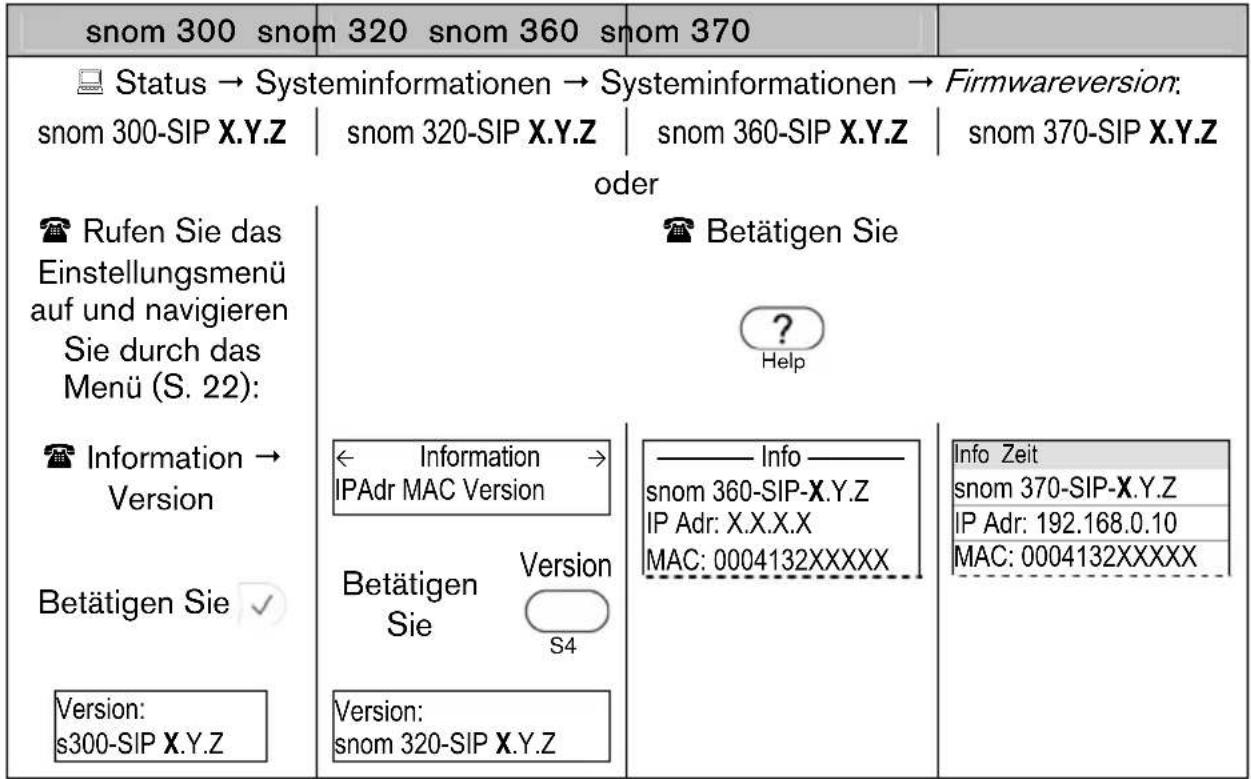
Versionsüberprüfung
Bedienvorgang: Überprüfen Sie die aktuell installierte Firmwareversion Ihres Telefons.
text_image
snom 300 snom 320 snom 360 snom 370 Status → Systeminformationen → Systeminformationen → Firmwareversion: snom 300-SIP X.Y.Z | snom 320-SIP X.Y.Z | snom 360-SIP X.Y.Z | snom 370-SIP X.Y.Z oder Rufen Sie das Einstellungsmenu auf und navigieren Sie durch das Menü (S. 22): Information → Version Betätigen Sie ✓ Version: s300-SIP X.Y.Z Betätigen Version: snom 320-SIP X.Y.Z Betätigen Sie Version: snom 320-SIP X.Y.Z Betätigen Sie Version: snom 320-SIP X.Y.Z Betätigen Sie Version: snom 320-SIP X.Y.Z Betätigen Sie Version: snom 320-SIP X.Y.Z Betätigen Sie Version: snom 320-SIP X.Y.Z Betätigen Sie Version: s nom 320-SIP X.Y.Z Betätigen Sie Version: s nom 320-SIP X.Y.Z Betätigen Sie Version: s nom 320-SIP X.Y.Z Betätigen Sie Version: s nom 320-SIP X.Y.Z Betätigen Sie Version: s nom 320-SIP X.Y.Z Betätigen Sie Version: s nom 320-sip x.v.x.x.x.x.x.x.x.x.x.x.x.x.x.x.x.x.x.x.x.x.x.x.x.x.x.x.x.x.x.x.x.x.x.x.x.x.x.x.x.x.x.x.x.x.x.x.x.x.x.x.x.x.x.x.x.x.x.x.x.x.x.x.x.x.x.x.x.x.x.x.x.x.x.x.x.x.x.x.x.x.x.x.x.x.x.x.x.x.x.x.x.x.x.x.x.x.x.x.x.x.kx Help Info Zeit snom 370-SIP-X.Y.Z IP Adr: 192.168.0.10 MAC: 0004132XXXXX Info — Info — snom 360-SIP-X.Y.Z IP Adr: X.X.X.X MAC: 0004132XXXXX Info — Info — snom 360-SIP-X.Y.Z IP Adr: X.X.X.X MAC: 0004132XXXXX Info — Info — snom 370-SIP-X.Y.Z IP Adr: 192.168.0.10 MAC: 0004132XXXXXErgebnis: Die aktuell installierte Firmwareversion Ihres Telefons wird angezeigt.
Abgleich der Version
Vergleichen Sie die Hauptversion der letzten verfügbaren Firmwareversion (siehe snom Download Webseite ^23 ) mit der Firmwareversion, die auf Ihrem Telefon installiert ist. Wenn diese differieren, raten wir von einem manuellen Update ab!
Beispiel: Die letzte verfügbare Firmwareversion für Ihr snom 360 ist 6.5.13
- Snom 360 (1): Installiert: snom 360-SIP 4.5 → automatisches Update verwenden
- Snom 360 (2): Installiert: snom 360-SIP 6.2.2 → manuelles Update möglich
Firmware-Update
Bedienvorgang: Führen Sie ein manuelles Firmwareupdate durch.
| snom 300 snom 320 snom 360 snom 370 | |||
| Navigieren Sie zu:snom Download WebseiteKopieren Sie denLink(URL) der entsprechenden Firmwareversion X.Y.Z mit einem Rechtsklick auf das Datei- Symbol ☐ | |||
| Version Typ | Datei Größe | ||
| X.Y.Z | Applikationen | ☐.bin | <Dateigröße> MB |
| Rufen Sie die Web-Benutzeroberfläche des Telefons auf:☐ Einrichtung → Software Update → Manuelles Softwareupdate → Firmwareund fügen Sie dieVerknüpfungin das „Firmware“- Feld ein.Starten Sie das Update durch Betätigung vonLaden☐ Das Telefon startet automatisch neu und Sie werden aufgefordert, das Update zubestätigen.Bestätigen Sie mit √ oder brechen Sie den Updatevorgang mit × ab.Das Telefon lädt die neue Firmware vom snom Webserver. Dieser Vorgang kanneinige Zeit in Anspruch nehmen. | |||
| ☒ Vorsicht: Eine Unterbrechung der Stromversorgung während des folgendenVorgangs führt höchstwahrscheinlich zu einem Fehler des Flash-Speichers. Dadurchkann das System nicht mehr starten und das Telefon muss zu Ihren Lasten repariertwerden. | |||
| Nach erfolgreichem Download wird die alte Firmware gelöscht und die neue in dennichtflüchtigen Flash- Speicher des Telefons geschrieben.Das Telefon startet erneut und lädt die letzte gespeicherte Telefonkonfiguration. | |||
Ergebnis: Die Firmware wurde aktualisiert. Sie können dies im Kapitel „Versionsüberprüfung“ auf Seite 48 überprüfen.
Automatisches Update
① Hinweis: Das automatische Update wird über die Web-Benutzeroberfläche Ihres Telefons durchgeführt. Diese Methode erfordert eine Internetverbindung.
Bedienvorgang: Führen Sie ein automatisches Firmwareupdate durch.
| snom 300 snom 320 snom 360 snom 370 | |
| Navigieren sie zur snomOnline- Wissensdatenbankund lesen Siediesen Artikel ^24 sorgfältig.Kopieren Sie die Verknüpfungder entsprechenden Updatemethode(empfohlen „Einmaliges Update auf aktuellste offizielle Firmwareversion”):http://provisioning.snom.com/Version/Update_once.phpRufen Sie die Web-Benutzeroberfläche des Telefons auf (Firmwareversion < 7):Einrichtung → Erweitert → Update →Setting URLund fügen Sie dieVerknüpfungin das Feld ein.Speichern Sie die Änderung durch Betätigen vonSpeichernund starten Sie dasautomatische Update durch Betätigen vonNeustartDas Telefon startet automatisch neu. | |
| Vorsicht: Eine Unterbrechung der Stromversorgung während des folgendenVorgangs führt höchstwahrscheinlich zu einem Fehler des Flash-Speichers. Dadurchkann das System nicht mehr starten und das Telefon muss zu Ihren Lasten repariertwerden. | |
| Das Telefon lädt die notwendige Firmware automatisch der Reihe nach vom snomWebserver. Der komplette Updatevorgang kann, je nach ursprünglich installierterFirmwareversion einige Minuten dauern.Am Ende des automatischen Updates lädt das Telefon die letzte gespeicherteTelefonkonfiguration. | |
Ergebnis: Die Hauptversion der Firmware wurde aktualisiert. Sie können dies im Kapitel „Versionsüberprüfung“ auf Seite 48 überprüfen.
Neustart
① Hinweis: Sie sollten das Telefon nur dann neu starten, wenn sie dazu aufgefordert werden; z.B. nach bestimmten Änderungen in der Telefonkonfiguration.
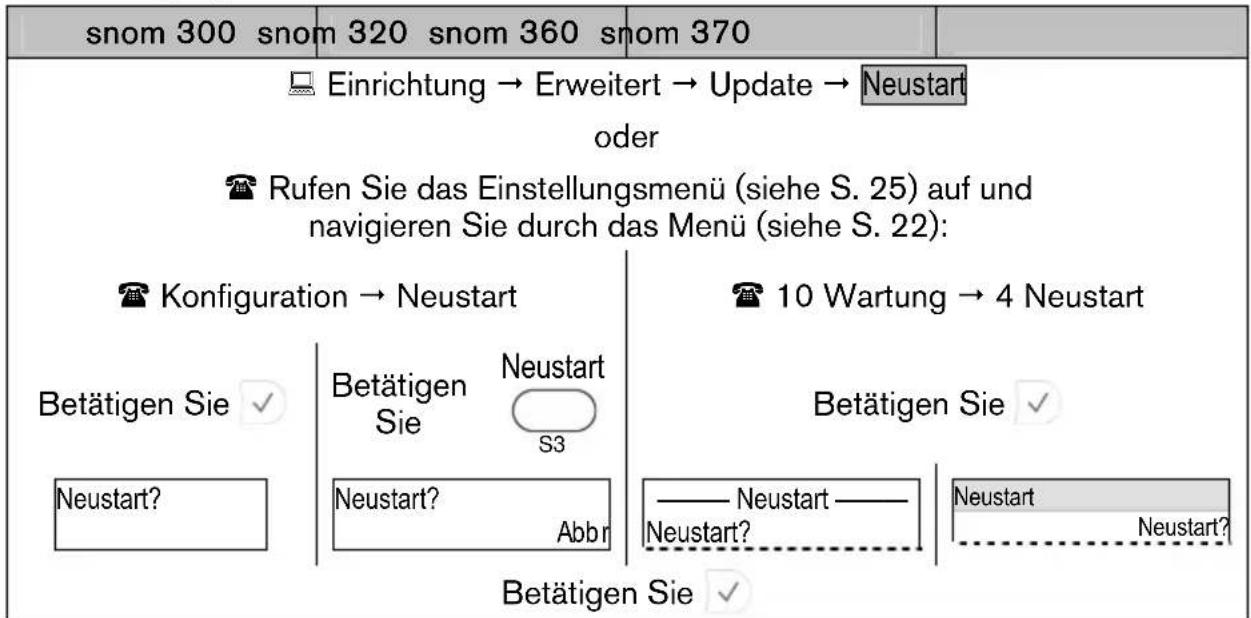
Bedienvorgang: Starten Sie das Telefon neu.
text_image
snom 300 snom 320 snom 360 snom 370 Einrichtung → Erweitert → Update → Neustart oder Rufen Sie das Einstellungsmenü (siehe S. 25) auf und navigieren Sie durch das Menü (siehe S. 22): Konfiguration → Neustart Betätigen Sie ✓ Betätigen Sie Neustart S3 Neustart? Abbr 10 Wartung → 4 Neustart Betätigen Sie ✓ — Neustart — Neustart? Betätigen Sie ✓ Neustart Neustart?Ergebnis: Ihr Telefon startet neu.
| Rebooting... | Rebooting... | Rebooting... | Rebooting... |
Zurücksetzen auf Werkseinstellungen
① Hinweis: Sie sollten das Telefon nur in den folgenden Situationen zurücksetzen.
• Die Konfiguration wurde geändert und das Telefon funktioniert nicht mehr.
• Der Helpdesk Ihres Lieferanten oder snom Partners hat Sie dazu angewiesen.
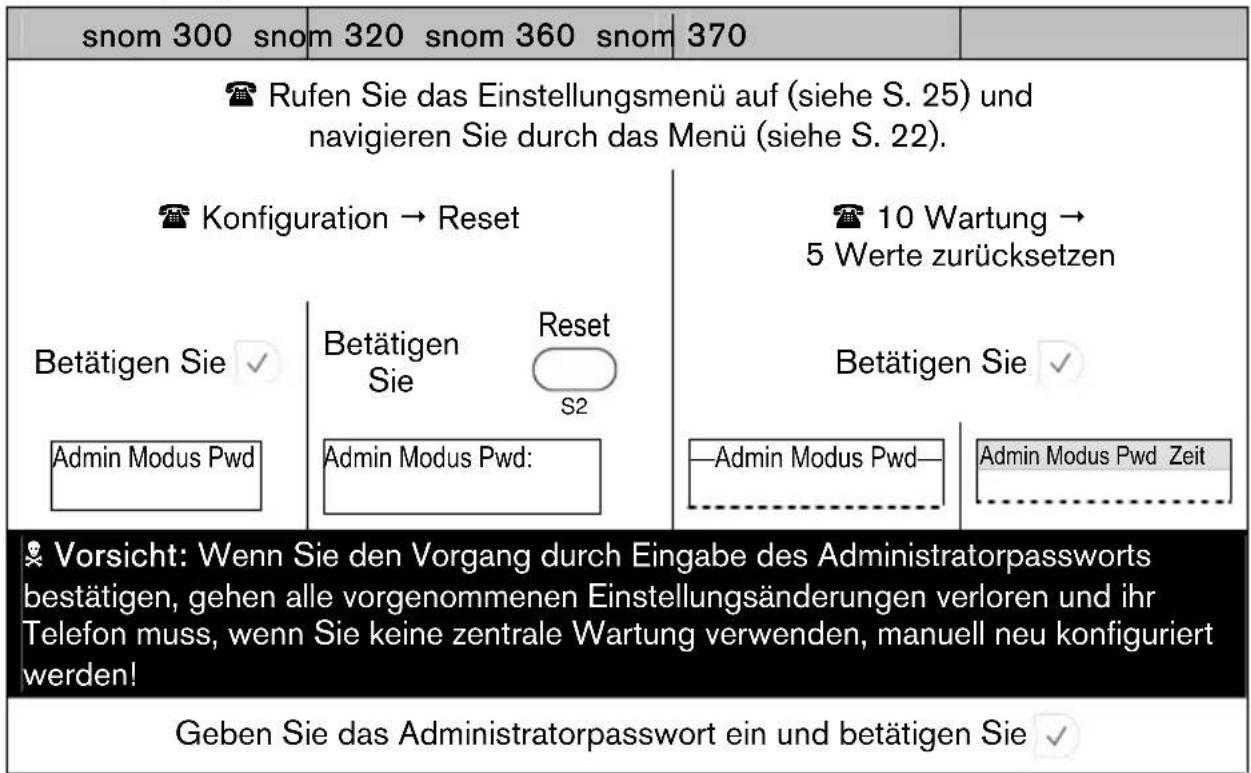
Bedienvorgang: Setzen Sie das Telefon auf seine Werkseinstellung zurück.
text_image
snom 300 snom 320 snom 360 snom 370 Rufen Sie das Einstellungsmenü auf (siehe S. 25) und navigieren Sie durch das Menü (siehe S. 22). Konfiguration → Reset Betätigen Sie Admin Modus Pwd Betätigen Sie S2 Reset Admin Modus Pwd: 10 Wartung → 5 Werte zurücksetzen Betätigen Sie Admin Modus Pwd— Admin Modus Pwd Zeit Vorsicht: Wenn Sie den Vorgang durch Eingabe des Administratorpassworts bestätigen, gehen alle vorgenommenen Einstellungsänderungen verloren und ihr Telefon muss, wenn Sie keine zentrale Wartung verwenden, manuell neu konfiguriert werden! Geben Sie das Administratorpasswort ein und betätigen SieErgebnis: Das Telefon startet neu und die Telefonkonfiguration wird zurückgesetzt.

Festlegen der Nebenstelle (SIP Identität) für ausgehende Anrufe
Beispiel: Es sind 2 Nebenstellen (Nst1, Nst2) auf Ihrem Telefon registriert; Nst1 wird gegenwärtig für ausgehende Anrufe genutzt.
Bedienvorgang: Wählen Sie Nst2 für ausgehende Anrufe.
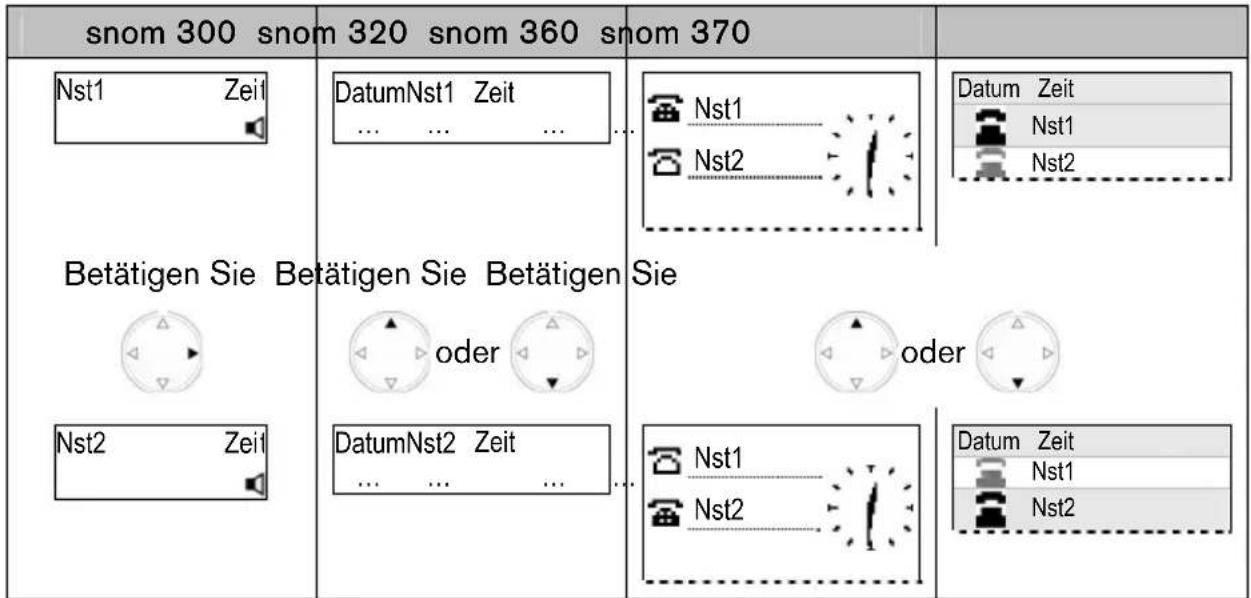
text_image
snom 300 snom 320 snom 360 snom 370 Nst1 Zeit Betätigen Sie Betätigen Sie Betätigen Sie Nst2 Zeit DatumNst1 Zeit ... ... ... Nst1 Nst2 Datum Zeit Nst1 Nst2Ergebnis: Die angezeigte Nebenstelle wird für ausgehende Anrufe genutzt.
Ergebnis: Die Nebenstelle mit einem Symbol wird für ausgehende Anrufe genutzt.
Ergebnis: Die hervorgehobene Nebenstelle (Symbol 📞) wird für ausgehende Anrufe genutzt.
Anrufe tätigen
Sie können Anrufe unter Verwendung der unterstützten Nummernformate tätigen. Ändern Sie den Eingabemodus entsprechend dem Nummernformat (siehe „Eingabemodus“ auf Seite 55). Verwenden Sie zum Anrufen den geeigneten Audio-Betriebsmodus (siehe S. 56).
Unterstützte Formate
Die folgenden Arten von Rufnummern/ Adressen können gewählt werden:
Telefonnummern
| snom 300 snom 320 snom 360 snom 370 | |
| Telefonnummern: Das Format ist im Standard E.164 spezifiziert z.B. 0049030398330 oder +4930398330 usw.Verwenden Sie die alphanumerischen Tasten 1 bis __0, siehe S. 6.Verwenden Sie den Zifferneingabemodus [123], siehe S. 56 | |
SIP Adressen (SIP-URI)
| snom 300 snom 320 snom 360 snom 370 | |
| SIP Adressen: Das SIP-URI Format ist im Standard RFC 3261 spezifiziert z.B.123456@snom.com oder abcd@192.168.0.2 usw.Verwenden Sie die alphanumerischen Tasten 1 bis __0, siehe S. 6.Verwenden Sie den Zifferneingabemodus [123], siehe S. 56, und/oder den alphanumerischen Modus [abc / ABC], siehe S. 55 | |
IP Adressen
| i Hinweis: snom rät von der Verwendung von IP Adressen ab. | |||
| snom 300 snom 320 snom 360 snom 370 | |||
| IP Adressen; Standard IPv4 Angabe, z.B.192.168.0.2 usw.Verwenden Sie die alphanumerischen Tasten 1 bis __0, siehe S. 6.Verwenden Sie den Zifferneingabemodus [123], siehe S. 56 | |||
Eingabemodus
Der voreingestellte Eingabemodus ist der Ziffernmodus.
① Hinweis: Ändern Sie den Eingabemodus entsprechend des zu wählenden Nummernformates. Der letzte Eingabemodus bleibt aktiv.
Ziffernmodus → alphanumerischer Modus (Kleinbuchstaben)
Bedienvorgang: Ändern Sie den Eingabemodus vom Ziffernmodus zum alphanumerischen Modus (Kleinbuchstaben).
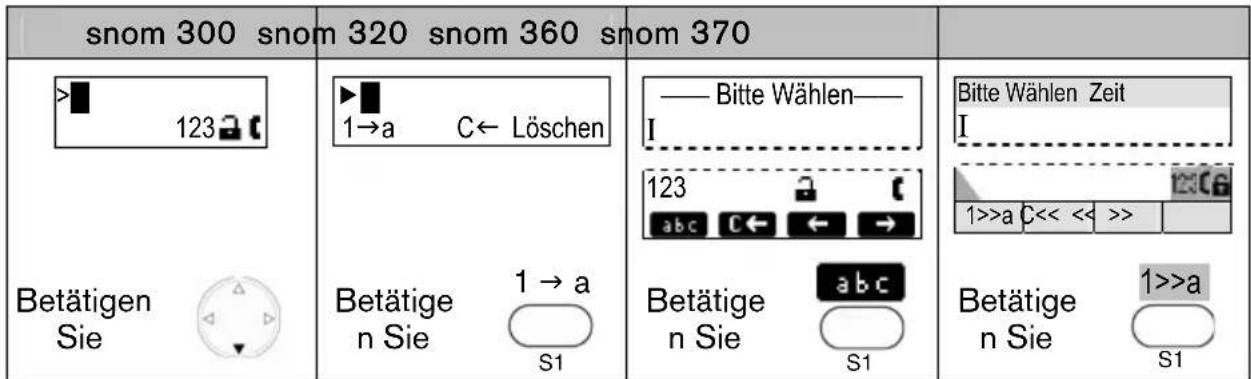
text_image
snom 300 snom 320 snom 360 snom 370 123 Betätigen Sie 1→a C← Löschen Betätige n Sie 1 → a S1 —— Bitte Wählen—— I 123 abc C← ← → Betätige n Sie a b c S1 Bitte Wählen Zeit I 1>>a C<< << >> Betätige n Sie 1>>a S1Ergebnis: Der Eingabemodus wurde geändert. Auf dem Display wird angezeigt:

text_image
>abc 1→a C← Löschen —— Bitte Wählen—— I abc ABC a>>A C<< <# >>Alphanumerischer Modus (Kleinbuchstaben) → Großbuchstaben
Bedienvorgang: Ändern Sie den Eingabemodus von Klein- zu Großbuchstaben.
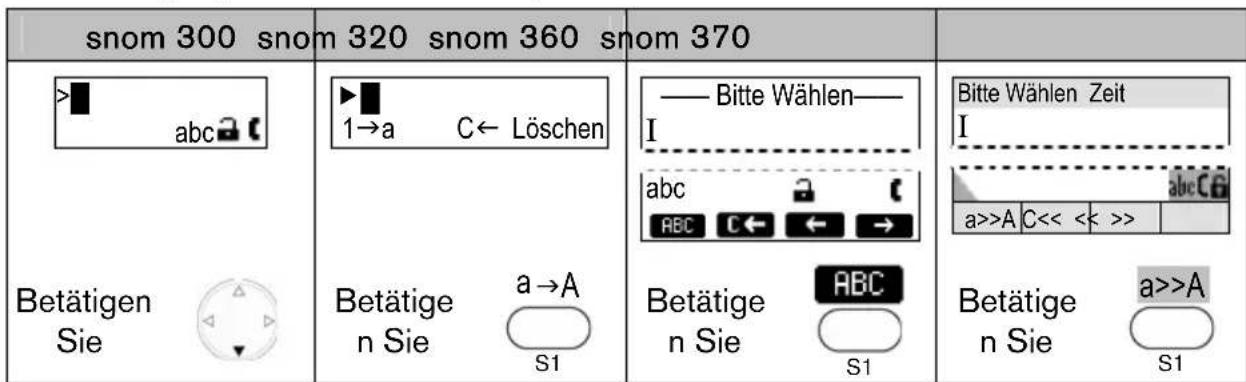
text_image
snom 300 snom 320 snom 360 snom 370 >abc Betätigen Sie a→A S1 Betätigen Sie S1 —— Bitte Wählen—— I abc ABC C ← ← → Betätigen Sie ABC S1 Bitte Wählen Zeit I a>>A C<< << >> Betätigen Sie S1 a>>A S1Ergebnis: Der Eingabemodus wurde geändert. Auf dem Display wird angezeigt:

text_image
> ABC 1→a C← Löschen —— Bitte Wählen—— I ABC 123 C← ← → Bitte Wählen Zeit I A>>1 C<<Bedienvorgang: Schalten sie den Eingabemodus zwischen Klein- und Großbuchsta- ben um.
| snom 300 snom 320 snom 360 snom 370 | |
| Betätigen Sie _a A * | |
Ergebnis: Der Eingabemodus wurde umgeschaltet. Das Telefon zeigt den aktuellen Eingabemodus im Display an.
Alphanumerischer Modus (Großbuchstaben) → Zifferneingabemodus
Bedienvorgang: Ändern Sie den Eingabemodus von Großbuchstaben zu Ziffern.
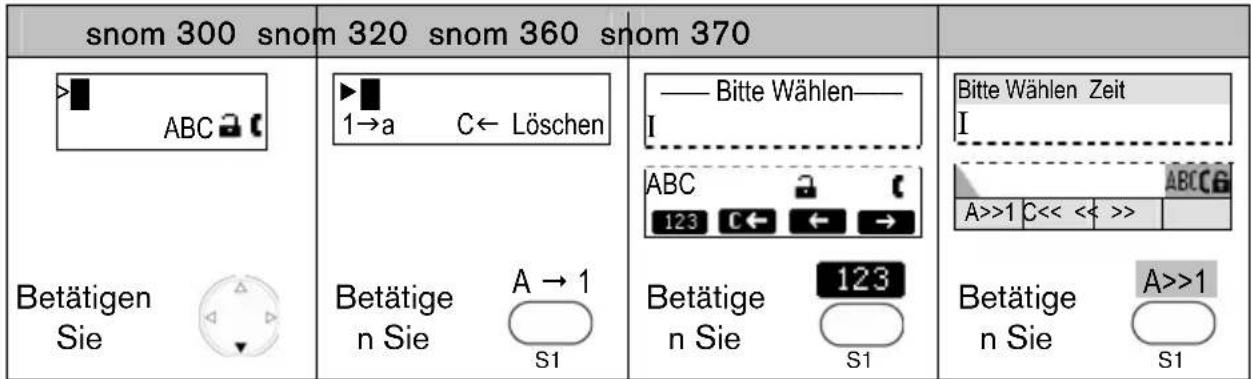
text_image
snom 300 snom 320 snom 360 snom 370 ABC Betätigen Sie A→a C← Löschen Betätige n Sie A → 1 S1 —— Bitte Wählen—— I ABC 123 C← ← → Betätige n Sie 123 S1 Bitte Wählen Zeit I A>>1 C<< << >> Betätige n Sie A>>1 S1Ergebnis: Der Eingabemodus wurde in den Zifferneingabemodus geändert. Auf dem Display wird angezeigt:

text_image
123 ▶ 1→a C← Löschen —— Bitte Wählen—— I 123 abc C← ← → Bitte Wählen Zeit I 1>>a C<< << >>Audio-Betriebsmodus
Bedienvorgang: Rufen Sie entweder im Hörer-, Freisprech- oder Kopfhörermodus an (siehe S. 9).
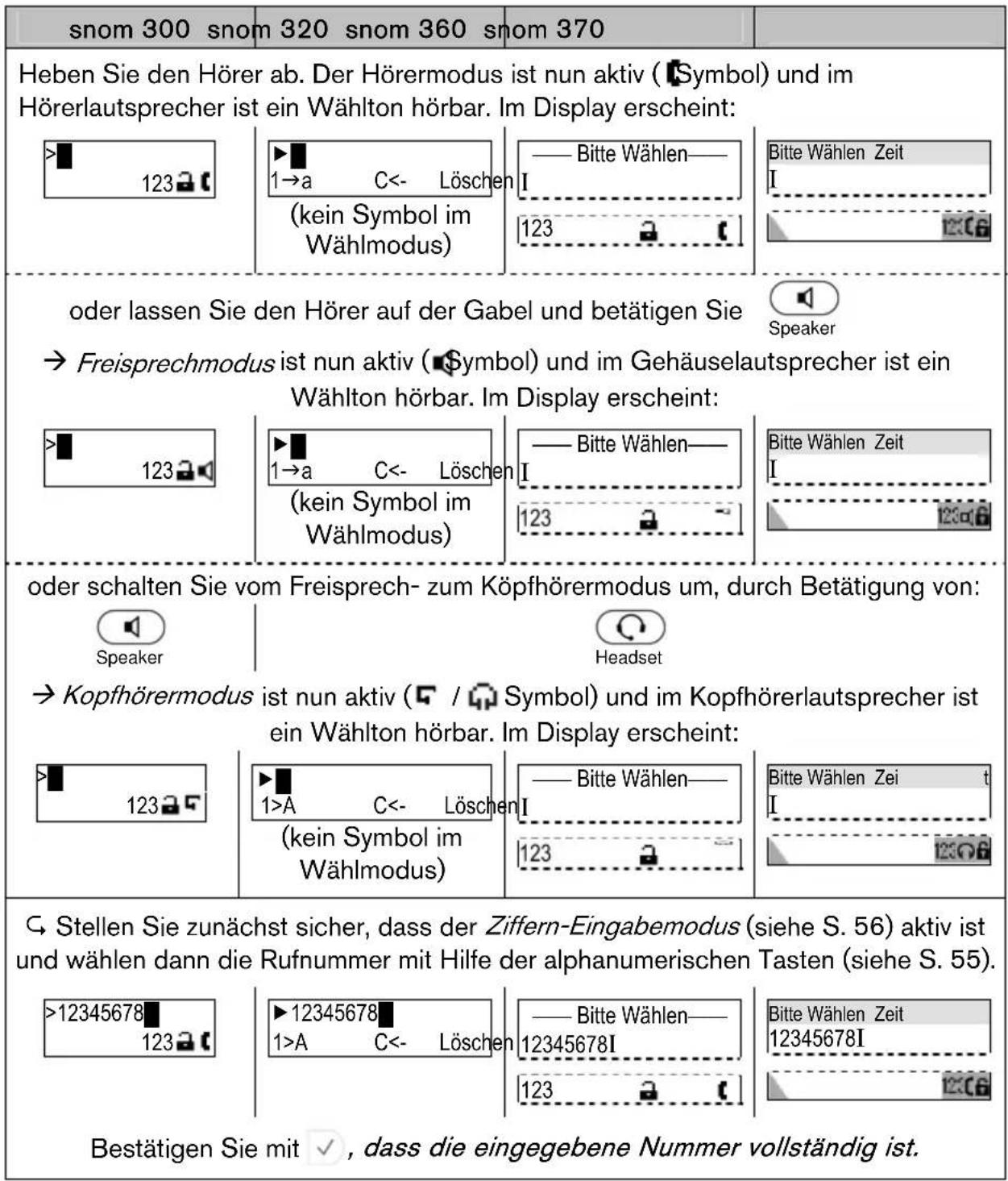
text_image
snom 300 snom 320 snom 360 snom 370 Heben Sie den Hörer ab. Der Hörermodus ist nun aktiv (Symbol) und im Hörerlautsprecher ist ein Wählton hörbar. Im Display erscheint: 123 ►1→a C<- Löschen (kein Symbol im Wählmodus) —— Bitte Wählen—— I 123 Bitte Wählen Zeit I 123 oder lassen Sie den Hörer auf der Gabel und betätigen Sie Speaker → Freisprechmodus ist nun aktiv (Symbol) und im Gehäuselautsprecher ist ein Wählton hörbar. Im Display erscheint: 123 ►1→a C<- Löschen (kein Symbol im Wählmodus) —— Bitte Wählen—— I 123 Bitte Wählen Zeit I 123 oder schalten Sie vom Freisprech- zum Köpfhörermodus um, durch Betätigung von: Speaker Headset → Kopfhörermodus ist nun aktiv (Symbol) und im Kopfhörerlautsprecher ist ein Wählton hörbar. Im Display erscheint: 123 ►1>A C<- Löschen (kein Symbol im Wählmodus) —— Bitte Wählen—— I 123 Bitte Wählen Zeit I 123 Stellen Sie zunächst sicher, dass der Ziffern-Eingabemodus (siehe S. 56) aktiv ist und wählen dann die Rufnummer mit Hilfe der alphanumerischen Tasten (siehe S. 55). >12345678 123 ►12345678 1>A C<- Löschen —— Bitte Wählen—— 12345678I 123 Bitte Wählen Zeit 12345678I 123GB Bestätigen Sie mit √, dass die eingegebene Nummer vollständig ist.Ergebnis: Die eingegebene Nummer wird gewählt.
Sie können auch ohne Bestätigung der vorher eingegebenen Nummer Anrufe im Hörer- oder Freisprechmodus tätigen.
| snom 300 | snom 320 | snom 360 | snom 370 | |
| Geben Sie die zu wählende Nummer ein.Heben Sie den Hörer ab oder betätigen Sie [IMAGE]. | ||||
Ergebnis: Das Telefon wählt die eingegebene Nummer ohne Bestätigung.
Nummernergänzung
① Hinweis: Die folgenden Einstellungen müssen vorab konfiguriert worden sein.
Einrichtung → Erweitert → Verhalten → Nummernergänzung:
Einrichtung → Erweitert → Verhalten → Nummernergänzung minimale Länge: <2..4>
Bedienvorgang: Wählen Sie eine Nummer unter Verwendung der Nummernergänzung.
| snom 300 snom 320 snom 360 snom 370 | |
| Geben Sie die Zifferen der zu wählenden Rufnummer ein. | |
Ergebnis: Nachdem die minimale Länge eingegeben wurde (Nummernergänzung minimale Länge), durchsucht das Telefon die Anrufliste (Seite 81) und das Telefonbuch (Seite 80) nach Zahlen, die diese Ziffern enthalten und zeigt das Suchergebnis auf dem Display an.
| Der gezeigte Eintrag kann durch Betätigung von √ gewählt werden.oder fahren Sie mit der Zahleneingabe fort. |
Bedienvorgang: Stellen Sie die Nummernergänzung zeitweise aus.
| snom 300 snom 320 snom 360 snom 370 | ||
| Betätigen Sie | ||
| - | oder betätigen Sie | oder betätigen Sie |
Ergebnis: Die eingegebene Nummer wird nicht automatisch durch die Nummernergäzung vervollständigt. Wählen Sie die Nummer durch Betätigung von √
Rückruf
Diese Funktion ermöglicht es Ihnen, Telefonate erfolgreich zu führen auch wenn der andere Teilnehmer besetzt ist oder nicht antwortet.
① Hinweis: Ihre VoIP PBX muss diese Funktion unterstützen.
Konfiguration
Bedienvorgang: Konfigurieren Sie die Funktion „Rückruf bei Besetzt“ per Web-Benutzeroberfläche oder Telefon-Bedienoberfläche:
| snom 300 | snom 320 | snom 360 | snom 370 | |
| Einrichtung → Erweitert → Verhalten → Rückruf bei Besetzt. | ||||
| Einrichtung → Erweitert → Verhalten → Peer to Peer Rückruf bei besetzt. | ||||
| nicht unterstützt | nicht unterstützt | oder | Rufen Sie das Einstellungsmenü auf und navigieren Sie durch das Menü (siehe S. 22):6 Telefonverhalten →6 Autom. Rückruf → An | |
„Rückruf bei Besetzt“ (CCBS)
Sie können die Funktion „Rückruf bei Besetzt“ aktivieren, wenn der angerufene Teilnehmer NstB besetzt ist.
Aktivierung
Bedienvorgang: Aktivieren Sie „Rückruf bei Besetzt“, wenn der angerufene Teilnehmer NstB besetzt ist.
| snom 300 snom 320 snom 360 snom 370 | |||
| Rückruf bei Besetzt? | Rückruf bei Besetzt?Abbr | —— Besetzt——Rückruf bei Besetzt? | Besetzt ZeitRückruf bei Besetzt? |
| Bestätigen mit oder Abbruch mit × | |||
Ergebnis: „Rückruf bei besetzt“ wurde aktiviert und im Display erscheint:
| Warte: NstB | Warte: NstBAbbr Ok | — Rückruf bei Besetzt —Warte: NstB | Rückruf bei Besetzt ZeitWarte: NstB |
Während des Wartens
Bedienvorgang: Optional: Nutzen Sie Ihr Telefon weiter während Sie warten.
| snom 300 snom 320 snom 360 snom 370 | |
| Betätigen Sie √ , um zum Ruhebildschirm zurückzukehren | |
Ergebnis: Der Ruhebildschirm wird angezeigt und die Nachricht „CC“ (Call Completion = englisch: Rückruf) erscheint auf dem Display.
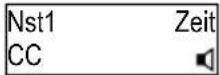 |  | 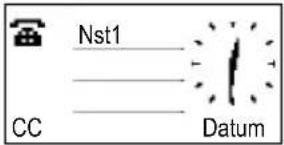 | 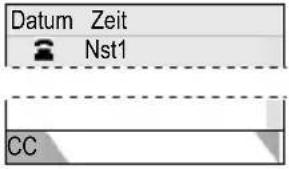 |
Rückruf
Bedienvorgang: Wählen Sie die Rufnummer, wenn der angerufene Teilnehmer NstB nicht mehr im Gespräch ist.
| snom 300 snom 320 snom 360 snom 370 | |||
| Ist der Teilnehmer NstB wieder frei, wird die folgende Nachricht angezeigt: | |||
| Anruf: NstB? | Anruf: NstB?Abbr Ok | — Rückruf bei Besetzt —Anruf: NstB? | Rückruf bei Besetzt ZeitAnruf: NstB |
| Betätigen Sie √, um die Nummer von NstB zu wählen. | |||
Ergebnis: Der Anruf zum ursprünglich besetzten Teilnehmer NstB wird vollendet.
„Rückruf bei Nichtmelden“ (CCNR)
Sie können „Rückruf bei Nichtmelden“ aktivieren, wenn der angerufene Teilnehmer NstB nicht antwortet.
① Hinweis: Beachten Sie, dass nur erkannt wird, ob das Telefon, das Sie anrufen besetzt ist, nicht jedoch ob die Person, die Sie anrufen, anwesend ist oder nicht.
Die vorgegebenen Einstellungen müssen zunächst konfiguriert worden sein:
Nur Snom 300:
Einrichtung → Funktionstasten → Px → Kontext:
Einrichtung → Funktionstasten → Px → Typ:
Einrichtung → Funktionstasten → Px → Nummer: F_CALL_COMPLETION
Aktivierung
Bedienvorgang: Aktivieren Sie „Rückruf bei Nichtmelden“, wenn der angerufene Teilnehmer NstB nicht antwortet.
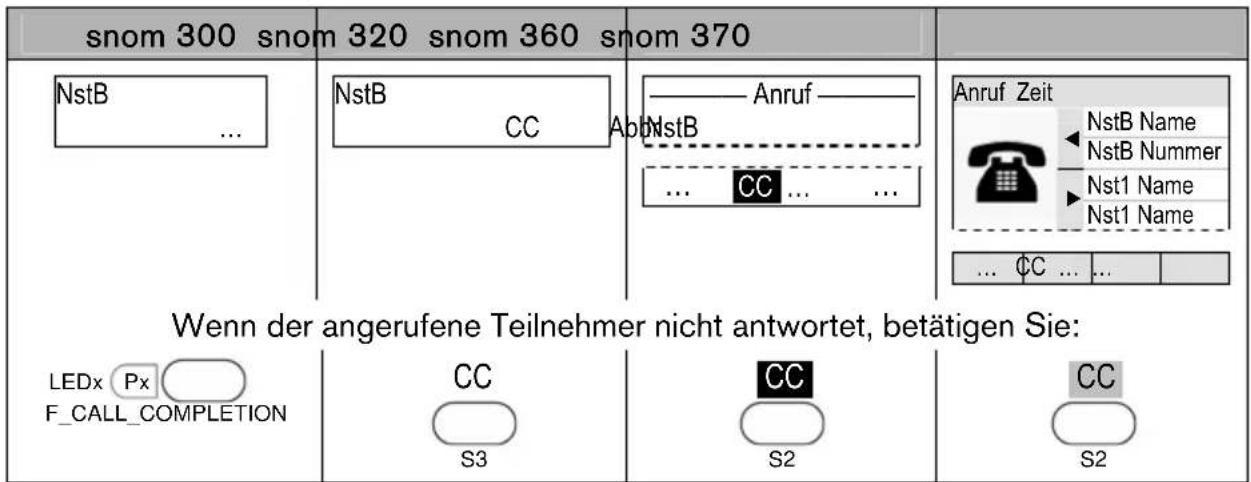
text_image
snom 300 snom 320 snom 360 snom 370 NstB ... NstB CC Anruf NstB Anruf Zeit ← NstB Name ← NstB Nummer → Nst1 Name → Nst1 Name ... CC ... ... Wenn der angerufene Teilnehmer nicht antwortet, betätigen Sie: LEDx Px F_CALL_COMPLETION CC S3 CC S2 CC S2Ergebnis: „Rückruf bei Nichtmelden“ wurde aktiviert. Auf dem Display erscheint:

text_image
Warte: NstB Warte: NstB Abbr Ok — Rückruf bei Besetzt — Warte: NstB Rückruf bei Besetzt Zeit Warte: NstBWährend des Wartens
Bedienvorgang: Optional: Nutzen Sie das Telefon weiter während Sie warten.

text_image
snom 300 snom 320 snom 360 snom 370 Betätigen Sie ,um zum Ruhebildschirm zurückzukehrenErgebnis: Der Ruhebildschirm wird angezeigt und die Nachricht „CC“ erscheint auf dem Display.

text_image
Nst1 Zeit CC DatumCC Zeit ... ... ... ... Nst1 CC Datum Nst1 CC Zeit„Rückruf bei Nichtmelden“
Bedienvorgang: Wählen Sie die Rufnummer, wenn der angerufene Teilnehmer NstB wieder erreichbar ist.

text_image
snom 300 snom 320 snom 360 snom 370 Anruf: NstB? Anruf: NstB? Abbr Ok — Rückruf bei Besetzt — Anruf: NstB? Rückruf bei Besetzt Zeit Anruf: NstB Betätigen Sie ,um die Nummer zu wählen.Ergebnis: Der Anruf zum nicht antwortenden Teilnehmer NstB wird vollendet.
Anrufbeendigung
Bedienvorgang: Beenden Sie einen Anruf.
| snom 300 snom 320 snom 360 snom 370 | |
| Legen Sie den Hörer auf (1) bzw. drücken Sie die Hörergabel (2)oder betätigen Sie × (3) | |
Ergebnis: Der Anruf wird beendet.
Wahlwiederholung
Diese Funktion ermöglicht Ihnen die Wahlwiederholung zuvor gewählter Rufnummern (siehe S. 81).
Bedienvorgang: Wählen Sie eine zuvor gewählte Rufnummer erneut.
| snom 300 snom 320 snom 360 snom 370 | |||
| Betätigen SieLED3 P3Wahlwiederholung | BetätigenSie | Betätigen Sie | Redial |
| Die zuvor gewählten Rufnummern werdenZeile für Zeile angezeigt. | Die Liste zuvor gewählter Rufnummern wird angezeigt. | ||
| Benutzen Sie , um durch die Liste der Einträge zu navigieren. Um den angezeigten bzw. hervorgehobenen Eintrag zu wählen, heben Sie den Hörer ab oder bestätigen Sie mit √ | |||
Ergebnis: Eine zuvor gewählte Rufnummer wird wiedergewählt.
Eingehende Anrufe
Signalisierung
Eingehende Anrufe werden akustisch und visuell signalisiert.
Akustisch
• Klingelton (siehe S. 34)
Visuell
- Schnell blinkende LEDs
o LED zugehörig zu den freien Funktionstasten „Leitung“

① Hinweis: Verwenden Sie die Standardeinstellungen (siehe S. 40)
Einrichtung → Funktionstasten → Px:
Kontext:
Nummer:
o „Message“-LED, siehe S. 9
○ Anruf LED (nur snom 370), siehe S. 9
- Alternierende Hintergrundbeleuchtung (nicht für snom 320), siehe S. 32
- Display
o Nebenstelle des Anrufers
o Foto des Anrufers (nur snom 370)
o Nebenstelle/ SIP Identitätsindex des Angerufenen
Beispiel: „Anrufbildschirm“ (Anrufer NstA; Angerufener NstB)
| snom 300 snom 320 snom 360 snom 370 | |||
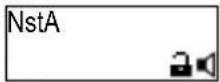 | NstAAbweiser |  | 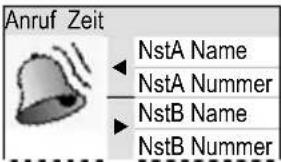 |
| Wenn Sie die folgenden Einstellungen durchführen, ändern sich das Erscheinungsbild des „Anruf-Bildschirms“:Einrichtung → Präferenzen → Allgem. Information → Identitäts-Index anzeigen:Einrichtung → Präferenzen → Allgem. Information → Klingelanimation: | |||
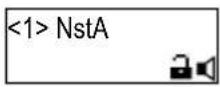 | <1> NstAAbweiser | 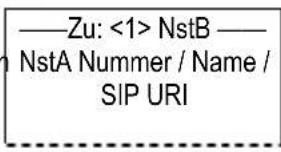 | 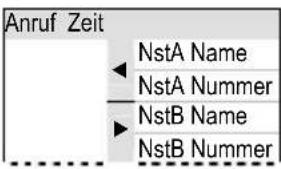 |
Annahme eingehender Anrufe
Bedienvorgang: Nehmen Sie einen eingehenden Anruf an.
| snom 300 | snom 320 | snom 360 | snom 370 | |
| Heben Sie den Hörer ab (→Hörermodus) | ||||
| oder | ||||
| betätigen Sie 📌 (→Freisprechmodus) | ||||
| oder | ||||
| betätigen Sie √ (→Freisprech- oder falls verwendet Kopfhörermodus) | ||||
Ergebnis: Der eingehende Anruf wurde angenommen.
Anklopfen
Diese Funktion ermöglicht es Ihnen, weitere eingehende Anrufe zu einer Nebenstelle NstB auf Ihrem Telefon anzunehmen, obwohl diese bereits ein Gespräch führt.
① Hinweis: Die folgenden Einstellungen müssen vorab konfiguriert worden sein:
Einrichtung → Erweitert → Audio → Anklopfen:
Eine freie Funktionstaste „Leitung“ pro Anruf ist erforderlich (siehe S. 40).
Beispiel: Es besteht ein aktives Gespräch von NstA, dies wird durch eine permanent leuchtende LED1 angezeigt.
| snom 300 snom 320 snom 360 snom 370 | ||||
| NstA 1:10 | ←NstA 1:10... ... ... ... | ——Verbunden——NstA | Verbunden Zeit◄ NstA► NstB | |
| LED1 P1 | P1 □ LED1 | |||
| LED2 P2 | P2 □ LED2 | |||
Bedienvorgang: Nehmen Sie einen weiteren eingehenden Anruf auf NstC während eines aktiven Anrufs auf NstA an.
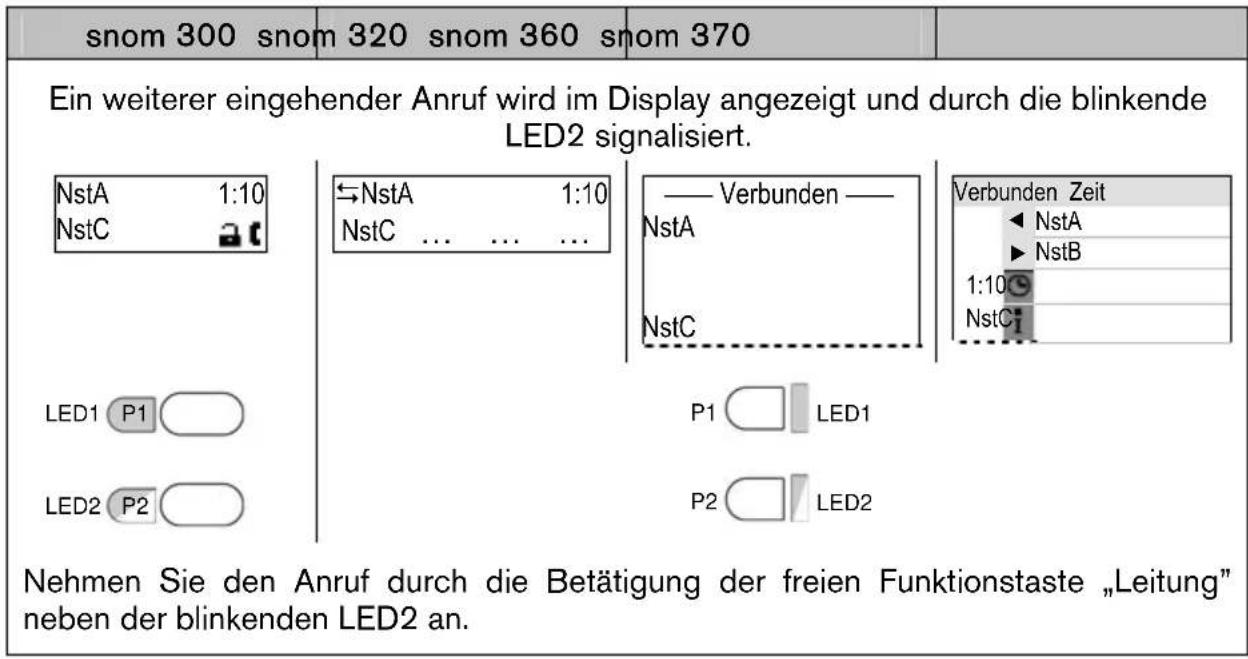
text_image
snom 300 snom 320 snom 360 snom 370 Ein weiterer eingehender Anruf wird im Display angezeigt und durch die blinkende LED2 signalisiert. NstA 1:10 NstC LED1 P1 LED2 P2 ←NstA 1:10 NstC ... ... ... —— Verbunden —— NstA NstC P1 LED1 P2 LED2 Verbunden Zeit ◄ NstA ► NstB 1:10 NstC Nehmen Sie den Anruf durch die Betätigung der freien Funktionstaste „Leitung" neben der blinkenden LED2 an.Ergebnis: Das erste Gespräch wird auf der freien Funktionstaste „Leitung“ P1 gehalten und gleichzeitig der zweite eingehende Anruf auf der freien Funktionstaste „Leitung“ P2 angenommen. Dies wird durch eine langsam blinkende LED1 und eine permanent leuchtende LED2 angezeigt. Zusätzlich kann eine Tonfolge ertönen, die Sie an den wartenden Anruf erinnert.
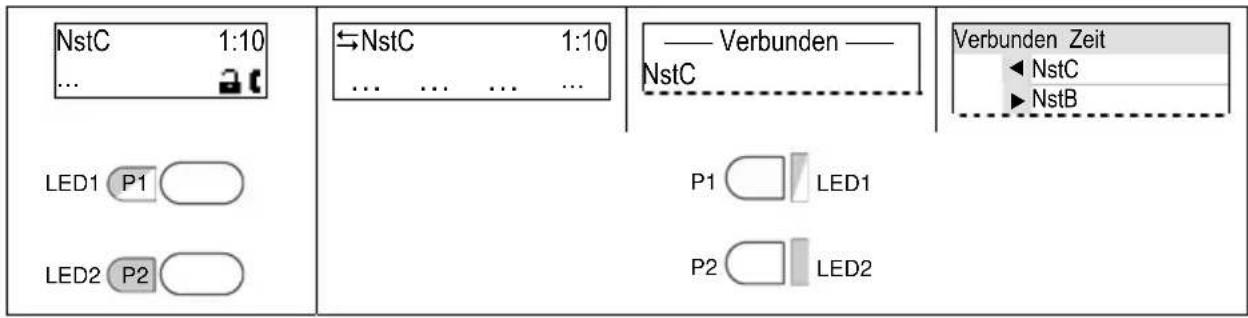
text_image
NstC 1:10 ... LED1 P1 LED2 P2 ←NstC 1:10 ... ... ... ... —— Verbunden —— NstC P1 □ LED1 P2 □ LED2 Verbunden Zeit ◀ NstC ▶ NstBAbweisen eingehender Anrufe
Bedienvorgang: Weisen Sie einen eingehenden Anruf zur Nebenstelle NstA ab.
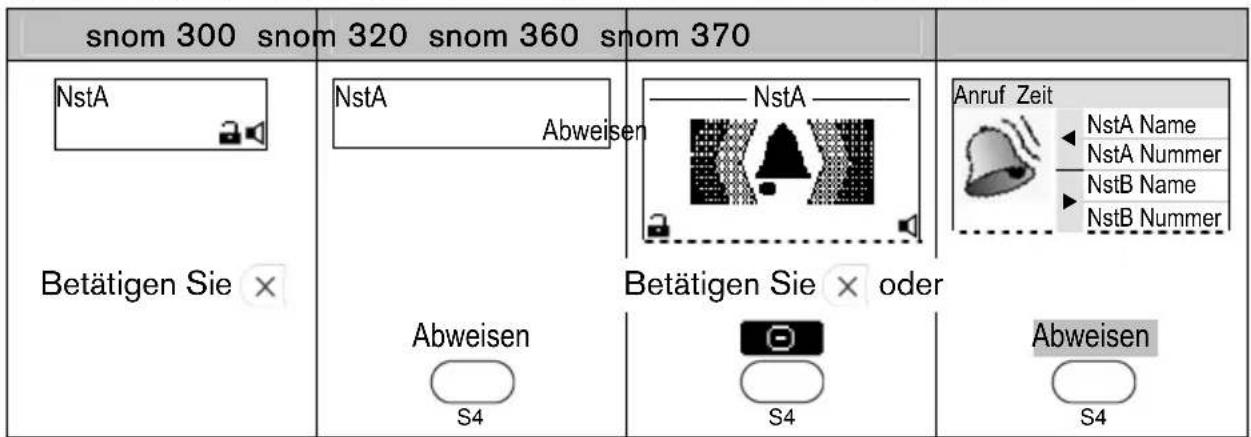
text_image
snom 300 snom 320 snom 360 snom 370 NstA Betätigen Sie × NstA Abweisen Betätigen Sie × oder Abweisen S4 S4 Abweisen S4 Anruf Zeit ◄ NstA Name ► NstA Nummer ► NstB Name ► NstB NummerErgebnis: Ein eingehender Anruf wurde abgewiesen.
Automatisches Abweisen eingehender Anrufe
① Hinweis: Die folgenden Einstellungen müssen vorab konfiguriert worden sein (durch zentrale Wartung oder manuell):
Einrichtung → Erweitert → Verhalten → Funktion 'Immer Abweisen':
nur snom 300:
Einrichtung → Funktionstasten → Px → Kontext:
Einrichtung → Funktionstasten → Px → Typ:
Einrichtung → Funktionstasten → Px → Nummer: F_DENYALL
Bedienvorgang: Weisen Sie eingehende Anrufe zur NstA automatisch ab.
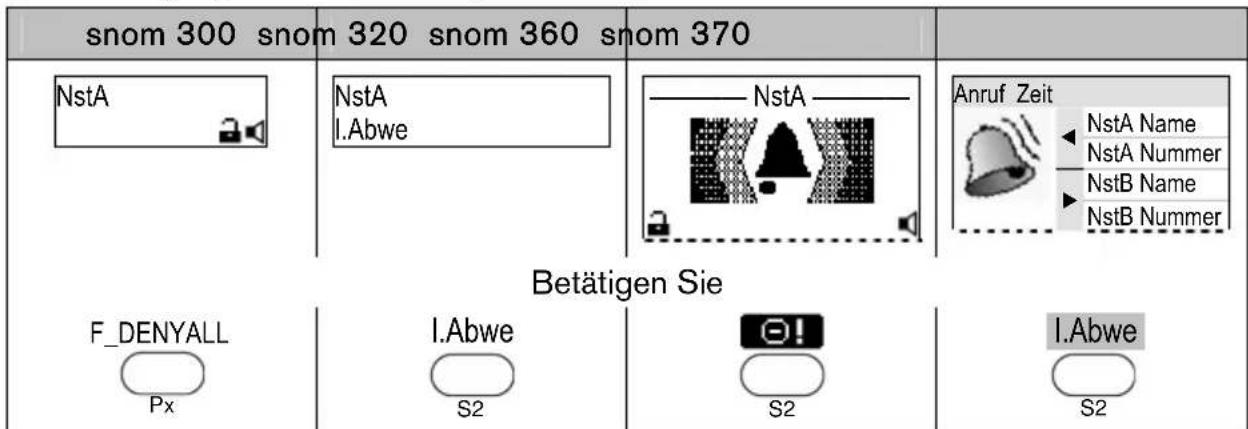
text_image
snom 300 snom 320 snom 360 snom 370 NstA NstA I.Abwe Anruf Zeit NstA Name NstA Nummer NstB Name NstB Nummer Betätigen Sie F_DENYALL Px I.Abwe S2 S2 I.Abwe S2Ergebnis: Der eingehende Anruf wurde abgewiesen und die zugehörige Anruferinformation in die Abweisungsliste des Telefonbuchs eingetragen (siehe S. 80). Alle Anrufe dieser Nummer werden in Zukunft automatisch abgewiesen.
Ruhemodus („Bitte nicht Stören“ - DND)
① Hinweis: Die folgenden Einstellungen müssen vorab konfiguriert worden sein:
Betrieb → Telefonbuch (V 7) / Adressbuch (V 6)→
Eintrag hinzufügen oder editieren → Kontaktart:
Die folgende Konfiguration ist zwingend erforderlich beim snom 300, aber optional für snom 320/360/370 wenn eine zusätzliche Rückmeldung per LEDx erwünscht wird:
Einrichtung → Funktionstasten → Px → Kontext:
Einrichtung → Funktionstasten → Px → Type:
Einrichtung → Funktionstasten → Px → Nummer: F_DND
Bedienvorgang: Schalten Sie den Ruhemodus ein.
| snom 300 snom 320 snom 360 snom 370 | |||
| Betätigen SieLEDx ☐☐Px | Betätigen Sie | oder Betätigen Sie | LEDx ☐Px |
Ergebnis: Der Ruhemodus wurde aktiviert. Weitere eingehende Anrufe (außer von VIP-Rufnummern) werden abgewiesen. Auf dem Display erscheint:
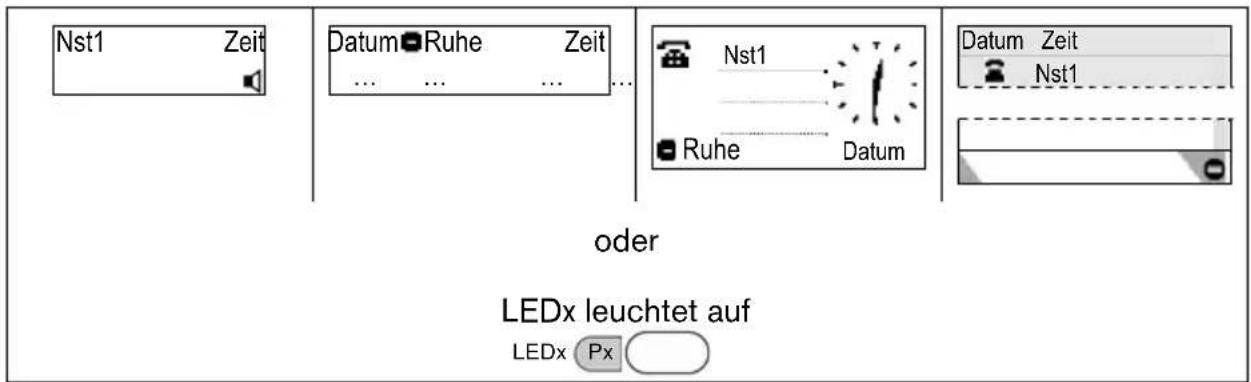
text_image
Nst1 Zeit Datum■Ruhe Zeit ... ... ... ... Nst1 ■Ruhe Datum Datum Zeit Nst1 oder LEDx leuchtet auf LEDx PxBedienvorgang: Schalten Sie den Ruhemodus aus.
| snom 300 snom 320 snom 360 snom 370 | |||
| Betätigen SieLEDx Px | Betätigen Sie | oder | LEDx Px |
Ergebnis: Der Ruhemodus wurde deaktiviert. Weitere eingehende Anrufe werden nicht mehr abgewiesen.
Rufumleitung
Diese Funktion ermöglicht es, eingehende Anrufe von NstA zu Ihrem Telefon (NstB) an andere Telefone (NstC) umzuleiten, z.B. zu einem Mobiltelefon oder einer Mailbox.
Die folgenden Umleitungen können konfiguriert werden:
• Aus: Die Umleitung ist standardmäßig deaktiviert.
- Immer: Eingehende Anrufe werden sofort umgeleitet.
- Besetzt: Eingehende Anrufe werden sofort umgeleitet, wenn Ihr Telefon (NstB) besetzt ist.
- Zeit: Eingehende Anrufe werden umgeleitet, wenn diese nicht innerhalb einer bestimmten Zeit (in Sekunden) angenommen werden.
Immer
Bedienvorgang: Aktivieren Sie die Rufumleitung „Immer“ zur NstC.
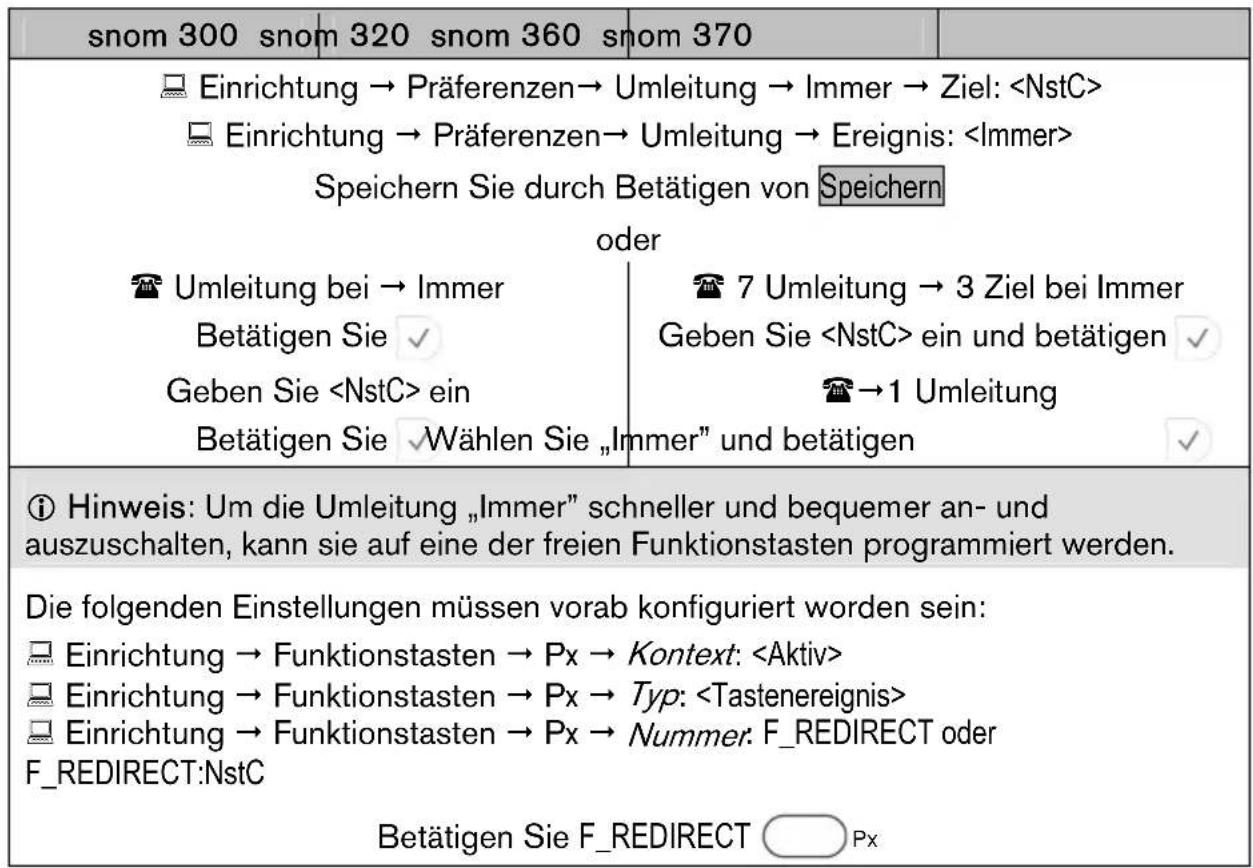
text_image
snom 300 snom 320 snom 360 snom 370 Einrichtung → Präferenzen → Umleitung → Immer → Ziel:Ergebnis: Die Umleitung eingehender Anrufe an NstC wurde aktiviert.

text_image
Nst1 Zeit Uml NstC Datum Uml NstC Zeit ... ... ... ... Nst1 Uml: NstC Datum Datum Zeit Nst1 Uml: NstCBei Besetzt
Bedienvorgang: Aktivieren Sie die Rufumleitung „Bei Besetzt“ zur NstC.
| snom 300 snom 320 snom 360 snom 370 | ||
Einrichtung → Präferenzen → Umleitung → Besetzt → Ziel:Einrichtung → Präferenzen → Umleitung → Ereignis:Speichern Sie durch Betätigung von Speichernoder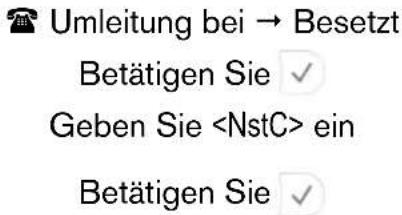 | ||
G 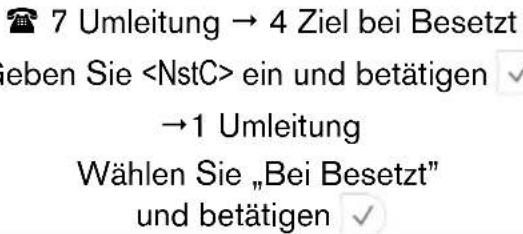 | ||
Ergebnis: Die Umleitung eingehender Anrufe an NstC wurde aktiviert, wenn eine der Nebenstellen (SIP Identitäten) Ihres Telefons besetzt ist.
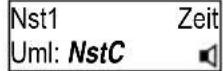 | 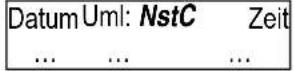 | 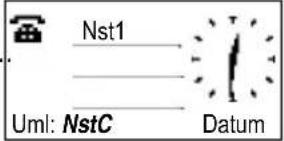 | 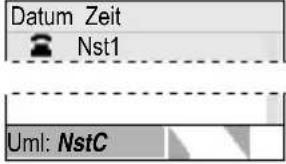 |
Zeitüberschreitung
Bedienvorgang: Aktivieren Sie die Rufumleitung „bei Zeitüberschreitung“ (an NstC).
| snom 300 snom 320 snom 360 snom 370 | ||
| Einrichtung → Präferenzen → Umleitung → Zeitspanne → Ziel:Einrichtung → Präferenzen → Umleitung → Zeitspanne → Zeitüberschreitung (Sek.):Einrichtung → Präferenzen → Umleitung → Ereignis:Speichern Sie durch Betätigen von Speichern oderUmleitung bei → ZeitBetätigen Sie √ → Ziel bei TimeoutGeben Sieein.Betätigen Sie → Umleitung ZeitGeben SieeinBetätigen Sie√ | 7 Umleitung → 5 Ziel bei TimeoutGeben Sieein und betätigen √→ 2 Zeit bis UmleitungGeben Sieein und betätigen Sie √→1 UmleitungWählen Sie „Bei Zeitüberschreitung“ und betätigen Sie√ | |
Ergebnis: Die Umleitung eingehender Anrufe an NstC wurde aktiviert, wenn die angegebene Zeit (in Sekunden) überschritten wurde ohne dass der Anruf von einer der Nebenstellen (SIP Identitäten) Ihres Telefons angenommen wurde.
| Nst1 ZeitUml: NstC | Datum Uml: NstC Zeit... ... ... | Nst1Uml: NstCDatum | Datum ZeitNst1Uml: NstC |
Aktive Anrufe
Audio-Betriebsmodus
Die Betriebsmodi Hörer, Freisprechen, und Kopfhörer können während des Gespräches gewechselt werden.
Bedienvorgang: Wechseln Sie während des Gespräches zwischen Hörer-, Freisprechen-, und Kopfhörermodus.
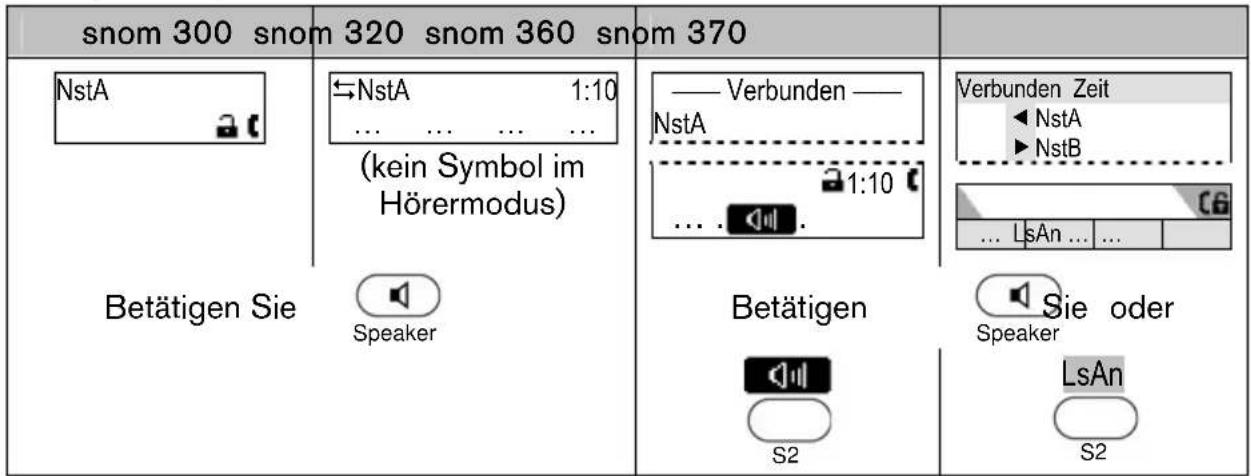
text_image
snom 300 snom 320 snom 360 snom 370 NstA ←NstA 1:10 ... ... ... ... (kein Symbol im Hörermodus) Betätigen Sie Speaker —— Verbunden —— NstA 1:10 ... Betätigen S2 Verbunden Zeit ◄ NstA ► NstB CG ... LsAn ... ... Sie oder Speaker LsAn S2Ergebnis: Der Freisprechmodus wurde aktiviert. Auf dem Display erscheint:

text_image
NstA ←NstA 1:10 ... ... ... ... ——Verbunden —— NstA 1:10 ... Verbunden Zeit ◄ NstA ► NstB ... LsAus ... ...Sie können nun wählen, ob Sie im Freisprechmodus bleiben möchten, indem Sie den Hörer auflegen oder zum Hörermodus zurückkehren, indem Sie die Taste Speaker betätigen bzw. in den Kopfhörermodus wechseln:
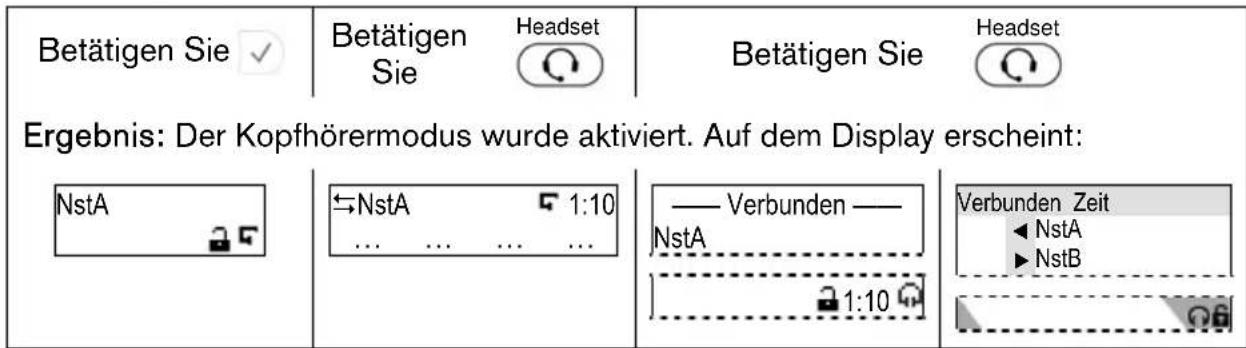
text_image
Betätigen Sie ✓ Betätigen Headset Sie Q Betätigen Sie Headset Ergebnis: Der Kopfhörermodus wurde aktiviert. Auf dem Display erscheint: NstA ←NstA 1:10 ... ... ... ... ——Verbunden —— NstA 1:10 Verbunden Zeit ◄ NstA ► NstB ΩStummschaltung des Mikrofons
Diese Funktion ermöglicht Ihnen die Stummschaltung des Mikrofons des jeweils aktiven Audiogerätes während eines Gespräches, d.h. der andere Teilnehmer kann Sie nicht hören. Aktivieren Sie das Mikrofon wieder, um das Gespräch fortzuführen.
Stummschaltung
Bedienvorgang: Schalten Sie das Mikrofon während des Gespräches stumm.
| snom 300 snom 320 snom 360 snom 370 | |||
| Betätigen Sie LED6 P6 Mute | Betätigen Sie | Mute | oder |
| Stumm S2 | Stumm S1 | Stumm S1 | |
Ergebnis: Das Mikrofon wurde stumm geschaltet und der andere Teilnehmer kann Sie nicht mehr hören. Dies wird wie folgt angezeigt:
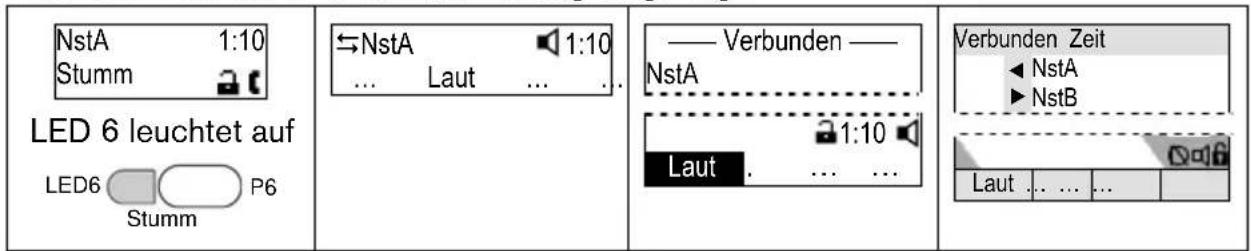
text_image
NstA 1:10 Stumm LED 6 leuchtet auf LED6 P6 Stumm ←NstA 1:10 ... Laut ... ... —— Verbunden —— NstA Laut . ... ... —— Verbunden Zeit ◄ NstA ► NstB Laut ... ... ...Stummschaltung aufheben
Bedienvorgang: Heben Sie die Stummschaltung des Mikrofons auf.
| snom 300 snom 320 snom 360 snom 370 | |||
| Betätigen Sie LED6 P6 Mute | Betätigen Sie | Mute | oder |
| Laut S2 | Laut S1 | Laut S1 | |
Ergebnis: Das Mikrofon wurde aktiviert. Dies wird wie folgt angezeigt:

text_image
LED6 P6 Mute ←NstA 1:10 ... Stumm ... ... —— Verbunden —— NstA Stumm ... ... ... Verbunden Zeit ► NstA ► NstB Stumm ... ... ...Mithören über Gehäuselautsprecher
Diese Funktion ist nur während eines Gespräches verfügbar und ermöglicht Ihnen gleichzeitig 2 Lautsprecher zum Hören zu verwenden (Hörer- / Gehäuselautsprecher oder Kopfhörer- / Gehäuselautsprecher).
Gehäuselautsprecher zuschalten
Bedienvorgang: Schalten Sie den Gehäuselautsprecher während eines Gespräches im Hörermodus dazu.
| snom 300 snom 320 snom 360 snom 370 | ||||
| Nicht anwendbar | ←NstA 1:10... ... +Ltspr ...Betätigen Sie +LtsprS3 | ——Verbunden ——NstA1:10 ... ... +LtsprBetätigen Sie +LtsprS4 | Verbunden Zeit◄ NstA► NstB...... ... +LtsprBetätigen Sie +LtsprS4 | |
Ergebnis: Der Gehäuselautsprecher wurde zugeschaltet. Dies wird durch die Änderung des Textes/Symbols über der entsprechenden kontextsensitiven Taste angezeigt.
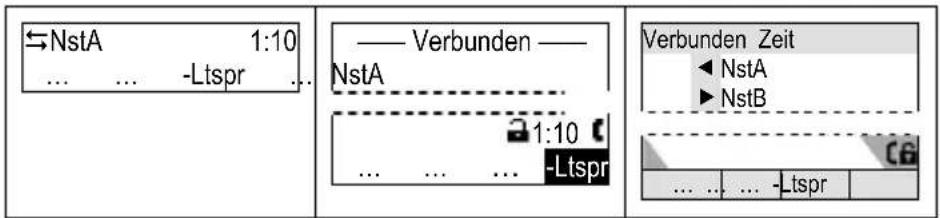
text_image
←NstA 1:10 ... ... -Ltspr ... —— Verbunden —— NstA 1:10 ... ... ... -Ltspr Verbunden Zeit ◄ NstA ► NstB ... ... ... -LtsprGehäuselautsprecher ausschalten
Bedienvorgang: Schalten Sie den Gehäuselautsprecher während eines Gespräches im Hörermodus aus.
| snom 300 | snom 320 | snom 360 | snom 370 | ||
| Betätigen Sie |  | Betätigen Sie |  | Betätigen Sie | |
Ergebnis: Der Gehäuselautsprecher wurde abgeschaltet. Dies wird durch die Änderung des Textes/Symbols über der entsprechenden kontextsensitiven Taste angezeigt.
| ←NstA 1:10... ... +Ltspr | ——Verbunden ——NstA | Verbunden Zeit◄ NstA► NstB |
| 1:10... ... ... +Ltspr | ||
| ... ... +Ltspr |
Halten und Wiederaufnahme eines Gesprächs
Diese Funktion ermöglicht es, ein aktives Gespräch von NstA auf Ihrem Telefon (NstB) zu Halten, wodurch Ihr Gesprächspartner eine Haltemusik oder –ansage (durch Ihre VoIP PBX) hört. Sie können währenddessen weitere Anrufe empfangen oder führen.
Halten eines aktiven Gesprächs
Bedienvorgang: Setzen Sie ein aktives Gespräch auf Halten.
| Snom 300 | snom 320 | snom 360 | snom 370 | |
| Betätigen Sie die freie Funktionstaste „Leitung“ deren LED leuchtet | ||||
| Nicht anwendbar oder betätigen Sie | Hold | |||
Ergebnis: Das aktuelle Gespräch wird gehalten. Dies wird durch die langsam blinkende LED der freien Funktionstaste „Leitung“ angezeigt. Im Display erscheint:
| Gehalten: 1NstA | Gehalten: 1NstA | — Gehalten: 1 — NstA | Gehalten: 1→ NstANstB |
Wiederaufnahme eines gehaltenen Gesprächs
Bedienvorgang: Nehmen Sie ein gehaltenes Gespräch wieder auf.
| snom 300 snom 320 snom 360 snom 370 | ||
| Betätigen Sie die freie Funktionstaste „Leitung“ deren LED langsam blinkt. Nicht anwendbar oder betätigen Sie Hold | ||
Ergebnis: Das Gespräch wurde wieder aufgenommen. Im Display erscheint:
| NstA 1:10at | ←NstA 1:10... ... ... ... | ——Verbunden ——NstA | Verbunden Zeit◄ NstA► NstB |
Es können mehrere Anrufe, z.B. von NstA, NstC, und NstD gleichzeitig auf Halten gesetzt sein. Navigieren Sie durch die Liste der gehaltenen Gespräche mit 3 und nehmen Sie das hervorgehobene Gespräch durch Betätigung von wieder auf.
| Gehalten: 3NstA | Gehalten: 3NstA | — Gehalten: 3 — NstA | Gehalten: 3→NstA |
| NstB | |||
| →NstC | |||
| NstB | |||
| →NstD | |||
| NstB | |||
| Betätigen Sie oder | |||
| Gehalten: 3NstC | Gehalten: 3NstC | — Gehalten: 3 — NstC | |
Anrufweiterleitung
Diese Funktion ermöglicht es Ihnen, einen eingehenden Anruf NstA von Ihrem Telefon (NstB) zu einem dritten Anschluss (NstC) mit oder ohne vorherige Ankündigung weiterzuleiten.
① Hinweis: Ihre VoIP PBX muss diese Funktion unterstützen.
Weiterleitung ohne vorherige Ankündigung
Bedienvorgang: Leiten Sie einen Anruf ohne vorherige Ankündigung weiter.
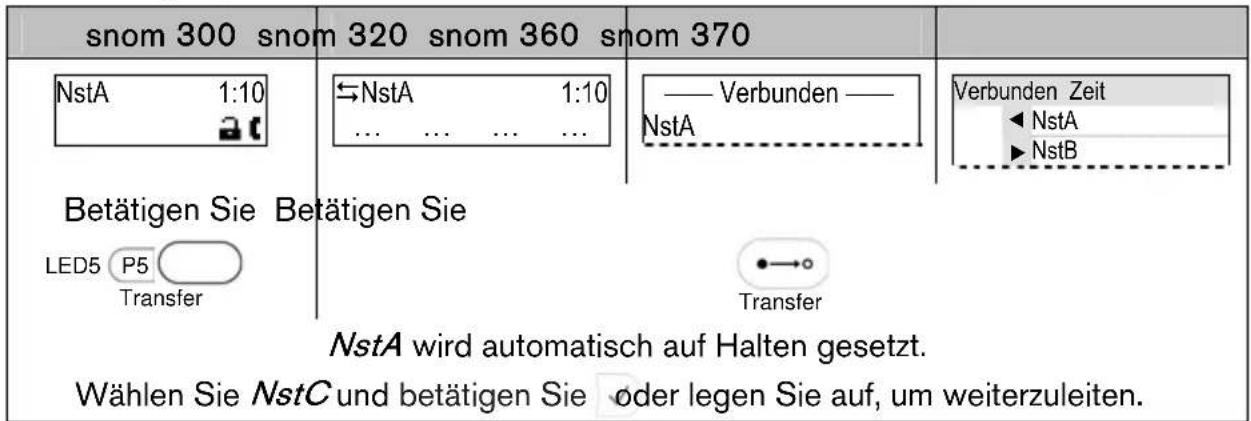
text_image
snom 300 snom 320 snom 360 snom 370 NstA 1:10 Betätigen Sie Betätigen Sie LED5 P5 Transfer NstA wird automatisch auf Halten gesetzt. Wählen Sie NstC und betätigen Sie oder legen Sie auf, um weiterzuleiten. →NstA 1:10 —— Verbunden —— NstA Transfer Verbunden Zeit ◀ NstA ▶ NstBErgebnis: Der Anruf von NstA wurde direkt zu NstC weitergeleitet. Falls NstC besetzt ist oder nicht antwortet, erhält NstB keine Rückmeldung und das Gespräch würde, falls eingerichtet, zur NstC Sprachmailbox weitergeleitet.
Weiterleitung mit vorheriger Ankündigung
Bedienvorgang: Leiten Sie einen Anruf mit vorheriger Ankündigungweiter.
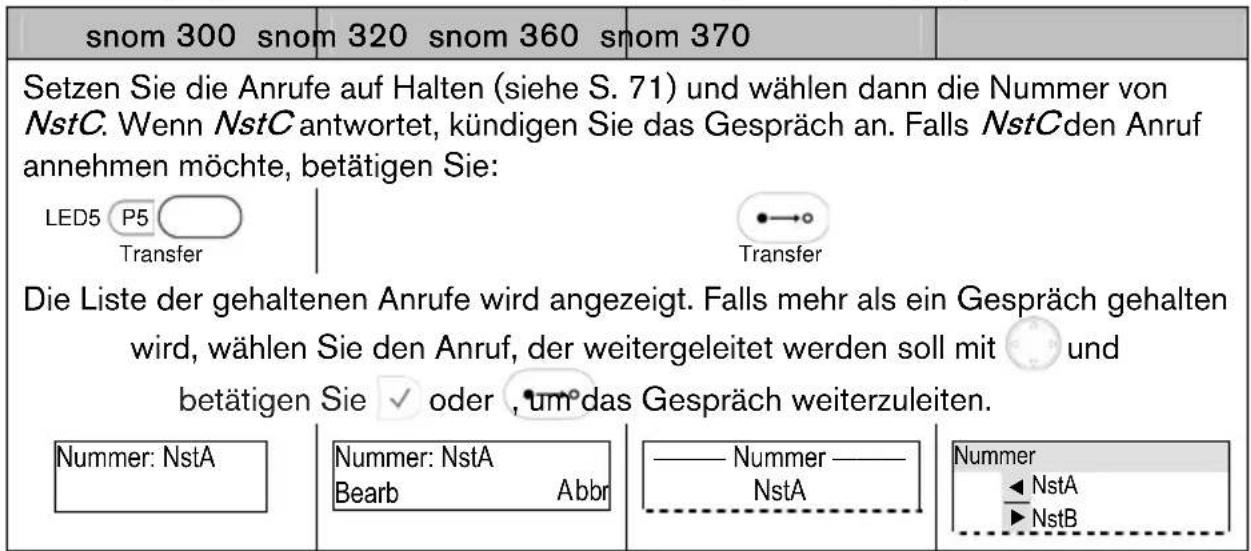
text_image
snom 300 snom 320 snom 360 snom 370 Setzen Sie die Anrufe auf Halten (siehe S. 71) und wählen dann die Nummer von NstC. Wenn NstC antwortet, kündigen Sie das Gespräch an. Falls NstC den Anruf annehmen möchte, betätigen Sie: LED5 P5 Transfer Transfer Die Liste der gehaltenen Anrufe wird angezeigt. Falls mehr als ein Gespräch gehalten wird, wählen Sie den Anruf, der weitergeleitet werden soll mit und betätigen Sie √ oder , um°das Gespräch weiterzuleiten. Nummer: NstA Nummer: NstA Bearb Abbr Nummer —— NstA Nummer ◀ NstA ▶ NstBErgebnis: Der Anruf von NstA wurde an NstC weitergeleitet.
Konferenzschaltung
Diese Funktion ermöglicht es, von einer Nebenstelle (NstA) Ihres Telefons eine 3er Konferenzschaltung aufzubauen, d.h. 3 Teilnehmer können miteinander kommunizieren.
Aufbau einer 3er Konferenzschaltung
Bedienvorgang: Bauen Sie mit Ihrem Telefon (NstA) eine 3er Konferenzschaltung auf.
| snom 300 snom 320 snom 360 snom 370 | |||
| Rufen Sie NstB an und setzen Sie das Gespräch auf Halten (siehe S. 71)Rufen Sie NstC an und bauen Sie die Konferenzschaltung wie folgt auf: | |||
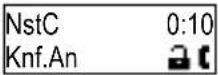 | Betätigen Sie |  | oder |
| Betätigen Sie √ |  |  |  |
Ergebnis: Die 3er Konferenzschaltung wurde aufgebaut. Die Teilnehmer NstA, NstB, und NstC können miteinander kommunizieren. Dies wird folgendermaßen angezeigt:
| NstC 0:10Knf.Aus | Knf.AusS4 | S4 | Knf.AusS4 |
Abbau einer 3er Konferenzschaltung
Bedienvorgang: Bauen Sie die 3er Konferenzschaltung ab.
| snom 300 snom 320 snom 360 snom 370 | |||
| Betätigen Sie √ | Betätigen Sie Conference oder | ||
| Knf.AusS4 | S4 | S4 | |
Ergebnis: Die 3er Konferenzschaltung wurde abgebaut; NstB und NstC wurden wieder auf Halten gesetzt:
| Gehalten: 2NstC | Gehalten: 2NstC | — Gehalten: 2 — NstC | Gehalten: 2→ NstCNstA→ NstBNstA |
Aufzeichnung eines Anrufs
Sie können ein aktives Gespräch aufzeichnen. Diese Aufzeichnungen können als Sprachnachrichten von Ihrer Sprach-Mailbox abgerufen werden (siehe S. 86).
① Hinweis: Ihre VoIP PBX muss diese Funktion unterstützen.
Aufzeichnungsstart
Bedienvorgang: Starten Sie die Aufzeichnung.
| snom 300 snom 320 snom 360 snom 370 | ||
| Nicht unterstützt | Betätigen Sie  | |
Ergebnis: Die Aufzeichnung beginnt und wird durch ein blinkendes Symbol ● im Display angezeigt.
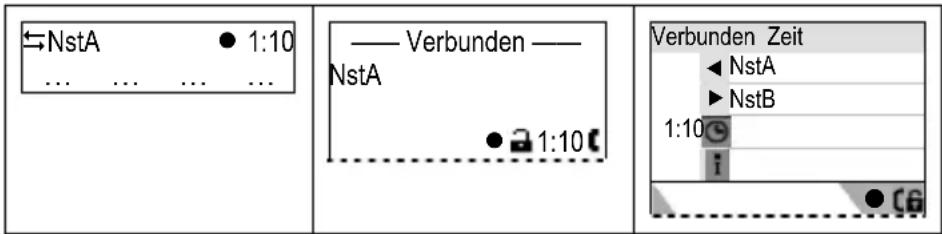
text_image
←NstA ● 1:10 ... ... ... ... —— Verbunden —— NstA ● 1:10 t Verbunden Zeit ◀ NstA ▶ NstB 1:10 ● CGAufzeichnungsstopp
Bedienvorgang: Beenden Sie die Aufzeichnung.
| snom 300 snom 320 snom 360 snom 370 | |||
| Nicht unterstützt | Betätigen Sie erneut |  | |
Ergebnis: Die Aufzeichnung wird beendet und steht nun auf Ihrer Sprach-Mailbox zur Verfügung. Ein Hinweis für 'Nachricht liegt vor' wird an Ihr Telefon gesendet.
Erweiterte Funktionen
„Hot Desking“
Die Basisfunktionalität des „Hot Desking“ ermöglicht das Abmelden existierender und das Anmelden neuer Nutzer (Nebenstellen/SIP Identitäten).
① Hinweis: Diese Funktion kann erweitert werden, um automatische individuelle Telefonkonfigurationen bereitzustellen, falls sich verschiedene Benutzer an ein und demselben Telefon anmelden. Dies muss von Ihrer VoIP PBX unterstützt werden.
Abmelden aller Benutzer (Nebenstellen/SIP Identitäten)
Bedienvorgang: Melden Sie alle Benutzer (Nebenstellen/SIP Identitäten) ab.
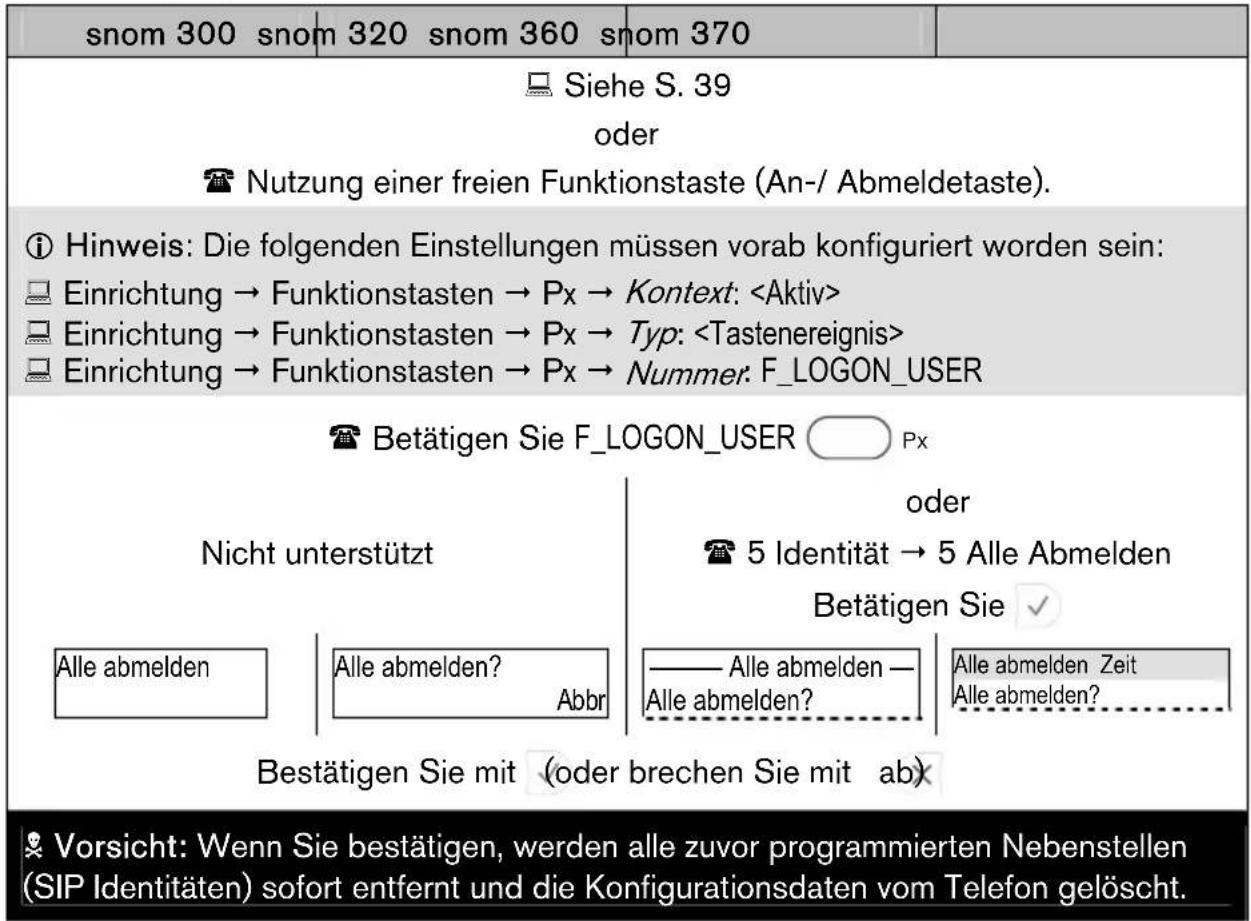
text_image
snom 300 snom 320 snom 360 snom 370 Siehe S. 39 oder Nutzung einer freien Funktionstaste (An-/ Abmeldetaste). ① Hinweis: Die folgenden Einstellungen müssen vorab konfiguriert worden sein: Einrichtung → Funktionstasten → Px → Kontext:Ergebnis: Alle Nebenstellen wurden entfernt und aus der Telefonkonfiguration gelöscht. Das Telefon ist nicht mehr betriebsbereit. Der Anmeldeassistent wird angezeigt.
Anmelden neuer Benutzer (Nebenstellen/ SIP Identitäten)
Bedienvorgang: Nach dem Abmelden aller Benutzer (siehe S. 78) können Sie nun neue Benutzer anmelden.
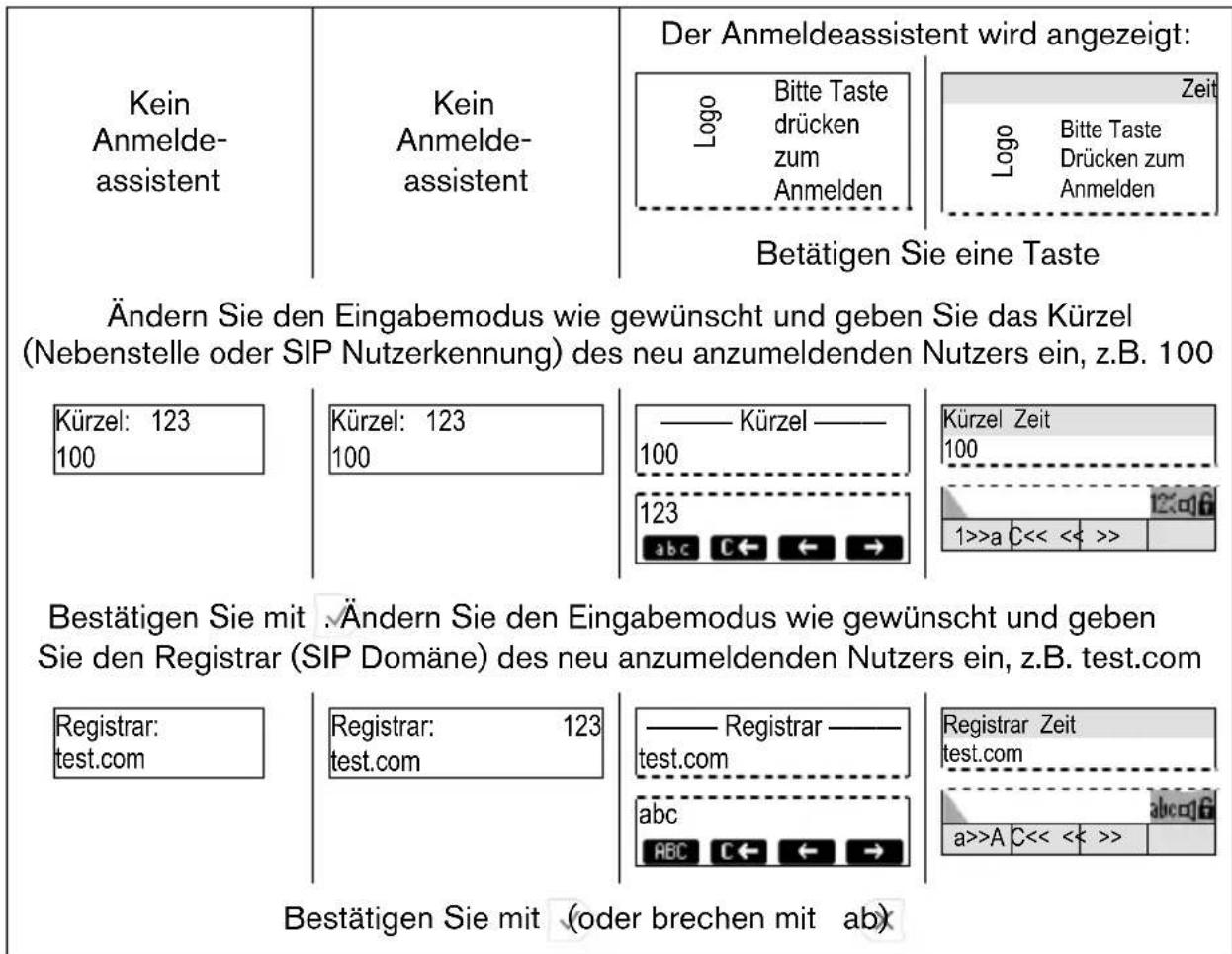
text_image
Kein Anmelde- assistent Kein Anmelde- assistent Der Anmeldeassistent wird angezeigt: Logo Bitte Taste drücken zum Anmelden Zeit Logo Bitte Taste Drücken zum Anmelden Betätigen Sie eine Taste Ändern Sie den Eingabemodus wie gewünscht und geben Sie das Kürzel (Nebenstelle oder SIP Nutzerkennung) des neu anzumeldenden Nutzers ein, z.B. 100 Kürzel: 123 100 Kürzel: 123 100 —— Kürzel —— 100 Kürzel Zeit 100 1>>a C<< << >> Bestätigen Sie mit Ändern Sie den Eingabemodus wie gewünscht und geben Sie den Registrar (SIP Domäne) des neu anzumeldenden Nutzers ein, z.B. test.com Registrar: test.com Registrar: 123 test.com —— Registrar —— test.com Registrar Zeit test.com abc ABC C← ← → a>>A C<< << >> Bestätigen Sie mit (oder brechen mit ab)Ergebnis: Das Telefon versucht den neuen Benutzer zu registrieren (siehe S. 19).
① Hinweis: Die Realisierung der erweiterten Funktion erfordert folgende Schritte:
- Die Abmeldeinformation wurde per „Aktions- URL“
an Ihre VoIP PBX gesandt. - Die neue Benutzerinformation wurde per „Aktions URL“
an Ihre VoIP PBX gesandt. - Die VoIP PBX sendet eine Aufforderung zum Neustart an Ihr Telefon.
- Das Telefon startet neu und die VoIP PBX stellt die individuellen Konfigurationseinstellungen für den neuen Nutzer bereit.
Telefonbuch
Das integrierte Telefonbuch speichert die Namen und Telefonnummern Ihrer Kontakte und ermöglicht es Ihnen, diese in die Gruppen „Freunde“, „Familie“, „Kollegen“ und „VIP“ einzuordnen. Jeder Gruppe können eigene Klingeltöne zugeordnet werden (siehe S. 35)
| snom 300 snom 320 snom 360 snom 370 | |
| max. 100 Einträge max. 250 Einträge | |
| Kontaktarten: Freunde, Familie, Kollegen, VIP, Abweisungsliste | |
| 1 Hinweis: Wir empfehlen die Nutzung der Web-Benutzeroberfläche, um Einträge hinzuzufügen, zu editieren, zu importieren oder zu löschen:• Firmwareversionen < 7: ☐ Operation → Adressbuch• Ab Firmwareversion 7: ☐ Operation → Telefonbuch☐ Weitere Information erhalten Sie für Version 6^25 und Version 7^26 in unserer Online-Wissensdatenbank. | |
Bedienvorgang: Rufen Sie auf das Telefonbuch auf.
| snom 300 snom 320 snom 360 snom 370 | |||
| Betätigen SieLED4 P4Directory | Betätigen SieTelbuchS3 | DirectoryS3 | oderTelbuchS3 |
Ergebnis: Die Einträge des Telefonbuchs werden angezeigt. Verwenden Sie 📄, um durch die Liste zu navigieren. Wählen Sie den hervorgehobenen Eintrag durch die Betätigung von √.
Anrufliste
Ihr Telefon greift auf lokal gespeicherte Listen der verpassten, angenommenen und gewählten Anrufe zu. Jeder Listeneintrag besteht aus einem Zeitstempel und der Nummer der angerufenen Nebenstelle bzw. des Anrufers.
Es ist eine maximale Anzahl von 100 Listeneinträgen möglich.
① Hinweis: Speichern Sie die Anruflisteneinträge extern, wenn Sie diese weiterhin benötigen, da sie nach dem Neustart Ihres Telefons gelöscht sind.
Bei wiederholten Anrufen von oder zu einer Nummer, werden die Uhrzeit des letzten Anrufes und die gesamte Anzahl der gewählten/ verpassten/ angenommenen Anrufe angezeigt.
Wir empfehlen die Nutzung der Web-Benutzeroberfläche, um Einträge zu importieren oder zu löschen: ☐ Betrieb → Startseite
Bedienvorgang: Greifen Sie über die Web-Benutzeroberfläche oder die Telefon-Bedienoberfläche auf die Anruflisten zu.
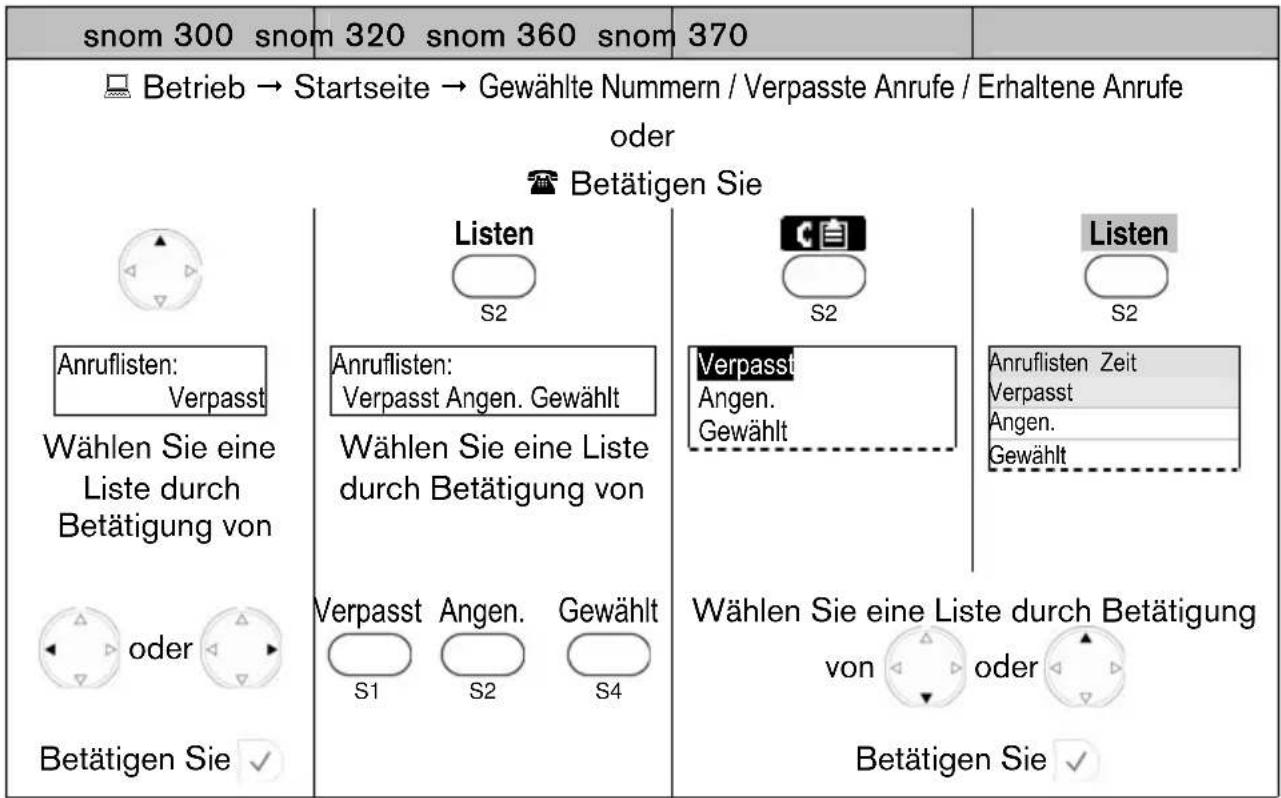
text_image
snom 300 snom 320 snom 360 snom 370 Betrieb → Startseite → Gewählte Nummern / Verpasste Anrufe / Erhaltene Anrufe oder Betätigen Sie Anruflisten: Verpasst Wählen Sie eine Liste durch Betätigung von oder Betätigen Sie √ Listen S2 Anruflisten: Verpasst Angen. Gewählt Wählen Sie eine Liste durch Betätigung von Verpasst Angen. Gewählt S1 S2 S4 Wählen Sie eine Liste durch Betätigung von Betätigen Sie √ Listen S2 Verpasst Angen. Gewählt Wählen Sie eine Liste durch Betätigung von Betätigen Sie √Ergebnis: Die Anruflisten werden angezeigt. Wählen Sie den hervorgehobenen Eintrag durch Betätigung von √ . (siehe auch Seite 62)
Minibrowser
Diese Funktion ermöglicht Ihrem Telefon Dienste von Standard-Webservern (HTTP/HTTPS Protokoll) zu verwenden. Typische Dienste sind:
- To-do Listen
- Aktieninformationen
- Wetterinformationen
- Provisionierung
- Terminplaner
- Telefonbuch
Verfügbarkeit
| snom 300 snom 320 snom 360 snom 370 | |||
| - | - | Version | 6 |
| Version 7 Version 7 Version 7 Version 7 | |||
Zugriff
Sie können den Zugriff zum Minibrowser per Web-Benutzeroberfläche konfigurieren, indem Sie eine freie Funktionstaste „Aktions- URL“ verwenden.
Bedienvorgang: Greifen Sie auf den Minibrowser per Telefon-Bedienoberfläche zu.
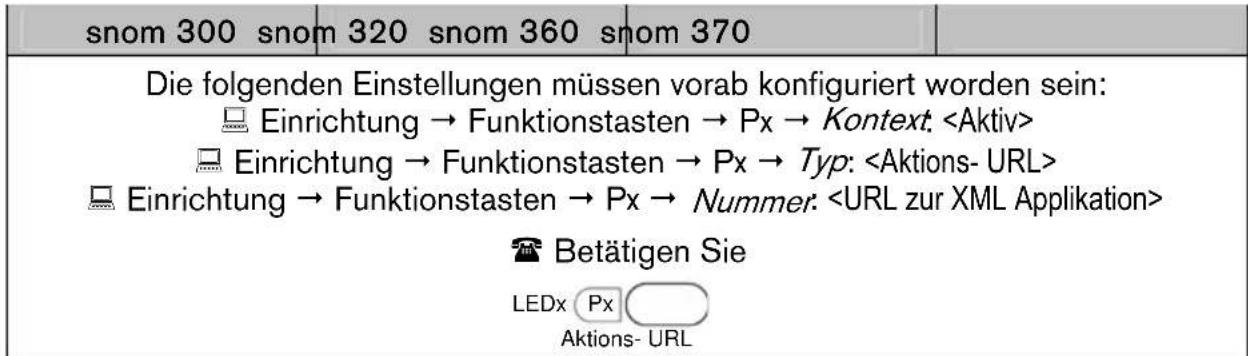
text_image
snom 300 snom 320 snom 360 snom 370 Die folgenden Einstellungen müssen vorab konfiguriert worden sein: Einrichtung → Funktionstasten → Px → Kontext. Einrichtung → Funktionstasten → Px → Typ: Einrichtung → Funktionstasten → Px → Nummer. Betätigen Sie LEDx Px Aktions- URLErgebnis: Die XML Datei (Applikation) wird vom Minibrowser geladen und das Ergebnis auf dem Bildschirm angezeigt.
Statusanzeige
Diese Funktion ermöglicht es, Ihre Kontakte über Ihren aktuellen Kommunikationsstatus (Verfügbarkeit und Kommunikationsbereitschaft) zu informieren.
① Hinweis: Ihre VoIP PBX muss diese Funktion unterstützen. Diese Funktion ist erst ab Firmwareversion 7 verfügbar.
Die folgenden Einstellungen müssen vorab konfiguriert worden sein:
Einrichtung → Erweitert → SIP/RTP → Status veröffentlichen:
Einrichtung → Identität X → SIP → Kontaktliste:
Einrichtung → Identität X → SIP → Kontaktlisten URI:
Nur für snom 320 / 360 / 370:
Konfigurieren Sie eine kontextsensitive Taste S1...S4, um die „Status“- Liste aufzurufen und eine andere, um die „Kontakte“- Liste aufzurufen:
Einrichtung → Funktionstasten: Sx
Status ändern
Die Standardeinstellung ist Abwesend, d.h. Ihre Kontakte wurden informiert, dass Sie nicht erreichbar sind. Sie können Ihren Status ändern in: Anwesend, Beschäftigt, Unsichtbar, Abwesend
Bedienvorgang: Ändern Sie Ihren Status.
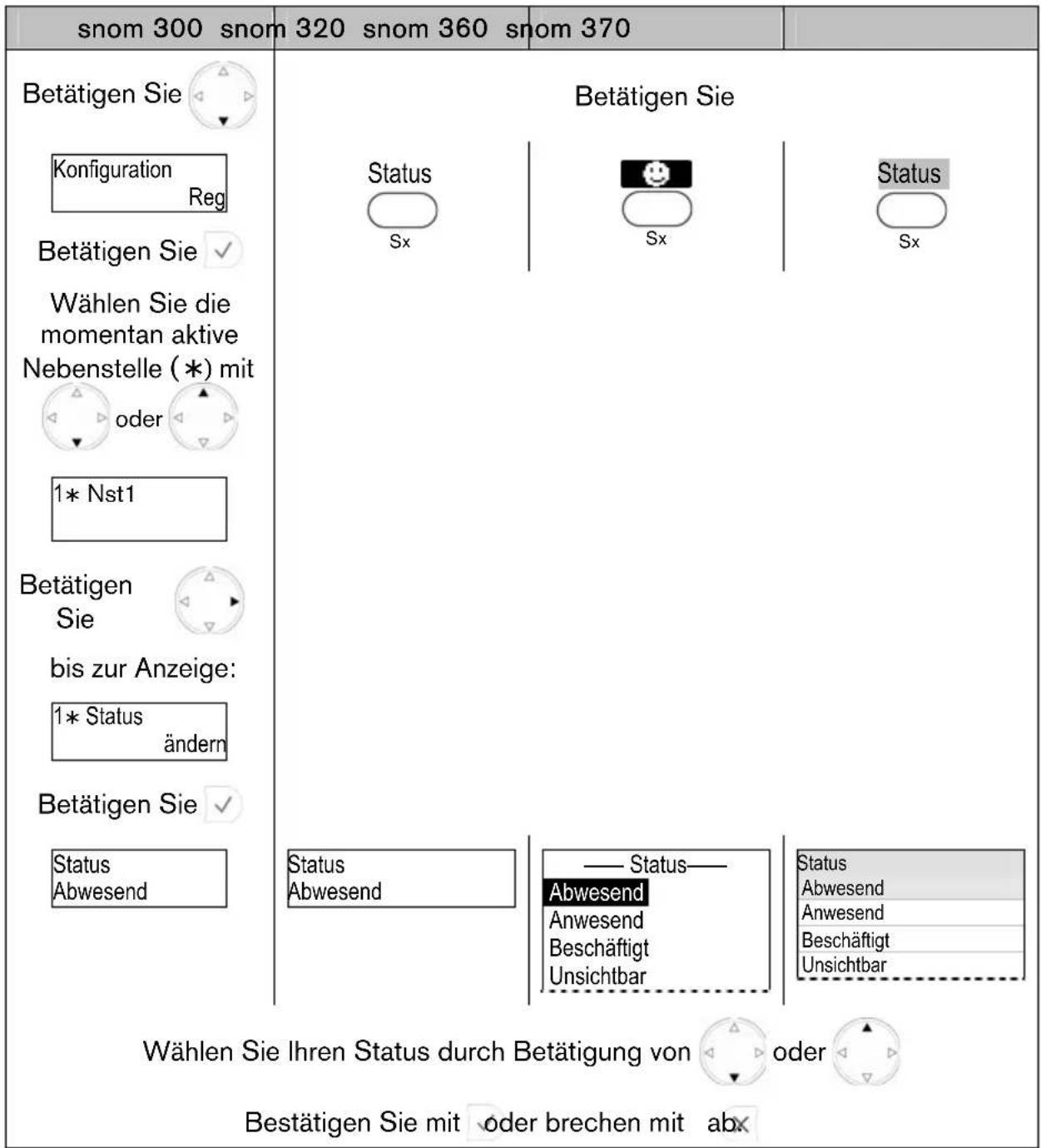
other
| Category | Status | Color | |---|---|---| | Betätigen Sie | Status | Sx | | Betätigen Sie | Status | Sx | | Betätigen Sie | Status | Sx | | Betätigen Sie | Status Abwesend | Abwesend | | Betätigen Sie | Status Abwesend | Abwesend | | Betätigen Sie | Status Abwesend | Anwesend | | Betätigen Sie | Status Abwesend | Beschäftigt | | Betätigen Sie | Status Abwesend | Unsichtbar | | Wählen Sie Ihren Status durch Betätigung von oder Bestätigen Sie mit oder brechen mit abx | Status Abwesend | Abwesend | | Wählen Sie die momentan aktive Nebenstelle (*) mit oder 1* Nst1 | Status | Sx | | Wählen Sie die momentan aktive Nebenstelle (*) mit oder 1* Nst1 | Status | Sx | | Betätigen Sie bis zur Anzeige: 1* Status ändern | Status | Abwesend | | Betätigen Sie | Status | Abwesend | | Betätigen Sie | Status | Abwesend | | Betätigen Sie | Status | Abwesend | | Betätigen Sie | Status | Abwesend | | Betätigen Sie | Status | Abwesend | | Betätigen Sie | Status | Abwesend | | Betätigen Sie | Status | Abwesend | | Betätigen Sie | Status | Abwesend | Wählen Sie Ihren Status durch Betätigung von oder Bestätigen Sie mit oder brechen mit abx | Status Abwesend | Abwesend | | Betätigen Sie | Status Abwesend | Abwesend | | Betätigen Sie | Status Abwesend | Anwesend | | Betätigen Sie | Status Abwesend | Beschäftigt | | Betätigen Sie | Status Abwesend | Unsichtbar | | Betätigen Sie | Status Abwesend | Abwesend | | Betätigen Sie | Status Abwesend | Anwesend | | Betätigen Sie | Status Abwesend | Beschäftigt | | Betätigen Sie | Status Abwesend | Unsichtbar | Wählen Sie Ihren Status durch Betätigung von oder Bestätigen Sie mit oder brechen mit abxErgebnis: Ihr Status wurde geändert und wird entsprechend an Ihre Kontakte weitergegeben.
Kontaktliste
Die Kontaktliste zeigt den Status Ihrer Kontakte an, ohne diese anrufen zu müssen. Bedienvorgang: Überprüfen Sie den Status Ihrer Kontakte.
| snom 300 snom 320 snom 360 snom 370 | |||
| nicht unterstützt nicht unterstützt | Betätigen Sie |  | |
| ——Kontakte——Kontakt 1Kontakt 2Kontakt 3 | KontakteKontakt 1Kontakt 2Kontakt 3 | ||
Ergebnis: Sie können mittels in der angezeigten Kontaktliste navigieren und den Status Ihrer Kontakte anhand der folgenden Symbole überprüfen:
| Anwesend Anwesend | |
| Abwesend Abwesend | |
| Beschäftigt Beschäftigt |
Sprach-Mailbox
Ihre Sprachnachrichten werden üblicherweise auf Ihrem VoIP Telefonsystem gespeichert und Sie können diese bei Bedarf von Ihrem Telefon abrufen.
① Hinweis: Ihr VoIP Telefonsystem muss diese Funktion unterstützen.
Neue Sprachnachrichten werden sowohl akustisch als auch visuell signalisiert.
Akustische Signalisierung
Wenn eine neue Nachricht eingeht, kann ein „Nachricht liegt vor (MWI)”- Hinweis als Tonsequenz (Piepton) ertönen. Außerdem kann ein „stotternder“ Wählton für „Nachricht liegt vor (MWI)” eingespielt werden, wenn Sie einen neuen Anruf tätigen.
Bedienvorgang: Aktivieren Sie den akustischen Hinweis für „Nachricht liegt vor“.
| snom 300 | snom 320 | snom 360 | snom 370 | |
| Einrichtung → Präferenzen → Allg. Information → Hinweis für 'Nachricht liegt vor':<Lauflos> Hinweis für „Nachricht liegt vor“ ist ausgeschaltet<Piepton> Piepton ertönt einmal<Erinnerungston> Piepton ertönt wiederholt | ||||
| Einrichtung → Präferenzen → Allg. Information → Wählton für 'Nachricht liegt vor':<Normal> Der MWI Ton ist ausgeschaltet<Alternierend> Der MWI Ton wird gespieltoderRufen Sie das Einstellungsmenü auf (siehe S. 25) und navigieren Sie durch das Menü (siehe S. 22) bis die folgende Anzeige erscheint:Nicht unterstützt | 3 Audio → 2 MailboxhinweisBetätigen Sie✓Mailboxhinweis—Kein TonÄndern Sie den Mailboxhinweis durchBetätigung von oderBetätigen Sie zum Speichern oder zum Abbrechen. | |||
Ergebnis: Die Konfiguration für den Hinweis „Nachricht liegt vor“ wurde geändert.
Visuelle Signalisierung
"Message LED"
Die „Message LED“ beginnt zu blinken, wenn ein neuer Hinweis für „Nachricht liegt vor (MWI)“ eingegangen ist und hört auf, wenn alle Nachrichten abgerufen wurden.
| snom 300 snom 320 snom 360 snom 370 | |||
| Messagegelb | Messagerot | ||
Symbole/Nachrichten auf dem Ruhebildschirm
| snom 300 snom 320 snom 360 snom 370 | |||
| Nicht unterstützt |  |  |  |
Abhören neuer Nachrichten
Bedienvorgang: Hören Sie die neuen Nachrichten ab.
| snom 300 snom 320 snom 360 snom 370 | ||
| Betätigen Sie √ | 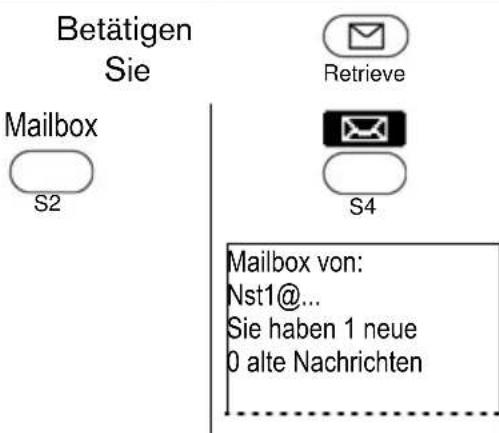 | 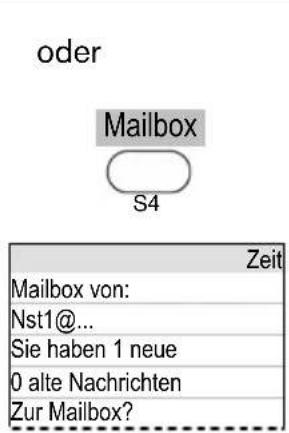 |
| Bestätigen Sie mit √ oder brechen Sie mit × ab | ||
Ergebnis: Ihre Sprach-Mailbox wird angerufen und Sie können Ihre alten und neuen Nachrichten abhören.
Nebenstellenüberwachung und Anrufübernahme
Diese Funktion ermöglicht Ihnen, den Status anderer Nebenstellen, die zu Ihrer Rufgruppe gehören, zu überwachen und Anrufe zu diesen Nebenstellen zu übernehmen. Dies ist insbesondere sehr nützlich, damit Benutzer, z.B. Rezeptionisten, einen Anruf erfolgreich weiterleiten können.
① Hinweis: Ihre VoIP PBX muss diese Funktion unterstützen.
- Einzelne Subskriptionen (RFC 4235 kompatibel)
- Subskriptionen basierend auf Ereignislisten (RFC4662 kompatibel); diese Funktion ist erst ab Firmwareversion 7 verfügbar.
Besetzlampenfeld (BLF)
Die folgenden Einstellungen müssen vorab konfiguriert worden sein: (siehe S. 42)
Einrichtung → Funktionstasten → Px:
Kontext.
Typ:
Nummer.
Der Status der überwachten Nebenstellen wird durch die zugehörige LED der zuvor konfigurierten freien Funktionstaste „Nebenstelle“ signalisiert.
Bedienvorgang: Überwachen Sie den Anrufstatus anderer Telefone.
| snom 300 snom | 320 snom 360 snom | 370 | |
| Status Frei → | ☐ LED aus | ||
| Status Klingeln → | ☐ LED schnell blinkend | ||
| Status Beschäftigt oder Verbunden → | ☐ LED an | ||
Anrufliste der überwachten Nebenstellen
Diese Anrufliste stellt eine visuelle und funktionelle Erweiterung des Besetztlampenfeldes (BLF) dar:
- Der Anrufstatus der überwachten Telefone wird angezeigt (nur snom 360/snom 370)
- Die Anrufliste kann durch Nachrichtenaustausch mit einer „Pickup-Anruflisten URI“ aktualisiert werden, d.h. mehrere überwachte Nebenstellen schicken ihre Statusänderung nicht einzeln, sondern in einer Liste.
- Die Anrufliste kann automatisch angezeigt werden, wenn eine der überwachten Nebenstellen einen Anruf erhält (Status „Klingeln“). Dieses Verhalten ist standardmäßig ausgeschaltet.
Einrichtung → Erweitert → Verhalten → Dialog-Info Call Pickup:
Einrichtung → Identität X → SIP → Pickup- Anrufliste:
Einrichtung → Identität X → SIP → Pickup- Anruflisten URI:
Einrichtung → Funktionstasten: S1 / S2 / S3 / S4
Bedienvorgang: Überprüfen Sie den Anrufstatus der anderen Telefone Ihrer Anrufgruppe.
| snom 300 snom 320 snom 360 snom 370 | |||
| Nicht unterstützt Nicht unterstützt | Betätigen Sie | ||
 S4 S4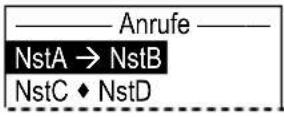 |  S4 S4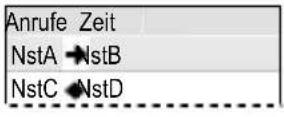 | ||
Ergebnis: Die Anrufliste der überwachten Nebenstellen und deren Status Klingeln (♦) bzw. Verbunden (♦) wird angezeigt. Bei mehreren gleichzeitig aktiven Gesprächen, kann man mit blättern.
Anrufübernahme
Bedienvorgang: Anrufübernahme eines eingehenden Anrufs zu einer der überwachten Nebenstellen.
| snom 300 snom 320 snom 360 snom 370 | |
| Ist der Status einer der Nebenstellen „Klingeln“, kann der Anruf durch Betätigung der BLF Funktionstaste oder aus der Anrufliste mit übernommen werden. | |
Ergebnis: Der ausgewählte Anruf wurde übernommen.
Anhang
Zuweisung der kontextsensitiven Funktionstasten
Die folgenden Tabellen zeigen den Zusammenhang zwischen der Funktion der kontextsensitiven Funktionstasten und dem Text bzw. Symbol, das über jeder Taste im Display erscheint (siehe S. 8)
Ruhebildschirm (siehe S. 20 / 92)
| Funktionalität | snom 320 Text | snom 360 Icon | snom 370 Text |
| Ruft die Registrierungsliste auf (S1) | Reg |  | Reg |
| Ruft die Anruflisten auf (S2) | Listen |  | Listen |
| Ruft das Telefonverzeichnis auf (S3) | Telbuch |  | Telbuch |
| Kurzwahlanzeige (S4) | Speed |  | Speed |
| Ruft die Statusliste auf | Status |  | Status |
| Ruft die Kontaktliste auf | - |  | Kontakte |
| Ruft die Anrufliste der überwachten Nebenstellen auf | - | Anrì  | |
| Holt neue Sprachnachrichten ab | Mailbox |  | Mailbox |
Allgemeine Navigation
| Funktionalität | snom 320 Text | snom 360 Icon | snom 370 Text |
| Beendet Bedienvorgänge | Abbr |  | Abbr |
| Bestätigt Bedienvorgänge | Ok |  | Ok |
| Navigiert in einer Liste nach unten | - |  | unten |
| Navigiert in einer Liste nach oben | - |  | oben |
| Bewegt den Cursor nach links | - |  | << |
| Bewegt den Cursor nach rechts | - |  | >> |
| Navigiert zum nächsten Eintrag | Nächster |  | >> |
„Editieren“ / „Bitte Wählen“ Anzeige
| Funktionalität | snom 320 Text | snom 360 Symbol | snom 370 Text |
| Löscht das letzte Zeichen | Löschen |  | Löschen |
| Löscht das links stehende Zeichen | C← |  | C<< |
| Eingabemodus von Ziffer → Kleinbuchstabe wechseln | 1→a |  | 1>>a |
| Eingabemodus von Klein → Großbuchstabe wechseln | a→A |  | a>>A |
| Eingabemodus von Großbuchstabe → Ziffer wechseln | A→1 |  | A>>1 |
Bildschirme: „Klingeln“, „Rufen“, „Verbunden“, „Halten“, „Weiterleiten“, „Konferenz“
| Funktionalität | snom 320 Text | snom 360 Symbol | snom 370 Text |
| Weist eingehenden Anruf ab | Abweisen |  | Abweisen |
| Weist eingehende Anrufe automatisch ab | I.Abwe |  | I.Abwe |
| Setzt ein Gespräch auf Halten Nimmt ein Gespräch wieder auf | R |  | R |
| Baut eine 3er Konferenz auf | Knf.An |  | Knf.An |
| Baut eine 3er Konferenz ab | Knf.Aus |  | Knf.Aus |
| Schaltet das Mikrofon stumm | Stumm |  | |
| Aktiviert das Mikrofon | Laut | Laut  | |
| Schaltet Freisprechmodus ein | - |  | LsAn |
| Schaltet Freisprechmodus aus | - |  | LsAus |
| Schaltet den Gehäuselautsprecher zu | +Ltspr | +L  | |
| Schaltet den Gehäuselautsprecher ab | -Ltspr | -Lt  |
Zuweisung von Tastenereignissen
| Tastenereignis Beschreibung Seite | ||
| F_REC | Schaltet die Aufzeichnung während eines aktiven Anrufes an und aus. | 8 / 77 |
| F_RETRIEVE | Ruft die Nachrichten der Sprach-Mailbox ab 86 | |
| F_REDIAL | Zeigt die Liste der gewählten Einträge. Nach zweimaliger Betätigung wird der letzte Eintrag gewählt. | 62 |
| F_REDIRECT | Schaltet uneingeschränkte Umleitung an/aus bei der das Umleitungsziel angegeben werden muss. | 68 |
| F_HELP | Zeigt hilfreiche Informationen. 26/48 | |
| F_CALL_LIST | Zeigt die Liste eigener Anrufe. 81 | |
| F_DENY | Weist einen eingehenden Anruf ab. 66 | |
| F_DENYALL | Weist einen eingehenden Anruf ab und fügt den Anrufer der Abweisungsliste hinzu. | 66 |
| F_SPEED_DIAL | Bietet die Kurzwahlanzeige an. 45 | |
| F_REGS | Zeigt das SIP Registrierungsmenü. | |
| F_MUTE | Schaltet das Mikrofon des aktuellen Anrufs stumm. | 72 |
| V 6: F_ADR_BOOKV 7: F_DIRECTORY | Zeigt das Telefonbuch an. 80 | |
| F_CONFERENCE | Baut eine 3er Konferenz auf und ab. 76 | |
| F_TRANSFER | Leitet Anrufe weiter; das Weiterleitungsziel muss angegeben werden. | 75 |
| F_R | Setzt einen Anruf auf Halten bzw. nimmt ihn wieder auf | 74 |
| F_DND | Schaltet Ruhemodus ein und aus. 67 | |
| F_CCF_CALL_COMPLETION | Ermöglicht die Umleitung eines Anrufes (CCNR/CCSB). | 58 |
| F_LOGOFF_ALL | Meldet alle Nutzer (SIP Identitäten) am Telefon ab. (Bestätigung erforderlich) | 39 |
| F_LOGON_USER | Startet den Anmeldeassistenten zur Einrichtung eines neuen Nutzers (SIP Identität). | 78 |
| F_PRESENCE | Zeigt den Status der aktuellen SIP Identität; kann geändert werden. | 83 |
| F_BUDDIES | Zeigt die Kontaktliste der aktuellen SIP Identität. 85 | |
| F_DIALOG | Zeigt die aktuell überwachten Anrufe. | 88 |
Ruhebildschirm
| Telefontyp | Ruhebildschirm | |||
| snom 300 |  | |||
| snom 320 | 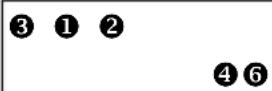 | |||
| snom 360 | 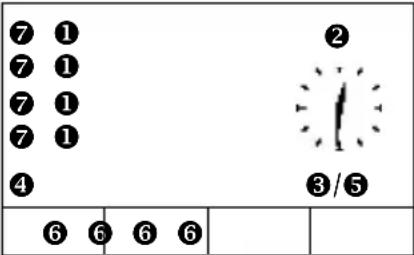 | |||
| snom 370 | 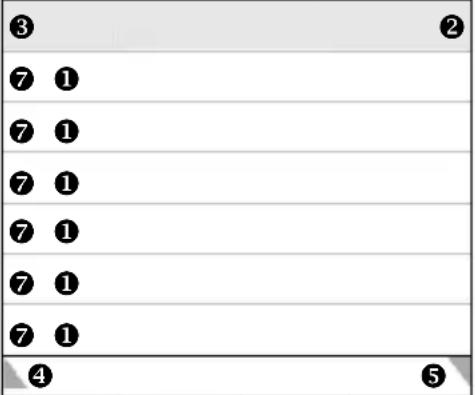 | |||
| 6 6 6 6 | ||||
| Pos | Element |
| 1 | Nebenstelle (SIP Identität) |
| 2 | Zeit |
| 3 | Datum |
| 4 | Statuszeile für Nahrichten |
| 5 | Statusindikatoren (Audiosymbole usw.) |
| 6 | Text oder Symbole für kontextsensitive Tasten (siehe S. 8 und 90) |
| 7 | Nebenstellenstatus-Indikatoren |
Zubehör
Das folgende Zubehör können Sie in Verbindung mit Ihrem snom Telefon nutzen:
Erweiterungsmodul

Das Erweiterungsmodul erhöht die Anzahl der freien Funktionstasten und LEDs (siehe S. 7 und 40) auf 42.
Weitere technische Informationen ^27 erhalten Sie in unserer Online-Wissensdatenbank. Bei Fragen zum Produkt setzen Sie sich bitte mit Ihrem zertifizierten snom Verkaufspartner in Verbindung.
| Version snom 300 snom 320 | snom 360 snom 370 | ||
| Hardware Revision V1 (nicht kaskadierbar; nur 1 Modul kann angeschlossen werden) | × √FW V6 wird benötigt | √ √ | |
| Hardware Revision V2 (kaskadierbar; bis zu 3 Module können angeschlossen werden) | × √ √ √FW Version 7 wird benötigt | ||
Kopfhörer

Die kabelgebundenen snom HS-MM2/ HS-MM3 Kopfhörer sind mit einem Lautsprecher (monoaural) und einem Mikrofon ausgestattet. Sie werden an die RJ 4P4C Telefonbuchse durch das in der Lieferung enthaltene Adapterkabel angeschlossen.
Weitere technische Informationen ^28 erhalten Sie in unserer Online-Wissensdatenbank. Bei Fragen zum Produkt setzen Sie sich bitte mit Ihrem zertifizierten snom Verkaufspartner in Verbindung.
| Version snom 300 snom 320 | snom 360 snom 370 | |||
| HS-MM2 | × √ | √ √ | ||
| HS-MM3 | √ × | × × | ||
Der snom Schnurlos-Headset-Adapter verbindet unterstützte Schnurlos Kopfhörer mit Ihrem snom Telefon (siehe unten: Einschränkungen und Firmware-Anforderungen). Dies ermöglicht Ihnen Anrufe direkt an Ihrem Kopfhörer anzunehmen und zu beenden. (elektronische Rufannahme).
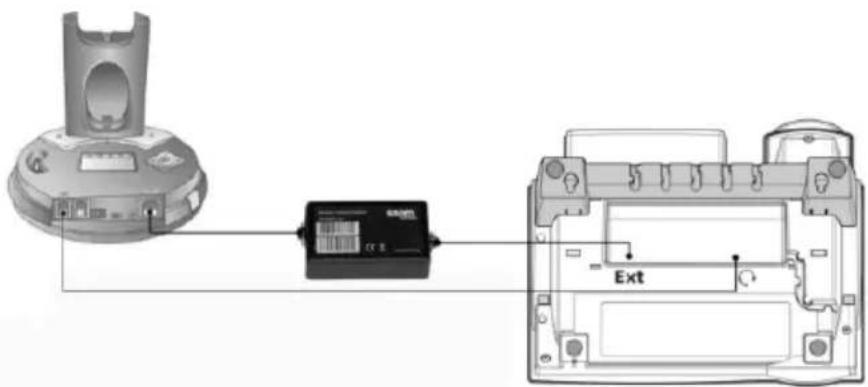
Weitere technische Informationen ^29 erhalten Sie in unserer Online-Wissensdatenbank oder laden Sie das Benutzer Handbuch ^30 herunter. Bei Fragen zum Produkt setzen Sie sich bitte mit Ihrem zertifizierten snom Verkaufspartner in Verbindung.
| Version snom 300 snom 320 | snom 360 snom 370 | ||
| Schnurlos- Headset- Adapter | × √ √ √FW Version > 6.5.5 wird benötigt | ||
Stromverbrauch
| Stromverbrauch snom | 300 snom 320 | snom 360 | snom 370 | |
| Stromadapter | ||||
| Typisch (Watt) | ca.1.7 – 2.1 | ca.1.7 – 2.2 | ca.1.8 – 2.3 | ca.1.9 – 2.4 |
| PoE | ||||
| Typisch (Watt) N/A | ca. | 2.0 – 2.3 | ca.2.2 – 2.5 | ca.2.3 – 2.6 |
FCC Erklärung (Für unsere Kunden in den USA)
Für snom snom3x0 VoIP Telefone
Dieses Gerät wurde getestet und entspricht gemäß Abschnitt 15 der FCC-Vorschriften den Grenzwerten eines digitalen Gerätes der Klasse B.
Diese Grenzwerte dienen einem angemessenen Schutz gegen Interferenzstörungen in Wohnräumen. Dieses Gerät erzeugt und verwendet Hochfrequenzenergie und kann diese abstrahlen. Wenn es nicht entsprechend der Bedienungsanleitung installiert und verwendet wird, kann es zu Störungen bei der Hochfrequenzübertragung führen. Es kann jedoch nicht ausgeschlossen werden, dass in bestimmten Geräten dennoch Störungen auftreten.
Wenn dieses Gerät Störungen beim Radio- oder Fernsehempfang verursacht, was Sie feststellen können, indem Sie das Gerät aus- und wiedereinschalten, können Sie versuchen das Problem, mit einer oder mehrerer der folgenden Maßnahmen, zu beseitigen:
- Richten Sie die Empfangsantenne neu aus oder stellen Sie diese an einen anderen Ort.
- Vergrößern Sie den Abstand zwischen Gerät und Empfänger.
- Schließen Sie Gerät und Empfänger an zwei unterschiedliche Stromkreise an.
- Wenden Sie sich an einen Fachhändler oder einen erfahrenen Radio- bzw. Fernsehtechniker.
HAC (Hearing Aid Compatible – Hörhilfe gerecht): Die Abmessungen wurden gemäß FCC 47 CFR 68.316 und 68.317 ausgeführt (Ausgabe 2005).
Sie dürfen ohne die Freigabe der verantwortlichen Prüfstelle keine Änderungen oder Modifikation am Gerät durchführen. Zuwiderhandlungen können zum Entzug der Betriebserlaubnis für das Gerät führen.
Endnoten
¹Sonderzeichen sind: .@1,?!-/:;&%*#+<=>$[]
²http://wiki.snom.com/Documentation
³Das Portable Document Format (PDF) ist ein plattformübergreifendes, offenes Dateiformat für Dokumente.
⁴Nicht im Lieferumfang enthalten
⁵http://wiki.snom.com/Firmware/Update/TFTP_Update
⁶DHCP: Dynamic Host Configuration Protocol ist ein standardisiertes Protokoll, welches von Netzwerkeinrichtungen genutzt wird, um IP Adressen und andere Parameter von einem DHCP-Server (Router etc.) zu beziehen
⁷X = beliebige Nummer
⁸http://wiki.snom.com/wiki/index.php/Mass_deployment
⁹http://wiki.snom.com/Firmware/V7/XML_Settings_File_Format#Language_tags
¹⁰http://wiki.snom.com/Interoperability
¹¹Uniform Resource Identifiers werden genutzt, um eine Quelle (z.B. E-Mail, SIP) im Internet zu benennen oder zu identifizieren.
¹²http://wiki.snom.com/Functions/Phone/Idle_Screen
¹³X = 1...12, außer snom 300: X = 1...4
¹⁴http://wiki.snom.com/Settings/language
¹⁵http://wiki.snom.com/Settings/web_language
¹⁶http://wiki.snom.com/Mass_deployment
¹⁷http://wiki.snom.com/Accessories/Interface_Box
¹⁸http://wiki.snom.com/Interoperability
¹⁹http://wiki.snom.com/Mass_deployment
²⁰http://wiki.snom.com/Web_Interface/V7/Function_keys
²¹http://wiki.snom.com/Interoperability/Sylantro
http://wiki.snom.com/Interoperability/Broadsoft
²²http://wiki.snom.com/Functions/Phone/Action_URL
²³http://wiki.snom.com/firmware.html
²⁴http://wiki.snom.com/Firmware/Update/Automatischer_Update_Service
²⁵http://wiki.snom.com/Web_Interface/V6/Address_Book
²⁶http://wiki.snom.com/Web_Interface/V7/Directory
²⁷http://wiki.snom.com/Accessories/Expansion_Module
²⁸http://wiki.snom.com/Accessories/Headset
²⁹http://wiki.snom.com/Accessories/Interface_Box
³⁰http://snom.com/download/data_snom360v10en2.pdf