
PG-F325W - Projektor SHARP - Kostenlose Bedienungsanleitung
Finden Sie kostenlos die Bedienungsanleitung des Geräts PG-F325W SHARP als PDF.


| Produkttyp | DLP-Projektor |
| Modell | PG-F325W |
| Marke | Sharp |
| Auflösung | XGA (1024 x 768) |
| Helligkeit | 3200 ANSI Lumen |
| Kontrastverhältnis | 2000:1 |
| Lampentyp | DLP-Lampe |
| Lampenlebensdauer | ca. 3000 h (Normal), 4000 h (Eco) |
| Anschlüsse | 1x COMPUTER/COMPONENT (15-pol.), 1x DVI-I, 1x RS-232C (9-pol.), 1x LAN (RJ-45), 1x USB (Typ B) |
| Netzwerkfunktionen | LAN-Steuerung, PJLink-konform, E-Mail-Benachrichtigung bei Fehlern |
| Audio | Integrierter Lautsprecher |
| Stromversorgung | AC 100-240 V, 50/60 Hz |
| Leistungsaufnahme | ca. 310 W (Betrieb), <1 W (Standby) |
| Gewicht | ca. 2,9 kg |
| Abmessungen (B x T x H) | ca. 297 x 235 x 85 mm |
| Betriebstemperatur | 0-40 °C |
| Sicherheit | Passwortschutz, IP-Adressenfilter, Benutzername |
| Reparierbarkeit | Lampenwechsel möglich, RS-232C-Diagnose |
| Mitgeliefertes Zubehör | Netzkabel, Bedienungsanleitung, Fernbedienung |
| Reinigung | Lüfterfilter und Optik gemäß Anleitung reinigen |
Häufig gestellte Fragen - PG-F325W SHARP
Benutzerfragen zu PG-F325W SHARP
0 Frage zu diesem Gerät. Beantworten Sie die, die Sie kennen, oder stellen Sie Ihre eigene.
Eine neue Frage zu diesem Gerät stellen
Laden Sie die Anleitung für Ihr Projektor kostenlos im PDF-Format! Finden Sie Ihr Handbuch PG-F325W - SHARP und nehmen Sie Ihr elektronisches Gerät wieder in die Hand. Auf dieser Seite sind alle Dokumente veröffentlicht, die für die Verwendung Ihres Geräts notwendig sind. PG-F325W von der Marke SHARP.
BEDIENUNGSANLEITUNG PG-F325W SHARP
EINRICHTUNGS-ANLEITUNG
Pinbelegung 2
RS-232C Technische Daten und Befehlseinstellungen 4
Einstellung des Projektornetzwerk-Umfeldes .. 9
- Anschließen des Projektors an einen Computer ... 10
- Einstellung einer IP-Adresse für den Computer .. 11
- Einrichten eines Netzwerkanschlusses für den Projektor 13
Steuerung des Projektors via LAN 15
Steuerung des Projektors unter Verwendung des Internet Explorer (Version 5.0 oder später) ..15
Bestätigung des Projektorstatus (Status) ..... 16
Steuerung des Projektors (Control) 16
Setzen und Einstellung des Projektors (Settings & Adjustments) 17
Einstellung der Sicherheit (Network – Security) .. 17
Ausführung allgemeiner Einstellungen für das Netzwerk (Network – General).... 18
Einstellung für das Senden einer E-Mail im Falle eines Fehlers (Mail – Originator Settings)... 18
Einstellung der Fehlereinträge und der Bestimmungsortadressen, an die die E-Mail im Falle des Auftretens eines Fehlers gesandt wird (Mail – Recipient Settings) 19
Einstellung der Fehlereinträge und der URL, die bei Auftreten eines Fehlers angezeigt werden (Service & Support – Access URL) ... 19
Einstellung des Projektors für die Verwendung von RS-232C oder Telenet ..20
Beim Anschluss über RS-232C 20
Beim Anschluss über Telenet 21
SETUP MENU (Konfigurationsmenü) (Hauptmenü) ...22
ADVANCED SETUP MENU (Erweitertes Konfigurationsmenü) ...... 22
Betrachten der Einstelldetailliste ([V]View All Setting) ... 23
Eingestellte Einträge 23
Speichern der Einstellungen und Abbrechen ([S]Save & Quit) 24
Abbrechen ohne Speichern der Einstellungen ([Q]Quit Unchanged) 24
IP-Adressen-Einstellung ([1]IP Address) ...... 25
Teilnetzmasken-Einstellung ([2]Subnet Mask)..... 25
Vorgabe-Gateway-Einstellung ([3]Default Gateway) .25
Benutzernamen-Einstellung ([4]User Name) ..... 25
Passwort-Einstellung ([5]Password) 26
RS-232C Baudraten-Einstellung ([6]RS-232C Baud Rate) ... 26
Projektornamen-Einstellung ([7]Projector Name) ... 26
Einstellung des DHCP-Client ([8]DHCP Client)..... 26
Abtrennen aller Anschlüsse ([D]Disconnect All) .. 27
Öffnen des ADVANCED SETUP MENUs (Erweitertes Konfigurationsmenü) ([A]Advanced Setup) ..... 27
Einstellung der automatischen Abmeldezeit (ADVANCED[1]Auto Logout Time)...... 27
Datenport-Einstellung (ADVANCED[2]Data Port) ...27
Ausführung des Netzwerk-Ping-Testes (ADVANCED[5]Network Ping Test) ...... 28
Einstellung der akzeptierten IP-Adresse (ADVANCED[6]Accept IP Addr (1) – [8] Accept IP Addr (3)) ...... 28
Akzeptieren aller IP-Adressen (ADVANCED[9]Accept All IP Addr) ...... 28
Einstellung des Suchports (ADVANCED[0]Search Port) ..29
Rückkehr an die Vorgabeeinstellungen (ADVANCED[!]Restore Default Setting) .... 29
Rückkehr an das Hauptmenü (ADVANCED[Q]Return to Main Menu) ..... 29
Wiedereinstellung des Lampentimers des Projektors über LAN.... 30
Fehlersuche.... 32
COMPUTER/COMPONENT-Eingang- und COMPUTER/COMPONENT-Ausgangsanschlüsse:
15-Pin-Mini-D-Sub-Buchse
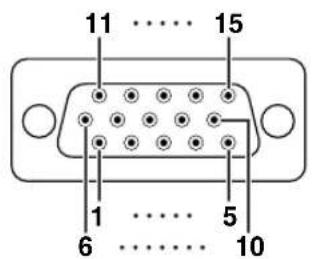
COMPUTER-Eingang/Ausgang Pin-Nr. Signal
| 1. | Videoeingang (rot) |
| 2. | Videoeingang (grün/Sync auf grün) |
| 3. | Videoeingang (blau) |
| 4. | Nicht angeschlossen |
| 5. | Nicht angeschlossen |
| 6. | Erde (rot) |
| 7. | Erde (grün/Sync auf grün) |
| 8. | Erde (blau) |
| 9. | Nicht angeschlossen |
| 10. | GND |
| 11. | Nicht angeschlossen |
| 12. | Bidirektionale Daten |
| 13. | Horizontales Synchronisationssignal: TTL-Stufe |
| 14. | Vertikales Synchronisationssignal: TTL-Stufe |
| 15. | Datenuhr |
COMPONENT-Eingang/Ausgang Pin-Nr. Signal
| 1. | PR (CR) |
| 2. | Y |
| 3. | PB (CB) |
| 4. | Nicht angeschlossen |
| 5. | Nicht angeschlossen |
| 6. | Erde (PR) |
| 7. | Erde (Y) |
| 8. | Erde (PB) |
| 9. | Nicht angeschlossen |
| 10. | Nicht angeschlossen |
| 11. | Nicht angeschlossen |
| 12. | Nicht angeschlossen |
| 13. | Nicht angeschlossen |
| 14. | Nicht angeschlossen |
| 15. | Nicht angeschlossen |
DVI-I-Anschluss: 29-Pin-Anschluss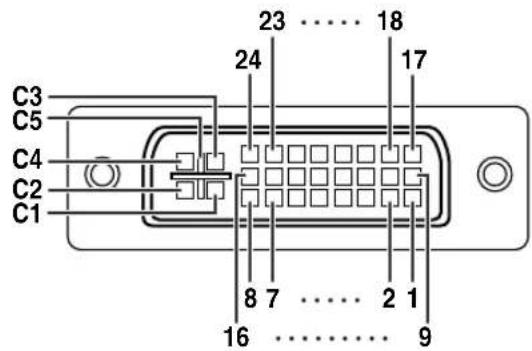
• DVI-Digital-Eingang
Pin-Nr. Signal Pin-Nr. Signal
- T.M.D.S-Daten 2–16. Hot Plug festgestellt
- T.M.D.S-Daten 2+ 17. T.M.D.S-Daten 0-
- T.M.D.S-Daten 2 Abschirmung 18. T.M.D.S-Daten 0+
- Nicht angeschlossen 19. T.M.D.S-Daten 0 Abschirmung
- Nicht angeschlossen 20. Nicht angeschlossen
- DDC-Taktgeber 21. Nicht angeschlossen
- DDC-Daten 22. T.M.D.S-Taktgeber Abschirmung
- Nicht angeschlossen 23. T.M.D.S-Taktgeber+
- T.M.D.S-Daten 1–24. T.M.D.S-Taktgeber-
- T.M.D.S-Daten 1+ C1. Nicht angeschlossen
- T.M.D.S-Daten 1 Abschirmung C2. Nicht angeschlossen
- Nicht angeschlossen C3. Nicht angeschlossen
- Nicht angeschlossen C4. Nicht angeschlossen
- +5V-Stromversorgung C5. Masse
- Masse
• DVI-Analog-RGB-Eingang
| Pin-Nr. | Signal | Pin-Nr. | Signal |
| 1. | Nicht angeschlossen | 16. | Hot Plug festgestellt |
| 2. | Nicht angeschlossen | 17. | Nicht angeschlossen |
| 3. | Nicht angeschlossen | 18. | Nicht angeschlossen |
| 4. | Nicht angeschlossen | 19. | Nicht angeschlossen |
| 5. | Nicht angeschlossen | 20. | Nicht angeschlossen |
| 6. | DDC-Taktgeber | 21. | Nicht angeschlossen |
| 7. | DDC-Daten | 22. | Nicht angeschlossen |
| 8. | Vertikales Sync. | 23. | Nicht angeschlossen |
| 9. | Nicht angeschlossen | 24. | Nicht angeschlossen |
| 10. | Nicht angeschlossen | C1. | Analogeingang Rot |
| 11. | Nicht angeschlossen | C2. | Analogeingang Grün (Sync auf grün) |
| 12. | Nicht angeschlossen | C3. | Analogeingang Blau |
| 13. | Nicht angeschlossen | C4. | Horizontales Sync. (Composite-sync) |
| 14. | +5V-Stromversorgung | C5. | Masse |
| 15. | Masse |
• DVI-Analog-Komponenten-Eingang
| Pin-Nr. | Signal | Pin-Nr. | Signal |
| 1. | Nicht angeschlossen | 16. | Nicht angeschlossen |
| 2. | Nicht angeschlossen | 17. | Nicht angeschlossen |
| 3. | Nicht angeschlossen | 18. | Nicht angeschlossen |
| 4. | Nicht angeschlossen | 19. | Nicht angeschlossen |
| 5. | Nicht angeschlossen | 20. | Nicht angeschlossen |
| 6. | Nicht angeschlossen | 21. | Nicht angeschlossen |
| 7. | Nicht angeschlossen | 22. | Nicht angeschlossen |
| 8. | Nicht angeschlossen | 23. | Nicht angeschlossen |
| 9. | Nicht angeschlossen | 24. | Nicht angeschlossen |
| 10. | Nicht angeschlossen | C1. | Analogeingang Pr/Cr |
| 11. | Nicht angeschlossen | C2. | Analogeingang Y |
| 12. | Nicht angeschlossen | C3. | Analogeingang Pb/Cb |
| 13. | Nicht angeschlossen | C4. | Nicht angeschlossen |
| 14. | Nicht angeschlossen | C5. | Masse |
| 15. | Masse |
RS-232C-Anschluss: 9-Pin-Mini-DIN-Buchse
| Signal NamePin-Nr. | E/A | Referenz | ||
| Nicht angeschlossen | ||||
| 1. | RD | Daten empfangen | Eingang | Angeschlossen an internen Schaltkreis |
| 2. | SD | Daten senden | Ausgang | Angeschlossen an internen Schaltkreis |
| 3. | Nicht angeschlossen | |||
| 4. | ||||
| 5. | SG | Signal-Masse | Angeschlossen an internen Schaltkreis | |
| 6. | Nicht angeschlossen | |||
| 7. | RS | Sendeanforderung | Angeschlossen an CS in internem Schaltkreis | |
| 8. | CS | Klar zum Senden | Angeschlossen an RS in internem Schaltkreis | |
| 9. | Nicht angeschlossen | |||
RS-232C-Anschluss: 9-Pin-D-Sub-Stecker von DIN-D-sub RS-232C-Adapter
| Signal NamePin-Nr. | E/A | Referenz | ||
| 1. | Nicht angeschlossen | |||
| 2. | RD | Daten empfangen | Eingang | Angeschlossen an internen Schaltkreis |
| 3. | SD | Daten senden | Ausgang | Angeschlossen an internen Schaltkreis |
| 4. | Nicht angeschlossen | |||
| 5. | SG | Signal-Masse | Angeschlossen an internen Schaltkreis | |
| 6. | Nicht angeschlossen | |||
| 7. | RS | Sendeanforderung | Angeschlossen an CS in internem Schaltkreis | |
| 8. | CS | Klar zum Senden | Angeschlossen an RS in internem Schaltkreis | |
| 9. | Nicht angeschlossen | |||
RS-232C-Kabel empfohlene Verbindung: 9-Pin-D-Sub-Buchse
| SignalPin-Nr. | |
| 1. | CD |
| 2. | RD |
| 3. | SD |
| 4. | ER |
| 5. | SG |
| 6. | DR |
| 7. | RS |
| 8. | CS |
| 9. | CI |

Hinweis
- Je nach verwendetem Steuergerät kann es erforderlich sein, Pin 4 und Pin 6 des Steuergeräts (z.B. Computer) zu verbinden.
![graph TD A["Projector Pin-Nr."] -->|4| B["Computer Pin-Nr."] A -->|5| B A -->|6| B B --> C["4"] B --> D["5"] B --> E["6"]](/content/2026/05/1025024/images/75de27c9013c596fb512175afc1efe5537facf2b5c33db6b084ab802b4cf182c.jpg)
USB-Anschluss: B-Typ USB-Buchse
| Signal BezeichnungPin-Nr. | Pin-Nr. | Signal | Pin-Nr. | Signal | |||
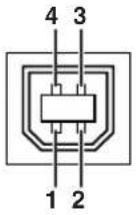 | 1. | VCC | USB-Stromversorgung | 1. | TX+ | 5. | |
| 2. | USB- | USB-Daten- | 2. | TX- | 6. | RX- | |
| 3. | USB+ | USB-Daten+ | 3. | RX+ | 7. | ||
| 4. | SG | Signal-Masse | 4. | 8. | |||
| 8 ... 1 | |||||||
LAN-Anschluss: LAN (RJ-45)
RS-232C Technische Daten und Befehlseinstellungen
Computer-Steuerung
Sie können einen Computer für die Steuerung des Projektors verwenden, indem Sie ein serielles RS-232C Steuerkabel (Kreuztyp, im Handel erhältlich) an den Projektor anschließen. (Für den Anschluss siehe Seite 24 der Bedienungsanleitung des Projektors.)
Kommunikationsbedingungen
Legen Sie die seriellen Porteinstellungen des Computers so fest, dass sie denen der Tabelle entsprechen.
Signalformat: Entspricht dem RS-232C-Standard. Paritätsbit: Keine
Baud-Rate*: 9.600 Bps / 115.200 Bps Stopp-Bit: 1 Bit
Datenlänge: 8 Bit Flusssteuerung: Keine
*Stellen Sie die Baudrate des Projektors auf die gleiche Rate ein, wie sie in dem Computer verwendet wird.
Grundformat
Computerbefehle werden in folgender Reihenfolge gesendet: Befehl, Parameter und Rückcode. Nachdem der Projektor den Computerbefehl ausgeführt hat, sendet er einen Antwortcode an den Computer.
Befehlsformat
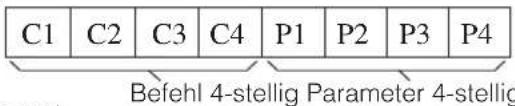
Rückcode (0DH)
Antwortcodeformat
Normalantwort
| O | K | Rückcode (0DH) |
Problemantwort (Kommunikationsfehler oder inkorrekter Befehl)
| E | R | R | Rückcode (0DH) |

Info
- Bei Steuerung des Projektors mit RS-232C-Befehlen von einem Computer warten Sie mindestens 30 Sekunden nach dem Einschalten, bevor Sie die Befehle senden.
- Nach dem Senden eines Eingabewahl- oder Bildeinstellungsbefehls und Empfang eines „OK“-Antwort kann der Projektor eine kurze Zeit zur Verarbeitung des Befehls benötigen. Wenn ein anderer Befehl gesendet wird, während der Projektor noch den ersten Befehl verarbeitet, kann es sein, dass Sie einen „ERR“-Antwortcode erhalten. In diesem Fall versuchen Sie, den zweiten Befehl erneut zu senden.
- Wenn mehr als ein Code gesendet wird, senden Sie jeden Befehl erst nachdem der Reaktionscode für den vorherigen Befehl vom Computer verifiziert ist. • „POWR????“, „TABN____1“, „TLPS____1“, „TPOW____1“, „TLPN____1“, „TLTT____1“, „TLTM____1“, „TLTL____1“, „TNAM____1“, „MNRD____1“, „PJNO____1“
– Wenn der Projektor die oben erwähnten Sonderbefehle empfängt:
* Die Bildschirmanzeige verschwindet nicht. * Der „Automatisch aus“-Timer wird nicht zurückgesetzt.
– Sonderbefehle sind bei Anwendungen verfügbar, die eine Dauerabfrage erfordern.

Hinweis
- Wenn ein Unterstreichungszeichen (_) in der Parameter-Spalte erscheint, geben Sie eine Leerstelle ein.
- Wenn ein Sternchen (*) in der Parameter-Spalte erscheint, geben Sie einen Wert im angezeigten Bereich unter Steuerinhalte ein.
PJLink™-konform:
Das Produkt richtet sich nach dem PJLink-Standard erster Klasse und alle Befehle der ersten Klasse sind darin enthalten.
Hiermit wird bestätigt, dass sich dieses Produkt nach den PJLink-Standarddaten der Version 1.00 richtet.
Zusätzliche Informationen finden Sie unter „http://pjlink.jbmia.or.jp/english/“.
Befehle
Beispiel: Beim Einschalten des Projektors nehmen Sie folgende Einstellung vor.
ProjektorComputer
| STEUERUNGSINHALTE | BefeHL | PARAMETER | RETOUR | |||||||||
| Strom EIN | Standby-Modus(oder 30 Sekunden Anlaufzeit) | |||||||||||
| Strom | Ein | P | O | W | R | - | - | - | 1 | OK oder ERR | OK | |
| Aus | P | O | W | R | - | - | - | 0 | OK | OK oder ERR | ||
| Status | P | O | W | R | ? | ? | ? | ? | 1 | 0 | ||
| Zustand des Projektors | T | A | B | N | - | - | - | 1 | 0: Normal1: Hohe Temp.8: Lampen-Lebensdauer5% oder weniger16: Lampe ausgebrannt32: Lampe leuchtet nicht | 0: Normal1: Hohe Temp.2: Gebläsefehler4: Abdeckung offen8: Lampen-Lebensdauer 5% oder weniger16: Lampe ausgebrannt32: Lampe leuchtet nicht64: Temp. unnormal hoch | ||
| Lampe | Status | T | L | P | S | - | - | - | 1 | 0: Aus, 1: Ein, 2: Neuversuch,3: Warten, 4: Lampenfehler | 0: Aus, 4: Lampenfehler | |
| Leistungsstatus | T | P | O | W | - | - | - | 1 | 1: Ein, 2: Kühlen | 0: Bereitschaft | ||
| Anzahl | T | L | P | N | - | - | - | 1 | 1 | |||
| Betriebsdauer (Stunden) | T | L | T | T | - | - | - | 1 | 0 - 9999 (Ganzzahl) | |||
| Betriebsdauer (Minuten) | T | L | T | M | - | - | - | 1 | 0, 15, 30, 45 | |||
| Lebensdauer (Prozent) | T | L | T | L | - | - | - | 1 | 0% - 100% (Ganzzahl) | |||
| Name | Modellnamenprüfung | T | N | A | M | - | - | - | 1 | PGF325W | ||
| Modellnamenprüfung | M | N | R | D | - | - | - | 1 | PG-F325W | |||
| Projektornamen-Einstellung 1(ersten vier Zeichen) *1 | P | J | N | 1 | * | * | * | * | OK oder ERR | |||
| Projektornamen-Einstellung 2(mittleren vier Zeichen) *1 | P | J | N | 2 | * | * | * | * | OK oder ERR | |||
| Projektornamen-Einstellung 3(letzten vier Zeichen) *1 | P | J | N | 3 | * | * | * | * | OK oder ERR | |||
| Projektornamen-Kontrolle | P | J | N | 0 | - | - | - | 1 | Projektorname | |||
| Eingang Änderung | Computer | I | R | G | B | - | - | - | 1 | OK oder ERR | ERR | |
| DVI | I | R | G | B | - | - | - | 2 | OK oder ERR | ERR | ||
| DVI-D-Computerauswahl *2 | I | B | D | S | - | - | - | 1 | OK oder ERR | ERR | ||
| DVI-D-Videoauswahl *2 | I | B | D | S | - | - | - | 2 | OK oder ERR | ERR | ||
| DVI-Analogauswahl *2 | I | B | D | S | - | - | - | 3 | OK oder ERR | ERR | ||
| S-Video | I | V | E | D | - | - | - | 1 | OK oder ERR | ERR | ||
| Video | I | V | E | D | - | - | - | 2 | OK oder ERR | ERR | ||
| Eingang RGB-Prüfung | I | R | G | B | ? | ? | ? | ? | 1: Computer, 2: DVI oder ERR | ERR | ||
| Eingang Videoprüfung | I | V | E | D | ? | ? | ? | ? | 1: S-Video, 2: Video oder ERR | ERR | ||
| Eingang Modusprüfung | I | M | O | D | ? | ? | ? | ? | 1: RGB, 2: Video | ERR | ||
| Eingang Prüfung | I | C | H | K | ? | ? | ? | ? | 1: Computer2: DVI3: S-Video4: Video | ERR | ||
| Laut | Laut (0 - 60) | V | O | L | A | - | - | * | * | OK oder ERR | ERR | |
| Lautstärke höher/niedriger (-10 - +10) | V | O | U | D | - | * | * | * | OK oder ERR | ERR | ||
| Tra.-Entz. | -80 - +80 | K | E | Y | S | * | * | * | * | OK oder ERR | ERR | |
| AV-Stmhalt | Ein | I | M | B | K | - | - | - | 1 | OK oder ERR | ERR | |
| Aus | I | M | B | K | - | - | - | 0 | OK oder ERR | ERR | ||
| Einfrieren | Ein | F | R | E | Z | - | - | - | 1 | OK oder ERR | ERR | |
| Aus | F | R | E | Z | - | - | - | 0 | OK oder ERR | ERR | ||
| Auto-Sync. | Start | A | D | J | S | - | - | - | 1 | OK oder ERR | ERR | |
| Größe ändern | Computer | Normal | R | A | S | R | - | - | - | 1 | OK oder ERR | ERR |
| Strecken | R | A | S | R | - | - | - | 2 | OK oder ERR | ERR | ||
| Punkt für Punkt | R | A | S | R | - | - | - | 3 | OK oder ERR | ERR | ||
| Voll | R | A | S | R | - | - | - | 5 | OK oder ERR | ERR | ||
| Bereichszoom | R | A | S | R | - | - | 1 | 0 | OK oder ERR | ERR | ||
| V-Strecken | R | A | S | R | - | - | 1 | 1 | OK oder ERR | ERR | ||
| DVI | Normal | R | B | S | R | - | - | - | 1 | OK oder ERR | ERR | |
| Strecken | R | B | S | R | - | - | - | 2 | OK oder ERR | ERR | ||
| Punkt für Punkt | R | B | S | R | - | - | - | 3 | OK oder ERR | ERR | ||
| Voll | R | B | S | R | - | - | - | 5 | OK oder ERR | ERR | ||
| Bereichszoom | R | B | S | R | - | - | 1 | 0 | OK oder ERR | ERR | ||
| V-Strecken | R | B | S | R | - | - | 1 | 1 | OK oder ERR | ERR | ||
| STEUERUNGSINHALTE | BEFEHL | PARAMETER | RETOUR | |||||||||
| Strom EIN | Standby-Modus(oder 30 Sekunden Anlaufzeit) | |||||||||||
| Größe ändern | S-Video | Normal | R | A | S | V | - | - | - | 1 | OK oder ERR | ERR |
| Strecken | R | A | S | V | - | - | - | 2 | OK oder ERR | ERR | ||
| Bereichszoom | R | A | S | V | - | - | 1 | 0 | OK oder ERR | ERR | ||
| V-Strecken | R | A | S | V | - | - | 1 | 1 | OK oder ERR | ERR | ||
| Video | Normal | R | B | S | V | - | - | - | 1 | OK oder ERR | ERR | |
| Strecken | R | B | S | V | - | - | - | 2 | OK oder ERR | ERR | ||
| Bereichszoom | R | B | S | V | - | - | 1 | 0 | OK oder ERR | ERR | ||
| V-Strecken | R | B | S | V | - | - | 1 | 1 | OK oder ERR | ERR | ||
| Alles Reset | A | L | R | E | - | - | - | 1 | OK oder ERR | ERR | ||
| Computer-EINGANG | Bildmodus | Standard | R | A | P | S | - | - | 1 | 0 | OK oder ERR | ERR |
| Präsentation | R | A | P | S | - | - | 1 | 1 | OK oder ERR | ERR | ||
| Kino | R | A | P | S | - | - | 1 | 2 | OK oder ERR | ERR | ||
| Spiel | R | A | P | S | - | - | 1 | 3 | OK oder ERR | ERR | ||
| sRGB | R | A | P | S | - | - | 1 | 4 | OK oder ERR | ERR | ||
| Kontrast | -30 - +30 | R | A | P | I | - | * | * | * | OK oder ERR | ERR | |
| Helligk. | -30 - +30 | R | A | B | R | - | * | * | * | OK oder ERR | ERR | |
| Rot | -30 - +30 | R | A | R | D | - | * | * | * | OK oder ERR | ERR | |
| Blau | -30 - +30 | R | A | B | E | - | * | * | * | OK oder ERR | ERR | |
| Farbe | -30 - +30 | R | A | C | O | - | * | * | * | OK oder ERR | ERR | |
| Tönung | -30 - +30 | R | A | T | I | - | * | * | * | OK oder ERR | ERR | |
| Schärfe | -30 - +30 | R | A | S | H | - | * | * | * | OK oder ERR | ERR | |
| Farb Temp | -1 - +1 | R | A | C | T | - | - | * | * | OK oder ERR | ERR | |
| BrilliantColorTM | 0 - +2 | R | A | W | E | - | - | - | * | OK oder ERR | ERR | |
| Progressiv | 2DProgressiv | R | A | I | P | - | - | - | 0 | OK oder ERR | ERR | |
| 3DProgressiv | R | A | I | P | - | - | - | 1 | OK oder ERR | ERR | ||
| Film-Modus | R | A | I | P | - | - | - | 2 | OK oder ERR | ERR | ||
| DNR | Aus | R | A | N | R | - | - | - | 0 | OK oder ERR | ERR | |
| Stufe 1 | R | A | N | R | - | - | - | 1 | OK oder ERR | ERR | ||
| Stufe 2 | R | A | N | R | - | - | - | 2 | OK oder ERR | ERR | ||
| Bildzurücksetzung | R | A | R | E | - | - | - | 1 | OK oder ERR | ERR | ||
| Signaltyp | Auto | I | A | S | I | - | - | - | 0 | OK oder ERR | ERR | |
| RGB | I | A | S | I | - | - | - | 1 | OK oder ERR | ERR | ||
| Komponente | I | A | S | I | - | - | - | 2 | OK oder ERR | ERR | ||
| Audioeingang | Audio 1 | R | A | A | I | - | - | - | 1 | OK oder ERR | ERR | |
| Audio 2 | R | A | A | I | - | - | - | 2 | OK oder ERR | ERR | ||
| DVI-EINGANG | Bildmodus | Standard | R | B | P | S | - | - | 1 | 0 | OK oder ERR | ERR |
| Präsentation | R | B | P | S | - | - | 1 | 1 | OK oder ERR | ERR | ||
| Kino | R | B | P | S | - | - | 1 | 2 | OK oder ERR | ERR | ||
| Spiel | R | B | P | S | - | - | 1 | 3 | OK oder ERR | ERR | ||
| sRGB | R | B | P | S | - | - | 1 | 4 | OK oder ERR | ERR | ||
| Kontrast | -30 - +30 | R | B | P | I | - | * | * | * | OK oder ERR | ERR | |
| Helligk. | -30 - +30 | R | B | B | R | - | * | * | * | OK oder ERR | ERR | |
| Rot | -30 - +30 | R | B | R | D | - | * | * | * | OK oder ERR | ERR | |
| Blau | -30 - +30 | R | B | B | E | - | * | * | * | OK oder ERR | ERR | |
| Farbe | -30 - +30 | R | B | C | O | - | * | * | * | OK oder ERR | ERR | |
| Tönung | -30 - +30 | R | B | T | I | - | * | * | * | OK oder ERR | ERR | |
| Schärfe | -30 - +30 | R | B | S | H | - | * | * | * | OK oder ERR | ERR | |
| Farb Temp | -1 - +1 | R | B | C | T | - | - | * | * | OK oder ERR | ERR | |
| BrilliantColorTM | 0 - +2 | R | B | W | E | - | - | - | * | OK oder ERR | ERR | |
| Progressiv | 2DProgressiv | R | B | I | P | - | - | - | 0 | OK oder ERR | ERR | |
| 3DProgressiv | R | B | I | P | - | - | - | 1 | OK oder ERR | ERR | ||
| Film-Modus | R | B | I | P | - | - | - | 2 | OK oder ERR | ERR | ||
| DNR | Aus | R | B | N | R | - | - | - | 0 | OK oder ERR | ERR | |
| Stufe 1 | R | B | N | R | - | - | - | 1 | OK oder ERR | ERR | ||
| Stufe 2 | R | B | N | R | - | - | - | 2 | OK oder ERR | ERR | ||
| Bildzurücksetzung | R | B | R | E | - | - | - | 1 | OK oder ERR | ERR | ||
| Signaltyp | Auto | I | B | S | I | - | - | - | 0 | OK oder ERR | ERR | |
| RGB | I | B | S | I | - | - | - | 1 | OK oder ERR | ERR | ||
| Komponente | I | B | S | I | - | - | - | 2 | OK oder ERR | ERR | ||
| Audioeingang | Audio 1 | R | B | A | I | - | - | - | 1 | OK oder ERR | ERR | |
| Audio 2 | R | B | A | I | - | - | - | 2 | OK oder ERR | ERR | ||
| Dynam. Bereich | Auto | H | M | B | D | - | - | - | 0 | OK oder ERR | ERR | |
| Standard | H | M | B | D | - | - | - | 1 | OK oder ERR | ERR | ||
| Verstärkt | H | M | B | D | - | - | - | 2 | OK oder ERR | ERR | ||
| S-Video-EINGANG | Bildmodus | Standard | V | A | P | S | — | — | 1 | 0 | OK oder ERR | ERR |
| Präsentation | V | A | P | S | — | — | 1 | 1 | OK oder ERR | ERR | ||
| Kino | V | A | P | S | — | — | 1 | 2 | OK oder ERR | ERR | ||
| Spiel | V | A | P | S | — | — | 1 | 3 | OK oder ERR | ERR | ||
| Kontrast | -30 – +30 | V | A | P | I | — | * | * | * | OK oder ERR | ERR | |
| Helligk. | -30 – +30 | V | A | B | R | — | * | * | * | OK oder ERR | ERR | |
| Rot | -30 – +30 | V | A | R | D | — | * | * | * | OK oder ERR | ERR | |
| Blau | -30 – +30 | V | A | B | E | — | * | * | * | OK oder ERR | ERR | |
| Farbe | -30 – +30 | V | A | C | O | — | * | * | * | OK oder ERR | ERR | |
| Tönung | -30 – +30 | V | A | T | I | — | * | * | * | OK oder ERR | ERR | |
| Schärfe | -30 – +30 | V | A | S | H | — | * | * | * | OK oder ERR | ERR | |
| Farb Temp | -1 – +1 | V | A | C | T | — | — | * | * | OK oder ERR | ERR | |
| BrilliantColorTM | 0 – +2 | V | A | W | E | — | — | — | * | OK oder ERR | ERR | |
| Progressiv | 2DProgressiv | V | A | I | P | — | — | — | 0 | OK oder ERR | ERR | |
| 3DProgressiv | V | A | I | P | — | — | — | 1 | OK oder ERR | ERR | ||
| Film-Modus | V | A | I | P | — | — | — | 2 | OK oder ERR | ERR | ||
| DNR | Aus | V | A | N | R | — | — | — | 0 | OK oder ERR | ERR | |
| Stufe 1 | V | A | N | R | — | — | — | 1 | OK oder ERR | ERR | ||
| Stufe 2 | V | A | N | R | — | — | — | 2 | OK oder ERR | ERR | ||
| Bildzurücksetzung | V | A | R | E | — | — | — | 1 | OK oder ERR | ERR | ||
| Audioeingang | Audio 1 | V | A | A | I | — | — | — | 1 | OK oder ERR | ERR | |
| Audio 2 | V | A | A | I | — | — | — | 2 | OK oder ERR | ERR | ||
| Video-EINGANG | Bildmodus | Standard | V | B | P | S | — | — | 1 | 0 | OK oder ERR | ERR |
| Präsentation | V | B | P | S | — | — | 1 | 1 | OK oder ERR | ERR | ||
| Kino | V | B | P | S | — | — | 1 | 2 | OK oder ERR | ERR | ||
| Spiel | V | B | P | S | — | — | 1 | 3 | OK oder ERR | ERR | ||
| Kontrast | -30 – +30 | V | B | P | I | — | * | * | * | OK oder ERR | ERR | |
| Holligk. | -30 – +30 | V | B | B | R | — | * | * | * | OK oder ERR | ERR | |
| Präsentation | V | B | B | D | — | * | * | * | OK oder ERR | ERR | ||
| Kino | V | B | B | E | — | * | * | * | OK oder ERR | ERR | ||
| Film-Modus | V | B | C | O | — | * | * | * | OK oder ERR | ERR | ||
| Blau | -30 – +30 | V | B | T | I | — | * | * | * | OK oder ERR | ERR | |
| FARbe | V | B | S | H | — | * | * | * | OK oder ERR | ERR | ||
| Tönung | V | B | S | T | — | — | * | * | OK oder ERR | ERR | ||
| Schärfe | V | B | W | E | — | — | — | * | OK oder ERR | ERR | ||
| FARb Temp | -1 – +1 | V | B | W | E | — | — | * | OK oder ERR | ERR | ||
| BrilliantColorTM | 0 – +2 | V | B | I | P | — | — | — | 0 | OK oder ERR | ERR | |
| Progressiv | V | B | I | P | — | — | — | 1 | OK oder ERR | ERR | ||
| V | B | I | P | — | — | — | 2 | OK oder ERR | ERR | |||
| DNR | Aus | V | B | N | R | — | — | 0 | OK oder ERR | ERR | ||
| Stufe 1 | V | B | N | R | — | — | 1 | OK oder ERR | ERR | |||
| Stufe 2 | V | B | N | R | — | — | 2 | OK oder ERR | ERR | |||
| Bildzurücksetzung | V | B | R | E | — | — | — | 1 | OK oder ERR | ERR | ||
| Audioeingang | Audio 1 | V | B | A | I | — | — | — | 1 | OK oder ERR | ERR | |
| Audio 2 | V | B | A | I | — | — | — | 2 | OK oder ERR | ERR | ||
| Farbeinstellungen | Ein | C | M | C | S | — | — | 1 | 1 | OK oder ERR | ERR | |
| Aus | C | M | C | S | — | — | 0 | 0 | OK oder ERR | ERR | ||
| C.M.S. | Farbton | Rot | C | M | H | R | — | * | * | * | OK oder ERR | ERR |
| Gelb | C | M | H | Y | — | * | * | * | OK oder ERR | ERR | ||
| Grün | C | M | H | G | — | * | * | * | OK oder ERR | ERR | ||
| Cyan | C | M | H | C | — | * | * | * | OK oder ERR | ERR | ||
| Blau | C | M | H | B | — | * | * | * | OK oder ERR | ERR | ||
| Magenta | C | M | H | M | — | * | * | * | OK oder ERR | ERR | ||
| Reset | C | M | R | E | — | — | — | 2 | OK oder ERR | ERR | ||
| Sättigung | Rot | C | M | S | R | — | * | * | * | OK oder ERR | ERR | |
| Gelb | C | M | S | Y | — | * | * | * | OK oder ERR | ERR | ||
| Grün | C | M | S | G | — | * | * | * | OK oder ERR | ERR | ||
| Cyan | C | M | S | C | — | * | * | * | OK oder ERR | ERR | ||
| Blau | C | M | S | B | — | * | * | * | OK oder ERR | ERR | ||
| Magenta | C | M | S | M | — | * | * | * | OK oder ERR | ERR | ||
| Reset | C | M | R | E | — | — | — | 3 | OK oder ERR | ERR | ||
| Wert | Rot | C | M | V | R | — | * | * | * | OK oder ERR | ERR | |
| Gelb | C | M | V | Y | — | * | * | * | OK oder ERR | ERR | ||
| Grün | C | M | V | G | — | * | * | * | OK oder ERR | ERR | ||
| Cyan | C | M | V | C | — | * | * | * | OK oder ERR | ERR | ||
| Blau | C | M | V | B | — | * | * | * | OK oder ERR | ERR | ||
| Magenta | C | M | V | M | — | * | * | * | OK oder ERR | ERR | ||
| Reset | C | M | R | E | — | — | — | 4 | OK oder ERR | ERR | ||
| C.M.S. Alles Rücksetzen | C | M | R | E | — | — | — | 1 | OK oder ERR | ERR | ||
| Clock | -150 – +150 | |||||||||||
| Bildversch. | -40 – +40 | L | N | D | S | _ | ^ | ^ | ^ | OK oder ERR | ERR | |
| OSD-Anzeige | Ein | I | M | D | I | _ | _ | _ | 1 | OK oder ERR | ERR | |
| Aus | I | M | D | I | _ | _ | _ | 0 | OK oder ERR | ERR | ||
| Videosystem | Auto | M | E | S | Y | _ | _ | _ | 1 | OK oder ERR | ERR | |
| PAL | M | E | S | Y | _ | _ | _ | 2 | OK oder ERR | ERR | ||
| SECAM | M | E | S | Y | _ | _ | _ | 3 | OK oder ERR | ERR | ||
| NTSC4.43 | M | E | S | Y | _ | _ | _ | 4 | OK oder ERR | ERR | ||
| NTSC3.58 | M | E | S | Y | _ | _ | _ | 5 | OK oder ERR | ERR | ||
| PAL-M | M | E | S | Y | _ | _ | _ | 6 | OK oder ERR | ERR | ||
| PAL-N | M | E | S | Y | _ | _ | _ | 7 | OK oder ERR | ERR | ||
| PAL-60 | M | E | S | Y | _ | _ | _ | 8 | OK oder ERR | ERR | ||
| Hintergrund | Logo | I | M | B | G | _ | _ | _ | 1 | OK oder ERR | ERR | |
| Blau | I | M | B | G | _ | _ | _ | 3 | OK oder ERR | ERR | ||
| Kein | I | M | B | G | _ | _ | _ | 4 | OK oder ERR | ERR | ||
| Lampeneinstellung | Hell | T | H | M | D | _ | _ | _ | 0 | OK oder ERR | ERR | |
| Eco + Leise | T | H | M | D | _ | _ | _ | 1 | OK oder ERR | ERR | ||
| Auto-Sync. | Ein | A | A | D | J | _ | _ | _ | 1 | OK oder ERR | ERR | |
| Aus | A | A | D | J | _ | _ | _ | 0 | OK oder ERR | ERR | ||
| Automatisch aus | Ein | A | P | O | W | _ | _ | _ | 1 | OK oder ERR | ERR | |
| Aus | A | P | O | W | _ | _ | _ | 0 | OK oder ERR | ERR | ||
| Neustart-Automatik | Ein | A | R | E | S | _ | _ | _ | 1 | OK oder ERR | ERR | |
| Aus | A | R | E | S | _ | _ | _ | 0 | OK oder ERR | ERR | ||
| STANDBY-Modus | Standard | M | O | U | T | _ | _ | _ | 1 | OK oder ERR | ERR | |
| Eco | M | O | U | T | _ | _ | _ | 0 | OK oder ERR | ERR | ||
| PRJ.-Mod. | Reverse | Ein | I | M | R | E | _ | _ | _ | 1 | OK oder ERR | ERR |
| Aus | I | M | R | E | _ | _ | _ | 0 | OK oder ERR | ERR | ||
| Invert | Ein | I | M | I | N | _ | _ | _ | 1 | OK oder ERR | ERR | |
| Aus | I | M | I | N | _ | _ | _ | 0 | OK oder ERR | ERR | ||
| Sprache | English | M | E | L | A | _ | _ | _ | 1 | OK oder ERR | ERR | |
| Deutsch | M | E | L | A | _ | _ | _ | 2 | OK oder ERR | ERR | ||
| Español | M | E | L | A | _ | _ | _ | 3 | OK oder ERR | ERR | ||
| Nederlands | M | E | L | A | _ | _ | _ | 4 | OK oder ERR | ERR | ||
| Français | M | E | L | A | _ | _ | _ | 5 | OK oder ERR | ERR | ||
| Italiano | M | E | L | A | _ | _ | _ | 6 | OK oder ERR | ERR | ||
| Svenska | M | E | L | A | _ | _ | _ | 7 | OK oder ERR | ERR | ||
| 日本語 | M | E | L | A | _ | _ | _ | 8 | OK oder ERR | ERR | ||
| Português | M | E | L | A | _ | _ | _ | 9 | OK oder ERR | ERR | ||
| 汉语 | M | E | L | A | _ | _ | 1 | 0 | OK oder ERR | ERR | ||
| 한국어 | M | E | L | A | _ | _ | 1 | 1 | OK oder ERR | ERR | ||
| Русский | M | E | L | A | _ | _ | 1 | 2 | OK oder ERR | ERR | ||
| عربي | M | E | L | A | _ | _ | 1 | 3 | OK oder ERR | ERR | ||
| polski | M | E | L | A | _ | _ | 1 | 4 | OK oder ERR | ERR | ||
| Türkçe | M | E | L | A | _ | _ | 1 | 5 | OK oder ERR | ERR | ||
| فارسی | M | E | L | A | _ | _ | 1 | 6 | OK oder ERR | ERR | ||
| Magyar | M | E | L | A | _ | _ | 1 | 7 | OK oder ERR | ERR | ||
| Setup-Anleitung | Ein | S | E | G | U | _ | _ | _ | 1 | OK oder ERR | ERR | |
| Aus | S | E | G | U | _ | _ | _ | 0 | OK oder ERR | ERR | ||
| Systemsound | Ein | S | S | N | D | _ | _ | _ | 1 | OK oder ERR | ERR | |
| Aus | S | S | N | D | _ | _ | _ | 0 | OK oder ERR | ERR | ||
| Interner Lautsprecher | Ein | A | S | P | K | _ | _ | _ | 1 | OK oder ERR | ERR | |
| Aus | A | S | P | K | _ | _ | _ | 0 | OK oder ERR | ERR | ||
| RGB-Frequenzprüfung | Horizontal | T | F | R | Q | _ | _ | _ | 1 | kHz (***.* oder ERR) | ERR | |
| Vertical | T | F | R | Q | _ | _ | _ | 2 | Hz (***,* oder ERR) | ERR | ||
| Lüfter-Mod. | Normal | H | L | M | D | _ | _ | _ | 0 | OK oder ERR | ERR | |
| Hoch | H | L | M | D | _ | _ | _ | 1 | OK oder ERR | ERR | ||
| Rücksetzung des Lampentimers *3 | L | P | R | E | 0 | 0 | 0 | 1 | ERR | OK oder ERR | ||
*1 Zum Einstellen des Projektor-Namens senden Sie die Befehle in der Reihenfolge PJN1, PJN2 und PJN3. *2 Dieser Befehl soll nur gesendet werden, nachdem der Befehl „IRGB ____ 2“ gesendet wurde und der Reaktionscode „OK“ empfangen wurde. *3 Der Befehl für die Rücksetzung des Lampentimers ist nur im Standby-Modus verfügbar.
Einstellung des Projektornetzwerk-Umfeldes
In diesem Abschnitt sind die grundlegenden Vorgänge für die Verwendung des Projektors über ein Netzwerk beschrieben.
Falls das Netzwerk bereits aufgebaut ist, müssen vielleicht die Netzwerkeinstellungen des Projektors geändert werden. Bitte wenden Sie sich um Hilfe bei diesen Einstellungen an Ihren Netzwerk-Administrator.
Sie können sowohl am Projektor als auch auf dem Computer Netzwerk-Einstellungen vornehmen. Das folgende Verfahren beschreibt, wie Einstellungen auf dem Computer vorgenommen werden.
Netzwerk-Einstellungen auf dem Computer
1. Anschließen des Projektors an einen Computer
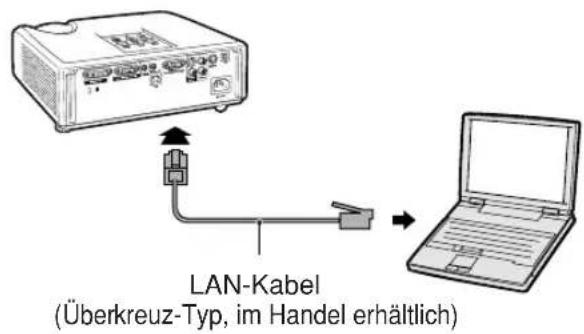
Schließen Sie ein LAN-Kabel (Kategorie 5, Überkreuz-Typ) zwischen dem Computer und dem Projektor an.
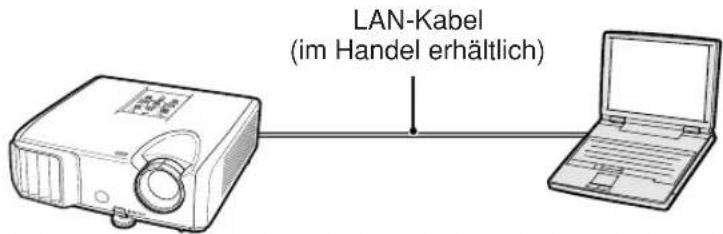
→ Seite 10
2. Einstellung einer IP-Adresse für den Computer
Führen Sie die IP-Einstellungen des Computers aus, um eine individuelle Kommunikation mit dem Projektor zu ermöglichen.
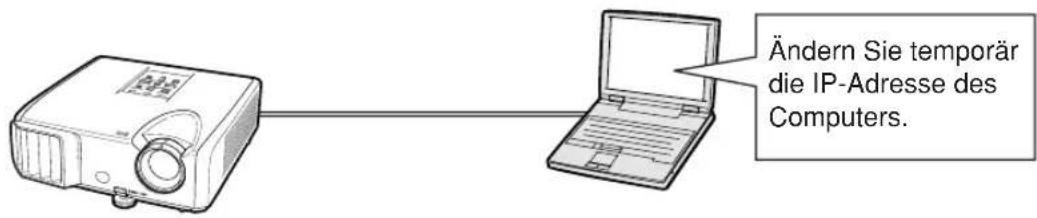
→ Seiten 11, 12
3. Einrichten eines Netzwerkanschlusses für den Projektor
Führen Sie die Netzwerkeinstellungen des Projektors in Übereinstimmung mit Ihrem Netzwerk aus.
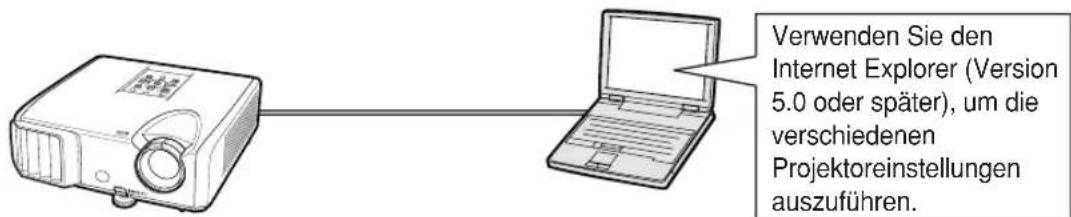
→ Seite 13
- Microsoft Windows® und Windows Vista® sind eingetragene Warenzeichen der Microsoft Corporation in den Vereinigten Staaten und/oder anderen Ländern.
- PJLink ist ein eingetragenes Warenzeichen oder ein Anwendungswarenzeichen in Japan, den Vereinigten Staaten und/oder anderen Ländern/Regionen.
- Alle anderen Firmen- oder Produktnamen sind Warenzeichen oder eingetragene Warenzeichen der entsprechenden Firmen.
1. Anschließen des Projektors an einen Computer
Stellen Sie eine individuelle Verbindung zwischen dem Projektor und dem Computer her. Unter Verwendung eines handelsüblichen LAN-Kabels (UTP-Kabel, Kategorie 5, Überkreuz-Typ) können Sie den Projektor über den Computer konfigurieren.
1 Trennen Sie das LAN-Kabel des Computers von dem bestehenden Netzwerk ab. 2 Schließen Sie ein handelsübliches LAN-Kabel (UTP-Kabel, Kategorie 5, Überkreuz-Typ) an den LAN-Anschluss des Projektors und das andere Ende des Kabels an den LAN-Anschluss des Computers an. 3 Stecken Sie das Netzkabel am Netzanschluss des Projektors ein. 4 Schalten Sie den Computer ein.

Info
Achten Sie darauf, dass die LINK-LED an der Rückseite des Projektors aufleuchtet. Falls die LINK-LED nicht aufleuchtet, überprüfen Sie Folgendes:
• Das LAN-Kabel ist richtig angeschlossen. • Die Netzschalter des Projektors und des Computers sind eingeschaltet.
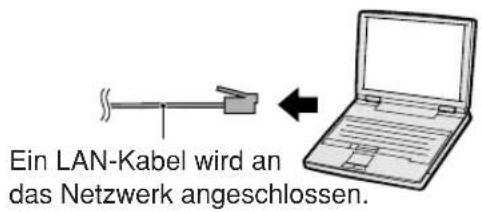
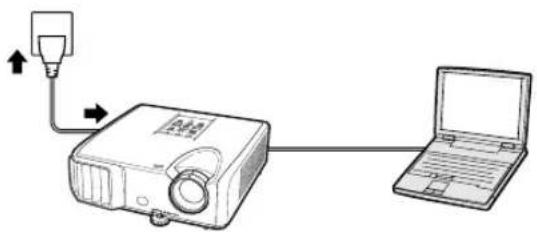
Damit ist der Anschluss beendet. Setzen Sie nun mit „2. Einstellung einer IP-Adresse für den Computer“ fort.
2. Einstellung einer IP-Adresse für den Computer
Nachfolgend ist beschrieben, wie Sie die Einstellungen in Windows Vista® ausführen können.
1 Melden Sie sich in dem Netzwerk an, indem Sie das Administratorkonto für den Computer verwenden.
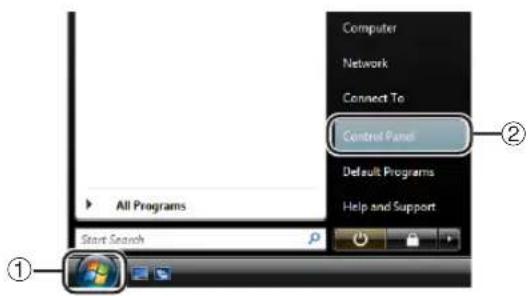
2 Klicken Sie auf „Start“ und danach auf die Schaltfläche „Systemsteuerung“.
3 Klicken Sie auf „Netzwerkstatus und Tasks betrachten“ unter „Netzwerk und Internet“ und klicken Sie auf „Status betrachten“ im neuen Fenster.
- In dieser Anleitung werden Beispiele verwendet, um die Bedienungsvorgänge in der Kategorienansicht zu erläutern. Falls Sie die Klassische Ansicht verwenden, führen Sie einen Doppelklick auf „Netzwerk- und Datenaustauschcenter“ aus.
4 Klicken Sie auf „Eigenschaften“.
- Wenn die Benutzerkonto-Anzeige erscheint, klicken Sie auf „Fortfahren“.
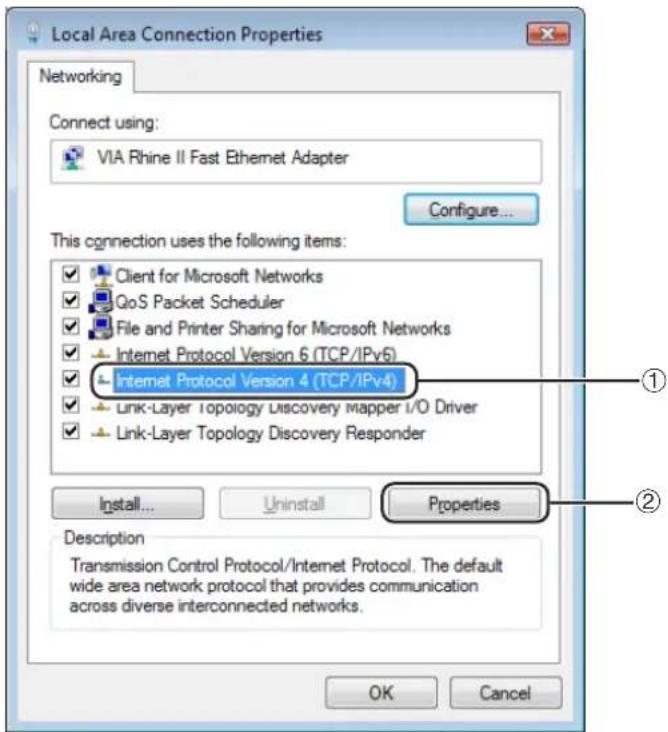
Klicken Sie auf „Internetprotokoll Version 4 (TCP/IPv4)“ und klicken Sie danach auf die Schaltfläche „Eigenschaften“.
Bestätigen oder ändern Sie die IP-Adresse für den Einrichtungs-Computer.
① Überprüfen und notieren Sie sich die aktuelle „IP-Adresse“, die „Teilnetz-Maske“ und das „Vorgabe-Gateway“. Notieren Sie sich unbedingt die aktuelle IP-Adresse, die Teilnetz-Maske und das Vorgabe-Gateway, da Sie diese Informationen später neu einstellen müssen.
② Vorübergehend wie folgt einstellen: IP-Adresse: 192.168.150.3 Teilnetz-Maske: 255.255.255.0 Vorgabe-Gateway: (Geben Sie keine Werte ein.)

Hinweis
• Die werkseitigen Grundeinstellungen für den Projektor sind wie folgt: DHCP-Client: OFF, IP-Adresse: 192.168.150.2, Teilnetz-Maske: 255.255.255.0, Vorgabe-Gateway: 0.0.0.0
7
Nachdem Sie die Einstellung ausgeführt haben, klicken Sie auf die Schaltfläche „OK“ und starten Sie danach den Computer neu.
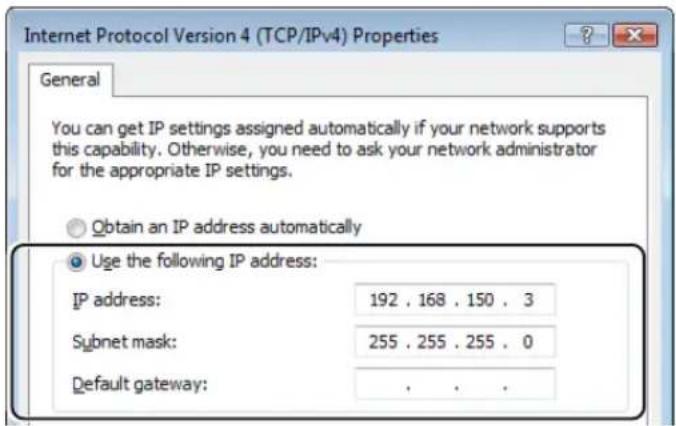
Nach der Bestätigung oder Einstellung fahren Sie mit „3. Einrichten eines Netzwerkanschlusses für den Projektor“ fort.
3. Einrichten eines Netzwerkanschlusses für den Projektor
Die Einstellungen für Einträge wie die IP-Adresse des Projektors und die Teilnetzmaske müssen mit dem bestehenden Netzwerk kompatibel sein. Stellen Sie die Werte des Projektors wie folgt ein. (Für die Einstellung siehe Seite 50 der Bedienungsanleitung des Projektors.) DHCP-Client: Aus IP-Adresse: 192.168.150.002 Subnetzmaske: 255.255.255.000
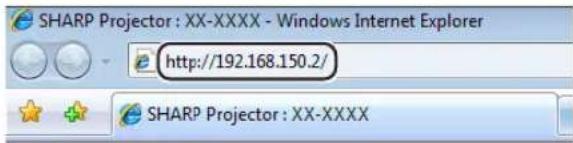
1. Starten Sie den Internet Explorer (Version 5.0 oder später) auf dem Computer, geben Sie „http://192.168.150.2/“ in das Feld „Adresse“ ein und drücken Sie die Eingabetaste.
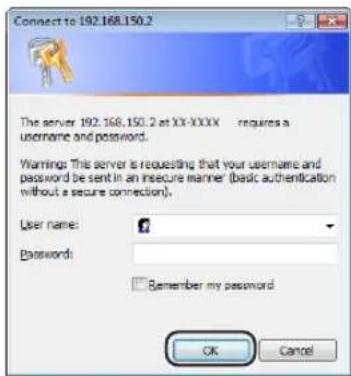
2. Falls noch kein Benutzername und kein Passwort eingestellt wurden, klicken Sie auf die Schaltfläche „OK“.
- Falls bereits ein Benutzername und ein Passwort eingestellt wurden, geben Sie den Benutzernamen und das Passwort ein und klicken Sie danach auf die Schaltfläche „OK“.
- Falls der Benutzername oder das Passwort dreimal falsch eingegeben wird, erscheint eine Fehlermeldung.
- Wenn Sie Internet Explorer 7 verwenden, kann eine andere Setup-Ansicht erscheinen. In diesem Fall nehmen Sie die richtigen Einstellungen für die Setup-Ansicht vor.
3. Wenn die rechts dargestellte Anzeige erscheint, klicken Sie auf „TCP/IP“.
Die TCP/IP-Einstellanzeige erscheint, bereit für die Netzwerkeinstellungen für den Projektor.
| Einträge | Einstellbeispiel / Bemerkungen |
| New Password (Neues Passwort) | Sie können das Passwort bestimmen, um die TCP-/IP-Einstellung zu schützen. |
| DHCP Client (DHCP-Client) | Wählen Sie „ON“ oder „OFF“, um zu bestimmen, ob DHCP-Client verwendet werden soll. |
| IP Address (IP-Adresse) | Sie können diesen Wert einstellen, wenn „DHCP Client“ auf „OFF“ gestellt ist.Werksseitige Vorgabeeinstellung : 192.168.150.2Geben Sie eine für das Netzwerk geeignete IP-Adresse ein. |
| Subnet Mask (Teilnetzmaske) | Sie können diesen Wert einstellen, wenn „DHCP Client“ auf „OFF“ gestellt ist.Werksseitige Vorgabeeinstellung : 255.255.255.0Stellen Sie die Teilnetzmaske auf den gleichen Wert wie für den Computer und die Ausrüstung des Netzwerks ein. |
| Default Gateway (Vorgabe-Gatway) | Sie können diesen Wert einstellen, wenn „DHCP Client“ auf „OFF“ gestellt ist.Werksseitige Vorgabeeinstellung : 0.0.0.0* Wenn nicht verwendet, benutzen Sie die Einstellung „0.0.0.0“. |
| DNS Server (DNS-Server) | Werksseitige Vorgabeeinstellung : 0.0.0.0* Wenn nicht verwendet, benutzen Sie die Einstellung „0.0.0.0“. |

Hinweis
- Bestätigen Sie das vorhandene Netzwerksegment (IP-Adressengruppe), um die Einstellung einer IP-Adresse zu vermeiden, die die IP-Adressen anderer Netzwerkausrüstung und Computer dupliziert. Falls „192.168.150.2“ nicht in dem Netzwerk mit der IP-Adresse „192.168.150.XXX“ verwendet wird, müssen Sie die IP-Adresse des Projektors nicht ändern.
- Für Einzelheiten über jede Einstellung wenden Sie sich an Ihren Netzwerk-Administrator.
Klicken Sie auf die Schaltfläche „Apply“ (Anwenden).
6
Die eingestellten Werte erscheinen. Bestätigen Sie, dass die Werte richtig eingestellt sind, und klicken Sie danach auf die Schaltfläche „Confirm“ (Bestätigen).
Network - TCP/IP
| New Password | (4 digits) |
| Reconfirm |
Nachdem Sie auf „Confirm“ geklickt haben, warten Sie bitte etwa 15 Sekunden, bevor Sie erneut auf "192.168.150.2" zugreifen, falls Sie den Projektor weiterhin über das Netzwerk bedienen möchten. Schließen Sie den Browser. Damit sind die Netzwerkeinstellungen beendet. Nachdem Sie die Einträge eingestellt haben, warten Sie etwa 15 Sekunden, bevor Sie erneut darauf zugreifen. Ändern Sie die IP-Adresse des Einstellungscomputers zurück auf seine ursprüngliche IP-Adresse, die Sie in Schritt 6-① auf Seite 12 eingegeben haben. Schließen Sie anschließend den Projektor und den Computer an das Netzwerk an.
Steuerung des Projektors via LAN
Geben Sie nach der Verbindung des Projektors mit Ihrem Netzwerk die „IP address“ (IP-Adresse) des Projektors unter „Address“ (Adresse) im Internet Explorer (Version 5.0 oder später) ein. Verwenden Sie einen Computer im Netzwerk, um den Setup-Bildschirm zu starten, über den der Projektor via Netzwerk gesteuert werden kann.
Steuerung des Projektors unter Verwendung des Internet Explorer (Version 5.0 oder später)
Beenden Sie die Anschlüsse der externen Ausrüstung, bevor Sie den Betrieb starten. (Siehe Seiten 21 bis 25 der Bedienungsanleitung des Projektors.) Beenden Sie den Anschluss des Netzkabels. (Siehe Seite 25 der Bedienungsanleitung des Projektors.)

Hinweis
- Wenn Sie den Projektor an das LAN anschließen, verwenden Sie ein handelsübliches LAN-Kabel (UTP-Kabel, Kategorie 5, Überkreuz-Typ). Wenn Sie den Projektor an einen Hub anschließen, verwenden Sie ein durchgehend gerades Kabel.
1
Starten Sie den Internet Explorer (Version 5.0 oder später) auf dem Computer.
2
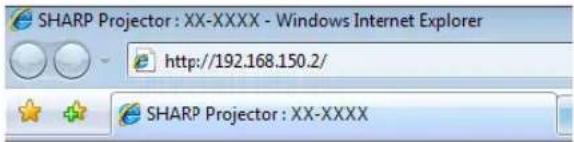
Geben Sie „http://“ gefolgt von der IP-Adresse des Projektors, die Sie gemäß Vorgang auf Seite 14 eingegeben haben, gefolgt von „/“ in der „Address“ (Adresse) ein, und drücken Sie danach die „Enter“-Taste.
- Wenn „DHCP Client“ am Projektor auf „OFF“ gestellt wird, ist die IP-Adresse 192.168.150.2. Falls Sie Folgendes nicht ausgeführt haben. Ändern Sie die IP-Adresse in „3.Einrichten eines Netzwerkanschlusses für den Projektor“ (Seiten 13 bis 14, und geben Sie „http://192.168.150.2/“ ein.
3
Eine Anzeige für die Steuerung des Projektors erscheint, bereit für die Ausführung verschiedener Statusbedingungen, Steuerungen und Einstellungen.
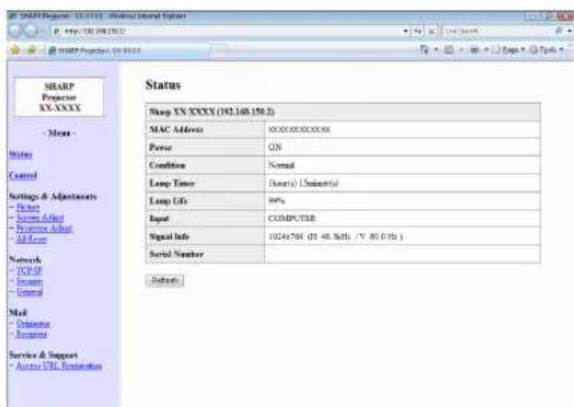
Bestätigung des Projektorstatus (Status)
Status
Auf dieser Anzeige können Sie den Projektorstatus bestätigen. Sie können die folgenden Einträge bestätigen:
• MAC Address (MAC-Adresse) • Power (Stromversorgung) • Condition (Bedingung) - Lamp Timer (Lampen-Timer) • Lamp Life (Lampen-Lebensdauer) - Input (Eingang) • Signal Info (Signalinformation) - Serial Number (Seriennummer)

Hinweis
- Falls Sie auf die Schaltfläche „Refresh“ (Auffrischen) klicken, bevor die Anzeige vollständig angezeigt wird, wird eine Fehlermeldung („Server Busy Error“ (Server-Besetzfehler)) angezeigt. Warten Sie einen Moment, und führen Sie danach die Bedienung erneut durch.
- Für Einzelheiten über jeden Eintrag, siehe die Bedienungsanleitung des Projektors.
Steuerung des Projektors (Control)
Control
| Power | ○ STANDBY ○ ON |
| Input Select | COMPUTER |
| Volume | 1 |
| AV Mnte | ○ OFF ○ ON |
Refresh
Auf dieser Anzeige können Sie die Steuerung des Projektors ausführen. Sie können die folgenden Einträge steuern :
• Power (Stromversorgung) • Input Select (Eingangswahl) • Volume (Lautstärke) • AV Mute (AV-Muting)

Hinweis
- Falls Sie auf die Schaltfläche „Refresh“ (Auffrischen) klicken, bevor die Anzeige vollständig angezeigt wird, wird eine Fehlermeldung („Server Busy Error“ (Server-Besetzfehler)) angezeigt. Warten Sie einen Moment, und führen Sie danach die Bedienung erneut durch.
- Sie können diese Seite nicht bedienen, während der Projektor aufgewärmt wird.
- Während sich der Projektor im Bereitschaftsmodus befindet, können Sie nur „Power ON“ (Stromversorgung EIN) steuern.
- Für Einzelheiten über jeden Eintrag, siehe die Bedienungsanleitung des Projektors.
Setzen und Einstellung des Projektors (Settings & Adjustments)
Beispiel: Die „Picture“ (Bild)-Anzeige für COMPUTER wird angezeigt. Settings & Adjustments - Picture COMPUTER
Auf diesen Anzeigen können Sie die Setzvorgänge und Einstellungen ausführen. Sie können die folgenden Einträge setzen oder einstellen:
• Picture Mode (Bildmodus)
• CLR Temp (Farb Temp)
• BrilliantColor TM
• Progressive (Progressiv)
• DNR
- Lamp Setting (Lampeneinstellung)
• Resolution Setting (Auflösung-Einstellung)
• Dynamic Range (Dynamikbereich)
- Resize (Größe ändern)
- OSD Display (OSD-Anzeige)
• Background (Hintergrund)
- Setup Guide (Setup-Anleitung)
• Projection Mode (Projektionsmodus)
- OSD Language (OSD-Sprache)
• Auto Sync (Auto-Sync.)
• Auto Power Off (Automatische Abschaltung)
• Auto Restart (Automatischer Neustart)
• RS-232C Speed (RS-232C Übertragungsrate)
• Fan Mode (Lüftermodus)
- All Reset (Alles zurücksetzen)

Hinweis
- Falls Sie auf die Schaltfläche „Refresh“ (Auffrischen) klicken, bevor die Anzeige vollständig angezeigt wird, wird eine Fehlermeldung („Server Busy Error“ (Server-Besetztfehler)) angezeigt. Warten Sie einen Moment, und führen Sie danach die Bedienung erneut durch.
- Sie können diese Seite nicht bedienen, während der Projektor aufgewärmt wird.
- Für Einzelheiten über jeden Eintrag, siehe die Bedienungsanleitung des Projektors.
Einstellung der Sicherheit (Network – Security)
Network - Security
Auf dieser Anzeige können Sie die Einstellungen hinsichtlich der Sicherheit ausführen.
| Einträge | Beschreibung |
| User Name (Benutzername) | Einstellung des Benutzernamens für den Sicherheitsschutz. |
| Password (Passwort) | Einstellung des Passwortes für den Sicherheitsschutz. |
| Accept IP Address (Akzeptierte IP-Adresse) | Es besteht die Möglichkeit der Einstellung von bis zu drei IP-Adressen, die eine Verbindung mit dem Projektor gestatten. |
| All IP Addresses (Alle IP-Adressen) | Keine Begrenzung besteht hinsichtlich der IP-Adressen, die die Verbindung mit dem Projektor ermöglichen. |
| From only specific IP addresses (Nur von bestimmten IP-Adressen) | Als eine Verbesserung der Sicherheit gestattet nur eine mittels „Address 1-3“ (Adresse 1-3) eingestellte IP-Adresse die Verbindung mit dem Projektor. |

Hinweis
- Der Benutzername und das Passwort können jeweils bis zu acht Zeichen aufweisen.
- Sie können die nachfolgend dargestellten Zeichen eingeben :
a-z, A-Z, 0-9, -, _
Ausführung allgemeiner Einstellungen für das Netzwerk (Network - General)
Network - General
| Projector Name | xx-xxxx(MAX 12 characters) |
| Auto Logout Time | 5 minute(s)(0-65535)* If the set value is made 0, the Auto Logout function is disabled |
| Data Port | 10002(1025-65535) |
| Search Port | 5006(1025-65535) |
Apply
Refresh
Auf dieser Anzeige können Sie die allgemeinen Einstellungen hinsichtlich des Netzwerks ausführen.
| Einträge | Beschreibung |
| Projector Name (Projektorname) | Einstellung des Projektornamens |
| Auto Logout Time (Automatische Abmeldezeit) | Einstellung des Intervals in Einheiten von Minuten (von 1 bis 65535), nach dem der Projektor automatisch von dem Netzwerk abgetrennt wird. Falls der Einstellwert gleich 0 ist, ist die automatische Abmeldefunktion deaktiviert. |
| Data Port (Datenport) | Einstellung der Nummer (von 1025 bis 65535) des TCP-Ports, der für den Austausch von Daten mit dem Projektor verwendet wird. |
| Search Port (Suchport) | Einstellung der Nummer (von 1025 bis 65535) des TCP-Ports, der für die Suche nach dem Projektor. |
Nachdem Sie auf die Schaltfläche „Apply“ (Anwenden) geklickt haben, erscheinen die gesetzten Werte. Bestätigen Sie, dass die Werte richtig gesetzt sind, und klicken Sie danach auf die Schaltfläche „Confirm“ (Bestätigen).

Hinweis
- Nachdem Sie die Einträge eingestellt haben, warten Sie etwa 15 Sekunden, bevor Sie wieder darauf zugreifen.
- Sie können den Projektornamen mit bis zu 12 Zeichen eingeben.
- Sie können die nachfolgend dargestellten Zeichen eingeben: A-Z, 0-9, -, _, (,), Leerzeichen. (Wenn „a-z“ eingegeben werden, werden diese automatisch in „A-Z“ umgewandelt.)
Einstellung für das Senden einer E-Mail im Falle eines Fehlers (Mail - Originator Settings)
Mail - Originator Settings
Auf dieser Anzeige können Sie die Einstellungen für das Senden einer E-Mail ausführen, um zu berichten, wenn der Projektor einen Fehler generiert hat.
| Einträge | Einstellbeispiel / Bemerkungen |
| SMTP Server (SMTP-Server) | Einstellung einer SMTP-Server-Adresse für die E-Mail-Übertragung.z.B. 1 : 192.168.150.253z.B. 2 : smtp123.sharp.co.jp* Wenn Sie einen Domain-Namen verwenden, führen Sie die Einstellungen für den DNS-Server aus. |
| Originator E-mail Address (E-Mail-Adresse des Absenders) | Einstellung der E-Mail-Adresse des Projektors. Die hier eingestellte E-Mail-Adresse wird zur E-Mail-Adresse des Absenders. |
| Originator Name (Absendename) | Einstellung des Namen des Senders.Der hier eingestellte Namen erscheint in der Spalte Absendername des Textteils der Mail. |

Hinweis
- Sie können den SMTP-Server, die E-Mail-Adresse des Absenders und den Benutzernamen mit bis zu 64 Zeichen eingeben.
- Sie können die nachfolgend dargestellten Zeichen eingeben:
SMTP-Server und E-Mail-Adresse des Absenders: a-z, A-Z, 0-9, !, #, \$, %, &, *, +, -, /, =, ?, ^, {, |, }, \~, _, ', , @,
(Sie können „@“ nur einmal als „Originator E-mail Address“ (E-Mail-Adresse des Absenders) eingeben.)
Absendername: a-z, A-Z, 0-9, -, _, (,), Leerzeichen
- Wenn die Einstellungen von „3. Einrichten eines Netzwerkanschlusses für den Projektor“ auf den Seiten 13 und 14 falsch sind, wird keine E-Mail gesendet.
Einstellung der Fehlereinträge und der Bestimmungsortadressen, an die die E-Mail im Falle des Auftretens eines Fehlers gesandt wird (Mail - Recipient Settings)
Auf dieser Anzeige können Sie die Zielorte für die E-Mails eingeben, an die E-Mails zum Berichten (der Fehlereinträge) gesandt werden.
| Einträge | Beschreibung |
| E-mail Address (E-Mail-Adresse) | Stellen Sie die Adressen ein, an die die E-Mail zum Berichten eines aufgetretenen Fehlers gesandt werden soll. Sie können bis zu fünf Adressen eingeben. |
| Error Mail (Lamp, Temp, Fan, Cover) (Fehler-Mail (Lampe, Temperatur, Lüfter, Abdeckung)) | Die Fehler-E-Mail wird für die Fehlereinträge gesandt, deren Kontrollkästchen aktiviert sind. |
| Test (Test) | Senden einer Test-E-Mail. Diese Funktion gestattet Ihnen die Bestätigung, dass die Einstellungen für die E-Mail-Übertragung richtig ausgeführt wurden. |

Hinweis
- Sie können für die E-Mail-Adresse bis zu 64 Zeichen eingeben.
- Sie können die nachfolgend dargestellten Zeichen eingeben: a-z, A-Z, 0-9, !, #, \$, %, &, *, +, -, /, =, ?, ^, {, |,}, \~, _, ', , @, (Sie können das Zeichen „@“ nur einmal eingeben.)
- Für Einzelheiten über die Fehlereinträge, siehe die Bedienungsanleitung des Projektors.
Einstellung der Fehlereinträge und der URL, die bei Auftreten eines Fehlers angezeigt werden (Service & Support - Access URL)
Service & Support - Access URL Registration
| Access URL | Condition | |||||
| (MAX 64 characters) | Always | Lamp | Temp | Fan | Cover | |
| 1 | Test | |||||
| 2 | Test | |||||
| 3 | Test | |||||
| 4 | Test | |||||
| 5 | Test | |||||
Apply
Retresh
Auf dieser Anzeige können Sie die Einstellung der URL und der Fehlereinträge vornehmen, die angezeigt werden sollen, wenn der Projektor einen Fehler erzeugt hat.
| Einträge | Beschreibung |
| Access URL (Zugang URL) | Stellen Sie die URL ein, die bei Auftreten eines Fehlers angezeigt werden soll. Sie können bis zu fünf Adressen eingeben. |
| Condition (Always, Lamp, Temp, Fan, Cover) (Bedingung (Immer, Lampe, Temperatur, Lüfter, Abdeckung)) | Die URL wird angezeigt, wenn ein Fehler auftritt, für den ein Kontrollkästchen aktiviert ist. |
| Test (Test) | Die eingestellte URL-Seite wird zum Test angezeigt. Damit können Sie feststellen, ob die URL-Seite richtig angezeigt wird. |
Beispiel einer Anzeige bei Auftritt eines Fehlers Status
Einstellung des Projektors für die Verwendung von RS-232C oder Telenet
Schließen Sie den Projektor mittels RS-232C oder Telenet an einen Computer an und öffnen Sie das „SETUP MENU“ (Konfigurationsmenü) auf dem Computer, um die verschiedenen Einstellungen für den Projektor ausführen zu können.
Beim Anschluss über RS-232C
1 Starten des Allzweck-Terminalemulators.
2 Geben Sie die Einstellungen für die RS-232C-Schnittstelle des Terminalemulators wie folgt ein.
Baudrate: 9600 bps*
Datenlänge: 8 Bit
Paritätsbit: Keines
Ablaufsteuerung: Keine
* Dies ist die werksseitige Vorgabeeinstellung. Falls der Wert der Baudrate für den Projektor geändert wurde, stellen Sie hier die Baudrate in Abhängigkeit von dem auf dem Projektor geänderten Wert ein.
3 Geben Sie „PJS11234“ ein, und drücken Sie danach die „Enter“-Taste.
4 „OK“ wird angezeigt. Geben Sie „PJS25678“ ein, und drücken Sie die „Enter“-Taste innerhalb von 10 Sekunden.
5 „User Name:“ (Benutzername) wird angezeigt. Geben Sie den Anwendernamen ein, und drücken Sie danach die „Enter“-Taste.
- Falls der Anwendername noch nicht gesetzt wurde, drücken Sie einfach die „Enter“-Taste.
6
„Password:“ (Passwort) wird angezeigt. Geben Sie das Passwort ein, und drücken Sie danach die „Enter“-Taste.
- Falls das Passwort noch nicht gesetzt wurde, drücken Sie einfach die „Enter“-Taste.
7
Geben Sie „setup“ (Konfiguration) ein und drücken Sie danach die „Enter“-Taste.
- Das SETUP MENU (Konfigurationsmenü) wird angezeigt.
▼SETUP MENU
-SETUP MENU
[1]IP Address [2]Subnet Mask [3]Default Gateway
- Der Benutzername und das Passwort sind in den werksseitigen Vorgabeeinstellungen nicht gesetzt.
- Falls der Benutzername oder das Passwort dreimal falsch eingegeben wird, wird das SETUP MENU (Konfigurationsmenü) beendet.
Beim Anschluss über Telenet
1 Klicken Sie von dem Windows® Desktop auf „Start“, und wählen Sie danach „Run“ (Ausführen).
2 Geben Sie „telnet 192.168.150.2“ in die Textbox ein, die geöffnet wird. (Falls die IP-Adresse des Projektors 192.168.150.2 ist.)
3 Klicken Sie auf die Schaltfläche „OK“.
4 „User Name:“ (Benutzername) Wird angezeigt. Geben Sie den Anwendernamen ein, und drücken Sie danach die „Enter“-Taste.
- Falls der Anwendername noch nicht gesetzt wurde, drücken Sie einfach die „Enter“-Taste.
5 „Password:“ (Passwort) Wird angezeigt. Geben Sie das Passwort ein, und drücken Sie danach die „Enter“-Taste.
- Falls das Passwort noch nicht gesetzt wurde, drücken Sie einfach die „Enter“-Taste.
6 Geben Sie „setup“ (Konfiguration) ein und drücken Sie danach die „Enter“-Taste.
- Das SETUP MENU (Konfigurationsmenü) wird angezeigt.
▼SETUP MENU
-SETUP MENU
- Falls die IP-Adresse geändert wurde, geben Sie unbedingt die neue Adresse in Schritt 2 ein.
- Der Anwendername und das Passwort sind in den werksseitigen Vorgabeeinstellungen nicht gesetzt.
- Falls der Anwendername oder das Passwort in Schritt 4 oder 5 dreimal falsch eingegeben wird, wird das SETUP MENU (Konfigurationsmenü) beendet.
SETUP MENU (Konfigurationsmenü)
(Hauptmenü)
▼SETUP MENU (Konfigurationsmenü)
-SETUP MENU-
[1]IP Address [2]Subnet Mask [3]Default Gateway
IP-Adressen-Einstellungen (Seite 25)
[2]Subnet Mask (Teilnetzmaske)
Teilnetzmasken-Einstellungen (Seite 25)
[3] Default Gateway (Vorgabe-Gateway)
Vorgabe-Gateway-Einstellungen (Seite 25)
[4] User Name (Benutzername) (Werksseitige Vorgabeeinstellung: Nicht erforderlich.)
Einstellung des Anwendernamens für den Sicherheitsschutz (Seite 25)
[5] Password (Passwort) (Werksseitige Vorgabeeinstellung: Nicht erforderlich.)
Einstellung des Passwortes für den Sicherheitsschutz (Seite 26)
[6] RS-232C Baud Rate (RS-232C Baudrate) (Werksseitige Vorgabeeinstellung: 9600 bps)
Baudraten-Einstellungen für die RS-232C Buchsen (Seite 26)
[7] Projector Name (Projektorname) Projektorname
Sie können einen Projektornamen zuordnen (Seite 26)
Einstellungen des DHCP-Clients (Seite 26)
[A] Advanced Setup (Weiterführendes Setup)
Zum Öffnen des ADVANCED SETUP MENU (Erweitertes Konfigurationsmenü) (Seite 27)
[D] Disconnect All (Alle abtrennen)
Alle Verbindungen abtrennen (Seite 27)
[V] View All Setting (Alle Einstellungen betrachten)
Zeigt alle Einstellwerte an (Seite 23)
Kann auch mit dem weiterführenden Menü verwendet werden.
[S] Save & Quit (Speichern & Beenden)
Speichert die Einstellwerte und beendet das Menü (Seite 24)
[Q] Quit Unchanged (Unverändert beenden)
Beendet das Menü, ohne die Einstellwerte zu speichern (Seite 24)

Hinweis
- Wenn „DHCP Client“ am Projektor auf „OFF“ gestellt ist: IP-Adresse: 192.168.150.2
Subnetzmaske: 255.255.255.0
Standard-Gateway: 0.0.0.0
ADVANCED SETUP MENU (Erweitertes Konfigurationsmenü)
▼ADVANCED SETUP MENU
(Erweitertes Konfigurationsmenü)
ADVANCED SETUP MENU
[1] Auto Logout Time [2] Data Port
[1] Auto Logout Time (Automatische Abmeldezeit) (Werksseitige Vorgabeeinstellung: 5 Minuten)
Einstellung der Zeitspanne bis zum automatischen Abtrennen der Netzwerkverbindung (Seite 27)
[2] Data Port (Datenport) (Werksseitige Vorgabeeinstellung: 10002)
Einstellung der Nummer des für den Datenaustausch verwendeten TCP-Ports (Seite 27)
[5] Network Ping Test (Netzwerk-Ping-Test)
Sie können bestätigen, dass die Netzwerkverbindung zwischen dem Projektor und einem Computer usw. normal arbeitet (Seite 28)
[6] Accept IP Addr(1) (Akzeptieren der IP-Adresse) (1)
[7] Accept IP Addr(2) (Akzeptieren der IP-Adresse) (2)
[8] Accept IP Addr(3) (Akzeptieren der IP-Adresse) (3)
[9] Accept All IP Addr (Akzeptieren aller IP-Adressen) (Werksseitige Vorgabeeinstellung: Alle akzeptieren)
Für verbesserte Sicherheit besteht die Möglichkeit der Einstellung von bis zu drei IP-Adressen, die eine Verbindung mit dem Projektor gestatten. Die eingestellten IP-Adressen können unter Verwendung von [9] Accept All IP Addr wieder gelöscht werden. (Seite 28)
[0] Search Port (Suchport) (Werksseitige Vorgabeeinstellung: 5006)
Einstellung der Portnummer für die Suche nach dem Projektor (Seite 29)
[!] Restore Default Setting (Vorgabeeinstellung wiederherstellen)
Stellt alle Einstellwerte wieder her, die unter Verwendung des Menüs auf den Vorgabestatus eingestellt werden können (Seite 29)
[Q]Return to Main Menu (Rückkehr an das Hauptmenü)
Kehren Sie an das Haupt-SETUP MENU (Haupt-Konfigurationsmenü) zurück (Seite 29)
Einstellung des Projektors für die Verwendung von RS-232C oder Telenet
Geben Sie die Nummer oder das Symbol für den in dem „SETUP MENU“ (Konfigurationsmenü) zu wählenden Eintrag ein. Wenn Sie die Einstellung ausführen, geben Sie die einzustellenden Einzelheiten ein. Die Einstellung erfolgt jeweils für einen Eintrag, worauf am Ende alle Einstellungen gespeichert werden.
Betrachten der Einstelldetailliste ([V]View All Setting)
▼SETUP MENU (Konfigurationsmenü)
![----SETUP-MENÜ---- [1]IP-Adresse [2]Subnetzmaske [3]Standard-Gateway [4]Benutzername [5]Passwort [6]RS-232C Baudrate [7]Projektorname [8]DHCP-Client [A]Erweiterte Einrichtung [D]Alle trennen [V]Alle Einstellungen anzeigen [S]Speichern & Beenden [Q]Beenden ohne Änderungen setup>v Modellname : XX-XXXX…](/content/2026/05/1025024/images/d1d621c69f3e29b222a4b47a0202320c5c235e170689bf3f29f05f565faa334a.jpg)
① Geben Sie „v“ ein, und drücken Sie danach die „Enter“-Taste.
Zeigen Sie alle Einstellwerte(*) an.
Eingestellte Einträge
(Beispiel) Wenn die IP-Adresse (geändert von 192.168.150.2 auf 192.168.150.3) eingestellt wird.
▼SETUP MENU (Konfigurationsmenü)
![----SETUP-MENÜ---- [1]IP-Adresse [2]Subnetzmaske [3]Standard-Gateway [4]Benutzername [5]Passwort [8]DHCP-Client [6]RS-232C Baudrate [7]Projektorname [D]Alle trennen [A]Erweiterte Einrichtung [S]Speichern & Beenden [Q]Beenden ohne Änderungen setup>1 ① IP-Adresse : 192.168.150.2 *1 Bitte eingeben : 19…](/content/2026/05/1025024/images/ad466a08c58b9972d46f29846f77bcad01cb624b0c6cde2f86cab3b67cb70f79.jpg)
① Geben Sie „1“ (Nummer des einzustellenden Eintrags) ein, und drücken Sie danach die „Enter“-Taste. Zeigen Sie die aktuelle IP-Adresse an (*1). ② Geben Sie die einzustellende IP-Adresse ein, und drücken Sie danach die „Enter“-Taste. Zeigen Sie die IP-Adresse nach der Änderung an (*2). ③ Geben Sie „v“ ein, und drücken Sie danach die „Enter“-Taste, um die Einstelldetailliste zu verifizieren. Die IP-Adresse wird geändert (*3).

Hinweis
• Die Verifizierung der Einstelldetailliste kann weggelassen werden. • Die Einstelldetails sind nicht wirksam, bis sie gespeichert wurden (Seite 24). - Falls Sie eine ungültige Nummer eingeben, wird eine Fehlermeldung („Parameter Error!“ (Parameter-Fehler!)) angezeigt.
Speichern der Einstellungen und Abbrechen
([S]Save & Quit)
Speichert die Einstellwerte und bricht das Menü ab.
▼SETUP MENU (Konfigurationsmenü)
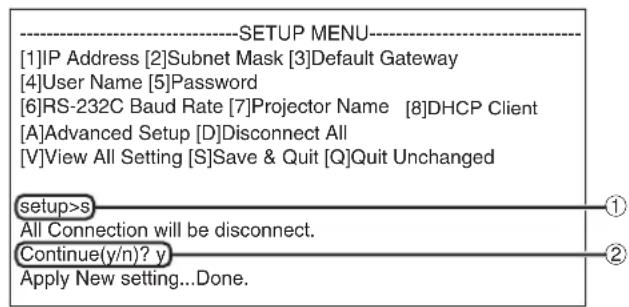
①Geben Sie „s“ ein, und drücken Sie danach die „Enter“-Taste. ②Geben Sie „y“ ein, und drücken Sie danach die „Enter“-Taste.
Abbrechen ohne Speichern der Einstellungen
([Q]Quit Unchanged)
Bricht das Menü ab, ohne die Einstellwerte zu speichern.
▼SETUP MENU (Konfigurationsmenü)
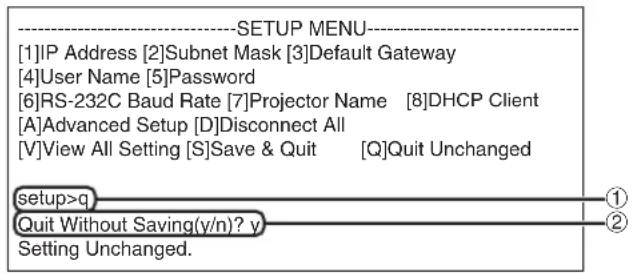
①Geben Sie „q“ ein, und drücken Sie danach die „Enter“-Taste. ②Geben Sie „y“ ein, und drücken Sie danach die „Enter“-Taste.
Einstellung des Projektors für die Verwendung von RS-232C oder Telenet
Der Einstellvorang für jeden Eintrag wird erläutert. Für den grundlegenden Vorgang siehe „Eingestellte Einträge“ auf Seite 23.
IP-Adressen-Einstellung ([1]IP Address)
Einstellung der IP-Adresse.
![SHARP PG-F325W - IP-Adressen-Einstellung ([1]IP Address) - 1](/content/2026/05/1025024/images/a2853cc64d1cfd255ab7ae94736627b4c4b01770049e37dd4e6685f9c471ab41.jpg)
①Geben Sie „1“ ein, und drücken Sie danach die „Enter“-Taste. ②Geben Sie einen numerischen Wert ein, und drücken Sie danach die „Enter“-Taste. Zeigen Sie die IP-Adresse nach der Änderung an (*).
Teilnetzmasken- Einstellung ([2]Subnet Mask)
Einstellung der Teilnetzmaske.
![SHARP PG-F325W - Teilnetzmasken- Einstellung ([2]Subnet Mask) - 1](/content/2026/05/1025024/images/ea34ff4ddc101b5c857dddc459f9e41da1aee7735ad12e241798d137a7b2afd9.jpg)
①Geben Sie „2“ ein, und drücken Sie danach die „Enter“-Taste. ②Geben Sie einen numerischen Wert ein, und drücken Sie danach die „Enter“-Taste. Zeigen Sie die Teilnetzmaske nach der Änderung an (*).
Vorgabe-Gateway-Einstellung
([3]Default Gateway)
Einstellung des Vorgabe-Gateway.
![SHARP PG-F325W - ([3]Default Gateway) - 1](/content/2026/05/1025024/images/9bbe026d9471b17567ab04384dda80868ad1b250d59a24625d9793830b746e43.jpg)
①Geben Sie „3“ ein, und drücken Sie danach die „Enter“-Taste. ②Geben Sie einen numerischen Wert ein, und drücken Sie danach die „Enter“-Taste. Zeigen Sie die Gateway-Adresse nach der Änderung an (*).
![SHARP PG-F325W - ([3]Default Gateway) - 2](/content/2026/05/1025024/images/b3fae358032fe5e551ebef2abc475a51ca68647a06d7996c167a732b7ec7b2f9.jpg)
Hinweis
- Falls die Werte für die IP-Adresse, die Teilnetzmaske oder das Gateway des Projektors über das Telenet geändert wurden, kann der Computer nicht mit dem Projektor verbunden werden, abhängig von den Einstellungen des Netzwerkes des Computers.
Benutzernamen-Einstellung ([4]User Name)
Ausführung von Sicherheitsschutzmaßnahmen unter Verwendung des Anwendernamens.
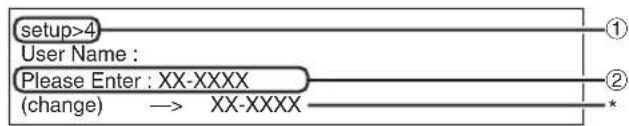
①Geben Sie „4“ ein, und drücken Sie danach die „Enter“-Taste. ②Geben Sie den Anwendernamen ein, und drücken Sie danach die „Enter“-Taste. Zeigen Sie den eingestellten Anwendernamen an (*).
![SHARP PG-F325W - Benutzernamen-Einstellung ([4]User Name) - 2](/content/2026/05/1025024/images/bb6619453e00d4f4edb92af7af785a5d789a9baa288b49c46cb8d09eb5675c0b.jpg)
Hinweis
- Sie können den Anwendernamen mit bis zu 8 Zeichen eingeben.
- Sie können die nachfolgend dargestellten Zeichen eingeben : a-z, A-Z, 0-9, -, _
- In dem Vorgabestatus ist der Anwendername nicht eingestellt.
Passwort-Einstellung ([5]Password)
Ausführung von Sicherheitsschutzmaßnahmen unter Verwendung des Passworts.
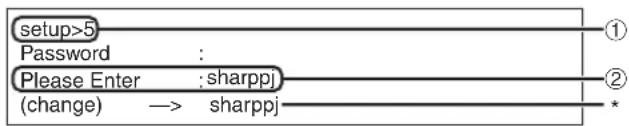
①Geben Sie „5“ ein, und drücken Sie danach die „Enter“-Taste. ②Geben Sie das Passwort ein, und drücken Sie danach die „Enter“-Taste.
Zeigen Sie das eingestellte Passwort an (*).
![SHARP PG-F325W - Passwort-Einstellung ([5]Password) - 2](/content/2026/05/1025024/images/eae8ad6c3acd56ab341ed3fe08d13b1a27b7980dd715c797570d663b1c15cfe8.jpg)
Hinweis
- Sie können das Passwort mit bis zu 8 Zeichen eingeben.
- Sie können die nachfolgend dargestellten Zeichen eingeben: a-z, A-Z, 0-9, -
- In dem Vorgabestatus ist das Passwort nicht eingestellt.
RS-232C Baudraten-Einstellung ([6]RS-232C Baud Rate)
Einstellung der Baudrate für die RS-232C Buchsen.
![setup>6 0 ... 9600 bps 2 ... 115200 bps Baudratenauswahl [0, 2] :2 RS-232C Baudrate : 115200 bps ① ② *](/content/2026/05/1025024/images/e6e6e0b19d7fdbb4e4efd6d65033279f1e9d1a40b9d0b78f31c493976624629d.jpg)
①Geben Sie „6“ ein, und drücken Sie danach die „Enter“-Taste. ②Wählen und geben Sie die Nummer 0 oder 2 ein, und drücken Sie danach die „Enter“-Taste. Zeigen Sie die eingestellte Baudrate an (*).
![SHARP PG-F325W - RS-232C Baudraten-Einstellung ([6]RS-232C Baud Rate) - 2](/content/2026/05/1025024/images/134697744c62adddf89644fff308ec72a96b2e7934ac00b201a679f9a08b2fd5.jpg)
Hinweis
- Stellen Sie die Baudrate des Projektors auf die gleiche Rate ein, wie sie in dem Computer verwendet wird.
Projektornamen-Einstellung ([7]Projector Name)
Sie können einen Projektornamen zuordnen.

①Geben Sie „7“ ein, und drücken Sie danach die „Enter“-Taste. ②Geben Sie den Projektornamen ein (*). Zeigen Sie den eingestellten Projektornamen an.
![SHARP PG-F325W - Projektornamen-Einstellung ([7]Projector Name) - 2](/content/2026/05/1025024/images/eee04a4cdfab1b1cc1ac1caa3eb5b1e2c4ce7b129afd4819fe621e1871a66a61.jpg)
Hinweis
- Sie können den Projektornamen mit bis zu 12 Zeichen eingeben.
- Sie können die nachfolgend dargestellten Zeichen eingeben: A-Z, 0-9, -, _, (,), Leerzeichen (Wenn „a-z“ eingegeben werden, werden diese automatisch in „A-Z“ umgewandelt.)
- Es ist der gleiche Name, wie der Name, der unter Verwendung der RS-232C Befehle „PJN0“, „PJN1“, „PJN2“ und „PJN3“ bestätigt oder eingestellt werden kann.
Einstellung des DHCP-Client ([8]DHCP Client)
DHCP-Client auf „Enable“ oder „Disable“ stellen.
Beispiel: Wenn DHCP-Client auf „Enable“ gestellt wird
![graph TD A["setup>8"] --> B["note: It sets DHCP Client."] B --> C["0 ... Disable"] C --> D["1 ... Enable"] D --> E["DHCP Select[0-1"] : 1] E --> F["DHCP Client : Enable"] F --> G["Success get data from DHCP server."] G --> H["[MAC Address "] : [XX:XX:XX:XX:XX:XX]] H --> I["[IP Address "] : [192.168.…](/content/2026/05/1025024/images/2a4325f2da0a0e8c3cd4d4c6a12dd1e98bf0ea59d71646afd457d586c6737431.jpg)
①Geben Sie „8“ ein, und drücken Sie danach die „Enter“-Taste. ②Geben Sie „1“ ein, und drücken Sie danach die „Enter“-Taste. Zeigt die erhaltenen Werte (*) an.
Abtrennen aller Anschlüsse ([D]Disconnect All)
Es besteht die Möglichkeit, dass Sie alle gegenwärtig von dem Projektor erkannten TCP/IP-Verbindungen abtrennen. Auch wenn ein COM-Umleitungsport aufgrund eines Problems in dem Besetztstatus festgehalten wird, kann der Bereitschaftsstatus durch Ausführung dieser Abtrennung erzwungen werden.
![SHARP PG-F325W - Abtrennen aller Anschlüsse ([D]Disconnect All) - 1](/content/2026/05/1025024/images/056f4ac0bcde8a10a0cbeaa645f4d8d8d7045f32412ed716d4fcb9ba57ea40cb.jpg)
①Geben Sie „d“ ein, und drücken Sie danach die „Enter“-Taste. ②Geben Sie „y“ ein, und drücken Sie danach die „Enter“-Taste.
![SHARP PG-F325W - Abtrennen aller Anschlüsse ([D]Disconnect All) - 2](/content/2026/05/1025024/images/abffa058243ada0f12cfbe228f76b34f86ea76265dcef2d9cdcd28b7281d3625.jpg)
Hinweis
- Falls Alles abtrennen ausgeführt wird, dann wird die Verbindung zu dem Projektor über das Netzwerk zwangsweise getrennt.
Öffnen des ADVANCED SETUP MENUs (Erweitertes Konfigurationsmenü) ([A]Advanced Setup)
Öffnet das ADVANCED SETUP MENU (Erweitertes Konfigurationsmenü).
![setup>a ********** ERWEITERTES SETUP-MENÜ ********** [1]Auto-Logout-Zeit [2]Datenport [5]Netzwerk-Ping-Test [6]IP-Adresse akzeptieren (1) [7]IP-Adresse akzeptieren (2) [8]IP-Adresse akzeptieren (3) [9]Alle IP-Adressen akzeptieren [0]Suchport [!]Standardeinstellung wiederherstellen [Q]Zurück zum Haup…](/content/2026/05/1025024/images/cc77037522f80b2ef26c5fdf789247f7f63d9b1fd93cc32524f8be2eee022a15.jpg)
①Geben Sie „a“ ein, und drücken Sie danach die „Enter“-Taste.
Einstellung der automatischen Abmeldezeit (ADVANCED[1]Auto Logout Time)
Falls nach einer festen Zeitspanne keine Eingabe erfolgt, dann trennt der Projektor automatisch die Netzwerkverbindung unter Verwendung der automatischen Abmeldefunktion. Es besteht die Möglichkeit, dass Sie die Zeitspanne bis zum automatischen Abtrennen des Projektors in Einheiten von einer Minute (von 1 bis 65535 Minuten) einstellen.
![SHARP PG-F325W - Einstellung der automatischen Abmeldezeit (ADVANCED[1]Auto Logout Time) - 1](/content/2026/05/1025024/images/e8afe29e18f210f402b0c4705d5a45ac30962cbb3de1c4e61faedd82968397c1.jpg)
①Geben Sie „1“ ein, und drücken Sie danach die „Enter“-Taste. ②Geben Sie einen numerischen Wert ein, und drücken Sie danach die „Enter“-Taste.
Zeigen Sie den eingestellten numerischen Wert an (*).
![SHARP PG-F325W - Einstellung der automatischen Abmeldezeit (ADVANCED[1]Auto Logout Time) - 2](/content/2026/05/1025024/images/3a3e9929787936843ee3c5c375eb69c79b9e01140e3c5d81b34d820ca14f8f86.jpg)
Hinweis
- Falls der Einstellwert gleich 0 ist, ist die automatische Abmeldefunktion deaktiviert.
- Wenn eine falsche Nummer eingegeben wurde, wird eine Fehlermeldung („Parameter Error!“ (Parameter-Fehler)) angezeigt und es erscheint wieder das ADVANCED SETUP MENU (Erweitertes Konfigurationsmenü).
Datenport-Einstellung (ADVANCED[2]Data Port)
Die TCP Port-Nummer kann innerhalb eines Bereiches von 1025 bis 65535 eingestellt werden.
![SHARP PG-F325W - Datenport-Einstellung (ADVANCED[2]Data Port) - 1](/content/2026/05/1025024/images/e01c8221d2300d0d25f609e00fd80ac297b85ad7b6ae95695c8aa9ba85192963.jpg)
①Geben Sie „2“ ein, und drücken Sie danach die „Enter“-Taste. ②Geben Sie einen numerischen Wert ein, und drücken Sie danach die „Enter“-Taste.
Zeigen Sie den eingestellten numerischen Wert an (*).
![SHARP PG-F325W - Datenport-Einstellung (ADVANCED[2]Data Port) - 2](/content/2026/05/1025024/images/66f78140f9a27bfd418ea860193a8141ebd40dc8d0f4ffcefca8e4daa7c8be51.jpg)
Hinweis
- Führen Sie die Einstellung gemäß Anforderung aus. Normalerweise sollten Sie die werksseitige Vorgabeeinstellung verwenden.
Ausführung des Netzwerk-Ping-Testes
Sie können bestätigen, dass die Netzwerkverbindung zwischen dem Projektor und einem Computer usw. normal arbeitet.
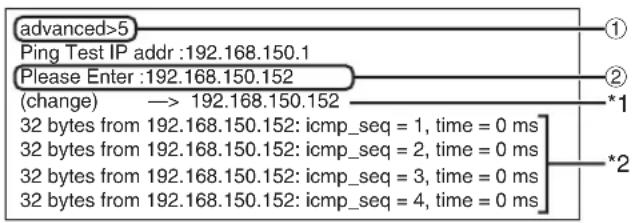
①Geben Sie „5“ ein, und drücken Sie danach die „Enter“-Taste. ②Geben Sie die IP-Adresse des zu prüfenden Gerätes ein, und drücken Sie danach die „Enter“-Taste.
Zeigen Sie die eingegebene IP-Adresse an (*1). Zeigen Sie das Testergebnis an (*2).

Hinweis
- Falls Sie die „Enter“-Taste drücken, ohne eine IP-Adresse einzugeben, dann wird die früher verwendete IP-Adresse des Ping-Testortes eingegeben.
- Falls ein Fehler mit der Verbindung vorliegt, wird „Error: No answer“ (Fehler: Keine Antwort) 5 Sekunden nach einem nochmaligen Versuch angezeigt. In diesem Fall müssen Sie die Einstellungen für den Projektor und den Computer bestätigen und sich an Ihren Netzwerk-Administrator wenden.
Einstellung der akzeptierten IP-Adresse (ADVANCED[6]Accept IP Addr (1) - [8]Accept IP Addr (3))
Es besteht auch die Möglichkeit, dass Sie die Sicherheit des Projektors verbessern, indem Sie nur eine Verbindung von einer vorgeschriebenen IP-Adresse zulassen. Sie können bis zu drei IP-Adressen einstellen, die Verbindungen zu dem Projektor herstellen dürfen.
![SHARP PG-F325W - Einstellung der akzeptierten IP-Adresse (ADVANCED[6]Accept IP Addr (1) - [8]Accept IP Addr (3)) - 1](/content/2026/05/1025024/images/2d0a38a677539d2eb640dc7438bc70c0766df6768b0d80d5e85a28da0f3770cb.jpg)
①Geben Sie „6“, „7“ oder „8“ ein, und drücken Sie danach die „Enter“-Taste. ②Geben Sie einen numerischen Wert ein, und drücken Sie danach die „Enter“-Taste.
Zeigen Sie den eingestellten numerischen Wert an (*).
![SHARP PG-F325W - Einstellung der akzeptierten IP-Adresse (ADVANCED[6]Accept IP Addr (1) - [8]Accept IP Addr (3)) - 2](/content/2026/05/1025024/images/d96dcf512f708c663ca6e1e2be323bffacd7d74c6f9fdd0c01dfab698d48fda0.jpg)
Hinweis
- Um die gegenwärtig eingestellte akzeptierte IP-Adresse ungültig zu machen, geben Sie „0.0.0.0“ ein.
- Falls eine oder mehrere akzeptierte IP-Adressen eingestellt werden, dann werden keine Verbindungen von IP-Adressen zugelassen, die noch nicht eingestellt sind. Sie können unter Verwendung von [9]Accept All IP Addr wieder gelöscht werden.
Akzeptieren aller IP-Adressen (ADVANCED[9]Accept All IP Addr)
Entfernt die IP-Adressen, die mit „Akzeptierte IP-Adresse“ eingestellt wurden.
![SHARP PG-F325W - Akzeptieren aller IP-Adressen (ADVANCED[9]Accept All IP Addr) - 1](/content/2026/05/1025024/images/e1ec23d6e972dc60675ba72eeda3b93577ae755bbd9d9fd8c37c210588770091.jpg)
①Geben Sie „9“ ein, und drücken Sie danach die „Enter“-Taste. ②Geben Sie „y“ ein, und drücken Sie danach die „Enter“-Taste.
![SHARP PG-F325W - Akzeptieren aller IP-Adressen (ADVANCED[9]Accept All IP Addr) - 2](/content/2026/05/1025024/images/e5ce7b8fc107607d74a70f8d9265a533992618ed933b89bef5c8130dd2cc3a07.jpg)
Hinweis
- Zu dem Zeitpunkt, zu dem „y“ eingegeben wurde, werden die numerischen Werte für die akzeptierten IP-Adressen (1)-(3) auf „0.0.0.0“ zurückgestellt.
- Wenn "n" eingegeben worden ist, ändert sich die Einstellung nicht.
Einstellung des Suchports (ADVANCED[0]Search Port)
Stellt die Portnummer für die Suche nach dem Projektor von dem Netzwerk ein.
![SHARP PG-F325W - Einstellung des Suchports (ADVANCED[0]Search Port) - 1](/content/2026/05/1025024/images/00215a8c731e09b84a2c2d94d92e2623bf5438ca5f6e56c70daf57f4dd5fe63d.jpg)
①Geben Sie „0“ ein, und drücken Sie danach die „Enter“-Taste.
②Geben Sie einen numerischen Wert ein, und drücken Sie danach die „Enter“-Taste.
Zeigen Sie den eingestellten numerischen Wert an (*).
![SHARP PG-F325W - Einstellung des Suchports (ADVANCED[0]Search Port) - 2](/content/2026/05/1025024/images/725ce99f743a2cf9d9928f331d9194b4994c4e1f1c32171626f4d972465a3534.jpg)
Hinweis
- Führen Sie die Einstellung gemäß Anforderung aus. Sie sollten die werksseitige Vorgabeeinstellung verwenden.
Rückkehr an die Vorgabeeinstellungen (ADVANCED[!]Restore Default Setting)
Lässt alle Menüeinstellwerte auf den Vorgabestatus zurückkehren.
![SHARP PG-F325W - Rückkehr an die Vorgabeeinstellungen (ADVANCED[!]Restore Default Setting) - 1](/content/2026/05/1025024/images/5e98b6c261cda071357a50cf61377252f66e0439c932410afccd306fc8147ed8.jpg)
①Geben Sie „!“ ein, und drücken Sie danach die „Enter“-Taste.
②Geben Sie „y“ ein, und drücken Sie danach die „Enter“-Taste.
![SHARP PG-F325W - Rückkehr an die Vorgabeeinstellungen (ADVANCED[!]Restore Default Setting) - 2](/content/2026/05/1025024/images/a4ddf719fe46ff0b8b9ed6ee2b47bf2daf3c3118bdccf2ef8de46644a1126a7e.jpg)
Hinweis
- Falls die Werte für die IP-Adresse, die Teilnetzmaske oder das Gateway des Projektors über das Telenet zurückgesandt wurden, kann der Computer nicht mit dem Projektor verbunden werden, abhängig von den Einstellungen des Netzwerkes des Computers.
Rückkehr an das Hauptmenü (ADVANCED[Q]Return to Main Menu)
Kehrt an das Haupt-SETUP-MENÜ zurück.
![SHARP PG-F325W - Rückkehr an das Hauptmenü (ADVANCED[Q]Return to Main Menu) - 1](/content/2026/05/1025024/images/a63666f721166462987b86a2a65da27e8c764d63ce7b5747ac3132c6af5603bd.jpg)
①Geben Sie „q“ ein, und drücken Sie danach die „Enter“-Taste.
Kehrt an das SETUP MENU (Konfigurationsmenü) zurück.
Wiedereinstellung des Lampentimers des Projektors über LAN
Wenn der Projektor an ein Netzwerk angeschlossen ist, können Sie das Kommunikationsprogramm zum Senden eines Befehls zum Rücksetzen des Lampen-Zeitgebers verwenden. Im Beispiel unten wird Windows® XP als Betriebssystem verwendet. Wenn Sie Windows Vista® verwenden, beziehen Sie sich bei der Verwendung eines anderen Kommunikationsprogramms auf die folgenden Schritte, weil Windows Vista® nicht das HyperTerminal enthält.
1 Klicken Sie „Start“ (Start) – „All Programs“ (Alle Programme) – „Accessories“ (Zubehör) – „Communications“ (Kommunikation) – „HyperTerminal“.
- Falls Sie HyperTerminal installiert haben, lesen Sie die Bedienungsanleitung Ihres Computers.
- Je nach den Einstellungen Ihres Computers werden Sie eventuell aufgefordert, Ihren Bereichscode und weitere Details einzugeben. Geben Sie die Informationen wie gefordert ein.
2 Geben Sie im „Name “-(Namens)-Feld einen Namen ein und klicken Sie „OK“.
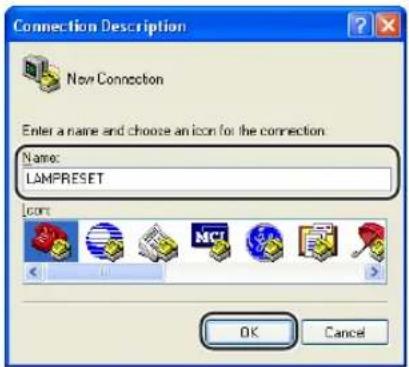
3 Wenn Sie aufgefordert werden, den Bereichscode einzugeben, geben Sie ihn im „Area code“ - (Bereichscode)-Feld ein. Wählen Sie vom „Connect using“- (Verwendete Verbindung-) Dropdown-Menü „TCP/IP (Winsock)“ und klicken Sie „OK“.
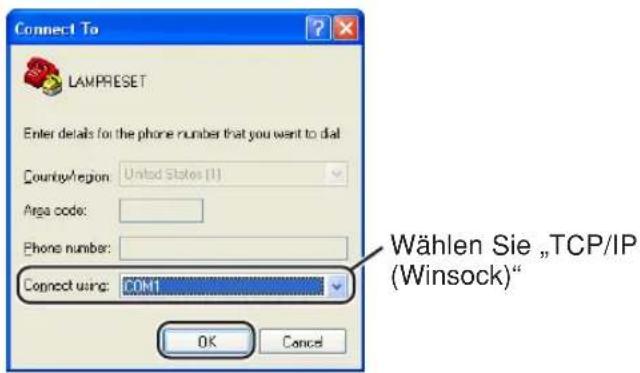
4 Geben Sie die IP-Adresse des Projektors im „Host address“-(Adresse des Computers)-Feld ein (siehe „TCP/IP“ im „Network“-(Netzwerk)-Menü auf dem Projektor) und geben Sie den Datenport des Projektors im „Port number“-(Portnummern)-Feld ein („10002“ ist die Standardeinstellung) und klicken Sie „OK“.
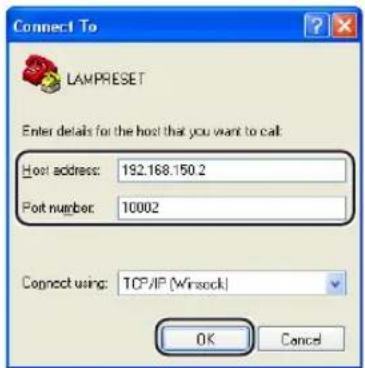
Wiedereinstellung des Lampentimers des Projektors über LAN
5 Klicken Sie im Menü „File“ (Datei) auf „Properties“ (Eigenschaften).
6 Klicken Sie auf die Leiste „Settings“ (Einstellungen) und anschließend auf „ASCII Setup“ (ASCII-Einrichtung).
7 Markieren Sie die Kontrollkästchen für die Optionen „Send line ends with line feeds“ (Senden des Zeilenendes mit Zeilenvorschüben), „Echo typed characters locally“ (Eingegebene Zeichen lokal ausgeben) und „Append line feeds to incoming line ends“ (Angehängte Zeilenvorschübe zu ankommenden Zeilenvorschüben) und klicken Sie auf „OK“.
- Das Eigenschaftenfenster LAMPRESET erscheint, klicken Sie auf „OK“.
8 Falls für den Projektor ein Benutzername und/oder ein Passwort eingestellt sind, geben Sie beide ein.
9 Geben Sie den Befehl für die Lampenrücksetzung „LPRE0001“ ein.
- Dieser Befehl kann nur dann gesendet werden, wenn sich der Projektor im Standby-Modus befindet.
- Wenn „OK“ erscheint, zeigt dies die erfolgreiche Rücksetzung der Lampe an.
10 Schließen Sie HyperTerminal.
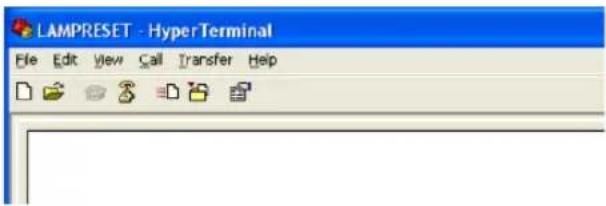
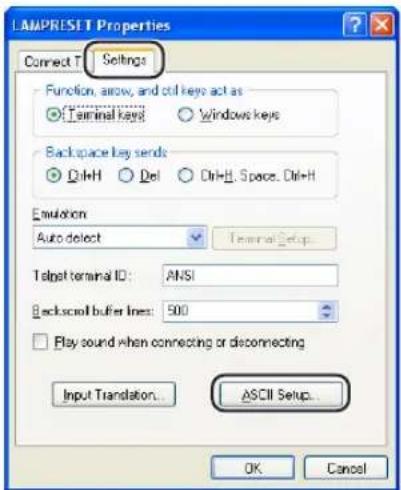
Bei Anschluss des Projektors unter Verwendung des seriellen Anschlusses
Überprüfen Sie, dass die RS-232C-Buchse des Projektors und des Computers oder des im Fachhandel erhältlichen Steuergerätes richtig angeschlossen sind. Achten Sie darauf, dass es sich bei dem RS-232C-Kabel um ein Crossover-Kabel handelt. Stellen Sie sicher, dass die Einstellung des RS-232C-Ports für den Projektor mit der Einstellung für den Computer oder dem im Fachhandel erhältlichen Steuergerät übereinstimmt.
Bei Anschluss des Projektors an einen Computer unter Verwendung einer Netzwerk-(LAN)-Verbindung
Stellen Sie sicher, dass der Kabelstecker richtig in die LAN-Buchse des Projektors eingesteckt ist. Stellen Sie sicher, dass der Kabelstecker richtig in einen LAN-Port des Computers oder eines Netzwerkgerätes, wie z.B. eines Hubs, eingesteckt ist. Stellen Sie sicher, dass es sich bei dem LAN-Kabel um ein Kabel der Kategorie 5 handelt. Stellen Sie sicher, dass es sich bei dem LAN-Kabel um ein Crossover-Kabel handelt, wenn Sie den Projektor direkt an den Computer anschließen. Stellen Sie sicher, dass es sich bei dem LAN-Kabel um ein gerade durchgehendes Kabel handelt, wenn Sie den Projektor mit einem Netzwerkgerät, wie z.B. einem Hub, verbinden. Achten Sie darauf, dass die Stromversorgung für das Netzwerkgerät, wie z.B. einem Hub, zwischen dem Projektor und einem Computer eingeschaltet ist.
Überprüfen Sie die Netzwerk-Einstellungen für den Computer und den Projektor.
Kontrollieren Sie die folgenden Netzwerk-Einstellungen für den Projektor.
• IP Address (IP-Adresse): Stellen Sie sicher, dass die IP-Adresse für den Projektor im Netzwerk nicht doppelt vergeben ist. - Subnet Mask (Teilnetzmaske)
Wenn die Gateway-Einstellung für den Projektor auf „0.0.0.0“ (nicht verwendet) gesetzt ist oder die Gateway-Einstellung für den Projektor und die Standard-Gateway-Einstellung für den Computer identisch sind:
• Die Teilnetzmasken für den Projektor und den Computer sollten gleich sein.
- Die von der Teilnetzmaske angezeigten IP-Adressen-Teile für den Projektor und den Computer sollten identisch sein. (Beispiel)
Wenn die IP-Adresse für den Projektor „192.168.150.2“ und die Teilnetzmaske „255.255.255.0“ beträgt, dann sollte die IP-Adresse für den Computer „192.168.150.X“ (X=3-254) und die Teilnetzmaske „255.255.255.0“ sein.
- Gateway
Wenn die Gateway-Einstellung für den Projektor auf „0.0.0.0“ (nicht verwendet) gesetzt ist oder die Gateway-Einstellung für den Projektor und die Standard-Gateway-Einstellung für den Computer identisch sind:
• Die Teilnetze für den Projektor und den Computer sollten gleich sein. - Die von der Teilnetzmaske angezeigten IP-Adressen-Teile für den Projektor und den Computer sollten identisch sein. (Beispiel) Wenn die IP-Adresse für den Projektor „192.168.150.2“ und die Teilnetzmaske „255.255.255.0“ beträgt, dann sollte die IP-Adresse für den Computer „192.168.150.X“ (X=3-254) und die Teilnetzmaske „255.255.255.0“ sein.

Hinweis
- Wenn „DHCP Client“ am Projektor auf „OFF“ gestellt ist:
IP Address (IP-Adresse): 192.168.150.2
Subnet Mask (Teilnetzmaske): 255.255.255.0
Gateway Address (Gateway-Adresse): 0.0.0.0 (Nicht verwendet)
- Für die Netzwerk-Einstellungen für den Projektor siehe Seite 13.
Halten Sie die folgenden Schritte ein, wenn Sie die Netzwerk-Einstellungen für den Computer überprüfen.
- Öffnen Sie eine Eingabeaufforderung.
- Im Falle von Windows 2000: Klicken Sie in dieser Reihenfolge auf „Start“, „Programme“, „Zubehör“, „Eingabeaufforderung“.
- Im Falle von Windows XP, Windows Vista: Klicken Sie in dieser Reihenfolge auf „Start“, „Alle Programme“, „Zubehör“, „Eingabeaufforderung“.
- Nachdem Sie die Eingabeaufforderung gestartet haben, geben Sie den Befehl „ipconfig“ ein und drücken Sie danach die „Enter“-Taste.

Hinweis
- Die Kommunikation wird möglicherweise nicht hergestellt, auch wenn Sie die Netzwerk-Einstellungen für den Computer ausgeführt haben. In einem solchen Fall starten Sie den Computer neu.
C:>ipconfig
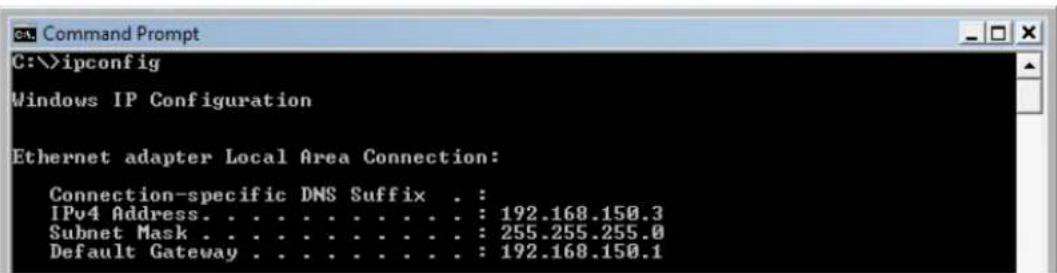

Hinweis
- Verwendungsbeispiele für ipconfig C:>ipconfig /? Zeigt an, wie „ipconfig.exe“ zu verwenden ist. C:>ipconfig Zeigt die eingestellte IP-Adresse, die Subnetzmaske und das Standard-Gateway an. C:>ipconfig /all Zeigt alle Einstellinformationen in Bezug auf TCP/IP an.
- Um zur Windows®-Anzeige zurückzukehren, geben Sie „exit“ ein und drücken Sie danach die „Enter“-Taste.
Überprüfen Sie, ob das „TCP/IP“-Protokoll richtig arbeitet, indem Sie den „PING“-Befehl verwenden. Überprüfen Sie auch, ob die IP-Adresse eingestellt ist.
- Öffnen Sie eine Eingabeaufforderung.
- Im Falle von Windows® 2000: Klicken Sie in dieser Reihenfolge auf „Start“, „Programme“, „Zubehör“, „Eingabeaufforderung“.
- Im Falle von Windows® XP, Windows Vista®: Klicken Sie in dieser Reihenfolge auf „Start“, „Alle Programme“, „Zubehör“, „Eingabeaufforderung“.
- Nachdem Sie die Eingabeaufforderung gestartet haben, geben Sie den Befehl „PING“ ein.
Eingabebeispiel: C:\>ping XXX.XXX.XXX.XXX
„XXX.XXX.XXX.XXX“ sollte durch die IP-Adresse des Geräts ersetzt werden, mit dem Sie eine Verbindung herstellen möchten, z. B. mit dem Projektor.
- Bei erfolgreicher Verbindung wird die folgende Anzeige angezeigt.
(Die Bildschirmanzeige kann je nach Betriebssystem leicht abweichen.)
Wenn die IP-Adresse „192.168.150.1“ verwendet wird
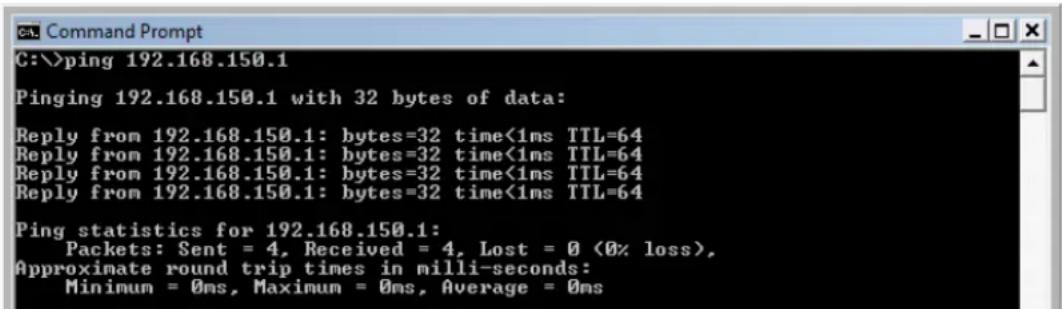
- Wenn kein Befehl gesendet werden kann, wird „Request time out“ (Zeitüberschreitung der Anforderung) angezeigt.
Überprüfen Sie die Netzwerkeinstellungen erneut.
Falls die Kommunikation weiterhin nicht ordnungsgemäß hergestellt werden kann, wenden Sie sich an Ihren Netzwerkadministrator.
- Um zur Windows®-Anzeige zurückzukehren, geben Sie „exit“ ein und drücken Sie anschließend die Eingabetaste.
Wenn der Projektor nicht angeschlossen werden kann, obwohl der PING-Befehl erfolgreich war:
- Wenn am Projektor „Accept IP Address“ (Akzeptierte IP-Adresse) eingestellt ist, legen Sie die IP-Adresse des PCs fest, der angeschlossen werden soll.
- Wenn auf dem PC eine Sicherheitssoftware installiert ist oder eine Firewall für das Netzwerksystem eingerichtet wurde, kann die Verbindung möglicherweise nicht hergestellt werden. Wenden Sie sich an den Systemadministrator, wenn Sie z. B. die Einstellungen ändern möchten, um die Verwendung eines TCP-Ports zu ermöglichen, der als Datenport festgelegt werden soll.
- Wenn keine der beiden oben genannten Positionen zutrifft, ändern Sie die Einstellungen für den Daten-Port.
Es kann keine Verbindung hergestellt werden, da Sie Ihren Benutzernamen oder Ihr Passwort vergessen haben.
Initialisieren Sie die Einstellungen. (Siehe Seite 51 der Bedienungsanleitung des Projektors.)
Nach der Initialisierung führen Sie die Einstellung erneut aus.



- EINRICHTUNGS-ANLEITUNG
- COMPUTER/COMPONENT-EINGANG- UND COMPUTER/COMPONENT-AUSGANGSANSCHLÜSSE
- DVI-DIGITAL-EINGANG
- PIN-NR. SIGNAL PIN-NR. SIGNAL
- HINWEIS
- RS-232C TECHNISCHE DATEN UND BEFEHLSEINSTELLUNGEN
- COMPUTER-STEUERUNG
- KOMMUNIKATIONSBEDINGUNGEN
- GRUNDFORMAT
- INFO
- BEFEHLE
- EINSTELLUNG DES PROJEKTORNETZWERK-UMFELDES
- NETZWERK-EINSTELLUNGEN AUF DEM COMPUTER
- ANSCHLIESSEN DES PROJEKTORS AN EINEN COMPUTER
- EINSTELLUNG EINER IP-ADRESSE FÜR DEN COMPUTER
- EINRICHTEN EINES NETZWERKANSCHLUSSES FÜR DEN PROJEKTOR
- STEUERUNG DES PROJEKTORS VIA LAN
- STEUERUNG DES PROJEKTORS UNTER VERWENDUNG DES INTERNET EXPLORER (VERSION 5.0 ODER SPÄTER)
- BESTÄTIGUNG DES PROJEKTORSTATUS (STATUS)
- STEUERUNG DES PROJEKTORS (CONTROL)
- SETZEN UND EINSTELLUNG DES PROJEKTORS (SETTINGS & ADJUSTMENTS)
- EINSTELLUNG DER SICHERHEIT (NETWORK – SECURITY)
- AUSFÜHRUNG ALLGEMEINER EINSTELLUNGEN FÜR DAS NETZWERK (NETWORK - GENERAL)
- EINSTELLUNG FÜR DAS SENDEN EINER E-MAIL IM FALLE EINES FEHLERS (MAIL - ORIGINATOR SETTINGS)
- EINSTELLUNG DER FEHLEREINTRÄGE UND DER BESTIMMUNGSORTADRESSEN, AN DIE DIE E-MAIL IM FALLE DES AUFTRETENS EINES FEHLERS GESANDT WIRD (MAIL - RECIPIENT SETTINGS)
- EINSTELLUNG DER FEHLEREINTRÄGE UND DER URL, DIE BEI AUFTRETEN EINES FEHLERS ANGEZEIGT WERDEN (SERVICE & SUPPORT - ACCESS URL)
- EINSTELLUNG DES PROJEKTORS FÜR DIE VERWENDUNG VON RS-232C ODER TELENET
- BEIM ANSCHLUSS ÜBER RS-232C
- ▼SETUP MENU
- BEIM ANSCHLUSS ÜBER TELENET
- SETUP MENU
- SETUP MENU (KONFIGURATIONSMENÜ)
- ADVANCED SETUP MENU (ERWEITERTES KONFIGURATIONSMENÜ)
- BETRACHTEN DER EINSTELLDETAILLISTE ([V]VIEW ALL SETTING)
- ▼SETUP MENU (KONFIGURATIONSMENÜ)
- EINGESTELLTE EINTRÄGE
- SPEICHERN DER EINSTELLUNGEN UND ABBRECHEN
- ([S]SAVE & QUIT)
- ABBRECHEN OHNE SPEICHERN DER EINSTELLUNGEN
- ([Q]QUIT UNCHANGED)
- IP-ADRESSEN-EINSTELLUNG ([1]IP ADDRESS)
- TEILNETZMASKEN- EINSTELLUNG ([2]SUBNET MASK)
- VORGABE-GATEWAY-EINSTELLUNG
- ([3]DEFAULT GATEWAY)
- BENUTZERNAMEN-EINSTELLUNG ([4]USER NAME)
- PASSWORT-EINSTELLUNG ([5]PASSWORD)
- RS-232C BAUDRATEN-EINSTELLUNG ([6]RS-232C BAUD RATE)
- PROJEKTORNAMEN-EINSTELLUNG ([7]PROJECTOR NAME)
- EINSTELLUNG DES DHCP-CLIENT ([8]DHCP CLIENT)
- ABTRENNEN ALLER ANSCHLÜSSE ([D]DISCONNECT ALL)
- ÖFFNEN DES ADVANCED SETUP MENUS (ERWEITERTES KONFIGURATIONSMENÜ) ([A]ADVANCED SETUP)
- EINSTELLUNG DER AUTOMATISCHEN ABMELDEZEIT (ADVANCED[1]AUTO LOGOUT TIME)
- DATENPORT-EINSTELLUNG (ADVANCED[2]DATA PORT)
- AUSFÜHRUNG DES NETZWERK-PING-TESTES
- EINSTELLUNG DER AKZEPTIERTEN IP-ADRESSE (ADVANCED[6]ACCEPT IP ADDR (1) - [8]ACCEPT IP ADDR (3))
- AKZEPTIEREN ALLER IP-ADRESSEN (ADVANCED[9]ACCEPT ALL IP ADDR)
- EINSTELLUNG DES SUCHPORTS (ADVANCED[0]SEARCH PORT)
- RÜCKKEHR AN DIE VORGABEEINSTELLUNGEN (ADVANCED[!]RESTORE DEFAULT SETTING)
- RÜCKKEHR AN DAS HAUPTMENÜ (ADVANCED[Q]RETURN TO MAIN MENU)
- WIEDEREINSTELLUNG DES LAMPENTIMERS DES PROJEKTORS ÜBER LAN
- BEI ANSCHLUSS DES PROJEKTORS UNTER VERWENDUNG DES SERIELLEN ANSCHLUSSES
- BEI ANSCHLUSS DES PROJEKTORS AN EINEN COMPUTER UNTER VERWENDUNG EINER NETZWERK-(LAN)-VERBINDUNG
- ÜBERPRÜFEN SIE DIE NETZWERK-EINSTELLUNGEN FÜR DEN COMPUTER UND DEN PROJEKTOR
- ES KANN KEINE VERBINDUNG HERGESTELLT WERDEN, DA SIE IHREN BENUTZERNAMEN ODER IHR PASSWORT VERGESSEN HABEN
Marke : SHARP
Modell : PG-F325W
Kategorie : Projektor