
L305 - Projektor SAMSUNG - Kostenlose Bedienungsanleitung
Finden Sie kostenlos die Bedienungsanleitung des Geräts L305 SAMSUNG als PDF.


| Produkttyp | Videoprojektor |
| Marke | Samsung |
| Modell | L305 |
| Abmessungen (B x T x H) | ca. 320 x 240 x 100 mm |
| Gewicht | ca. 3,5 kg |
| Stromversorgung | 100-240 V AC, 50/60 Hz |
| Stromverbrauch | ca. 250 W (Betrieb), <1 W (Standby) |
| Lichtquelle | UHP-Lampe |
| Lampenlebensdauer | bis zu 4000 Stunden (Eco-Modus) |
| Helligkeit | 2500 ANSI Lumen |
| Auflösung | XGA (1024 x 768) |
| Kontrastverhältnis | 2000:1 |
| Projektionsgröße | 30 - 300 Zoll |
| Projektionsabstand | 1,2 - 12 m |
| Anschlüsse | HDMI, VGA, Composite, S-Video, USB, Audio-Ein/Aus |
| Funktionen | Keystone-Korrektur, 3D-Unterstützung, Eco-Modus, Sleep-Timer |
| Reinigung und Pflege | Lüftungsschlitze regelmäßig mit weichem Tuch reinigen; keine Flüssigkeiten verwenden. |
| Sicherheit | Kennwortsicherheit, Kensington-Schloss |
| Ersatzteile und Reparierbarkeit | Lampe austauschbar; Filter reinigbar; Ersatzteile über Samsung Service. |
| Allgemeine Informationen | Bedienungsanleitung auf Deutsch verfügbar. |
Häufig gestellte Fragen - L305 SAMSUNG
Benutzerfragen zu L305 SAMSUNG
0 Frage zu diesem Gerät. Beantworten Sie die, die Sie kennen, oder stellen Sie Ihre eigene.
Eine neue Frage zu diesem Gerät stellen
Laden Sie die Anleitung für Ihr Projektor kostenlos im PDF-Format! Finden Sie Ihr Handbuch L305 - SAMSUNG und nehmen Sie Ihr elektronisches Gerät wieder in die Hand. Auf dieser Seite sind alle Dokumente veröffentlicht, die für die Verwendung Ihres Geräts notwendig sind. L305 von der Marke SAMSUNG.
BEDIENUNGSANLEITUNG L305 SAMSUNG
Farbe und Aussehen des Geräts sind geräteabhängig, und jederzeitige Änderungen der technischen Daten des Geräts zum Zweck der Leistungssteigerung sind vorbehalten.
WICHTIGE SICHERHEITSHINWEISE
Vor der ersten Verwendung 1-1
Pflege und Wartung 1-2
Sicherheitshinweise 1-3
INSTALLIEREN UND ANSCHLIEßEN
Lieferumfang 2-1
Aufstellen des Projektors 2-2
Ausrichtung mit Hilfe der verstellbaren Standfüße 2-3
Einstellung von Zoom und Schärfe 2-4
Projektionsgröße und Projektionsentfernung 2-5
Austauschen der Lampe 2-6
Rückseite 2-7
Einstellungen am PC 2-8
Unterstützte Anzeigemodi 2-9
Anschließen an die Stromversorgung 2-10
Anschließen an einen PC 2-11
Anschließen eines PCs mit einem HDMI/DVI-Kabel 2-12
Anschließen eines externen Monitors 2-13
Anschließen an ein HDMI-kompatibles Gerät 2-14
Anschließen eines AV-Geräts mit einem D-Sub-Kabel 2-15
Anschließen eines AV-Geräts mit Komponentenausgang ..... 2-16
Anschließend mit Video/S-Video-Kabel 2-17
Anschließen externer Lautsprecher 2-18
Anschließen an ein Netzwerk 2-19
Kensington-Schloss 2-20
VERWENDEN
Gerätemerkmale 3-1
Vorder-/Oberseite 3-2
Fernbedienung 3-3
LED-Anzeigen 3-4
Verwenden des Menüs für die Projektionseinstellungen (OSD: Bildschirmmenü) 3-5
Netzwerkverwaltung 3-6
MEDIA PLAY-FUNKTION
Anschließen eines USB-Speichers und Vorsichtsmaßnahmen ..... 4-1
Dokumente 4-2
Foto 4-3
Musik 4-4
Film 4-5
Einstellungen 4-6
Unterstützte Dateiformate 4-7
FEHLERBEHEBUNG
Ehe Sie sich an den Service wenden 5-1
WEITERE INFORMATIONEN
Technische Daten 6-1
RS-232C-Befehlstabelle 6-2
Kontakt zu SAMSUNG 6-3
Ordnungsgemäße Entsorgung – Nur in Europa 6-4
1 Wichtige Sicherheitshinweise
1-1 Vor der ersten Verwendung
In diesem Handbuch verwendete Symbole
| SYMBOL | BEZEICHNUNG | BEDEUTUNG |
 | Achtung | Zeigt Fälle an, in denen die Funktion nicht verfügbar ist oder die Einstellung abgebrochen werden kann. |
 | Hinweis Zeigt | einen Hinweis oder Tipp für die Verwendung einer Funktion an. |
Verwenden dieses Handbuchs
- Unterrichten Sie sich vor dem Einsatz dieses Geräts umfassend über die Sicherheitsmaßnahmen.
- Wenn ein Problem auftritt, lesen Sie den Abschnitt Fehlerbehebung.
Urheberrechtsvermerk
Unangekündigte Änderungen an diesem Handbuch, insbesondere zur Leistungssteigerung, vorbehalten.
Copyright © 2010 Samsung Electronics Co., Ltd. Alle Rechte vorbehalten.
Samsung Electronics Co., Ltd. besitzt das Urheberrecht an diesem Handbuch.
Ohne ausdrückliche Genehmigung von Samsung Electronics Co., Ltd. darf kein Teil dieses Handbuchs vervielfältigt, verbreitet oder verwendet werden.
Softwarelizenz
Bei Fragen und Anforderungen im Zusammenhang mit Open Source wenden Sie sich bitte per E-Mail (vdswmanager@samsung.com) an Samsung.
• Dieses Gerät nutzt Anwendungsprogramme, die unter Lizenz der unabhängigen JPEG-Gruppe vertrieben werden. - Dieses Gerät nutzt Anwendungsprogramme, die unter Lizenz des Freetype-Projekts vertrieben werden. • Dieses Gerät nutzt Anwendungsprogramme, die unter Lizenz des OpenSSL-Projekts vertrieben werden. - Dieses Gerät nutzt Anwendungsprogramme, die unter der MPL-Lizenz vertrieben werden. - Dieses Gerät nutzt Anwendungsprogramme, die unter der GPL/LGPL-Lizenz vertrieben werden. GPL-Software: Linux Kernel, Busybox, Binutils, wireless_tools, fuse, djmount, faad2, MPEG Audio Decoder, libmpeg2, libiconv. LGPL-Software: Glibc, ffmpeg, libmms.
Für weitergehende Informationen klicken Sie im Hauptfenster der CD-ROM auf Softwarelizenz.
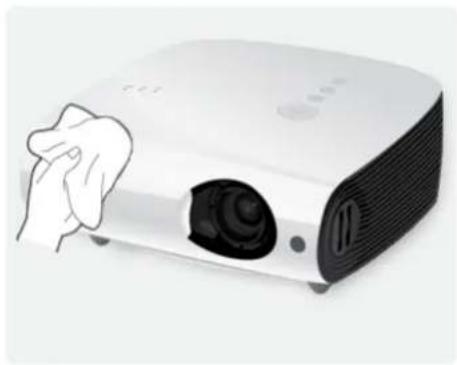
Reinigen der Oberflächen und des Objektivs
Reinigen Sie den Projektor mit einem weichen, trockenen Tuch.
- Reinigen Sie das Gerät keinesfalls mit leicht entflammbaren Substanzen wie Reinigungsbenzin oder Verdünner.
- Zerkratzen Sie die Oberfläche der Linse nicht mit Ihren Fingernägeln oder scharfen Gegenständen.
- Dies kann zu Kratzern oder zu Schäden am Gerät führen.
- Sprühen Sie beim Reinigen kein Wasser direkt auf das Gerät und verwenden Sie keine nassen Tücher. Wenn Wasser in das Gerät eindringt, kann ein Brand, elektrischer Schlag oder eine Störung des Geräts verursacht werden.
- Wenn Wasser auf das Gerät gelangt, können auf der Oberfläche des Projektors weiße Flecken erscheinen.
Das Aussehen und die Farbe können je nach Modell unterschiedlich sein.
Reinigung im Inneren des Projektors
Zur Reinigung des Projektorinneren wenden Sie sich an ein offizielles Samsung-Kundendienstzentrum.
- Wenden Sie sich an ein Kundendienstzentrum, wenn Staub oder Fremdkörper in den Projektor gelangt sind.
Bei den Sicherheitshinweisen verwendete Symbole
| SYMBOL | BEZEICHNUNG | BEDEUTUNG |
 | Achtung | Wenn Sie die mit diesem Symbol versehenen Anweisungen nicht befolgen, kann dies schwere Verletzungen bis hin zum Tod nach sich ziehen. |
 | Achtung | Wenn Sie die mit diesem Symbol versehenen Anweisungen nicht befolgen, kann dies Verletzungen oder Sachschäden nach sich ziehen. |
Bedeutung der Zeichen

Unterlassen. Unbedingt beachten.


Nicht zerlegen.

Der Netzstecker muss aus der Steckdose gezogen werden.

Nicht berühren.

Muss zur Vermeidung eines elektrischen Schlags geerdet werden.
Informationen zur Stromversorgung
Die folgenden Abbildungen dienen für Sie als Referenz und sie können sich je nach Modell und Land unterscheiden.

Achtung

Achten Sie auf eine feste Verbindung des Steckers.
- Anderenfalls kann ein Brand verursacht werden.
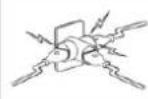
Schließen Sie keinesfalls mehrere Elektrogeräte an eine einzige Steckdose an.
- Andernfalls kann es zu Bränden aufgrund von Überhitzung der Steckdose kommen.
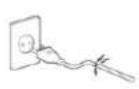
Verwenden Sie weder beschädigte Steckdosen noch defekte Netzkabel oder Stecker.
- Anderenfalls kann ein elektrischer Schlag oder Brand verursacht werden.
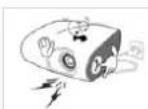
Verbiegen und verdrehen Sie das Netzkabel nicht übermäßig. Stellen Sie keine schweren Gegenstände auf dem Kabel ab.
- Andernfalls kann es durch eine Beschädigung des Netzkabels zu Stromschlägen oder Bränden kommen.
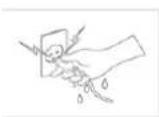
Berühren Sie den Netzstecker beim Einstöpseln und Trennen der Verbindung nicht mit feuchten Händen.
- Anderenfalls kann ein Stromschlag verursacht werden.
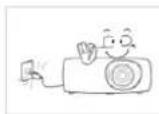
Wenn Sie das Gerät transportieren müssen, schalten Sie es ab und ziehen Sie den Netzstecker sowie andere daran angeschlossenen Kabel.
- Andernfalls kann es durch eine Beschädigung des Netzkabels zu Stromschlägen oder Bränden kommen.
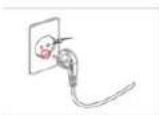
Schließen Sie das Netzkabel nur an eine geerdete Steckdose (für Geräte der Isolationsklasse 1) an.
- Anderenfalls kann ein elektrischer Schlag oder eine Verletzung verursacht werden.

Achtung
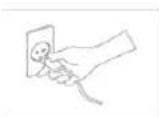
Fassen Sie das Netzkabel am Stecker und nicht am Kabel an, wenn Sie es aus der Wandsteckdose ziehen.
- Andernfalls kann es zu Stromschlägen oder Bränden kommen.
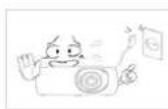
Schalten Sie das Gerät nicht ein oder aus, indem Sie den Netzstecker herausziehen oder einstöpseln. (Verwenden Sie den Netzstecker nicht als Netzschalter.)
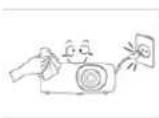
Ziehen Sie das Netzkabel ab, bevor Sie das Gerät reinigen.
- Es besteht die Gefahr eines elektrischen Schlages oder eines Brandes.
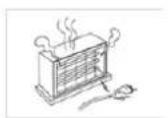
Halten Sie das Netzkabel von Wärmequellen entfernt.
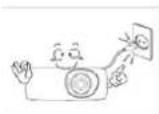
Schließen Sie den Netzstecker an eine leicht erreichbare Wandsteckdose an.
- Wenn ein Problem mit dem Gerät auftritt, müssen Sie den Netzstecker herausziehen, um die Stromversorgung vollständig zu trennen. Sie können die Stromversorgung mit der Netztaste des Geräts nicht vollständig trennen.
Informationen zur Installation

Achtung
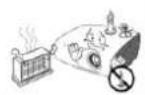
Stellen Sie das Gerät nicht in der Nähe von Feuerstellen oder Heizkörpern bzw. an Orten auf, wo es direkter Sonneneinstrahlung ausgesetzt ist.
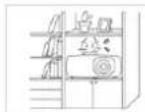
Stellen Sie das Gerät nicht an Orten mit schlechter Belüftung wie in einem Bücherregal oder einem Wandschrank auf.
- Es besteht andernfalls Brandgefahr und außerdem wird dadurch u. U. die Lebensdauer des Produkts verkürzt.
- Andernfalls kann es zu Bränden aufgrund von Überhitzung kommen.
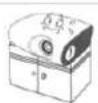
Achten Sie beim Aufstellen des Geräts in einem Schrank oder auf einem Regal darauf, dass das Gerät vollständig im Schrank bzw. auf dem Regalboden steht.
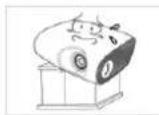
Achten Sie beim Aufstellen des Geräts in einem Schrank oder auf einem Regal darauf, dass die Vorderseite des Geräts nicht über die Vorderkante herausragt.
- Andernfalls kann das Gerät herunterfallen und dadurch Schäden am Gerät oder Verletzungen verursachen.
- Andernfalls kann das Gerät herunterfallen und dadurch Störungen oder Verletzungen verursachen.
- Verwenden Sie nur Schränke oder Regale mit einer für das Gerät geeigneten Größe.
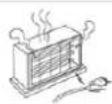
Platzieren Sie das Netzkabel nicht in der Nähe von Heizkörpern.
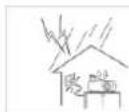
Ziehen Sie bei Gewitter den Netzstecker.
• Die Beschichtung des Netzkabels kann schmelzen, und es besteht die Gefahr eines elektrischen Schlages oder Brandes.
- Andernfalls kann es zu Stromschlägen oder Bränden kommen.

Stellen Sie das Gerät nicht in einem Fahrzeug oder an Orten auf, an denen es Staub, Feuchtigkeit (Sauna), Öl, Rauch oder Wasser (Regenwasser) ausgesetzt ist.

Stellen Sie dieses Gerät nicht in Bereichen mit hoher Staubbelastung auf.
- Andernfalls könnte ein elektrischer Schlag oder Brand verursacht werden.

Achtung

Achten Sie darauf, die Lüftungsschlitze nicht durch Tischtücher oder Vorhänge zu versperren.
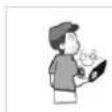
Lassen Sie das Gerät beim Transport nicht fallen.
- Andernfalls kann es zu Bränden aufgrund von Überhitzung kommen.
- Dies führt evtl. zu einem Problem mit dem Gerät oder zu Verletzungen.

Setzen Sie das Gerät vorsichtig ab.

Stellen Sie das Gerät nicht an einem Ort auf, der in Reichweite von Kindern ist.
- Andernfalls kann es zu Problemen mit dem Gerät oder zu Verletzungen kommen.
- Wenn ein Kind das Gerät berührt, könnte es herunterfallen und Verletzungen verursachen.
Informationen zur Verwendung
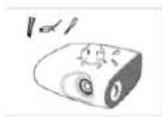
Führen Sie weder Metallgegenstände wie Besteck, Münzen oder Haarnadeln, noch leicht entflammbare Gegenstände (durch Lüftungsschlitze, Anschlüsse) ins Innere des Geräts.
- Wenn Wasser oder Fremdstoffe in das Gerät eindringen, schalten Sie es aus, ziehen Sie den Netzstecker, und wenden Sie sich an das Kundendienstzentrum.
- Andernfalls führt dies evtl. zu einem Brand, Stromschlag oder Problem mit dem Gerät.
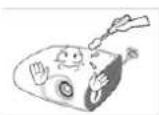
Nehmen Sie das Gerät nicht auseinander, und versuchen Sie nicht, es zu reparieren oder zu modifizieren. - Wenn das Gerät repariert werden muss, wenden Sie sich an ein Kundendienstzentrum.
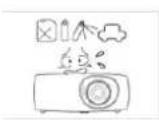
Brennbare Sprays oder Objekte dürfen in der Nähe des Geräts weder aufbewahrt noch verwendet werden. - Anderenfalls kann eine Explosion oder ein Brand verursacht werden.
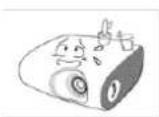
Stellen Sie weder Behälter mit Wasser wie Vasen, Blumentöpfe oder Getränke noch Medikamente oder Metallteile auf das Gerät.
- Wenn Wasser oder Fremdstoffe in das Gerät eindringen, schalten Sie es aus, ziehen Sie den Netzstecker, und wenden Sie sich an das Kundendienstzentrum.
- Andernfalls führt dies evtl. zu einem Brand, Stromschlag oder Problem mit dem Gerät.
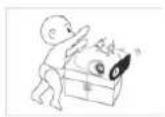
Achten Sie darauf, dass Kinder keine Gegenstände wie Spielzeug oder Kekse auf dem Gerät ablegen.
- Wenn ein Kind nach solch einem Gegenstand greift, könnte das Gerät herunterfallen und Verletzungen verursachen.
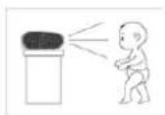
Schauen Sie nie direkt in das Licht der Lampe, und projizieren Sie das Bild niemals in die Augen von Personen.
• Dies stellt insbesondere für Kinder eine Gefährdung dar.
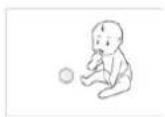
Achten Sie darauf, dass Kinder die Batterien nicht verschlucken, nachdem Sie diese aus der Fernbedienung entfernt haben. Halten Sie Batterien aus der Reichweite von Kindern.
- Wenn ein Kind sie verschluckt hat, wenden Sie sich sofort an einen Arzt.
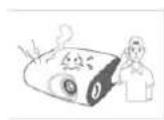
Sollte das Gerät ungewöhnliche Geräusche erzeugen, Brandgeruch auftreten oder Rauch zu sehen sein, ziehen Sie sofort das Netzkabel aus der Steckdose und wenden Sie sich an ein Kundendienstzentrum.
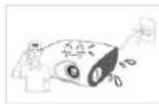
Wenn Wasser oder Fremdstoffe in das Gerät eindringen, schalten Sie es aus, ziehen Sie den Netzstecker und benachrichtigen Sie das Kundendienstzentrum.

- Andernfalls kann es zu Stromschlägen oder Bränden kommen.
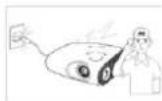
Benutzen Sie das Gerät nicht, während es eine Störung (z. B. kein Ton oder kein Bild) anzeigt.
Wenn die Kontakte oder die Buchse des Netzsteckers mit Staub, Wasser oder anderen Substanzen in Berührung gekommen sind, reinigen Sie den Stecker gründlich.
- Schalten Sie das Gerät sofort aus, ziehen Sie das Netzkabel aus der Steckdose und benachrichtigen Sie ein Kundendienstzentrum.
- Es besteht die Gefahr eines elektrischen Schlages oder eines Brandes.
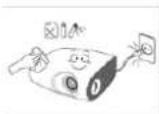
Trennen Sie vor dem Reinigen des Geräts das Netzkabel und reinigen Sie es dann mit einem weichen und trockenen Tuch.
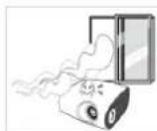
Bei Austritt von Gas berühren Sie weder das Gerät noch den Netzstecker, sondern lüften Sie die Räumlichkeiten sofort.
- Verwenden Sie beim Reinigen des Geräts keine Chemikalien wie Wachs, Benzin, Alkohol, Verdünner, Insektenschutzmittel, Duftstoffe oder Schmier- bzw. Reinigungsmittel. Dies kann zu Beschädigungen der Außenflächen des Geräts oder zur Ablösung von Aufdrucken führen.
- Anderenfalls kann eine Explosion oder ein Brand verursacht werden.
- Berühren Sie bei Gewitter niemals das Netz- oder das Antennenkabel.
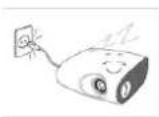
Wenn Sie das Gerät über einen längeren Zeitraum nicht verwenden, weil Sie z. B. verreisen, ziehen Sie das Netzkabel aus der Steckdose.

Berühren Sie nicht das Objektiv des Geräts.
- Anderenfalls könnte sich Staub ansammeln und aufgrund von Überhitzung oder Kurzschluss ein Brand oder Stromschlag entstehen.
- Auf diese Weise kann das Objektiv beschädigt werden.
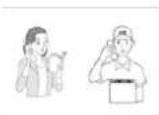
Wenn Sie das Gerät an einem Ort aufstellen, an dem die Betriebsbedingungen stark schwanken, kann es aufgrund von Umgebungseinflüssen zu gravierenden Qualitätsproblemen kommen. Stellen Sie das Gerät in diesem Fall erst auf, nachdem Sie sich diesbezüglich mit unserem Call Center beraten haben.
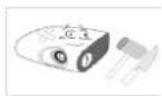
Berühren Sie die Außenteile des Geräts nicht mit Werkzeugen (wie z. B. Messer oder Hammer).
- Orte mit Feinstaubbelastung, niedrigen bzw. hohen Temperaturen oder starker Feuchtigkeit (wie z. B. an Flughäfen oder Bahnhöfen), wo das Gerät lange Zeit ununterbrochen eingeschaltet ist.
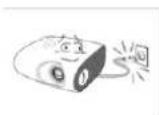
Wenn Ihnen das Gerät herunterfällt oder wenn das Gehäuse beschädigt ist, schalten Sie es aus und ziehen Sie den Netzstecker. Wenden Sie sich an ein Kundendienstzentrum.

Verwenden Sie zum Reinigen von Schmutz oder Flecken auf dem Projektionsobjektiv ein Spray oder ein leicht mit Wasser und ggf. einem milden Reinigungsmittel angefeuchtetes Tuch.
- Andernfalls kann es zu Stromschlägen oder Bränden kommen.
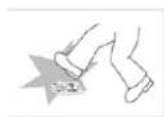
Achten Sie darauf, die Fernbedienung auf einen Tisch oder eine Ablage zu legen.
- Wenn Sie auf die Fernbedienung treten, können Sie hinfallen und sich selbst verletzen oder das Gerät beschädigen.
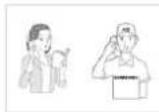
Reinigen Sie den Innenraum des Projektors mindestens einmal pro Jahr. Wenden Sie sich dazu an ein Kundendienstzentrum oder Ihren Fachhändler.
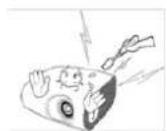
Um Verbrennungen zu verhindern, berühren Sie im Betrieb oder kurz nach dem Ausschalten keine Teile der Lüftung oder die Lampenabdeckung.
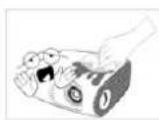
Verwenden Sie zum Reinigen des Geräts keinen Wassersprüher und kein nasses Tuch. Reinigen Sie die Kunststoffteile des Geräts (z. B. Gehäuse) nicht mit Chemikalien wie Reinigungsmitteln, Industrie- oder Automobilpolitur, Schleifmittel, Wachs, Reinigungsbenzin oder Alkohol, da auf diese Weise Schäden verursacht werden können.
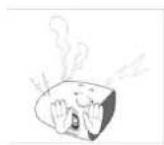
Öffnen Sie nicht die Verkleidung des Geräts.
- Dies ist gefährlich, denn das Gerät enthält Bauteile, die Hochspannung führen.
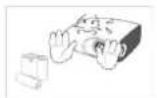
Verwenden Sie keine von den Vorgaben abweichende Batterie.
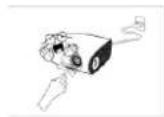
Achten Sie bei geöffnetem Projektor darauf, nicht die Lüftungsöffnung zu berühren, denn dort tritt heiße Luft aus.
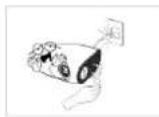
Die Lüftungsöffnung bleibt auch nach dem Ausschalten des Projektors noch für eine gewisse Zeit heiß. Berühren Sie die Lüftungsöffnung weder mit ihren Händen noch mit anderen Körperteilen.
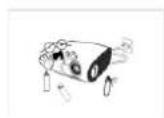
Stellen Sie keine hitzeempfindlichen Objekte in die Nähe des Projektors.
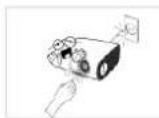
Kommen Sie mit keinem Körperteil in die Nähe der Lüfterlampe. Die Lampe ist heiß. (Kinder und Personen mit empfindlicher Haut müssen vorsichtiger sein.)
2 Installieren und Anschließen
2-1 Lieferumfang
- Packen Sie das Gerät aus und prüfen Sie, ob alle nachfolgend aufgeführten Gegenstände mitgeliefert wurden.
- Bewahren Sie die Verpackung auf, falls Sie das Produkt zu einem späteren Zeitpunkt einmal transportieren müssen.
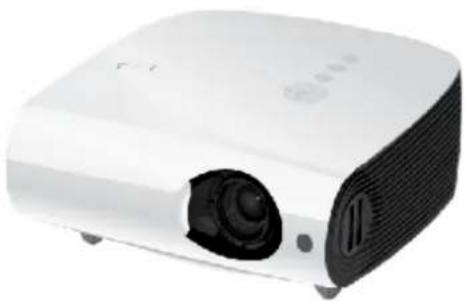
| INHALT | |||
 |  |  | 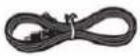 |
| Kurzhandbuch Produktgarantie(Nicht überall verfügbar) | Benutzerhandbuch Netzkabel | ||
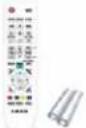 |  | 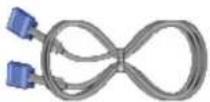 |  |
| Fernbedienung / 2 Batterien(nicht überall verfügbar) | Reinigungstuch D-Sub-Kabel 4 Schrauben | (Für den Träger der Decken-halterung). | |
Eine Deckenhalterung gehört nicht zum Lieferumfang und ist gesondert zu erwerben. Verwenden Sie die mitgelieferten Schrauben, um den Projektor am Träger der Deckenhalterung zu befestigen.
Stellen Sie den Projektor so auf, dass der Lichtstrahl des Projektors senkrecht auf die Projektionsfläche auftrifft.
- Positionieren Sie den Projektor so, dass das Objektiv in die Mitte der Projektionsfläche zeigt. Wenn die Projektionsfläche nicht vertikal installiert wurde, wird das Bild möglicherweise nicht als Rechteck angezeigt.
- Stellen Sie die Projektionsfläche nicht an einem hellen Ort auf. Wenn die Umgebung zu hell ist, wird das Bild ausgewaschen und undeutlich angezeigt.
- Wenn Sie den Projektor in heller Umgebung einsetzen, schließen Sie die Vorhänge, um das Licht auszuschließen.
- Sie können den Projektor in folgenden Projektionskonfigurationen aufstellen: Frontprojektion Boden / Frontprojektion Decke / Rückprojektion Boden/ Rückprojektion Decke. Informationen zum Anzeigen der Einstellungen für die Installationsposition erhalten Sie weiter unten.
So stellen Sie das Bild ein, wenn der Projektor hinter der Projektionsfläche aufgestellt wird
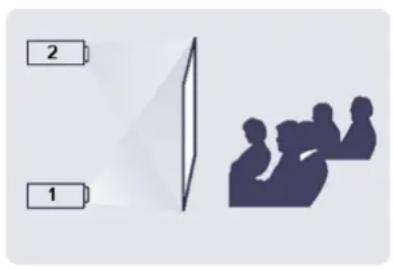
Stellen Sie eine semitransparente Projektionsfläche auf.
Wenn Sie den Projektor hinter einer semitransparenten Projektionsfläche aufstellen, können Sie das Menü verwenden, um das Bild so einzustellen, dass es entsprechend der Aufstellungsmethode des Projektors (Rückprojektion Boden (oder tief) oder Rückprojektion Decke) richtig angezeigt wird.
- Für "Rückprojektion Boden" drücken Sie auf: Menü > Einstellungen > Installation > Rückproj./B
- Für "Rückprojektion Decke" drücken Sie auf: Menü > Einstellungen > Installation > Rückproj./D
So stellen Sie das Bild ein, wenn der Projektor vor der Projektionsfläche aufgestellt wird.
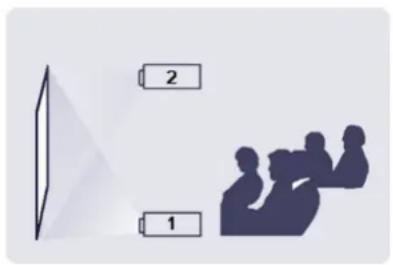
Aufstellen des Projektors vor der Projektionsfläche.
Wenn Sie den Projektor vor der Projektionsfläche aufstellen, können Sie das Menü verwenden, um das Bild so einzustellen, dass es entsprechend der Aufstellungsmethode des Projektors (Frontprojektion Boden (oder tief) oder Frontprojektion Decke) richtig angezeigt wird.
- Für "Frontprojektion Boden" drücken Sie auf: Menü > Einstellungen > Installation > Frontproj./B
- Für "Frontprojektion Decke" drücken Sie auf: Menü > Einstellungen > Installation > Frontproj./D
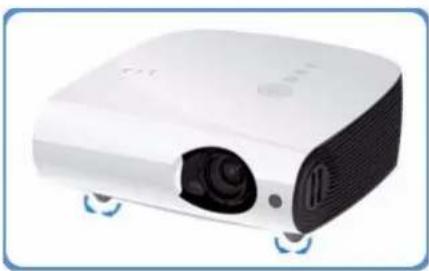
Drehen Sie die verstellbaren Standfüße, um den Projektor eben auszurichten.
Der Projektor kann auf eine Höhe von maximal 30 mm (etwa 12°) ab dem Bezugspunkt eingestellt werden.
Abhängig von der Position des Projektors können Trapezverzerrungen des Bilds auftreten.
Wenn aktiviert ( ) ist, erfolgt die Keystone-Korrektur automatisch. Wenn nach dem automatischen Einstellen eine Feineinstellung erforderlich ist, führen Sie diese mit durch.
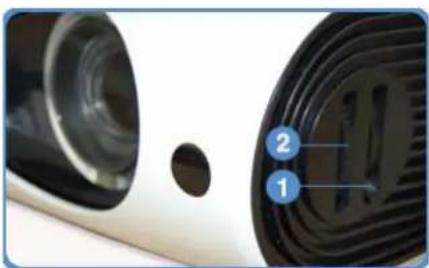
Zoomknopf: Mit dem Zoomgriff können Sie die Bildgröße innerhalb eines Zoombereichs einstellen. 2 Fokusring: Mit dem Fokusring können Sie das Bild auf der Projektionsfläche scharf stellen.
Die Größe Ihrer Projektionsfläche bestimmt den Abstand zum Projektor.
Wenn Sie Ihren Projektor nicht in dem Projektionsabstand aufstellen, der in der Tabelle „Größe und Abstand der Projektionsfläche“ in Abschnitt 2-5 angegeben ist, können Sie das Bild nicht richtig fokussieren.
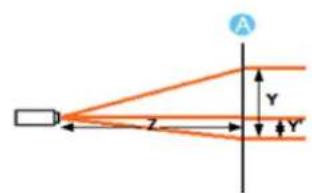
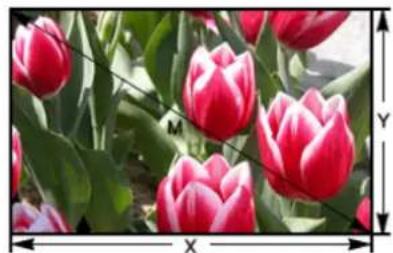
A. Projektionsfläche / Z. Projektionsdistanz / Y'. Distanz vom Linsenmittelpunkt bis zum unteren Bildrand
Stellen Sie den Projektor auf einer glatten, ebenen Oberfläche auf, und richten Sie mit Hilfe der Standfüße den Projektor so aus, dass ein optimales Bild erreicht wird. Wenn das Bild nicht scharf ist, stellen Sie es mit Hilfe des Zoomknopfs und des Fokusrings ein, oder bewegen Sie den Projektor weiter vor bzw. zurück.
Dieser Projektor bietet optimale Bildqualität bei Projektionsflächen von 80 – 120 Zoll.
Vorsicht beim Austauschen der Lampe
- Bei der Projektorlampe handelt es sich um ein Verschleißteil. Optimale Leistung ist gewährleistet, wenn Sie die Lampe nach Ablauf der empfohlenen Nutzungsdauer austauschen. Die Betriebsdauer der Lampe wird in der Informationsanzeige angegeben (Taste [INFO]).
- Verwenden Sie als Ersatz nur die empfohlene Lampe. Ersetzen Sie die Lampe durch eine neue Lampe entsprechend den nachfolgenden Daten.
| MODELL L255 L305 L335 L355 | ||||
| Modellbezeichnung der Lampe | 230W UHP NSHA230SS | 220W UHP E19,5 | ||
| Hersteller der Lampe: Ushio Philips | ||||
- Informationen zum Lampenkauf erhalten Sie unter Wenden Sie sich an SAMSUNG WORLDWIDE in Abschnitt 6.3.
- Stellen Sie sicher, dass vor jedem Lampenwechsel der Netzstecker gezogen wird.
- Da diese Lampe mit hohen Temperaturen und Spannungen arbeitet, müssen Sie nach dem Trennen von der Stromversorgung mindestens eine Stunde lang warten, ehe Sie sie austauschen. • Die Lampe befindet sich links vom Projektor (von vorn gesehen).
- Lassen Sie die alte Lampe nicht neben brennbaren Stoffen oder in der Nähe von Kindern liegen. Es besteht Brand-, Verbrennungs- und Verletzungsgefahr.
- Entfernen Sie Schmutz oder Fremdkörper im Bereich der Lampeneinheit mit einem geeigneten Sauger.
- Beim Austauschen der Lampe ist unbedingt darauf zu achten, dass Sie die Lampe nur an ihren Griffen anfassen. Bei falschem Umgang mit der Lampe können Bildqualität und Lebensdauer beeinträchtigt werden.
- Bevor Sie den Projektor zum Auswechseln der Lampe umdrehen, decken Sie die flache Oberfläche, auf die Sie den Projektor legen, mit einem weichen Tuch ab.
- Der Projektor ist so aufgebaut, dass er nicht eingesetzt werden kann, wenn der Lampendeckel nach einem Lampentausch nicht wieder vollständig eingebaut wird. Wenn der Projektor nicht ordnungsgemäß arbeitet, prüfen Sie bitte die Funktion der Anzeige-LED.
Lampe enthält Quecksilber. Sie muss entsprechend den geltenden kommunalen, regionalen oder nationalen Vorschriften entsorgt werden.
Vorgehensweise beim Austauschen der Lampe
Da diese Lampe mit hohen Temperaturen und Spannungen arbeitet, müssen Sie nach dem Trennen von der Stromversorgung mindestens eine Stunde lang warten, ehe Sie sie austauschen. Die Lampe befindet sich links vom Projektor (von vorn gesehen).
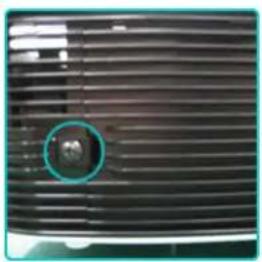
- Entfernen Sie die in der nachfolgenden Abbildung gezeigte Schraube und öffnen Sie dann die Abdeckung.
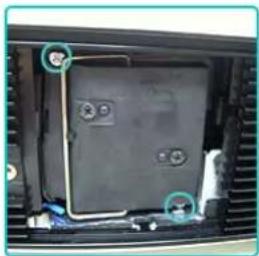
- Entfernen Sie die zwei (2) in der nachfolgenden Abbildung dargestellten Schrauben.
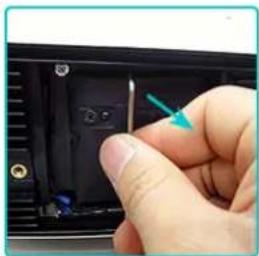
- Ziehen Sie die Lampe, wie in der nachfolgenden Abbildung gezeigt, vorsichtig am Lampengriff aus dem Projektor.
Beim Einbauen einer neuen Lampe gehen Sie in der umgekehrten Reihenfolge vor.
Ersetzen und Reinigen des Filters
Vorsichtsmaßnahmen beim Ersetzen des Projektorfilters:
- Der Filter befindet sich im unteren Bereich des Projektors.
- Schalten Sie die Stromversorgung des Projektors ab und trennen Sie das Gerät erst dann vom Netzkabel, wenn der Projektor ausreichend abgekühlt ist.
Anderenfalls könnten Bauteile aufgrund der hohen Temperatur im Innern beschädigt werden.
- Beim Austauschen des Filters kann Staub austreten.
- Informationen zum Kauf von Ersatzfiltern erhalten Sie unter der Überschrift Wenden Sie sich an SAMSUNG WORLDWIDE in Kapitel 6.
Gehen Sie beim Ersetzen oder Reinigen des Filters in folgender Weise vor:
- Schalten Sie die Stromversorgung des Projektors ab und trennen Sie das Gerät erst dann vom Netzkabel, wenn der Projektor ausreichend abgekühlt ist.
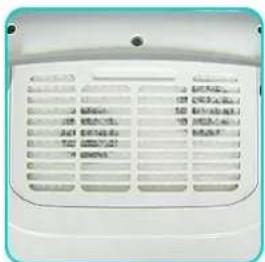
- Drehen Sie das Gerät auf den Kopf. Drücken Sie dann die Filterabdeckung, wie in der nachfolgenden Abbildung gezeigt, in Pfeilrichtung, um sie zu entfernen.
* Wenn Sie den Projektor umgedreht hinlegen, vergessen Sie nicht, ein weiches Tuch unter das Gerät zu legen, um Kratzer zu vermeiden.
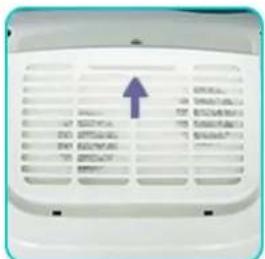
- Ersetzen oder reinigen Sie den Filter
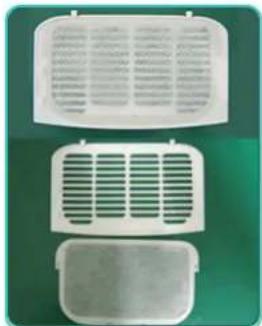
- Verwenden Sie zum Reinigen des Filters einen kleinen Staubsauger für Computer und kleine Elektronikgeräte, oder waschen Sie ihn unter fließendem Wasser.
- Wenn Sie den Filter unter fließendem Wasser waschen, muss er vor dem Einbau vollständig trocknen. Durch die Feuchtigkeit könnte der Filter korrodieren.
- Wenn der Filter nicht vom Staub befreit werden kann oder zerrissen ist, muss er ersetzt werden.
- Nach dem Reinigen oder Austauschen des Filters wählen Sie die Befehle → im Menü .
Lüfteröffnungen
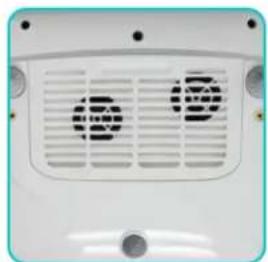
Die Lage der Lüftungsöffnungen:
• Die Lüftungsöffnungen befinden sich rechts und links und auf der Unterseite des Projektors.
- PC IN-Anschluss 8. PC OUT-Anschluss
- PC/DVI AUDIO IN-Anschluss 9. AUDIO OUT-Anschluss
- USB-Anschluss 10. [AV IN] R-AUDIO-L-Anschluss
- HDMI/DVI-IN-Anschluss 11. [AV IN] VIDEO-Anschluss
- LAN-Anschluss 12. [AV IN] S-VIDEO-Anschluss
- Signalempfänger für die Fernbedienung
- Steckplatz für das Kensington-Schloss
- RS-232C-Anschluss
- Power-Anschluss
Überprüfen Sie Folgendes, ehe Sie den PC an Ihren Projektor anschließen.
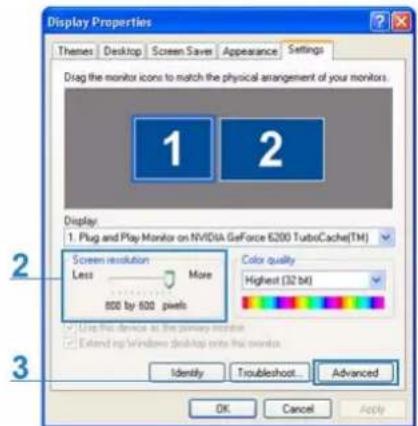
- Klicken Sie mit der rechten Maustaste auf den Windows-Desktop, und klicken Sie dann auf [Eigenschaften]. Das Dialogfeld wird angezeigt.
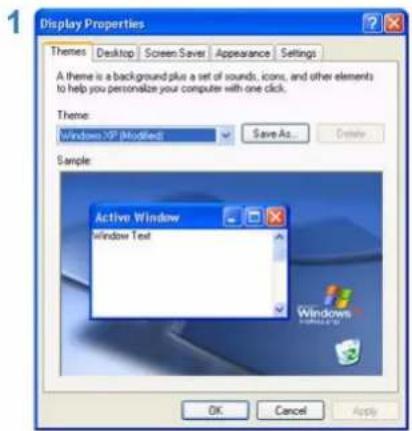
- Klicken Sie auf die Registerkarte [Einstellungen], und stellen Sie dann die ein. Die optimale Auflösung für den Projektor beträgt 1024 x 768. Eine Aufstellung der anderen vom Projektor unterstützten Auflösungen finden Sie im Abschnitt "PC-Bildschirmfrequenz" in Abschnitt 2-9.
Sie müssen die nicht ändern.
- Klicken Sie auf die Schaltfläche [Erweitert]. Es wird ein weiteres Eigenschaftsfenster angezeigt.
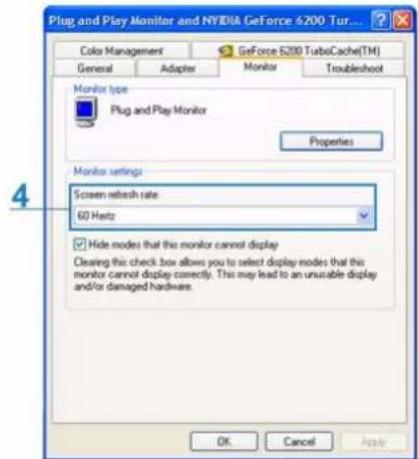
- Klicken Sie auf die Registerkarte [Monitor], und stellen Sie dann die ein. Die Bildschirmfrequenz, die zu Ihrer gewählten Auflösung passt, können Sie in Abschnitt 2-9 in der Tabelle "PC-Bildschirmfrequenz" jeweils neben der gewählten Auflösung nachlesen.
Beim Einstellen der Bildaktualisierungsrate werden die Vertikal- und die Horizontalfrequenz verändert.
- Klicken Sie zum Schließen des Fensters auf [OK], und klicken Sie dann auf die Schaltfläche [OK] im Fenster , um dieses ebenfalls zu schließen. Der Computer wird möglicherweise neu gestartet.
- Fahren Sie den PC herunter, und stellen Sie die Verbindung mit dem Projektor her.

- Der Vorgang zum Einrichten kann abhängig von Ihrem Computermodell oder der verwendeten Windows-Version von der Beschreibung abweichen.
(Zum Beispiel wird, anders als in (1), [Eigenschaften] anstelle von [Eigenschaften (R)] angezeigt.)
- Bei Verwendung als PC-Monitor unterstützt dieser Projektor eine Farbtiefe von bis zu 32 Bit/Pixel.
- Die Projektion kann von der Darstellung auf einem herkömmlichen Monitor abweichen (je nach Monitorhersteller oder verwendeter Windows-Version).
- Überprüfen Sie vor dem Anschließen des Projektors an einen PC, ob die Anzeigeeinstellungen des PCs von diesem Projektor unterstützt werden. Wenn dies nicht der Fall ist, können Signalprobleme auftreten.
PC-Takt (D-Sub/HDMI)
| FORMAT AUFLÖSUNG | HORIZONTALFREQUENZ (KHZ) | VERTIKALFREQUENZ (HZ) | PIXELFREQUENZ (MHZ) | ||
| IBM 640 x 350 | 70Hz 31,469 70,086 25,175 | ||||
| IBM 640 x 480 | 60Hz 31,469 59,940 25,175 | ||||
| IBM 720 x 400 | 70Hz 31,469 70,087 28,322 | ||||
| VESA 640 x 480 | 60Hz 31,469 59,940 25,175 | ||||
| MAC 640 x 480 | 67Hz 35,000 66,667 30,240 | ||||
| VESA 640 x 480 | 70Hz 35,000 70,000 28,560 | ||||
| VESA 640 x 480 | 72Hz 37,861 72,809 31,500 | ||||
| VESA 640 x 480 | 75Hz 37,500 75,000 31,500 | ||||
| VESA 720 x 576 | 60Hz 35,910 59,950 32,750 | ||||
| VESA 800 x 600 | 56Hz 35,156 56,250 36,000 | ||||
| VESA 800 x 600 | 60Hz 37,879 60,317 40,000 | ||||
| VESA 800 x 600 | 70Hz 43,750 70,000 45,500 | ||||
| VESA 800 x 600 | 72Hz 48,077 72,188 50,000 | ||||
| VESA 800 x 600 | 75Hz 46,875 75,000 49,500 | ||||
| MAC 832 x 624 | 75Hz 49,726 74,551 57,284 | ||||
| VESA 1024 x | 768 60Hz 48,363 60,004 65,000 | ||||
| VESA 1024 x | 768 70Hz 56,476 70,069 75,000 | ||||
| VESA 1024 x | 768 72Hz 57,672 72,000 78,434 | ||||
| VESA 1024 x | 768 75Hz 60,023 75,029 78,750 | ||||
| VESA 1152 x | 864 60Hz 53,783 59,959 81,750 | ||||
| VESA 1152 x | 864 70Hz 63,000 70,000 96,768 | ||||
| VESA 1152 x | 864 72Hz 64,872 72,000 99,643 | ||||
| VESA 1152 x | 864 75Hz 67,500 75,000 108,000 | ||||
| VESA 1280 x | 720 60Hz 44,772 59,855 74,500 | ||||
| VESA 1280 x | 720 70Hz 52,500 70,000 89,040 | ||||
| VESA 1280 x | 720 72Hz 54,072 72,000 91,706 | ||||
| VESA 1280 x | 720 75Hz 56,456 74,777 95,750 | ||||
| VESA 1280 x | 768 60Hz 47,776 59,870 79,500 | ||||
| VESA 1280 x | 768 75Hz 60,289 74,893 102,250 | ||||
| VESA 1280 x | 800 60Hz 49,702 59,810 83,500 | ||||
| VESA 1280 x | 800 75Hz 62,795 74,934 106,500 | ||||
| VESA 1280 x | 960 60Hz 60,000 60,000 108,000 | ||||
| VESA 1280 x | 960 70Hz 69,930 70,000 120,839 | ||||
| VESA 1280 x | 960 72Hz 72,072 72,000 124,540 | ||||
| FORMAT | AUFLÖSUNG | HORIZONTALFREQUENZ (KHZ) | VERTIKALFREQUENZ (HZ) | PIXELFREQUENZ (MHZ) | |
| VESA 1280 x | 960 75Hz 75,231 74,857 130,000 | ||||
| VESA 1280 x | 1024 60Hz 63,981 60,020 108,000 | ||||
| VESA 1280 x | 1024 70Hz 74,620 70,000 128,943 | ||||
| VESA 1280 x | 1024 72Hz 76,824 72,000 132,752 | ||||
| VESA 1280 x | 1024 75Hz 79,976 75,025 135,000 | ||||
| VESA 1400 x | 1050 60Hz 65,317 59,978 121,750 | ||||
| VESA 1440 x | 900 60Hz 55,935 59,887 106,500 | ||||
| VESA 1440 x | 900 75Hz 70,635 74,984 136,750 | ||||
| VESA 1600 x | 1200 60Hz 75,000 60,000 162,000 | ||||
Alle von 1024 x768 Pixel abweichenden Auflösungen werden vom Skalierungsschip im Projektor in 1024 x768 umgesetzt. Die Bildqualität ist optimal, wenn die reale Auflösung (1024x768) des Projektors und des PC-Ausgangs übereinstimmen.
AV-Takt (D-Sub)
| FORMAT AUFLÖSUNG SCAN | |||
| BT.601 SMPTE 267M 480i 59,94Hz Zeilensprung | |||
| BT.1358 SMPTE 293M 480p | 59,94Hz Progressiv | ||
| BT.601 | 576i | 50Hz | Zeilensprung |
| BT.1358 | 576p | 50Hz | Progressiv |
| SMPTE 296M | 720p | 59,94Hz/60 Hz | Progressiv |
| 720p | 50Hz | Progressiv | |
| BT.709 SMPTE 274M | 1080i | 59,94Hz/60 Hz | Zeilensprung |
| 1080i 50Hz | Zeilensprung | ||
AV-Takt (HDMI)
| FORMAT | AUFLÖSUNG | SCAN | HORIZONTAL FREQUENZ (KHZ) | VERTIKALFREQUENZ (HZ) | PIXELFREQUENZ (MHZ) | |
| EIA-861 | Format1 | 640 x 480 | Progressiv | 59,940 | 31,469 | 25,175 |
| EIA-861 | Format1 | 640 x 480 | Progressiv | 60,000 | 31,500 | 25,200 |
| EIA-861 | Format2,3 | 720 x 480 | Progressiv | 59,940 | 31,469 | 27,000 |
| EIA-861 | Format2,3 | 720 x 480 | Progressiv | 60,000 | 31,500 | 27,027 |
| EIA-861 | Format4 | 1280 x 720 | Progressiv | 59,939 | 44,955 | 74,175 |
| EIA-861 | Format4 | 1280 x 720 | Progressiv | 60,000 | 45,000 | 74,250 |
| EIA-861 | Format5 | 1920 x 1080 | Zeilensprung | 59,939 | 33,716 | 74,175 |
| EIA-861 | Format5 | 1920 x 1080 | Zeilensprung | 60,000 | 33,750 | 74,250 |
| EIA-861 | Format17,18 | 720 x 576 | Progressiv | 50,000 | 31,250 | 27,000 |
| FORMAT AUFLÖSUNG SCAN | HORIZONTAL FREQUENZ (KHZ) | VERTIKALFREQUENZ (HZ) | PIXELFREQUENZ (MHZ) | ||
| EIA-861 Format19 1280 x 720 Progressiv 50,000 37,500 74,250 | |||||
| EIA-861 Format20 1920 x 1080 Zeilensprung 50,000 28,125 74,250 | |||||
AV-Takt (VIDEO/S-VIDEO)
NTSC, NTSC 4.43, PAL, PAL60, PAL-N, PAL-M, SECAM
Ihr Projektor unterstützt die oben angeführten Standardvideoformate über seine Video- und S-Video-Eingänge. Es sind keinerlei Einstellungen notwendig.
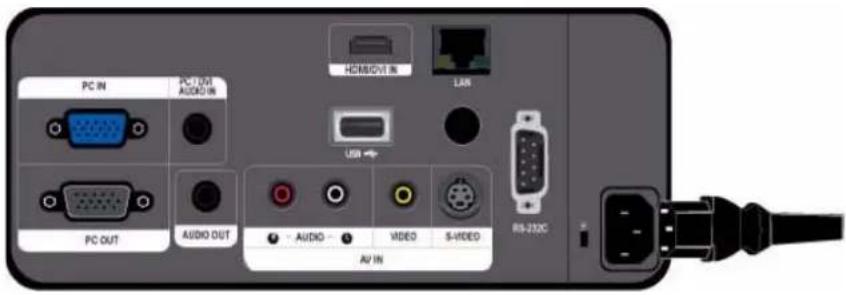
- Stecken Sie das Netzkabel in den Netzanschluss auf der Projektorrückseite.
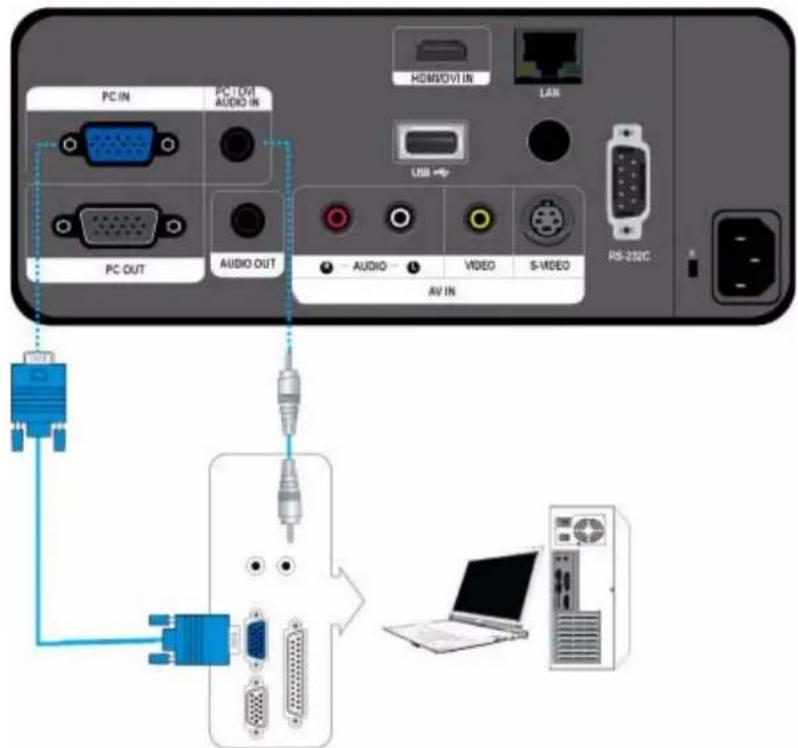
- Verbinden Sie den [PC IN]-Anschluss auf der Rückseite des Projektors mit Hilfe eines PC-Videokabels mit dem PC-Videoausgang (D-Sub) am PC.
- Stöpseln Sie die Netzkabel des Projektors und des PCs ein.
- Verbinden Sie den [PC/DVI AUDIO IN]-Eingang am Projektor mithilfe eines Audiokabels mit den Lautsprecherausgängen am PC.
Dieses Gerät unterstützt Plug and Play. Wenn Sie also Windows XP verwenden, brauchen Sie den Treiber auf Ihrem PC nicht zu konfigurieren.
Verwenden des Projektors
- Schalten Sie den Projektor ein, und drücken Sie dann auf die Taste [SOURCE], und wählen Sie. Überprüfen Sie den Anschluss des PC-Videokabels, wenn der Modus nicht verfügbar ist.
- Schalten Sie den PC ein, und konfigurieren Sie dann ggf. die PC-Umgebung (Bildschirmauflösung).
- Stellen Sie die Projektionsfläche ein. ( ).
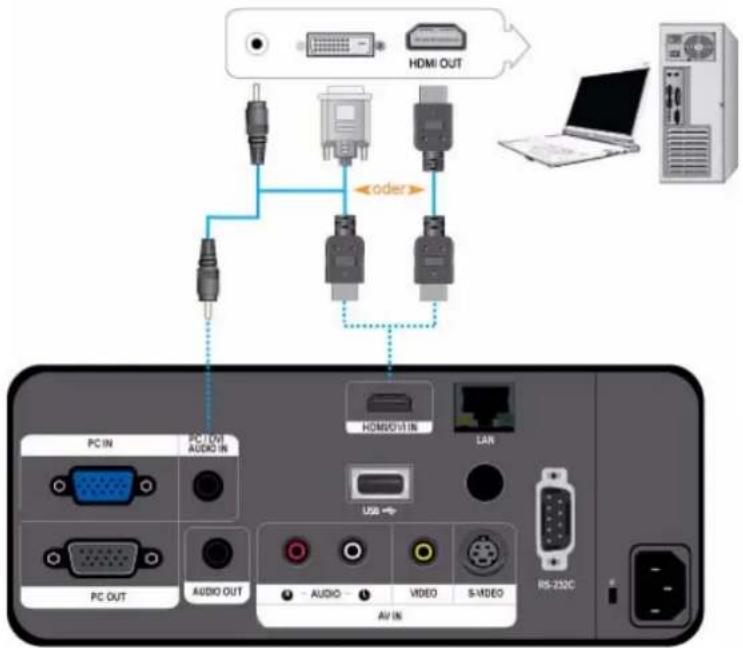
Stellen Sie sicher, dass der PC und der Projektor ausgeschaltet sind.
- Schließen Sie den [HDMI/DVI IN]-Anschluss des Projektors mit einem HDMI/HDMI- oder HDMI/DVI-Kabel (gesondert erhältlich) an den HDMI- oder DVI-Anschluss Ihres PCs an.
Eine Liste der unterstützten Eingangssignale finden Sie unter PC-Takt (D-Sub/HDMI) in Abschnitt 2-9, „Unterstützte Anzeigemodi“.
- Wenn Sie die Verbindung mit einem HDMI/DVI-Kabel hergestellt haben, verbinden Sie den [PC/DVI AUDIO IN]-Anschluss des Projektors mit einem Audiokabel (gesondert erhältlich) an den Audioausgang Ihres PCs an.
- Wenn Sie die Verbindung mit einem HDMI/HDMI-Kabel herstellen, benötigen Sie kein Audiokabel.
![graph TD A["Laptop"] --> B["Switch"] B --> C["PC IN"] B --> D["PC OUT"] C --> E["Audio IN"] D --> F["Audio OUT"] E --> G["Video"] F --> H["Video"] G --> I["S-VIDEO"] H --> J["S-VIDEO"] I --> K["RS-232C"] J --> L["AV IN"] style A fill:#f9f,stroke:#333 style B fill:#bbf,stroke:#333 style C fill:#dfd,s…](/content/2026/05/1024886/images/9aba743506ccd11e3eb3ad0feee01f05d3abd62fc8b72427bd9f7c669d91df6f.jpg)
Sie können das Bild gleichzeitig mit dem Projektor und einem gesonderten Monitor anzeigen.
Stellen Sie sicher, dass der PC und der Projektor ausgeschaltet sind.
- Schließen Sie den [PC IN]-Anschluss auf der Rückseite des Projektors mit einem D-Sub-Kabel an den D-Sub-Anschluss (PC-VGA) Ihres PCs an.
- Schließen Sie den [PC OUT]-Anschluss des Projektors mit einem D-Sub-Kabel an den D-Sub-Anschluss eines Monitors an.
- Wenn Sie mit der [PC OUT]-Funktion einen Monitor anschließen, achten Sie darauf, den PC mit dem [PC IN]-Anschluss zu verbinden.
- Die Anzeige auf dem Monitor, der mit dem [PC OUT]-Anschluss verbunden ist, erfolgt aber auch dann normal, wenn der Projektor nur ein leeres Bild anzeigt.
- Die [PC OUT]-Funktion steht im Standby nicht zur Verfügung.
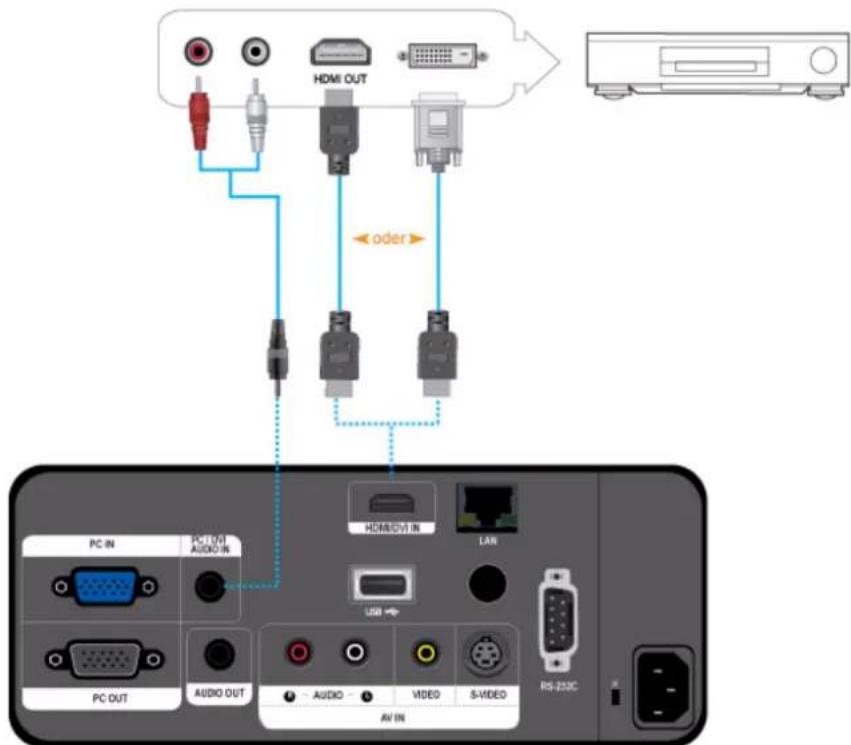
Vergewissern Sie sich, dass das AV-Gerät und der Projektor ausgeschaltet sind.
- Schließen Sie den [HDMI/DVI IN]-Anschluss auf der Rückseite des Projektors mit einem HDMI/DVI- oder HDMI/HDMI-Kabel an den HDMI- oder HDMI/DVI-Ausgang Ihres digitalen Ausgabegeräts an.
- Beim Anschließen an den HDMI-Anschluss des digitalen Ausgabegeräts verwenden Sie ein HDMI/HDMI-Kabel.
- Eine Liste der unterstützten Eingangssignalformate, Auflösungen und Frequenzen finden Sie unter AV-Takt (HDMI) in Abschnitt 2-9, „Unterstützte Anzeigemodi“.
- Wenn Sie die Verbindung mit einem HDMI/DVI-Kabel hergestellt haben, verbinden Sie den [PC/DVI AUDIO IN]-Anschluss des Projektors mit einem Audiokabel (gesondert erhältlich) an den Audioausgang Ihres digitalen Ausgabegeräts an.
- Wenn Sie die Verbindung mit einem HDMI/HDMI-Kabel herstellen, benötigen Sie kein Audiokabel.
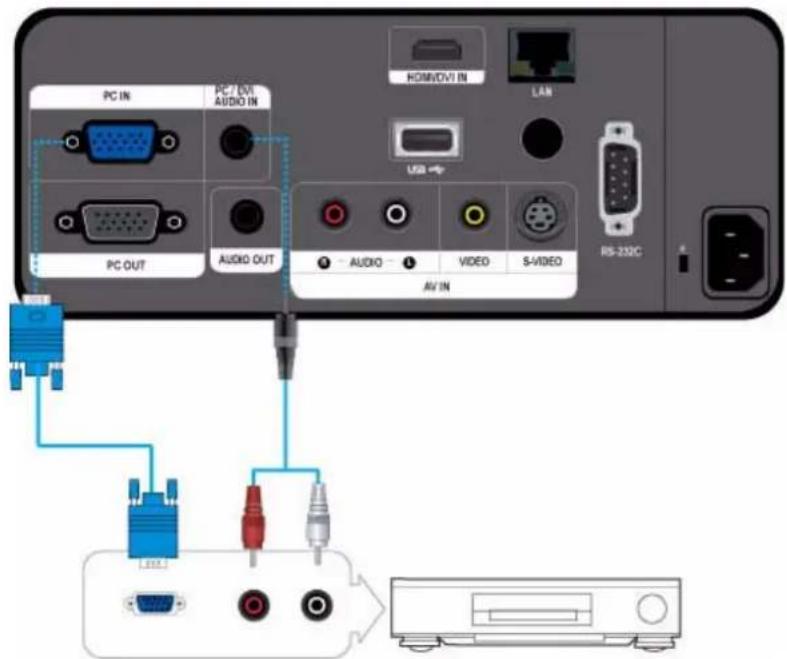
Vergewissern Sie sich, dass das AV-Gerät und der Projektor ausgeschaltet sind.
- Schließen Sie den [PC IN] -Anschluss auf der Rückseite des Projektors mit einem D-Sub-Kabel an den D-Sub-Anschluss Ihres AV-Geräts an.
- Eine Liste der unterstützten Eingangssignalformate, Auflösungen und Frequenzen finden Sie unter AV-Takt (D-Sub) in Abschnitt 2-9, „Unterstützte Anzeigemodi“.
- Schließen Sie den [PC/DVI AUDIO IN]-Anschluss auf der Rückseite des Projektors mit einem Audiokabel (gesondert erhältlich) an den Audioausgang Ihres AV-Geräts an.
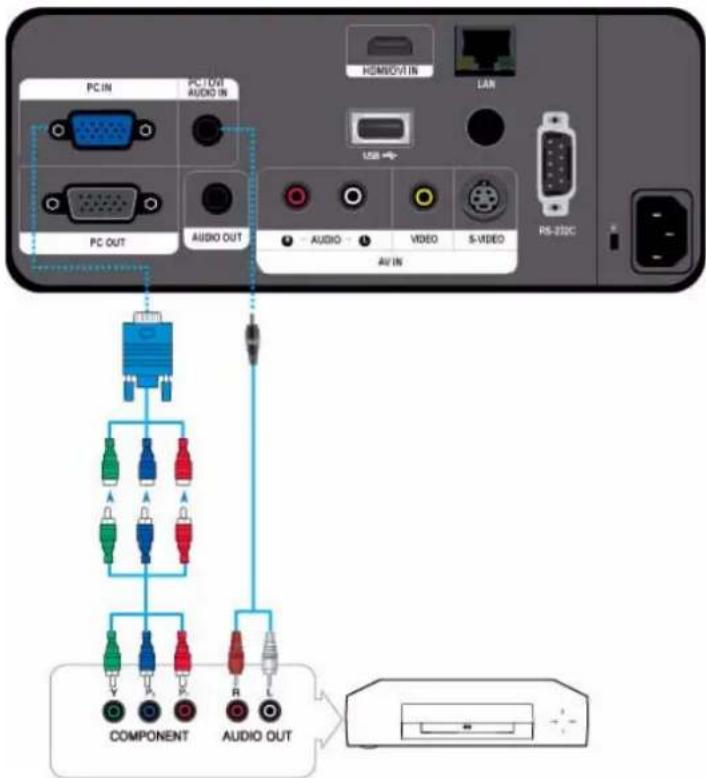
Vergewissern Sie sich, dass das AV-Gerät und der Projektor ausgeschaltet sind.
- Schließen Sie den [PC IN]-Anschluss auf der Rückseite des Projektors mit einem D-Sub/Komponentenkabel an den Komponentenanschluss Ihres AV-Geräts an (gesondert erhältlich). Dieses Kabel verfügt über einen D-Sub-Stecker an einem Ende und drei Cinchstecker am anderen.
- Eine Liste der unterstützten Eingangssignalformate, Auflösungen und Frequenzen finden Sie unter AV-Takt (D-Sub) in Abschnitt 2-9, „Unterstützte Anzeigemodi“.
- Schließen Sie den [PC/DVI AUDIO IN]-Anschluss auf der Rückseite des Projektors mit einem Audiokabel (gesondert erhältlich) an den Audioausgang Ihres AV-Geräts an.
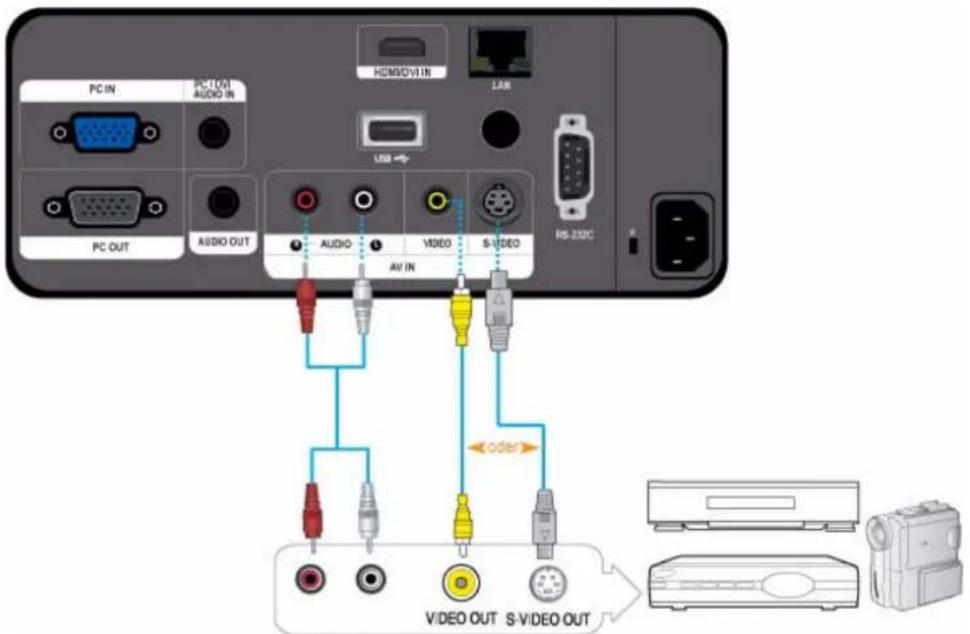
Vergewissern Sie sich, dass das AV-Gerät und der Projektor ausgeschaltet sind.
- Schließen Sie den [VIDEO]- oder [S-VIDEO]-Anschluss über ein Videokabel (gesondert erhältlich) oder S-Video-Kabel (gesondert erhältlich) an das AV-Gerät an.
- Eine Liste der unterstützten Eingangssignalformate finden Sie unter AV-Takt (VIDEO/S-VIDEO) in Abschnitt 2-9, „Unterstützte Anzeigemodi“.
- Schließen Sie den [AV IN R-AUDIO-L]-Anschluss auf der Rückseite des Projektors mit einem Audiokabel (gesondert erhältlich) an den Audioausgang Ihres AV-Geräts an.
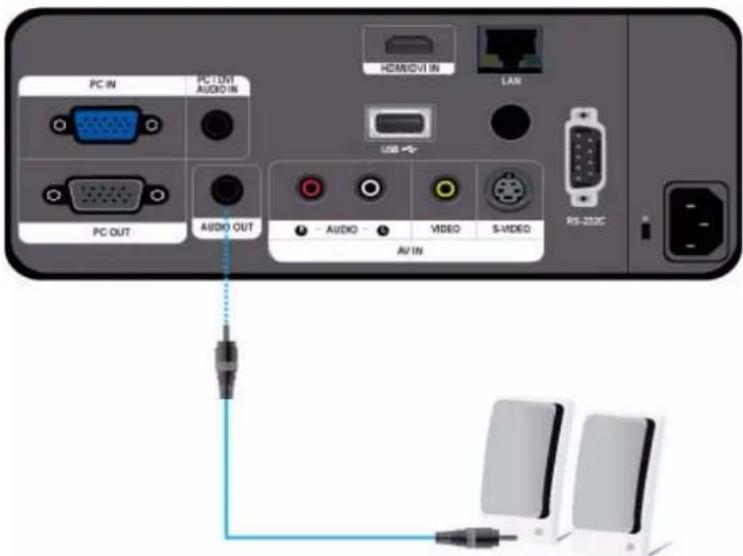
Die Audioausgabe kann statt mit den in den Projektor eingebauten Lautsprechern auch über einen externen Lautsprecher erfolgen.
- Besorgen Sie sich ein Audiokabel (gesondert erhältlich), das für Ihren externen Lautsprecher geeignet ist.
- Schließen Sie den [AUDIO OUT]-Anschluss des Projektors über ein Audiokabel an den externen Lautsprecher an.
- Wenn Sie einen externen Lautsprecher verwenden, wird der eingebaute Lautsprecher nicht angesteuert, aber Sie können die Lautstärke des externen Lautsprechers mit Hilfe des Lautstärkereglers am Projektor oder der Fernbedienung einstellen.
- Der [AUDIO OUT]-Ausgang ist zur Ausgabe aller Audiosignale geeignet.
Dieses Gerät kann Netzwerkfunktionen verwenden. Lesen Sie nachfolgend die möglichen Anschlussmethoden für das Netzwerk.
2-19-1. Anschließen an ein Netzwerk mit dynamisch zugewiesener IP (DHCP)
Sie können den Projektor mit Ihrem Netzwerk verbinden, indem Sie ihn über ein Modem anschließen, das DHCP (Dynamic Host Configuration Protocol) verwendet. Wenn Sie einen DHCP-Modem verwenden, stellt das Modem automatisch die Werte für IP-Adresse, Teilnetzmaske, Gateway und DNS zu Verfügung, die der Projektor für den Zugriff auf das Netzwerk benötigt.
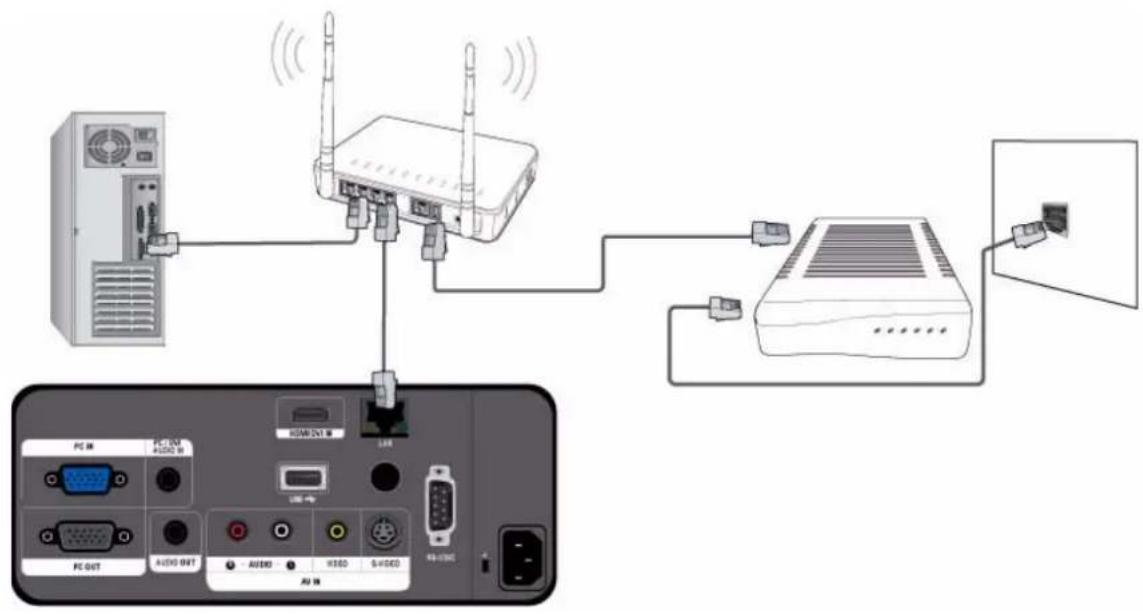
Gehen Sie zum Anschließen an ein DHCP-Netzwerk in folgender Weise vor:
- Verbinden Sie den Modemanschluss an der Wand und das externe Modem über das Modemkabel.
- Verbinden Sie das externe Modem und den Kabel- oder Drahtlosrouter über ein Netzwerkkabel.
- Verbinden Sie den [LAN]-Anschluss auf der Rückseite des Projektors und den kabelgebundenen oder drahtlosen IP-Router über ein Netzwerkkabel.
- Schalten Sie den Projektor ein, und drücken Sie dann auf die Taste MENU.
- Wählen Sie → → → .
- Der Projektor ermittelt automatisch die IP-Adresse, Subnetzmaske und den Gateway.
Um die Netzwerkfunktion zu nutzen, muss sie aktiviert sein. Wenn die Zuteilung der IP-Adresse durch den DHCP-Server fehlschlägt, schalten Sie das externe Modem länger als 10 Sekunden aus, schalten es wieder an und versuchen dann erneut, die Verbindung herzustellen. Anweisungen zum Einrichten und Anschließen des externen Modems und Routers finden Sie im Benutzerhandbuch für das jeweilige Produkt. Sie können das LAN-Kabel vom Modem direkt an den Projektor anschließen. Sie brauchen keinen Router. Sie können kein ADSL-Modem für manuelle Verbindung verwenden, weil dies kein DHCP-Gerät ist. Achten Sie darauf, dass eine automatische Verbindung mit einem DHCP-fähigen ADSL-Modem vorgenommen wird.
2-19-2. Anschließen an ein Netzwerk mit statischer IP
Sie können den Projektor an ein Netzwerk mit statischer IP-Adresse anschließen. Dies entspricht einer dedizierten Standleitung. Wenn Ihr Netzwerk mit statischen IP-Adressen arbeitet, müssen Sie sich die Werte für IP-Adresse, Teilnetzmaske, Gateway und DNS-Server von Ihrem Internet Service Provider (ISP) geben lassen. Danach aktivieren Sie die Netzwerkfunktion im Menü des Projektors und geben dann die Werte für die Netzwerkfunktion manuell ein.
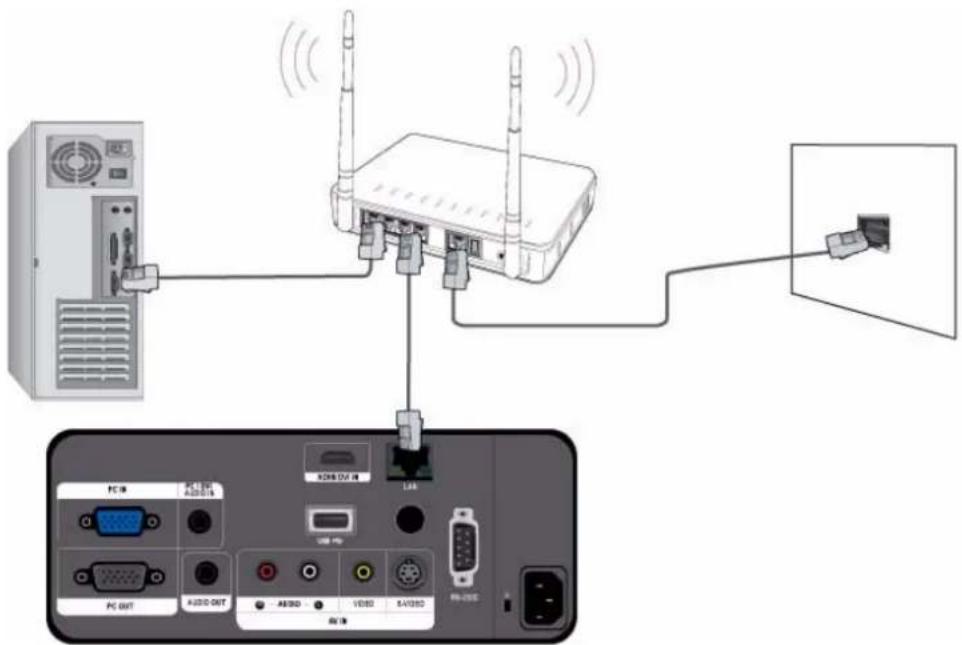
Gehen Sie zum Anschließen an ein Netzwerk mit statischen IP-Adressen folgendermaßen vor:
- Verbinden Sie den LAN-Anschluss an der Wand und den kabelgebundenen oder drahtlosen Router über ein Netzwerkkabel.
- Verbinden Sie den [LAN]-Anschluss auf der Rückseite des Projektors und den kabelgebundenen oder drahtlosen IP-Router über ein Netzwerkkabel.
- Schalten Sie den Projektor ein, und drücken Sie dann die Taste [MENU].
- Wählen Sie → → → .
- Wählen Sie und drücken Sie dann die Taste [☐]. Verwenden Sie die Tasten ◀/▶, um zwischen den verschiedenen Eingabefeldern für die IP-Adresse zu wechseln, und die Tasten ▲/▼, um Werte einzugeben.
- Wenn Sie alle Werte für die IP-Adresse eingegeben haben, drücken Sie die Taste [∅], und wiederholen Sie dann diese Schritte für die Teilnetzmaske und den Gateway.
- Wenn alle Werte eingegeben wurden, drücken Sie die Taste [MENU] oder [RETURN], um das Konfigurationsmenü zu schließen.
Um die Netzwerkfunktion zu nutzen, muss sie aktiviert sein.
Wenn Sie eine statische IP verwenden, informiert Sie Ihr ISP über Ihre Werte für IP-Adresse, Teilnetzmaske, Gateway und DNS. Diese Werte müssen Sie eingeben, um das Einrichten des Netzwerks abzuschließen. Wenn Sie Ihre statische IP-Adresse nicht kennen, fragen Sie Ihren Netzwerkadministrator.
Anweisungen zum Einrichten und Anschließen des Routers finden Sie im Benutzerhandbuch für den Router.
Sie können das LAN-Kabel direkt und ohne Router an den Projektor anschließen.
Wenn Sie einen IP-Router verwenden, der DHCP unterstützt, können Sie den Router auf Arbeit mit DHCP oder statischer IP einstellen.
Anweisungen zum Verwenden einer statischen IP erhalten Sie von Ihrem Internet Provider.
Mit dem Steckplatz für das Kensington-Schloss können Sie Ihren Projektor verschließen, und somit für eine gewisse Sicherheit sorgen, wenn Sie ihn in der Öffentlichkeit verwenden. Da Form und Verwendung des Schlosses je nach Modell und Hersteller verschieden sein können, schlagen Sie die entsprechenden Informationen im Benutzerhandbuch für das Schloss nach.
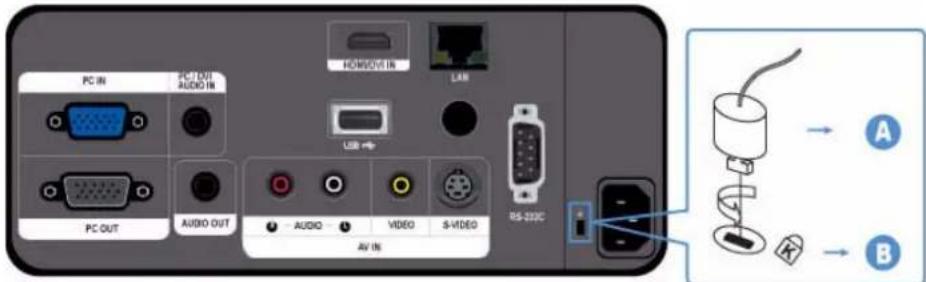
Verriegeln des Geräts
- Führen Sie das Kabel des Kensington-Schlosses um einen unbeweglichen Teil des Schreibtisches oder ein anderes schweres Objekt. Richten Sie sich dabei nach den Angaben im Handbuch für das Kensington-Schloss.
- Führen Sie das Verankerungsteil des Schlosses in die Öffnung für das Kensington-Schloss am Projektor.
- Führen Sie den Schlüssel des Kensington-Schlosses in den Verriegelungsmechanismus ein und drehen Sie ihn in Verriegelungsrichtung.
Sie können das Sicherheitsschloss in einem Elektronikfachgeschäft oder einem Webshop erwerben.
3-1 Gerätemerkmale
- Ein Optikprozessor mit neuer LCD-Technologie
• Auflösung: 1024 x 768. • 3P-LCD-Anzeige. - SP-L255 : Helle Anzeige mit 2500 ANSI-Lumen. SP-L305 : Helle Anzeige mit 3000 ANSI-Lumen. SP-L335 : Helle Anzeige mit 3300 ANSI-Lumen. SP-L355 : Helle Anzeige mit 3500 ANSI-Lumen.
- Minimales Lüftergeräusch
- Reduziert Lüftergeräusche durch eine optimierte interne Luftführung und die Ausführung der Lüfterhalterung.
- Zahlreiche Anschlussmöglichkeiten
- Mehr Anschlussmöglichkeiten für Peripheriegeräte durch einen Anschluss für einen 15-poligen D-Sub-Stecker (unterstützt DTV-Signale), S-Video, Video, HDMI, usw.
- Audioausgang
- Zwei Stereolautsprecher auf der linken und rechten Seite sowie ein 5-Band-Equalizer.
- Einstellungen durch den Benutzer
• Jeder einzelne Eingang einstellbar. - Mit dem Testbild können Sie Bildposition und -einstellungen optimieren. - Kompaktes Format, geringes Gewicht und leicht zu tragen.
- Benutzerfreundliche Netzwerkfunktion
- Der Projektor kann über das Netzwerk von einem PC überwacht und gesteuert werden.
- Multimedia-Funktion
- Sie können Videos, Fotos und Musik sowie Dokumente von einem USB-Speicher anzeigen, ohne das Gerät an einen PC anzuschließen.
- Sicherheitsfunktion
- Sie können ein Sicherheitskennwort einrichten, um unbefugtes Einstellen und Verwenden des Projektors auszuschließen.
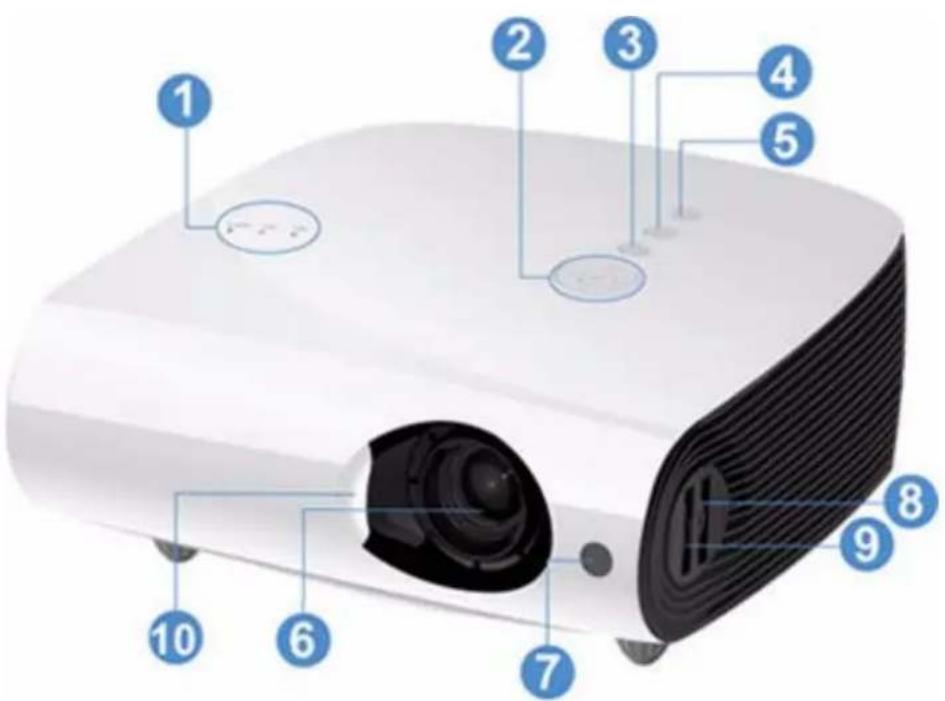
| BEZEICHNUNG BESCHREIBUNG | |
| 1. Anzeigen - STAND BY (Blaue LED) | LED)- LAMP (Blaue LED)- TEMP (Rote LED)Weitere Informationen finden Sie unter LED-Anzeigen. |
| 2. Taste zum Verschieben V <> / Auswählen Ein-stellen der Lautstärke VOL VOL | V <> / Verwenden Sie diese Taste, um zu einer Option innerhalb eines Menüs zu wechseln oder um eine Option in einem Menü auszuwählen. VOL VOL : Regeln der Lautstärke. |
| 3. MENU-Taste | Anzeige des Bildschirmmenüs. |
| 4. SOURCE-Taste | Auswählen der Signalquelle des externen Geräts. |
| 5. ⏻-Taste | Ein- und Ausschalten des Projektors. |
| 6. Objektiv - | |
| 7. Signalempfänger für die Fernbedienung | - |
| 8. Zoomknopf Vergrößern oder | Verkleinern des Bildes. |
| 9. Fokusring Schärferegulierung. | |
| 10. Objektivdeckel - | |
Wenn Sie Ihren Projektor in der Nähe einer anderen aktiven Fernbedienung einsetzen, kann es aufgrund von Störungen durch den Fernbedienungscode (Frequenz) zu Fehlfunktionen kommen.
POWER (Taste)
Verwenden Sie diese Taste, um das Gerät ein- oder auszuschalten.
P.MODE-Taste
Auswahl des Bildmodus.
P.SIZE-Taste
Einstellen der Projektionsgröße.
4 Taste REWIND
Zurückspulen eines Videos im Modus .
5 Wiedergabetaste
Wiedergabe eines Videos im Modus .
6 KEYSTONE-Taste
Korrigieren eines gekippten Bilds.
7 Pausetaste
Anhalten eines Videos im Modus .
8 VOL (+)-Taste
Regeln der Lautstärke.
9 MENU (DETaste
Anzeige des Bildschirmmenüs.
10 MEDIA.P-Taste
Direkter Wechsel in den Modus .
Anzeigen der Menübefehle im Modus .
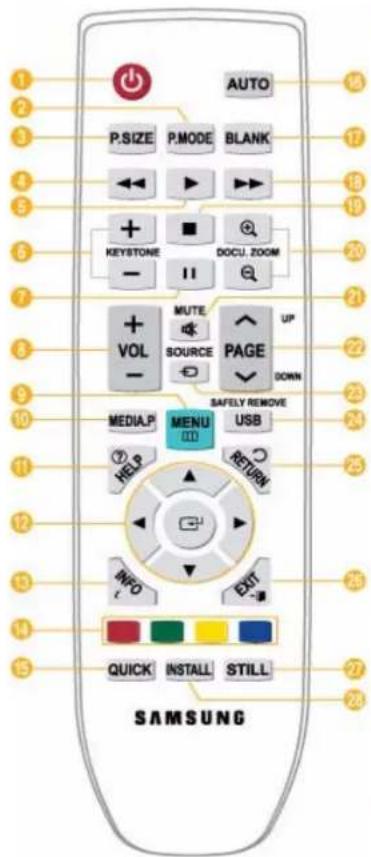
15 QUICK -Taste
Hiermit können Sie schnell wieder zum zuletzt verwendeten Menü zurückkehren.
16 AUTO-Taste
Automatische Einstellung der Projektionsfläche. (Nur im -Modus aktiviert.)
17 BLANK-Taste
Hiermit schalten Sie Bild und Ton vorübergehend aus.
Video- und Audioausgabe werden fortgesetzt, wenn eine beliebige Taste außer der [POWER]-Taste gedrückt wird.
13 Taste für den schnellen Vorlauf
Schneller Vorlauf eines Videos im Modus .
19 Taste STOP
Stoppen eines Videos im Modus .
20 DOCU. ZOOM-Taste
Vergrößern oder Verkleinern eines Dokuments aus dem Dokumentmenü im Modus.
21 MUTE-Taste
Drücken Sie diese Taste, um den Ton vorübergehend stummzuschalten. Wenn das Gerät stummgeschaltet ist und Sie den Ton wieder anschalten möchten, drücken Sie erneut die Taste MUTE oder die Taste [VOL] (+−).
PAGE-Taste (^^)
Navigieren zur jeweils nächsten oder vorigen Seite.
23 SOURCE-Taste
Umschalten des externen Eingangssignals.
24 USB SAFELY REMOVE-Taste
Sicheres Entfernen eines [USB]-Geräts.
HELP-Taste
Anzeigen des Menüs mit Tasteninformationen am unteren Bildschirmrand, während ein Dokument im Modus angezeigt wird.
12 Taste zum Verschieben (▼/▲◀▶ (□)
Zur Navigation zwischen und Auswahl von Menüpunkten.
13 INFO-Taste
Überprüfen von Signalquellen, Bildeinstellungen, PC-Bildschirmeinstellung und der Lampennutzungsdauer.
14 Farbtasten (Nur im Modus verfügbar)
Rot: Einstellen von Untertiteln bei der Wiedergabe einer Videodatei.
Grün: Einstellen von bei der Wiedergabe einer Fotodatei.
Gelb: Einstellen von bei der Anzeige eines Dokuments.
Blau: Wechseln zwischen Seiten mit Hilfe des Menüs bei der Anzeige eines Dokuments.
25 RETURN ( )Taste
Zurück zum vorherigen Menü.
26 EXIT ( )Taste
Ausblenden des Bildschirmmenüs.
27 STILL-Taste
Anzeigen von Standbildern.
28 INSTALL-Taste
Einstellen des Bildes, so dass es für den Aufstellort des Projektors geeignet ist (z. B.: vor der Projektionsfläche und an der Decke hängend oder hinter der Projektionsfläche und an der Decke hängend usw.).
Achten Sie darauf, die Fernbedienung auf einen Tisch oder eine Ablage zu legen.
Wenn Sie auf die Fernbedienung treten, können Sie hinfallen und sich selbst verletzen oder die Fernbedienung beschädigen.
Die Reichweite der Fernbedienung beträgt ca. 10 m.
Einsetzen der Batterien in die Fernbedienung
- Ziehen Sie den Batteriefachdeckel auf der Rückseite der Fernbedienung wie in der Abbildung gezeigt nach oben.
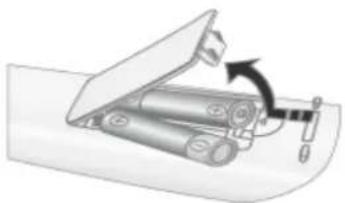
- Setzen Sie zwei AAA-Batterien ein.
- Schließen Sie den Deckel.
LED-Anzeigen
●: Licht ist an ◆ Licht blinkt : Licht ist aus
| STAND BY LAMP TEMP STATUS | |||
| ● | ○ | ○ | Wenn Sie die Taste [POWER] auf der Fernbedienung oder am Projektor drücken, steht das Bild innerhalb von 30 Sekunden zur Verfügung. |
| ● | ● | ○ | Der Projektor befindet sich im normalen Betriebszustand. |
| ● | ○ | ○ | Der Projektor bereitet einen Vorgang vor, nachdem die [POWER]-Taste am Projektor oder auf der Fernbedienung gedrückt wurde. |
| ○ | ○ | ○ | Mit der [POWER]-Taste wurde der Projektor ausgeschaltet, wobei die Kühlung in Betrieb bleibt, bis das Projektorinnere abgekühlt ist. (Etwa 3 Sekunden lang aktiv. |
| ○ | ○ | ○ | Der Lüfter im Innern des Projektors arbeitet nicht normal. Siehe Maßnahme 1 unter "Beseitigung angezeigter Probleme" weiter unten. |
| ○ | ○ | ○ | Die Lampenabdeckung zum Schutz der Lampeneinheit ist nicht richtig geschlossen. Siehe Maßnahme 2 unter "Beseitigung angezeigter Probleme" weiter unten. |
| ● | ○ | ○ | Die Linsenabdeckung ist nicht vollständig geöffnet. Siehe Maßnahme 3 unter "Beseitigung angezeigter Probleme" weiter unten. |
| ● | ● | ○ | Der Projektor ist in den Kühlmodus gewechselt, weil sich die Innentemperatur des Projektors bis jenseits der Störungsgrenze erhöht hat.Siehe Maßnahme 4 unter "Beseitigung angezeigter Probleme" weiter unten. |
| ○ | ○ | ○ | Der Projektor hat sich automatisch selbst ausgeschaltet, weil sich die Innen-temperatur des Projektors bis jenseits der Störungsgrenze erhöht hat. Siehe Maßnahme 5 unter "Beseitigung angezeigter Probleme" weiter unten. |
| ○ | ○ | ○ | Problem beim Betrieb der Lampe. Informationen hierzu finden Sie unten bei „Maßnahme 6“. |
| ● | ○ | ● | Die Nutzungsdauer der Lampe ist abgelaufen. Informationen hierzu finden Sie unter „Maßnahme 7“. |
| ○ | ○ | ● | Das Netzteil des Geräts arbeitet nicht normal. Wenden Sie sich an ein Kunden-dienstzentrum. |
Beseitigung angezeigter Probleme
| KLASSIFIZIERUNG | STATUS MAßNAHMEN | |
| Maßnahme 1 | Das Lüftersystem arbeitet nicht normal. | Wenn dieser Zustand auch nach Abziehen und erneutem Anschließen des Netzkabels sowie erneutem Einschalten des Projektors bestehen bleibt, wenden Sie sich an den Geräteanbieter oder an unseren Kundendienst. |
| Maßnahme 2 | Die Lampenschutzabdeckung schließt nicht korrekt oder das Sensorsystem arbeitet nicht ordnungsgemäß. | Überprüfen Sie, ob die Schrauben seitlich am Projektor fest angezogen sind. Wenn dies der Fall ist und die Anzeige leuchtet immer noch, wenden Sie sich an Ihren Geräteanbieter oder an unseren Kundendienst. |
| Maßnahme 3 | Die Linsenabdeckung ist nicht vollständig geöffnet. | Öffnen Sie den Deckel.Wenn der Objektivdeckel nicht vollständig geöffnet ist, während Sie den Projektor nutzen, werden Video- und Audiosignal automatisch abgeschaltet.Wenn dieser Zustand zehn Minuten lang herrscht, wird der Projektor automatisch ausgeschaltet. |
| Maßnahme 4 | Der Projektor ist in den Kühlmodus gewechselt, weil sich seine Innentemperatur bis jenseits der Störungsgrenze erhöht hat. | Wenn sich die Innentemperatur des Projektors bis jenseits der Störungsgrenze erhöht hat, wechselt das Gerät in den Kühlmodus und wird danach automatisch abgeschaltet.Die Lüfterdrehzahl hat im Kühlmodus zugenommen und die Lampe des Projektors wurde in den-Modus umgeschaltet.Prüfen Sie, ob die Lüftungsöffnung des Projektors blockiert ist.Prüfen Sie, ob der Luftfilter verstopft ist und reinigen Sie ihn ggf.Prüfen Sie, ob die Umgebungstemperatur des Projektors höher als die Obergrenze des Standardtemperaturbereichs für den Projektor ist.Lassen Sie den Projektor ausreichend abkühlen, und arbeiten Sie dann damit weiter. |
| Maßnahme 5 | Wenn die Innentemperatur des Projektors sich bis jenseits der Grenze erhöht hat, wird das Gerät automatisch abgeschaltet. | Prüfen Sie, ob die Lüftungsöffnung des Projektors blockiert ist.Prüfen Sie, ob der Luftfilter verstopft ist und reinigen Sie ihn ggf.Prüfen Sie, ob die Umgebungstemperatur des Projektors höher als die Obergrenze des Standardtemperaturbereichs für den Projektor ist.Lassen Sie den Projektor ausreichend abkühlen, und arbeiten Sie dann damit weiter.Wenn das Problem bestehen bleibt, wenden Sie sich an Ihren Geräteanbieter oder an unseren Kundendienst. |
| Maßnahme 6 | Die Lampe weist nach ungeplantem Abschalten oder einem sofortigen Neustart nach vorherigem Abschalten des Geräts Funktionsstörungen auf. | Schalten Sie die Stromversorgung aus, warten Sie, bis das Gerät ausreichend abgekühlt ist, und schalten Sie die Stromversorgung ein. Wenn das Problem bestehen bleibt, wenden Sie sich an Ihren Geräteanbieter oder an unseren Kundendienst. |
| Maßnahme 7 | Das Bild wird dunkler. | Kontrollieren Sie die Betriebsdauer der Lampe. Diese Angabe finden Sie in der Informationsanzeige.Wenn die Lampe getauscht werden muss, wenden Sie sich Ihren Händler oder den Kundendienst. |
Ein Kühlventilator schützt diesen Projektor vor Überhitzung. Der Kühlventilator kann im Betrieb Geräusche erzeugen. Diese treten auch bei normaler Arbeit auf und sie deuten nicht auf eine Beeinträchtigung hin.
3-5 Verwenden des Menüs für die Projektionseinstellungen (OSD: Bildschirmmenü)
Das Bildschirmmenü (OSD: On Screen Display) Struktur
Um das Menü zu öffnen, drücken Sie auf die Taste "Menu" am Projektor oder auf der Fernbedienung. Um im Menü zu navigieren, drücken Sie die Pfeiltasten. Menüoptionen mit einem Pfeil rechts daneben haben Untermenüs. Drücken Sie die Pfeiltaste nach rechts, um auf das Untermenü zuzugreifen. Anweisungen zum Navigieren und Auswählen von Optionen in einem Menü werden unten in jedem Menüfenster angezeigt.
| MENÜ UNTERMENÜ | |||||
| Eingang | Quellen Name bearb. | ||||
| Bild | Modus Größe Position Digitale RM Schwarzwert | ||||
| Overscan Filmmodus PC Zoom | |||||
| Einstellungen | Install. Lampenmodus Auto-Keystone | Trapezkorr.(V) Hintergrund | |||
| Testbild | Videotyp | Untertitelanzeige | Netzwerk | Reset | |
| Option | Sprache | Menüoption | Ton | Filterprüfzeit | AutoEinschalten |
| Sleep-Timer | Sicherheit | Bedienfeld-sperre | Information | ||

3-5-1. Eingang
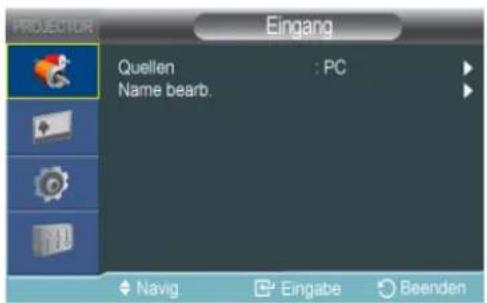
| MENÜ | BESCHREIBUNG |
| Quellen | Sie können ein Gerät auswählen, dessen Ausgabe mit dem Projektor angezeigt wird.·- - - - - |
| Name bearb. | Sie können die Namen der an den Projektor angeschlossenen Geräte bearbeiten.·- - - - - - - - - - - - - - - - - - - - - - - - - - - - - - - - - - - - - - - - - - - - - - - - - - - - - - - - - - - - - - - - - - - - - - - - - - - - - - - - - - - - - - - - - - - - - - - - - - - - - |

3-5-2. Bild
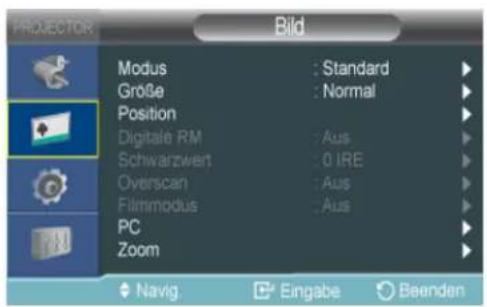
| MENÜ BESCHREIBUNG | |
| Modus | Wählen Sie einen an die Umgebung und die Art der projizierten Bilder angepassten Projektionsmodus aus, oder wählen einen benutzerdefinierten Modus, den Sie auf der Grundlage Ihrer individuellen Erfordernisse selbst erstellt haben.<Modus>: Einstellen des Bilds für höhere Detailtreue in einem hellen Zimmer.:.Einstellen des Bilds für optimale Anzeige in einer normalen Umgebung.: Dieser Modus eignet sich für Präsentationen.: Dieser Modus eignet sich für Textarbeit.: Dieser Modus eignet sich für die Anzeige von Filmen.: Dieser Bildmodus ist für Spiele optimiert.Im Modus erscheint der Text in Standbildern unnatürlich.: Diesen angepassten Modus können Sie mit der Funktion→<Speichern> erstellen.Die Modi Presentation (Präsentation) und Text sind nur verfügbar, wenn als Eingangssignal ein PC-Takt (D-Sub/HDMI) ansteht.: Zur Einstellung des Kontrasts zwischen Objekt und Hintergrund.: Hiermit stellen Sie die Helligkeit des ganzen Bilds ein.: Hiermit stellen Sie die Schärfe des Bilds ein.Bei einem Eingangssignal mit PC-Takt (D-Sub/HDMI) kannnicht eingestellt werden.: Hiermit stellen Sie die Farbsättigung (kräftiger/schwächer) eine.Bei einem Eingangssignal mit PC-Takt (D-Sub/HDMI) kannnicht eingestellt werden.: Verbesserung der natürlichen Farbwiedergabe von Objekten durch Betonung von Grün oder Rot.Bei einem PAL- oder SECAM-Eingangssignal mit PC-Takt (D-Sub/HDMI) kannnicht eingestellt werden, wenn das Gerät im Modus [S-Video] oder [AV] läuft.: Sie können die Farbtemperatur an Ihre Vorlieben anpassen.Werkseitige Standardwerte:-:-: Sie können die Farbtemperatur der nachfolgenden Elemente an Ihre Vorlieben anpassen.,,: Ändert die Farbtemperatur des Weißpegels.,: Ändert die Farbtemperatur des Schwarzpegels.-:-:-:-: Ändert die Helligkeitseigenschaften jedes Farbtons in einem Bild.Je höher (+) der Wert, desto stärker der Kontrast zwischen den hellen und dunklen Bereichen. Je kleiner (-) der Wert, desto dunkler die dunklen Teile.Einstellbereich: -3 bis +3:: Sie können den Status eines an Ihre Vorlieben angepassten Bildschirms mit den Menübefehlen→: speichern.: Stellt die Werkseinstellungen wieder her. |
| Größe Mit dieser Funktion wählen Sie die Größe der Projektionsfläche.Bei einem Eingangssignal mit PC-Takt (D-Sub/HDMI) werden/nicht unterstützt.-:- <16: 9> | |
| Position Mit dieser Funktion stellen Sie die Bildposition ein, wenn das Bild falsch ausgerichtet ist. | |
| Digitale RM | Wenn punktierte Linien in einem Bild zu sehen sind oder wenn das Bild zittert, kann die Qualität des Bilds durch digitale Rauschminderung verbessert werden.Bei einem Eingangssignal mit PC-Takt (D-Sub/HDMI) istnicht verfügbar. |
| Schwarzwert | Wenn der Schwarzwert für das Eingangssignal ungeeignet ist, werden die dunklen Teile des Bildsmöglicherweise undeutlich oder abgedunkelt dargestellt.Mit Hilfe dieser Funktion können Sie einen Schwarzwert auswählen, mit dem die dunklen Bereiche besser erkennbar werden.Derkann nur für die 480i- und 576i-RGB-Signale der Modi [AV], [S-Video] und AV-Takt (D-Sub) eingestellt werden.Für [AV], [S-Video] die 480i- und 576i-Signale von AV-Takt (D-Sub).<0 IRE>:Einstellen des Schwarzwerts auf <0 IRE>.<7.5 IRE>:Einstellen des Schwarzwerts auf <7.5 IRE>.Für RGB-Signale im-Modus: Einsatz in normaler Umgebung.:Verwenden, wenn dunkle Teile zu hell erscheinen. |
| Overscan | Mit Hilfe dieser Funktion kann der Bildrand beschnitten werden, falls am Bildrand nicht benötigte Informationen, Bilder oder Störungen vorhanden sind.Overscan wird im [AV]- und [S-Video]-Modus nicht unterstützt.Overscan wird nur bei einem Eingangssignal mit AV-Takt (D-Sub) oder AV-Takt (HDMI) unterstützt.Wenndeaktiviert ist, werden möglicherweise unbenötigte zusätzliche Teile an den Bildrändern angezeigt.Schalten Siein diesem Fall an. |
| Filmmodus | Mit Hilfe dieser Funktion kann der Anzeigemodus optimal zur Wiedergabe von Filmen eingestellt werden.-wird nur für [AV], [S-Video], 480i- und 576i-Signale mit AV-Takt (D-Sub) unterstützt. |
| PC Bei PC-Signalen beseitigen oder reduzieren die vier PC-Funktionen das Rauschen, durch das ein instabiles Bild (z. B. Zittern der Anzeige) verursacht werden kann. Falls sich das Bildrauschen durch die Feinabstimmung allein nicht beheben lässt, stellen Sie zunächst die maximale Frequenz ein, und führen Sie dann erneut die Feinabstimmung durch.Diese Funktionen sind nur für den mit PC-Takt (D-Sub/HDMI) arbeitenden Eingang des D-Sub-Anschlusses aktiviert.Informationen dazu finden Sie unter PC-Takt (D-Sub/HDMI):Mit dieser Option können Sie Frequenz und Phase des PC-Bildschirms automatisch einstellen.:Mit dieser Option können Sie die Frequenz beim Auftreten vertikaler Linien auf dem PC-Bildschirm einstellen.:Zur Feineinstellung des PC-Bildschirms:.Mit Hilfe dieser Funktion können die PC-Menüeinstellungen auf die Werkseinstellungen zurückgesetzt werden. | |
| Zoom Sie können die Projektion beliebig vergrößern.<1X> - <2X> - <4X> - <8X>Diese Funktion wird nur bei einem Eingangssignal mit PC-Takt (D-Sub/HDMI) aktiviert. | |

3-5-3. Einstellungen
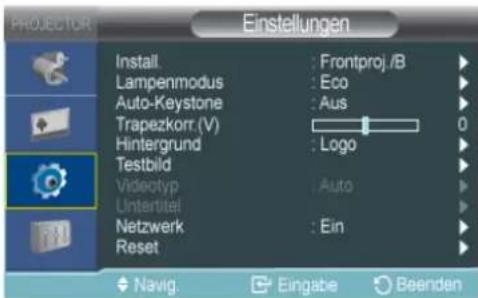
| MENÜ BESCHREIBUNG | ||||
| Install. | Anpassung des Bilds an den Aufstellort (z. B.: vor der Projektionsfläche und an der Decke hängend oder hinter der Projektionsfläche und an der Decke hängend usw.). Sie können das projizierte Bild vertikal/horizontal spiegeln.: Normales Bild: Horizontal/Vertikal gedrehtes Bild: Horizontal gedrehtes Bild: Vertikal gedrehtes Bild | |||
| Lampenmodus | Mit dieser Funktion können Sie die Bildhelligkeit durch Regulieren der von der Lampe erzeugten Lichtmenge einstellen.: Dieser Modus ist für Leinwände bis zu einer Größe von 100 Zoll optimiert.In diesem Modus werden die Helligkeit und der Stromverbrauch der Lampe reduziert, um die Lebensdauer der Lampe zu verlängern sowie den Stromverbrauch und die Geräuschentwicklung zu reduzieren.: Dieser allgemeine Modus ist für die meisten Situationen geeignet.: In diesem Modus wird die Lampe auf maximale Helligkeit eingestellt, wenn die Umgebung hell erleuchtet ist. Da die Helligkeit der Lampe zunimmt, sinkt möglicherweise ihre Lebensdauer und die Geräuschentwicklung und der Stromverbrauch nehmen möglicherweise zu. | |||
| Auto-Keystone | Wenn Videobilder verzerrt oder schräg angezeigt werden, können Sie dies durch Aktivieren (der Funktionkorrigieren, da dann die Funktionautomatisch gestartet wird.- | |||
| Trapezkorr.(V) | Wenn Videobilder verzerrt oder gekippt sind, können sie dies mit der vertikalen/horizontalen Keystone-Funktion kompensieren.Die Tonausgabe Ihres Projektors wird vorübergehend unterbrochen, während die keystone-Korrektur durchgeführt wird.Die-Korrektur wird im Bildschirmmenü nicht durchgeführt. | |||
| Hintergrund Sie können ein Bild einstellen, das vom Projektor angezeigt wird, wenn keine externe Signalquelle an den Projektor angeschlossen ist.- | ||||
| Testbild | Ein Standardtestbild ist in den Projektor integriert. Sie können es als Referenz verwenden, um die Aufstellung des Projektors und die projizierten Bilder zu optimieren.: Sie können damit Bildverzerrungen feststellen.: Referenz und Einstellungsmöglichkeit für Bildformate wie 1,33: 1 oder 1,78: 1. | |||
| Videotyp | Wenn die Anzeigequalität schlecht ist, weil der Projektor den Signaltyp im Modusoder nicht automatisch erkennen kann, können Sie den Typ des Eingangssignals mit „Videotyp“ manuell einstellen.Im-Modus ist das Menü nur aktiviert, wenn als Eingangssignal AV-Takt (D-Sub) ansteht. Bei getrennter H/V-Synchronisierung ist es nur für Signale mit 1280 x 720p 59,94 Hz/60 Hz aktiviert.-- -Im-Modus ist das Menü nur für die folgenden Signale mit AV-Takt (HDMI) aktiviert: 640x480p 59,94 Hz/60 Hz, 1280x720p 59,94 Hz/60 Hz.- | |||
| Verwendung | Farbe, Schärfe, Farbton | PC-Menü | Zoom | |
| RGB(PC) | Bei Anschluss des RGB-Ausgangs eines PCs an den D-Sub-Anschluss | Deaktivieren | Aktivieren | |
| RGB(AV) | Bei Anschluss des RGB-Ausgangs eines AV-Geräts (Set-Top-Box, DVD-Player usw.) an den D-Sub-Anschluss | Aktivieren | Deaktivieren | |
| YPbPr(AV) | Bei Anschluss des YPbPr-Ausgangs eines AV-Geräts (Set-Top-Box, DVD-Player usw.) an den D-Sub-Anschluss | Aktivieren | Deaktivieren | |
| PC | Bei Anschluss eines PCs an den HDMI-Anschluss | Deaktivieren | Deaktivieren | |
| AV | Bei Anschluss eines AV-Geräts (Set-Top-Box, DVD-Player usw.) an den HDMI-Anschluss | Aktivieren | Deaktivieren | |
| Auto | Automatische Einstellungen | - | - | |
| Untertitel | Die Funktionwird unterstützt, wenn zusammen mit dem externen Analogsignal (angelegt an den Video oder S-Video-Anschluss) Untertitel übertragen werden.:-:-<2>:-<2>:-<2>:<1>-<2>:<1>-<2>Die Funktionsteht im Modus(einschließlich Komponenten) odernicht zur Verfügung.In Abhängigkeit vom externen Signal muss möglicherweise die Einstellung fürodergeändert werden.Jederund jedesenthält unterschiedliche Informationen.dient zur Übertragung von Informationen, die die Angaben inergänzen.(z.B. Wenn englische Untertitel auf<1>übertragen werden, können spanische Untertitel auf<2>übertragen werden.) | |||
| Netzwerk Wenn Sie ein | LAN-Kabel zwischen den PC und den Projektor schalten, können Sie die folgenden ergänzenden Funktionen verwenden. Von Ihrem PC aus können Sie den Zustand des Projektors (Lebensdauer der Lampe, Betriebsfehler, Temperatur) kontrollieren und einige Funktionen des Projektors (Ein/Aus, Helligkeit und Ton Ein/Aus) fernbedienen.:-:Automatische Zuweisung von IP-Adresse, Teilnetzmaske und Gateway.:Ermöglicht manuelle Eingabe von IP-Adresse, Teilnetzmaske und Gateway.Nachdem Sie die Taste [ ] bedrückt haben, können Sie die Werte mit den Tasten / ▲▼ verändern und mit den Tasten / navigieren. Nachdem Sie alle Werte eingegeben haben, drücken Sie auf die Taste [ ] : Ermöglicht die Eingabe der IP-Adresse des Server-PCs.Um die Netzwerkfunktion zu nutzen, mussaktiviert ( ) sein.Wenn die Netzwerkverbindung fehlschlägt, geben Sie unterdie IP-Adresse des Server-PCs ein. | |||
| Reset Mit Hilfe dieser Funktion können Sie verschiedene Einstellungen auf die Werkseinstellungen zurücksetzen oder das System nach einem Fehler im Modus „Media Play“ wiederherstellen.: Ersetzt die Einstellungen durch die Werkseinstellungen.: Hiermit setzen Sie die Filterzeit zurück.: Die folgenden Funktionen werden nur aktiviert, wenn der Projektor aufgrund eines Fehlers im-Modus nicht in den Moduswechselt.Aktiviert nur im-Modus.: Wenn der Projektor während einer Firmwareaktualisierung ausgeschaltet wird, verwenden Sie diese Funktion, um die Aktualisierung fortzusetzen.-Im Normalfall führen Sie die Aktualisierung mit den Befehlen→im Menüdurch.: Wenn die-Funktion plötzlich abstürzt, können Siemit dieser Funktion wieder neu starten.- | ||||
3-5-4. Option
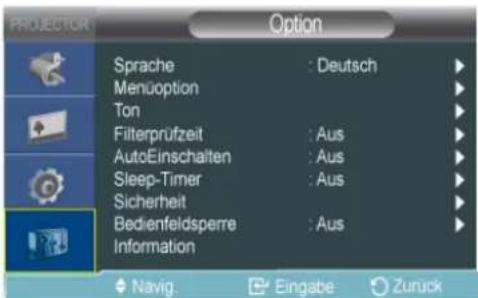
| MENÜ BESCHREIBUNG | |
| Sprache Mit dieser Funktion können Sie die Sprache des Bildschirmmenüs auswählen. | |
| Menüoption | •: Sie können die Menüposition nach oben, unten, rechts oder links verschieben.: Die Transparenz des Menüs ist einstellbar.- - - - - : Die Anzeigedauer des Menüs ist einstellbar.- <5 sek.> - <10 sek.> - <30 sek.> - <60 sek.> - <90 sek.> - <120 sek.> - |
| Ton | Hiermit stellen Sie die Links-/Rechtsbalance und den Equalizer des eingebauten 3W-Stereolautsprechers im Projektor ein.- <100Hz> - <300Hz> - <1kHz> - <3kHz> - <10kHz> |
| Filterprüfzeit Hiermit stellen Sie den Prüfzeitraum für den Filter ein. (Einheit: Stunde)• - <100> - <200> - <400> - <800>Wenn die Filternutzungszeit länger als der Kontrollzeitraum für den Filter ist, wird bei jedem Anschalten des Projektors eine Minute lang eine Meldung mit der Aufforderung zur Filterprüfung angezeigt. Meldung zur Filterprüfung: . | |
| AutoEinschalten | Wenn AutoEinschalten aktiviert ist, wird der Projektor auch ohne Drücken der Netztaste angeschaltet, wenn er mit Strom versorgt wird.- |
| Sleep-Timer | Wenn der Sleep-Timer aktiviert ist und es steht über einen bestimmten Zeitraum kein Signal an, so wird der Projektor automatisch ausgeschaltet.(Es darf über den angegebenen Zeitraum hinweg keine Taste der Fernbedienung oder auf der Oberseite des Projektors betätigt werden.)• - <10 Min.> - <20 Min.> - <30 Min.>Diese Funktion ist im Modus nicht verfügbar. |
| Sicherheit | Um von Diebstahl abzuschrecken, wird beim Anschalten des Projektors ein Kennwort abgefragt. Der Projektor wird ohne dieses Kennwort nicht aktiviert.•: Geben Sie Ihr aktuelles Kennwort ein und deaktivieren Sie die Schutzfunktion.• : Geben Sie ein neues Kennwort ein und aktivieren Sie die Schutzfunktion.• : Ändern Sie Ihr aktuelles Kennwort.Verwenden Sie die angezeigten Zifferntasten, um das Kennwort einzugeben oder zu ändern. |
| Bedienfeldsperre | Sie können die Tasten am Projektorgehäuse deaktivieren, so dass der Projektor nur mit der Fernbedienung gesteuert wird.• - |
| Information | Sie können dann externe Signalquellen, die Bildeinstellungen und die PC-Bildeinstellung überprüfen. |
3-6-1. Verwaltung mit dem Web-Browser
Mit dem Web-Browser können Sie einen Projektor von einem PC aus überwachen und steuern, ohne irgendeine Software zu installieren. Ehe Sie den Web-Browser verwenden können, müssen Sie Ihren Projektor an Ihr lokales Netzwerk anschließen. Anweisungen zur Erklärung, wie Sie die Netzwerkverbindung herstellen, finden Sie in Abschnitt 2-19 – Anschließen an ein Netzwerk.
Um mehrere Projektoren von einem einzigen PC aus zu steuern, installieren und starten Sie die Software Samsung Projector Manager.
Weitere Informationen zu Samsung Projector Manager finden Sie im Abschnitt 3-6-2.
Überprüfen Sie die Netzwerkverbindung zwischen dem PC und dem Projektor, ehe Sie den Web-Browser anschließen. Wenn die Netzwerkverbindung fehlgeschlagen ist, steht das Fenster im Web-Browser möglicherweise nicht zur Verfügung.
- Um den Web-Browser zu verwenden, muss Ihr PC die folgenden Minimalanforderungen an das System erfüllen:
• RAM: Mehr als 10 MB
• Hard Disk: Mehr als 10 MB
- Anzeigeauflösung: Mehr als 640 x 480
- Unterstütztes Betriebssystem: Microsoft Windows XP, Windows Vista
- Web-Browser: Microsoft Internet Explorer 6 oder besser, Netscape Navigator 9 oder besser, Mozilla Firefox 3.0.x oder besser, Google Chrome.
1. Verbinden
- Geben Sie die IP-Adresse des Projektors in die Adresszeile des Web-Browsers ein.
Sie können die IP-Adresse des Projektors anzeigen lassen, indem Sie auf die Taste [MENU] drücken und dann -> -> wählen.
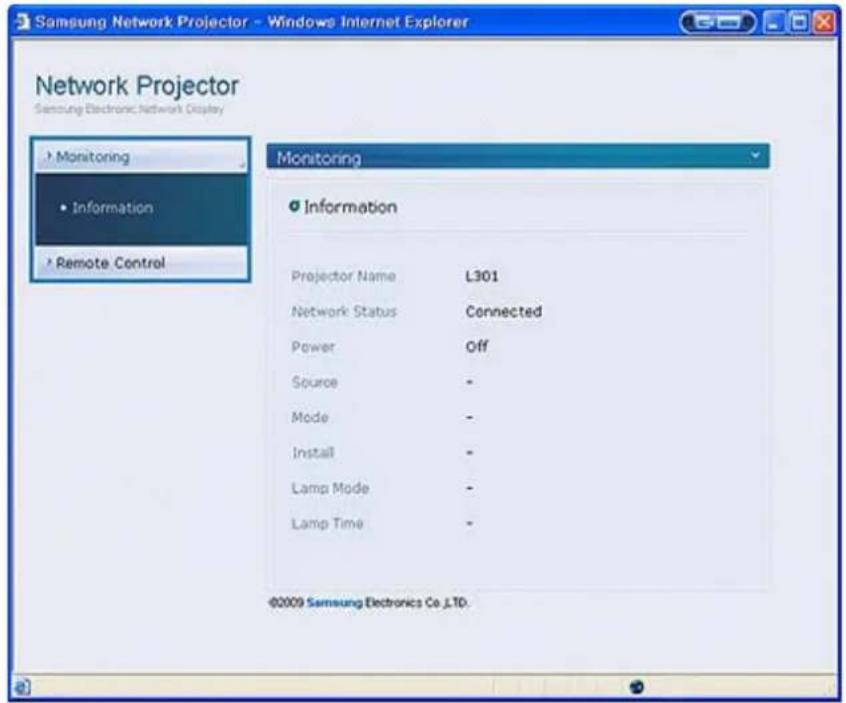
- Das Fenster Network Projector wird angezeigt. Informationen dazu, welche Steuerungsmöglichkeiten im Fenster Network Projector zur Verfügung stehen, finden Sie im Abschnitt 3-5 – Verwenden des Menüs für die Projektionseinstellungen.
- Manche der Funktionen aus dem Abschnitt "Verwenden des Menüs für die Projektionseinstellungen" können wegen
Beschränkungen hinsichtlich der Fernsteuerung über das Netzwerk im Web-Browser nicht verwendet werden.
3-6-2. Projektorverwaltung mit PC-Software
Sie können mit Samsung Projector Manager mehrere Projektoren überwachen und steuern.
- Um Samsung Projector Manager zu verwenden, muss Ihr PC die folgenden Minimalanforderungen an das System erfüllen:
• RAM: Mehr als 10 MB • Hard Disk: Mehr als 10 MB • Anzeigeauflösung: Mehr als 640 x 480 - Unterstütztes Betriebssystem: Microsoft Windows XP, Windows Vista
- Installieren von Samsung Projector Manager
- Klicken Sie auf der mitgelieferten CD auf 'Samsung Projector Manager'
- Installieren Sie die Software entsprechend den Anweisungen auf dem PC-Bildschirm.
- Ausführen von Samsung Projector Manager
Wenn die Installation von Samsung Projector Manager und die Netzwerkeinrichtung des Projektors abgeschlossen sind, steht Samsung Projector Manager zur Verfügung.
- Klicken Sie auf Start > Samsung Projector > Samsung Projector Manager
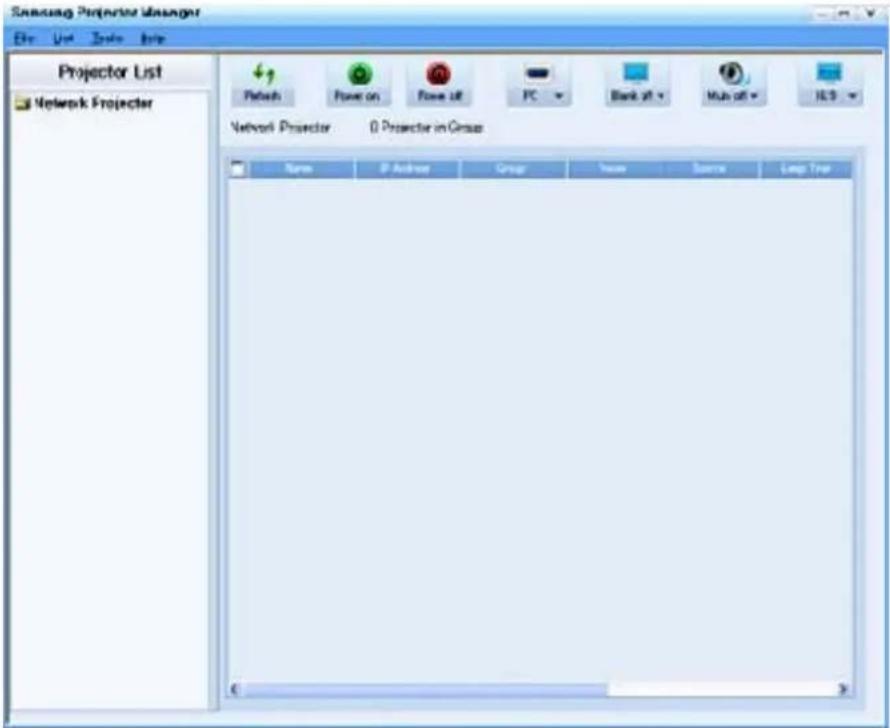
- Das Fenster Projector Remote Controller wird angezeigt.
- Verwenden von Samsung Projector Manager
• Registrieren und Gruppieren von Projektoren
- Um die an den PC angeschlossenen Projektoren automatisch zu durchsuchen, drücken Sie auf Tool > Auto Search
- Um Projektoren zu gruppieren oder direkt zu registrieren, wählen Sie List > Projector, klicken Sie unter Projector List mit der rechten Maustaste auf Network Projector, und wählen Sie dann Add Projector.
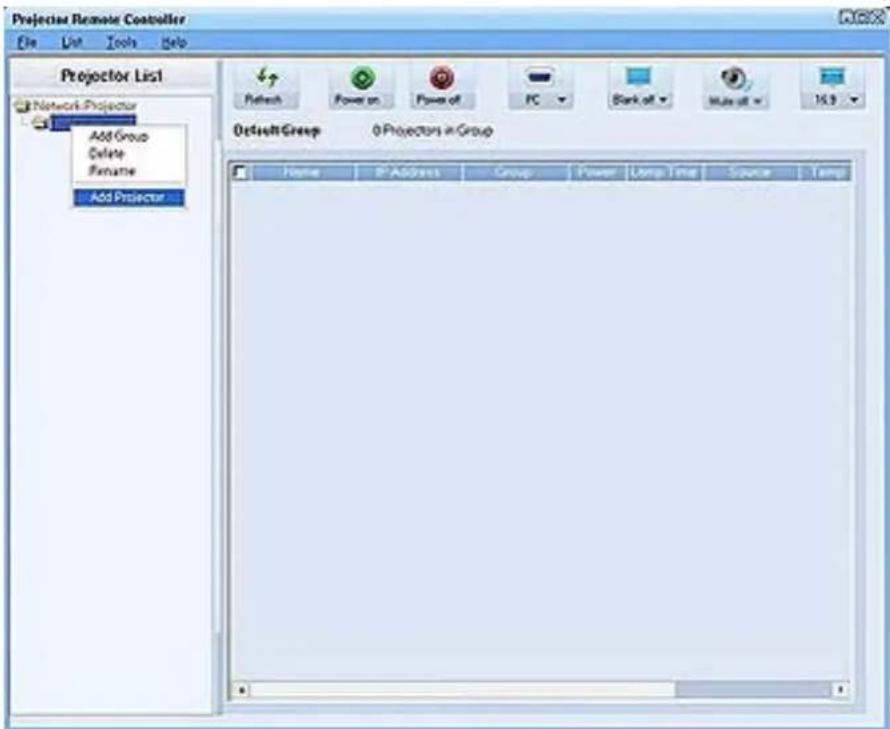
- Geben Sie den Projector Name, die IP Address und Group Name ein, um das Gerät zu registrieren, und drücken Sie dann auf ADD.
Jede Gruppe, für die kein Name angegeben wird, erhält automatisch den Namen "Default Group". Um einen registrierten Projektor zu entfernen bzw. umzubenennen, klicken Sie mit der rechten Maustaste darauf und wählen Sie dann Delete bzw. Rename.
Wenn ein Projektor nach der Registrierung nicht in der Projektorliste angezeigt wird, überprüfen Sie, ob die Netzwerkverbindung und die Netzwerkeinstellungen richtig konfiguriert sind. Informationen und Anweisungen erhalten Sie in Abschnitt 2-19, Verbindung mit einem Netzwerk herstellen, und Abschnitt 3-5-3, Konfiguration > Netzwerk.
Wenn Sie die registrierten Informationen des Projektors speichern oder laden möchten, wählen Sie File → Export Config.
- Projektorverwaltung
- Sie können den Zustand der Lampe, die Temperatur, den Betriebszustand, Fehler usw. des Projektors in Echtzeit überprüfen.
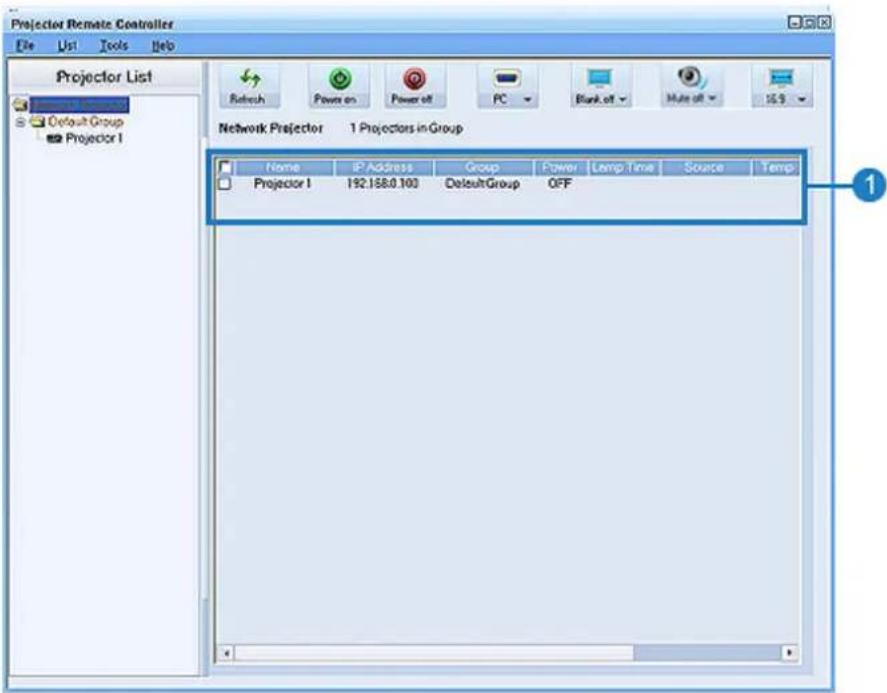
1 : Sie können den Name, IP Address, Group, Power On/Off-Status des Projektors sowie LAMP lifespan, Betriebsfehler (angezeigt mit Symbolen) usw. in Echtzeit anzeigen.
Samsung Projector Manager zeigt Symbole zur Darstellung des Status eines Projektors an. Diese Symbole sind in den nachfolgenden Tabellen aufgeführt. Wenn die Symbole auf ein Problem mit Ihrem Projektor hinweisen, siehe "Beseitigung angezeigter Probleme" im Abschnitt 3-4, LED-Anzeigen.
Symbole für Warn- und Fehlerzustände
| SYMBOLE STATUS STATUS MAßNAHME | |||
 | Achtung | Die Linsenabdeckung ist nicht vollständig geöffnet. | Siehe Maßnahme 3 unter "Beseitigung angezeigter Probleme". |
 | Fehler | Die Lampenabdeckung zum Schutz der Lam-peneinheit ist nicht richtig geschlossen. | Siehe Maßnahme 2 unter "Beseitigung angezeigter Probleme". |
 | Fehler | Die Lampe befindet sich nicht im normalen Betriebszustand. | Siehe Maßnahme 6 unter "Beseitigung angezeigter Probleme". |
 | Fehler | Die Lampe hat das Ende ihrer Lebensdauer erreicht. | Die Lampe muss ersetzt werden. |
 | Fehler Das Lüftersystem 1 arbeitet nicht normal. | Siehe Maßnahme 1 unter "Beseitigung angezeigter Probleme". | |
 | Fehler Das Lüftersystem 2 arbeitet nicht normal. | ||
 | Fehler Das Lüftersystem 3 arbeitet nicht normal. | ||
 | Fehler Das Lüftersystem 4 arbeitet nicht normal. | ||
 | Fehler Das Lüftersystem 5 arbeitet nicht normal. | ||
 | Fehler Das Lüftersystem 6 arbeitet nicht normal. | ||
| [GHBK] | Achtung | Die interne Temperatur des Projektors bis jen-seits der Störungsgrenze angestiegen. | Siehe Maßnahme 5 unter "Beseitigung angezeigter Probleme". |
 | Fehler | Die interne Temperatur des Projektors bis jen-seits der Störungsgrenze angestiegen. | Siehe Maßnahme 5 unter "Beseitigung angezeigter Probleme". |
 | Fehler | Die interne Temperatur des Projektors bis jen-seits der Störungsgrenze angestiegen. | Siehe Maßnahme 5 unter "Beseitigung angezeigter Probleme". |
| [6K8K] | Achtung | Der Luftfilter hat das Ende seiner Lebensdauer erreicht. | Die Luftfilter muss ersetzt werden. |
 | Achtung Das Luftfilter ist mit Staub verstopft. Die Luftfilter muss gereinigt werden. | ||
 | Fehler Das Luftfilter ist mit Staub verstopft. Die Luftfilter muss gereinigt werden. | ||
Symbole zur Anzeige des Temperaturniveaus
| SYMBOLE STATUS STATUS MAßNAHME | |||
 | Temperaturstatus | Die Innentemperatur des Projektors ist normal (Standbybetrieb). | Keins Normal. |
 | Temperaturstatus | Die Innentemperatur des Projektors ist normal (niedrig). | Keins Normal. |
 | Temperaturstatus | Die Innentemperatur des Projektors ist normal (mittel). | Keins Normal. |
 | Temperaturstatus | Die Innentemperatur des Projektors ist normal (etwas zu hoch). | Keins Normal. |
 | Temperaturstatus | Die Innentemperatur des Projektors ist bis jenseits der Störungsgrenze angestiegen. | Siehe Maßnahme 4 unter "Beseitigung angezeigter Probleme". |
 | Temperaturstatus | Die Innentemperatur des Projektors ist zu hoch. Der Projektor wird automatisch ausgeschaltet. | Siehe Maßnahme 5 unter "Beseitigung angezeigter Probleme". |
• Verwalten der Projektoren
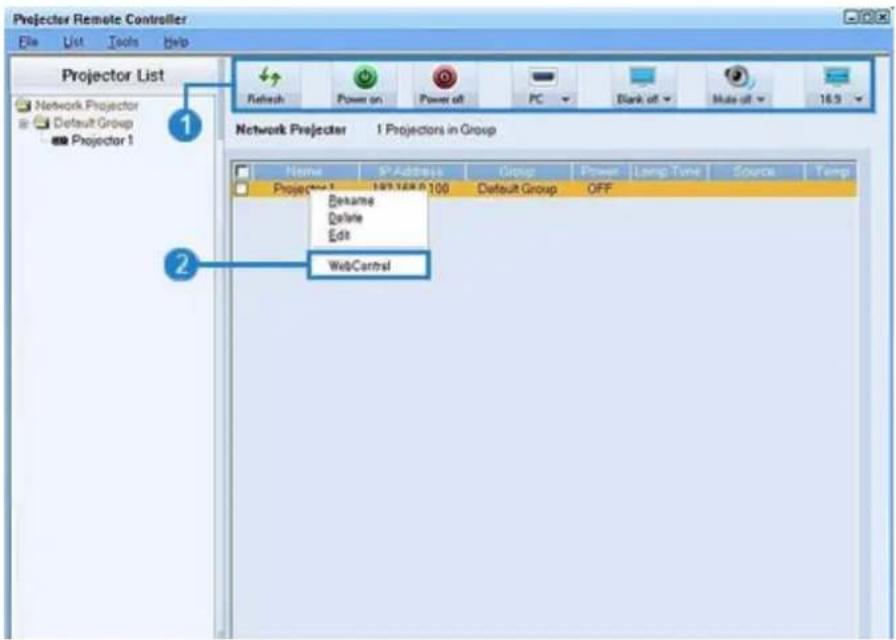
1 : Verwenden der Symbole in der Projector List (nur bei Projektoren mit dem 'V'-Zeichen im Überwachungsfenster)

(Refresh): Aktualisiert den Status des Projektors.
(Power On): Schaltet den Projektor ein.
(Power Off): Schaltet den Projektor aus.
(Switch Source): Signalquelle auswählen aus HDMI, S-VIDEO, AV, PC, MP.
Wenn das Gerät jedoch kein Media-Play bietet, steht eine MP-Signalquelle nicht zur Verfügung.
(Blank On/Off): Schaltet den Bildschirm des Projektors ein.

(Mute On/Off): Schaltet den Ton des Projektors ein oder aus.
(Adjust Aspect Ratio): Stellt das Seitenverhältnis des Projektors auf 16:9 oder 4:3 ein.
2: Zugreifen auf den Web browser von Samsung Projector Manager
Wenn Sie mit Samsung Projector Manager auf den Web-Browser zugreifen, stehen Ihnen mehr Funktionen zur Verfügung. Um die Verbindung zu Web-Browser herzustellen, wählen Sie einen Projektor, mit dem Sie die Verbindung aufbauen möchten, klicken Sie dann mit der rechten Maustaste und wählen Sie "Web browser".
Wenn die Verbindung zum Web-Browser fehlschlägt, überprüfen Sie, ob die Netzwerkverbindung (siehe Abschnitt 2-19 – Anschließen an ein Netzwerk) und stellen Sie sicher, dass die Netzwerkeinstellungen (siehe 3-5-3 – Einstellungen > Netzwerk) richtig konfiguriert sind.
Wenn Sie einen Projektor gleichzeitig mit Samsung Projector Manager und dem Webbrowser steuern, kann der PC verlangsamt werden oder es treten Fehler auf.
• Verwenden der Zeitplanfunktion
Mit der Zeitplanfunktion können Sie Ihre Projektoren effizienter verwalten.
Wenn Sie Liste > Zeitplan wählen, wird das folgende Fenster geöffnet.
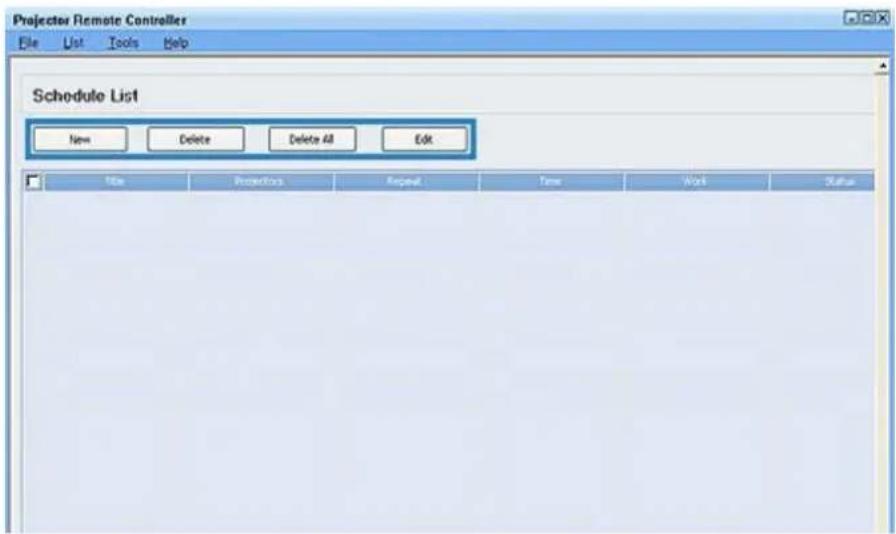
In diesem Fenster sehen Sie vier Schaltflächen:
- Neu : Hinzufügen eines Projektors, für den ein Zeitplan erstellt werden soll.
- Löschen : Löschen des Zeitplans für einen gewählten Projektor.
- Alle löschen : Löschen des Zeitplans für alle Projektoren.
- Bearbeiten : Bearbeiten des Zeitplans für einen gewählten Projektor.
• Registrieren eines neuen Zeitplans
Gehen Sie zum Registrieren eines neuen Zeitplans wie folgt vor:
- Drücken Sie auf die Schaltfläche Neu. Das Fenster Neuer Zeitplan wird angezeigt.
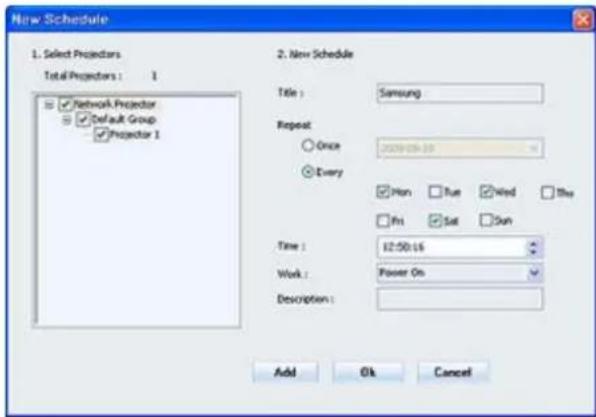
- Wählen Sie aus dem Feld "Projektoren auswählen" die Projektoren, für die der neue Zeitplan gelten soll. Wenn Sie einen Projektor wählen, erscheint im Kontrollkästchen links daneben ein Häkchen.
- Legen Sie für den neuen Zeitplan den Titel, die Wiederholung, die Zeit und die Arbeit fest und geben Sie eine Beschreibung des Zeitplans ein. Die Erklärungen für diese Begriffe folgen.
-Titel : Legen Sie den Namen für den Zeitplan fest.
- Repeat: Legt die Wiederholungsfrequenz des Zeitplans fest ("Once" - nur einmal ausführen, "Every" - Angabe eines Wiederholungsdatums) - Time: Bestimmt die Zeit, zu der ein Zeitplan ausgeführt wird - Work: Festlegen von Source Switch oder Power On/Off - Description: Anzeige einer detaillierten Beschreibung eines Zeitplans. 4. Nachdem Sie alle Informationen eingegeben haben, drücken Sie ADD.
Sie können die Registrierungshistorie eines Zeitplans anzeigen. Sie können auch den Status eines Zeitplans anzeigen. Nachfolgend die Statuscodes:
- Complete: Zeitplan abgeschlossen
- Waiting: Zeitplan wartet auf Ausführung.
- Running: Der wiederholte Zeitplan wird ausgeführt.
- Wenn Sie den registrierten Zeitplan speichern oder laden möchten, wählen Sie Datei → Konfiguration exportieren.
- Wenn Sie einen mit der Funktion zum Importieren von Konfigurationen geladenen Zeitplan verwenden möchten, laden Sie vorher die Informationen des Projektors.
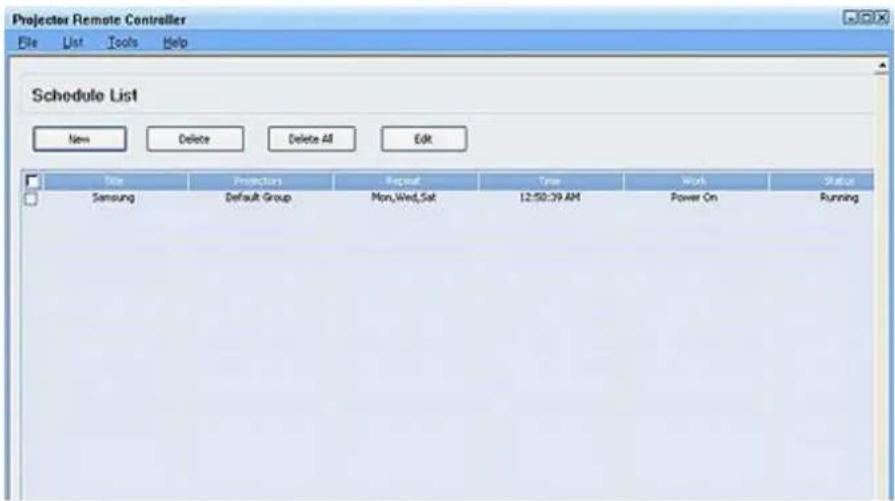
- Andere Einstellungen.
Die Option "Extras" in der Menüleiste umfasst zwei Menüpunkte: "Überwachungsoptionen konfigurieren" und "Option".
- Überwachungsoptionen konfigurieren
Mit "Überwachungsoptionen konfigurieren" können Sie ein Element auswählen, das im Überwachungsfenster angezeigt werden soll. Nachdem Sie das Element gewählt haben, legen Sie die Anzeigepriorität des Elements fest, indem Sie es in der Liste der Elemente, die Sie zur Anzeige gewählt haben, nach oben oder unten verschieben.
- Optionen
Automatisch ausführen – Samsung Projector Manager wird automatisch zusammen mit dem PC gestartet. In Schnellstartleiste minimieren – Samsung Projector Manager wird in der Schnellstartleiste minimiert.
Unter Datei haben Sie zwei Wahlmöglichkeiten.
- Datei > Konfiguration exportieren: Hiermit werden alle in Samsung Projector Manager konfigurierten Einstellungen in den entsprechenden Ordnern in Dateien gespeichert.
- Datei > Konfiguration importieren: Importieren einer gespeicherten Konfigurationsdatei. Einstellen der in Samsung Projector Manager gespeicherten Einstellungen.
4-1 Anschließen eines USB-Speichers und Vorsichtsmaßnahmen
4-1-1. Anschließen eines USB-Geräts
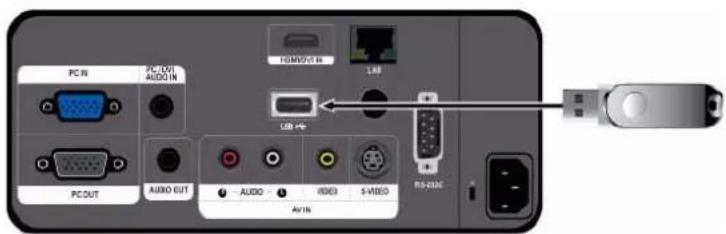
- Verbinden Sie Ihren USB-Speicher mit dem USB-Anschluss auf der Rückseite des Projektors.
- Die Hauptseite des Menüs wird geöffnet.
Sie können die Hauptseite auch öffnen, indem Sie auf die Taste [MENU] drücken und → → wählen.
- Unterstützte Dateisysteme: FAT, FAT32 (NTFS wird nicht unterstützt). - Mehrere Partitionen werden nicht unterstützt. - Dieser Projektor unterstützt keine Mehrfachkartenleser bzw. USB-Hubs.
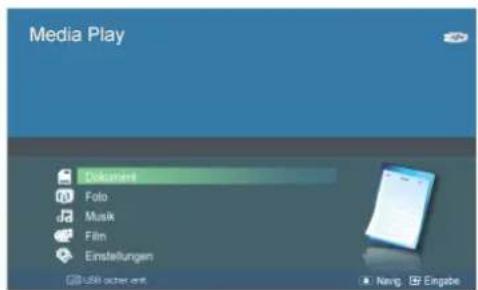
[Auswählen eines Geräts]
- Wechseln Sie mit den Tasten ▲/▼ zu den Medien, die Sie anzeigen möchten und drücken Sie auf die Taste [☐].
- Wechseln Sie mit den Tasten ▲/▼ zu oder und drücken Sie dann auf die Taste [☐]. [Auswählen einer Datei]
- Wechseln Sie mit den Tasten ▲/▼ zu der Datei oder dem Ordner, den Sie anzeigen möchten und drücken Sie dann auf die Taste [☐]
Für Ordner mit Dokumenten, Musik und Filmen erscheint neben jedem Ordner eine Nummer, mit der die Anzahl der Dokumente, Musikdateien oder Filme im Ordner angezeigt wird. Bei Fotoordnern wird im Fenster die Anzahl von Fotodateien angezeigt, wenn Sie zu dem Ordner wechseln.
- Wechseln Sie mit den Tasten ▲/▼ zu der Datei, die Sie anzeigen möchten, und drücken Sie dann die Taste [☐].
4-1-2. Vorsichtsmaßnahmen bei Verwendung von USB-Speichern
• Dieses Gerät unterstützt keine Multiformat-Kartenleser. - Dieses Gerät funktioniert nicht, wenn der USB-Speicher über einen USB-Hub angeschlossen wird.
- Solche Geräte, die nicht der USB-Standardspezifikation entsprechen, könnten nicht normal laufen.
- Ein USB-Speicher mit einem automatischen Erkennungsprogramm oder einem eigenen Treiber wird möglicherweise auch nicht erkannt.
- Möglicherweise werden auch USB-Speicher nicht erkannt, die nur einen bestimmten Treiber verwenden können.
- Die Erkennungsgeschwindigkeit für USB-Speicher kann je nach Gerät variieren.
- Schalten Sie das Gerät nicht aus und trennen Sie nicht die Verbindung zu einem USB-Speicher, während der USB-Speicher gerade schreibt/liest. Andernfalls können der USB-Speicher oder die darauf gespeicherte Datei beschädigt werden.
- Verwenden Sie nur USB-Speicher, auf denen normale Dateien gespeichert sind. Fehlerhafte Dateien können der Grund von Störungen sein oder nicht verwendet werden.
- USB-Speicher müssen mit FAT oder FAT32 (empfohlen), dem von Windows unterstützten Dateisystem, formatiert sein. <Möglicherweise funktioniert es nicht, wenn der USB-Speicher für ein anderes Dateisystem formatiert wurde.
- Wenn der USB-Speicher eine externe Stromversorgung verwendet, schließen Sie ihn daran an.
- Verwenden Sie das zusammen mit dem Gerät gelieferte USB-Kabel, wenn Sie es an den Projektor anschließen. (Weitere Informationen über Peripheriegeräte und deren Kabel erhalten Sie beim jeweiligen Hersteller.)
- Wir garantieren nicht, dass es auch bei Störungen in Verbindung mit Peripheriegeräten funktioniert, wenn Sie ein Kabel verwenden, das nicht den vorgegebenen Normen entspricht.
• Da die Daten im USB-Speicher beschädigt werden können, sichern Sie wichtige Daten, um deren Verlust zu vermeiden.
- Wenn Sie zusammen mit dem Projektor einen USB-Speicher verwenden, werden unter dem Stammordner maximal 4 Ordnerebenen unterstützt. Wenn die Anzahl der Dateien (einschließlich Ordner) in einem Ordner mehr als 2.900 beträgt, werden sie ebenfalls nicht erkannt. Wenn viele Dateien auf einem USB-Gerät gespeichert sind, kann es lange dauern, bis einzelne Dateien angezeigt werden.
- Mehrere Partitionen werden nicht unterstützt.
- Wenn ein externes Speichergerät nach dem Anschließen an den Projektor nicht arbeitet, testen Sie, ob es sich an einen PC anschließen lässt. Wenn die Störung weiterhin besteht, wenden Sie sich an den Kundendienst des jeweiligen Herstellers.
Sie können die auf dem USB-Gerät oder im internen Speicher des Projektors in verschiedenen Formaten gespeicherten Dokumentdateien anzeigen.
Menü in der Dokumentanzeige
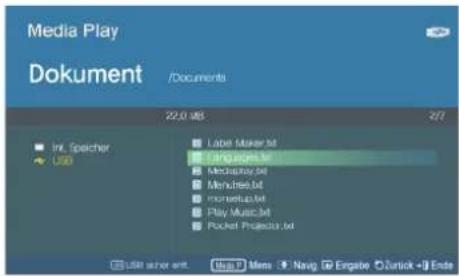
Die Dokumentanzeige.
Das nachfolgende Menü wird angezeigt, wenn Sie die Taste [MEDIA.P] drücken, während die Dokumentanzeige geöffnet ist. - Wenn Sie ein Fenster oder ein Element anzeigen und dann die Taste [MEDIA.P] drücken, wird das Menü für das ausgewählte Element angezeigt. - Je nach der aktuell eingestellten Sprache werden Ordnernamen, Dateinamen oder Texte in einem Dokument möglicherweise fehlerhaft angezeigt.
Wenn dies der Fall ist, drücken Sie die Taste [MENU], und ändern Sie unter mit dem Befehl die Spracheinstellung.
| MENÜELEMENT BESCHREIBUNG | |
| Anzeigen Anzeigen eines Dokuments. | |
| Kopieren Wenn ein externes Speichergerät (USB-Speicher) angeschlossen ist, können die Dateien vom externen Speichergerät in den internen Speicher des Projektors kopiert werden (und umgekehrt). | |
| Kopie aller Dateien Kopieren aller Dateien in den internen und den externen Speicher. | |
| Löschen Löscht eine ausgewählte Datei. | |
| Alle Dateien löschen Löschen aller Dateien aus einem Ordner. |
Beim Anzeigen eines Dokuments gezeigtes Menü.
Wählen Sie die gewünschte Datei mit den Tasten ▲/▼ am Projektor oder auf der Fernbedienung aus.
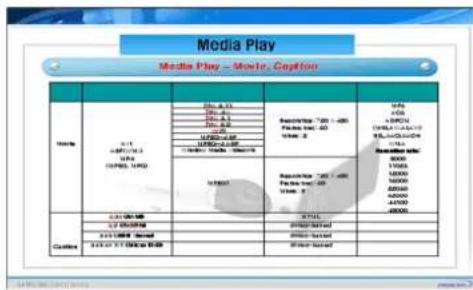
Verwenden der Fernbedienung beim Anzeigen eines Dokuments
• MEDIA.P : Öffnen des Dokumentmenüs - ∧ PAGE v : Eine Seite vor oder zurück In der Excel-Datei eine Seite vor oder zurück • ▲/▼// Navigationstasten • : Vergrößern von Dokumenten • : Zurück zum vorherigen Zustand • : Anzeigen von Informationen zu den verfügbaren Tasten
Wenn Sie die Taste [MEDIA.P] drücken, während Sie ein Dokument anzeigen, wird das folgende Menü angezeigt.
| MENÜELEMENT BESCHREIBUNG | |
| Zoom Vergrößern oder | Verkleinern von Dokumenten. : Vergrößern von Dokumenten (in Schritten von 25 % im Bereich von 100 % – 500 %). : Verkleinern von Dokumenten. : Vergrößern oder Verkleinern der Anzeige um einen bestimmten Prozentsatz. <100%> - <200%> - <300%> - <400%> - <500%> Vergrößern oder Verkleinern Sie die Dokumentanzeige mit Hilfe der Tasten oder auf der Fernbedienung. |
| Seitennavigation Direkter | Wechsel zu einer bestimmten Seite. : Geben Sie mit den Tasten ◀/► und ▲/▼ eine Seitenzahl ein, kontrollieren Sie die angezeigte Seite im Vorschaufenster oben rechts auf der Anzeige und wählen Sie dann, um zu dieser Seite zu wechseln. |
| Seitenstruktur Anzeigen | des Zoombereichs. - : Wenn eine Seite vergrößert wird, erscheint der vergrößerte Bereich im Fenster in der oberen rechten Ecke. Ohne Vergrößerung wird das Fenster nicht angezeigt. |
| Seitenverhältnis | : Anzeigen von Dokumenten in einer an die Projektion angepassten Größe. : Anzeigen eines Dokuments in der Originalgröße. : Anzeigen von Dokumenten in einer an die Breite der Projektion angepassten Größe. : Anzeigen von Dokumenten in einer an die Projektion angepassten Höhe. |
| Drehen Drehen eines Dokuments um einen bestimmten Winkel.Wählen Sie den gewünschten Winkel mit den Tasten aus, und drücken Sie dann auf die Taste [●].• <0°> - <90°> - <180°> - <270°> | |
| Codieren Für die Anzeige von Textdateien (.TXT) ohne Zeichenfehler müssen Sie die Sprache auswählen, die ursprünglich verwendet wurde, um die Datei zu erstellen.Wählen Sie die Sprache mit Hilfe der Richtungstasten aus.•- - - - - - - - - - - - - - - - - - - - - - - - - - - - - - - - - - - - - - - - - - - - - - - - - - - - - - - - - - - - - - - - - - - - - - - - - - - - - - - - - - - - - - - - - - - - - - - - - - - - - | Wählen Sie die Sprache mit Hilfe der Richtungstasten aus. |
| (um z.B. eine auf Deutsch erstellte Textdatei anzuzeigen, wählen Sie Deutsch als Sprache)Für einige europäische Länder, deren Sprachen nicht in der Liste vorkommen, wählen SieCentral Europe).In Englisch erstellte Dateien benötigen keine Codierung. | |
• Das Laden dauert bei größeren Dateien länger.
- Dieses Gerät kann möglicherweise nicht richtig funktionieren, wenn die Datei nicht den Standards entspricht oder beschädigt ist.
- Dieses Gerät kann möglicherweise nicht funktionieren, wenn eine Datei zu viel Daten enthält, um sie in einem Fenster anzuzeigen.
Zum Beispiel zu viel Daten in einem Arbeitsblatt einer Excel-Datei.
• Dieses Anzeigeprodukt unterstützt nur eine Schriftart. Die Anzeige über Media Play kann anders aussehen als das Original. - Dieses Produkt unterstützt manche Funktionen der Originaldatei nicht. Zum Beispiel die Animationsfunktion einer PowerPoint-Datei, 3D, SmartArt, Hyperlink, Transparenz, Verläufe (Farbtiefe: bis 16 Bit) usw. • Dieses Produkt unterstützt keine verschlüsselten Dateien (DRM).
Sie können die auf dem USB-Gerät oder im internen Speicher des Projektors gespeicherten Fotos als Diashow anzeigen.
Menü im Fenster mit den Miniaturbildern der Fotos
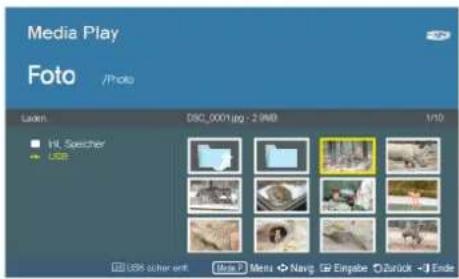
Das Fenster mit den Miniaturbildern der Fotos. Das nachfolgende Menü wird angezeigt, wenn Sie die Taste [MEDIA.P] drücken, während die Anzeige für die Miniaturbilder der Fotos geöffnet ist.
- Wenn Sie ein Fenster oder ein Element anzeigen und dann die Taste [MEDIA.P] drücken, wird das Menü für das ausgewählte Fenster oder Element angezeigt.
- Je nach der aktuell eingestellten Sprache werden Ordner- oder Dateinamen möglicherweise fehlerhaft angezeigt. Wenn dies der Fall ist, drücken Sie die Taste [MENU], und ändern Sie unter mit dem Befehl die Spracheinstellung.
| MENÜELEMENT BESCHREIBUNG | |
| Diashow starten Starten einer Diashow. | |
| Wiedergabemodus • : Anzeige von Fotos in der Reihenfolge des Dateinamens.• : Anzeige von Fotos aus einem bestimmten Ordner in der Reihenfolge des Dateinamens.• : Anzeige der Fotos aus einem bestimmten Speichergerät in zufälliger Reihenfolge.• : Anzeige der Fotos aus einem bestimmten Ordner in zufälliger Reihenfolge.• : Wiederholte Anzeige eines bestimmten Fotos. | |
| Kopieren Wenn ein USB-Speichergerät an den Projektor angeschlossen ist, können Sie Dateien vom USB-Speicher zum internen Speicher des Projektors und vom internen Speicher zum USB-Speicher kopieren. | |
| Kopie aller Dateien Kopieren aller Dateien in den internen Speicher oder auf ein USB-Gerät. | |
| Löschen Löschen eines ausgewählten Bilds. | |
| Alle Dateien löschen Löschen aller auf einem USB-Speicher gespeicherten Bilddateien. | |
| Als Hintergr. verw. | Einstellen eines bestimmten Bilds als Hintergrundbild der Hauptseite von. |
Wenn Sie diese Funktion in Ihrer Präsentation verwenden möchten, konvertieren Sie die allgemeinen Textverarbeitungsdateien in Bilddateien, ehe Sie diese auf den USB-Speicher kopieren.
Konvertieren von z. B.: PPT-Dateien (Microsoft Powerpoint) in JPG / BMP /. GIF.
Konvertieren Sie PDF-Dateien (Adobe Acrobat) in JPG
Achtung: Achten Sie darauf, die Bilddateien in der Präsentationsreihenfolge auf den USB-Speicher zu kopieren.
Diashow
Wählen Sie die gewünschte Datei mit den Tasten ▲/▼ am Projektor oder auf der Fernbedienung aus.
Verwenden der Fernbedienung während eines Diashow
• MEDIA.P: Öffnen des Fotomenü. • / : Anzeigen des vorherigen oder des nächsten Fotos. • : Pause oder Fortsetzung einer Diashow. • : Zürück zum vorherigen Zustand. • : Nur im Dokumentmenü aktiviert.
Wenn Sie während einer Diashow die Taste [MEDIA.P] drücken, wird das folgende Menü geöffnet.
| MENÜELEMENT BESCHREIBUNG | |
| Diashow anhalten / Diashow starten | Starten oder Stoppen einer Diashow. |
| Diashow-Einstellig. : Auswählen des Diashowmodus.- - - - - - - : Einstellen der Diashowgeschwindigkeit.- -Manuelle (Einzelanzeige) oder automatische Wiedergabe (Diashow).- -Wenn Siegewählt haben, wechseln Sie mit den Tastendes Projektors oder mit den Tastenauf der Fernbedienung zwischen den Fotos. | |
| Wiedergabemodus : Abspielen aller verfügbaren Bilddateien.: Abspielen aller Bilddateien in einem ausgewählten Ordner.: Zufällige Wiedergabe aller auf einem USB-Speicher verfügbaren Bilddateien.: Zufällige Wiedergabe aller Bilddateien in einem ausgewählten Ordner.: Wiederholte Anzeige einer Bilddatei. | |
| Drehen Drehen eines Fotos um einen bestimmten Winkel.Wählen Sie den gewünschten Winkel mit der Taste [ ]<90°> - <180°> - <270°> - | |
| Seitenverhältnis : Anzeigen eines Fotos, das kleiner als die Projektionsfläche ist, in der Originalgröße oder Verkleinern eines Fotos, das größer als die Projektionsfläche ist, direkt proportional zur Größe der Projektionsfläche.: Anpassen der Größe eines Foto an die Projektionsfläche unter Beibehaltung des ursprünglichen Seitenverhältnisses des Fotos (die Bild wird möglicherweise horizontal oder vertikal abgeschnitten): Anpassen eines Fotos an die Breite der Projektionsfläche.: Vergrößern oder Verkleinern eines Fotos, unabhängig vom Seitenverhältnis, sodass es die ganze Projektionsfläche ausfüllt. | |
| Löschen Löscht eine ausgewählte Datei. | |
| Als Hintergr. verw. | Einstellen eines bestimmten Bilds als Hintergrundbild der Hauptseite von. |
| Hintergrundmusik • : Abspielen der als Hintergrundmusik festgelegten Musik in der Reihenfolge des Dateinamens.• : Anhalten der abgespielten Hintergrundmusik.• : Festlegen der Hintergrundmusik für einen Diavortrag. | |
Sie können die auf dem USB-Gerät oder im internen Speicher des Projektors gespeicherten Musikdateien abspielen.
Dieses Menü wird angezeigt, wenn Sie eine Musikliste wählen.
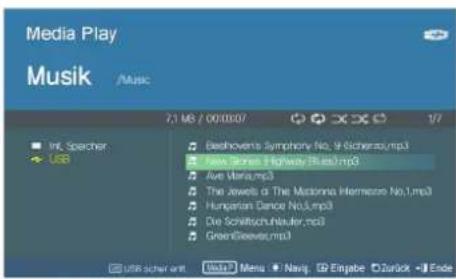
Das Fenster mit der Musikliste. Das nachfolgende Menü wird angezeigt, wenn Sie die Taste [MEDIA.P] drücken, während Sie die Musikliste anzeigen.
- Wenn Sie ein Fenster oder ein Element anzeigen und dann die Taste [MEDIA.P] drücken, wird das Menü für das ausgewählte Fenster oder Element angezeigt.
- Je nach der aktuell eingestellten Sprache werden Ordner- oder Dateinamen möglicherweise fehlerhaft angezeigt. Wenn dies der Fall ist, drücken Sie die Taste [MENU], und ändern Sie unter mit dem Befehl die Spracheinstellung.
| MENÜELEMENT BESCHREIBUNG | |
| Musik abspielen Abpielen von Musikdateien. | |
| Wiedergabemodus • : Abspielen der Musikdateien in der Reihenfolge ihres Namens.• : Abspielen der Musikdateien aus einem bestimmten Ordner in der Reihenfolge des Dateinamens.• : Abspielen der Musikdateien aus einem bestimmten Speichergerät in zufälliger Reihenfolge.• : Abspielen der Musikdateien aus einem bestimmten Ordner in zufälliger Reihenfolge.• : Wiederholtes Abspielen einer Musikdatei. | |
| Kopieren | Wenn ein externes USB-Speichergerät an den Projektor angeschlossen ist, können die Dateien vom externen Speichergerät in den internen Speicher des Projektors kopiert werden (und umgekehrt). |
| Kopie aller Dateien Kopieren aller Dateien in den internen und den externen Speicher. | |
| Löschen Löschen einer ausgewählten Musikdatei. | |
| Alle Dateien löschen Löschen aller auf einem USB-Speicher gespeicherten Musikdateien. | |
Dieses Menü wird angezeigt, während Musik abgespielt wird.
Wählen Sie die gewünschte Datei mit den Tasten ▲/▼ am Projektor oder auf der Fernbedienung aus.
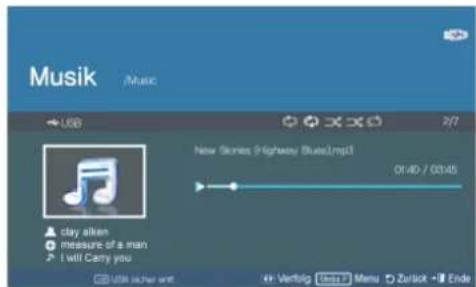
Verwenden der Fernbedienung während einer Diashow:
• MEDIA.P: Öffnen des Musikmenüs. • / : Abspielen der vorherigen oder der nächsten Musikdatei. • : Pause oder Fortsetzung der Musikwiedergabe. • : Zürick zum vorherigen Zustand. • : Nur im Dokumentmenü aktiviert.
Wenn Sie die Taste [MEDIA.P] drücken, während Sie ein Musikstück abspielen, wird das folgende Menü angezeigt.
Je nach der aktuell eingestellten Sprache werden die Musikdateinformationen möglicherweise [ʌ⊕♪] fehlerhaft angezeigt. Wenn dies der Fall ist, drücken Sie die Taste [[MENU], und ändern Sie unter mit dem Befehl die Sprache.
| MENÜELEMENT BESCHREIBUNG | |
| Wiedergabemodus • : Abspielen aller Musikstücke: Abspielen aller Musikdateien.• : Abspielen aller Musikdateien in einem ausgewählten Ordner.• : Zufälliges Abspielen aller Musikdateien.• : Zufällige Wiedergabe aller Musikdateien in einem ausgewählten Ordner.• : Wiederholte Wiederhabe einer bestimmten Musikdatei. |
Sie können die auf dem USB-Gerät oder im internen Speicher des Projektors gespeicherten Videodateien abspielen.
Dieses Menü wird angezeigt, wenn Sie eine Filmliste wählen.
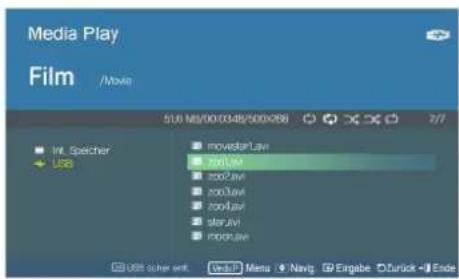
Das Fenster mit den Filmdateien. Das nachfolgende Menü wird angezeigt, wenn Sie die Taste [MEDIA.P] drücken, während Sie die Filmliste anzeigen.
- Wenn Sie ein Fenster oder ein Element anzeigen und dann die Taste [MEDIA.P] drücken, wird das Menü für das ausgewählte Fenster oder Element angezeigt.
- Je nach der aktuell eingestellten Sprache werden Ordner- oder Dateinamen möglicherweise fehlerhaft angezeigt. Wenn dies der Fall ist, drücken Sie die Taste [MENU], und ändern Sie unter mit dem Befehl die Spracheinstellung.
| MENÜELEMENT BESCHREIBUNG | |
| Filmwdg. Abpielen von Videodateien. | |
| Wiedergabemodus | : Anzeige von Videodateien in der Reihenfolge des Dateinamens.: Anzeige von Videodateien aus einem bestimmten Ordner in der Reihenfolge des Dateinamens.: Anzeigen von Videodateien aus einem bestimmten Speichergerät in zufälliger Reihenfolge.: Anzeigen der Videodateien aus einem bestimmten Ordner in zufälliger Reihenfolge.: Wiederholtes Anzeigen einer Videodatei. |
| Kopieren | Wenn ein externes USB-Speichergerät an den Projektor angeschlossen ist, können die Dateien vom externen Speichergerät in den internen Speicher des Projektors kopiert werden (und umgekehrt). |
| Kopie aller Dateien Kopieren aller Dateien in den internen und den externen Speicher. | |
| Löschen Löscht eine ausgewählte Datei. | |
| Alle Dateien löschen Löschen aller Dateien aus einem Ordner. | |
Dieses Menü wird angezeigt, während ein Film wiedergegeben wird.
Wählen Sie die gewünschte Datei mit den Tasten ▲/▼ am Projektor oder auf der Fernbedienung aus.

Verwenden der Fernbedienung während einer Diashow:
• MEDIA.P: Öffnen des Videomenüs • / : Abspielen der vorherigen oder der nächsten Videodatei. • : Pause oder Fortsetzung der Videowiedergabe. • : Zürick zum vorherigen Zustand. • : Nur im Dokumentmenü aktiviert.
Wenn Sie die Taste [MEDIA.P] drücken, während Sie einen Film anzeigen, wird das folgende Menü angezeigt.
| MENÜELEMENT BESCHREIBUNG | |
| Wiedergabemodus•le Filme>: Abspielen aller verfügbaren Videodateien.: Abspielen aller Videodateien in einem ausgewählten Ordner.: Zufälliges Abspielen aller Videodateien.: Zufällige Wiedergabe aller Videodateien in einem ausgewählten Ordner.: Wiederholte Wiederhabe einer bestimmten Videodatei. | |
| Untertiteleinst.•: Aktivieren() oder Deaktivieren() der Untertitelfunktion: Auswählen der Untertitelsprache.: Ändern der Hintergrundeinstellungen für Untertitel.-: Ändern der Platzierungseinstellungen für Untertitel.--Das Video muss mit externen Untertiteln versehen sein, damit diese mit aktivierter Untertitelfunktion angezeigt werden können.Die unterstützten Formate für Untertiteldateien sind in der Tabelle dargestellt.Informationen dazu finden Sie in 4-7 „Unterstützte Dateiformate“.Die Untertiteldateien müssen im gleichen Verzeichnis wie die Videodatei gespeichert sein.: Ändern der Einstellungen für,,undvon Untertiteln.: - -:-: : - - -:-: : - -:-: Einsatz bei einer ungeeigneten Kombination von Video und Untertiteln.< - 0,5sek.>- <+0,5sek.Nicht unterstützt bei Videodateien mit internen Untertiteln. | |
| Seitenverhältnis Änderndes Seitenverhältnisses der Projektionsfläche.<4:3> - <16:9>- |
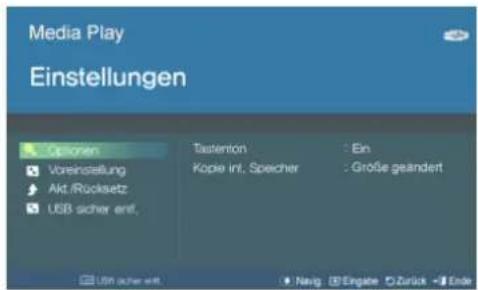
Verwenden Sie die Tasten ▲/▼/∅, um zu den nachfolgend gezeigten Einstellungsmenüs zu wechseln.
| MENÜELEMENT BESCHREIBUNG | |
| Optionen | : Ändern der Toneinstellungen für die Tastensteuerung im-Menü.-Aus>-: Ändern der Größe von Fotos, die Sie in den internen Speicher kopieren möchten.: Kopieren der Fotos in der Originalgröße.: Verkleinern der Fotos entsprechend der optimalen Bildschirmauflösung und anschließend kopieren. |
| Voreinstellung : Auswählen des Bilds, das auf der Hauptseite des-Menüs angezeigt wird.: Anzeigen des vom Projektor bereitgestellten Standardbilds.: Anzeigen des vom Benutzer ausgewählten Bilds als Hintergrundbild. | |
| Akt./Rücksetz • : Aktualisieren der Firmware.Weitere Informationen erhalten Sie im Abschnitt „4-6-1 Firmwareaktualisierung“.: Initialisieren der vom Benutzer angepassten Einstellungen: Anzeigen der Firmwareversion und der Urheberrechtsinformationen des Projektors. | |
| USB sicher entf. Sicheres Entfernen des USB-Geräts.Wenn die Meldungangezeigt wird, können Sie das USB-Gerät entfernen. | |
4-6-1. Firmwareaktualisierung
Laden Sie die aktuellste Firmwareversion von der Samsung Electronics-Website (http://www.samsung.com) herunter und installieren Sie sie.
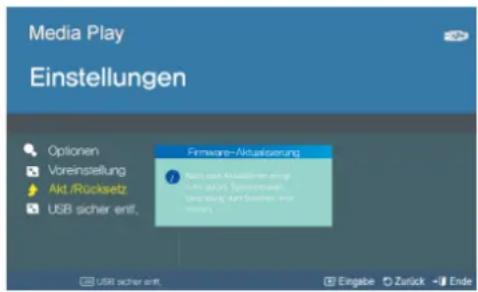
- Da die im internen Speicher gespeicherten Daten während einer Aktualisierung gelöscht werden können, sichern Sie immer zuerst Ihre Daten.
- Entfernen Sie den externen Speicher (USB-Gerät) nicht, solange die Aktualisierung durchgeführt wird.
- Drücken Sie während der Aktualisierung keine Tasten.
- Schalten Sie den Projektor während der Aktualisierung nicht aus.
- Sobald die Aktualisierung abgeschlossen ist, schalten Sie den Projektor aus, entfernen Sie den externen Speicher (USB-Gerät) und schalten Sie den Projektor wieder ein.
- Wählen Sie → → und überprüfen Sie, ob die Software auf eine neue Version aktualisiert worden ist.
Vor der Softwareaktualisierung!
- Bereiten Sie ein USB-Speichergerät vor.
- Laden Sie die aktuellste Firmwareversion von der Samsung Electronics-Website auf Ihren PC herunter.
- Schließen Sie das USB-Speichergerät an den PC an.
- Kopieren Sie die heruntergeladene Software auf das USB-Speichergerät.
So aktualisieren Sie die Software
- Schließen Sie das USB-Speichergerät an den Projektor an.
- Öffnen Sie die Hauptseite von .
- Wechseln Sie mit Hilfe der Tasten [▲/▼] zu , und drücken Sie dann auf die Taste [∅].
- Wechseln Sie mit Hilfe der Tasten [▲/▼] zu , und drücken Sie dann auf die Taste [☐].
- Wählen Sie mit Hilfe der Taste [Firmware-Aktualisierung>.
• Die Aktualisierung wird automatisch gestartet.
Unterstützte Dateiformate
| WOFÜR DATEINAMENSERWEITERUNG | |
| Dokumente Adobe PDF 1,2 – 1,7 ( pdf ) | |
| Text (txt) | |
| Foto JPEG | Der Progressive oder CMYK-Format wird nicht unterstützt (Anzeige in schwarzweiß).Zuschneiden (Bilder mit einer Auflösung von mehr als 1024 x 768 können nicht im Originalformat angezeigt werden) |
| Musik MP3 (Abtastrate: 8 – 320 kHz) | |
| WOFÜR | DATEINAMENSERWEI TERUNG | CODEC | BEMERKUNGEN (MAXIMALE AUFLÖSUNG/ BITRATE USW.) | AUDIOCODEC |
| Film AVI | ASF(WMV)MP4(MPEG, MPG) | XviD Auflösung: 720 x 480 | Frames/s: 30MB/s: 2 | MP3AC3ADPCM(MULAW, ALAW)HE_AAC(AAC+)WMAAbtastrate:800011025120001600022050320004410048000 |
| MPEG-4 SP | ||||
| MPEG-4 ASP | ||||
| Windows Media Video 9 | ||||
| MPEG1 Auflösung: 720 x 480 | Frames/s: 30MB/s: 8 | |||
| Beschriftungen .smi (SAMI) HTML | ||||
| .srt (SubRip) Textzeichen | ||||
| .sub (SUB-Viewer) Textzeichen | ||||
| sub oder txt (Micro DVD) Textzeichen | ||||
5-1 Ehe Sie sich an den Service wenden
Ehe Sie sich an den Kundendienst wenden, führen Sie bitte die nachstehend beschriebenen Kontrollen durch. Wenn das Problem weiterhin besteht, wenden Sie sich an das nächstgelegene Kundendienstzentrum von Samsung Electronics.
| Symptome Fehlerbehebung | ||
| Installieren und Anschließen | Gerät schaltet sich nicht ein. Überprüfen Sie die | Netzkabelverbindungen. |
| Der Projektor soll an der Decke angebracht werden. | Die Deckenhalterung ist gesondert lieferbar. Wenden Sie sich an Ihren örtlichen Händler. | |
| Externe Quelle kann nicht gewählt werden. Stellen Sie sicher, dass die Videokabelverbindung ordnungsgemäß im richtigen Anschluss ausgeführt ist. Wenn das Gerät nicht ordnungsgemäß angeschlossen ist, können Sie es nicht auswählen. | ||
| Menü und Fernbedienung | Die Fernbedienung funktioniert nicht. | Stellen Sie sicher, dass die richtige externe Quelle ausgewählt ist.Überprüfen Sie die Batterien der Fernbedienung. Wenn damit etwas nicht stimmt, ersetzen Sie sie durch eine neue Batterie der empfohlenen Größe.Achten Sie darauf, die Fernbedienung auf den Sensor an der Rückseite des Geräts zu richten und die maximale Reichweite von etwa 10 m nicht zu überschreiten. Enfernen Sie eventuelle Hindernisse zwischen der Fernbedienung und dem Gerät.Direkte Bestrahlung des Fernbedienungssensors am Projektormit Licht aus Energiesparlampen oder anderen Lichtquellen kann dessen Empfindlichkeit beeinflussen und zu Störungen führen.Überprüfen Sie, ob das Batteriefach der Fernbedienung leer ist.Prüfen Sie, ob die LED-Anzeige oben auf dem Projektor angeschaltet ist. |
| Das Auswählen der Menüs ist nicht möglich. | Überprüfen Sie, ob das Menü abgeblendet angezeigt wird. Abgeblendet angezeigte Menüs sind nicht verfügbar. | |
| Bild und externe Quelle | Es wird kein Bild angezeigt. Stellen Sie sicher, | dass das Netzkabel korrekt angeschlossen ist.Stellen Sie sicher, dass die richtige Eingangsquelle ausgewählt ist.Überprüfen Sie, ob die Stecker fest in den Buchsen auf der Rückseite des Projektors stecken.Überprüfen Sie die Batterien der Fernbedienung.Stellen Sie sicher, dassundnicht auf den niedrigsten Wert eingestellt sind. |
| Schlechte Farbwiedergabe. Stellen Sieundein. | undein. | |
| Bild ist unscharf. Stellen Sie die Schärfe nach. | Stellen Sie sicher, dass die Projektionsentfernung im empfohlenen Bereich liegt. | |
| Ungewöhnliche Geräusche. Sollte ein ungewöhnlicher Ton zu hören sein, wenden Sie sich an den Kundendienst. | Inlicher Ton zu hören sein, wenden Sie sich an den Kundendienst. | |
| Die Betriebs-LED leuchtet auf. Weitere Informationen finden Sie unter Gegenmaßnahmen entsprechend den LED-Anzeigen (3-4). | tionen finden Sie unter Gegenmaßnahmen entsprechend den LED-Anzeigen (3-4). | |
| Das Bild zeigt Streifen. Bei Verwendung des PCs kann Bildschirmrauschen auftreten.Stellen Sie die Frequenz (Aktualisierungsrate) des Bildschirms ein. | Cs kann Bildschirmrauschen auftreten.Stellen Sie die Frequenz (Aktualisierungsrate) des Bildschirms ein. | |
| Der Bildschirm des externen Geräts wird nicht angezeigt. | Überprüfen Sie die Funktion des externen Geräts und kontrollieren Sie, ob die einstellbaren Menüoptionen wieundmit Hilfe des-Befehls im Projektormenü geändert wurden. | |
| Es wird nur ein blaues Bild angezeigt. Stellen Sie sicher, dass Sie das externe Gerät korrekt angeschlossen haben. Überprüfen Sie nochmals die Verkabelung. | Sie sicher, dass Sie das externe Gerät korrekt angeschlossen haben. Überprüfen Sie nochmals die Verkabelung. | |
| Die Darstellung erfolgt in Schwarzweiß oder einer ungewöhnlichen Farbe bzw. das Bild ist zu dunkel oder zu hell. | Wie bereits oben erwähnt, kontrollieren Sie, ob die einstellbaren Menüoptionen wie,odermit Hilfe des Menüs geändert wurden.Zum Zurücksetzen der Projektoreinstellungen auf die werkseitigen Werte wählen Sie im Menü die Option. | |
| Netzwerk | Der Web-Browser startet nicht. | Stellen Sie sicher, dass die Systemvoraussetzungen für die Verbindung des PCs mit dem Web -Browser erfüllt sind. |
| Der Web-Browser stellt keine Verbindung zum Projektor her. | 1. Prüfen Sie, ob das Netzkabel an den Projektor angeschlossen ist (siehe Abschnitt 2-10, Anschließen an die Stromversorgung)2. Kontrollieren Sie, ob die Netzwerkumgebungen des PCs und des Projektors richtig konfiguriert sind (siehe Abschnitt 2-19 – Anschließen an ein Netzwerk)3. Wenn der PC (Server) mehr als zwei Netzwerkkarten hat, überprüfen Sie, ob die richtige Netzwerkkarte des PCs gewählt worden ist. | |
| Installation von Samsung Projector Manager fehlgeschlagen. | Stellen Sie sicher, dass die Systemvoraussetzungen von Samsung Projector Manager für die PCs erfüllt werden. | |
| Der Projektor stellt keine Verbindung zu Samsung Projector Manager her. | 1. Stellen Sie sicher, dass dieund die Netzwerkverbindung zwischen dem PC und dem Projektor richtig konfiguriert sind.2. Wenn diefür den Projektor aufeingestellt sind, müssen Sie kontrollieren, ob der PC und der Projektor an das gleiche Netzwerk angeschlossen sind. Wenn sie nicht im gleichen Netzwerk sind, konfigurieren Sie die IP des Server-PCs mit Hilfe der Option.3. Kontrollieren Sie, ob der Netzwerkzugriff des Projektors durch die Windows-Firewall des PCs blockiert wird.4. Wenn Samsung Projector Manager weiterhin nicht anschlossen werden kann, lösen Sie die Verbindung und bauen Sie sie neu auf. | |
| Entfernen von Samsung Projector Manager. | Samsung Projector Manager kann mit der Funktion [Add or Remove Programs] deinstalliert werden. Gehen Sie zum Deinstallieren von Samsung Projector Manager unter Windows XP in folgender Weise vor:1. Wählen Sie im [Start]-Menü die [Control Panel]. (Windows XP)2. Starten Sie [Add or Remove Programs].3. Wählen Sie Samsung Projector Manager in der Liste unter [Add or Remove Programs], und klicken Sie dann auf [Change/Remove].4. Wählen Sie "Yes", um das Deinstallieren zu starten.5. Befolgen Sie die Anweisungen auf dem Bildschirm.In anderen Versionen von Windows wird die Deinstallation analog durchgeführt. | |
| Media Play-Funktion | Kein Ton bei Wiedergabe einer Videodatei vom USB-Speicher. | Überprüfen Sie das Audioformat der Videodatei.Ton ist bei nicht-unterstützten Formaten wie AC3 usw. nicht verfügbar.Konvertieren Sie das Audioformat mit einem Videokonvertierungsprogramm in ein unterstütztes Format. |
| Die Untertitel des abgespielten Videos werden nicht angezeigt. | Drücken Sie im Fenster, in dem das Video abgespielt wird, auf die Taste [MEDIA.P] und kontrollieren Sie, obaktiviert() ist.Um ein Video mit aktivierter Untertitelfunktion anzuzeigen, muss es eine externe Untertiteldatei für die Videodatei geben.Weitere Informationen zu den unterstützten Dateiformaten finden Sie im Abschnitt „4-7 Unterstützung Dateiformate“.Die Untertiteldatei muss sich in demselben Ordner wie die Videodatei befinden. | |
| Die Funktionist nicht verfügbar. | Um den-Modus zu beenden, drücken Sie auf die Taste [MENU], und wählen Sie dann→→.Wenn das Problem bestehen bleibt, laden Sie die aktuellste Version der Firmware auf Ihren USB-Speicher herunter, schließen Sie den USB-Speicher an den Projektor an und wählen Sie die Befehle→→→.Die aktuellste Version der Firmware können Sie hier „http://www.samsung.com/“ herunterladen. | |
| Der Name eines Ordners oder einer Datei und Dokumentinhalte werden fehlerhaft angezeigt. | Dies kann passieren, wenn sich die Sprache des Ordners oder der Datei von der Sprache unterscheidet, die Sie als Anzeige-sprache für das Gerät ausgewählt haben.Stellen Sie mit→im Menü für die Projektionseinstellungen die richtige Sprache ein. Drücken Sie dazu auf die Taste [MENU]. | |
| Eine Datei kann nicht geöffnet werden. Dateien | In einem Format, das vom Gerät nicht unterstützt wird, oder mit aktivierten Sicherheitseinstellungen, werden möglicherweise nicht geöffnet. Überprüfen Sie das Dateiformat in „4-7. Unterstützung Dateiformate“ oder deaktivieren Sie die Sicherheitseinstellungen. | |
| Die Schriftart von Dokumenten sieht anders aus als die ursprüngliche Schrift. | Dieses Gerät unterstützt eine Schriftart. In anderen Schriftarten abgefasste Dokumente werden in die unterstützte Schriftart konvertiert und dann angezeigt. | |
| Das angeschlossene USB-Gerät funktioniert nicht. | Überprüfen Sie, ob das USB-Gerät richtig an die USB-Buchse angeschlossen ist. Wenn die Verbindung gut ist, erscheint das USB-Symbol rechts oben im-Fenster.Beschädigte USB-Geräte können nicht angeschlossen werden und sind gestört. Probieren Sie das USB-Gerät erneut, nachdem Sie es formatiert haben, oder verwenden Sie ein anderes USB-Gerät.Lesen Sie vor dem Einsatz des USB-Geräts das Kapitel „4-1. Anschließen von USB-Speichergeräten und Vorsichtsmaßnahmen“. | |
| Dateien werden nicht kopiert, obwohl im internen Speicher genug Platz ist. | Da der verfügbare Speicher kleiner als die Dateien sein kann, die Sie kopieren möchten, löschen Sie vorhandene Dateien und wiederholen Sie den Versuch zu kopieren. Die verfügbare Speicherkapazität beträgt 59 MB. | |
6-1 Technische Daten
| MODELL SP-L255 SP-L305 SP-L335 SP-L355 | |||||
| Bildschirm Größe | 0,63 Zoll 3P | LCD | 0,63 Zoll 3PLCD | 0,63" 3P LCDmit MLA | 0,63" 3P LCDmit MLA |
| Auflösung XGA (1024 x 768) | |||||
| Seitenverhältnis 4:3 | |||||
| Stromversorgung | Leistungsaufnahme | 265W(Standby :weniger als1 W) | 290W(Standby :weniger als1 W) | 290W(Standby :weniger als1 W) | 290W(Standby :weniger als1 W) |
| Spannung 100–240 V~ bei 50/60 Hz | |||||
| Lamp Leistungsaufnahme 202W | (Öko: 172 W) | 220W(Öko: 152 W) | 220W(Öko: 152 W) | 220W(Öko: 152 W) | |
| Nutzungsdauer 3.000 Stunden | (Öko:. 5.000Std.) | 2.000 Stunden (Öko:. 2.500 Std.) | |||
| Abmessungen (B × H × T) 291 mm x 289 mm x 127 mm | |||||
| Gewicht 3,8 Kg | |||||
| Hauptmerkmale | Helligkeit | 2500 ANSI | 3000 ANSI | 3300 ANSI | 3500 ANSI |
| Kontrast | 500:1 | 500:1 | 400:1 | 400:1 | |
| Bildgröße (Diagonal) | Diagonal 40 – 300 Zoll | ||||
| Projektionsentfernung | 1 ~ 10 m | ||||
| Keystone-Korrektur | Auto: Vertikal ( ± 20° ) / Manuell: Vertikal ( ± 20° ) | ||||
| Netzwerk | RJ 45, 10 MB/s | ||||
| Zoom-Einstellung | Manuell | ||||
| Fokuseinstellung | Manuell | ||||
| Objektiv | F=1,65~1,93, f=18,5mm~22,5mm | ||||
| Zoomfaktor | 1:1,2 | ||||
| Eingangssignal | D-Sub 15-polig | RGB analog, YpbPr analog | |||
| HDMI | RGB digital, YcbCr digital | ||||
| 1 x Mini DIN | S-Video | ||||
| 1 x Cinch | Composite-Video | ||||
| Media Play | USB-Unterstützung | ||||
| Lautsprecher | 2 x 3 W (Stereo) | ||||
| MODELL SP-L255 SP-L305 SP-L335 SP-L355 | SP-L335 SP-L355 | ||||
| Aufstellumgebung | Umgebungstemperatur und Luftfeuchtigkeit | Betrieb: Temperatur 5 °C – 35 °C (41 °F ~ 95 °F), Rel. Luftfeuchtigkeit 20 % – 80 % (kondensationsfrei) | |||
| Aufbewahrung: Temperatur -10 °C – 60 °C (14 °F ~ 140 °F), Rel. Luft-feuchtigkeit 10 % – 90 % (kondensationsfrei) | |||||
| Rauschabstand Öko: 30 dB, Normal: 32 dB, Hell: 35 dB | dB | ||||
Dieses Gerät der Klasse B ist für die private und gewerbliche Nutzung vorgesehen. Das Gerät wurde gemäß den Richtlinien für elektromagnetische Interferenzen zur privaten Nutzung registriert. Es kann in allen Bereichen verwendet werden. Klasse A ist für die gewerbliche Nutzung vorgesehen. Geräte der Klasse A sind für die gewerbliche Nutzung bestimmt, während Geräte der Klasse B weniger elektromagnetische Störstrahlung abgeben als Geräte der Klasse A.
Die LCD-Anzeige des LCD-Projektors besteht aus Hunderttausenden von Pixeln. Ebenso wie andere Anzeigegeräte kann auch der LCD-Bildschirm defekte Pixel ohne Funktion enthalten. Beim Ausliefern eines Geräts werden die Bedingungen zum Identifizieren defekter Pixel sowie die maximal zulässige Anzahl defekter Pixel entsprechend den relevanten Normen eingestellt. Diese Normen werden vom Hersteller des LCD-Bildschirms und unserem Unternehmen festgelegt. Zwar kann ein Bildschirm nicht darstellbare Pixel enthalten, dies wirkt sich jedoch nicht auf die allgemeine Bildqualität oder die Lebensdauer des Geräts aus.
Kommunikationsformat (konform zum RS232C-Standard)
- Datenrate: 9.600 bps
- Paritätsbit: Keins
- Datenbits: 8, Stoppbit: 1
- Übertragungssteuerung: Keins
Serielles Kommunikationsprotokoll
1. Struktur des Befehlspakets [7 Byte]
| 0x08 | 0x22 | cmd1 | cmd2 | cmd3 | Wert | CS |
• Das Befehlspaket enthält insgesamt 7 Bytes. • Die beiden Bytes mit dem Wert 0x08 und 0x22 zeigen an, dass dieses Paket zu einem seriellen Datenstrom gehört. • Die nächsten 4 Bytes enthalten einen definierten Befehl, den der Benutzer zuvor festlegen kann. - Das letzte Byte enthält die Prüfsumme, mit der die richtige Übertragung des aktuellen Pakets überprüft werden kann. - Header [2 Bytes]: Werte festgelegt auf 0x08 und 0x22. - Cmd1 [1 Byte]: Der erste Wert des in der Befehlsliste festgelegten Codes (Hexadezimal) - Cmd2 [1 Byte]: Der zweite Wert des in der Befehlsliste festgelegten Codes (Hexadezimal) - Cmd3 [1 Byte]: Der dritte Wert des in der Befehlsliste festgelegten Codes (Hexadezimal) - Wert [1 Byte]: Eingabeparameter für den Befehl (Standard: 0) (Dezimal) • CS [1 Byte]: Prüfsumme (das Zweierkomplement der Summe aller Werte außer dem CS-Wert.)
2. Struktur des Antwortpakets [3 Byte]
1. Erfolg
| 0x03 0x0C 0xF1 |
2. Fehler
| 0x03 0x0C 0xFF |
- Wenn das von dem externen Gerät empfangene Paket einen zulässigen Wert enthält, wird ein Erfolgspaket gesendet. Andernfalls wird ein Fehlerpaket gesendet.
- Das Fehlerpaket wird in folgenden Fällen gesendet:
• Das empfangene Paket ist nicht 7 Byte lang. - Der Wert der 2 Headerpakete beträgt nicht 0x08, 0x22. • Die Prüfsumme ist falsch.
- Fehlererkennung durch ein externes Gerät
- Das externe Gerät stuft ein Paket als fehlerhaft ein, wenn es nicht innerhalb von 100 ms ein Erfolgspaket empfängt.
Befehlstabelle
| STEUERELEMENT CMD1 CMD2 CMD3 WERT | ||||||||
| Allgemein Power Bildschirm- | menü anzei-gen / Power On | 0x00 0x00 0x00 0 | ||||||
| Ein 1 | ||||||||
| Abbrechen 2 | ||||||||
| Direct Power Off | 3 | |||||||
| Auswählen Direct 0x01 0x00 0x00 (0~100) | ||||||||
| Kontinuier-lich | Auf 0x01 0 | |||||||
| Ab 0x02 0 | ||||||||
| Mute Ein 0x02 | 0x00 0x00 0 | |||||||
| Aus 1 | ||||||||
| Blank | Ein 0x03 0x00 | 0x00 0 | ||||||
| Aus 1 | ||||||||
| Standbild | Ein 0x04 0x00 | 0x00 0 | ||||||
| Aus 1 | ||||||||
| Einschalt-schutz | (0~9) Key-pad | 0x05 0x00 0x00 (0-9) | ||||||
| Eingang | Quellen | AV | AV | 0x0A | 0x00 | 0x01 | 0 | |
| S-Video | S-Video | 0x02 0 | ||||||
| PC | PC | 0x03 0 | ||||||
| HDMI | HDMI | 0x04 0 | ||||||
| Media Play | Media Play | 0x05 0 | ||||||
| STEUERELEMENT | CMD1 | CMD2 | CMD3 | WERT | ||||
| Bild Modus Dynamisch 0x0B 0x00 0x00 0 | ||||||||
| Standard 1 | ||||||||
| Präsentation 2 | ||||||||
| Text 3 | ||||||||
| Film 4 | ||||||||
| Spiel 5 | ||||||||
| Benutzer 6 | ||||||||
| Kontrast 0~100 0X02 0x00 (0~100) | ||||||||
| Helligkeit 0~100 0X03 0x00 (0~100) | ||||||||
| Schärfe | 0~100 0X04 0x00 (0~100) | |||||||
| Farbe | 0~100 0X05 0x00 (0~100) | |||||||
| Farbton (G/R) | G50/R50 | 0x06 0x00 (0~100) | ||||||
| Farbtemp. | Kalt2 | 0x0A 0x00 1 | ||||||
| Kalt1 | 2 | |||||||
| Warm1 | 3 | |||||||
| Warm2 | 4 | |||||||
| Bild WB R offset 0x0B 0x0B 0x00 (0~100) | 0x0D | 0x00 0 | ||||||
| G offset 0x01 (0~100) | ||||||||
| B offset 0x02 (0~100) | ||||||||
| R gain 0x03 (0~100) | ||||||||
| G gain 0x04 (0~100) | ||||||||
| B gain 0x05 (0~100) | ||||||||
| Gamma -3~3 0x0C 0x00 (0~6) | ||||||||
| Speichern Display OSD | 0x0E 0x00 0 | |||||||
| Ein | 1 | |||||||
| Abbrechen | 2 | |||||||
| Direktspeicherung | 3 | |||||||
| Reset | 0x0F 0x00 0 | |||||||
| Größe | Normal | |||||||
| Zoom1 | 1 | |||||||
| Zoom2 | 2 | |||||||
| 16:9 | 3 | |||||||
| Digitale RM | Aus | 0x10 0x00 0 | ||||||
| Ein | 1 | |||||||
| Schwarzwert | 0 IRE/NOR-MAL | 0x11 0x00 0 | ||||||
| 7.5 IRE/Gering | 1 | |||||||
| Overscan | Aus | 0x12 0x00 | 0 | |||||
| Ein | 1 | |||||||
| Filmmodus | Aus | 0x13 | 0x00 | |||||
| Auto | 1 | |||||||
| PC | Autom. Einstellung | 0x14 0x00 | 0 | |||||
| Grob | Auf | 0x15 | 0x00 0 | |||||
| Ab | 1 | |||||||
| Fein | Auf | 0x16 | 0x00 0 | |||||
| Ab | 1 | |||||||
| Reset | Display OSD | 0x17 | 0x00 0 | |||||
| Ein | 1 | |||||||
| Abbrechen | 2 | |||||||
| Direktrücks- etzung | 3 | |||||||
| Bild Zoom x1 0x0B 0x18 0x00 0 | ||||||||
| x2 | 1 | |||||||
| x4 | 2 | |||||||
| x8 | 3 | |||||||
| Links 0x19 0x00 0 | ||||||||
| Rechts 1 | ||||||||
| Auf 2 | ||||||||
| Ab | 3 | |||||||
| Horizontal Position | Kontinuier-lich | Links 0x1A 0x00 0 | ||||||
| Rechts 1 | ||||||||
| Vertical Posi-tion | Kontinuier-lich | Ab 0x1B 0x00 0 | ||||||
| Auf 1 | ||||||||
| Einstellun-gen | Install. | Frontproj./B | 0x0C | 0x00 | 0x00 | 0 | ||
| Frontproj./D | 1 | |||||||
| Rückproj./B | 2 | |||||||
| Rückproj./D | 3 | |||||||
| Lampenmo-dus | ECO | 0x01 0x00 0 | ||||||
| Normal | 1 | |||||||
| Hell | 2 | |||||||
| Keystone-Korrektur | Trapez-korr.(V) | -50~50 | 0x02 0x00 (0~100) | |||||
| Auto-Keys-tone | Aus | 0x02 0 | ||||||
| Ein | 1 | |||||||
| Hintergrund | Logo | 0x03 0x00 0 | ||||||
| Blau | 1 | |||||||
| Schwarz | 2 | |||||||
| Testbild | Gittermuster | 0x04 0x00 0 | ||||||
| Bildgröße | 1 | |||||||
| Pattern Off | 2 | |||||||
| Videotyp | Auto | 0x05 0x00 0 | ||||||
| RGB(PC) | 1 | |||||||
| RGB(AV) | 2 | |||||||
| YPbPr(AV) | 3 | |||||||
| PC | 4 | |||||||
| AV | 5 | |||||||
| STEUERELEMENT CMD1 CMD2 CMD3 WERT | ||||||||
| Einstellungen | Reset Werkseinstellung | Display OSD 0x0C 0x06 0x00 0 | ||||||
| Ein 1 | ||||||||
| Abbrechen 2 | ||||||||
| Direktrücks- etzung auf Werksein- stellungen | 3 | |||||||
| Filterzeit zurücksetzen | Bildschirm- menü anzei- gen | 0x01 0 | ||||||
| Ein 1 | ||||||||
| Abbrechen 2 | ||||||||
| Direktrücks- etzung der Filterzeit | 3 | |||||||
| Wiederh.- Modus | Bildschirm- menü anzei- gen | 0x02 0 | ||||||
| Ein 1 | ||||||||
| Abbrechen 2 | ||||||||
| Direct Reset Recovery Mode | 3 | |||||||
| Systemneu- start | Bildschirm- menü anzei- gen | 0x03 0 | ||||||
| Ein 1 | ||||||||
| Abbrechen 2 | ||||||||
| Direct Reset System Reset | 3 | |||||||
| Untertitelan- zeige | Untertitelan- zeige | Aus 0x07 0x00 0 | ||||||
| Ein 1 | ||||||||
| Modus Untertitelan- zeige | 0x01 0 | |||||||
| Text 1 | ||||||||
| Sender 1 0x02 0 | ||||||||
| 2 | 1 | |||||||
| Feld 1 0x03 0 | ||||||||
| 2 | 1 | |||||||
| STEUERELEMENT CMD1 CMD2 CMD3 WERT | ||||||||
| Einstellungen | Netzwerk Netzwerk Aus 0x0E | 0x01 0x00 0 | 0x02 0x00 0 | 0x00 0~255 | ||||
| Ein 1 | ||||||||
| IP-Einstellungen | Automatisch 0x02 0x00 0 | |||||||
| Manuell 1 | ||||||||
| IP-Adresse 0x03 0x00 0~255 | ||||||||
| 0x01 0~255 | ||||||||
| 0x02 0~255 | ||||||||
| 0x03 0~255 | ||||||||
| Teilnetzmaske | 0x04 0x00 0~255 | |||||||
| Gateway 0x05 | ||||||||
| Server-IP-Einstellungen | Server IP 0x06 | |||||||
| STEUERELEMENT | CMD1 | CMD2 | CMD3 | WERT | ||||
| Option Sprache | English 0x0D | 0x00 0x00 0 | 0x01 0x00 0 | |||||
| Deutsch 1 | ||||||||
| Nederlands 2 | ||||||||
| Español 3 | ||||||||
| Français 4 | ||||||||
| Italiano 5 | ||||||||
| Svenska 6 | ||||||||
| Português 7 | ||||||||
| Русский 8 | ||||||||
| 中国语 | 9 | |||||||
| 한국어 | 10 | |||||||
| Türkçe 11 | ||||||||
| ' Late 12 | ||||||||
| Menüoption Position Links | ||||||||
| Rechts | 1 | |||||||
| Auf | 2 | |||||||
| Ab | 3 | |||||||
| Hoch | 0x02 0x00 0 | |||||||
| Mittel | 1 | |||||||
| Gering | 2 | |||||||
| Deckend | 3 | |||||||
| Display Time | 5 sek. | 0x03 0x00 0 | ||||||
| 10 sek. | 1 | |||||||
| 30 sek. | 2 | |||||||
| 60 sek. | 3 | |||||||
| 90 sek. | 4 | |||||||
| 120 sek. | 5 | |||||||
| Aktiviert las- sen | 6 | |||||||
| Option Ton Balance Auf 0x0D | 0x04 0x00 0 | |||||||
| Ab | 1 | |||||||
| 100Hz Auf 0x0 | 1 0 | |||||||
| Ab | 1 | |||||||
| 300Hz Auf 0x0 | 2 0 | |||||||
| Ab | 1 | |||||||
| 1KHz Auf 0x03 | 0 | |||||||
| Ab | 1 | |||||||
| 3KHz Auf 0x04 | 0 | |||||||
| Ab | 1 | |||||||
| 10KHz Auf 0x05 | 5 0 | |||||||
| Ab | 1 | |||||||
| Filterprüfzeit Aus 0x05 0x00 0 | ||||||||
| 100 1 | ||||||||
| 200 2 | ||||||||
| 400 3 | ||||||||
| 800 4 | ||||||||
| AutoEin-schalten | Aus 0x06 0x00 | 0 | ||||||
| Ein | 1 | |||||||
| Sleep-Timer | Aus 0x07 0x00 | 0 | ||||||
| 10 min | 1 | |||||||
| 20 min | 2 | |||||||
| 30 min | 3 | |||||||
| Information | 0x08 0x00 0 | |||||||
| Bedienfeld-sperre | Aus 0x0A | 0x00 0 | ||||||
| Ein | 1 | |||||||
- Falls Sie Fragen oder Anregungen zu Samsung-Produkten haben, wenden Sie sich bitte an den Samsung-Kundendienst.
| NORTH AMERICA | ||
| U.S.A 1-800-SAMSUNG(726-7864) http://www.samsung.com | ||
| CANADA 1-800-SAMSUNG(726-7864) http://www.samsung.com | ||
| MEXICO 01-800-SAMSUNG(726-7864) http://www.samsung.com | ||
| LATIN AMERICA | ||
| ARGENTINA 0800-333-3733 http://www.samsung.com | ||
| BRAZIL 0800-124-421 | 4004-0000 | http://www.samsung.com |
| CHILE 800-SAMSUNG(726-7864) http://www.samsung.com | ||
| COLOMBIA 01-8000112112 http://www.samsung.com | ||
| COSTA RICA 0-800-507-7267 | http://www.samsung.com | |
| ECUADOR | 1-800-10-7267 | http://www.samsung.com |
| EL SALVADOR | 800-6225 | http://www.samsung.com |
| GUATEMALA | 1-800-299-0013 | http://www.samsung.com |
| HONDURAS | 800-7919267 | http://www.samsung.com |
| JAMAICA | 1-800-234-7267 | http://www.samsung.com |
| NICARAGUA | 00-1800-5077267 | http://www.samsung.com |
| PANAMA | 800-7267 | http://www.samsung.com |
| PUERTO RICO | 1-800-682-3180 | http://www.samsung.com |
| REP. DOMINICA | 1-800-751-2676 | http://www.samsung.com |
| TRINIDAD & TOBAGO | 1-800-SAMSUNG(726-7864) | http://www.samsung.com |
| VENEZUELA | 0-800-100-5303 | http://www.samsung.com |
| EUROPE | ||
| AUSTRIA | 0810 - SAMSUNG(7267864,€ 0.07/min) | http://www.samsung.com |
| BELGIUM | 02-201-24-18 | http://www.samsung.com/be (Dutch)http://www.samsung.com/be_fr(French) |
| CZECH | 800 - SAMSUNG (800-726786) | http://www.samsung.com |
| Distributor pro Českou republiku:Samsung Zrt., Česká organizační složka, Oasis Florenc, Sokolovská394/17, 180 00, Praha 8 | ||
| DENMARK | 70 70 19 70 | http://www.samsung.com |
| EIRE | 0818 717100 http://www.samsung.com | |
| ESTONIA | 800-7267 | http://www.samsung.com |
| FINLAND | 030 - 6227 515 | http://www.samsung.com |
| FRANCE | 01 48 63 00 00 | http://www.samsung.com |
| EUROPE | ||
| GERMANY 01805 - SAMSUNG (726-7864,€ 0,14/Min) | http://www.samsung.com | |
| HUNGARY 06-80-SAMSUNG(726-7864) http://www.samsung.com | ||
| ITALIA 800-SAMSUNG(726-7864) http://www.samsung.com | ||
| LATVIA 8000-7267 http://www.samsung.com | ||
| LITHUANIA 8-800-77777 http://www.samsung.com | ||
| LUXEMBURG 261 03 710 http://www.samsung.com | ||
| NETHERLANDS 0900 - SAMSUNG (0900-7267864) (€ 0,10/Min) | http://www.samsung.com | |
| NORWAY 815-56 480 http://www.samsung.com | ||
| POLAND | 0 801 1SAMSUNG (172678)022 - 607 - 93 - 33 | http://www.samsung.com |
| PORTUGAL | 80820 - SAMSUNG (726-7864) | http://www.samsung.com |
| SLOVAKIA | 0800-SAMSUNG(726-7864) | http://www.samsung.com |
| SPAIN | 902 - 1 - SAMSUNG (902 172 678) | http://www.samsung.com |
| SWEDEN | 0771 726 7864 (SAMSUNG) | http://www.samsung.com |
| SWITZERLAND | 0848-SAMSUNG(7267864, CHF 0.08/min) | http://www.samsung.com/chhttp://www.samsung.com/ch_fr(French) |
| U.K | 0845 SAMSUNG (7267864) | http://www.samsung.com |
| CIS | ||
| ARMENIA | 0-800-05-555 | |
| AZERBAIJAN | 088-55-55-555 | |
| BELARUS | 810-800-500-55-500 | |
| GEORGIA | 8-800-555-555 | |
| KAZAKHSTAN | 8-10-800-500-55-500 | |
| KYRGYZSTAN | 00-800-500-55-500 | http://www.samsung.com |
| MOLDOVA 00-800-500-55-500 | ||
| RUSSIA | 8-800-555-55-55 | http://www.samsung.com |
| TADJIKISTAN | 8-10-800-500-55-500 | http://www.samsung.com |
| UKRAINE | 0-800-502-000 | http://www.samsung.com/uahttp://www.samsung.com/ua_ru |
| UZBEKISTAN | 8-10-800-500-55-500 | http://www.samsung.com |
| ASIA PACIFIC | ||
| AUSTRALIA | 1300 362 603 | http://www.samsung.com |
| CHINA | 400-810-5858010-6475 1880 | http://www.samsung.com |
| HONG KONG | (852) 3698 - 4698 | http://www.samsung.com/hkhttp://www.samsung.com/hk_en/ |
| INDIA 3030 8282 | 1800 1100111800 3000 82821800 266 8282 | http://www.samsung.com |
| INDONESIA 0800-112-8888 | 021-5699-7777 | http://www.samsung.com |
| JAPAN 0120-327-527 http://www.samsung.com | ||
| MALAYSIA 1800-88-9999 http://www.samsung.com | ||
| NEW ZEALAND 0800 SAMSUNG (0800 726 786) http://www.samsung.com | ||
| PHILIPPINES 1-800-10-SAMSUNG(726-7864)1-800-3-SAMSUNG(726-7864)1-800-8-SAMSUNG(726-7864)02-5805777 | http://www.samsung.com | |
| SINGAPORE 1800-SAMSUNG(726-7864) http://www.samsung.com | ||
| TAIWAN 0800-329-999 http://www.samsung.com | ||
| THAILAND 1800-29-3232 | 02-689-3232 | http://www.samsung.com |
| VIETNAM 1 800 588 889 | http://www.samsung.com | |
| MIDDLE EAST & AFRICA | ||
| BAHRAIN 8000-4726 | ||
| EGYPT | 0800-726786 | |
| JORDAN | 800-22273 | |
| KSA | 9200-21230 | http://www.samsung.com |
| QATAR | 800-2255 | |
| SOUTH AFRICA | 0860-SAMSUNG(726-7864) http://www.samsung.com | |
| SYRIA | 1825-22-73 | |
| TURKEY | 444 77 11 | http://www.samsung.com |
| U.A.E | 800-SAMSUNG(726-7864) | http://www.samsung.com |
Ordnungsgemäße Entsorgung dieses Geräts (Elektro- und Elektronikmüll) - Nur in Europa

(In den Ländern der Europäischen Union und anderen europäischen Ländern mit einem separaten Sammelsystem)
Die Kennzeichnung auf dem Produkt, Zubehörteilen bzw. auf der dazugehörigen Dokumentation gibt an, dass das Produkt und Zubehörteile (z. B. Ladegerät, Kopfhörer, USB-Kabel) nach ihrer Lebensdauer nicht zusammen mit dem normalen Haushaltsmüll entsorgt werden dürfen. Entsorgen Sie dieses Gerät und Zubehörteile bitte getrennt von anderen Abfällen, um der Umwelt bzw. der menschlichen Gesundheit nicht durch unkontrollierte Müllbeseitigung zu schaden. Helfen Sie mit, das Altgerät und Zubehörteile fachgerecht zu entsorgen, um die nachhaltige Wiederverwertung von stofflichen Ressourcen zu fördern.
Private Nutzer wenden sich an den Händler, bei dem das Produkt gekauft wurde, oder kontaktieren die zuständigen Behörden, um in Erfahrung zu bringen, wo Sie das Altgerät bzw. Zubehörteile für eine umweltfreundliche Entsorgung abgeben können.
Gewerbliche Nutzer wenden sich an ihren Lieferanten und gehen nach den Bedingungen des Verkaufsvertrags vor. Dieses Produkt und elektronische Zubehörteile dürfen nicht zusammen mit anderem Gewerbemüll entsorgt werden.
Korrekte Entsorgung der Batterien dieses Produkts - Nur in Europa

(In den Ländern der Europäischen Union und anderen europäischen Ländern mit einem separaten Alt-batterie-Rücknahmesystem)
Die Kennzeichnung auf der Batterie bzw. auf der dazugehörigen Dokumentation oder Verpackung gibt an, dass die Batterie zu diesem Produkt nach seiner Lebensdauer nicht zusammen mit dem normalen Haushaltsmüll entsorgt werden darf. Wenn die Batterie mit den chemischen Symbolen Hg, Cd oder Pb gekennzeichnet ist, liegt der Quecksilber-, Cadmium- oder Blei-Gehalt der Batterie über den in der EG-Richtlinie 2006/66 festgelegten Referenzwerten. Wenn Batterien nicht ordnungsgemäß entsorgt werden, können sie der menschlichen Gesundheit bzw. der Umwelt schaden.
Bitte helfen Sie, die natürlichen Ressourcen zu schützen und die nachhaltige Wiederverwertung von stofflichen Ressourcen zu fördern, indem Sie die Batterien getrennt von anderen Abfällen über Ihr örtliches kostenloses Altbatterie-Rücknahmesystem entsorgen.


- WICHTIGE SICHERHEITSHINWEISE
- INSTALLIEREN UND ANSCHLIESSEN
- VERWENDEN
- MEDIA PLAY-FUNKTION
- FEHLERBEHEBUNG
- WEITERE INFORMATIONEN
- VOR DER ERSTEN VERWENDUNG
- VERWENDEN DIESES HANDBUCHS
- URHEBERRECHTSVERMERK
- SOFTWARELIZENZ
- REINIGEN DER OBERFLÄCHEN UND DES OBJEKTIVS
- REINIGUNG IM INNEREN DES PROJEKTORS
- BEI DEN SICHERHEITSHINWEISEN VERWENDETE SYMBOLE
- BEDEUTUNG DER ZEICHEN
- INFORMATIONEN ZUR STROMVERSORGUNG
- ACHTUNG
- INFORMATIONEN ZUR INSTALLATION
- INFORMATIONEN ZUR VERWENDUNG
- LIEFERUMFANG
- SO STELLEN SIE DAS BILD EIN, WENN DER PROJEKTOR HINTER DER PROJEKTIONSFLÄCHE AUFGESTELLT WIRD
- SO STELLEN SIE DAS BILD EIN, WENN DER PROJEKTOR VOR DER PROJEKTIONSFLÄCHE AUFGESTELLT WIRD
- VORSICHT BEIM AUSTAUSCHEN DER LAMPE
- VORGEHENSWEISE BEIM AUSTAUSCHEN DER LAMPE
- ERSETZEN UND REINIGEN DES FILTERS
- LÜFTERÖFFNUNGEN
- AV-TAKT (VIDEO/S-VIDEO)
- VERWENDEN DES PROJEKTORS
- ANSCHLIESSEN AN EIN NETZWERK MIT DYNAMISCH ZUGEWIESENER IP (DHCP)
- ANSCHLIESSEN AN EIN NETZWERK MIT STATISCHER IP
- VERRIEGELN DES GERÄTS
- GERÄTEMERKMALE
- POWER (TASTE)
- P.MODE-TASTE
- P.SIZE-TASTE
- TASTE REWIND
- WIEDERGABETASTE
- KEYSTONE-TASTE
- PAUSETASTE
- VOL (+)-TASTE
- MENU (DETASTE
- MEDIA.P-TASTE
- QUICK -TASTE
- AUTO-TASTE
- BLANK-TASTE
- TASTE FÜR DEN SCHNELLEN VORLAUF
- TASTE STOP
- DOCU. ZOOM-TASTE
- MUTE-TASTE
- PAGE-TASTE (^^)
- SOURCE-TASTE
- USB SAFELY REMOVE-TASTE
- HELP-TASTE
- TASTE ZUM VERSCHIEBEN (▼/▲◀▶ (□)
- INFO-TASTE
- FARBTASTEN (NUR IM MODUS VERFÜGBAR)
- RETURN ( )TASTE
- EXIT ( )TASTE
- STILL-TASTE
- INSTALL-TASTE
- EINSETZEN DER BATTERIEN IN DIE FERNBEDIENUNG
- LED-ANZEIGEN
- VERWENDEN DES MENÜS FÜR DIE PROJEKTIONSEINSTELLUNGEN (OSD: BILDSCHIRMMENÜ)
- DAS BILDSCHIRMMENÜ (OSD: ON SCREEN DISPLAY) STRUKTUR
- EINGANG
- BILD
- EINSTELLUNGEN
- OPTION
- VERWALTUNG MIT DEM WEB-BROWSER
- VERBINDEN
- PROJEKTORVERWALTUNG MIT PC-SOFTWARE
- ZUGREIFEN AUF DEN WEB BROWSER VON SAMSUNG PROJECTOR MANAGER
- ANSCHLIESSEN EINES USB-SPEICHERS UND VORSICHTSMASSNAHMEN
- ANSCHLIESSEN EINES USB-GERÄTS
- VORSICHTSMASSNAHMEN BEI VERWENDUNG VON USB-SPEICHERN
- MENÜ IN DER DOKUMENTANZEIGE
- BEIM ANZEIGEN EINES DOKUMENTS GEZEIGTES MENÜ
- MENÜ IM FENSTER MIT DEN MINIATURBILDERN DER FOTOS
- DIASHOW
- VERWENDEN DER FERNBEDIENUNG WÄHREND EINES DIASHOW
- DIESES MENÜ WIRD ANGEZEIGT, WENN SIE EINE MUSIKLISTE WÄHLEN
- DIESES MENÜ WIRD ANGEZEIGT, WÄHREND MUSIK ABGESPIELT WIRD
- VERWENDEN DER FERNBEDIENUNG WÄHREND EINER DIASHOW
- FIRMWAREAKTUALISIERUNG
- VOR DER SOFTWAREAKTUALISIERUNG
- SO AKTUALISIEREN SIE DIE SOFTWARE
- EHE SIE SICH AN DEN SERVICE WENDEN
- KOMMUNIKATIONSFORMAT (KONFORM ZUM RS232C-STANDARD)
- SERIELLES KOMMUNIKATIONSPROTOKOLL
- STRUKTUR DES BEFEHLSPAKETS [7 BYTE]
- STRUKTUR DES ANTWORTPAKETS [3 BYTE]
- ERFOLG
- FEHLER
- ORDNUNGSGEMÄSSE ENTSORGUNG DIESES GERÄTS (ELEKTRO- UND ELEKTRONIKMÜLL) - NUR IN EUROPA
- KORREKTE ENTSORGUNG DER BATTERIEN DIESES PRODUKTS - NUR IN EUROPA
Marke : SAMSUNG
Modell : L305
Kategorie : Projektor