LX810e - Etikettendrucker PRIMERA - Kostenlose Bedienungsanleitung
Finden Sie kostenlos die Bedienungsanleitung des Geräts LX810e PRIMERA als PDF.


| Produkttyp | Etikettendrucker |
| Modell | LX810e |
| Marke | Primera |
| Drucktechnologie | Thermodirekt |
| Druckauflösung | 203 dpi |
| Druckgeschwindigkeit | Bis zu 152 mm/s |
| Maximale Medienbreite | 114 mm (4.5 Zoll) |
| Minimale Etikettenlänge | 6,35 mm (0.25 Zoll) |
| Unterstützte Medienarten | Endlosetiketten, Formulare, Belege |
| Schnittstellen | USB 2.0, RS-232 seriell |
| Stromversorgung | Externes Netzteil (24 V DC, 2,5 A) |
| Abmessungen (B x H x T) | 200 x 150 x 200 mm |
| Gewicht | ca. 2,5 kg |
| Betriebssystemkompatibilität | Windows, macOS, Linux |
| Garantie | 1 Jahr |
| Lieferumfang | Drucker, Netzteil, USB-Kabel, Treiber-CD, Kurzanleitung |
| Reinigungshinweise | Druckkopf mit Reinigungskarte oder Isopropanol reinigen |
| Sicherheitszertifizierungen | CE, FCC, RoHS |
| Reparierbarkeit | Ersatzteile über autorisierte Servicepartner erhältlich |
| Typische Anwendungen | Produktkennzeichnung, Versandetiketten, Barcodeetiketten |
Häufig gestellte Fragen - LX810e PRIMERA
Benutzerfragen zu LX810e PRIMERA
0 Frage zu diesem Gerät. Beantworten Sie die, die Sie kennen, oder stellen Sie Ihre eigene.
Eine neue Frage zu diesem Gerät stellen
Laden Sie die Anleitung für Ihr Etikettendrucker kostenlos im PDF-Format! Finden Sie Ihr Handbuch LX810e - PRIMERA und nehmen Sie Ihr elektronisches Gerät wieder in die Hand. Auf dieser Seite sind alle Dokumente veröffentlicht, die für die Verwendung Ihres Geräts notwendig sind. LX810e von der Marke PRIMERA.
BEDIENUNGSANLEITUNG LX810e PRIMERA
Eine Online-Fassung dieses Benutzerhandbuchs finden Sie unter http://primera.eu/europe/manuals.html
© 2010 Alle Rechte vorbehalten
*Bei Produktregistrierung Bedingungen unter www.primeragarantie.de
Hinweise: Die Informationen in diesem Dokument können ohne Hinweis geändert werden. ES GIBT KEINE GEWÄHRLEISTUNG JEGLICHER ART AUF DIESES MATERIAL, INKLUSIVE, ABER NICHT AUSCHLIESSLICH AUF, DER ENTHALTENEN ZUSICHERUNG ALLGEMEINER GEBRRAUCHSTAUGLICHKEIT UND DER GE-BRAUCHSTAUGLICHKEIT FÜR EINEN BESTIMMTEN ZWECK. Es wird keine Haftung für hierin enthaltene Fehler oder für zufällige oder daraus folgende Schäden in Verbindung mit der Ausstattung, Leistung oder den Gebrauch von diesem Material übernommen. Dieses Dokument enthält eigentumsbezogene Informationen, die urheberrechtlich Geschützt sind. Alle Rechte vorbehalten. Es darf ohne schriftliche, vorherige Zustimmung kein Teil aus diesem Dokument kopiert, nachgebildet oder in eine andere Sprache übersetzt werden.
Markenzeichenvereinbarung: Windows ist ein registriertes Markenzeichen der Microsoft Corporation. Alle anderen Markenzeichen sind Eigentum des jeweiligen Herstellers.
Druckhistorie: Edition 4.0, #161110, Copyright 2010, Alle Rechte vorbehalten.
FCC Einhaltungserklärung: Dieses Gerät erfüllt Teil 15 der FCC Regeln. Der Betrieb unterliegt den zwei folgenden Bedingungen: (1) dieses Gerät darf keine schädliche Beeinträchtigungen hervorrufen und (2) dieses Gerät muss jegliche Beeinträchtigung einstecken können, inklusive Beeinträchtigungen, die einen unerwünschten Betrieb hervorrufen.
Für Benutzer in den Vereinigten Staaten: Dieses Gerät wurde getestet und erfüllt die Anforderungen eines Class A Digitalgerätes, gemäß Teil 15 der FCC Regeln. Diese Anforderungen wurden gestellt, um einen angebrachten Schutz vor schädlichen Einflüssen in einer gewerblichen Umgebung zu gebieten. Dieses Gerät erzeugt, gebraucht und kann Radiofrequenzen ausstrahlen und kann, falls nicht nach der Anleitung installiert und benutzt, zur Beeinträchtigung von Funkverkehr führen. Allerdings wird nicht garantiert, dass eine Beein-trächtigung ausgeschlossen werden kann. Sollte dieses Gerät schädliche Beeinträchtigungen bei Funk- oder Fernsehempfang hervorrufen, was durch das ein- und ausschalten des Gerätes ermittelt werden kann, wird der Benutzer dazu angehalten diese Beeinträchtigungen durch eine der folgenden Maßnahmen zu beheben:
- Platzieren oder richten sie die Empfangsantenne neu aus.
- Vergrößern sie den Abstand zwischen dem Gerät und dem Empfänger.
- Schließen sie das Gerät an einem anderen Stromkreis als dem des Empfängers an.
- Kontaktieren sie für Hilfestellung den Händler oder einem erfahrenen Radio- / Fernsehtechniker.
Die Benutzung von abgeschirmten Kabeln ist notwendig um die Voraussetzungen für einen Class A gemäß Teil 15 der FCC Regeln zu erfüllen. Wenn Sie Änderungen jeglicher Art oder Modifikationen vornehmen, die nicht ausdrücklich in dieser Anleitung zugelassen sind, kann dies dazu führen, dass Sie die Berechtigung zu dem Betrieb und/oder Garantieansprüche verlieren.
Für Benutzer in Kanada: Diese Digitalgerät überschreitet die Grenzen von Funkstörungen für Class A Digital-geräte, gemäß der gesetzlichen Vorschriften für Funkstörungen des Canadian Department of Communications nicht. Le present appareil numerique n'emet pas de bruits radioelectriques depassant les limites applicables aux appareils numer-iques de la class B prescrites dans le Reglement sur le brouillage radioelectrique edicte par le ministere des Commu-nications du Canada.
Produktentsorgung: Entsorgen Sie den Drucker oder Verbrauchsmaterialien nicht auf die gleiche Weise wie üblichen Hausmüll. Wenden Sie sich an die örtlichen Entsorgungsbetriebe, um mehr über Entsorgungs- und Recyclingsmethoden zu erfahren.
Hinweis zur Batterie: Dieses Produkt enthält Perchlorat. Eine spezielle Handhabung könnte notwendig sein. Um mehr über Perchlorate in Erfahrung zu bringen, besuchen Sie bitte: http://www.dtsc.ca.gov/hazardouswaste/perchlorate/
WARNUNG! SETZEN SIE DAS GERÄT WEDER REGEN NOCH FEUCHTIGKEIT AUS, UM FEUER UND STROMSCHLÄGE ZU VERMEIDEN. ENTFERNEN SIE DAS AUSSENGEHÄUSE NICHT, UM DIE GEFAHR EINES STROM-SCHLAGES ZU REDUZIEREN. ES BEFINDEN SICH KEINE TEILE IM GERÄT DIE VOM BENUTZER GEWAR-TET WERDEN MÜSSEN. ÜBERLASSEN SIE DIE WARTUNG SERVICEPERSONAL. BETREIBEN SIE DAS GERÄT NUR MIT DEM AUF DER RÜCKSEITE DES GERÄTES ODER DEM NETZTEIL ANGEGEBENEN SPAN-NUNGEN.
WARNUNG! BEI ABWEICHENDER BEDIENUNG; ANPASSUNGEN ODER DEM DURCHFÜHREN VON VORGÄNGEN DIE NICHT EXPLIZIT HIERIN BESCHRIEBEN SIND, KÖNNEN GEFÄHRLICHE STRAHLUNGEN FREIGESETZT WERDEN. RADIATION.
WARNUNG! EXPLOSIONSGEFAHR BEI DER VERWENDUNG EINES FALSCHEN BATTERIETYPEN. ENTSORGEN SIE GEBRAUCHTE BATTERIEN GEMÄSS DER ANWEISUNGEN.
Inhaltsverzeichnis
Kapitel 1: Vorbereitung ....3
A. Wahl des Standortes ....3
B. Auspacken und Überprüfen des Zubehörs ....4
C. Zuordnen der einzelnen Teile ....5
D. Minimale Systemvoraussetzungen PC......6
E. Minimale Systemvoraussetzungen MAC 6
F. Anschließen des Gerätes....7
G. Installation des Treibers und der Software ....7
Kapitel 2: Verbrauchsmaterial und Treibereinstellungen ....10
A. Patronen und Etiketten ....10
B. Einlegen der Etiketten....10
C. Einsetzen der Farbpatronen ....15
D. Einstellungen des Druckertreibers ....17
Kapitel 3: Benutzung des LX810e ....24
A. Benutzung von NiceLabel 24
B. Erstellen von Barcodes in NiceLabel 31
C. Drucken von einem MAC mit Adobe Illustrator....35
D. Erstellen von Barcodes mit dem Mac 40
E. Drucken aus anderen Anwendungen....40
Kapitel 4: Wartung und Problemlösung......41
A. Reinigen des Druckers ....41
B. Problemlösungen 41
C. Technischer Support......42
Kapitel 5: Specifikationen von Etiketten ....43
Kapitel 6: Technische Daten ....45
Kapitel 7: Anschlußdaten ....47
Index 48
Kapitel 1: Vorbereitung
VIELEN DANK...
...dass Sie den LX810e Farbetikettendrucker gewählt haben. Der LX810e ist der perfekte Drucker, um kundenspezifische, vollfarbige Etiketten schnell, leicht und mit einem Tick Klasse herzustellen. Der LX810e druckt Text und Barcodes in höchster Qualität in lebhaften Farben sowie atemberaubende fotorealistische Bilder direkt auf Etikettenrollen und bestimmte Kartenformate. Der Betrieb ist einfach, die Qualität hoch und die gedruckten Etiketten sind haltbar und schmutzresistent.
Bitte halten Sie sich an dieses Handbuch, wenn Sie den Drucker in Betrieb nehmen. Es ist Ihre Anleitung, die Ihnen Schritt für Schritt zeigt, wie man den Drucker installiert und Etiketten druckt.
A. WAHL DES STANDORTES
Stellen Sie den LX810e auf eine ebene Oberfläche, an einem Ort mit ausreichender Luftzirkulation, um einen Hitzestau zu vermeiden.
Stellen Sie den Drucker nicht neben Wärmequellen, wie z.B. Heizung oder Luftkanäle oder an Plätze, an denen der Drucker direktem Sonnenlicht, übermäßigem Staub, mechanischer Vibration oder Schock ausgesetzt ist.
Sorgen Sie für genügend Platz vor dem Drucker, so dass sich die Etiketten nach vorne locker abrollen können, während diese gedruckt werden, oder auch, um einen Stau oder Verkleben zu verhindern. Automatische Aufrollvorrichtungen, wie der LX-Rewinder, werden für größere Druckaufträge empfohlen.
Lassen Sie über dem Drucker genügend Platz, damit er geöffnet werden kann, um leichten Zugang zu den Etiketten und den Patronen zu haben.
B. AUSPACKEN UND ÜBERPRÜFEN DES ZUBEHÖRS
Wenn Sie den Drucker auspacken, überprüfen Sie bitte den Karton auf Schäden, die während des Versands aufgetreten sein könnten. Stellen Sie sicher, dass das folgende Zubehör im Karton enthalten ist:
- Drucker
- Stromadapter
- Separates Stromkabel
- Software Installations CD
- Farbpatrone
- Schwarzpatrone
- Eine Rolle hochglänzender Etiketten 152,4mm x 101,6mm (6''x4'')
- Schützende weiße Plastikschiene für die Abrissleiste (diese wird als Transportsicherung zum Versand des Geräts angebracht. Sie kann einfach von der Abrissleiste gezogen werden, um die geza- ckte Kante zum Abreißen der Etiketten zu benutzen. Die Schiene wird beim Gebrauch von vor-perforierten Etiketten empfohlen.)
- Eine Schnellstartanleitung und weiteres Informationsmaterial
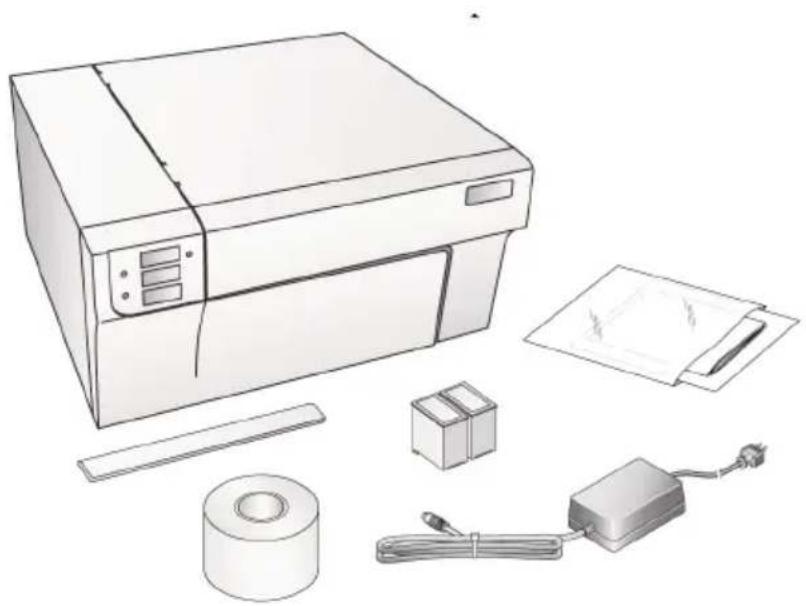
Heben Sie den Karton und das Verpackungsmaterial auf. Sie werden von Nutzen sein, wenn Sie den Drucker transportieren müssen.
C. EINZELNE TEILE ZUORDNEN
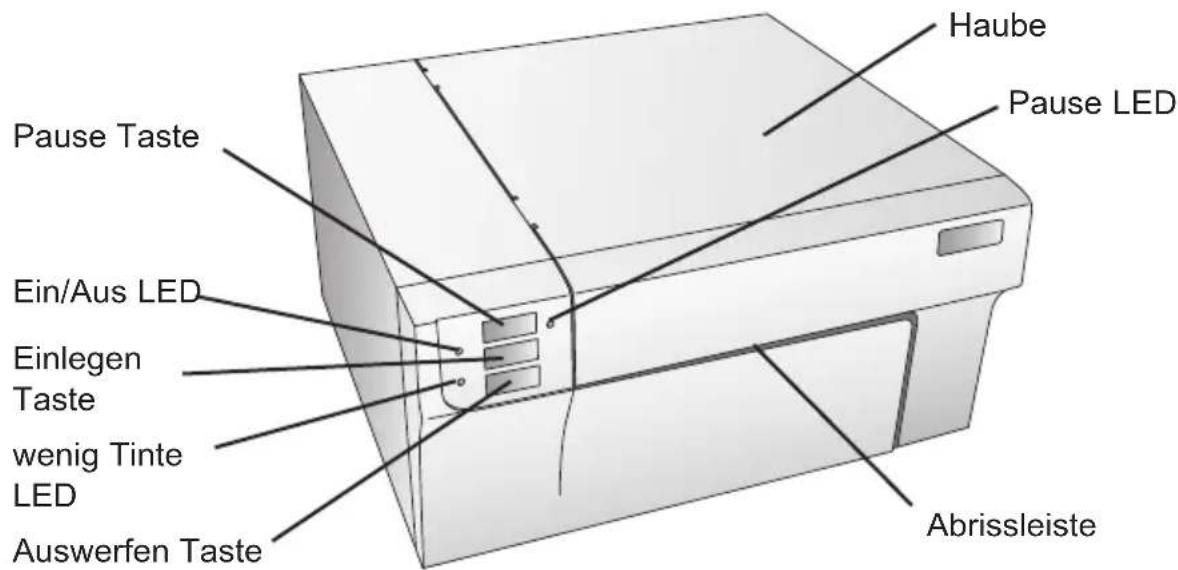
Diese Abbildung zeigt die Vorderseite des LX810e mit seinen Kontrolltasten und LED Anzeigen.
text_image
Haube Pause LED Pause Taste Ein/Aus LED Einlegen Taste wenig Tinte LED Auswerfen Taste AbrissleisteDie Pause Taste hält den Drucker an, NACHDEM das gerade im Druck befindliche Etikett fertiggestellt ist, um neue Etiketten nachzuladen oder eine Tintenpatrone einzulegen.
Die Pause LED Anzeige leuchtet, wenn der Drucker pausiert. Drücken Sie die Pause Taste erneut, um den Druck fortzusetzen.
Die Ein/Aus LED (Power) Anzeige zeigt an, dass er LX810e eingeschaltet ist und bereit ist, Druckaufträge zu empfangen.
Die Einlegen Taste (Load/Feed) wird gedrückt, um Etiketten einzulegen oder um die Etiketten passend in den Drucker einzuspannen.
Die wenig Tinte LED (Ink Low) Anzeige leuchtet auf, wenn nur noch 10% der Tinte oder weniger in der Patrone übrig ist.
Die Auswerfen Taste (Unload) entläd die eingelegten Etiketten durch eine rückwärts laufende Abrollung. Stellen Sie sicher, dass Sie die bereits bedruckten Etiketten vorher abreißen.
Anmerkung: Benutzen Sie die Auswerfen Taste immer, wenn Sie die Etiketten entnehmen wollen. PASSEN SIE AUF, DASS DAS ENDE DER ROLLE NICHT DURCH DEN DRUCKER LÄUFT.
Die Abrissleiste ist dazu da, Ihre Etiketten am Drucker abzureißen!
Warnung: Scharfe Abrissleiste. Passen Sie auf Ihre Finger und andere Körperteile auf. Es besteht Verletzungsgefahr.
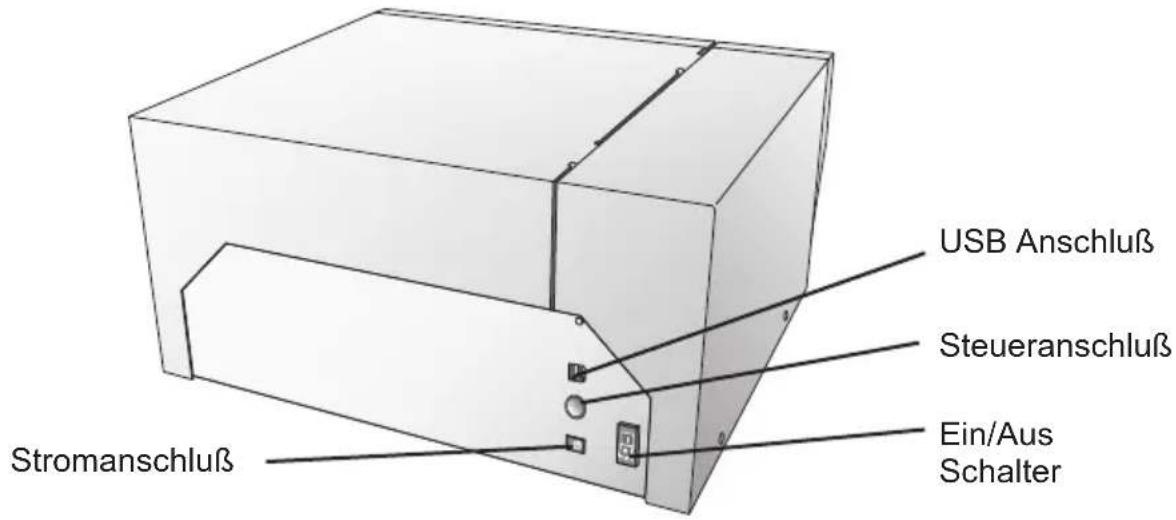
Diese Abbildung zeigt die Eingangsbuchsen und Netzschalter, die sich auf der Rückseite des Geräts befinden.
text_image
USB Anschluß Steueranschluß Ein/Aus Schalter StromanschlußD. MINDEST-SYSTEMVORAUSSETZUNGEN PC
Für eine optimale Druckgeschwindigkeit brauchen Sie einen PC mit den folgenden technischen Spezifikationen:
• Pentium IV Prozessor
- 512 MB RAM
• 5 GB freier Festplattenspeicher
E. MINDEST-SYSTEMVORAUSSETZUNGEN MAC
Bevor Sie beginnen, müssen Sie sicherstellen, dass Ihr Computer die folgenden Systemvoraussetzungen erfüllt, um erfolgreich zu drucken:
• G4 PowerPC 700MHz oder mehr
• OSX Version 10.2 oder höher
• 256 MB RAM
• 5 GB freier Festplattenspeicher
- Schließen Sie den Drucker nicht über ein USB-Hub oder die USB-Schnittstellen an Ihrer Tastatur an. Der Drucker sollte direkt an Ihren Computer angeschlossen werden.
Sollte Ihr Computer diese Mindest-Systemvoraussetzungen nicht erfüllen, kann es sein, dass die Druckerleistung nicht akzeptabel ist.
F. ANSCHLIEßEN DES GERÄTS
-
Nehmen Sie den mitgelieferten Stromadapter
-
Stecken Sie das eine Ende des Adapters in die Buchse auf der Rückseite des LX810e.
-
Das andere Ende stecken Sie in eine Steckdose.
Sobald dieser Vorgang beendet ist, können Sie den Drucker über die
"Power" Taste ein- und ausschalten.
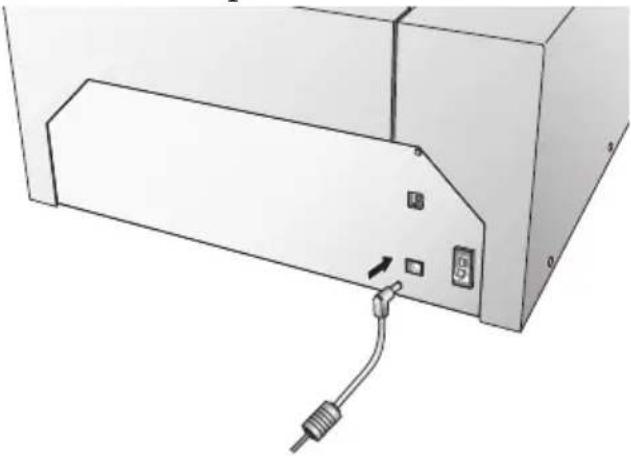
Der LX810 Farbetikettendrucker ist für den Gebrauch mit fast jedem IBM-PC oder kompatiblem WindowsXP/2000 oder einem Macintosh mit OS 10.2 oder höher geeignet. Der Drucker ist mit einem USB 1.0/2.0 Anschluss ausgestattet. Dieser Anschluss dient dem Datenausstausch zwischen Ihrem Computer und dem Drucker. Um Ihren Computer mit dem Drucker zu verbinden, benutzen Sie bitte das mitgelieferte USB-Kabel.
Die Software wird wie folgt installiert:
PC Installation
- Legen Sie die Installations CD in Ihren PC ein. Nach einigen Augenblicken sollte die Installationssoftware automatisch starten. Falls nicht, befolgen Sie bitte folgende Schritte:
a. Doppelklicken Sie auf das "Mein Computer"-Symbol, dann doppelklicken Sie auf das CD-Laufwerk, das die Installations CD enthält.
b. Doppelklicken Sie auf "Install.exe", dann auf "Quick Start Install"
- Folgen Sie den Anweisungen auf dem Bildschirm, um die Software zu installieren. Im folgenden werden diese Schritte illustriert.
a. Schalten Sie den Drucker ein
b. Stecken Sie das USB Kabel ein.
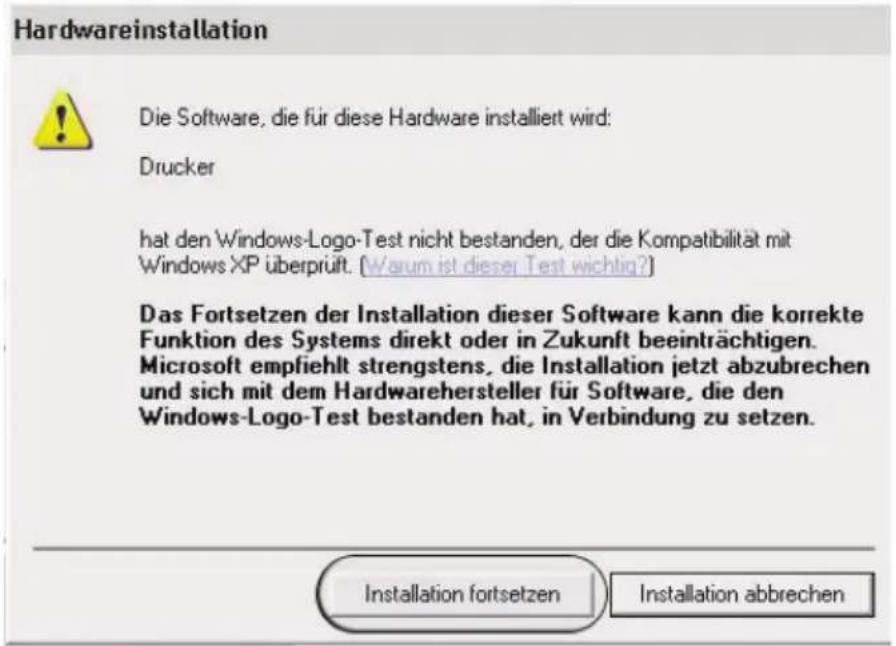
i. Nach einigen Augenblicken wird Windows den Drucker erkennen und versuchen den Druckertreiber zu installieren.
text_image
Hardwareinstallation Die Software, die für diese Hardware installiert wird: Drucker hat den Windows-Logo-Test nicht bestanden, der die Kompatibilität mit Windows XP überprüft. (Warum ist dieser Test wichtig?) Das Fortsetzen der Installation dieser Software kann die korrekte Funktion des Systems direkt oder in Zukunft beeinträchtigen. Microsoft empfiehlt strengstens, die Installation jetzt abzubrechen und sich mit dem Hardwarehersteller für Software, die den Windows-Logo-Test bestanden hat, in Verbindung zu setzen. Installation fortsetzen Installation abbrechenKlicken Sie auf "Installation fortsetzen".
ii. Einmal installiert, erscheint das Druckersymbol des LX810e im Druckerordner.
Color Label Printer
0
Ready
-
Sobald der Druckertreiber ordentlich installiert ist, werden Sie vom Installationsprogramm aufgefordert Etiketten und Druckerpatronen einzulegen. Außerdem werden Sie aufgefordert eine Kalibrierung des Geräts durchzuführen. Folgen Sie den Programmanweisungen, um die Installation des Treibers abzuschließen. Mehr Informationen über das Einlegen der Etiketten und Druckerpatronen finden Sie in Kapitel 2 des Handbuchs.
-
Als nächstes wird die Installationssoftware NiceLabel installieren. NiceLabel ist eine einfach zu benutzende Software, um Etiketten und Barcodes herzustellen.
-
Klicken Sie auf "Fertigstellen", um die Installation abzuschließen.
Anmerkung: Um eine optimale Druckgeschwindigkeit zu erreichen, müssen Sie den PC nach der Installation neu starten.
MAC INSTALLATION
- Legen Sie die Installations CD in Ihren Computer ein, nach wenigen Augenblicken sollte auf Ihrem Schreibtisch das LX810e-Symbol erscheinen.
- Doppelklicken Sie auf das LX810e-Symbol.
- Um die Installation zu starten, doppelklicken Sie auf die Datei "ColorLabelSeries.pkg"
- Folgen Sie den Anweisungen auf dem Bildschirm, um die Software zu installieren.
- Schalten Sie den Drucker ein und stecken Sie das USB Kabel ein. Warten Sie, bis der Drucker initialisiert ist (die Lichter hören auf zu blinken) bevor Sie fortfahren.
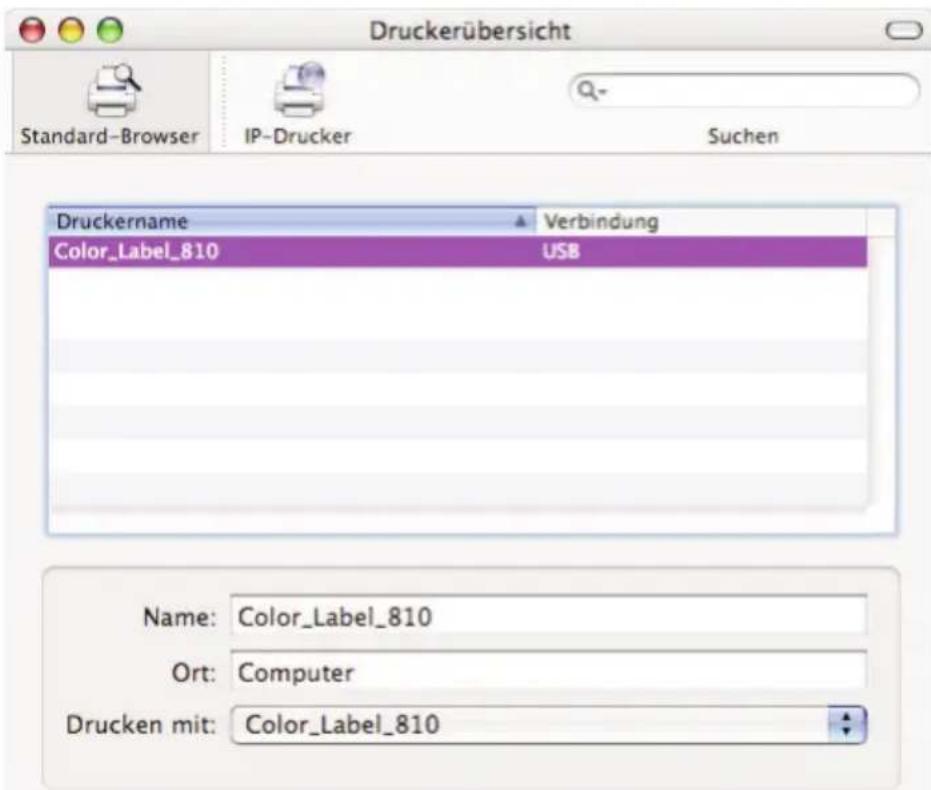
- Nach Installation der Software, müssen Sie den Drucker hinzufügen. Dazu öffnen Sie das Drucker-Dienstprogramm im Ordner Programme - Dienstprogramme.

text_image
Druckerliste Als Standard verwenden Hinzufügen Löschen Konfiguration ColorSync Informationen Im Menu Name Status Typ Host- Klicken Sie auf Hinzufügen. Wählen Sie den Farbetikettendrucker aus der Liste der verfügbaren Drucker aus und drücken Sie erneut auf Hinzufügen.
text_image
Druckerübersicht Standard-Browser IP-Drucker Suchen Druckername Verbindung Color_Label_810 USB Name: Color_Label_810 Ort: Computer Drucken mit: Color_Label_810Kapitel 2: Verbrauchsmaterial und Treibereinstellungen
Eine dreifarbige Tintenpatrone für vollfarbige Drucke ist enthalten. Diese Patrone enthält die drei Verarbeitungsfarben Gelb, Magenta und Cyan, die kombiniert bis zu 16.7 Millionen verschiedene Farben ergeben können und sich sehr gut auf alle Etiketten auftragen lassen.
Für den LX810e stehen außerdem zwei verschiedene monochrome Tintenpatronen zur Verfügung. Die ersten monochrom schwarzen Patronen sind Pigment-basierend. Solche Farben sind besonders für Papieretiketten geeignet. Diese kosten wenig, bieten aber wenig Resistenz gegen Wasser. Die zweiten monochrom schwarzen Patronen basieren auf Farbe. Diese Farbe ist so konzipiert, dass sie problemlos auf hochglänzende und seidenmatte Etiketten aufgetragen werden kann.
| Tinte Empfohlene Etiketten | |
| Auf Pigmenten basierend einfache monochrom Schwarz PN 53020 Auf Farbe basierend Seidenmatte und Hochglänzende Etiketten | Papieretiketten |
| Schwarz PN 53377 Papieretiketten |
Mono Farbe / Kompatibilität der Etiketten
Anmerkung: Wenn Sie Barcodes auf Ihre Etiketten drucken möchten, ist es empfehlenswert, die Kombination Ihrer Etiketten und Patronen zu testen, um sicher zu stellen, dass die Barcodes akkurat gelesen werden können, bevor Sie eine größere Lieferung in Auftrag geben.
B. EINLEGEN DER ETIKETTEN
Mit Ihrem LX810e können Sie eine große Auswahl an Papieretiketten verwenden. Solange die Etiketten aus Papier sind, mit Tinte bedruckt werden können und innerhalb der vorgesehenen Abmessungen sind, können sie mit dem LX810e verwendet werden.
Primera führt ein großes Sortiment an Etiketten, die an die Größe des LX810e angepasst worden sind.
Anmerkung: Unsere gelisteten Lagerbestände sind seidenmatt oder hochglänzend und damit für den Gebrauch mit der farbbasierende Monochrom Schwarz 53336 vorgesehen. Natürlich können Sie auch andere Etiketten verwenden. Wenn Sie reine Papieretiketten benutzen möchten, ist die auf Pigmenten basierende Tinte 53020 empfehlenswert. Es wird empfohlen, die Etiketten mit verschiedenen Tinten zu testen, bevor Sie eine größere Menge kaufen.
Andere Etiketten können genauso gut benutz werden, solange sie den Spezifikationen entsprechen. Benutzen Sie die folgende Tabelle, um herauszufinden, ob sich ein bestimmtes Etikett innerhalb der Spezifikationen befindet.
| Maximale Rollengröße, äußere der Rolle Abmessung Kernstück | Innere Abmessung | Minimale Etiketten- breite | Maximale Etiketten- höhe | Minimale Etiketten- höhe | Maximale | |
| Millimeter | 152,4 76,2 38,1 | 203,2 19,05 609,6 | ||||
| Inch | 6 | 3 | 1.5 | 8.25 | .75 | 24 |
Etikettenkompatibilität
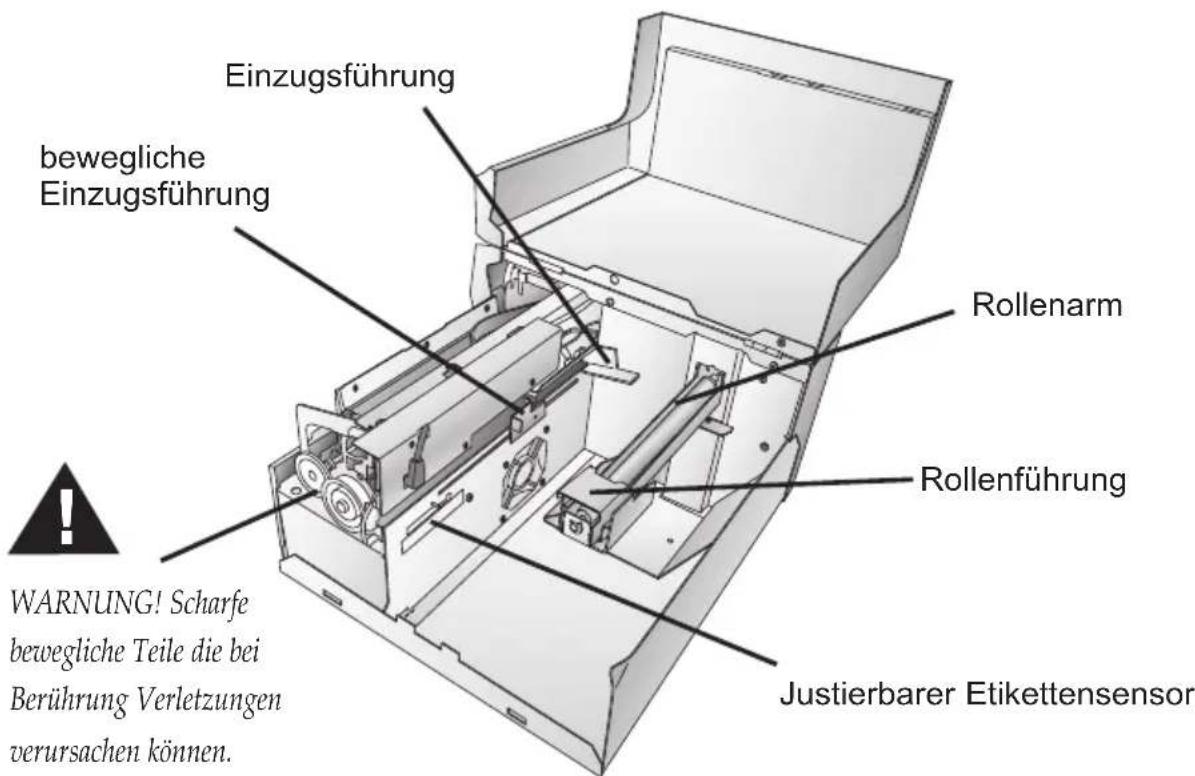
Die folgende Illustration zeigt die inneren Teile des Geräts, mit denen Sie sich vertraut machen sollten, wenn Sie Etiketten in Ihren Drucker laden.
text_image
Einzugsführung bewegliche Einzugsführung ROLLenarm ROLLenführung WARNUNG! Scharfe bewegliche Teile die bei Berührung Verletzungen verursachen können. Justierbarer EtikettensorEinlegen der Etiketten
Die folgenden Schritte zeigen Ihnen, wie Sie Etiketten in den LX810e einlegen:
Stellen Sie sicher, dass der Drucker eingeschaltet ist.
- Öffnen Sie die Druckerabdeckung.
-
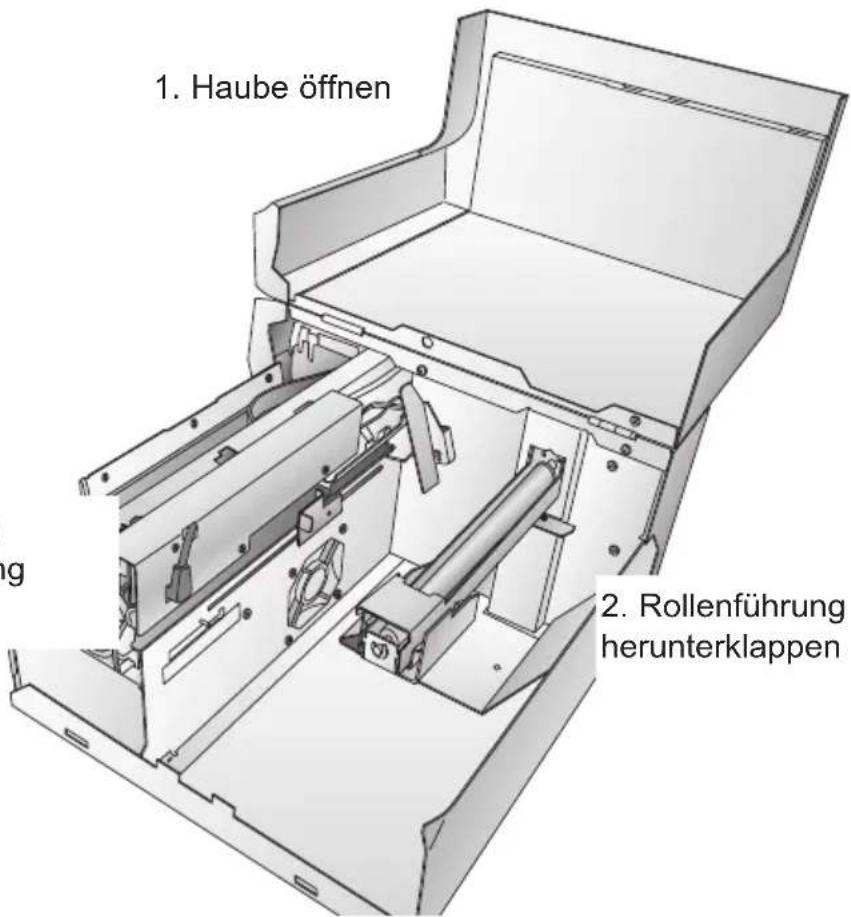
Klappen Sie die Rollenführung herunter und ziehen sie nach vorne, um die Etikettenrolle auf den Rollenarm schieben zu können.
-
bewegliche Einzugsführung vorziehen
text_image
1. Haube öffnen 2. Rollenführung herunterklappen-
Schieben Sie die bewegliche Einzugsführung zur Arretierung ebenfalls nach vorn.
-
Entfernen Sie alle Klebestreifen, die sich noch vom Versand an der Etikettenrolle befinden, so dass sie sich frei entrollen kann und sich keine klebenden Stoffe freisetzen, da sonst klebende Teile in das Innere des LX810e geraten und einen Papierstau auslösen können.
-
Schieben Sie die Etikettenrolle bis zum Ende auf den Rollenarm.
-
Schieben Sie die Rollenführung wieder hoch bis diese die Etikettenrolle berührt (die Rollenführung wird sich automatisch in die richtige Position zurückschieben).
-
Schieben Sie das erste Etikett durch die Einzugsführung, unterhalb der Markierung
"Label Stock". Die Etiketten sollten nicht direkt in den Drucker eingeführt werden, sondern nur so weit durch die Einzugsführung, dass die bewegliche Einzugsführung direkt an den Etiketten positioniert werden kann. Die Etiketten sollten direkt an der fixen Einzugsführung angelegt werden.
-
Schieben Sie die bewegliche Einzugsführung nach innen, bis sie fast die Etikettenrolle berührt. Der Platz zwischen den beiden Rollführungen sollte nur leicht mehr sein, als die Breite der Etiketten. Sollten die Etiketten zwischen den Einzugsführern eingeklemmt sein, kann es zu schlechter Druckqualität und Papierstaus kommen.
-
Etikettenrolle auf Rollenarm setzen
-
bewegliche Führung nach innen schieben, nur fast die Etiketten berühren lassen
-
den vorderen Rand der Etiketten durch die Einzugsführung schieben
-
Etikettenrolle weiter in die Führung schieben, bis der automatische Etiketteneinzug beginnt
-
Rollenführung bis zum Anschlag bewegen und fixieren
-
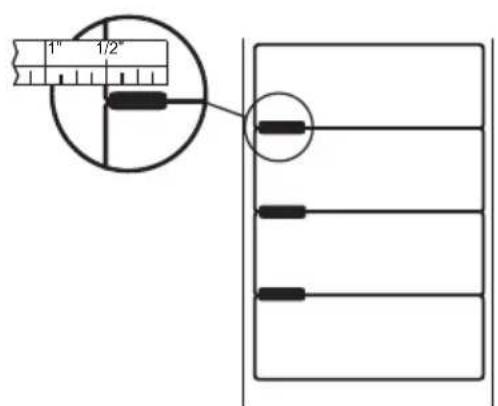
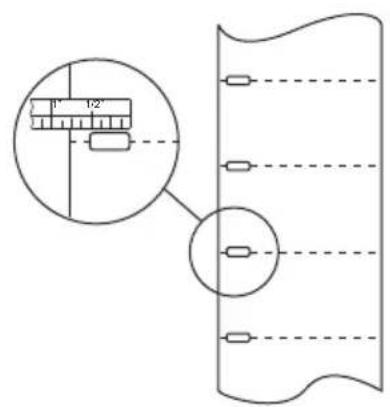
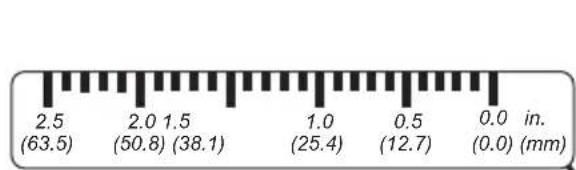
Führen Sie die Etiketten soweit in den Drucker, bis der automatische Etiketteneinzug beginnt. Sollte der Drucker die Etiketten nicht erkennen, drücken Sie die Einlegen Taste und führen Sie die Etiketten leicht in den Drucker ein. Der LX810e kann auch Lochpapieretiketten erkennen. Wenn Sie Etiketten benutzen, die ein Loch haben, um den Übergang von einem Etikett zum nächsten zu markieren, können Sie den justierbaen Etikettensensor so einstellen, dass er über der zu identifizierenden Aussparung (Loch) steht. Der justierbare Etiekttensensor hat ein Lineal mit
Inch und Millimeter Angaben, die Ihnen dabei helfen werden, herauszufinden, wie weit Sie den Regler schieben müssen, damit der Sensor über der zu identifizierenden Markierung steht. Um diese Abmessung vorzunehmen, messen Sie von der Mitte der Markierung bis zum Etikettenrand. Wenn Sie zum Beispiel eine 0,5 cm breite Markierung haben, die 0,25 cm vom Etikettenrand beginnt, setzen Sie das Lineal auf 0,5 cm, um sicherzustellen, dass der Sensor in der Mitte der Markierung ist.
text_image
1" 1/2"schwarzer Sensorstreifen
text_image
1' 1/2'Lochung
Anmerkung: Wenn Sie Etiketten mit einem schwarzen Sensorstreifen benutzen, müssen Sie dies im Druckertreiber unter "Sensor Typ" einstellen. Schauen Sie unter Abschnitt D in diesem Kapitel nach, um mehr über die Druckereinstellungen zu erfahren.
- Ihre Etiketten sind jetzt richtig eingelegt. Bitte lesen Sie den folgenden Abschnitt, um die Druckerpatronen richtig einzulegen.
C. EINLEGEN DER PATRONEN
Ihr LX810e hat eine eingebaute Tintenstandsanzeige, die Ihnen anzeigt, wenn die Tinte zur Neige geht. Dies gibt Ihnen die Sicherheit, dass Ihre Etiketten ordentlich gedruckt werden und dass der Drucker unbeaufsichtigt und problemlos größere Mengen abarbeiten kann.
Damit die Tintenstandsanzeige einwandfrei funktioniert, müssen die Patronen wie in diesem Abschnitt beschrieben gewechselt werden. Sollten Sie diese Prozedur nicht oder fehlerhaft befolgen, kann dies zu ungenauer Tintenstandsanzeige und schlechter Druckqualität führen.
Tintenpatronen werden wie folg gewechselt:
Wenn Sie einen PC benutzen:
- Klicken Sie auf "Start", dann wählen Sie "Drucker und Faxgeräte"
- Rechtsklicken Sie auf das LX810e Symbol
- Wählen Sie im sich öffnenden Fenster aus dem Drop-Down Menü "Druckereinstellungen"
- Gehen Sie auf den Reiter "Reinigen/Wechseln der Patronen und Tintenstandsanzeige" und klicken Sie auf "Einstellungen"
- Klicken Sie auf "Patrone wechseln".
Wenn Sie einen Mac benutzen:
- Öffnen Sie den Ordner Dienstprogramme im Ordner Programme.
- Öffnen Sie das Drucker-Dienstprogramm.
- Wählen Sie den LX810e aus.
- Klicken Sie auf "Konfiguration" in der Menüleiste.
- Klicken Sie auf "Patrone wechseln" (Change Cartridge).
Für Mac und PC:
- Öffnen Sie die Druckerabdeckung des LX810e.
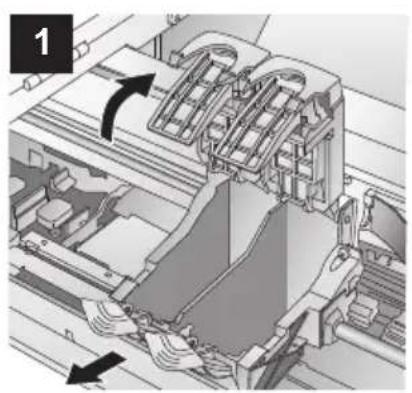
- Der Patronenschlitten fährt automatisch zur Mitte des Druckbereichs.
- Drücken Sie auf die blaue Entriegelung, um die Patrone aus der Halterung zu nehmen.
- Legen Sie eine neue Patrone ein.
- Drücken Sie die Patrone solange herunter, bis sie einrastet.
- Klicken Sie auf OK um anzuzeigen, dass eine neue Patrone eingelegt wurde. Sie werden aufgefordert, die Patronen auszurichten. Der LX810e wir automatisch folgende Ausrichtung vornehmen:
a. Zur Ausrichtung müssen Sie Etiketten eingelegt haben die 76,2mm x 76,2mm (3"x3") oder größer sind. Wenn Sie diese Größe haben, gehen Sie weiter zu Punkt d)
b. Wenn Ihre Etiketten kleiner als 76,2mm x 76,2mm sind, dann werfen Sie die Etiketten durch Drücken der Auswerfen Taste aus. Der LX810e spult die Etiketten rückwärts heraus, so dass Sie sie entnehmen können.
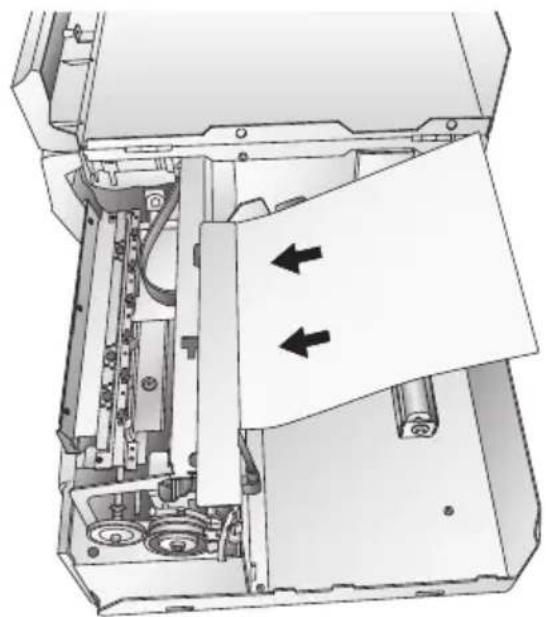
c. Legen Sie ein Blatt Papier ein, maximal 8,25 Inch oder 209 mm breit. Schieben Sie dafür die Einzugsführung vollständig nach vorne. Der Drucker wird das Blatt automatisch einziehen, sobald der Sensor es erkannt hat.
d. Klicken Sie auf OK.
e. Der LX810e wird einen Ausrichtungstest vornehmen und speichern. Sobald die Ausrichtung abgeschlossen ist, öffnet sich ein Fenster auf Ihrem Monitor. Klicken Sie auf OK. Die Patronen sind damit erfolgreich installiert.
D. DRUCKERTREIBER EINSTELLUNGEN
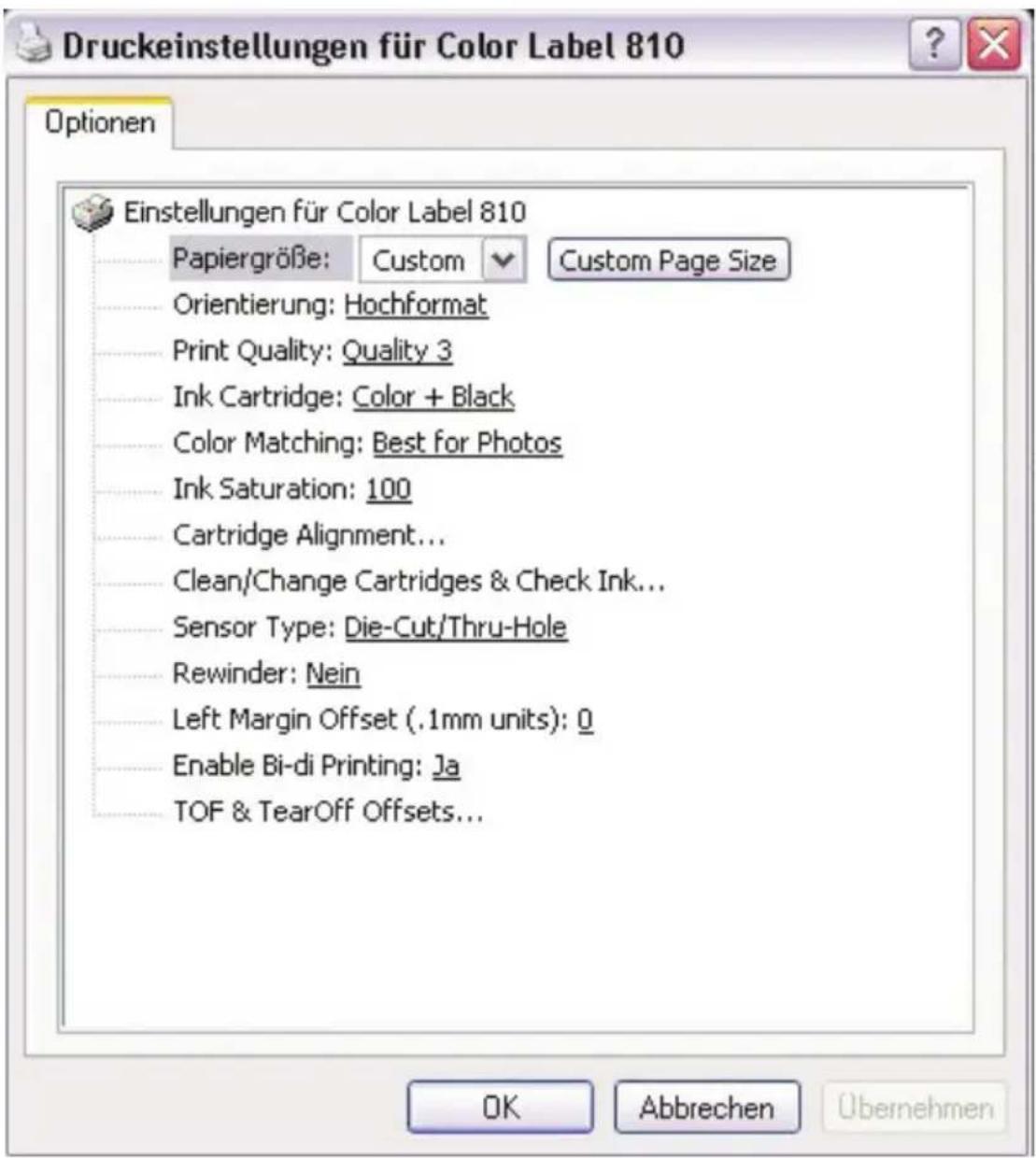
Sobald der Druckertreiber installiert ist, sollten Sie ihn mit den entsprechenden Druckoptionen versehen. Mit den folgenden Schritten ändern oder verifizieren Sie Ihre Druckertreiber Einstellungen:
Der Druckertreiber auf dem PC:
Klicken Sie auf Start, dann auf Drucker und Fax. Rechts-Klicken Sie auf den LX810e und wählen "Druckeinstellungen" aus dem sich öffnenden Fenster.
text_image
Druckeinstellungen für Color Label 810 Optionen Einstellungen für Color Label 810 Papiergröße: Custom Custom Page Size Orientierung: Hochformat Print Quality: Quality 3 Ink Cartridge: Color + Black Color Matching: Best for Photos Ink Saturation: 100 Cartridge Alignment... Clean/Change Cartridges & Check Ink... Sensor Type: Die-Cut/Thru-Hole Rewinder: Nein Left Margin Offset (.1mm units): 0 Enable Bi-di Printing: Ja TOF & TearOff Offsets... OK Abbrechen ÜbernehmenAnmerkung zum PC Treiber:
Die meisten Anwendungen erlauben es, die Optionen des Druckertreibers in ihren "Druck" oder "Druckeinstellungen"-Fenstern zu ändern. Dies bedeutet, dass Sie nicht jedes Mal in die eigentlichen Druckertreiber-Einstellungen zurückkehren müssen, wenn Sie Änderungen oder Einstellungen vornehmen möchten. Die Anwendungen stellen Ihnen für gewöhnlich dieselben Optionen in leicht geänderten Formaten zur Verfügung. Die meisten Anwendungen sichern Ihre Änderungen nicht im Druckertreiber, sondern wenden sie nur für den aktuellen Druckauftrag an.
Der Druckertreiber auf dem Mac:
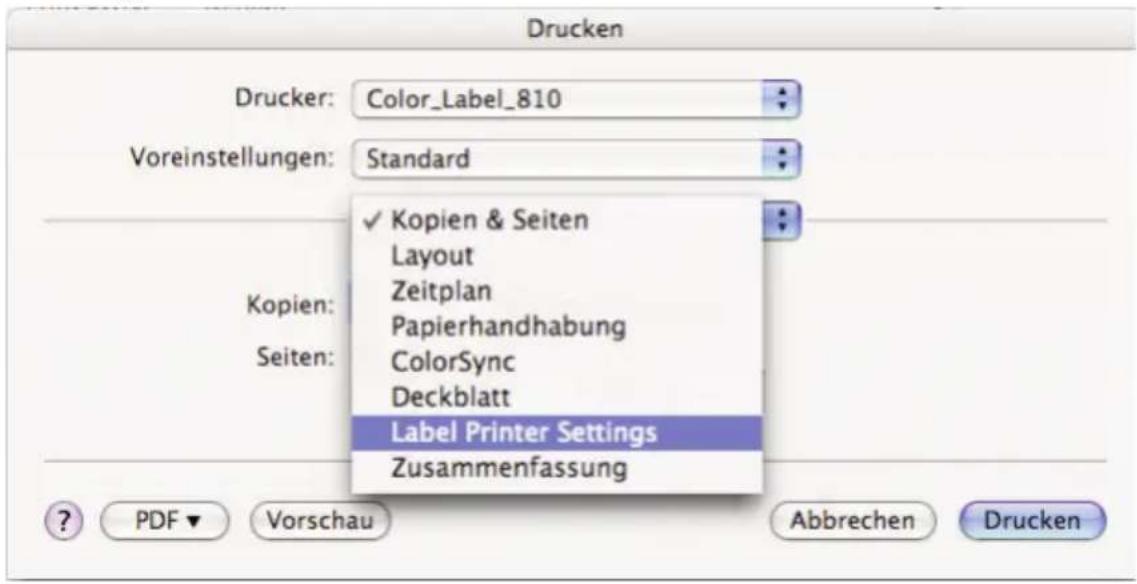
Klicken Sie aus einer beliebigen Druckanwendung auf "Drucken". Das folgende Fenster erscheint:
text_image
Drucken Drucker: Color_Label_810 Voreinstellungen: Standard Kopien & Seiten Layout Zeitplan Papierhandhabung ColorSync Deckblatt Label Printer Settings Zusammenfassung PDF ▼ Vorschau Abbrechen DruckenKlicken Sie auf "Kopien & Seiten" und wählen Sie aus der DropDown-Auswahl die Etikettendrucker-Einstellungen.
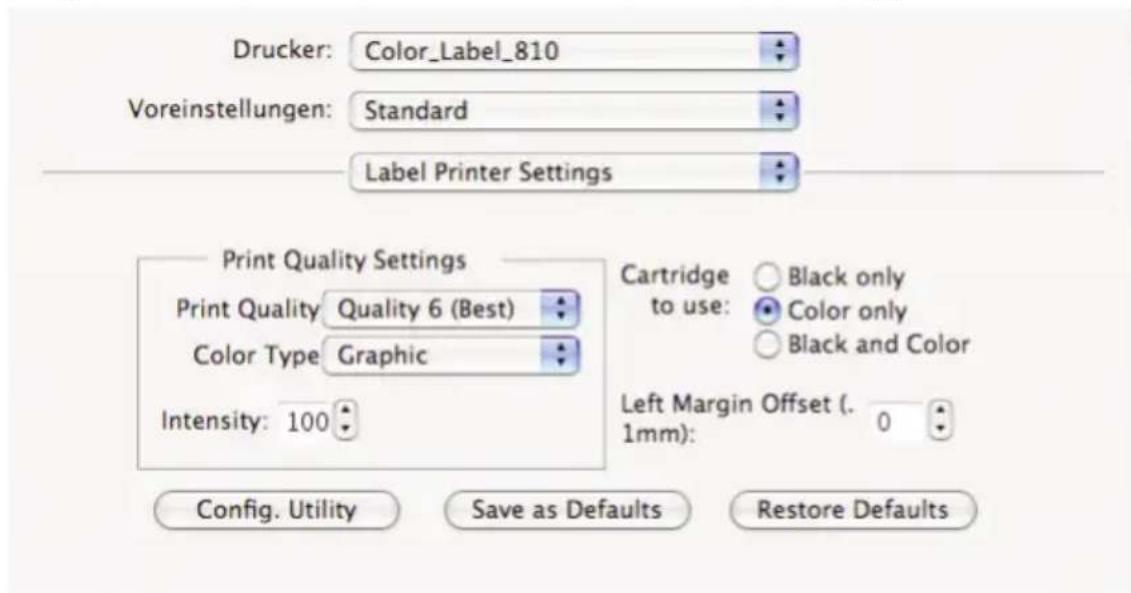
Die folgenden Einstellungen sind sowohl beim PC- wie auch beim Mac-Treiber vorhanden:
Papiergröße / Papierformat
Diese Option steht standardmäßig auf „Custom“. Obwohl Sie auf „Eigene Papierformate“ klicken können, um die Abmessungen Ihrer Etiketten zu ändern, wird dies am Besten von Ihrer Etikettensoftware vorgenommen. Es wird empfohlen, die Einstellungen zur Etikettengröße auf „Custom“ zu belassen.
Orientierung / Ausrichtung
Es gibt zwei Einstellungen zur Ausrichtung – Hochformat und Querformat. Wenn Ihr Text und Grafiken von links nach rechts gedruckt werden sollen (wie auf dem Bildschirm abgebildet), dann wählen Sie Hochformat. Wenn Sie möchten, dass der Text/die Grafik sich um 90° dreht, wählen Sie Hochformat.
Druckqualität (Print Quality)
Es gibt 6 verschiedene Druckqualitäten im Treiber. Je niedriger die Qualität, desto schneller der Druck. Qualität 1 ist der schnellste Druck, Qualität 6 ergibt die beste Fotoqualität. Es wird empfohlen bei der Herstellung der Etiketten mit den unterschiedlichen Druckqualitäten zu experimentieren, um eine Balance zwischen Druckqualität und Druckgeschwindigkeit zu finden.
Color Matching / Color Type
Best for Graphics wird am besten für grafische Bilder benutzt, bei denen genaue Farbwiedergabe nicht zwingend erforderlich ist. Bilder, die in dieser Einstellung gedruckt werden, sehen lebhafter aus, da mehr Farbe benutz wird. Werden Bilder mit Menschen gedruckt, kann es zu rötlichen Hauttönen kommen.
Best for Photos wird am besten für fotorealistische Bilder benutz, bei denen eine genaue Farbwiedergabe wichtig ist. Bilder, die in dieser Einstellung gedruckt werden, sehen heller aus, als im Farbtyp Grafik gedruckte. Besonders Hauttöne sehen natürlicher aus.
Anmerkung: Eine genaue Farbwiedergabe der gedruckten Etiketten im Vergleich zur Abbildung am Bildschirm ist nicht gewährleistet, da es viele Treiberunabhängige Faktoren gibt, die auf die Farbwiedergabe Einfluss haben. Die Oberfläche der Etiketten reagiert mit der Tinte um eine Farbe herzustellen. Darum kann das gleiche Bild auf verschiedenen Etiketten unterschiedlich aussehen.
Tintensättigung (Ink Saturation / Intensity)
Diese Option kontrolliert die zu verwendende Menge an Tinte. Die Standardeinstellung steht auf 100%, die die genaueste Farbabstimmung ergibt. Wenn die Tinte nicht schnell genug trocknet oder verläuft, können Sie die Tintenmenge, die Sie auf das Etikett aufbringen, vermindern.
Ausrichtung des linken Randes (Left Margin Offset)
Diese ist werksmäßig kalibriert. Sollte eine Feineinstellung nötig sein, erhöhen Sie die Standarteinstellung, um das Bild auf dem Etikett nach rechts zu bewegen; verringern Sie die Einstellung, um das Bild nach links zu bewegen. Eine Maßeinheit entspricht 0.1mm.
Auf dem Mac können die folgenden Einstellungen durch drücken der Taste „Konfiguration“ vorgenommen werden.
Patronenausrichtung (Cartridge Alignment)
richtet die Schwarzpatrone und die Farbpatrone aneinander aus. Jedes Mal, wenn Sie eine Patrone wechseln, werden Sie aufgefordert, die Patronenausrichtung vorzunehmen. Wenn Sie feststellen, dass schwarze Objekte auf dem Ausdruck nicht passig an farbigen Objekten liegen, dann können Sie diese Ausrichtungsprozedur vom Druckertreiber aus vornehmen. Klicken Sie auf Align Cartridge (Patronen ausrichten) und Sie können einen Test-Druck durchführen. Klicken Sie auf Alignment Test Print, um die Ausrichtung der Patronen zu starten. Sie werden aufgefordert Etiketten von 101.6 mm x 101.6 mm oder größer einzulegen. Sollten die einliegenden Etiketten nicht diesen Abmessungen entsprechen, dann können Sie diese entladen, indem Sie die Auswerfen Taste drücken. Legen Sie größere Etiketten oder ein Blatt Papier, das nicht
breiter als 209 mm ist, in den Druckbereich und klicken Sie auf OK um fortzufahren. Der LX810e wird ein Ausrichtungsmuster drucken und es automatisch speichern. Sobald dies geschehen ist, öffnet sich ein Fenster indem die Speicherung der Ausrichtung bestätigt wird.
Reinigen/Wechseln der Patronen und Prüfen des Tintenstandes
Klicken Sie auf diese Option und es erscheint die Taste Einstellungen. Klicken Sie darauf und es wird der Tintenstand
angezeigt, sowie die Möglichkeit gegeben entweder die Patronen zu säubern oder zu wechseln. Wenn Sie ein Etikett gedruckt haben, sehen Sie die wahrscheinliche Anzahl der verbleiben Etiketten.
Diese Zahl kann auch benutz werden, um die Gesamtanzahl der Etiketten, die Sie mit einer Patrone drucken können, und die Tintenkosten pro Etikett zu errechnen.
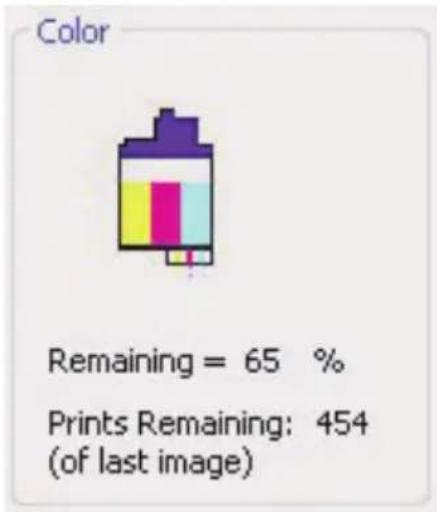
Verbleibende Etiketten x 100 /
Prozentsatz der verbleibenden Tinte = Gesamtzahl der Etiketten mit einer vollen Patrone
Im obigen Beispiel: 454 x 100 / 65 = 698 Etiketten mit einer vollen Patone. Benutzen Sie die Kosten der Tintenpatrone, um die Kosten für ein Etikett zu errechnen.
Reinigen/Säubern
Wenn der letzte Druckauftrag schon mehr als 48 Stunden her ist oder sich Ihre Druckqualität durch Streifen verschlechtert hat, ist es empfehlenswert die Patronen zu reinigen. Dies wird durch Klicken auf „Reinigen/Säubern“ erreicht. Bitte gehen Sie folgendermaßen vor:
a. Sie werden aufgefordert Etiketten zu laden, die 101,6mm x 101,6 mm oder größer sein sollten. Sollten entsprechende Etiketten einliegen, klicken Sie auf OK.
b. Ansonsten drücken Sie gleichzeitig die Auswerfen Taste auf dem Drucker, um die Etiketten rückwärts aus dem Drucker zu entladen. Legen Sie ein Blatt Papier, das nicht breiter als
209 mm ist, in den Einzugsmechanismus, schieben Sie den Etikettenführungsregler komplett nach außen, damit das Papier vom Einzugsmechanismus eingezogen werden kann. Das Papier wird automatisch eingezogen, sobald die Sensorik das Papier erkennt.
c. Der LX810e druckt ein Reinigungsmuster mit Bahnen der verschiedenen
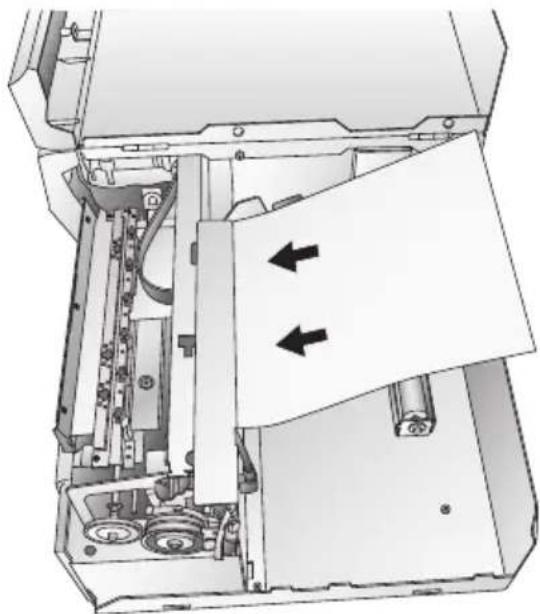
Farben, um die Düsen der Patronen zu reinigen. Eine Reihe diagonaler Linien wird in jeder Farbe gedruckt. Durch Überprüfen des Musters können Sie sehen, ob die Patronen sauber sind oder weitere Reinigung benötigen. Die diagonalen Linien sollten in jedem Fall durchgehend sein.
Wiederholen Sie diesen Reinigungsvorgang so lange, bis die diagonalen Linien ohne Unterbrechungen gedruckt werden.
Wechseln der Patronen
Klicken Sie auf Change Cartridge (Patronen wechseln), um die Patronen in Position zur leichten Entnahme zu bringen. Weitere Informationen finden Sie in Kapitel 2-C. Wenn Sie Patronen installieren, werden Sie aufgefordert, die Patronen wie vorher in diesem Kapitel beschrieben auszurichten.
Details / Druck Zähler
Das Drücken der About (Details) Taste erlaubt es Ihnen, im Drucker gespeicherte Druck-Einstellungen einzusehen. Außerdem sehen Sie hier den Druck Zähler, der Ihnen die Anzahl der gedruckten Etiketten anzeigt, seit er das letzte Mal zurückgesetzt wurde.
Klicken Sie auf Reset (Zurücksetzen), um den Zähler auf Null zu setzen. Die Restore Defaults Taste (Werkseinstellungen wiederherstellen) setzt die Einstellungen, die im Detail Fenster zu sehen sind, wieder auf die vom Werk vorab kalibrierten Werte zurück.
Sensor Typ
Sensor Typ ist die Methode, die Druckbilder auf Ihren Etiketten zu zentrieren. Wenn Sie Standard „Die-Cut“ Etiketten oder Lochetiketten benutzen, dann wählen Sie die „Thru-hole/Die-Cut“ Einstellung. Benutzen Sie „Reflective“ für Etiketten mit schwarzen Sensorstreifen, um die einzelnen Etiketten zu unterscheiden. Benutzen Sie fortlaufende Etiketten, ohne Lochung oder Sensorstreifen, dann wählen Sie die Einstellung „Continuous“.
Rückspulmodus
Der Rückspulmodus steht standartmäßig auf Nein. Der Drucker richtet die Etiketten an der Abrisskante aus, so dass sie leicht entnommen werden können. Setzen Sie diese Einstellung auf Ja, wenn Sie den LX810e mit einer automatischen Aufrollvorrichtung nutzen.
Bi-di Druck aktivieren
Diese Einstellung steht standartmäßig auf "Ja" für die schnellste Druckgeschwindigkeit. Haben Sie eine neue Patrone eingelegt, werden Sie aufgefordert einen Ausrichtungsdruck durchzuführen. Wenn Sie dies umgehen möchten, setzten Sie diese Einstellung auf "Nein" und die Patroneneinstellung auf "Farbe".
Ausrichtung des oberen Randes (TOF Offset)
TOF steht für Top of Form (Oberer Rand) und erlaubt eine Feinabstimmung der Ausrichtung Ihrer Etiketten beim Drucken. Diese Einstellung wird schon bei der Herstellung vorgenommen. Sollte eine Feinabstimmung nötig sein, dann erhöhen Sie die Abmessung, um das Druckbild auf dem Etikett nach unten zu bewegen. Die Abmessung ist auf 0.1mm eingestellt.
Abriß-Ausrichtung (Tear Off Offset)
Wenn der Rückspulmodus auf "Nein" steht, schiebt der Drucker die Etiketten bis zur Abrisskante, damit Sie die Etiketten leicht abreißen können. Dies wird im Werk eingestellt. Wenn eine Feineinstellung nötig ist, um die Abrissstelle Ihrer Etiketten über der Abrisskante einzustellen, erhöhen Sie die Einstellung, um die Etiketten weiter heraus zu schieben, verringern Sie die Einstellung, um die Etiketten weniger heraus zu schieben. Die Abmessung ist eingestellt auf 0.1mm.
Kapitel 3: Benutzung des LX810e
A. NICELABEL BENUTZEN
Zusammen mit dem LX810e erhalten Sie die Basisversion von Niceware's NiceLabel Software. Diese leicht anzuwendende Software wurde programmiert, um vollfarbige Etiketten mit Text und Barcodes schnell und einfach herzustellen. Es folgt eine Anleitung zur Herstellung und Bedrucken von Etiketten.
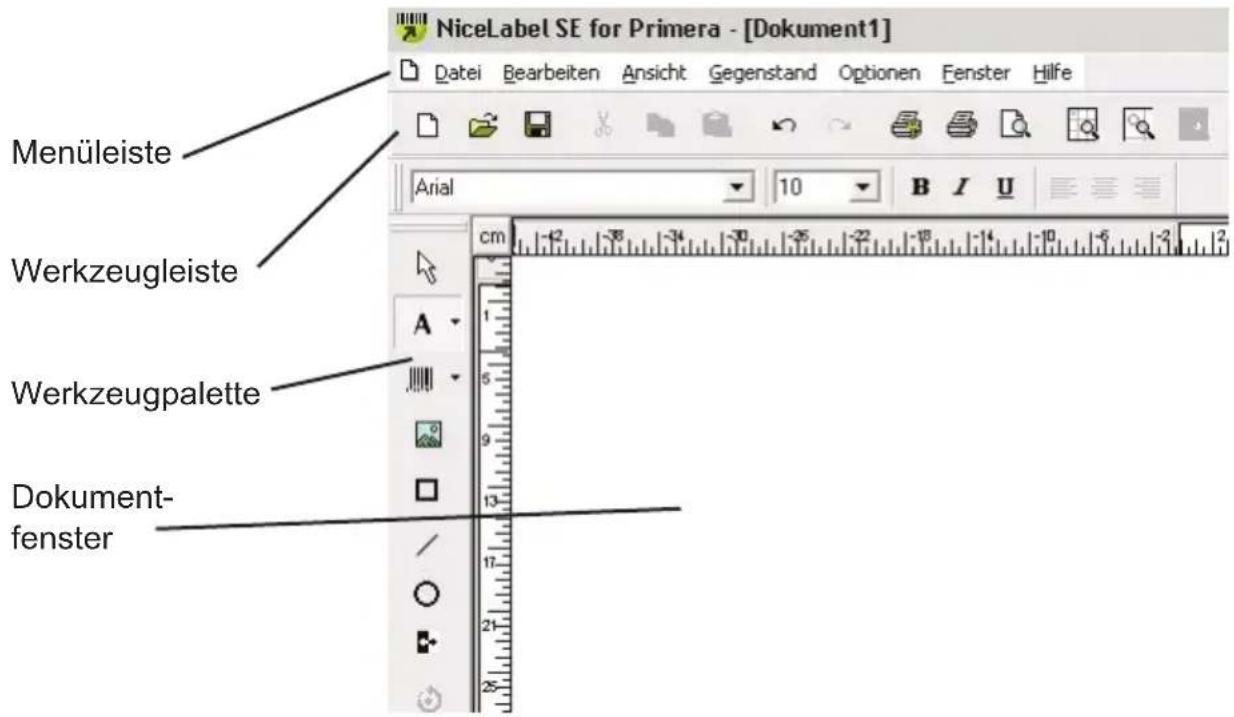
Starten Sie NiceLabel von Ihrem Start Menu. Nehmen Sie sich einen Augenblick Zeit, um sich mit dem NiceLabel Hauptanwendungsfenster vertraut zu machen. Dies soll Ihnen helfen mit den Merkmalen dieses Programms zu navigieren.
Hauptanwendungsfenster
text_image
NiceLabel SE for Primera - [Dokument1] Datei Bearbeiten Ansicht Gegenstand Optionen Fenster Hilfe Menüleiste Arial 10 B I U Werkzeugleiste A Werkzeugpalette Dokument-fensterErstellen eines Etikettes
-
Klicken Sie in der Werkzeugleiste auf das Symbol Neues Etikett ☐
-
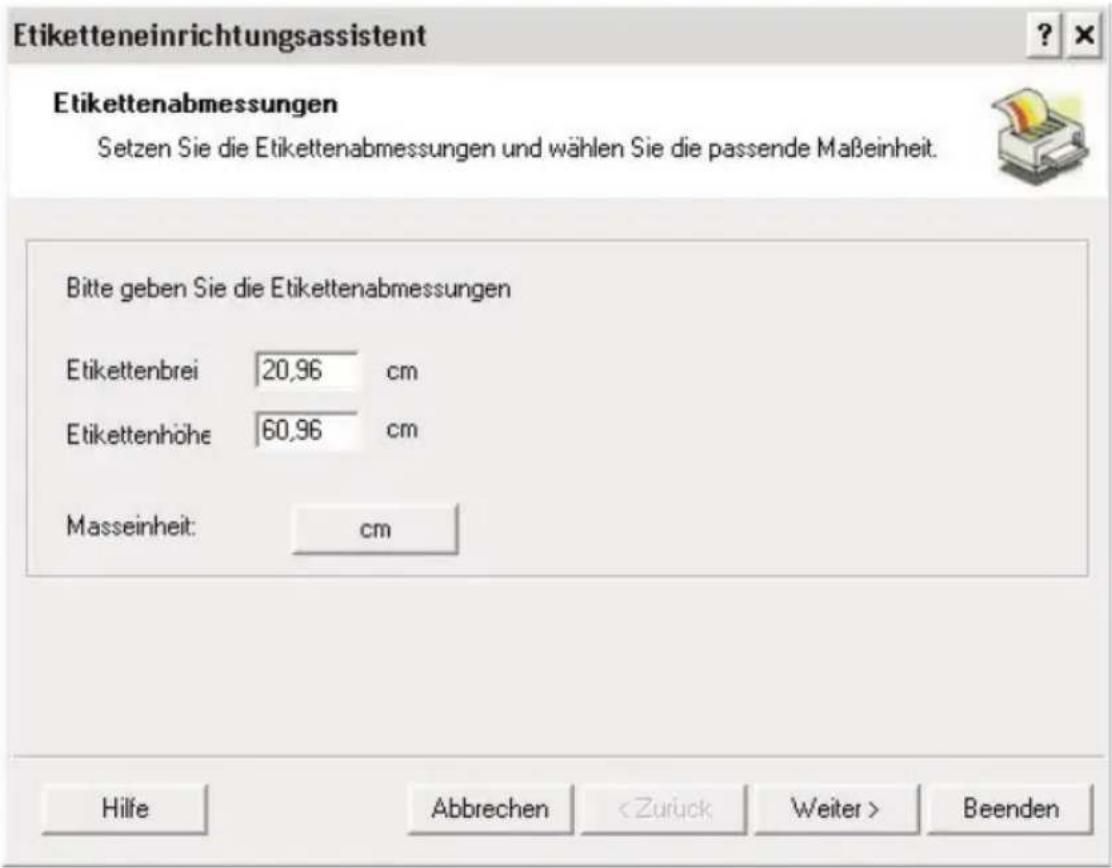
Es erscheint der Etiketteneinrichtungsassistent. Dieser hilft Ihnen bei den Abmessungen für Ihr Etikett.
a. Geben Sie die Abmessungen Ihres Etiketts und die Maßeinheit ein und fahren Sie mit Weiter fort.
text_image
Etiketteneinrichtungsassistent Etikettenabmessungen Setzen Sie die Etikettenabmessungen und wählen Sie die passende Maßeinheit. Bitte geben Sie die Etikettenabmessungen Etikettenbrei 20,96 cm Etikettenhöhe 60,96 cm Masseinheit: cm Hilfe Abbrechenb. Wählen Sie den LX810e aus und klicken Sie auf Beenden.
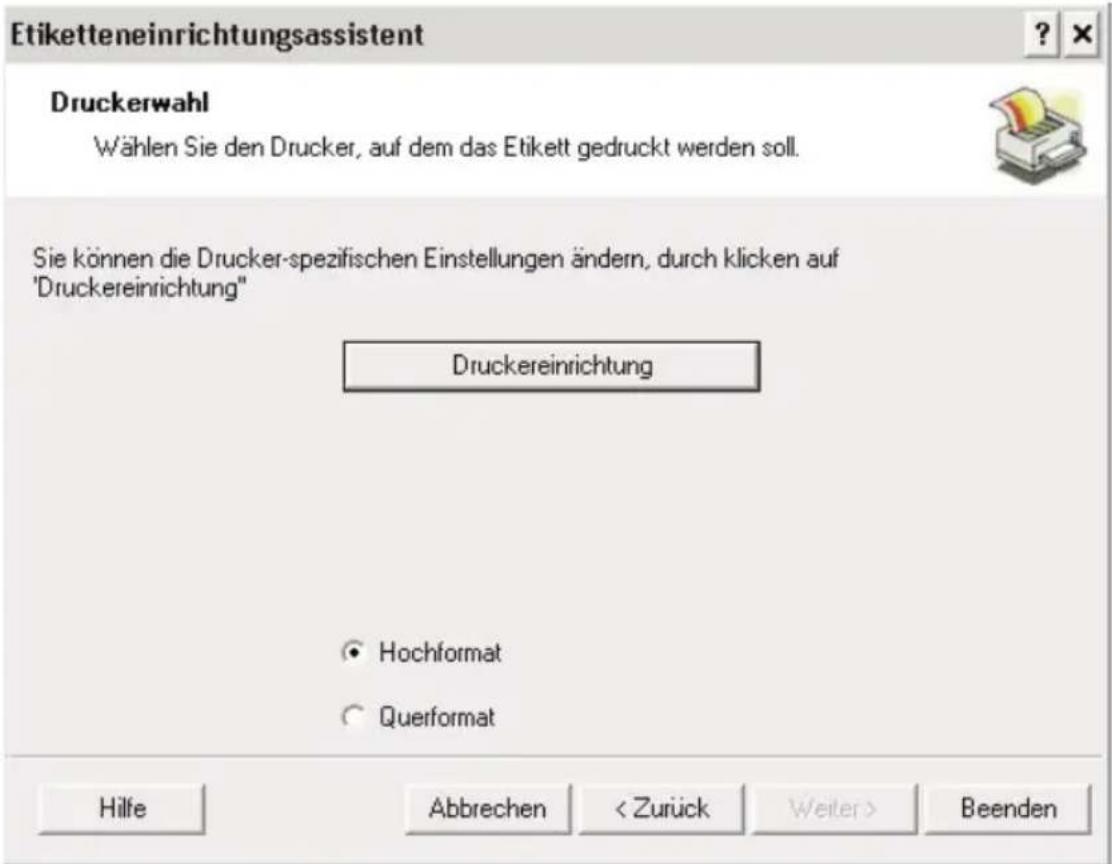
text_image
Etiketteneinrichtungsassistent Druckerwahl Wählen Sie den Drucker, auf dem das Etikett gedruckt werden soll. Sie können die Drucker-spezifischen Einstellungen ändern, durch klicken auf "Druckereinrichtung" Druckereinrichtung Hochformat Querformat Hilfe Abbrechen- Jetzt können Sie Ihr Etikett im Dokumentenfenster sehen. Beginnen Sie mit der Herstellung Ihres Etiketts, indem Sie die Werkzeuge aus der Werkzeugpalette verwenden.
Text Symbol Text Cursor

a. Klicken Sie auf das Text Symbol in Ihrer Werkzeugpalette, dann bewegen Sie den Cursor in das Dokumentfenster und klicken Sie einfach an der Stelle, an der Sie Text eingeben möchten. Sie müssen nicht ganz exakt vorgehen, denn der Text kann jederzeit verändert oder verschoben werden. Nach Klicken in das Dokumentfenster, sehen Sie die Stelle, an der Sie mit dem Schreiben beginnen können.
b. Wenn Sie mit der Eingabe fertig sind, klicken Sie irgendwo ins Dokumentfenster und der Text erscheint im Editierrahmen. Sie können den Text verschieben oder die Größe verändern. Wenn der Text außerhab des Druckbereichs liegt, färbt NiceLabel ihn zur Warnung rot. Dies wird die Farbe in der der Text ausgedruckt wird nicht ändern, sondern dient lediglich als Warnung, dass nicht der gesamte Text gedruckt wird.
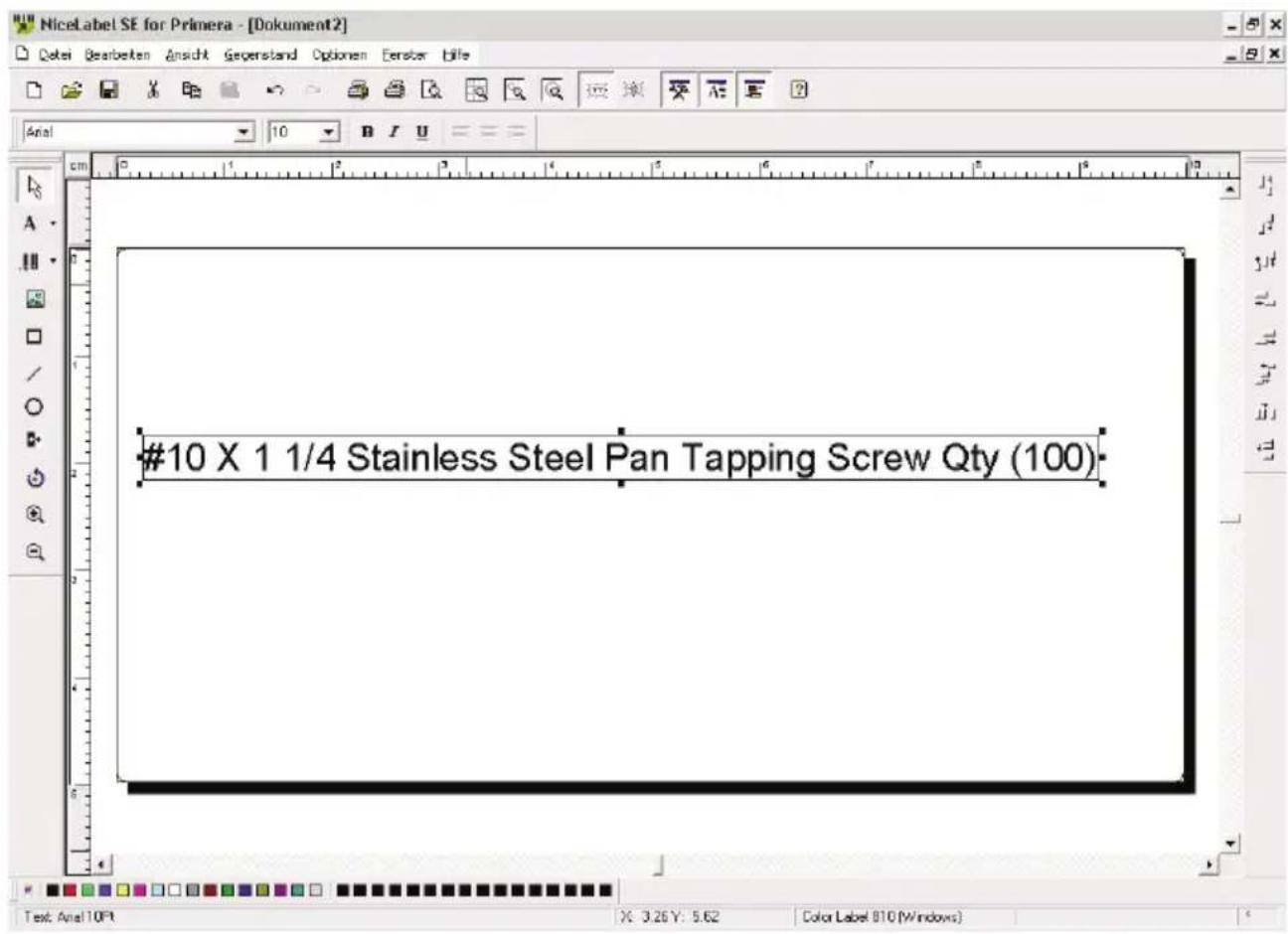
- Fügen Sie nun einen Barcode ein.
Barcode Symbol Barcode Cursor

a. Klicken Sie auf das Barcode Symbol in der
Werkzeugpalette. Es erscheint der Barcode Cursor, der überall im Dokumentenfenster positioniert werden kann.
Platzieren Sie den Cursor an der Stelle, wo Sie Ihren Barcode gedruckt haben möchten und beginnen Sie mit der Eingabe der Barcodeinformation. Sie müssen nicht ganz exakt vorgehen, denn der Baarcode kann jederzeit verändert oder verschoben werden. Sobald Sie geklickt haben, erscheint der Barcode Assistent.
b. Das erste Fenster im Barcode Assistent erlaubt es Ihnen, den Typ des Barcodes auszuwählen. Hier können Sie auch die Daten eingeben, die im Barcode enthalten sein sollen. Als Beispiel erstellen wir einen einfachen UPC-A Barcode.
Weitere Informationen zu den Barcodes entnehmen Sie bitte Kapital 3 Abschnitt B. Erstellen von Barcodes in NiceLabel.
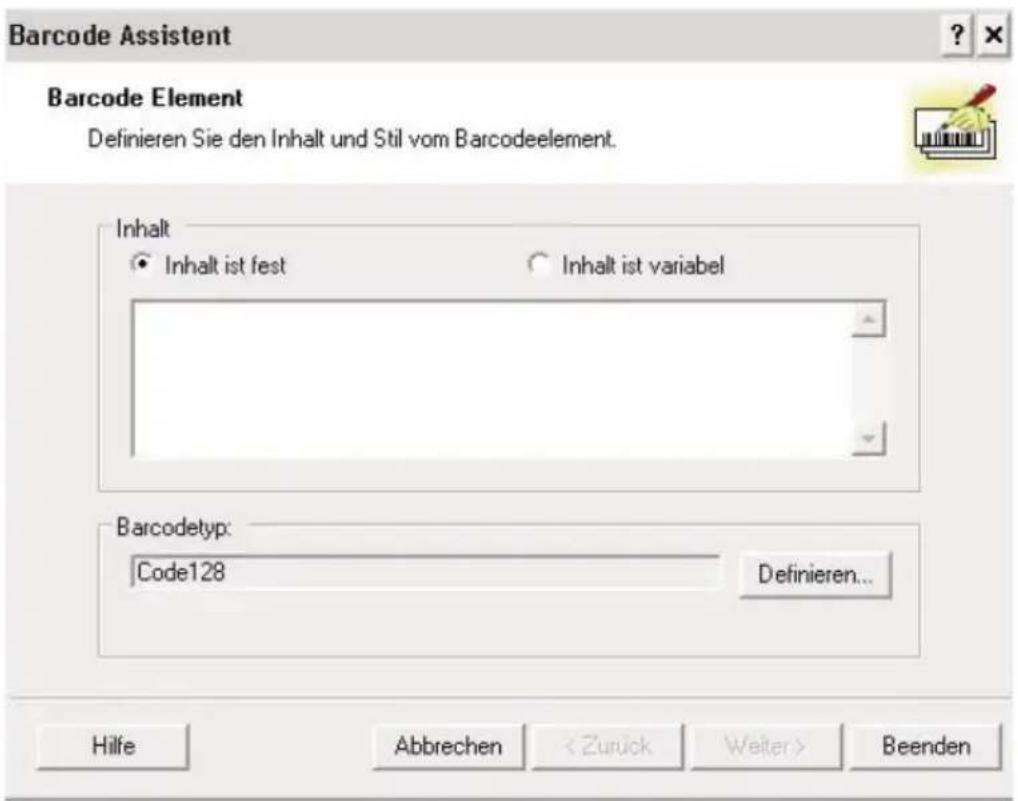
text_image
Barcode Assistent Barcode Element Definieren Sie den Inhalt und Stil vom Barcodeelement. Inhalt • Inhalt ist fest ○ Inhalt ist variabel Barcodetyp: Code128 Definieren... Hilfe Abbrechenc. Klicken Sie auf Definieren, um den Typ des Barcodes zu ändern oder um Änderungen an Ihrem eigenen Barcode Typ vorzunehmen. Sie sollten auch die Modulhöhe und den X Expansionsfaktor einstellen.
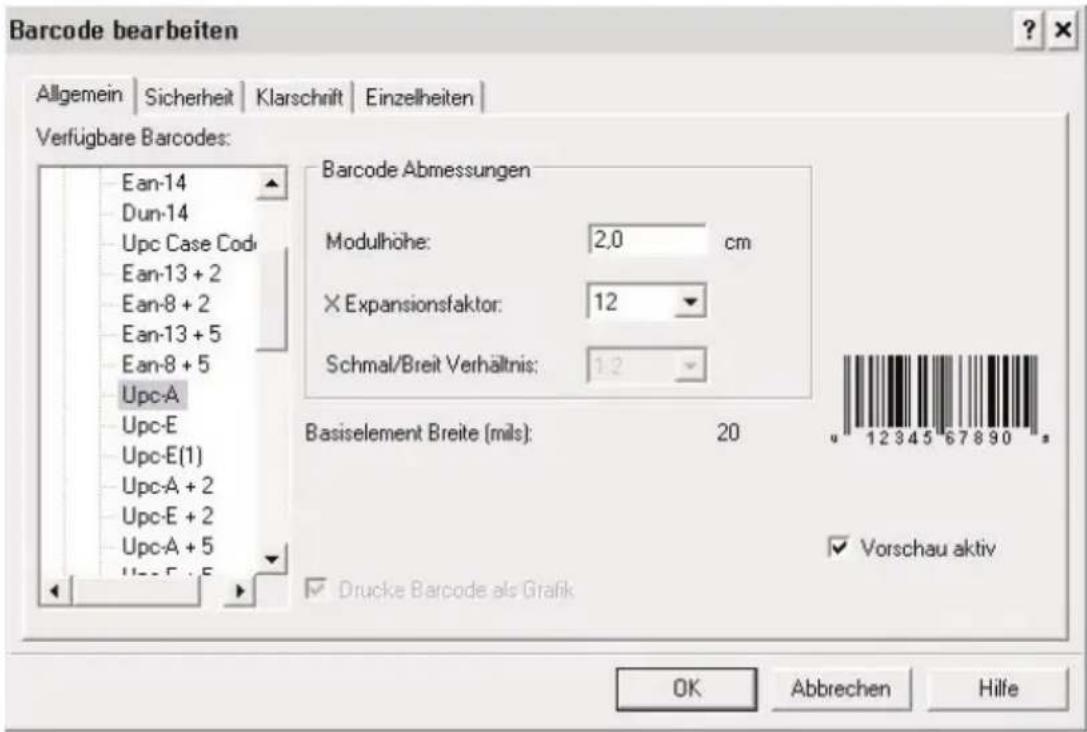
text_image
Barcode bearbeiten Allgemein | Sicherheit | Klarschrift | Einzelheiten | Verfügbare Barcodes: Ean-14 Dun-14 Upc Case Cod Ean-13 + 2 Ean-8 + 2 Ean-13 + 5 Ean-8 + 5 Upc-A Upc-E Upc-E(1) Upc-A + 2 Upc-E + 2 Upc-A + 5 Ucc-E + 5 Barcode Abmessungen Modulhöhe: 2,0 cm × Expansionsfaktor: 12 Schmal/Breit Verhältnis: 1,2 Basiselement Breite (mils): 20 Vorschau aktiv Drucke Barcode als Grafik OK Abbrechen Hilfed. Klicken Sie auf das Register Klarschrift, um die Schrift unter Ihrem Barcode zu ändern.
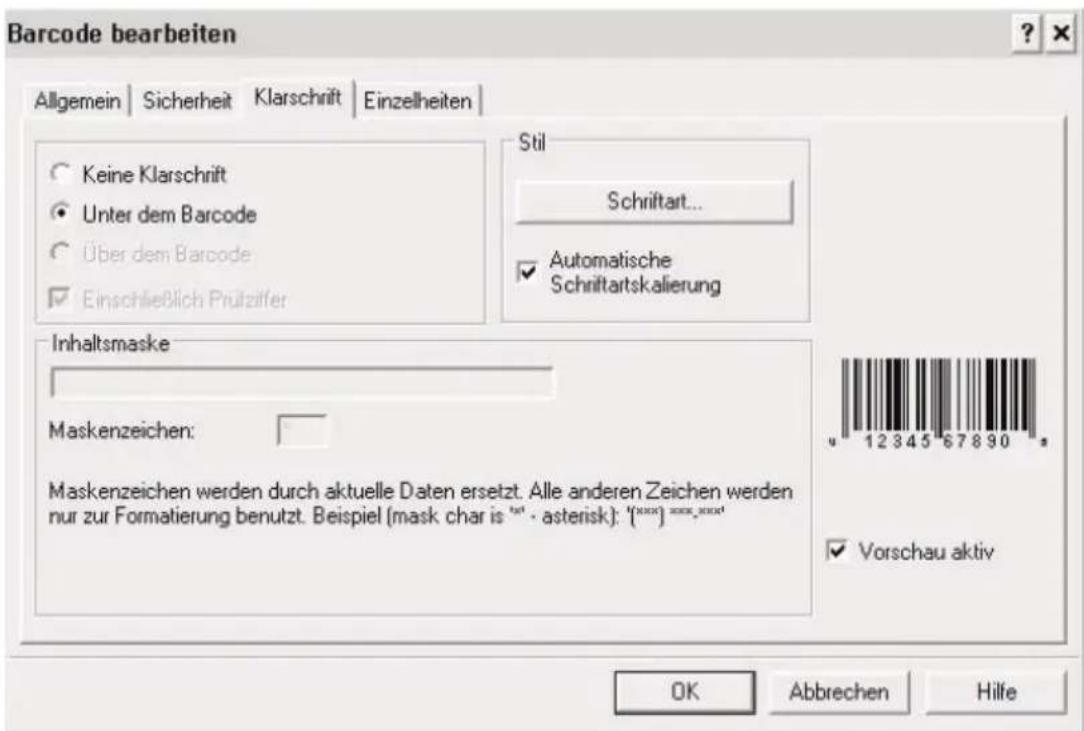
text_image
Barcode bearbeiten Allgemein | Sicherheit | Klarschrift | Einzelheiten | Keine Klarschrift Unter dem Barcode Über dem Barcode Einschließlich Prütziffer Stil Schriftart... Automatische Schriftartskalierung Inhaltsmaske Maskenzeichen: Maskenzeichen werden durch aktuelle Daten ersetzt. Alle anderen Zeichen werden nur zur Formatierung benutzt. Beispiel (mask char is "at" - asterisk): "[xxx]" xxx.xx" Vorschau aktiv OK Abbrechen Hilfee. Klicken Sie OK, dann Beenden und der Barcode wird im Editierrahmen auf Ihr Etikett platziert, so dass der Barcode noch verändert werden kann.
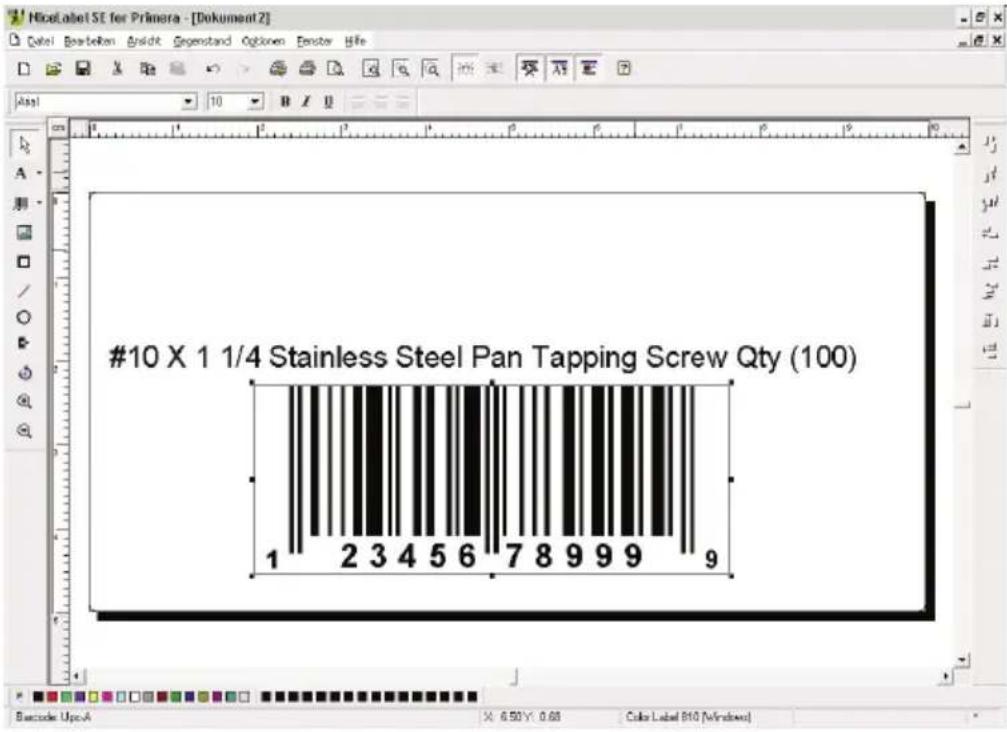
text_image
#10 X 1 1/4 Stainless Steel Pan Tapping Screw Qty (100) 1 2 3 4 5 6 7 8 9 9 9 9 9Grafik Symbol Grafik Cursor

- Fügen Sie jetzt eine Grafik ein. Klicken Sie auf das Grafik Symbol in der Werkzeugpalette. Es erscheint ein Grafik Cursor. Bewegen Sie den Cursor an die Stelle, an der Sie die einzufügende Grafik platzieren möchten, klicken Sie und es öffnet sich eine Dialogbox. Sie werden aufgefordert, nach Grafiken zu suchen. NiceLabel akzeptiert Formate mit der Endung .bmp, .jpg, .tif, .wmf, .png und viele mehr.
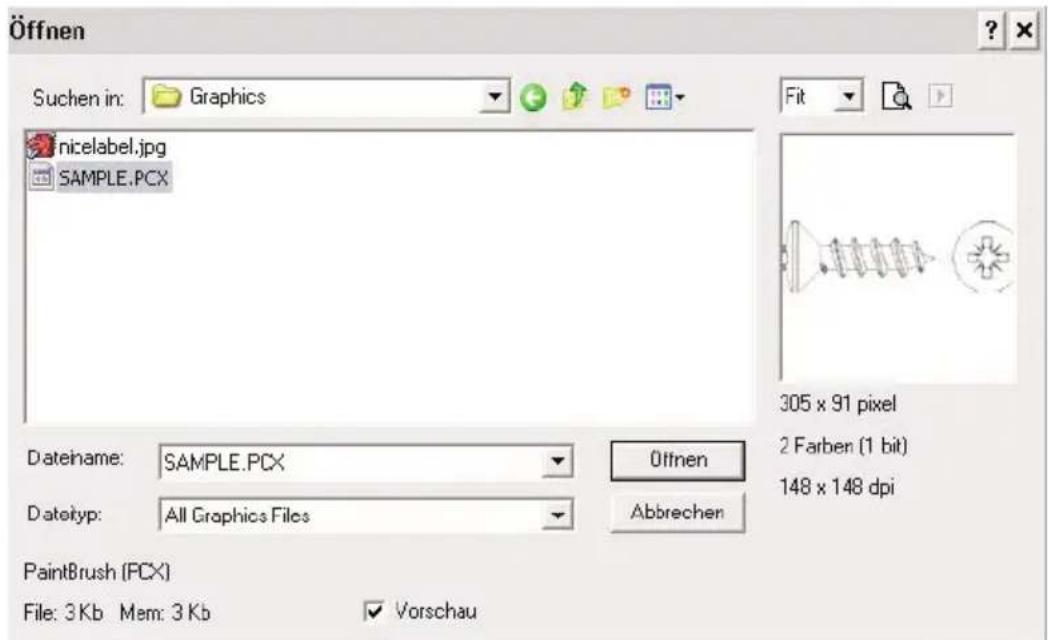
text_image
Öffnen Suchen in: Graphics nicelabel.jpg SAMPLE.PCX Dateiname: SAMPLE.PCX Datetyp: All Graphics Files Ottnen Abbrechen 305 x 91 pixel 2 Farben (1 bit) 148 x 148 dpi PaintBrush (PCX) File: 3 Kb Mem: 3 Kb Vorschaua. Klicken Sie Öffnen und die Grafik wird im Editierrahmen eingefügt, so dass sie einfach bewegt und verändert werden kann.
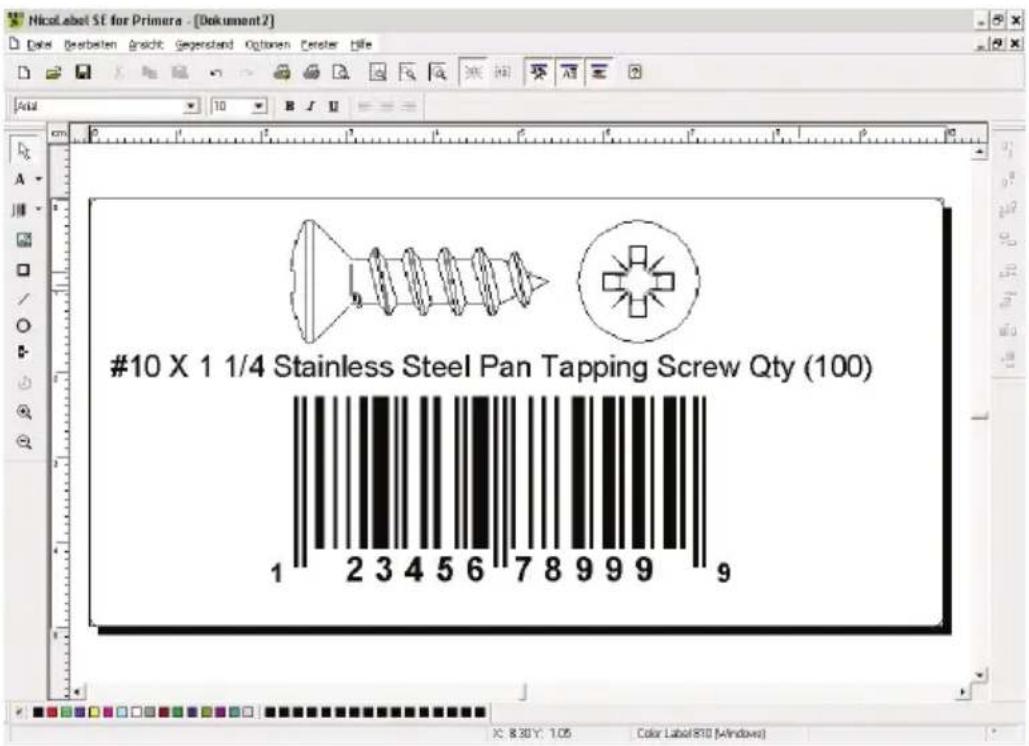
text_image
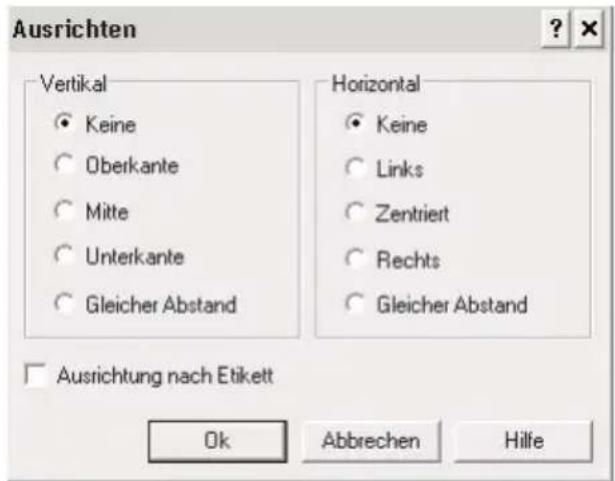
#10 X 1 1/4 Stainless Steel Pan Tapping Screw Qty (100) 1 2 3 4 5 6 7 8 9 9 9 9 9 X: 8.30 Y: 7.05 Color Label: 870 [Windows]b. Es stehen noch andere Werkzeuge zur Verfügung, um Objekte auszurichten oder hinzuzufügen. Auf der rechten Seite Ihres Fensters haben Sie Werkzeuge, um Ihre Objekte zueinander auszurichten. Wählen Sie die Objekte aus, indem Sie darauf klicken, mit gedürckter Maustaste ein "Lasso" über mehrere Objekte ziehen oder durch Halten der Shift-Taste mehrere Objekte anklicken. Sie können die Objekte auch zentrieren, indem Sie die rechte Maustaste drücken und Ausrichten aus dem sich öffnenden Menü auswählen. Wenn Sie ein Objekt zentrieren möchten, dann wählen Sie die entsprechenden Zentrierungsoptionen und klicken Sie das Kästchen Ausrichtung nach Etikett an.
text_image
Ausrichten Vertikal Keine Oberkante Mitte Unterkante Gleicher Abstand Horizontal Keine Links Zentriert Rechts Gleicher Abstand Ausrichtung nach Etikett Ok Abbrechen Hilfec. Sie können jetzt Ihr Etikett drucken. Klicken Sie im Hauptmenü auf Datei, dann Drucken. Geben Sie die Anzahl der Kopien ein und klicken Sie Drucken.
Herzlichen Glückwunsch, Sie haben erfolgreich Ihr erstes Etikett erstellt und gedruckt. Der Rest dieses Kapitels erklärt detaillierter, wie Sie Barcodes nutzen können. Weitere Tipps und Tricks finden Sie in der Hilfefunktion im Hauptmenü.
B. HERSTELLUNG VON BARCODES IN NICELABEL
Barcode Symbol Barcode Cursor

a. Klicken Sie auf das Barcode Symbol in der Werkzeugpalette.
b. Der Barcode Cursor erscheint und Sie können ihn überall im Dokumentenfenster positionieren. Positionieren Sie ihn dort im Fenster, wo Sie Ihren Barcode gedruckt haben wollen, klicken Sie und beginnen Sie mit der Eingabe der Barcode Informationen. Sobald Sie angefangen haben, wird sich das Fenster Barcode Assistent öffnen.
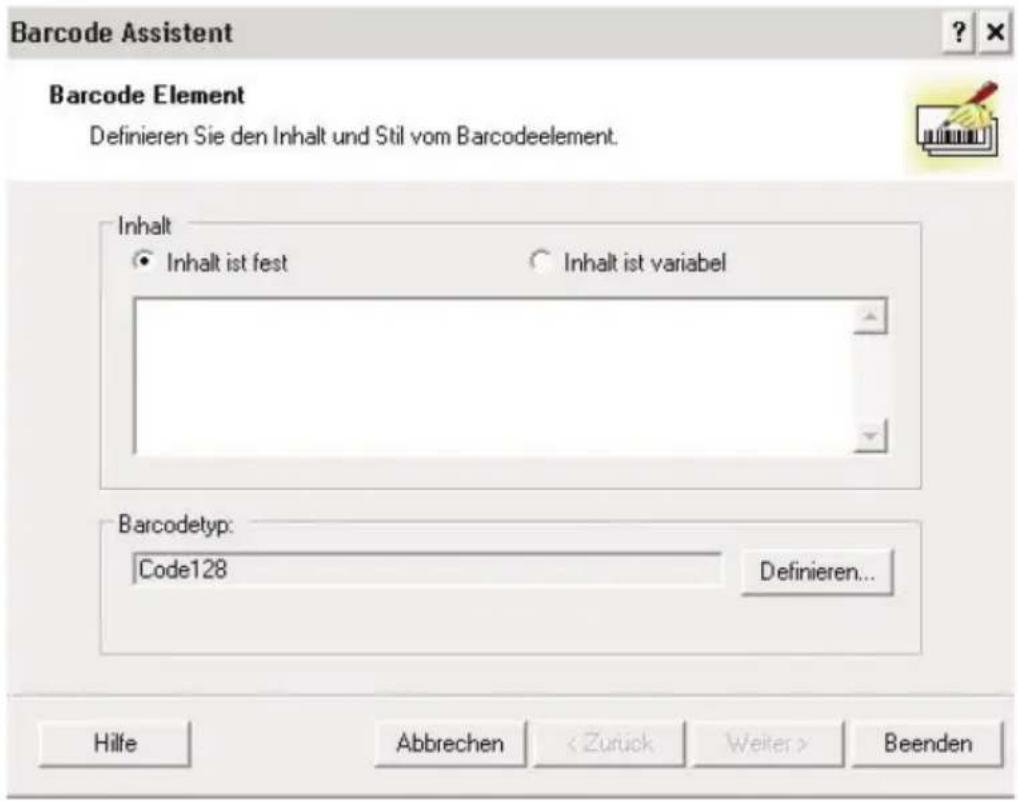
i. Das erste Fenster im Barcode Assistent erlaubt es Ihnen, den Typ des Barcodes auszuwählen. Hier können Sie auch die Daten eingeben, die im Barcode enthalten sein sollen.
text_image
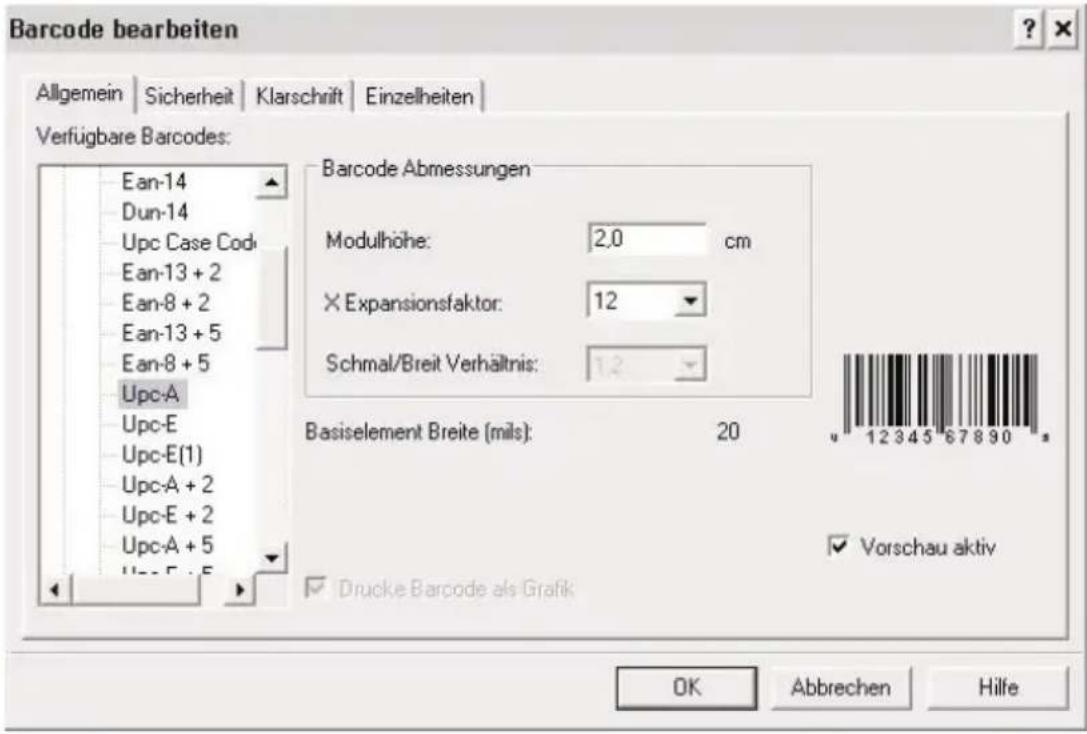
Barcode Assistent Barcode Element Definieren Sie den Inhalt und Stil vom Barcodeelement. Inhalt • Inhalt ist fest ○ Inhalt ist variabel Barcodetyp: Code128 Definieren... Hilfe Abbrechenii. Klicken Sie Definieren, um den Typ des Barcodes zu verändern.
text_image
Barcode bearbeiten Allgemein | Sicherheit | Klarschrift | Einzelheiten | Verfügbare Barcodes: Ean-14 Dun-14 Upc Case Cod Ean-13 + 2 Ean-8 + 2 Ean-13 + 5 Ean-8 + 5 Upc-A Upc-E Upc-E(1) Upc-A + 2 Upc-E + 2 Upc-A + 5 Ucc-F - E Barcode Abmessungen Modulhöhe: 2,0 cm × Expansionsfaktor: 12 Schmal/Breit Verhältnis: 12 Basiselement Breite (mils): 20 Vorschau aktiv Drucke Barcode als Grafik OK Abbrechen Hilfeiii. Hier gibt es vier Register Allgemein, Sicherheit, Klarschrift und Einzelheiten.
iv. Das Register Allgemein erlaubt es Ihnen, den entsprechen den Barcode Typ aus dem Menu Verfügbare Barcodes: zu wählen. Sie können ein- oder zweidimensionale Barcodes wählen. Verschiedene Barcode Typen haben unterschiedliche Anforderungen- einige können nur mit Zahlen eingegeben werden, andere nur mit Großbuchstaben. Für weitere Hilfe zu Barcode Typen weden Sie sich bitte an Ihren Lieferanten.
Liste der verfügbare Barcode Typen:
| EAN und UPC | EAN-8, EAN-8 + 2-stellige Ergänzung, EAN-8 + 5-stellige Ergänzung, EAN-13, EAN-13 + 2-stellige Ergänzung, EAN-13 + 5-stellige Ergänzung, EAN-14, DUN-14, UPC Case Code, UPC-A, UPC-A + 2-stellige Ergänzung, UPC-A + 5-stellige Ergänzung, UPC-E, UPC-E + 2-stellige Ergänzung, UPC-E + 5-stellige Ergänzung, EAN.UCC 128, SSCC, Bookland, Addon 2, Addon 5 |
| Linear Interleaved | 2 of 5, ITF 14, ITF 16, Code 39, Code 39 Tri Optic, Code 39 Full ASCII, Code 32, Code 93, Code 128 (A,B und C subsets), MSI, Codabar, Postnet-32, Postnet-37, Postnet-52, Postnet-62, Kix, Pharmacode |
| RSS Linear RSS | SymbologiesRSS 14, RSS 14 Truncated,RSS14 Stacked, RSS 14 Stacked Omnidirectional, RSS Limited, RSS ExpandedComposite RSSsymbologies RSS14, RSS14 Truncated, RSS 14 Stacked, RSS14 Stacked Omnidirectional, RSS Limited, RSS Expanded, UPC-A, UPC-E, EAN-8, EAN-13,EAN.UCC 128 & CC-A/B, EAN.UCC 128 & CC-C |
| 2D Barcodes 2D | Pharmacode, PDF-417, DataMatrix , MaxiCode,Aztec, QR, Micro QR, Codablock F, MicroPDF |
Legen Sie die Barcode Abmessungen im Feld Barcode Abmessungen fest. Die Höhe wird im Feld Modulhöhe in cm eingegeben. Die Weite des Barcodes wird im Feld X Expansionsfaktor eingestellt. Bitte beachten Sie, dass die Weite nur in vordefinierten Standardschritten eingestellt werden kann.
Wenn Sie die Barcode Abmessungen direkt am Bildschirm durch Ziehen des Editierrahmens verändern, wird die veränderte Einstellung auch in der Dialogbox erscheinen.
Einige der Barcode Typen erlauben auch die Definition von engem zu weitem Maßstab. Es kann nur in den vordefinierten Schritten im Feld Schmal/Breit Verhältnis – 1:2, 1:3 oder 2:5- eingestellt werden.
Basiselement Breite (mils) wird automatisch vom Expansionsfaktor berechnet.
v. Das Register Sicherheit erlaubt es Ihnen, vorgegebene Barcodes zu wählen oder ihre eigenen einzutragen. Diese Funktion kann auch für einige Barcodes deaktiviert werden.
vi. Das Register Klarschrift erlaubt es, den gedruckten Text der mit Ihrem Barcode erscheint zu verändern. Hier können Sie die Klarschrift auch deaktivieren, ihre Posotion bestimmen (ober- oder unterhalb des Barcodes), Barcode Ziffern einfügen und die Schriftart und Größe verändern.
vii. Das Register Einzelheiten erlaubt es Ihnen, noch einige Einstellungen an der Barcodepräsentation vornehmen zu können. Diese Einstellungen sind folgende:
Einschließlich Ruhezonen ermöglicht der Software automatisch den nötigen freien Platz vor und nach dem Barcodesymbol indem es einen nichtdruckbaren Rahmen um den Barcode zeichnet.
Descender Bars erlaubt Barcodetypen wie EAN13, EAN8, UPC A und UPC E erste, mittlere und letzte Barcodestreifen länger zu drucken, sobald diese Option ausgewählt wurde.
Horizontal spiegeln wird den Barcode grafisch horizontal darstellen und kann oberhalb der horizontalen Achse gespiegelt werden.
Vertikal spiegeln wird den Barcode grafisch vertikal darstellen und kann oberhalb der vertikalen Achse gespiegelt werden.
Zwischenzeichen Lücke: Einige Barcodes ermöglichen eine Lücke zwischen den Buchstaben, (z.B. Code-39). Der Barcode wird als Grafik gedruckt.
Inkl. EAN Ruhezone: Ein besonderes Zeichen wird vor und/oder nach dem Barcode eingefügt. Es zeigt die Breite des Barcodes an. Wenn Sie irgendein anderes Zeichen/Objekt in dieser vorgegebenen Breite eingeben, wird die Lesbarkeit Ihres Barcodes beeinträchtigen. Diese Option gilt für EAN Barcodes.
C. DRUCKEN VON EINEM MAC MIT ADOBE ILLUSTRATOR
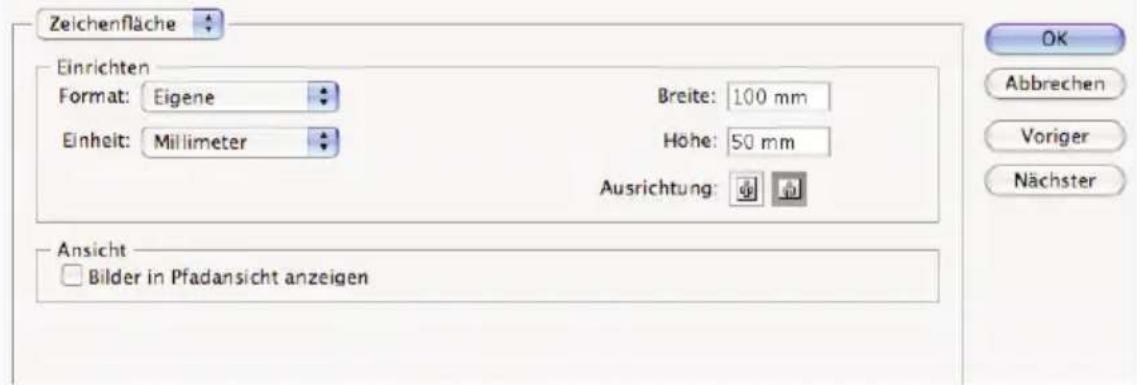
- Erstellen Sie Ihr Dokument über Datei - Neu. Über Datei - Dokumentenformat können Sie die Höhe und Breite passend zu den eingelegten Etiketten einstellen.
Dokumentformat
text_image
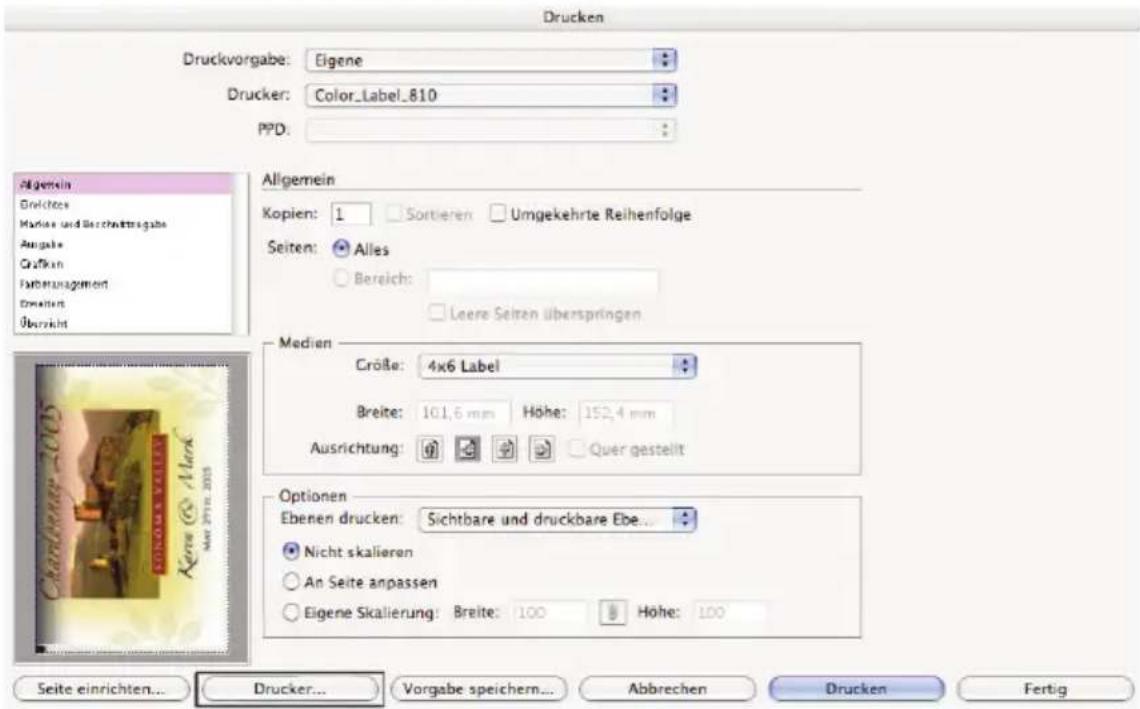
Zeichenfläche Einrichten Format: Eigene Einheit: Millimeter Breite: 100 mm Höhe: 50 mm Ausrichtung: Ansicht Bilder in Pfadansicht anzeigen OK Abbrechen Voriger Nächster- Sobald Ihr Etikett erstellt und bereit zum Druck ist, wählen Sie aus der Menüleiste Datei - Drucken. Als erstes klicken Sie auf Drucker, um die Druckqualität für das Etikett einzustellen.
text_image
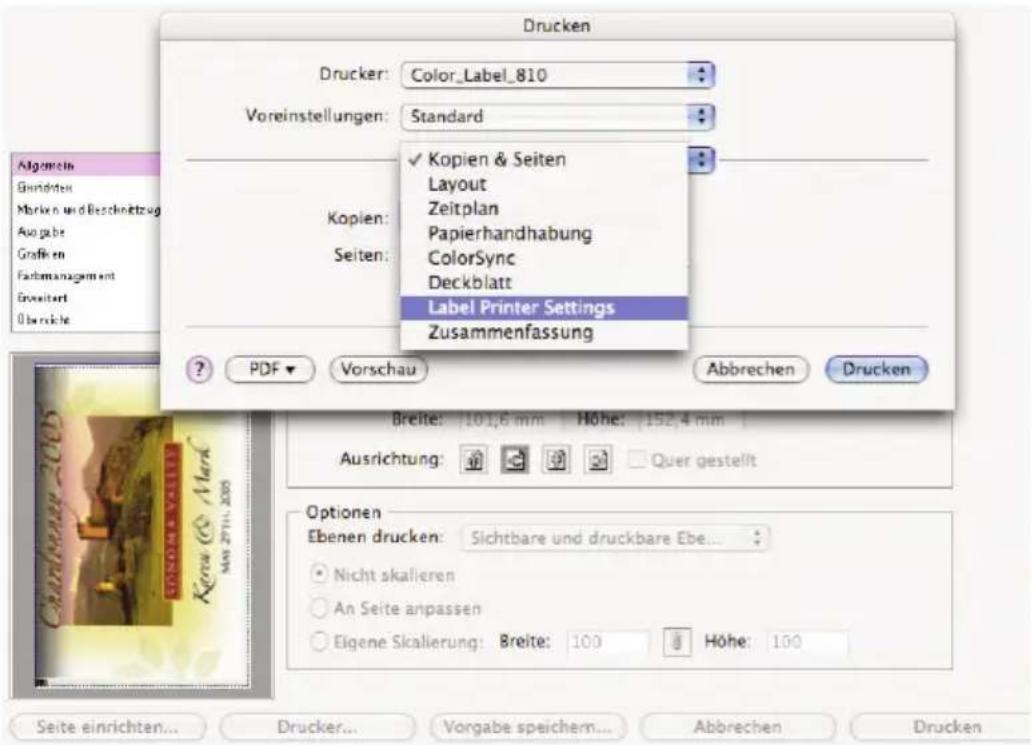
Drucken Druckvorgabe: Eigene Drucker: Color_Label_810 PPD: Allgemein Brolches Markie und Beschäftsgabe Ausgabe Craften Fahrtmanagement Emittert Übrückt Allgemein Kopien: 1 Sortieren Umgekehrte Reihenfolge Seiten: Alles Bereich: Leere Seiten überspringen Medien Cröße: 4x6 Label Breite: 10,1,6 mm Höhe: 152,4 mm Ausrichtung: Quer gestellt Optionen Ebenen drucken: Sichtbare und druckbare Ebe... Nicht skalieren An Seite anpassen Eigene Skalierung: Breite: 100 Höhe: 100 Seite einrichten... Drucker... Vorgabe speichern... Abbrevchen Drucken Fertig- Das Fenster für Druckeinstellungen steht standradmäßig auf "Kopien und Seiten". Wählen Sie aus dem Drop-Down Menü "Label Printer Settings"
text_image
Drucken Drucker: Color_Label_810 Voreinstellungen: Standard Kopien & Seiten Layout Zeitplan Papierhandhabung ColorSync Deckblatt Label Printer Settings Zusammenfassung ? PDF ▼ Vorschau Abbrevchen Drucken Breite: 101,6 mm Höhe: 152,4 mm Ausrichtung: Quer gestellt Optionen Ebenen drucken: Sichtbare und druckbare Ebe... Nicht skalieren An Seite anpassen Eigene Skalierung: Breite: 100 Höhe: 100 Seite einrichten... Drucker... Vorgabe speichem... Abbrechen Drucken- Stellen Sie die gewünschte Druckqualität ein.
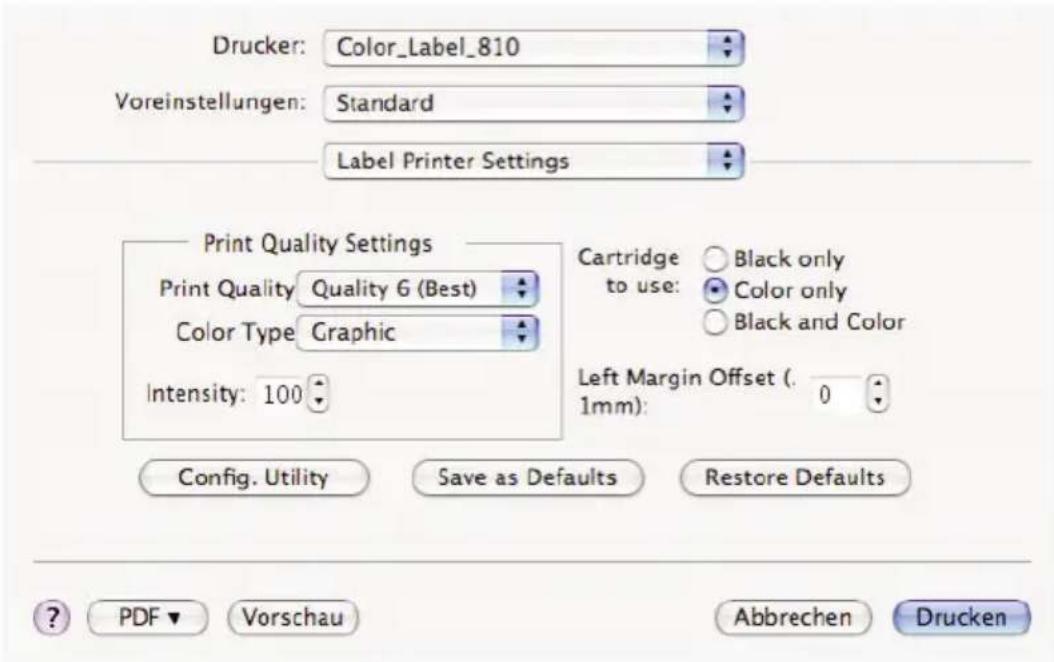
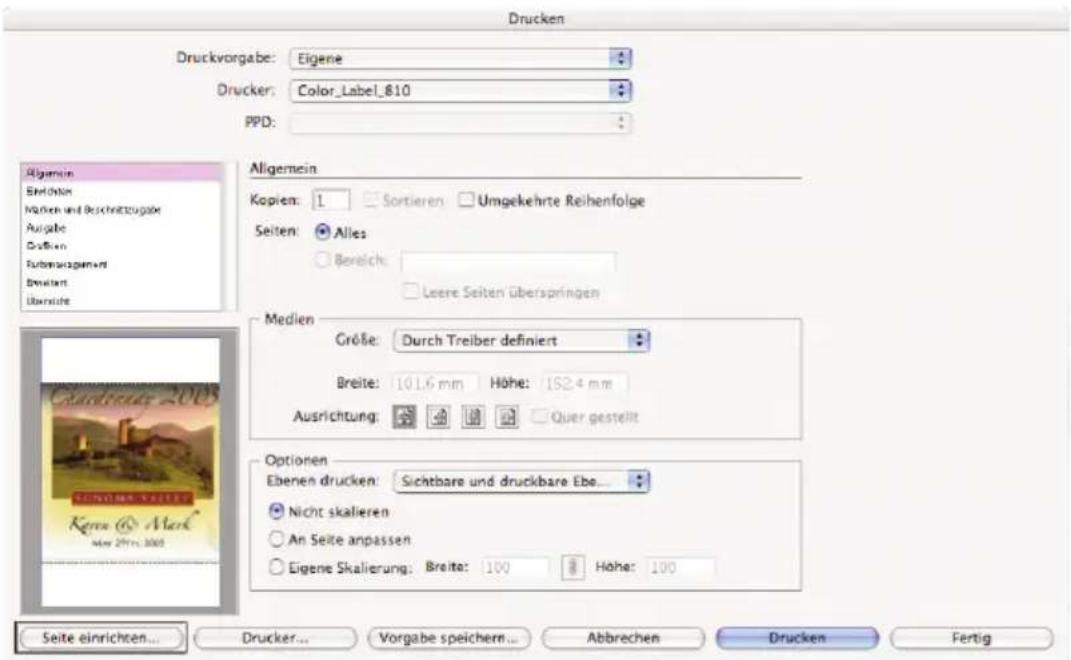
- Klicken Sie auf Drucken, um in die Druckvorschau zurückzukehren. Klicken Sie nun auf Seite einrichten, um die Etikettengröße im Druckertreiber einzustellen.
text_image
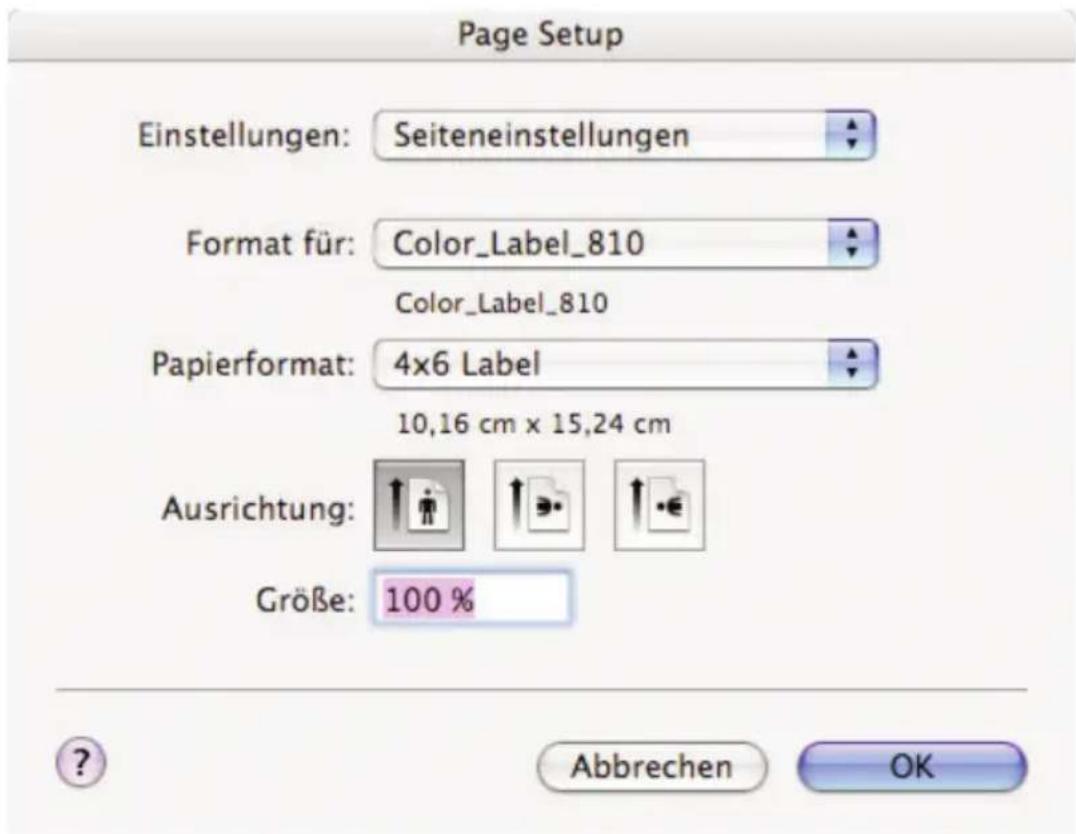
Drucken Druckvorgabe: Eigene Drucker: Color_Label_810 PPD: Allgemein Schichter Handels und Beschäftzugabe Ausgabe Gruppen Futtermagnement Breitert Übrachte Allgemein Kopien: 1 Sortieren Umgekehrte Reihenfolge Seiten: Alles Bereich: Leere Seiten überspringen Medien Größe: Durch Treiber definiert Breite: 101,6 mm Höhe: 152,4 mm Ausrichtung: Quer gestellt Optionen Ebenen drucken: Sichtbare und druckbare Ebo... Nicht skalieren An Seite anpassen Eigene Skalierung: Breite: 100 Höhe: 100 Seite einrichten... Drucker... Vorgabe speichern... Abbrechen Drucken Fertig- Die Papier- bzw. Etikettengröße ist standardmäßig auf die letzte benutzte Auswahl oder 4x6 (Inch) eingestellt.
text_image
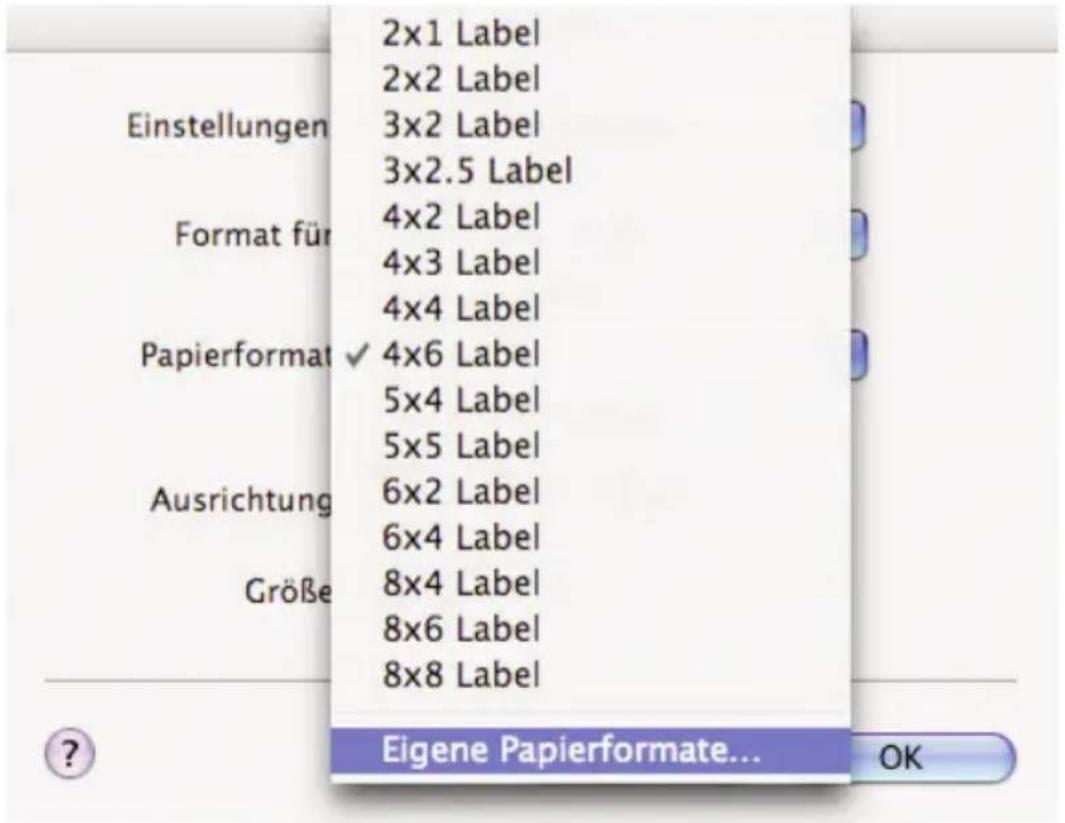
Page Setup Einstellungen: Seiteneinstellungen Format für: Color_Label_810 Color_Label_810 Papierformat: 4x6 Label 10,16 cm x 15,24 cm Ausrichtung: Größe: 100 % Abbrechen OK- Klicken Sie auf die Drop-Down Auswahl um ein vordefiniertes Format auszuwählen oder ein eigenes Papierformat zu erstellen. Im folgenden Beispiel wird ein eigenes Papierformat der Größe 13,97x10,16cm (5.5x4 Inch) erstellt.
text_image
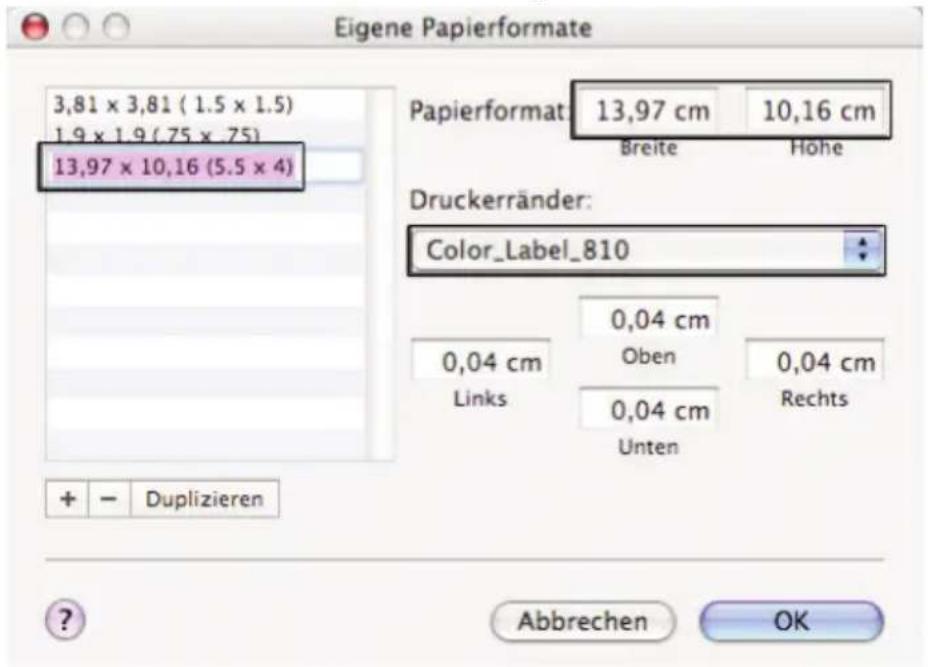
2x1 Label 2x2 Label 3x2 Label 3x2.5 Label Einstellungen Format für 4x2 Label 4x3 Label 4x4 Label Papierformat ✓ 4x6 Label 5x4 Label 5x5 Label Ausrichtung 6x2 Label 6x4 Label Größe 8x4 Label 8x6 Label 8x8 Label Eigene Papierformate... OK- Um ein eigenes Paierformat zu erstellen, klicken Sie auf + unter der Liste bereits erstellter Formate. Ändern Sie das Papierformat auf die Größe der einliegenden Etiketten. Setzen Sie die Druckränder auf Color_Label_810 (Farbetikettendrucker 810) oder ändern Sie die Ränder entsprechend. Klicken Sie auf OK.
text_image
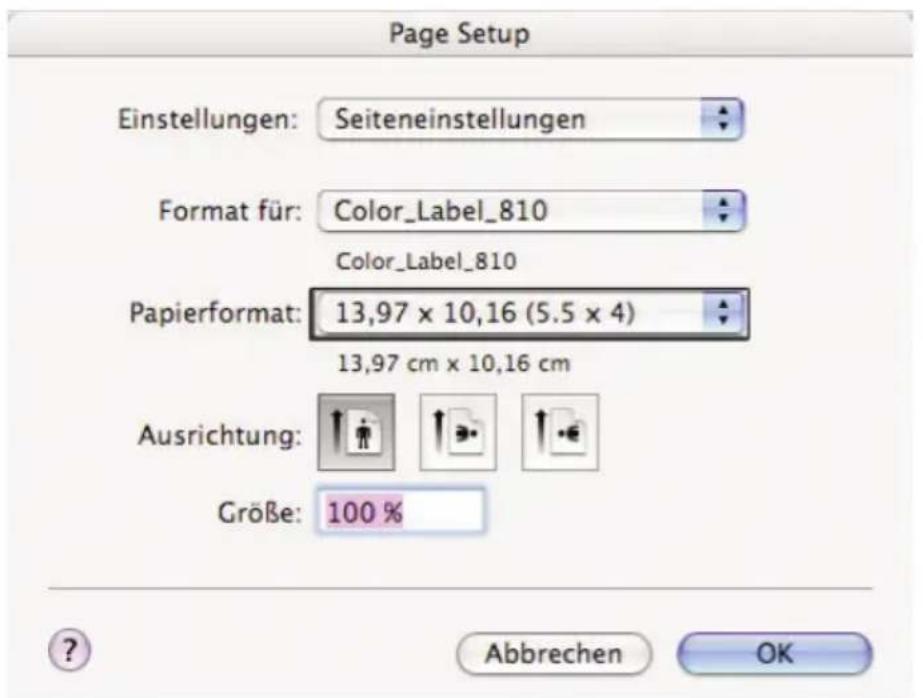
Eigene Papierformate 3,81 x 3,81 ( 1.5 x 1.5 ) 1.9 x 1.9 (.75 x .75) 13,97 x 10,16 (5.5 x 4) Papierformat: 13,97 cm 10,16 cm Breite Höhe Druckerränder: Color_Label_810 0,04 cm Oben 0,04 cm Links 0,04 cm Rechts Unten + - Duplizieren ? Abbrechen OK- Wenn Sie ein eigenes Papierformat erstellt haben, müssen Sie dies erneut über das Drop-Down Menü auswählen. Klicken Sie dann auf OK.
text_image
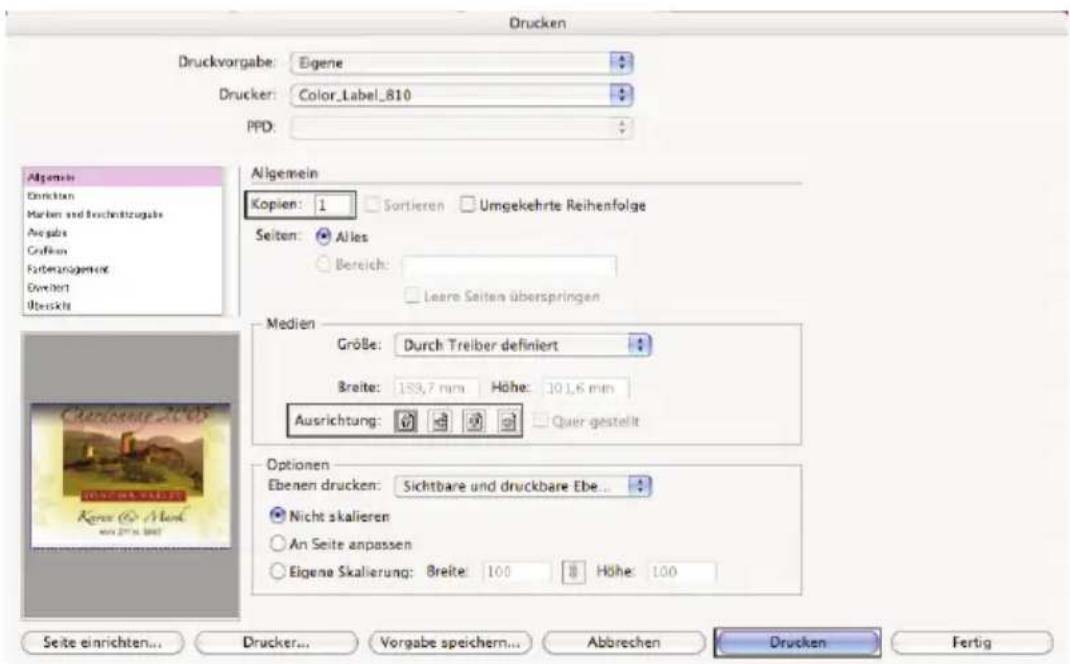
Page Setup Einstellungen: Seiteneinstellungen Format für: Color_Label_810 Color_Label_810 Papierformat: 13,97 x 10,16 (5.5 x 4) 13,97 cm x 10,16 cm Ausrichtung: Größe: 100 % Abbrechen OK- Sie können nun Ihr Etikett drucken. Stellen sie sicher, dass die gewünschte Anzahl von Kopien eingegeben ist und die Ausrichtung korrekt ausgewählt wurde. Das Etikett im Vorschau-Fenster zeigt Ihnen, wie Ihr Etiektt gedruckt wird. Stellen Sie sicher, dass kein weißer Rand um das Etikett zu sehen ist. Sollte ein weißer Rand vorhanden sein, müssen Sie eventuell die Ausrichtung ändern. Klicken Sie auf Drucken um Ihr Etikett zu drucken.
text_image
Drucken Druckvorgabe: Eigene Drucker: Color_Label_810 PPD: Allgemein Dirickten Marken und Einschätzungsäte Angabe Gruppen Futzeranagement Divertort Übersicht Allgemein Kopien: 1 Sortieren Umgekehrte Reihenfolge Seiten: Alles Bereich: Leere Seiten überspringen Medien Größe: Durch Treiber definiert Breite: 189,7 mm Höhe: 101,6 mm Ausrichtung: Quier gestellt Optionen Ebenen drucken: Sichtbare und druckbare Ebe... Nicht skalieren An Seite anpassen Eigene Skalierung: Breite: 100 Höhe: 100 Seite einrichten... Drucker... Vorgabe speichern... Abbrevchen Drucken FertigAnmerkung: Sie müssen die Einstellungen "Seite einrichten" und "Drucker" durch Klicken der entsprechenden Tasten bei jedem Druck erneut konfigurieren, auch wenn das Etikett im Vorschau-Fenster korrekt erscheint.
D. ERSTELLEN VON BARCODES MIT DEM MAC
Sie können Barcodes in jede Anwendung, die über den LX810e drucker kann, integrieren, indem Sie Mac Barcode Maker benutzen. Mac Barcode Maker können Sie unter www.barcodeformac.com erwerben.
Dieses Programm wurde mit Adobe Illustrator getestet. Befolgen Sie die beigefügte Anleitung, um Mac Barcode Maker mit Ihrem Programm zu benutzen. Auf der Website wird eine voll funktionsfähige Test Version bereitgestellt, die die Barcodes mit einem "EVAL"-Aufdruck versieht. Wird Mac Barcode Maker gekauft, verschwindet der Aufdruck.
Es steht auch andere Barcode Software zur Verfügung, diese wurde jedoch nicht auf Kompatibilität mit dem LX810e getestet.
E. DRUCKEN AUS ANDEREN ANWENDUNGEN
Weil sich der LX810e als Standard Windows oder Macintosh Druckertreiber installiert, druckt er praktisch unter jedem Windows 2000/XP oder Macintosh OS10.x Programm. Alles was Sie machen müssen, ist ein eigenes Papierformat einzurichten, das Ihrer Etikettengröße entspricht, die Rändern sollten auf 0 gestellt sein. Entwerfen Sie dann Ihr Etikett und klicken Sie auf Datei - Drucken. Wählen Sie den LX810e als Drucker aus und geben die gewünschte Anzahl der Kopien ein. Klicken Sie auf OK und der LX810e wird mit dem Druck beginnen.
Kapitel 4: Wartung und Problemlösung
A. REINIGEN DES DRUCKERS
Es könnte notwendig werden, die Düsen der Tintenpatronen zu reinigen, wenn auf den Etiketten Streifen erscheinen oder wenn Sie glauben, die Düsen seien ausgetrocknet oder verstopft. Schauen Sie in Kapitel 2 D nach, um die Beschreibung zur Reinigung der Düsen nachzulesen.
Sollte etwas Tinte auf den LX810e getropft sein, so kann man diese mit einem Fensterreiniger und einem fusselfreien Tuch entfernen.
Mit der Zeit kann sich Tinte am Boden des Druckers sammeln. Der LX810e verfügt über ein Absaugsystem, um die meiste der versprühten Tinte auf Sättigungskissen zu sammeln. Von Zeit zu Zeit müssen diese Kissen ausgewechselt werden. Kontaktieren Sie den Support, wenn der Austausch notwendig wird. Es gibt ein Sättigungskissen Austausch-Kit mit der Artikel-Nr. 074220.
B. PROBLEMLÖSUNGEN
Im Allgemeinen blinkt die PAUSE Anzeige ununterbrochen und die Verbindung zwischen Drucker und PC wird unterbrochen, wenn eine Fehlfunktion auftaucht.
Nachdem die Probleme gelöst wurden, drücken Sie die PAUSE Taste um den Fehler zu löschen und fahren Sie mit dem Druck fort. Folgende Fehlermeldungen können auftauchen:
| Mögliche Probleme Indikator Lösung Bemerkung | |||
| Fehlende Lücke | Der Drucker wirft die • Prüfen Sie den Schauen Sie noch Etiketten aus oder kann Etikettenlauf einmal in Kapitel 2B den Anfang der Etiketten• Prüfen Sie den nach - korrektes nicht finden, stoppt dann Sensor Einlegen der Etiketten mit blinkender Pause Anzeige | ||
| Bild/Grafik Das wird nicht gerade eingezogen, Etikettenlauf einmal in Kapitel 2B zentriert oder Grafiken sind nicht • Prüfen Sie die nach - korrektes am Rand richtig ausgerichtet Rollenführung Einlegen der Etiketten gedruckt | Etikett wird nicht • Prüfen Sie den Schauen Sie noch eingezogen, Etikettenlauf einmal in Kapitel 2B zentriert oder Grafiken sind nicht • Prüfen Sie die nach - korrektes ausgerichtet Rollenführung Einlegen der Etiketten gedruckt |
| Mögliche Probleme Indikator Lösung Bemerkung | ||
| Keine Etiketten Schnell blinkende Legen Sie neue Schauen Sie noch mehr PAUSE Anzeige Etiketten ein einmal in Kapitel 2B | In Kapsatz | nach - korrektesEinlegen der Etiketten. |
| Keine Tinte Daueranzeige Tinte • Ersetzen (Ink) und PauseAnzeige und/oder schlechte Druckqualität | der Schauen Sie noch Tintenpatronen• Ausrichtung nach durchführen• Reinigung durchführen | ch einmal in Kapitel 2Cch - korrektesEinlegen der Patronen |
| Etikettenstau | Drucker stoppt, Etiketten sind kaputt, PAUSE Anzeige blinkt | • Drücken Sie die Auswerfen (Unload)Taste, um die Etiketten rückwärts herauszufahren• Ziehen Sie etwaige Etikettenreste aus dem Drucker heraus• Legen Sie neue Etiketten ein |
C. TECHNISCHER SUPPORT
Sollten Sie Probleme haben, Ihren Farbetikettendrucker LX810e in Betrieb zu nehmen, sollten Ihnen die Beschreibungen in diesem Handbuch weiterhelfen. Wenn Sie trotzdem die Fehler nicht beheben können, dann schicken Sie bitte eine E-Mail an unser Support Team:
support@primera.eu
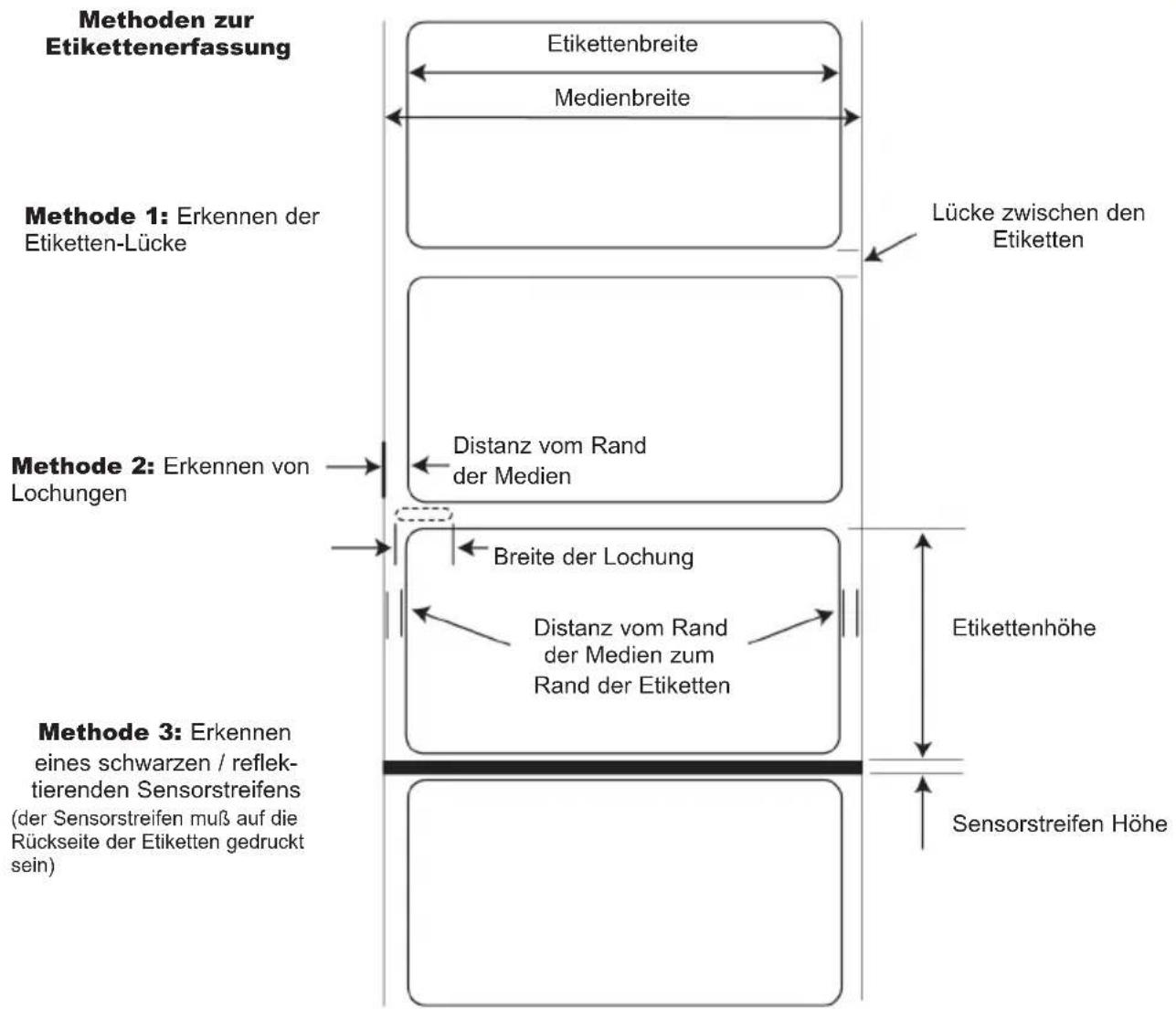
Kapitel 5: Spezifikationen von Etiketten
flowchart
graph TD
    A["Methoden zur Etikettenerfassung"] --> B["Methode 1: Erkennen der Etiketten-Lücke"]
    B --> C["Methode 2: Erkennen von Lochungen"]
    C --> D["Methode 3: Erkennen eines schwarzen / reflektierenden Sensorstreifens (der Sensorstreifen muß auf die Rückseite der Etiketten gedruckt sein)"]

    B --> E["Lücke zwischen den Etiketten"]
    C --> F["Distanz vom Rand der Medien"]
    D --> G["Breite der Lochung"]
    E --> H["Lücke zwischen den Etiketten"]
    F --> I["Distanz vom Rand der Medien zum Rand der Etiketten"]
    G --> J["Breite der Lochung"]
    H --> K["Lücke zwischen den Etiketten"]

    style A fill:#f9f,stroke:#333
    style B fill:#ccf,stroke:#333
    style C fill:#cfc,stroke:#333
    style D fill:#fcc,stroke:#333
    style E fill:#ffc,stroke:#333
    style F fill:#cfc,stroke:#333
    style G fill:#fcc,stroke:#333
    style H fill:#cfc,stroke:#333
    style I fill:#fcc,stroke:#333
Anmerkung: Beachten Sie nachstehende Tabelle für Maximal- und Minimalwerte in mm und Inch
| Maximum Minimum | ||
| Etikettenbreite 210mm (8.25'') | 19mm (0.75'') | |
| Medienbreite 215mm (8.5'') 38mm (1.5'') | ||
| Etikettenhöhe/-länge 609,6mm (24'') 19mm (0.75'') | ||
| Lücke zwischen den Etiketten | 253mm (10'') 2,5mm (0.1'') | |
| Breite der Lochung 12,65mm (0.5'') 6,325mm (0.25'') | ||
| Distanz vom Rand der Medien zum Rand der 57mm Lochung | (2.25'') 5,06mm (0.2'') | |
| Breite des schwarzen / N/A 2,54mm (0.1'')reflektierendenSensorstreifens* | ||
| Maximaler Außen- 152,4mm (6.0'') N/Adurchmesser | ||
| Innendurchmesser 76,2mm (3.0'') 76,2mm (3.0'') | ||
| Medienhöhe 152 mikron N/A | (0.006'') | |
| Distanz vom Rand der Der Druckertreiber geht von einer Medien zum Rand der 2mm Lücke aus. Dies kann über die Etiketten Einstellung Ausrichtung des linkenRandes (Left Margin Offset) geändert werden. | ||
Der Sensorstreifen sollte undlässig für infrarotes Licht sein. Der Streifen sollte zwischen den Etikten sein. Das Ende der Markierung sollte mit dem Beginn des folgenden Etikettes übereinstimmen.
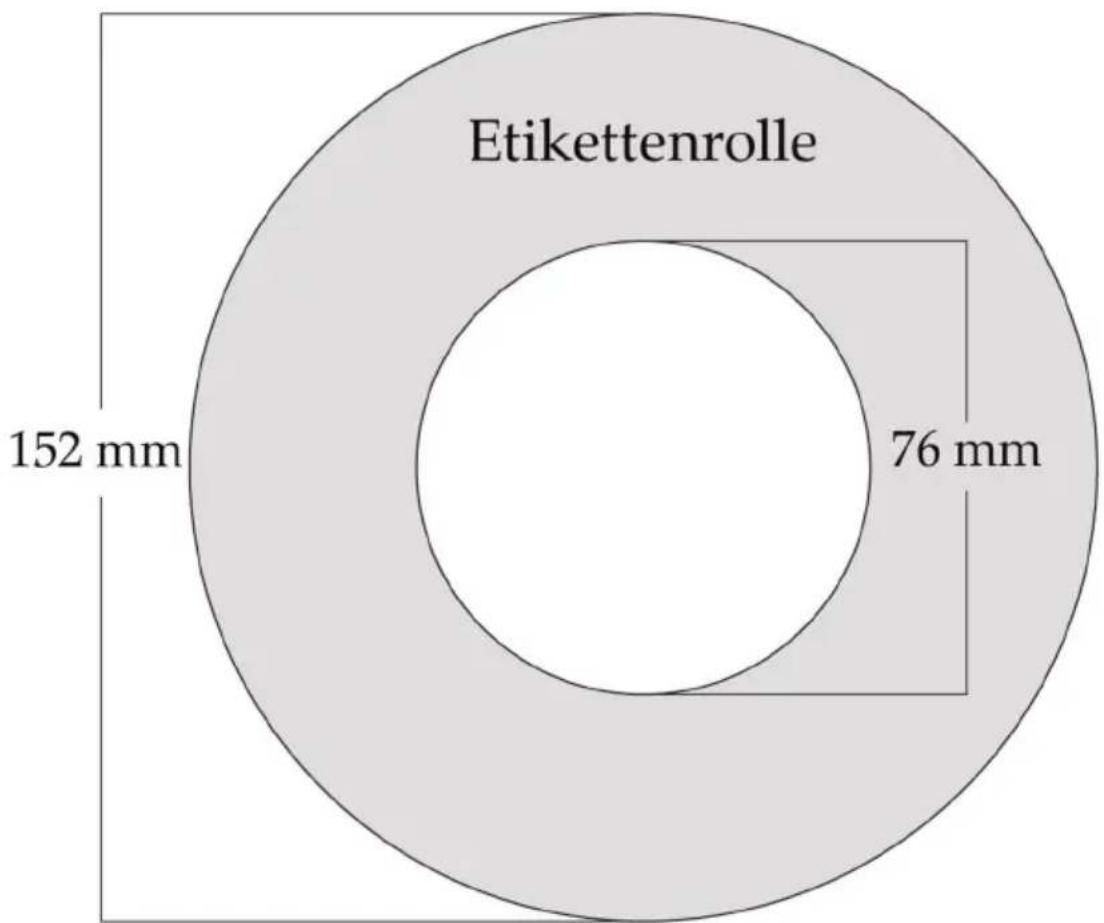
Rollenspezifikationen
pie
| Category | Diameter | | ------------------ | -------- | | Etikettenrolle | 152 mm | | Smaller Segment | 76 mm |Kapitel 6: Technische Daten
Druckmethode: Tintenstrahldruck
Druckauflösung: 4800 x 1200 dpi, 1200 x 1200 dpi, 600 x 600 dpi
Druckgeschwindigkeit: Ca. 51mm (2'') pro Sekunde für Schwarz
Ca. 38mm (1.5") pro Sekunde für Farbe und Schwarz
Ca. 254mm (10") pro Sekunde für den Etiketteneinzug
Tintenpatronen: #53376 Farbe (CMY)
53377 Schwarz Farbbasis
53020 Schwarz Pigmentbasis
Farben: 16.7 Millionen
Etikettentypen: Drucksensible Etiketten auf Rollen
Etiketten-Erkennung: Bewegliche Durchsichtsensorik für Farbetiketten
Reflektierende Sensorik für Etiketten mit schwarzen Sensorstreifen.
Rollengröße: Max. Abmessung 152 mm (6'') auf einem 76 mm (3'') Innenstück
Tintenstand: Berechnet anhand der bereits
verbrauchten Tinte, wie viele Drucke noch mit dem aktuellen Tintenstand gedruckt werden können (zum Patent angemeldet)
LED Anzeige: Ein/Aus, Pause und Tinte
Kontrollanzeigen: Pause, Laden (Load/Feed), Entladen (Unload)
Betriebssysteme: Windows XP/2000
Datenschnittstelle: USB 1.1/2.0
Minimale System- Pentium© IV oder höher, 512 MB RAM, voraussetzungen: 5GB freier Festplattenspeicher,
USB 1.1/2.0 Schnittstelle
Etikettensoftware:Nice Label™ ME Primera Edition ist enthalten. Kann auch mit anderen geläufigen Windows basierten Etikettensoftware genutzt werden.
Spannung:12VDC, 3.0A
Stromversorgung:100-240VAC, 50/60 Hz, 60 Watt
Zertifikat:UL, UL-C, CE, FCC Class B
Gewicht:13,2 kg (29 lbs.)
Abmessungen: 432 mm B x 231 mm H x 394 mm T (17" W x 9.1" H x 15.5" D)
Garantie:2 Jahre nach Produktregistrierung unter www.primeragarantie.de
Kapitel 7: Anschlußdaten
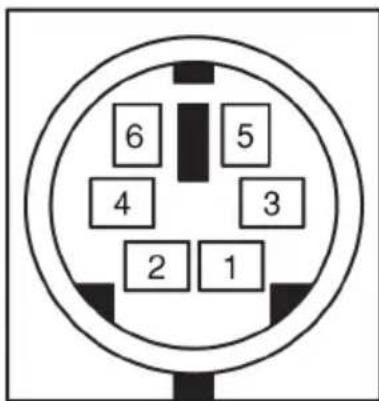
Der 6-Stecker Hilfsanschluß wird benötigt, um den Drucker mit Hilfsgeräten, wie z.B. dem Auto Schneider, zu verbinden.
Die Zuweisung der 6 Stecker-Eingänge ist wie folgt festgelegt:
text_image
6 5 4 3 2 1Benutzt 5v Logicpegel @ 5mA - Alle Signale sind bei einem Nullpegel als aktiv zu werten.
| Stecker Nr. | Signal Beschreibung |
| 2 Schnittsignal - Ausgangssignal - jetzt schneiden | |
| 3 Drucker beschäftigt - Ausgangssignal - der Drucker druckt oder bewegt das Papier/die Etiketten | |
| 4 Schneider Position - Eingangssignal - Der Schneider ist in normaler Position (bereit). Ein Nullpegel hält den Drucker davon ab, den nächsten Druck zu starten. | |
| 5 Fern-Pause - Eingangssignal - Hält den Drucker davon ab, den nächsten Druck zu starten. | |
Anmerkung: Das Schnitt-Ausgangssignal ist aktiv, wenn der Modus "Fortlaufend zwischen jedem Etikett" (Present between every label) eingeschaltet ist. Der Rückspulmodus (Rewinder) im Druckertreiber steht auf "Nein" (No).
Index
Abriß Ausrichtung......23
Abrißleiste....5
Allgemein-Register 32
Anschließen des Geräts....7
Anschlußdaten 47
Ausrichtung ....19
Ausrichtung des linken Randes....20
Ausrichtung des oberen Randes....23
Ausrichtungs-Werkzeug....30
Auswerfen....5
Barcode Assistent....27, 31
Bewegliche Einzugsführung 12
Druck Qualität....19
Druck Zähler....23
Drucken....35, 40
Druckertreiber Einstellungen....17
Einlegen der Etiketten....10, 12
Einlegen der Patronen....15
Einlegen-Taste ....5
Einzelheiten-Register....34
Etikettengröße ....19
Etikettenkompatibilität ....11
Farbbasierend monochrom Schwarz ....10
Farbbasierende Tinte....8
Grafiken importieren....29
Installation des Treibers und der Software....7
Justierbarer Etikettensor 13
Klarschrift-Register....28, 32
NiceLabel benutzen....24
Patronen Ausrichtung....20
Pause LED....5
Pigmentbasierend monochrom Schwarz ....10
Pigmentbasierende Tinte ....10
Problemlösungen ....41
Reinigen/Wechseln der Patronen....21
Rollenarm....12
Rollenführung ....12
Rückspulmodus 23
Seidenmatte und Hochglänzende Etiketten 10
Sensor Typ....23
Sicherheit-Register 33
Tintensättigung 20
Verfügbare Barcode-Typen in NiceLabel....33
Wenig Tinte LED....5