
LX400e - Etikettendrucker PRIMERA - Kostenlose Bedienungsanleitung
Finden Sie kostenlos die Bedienungsanleitung des Geräts LX400e PRIMERA als PDF.


Benutzerfragen zu LX400e PRIMERA
0 Frage zu diesem Gerät. Beantworten Sie die, die Sie kennen, oder stellen Sie Ihre eigene.
Eine neue Frage zu diesem Gerät stellen
Laden Sie die Anleitung für Ihr Etikettendrucker kostenlos im PDF-Format! Finden Sie Ihr Handbuch LX400e - PRIMERA und nehmen Sie Ihr elektronisches Gerät wieder in die Hand. Auf dieser Seite sind alle Dokumente veröffentlicht, die für die Verwendung Ihres Geräts notwendig sind. LX400e von der Marke PRIMERA.
BEDIENUNGSANLEITUNG LX400e PRIMERA
Hinweise: Die Informationen in diesem Dokument können ohne Hinweis geändert werden. ES GIBT KEINE GEWÄHRLEISTUNG JEGLICHER ART AUF DIESES MATERIAL, INKLUSIVE, ABER NICHT AUSSCHLIEßLICH AUF, DER ENTHALTENEN ZUSICHERUNG ALLGEMEINER GEBRRAUCHSTAUGLICHKEIT UND DER GEBRAUCHSTAUGLICHKEIT FÜR EINEN BESTIMMTEN ZWECK. Es wird keine Haftung für hierin enthaltene Fehler oder für zufällige oder daraus folgende Schäden in Verbindung mit der Ausstattung, Leistung oder den Gebrauch von diesem Material übernommen. Diese Dokument enthält eigentumsbezogene Informationen, die urheberrechtlich Geschützt sind. Alle Rechte vorbehalten. Es darf ohne schriftliche, vorherige Zustimmung kein Teil aus diesem Dokument kopiert, nachgebildet oder in eine andere Sprache übersetzt werden.
Markenzeichenvereinbarung: Windows ist ein registriertes Markenzeichen der Microsoft Corporation. Alle anderen Markenzeichen sind Eigentum des jeweiligen Herstellers.
Druckhistorie:
Edition 2.0, #060409, Copyright 2009, Alle Rechte vorbehalten.
FCC Einhaltungserklärung: Dieses Gerät erfüllt Teil 15 der FCC Regeln. Der Betrieb unterliegt den zwei folgenden Bedingungen: (1) dieses Gerät darf keine schädliche Beeinträchtigungen hervorrufen und (2) dieses Gerät muss jegliche Beeinträchtigung einstecken können, inklusive Beeinträchtigungen, die einen unerwünschten Betrieb hervorrufen.
Dieses Produkt wurde dafür entwickelt, um mit einem bei UL gelistetem Stromnetzteil der Klasse „Class 2“ oder „LPS“ mit 12VDC, 4,5A oder höherer Ausgangsleistung betrieben zu werden. Dieses Gerät wurde getestet und erfüllt die Anforderungen eines Class A Digitalgerätes, gemäß Teil 15 der FCC Regeln. In einem häuslichen Umfeld, kann dieses Produkt zu Funkstörungen auslösen, in welchem Fall der Benutzer angebrachte Maßnahmen vornehmen sollte. Dieses Gerät kann Radiofrequenzen ausstrahlen und nutzt diese auch und kann, falls nicht nach der Anleitung installiert und benutzt, zur Beeinträchtigung von Funkverkehr führen. Allerdings wird nicht garantiert, dass eine Beeinträchtigung ausgeschlossen werden kann. Sollte dieses Gerät schädliche Beeinträchtigungen bei Funk- oder Fernsehempfang hervorrufen, was durch das an- und ausstellen des Gerätes ermittelt werden kann, wird der Benutzer dazu angehalten diese Beeinträchtigungen durch eine der folgenden Maßnahmen zu beheben:
- Platzieren sie die Empfangsantenne neu oder richten Sie sie neu aus.
• Vergrößern sie den Abstand zwischen dem Gerät und dem Empfänger. - Schließen sie das Gerät an einem anderen Stromkreis als dem des Empfängers an.
- Setzen sie sich für Hilfe mit dem Händler oder einem erfahrenen Radio-/Fernsehtechniker in Verbindung. Die Benutzung von abgeschirmten Kabeln ist notwendig um die Voraussetzungen für einen Class A gemäß Teil 15 der FCC Regeln zu erfüllen. Wenn Sie Änderungen jeglicher Art oder Modifikationen vornehmen, die nicht ausdrücklich in dieser Anleitung zugelassen sind, kann dies dazu führen, dass Sie die Berechtigung zu dem Betrieb und/oder Garantieansprüche verlieren.
WARNUNG!
SETZEN SIE DAS GERÄT WEDER REGEN NOCH FEUCHTIGKEIT AUS, UM FEUER UND STROMSCHLÄGE ZU VERMEIDEN. ENTFERNEN SIE DAS AUSSENGEHÄUSE NICHT, UM DIE GEFAHR EINES STROMSCHLAGES ZU REDUZIEREN. ES BEFINDEN SICH KEINE TEILE IM GERÄT DIE VOM BENUTZER GEWARTET WERDEN MÜSSEN. ÜBERLASSEN SIE DIE WARTUNG SERVICEPERSONAL. BETREIBEN SIE DAS GERÄT NUR MIT DEM AUF DER RÜCKSEITE DES GERÄTES ODER DEM NET-ZTEIL ANGEGEBENEN SPANNUNGEN.
WARNUNG!
DIESES PRODUKT ENTHÄLT EINE LASERDIODE EINER HÖHEREN KLASSE ALS 1. ZUR GEWÄHRLEISTUNG EINES SICHERN BETRIEBS, ENTFERNEN SIE WEDER ABDECKUNGEN NOCH VERSUCHEN SIE SONST AUF DAS INNENLEBEN DIESES PRODUKTS ZUZUGREIFEN. ÜBERLASSEN SIE DIE WARTUNG SERVICEPERSONAL. FOLGENDEN AUFKLEBER FINDEN SIE IM INNEREN IHRES GERÄTES: CLASS 1 LASER PRODUCT LASER KLASSE 1
WARNUNG!
DIE BENUTZUNG VON BEDIENELEMENTEN ODER EINSTELLUNGEN ODER VORGEHENSWEISEN DIE NICHT HIER BESCHRIEBEN WERDEN, KÖNNEN ZU GEFÄHRLICHER STRAHLUNG FÜHREN.
Inhaltsübersicht
Abschnitt 1: Inbetriebnahme ....1
A. Auswahl eines guten Standortes ....1
B. Auspacken und überprüfen des Zubehörs......2
C. Zuordnen der einzelnen Teile ....3
D. Systemanforderungen....4
Abschnitt 2: Einrichtung der Hard- und Software ....5
A. Installation der PC Software ....5
B. Installation der Mac Software....5
C. Anschluss der Stromversorgung......6
D. Anschluss des USB Kabels/Installation des Druckertreibers .6
E. Einsetzen der Etikettenrolle ....8
F. Einstellen des Materialsensors....10
G. Einsetzen von Endlosetikettenrollen....12
H. Einsetzen der Tintenpatrone....13
I. Ausrichten der Tintenpatrone ....14
Sektion 3: Drucken an einem PC....16
A. Benutzen von NiceLabel ....16
B. Erstellen von Strichcodes mit NiceLabel......22
C. Einstellungen des Druckertreibers (PC) ......25
Sektion 4: Drucken an einem Macintosh (Mac)......32
A. Drucken mit Adobe Illustrator ....32
B. Erstellen von Strichcodes am Mac....37
C. Drucken mit anderen Anwendungen....37
D. Einstellungen des Druckertreibers (Mac)......38
Sektion 5: Problembehebung ....44
A. Lösen von Registrationsproblemen ....44
B. Erstellen eines Drucks mit kräftigen Farben ....47
C. Beheben eines Etikettenstaus....48
D. Säubern des Druckers....48
E. Säubern der Tintenpatrone....49
F. Technischer Support....49
Sektion 6: Technische Angaben zu den Aufklebern und Rollen .....50
Sektion 7: Technische Angaben (generell)....52
Index 53
Abschnitt 1: Inbetriebnahme
VIELEN DANK...
... dass Sie sich für die Benutzung eines LX400e Color Label Druckers entschieden haben. Der LX400e Drucker druckt messerscharfe Texte, Strichcodes in lebendigen Farben und sogar atemberaubende Fotos direkt auf Aufkleber, Karten und Endlosrollen.
Dieses Benutzerhandbuch erklärt komplett und schrittweise, wie Sie schnell und einfach ihren neuen Color Label Drucker in Betrieb nehmen und damit drucken können.
A. AUSWAHL EINES GUTEN STANDORTES
- Stellen Sie den Drucker auf eine ebene Oberfläche mit ausreichender Luftzirkulation, um einen Hitzestau im Inneren des Gerätes zu vermeiden.
- Stellen Sie den Drucker NICHT neben Wärmequellen, wie z.B. Heizungen oder Lüftungsschächte. Schützen Sie das Gerät auch vor direkter Sonneneinstrahlung, übermäßigen Staub und mechanischen Vibrationen oder Stößen.
- Sorgen Sie auch dafür, dass das bedruckt Etikettenmaterial ungehindert das Gerät verlassen kann und keine Materialstaus entstehen.
- Um problemlos auf die Aufkleberrollen und die Tintenpatronen zugreifen zu können, lassen Sie bitte ausreichend Platz über dem Gerät, damit die obere Abdeckung geöffnet werden kann.
B. AUSPACKEN UND ÜBERPRÜFEN DES ZUBEHÖRS
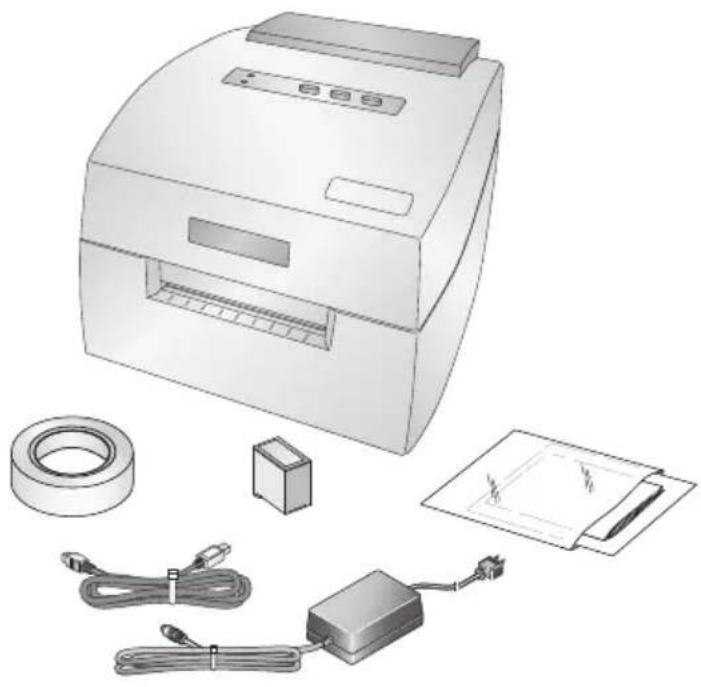
Begutachten Sie beim Auspacken ihres Druckers bitte den Karton, um sicherzustellen, dass beim Transport keine Schäden entstanden sind. Überprüfen Sie auch, ob das Zubehör des Gerätes vollständig ist. Folgende Gegenstände sollten mitgeliefert sein:
•Drucker
•Netzteil
•Seperates Stromkabel
•USB Kabel
•Software Installations-CD
•Farbtintenpatrone
•Startrolle mit Hochglanzetiketten
• Dieses Benutzerhandbuch und andere abgedruckte Informationen
Bewahren Sie den Karton und das Verpackungsmaterial gut auf. Bei einem etwaigen Transport könnte beides sehr nützlich werden.
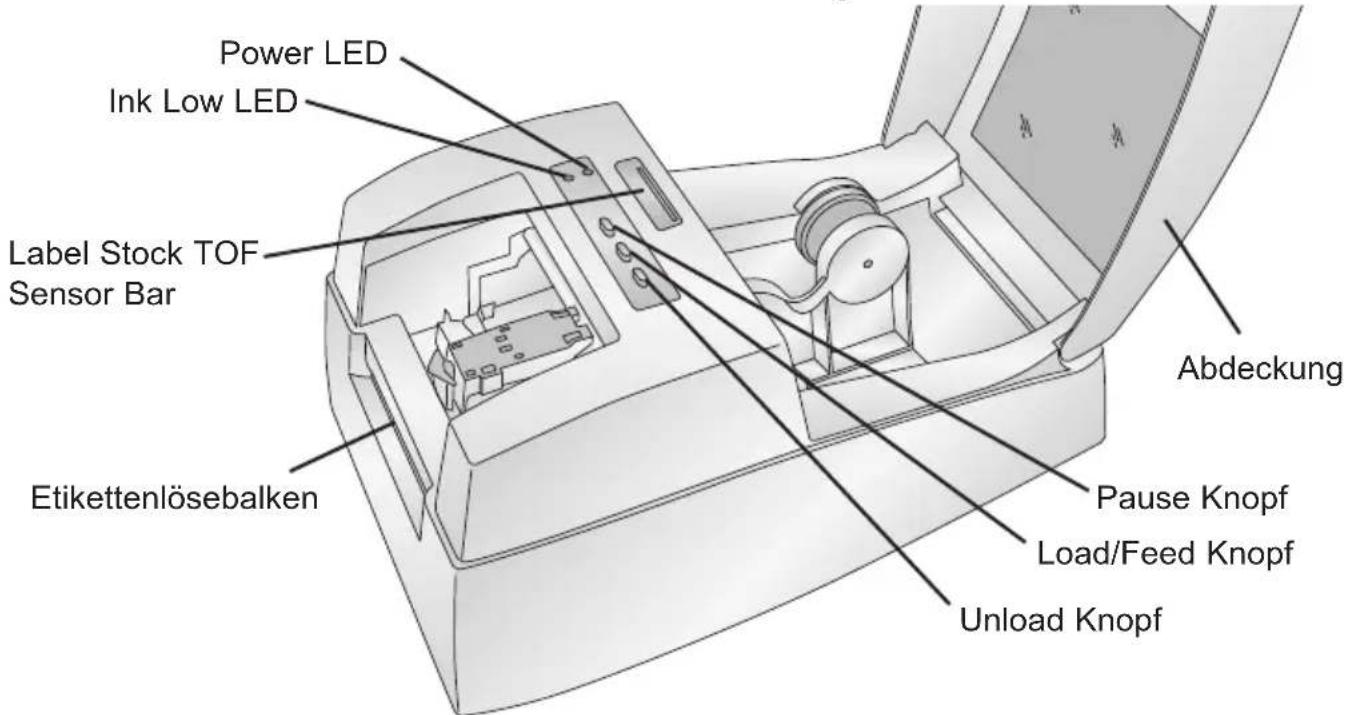
Dieses Bild zeigt die Vorderseite des Druckers mit den Bedienelementen und LED-Anzeigen.
text_image
Power LED Ink Low LED Label Stock TOF Sensor Bar Etikettenlösebalken Abdeckung Pause Knopf Load/Feed Knopf Unload KnopfDer Pause Knopf pausiert den Drucker, nachdem das aktuelle Etikett gedruckt wurde, damit ein Austausch von Etikettenrollen und Tintenpatronen möglich ist.
Die Power LED zeigt an, dass der Drucker eingeschaltet und zum Drucken bereit ist.
Der Load/Feed Knopf wird gedrückt, um Etikettenmaterial oder Formulare nachzufüllen.
Die Ink Low LED leuchtet auf, sobald der Tintenstand nur noch 10% oder weniger beträgt.
Der Unload Knopf rollt die Aufkleberrolle wieder auf und wirft sie aus. Überprüfen sie vorher, dass auch alle bedruckten Aufkleber abgezogen wurden.
Der Etikettenlösebalken ist eine separate Kante, um bedruckte Aufkleber einfacher abziehen zu können.
Dieses Bild zeigt die Anschlüsse und den Stromschalter auf der Rückseite des Druckers.
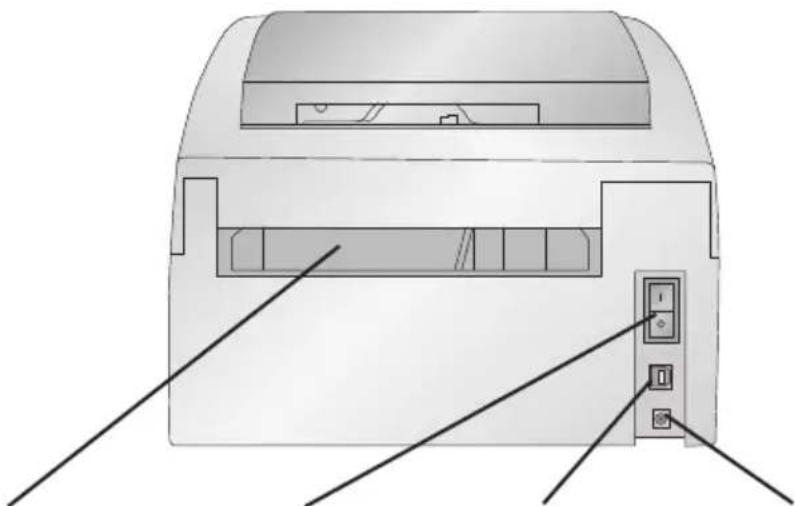
Etikettenschacht
USB-AnschlussStromschalter Stromeingang
Minimalanforderungen (PC)
Um eine optimale Druckgeschwindigkeit zu erreichen, muss ihr PC folgende Mindestanforderungen erfüllen:
• Pentium IV Prozessor
- 512 MB RAM
• 5 GB freien Festplattenplatz
Minimalanforderungen (Mac)
Bevor Sie mit der Inbetriebnahme beginnen, ist es wichtig, dass Sie überprüfen, ob ihr Computer die empfohlenen
Systemvoraussetz-ungen erfüllt.
Dies benötigen Sie für einen erfolgreichen Druckvorgang:
• G4 PowerPC 700MHz oder höher mit einer OS X Version 10.2 oder höherer Betriebssystemversion
- 256MB RAM
• 5 GB freien Festplattenplatz
- USB-Anschluss
- Verbinden Sie den Drucker nicht über einen USB-Hub oder einen USB-Anschluss an der Tastatur. Er sollte direkt an einem USB-Anschluss am Mac angeschlossen werden.
Sollte Ihr Computer diese Mindestanforderungen nicht erfüllen, könnte sich die Leistung des Systems extrem verschlechtern.
Abschnitt 2: Einrichtung der Hard- und Software
A. INSTALLATION DER PC SOFTWARE
Die Installations-CD enthält ein Menü, das Sie durch die Installation führt. Bitte halten Sie sich an folgende Schritte, um weitere Informat-ionen bei jedem Schritt zu erhalten:
- Legen Sie die Installations-CD in ihr CD-ROM Laufwerk. Nach einigen Augenblicken, sollte die Installationsroutine von alleine starten. Sollte dies der Fall sein, fahren Sie bei Schritt 2 fort. Falls nicht, befolgen Sie bitte folgende Schritte:
•Doppelklick auf das Arbeitsplatzsymbol, dann Doppelklick auf das CD-ROM Laufwerk, in dem sich die Installations-CD befindet.
•Doppelklick auf Installer.exe
- In der Installationsroutine klicken Sie auf die Schaltfläche Standardinstallation. Auf dem Bildschirm werden Anweisungen angezeigt, die Sie durch den weiteren Installationsprozess führen.
B. INSTALLATION DER MAC SOFTWARE
Bitte beachten Sie, dass Ihr Benutzerkonto über Administrationsrechte verfügen muss, um einen Drucker erfolgreich installieren zu können. Ob Sie über Administrationsrechte verfügen oder nicht können Sie bei Ihrem Systemadministrator oder dem Apple Support in Erfahrung bringen.
Installation der Software:
a. Legen Sie die Installations-CD in ihr CD-ROM Laufwerk.
b. Doppelklick auf das CD-ROM Symbol.
c. Doppelklick auf das Color Label Installer.mpkg Symbol. Folgen Sie den Bildschirmanweisungen.
d. Zur Installation sollte das Laufwerk ausgewählt werden, auf dem sich auch das Betriebsystem befindet. Klicken Sie auf die Schaltfläche Weiter. Alle Komponenten werden nun installiert.
e. Sobald die Installation abgeschlossen ist, klicken Sie auf Beenden.
Sie haben die notwendige Software erfolgreich installiert! Die folgende Abschnitt C beschreibt, wie Sie den Drucker an Ihrem Mac anschließen.
C. ANSCHLUSS DER STROMVERSORGUNG
- Nehmen Sie das mitgelieferte Netzteil zur Hand.
- Schließen Sie das eine Ende des Netzteils an dem Stromanschluss auf der Rückseite des Druckers an.
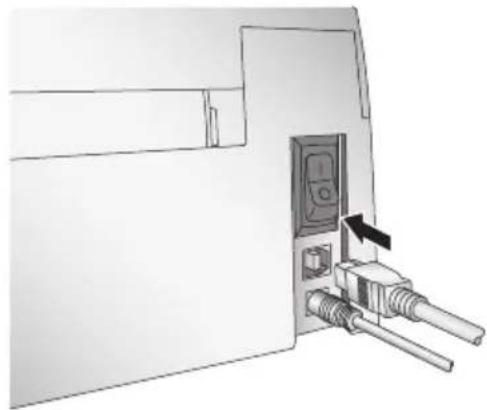
- Schließen Sie das Stromkabel des Netz-teils in eine freie Steckdose. Sobald das Stromkabel eingesteckt ist, können Sie den Drucker über den
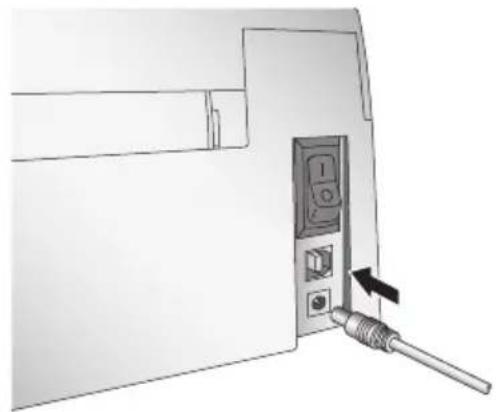
Stromschalter auf der Rückseite des Druckers an- und ausschalten.
D. ANSCHLUSS DES USB KABELS/INSTALLATION DES DRUCKERTREIBERS
Verbinden Sie den Drucker über das USB 2.0 Kabel mit ihrem PC oder Mac.
Wenn Sie einen PC benutzen:
Wenn Sie einen PC benutzen, sollte ihnen Windows nach wenigen Augenblicken anzeigen, dass eine neue Hardware gefunden wurde und es nach einer Software zur Installation sucht.
text_image
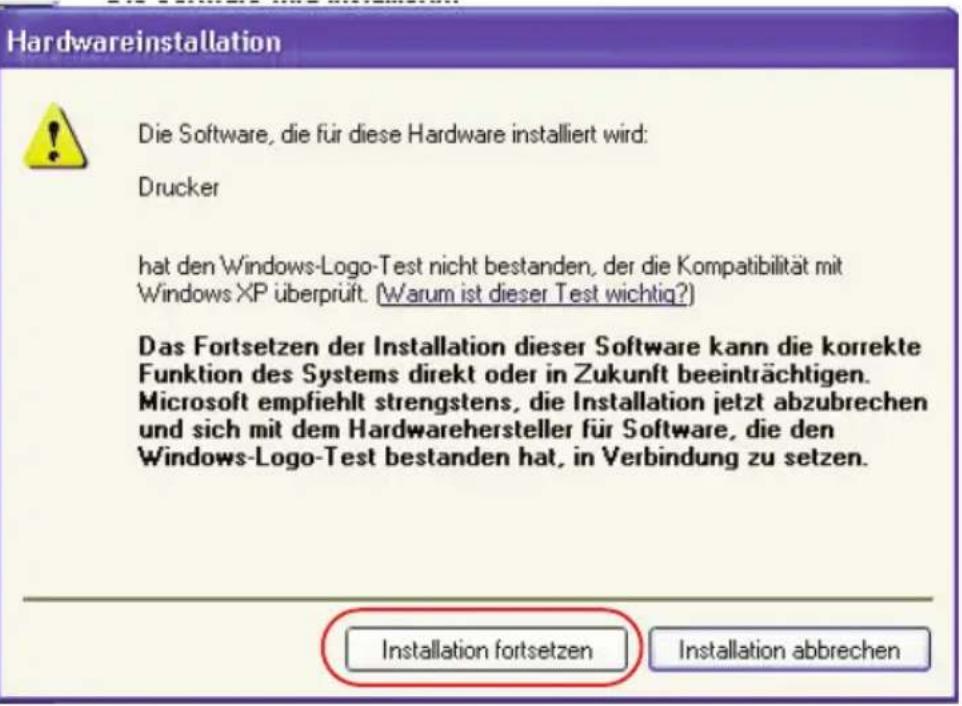
Assistent für das Suchen neuer Hardware Willkommen Mit diesem Assistenten können Sie Software für die folgende Hardwarekomponente installieren: PT!Color_Label_400 Falls die Hardwarekomponente mit einer CD oder Diskette geliefert wurde, legen Sie diese jetzt ein. Wie möchten Sie vorgehen? ● Software automatisch installieren (empfohlen) ○ Software von einer Liste oder bestimmten Quelle installieren (für fortgeschrittene Benutzer) Klicken Sie auf "Weiter", um den Vorgang fortzusetzen.Wählen Sie Software automatisch installieren aus und klicken Sie auf Weiter. Es könnte nun ein Hinweis angezeigt werden, dass der Drucker den Windows Logo Test nicht bestanden hat. Klicken Sie trotzdem auf Installation fortsetzen, um den Druckertreiber zu installieren.
text_image
Hardwareinstallation Die Software, die für diese Hardware installiert wird: Drucker hat den Windows-Logo-Test nicht bestanden, der die Kompatibilität mit Windows XP überprüft. (Warum ist dieser Test wichtig?) Das Fortsetzen der Installation dieser Software kann die korrekte Funktion des Systems direkt oder in Zukunft beeinträchtigen. Microsoft empfiehlt strengstens, die Installation jetzt abzubrechen und sich mit dem Hardwarehersteller für Software, die den Windows-Logo-Test bestanden hat, in Verbindung zu setzen. Installation fortsetzen Installation abbrechenWenn Sie einen Macintosh benutzen:
Wenn sie das USB Kabel angeschlossen haben könnte es sein, dass Sie den Drucker über das Drucker-Dienstprogramm hinzu-fügen müssen.
- Öffnen Sie das Drucker-Dienstprogramm in dem Ordner Programme/Dienstprogramme.

text_image
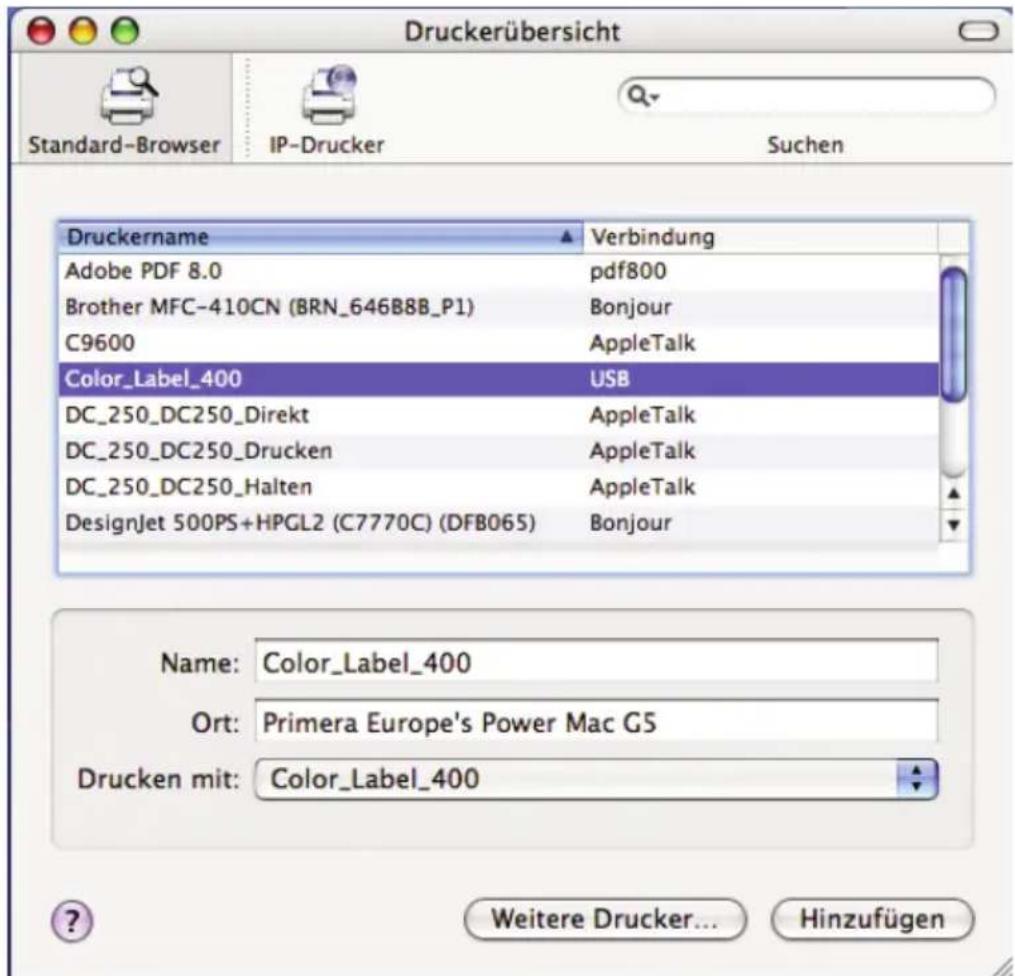
Druckerliste Als Standard verwenden Hinzufügen Löschen Konfiguration ColorSync Informationen Name Status Typ- Klicken Sie auf Hinzufügen. Wählen Sie den Color Label 400 aus der Liste der zur Verfügung stehenden Drucker aus und klicken Sie erneut auf Hinzufügen.
text_image
Druckerübersicht Standard-Browser IP-Drucker Suchen Druckername Verbindung Adobe PDF 8.0 pdf800 Brother MFC-410CN (BRN_646B8B_P1) Bonjour C9600 AppleTalk Color_Label_400 USB DC_250_DC250_Direkt AppleTalk DC_250_DC250_Drucken AppleTalk DC_250_DC250_Halten AppleTalk DesignJet 500PS+HPGL2 (C7770C) (DFB065) Bonjour Name: Color_Label_400 Ort: Primera Europe's Power Mac G5 Drucken mit: Color_Label_400 ? Weitere Drucker... HinzufügenHinweis: Diese Anweisungen und Bilder sind für die Benutzung eines OS 10.4.x Betriebssystems.
E. EINSETZEN DER ETIKETTENROLLE
Ihr Drucker kann eine große Bandbreite an Material verwenden.
So lange es sich dabei um Rollen aus Papier handelt, die Tinte aufnehmen kann und sich innerhalb der vorgegebenen Maße be-finden, können sie vom Drucker verwendet werden. Primera hat eine große Bandbreite an Etiket-tenmaterial für die Benutzung ihres
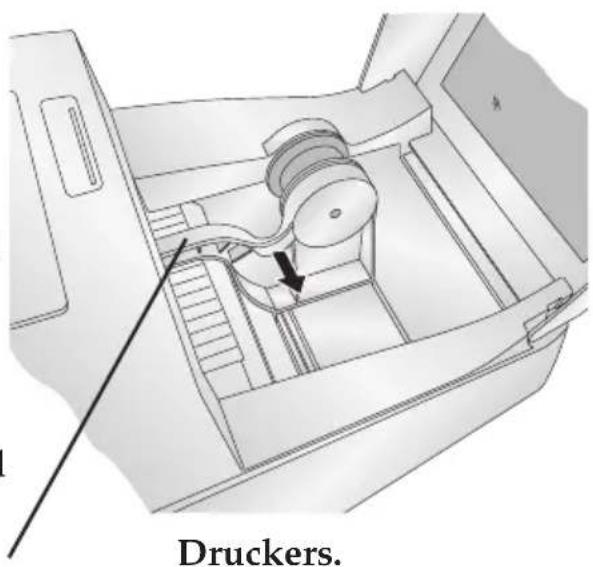
- Öffnen Sie die obere Abdeckung.
- Ziehen Sie die Etikettenführung weit genug heraus, damit die Etikettenrolle darauf passt.
- Entfernen Sie das Verpackungsmaterial von der Etikettenrolle und stellen Sie sicher, dass keine Kleberreste mehr anhaften, da-mit Sie ungehindert abgerollt werden kann. Anhaftende Kleber-reste könnten den Druckermechanismus im Inneren verkleben und zu einem Materialstau führen.
Hinweis: Falls Sie eine Endlosrolle oder eine Rolle benutzen deren Etiketten von den Standardquadraten/-dreiecken abweichen, dann lesen Sie die Abschnitten 2F und 2G in dem Benutzerhandbuch bevor Sie fortfahren.
text_image
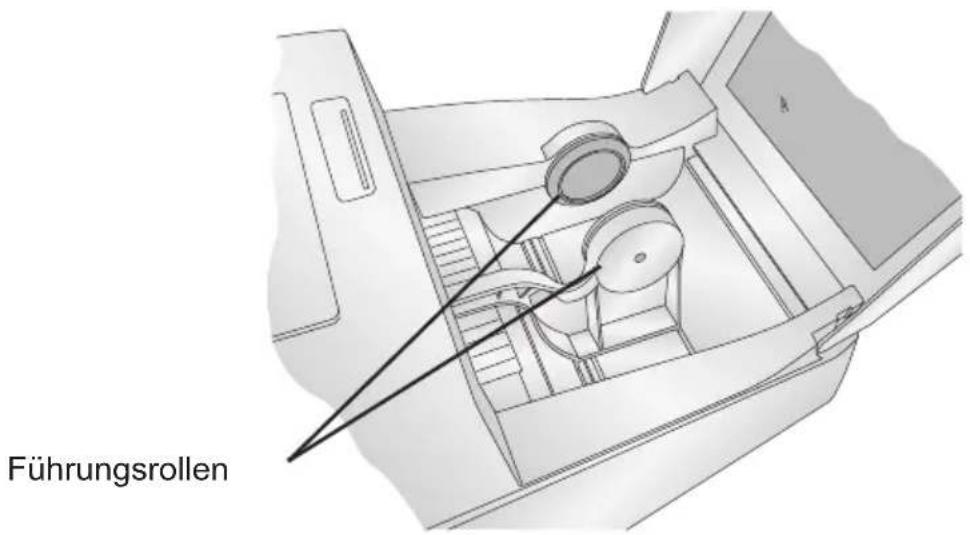
Führungsrollen- Setzen Sie das Etikettenrolle in die Rollenführung und lösen die Federung, damit die Rolle gehalten wird. Die Rollenführung ermöglicht der Etikettenrolle sich frei zu bewegen und abzurollen.
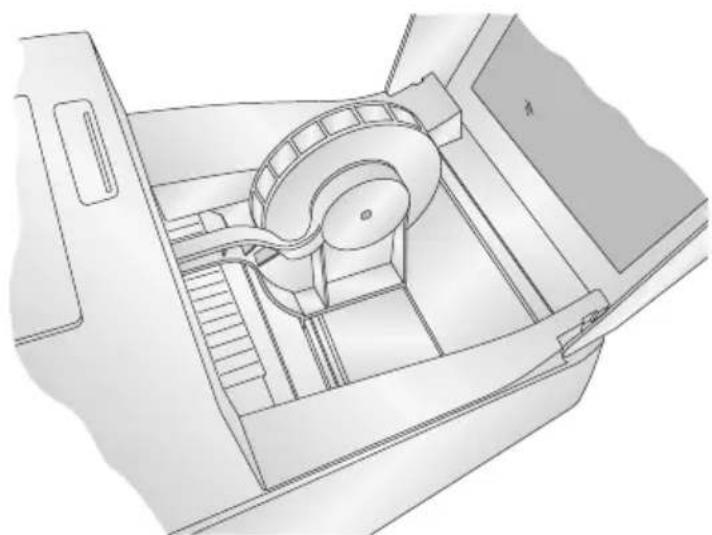
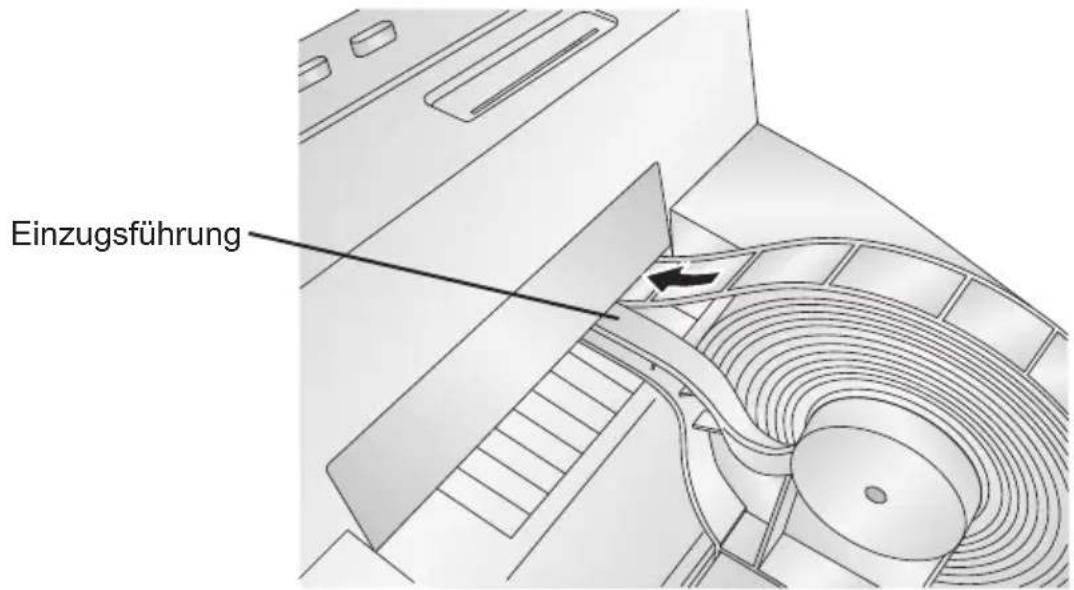
- Schieben Sie das Ende der Etikettenrolle in die Einzugsführung an der Seite des Druckers.
text_image
Einzugsführung- Schieben Sie die Etiketten weiter in die Öffnung hinein, bis der Drucker sie erkennt und automatisch einzieht. Sollte der Drucker die Etiketten nicht erkennen, drücken sie auf den Knopf Feed auf der Vorderseite des Druckers, während Sie weiterhin die Etiketten hinein schieben.
F. EINSTELLEN DES BESTANDSSENSORS (TOP OF FORM / TOF)
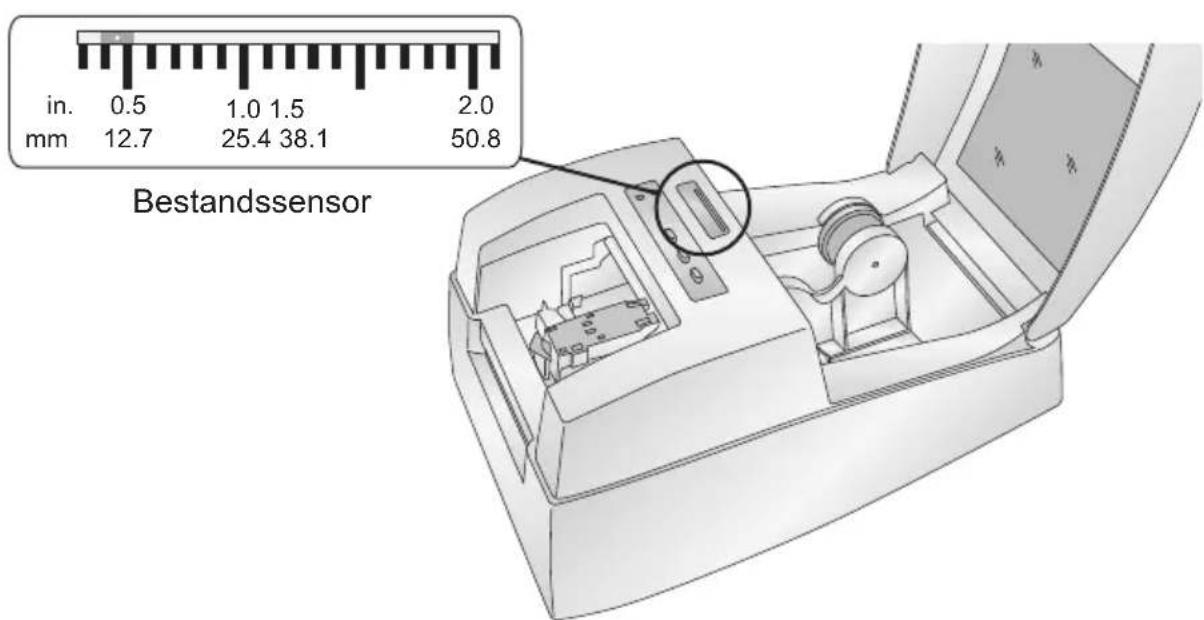
Sollten Sie Etiketten verwenden, die von den Standardquadraten/-dreiecken abweichen, folgen Sie den unteren Anweisungen, um den Bestandssensor anzupassen.
text_image
in. 0.5 1.0 1.5 2.0 mm 12.7 25.4 38.1 50.8 BestandssensorRunde Etiketten
Wenn Sie runde Etiketten benutzen, müssen sie den Bestandssensor so einstellen, dass er auf das obere Ende eines Etiketts reagiert, wo die Kreise am engsten zusammen liegen. Wenn der Sensor zu weit rechts oder links ist, registriert der Sensor zwar noch die Etiketten, dafür könnte aber der Aufdruck verschoben sein, da der Drucker an einer falschen Stelle zu drucken beginnt. Wenn sie Material mit mehreren Etiketten benutzen, stellen Sie sicher, dass der Sensor auf ein Etikett und keine leere Stelle reagiert.
Gelochte Etiketten
Wenn Sie Rollen verwenden, welche zum Erkennen des nächsten Etiketts auf der Rolle eine Lochung oder Kerbe haben, können Sie die Schiene des Sensors über die jeweilige Art der Markierung zur Erkennung positionieren.
Die Schiene des Sensors hat eine Skalierung in Zoll und Millimetern, um Ihnen bei der Ausrichtung der Schiene über dem Erkennungsmerkmals für eines neuen Etiketts zu helfen. Mes-sen Sie hierfür den Abstand von Seitenkante der Etikettenrolle bis zu dem Erkennungsmerkmal und richten sie die Sensorsch-iene nach diesen Maßen aus. Wenn Sie zum Beispiel vorgestanzte, ringförmige 2 Zoll Etiketten benutzen, messen Sie von der Kante der Rolle bis zum Mittelpunkt des Ringes. Dieser sollte in diesem Beispiel 1 1/8 Zoll betragen, also richten Sie die Schiene nach diesen Werten aus.
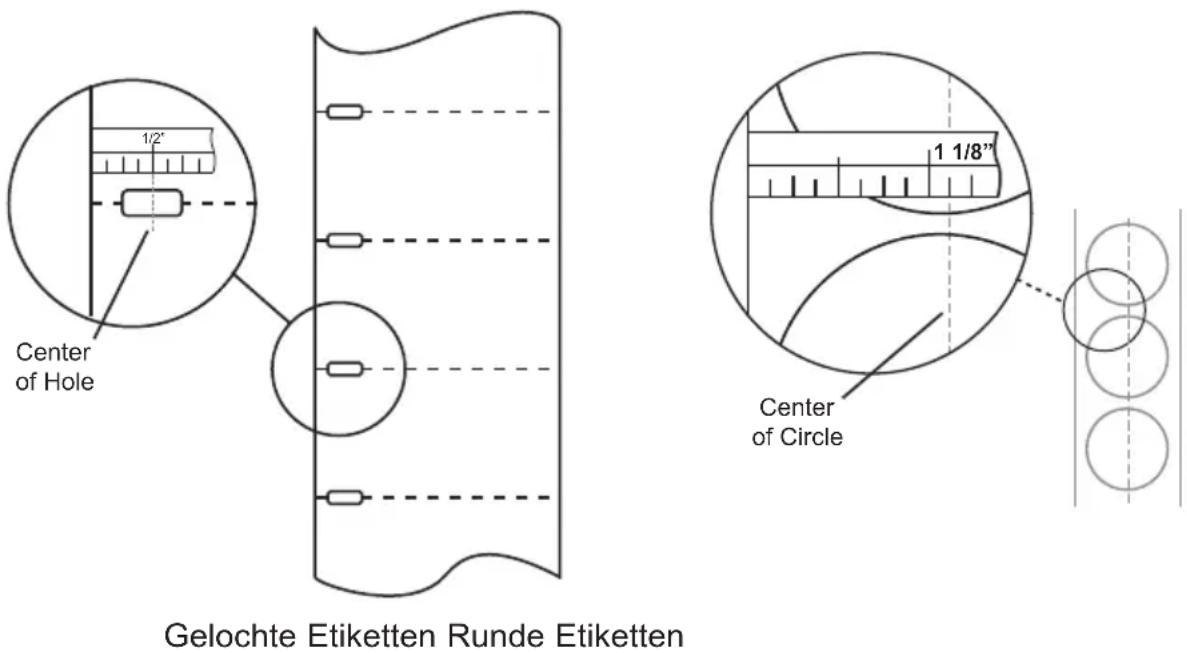
Benutzen Sie einen Stift zum verschieben der Gleitschiene, um die Position des Sensors anzupassen.

Es ist auch möglich Endlosetikettenrollen zu benutzen, dazu muss man sie nur durch den Endlosrolleneinlass auf der Rückseite des Druckers einführen.
Sperren Sie die Rollenführung bevor Sie die Endlos-etikettenrolle einsetzen, damit die Rollenführung nicht die Etikettenrolle behindert. Die Rollenführung ist mit einer Sprungfeder versehen und normalerweise würde es jede Etikettenrolle die in den Drucker eingesetzt Rollenführung wird zerdrücken.
Drücken Sie zum Sperren der Rollenführung den Knopf auf dem Boden der Führung.
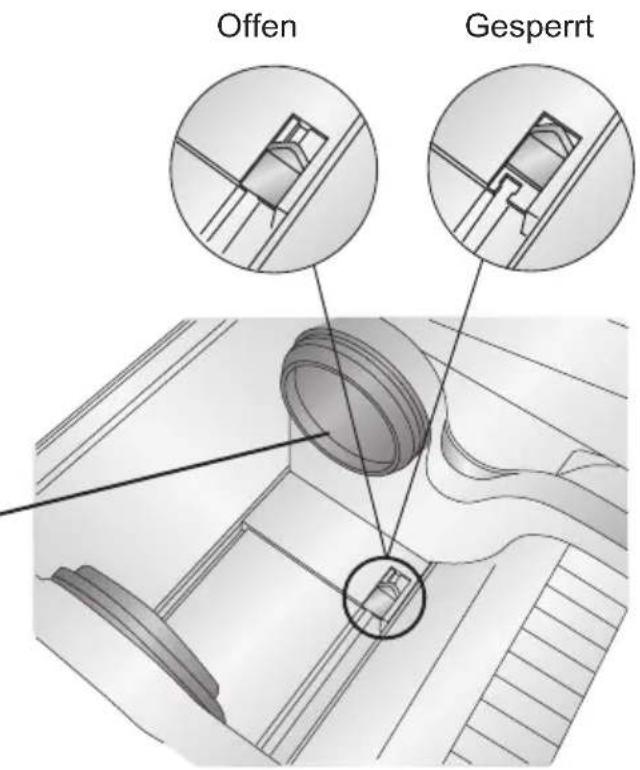
text_image
Offen GesperrtH. EINBAU DER TINTENPATRONE
Ihr Drucker hat ein eingebautes Tintenstandmeßsystem, um Sie darauf hinzuweisen, wenn ihre Tintenpatrone einen niedrigen Füllstand hat. Es stellt sicher, dass Ihre Etiketten genau be-druckt werden und Sie auch problemlos größere Druckaufträge unbeobachtet durchführen können.
Damit dieses System anständig funktioniert, müssen Sie die Patronen wie unten erläutert ausgetauscht werden. Sollten Sie die Anweisungen nicht genau befolgen, kann dies zu ungenauen Tintenstandsangaben führen, was wiederum zu einer schlechteren Druckqualität führen kann.
Tintenpatronen werden folgendermaßen ausgetauscht:
Wenn Sie einen PC benutzen:
- Klicken Sie auf Start > Drucker und Faxgeräte
- Rechtsklick auf das Color Label Drucker Symbol
- Klicken Sie auf Druckereigenschaften in dem erscheinenden Menü des Klappfensters.
- Suchen Sie nach der Option Säubern/Austauschen der Patrone & Tintenstand prüfen... und klicken Sie auf Eigenschaften
- Klicken Sie auf Patrone austauschen
Wenn Sie einen Mac benutzen:
- Öffnen Sie Hard Drive / Applications / Utilities
- Klicken Sie auf das Printer Setup Utility
- Wählen Sie den Color Label Drucker aus
- Klicken Sie auf die Schaltfläche Utility der Menüleiste
- Klicken Sie auf die Schaltfläche Change Cartridge
Bei Mac Und PC:
- Öffnen Sie die obere Abdeckung des Druckers
-
Die Patronenführung fährt in die Mitte des Druckbereichs.
-
Drücken Sie auf die Entriegelung der Patronenabdeckung, um die Patronenhalterung zu öffnen.
-
Tauschen Sie das Kupferende der Patrone zuerst aus.
-
Entpacken Sie die neue Patrone und entfernen sie alle Schutzfolien, die die Kupferkontakte bedecken.
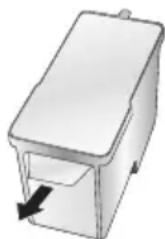
- Setzen Sie die neue Patrone ein und drücken sie die Patronenabdeckung herunter, bis sie einrastet.
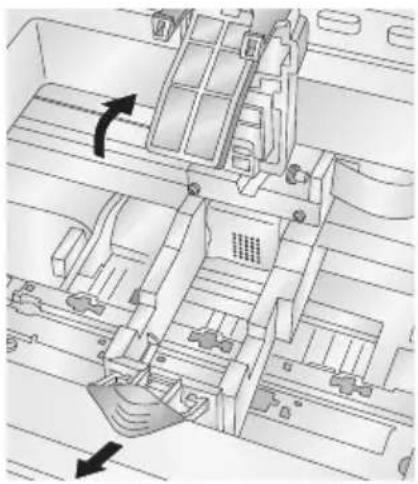
- Klicken Sie auf dem Bildschirm auf OK, um anzuzeigen, dass die neue Patrone eingesetzt ist. Sobald Sie OK gedrückt haben, werden Sie aufgefordert die Patrone auszu-richten. Es wird eine Warnung angezeigt, die darauf hinweist, dass nur Etiketten-rollen mit 4" x 4" (101,6mm x 101,6mm) oder größer verwendet werden dürfen. Sollte dies zutreffen klicken Sie auf OK, um die Patrone auszurichten. Sollten Sie Etiketten mit anderen Maßen verwenden werfen Sie erst einen Blick in Abschnitt 2I bevor Sie auf OK klicken.
I. AUSRICHTEN DER TINTENPATRONE
Die Patronenausrichtung richtet die Farbtintenpatrone für zweidimensionales Drucken aus und passt den Drucker auf jede Patrone individuell an. Sie werden nach jedem Austausch einer Patrone automatisch zu solch einer Ausrichtung aufgefordert. Sie können diese Ausrichtung auch manuell über die Druckereinstellungen vornehmen, welche genauer in den Abschnitten 3C für PCs und 4D für Macs beschrieben werden.
Zur Ausrichtung müssen Sie Etikettenrollen einsetzen, die mindestens 4" x 4" (101,6mm x 101,6mm) groß sind. Sollte Sie diese Größe nicht erreichen, führen Sie folgende Schritte durch:
a. Entfernen Sie die aktuell eingesetzte Etikettenrolle, indem Sie den Knopf „Unload“ / Auswerfen drücken. Der Drucker wird daraufhin die Rolle wieder aufrollen, damit Sie entnommen werden kann.
b. Klicken Sie nun OK wenn sie aus der Abschnitt H fortfahren oder Senden sie die Maße über den Druckereinstellungsbereich. Es ist wichtig, dass Sie die Maße eingeben, bevor die Etiketten eingesetzt werden.
c. Schneiden oder falten Sie ein Blatt Papier so zu Recht, dass es nicht breiter als 4,25 Zoll ist. Ziehen Sie die Rollenführung komplett heraus und lassen Sie diese wie in Abschnitt 2G beschrieben einrasten. Schieben Sie das Papier in den Einführungsschacht. Sobald der Drucker das Papier erkennt, zieht dieser es an die richtige Position. Sie müssen bevor Sie das Papier einschieben die neuen Maße einstellen, ansonsten wird das Papier einfach nur hindurch gezogen, ohne bedruckt zu werden.
d. Der Drucker druckt nun die Testseite zum Ausrichten und liest sie in seinen Speicher. Sobald die Ausrichtung abgeschlossen ist erscheint ein Bestätigungsfenster auf dem Bildschirm. Klicken Sie auf OK.
Abschnitt 3: Drucken an einem PC
A. BENUTZEN VON NICELABEL
Der Drucker wird mit einer Basisversion NiceLabel von Nice-ware ausgeliefert. Diese einfach zu bedienende Software wurde dazu entworfen, um es Ihnen zu ermöglichen schnell und einfach farbige Auf-kleber mit Texten und Strichcodes zu erstellen. Die folgende Anleit-ung führt sie durch den Erstellungs- und Druckprozess eines Bei-spieletiketts.
Starten sie NiceLabel aus dem Startmenü ihres Computers.
Hinweis: Sie müssen NiceLabel nicht verwenden. Sie können auch jede andere Anwendung verwenden die das Drucken auf Windowsdruck-kern ermöglicht.
Erstellen eines Etiketts
- Klicken Sie das Neues Etikett Symbo ☐ in der Zubehörleiste.
- Es erscheint der Label Setup Assistent. Dieser leitet Sie durch den Erstellungsprozess eines Etiketts.
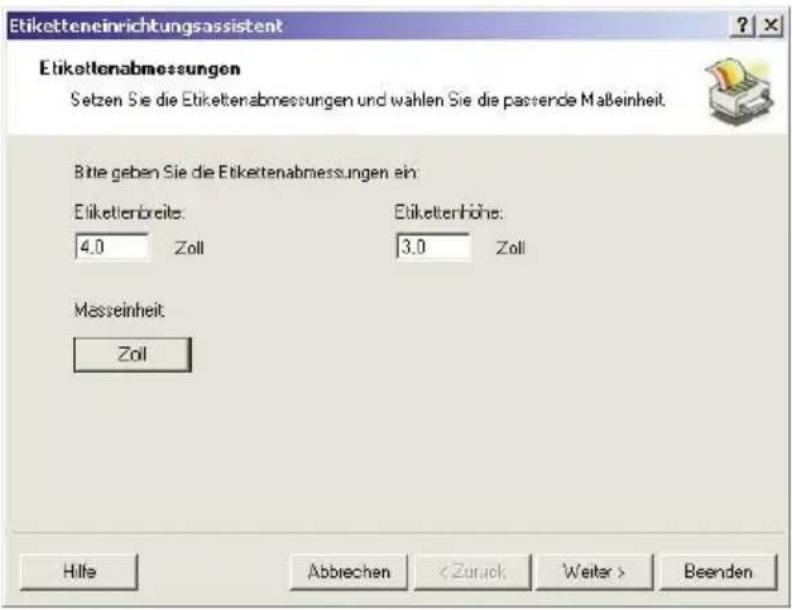
a. Geben Sie die Maße und die Maßeinheit an und klicken Sie auf Weiter.
text_image
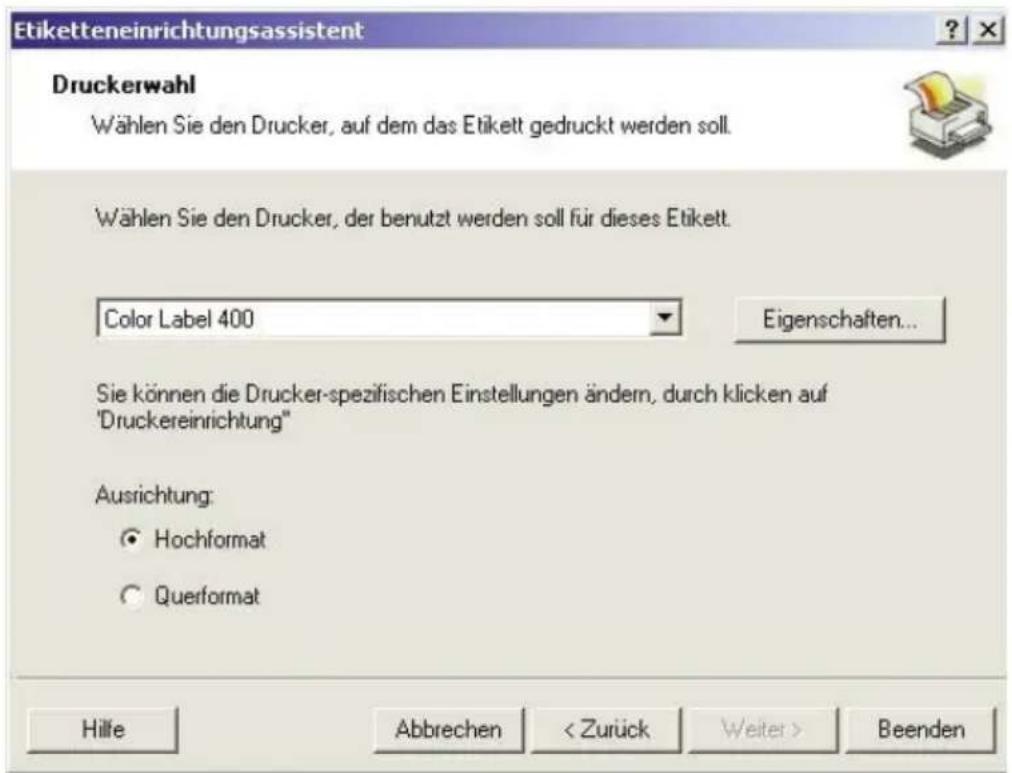
Etiketteneinrichtungsassistent Etikettenabmessungen Setzen Sie die Etikettenabmessungen und wählen Sie die passende Maßeinheit. Bitte geben Sie die Etikettenabmessungen ein: Elikettenbreite: 4.0 Zoll Etikettenhöhe: 3.0 Zoll Masseinheit Zoll Hilfe Abbrechenb. Wählen Sie den Color Label Drucker aus und klicken auf Beenden
text_image
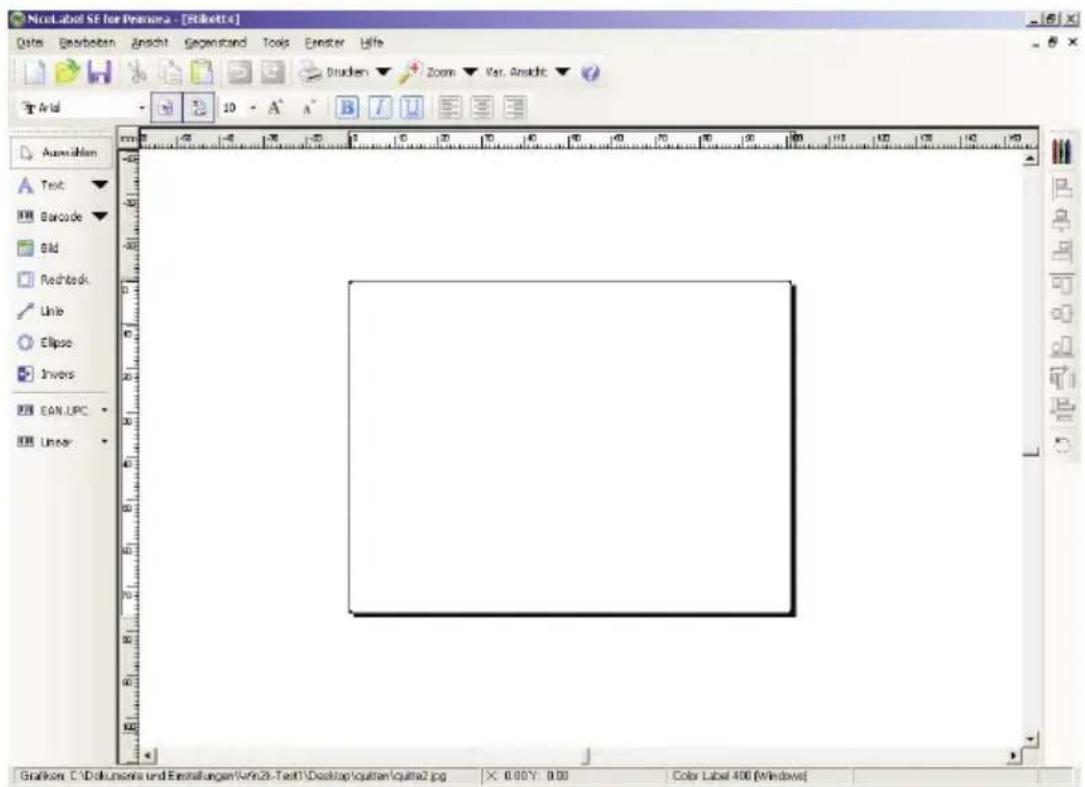
Etiketteneinrichtungsassistent Druckerwahl Wählen Sie den Drucker, auf dem das Etikett gedruckt werden soll. Wählen Sie den Drucker, der benutzt werden soll für dieses Etikett. Color Label 400 Eigenschaften... Sie können die Drucker-spezifischen Einstellungen ändern, durch klicken auf "Druckereinrichtung" Ausrichtung: ● Hochformat ○ Querformat Hilfe Abbrechen- Nun sehen Sie Ihr Etikett im Dokumentenfenster. Sie können jetzt damit beginnen das Etikett mit Hilfe der Werkzeugpalette zu gestalten. Als erstes benutzen wir das Textwerkzeug.
a. Klicken Sie auf das Textwerkzeugsymbol, dann klicken Sie mit dem Mauszeiger an die Stelle des Etiketts, an der Sie einen Text einfügen möchten. Es ist nicht nötig dabei sehr genau zu sein, da man den Text anschließend noch vergrößern und verschieben kann. Sobald Sie auf eine Stelle in dem Dokumentenfenster klicken, erscheint eine Kommando-zeile über die Sie den Text eingeben können.
b. Wenn Sie mit dem Schreiben fertig sind, klicken Sie einfach irgendwo innerhalb des Dokumentenfensters hin und der Text erscheint in einem Kästchen mit „Bearbeitungsgriffen“. An diesen „Bearbeitungsgriffen“ können Sie den Text be-liebig innerhalb des Dokuments verschieben und vergrößern. Sollten Sie dabei den Text außerhalb des Druckbereichs verschieben, ändert NiceLabel die Schriftfarbe des Text in rot, um Sie darauf hinzuweisen. Diese Farbänderung wird aller-dings nicht in den Druckauftrag übernommen, sondern dient nur als Warnung für den Nutzer, dass ein Text eventuell nicht komplett auf das Etikett gedruckt wird.
text_image
Macromedia SE for Pandora - [Stellott4] Data Gearbeiten Ansicht Segenstand Tools Ernster Life Brücken Zoom Var. Ansicht Arial 10 A A B I U Auswahlen Text Barcode Gld Redtack Unie Clipses Invers EAN.LPC Linear Gralkon: C:\Doklonsora und Einstellungen\Win28-Text\Desktop\quicken\quiline2.jpg X: 0.00Y: 0.00 Color Label 400 (Windows)4. Jetzt fügen wir einen Strichcode ein
a. Klicken Sie in der Werkzeugpalette auf das
Strichcodewerk-zeug. Sie haben nun einen
Strichcodemauszeiger, den Sie überall innerhalb des
Dokumentenfensters platzieren können. Klicken sie hierfür grob in den Bereich, in dem Sie den Strichcode später haben möchten, dann können Sie Ihre
Strichcodeinformationen eingeben. Auch hier müssen Sie wieder nicht sehr genau sein, da sie den Strichcode im Anschluss wieder verschieben und vergrößern können.
Sobald Sie mit der Maus irgendwohin klicken erscheint ein Strich-codeassistent.
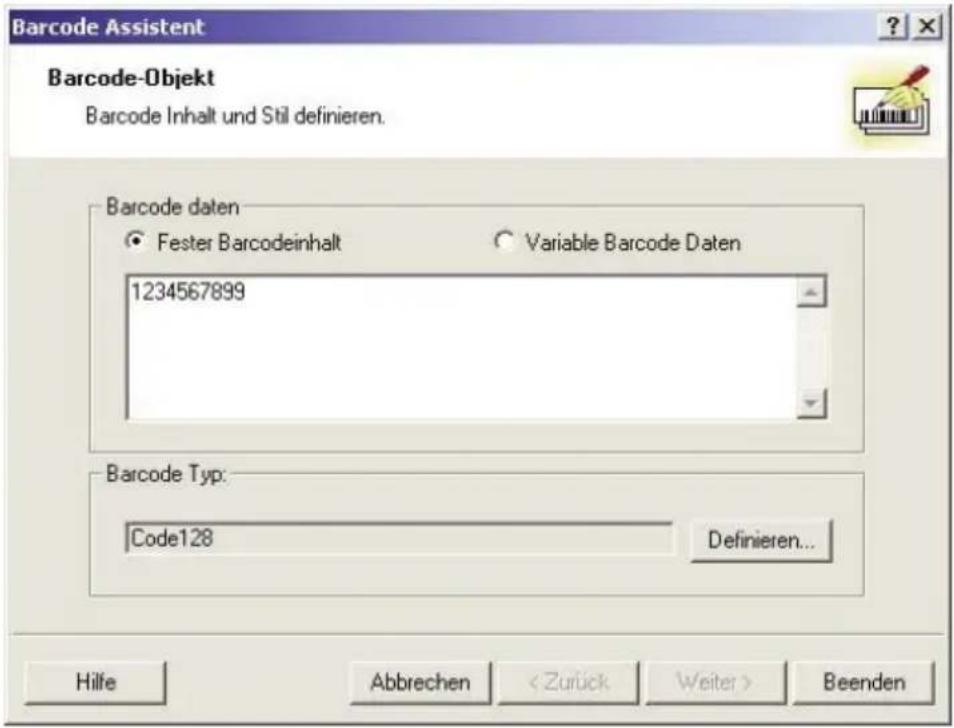
b. Auf der ersten Seite des Assistenten können Sie den gewünschten Typ des Strichcodes auswählen. Dann können Sie die Daten des Strichcodes eingeben. Als Beispiel werden wir einen einfachen UPC-A Strichcode erstellen. Für weitere Informationen über andere Strichcodetypen lesen Sie bitte in Abschnitt 3B nach.
text_image
Barcode Assistent Barcode-Objekt Barcode Inhalt und Stil definieren. Barcode daten Fester Barcodeinhalt Variable Barcode Daten 1234567899 Barcode Typ: Code128 Definieren... Hilfe Abbrechenc. Klicken Sie auf OK, dann auf Beenden und der Strichcode erscheint mit „Bearbeitungsgriffen“ auf dem Etikett. Diese ermöglichen es ihnen ihn nach belieben zu vergrößern und verschieben.
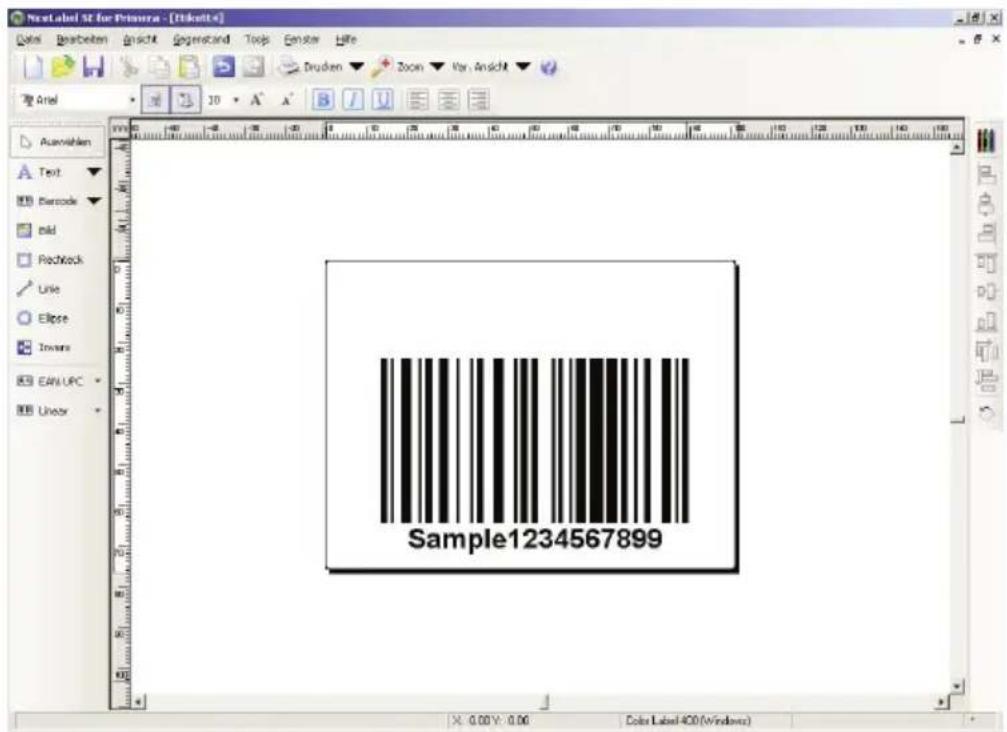
text_image
Sample1234567899 X: 0.00 Y: 0.06 Color Label 400 (Windows)- Jetzt fügen wir eine Grafik ein. Klicken Sie hierfür in der Werkzeugpalette auf das Grafikwerkzeugsymbol. Es erscheint ein Grafikmauszeiger. Ziehen sie den Zeiger an den groben Platz, an dem die Grafik hinkommen soll und klicken Sie wieder, damit ein Fenster zum Öffnen der gewünschten Grafik erscheint. NiceLabel akzeptier Bitmapgrafiken in den folgenden Formaten: BMP, JPG, TIF, WMF, PNG usw.
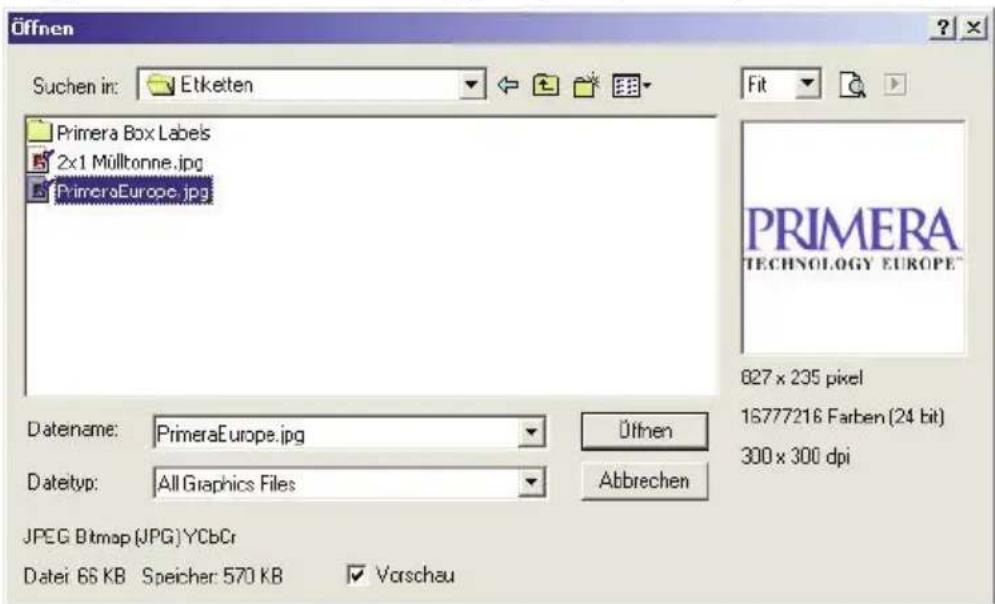
text_image
Öffnen Suchen in: Etketten Primera Box Labels 2x1 Mülltonne.jpg PrimeraEurope.jpg Datename: PrimeraEurope.jpg Datetyp: All Graphics Files Üthnen Abbrechen PRIMERA TECHNOLOGY EUROPE™ 627 x 235 pixel 16777216 Farben (24 bit) 300 x 300 dpi JPEG Bitmap (JPG) YCbCr Datei 66 KB Speicher: 570 KB Vorschaua. Wenn Sie die gewünschte Grafik gefunden und ausgewählt haben klicken sie auf Öffnen und Sie wird importiert und mit „Bearbeitungsgriffen“ zum Verschieben und Vergrößern angezeigt.
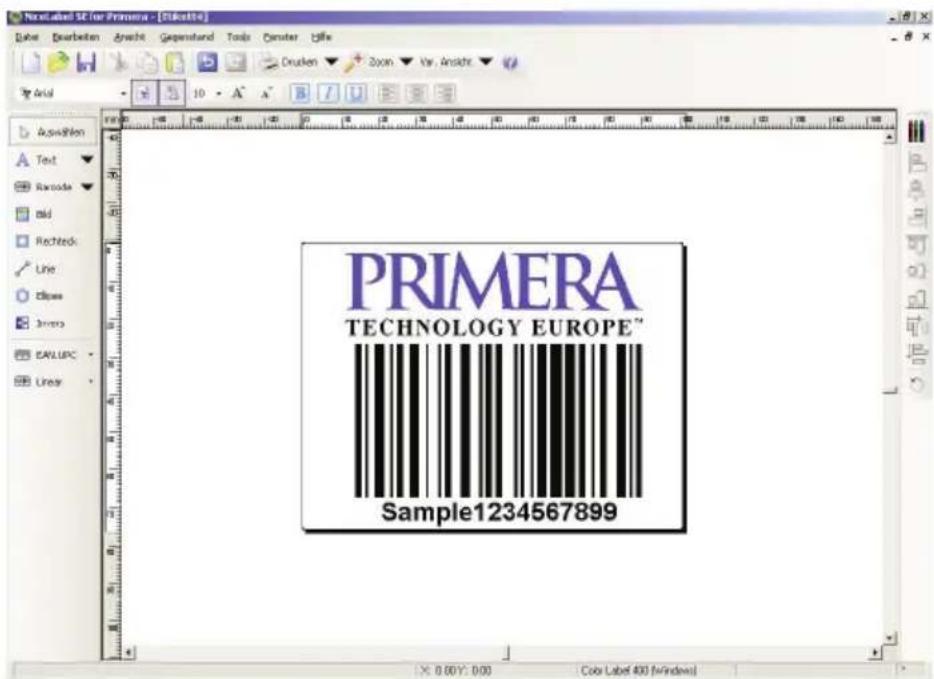
text_image
PRIMERA TECHNOLOGY EUROPE™ Sample1234567899b. Es gibt auf der Softwareoberfläche auch noch mehr Werkzeuge, um das Objekt anzupassen oder Schatten hinzuzufügen. Auf der rechten Seite des Bildschirms finden sie Werk-zeuge, um die verschiedenen Objekte auf dem Etikett in Rel-ation zu einander zu setzen. Sie können Objekte auswählen, indem Sie entweder direkt auf eines drauf klicken, irgendwohin klicken und dann ein Lasso um mehrere Objekte ziehen oder die SHIFT-Taste gedrückt halten und dann die einzelnen Objekte anklicken. Sie können die Objekte auch zentrieren, indem sie mit einem Rechtsklick auf das Objekt ein Menü aufrufen, aus dem Sie den Punkt Ausrichtung aus-wählen. Wenn Sie das Objekt auf dem Aufkleber zentrieren möchten, wählen Sie die passenden Optionen aus und akt-ivieren Sie die
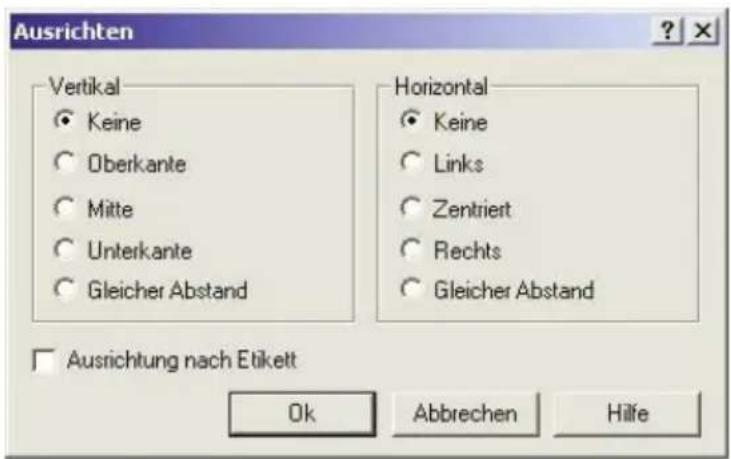
text_image
Ausrichten Vertikal Keine Oberkante Mitte Unterkante Gleicher Abstand Horizontal Keine Links Zentriert Rechts Gleicher Abstand Ausrichtung nach Etikett Ok Abbrechen HilfeCheckbox Ausrichtung nach Etikett.
c. Sie sind nun soweit ihr Etikett auszudrucken. Klicken sie auf Datei > Druckereinstellungen, um die Qualität, Farbabstimmung usw. einzustellen. Sehen Sie für weitere Informationen auch in Abschnitt 3C. Klicken Sie aus dem Hauptmenü Datei > Drucken. Wählen Sie die Anzahl der Aufkleber aus und klicken sie auf OK.
Herzlichen Glückwunsch! Sie haben soeben Ihr erstes Etikett selber erstellt und ausgedruckt. In dem Rest dieser Abschnitt wird noch detaillierter auf das Erstellen von Strichcodes eingegangen. Für weitere Tipps und Hinweise können Sie auch im Hauptmenü unter Hilfe >Inhalt nachschauen.
Hinweis: Objekte werden in der Reihenfolge in der sie in das Dokument eingefügt werden übereinander geschichtet. Es gibt in der SE Version von NiceLabel keine Möglichkeit diese Reihenfolge zu ändern. Diese Eigenschaft ist in höheren Programmversionen enthalten.
B. ERSTELLEN VON STRICHCODES MIT NICELABEL
a. Klicken Sie auf das Strichcodewerkzeugssymbol in der Werkzeugpalette.
b. Es erscheint ein Strichcodezeiger als Mauszeiger, den Sie nun überall innerhalb des Dokumentenfensters bewegen können. Platzieren Sie den Zeiger in dem groben Bereich, an dem Sie den Strichcode erstellt haben möchten und klicken Sie dann mit der Maus, um ihre Strichcodeinformationen einzugeben. Sobald Sie geklickt haben erscheint ein Strichcodeassistent.
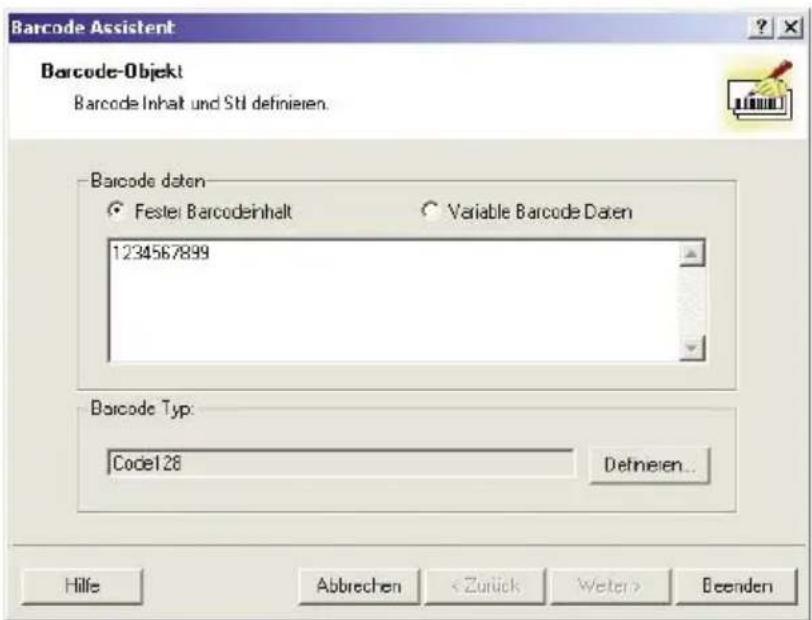
i. Auf der ersten Seite des Strichcodeassistenten können Sie auswählen, welche Art von Strichcode Sie drucken möchten. Sie können hier auch die Informationen eingeben, die in dem Strichcode enthalten sein sollen.
text_image
Barcode Assistent Barcode-Objekt Barcode Inhalt und Stl definieren. Barcode daten Fester Barcodeinhalt Variable Barcode Daten 1234567899 Barcode Typ: Code128 Defneien... Hille Abbrechen < Zunick Weter> Deendenii. Klicken Sie auf Definieren, um die Art des Strichcodes zu ändern.

text_image
Barcode bearbeiten Allgemein | Prüfsumme | Klarschrift | Einzelheiten | Verfügbare Barcodes: EAN.UPC Linear Royal Mail Barc Codebar Code120 Code120-A Code120-B Code120-C Code-32 Code-39 Code-39 full ASI Code-39 Tri Opt Code-93 Interlava und Zelft Modulhöhe: 40.66 mm × Expansionsfaktor: 20 Schmal/Bret Verhältnis: 1:3 Basiselement Breite (mils): 33 1 mil = 1/1000 inch Sample123456 Drucke Barcode as Grafik Vorschau aktiv OK Abbrechen Hilfeiii. Dieses Fenster enthält vier Registerkarten Allgemein, Prüf-summen, Klarschrift und Einzelheiten.
iv. In der Registerkarte Allgemein können Sie nun den entsprechenden Strichcode aus dem Menü der verfügbaren Strichcodes auswählen. Sie können zwischen ein- und zweidimensionalen Strichcodes auswählen. Beachten Sie hierbei, das die verschiedenen Strichcodes verschiedene Anforderungen haben - manche lassen nur zahlen zu, während andere nur groß geschriebene Zeichen zulassen. Für weitere Informationen zu Strichcodes kontaktieren Sie bitte Ihren Zulieferer.
Folgend eine Liste aller verfügbaren Strichcodes:
| EAN und UPC | EAN-8, EAN-8 + 2-digit supplement, EAN-8 + 5-digit supplement, EAN-13, EAN-13 + 2-digit supplement, EAN-13 + 5-digit supplement, EAN-14, DUN-14, UPC Case Code, UPC-A, UPC-A + 2-digit supplement, UPC-A + 5-digit supplement, UPC-E, UPC-E + 2-digit supplement, UPC-E + 5-digit supplement, EAN.UCC 128, SSCC, Bookland, Addon 2, Addon 5 |
| Linear Interleaved | 2 of 5, ITF 14, ITF 16, Code 39, Code 39 Tri Optic, Code 39 Full ASCII, Code 32, Code 93, CODE 128 (A, B and C subsets), MSI, Codabar, Postnet-32, Postnet-37, Postnet-52, Postnest-62, Kix, Pharmacode |
| RSS Linear RSS | symbologiesRSS14, RSS14 Truncated,RSS14Stacked, RSS14 Stacked Omnidirectional, RSS Limited, RSS ExpandedComposite RSSsymbologiesRSS14, RSS14 Truncated, RSS14 Stacked, RSS14 Stacked Omnidirectional, RSS Limited, RSS Expanded, UPC-A, UPC-E, EAN-8, EAN-13, EAN.UCC 128 & CC-A/B, EAN.UCC 128 & CC-C |
| 2D Barcodes 2D | -Pharmacode, PDF-417, DataMatrix, MaxiCode, Aztec, QR, Micro QR, Codablock F, MicroPDF |
Die Maße des Strichcodes können Sie über die folgenden Felder bestimmen. Die Höhe gibt man in cm in dem Feld Modulhöhe an. Die Breite wird durch den X Expansionsfaktor bestimmt. Beachten Sie hierbei, dass die Breite nur in vorbestimmten Standardschritten geändert werden kann.
Wenn Sie die Größe des Strichcodes direkt auf dem Bildschirm durch das bewegen an den Bearbeitungsgriffen verändern, wird diese Änderung auch in dem Dialogfenster übernommen.
Einige Strichcodes haben auch die Möglichkeit die Breite im Feld Schmal/Breit Verhältnis anzupassen. Diese kann nur in den vorbestim-mten Schritten in dem Klappfenster ausgewählt werden – 1:2, 1:3 oder 2:5.
Die Basiselementbreite (mils) wird automatisch aus dem X Expansions-faktor errechnet.
v. Auf der Registerkarte Prüfsumme können sie entweder computererstellte oder selbst gewählte Prüfsummen eingeben. Bei einigen Strichcodes kann man die Prüfsummen auf dieser Registerkarte auch deaktivieren.
vi. Auf der Registerkarte Klarschrift können Sie den für den Menschen lesbaren Text, der mit dem Strichcode gedruckt wird, anypassen. Hier können Sie diesen lesbaren Text deaktivieren, die Position des Textes (über oder unter dem Strichcode) auswählen und die Schrift-art und –größe bestimmen.
vii. Auf der Registerkarte Einzelheiten können Sie zusätzliche Einzelhei-ten zum Erscheinungsbild des Strichcodes eingeben. Diese Einstel-lungen sind:
Include Quiet Zones: Hier können Sie angeben wie viel Freiraum um den Strichcode gelassen werden soll, der zum Einlesen durch einen Scanner essentiell ist.
Descender Bars ermöglicht bei EAN 13, EAN 8, UPC A und UPC E ein Drucken von längeren Balken an der ersten, mittleren und letzten Stelle des Strichcodes, wenn diese Option ausgewählt wird.
Mirror Horizontally ermöglicht eine horizontale Spiegelung des Strichcodes.
Mirror Vertically ermöglicht eine vertikale Spiegelung des Strichcodes.
Intercharacter Gap: Bei einigen Strichcodes können Sie die Größe der Lücke zwischen den einzelnen Zeichen ändern (z.B. Code-39). Der Strichcodes wird als Grafik gedruckt.
Include EAN white space: Ein bestimmtes Schriftzeichen wird am Anfang und/oder Ende des Strichcodes eingefügt. Dieses zeigt die Breite des Strichcodes an. Wenn Sie ein anderes Objekt in die Aus-maße des Strichcodes platzieren, wird die Lesbarkeit des Strichcodes verschlechtert. Diese Option ist bei EAN Strichcodes zulässig.
C. EINSTELLUNG DES DRUCKERTREIBERS
Sobald der Druckertreiber erfolgreich installiert wurde, müssen Sie noch den Treiber mit den entsprechenden Druckeinstellungen konfigurieren. Befolgen Sie die folgenden Schritte, um die Voreinstellungen des Standarddrucker-treibers anzupassen oder zu bestätigen. Diese Einstellungen werden für alle neuen Designs die Sie mit NiceLabel oder einem anderen Programm erstellen angewendet. Bereits erstel-lte Etikettendesigns werden davon nicht betroffen, da die Einstel-lungen mit dem Etikett abgespeichert werden. Um diese Einstellun-gen zu bearbeiten müssen sie Druckertreibereinstellungen durch NiceLabel verändern. (Datei > Druckereinstellungen)
So finden Sie die Treibereinstellungen:
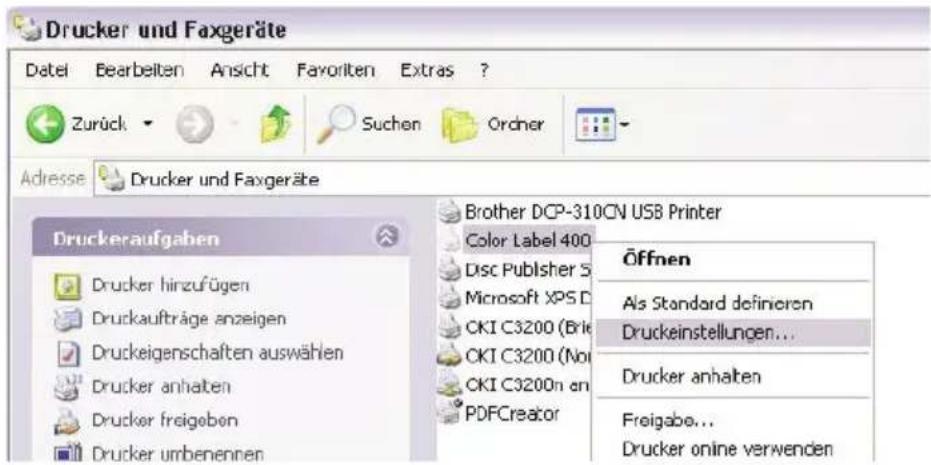
Klicken sie auf der Schaltfläche Start, wählen Sie Drucker und Fax-geräte aus. Klicken Sie mit der rechten Maustaste auf das Color Label 400 Symbol und wählen Sie Druckeinstellungen aus
text_image
Drucker und Faxgeräte Datei Bearbeiten Ansicht Favoriten Extras ? Zurück Suchen Ordner Adresse Drucker und Faxgeräte Druckeraufgaben Drucker hinzufügen Druckaufträge anzeigen Druckeigenschaften auswählen Drucker anhalten Drucker freigoben Drucker umbenennen Brother DCP-310CN USB Printer Color Label 400 Disc Publisher S Microsoft XPSD CKI C3200 (Brie) CKI C3200 (No) CKI C3200n an PDFCreator Öffnen Als Standard definieren Druckeinstellungen... Drucker anhalten Freigabe... Drucker online verwendendem Menü aus. Das Einstellungsfenster erscheint.
text_image
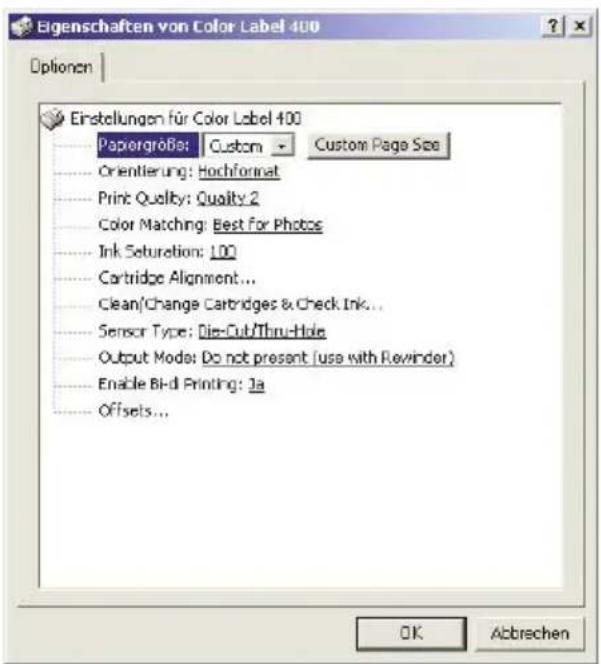
Eigenschaften von Color Label 400 Optionen Einstellungen für Color Label 100 Papergröbe: Custom Custom Page Size Orientierung: Hochformat Print Quality: Quality 2 Color Matching: Best for Photos Ink Saturation: 100 Cartridge Alignment... Clean/Change Cartridges & Check Ink... Sensor Type: Die-Cut/Thru-Hole Output Mode: Do not present (use with Rewinder) Enable Bi-d Printing: 1a Offsets... OK AbbrevchenHinweis für PC Einstellungen:
Die meisten Anwendungen ermöglichen ein ändern der gleichen Drucker-treibereinstellungen in dem Drucken- und/oder Druckeinstellungen-Fens-ter. Manche Programme, wie auch NiceLabel, speichern die Einstellungen mit der Datei ab, andere nutzen die Einstel-lungen nur für den gerade abgeschickten Druckauftrag.
Papiergröße
Sollten Sie NiceLabel verwenden werden diese Einstellungen während des Inbetriebnahmeassistenten vorgenommen. Verwenden sie ein anderes Programm als NiceLabel müssen Sie diese noch an die Maße Ihres Eti-ketts anpassen. Bedenken Sie, dass die Maße immer in Relation zu der Breite und Höhe des aktuell im Drucker befindlichen Aufklebers stehen. Die Ausrichtung eines Bildes auf dem Aufkleber sollte diese Einstellun-gen nicht verändern. Sehen Sie in Abschnitt 6 über minimale und maximale Etikettengrößen nach.
Orientierung
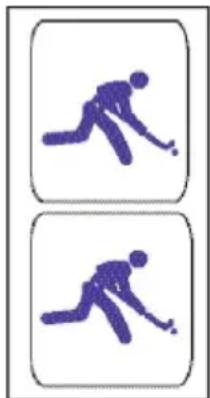
Es gibt zwei Einstellungen zur Ausrichtung, Hoch- und Querformat. Sollte Ihr Text oder die Grafik von links nach rechts oder wie auf dem Bild gezeigt gedruckt werden, wählen Sie Hochformat aus. Wollen Sie ihren Ausdruck um 90 Grad drehen, so dass er horizontal gedruckt wird, wählen Sie Querformat aus. Denken Sie daran, dass dies keine Auswirkungen auf die Breite und Höhe der Papiergröße hat. Dies ist nur ein Werkzeug, um ihr Etikett aufrecht auf dem Bildschirm zu sehen, der dann aber seitwärts gedruckt wird.
Der Treiber ermöglicht 4 verschiedene Druckqualitätseinstellungen. Je niedriger die Qualität, desto schneller wird gedruckt. Bei Quality 1 wird am schnellsten gedruckt, während Quality 4 die beste Qualität liefert. Es wird empfohlen, dass Sie mit den verschiedenen Einstellungen experimentieren, um einen guten Kompromiss zwischen Druckqualität und -geschwindigkeit zu finden.
Color Matching
Den Modus Best for Graphics benutzt man am besten für Grafiken, bei denen eine genaue Farbwiedergabe nicht essentiell ist. Bilder die in diesem Modus gedruckt werden wirken lebhafter, da mehr Tinte für den Druck verwendet wird. Allerdings könnte bei Abbildungen mit Menschen die Hautfarbe rötlich wirken.
Den Modus Best for Photos benutzen sie am besten bei Fotoabbild-ungen, wo eine genaue Farbwiedergabe sehr wichtig ist. Abbildun-gen, die in diesem Modus gedruckt werden wirken heller als im Gra-fikmodus. Vor allem Hautfarbtöne wirken natürlicher.
Hinweis: Ein genauer Farbabgleich zwischen den gedruckten Etiketten und dem Bildschirm wird wohl nie erreicht werden, da es Faktoren gibt, die durch den Treiber beeinflusst werden. Die Oberfläche des Eti-ketts reagiert mit der Tinte aus der Patrone, um den Farbeffekt zu erzeugen. Aus diesem Grund kann die gleiche Abbildung auf verschiedenen Etikettenarten mit verschiedenen Oberflächen ein komplett anderes Ergebnis liefern.
Ink Saturation
Diese Option nimmt Einfluss auf die Menge an Tinte, die beim Drucken verwendet wird. Die Standardeinstellung ist 100%, welche die genaueste Farbwiedergabe hat. Sollte die Tinte nicht schnell genug trocknen oder verlaufen, können Sie die Tintenmenge verringern, die auf das Etikett aufgetragen wird.
Cartridge Alignment
Die Cartridge Alignment richtet die Farbpatrone für zweidimensionales Drucken aus und kalibriert den Drucker für jede Patrone ein-zeln. Sie werden bei jedem Austausch der Patrone automatisch dazu aufgefordert eine solche Ausrichtung durchzuführen. Um die Aus-richtung manuell durchzuführen klicken sie auf Cartridge Align-ment, was die Schaltfläche Eigenschaften erscheinen lässt. Klicken sie auf diese, um mit dem Ausrichtungsprozess zu beginnen. Es wird ihnen angezeigt, dass nur Etikettenrollen von 4"x4" (101,6mm x 101,6mm) oder größer verwenden dürfen. Sollte die eingesetzte Rolle diese Anforderungen nicht erfüllen, lesen Sie bitte in der Abschnitt 2I für weitere Anweisungen.
Clean/Change Cartridge & Check Ink
Klicken Sie auf diese Einstellung und anschli-eßend auf Eigenschaften, um sich den Farbtin-tenstand anzeigen zu lassen, sowie Schaltflächen zum säubern oder auswechseln der Patr-one. Wenn Sie eine Etikette gedruckt haben sehen Sie eine Schätzung der verbleibenden Druckvorgänge mit dieser Abbildung.
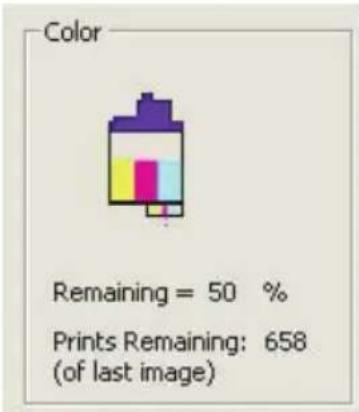
Diese Zahl können Sie auch verwenden, um die Gesamtmenge an Etiketten zu berechnen, die Sie mit einer Patrone drucken können und somit auch die Tintenkosten pro Etikett. Benutzen sie hierfür folgende Formel:
Verbleibende Drucke X 100 / Prozentsatz der verbleibenden Tinte = Gesamtmenge an Etiketten pro voller Patrone.
In dem oberen Beispiel wären es 300 X 100 / 83 = 361 Etiketten mit einer vollen Patrone. Teilen Sie nun den Preis der Patrone durch die Anzahl der Etiketten, um die Kosten pro Etikett zu errechnen.
Clean/Purge
Sollten Sie den Drucker seit mehr als 48 Stunden nicht mehr benutzt haben oder sollte sich die Qualität verschlechtern, ist es empfohlen die Patrone zu säubern. Hierfür klicken Sie auf die Schaltfläche Clean/Purge. Dieser Vorgang läuft folgendermaßen ab:
Hinweis: : Es wird Ihnen angezeigt, dass nur Etikettenrollen von 4"x4" (101,6mm x101,6mm) oder größer verwenden dürfen. Sollte die Rolle dieser Größe entsprechen, klicken Sie nur auf OK. Falls nicht, lesen Sie bitte in Abschnitt 2I nach, wie man ein Testpapier einlegt, um die Säuberung abzuschließen.
Der Drucker druckt nun ein Säuberungsmuster, auf dem alle Farben auf das Papier gesprüht werden, um die Düsen der Patrone zu säubern. Es werden mehrere diagonale Linien in jeder Farbe aus der Patrone gedruckt. Anhand dieses Musters können Sie erkennen, ob alle Düsen funktionieren oder ob die Patrone schmutzig ist und gesäubert werden muss. Die Farbblöcke werden nicht satt gedruckt, aber bei den Linien ist es wichtig, dass sie ohne Unterbrechungen gedruckt werden. Wiederholen Sie diesen Vorgang, bis die Linien ohne Unterbrechungen gedruckt werden.
Change Cartridge
Klicken Sie auf Change Cartridge, um die Patrone in eine Position fahren zu lassen, die einen einfachen Austausch ermöglicht. Für weitere Informationen lesen Sie bitte Abschnitt 2H. Wenn Sie die Patrone einbauen, werden Sie wie bereits zuvor in diesem Abschnitt beschrieben aufgefordert die Patrone auszurichten
Durch das Klicken auf die Schaltfläche Details werden ihnen Infor-mationen über die Druckereinstellungen, die auf dem Drucker gespeichert sind, angezeigt. Es wird auch ein Druckzähler im Detailfens-ter angezeigt, der ihnen hilft die Anzahl der Etiketten zu zählen, seitdem der Zähler zurückgesetzt wurde. Klicken Sie auf Reset Counter, um diesen zurück auf Null zu setzen. Die Restore Factory Defaults setzt die Druckereinstellungen auf die im Detailfenster angezeigten Werkseinstellungen zurück.
Sensor Type
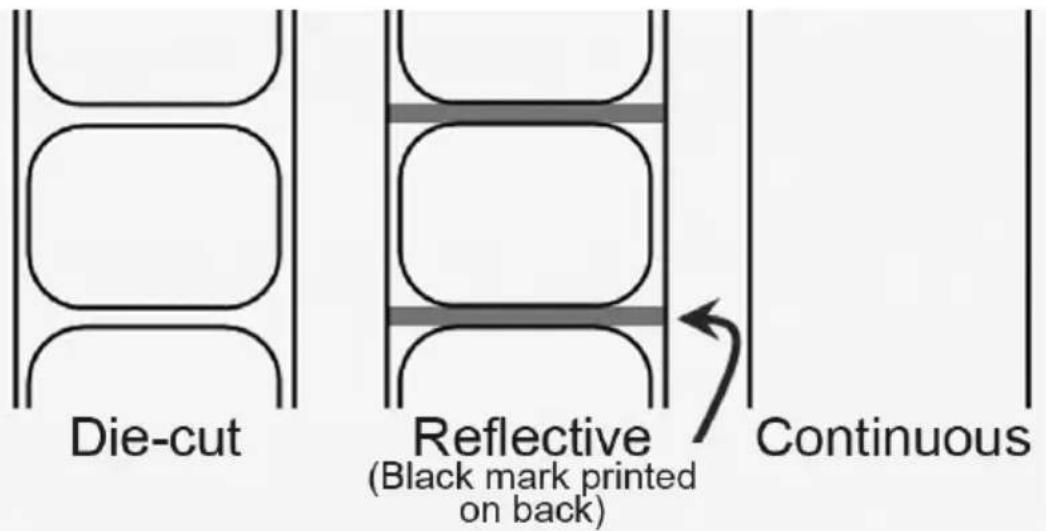
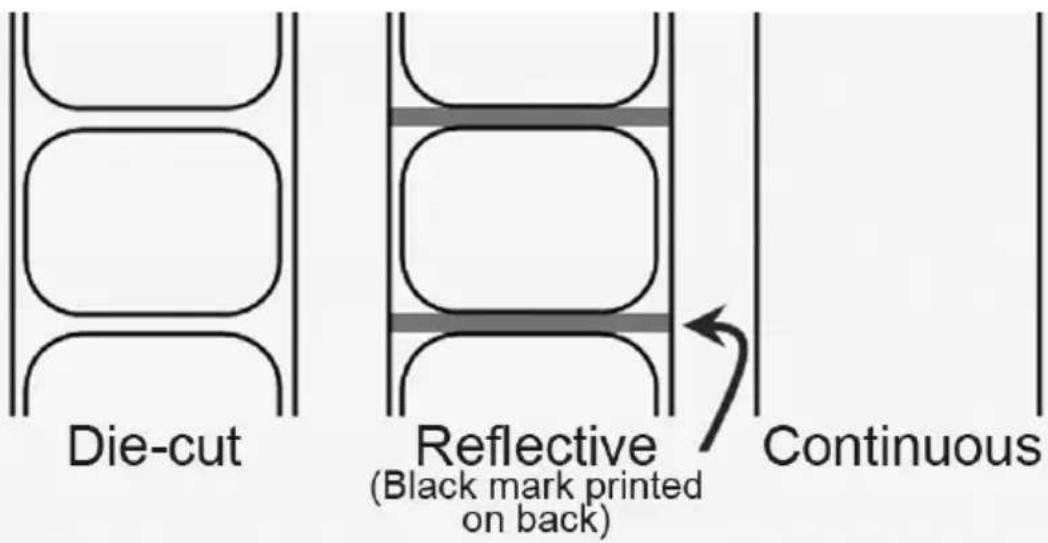
Die Sensorart bezieht sich auf die Methode, die der Drucker verwenden wird um den Anfangspunkt eines neuen Etiketts zu erkennen. Sollten Sie vorgestanzte Standardetiketten oder gelochte Etiketten, bei denen ein Loch für Ausrichtungszwecke eingestanzt ist, benutzen Sie bitte die Einstellung Through-hole/Die-Cut. Benutzen Sie Reflective bei Etikettenmaterial, auf dessen Rückseite eine reflektierende, schwarze Linie aufgedruckt ist, um den Übergang zwischen zwei Etiketten zu signalisieren. Sollten Sie fortlaufendes Material verwenden auf der keine Stanzungen, Reflektionslinien oder Löcher vorhanden sind, stellen Sie die Sensorart auf Continuous Feed, um den Sensor zu deaktivieren.
Do not present (use with rewinder). Die Etikettenrolle bewegt sich nicht mehr nachdem das Etikett gedruckt wurde. Das heißt, dass der Teil als letzte gedruckte Etiketten sich noch im Drucker befindet. Dieser Modus sollte nur ausgewählt werden, wenn Sie auch eine Aufrollvorrichtung besitzen.
Present (Default). Bei diesem Modus werden die bedruckten Etiket-ten weiter nach vorne geführt, so dass man sie mit Hilfe des Abreiß-balkens abreißen kann. Dies geschieht nur, wenn keine anderen Druckaufträge eingereiht sind
Cut (using optional cutter). Wählen Sie diesen Modus nur, wenn Sie ein Etikettenschneider besitzen. (Primera Part #074263)
Diese Einstellung steht standardmäßig auf Ja für die schnellste Druckgeschwindigkeit. Wenn diese Einstellung aktiviert ist, müssen Sie einen Ausrichtungsdruck vornehmen, wenn sie eine neue Patrone einsetzen.
Offsets
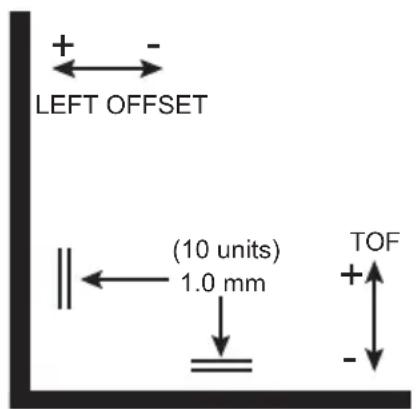
Sollte der Druck auf das Etikett horizontal oder vertikal verschoben sein (Druck auf das Trägermaterial des Etiketts oder mit einem weißen Rand auf dem Etikett) benutzen Sie die Abstandseinstellung, um die Position des Drucks auf das Etikett zu korrigieren. Klicken Sie auf Offsets... damit die Schaltfläche Eigenschaften erscheint und klicken Sie auf diese. Es erscheint ein Fenster, auf dem Sie Bestim-men können in welche Richtung die Abbildung, die Abriss- oder Schnittposition verschoben werden soll.
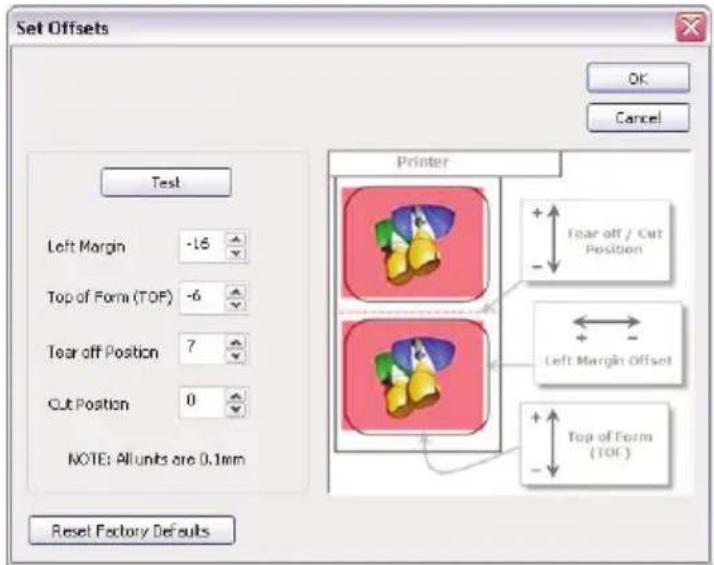
Diese Option ist schon vorweg eingestellt. Sollten Sie eine Feinabstimmung benötigen, erhöhen Sie den Wert, um die Abbildung nach rechts zu verschieben; verringern Sie ihn, um die Abbildung nach links zu verschieben. Die Maßeinheit beträgt 0,1mm.
Top of Form (TOF)
Diese Einstellung erlaubt Ihnen eine Feinabstimmung der Start-druckposition auf das Etikettenmaterial vorzunehmen. Auch diese Einstellung wurde schon vorweg von Werk aus vorgenommen, sollte dennoch eine Feinabstimmung nötig sein, erhöhen Sie den Wert um die Abbildung auf dem Etikett nach unten zu verschieben, bzw. verringern Sie ihn um sie nach oben zu verschieben. Die Maßeinheit beträgt auch hier 0,1mm. Klicken Sie auf den Test Knopf, um einen Druckauftrag zu dem Drucker zu schicken, was Ihnen helfen wird die beiden vorhergehenden Einstellungen vorzunehmen. Der Drucker wird die gezeigte Abbildung drucken. Passen sie die Werte so an, dass die schwarzen Balken ohne weißen Zwischenraum auf das Etikett und keine Tinte auf das Trägermaterial gedruckt werden.
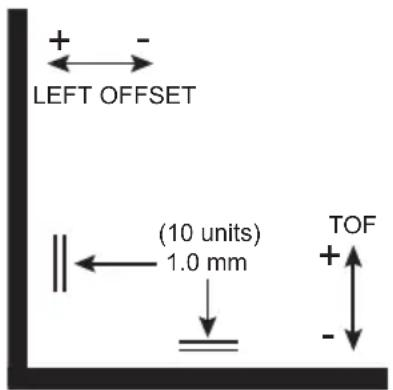
Sollte Present als Ausgabemodus ausgewählt sein (bereits vorher in dieser Abschnitt beschrieben), wirft der Drucker ihre Etiketten über dem Abrissbalken aus, wo sie einfach abgerissen werden können. Die Position an dem der Drucker den Auswurf über diesen Abrissbalken stoppt, ist von Werk aus eingestellt. Sollte eine Feinabstimmung nötig sein, erhöhen Sie den Wert um das Etikett weiter auswerfen zu lassen, bzw. verringern Sie ihn um es weniger weit auswerfen zu lassen. Die Maßeinheit beträgt auch hier 0,1mm.
Cut Position
Sollte ein Etikettenschneider an dem Drucker angeschlossen sein, können Sie auch hier eine Feinabstimmung der Schnittposition zwischen den Etiketten vornehmen. Erhöhen Sie den Wert, um das Etikett weiter auswerfen zu lassen, bevor es abgeschnitten wird, bzw. verringern Sie ihn, um es weniger weit auswerfen zu lassen.
Hinweis: Sie müssen durch das Klicken auf die jeweiligen Schaltflächen vor jedem Druckvorgang den Drucker auswählen und eine Seiteneinrichtung vornehmen.
Abschnitt 4: Drucken an einem Macintosh
A. DRUCKEN AN EINEM MAC MIT ADOBE ILLUSTRATOR
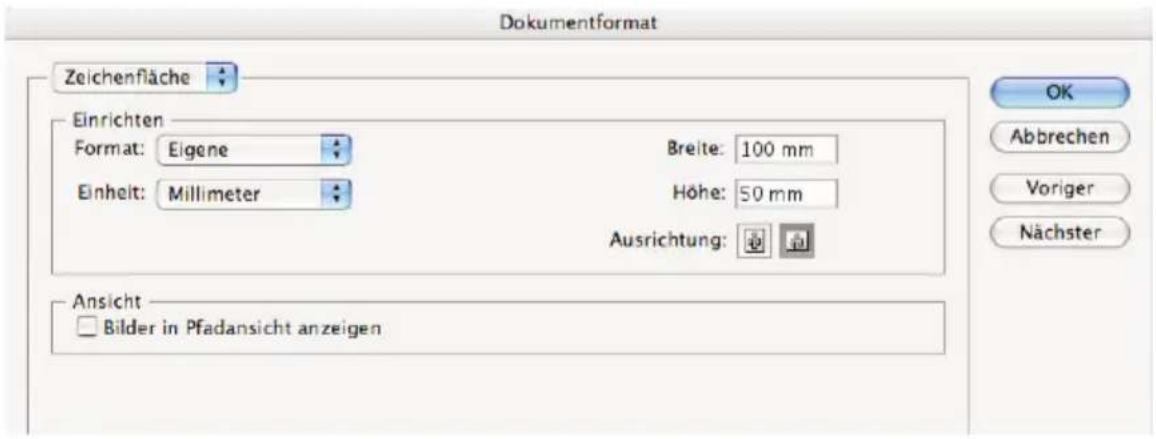
- Erstellen sie über Datei > Neu ein neues Dokument. Stellen Sie die Höhe und Breite passend auf das Etikettenmaterial ein.
text_image
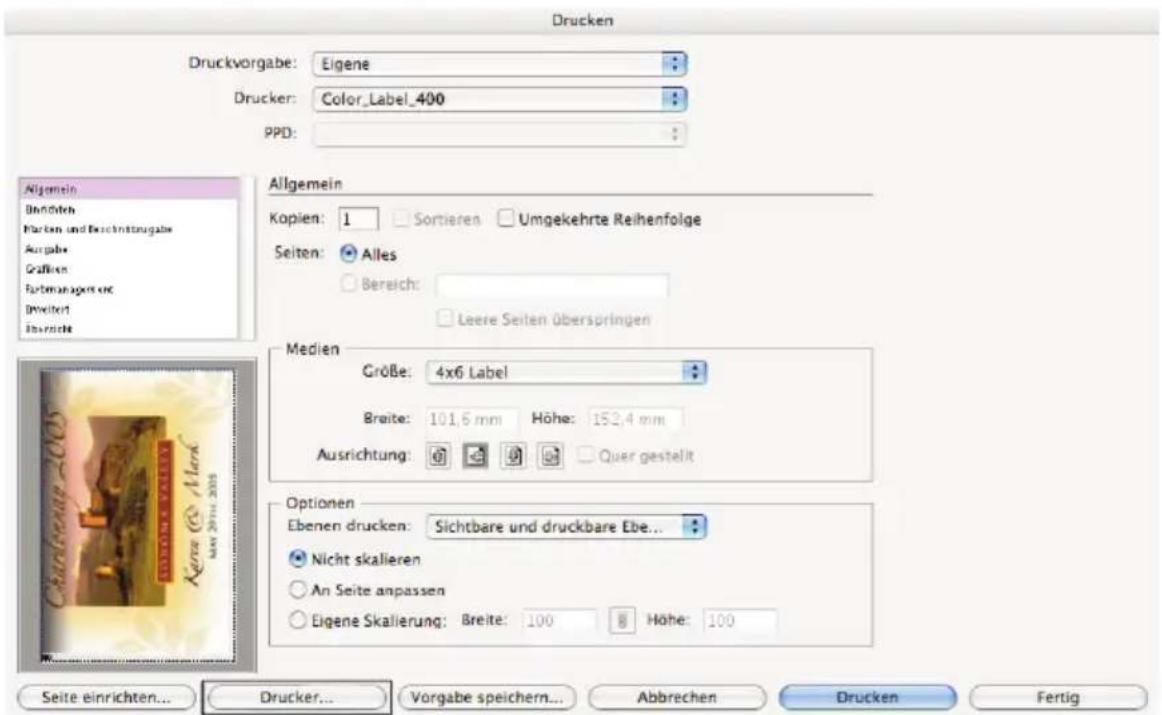
Dokumentformat Zeichenfläche Einrichten Format: Eigene Einheit: Millimeter Breite: 100 mm Höhe: 50 mm Ausrichtung: Ansicht Bilder in Pfadansicht anzeigen OK Abbrechen Voriger Nächster- Sobald das Dokument erstellt wurde und bereit zum Ausdrucken ist, klicken Sie auf Datei > Drucken. Das nachfolgende Fenster erscheint. Als erstes klicken Sie auf die Schaltfläche Drucker, um Qualität des Drucks festzulegen.
text_image
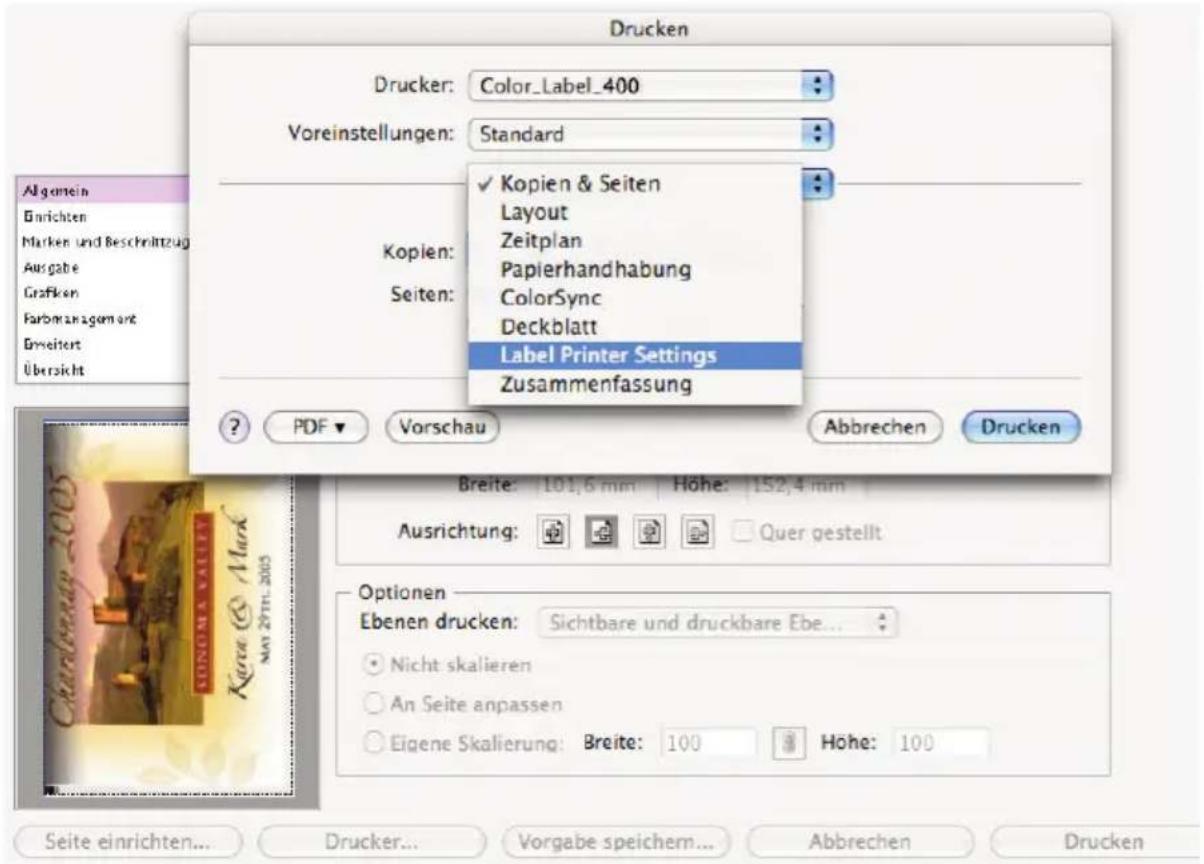
Drucken Druckvorgabe: Eigene Drucker: Color_Label_400 PPD: Allgemein Buchlich Marken und Beschäftungsabte Ausgabe Gräffnen Fordermäßens vor Dweltwert Einzrichte Allgemein Kopien: 1 Sortieren Umgekehrte Reihenfolge Seiten: Alles Bereich: Leere Seiten überspringen Medien Größe: 4x6 Label Breite: 101,5 mm Höhe: 152,4 mm Ausrichtung: Quer gestellt Optionen Ebenen drucken: Sichtbare und druckbare Ebe... Nicht skallieren An Seite anpassen Eigene Skalierung: Breite: 100 Höhe: 100 Seite einrichten... Drucker... Vorgabe speichern... Abbrechen Drucken Fertig- Das Fenster für die Druckereinstellungen steht standardmäßig auf Copies & Pages Klicken Sie auf den Pfeil für das Klappfenster und wählen Sie Label Printer Settings.
text_image
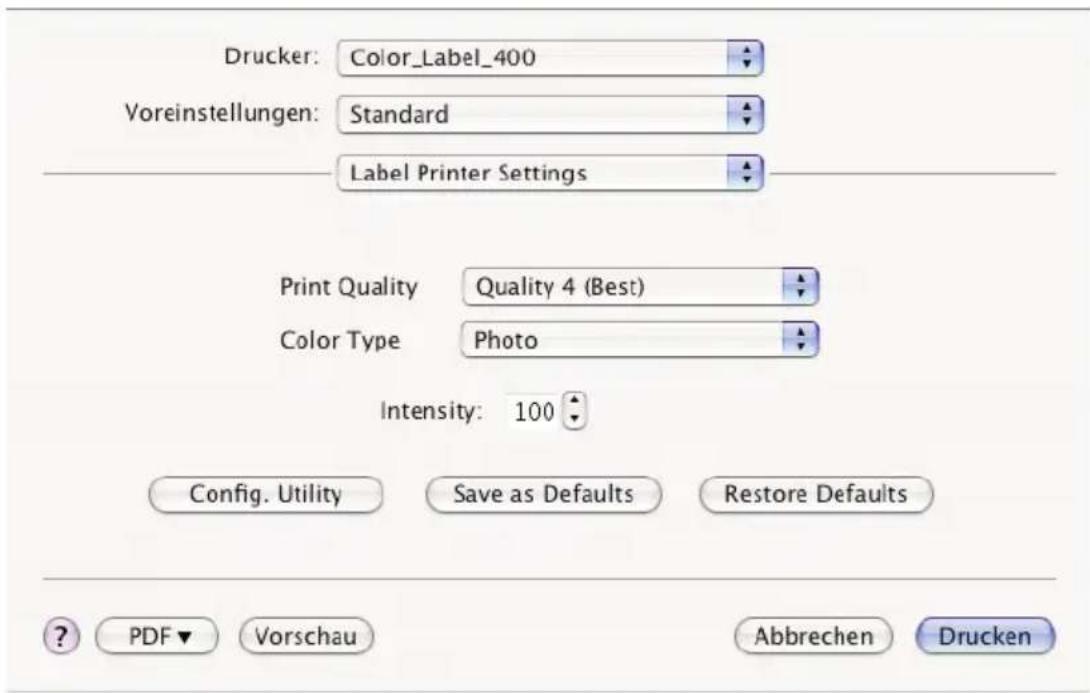
Drucken Drucker: Color_Label_400 Voreinstellungen: Standard Kopien & Seiten Layout Zeitplan Papierhandhabung ColorSync Deckblatt Label Printer Settings Zusammenfassung ? PDF ▼ Vorschau Abbrechen Drucken Breite: 101,6 mm Höhe: 152,4 mm Ausrichtung: Quer gestellt Optionen Ebenen drucken: Sichtbare und druckbare Ebe... Nicht skalieren An Seite anpassen Eigene Skalierung: Breite: 100 Höhe: 100 Seite einrichten... Drucker... Vorgabe speichem... Abbrechen Drucken- Stellen Sie die gewünschte Druckqualität ein.
text_image
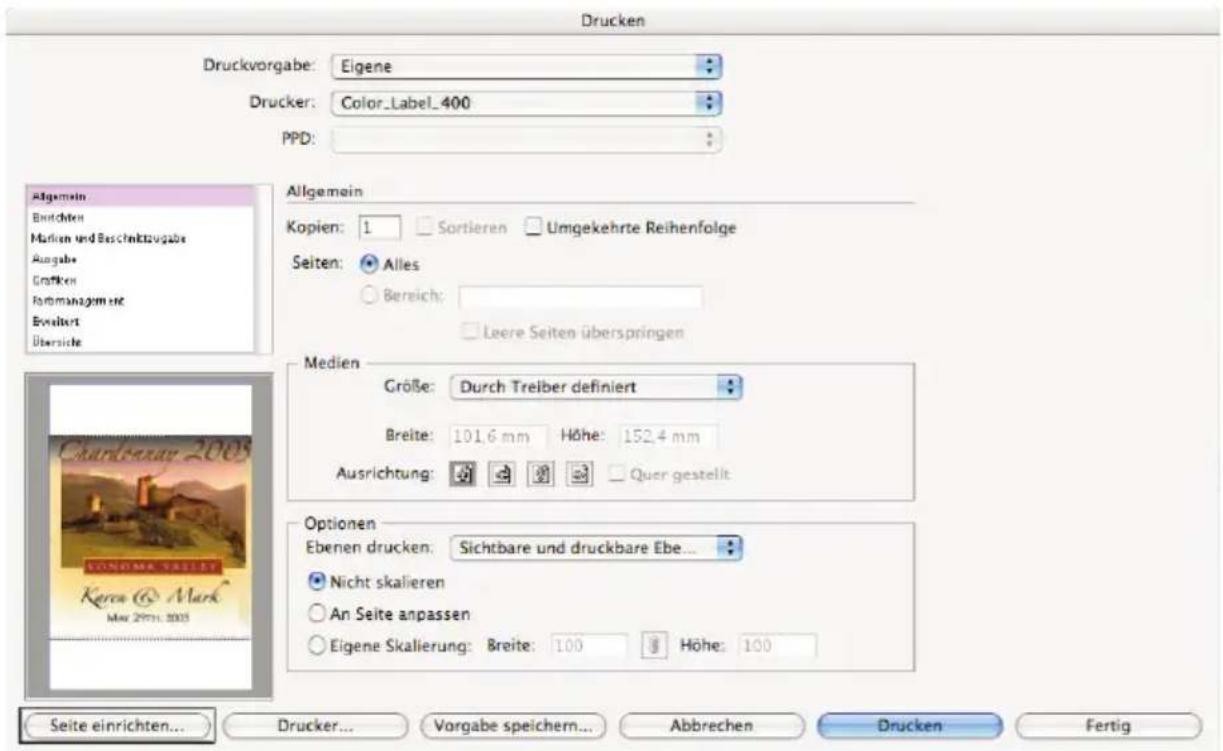
Drucker: Color_Label_400 Voreinstellungen: Standard Label Printer Settings Print Quality Quality 4 (Best) Color Type Photo Intensity: 100 Config. Utility Save as Defaults Restore Defaults PDF Vorschau Abbrehen Drucken- Klicken Sie auf Print, um zurück auf das Fenster der Druckvorschau zu gelangen. Nun klicken Sie auf Page Setup, um die Größe des Etiketts bei dem Druckertreiber anzupassen. Sie müssen bei jedem Druckvorgang zuerst auf Page Setup klicken, auch wenn die Druckvorschau fehlerfrei aussieht.
text_image
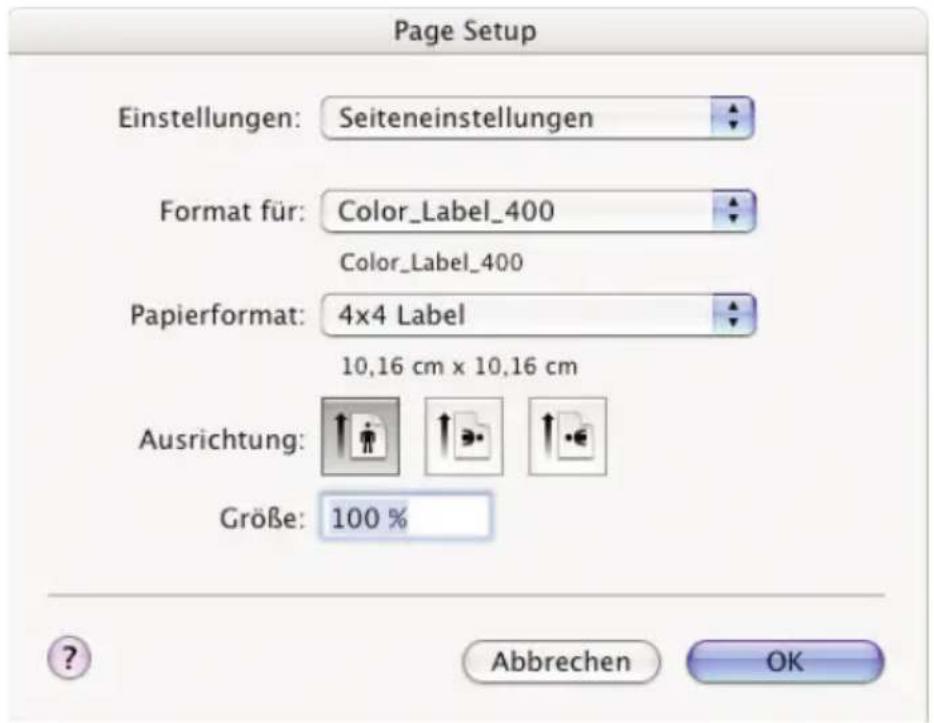
Drucken Druckvorgabe: Eigene Drucker: Color_Label_400 PPD: Allgemein Bruchten Marken und Beschäftzugsabe Ausgabe Grafiken Formmanagement Bewertert Übersichte Allgemein Kopien: 1 Sortieren Umgekehrte Reihenfolge Seiten: Alles Bereich: Leere Seiten überspringen Medien Größe: Durch Treiber definiert Breite: 101,6 mm Höhe: 152,4 mm Ausrichtung: Quer gestellt Optionen Ebenen drucken: Sichtbare und druckbare Ebe... Nicht skalieren An Seite anpassen Eigene Skalierung: Breite: 100 Höhe: 100 Seite einrichten... Drucker... Vorgabe speichern... Abbrechen Drucken Fertig- Die Standardeinstellung der Papier-/Etikettengröße steht auf 4x4 oder auf der zuletzt benutzen Größe.
text_image
Page Setup Einstellungen: Seiteneinstellungen Format für: Color_Label_400 Color_Label_400 Papierformat: 4x4 Label 10,16 cm x 10,16 cm Ausrichtung: Größe: 100 % Abbrechen OK- Klicken Sie auf den Pfeil des Klappfensters und wählen Sie eines der vorgegeben Formate aus oder erstellen sie ein benutzerdefini-ertes, indem Sie auf Manage Custom Sizes klicken. In diesem Beispiel wird eine vorgegebene Größe von 4x3 ausgewählt. Sol-lte die Größe ihres Etiketts aufgelistet sein, wählen sie diese aus, klicken auf OK und machen bei Schritt 10 weiter. Sollte die Größe ihres Etiketts nicht gelistet sein, klicken Sie in der Liste auf Manage Custom Sizes.

text_image
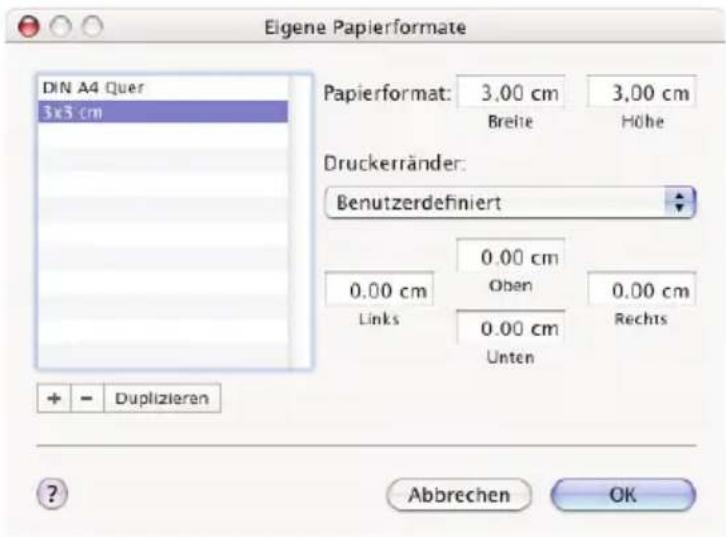
1.5x1.5 Label 2x1 Label 2x2 Label 2x6 Label Einstellungen 2.5x2.5 Label 2.5x7 Label Format für 3x2 Label 3x6 Label 4x2 Label Papierformat ✓ 4x3 Label 4x4 Label 4x6 Label Ausrichtung DIN A4 Quer Größe Figene Papierformate ..- Um eine benutzerdefinierte Größe hinzuzufügen, klicken sie auf +. Nun können sie der benutzerdefinierten Größe einen Namen geben, indem Sie mit einem Doppelklick auf den Standardnamen klicken. Anschließend passen Sie die Seitengröße an das eingelegte Etikettenmaterial an. Die Anpassung der Druckerbe-grenzungen ist optional. Diese können Sie dazu verwenden die Platzierung der Abbildung zu optimieren, allerdings wird empfohlen diese Einstellungen auf Null zu belassen und die Positionierung über das Druckereinstellungswerkzeug durchzuführen. Klicken Sie auf OK, um das Fenster wieder zu schließen.
text_image
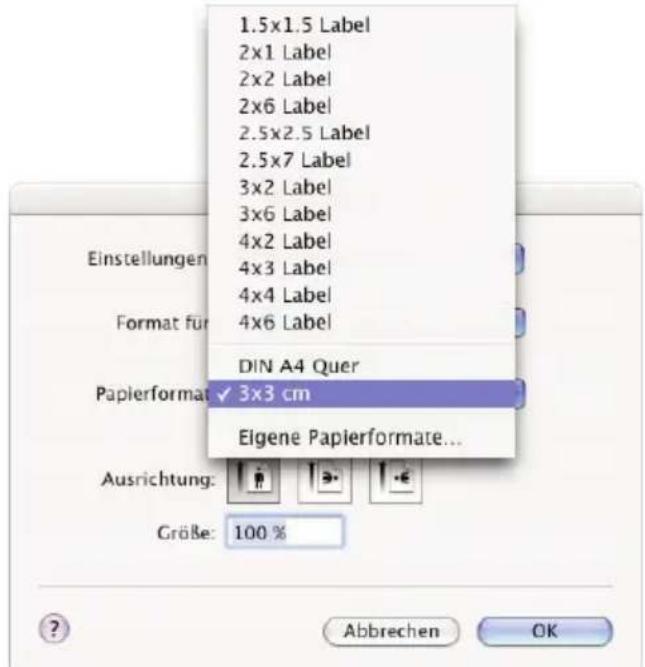
Eigene Papierformate DIN A4 Quer 3x3 cm Papierformat: 3,00 cm 3,00 cm Breite Höhe Druckerränder: Benutzerdefiniert 0.00 cm 0.00 cm Oben 0.00 cm Links 0.00 cm Rechts Unten + - Duplizieren ? Abbrechen OK- Wenn Sie die benutzerdefinierte Größe erstellt haben, müssen Sie diese jetzt noch in dem Klappfenster auswählen. Klicken Sie anschließend auf OK.
text_image
1.5x1.5 Label 2x1 Label 2x2 Label 2x6 Label 2.5x2.5 Label 2.5x7 Label 3x2 Label 3x6 Label 4x2 Label 4x3 Label 4x4 Label Format für 4x6 Label DIN A4 Quer Papierformat √ 3x3 cm Eigene Papierformate... Ausrichtung: Größe: 100 % Abbrechen OK- Sie sind nun soweit das Etikett zu bedrucken. Kontrollieren Sie zuerst die Ausrichtung. Auf dem Vorschaufenster wird das Eti-kett so angezeigt, wie es auch später ausgedruckt wird. Achten Sie darauf, dass um die Abbildung herum keine weißen Ränder sind. Sollten welche zu sehen sein, können Sie die Ausrichtung anpassen oder die Seitengröße ändern. Als nächstes überprüfen Sie die Höhe und Breite und als letztes geben Sie die Anzahl der Kopien an. Zum Beginn des Druckvorgangs klicken Sie auf Drucken.

text_image
Drucken Druckvorgabe: Eigene Drucker: Color_Label_400 PPD: Allgemein Gerdlichen Marken und Berichtzeugabe Ausgabe Grafiken Fairmanagement ent Divertort Übericht Allgemein Kopien: 1 Sortieren Umgekehrte Reihenfolge Seiten: Alles Bereich: Leere Seiten überspringen Medien Größe: Durch Treiber definiert Breite: 189,7 mm Höhe: 101,6 mm Ausrichtung: Quer gestellt Optionen Ebenen drucken: Sichtbare und druckbare Ebe... Nicht skalieren An Seite anpassen Eigene Skalierung: Breite: 100 Höhe: 100 Seite einrichten... Drucker... Vorgabe speichern... Abbrechen Drucken FertigB. ERSTELLEN VON STRICHCODES AM MAC
Sie können in jeder Anwendung mit Druckfunktion den Mac Barcode Maker zum erstellen von Strichcodes integrieren. Dieser kann über deren Internetseite (www.barcodeformac.com) erworben werden.
Diese Anwendung wurde für Adobe Illustrator getestet. Folgen Sie den Anweisungen von Mac Barcode Maker, um es mit Ihrem Pro-gramm zu verwenden. Auf deren Internetseite ist eine voll funtionsfähige Testversion erhältlich, die in jeden Druck eines Strichcodes eine „EVAL“ Prägung integriert. Sobald Sie die Anwendung kaufen, wird diese aber entfernt.
Es ist auch andere Software zum erstellen von Strichcodes erhältlich, diese wurden allerdings nicht auf Kompatibilität mit dem Drucker überprüft.
C. DRUCKEN MIT EINER ANDEREN ANWENDUNG
Da sich der Drucker als ein standard Macintoshdrucker installiert, kann dieser praktisch aus jeder Macintosh OS 10.x Anwendung heraus drucken. Als erstes wählen sie aus dem Dateimenü Page Setup aus. Dort wählen Sie bei Format For den Color Label 400 aus. Passen sie die Paper Size an das eingelegte Etikettenmaterial an. Sollte Ihre Etikettengröße nicht in der Liste enthalten sein, können Sie eine benutzerdefinierte Größe erstellen, indem Sie den Schritten 7-9 in der Abschnitt 4A folgen. Klicken sie auf OK.
Nun klicken Sie auf File > Print, geben die Anzahl der Kopien an, klicken auf OK und ihr Drucker wird mit dem Drucken beginnen.
D. EINSTELLUNGEN DES DRUCKERTREIBERS (MAC)
So gelangen Sie auf einem Mac zu den Druckereinstellungen:
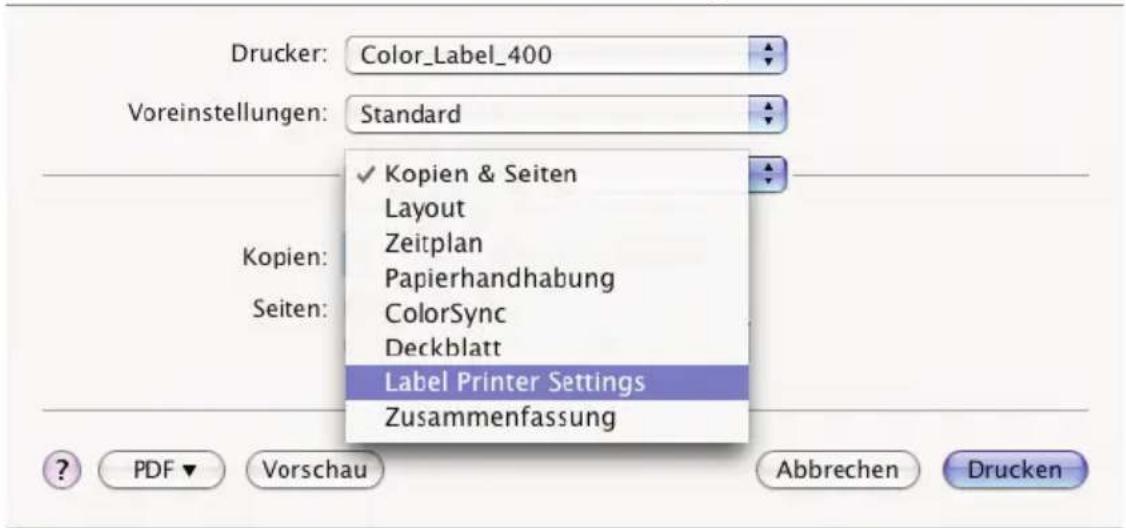
- Klicken Sie bei jeder beliebigen Anwendung zum Drucken auf Print. Daraufhin erscheint folgendes Fenster:
text_image
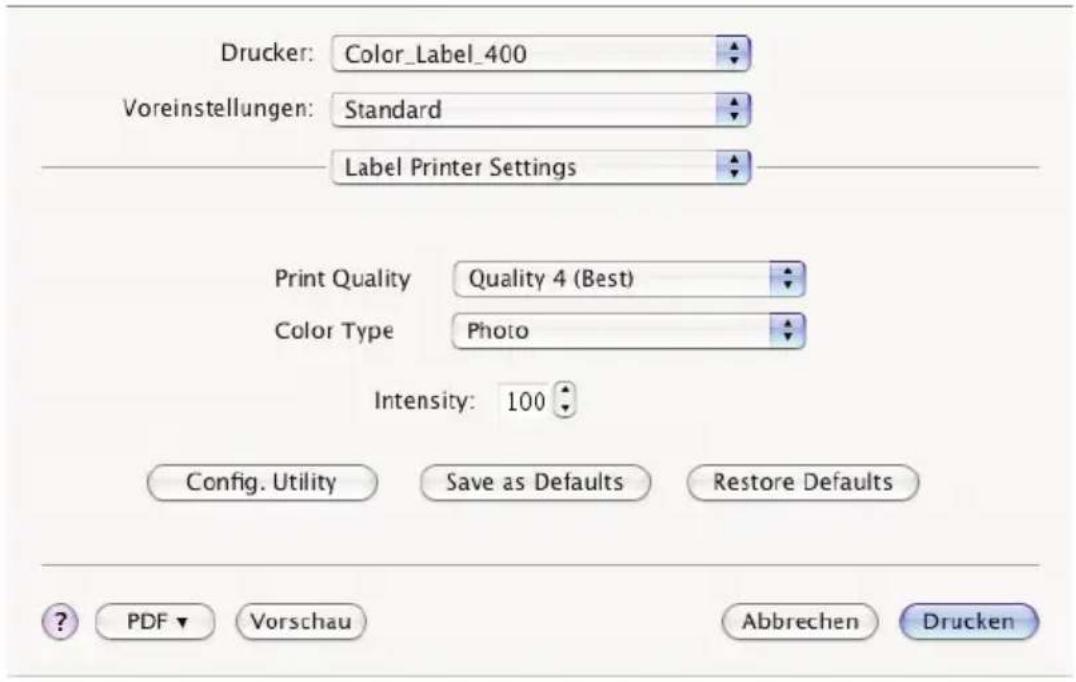
Drucker: Color_Label_400 Voreinstellungen: Standard Kopien & Seiten Layout Zeitplan Papierhandhabung ColorSync Deckblatt Label Printer Settings Zusammenfassung PDF ▼ Vorschau Abbrechen Drucken- Klicken Sie auf den Copies and Pages Pfeil des Klappfensters und wählen Sie die Label Printer Settings aus.
text_image
Drucker: Color_Label_400 Voreinstellungen: Standard Label Printer Settings Print Quality Quality 4 (Best) Color Type Photo Intensity: 100 Config. Utility Save as Defaults Restore Defaults PDF Vorschau Abbrechen DruckenPrint Quality
Der Treiber bietet 4 verschieden Stufen bei der Auswahl der Druck-qualität. Dabei gilt: Je niedriger die Qualität, desto schneller der Druckvorgang. Die Quality 1 liefert den schnellsten Druckvorgang, während die Quality 4 die beste Fotoqualität liefert. Es wird empfohlen bei der Gestaltung der Etiketten mit den Qualitätseinstelungen zu experimentieren, um eine gute Balance zwischen Qualität und Geschwindigkeit zu finden.
Color Type
Den Modus Best for Graphics benutzt man am besten für Grafiken, bei denen eine genaue Farbwiedergabe nicht essentiell ist. Bilder die in diesem Modus gedruckt werden wirken lebhafter, da mehr Tinte für den Druck verwendet wird. Allerdings könnte bei Abbildungen mit Menschen die Hautfarbe rötlich wirken.
Den Modus Best for Photos benutzt man am besten bei Fotoabbild-ungen, wo eine genaue Farbwiedergabe sehr wichtig ist. Abbild-ungen, die in diesem Modus gedruckt werden wirken heller als im Grafikmodus. Vor allem Hautfarbtöne wirken natürlicher.
Hinweis: Ein genauer Farbabgleich zwischen den gedruckten Etiketten und dem Bildschirm wird wohl nie erreicht werden, da es Faktoren gibt, die durch den Treiber beeinflusst werden. Die Oberfläche des Eti-ketts reagiert mit der Tinte aus der Patrone, um den Farbeffekt zu erzeugen. Aus diesem Grund kann die gleiche Abbildung auf verschiedenen Etikettenarten mit verschiedenen Oberflächen ein komplett anderes Ergebnis liefern.
Intensity
Diese Option nimmt Einfluss auf die Menge an Tinte, die beim Drucken verwendet wird. Die Standardeinstellung ist 100%, welche die genaueste Farbwiedergabe hat. Sollte die Tinte nicht schnell genug trocknen oder verlaufen, können Sie die auf den Etiketten aufgetragene Tintenmenge verringern.
Config. Utility
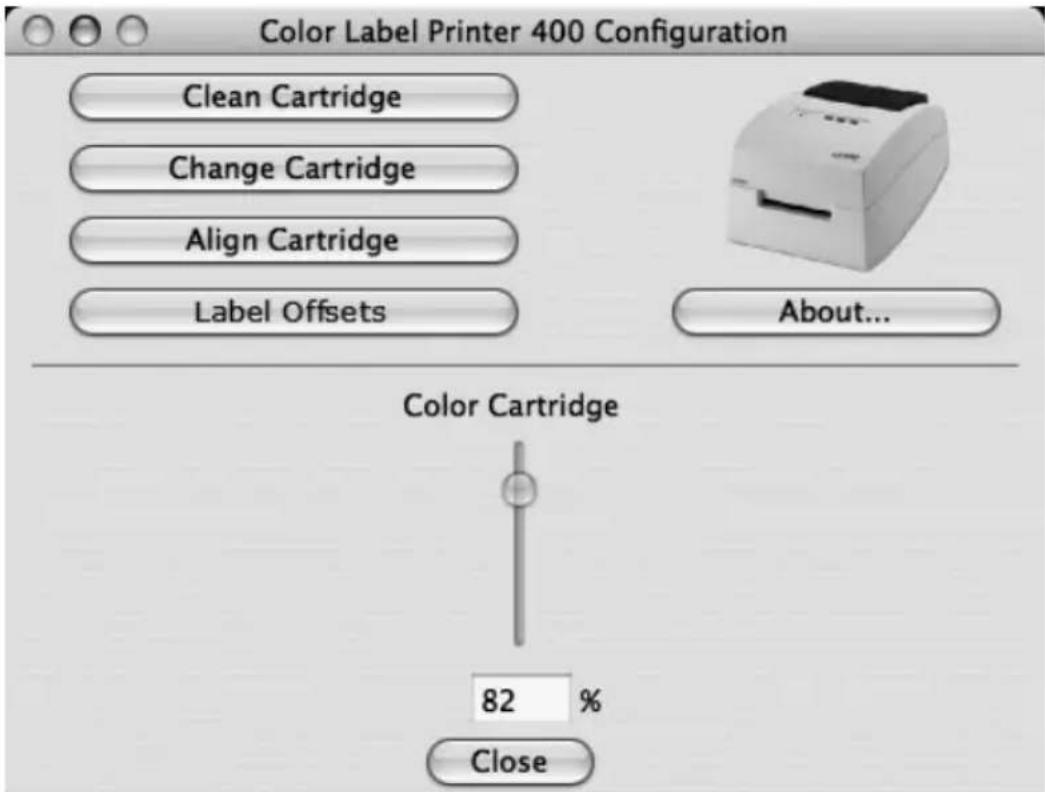
Klicken sie auf Config. Utility, um zu folgendem Fenster zu gelangen. Eine Beschreibung der einzelnen Einstellungen auf diesem Fenster finden Sie weiter unten.
text_image
Color Label Printer 400 Configuration Clean Cartridge Change Cartridge Align Cartridge Label Offsets About... Color Cartridge 82 % CloseClean Cartridge
Sollten sie den Drucker seit mehr als 48 Stunden nicht mehr benutzt haben oder sollte sich die Qualität verschlechtern, ist es empfohlen die Patrone zu säubern. Hierfür klicken Sie auf die Schaltfläche Clean Cartridge.
Hinweis: Es wird ihnen angezeigt, dass nur Etikettenrollen von 4"x4" (101,6mm x101,6mm) oder größer verwenden dürfen. Sollte die Rolle dieser Größe entsprechen, klicken Sie nur auf OK. Falls nicht, lesen Sie bitte in Abschnitt 2I nach, wie man ein Testpapier einlegt, um die Säuberung abzuschließen.
Change Cartridge
Klicken Sie auf Change Cartridge, um die Patrone in eine Position fahren zu lassen, die einen einfachen Austausch ermöglicht. Für weitere Informationen hierzu lesen Sie bitte in Abschnitt 2H nach. Wenn Sie die Patrone einbauen, werden Sie aufgefordert die Patrone, wie später in diesem Abschnitt beschrieben, auszurichten.
Cartridge Alignment
Die Schaltfläche Align Cartridge richtet die Farbpatrone für zweidimensionales Drucken aus und kalibriert den Drucker für jede einzel-ne Patrone. Sie werden bei jedem Einsetzen einer neuen Patrone da-zu aufgefordert diese Ausrichtung vorzunehmen.
Sollten Sie die Aus-richtung manuell vornehmen wollen, klicken Sie auf Align Cartrid-ge, um zu der Schaltfläche Properties zu gelangen. Klicken Sie auf diesen, um mit dem
Ausrichtungsvorgang zu beginnen. Ihnen wird in einem Fenster angezeigt, dass Sie Etikettenmaterial mit einer Größe von mindestens 4"x4" (101,6mm x 101,6mm) benutzen müssen. Sollte das eingebaute Material diese Voraussetzungen nicht erfüllen, lesen Sie bitte in der Abschnitt 2I für weitere Informationen nach.
Label Offsets
Klicken Sie auf diese Schaltfläche, um auf das unten angezeigte Fenster zu gelangen. Auf diesem können sie die Positionierung der zu druckenden Abbildung auf das Etikett anpassen. Eine genauere Beschreibung jeder Einstellung des Fensters finden Sie weiter unten.
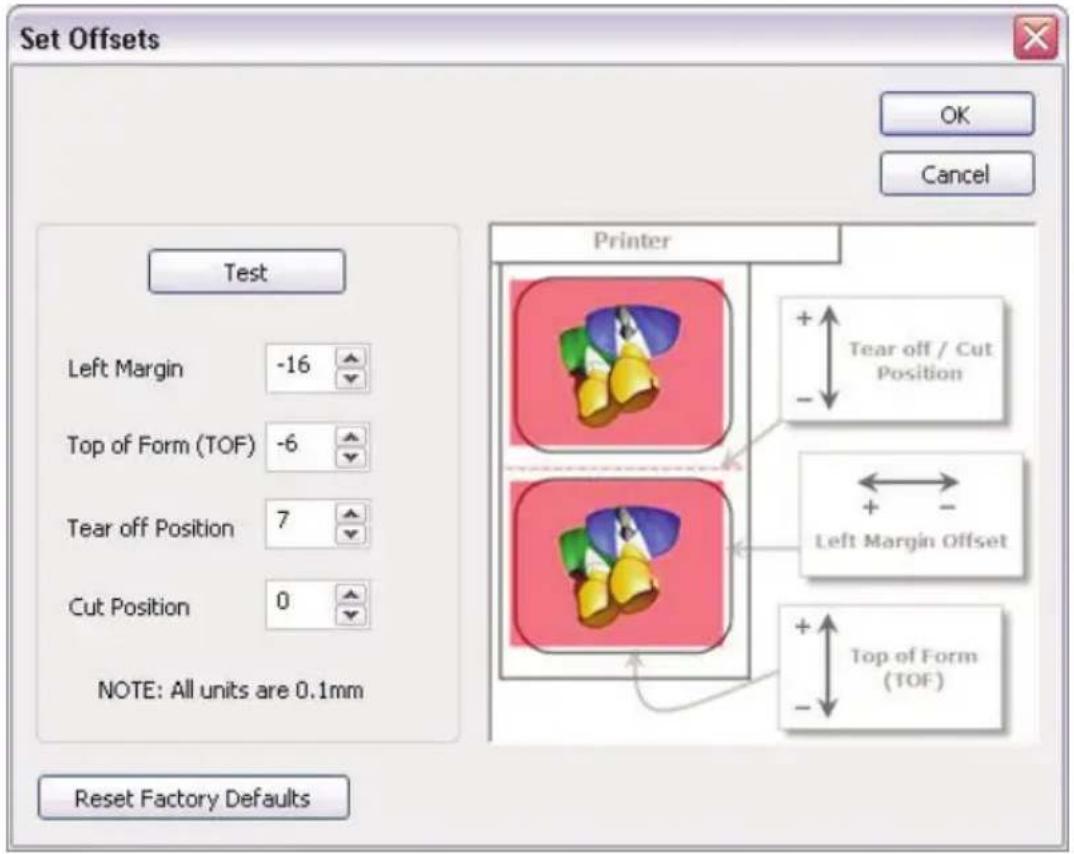
Sollte der Ausgabemodus Present (nachfolgend in dieser Abschnitt beschrieben) ausgewählt sein, wirft der Drucker die Etiketten an dem Abrissbalken aus. Die Abrissposition ist von Werk aus vorgegeben. Sollte eine Feinabstimmung dieser Ab-riss-position nötig sein, erhöhen Sie den Wert, um das Etikett weiter auswerfen zu lassen; verringern Sie ihn, um es weniger weit auswerfen zu lassen. Die Maßeinheit beträgt 0,1mm.
Cut Position
Sollte ein Etikettenschneider an dem Drucker angeschlossen sein, können Sie auch hier eine Feinabstimmung der Schnittposition zwischen den Etiketten vornehmen. Erhöhen Sie den Wert, um das Etikett weiter auswerfen zu lassen, bevor es abgeschnitten wird, bzw. verringern Sie ihn, um es weniger weit auswerfen zu lassen.
Left Margin
Diese Option ist schon vorweg eingestellt. Sollten Sie eine Feinab-stimmung benötigen, erhöhen Sie den Wert, um die Abbildung nach rechts zu verschieben; verringern Sie ihn, um die Abbildung nach links zu verschieben. Die Maßeinheit beträgt 0,1mm.
Top of Form (TOF)
Diese Einstellung erlaubt ihnen eine Feinabstimmung der Startdruckposition auf das Etikettenmaterial vorzunehmen. Auch diese Einstellung wurde schon vorweg von Werk aus vorgenommen, sollte dennoch eine Feinabstimmung nötig sein, erhöhen Sie den Wert um die Abbildung auf dem Etikett nach unten zu verschieben, bzw. verringern Sie ihn um sie nach oben zu verschieben. Die Maßeinheit beträgt auch hier 0,1mm.
Klicken Sie auf den Test Knopf, um einen Druckauftrag zu dem Drucker zu schicken, was Ihnen helfen wird die beiden vorhergehenden Einstellungen vorzunehmen. Der Drucker wird die gezeigte Abbildung drucken. Passen sie die Werte so an, dass die schwarzen Balken ohne weißen Zwischen-raum auf das Etikett und keine Tinte auf das Trägermaterial gedruckt werden.
Die Sensorart bezieht sich auf die Methode, die der Drucker verwenden wird um den Anfangspunkt eines neuen Etikett zu erkennen. Sollten Sie vorgestanzte Standardetiketten oder gelochten Etiketten, bei denen eine Loch für Ausrichtungszwecke eingestanzt ist, benutzen Sie bitte die Einstellung Through-hole/Die-Cut. Benutzen sie Reflective bei Etikettenmaterial, auf dessen Rückseite eine reflektierende, schwarze Linie aufgedruckt ist, um den Übergang zwischen zwei Etiketten zu signalisieren. Sollten Sie fortlaufendes Material verwenden auf der keine Stanzungen, Reflektionslinien oder Löcher vorhanden sind, stellen sie die Sensorart auf Continuous Feed, um den Sensor zu deaktivieren.
Do not present (use with Rewinder). Die Etikettenrolle bewegt sich nicht mehr nachdem das Etikett gedruckt wurde. Das heißt, dass der Teil des letzt gedruckten Etiketts sich noch im Drucker befindet. Dieser Modus sollte nur ausgewählt werden, wenn Sie auch eine Aufrollvorrichtung besitzen.
Present (Default). Bei diesem Modus werden die bedruckten Etiketten weiter nach vorne geführt, so dass man sie mit Hilfe des Abrissbalkens abreißen kann. Dies geschieht nur, wenn keine anderen Druckaufträge eingereiht sind.
Cut (using optional cutter). Wählen Sie diesen Modus nur, wenn Sie ein Etikettenschneider besitzen. (Primera Part #074263)
Abschnitt 5: Problemebehebung
A. ERKENNUNGSPROBLEME LÖSEN
Abbildung ist vertikal verschoben
Der LX400e erkennt den Anfangspunkt eines Etiketts anhand einer Stanzung, einer schwarzen Markierung auf der Rückseite oder einer Lochung die jeweils den Anfangspunkt eines Etiketts signalisieren.
Folgende Punkte können dazu führen, dass der Etikettensensor den Anfangspunkt nicht korrekt erkennt:
- TOF Offset. TOF steht für Top of Form, dem Anfang eines For-mulars, und in dieser Einstellung können sie eine Feinabstimmung der Ausrichtung des Drucks auf ihre Etiketten vornehmen. Diese ist schon von Werk aus vorgenommen worden. Sollte dennoch eine Feinabstimmung nötig sein, erhöhen Sie den Wert, um die Abbildung auf dem Etikett nach unten zu verschieben; verringern Sie ihn um nach oben zu verschieben. Die Maßeinheit beträgt 0,1mm. Um Zugriff auf diese Einstellung zu erhalten, klicken Sie auf Start > Control Panel > Printer and Faxes > Rechtsklick auf Color Label 400 > Wählen Sie Offsets. Als Beispiel sehen Sie sich bitte das Fenster unterhalb an.
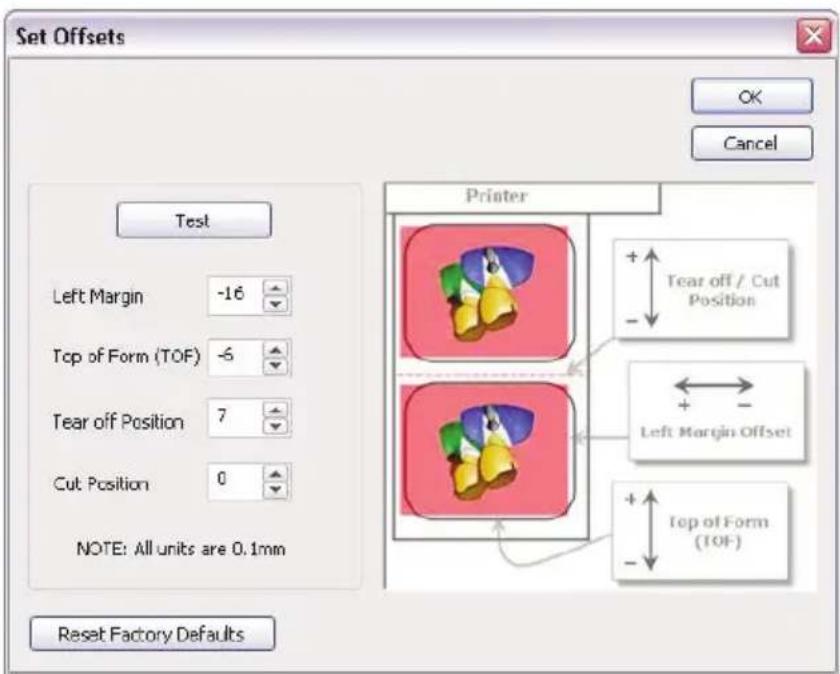
-
Nicht dem Standard entsprechendes / Lichtundurchlässiges Auflagematerial. Testen Sie das Gerät mit dem mitgelieferten Beispieletikettenmaterial. Sollte dieses korrekt bedruckt werden, könnte es sein, dass ihre Etikettenrolle inkompatibel ist. Der Etikettensensor erkennt den Unterschied zwischen Etikett und Auflagematerial, indem er durch die Etikettenrolle leuchtet, um Lichtunterschiede zu erkennen. Wenn er sie nicht durchleu-chten kann, führt dies zu Problemen. Sollten Sie dieses Auflage-material benutzen müssen, probieren Sie Etikettenrollen aus, das schwarze Markierungen auf der Rückseite hat, die den Be-ginn eines neuen Etiketts signalisieren. Dazu müssen Sie den Sensortyp in den Treibereinstellungen auf Reflective umstellen.
-
Ungenaue Aussparungen zwischen Etiketten. Lesen Sie hierzu die Abschnitt 6 über Etikettenspezifikationen durch.
-
Seitengröße ist größer als die Etikettenrollengröße. Sollte die in dem Treiber eingestellte Seitengröße größer als die eingesetzte Etikettenrolle sein, wird Tinte auf die Aussparungen gedruckt und der Sensor erkennt die Aussparungen zu spät erkennen. Dies kann dazu führen, dass Etiketten beim Druck ausgelassen werden oder die Drucke uneinheitlich beginnen.
-
Orientierung. Sollte die Orientierung nicht mit der eingesetzten Etikettenrolle übereinstimmen, führt dies auch dazu, dass der Drucker auf die Aussparungen oder das nächste Etikett druckt. Stellen Sie also sicher, dass diese Einstellungen korrekt sind.
-
Sensorposition. Kreisförmige, nicht dem Standard entsprechende Formen oder Mehrfachetiketten, benötigen eine Anpassung des Etikettensensors. Sollten Sie kreisförmige oder andere nicht rechteckige, vorgestanzte Etiketten benutzen, lesen Sie bitte Abschnitt 2F für weitere Anweisungen durch.
Die Abbildung wird horizontal versetzt gedruckt
Zwei verschiedene Druckertreibereinstellungen können hierauf Einfluss nehmen.
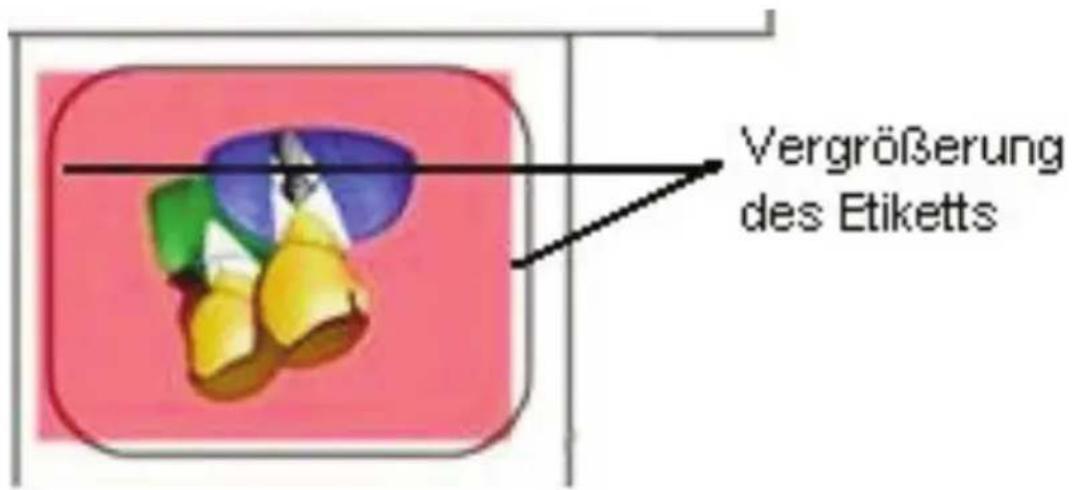
Left Margin. Diese Einstellung finden Sie in den Druckereigenschaften des Druckertreibers. Sollten Sie einen weißen Rand auf der rechten Seite (linke Seite beim Drucker) des Etiketts und eine Überlappung auf der gegenüberliegenden Seite, dann verringern Sie den Wert (negative Werte sind zugelassen). Sollten Sie einen weißen Rand links und eine Überlappung rechts sehen, erhöhen Sie den Wert.
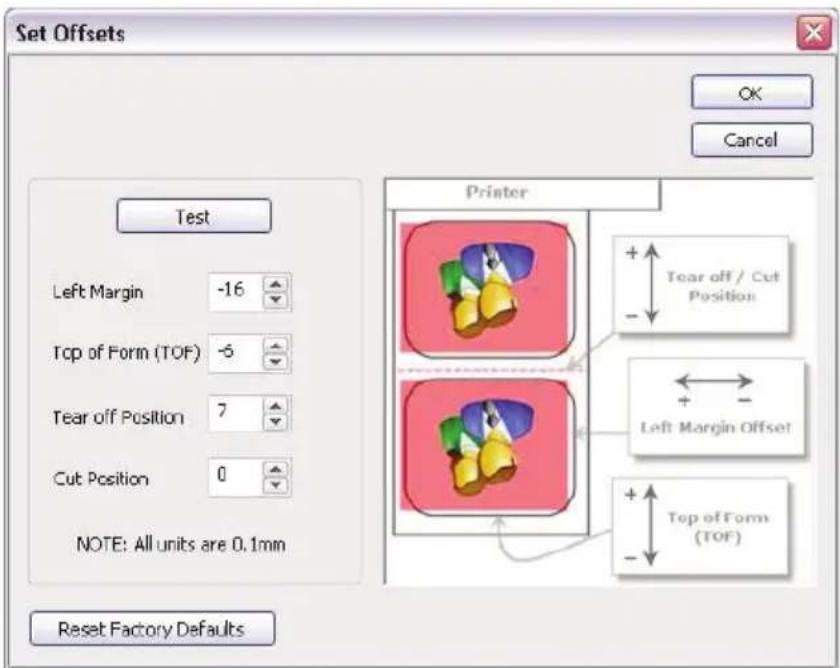
Hinweis: Oft weist ein weißer Rand auf der rechten Seite (linke Seite beim Drucker) auf einen nicht beachteten Rand um die Abbildung herum hin. Der Drucker für einen Rand von 2mm von Werk aus eingestellt. Ein zu großer Rand führt also zu einem weißen Rand auf der Rech-ten Seite des Etiketts.
Page Size. Oft ist die Seitengröße nicht groß genug für das Etikett. Sollte dies der Fall sein, könnte es sein, dass rechts auf dem Etikett ein weißer Rand und gegenüberliegend keine Überlappung zu sehen ist. Dies weißt darauf hin, dass die Seitengröße erhöht werden muss. Erhöhen Sie hierzu die Seitengröße in den Druckereigenschaften, um das Etikett komplett auszufüllen.
text_image
Vergrößerung des EtikettsB. ERSTELLEN EINES DRUCK MIT KRÄFTIGEN FARBEN
- Sollten Sie Probleme damit haben, mit der Abbildung das komplette Etikett auszufüllen, überprüfen sie zuerst, ob die Abbild-ung mindestens so groß druckt wie die gewählte Etikettengröße. Dies bewerkstelligen Sie mit NiceLabel, indem Sie die Abbild-ung, durch ziehen der Enden über die Kanten des Etiketts hinaus, um einige Millimeter größer als das Etikett machen. Die Zeichenbox verfärbt sich hier bei an den Stellen, die über die Kante des Etiketts hinausgehen, rot. Drucken Sie erneut, um zu überprüfen, ob das Etikett nun vollständig ausgefüllt ist. Sollte dies nicht der Fall sein, machen Sie bei Schritt 2 weiter.
- Passen Sie diese Einstellungen in den Eigenschaften des Druckertreibers an:
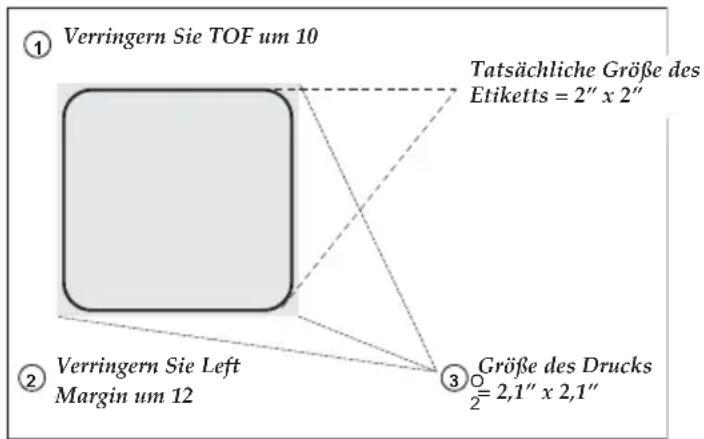
Page Size. Vergrößern Sie die Breite und die Höhe der Seitengröße in den Treibereigenschaften um je 0,1 Zoll. Sollten Sie NiceLabel benutzen ändern sie die Größe einfach in dem Menü unter File > Label Setup. Vergrößern Sie die Abbildung, um diese an die neue, größere Seitengröße anzupassen. Sollten Sie ein anderes Grafikprogramm benutzen, müssen Sie die Seitengröße in der Anwendung und den Druckertreibereigenschaften anpassen.
Left Margin. Verringern sie den Abstand der linken Begrenzung die die Hälfte des Vergrößerung der Seitengröße. In diesem Fall würden sie den Wert um 12 verringern (was 0,01 Zoll ent-spricht). Dies zentriert die Seitenvergrößerung, so dass links und rechts 0,05 Zoll überlappen.
TOF. Verringern Sie den oberen Rand (TOF) um 10, damit der Drucker schon vor dem Beginn eines Etiketts zu drucken beginnt und damit ein volle Bedruckung gewährleistet ist.
text_image
① Verringern Sie TOF um 10 Tatsächliche Größe des Etiketts = 2" x 2" ② Verringern Sie Left Margin um 12 ③ Größe des Drucks ½ = 2,1" x 2,1"Hinweis: Es ist am Besten den Druck so wenig wie möglich überlappen zu lassen, um zu viel Tinte auf dem Auflagematerial zu vermeiden. Außerdem führt eine zu starke Überlappung dazu, dass Etiketten übersprungen werden. Dies liegt daran, das der Drucker zu spät mit dem Drucken aufhört, um das nächste Etikett wahrzunehmen. Troubleshooting 47
C. BEHEBEN EINES ETIKETTENSTAUS
Sollten ein Etikettenstau in dem Drucker sein, versuchen Sie ihn zu-erst dadurch zu beheben, indem Sie die Abdeckung öffnen und den Stau aus dem Druckerauswurfsbereich entfernen.
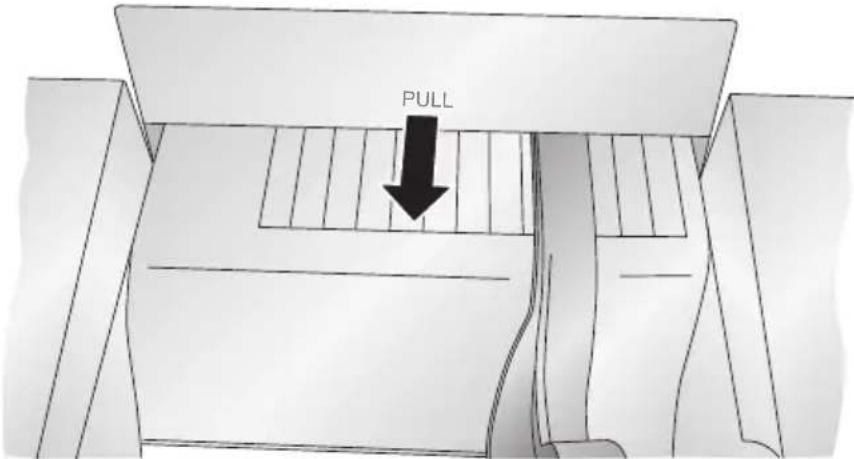
Sollten Sie den Stau nicht sehen, können Sie auch die Abdeckung über dem Einzugsbereich entfernen. Ziehen Sie an der Mitte der Ab-deckung wie unten angezeigt, um die Halterungen an den Seiten zu lösen.
Um zukünftige Staus zu vermeiden, entfernen Sie anhaftende Klebemittel in dem Einzugsbereich.
text_image
PULLD. SÄUBERN DES DRUCKERS
Sollte Tinte in das Druckergehäuse gekommen sein, können Sie diese mit auf Ammoniak basierendem Fensterreiniger und einem flusenfreiem Tuch entfernen.
Nach einiger Zeit kann sich Tinte auf dem Boden des Druckers an-sammeln. Der Drucker ist darauf ausgelegt ein Vakuumsystem zu nutzen, um die meiste Tinte in Sättigungskissen aufzufangen. Geleg-entlich müssen diese Kissen ausgetauscht werden.
Kontaktieren Sie den technischen Support, um herauszufinden, ob ein Austausch von Nöten ist.
E. SÄUBERN DER TINTENPATRONE
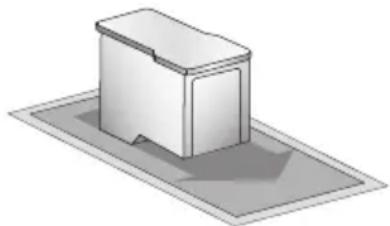
Es könnte notwendig sein die Düsen der Tintenpatrone zu säubern, wenn Sie Verschlechterung der Druckqualität feststellen oder wenn Sie vermuten, dass eine Düse eingetrocknet oder verstopft ist. Sollten Sie Probleme mit der Druckqualität haben, befolgen Sie folgende Schritte:
- Entfernen Sie die Druckerpatrone.
- Befeuchten Sie ein flusenfreies Tuch mit Wasser.
- Halten Sie das Tuch für 3 Sekunden gegen die Düsen. Dies wird etwas Tinte lösen und auf dem feuchten Tuch zu sehen sein.
- Wischen Sie nur ein eine Richtung.
- Wiederholen Sie diesen Vorgang.
F. TECHNISCHER KUNDENDIENST
Sollten Sie Probleme mit der Nutzung ihres Druckers haben, sollten Ihnen dieses Handbuch und das Benutzerhandbuch der Software in den meisten Fällen dabei helfen diese zu lösen. Sollten Sie trotzdem weiterhin Probleme haben kontaktieren die den technisches Kundendienst über eine der folgenden Möglichkeiten:
| Quelle Ort | |
| Primera Wissensdatenbank www.primera.com/knowledgebase.html | |
| NiceLabel Software Hilfedateien | Software starten.Klicken Sie auf Help - Contents |
| Email Kundendienst www.primera.com/contact_tech_support.cfm | |
| Chat Kundendienst www.primera.com/knowledgebase.html | |
| Telefon Kundendienst 763-475-6669 (Mon - Fri 8 a.m. - 7 p.m CST) | |
Abschnitt 6: Etiketten- und Rollenangaben
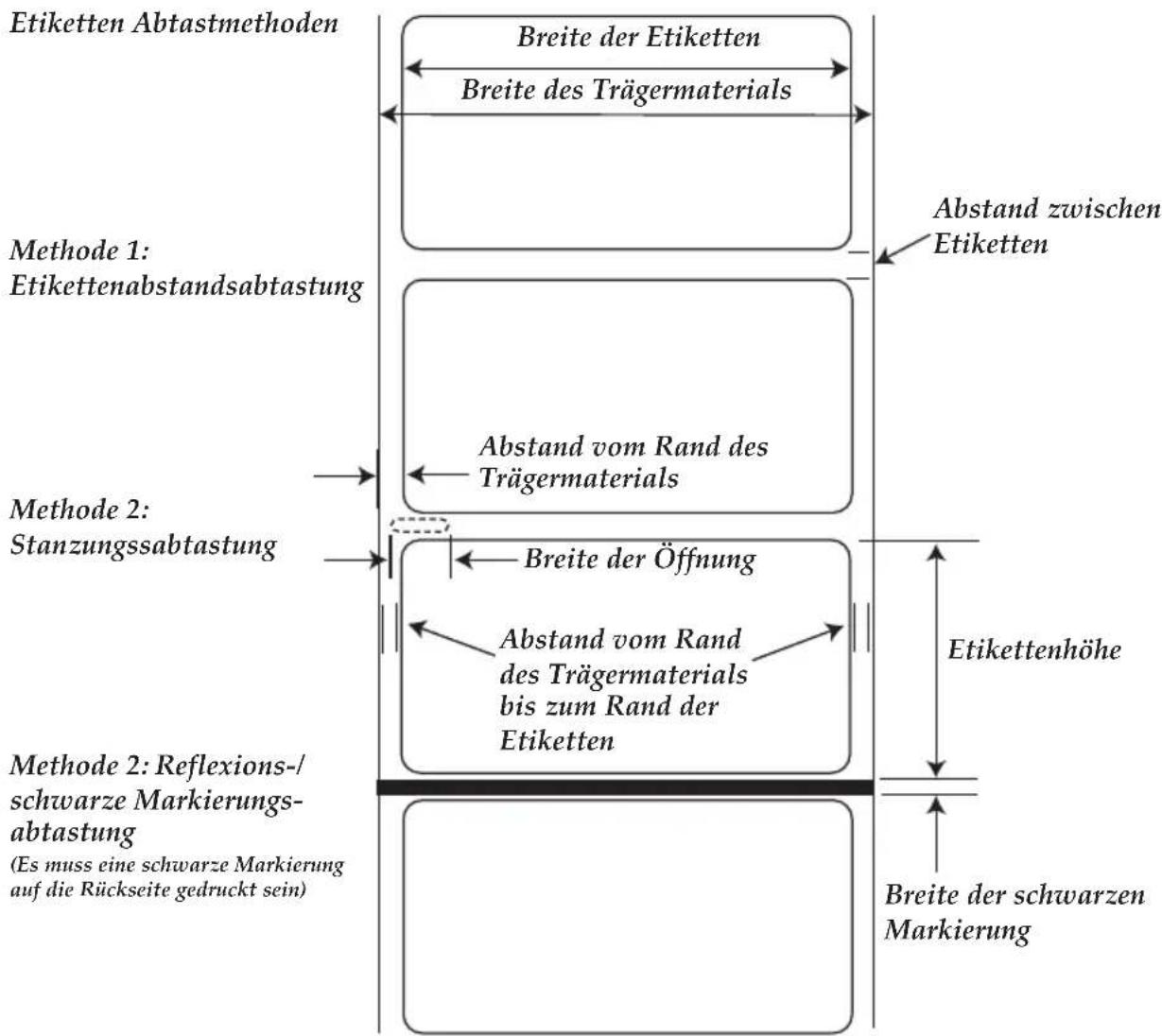
flowchart
graph TD
    A["Etiketten Abtastmethoden"] --> B["Breite der Etiketten"]
    A --> C["Breite des Trägermaterials"]
    D["Methode 1: Etikettenabstandsabtastung"] --> E["Abstand vom Rand des Trägermaterials"]
    F["Methode 2: Stanzungssabtastung"] --> G["Breite der Öffnung"]
    H["Methode 2: Reflexions-/schwarze Markierungs-abtastung (Es muss eine schwarze Markierung auf die Rückseite gedruckt sein)"] --> I["Breite der schwarzen Markierung"]
    J["Abstand zwischen Etiketten"] --> K["Etikettenhöhe"]
    L["Abstand vom Rand des Trägermaterials bis zum Rand der Etiketten"] --> M["Etikettenhöhe"]
Hinweis: Lesen Sie in der nachfolgenden Tabelle die Minimal- und Maximalwerte in Inches und Millimetern nach.
| Max Min | ||
| Etiketten-/Druckbreite 4.00" (101.6mm) 0.75" (19mm) | ||
| Breite Trägermaterial 4.25" (108mm) 1" (25.4mm) | ||
| Etikettenhöhe/-länge 24" (609.6mm) 0.75" (19mm) | ||
| Abstand zw. Etiketten 0.75" (19mm) 0.10 (2.5mm) | ||
| Breite der Lochungen 0.5" (12.7mm) 0.25" (6.4mm) | ||
| Entfernung vom Rand des Materials bis zum Rand der Lochung | 1.90" (48.3mm) 0.20" | (5.1mm) |
| Breite der reflektierenden/ schwarzen Markierung * wie zw. Etiketten | Gleicher Abstand | 0.10" (2.5mm) |
| Max Außendurchmesser | 5.0"(127mm) N/A | |
| Durchmesser der Rolle | Siehe Rollenangaben unten | |
| Materialstärke | .006"(152 micron) | N/A |
| Abstand vom Rand des Der Drucker geht von 2 mm aus. Trägermaterials bis zum Dieser Wert kann über die left Rand der Etiketten margin Begrenzungen anpassen. | ||
* Die reflektierende/schwarze Markierung sollte lichtundurchlässig für Infrarotlicht sein. Die Markierung sollte zwischen den Etiketten liegen. Das Ende der Markierung sollte auf gleicher Höhe mit dem Anfang der Etikette liegen.
Rollenangaben
Etiketten außen
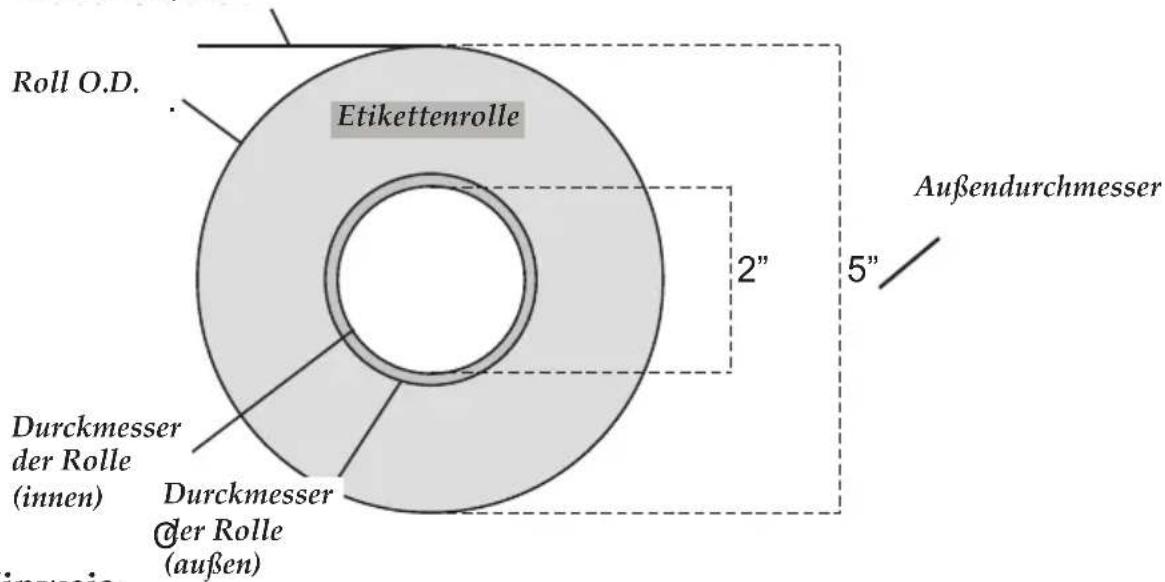
text_image
Roll O.D. Etikettenrolle 2" 5" Außendurchmesser Durckmesser der Rolle (innen) Durckmesser der Rolle (außen) inweisHinweis:
- Etikettenhöhe < 1,5" benötigt einen 2,00" I.D. x 3,00" O.D. Kern. Etikettenhöhe > 1,5" benötigt einen 2,00" I.D. x 2,25" O.D. Kern
- Sie müssen Spulenkleber oder 12 "-breites 3M 928 doppelseitiges, lösbares Klebeband benutzen, um Material auf dem Kern zu befestigen. Andere Typen sind nicht zulässig.
- Das Ende des Trägermaterials muss auf beiden Seiten innerhalb von 0,030" abschließen. (Die Breite des Kernes sollte genauso groß sein wie die Breite des Trägermaterials.)
- Sie können Abdeckklebeband benutzen, um das Etikettenmaterial außerhalb der Rolle zu sichern.
Abschnitt 7: Technische Angaben
Druckmethode: Tintenstrahldrucker
Druckerauflösung: 4800 x 1200 dpi, 1200 x 1200 dpi, 600 x 600 dpi
Zubehör: Sie können einen Etikettenschneider (part #
074263) an den Drucker anschließen, um die Etiketten an dem Auswurf abzuschneiden.
Tintenpatrone: #53376 Color (CMY)
Farben: 16,7 Millionen
Datenträgertypen: abrollbare, druckempfindliche Etiketten und abrollbare Anhänger
Datenträgererkennung: Beweglicher Sensor zur Erkennung der vorge- stanzten oder auf der Rückseite reflektierenden Etiketten
Tintenstandswarnung: Errechnet anhand des Tintenverbrauchs die tatsächliche Anzahl der verbleibende Druckvorgänge.
Anzeigelampen: Power, Tinte
Bedienelemente: Pause, Load/Feed, Unload
Betriebssysteme: Windows XP/2000/Vista, Macintosh OS X
Datenschnittstelle: USB 1.1
Systemvoraussetzungen: Pentium® IV computer oder besser, 512MB (minimum) RAM, 5GB freier Festplattenplatz, USB 1.1/2.0 Anschluss
Etikettengestaltungs- NiceLabel™ SE Primera Edition (inklusiv)
software: Kann auch mit den meisten bekannten Windows basierten Etikettengestaltungsprogrammen verwendet werden.
Elektr. Belastbarkeit: 12VDC, 5.0A
Strombedarf: 100-240VAC, 50/60 Hz, 60 Watt
Zertifizierungen: UL, UL-C, CE, FCC Class A
Gewicht: 3,175 kg
Abmessungen: 10.4" breit X 15.3" tief X 7.1" hoch (geschlossen) 17.4" hoch (geöffnet)
Garantie: Zwei Jahre auf Teile und Verarbeitung (nach Produktregistrierung)
Index
Abrissposition....33, 44
Abstände....32
Abstand der linken Begrenzung ....33, 44, 47, 49
Abstand der oberen Begrenzung (TOF)......46
Ausrichtung 28
Benutzung von NiceLabel 18
Druckerzähler ....31
Druckertreibereinstellungen....27, 40
Druckqualität 28, 41
Druckvorgang 18,34
Einbau Etikettenmaterial ....10
Einbau Tintenpatrone....15
Etikettenabreißbalken....5
Etikettengröße....52
Etikettensensor 12
Grafik einfügen 22
Hochglanz Etikettenmaterial 4
Installation des Druckertreibers ....9
Installation der Mac Software ....7
Installation der PC Software....7
LED: Tintenstand niedrig ....5
Load/Feed Knopf 5
Patrone säubern 51
Patronenausrichtung......16, 29, 43
Power LED 5
Problembehebung 46
Rollangaben....52
Sensortyp....31, 45
Strichcode Assistent....20, 21, 24
Strom anschließen......8
Tintensättigung....29, 41
Unload Knopf....5