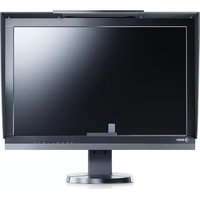
CG246-BK - Bildschirm EIZO - Kostenlose Bedienungsanleitung
Finden Sie kostenlos die Bedienungsanleitung des Geräts CG246-BK EIZO als PDF.


| Produkttyp | 24,1 Zoll ColorEdge LCD-Monitor |
| Bildschirmdiagonale | 61,1 cm (24,1 Zoll) |
| Auflösung | 1920 x 1200 (WUXGA) |
| Paneltyp | IPS (In-Plane Switching) |
| Farbtiefe | 10 Bit (1,07 Milliarden Farben) |
| Helligkeit | 350 cd/m² (typisch) |
| Kontrastverhältnis | 1000:1 (typisch) |
| Reaktionszeit | 13 ms (Grau zu Grau) |
| Anschlüsse | DVI-D, DisplayPort, HDMI, USB 3.0 Hub (2x Up, 2x Down) |
| Leistungsaufnahme | Max. 100 W, typisch 60 W, Standby <0,5 W |
| Stromversorgung | AC 100-240 V, 50/60 Hz (internes Netzteil) |
| Abmessungen (mit Standfuß) | 553 x 423 x 245 mm (B x H x T) |
| Abmessungen (ohne Standfuß) | 553 x 355 x 64 mm (B x H x T) |
| Gewicht (mit Standfuß) | ca. 8,5 kg |
| Gewicht (ohne Standfuß) | ca. 5,8 kg |
| VESA-Montage | 100 x 100 mm |
| Neigbereich | -5° bis +25° |
| Schwenkbereich | 344° |
| Höhenverstellbarkeit | 150 mm |
| Farbe des Gehäuses | Schwarz |
| Reinigung | Mikrofasertuch mit mildem Reinigungsmittel; keine aggressiven Lösungsmittel |
| Sicherheitshinweise | Nur mitgeliefertes Netzkabel verwenden; Gerät nicht öffnen; vor Feuchtigkeit schützen |
| Ersatzteile | Netzkabel, Standfuß, Blende über autorisierten Eizo-Händler |
| Reparatur | Nur durch qualifiziertes Fachpersonal; Reparaturleitfaden auf Anfrage |
| Hersteller | Eizo Corporation, Japan |
| Garantie | 5 Jahre (inkl. Hintergrundbeleuchtung) |
Häufig gestellte Fragen - CG246-BK EIZO
Benutzerfragen zu CG246-BK EIZO
0 Frage zu diesem Gerät. Beantworten Sie die, die Sie kennen, oder stellen Sie Ihre eigene.
Eine neue Frage zu diesem Gerät stellen
Laden Sie die Anleitung für Ihr Bildschirm kostenlos im PDF-Format! Finden Sie Ihr Handbuch CG246-BK - EIZO und nehmen Sie Ihr elektronisches Gerät wieder in die Hand. Auf dieser Seite sind alle Dokumente veröffentlicht, die für die Verwendung Ihres Geräts notwendig sind. CG246-BK von der Marke EIZO.
BEDIENUNGSANLEITUNG CG246-BK EIZO
Lesen Sie die VORSICHTSMASSNAHMEN, dieses Benutzerhandbuch und die Installationsanleitung (separater Band) aufmerksam durch, um sich mit der sicheren und effizienten Bedienung vertraut zu machen.
- Grundlegende Informationen, angefangen mit dem Verbinden des Monitors mit einem Computer bis hin zur Inbetriebnahme, finden Sie in der Installationsanleitung.
- Das aktuelle Benutzerhandbuch steht auf unserer Website zum Herunterladen zur Verfügung:
http://www.eizo.com
Stelle der Warnungshinweise

Die Produktspezifikationen variieren möglicherweise in den einzelnen Absatzgebieten. Überprüfen Sie, ob die Spezifikationen im Handbuch in der Sprache des Absatzgebietes geschrieben sind.
Kein Teil dieses Handbuchs darf ohne die vorherige schriftliche Zustimmung von EIZO NANAO CORPORATION in irgendeiner Form oder mit irgendwelchen Mitteln – elektronisch, mechanisch oder auf andere Weise – reproduziert, in einem Suchsystem gespeichert oder übertragen werden.
EIZO NANAO CORPORATION ist in keiner Weise verpflichtet, zur Verfügung gestelltes Material oder Informationen vertraulich zu behandeln, es sei denn, es wurden mit EIZO NANAO CORPORATION beim Empfang der Informationen entsprechende Abmachungen getroffen. Obwohl größte Sorgfalt aufgewendet wurde, um zu gewährleisten, dass die Informationen in diesem Handbuch dem neuesten Stand entsprechen, ist zu beachten, dass die Spezifikationen der Monitore von EIZO ohne vorherige Ankündigung geändert werden können.
Hinweise für diesen Monitor
Neben allgemeinen Zwecken wie dem Erstellen von Dokumenten und Anzeigen von Multimedia-Inhalten eignet sich dieses Produkt auch für andere Anwendungen, wie zum Beispiel für die Erstellung von Bildern und Grafiken und die Verarbeitung von digitalen Fotos, bei denen eine präzise Farbwiedergabe eine große Bedeutung hat.
Dieses Produkt wurde speziell an die Einsatzbedingungen in der Region, in die es ursprünglich geliefert wurde, angepasst. Wird es außerhalb dieser Region eingesetzt, ist der Betrieb eventuell nicht wie angegeben möglich.
Die Garantic für dieses Produkt erstreckt sich ausschließlich auf die in diesem Handbuch beschriebenen Anwendungen.
Die in diesem Handbuch enthaltenen technischen Daten gelten nur, wenn folgendes Zubehör benutzt wird:
· Dem Produkt beiliegende Netzkabel
· Von uns angegebene Signalkabel
Verwenden Sie mit diesem Produkt nur Zubehör, das von uns hergestellt oder empfohlen wird.
Da es ungefähr 7 Minuten (unter unseren Messbedingungen) dauert, bis sich das Betriebsverhalten der elektrischen Bauteile stabilisiert hat, sollten Sie nach dem Einschalten mindestens 7 Minuten mit dem Einstellen des Monitors warten.
Je heller Monitore eingestellt sind desto eher läßt die Helligkeit der Hintergrundbeleuchtung langfristig nach. Stellen Sie eine möglichst geringe Helligkeit ein um den Monitor für lange Zeit mit nahezu gleichbleibender Anzeige zu nutzen.
Wird dasselbe Bild über einen langen Zeitraum hinweg angezeigt und dann geändert, treten möglicherweise Nachbilder auf. Verwenden Sie den Bildschirmschoner oder die Abschaltfunktion, um zu vermeiden, dass dasselbe Bild über längere Zeit hinweg angezeigt wird.
Um den Monitor immer wie neu aussehen zu lassen und die Lebensdauer des Geräts zu verlängern, wird eine regelmäßige Reinigung empfohlen (Beachten Sie den Abschnitt „Reinigung“ (Seite 5)).
Das LCD-Display wurde mit hochpräziser Technologie hergestellt. Auf dem LCD-Display fehlen oder leuchten möglicherweise Pixel. Dabei handelt es sich jedoch nicht um eine Fehlfunktion. Anteil der effektiven Bildpunkte: mindestens 99,9994%.
Die Hintergrundbeleuchtung des LCD-Displays hat eine begrenzte Lebensdauer. Wenn der Bildschirm dunkel wird oder flackert, wenden Sie sich bitte an Ihren lokalen EIZO-Handelsvertreter.
Drücken Sie keinesfalls fest auf das Display oder den Bildschirmrahmen, da dies möglicherweise zu Fehlfunktionen wie z. B. störende Muster usw. des Displays führt. Durch wiederholtes Ausüben von Druck auf das Display verschlechtert sich die Bildschirmanzeige oder es entstehen Schäden am Display. (Wenn Abdrücke auf dem Display zurückbleiben, lassen Sie den Bildschirm des Monitors mit einem vollständig weißen oder schwarzen Musterbild laufen. Diese Erscheinung sollte anschließend nicht mehr auftreten.)
Berühren Sie das Display nicht mit scharfen Gegenständen, da es dadurch verkratzt und beschädigt werden könnte. Reinigen Sie das Display keinesfalls mit Taschentüchern, da es dadurch verkratzt werden könnte.
Wird der Monitor in einen Raum mit höherer Raumtemperatur gebracht oder steigt die Raumtemperatur schnell an, bildet sich möglicherweise Kondensationsflüssigkeit an den Innen- und Außenseiten des Monitors. Stellen Sie in diesem Fall den Monitor nicht an. Warten Sie stattdessen bis die Kondensationsflüssigkeit verdunstet ist. Andernfalls können Schäden am Monitor entstehen.
Reinigung
Achtung
- Chemikalien wie Alkohol und antiseptische Lösungen können bei Gehäuse oder Display zu Veränderungen im Glanz, Trübungen, Verblassen und einer Beeinträchtigung der Bildqualität führen.
- Verwenden Sie kein Verdünnungsmittel, Benzol, Wachs oder Poliermittel. Dadurch könnte das Gehäuse oder das Display beschädigt werden.
Bei Bedarf lassen sich Flecken auf dem Gehäuse und der Displayoberfläche entfernen, indem Sie den mitgelieferten „ScreanCleaner“ verwenden.
So arbeiten Sie optimal mit dem Monitor
- Eine übermäßig dunkle/helle Anzeige ist schlecht für die Augen. Stellen Sie die Helligkeit der Bildschirmanzeige den Umgebungsbedingungen entsprechend ein.
• Die Augen ermüden durch langes Arbeiten am Monitor. Legen Sie jede Stunde 10 min. Pause ein.
INHALT
Abdeckung 1
Hinweise für diesen Monitor 3
Reinigung 5
So arbeiten Sie optimal mit dem Monitor .... 5
INHALT 6
Kapitel 1 Einführung 8
1-1. Merkmale....8
1-2. Steuerelemente und Funktionen .....10
1-3. EIZO LCD Utility Disk....11
CD-Inhalt und Softwareübersicht ....11
Verwendung von ColorNavigator ......11
1-4. Grundlegende Bedienung und Funktionen ....12
Grundlegende Bedienung des Justierungsmenüs ....12
Anzeigen der Tastenführung ....13
Funktionen 14
Kapitel 2 Bildschirmjustierung.... 16
2-1. Kompatible Auflösungen .....16
Analoger Eingang (DVI-I) 16
Digitaler Eingang (DVI-I, DisplayPort) ......16
Digitaler Eingang (HDMI) 16
2-2. Auflösung einstellen....17
Windows 7 ......17
Windows Vista 17
Windows XP 17
Mac OS X 17
2-3. Justierung der Farbe .....18
So wählen Sie den Anzeigemodus (Farbmodus) 18
- führen Sie erweiterte Justierungen durch 19
Jostierbare Einstellungen in den einzelnen Modi ....19
Einstellen der Helligkeit 20
Jostieren der Temperatur 20
stieren von Gamma 21
Justieren des Farbtons ......21
¶stieren der Sättigung ......21
Zum Verbessern des Umrisses des Bildes ... 22
Zum Einstellen von „Ausschneiden“ 22
Jostieren von Gain-Einstellung 23
Austieren des Schwarzwerts 23
Jostieren von 6 Farben ......24
2-4. Bildschirmjustierung 24
Digitaler Signaleingang 24
Analoger Signaleingang 24
2-5. Erweiterung des Ausgangssignalbereichs ...... 27
2-6. Bildgrößenauswahl 28 VI, DisplayPort (PC-Signal) Eingang 28 DMI-Eingang (HD-Signal) 28 DMI-Eingang (SD-Signal) 29
2-7. Konfigurieren des Verhaltens von Bewegtbildern unter Overdrive 29
2-8. Farbraum festlegen 30
2-9. Einstellen von HDMI ....31 Verminderung von Rauschen....31 Auswählen der Anzeige des Interlace-Signals ....31 Einstellung Sicherstellungsbereich ....32
Kapitel 3 Einstellung des Monitors ...... 33
3-1. Aktivieren/Deaktivieren der Modusauswahl 33
3-2. Wählen der Sprache 33
3-3. Einstellen der Ausrichtung 34
3-4. Änderung der Anzeigeposition des Justierungsmenüs.... 34
3-5. Anzeigen und Ausblenden des EIZO-Logos 34
3-6. Sperren von Tasten 35
3-7. Einstellen der Signalbandbreite...... 35
3-8. Automatisches Umschalten des USB-Anschlusses 36
3-9. Ändern der Einstellung von DUE (Digital Uniformity Equalizer) 36
3-10. Rücksetzen auf Standard .....37
So setzen Sie die Farbeinstellungen zurück ..37 So setzen Sie alle Einstellungen auf die Standardeinstellungen zurück.....37
Kapitel 4 SelfCalibration ...... 38
4-1. Einstellung der Kalibrierungsdetails ..... 38 ■instellung von Monitordatum und -zeit ..... 38 ■instellung der Kalibrierungszeitplan ..... 39 ■stellen Sie den Modus ein, für den SelfCalibration ausgeführt werden soll. ..... 40 ■instellen des Justierungsziels ..... 41
4-2. Ausführen von SelfCalibration ..... 42
4-3. Prüfen der Justierungsergebnisse ..... 42
Kapitel 5 Energiesparfunktionen .... 43
5-1. Einstellen von Energiesparen .... 43 5-2. Einstellen der Helligkeit der Taste an der Vorderseite .... 44 5-3. Einstellung von DisplayPort Power Save . 44
Kapitel 6 Fehlerbeseitigung 45
6-1. Kein Bild 45
6-2. Bildverarbeitungsprobleme 46
6-3. Andere Probleme 47
6-4. Probleme mit dem eingebauten Kalibrierungssensor und SelfCalibration 48
Kapitel 7 Referenz 49
7-1. Anbringen des optionalen Schwenkarms 49
7-2. Anschließen mehrerer externer Geräte.... 50
wechseln Sie zwischen
Eingangssignalen 51
Stellen Sie die Auswahl des
Eingangssignals „Signaleingang“ ein......51
7-3. Verwenden von USB (Universal Serial Bus) 52
Systemvoraussetzung 52
olauf 52
7-4. Anzeigen der Monitorinformationen ..... 53
Anzeigen der Signalinformationen „Signalinformation“ 53
Anzeige von Monitorinformationen „Monitorinformation“ 53
7-5. Technische Daten 54
7-6. Voreingestellte Taktraten 57
7-7. Glossar 58
Anhang 61
Marke 61
Lizenz 61
Hinweise zur Auswahl des richtigen Schwenkarms für Ihren Monitor.... 63
Hinweis zur Ergonomie : 63
BEGRENZTE GARANTIE 64
Informationen zum Thema Recycling 73
Chinesische Maßnahmen für RoHS Erfüllung von RoHS in China 77
Kapitel 1 Einführung
1-1. Merkmale
• 24,1"-Breitbildformat LCD
- Umfangreiche Farbskala von 97% von Adobe®RGB
- Geeignet für die Auflösung 1920 × 1200 .
- IPS-Display mit 178° horizontalen und vertikalen Betrachtungswinkeln
- Rahmensynchronisationsmodus wird unterstützt (23,75-30,5 Hz, 47,5-61,0 Hz)
- DisplayPort-Anschluss (anwendbar für 8 Bit und 10 Bit)
• HDMI-Anschluss (anwendbar für 8 Bit, 10 Bit und 12 Bit)
• 3 Signal-Eingänge (DVI-I × 1, HDMI × 1, DisplayPort × 1)
- Farbmodusfunktion
Reproduziert Farbraum und Gamma konform mit dem folgenden Standard.
- Sendestandards „EBU/REC709/SMPTE-C“
- Digitalkino-Standard „DCI“
- Adobe ^® RGB
Siehe „So wählen Sie den Anzeigemodus (Farbmodus)“ (Seite 18)
- Anbringen des „Justierungszertifikats“, das die werkseitigen Messergebnisse für Graustufen und Gleichmäßigkeitsmerkmale für jeden Monitor beschreibt
- Unterstützt Hoch- und Querformat (um 90° im Uhrzeigersinn drehen)
- Dieses Produkt ist mit einem eingebauten Kalibrierungssensor ausgestattet und unterstützt SelfCalibration, bei welcher sich der Monitor selbst und unabhängig kalibriert. Siehe „Kapitel 4 SelfCalibration“ (Seite 38)
- Mit der bereitgestellten Kalibrierungssoftware „ColorNavigator“ können Sie die Monitoreigenschaften kalibrieren und Farbprofile erstellen Siehe „1-3. EIZO LCD Utility Disk“ (Seite 11)
- Simulationssoftware „UniColor Pro“ für eingeschränktes Farbsehvermögen wird unterstützt Diese Software steht auf unserer Website für den Download zur Verfügung (http://www.eizo.com).
- Energiesparfunktion Eine Senkung des Stromverbrauchs verringert den Kohlendioxidausstoß. Dieses Produkt ist mit einer Energiesparfunktion ausgestattet.
- 0 W bei ausgeschaltetem Hauptnetz
Ausgestattet mit Hauptnetz-Schalter.
Durch Ausschalten des Hauptnetz-Schalters wird die Stromzufuhr des Monitors vollständig unterbrochen, wenn der Monitor nicht verwendet wird.
Geben Sie bei der Verwendung des eingebauten Kalibrierungssensors auf Folgendes acht.

Berühren Sie den eingebauten Kalibrierungssensor nicht.
Dies kann die Messgenauigkeit des eingebauten Kalibrierungssensors reduzieren oder Verletzungen oder Sachschäden verursachen.
Achtung
- Eine Umgebung mit hoher Temperatur oder hoher Luftfeuchtigkeit kann die Messgenauigkeit des eingebauten Kalibrierungssensors beeinträchtigen. Wir empfehlen, den Monitor unter den folgenden Bedingungen zu verwenden und zu lagern.
- Temperatur 30°C oder weniger
- Luftfeuchtigkeit 70% oder weniger
Bewahren Sie den Sensor nicht unter direktem Sonnenlicht auf und verwenden Sie ihn dort nicht.
Hinweis
- Dieser Monitor unterstützt sowohl Hoch- als auch Querformat. Sie können die Ausrichtung des Einstellungsmenü ändern, wenn die Monitorbildparameter in vertikaler Anzeigeposition verwendet wird. (Siehe „3-3. Einstellen der Ausrichtung“ (Seite 34))
- Zur Verwendung des Monitors in der Bildposition „Hochformat“ ist eine Grafikkarte, die Hochformatanzeige unterstützt, erforderlich. Bei Verwendung des Monitors in der Bildposition „Hochformat“ müssen die Einstellungen Ihrer Grafikkarte dementsprechend geändert werden. Für weitere Informationen hierzu siehe das Benutzerhandbuch der Grafikkarte.
1-2. Steuerelemente und Funktionen

| 1. Eingebauter Kalibrierungs- sensor | Führt die Displaykorrektur eines unabhängigen Monitors aus. Funktion SelfCalibration (Seite 38) |
| 2. Umgebungslicht -Sensor Misst das Umgebungslicht. | |
| 3. SIGNAL Taste | Schaltet zwischen den Eingangssignalen für die Anzeige um („So wechseln Sie zwischen Eingangssignalen“ (Seite 51). |
| 4. MODE Taste Ändert den Farbmodus (Seite 18). | |
| 5. RETURN Taste | Abbruch der Einstellung/Justierung und Beenden des Justierungsmenüs. |
| 6. ▲▼Tasten | Wählt und erhöht/verringert Justierungseinstellungen für die erweiterte Justierung mithilfe des Justierungsmenüs.Das Menü Helligkeit wird eingeblendet („Einstellen der Helligkeit“ (Seite 20)). |
| 7. ENTER Taste | Zeigt das Justierungsmenü an, legt ein Element im Menübildschirm fest und speichert geänderte Werte (Seite 12). |
| 8. ⏻ Taste | Zum Ein- und Ausschalten. |
| 9. Netzkontroll-LED | Zeigt den Betriebsstatus des Monitors an.Blau: In BetriebBlau blinkend Neukorrektur aufmerksam gemacht(jeweils 2 Mal):Wenn der Timer unter ColorNavigator (CAL-Modus) eingestellt istOrange: EnergiesparmodusAUS: Hauptnetz/Netzschalter aus |
| 10. Hauptnetz-Schalter | Schaltet das Hauptnetz ein oder aus. |
| 11. Netzanschluss | Dient zum Verbinden des Netzkabels. |
| 12. Signaleingänge | Links: DVI-I-Anschluss / Mitte: HDMI-Anschluss / Rechts: DisplayPort-Anschluss |
| 13. USB-Ausgang | Dient zum Verbinden des USB-Kabels zur Verwendung von Software, die eine USB-Verbindung benötigt, oder zur Verwendung der USB-Hub-Funktion („7-3. Verwenden von USB (Universal Serial Bus)“ (Seite 52)).AchtungIn der Standardeinstellung ist der USB-Ausgang 1 aktiviert. Schließen Sie das Kabel zuerst am USB-Ausgang 1 an. |
| 14. USB-Eingang | Verbindet ein USB-Peripheriegerät. |
| 15. Standfuß*2 | Wird zum Justieren der Höhe und des Winkels des Monitorbildschirms verwendet. |
| 16. Öffnung für Diebstahlsicherung | Kompatibel mit dem Kensington MicroSaver-Sicherheitssystem. |
| 17. Kabelabdeckung Verdeckt die | Monitorkabel. |
*1 Siehe „1-4. Grundlegende Bedienung und Funktionen“ (Seite 12) für die Verwendung.
*2 Durch Abnehmen des Standfußelements kann ein optionaler Schwenkarm (oder ein optionaler Standfuß) angebracht werden (siehe „7-1. Anbringen des optionalen Schwenkarms“ (Seite 49)).
1-3. EIZO LCD Utility Disk
Eine „EIZO LCD Utility Disk“ (CD-ROM) ist im Lieferumfang des Produkts enthalten. Die nachstehende Tabelle zeigt den CD-Inhalt und eine Übersicht der Softwareprogramme.
● CD-Inhalt und Softwareübersicht
Die CD beinhaltet Software-Anwendungsprogramme zur Justierung und ein Benutzerhandbuch. Nähere Informationen zur Inbetriebnahme der Software oder zum Zugriff auf Dateien siehe die Datei „Readme.txt“ oder die „read me“-Datei auf der Disk.
| Inhalt Übersicht Windows Macintosh | |||
| Datei „Readme.txt“ oder „read me“-Datei √ √ | |||
| ColorNavigator | Eine Anwendungssoftware für die Kalibrierung der Monitoreigenschaften und die Erstellung von ICC-Profilen (für Windows) bzw. Apple ColorSync-Profilen (für Macintosh).(Ein PC muss über das mitgelieferte USB-Kabel mit dem Monitor verbunden sein.) | √ | √ |
| Musterdateien für die Bildjustierung | Zur manuellen Justierung des Bildes bei analogem Signaleingang. | √ | - |
| Benutzerhandbuch zu diesem Monitor (PDF-Datei) | √ √ | ||
● Verwendung von ColorNavigator
Siehe das entsprechende Benutzerhandbuch auf der CD-ROM für Hinweise zur Installation und Verwendung der Software. Um diese Software verwenden zu können, müssen Sie den PC über das mitgelieferte USB-Kabel mit dem Monitor verbinden. Zu Einzelheiten über die USB-Kabelverbindung siehe „7-3. Verwenden von USB (Universal Serial Bus)“ (Seite 52).
1-4. Grundlegende Bedienung und Funktionen
● Grundlegende Bedienung des Justierungsmenüs
1. Anzeigen des Justierungsmenüs
- Drücken Sie ENTERstierungsmenü wird eingeblendet.
![Menütitel Element Aktueller Modus Color [ Custom ] Brightness 65% Contrast 100% Temperature 6500K Gamma 2.2 Advanced Settings > Color Reset Einstellung Menu](/content/2026/05/1024251/images/4a08e06941ce0665af7ee1b90886bb0f9aafb0178c51b92e10945787a9260f61.jpg)
2. Justierung/Einstellung
- Wählen Sie mit ▲dn zu justierendes/einzustellendes Menü, und drücken Sie . ENTER

- Wählen Sie mit ▲dn zu justierendes/einzustellendes Element und drücken Sie . ENTER
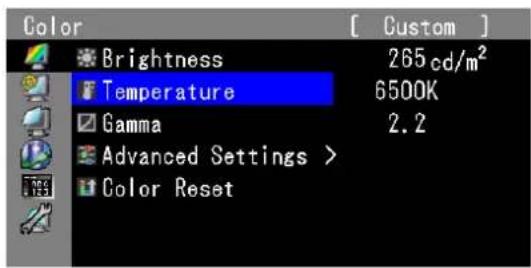
- Sie können das ausgewählte Element mit justieren/einstellen, und drücken Sie . ENTER

3. Beenden der Software
- Drücken Sie RETIURN Male. Das Justierungsmenü wird beendet.
● Anzeigen der Tastenführung
Drücken Sie die Tasten an der Vorderseite (außer Taste ☐) Die Tastenführung wird über der Taste angezeigt. (Wird der Monitor im „Hochformat“ verwendet, wird die Tastenführung neben der Taste angezeigt.)

Hinweis
• Die Tastenführung erscheint weiterhin, während das Justierungsmenü oder Modusmenü angezeigt wird.
• Die Tastenführung wird je nach ausgewähltem Menü oder Status unterschiedlich angezeigt.
- Im CAL-Modus kann trotz der Anzeige der Tastenführung oberhalb der Tasten ▲ und ▼ die Helligkeit nicht angepasst werden.
● Funktionen
Die nachstehende Tabelle zeigt sämtliche Justierungs- und Einstellungsmenüs des Justierungsmenüs an.

other
| Category | Item Name | Value | | :--- | :--- | :--- | | Barbene | Helligkeit | 30 | | Barbene | Temperature | 25 | | Barbene | Gamma | 20 | | Barbene | Erweiterte Einst. | 18 | | Barbene | Arabon | 16 | | Barbene | Sättigung | 14 | | Barbene | Umrissverstärkung | 12 | | Barbene | Ausschneiden | 10 | | Barbene | Gain-Einstellung | 8 | | Barbene | Schwarzwert | 6 | | Barbene | Farben | 4 | | Barbene | Farbe Zurücksetzen | 3 | | SelfCalibration | Ausführen | 25 | | SelfCalibration | Ergebnis | 22 | | SelfCalibration | Einstellungen | 19 | | SelfCalibration | Modauswahl | 17 | | SelfCalibration | Ziel | 15 | | SelfCalibration | Zeitplan | 13 | | SelfCalibration | Uhreistellung | 11 | | Bildparameter | Bildgröße | 28 | | Bildparameter | Overdrive | 26 | | Bildparameter | Farbraum | 24 | | Bildparameter | Bereichserweit. | 22 | | Bildparameter | HDMI-Einstellungen*2 | 20 | | Bildparameter | Rauschreduzierung | 18 | | Bildparameter | Filmerkennung | 16 | | Bildparameter | Mark. Sicherst.ber | 14 | | Bildparameter | Größe Sicherst.ber | 12 | | Bildparameter | Randfarbe | 10 | | Bildparameter | Analogjustierung *3 | 9 | | Bildparameter | Autom. Abgleich | 8 | | Bildparameter | Bereich | 7 | | Bildparameter | Clock | 6 | | Bildparameter | Phase | 5 | | Bildparameter | Hor. Position | 4 | | Bildparameter | Ver. Position | 3 | „2-3. Justierung der Farbe“ (Seite 18)Power Manager |  | „5-1. Einstellen von Energiesparen“ (Seite 43) | |
 | „5-2. Einstellen der Helligkeit der Taste an der Vorderseite“ (Seite 44) | ||
| Menü Einstellung | 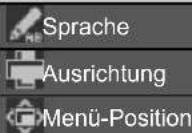 | „3-2. Wählen der Sprache“ (Seite 33) | |
| „3-3. Einstellen der Ausrichtung“ (Seite 34) | |||
| „3-4. Änderung der Anzeigeposition des Justierungsmenüs“ (Seite 34) | |||
| Werkzeuge | Signaleingang | „So wechseln Sie zwischen Eingangssignalen“ (Seite 51) | |
| Modus-Einstellig. | „3-1. Aktivieren/Deaktivieren der Modausauswahl“ (Seite 33) | ||
| USB-Auswahl | DVI 3-8 Automatisches Umschalten des USB-Anschlusses“ (Seite 36) | ||
| DisplayPort | |||
| HDMI | |||
| Signalinformation | „7-4. Anzeigen der Monitorinformationen“ (Seite 53) | ||
| Monitorinformation | |||
| Alle Zurücksetzen | „3-10. Rücksetzen auf Standard“ (Seite 37) | ||
*1 Die im Menü „Farbe“ verfügbaren Justierungen/Einstellungen variieren je nach ausgewähltem Modus. (Siehe „2-3. Justierung der Farbe“ (Seite 18))
*2 Diese Funktionen können mit HDMI-Signaleingang justiert werden.
*3 Diese Funktionen können mit Analog-Eingang justiert werden.
Kapitel 2 Bildschirmjustierung
2-1. Kompatible Auflösungen
Der Monitor unterstützt die folgenden Auflösungen.
● Analoger Eingang (DVI-I)
| Auflösung Geeignete Signale | Vertikale Abtastfrequenz | Punktfrequenz | ||
| 640 × 480 VGA | 60 Hz | 164,5 MHz(Max.) | ||
| 720 × 400 VGA | TEXT 70 Hz | |||
| 800 × 600 VESA | 60 Hz | |||
| 1024 × 768 VESA | 60 Hz | |||
| 1280 × 960 VESA | 60 Hz | |||
| 1280 × 1024 | VESA 60 Hz | |||
| 1600 × 1200 | VESA 60 Hz | |||
| 1680 × 1050 | VESA CVT, VESA CVT RB | 60 Hz | ||
| 1920 × 1080 | VESA CVT RB | 60 Hz | ||
| 1920 × 1200^*1 | VESA CVT RB | 60 Hz | ||
● Digitaler Eingang (DVI-I, DisplayPort)
| Auflösung Geeignete Signale | Vertikale Abtastfrequenz | Punktfrequenz | ||
| 640 × 480 VGA | 60 Hz | 164,5 MHz(Max.) | ||
| 720 × 400 VGA | TEXT 70 Hz | |||
| 800 × 600 VESA | 60 Hz | |||
| 1024 × 768 VESA | 60 Hz | |||
| 1280 × 960 VESA | 60 Hz | |||
| 1280 × 1024 | VESA 60 Hz | |||
| 1600 × 1200 | VESA 60 Hz | |||
| 1680 × 1050 | VESA CVT, VESA CVT RB | 60 Hz | ||
| 1920 × 1080 | VESA CVT RB | 60 Hz | ||
| 1920 × 1200^*1 | VESA CVT RB | 60 Hz | ||
● Digitaler Eingang (HDMI)
- Videosignal
- VGA / 480i, 480p, 1080i, 720p, 1080p: 60 Hz
- 576i, 576p, 1080i, 720p, 1080p: 50 Hz
- 1080p: 24 Hz, 25 Hz, 30 Hz
Eine Grafikkarte ist erforderlich, die die Anforderungen der Standards VESA und CEA-861 erfüllt. Siehe „3-7. Einstellen der Signalbandbreite“ (Seite 35).
*1 Empfohlene Auflösung
2-2. Auflösung einstellen
Führen Sie die folgenden Schritte aus, wenn die Auflösung nach dem Anschließen des Monitors an den PC mangelhaft ist oder wenn Sie die Auflösung ändern möchten.
● Windows 7
- Klicken Sie mit der rechten Maustaste irgendwo auf den leeren Desktop.
- Klicken Sie im angezeigten Menü auf „Bildschirmauflösung“.
- Wählen Sie im Dialogfeld „Bildschirmauflösung“ den Monitor aus.
- Klicken Sie auf „Auflösung“, um die gewünschte Auflösung auszuwählen.
-
Klicken Sie auf die Taste „OK“.
-
Wenn ein Bestätigungsdialogfeld eingeblendet wird, klicken Sie auf „Änderungen beibehalten“.
● Windows Vista
- Klicken Sie mit der rechten Maustaste irgendwo auf den leeren Desktop.
- Klicken Sie im angezeigten Menü auf „Anpassen“.
- Klicken Sie im Dialogfenster „Anpassung“ auf „Anzeigeeinstellungen“.
- Wählen Sie im Dialogfeld „Anzeigeeinstellungen“ die Registerkarte „Monitor“ und dann die gewünschte Auflösung im Feld „Auflösung“ aus.
- Klicken Sie auf die Taste „OK“.
- Wenn ein Bestätigungsdialogfeld cingeblendet wird, klicken Sie auf „Ja“.
● Windows XP
- Klicken Sie mit der rechten Maustaste irgendwo auf den leeren Desktop.
- Wählen Sie im angezeigten Menü die Option „Eigenschaften“.
- Wenn das Dialogfeld „Anzeigeeigenschaften“ eingeblendet wird, klicken Sie auf die Registerkarte „Einstellungen“, und wählen Sie dort unter „Anzeige“ die gewünschte „Bildschirmauflösung“.
- Klicken Sie auf die Taste „OK“, um das Dialogfeld zu schließen.
● Mac OS X
- Wählen Sie im Apple-Menü die Option „Systemeinstellungen“.
- Wenn das Dialogfeld „Systemeinstellungen“ angezeigt wird, klicken Sie unter „Hardware“ auf „Monitore“.
- Wählen Sie im angezeigten Dialogfeld die Registerkarte „Monitor“ und anschließend im Feld „Auflösungen“ die gewünschte Auflösung.
- Ihre Wahl wird sofort wiedergegeben. Wenn Sie mit der ausgewählten Auflösung zufrieden sind, schließen Sie das Fenster.
2-3. Justierung der Farbe
● So wählen Sie den Anzeigemodus (Farbmodus)
Diese Funktion ermöglicht die einfache Auswahl eines gewünschten Modus entsprechend der Monitoranwendung.
Anzeigemodi
| Modus Zweck | |
| 1-Custom Verfügbar für die Anzeige von Bildern mit Farbeinstellung nach Wunsch. | |
| 2-Adobe®RGB Geeignet für den Farbabgleich mit Peripheriegeräten, die Adobe ®RGB unterstützen. | |
| 3-sRGB Geeignet für den Farbabgleich mit Peripheriegeräten, die sRGB unterstützen. | |
| 4-EBU Geeignet zur Reproduktion von Farbskala und Gamma wie von den Standards der EBU (European Broadcasting Union) festgelegt. | |
| 5-REC709 Geeignet zur Reproduktion von Farbskala und Gamma wie von dem Standard ITU-R Rec. 709 festgelegt. | |
| 6-SMPTE-C Geeignet zur Reproduktion von Farbskala und Gamma wie von dem Standards SMPTE-C festgelegt. | |
| 7-DCI Geeignet zur Reproduktion von Farbskala und Gamma wie von den Standards DCI festgelegt. | |
| 8-CAL Zeigt die mit der Kalibrierungssoftware „ColorNavigator“ justierten Bildparameter an. |
Hinweis
- Im CAL-Modus können ColorNavigator und SelfCalibration zur Justierung verwendet werden. (Siehe „Kapitel 4 SelfCalibration“ (Seite 38))
- Der verfügbare CAL-Modus ist je nach Eingangssignal unterschiedlich.
Achtung
- Verwenden Sie den Monitor während der Verwendung von ColorNavigator nicht.
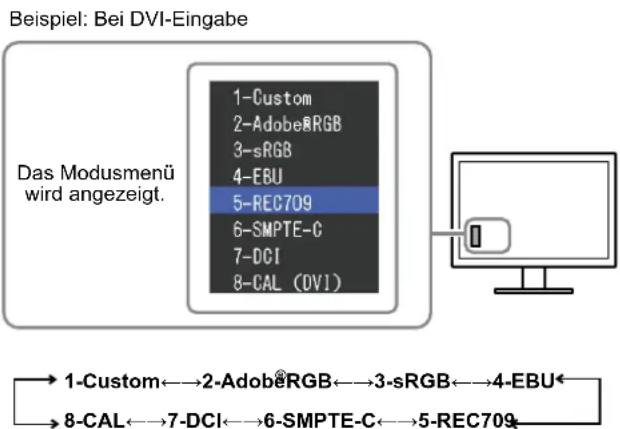
Ablauf
- Drücken Sie MODE.
Das Modusmenü erscheint in der linken unteren Ecke des Bildschirms.
- Der Modus wird bei jedem Drücken von MODE in der Liste hervorgehoben.
Sie können den Modus während der Anzeige des Modusmenüs mit ▲der ▼umschalten.
Hinweis
- Das Justierungs- und das Modusmenü können nicht gleichzeitig angezeigt werden.
- Sie können die Auswahl eines bestimmten Modus deaktivieren. Für weitere Informationen siehe „3-1. Aktivieren/Deaktivieren der Modusauswahl“ (Seite 33).
● So führen Sie erweiterte Justierungen durch
Unter „Farbe“ können Sie im Justierungsmenü die Farbeinstellungen unabhängig für jeden Modus konfigurieren und speichern.
Achtung
- Da es ungefähr 7 Minuten (unter unseren Messbedingungen) dauert, bis sich das Betriebsverhalten der elektrischen Bauteile stabilisiert hat, sollten Sie nach dem Einschalten mindestens 7 Minuten mit dem Einstellen des Monitors warten.
- Führen Sie die Bereichsjustierung als erstes durch, wenn Sie die Farbe für die analogen Signale justieren (siehe „So stellen Sie die Farbabstufung automatisch ein“ (Seite 27)).
- Das gleiche Bild kann u.U. in verschiedenen Farben auf mehreren Monitoren aufgrund ihrer monitorspezifischen Eigenschaften gesehen werden. Machen Sie die Feinfarbeinstellung visuell, wenn Sie die Farben mit mehreren Monitoren abgleichen.
Hinweis
- Die in „%“ oder „K“ angezeigten Werte sind nur als Referenz verfügbar.
- Justierbare Einstellungen in den einzelnen Modi
Die justierbaren Einstellungen hängen vom Modus ab. (Sie können keine nicht-justierbaren oder nicht-einstellbaren Funktionen auswählen.) Die für den jeweiligen Modus vorgenommenen Justierungen oder Einstellungen werden für alle Eingangssignale übernommen.
√: Justierbar -: Nicht justierbar
| Symbol | Funktion | Color Mode | ||||||||
| 1-Custom | 2-Adobe®RGB | 3-sRGB | 4-EBU | 5-REC709 | 6-SMPTE-C | 7-DCI | 8-CAL | |||
| Helligkeit √ √ | √ √ √ | √ √ - | ||||||||
| Temperatur √ | √ √ √ | √ √ √ | - | |||||||
| Gamma √ √ | √ √ √ | √ √ - | ||||||||
| Farbton √ - | - - - | - - | ||||||||
| Sättigung | √ - | - - - | - - | |||||||
| Umrissverstärkung | √ √ | √ √ √ | √ √ - | |||||||
| Ausschneiden | - √ | √ √ √ | √ √ - | |||||||
| Gain-Einstellung | √ - | - - - | - - | |||||||
| Schwarzwert | √ √ | √ √ √ | √ √ - | |||||||
| 6 Farben | √ - | - - - | - - | |||||||
| Farbe Zurücksetzen | √ √ | √ √ √ | √ √ - | |||||||
● Einstellen der Helligkeit
Die Bildschirmhelligkeit wird durch Verändern der Hintergrundbeleuchtung (Lichtquelle des LCD-Displays) justiert.
Einstellungsbereich
50 cd/m² bis 300 cd/m²
Ablauf
- Drücken Sie ▲ oder ▼
Das Menü Helligkeit wird eingeblendet.
- Verwenden Sie zur Justierung ▲ oder . ▼
- Drücken Sie ENTER, um den Vorgang zu beenden.
Achtung
- Wenn der eingegebene Wert nicht eingestellt werden kann, erscheint der Wert in Magenta. In solch einem Fall ändern Sie den Wert.
Hinweis
- Alternativ können Sie im Justierungsmenü unter „Farbe“ die Option „Helligkeit“ für die Justierung verwenden.
- Die in „cd/m ^2 “ angezeigten Werte sind nur als Referenz verfügbar.
- Justieren der Temperatur
Die Farbtemperatur kann justiert werden.
Die Farbtemperatur wird normalerweise verwendet, um den Farbton von „Weiß“ und/oder „Schwarz“ durch einen numerischen Wert auszudrücken. Dieser Wert wird in Grad „K“ (Kelvin) angegeben.
Bei niedrigen Farbtemperaturen bekommt der Bildschirm einen Rotstich, während sich bei hohen
Farbtemperaturen, ähnlich wie bei einer Flamme, ein Blaustich bemerken lässt. Die vorcingestellten Gain-
Werte werden für jeden Farbtemperatur-Einstellwert einzeln eingestellt.
Einstellungsbereich
Nativ, 4000 K - 10000 K (in Schritten von je 100 K), Standard
Ablauf
- Wählen Sie im Justierungsmenü die Option „Farbe“, und drücken Sie ENTER
- Wählen Sie unter „Farbe“ die Option „Temperatur“, und drücken Sie ENTER.
- Verwenden Sie zur Justierung ▲ oder ▼
- Drücken Sie ENTER, um den Vorgang zu beenden.
Hinweis
- Mit „Gain-Einstellung“ können Sie weitere erweiterte Justierungen durchführen (siehe „Justieren von Gain-Einstellung“ (Seite 23)).
- Wenn Sie die Option „Nativ“ einstellen, wird das Bild in der voreingestellten Farbe auf dem Monitor angezeigt (Gain-Einstellung: 100% für jedes RGB).
- Wenn die Gain-Einstellung geändert wird, wird die Farbtemperatur in „Benutzer“ geändert.
- Die Standardeinstellung für jeden Adobe ^® RGB/sRGB/EBU/REC709/SMPTE-C/DCI-Modus ist „Standard“ und entspricht der mit den einzelnen Standards konformen Temperatur.
- Justieren von Gamma
Der Gamma-Wert kann justiert werden. Die Helligkeit des Monitors variiert je nach Eingangssignal. Die Abweichungsrate verhält sich jedoch nicht proportional zum Eingangssignal. Die Bewahrung des Ausgleichs zwischen Eingangssignal und der Helligkeit des Monitors wird als „Gamma-Korrektur“ bezeichnet.
Einstellungsbereich
1.6 - 2.7, Standard
Ablauf
- Wählen Sie im Justierungsmenü die Option „Farbe“, und drücken Sie ENTER
- Wählen Sie unter „Farbe“ die Option „Gamma“, und drücken Sie ENTER.
- Verwenden Sie zur Justierung ▲ oder ▼
- Drücken Sie ENTER, um den Vorgang zu beenden.
Hinweis
- Die Standardeinstellung für jeden Adobe ^® RGB/sRGB/EBU/REC709/SMPTE-C/DCI-Modus ist „Standard“ und entspricht dem mit den einzelnen Standards konformen Gamma.
- Justieren des Farbtons
Mit dieser Funktion können Sie den Farbton justieren.
Einstellungsbereich
-100 bis 100
Ablauf
- Wählen Sie im Justierungsmenü die Option „Farbe“, und drücken Sie ENTER
- Wählen Sie unter „Farbe“ die Option „Erweiterte Einst.“, und drücken Sie ENTER.
- Wählen Sie die Option „Farbton“, und drücken Sie ENTER.
- Verwenden Sie zur Justierung ▲ oder ▼
- Drücken Sie ENTER, um den Vorgang zu beenden.
Achtung
- Mit dieser Funktion sind u.U. einige Farbabstufungen für die Anzeige nicht verfügbar.
- Justieren der Sättigung
Mit dieser Funktion können Sie die Farbsättigung justieren.
Einstellungsbereich
-100 bis 100
Ablauf
- Wählen Sie im Justierungsmenü die Option „Farbe“, und drücken Sie ENTER
- Wählen Sie unter „Farbe“ die Option „Erweiterte Einst.“, und drücken Sie ENTER.
- Wählen Sie die Option „Sättigung“, und drücken Sie ENTER.
- Verwenden Sie zur Justierung ▲ oder ▼
- Drücken Sie ENTER, um den Vorgang zu beenden.
Achtung
- Mit dieser Funktion sind u.U. einige Farbabstufungen für die Anzeige nicht verfügbar.
- Der Mindestwert (-100) ändert den Bildschirm in monochrom.
Hinweis
● Zum Verbessern des Umrisses des Bildes
Mithilfe der Funktion Umriss werden die Konturen der Bilder hervorgehoben, indem der Farbunterschied zwischen den Pixeln des Bildes betont wird. Das verbessert die Anzeige von Texturen. Umgekchrt können hiermit Kannten auch unschärfer Dargestellt werden, was zu einer weicheren Anzeige führt.
Ablauf
- Wählen Sie im Justierungsmenü die Option „Farbe“, und drücken Sie ENTER
- Wählen Sie unter „Farbe“ die Option „Erweiterte Einst.“, und drücken Sie ENTER.
- Wählen Sie unter „Umrissverstärkung“, und drücken Sie ENTER.
- Wählen Sie den Anzeigestatus je nach Wunsch im Bereich von -3 bis 3 (weich bis scharf) mit ▲ oder ▼ aus.
- Drücken Sie ENTER, um den Vorgang zu beenden.
● Zum Einstellen von „Ausschneiden“
Diese Funktion erlaubt es Ihnen, den Monitor mit den auf den Standardwerten des definierten Farbraums (wie sRGB) basierenden Farben anzuzeigen.
Ablauf
- Wählen Sie im Justierungsmenü die Option „Farbe“, und drücken Sie ENTER
- Wählen Sie unter „Farbe“ die Option „Erweiterte Einst.“, und drücken Sie ENTER.
-
Wählen Sie die Option „Ausschneiden“, und drücken Sie ENTER
-
Wählen Sie „Ein“ oder „Aus“ mit ▲ oder ▼
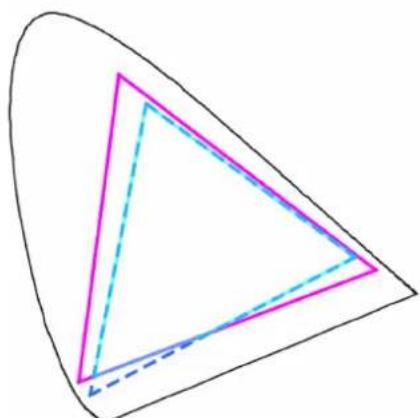
Ein Aus
Zeigt Farben basierend auf den Standardwerten an.
Zeigt Farben mit Vorrang auf der Farbabstufung und nicht auf der Farbgenauigkeit an.
| Farbraum des Monitors | |
| Farbraum definiert nach Standard | |
| Farbraum angezeigt auf Bildschirm |
Achtung
• Dies ist eine Konzeptzeichnung und stellt nicht den tatsächlichen Farbraum des Monitors dar.
- Drücken Sie ENTER den Vorgang zu beenden.
Achtung
- Diese Funktion kann nur in dem Farbmodus eingestellt werden, der vom Farbraum-Standard festgelegt ist.
- Justieren von Gain-Einstellung
Die Helligkeit des Rot-/Grün-/Blau-Anteils in der Farbe wird als Gain-Einstellung bezeichnet. Sie können den Farbton von „Weiß“ durch die Justicierung des Gain-Werts ändern.
Einstellungsbereich
0 % bis 100 %
Ablauf
- Wählen Sie im Justierungsmenü die Option „Farbe“, und drücken Sie ENTER
- Wählen Sie unter „Farbe“ die Option „Erweiterte Einst.“, und drücken Sie ENTER.
- Wählen Sie die Option „Gain-Einstellung“, und drücken Sie ENTER.
- Wählen Sie die zu justierende Farbe unter „Rot“, „Grün“ und „Blau“ aus, und drücken Sie ENTER
- Verwenden Sie zur Justierung ▲ oder ▼
- Drücken Sie ENTER, um den Vorgang zu beenden.
Achtung
- Mit dieser Funktion sind u.U. einige Farbabstufungen für die Anzeige nicht verfügbar.
Hinweis
- Die Einstellung „Temperatur“ macht diese Einstellung ungültig.
- Der Gain-Wert ändert sich mit der Farbtemperatur.
- Wenn die Gain-Einstellung geändert wird, wird die Farbtemperatur in „Benutzer“ geändert.
- Justieren des Schwarzwerts
Die Helligkeit von Schwarz und der Farbwert können auf Basis der entsprechenden Schwarzwerte von Rot, Grün und Blau angepasst werden. Passen Sie den Schwarzwert durch Anzeigen von Bildern mit schwarzem Hintergrund an.
Justierungsbereich
0 % bis 100 %
Ablauf
- Wählen Sie im Justierungsmenü die Option „Farbe“, und drücken Sie ENTER
- Wählen Sie unter „Farbe“ die Option „Erweiterte Einst.“, und drücken Sie ENTER.
- Wählen Sie „Schwarzwert“ aus und drücken Sie ENTER
- Wählen Sie die zu justierende Farbe unter „Rot“, „Grün“ und „Blau“ aus, und drücken Sie ENTER
- Verwenden Sie zur Justierung ▲ oder ▼
- Drücken Sie ENTER, um den Vorgang zu beenden.
Hinweis
- Senken Sie den Helligkeitswert, um den Schwarzton weiter zu verdunkeln, wenn der Schwarzwert 0 beträgt.
● Justieren von 6 Farben
Der Farbton und die Sättigung können für alle sechs Farben eingestellt werden: Magenta, Rot, Yellow, Grün, Cyan und Blau.
Justierungsbereich
-100 bis 100
Ablauf
- Wählen Sie im Justierungsmenü die Option „Farbe“, und drücken Sie ENTER
- Wählen Sie unter „Farbe“ die Option „Erweiterte Einst.“, und drücken Sie ENTER.
- Wählen Sie „6 Farben“ aus, und drücken Sie ENTER.
- Wählen Sie die zu justierende Farbe unter „Magenta“, „Rot“, „Yellow“, „Grün“, „Cyan“ und „Blau“ aus, und drücken Sie ENTER.
- Wählen Sie „Farbton“ oder „Sättigung“ aus, und drücken Sie ENTER.
- Verwenden Sie zur Justierung ▲ oder ▼
- Drücken Sie ENTER, um den Vorgang zu beenden.
2-4. Bildschirmjustierung
● Digitaler Signaleingang
Wenn digitale Signale eingespeist werden, werden die Bilder durch die voreingestellten Daten des Monitors korrekt angezeigt. Wenn Sie aber erweiterte Justierungen ausführen wollen, siehe „2-3. Justierung der Farbe“ (Seite 18) und nachfolgende Seiten.
● Analoger Signaleingang
Achtung
- Da es ungefähr 7 Minuten (unter unseren Messbedingungen) dauert, bis sich das Betriebsverhalten der elektrischen Bauteile stabilisiert hat, sollten Sie nach dem Einschalten mindestens 7 Minuten mit dem Einstellen des Monitors warten.
- Die Funktion „Automatischer Abgleich (automatische Bildjustierung) funktioniert nicht bei Bildern mit einer Auflösung von weniger als 800 × 600 (SVGA).
- Die Funktion „Automatischer Abgleich“ und die Auto-Justierungsfunktion funktionieren korrekt, wenn ein Bild auf dem gesamten Windows-oder Macintosh-Anzeigebereich erscheint. In folgenden Fällen liegt eine Funktionsstörung vor:
- Wenn ein Bild nur auf einem Teil des Bildschirms gezeigt wird (Eingabeaufforderung, zum Beispiel)
- Wenn ein schwarzes Hintergrund (Wallpaper usw.) benutzt wird Diese Funktionen können auch mit einigen Grafikkarten nicht ordnungsgemäß laufen.
Die Bildjustierung des Monitors wird zur Unterdrückung des Bildschirmflackerns oder zur Justierung der Bildposition und -größe entsprechend des eingesetzten PCs verwendet.
Hinweis
- Die Funktion „Automatischer Abgleich“ funktioniert nur, wenn alle folgenden Bedingungen erfüllt sind:
- Wenn ein Signal erstmalig in den Monitor eingeht oder wenn eine zuvor noch nicht verwendete Auflösung oder vertikale/horizontale Abtastfrequenz verwendet wird
Falls der Bildschirm selbst nach Ausführen der Funktion „Automatischer Abgleich" nicht ordnungsgemäß angezeigt wird, justieren Sie den Bildschirm gemäß den Vorgehensweisen auf den folgenden Seiten, um den Monitor wunschgemäß verwenden zu können.
Einrichtung
1. Führen Sie den automatischen Abgleich durch.
So vermeiden Sie Flackern und stellen Bildposition und -größe automatisch ein
Ablauf
- Wählen Sie im Justierungsmenü „Bildparameter“, und drücken Sie ENTER
- Wählen Sie im Menü „Bildparameter“ die Option „Analogjustierung“, und drücken Sie ENTER.
- Wählen Sie im Menü „Analogjustierung“ die Option „Autom. Abgleich“, und drücken Sie ENTER Flackern, Bildposition, und Bildgröße werden mithilfe der Auto-Justierungsfunktion korrigiert.
Wenn der Bildschirm nicht ordnungsgemäß angezeigt wird, und zwar selbst nach der Durchführung des automatischen Abgleichs, führen Sie die Justierungen entsprechend den Vorgehensweisen auf den folgendenden Seiten durch. Wenn der Bildschirm ordnungsgemäß angezeigt wird, fahren Sie fort mit „Zum Verbessern des Umrisses des Bildes“ (Seite 22).
2. Bereiten Sie sich darauf vor, die analogen Bildjustierungsmuster zu verwenden.
Legen Sie die „EIZO LCD Dienstprogramm-CD“ in Ihren PC ein, und öffnen Sie dann die „Musterdateien für die Bildjustierung“.
Hinweis
- Ausführliche Informationen und Anleitungen zum Öffnen der „Musterdateien für die Bildjustierung“ finden Sie in der Readme.txt-Datei.
3. Führen Sie den automatischen Abgleich mit dem angezeigtem analogen Justierungsmuster erneut aus.
So vermeiden Sie Flackern und stellen Bildposition und -größe automatisch ein
Ablauf
- Zeigen Sie Muster 1 als Vollbild mithilfe von „Musterdateien für die Bildjustierung“ auf dem Monitor an.

- Wählen Sie im Justierungsmenü „Bildparameter“, und drücken Sie .ENTER
- Wählen Sie im Menü „Bildparameter“ die Option „Analogjustierung“, und drücken Sie ENTER.
- Wählen Sie im Menü „Analogjustierung“ die Option „Autom. Abgleich“, und drücken Sie ENTER Flackern, Bildposition, und Bildgröße werden mithilfe der Auto-Justierungsfunktion korrigiert.
Wenn der Bildschirm nicht ordnungsgemäß angezeigt wird, und zwar selbst nach der Durchführung des automatischen Abgleichs, führen Sie die Justierungen entsprechend den Vorgehensweisen auf den folgendenden Seiten durch. Wenn der Bildschirm ordnungsgemäß angezeigt wird, fahren Sie fort mit „Zum Verbessern des Umrisses des Bildes“ (Seite 22).
4. Wählen Sie im Justierungsmenü die Option „Bildparameter“, um erweiterte Justierungen durchzuführen.
Passen Sie Takt, Phase und Bildposition in dieser Reihenfolge an.
So vermeiden Sie vertikale Balken
Ablauf
- Wählen Sie im Menü „Bildparameter“ die Option „Analogjustierung“, und drücken Sie ENTER.
- Wählen Sie im Menü „Analogjustierung“ die Option „Clock“, und drücken Sie ENTER. Das Menü „Clock“ wird eingeblendet.
- Stellen Sie den Takt mit Voder ein, um die vertikalen Balken zu entfernen. Drücken Sie langsam Voder, am nicht den Justierungspunkt zu verpassen.
- Drücken Sie ENTERn Vorgang zu beenden. Wenn Unschärfen, Flackern oder Balken nach der Justierung auf dem Bildschirm auftreten, fahren Sie mit „So vermeiden Sie Flackern oder Unschärfe“ fort.

So vermeiden Sie Flackern oder Unschärfe
Ablauf
- Wählen Sie im Menü „Bildparameter“ die Option „Analogjustierung“, und drücken Sie ENTER.
- Wählen Sie im Menü „Analogjustierung“ die Option „Phase“, und drücken Sie ENTER. Das Menü „Phase“ wird eingeblendet.
- Justieren Sie die Phase mit ∅der, am das Flackern oder die Unschärfen zu verringern.
- Drücken Sie ENTER, um den Vorgang zu beenden. Wenn vertikale Balken nach der Justierung auf dem Bildschirm auftreten, kehren Sie zu „So vermeiden Sie vertikale Balken“ zurück.
(Clock → Phase → Bildposition)
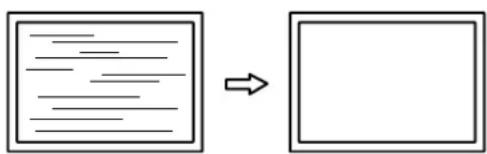
- Flackern oder Unschärfen können eventuell abhängig von Ihrem PC oder Ihrer Grafikkarte nicht entfernt werden.
So korrigieren Sie die Bildschirmposition
Hinweis
- Da die Anzahl der Pixel und die Pixelpositionen auf dem LCD-Monitor festgelegt sind, wird nur eine Bildposition zur ordnungsgemäßen Bildanzeige zur Verfügung gestellt. Die Bildpositionsjustierung dient zur Verschiebung eines Bildes zur ordnungsgemäßen Bildposition hin.
Ablauf
- Wählen Sie im Menü „Bildparameter“ die Option „Analogjustierung“, und drücken Sie ENTER.
- Wählen Sie im Menü „Analogjustierung“ die Option „Hor. Position“ oder „Ver. Position“ und drücken Sie ENTER.
Das Menü „Hor. Position“ oder „Ver. Position“ wird angezeigt.
- Justieren Sie die Position mit ▼ oder .▲
- Drücken Sie ENTER, um den Vorgang zu beenden.

- Schließen Sie Muster 1.
5. Justierung der Farbabstufungen.
So stellen Sie die Farbabstufung automatisch ein
Jede Farbabstufung (0 bis 255) kann durch die Justierung des Signalausgangspegels angezeigt werden.
Ablauf
- Zeigen Sie Muster 2 als Vollbild mithilfe von „Musterdateien für die Bildjustierung“ auf dem Monitor an.

- Wählen Sie im Justierungsmenü „Bildparameter“, und drücken Sie .ENTER
- Wählen Sie im Menü „Bildparameter“ die Option „Analogjustierung“, und drücken Sie ENTER.
- Wählen Sie im Menü „Analogjustierung“ die Option „Bereich“, und drücken Sie ENTER Der Ausgangsbereich wird automatisch eingestellt.
- Schließen Sie Muster 2.
2-5. Erweiterung des Ausgangssignalbereichs
Der Ausgabebereich der Helligkeit wird von 16 – 254 bis 0 – 255 zur Anzeige erweitert.
Ablauf
- Wählen Sie im Justierungsmenü „Bildparameter“, und drücken Sie ENTER
- Wählen Sie unter „Bildparameter“ die Option „Bereichserweit.“ und drücken Sie ENTER
- Wählen Sie „Ein“, „Aus“ oder „Automatik“ mit ▲ oder ▼
Achtung
- Wenn das DVI-Signal anliegt, kann „Automatik“ nicht ausgewählt werden.
- Drücken Sie ENTERN Vorgang zu beenden.
2-6. Bildgrößenauswahl
Ein Bild mit einer anderen empfohlenen Auflösung wird automatisch als Vollbild angezeigt. Sie können die Bildgröße unter „Bildparameter“ mithilfe der Option „Bildgröße“ ändern.
● DVI, DisplayPort (PC-Signal) Eingang
| Einstellungen | Funktion |
| Vollbild Zeigt ein Bild als Vollbild an. Bilder sind manchmal verzerrt, da die vertikale Rate nicht der horizontalen Rate entspricht. | |
| Vergrößert Zeigt ein Bild als Vollbild an. In manchen Fällen erscheint zur Angleichung der vertikalen und horizontalen Rate ein leerer horizontaler oder vertikaler Rand. | |
| Normal Zeigt Bilder in der gewünschten Auflösung an. | |
Beispiel: Bildgröße 1280 × 1024
Vollbild Vergrößert Normal
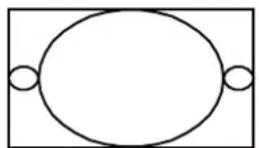
1920 × 1200 1500 × 1200 1280 × 1024
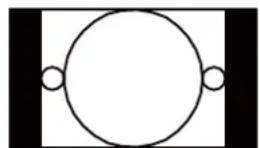

Ablauf
- Wählen Sie im Justierungsmenü „Bildparameter“, und drücken Sie ENTER
- Wählen Sie unter „Bildparameter“ die Option „Bildgröße“, und drücken Sie ENTER.
- Wählen Sie „Vollbild“, „Vergrößert“ oder „Normal“ mit ▲ oder ▼
- Drücken Sie ENTER, um den Vorgang zu beenden.
Achtung
- Wenn Sie „Normal“ wählen, stehen u. U. einige Farbabstufungen für die Anzeige nicht zur Verfügung.
● HDMI-Eingang (HD-Signal)
| Einstellungen Funktion | |
| Vergrößert Zeigt ein Bild als Vollbild an. In manchen Fällen erscheint zur Angleichung der vertikalen und horizontalen Rate ein leerer horizontaler oder vertikaler Rand. | |
| Dot by Dot | Zeigt Bilder in der gewünschten Auflösung an. |
Beispiel: 720p
| Vergrößert | Dot by Dot |
 |  |
Ablauf
- Wählen Sie im Justierungsmenü „Bildparameter“, und drücken Sie ENTER
- Wählen Sie unter „Bildparameter“ die Option „Bildgröße“, und drücken Sie ENTER.
- Wählen Sie „Vergrößert“, oder „Dot by Dot“ mit ▲ oder ▼
- Drücken Sie ENTER, um den Vorgang zu beenden.
Achtung
- Wenn das HDMI-Signal angelegt wird, kann ein Bild nicht mit dem gesamten Bildschirm angezeigt werden.
● HDMI-Eingang (SD-Signal)
| Einstellungen Funktion | |
| Automatik Der Monitor ändert die Bildgröße automatisch entsprechend des Bildformats vom Auto-Eingangssignal. | |
| 4:3 Zeigt Bilder in einem Bildschirm im Format 4:3 an. Schwarze Balken erscheinen an beiden Seiten des Bildschirms.16:9-Bilder sind horizontal komprimiert. | |
| Letter Box Zeigt Bilder im Format 16:9 Letterbox als Vollbilder an.Andere als Letterbox-Bilder werden oben und unten beschnitten. | |
| 16:9 Zeigt Bilder im Format 16:9 als Vollbilder an. Schwarze Balken erscheinen oben und unten im Bildschirm.4:3-Bilder sind horizontal erweitert. |
Beispiel: 480i/480p (16:9)
Automatik 4:3

- Wählen Sie im Justierungsmenü „Bildparameter“, und drücken Sie ENTER
- Wählen Sie unter „Bildparameter“ die Option „Bildgröße“, und drücken Sie ENTER.
- Wählen Sie „Automatik“, „4:3“, „Letterbox“ oder „16:9“ mit ▲ oder ▼
- Drücken Sie ENTER, um den Vorgang zu beenden.
Achtung
- Wenn das HDMI-Signal angelegt wird, kann ein Bild nicht mit dem gesamten Bildschirm angezeigt werden.
2-7. Konfigurieren des Verhaltens von Bewegtbildern unter Overdrive
Diese Funktion verringert sichtbare Nachbilder, die bei schnell bewegten Bildern erscheinen. Wenn Rauschen oder Nachbilder auftreten, stellen Sie die Einstellung von „Overdrive“ auf „Aus“.
Standardeinstellung: Ein
Ablauf
- Wählen Sie im Justierungsmenü „Bildparameter“, und drücken Sie ENTER
- Wählen Sie unter „Bildparameter“ die Option „Overdrive“, und drücken Sie ENTER
- Wählen Sie mit ▲ oder ▼ die Option „Ein“ oder „Aus“.
- Drücken Sie ENTER, um den Vorgang zu beenden.
2-8. Farbraum festlegen
Der Farbraum des Eingangssignals wird festgelegt. Stellen Sie diesen Punkt auf eine andere Einstellung als „Automatik“, wenn dieses Produkt nicht die richtige Farbe anzeigen kann.
| Einstellungen Funktion | |
| Automatik Identifiziert den Farbraum des Eingangssignals automatisch. | |
| YUV 4:2:2 Konvertiert den Farbraum des Eingangssignals in ein YUV 4:2:2-Format. | |
| YUV 4:4:4 Konvertiert den Farbraum des Eingangssignals in ein YUV 4:4:4-Format. | |
| RGB Konvertiert den Farbraum des Eingangssignals in ein RGB-Format. |
Ablauf
- Wählen Sie im Justierungsmenü „Bildparameter“, und drücken Sie ENTER
- Wählen Sie unter „Bildparameter“ die Option „Farbraum“, und drücken Sie ENTER.
- Wählen Sie „Automatik“, „YUV 4:2:2“, „YUV 4:4:4“ oder „RGB“ mit ▲ oder ▼
- Drücken Sie ENTER, um den Vorgang zu beenden.
Achtung
- Die Einstellung ist erforderlich, wenn ein DVI-Gerät am Monitor (am HDMI-Anschluss) über den DVI-HDMI-Wandlerstecker angeschlossen ist.
- Auch wenn „Automatik“ eingestellt ist, kann die richtige Farbe möglicherweise nicht angezeigt werden.
Hinweis
- Den Farbraum am DVI-Eingang wird in ein RGB-Format konvertiert.
2-9. Einstellen von HDMI
● Verminderung von Rauschen
Das geringe Rauschen, das in dunklen Bildern erscheint, wird verringert. Verwenden Sie diese Funktion zum Verringern von Rauschen und Rauhigkeit in Bildern.
Ablauf
- Wählen Sie im Justierungsmenü „Bildparameter“, und drücken Sie ENTER
- Wählen Sie unter „Bildparameter“ die Option „HDMI-Einstellungen“, und drücken Sie ENTER
- Whlen Sie die Option „Rauschreduzierung“ und drücken Sie ENTER
- Wählen Sie mit ▲ oder ▼ die Option „Ein“ oder „Aus“.
- Drücken Sie ENTER, um den Vorgang zu beenden.
Achtung
• Die Verwendung der Rauschreduzierungsfunktion kann feine Bilder beeinträchtigen.
● Auswählen der Anzeige des Interlace-Signals
Die Anzeigemethode kann gewählt werden, bevor das Interlace-Signal angezeigt wird.
Automatisches Identifizieren der Videobilder und Umwandeln in geeignete Bilder
Signale von 24 Vollbildern oder 30 Vollbildern pro Sekunde für Bilder wie Filme, Computergrafiken und Animationen werden automatisch identifiziert und die am besten geeigneten Bilder angezeigt.
Ablauf
- Wählen Sie im Justierungsmenü „Bildparameter“, und drücken Sie ENTER
- Wählen Sie unter „Bildparameter“ die Option „HDMI-Einstellungen“, und drücken Sie ENTER
- Wählen Sie „Filmerkennung“ und drücken Sie ENTER.
- Wählen Sie mit ▲ oder ▼die Option „Ein“ oder „Aus“.
- Drücken Sie ENTER, um den Vorgang zu beenden.
Achtung
- Falls verzerrte Bilder angezeigt werden, wenn „Filmerkennung“ auf „Ein“ gestellt ist, stellen Sie „Filmerkennung“ auf „Aus“.
● Einstellung Sicherstellungsbereich
Der „Sicherstellungsbereich“ ist ein Bereich, in dem Bilder auf jedem Anzeigegerät angezeigt werden können. Diese Funktion zeigt den Sicherstellungsbereich an, um Ihnen zu erlauben, das Layout der Untertitel und Menüfenster ohne Verwendung spezieller Software zu betrachten. Die Positionen können innerhalb des Sicherstellungsbereichs beim Videoschneiden justiert werden.
Achtung
- Der optimale Sicherstellungsbereich wird angezeigt, wenn das Seitenverhältnis 16:9 oder 4:3 ist.
Anzeigen/Ausblenden
Wählen Sie, ob der Sicherstellungsbereich angezeigt wird oder nicht.
Ablauf
- Wählen Sie im Justierungsmenü „Bildparameter“, und drücken Sie ENTER
- Wählen Sie unter „Bildparameter“ die Option „HDMI-Einstellungen“, und drücken Sie ENTER
- Wählen Sie die Option „Mark. Sicherst.ber“, und drücken Sie ENTER
- Wählen Sie mit ▲ oder ▼die Option „Ein“ oder „Aus“.
- Drücken Sie ENTER, um den Vorgang zu beenden.
Hinweis
- Der Einstellung für den Sicherstellungsbereich wird auch nach dem Ausschalten der Stromversorgung mit dem Hauptnetz-Schalter oder 🔒 gespeichert.
Einstellen Größe Sicherstellungsbereich
Die Größe des Sicherstellungsbereichs kann eingestellt werden.
Justierungsbereich
80% bis 99%
Ablauf
- Wählen Sie im Justierungsmenü „Bildparameter“, und drücken Sie ENTER
- Wählen Sie unter „Bildparameter“ die Option „HDMI-Einstellungen“, und drücken Sie ENTER
- Wählen Sie die Option „Größe Sicherst.ber“, und drücken Sie ENTER
- Die Größe des Sicherstellungsbereichs kann mit ▲ oder ▼eingestellt werden.
- Drücken Sie ENTER, um den Vorgang zu beenden.
Einstellen Rahmen Sicherstellungsbereich
Ablauf
- Wählen Sie im Justierungsmenü „Bildparameter“, und drücken Sie ENTER
- Wählen Sie unter „Bildparameter“ die Option „HDMI-Einstellungen“, und drücken Sie ENTER
- Wählen Sie „Randfarbe“ aus, und drücken Sie ENTER.
- Wählen Sie die einzustellende Farbe für den Sicherstellungsbereich unter „Weiß“, „Rot“, „Grün“, „Blau“, „Cyan“, „Magenta“ und „Yellow“ aus.
- Drücken Sie ENTER, um den Vorgang zu beenden.
Kapitel 3 Einstellung des Monitors
3-1. Aktivieren/Deaktivieren der Modusauswahl
Ermöglicht nur die Auswahl der angegebenen Modi.
Verwenden Sie diese Funktion, wenn kein Anzeigemodus verfügbar ist oder der Anzeigemodus beibehalten werden soll.
Ablauf
- Wählen Sie im Justierungsmenü die Option „Werkzeuge“, und drücken Sie ENTER.
- Wählen Sie unter „Werkzeuge“ die Option „Modus-Einstellg.“, und drücken Sie ENTER.
- Verwenden Sie ▲ oder ▼ zur Auswahl des zu ändernden Modus. Drücken Sie dann . ENTER
- Wählen Sie mit ▲ oder ▼ die Option „Ein“ oder „Aus“.
- Drücken Sie ENTER, um den Vorgang zu beenden.
Achtung
- Sie können nicht alle Modi deaktivieren. Setzen Sie mindestens einen Modus auf „Ein“.
3-2. Wählen der Sprache
Mit dieser Funktion können Sie eine Sprache für das Justierungsmenü und die Meldungen auswählen.
Mögliche Sprachen
Englisch/Deutsch/Französisch/Spanisch/Italienisch/Schwedisch/Japanisch/Vereinfachtes Chinesisch/Traditionelles Chinesisch
Ablauf
- Wählen Sie im Justierungsmenü die Option „Menü Einstellung“, und drücken Sie ENTER.
- Wählen Sie unter „Menü Einstellung“ die Option „Sprache“, und drücken Sie ENTER.
- Wählen Sie mit ▲ oder ▼ eine Sprache aus.
- Drücken Sie ENTER, um den Vorgang zu beenden.
3-3. Einstellen der Ausrichtung
Mithilfe dieser Funktion kann die Ausrichtung des Justierungsmenüs geändert werden.
Ablauf
- Wählen Sie im Justierungsmenü die Option „Menü Einstellung“, und drücken Sie ENTER.
- Wählen Sie unter „Menü Einstellung“ die Option „Ausrichtung“, und drücken Sie ENTER.
- Wählen Sie „Querformat“ oder „Hochformat“ mit ▲ oder ▼
- Drücken Sie ENTER, um den Vorgang zu beenden.
- Drehen Sie die Monitorbildparameter bei der Auswahl von „Hochformat“ um 90° im Uhrzeigersinn.
Achtung
- Vergewissern Sie sich, dass die Kabel richtig angeschlossen sind.
- Drehen Sie den Monitor, nachdem Sie ihn am Standfuß ganz nach oben gezogen und den Bildschirm nach oben gekippt haben.
Hinweis
- Zur Verwendung des Monitors in der Bildposition „Hochformat“ ist eine Grafikkarte, die Hochformatanzeige unterstützt, erforderlich. Bei Verwendung des Monitors in der Bildposition „Hochformat“ müssen die Einstellungen Ihrer Grafikkarte dementsprechend geändert werden. Für weitere Informationen hierzu siehe das Benutzerhandbuch der Grafikkarte.
3-4. Änderung der Anzeigeposition des Justierungsmenüs
Sie können die Anzeigeposition des Justierungsmenüs ändern.
Ablauf
- Wählen Sie im Justierungsmenü die Option „Menü Einstellung“, und drücken Sie ENTER.
- Wählen Sie unter „Menü Einstellung“ die Option „Menü-Position“, und drücken Sie ENTER.
- Wählen Sie die Position mit ▲ oder ▼
- Drücken Sie ENTER, um den Vorgang zu beenden.
3-5. Anzeigen und Ausblenden des EIZO-Logos
Ablauf
- Drücken Sie ⏻, um den Monitor auszuschalten.
- Halten Sie MODE gedrückt, und drücken Sie mindestens zwei Sekunden lang ,dm den Monitor einzuschalten.
Das Menü „Optionale Einstellungen“ wird angezeigt.
- Wählen Sie unter „Optionale Einstellungen“ die Option „Logo“, und drücken Sie ENTER
- Wählen Sie mit ▲ oder ▼„Ein“ oder „Aus“, und drücken Sie .ENTER
- Wählen Sie mit ▲ oder ▼ die Option „Fertig stellen“.
- Drücken Sie ENTER.
3-6. Sperren von Tasten
Mit dieser Funktion lässt sich eine Sperre aktivieren, um eine Änderung der aktuellen Einstellungen zu verhindern.
Ablauf
- Drücken Sie ⏻, um den Monitor auszuschalten.
-
Halten Sie MODE gedrückt, und drücken Sie mindestens zwei Sekunden lang, um den Monitor einzuschalten.
Das Menü „Optionale Einstellungen“ wird angezeigt. -
Wählen Sie unter „Optionale Einstellungen“ die Option „Bediensperre“, und drücken Sie .ENTER
-
Wählen Sie mit ▲ oder ▼„Aus“, „Menü“ oder „Alle“, und drücken Sie .ENTER
| Einstellungen Tasten, die gesperrt werden können | |
| Aus(Standardeinstellung) | Keine (Alle Tasten sind aktiviert) |
| Menü | ENTER Taste |
| Alle | Alle Tasten außer ⏻ |
-
Wählen Sie mit ▲ oder ▼e Option „Fertig stellen“.
-
Drücken Sie ENTER.
3-7. Einstellen der Signalbandbreite
Der Frequenzbereich und die Erkennungsempfindlichkeit der Signaländerung können umgeschaltet werden.
Achtung
- Es ist eine Grafikkarte erforderlich, die die Signalanzeige unterstützt. Siehe Benutzerhandbuch zur Grafikkarte.
- Diese Funktion kann nicht mit dem HDMI-Eingang verwendet werden.
Ablauf
- Drücken Sie ⏻, um den Monitor auszuschalten.
- Halten Sie MODE gedrückt, und drücken Sie mindestens zwei Sekunden lang, um den Monitor einzuschalten.
Das Menü „Optionale Einstellungen“ wird angezeigt. - Wählen Sie unter „Optionale Einstellungen“ die Option „Signalbandbreite“, und drücken Sie .ENTER
- Wählen Sie das Eingangssignal per ▲ oder ▼aus, und drücken Sie .ENTER
- Wählen Sie „Normal“ oder „Wide“ mit ▲ oder ▼ und drücken Sie .ENTER
- Drücken Sie zweimal RETURN.
- Wählen Sie mit ▲ oder ▼ die Option „Fertig stellen“.
- Drücken Sie ENTER.
3-8. Automatisches Umschalten des USB-Anschlusses
Mit dieser Funktion können Sie das Eingangssignal mit dem USB-Ausgang verknüpfen, wenn ein Monitor an zwei PCs angeschlossen ist. Hiermit kann der USB-Anschluss automatisch entsprechend der Änderung des Eingangssignals umgeschaltet werden.
Achtung
- Zum Umschalten des zu verwendenden USB-Anschlusses sind zwei USB-Kabel erforderlich. Legen Sie Kabel bereit.
- Wenn ein Speichergerät wie ein USB-Speicher am Monitor angeschlossen ist, entfernen Sie das Gerät, bevor Sie die Einstellung ändern. Anderenfalls können die Daten verloren gehen oder beschädigt werden.
- Zum Anschließen eines PCs an einen Monitor verwenden Sie den USB-Ausgang 1. Wenn diese Verbindung nicht richtig hergestellt ist, arbeitet die USB-Funktion nicht.
Hinweis
- Wenn die Funktion „Signaleingang“ auf „Automatik“ gestellt ist, schaltet der USB-Anschluss automatisch entsprechend der Änderung des Eingangssignals um.
- Der USB-Eingang kann mit dem aktuell überwachten PC bedient werden.
Ablauf
- Wählen Sie im Justierungsmenü die Option „Werkzeuge“, und drücken Sie ENTER.
- Wählen Sie im Menü „Werkzeuge“ die Option „USB-Auswahl“, und drücken Sie ENTER
- Wählen Sie das Eingangssignal per ▲ oder ▼aus, und drücken Sie .ENTER
- Wählen Sie „USB-1“ oder „USB-2“ mit ▲ oder ▼
- Drücken Sie ENTER, um den Vorgang zu beenden.
3-9. Ändern der Einstellung von DUE (Digital Uniformity Equalizer)
Die DUE-Einstellung kann geändert werden.
| Einstellungen Funktion | |
| Brightness Stellt die Helligkeit des gesamten Bildschirms gleichmäßig ein, ohne die maximale Helligkeit und das Kontrastverhältnis zu ändern. Die Helligkeit eines Bereichs mit hoher Abstufung wird nicht korrigiert. Wählen Sie diese Einstellung, um hohe Helligkeit und hohen Kontrast anzuwenden. | |
| Uniformity (Standardeinstellung) | Stellt die Helligkeit und Farbe des gesamten Bildschirms gleichmäßig ein. Die Helligkeit eines Bereichs mit hoher Abstufung wird ebenfalls korrigiert, so dass sie gleichmäßig ist. |
Achtung
- Zum Ändern der DUE-Einstellungen muss die justierte Monitoranzeige neu justiert werden. Führen Sie die Zieljustierung und Korrelation erncut mit ColorNavigator aus. Bezüglich ColorNavigator siehe „Verwendung von ColorNavigator“ (Seite 11).
Ablauf
- Drücken Sie ⏻, um den Monitor auszuschalten.
- Halten Sie MODE gedrückt, und drücken Sie mindestens zwei Sekunden lang, „dem den Monitor einzuschalten.
Das Menü „Optionale Einstellungen“ wird angezeigt. - Wählen Sie unter „Optionale Einstellungen“ die Option „DUE Priority“, und drücken Sie .ENTER
- Wählen Sie mit ▲ oder ▼,Uniformity“ oder „Brightness“, und drücken Sie . ENTER
- Wählen Sie mit ▲ oder ▼ die Option „Fertig stellen“.
- Drücken Sie ENTER.
3-10. Rücksetzen auf Standard
Für das Zurücksetzen stehen zwei Optionen zur Auswahl: Farbe zurücksetzen, bei dem die Farbeinstellungen auf die Standardeinstellungen zurückgesetzt werden, und Alle zurücksetzen, bei dem alle Einstellungen auf die Standardwerte zurückgesetzt werden.
Achtung
- Sie können das Verfahren nach dem Zurücksetzen nicht rückgängig machen.
Hinweis
- Bezüglich der Standardeinstellung siehe „Hauptstandardeinstellungen“ (Seite 55).
- So setzen Sie die Farbeinstellungen zurück
Diese Funktion setzt nur den Farbeinstellungswert für den aktuell ausgewählten Modus auf die Standardeinstellungen zurück.
Ablauf
- Wählen Sie im Justierungsmenü die Option „Farbe“, und drücken Sie ENTER.
- Wählen Sie unter „Farbe“ die Option „Farbe Zurücksetzen“, und drücken Sie ENTER.
- Wählen Sie mit ▲ oder ▼ die Option „Ausführen“.
- Drücken Sie ENTER.
- So setzen Sie alle Einstellungen auf die Standardeinstellungen zurück
Diese Funktion setzt alle Justierungen auf die Standardeinstellungen zurück (bis auf das Menü „Optionale Einstellungen“ und „USB-Auswahl“.
Ablauf
- Wählen Sie im Justierungsmenü die Option „Werkzeuge“, und drücken Sie ENTER.
- Wählen Sie unter „Werkzeuge“ die Option „Alle Zurücksetzen“, und drücken Sie ENTER.
- Wählen Sie mit ▲ oder ▼ die Option „Ausführen“.
- Drücken Sie ENTER.
Kapitel 4 SelfCalibration
Dieses Produkt ist mit einem eingebauten Kalibrierungssensor ausgestattet. Die Bedingungen, die mit ColorNavigator und dem Messgerät eingestellt wurden, können bewahrt werden.
Da die Justierungsziele oder Intervallzeiten für SelfCalibration mittels ColorNavigator im Voraus eingestellt werden, führt der eingebaute Kalibrierungssensor automatisch eine regelmäßige Kalibrierung aus.
Monitorbedienung und Einstellung sind für die Verwendung von ColorNavigator erforderlich.
Wenn ColorNavigator aufgrund der Nutzungsumgebung nicht ausgeführt werden kann, kann bei einem unabhängigen Monitor SelfCalibration ausgeführt werden.
Hinweis
- Die Messergebnisse vom eingebauten Kalibrierungssensor können mit den Messergebnissen vom für die Messung verwendeten Gerät korreliert werden. Einzelheiten entnehmen Sie dem Benutzerhandbuch des ColorNavigator (auf der CD-ROM).
- SelfCalibration kann auch ausgeführt werden, wenn keine Signale von einem Computer eingehen.
4-1. Einstellung der Kalibrierungsdetails
● Einstellung von Monitordatum und -zeit
Stellen Sie Monitordatum und -zeit ein.
Hinweis
- Beim Start von ColorNavigator werden Datum und Zeit automatisch eingestellt. Einzelheiten entnehmen Sie dem Benutzerhandbuch des ColorNavigator (auf der CD-ROM).
Ablauf
- Wählen Sie im Justierungsmenü die Option „SelfCalibration“ und drücken Sie ENTER
- Wählen Sie „Einstellungen“ unter „SelfCalibration“ und drücken Sie ENTER.
- Wählen Sie unter „Einstellungen“ die Option „Uhreinstellung“, und drücken Sie ENTER Das Uhreinstellungsmenü wird angezeigt.
- Wählen Sie mit ▲ oder ▼ die Option Datum, und drücken Sie . ENTER
- Stellen Sie die Zeit mit ▲ oder ▼ein, und drücken Sie .ENTER
Achtung
- Wenn die Hauptstromzufuhr für längere Zeit getrennt wird, muss die Uhr möglicherweise neu eingestellt werden.
● Einstellung der Kalibrierungszeitplan
Stellen Sie den Kalibrierungszeitplan für SelfCalibration ein.
Achtung
• Die Uhreinstellung ist für die Funktion von SelfCalibration notwendig.
Ablauf
- Wählen Sie im Justierungsmenü die Option „SelfCalibration“ und drücken Sie ENTER
- Wählen Sie „Einstellungen“ unter „SelfCalibration“ und drücken Sie ENTER.
-
Wählen Sie unter „Einstellungen“ die Option „Zeitplan“ und drücken Sie ENTER.
Das Zeitplan-Einstellungsmenü wird angezeigt. -
Verwenden Sie oder zur Auswahl des zu ändernden Elemente. Drücken Sie dann. ENTER
| Einstellungen Einstellung | |||
| Startzeit Aus Self | Calibration wird | nicht ausgeführt. | Stellen Sie die Zeiten ein, zu denen SelfCalibration ausgeführt wird. |
| Energie sparen | Wenn der im Zeitplan eingestellte Zeitraum abgelaufen ist, wird der Vorgang ausgeführt, sobald der Modus zum ersten Mal auf Energie sparen gestellt oder das Gerät abgeschaltet wird. | ||
| Sofort Wenn der im Zeitplan eingestellte Zeitraum abgelaufen ist, wird der Vorgang unverzüglich ausgeführt. | |||
| Einstellungstyp*1 | Typ1 in Monaten | Stellen Sie dies je nach Ausführungshäufigkeit von SelfCalibration ein. | |
| Typ2 in Wochen | |||
| Typ3 in Stunden (Monitornutzungsdauer) | |||
| Intervall | Typ1 1-12 Monate | Stellen Sie das Intervall zwischen der abgeschlossenen SelfCalibration und der nächsten Ausführung ein. Die Einstellungsdetails sind je nach angegebenem „Einstellungstyp“ unterschiedlich. | |
| Typ2 1-5 Wochen | |||
| Typ3 50-500 Stunden | |||
| Woche(n) | 1. Woche-5. Woche | Stellen Sie ein, in welcher Woche des Monats, in dem die Kalibrierung ausgeführt wird, SelfCalibration ausgeführt werden soll. | |
| Tag | SUN/MON/TUE/WED/THU/FRI/SAT | Stellen Sie ein, an welchem Tag der Woche, in der die Kalibrierung ausgeführt wird, SelfCalibration ausgeführt werden soll. | |
| Uhrzeit | 00:00 - 23:30 | Stellen Sie die Zeit ein, zu der SelfCalibration ausgeführt werden soll. | |
*1 Häufig verwendete Einstellungen können voreingestellt werden.
-
Verwenden Sie zur Justierung ▲der . ▼
-
Drücken Sie ENTER, um den Vorgang zu beenden.
Der Kalibrierungszeitplan ist nun eingestellt.
Hinweis
- Wenn die Startzeit auf „Sofort“ gestellt ist und der Einstellungstyp entweder „Typ1“ oder „Typ2“ lautet, wird SelfCalibration gemäß dem Zeitplan ausgeführt, auch wenn das Gerät mit 🔒 abgeschaltet wird.
- Wird die Startzeit auf „Aus“ gestellt, erscheint im SelfCalibration-Menü „Einstellung unvollständig.“ Allerdings kann die SelfCalibration manuell ausgeführt werden.
- Stellen Sie den Modus ein, für den SelfCalibration ausgeführt werden soll.
Stellen Sie die Zeit ein, zu der SelfCalibration ausgeführt werden soll.
Ablauf
- Wählen Sie im Justierungsmenü die Option „SelfCalibration“ und drücken Sie ENTER
- Wählen Sie „Einstellungen“ unter „SelfCalibration“ und drücken Sie ENTER.
- Wählen Sie unter „Einstellungen“ die Option „Modusauswahl“ und drücken Sie ENTER.
- Verwenden Sie ▲ oder ▼ zur Auswahl des zu ändernden Modus. Drücken Sie dann . ENTER
- Wählen Sie mit ▲ oder ▼die Option „Ein“ oder „Aus“.
- Drücken Sie ENTER, um den Vorgang zu beenden.
Hinweis
- Wird „Andere Modi“ auf „Ein“ gestellt, wird der Bereich für die Farbwiedergabe aktualisiert, und die Anzeige in den einzelnen Farbmodi wird wie folgt angepasst:
- In jedem Modus außer dem CAL-Modus wird die Temperatur so angepasst, dass sie so nah wie möglich am festgelegten Wert liegt.
- In den Modi Adobe RGB/sRGB/EBU/REC709/SMPTE-C/DCI werden die Skalenwerte so angepasst, dass sie nah am jeweils festgelegten Wert liegen.
● Einstellen des Justierungsziels
Stellen Sie die Kalibrierungssollwerte für SelfCalibration ein.
Ablauf
- Wählen Sie im Justierungsmenü die Option „SelfCalibration“ und drücken Sie ENTER.
- Wählen Sie „Einstellungen“ unter „SelfCalibration“ und drücken Sie ENTER.
- Wählen Sie unter „Einstellungen“ die Option „Ziel“ und drücken Sie ENTER.
-
Verwenden Sie ▲ oder ▼ zur Auswahl des zu ändernden Modus. Drücken Sie dann . ENTER Das Sollwert-Einstellungsmenü wird angezeigt.
-
Verwenden Sie oder zur Auswahl des zu ändernden Elemente. Drücken Sie dann. ENTER
| Einstellungen Justierungsbereich Einstellung | |||
| Helligkeit 30 cd/m | ^2 bis 200 cd/ m^2 | Stellen Sie die Helligkeit des Monitors mittels des Helligkeitswerts ( cd/m^2 ) ein. | |
| Weißpunkt Weiß(x) / Weiß(y) 0,2400 - 0 | 4500 ^*1 | Stellen Sie den Monitor-Weißpunkt mittels Farbkoordinate oder Temperature ein. | |
| Temperatur 4000 K - 1000 K(Einheit 100 K) ^*2 | |||
| Farbraum Farbraum Nativ | Justieren Sie nicht den Farbraum. | ||
| Benutzer | Justieren Sie den Farbraum. | ||
| Jeweils für Rot/Grün/Blau | 0,0000 - 1,0000 Um die Skala für die Farbwiedergabe zu kalibrieren, stellen Sie die Farbkoordinaten für Rot, Grün und Blau ein. | ||
| Ausschneiden | Ein/Aus Mithilfe dieser Funktion können auf dem Monitor die Farben basierend auf dem angegebenen Farbraum angezeigt werden.(„Zum Einstellen von „Ausschneiden““ (Seite 22)) | ||
| Gamma | 1,6-2,7(Einheit 0,1) ^*3 | Stellen Sie die Gamma-Werte für den Monitor ein. | |
*1 Bei Einstellung der Farbkoordinaten ändert sich die Temperatur auf „Benutzer“.
*2 Bei Einstellung der Temperatur werden die x- und y-Koordinaten des Weißpunktes automatisch gesetzt.
^*3 Bei der Kalibrierung mit ColorNavigator werden sie „Fest“.
-
Verwenden Sie zur Justierung ▲der . ▼
-
Drücken Sie ENTER, um den Vorgang zu beenden.
Die Kalibrierungssollwerte sind nun eingestellt.
Achtung
- Stellen Sie die Kalibrierung der Farbskala ein, wenn der Sollfarbbereich bereits genau bekannt ist.
- Wenn ColorNavigator zur Kalibrierung des Grauabgleichs verwendet wurde, ändern Sie die Einstellungen der Gammawerte nicht.
4-2. Ausführen von SelfCalibration
Ablauf
- Wählen Sie im Justierungsmenü die Option „SelfCalibration“ und drücken Sie ENTER
- Wählen Sie unter „SelfCalibration“ die Option „Ausführen“ und drücken Sie ENTER. Der eingebaute Kalibrierungssensor wird aktiviert und SelfCalibration wird ausgeführt.
Achtung
- Um SelfCalibration auszuführen, müssen die Kalibrierungsdetails eingestellt werden. Für weitere Informationen siehe „4-1. Einstellung der Kalibrierungsdetails“ (Seite 38).
- Nach der Auswahl von „Ausführen“ wärmt das Gerät möglicherweise zunächst auf, bevor der eingebaute Kalibrierungssensor erscheint.
4-3. Prüfen der Justierungsergebnisse
Die vorherigen SelfCalibration-Ergebnisse können geprüft werden.
Ablauf
- Wählen Sie im Justierungsmenü die Option „SelfCalibration“ und drücken Sie ENTER
- Wählen Sie unter „SelfCalibration“ die Option „Ergebnis“ und drücken Sie ENTER.
- Wählen Sie mit ▲ oder ▼den Modus, dessen Ergebnisse Sie prüfen möchten. Das Ergebnismenü wird angezeigt. Angezeigt werden das Datum und die Uhrzeit der letzten Ausführung von SelfCalibration und die Gesamtnutzungsdauer des Monitors seit der vorherigen Kalibrierung.
- Wählen Sie mit ▲oder „Kalibrierungserg.“ oder „Umgebungslicht“. Die vorherigen Kalibrierungsergebnisse werden angezeigt.
Achtung
- Die Messergebnise des Umgebungslichtsensors werden dazu verwendet, den Unterschied zwischen aktueller Umgebungslichtstärke und der Umgebungslichtstärke zum Zeitpunkt der SelfCalibration zu messen, und werden in den SelfCalibration-Ergebnissen nicht berücksichtigt.
Hinweis
- Wird „Umgebungslicht“ gewählt, wird auch das aktuelle Umgebungslicht angezeigt.
- Wenn sich die Umgebung, in der das Gerät verwendet wird, sehr von der vorherigen Umgebung unterscheidet, unterscheiden sich auch die Messergebnisse des Umgebungslichts zwischen vorherigen und aktuellen Kalibrierungen sehr.
Kapitel 5 Energiesparfunktionen
5-1. Einstellen von Energiesparen
Diese Funktion ermöglicht das Wechseln des Monitors in den Energiesparmodus je nach PC-Status. Wenn der Monitor in den Energiesparmodus gewechselt hat, werden keine Bilder auf dem Bildschirm angezeigt.
Achtung
- Durch Ausschalten des Hauptnetz-Schalters oder durch Abtrennen des Netzkabels wird die Stromversorgung des Monitors vollständig unterbrochen.
- Mit dem USB-Eingang verbundene Geräte können auch betrieben werden, wenn sich der Monitor im Energiesparmodus befindet oder ausgeschaltet ist. Deshalb variiert der Stromverbrauch des Monitors je nach angeschlossenem Gerät auch im Energiesparmodus.
- Fünf Sekunden, bevor der Monitor in den Energiesparmodus wechselt, wird eine entsprechende Meldung angezeigt.
Ablauf
- Wählen Sie im Justierungsmenü die Option „PowerManager“, und drücken Sie ENTER.
- Wählen Sie unter „PowerManager“ die Option „Energie sparen“, und drücken Sie ENTER.
- Wählen Sie mit ▲ oder ▼die Option „Ein“ oder „Aus“.
- Drücken Sie ENTER, um den Vorgang zu beenden.
Energiesparsystem
Analoger Signaleingang
Dieser Monitor entspricht dem VESA DPM-Standard.
| PC Monitor Netzkontroll-LED | |||
| Ein Betriebsmodus Blau | |||
| Energiesparmodus | STAND-BY AUSGESETZT Aus | Energiesparmodus | Orange |
Digitaler Signaleingang
- DVI-Signaleingang
Dieser Monitor entspricht dem „DVI-DMPM“-Standard.
- DisplayPort-Signaleingang
Dieser Monitor entspricht dem „DisplayPort-Standard V1.1a“.
| PC Monitor | Netzkontroll-LED | |
| Ein | Betriebsmodus Blau | |
| Energiesparmodus | Energiesparmodus | Orange |
HDMI-Signaleingang
Dieser Monitor entspricht dem „HDMI TypeA“-Standard.
Der Monitor wechselt abhängig von der Computereinstellung nach fünf Sekunden in den Energiesparmodus.
| PC Monitor | Netzkontroll-LED | |
| Ein | Betriebsmodus Blau | |
| Energiesparmodus | Energiesparmodus | Orange |
Beenden des Energiesparmodus
Wenn der Monitor einen Eingang empfängt, beendet er automatisch den Energiesparmodus und kehrt zum normalen Anzeigemodus zurück.
5-2. Einstellen der Helligkeit der Taste an der Vorderseite
Die Helligkeit des Netzschalters (blau) und der Steuertaste (weiß) bei Anzeige des Bildschirms kann eingestellt werden. (Standardeinstellung:4)
Ablauf
- Wählen Sie im Justierungsmenü die Option „PowerManager“, und drücken Sie ENTER.
- Wählen Sie unter „PowerManager“ die Option „Indikator“ und drücken Sie ENTER
- Wählen Sie mit ▲ oder ▼ für die Anzeigehelligkeit nach Wunsch „Aus“ oder einen Wert von 1 bis 7.
- Drücken Sie ENTER, um den Vorgang zu beenden.
5-3. Einstellung von DisplayPort Power Save
Mithilfe dieser Funktion kann die Stromeinstellung des DisplayPort am Monitor geändert werden.
Achtung
- Wenn die Einstellung „Ein“ ist wird der Bildschirm möglicherweise nicht normal angezeigt. Setzen Sie die Einstellung in derartigen Fällen auf „Aus“.
Ablauf
- Drücken Sie ⏻, um den Monitor auszuschalten.
- Halten Sie MODE gedrückt, und drücken Sie mindestens zwei Sekunden lang, um den Monitor einzuschalten.
Das Menü „Optionale Einstellungen“ wird angezeigt. - Wählen Sie unter „Optionale Einstellungen“ die Option „DP Power Save“, und drücken Sie ENTER
- Wählen Sie mit ▲ oder ▼„Ein“ oder „Aus“, und drücken Sie ENTER
- Wählen Sie mit ▲ oder ▼ die Option „Fertig stellen“.
- Drücken Sie ENTER.
Kapitel 6 Fehlerbeseitigung
Besteht ein Problem auch nach Anwendung aller angegebenen Lösungen, wenden Sie sich an einen lokalen EIZO-Handelsvertreter in Ihrer Nähe.
6-1. Kein Bild
| Problem Mögliche Ursache und Lösung | |
| 1. Kein BildDie Netzkontroll-LED leuchtet nicht. | Prüfen Sie, ob das Netzkabel ordnungsgemäß angeschlossen ist.Drücken SieSchalten Sie den Hauptnetz-Schalter ein.Schalten Sie das Hauptnetz aus und einige Minuten später wieder ein. |
| Die Netzkontroll-LED leuchtet blau. Erhöhen Sie im Justierungsmenü die Werte für „Helligkeit“ und/oder „Gain-Einstellung“ (siehe „So führen Sie erweiterte Justierungen durch“ (Seite 19)). | |
| Die Netzkontroll-LED leuchtet orange. | Wechseln Sie das Eingangssignal mit SIGNALBedienen Sie die Maus oder die Tastatur.Prüfen Sie, ob der Computer eingeschaltet ist. |
| Die Netzkontroll-LED blinkt orange und blau. | Mit dem Gerät, das die DisplayPort-/HDMI-Verbindung verwendet, besteht ein Problem. Beheben Sie das Problem, schalten Sie den Monitor aus und dann wieder ein. Weitere Details finden Sie im Benutzerhandbuch des Geräts, das mit DisplayPort/HDMI verbunden ist. |
| 2. Die nachstehende Meldung wird eingeblendet. | Diese Meldung wird eingeblendet, wenn das Signal nicht korrekt eingespeist wird, selbst wenn der Monitor ordnungsgemäß funktioniert. |
Diese Meldung wird eingeblendet, wenn kein Signal eingespeist wird.Beispiel: | Die links stehende Meldung wird eventuell eingeblendet, wenn einige PCs das Signal nicht gleich nach dem Einschalten ausgeben.Prüfen Sie, ob der Computer eingeschaltet ist.Prüfen Sie, ob das Signalkabel ordnungsgemäß angeschlossen ist.Wechseln Sie das Eingangssignal mit SIGNAL |
Diese Meldung zeigt an, dass sich das Eingangssignal außerhalb des angegebenen Frequenzbereichs befindet. (Diese Signalfrequenz wird in Magenta angezeigt.) Beispiel: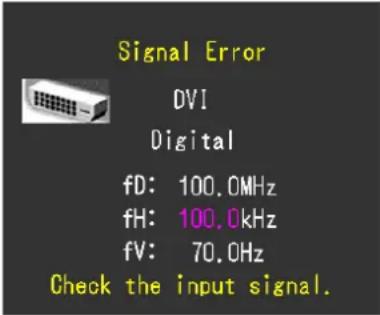 | Prüfen Sie, ob der PC so konfiguriert ist, dass er die Anforderungen für die Auflösung und vertikale Abtastfrequenz des Monitors erfüllt (siehe „2-1. Kompatible Auflösungen“ (Seite 16).Starten Sie den PC neu.Wählen Sie mithilfe des zur Grafikkarte gehörenden Dienstprogramms eine geeignete Einstellung. Für weitere Informationen hierzu siehe das Benutzerhandbuch der Grafikkarte.fD: Punkttakt (wird nur während des digitalen Signaleingangs angezeigt)fH: Horizontale AbtastfrequenzfV: Vertikale Abtastfrequenz |
6-2. Bildverarbeitungsprobleme
| Problem Mögliche Ursache und Lösung | |
| 1. Der Bildschirm ist zu hell oder zu dunkel eingestellt. | Verwenden Sie im Justierungsmenü die Option „Helligkeit“, um die Helligkeit zu justieren. (Die Hintergrundbeleuchtung des LCD-Monitors hat eine begrenzte Lebensdauer.)Wenn der Bildschirm dunkel wird oder flackert, wenden Sie sich an Ihren lokalen EIZO-Handelsvertreter.) |
| 2. Die Zeichen sind unscharf. • Prüfen Sie, ob | der PC so konfiguriert ist, dass er die Anforderungen für die Auflösung und vertikale Abtastfrequenz des Monitors erfüllt (siehe „2-1. Kompatible Auflösungen“ (Seite 16)).Verwenden Sie im Justierungsmenü die Option „Umrissverstärkung“, um den Monitor zu justieren (siehe „Zum Verbessern des Umrisses des Bildes“ (Seite 22)). |
| 3. Nachbilder treten auf. • Nachbilder treten vor allem bei LCD-Monitoren auf.Vermeiden Sie ein langes Anzeigen desselben Bildes.Verwenden Sie den Bildschirmschoner oder die Energiesparfunktion, um zu vermeiden, dass dasselbe Bild über längere Zeit hinweg angezeigt wird. | |
| 4. Grüne/rote/blau/weiße oder fehlerhafte Punkte bleiben auf dem Bildschirm. | Dies liegt an der Charakteristik des LCD-Displays und ist kein Fehler. |
| 5. Störende Muster oder Abdrücke bleiben auf dem Bildschirm. | Lassen Sie den Bildschirm des Monitors weiß oder schwarz. Diese Erscheinung sollte anschließend nicht mehr auftreten. |
| 6. Störungen entstehen am Bildschirm. | Stellen Sie im Justierungsmenü die Option „Overdrive“ auf „Aus“ (siehe „2-7. Konfigurieren des Verhaltens von Bewegtbildern unter Overdrive“ (Seite 29)).Beim Empfang von HDCP-Signalen werden die normalen Bilder möglicherweise nicht sofort angezeigt. |
| 7. (DisplayPort-Eingang)Die Anzeigeposition des Fensters wird geändert. | Bei einem Signalwechsel kann sich die Position des Fensters verändern. Stellen Sie im Justierungsmenü die Option „DP Power Save“ auf „Aus“ (siehe „5-3. Einstellung von DisplayPort Power Save“ (Seite 44)). |
| 8. Anzeigen sind anormal. • Verwenden Sie im | Justierungsmenü unter die Option „Bildparameter“ - „Farbraum“ (für den HDMI-Eingang), um den Monitor zu justieren. |
| 9. Ein Bild wird nicht auf dem gesamten Bildschirm angezeigt. | Der Bildschirm ist auf eine andere Größe als „Vollbild“ eingestellt. Ändern Sie die Einstellung auf „Vollbild“.Wenn das HDMI-Signal angelegt wird, sind 1080i und 1080p die maximalen Auflösungen, so dass ein Bild nicht mit dem gesamten Bildschirm angezeigt werden kann. |
6-3. Andere Probleme
| Problem Mögliche Ursache und Lösung | |
| 1. Das Justierungsmenü wird nicht einge-blendet. | Prüfen Sie, ob die Bediensperrfunktion funktioniert (siehe „3-6. Sperren von Tasten“ (Seite 35)). |
| 2. Es wird kein Modusmenü angezeigt. | Prüfen Sie, ob die Bediensperrfunktion funktioniert (siehe „3-6. Sperren von Tasten“ (Seite 35)). |
| 3. Der an das USB-Kabel angeschlossene Monitor wird nicht erkannt. / An den Monitor angeschlossene USB-Geräte funktionieren nicht ordnungsgemäß. | Prüfen Sie, ob das USB-Kabel richtig verbunden ist (siehe „7-3. Verwenden von USB (Universal Serial Bus)“ (Seite 52))Prüfen Sie die Einstellungen „Werkzeuge“ – „USB-Auswahl“ im Einstellungsmenü (siehe „3-8. Automatisches Umschalten des USB-Anschlusses“ (Seite 36)).Verwenden Sie einen anderen USB-Anschluss. Wenden Sie sich an Ihren lokalen EIZO-Handelsvertreter vor Ort, wenn der PC oder die Peripheriegeräte bei Verwendung eines anderen USB-Anschlusses ordnungsgemäß funktionieren. (Weitere Details finden Sie im Handbuch zum PC.)Starten Sie den PC neu.Wenn die Peripheriegeräte bei direktem Anschluss an den PC ordnungsgemäß funktionieren, wenden Sie sich an Ihren lokalen EIZO-Handelsvertreter vor Ort.Überprüfen Sie, ob der PC und das Betriebssystem USB-kompatibel sind. (Erkundigen Sie sich bei den entsprechenden Herstellern, ob die Geräte USB-kompatibel sind.)Überprüfen Sie bei der Verwendung von Windows die BIOS-Einstellung des PCs für USB. (Weitere Details finden Sie im Handbuch zum PC.) |
| 4. Es wird kein Ton ausgegeben. • Dieser Monitor unterstützt keine HDMI/DisplayPort-Audiosignale. | |
6-4. Probleme mit dem eingebauten Kalibrierungssensor und SelfCalibration
| Problem Mögliche Ursache und Lösung | |
| 1. Der eingebaute Kalibrierungssensor erscheint nicht/verbleibt außen. | Schalten Sie das Hauptnetz aus und einige Minuten später wieder ein. |
| 2. SelfCalibration kann nicht ausgeführt werden. | Prüfen Sie, ob Datum und Zeit richtig eingestellt sind (siehe „Einstellung von Monitordatum und -zeit“ (Seite 38)).Prüfen Sie, ob der Modus eingestellt ist (siehe „Stellen Sie den Modus ein, für den SelfCalibration ausgeführt werden soll.“ (Seite 40)).Prüfen Sie, ob die Kalibrierungssollwerte richtig eingestellt sind (siehe „Einstellen des Justierungsziels“ (Seite 41)).Stellen Sie den SelfCalibration-Zielwert mit ColorNavigator ein. |
| 3. Fehler bei SelfCalibration • Siehe Fehlercodetabelle. Wird ein Fehlercode angezeigt, der nicht in der Fehlercodetabelle erscheint, wenden Sie sich an Ihren lokalen EIZO-Handelsvertreter. | |
Fehlercodetabelle
| Fehlercode Beschreibung | |
| 0014 • Führen Sie SelfCalibration erneut aus. • Justieren Sie mit ColorNavigator | |
| 0034 • Der eingebaute Kalibrierungssensor erscheint während der Kalibrierung möglicherweise nicht, oder der Sensor wurde während der Messung belichtet. • Schalten Sie das Hauptnetz ab und warten Sie ein paar Minuten, bevor Sie es wieder einschalten. Führen Sie dann SelfCalibration erneut aus. | |
| 0050 • Führen Sie SelfCalibration erneut aus. | |
| 0061 • Möglicherweise funktionierte der eingebaute Kalibrierungssensor nicht richtig. • Prüfen Sie, ob sich Fremdkörper in der Nähe des eingebauten Kalibrierungssensor befinden. • Führen Sie SelfCalibration erneut aus. |
Kapitel 7 Referenz
7-1. Anbringen des optionalen Schwenkarms
Durch Abnehmen des Standfußelements kann ein optionaler Schwenkarm (oder ein optionaler Standfuß) angebracht werden. Hinweise zu einem passenden optionalen Schwenkarm (oder optionalen Standfuß) finden Sie auf unserer Website. http://www.cizo.com
Achtung
- Wenn Sie einen Schwenkarm oder einen Standfuß anbringen, befolgen Sie die Anweisungen im jeweiligen Benutzerhandbuch.
- Wenn Sie den Schwenkarm oder Standfuß eines anderen Herstellers verwenden, achten Sie im Voraus darauf, dass er dem VESA-Standard entspricht.
- Lochabstand für die Schrauben: 100 mm × 100 mm
- Stärke der Platte: 2,6 mm
- Ausreichende Stabilität, um das Gewicht des Monitors (außer dem Standfuß) und Zubehör wie Kabel zu tragen.
- Wenn Sie den Schwenkarm oder Standfuß eines anderen Herstellers verwenden, verwenden Sie die folgenden Schrauben.
- Die Schrauben, die den Standfuß am Monitor befestigen.
- Wenn Sie einen Schwenkarm oder Standfuß verwenden, bringen Sie ihn so an, dass der Monitor in den folgenden Winkeln geneigt werden kann.
- Nach oben 45°, nach unten 45°
- Schließen Sie die Kabel nach dem Befestigen eines Schwenkarms oder Standfußes an.
- Bewegen Sie den entfernten Standfuß nicht nach oben oder unten. Dies kann zu Verletzungen oder Schäden am Gerät führen.
- Der Monitor und der Schwenkarm oder Standfuß sind schwer. Wenn sie herunterfallen, kann dies zu Verletzungen oder Schäden am Gerät führen.
- Wenn Sie den Monitor auf Hochformatanzeige einstellen möchten, drehen Sie die Bildparameter um 90° im Uhrzeigersinn.
Ablauf
- Legen Sie den LCD-Monitor auf ein weiches Tuch, das auf einer stabilen Unterlage ausgebreitet ist, und zwar mit der Displayoberfläche nach unten.
- Entfernen Sie den Standfuß.
Sie benötigen dafür einen Schraubendreher. Lösen Sie mit dem Schraubendreher die (vier) Schrauben, die das Gerät und den Standfuß verbinden.
- Bringen Sie den Schwenkarm oder Standfuß am Monitor an.
Befestigen Sie den Monitor mithilfe der Schrauben, die den Fuß am Monitor befestigen, am Schwenkarm oder Standfuß.

7-2. Anschließen mehrerer externer Geräte
Das Produkt hat mehrere Anschlüsse zu externen Geräten und ermöglicht Ihnen das Umschalten der jeweiligen Anschlüsse für die Anzeige.
Beispiele für den Anschluss
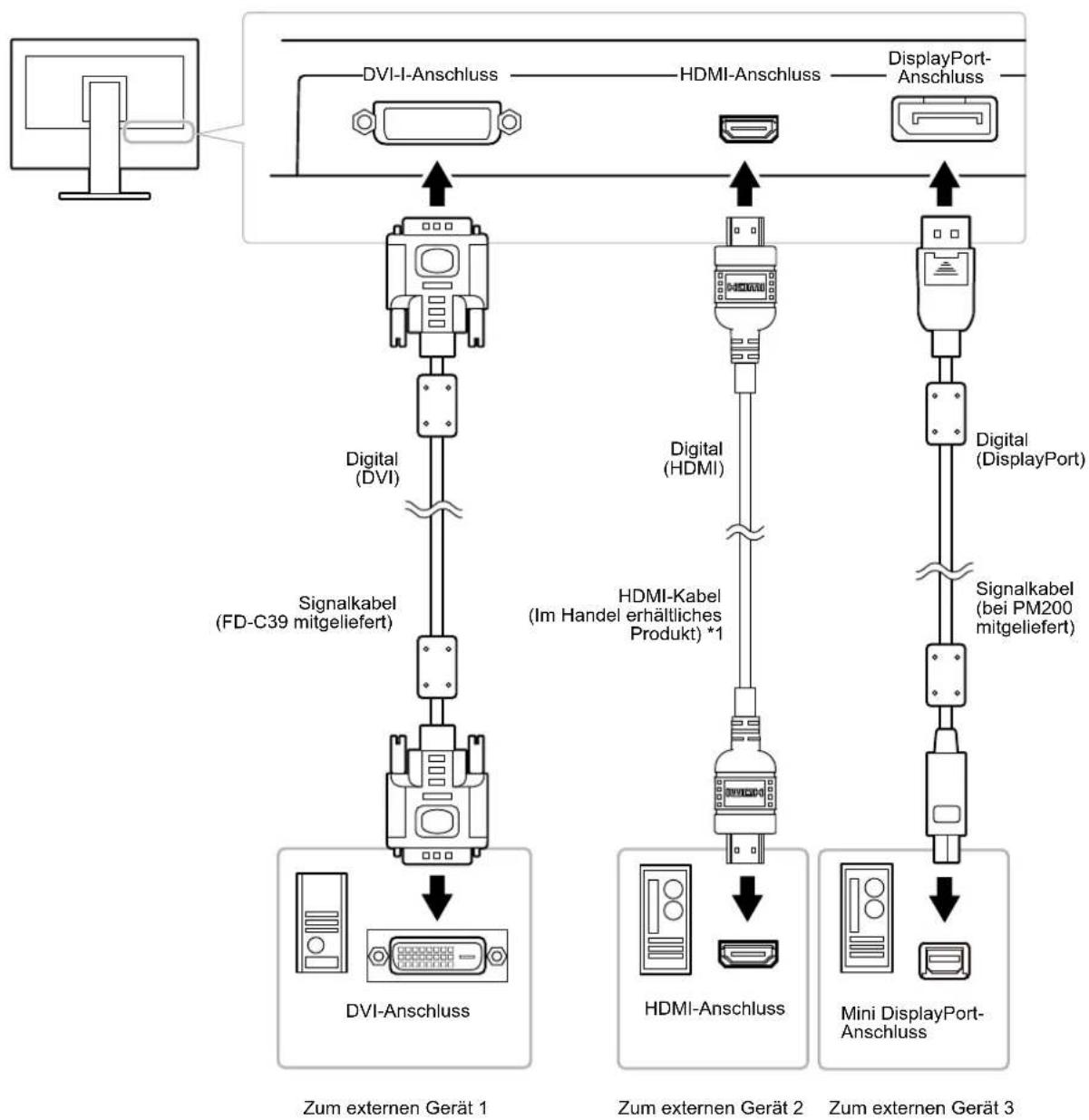
flowchart
graph TD
    A["Computer"] --> B["DVI-I-Anschluss"]
    B --> C["DisplayPort-Anschluss"]
    C --> D["HDMI-Anschluss"]
    D --> E["Digital (DVI)"]
    E --> F["Signalkabel (FD-C39 mitgeliefert)"]
    F --> G["DVI-Anschluss"]
    G --> H["Zum externen Gerät 1"]
    D --> I["Digital (HDMI)"]
    I --> J["HDMI-Kabel (Im Handel erhältliches Produkt) *1"]
    J --> K["DVI-Anschluss"]
    K --> L["Zum externen Gerät 2"]
    L --> M["HDMI-Anschluss"]
    M --> N["Zum externen Gerät 3"]
    M --> O["Mini DisplayPort-Anschluss"]
    O --> P["Signalkabel (bei PM200 mitgeliefert)"]
    P --> Q["DVI-Anschluss"]
    Q --> R["Zum externen Gerät 1"]
    style A fill:#f9f,stroke:#333
    style B fill:#ccf,stroke:#333
    style C fill:#cfc,stroke:#333
    style D fill:#fcc,stroke:#333
    style E fill:#cff,stroke:#333
    style F fill:#ffc,stroke:#333
    style G fill:#cfc,stroke:#333
    style I fill:#fcc,stroke:#333
    style J fill:#ffc,stroke:#333
    style K fill:#cfc,stroke:#333
    style M fill:#fcc,stroke:#333
    style O fill:#ffc,stroke:#333
*1 Verwenden Sie ein High Speed-fähiges Produkt.
● So wechseln Sie zwischen Eingangssignalen
Das Eingangssignal wechselt bei jedem Drücken von SIGNAL
Wenn das Signal umgeschaltet wird, wird der Name des aktiven Eingangsanschlusses in der rechten oberen Bildschirmecke angezeigt.

- So stellen Sie die Auswahl des Eingangssignals „Signaleingang“ ein
| Einstellungen | Funktion |
| Automatik Der Monitor erkennt den Anschluss, über den Signale empfangen werden.Wird der Energiesparmodus für ein externes Gerät aktiviert, zeigt der Monitor automatisch den Eingang des anderen Signals an. | |
| Manuell Der Monitor erkennt nur die Signale des externen Gerätes automatisch, die zurzeit angezeigt werden. Wählen Sie mit SIGNAL ein aktives Einggangssignal. | |
Ablauf
- Wählen Sie im Justierungsmenü die Option „Werkzeuge“, und drücken Sie ENTER.
- Wählen Sie im Menü „Werkzeuge“ die Option „Signaleingang“, und drücken Sie ENTER
- Wählen Sie mit ▲ oder ▼ die Option „Automatik“ oder „Manuell“.
- Drücken Sie ENTER, um den Vorgang zu beenden.
Hinweis
- Ist „Automatik“ für „Signaleingang“ ausgewählt, funktioniert die Energiesparoption des Monitors nur dann, wenn sich alle externen Geräte im Energiesparmodus befinden.
7-3. Verwenden von USB (Universal Serial Bus)
Dieser Monitor verfügt über einen USB-Hub. Wird der Monitor an einen USB-kompatiblen PC angeschlossen, funktioniert er wie ein USB-Hub, der die Verbindung mit externen USB-Geräten ermöglicht.
● Systemvoraussetzung
- Ein PC mit USB-Anschluss.
- Windows 2000/XP/Vista/7 oder Mac OS 9.2.2 und Mac OS X 10.2 oder höher
- USB-Kabel
Achtung
- Dieser Monitor funktioniert je nach PC, Betriebssystem oder Peripheriegerät ggf. nicht. Wenden Sie sich bei Fragen zur USB-Kompatibilität an den Hersteller.
- Mit dem USB-Ausgang und dem USB-Eingang verbundene Geräte können auch betrieben werden, wenn sich der Monitor im Energiesparmodus befindet oder ausgeschaltet ist. Deshalb variiert der Stromverbrauch des Monitors je nach angeschlossenem Gerät auch im Energiesparmodus.
- Bei ausgeschaltetem Hauptnetz für den Monitor kann das am USB-Eingang angeschlossene Gerät nicht betrieben werden.
● Ablauf
- Schließen Sie das Signalkabel zwischen einem PC und dem Monitor an, und schalten Sie den PC ein.
- Verbinden Sie mithilfe des USB-Kabels den Eingang des Computers und den Ausgang 1 des Monitors.
- Schließen Sie das externe USB-Gerät an den USB-Eingang des Monitors an.
Hinweis
- In der Standardeinstellung ist der USB-Ausgang 1 aktiviert. Zum Verbinden zweier PCs siehe „3-8. Automatisches Umschalten des USB-Anschlusses“ (Seite 36).

7-4. Anzeigen der Monitorinformationen
- Anzeigen der Signalinformationen „Signalinformation“
Mit dieser Funktion werden die Informationen zu den aktuellen Eingangssignalen angezeigt.
Ablauf
- Wählen Sie im Justierungsmenü die Option „Werkzeuge“, und drücken Sie ENTER.
- Wählen Sie unter „Werkzeuge“ die Option „Signalinformation“, und drücken Sie ENTER.
Die „Signalinformation“ wird eingeblendet.
(Beispiel)

● Anzeige von Monitorinformationen „Monitorinformation“
Mit dieser Funktion werden die Informationen zum Monitor angezeigt.
Ablauf
- Wählen Sie im Justierungsmenü die Option „Werkzeuge“, und drücken Sie ENTER.
- Wählen Sie unter „Werkzeuge“ die Option „Monitorinformation“, und drücken Sie ENTER.
Die „Monitorinformation“ wird eingeblendet.
Mit dieser Funktion können Sie die Modellbezeichnung, die Seriennummer, die Firmwareversion, die Nutzungsdauer und den ColorNavigator-Lizenzstatus anzeigen.

Achtung
- Aufgrund von Werkskontrollen beträgt die Nutzungsdauer nicht immer „0“, wenn Sie Ihren Monitor kaufen.
7-5. Technische Daten
| LCD-Display Größe 24,1 Zoll (610 mm) | ||
| Typ Farb-TFT, IPS, LED | -Hintergrundbeleuchtung | |
| Oberflächenbehandlung | Hartstoffbeschichtung | |
| Oberflächenhärte 3H | ||
| Betrachtungswinkel Horizontal 178°, vertical 178° (CR≥10) | ||
| Punktabstand 0,270 mm | ||
| Reaktionszeit Schwarz-weiß-schwarz: Ca. 12 ms | ||
| Horizontale Abtastfrequenz | Analog 26-78 kHz | |
| Digital DVI DisplayPort | 26-78 kHz | |
| HDMI 15-68 kHz | ||
| Vertikale Abtastfrequenz | Analog 47,5-61 Hz (Non-interlace) | |
| Digital DVI DisplayPort | 23,75-63 Hz (Non-interlace)(VGA TEXT: 69-71 Hz) | |
| HDMI 23,75-61 Hz | ||
| Rahmensynchronisationsmodus | 23,75-30,5 Hz, 47,5-61,0 Hz | |
| Auflösung | 1920 Punkte × 1200 Zeilen | |
| Empfohlene Helligkeit | 120 cd/m2 (mit einer „Temperatur“ im Bereich von „5000K“ bis „6500K“) | |
| Max. Punktfrequenz | 164,5 MHz | |
| Max. Anzeigefarbe | Ca. 1073,74 Millionen Farben (für den Eingang DisplayPort 10 Bit) | |
| Anzeigebereich (H × V) | 518,4 mm (20,4 Zoll) × 324,0 mm (12,8 Zoll) | |
| Stromversorgung | 100-120 VAC ±10%, 50/60 Hz 1,0A200-240 VAC ±10%, 50/60 Hz 0,6A | |
| Stromverbrauch | Bildschirmanzeige Ein | 98 W oder weniger |
| Energiesparmodus | 0,5 W oder weniger (wenn nur der DVI-Signalanschluss verbunden ist und kein USB-Gerät verbunden ist) | |
| Strom Aus | 0,5 W oder weniger (ohne Anschluss eines USB-Geräts) | |
| Hauptnetz Aus | 0 W | |
| Signaleingänge | DVI-I-Anschluss (für HDCP) | |
| DisplayPort-Anschluss (Standard V1.1a, gilt für HDCP) | ||
| HDMI-Anschluss (für TypeA, HDCP) | ||
| Analoges Eingangssignal (Sync) | Getrennt, TTL, Positiv/Negativ | |
| Analoges Signalübertragungssystem | Analog, positiv (0,7 Vp-p/75 Ω) | |
| Digitales Signal (DVI/HDMI)Übertragungssystem | TMDS (Single Link) | |
| Plug & Play | Digital (DVI-I): VESA DDC 2B/EDID Structure 1.3Digital (DisplayPort): VESA DisplayPort / EDID structure 1.4 | |
| Abmessungen (Breite) × (Höhe) × (Tiefe) | Hauptgerät | 575 mm (22,6 Zoll) × 417 - 545 mm (16,4 Zoll- 21,5 Zoll) × 245,5 mm (9,7 Zoll) |
| Hauptgerät (ohne Standfuß) | 575 mm (22,6 Zoll) × 398 mm (15,7 Zoll) × 75 mm (3 Zoll) | |
| Gewicht | Hauptgerät | Ca. 9,9 kg (21,8 lbs) |
| Hauptgerät (ohne Standfuß) | Ca. 7,2 kg (15,9 lbs) | |
| Beweglicher Bereich | Kippen: 30° | |
| Drehen: 344° | ||
| Höhenverstellung: 195 mm (128 mm bei Kippen um 0°) | ||
| Rotation: 90° (im Uhrzeigersinn) | ||
| Umgebungsbedingungen | Temperatur Betrieb: 0° | C bis 35°C (32°F bis 95°F) |
| Lagerung/Transport: -20°C bis 60°C (-4°F bis 140°F) | ||
| Luftfeuchte Betrieb: 20% | % bis 80% relative Luftfeuchte(ohne Kondensierung) | |
| Lagerung/Transport: 10 % bis 90 % relative Luftfeuchte(ohne Kondensierung) | ||
| Luftdruck Betrieb: 700 | hPa bis 1060 hPa | |
| Lagerung/Transport: 200 hPa bis 1060 hPa | ||
| USB | Standard | USB Specification Revision 2.0 |
| Anschluss | Vorgeschalteter Anschluss × 2, Nachgeschalteter Anschluss × 2 | |
| Übertragungsgeschwindigkeit | 480 Mbit/s (hoch), 12 Mbit/s (voll), 1,5 Mbit/s (niedrig) | |
| Versorgungsstrom | Vorgeschaltet: Max. 500 mA/1 Anschluss | |
Hauptstandardeinstellungen
| Color Mode Benutzerdefiniert | |
| Umrissverstärkung 0 | |
| Bildgröße Vollbild (DM und DisplayPort) | Automatik (HDMI und SD-Signal)Vergrößert (HDMI und HD-Signal) |
| Overdrive Ein | |
| Energie sparen Ein | |
| Sprache English | |
| Menü-Position Mitte | |
| Signaleingang | Manuell |
| DP Power Save | Ein |
| DUE Priority | Uniformity |
Außenabmessungen
Einheit: mm (Zoll)
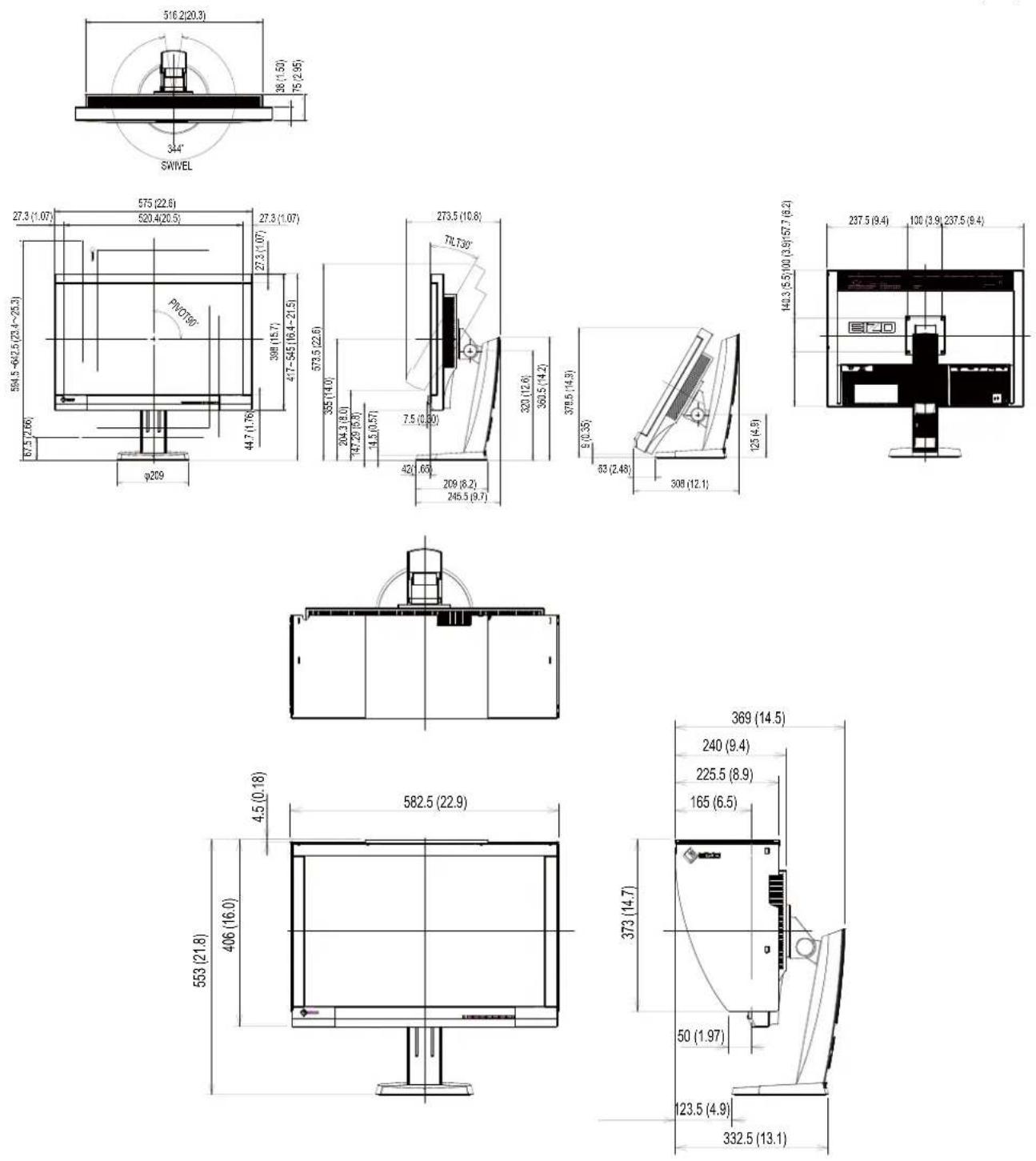
Zubehör
Aktuelle Informationen zu Zubehör und zu den neuesten kompatiblen Grafikkarten finden Sie auf unserer Website.
http://www.eizo.com
7-6. Voreingestellte Taktraten
Die folgende Tabelle enthält die werkseitig voreingestellten analogen Signaltaktraten.
Achtung
- Je nach angeschlossenem PC kann die Anzeigeposition variieren, sodass Justierungen mithilfe des Justierungsmenüs erforderlich sein können.
- Wird ein Signal eingegeben, das in der Tabelle nicht aufgeführt ist, justieren Sie den Bildschirm mithilfe des Justierungsmenüs. In manchen Fällen kann es jedoch vorkommen, dass der Bildschirm auch nach den vorgenommen Justierungen nicht korrekt angezeigt wird.
- Bei Verwendung von Interlace-Signalen kann der Bildschirm auch nach den vorgenommenen Justierungen im Justierungsmenü nicht korrekt angezeigt werden.
| Auflösung | Geeignete Signale | Frequenz Polarität | ||||
| Punktfrequenz: MHz | Horizontal: kHz | Vertical: Hz | Horizontal | Vertical | ||
| 640 × 480 VGA | 25,18 31,47 | 59,94 Negativ | Negativ | |||
| 720 × 400 VGA TEXT | 28,32 | 31,47 | 70,09 | Negativ | Positiv | |
| 800 × 600 VESA | 40,00 | 37,88 | 60,32 | Positiv | Positiv | |
| 1024 × 768 VESA | 65,00 | 48,36 | 60,00 | Negativ | Negativ | |
| 1280 × 960 VESA | 108,00 | 60,00 | 60,00 | Positiv | Positiv | |
| 1280 ×1024 VESA | 108,00 | 63,98 | 60,02 | Positiv | Positiv | |
| 1600 ×1200 VESA | 162,00 | 75,00 | 60,00 | Positiv | Positiv | |
| 1680 ×1050 VESA CVT | 146,25 | 65,29 | 59,95 | Negativ | Positiv | |
| 1680 ×1050 VESA CVT RB | 119,00 | 64,67 | 59,88 | Positiv | Negativ | |
| 1920 ×1080 VESA CVT RB | 138,50 | 66,59 | 59,93 | Negativ | Positiv | |
| 1920 ×1200 VESA CVT RB | 154,00 | 74,04 | 59,95 | Positiv | Negativ | |
7-7. Glossar
Adobe®RGB
Dies ist eine Definition des praktischen RGB-Farbraums, der von Adobe Systems im Jahr 1998 eingeführt wurde. Der Farbwiedergabebereich (Farbskala) ist weiter als bei sRGB und sehr gut für Anwendungen wie Drucken usw. geeignet.
Auflösung
Das LCD-Display besteht aus einer großen Anzahl von Pixeln bestimmter Größe, die beleuchtet sind, um Bilder darzustellen. Dieser Monitor setzt sich aus 1920 horizontalen und 1200 vertikalen Pixeln zusammen. Bei einer Auflösung von 1920 × 1200 Pixel werden alle Pixel als ein Vollbild beleuchtet (1:1).
Clock
Der analoge Signaleingangsmonitor muss einen Takt derselben Frequenz wie die Punktfrequenz des verwendeten Grafiksystems wiedergeben, wenn das analoge Signal in ein digitales Signal zur Bildanzeige umgewandelt wird. Das nennt man Taktanpassung. Ist der Taktpuls nicht korrekt eingestellt, sind einige vertikale Balken auf dem Bildschirm zu sehen.
Das Unternehmen wurde durch einen Zusammenschluss von US-Filmstudios gegründet und entscheidet über die Spezifikationen für digitales Kino.
DisplayPort
Dies ist eine AV-Schnittstelle der nächsten Generation, mit der PCs und audio-visuelle Geräte mit dem Monitor verbunden werden können. Sowohl Video- als auch Tonsignale können mit einem einzelnen Kabel übertragen werden.
DVI (Digital Visual Interface)
Bei DVI handelt es sich um einen digitalen Schnittstellenstandard. DVI ermöglicht die direkte und verlustfreie Übertragung digitaler PC-Daten.
Verwendet werden hierbei das TMDS-Signalübertragungsverfahren sowie DVI-Anschlüsse. Es gibt zwei Arten von DVI-Anschlüssen: Der eine ist ein DVI-D-Anschluss für den digitalen Signaleingang. Der andere ist ein DVI-I-Anschluss sowohl für den digitalen als auch für analoge Signaleingänge.
DVI DMPM ist eine Energiesparfunktion für digitale Schnittstellen. Der Status „Monitor EIN (Betriebsmodus)“ und „Aktiv Aus (Energiesparmodus)“ sind Voraussetzung für die Verwendung von DVI DMPM als Strommodus des Monitors.
Die Organisation verfügt auch über Sendestudios in Europa und Nordafrika und übernimmt die Entscheidungen über verschiedene technische Standards usw.
Farbraum
Der Farbraum ist eine Methode zum Festlegen und Ausdrücken der Farbe. Zur Verfügung stehen YUV, RGB usw. Mithilfe des YUV-Farbraums werden die Farben durch die Leuchtdichte (Y), den Farbunterschied von R (U) und den Farbunterschied von Blau (V) dargestellt. Mithilfe des RGB-Farbraums werden die Farben durch Abstufungen der drei Farben Rot (R), Grün (G) und Blau (B) dargestellt.
Gain-Einstellung
Justiert jeden Farbparameter für rot, grün und blau. Ein LCD-Monitor stellt Farben mithilfe von Licht dar, das den Farbfilter des Displays durchdringt. Rot, grün und blau sind die drei Primärfarben. Alle Farben des Monitors werden durch Mischung dieser drei Farben erzeugt. Der Farbton kann durch Justierung der Intensität, mit der das Licht die einzelnen Farbfilter durchdringt, verändert werden.
Gamma
Generell wird die Beziehung, in der sich die Lichtintensität eines Monitors nicht-linear zu der des Eingangssignalpegels ändert, „Gamma-Charakteristik“ genannt. Auf dem Monitor zeigen niedrige Gamma-Werte weißliche Bilder und hohe Gamma-Werte Bilder mit hohem Kontrast an.
Ein digitales Signalverschlüsselungssystem wurde entwickelt, um die digitalen Inhalte, wie z. B. Video, Musik usw. mit Kopierschutz zu versehen.
Dadurch werden die digitalen Inhalte sicher übertragen, indem die digitalen Inhalte auf der Ausgangsseite verschlüsselt, über einen DVI- oder HDMI-Anschluss gesendet und auf der Eingangsseite wieder entschlüsselt werden.
Digitale Inhalte können nicht reproduziert werden, wenn beide Geräte auf der Ausgangs- als auch auf der Eingangsseite nicht mit einem HDCP-System kompatibel sind.
HDMI ist ein digitaler Schnittstellenstandard, der für elektrische Geräte oder AV-Geräte entwickelt wurde. Dieser Standard basiert auf dem DVI-Standard, einem Schnittstellenstandard für die Verbindung zwischen einem PC und einem Monitor.
Das projizierte Bild, Ton und Steuersignal ist ohne Komprimierung über ein Kabel möglich.
Overdrive
Mit dieser Technologie wird die Reaktionsgeschwindigkeit durch Erhöhen des Spannungsabfalls bei der Bewegung der Flüssigkristallpixel verbessert. Sie wird außerdem allgemein für LCD-Fernsehgeräte und andere Geräte verwendet. Sie bietet eine klare dreidimensionale Anzeige mit geringem Nachbild durch die Verbesserung der Reaktionsgeschwindigkeit des Zwischenabstufungsbereichs, der häufig in Bewegtbildern erscheint.
Rec709
Digitaler Sendestandard (HDTV), durch die ITU-R (International Telecommunication Union Radio Communication Sector: Internationale Fernmeldeunion) festgesetzt.
SMPTE-C
Ein Standard der SMPTE (Society of Motion Picture and Television Engineers: Gesellschaft der Film- und Fernsehtechniker).
sRGB (Standard RGB)
Internationaler Standard für die Farbreproduktion und den Farbraum bei Peripheriegeräten (wie Monitoren, Druckern, Digitalkameras, Scannern). Als eine Form der einfachen Farbübereinstimmung für das Internet können Farben mit Farbtönen angezeigt werden, die denen der Übertragungs- und Empfangsgeräte sehr nahe kommen.
Temperatur
Bei der Farbtemperatur handelt es sich um ein Verfahren zum Messen des weißen Farbtons, üblicherweise angegeben in Kelvin. Bei niedrigen Temperaturen bekommt der Bildschirm einen Rotstich, während sich bei hohen Temperaturen, ähnlich wie bei einer Flamme, ein Blaustich bemerken lässt.
5.000 K: Leicht rötliches Weiß
6.500 K: Weiß, das als Kunstlichtfarbe bezeichnet wird
9300 K: Leicht bläuliches Weiß
Signalübertragungsmethode für die digitale Schnittstelle.
Anhang
Marke
Das DisplayPort Compliance Logo und VESA sind eingetragene Marken der Video Electronics Standards Association.
Windows, Windows Vista, Windows Media, SQL Server und Xbox 360 sind eingetragene Marken der Microsoft Corporation in den Vereinigten Staaten und anderen Ländern.
Apple, Mac, Macintosh, iMac, eMac, Mac OS, MacBook, PowerBook, ColorSync, QuickTime und iBook sind eingetragene Marken von Apple Inc.
Acrobat, Adobe, Adobe AIR und Photoshop sind eingetragene Marken von Adobe Systems Incorporated in den Vereinigten Staaten und anderen Ländern.
PowerPC ist eine eingetragene Marke der International Business Machines Corporation.
Pentium ist eine eingetragene Marke von Intel Corporation in den Vereinigten Staaten und anderen Ländern.
AMD Athlon und AMD Opteron sind Marken von Advanced Micro Devices, Inc.
GRACoL und IDEAlliance sind eingetragene Marken der International Digital Enterprise Alliance.
ColorVision und ColorVision Spyder2 sind eingetragene Marken der DataColor Holding AG.
Spyder3 und Spyder4 sind Marken der DataColor Holding AG.
Eye-One, ColorMunki und X-Rite sind eingetragene Marken oder Marken von X-Rite Incorporated.
TouchWare ist eine Marke von 3M Touch Systems, Inc.
NextWindow ist eine eingetragene Marke von NextWindow Ltd.
Real Player ist eine eingetragene Marke von RealNetworks, Inc.
NEC ist eine eingetragene Marke der NEC Corporation. PC-9801 und PC-9821 sind Marken der NEC Corporation.
PlayStation ist eine eingetragene Marke von Sony Computer Entertainment Inc.
PSP und PS3 sind Marken von Sony Computer Entertainment Inc.
ENERGY STAR ist eine eingetragene Marke der United States Environmental Protection Agency in den Vereinigten Staaten und anderen Ländern.
Die Bezeichnungen HDMI und HDMI High-Definition Multimedia Interface sowie das HDMI-Logo sind Marken oder eingetragene Marken von HDMI Licensing, LLC in den Vereinigten Staaten und anderen Ländern.
EIZO, das EIZO Logo, ColorEdge, DuraVision, FlexScan, FORIS, RadiForce, RadiCS, RadiNET, Raptor und ScreenManager sind eingetragene Marken der EIZO NANAO CORPORATION in Japan und anderen Ländern.
ColorNavigator, EIZO EasyPIX, EcoView NET, EIZO ScreenSlicer, i • Sound, Screen Administrator und UniColor Pro sind Marken der EIZO NANAO CORPORATION.
Alle anderen Marken und Produktnamen sind Marken oder eingetragene Marken ihrer jeweiligen Inhaber.
Lizenz
Die für den auf diesem Produkt angezeigten Text verwendete Bitmap-Schriftart „Round Gothic Bold“ wurde von Ricoh entworfen.
For U.S.A., Canada, etc. (rated 100-120 Vac) Only
Hinweise zur Auswahl des richtigen Schwenkarms für Ihren Monitor
Dieser Monitor ist für Bildschirmarbeitsplätze vorgesehen. Wenn nicht der zum Standardzubehör gehörige Schwenkarm verwendet wird, muss statt dessen ein geeigneter anderer Schwenkarm installiert werden. Bei der Auswahl des Schwenkarms sind die nachstehenden Hinweise zu berücksichtigen:
Der Standfuß muß den nachfolgenden Anforderungen entsprechen:
a) Der Standfuß muß eine ausreichende mechanische Stabilität zur Aufnahme des Gewichtes vom Bildschirmgerät und des spezifi zierten Zubehörs besitzen. Das Gewicht des Bildschirmgerätes und des Zubehörs sind in der zugehörenden Bedienungsanleitung angegeben.
b) Die Befestigung des Standfusses muß derart erfolgen, daß die oberste Zeile der Bildschirmanzeige nicht höher als die Augenhöhe eines Benutzers in sitzender Position ist.
c) Im Fall eines stehenden Benutzers muß die Befestigung des Bildschirmgerätes derart erfolgen, daß die Höhe der Bildschirmmitte über dem Boden zwischen 135 – 150 cm beträgt.
d) Der Standfuß muß die Möglichkeit zur Neigung des Bildschirmgerätes besitzen (max. vorwärts: 5°, min. nach hinten ≥ 5°).
e) Der Standfuß muß die Möglichkeit zur Drehung des Bildschirmgerätes besitzen (max. ±180°). Der maximale Kraftaufwand dafür muß weniger als 100 N betragen.
f) Der Standfuß muß in der Stellung verharren, in die er manuell bewegt wurde.
g) Der Glanzgrad des Standfusses muß weniger als 20 Glanzeinheiten betragen (seidenmatt).
h) Der Standfuß mit Bildschirmgerät muß bei einer Neigung von bis zu 10° aus der normalen aufrechten Position kippsicher sein.
Hinweis zur Ergonomie :
Dieser Monitor erfüllt die Anforderungen an die Ergonomie nach EK1-ITB2000 mit dem Videosignal, 1920 × 1200, Digital Eingang und mindestens 60,0 Hz Bildwiederholfrequenz, non interlaced. Weiterhin wird aus ergonomischen Gründen empfohlen, die Grundfarbe Blau nicht auf dunklem Untergrund zu verwenden (schlechte Erkennbarkeit, Augenbelastung bei zu geringem Zeichenkontrast.)
„Maschinenlärminformations-Verordnung 3. GPSGV:
Der höchste Schalldruckpegel beträgt 70 dB(A) oder weniger gemäss EN ISO 7779“
LIMITED WARRANTY
EIZO NANAO CORPORATION (im Weiteren als „EIZO“ bezeichnet) und die Vertragsimporteure von EIZO (im Weiteren als „Vertrieb(e)“ bezeichnet) garantieren dem ursprünglichen Käufer (im Weiteren als „Erstkäufer“ bezeichnet), der das in diesem Dokument vorgegebene Produkt (im Weiteren als „Produkt“ bezeichnet) von EIZO oder einem Vertrieb erworben hat, gemäß den Bedingungen dieser beschränkten Garantie (im Weiteren als „Garantie“ bezeichnet), dass EIZO und der Vertrieb nach eigenem Ermessen das Produkt entweder kostenlos reparieren oder austauschen, falls der Erstkäufer innerhalb der Garantiefrist (weiter unten festgelegt) eine Fehlfunktion bzw. Beschädigung des Produkts feststellt, die während des normalen Gebrauchs des Produkts gemäß den Anweisungen des zum Lieferumfang des Produkts gehörenden Benutzerhandbuchs (im Weiteren als „Benutzerhandbuch“ bezeichnet) aufgetreten ist.
Die Dauer der Garantieleistung beträgt (i) fünf (5) Jahre ab dem Erstverkaufsdatum des Produkts oder (ii) 30.000 Betriebsstunden des Produkts (im Weiteren als „Garantiefrist“ bezeichnet). Die Helligkeit des Produkts wird allerdings nur garantiert, wenn das Produkt innerhalb der empfohlenen Helligkeit, wie im Benutzerhandbuch beschrieben, verwendet wird. Die Dauer der Garantiefrist für die Helligkeit ist außerdem auf fünf (5) Jahre ab dem Kaufdatum des Produkts beschränkt, vorausgesetzt, dass die Benutzungszeit des Produkts maximal 10.000 Betriebsstunden. ElZO und die Vertriebe übernehmen über den Rahmen dieser Garantie hinaus hinsichtlich des Produkts keinerlei Haftung oder Verpflichtung dem Erstkäufer oder Dritten gegenüber.
EIZO und die Vertriebe verpflichten sich, Ersatzteile für das Produkt über einen Zeitraum von sieben (7) Jahren nach Einstellung der Produktion der Ersatzteile zu lagern bzw. anzubieten. EIZO und seine Vertriebspartner verpflichten sich, bei einer etwaigen Reparatur des Monitors ausschließlich Produkte gemäß den EIZO-Qualitätssicherungsstandards zu verwenden.
Diese Garantie gilt nur in Ländern oder Gebieten, in denen sich Vertriebe befinden. Die gesetzlichen Gewährleistungsrechte des Erstkäufers gegenüber dem Verkäufer werden durch diese Garantie nicht berührt.
EIZO und die Vertriebe besitzen im Rahmen dieser Garantie keinerlei Verpflichtung in den folgenden Fällen:
(a) Produktdefekte, die auf Frachtschäden, Modifikation, Nachgestaltung, Missbrauch, Fehlbedienung, Unfälle, unsachgemäße Installation, Naturkatastrophen, fehlerhafte Wartung und/oder unsachgemäße Reparatur durch eine andere Partei als EIZO und die Vertriebe zurückzuführen sind.
(b) Eine Inkompatibilität des Produkts aufgrund von technischen Neuerungen und/oder neuen Bestimmungen, die nach dem Kauf in Kraft treten.
(c) Jegliche Verschlechterung des Sensors.
(d) Jegliche Verschlechterung der Bildschirmleistung, die durch Verschleißteile wie das LCD-Panel und/oder die Hintergrundbeleuchtung usw. hervorgerufen werden (z.B. Veränderungen von Helligkeit oder Helligkeitsverteilung, Veränderungen von Farbe oder Farbverteilung, Pixeldefekte einschließlich von durchgebrannten Pixeln usw.).
(e) Produktdefekte, die durch externe Geräte verursacht werden.
(f) Jeglicher Defekt eines Produkts, dessen ursprüngliche Seriennummer geändert oder entfernt wurde.
(g) Normale Abnutzung des Produkts, insbesondere von Verbrauchsteilen, Zubehörteilen und/oder Beilagen (z.B. Tasten, drehbare Teile, Kabel, Benutzerhandbuch usw.); sowie
(h) Verformungen, Verfärbungen und/oder Verziehungen am Produktäußeren, einschließlich der Oberfläche des LCDPanels.
Bei Inanspruchnahme der Garantieleistung ist der Erstkäufer verpflichtet, das Produkt auf eigene Kosten und in der Originalverpackung bzw. einer anderen geeigneten Verpackung, die einen gleichwertigen Schutz gegen Transportschäden bietet, an den örtlichen Vertrieb zu übersenden, wobei der Erstkäufer das Transportrisiko gegenüber Schäden und/oder Verlust trägt. Zum Zeitpunkt der Inanspruchnahme der Garantieleistung muss der Erstkäufer einen Verkaufsbeleg vorweisen, auf dem das Kaufdatum angegeben ist.
Die Garantiefrist für ein im Rahmen dieser Garantie ausgetauschtes und/oder repariertes Produkt erlischt nach Ablauf der ursprünglichen Garantiefrist.
EIZO ODER DIE EIZO-VERTRAGSIMPORTEURE HAFTEN NICHT FÜR ZERSTÖRTE DATENBESTÄNDE ODER DIE KOSTEN DER WIEDERBESCHAFFUNG DIESER DATENBESTÄNDE AUF JEGLICHEN DATENTRÄGERN ODER TEILEN DES PRODUKTS, DIE IM RAHMEN DER GARANTIE BEI EIZO ODER DEN EIZO-VERTRAGSIMPORTEUREN ZUR REPARATUR EINGEREICHT WURDEN.
EIZO UND DIE EIZO-VERTRAGSIMPORTEURE GEBEN WEDER EXPLIZITE NOCH IMPLIZITE GARANTIEN IN BEZUG AUF DIESES PRODUKT UND SEINE QUALITÄT, LEISTUNG, VERKÄUFLICHKEIT ODER EIGNUNG FÜR EINEN BESTIMMTEN ZWECK. AUF KEINEN FALL SIND EIZO ODER DIE EIZO-VERTRAGSIMPORTEURE VERANTWORTLICH FÜR JEGLICHE ZUFÄLLIGE, INDIREKTE, SPEZIELLE, FOLGE- ODER ANDERE SCHÄDEN JEGLICHER ART (EINSCHLIESSLICH OHNE JEDE BEGRENZUNG SCHÄDEN BEZÜGLICH PROFITVERLUST, GESCHÄFTSUNTERBRECHUNG, VERLUST VON GESCHÄFTSINFORMATION ODER JEGLICHE ANDEREN FINANZIELLEN EINBUSSEN), DIE DURCH DIE VERWENDUNG DES PRODUKTES ODER DIE UNFÄHIGKEIT ZUR VERWENDUNG DES PRODUKTES ODER IN JEGLICHER BEZIEHUNG MIT DEM PRODUKT, SEI ES BASIEREND AUF VERTRAG, SCHADENSERSATZ, NACHLAESSIGKEIT, STRIKTE HAFTPFLICHT ODER ANDEREN FORDERUNGEN ENTSTEHEN, AUCH WENN EIZO UND DIE EIZO-VERTRAGSIMPORTEURE IM VORAUS ÜBER DIE MÖGLICHKEIT SOLCHER SCHÄDEN INFORMIERT WURDEN. DIESER AUSSCHLUSS ENTHÄLT AUCH JEDE HAFTPFLICHT, DIE AUS FORDERUNGEN DRITTER GEGEN DEN ERSTKÄUFER ENTSTEHEN KANN. ZWECK DIESER KLAUSEL IST ES, DIE HAFTUNG VON EIZO UND DEN VERTRIEBEN GEGENÜBER FORDERUNGEN ZU BEGRENZEN, DIE AUS DIESER BESCHRÄNKTEN GARANTIE UND/ODER DEM VERKAUF ENTSTEHEN KÖNNEN.
GARANTIE LIMITÉE
Informationen zum Thema Recycling
Recycling Information
Informationen zum Thema Recycling
Dieses Produkt muss gemäß den Vorschriften Ihres Landes zur Entlastung der Umwelt recyclet werden. Wenden Sie sich bei der Entsorgung dieses Produkts an einen Verteiler oder eine Tochtergesellschaft in Ihrem Land.
Die Adressen zur Kontaktaufnahme sind auf der unten angegebenen Website von EIZO aufgeführt. http://www.eizo.com
Kunden in der Schweiz entnehmen Informationen zum Recycling der folgenden Website: http://www.swico.ch
Chinesische Maßnahmen für RoHS Erfüllung von RoHS in China
关于电子信息产品污染控制标识



- Stelle der Warnungshinweise
- Hinweise für diesen Monitor
- Reinigung
- Achtung
- So arbeiten Sie optimal mit dem Monitor
- INHALT
- Abdeckung 1
- Hinweise für diesen Monitor 3
- INHALT 6
- Kapitel 1 Einführung 8
- Kapitel 2 Bildschirmjustierung.... 16
- Kapitel 3 Einstellung des Monitors ...... 33
- Kapitel 4 SelfCalibration ...... 38
- Kapitel 5 Energiesparfunktionen .... 43
- Kapitel 6 Fehlerbeseitigung 45
- Kapitel 7 Referenz 49
- Anhang 61
- Kapitel 1 Einführung
- 1-1. Merkmale
- Berühren Sie den eingebauten Kalibrierungssensor nicht.
- Hinweis
- 1-2. Steuerelemente und Funktionen
- 1-3. EIZO LCD Utility Disk
- ● CD-Inhalt und Softwareübersicht
- ● Verwendung von ColorNavigator
- 1-4. Grundlegende Bedienung und Funktionen
- ● Grundlegende Bedienung des Justierungsmenüs
- Anzeigen des Justierungsmenüs
- Justierung/Einstellung
- Beenden der Software
- ● Anzeigen der Tastenführung
- ● Funktionen
- Kapitel 2 Bildschirmjustierung
- 2-1. Kompatible Auflösungen
- ● Analoger Eingang (DVI-I)
- ● Digitaler Eingang (DVI-I, DisplayPort)
- ● Digitaler Eingang (HDMI)
- 2-2. Auflösung einstellen
- ● Windows 7
- ● Windows Vista
- ● Windows XP
- ● Mac OS X
- 2-3. Justierung der Farbe
- ● So wählen Sie den Anzeigemodus (Farbmodus)
- Ablauf
- ● So führen Sie erweiterte Justierungen durch
- - Justierbare Einstellungen in den einzelnen Modi
- ● Einstellen der Helligkeit
- Einstellungsbereich
- - Justieren der Temperatur
- - Justieren von Gamma
- - Justieren des Farbtons
- - Justieren der Sättigung
- ● Zum Verbessern des Umrisses des Bildes
- ● Zum Einstellen von „Ausschneiden“
- - Justieren von Gain-Einstellung
- - Justieren des Schwarzwerts
- Justierungsbereich
- ● Justieren von 6 Farben
- 2-4. Bildschirmjustierung
- ● Digitaler Signaleingang
- ● Analoger Signaleingang
- Einrichtung
- Führen Sie den automatischen Abgleich durch.
- So vermeiden Sie Flackern und stellen Bildposition und -größe automatisch ein
- Bereiten Sie sich darauf vor, die analogen Bildjustierungsmuster zu verwenden.
- Führen Sie den automatischen Abgleich mit dem angezeigtem analogen Justierungsmuster erneut aus.
- Wählen Sie im Justierungsmenü die Option „Bildparameter“, um erweiterte Justierungen durchzuführen.
- So vermeiden Sie vertikale Balken
- So vermeiden Sie Flackern oder Unschärfe
- So korrigieren Sie die Bildschirmposition
- Justierung der Farbabstufungen.
- So stellen Sie die Farbabstufung automatisch ein
- 2-5. Erweiterung des Ausgangssignalbereichs
- 2-6. Bildgrößenauswahl
- ● DVI, DisplayPort (PC-Signal) Eingang
- ● HDMI-Eingang (HD-Signal)
- ● HDMI-Eingang (SD-Signal)
- 2-7. Konfigurieren des Verhaltens von Bewegtbildern unter Overdrive
- 2-8. Farbraum festlegen
- 2-9. Einstellen von HDMI
- ● Verminderung von Rauschen
- ● Auswählen der Anzeige des Interlace-Signals
- Automatisches Identifizieren der Videobilder und Umwandeln in geeignete Bilder
- ● Einstellung Sicherstellungsbereich
- Anzeigen/Ausblenden
- Einstellen Größe Sicherstellungsbereich
- Einstellen Rahmen Sicherstellungsbereich
- Kapitel 3 Einstellung des Monitors
- 3-1. Aktivieren/Deaktivieren der Modusauswahl
- 3-2. Wählen der Sprache
- Mögliche Sprachen
- 3-3. Einstellen der Ausrichtung
- 3-4. Änderung der Anzeigeposition des Justierungsmenüs
- 3-5. Anzeigen und Ausblenden des EIZO-Logos
- 3-6. Sperren von Tasten
- 3-7. Einstellen der Signalbandbreite
- 3-8. Automatisches Umschalten des USB-Anschlusses
- 3-9. Ändern der Einstellung von DUE (Digital Uniformity Equalizer)
- 3-10. Rücksetzen auf Standard
- - So setzen Sie die Farbeinstellungen zurück
- - So setzen Sie alle Einstellungen auf die Standardeinstellungen zurück
- Kapitel 4 SelfCalibration
- 4-1. Einstellung der Kalibrierungsdetails
- ● Einstellung von Monitordatum und -zeit
- ● Einstellung der Kalibrierungszeitplan
- - Stellen Sie den Modus ein, für den SelfCalibration ausgeführt werden soll.
- ● Einstellen des Justierungsziels
- 4-2. Ausführen von SelfCalibration
- 4-3. Prüfen der Justierungsergebnisse
- Kapitel 5 Energiesparfunktionen
- 5-1. Einstellen von Energiesparen
- Energiesparsystem
- Analoger Signaleingang
- Digitaler Signaleingang
- - DVI-Signaleingang
- - DisplayPort-Signaleingang
- HDMI-Signaleingang
- Beenden des Energiesparmodus
- 5-2. Einstellen der Helligkeit der Taste an der Vorderseite
- 5-3. Einstellung von DisplayPort Power Save
- Kapitel 6 Fehlerbeseitigung
- 6-1. Kein Bild
- 6-2. Bildverarbeitungsprobleme
- 6-3. Andere Probleme
- 6-4. Probleme mit dem eingebauten Kalibrierungssensor und SelfCalibration
- Fehlercodetabelle
- Kapitel 7 Referenz
- 7-1. Anbringen des optionalen Schwenkarms
- 7-2. Anschließen mehrerer externer Geräte
- ● So wechseln Sie zwischen Eingangssignalen
- - So stellen Sie die Auswahl des Eingangssignals „Signaleingang“ ein
- 7-3. Verwenden von USB (Universal Serial Bus)
- ● Systemvoraussetzung
- ● Ablauf
- 7-4. Anzeigen der Monitorinformationen
- - Anzeigen der Signalinformationen „Signalinformation“
- ● Anzeige von Monitorinformationen „Monitorinformation“
- 7-5. Technische Daten
- Hauptstandardeinstellungen
- Zubehör
- 7-6. Voreingestellte Taktraten
- 7-7. Glossar
- Adobe®RGB
- Auflösung
- Clock
- DisplayPort
- DVI (Digital Visual Interface)
- Farbraum
- Gain-Einstellung
- Gamma
- Overdrive
- Rec709
- SMPTE-C
- sRGB (Standard RGB)
- Temperatur
- Anhang
- Marke
- Lizenz
- Hinweise zur Auswahl des richtigen Schwenkarms für Ihren Monitor
- Hinweis zur Ergonomie :
- LIMITED WARRANTY
- GARANTIE LIMITÉE
- Informationen zum Thema Recycling
- Recycling Information
- Chinesische Maßnahmen für RoHS Erfüllung von RoHS in China
- 关于电子信息产品污染控制标识
Marke : EIZO
Modell : CG246-BK
Kategorie : Bildschirm