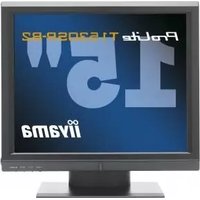
ProLite T1530SR-2 - Bildschirm IIYAMA - Kostenlose Bedienungsanleitung
Finden Sie kostenlos die Bedienungsanleitung des Geräts ProLite T1530SR-2 IIYAMA als PDF.


| Produkttyp | Touchscreen-Monitor |
| Bildschirmdiagonale | 15 Zoll (38,1 cm) |
| Auflösung | 1024 x 768 (XGA) |
| Touch-Technologie | Resistiv (Einzelberührung) |
| Helligkeit | 300 cd/m² |
| Kontrastverhältnis | 700:1 |
| Reaktionszeit | 25 ms |
| Betrachtungswinkel (horizontal/vertikal) | 140° / 120° |
| Farbe | Schwarz |
| Abmessungen (mit Standfuß) | 352 x 295 x 176 mm |
| Gewicht | ca. 3,3 kg |
| Stromverbrauch (Betrieb/Standby) | max. 25 W / < 1 W |
| Eingangssignale | VGA (D-Sub), USB (Touch) |
| VESA-Halterung | 75 x 75 mm |
| Lieferumfang | Monitor, Netzkabel, VGA-Kabel, USB-Kabel, Treiber-CD, Kurzanleitung |
| Besonderheiten | On-Screen-Display, automatische Bildoptimierung, Plug & Play |
| Reinigung | Mit weichem, trockenem Tuch reinigen; keine aggressiven Reinigungsmittel |
| Sicherheit | Entsorgung gemäß WEEE-Richtlinie; kein eigenständiger Service |
Häufig gestellte Fragen - ProLite T1530SR-2 IIYAMA
Benutzerfragen zu ProLite T1530SR-2 IIYAMA
0 Frage zu diesem Gerät. Beantworten Sie die, die Sie kennen, oder stellen Sie Ihre eigene.
Eine neue Frage zu diesem Gerät stellen
Laden Sie die Anleitung für Ihr Bildschirm kostenlos im PDF-Format! Finden Sie Ihr Handbuch ProLite T1530SR-2 - IIYAMA und nehmen Sie Ihr elektronisches Gerät wieder in die Hand. Auf dieser Seite sind alle Dokumente veröffentlicht, die für die Verwendung Ihres Geräts notwendig sind. ProLite T1530SR-2 von der Marke IIYAMA.
BEDIENUNGSANLEITUNG ProLite T1530SR-2 IIYAMA
Wir gratulieren Ihnen zu Ihrer Entscheidung für den iiyama TFT-Monitor und bedanken uns für das Vertrauen, das Sie uns entgegenbringen. Damit Ihre Arbeit nicht durch Fehleinstellungen getrübt wird, bitten wir Sie, sich einige Minuten Zeit zu nehmen und dieses Handbuch durchzulesen, bevor Sie Ihren neuen iiyama TFT-Monitor das erste Mal in Betrieb nehmen. Bitte bewahren Sie diese Anleitung zum späteren Nachschlagen sorgfältig auf.
DEUTSCH
ERKLÄRUNG DER CE-KONFORMITÄT
Dieser LCD Flachbildschirm entspricht den Anforderungen der EG Richtlinien 2004/108/EG, "EMV Richtlinie" und 2006/95/EG, "Niederspannungsrichtlinie".
Die Anforderungen zur Störfestigkeit werden eingehalten bei einer Benutzung im Wohnbereich, in Geschäfts- und Gewerbebereichen sowie in Kleinbetrieben, sowohl innerhalb als auch ausserhalb der Gebäude.
Alle Einsatzorte sind dadurch gekennzeichnet, dass sie direkt an die öffentliche Niederspannungs-Stromversorgung angeschlossen sind.
INHALTSÜBERSICHT
FÜR IHRE SICHERHEIT 1
SICHERHEITSHINWEISE 1
BESONDERE HINWEISE ZU LCD-MONITOREN 3
KUNDENDIENST 3
REINIGUNGSHINWEISE 3
VORDER INBETRIEBNAHME 4
LEISTUNGSMERKMALE 4
LIEFERUMFANG 5
WAND-DECKENMONTAGE 5
FUNKTIONSELEMENTE UNDANSCHLÜSSE 6
ANSCHLUSSHINWEISE 7
COMPUTER-EINSTELLUNG 8
AUSRICHTEN DES BETRACHTUNGSWINKELS 8
INBETRIEBNAHME 9
VERFÜGBARE EINSTELLPARAMETER 10
BILDSCHIRMEINSTELLUNGEN 13
POWER MANAGEMENT 15
FEHLERSUCHE 16
ANHANG 17
SPEZIFIKATIONEN : ProLite T1530SR 17
SPEZIFIKATIONEN : ProLite T1730SR 18
SPEZIFIKATIONEN : ProLite T1930SR 19
ABMESSUNGEN 20
SYNCHRONISIERUNG 21
STECKERBELEGUNG 22
SICHERHEITSHINWEISE
ACHTUNG
Sollten Sie irgendwelche unnormalen Erscheinungen wie Rauch, Geräusche oder Gerüche bemerken, schalten Sie sofort den Monitor aus und trennen Sie den Netzstecker vom Gerät. Benachrichtigen Sie dann bitte Ihren Fachhändler oder das iiyama Customer-Care-Center. Fortgesetzter Bertrieb kann gefährlich sein und zu einem Brand oder zu Stromschlägen führen.
GEHÄUSE NIEMALS ÖFFNEN
Im Innern des Gerätes sind spannungsführende Teile frei zugänglich. Bei Entfernung des Gehäuses setzen Sie sich der Gefahr aus, einen Brand auszulösen oder einen Stromschlag zu erleiden.
KEINE FREMDGEGENSTÄNDE IN DAS GERÄT STECKEN
Bitte führen Sie keine festen Gegenstände oder flüssigen Materialien in den Monitor ein. Im Falle eines Unfalls schalten Sie bitte Ihren Monitor sofort ab und trennen Sie den Netzstecker vom Gerät. Benachrichtigen Sie dann bitte Ihren Fachhändler oder das iiyama Customer-Care-Center. Sollte sich ein Gegenstand im Innern des Monitors befinden, kann das zu einem Brand, Kurzschlüssen oder anderen Beschädigungen führen.
STELLEN SIE DEN MONITOR AUF EINE SICHERE UND STABILE UNTERLAGE
Sollten Sie den Monitor fallen lassen, besteht Verletzungsgefahr.
BENUTZEN SIE DEN MONITOR NICHT IN DER NÄHE VON WASSER
Benutzen Sie den Monitor nicht an einer spritzwassergefährdeten Stelle. Sollte Wasser in den Monitor gelangen, kann dies zu Brandgefahr oder Stromschlägen führen.
BEACHTEN SIE DIE RICHTIGE BETRIEBSSPANNUNG
Achten Sie auf die Einhaltung der spezifizierten Spannungswerte. Die Benutzung einer falschen Stromspannung kann zu Fehlfunktionen, Brandgefahr oder Stromschlägen führen.
KABEL SCHÜTZEN
Schützen Sie Ihre Kabel vor mechanischer Belastung (Quetschung, Zug). Beschädigte Kabel führen zu Brandgefahr oder Kurzschlüssen.
WIDRIGE WETTERBEDINGUNGEN
Es empfielt sich, den Monitor nicht während heftiger Gewitter zu benützen, da es durch Spannungsschwankungen zu Fehlfunktionen kommen kann. Um Stromschläge zu vermeiden, ist es ratsam, während solch widriger Witterungsbedingungen das Stromkabel nicht zu berühren.
VORSICHT
UMGEBUNGSBEDINGUNGEN
Installieren Sie den Monitor nicht in Umgebungsbedingungen, wo es rapide Temperaturschwankungen, hohe Luftfeuchtigkeit oder stark staubige Luft gibt, da es sonst zu Brandgefahr, Kurzschlüssen oder anderen Beschädigungen kommen kann. Vermeiden Sie es ebenfalls, den Monitor so aufzustellen, dass er direkter Sonneneinstrahlung oder einer anderen Lichtquelle ausgesetzt wird.
STELLEN SIE DEN MONITOR NICHT AUF EINE WACKLIGE UNTERLAGE
Der Monitor könnte herunterfallen und jemanden verletzen. Bitte legen Sie ebenfalls keine schweren Gegenstände auf den Monitor und achten Sie darauf, dass die Kabel so verlegt sind, dass niemand darüber stolpern kann und sich dabei verletzt.
BELÜFTUNG SICHERSTELLEN
Die Lüftungsschlitze sollen für ausreichende Belüftung sorgen. Achten Sie darauf, dass Sie die Belüftungsschlitze des Monitors nicht verdecken, da ansonsten Brandgefahr besteht. Um ausreichende Belüftung zu gewährleisten, lassen Sie bitte mindestens 10 cm Platz zwischen Monitor und Wand.
Entfernen Sie auf keinen Fall den Kipp-/Schwenkfuss. Die Lüfungsschlitze auf der Rückseite des Gehäuses werden blockiert und es kann zu einer Überhitzung des Monitors kommen, wenn der Fuss entfernt wird. Die Aufstellung des Monitors auf dem Rücken, seitlich oder auf dem Kopf liegend kann zu Beschädigungen führen. Achten Sie darauf, dass Sie den Monitor auf eine feste Unterlage stellen.
ENTFERNEN SIE DIE KABEL, BEVOR SIE DEN MONITOR TRANSPORTIEREN
Wenn Sie den Monitor bewegen, müssen Sie vorher den Monitor ausschalten, den Netzstecker ziehen und darauf achten, dass das Signalkabel abgezogen ist. Wenn Sie die Kabel nicht entfernen, könnte dies zu Brandgefahr oder Kurzschlüssen führen.
NETZSTECKER ZIEHEN
Sollten Sie den Monitor über langere Zeit nicht benützen, raten wir das Gerät vom Stromnetz zu trennen, um Unfallgefahren zu vermeiden.
AUS- UND EINSTECKEN
Nehmen Sie beim Aus- und Einstecken immer den Stecker in die Hand. Ziehen Sie niemals an der Stromleitung, sondern immer am Stecker, ansonsten könnte dies zu Brandgefahr oder Stromschlägen führen.
BERÜHREN SIE DEN STECKER NICHT MIT FEUCHTEN HÄNDEN
Ausstecken des Monitors mit nassen Händen kann zu einem Stromschlag führen.
WENN SIE DEN MONITOR AUF IHREN COMPUTER STELLEN MÖCHTEN
vergewissern Sie sich, dass Ihr Computer stabil genug ist um das Gewicht des Monitors zu tragen, ansonsten könnte dies zu Beschädigungen an Ihrem Computer führen.
SONSTIGES
ERGONOMISCHE HINWEISE
Um eine Ermüdung der Augen auszuschliessen, sollten Sie den Monitor nicht vor einem grellen Hintergrund oder in einem dunklen Raum benutzen. Um optimalen Sehkomfort zu gewährleisten, sollte die Oberkante des Monitors knapp unterhalb Ihrer Augenhöhe liegen und der Abstand zwischen Augen und Monitor 40-60 cm betragen. Wenn Sie den Monitor länger benutzen, sollten Sie mindestens 10 Minuten pro Stunde nicht in den Monitor schauen, um eine Überanstrengung der Augen zu vermeiden.
BESONDERE HINWEISE ZU LCD-MONITOREN
Die folgenden Symptome stellen keine Störung dar, sondern sind normal:
ANMERKUNG
Wenn Sie das erste Mal Ihren LCD-Monitor anschalten, kann es bedingt durch Ihren Computer eintreten, dass das wiedergegebene Bild nicht in richtiger Grösse auf dem Monitor dargestellt wird. In diesem Fall stellen Sie bitte die Bildgrösse richtig ein.
Aufgrund der Eigenschaften von Fluoreszenzlicht kann es bei Ersteinschaltung zu Bildschirmflackern kommen. Schalten Sie das LCD kurz aus und wieder ein, um diesen Zustand zu beheben.
■ Leicht ungleiche Helligkeit je nach verwendetem Desktop-Layout.
Sollten Sie nachdem Sie ein Bild über Stunden unverändert angezeit haben, auf ein neues Bild wechseln, kommt es bauartbedingt zu einem sogenannten Geisterbild. Dieses Geisterbild verschwindet nach einiger Zeit von selbst oder Sie schalten das Gerät für einen längeren Zeitraum aus.
- Bitte wenden Sie sich an Ihren Fachhändler oder das iiyama Customer-Care-Center in Deutschland für einen Ersatz der Hintergrundbeleuchtung, wenn der Bildschirm schwarz ist, flackert oder nicht leuchtet. Versuchen Sie niemals, die Hintergrundbeleuchtung selber auszuwechseln.
Kondensflüssigkeit kann sich zwischen Touchscheibe und LCD-Panel bilden. Dieses ist ein normales Phänomen und ist keine Funktionsstörung.
Durch leichtes erwärmen des Gerätes wird das Kondenswasser verschwinden.
Das kondensierende Gerät nicht in Betrieb nehmen, das Gerät kann zerstört werden.
KUNDENDIENST
ANMERKUNG
■ Die im LCD-Monitor verwendete Hintergrundbeleuchtung ist ein Verbrauchsartikel. Für die Garantie diese Gerätes wenden Sie sich bitte an das lokale iiyama Service Center. Die Adresse finden Sie im beigelegten Monitorpass oder auf www.iiyama.de.
■ Sollten Sie den Monitor für eine Service-Reparatur versenden müssen und Sie verfügen nicht mehr über die Originalverpackung, so wenden Sie sich bitte an Ihren Fachhändler, der Ihnen bei der Beschaffung einer Ersatz-Verpackung behilflich sein wird.
REINIGUNGSHINWEISE
ACHTUNG
■ Ziehen Sie aus Sicherheitsgründen immer den Netzstecker, bevor Sie den Monitor reinigen.
Sollten während der Reinigung flüssige oder feste Materialien in den Monitor gelangt sein, schalten Sie bitte Ihren Monitor sofort ab und ziehen Sie den Netzstecker ab. Benachrichtigen Sie dann bitte Ihren Fachhändler.
■ Die Bildschirmoberfläche nicht mit einem rauhen Gegenstand reinigen.
■ Verwenden Sie unter keinen Umständen scharfe Reinigungsmittel wie nachfolgend aufgeführt. Diese Mittel beschädigen die Bildschirmoberfläche und greifen das Finish an.
VORSICHT
ANMERKUNG
Verdünner
Scheuermilch
Wachs
Reinigungsbenzin
Sprühreiniger
Säuren oder Laugen
Längerer Kontakt des Gehäuses mit Gummi- oder Kunststoffprodukten kann das Finish angreifen.
GEHÄUSE
Flecken können mit einem feuchten, weichen Tuch entfernt werden. Zum Anfeuchten nehmen Sie eine schwache Spülmittellösung.
LC-SCHIRM
Wir empfehlen das Display regelmässig mit einem trockenen weichen Tuch zu reinigen. Bitte benutzten Sie keine Papiertücher, dies könnte das LCD beschädigen.
Die Touchoberfläche kann mit einem milden reinigenden Lösungsmittel, was auf ein Reinigungstuch aufgetragen wird, entfernt werden. Danach wischen sie die Oberfläche mit einem trockenen Tuch ab. Gießen Sie keine Reinigungsmittel direkt auf den Bildschirm.
LEISTUNGSMERKMALE
◆ ProLite T1530SR : 38cm (15.0") TFT-Farb-LCD-Monitor Resistiv
◆ ProLite T1730SR : 43cm (17.0") TFT-Farb-LCD-Monitor Resistiv
◆ ProLite T1930SR : 48cm (19.0") TFT-Farb-LCD-Monitor Resistiv
◆ ProLite T1530SR : Unterstützt Auflösungen bis 1024 × 768
◆ ProLite T1730SR / T1930SR : Unterstützt Auflösungen bis 1280 × 1024
Digitale Glättung von Schriftzeichen
Automatisches Set-Up
Plug & Play VESA DDC2B kompatibel Windows® 95/98/2000/Me/XP/Vista kompatibel
Power Management Funktion (VESA DPMS kompatibel)
◆ ProLite T1530SR : VESA-kompatible Aufhängungsmöglichkeit (75mm × 75mm) für Wand- oder Schwenkarmbefestigung.
◆ ProLite T1730SR / T1930SR : VESA-kompatible Aufhängungsmöglichkeit (100mm × 100mm) für Wand- oder Schwenkarmbefestigung.
Stereo Lautsprecher
LIEFERUMFANG
Ihr iiyama TFT-Monitor-Paket enthält das folgende Zubehör. Überprüfen Sie bitte den Lieferumfang des Pakets auf Vollständigkeit. Wenn eine Komponente fehlt oder beschädigt ist, setzen Sie sich bitte mit Ihrem zuständigen iiyama-Händler oder iiyama-Büro vor Ort in Verbindung.
| Zubehör\ProLite T | 1530SR | 1730SR1930SR |
| Netzteil * ^1 | ○ | |
| Netzkabel* ^1 | ○ | ○ |
| D-Sub Signalkabel | ○ | ○ |
| DVI-D Signalkabel | ○ | ○ |
| RS-232C Kabel | ○ | ○ |
| USB Kabel | ○ | ○ |
| Audiokabel | ○ | ○ |
| Touchscreen Treiber-CD (CD-ROM)* ^2 | ○ | ○ |
| Bedienungsanleitung | ○ | ○ |
VORSICHT
*1 1. Der Nennwert des mitgelieferten Netzkabels beträgt 10A/125V. Wird das Gerät mit Kabel entsprechend dem Nennwert 10A/250V.
Bitte beachten Sie, dass jegliche Garantie- und Gewährleistungsansprüche erlöschen, wenn Sie ein nicht Original – iiyama – Netzkabel verwenden.
- Netzteil Bestellnummer : LSE9901B1250
(LI SHIN INTERNATIONAL ENTERPRISE CORP.)
*2 Die CD-Rom enthält die Touchscreen Treiber Software. Verbinden sie das Gerät zuerst mit der RS-232C oder USB-Schnittstelle ihres Computers, danach installieren sie die Software. Siehe auch: Readme.txt
WAND- DECKENMONTAGE
ACHTUNG
Falls sie den Monitor an einer Wand- oder Deckenhalterung betreiben möchten, benutzen sie zur Anbringung dieser M4 Schrauben mit eine max. Länge von 6 mm. Längere Schrauben könnten einen elektrischen Kurzschluss erzeugen bzw. das Gerät zerstören.

FUNKTIONSELEMENTE UND ANSCHLÜSSE

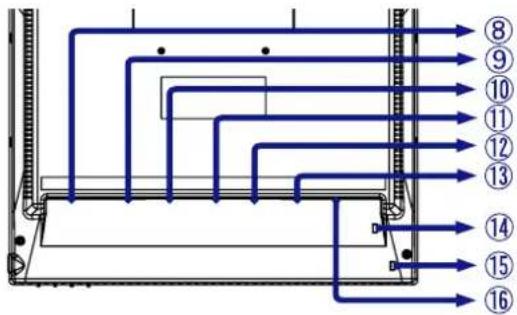
① ▲ / Menü Taste (▲MENU)
② ▼ / Helligkeit Taste (▼
③ + / Lautstärke Taste (+ / 📄)
④ - / Eingang Taste (- / INPUT)
ANMERKUNG
Durch betätigen der INPUT Taste, wenn das OSD nicht dargestellt wird, können sie den Signal Eingang wechseln.
⑤ Betriebszustandsanzeige
ANMERKUNG
Grün : Normaler Betrieb
Orange: Power Management
Der Bildschirm wechselt automatisch in den Power Management Mode über, der den Energieverbrauch auf weniger als 2 W senkt, sobald er keine horizontalen und / oder vertikalen synchronisierten Signale mehr erhält.
⑥ Lautsprecher
⑦ Schalter ( ⏻ )
ANMERKUNG
Durch Halten der Power Taste schalten sie das Gerät aus.
⑧ Netzteil Eingang (DC-in) ^*1
⑨ D-Sub mini 15pin Anschluss (D-SUB)
⑩ DVI-D 24pin Anschluss (DVI)
⑪ Audio Anschluss (AUDIO in)
⑫ USB Kable Anschluss (○)
⑬ RS-232C Kable Anschluss (☐)
⑭ Aufnahmevorrichtung für Diebstahlsicherung*
ANMERKUNG
Sie können durch Anbringen eines Sicherungskabels (z.B. Kensington-lock®) das Display vor Diebstahl schützen.
⑮ Aufnahmevorrichtung für Diebstahlsicherung*4
ANMERKUNG
Sie können durch Anbringen eines Sicherungskabels (z.B. Kensington-lock®) das Display vor Diebstahl schützen.
⑯ Stromversorgung (AC in) ^2
*1 Nur bei ProLite T1530SR verfügbar.
*2 Nur bei ProLite T1730SR / T1930SR verfügbar.
*3 Nur bei ProLite T1530SR / T1730SR verfügbar.
*4 Nur bei ProLite T1930SR verfügbar.
ANSCHLUSSHINWEISE
① Stellen Sie vor dem Einstecken sicher, dass Monitor und Computer ausgeschaltet sind.
② Verbinden Sie Monitor und Computer mittels des mitgelieferten Signalkabels.
③ Benutzen sie das RS-232C oder USB Kabel um den Monitor mit Computer zu verbinden.
④ Benützen Sie das Audiokabel, um den Monitor an Ihre Audio-Anlage anzuschliessen.
⑤ Schliessen Sie zuerst das Netzkable an den Monitor und Schalten Sie dann den Monitor an.
ANMERKUNG
■ Die Art des Signalkabels hängt von der Art des angeschlossenen Computers ab. Ein falsches Kabel kann sowohl den Monitor als auch den Computer zerstören. Mit dem Monitor wird ein Standard-15-Pin D-Sub-Kabel mitgeliefert. Wenn Sie ein spezielles Kabel benötigen, wenden Sie sich bitte an Ihren Fachhändler.
Zum Anschluss an einen Macintosh-Computer könnte ein Adapter nötig sein. Bitte wenden Sie sich, in diesem Fall an Ihren lokalen Fachhändler.
■ Stellen Sie sicher, dass das Signalkabel und RS-232C Kabel an beiden Enden festgeschraubt ist.
■ Verbinden sie niemals das RS-232C und das USB Kabel gleichzeitig mit dem Computer. Es können nicht beide Eingänge gleichzeitig benutzt werden.
[Anschluss-Möglichkeiten]

*1 Nur bei ProLite T1530SR verfügbar.
*2 Nur bei ProLite T1730SR / T1930SR verfügbar.
COMPUTER-EINSTELLUNG
■ Signal Timing
Wechseln erst zu den auf Seite 22 genannen Auflösungen ("Timings") im Kapitel "SYNCHRONISIERUNG".
■ Windows 95/98/2000/Me/XP/Vista Plug & Play
Der iiyama TFT-Monitor entspricht den DDC2B-Richtlinien gemässt dem VESA-Standard. Plug & Play-Funktionen laufen unter Windows 95/98/2000/Me/XP/Vista, indem der Monitor an einen DDC2B-kompatiblen Computer mit dem beiligenden Signalkabel angeschlossen wird. Sollten Sie Windows 95/98/2000/Me/XP Treiber für Ihren iiyama Monitor benötigen, finden Sie diesen via Internet unter:
http://www.iiyama.com
ANMERKUNG
- Nähere Informationen über den Monitortreiber, Beschaffung und Installation finden Sie auf der oben angegebenen Internetseite.
■ Verwenden Sie ein Macintosh oder Unix Betriebssystem, ist das Einbinden von Monitortreibern nicht nötig. Detaillierte Informationen erhalten Sie bei Ihrem Fachhändler vor Ort.
■ Anleitung zur Inbetriebnahme des Gerätes
Schalten sie erst den Monitor an und danach den Computer.
■ Touchscreen Treiber Software
Berühren sie die Touchscheibe nicht beim Systemstart. Die Touchsoftware und der Computer werden unter umständen nicht korrekt gestartet.
Die Touch Treiber Software funktioniert mit aktiven Energiesparoptionen unter Umständen nicht. Dieses hängt von den Bioseinstellungen ihres Computers ab. Bitte schalten sie die Energiesparoptionen in solch einem Fall aus.
AUSRICHTEN DES BETRACHTUNGSWINKELS
■ Für ein optimales Arbeiten sollten Sie direkt von vorne auf den Bildschirm blicken.
■ Halten Sie beim Ändern des Neigungswinkels den Fuss mit einer Hand fest, um ein Umkippen des LCD-Monitors zu verhindern.
■ Der LCD-Monitor lässt sich um 90 Grad nach hinten kippen und 5 Grad nach vorn kippen.
ANMERKUNG
■ Berühren Sie beim Ändern des Neigungswinkels des LCD nicht den LC-Schirm. Andernfalls besteht Beschädigungsgefahr.
■ Achten Sie beim Ändern des Neigungswinkels darauf, sich nicht die Finger einzuklemmen.

INBETRIEBNAHME
Zur Sicherstellung bester Bildqualität wird der iiyama TFT-Monitor bereits im Werk mit einer SYNCHRONISIERUNG (s. S.22) ausgerüstet. Sie können ebenfalls das Bild nach Ihren Wünschen einstellen, wenn sie die nachfolgenden Einstellhinweise beachten. Für detaillierte Einstellungen beachten Sie bitte Seite 13 BILDSCHIRMEINSTELLUNGEN.
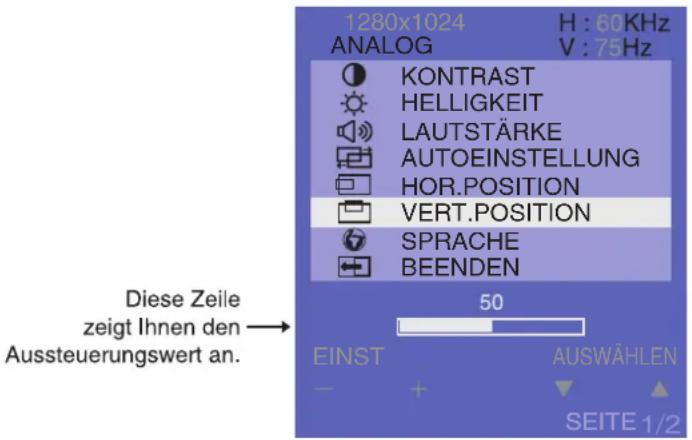
( ( Drücken Sie die Menütaste zum Start des On-Screen-Displays. Durch drücken der ▲/▼Taste wechseln Sie zwischen den verschiedenen Menüebenen.

② Benutzen Sie die +/- Tasten bis zur gewünschen Einstellung.
Ein Beispiel: Um die Vertikal-Position zu korrigieren, drücken dann die Menütaste. Danach wählen Sie das Symbol (VERT. POSITION) mit Hilfe der ▲/▼asten.
Während der Benutzung der +/- Tasten ändert sich die Vertical-Position des Gesamtbildes im Verhältnis zu den von Ihnen bewirkten Einstellungen der +/- Tasten.
ANMERKUNG
■ Die veränderten Einstellungen werden automatisch bei jedem Ausblenden des On Screen Menüs abgespeichert. Das Ausschalten des Monitors während des Einstellvorganges sollte vermieden werden, da dadurch die Veränderungen nicht abgespeichert werden können.
■ Einstellungen für "FREQUENZ, PHASE und POSITION" werden für jede einzelne Auflösung (=Signaltiming) separat gespeichert. Alle anderen Einstellungen wirken jeweils auf alle Auflösungen und können nicht für jedes Timing und jede Auflösung separat eingestellt werden.
Direkte
● Key Lock Mode:
Schalten sie das Gerät zuerst aus. Durch drücken der ▼ Taste beim Einschaltvorgang schalten sie den Key Lock Mode aus. Die Einstelloptionen sind nicht editierbar wenn der Key Lock Mode aktiv ist.
VERFÜGBARE EINSTELLPARAMETER
Page:1Bei Verwendung desANALOG Eingang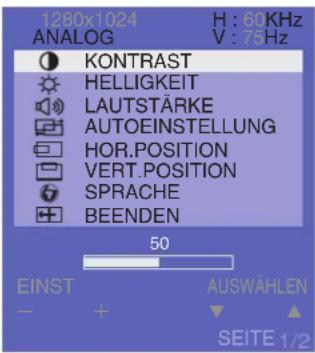 | ||||
| Einstellungsmöglichkeiten Problem | m / Lösung | Entsprechende Taste | ||
| KONTRASTCONTRAST | Zu blassZu intensiv | |||
| HELLIGKEIT *1BRIGHTNESSDirekte | Zu dunkelZu hell | |||
| LAUTSTÄRKEVOLUMEDirekte | Zu leiseZu laut | |||
| AUTOEINSTELLUNG *2AUTO TUNE | Stellt automatisch FREQUENZ, PHASE, HOR. POSITIONund VERT. POSITION ein. | |||
| ANMERKUNG■ Während der Einstellungsphase wird der Bildschirm für ca. 5 Sekunden schwarz.■ Der Erfolg der Auto Einstellung ist abhängig von dem dargestellten Bild und kann beiunterschiedlicher Darstellung unterschiedlich ausfallen. | ||||
| HOR. POSITIONH-POSITION | Zu weit linksZu weit rechts | |||
| VERT. POSITIONV-POSITION | Zu niedrigZu hoch | |||
| SPRACHELANGUAGE | ENGLISH | Englisch | ITALIANO | italienisch |
| DEUTSCH | Deutsch | 繁體中文 | Traditionelles Chinesisch | |
| FRANÇAIS | Französisch | 简体中文 | Einfaches Chinesisch | |
| ESPAÑOL | Spanisch | 日本語 | Japanisch | |
| Rückkehr zum Menü.ZU | ||||
| BEENDENEXIT | EXIT OSD Einstellungen. | |||
*1 Stellen Sie die Helligkeit neu ein, wenn Sie den Monitor in einem dunklen Raum benutzen und Sie das Gefühl haben das dieser zu hell wirkt.
*2 Siehe Seite 13 BILDSCHIRMEINSTELLUNGEN.
Direkte Sie können die Menü-seiten überspringen und die Einstellungsskala für Kontrast und Helligkeit direkt aufrufen, indem Sie die folgende Einstellungen vornehmen:
- HELLIGKEIT: Drücken Sie die ▼ Taste, wenn das On-Screen-Menü nicht dargestellt wird.
● LAUTSTÄRKE: Drücken Sie die + Taste, wenn das On-Screen-Menü nicht dargestellt wird. - STUMMSCHALTUNG: Drücken sie die + Taste wenn das OSD nicht dargestellt wird und danach drücken sie die + und – Taste gleichzeitig. Um die Mute Funktion zu deaktivieren drücken sie die + Taste und drücken sie die + Taste.
| Page : 2Bei Verwendung desANALOG Eingang |  | |
| Einstellungsmöglichkeiten | Problem / Lösung | Entsprechende Taste |
| FREQUENZCLOCK | Um flickernden Text oder Linien | |
| PHASEPHASE | Um flickernden Text oder Linien | |
| ROTRED | Zu schwachZu stark | |
| GRÜNGREEN | Zu schwachZu stark | |
| BLAUBLUE | Zu schwachZu stark | |
| FARBTEMPERATURCOLOR TEMP. | WARM | Rötlich weiss |
| KÜHL | Bläuliches weiss | |
| NORMAL | Normal weiss | |
| ZURÜCKSETZENRESET | Die werksseitigen Voreinstellungen sind wieder aktiv. | |
| BEENDENEXIT | EXIT OSD Einstellungen. | |
Page:1Bei Verwendung des DIGITAL Eingang | |||||
| Einstellungsmöglichkeiten Problem | m / Lösung | Entsprechende Taste | |||
| KONTRASTCONTRAST | Zu blassZu intensiv | + - | |||
| HELLIGKEIT *BRIGHTNESSDirekte | Zu dunkelZu hell | + - | |||
| LAUTSTÄRKEVOLUMEDirekte | Zu leiseZu laut | + - | |||
| SPRACHELANGUAGE | ENGLISH | Englisch | ITALIANO | Italienisch | |
| DEUTSCH | Deutsch | 繁體中文 | Traditionelles Chinesisch | ||
| FRANÇAIS | Französisch | 简体中文 | Einfaches Chinesisch | ||
| ESPAÑOL | Spanisch | 日本語 | Japanisch | ||
| ←→ | Rückkehr zum Menü.ZU | ||||
| FARBTEMPERATURCOLOR TEMP. | WARM | Rötlich weiss | |||
| KÜHL | Bläuliches weiss | ||||
| NORMAL | Normal weiss | ||||
| BEENDENEXIT | EXIT OSD Einstellungen. | ||||
* Stellen Sie die Helligkeit neu ein, wenn Sie den Monitor in einem dunklen Raum benutzen und Sie das Gefühl haben das dieser zu hell wirkt.
Direkte Sie können die Menü-seiten überspringen und die Einstellungsskala für Kontrast und Helligkeit direkt aufrufen, indem Sie die folgende Einstellungen vornehmen:
● HELLIGKEIT: Drücken Sie die ▼ Taste, wenn das On-Screen-Menü nicht dargestellt wird.
● LAUTSTÄRKE: Drücken Sie die + Taste, wenn das On-Screen-Menü nicht dargestellt wird.
- STUMMSCHALTUNG: Drücken sie die + Taste wenn das OSD nicht dargestellt wird und danach drücken sie die + und – Taste gleichzeitig. Um die Mute Funktion zu deaktivieren drücken sie die + Taste und drücken sie die + Taste.
BILDSCHIRMEINSTELLUNGEN
Um die best mögliche Bildqualität unter Verwendung des Analog Einganges zu erhalten, folgen Sie bitte dieser Beschreibung.
■ Im Handbuch bedeutet "BILDSCHIRMEINSTELLUNGEN" die Einstellung der Bildposition, die Minimierung von Flackern oder Verschmieren von Buchstaben oder Linien für den von Ihnen benutzten Monitor.
■ ProLite T1530SR: Der Monitor ist für die optimale Darstellungen einer Auflösung von 1024 × 768 Bildpunkten entwickelt worden. Auflösungen unterhalb von 1024 × 768 Bildpunkten werden weniger gut dargestellt, da diese Auflösungen automatisch auf die volle Bildschirmgrösse vergrössert werden. Wir empfehlen, den Monitor im normalen Gebrauch nur mit einer Auflösung von 1024 × 768 Bildpunkten zu betreien.
■ ProLite T1730SR / T1930SR: Der Monitor ist für die optimale Darstellungen einer Auflösung von 1280 × 1024 Bildpunkten entwickelt worden. Auflösungen unterhalb von 1280 × 1024 Bildpunkten werden weniger gut dargestellt, da diese Auflösungen automatisch auf die volle Bildschirmgrösse vergrössert werden. Wir empfehlen, den Monitor im normalen Gebrauch nur mit einer Auflösung von 1280 × 1024 Bildpunkten zu betreien.
■ Texte oder Linien können verwischt oder in anderen Dicken dargestellt werden, wenn das Monitorbild vergrössert dargestellt wird.
■ Sie sollten Bildlage über das OSD Monitors anpassen. Veränderung dieser Parameter über den Computer können zu Darstellungsfehlern führen.
■ Bitte nehmen Sie erst Eingaben vor, wenn das Gerät bereits mindestens 30 Minuten eingeschaltet ist ("Aufwärmphase").
■ Nach dem AUTOEINSTELLUNG werden eventuell weitere Einstellungen erforderlich, bedingt durch die gewünschte Auflösung oder die Signaleinstellung.
■ Die AUTOEINSTELLUNG Funktion kann nur korrekt arbeiten, wenn das Testbild auf dem Display dargestellt wird. Anderenfalls muss die Einstellung des Displays via FREQUENZ und PHASE von Hand vorgenommen werden.
Es gibt zwei Möglichkeiten der ildschirmeinstellung. Entweder nehmen Sie die automatische Einstellung von Frequenz, Phase und Position oder Sie stellen alles manuell ein. Wenn der Monitor an einen neuen Computer angeschlossen wird, nutzen Sie das automatische Set-Up, ansonsten wird eine andere Auflösung eingestellt. Wenn es bei der Bildwiedergabe flackert, unscharf ist oder die Bildgrösse nicht passt, nachdem Sie das automatische Set-Up haben laufen lassen, dann müssen Sie manuell nachjustieren. Beide Einstellungen sollten unter Verwendung des Testbildes (Test.bmp) vorgenommen werden. Das Testbild erhalten Sie via Internat auf der IIYAMA Homepage (http://www.iiyama.com).
Verfahren Sie bitte entsprechend der im folgenden beschriebenen Prozedur.
Die Erklärungen beziehen sich auf Eingaben, die auf der Basis von Windows 95/98/2000/Me/XP/Vista gemacht werden.
① Zeigen Sie das Bild in der Originalgrösse.
② Stellen Sie das Testbild auf dem kompletten Desktop dar (Vollbildmodus).
ANMERKUNG
■ Folgen Sie dabei den Anweisungen Ihres Computer-Handbuchs.
Test.bmp läuft bei einer Auflösung von 1280 × 1024. Gehen Sie sicher, daß Sie die Bildschirmposition in der Dialogbox für den Bildschirmhintergrund auf "zentriert" eingestellt haben. Wenn Sie Microsoft® PLUS! 95/98 verwenden, löschen Sie bitte die Einstellung "Ausdehnen des Hintergrundbildes über den gesamten Bildschirm".
[Einstellungsmuster]
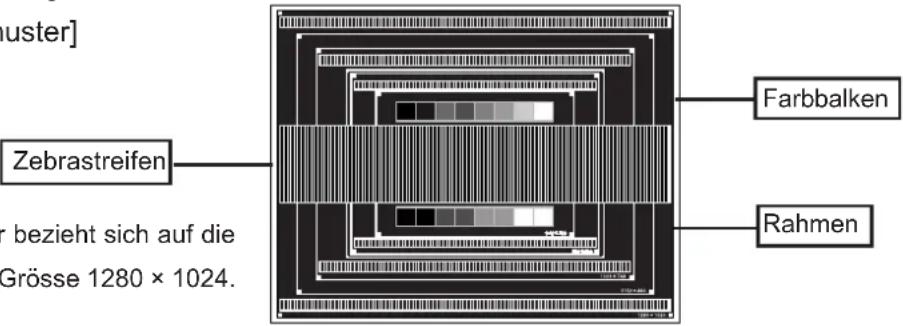
Dieses Muster bezieht sich auf die
Grösse 1280 × 1024.
③ Auto Setup wird durchgeführt.
④ Wenn das Bild nach dem automatischen Set-up flackert, unscharf ist oder die Bildgrösse nicht richtig passt, dann stellen Sie das Bild durch nachfolgende Prozedur manuell ein.
⑤ Stellen Sie die VERT. POSITION so ein, dass das obere und untere Ende des Bildschirm-Frames die Bildschirmfläche ausfüllt.

⑥ 1) Stellen Sie die HOR. POSITION so ein, dass die linke Seite des Bildrandes auf die linke Seite der Bildschirmfläche wandert.

2) Vergrössern Sie die rechte Seite des Bildrandes auf der Bildschirmfläche, indem Sie die "FREQUENZ"-Einstellungen verändern.
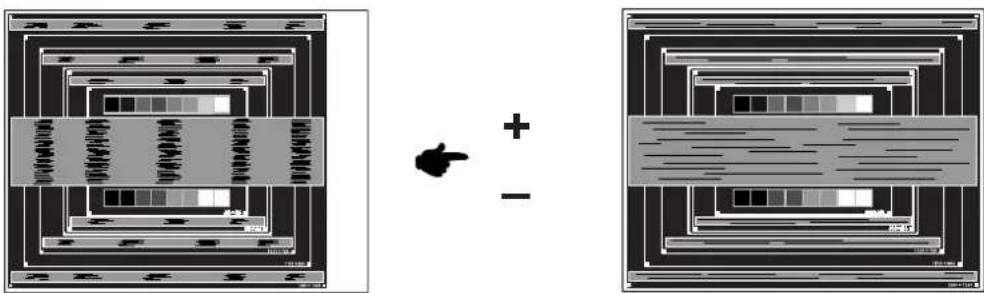
■ Wenn die linke Seite des Bildschirmrandes während der "FREQUENZ"-Einstellungen nach rechts wandert, wiederholen Sie bitte entsprechend Schritt 1) und 2).
Mit der "FREQUENZ"-Einstellung können auch vertikale wellenförmige Linien bei Zebra-Mustern korrigiert werden.
■ Während der "FREQUENZ"-, "HOR. POSITION"- und "VERT. POSITION"-Einstellungen kann das Bild flickern.
■ Sollte nach der „FREQUENZ“-Einstellung das dargestellte Bild breiter oder schmäler denn die Displayfläche sein, wiederholen Sie bitte die Justage ab Punkt ③.
⑦ Stellen Sie mit der "PHASE"-Einstellung horizontale wellenförmige Linien, Flackern oder Schmieren in Zebra-Mustern ein.
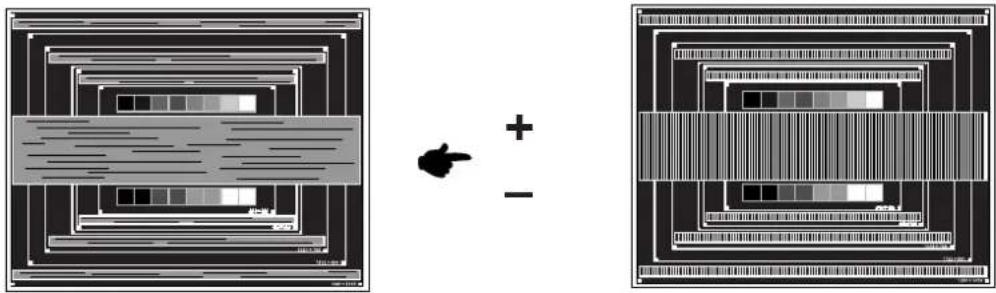
■ Sollten Teile des Bildes stark verschmiert dargestellt werden oder durch ein starkes Flackern gestört werden, ist die „FREQUENZ“ - Einstellung möglicherweise nicht optimal. Wiederholen Sie hierfür bitte die Schritte ⑥ und ⑦. Lässt sich das Problem durch optimieren der „FREQUENZ“ – Einstellung nicht beheben, vermindern Sie bitte die Bildwiederholfrequenz (60Hz) und wiederholen Sie dann die Einstellung ab Schritt ③.
■ Stellen Sie die "HOR. POSITION" nach der "PHASE"-Einstellung ein, wenn sich die horizontale Position während der Einstellung verändert.
Stellen Sie Helligkeit und Farbtemperatur nach Ihren Wünschen ein, nachdem Sie die FREQUENZ- und PHASE-Einstellungen beendet haben. Stellen Sie auch wieder ihren bevorzugten Bildschirmhintergrund ein.
POWER MANAGEMENT
Die Funktion zur Energieverwaltung in diesem Produkt entspricht den Anforderungen für VESA DPMS. Sie reduziert unnötigen Stromverbrauch und schaltet den Monitor automatisch ab, wenn er nicht gebraucht wird.
Um diese Funktion zu nutzen, muss der Monitor an einen VESA/DPMS tauglichen Computer angeschlossen sein. Dieser Monitor verfügt über einen Power-Management-Modus, welcher den Energiebedarf deutlich verringern kann. Die hierfür erforderlichen Einstellungen, inklusive der Zeitvorgaben, müssen am Computer vorgenommen werden.
■ Power-Management-Modus
Der Power-Management-Modus des Monitors wird aktiviert, wenn kein H- oder V-sync bzw. keines der beiden Sync-Signale am Monitoreingang anliegt. Der Bildschirm wird schwarz, die Betriebsanzeige leuchtet orange und die Stromaufnahme sinkt auf unter 2W. Befindet sich der Monitor im Powermanagement, erscheint das Bild in einigen Sekunden bei Betätigung der Maus oder Tastatur.
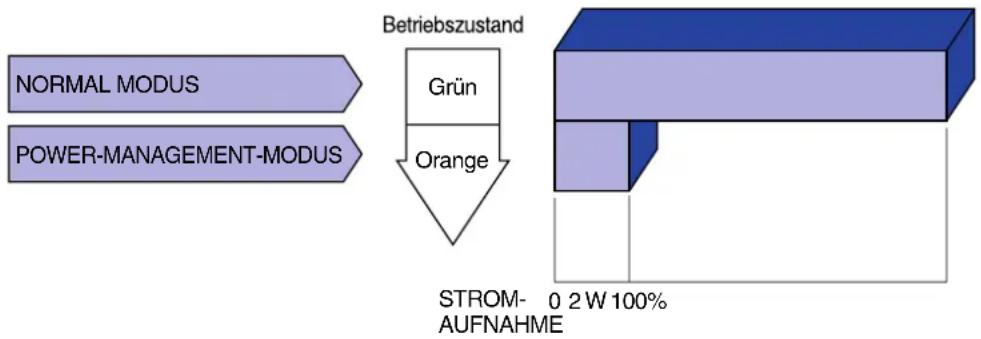
flowchart
graph TD
    A["NORMAL MODUS"] --> B["Power-MANAGEMENT-MODUS"]
    B --> C["Betriebszustand"]
    C --> D["Grün"]
    C --> E["Orange"]
    D --> F["STROM-AUFNAHME 0 2 W 100%"]
ANMERKUNG
■ Auch im Power Management Modus wird Energie verbraucht. Schalten Sie deshalb den Monitor ab, wenn Sie ihn länger nicht benutzen (während der Nacht oder an Wochenenden), Sie vermeiden damit unnötigen Stromverbrauch.
Es ist möglich, dass das Videosignal des Computers aktiv ist, obwohl das H- oder V- Signal fehlt. In diesem Fall arbeitet das Power Management möglicherweise nicht korrekt.
■ Abhängig von ihrem Computersystem wird der Monitor unter Umständen nicht aus dem Power Save Mode aufwachen auch wenn die Touchscheibe berührt wird. Schalten sie in solch einem Fall das Power Management aus.
FEHLERSUCHE
Falls der Monitor nicht richtig arbeitet, suchen Sie bitte zuerst an Hand dieser Liste nach der Ursache:
- Überprüfen Sie die Einstellungen wie im Abschnitt INBETRIEBNAHME beschrieben. Falls der Monitor kein Bild darstellt, gehen Sie zu Punkt 2.
- Wenn das Problem nicht behoben ist, suchen Sie die Ursache wie unten beschrieben.
- Sollten Sie ein Problem bemerken, das nicht in der Liste aufgeführt ist und Sie nicht anhand der Vorschläge beheben können, schalten Sie den Monitor aus, trennen Sie den Netzstecker vom Gerät und wenden Sie sich für weitere Hilfe an Ihren Fachhändler.
Problem Abhilfe
( Kein Bild.
(Betriebszustandsanzeige ist aus)
□ Steckt das Stromkabel richtig?
□ Steht der Hauptschalter auf ON?
☐ Überprüfen Sie mit Hilfe eines anderen Gerätes, ob überhaupt Strom vorhanden ist.
(Betriebszustandsanzeige ist grün)
☐ Ist der Bildschirmschoner aktiviert? Zur Überprüfung bewegen Sie die Maus oder drücken Sie eine Taste des Keyboards.
□ Drehen Sie Kontrast und/oder Helligkeit auf.
□ Ist der Computer eingeschaltet?
□ Ist das Signalkabel richtig eingesteckt?
☐ Entspricht das Signal Timing den Werten des Monitors?
(Betriebszustands- anzeige ist orange)
☐ Falls der Monitor im Power Management Mode ist, bewegen Sie die Maus oder drücken Sie eine Taste des Keyboards.
□ Ist der Computer eingeschaltet?
□ Ist das Signalkabel richtig eingesteckt?
☐ Entspricht das Signal Timing den Werten des Monitors?
② Das Bild synchronisiert nicht.
□ Ist das Signalkabel richtig eingesteckt (verpolt)?
☐ Entspricht das Signal Timing den Werten des Monitors?
☐ Entspricht der Videoausgangspegel den Spezifikationen des Monitors?
③ Das Bild ist nicht in der Mitte.
□ Entspricht das Signal Timing den Werten des Monitors?
④ Das Bild ist zu dunkel oder zu hell.
Entspricht der Videoausgangspegel den Spezifikationen des Monitors?□
⑤ Das Bild wackelt.
☐ Entspricht die Spannungsversorgung den Spezifikationen des Monitors?
□ Entspricht das Video Timing den Spezifikationen des Monitors?
⑥ Touchscreen zeigt keine Reaktion.
□ Ist das RS-232C oder USB Kabel korrekt angeschlossen?
□ Ist die Touch Treiber Software installiert?
⑦ Die Touchposition weicht ab.
□ Wurde die Kalibrierung Funktion durchgeführt?
SPEZIFIKATIONEN: ProLite T1530SR
| Vorbildlicher Name | ProLite T1530SR-1 | ProLite T1530SR-2 | |
| Touch Screen | Technologie | Resistiv | |
| Oberflächenbehandlung, Lichtdurchlässigkeit | Entspiegelte Oberfläche | ||
| 80% | |||
| Schnittstellen | USB oder RS-232C serielle Übertragung | ||
| LCD | LCD-Art | a-Si TFT Active Matrix | |
| Grösse | Diagonal: 38cm / 15.0" | ||
| Pixelabstand | 0.297 (H) × 0.297 (V) mm | ||
| Helligkeit 280cd/m | ^2 (Mit Touchpanel) | 200cd/ m^2 (Mit Touchpanel) | |
| 500 : 1 (Mit Touchpanel)Kontrastverhältnis | |||
| einsehbarer Bilckwinkel | Horizontal: 120 Grad, auf: 40 Grad, ab: 60 Grad | ||
| Antwortzeit | 16ms(schwarz,weiss,schwarz typisch) | 8ms(schwarz,weiss,schwarz typisch) | |
| Darstellbare Farben Ca.. 16.2 Million Maximum | |||
| Synchronisationsfrequenzen H | horizontal: 31.0-60.0kHz, Vertikal: 60-75Hz | ||
| Dot Clock max. 80MHz | |||
| Auflösung max. 1024 × 768 | |||
| Eingangsstecker | D-Sub mini 15pin | ||
| DVI-D 24pin | |||
| Plug & Play VESA DDC2B | TM | ||
| Sync Signal | Separate sync: TTL, Positiv oder Negativ | ||
| Videosignal | Analog: 0.7Vp-p (Standard), 75Ω, PositivDigital: DVI (Digital Visual Interface standard Rev.1.0) | ||
| Input Audio Signal | 0.7Vrms maximal | ||
| Audio – Signal Eingang | ø 3,5mm Minibuchse (Stereo) | ||
| Lautsprecher | 1W × 2 (Stereo Lautsprecher) | ||
| Maximumbildgrösse 304.1mm × | 228.1mm / 12.0" × 9.0" (B × H) | ||
| Stromversorgung | DC12V, 4A | ||
| Stromaufnahme | max. 23W, Power-management-modus (VESA DPMS) : max. 2W* | ||
| Abmessungen 351.0 × 314.5 × | 140.0mm / 13.8 × 12.4 × 5.5" (B×H×T) | ||
| Gewicht | 4.3kg / 9.5lbs | ||
| Neigungswinkel | auf: 90 Grad, ab: 5 Grad | ||
| Umgebungsbedingungen | Betrieb: Temperatur 5 bis 35°C / 41 bis 95°FFeuchtigkeit 20 bis 80% (nicht kondensierend)Lagerung: Temperatur -20 bis 60°C / -4 bis 140°FFeuchtigkeit 10 bis 90% (nicht kondensierend) | ||
| Prüfzeichen | CE, TÜV-SUD, FCC-B, UL / cUL,VCCI-B | CE, TÜV-SUD | |
ANMERKUNG
* Konditionen: Audio- bzw. sind nicht angeschlossen.
| Vorbildlicher Name | ProLite T1730SR-1 | ProLite T1730SR-2 | |
| Touch Screen | Technologie | Resistiv | |
| Oberflächenbehandlung, Lichtdurchlässigkeit | Entspiegelte Oberfläche | ||
| 80% | |||
| Schnittstellen | USB oder RS-232C serielle Übertragung | ||
| LCD | LCD-Art | a-Si TFT Active Matrix | |
| Grösse | Diagonal: 43cm / 17.0" | ||
| Pixelabstand | 0.264 (H) × 0.264 (V) mm | ||
| Helligkeit 240cd/m | ^2 (Mit Touchpanel) | ||
| 800 : 1 (Mit Touchpanel)Kontrastverhältnis | |||
| einsehbarer Bilckwinkel | Horizontal: 160 Grad, Vertikal: 160 Grad | ||
| Antwortzeit | 5ms (schwarz, weiss, schwarz typisch) | ||
| Darstellbare Farben Ca.. 16.2 Million Maximum | |||
| Synchronisationsfrequenzen H | horizontal: 31.0-80.0kHz, Vertikal: 60-75Hz | ||
| Dot Clock max. 135MHz | |||
| Auflösung max. 1280 × 1024 | |||
| Eingangsstecker | D-Sub mini 15pin | ||
| DVI-D 24pin | |||
| Plug & Play VESA DDC2B | TM | ||
| Sync Signal | Separate sync: TTL, Positiv oder Negativ | ||
| Videosignal | Analog: 0.7Vp-p (Standard), 75Ω, PositivDigital: DVI (Digital Visual Interface standard Rev.1.0) | ||
| Input Audio Signal | 0.7Vrms maximal | ||
| Audio - Signal Eingang | ø 3,5mm Minibuchse (Stereo) | ||
| Lautsprecher | 1W × 2 (Stereo Lautsprecher) | ||
| Maximumbildgrösse 337.9mm × | 270.3mm / 13.3" × 10.6" (B × H) | ||
| Stromversorgung | 100-240VAC, 50-60Hz, 1.5A | ||
| Stromaufnahme | max. 33W, Power-management-modus (VESA DPMS) : max. 2W* | ||
| Abmessungen 392.0 × 381.5 × | 180.0mm / 15.4 × 15.0 × 7.1" (B×H×T) | ||
| Gewicht | 6.6kg / 14.6lbs | ||
| Neigungswinkel | auf: 90 Grad, ab: 5 Grad | ||
| Umgebungsbedingungen | Betrieb: Temperatur 5 bis 35°C / 41 bis 95°FFeuchtigkeit 20 bis 80% (nicht kondensierend)Lagerung: Temperatur -20 bis 60°C / -4 bis 140°FFeuchtigkeit 10 bis 90% (nicht kondensierend) | ||
| Prüfzeichen | CE, TÜV-SUD, FCC-B, UL / cUL,VCCI-B | CE, TÜV-SUD, VCCI-B | |
ANMERKUNG
* Konditionen: Audio- bzw. sind nicht angeschlossen.
SPEZIFIKATIONEN: ProLite T1930SR
| Touch Screen | Technologie | Resistiv |
| Oberflächenbehandlung, Lichtdurchlässigkeit | Entspiegelte Oberfläche80% | |
| Schnittstellen | USB oder RS-232C serielle Übertragung | |
| LCD | LCD-Art | a-Si TFT Active Matrix |
| Grösse | Diagonal: 48cm / 19.0" | |
| Pixelabstand | 0.294 (H) × 0.294 (V) mm | |
| Helligkeit 240cd/m | ^2 (Mit Touchpanel) | |
| 800 : 1 (Mit Touchpanel)Kontrastverhältnis | ||
| einsehbarer Bilckwinkel | Horizontal: 160 Grad, Vertikal: 160 Grad | |
| Antwortzeit | 5ms (schwarz, weiss, schwarz typisch) | |
| Darstellbare Farben Ca.. 16.7 Million Maximum | ||
| Synchronisationsfrequenzen Horizontal: 31.0-80.0kHz, Vertikal: 60-75Hz | ||
| Dot Clock max. 135MHz | ||
| Auflösung max. 1280 × 1024 | ||
| Eingangsstecker | D-Sub mini 15pinDVI-D 24pin | |
| Plug & Play VESA DDC2B | TM | |
| Sync Signal | Separate sync: TTL, Positiv oder Negativ | |
| Videosignal | Analog: 0.7Vp-p (Standard), 75Ω, PositivDigital: DVI (Digital Visual Interface standard Rev.1.0) | |
| Input Audio Signal | 0.7Vrms maximal | |
| Audio – Signal Eingang | ø 3,5mm Minibuchse (Stereo) | |
| Lautsprecher | 1W × 2 (Stereo Lautsprecher) | |
| Maximumbildgrösse 376.3mm × | 301.1mm / 14.8" × 11.9" (B × H) | |
| Stromversorgung | 100-240VAC, 50-60Hz, 1.5A | |
| Stromaufnahme | max. 42W, Power-management-modus (VESA DPMS) : max. 2W* | |
| Abmessungen 438.0 × 417.5 × | 180.0mm / 17.2 × 16.4 × 7.1" (B×H×T) | |
| Gewicht | 7.6kg / 16.8lbs | |
| Neigungswinkel | auf: 90 Grad, ab: 5 Grad | |
| Umgebungsbedingungen | Betrieb: Temperatur 5 bis 35°C / 41 bis 95°FFeuchtigkeit 20 bis 80% (nicht kondensierend)Lagerung: Temperatur -20 bis 60°C / -4 bis 140°FFeuchtigkeit 10 bis 90% (nicht kondensierend) | |
| Prüfzeichen | CE, TÜV-SUD, FCC-B, UL / cUL, VCCI-B | |
ANMERKUNG
* Konditionen: Audio- bzw. sind nicht angeschlossen.
■ ProLite T1530SR


*1 Das Bild ist vertikal gestreckt, da das Bildformat nicht 4:3 entspricht.
*2 ProLite T1530SR nicht kompatible.
*3 DVI nicht kompatible.



- ERKLÄRUNG DER CE-KONFORMITÄT
- INHALTSÜBERSICHT
- FÜR IHRE SICHERHEIT 1
- VORDER INBETRIEBNAHME 4
- INBETRIEBNAHME 9
- FEHLERSUCHE 16
- ANHANG 17
- SICHERHEITSHINWEISE
- ACHTUNG
- GEHÄUSE NIEMALS ÖFFNEN
- KEINE FREMDGEGENSTÄNDE IN DAS GERÄT STECKEN
- STELLEN SIE DEN MONITOR AUF EINE SICHERE UND STABILE UNTERLAGE
- BENUTZEN SIE DEN MONITOR NICHT IN DER NÄHE VON WASSER
- BEACHTEN SIE DIE RICHTIGE BETRIEBSSPANNUNG
- KABEL SCHÜTZEN
- WIDRIGE WETTERBEDINGUNGEN
- VORSICHT
- UMGEBUNGSBEDINGUNGEN
- STELLEN SIE DEN MONITOR NICHT AUF EINE WACKLIGE UNTERLAGE
- BELÜFTUNG SICHERSTELLEN
- ENTFERNEN SIE DIE KABEL, BEVOR SIE DEN MONITOR TRANSPORTIEREN
- NETZSTECKER ZIEHEN
- AUS- UND EINSTECKEN
- BERÜHREN SIE DEN STECKER NICHT MIT FEUCHTEN HÄNDEN
- WENN SIE DEN MONITOR AUF IHREN COMPUTER STELLEN MÖCHTEN
- SONSTIGES
- ERGONOMISCHE HINWEISE
- BESONDERE HINWEISE ZU LCD-MONITOREN
- ANMERKUNG
- KUNDENDIENST
- REINIGUNGSHINWEISE
- GEHÄUSE
- LC-SCHIRM
- LEISTUNGSMERKMALE
- LIEFERUMFANG
- WAND- DECKENMONTAGE
- FUNKTIONSELEMENTE UND ANSCHLÜSSE
- ANSCHLUSSHINWEISE
- COMPUTER-EINSTELLUNG
- ■ Signal Timing
- ■ Windows 95/98/2000/Me/XP/Vista Plug & Play
- ■ Anleitung zur Inbetriebnahme des Gerätes
- ■ Touchscreen Treiber Software
- AUSRICHTEN DES BETRACHTUNGSWINKELS
- INBETRIEBNAHME
- ( ( Drücken Sie die Menütaste zum Start des On-Screen-Displays. Durch drücken der ▲/▼Taste wechseln Sie zwischen den verschiedenen Menüebenen.
- ② Benutzen Sie die +/- Tasten bis zur gewünschen Einstellung.
- Direkte
- VERFÜGBARE EINSTELLPARAMETER
- Direkte Sie können die Menü-seiten überspringen und die Einstellungsskala für Kontrast und Helligkeit direkt aufrufen, indem Sie die folgende Einstellungen vornehmen:
- BILDSCHIRMEINSTELLUNGEN
- POWER MANAGEMENT
- ■ Power-Management-Modus
- FEHLERSUCHE
- Problem Abhilfe
- SPEZIFIKATIONEN: ProLite T1530SR
- SPEZIFIKATIONEN: ProLite T1930SR
Marke : IIYAMA
Modell : ProLite T1530SR-2
Kategorie : Bildschirm