
CPX3010 - Vidéo-projecteur HITACHI - Kostenlose Bedienungsanleitung
Finden Sie kostenlos die Bedienungsanleitung des Geräts CPX3010 HITACHI als PDF.


| Produkttyp | Videoprojektor |
| Auflösung | XGA (1024 x 768) |
| Helligkeit | 3000 ANSI Lumen |
| Kontrastverhältnis | 2000:1 |
| Lampenlebensdauer | ca. 4000 Stunden (Normalmodus) |
| Projektionstechnologie | LCD |
| Objektiv | manueller Zoom/Fokus |
| Bildgröße | 30 - 300 Zoll |
| Anschlüsse | HDMI, VGA, Composite, S-Video, USB |
| Lautsprecher | 16 W mono |
| Abmessungen (B x T x H) | ca. 306 x 230 x 83 mm |
| Gewicht | ca. 3,5 kg |
| Stromversorgung | 100–240 V AC, 50/60 Hz |
| Leistungsaufnahme | 310 W (max) |
| Lüftergeräusch | 29 dB (Eco-Modus) |
| Reinigung | Luftfilter regelmäßig reinigen |
| Sicherheit | Kensington-Schloss, Passwortschutz |
| Ersatzteile | Lampe (Modell: DT01511), Filter |
| Garantie | siehe Bedienungsanleitung |
| Betriebstemperatur | 0–40 °C |
Häufig gestellte Fragen - CPX3010 HITACHI
Benutzerfragen zu CPX3010 HITACHI
0 Frage zu diesem Gerät. Beantworten Sie die, die Sie kennen, oder stellen Sie Ihre eigene.
Eine neue Frage zu diesem Gerät stellen
Laden Sie die Anleitung für Ihr Vidéo-projecteur kostenlos im PDF-Format! Finden Sie Ihr Handbuch CPX3010 - HITACHI und nehmen Sie Ihr elektronisches Gerät wieder in die Hand. Auf dieser Seite sind alle Dokumente veröffentlicht, die für die Verwendung Ihres Geräts notwendig sind. CPX3010 von der Marke HITACHI.
BEDIENUNGSANLEITUNG CPX3010 HITACHI
Bedienungsanleitung (detailliert) Benutzerhandbuch
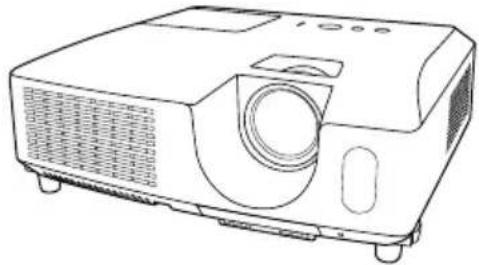
Vielen Dank, dass Sie diesen Projektor erworben haben.
⚠️ WARNUNG ▶ Lesen Sie vor dem Gebrauch dieses Geräts sämtliche zugehörigen Handbücher. Lesen Sie zuerst die "Sicherheits-Richtlinien" und verwahren Sie die Handbücher nach dem Lesen an einem sicheren Platz.
Über dieses Handbuch
In dieser Anleitung werden verschiedene Symbole verwendet. Die Bedeutung dieser Symbole ist im Folgenden beschrieben.
⚠️WARNUNG Dieses Symbol weist auf Information hin, die bei Nichtbeachtung möglicherweise zu Unfällen mit Verletzungen oder sogar Todesfolge führen kann.
⚠ VORSICHT Dieses Symbol weist auf Information hin, die bei Nichtbeachtung möglicherweise zu Unfällen mit Verletzungen oder Sachschäden führen kann.
ZUR BEACHTUNG This entry notices of fear of causing trouble.
Bitte beachten Sie die Seiten, auf die nach diesem Symbol hingewiesen wird.
HINWEIS • Die Informationen in diesem Handbuch können ohne vorherige Ankündigung geändert werden.
- Der Hersteller übernimmt keine Verantwortung für etwaige in diesem Handbuch enthaltene Fehler.
• Die Vervielfältigung, Übertragung oder Verwendung dieses Dokuments oder dessen Inhalts ist ohne ausdrückliche schriftliche Genehmigung nicht gestattet.
Anerkennung von Warenzeichen
- Mac® ist ein eingetragenes Warenzeichen der Apple Inc.
- Windows® ist ein eingetragenes Warenzeichen der Microsoft Corporation in den USA und/oder anderen Ländern.
- VESA und DDC sind Warenzeichen der Video Electronics Standard Association. Alle anderen Warenzeichen befinden sich im Besitz ihrer jeweiligen Eigentümer.
Projektor
Bedienungsanleitung - Sicherheits-Richtlinien
Vielen Dank, dass Sie diesen Projektor erworben haben.
WARNING • Lesen Sie alle Handbücher, die zum Projektor gehören, damit Sie die Bedienung verstanden haben. Verwahren Sie die Handbücher nach dem Lesen an einem sicheren Platz. Eine falsche Behandlung des Produkts kann zu Verletzungen und zu Beschädigungen führen. Der Hersteller lehnt jede Haftung für Schäden ab, die durch eine falsche Behandlung, die über den normalen, in diesem Handbuch beschriebenen Betrieb hinaus geht, entstehen.
HINWEIS • Die Informationen in diesem Handbuch können ohne vorherige Ankündigung geändert werden.
- Der Hersteller übernimmt keine Verantwortung für etwaige in diesem Handbuch enthaltene Fehler.
- Die Vervielfältigung, Übertragung oder Verwendung dieses Dokuments oder dessen Inhalts ist ohne ausdrückliche schriftliche Genehmigung nicht gestattet.
Bedeutung der Symbole
Zugunsten der korrekten Bedienung des Geräts befinden sich in dieser Anleitung sowie auf dem Projektor selbst bestimmte Symbole, die auf Sicherheitsrisiken und entsprechende Vorsichtsmaßregeln hinweisen, um Körperverletzungen und Sachschäden zu vermeiden. Die Bedeutung dieser Symbole ist nachfolgend erklärt. Es ist wichtig, daß Sie die folgenden Sicherheitshinweise aufmerksam durchlesen und verstehen.
 | WARNUNG | Dieses Symbol weist auf Vorsichtsmaßregeln hin, deren Mißachtung bei falscher Bedienung zu körperlichen Verletzungen mit möglicher Todesfolge führen können. |
 | VORSICHT | Dieses Symbol weist auf Vorsichtsmaßregeln hin, deren Mißachtung bei falscher Bedienung zu Personenverletzungen oder Sachschäden führen können. |
Typische Symbole

Dieses Symbol weist auf eine zusätzliche Warnung (einschließlich Vorsichtsmaßregeln) hin, wobei eine Abbildung den Textinhalt verdeutlicht.

Dieses Symbol weist auf eine unzulässige Handlung hin, wobei eine Abbildung den Textinhalt verdeutlicht. (Das linksstehende Symbol bedeutet, daß das Gerät oder eine bestimmte Baugruppe nicht zerlegt werden darf.)

Dieses Symbol weist auf eine Pflichthandlung hin, wobei eine Abbildung den Textinhalt verdeutlicht. (Das linksstehende Symbol bedeutet, daß der Netzstecker aus der Steckdose zu ziehen ist.)
Sicherheitsvorkehrungen

WARNUNG
Im Falle einer Störung den Projektor niemals weiterbenutzen.
Anormale Erscheinungen, wie Rauch, seltsamer Geruch, kein Bild, kein Ton, zu lauter Ton, Beschädigung von Gehäuse, Elementen oder Kabeln, Eindringen von Flüssigkeiten oder Fremdkörpern usw., können einen Brand oder elektrischen Schlag verursachen. In solchen Fällen sofort den Netzschalter ausschalten, und dann den Netzstecker von der Netzsteckdose abziehen. Wenden Sie sich an Ihren Händler, nachdem Sie sich vergewissert haben, dass die Rauch- oder Gerucherzeugung aufgehört hat. Versuchen Sie niemals, Reparaturen selbst durchzuführen, weil das gefährlich sein kann.
• Die Netzsteckdose sollte sich in der Nähe des Projektors befinden und leicht zugänglich sein.
Lassen Sie für Kindern und Haustieren besondere Vorsicht walten.
Falsche Behandlung konnte in Feuer, elektrischen Schock, Verletzung, Brandfleck oder Visionsproblem resultieren.
Lassen Sie in Hausalten mit Kindern und Haustieren besondere Vorsicht walten.
Das Eindringen von Flüssigkeiten oder Fremdkörper in den Projektor verhüten.
Das Eindringen von Flüssigkeiten oder Fremdkörpern kann einen Brand oder elektrischen Schlag verursachen.
Lassen Sie in Haushalten mit Kindern besondere Vorsicht walten.
Falls Flüssigkeiten oder Fremdkörper in den Projektor eindringen, schalten Sie sofort den Netzschalter aus, ziehen Sie den Netzstecker von der Netzsteckdose ab, und kontaktieren Sie Ihren Händler.
- Den Projektor nicht in der Nähe von Wasser auf stellen (z.B. in einem Badezimmer, am Strand, usw.).
- Den Projektor weder Regen noch Feuchtigkeit aussetzen. Den Monitor nicht im Freien aufstellen.
- Keine Blumenvasen, Töpfe, Tassen, Kosmetika oder Flüssigkeiten, wie z.B. Wasser usw., auf oder neben den Projektor stellen.
- Keine metallischen oder brennbaren Gegenstände usw. auf oder neben den Projektor stellen.
- Um zu vermeiden, dass Fremdteile in das Gerät eindringen, transportieren Sie außer Zubehör, Signalkabel und Stecker keine anderen Teile zusammen mit dem Projektor.
Niemals auseinanderbauen oder modifizieren.
Der Projektor enthält unter Hochspannung stehende Teile. Modifikationen oder ein Zerlegen des Projektors oder des Zubehörs können zu einem Brand oder einem Stromschlag führen.
- Niemals das Gehäuse öffnen.
- Lassen Sie Reparaturen und Reinigung der Innenteile nur von Ihrem Händler ausführen.
Den Projektor vor Stößen oder Erschütterungen schützen.
Falls der Projektor erschüttert und/oder beschädigt wird, kann es zu einer Verletzung kommen, und fortgesetzter Gebrauch kann einen Brand oder elektrischen Schlag zur Folge haben.
Falls der Projektor erschüttert wird, schalten Sie sofort den Netzschalter aus, ziehen Sie den Netzstecker von der Netzsteckdose ab, und kontaktieren Sie Ihren Händler.
Stellen Sie den Projektor nicht auf eine instabile Fläche.
Falls der Projektor fallen gelassen und/oder beschädigt wird, kann es zu einer Verletzung kommen, und fortgesetzter Gebrauch kann einen Brand oder elektrischen Schlag zur Folge haben.
- Stellen Sie den Projektor nicht auf eine instabile, schiefe oder vibrierende Fläche, wie z.B. einen wackligen oder geneigten Ständer.
- Benutzen Sie die Laufrollenbremsen, wenn Sie den Projektor auf einen Ständer mit Laufrollen stellen.
- Den Projektor nicht mit der Seite nach oben, dem Objektiv nach oben oder dem Objektiv nach unten hinstellen.
- Im Fall von einer Deckeninstallation oder dem ähnlichen, verständigen Sie vor Installation Ihren Händler.

Den
Netzstecker aus der Steckdose ziehen.



Nicht
zerlegen.


Sicherheitsvorkehrungen (Fortsetzung)

WARNUNG
Beachten Sie hohe Temperaturen des Projektors.
Bei eingeschalteter Lampe werden hohe Temperaturen erzeugt. Diese können einen Brand oder Verbrennungen verursachen. Lassen Sie in Haushalten mit Kindern besondere Vorsicht walten.
Vermeiden Sie eine Berührung des Objektivs, der Lüfter und der Ventilationsöffnungen während oder unmittelbar nach dem Gebrauch, um eine Verbrennung zu verhüten. Achten Sie auf die Ventilation.
- Einen Abstand von mindestens 30 cm zwischen dem Projektor und anderen Objekten, wie z.B. Wänden, einhalten.
- Stellen Sie den Projektor nicht auf eine Metallfläche oder auf Gegenstände, die durch Hitze weich werden können.
- Keine Gegenstände in der Nähe des Objektivs, der Lüfter und der Ventilationsöffnungen des Projektors abstellen.
- Niemals die Lüfter und die Ventilationsöffnungen blockieren.
- Den Projektor nicht mit einer Tischdecke usw. abdecken.
- Den Projektor nicht auf einen Teppich oder Bettzeug stellen.

Bei eingeschalteter Lampe niemals in das Objektiv oder die Öffnungen blicken.
Das starke Licht kann die Sehkraft beeinträchtigen. Lassen Sie in Haushalten mit Kindern besondere Vorsicht walten.
Verwenden Sie nur das vorgesehene Netzkabel und schließen es an eine entsprechende Steckdose an.
Eine falsche Stromversorgung kann einen Brand oder elektrischen Schlag verursachen.
- Verwenden Sie eine korrekte Netzsteckdose gemäß den Angaben am Projektor und in den Sicherheitsvorschriften.
- Das mitgelieferte Netzkabel muss in Übereinstimmung mit der vorhandenen Netzsteckdose verwendet werden.
Beim Umgang mit dem Netzkabel Vorsicht walten lassen.
Falscher Anschluss des Netzkabels kann einen Brand oder elektrischen Schlag verursachen.
- Das Netzkabel nicht mit nassen Händen berühren.
- Vergewissern Sie sich vor dem Anschließen, dass der Stecker des Netzkabels sauber ist (kein Staub). Verwenden Sie ein weiches und trockenes Tuch zum Reinigen des Netzsteckers.
- Den Netzstecker bis zum Anschlag in die Netzsteckdose einführen. Eine lockere, nicht intakte Netzsteckdose oder Wackelkontakt vermeiden.
Achten Sie darauf, den Erdleiter anzuschließen.
Wenn Sie das korrekte Netzkabel verwenden, werden Erdung des Geräts mit der Erdung des Gebäudes verbunden, um einen Brand oder einen Stromschlag zu vermeiden.
- Entfernen Sie am Netzkabel keine Abschirmungen.




Die Erdung des Gerätes ist wichtig.
Sicherheitsvorkehrungen (Fortsetzung)

WARNUNG
Die Lichtquellenlampe vorsichtig handhaben.
Der Projektor ist mit einer Quecksilberdampf-Hochdrucklampe aus Glas ausgestattet. Die Lampe kann durchbrennen oder mit einem lauten Knall platzen. Wenn die Lampe platzt, können Glassplitter in das Lampengehäuse fallen und quecksilberhaltige Dämpfe aus den Lüftungsschlitzen des Projektors entweichen.
Lesen Sie den Absatz „Lampe“ sorgfältig.
Netzkabel und externe Anschlusskabel sorgfältig behandeln.
Fortgesetzter Gebrauch eines beschädigten Netzkabels oder beschädigter Anschlusskabel kann einen Brand oder elektrischen Schlag verursachen. Netzkabel und Anschlusskabel vor übermäßiger Hitze, Druck oder Spannung schützen.
Falls das Netzkabel oder die Anschlusskabel beschädigt sind (freiliegende oder gerissene Kernadern usw.), kontaktieren Sie Ihren Händler.
- Stellen Sie nicht den Projektor oder andere schwere Gegenstände auf das Netzkabel und die Anschlusskabel. Decken Sie die Kabel auch nicht mit einem Tuch oder einer Decke usw. ab, weil sonst versehentlich schwere Gegenstände auf die verdeckten Kabel gestellt werden können.
- Nicht am Netzkabel und den Anschlusskabeln ziehen. Halten Sie beim Anschließen und Abziehen des Netzkabels oder der Anschlusskabel stets den Kabelstecker mit der Hand.
• Die Kabel nicht in der Nähe eines Heizkörpers verlegen.
• Starkes Knicken des Netzkabels vermeiden. - Unterlassen Sie jede Abänderung des Netzkabels.
Die Batterie der Fernbedienung sorgfältig behandeln.
Falsche Behandlung der Batterie kann einen Brand oder Verletzungen zur Folge haben. Bei unsachgemäßer Behandlung kann die Batterie explodieren.
- Die Batterie von Kindern und Haustieren fernhalten. Falls die Batterie verschluckt wird, wenden Sie sich zwecks einer Notbehandlung sofort an einen Arzt.
• Die Batterie nicht in Feuer oder Wasser werfen. - Feuer oder heiße Umgebungen vermeiden.
• Die Batterie nicht mit einer Metallpinzette halten.
• Die Batterie an einem dunklen, kühlen und trockenen Ort aufbewahren.
• Die Batterie nicht kurzschließen.
• Die Batterie nicht aufladen, zerlegen oder löten.
• Die Batterie vor Erschütterungen schützen. - Verwenden Sie nur die in den Handbüchern aufgeführten Batterietypen.
- Achten Sie beim Einlegen der Batterie darauf, dass Plus- und Minuspol der Batterie korrekt ausgerichtet sind.
- Falls Sie Auslaufen der Batterie feststellen, wischen Sie erst das Batteriefach aus und dann die Batterie ab.
Falls Elektrolyt mit irgendwelchen Körperteilen oder Kleidung in Berührung kommt, waschen sie ihn mit Wasser gut ab.
- Entsorgen Sie die Batterie gemäß den örtlichen Gesetzen.



Sicherheitsvorkehrungen (Fortsetzung)

VORSICHT
Beim Transportieren des Projektors Sorgfalt walten lassen.
Missachtung kann zu Verletzungen oder Beschädigung führen.
- Den Projektor nicht während des Betriebs bewegen. Ziehen Sie das Netzkabel und alle Anschlusskabel ab, und schließen Sie den Objektivschieber oder den Objektivdeckel, bevor Sie den Projektor bewegen.
- Den Projektor vor Stößen oder Erschütterungen schützen.
- Ziehen Sie nicht an dem Projektor.
- Verwenden Sie zum Transport einen entsprechenden Koffer oder eine Tragetasche.
Keine Gegenstände auf den Projektor stellen.
Das Ablegen von Gegenständen auf dem Projektor kann zu Gleichgewichtsverlust oder Umkippen führen und Verletzungen oder Beschädigung zur Folge haben. Lassen Sie in Haushalten mit Kindern besondere Vorsicht walten.
Schließen Sie nur speziell dafür vorgesehene Geräte an den Projektor an.
Beachten Sie dies nicht, kann dies zu Schäden oder zu Verletzungen führen.
- Einige Projektoren verfügen über ein Objektivgewinde. Schrauben Sie auf das Gewinde nur speziell dafür vorgesehene Zubehörteile (beispielsweise Konverteraufsätze).
Vermeiden Sie Orte, die staubig, feucht oder rauchig sind.
Aufstellen des Gerätes an einem Ort, der rauchig, sehr feucht oder staubig ist, oder ölige Dämpfe sowie korrosive Gase enthält, kann zu einem Brand oder einem Stromschlag führen.
- Den Projektor nicht in an rauchigen, feuchten oder staubigen Orten aufstellen (z.B. einer Raucherecke, in einer Küche, am Strand, usw.). Den Monitor nicht im Freien aufstellen.
- Keinen Luftbefeuchter in der Nähe des Projektors verwenden.
Achten Sie darauf, dass der Luftfilter luftdurchlässig ist.
Der Luftfilter muss von Zeit zu Zeit gereinigt werden. Ist der Filter durch Verschmutzung verstopft, kann es durch den Temperaturanstieg im Projektor zu Schäden kommen. Der Projektor kann die folgende Meldung anzeigen "ANS. LUFTSTROM UBERPR.". Schalten Sie den Projektor ab, um eine Überhitzung zu verhindern.
- Wenn Sie durch die Anzeige oder durch eine Meldung aufgefordert werden, den Filter zu reinigen, tun Sie dies so schnell wie möglich.
- Läßt sich der Schmutz nicht entfernen oder ist der Filter beschädigt, so tauschen Sie ihn gegen einen neuen aus.
- Verwenden Sie nur den angegebenen Filtertyp. Bestellen Sie bei Ihrem Händler ausschließlich die in den Handbüchern aufgeführten Luftfilter.
- Wenn Sie die Lampe ersetzen, tauschen Sie gleichzeitig auch den Luftfilter aus. Wenn Sie eine neue Lampe kaufen, liegt meist ein Luftfilter bei.
- Schalten Sie den Projektor nie ohne Filter ein.
Heiße Umgebungen vermeiden.
Die Hitze könnte sich schädlich auf das Gehäuse und andere Teile des Projektors auswirken. Setzen Sie den Projektor, die Fernbedienung und andere Teile nicht direktem Sonnenlicht oder der Hitze eines Heizkörpers usw. aus.
Vermeiden Sie Magnetfelder.
Es wird dringend empfohlen, ungeschützte oder unabgeschirmte Magnetfelder an oder neben dem Projektor zu vermeiden. (Z.B. magnetische Sicherheitsvorrichtungen oder andere Projektorzubehörteile, die Magnetmaterialien enthalten, die nicht vom Hersteller geliefert wurden, usw.) Magnetische Objekte können die interne mechanische Funktion des Projektors unterbrechen und die mechanische Funktion stören, was die Geschwindigkeit des Kühlgebläses beeinträchtigen oder dieses stoppen und bewirken, dass der Projektor ganz abschaltet.







Sicherheitsvorkehrungen (Fortsetzung)

VORSICHT
Das Netzkabel zur Aufbewahrung abziehen.
- Aus Sicherheitsgründen ist das Netzkabel abzuziehen, wenn der Projektor längere Zeit nicht benutzt wird.
- Vor der Reinigung den Projektor ausschalten und vom Stromnetz trennen. Eine Missachtung kann zu einem Brand oder elektrischen Schlag führen.
Lassen Sie die Innenteile des Projektors etwa jedes Jahr von Ihrem Händler reinigen.
Staubansammlung im Inneren des Projektors kann zu einem Brand oder Funktionsstörungen führen.
Die Reinigung der Innenteile ist wirksamer, wenn sie vor Beginn von feuchten Jahreszeiten, z.B. vor der Regenzeit, durchgeführt wird.
- Versuchen Sie nicht, die Innenteile selbst zu reinigen, weil dies gefährlich ist.

Den
Netzstecker aus
der Steckdose
ziehen.

HINWEIS
Setzen Sie die Fernbedienung keinen Erschütterungen aus.
Erschütterungen können eine Beschädigung oder Funktionsstörung der Fernbedienung verursachen.
- Lassen Sie die Fernbedienung nicht fallen.
- Stellen Sie nicht den Projektor oder andere schwere Gegenstände auf die Fernbedienung.
Behandeln Sie das Objektiv mit Sorgfalt.
- Wenn der Projektor nicht benutzt wird, schließen Sie den Objektivschieber oder den Objektivdeckel, um die Linsenoberfläche vor Kratzern zu schützen.
- Unterlassen Sie das Berühren des Objektivs, um Verschlechterung der Bildqualität durch Beschlagen oder Verschmutzen des Objektivs zu vermeiden.
- Verwenden Sie zum Reinigen des Objektivs im Fachhandel erhältliches Objektivpapier (zur Reinigung von Kameras, Brillen usw.). Achten Sie darauf, dass Sie das Objektiv nicht mit harten Gegenständen verkratzen.
Pflege des Gehäuses und der Fernbedienung.
Unsachgemäße Pflege kann negative Auswirkungen wie Verfärbung, Lackablösung usw. zur Folge haben.
- Verwenden Sie ein weiches Tuch zur Reinigung des Gehäuses und der Bedienungstafel des Projektors sowie der Fernbedienung. Bei starker Verschmutzung ein neutrales Reinigungsmittel mit Wasser verdünnen, ein weiches Tuch durchtränken und auswringen, und anschließend mit einem trockenen, weichen Tuch nachwischen. Kein unverdünntes Reinigungsmittel direkt auftragen.
- Keine Aerosol-Sprays, Lösungsmittel, leichtflüchtige Substanzen oder Scheuermittel verwenden.
- Wenn Sie chemisch behandelte Tücher verwenden, sollten Sie die Gebrauchsanweisung lesen und befolgen.
- Vermeiden Sie engen Kontakt mit Gummi oder Vinyl über längere Zeit.
Hinweise zur helle oder dunkle Flecken.
Auf dem Bildschirm erscheinen mitunter helle oder dunkle Flecken. Dies ist eine charakteristische Eigenschaft von Flüssigkristall-Displays und stellt keinen Gerätefehler dar.
Achten Sie darauf, dass sich das Bild nicht in den LCD-Schirm einbrennt.
Projiziert das Gerät für längere Zeit Standbilder, Einzelaufnahmen, Bilder im Verhältnis 16:9 bei 4:3 LCD-Schirm oder ähnliches, kann es vorkommen, dass sich diese Bilder in den LCD-Schirm einbrennen.
Sicherheitsvorkehrungen (Fortsetzung)
HINWEIS
Über Verbrauchsteile.
Die Lampe, LCD-Panele, Polarisationsfilter und anderer optischer Komponenten sowie Luftfilter und Kühlgebläse haben unterschiedliche Lebensdauern. Es kann erforderlich wrede, diese Teile nach längerer Verwendung auszutauschen.
- Diese Produkt ist nicht für lange ununterbrochene Verwendung konstruiert. Bei ununterbrochener Verwendung für 6 Stunden oder länger oder bei täglicher Verwendung für 6 Stunden oder mehr (auch wenn nicht ununterbrochen) oder bei langer wiederholter Verwendung kann die Lebensdauer verkürzt werden, und Austausch dieser Teile kann erforderlich werden, auch wenn seit Inbetriebnahme noch nicht ein Jahr vergangen ist.
- Neigen über den Einstellbereich wie in diesen Bedienungsanleitungen beschrieben hinaus kann die Lebensdauer der Verbrauchsteile verkürzen.
Vor dem Einschalten des Projektors lassen den Projektor ausreichend abkühlen.
Nach dem Ausschalten des Projektors drücken Sie den Neustart-Schalter oder den Unterbrecherschalter der Betriebsversorgung und lassen den Projektor ausreichend abkühlen.
Betrieb des heißen Projektors kann zu Schäden an der Elektrode und Erlöschen der Lampe führen.
Starke Lichtstrahlen vermeiden.
Starker Lichteinfall (wie direktes Sonnenlicht oder Zimmerbeleuchtung) auf den Fernbedienungssensor kann die Fernbedienung funktionsunfähig machen.
Funkfeldeinfluss vermeiden.
Jeder Funkfeldeinfluss kann Bildstörungen oder Rauschen verursachen.
- Vermeiden Sie den Einsatz von Hochfrequenz erzeugenden Geräten (z.B. Mobiltelefone, Funkgeräte usw.) in der Nähe des Projektors.
Hinweise zur Projektionsqualität.
Die Projektionsqualität des Projektors (z.B. Farbe, Kontrast usw.) hängt von der Beschaffenheit der Leinwand ab, weil der Projektor ein Flüssigkristallfeld verwendet. Die Projektionsqualität kann von der Anzeige einer Kathodenstrahlröhre abweichen.
- Verwenden Sie keine polarisierte Leinwand. Diese kann ein rotes Bild verursachen.
Die Stromversorgung in der richtigen Reihenfolge ein- und ausschalten.
Um Störungen zu vermeiden, sollte der Projektor in der unten angegebenen Reihenfolge ein- und ausgeschaltet werden, wenn nicht anders angegeben.
- Den Projektor vor dem Computer oder Videorecorder einschalten.
- Den Projektor nach dem Computer oder Videorecorder ausschalten.
Die Augen vor Ermüdung schützen.
Geben Sie Ihren Augen regelmäßige Erholungspausen.
Die Lautstärke nicht zu hoch einstellen, um Nachbarn nicht zu stören.
- Wenn Sie den Projektor zu später Stunde benutzen, sollten Sie die Lautstärke verringern und die Fenster schließen, um die Nachbarn nicht zu stören.
Anschluß an einen Notebook-Computer
Sorgen Sie beim Anschluß an einen Notebook-Computer dafür, daß der externe RGB-Bildausgang wirksam ist (stellen Sie auf CRT-Anzeige oder auf gleichzeitige LCD- und CRT-Anzeige). Bitte beziehen Sie sich für weitere Informationen auf die Bedienungsanleitung für das Notebook.
Lampe

WARNUNG

HOCHSPANNUNG

HOHE TEMPERATUR

HOCHDRUCK
Der Projektor ist mit einer Quecksilberdampf-Hochdrucklampe aus Glas ausgestattet. Die Lampe kann mit einem lauten Knall platzen oder ausbrennen, wenn Sie Erschütterungen ausgesetzt, verkratzt oder, wenn Sie heiss ist, angefasst wird. Außerdem kann dies geschehen, wenn sie abgenutzt ist. Beachten Sie, dass die Lampen eine ganz unterschiedliche Lebensdauer habe. Es kann vorkommen, dass einige von ihnen ausbrennen, wenn sie gerade ausgetauscht wurden. Wenn die Lampe platzt, können Glassplitte in das Lampengehäuse fallen und quecksilberhaltige Dämpfe aus den Lüftungsschlitzen des Projektors entweichen.
Über die Entsorgung der Lampe • Dieses Produkt enthält eine Quecksilberlampe; nicht in den Haushaltsabfall werfen. Immer unter Beachtung aller geltenden Vorschriften als Sondermüll entsorgen. Zum Recycling der Lampe siehe www.lamprecycle.or (in den USA). Zur richtigen Entsorgung des Produkts wenden Sie sich an die örtlich zuständige Behörde oder an www.eiae.org (in den USA) oder www.epsc.ca (in Kanada). Für weitere Informationen wenden Sie sich an Ihren Fachhändler.

Den Netzstecker von der Steckdose abziehen.
- Wenn die Lampe zerbricht (Sie hören es an dem lauten Knall), ziehen Sie das Netzkabel und lassen Sie sie durch den Fachhandel austauschen. Die Glassplitter können Teile des Projektors beschädigen oder Verletzungen hervorrufen. Versuchen Sie also nicht, den Projektor zu reinigen und die Lampe selber auszutauschen.
- Wenn die Lampe zerbricht (Sie hören es an dem lauten Knall), lüften Sie den Raum ausgiebig und achten Sie darauf, dass Sie die Dämpfe, die aus den Lüftungsschlitzen entweichen, nicht einatmen und dass sie nicht in Augen oder Mund gelangen.
- Wenn Sie die Lampe austauschen, schalten Sie das Gerät ab und ziehen das Netzkabel. Warten Sie dann mindestens 45 Minuten, damit die Lampe abkühlt. Anderenfalls kann es zu Verbrennungen kommen oder die Lampe kann beim Anfassen zerbrechen.

- Öffnen Sie in solchen Fällen nie das Lampengehäuse. Die Glassplitter können herausfallen. Lassen Sie die Lampe immer durch Ihren Fachhändler austauschen, selbst dann, wenn sie nicht zerbrochen ist.
- Benutzen Sie den Projektor nie, wenn das Lampengehäuse entfernt ist. Beachten Sie, dass nach dem Austausch der Lampe die Schrauben wieder fest angezogen werden. Lose Schrauben können zu Schäden oder zu Verletzungen führen.

- Verwenden Sie nur die angegebenen Lampentypen.
- Ist eine Lampe kurz nachdem Sie ausgetauscht wurde wieder defekt, kann dies an elektrischen Problemen liegen, die nicht direkt mit der Lampe zu tun haben. Setzen Sie sich in so einem Fall mit Ihrem Händler in Verbindung.
- Vorsichtig behandeln: Durch Berührung oder Zerkratzen kann die Birne bei der Verwendung bersten.
- Bei Verwendung der Lampe über längere Zeit besteht die Gefahr, dass sie dunkel wird, nicht leuchtet oder birst. Wenn die Bilder dunkel erscheinen oder der Farbton schlecht ist, ersetzen Sie die Lampe bitte so schnell wie möglich. Verwenden Sie daher nie alte, gebrauchte Lampen.
Richtlinien und Vorschriften
FCC-Warnhinweis
Dieses Gerät entspricht den Bestimmungen von Abschnitt 15 der FCC-Richtlinien. Das Gerät kann nur unter den beiden folgenden Bedingungen betrieben werden: (1) Das Gerät verursacht keine störenden Interferenzen und (2) das Gerät muss alle empfangenen Interferenzen einschließlich Interferenzen, die einen unerwünschten Betrieb verursachen, akzeptieren.
WARNUNG : Dieses Gerät erzeugt und verwendet Radiowellen, die auch abgestrahlt werden können. Ist es nicht nach den Anweisungen installiert, kann dies zu Störungen der Telekommunikation führen. Es ist jedoch nicht garantiert, dass es bei bestimmten Installationen nicht zu Störungen kommen kann. Treten Störungen des Radio- und Fernsehempfangs auf, was leicht durch An- und Ausschalten des Geräts festgestellt werden kann, versuchen Sie den Fehler durch eine der folgenden Maßnahmen zu beseitigen: - Orientieren und positionieren Sie die Empfangsantenne neu.
- Vergrößern Sie den Abstand zwischen Gerät und Empfänger.
- Schließen Sie das Gerät an einen anderen Stromkreis als das Gerät, das gestört wird, an.
- Fragen Sie Ihren Händler oder einen Radio- und Fernsehtechniker um Hilfe.
BENUTZERHINWEISE: Einige Verbindungen müssen mit vorgefertigten, abgeschirmten Kabeln vorgenommen werden. Verwenden Sie nur die beiliegenden Kabel oder Kabel, welche die entsprechenden Voraussetzungen erfüllen. Sind Kabel nur an einer Seite vorgefertigt und abgeschirmt, muss diese Seite mit dem Projektor verbunden werden.
Garantie und Kundendienst
Wenn es nicht zu Erscheinungen während des Betriebs kommt, wie Sie in ersten Kapitel unter WARNUNG beschrieben wurden, schauen Sie zuerst, wenn ein Problem auftritt, in das Kapitel "Fehlersuche" des "Benutzerhandbuch", und führen die dort beschriebenen Tests durch.
Lassen sich die Probleme so nicht beseitigen, nehmen Sie mit Ihrem Händler Kontakt auf. Hier erfahren Sie auch, ob es sich bei dem Schaden um einen Garantiefall handelt.
Inhalt
[Non-Text]
[Non-Text]
Über dieses Handbuch ..... 1
Inhalt 2
Projektormerkmale. 3
Vorbereitungen .... 3
Kontrollieren des Lieferumfangs . . . . 3
Teilebezeichnungen ..... 4
Projektor. 4
Bedienfeld 5
Geräterückseite 5
Fernbedienung . 6
Einrichten 7
Anordnung
Anschließen der Geräte . . . . . . . . 9
Stromversorgung anschließen . . . .
Verwendung des Sicherungsstabs und Schlitzes. . 11
Fernbedienung ..... 12
Einsetzen von Batterien ..... 12
Über das Fernbedienungssignal . . . 1
Ändern der Frequenz des Fernbedienungssignals . . 13
Verwendung als einfache PC-Maus und Tastatur . . 13
Gerät ein/aus. 14
Einschalten des Geräts.....14
Ausschalten des Geräts ..... 14
Betrieb. 15
Einstellen der Lautstärke ..... 15
Kurzzeitiges Stummschalten des Klangs. . 15
Ein Eingangssignal wählen ..... 15
Suchen eines Eingangssignals .... 17
Wahl eines Seitenverhältnisses . . .
Ausrichten des Projektors über die Einstellfüße. . 18
Einstellen von Zoom und Fokus . . . 18
Automatische Einstellung anwenden. . 19
Einstellung der Position ..... 19
Korrektur der Trapezverzerrung . . . 20
Verwenden der Vergrößerungsfunktion.. 20
Kurzzeitiges Einfrieren des Bildschirms . . 21
Kurzzeitiges Schwarzabtasten des Bildschirms . . 21
Verwendung der Menüfunktion .... 22
EINF. MENÜ....24
BILDFORMAT, AUTO KEYSTONE (AUSFÜHREN),
KEystone, BILD-MODUS, ÖKO-MODUS,
SPIEGEL, RÜCKST, FILTER-TIMER, SPRACHE,
FORTGESCHRITT, VERLASSEN
Menü BILD....26
HELLIGKEIT, KONTRAST, GAMMA, FARB-TEMP.,
FARBE, F-TON, SCHÄRFE, AKTI. BLENDE,
EINST-SPEICH.
Menü ABBILDUNG. 29
BILDFORMAT, OVER SCAN, V-POSIT, H-POSIT,
H-PHASE, H-GR., AUTOM. EINST. AUSFÜHR.
Menü EINGB 31
PROGRESSIV, VIDEO NR, FARBNORM,
COMPONENT, VIDEOFORMAT,
COMPUTER-EINGANG, FRAME LOCK, AUFLÖSUNG
Menü SETUP ....34
AUTO KEYSTONE (AUSFÜHREN), KEYSTONE,
ÖKO-MODUS, SPIEGEL, STANDBY-MOD.,
MONITOR-AUSGANG
Menü AUDIO 36
LAUTST., LAUTSPRECHER, AUDIOQUELLE
Menü BILDSCHIRM .....37
SPRACHE, MENÜ-POS., BLANK, START,
Mein Bild, Mein Bild Sperre, M ELDUNG,
QUELLEN NAME, S CHABLONE,
G.u. (Geschl. Untertitel)
Menü OPT....42
AUTOM. SUCHE, AUTO KEYSTONE,
DIREKT EIN, AUTO AUS, LAMPENZEIT,
FILTER-TIMER, MEINE TASTE, MEINE QUELLE,
SERVICE
Menü SICHERHEIT ..... 47
SICH. PASSWORT ÄNDERUNG,
Mein Bild PASSWORT, P IN SPERRE,
BEWEGUNGSDETEKTOR, M EIN TEXT PASSWORT,
MEIN TEXT ANZEIGEN, MEIN TEXT SCHREIBEN
Wartung....53
Lampe austauschen ..... 53
Luftfilter reinigen und ersetzen .... 55
Sonstige Pflege....57
Fehlersuche ....58
Verwandte Meldungen ..... 58
Informationen zu den Anzeigelampen . 59
Projektor ausschalten....60
Alle Einstellungen zurücksetzen . . . 60
Nicht auf Gerätefehler
hinweisende Anzeichen ..... 61
Technische Daten....64
Projektormerkmale
Der Projektor bietet vielseitige Einsatzmöglichkeiten durch die folgenden Merkmale.
√ Dieser Projektor hat eine Reihe verschiedener E/A-Anschlüsse, die fast alle denkbaren Einsatzmöglichkeiten im Geschäftsleben abdecken.
√ Dieser Projektor verwirklicht ein großes Projektionsbild auch auf kleinem Raum.
√ Das neue Doppelschicht-Filtersystem soll länger halten und erfordert weniger Wartung.
Der eingebaute 16W-Lautsprecher bietet auch in einem großen Raum, wie etwa einem Klassenzimmer, ausreichende Lautstärke, ohne dass externe Lautsprecher eingesetzt werden müssen.
Vorbereitungen
Kontrollieren des Lieferumfangs
Ihr Projektor sollte mit den unten gezeigten Teilen geliefert worden sein. Prüfen Sie, ob alle Artikel enthalten sind. Falls Artikel fehlen, wenden Sie sich bitte sofort an Ihren Fachhändler.
(1) Fernbedienung mit zwei R6-Batterien (AA, Mignon)
(2) Netzleitung
(3) Computerleitung
(4) Objektivdeckel
(5) Bedienungsanleitung (Buch x1, CD x1)
(6) Sicherheitsschild
(1)
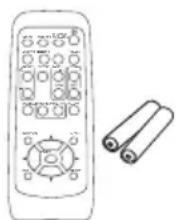
(2)
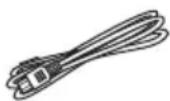
(3)
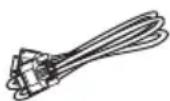
(4)

(5)

(6)
HINWEIS • Bewahren Sie das Originalverpackungsmaterial für späteren Transport auf. Beim Transport des Projektors verwenden Sie immer das originale Verpackungsmaterial. Seien Sie besonders beim Objektiv vorsichtig.
Teilebezeichnungen
Projektor
(1) Lampenabdeckung (53)
Die Lampeneinheit ist im Inneren.
(2) Scharfstellring (18)
(3) Zoomring (18)
(4) Bedienfeld (5)
(5) Nivellierknöpfe (x 2) (18)
(6) Nivellierfüße (x 2) (18)
(7) Fernbedienungssensoren (12)
(8) Objektiv (57)
(9) Einlassluftöffnungen
(10) Filterabdeckung (55)
Der Luftfilter und die
Lüftungseinlassöffnung sind im
Inneren.
(11) Lautsprecher (36)
(12) Abluftöffnung
(13) AC IN (Netzanschluss) (11)
(14) Geräterückseite (5)
(15) Sicherungsstab (11)
(16) Kensington-Schlitz (11)
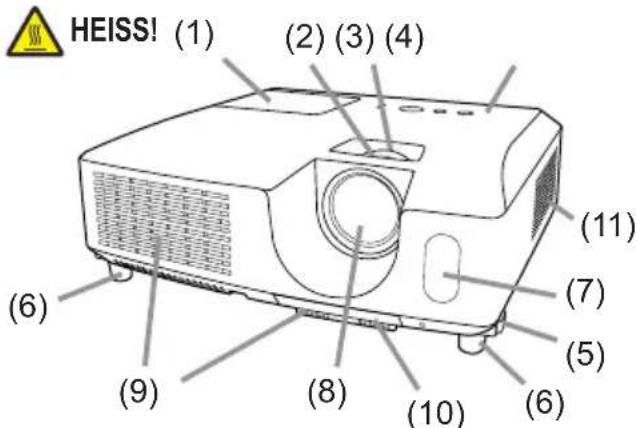
⚠️ WARNING ▶ HEISS! : Berühren Sie nicht während des Betriebs oder kurz danach die Umgebung von Lampenabdeckung und Abluftöffnungen; diese Bereiche sind sehr heiß.
▶Blicken Sie nie bei eingeschalteter Lampe in das Objektiv oder die Einlassöffnungen; das extrem helle Licht kann schädlich für die Augen sein.
▶ Bedienen Sie nicht die Nivellierknöpfe, ohne den Projektor zu halten; er kann herunterfallen.
⚠ VORSICHT ▶ Sorgen Sie immer für ausreichende Lüftung, um Überhitzung des Projektors zu vermeiden. Die Lüftungsöffnungen dürfen nicht blockiert oder verdeckt werden. Es dürfen keine Gegenstände in die Nähe der Lüftungsöffnungen gestellt werden, die festkleben oder in die Öffnungen gesaugt werden könnten. Reinigen Sie den Luftfilter regelmäßig.
▶ Der Sicherungsstab und der Sicherungsschlitz darf nicht zum Verhindern des Herunterfallens des Projektors verwendet werden; diese Teile sind nicht dafür konstruiert.
Bedienfeld
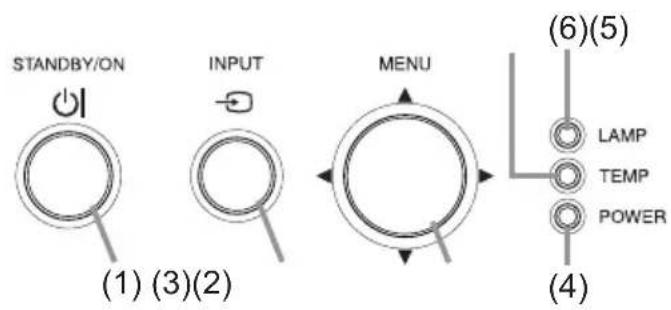
(1) Taste STANDBY/ON (14)
(2) Taste INPUT (15, 22)
(3) Taste MENU (22)
Besteht aus vier Cursorasten.
(4) Anzeige POWER (11, 14, 59)
(5) Anzeige TEMP (59)
(6) Anzeige LAMP (59)
Geräterückseite (9)
(1) AUDIO IN1 Anschluss
(2) AUDIO IN2 Anschluss
(3) COMPUTER IN1 Anschluss
(4) COMPUTER IN2 Anschluss
(5) MONITOR OUT Anschluss
(6) Hauptschalter (60)
(7) CONTROL Anschluss
(8) USB Anschluss (13)
(9) COMPONENT
(Y, Cb/Pb, Cr/Pr) Anschlüsse
(10) VIDEO Anschluss
(11) S-VIDEO Anschluss
(12) AUDIO IN3 (R/L) Anschlüsse
(13) AUDIO OUT (R/L) Anschlüsse
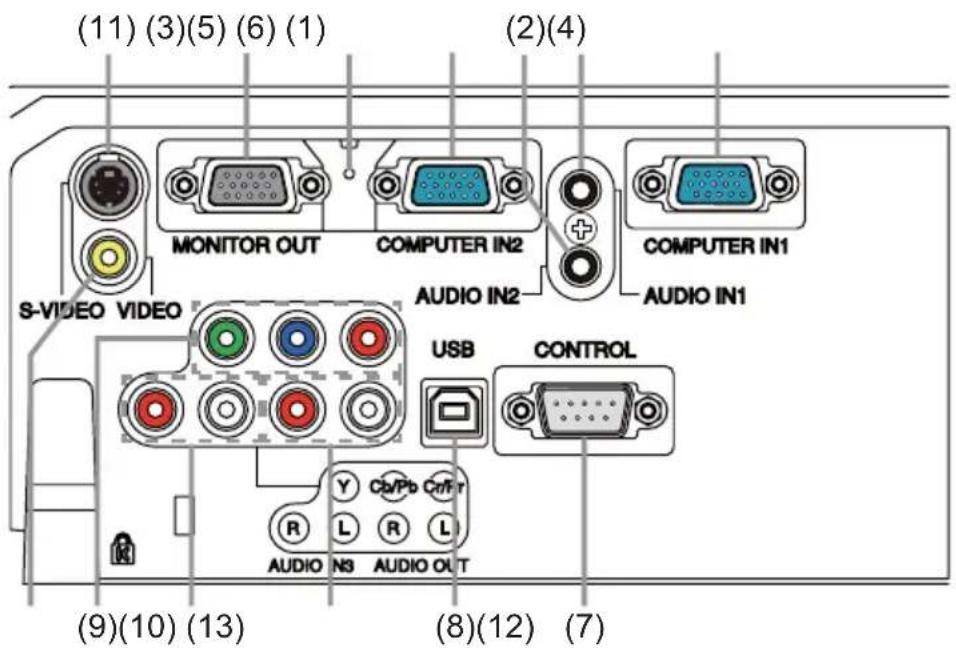
⚠ VORSICHT ▶ Verwenden Sie den Hauptschalter nur, wenn der Projektor nicht auf normale Weise ausgeschaltet werden kann, da dieser Schalter den Projektorbetrieb stoppt, ohne den Projektor vorher abzukühlen.
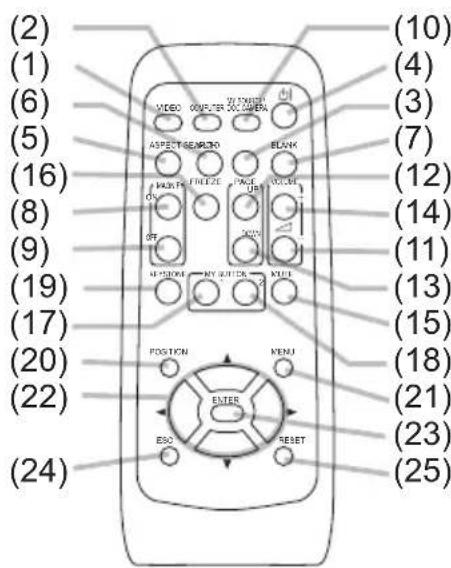
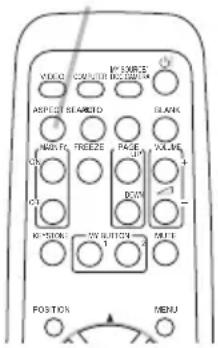
Fernbedienung
(1) Taste VIDEO (16)
(2) Taste COMPUTER (16)
(3) Taste SEARCH (17)
(4) Taste STANDBY/ON (14)
(5) Taste ASPECT (17)
(6) Taste AUTO (19)
(7) Taste BLANK (21)
(8) Taste MAGNIFY - ON (20)
(9) Taste MAGNIFY - OFF (13, 20)
(10) Taste MY SOURCE/DOC.CAMERA (16, 44)
(11) Taste VOLUME - (13, 15)
(12) Taste PAGE UP (13)
(13) Taste PAGE DOWN (13)
(14) Taste VOLUME + (15)
(15) Taste MUTE (15)
(16) Taste FREEZE (21)
(17) Taste MY BUTTON - 1 (44)
(18) Taste MY BUTTON - 2 (44)
(19) Taste KEYSTONE (20)
(20) Taste POSITION (19, 20, 23)
(21) Taste MENU (22)
(22) Cursortasten ▲/▼/◄/► (13, 22)
(23) Taste ENTER (13, 22)
(24) Taste ESC (13, 22)
(25) Taste RESET (13, 22)
(26) Batteriefachdeckel (12)
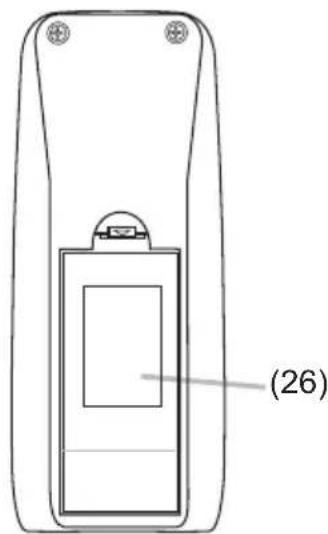
Rückseite der Fernbedienung
Einrichten
Stellen Sie den Projektor entsprechend der Umgebung und dem Verwendungszweck auf.
Anordnung
Die Bildgröße und den Projektionsabstand können Sie in den untenstehenden Abbildungenund Tabellen ablesen.
Die in der Tabelle enthaltenen Werte beziehen sich auf ein Bildschirmbild mit maximalerGröße : 1024×768.
a Projektionsflächengröße (diagonal) b Projektionsabstand (±10%)
c1, c2 Projektionsflächenhöhe (±10%)
Auf einer horizontalen Oberfläche An der Decke aufgehängt
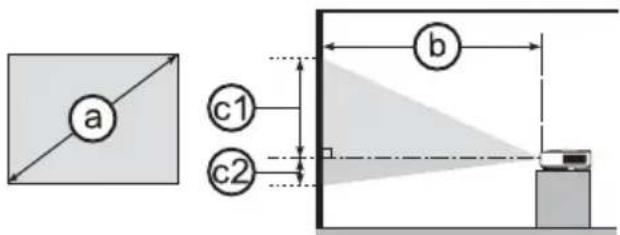
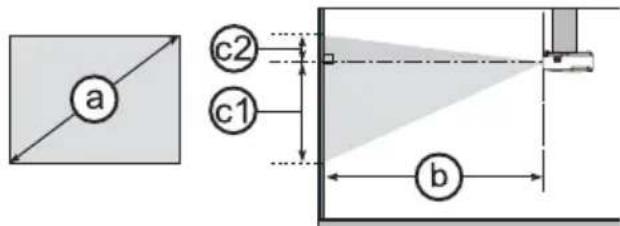
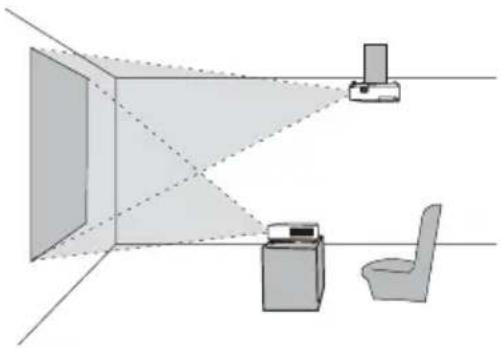
- Lassen Sie einen Abstand von 30 cm oder mehr von den Seiten des Projektors zu anderen Gegenständen wie Wänden.
- Bei einer speziellen Installation, beispielsweise Deckenmontage, sind unter Umständen zur vorschriftsmäßigen Befestigung spezielle Zubehörteile (64) und Arbeiten nötig.
Lassen Sie sich vor der Installation von Ihrem Fachhändler beraten.
| aProjektionsflächengröße(diagonal) | 4:3 Bildformat 16:9 | Bildformat | |||||||||||||||
| bProjektionsabstand | c1Projektionsflächenhöhe | c2Projektionsflächenhöhe | bProjektionsabstand | c1Projektionsflächenhöhe | c2Projektionsflächenhöhe | ||||||||||||
| min. max. min. max. | |||||||||||||||||
| Typ(Zoll) | m m Zoll | Zoll m Zoll cm | Zoll cm | Zoll m | Zoll m | Zoll cm | Zoll cm | Zoll | Zoll | ||||||||
| 30 | 0,8 | 0,9 | 34 | 1,0 | 41 | 41 | 16 | 5 | 2 | 1,0 | 38 | 1,1 | 45 | 39 | 15 | -1 | 0 |
| 40 | 1,0 | 1,2 | 46 | 1,4 | 55 | 55 | 22 | 6 | 2 | 1,3 | 51 | 1,5 | 60 | 51 | 20 | -2 | -1 |
| 50 | 1,3 | 1,5 | 58 | 1,8 | 69 | 69 | 27 | 8 | 3 | 1,6 | 64 | 1,9 | 76 | 64 | 25 | -2 | -1 |
| 60 | 1,5 | 1,8 | 70 | 2,1 | 83 | 82 | 32 | 9 | 4 | 1,9 | 77 | 2,3 | 91 | 77 | 30 | -2 | -1 |
| 70 | 1,8 | 2,1 | 82 | 2,5 | 97 | 96 | 38 | 11 | 4 | 2,3 | 89 | 2,7 | 106 | 90 | 35 | -3 | -1 |
| 80 | 2,0 | 2,4 | 94 | 2,8 | 112 | 110 | 43 | 12 | 5 | 2,6 | 102 | 3,1 | 122 | 103 | 41 | -3 | -1 |
| 90 | 2,3 | 2,7 | 106 | 3,2 | 126 | 123 | 49 | 14 | 5 | 2,9 | 115 | 3,5 | 137 | 116 | 46 | -4 | -1 |
| 100 | 2,5 | 3,0 | 118 | 3,6 | 140 | 137 | 54 | 15 | 6 | 3,3 | 128 | 3,9 | 153 | 129 | 51 | -4 | -2 |
| 120 | 3,0 | 3,6 | 142 | 4,3 | 168 | 165 | 65 | 18 | 7 | 3,9 | 154 | 4,7 | 183 | 154 | 61 | -5 | -2 |
| 150 | 3,8 | 4,5 | 177 | 5,3 | 211 | 206 | 81 | 23 | 9 | 4,9 | 193 | 5,8 | 229 | 193 | 76 | -6 | -2 |
| 200 | 5,1 | 6,0 | 237 | 7,1 | 281 | 274 | 108 | 30 | 12 | 6,6 | 258 | 7,8 | 306 | 257 | 101 | -8 | -3 |
| 250 | 6,4 | 7,5 | 297 | 8,9 | 352 | 343 | 135 | 38 | 15 | 8,2 | 323 | 9,7 | 383 | 322 | 127 | -10 | -4 |
| 300 | 7,6 | 9,0 | 356 | 10,7 | 422 | 411 | 162 | 46 | 18 | 9,9 | 388 | 11,7 | 460 | 386 | 152 | -12 | -5 |
Anordnung (Fortsetzung)
⚠️ WARNING ▶ Stellen Sie den Projektor in einer stabilen, waagerechten Position auf. Durch Herunterfallen oder Umkippen des Projektors können Verletzungen und/oder Schäden am Projektor verursacht werden. Verwendung eines beschädigten Projektors kann zu Bränden und/oder elektrischen Schlägen führen.
- Den Projektor nicht auf einer instabilen, geneigten oder vibrierenden Oberfläche aufstellen wie etwa auf einem wackeligen oder geneigten Ständer.
- Den Projektor nicht mit der Seite/Vorderseite/Rückseite nach oben aufstellen.
- Bei einer speziellen Installation wie etwa bei Deckenaufhängung o.ä. wenden Sie vor der Installation an den Fachhändler.
▶ Stellen Sie den Projektor an einem kühlen Ort auf und achten Sie auf ausreichende Lüftung. Die hohe Temperatur des Projektors kann zu Bränden, Verbrennungen und/oder Fehlfunktionen am Projektor führen.
- Die Lüftungsöffnungen des Projektors dürfen nicht verstopft, blockiert oder anderweitig verdeckt werden.
- Lassen Sie einen Abstand von 30 cm oder mehr von den Seiten des Projektors zu anderen Gegenständen wie Wänden.
- Stellen Sie den Projektor nicht auf metallischen Oberflächen oder solchen, die sich bei Hitze verformen, auf.
- Stellen Sie den Projektor nicht auf einem Teppich, Kissen oder Bettzeug auf.
- Den Projektor nicht im direkten Sonnenlicht oder in der Nähe heißer Gegenstände wie Heizkörpern aufstellen.
- Es dürfen keine Gegenstände in die Nähe des Projektorobjektivs, der Lüftungsöffnungen oder oben auf dem Projektor aufgestellt werden.
- Es dürfen keine Gegenstände in die Nähe der Lüftungsöffnungen an der Unterseite des Projektors gestellt werden, die festkleben oder in die Öffnungen gesaugt werden könnten. Dieser Projektor hat auch Lüftungseinlassöffnungen an der Unterseite.
▶ Stellen Sie den Projektor nicht an einem Ort auf, wo er nass werden kann. Falls der Projektor nass wird oder Flüssigkeiten in den Projektor geraten, besteht die Gefahr von Bränden, elektrischen Schlägen und/oder Fehlfunktionen des Projektors.
- Stellen Sie den Projektor nicht im Badezimmer oder im Freien auf.
- Es dürfen keine Gegenstände, die Flüssigkeiten enthalten, in die Nähe des Projektors gestellt werden.
▶ Verwenden Sie ausschließlich die vom Hersteller vorgeschriebenen Befestigungsteile und überlassen Sie die Montage und Demontage des Projektors dem Kundendienstpersonal.
- Lesen Sie die mit den Befestigungsteilen gelieferte Anleitung und bewahren Sie sie gut auf.
⚠ VORSICHT ▶ Rauchige, feuchte oder staubige Orte bei der Aufstellung des Projektors vermeiden. Aufstellung des Projektors an solchen Orten kann zu Bränden, elektrischen Schlägen und/oder Fehlfunktionen am Projektor führen.
- Den Projektor nicht in der Nähe von Luftbefeuchtern, an rauchigen Orten oder in einer Küche aufstellen.
▶ Der Projektor muss so positioniert werden, dass nicht Licht direkt auf den Fernbedienungssensor des Projektors fällt.
Anschließen der Geräte
Vor dem Anschließen lesen Sie bitte die Bedienungsanleitungen aller angeschlossenen Geräte und dieses Produkts. Vergewissern Sie sich, dass alle anzuschließenden Geräte geeignet sind, und legen Sie die erforderlichen Leitungen bereit. Beachten Sie die folgenden Abbildungen beim Anschließen. Die Eingabe eines Component-Videosignals an den COMPUTER IN1/2-Anschluss finden Sie bitte den COMPUTER-EINGANG im Menü EINGB (32).
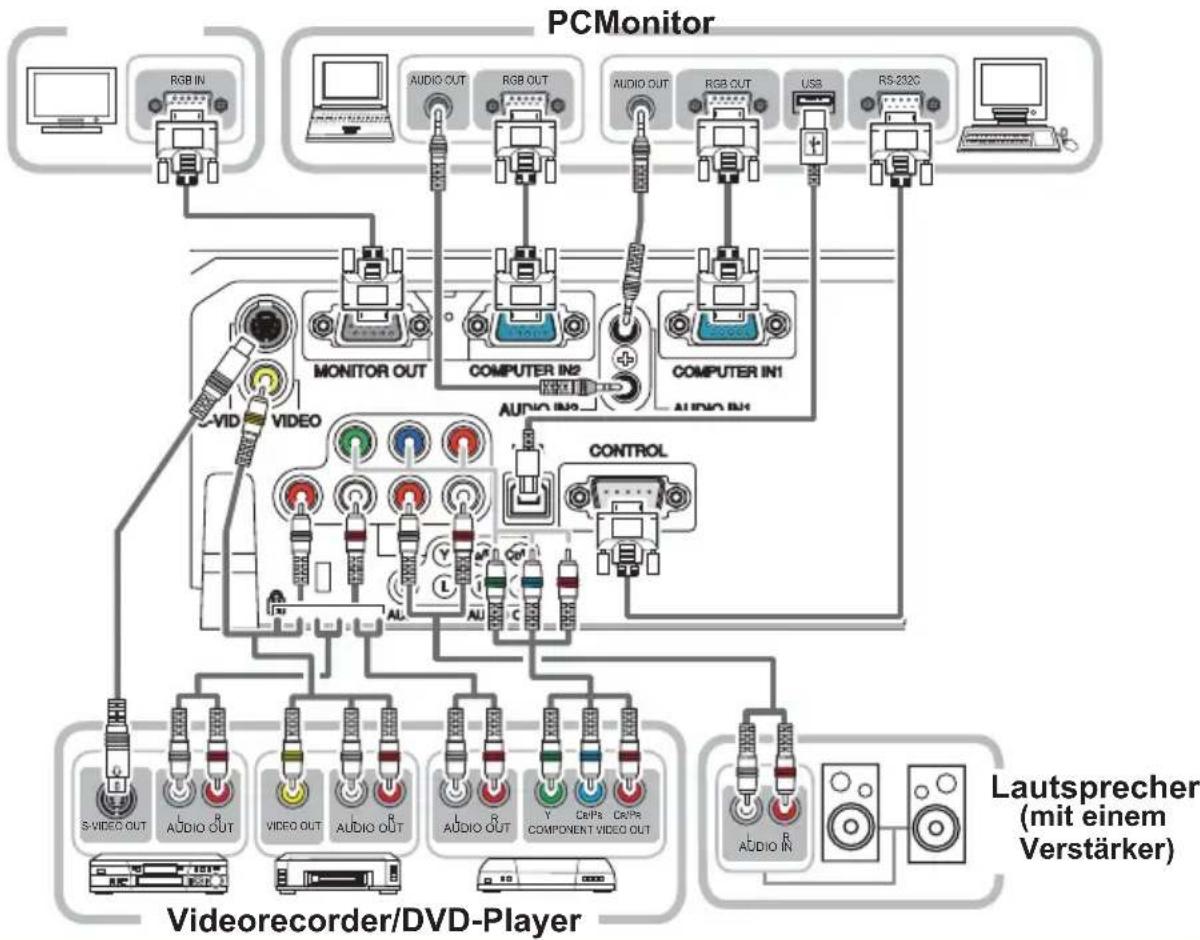
flowchart
graph TD
    A["PCMonitor"] --> B["MONITOR OUT"]
    A --> C["COMPUTER IN2"]
    A --> D["COMPUTER IN1"]
    B --> E["S-VIDEO OUT"]
    B --> F["AUDIO OUT"]
    C --> G["VIDEO OUT"]
    C --> H["AUDIO OUT"]
    D --> I["VIDEO OUT"]
    D --> J["AUDIO OUT"]
    E --> K["Lautsprecher (mit einem Verstärker)"]
    F --> K
    G --> K
    H --> K
    I --> K
    J --> K
    K --> L["Audio IN"]
    K --> M["Audio OUT"]
    K --> N["Audio OUT"]
    K --> O["Audio OUT"]
    K --> P["Audio OUT"]
    K --> Q["Audio OUT"]
    K --> R["Audio OUT"]
    K --> S["Audio OUT"]
⚠️ WARNING ▶ Projektor und Zubehör dürfen nicht auseinander gebaut oder modifiziert werden.
▶ Achten Sie darauf, die Leitungen nicht zu beschädigen, und verwenden Sie niemals beschädigte Leitungen.
⚠ VORSICHT ▶ Schalten Sie vor dem Anschließen an den Projektor alle Geräte aus und ziehen ihre Netzstecker ab. Beim Anschließen eines eingeschalteten Geräts an den Projektor können sehr laute Geräusche oder andere Anormalitäten auftreten, die zu Fehlfunktion oder Schäden am Gerät und dem Projektor führen können.
▶ Verwenden Sie geeignete Zubehör- und andere vorgeschriebene Leitungen. Lassen Sie sich bei Ihrem Fachhändler über nicht als Zubehör mitgelieferte Leitungen informieren, da möglicherweise bestimmte Anforderungen an Länge oder Ferritkerne erfüllt werden müssen. Bei Leitungen, die nur an einem Ende einen Ferritkern haben, schließen Sie das Ende mit dem Kern an den Projektor an.
▶ Stellen Sie sicher, dass alle Geräte an die richtigen Anschlüsse angeschlossen werden. Bei falschem Anschluss besteht die Gefahr von Fehlfunktion oder Schäden am Gerät und dem Projektor.
ZUR BEACHTUNG ▶ Verwenden Sie Leitungen mit geraden Steckern (keine L-förmigen), da die Eingangsanschlüsse des Projektors nicht eingelassen sind.
Anschließen der Geräte (Fortsetzung)
HINWEIS • Lesen Sie vor dem Anschließen die Bedienungsanleitungen aller anzuschließenden Geräte durch und stellen Sie sicher, dass die Geräte für den Anschluss an dieses Produkt geeignet sind. Vor dem Anschließen an einen PC prüfen Sie den Signalpegel, den Signaltakt und die Auflösung.
- Manche Signale benötigen einen Adapter zur Eingabe in diesen Projektor.
- Manche PCs haben mehrfache Anzeigemodi, die Signale enthalten können, welche nicht von diesem Projektor unterstützt werden.
- Obwohl der Projektor Signale mit einer Auflösung von bis zu UXGA (1600x1200) anzeigen kann, wird das Signal vor der Anzeige in die Panelauflösung des Projektors umgewandelt.
Die beste Displayleistung wird erzielt, wenn die Auflösungen von Eingangssignal und Projektorpanel identisch sind.
- Stellen Sie beim Anschließen sicher, dass die Form des Leitungssteckers zur betreffenden Buchse passt. Stellen Sie immer sicher, dass die Schrauben bei Schraubsicherungssteckern festgezogen werden.
- Beim Anschließen eines Laptops an den Projektor vergewissern Sie sich, den externen RGB-Ausgang des Rechners zu aktivieren. (Stellen Sie den Laptop auf CRT-Anzeige oder auf simultane LCD- und CRT-Anzeige.) Details hierzu finden Sie in dem Handbuch Ihres Laptop-Rechners.
- Wenn die Bildauflösung auf einem PC geändert wird, kann je nach Eingang die automatische Einstellfunktion einige Zeit in Anspruch nehmen und möglicherweise nicht fertig gestellt werden. In diesem Fall kann es sein, dass Sie kein Wahlkästchen zur Wahl "Ja/Nein" für die neue Auflösung in Windows sehen. Dann wird die Auflösung auf den Originalwert zurückgestellt. Es kann empfehlenswert sein, andere CRT- oder LCD-Monitore zur Änderung der Auflösung zu verwenden.
- In manchen Fällen kann der Projektor nicht das richtige Bild oder überhaupt kein Bild anzeigen. Die automatische Einstellung kann z. B. bei bestimmten Eingangssignalen nicht richtig funktionieren. Ein Eingangssynchronisationssignal mit Composite-Synchronisation oder Synchronisation auf G kann den Projektor verwirren, so dass kein richtiges Bild gezeigt wird.
Informationen zur Plug & Play-Funktionalität
Plug-and-Play ist eine Funktion des Betriebssystems des Rechners und dessen Peripheriegeräten (z. B. Display-Geräten). Dieser Projektor ist mit VESA DDC 2B kompatibel. Plug-and-Play kann durch Anschließen dieses Projektors an einen PC erzielt werden, der mit VESA DDC (Displaydatenkanal) kompatibel ist.
- Diese Funktion können Sie benutzen, wenn Sie eine Computerleitung den Anschluss COMPUTER IN1 (DDC 2B-kompatibel) anschließen. Plug-and-Play funktioniert vielleicht nicht richtig, wenn Sie einen anderen Anschlusstyp versuchen.
- Bitte verwenden Sie Standardtreiber in Ihrem PC, da dieser Projektor ein Plug-and-Play-Monitor ist.
Stromversorgung anschließen
- Schließen Sie die Netzleitung an den AC IN (Netzanschluss) des Projektors an.
- Stecken Sie den Stecker der Netzleitung in die Steckdose. Nachdem die Stromversorgung einige Sekunden lang anliegt, leuchtet die POWER-Anzeige konstant orangefarben auf.
Bitte denken Sie daran, dass bei aktivierter DIREKT EIN-Funktion (42), der Anschluss der Stromversorgung zum Einschalten des Projektors führt.
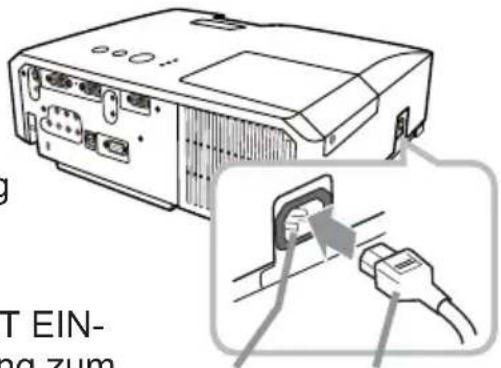
AC IN
Netzleitung
⚠️ WARNUNG ▶ Seien Sie besonders vorsichtig, wenn Sie die Netzleitung anschließen. Ist die Stromversorgung nicht korrekt angeschlossen, so besteht Brand- und/oder Stromschlaggefahr.
- Verwenden Sie lediglich die im Lieferumfang des Projektors enthaltene
Netzleitung. Nehmen Sie im Fall einer Beschädigung Kontakt mit Ihrem Händler auf. - Schließen Sie die Netzleitung nur an eine Steckdose an, für deren Spannung es geeignet ist. Die Steckdose sollte sich in der Nähe des Projektors befinden und leicht zugänglich sein. Die Netzleitung zur vollständigen Trennung von der Stromversorgung abziehen.
- Modifizieren Sie nie die Netzleitung.
Verwendung des Sicherungsstabs und Schlitzes
Eine im Handel erhältliche
Diebstahlsschutzkette oder ein Draht von bis zu 10 mm Durchmesser kann am Sicherungsstab am Projektor angebracht werden.
Außerdem hat dieses Produkt einen Sicherheitsschlitz für die Kensington-Sperre. Einzelheiten siehe Anleitung der Sicherheitsvorrichtung.
Diebstahlschutzkette oder Draht
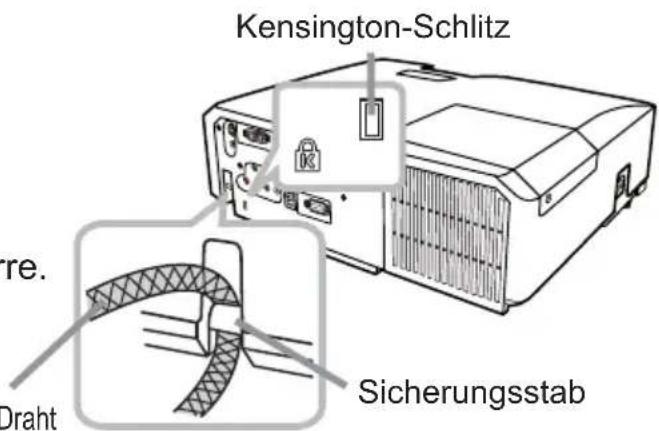
⚠️ WARNING ▶ Der Sicherungsstab und der Sicherungsschlitz darf nicht zum Verhindern des Herunterfallens des Projektors verwendet werden; diese Teile sind nicht dafür konstruiert.
⚠ VORSICHT ▶ Diebstahlschutzkette oder Draht nicht in der Nähe der Abluftöffnungen anbringen. Sie könnten sich sonst zu stark erhitzen.
HINWEIS • Der Sicherungsstab und der Sicherungsschlitz stellen keine umfassenden Diebstahlssicherungsmaßnahmen dar. Sie sind nur als ergänzende Maßnahmen zum Diebstahlschutz gedacht.
Fernbedienung
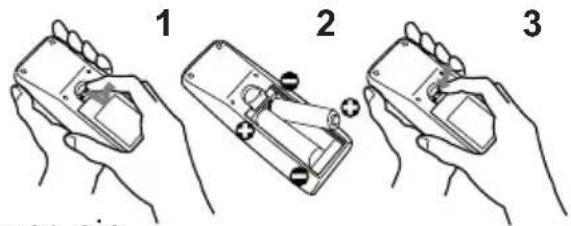
Einsetzen von Batterien
Bitte legen Sie vor der Verwendung der Fernbedienung Batterien ein. Wenn eine Fehlfunktion an der Fernbedienung auftritt, müssen die Batterien ersetzt werden. Wenn Sie die Fernbedienung längere Zeit nicht verwenden wollen, nehmen Sie die Batterien aus der Fernbedienung und lagern Sie sie an einem sicheren Ort.
-
Drücken Sie gegen den Haken am Batteriedeckel und entfernen Sie ihn.
-
Legen Sie die beiden AA-Batterien (HITACHI MAXELL, Teilenummer LR6 oder R6P) entsprechend ihrer Plus- und Minuspole wie angezeigt in die Fernbedi
-
Schieben Sie den Batteriefachdeckel in Pfeilrichtung zurück, bis er wieder einrastet.
⚠️ WARNING ▶ Gehen Sie stets vorsichtig mit den Batterien um und verwenden Sie sie sachgemäß. Falsche Verwendung kann zu Batterieexplosion, Rissen oder Lecks führen, was zu Brand, Verletzungen und/oder Verschmutzung der Umwelt führen kann.
- Verwenden Sie nur die vorgeschriebenen Batterien. Verwenden Sie Batterien unterschiedlicher Sorten nicht gleichzeitig. Verwenden Sie nicht gleichzeitig neue und gebrauchte Batterien.
- Beim Einlegen sicherstellen, dass die Plus- und Minusklemmen der Batterie richtig ausgerichtet sind.
- Halten Sie die Batterie außer Reichweite von Kindern und Haustieren.
- Batterien dürfen nicht aufgeladen, kurzgeschlossen, gelötet oder geöffnet werden.
- Batterien nicht in Feuer oder Wasser werfen. Batterien an dunkler, kühler und trockener Stelle aufbewahren.
- Falls die Batterie leck wird, die Batterieflüssigkeit sofort abwischen und die Batterie ersetzen. Falls Batterieflüssigkeit auf Haut oder Kleidung gerät, sofort mit Wasser abspülen.
- Entsorgen Sie die Batterie gemäß den örtlichen Gesetzen.
Über das Fernbedienungssignal
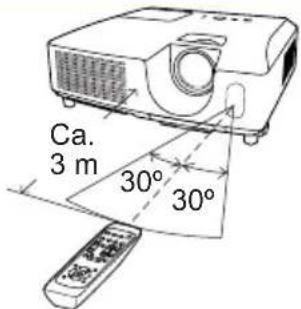
Die Fernbedienung spricht den Fernbedienungssensor des Projektors an. Der Projektor verfügt an der Vorderseite über einen Fernbedienungssensor. Der Sensor erfasst das Signal innerhalb des folgenden Bereichs, wenn der Sensor aktiv ist:
60 Grad (30 Grad nach links und rechts vom Sensor) innerhalb von etwa 3 Meter.
HINWEIS • Das auf der Projektionsfläche o. ä. reflektierte Signal der Fernbedienung kann möglicherweise ebenfalls empfangen werden. Wenn es schwierig ist, die Fernbedienung direkt auf den Sensor zu richten, versuchen Sie es mit einem reflektierten Signal.
- Da die Fernbedienung Signale per Infrarotlicht an den Projektor sendet (LED der Klasse 1), müssen Sie darauf achten, dass sich keine Gegenstände zwischen Ausgabesignal der Fernbedienung und Projektor befinden.
• Die Fernbedienung kann möglicherweise nicht richtig arbeiten, wenn starkes Licht (wie direktes Sonnenlicht) oder Licht von einer nahen Lichtquelle (wie von einer Inverter-Leuchtstoffröhre) auf den Fernbedienungssensor des Projektors fällt. Justieren Sie die Position des Projektors, um solches Licht zu vermeiden.
Ändern der Frequenz des Fernbedienungssignals
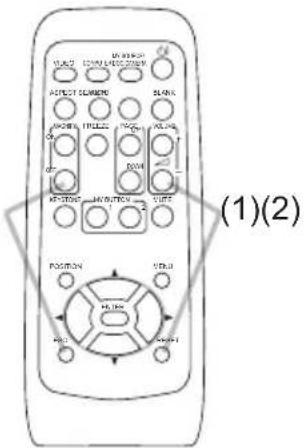
Die als Zubehör gelieferte Fernbedienung hat zwei Signalfrequenzmodi Modus 1:NORMAL und Modus 2:HOCH. Wenn die Fernbedienung nicht richtig funktioniert, versuchen Sie, die Signalfrequenz zu ändern. Zum Einstellen des Modus halten Sie gleichzeitig die beiden nachstehend aufgeführten Tasten ca. 3 Sekunden lang gedrückt.
(1) Einstellen auf Modus 1:NORMAL... Tasten VOLUME - und RESET
(2) Einstellen auf Modus 2:HOCH... Tasten MAGNIFY OFF und ESC
Bedenken Sie, dass die Option FERNB. FREQ. unter SERVICE im Menü OPT. (46) des Projektors, der mit der Fernbedienung gesteuert werden soll, auf den gleichen Modus eingestellt werden muss wie die Fernbedienung.
Verwendung als einfache PC-Maus und Tastatur
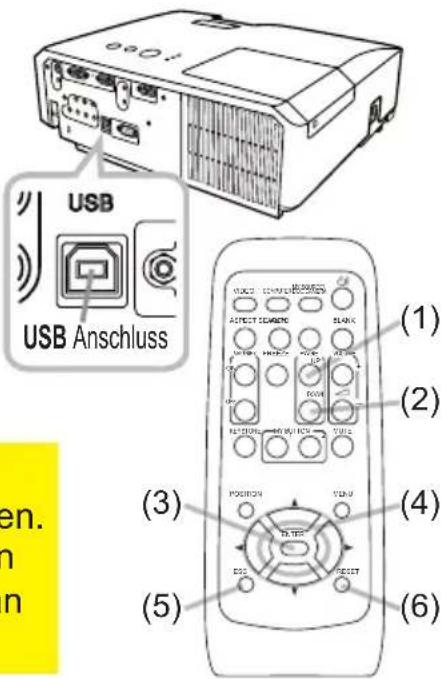
Die mitgelieferte Fernbedienung fungiert als einfache Maus und Tastatur des PC, wenn der USB-Anschluss dieses Projektors (Typ B) mit dem USB-Anschluss (Typ A) des PCs über eine Mausleitung verbunden wird.
(1) Taste BILD AUF: Drücken Sie die Taste PAGE UP auf der Fernbedienung.
(2) Taste BILD AB:
Drücken Sie die Taste PAGE DOWN auf der Fernbedienung.
(3) Linke Maustaste: Drücken Sie die ENTER-Taste.
(4) Cursor bewegen: Verwenden Sie die Cursorasten ▲, ▼, ◀ und ▶.
(5) ESC-Taste: Drücken Sie die ESC-Taste.
(6) Rechte Maustaste: RESET-Taste drücken.
⚠️ WARNING ▶ Eine unsachgemäße Nutzung der Maus- und Tastaturfunktion könnte Ihr Gerät beschädigen. Schließen Sie das Gerät beim Gebrauch dieser Funktion nur an einen PC an. Vor dem Anschließen des Geräts an den PC lesen Sie die zugehörigen PC-Handbücher.
HINWEIS • Wenn die einfache Maus- u. Tastatur-Funktion dieses Produkts nicht richtig funktioniert, prüfen Sie bitte Folgendes.
- Wenn eine USB-Leitung zum Anschließen dieses Projektors an einen PC mit einem eingebauten Zeigegerät (z. B. Trackball) wie ein Notebook-PC verwendet wird, öffnen Sie das BIOS Setup-Menü, wählen dort die externe Maus und deaktivieren das Zeigegerät, da das eingebaute Zeigegerät möglicherweise Priorität für diese Funktion hat.
- Windows 95 Betriebssystemversion 2.1 oder höher ist für diese Funktion erforderlich. Außerdem funktioniert diese Funktion möglicherweise je nach PC-Konfiguration und Maustreiber nicht richtig. Diese Funktion kann mit PCs arbeiten, die über normale USB-Maus oder Tastatur bedient werden.
- So können beispielsweise nicht zwei Tasten gleichzeitig gedrückt werden (um zum Beispiel den Cursor diagonal zu bewegen).
- Diese Funktion ist nur aktiv, wenn der Projektor richtig arbeitet. Diese Funktion ist nicht verfügbar während sich die Lampe erwärmt (und die POWER-Anzeige grün blinkt) sowie auch nicht beim Einstellen von Lautstärke und Display, Korrektur der Trapezverzerrung, Vergrößerung, Verwenden der BLANK-Funktion oder Anzeige des Menübildschirms.
Gerät ein/aus
Einschalten des Geräts
- Prüfen Sie, ob die Netzleitung ordnungsgemäß und fest im Projektor und in der Steckdose eingesteckt ist.
- Achten Sie darauf, dass die POWER-Anzeige konstant orange leuchtet (59). Entfernen Sie dann die Objektivklappe.
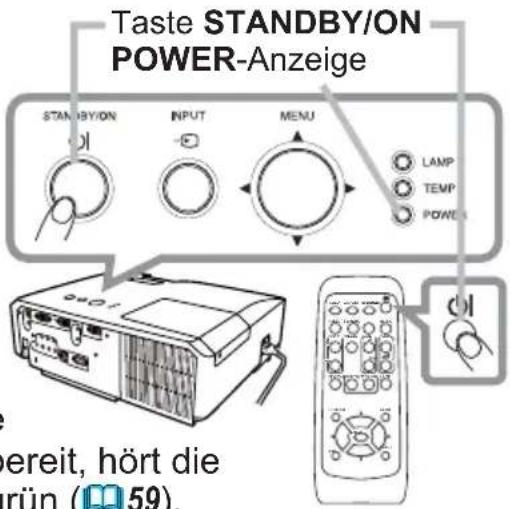
- Drücken Sie die STANDBY/ON-Taste am Projektor oder der Fernbedienung.
Die Projektionslampe leuchtet und die Anzeige POWER blinkt grün. Ist der Projektor betriebsbereit, hört die Anzeige auf zu blinken und leuchtet konstant grün (59).
Zur Anzeige des Bildes wählen Sie ein Eingangssignal entsprechend dem Abschnitt "Ein Eingangssignal wählen" (15).
Ausschalten des Geräts
- Drücken Sie die STANDBY/ON-Taste am Projektor oder der Fernbedienung. Die Meldung "Ausschalten?" wird ungefähr 5 Sekunden lang auf dem Bildschirm angezeigt.
- Drücken Sie die Taste STANDBY/ON erneut, während die Meldung angezeigt wird. Die Lampe des Projektors geht aus und die Anzeige POWER blinkt orange. Ist die Lampe abgekühlt, hört die Anzeige POWER auf zu blinken und leuchtet konstant orange (59).
- Bringen Sie die Objektivkappe an, nachdem die POWER-Anzeige durchgehend orangefarben leuchtet.
Nach dem Ausschalten des Projektors warten Sie mindestens 10 Minuten vor dem erneuten Einschalten. Wenn der Projektor zu früh wieder eingeschaltet wird, kann die Lebensdauer von Verbrauchsteilen am Projektor verkürzt werden.
⚠️ WARNUNG ▶ Ein starkes Licht wird abgegeben, wenn der Projektoreingeschaltet ist. Blicken Sie nicht in das Objektiv des Projektors oder durch die Öffnungen des Projektors in das Gerät.
▶ Berühren Sie nicht während des Betriebs oder kurz danach die Umgebung von Lampenabdeckung und Abluftöffnungen; diese Bereiche sind sehr heiß.
HINWEIS • Schalten Sie in der richtigen Reihenfolge das Gerät ein/aus. Schalten Sie den Projektor immer ein, bevor Sie die angeschlossenen Geräte einschalten.
- Der Projektor hat eine Funktion, die den Projektor automatisch ein- und ausschalten kann. Bitte siehe Gegenstände DIREKT EIN (42) und AUTOM-AUS (43) im Menü OPT.
- Hauptschalter nur betätigen (60), wenn der Projektor nicht auf normale Weise ausgeschaltet werden kann.
Betrieb
Einstellen der Lautstärke
VOLUME +/- -Taste
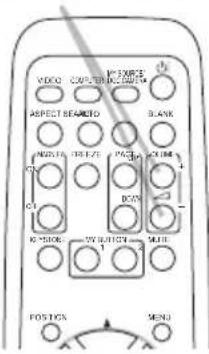
- Verwenden Sie die VOLUME+/VOLUME--Taste zur Einstellung der Lautstärke.
Ein Dialog erscheint im Bild, um bei der Einstellung der Lautstärke zu helfen. Auch wenn Sie nichts tun, wird der Dialog nach einigen Sekunden automatisch geschlossen.
- Wenn für den aktuellen Bild-Eingang gewählt ist, wird die Lautstärkeeinstellung deaktiviert. Siehe Option AUDIOQUELLE im AUDIO-Menü. (36).
- Wenn der Projektor im Standby-Betrieb ist, kann die Lautstärke eingestellt werden, wenn ✗ nicht für AUD.-AUSG. STDBY und NORMAL im STANDBY-MOD. des SETUP-Menüs ausgewählt wurde (35).
Kurzzeitiges Stummschalten des Klangs
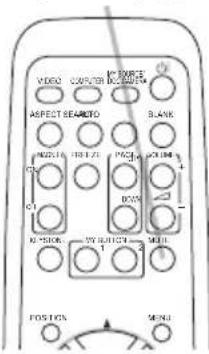
1 Drücken Sie die MUTE-Taste an der Fernbedienung.
Ein Dialog erscheint im Bild und zeigt an, dass Sie den Ton stumm geschaltet haben. Zum Wiederherstellen des Tons drücken Sie die MUTE-, VOLUME + - oder VOLUME --Taste. Auch wenn Sie nichts tun, wird der Dialog nach einigen Sekunden automatisch geschlossen.
- Wenn für den aktuellen Bild-Eingang gewählt ist, ist der Ton stets stumm geschaltet. Siehe Option AUDIOQUELLE im AUDIO-Menü. (36).
- G.U. (Closed Caption: Untertitel) wird automatisch aktiviert, sobald der Ton stummgeschaltet wird und G.U.-Signale empfangen werden. Diese Funktion ist nur verfügbar, wenn es sich um folgende Signale handelt: NTSC für VIDEO oder S-VIDEO, oder 480i@60 für COMPONENT, COMPUTER IN1 oder COMPUTER IN2. Außerdem muss im G.U.-Menü unter BILDSCHIRM-Menü AUTO für ANZEIGEN ausgewählt werden (41).
MUTE-Taste
Ein Eingangssignal wählen
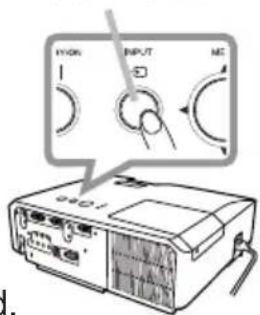
1 Drücken Sie die INPUT-Taste am Projektor.
Bei jedem Drücken der Taste schaltet der Projektor seinen Eingangsanschluss vom aktuellen Anschluss um wie folgt.

flowchart
graph LR
    A["→ COMPUTER IN 1 → COMPUTER IN 2"] --> B["VIDEO ← S-VIDEO ← COMPONENT (Y, Cb/Pb, Cr/Pr) ←"]
- Wenn EIN für AUTOM. SUCHE im Menü OPT. gewählt ist (42), setzt der Projektor sein Absuchen der Anschlüsse in der vorstehenden Reihenfolge fort, bis ein Eingangssignal erfasst wird.
(Fortsetzung nächste Seite)
INPUT-Taste
Ein Eingangssignal wählen (Fortsetzung)
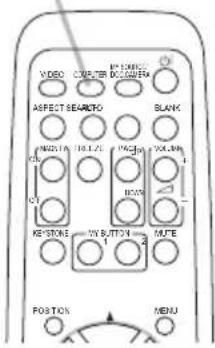
- Drücken Sie die COMPUTER-Taste an der Fernbedienung. Bei jedem Drücken der Taste schaltet der Projektor seinen Eingangsanschluss vom aktuellen Anschluss um wie folgt.

flowchart
graph LR
    A["→ COMPUTER IN 1 → COMPUTER IN 2"] --> B["→"]
- Wenn EIN unter AUTOM. SUCHE im Menü OPT. gewählt ist, prüft der Projektor nacheinander jeden Anschluss, bis ein Eingangssignal empfangen wird (42). Wird die Taste COMPUTER gedrückt, wenn der Anschluss VIDEO, S-VIDEO oder COMPONENT gewählt ist, prüft der Projektor zuerst den Anschluss COMPUTER IN1.
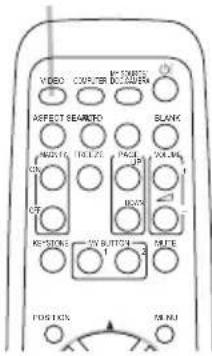
- Drücken Sie die VIDEO-Taste an der Fernbedienung. Bei jedem Drücken der Taste schaltet der Projektor seinen Eingangsanschluss vom aktuellen Anschluss um wie folgt.
COMPONENT (Y, Cb/Pb, Cr/Pr) → S-VIDEO → VIDEO
- Wenn EIN unter AUTOM. SUCHE im Menü OPT. gewählt ist, prüft der Projektor nacheinander jeden Anschluss, bis ein Eingangssignal empfangen wird (42). Wird die VIDEO-Taste gedrückt, wenn der Anschluss COMPUTER IN1 oder COMPUTER IN2 gewählt ist, prüft der Projektor zuerst den Anschluss COMPONENT.
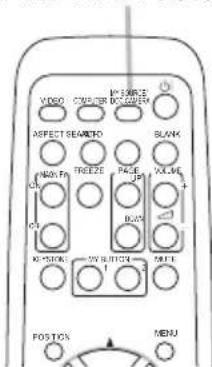
- Drücken Sie die MY SOURCE / DOC. CAMERA-Taste an der Fernbedienung. Das Eingangssignal wird auf das als MEINE QUELLE eingestellte Signal (44) umgeschaltet.
- Diese Funktion kann auch für eine Dokumentenkamera verwendet werden. Wählen Sie den Eingangsanschluss, an dem die Dokumentenkamera angeschlossen ist.
COMPUTER-Taste
VIDEO-Taste
MY SOURCE / DOC. CAMERA-Taste
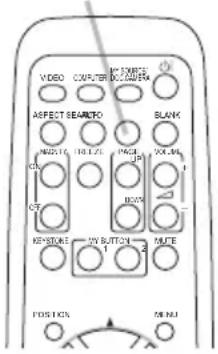
Suchen eines Eingangssignals
- Drücken Sie die SEARCH-Taste an der Fernbedienung. Der Projektor prüft seine Eingangsanschlüsse wie nachstehend aufgeführt, um Eingangssignale zu finden. Wenn ein Eingang gefunden wird, beendet der Projektor die Suche und zeigt das Bild an. Wenn kein Signal gefunden wird, schaltet der Projektor zu dem Zustand zurück, der vor dem Vorgang gewählt war.
SEARCH-Taste

flowchart
graph LR
    A["→COMPUTER IN 1 → COMPUTER IN 2"] --> B["VIDEO ← S-VIDEO ← COMPONENT (Y, Cb/Pb, Cr/Pr)"]
- Wenn EIN für AUTOM. SUCHE im Menü OPT. gewählt ist (42), setzt der Projektor sein Absuchen der Anschlüsse in der vorstehenden Reihenfolge fort, bis ein Eingangssignal erfasst wird.
Wahl eines Seitenverhältnisses
- Drücken Sie die ASPECT-Taste an der Fernbedienung. Bei jedem Drücken der Taste schaltet der Projektor zwischen den Modi für das Seitenverhältnis um.
○ Bei einem Computersignal NORMAL → 4:3 → 16:9 → 16:10
○ Bei einem Videosignal, S-Video-Signal oder Component-Videosignal 4:3 → 16:9 → 14:9
○ Bei keinem Signal 4:3 (fest)
- Die ASPECT-Taste funktioniert nicht, wenn kein richtiges Signal eingegeben wird.
- Der Modus NORMAL bewahrt das originale Seitenverhältnis.
ASPECT-Taste
Ausrichten des Projektors über die Einstellfüße
Wenn der Aufstellungsort des Projektors leicht nach rechts/links geneigt ist,
verwenden Sie die Nivellierfüße zur horizontalen Ausrichtung des Projektors.
Mit den Nivellierfüßen kann der Projektor auch geneigt werden, um in einem geeigneten Winkel auf die
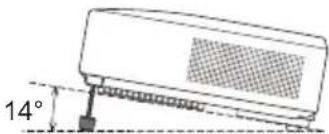
Projektionsfläche zu projizieren, wobei die Vorderseite des Projektors innerhalb von 14 Grad gehoben werden kann.
Dieser Projektor hat 2 Nivellierfüße und 2 Nivellierknöpfe. Ein Nivellierfuß ist einstellbar, während der Nivellierknopf an der gleichen Seite gedrückt wird.
- Halten Sie den Projektor und drücken Sie die Nivellierknöpfe, um die Nivellierfüße zu lösen.
- Positionieren Sie die Vorderseite des Projektors in der gewünschten Höhe.
- Lassen Sie die Nivellierknöpfe los, um die Nivellierfüße zu sperren.
- Nachdem bestätigt ist, dass die Nivellierfüße gesperrt sind, setzen Sie den Projektor sanft ab.
- Bei Bedarf können die Nivellierfüße manuell gedreht werden, um eine Feineinstellung vorzunehmen. Halten Sie den Projektor beim Drehen der Füße.
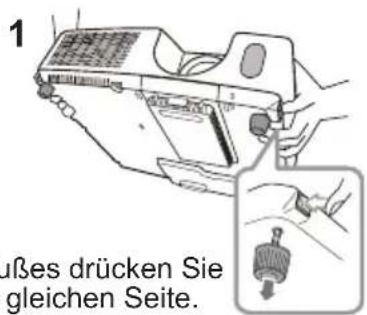
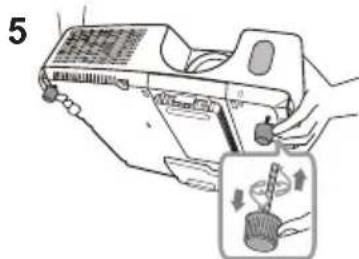
Zum Lösen eines Nivellierfußes drücken Sie den Nivellierknopf an der gleichen Seite.
Zur Feineinstellung drehen Sie den Fuß.
⚠ VORSICHT ▶ Bedienen Sie nicht die Nivellierknöpfe, ohne den Projektor zu halten; er kann herunterfallen.
▶ Neigen Sie die Projektorvorderseite nur mit den Nivellierfüßen und höchstens um 14 Grad. Durch eine unzulässig große Neigung des Projektors kann Fehlfunktion oder oder Verkürzung der Lebensdauer von Verbrauchsteilen oder des Projektors selber verursacht werden.
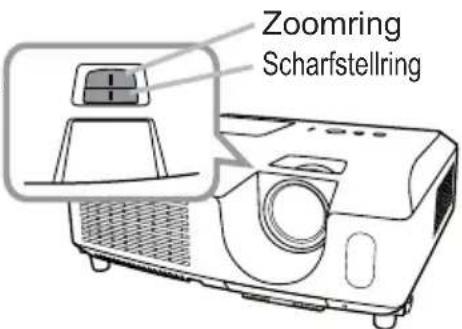
Einstellen von Zoom und Fokus
- Verwenden Sie den Zoomring zur Einstellung der Projektionsflächengröße.
- Verwenden Sie den Scharfstellring zum Scharfstellen des Bildes.
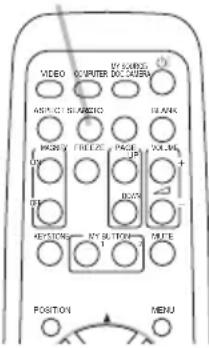
Automatische Einstellung anwenden
- Drücken Sie die AUTO-Taste an der Fernbedienung. Diese Taste hat folgende Funktion.
○ Bei einem Computersignal
Die vertikale Position, die horizontale Position und die horizontale Phase werden automatisch eingestellt.
Stellen Sie vor Verwendung dieser Funktion sicher, dass das Anwendungsfenster auf die maximale Größe gestellt ist. Dunkle Bilder werden möglicherweise nicht ordnungsgemäß eingestellt. Führen Sie die Einstellung mit einem hellen Bild aus.
AUTO-Taste
○ Bei einem Video- oder S-Videosignal
Das für das jeweilige Eingangssignal am besten geeignete Videoformat wird automatisch gewählt. Diese Funktion steht nur zur Verfügung, wenn AUTO unter VIDEOFORMAT im Menü EINGB eingestellt ist (32). Die vertikale Position und die horizontale Position werden automatisch auf Vorgabewerte eingestellt.
○ Bei einem Component-Videosignal
Die vertikale Position, die horizontale Position und die horizontale Phase werden automatisch eingestellt.
- Der automatische Einstellvorgang erfordert etwa 10 Sekunden. Beachten Sie außerdem, dass er bei bestimmten Eingängen nicht richtig funktionieren kann.
- Wenn diese Funktion für ein Videosignal ausgeführt wird, können gewisse Zusatzkomponenten wie eine Linie außerhalb eines Bildes erscheinen.
- Wenn diese Funktion für ein Computersignal ausgeführt wird, ist es möglich, dass abhängig vom PC-Modell am Bildschirmrand ein schwarzer Rahmen angezeigt wird.
- Die durch diese Funktion eingestellten Elemente können variieren, wenn bei der Option AUTO EINST. unter der Option SERVICE im Menü OPT. die Einstellungen FEIN oder AUS gewählt wurden (45).
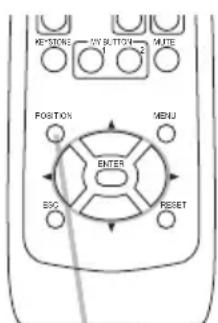
Einstellung der Position
-
Drücken Sie die POSITION-Taste auf der Fernbedienung, wenn kein Menü angezeigt wird.
Die Anzeige "STAND" erscheint im Bildschirm. -
Verwenden Sie die Cursortasten ▲/▼/◄/► zur Einstellung der Bildposition.
Um den Vorgang zurückzusetzen, drücken Sie die RESET-Taste an der Fernbedienung beim Betrieb.
Drücken Sie die POSITION-Taste erneut zum Beenden dieses Vorgangs. Auch wenn Sie nichts tun, wird der Dialog nach einigen Sekunden automatisch geschlossen.
POSITION-Taste
- Wenn diese Funktion bei einem Videosignal, S-Videosignal oder Component-Videosignal ausgeführt wird, können gewisse Zusatzbildkomponenten wie eine zusätzliche Linie außerhalb des Bildes erscheinen.
- Wenn diese Funktion bei einem Videosignal, S-Videosignal oder Component-Videosignal ausgeführt wird, hängt der Bereich dieser Einstellung von OVER SCAN im Menü ABBILDUNG (29) ab. Einstellung ist nicht möglich, wenn OVER SCAN auf 10 gestellt ist.
- Wird die POSITION-Taste gedrückt, wenn ein Menü auf dem Bildschirm angezeigt wird, so verändert dieses anstelle des Bildes seine Position.
Korrektur der Trapezverzerrung
KEYSTONE-Taste
- Drücken Sie die KEYSTONE-Taste an der Fernbedienung. Ein Dialog erscheint im Bild, um bei der Korrektur der Verzerrung zu helfen
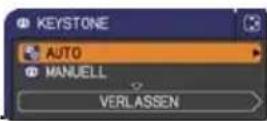
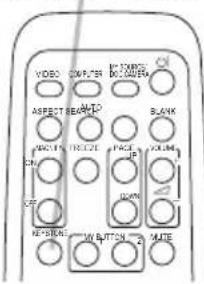
- Verwenden Sie die ▲/▼ Cursorasten, um den Betrieb AUTOMATISCH oder MANUELL zu wählen und wählen Sie die Taste ▶, um das Folgende auszuführen.
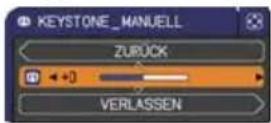
(1) AUTOMATISCH führt die automatische senkrechte Trapezkorrektur durch.
(2) MANUELL zeigt einen Dialog für die Trapezkorrektur an. Verwenden Sie zum Einstellen die Tasten ◀/▶.
Drücken Sie die KEYSTONE-Taste erneut zum Schließen des Dialogs und Beenden dieses Vorgangs. Auch wenn Sie nichts tun, wird der Dialog nach einigen Sekunden automatisch geschlossen.
- Der Einstellbereich dieser Funktion ist je nach Art der Eingangssignale unterschiedlich. Bei manchen Eingangssignalen kann es sein, dass diese Funktion nicht korrekt funktioniert.
- Wenn V:INVERS oder H+V:INVERS unter SPIEGEL im SETUP-Menü gewählt ist, wenn der Projektionsbildschirm geneigt ist oder der Projektor nach unten gerichtet ist, kann es sein, dass diese Funktion nicht richtig arbeitet.
- Wenn sich die Zoom-Anpassung in der Stellung TELE (Telefoto-Fokussierung) befindet, kann die automatische Korrektur der Trapezverzerrung übermäßig stark wirken. Diese Funktion sollte nach Möglichkeit verwendet werden, wenn die Zoomeinstellung voll auf WEIT (Weitwinkel) gestellt ist.
- Wenn der Projektor eben aufgestellt ist (etwa ±3°), kann es sein, dass die automatische Korrektur der Trapezverzerrung nicht funktioniert.
- Wenn der Projektor um fast ±30 Grad oder noch mehr geneigt ist, kann es sein, dass diese Funktion nicht gut arbeitet.
- Diese Funktion steht nicht zur Verfügung, wenn der Bewegungsdetektor eingeschaltet ist (50).
Verwenden der Vergrößerungsfunktion
Taste MAGNIFY ON/OFF
- Drücken Sie die ON-Taste von MAGNIFY auf der Fernbedienung. Die Anzeige "VERGRÖßERN" erscheint auf der Projektionsfläche und der Projektor geht in den Vergrößerungsmodus. Wird die Taste ON von MAGNIFY zuerst nach dem Einschalten des Projektors gedrückt, so wird das Bild zweimal vergrößert. Die Anzeige verschwindet nach einigen Sekunden, wenn kein Bedienungsvorgang ausgeführt wird.
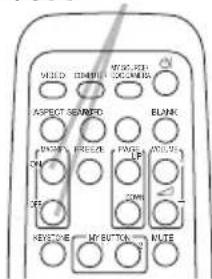
2 Stellen Sie den Vergrößerungsgrad mit den Cursorasten ▲/▼ ein.
-
Zum Verschieben des Zoombereichs drücken Sie die POSITION-Taste im VERGRÖßERN-Modus, und betätigen Sie dann die Cursorasten ▲/▼/◄/► zum Verschieben des Bereichs. Zum Festlegen des Zoombereichs drücken Sie die POSITION-Taste erneut. Um den VERGRÖßERN-Modus zu beenden und den Bildschirm auf Normalbild zurückzuschalten, drücken Sie die OFF-Taste unter MAGNIFY an der Fernbedienung.
-
Der Projektor beendet automatisch den VERGRÖßERN-Modus, wenn das Eingangssignal wechselt oder wenn ein Vorgang zur Änderung des Anzeigezustands (automatische Einstellung usw.) ausgeführt wird.
- Auch im VERGRÖßERN-Modus variiert die Trapezverzerrung; sie wird wieder hergestellt, wenn der Projektor den VERGRÖßERN-Modus verlässt.
HINWEIS • Der Vergrößerungsgrad kann fein eingestellt werden. Beobachten Sie die Projektionsfläche genau, um den gewünschten Pegel zu finden.
Kurzzeitiges Einfrieren des Bildschirms
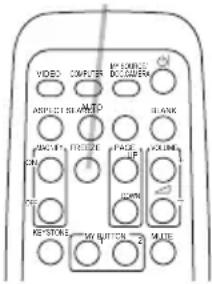
1 Drücken Sie die FREEZE-Taste an der Fernbedienung.
Die "EINFRIEREN"-Anzeige erscheint auf der Projektionsfläche (obwohl die Anzeige nicht erscheint, wenn AUS für die Option MELDUNG im Menü BILDSCHIRM gewählt ist (39)), und der Projektor schaltet auf EINFRIEREN-Modus, in dem das Bild eingefroren wird.
Zum Beenden des EINFRIEREN-Modus und Zurückschalten der Darstellung auf normal drücken Sie die FREEZE-Taste erneut.
FREEZE-Taste
- Der Projektor beendet automatisch den EINFRIEREN-Modus, wenn bestimmte Steuertasten gedrückt werden.
- Wenn der Projektor längere Zeit ein Standbild projiziert, kann das Bild möglicherweise im LCD-Panel eingebrannt werden. Lassen Sie den Projektor nicht zu lange im EINFRIEREN-Modus.
- Bei Ausführung dieser Funktion kann es zu Bildverschlechterungen kommen, dies ist jedoch keine Fehlfunktion.
Kurzzeitiges Anzeigen des Leerbildschirms
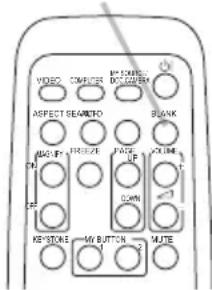
1 Drücken Sie die BLANK-Taste an der Fernbedienung.
Der BLANK-Bildschirm (Leerbildschirm) erscheint anstelle des Bildschirm-Eingangssignals. Siehe Option BLANK im Menü BILDSCHIRM (37).
Drücken Sie die BLANK-Taste zum Verlassen des BLANK-Bildschirms und zur Rückkehr zum Eingangssignal-Bildschirm.
- Der Projektor beendet automatisch den BLANK-Modus, wenn bestimmte Steuertasten gedrückt werden.
BLANK-Taste
⚠ VORSICHT ▶Wenn Sie bei eingeschalteter Projektorlampe einen leeren
Bildschirm haben wollen, wenden Sie eine der nachstehenden Methoden an.
- Verwenden Sie die mitgelieferte Objektivabdeckung.
- Benutzen Sie die oben genannte Funktion BLANK.
Durch jede andere Aktion kann der Projektor beschädigt werden.
HINWEIS • Der Ton ist nicht mit der BLANK-Funktion verbunden. Wenn erforderlich stellen Sie vorher die Lautstärke ein oder schalten das Gerät stumm. Zur Anzeige des BLANK-Bildschirms und Stummschalten des Tons zur gleichen Zeit verwenden Sie die Funktion AV MUTE (44).
Verwendung der Menüfunktion
Dieser Projektor hat die folgenden Menüs:
BILD, ABBILDUNG, EINGB, SETUP, AUDIO, BILDSCHIRM, OPT., SICHERHEIT. und EINF. MENÜ.
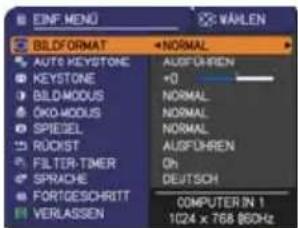
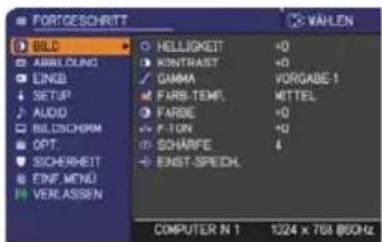
Das EINF. MENÜ besteht aus häufig verwendeten Funktionen. Die weiteren Menüs werden nach Zweck kategorisiert und sind über das FORTGESCHRITT zugänglich. Jedes dieser Menüs wird auf gleiche Weise bedient. Während der Projektor ein Menü anzeigt, fungiert die MENU-Taste am Projektor wie Cursortasten. Die grundlegenden Bedienvorgänge dieser Menüs sind wie folgt.
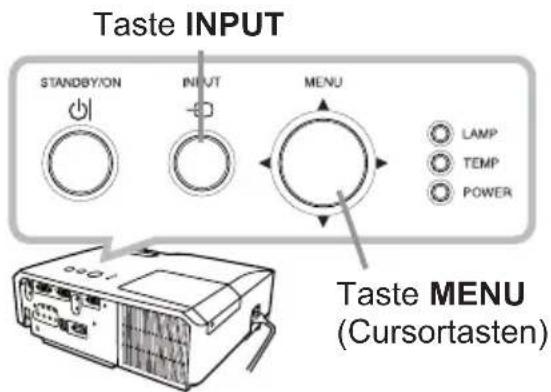
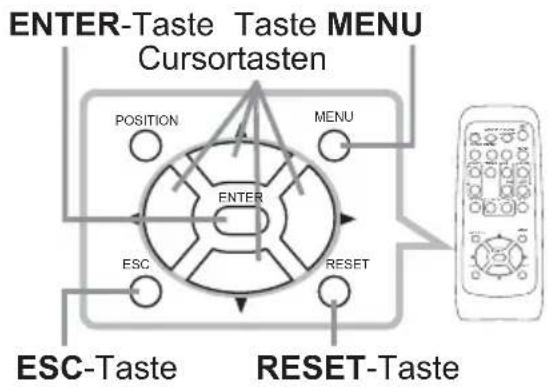
- Drücken Sie zum Aufrufen des Menüs die Taste MENU. Das zuletzt verwendete MENÜ (EINF. MENÜ oder FORTGESCHRITT) erscheint. Nach dem Einschalten wird immer zunächst das EINF. MENÜ aufgerufen.
2. Im EINF.MENÜ
(1) Verwenden Sie die Cursorasten ▲/▼ zum Wählen einer Option. Zum Umschalten auf das FORTGESCHRITT wählen Sie FORTGESCHRITT.
(2) Verwenden Sie die Cursorasten ◀/▶ zum Einstellen der Option.
Im FORTGESCHRITT
(1) Verwenden Sie die Cursorasten ▲/▼ zum Wählen eines Menüs. Um zum EINF. MENÜ umzuschalten, wählen Sie das EINF. MENÜ.
Die Menüfunktionen werden auf der rechten Seite angezeigt.
(2) Drücken Sie die Cursortaste ▶ oder die ENTER-Taste, um den Cursor nach rechts zu verschieben. Verwenden Sie dann die Cursortasten ▲/▼ zum Wählen einer Option, und drücken Sie zum Fortfahren die Cursortaste ▶ oder die ENTER-Taste. Die Bedienanzeige oder das Dialogfeld des ausgewählten Elements erscheint.
(3) Verwenden Sie die Tasten gemäß den OSD-Anweisungen, um die Funktion auszuführen.
(Fortsetzung nächste Seite)
Verwendung der Menüfunktion (Fortsetzung)
-
Drücken Sie zum Beenden des Menüs erneut die MENU-Taste oder wählen Sie alternativ VERLASSEN. Drücken Sie dann die Cursorartaste ◀ oder die ENTER-Taste. Auch wenn Sie nichts tun, wird der Dialog nach etwa 30 Sekunden automatisch geschlossen.
-
Zum Verschieben der Menüposition drücken Sie die POSITION-Taste und benutzen die Cursorasten.
- Manche Funktionen können nicht ausgeführt werden, wenn ein bestimmter Eingangsport gewählt ist, oder wenn ein bestimmtes Eingangssignal angezeigt wird.
- Um den Vorgang zurückzusetzen, drücken Sie die RESET-Taste an der Fernbedienung beim Betrieb. Beachten Sie, dass bestimmte Einstellungen (z. B. SPRACHE, LAUTST.) nicht zurückgesetzt werden können.
- Wenn Sie im FORTGESCHRITT zur vorherigen Anzeige zurückkehren wollen, drücken Sie die Cursorartaste ◀ oder die ESC-Taste an der Fernbedienung.
Kommandowörter im OSD-Menü
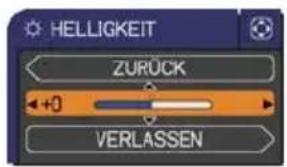
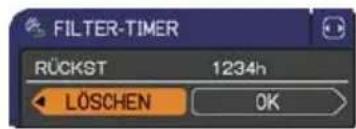
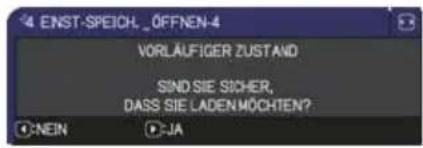
Die Bedeutungen der OSD-Kommandowörter sind wie folgt:
| Anzeige Bedeutung | |
| VERLASSEN | Durch Auswählen dieses Worts können Sie das OSD-Menü verlassen. Drücken der Taste MENU hat dieselbe Funktion. |
| ZURÜCK | Durch Auswählen dieses Worts kehren Sie zum vorherigen Menü zurück. |
| LÖSCHEN oder NEIN | Durch Auswählen dieses Worts löschen Sie eventuelle Eingaben im aktuellen Menü und kehren zum vorherigen Menü zurück. |
| OK oder JA | Durch Auswählen dieses Worts führend Sie die gewählte Funktion aus bzw. wechseln zum nächsten Menü. |
EINF. MENÜ
Im EINF. MENÜ können die in der nachstehenden Tabelle genannten Vorgänge ausgeführt werden. Wählen Sie eine Menüoption mit den Cursorasten ▲/▼. Dann verfahren Sie entsprechend der folgenden Tabelle.
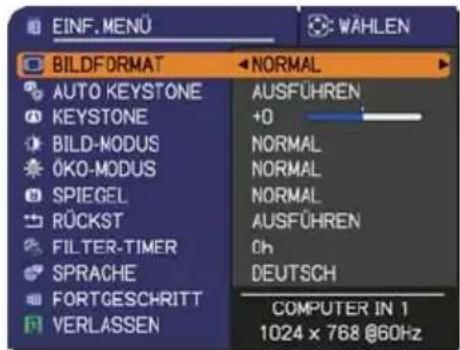
| Element Beschreibung | ||
| BILDFORMAT | Mit den Tasten ◀/► wird der Modus für das Seitenverhältnis aus-/eingeschaltet. Siehe Option BILDFORMAT im Menü ABBILDUNG (29). | |
| AUTO KEYSTONE (AUSFÜHREN) | Mit den Tasten ► wird die Auto-Keystone-Funktion ausgeführt. Siehe Option AUTO KEYSTONE (AUSFÜHREN) im Menü SETUP (34). | |
| KEYSTONE | Mit den Tasten ◀/► wird die vertikale Trapezverzerrung korrigiert. Siehe Option KEYSTONE im Menü SETUP (34). | |
| BILD-MODUS | Mit den Tasten ◀/► wird zwischen den Modi für den Bildtyp umgeschaltet. Die Bildtyp-Modi sind Kombinationen der Einstellungen GAMMA und FARB-TEMP. Wählen Sie einen geeigneten Modus entsprechend der Projektionsquelle. | |
| GAMMA FARB-TEMP. | ||
| NORMAL 1 VORGABE 2 MITTEL | ||
| CINEMA 2 VORGABE 3 NIEDRIG | ||
| DYNAMISCH 3 VORGABE 1 HOCH | ||
| PRO.F.(SCHW) 4 VORGABE 4 HOCH-HELL-1 | ||
| PRO.F.(GRN) 4 VORGABE 5 HOCH-HELL-2 | ||
| WEISS PRO.F. 5 VORGABE 2 MITTEL | ||
| TAGSÜBER 6 VORGABE 6 HOCH-HELL-3 | ||
| Wenn die Kombination von GAMMA und FARB-TEMP. sich von den oben voreingestellten Modi unterscheidet, ist die Anzeige am Menü für BILD-MODUS auf "INDIVIDU." gestellt. Siehe Optionen GAMMA und FARB-TEMP. (26, 27) im BILD-Menü.Beim Ausführen dieser Funktion können Striche oder sonstige Störungen auf dem Bildschirm auftreten. Hierbei handelt es sich nicht um eine Fehlfunktion. | ||
(Fortsetzung nächste Seite)
| Element Beschreibung | |
| ÖKO-MODUS | Mit den Tasten ◀/► wird der Sparmodus aus-/eingeschaltet. Siehe Option ÖKO-MODUS im Menü SETUP (34). |
| SPIEGEL | Mit den Tasten ◀/► wird der Spiegel-Status aus-/eingeschaltet. Siehe Option SPIEGEL im Menü SETUP (35). |
| RÜCKST | Durch Ausführen dieser Menüoption werden alle Einstellungen im EINF. MENÜ ausgenommen FILTER-TIMER und SPRACHE zurückgesetzt. Es erscheint ein Dialog zur Bestätigung des Vorgangs. Wählen Sie die Option OK mit der Taste ► zum Rücksetzen. |
| FILTER-TIMER | Die Gebrauchsdauer des Luftfilters wird im Menü angezeigt. Durch Ausführen dieser Menüoption wird der Filter-Timer zurückgesetzt, mit dem die Nutzungszeit des Luftfilters erfasst wird. Es erscheint ein Dialog zur Bestätigung des Vorgangs. Wählen Sie die Option OK mit der Taste ► zum Rücksetzen. Siehe FILTER-TIMER in Menü OPT. (43). |
| SPRACHE | Mit den Cursortasten ◀/► wird die Anzeigesprache geändert. Siehe Option SPRACHE im Menü BILDSCHIRM (37). |
| FORTGESCHRITT | Drücken Sie die Taste ► oder ENTER zum Zugriff auf die Menüs BILD, ABBILDUNG, EINGB, SETUP, AUDIO, BILDSCHIRM, OPT., oder SICHERHEIT. |
| VERLASSEN | Drücken Sie die Taste ◀ oder ENTER, um das OSD-Menü wieder zu verlassen. |
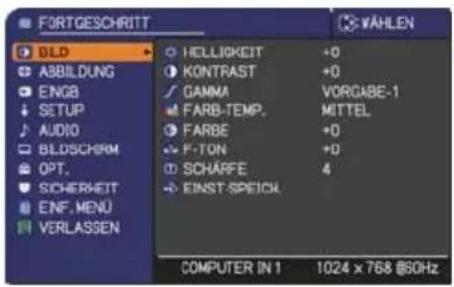
Menü BILD
Im Menü BILD können die in der nachstehenden Tabelle genannten Vorgänge ausgeführt werden. Wählen Sie eine Menüoption mit den Cursorasten ▲/▼ und drücken Sie die Cursorastete ▶ oder die ENTER-Taste, um die Einstellung entsprechend der folgenden Tabelle vorzunehmen.
| Element Beschreibung | |
| HELLIGKEIT | Passen Sie die Helligkeit mit den ◀/►-Tasten an. Dunkel ⇔ Hell |
| KONTRAST | Passen Sie den Kontrast mit den ◀/►-Tasten an. Schwach ⇔ Stark |
| GAMMA | Wählen Sie einen Gamma-Modus mit den ▲/▼-Tasten.1 VORGABE ⇔ 1 INDIVIDU. ⇔ 2 VORGABE ⇔ 2 INDIVIDU. ⇔ 3 VORGABE6 INDIVIDU. 3 INDIVIDU.6 VORGABE ⇔ 5 INDIVIDU. ⇔ 5 VORGABE ⇔ 4 INDIVIDU. ⇔ 4 VORGABEZum Einstellen von INDIVIDUDurch Wählen eines Modus, dessen Namen INDIVIDU. enthält und anschließendes Drücken der Taste ► oder ENTER-Taste wird ein Dialog zur Hilfe bei der Einstellung des Modus angezeigt. Diese Funktion ist nützlich, um die Helligkeit bestimmter Farbtöne zu ändern.Wählen Sie eine Menüoption mit den Tasten ◀/►, und stellen Sie den Pegelmit den Tasten ▲/▼ ein.Sie können ein Testmuster zum Prüfen des Effekts Ihrer Einstellung durch Drücken der ENTER-Taste abrufen.Bei jedem Drücken der ENTER-Taste wechselt das Muster wie unten gezeigt.Kein Muster ⇒ Grauskala (9 Stufen)  Rampé ⇔ Grauskala mit 15 StufenDie acht Equalizer-Balken entsprechen acht Tönen im Testmuster (Grauskala mit 9 Stufen), ausgenommen der dunkelste ganz links. Zur Einstellung des 2. Tons von links im Testmuster verwenden Sie den Equalizer-Balkenschieber "1". Der dunkelste Ton links am Testmuster kann nicht mit den Equalizer-Balkenschiebern eingestellt werden.Beim Ausführen dieser Funktion können Striche oder sonstige Störungen auf dem Bildschirm auftreten. Hierbei handelt es sich nicht um eine Fehlfunktion. Rampé ⇔ Grauskala mit 15 StufenDie acht Equalizer-Balken entsprechen acht Tönen im Testmuster (Grauskala mit 9 Stufen), ausgenommen der dunkelste ganz links. Zur Einstellung des 2. Tons von links im Testmuster verwenden Sie den Equalizer-Balkenschieber "1". Der dunkelste Ton links am Testmuster kann nicht mit den Equalizer-Balkenschiebern eingestellt werden.Beim Ausführen dieser Funktion können Striche oder sonstige Störungen auf dem Bildschirm auftreten. Hierbei handelt es sich nicht um eine Fehlfunktion. |
(Fortsetzung nächste Seite)
| Element Beschreibung | |
| FARB-TEMP. | Wählen Sie eine Farbtemperatur mit den Tasten ▲/▼.1 HOCH ⇔ 1 INDIVIDU. ⇔ 2 MITTEL ⇔ 2 INDIVIDU.6 INDIVIDU.3 NIEDRIG6 HOCH-HELL-33 INDIVIDU.5 INDIVIDU. ⇔ 5 HOCH-HELL-2 ⇔ 4 INDIVIDU. ⇔ 4 HOCH-HELL-1Zum Einstellen von INDIVIDUDurch Wählen eines Modus, dessen Namen INDIVIDU. enthält und anschließendes Drücken der Taste ▶oder ENTER-Taste wird ein Dialog zur Hilfe bei der Einstellung von OFFSET und GAIN des gewählten Modus angezeigt.OFFSET-Einstellungen ändern die Farbintensität auf ganzen Tönen im Testmuster.GAIN-Einstellungen ändern die Farbintensität auf helleren Tönen im Testmuster.Wählen Sie eine Menüoption mit den Tasten ◀/►, und stellen Sie den Pegel mit den Tasten ▲/▼ein.Sie können ein Testmuster zum Prüfen des Effekts Ihrer Einstellung durch Drücken der ENTER-Taste abrufen.Bei jedem Drücken der ENTER-Taste wechselt das Muster wie unten gezeigt.Kein Muster ⇒ Grauskala (9 Stufen) [IMAGE]Rampe ⇔ Grauskala mit 15 Stufen • Beim Ausführen dieser Funktion können Striche oder sonstige Störungen auf dem Bildschirm auftreten. Hierbei handelt es sich nicht um eine Fehlfunktion. • Beim Ausführen dieser Funktion können Striche oder sonstige Störungen auf dem Bildschirm auftreten. Hierbei handelt es sich nicht um eine Fehlfunktion. |
| FARBE | Passen Sie die Gesamtfarbe mit den ◀/► -Tasten an.Schwach ⇔ Stark• Diese Menüoption ist nur für ein Videosignal oder S-Video-Signal, Component-Videosignal verfügbar. |
| F-TON | Passen Sie den Farbton mit den ◀/► -Tasten an.Rötlich ⇔ Grünlich• Diese Menüoption ist nur für ein Videosignal oder S-Video-Signal, Component-Videosignal verfügbar. |
| SCHÄRFE | Passen Sie die Schärfe mit den ◀/► -Tasten an.Schwach ⇔ Stark• Es kann Rauschen auftreten, und/oder der Bildschirm kann kurz flackern, wenn eine Einstellung vorgenommen wird. Dabei handelt es sich nicht um eine Fehlfunktion. |
(Fortsetzung nächste Seite)
| Element Beschreibung | |
| AKTI. BLENDE | Diese Funktion ist nur verfügbar für CP-X2510 oder CP-X3010.Mit den Cursorstasten ▲/▼ wird die aktive Blendensteuerung umgestellt.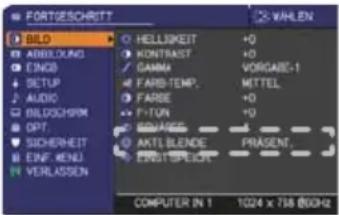 PRÄSENT. ⇔ THEATER ⇔ AUS[IMAGE]PRÄSENT.: Die aktive Blende zeigt das beste Bild für sowohl helle als auch dunkle Szenen.THEATER: Die aktive Blende zeigt das beste Theater-Bild für sowohl helle als auch dunkle Szenen.AUS: Die aktive Blende ist immer offen.• Das Bildschirmbild kann flackern, wenn die Modi PRÄSENT. oder THEATER gewählt sind. Wenn dies auftritt, wählen Sie AUS. PRÄSENT. ⇔ THEATER ⇔ AUS[IMAGE]PRÄSENT.: Die aktive Blende zeigt das beste Bild für sowohl helle als auch dunkle Szenen.THEATER: Die aktive Blende zeigt das beste Theater-Bild für sowohl helle als auch dunkle Szenen.AUS: Die aktive Blende ist immer offen.• Das Bildschirmbild kann flackern, wenn die Modi PRÄSENT. oder THEATER gewählt sind. Wenn dies auftritt, wählen Sie AUS. |
| EINST-SPEICH. | Dieser Projektor verfügt über 4 Speicher für Einstelldaten (für alle Optionen im BILD-Menü).Durch Wählen einer Funktion mit den Tasten ▲/▼ und Drücken von ▶ oder ENTER wird jede Funktion ausgeführt. SPEICHERN-1, SPEICHERN-2, SPEICHERN-3, SPEICHERN-4Wenn Sie eine SPEICHERN-Funktion ausführen, werden die aktuellen Einstelldaten in dem mit der Zahl im Funktionsnamen verknüpften Speicher gespeichert.• Beachten Sie, dass die aktuellen in einem Speicher gespeicherten Daten beim Speichern neuer Daten im gleichen Speicher verloren gehen.ÖFFNEN-1, ÖFFNEN-2, ÖFFNEN-3, ÖFFNEN-4Wenn Sie eine ÖFFNEN-Funktion ausführen, werden die Daten von dem mit der Zahl im Funktionsnamen verknüpften Speicher geladen und das Bild entsprechend angepasst.• Die ÖFFNEN-Funktionen, deren verknüpfter Speicher keine Daten enthält, werden übersprungen.• Andernfalls geht die aktuelle Einstellposition durch Laden von Daten verloren. Wenn Sie die aktuellen Einstellungen bewahren wollen, speichern Sie diese bitte vor dem Ausführen einer ÖFFNEN-Funktion.• Es kann Rauschen auftreten, und der Bildschirm kann kurz flackern, wenn Daten geladen werden. Dabei handelt es sich nicht um eine Fehlfunktion.• Die ÖFFNEN-Funktionen können auch von der Tasten MY BUTTON. ausgeführt werden, die durch die Menüoption MEINE TASTE im Menü OPT. eingestellt werden kann [IMAGE]. SPEICHERN-1, SPEICHERN-2, SPEICHERN-3, SPEICHERN-4Wenn Sie eine SPEICHERN-Funktion ausführen, werden die aktuellen Einstelldaten in dem mit der Zahl im Funktionsnamen verknüpften Speicher gespeichert.• Beachten Sie, dass die aktuellen in einem Speicher gespeicherten Daten beim Speichern neuer Daten im gleichen Speicher verloren gehen.ÖFFNEN-1, ÖFFNEN-2, ÖFFNEN-3, ÖFFNEN-4Wenn Sie eine ÖFFNEN-Funktion ausführen, werden die Daten von dem mit der Zahl im Funktionsnamen verknüpften Speicher geladen und das Bild entsprechend angepasst.• Die ÖFFNEN-Funktionen, deren verknüpfter Speicher keine Daten enthält, werden übersprungen.• Andernfalls geht die aktuelle Einstellposition durch Laden von Daten verloren. Wenn Sie die aktuellen Einstellungen bewahren wollen, speichern Sie diese bitte vor dem Ausführen einer ÖFFNEN-Funktion.• Es kann Rauschen auftreten, und der Bildschirm kann kurz flackern, wenn Daten geladen werden. Dabei handelt es sich nicht um eine Fehlfunktion.• Die ÖFFNEN-Funktionen können auch von der Tasten MY BUTTON. ausgeführt werden, die durch die Menüoption MEINE TASTE im Menü OPT. eingestellt werden kann [IMAGE]. |
Menü ABBILDUNG
Im Menü ABBILDUNG können die in der nachstehenden Tabelle genannten Vorgänge ausgeführt werden.
Wählen Sie eine Menüoption mit den Cursorasten
▲/▼ und drücken Sie die Cursorartaste ▶ oder die ENTER-Taste, um die Einstellung entsprechend der folgenden Tabelle vorzunehmen.
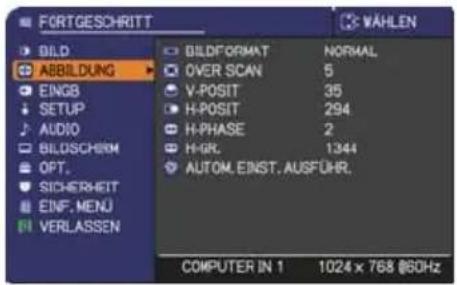
| Element Beschreibung | |
| BILDFORMAT | Mit den Tasten ▲/▼ wird zwischen den Modi für das Seitenverhältnis umgeschaltet.Bei einem ComputersignalNORMAL ⇔ 4:3 ⇔ 16:9 ⇔ 16:10Bei einem Videosignal, S-Video-Signal oder Component-Videosignal4:3 ⇔ 16:9 ⇔ 14:9Bei keinem Signal4:3 (fest)Der Modus NORMAL bewahrt das originale Seitenverhältnis des Eingangssignals. |
| OVER SCAN | Passen Sie das Bildgrößenverhältnis mit den◄/►-Tasten an.Klein (vergrößert das Bild) ⇔ Groß (verkleinert das Bild)Diese Menüoption ist nur für ein Videosignal oder S-Video-Signal, Component-Videosignal verfügbar.Wenn Sie eine zu hohe Einstellung wählen, treten am Rand des Bildes möglicherweise Störungen auf. Verringern Sie in diesem Fall die Einstellung. |
| V-POSIT | Passen Sie die vertikale Position mit den◄/►-Tasten an.Ab ⇔ AufÜbereinstellung der vertikalen Position kann zu Bildrauschen führen. In diesem Fall stellen Sie bitte die vertikale Position auf die Vorgabeeinstellung zurück. Durch Drücken der Taste RESET, wenn V-POSIT gewählt ist, wird V-POSIT auf die Vorgabeeinstellung zurückgesetzt.Wenn diese Funktion bei einem Videosignal, S-Videosignal oder Component-Videosignal ausgeführt wird, hängt der Bereich dieser Einstellung von der Einstellung von OVER SCAN ab (oben).Einstellung ist nicht möglich, wenn OVER SCAN auf 10 gestellt ist. |
| H-POSIT | Passen Sie die horizontale Position mit den◄/►-Tasten an.Links ⇔ RechtsÜbereinstellung der horizontalen Position kann zu Bildrauschen führen. In diesem Fall stellen Sie bitte die horizontale Position auf die Vorgabeeinstellung zurück. Durch Drücken der Taste RESET, wenn H-POSIT gewählt ist, wird H-POSIT auf die Vorgabeeinstellung zurückgesetzt.Wenn diese Funktion bei einem Videosignal, S-Videosignal oder Component-Videosignal ausgeführt wird, hängt der Bereich dieser Einstellung von der Einstellung von OVER SCAN ab (oben).Einstellung ist nicht möglich, wenn OVER SCAN auf 10 gestellt ist. |
| H-PHASE | Passen Sie die horizontale Phase zur Verringerung des Bildschirmflackerns mit den ◀/► -Tasten an.Rechts ⇔ LinksDieser Punkt kann nur für ein Computersignal oder ein Component-Videosignal gewählt werden. |
| H-GR. | Passen Sie die horizontale Größe mit den ◀/► -Tasten an.Klein ⇔ GroßDieser Punkt kann nur für ein Computersignal gewählt werden.Wenn Sie für diese Einstellung sehr hohe oder sehr geringe Werte wählen, wird das Bild möglicherweise nicht ordnungsgemäß angezeigt. Setzen Sie in diesen Fällen die Einstellung zurück, indem Sie im Verlauf des Vorgangs die Taste RESET betätigen.Bei Ausführung dieser Funktion kann es zu Bildverschlechterungen kommen, dies ist jedoch keine Fehlfunktion. |
| AUTOM. EINST.AUSFÜHR. | Durch Wählen dieser Option wird die automatische Einstellung ausgeführt.Bei einem ComputersignalDie vertikale Position, die horizontale Position und die horizontale Phase werden automatisch eingestellt.Stellen Sie vor Verwendung dieser Funktion sicher, dass das Anwendungsfenster auf die maximale Größe gestellt ist. Dunkle Bilder werden möglicherweise nicht ordnungsgemäß eingestellt. Führen Sie die Einstellung mit einem hellen Bild aus.Für ein Videosignal und ein S-VideosignalDas für das jeweilige Eingangssignal am besten geeignete Videoformat wird automatisch gewählt. Diese Funktion steht nur zur Verfügung, wenn AUTO unter VIDEOFORMAT im Menü EINGB eingestellt ist (32). Die vertikale Position und die horizontale Position werden automatisch auf Vorgabewerte eingestellt.Für ein MischvideosignalDie vertikale Position, die horizontale Position und die horizontale Phase werden automatisch auf die Standardeinstellung eingerichtet.Der automatische Einstellvorgang erfordert etwa 10 Sekunden. Beachten Sie außerdem, dass er bei bestimmten Eingängen nicht richtig funktionieren kann.Wenn diese Funktion für ein Videosignal ausgeführt wird, können gewisse Zusatzkomponenten wie eine Linie außerhalb eines Bildes erscheinen.Wenn diese Funktion für ein Computersignal ausgeführt wird, ist es möglich, dass abhängig vom PC-Modell am Bildschirmrand ein schwarzer Rahmen angezeigt wird.Die durch diese Funktion eingestellten Elemente können variieren, wenn bei der Option AUTO EINST. unter der Option SERVICE im Menü OPT. die Einstellungen FEIN oder AUS gewählt wurden (45). |
Menü EINGB
Im Menü EINGB können die in der nachstehenden Tabelle genannten Vorgänge ausgeführt werden. Wählen Sie eine Menüoption mit den Cursorasten ▲/▼ und drücken Sie die Cursorastete ▶ oder die ENTER-Taste, um die Einstellung entsprechend der folgenden Tabelle vorzunehmen.
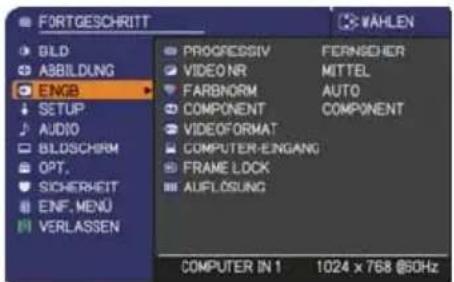
| Element Beschreibung | |
| PROGRESSIV | Wählen Sie einen Progress-Modus mit den Tasten ▲/▼.FERNSEHER ⇔ FILM ⇔ AUS↓↓↓↓↓These Funktion wird nur für ein Videosignal, S-Video-Signal oder Component-Video-Signal mit 480i@60 oder 576i@50 durchgeführt.Wenn FERNSEHER oder FILM ausgewählt ist, wird das Projektionsbild schärfer.Der Modus FILM ist für das 2-3 Pull-Down-System für die Umwandlung geeignet. Diese können aber einen bestimmten Effekt (z.B. eine gezackte Linie) im Bild bei einem schnell beweglichen Objekt verursachen. In diesem Fall wählen Sie bitte AUS, auch wenn das Projektionsbild an Schärfe verlieren kann. |
| VIDEO NR | Verwenden Sie die Tasten ▲/▼, um auf den Rauschverminderungsmodus zu schalten.HOCH ⇔ MITTEL ⇔ NIEDRIG↓↓↓↓↓↓These Funktion wird nur für ein Videosignal, S-Video-Signal oder Component-Video-Signal mit 480i@60 oder 576i@50 durchgeführt.Es kann hierbei, wenn die Einstellung zu hoch ist, zu einer Verschlechterung des Bildes kommen. |
| FARBNORM | Wählen Sie einen Farbnorm-Modus mit den Tasten ▲/▼.AUTO ⇔ RGB ⇔ SMPTE240 ⇔ REC709 ⇔ REC601↓↓↓↓↓↓Dieser Punkt kann nur für ein Computersignal oder ein Component-Videosignal gewählt werden (außer SCART RGB).Im AUTO-Modus wird automatisch der am besten geeignete Modus ausgewählt.Die AUTO-Funktion arbeitet bei bestimmten Signalen möglicherweise nicht ordnungsgemäß. In diesem Fall kann es empfehlenswert sein, einen anderen geeigneten Modus als AUTO zu wählen. |
| COMPONENT | Wählen Sie eine Funktion für den COMPONENT-Anschluss (Y, Cb/Pb, Cr/Pr) mit den Tasten ▲/▼.COMPONENT ⇔ SCART RGBWenn SCART RGB ausgewählt ist, fungieren die COMPONENT (Y, Cb/Pb, Cr/Pr)- und VIDEO-Anschlüsse als SCART RGB-Anschluss. Ein SCART-Adapter oder SCART-Leitung ist für einen SCART RGB Eingang zum Projektor erforderlich. Einzelheiten erfahren Sie von Ihrem Fachhändler. |
(Fortsetzung nächste Seite)
| Element Beschreibung | |
| VIDEOFORMAT | Stellen Sie das Videoformat für den S-VIDEO-Anschluss und den VIDEO-Anschluss ein.(1) Wählen Sie den Eingangsanschluss mit den Tasten ▲/▼.S-VIDEO ⇔ VIDEO(2) Mit den Tasten ◀/► wird zwischen den Modi für das Videoformat umgeschaltet.AUTO ⇔ NTSC ⇔ PAL ⇔ SECAM⇨ N-PAL ⇔ M-PAL ⇔ NTSC4.43⇨Diese Option ist nur für ein Videosignal vom VIDEO- oder S-VIDEO-Anschluss verfügbar.Im AUTO-Modus wird automatisch der am besten geeignete Modus ausgewählt.Die AUTO-Funktion arbeitet bei bestimmten Signalen möglicherweise nicht ordnungsgemäß. Wenn das Bild instabil wird (z. B. verzerrtes Bild, Farbmangel), wählen Sie den für das Eingangssignal geeigneten Modus. |
| COMPUTER-EINGANG | Stellen Sie den Computer-Eingangssignaltyp für die Anschlüsse COMPUTER IN1 und IN2 ein.(1) Wählen Sie den COMPUTER IN-Anschluss, den Sie einstellen wollen, mit den ▲/▼ Tasten.COMPUTER IN1 ⇔ COMPUTER IN2(2) Wählen Sie den Computer-Eingangssignaltyp mit den Tasten ◀/►AUTO ⇔ SYNC. AUF G AUSÜber den AUTO-Modus können Sie eine Synchronisierung auf ein G-Signal oder Component-Videosignal über den Anschluss einstellen. Ziehen Sie bitte für den Anschluss des Component-Video-Eingangs an den COMPUTER IN1/2-Anschluss das Handbuch “Technical” zu Rate.Im AUTO-Modus kann das Bild bei bestimmten Eingangssignalen verzerrt werden. In diesem Fall nehmen Sie den Signalstecker ab, so dass kein Signal empfangen wird, schalten den Modus SYNC. AUF G AUS, und legen das Signal wieder an. |
| FRAME LOCK | Stellen Sie die Bildsperre für jeden Anschluss ein oder aus.(1) Wählen Sie den Eingangsanschluss mit den Tasten ▲/▼.COMPUTER IN1 ⇔ COMPUTER IN2(2) Schalten Sie die Bildsperr-Funktion mit den ◀/► Tasten ein oder aus.EIN ⇔ AUSDiese Funktion kann nur an einem Signal mit einer vertikalen Frequenz von 49 bis 51 Hz, 59 bis 61 Hz durchgeführt werden.Ist EIN ausgewählt, werden bewegte Bilder flüssiger dargestellt.Es kann hierbei jedoch zu einer Verschlechterung des Bildes kommen. In diesem Fall wählen Sie AUS.[IMAGE] |
| AUFLÖSUNG | Die Auflösung für die COMPUTER IN1 und COMPUTER IN2Eingangssignale kann an diesem Projektor eingestellt werden.(1) Wählen Sie im Menü EINGB. dieOption AUFLÖSUNG mit den Tasten ▲/▼ und drücken Sie die Taste ▶.Dann wird das Menü AUFLÖSUNG angezeigt.(2) Im Menü AUFLÖSUNG wählen Sie dann die gewünschte Auflösung mit den Tasten ▲/▼.Durch Wahl von AUTO wird eine für das Eingangssignal geeignete Auflösung gewählt.(3) Durch Drücken der Taste ▶ oder ENTER bei Wahl der Auflösung STANDARD werden die horizontalen und vertikalen Positionen, die Taktphase und die STANDARDhorizontale Größe automatisch eingestellt. ↓Der Dialog EINGB_INFORMAT. wird angezeigt.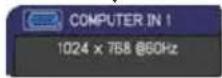 (4) Zum Einstellen einer benutzerangepassten Auflösung verwenden Sie die Tasten ▲/▼ zur Wahl von INDIVIDU., und das feld AUFLÖSUNG_INDIVIDU. erscheint.Stellen Sie die horizontalte (HORZ) und vertikale (VERT) Aufösung mit den Tasten ▲/▼/◀/▶ ein.↓Es kann nicht garantiert werden, dass diese Funktion bei allen (4) Zum Einstellen einer benutzerangepassten Auflösung verwenden Sie die Tasten ▲/▼ zur Wahl von INDIVIDU., und das feld AUFLÖSUNG_INDIVIDU. erscheint.Stellen Sie die horizontalte (HORZ) und vertikale (VERT) Aufösung mit den Tasten ▲/▼/◀/▶ ein.↓Es kann nicht garantiert werden, dass diese Funktion bei allen 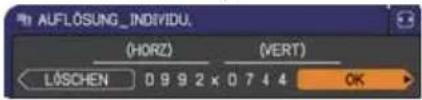 Auflösungen korrekt wirkt.(5) Bewegen Sie den Cursor am Bildschirm auf OK, und drücken Sie die Cursortaste ▶ oder die ENTER-Taste. Die Meldung „SIND SIE SICHER, DASS SIE DIE AUFLÖSUNG ÄNDERN MÖCHTEN?“ wird angezeigt. Drücken Sie zum Speichern der Einstellung die Taste ▶.Die horizontale und vertikale Position, die Taktphase und die horizontale Größe werden dann automatisch eingestellt.Nachdem der Dialog EINGB_INFORMAT. einige Sekunden lang angezeigt wurde, kehrt der Bildschirm zum Menü AUFLÖSUNG zurück, in dem die geänderte Auflösung angezeigt wird.(6) Um zur vorigen Auflösung zurückzukehren, ohne die Änderungen zu speichern, bewegen Sie den Cursor auf dem Bildschirm auf LÖSCHEN und drücken Sie dann die Taste ◀ oder ENTER.Der Bildschirm kehrt dann zum Menü AUFLÖSUNG zurück und zeigt wieder die vorherige Auflösung an.• Bei manchen Bildern funktioniert dies nicht sehr gut. Auflösungen korrekt wirkt.(5) Bewegen Sie den Cursor am Bildschirm auf OK, und drücken Sie die Cursortaste ▶ oder die ENTER-Taste. Die Meldung „SIND SIE SICHER, DASS SIE DIE AUFLÖSUNG ÄNDERN MÖCHTEN?“ wird angezeigt. Drücken Sie zum Speichern der Einstellung die Taste ▶.Die horizontale und vertikale Position, die Taktphase und die horizontale Größe werden dann automatisch eingestellt.Nachdem der Dialog EINGB_INFORMAT. einige Sekunden lang angezeigt wurde, kehrt der Bildschirm zum Menü AUFLÖSUNG zurück, in dem die geänderte Auflösung angezeigt wird.(6) Um zur vorigen Auflösung zurückzukehren, ohne die Änderungen zu speichern, bewegen Sie den Cursor auf dem Bildschirm auf LÖSCHEN und drücken Sie dann die Taste ◀ oder ENTER.Der Bildschirm kehrt dann zum Menü AUFLÖSUNG zurück und zeigt wieder die vorherige Auflösung an.• Bei manchen Bildern funktioniert dies nicht sehr gut. |
Menü SETUP
Im Menü SETUP können die in der Tabelle aufgeführten Funktionen ausgeführt werden.
Wählen Sie eine Menüoption mit den Cursorasten
▲/▼ und drücken Sie die Cursorartaste ▶ oder die ENTER-Taste, um die Einstellung entsprechend der folgenden Tabelle vorzunehmen.
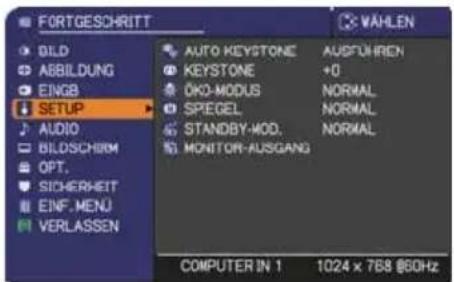
| Element Beschreibung | |
| AUTO KEYSTONE (AUSFÜHREN) | Durch Wählen dieser Option wird die automatische automatische Trapezverzerrungskorrektur ausgeführt. Der Projektor korrigiert automatisch die vertikalen Trapezverzerrungen, zu denen es aufgrund des (Vorwärts-/ Rückwärts-) Einstellwinkels kommt. Diese Funktion wird nur einmal ausgeführt, wenn sie im Menü gewählt wird. Führen Sie diese Funktion nach dem Ändern der Projektorneigung erneut aus.Der Einstellbereich dieser Funktion variiert je nach Eingangssignal. Bei manchen Eingangssignalen funktioniert diese Funktion nicht ordnungsgemäß.Wenn V:INVERS oder H+V:INVERS unter SPIEGEL im SETUP-Menü gewählt ist, wenn der Projektionsbildschirm geneigt ist oder der Projektor nach unten gerichtet ist, kann es sein, dass diese Funktion nicht richtig arbeitet.Wenn sich die Zoom-Anpassung in der Stellung TELE (Telefoto-Fokussierung) befindet, kann diese Funktion übermäßig stark wirken. Diese Funktion sollte nach Möglichkeit verwendet werden, wenn die Zoomeinstellung voll auf WEIT (Weitwinkel) gestellt ist.Wenn der Projektor eben aufgestellt ist (etwa ± 3^ ), kann es sein, dass diese Funktion nicht ordnungsgemäß funktioniert.Wenn der Projektor um fast ± 30 Grad oder noch mehr geneigt ist, kann es sein, dass diese Funktion nicht gut arbeitetDiese Funktion steht nicht zur Verfügung, wenn der Bewegungsdetektor eingeschaltet ist (50). |
| KEYSTONE | Mit den Tasten ◀/► wird die vertikale Trapezverzerrung korrigiert. Unterteil der Abbildung verkleinern ⇔ Oberteil der Abbildung verkleinernDer Einstellbereich dieser Funktion variiert je nach Eingangssignal. Bei manchen Eingangssignalen kann es sein, dass diese Funktion nicht korrekt funktioniert.Wenn sich die Zoom-Anpassung in der Stellung TELE (Telefoto- Fokussierung) befindet, kann diese Funktion übermäßig stark wirken. Diese Funktion sollte nach Möglichkeit verwendet werden, wenn die Zoomeinstellung voll auf WEIT (Weitwinkel) gestellt istDiese Funktion steht nicht zur Verfügung, wenn der Bewegungsdetektor eingeschaltet ist (50). |
| ÖKO-MODUS | Mit den Tasten ▲/▼ wird der Stillmodus aus-/eingeschaltet.NORMAL ⇔ ÖKOWenn ÖKO ausgewählt ist, werden die Lautstärke und die Bildschirmhelligkeit reduziert. |
(Fortsetzung nächste Seite)
| Element Beschreibung | |
| SPIEGEL | Wählen Sie einen Spiegel-Status mit den ▲/▼ -Tasten.    NORMAL ⇔ H:INVERS ⇔ V:INVERS ⇔ H+V:INVERS↑Wenn der Bewegungsdetektor auf EIN gestellt ist und der SPIEGEL-Status geändert wird, erscheint der Alarm BEWEGUNGS DETEKTOR EIN (50), wenn der Projektor nach Ausschalten der Stromzufuhr erneut gestartet wird. NORMAL ⇔ H:INVERS ⇔ V:INVERS ⇔ H+V:INVERS↑Wenn der Bewegungsdetektor auf EIN gestellt ist und der SPIEGEL-Status geändert wird, erscheint der Alarm BEWEGUNGS DETEKTOR EIN (50), wenn der Projektor nach Ausschalten der Stromzufuhr erneut gestartet wird. |
| STANDBY-MOD. | Durch Verwendung der ▲/▼-Tasten wird der Standby-Modus zwischen NORMAL und STROMSPAREN umgeschaltet.NORMAL ⇔ STROMSPARENWenn STROMSPAREN gewählt ist, wird die Leistungsaufnahme im Standby-Betrieb gesenkt, und es gelten bestimmte Funktionseinschränkungen wie hier aufgeführt:· Wenn STROMSPAREN gewählt ist, ist die Kommunikationssteuerung über RS-232C deaktiviert, außer zum Einschalten des Projektors, während er im Standby-Betrieb ist.· Wenn STROMSPAREN gewählt ist, ist die Einstellung von AUD.-AUSG.STDBY von AUDIOQUELLE (36) ungültig, und es wird kein Signal von denAUDIO OUT-Anschlüssen im Standby-Betrieb ausgegeben. |
| MONITOR-AUSGANG | Die Kombination eines auf dem Bildschirm gezeigten Bildes und der Ausgabe vomMONITOR OUT-Anschluss kann im Menü arrangiert werden.Das von dem in (2) gewählten Anschluss kommende Bild wird zumMONITOR OUT-Anschluss ausgegeben, während ein Bild von dem in (1) gewählten Anschluss auf dem Bildschirm erscheint.(1) Wählen Sie einen Bild-Eingangsanschluss mit den Tasten ▲/▼ .COMPUTER IN1 ⇔ COMPUTER IN2↑STANDBY ↑↓COMPONENT↑VIDEO ⇔ S-VIDEO ⇔ (Y, Cb/Pb, Cr/Pr)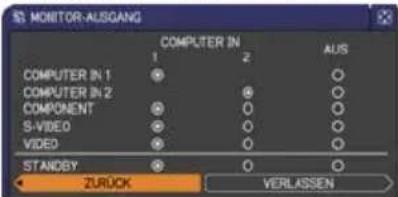 · Wählen Sie STANDBY zum Wählen eines Ausgangssignals vomMONITOR OUT-Anschluss im Standby-Betrieb. STANDBY-Einstellungen können individuell für NORMAL oder für STROMSPAREN ausgewählt werden. Die Auswahl erfolgt im STANDBY-MOD. (oben).(2) Wählen Sie einen derCOMPUTER IN-Anschlüsse mit den Tasten ◀/► .Wählen von COMPUTER IN1 erlaubt die folgende Auswahl.COMPUTER IN1 ⇔ AUSWählen von COMPUTER IN2 erlaubt die folgende Auswahl.COMPUTER IN2 ⇔ AUSWählen von STANDBY erlaubt die folgende Auswahl.COMPUTER IN1 ⇔ COMPUTER IN2 ⇔ AUS↑AUS deaktiviert denMONITOR OUT-Anschluss.· Die Anfangseinstellungen für STANDBY sind folgende: COMPUTER IN1, wenn im STANDBY-MOD. die Funktion NORMAL gewählt wurde, und AUS, wenn im STANDBY-MOD. die Funktion STROMSPAREN gewählt wurde. · Wählen Sie STANDBY zum Wählen eines Ausgangssignals vomMONITOR OUT-Anschluss im Standby-Betrieb. STANDBY-Einstellungen können individuell für NORMAL oder für STROMSPAREN ausgewählt werden. Die Auswahl erfolgt im STANDBY-MOD. (oben).(2) Wählen Sie einen derCOMPUTER IN-Anschlüsse mit den Tasten ◀/► .Wählen von COMPUTER IN1 erlaubt die folgende Auswahl.COMPUTER IN1 ⇔ AUSWählen von COMPUTER IN2 erlaubt die folgende Auswahl.COMPUTER IN2 ⇔ AUSWählen von STANDBY erlaubt die folgende Auswahl.COMPUTER IN1 ⇔ COMPUTER IN2 ⇔ AUS↑AUS deaktiviert denMONITOR OUT-Anschluss.· Die Anfangseinstellungen für STANDBY sind folgende: COMPUTER IN1, wenn im STANDBY-MOD. die Funktion NORMAL gewählt wurde, und AUS, wenn im STANDBY-MOD. die Funktion STROMSPAREN gewählt wurde. |
Menü AUDIO
Im Menü AUDIO können die in der Tabelle aufgeführten Funktionen ausgeführt werden.
Wählen Sie eine Menüoption mit den Cursorasten
▲/▼ und drücken Sie die Cursorartaste ▶ oder die ENTER-Taste, um die Einstellung entsprechend der folgenden Tabelle vorzunehmen.
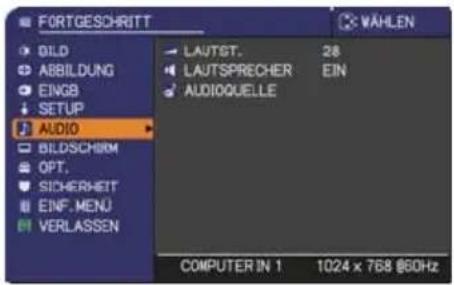
| Element Beschreibung | |
| LAUTST. | Mit den Tasten ◀/► wird die Lautstärke eingestellt.Hoch ⇔ Niedrig |
| LAUTSPRECHER | Mit den Tasten ▲/▼ wird der eingebaute Lautsprecher aus-/eingeschaltet.EIN ⇔ AUSWenn AUS ausgewählt ist, ist der eingebaute Lautsprecher deaktiviert. |
| AUDIOQUELLE | Die Kombination eines Bildes und eines Audio-Anschlusses kann im Menü arrangiert werden.Das von dem in (2) gewählten Anschluss kommende Tonsignal wird ausgegeben, während das von dem in (1) gewählten Anschluss kommende Bild auf dem Bildschirm erscheint.(1) Wählen Sie einen Bild-Eingangsanschluss mit den Tasten ▲/▼ .COMPUTER IN1 ⇔ COMPUTER IN2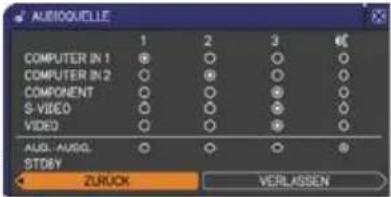 AUD.-AUSG.STDBYCOMPONENTVIDEO ⇔ S-VIDEO ⇔ (Y,Cb/Pb,Cr/Pr)Wählen Sie AUD.-AUSG.STDBY, um die Audioausgabe auf die AUDIO OUT-Anschlüsse im Standby-Betrieb zu wechseln. Der eingebaute Lautsprecher arbeitet nicht im Standby-Betrieb.Während ZURÜCK gewählt ist, wird durch Durch Drücken der Taste zum vorherigen Menü zurückgeschaltet.(2) Wählen Sie einen der AUDIO IN-Anschlüsse mit den Tasten ◀/► .AUDIO IN1 ⇔ AUDIO IN2 ⇔ AUDIO IN3 ⇔ [IMAGE]Xeaktiviert den Audioausgang.G.U. (Closed Caption: Untertitel) wird automatisch aktiviert, sobald Eingangssignale mit G.U. empfangen werden und Xausgewählt werden. Diese Funktion ist nur verfügbar, wenn es sich um folgende Signale handelt: NTSC für VIDEO oder S-VIDEO, oder 480i@60 für COMPONENT, COMPUTER IN1, oder COMPUTER IN2. Außerdem muss im G.U.-Menü unter BILDSCHIRM-Menü AUTO für ANZEIGEN ausgewählt wurde (41). AUD.-AUSG.STDBYCOMPONENTVIDEO ⇔ S-VIDEO ⇔ (Y,Cb/Pb,Cr/Pr)Wählen Sie AUD.-AUSG.STDBY, um die Audioausgabe auf die AUDIO OUT-Anschlüsse im Standby-Betrieb zu wechseln. Der eingebaute Lautsprecher arbeitet nicht im Standby-Betrieb.Während ZURÜCK gewählt ist, wird durch Durch Drücken der Taste zum vorherigen Menü zurückgeschaltet.(2) Wählen Sie einen der AUDIO IN-Anschlüsse mit den Tasten ◀/► .AUDIO IN1 ⇔ AUDIO IN2 ⇔ AUDIO IN3 ⇔ [IMAGE]Xeaktiviert den Audioausgang.G.U. (Closed Caption: Untertitel) wird automatisch aktiviert, sobald Eingangssignale mit G.U. empfangen werden und Xausgewählt werden. Diese Funktion ist nur verfügbar, wenn es sich um folgende Signale handelt: NTSC für VIDEO oder S-VIDEO, oder 480i@60 für COMPONENT, COMPUTER IN1, oder COMPUTER IN2. Außerdem muss im G.U.-Menü unter BILDSCHIRM-Menü AUTO für ANZEIGEN ausgewählt wurde (41). |
Menü BILDSCHIRM
Im Menü BILDSCHIRM können die in der nachstehenden Tabelle genannten Vorgänge ausgeführt werden. Wählen Sie eine Menüoption mit den Cursorstasten ▲/▼ und drücken Sie die Cursorstaste ▶ oder die ENTER-Taste, um die Einstellung entsprechend der folgenden Tabelle vorzunehmen.
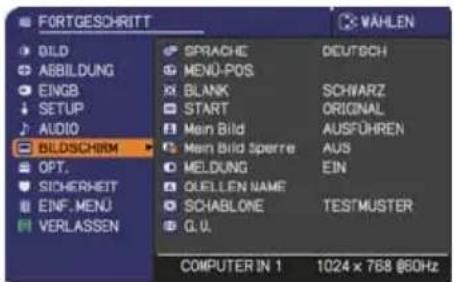
| Element Beschreibung | |
| SPRACHE | Mit den Tasten ▲/▼ ◀/► wird die OSD (Bildschirmanzeige) umgeschaltet.ENGLISH ⇔ FRANÇAIS ⇔ DEUTSCH ⇔ ESPAÑOL← ...... (angezeigt im Dialogfeld SPRACHE) ...... →Drücken Sie zum Speichern der Spracheinstellung auf die Taste ENTER oder INPUT. |
| MENÜ-POS. | Stellen Sie die Menü-Position mit den ▲/▼/◄/► -Tasten ein.Zum Beenden des Vorgangs drücken Sie die MENU-Taste an der Fernbedienung oder nehmen Sie 10 Sekunden lang keine Bedienung vor. |
| BLANK | Wählen Sie eine Funktion für den BLANK-Bildschirm mit den ▲/▼ -Tasten.Der BLANK-Bildschirm ist der Bildschirm für die Funktion zur kurzzeitigen Anzeige des BLANK-Bildschirms (21). Er wird durch Drücken der BLANK-Taste an der Fernbedienung angezeigt.Mein Bild ⇔ ORIGINAL ⇔ BLAU ⇔ WEISS ⇔ SCHWARZ↑Mein Bild : Der Bildschirm kann durch die Option Mein Bild registriert werden (38).ORIGINAL : Als Standardbildschirm vorgegebener Bildschirm.BLAU, WEISS, SCHWARZ : Einfache Bildschirme in jeder Farbe.· Um das Einbrennen des Bildes zu vermeiden, schalten die Bildschirme Mein Bild oder ORIGINAL nach einigen Minuten auf den einfachen schwarzen Bildschirm um. |
| START | Verwenden Sie die Tasten ▲/▼, um auf den Modus der Startanzeige umzuschalten. Der START-Bildschirm wird angezeigt, wenn ein unzureichendes bzw. kein Signal erkannt wird.Mein Bild ⇔ ORIGINAL ⇔ AUS↑Mein Bild : Der Bildschirm kann durch die Option Mein Bild registriert werden (38).ORIGINAL : Als Standardbildschirm vorgegebener Bildschirm.AUS : Einfacher schwarzer Bildschirm.· Um das Einbrennen des Bildes zu vermeiden, schalten sich die Bildschirme Mein Bild oder ORIGINAL nach einigen Minuten auf den BLANK-Bildschirm (21) um. Wenn auch der Bildschirm BLANK der Bildschirm Mein Bild oder ORIGINAL ist, wird stattdessen der einfache schwarze Bildschirm verwendet.· Wenn im Menü SICHERHEIT (48) beim Punkt Mein Bild PASSWORT die Einstellung EIN gewählt wurde, ist der START auf Mein Bild festgelegt. |
| Mein Bild | Diese Option erlaubt es Ihnen, ein Bild zur Verwendung als Abbildung für Mein Bild festzuhalten, das als BLANK-Bildschirm und START-Bildschirm verwendet werden kann. Zeigen Sie die festzuhaltende Abbildung an, bevor Sie das folgende Verfahren ausführen.Wenn Sie diese Option wählen, wird ein Dialog namens "Mein Bild"  angezeigt. Sie werden gefragt, ob das aktuelle Bild verwendet werden soll.Warten Sie, bis das gewünschte Bild angezeigt wird und drücken Sie dann die ENTER- oder INPUT-Taste auf der Fernbedienung. Die Abbildung friert ein und der Erfassungsrahmen erscheint. Zum Stoppen der Wiedergabe drücken Sie die Taste RESET auf der Fernbedienung.Passen Sie die Rahmenposition mit den ▲/▼/◄/►-Tasten an.Verschieben Sie die Rahmen in die gewünschte Bildposition. Der Rahmen kann möglicherweise bei bestimmten Eingangssignalen nicht bewegt werden.Zum Starten der Registrierung drücken Sie die ENTER- oder INPUT-Taste an der Fernbedienung.Zum Wiederherstellen des Bildschirms und Zurückkehren zum vorherigen Dialog drücken Sie die Taste RESET an der Fernbedienung.Die Registrierung kann mehrere Minuten dauern.Nach Abschluss der Registrierung wird der registrierte Bildschirm und die folgende Meldung mehrere Sekunden lang angezeigt:"Mein Bild-Registrierung ist beendet."Wenn die Registrierung fehlschlägt, wird die folgende Meldung angezeigt:"Ein Erfassungsfehler ist aufgetreten. Bitte erneut versuchen."Diese Funktion kann nicht gewählt werden, wenn die Option Mein Bild Sperre auf EIN gestellt wurde (39)Diese Funktion kann nicht gewählt werden, wenn im Menü SICHERHEIT (48) beim Punkt Mein Bild PASSWORT die Einstellung EIN gewählt wurde. angezeigt. Sie werden gefragt, ob das aktuelle Bild verwendet werden soll.Warten Sie, bis das gewünschte Bild angezeigt wird und drücken Sie dann die ENTER- oder INPUT-Taste auf der Fernbedienung. Die Abbildung friert ein und der Erfassungsrahmen erscheint. Zum Stoppen der Wiedergabe drücken Sie die Taste RESET auf der Fernbedienung.Passen Sie die Rahmenposition mit den ▲/▼/◄/►-Tasten an.Verschieben Sie die Rahmen in die gewünschte Bildposition. Der Rahmen kann möglicherweise bei bestimmten Eingangssignalen nicht bewegt werden.Zum Starten der Registrierung drücken Sie die ENTER- oder INPUT-Taste an der Fernbedienung.Zum Wiederherstellen des Bildschirms und Zurückkehren zum vorherigen Dialog drücken Sie die Taste RESET an der Fernbedienung.Die Registrierung kann mehrere Minuten dauern.Nach Abschluss der Registrierung wird der registrierte Bildschirm und die folgende Meldung mehrere Sekunden lang angezeigt:"Mein Bild-Registrierung ist beendet."Wenn die Registrierung fehlschlägt, wird die folgende Meldung angezeigt:"Ein Erfassungsfehler ist aufgetreten. Bitte erneut versuchen."Diese Funktion kann nicht gewählt werden, wenn die Option Mein Bild Sperre auf EIN gestellt wurde (39)Diese Funktion kann nicht gewählt werden, wenn im Menü SICHERHEIT (48) beim Punkt Mein Bild PASSWORT die Einstellung EIN gewählt wurde. |
(Fortsetzung nächste Seite)
| Element Beschreibung | |
| Mein Bild Sperre | Mit den Tasten ▲/▼ wird die Mein Bild Sperre aus-/eingeschaltet.EIN ⇔ AUSWenn EIN ausgewählt ist, kann die Option Mein Bild nicht ausgeführt werden. Verwenden Sie diese Funktion zum Schutz des aktuellen Bildes.• Diese Funktion kann nicht gewählt werden, wenn im Menü SICHERHEIT (48) beim Punkt Mein Bild PASSWORT die Einstellung EIN gewählt wurde. |
| MELDUNG | Mit den Tasten ▲/▼ wird die Meldungsfunktion aus-/eingeschaltet.EIN ⇔ AUSWurde EIN gewählt, so funktioniert die folgende Meldungsfunktion.“AUTOMATISCHE EINSTELLUNG LÄUFT” während der automatischen Einstellung“KEIN EINGANGS SIGNAL”“SYNC AUSSER BEREICH”“UNGÜLTIGE SCAN-FREQUENZ”“Suchen....” während der Suche nach einem Eingangssignal“Erkennen....” wenn ein Eingangssignal erkannt wirdDie Anzeige des Eingangssignals erscheint durch ÄndernDie Anzeige des Seitenverhältnisses erscheint durch ÄndernDie Anzeige für BILD-MODUS erscheint durch ÄnderungDie Anzeige für AKTI. BLENDE erscheint durch ÄnderungDie Anzeige für EINST-SPEICH. erscheint durch ÄnderungDie Anzeige “EINFRIEREN” und “||” erscheinen bei Einfrieren des Bildschirmbilds durch Drücken der FREEZE-Taste.Die Anzeige für SCHABLONE erscheint durch Änderung• Wenn AUS ausgewählt ist, beachten Sie dies bitte, wenn das Bildschirmbild einfriert. Interpretieren Sie das Einfrieren nicht fälschlich als Funktionsstörung (21). |
(Fortsetzung nächste Seite)
| Element Beschreibung | |
| QUELLEN NAME | Jedem Eingangs-Anschluss für diesen Projektor kann ein Name zugewiesen werden.(1) Verwenden Sie die Tasten ▲/▼ im Menü BILDSCHIRM, um QUELLEN NAME zu wählen, und drücken Sie die Taste ▶ oder ENTER.Der QUELLEN NAME wird angezeigt.(2) Verwenden Sie die Tasten ▲/▼ im Menü QUELLEN NAME, um den zu benennenden Anschluss zu wählen, und drücken Sie die Taste ▶. Die rechte Seite des Menüs bleibt leer, bis ein Name vorgegeben wurde.Dann erscheint der Dialog QUELLEN NAME.(3) Der aktuelle Name wird in der ersten Zeile angezeigt. Verwenden Sie die Tasten ▲/▼/◀/▶ und die ENTER- oder INPUT-Taste zum Wählen und Eingaben von Zeichen. Um 1 Zeichen zur Zeit zu löschen, drücken Sie die RESET-Taste oder drücken Sie ◀ und die INPUT-Taste gleichzeitig. Wenn Sie den Cursor auf dem Bildschirm auf ZCHN LSCHN oder ALLES LSCHN und die ENTER- oder INPUT-Taste drücken, wird ein Zeichen oder alle Zeichen gelöscht. Der Name kann maximal 16 Zeichen enthalten.(4) Um ein bereits eingefügtes Zeichen zu ändern, drücken Sie die Taste ▲, um den Cursor in die erste Zeile zu bewegen, und bewegen den Cursor mit den Tasten ◀/▶ zu dem Zeichen, das geändert werden soll.Wenn Sie nun die ENTER- oder INPUT-Taste drücken, wird das Zeichen ausgewählt. Gehen Sie dann weiter wie vorstehend unter (3) beschrieben vor.(5) Zum Beenden der Texteingabe stellen Sie den Cursor auf dem Bildschirm auf OK und drücken dann die ▶, ENTER- oder INPUT-Taste. Um ohne Speichern zum vorherigen Namen zurückzukehren, stellen Sie den Cursor auf dem Bildschirm auf LÖSCHEN und drücken Sie die ◀, ENTER- oder INPUT-Taste. |
| SCHABLONE | Wählen mit den Tasten ▲/▼ den Modus für den Schablonenbildschirm.Mit der Taste ▶ blenden Sie die gewählte Schablone ein, und mit der Taste ◀ blenden Sie das Bild wieder aus.Die zuletzt gewählte Schablone wird angezeigt, wenn die mit der Funktion SCHABLONE belegte MEINE TASTE gedrückt wird (44).⇨ TESTMUSTER ⇔ PUNKTLINIE1⇨ PUNKTLINIE4 ⇔ PUNKTLINIE3 ⇔ PUNKTLINIE2 |
| G.U.(Geschl. Untertitel) | Mit der Funktion G.U. wird ein Skript oder Dialog der Audiospur eines Videos, in Dateien oder Präsentationen sowie anderer relevanter Toninhalt angezeigt. Diese Funktion beim Videoquellen im NTSC- oder 480i@60 Component-Videoformat, die G.U. unterstützen.Ja nach Quellengerät oder -signal kann die Funktion unter Umständen versagen. Schalten Sie in solchen Fällen die geschlossenen Untertitel aus. |
| ANZEIGENWählen Sie aus den folgenden ANZEIGEN-Optionen die Einstellung für geschlossene Untertitel mit den Tasten ▲/▼ aus.AUTO ⇔ EIN ⇔ AUSAUTO: Die Untertitel werden automatisch angezeigt, wenn die Lautstärke stumm geschaltet ist.EIN: Geschlossene Untertitel sind aktiviert.AUS: Geschlossene Untertitel sind deaktiviert.Solange das OSD-Menü eingeblendet ist, werden keine Untertitel angezeigt."Geschlossene Untertitel" ist eine Funktion zur Darstellung von Dialogen, Erzählungen und/oder Klangeffekten bei Fernsehprogrammen und anderen Videoquellen. Die Verfügbarkeit der Funktion "Geschlossene Untertitel" ist vom Sender und/oder Programminhalt abhängig. | |
| MODUSWählen Sie aus den folgenden MODUS-Optionen die Einstellung für die geschlossenen Untertitel mit den Tasten ▲/▼.UNTERTITEL ⇔ TEXTUNTERTITEL: Geschlossene Untertitel anzeigen.TEXT: Zum Anzeigen von Textdaten zusätzlicher Informationen wie Nachrichten oder TV-Programminformationen. Die Informationen erscheinen über den gesamten Bildschirm. Nicht alle G.U.-Programme bieten Textinformation. | |
| KANALWählen Sie aus den folgenden KANAL-Optionen die gewünschte Einstellung für geschlossene Untertitel mit den Tasten ▲/▼ aus.1 ⇔ 2 ⇔ 3 ⇔ 41: Kanal 1, Primärkanal / Sprache2: Kanal 23: Kanal 34: Kanal 4Die Kanaldaten können je nach Inhalt variieren. Gewisse Kanäle können für eine Nebensprache verwendet werden oder leer sein. | |
Menü OPT.
Im Menü OPT. können die in der nachstehenden Tabelle genannten Vorgänge ausgeführt werden. Wählen Sie eine Menüoption mit den Cursorstasten ▲/▼ und drücken Sie die Cursorstaste ▶ oder die ENTER-Taste, um die Einstellung entsprechend der folgenden Tabelle vorzunehmen, mit Ausnahme von LAMPENZEIT und FILTER-TIMER.
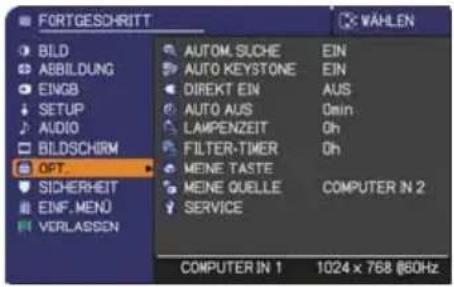
| Element Beschreibung | |
| AUTOM.SUCHE | Mit den Tasten ▲/▼ wird die automatische Signalsuchfunktion aus-/eingeschaltet.EIN ⇔ AUSWenn EIN ausgewählt ist, wird Erkennung keines Signals automatisch durch die Eingangsanschlüsse in der folgenden Reihenfolge weitergeschaltet. Die Suche wird vom aktuellen Anschluss gestartet. Wenn ein Eingang gefunden wird, beendet der Projektor die Suche und zeigt das Bild an.→ COMPUTER IN1 ⇒ COMPUTER IN2VIDEO ⇔ S-VIDEO ⇔ COMPONENT (Y, Cb/Pb, Cr/Pr)← |
| AUTO KEYSTONE | Mit den Tasten ▲/▼ wird die automatische Trapezverzerrungsfunktion aus-/eingeschaltet.EIN ⇔ AUSEIN: Die Trapezverzerrung wird automatisch jedes Mal korrigiert, wenn die Neigung des Projektors geändert wird.AUS: Diese Funktion ist deaktiviert. Wählen Sie AUTO KEYSTONE (AUSFÜHREN) im SETUP-Menü für die automatische Korrektur der Trapezverzerrung.Bei Deckenmontage des Projektors arbeitet dieses Merkmal nicht richtig; in diesem Fall muss AUS gewählt werden.Diese Funktion ist nicht verfügbar, wenn der Bewegungsdetektor eingeschaltet ist (50). |
| DIREKT EIN | Mit den Tasten ▲/▼ wird die Funktion DIREKT EIN aus-/eingeschaltet.EIN ⇔ AUSWenn diese Funktion eingeschaltet ist, wird die Lampe im Projektor automatisch nur ohne das übliche Verfahren eingeschaltet (14), wenn der Projektor wieder mit Strom versorgt wird, nachdem die Stromversorgung bei leuchtender Lampe unterbrochen wurde.Diese Funktion wirkt nicht, wenn der Projektor mit Strom versorgt wird, während die Lampe ausgeschaltet ist.Nach dem Einschalten der Lampe mit der Funktion DIREKT EIN, wird der Projektor ausgeschaltet, wenn 30 Minuten lang kein Eingang oder Vorgang erfasst wird, selbst wenn die Funktion AUTOM AUS (43) deaktiviert ist. |
(Fortsetzung nächste Seite)
| Element Beschreibung | |
| AUTO AUS | Mit den Tasten ▲/▼ wird die Zeit zum automatischen Countdown zum Ausschalten des Projektors eingestellt.Lang (max. 99 Minuten) ⇔ Kurz (min. 0 Minuten = AUS)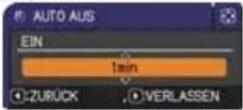 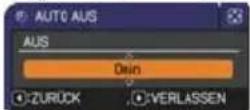 Wenn die Zeit auf einen Wert von 0 gesetzt wird, wird der Projektornicht automatisch ausgeschaltet.Wenn die Zeit auf einen Wert von 1 bis 99 gesetzt ist, wirdnach Ablauf dieser Zeit bei einem fehlenden Signal oder einemungeeigneten Signal die Projektorlampe ausgeschaltet.Wenn eine der Projektortasten oder Fernbedienungstastengedrückt wird oder einer der Befehle (ausgenommen Get-Befehle)vomCONTROL-Anschluss während der entsprechenden Zeitübertragen wird, schaltet der Projektor nicht aus.Weitere Informationen finden Sie im Abschnitt "Ausschalten desGeräts" (14). Wenn die Zeit auf einen Wert von 0 gesetzt wird, wird der Projektornicht automatisch ausgeschaltet.Wenn die Zeit auf einen Wert von 1 bis 99 gesetzt ist, wirdnach Ablauf dieser Zeit bei einem fehlenden Signal oder einemungeeigneten Signal die Projektorlampe ausgeschaltet.Wenn eine der Projektortasten oder Fernbedienungstastengedrückt wird oder einer der Befehle (ausgenommen Get-Befehle)vomCONTROL-Anschluss während der entsprechenden Zeitübertragen wird, schaltet der Projektor nicht aus.Weitere Informationen finden Sie im Abschnitt "Ausschalten desGeräts" (14). |
| LAMPENZEIT | Die Lampenzeit ist die Gebrauchszeit der Lampe ab der letztenRücksetzung. Sie wird im Menü OPT. angezeigt.Drücken Sie dieRESET-Taste auf der Fernbedienung oder dieTaste ▶ am Projektor, um einen Dialog anzuzeigen.Zum Rückstellen der Lampenzeit wählen Sie OK mit der Taste ▶.LÖSCHEN ⇒ OKSetzen Sie die Lampenzeit nur zurück, wenn Sie die Lampeausgetauscht haben, um eine richtige Anzeige zur Lampe zu erhalten.Zum Lampenaustausch siehe Abschnitt "Lampe austauschen"(53, 54). |
| FILTER-TIMER | Die Filterzeit ist die Gebrauchszeit des Luftfilters ab der letztenRücksetzung. Sie wird im Menü OPT. angezeigt.Drücken Sie dieRESET-Taste auf der Fernbedienung oder dieTaste ▶ am Projektor, um einen Dialog anzuzeigen.Zum Rückstellen des Filter-Timers wählen Sie OK mit der Taste ▶.LÖSCHEN ⇒ OKSetzen Sie den Filter-Timer nur zurück, wenn Sie den Luftfiltergereinigt oder ausgetauscht haben, um eine richtige Anzeige fürden Luftfilter zu erhalten.Zum Reinigen des Luftfilters siehe Abschnitt "Luftfilter reinigen undersetzen" (55, 56). |
(Fortsetzung nächste Seite)
| Element Beschreibung | |
| MEINE TASTE | Mit dieser Option kann eine der folgenden Funktionen einer der TastenMY BUTTON(1/2) an der Fernbedienung zugeordnet werden (6).(1) Wählen Sie mit den Tasten ▲/▼ im Menü MEINE TASTE eine Taste (MY BUTTON – (1/2)) und drücken Sie die Taste ▶, um den Einstellungsdialog MEINE TASTE aufzurufen.(2) Weisen Sie denn mit den Tasten ▲/▼/◄/► der gewählten Taste eine der folgenden Funktionen zu. Drücken Sie zum Speichern dieser Einstellung die TasteENTERoder INPUT.COMPUTER IN1: Stellt Anschluss aufCOMPUTER IN1.COMPUTER IN2: Stellt Anschluss aufCOMPUTER IN2.COMPONENT: Stellt Anschluss aufCOMPONENT (Y, Cb/Pb, Cr/Pr).S-VIDEO: Stellt Anschluss aufS-VIDEO.VIDEO: Stellt Anschluss aufVIDEO.INFORMATION: Zeigt EINGB_INFORMAT.(46) oder SYSTEEM_INFORMAT. oder nichts an.AUTO KEYSTONE: Korrigiert automatisch die Trapezverzerrung(34).EINST-SPEICH.: Lädt einen der gespeicherten Einstelldatensätze(28).Ist mehr als ein Datensatz gespeichert, so ändert sich die Einstellung jedes Mal, wennMY BUTTONgedrückt wird.Sind keine Daten gespeichert, so erscheint der Dialog "Nicht gespeichert".  Ist die aktuelle Einstellung nicht gespeichert, so erscheint der rechts abgebildete Dialog. Ist die aktuelle Einstellung nicht gespeichert, so erscheint der rechts abgebildete Dialog.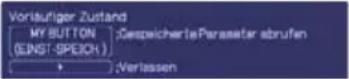 Wenn die aktuelle Einstellung erhalten bleiben soll, drücken Sie zum Verlassen die Taste ▶. Andernfalls geht die aktuelle Einstellposition durch Laden von Daten verloren.AKTI. BLENDE: Ändert den Aktiv-Blende-Modus.(Diese Funktion ist nur verfügbar fürCP-X2510oderCP-X3010.)BILD-MODUS: Ändert den BILD-MODUS(24).FILTER RES: Zeigt den Bestätigungsdialog zur Filter-Reset-Zeit an(43).SCHABLONE: Bewirkt Erscheinen oder Verschwinden des Schablonenmusters, das für den Gegenstand SCHABLONE(40)gewählt ist.AV MUTE: Schaltet Bild und Audio ein oder aus. Wenn die aktuelle Einstellung erhalten bleiben soll, drücken Sie zum Verlassen die Taste ▶. Andernfalls geht die aktuelle Einstellposition durch Laden von Daten verloren.AKTI. BLENDE: Ändert den Aktiv-Blende-Modus.(Diese Funktion ist nur verfügbar fürCP-X2510oderCP-X3010.)BILD-MODUS: Ändert den BILD-MODUS(24).FILTER RES: Zeigt den Bestätigungsdialog zur Filter-Reset-Zeit an(43).SCHABLONE: Bewirkt Erscheinen oder Verschwinden des Schablonenmusters, das für den Gegenstand SCHABLONE(40)gewählt ist.AV MUTE: Schaltet Bild und Audio ein oder aus. |
| MEINE QUELLE | Mit den Tasten ▲/▼ wird der Bildeingangsanschluss gewählt, der durch Drücken der TasteMY SOURCE/DOC.CAMERAan der Fernbedienung aktiviert wird.Wählen Sie den Bildeingang, der mit einer Dokumentenkamera verbunden ist.→COMPUTER IN1 ⇔ COMPUTER IN2→VIDEO ⇔ S-VIDEO ⇔ COMPONENT |
| SERVICE | Nach der Auswahl dieser Option wird das SERVICE-Menü angezeigt.Wählen Sie eine Menüoption mit den Tasten ▲/▼, und drücken Sie die Taste ▶ oder die ENTER-Taste an der Fernbedienung zum Fortfahren. 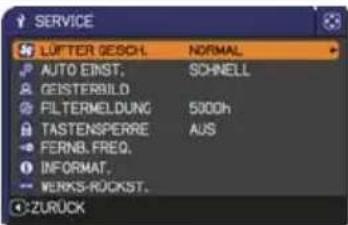 |
| LÜFTER GESCH.Mit den Tasten ▲/▼ wird die Drehzahl der Kühlgebläse umgeschaltet. Die Einstellung HOCH ist der Modus für Höhenlagen usw. Beachten Sie, dass der Projektor mit der Einstellung HOCH deutlich lauter arbeitet.HOCH ⇔ NORMAL | |
| AUTO EINST.Mit den Tasten ▲/▼ wird einer der Modi gewählt. Wird AUS gewählt, so ist die automatische Einstellfunktion deaktiviert.FEIN ⇔ SCHNELL ⇔ AUSFEIN: Feiner Einstellung einschließlich Einstellen der H. GR.SCHNELL: Schnellere Einstellung, Einstellen der H.GR. auf vorgegebene Daten für das Eingangssignal.Je nach Bedingungen wie Eingangsbild, Signalleitung zum Gerät, Umgebung des Geräts usw. kann es sein, dass die automatische Einstellung nicht richtig funktioniert. In diesem Fall deaktivieren Sie die automatische Einstellung, indem Sie AUS wählen und nehmen Sie die Einstellungen manuell vor. | |
GEISTERBILD1. Wählen Sie ein Farbelement für das Geisterbild mit den Tasten ◀/►.2. Stellen Sie die gewählte Option mit den Tasten ▲/▼ zum Beseitigen des Geisterbilds ein. 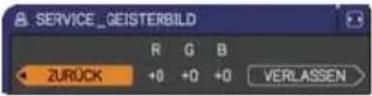 | |
| FILTERMELDUNGVerwenden Sie die Tasten ▲/▼ zur Einstellung eines Timer-Intervalls für die Filterwechselmeldung.100h ⇔ 200h ⇔ 500h ⇔ 1000h ⇔ 2000h ⇔ 5000h ⇔ AUSNach der Wahl einer einer beliebigen Option außer AUS erscheint die Meldung "WARNUNG ***STD SEIT LETZTER .....", nachdem der Timer die im Menü eingestellte Intervallzeit erreicht (58).Wenn AUS gewählt wird, erscheint die Meldung zur Luftfilterreinigung nicht. Nutzen Sie diese Funktion, um den Luftfilter rein zu halten und stellen Sie ein geeignetes Intervall entsprechend des Umfelds Ihres Projektors ein.Der Filter sollte auch ohne Aufforderung durch eine Meldung regelmäßig kontrolliert werden. Wenn der Luftfilter durch Staub o.ä. verstopft wird, steigt die Innentemperatur an, was zu Fehlfunktionen führen oder die Lebensdauer des Projektors verringern kann.Die Betriebsumgebung und der Zustand der Filtereinheit sind extrem wichtige Faktoren, die nicht vernachlässigt werden dürfen. | |
| SERVICE(Fortsetzung) | TASTENSPERREMit den Tasten ▲/▼ wird die Tastenperre aus-/eingeschaltet. Wenn EIN ausgewählt ist, funktionieren die Tasten am Projektor nicht, mit Ausnahme der STANDBY/ON-Taste.EIN ⇔ AUSBitte verwenden um versehentliche Bedienung zu vermeiden. Diese Funktion hat keine Wirkung auf die Fernbedienung. |
FERNB. FREQ.(1) Verwenden Sie die Taste ▲/▼ zum Ändern der Fernbedienungssensor-Einstellung des Projektors (4).1: NORMAL ⇔ 2: HOCH(2) Verwenden Sie die Tasten ◀/► zum Ein-/Ausschalten des 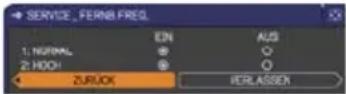 Fernbedienungssensors am Projektor.EIN ⇔ AUSAls werkseitige Voreinstellung sind sowohl 1: NORMAL als auch 2: HOCH eingeschaltet. Falls die Fernbedienung nicht korrekt funktionieren sollte, deaktivieren Sie eine der beiden Funktionen (13).Es ist nicht möglich, beide Optionen gleichzeitig zu deaktivieren. Fernbedienungssensors am Projektor.EIN ⇔ AUSAls werkseitige Voreinstellung sind sowohl 1: NORMAL als auch 2: HOCH eingeschaltet. Falls die Fernbedienung nicht korrekt funktionieren sollte, deaktivieren Sie eine der beiden Funktionen (13).Es ist nicht möglich, beide Optionen gleichzeitig zu deaktivieren. | |
IINFORMAT.Durch die Wahl dieser Option wird ein Dialog mit dem Titel "EINGB_INFORMAT." aufgerufen. Er zeigt die Information über den aktuellen Eingang.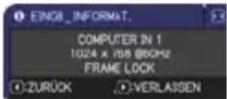 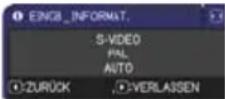  Die Meldung "FRAME LOCK" gibt an, dass die Bildsperre-Funktion aktiviert ist.Die Meldung "SCART RGB" gibt an, dass der COMPONENT-Anschluss als SCART RGB-Eingang fungiert. Beachten Sie die Hinweise zur Option COMPONENT im Menü EINGB (31).Dieser Eintrag kann nicht gewählt werden, wenn kein Signal anliegt oder der Synchronausgang verwendet wird.Wenn MEIN TEXT ANZEIGEN auf EIN gestellt ist, wird MEIN TEXT zusammen mit den Eingabedaten in dem Kästchen EINGB_INFORMAT. angezeigt (52). Die Meldung "FRAME LOCK" gibt an, dass die Bildsperre-Funktion aktiviert ist.Die Meldung "SCART RGB" gibt an, dass der COMPONENT-Anschluss als SCART RGB-Eingang fungiert. Beachten Sie die Hinweise zur Option COMPONENT im Menü EINGB (31).Dieser Eintrag kann nicht gewählt werden, wenn kein Signal anliegt oder der Synchronausgang verwendet wird.Wenn MEIN TEXT ANZEIGEN auf EIN gestellt ist, wird MEIN TEXT zusammen mit den Eingabedaten in dem Kästchen EINGB_INFORMAT. angezeigt (52). | |
| WERKS-RÜCKST.Wählen Sie OK mit der Taste ► zum Ausführen dieser Funktion. Mit dieser Funktion werden alle Optionen im Menü kollektiv auf die Anfangseinstellungen zurückgesetzt. Bitte beachten Sie, dass die Elemente LAMPENZEIT, FILTER-TIMER, SPRACHE, FILTERMELDUNG und SICHERHEIT nicht zurückgesetzt werden.LÖSCHEN ⇒ OK | |
Menü SICHERHEIT
Dieser Projektor ist mit Sicherheitsfunktionen ausgestattet. Im Menü SICHERHEIT können die in der nachstehenden Tabelle genannten Vorgänge ausgeführt werden. Zugriff auf das Menü SICHERHEIT: Für die Nutzung der Sicherheitsfunktionen ist eine Benutzerregistrierung erforderlich.
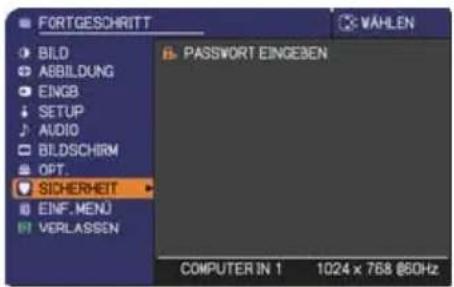
Aufrufen des Menüs SICHERHEIT
-
Wählen Sie mit den Tasten ▲/▼ im Menü SICHERHEIT die Option PASSWORT EINGEBEN und drücken Sie die Taste ▶. Das Dialogfeld PASSWORT EINGEBEN wird angezeigt.
-
Geben Sie das registrierte Passwort mit den Tasten ▲/▼/◄/► ein. Das werkseitige Vorgabepasswort ist 9676. Dieses Passwort kann geändert werden (unten). Führen Sie den Cursor zur ganz rechten Stelle im Feld PASSWORT EINGEBEN und drücken Sie die Taste ►, um das Menü SICHERHEIT aufzurufen.
- Es wird nachdrücklich angeraten, das werkseitige Vorgabepasswort möglichst schnell zu ändern. - Bei Eingabe eines falschen Passworts wird das Dialogfeld PASSWORT EINGEBEN erneut angezeigt. Wenn 3 Mal hintereinander ein falsches Passwort eingegeben wird, schaltet sich der Projektor aus. Danach schaltet der Projektor sich bei jeder falschen Passworteingabe direkt wieder aus.
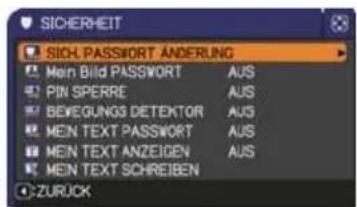
- Die in der Tabelle aufgeführten Einstellungen können durchgeführt werden.
Wenn Sie Ihr Passwort vergessen haben
(1) Halten Sie, während das Dialogfeld PASSWORT EINGEBEN angezeigt wird, an der Fernbedienung die Taste RESET etwa 3 Sekunden lang gedrückt, oder drücken Sie die Taste INPUT bei gedrückt gehaltener Taste ▶ etwa 3 Sekunden lang.
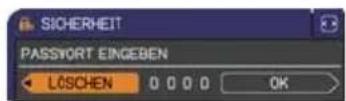
(2) Der 10-stellige Abfragecode wird angezeigt. Mehr über den 10-stelligen Abfragecode erfahren Sie bei Ihrem Händler. Ihr Passwort wird nach Überprüfen Ihrer Benutzerregistrierungsinformationen gesendet.
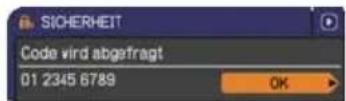
- Wenn bei angezeigtem Abfragecode 55 Sekunden verstreichen, ohne dass eine weitere Tastenbetätigung erfolgt, verschwindet das Menü. Falls erforderlich, den Vorgang ab Schritt (1) wiederholen.
Gegenstand Beschreibung
SICH. PASSWORT ÄNDERUNG
(1) Wählen Sie mit den Tasten ▲/▼ im Menü SICHERHEIT die Option SICH. PASSWORT ÄNDERUNG und drücken Sie die Taste ▶. Das Dialogfeld NEUES PASSWORT EING. erscheint.
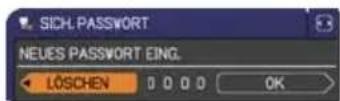
(2) Geben Sie das neue Passwort mit den Tasten ▲/▼/◄/► ein.
(3) Führen Sie den Cursor zur ganz rechten Stelle im Feld NEUES PASSWORT EING. und drücken Sie die Taste ▶. Das Dialogfeld NEU. PASSW.ERNEUT EING. erscheint. Geben Sie dasselbe Passwort noch einmal ein.
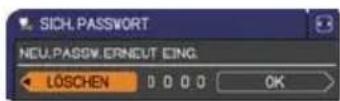
(4) Führen Sie den Cursor zur ganz rechten Stelle im Feld NEU.PASSW.ERNEUT EING. und drücken dann die Taste ▶. Das Dialogfeld NEUES PASSWORT NOTIEREN erscheint jetzt etwa 30 Sekunden lang. Notieren Sie sich das Passwort während dieser Zeit.
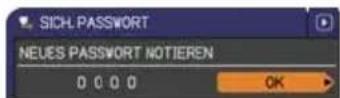
- Bitte vergessen Sie das Passwort nicht.
| Element Beschreibung | |
| Mein BildPASSWORT | Die Funktion Mein Bild PASSWORT kann verwendet werden, um den Zugriff auf die Funktion Mein Bild zu sperren und ein Überschreiben des aktuell für Mein Bild registrierten Bildes zu verhindern.1 Funktion Mein Bild PASSWORT einschalten1-1 Verwenden Sie die Tasten ▲/▼ im MenüSICHERHEIT zum Wählen von Mein BildPASSWORT und drücken dann die Taste ▶, um dasMenü Mein Bild PASSWORT ein/aus aufzurufen.1-2 Schalten Sie das Passwort mit den Tasten ▲/▼ über das Menü Mein Bild PASSWORTein. Nun erscheint das Feld NEUESPASSWORT EING. (klein).1-3 Geben Sie das PASSWORT mit den Tasten ▲/▼/◀/▶ ein. Führen Sie den Cursor zur ganzrechten Stelle im Feld NEUES PASSWORT EING.(klein) und drücken dann die Taste ▶, um dasFeld NEU.PASSW.ERNEUT EING. aufzurufen undgeben dann das gleiche PASSWORT erneut ein.1-4 Führen Sie den Cursor zur ganz rechten Stelle imFeld NEU.PASSW.ERNEUT EING. und drückendann die Taste ▶. Das Feld NEUES PASSWORTNOTIEREN erscheint jetzt etwa 30 Sekundenlang. Notieren Sie das PASSWORT währenddieser Zeit.Durch Drücken der ENTER-Taste auf der Fernbedienung oder der Taste ▶ amProjektor kehren Sie zum Menü Mein Bild PASSWORT ein/aus zurück.Wenn ein PASSWORT für Mein Bild eingestellt wurde:• Registrationsfunktion (und Menü) für Mein Bild ist nicht verfügbar.• Die Sperrfunktion für Mein Bild Sperre ist nicht verfügbar.• Die START-Einstellung für Mein Bild ist gesperrt und das Menü ist nicht verfügbar.Wenn die Funktion Mein Bild PASSWORT ausgeschaltet wird, können alldiese Funktionen normal genutzt werden.• Bitte vergessen Sie das PASSWORT nicht, mit dem Sie Mein Bild geschützt haben.2 Funktion Mein Bild PASSWORT ausschalten2-1 Gehen Sie wie unter 1-1 beschrieben vor, um das Menü Mein BildPASSWORT ein/aus anzuzeigen.2-2 Wählen Sie AUS, um das Feld PASSWORTEINGEBEN (groß) anzuzeigen. Geben Siedas registrierte PASSWORT ein und es wirdwieder das Menü Mein Bild ein/aus angezeigt.Wird ein falsches PASSWORT eingegeben, so wirddas Menü geschlossen. Wiederholen Sie bei Bedarf das Vorgehen laut 2-1.3 Wenn Sie Ihr PASSWORT vergessen haben3-1 Gehen Sie wie unter 1-1 beschrieben vor, um das Menü Mein BildPASSWORT ein/aus anzuzeigen.3-2 Wählen Sie AUS, um das Feld PASSWORT EINGEBEN (groß)anzuzeigen. Der 10-stellige Fragecode erscheint in dem Feld.3-3 Wenden Sie sich an Ihren Fachhändler betreffend des 10-stelligenFragecodes. Ihr PASSWORT wird Ihnen geschickt, nachdem die Benutzerregistrierungsinformation bestätigt wurde. |
(Fortsetzung nächste Seite)
Element Beschreibung
PIN SPERRE
Durch die Funktion PIN SPERRE kann der Projektor nur benutzt werden, nachdem ein registrierter Code eingegeben wurde.
1 PIN SPERRE einschalten
1-1 Wählen Sie mit den Tasten ▲/▼ im Menü SICHERHEIT die Option PIN SPERRE und drücken Sie dann die Taste ▶ oder die ENTER-Taste, um das Menü PIN SPERRE ein/aus anzuzeigen.
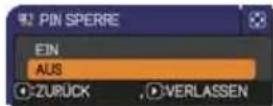
1-2 Verwenden Sie die Tasten ▲/▼ zum Wählen von EIN, und das Menü PIN-Code eingeben.
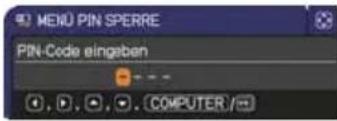
1-3 Geben Sie einen 4-teiligen PIN-Code mit den Tasten
▲/▼/◄/►, COMPUTER oder INPUT ein.
Das Feld PIN-Code erneut eingeben erscheint. Geben Sie den gleichen PIN-Code erneut ein. Damit wird die PIN Code-Registrierung abgeschlossen.
- Wenn während der Anzeige des Menü PIN-Code eingeben oder der Meldung Feld PIN-Code erneut eingeben etwa 55 Sekunden lang keine Tasteneingabe erfolgt, so wird das Menü geschlossen. Wiederholen Sie bei Bedarf das Vorgehen laut 1-1.
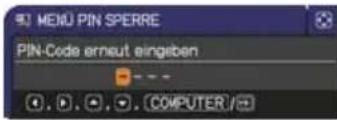
Danach wird das Menü PIN-Code eingeben jedesmal angezeigt, wenn der Projektor nach Unterbrechung der Betriebsstromversorgung neu mit dem Netzschalter eingeschaltet wird.
Geben Sie den registrierten PIN-Code ein. Der Projektor nach nach Eingabe des registrierten PIN-Codes verwendet werden. Wenn ein falscher PIN-Code eingegeben wird, wird das PIN Feld erneut angezeigt. Wenn ein falsches Passwort 3 Mal nacheinander eingegeben wird, wird das Menü geschlossen. Anschließend schaltet der Projektor jedes Mal aus, wenn ein falscher PIN-Code eingegeben wird. Der Projektor schaltet auch aus, wenn etwa 5 Minuten lang keine Tasteneingabe geschieht, während das Feld Menü PIN-Code eingeben angezeigt wird.
Diese Funktion wird nur aktiviert, wenn der Projektor neu gestartet wird, nachdem er ausgeschaltet wurde.
- Bitte vergessen Sie Ihren PIN-Code nicht.
2 Funktion PIN SPERRE ausschalten
2-1 Gehen Sie wie unter 1-1 beschrieben vor, um das Menü PIN SPERRE ein/aus aufzurufen.
2-2 Wählen Sie mit den Tasten ▲/▼ die Einstellung AUS und das Menü PIN-Code eingeben wird angezeigt.
Geben Sie den registrierten PIN-Code ein, um die Funktion PIN SPERRE auszuschalten. Wenn dreimal ein falsches PIN-Code eingegeben wird, wird das Menü geschlossen.
3 Wenn Sie Ihren PIN-Code vergessen haben
3-1 Während das Feld Menü PIN-Code eingeben erscheint, halten Sie die Taste RESET etwa 3 Sekunden lang gedrückt oder halten Sie die Taste INPUT 3 Sekunden lang gedrückt, während Sie die Taste ▶ am Projektor drücken. Nun wird der zehnstellige Fragecode angezeigt.
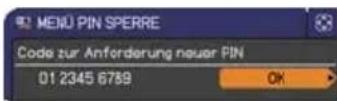
- Wenn etwa 5 Minuten lang keine Tasteneingabe erfolgt, während der Code zur Anforderung neuer PIN angezeigt wird, schaltet sich der Projektor aus.
3-2 Wenden Sie sich an Ihren Fachhändler betreffend des 10-stelligen Code zur Anforderung neuer PIN. Ihr PIN-Code wird Ihnen geschickt, nachdem die Benutzerregistrierungsinformation bestätigt ist.
| Element Beschreibung | |
| BEWEGUNGSDETEKTOR | Bei auf EIN gesetzter Funktion gibt der Projektor einen Alarm (BEWEGUNGSDETEKTOR EIN), wenn er bei Einschalten erkennt, dass sein vertikaler Winkel oder die SPIEGEL Einstellung nicht mit den beim Ausschalten gespeicherten Werten übereinstimmt. In diesem Fall setzt der Projektor das Eingangssignal nicht in ein Bild um.Zum erneuten Wiedergeben des Bildsignals setzen Sie die Funktion auf AUS.Nachdem der Alarm BEWEGUNGSDETEKTOR EIN 5 Minuten lang angezeigt wurde, schaltet die Lampe ab.Bei aktivierter Bewegungsdetektorfunktion ist eine Korrektur der Trapezverzerrung nicht möglich.1 BEWEGUNGSDETEKTOR einschalten1-1 Wählen Sie mit den Tasten ▲/▼ im Menü SICHERHEIT die Option BEWEGUNGSDETEKTOR und drücken Sie die Taste ▶ oder ENTER, um das Menü BEWEGUNGSDETEKTOR ein/aus aufzurufen. Wählen Sie EIN. Der aktuelle Winkel und die aktuelle SPIEGEL Einstellung werden gespeichert.1-2 Wählen Sie mit den Tasten ▲/▼ im Menü BEWEGUNGSDETEKTOR ein/aus die Einstellung EIN. Das Dialogfeld NEUES PASSWORT EING. (klein) wird angezeigt.1-3 Geben Sie das Passwort mit den Tasten ▲/▼/◀/▶ ein. Führen Sie den Cursor zur ganz rechten Stelle im Feld NEUES PASSWORT EING. (klein) und drücken Sie die Taste ▶. Das Dialogfeld NEU.PASSW.ERNEUT EING. erscheint. Geben Sie dasselbe Passwort noch einmal ein.1-4 Führen Sie den Cursor zur ganz rechten Stelle im Feld NEU.PASSW.ERNEUT EING. und drücken dann die Taste ▶. Das Feld NEUES PASSWORT NOTIEREN erscheint jetzt etwa 30 Sekunden lang. Notieren Sie sich das Passwort während dieser Zeit.Durch einen Druck auf die Taste ENTER an der Fernbedienung oder die Taste ▶ am Projektor gelangen Sie wieder zum Menü BEWEGUNGSDETEKTOR ein/aus.Bitte vergessen Sie das Passwort für den BEWEGUNGSDETEKTOR nicht. Diese Funktion wird nur aktiviert, wenn der Projektor neu gestartet wird, nachdem er ausgeschaltet wurde.Die Funktion arbeitet möglicherweise nicht einwandfrei, wenn der Projektor bei ihrer Aktivierung (EIN) auf einer instabilen Fläche steht.2 BEWEGUNGSDETEKTOR ausschalten2-1 Folgen Sie den Anweisungen von 1-1, um das Menü BEWEGUNGSDETEKTOR ein/aus aufzurufen.2-2 Wählen Sie AUS. Das Dialogfeld PASSWORT EINGEBEN (groß) erscheint. Geben Sie das registrierte Passwort ein. Das Menü BEWEGUNGSDETEKTOR ein/aus erscheint wieder.Bei Eingabe eines falschen Passworts verschwindet das Menü. Falls erforderlich, den Vorgang ab Schritt2-1 wiederholen.3 Wenn Sie Ihr Passwort vergessen haben3-1 Gehen Sie wie unter 1-1 beschrieben vor, um das Menü BEWEGUNGS DETEKTOR ein/aus anzuzeigen.3-2 Wählen Sie AUS, um das Feld PASSWORT EINGEBEN (groß) anzuzeigen. Der 10-stellige Code wird abgefragt, erscheint in dem Feld.3-3 Wenden Sie sich an Ihren Fachhändler betreffend des 10-stelligen Code wird abgefragt. Ihr Passwort wird Ihnen geschickt, nachdem die Benutze rregistrierungsinformation bestätigt wurde. |
| MEIN TEXT PASSWORT | Die Funktion MEIN TEXT PASSWORT verhindert das Überschreiben von MEIN TEXT. Wenn ein Passwort für MEIN TEXT eingestellt wurde:• Das Menü MEIN TEXT ANZEIGEN ist nicht verfügbar, somit kann auch die Anzeigeeinstellung nicht geändert werden.• Das Menü MEIN TEXT SCHREIBEN ist ebenfalls nicht verfügbar, so dass MEIN TEXT nicht überschrieben werden kann.1 Funktion MEIN TEXT PASSWORT einschalten1-1 Mit den Tasten ▲/▼ im Menü SICHERHEIT die Option MEIN TEXT PASSWORT wählen und die Taste ▶ drücken, um das Menü MEIN TEXT PASSWORT ein/aus anzuzeigen.1-2 Wählen Sie EIN mit den Tasten ▲/▼ das Menü MEIN TEXT PASSWORT ein/aus einschalten. Nun erscheint das Feld NEUES PASSWORT EING. (klein).1-3 Verwenden Sie die Tasten ▲/▼/◄/►, um ein Passwort einzugeben. Führen Sie den Cursor zur ganz rechten Stelle im Feld NEUES PASSWORT EING. (klein) und drücken dann die Taste ►, um das Feld NEU.PASSW.ERNEUT EING. aufzurufen und geben dann das gleiche PASSWORT erneut ein.1-4 Führen Sie den Cursor zur ganz rechten Stelle im Feld NEU.PASSW.ERNEUT EING. und drücken dann die Taste ►. Das Feld NEUES PASSWORT NOTIEREN erscheint jetzt etwa 30 Sekunden lang. Notieren Sie das Feld PASSWORT NOTIEREN während dieser Zeit.Durch Drücken der ENTER-Taste auf der Fernbedienung oder der Taste ► am Projektor kehren Sie zum Menü MEIN TEXT PASSWORT ein/aus zurück.2 MEIN TEXT PASSWORT ausschalten2-1 Gehen Sie wie unter 1-1 beschrieben vor, um das Menü MEIN TEXT PASSWORT ein/aus anzuzeigen.2-2 Wählen Sie AUS, um das Feld PASSWORT EINGEBEN (groß) anzuzeigen. Geben Sie das registrierte Passwort ein, und der Bildschirm schaltet auf das Menü MEIN TEXT PASSWORT ein/aus zurück.Wenn ein falsches Passwort eingegeben wird, wird das Menü geschlossen. Wiederholen Sie bei Bedarf das Vorgehen laut 2-1.3 Wenn Sie Ihr Passwort vergessen haben3-1 Gehen Sie wie unter 1-1 beschrieben vor, um das Menü MEIN TEXT PASSWORT ein/aus anzuzeigen.3-2 Wählen Sie AUS, um das Feld PASSWORT EINGEBEN (groß) anzuzeigen. Der 10-stellige Code wird abgefragt erscheint in dem Feld.3-3 Wenden Sie sich an Ihren Fachhändler betreffend des 10-stelligen Codes zur Anforderung neuer PIN. Ihr Passwort wird Ihnen geschickt, nachdem die Ben utzerregistrierungsinformation bestätigt ist. 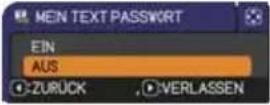 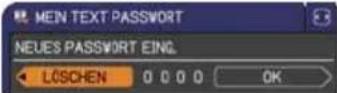 Feld NEUES PASSWORT EING. (klein) Feld NEUES PASSWORT EING. (klein)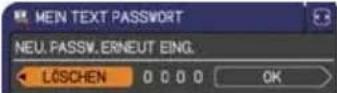 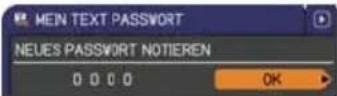 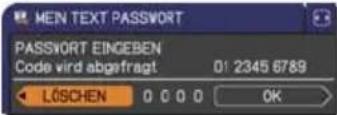 Feld PASSWORT EINGEBEN (groß) Feld PASSWORT EINGEBEN (groß) |
(Fortsetzung nächste Seite)
| Element Beschreibung | ||
| MEIN TEXT ANZEIGEN | (1) Wählen Sie mit den Tasten ▲/▼ im MenüSICHERHEIT die Option MEIN TEXT ANZEIGENund drücken Sie dann die Taste ▶ oder dieENTER-Taste, um das Menü MEIN TEXTANZEIGEN ein/aus anzuzeigen.(2) Schalten Sie mit den Tasten ▲/▼ das MenüMEIN TEXT ANZEIGEN ein oder aus.EIN ⇔ AUSWenn EIN eingestellt ist, wird MEIN TEXT im BildschirmSTART gezeigt, und der Dialog EINGB_INFORMAT.erscheint.• Diese Funktion is nur verfügbar, wenn die FunktionMEIN TEXT PASSWORT auf AUS gestellt ist. | 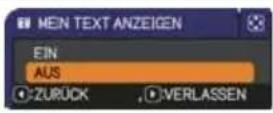  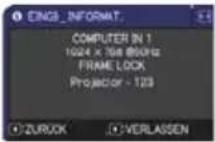 |
| MEIN TEXT SCHREIBEN | (1) Verwenden Sie die Tasten ▲/▼ imMenü SICHERHEIT, um die OptionMEIN TEXT SCHREIBEN zu wählen,und drücken Sie die Taste ▶. DerDialog MEIN TEXT SCHREIBEN wirdangezeigt.(2) Der aktuelle für MEIN TEXTeingegebene Text wird in den erstendrei Zeilen angezeigt. Ist noch keinText eingegeben, so sind diese Zeilenleer.Verwenden Sie die Tasten ▲/▼/◄/►und die ENTER- oder INPUT-Tastezum Wählen und Eingaben vonZeichen. Um 1 Zeichen zur Zeit zulöschen, drücken Sie die RESET-Tasteoder drücken Sie ◀ und die INPUT-Taste gleichzeitig. Wenn Sie denCursor auf dem Bildschirm auf ZCHNLSCHN oder ALLES LSCHN und dieENTER- oder INPUT-Taste drücken,wird ein Zeichen oder alle Zeichengelöscht. MEIN TEXT kann maximal24 Zeichen in jeder Zeile enthalten.(3) Um ein bereits eingefügtes Zeichen zuändern, drücken Sie die Taste ▲/▼,um den Cursor in die erste Zeile zubewegen, und bewegen den Cursormit den Tasten ◀/► zu dem Zeichen,das geändert werden soll.Wenn Sie nun die ENTER- oder INPUT-Taste drücken, wird dasZeichen ausgewählt. Gehen Sie dann weiter wie vorstehend unter (2)beschrieben vor.(4) Zum Beenden der Texteingabe stellen Sie den Cursor auf dem Bildschirmauf OK und drücken dann die ►, ENTER- oder INPUT-Taste. Um ohneSpeichern der Änderung zum vorherigen MEIN TEXT zurückzukehren,stellen Sie den Cursor auf dem Bildschirm auf LÖSCHEN und drückendie ◀, ENTER- oder INPUT-Taste.• Die Funktion MEIN TEXT SCHREIBEN ist nur verfügbar, wenn dieFunktion MEIN TEXT PASSWORT auf AUS gestellt wurde. | 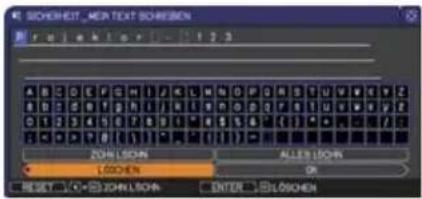 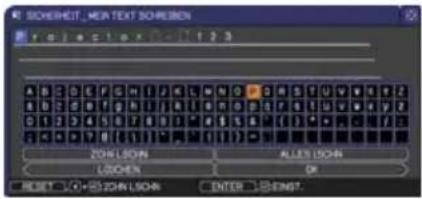 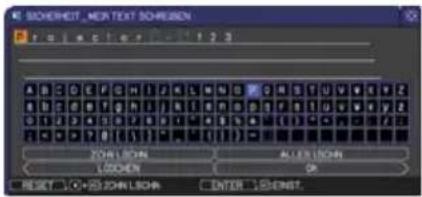 |
Wartung
Lampe austauschen
Eine Lampe hat eine begrenzte Produktlebensdauer. Bei Verwendung der Lampe über längere Zeit besteht die Gefahr, dass die Bilder dunkler werden oder der Farbton schlecht wird. Beachten Sie, dass die Lampen eine ganz unterschiedliche Lebensdauer haben. Es kann vorkommen, dass einige von ihnen ausbrennen, wenn sie gerade ausgetauscht wurden. Bereitstellung einer neuen Lampe und früher Austausch werden empfohlen. Zum Bereitstellen einer neuen Lampe wenden Sie sich an Ihren Fachhändler und geben Sie die Lampentypennummer an.
Typennummer: DT01021
Lampe austauschen
- Schalten Sie den Projektor aus und ziehen Sie die Netzleitung ab. Lassen Sie die Lampe mindestens 45 Minuten lang abkühlen.
- Stellen Sie eine neue Lampe bereit. Wenn der Projektor an der Decke angebracht ist oder wenn die Lampe beschädigt ist, wenden Sie sich zum Austausch der Lampe an Ihren Fachhändler.
Wenn Sie den Austausch selber vornehmen:
- Lösen Sie die Lampenabdeckungsschraube (durch Pfeil markiert) und schieben und heben Sie die Lampenabdeckung zum Abnehmen.
- Lösen Sie die 3 Schrauben (mit Pfeil markiert) der Lampe, und heben die Lampe langsam mit den Griffen heraus. Die anderen Schrauben dürfen unter keinen Umständen gelöst werden.
- Setzen Sie die neue Lampe ein, und ziehen Sie die 3 im vorherigen Vorgang gelösten Schrauben erneut fest an.
- Während Sie die gegenseitig eingreifenden Teile der Lampenabdeckung und des Projektors zusammensetzen, schieben Sie die Lampenabdeckung zurück in ihre Position. Dann ziehen Sie die Schraube der Lampenabdeckung sicher fest..
- Schalten Sie den Projektor ein, und setzen Sie die Lampenzeit mit der Funktion LAMPENZEIT im Menü OPT. zurück.
(1) Drücken Sie die MENU-Taste zur Anzeige eines Menüs.
(2) Weisen Sie auf "FORTGESCHRITT" im Menü mit der Taste ▼/▲, und drücken Sie dann die Taste ▶.
(3) Gehen Sie mit der Taste ▼/▲ zu OPT. in der linken Spalte im Menü, und drücken Sie dann die Taste ▶.
(4) Gehen Sie mit der Taste ▼/▲ zu LAMPENZEIT und drücken Sie dann die Taste ▶. Ein Dialog erscheint.
(5) Drücken Sie die Taste▶, um "OK" im Dialog zu wählen. Dadurch wird Rücksetzung der Lampenzeit ausgeführt.
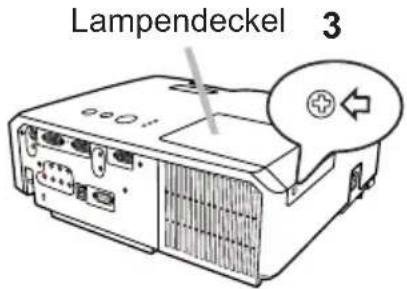
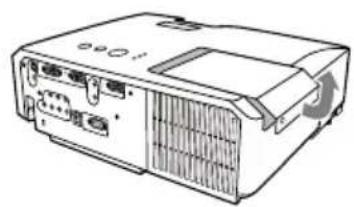
⚠ VORSICHT ▶ Niemals das Innere des Projektors berühren, während die Lampe herausgenommen ist.
HINWEIS • Setzen Sie die Lampenzeit nur zurück, wenn Sie die Lampe ausgetauscht haben, um eine entsprechende Anzeige der Lebensdauer der Lampe zu erhalten.
Lampe austauschen (Fortsetzung)
Lampenwarnung

HOCHSPANNUNG

HOHE TEMPERATUR
HOCHDRUCK
⚠️ WARNING ▶ Der Projektor ist mit einer Quecksilberdampf-Hochdrucklampe aus Glas ausgestattet. Die Lampe kann mit einem lauten Knall platzen oder ausbrennen, wenn sie Erschütterungen ausgesetzt, verkratzt oder angefasst wird, wenn sie noch heiß ist. Außerdem kann dies geschehen, wenn sie abgenutzt ist. Beachten Sie, dass die Lampen eine ganz unterschiedliche Lebensdauer haben. Es kann vorkommen, dass einige von ihnen ausbrennen, wenn sie gerade ausgetauscht wurden. Wenn die Lampe platzt, können Glassplitter in das Lampengehäuse fallen und quecksilberhaltige Dämpfe aus den Lüftungsschlitzen des Projektors entweichen.
▶Zur Entsorgung der Lampe: Dieses Produkt enthält eine Quecksilberlampe; nicht in den Haushaltsabfall werfen. Stets unter Beachtung aller geltenden Vorschriften als Sondermüll entsorgen.
- Zum Recycling der Lampe siehe www.lamprecycle.org (in den USA).
- Zur Entsorgung des Produkts wenden Sie sich an die zuständige örtliche Behörde oder www.eiae.org (in den USA) oder www.epsc.ca (in Kanada).
Für weitere Informationen wenden Sie sich an Ihren Fachhändler.

Ziehen Sie den Stecker aus der Steckdose
- Wenn die Lampe zerbricht (Sie hören es an dem lauten Knall), ziehen Sie die Netzleitung und lassen Sie sie durch den Fachhandel austauschen. Beachten Sie, dass Glassplitter das Projektorinnere beschädigen oder Verletzungen verursachen können; versuchen Sie also nicht, den Projektor zu reinigen und die Lampe selbst auszutauschen.
- Wenn die Lampe zerbricht (Sie hören es an dem lauten Knall), lüften Sie den Raum ausgiebig und achten Sie darauf, dass Sie die Dämpfe, die aus den Lüftungsschlitzen des Projektor entweichen, nicht einatmen und dass sie nicht in Augen oder Mund gelangen. - Vor dem Ersetzen der Lampe schalten Sie den Projektor aus, ziehen Sie den Stecker aus der Steckdose und warten dann mindestens 45 Minuten, damit sich die Lampe ausreichend abkühlt. Andernfalls kann es zu Verbrennungen kommen oder die Lampe kann beim Anfassen zerbrechen.

- Niemals andere als die gekennzeichneten (mit Pfeil markierten) Schrauben lösen. - Öffnen Sie bei von oben aufgehängter Montage des Projektors nie das Lampengehäuse. Das ist gefährlich, da Glassplitter herausfallen können, wenn die Lampe geplatzt ist. Außerdem ist es gefährlich, auf Leitern zu arbeiten. Lassen Sie die Lampe immer durch Ihren Fachhändler austauschen, selbst dann, wenn sie nicht zerbrochen ist. - Benutzen Sie den Projektor nie, wenn das Lampengehäuse entfernt ist. Beim Austauschen der Lampe sicherstellen, dass die Schrauben fest eingeschraubt sind. Lose Schrauben können zu Schäden oder zu Verletzungen führen.

- Nur Lampen des vorgeschriebenen Typs verwenden. - Ist eine Lampe kurz nachdem sie ausgetauscht wurde wieder defekt, kann dies an elektrischen Problemen liegen, die nicht direkt mit der Lampe zu tun haben. Setzen Sie sich in diesem Fall mit Ihrem Händler in Verbindung. - Vorsicht ist geboten: Durch Berührung oder Zerkratzen kann die Birne bei der Verwendung bersten. - Bei Verwendung der Lampe über längere Zeit besteht die Gefahr, dass sie dunkel wird, nicht leuchtet oder birst. Ersetzen Sie die Lampe so bald wie möglich, wenn die Bilder zu dunkel sind oder der Farbton schlecht ist. Verwenden Sie keine alten (gebrauchten) Lampen, denn diese können leicht bersten.
Luftfilter reinigen und ersetzen
Die Luftfiltereinheit an diesem Projektor besteht aus einer Filterabdeckung, zwei Sorten Filtern und einem Filterrahmen. Das neue doppelgroße Filtersystem soll länger halten.
Bitte prüfen und reinigen Sie es aber regelmäßig, um die gute Lüftung zu bewahren, die für normalen Betrieb des Projektors erforderlich ist.
Wenn die Anzeigen oder eine Meldung zum Reinigen des Luftfilters auffordern, muss diese so bald wie möglich befolgt werden. Ersetzen Sie die Filter, wenn diese beschädigt zu stark verschmutzt sind. Zum Vorbereiten neuer Luftfilter wenden Sie sich an Ihren Fachhändler und geben die folgende Typennummer an.
Typennummer: MU06481 (Filter-Set)
Wenn Sie die Projektionslampe ersetzen, wechseln Sie auch den Luftfilter aus. Ein Luftfilter des vorgeschriebenen Typs wird mit der Austauschlampe für diesen Projektor mitgeliefert.
- Schalten Sie den Projektor aus und ziehen Sie die Netzleitung ab. Lassen Sie den Projektor ausreichend abkühlen.
- Verwenden Sie einen Staubsauger zum Reinigen der Filterabdeckung und des umgebenden Bereichs.
- Während Sie den Projektor mit einer Hand abstützen ziehen Sie mit der anderen Hand die Filterabdeckung in Pfeilrichtung vorwärts.
- Verwenden Sie einen Staubsauger an der Luftfilter-Lüftungsöffnung des Projektors und der Außenseite der Filtereinheit.
- Halten Sie die Filterabdeckung fest und nehmen Sie die Filter heraus.
- Verwenden Sie auf beiden Seiten der Filter einen Staubsauger. Halten Sie den feinmaschigen Filter beim Saugen fest, damit dieser nicht eingezogen wird. Ersetzen Sie die Filter, wenn diese beschädigt oder stark verschmutzt sind.
- Setzen Sie die Filter wieder in die Filterabdeckung ein. Der grobmaschige Filter ist zuerst in die Filterabdeckung einzulegen. Platzieren Sie dann den feinmaschigen Filter auf dem grobmaschigen Filter, und drehen Sie dabei die geheftete Seite nach oben.
- Setzen Sie den Filterrahmen wieder an der vorherigen Stelle auf.
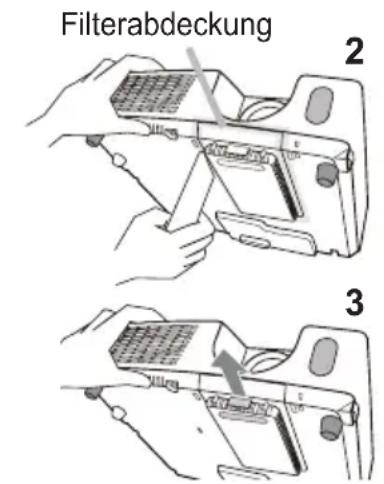
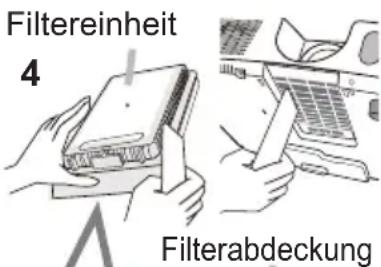
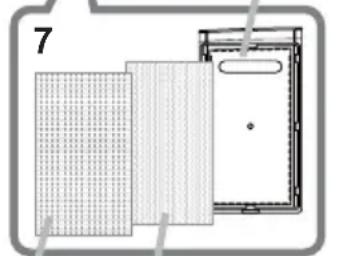
Filter (grobmaschig)
Filter (feinmaschig)
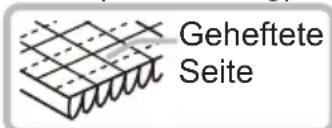
Luftfilter reinigen und ersetzen (Fortsetzung)
9. Schalten Sie den Projektor ein und setzen Sie die Filterzeit mit der Funktion FILTER-TIMER im EINF. MENÜ zurück.
(1) Drücken Sie die MENU-Taste zur Anzeige eines Menüs.
(2) Gehen Sie mit der Taste ▼/▲ auf FILTER-TIMER, und drücken Sie dann die Taste ▶. Ein Dialog erscheint.
(3) Drücken Sie die Taste ▶, um "OK" im Dialog zu wählen. Dadurch der Filter-Timer zurückgesetzt.
⚠️ WARNING ▶ Vor der Wartung des Luftfilters stellen Sie sicher, dass die Netzleitung nicht eingesteckt ist, und lassen Sie den Projektor ausreichend abkühlen. Lassen Sie den Projektor ausreichend abkühlen! Wartung des Luftfilters am heißen Projektor kann zu elektrischen Schlägen, Verbrennungen und/oder Fehlfunktionen am Projektor führen.
▶Nur den Luftfilter des vorgeschriebenen Typs verwenden. Der Projektor darf ohne Luftfilter und Filterabdeckung nicht verwendet werden. Dies kann zu Bränden oder Fehlfunktionen am Projektor führen.
▶ Reinigen Sie den Luftfilter regelmäßig. Wenn der Luftfilter durch Staub o.ä. verstopft wird, steigt die Innentemperatur an, was zu Bränden, Durchbrennen oder Fehlfunktionen am Projektor führen kann.
HINWEIS • Ersetzen Sie den Luftfilter, wenn er beschädigt oder zu stark verschmutzt ist.
- Wenn Sie die Projektionslampe ersetzen, wechseln Sie auch den Luftfilter aus. Ein Luftfilter des vorgeschriebenen Typs wird mit der Austauschlampe für diesen Projektor mitgeliefert.
- Setzen Sie den Filter-Timer nur zurück, wenn Sie den Luftfilter gereinigt oder ausgetauscht haben, um eine richtige Anzeige zur Lebensdauer des Luftfilters zu erhalten.
- Der Projektor kann eine Meldung wie "LUFTEINLAß UBERPR." anzeigen oder ausschalten, um internen Hitzestau zu vermeiden.
Sonstige Pflege
Inneres des Projektors
Um einen sicheren Betrieb Ihres Projektors zu gewährleisten, lassen Sie ihn etwa einmal im Jahr von Ihrem Fachhändler prüfen und reinigen.
Pflege der Optik
Wenn das Objektiv fehlerhaft, verschmutzt oder beschlagen ist, kann die Bildqualität beeinträchtigt werden. Behandeln Sie das Objektiv immer vorsichtig.
- Schalten Sie den Projektor aus und ziehen Sie die Netzleitung ab. Lassen Sie den Projektor ausreichend abkühlen.
- Nachdem Sie sichergestellt haben, dass der Projektor richtig abgekühlt ist, wischen Sie das Objektiv mit einem im Fachhandel erhältlichen Objektivreinigungslappen ab. Berühren Sie die Linse nicht mit Ihren Händen.
Pflege des Gehäuses und der Fernbedienung
Falsche Pflege kann zu Beeinträchtigungen wie Verfärbung, Abblättern von Farbe usw. führen.
- Schalten Sie den Projektor aus und ziehen Sie die Netzleitung ab. Lassen Sie den Projektor ausreichend abkühlen.
- Nachdem Sie sichergestellt haben, dass der Projektor richtig abgekühlt ist, wischen Sie ihn leicht mit Gaze oder einem weichen Lappen ab. Wenn der Projektor extrem verschmutzt ist, verwenden Sie ein feuchtes, weiches Tuch, das Sie in Wasser mit einem neutralen Reiniger getaucht haben, und wischen den Projektor sanft mit dem gut ausgewrungenen Tuch ab. Wischen Sie dann mit einem weichen, trockenen Tuch nach.
⚠️ WARNING ▶ Vor der Wartung stellen Sie sicher, dass die Netzleitung nicht eingesteckt ist, und warten Sie dann bis der Projektor ausreichend abkühlt. Wartung am heißen Projektor kann zu Bränden, Verbrennungen und/oder Fehlfunktionen am Projektor führen.
▶Versuchen Sie nie, Teile im Inneren des Projektors selbst zu warten. Das ist gefährlich.
▶ Lassen Sie den Projektor nicht nass werden und schützen Sie ihn vor dem Eindringen von Flüssigkeiten. Dies kann zu Bränden, elektrischen Schlägen und/oder Fehlfunktionen am Projektor führen.
- Stellen Sie keine Behälter, die Wasser, Reinigungsmittel oder Chemikalien enthalten, nahe am Projektor auf.
- Verwenden Sie keinesfalls Spray- oder Sprühdosen.
⚠ VORSICHT ▶ Pflegen Sie den Projektor wie im Folgenden beschrieben. Falsche Pflege kann nicht nur zu Verletzungen, sondern auch zu Beeinträchtigungen wie Verfärbung, Abblättern von Farbe usw. führen.
▶ Verwenden Sie keine anderen Reinigungsmittel oder Chemikalien als die in dieser Anleitung aufgeführten.
Wischen Sie das Gehäuse niemals mit rauen Gegenständen ab.
Fehlersuche
Bei einem abnormalen Ereignis unterbrechen Sie den Gebrauch des Projektors sofort.
⚠️ WARNING ▶ Verwenden Sie den Projektor nie, wenn anormale Zustände wie Austreten von Rauch, merkwürdige Gerüche, kein Bild, kein Ton, zu starker Ton, schadhafte Gehäuse, Bauteile oder Leitungen, Eindringen von Flüssigkeiten oder Fremdkörpern usw. auftreten. In diesem Fall muss sofort der Netzstecker von der Steckdose abgezogen werden. Wenn sichergestellt ist, dass kein Rauch oder Geruch mehr austritt, den Fachhändler oder die Kundendienstvertretung benachrichtigen.
Bei anderen Problemen mit dem Projektor führen Sie die folgenden Prüfungen durch und ergreifen Sie die empfohlenen Abhilfemaßnahmen, bevor Sie eine Reparatur beantragen. Wenn sich dadurch das Problem nicht beheben lässt, wenden Sie sich an Ihren Fachhändler oder die Kundendienstvertretung. Dort erfahren Sie, ob die Garantiebedingungen erfüllt sind.
Verwandte Meldungen
Wird eine Meldung angezeigt, so führen Sie die in der folgenden Tabelle empfohlenen Prüfungen und Abhilfemaßnahmen durch. Obwohl diese Meldungen automatisch nach einigen Minuten verschwinden, erscheinen sie erneut bei jedem Einschalten.
| Meldung Beschreibung | |
 | Es ist kein Eingangssignal vorhanden.Überprüfen Sie die Verbindung mit der Signalquelle und deren Status. |
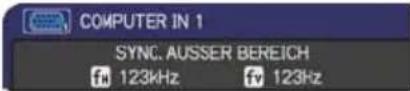 | Die horizontale oder vertikale Frequenz des eingespeisten Signals liegt außerhalb des festgelegten Bereichs.Überprüfen Sie die technischen Angaben für dieses Gerät oder die Signalquelle. |
 | Ein ungeeignetes Signal wird ausgegeben.Ein ungeeignetes Signal wird ausgegeben. |
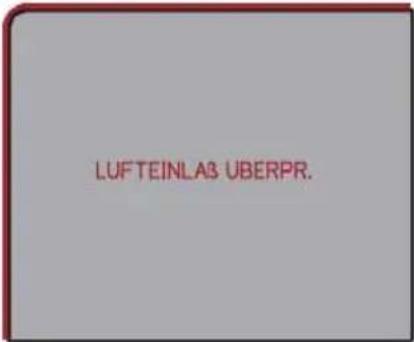 | Die Temperatur im Inneren des Geräts steigt.Bitte schalten Sie das Gerät aus und lassen es mindestens 20 Minuten lang abkühlen. Prüfen Sie die folgenden Punkte und schalten Sie das Gerät dann wieder ein.Sind Lüftungsöffnungen verstopft?Ist der Luftfilter verschmutzt?Übersteigt die Umgebungstemperatur 35°C?Wenn die gleiche Anzeige nach der Abhilfemaßnahme erscheint, wählen Sie unter SERVICE im Menü OPT. für LÜFTER GESCH. die Einstellung HOCH. |
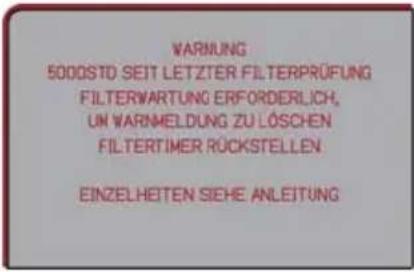 | Eine Warnung zum Reinigen des Luftfilters.Schalten Sie das Gerät sofort ab und wechseln Sie den Luftfilter wie im Kapitel "Luftfilter reinigen und ersetzen" des Handbuches beschrieben. Nachdem Sie den Luftfilter ausgetauscht haben, setzen Sie unbedingt den Betriebsstundenzähler des Luftfilters zurück (43). |
Informationen zu den Anzeigelampen
Wenn die Anzeigen LAMP, TEMP und POWER nicht wie gewöhnlich funktionieren, führen Sie die in der folgenden Tabelle empfohlenen Prüfungen und Abhilfemaßnahmen durch.
| POWER-Anzeige | LAMP-Anzeige | TEMP-Anzeige | Beschreibung |
| Leuchtet orange | Leuchtet nicht | Leuchtet nicht | Der Projektor ist im Standby-Zustand. Siehe Abschnitt "Gerät ein/aus". |
| Blinkt grün | Leuchtet nicht | Leuchtet nicht | Der Projektor läuft warm. Bitte warten. |
| Leuchtet grün | Leuchtet nicht | Leuchtet nicht | Der Projektor ist eingeschaltet. Normale Vorgänge können ausgeführt werden. |
| Blinkt orange | Leuchtet nicht | Leuchtet nicht | Der Projektor kühlt ab. Bitte warten. |
| Blinkt rot | (beliebig) | (beliebig) | Der Projektor kühlt ab. Ein bestimmter Fehler wurde erkannt. Bitte warten Sie, bis die POWER-Anzeige zu blinken aufhört, und führen Sie dann die geeignete Maßnahme entsprechend der nachstehenden Beschreibung aus. |
| Blinkt rot oder leuchtet rot | Leuchtet rot | Leuchtet nicht | Die Lampe leuchtet nicht, und es ist möglich, dass sich Teile im Inneren stark erhitzt haben. Bitte schalten Sie das Gerät aus und lassen es mindestens 20 Minuten lang abkühlen. Wenn der Projektor ausreichend abgekühlt ist, prüfen Sie die folgenden Punkte und schalten Sie das Gerät wieder ein. • Sind Lüftungsöffnungen verstopft? • Ist der Luftfilter verschmutzt? • Übersteigt die Umgebungstemperatur 35°C? Wenn die gleiche Anzeige nach der Abhilfemaßnahme erscheint, wechseln Sie bitte die Lampe entsprechend dem Abschnitt "Lampe austauschen" aus. |
| Blinkt rot oder leuchtet rot | Blinkt rot | Leuchtet nicht | Die Lampenabdeckung wurde nicht richtig befestigt. Bitte schalten Sie das Gerät aus und lassen es mindestens 45 Minuten lang abkühlen. Wenn der Projektor ausreichend abgekühlt ist, prüfen Sie die Befestigung der Lampenabdeckung. Nachdem die erforderlichen Wartungsarbeiten ausgeführt wurden, schalten Sie das Gerät wieder ein. Wenn die gleiche Anzeige nach der Abhilfemaßnahme erscheint, wenden Sie sich an Ihren Fachhändler oder die Kundendienstvertretung. |
| Blinkt rot oder leuchtet rot | Leuchtet nicht | Blinkt rot | Der Lüfter funktioniert nicht. Bitte schalten Sie das Gerät aus und lassen Sie es mindestens 20 Minuten lang abkühlen. Wenn der Projektor ausreichend abgekühlt ist, prüfen Sie, dass sich keine Fremdkörper usw. im Lüfter befinden, und schalten Sie das Gerät wieder ein. |
(Fortsetzung nächste Seite)
Informationen zu den Anzeigelampen (Fortsetzung)
| POWER-Anzeige | LAMP-Anzeige | TEMP-Anzeige | Beschreibung |
| Blinkt rot oder leuchtet rot | Leuchtet nicht | Leuchtet rot | Es besteht die Möglichkeit, dass das Innere des Geräts zu heiß geworden ist.Bitte schalten Sie das Gerät aus und lassen es mindestens 20 Minuten lang abkühlen. Wenn der Projektor ausreichend abgekühlt ist, prüfen Sie die folgenden Punkte und schalten Sie das Gerät wieder ein.Sind Lüftungsöffnungen verstopft?Ist der Luftfilter verschmutzt?Übersteigt die Umgebungstemperatur 35°C?Wenn die gleiche Anzeige nach der Abhilfemaßnahme erscheint, wählen Sie unter SERVICE im Menü OPT. für LÜFTER GESCH. die Einstellung HOCH (45). |
| Leuchtet grün | Blinkt gleichzeitig rot | Der Luftfilter muss gereinigt werden.Bitte schalten Sie sofort die Stromversorgung aus, und reinigen oder wechseln Sie den Luftfilter wie unter "Luftfilter reinigen und ersetzen" beschrieben. Nach dem Reinigen oder Wechseln des Luftfilters müssen Sie stets den Filtertimer zurückstellen.Nach der Abhilfemaßnahme schalten Sie die Stromversorgung wieder ein. | |
| Leuchtet grün | Blinkt alternativ rot | Es besteht die Möglichkeit, dass das Innere des Geräts zu kühl geworden ist.Bitte Gerät im Betriebstemperaturbereich von 5 °C bis 35 °C benutzen.Nach der Abhilfemaßnahme schalten Sie die Stromversorgung wieder ein. | |
HINWEIS • Wenn sich das Innere überhitzt, wird der Projektor aus Sicherheitsgründen automatisch ausgeschaltet, und die Anzeigeleuchten können ebenfalls ausgeschaltet werden. Ziehen Sie in diesem Fall den Netzstecker und warten Sie mindestens 45 Minuten. Wenn der Projektor ausreichend abgekühlt ist, prüfen Sie den Befestigungszustand von Lampe und Lampenabdeckung und schalten Sie das Gerät wieder ein.
Projektor ausschalten
Wenn der Projektor nicht auf normale Weise ausgeschaltet werden kann (14) drücken Sie den Hauptschalter mit einer Büroklammer o. ä. und ziehen Sie den Netzstecker aus der Steckdose. Lassen Sie den Projektor vor dem Neustart mindestens 10 Minuten ohne Bedienung abkühlen.
Alle Einstellungen zurücksetzen
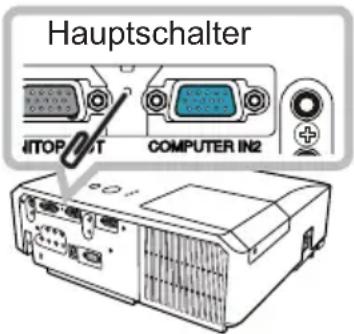
Wenn die Korrektur falscher Einstellungen zu schwierig ist, können mit der Funktion WERKS-RÜCKST. unter SERVICE im Menü OPT. (46) sämtliche Einstellungen außer SPRACHE, FILTER-TIMER, LAMPENZEIT, FILTERMELDUNG und SICHERHEIT-Einstellungen usw. zu den werkseitigen Vorgaben zurückgesetzt werden.
Nicht auf Gerätefehler hinweisende Anzeichen
Wird eine Meldung angezeigt, so führen Sie die in der folgenden Tabelle empfohlenen Prüfungen und Abhilfemaßnahmen durch.
| Anzeichen Fälle, bei denen kein Gerätedefekt vorliegt. | Siehe Seite | |
| Das Gerät kann nicht eingeschaltet werden. | Die Netzleitung wurde nicht angeschlossen.Schließen Sie die Netzleitung ordnungsgemäß an. | 11 |
| Die Netzstromversorgung wurde während des Betriebs unterbrochen, beispielsweise durch einen Stromausfall usw.Ziehen Sie den Netzstecker und lassen Sie den Projektormindestens 10 Minuten lang abkühlen, bevor Sie ihn wieder einschalten. | 11, 14 | |
| Entweder ist keine Lampe und/oder Lampenabdeckungvorhanden oder eines dieser Teile ist nicht richtig befestigt.Schalten Sie den Projektor aus, ziehen Sie den Netzsteckerund lassen Sie den Projektormindestens 45 Minuten langabkühlen. Wenn der Projektorausreichend abgekühltist, prüfen Sie den Befestigungszustand von Lampe undLampenabdeckung und schalten Sie das Gerät wieder ein. | 53, 54 | |
| Es erscheint kein Bild und Sie hören keinen Ton. | Die Signalleitungen sind nicht richtig angeschlossen.Schließen Sie die Verbindungsleitungen richtig an. | 9 |
| Die Signalquelle funktioniert nicht richtig.Richten Sie die Signalquelle entsprechend der Anleitungdes Quellgeräts richtig ein. | - | |
| Die Eingangssignal-Einstellungen sind nicht korrekt.Wählen Sie das Eingangssignal und korrigieren Sie dieEinstellungen. | 15, 16 | |
| Die Funktion BLANK für Bilder ist aktiviert und dieFunktion MUTE für Ton ist eingeschaltet.Die Einstellung AV MUTE wurde gewählt.Schlagen Sie auf der nächsten Seite unter "Es kommtkein Ton" oder "Es werden keine Bilder angezeigt" nach,und schalten Sie die Funktionen BLANK und MUTE aus. | 15, 21,44 | |
(Fortsetzung nächste Seite)
Nicht auf Gerätefehler hinweisende Anzeichen (Fortsetzung)
| Anzeichen Fälle, bei denen kein Gerätedefekt vorliegt. | Siehe Seite | |
| Es kommt kein Ton. | Die Signalleitungen sind nicht richtig angeschlossen.Schließen Sie die Audioleitungen richtig an. | 9 |
| Die Stummschalte-Funktion (MUTE) ist eingeschaltet.Zum Wiederherstellen des Tons drücken Sie die MUTE-oder VOLUME +/- -Taste an der Fernbedienung. | 15 | |
| Die Lautstärke ist sehr niedrig eingestellt.Stellen Sie die Lautstärke über das Menü oder mit der Fernbedienung auf einen höheren Pegel ein. | 15 | |
| Die Einstellungen für AUDIOQUELLE/LAUTSPRECHERSind nicht korrekt.Stellen Sie AUDIOQUELLE/LAUTSPRECHER im AUDIO-Menü korrekt ein. | 36 | |
| Es werden keine Bilder gezeigt. | Der Objektivdeckel ist angebracht.Entfernen Sie den Objektivdeckel. | 3 |
| Die Signalleitungen sind nicht richtig angeschlossen.Schließen Sie die Verbindungsleitungen richtig an. | 9 | |
| Die Helligkeit ist sehr niedrig eingestellt.Stellen Sie die HELLIGKEIT über das Menü auf einen höheren Wert ein. | 26 | |
| Der Computer kann den Projektor nicht als Plug-and-Play-Monitor erkennen.Prüfen Sie mit einem anderen Monitor, dass der Computer einen Plug-and-Play-Monitor korrekt erkennen kann. | 10 | |
| Der Bildschirm ist BLANKDrücken Sie die BLANK-Taste an der Fernbedienung. | 21 | |
| Die Video-Bildschirmanzeige friert ein. | Die Funktion EINFRIEREN ist eingeschaltet.Drücken Sie die FREEZE-Taste, um den Bildschirm auf Normalbild zurückzuschalten. | 21 |
| Die Farben erscheinen verblasst oder Farbtöne werden schlecht dargestellt. | Farbeinstellungen sind nicht richtig.Ändern Sie die Einstellungen FARB-TEMP. , FARBE, F-TON und/oder FARBNORM über das Menü. | 27, 31 |
| Die Einstellung FARBNORM ist nicht geeignet.Ändern Sie die Einstellung FARBNORM auf AUTO, RGB, SMPTE240, REC709 oder REC601. | 31 | |
(Fortsetzung nächste Seite)
Nicht auf Gerätefehler hinweisende Anzeichen (Fortsetzung)
| Anzeichen Fälle, bei denen kein Gerätedefekt vorliegt. | Siehe Seite | |
| Zu dunkle Bilder. | Helligkeit und/oder Kontrast sind sehr niedrig eingestellt.Stellen Sie HELLIGKEIT und/oder KONTRAST mit der Menüfunktion auf einen höheren Pegel ein. | 26 |
| Das ÖKO-MODUS-Funktion ist eingestellt.Wählen Sie NORMAL für ÖKO-MODUS im SETUP-Menü. | 34 | |
| Die Lampe hat fast das Ende ihrer Produktlebensdauer erreicht.Ersetzen Sie die Lampe. | 53, 54 | |
| Verschwommene Bilder. | Entweder Fokussierung und/oder horizontale Phaseneinstellung sind nicht in Ordnung.Stellen Sie die Fokussierung mit dem Scharfstellring und/oder H-PHASE über das Menü ein. | 18, 30 |
| Das Objektiv ist schmutzig oder beschlagen.Reinigen Sie das Objektiv wie unter "Pflege der Optik" beschrieben. | 57 | |
| RS-232C arbeitet nicht. | Die Funktion STROMSPAREN arbeitet.Wählen Sie NORMAL für den Gegenstand STANDBY-MOD. im SETUP-Menü. | 35 |
HINWEIS • Auf dem Bildschirm erscheinen mitunter helle oder dunkle Flecken. Dies ist eine charakteristische Eigenschaft von Flüssigkristall-Displays und stellt keinen Gerätefehler dar.
Technische Daten
Technische Daten
| Punkt Einzelheiten | |
| Produktbezeichnung | Flüssigkristallprojektor |
| Flüssigkrist allfeld | 786.432 Bildpunkte (1024 horizontal x 768 vertikal) |
| Objektiv | Zoomobjektiv, f =19 ~ 23 mm (circa) |
| Lampe | 210W UHP |
| Lautsprecher | 16W |
| Stromversorgung | Wechselstrom 100-120V/3,7A, Wechselstrom 220-240V/1,8A |
| Stromverbrauch | 330W |
| Temperaturbereich | 5°C bis 35°C (Betrieb) |
| Abmessungen | 317 (B) x 98 (H) x 288 (T) mm* Hervorstehende Teile sind nicht mit eingeschlossen. Bitte beachten Sie die folgende Abbildung. |
| Gewicht (Masse) | ca. 3,5kgca. 3,6kg |
| Anschlüsse | Computer-EingangsanschlussCOMPUTER IN1 ....D-sub 15-polig Mini x1COMPUTER IN2 ....D-sub 15-polig Mini x1Computer-AusgangsanschlussMONITOR OUT ....D-sub 15-polig Mini x1Video-EingangsanschlussY, Cb/Pb, Cr/Pr (Component-Video) ....=RCA x3S-VIDEO ....=mini DIN 4-polig x1VIDEO ....=RCA x1Audio-Ein/AusgangsanschlussAUDIO IN1 ....Stereo Mini x1AUDIO IN2 ....Stereo Mini x1AUDIO IN3 (R, L) ....=RCA x2AUDIO OUT (R, L) ....=RCA x2SonstigeUSB ....USB-B x1CONTROL ....=D-sub 9-polig x1 |
| Sonderzu behör | Lampe: DT01021Filter-Set: MU06481Montagezubehör: HAS-3010 (Halterung für Deckenmontage)HAS-204L (Befestigungsadapter für niedrige Decken)HAS-304H (Befestigungsadapter für hohe Decken)Koffer: CA3010* Für weitere Informationen lassen Sie sich bitte von Ihrem Fachhändler beraten. |
Technische Daten (Fortsetzung)
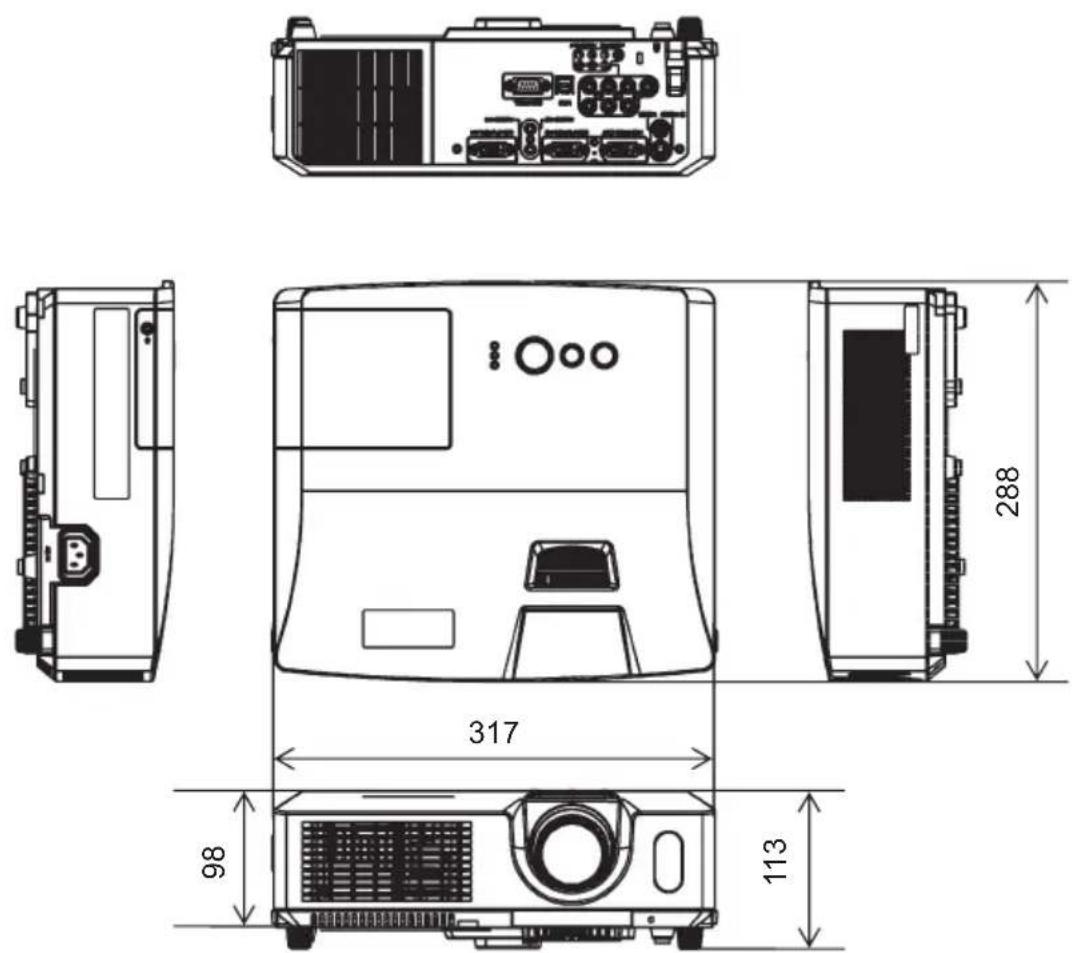
[Maßeinheit: mm]
HITACHI
Inspire the Next
Projector
Bedienungsanleitung (Kurzform)
Um zu gewährleisten, dass Sie die Bedienung des Geräts verstanden haben, lesen Sie dieses Handbuch bitte sorgfältig.
HINWEIS • Die Informationen in diesem Handbuch können ohne vorherige Ankündigung geändert werden. • Der Hersteller übernimmt keine Verantwortung für etwaige in diesem Handbuch enthaltene Fehler. • Die Vervielfältigung, Übertragung oder Verwendung dieses Dokuments oder dessen Inhalts ist ohne ausdrückliche schriftliche Genehmigung nicht gestattet.
Bedienungsanleitung (Kurzform)
Vielen Dank, dass Sie diesen Projektor erworben haben.
Bitte lesen Sie vor Inbetriebnahme des Produkts zunächst diese Anleitung, um einen sicheren und vorschriftsmäßigen Gebrauch zu gewährleisten.
⚠️WARNUNG ▶Vor der Verwendung des Produkts lesen Sie immer alle Bedienungsanleitungen für dieses Produkt gründlich durch. Siehe “Verwendung der CD-Anleitung” (15) zum Lesen der Anleitungen auf der CD. Verwahren Sie die Handbücher nach dem Lesen an einem sicheren Platz.
▶ Beachten Sie alle Warnungen und Hinweise in den Handbüchern oder auf dem Produkt.
▶ Befolgen Sie alle Hinweise in den Handbüchern oder auf dem Produkt.
HINWEIS • Sofern nicht anders angegeben, bezieht sich in dieser Anleitung der Begriff „die Anleitungen“ auf alle mit dem Produkt gelieferten Dokumente und der Begriff „das Produkt“ auf den Projektor sowie alle mit ihm gelieferten Zubehörteile.
Inhalt
[Non-Text]
Einleitende Hinweise 2
Erläuterung der Kennwörter und grafischen Symbole......2
Wichtige Sicherheitsanweisungen......2
Richtlinien und Vorschriften...... 3
Elektromagnetische Verträglichkeit ....3
Entsorgung von Elektro- und Elektronik-Altgeräten ....4
Lieferumfang.... 4
Vorbereitungen 5
Batterien in die Fernbedienung einsetzen......5
Anordnung....6
Anschließen der Geräte...... 7
[Non-Text]
Stromversorgung anschließen...... 8
Einschalten des Geräts 8
Ausrichten des Projektors über die einstellfüße ..... 9
Anzeige des Bildes...... 10
Ausschalten des Geräts 11
Austausch der Lampe.... 12
Reinigung und Austausch des Luftfilters ... 14
Verwendung der CD-Anleitung...... 15
Technische Daten.... 16
Fehlersuche - Garantie und Kundendienst.... 17
Einleitende Hinweise
Erläuterung der Kennwörter und grafischen Symbole
Die folgenden Kennwörter und grafischen Symbole werden aus Sicherheitsgründen in den Anleitungen und am Gerät verwendet. Bitte prägen Sie sich ihre Bedeutung ein und beachten Sie die entsprechenden Hinweise und Anweisungen.
⚠️WARNUNG Dieses Kennwort warnt vor Gefahren, die eine schwere Verletzung oder sogar den Tod zur Folge haben können.
⚠VORSICHT Dieses Kennwort warnt vor Gefahren, die eine Verletzung oder einen Sachschaden zur Folge haben können.
ZUR BEACHTUNG Dieses Kennwort macht auf Fehler aufmerksam, die eine Störung verursachen können.
Wichtige Sicherheitsanweisungen
Im Folgenden sind wichtige Anweisungen aufgeführt, die für den sicheren Gebrauch des Produkts zu beachten sind. Achten Sie darauf, dass diese Anweisungen bei der Handhabung des Produkts befolgt werden. Der Hersteller lehnt jede Haftung für Schäden ab, die durch eine falsche Behandlung, die über den normalen, in diesem Handbuch beschriebenen Betrieb hinaus geht, entstehen.
⚠ WARNING ▶Verwenden Sie das Produkt niemals, wenn es ein ungewöhnliches Betriebsverhalten an den Tag legt oder ein Problem vermutet wird (z.B. Rauch- oder Geruchsentwicklung, Eindringen von Flüssigkeiten oder Fremdkörpern, Gerätedefekt usw.). Sollte ein ungewöhnliches Betriebsverhalten oder Problem auftreten, ziehen Sie sofort den Netzstecker.
▶ Stellen Sie das Produkt außerhalb der Reichweite von Kindern und Haustieren auf.
▶Sehen Sie bei Blitzschlaggefahr von der Verwendung des Produkts ab.
▶Wenn der Projektor voraussichtlich längere Zeit nicht gebraucht wird, ziehen Sie zur Sicherheit den Netzstecker.
▶Öffnen oder entfernen Sie keine Teile des Produkts, wenn dies in den Anleitungen nicht ausdrücklich angewiesen wird. Überlassen Sie die Wartung von Teilen im Inneren dem Fachhändler oder Kundendienst.
▶ Verwenden Sie ausschließlich die vom Hersteller vorgeschriebenen oder empfohlenen Zubehörteile.
▶ Nehmen Sie keine Modifikationen an Projektor oder Zubehör vor.
▶ Achten Sie darauf, dass weder Flüssigkeiten noch Fremdkörper in das Innere des Produkts gelangen.
▶ Schützen Sie das Produkt vor Nässe.
▶Setzen Sie das Produkt weder Erschütterungen noch Druckeinwirkung aus.
- Stellen Sie das Produkt nicht auf einer instabilen Unterlage auf, wie beispielsweise auf einer unebenen Fläche oder einem schief stehenden Tisch.
- Stellen Sie das Produkt nicht so auf, dass es wackelig steht. Stellen Sie den Projektor so auf, dass er nicht über die Standfläche herausragt.
- Bevor Sie den Projektor bewegen, entfernen Sie alle angebrachten Teile einschließlich der Netzleitung und der Verbindungsleitung.
▶Blicken Sie bei eingeschalteter Lampe nicht in das Objektiv oder durch die Öffnungen am Projektor.
▶Nähern Sie sich Sie bei eingeschalteter Projektionslampe nicht der Lampenabdeckung oder den Abluftöffnungen. Auch nach dem Ausschalten der Lampe sollten Sie diese Bereiche meiden, da sie noch eine Weile heiß sind.
Richtlinien und Vorschriften
Elektromagnetische Verträglichkeit
In Europäischen Union
Dies ist ein Produkt der Klasse A, in Europäischen Union.
WARNUNG :
Dies ist ein Produkt der Klasse A. Bei der Verwendung im häuslichen Bereich können Störungen des Radio- oder Fernsehempfangs auftreten. Beim Auftreten derartiger Störungen hat der Benutzer gegebenenfalls Abhilfemaßnahmen zu treffen.
In Kanada
Dieses Digitalgerät der Klasse B entspricht dem kanadischen Standard ICES-003.
In den USA und sonstigen Orten, an denen die Anforderungen der FCC gültig sind
Konformitätserklärung
Handelsname HITACHI
Modellnummer CP-X2010, CP-X2510, CP-X3010
Verantwortlicher Hitachi America, Ltd.
Adresse 900 Hitachi way, Chula Vista, CA 91914-3556 U.S.A.
Telefonnummer +1 -800-225-1741
Dieses Gerät erfüllt Teil 15 der FCC Rules. Sein Betrieb unterliegt den beiden folgenden Bedingungen: (1) Dieses Gerät darf keine schädlichen Störungen verursachen, und (2) dieses Gerät muss jede empfangene Störung annehmen, auch solche, die zu einem unerwünschten Betrieb führen kann. Dieses Gerät wurde getestet und als den Bestimmungen für ein Digitalgerät der Klasse B gemäß Abschnitt 15 der FCC-Richtlinien entsprechend befunden.
Diese Bestimmungen sollen für einen angemessenen Schutz vor störenden Interferenzen im Hausgebrauch sorgen. Dieses Gerät erzeugt, verwendet und kann Hochfrequenzenergie ausstrahlen und kann, wenn es nicht gemäß den Anleitungen installiert und verwendet wird, Funkkommunikationen stören. Es wird jedoch keinerlei Garantie gegeben, dass in einer bestimmten Installation keine Interferenzen auftreten. Wenn dieses Gerät den Radio- oder Fernsehempfang stört, was durch Ein- und Ausschalten des Geräts festgestellt werden kann, wird empfohlen, dass der Nutzer die Schnittstelle durch eine oder mehrere der folgenden Maßnahmen zu korrigieren versucht:
- Neuausrichten oder Neuanordnen der Empfangsantenne.
- Erhöhen des Abstands zwischen Gerät und Empfänger.
- Anschließen des Geräts an einen Ausgang eines anderen Schaltkreises als dem, an dem der Empfänger angeschlossen ist.
- Ziehen Sie den Händler oder einen erfahrenen Radio- und Fernsehtechniker zu Rate.
INFORMATIONEN FÜR NUTZER: Dieses Gerät entspricht den Bestimmungen der FCC (Federal Communication Commission), vorausgesetzt, dass die folgenden Bedingungen erfüllt werden: Einige Leitung müssen mit dem Steckersatz verwendet werden. Verwenden Sie für den Anschluss das Zubehörleitung oder ein spezifiziertes Leitung. Schließen Sie bei Leitung, die nur an einem Ende einen Stecker haben, das Ende mit dem Stecker an den Projektor an.
VORSICHT: Änderungen oder Modifikationen, die von den für die Einhaltung Verantwortlichen nicht ausdrücklich zugelassen wurden, könnten die Befugnis des Nutzers zum Betrieb des Geräts aufheben. 3
Richtlinien und Vorschriften (Fortsetzung)
Entsorgung von Elektro- und Elektronik-Altgeräten
Das Symbol ist in Übereinstimmung mit der Richtlinie 2002/96/EG über Elektro- und Elektronik- Altgeräte (Elektro- und Elektronik - Altgeräte Richtlinie). Das Symbol weist darauf hin, dass das Gerät einschließlich ge- und verbrauchten Batterien bzw Akkus nicht in den Hausmüll gegeben werden darf, sondern den hierfür bestimmten getrennten Sammelsystemen zugeführt werden muss. Falls die mit diesem Gerät mitgelieferten Batterien oder Akkus mit dem chemischem Symbol Hg, Cd oder Pb markiert sind, bedeutet dies, dass sie einen Schwermetallanteil von über 0,0005% Quecksilber, 0,002% Kadmium enthalten oder 0,004% Blei enthalten.
Lieferumfang
Ihr Projektor sollte mit den unten gezeigten Teilen geliefert worden sein. Prüfen Sie, ob alle Artikel enthalten sind. Falls Artikel fehlen, wenden Sie sich bitte sofort an Ihren Fachhändler.
(1) Fernbedienung mit zwei R6-Batterien (AA, Mignon)
(2) Netzleitung
(3) Computerleitung
(4) Objektivdeckel
(5) Bedienungsanleitung (Buch x1, CD x1)
(6) Sicherheitsschild
(1)
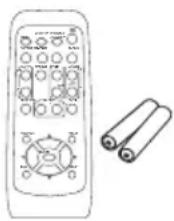
(2)
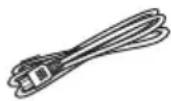
(3)
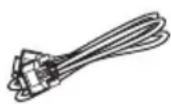
(4)

(5)
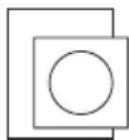
(6)
HINWEIS • Bewahren Sie das Originalverpackungsmaterial für späteren Transport auf. Beim Transport des Projektors verwenden Sie immer das originale Verpackungsmaterial. Seien Sie besonders beim Objektiv vorsichtig.
Vorbereitungen
Batterien in die Fernbedienung einsetzen
Bitte legen Sie vor der Verwendung der Fernbedienung Batterien ein. Wenn eine Fehlfunktion an der Fernbedienung auftritt, müssen die Batterien ersetzt werden. Wenn Sie die Fernbedienung längere Zeit nicht verwenden wollen, nehmen Sie die Batterien aus der Fernbedienung und lagern Sie sie an einem sicheren Ort.
- Drücken Sie gegen den Haken am Batteriedeckel und entfernen Sie ihn.
- Legen Sie die beiden AA-Batterien (HITACHI MAXELL, Teilenummer LR6 oder R6P) entsprechend ihrer Plus- und Minuspole wie angezeigt in die Fernbedienung ein.
- Schieben Sie den Batteriefachdeckel in Pfeilrichtung zurück, bis er wieder einrastet.
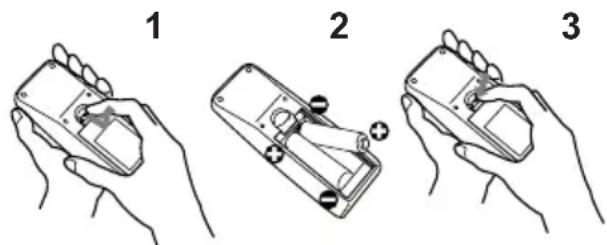
⚠️WARNUNG ▶Gehen Sie stets vorsichtig mit den Batterien um und verwenden Sie sie sachgemäß. Falsche Verwendung kann zu
Batterieexplosion, Rissen oder Lecks führen, was zu Brand, Verletzungen und/oder Verschmutzung der Umwelt führen kann.
- Verwenden Sie nur die vorgeschriebenen Batterien. Verwenden Sie Batterien unterschiedlicher Sorten nicht gleichzeitig. Verwenden Sie nicht gleichzeitig neue und gebrauchte Batterien.
- Beim Einlegen sicherstellen, dass die Plus- und Minusklemmen der Batterie richtig ausgerichtet sind.
- Halten Sie die Batterie außer Reichweite von Kindern und Haustieren.
- Batterien dürfen nicht aufgeladen, kurzgeschlossen, gelötet oder geöffnet werden.
- Batterien nicht in Feuer oder Wasser werfen. Batterien an dunkler, kühler und trockener Stelle aufbewahren.
- Falls die Batterie leck wird, die Batterieflüssigkeit sofort abwischen und die Batterie ersetzen. Falls Batterieflüssigkeit auf Haut oder Kleidung gerät, sofort mit Wasser abspülen.
- Entsorgen Sie die Batterie gemäß den örtlichen Gesetzen.
Anordnung
Die Bildgröße und den Projektionsabstand können Sie in den untenstehenden Abbildungenund Tabellen ablesen. Die in der Tabelle enthaltenen Werte beziehen sich auf ein Bildschirmbild mit maximalerGröße : 1024 x 768
① Projektionsflächengröße (diagonal)
(b) Projektionsabstand ( ± 10%)
c1, c2 Projektionsfl ächenhöhe (±10%)
Auf einer horizontalen Oberfläche
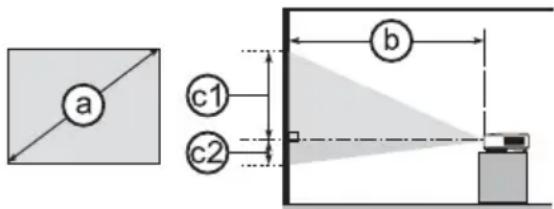
An der Decke aufgehängt
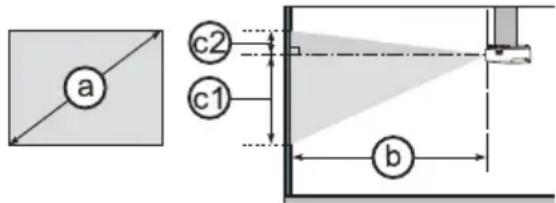
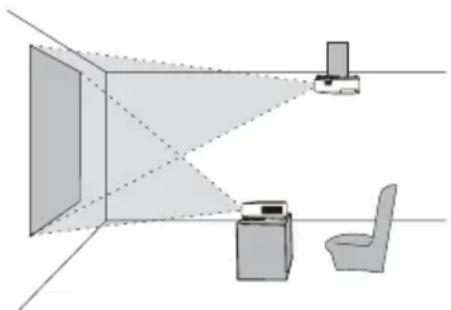
- Lassen Sie einen Abstand von 30 cm oder mehr von den Seiten des Projektors zu anderen Gegenständen wie Wänden. Legen Sie nichts auf das Gerät bzw. bringen Sie nichts an, was das Objektiv oder die Lüftungsöffnungen blockieren könnte.
- Bei einer speziellen Installation, beispielsweise Deckenmontage, sind unter Umständen zur vorschriftsmäßigen Befestigung spezielle Zubehörteile (16) und Arbeiten nötig. Lassen Sie sich vor der Installation von Ihrem Fachhändler beraten.
| aProjektionsflächengröße(diagonal) | 4:3 Bildformat 16:9 Bildformat | ||||||||||||||||
| bProjektionsabstand | c1Projektionsflächenhöhe | c2Projektionsflächenhöhe | bProjektionsabstand | c1Projektionsflächenhöhe | c2Projektionsflächenhöhe | ||||||||||||
| min. max. min. max. | |||||||||||||||||
| Typ(inch) | m m | inch | m inch | cm | inch | cm inch | m inch | inch m | inch | cm inch | cm inch | inch | |||||
| 30 | 0,8 | 0,9 | 34 | 1,0 | 41 | 41 | 16 | 5 | 2 | 1,0 | 38 | 1,1 | 45 | 39 | 15 | -1 | 0 |
| 40 | 1,0 | 1,2 | 46 | 1,4 | 55 | 55 | 22 | 6 | 2 | 1,3 | 51 | 1,5 | 60 | 51 | 20 | -2 | -1 |
| 50 | 1,3 | 1,5 | 58 | 1,8 | 69 | 69 | 27 | 8 | 3 | 1,6 | 64 | 1,9 | 76 | 64 | 25 | -2 | -1 |
| 60 | 1,5 | 1,8 | 70 | 2,1 | 83 | 82 | 32 | 9 | 4 | 1,9 | 77 | 2,3 | 91 | 77 | 30 | -2 | -1 |
| 70 | 1,8 | 2,1 | 82 | 2,5 | 97 | 96 | 38 | 11 | 4 | 2,3 | 89 | 2,7 | 106 | 90 | 35 | -3 | -1 |
| 80 | 2,0 | 2,4 | 94 | 2,8 | 112 | 110 | 43 | 12 | 5 | 2,6 | 102 | 3,1 | 122 | 103 | 41 | -3 | -1 |
| 90 | 2,3 | 2,7 | 106 | 3,2 | 126 | 123 | 49 | 14 | 5 | 2,9 | 115 | 3,5 | 137 | 116 | 46 | -4 | -1 |
| 100 | 2,5 | 3,0 | 118 | 3,6 | 140 | 137 | 54 | 15 | 6 | 3,3 | 128 | 3,9 | 153 | 129 | 51 | -4 | -2 |
| 120 | 3,0 | 3,6 | 142 | 4,3 | 168 | 165 | 65 | 18 | 7 | 3,9 | 154 | 4,7 | 183 | 154 | 61 | -5 | -2 |
| 150 | 3,8 | 4,5 | 177 | 5,3 | 211 | 206 | 81 | 23 | 9 | 4,9 | 193 | 5,8 | 229 | 193 | 76 | -6 | -2 |
| 200 | 5,1 | 6,0 | 237 | 7,1 | 281 | 274 | 108 | 30 | 12 | 6,6 | 258 | 7,8 | 306 | 257 | 101 | -8 | -3 |
| 250 | 6,4 | 7,5 | 297 | 8,9 | 352 | 343 | 135 | 38 | 15 | 8,2 | 323 | 9,7 | 383 | 322 | 127 | -10 | -4 |
| 300 | 7,6 | 9,0 | 356 | 10,7 | 422 | 411 | 162 | 46 | 18 | 9,9 | 388 | 11,7 | 460 | 386 | 152 | -12 | -5 |
⚠️WARNUNG ▶ Stellen Sie den Projektor in einer stabilen, waagerechten Position auf.
▶ Stellen Sie den Projektor nicht an einem Ort auf, wo er nass werden kann.
▶ Stellen Sie den Projektor an einem kühlen Ort auf und achten Sie auf ausreichende Lüftung.
▶ Verwenden Sie ausschließlich die vom Hersteller vorgeschriebenen Befestigungsteile und überlassen Sie die Montage und Demontage des Projektors dem Kundendienstpersonal.
▶ Lesen Sie die mit den Befestigungsteilen gelieferte Anleitung und bewahren Sie sie gut auf.
⚠ VORSICHT ▶ Rauchige, feuchte oder staubige Orte bei der Aufstellung des Projektors vermeiden.
▶ Der Projektor muss so positioniert werden, dass nicht Licht direkt auf den Fernbedienungssensor des Projektors fällt.
Anschließen der Geräte
Vor dem Anschließen lesen Sie bitte die Bedienungsanleitungen aller angeschlossenen Geräte und dieses Produkts. Vergewissern Sie sich, dass alle anzuschließenden Geräte geeignet sind, und legen Sie die erforderlichen Leitungen bereit. Beachten Sie die folgenden Abbildungen beim Anschließen. Die Eingabe eines Component-Videosignals an den COMPUTER IN1/2- Anschluss finden Sie bitte im "Benutzerhandbuch" auf der CD.
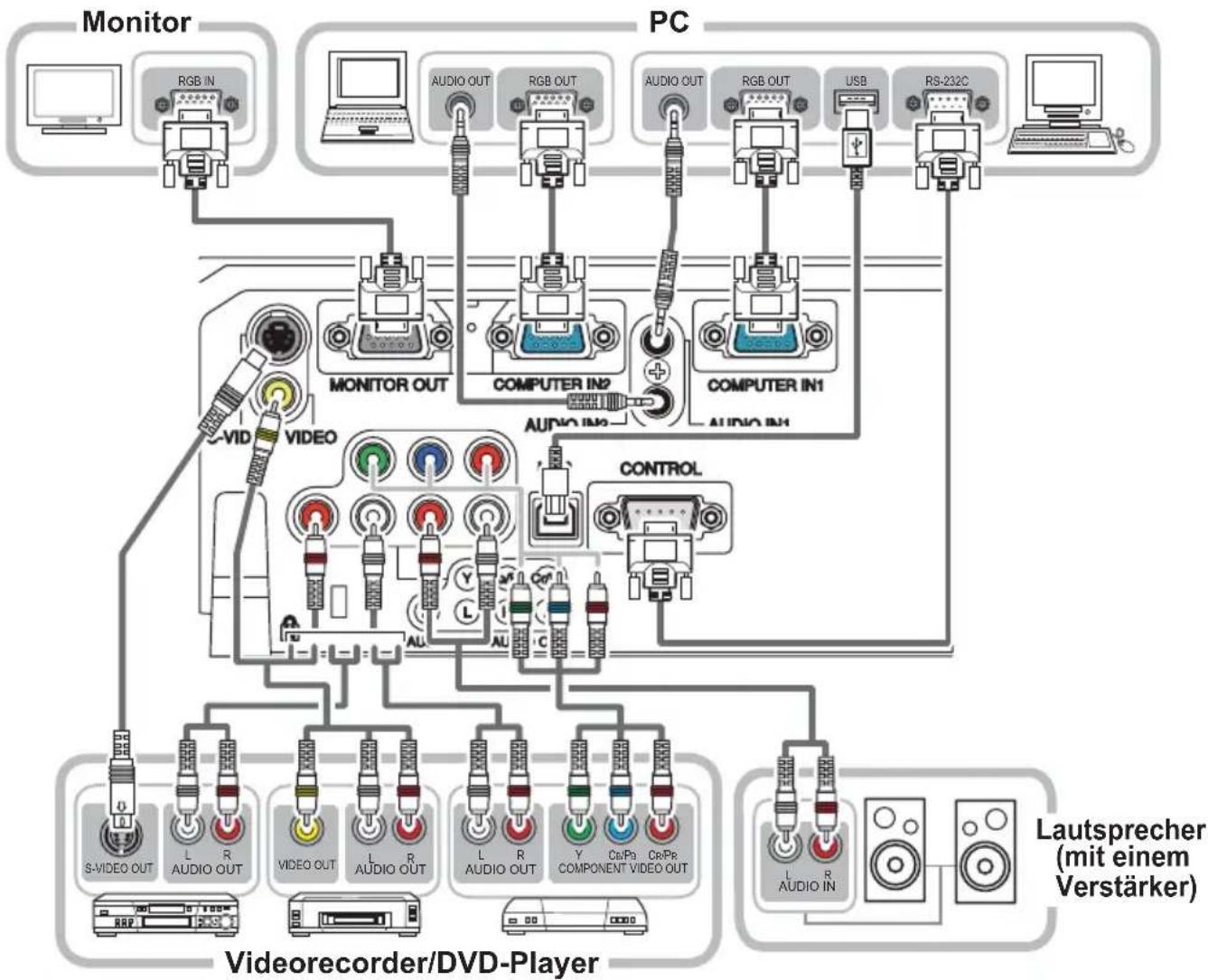
flowchart
graph TD
    subgraph Monitor
        A["Monitor"] --> B["RGB IN"]
        B --> C["PC"]
        C --> D["AUDIO OUT"]
        D --> E["RGB OUT"]
        E --> F["AUDIO OUT"]
        F --> G["RGB OUT"]
        G --> H["USB"]
        H --> I["RS-232C"]
        I --> J["Computer IN1"]
        J --> K["COMPUTER IN2"]
        K --> L["MONITOR OUT"]
        L --> M["MONITOR OUT"]
        M --> N["VIDEO"]
        N --> O["S-VIDEO OUT"]
        N --> P["L AUDIO OUT"]
        N --> Q["VIDEO OUT"]
        Q --> R["L AUDIO OUT"]
        Q --> S["VIDEO OUT"]
        S --> T["L AUDIO OUT"]
        S --> U["Y COMPONENT VIDEO OUT"]
        U --> V["Cr/Ps Cr/Pr"]
        V --> W["L Audio IN"]
    end
    subgraph PC
        X["PC"] --> Y["MONITOR OUT"]
        Y --> Z["COMPUTER IN2"]
        Z --> AA["MONITOR OUT"]
        AA --> AB["COMPUTER IN1"]
        AB --> AC["MONITOR OUT"]
        AC --> AD["MONITOR OUT"]
        AD --> AE["MONITOR OUT"]
        AE --> AF["MONITOR OUT"]
        AF --> AG["MONITOR OUT"]
        AG --> AH["MONITOR OUT"]
        AH --> AI["MONITOR OUT"]
        AI --> AJ["MONITOR OUT"]
        AJ --> AK["MONITOR OUT"]
        AK --> AL["MONITOR OUT"]
        AL --> AM["MONITOR OUT"]
        AM --> AN["MONITOR OUT"]
        AN --> AO["MONITOR OUT"]
        AO --> AP["MONITOR OUT"]
        AP --> AQ["MONITOR OUT"]
        AQ --> AR["MONITOR OUT"]
        AR --> AS["MONITOR OUT"]
        AS --> AT["MONITOR OUT"]
        AT --> AU["MONITOR OUT"]
        AU --> AV["MONITOR OUT"]
        AV --> AW["MONITOR OUT"]
        AW --> AX["MONITOR OUT"]
        AX --> AY["MONITOR OUT"]
        AY --> AZ["MONITOR OUT"]
        AZ --> BA["MONITOR OUT"]
        BA --> BB["MONITOR OUT"]
        BB --> BC["MONITOR OUT"]
        BC --> BD["MONITOR OUT"]
        BD --> BE["MONITOR OUT"]
        BE --> BF["MONITOR OUT"]
        BF --> BG["MONITOR OUT"]
        BG --> BH["MONITOR OUT"]
        BH --> BI["MONITOR OUT"]
        BI --> BJ["MONITOR OUT"]
        BJ --> BK["MONITOR OUT"]
        BK --> BL["MONITOR OUT"]
        BL --> BM["MONITOR OUT"]
        BM --> BN["MONITOR OUT"]
        BN --> BO["MONITOR OUT"]
        BO --> BP["MONITOR OUT"]
        BP --> BQ["MONITOR OUT"]
        BQ --> BR["MONITOR OUT"]
        BR --> BS["MONITOR OUT"]
        BS --> BT["MONITOR OUT"]
        BT --> BU["MONITOR OUT"]
        BU --> BV["MONITOR OUT"]
        BV --> BW["MONITOR OUT"]
        BW --> BX["MONITOR OUT"]
        BX --> BY["MONITOR OUT"]
        BY --> BZ["MONITOR OUT"]
        BZ --> CA["MONITOR OUT"]
        CA --> CB["MONITOR OUT"]
        CB --> CC["MONITOR OUT"]
        CC --> CD["MONITOR OUT"]
        CD --> CE["MONITOR OUT"]
        CE --> CF["MONITOR OUT"]
        CF --> CG["MONITOR OUT"]
        CG --> CH["MONITOR OUT"]
        CH --> CI["MONITOR OUT"]
        CI --> CJ["MONITOR OUT"]
        CJ --> CK["MONITOR OUT"]
        CK --> CL["MONITOR OUT"]
        CL --> CM["MONITOR OUT"]
        CM --> CN["MONITOR OUT"]
        CN --> CO["MONITOR OUT"]
        CO --> CP["MONITOR OUT"]
        CP --> CQ["MONITOR OUT"]
        CQ --> CR["MONITOR OUT"]
        CR --> CS["MONITOR OUT"]
        CS --> CT["MONITOR OUT"]
        CT --> CU["MONITOR OUT"]
        CU --> CV["MONITOR OUT"]
        CV --> CW["MONITOR OUT"]
        CW --> CX["MONITOR OUT"]
        CX --> CY["MONITOR OUT"]
        CY --> CZ["MONITOR OUT"]
        CZ --> DA["MONITOR OUT"]
        DA --> DB["MONITOR OUT"]
        DB --> DC["MONITOR OUT"]
        DC --> DD["MONITOR OUT"]
        DD --> DE["MONITOR OUT"]
        DE --> DF["MONITOR OUT"]
        DF --> DG["MONITOR OUT"]
        DG --> DH["MONITOR OUT"]
        DH --> DI["MONITOR OUT"]
        DI --> DJ["MONITOR OUT"]
        DJ --> DK["MONITOR OUT"]
        DK --> DL["MONITOR OUT"]
        DL --> DV["MONITOR OUT"]
    end
    subgraph VideoRecorder/DVD-Player
        E
        F
        G
    end
    subgraph Lautsprecher (mit einem Verstärker)
            E
            F
            G
            H
            I
            J
            K
            L
            M
            N
            O
            P
            Q
            R
            S
            T
            U
            V
            W
            X
            Y
            Z
            AA
            AB
            AC
            AD
            AE
            AF
            AG
            AH
            AI
            AJ
            AK
            AL
            AM
            AN
            AO
            AP
            AQ
            AR
            AS
            AT
            AU
            AV
            AW
            AX
            AY
            AZ
            BA
            BB
            BC
            BD
            BE
            BF
            BG
            BH
            BI
            BJ
            BK
            BL
            BM
            BN
            BO
            BP
            BQ
            BC
            BD
            BE
            BF
            BG
            BH
            BI
            BJ
            BK
            BL
            BM
            BN
            BO
            BP
            BQ
            AB
            AC
            AD
            AE
            AF
            AG
            AH
            AI
            AJ
            AK
            AL
            AM
            AN
            AO
            AU
            AV
            AX
            AY
            AZ
            BA
            BB
            BC
            BD
            BE
            BF
            BG
            BH
            BI
            BJ
            BK
            BL
            BM
            BN
            BO
            BP
            BQ
            AB
            AC
            AD
            AE
            AF
            AG
            AH
            AI
            AJ
            AK
            AL
            AM
            AN
            AO
⚠️WARNUNG ▶ Projektor und Zubehör dürfen nicht auseinander gebaut oder modifiziert werden.
▶Achten Sie darauf, die Leitungen nicht zu beschädigen, und verwenden Sie niemals beschädigte Leitungen.
⚠VORSICHT ▶ Schalten Sie vor dem Anschließen an den Projektor alle Geräte aus und ziehen ihre Netzstecker ab. Beim Anschließen eines eingeschalteten Geräts an den Projektor können sehr laute Geräusche oder andere Anormalitäten auftreten, die zu Fehlfunktion oder Schäden am Gerät und dem Projektor führen können.
▶ Verwenden Sie geeignete Zubehör- und andere vorgeschriebene Leitungen. Lassen Sie sich bei Ihrem Fachhändler über nicht als Zubehör mitgelieferte Leitungen informieren, da möglicherweise bestimmte Anforderungen an Länge oder Ferritkerne erfüllt werden müssen. Bei Leitungen, die nur an einem Ende einen Ferritkern haben, schließen Sie das Ende mit dem Kern an den Projektor an.
▶Stellen Sie sicher, dass alle Geräte an die richtigen Anschlüsse angeschlossen werden. Bei falschem Anschluss besteht die Gefahr von Fehlfunktion oder Schäden am Gerät und dem Projektor.
ZUR BEACHTUNG ▶ Verwenden Sie Leitungen mit geraden Steckern (keine L-förmigen), da die Eingangsanschlüsse des Projektors nicht eingelassen sind.
Stromversorgung anschließen
- Schließen Sie die Netzleitung an den AC IN (Netzanschluss) des Projektors an.
- Stecken Sie den Stecker der Netzleitung in die Steckdose. Nachdem die Stromversorgung einige Sekunden lang anliegt, leuchtet die POWER-Anzeige konstant orangefarben auf.
Bitte denken Sie daran, dass bei aktivierter
DIREKT EIN-Funktion, der Anschluss der
Stromversorgung zum Einschalten des Projektors führt.
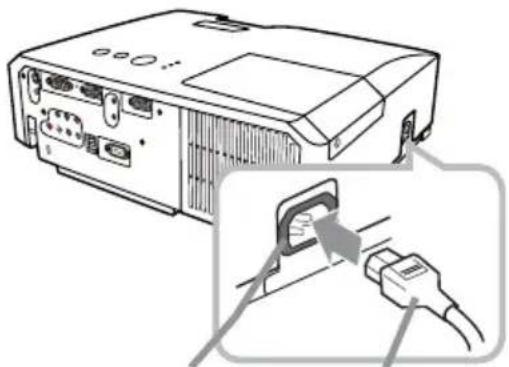
⚠️WARNUNG ▶Seien Sie besonders vorsichtig, wenn Sie die Netzleitung anschließen. Ist die Stromversorgung nicht korrekt angeschlossen, so besteht Brand- und/oder Stromschlaggefahr.
- Verwenden Sie lediglich die im Lieferumfang des Projektors enthaltene Netzleitung. Nehmen Sie im Fall einer Beschädigung Kontakt mit Ihrem Händler auf.
- Schließen Sie die Netzleitung nur an eine Steckdose an, für deren Spannung es geeignet ist. Die Steckdose sollte sich in der Nähe des Projektors befinden und leicht zugänglich sein. Die Netzleitung zur vollständigen Trennung von der Stromversorgung abziehen.
- Modifizieren Sie nie die Netzleitung.
Einschalten des Geräts
-
Prüfen Sie, ob die Netzleitung ordnungsgemäß und fest im Projektor und in der Steckdose eingesteckt ist.
-
Achten Sie darauf, dass die POWER-Anzeige konstant orange leuchtet.
Entfernen Sie dann die Objektivklappe.
- Drücken Sie die STANDBY/ON-Taste am Projektor oder der Fernbedienung.
Die Projektionslampe leuchtet und die POWER-Anzeige blinkt grün. Ist der Projektor betriebsbereit, hört die Anzeige auf zu blinken und leuchtet konstant grün.
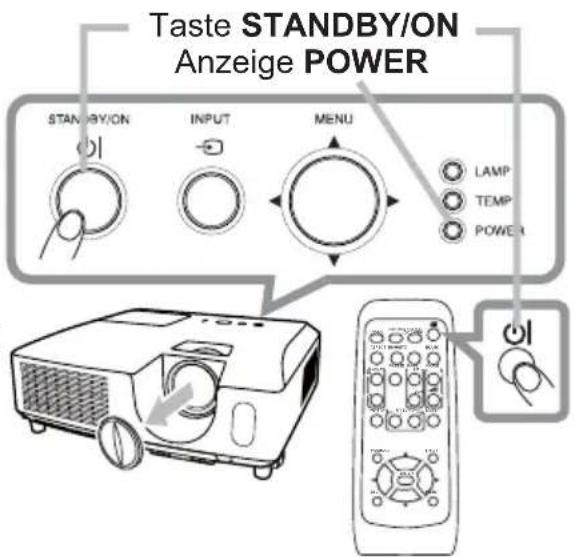
⚠️WARNUNG ▶Ein starkes Licht wird abgegeben, wenn der Projektor eingeschaltet ist. Blicken Sie nicht in das Objektiv des Projektors oder durch die Öffnungen des Projektors in das Gerät.
HINWEIS • Schalten Sie den Projektor immer ein, bevor Sie die angeschlossenen Geräte einschalten.
- Der Projektor hat eine DIREKT EIN-Funktion, die den Projektor automatisch einschalten kann. Weitere Informationen siehe "Benutzerhandbuch" auf der CD.
Ausrichten des Projektors über die einstellfüße
Wenn der Aufstellungsort des Projektors leicht nach rechts/links geneigt ist, verwenden Sie die Nivellierfüße zur horizontalen Ausrichtung des Projektors.
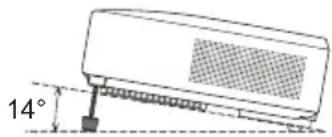
Mit den Nivellierfüßen kann der Projektor auch geneigt werden, um in einem geeigneten Winkel auf die Projektionsfläche zu projizieren, wobei die Vorderseite des Projektors innerhalb von 14 Grad gehoben werden kann.
Dieser Projektor hat 2 Nivellierfüße und 2 Nivelliertasten. Ein Nivellierfuß ist einstellbar, während der Nivellierknopf an der gleichen Seite hochgedrückt wird.
- Halten Sie den Projektor, drücken Sie die Nivelliertasten, um die Nivellierfüße zu lösen.
2 Positionieren Sie die Vorderseite des Projektors in der gewünschten Höhe.
3 Lassen Sie die Nivelliertasten los, um die Nivellierfüße zu sperren. - Nachdem bestätigt ist, dass die Nivellierfüße gesperrt sind, setzen Sie den Projektor sanft ab.
- Wenn erforderlich, können die Nivellierfüße manuell gedreht werden, um Feineinstellung vorzunehmen. Halten Sie den Projektor beim Drehen der Füße.
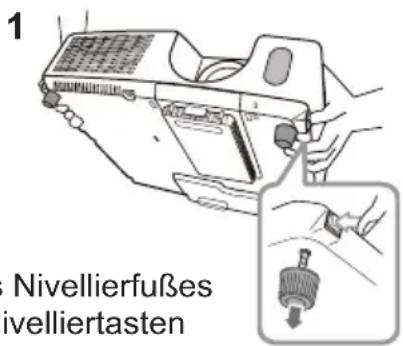
Zum Lösen eines Nivellierfußes ziehen Sie den Nivelliertasten an der gleichen Seite hoch.
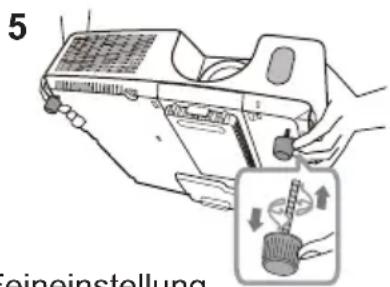
Zur Feineinstellung drehen Sie den Fuß.
⚠VORSICHT ▶ Bedienen Sie nicht die Nivellierknöpfe, ohne den Projektor zu halten; er kann herunterfallen.
▶ Neigen Sie die Projektorvorderseite nur mit den Nivellierfüßen und höchstens um 14 Grad. Durch eine unzulässig große Neigung des Projektors kann Fehlfunktion oder oder Verkürzung der Lebensdauer von Verbrauchsteilen oder des Projektors selber verursacht werden.
Anzeige des Bildes
- Aktivieren Sie Ihre Signalquelle. Schalten Sie die Signalquelle ein, und lassen Sie sie Signale zum Projektor senden.
- Verwenden Sie die VOLUME+/VOLUME-Taste zur Einstellung der Lautstärke. Den Projektor stummzuschalten, drücken Sie die MUTE-Taste an der Fernbedienung.
- Ein eingangssignal wählen Drücken Sie die INPUT-Taste am Projektor. Bei jedem Drücken der Taste schaltet der Projektor seinen Eingangsanschluss um wie folgt. Sie können auch die Fernbedienung zur Wahl eines Eingangssignals verwenden. Drücken Sie die VIDEO-Taste zum Wählen eines Eingangssignals vom COMPONENT (Y, Cb/Pb, Cr/Pr), S-VIDEO- oder VIDEO-Anschluss, oder die COMPUTER-Taste zum Wählen eines Eingangssignals von COMPUTER IN1 oder COMPUTER IN2-Anschluss.
- Drücken Sie die ASPECT-Taste an der Fernbedienung. Bei jedem Drücken der Taste schaltet der Projektor zwischen den Modi für das Seitenverhältnis um.
- Verwenden Sie den Zoomring zur Einstellung der Projektionsflächengröße.
- Verwenden Sie den Fokusring zum Scharfstellen des Bildes.
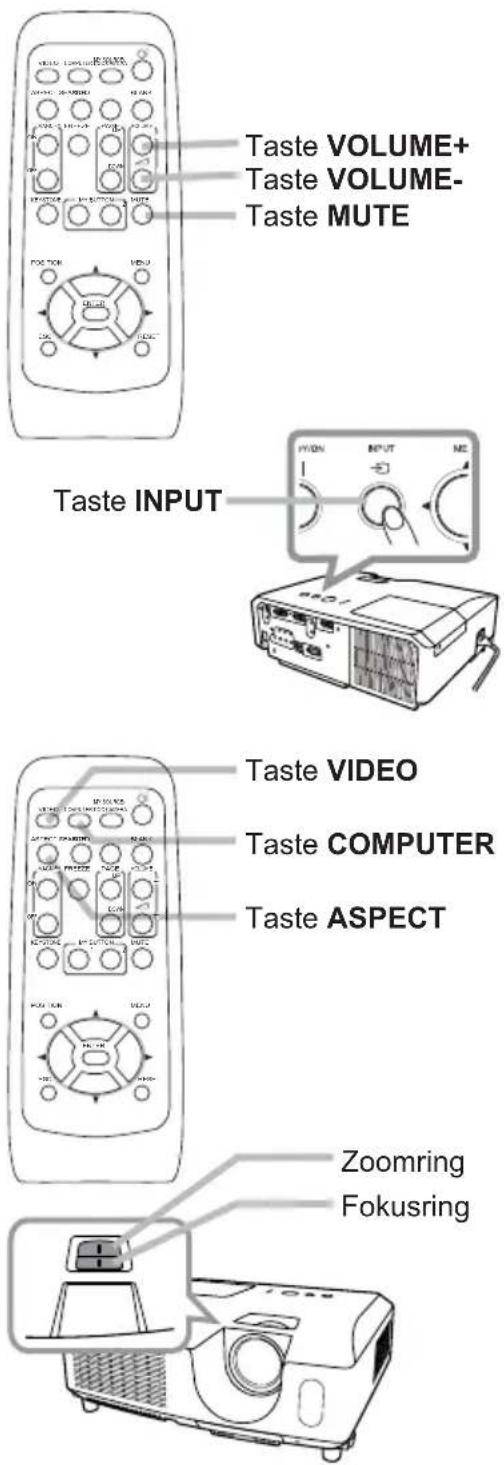
⚠VORSICHT ▶Wenn Sie bei eingeschalteter Projektorlampe einen leeren Bildschirm haben wollen, verwenden Sie die Funktion BLANK. (Ziehen Sie bitte im "Benutzerhandbuch" auf der CD.) Jede andere Methode, das Projektionslicht zu blockieren, wie etwa das Befestigen eines Gegenstandes am Objektiv oder etwas vor das Objektiv zu geben, kann am Projektor Schäden verursachen.
HINWEIS • Die ASPECT-Taste arbeitet nicht, wenn kein geeignetes Signal anliegt.
- Einzelheiten zur Bildjustierung siehe "Benutzerhandbuch" auf der CD.
Ausschalten des Geräts
- Drücken Sie die STANDBY/ON-Taste am Projektor oder der Fernbedienung. Die Meldung "Ausschalten?" wird ungefähr fünf Sekunden lang auf dem Bildschirm angezeigt.
- Drücken Sie die STANDBY/ON-Taste erneut, während die Meldung erscheint. Die Lampe des Projektors geht aus und die Anzeige POWER blinkt orange. Ist die Lampe abgekühlt, hört die POWER-Anzeige auf zu blinken und leuchtet konstant orange.
- Bringen Sie die Objektivkappe an, nachdem die POWER-Anzeige durchgehend orangefarben leuchtet.
Nach dem Ausschalten des Projektors warten Sie mindestens 10 Minuten vor dem erneuten Einschalten. Wenn der Projektor zu früh wieder eingeschaltet wird, kann die Lebensdauer von Verbrauchsteilen am Projektor verkürzt werden.
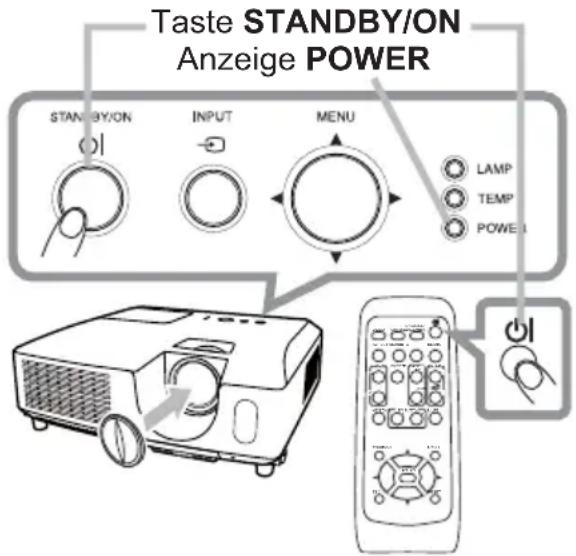
DEUTSCH
⚠️WARNUNG ▶ Berühren Sie nicht während des Betriebs oder kurz danach die Umgebung von Lampenabdeckung und Abluftöffnungen; diese Bereiche sind sehr heiß.
▶Die Netzleitung muss für vollständige Trennung abgezogen werden. Die Netzsteckdose soll nahe am Projektor und leicht zugänglich sein.
HINWEIS • Schalten Sie bitte den Projektor erst aus nachdem die angeschlossenen Geräten ausgeschaltet sind.
- Der Projektor hat eine AUTO AUS-Funktion, die den Projektor automatisch ausschalten kann. Weitere Informationen siehe "Benutzerhandbuch" auf der CD.
Austausch der Lampe
Eine Lampe hat eine begrenzte Produktlebensdauer. Bei Verwendung der Lampe über längere Zeit besteht die Gefahr, dass die Bilder dunkler werden oder der Farbton schlecht wird. Beachten Sie, dass jede Lampe eine andere Lebensdauer hat, und manche Lampen bereits kurz nach der Inbetriebnahme bersten oder durchbrennen können. Bereitstellung einer neuen Lampe und früher Austausch werden empfohlen. Zum Bereitstellen einer neuen Lampe wenden Sie sich an Ihren Fachhändler und geben Sie die Lampentypennummer an.
Typennummer : DT01021
-
Schalten Sie den Projektor aus, und ziehen Sie den Netzstecker ab. Lassen Sie die Lampe mindestens 45 Minuten lang abkühlen.
-
Stellen Sie eine neue Lampe bereit. Wenn der Projektor an der Decke angebracht ist oder wenn die Lampe beschädigt ist, wenden Sie sich zum Austausch der Lampe an Ihren Fachhändler. Wenn Sie die Lampe selber austauschen, verfahren Sie wie folgt.
-
Lösen Sie die Lampenabdeckungsschraube (durch Pfeil markiert) und schieben und heben Sie die Lampenabdeckung zum Abnehmen.
-
Lösen Sie die 3 Schrauben (mit Pfeil markiert) der Lampe, und heben die Lampe langsam mit den Griffen heraus. Die anderen Schrauben dürfen unter keinen Umständen gelöst werden.
-
Setzen Sie die neue Lampe ein, und ziehen Sie die 3 im vorherigen Vorgang gelösten Schrauben erneut fest an.
-
Während Sie die gegenseitig eingreifenden
-
Teile der Lampenabdeckung und des Projektors zusammensetzen, schieben Sie die Lampenabdeckung zurück in ihre Position. Dann ziehen Sie die Schraube der Lampenabdeckung sicher fest.
-
Schalten Sie den Projektor ein, und setzen Sie die Lampenzeit mit der Funktion LAMPENZEIT im Menü OPT. zurück. Einzelheiten siehe Seite.
(1) Drücken Sie die MENU-Taste zur Anzeige eines Menüs.
(2) Weisen Sie auf FORTGESCHRITT im Menü mit der Taste ▼/▲, und drücken Sie dann die Taste ▶.
(3) Weisen Sie auf OPT. in der linken Spalte im Menü mit der Taste ▼/▲, und drücken Sie dann die Taste ▶.
(4) Weisen Sie auf LAMPENZEIT mit der Taste ▼/▲, und drücken Sie dann die Taste ▶. Ein Dialog erscheint.
(5) Drücken Sie die Taste ▶, um "OK" im Dialog zu wählen. Dadurch wird Rücksetzung der Lampenzeit ausgeführt.
Lampenabdeckung 3
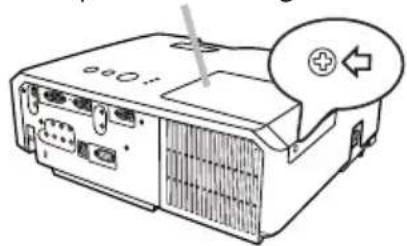
⚠ VORSICHT ▶ Berühren Sie nicht beim Herausnehmen der Lampe Innenteile des Projektors.
HINWEIS • Setzen Sie die Lampenzeit nur zurück, wenn Sie die Lampe ausgetauscht haben, um eine richtige Anzeige zur Lampe zu erhalten.

HOCHSPANNUNG

HOHE TEMPERATUR HOCHDRUCK
⚠️WARNUNG ▶ Der Projektor ist mit einer Quecksilberdampf-Hochdrucklampe aus Glas ausgestattet. Die Lampe kann mit einem lauten Knall platzen oder ausbrennen, wenn sie Erschütterungen ausgesetzt, verkratzt oder angefasst wird, wenn sie noch heiß ist. Außerdem kann dies geschehen, wenn sie abgenutzt ist. Beachten Sie, dass die Lampen eine ganz unterschiedliche Lebensdauer haben. Es kann vorkommen, dass einige von ihnen ausbrennen, wenn sie gerade ausgetauscht wurden. Außerdem, wenn die Lampe platzt, können Glassplitter in das Lampengehäuse fallen und quecksilberhaltige Dämpfe sowie Staub mit feinen Glaspartikeln aus den Lüftungsöffnungen des Projektors entweichen.
▶Zur Entsorgung der Lampe: Dieses Produkt enthält eine Quecksilberlampe; nicht in den Haushaltsabfall werfen. Stets unter Beachtung aller geltenden Vorschriften als Sondermüll entsorgen.
- Zum Recycling der Lampe siehe www.lamprecycle.org (in den USA).
- Zur Entsorgung des Produkts wenden Sie sich an die zuständige örtliche Behörde oder www.eiae.org (in den USA) oder www.epsc.ca (in Kanada). Für weitere Informationen wenden Sie sich an Ihren Fachhändler.

Ziehen Sie den Stecker aus der Steckdose
- Wenn die Lampe zerbricht (Sie hören es an dem lauten Knall), ziehen Sie die Netzleitung und lassen Sie sie durch den Fachhandel austauschen. Beachten Sie, dass Glassplitter das Projektorinnere beschädigen oder Verletzungen verursachen können; versuchen Sie also nicht, den Projektor zu reinigen und die Lampe selbst auszutauschen.
- Wenn die Lampe zerbrechen sollte (Sie hören es an dem lauten Knall), lüften Sie den Raum ausgiebig und achten Sie darauf, dass Sie die Dämpfe oder feine Partikel, die aus den Lüftungsöffnungen des Projektors entweichen, nicht einatmen und dass sie nicht in Augen oder Mund gelangen.
- Vor dem Ersetzen der Lampe schalten Sie den Projektor aus, ziehen Sie den Stecker aus der Steckdose und warten dann mindestens 45 Minuten, damit sich die Lampe ausreichend abkühlt. Andernfalls kann es zu Verbrennungen kommen oder die Lampe kann beim Anfassen zerbrechen.

- Niemals andere als die gekennzeichneten (mit Pfeil markierten) Schrauben lösen.
- Öffnen Sie bei von oben aufgehängter Montage des Projektors nie das Lampengehäuse. Das ist gefährlich, da Glassplitter herausfallen können, wenn die Lampe geplatzt ist. Außerdem ist es gefährlich, auf Leitern zu arbeiten. Lassen Sie die Lampe immer durch Ihren Fachhändler austauschen, selbst dann, wenn sie nicht zerbrochen ist.
- Benutzen Sie den Projektor nie, wenn das Lampengehäuse entfernt ist. Beim Austauschen der Lampe sicherstellen, dass die Schrauben fest eingeschraubt sind. Lose Schrauben können zu Schäden oder zu Verletzungen führen.

- Nur Lampen des vorgeschriebenen Typs verwenden. Der Gebrauch einer Lampe, die nicht den Spezifikationen für dieses Modell entspricht, kann zu schweren Schäden oder einer verkürzten Lebensdauer des Gerätes führen.
- Ist eine Lampe kurz nachdem sie ausgetauscht wurde wieder defekt, kann dies an elektrischen Problemen liegen, die nicht direkt mit der Lampe zu tun haben. Setzen Sie sich in diesem Fall mit Ihrem Händler in Verbindung.
- Vorsicht ist geboten: Durch Berührung oder Zerkratzen kann die Birne bei der Verwendung bersten.
- Bei Verwendung der Lampe über längere Zeit besteht die Gefahr, dass sie dunkel wird, nicht leuchtet oder birst. Ersetzen Sie die Lampe so bald wie möglich, wenn die Bilder zu dunkel sind oder der Farbton schlecht ist. Verwenden Sie keine alten (gebrauchten) Lampen, denn diese können leicht bersten.
Reinigung und Austausch des Luftfilters
Bitte prüfen und reinigen Sie den Luftfilter regelmäßig. Wenn die Anzeigen oder eine Meldung zum Reinigen des Luftfilters auffordern, muss diese so bald wie möglich befolgt werden. Der Luftfilter enthält zwei Filtertypen im Inneren. Ersetzen Sie die Filter, wenn diese beschädigt oder zu stark verschmutzt sind. Zum Vorbereiten neuer Luftfilter wenden Sie sich an Ihren Fachhändler und geben die folgende Typennummer an.
Typennummer : MU06481 (Filter-Set)
Wenn Sie die Lampe ersetzen, wechseln Sie auch den Luftfilter aus. Ein Luftfilter des vorgeschriebenen Typs wird mit der Austauschlampe für diesen Projektor mitgeliefert.
- Schalten Sie den Projektor ab und ziehen Sie die Netzleitung. Lassen Sie den Projektor ausreichend abkühlen.
- Verwenden Sie einen Staubsauger zum Reinigen der Filterabdeckung und des umgebenden Bereichs.
- Während Sie den Projektor mit einer Hand abstützen ziehen Sie mit der anderen Hand die Filterabdeckung in Pfeilrichtung vorwärts.
-
Verwenden Sie einen Staubsauger an der Luftfilter-Lüftungsöffnung des Projektors und der Außenseite der Filtereinheit.
-
Halten Sie die Filterabdeckung fest und nehmen Sie die Filter heraus.
-
Verwenden Sie auf beiden Seiten der Filter einen Staubsauger. Halten Sie den feinmaschigen Filter beim Saugen fest, damit dieser nicht eingezogen wird. Ersetzen Sie die Filter, wenn diese beschädigt oder stark verschmutzt sind.
-
Setzen Sie die Filter wieder in die Filterabdeckung ein. Der grobmaschige Filter ist zuerst in die Filterabdeckung einzulegen. Platzieren Sie dann den feinmaschigen Filter auf dem grobmaschigen Filter, und drehen Sie dabei die geheftete Seite nach oben.
-
Setzen Sie die Filtereinheit wieder in den Projektor.
-
Schalten Sie den Projektor ein, und setzen Sie die Filterzeit mit der Funktion FILTER-TIMER im EINF.MENÜ zurück.
(1) Drücken Sie die MENU-Taste zur Anzeige eines Menüs.
(2) Weisen Sie auf FILTER-TIMER mit der Taste ▼/▲, und drücken Sie dann die Taste ▶. Ein Dialog erscheint.
(3) Drücken Sie die Taste ▶, um "OK" im Dialog zu wählen. Dadurch wird Rücksetzung der Filter-Zeit ausgeführt.
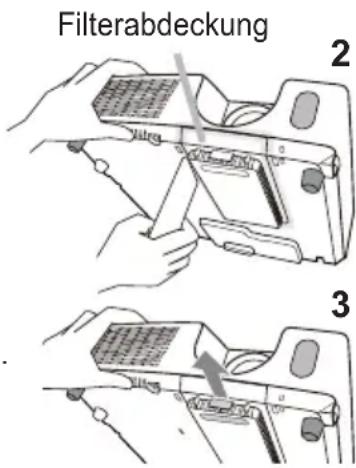
Filtereinheit
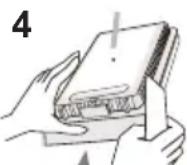
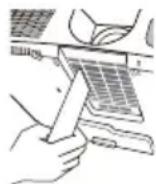
Filterabdeckung
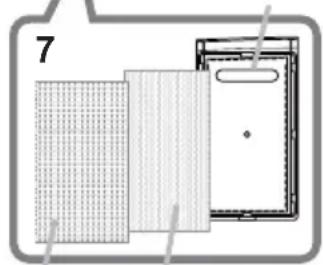
Filter (grobmaschig)
Filter (feinmaschig)
Geheftete
Seite
⚠️WARNUNG ▶ Vor der Wartung des Luftfilters stellen Sie sicher, dass die Netzleitung nicht eingesteckt ist, und lassen Sie den Projektor ausreichend abkühlen.
▶Nur den Luftfilter des vorgeschriebenen Typs verwenden. Der Projektor darf ohne Luftfilter und Filterabdeckung nicht verwendet werden. Dies kann zu Bränden oder Fehlfunktionen am Projektor führen.
▶ Reinigen Sie den Luftfilter regelmäßig. Wenn der Luftfilter durch Staub o.ä. verstopft wird, steigt die Innentemperatur an, was zu Bränden, Durchbrennen oder Fehlfunktionen am Projektor führen kann.
HINWEIS • Setzen Sie die Filter-Zeit nur zurück, wenn Sie den Luftfilter gereinigt oder ausgetauscht haben, um eine richtige Anzeige zum Luftfilter zu erhalten.
- Der Projektor kann eine Meldung wie "LUFTEINLAß UBERPR." anzeigen oder ausschalten, um internen Hitzestau zu vermeiden.
Verwendung der CD-Anleitung
Die anderen Anleitungen für dieses Produkt befinden sich auf der mitgelieferten CD-ROM mit dem Titel "Bedienungsanleitung (detailliert)". Vor der Verwendung der CD-ROM lesen Sie bitte Folgendes sorgfältig durch, um richtige Verwendung sicherzustellen.
■ Systemvoraussetzungen
Das Computersystem für diese CD muss folgende Voraussetzungen erfüllen: Windows®: Betriebssystem: MicroWindows® 98, Windows® 98SE, Windows NT® 4.0, Windows® Me, Windows® 2000/Windows® XP oder neuer CPU: Pentium® processor 133MHz / Speicher: 32MB oder mehr
Macintosh®: Betriebssystem: Mac OS 10.2 oder neuer CPU: PowerPC®/ Speicher: 32MB oder mehr
CD-ROM-Laufwerk: 4-fach CD-ROM-Laufwerk Anzeige: 256 Farben/ Auflösung 640 x 480 Bildpunkte
Software: Microsoft® Internet Explorer® 4.0 und Adobe® Acrobat® Reader® 4.0 oder neuer
■ Wie Sie die CD verwenden
- Legen Sie die CD in Ihr CD-ROM-Laufwerk.
Windows®: Nach einer Weile startet Ihr Web-Browser automatisch. Das Startfenster erscheint.
Macintosh® : (1) Klicken Sie zweimal auf das Symbol „Projectors“ auf Ihrem Desktop. (2) Klicken Sie auf „main.html“, wird der Web-Browser geladen und das Startfenster öffnet sich.
- Wollen Sie das Handbuch lesen, klicken Sie zunächst auf die Modellbezeichnung Ihres Projektors und dann in der Liste auf die gewünschte Sprache. Die Bedienungsanleitung (detailliert) wird geöffnet.
⚠VORSICHT ▶Verwenden Sie die CD nur in einem CD-Laufwerk eines Computers. Die CD wurde ausschließlich für Computerlaufwerke entwickelt. LEGEN SIE DIE CD NIE IN EINEN NORMALEN CD-PLAYER. Hierbei kann ein so lautes Geräusch entstehen, dass es die Lautsprecher zerstört oder Ihr Gehör schädigt.
- Verwahren Sie die CD nach Benutzung in ihrer Box auf. Lagern Sie die CD nie in direktem Sonnenlicht, bei hohen Temperaturen oder hoher Luftfeuchtigkeit.
HINWEIS • Die Informationen auf der CD können sich ohne vorherige Ankündigung ändern.
- Es wird keinerlei Haftung für Probleme oder Schäden an Soft- oder Hardware Ihres PCs übernommen, die durch die Nutzung der CD entstehen.
- Teile oder die gesamte CD dürfen ohne Genehmigung nicht kopiert, reproduziert oder veröffentlicht werden.
Technische Daten
| Punkt Einzelheiten | |
| Produktbezeichnung Flüssigkristallprojektor | |
| Flüssigkrist allfeld 786.432 Bildpunkte (1024 horizontal x 768 vertikal) | |
| Lampe 210W UHP | |
| Lautsprecher 16W | |
| Stromversorgung Wechselstrom 100-120V/3,7A, Wechselstrom 220-240V/1,8A | |
| Stromverbrauch 330W | |
| Temperaturbereich 5°C bis 35°C (Betrieb) | |
| Abmessungen | 317 (B) x 98 (H) x 288 (T) mm* Hervorstehende Teile sind nicht mit eingeschlossen. Bitte beachten Sie die folgende Abbildung. |
| Gewicht (Masse) | ca. 3,5 kgca. 3,6 kg |
| Anschlüsse | Computer-EingangsanschlussAudio-Ein/AusgangsanschlussCOMPUTER IN1AUDIO IN1 ...... Stereo Mini x1......D-sub 15-polig Mini x 1COMPUTER IN2AUDIO IN2 ...... Stereo Mini x1......D-sub 15-polig Mini x 1COMPUTER IN2AUDIO IN3 (R, L) ...... RCA x2......D-sub 15-polig Mini x 1Computer-Ausgangsanschluss SonstigeMONITOR OUTUSB......USB-B x1......D-sub 15-polig Mini x 1CONTROL...... D-sub 9-polig x 1Video-EingangsanschlussY, Cb/Pb, Cr/Pr (Component-Video)...... RCA x3......S-VIDEO ......Mini DIN 4-polig x 1VIDEO ...... RCA x1 |
| Sonderzu behör | Lampe: DT01021Filter-Set: MU06481Montagezubehör: HAS-3010 (Halterung für Deckenmontage)HAS-204L (Befestigungssadapter für niedrigere Decken)HAS-304H (Befestigungssadapter für höhere Decken)Koffer: CA3010* Für weitere Informationen lassen Sie sich bitte von Ihrem Fachhändler beraten. |
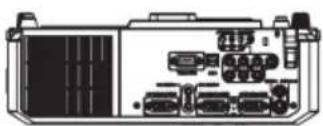
Fehlersuche - Garantie und Kundendienst
Wenn anormale Zustände (wie Austreten von Rauch, merkwürdige Gerüche oder starke Geräusche) auftreten, beenden Sie den Betrieb sofort. Wenn andernfalls ein Problem mit dem Projektor auftritt, gehen Sie zunächst die Punkte unter "Fehlersuche" im "Benutzerhandbuch" in der CD durch und führen Sie die vorgeschlagenen Prüfungen aus.
Lassen sich die Probleme so nicht beseitigen, nehmen Sie mit Ihrem Händler Kontakt auf. Hier erfahren Sie auch, ob es sich bei dem Schaden um einen Garantiefall handelt.
Bitte sehen Sie auf der folgenden Website nach, wo Sie die neueste Information über diesen Projektor erhalten können.
http://www.hitachi.us/digitalmedia oder http://www.hitachidigitalmedia.com
HINWEIS • Die Informationen in diesem Handbuch können ohne vorherige Ankündigung geändert werden.
- Der Hersteller übernimmt keine Verantwortung für etwaige in diesem Handbuch enthaltene Fehler.
- Die Vervielfältigung, Übertragung oder Verwendung dieses Dokuments oder dessen Inhalts ist ohne ausdrückliche schriftliche Genehmigung nicht gestattet.
Anerkennung von Warenzeichen
- Mac ^ , Macintosh ^ und Mac OS ^ sind eingetragene Warenzeichen von Apple Inc.
- Pentium® ist ein eingetragenes Warenzeichen der Intel Corp.
- Adobe ^ und Acrobat ^ , Reader ^ sind eingetragene Warenzeichen von Adobe Systems Incorporated.
- Microsoft® und Internet explorer®, Windows®, Windows NT®, Windows Vista® sind eingetragene Warenzeichen von Microsoft Corporation.
- PowerPC® ist ein eingetragenes Warenzeichen der International Business Machines Corporation.
Alle anderen Warenzeichen befinden sich im Besitz ihrer jeweiligen Eigentümer.
Projector
D-sub 15pin mini shrink jack
∅3.5 stereo mini jack
• 200 mVrms 47kΩ terminator
AUDIO IN3 KR, LL
RCA jack x2
• 200 mVrms 47kΩ terminator
AUDIO OUT ⓂR, ⓃL
RCA jack x2
• 200 mVrms 1kΩ output impedance
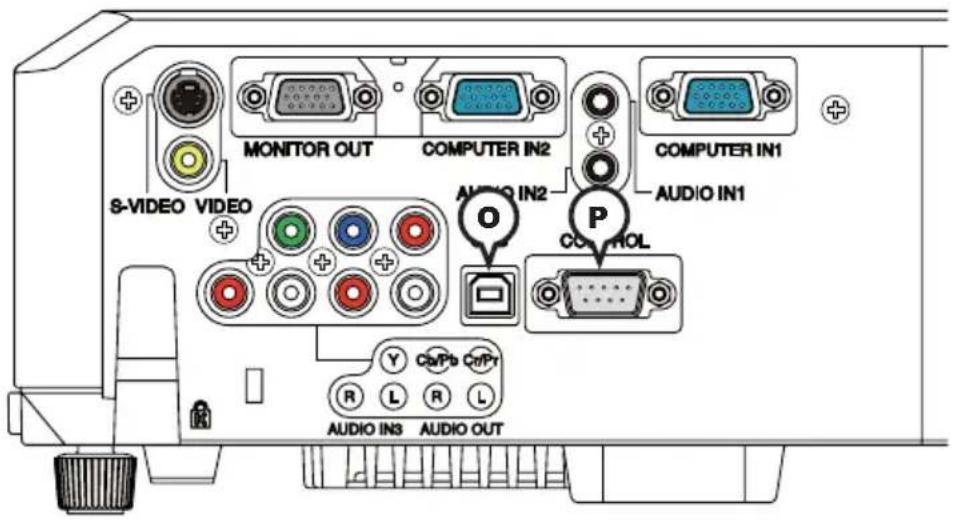
©USB
USB B type jack
| Pin Signal |
| 1 +5V |
| 2 - Data |
| 3 + Data |
| 4 Ground |
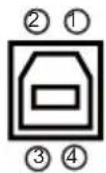
©CONTROL
D-sub 9pin plug