
CP-X2021WN - Vidéo-projecteur HITACHI - Kostenlose Bedienungsanleitung
Finden Sie kostenlos die Bedienungsanleitung des Geräts CP-X2021WN HITACHI als PDF.


| Produkttyp | Video-Projektor |
| Marke | Hitachi |
| Modell | CP-X2021WN |
| Projektionstechnologie | LCD |
| Auflösung | XGA (1024 x 768) |
| Helligkeit | 2.000 ANSI-Lumen |
| Kontrastverhältnis | 500:1 |
| Lampentyp | UHP-Lampe |
| Lampenlebensdauer | Ca. 3.000 Stunden (Normalmodus) |
| Abmessungen (B x T x H) | 340 mm x 270 mm x 110 mm |
| Gewicht | Ca. 3,2 kg |
| Stromversorgung | 100–240 V AC, 50/60 Hz |
| Leistungsaufnahme | 300 W (Betrieb), <1 W (Standby) |
| Anschlüsse | VGA (D-Sub), S-Video, Composite Video, Audio-Eingang, RS-232C |
| Lüftergeräusch | 29 dB (Eco-Modus) |
| Projektionsfläche | 30–300 Zoll |
| Projektionsabstand | 1,2–12,0 m |
| Reinigung und Pflege | Luftfilter regelmäßig reinigen; Gehäuse mit weichem, trockenem Tuch abwischen |
| Sicherheit | Kensington-Schloss; Überhitzungsschutz |
| Ersatzteile und Reparierbarkeit | Lampe und Luftfilter als Ersatzteile verfügbar; Reparatur durch autorisiertes Servicecenter |
| Allgemeine Informationen | Lieferumfang: Projektor, Netzkabel, VGA-Kabel, Fernbedienung, Bedienungsanleitung |
Häufig gestellte Fragen - CP-X2021WN HITACHI
Benutzerfragen zu CP-X2021WN HITACHI
0 Frage zu diesem Gerät. Beantworten Sie die, die Sie kennen, oder stellen Sie Ihre eigene.
Eine neue Frage zu diesem Gerät stellen
Laden Sie die Anleitung für Ihr Vidéo-projecteur kostenlos im PDF-Format! Finden Sie Ihr Handbuch CP-X2021WN - HITACHI und nehmen Sie Ihr elektronisches Gerät wieder in die Hand. Auf dieser Seite sind alle Dokumente veröffentlicht, die für die Verwendung Ihres Geräts notwendig sind. CP-X2021WN von der Marke HITACHI.
BEDIENUNGSANLEITUNG CP-X2021WN HITACHI
Bedienungsanleitung (detailliert) Benutzerhandbuch
Vielen Dank, dass Sie diesen Projektor erworben haben.
⚠️ WARNING ▶ Lesen Sie vor dem Gebrauch dieses Geräts sämtliche zugehörigen Handbücher. Lesen Sie zuerst die Sicherheits-Richtlinien und verwahren Sie die Handbücher nach dem Lesen an einem sicheren Platz.
Über dieses Handbuch
In dieser Anleitung werden verschiedene Symbole verwendet. Die Bedeutung dieser Symbole ist im Folgenden beschrieben.
WARNING
Dieses Symbol weist auf Information hin, die bei Nichtbeachtung möglicherweise zu Unfällen mit Verletzungen oder sogar Todesfolge führen kann.
VORSICHT
Dieses Symbol weist auf Information hin, die bei Nichtbeachtung möglicherweise zu Unfällen mit Verletzungen oder Sachschäden führen kann.
ZUR BEACHTUNG This entry notices of fear of causing trouble.

Bitte beachten Sie die Seiten, auf die nach diesem Symbol hingewiesen wird.
HINWEIS • Die Informationen in diesem Handbuch können ohne vorherige Ankündigung geändert werden.
- Der Hersteller übernimmt keine Verantwortung für etwaige in diesem Handbuch enthaltene Fehler.
• Die Vervielfältigung, Übertragung oder Verwendung dieses Dokuments oder dessen Inhalts ist ohne ausdrückliche schriftliche Genehmigung nicht gestattet.
Anerkennung von Warenzeichen
- Mac® ist ein eingetragenes Warenzeichen der Apple Inc.
- Windows®, DirectDraw® und Direct3D® sind eingetragene Warenzeichen von Microsoft Corporation in den USA und/oder anderen Ländern.
• VESA und DDC sind Warenzeichen der Video Electronics Standard Association. - HDMI, das HDMI-Logo und High-Definition Multimedia Interface sind Warenzeichen bzw. eingetragene Warenzeichen von HDMI Licensing LLC.
- Das Warenzeichen PJLink betrifft Warenzeichenrechte in Japan, den Vereinigten Staaten von Amerika und anderen Ländern und Gebieten.
- Blu-ray Disc™ und Blu-ray™ sind eingetragene Warenzeichen der Blu-ray Disc Association. Alle anderen Warenzeichen befinden sich im Besitz ihrer jeweiligen Eigentümer.
Projektor
Bedienungsanleitung - Sicherheits-Richtlinien
Vielen Dank, dass Sie diesen Projektor erworben haben.
WARNING • Lesen Sie alle Handbücher, die zum Projektor gehören, damit Sie die Bedienung verstanden haben. Verwahren Sie die Handbücher nach dem Lesen an einem sicheren Platz. Eine falsche Behandlung des Produkts kann zu Verletzungen und zu Beschädigungen führen. Der Hersteller lehnt jede Haftung für Schäden ab, die durch eine falsche Behandlung, die über den normalen, in diesem Handbuch beschriebenen Betrieb hinaus geht, entstehen.
HINWEIS • Die Informationen in diesem Handbuch können ohne vorherige Ankündigung geändert werden.
- Der Hersteller übernimmt keine Verantwortung für etwaige in diesem Handbuch enthaltene Fehler.
- Die Vervielfältigung, Übertragung oder Verwendung dieses Dokuments oder dessen Inhalts ist ohne ausdrückliche schriftliche Genehmigung nicht gestattet.
Bedeutung der Symbole
Zugunsten der korrekten Bedienung des Geräts befinden sich in dieser Anleitung sowie auf dem Projektor selbst bestimmte Symbole, die auf Sicherheitsrisiken und entsprechende Vorsichtsmaßregeln hinweisen, um Körperverletzungen und Sachschäden zu vermeiden. Die Bedeutung dieser Symbole ist nachfolgend erklärt. Es ist wichtig, daß Sie die folgenden Sicherheitshinweise aufmerksam durchlesen und verstehen.

WARNUNG
Dieses Symbol weist auf Vorsichtsmaßregeln hin, deren Mißachtung bei falscher Bedienung zu körperlichen Verletzungen mit möglicher Todesfolge führen können.

VORSICHT
Dieses Symbol weist auf Vorsichtsmaßregeln hin, deren Mißachtung bei falscher Bedienung zu Personenverletzungen oder Sachschäden führen können.
Typische Symbole

Dieses Symbol weist auf eine zusätzliche Warnung (einschließlich Vorsichtsmaßregeln) hin, wobei eine Abbildung den Textinhalt verdeutlicht.

Dieses Symbol weist auf eine unzulässige Handlung hin, wobei eine Abbildung den Textinhalt verdeutlicht. (Das linksstehende Symbol bedeutet, daß das Gerät oder eine bestimmte Baugruppe nicht zerlegt werden darf.)

Dieses Symbol weist auf eine Pflichthandlung hin, wobei eine Abbildung den Textinhalt verdeutlicht. (Das linksstehende Symbol bedeutet, daß der Netzstecker aus der Steckdose zu ziehen ist.)
Sicherheitsvorkehrungen

WARNUNG
Im Falle einer Störung den Projektor niemals weiterbenutzen.
Anormale Erscheinungen, wie Rauch, seltsamer Geruch, kein Bild, kein Ton, zu lauter Ton, Beschädigung von Gehäuse, Elementen oder Kabeln, Eindringen von Flüssigkeiten oder Fremdkörpern usw., können einen Brand oder elektrischen Schlag verursachen. In solchen Fällen sofort den Netzschalter ausschalten, und dann den Netzstecker von der Netzsteckdose abziehen. Wenden Sie sich an Ihren Händler, nachdem Sie sich vergewissert haben, dass die Rauch- oder Gerucherzeugung aufgehört hat. Versuchen Sie niemals, Reparaturen selbst durchzuführen, weil das gefährlich sein kann.
- Die Netzsteckdose sollte sich in der Nähe des Projektors befinden und leicht zugänglich sein.
Lassen Sie für Kindern und Haustieren besondere Vorsicht walten.
Falsche Behandlung konnte in Feuer, elektrischen Schock, Verletzung, Brandfleck oder Visionsproblem resultieren.
Lassen Sie in Hausalten mit Kindern und Haustieren besondere Vorsicht walten.
Das Eindringen von Flüssigkeiten oder Fremdkörper in den Projektor verhüten.
Das Eindringen von Flüssigkeiten oder Fremdkörpern kann einen Brand oder elektrischen Schlag verursachen.
Lassen Sie in Haushalten mit Kindern besondere Vorsicht walten.
Falls Flüssigkeiten oder Fremdkörper in den Projektor eindringen, schalten Sie sofort den Netzschalter aus, ziehen Sie den Netzstecker von der Netzsteckdose ab, und kontaktieren Sie Ihren Händler.
- Den Projektor nicht in der Nähe von Wasser auf stellen (z.B. in einem Badezimmer, am Strand, usw.).
- Den Projektor weder Regen noch Feuchtigkeit aussetzen. Den Monitor nicht im Freien aufstellen.
- Keine Blumenvasen, Töpfe, Tassen, Kosmetika oder Flüssigkeiten, wie z.B. Wasser usw., auf oder neben den Projektor stellen.
- Keine metallischen oder brennbaren Gegenstände usw. auf oder neben den Projektor stellen.
- Um zu vermeiden, dass Fremdteile in das Gerät eindringen, transportieren Sie außer Zubehör, Signalkabel und Stecker keine anderen Teile zusammen mit dem Projektor.
Niemals auseinanderbauen oder modifizieren.
Der Projektor enthält unter Hochspannung stehende Teile. Modifikationen oder ein Zerlegen des Projektors oder des Zubehörs können zu einem Brand oder einem Stromschlag führen.
- Niemals das Gehäuse öffnen.
- Lassen Sie Reparaturen und Reinigung der Innenteile nur von Ihrem Händler ausführen.
Den Projektor vor Stößen oder Erschütterungen schützen.
Falls der Projektor erschüttert und/oder beschädigt wird, kann es zu einer Verletzung kommen, und fortgesetzter Gebrauch kann einen Brand oder elektrischen Schlag zur Folge haben.
Falls der Projektor erschüttert wird, schalten Sie sofort den Netzschalter aus, ziehen Sie den Netzstecker von der Netzsteckdose ab, und kontaktieren Sie Ihren Händler.
Stellen Sie den Projektor nicht auf eine instabile Fläche.
Falls der Projektor fallen gelassen und/oder beschädigt wird, kann es zu einer Verletzung kommen, und fortgesetzter Gebrauch kann einen Brand oder elektrischen Schlag zur Folge haben.
- Stellen Sie den Projektor nicht auf eine instabile, schiefe oder vibrierende Fläche, wie z.B. einen wackligen oder geneigten Ständer.
- Benutzen Sie die Laufrollenbremsen, wenn Sie den Projektor auf einen Ständer mit Laufrollen stellen.
- Den Projektor nicht mit der Seite nach oben, dem Objektiv nach oben oder dem Objektiv nach unten hinstellen.
- Im Fall von einer Deckeninstallation oder dem ähnlichen, verständigen Sie vor Installation Ihren Händler.

Den
Netzstecker aus der Steckdose ziehen.



Nicht
zerlegen.


Sicherheitsvorkehrungen (Fortsetzung)

WARNUNG
Beachten Sie hohe Temperaturen des Projektors.
Bei eingeschalteter Lampe werden hohe Temperaturen erzeugt. Diese können einen Brand oder Verbrennungen verursachen. Lassen Sie in Haushalten mit Kindern besondere Vorsicht walten.
Vermeiden Sie eine Berührung des Objektivs, der Lüfter und der Ventilationsöffnungen während oder unmittelbar nach dem Gebrauch, um eine Verbrennung zu verhüten. Achten Sie auf die Ventilation.
- Einen Abstand von mindestens 30 cm zwischen dem Projektor und anderen Objekten, wie z.B. Wänden, einhalten.
- Stellen Sie den Projektor nicht auf eine Metallfläche oder auf Gegenstände, die durch Hitze weich werden können.
- Keine Gegenstände in der Nähe des Objektivs, der Lüfter und der Ventilationsöffnungen des Projektors abstellen.
- Niemals die Lüfter und die Ventilationsöffnungen blockieren.
- Den Projektor nicht mit einer Tischdecke usw. abdecken.
- Den Projektor nicht auf einen Teppich oder Bettzeug stellen.

Bei eingeschalteter Lampe niemals in das Objektiv oder die Öffnungen blicken.
Das starke Licht kann die Sehkraft beeinträchtigen. Lassen Sie in Haushalten mit Kindern besondere Vorsicht walten.

Verwenden Sie nur das vorgesehene Netzkabel und schließen es an eine entsprechende Steckdose an.
Eine falsche Stromversorgung kann einen Brand oder elektrischen Schlag verursachen.
- Verwenden Sie eine korrekte Netzsteckdose gemäß den Angaben am Projektor und in den Sicherheitsvorschriften.
- Das mitgelieferte Netzkabel muss in Übereinstimmung mit der vorhandenen Netzsteckdose verwendet werden.

Beim Umgang mit dem Netzkabel Vorsicht walten lassen.
Falscher Anschluss des Netzkabels kann einen Brand oder elektrischen Schlag verursachen.
- Das Netzkabel nicht mit nassen Händen berühren.
- Vergewissern Sie sich vor dem Anschließen, dass der Stecker des Netzkabels sauber ist (kein Staub). Verwenden Sie ein weiches und trockenes Tuch zum Reinigen des Netzsteckers.
- Den Netzstecker bis zum Anschlag in die Netzsteckdose einführen. Eine lockere, nicht intakte Netzsteckdose oder Wackelkontakt vermeiden.

Achten Sie darauf, den Erdleiter anzuschließen.
Wenn Sie das korrekte Netzkabel verwenden, werden Erdung des Geräts mit der Erdung des Gebäudes verbunden, um einen Brand oder einen Stromschlag zu vermeiden.
- Entfernen Sie am Netzkabel keine Abschirmungen.

Die Erdung des Gerätes ist wichtig.
Sicherheitsvorkehrungen (Fortsetzung)

WARNUNG
Die Lichtquellenlampe vorsichtig handhaben.
Der Projektor ist mit einer Quecksilberdampf-Hochdrucklampe aus Glas ausgestattet. Die Lampe kann durchbrennen oder mit einem lauten Knall platzen. Wenn die Lampe platzt, können Glassplitter in das Lampengehäuse fallen und quecksilberhaltige Dämpfe aus den Lüftungsschlitzen des Projektors entweichen.
Lesen Sie den Absatz „Lampe“ sorgfältig.
Netzkabel und externe Anschlusskabel sorgfältig behandeln.
Fortgesetzter Gebrauch eines beschädigten Netzkabels oder beschädigter Anschlusskabel kann einen Brand oder elektrischen Schlag verursachen. Netzkabel und Anschlusskabel vor übermäßiger Hitze, Druck oder Spannung schützen.
Falls das Netzkabel oder die Anschlusskabel beschädigt sind (freiliegende oder gerissene Kernadern usw.), kontaktieren Sie Ihren Händler.
- Stellen Sie nicht den Projektor oder andere schwere Gegenstände auf das Netzkabel und die Anschlusskabel. Decken Sie die Kabel auch nicht mit einem Tuch oder einer Decke usw. ab, weil sonst versehentlich schwere Gegenstände auf die verdeckten Kabel gestellt werden können.
- Nicht am Netzkabel und den Anschlusskabeln ziehen. Halten Sie beim Anschließen und Abziehen des Netzkabels oder der Anschlusskabel stets den Kabelstecker mit der Hand.
• Die Kabel nicht in der Nähe eines Heizkörpers verlegen.
• Starkes Knicken des Netzkabels vermeiden. - Unterlassen Sie jede Abänderung des Netzkabels.
Die Batterie der Fernbedienung sorgfältig behandeln.
Falsche Behandlung der Batterie kann einen Brand oder Verletzungen zur Folge haben. Bei unsachgemäßer Behandlung kann die Batterie explodieren.
• Die Batterie von Kindern und Haustieren fernhalten. Falls die Batterie verschluckt wird, wenden Sie sich zwecks einer Notbehandlung sofort an einen Arzt.
• Die Batterie nicht in Feuer oder Wasser werfen.
- Feuer oder heiße Umgebungen vermeiden.
• Die Batterie nicht mit einer Metallpinzette halten.
• Die Batterie an einem dunklen, kühlen und trockenen Ort aufbewahren.
• Die Batterie nicht kurzschließen.
• Die Batterie nicht aufladen, zerlegen oder löten.
• Die Batterie vor Erschütterungen schützen.
- Verwenden Sie nur die in den Handbüchern aufgeführten Batterietypen.
- Achten Sie beim Einlegen der Batterie darauf, dass Plus- und Minuspol der Batterie korrekt ausgerichtet sind.
- Falls Sie Auslaufen der Batterie feststellen, wischen Sie erst das Batteriefach aus und dann die Batterie ab.
Falls Elektrolyt mit irgendwelchen Körperteilen oder Kleidung in Berührung kommt, waschen sie ihn mit Wasser gut ab.
- Entsorgen Sie die Batterie gemäß den örtlichen Gesetzen.



Sicherheitsvorkehrungen (Fortsetzung)

VORSICHT
Beim Transportieren des Projektors Sorgfalt walten lassen.
Missachtung kann zu Verletzungen oder Beschädigung führen.
- Den Projektor nicht während des Betriebs bewegen. Ziehen Sie das Netzkabel und alle Anschlusskabel ab, und schließen Sie den Objektivschieber oder den Objektivdeckel, bevor Sie den Projektor bewegen.
- Den Projektor vor Stößen oder Erschütterungen schützen.
• Ziehen Sie nicht an dem Projektor. - Verwenden Sie zum Transport einen entsprechenden Koffer oder eine Tragetasche.
Keine Gegenstände auf den Projektor stellen.
Das Ablegen von Gegenständen auf dem Projektor kann zu Gleichgewichtsverlust oder Umkippen führen und Verletzungen oder Beschädigung zur Folge haben. Lassen Sie in Haushalten mit Kindern besondere Vorsicht walten.
Schließen Sie nur speziell dafür vorgesehene Geräte an den Projektor an.
Beachten Sie dies nicht, kann dies zu Schäden oder zu Verletzungen führen.
- Einige Projektoren verfügen über ein Objektivgewinde. Schrauben Sie auf das Gewinde nur speziell dafür vorgesehene Zubehörteile (beispielsweise Konverteraufsätze).
Vermeiden Sie Orte, die staubig, feucht oder rauchig sind.
Aufstellen des Gerätes an einem Ort, der rauchig, sehr feucht oder staubig ist, oder ölige Dämpfe sowie korrosive Gase enthält, kann zu einem Brand oder einem Stromschlag führen.
- Den Projektor nicht in an rauchigen, feuchten oder staubigen Orten aufstellen (z.B. einer Raucherecke, in einer Küche, am Strand, usw.). Den Monitor nicht im Freien aufstellen.
- Keinen Luftbefeuchter in der Nähe des Projektors verwenden.
Achten Sie darauf, dass der Luftfilter luftdurchlässig ist.
Der Luftfilter muss von Zeit zu Zeit gereinigt werden. Ist der Filter durch Verschmutzung verstopft, kann es durch den Temperaturanstieg im Projektor zu Schäden kommen. Der Projektor kann die folgende Meldung anzeigen "ANS. LUFTSTROM UBERPR.". Schalten Sie den Projektor ab, um eine Überhitzung zu verhindern.
- Wenn Sie durch die Anzeige oder durch eine Meldung aufgefordert werden, den Filter zu reinigen, tun Sie dies so schnell wie möglich.
- Läßt sich der Schmutz nicht entfernen oder ist der Filter beschädigt, so tauschen Sie ihn gegen einen neuen aus.
- Verwenden Sie nur den angegebenen Filtertyp. Bestellen Sie bei Ihrem Händler ausschließlich die in den Handbüchern aufgeführten Luftfilter.
- Wenn Sie die Lampe ersetzen, tauschen Sie gleichzeitig auch den Luftfilter aus.
Wenn Sie eine neue Lampe kaufen, liegt meist ein Luftfilter bei.
- Schalten Sie den Projektor nie ohne Filter ein.
Heiße Umgebungen vermeiden.
Die Hitze könnte sich schädlich auf das Gehäuse und andere Teile des Projektors auswirken. Setzen Sie den Projektor, die Fernbedienung und andere Teile nicht direktem Sonnenlicht oder der Hitze eines Heizkörpers usw. aus.
Vermeiden Sie Magnetfelder.
Es wird dringend empfohlen, ungeschützte oder unabgeschirmte Magnetfelder an oder neben dem Projektor zu vermeiden. (Z.B. magnetische Sicherheitsvorrichtungen oder andere Projektorzubehörteile, die Magnetmaterialien enthalten, die nicht vom Hersteller geliefert wurden, usw.) Magnetische Objekte können die interne mechanische Funktion des Projektors unterbrechen und die mechanische Funktion stören, was die Geschwindigkeit des Kühlgebläses beeinträchtigen oder dieses stoppen und bewirken, dass der Projektor ganz abschaltet.







Sicherheitsvorkehrungen (Fortsetzung)

VORSICHT
Das Netzkabel zur Aufbewahrung abziehen.
- Aus Sicherheitsgründen ist das Netzkabel abzuziehen, wenn der Projektor längere Zeit nicht benutzt wird.
- Vor der Reinigung den Projektor ausschalten und vom Stromnetz trennen. Eine Missachtung kann zu einem Brand oder elektrischen Schlag führen.
Lassen Sie die Innenteile des Projektors etwa jedes Jahr von Ihrem Händler reinigen.
Staubansammlung im Inneren des Projektors kann zu einem Brand oder Funktionsstörungen führen.
Die Reinigung der Innenteile ist wirksamer, wenn sie vor Beginn von feuchten Jahreszeiten, z.B. vor der Regenzeit, durchgeführt wird.
- Versuchen Sie nicht, die Innenteile selbst zu reinigen, weil dies gefährlich ist.

Den
Netzstecker aus der Steckdose ziehen.

HINWEIS
Setzen Sie die Fernbedienung keinen Erschütterungen aus.
Erschütterungen können eine Beschädigung oder Funktionsstörung der Fernbedienung verursachen.
- Lassen Sie die Fernbedienung nicht fallen.
- Stellen Sie nicht den Projektor oder andere schwere Gegenstände auf die Fernbedienung.
Behandeln Sie das Objektiv mit Sorgfalt.
- Wenn der Projektor nicht benutzt wird, schließen Sie den Objektivschieber oder den Objektivdeckel, um die Linsenoberfläche vor Kratzern zu schützen.
- Unterlassen Sie das Berühren des Objektivs, um Verschlechterung der Bildqualität durch Beschlagen oder Verschmutzen des Objektivs zu vermeiden.
- Verwenden Sie zum Reinigen des Objektivs im Fachhandel erhältliches Objektivpapier (zur Reinigung von Kameras, Brillen usw.). Achten Sie darauf, dass Sie das Objektiv nicht mit harten Gegenständen verkratzen.
Pflege des Gehäuses und der Fernbedienung.
Unsachgemäße Pflege kann negative Auswirkungen wie Verfärbung, Lackablösung usw. zur Folge haben.
- Verwenden Sie ein weiches Tuch zur Reinigung des Gehäuses und der Bedienungstafel des Projektors sowie der Fernbedienung. Bei starker Verschmutzung ein neutrales Reinigungsmittel mit Wasser verdünnen, ein weiches Tuch durchtränken und auswringen, und anschließend mit einem trockenen, weichen Tuch nachwischen. Kein unverdünntes Reinigungsmittel direkt auftragen.
- Keine Aerosol-Sprays, Lösungsmittel, leichtflüchtige Substanzen oder Scheuermittel verwenden.
- Wenn Sie chemisch behandelte Tücher verwenden, sollten Sie die Gebrauchsanweisung lesen und befolgen.
- Vermeiden Sie engen Kontakt mit Gummi oder Vinyl über längere Zeit.
Hinweise zur helle oder dunkle Flecken.
Auf dem Bildschirm erscheinen mitunter helle oder dunkle Flecken. Dies ist eine charakteristische Eigenschaft von Flüssigkristall-Displays und stellt keinen Gerätefehler dar.
Achten Sie darauf, dass sich das Bild nicht in den LCD-Schirm einbrennt.
Projiziert das Gerät für längere Zeit Standbilder, Einzelaufnahmen, Bilder im Verhältnis 16:9 bei 4:3 LCD-Schirm oder ähnliches, kann es vorkommen, dass sich diese Bilder in den LCD-Schirm einbrennen.
Sicherheitsvorkehrungen (Fortsetzung)
HINWEIS
Über Verbrauchsteile.
Die Lampe, LCD-Panele, Polarisationsfilter und anderer optischer Komponenten sowie Luftfilter und Kühlgebläse haben unterschiedliche Lebensdauern. Es kann erforderlich wrede, diese Teile nach längerer Verwendung auszutauschen.
- Diese Produkt ist nicht für lange ununterbrochene Verwendung konstruiert. Bei ununterbrochener Verwendung für 6 Stunden oder länger oder bei täglicher Verwendung für 6 Stunden oder mehr (auch wenn nicht ununterbrochen) oder bei langer wiederholter Verwendung kann die Lebensdauer verkürzt werden, und Austausch dieser Teile kann erforderlich werden, auch wenn seit Inbetriebnahme noch nicht ein Jahr vergangen ist.
- Neigen über den Einstellbereich wie in diesen Bedienungsanleitungen beschrieben hinaus kann die Lebensdauer der Verbrauchsteile verkürzen.
Vor dem Einschalten des Projektors lassen den Projektor ausreichend abkühlen.
Nach dem Ausschalten des Projektors drücken Sie den Neustart-Schalter oder den Unterbrecherschalter der Betriebsversorgung und lassen den Projektor ausreichend abkühlen.
Betrieb des heißen Projektors kann zu Schäden an der Elektrode und Erlöschen der Lampe führen.
Starke Lichtstrahlen vermeiden.
Starker Lichteinfall (wie direktes Sonnenlicht oder Zimmerbeleuchtung) auf den Fernbedienungssensor kann die Fernbedienung funktionsunfähig machen.
Funkfeldeinfluss vermeiden.
Jeder Funkfeldeinfluss kann Bildstörungen oder Rauschen verursachen.
- Vermeiden Sie den Einsatz von Hochfrequenz erzeugenden Geräten (z.B. Mobiltelefone, Funkgeräte usw.) in der Nähe des Projektors.
Hinweise zur Projektionsqualität.
Die Projektionsqualität des Projektors (z.B. Farbe, Kontrast usw.) hängt von der Beschaffenheit der Leinwand ab, weil der Projektor ein Flüssigkristallfeld verwendet. Die Projektionsqualität kann von der Anzeige einer Kathodenstrahlröhre abweichen.
- Verwenden Sie keine polarisierte Leinwand. Diese kann ein rotes Bild verursachen.
Die Stromversorgung in der richtigen Reihenfolge ein- und ausschalten.
Um Störungen zu vermeiden, sollte der Projektor in der unten angegebenen Reihenfolge ein- und ausgeschaltet werden, wenn nicht anders angegeben.
- Den Projektor vor dem Computer oder Videorecorder einschalten.
- Den Projektor nach dem Computer oder Videorecorder ausschalten.
Die Augen vor Ermüdung schützen.
Geben Sie Ihren Augen regelmäßige Erholungspausen.
Die Lautstärke nicht zu hoch einstellen, um Nachbarn nicht zu stören.
- Wenn Sie den Projektor zu später Stunde benutzen, sollten Sie die Lautstärke verringern und die Fenster schließen, um die Nachbarn nicht zu stören.
Anschluß an einen Notebook-Computer
Sorgen Sie beim Anschluß an einen Notebook-Computer dafür, daß der externe RGB-Bildausgang wirksam ist (stellen Sie auf CRT-Anzeige oder auf gleichzeitige LCD- und CRT-Anzeige). Bitte beziehen Sie sich für weitere Informationen auf die Bedienungsanleitung für das Notebook.
Lampe

WARNUNG

HOCHSPANNUNG

HOHE TEMPERATUR

HOCHDRUCK
Der Projektor ist mit einer Quecksilberdampf-Hochdrucklampe aus Glas ausgestattet. Die Lampe kann mit einem lauten Knall platzen oder ausbrennen, wenn Sie Erschütterungen ausgesetzt, verkratzt oder, wenn Sie heiss ist, angefasst wird. Außerdem kann dies geschehen, wenn sie abgenutzt ist. Beachten Sie, dass die Lampen eine ganz unterschiedliche Lebensdauer habe. Es kann vorkommen, dass einige von ihnen ausbrennen, wenn sie gerade ausgetauscht wurden. Wenn die Lampe platzt, können Glassplitte in das Lampengehäuse fallen und quecksilberhaltige Dämpfe aus den Lüftungsschlitzen des Projektors entweichen.
Über die Entsorgung der Lampe • Dieses Produkt enthält eine Quecksilberlampe; nicht in den Haushaltsabfall werfen. Immer unter Beachtung aller geltenden Vorschriften als Sondermüll entsorgen. Zum Recycling der Lampe siehe www.lamprecycle.or (in den USA). Zur richtigen Entsorgung des Produkts wenden Sie sich an die örtlich zuständige Behörde oder an www.eiae.org (in den USA) oder www.epsc.ca (in Kanada). Für weitere Informationen wenden Sie sich an Ihren Fachhändler.

Den Netzstecker von der Steckdose abziehen.
- Wenn die Lampe zerbricht (Sie hören es an dem lauten Knall), ziehen Sie das Netzkabel und lassen Sie sie durch den Fachhandel austauschen. Die Glassplitter können Teile des Projektors beschädigen oder Verletzungen hervorrufen. Versuchen Sie also nicht, den Projektor zu reinigen und die Lampe selber auszutauschen.
- Wenn die Lampe zerbricht (Sie hören es an dem lauten Knall), lüften Sie den Raum ausgiebig und achten Sie darauf, dass Sie die Dämpfe, die aus den Lüftungsschlitzen entweichen, nicht einatmen und dass sie nicht in Augen oder Mund gelangen.
- Wenn Sie die Lampe austauschen, schalten Sie das Gerät ab und ziehen das Netzkabel. Warten Sie dann mindestens 45 Minuten, damit die Lampe abkühlt. Anderenfalls kann es zu Verbrennungen kommen oder die Lampe kann beim Anfassen zerbrechen.

- Öffnen Sie in solchen Fällen nie das Lampengehäuse. Die Glassplitter können herausfallen. Lassen Sie die Lampe immer durch Ihren Fachhändler austauschen, selbst dann, wenn sie nicht zerbrochen ist.
- Benutzen Sie den Projektor nie, wenn das Lampengehäuse entfernt ist. Beachten Sie, dass nach dem Austausch der Lampe die Schrauben wieder fest angezogen werden. Lose Schrauben können zu Schäden oder zu Verletzungen führen.

- Verwenden Sie nur die angegebenen Lampentypen.
- Ist eine Lampe kurz nachdem Sie ausgetauscht wurde wieder defekt, kann dies an elektrischen Problemen liegen, die nicht direkt mit der Lampe zu tun haben. Setzen Sie sich in so einem Fall mit Ihrem Händler in Verbindung.
- Vorsichtig behandeln: Durch Berührung oder Zerkratzen kann die Birne bei der Verwendung bersten.
- Bei Verwendung der Lampe über längere Zeit besteht die Gefahr, dass sie dunkel wird, nicht leuchtet oder birst. Wenn die Bilder dunkel erscheinen oder der Farbton schlecht ist, ersetzen Sie die Lampe bitte so schnell wie möglich. Verwenden Sie daher nie alte, gebrauchte Lampen.
Richtlinien und Vorschriften
FCC-Warnhinweis
Dieses Gerät entspricht den Bestimmungen von Abschnitt 15 der FCC-Richtlinien. Das Gerät kann nur unter den beiden folgenden Bedingungen betrieben werden: (1) Das Gerät verursacht keine störenden Interferenzen und (2) das Gerät muss alle empfangenen Interferenzen einschließlich Interferenzen, die einen unerwünschten Betrieb verursachen, akzeptieren.
WARNUNG : Dieses Gerät erzeugt und verwendet Radiowellen, die auch abgestrahlt werden können. Ist es nicht nach den Anweisungen installiert, kann dies zu Störungen der Telekommunikation führen. Es ist jedoch nicht garantiert, dass es bei bestimmten Installationen nicht zu Störungen kommen kann. Treten Störungen des Radio- und Fernsehempfangs auf, was leicht durch An- und Ausschalten des Geräts festgestellt werden kann, versuchen Sie den Fehler durch eine der folgenden Maßnahmen zu beseitigen: - Orientieren und positionieren Sie die Empfangsantenne neu.
- Vergrößern Sie den Abstand zwischen Gerät und Empfänger.
- Schließen Sie das Gerät an einen anderen Stromkreis als das Gerät, das gestört wird, an.
- Fragen Sie Ihren Händler oder einen Radio- und Fernsehtechniker um Hilfe.
BENUTZERHINWEISE: Einige Verbindungen müssen mit vorgefertigten, abgeschirmten Kabeln vorgenommen werden. Verwenden Sie nur die beiliegenden Kabel oder Kabel, welche die entsprechenden Voraussetzungen erfüllen. Sind Kabel nur an einer Seite vorgefertigt und abgeschirmt, muss diese Seite mit dem Projektor verbunden werden.
Garantie und Kundendienst
Wenn es nicht zu Erscheinungen während des Betriebs kommt, wie Sie in ersten Kapitel unter WARNUNG beschrieben wurden, schauen Sie zuerst, wenn ein Problem auftritt, in das Kapitel "Fehlersuche" des "Benutzerhandbuch", und führen die dort beschriebenen Tests durch.
Lassen sich die Probleme so nicht beseitigen, nehmen Sie mit Ihrem Händler Kontakt auf. Hier erfahren Sie auch, ob es sich bei dem Schaden um einen Garantiefall handelt.
Inhalt


Einleitung .... 3
Merkmale 3
Kontrollieren des Lieferumfangs ... 3
Teilebezeichnungen ..... 4
Einrichten 7
Anordnung 7
Anschließen der Geräte ..... 10
Stromversorgung anschließen .... 15
Anbringen der Adapterabdeckung . 16
Verwendung des Sicherungsstabs und Schlitzes . . 16
Fernbedienung 17
Einsetzen von Batterien ..... 17
Über das Fernbedienungssignal .. 17
Verwendung als einfache PC-Maus und Tastatur. . 18
Gerät ein/aus 19
Einschalten des Geräts ..... 19
Ausschalten des Geräts .....20
Betrieb 2
Einstellen der Lautstärke .....21
Kurzzeitiges Stummschalten des Klangs .. 21
Ein Eingangssignal wählen ..... 22
Suchen eines Eingangssignals . . . 23
Wahl eines Seitenverhältnisses ... 23
Ausrichten des Projektors über die Einstellfüße . . 24
Einstellen von Zoom und Fokus ... 24
Automatische Einstellung anwenden .. 25
Einstellung der Position ..... 25
Korrektur der Trapezverzerrung ... 26
Verwenden der Vergrößerungsfunktion .. 27
Kurzzeitiges Einfrieren des Bildschirms .. 28
Kurzzeitiges Anzeigen des Leerbildschirms . . 28
Verwendung der Menüfunktion ... 29
EINF. MENU 31
BILDFORMAT, AUTO KEYSTONE, KEYSTONE,
BILD-MODUS, OKO-MODUS, INSTALLAT., RÜCKST,
FILTER-TIMER, SPRACHE, FORTGESCHRITT, VERLASSEN
Menü BILD 33
HELLIGKEIT, KONTRAST, GAMMA, FARB-TEMP., FARBE, F-TON, SCHÄRFE, EINST-SPEICH.
Menü ABBILDUNG ..... 3 6
BILDFORMAT, OVER SCAN, V-POSIT, H-POSIT, H-PHASE, H-GR., AUTOM. EINST. AUSFÜHR.
Menü EINGB 39
PROGRESSIV, VIDEO NR, FARBNORM, VIDEOFORMAT, HDMI-RORMAT, HDMI-BEREICH, COMPUTER-EINGANG, FRAME LOCK, AUFLÖSUNG
Menü SETUP 43
AUTO KEYSTONE, K EYSTONE, AUTO-ÖKOMODUS,
KO-MODUS, IINSTALLAT., S_TANDBY-MOD.
MONITOR-AUSGANG
Menü AUDIO 46
LAUTST., LAUTSPRECHER, AUDIOQUELLE, HDMI AUDIO
Menü BILDSCHIRM ..... 4 7
SPRACHE, MENÜ-POS., BLANK, START, Mein Bild, Mein Bild Sperre, MELDUNG, QUELLEN NAME, SCHABLONE, G.U. (GESCHL. UNTERTITEL)
Menü OPT. 53
AUTOM. SUCHE, AUTO KEYSTONE, DIREKTSTROM AN, AUTOMATIK AUS, USB TYPE B, L AMPENZEIT, FILTER-TIMER, MEINE TASTE, MEINE QUELLE, SERVICE
Menü NETZWERK ..... 6 3
DRAHTLOSEINRICHTUNG, DATEN DRAHTLOSVERBINDUNG, EINRICHTUNG MIT KABEL, DATEN KABELVERBINDUNG, PROJEKTOR NAME, MEIN BILD, AMX D.D., PRÄSENT., SERVICE
Menü SICHERHEIT .....7 4
SICH. PASSWORT ÄNDERUNG, Mein Bild PASSWORT, PIN SPERRE, BEWEGUNGSDETEKTOR, MEIN TEXT PASSWORT, MEIN TEXT ANZEIGEN, MEIN TEXT SCHREIBEN
Präsentations-Tools ..... 8 0
Präsentation OHNE PC ..... 80
Miniaturbildmodus, Vollbildmodus, Diashowmodus, Playliste
USB-Display 89
USB-Anzeige starten, Kontextmenü, Schwebendes Menü, Fenster Optionen
Wartung 93
Lampe austauschen ..... 9 3 Luftfilter reinigen und ersetzen ..... 95 Sonstige Pflege ..... 97
Fehlersuche 98
Verwandte Meldungen ..... 98 Informationen zu den Anzeigelampen ... 100 Alle Einstellungen zurücksetzen ... 102 Nicht auf Gerätefehler hinweisende Anzeichen ..... 102
Technische Daten .....107
Einleitung
Merkmale
Der Projektor bietet vielseitige Einsatzmöglichkeiten durch die folgenden Merkmale.
√ Dieser Projektor hat eine Reihe verschiedener E/A-Anschlüsse, die fast alle denkbaren Einsatzmöglichkeiten im Geschäftsleben abdecken. Der HDMI-Anschluss unterstützt verschiedene Bildgeräte, die digitale Schnittstellen haben, um schärfere Bilder auf den Bildschirm zu bekommen.
√ Wenn Sie ein USB-Speichermedium wie z. B. einen USB-Stick an den USB TYPE A-Anschluss anschließen und den Anschluss als Eingangsquelle auswählen, können Sie die auf dem Gerät gespeicherten Bilder betrachten.
√ Der Projektor kann über eine LAN-Verbindung gesteuert und überwacht werden. Außerdem können Sie den speziell auf das Gerät abgestimmten USB Wireless Adapter (optional) nutzen, um eine wireless LAN Verbindung herzustellen.
√ Dieser kompakte, leichte Projektor verfügt über ein Frontabluftsystem, das eine komfortable Bedienung gewährleistet, da die heiße Luft vom Benutzer fortgeleitet wird.
Kontrollieren des Lieferumfangs
Bitte lesen Sie Lieferumfang in der Bedienungsanleitung (Kurzform), die gedruckt beiliegt. Ihr Projektor sollte mit den dort gezeigten Teilen geliefert worden sein. Falls Artikel fehlen, wenden Sie sich bitte sofort an Ihren Fachhändler.
⚠️ WARNING ▶ Halten Sie die Kleinteile von Kindern und Haustieren fern. Achten Sie darauf, dass Kleinteile und Adapter nicht in den Mund genommen werden. Falls die Batterie verschluckt wird, wenden Sie sich zwecks einer Notbehandlung sofort an einen Arzt.
HINWEIS • Bewahren Sie das Originalverpackungsmaterial für späteren Transport auf. Beim Transport des Projektors verwenden Sie immer das originale Verpackungsmaterial. Seien Sie besonders beim Objektiv vorsichtig. • Vom Projektor kann ein Klappergeräusch zu hören sein, wenn er geneigt, bewegt oder geschüttelt wird. Das Geräusch wird durch die sich bewegende Luftstrom-Regelklappe im Projektor erzeugt. Dies sollte nicht als Störung oder Fehlfunktion ausgelegt werden.
Teilebezeichnungen
(1) Lampenabdeckung (93)
Die Lampeneinheit ist im Inneren.
(2) FOCUS-ring (24)
(3) ZOOM-ring (24)
(4) Bedienfeld (5)
(5) Nivellierknöpfe (x 2) (24)
(6) Nivellierfüße (x 2) (24)
(7) Fernbedienungssensoren (17)
(8) Objektiv (97)
(9) Einlassluftöffnungen
(10) Filterabdeckung (95)
Der Luftfilter und die Lüftungseinlassöffnung sind im Inneren.
(11) Lautsprecher (46)
(12) Abluftöffnung
(13) AC IN (Netzanschluss) 15
(14) Geräterückseite (5)
(15) Sicherungsstab (16)
(16) Kensington-Schlitz (16)
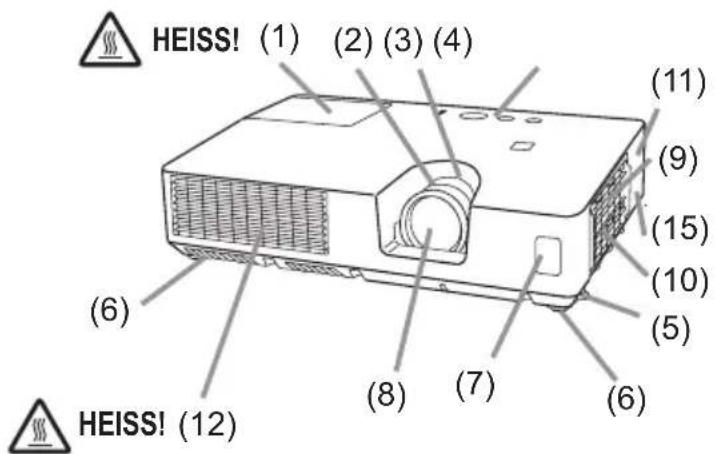
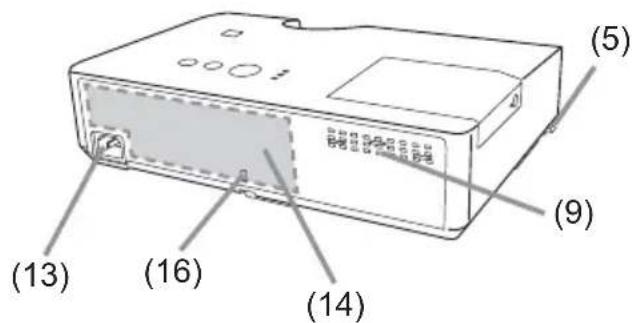
⚠️ WARNUNG ▶ Öffnen oder entfernen Sie keine Teile des Produkts, wenn dies in den Anleitungen nicht ausdrücklich angewiesen wird.
▶ Setzen Sie den Projektor nur in stabilen Umgebungen ein.
▶ Setzen Sie das Produkt weder Erschütterungen noch Druckeinwirkung aus.
▶Blicken Sie bei eingeschalteter Lampe nicht in das Objektiv oder durch die Öffnungen am Projektor.
⚠ VORSICHT ▶ Berühren Sie nicht während des Betriebs oder kurz danach die Umgebung von Lampenabdeckung und Abluftöffnungen; diese Bereiche sind sehr heiß.
▶Bringen Sie ausschließlich die Objektivabdeckung dieses Projektors auf dem Objektiv an. Anderenfalls könnte das Objektiv beschädigt werden und z. B. schmelzen.
(Fortsetzung nächste Seite)

Teilebezeichnungen (Fortsetzung)
Bedienfeld
(1) Taste STANDBY/ON (19)
(2) Taste INPUT (22, 29)
(3) Taste MENU (29)
Besteht aus vier Cursortasten.
(4) Taste ÖKO (44)
(5) Anzeige POWER (19, 100)
(6) Anzeige TEMP (100)
(7) Anzeige LAMP (100)
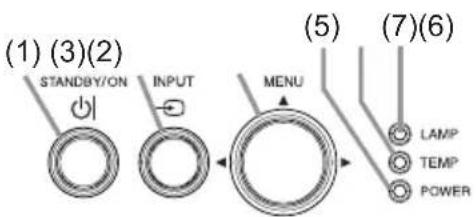
flowchart
graph LR
    A["STANDBY/ON"] --> B["INPUT"]
    B --> C["MENU"]
    C --> D["OUTPUT"]
    style A fill:#f9f,stroke:#333
    style B fill:#f9f,stroke:#333
    style C fill:#ccf,stroke:#333
    style D fill:#cff,stroke:#333
Geräterückseite (11\~14)
(1) LAN Anschluss
(2) USB TYPE A Anschluss
(3) HDMI Anschluss
(4) USB TYPE B Anschluss
(5) VIDEO Anschluss
(6) S-VIDEO Anschluss
(7) AUDIO IN1 Anschluss
(8) AUDIO IN2 Anschluss
(9) COMPUTER IN1 Anschluss
(10) COMPUTER IN2 Anschluss
(11) AUDIO OUT Anschlüsse
(12) MONITOR OUT Anschluss
(13) CONTROL Anschluss
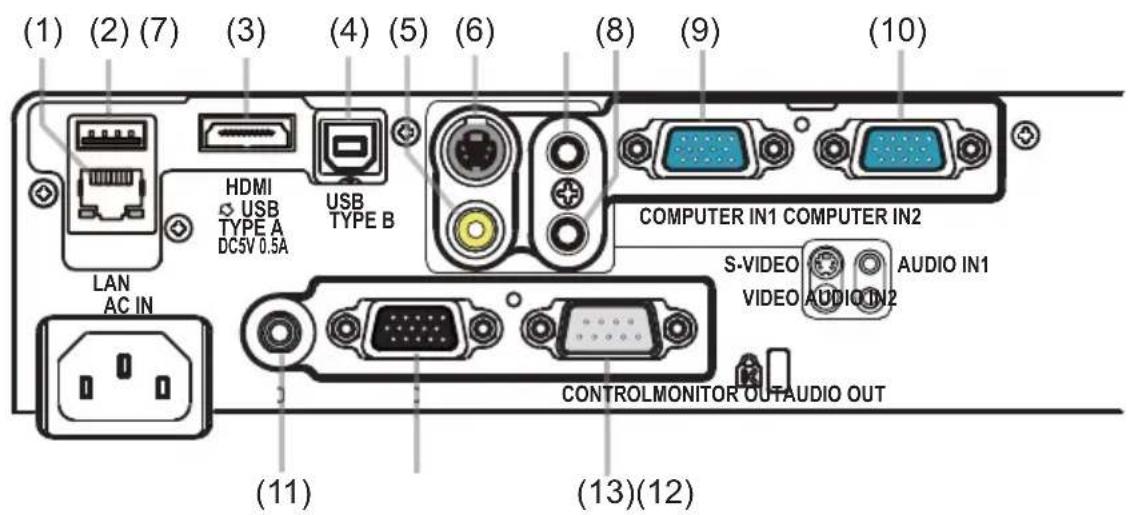
(Fortsetzung nächste Seite)
Teilebezeichnungen (Fortsetzung)
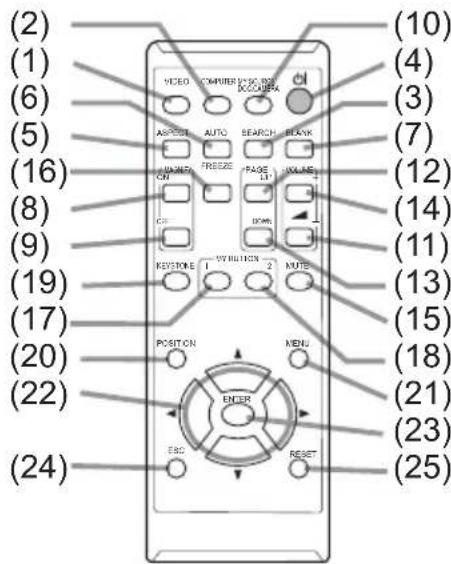
Fernbedienung
(1) Taste VIDEO (22)
(2) Taste COMPUTER (22)
(3) Taste SEARCH (23)
(4) Taste STANDBY/ON (19)
(5) Taste ASPECT (23)
(6) Taste AUTO (25)
(7) Taste BLANK (28)
(8) Taste MAGNIFY - ON (27)
(9) Taste MAGNIFY - OFF (27)
(10) Taste MY SOURCE/DOC.CAMERA (22, 57)
(11) Taste VOLUME - (21)
(12) Taste PAGE UP (18)
(13) Taste PAGE DOWN (18)
(14) Taste VOLUME + (21)
(15) Taste MUTE (21)
(16) Taste FREEZE (28)
(17) Taste MY BUTTON - 1 (56, 57)
(18) Taste MY BUTTON - 2 (56, 57)
(19) Taste KEYSTONE (26)
(20) Taste POSITION (25, 29)
(21) Taste MENU (29)
(22) Cursortasten ▲/▼/◄/► (29)
(23) Taste ENTER (29)
(24) Taste ESC (29)
(25) Taste RESET (29)
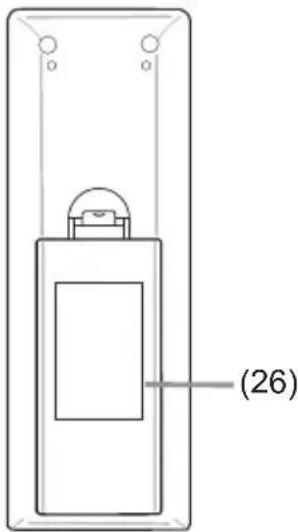
(26) Batteriefachdeckel (17)
Rückseite der Fernbedienung
Einrichten
Stellen Sie den Projektor entsprechend der Umgebung und dem Verwendungszweck auf.
Bei einer speziellen Installation, beispielsweise Deckenmontage, sind unter Umständen zur vorschriftsmäßigen Befestigung spezielle Zubehörteile (Technische Daten in der Bedienungsanleitung (Kurzform)) und Arbeiten nötig. Lassen Sie sich vor der Installation von Ihrem Fachhändler beraten.
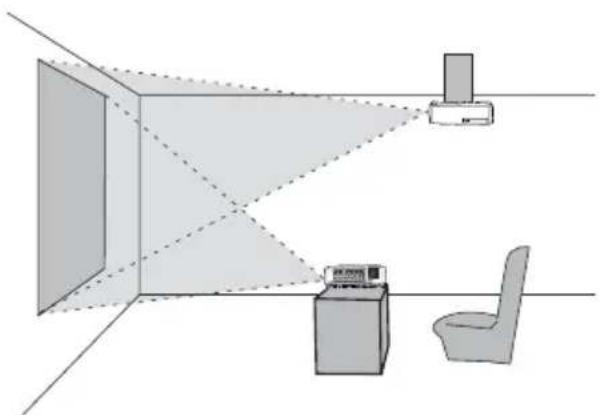
Beachten Sie die Tabelle T-1 und T-2 auf der Rückseite der Bedienungsanleitung (Kurzform) sowie die folgenden Angaben, um die Bildschirmgröße und den Projektionsabstand zu bestimmen. Die in der Tabelle enthaltenen Werte beziehen sich auf ein Bildschirmbild mit maximalerGröße.
(a) Projektionsflächengröße (diagonal)
(b) Projektionsabstand (±10%, vom Ende des Projektors)
c1, c2 Projektionsfl ächenhöhe (±10%)
- Wird der Projektor in Höhenlagen von etwa 1600 m oder höher eingesetzt, muss für HÖHENLAGE im Menüpunkt SERVICE des Menüs OPT. die Auswahl HOCH getroffen werden (57). Anderenfalls stellen Sie NORMAL ein. Wird der Projektor mit einer falschen Einstellung benutzt, können der Projektor selbst oder innenliegende Bestandteile beschädigt werden.
(Fortsetzung nächste Seite)
Anordnung (Fortsetzung)
⚠️ WARNING ▶ Installieren Sie den Projektor an einem Standort, an dem Sie einfachen Zugang zu einer Steckdose haben. Sollte ein ungewöhnliches Betriebsverhalten oder Problem auftreten, ziehen Sie sofort den Netzstecker. Anderenfalls besteht das Risiko eines Feuers oder elektrischen Schlags.
▶ Setzen Sie den Projektor nur in stabilen Umgebungen ein. Wenn der Projektor herunterfällt oder umstürzt, kann es zu Verletzungen oder Sachschäden am Projektor selbst bzw. dem näheren Umfeld kommen. Verwendung eines beschädigten Projektors kann zu Bränden und/oder elektrischen Schlägen führen.
- Stellen Sie den Projektor nicht an instabile Standorte, wie geneigte Flächen, vibrationsgefährdete Orten, auf wackelige Tische und Wagen oder auf Flächen, die kleiner sind als der Projektor selbst.
- Den Projektor nicht mit der Seite/Vorderseite/Rückseite nach oben aufstellen.
- Bringen Sie nichts am Projektor an bzw. legen Sie nichts auf dem Projektor ab, sofern nicht anderweitig in der Bedienungsanleitung beschrieben.
- Benutzen Sie ausschließlich das vom Hersteller spezifizierte Montagezubehör. Lesen Sie die mit den Befestigungsteilen gelieferte Anleitung und bewahren Sie sie gut auf.
- Für Spezialinstallationen, wie z. B. die Anbringung an der Decke, lassen Sie sich bitte zuvor von Ihrem Händler beraten.
▶Installieren Sie den Projektor nicht in der Nähe von thermisch leitenden oder entflammbaren Gegenständen. Solche Gegenstände könnten bei Erwärmung durch den Projektor entflammen und einen Brand auslösen.
- Stellen Sie den Projektor nicht auf einen Metalluntergrund.
▶ Stellen Sie den Projektor nicht an Orten auf, an denen Öle wie z.B.
Speise- oder Maschinenöl verwendet werden. Öl kann dem Gerät schaden und Fehlfunktionen oder das Herabfallen des Geräts aus seiner Befestigung zur Folge haben.
▶ Stellen Sie den Projektor nicht an einem Ort auf, wo er nass werden kann. Falls der Projektor nass wird oder Flüssigkeiten in den Projektor geraten, besteht die Gefahr von Bränden, elektrischen Schlägen und Fehlfunktionen des Projektors.
- Stellen Sie den Projektor nicht in die Nähe von Wasser, wie z. B. ins Badezimmer, in die Küche oder in die Nähe eines Pools.
- Stellen Sie den Projektor nicht ins Freie oder in Fensternähe.
- Es dürfen keine Gegenstände, die Flüssigkeiten enthalten, in die Nähe des Projektors gestellt werden.
(Fortsetzung nächste Seite)
Anordnung (Fortsetzung)
⚠ VORSICHT ▶ Stellen Sie den Projektor an einem kühlen Ort auf und achten Sie auf ausreichende Lüftung. Liegt eine Fehlfunktion vor oder ist die Temperatur im Inneren des Projektors zu hoch, schaltet sich der Projektor automatisch aus.
Verwendung eines beschädigten Projektors kann zu Bränden und/oder elektrischen Schlägen führen.
- Den Projektor nicht im direkten Sonnenlicht oder in der Nähe heißer Gegenstände wie Heizkörpern aufstellen.
- Stellen Sie den Projektor nicht so, dass er dem Luftstrom von einer Klimaanlage oder einem ähnlichen Gerät direkt ausgesetzt ist.
- Lassen Sie einen Abstand von 30 cm oder mehr von den Seiten des Projektors zu anderen Gegenständen wie Wänden.
- Stellen Sie den Projektor nicht auf einem Teppich, Kissen oder Bettzeug auf.
- Die Lüftungsöffnungen des Projektors dürfen nicht verstopft, blockiert oder anderweitig verdeckt werden. Stellen Sie in der Nähe der Lüftungseinlassöffnungen des Projektors keine Gegenstände ab, die eingesogen werden oder die Lüftungsöffnungen blockieren könnten.
- Stellen Sie den Projektor nicht an Standorte, die einem Magnetfeld ausgesetzt sind. Dies könnte zu Fehlfunktionen der Kühlventilatoren im Inneren des Projektors führen.
▶ Rauchige, feuchte oder staubige Orte bei der Aufstellung des Projektors vermeiden. Aufstellung des Projektors an solchen Orten kann zu Bränden, elektrischen Schlägen und/oder Fehlfunktionen am Projektor führen.
- Stellen Sie den Projektor nicht in die Nähe von Luftbefeuchtern. Das gilt insbesondere für Ultraschallluftbefeuchter, die im Leitungswasser enthaltenes Chlor und Mineralien atomisieren. Diese könnten sich im Projektor absetzen und zur Verschlechterung der Bildqualität oder anderen Problemen führen.
- Stellen Sie den Projektor nicht in einen Raucherbereich, eine Küche, einen Flur oder in Fensternähe.
ZUR BEACHTUNG • Der Projektor muss so positioniert werden, dass nicht Licht direkt auf den Fernbedienungssensor des Projektors fällt.
- Stellen Sie das Produkt nicht in einem Ort auf, wo es den Rundfunkempfang stören kann.
- Prüfen und korrigieren Sie die Einstellung für HÖHENLAGE unter SERVICE im Menü OPT. entsprechend der Nutzungsumgebung (57). Wird der Projektor mit einer falschen Einstellung benutzt, können der Projektor selbst oder innenliegende Bestandteile beschädigt werden.
- Halten Sie wärmeempfindliche Gegenstände vom Projektor fern. Anderenfalls könnten sie durch die vom Projektor abgegebene Wärme beschädigt werden.
Anschließen der Geräte
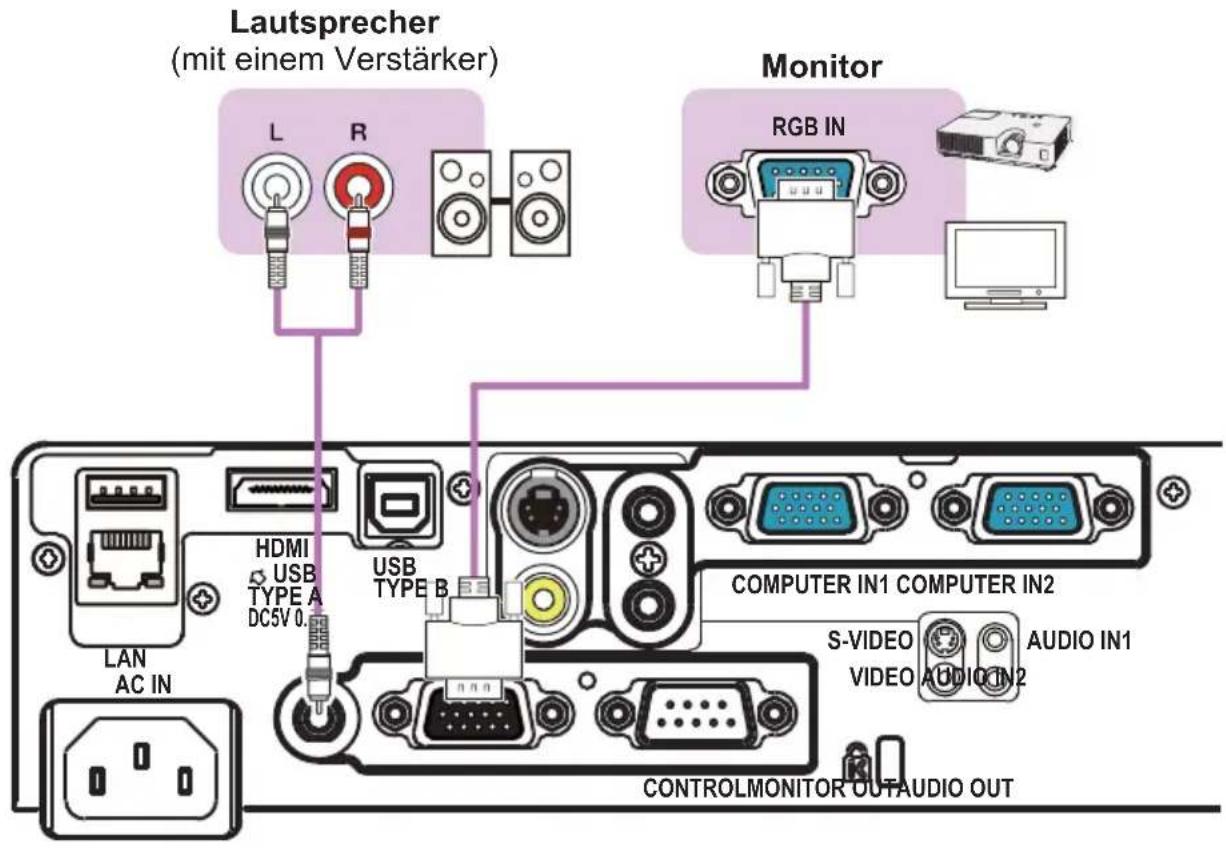
Vergewissern Sie sich vor dem Anschluss des Projektors an ein Gerät in der Bedienungsanleitung des Geräts, ob dieses für den Anschluss an den Projektor geeignet ist und legen Sie das dem Gerätesignal entsprechende erforderliche Zubehör wie Kabel bereit. Sollte das für den Abschluss benötigte Zubehör nicht zum Lieferumfang des Projektors gehören oder beschädigt worden sein, wenden Sie sich an Ihren Fachhändler. Vergewissern Sie sich zunächst, dass der Projektor und das andere Gerät ausgeschaltet sind, und stellen Sie dann die Verbindung den folgenden Anweisungen gemäß her. Richten Sie sich nach den Abbildungen auf den folgenden Seiten.
Lesen Sie sich unbedingt den Netzwerkbetrieb durch, bevor Sie den Projektor an ein Netzwerksystem anschließen.
⚠️ WARNING ▶ Verwenden Sie ausschließlich das vorgesehene Zubehör. Anderenfalls kann es zu einem Feuer oder der Beschädigung des Geräts bzw. des Projektors kommen.
- Verwenden Sie nur die angegebene Zubehör oder vom Hersteller des Projektors empfohlen. Es können für den Anschluss auch bestimmte Vorschriften gelten.
- Projektor und Zubehör dürfen nicht auseinander gebaut oder modifiziert werden.
- Verwenden Sie niemals beschädigtes Zubehör. Achten Sie darauf, das Zubehör nicht zu beschädigen. Route die Leitungen so, dass niemand auf sie tritt und sie nicht irgendwo eingeklemmt werden.
⚠ VORSICHT ▶ Bei einer Leitungen, die nur an einem Ende einen Ferritkern hat, schließen Sie das Ende mit dem Kern an den Projektor an. Dies kann nach den EMB-Vorschriften erforderlich sein.
HINWEIS • Schalten Sie den Projektor nicht ein oder aus, während er mit einem in Betrieb befindlichen Gerät verbunden ist, es sei denn, dies entspricht einer Anweisung in der Bedienungsanleitung des Geräts. Anderenfalls kann es zu Fehlfunktionen des Geräts oder des Projektors kommen.
• Die Funktion einiger Eingangsanschlüsse kann entsprechend Ihrer Benutzeranforderungen eingestellt werden. Lesen Sie auf der Seite nach, die in der nachfolgenden Darstellung neben jedem Anschluss angegeben ist.
- Achten Sie darauf, einen Stecker nicht versehentlich mit dem falschen Anschluss zu verbinden. Anderenfalls kann es zu Fehlfunktionen des Geräts oder des Projektors kommen.
- Stellen Sie beim Anschließen sicher, dass die Form des Leitungssteckers zur betreffenden Buchse passt.
- Stellen Sie immer sicher, dass die Schrauben bei Schraubsicherungssteckern festgezogen werden.
- Verwenden Sie Leitungen mit geraden Steckern (keine L-förmigen), da die Eingangsanschlüsse des Projektors nicht eingelassen sind.
Informationen zur Plug & Play-Funktionalität
- Plug-and-Play ist eine Funktion des Betriebssystems des Computers und dessen Peripheriegeräten (u.a. Display-Geräten). Dieser Projektor ist mit VESA DDC 2B kompatibel. Plug-and-Play kann durch Anschließen dieses Projektors an einem Computer erzielt werden, der mit VESA DDC (Displaydatenkanal) kompatibel ist.
- Diese Funktion können Sie benutzen, wenn Sie eine Computerleitung den Anschluss COMPUTER IN1 (DDC 2B-kompatibel) anschließen. Plug-and-Play funktioniert vielleicht nicht richtig, wenn Sie einen anderen Anschlusstyp versuchen.
- Bitte verwenden Sie Standard-Treiber in Ihrem Computer, da dieser Projektorein Plug-and-Play-Monitor ist.
Anschließen der Geräte (Fortsetzung)
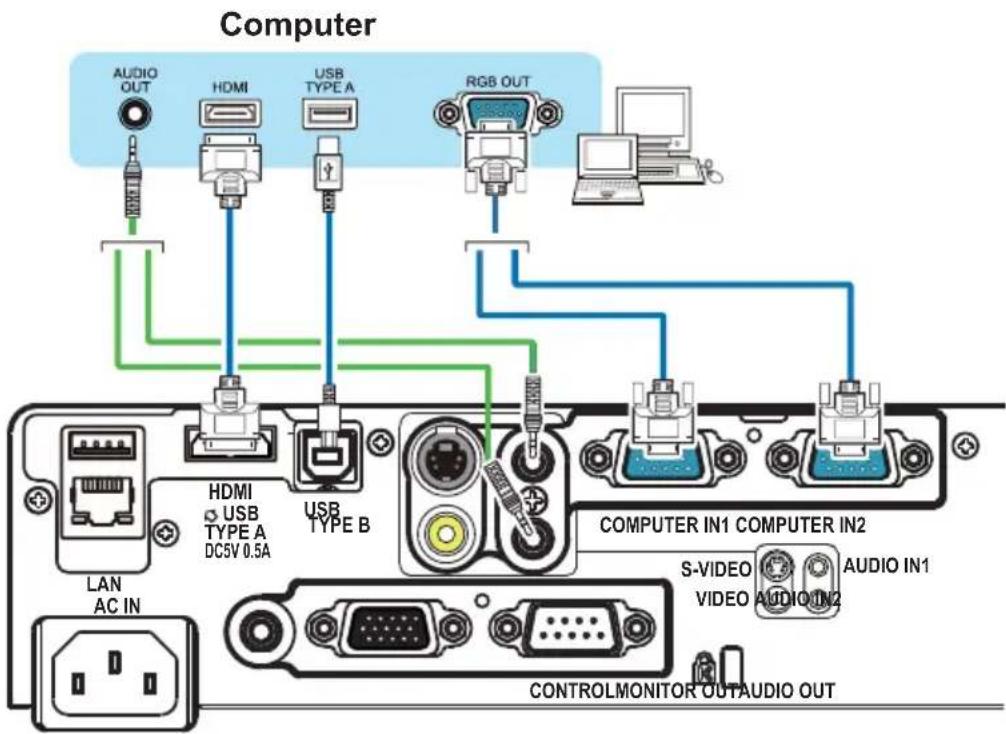
HINWEIS • Vergewissern Sie sich vor dem Anschluss des Projektors an einen Computer in der Bedienungsanleitung des Computers, dass der an den Projektor ausgegebene Signalpegel sowie die Synchronisierungsmethoden und Bildschirmauflösung mit dem Projektor kompatibel sind.
- Manche Signale benötigen einen Adapter zur Eingabe in diesen Projektor.
- Manche Computer haben mehrfache Anzeigemodi, die Signale enthalten können, welche nicht von diesem Projektor unterstützt werden.
- Obwohl der Projektor Signale mit einer Auflösung von bis zu UXGA (1600x1200) anzeigen kann, wird das Signal vor der Anzeige in die Panelauflösung des Projektors umgewandelt. Die beste Displayleistung wird erzielt, wenn die Auflösungen von Eingangssignal und Projektorpanel identisch sind.
- Wenn Sie diesen Projektor an ein Notebook anschließen, muss die Anzeige an einen externen Monitor ausgegeben bzw. gleichzeitig an das interne Display und einen externen Monitor ausgegeben werden. Informationen zur Einstellung finden Sie in der Bedienungsanleitung des Computers.
- Abhängig vom Eingangssignal nimmt die automatische Einstellfunktion dieses Projektors möglicherweise einige Zeit in Anspruch bzw. funktioniert nicht ordnungsgemäß.
- Es ist zu beachten, dass ein Synchronisationssignal mit Composite-Synchronisation oder Sync-on-Green die automatische Einstellfunktion dieses Projektors beeinträchtigen kann (41).
- Wenn die automatische Einstellfunktion nicht ordnungsgemäß funktioniert, ist der Dialog zur Einstellung der Bildschirmauflösung möglicherweise nicht lesbar. Verwenden Sie in diesem Fall ein externes Anzeigegerät. So ist die Anzeige des Dialogs eventuell möglich und Sie können die entsprechende Bildschirmauflösungseinstellung vornehmen.
Anschließen der Geräte (Fortsetzung)
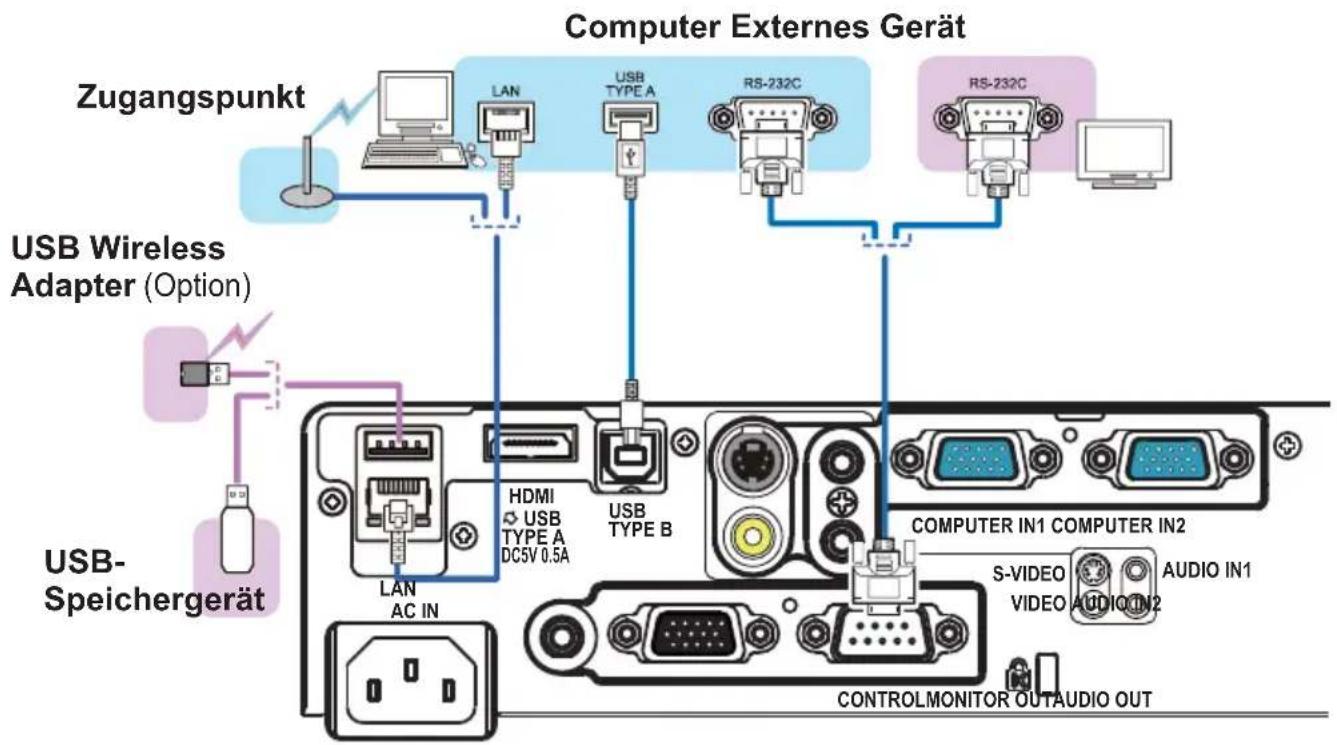
⚠ VORSICHT ▶ Holen Sie unbedingt die Zustimmung des Netzwerkadministrators ein, bevor Sie den Projektor an ein Netzwerk anschließen.
▶ Schließen Sie den LAN-Anschluss nicht an ein Netzwerk mit zu hoher Spannung an.
▶Um die wireless Netzwerkfunktion dieses Projektors nutzen zu können, benötigen Sie den als optionales Zubehör erhältlichen USB Wireless Adapter.
▶ Verwenden Sie unbedingt die Funktion USB ENTFERNEN auf dem Miniaturbildbildschirm zur Sicherung Ihrer Daten, bevor Sie das USBSpeichermedium aus dem Projektoranschluss entfernen (83).
Benutzen Sie für den Anschluss des Adapters an den Projektor keine Verlängerungskabel bzw. -Geräte. Bevor Sie den USB Wireless Adapter verbinden oder vom Projektor trennen, müssen Sie den Projektor ausschalten und den Netzstecker aus der Steckdose ziehen. Berühren Sie den USB Wireless Adapter nicht, während der Projektor an das Stromnetz angeschlossen ist.
▶ Um sowohl LAN-Kabel und USB-Gerät an den Projektor anzuschließen, nutzen Sie ein LAN-Kabel, das auf der Seite, auf der das Steckerkabel sichtbar ist, abgeflacht ist. Anderenfalls kann beides nicht ordnungsgemäß angeschlossen werden und das Kabel könnte brechen (Fehlfunktion).
HINWEIS • Wenn ein übergroßes USB-Speichermedium beim Anschluss den LAN-Anschluss blockieren würde, schließen Sie das USB-Speichermedium über ein USB-Verlängerungskabel an.
(Fortsetzung nächste Seite)
Anschließen der Geräte (Fortsetzung)
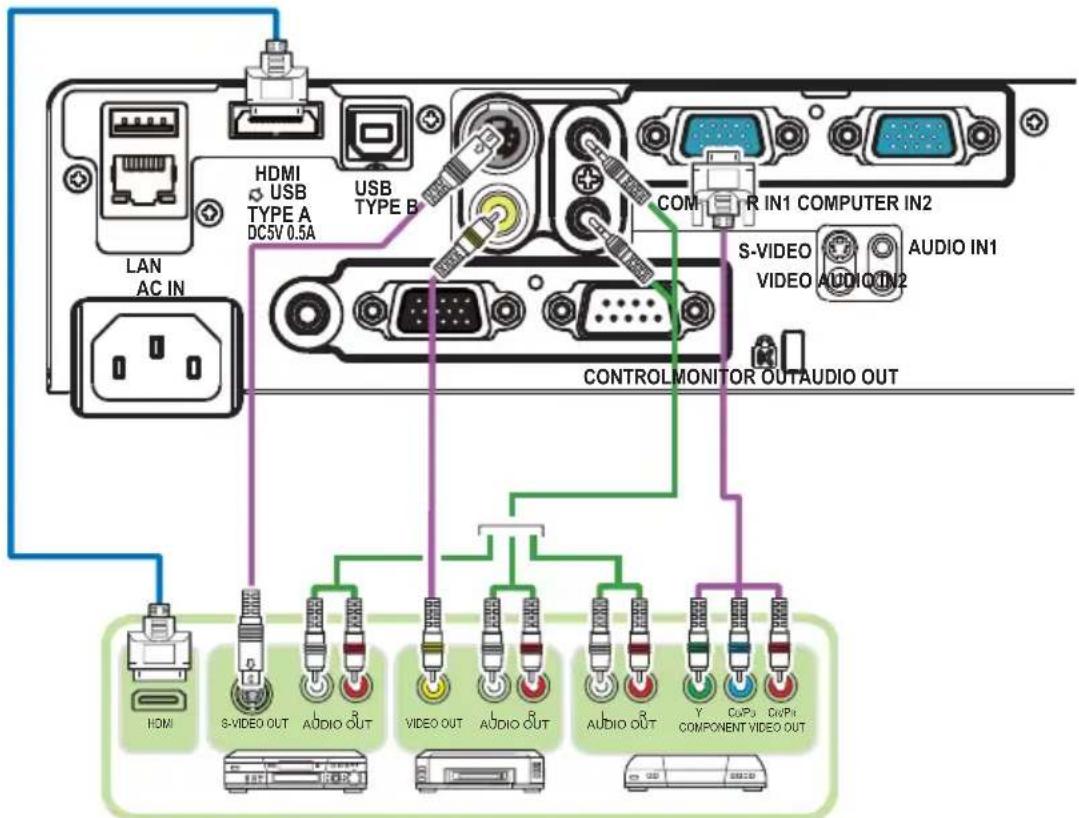
VCR/DVD/Blu-ray Disc-Player™
HINWEIS • Der HDMI-Port dieses Modells ist kompatibel mit HDCP (High-bandwidth Digital Content Protection) und kann daher das Videosignal von mit HDCP-kompatiblen DVD-Playern usw Anzeigen.
- HDMI unterstützt die folgenden Signale.
Videosignal: 480i@60, 480p@60, 576i@50, 576p@50, 720p@50/60, 1080i@50/60, 1080p@50/60
Audiosignal: Format Lineare PCM Abtasthäufi gkeit 48 kHz / 44,1 kHz / 32 kHz
- Dieser Projektor kann an andere Geräte mit einem HDMI™-Anschluss angeschlossen werden, aber mit manchen Geräten funktioniert der Projektor nicht richtig und die Video.
- Verwenden Sie nur ein mit einem HDMI™-Logo gekennzeichnetes HDMI™-Leitung.
- Benutzen Sie ein HDMI™-Kabel der Kategorie 2, um ein 1080p@50/60 Signal an den Projektor zu übertragen.
- Wird der Projektor an ein Gerät mit einem DVI-Anschluss angeschlossen, so verwenden Sie eine DVI-an-HDMI™-Leitung für den Anschluss an den HDMI-Eingang.
(Fortsetzung nächste Seite)
Anschließen der Geräte (Fortsetzung)
Stromversorgung anschließen
- Schließen Sie die Netzleitung an den AC IN (Netzanschluss) des Projektors an.
- Stecken Sie den Stecker der Netzleitung in die Steckdose. Nachdem die Stromversorgung einige Sekunden lang anliegt, leuchtet die POWER-Anzeige konstant orangefarben auf.
Bitte denken Sie daran, dass bei aktivierter DIREKTSTROM AN-Funktion (53), der Anschluss der Stromversorgung zum Einschalten des Projektors führt.
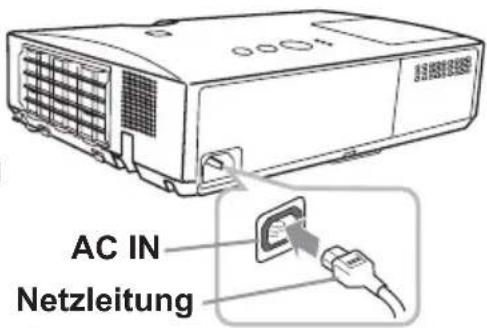
⚠️ WARNING ▶ Seien Sie besonders vorsichtig, wenn Sie die Netzleitung anschließen. Ist die Stromversorgung nicht korrekt angeschlossen, so besteht Brand- und/oder Stromschlaggefahr.
• Das Netzkabel nicht mit nassen Händen berühren.
- Verwenden Sie lediglich die im Lieferumfang des Projektors enthaltene Netzleitung. Nehmen Sie im Fall einer Beschädigung Kontakt mit Ihrem Händler auf. Modifizieren Sie nie die Netzleitung.
- Schließen Sie die Netzleitung nur an eine Steckdose an, für deren Spannung es geeignet ist. Die Steckdose sollte sich in der Nähe des Projektors befinden und leicht zugänglich sein. Die Netzleitung zur vollständigen Trennung von der Stromversorgung abziehen.
- Verteilen Sie die Stromversorgung nicht auf mehrere Geräte. Dies könnte zur Überlastung von Steckdose und Anschlüssen, dem Lösen der Verbindung bzw. zu einem Brand, elektrischen Schlag oder anderen Unfällen führen.
- Verbinden Sie den Erdungsanschluss für den Netzkabeleingang dieses Geräts mithilfe eines geeigneten Netzkabels (mitgeliefert) mit dem Erdungsanschluss des Gebäudes.
ZUR BEACHTUNG ▶ Dieses Produkt ist auch für die Verwendung mit IT-Power-Systemen mit einer Leiter-Leiter-Spannung von 220 bis 240 V geeignet.
Anbringen der Adapterabdeckung
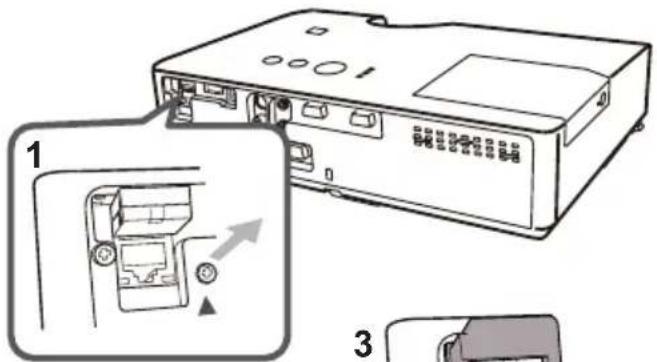
Benutzen Sie die mitgelieferte Adapterabdeckung, um zu verhindern, dass der USB Wireless Adapter versehentlich abfällt.
- Lösen Sie die Schraube (mit Dreiecksmarkierung), die sich rechts vom USB TYPE A Anschluss auf der Unterseite befindet.
- Führen Sie den Vorsprung der Abdeckung in Pfeilrichtung in die Öffnung oben links am USB TYPE A Anschluss ein.
- Richten Sie die Schraublöcher von Projektor und Abdeckung aneinander aus. Vorsprung Führen Sie dann die vom Projektor abgenommene Schraube in das Schraubloch ein und drehen Sie sie fest.
⚠️WARNUNG ▶Halten Sie die Kleinteile von Kindern und Haustieren fern. Achten Sie darauf, dass Kleinteile und Adapter nicht in den Mund genommen werden.
Verwendung des Sicherungsstabs und Schlitzes
Eine im Handel erhältliche Diebstahlschutzkette oder ein Draht kann am Sicherungsstab des Projektors angebracht werden. Orientieren Sie sich bei der Wahl einer Diebstahlschutzkette oder eines Drahts an der Abbildung. Außerdem hat dieses Produkt einen Sicherheitsschlitz für die Kensington-Sperre.
Einzelheiten siehe Anleitung der Sicherheitsvorrichtung.
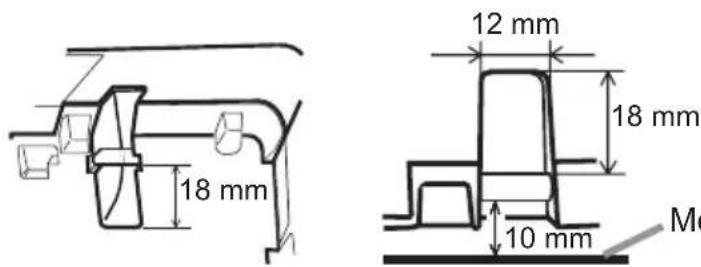
Diebstahlschutzkette Sicherungsstab oder Draht
Montagefl äche
⚠️ WARNING ▶ Der Sicherungsstab und der Sicherungsschlitz darf nicht zum Verhindern des Herunterfallens des Projektors verwendet werden; diese Teile sind nicht dafür konstruiert.
⚠ VORSICHT ▶ Diebstahlschutzkette oder Draht nicht in der Nähe der Abluftöffnungen anbringen. Sie könnten sich sonst zu stark erhitzen.
HINWEIS • Der Sicherungsstab und der Sicherungsschlitz stellen keine umfassenden Diebstahlssicherungsmaßnahmen dar. Sie sind nur als ergänzende Maßnahmen zum Diebstahlschutz gedacht.
Fernbedienung
Einsetzen von Batterien
Bitte legen Sie vor der Verwendung der Fernbedienung Batterien ein. Wenn eine Fehlfunktion an der Fernbedienung auftritt, müssen die Batterien ersetzt werden. Wenn Sie die Fernbedienung längere Zeit nicht verwenden wollen, nehmen Sie die Batterien aus der Fernbedienung und lagern Sie sie an einem sicheren Ort.
-
Drücken Sie gegen den Haken am Batteriedeckel und entfernen Sie ihn.
-
Legen Sie die beiden AA-Batterien (HITACHI MAXELL, Teilenummer LR6 oder R6P) entsprechend ihrer Plus- und Minuspole wie angezeigt in die Fernbedienung ein.
-
Schieben Sie den Batteriefachdeckel in Pfeilrichtung zurück, bis er wieder einrastet.
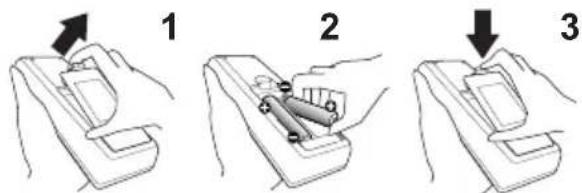
⚠️ WARNUNG ▶ Gehen Sie stets vorsichtig mit den Batterien um und verwenden Sie sie sachgemäß. Falsche Verwendung kann zu Batterieexplosion, Rissen oder Lecks führen, was zu Brand, Verletzungen und/oder Verschmutzung der Umwelt führen kann.
- Verwenden Sie nur die vorgeschriebenen Batterien. Verwenden Sie Batterien unterschiedlicher Sorten nicht gleichzeitig. Verwenden Sie nicht gleichzeitig neue und gebrauchte Batterien.
- Beim Einlegen sicherstellen, dass die Plus- und Minusklemmen der Batterie richtig ausgerichtet sind.
- Halten Sie die Batterie außer Reichweite von Kindern und Haustieren.
- Batterien dürfen nicht aufgeladen, kurzgeschlossen, gelötet oder geöffnet werden.
- Batterien nicht in Feuer oder Wasser werfen. Batterien an dunkler, kühler und trockener Stelle aufbewahren.
- Falls die Batterie leck wird, die Batterieflüssigkeit sofort abwischen und die Batterie ersetzen. Falls Batterieflüssigkeit auf Haut oder Kleidung gerät, sofort mit Wasser abspülen.
- Entsorgen Sie die Batterie gemäß den örtlichen Gesetzen.
Über das Fernbedienungssignal
Die Fernbedienung spricht den Fernbedienungssensor des Projektors an. Der Projektor verfügt an der Vorderseite über einen Fernbedienungssensor. Der Sensor erfasst das Signal innerhalb des folgenden Bereichs, wenn der Sensor aktiv ist:
60 Grad (30 Grad nach links und rechts vom Sensor) innerhalb von etwa 3 Meter.
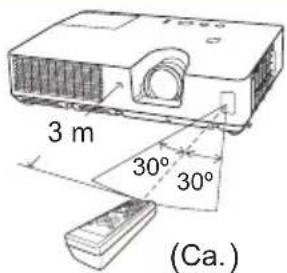
HINWEIS • Das auf der Projektionsfläche o. ä. reflektierte Signal der Fernbedienung kann möglicherweise ebenfalls empfangen werden. Wenn es schwierig ist, die Fernbedienung direkt auf den Sensor zu richten, versuchen Sie es mit einem reflektierten Signal.
- Da die Fernbedienung Signale per Infrarotlicht an den Projektor sendet (LED der Klasse 1), müssen Sie darauf achten, dass sich keine Gegenstände zwischen Ausgabesignal der Fernbedienung und Projektor befinden.
- Die Fernbedienung kann möglicherweise nicht richtig arbeiten, wenn starkes Licht (wie direktes Sonnenlicht) oder Licht von einer nahen Lichtquelle (wie von einer Inverter-Leuchtstoffröhre) auf den Fernbedienungssensor des Projektors fällt. Justieren Sie die Position des Projektors, um solches Licht zu vermeiden.
Verwendung als einfache PC-Maus und Tastatur
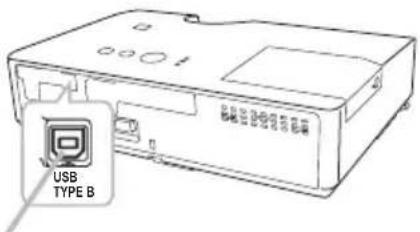
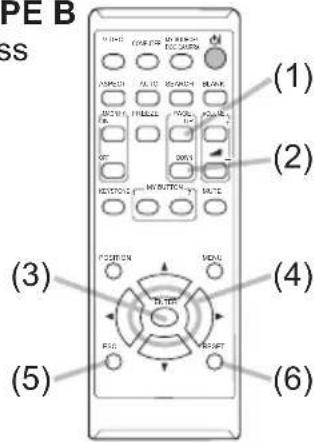
Die mitgelieferte Fernbedienung fungiert als Maus und Tastatur des Computers, wenn der USB TYPE B-Anschluss des Projektors mit dem USB TYPE A-Anschluss des Computers verbunden ist und MAUS als USB TYPE B-Option im Menü OPT. ausgewählt ist (54).
(1) Taste BILD AUF: Drücken Sie die Taste PAGE UP auf der Fernbedienung.
(2) Taste BILD AB:
Drücken Sie die Taste PAGE DOWN auf der Fernbedienung.
(3) Linke Maustaste: Drücken Sie die ENTER-Taste.
(4) Cursor bewegen: Verwenden Sie die Cursorasten ▲, ▼, ◀ und ▶.
(5) ESC-Taste: Drücken Sie die ESC-Taste.
(6) Rechte Maustaste: RESET-Taste drücken.
USB TYPE B
Anschluss
ZUR BEACHTUNG ▶ Eine unsachgemäße Nutzung der Maus- und Tastaturfunktion könnte Ihr Gerät beschädigen. Bei Verwendung dieser Funktion darf dieses Produkt nur an einen Computer angeschlossen sein. Vor dem Anschließen an den Computer lesen Sie bitte die Dokumentation des Computers.
HINWEIS Wenn die einfache Maus- u. Tastatur-Funktion dieses Produkts nicht richtig funktioniert, prüfen Sie bitte Folgendes.
- Wenn eine USB-Leitung zum Anschließen dieses Projektors an einen Computer mit eingebautem Zeigegerät (z.B. Trackball) wie ein Laptop-PC verwendet wird, öffnen Sie das BIOS Setup-Menü, wählen dort die externe Maus und deaktivieren das Zeigegerät, da das eingebaute Zeigegerät möglicherweise Priorität für diese Funktion hat.
- Windows 95 Betriebssystemversion 2.1 oder höher ist für diese Funktion erforderlich. Außerdem arbeitet diese Funktion möglicherweise je nach Computer-Konfiguration und Maustreiber nicht richtig. Diese Funktion kann mit Computern arbeiten, die über normale USB-Maus oder Tastatur bedient werden.
- So können beispielsweise nicht zwei Tasten gleichzeitig gedrückt werden (um zum Beispiel den Cursor diagonal zu bewegen).
- Diese Funktion ist nur aktiv, wenn der Projektor richtig arbeitet. Diese Funktion ist in folgenden Fällen nicht verfügbar:
- Während sich die Lampe aufwärmt. (Die POWER-Anzeige grün blinkt.)
- Wenn entweder der USB TYPE A- oder der USB TYPE B-Anschluss ausgewählt wurde.
- Während die Bildschirme BLANK (47), SCHABLONE (51) oder MEIN BILD (71) angezeigt werden.
- Während ein beliebiges Menü auf dem Bildschirm angezeigt wird.
- Während die Cursor-Tasten verwendet werden, um den Ton oder die Bildschirmfunktionen einzustellen, beispielsweise für die Anpassung der Tonlautstärke, die Trapez-Korrektur, die Korrektur der Bildposition und die Bildschirmvergrößerung.
Gerät ein/aus
Einschalten des Geräts
- Prüfen Sie, ob die Netzleitung ordnungsgemäß und fest im Projektor und in der Steckdose eingesteckt ist.
- Achten Sie darauf, dass die POWER-Anzeige konstant orange leuchtet (100). Entfernen Sie dann die Objektivklappe.
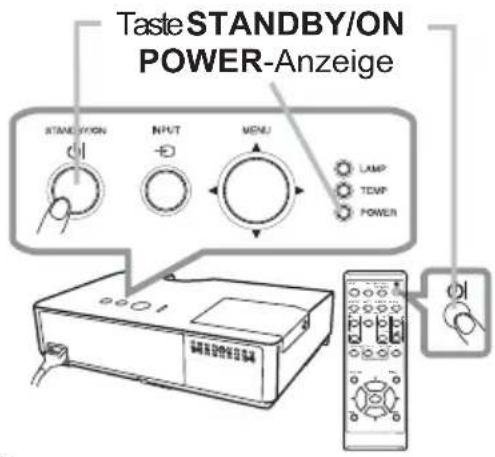
- Drücken Sie die STANDBY/ON-Taste am Projektor oder der Fernbedienung.
Die Projektionslampe leuchtet und die Anzeige POWER blinkt grün. Ist der Projektor betriebsbereit, hört die Anzeige auf zu blinken und leuchtet konstant grün (100).
Zur Anzeige des Bildes wählen Sie ein Eingangssignal entsprechend dem Abschnitt Ein Eingangssignal wählen (22).
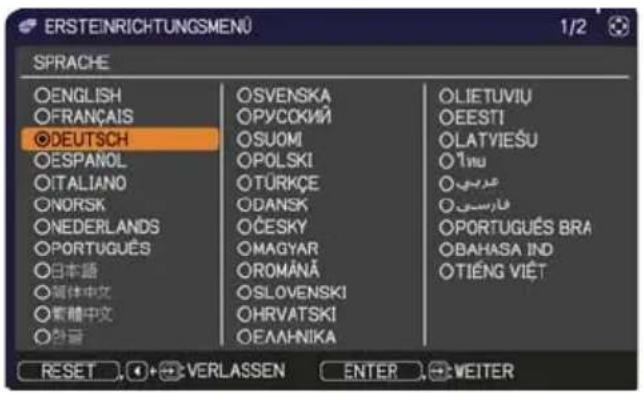
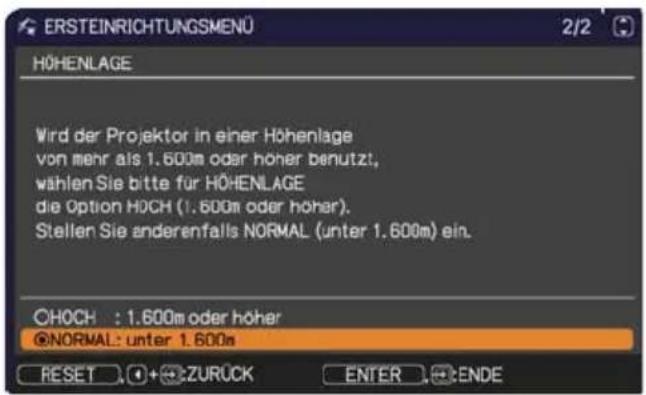
Das Menü ERSTEINRICHTUNGSMENÜ wird bei der Inbetriebnahme automatisch eingeblendet. Das Menü ERSTEINRICHTUNGSMENÜ wird nach der Ersteinrichtung erst wieder angezeigt, wenn WERKS-RÜCKST. (62) ausgeführt wird. Zum Ändern der Einstellungen siehe Menü SPRACHE (47) und HÖHENLAGE (57).
(1) SPRACHE: Nutzen Sie die Tas- ten ▲/▼/◄/►, um die gewünschte Sprache auszuwählen und drücken Sie zum Bestätigen die Taste ENTER auf der Fernbedienung oder die Taste INPUT am Projektor.
(2) HÖHENLAGE: Nutzen Sie die Tasten ▲/▼, um NORMAL für Höhenlagen unter 1600 m und anderenfalls HOCH auszuwählen, und drücken Sie zum Bestätigen die Taste ENTER auf der Fernbedienung oder die Taste INPUT am Projektor.
Ausschalten des Geräts
- Drücken Sie die STANDBY/ON-Taste am Projektor oder der Fernbedienung. Die Meldung "Ausschalten?" wird ungefähr 5 Sekunden lang auf dem Bildschirm angezeigt.
- Drücken Sie die Taste STANDBY/ON erneut, während die Meldung angezeigt wird. Die Lampe des Projektors geht aus und die Anzeige POWER blinkt orange. Ist die Lampe abgekühlt, hört die Anzeige POWER auf zu blinken und leuchtet konstant orange (100).
- Bringen Sie die Objektivkappe an, nachdem die POWER-Anzeige durchgehend orangefarben leuchtet.
Nach dem Ausschalten des Projektors warten Sie mindestens 10 Minuten vor dem erneuten Einschalten. Schalten Sie den Projektor zudem nicht kurz nach dem Einschalten wieder aus. Anderenfalls kann es zu einer Fehlfunktion der Lampe oder einer Verkürzung der Lebensdauer einiger Komponenten einschließlich der Lampe kommen.
⚠️ WARNING ▶ Ein starkes Licht wird abgegeben, wenn der Projektoreingeschaltet ist. Blicken Sie nicht in das Objektiv des Projektors oder durch die Öffnungen des Projektors in das Gerät.
▶ Berühren Sie nicht während des Betriebs oder kurz danach die Umgebung von Lampenabdeckung und Abluftöffnungen; diese Bereiche sind sehr heiß.
HINWEIS • Schalten Sie in der richtigen Reihenfolge das Gerät ein/aus. Schalten Sie den Projektor immer ein, bevor Sie die angeschlossenen Geräte einschalten.
- Der Projektor hat eine Funktion, die den Projektor automatisch ein- und ausschalten kann. Bitte siehe Gegenstände DIREKTSTROM AN (53) und AUTOMATIK AUS (54) im Menü OPT.
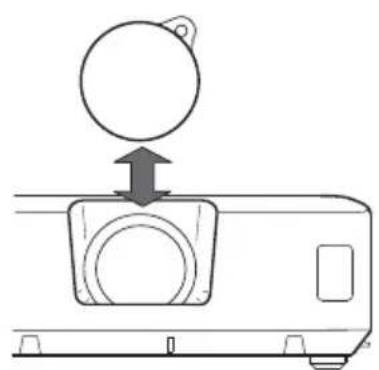
Vorsichtsmaßnahme beim Anbringen und Entfernen des Objektivdeckels
Bringen Sie den Objektivdeckel an bzw. entfernen Sie ihn, indem Sie ihn senkrecht nach oben oder unten bewegen und dabei darauf achten, dass sich der Knopf, wie in der Abbildung gezeigt, rechts befindet.
Einstellen der Lautstärke
VOLUME +/- -Taste
- Verwenden Sie die VOLUME+/VOLUME- -Taste zur Einstellung der Lautstärke.
Ein Dialog erscheint im Bild, um bei der Einstellung der Lautstärke zu helfen. Auch wenn Sie nichts tun, wird der Dialog nach einigen Sekunden automatisch geschlossen.
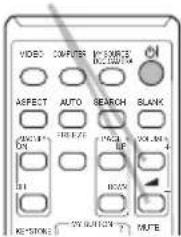
- Wenn ✗ für den aktuellen Bild-Eingang gewählt ist, wird die Lautstärkeeinstellung deaktiviert. Siehe Option AUDIOQUELLE im AUDIO-Menü (46).
- Selbst wenn sich der Projektor im Standby-Zustand befindet, ist eine Justierung der Lautstärke möglich, wenn beide folgenden Voraussetzungen erfüllt sind:
- Für STANDBY ist unter AUDIOQUELLE im Menüs AUDIO (46) eine andere Option als ✗ ausgewählt.
- NORMAL ist unter STANDBY-MOD. im Menü SETUP (45) ausgewählt.
- Im Standby-Modus kann die Mikrofonlautstärke mit den VOLUME +/- -Tasten der Fernbedienung angepasst werden, synchron zur Lautstärke des Projektors.
Kurzzeitiges Stummschalten des Klangs
MUTE-Taste
1 Drücken Sie die MUTE-Taste an der Fernbedienung.
Ein Dialog erscheint im Bild und zeigt an, dass Sie den Ton stumm geschaltet haben.
Zum Wiederherstellen des Tons drücken Sie die MUTE-, VOLUME + - oder VOLUME - -Taste. Auch wenn Sie nichts tun, wird der Dialog nach einigen Sekunden automatisch geschlossen.
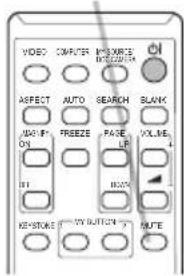
- Wenn ✗ für den aktuellen Bild-Eingang gewählt ist, ist der Ton stets stumm geschaltet. Siehe Option AUDIOQUELLE im AUDIO-Menü (46).
- G.U. (Closed Caption: Untertitel) wird automatisch aktiviert, sobald der Ton stummgeschaltet wird und G.U.-Signale empfangen werden. Diese Funktion ist nur verfügbar, wenn es sich um folgende Signale handelt: NTSC für VIDEO oder S-VIDEO, oder 480i@60 für COMPUTER IN1 oder COMPUTER IN2. Außerdem muss im G.U.-Menü unter BILDSCHIRM-Menü AUTO für ANZEIGEN ausgewählt werden (52).
Ein Eingangssignal wählen
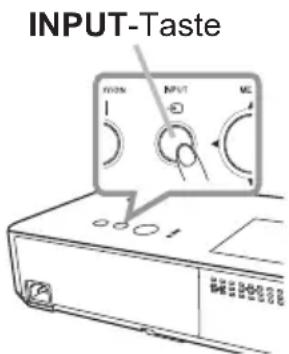
1 Drücken Sie die INPUT-Taste am Projektor.
- Bei jedem Drücken der Taste schaltet der Projektor seinen Eingangsanschluss vom aktuellen Anschluss um wie folgt.
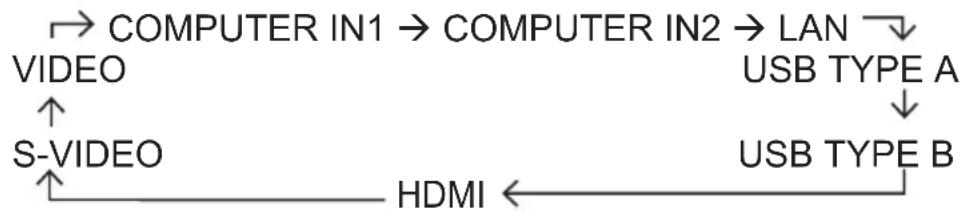
flowchart
graph TD
    A["COMPUTER IN1"] --> B["COMPUTER IN2"]
    B --> C["LAN"]
    C --> D["USB TYPE A"]
    D --> E["USB TYPE B"]
    E --> F["HDMI"]
    G["S-VIDEO"] --> H["↑"]
    I["VIDEO"] --> J["↑"]
    K["↓"] --> L["↓"]
    M["↑"] --> N["←"]
- Wenn EIN für AUTOM. SUCHE im Menü OPT. gewählt ist (53), setzt der Projektor sein Absuchen der Anschlüsse in der vorstehenden Reihenfolge fort, bis ein Eingangssignal erfasst wird.
- Die Projektion der Bilder vom USB TYPE B-Anschluss kann mehrere Sekunden in Anspruch nehmen.
1 Drücken Sie die COMPUTER-Taste an der Fernbedienung.
- Bei jedem Drücken der Taste schaltet der Projektor seinen Eingangsanschluss vom aktuellen Anschluss um wie folgt.

flowchart
graph LR
    A["COMPUTER IN1"] --> B["COMPUTER IN2"] --> C["LAN"]
    D["USB TYPE B"] <--_E["USB TYPE A"] <--_F["←"]
    G["→"] --> A
    H["←"] --> D
COMPUTER-Taste
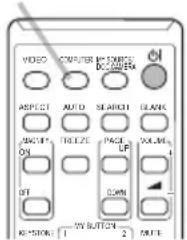
- Wenn EIN unter AUTOM. SUCHE im Menü OPT. gewählt ist, prüft der Projektor nacheinander jeden Anschluss, bis ein Eingangssignal empfangen wird (53). Wird die Taste COMPUTER gedrückt, wenn d VIDEO, S-VIDEO, COMPONENT oder HDMI gewählt ist, prüft der Pro den Anschluss COMPUTER IN1.
- Die Projektion der Bilder vom USB TYPE B-Anschluss kann mehrere Sekunden in Anspruch nehmen.
1 Drücken Sie die VIDEO-Taste an der Fernbedienung.
- Bei jedem Drücken der Taste schaltet der Projektor seinen Eingangsanschluss vom aktuellen Anschluss um wie folgt.

flowchart
graph LR
    A["→ HDMI → S-VIDEO → VIDEO"] --> B[" "]
VIDEO-Taste
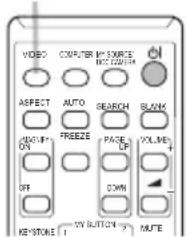
- Wenn EIN unter AUTOM. SUCHE im Menü OPT. gewählt ist, prüft der Projektor nacheinander jeden Anschluss, bis ein Eingangssignal empfangen wird (53). Wird die VIDEO-Taste gedrückt, wenn der Anschluss COMPUTER IN1, COMPUTER IN2, LAN, USB TYPE A oder USB TYPE B gewählt ist, prüft der Projektor zuerst den Anschluss HDMI.
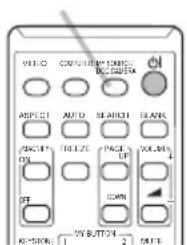
1 Drücken Sie die MY SOURCE / DOC. CAMERA-Taste an
- der Fernbedienung. Das Eingangssignal wird auf das als MEINE QUELLE eingestellte Signal (57) umgeschaltet.
- Diese Funktion kann auch für eine Dokumentenkamera verwendet werden. Wählen Sie den Eingangsanschluss, an dem die Dokumentenkamera angeschlossen ist.
MY SOURCE / DOC. CAMERA-Taste
Suchen eines Eingangssignals
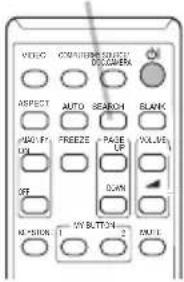
1 Drücken Sie die SEARCH-Taste an der Fernbedienung.
Der Projektor prüft seine Eingangsanschlüsse wie nachstehend aufgeführt, um Eingangssignale zu finden. Wenn ein Eingang gefunden wird, beendet der Projektor die Suche und zeigt das Bild an. Wenn kein Signal gefunden wird, schaltet der Projektor zu dem Zustand zurück, der vor dem Vorgang gewählt war.
SEARCH-Taste
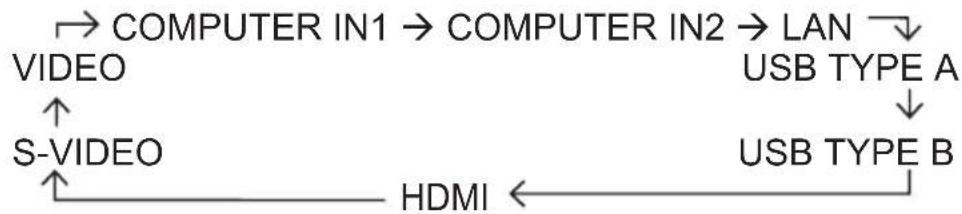
flowchart
graph TD
    A["COMPUTER IN1"] --> B["COMPUTER IN2"]
    B --> C["LAN"]
    C --> D["USB TYPE A"]
    D --> E["USB TYPE B"]
    E --> F["HDMI"]
    G["S-VIDEO"] --> H["VIDEO"]
    H --> A
    I["↑"] --> G
    J["↑"] --> G
- Wenn EIN für AUTOM. SUCHE im Menü OPT. gewählt ist (53), setzt der Projektor sein Absuchen der Anschlüsse in der vorstehenden Reihenfolge fort, bis ein Eingangssignal erfasst wird.
• Die Projektion der Bilder vom USB TYPE B-Anschluss kann mehrere Sekunden in Anspruch nehmen.
1 Drücken Sie die ASPECT-Taste an der Fernbedienung.
- Bei jedem Drücken der Taste schaltet der Projektor zwischen den Modi für das Seitenverhältnis um.
ASPECT-Taste
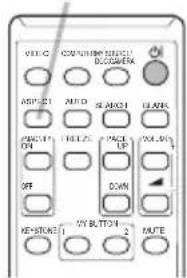
○ Bei einem Computersignal

○ Bei einem HDMI-Signal

flowchart
graph TD
    A["NORMAL → 4:3 → 16:9 → 16:10 → 14:9"] --> B["↑"]
    B --> C["↓"]
○ Bei einem Videosignal, S-Video-Signal oder Component-Videosignal
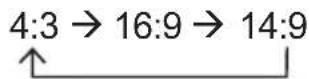
○ Bei einem Eingangssignal vom LAN-, USB TYPE A- oder USB TYPE B-Anschluss oder wenn kein Signal vorhanden ist
4:3 (fixed)
• Die ASPECT-Taste funktioniert nicht, wenn kein richtiges Signal eingegeben wird.
- Der Modus NORMAL bewahrt das originale Seitenverhältnis.
Ausrichten des Projektors über die Einstellfüße
Wenn der Aufstellungsort des Projektors leicht nach rechts/links geneigt
ist, verwenden Sie die Nivellierfüße zur horizontalen Ausrichtung des Projektors.
Mit den Nivellierfüßen kann der Projektor auch geneigt werden, um in einem geeigneten Winkel auf die
Projektionsfläche zu projizieren, wobei die Vorderseite des Projektors innerhalb von 12 Grad gehoben werden kann.
Dieser Projektor hat 2 Nivellierfüße und 2 Nivellierknöpfe. Ein Nivellierfuß ist einstellbar, während der Nivellierknopf an der gleichen Seite hochgezogen wird.
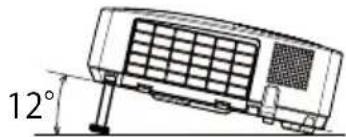
- Halten Sie den Projektor, ziehen Sie den Nivellierknopf hoch, um die Nivellierfüße zu lösen.
2 Positionieren Sie die Vorderseite des Projektors in der gewünschten Höhe. - Lassen Sie die Nivellierknöpfe los, um die Nivellierfüße zu sperren.
- Nachdem bestätigt ist, dass die Nivellierfüße gesperrt sind, setzen Sie den Projektor sanft ab.
- Bei Bedarf können die Nivellierfüße manuell gedreht werden, um eine Feineinstellung vorzunehmen. Halten Sie den Projektor beim Drehen der Füße.
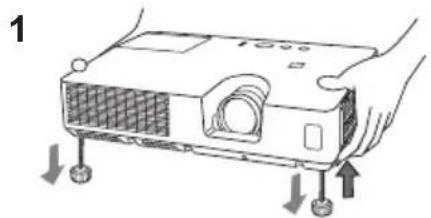
Zum Lösen eines Nivellierfußes ziehen Sie den Nivellierknopf an der gleichen Seite hoch.
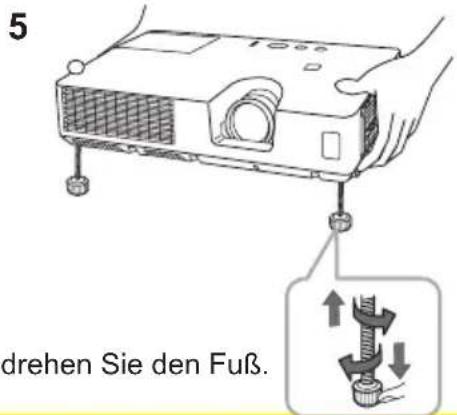
Zur Feineinstellung drehen Sie den Fuß.
⚠ VORSICHT ▶ Bedienen Sie nicht die Nivellierknöpfe, ohne den Projektor zu halten; er kann herunterfallen.
▶ Neigen Sie die Projektorvorderseite nur mit den Nivellierfüßen und höchstens um 12 Grad. Durch eine unzulässig große Neigung des Projektors kann Fehlfunktion oder oder Verkürzung der Lebensdauer von Verbrauchsteilen oder des Projektors selber verursacht werden.
Einstellen von Zoom und Fokus
- Verwenden Sie den ZOOM-ring zur Einstellung der Projektionsflächengröße.
- Verwenden Sie den FOCUS-ring zum Scharfstellen des Bildes.
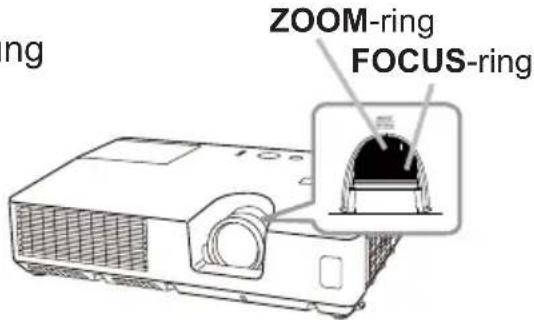
Automatische Einstellung anwenden
- Drücken Sie die AUTO-Taste an der Fernbedienung. Diese Taste hat folgende Funktion.
○ Bei einem Computersignal
Die vertikale Position, die horizontale Position und die horizontale Phase werden automatisch eingestellt.
Stellen Sie vor Verwendung dieser Funktion sicher, dass das Anwendungsfenster auf die maximale Größe gestellt ist. Dunkle Bilder werden möglicherweise nicht ordnungsgemäß eingestellt. Führen Sie die Einstellung mit einem hellen Bild aus.
AUTO-Taste
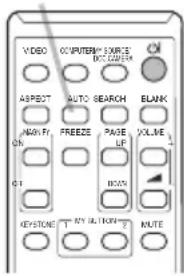
○ Bei einem Video- oder S-Videosignal
Das für das jeweilige Eingangssignal am besten geeignete Videoformat wird automatisch gewählt. Diese Funktion steht nur zur Verfügung, wenn AUTO unter VIDEOFORMAT im Menü EINGB eingestellt ist (40). Die vertikale und die horizontale Position werden automatisch auf den Standardwert eingestellt.
○ Bei einem Component-Videosignal
Die vertikale und die horizontale Position werden automatisch auf den Standardwert eingestellt. Die horizontale Phase wird automatisch angepasst.
- Der automatische Einstellvorgang erfordert etwa 10 Sekunden. Beachten Sie außerdem, dass er bei bestimmten Eingängen nicht richtig funktionieren kann.
- Wenn diese Funktion für ein Videosignal ausgeführt wird, können gewisse Zusatzkomponenten wie eine Linie außerhalb eines Bildes erscheinen.
- Wenn diese Funktion für ein Computersignal ausgeführt wird, ist es möglich, dass abhängig vom Computer-Modell am Bildschirmrand ein schwarzer Rahmen angezeigt wird.
- Die durch diese Funktion eingestellten Elemente können variieren, wenn bei der Option AUTO EINST. unter der Option SERVICE im Menü OPT. die Einstellungen FEIN oder AUS gewählt wurden (57).
Einstellung der Position
-
Drücken Sie die POSITION-Taste auf der Fernbedienung, wenn kein Menü angezeigt wird.
Die Anzeige "STAND" erscheint im Bildschirm. -
Verwenden Sie die Cursortasten ▲/▼/◄/► zur Einstellung der Bildposition.
Um den Vorgang zurückzusetzen, drücken Sie die RESET-Taste an der Fernbedienung beim Betrieb.
Drücken Sie die POSITION-Taste erneut zum Beenden dieses
Vorgangs. Auch wenn Sie nichts tun, wird der Dialog nach einigen Sekunden automatisch geschlossen.
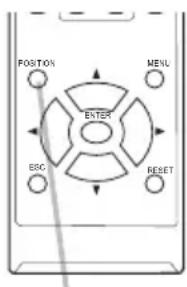
POSITION-Taste
- Wenn diese Funktion bei einem Videosignal oder S-Videosignal ausgeführt wird, können gewisse Zusatzbildkomponenten wie eine zusätzliche Linie außerhalb des Bildes erscheinen.
- Wenn diese Funktion bei einem Videosignal oder S-Videosignal ausgeführt wird, hängt der Bereich dieser Einstellung von OVER SCAN im Menü ABBILDUNG (36) ab. Einstellung ist nicht möglich, wenn OVER SCAN auf 10 gestellt ist.
- Wird die POSITION-Taste gedrückt, wenn ein Menü auf dem Bildschirm angezeigt wird, so verändert dieses anstelle des Bildes seine Position.
- Diese Funktion ist für LAN, USB TYPE A, USB TYPE B oder HDMI nicht verfügbar.
Korrektur der Trapezverzerrung
-
Drücken Sie die KEYSTONE-Taste an der Fernbedienung. Ein Dialog erscheint im Bild, um bei der Korrektur der Verzerrung zu helfen.
-
Verwenden Sie die ▲/▼ Cursorasten, um den Betrieb AUTOMATISCH oder MANUELL zu wählen und wählen Sie die Taste ▶, um das Folgende auszuführen.
(1) AUTOMATISCH führt die automatische senkrechte Trapezkorrektur durch.
(2) MÄNUELL zeigt einen Dialog für die Trapezkorrektur an.
Verwenden Sie zum Einstellen die Tasten ◀/▶.
KEYSTONE-Taste
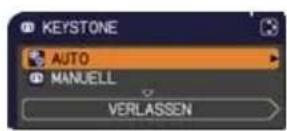
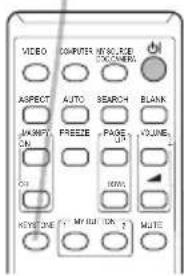
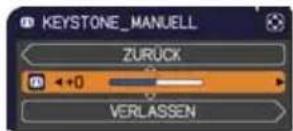
Drücken Sie die KEYSTONE-Taste erneut zum Schließen des Dialogs und Beenden dieses Vorgangs. Auch wenn Sie nichts tun, wird der Dialog nach einigen Sekunden automatisch geschlossen.
- Das Menü bzw. das Dialogfenster wird nach einigen Sekunden ohne Aktivität automatisch ausgeblendet. Durch nochmaliges Drücken der Taste KEYSTONE wird die Aktion beendet und das Menü bzw. Dialogfenster geschlossen.
- Der Einstellbereich dieser Funktion ist je nach Art der Eingangssignale unterschiedlich. Bei manchen Eingangssignalen kann es sein, dass diese Funktion nicht korrekt funktioniert.
- Haben Sie im Menüpunkt INSTALLAT. des SETUP-Menüs die Option RÜCK / DECKE oder FRONT / DECKE ausgewählt, funktioniert die automatische vertikale Trapezverzerrungskorrektur gegebenenfalls nicht korrekt, wenn der Projektorbildschirm schräg gestellt oder nach unten geneigt wird.
- Wenn sich die Zoom-Anpassung in der Stellung TELE (Telefoto-Fokussierung) befindet, kann die automatische Korrektur der Trapezverzerrung übermäßig stark wirken. Diese Funktion sollte nach Möglichkeit verwendet werden, wenn die Zoomeinstellung voll auf WEIT (Weitwinkel) gestellt ist.
- Wenn der Projektor eben aufgestellt ist (etwa ±4°), kann es sein, dass die automatische Korrektur der Trapezverzerrung nicht funktioniert.
- Wenn der Projektor um fast ±30 Grad oder noch mehr geneigt ist, kann es sein, dass diese Funktion nicht gut arbeitet.
- Diese Funktion steht nicht zur Verfügung, wenn der Bewegungsdetektor eingeschaltet ist (77).
Verwenden der Vergrößerungsfunktion
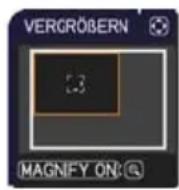
- Drücken Sie die Taste MAGNIFY ON an der Fernbedienung. Das Bild wird vergrößert, und der Dialog VERGRÖßERN erscheint im Bild. Bei der ersten Betätigung der Taste MAGNIFY ON nach dem Einschalten des Projektors wird das Bild auf das 1,5-fache gezoomt. Im Dialog geben Dreiecksymbole die einzelnen Richtungen an.
MAGNIFY ON/OFF-Taste
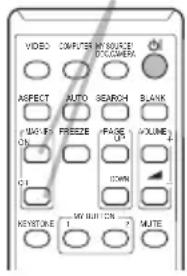
- Die Anzeigevergrößerung des Projektors schaltet mit jedem Druck auf die MAGNIFY-Taste um.
☐ Für Computersignale, HDMI (RGB)-Signale, Eingangssignale des LAN-, USB TYPE A- oder USB TYPE B-Anschlusses
1,5 Mal → 2 Mal → 3 Mal → 4 Mal → 1 Mal

Für Videosignale, S-Video-Signale, Component-Videosignale oder HDMI™ (Component)-Signale
1,5 Mal → 2 Mal → 1 Mal

- Während diese Dreiecke im Dialog zu sehen sind, können Sie mit den Cursorasten ▲/▼/◄/► den Vergrößerungsbereich verschieben.
-
Drücken Sie die Taste MAGNIFY OFF an der Fernbedienung, um die Vergrößerungsfunktion zu verlassen.
-
Nach einigen Sekunden ohne Bedienung wird der Dialog VERGRÖßERN automatisch wieder ausgeblendet. Der Dialog kann nach der automatischen Ausblendung durch einen erneuten Druck auf die Taste MAGNIFY ON wieder eingeblendet werden.
- Bei einem Wechsel des Eingangssignals oder beim Ändern eines seiner Parameter wird die Vergrößerungsfunktion automatisch deaktiviert.
- Bei aktivierter Vergrößerungsfunktion variiert die Trapezverzerrung. Sie wird bei Deaktivierung der Vergrößerungsfunktion wieder hergestellt.
- Horizontale Streifen können bei aktivierter Vergrößerungsfunktion im Bild zu sehen sein.
- Diese Funktion ist in folgenden Fällen nicht verfügbar:
- Ein Synchronisationssignal außerhalb des unterstützten Bereichs wird eingespeist.
- Es ist kein Eingangssignal vorhanden.
Kurzzeitiges Einfrieren des Bildschirms
1 Drücken Sie die FREEZE-Taste an der Fernbedienung.
Die "EINFRIEREN"-Anzeige erscheint auf der
Projektionsfläche (obwohl die Anzeige nicht erscheint, wenn AUS für die Option MELDUNG im Menü BILDSCHIRM gewählt ist (49)), und der Projektor schaltet auf EINFRIEREN-Modus, in dem das Bild eingefroren wird.
Zum Beenden des EINFRIEREN-Modus und Zurückschalten der Darstellung auf normal drücken Sie die FREEZE-Taste erneut.
FREEZE-Taste
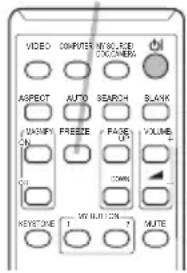
- Der Projektor beendet automatisch den EINFRIEREN-Modus, wenn bestimmte Steuertasten gedrückt werden.
- Wenn der Projektor längere Zeit ein Standbild projiziert, kann das Bild möglicherweise im LCD-Panel eingebrannt werden. Lassen Sie den Projektor nicht zu lange im EINFRIEREN-Modus.
- Bei Ausführung dieser Funktion kann es zu Bildverschlechterungen kommen, dies ist jedoch keine Fehlfunktion.
Kurzzeitiges Anzeigen des Leerbildschirms
1 Drücken Sie die BLANK-Taste an der Fernbedienung.
Der BLANK-Bildschirm (Leerbildschirm) erscheint anstelle des Bildschirm-Eingangssignals. Siehe Option BLANK im Menü BILDSCHIRM (47).
Drücken Sie die BLANK-Taste zum Verlassen des BLANK-Bildschirms und zur Rückkehr zum Eingangssignal-Bildschirm.
- Der Projektor beendet automatisch den BLANK-Modus, wenn bestimmte Steuertasten gedrückt werden.
BLANK-Taste
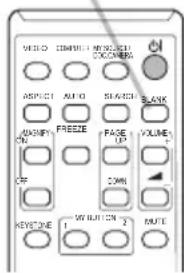
⚠ VORSICHT ▶ Wenn Sie bei eingeschalteter Projektorlampe einen leeren Bildschirm haben wollen, verwenden Sie die oben genannte Funktion BLANK. Durch jede andere Aktion kann der Projektor beschädigt werden.
HINWEIS • Der Ton ist nicht mit der BLANK-Funktion verbunden. Wenn erforderlich stellen Sie vorher die Lautstärke ein oder schalten das Gerät stumm. Zur Anzeige des BLANK-Bildschirms und Stummschalten des Tons zur gleichen Zeit verwenden Sie die Funktion AV MUTE (57).
Verwendung der Menüfunktion
Dieser Projektor hat die folgenden Menüs:
BILD, ABBILDUNG, EINGB, SETUP, AUDIO, BILDSCHIRM, OPT., NETZWERK, SICHERHEIT. und EINF. MENÜ.
Das EINF. MENÜ besteht aus häufig verwendeten Funktionen. Die weiteren Menüs werden nach Zweck kategorisiert und sind über das FORTGESCHRITT zugänglich. Jedes dieser Menüs wird auf gleiche Weise bedient. Während der Projektor ein Menü anzeigt, fungiert die MENU-Taste am Projektor wie Cursortasten. Die grundlegenden Bedienvorgänge dieser Menüs sind wie folgt.
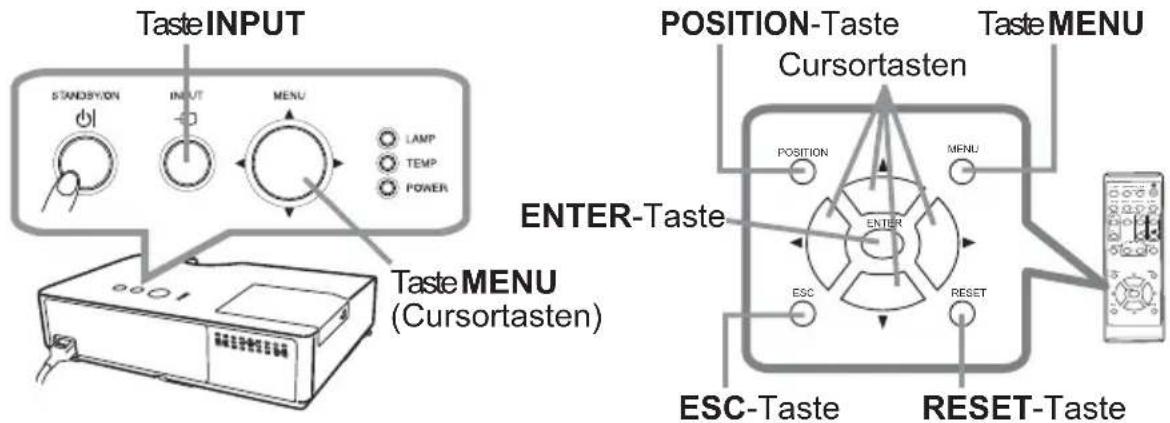
1 Drücken Sie zum Aufrufen des Menüs die Taste MENU.
Das zuletzt verwendete MENÜ (EINF. MENÜ oder FORTGESCHRITT) erscheint. Nach dem Einschalten wird immer zunächst das EINF. MENÜ aufgerufen.
- Im EINF.MENÜ (1) Verwenden
(1) Verwenden Sie die Cursorasten ▲/▼ zum Wählen einer Option. Zum Umschalten auf das FORTGESCHRITT wählen Sie FORTGESCHRITT.
(2) Verwenden Sie die Cursortasten ◀/▶ zum Einstellen der Option.
Im FORTGESCHRITT
(1) Verwenden Sie die Cursortasten ▲/▼ zum Wählen eines Menüs. Um zum EINF. MENÜ umzuschalten, wählen Sie das EINF. MENÜ.
Die Menüfunktionen werden auf der rechten Seite angezeigt.
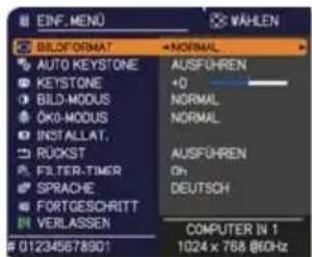
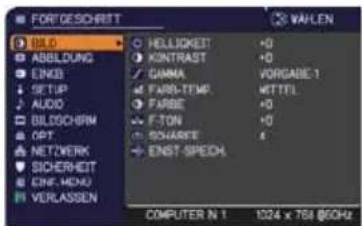
(2) Drücken Sie die Cursortaste ▶ oder die ENTER-Taste, um den Cursor nach rechts zu verschieben. Verwenden Sie dann die Cursortasten ▲/▼ zum Wählen einer Option, und drücken Sie zum Fortfahren die Cursortaste ▶ oder die ENTER-Taste. Die Bedienanzeige oder das Dialogfeld des ausgewählten Elements erscheint.
(3) Verwenden Sie die Tasten gemäß den OSD-Anweisungen, um die Funktion auszuführen.
(Fortsetzung nächste Seite)
Verwendung der Menüfunktion (Fortsetzung)
-
Drücken Sie zum Beenden des Menüs erneut die MENU-Taste oder wählen Sie alternativ VERLASSEN. Drücken Sie dann die Cursorartaste ◀ oder die ENTER-Taste. Auch wenn Sie nichts tun, wird der Dialog nach etwa 30 Sekunden automatisch geschlossen.
-
Zum Verschieben der Menüposition drücken Sie die POSITION-Taste und benutzen die Cursortasten.
- Manche Funktionen können nicht ausgeführt werden, wenn ein bestimmter Eingangsport gewählt ist, oder wenn ein bestimmtes Eingangssignal angezeigt wird.
- Um den Vorgang zurückzusetzen, drücken Sie die RESET-Taste an der Fernbedienung beim Betrieb. Beachten Sie, dass bestimmte Einstellungen (z. B. SPRACHE, LAUTST.) nicht zurückgesetzt werden können.
- Wenn Sie im FORTGESCHRITT zur vorherigen Anzeige zurückkehren wollen, drücken Sie die Cursorartaste ◀ oder die ESC-Taste an der Fernbedienung.
Kommandowörter im OSD-Menü
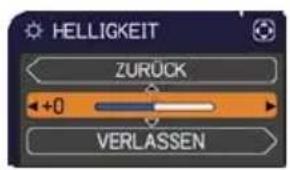
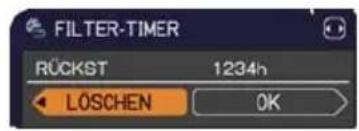
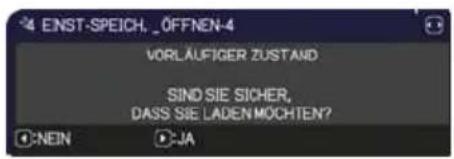
Die Bedeutungen der OSD-Kommandowörter sind wie folgt:
| Anzeige Bedeutung | |
| VERLASSEN | Durch Auswählen dieses Worts können Sie das OSD-Menü verlassen. Drücken der Taste MENU hat dieselbe Funktion. |
| ZURÜCK | Durch Auswählen dieses Worts kehren Sie zum vorherigen Menü zurück. |
| LÖSCHEN oder NEIN | Durch Auswählen dieses Worts löschen Sie eventuelle Eingaben im aktuellen Menü und kehren zum vorherigen Menü zurück. |
| OK oder JA | Durch Auswählen dieses Worts führend Sie die gewählte Funktion aus bzw. wechseln zum nächsten Menü. |
EINF. MENÜ
Im EINF. MENÜ können die in der nachstehenden Tabelle genannten Vorgänge ausgeführt werden. Wählen Sie eine Menüoption mit den Cursorlasten ▲/▼. Dann verfahren Sie entsprechend der folgenden Tabelle.
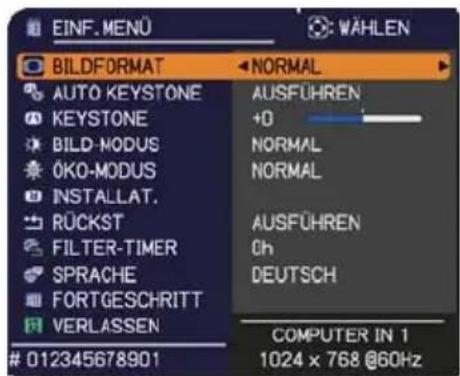
| Element Beschreibung | ||
| BILDFORMAT | Mit den Tasten ◀/► wird der Modus für das Seitenverhältnis aus-/eingeschaltet. Siehe Option BILDFORMAT im Menü ABBILDUNG (36). | |
| AUTO KEYSTONE | Mit den Tasten ► wird die Auto-Keystone-Funktion ausgeführt. Siehe Option AUTO KEYSTONE im Menü SETUP (43). | |
| KEYSTONE | Mit den Tasten ◀/► wird die vertikale Trapezverzerrung korrigiert. Siehe Option KEYSTONE im Menü SETUP (43). | |
| BILD-MODUS | Mit den Tasten ◀/► wird zwischen den Modi für den Bildtyp umgeschaltet. Die Bildtyp-Modi sind Kombinationen der Einstellungen GAMMA und FARB-TEMP. Wählen Sie einen geeigneten Modus entsprechend der Projektionsquelle. | |
| GAMMA FARB-TEMP. | ||
| NORMAL 1 VORGABE 2 MITTEL | ||
| CINEMA 2 VORGABE 3 NIEDRIG | ||
| DYNAMISCH 3 VORGABE 1 HOCH | ||
| PRO.F.(SCHW) 4 VORGABE 4 HOCH-HELL-1 | ||
| PRO.F.(GRN) 4 VORGABE 5 HOCH-HELL-2 | ||
| WEISS PRO.F. 5 VORGABE 2 MITTEL | ||
| TAGSÜBER 6 VORGABE 6 HOCH-HELL-3 | ||
| Wenn die Kombination von GAMMA und FARB-TEMP. sich von den oben voreingestellten Modi unterscheidet, ist die Anzeige am Menü für BILD-MODUS auf "INDIVIDU." gestellt. Siehe Optionen GAMMA und FARB-TEMP. (33, 34) im BILD-Menü.Beim Ausführen dieser Funktion können Striche oder sonstige Störungen auf dem Bildschirm auftreten. Hierbei handelt es sich nicht um eine Fehlfunktion. | ||
(Fortsetzung nächste Seite)
| Element Beschreibung | |
| ÖKO-MODUS | Mit den Tasten ◀/► wird der Sparmodus aus-/eingeschaltet. Siehe Option ÖKO-MODUS im Menü SETUP (44). |
| INSTALLAT. | Drücken Sie die Taste ►, um das Dialogfenster INSTALLAT. anzuzeigen. Siehe Menüpunkt INSTALLAT. im SETUP-Menü (44). |
| RÜCKST | Durch Ausführen dieser Menüoption werden alle Einstellungen im EINF. MENÜ ausgenommen FILTER-TIMER und SPRACHE zurückgesetzt.Es erscheint ein Dialog zur Bestätigung des Vorgangs. Wählen Sie die Option OK mit der Taste ► zum Rücksetzen. |
| FILTER-TIMER | Die Gebrauchsdauer des Luftfilters wird im Menü angezeigt.Durch Ausführen dieser Menüoption wird der Filter-Timer zurückgesetzt, mit dem die Nutzungszeit des Luftfilters erfasst wird. Es erscheint ein Dialog zur Bestätigung des Vorgangs. Wählen Sie die Option OK mit der Taste ► zum Rücksetzen.Siehe FILTER-TIMER in Menü OPT. (55). |
| SPRACHE | Mit den Cursortasten ◀/► wird die Anzeigesprache geändert. Siehe Option SPRACHE im Menü BILDSCHIRM (47). |
| FORTGESCHRITT | Drücken Sie die Taste ► oder ENTER zum Zugriff auf die Menüs BILD, ABBILDUNG, EINGB, SETUP, AUDIO, BILDSCHIRM, OPT., NETZWERK, oder SICHERHEIT. |
| VERLASSEN | Drücken Sie die Taste ◀ oder ENTER, um das OSD-Menü wieder zu verlassen. |
Menü BILD
Im Menü BILD können die in der nachstehenden Tabelle genannten Vorgänge ausgeführt werden. Wählen Sie eine Menüoption mit den Cursorasten ▲/▼ und drücken Sie die Cursorastete ▶ oder die ENTER-Taste, um die Einstellung entsprechend der folgenden Tabelle vorzunehmen.
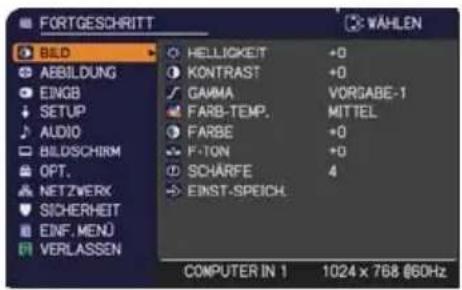
| Element Beschreibung | |
| HELLIGKEIT | Passen Sie die Helligkeit mit den ◀/►-Tasten an.Dunkel ⇔ Hell |
| KONTRAST | Passen Sie den Kontrast mit den ◀/►-Tasten an.Schwach ⇔ Stark |
| GAMMA | Wählen Sie einen Gamma-Modus mit den ▲/▼-Tasten.1 VORGABE ⇔ 1 INDIVIDU. ⇔ 2 VORGABE ⇔ 2 INDIVIDU. ⇔ 3 VORGABE6 INDIVIDU. 3 INDIVIDU.6 VORGABE ⇔ 5 INDIVIDU. ⇔ 5 VORGABE ⇔ 4 INDIVIDU. ⇔ 4 VORGABEZum Einstellen von INDIVIDU.Durch Wählen eines Modus, dessen Namen INDIVIDU. enthält und anschließendes Drücken der Taste ► oder ENTER-Taste wird ein Dialog zur Hilfe bei der Einstellung des Modus angezeigt. Diese Funktion ist nützlich, um die Helligkeit bestimmter Farbtöne zu ändern.Wählen Sie eine Menüoption mit den Tasten ◀/►, und stellen Sie den Pegel mit den Tasten ▲/▼ein.Sie können ein Testmuster zum Prüfen des Effekts Ihrer Einstellung durch Drücken der ENTER-Taste abrufen.Bei jedem Drücken der ENTER-Taste wechselt das Muster wie unten gezeigt.Kein Muster ⇒ Grauskala (9 Stufen) [IMAGE]Rampe ⇔ Grauskala mit 15 StufenDie acht Equalizer-Balken entsprechen acht Tönen im Testmuster (Grauskala mit 9 Stufen), ausgenommen der dunkelste ganz links. Zur Einstellung des 2. Tons von links im Testmuster verwenden Sie den Equalizer-Balkenschieber "1". Der dunkelste Ton links am Testmuster kann nicht mit den Equalizer-Balkenschiebern eingestellt werden.• Beim Ausführen dieser Funktion könnenStriche oder sonstige Störungen auf dem Bildschirm auftreten. Hierbei handelt es sich nicht um eine Fehlfunktion.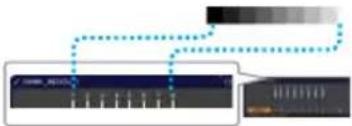 |
(Fortsetzung nächste Seite)
| Element Beschreibung | |
| FARB-TEMP. | Wählen Sie eine Farbtemperatur mit den Tasten ▲/▼.1 HOCH ⇔ 1 INDIVIDU. ⇔ 2 MITTEL ⇔ 2 INDIVIDU.6 INDIVIDU.3 NIEDRIG6 HOCH-HELL-33 INDIVIDU.5 INDIVIDU. ⇔ 5 HOCH-HELL-2 ⇔ 4 INDIVIDU. ⇔ 4 HOCH-HELL-1Zum Einstellen von INDIVIDU.Durch Wählen eines Modus, dessen Namen INDIVIDU. enthält und anschließendes Drücken der Taste ▶ oder ENTER-Taste wird ein Dialog zur Hilfe bei der Einstellung von OFFSET und GAIN des gewähltenModus angezeigt.OFFSET-Einstellungen ändern die Farbintensität auf ganzen Tönen im Testmuster. GAIN-Einstellungen ändern die Farbintensität auf helleren Tönen im Testmuster. Wählen Sie eine Menüoption mit den Tasten ◀/▶, und stellen Sie den Pegel mit den Tasten ▲/▼ ein.Sie können ein Testmuster zum Prüfen des Effekts Ihrer Einstellung durch Drücken der ENTER-Taste abrufen.Bei jedem Drücken der ENTER-Taste wechselt das Muster wie unten gezeigt.Kein Muster ⇒ Grauskala (9 Stufen) [IMAGE] Rampe ⇔ Grauskala mit 15 Stufen• Beim Ausführen dieser Funktion können Striche oder sonstige Störungen auf dem Bildschirm auftreten. Hierbei handelt es sich nicht um eine Fehlfunktion.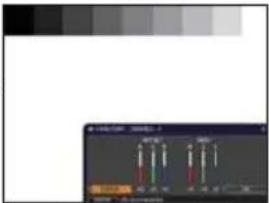 |
| FARBE | Passen Sie die Gesamtfarbe mit den ◀/▶ -Tasten an.Schwach ⇔ Stark• Diese Menüoption ist nur für ein Videosignal oder S-Video-Signal, Component-Videosignal verfügbar.• Wenn das Eingangssignal HDMITMist, kann dieser Punkt gewählt werden wenn entweder (1) oder (2) zutrifft.(1) HDMI-FORMAT im Menü EING. ist auf VIDEO eingestellt.(2) HDMI-FORMAT im Menü EING. ist auf AUTO eingestellt und der Projektor erkennt, dass er Videosignale empfängt. |
| F-TON | Passen Sie den Farbton mit den ◀/▶ -Tasten an.Rötlich ⇔ Grünlich• Diese Menüoption ist nur für ein Videosignal oder S-Video-Signal, Component-Videosignal verfügbar.• Wenn das Eingangssignal HDMITMist, kann dieser Punkt gewählt werden wenn entweder (1) oder (2) zutrifft.(1) HDMI-FORMAT im Menü EING. ist auf VIDEO eingestellt.(2) HDMI-FORMAT im Menü EING. ist auf AUTO eingestellt und der Projektor erakennt, dass er Videosignale empfängt. |
| SCHÄRFE | Passen Sie die Schärfe mit den ◀/► -Tasten an.Schwach ⇔ StarkEs kann Rauschen auftreten, und/oder der Bildschirm kann kurz flackern, wenn eine Einstellung vorgenommen wird. Dabei handelt es sich nicht um eine Fehlfunktion. |
| EINST-SPEICH. | Dieser Projektor verfügt über 4 Speicher für Einstelldaten (für alle Optionen im BILD-Menü).Durch Wählen einer Funktion mit den Tasten ▲/▼ und Drücken von ► oder ENTER wird jede Funktion ausgeführt.SPEICHERN-1 ⇔ SPEICHERN-2 ⇔ SPEICHERN-3 ⇔ SPEICHERN-4ÖFFNEN-4 ⇔ ÖFFNEN-3 ⇔ ÖFFNEN-2 ⇔ ÖFFNEN-1SPEICHERN-1, SPEICHERN-2, SPEICHERN-3, SPEICHERN-4Wenn Sie eine SPEICHERN-Funktion ausführen, werden die aktuellen Einstelldaten in dem mit der Zahl im Funktionsnamen verknüpften Speicher gespeichert.Beachten Sie, dass die aktuellen in einem Speicher gespeicherten Daten beim Speichern neuer Daten im gleichen Speicher verloren gehen.ÖFFNEN-1, ÖFFNEN-2, ÖFFNEN-3, ÖFFNEN-4Wenn Sie eine ÖFFNEN-Funktion ausführen, werden die Daten von dem mit der Zahl im Funktionsnamen verknüpften Speicher geladen und das Bild entsprechend angepasst.Die ÖFFNEN-Funktionen, deren verknüpfter Speicher keine Daten enthält, werden übersprungen.Andernfalls geht die aktuelle Einstellposition durch Laden von Daten verloren. Wenn Sie die aktuellen Einstellungen bewahren wollen, speichern Sie diese bitte vor dem Ausführen einer ÖFFNEN-Funktion.Es kann Rauschen auftreten, und der Bildschirm kann kurz flackern, wenn Daten geladen werden. Dabei handelt es sich nicht um eine Fehlfunktion.Die ÖFFNEN-Funktionen können auch von der Tasten MY BUTTON. ausgeführt werden, die durch die Menüoption MEINE TASTE im Menü OPT. eingestellt werden kann [IMAGE]56, 57). |
Menü ABBILDUNG
Im Menü ABBILDUNG können die in der nachstehenden Tabelle genannten Vorgänge ausgeführt werden.
Wählen Sie eine Menüoption mit den Cursorstasten ▲/▼ und drücken Sie die Cursorstaste ▶ oder die ENTER-Taste, um die Einstellung entsprechend der folgenden Tabelle vorzunehmen.
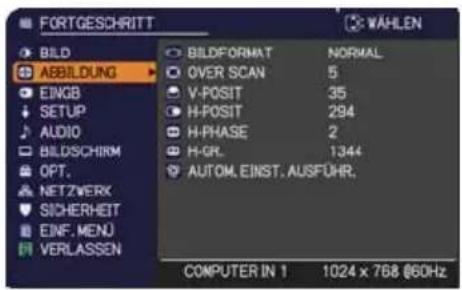
| Element Beschreibung | |
| BILDFORMAT | Mit den Tasten ▲/▼ wird zwischen den Modi für das Seitenverhältnis umgeschaltet.Bei einem ComputersignalNORMAL ⇔ 4:3 ⇔ 16:9 ⇔ 16:10Bei einem HDMITM-SignalNORMAL ⇔ 4:3 ⇔ 16:9 ⇔ 16:10 ⇔ 14:9Bei einem Videosignal, S-Video-Signal oder Component-Videosignal4:3 ⇔ 16:9 ⇔ 14:9Bei einem Eingangssignal vom LAN-, USB TYPE A- oder USB TYPE B-Anschluss oder wenn kein Signal vorhanden ist4:3 (fixed)Der Modus NORMAL bewahrt das originale Seitenverhältnis des Eingangssignals. |
| OVER SCAN | Passen Sie das Bildgrößenverhältnis mit den ◀/► -Tasten an.Klein (vergrößert das Bild) ⇔ Groß (verkleinert das Bild)Diese Menuption ist nur für ein Videosignal oder S-Video-Signal, Component-Videosignal verfügbar.Wenn das Eingangssignal HDMITMist, kann dieser Punkt gewählt werden wenn entweder (1) oder (2) zutrifft.(1) HDMI-FORMAT im Menü EING. ist auf VIDEO eingestellt.(2) HDMI-FORMAT im Menü EING. ist auf AUTO eingestellt und der Projektor erkennt, dass er Videosignale empfängt. |
(Fortsetzung nächste Seite)
| Element Beschreibung | |
| V-POSIT | Passen Sie die vertikale Position mit den ◀/► -Tasten an.Ab ⇔ AufÜbereinstellung der vertikalen Position kann zu Bildrauschen führen. In diesem Fall stellen Sie bitte die vertikale Position auf die Vorgabeeinstellung zurück. Durch Drücken der Taste RESET, wenn V-POSIT gewählt ist, wird V-POSIT auf die Vorgabeeinstellung zurückgesetzt.Wenn diese Funktion bei einem Videosignal oder S-Videosignal ausgeführt wird, hängt der Bereich dieser Einstellung von der Einstellung von OVER SCAN ab (36). Einstellung ist nicht möglich, wenn OVER SCAN auf 10 gestellt ist.Diese Funktion ist für LAN, USB TYPE A, USB TYPE B oder HDMI nicht verfügbar. |
| H-POSIT | Passen Sie die horizontale Position mit den ◀/► -Tasten an.Rechts ⇔ LinksÜbereinstellung der horizontalen Position kann zu Bildrauschen führen. In diesem Fall stellen Sie bitte die horizontale Position auf die Vorgabeeinstellung zurück. Durch Drücken der Taste RESET, wenn H-POSIT gewählt ist, wird H-POSIT auf die Vorgabeeinstellung zurückgesetzt.Wenn diese Funktion bei einem Videosignal oder S-Videosignal ausgeführt wird, hängt der Bereich dieser Einstellung von der Einstellung von OVER SCAN ab (36). Einstellung ist nicht möglich, wenn OVER SCAN auf 10 gestellt ist.Diese Funktion ist für LAN, USB TYPE A, USB TYPE B oder HDMI nicht verfügbar. |
(Fortsetzung nächste Seite)
| Element Beschreibung | |
| H-PHASE | Passen Sie die horizontale Phase zur Verringerung des Bildschirmflackerns mit den ◀/► -Tasten an.Rechts ⇔ Links• Dieser Punkt kann nur für ein Computersignal oder ein Component-Videosignal gewählt werden. Diese Funktion ist für LAN, USB TYPE A, USB TYPE B oder HDMI nicht verfügbar. |
| H-GR. | Passen Sie die horizontale Größe mit den ◀/► -Tasten an.Klein ⇔ Groß• Dieser Punkt kann nur für ein Computersignal gewählt werden. Diese Funktion ist für LAN, USB TYPE A, USB TYPE B oder HDMI nicht verfügbar.• Wenn Sie für diese Einstellung sehr hohe oder sehr geringe Werte wählen, wird das Bild möglicherweise nicht ordnungsgemäß angezeigt. Setzen Sie in diesen Fällen die Einstellung zurück, indem Sie im Verlauf des Vorgangs die Taste RESET betätigen.• Bei Ausführung dieser Funktion kann es zu Bildverschlechterungen kommen, dies ist jedoch keine Fehlfunktion. |
| AUTOM. EINST.AUSFÜHR. | Durch Wählen dieser Option wird die automatische Einstellung ausgeführt.Bei einem ComputersignalDie vertikale Position, die horizontale Position und die horizontale Phase werden automatisch eingestellt.Stellen Sie vor Verwendung dieser Funktion sicher, dass das Anwendungsfenster auf die maximale Größe gestellt ist. Dunkle Bilder werden möglicherweise nicht ordnungsgemäß eingestellt. Führen Sie die Einstellung mit einem hellen Bild aus.Für ein Videosignal und ein S-VideosignalDas für das jeweilige Eingangssignal am besten geeignete Videoformat wird automatisch gewählt. Diese Funktion steht nur zur Verfügung, wenn AUTO unter VIDEOFORMAT im Menü EINGB eingestellt ist (40). Die vertikale und die horizontale Position werden automatisch auf den Standardwert eingestellt.Für ein MischvideosignalDie vertikale und die horizontale Position werden automatisch auf den Standardwert eingestellt. Die horizontale Phase wird automatisch angepasst.• Der automatische Einstellvorgang erfordert etwa 10 Sekunden. Beachten Sie außerdem, dass er bei bestimmten Eingängen nicht richtig funktionieren kann.• Wenn diese Funktion für ein Videosignal ausgeführt wird, können gewisse Zusatzkomponenten wie eine Linie außerhalb eines Bildes erscheinen.• Wenn diese Funktion für ein Computersignal ausgeführt wird, ist es möglich, dass abhängig vom Computer-Modell am Bildschirmrand ein schwarzer Rahmen angezeigt wird.• Die durch diese Funktion eingestellten Elemente können variieren, wenn bei der Option AUTO EINST. unter der Option SERVICE im Menü OPT. die Einstellungen FEIN oder AUS gewählt wurden (57). |
Menü EINGB
Im Menü EINGB können die in der nachstehenden Tabelle genannten Vorgänge ausgeführt werden. Wählen Sie eine Menüoption mit den Cursorasten ▲/▼ und drücken Sie die Cursorastete ▶ oder die ENTER-Taste, um die Einstellung entsprechend der folgenden Tabelle vorzunehmen.
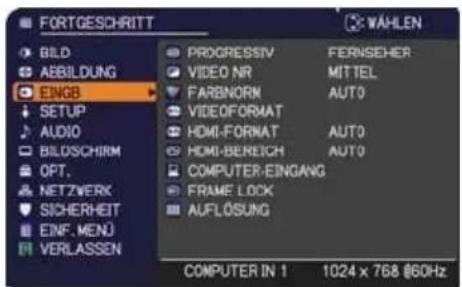
| Element Beschreibung | |
| PROGRESSIV | Wählen Sie einen Progress-Modus mit den Tasten ▲/▼.FERNSEHER ⇔ FILM ⇔ AUS↓↓↓↓These Funktion funktioniert nur für einem Videosignal, S-Videosignal, Komponentenvideosignal (von 480i@60, 576i@50 oder 1080i@50/60), und einem HDMITM-Signal (von 480i@60, 576i@50 oder 1080i@50/60).Wenn FERNSEHER oder FILM ausgewählt ist, wird das Projektionsbild schärfer. Der Modus FILM ist für das 2-3 Pull-Down-System für die Umwandlung geeignet. Diese können aber einen bestimmten Effekt (z.B. eine gezackte Linie) im Bild bei einem schnell beweglichen Objekt verursachen. In diesem Fall wählen Sie bitte AUS, auch wenn das Projektionsbild an Schärfe verlieren kann. |
| VIDEO NR | Verwenden Sie die Tasten ▲/▼, um auf den Rauschverminderungsmodus zu schalten.HOCH ⇔ MITTEL ⇔ NIEDRIG↓↓↓↓↓These Funktion funktioniert nur für einem Videosignal, S-Videosignal, Komponentenvideosignal (von 480i@60, 576i@50 oder 1080i@50/60), und einem HDMITM-Signal (von 480i@60, 576i@50 oder 1080i@50/60). |
| FARBNORM | Wählen Sie einen Farbnorm-Modus mit den Tasten ▲/▼.AUTO ⇔ RGB ⇔ SMPTE240 ⇔ REC709 ⇔ REC601↓↓↓↓↓Dieser Punkt kann nur für ein Computersignal (außer für die Signale aus dem LAN-, USB TYPE A- und USB TYPE B-Anschlüsse) oder ein Component-Videosignal gewählt werden.Im AUTO-Modus wird automatisch der am besten geeignete Modus ausgewählt.Die AUTO-Funktion arbeitet bei bestimmten Signalen möglicherweise nicht ordnungsgemäß. In diesem Fall kann es empfehlenswert sein, einen anderen geeigneten Modus als AUTO zu wählen. |
(Fortsetzung nächste Seite)
| Element Beschreibung | |
| VIDEOFORMAT | Stellen Sie das Videoformat für den S-VIDEO-Anschluss und den VIDEO-Anschluss ein.(1) Wählen Sie den Eingangsanschluss mit den Tasten ▲/▼.(2) Mit den Tasten ◀/► wird zwischen den Modi 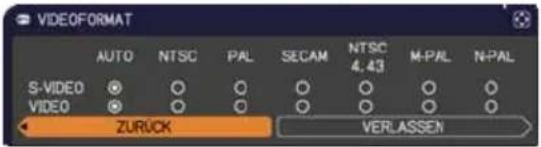 für das Videoformat umgeschaltet.AUTO ⇔ NTSC ⇔ PAL ⇔ SECAM ↗ N-PAL ⇔ M-PAL ⇔ NTSC4.43 ↗• Diese Option ist nur für ein Videosignal vom VIDEO- oder S-VIDEO-Anschluss verfügbar.• Im AUTO-Modus wird automatisch der am besten geeignete Modus ausgewählt.• Die AUTO-Funktion arbeitet bei bestimmten Signalen möglicherweise nicht ordnungsgemäß. Wenn das Bild instabil wird (z. B. verzerrtes Bild, Farbmangel), wählen Sie den für das Eingangssignal geeigneten Modus. für das Videoformat umgeschaltet.AUTO ⇔ NTSC ⇔ PAL ⇔ SECAM ↗ N-PAL ⇔ M-PAL ⇔ NTSC4.43 ↗• Diese Option ist nur für ein Videosignal vom VIDEO- oder S-VIDEO-Anschluss verfügbar.• Im AUTO-Modus wird automatisch der am besten geeignete Modus ausgewählt.• Die AUTO-Funktion arbeitet bei bestimmten Signalen möglicherweise nicht ordnungsgemäß. Wenn das Bild instabil wird (z. B. verzerrtes Bild, Farbmangel), wählen Sie den für das Eingangssignal geeigneten Modus. |
| HDMI-RORMAT | Mithilfe der Cursortasten ▲/▼ können Sie das Videoformat für eine Eingabe über den HDMI-Anschluss ändern.AUTO ⇔ VIDEO ⇔ COMPUTER↓ |
| Merkmal | |
| AUTO | |
| stellt automatisch den am besten geeigneten Modus ein. | |
| VIDEO | |
| stellt den geeigneten Modus für DVD-Signale ein. | |
| COMPUTER | |
| stellt den geeigneten Modus für Computer-Signale ein. | |
| • Wenn COMPUTER ausgewählt ist, sind die Funktionen FARBE (Menü BILD), F-TON (Menü BILD) und OVER SCAN (Menü ABBILDUNG) nicht verfügbar. | |
| HDMI-BEREICH | Mithilfe der Cursortasten ▲/▼ können Sie den Digitalbereich für eine Eingabe über den HDMI-Anschluss ändern.AUTO ⇔ NORMAL ⇔ VERBESSERT↑ |
| Merkmal | |
| AUTO | |
| stellt automatisch den am besten geeigneten Modus ein. | |
| NORMAL | |
| stellt den geeigneten Modus für DVD-Signale ein (16-235). | |
| VERBESSERT | |
| stellt den geeigneten Modus für Computer-Signale ein (0-255). | |
| • Wenn der Kontrast der Projektionsabbildung zu stark oder zu schwach ist, versuchen Sie, einen besser geeigneten Modus zu finden. | |
(Fortsetzung nächste Seite)
| Element Beschreibung | |
| COMPUTER-EINGANG | Stellen Sie den Computer-Eingangssignaltyp für die Anschlüsse COMPUTER IN1 und IN2 ein.(1) Wählen Sie den COMPUTER IN-Anschluss, den Sie einstellen wollen, mit den ▲/▼ Tasten.(2) Wählen Sie den Computer-Eingangssignaltyp mit den Tasten ◀/►.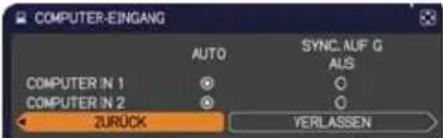 AUTO ⇔ SYNC. AUF G AUSÜber den AUTO-Modus können Sie eine Synchronisierung auf ein G-Signal oder Component-Videosignal über den Anschluss einstellen (11, 13).Im AUTO-Modus kann das Bild bei bestimmten Eingangssignalen verzerrt werden. In diesem Fall nehmen Sie den Signalstecker ab, so dass kein Signal empfangen wird, schalten den Modus SYNC. AUF G AUS, und legen das Signal wieder an. AUTO ⇔ SYNC. AUF G AUSÜber den AUTO-Modus können Sie eine Synchronisierung auf ein G-Signal oder Component-Videosignal über den Anschluss einstellen (11, 13).Im AUTO-Modus kann das Bild bei bestimmten Eingangssignalen verzerrt werden. In diesem Fall nehmen Sie den Signalstecker ab, so dass kein Signal empfangen wird, schalten den Modus SYNC. AUF G AUS, und legen das Signal wieder an. |
| FRAME LOCK | Stellen Sie die Bildsperre für jeden Anschluss ein oder aus.(1) Wählen Sie den Eingangsanschluss mit den Tasten ▲/▼.(2) Schalten Sie die Bildsperr-Funktion mit den ◀/► Tasten ein oder aus.EIN ⇔ AUS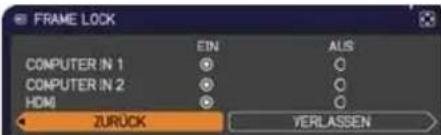 Diese Funktion kann nur an einem Signal mit einer vertikalen Frequenz von 49 bis 51 Hz, 59 bis 61 Hz durchgeführt werden.Ist EIN ausgewählt, werden bewegte Bilder flüssiger dargestellt. Diese Funktion kann nur an einem Signal mit einer vertikalen Frequenz von 49 bis 51 Hz, 59 bis 61 Hz durchgeführt werden.Ist EIN ausgewählt, werden bewegte Bilder flüssiger dargestellt. |
(Fortsetzung nächste Seite)
| Element Beschreibung | |
| AUFLÖSUNG | Die Auflösung für die COMPUTER IN1 und COMPUTER IN2Eingangssignale kann an diesem Projektor eingestellt werden.(1) Wählen Sie im Menü EINGB. dieOption AUFLÖSUNG mit den Tasten ▲/▼ und drücken Sie die Taste ▶.Dann wird das Menü AUFLÖSUNG angezeigt.(2) Im Menü AUFLÖSUNG wählen Sie dann die gewünschte Auflösung mit den Tasten ▲/▼.Durch Wahl von AUTO wird eine für das Eingangssignal geeignete Auflösung gewählt.(3) Durch Drücken der Taste ▶ oder ENTER bei Wahl der Auflösung STANDARD werden die horizontalen und vertikalen Positionen, die Taktphase und die STANDARDhorizontale Größe automatisch eingestellt.↓Der Dialog EINGB_INFORMAT. wird angezeigt.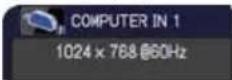 (4) Zum Einstellen einer benutzerangepassten Auflösung verwenden Sie die Tasten ▲/▼ zur Wahl von INDIVIDU., und das feld AUFLÖSUNG_INDIVIDU. erscheint.Stellen Sie die horizontalte (HORZ) und vertikale (VERT) Aufösung mit den Tasten ▲/▼/◀/▶ ein.↓Es kann nicht garantiert werden, dass diese Funktion bei allen (4) Zum Einstellen einer benutzerangepassten Auflösung verwenden Sie die Tasten ▲/▼ zur Wahl von INDIVIDU., und das feld AUFLÖSUNG_INDIVIDU. erscheint.Stellen Sie die horizontalte (HORZ) und vertikale (VERT) Aufösung mit den Tasten ▲/▼/◀/▶ ein.↓Es kann nicht garantiert werden, dass diese Funktion bei allen 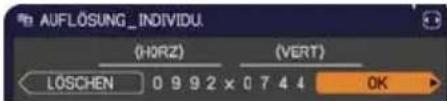 Auflösungen korrekt wirkt.(5) Bewegen Sie den Cursor am Bildschirm auf OK, und drücken Sie die Cursortaste ▶ oder die ENTER-Taste. Die Meldung „SIND SIE SICHER, DASS SIE DIE AUFLÖSUNG ÄNDERN MÖCHTEN?“ wird angezeigt. Drücken Sie zum Speichern der Einstellung die Taste ▶.Die horizontale und vertikale Position, die Taktphase und die horizontale Größe werden dann automatisch eingestellt.Der Dialog EINGB_INFORMAT. wird angezeigt. Auflösungen korrekt wirkt.(5) Bewegen Sie den Cursor am Bildschirm auf OK, und drücken Sie die Cursortaste ▶ oder die ENTER-Taste. Die Meldung „SIND SIE SICHER, DASS SIE DIE AUFLÖSUNG ÄNDERN MÖCHTEN?“ wird angezeigt. Drücken Sie zum Speichern der Einstellung die Taste ▶.Die horizontale und vertikale Position, die Taktphase und die horizontale Größe werden dann automatisch eingestellt.Der Dialog EINGB_INFORMAT. wird angezeigt.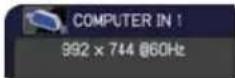 (6) Um zur vorigen Auflösung zurückzukehren, ohne die Änderungen zu speichern, bewegen Sie den Cursor auf dem Bildschirm auf LÖSCHEN und drücken Sie dann die Taste ◀ oder ENTER.Der Bildschirm kehrt dann zum Menü AUFLÖSUNG zurück und zeigt wieder die vorherige Auflösung an.• Bei manchen Bildern funktioniert dies nicht sehr gut. (6) Um zur vorigen Auflösung zurückzukehren, ohne die Änderungen zu speichern, bewegen Sie den Cursor auf dem Bildschirm auf LÖSCHEN und drücken Sie dann die Taste ◀ oder ENTER.Der Bildschirm kehrt dann zum Menü AUFLÖSUNG zurück und zeigt wieder die vorherige Auflösung an.• Bei manchen Bildern funktioniert dies nicht sehr gut. |
Menü SETUP
Im Menü SETUP können die in der Tabelle aufgeführten Funktionen ausgeführt werden.
Wählen Sie eine Menüoption mit den Cursorasten
▲/▼ und drücken Sie die Cursorartaste ▶ oder die ENTER-Taste, um die Einstellung entsprechend der folgenden Tabelle vorzunehmen.
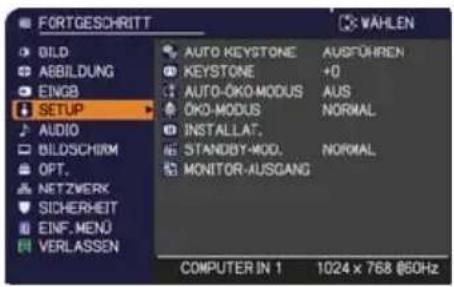
| Element Beschreibung | |
| AUTO KEYSTONE | Durch Wählen dieser Option wird die automatische automatische Trapezverzerrungskorrektur ausgeführt. Der Projektor korrigiert automatisch die vertikalen Trapezverzerrungen, zu denen es aufgrund des (Vorwärts-/Rückwärts-) Einstellwinkels kommt. Diese Funktion wird nur einmal ausgeführt, wenn sie im Menü gewählt wird. Führen Sie diese Funktion nach dem Ändern der Projektorneigung erneut aus.Der Einstellbereich dieser Funktion variiert je nach Eingangssignal. Bei manchen Eingangssignalen funktioniert diese Funktion nicht ordnungsgemäß.Haben Sie im Menüpunkt INSTALLAT. des SETUP-Menüs die Option RÜCK / DECKE oder FRONT / DECKE ausgewählt, wird diese Funktion gegebenenfalls nicht korrekt ausgeführt, wenn der Projektorbildschirm schräg gestellt oder nach unten geneigt wird.Wenn sich die Zoom-Anpassung in der Stellung TELE (Telefoto-Fokussierung) befindet, kann diese Funktion übermäßig stark wirken. Diese Funktion sollte nach Möglichkeit verwendet werden, wenn die Zoomeinstellung voll auf WEIT (Weitwinkel) gestellt ist.Wenn der Projektor eben aufgestellt ist (etwa ± 4^ ), kann es sein, dass diese Funktion nicht ordnungsgemäß funktioniert.Wenn der Projektor um fast ± 30 Grad oder noch mehr geneigt ist, kann es sein, dass diese Funktion nicht gut arbeitetDiese Funktion steht nicht zur Verfügung, wenn der Bewegungsdetektor eingeschaltet ist (77). |
| [44H2] KEYSTONE | Mit den Tasten ◀/► wird die vertikale Trapezverzerrung korrigiert.Unterteil der Abbildung verkleinern ⇔ Oberteil der Abbildung verkleinernDer Einstellbereich dieser Funktion variiert je nach Eingangssignal. Bei manchen Eingangssignalen kann es sein, dass diese Funktion nicht korrekt funktioniert.Wenn sich die Zoom-Anpassung in der Stellung TELE (Telefoto-Fokussierung) befindet, kann diese Funktion übermäßig stark wirken. Diese Funktion sollte nach Möglichkeit verwendet werden, wenn die Zoomeinstellung voll auf WEIT (Weitwinkel) gestellt istDiese Funktion steht nicht zur Verfügung, wenn der Bewegungsdetektor eingeschaltet ist (77). |
(Fortsetzung nächste Seite)
| Element Beschreibung | |
| AUTO-ÖKO-MODUS | Mit den Tasten ▲/▼ wird der AUTO-ÖKO-MODUS ein-/ausgeschaltet.EIN ⇔ AUSWenn EIN ausgewählt ist, befindet sich der Projektor, unabhängig von der ÖKO-MODUS (unten) -Einstellung, beim Start immer im Öko-Modus. Die OSD-Meldung "AUTO-ÖKO-MODUS" wird beim Start des Projektors zehn Sekunden lang angezeigt, wenn diese Funktion aktiviert ist. |
| ÖKO-MODUS | Durch Betätigen der Taste ECO schalten Sie in den ÖKO-MODUS.ÖKO ⇒ INTELLIGENT ECO ⇒ NORMALWenn ÖKO ausgewählt ist, werden die Lautstärke und die Bildschirmhelligkeit reduziert.Wird INTELLIGENT ECO ausgewählt, verändert sich die Helligkeit der Lampe entsprechend dem Niveau des Eingangssignals. Ist das Eingangssignal stark, wird die Lampe heller. Ist das Signal schwach, wird die Lampe dunkler. Werden kontinuierlich dunkle Bilder projiziert, erhöht sich die Helligkeit der Lampe gegebenenfalls, um ihre Leistung beizubehalten.Wenn AUTO-ÖKO-MODUS (oben) auf EIN gesetzt ist, befindet sich der Projektor, unabhängig von dieser Einstellung, beim Start immer im Öko-Modus. |
| INSTALLAT. | Drücken Sie die Taste ▶, um das Dialogfenster zum Ändern der Einstellung für INSTALLAT. einzublenden.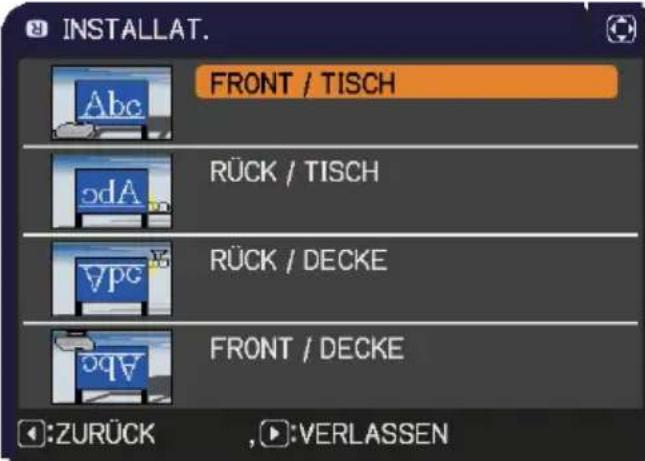 Nutzen Sie die Tasten ▲/▼, um im Dialogfenster INSTALLAT. die gewünschte Einstellung auszuwählen und drücken Sie zum Bestätigen die Taste ENTER auf der Fernbedienung oder die Taste INPUT am Projektor.Wenn Sie für BEWEGUNGS DETEKTOR die Option EIN einstellen und den Status der INSTALLAT. ändern, wird beim Neustart des Projektors der Alarm BEWEGUNGS DETEKTOR EIN (77) angezeigt. Nutzen Sie die Tasten ▲/▼, um im Dialogfenster INSTALLAT. die gewünschte Einstellung auszuwählen und drücken Sie zum Bestätigen die Taste ENTER auf der Fernbedienung oder die Taste INPUT am Projektor.Wenn Sie für BEWEGUNGS DETEKTOR die Option EIN einstellen und den Status der INSTALLAT. ändern, wird beim Neustart des Projektors der Alarm BEWEGUNGS DETEKTOR EIN (77) angezeigt. |
(Fortsetzung nächste Seite)
| Element Beschreibung | |
| STANDBY-MOD. | Durch Verwendung der ▲/▼-Tasten wird der Standby-Modus zwischen NORMAL und STROMSPAREN umgeschaltet.NORMAL ⇔ STROMSPARENWenn STROMSPAREN gewählt ist, wird die Leistungsaufnahme im Standby-Betrieb gesenkt, und es gelten bestimmte Funktionseinschränkungen wie hier aufgeführt:Wenn STROMSPAREN gewählt ist, ist die Kommunikationssteuerung über RS-232C deaktiviert, außer zum Einschalten des Projektors, und auch die Netzwerk-Funktion kann nicht verwendet werden, während er im Standby-Modus ist. Wenn der KOMMUNIKATIONSTYP im Menü KOMMUNIKATION auf NETZBRÜCKE gestellt ist, sind alle RS-232C-Befehle deaktiviert (59).Wenn STROMSPAREN ausgewählt ist, ist die Einstellung STANDBY von AUDIOQUELLE (46) ungültig, und im Standby-Modus wird vomAUDIO OUT-Anschluss kein Signal ausgegeben.Wenn STROMSPAREN ausgewählt ist, ist die Einstellung STANDBY von MONITORAUSGANG ungültig, und im Standby-Modus wird vomMONITOR OUT-Anschluss kein Signal ausgegeben. |
| MONITOR-AUSGANG | Während das Bildsignal vom in Schritt (1) ausgewählten Eingangsanschluss projiziert wird, wird das Bildsignal vom in Schritt (2) gewählten Eingangsanschluss an denMONITOR OUT-Anschluss ausgegeben.(1) Wählen Sie einen Bild-Eingangsanschluss mit den Tasten ▲/▼.Wählen Sie STANDBY, um die Bildausgabe im Standby-Modus auszuwählen.(2) Wählen Sie einen derCOMPUTER IN-Anschlüsse mit den Tasten ◀/►.Wählen Sie AUS, um denMONITOR OUT-Ausgang für den in Schritt (1) ausgewählten Eingangsanschluss bzw. Standby-Modus zu deaktivieren.Sie können nichtCOMPUTER IN 2 für COMPUTER IN 1 oder umgekehrt auswählen.Eine Änderung der STANDBY-Moduseinstellung gilt ausschließlich für den derzeitigen Standby-Modus sowie die Optionen NORMAL oder STROMSPAREN, die unter STANDBY-MOD. Ausgewählt wurden, ohne die Einstellung des anderen Modus zu beeinflussen. Die Werkseinstellungen lauten folgendermaßen:- COMPUTER IN1 für den Modus NORMAL von STANDBY-MOD- AUS für den Modus STROMSPAREN von STANDBY-MOD |
Menü AUDIO
Im Menü AUDIO können die in der Tabelle aufgeführten Funktionen ausgeführt werden.
Wählen Sie eine Menüoption mit den Cursorstasten
▲/▼ und drücken Sie die Cursorartaste ▶ oder die ENTER-Taste, um die Einstellung entsprechend der folgenden Tabelle vorzunehmen.
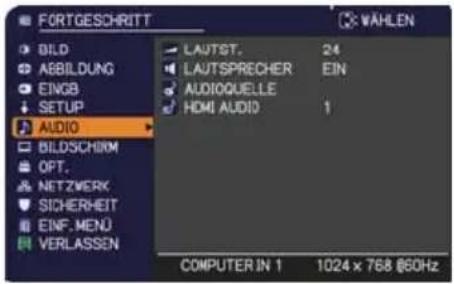
| Element Beschreibung | |
| LAUTST. | Mit den Tasten ◀/► wird die Lautstärke eingestellt.Niedrig ⇔ Hoch |
| LAUTSPRECHER | Mit den Tasten ▲/▼ wird der eingebaute Lautsprecher aus-/eingeschaltet.EIN ⇔ AUSWenn AUS ausgewählt ist, ist der eingebaute Lautsprecher deaktiviert. |
| AUDIOQUELLE | Während das Bildsignal vom in Schritt (1) ausgewählten Eingangsanschluss projiziert wird, wird das Audiosignal vom in Schritt (2) gewählten Eingangsanschluss sowohl an denAUDIO OUT-Anschluss als auch den eingebauten Lautsprecher dieses Projektors ausgegeben.Der eingebaute Lautsprecher funktioniert jedoch nicht, wenn die Option LAUTSPRECHER auf AUS gesetzt ist.(1) Wählen Sie einen Bild-Eingangsanschluss mit den Tasten ▲/▼.Wählen Sie STANDBY, wenn dieTonausgabe im Standby-Moduserfolgen soll.(2) Wählen Sie mithilfe der Tasteneinen Audioeingangsanschluss oder dasSymbol für die Stummschaltung aus.Die Symbole haben die folgende Bedeutung.Nr.1: AUDIO IN1 Anschluss Nr.2: AUDIO IN2 AnschlussNr.3: LAN Anschluss Nr.4: USB TYPE B AnschlussNr.5: HDMI Anschluss ✗: schaltet den Ton stummDer Audioeingang der Anschlüsse 3 bis 5 kann nur über die jeweiligen Bildeingangsanschlüsse ausgewählt werden.Selbst wenn sich der Projektor im Standby-Modus befindet, kann das Kühlgebläse aktiv sein und Geräusche verursachen, wenn der eingebaute Lautsprecher in Betrieb ist.G.U. (Closed Caption: Untertitel) wird automatisch aktiviert, sobald Eingangssignale mit G.U. empfangen werden und ✗ ausgewählt werden. Diese Funktion ist nur verfügbar, wenn es sich um folgende Signale handelt: NTSC fürVIDEOoderS-VIDEO, oder 480i@60 fürCOMPUTER IN1oderCOMPUTER IN2. Außerdem muss im G.U.-Menü unter BILDSCHIRM-Menü AUTO für ANZEIGEN ausgewählt werden(52). |
| HDMI AUDIO | Mit den Tasten ▲/▼ wird zwischen den HDMITM-Audio-Modi umgeschaltet.Wählen Sie aus den beiden zur Verfügung stehenden Modi den am besten für Ihr HDMITM-Audiogerät geeigneten Modus aus.1 ⇔ 2 |
(Fortsetzung nächste Seite)
Menü BILDSCHIRM
Im Menü BILDSCHIRM können die in der nachstehenden Tabelle genannten Vorgänge ausgeführt werden.
Wählen Sie eine Menüoption mit den Cursorasten
▲/▼ und drücken Sie die Cursorartaste ▶ oder die ENTER-Taste, um die Einstellung entsprechend der folgenden Tabelle vorzunehmen.
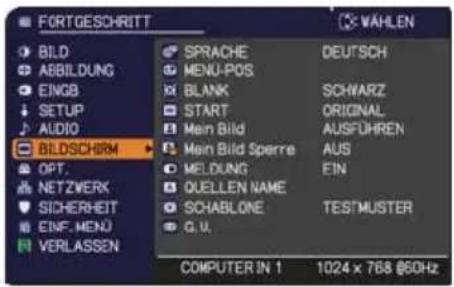
| Element Beschreibung | |
| SPRACHE | Mit den Tasten ▲/▼ ◀/► wird die OSD (Bildschirmanzeige) umgeschaltet.ENGLISH ⇔ FRANÇAIS ⇔ DEUTSCH ⇔ ESPAÑOL← ...... (angezeigt im Dialogfeld SPRACHE) ...... Drücken Sie zum Speichern der Spracheinstellung auf die Taste ENTER oder INPUT. |
| MENÜ-POS. | Stellen Sie die Menü-Position mit den ▲/▼/◄/► -Tasten ein.Zum Beenden des Vorgangs drücken Sie die MENU-Taste an der Fernbedienung oder nehmen Sie 10 Sekunden lang keine Bedienung vor. |
| BLANK | Wählen Sie eine Funktion für den BLANK-Bildschirm mit den ▲/▼ -Tasten.Der BLANK-Bildschirm ist der Bildschirm für die Funktion zur kurzzeitigen Anzeige des BLANK-Bildschirms (28). Er wird durch Drücken der BLANK-Taste an der Fernbedienung angezeigt.Mein Bild ⇔ ORIGINAL ⇔ BLAU ⇔ WEISS ⇔ SCHWARZ↑Mein Bild: Der Bildschirm kann durch die Option Mein Bild registriert werden (48).ORIGINAL: Als Standardbildschirm vorgegebener Bildschirm.BLAU, WEISS, SCHWARZ: Einfache Bildschirme in jeder Farbe.· Um das Einbrennen des Bildes zu vermeiden, schalten die Bildschirme Mein Bild oder ORIGINAL nach einigen Minuten auf den einfachen schwarzen Bildschirm um. |
| START | Verwenden Sie die Tasten ▲/▼, um auf den Modus der Startanzeige umzuschalten. Der START-Bildschirm wird angezeigt, wenn ein unzureichendes bzw. kein Signal erkannt wird.Mein Bild ⇔ ORIGINAL ⇔ AUS↑Mein Bild: Der Bildschirm kann durch die Option Mein Bild registriert werden (48).ORIGINAL: Als Standardbildschirm vorgegebener Bildschirm.AUS: Einfacher schwarzer Bildschirm.· Um das Einbrennen des Bildes zu vermeiden, schalten sich die Bildschirme Mein Bild oder ORIGINAL nach einigen Minuten auf den BLANK-Bildschirm (oben) um. Wenn auch der Bildschirm BLANK der Bildschirm Mein Bild oder ORIGINAL ist, wird stattdessen der einfache schwarze Bildschirm verwendet.· Wenn im Menü SICHERHEIT75) beim Punkt Mein Bild PASSWORT die Einstellung EIN gewählt wurde, ist der START auf Mein Bild festgelegt. |
(Fortsetzung nächste Seite)
| Element Beschreibung | |
| Mein Bild | Diese Option erlaubt es Ihnen, ein Bild zur Verwendung als Abbildung für Mein Bild festzuhalten, das als BLANK-Bildschirm und START-Bildschirm verwendet werden kann. Zeigen Sie die festzuhaltende Abbildung an, bevor Sie das folgende Verfahren ausführen.Wenn Sie diese Option wählen, wird ein Dialog namens "Mein Bild" angezeigt. Sie werden gefragt, ob das aktuelle Bild verwendet werden soll.Warten Sie, bis das gewünschte Bild angezeigt wird und drücken Sie dann die ENTER- oder INPUT-Taste auf der Fernbedienung.Die Abbildung friert ein und der Erfassungsrahmen erscheint.Zum Stoppen der Wiedergabe drücken Sie die Taste RESET auf der Fernbedienung.Passen Sie die Rahmenposition mit den ▲/▼/◄/►-Tasten an.Verschieben Sie die Rahmen in die gewünschte Bildposition. Der Rahmen kann möglicherweise bei bestimmten Eingangssignalen nicht bewegt werden.Zum Starten der Registrierung drücken Sie die ENTER- oder INPUT-Taste an der Fernbedienung.Zum Wiederherstellen des Bildschirms und Zurückkehren zum vorherigen Dialog drücken Sie die Taste RESET an der Fernbedienung.Die Registrierung kann einige Minuten in Anspruch nehmen.Nach Abschluss der Registrierung wird der registrierte Bildschirm und die folgende Meldung mehrere Sekunden lang angezeigt:"Mein Bild-Registrierung ist beendet."Wenn die Registrierung fehlschlägt, wird die folgende Meldung angezeigt:"Ein Erfassungsfehler ist aufgetreten. Bitte erneut versuchen."Diese Funktion kann nicht gewählt werden, wenn die Option Mein Bild Sperre auf EIN gestellt wurde (49).Diese Funktion kann nicht gewählt werden, wenn im Menü SICHERHEIT (75) beim Punkt Mein Bild PASSWORT die Einstellung EIN gewählt wurde.Diese Funktion ist für LAN, USB TYPE A, USB TYPE B oder HDMI nicht verfügbar. |
(Fortsetzung nächste Seite)
| Element Beschreibung | |
| Mein Bild Sperre | Mit den Tasten ▲/▼ wird die Mein Bild Sperre aus-/eingeschaltet.EIN ⇔ AUSWenn EIN ausgewählt ist, kann die Option Mein Bild nicht ausgeführt werden. Verwenden Sie diese Funktion zum Schutz des aktuellen Bildes.• Diese Funktion kann nicht gewählt werden, wenn im Menü SICHERHEIT (75) beim Punkt Mein Bild PASSWORT die Einstellung EIN gewählt wurde. |
| MELDUNG | Mit den Tasten ▲/▼ wird die Meldungsfunktion aus-/eingeschaltet.EIN ⇔ AUSWurde EIN gewählt, so funktioniert die folgende Meldungsfunktion.“AUTOMATISCHE EINSTELLUNG LÄUFT” während der automatischen Einstellung“KEIN EINGANGS SIGNAL”“SYNC AUSSER BEREICH”“UNGÜLTIGE SCAN-FREQUENZ”“Suchen....” während der Suche nach einem Eingangssignal“Erkennen....” wenn ein Eingangssignal erkannt wird“AUTO-ÖKO-MODUS” beim Start des AUTO-ÖKO-MODUSDie Anzeige des Eingangssignals erscheint durch ÄndernDie Anzeige des Seitenverhältnisses erscheint durch ÄndernDie Anzeige für BILD-MODUS erscheint durch ÄnderungDie Anzeige für EINST-SPEICH. erscheint durch ÄnderungDie Anzeige “EINFRIEREN” und “||” erscheinen bei Einfrieren des Bildschirmbilds durch Drücken der FREEZE-Taste.Die Anzeige für SCHABLONE erscheint durch Änderung.Die eingeblendete ÖKO-MODUS-Anzeige verändert sich.• Wenn AUS ausgewählt ist, beachten Sie dies bitte, wenn das Bildschirmbild einfriert. Interpretieren Sie das Einfrieren nicht fälschlich als Funktionsstörung (28). |
(Fortsetzung nächste Seite)
| Element Beschreibung | |
| QUELLEN NAME | Jedem Eingangs-Anschluss für diesen Projektor kann ein Name zugewiesen werden.(1) Verwenden Sie die Tasten ▲/▼ im Menü BILDSCHIRM, um QUELLEN NAME zu wählen, und drücken Sie die Taste ▶ oder ENTER.Der QUELLEN NAME wird angezeigt.(2) Verwenden Sie die Tasten ▲/▼ im Menü QUELLEN NAME, um den zu benennenden Anschluss zu wählen, und drücken Sie die Taste ▶.Dann erscheint der Dialog QUELLEN NAME. Die rechte Seite des Menüs bleibt leer, bis ein Name vorgegeben wurde.(3) Wählen Sie ein Symbol aus, das dem Anschluss im Dialog QUELLEN NAME zugewiesen werden soll. Der dem Anschluss zugewiesene Name wird in Übereinstimmung mit Ihrer Symbolauswahl ebenfalls automatisch geändert. Drücken Sie die ENTER- oder INPUT-Taste, um Ihre Symbolauswahl zu treffen.(4) Wählen Sie eine Nummer aus, die dem Anschluss neben dem Symbol zugewiesen werden soll.Sie können zwischen den Optionen 'leer' (keine Nummer zugewiesen), 1, 2, 3 oder 4 wählen. Und drücken Sie die Taste ENTER oder INPUT.(5) Um den Namen zu ändern, der dem Anschluss zugewiesen ist, wählen Sie INDIVIDUELLER NAME und drücken Sie die ENTER- oder INPUT-Taste.(Fortsetzung nächste Seite) |
(Fortsetzung nächste Seite)
| Element Beschreibung | |
| QUELLEN NAME (fortsetzung) | (6) Der aktuelle Name wird in der ersten Zeile angezeigt. Verwenden Sie die Tasten ▲/▼/◄/► und die ENTER- oder INPUT-Taste zum Wählen und Eingaben von Zeichen. Um 1 Zeichen zur Zeit zu löschen, drücken Sie die RESET-Taste oder drücken Sie ◀ und die INPUT-Taste gleichzeitig. Wenn Sie den Cursor auf dem Bildschirm auf ZCHN LSCHN oder ALLES LSCHN und die ENTER- oder INPUT-Taste drücken, wird ein Zeichen oder alle Zeichen gelöscht. Der Name kann maximal 16 Zeichen enthalten.(7) Um ein bereits eingefügtes Zeichen zu ändern, drücken Sie die Taste ▲, um den Cursor in die erste Zeile zu bewegen, und bewegen den Cursor mit den Tasten ◀/► zu dem Zeichen, das geändert werden soll.Wenn Sie nun die ENTER- oder INPUT-Taste drücken, wird das Zeichen ausgewählt. Gehen Sie dann weiter wie vorstehend unter (6) beschrieben vor.(8) Zum Beenden der Texteingabe stellen Sie den Cursor auf dem Bildschirm auf OK und drücken dann die ►, ENTER- oder INPUT-Taste. Um ohne Speichern zum vorherigen Namen zurückzukehren, stellen Sie den Cursor auf dem Bildschirm auf LÖSCHEN und drücken Sie die ◀, ENTER- oder INPUT-Taste. |
| SCHABLONE | Wählen mit den Tasten ▲/▼ den Modus für den Schablonenbildschirm. Mit der Taste ► (oder ENTER) blenden Sie die gewählte Schablone ein, und mit der Taste ◀ blenden Sie das Bild wieder aus.Die zuletzt gewählte Schablone wird angezeigt, wenn die mit der Funktion SCHABLONE belegte MY BUTTON gedrückt wird (57).TESTMUSTER ⇔ PUNKTLINIE1 ⇔ PUNKTLINIE2 ⇔ PUNKTLINIE3KARTE 2 ⇔ KARTE 1 ⇔ KREIS 2 ⇔ KREIS 1 ⇔ PUNKTLINIE4Wenn KARTE 1 oder KARTE 2 gewählt ist, können Sie eine Karte auf den Kopf stellen und sie horizontal verschieben.Zum Umdrehen oder Verschieben der Karte zeigen Sie die Anleitung an, indem Sie, sobald KARTE 1 oder KARTE 2 erscheint, die Taste RESET auf der Fernbedienung drei Sekunden oder länger gedrückt halten. |
(Fortsetzung nächste Seite)
| Element Beschreibung | |
| G.U.(Geschl. Untertitel) | Mit der Funktion G.U. wird ein Skript oder Dialog der Audiospur eines Videos, in Dateien oder Präsentationen sowie anderer relevanterToninhalt angezeigt. Diese Funktion beim Videoquellen im NTSC-oder 480i@60 Component-Videoformat, die G.U. unterstützen.Ja nach Quellengerät oder -signal kann die Funktion unter Umständen versagen. Schalten Sie in solchen Fällen die geschlossenen Untertitel aus. 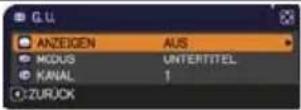 |
| ANZEIGENWählen Sie aus den folgenden ANZEIGEN-Optionen die Einstellung für geschlossene Untertitel mit den Tasten ▲/▼ aus.AUTO ⇔ EIN ⇔ AUSAUTO: Die Untertitel werden automatisch angezeigt, wenn die Lautstärke stumm geschaltet ist.EIN: Geschlossene Untertitel sind aktiviert.AUS: Geschlossene Untertitel sind deaktiviert.Solange das OSD-Menü eingeblendet ist, werden keine Untertitel angezeigt."Geschlossene Untertitel" ist eine Funktion zur Darstellung von Dialogen, Erzählungen und/oder Klangeffekten bei Fernsehprogrammen und anderen Videoquellen. Die Verfügbarkeit der Funktion "Geschlossene Untertitel" ist vom Sender und/oder Programminhalt abhängig. | |
| MODUSWählen Sie aus den folgenden MODUS-Optionen die Einstellung für die geschlossenen Untertitel mit den Tasten ▲/▼.UNTERTITEL ⇔ TEXTUNTERTITEL: Geschlossene Untertitel anzeigen.TEXT: Zum Anzeigen von Textdaten zusätzlicher Informationen wie Nachrichten oder TV-Programminformationen. Die Informationen erscheinen über den gesamten Bildschirm.Nicht alle G.U.-Programme bieten Textinformation. | |
| KANALWählen Sie aus den folgenden KANAL-Optionen die gewünschte Einstellung für geschlossene Untertitel mit den Tasten ▲/▼ aus.1 ⇔ 2 ⇔ 3 ⇔ 41: Kanal 1, Primärkanal / Sprache2: Kanal 23: Kanal 34: Kanal 4Die Kanaldaten können je nach Inhalt variieren. Gewisse Kanäle können für eine Nebensprache verwendet werden oder leer sein. | |
Menü OPT.
Im Menü OPT. können die in der nachstehenden Tabelle genannten Vorgänge ausgeführt werden. Wählen Sie eine Menüoption mit den Cursorlasten ▲/▼ und drücken Sie die Cursorastete ▶ oder die ENTER-Taste, um die Einstellung entsprechend der folgenden Tabelle vorzunehmen, mit Ausnahme von LAMPENZEIT und FILTER-TIMER.
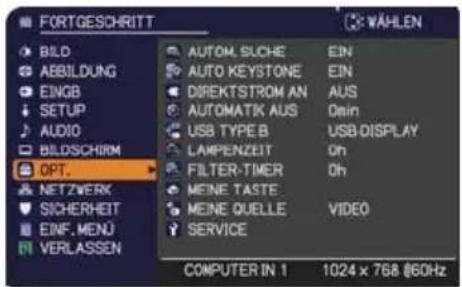
| Element Beschreibung | |
| AUTOM.SUCHE | Mit den Tasten ▲/▼ wird die automatische Signalsuchfunktion aus-/eingeschaltet.EIN ⇔ AUSWenn EIN ausgewählt ist, wird Erkennung keines Signals automatisch durch die Eingangsanschlüsse in der folgenden Reihenfolge weitergeschaltet. Die Suche wird vom aktuellen Anschluss gestartet. Wenn ein Eingang gefunden wird, beendet der Projektor die Suche und zeigt das Bild an.→ COMPUTER IN1 ⇒ COMPUTER IN2 ⇒ LAN ⇒ USB TYPE AVIDEO ⇔ S-VIDEO ⇔ HDMI ⇔ USB TYPE B←• Die Projektion der Bilder vomUSB TYPE B-Anschluss kann mehrere Sekunden in Anspruch nehmen. |
| AUTO KEYSTONE | Mit den Tasten ▲/▼ wird die automatische Trapezverzerrungsfunktion aus-/eingeschaltet.EIN ⇔ AUSEIN: Die Trapezverzerrung wird automatisch jedes Mal korrigiert, wenn die Neigung des Projektors geändert wird.AUS: Diese Funktion ist deaktiviert. Wählen Sie AUTO KEYSTONE (AUSFÜHREN) im SETUP-Menü für die automatische Korrektur der Trapezverzerrung.• Bei Deckenmontage des Projektors arbeitet dieses Merkmal nicht richtig; in diesem Fall muss AUS gewählt werden.• Diese Funktion steht nicht zur Verfügung, wenn der Bewegungsdetektor eingeschaltet ist (77). |
| DIREKTSTROM AN | Mit den Tasten ▲/▼ wird die Funktion DIREKTSTROM AN aus-/eingeschaltet.EIN ⇔ AUSWenn diese Funktion eingeschaltet ist, wird die Lampe im Projektor automatisch nur ohne das übliche Verfahren eingeschaltet (19), wenn der Projektor wieder mit Strom versorgt wird, nachdem die Stromversorgung bei leuchtender Lampe unterbrochen wurde.• Diese Funktion wirkt nicht, wenn der Projektor mit Strom versorgt wird, während die Lampe ausgeschaltet ist.• Nach dem Einschalten der Lampe mit der Funktion DIREKTSTROM AN, wird der Projektor ausgeschaltet, wenn 30 Minuten lang kein Eingang oder Vorgang erfasst wird, selbst wenn die Funktion AUTOMATIK AUS (54) deaktiviert ist. |
(Fortsetzung nächste Seite)
| Element Beschreibung | |
| AUTOMATIK AUS | Mit den Tasten ▲/▼ wird die Zeit zum automatischen Countdown zum Ausschalten des Projektors eingestellt.Lang (max. 99 Minuten) ⇔ Kurz (min. 0 Minuten = AUS)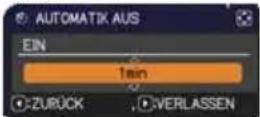 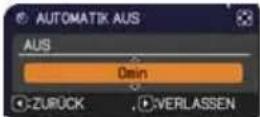 Wenn die Zeit auf einen Wert von 0 gesetzt wird, wird der Projektornicht automatisch ausgeschaltet.Wenn die Zeit auf einen Wert von 1 bis 99 gesetzt ist, wirdnach Ablauf dieser Zeit bei einem fehlenden Signal oder einemungeeigneten Signal die Projektorlampe ausgeschaltet.Wenn eine der Projektortasten oder Fernbedienungstastengedrückt wird oder einer der Befehle (ausgenommen Get-Befehle)vomCONTROL-Anschluss während der entsprechenden Zeitübertragen wird, schaltet der Projektor nicht aus.Weitere Informationen finden Sie im Abschnitt Ausschalten desGeräts (20). Wenn die Zeit auf einen Wert von 0 gesetzt wird, wird der Projektornicht automatisch ausgeschaltet.Wenn die Zeit auf einen Wert von 1 bis 99 gesetzt ist, wirdnach Ablauf dieser Zeit bei einem fehlenden Signal oder einemungeeigneten Signal die Projektorlampe ausgeschaltet.Wenn eine der Projektortasten oder Fernbedienungstastengedrückt wird oder einer der Befehle (ausgenommen Get-Befehle)vomCONTROL-Anschluss während der entsprechenden Zeitübertragen wird, schaltet der Projektor nicht aus.Weitere Informationen finden Sie im Abschnitt Ausschalten desGeräts (20). |
| USB TYPE B | Mit den Tasten ▲/▼ wird die Funktion des USB TYPEB-Anschlusses ausgewählt. Um diese Funktion verwenden zukönnen, muss der USB TYPE B-Anschluss des Projektors mit demUSB TYPE A-Anschluss eines Computers verbunden werden.MAUS ⇔ USB-DISPLAYMAUS: Die mitgelieferte Fernbedienung fungiert als Maus undTastatur des Computers.USB-DISPLAY: Der Anschluss fungiert als Eingangsanschluss, derBildsignale vom Computer empfängt (89).Die Projektion der Bilder vom USB TYPE B-Anschluss kannmehrere Sekunden in Anspruch nehmen.In folgenden Fällen wird eine Meldung, die darauf hinweist, dassder USB TYPE B-Anschluss für Bildeingaben nicht verfügbar ist,gemeinsam mit dem USB TYPE B-Dialog angezeigt:- Diese Einstellung wird auf MAUS umgeschaltet, während eineBildeingabe vom USB TYPE B-Anschluss projiziert wird.- Der USB TYPE B-Anschluss ist als Bild-Eingangsanschlussausgewählt, während diese Einstellung auf MAUS gesetzt ist.Wählen Sie USB-DISPLAY im Dialog aus, um die Bildeingabean den USB TYPE B-Anschluss zu projizieren. In diesem Fall istdie Verwendung der Maus-und-Tastatur-Funktion nicht möglich.Wählen Sie gegebenenfalls einen anderen Anschluss für dieBildeingabe aus. |
(Fortsetzung nächste Seite)
| Element Beschreibung | |
| LAMPENZEIT | Die Lampenzeit ist die Gebrauchszeit der Lampe ab der letzten Rücksetzung. Sie wird im Menü OPT. angezeigt.Drücken Sie die RESET-Taste auf der Fernbedienung oder die Taste ▶ am Projektor, um einen Dialog anzuzeigen.Zum Rückstellen der Lampenzeit wählen Sie OK mit der Taste ▶. LÖSCHEN ⇒ OKSetzen Sie die Lampenzeit nur zurück, wenn Sie die Lampe ausgetauscht haben, um eine richtige Anzeige zur Lampe zu erhalten.Zum Lampenaustausch siehe Abschnitt Lampe austauschen (93). |
| FILTER-TIMER | Die Filterzeit ist die Gebrauchszeit des Luftfilters ab der letzten Rücksetzung. Sie wird im Menü OPT. angezeigt.Drücken Sie die RESET-Taste auf der Fernbedienung oder die Taste ▶ am Projektor, um einen Dialog anzuzeigen.Zum Rückstellen des Filter-Timers wählen Sie OK mit der Taste ▶. LÖSCHEN ⇒ OKSetzen Sie den Filter-Timer nur zurück, wenn Sie den Luftfilter gereinigt oder ausgetauscht haben, um eine richtige Anzeige für den Luftfilter zu erhalten.Zum Reinigen des Luftfilters siehe Abschnitt Luftfilter reinigen und ersetzen (95). |
(Fortsetzung nächste Seite)
| Element Beschreibung | |
| MEINE TASTE | Über diesen Menüpunkt wird der Taste ECO am Bedienfeld und MY BUTTON 1/2 auf der Fernbedienung (6) eine der folgenden Funktionen zugewiesen.(1) Wählen Sie eine der Tasten ECO, MY BUTTON-1 und MY BUTTON-2 aus, um eine Funktion zuzuweisen. Nutzen Sie die Tasten ▲/▼, um die gewünschte Funktion im Menü auszuwählen und drücken Sie die Taste ▶.(2) Weisen Sie denn mit den Tasten ▲/▼/◀/▶ der gewählten Taste eine der folgenden Funktionen zu. Drücken Sie zum Speichern dieser Einstellung die Taste ENTER oder INPUT.COMPUTER IN1: Stellt Anschluss auf COMPUTER IN1.COMPUTER IN2: Stellt Anschluss auf COMPUTER IN2.LAN: Stellt Anschluss auf LAN.USB TYPE A: Stellt Anschluss auf USB TYPE A.USB TYPE B: Stellt Anschluss auf USB TYPE B.HDMI: Stellt Anschluss auf HDMI.S-VIDEO: Stellt Anschluss auf S-VIDEO.VIDEO: Stellt Anschluss auf VIDEO.DIASHOW: Stellt den Anschluss auf USB TYPE A ein und startet eine Diashow.MEIN BILD: Zeigt das MEIN BILD-Menü an (71).MESSENGER: Schaltet den auf dem Bildschirm gezeigten Messenger-Text ein/aus (5. Messenger-Funktion im Netzwerkbetrieb).Wenn keine übertragenen Textdaten zur Anzeige vorhanden sind, erscheint die Meldung „KEINE MESSENGER-DATEN“.INFORMATION: Zeigt SYSTEEM_INFORMAT., EINGB_INFORMAT. (62), DATEN DRAHTLOSVERBINDUNG (67), DATEN KABELVERBINDUNG (69) oder nichts an.AUTO KEYSTONE: Korrigiert automatisch die Trapezverzerrung (43).EINST-SPEICH.: Lädt einen der gespeicherten Einstelldatensätze (35). Ist mehr als ein Datensatz gespeichert, so ändert sich die Einstellung jedes Mal, wenn MY BUTTON gedrückt wird.Sind keine Daten gespeichert, so erscheint der Dialog "Nicht gespeichert".Ist die aktuelle Einstellung nicht gespeichert, so erscheint der rechts abgebildete Dialog.Wenn die aktuelle Einstellung erhalten bleiben soll, drücken Sie zum Verlassen die Taste ▶. Andernfalls geht die aktuelle Einstellposition durch Laden von Daten verloren.(Fortsetzung nächste Seite)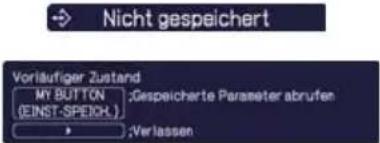 |
(Fortsetzung nächste Seite)
| Element Beschreibung | |
| MEINE TASTE (fortsetzung) | BILD-MODUS: Ändert den BILD-MODUS (31).FILTER RES: Zeigt den Bestätigungsdialog zur Filter-Reset-Zeit an (55).SCHABLONE: Bewirkt Erscheinen oder Verschwinden des Schablonenmusters, das für den Gegenstand SCHABLONE (51) gewählt ist.AV MUTE: Schaltet Bild und Audio ein oder aus.AUFLÖSUNG: Schaltet das Menü AUFLÖSUNG ein/aus (42).ÖKO-MODUS: Ändert den ÖKO-MODUS (43).BLANK: Schaltet die BLANK-Funktion ein/aus. (Nur Taste ECO)FREEZE: Schaltet die Funktion EINFRIEREN ein/aus. (Nur Taste ECO)VOLUME: Schaltet den Lautstärkedialog ein/aus. (Nur Taste ECO)AUTO:Führt die automatische Einstellungsfunktion durch. (Nur Taste ECO) |
| MEINE QUELLE | Mit den Tasten ▲/▼ wird der Bildeingangsanschluss gewählt, der durch Drücken der Taste MY SOURCE/DOC.CAMERA an der Fernbedienung aktiviert wird.Sie können diese Funktion nicht nur für Dokumentenkameras sondern auch für Computer und andere Geräte verwenden. |
| SERVICE | Nach der Auswahl dieser Option wird das SERVICE-Menü angezeigt.Wählen Sie eine Menüoption mit den Tasten ▲/▼, und drücken Sie dieTaste▶ oder die ENTER-Taste an der Fernbedienung zum Fortfahren.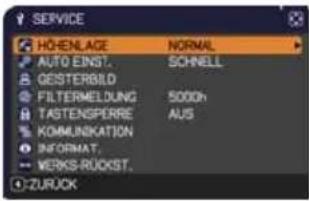 |
| HÖHENLAGEMit den Tasten ▲/▼ wird die Drehzahl der Kühlgebläse umgeschaltet. Die Einstellung HOCH ist der Modus für Höhenlagen usw. Wird der Projektor auf einer Höhe von 1600 m oder höher benutzt, wählen Sie HOCH. Anderenfalls wählen Sie NORMAL. Beachten Sie, dass der Projektor mit der Einstellung HOCH deutlich lauter arbeitet.HOCH ⇔ NORMAL | |
| AUTO EINST.Mit den Tasten ▲/▼ wird einer der Modi gewählt. Wird AUS gewählt, so ist die automatische Einstellfunktion deaktiviert.FEIN ⇔ SCHNELL ⇔ AUSFEIN: Feiner Einstellung einschließlich Einstellen der H. GR.SCHNELL: Schnellere Einstellung, Einstellen der H.GR. auf vorgegebene Daten für das Eingangssignal.Je nach Bedingungen wie Eingangsbild, Signalleitung zum Gerät, Umgebung des Geräts usw. kann es sein, dass die automatische Einstellung nicht richtig funktioniert. In diesem Fall deaktivieren Sie die automatische Einstellung, indem Sie AUS wählen und nehmen Sie die Einstellungen manuell vor. | |
| SERVICE(fortsetzung) | GEISTERBILDPassen Sie die Einstellungen mithilfe der Tasten ▲/▼ an, um die Geisterbilder zu beseitigen. |
| FILTERMELDUNGVerwenden Sie die Tasten ▲/▼ zur Einstellung eines Timer-Intervalls für die Filterwechselmeldung.100h ⇔ 200h ⇔ 500h ⇔ 1000h ⇔ 2000h ⇔ 3000h ⇔ 4000h ⇔ 5000h ⇔ AUSNach der Wahl einer beliebigen Option außer AUS erscheint die Meldung "WARNUNG ***STD SEIT LETZTER .....", nachdem der Timer die im Menü eingestellte Intervallzeit erreicht (99).Wenn AUS gewählt wird, erscheint die Meldung zur Luftfilterreinigung nicht. Nutzen Sie diese Funktion, um den Luftfilter rein zu halten und stellen Sie ein geeignetes Intervall entsprechend des Umfelds Ihres Projektors ein.Der Filter sollte auch ohne Aufforderung durch eine Meldung regelmäßig kontrolliert werden. Wenn der Luftfilter durch Staub o.ä. verstopft wird, steigt die Innentemperatur an, was zu Fehlfunktionen führen oder die Lebensdauer des Projektors verringern kann.Die Betriebsumgebung und der Zustand der Filtereinheit sind extrem wichtige Faktoren, die nicht vernachlässigt werden dürfen. | |
| TASTENSPERRE(1) Nutzen Sie die Tasten ▲/▼, um die Bediensteuerung auszuwählen.BEDIENFELD ⇔ FERNBEDIENUNG(2) Nutzen Sie die Tasten ◀/► für die Auswahl von EIN oder AUS.EIN ⇔ AUSDurch die Auswahl von EIN im Schritt 2 werden, mit Ausnahme von STANDBY/ON, die Tasten der im Schritt 1 gewählten Bediensteuerung gesperrt. Die Auswahl von AUS hebt die Tastensperre der in Schritt 1 gewählten Bediensteuerung auf.Bitte verwenden um versehentliche Bedienung zu vermeiden. | |
(Fortsetzung nächste Seite)
| Element Beschreibung | ||
 | KOMMUNIKATION | Bei Auswahl dieser Option wird das Menü KOMMUNIKATION angezeigt.In diesem Menü können Sie die seriellen Kommunikationseinstellungen des Projektors über denCONTROL-Anschluss einstellen.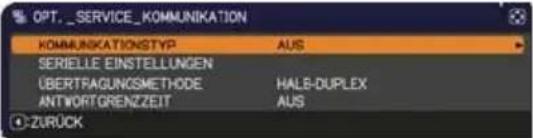 Wählen Sie eine Menüoption mit den Cursortasten ▲/▼. Danach können Sie mit der Taste ▶ das Untermenü der gewählten Option aufrufen. Um zum vorherigen Menü zurückzukehren, ohne eine Einstellung zu ändern, drücken Sie die Taste ◀ anstelle der Taste ▶. Jedes Untermenü kann wie oben beschrieben aufgerufen werden.Wenn KOMMUNIKATIONSTYP (unten) auf AUS gestellt ist, sind die anderen Elemente im KOMMUNIKATION-Menü ungültig.Zur Funktionsweise der seriellen Kommunikation sieheNetzwerkbetrieb. Wählen Sie eine Menüoption mit den Cursortasten ▲/▼. Danach können Sie mit der Taste ▶ das Untermenü der gewählten Option aufrufen. Um zum vorherigen Menü zurückzukehren, ohne eine Einstellung zu ändern, drücken Sie die Taste ◀ anstelle der Taste ▶. Jedes Untermenü kann wie oben beschrieben aufgerufen werden.Wenn KOMMUNIKATIONSTYP (unten) auf AUS gestellt ist, sind die anderen Elemente im KOMMUNIKATION-Menü ungültig.Zur Funktionsweise der seriellen Kommunikation sieheNetzwerkbetrieb. |
KOMMUNIKATIONSTYPWählen Sie den Kommunikationstyp für die Übertragung über denCONTROL-Anschluss.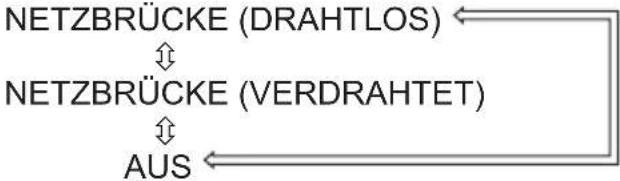 NETZBRÜCKE: Wählen Sie diesen Typ, wenn ein externes Gerät als Netzwerk-Terminal vom Computer aus über diesen Projektor gesteuert werden soll. Wählen Sie DRAHTLOS oder VERDRAHTET als Netzwerkverbindungsmodus aus.DerCONTROL-Anschluss akzeptiert keine RS-232C-Befehle. (6. Die Funktion “Netzbrücke” im Netzwerkbetrieb)AUS: Wählen Sie diesen Modus, um RS-232C-Befehle mit demCONTROL-Anschluss zu empfangen.AUS ist die Voreinstellung.Wenn Sie NETZBRÜCKE wählen, kontrollieren Sie die Einstellung von ÜBERTRAGUNGSMETHODE (60). NETZBRÜCKE: Wählen Sie diesen Typ, wenn ein externes Gerät als Netzwerk-Terminal vom Computer aus über diesen Projektor gesteuert werden soll. Wählen Sie DRAHTLOS oder VERDRAHTET als Netzwerkverbindungsmodus aus.DerCONTROL-Anschluss akzeptiert keine RS-232C-Befehle. (6. Die Funktion “Netzbrücke” im Netzwerkbetrieb)AUS: Wählen Sie diesen Modus, um RS-232C-Befehle mit demCONTROL-Anschluss zu empfangen.AUS ist die Voreinstellung.Wenn Sie NETZBRÜCKE wählen, kontrollieren Sie die Einstellung von ÜBERTRAGUNGSMETHODE (60). | ||
KOMMUNIKATIONSTYP
(Fortsetzung nächste Seite)
| Element Beschreibung | ||
| SERVICE(fortsetzung) | KOMMUNIKATION(fortsetzung) | SERIELLE EINSTELLUNGENWählen Sie die Bedingungen für serielle Kommunikation für denCONTROL-Anschluss.BAUDRATE4800bps ⇔ 9600bps ⇔ 19200bps ⇔ 38400bps[IMAGE]PARITÄTKEINE ⇔ UNGERADE ⇔ GERADE[IMAGE]• Die BAUDRATE ist fest auf 19200 bps und PARITÄT fest auf KEINE eingestellt, wenn der KOMMUNIKATIONSTYP auf AUS gestellt ist (59). |
| ÜBERTRAGUNGSMETHODEWählen Sie die Übertragungsmethode für die Kommunikation mit NETZBRÜCKE über denCONTROL-Anschluss aus.HALB-DUPLEX ⇔ VOLL-DUPLEXHALB-DUPLEX: Diese Methode erlaubt es dem Projektor eine Kommunikation in beiden Richtungen, wobei jedoch jeweils Daten nur in einer Richtung übertragen, d. h. gesendet oder empfangen werden können.VOLL-DUPLEX: Diese Methode erlaubt es dem Projektor, Daten in beiden Richtungen gleichzeitig zu senden und zu empfangen.• HALB-DUPLEX ist die Voreinstellung.• Überprüfen Sie bei Auswahl von HALB-DUPLEX die Einstellung der Option ANTWORTGRENZZEIT (61). | ||
(Fortsetzung nächste Seite)
| Element Beschreibung | ||
| SERVICE (fortsetzung) | KOMMUNIKATION (fortsetzung) | ANTWORTGRENZZEITEWählen Sie, wie viel Zeit für den Empfang von Antwortdaten eines anderen Geräts, mit dem per NETZBRÜCKE im Modus HALB-DUPLEX über denCONTROL-Anschluss kommuniziert wird, eingeräumt werden soll.AUS ⇔ 1s ⇔ 2s ⇔ 3sAUS: Wählen Sie diesen Modus, wenn eine Rückmeldung von anderen Geräten, an die der Projektor Daten sendet, nicht erforderlich ist. In diesem Modus kann der Projektor die Daten vom Computer ohne Unterbrechungen weiterleiten.1s/2s/3s: Wählen Sie den Zeitraum, den der Projektornach dem Senden von Daten an ein anderes Geräte für dessen Antwort einräumt. Während er auf eine Rückmeldung wartet, gibt der Projektor keine weiteren Daten über denCONTROL-Anschluss aus.• Dieses Menü kann nur aufgerufen werden, wenn NETZBRÜCKE als KOMMUNIKATIONSTYP und HALB-DUPULEX als ÜBERTRAGUNGSMETHODE gewählt ist (59, 60).• AUS ist die Voreinstellung. |
(Fortsetzung nächste Seite)
| Element Beschreibung | |||
| SERVICE(fortsetzung) | INFORMAT.Durch die Wahl dieser Option wird ein Dialog mit dem Titel "EINGB_INFORMAT." aufgerufen. Er zeigt die Information über den aktuellen Eingang.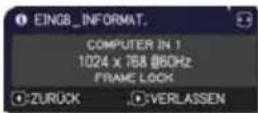 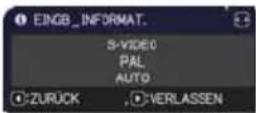 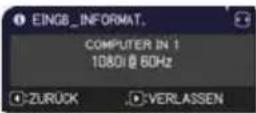 Die Meldung "FRAME LOCK" gibt an, dass die Bildsperre-Funktion aktiviert ist.Dieser Eintrag kann nicht gewählt werden, wenn kein Signal anliegt oder der Synchronausgang verwendet wird.Wenn MEIN TEXT ANZEIGEN auf EIN gestellt ist, wird MEIN TEXT zusammen mit den Eingabedaten in dem Kästchen EINGB_INFORMAT. angezeigt (79). Die Meldung "FRAME LOCK" gibt an, dass die Bildsperre-Funktion aktiviert ist.Dieser Eintrag kann nicht gewählt werden, wenn kein Signal anliegt oder der Synchronausgang verwendet wird.Wenn MEIN TEXT ANZEIGEN auf EIN gestellt ist, wird MEIN TEXT zusammen mit den Eingabedaten in dem Kästchen EINGB_INFORMAT. angezeigt (79). | ||
| WERKS-RÜCKST.Wählen Sie OK mit der Taste ▶ zum Ausführen dieser Funktion. Mit dieser Funktion werden alle Optionen im Menü kollektiv auf die Anfangseinstellungen zurückgesetzt. Bitte beachten Sie, dass die Elemente LAMPENZEIT, FILTER-TIMER, SPRACHE, FILTERMELDUNG, NETZWERK und SICHERHEIT nicht zurückgesetzt werden.LÖSCHEN ⇒ OKAchten Sie darauf, nach dem Zurücksetzen aller Einstellungen (57) die Einstellung für HÖHENLAGE vorzunehmen. | |||
Menü NETZWERK
Falsche Netzwerkeinstellungen an diesem Projektor können Netzwerkprobleme verursachen. Verständigen Sie deshalb Ihren Netzwerkadministrator vor dem Anschluss an einen vorhandenen Zugangspunkt in Ihrem Netzwerk.
Wählen Sie "NETZWERK" aus dem Hauptmenü, um auf die folgenden Funktionen zuzugreifen.
Wählen Sie eine Menüoption mit den Cursorstasten ▲/▼ am
Projektor oder an der Fernbedienung, und drücken Sie die Cursor taste ▶ am Projektor oder der Fernbedienung oder die ENTER-Taste an der Fernbedienung zum Fortfahren. Dann verfahren Sie entsprechend der folgenden Tabelle.
Siehe Netzwerkbetrieb für Einzelheiten zum NETZWERK-Betrieb.
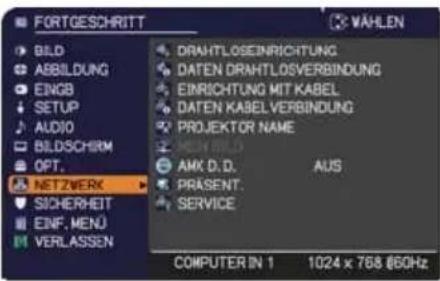
HINWEIS • Um die wireless Netzwerkfunktion dieses Projektors nutzen zu können, benötigen Sie den als optionales Zubehör erhältlichen USB Wireless Adapter. Benutzen Sie für den Anschluss des Adapters an den Projektor keine Verlängerungskabel bzw. -Geräte.
- Es ist nicht möglich, den Projektor im gleichen Netzwerk gleichzeitig mit einer wireless und einer kabelgebundenen LAN Verbindung zu verbinden.
- Wählen Sie für wireless LAN und für die kabelgebundene LAN Verbindung verschiedene Netzwerkadressen.
- Wenn Sie nicht SNTP einsetzen (3.1.8 Datums-/Uhrzeiteinstellungen im Netzwerkbetrieb), dann müssen Sie während der Erstinstallation DATUM U. ZEIT einstellen.
• Die Netzwerkkommunikationssteuerung ist deaktiviert, während der Projektor im Standby-Betrieb ist, wenn der Gegenstand STANDBY-MOD. auf STROMSPAREN gestellt ist. Stellen Sie die Netzwerkkommunikation für den Projektor her, nachdem STANDBY-MOD. auf NORMAL gestellt ist (45).
| Element Beschreibung | ||
| DRAHTLOSEINRICHTUNG | Über diesen Menüpunkt wird das Menü DRAHTLOSEINRICHTUNG für die wireless LAN Verbindung aufgerufen. Wählen Sie eine Option mit den Tasten ▲/▼, und drücken Sie die Taste ▶ oder ENTER an der Fernbedienung, um die Einstellung vorzunehmen. | |
| MODUS | Verwenden Sie die Tasten ▲/▼ zur Wahl des Modus des Netzwerk-Kommunikationssystems. Wählen Sie entsprechend den Einstellungen Ihres Computers aus. ADHOC ⇔ INFRASTRUKTUR Drücken Sie zum Speichern der Einstellung die Taste ▶. • Wird ADHOC ausgewählt, kann IEEE802.11 n nicht genutzt werden. • Haben Sie für ADHOC die Option MODUS gewählt, während unter VERSCHLÜSSG. die Auswahl WPA-PSK oder WPA2-PSK getroffen wurde, schaltet die Einstellung VERSCHLÜSSG. (65) automatisch auf AUS um. | |
| DRAHTLOSEINRICHTUNG (fortsetzung) | DHCP (Dynamic Host Configuration Protocol) | Verwenden Sie die Tasten ▲/▼, um DHCP ein/aus zu schalten.EIN ⇔ AUSWählen Sie AUS, wenn DHCP nicht im Netzwerk aktiviert ist. Drücken Sie zum Speichern der Einstellung die Taste ▶.• Nach dem Umschalten der DHCP-Einstellung auf EIN, dauert es eine Weile, bis eine IP-Adresse vom DHCP-Server erhalten wird.• Mit der Funktion Auto IP wird eine IP-Adresse zugewiesen, wenn der Projektor keine IP-Adresse vom Server erhalten konnte, obwohl DHCP auf "EIN" gestellt ist. |
| IP-ADRESSE | Verwenden Sie die Tasten ▲/▼/◀/▶ zur Eingabe der IP-ADRESSE.Diese Funktion kann nur genutzt werden, wenn DHCP auf AUS gestellt ist.• Die IP-ADRESSE ist die Zahl, die den Projektor im Netzwerk identifiziert. Sie können nicht zwei Geräte mit der gleichen IP-ADRESSE im gleichen Netzwerk haben.• Die IP-ADRESSE "0.0.0.0" ist nicht zulässig. | |
| SUBNET-MASKE | Verwenden Sie die Tasten ▲/▼/◀/▶ zur Eingabe der gleichen SUBNET-MASKE, wie von Ihrem Computer verwendet.Diese Funktion steht nur zur Verfügung, wenn DHCP auf AUS eingestellt ist.• Die SUBNET-MASKE "0.0.0.0" ist nicht zulässig. | |
| VORGABEGATEWAY | Verwenden Sie die Tasten ▲/▼/◀/▶, um die Adresse für das VORGABE-GATEWAY einzugeben (ein KHINWEISn im Computernetzwerk, der als Zugriffspunkt zu einem anderen Netzwerk dient). Diese Funktion steht nur zur Verfügung, wenn DHCP auf AUS eingestellt ist. | |
| DNS SERVER | Verwenden Sie die Tasten ▲/▼/◀/▶ zur Eingabe der DNS SERVER Adresse.Der DNS SERVER ist ein System zur Steuerung von Domänennamen und IP-Adressen auf dem Netzwerk. | |
| ZEITUNTERSHIED | Verwenden Sie die Tasten ▲/▼ zur Eingabe von ZEITUNTERSHIED.Stellen Sie den gleichen ZEITUNTERSHIED ein, wie auf Ihrem Computer eingestellt. Wenn Zweifel bestehen, fragen Sie Ihren IT-Manager.Verwenden Sie die Taste ▶ zur Rückkehr zum Menü nach der Einstellung von ZEITUNTERSHIED.• Wenn Sie diesen Menüpunkt auswählen, wird der gleiche Menüpunkt im Menü EINRICHTUNG MIT KABEL mit derselben Einstellung überschrieben (69). | |
| DRAHTLOSEINRICHTUNG (fortsetzung) | DATUM U. ZEIT | Verwenden Sie die Tasten ▲/▼/◄/► zur Eingabe des Jahres (letzte zwei Stellen), Monats, Datums, der Stunde und der Minute.Wenn Sie diesen Menüpunkt auswählen, wird der gleiche Menüpunkt im Menü EINRICHTUNG MIT KABEL mit derselben Einstellung überschrieben (69).Der Projektor setzt diese Einstellung außer Kraft und ruft DATUM U. ZEIT Information vom Zeitserver ab, wenn SNTP aktiviert ist. (3.1.8 Datums-/Uhrzeiteinstellungen im Netzwerkbetrieb)Diese Einstellung wird zurückgesetzt, wenn der Projektor ausgeschaltet wird, sofern für STANDBY-MOD. im Menü SETUP die Option STROMSPAREN (45) eingestellt wurde oder wenn der Netzstrom ausgeschaltet wird. |
| KANAL | Nutzen Sie die Tasten ▲/▼, um den Kanal für die wireless LAN Verbindung auszuwählen, wenn für MODUS (63) die Option ADHOC eingestellt wurde.Wählen Sie entsprechend den Einstellungen Ihres Computers aus.Die Kanäle 1 bis 11 sind verfügbar. Drücken Sie zum Speichern der Einstellung die Taste ►.Welche Kanäle jeweils verfügbar sind, ist landesspezifisch. Außerdem kann aufgrund des Standards eine drahtlose Netzkarte erforderlich sein.Dieser Menüpunkt kann nur ausgewählt werden, wenn für MODUS die Option ADHOC ausgewählt wurde.Wenn Sie für MODUS die Option INFRASTRUKTUR auswählen, wird der Kanal automatisch eingestellt. | |
| VERSCHLÜSSG. | Verwenden Sie die Tasten ▲/▼ zur Wahl der zu verwendenden Verschlüsselungsmethode.WPA2-PSK(AES) ⇔ WPA2-PSK(TKIP)AUS WPA-PSK(AES)WEP 64bit ⇔ WEP 128bit ⇔ WPA-PSK(TKIP)Drücken Sie zum Speichern der Einstellung die Taste ►.Wenn Sie für MODUS (63) die Option ADHOC wählen, können WPA-PSK und WPA2-PSK nicht eingestellt werden.Wenn Sie IEEE802.11 n nutzen und für MODUS die Option INFRASTRUKTUR gewählt haben, sind TKIP und WEP deaktiviert. Ist AUS oder AES nicht ausgewählt, wird automatisch auf IEEE802.11 b/g umgeschaltet. | |
(Fortsetzung nächste Seite)
| Element Beschreibung | ||
| DRAHTLOSEINRICHTUNG (fortsetzung) | SSID | Wählen Sie mit den Tasten ▲/▼ die Option SSID, um das SSID-Menü anzuzeigen.#1 VORGABE ⇔ #2 VORGABE ⇔ #3 VORGABE ↩→ #5 INDIVIDU. ⇔ #4 VORGABE ←Wählen Sie eine Option von VORGABE (#1 ~ #4) aus und betätigen Sie ▶ oder die Taste ENTER.Zum Einstellen von INDIVIDU.Drücken Sie nach dem Wählen von #5 INDIVIDU. die ▶ oder ENTER-Taste. Nun erscheint das Menü SSID #5 INDIVIDU.(1) Die aktuelle SSID wird in der ersten Zeile angezeigt. Ist noch nichts eingegeben, so ist die Zeile leer. Verwenden Sie die Tasten ▲/▼/◀/▶ und die ENTER- oder INPUT-Taste zum Wählen und Eingaben von Zeichen. Um 1 Zeichen zur Zeit zu löschen, drücken Sie die RESET-Taste oder drücken Sie ◀ und die INPUT-Taste gleichzeitig. Wenn Sie den Cursor auf dem Bildschirm auf ZCHN LSCHN oder ALLES LSCHN und die ENTER- oder INPUT-Taste drücken, wird ein Zeichen oder alle Zeichen gelöscht. Die SSID kann bis zu 32 Zeichen lang sein.(2) Um ein bereits eingefügtes Zeichen zu ändern, drücken Sie die Taste ▲/▼, um den Cursor in die erste der 2 Zeilen zu bewegen, und bewegen den Cursor mit den Tasten ◀/▶ zu dem Zeichen, das geändert werden soll. Wenn Sie nun die ENTER- oder INPUT-Taste drücken, wird das Zeichen ausgewählt. Gehen Sie dann weiter wie vorstehend unter (1) beschrieben vor.(3) Zum Beenden der Texteingabe stellen Sie den Cursor auf dem Bildschirm auf OK und drücken dann die ▶, ENTER- oder INPUT-Taste. Um ohne Speichern zum vorherigen Namen zurückzukehren, stellen Sie den Cursor auf dem Bildschirm auf LÖSCHEN und drücken Sie die ◀, ENTER- oder INPUT-Taste. |
(Fortsetzung nächste Seite)
| Element Beschreibung | |
| DATEN DRAHTLOSVERBINDUNG | Über diesen Menüpunkt wird das Dialogfenster DATEN DRAHTLOSVERBINDUNG zur Prüfung der Einstellungen für die wireless LAN Verbindung aufgerufen. Nutzen Sie die Tasten ▲/▼, um die Seite zu wechseln.Auf der ersten Seite werden die Einstellungen für die wireless LAN Verbindung angezeigt. Die zweite Seite und die Folgeseiten enthalten Signalinformationen der wireless LAN Geräte.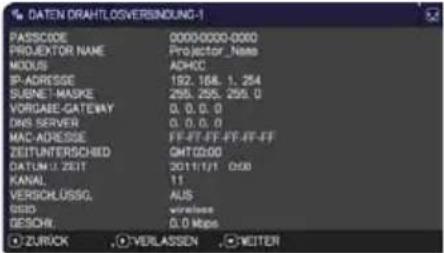 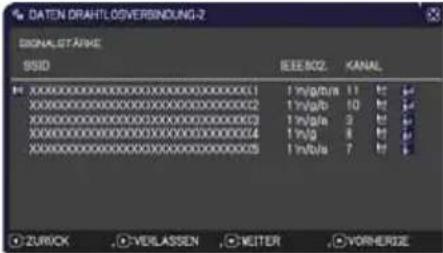 |
| Einzelheiten zum PASSCODE finden Sie in der Bedienungsanleitung von “LiveViewer”.In den Feldern PROJEKTOR NAME (70) und SSID (66) wird nur etwas angezeigt, wenn Sie diese bereits vorgegeben haben.Nur die ersten 16 Zeichen von PROJEKTOR NAME.IP-ADRESSE, SUBNET-MASKE und VORGABE-GATEWAY zeigen in der folgenden Bedingung „0.0.0.0“ an.(1) Der USB Wireless Adapter ist nicht an den Projektor angesteckt.(2) DHCP ist eingestellt, aber der Projektor erhält keine Adresse vom DHCP-Server.In den Feldern MAC-ADRESSE, KANAL und GESCHW. wird nichts (Leerfeld) angezeigt, wenn der USB Wireless Adapter nicht angesteckt ist.Die aktuelle Leistung und Einstellung wird anstelle des Einstellungswerts im Feld KANAL des DRAHTLOSEINRICHTUNG-Menüs angezeigt.Links vom SSID des an den Projektor angeschlossenen Geräts wird ein Symbol angezeigt. | |
(Fortsetzung nächste Seite)
| Element Beschreibung | ||
| EINRICHTUNG MIT KABEL | Über diesen Menüpunkt wird dasMenü EINRICHTUNG MIT KABEL fürdie kabelabhängige LAN Verbindungaufgerufen.Wählen Sie eine Option mit den Tasten ▲/▼,und drücken Sie die Taste ▶ oder ENTERan der Fernbedienung, um die Einstellungvorzunehmen. 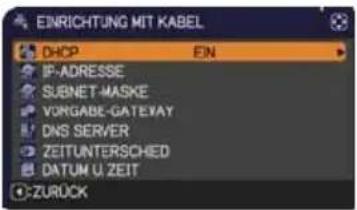 | |
| DHCP (Dynamic HostConfiguration Protocol) | Verwenden Sie die Tasten ▲/▼, um DHCP ein/aus zu schalten.EIN ⇔ AUSWählen Sie AUS, wenn DHCP nicht im Netzwerk aktiviert ist. Drücken Sie zum Speichern der Einstellung die Taste ▶.Nach dem Umschalten der DHCP-Einstellung auf EIN, dauert es eine Weile, bis eine IP-Adresse vom DHCP-Server erhalten wird.Mit der Funktion Auto IP wird eine IP-Adresse zugewiesen, wenn der Projektor keine IP-Adresse vom Server erhalten konnte, obwohl DHCP auf "EIN" gestellt ist. | |
| IP-ADRESSE | Verwenden Sie die Tasten ▲/▼/◄/► zur Eingabe der IP-ADRESSE.Diese Funktion kann nur genutzt werden, wenn DHCP auf AUS gestellt ist.Die IP-ADRESSE ist die Zahl, die den Projektor im Netzwerk identifiziert. Sie können nicht zwei Geräte mit der gleichen IP-ADRESSE im gleichen Netzwerk haben.Die IP-ADRESSE "0.0.0.0" ist nicht zulässig. | |
| SUBNET-MASKE | Verwenden Sie die Tasten ▲/▼/◄/► zur Eingabe der gleichen SUBNET-MASKE, wie von Ihrem Computer verwendet.Diese Funktion steht nur zur Verfügung, wenn DHCP auf AUS eingestellt ist.Die SUBNET-MASKE "0.0.0.0" ist nicht zulässig. | |
| VORGABEGATEWAY | Verwenden Sie die Tasten ▲/▼/◄/►, um die Adresse für das VORGABE-GATEWAY einzugeben (ein KHINWEISn im Computernetzwerk, der als Zugriffspunkt zu einem anderen Netzwerk dient). Diese Funktion steht nur zur Verfügung, wenn DHCP auf AUS eingestellt ist. | |
| DNS SERVER | Verwenden Sie die Tasten ▲/▼/◄/► zur Eingabe der DNS SERVER Adresse.Der DNS SERVER ist ein System zur Steuerung von Domänennamen und IP-Adressen auf dem Netzwerk. | |
| EINRICHTUNG MIT KABEL (fortsetzung) | ZEITUNTERSHIED | Verwenden Sie die Tasten ▲/▼ zur Eingabe von ZEITUNTERSHIED.Stellen Sie den gleichen ZEITUNTERSHIED ein, wie auf Ihrem Computer eingestellt. Wenn Zweifel bestehen, fragen Sie Ihren IT-Manager.Verwenden Sie die Taste ▶ zur Rückkehr zum Menü nach der Einstellung von ZEITUNTERSHIED.Wenn Sie diesen Menüpunkt auswählen, wird der gleiche Menüpunkt im Menü DRAHTLOSEINRICHTUNG mit derselben Einstellung überschrieben (64). |
| DATUM U. ZEIT | Verwenden Sie die Tasten ▲/▼/◀/▶ zur Eingabe des Jahres (letzte zwei Stellen), Monats, Datums, der Stunde und der Minute.Wenn Sie diesen Menüpunkt auswählen, wird der gleiche Menüpunkt im Menü DRAHTLOSEINRICHTUNG mit derselben Einstellung überschrieben (65).Der Projektor setzt diese Einstellung außer Kraft und ruft DATUM U. ZEIT Information vom Zeitserver ab, wenn SNTP aktiviert ist. (3.1.8 Datums-/Uhrzeiteinstellungen im Netzwerkbetrieb)Diese Einstellung wird zurückgesetzt, wenn der Projektor ausgeschaltet wird, sofern für STANDBY-MOD. im Menü SETUP die Option STROMSPAREN (45) eingestellt wurde oder wenn der Netzstrom ausgeschaltet wird. | |
| DATEN KABELVERBINDUNG | Über diesen Menüpunkt wird das Dialogfenster DATEN KABELVERBINDUNG zur Prüfung der Einstellungen für die kabelabhängige LAN Verbindung aufgerufen.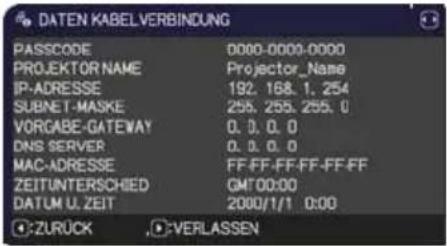 Einzelheiten zum PASSCODE finden Sie in der Bedienungsanleitung von “LiveViewer”.Es werden nur die ersten 16 Zeichen von PROJEKTOR NAME angezeigt.Wenn für DHCP die Einstellung EIN gewählt wurde und der Projektor keine Adresse vom DHCP-Server erhält, zeigen die Werte für die IP-ADRESSE, SUBNET-MASKE und den VORGABE-GATEWAY “0.0.0.0” an. Einzelheiten zum PASSCODE finden Sie in der Bedienungsanleitung von “LiveViewer”.Es werden nur die ersten 16 Zeichen von PROJEKTOR NAME angezeigt.Wenn für DHCP die Einstellung EIN gewählt wurde und der Projektor keine Adresse vom DHCP-Server erhält, zeigen die Werte für die IP-ADRESSE, SUBNET-MASKE und den VORGABE-GATEWAY “0.0.0.0” an. | |
(Fortsetzung nächste Seite)
| Element Beschreibung | ||
| PROJEKTOR NAME | (1) Verwenden Sie die Tasten ▲/▼im Menü NETZWERK, um PROJEKTOR NAME zu wählen, und drücken Sie die Taste ▶. Der Dialog PROJEKTOR NAME wird angezeigt.(2) Der aktuell für PROJEKTOR NAME eingegebene Text wird in den ersten drei Zeilen angezeigt. Der jeweilige Projektorname ist standardmäßig voreingestellt.Verwenden Sie die Tasten ▲/▼/◀/▶ und die ENTER- oder INPUT-Taste zum Wählen und Eingaben von Zeichen.Um 1 Zeichen zur Zeit zu löschen, drücken Sie die RESET-Taste oder drücken Sie ◀ und die INPUT-Taste gleichzeitig. Wenn Sie den Cursor auf dem Bildschirm auf ZCHN LSCHN oder ALLES LSCHN und die ENTER- oder INPUT-Taste drücken, wird ein Zeichen oder alle Zeichen gelöscht.Der PROJEKTOR NAME kann mit bis zu 64 Zeichen eingegeben werden.(3) Um ein bereits eingefügtes Zeichen zu ändern, drücken Sie die Taste ▲/▼, um den Cursor in die erste der drei Zeilen zu bewegen, und bewegen den Cursor mit den Tasten ◀/▶ zu dem Zeichen, das geändert werden soll. Wenn Sie nun die ENTER- oder INPUT-Taste drücken, wird das Zeichen ausgewählt. Gehen Sie dann weiter wie vorstehend unter (2) beschrieben vor.(4) Zum Beenden der Texteingabe stellen Sie den Cursor auf dem Bildschirm auf OK und drücken dann die ▶, ENTER- oder INPUT-Taste. Um ohne Speichern zum vorherigen RROJEKTOR NAME zurückzukehren, stellen Sie den Cursor auf dem Bildschirm auf LÖSCHEN und drücken Sie die ◀, ENTER- oder INPUT-Taste. | 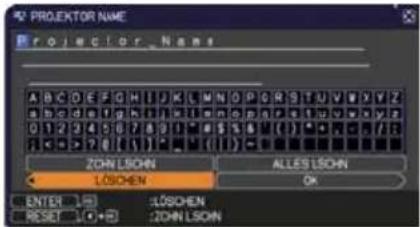 |
(Fortsetzung nächste Seite)
| Element Beschreibung | |
| MEIN BILD | Durch Wahl dieser Option wird das MEIN BILD-Menü aufgerufen. Nutzen Sie das Programm, um die Bilddaten zu übertragen. Es kann von der Hitachi-Website heruntergeladen werden.Wählen Sie mit den Tasten ▲/▼ ein MEIN BILD Standbild (4. Die Funktion Mein Bild im Netzwerkbetrieb) und drücken Sie die ►- oder ENTER-Taste, um das Bild anzuzeigen.Menüeinträge ohne gespeichertes Bild können nicht gewählt werden.Die Bildernamen werden mit 16 Zeichen oder weniger angezeigt.Zum Wechseln der angezeigten Abbildung Verwenden Sie die Tasten ▲/▼.Um zum Menü zurückzukehren, drückenSie die Taste ◀ auf der Fernbedienung.Zum Löschen der angezeigten Abbildung und ihrer Quelldatei im Projektor.(1) Drücken Sie die RESET-Taste an der Fernbedienung, während eine Abbildung gezeigt wird, um das Menü MEIN BILD - ZCHN LSCHN anzuzeigen.(2) Drücken Sie die Taste ►, um den Löschvorgang auszuführen. Zum Abbrechen des Löschvorgangs drücken Sie die Taste ◀. |
| AMX D.D. (AMX Device Discovery) | Verwenden Sie die Tasten ▲/▼, um AMX Device Discovery ein/aus zu schalten.EIN ⇔ AUSWenn EIN gewählt ist, kann der Projektor von den Steuerteilen von AMX erkannt werden, die an das gleiche Netzwerk angeschlossen sind. Einzelheiten über AMX Device Discovery finden Sie auf der folgenden Website.URL: http://www.amx.com/ (von Dez. 2010 an) |
(Fortsetzung nächste Seite)
| Element Beschreibung | ||
| PRÄSENT. | Bei Auswahl dieser Option wird das Menü PRÄSENT. angezeigt. Wählen Sie mit den Tasten ▲/▼ eine der folgende Optionen aus und drücken Sie anschließend ▶ oder die ENTER-Taste, um die Funktion zu verwenden. • Für eine Netzwerkpräsentation benötigen Sie die exklusive Anwendung “LiveViewer”. Die entsprechende Installationsdatei finden Sie auf der beiliegenden Anwendungs-CD. Sie können die aktuellste Version und relevante Informationen auch von der Hitachi Website (http://www.hitachi-america.us/digitalmedia oder http://www.hitachidigitalmedia.com) herunterladen. Einzelheiten zur Netzwerkpräsentation und eine Installationsanleitung für den “LiveViewer” finden Sie in der “LiveViewer” Bedienungsanleitung. | |
| PRESENTER-MODUS VERL | Wenn während der Projektion des Computerbildes der Presenter-Modus auf einem Computer gewählt wird, ist der Projektor durch den Computer besetzt und der Zugriff durch andere Computer ist blockiert. Verlassen Sie den Presenter-Modus mit dieser Funktion und ermöglichen Sie den Zugriff anderer Computer auf den Projektor. Wählen Sie diese Option aus, um einen Dialog anzuzeigen. Drücken Sie die Taste ▶, um OK im Dialog auszuwählen. Der Presenter-Modus wird beendet und eine Meldung mit dem Ergebnis wird angezeigt. • Verwenden Sie “LiveViewer”, um die Presenter-Modus-Einstellung vorzunehmen. Einzelheiten finden Sie in der Bedienungsanleitung von “LiveViewer”. | |
| MULTI-PC-MODUS | Wenn Sie im “LiveViewer” den Multi-PC-Modus für einen oder mehrer Computer aktivieren und deren Bilder an den Projektor senden, haben Sie, was den Display-Modus auf dem Projektor betrifft, die Wahl zwischen den beiden folgenden Optionen. - Einzel-PC-Modus: zeigt das Bild des ausgewählten Computers als Vollbild an. - Multi-PC-Modus: zeigt die von bis zu vier Computern gesendeten Bilder auf einem in Viertel unterteilten Bildschirm an. Wählen Sie diese Option aus, um einen Dialog anzuzeigen. Verwenden Sie den Dialog, um den Display-Modus wie folgt zu ändern. • Um vom Multi-PC-Modus zum Einzel-PC-Modus zu wechseln, wählen Sie mithilfe der Tasten ▲/▼/◀/▶ einen der Computer im Dialog aus und drücken Sie die ENTER- oder INPUT-Taste. Wählen Sie mithilfe der Taste ▶ OK aus und drücken Sie anschließend erneut ENTER oder INPUT. Das Bild des ausgewählten Computers wird als Vollbild angezeigt. (Fortsetzung nächste Seite) | |
| PRÄSENT.(Fortsetzung) | MULTI-PC-MODUS(Fortsetzung) | Um vom Einzel-PC-Modus zum Multi-PC-Modus zu wechseln, drücken Sie die Taste ▶, um OK im Dialog auszuwählen und anschließend die ENTER- oder INPUT-Taste. Der Display-Modus wird geändert.Einzelheiten zum Umschalten des Anzeigemodus Ihres Computers in den Multi-PC-Modus finden Sie in der Bedienungsanleitung von "LiveViewer".Die Presenter-Modus-Einstellung des ausgewählten Computers wird wirksam, wenn der Einzel-PC-Modus als Display-Modus gewählt wird.Umgekehrt wird die Presenter-Modus-Einstellung unwirksam, wenn der Multi-PC-Modus als Display-Modus ausgewählt wird, unabhängig von den Einstellungen der Computer.Einzelheiten finden Sie in der Bedienungsanleitung von "LiveViewer".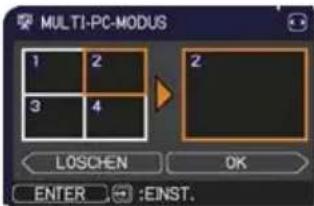 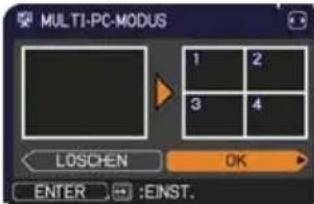 |
| BENUTZERNAMEANZGN | Bei Auswahl dieser Option wird der Benutzername angezeigt. Mithilfe dieser Funktion können Sie erkennen, von welchem Computer das aktuelle Bild gesendet wurde.Auf "LiveViewer" können Sie Benutzernamen für die einzelnen Computer festlegen. Einzelheiten finden Sie in der Bedienungsanleitung von "LiveViewer". | |
| SERVICE | Durch Ausführen dieses Elements werden die Netzwerk-Funktionen neu gestartet und initialisiert.Wählen Sie den NEUSTART-AUSFÜHREN mit der Taste ▶.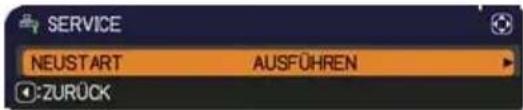 Betätigen Sie dann die Taste ▶ zum Ausführen. Betätigen Sie dann die Taste ▶ zum Ausführen.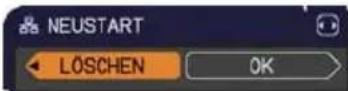 Das Netzwerk wird einmal abgetrennt, wenn Sie Neustart wählen.Wenn DHCP als ein gewählt ist, kann die IP-Adresse geändert werden.Nach dem Wählen von NEUSTART - AUSFÜHREN kann das NETZWERK-Menü ca. 30 Sekunden lang nicht gesteuert werden. Das Netzwerk wird einmal abgetrennt, wenn Sie Neustart wählen.Wenn DHCP als ein gewählt ist, kann die IP-Adresse geändert werden.Nach dem Wählen von NEUSTART - AUSFÜHREN kann das NETZWERK-Menü ca. 30 Sekunden lang nicht gesteuert werden. | |
(Fortsetzung nächste Seite)
Menü SICHERHEIT
Dieser Projektor ist mit Sicherheitsfunktionen ausgestattet. Im Menü SICHERHEIT können die in der nachstehenden Tabelle genannten Vorgänge ausgeführt werden. Zugriff auf das Menü SICHERHEIT: Für die Nutzung der Sicherheitsfunktionen ist eine Benutzerregistrierung erforderlich.
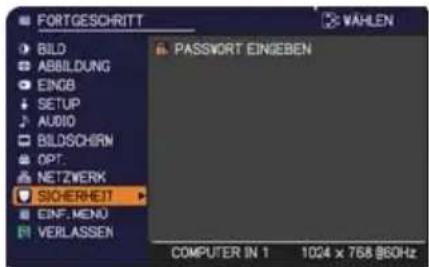
Aufrufen des Menüs SICHERHEIT
- Drücken Sie die Taste ▶. Das Dialogfeld PASSWORT EINGEBEN wird angezeigt.
- Geben Sie das registrierte Passwort mit den Tasten ▲/▼/◄/► ein. Die Werksvoreinstellung für das Passwort lautet wie folgt. 3692
Dieses Passwort kann geändert werden (unten). Führen Sie den Cursor zur ganz rechten Stelle im Feld PASSWORT EINGEBEN und drücken Sie die Taste ▶, um das Menü SICHERHEIT aufzurufen.
- Es wird nachdrücklich angeraten, das werkseitige Vorgabepasswort möglichst schnell zu ändern.
- Bei Eingabe eines falschen Passworts wird das Dialogfeld PASSWORT EINGEBEN erneut angezeigt. Wenn 3 Mal hintereinander ein falsches Passwort eingegeben wird, schaltet sich der Projektor aus. Danach schaltet der Projektor sich bei jeder falschen Passworteingabe direkt wieder aus.
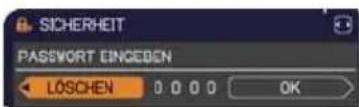
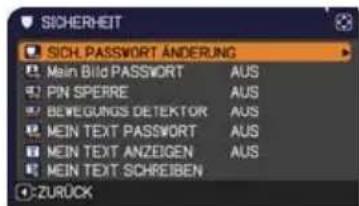
- Die in der Tabelle aufgeführten Einstellungen können durchgeführt werden.
Wenn Sie Ihr Passwort vergessen haben
(1) Halten Sie, während das Dialogfeld PASSWORT EINGEBEN angezeigt wird, an der Fernbedienung die Taste RESET etwa 3 Sekunden lang gedrückt, oder drücken Sie die Taste INPUT bei gedrückt gehaltener Taste ▶ etwa 3 Sekunden lang.
(2) Der 10-stellige Abfragecode wird angezeigt. Mehr über den 10-stelligen Abfragecode erfahren Sie bei Ihrem Händler. Ihr Passwort wird nach Überprüfen Ihrer Benutzerregistrierungsinformationen gesendet.
- Wenn bei angezeigtem Abfragecode 55 Sekunden verstreichen, ohne dass eine weitere Tastenbetätigung erfolgt, verschwindet das Menü. Falls erforderlich, den Vorgang ab Schritt (1) wiederholen.
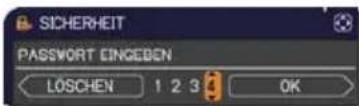
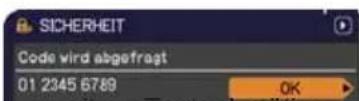
| Element Beschreibung | |
| SICH.PASSWORTÄNDERUNG | (1) Wählen Sie mit den Tasten ▲/▼ im MenüSICHERHEIT die Option SICH. PASSWORTÄNDERUNG und drücken Sie die Taste ▶. DasDialogfeld NEUES PASSWORT EING. erscheint.(2) Geben Sie das neue Passwort mit den Tasten ▲/▼/◄/► ein.(3) Führen Sie den Cursor zur ganz rechtenStelle im Feld NEUES PASSWORT EING. unddrücken Sie die Taste ▶. Das Dialogfeld NEU.PASSW.ERNEUT EING. erscheint. Geben Siedasselbe Passwort noch einmal ein.(4) Führen Sie den Cursor zur ganz rechten Stelle imFeld NEU.PASSW.ERNEUT EING. und drücken danndie Taste ▶. Das Dialogfeld NEUES PASSWORTNOTIEREN erscheint jetzt etwa 30 Sekunden lang.Notieren Sie sich das Passwort während dieser Zeit.Durch einen Druck auf die Taste ENTER an der Fernbedienung oder die Taste ▶ amProjektor wird das Dialogfeld NEUES PASSWORT NOTIEREN wieder ausgeblendet.• Bitte vergessen Sie das Passwort nicht. 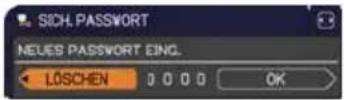 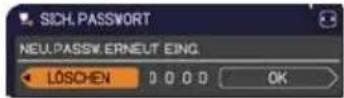 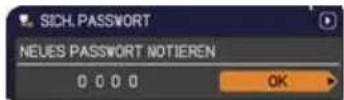 |
| Mein BildPASSWORT | Die Funktion Mein Bild PASSWORT kann verwendet werden, um den Zugriff auf die Funktion Mein Bild zu sperren und ein Überschreiben des aktuell für Mein Bild registrierten Bildes zu verhindern.1 Funktion Mein Bild PASSWORT einschalten1-1 Verwenden Sie die Tasten ▲/▼ im Menü SICHERHEIT zum Wählen von Mein Bild PASSWORT und drücken dann die Taste ▶, um das Menü Mein Bild PASSWORT ein/aus aufzurufen.1-2 Schalten Sie das Passwort mit den Tasten ▲/▼ über das Menü Mein Bild PASSWORT ein. Nun erscheint das Feld NEUES PASSWORT EING. (klein).1-3 Geben Sie das PASSWORT mit den Tasten ▲/▼/◀/▶ ein. Führen Sie den Cursor zur ganz rechten Stelle im Feld NEUES PASSWORT EING. (klein) und drücken dann die Taste ▶, um das Feld NEU.PASSW.ERNEUT EING. aufzurufen und geben dann das gleiche PASSWORT erneut ein.1-4 Führen Sie den Cursor zur ganz rechten Stelle im Feld NEU.PASSW.ERNEUT EING. und drücken dann die Taste ▶. Das Feld NEUES PASSWORT NOTIEREN erscheint jetzt etwa 30 Sekunden lang. Notieren Sie das PASSWORT während dieser Zeit.Durch Drücken der ENTER-Taste auf der Fernbedienung oder der Taste ▶ am Projektor kehren Sie zum Menü Mein Bild PASSWORT ein/aus zurück.Wenn ein PASSWORT für Mein Bild eingestellt wurde:• Registrationsfunktion (und Menü) für Mein Bild ist nicht verfügbar.• Die Sperrfunktion für Mein Bild Sperre ist nicht verfügbar.• Die START-Einstellung für Mein Bild ist gesperrt und das Menü ist nicht verfügbar.Wenn die Funktion Mein Bild PASSWORT ausgeschaltet wird, können all diese Funktionen normal genutzt werden.• Bitte vergessen Sie das PASSWORT nicht, mit dem Sie Mein Bild geschützt haben.2 Funktion Mein Bild PASSWORT ausschalten2-1 Gehen Sie wie unter 1-1 beschrieben vor, um das Menü Mein Bild PASSWORT ein/aus anzuzeigen.2-2 Wählen Sie AUS, um das Feld PASSWORT EINGEBEN (groß) anzuzeigen. Geben Sie das registrierte PASSWORT ein und es wird wieder das Menü Mein Bild ein/aus angezeigt.Wird ein falsches PASSWORT eingegeben, so wird das Menü geschlossen. Wiederholen Sie bei Bedarf das Vorgehen laut 2-1.3 Wenn Sie Ihr PASSWORT vergessen haben3-1 Gehen Sie wie unter 1-1 beschrieben vor, um das Menü Mein Bild PASSWORT ein/aus anzuzeigen.3-2 Wählen Sie AUS, um das Feld PASSWORT EINGEBEN (groß) anzuzeigen. Der 10-stellige Fragecode erscheint in dem Feld.3-3 Wenden Sie sich an Ihren Fachhändler betreffend des 10-stelligen Fragecodes. Ihr PASSWORT wird Ihnen geschickt, nachdem die Benutz erregistrierungsinformation bestätigt wurde. |
(Fortsetzung nächste Seite)
| Element Beschreibung | |
| PIN SPERRE | Durch die Funktion PIN SPERRE kann der Projektor nur benutzt werden, nachdem ein registrierter Code eingegeben wurde.1 PIN SPERRE einschalten1-1 Wählen Sie mit den Tasten ▲/▼ im MenüSICHERHEIT die Option PIN SPERRE und drückenSie dann die Taste ▶ oder die ENTER-Taste, um dasMenü PIN SPERRE ein/aus anzuzeigen.1-2 Verwenden Sie die Tasten ▲/▼ über das MenüMein Bild PASSWORT zum Wählen von EIN, unddas Menü PIN-Code eingeben wird angezeigt.1-3 Geben Sie einen 4-teiligen PIN-Code mit den Tasten ▲/▼/◄/► , COMPUTER oder INPUT ein.Das Feld PIN-Code erneut eingeben erscheint.Geben Sie den gleichen PIN-Code erneut ein. Damitwird die PIN Code-Registrierung abgeschlossen.Wenn während der Anzeige des Menü PIN-Code eingeben oder derMeldung Feld PIN-Code erneut eingeben etwa 55 Sekunden lang keineTasteneingabe erfolgt, so wird das Menü geschlossen. Wiederholen Siebei Bedarf das Vorgehen laut 1-1.Danach wird das Menü PIN-Code eingeben jedesmal angezeigt, wenn derProjektor nach Unterbrechung der Betriebsstromversorgung neu mit demNetzschalter eingeschaltet wird.Geben Sie den registrierten PIN-Code ein. Der Projektor nach nach Eingabedes registrierten PIN-Codes verwendet werden. Wenn ein falscher PIN-Codeeingegeben wird, wird das Menü PIN-Code eingeben erneut angezeigt.Wenn 3 Mal hintereinander ein falsches Passwort eingegeben wird, schaltetsich der Projektor aus. Anschließend schaltet der Projektor jedes Mal aus,wenn ein falscher PIN-Code eingegeben wird. Der Projektor schaltet auchaus, wenn etwa 5 Minuten lang keine Tasteneingabe geschieht, währenddas Feld Menü PIN-Code eingeben angezeigt wird.Diese Funktion wird nur aktiviert, wenn der Projektor neu gestartet wird,nachdem er ausgeschaltet wurde.Bitte vergessen Sie Ihren PIN-Code nicht.2 Funktion PIN SPERRE ausschalten2-1 Gehen Sie wie unter 1-1 beschrieben vor, um das Menü PIN SPERREein/aus aufzurufen.2-2 Wählen Sie mit den Tasten ▲/▼ die Einstellung AUS und das MenüPIN-Code eingeben wird angezeigt.Geben Sie den registrierten PIN-Code ein, um die Funktion PIN SPERRE auszuschalten.Wenn 3 Mal hintereinander ein falsches Passwort eingegeben wird, schaltet sichder Projektor aus.3 Wenn Sie Ihren PIN-Code vergessen haben3-1 Während das Feld Menü PIN-Code eingebenerscheint, halten Sie die Taste RESET etwa 3Sekunden lang gedrückt oder halten Sie dieTasteINPUT 3 Sekunden lang gedrückt, währendSie die Taste ▶ am Projektor drücken.Nun wird der Code zur Anforderung neuer PIN angezeigt.Wenn etwa 5 Minuten lang keine Tasteneingabe erfolgt, während der Codezur Anforderung neuer PIN angezeigt wird, schaltet sich der Projektor aus.3-2 Wenden Sie sich an Ihren Fachhändler betreffend des 10-stelligenCode zur Anforderung neuer PIN. Ihr PIN-Code wird Ihnen geschickt,nachdem die Benutzerregistrierungsinformation bestätigt ist.[IMAGE] |
Element Beschreibung
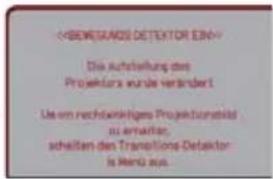
Wenn für diese Funktion EIN eingestellt ist und der vertikale Winkel des Projektors oder die Einstellung unter INSTALLAT, nicht der zuvor gespeicherten Einstellung entspricht, wird der Alarm BEWEGUNGS DETEKTOR EIN eingeblendet und das Eingangssignal wird nicht angezeigt.
- Zum erneuten Wiedergeben des Bildsignals setzen Sie die Funktion auf AUS.
- Nachdem der Alarm BEWEGUNGSDETEKTOR EIN 5 Minuten lang angezeigt wurde, schaltet die Lampe ab.
- Bei aktivierter Bewegungsdetektorfunktion ist eine Korrektur der Trapezverzerrung nicht möglich.
1 BEWEGUNGSDETEKTOR einschalten
1-1 Wählen Sie mit den Tasten ▲/▼ im Menü SICHERHEIT die Option BEWEGUNGSDETEKTOR und drücken Sie die Taste ▶ oder ENTER, um das Menü BEWEGUNGSDETEKTOR ein/aus aufzurufen. Wählen Sie EIN. Der aktuelle Winkel und die aktuelle SPIEGEL Einstellung werden gespeichert.
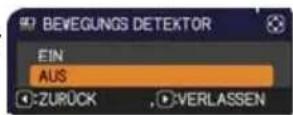
1-2 Wählen Sie mit den Tasten ▲/▼ im Menü BEWEGUNGSDETEKTOR ein/aus die Einstellung EIN. Durch Auswahl von EIN wird die Einstellung des aktuellen Winkels und die Einstellung für INSTALLAT. gespeichert. Das Dialogfeld NEUES PASSWORT EING. (klein) wird angezeigt.
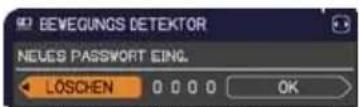
Feld NEUES PASSWORT
EING. (klein)
1-3 Geben Sie das Passwort mit den Tasten ▲/▼/◄/► ein. Führen Sie den Cursor zur ganz rechten Stelle im Feld NEUES PASSWORT EING. (klein) und drücken Sie die Taste ►. Das Dialogfeld NEU.PASSW.ERNEUT EING. erscheint. Geben Sie dasselbe Passwort noch einmal ein.
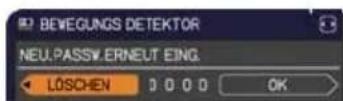
1-4 Führen Sie den Cursor zur ganz rechten Stelle im Feld NEU.PASSW.ERNEUT EING. und drücken dann die Taste ▶. Das Feld NEUES PASSWORT NOTIEREN erscheint jetzt etwa 30 Sekunden lang. Notieren Sie sich das Passwort während dieser Zeit.
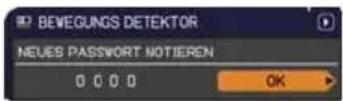
Durch einen Druck auf die Taste ENTER an der Fernbedienung oder die Taste ▶ am Projektor gelangen Sie wieder zum Menü BEWEGUNGSDETEKTOR ein/aus.
- Bitte vergessen Sie das Passwort für den BEWEGUNGSDETEKTOR nicht.
- Diese Funktion wird nur aktiviert, wenn der Projektor neu gestartet wird, nachdem er ausgeschaltet wurde.
• Die Funktion arbeitet möglicherweise nicht einwandfrei, wenn der Projektor bei ihrer Aktivierung (EIN) auf einer instabilen Fläche steht.
2 BEWEGUNGSDETEKTOR ausschalten
2-1 Folgen Sie den Anweisungen von 1-1, um das Menü BEWEGUNGSDETEKTOR ein/aus aufzurufen.
2-2 Wählen Sie AUS. Das Dialogfeld PASSWORT EINGEBEN (groß) erscheint. Geben Sie das registrierte Passwort ein. Das Menü BEWEGUNGSDETEKTOR ein/aus erscheint wieder.
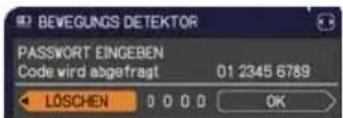
Feld PASSWORT EINGEBEN (groß)
Bei Eingabe eines falschen Passworts verschwindet das Menü. Falls erforderlich, den Vorgang ab Schritt 2-1 wiederholen.
3 Wenn Sie Ihr Passwort vergessen haben
3-1 Gehen Sie wie unter 1-1 beschrieben vor, um das Menü BEWEGUNGS DETEKTOR ein/aus anzuzeigen.
3-2 Wählen Sie AUS, um das Feld PASSWORT EINGEBEN (groß) anzuzeigen. Der 10-stellige Code wird abgefragt, erscheint in dem Feld.
3-3 Wenden Sie sich an Ihren Fachhändler betreffend des 10-stelligen Code wird abgefragt. Ihr Passwort wird Ihnen geschickt, nachdem die Benutze rregistrierungsinformation bestätigt wurde.
| Element Beschreibung | |
| MEIN TEXT PASSWORT | Die Funktion MEIN TEXT PASSWORT verhindert das Überschreiben von MEIN TEXT. Wenn ein Passwort für MEIN TEXT eingestellt wurde:• Das Menü MEIN TEXT ANZEIGEN ist nicht verfügbar, somit kann auch die Anzeigeeinstellung nicht geändert werden.• Das Menü MEIN TEXT SCHREIBEN ist ebenfalls nicht verfügbar, so dass MEIN TEXT nicht überschrieben werden kann.1 Funktion MEIN TEXT PASSWORT einschalten1-1 Mit den Tasten ▲/▼ im Menü SICHERHEIT die Option MEIN TEXT PASSWORT wählen und die Taste ▶ drücken, um das Menü MEIN TEXT PASSWORT ein/aus anzuzeigen.1-2 Wählen Sie EIN mit den Tasten ▲/▼ das Menü MEIN TEXT PASSWORT ein/aus einschalten. Nun erscheint das Feld NEUES PASSWORT EING. (klein).1-3 Verwenden Sie die Tasten ▲/▼/◀/▶, um ein Passwort einzugeben. Führen Sie den Cursor zur ganz rechten Stelle im Feld NEUES PASSWORT EING. (klein) und drücken dann die Taste ▶, um das Feld NEU.PASSW.ERNEUT EING. aufzurufen und geben dann das gleiche PASSWORT erneut ein.1-4 Führen Sie den Cursor zur ganz rechten Stelle im Feld NEU.PASSW.ERNEUT EING. und drücken dann die Taste ▶. Das Feld NEUES PASSWORT NOTIEREN erscheint jetzt etwa 30 Sekunden lang. Notieren Sie das Feld PASSWORT NOTIEREN während dieser Zeit.Durch Drücken der ENTER-Taste auf der Fernbedienung oder der Taste ▶ am Projektor kehren Sie zum Menü MEIN TEXT PASSWORT ein/aus zurück.2 MEIN TEXT PASSWORT ausschalten2-1 Gehen Sie wie unter 1-1 beschrieben vor, um das Menü MEIN TEXT PASSWORT ein/aus anzuzeigen.2-2 Wählen Sie AUS, um das Feld PASSWORT EINGEBEN (groß) anzuzeigen. Geben Sie das registrierte Passwort ein, und der Bildschirm schaltet auf das Menü MEIN TEXT PASSWORT ein/aus zurück.Wenn ein falsches Passwort eingegeben wird, wird das Menü geschlossen. Wiederholen Sie bei Bedarf das Vorgehen laut 2-1.3 Wenn Sie Ihr Passwort vergessen haben3-1 Gehen Sie wie unter 1-1 beschrieben vor, um das Menü MEIN TEXT PASSWORT ein/aus anzuzeigen.3-2 Wählen Sie AUS, um das Feld PASSWORT EINGEBEN (groß) anzuzeigen. Der 10-stellige Code wird abgefragt erscheint in dem Feld.3-3 Wenden Sie sich an Ihren Fachhändler betreffend des 10-stelligen Codes zur Anforderung neuer PIN. Ihr Passwort wird Ihnen geschickt, nachdem die Ben utzerregistrierungsinformation bestätigt ist. |
(Fortsetzung nächste Seite)
| Element Beschreibung | |
| MEIN TEXT ANZEIGEN | (1) Wählen Sie mit den Tasten ▲/▼ im MenüSICHERHEIT die Option MEIN TEXT ANZEIGEN unddrücken Sie dann die Taste ▶ oder ENTER, um dasMenü MEIN TEXT ANZEIGEN ein/aus anzuzeigen.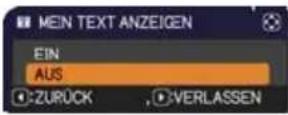 (2) Schalten Sie mit den Tasten ▲/▼ das MenüMEIN TEXT ANZEIGEN ein oder aus.EIN ⇔ AUSWenn EIN eingestellt ist, wird MEIN TEXT im BildschirmSTART gezeigt, und der Dialog EINGB_INFORMAT. erscheint• Diese Funktion is nur verfügbar, wenn die FunktionMEIN TEXT PASSWORT auf AUS gestellt ist. (2) Schalten Sie mit den Tasten ▲/▼ das MenüMEIN TEXT ANZEIGEN ein oder aus.EIN ⇔ AUSWenn EIN eingestellt ist, wird MEIN TEXT im BildschirmSTART gezeigt, und der Dialog EINGB_INFORMAT. erscheint• Diese Funktion is nur verfügbar, wenn die FunktionMEIN TEXT PASSWORT auf AUS gestellt ist. 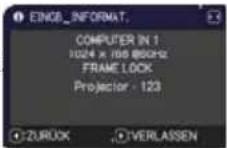 |
| MEIN TEXT SCHREIBEN | (1) Verwenden Sie die Tasten ▲/▼ im MenüSICHERHEIT, um die Option MEIN TEXTSCHREIBEN zu wählen, und drückenSie die Taste ▶. Der Dialog MEIN TEXTSCHREIBEN wird angezeigt.(2) Der aktuelle für MEIN TEXT eingegebeneText wird in den ersten drei Zeilen angezeigt.Ist noch kein Text eingegeben, so sind dieseZeilen leer.Verwenden Sie die Tasten ▲/▼/◀/▶ unddie ENTER- oder INPUT-Taste zum Wählenund Eingaben von Zeichen. Um 1 Zeichenzur Zeit zu löschen, drücken Sie die RESET-Taste oder drücken Sie ◀ und die INPUT-Taste gleichzeitig. Wenn Sie den Cursorauf dem Bildschirm auf ZCHN LSCHNoder ALLES LSCHN und die ENTER- oderINPUT-Taste drücken, wird ein Zeichen oderalle Zeichen gelöscht. MEIN TEXT kannmaximal 24 Zeichen in jeder Zeile enthalten.(3) Um ein bereits eingefügtes Zeichen zuändern, drücken Sie die Taste ▲/▼,um den Cursor in die erste Zeile zubewegen, und bewegen den Cursor mitden Tasten ◀/▶ zu dem Zeichen, dasgeändert werden soll.Wenn Sie nun die ENTER- oder INPUT-Taste drücken, wird das Zeichenausgewählt. Gehen Sie dann weiter wie vorstehend unter (2) beschrieben vor.(4) Zum Beenden der Texteingabe stellen Sie den Cursor auf dem Bildschirm auf OKund drücken dann die ▶, ENTER- oder INPUT-Taste. Um ohne Speichern derÄnderung zum vorherigen MEIN TEXT zurückzukehren, stellen Sie den Cursor aufdem Bildschirm auf LÖSCHEN und drücken die ◀, ENTER- oder INPUT-Taste.• Die Funktion MEIN TEXT SCHREIBEN ist nur verfügbar, wenn dieFunktion MEIN TEXT PASSWORT auf AUS gestellt wurde. |
Präsentations-Tools
Der Projektor verfügt über die beiden folgenden praktischen Tools zur einfachen und schnellen Anzeige auf dem Bildschirm:
- Präsentation OHNE PC (unten)
- USB-Display (89)
Präsentation OHNE PC
Die Präsentation OHNE PC liest Bild- und Audiodaten vom Speichermedium, das an den USB TYPE A-Anschluss angeschlossen ist, und zeigt das Bild in den folgenden Modi an.
Der Modus Präsentation OHNE PC wird gestartet, indem der USB TYPE A-Anschluss als Eingangsquelle ausgewählt wird.
Diese Funktion ermöglicht Präsentationen ohne Verwendung des Computers.
- Miniaturbildmodus (81)
- Vollbildmodus (85)
- Diashowmodus (86)
[Unterstützte Speichermedien]
- USB Speicher (USB "Speicher", USB Festplatte und USB Karten-Leser)
HINWEIS • USB-Lesegeräte (Adapter) mit mehr als einem USB-Slot funktionieren möglicherweise nicht (sofern der Adapter zum universellen Einsatz bestimmt ist).
- USB-Hubs funktionieren möglicherweise nicht.
- USB-Geräte mit Sicherheitssoftware funktionieren möglicherweise nicht.
- Gehen Sie beim Anschluss oder Entfernen eines USB-Geräts vorsichtig vor. (12, 83)
[Unterstützte Formate]
• FAT12, FAT16 und FAT32
• NTFS wird nicht unterstützt.HINWEIS
Präsentation OHNE PC (Fortsetzung)
[Unterstütztes Dateiformat und dessen Erweiterung]
- JPEG (.jpeg, .jpg) * Progressive wird nicht unterstützt.
- Bitmap (.bmp) * 16 Bit Modu und komprimiertes bitmap wird nicht unterstützt.
- PNG (.png) * Interlace PNG wird nicht unterstützt.
- GIF (.gif)
HINWEIS • Dateien mit einer größeren als der nachstehend angegebenen Auflösung werden nicht unterstützt.
- Dateien mit einer geringeren Auflösung als 36x36 werden nicht unterstützt.
- Dateien mit einer geringeren Auflösung als 100 x 100 werden möglicherweise nicht angezeigt.
- Einige der unterstützten Dateien werden möglicherweise nicht angezeigt.
- Wenn der Inhalt einer Bilddatei im Miniaturbildmodus nicht angezeigt werden kann, ist nur ein Rahmen zu sehen.
- Selbst mit den oben beschriebenen Datei- und Audioformatkombinationen ist die Wiedergabe mancher Dateien nicht möglich.
Miniaturbildmodus
Im Miniaturbildmodus werden die in einem USB-Speichermedium gespeicherten Bilder auf dem Miniaturbildbildschirm angezeigt. Maximal 20 Bilder werden auf dem Bildschirm angezeigt.
Wenn sie es möchten, können sie in den Vollbildmodus oder den Diashowmodus übergehen, nachdem sie einzelne Bilder im Miniaturbildmodus auswählten.
Der Miniaturbildmodus wird als erste Funktion der Präsentation OHNE PC gestartet, wenn der USB TYPE A-Anschluss als Eingangsquelle ausgewählt wird.
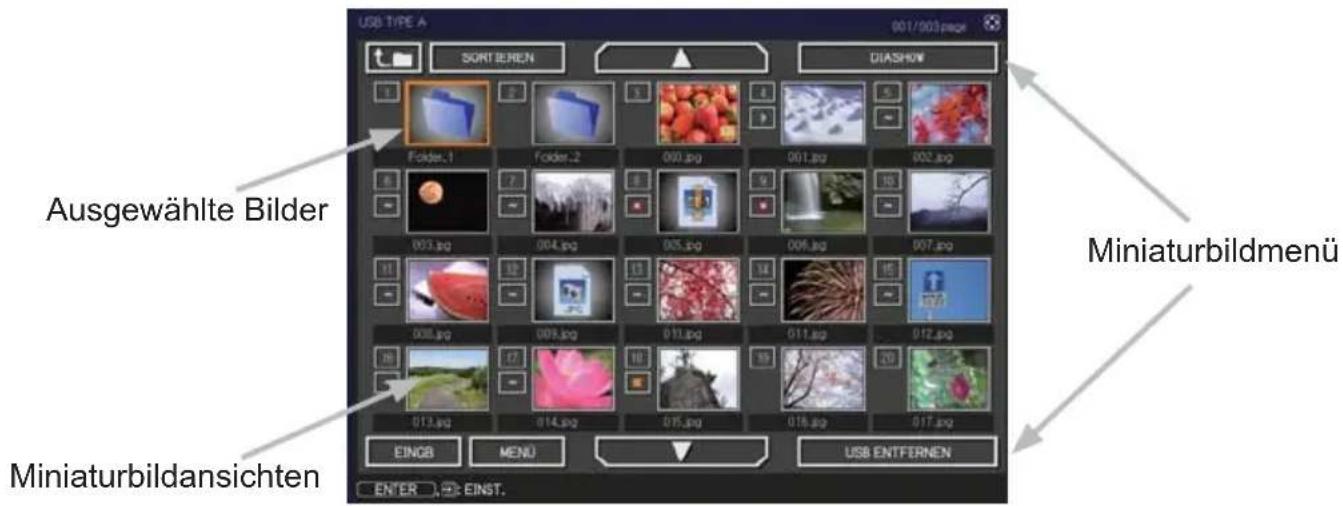
Präsentation OHNE PC (Fortsetzung)
Steuerung über Buttons oder Tasten
Sie können die Bilder im Miniaturbild-Bildschirm mit der Fernbedienung, über das Bedienfeld oder mit der Web-Fernbedienung steuern. Die folgenden Funktionen werden unterstützt, während das Miniaturbild angezeigt wird.
| Steuerung über Buttons | Funktionen | ||
| Die Fernbedienung | Bedienfeld Web-Fernbedienung | ||
| ▲/▼/◄/► | ▲/▼/◄/► | [▲]/[▼]/[◄]/[►] | Curser Bewegung. |
| PAGE UP PAGE DOWN | - | [BILD AUF][BILD AB] | Wechselt zwischen Seiten. |
| ENTER INPUT [EINGABE] | Zeigt das ausgewählte Bild im Vollbildmodus an, wenn sich der Cursor auf einem Miniaturbild befindet.Zeigt das SETUP-Menü (ounten) für das ausgewählte Bild an, wenn sich der Cursor auf der Miniaturbildnummer befindet. | ||
Das Menü SETUP für das ausgewählte Bild
| Element Funktionen | |
| SETUP | Schalten Sie mithilfe der Cursortasten ◀/► zwischen den einzelnen Einstellungen um oder führen Sie die Funktionen mithilfe der Cursortaste ► wie folgt aus. |
| ZURÜCK | Drücken Sie die Cursortaste ► oder ENTER, um zum Miniaturbildbildschirm zurückzukehren. |
| START | Wählen Sie EIN, um das ausgewählte Bild als erstes Bild der Diashow festzulegen. Diese Einstellinformation wird in der Datei "playlist.txt" gespeichert (88). |
| STOPP | Wählen Sie EIN, um das ausgewählte Bild als letztes Bild der Diashow festzulegen. Diese Einstellinformation wird in der Datei "playlist.txt" gespeichert (88). |
| ÜBERSPRINGEN | Wählen Sie EIN, um das ausgewählte Bild in der Diashow zu überspringen. Diese Einstellinformation wird in der Datei "playlist.txt" gespeichert (88). |
| DREHEN | Drücken Sie auf den ►-Cursor oder die Taste ENTER, um das ausgewählte Bild um 90 Grad im Uhrzeigersinn zu drehen. Diese Einstellinformation wird in der Datei "playlist.txt" gespeichert (88). |
Präsentation OHNE PC (Fortsetzung)
Betrieb über das Menü des Miniaturbildbildschirms
Sie können die Bilder auch über das Menü des Miniaturbildbildschirms steuern.
| Element Funktionen | |
| Wechselt in einen übergeordneten Ordner. | |
| SORTIEREN Ermöglicht folgende Datei- und Ordnersortierung. | |
| ZURÜCK | Drücken Sie die Cursortaste ▶ oder ENTER, um zum Miniaturbildbildschirm zurückzukehren. |
| NAME AUFWÄRTS | Sortierung nach Dateinamen in aufsteigender Reihenfolge. |
| NAME ABWÄRTS | Sortierung nach Dateinamen in absteigender Reihenfolge. |
| DATUM AUFWÄRTS | Sortierung nach Dateidatum in aufsteigender Reihenfolge. |
| DATUM ABWÄRTS | Sortierung nach Dateidatum in absteigender Reihenfolge. |
| ▲/▼ Wechsel zur vorherigen/nächsten Seite. | |
| DIASHOW Konfiguriert und startet die Diashow ( 86). | |
| ZURÜCK | Drücken Sie die Cursortaste ▶ oder ENTER, um zum Miniaturbildbildschirm zurückzukehren. |
| WIEDERGABE | Drücken Sie die Cursortaste ▶ oder ENTER, um die Diashow zu starten. |
| START Setzt die Nummer, bei der die Diashow beginnt. | |
| STOPP Setzt die Nummer, bei der die Diashow endet. | |
| INTERVALL | Stellt die Intervallzeit für die Anzeige der Standbilder während der Diashow ein. |
| WIEDERGABEMODUS | Wählt den Diashow-Modus. |
| EINGB Dient zum Umschalten des Eingangsanschlusses. | |
| MENÜ Zeigt das Menü an. | |
| USB ENTFERNEN | Verwenden Sie diese Funktion unbedingt, bevor Sie ein USB-Speichermedium aus dem Projektor entfernen. Nach der Durchführung dieser Funktion erkennt der Projektor das USB-Speichermedium erst, wenn es erneut in den USB TYPE A-Anschluss eingeführt wird. |
Präsentation OHNE PC (Fortsetzung)
HINWEIS • Diese Operationen sind nicht verfügbar, solange das OSD-Menü des Projektors angezeigt wird.
- Im Miniaturbild-Modus können bis zu 20 Dateien auf einer Seite angezeigt werden.
• Die Änderung des Eingangsanschlusses über die Taste INPUT ist nicht möglich, wenn der Miniaturbildbildschirm, die Diashow oder der Vollbildmodus angezeigt wird. - In der Miniaturbildansicht können teilweise Fehlersymbole angezeigt werden.
Diese Datei ist beschädigt, oder das Format wird nicht unterstützt.

Eine Datei, die auf dem
Miniaturbildsbildschirm nicht angezeigt werden kann, ist durch ein
Dateiformatsymbol gekennzeichnet.

Präsentation OHNE PC (Fortsetzung)
Vollbildmodus
Im Vollbildmodus werden die Bilder als Vollbild dargestellt. Wählen Sie ein Bild auf dem Miniaturbildbildschirm aus, um es im Vollbildmodus anzuzeigen. Betätigen Sie anschließend die Taste ENTER auf der Fernbedienung, die Taste INPUT am Bedienfeld oder klicken Sie in der Web-Fernbedienung auf [EINGABE].

Bedienfunktionen für Standbilder
Im Vollbildmodus sind während der Anzeige eines Standbilds die folgenden Bedienvorgänge möglich.
| Steuerung über Buttons | Funktionen | ||
| Den Remote Control | Bedienfeld | Web-Fernbedienung | |
| ▼▶oderPAGE DOWN | ▼oder▶ | [▼][▶]oder[BILD AB] | Zeigt die nächste Datei an. |
| ▲◀oderPAGE UP | ▲oder◀ | [▲][◀]oder[BILD AUF] | Zeigt die vorhergehende Datei an. |
| ENTER | INPUT | [EINGABE] | Zeigt Miniaturbild an. |
Präsentation OHNE PC (Fortsetzung)
Diashowmodus
Im Diashowmodus werden Bilder in Vollbildansicht angezeigt und nach dem im Miniaturbildbildschirmmenü (83) unter INTERVALL festgelegten Intervall weitergeschaltet.
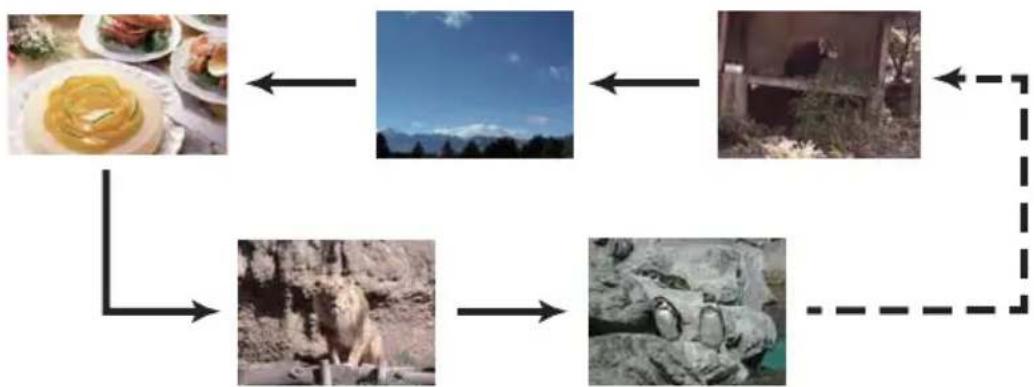
Sie können diese Funktion über das Diashow-Menü starten. Um das Diashow-Menü aufzurufen, wählen Sie im Miniaturbildmodus die Option DIASHOW und drücken anschließend die Taste ENTER auf der Fernbedienung, die Taste INPUT am Bedienfeld oder klicken in der Web-Fernbedienung auf [EINGABE].
Während die Diashow wiedergegeben wird, sind die folgenden Tasten bedienbar, wenn Standbilder angezeigt werden. Bei der Wiedergabe von Videos im Vollbildmodus sind die gleichen Tasten verfügbar.
| Steuerung über Buttons | Funktionen | ||
| Den Remote Control | Bedienfeld | Web-Fernbedienung | |
| ENTER INPUT | [EINGABE] Zeigt | Miniaturbild an. | |
HINWEIS • Diese Operationen sind nicht verfügbar, solange das OSD des Projektors angezeigt wird.
• Die Änderung des Eingangsanschlusses über die Taste INPUT ist nicht möglich, wenn der Miniaturbildbildschirm, die Diashow oder der Vollbildmodus angezeigt wird.
- Wurde für den Diashow-Modus die Option EINMAL gewählt, wird das letzte Standbild der Diashow so lange auf dem Bildschirm angezeigt, bis die Taste ENTER auf der Fernbedienung bzw. der Web-Fernbedienung oder die Taste INPUT am Bedienfeld gedrückt bzw. angeklickt wird.
Präsentation OHNE PC (Fortsetzung)
Sie können die Diashow in der gewünschten Konfiguration abspielen. Konfigurieren Sie dazu die entsprechenden DIASHOW-Einträge unter MINIATURBILD.
1) ZURÜCK : Rückkehr zum Miniaturbildmodus.
2) WIEDERGABE : Spielt die Diashow ab.
3) START : Setzt die Nummer, bei der die Diashow beginnt.
4) STOPP : Setzt die Nummer, bei der die Diashow endet.
5) INTERVALL : Stellt die Intervallzeit für die Anzeige der Standbilder während der Diashow ein. Es empfiehlt sich nicht, das Zeitintervall sehr kurz einzustellen (wenige Sekunden), denn das Auslesen und Anzeigen von Bilddateien kann mehrere Sekunden in Anspruch nehmen, wenn die Datei in einer sehr tiefen Verzeichnisstruktur abgespeichert ist oder sich sehr viele Dateien im gleichen Verzeichnis befinden.
6) WIEDERGABEMODUS : Wählt den Diashow-Modus. EINMAL : Spielt die Diashow ein Mal ab. ENDLOS : Spielt die Diashow endlos ab.
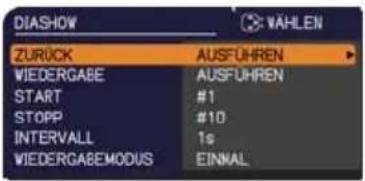
HINWEIS • Die Diashow-Einstellungen werden in der Datei "playlist.txt" gesichert, die auf dem Speichermedium abgespeichert wird. Falls diese Datei nicht existiert, wird sie automatisch erzeugt.
• Die Einstellungen für START, STOPP, INTERVALL und WIEDERGABEMODUS werden in der Playliste gespeichert.
- Wenn das Speichermedium oder die Datei "playlist.txt" schreibgeschützt sind, können die Diashow-Einstellungen nicht verändert werden.
Präsentation OHNE PC (Fortsetzung)
Playliste
Die Playliste ist eine Textdatei im DOS-Format, in der die Anzeigereihenfolge der unbewegten Bilddateien in der Miniaturbildansicht bzw. der Diashow festgelegt ist. Der Dateiname der Playliste ist "playlist.txt" sie kann am Computer editiert werden. Sie wird beim Starten der Präsentation OHNE PC bzw. der Konfiguration der Diashow in dem Ordner erstellt, der die ausgewählten Bilddateien enthält.
[Beispiele von "playlist.txt"-Dateien]
START-Einstellung : STOPP-Einstellung : INTERVALALL-Einstellung :
WIEDERGABEMODUS-Einstellung :
img001.jpg: : : :
img002.jpg:600:::
img003.jpg:700:rot1::
img004.jpg: : :SKIP:
img005.jpg:1000:rot2:SKIP:
Die Datei "playlist.txt" enthält folgende Informationen.
Die einzelnen Informationen müssen durch “:” getrennt sein und jede Zeile muss mit “:” enden.
-
Zeile: START-, STOPP-, INTERVALL- und WIEDERGABEMODUS-Einstellungen (87).
-
Zeile und nachfolgende: Dateiname, Intervallzeit, Rotations- und Übersprungeinstellung.
Intervallzeit: Sie kann auf einen Wert von 0 bis 999900 (ms) mit Anstiegsschritten von 100 (ms) festgelegt werden.
Rotationseinstellung: "rot1" bedeutet eine Drehung von 90 Grad im Uhrzeigersinn; "rot2" und "rot3" stehen jeweils für eine weitere Drehung um 90 Grad.
Übersprungeinstellung: "SKIP" bedeutet, das Bild wird nicht in der Diashow gezeigt.
HINWEIS • Die maximale Zeilenlänge in der Datei "playlist.txt" beträgt 255 Zeichen einschließlich Zeilenvorschub. Wenn dieser Grenzwert in einer Zeile überschritten wird, wird die Datei "playlist.txt" ungültig.
- Bis zu 999 Dateien können in der Playliste gespeichert werden. Wenn jedoch mehrere Ordner im selben Verzeichnis vorhanden sind, reduziert sich die maximale Anzahl um die Anzahl der Ordner. Dateien, die die maximale Anzahl überschreiten, werden nicht in der Diashow gezeigt.
- Wenn das Speichermedium geschützt ist oder nicht über ausreichenden Speicherplatz verfügt, kann die Datei "playlist.txt" nicht erstellt werden.
- Informationen zu den Diashow-Einstellungen finden Sie im Abschnitt Diashowmodus (86).
USB-Display
Der Projektor kann Bilder anzeigen, die über ein USB-Kabel von einem Computer übertragen wurden (11).
PC-Hardware- und Softwarevoraussetzungen
• BS: Eines der folgenden. (ausschließlich 32-Bit-Version)
Windows ^® XP Home Edition /Professional Edition
Windows Vista ^® Home Basic /Home Premium /Business /Ultimate /Enterprise Windows ^® 7 Starter /Home Basic /Home Premium /Business /Ultimate /Enterprise
• CPU: Pentium 4 (2,8 GHz oder höher)
• Grafikkarte: 16 Bit, XGA oder höher
• Arbeitsspeicher: 512 MB oder höher
• Freier Festplattenspeicher: 30 MB oder höher
- USB Anschluss
• USB Leitung: 1 Stück
USB-Anzeige starten
Wählen Sie im Menü OPT. USB-DISPLAY als USB TYPE B-Option aus. Wenn Sie Ihren Computer über ein USB-Kabel an den USB TYPE B-Anschluss des Projektors anschließen, wird der Projektor auf Ihrem Computer als CD-ROM-Laufwerk erkannt. Dann wird "LiveViewerLiteUSB.exe", die Software des Projektors, automatisch ausgeführt und die Anwendung "LiveViewer Lite for USB" ist auf Ihrem Computer für das USB-Display bereit. Die Anwendung "LiveViewer Lite for USB" wird automatisch geschlossen, wenn das USB-Kabel entfernt wird.
HINWEIS • Wenn das Softwareprogramm nicht automatisch gestartet wird (in der Regel, weil die CD-ROM-Funktion zur automatischen Ausführung in Ihrem Betriebssystem deaktiviert ist), befolgen Sie die folgenden Anweisungen.
(1) Klicken Sie auf [Start] in der Toolbar und wählen sie "Ausführen".
(2) Geben sie ein F:\LiveViewerLiteUSB.exe und dann [OK]
Wenn Ihr CD-ROM-Laufwerk auf Ihrem Computer nicht die Bezeichnung F trägt, müssen Sie F durch die korrekte Bezeichnung für Ihr CD-ROM-Laufwerk ersetzen.
- CD-ROM Autorun wird deaktiviert, während der Bildschirmschoner aktiviert ist.
- Die Bildübertragung vom Computer wird ausgesetzt, während der passwortgeschützte Bildschirmschoner aktiviert ist. Beenden Sie den Bildschirmschoner, um die Übertragung fortzusetzen.
- Informieren Sie sich auf unserer Website über die aktuellste Softwareversion und die Bedienungsanleitung. (Bedienungsanleitung (Kurzform))
Befolgen Sie die Anweisungen auf der Update-Website.
USB-Display (Fortsetzung)
Diese Anwendung wird, wenn Sie aktiv ist, im Windows-Infobereich angezeigt. Sie können die Anwendung über Ihren Computer beenden, indem Sie im Menü die Option "Quit" auswählen.

HINWEIS • "LiveViewer" (siehe Netzwerkbetrieb) und diese Anwendung können nicht gleichzeitig genutzt werden. Wenn Sie Ihren Computer über ein USB-Kabel an den Projektor anschließen, während
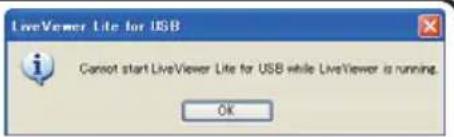
"LiveViewer" aktiv ist, wird folgende Meldung angezeigt.
- Je nach der auf Ihrem Computer installierten Software können Bilder gegebenenfalls nicht mit "LiveViewer Lite for USB" auf Ihren Computer übertragen werden.
- Wenn sie eine Anwendung mit einer Firewallfunktion auf ihremPC installiert haben, deaktivieren sie die Firewall gemäß den Hinweisen des Handbuches.
- Manche Sicherheitsprogramme können eventuell die Bildübertragung blockieren. Bitte ändern Sie die Einstellungen der Sicherheitsprogramme, um die Verwendung von "LiveViewer Lite for USB" zu erlauben.
- Wird der Audioeingang über USB TYPE B (46) ausgewählt und die Lautstärke ist selbst nach dem Erhöhen der Lautstärke am Projektor bis zur Maximaleinstellung noch zu niedrig, prüfen Sie bitte, ob Ihr Computer Audiosignale ausgibt und erhöhen Sie die Lautstärke entsprechend.
USB-Display (Fortsetzung)
Kontextmenü
Das rechts abgebildete Menü wird angezeigt, wenn Sie mit der rechten Maustaste auf das Anwendungssymbol im Windows-Infobereich klicken.
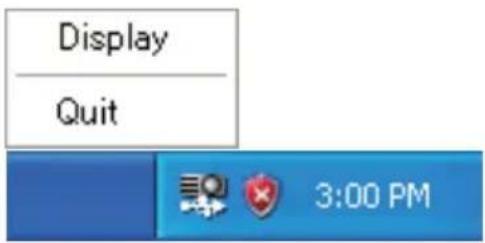
Display (Anzeigen) Quit (Beenden)
: Das schwebende Menü wird angezeigt und das Symbol verschwindet aus dem Windows-Infobereich. : Die Anwendung wird beendet und das Symbol verschwindet aus dem Windows-Infobereich.
HINWEIS • Um die Anwendung erneut zu starten, müssen Sie das USB-Kabel entfernen und wieder anschließen.
Schwebendes Menü
Wenn Sie "Display" im Kontextmenü auswählen, wird das rechts abgebildete schwebende Menü auf Ihrem Computerbildschirm angezeigt.
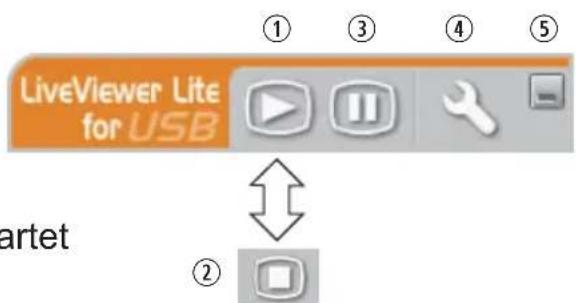
① Bedienelement Start
Die Übertragung auf den Projektor wird gestartet und die Bilder werden angezeigt.
② Bedienelement Stop
Die Übertragung der Bilder wird gestoppt.
③ Bedienelement Standbild
Auf dem Bildschirm des Projektors erscheint ein Standbild. Das letzte Bild erscheint als Standbild. Sie können die Bilder auf Ihrem Computer überarbeiten, ohne sie auf dem Bildschirm des Projektors anzuzeigen.
④ Bedienelement Opt.
Das Fenster Optionen wird angezeigt.
⑤ Bedienelement Ikon
Das schwebende Menü wird geschlossen und das Symbol wird wieder im Windows-Infobereich angezeigt.
HINWEIS • Wenn Sie wiederholt auf das Bedienelement Start und/oder das Bedienelement Stop drücken, werden möglicherweise keine Bilder auf dem Bildschirm angezeigt.
USB-Display (Fortsetzung)
Fenster Optionen
Wenn Sie im schwebenden Menü das Bedienelement Opt auswählen, wird das Fenster Optionen angezeigt.
Optimieren sie die Leistungen
"LiveViewer Lite for USB" erfasst Screenshots als JPEG-Dateien und sendet sie an den Projektor. "LiveViewer Lite for USB" stellt zwei verschiedene Kompressionsrateen von JPEG Daten zur Verfügung.
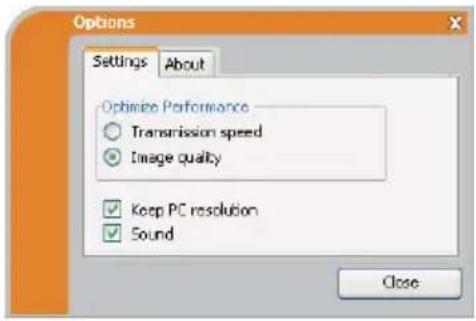
Geschwindigkeit steht über Bildqualität.
Dadurch wird die JPEC Kompressionsrate höher.
Der Bildschirm wird im Projektor wird neu aufgebaut, weil die Zahl der übertragenen Daten geringer und deshalb die Bildqualität schlechter ist.
Bildqualität
Die Bildqualität ist wichtiger als die Geschwindigkeit. Dadurch wird die JPEC Kompressionsrate geringer.
Wird die JPEC Kompressionsrate geringer.
Der Bildschirm wird im Projektor wird langsamer neu aufgebaut, weil die übertragene Datenmenge größer ist, aber die Bildqualität ist besser.
Keep PC resolution (PC-Auflösung beibehalten)
Wenn Sie die Markierung aus dem Kästchen [Keep PC resolution] entfernen, wird die Bildschirmauflösung Ihres Computers wie folgt umgeschaltet und die Anzeigegeschwindigkeit beschleunigt sich gegebenenfalls.
Unterstützt Ihr Computer die oben angegebene Bildschirmauflösung nicht, wird aus den entsprechend kleineren, vom Computer unterstützten, Auflösungen die größte ausgewählt.
Sound (Ton)
Schaltet den Ton ein/aus. Die Bildqualität kann sich verschlechtern, wenn Sie Audiodaten wiedergeben, die gemeinsam mit den Bilddaten übertragen werden. Um dem Bild Priorität zu verleihen, schalten Sie den Ton aus, indem Sie das Kästchen anklicken.
About (Info)
Die Versionsinformationen von "LiveViewer Lite for USB" werden angezeigt.
HINWEIS • Nach Änderung der Bildschirmauflösung sind die Ikons auf ihrem PC anders angeordnet; das Aussehen des Desktop ist verändert.
- Wurde einer der AUDIO IN Anschlüsse ausgewählt oder für USB TYPE B im Menüpunkt AUDIOQUELLE des Menüs AUDIO (46) die Option ✗ eingestellt, ist die Audiobedienung im Fenster Options deaktiviert.
Wartung
Austausch der Lampe
Eine Lampe hat eine begrenzte Produktlebensdauer. Bei Verwendung der Lampe über längere Zeit besteht die Gefahr, dass die Bilder dunkler werden oder der Farbton schlecht wird. Beachten Sie, dass jede Lampe eine andere Lebensdauer hat, und manche Lampen bereits kurz nach der Inbetriebnahme bersten oder durchbrennen können. Bereitstellung einer neuen Lampe und früher Austausch werden empfohlen. Zum Bereitstellen einer neuen Lampe wenden Sie sich an Ihren Fachhändler und geben Sie die Lampentypennummer an.
Typennummer : DT01191
- Schalten Sie den Projektor aus, und ziehen Sie den Netzstecker ab. Lassen Sie die Lampe mindestens 45 Minuten lang abkühlen.
- Stellen Sie eine neue Lampe bereit. Wenn der Projektor an der Decke angebracht ist oder wenn die Lampe beschädigt ist, wenden Sie sich zum Austausch der Lampe an Ihren Fachhändler.
Wenn Sie die Lampe selber austauschen, verfahren Sie wie folgt.
- Lösen Sie die Lampenabdeckungsschraube (durch Pfeil markiert) und schieben und heben Sie die Lampenabdeckung zum Abnehmen.
-
Lösen Sie die 2 Schrauben (mit Pfeil markiert) der Lampe, und heben die Lampe langsam mit den Griffen heraus. Die anderen Schrauben dürfen unter keinen Umständen gelöst werden.
-
Setzen Sie die neue Lampe ein, und ziehen Sie die 2 im vorherigen Vorgang gelösten Schrauben erneut fest an.
-
Während Sie die gegenseitig eingreifenden Teile der Lampenabdeckung und des Projektors zusammensetzen, schieben Sie die Lampenabdeckung zurück in ihre Position. Dann ziehen Sie die Schraube der Lampenabdeckung sicher fest.
-
Schalten Sie den Projektor ein, und setzen Sie die Lampenzeit mit der Funktion LAMPENZEIT im Menü OPT. zurück. Einzelheiten siehe Seite.
(1) Drücken Sie die MENU-Taste zur Anzeige eines Menüs.
(2) Weisen Sie auf FORTGESCHRITT im Menü mit der Taste ▼/▲, und drücken Sie dann die Taste ▶.
(3) Weisen Sie auf OPT. in der linken Spalte im Menü mit der Taste ▼/▲, und drücken Sie dann die Taste ▶.
(4) Weisen Sie auf LAMPENZEIT mit der Taste ▼/▲, und drücken Sie dann die Taste ▶. Ein Dialog erscheint.
(5) Drücken Sie die Taste ▶, um "OK" im Dialog zu wählen. Dadurch wird Rücksetzung der Lampenzeit ausgeführt.
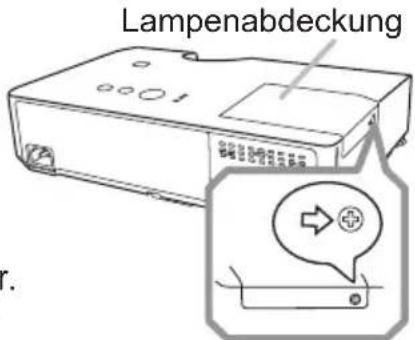
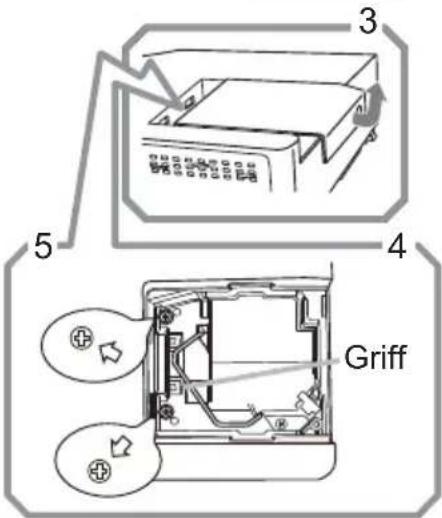
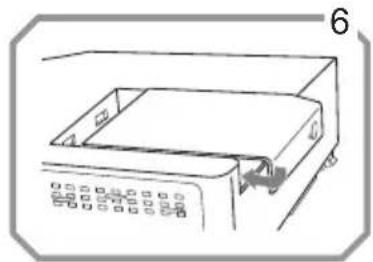
⚠ VORSICHT ▶ Niemals das Innere des Projektors berühren, während die Lampe herausgenommen ist.
HINWEIS • Setzen Sie die Lampenzeit nur zurück, wenn Sie die Lampe ausgetauscht haben, um eine entsprechende Anzeige der Lebensdauer der Lampe zu erhalten.
Lampe austauschen (Fortsetzung)
Lampenwarnung

HOCHSPANNUNG

HOHE TEMPERATUR HOCHDRUCK
⚠️ WARNING ▶ Der Projektor ist mit einer Quecksilberdampf-Hochdrucklampe aus Glas ausgestattet. Die Lampe kann mit einem lauten Knall platzen oder ausbrennen, wenn sie Erschütterungen ausgesetzt, verkratzt oder angefasst wird, wenn sie noch heiß ist. Außerdem kann dies geschehen, wenn sie abgenutzt ist. Beachten Sie, dass die Lampen eine ganz unterschiedliche Lebensdauer haben. Es kann vorkommen, dass einige von ihnen ausbrennen, wenn sie gerade ausgetauscht wurden. Außerdem, wenn die Lampe platzt, können Glassplitter in das Lampengehäuse fallen und quecksilberhaltige Dämpfe sowie Staub mit feinen Glaspartikeln aus den Lüftungsöffnungen des Projektors entweichen.
▶ Zur Entsorgung der Lämpe: Dieses Produkt enthält eine Quecksilberlampe; nicht in den Haushaltsabfall werfen. Stets unter Beachtung aller geltenden Vorschriften als Sondermüll entsorgen.
• Zum Recycling der Lampe siehe www.lamprecycle.org (in den USA).
- Zur Entsorgung des Produkts wenden Sie sich an die zuständige örtliche Behörde oder www.eiae.org (in den USA) oder www.epsc.ca (in Kanada). Für weitere Informationen wenden Sie sich an Ihren Fachhändler.

Ziehen Sie den Stecker aus der Steckdose
- Wenn die Lampe zerbricht (Sie hören es an dem lauten Knall), ziehen Sie die Netzleitung und lassen Sie sie durch den Fachhandel austauschen. Beachten Sie, dass Glassplitter das Projektorinnere beschädigen oder Verletzungen verursachen können; versuchen Sie also nicht, den Projektor zu reinigen und die Lampe selbst auszutauschen.
- Wenn die Lampe zerbrechen sollte (Sie hören es an dem lauten Knall), lüften Sie den Raum ausgiebig und achten Sie darauf, dass Sie die Dämpfe oder feine Partikeln, die aus den Lüftungsöffnungen des Projektors entweichen, nicht einatmen und dass sie nicht in Augen oder Mund gelangen.
- Vor dem Ersetzen der Lampe schalten Sie den Projektor aus, ziehen Sie den Stecker aus der Steckdose und warten dann mindestens 45 Minuten, damit sich die Lampe ausreichend abkühlt. Andernfalls kann es zu Verbrennungen kommen oder die Lampe kann beim Anfassen zerbrechen.

- Niemals andere als die gekennzeichneten (mit Pfeil markierten) Schrauben lösen.
- Öffnen Sie bei von oben aufgehängter Montage des Projektors nie das Lampengehäuse. Das ist gefährlich, da Glassplitter herausfallen können, wenn die Lampe geplatzt ist. Außerdem ist es gefährlich, auf Leitern zu arbeiten. Lassen Sie die Lampe immer durch Ihren Fachhändler austauschen, selbst dann, wenn sie nicht zerbrochen ist.
- Benutzen Sie den Projektor nie, wenn das Lampengehäuse entfernt ist. Beim Austauschen der Lampe sicherstellen, dass die Schrauben fest eingeschraubt sind. Lose Schrauben können zu Schäden oder zu Verletzungen führen.

- Nur Lampen des vorgeschriebenen Typs verwenden. Der Gebrauch einer Lampe, die nicht den Spezifikationen für dieses Modell entspricht, kann zu Bränden, schweren Schäden oder einer verkürzten Lebensdauer des Gerätes führen.
- Ist eine Lampe kurz nachdem sie ausgetauscht wurde wieder defekt, kann dies an elektrischen Problemen liegen, die nicht direkt mit der Lampe zu tun haben. Setzen Sie sich in diesem Fall mit Ihrem Händler in Verbindung.
- Vorsicht ist geboten: Durch Berührung oder Zerkratzen kann die Birne bei der Verwendung bersten.
- Bei Verwendung der Lampe über längere Zeit besteht die Gefahr, dass sie dunkel wird, nicht leuchtet oder birst. Ersetzen Sie die Lampe so bald wie möglich, wenn die Bilder zu dunkel sind oder der Farbton schlecht ist. Verwenden Sie keine alten (gebrauchten) Lampen, denn diese können leicht bersten.
Luftfilter reinigen und ersetzen
Die Luftfiltereinheit an diesem Projektor besteht aus einer Filterabdeckung, zwei Sorten Filtern und einem Filterrahmen. Das neue doppelgroße Filtersystem soll länger halten.
Bitte prüfen und reinigen Sie es aber regelmäßig, um die gute Lüftung zu bewahren, die für normalen Betrieb des Projektors erforderlich ist.
Wenn die Anzeigen oder eine Meldung zum Reinigen des Luftfilters auffordern, muss diese so bald wie möglich befolgt werden. Ersetzen Sie die Filter, wenn diese beschädigt zu stark verschmutzt sind. Zum Vorbereiten neuer Luftfilter wenden Sie sich an Ihren Fachhändler und geben die folgende Typennummer an.
Typennummer: UX36761 (Filter-Set)
Wenn Sie die Projektionslampe ersetzen, wechseln Sie auch den Luftfilter aus. Ein Luftfilter des vorgeschriebenen Typs wird mit der Austauschlampe für diesen Projektor mitgeliefert.
- Schalten Sie den Projektor aus und ziehen Sie die Netzleitung ab. Lassen Sie den Projektor ausreichend abkühlen.
- Verwenden Sie einen Staubsauger zum Reinigen der Filterabdeckung und des umgebenden Bereichs.
- .Fassen Sie die Knöpfe der Filterabdeckung und ziehen Sie sie zum Abnehmen nach oben.
- Säubern Sie den Filter-Lufteinlass des Projektors mit einem Staubsauger.
- Nehmen Sie den feinmaschigen Filter heraus, während Sie die Filterabdeckung festhalten. Es wird empfohlen, den grobmaschigen Filter wie er ist in der Filterabdeckung zu belassen.
- Saugen Sie beide Seiten des Feinfilters mit einem Staubsauger ab und halten Sie den Filter dabei so, dass er nicht eingesaugt werden kann. Entfernen Sie zum Säubern des grobmaschigen Filters Schmutz mit einem Staubsauger aus dem Inneren der Filterabdeckung. Falls die Filter beschädigt oder stark verschmutzt sein sollten, ersetzen Sie sie durch neue.
- Setzen Sie den feinmaschigen Filter mit der vernähten Seite nach oben auf den grobmaschigen Filter.
- Setzen Sie den Filterrahmen wieder an der vorherigen Stelle auf.
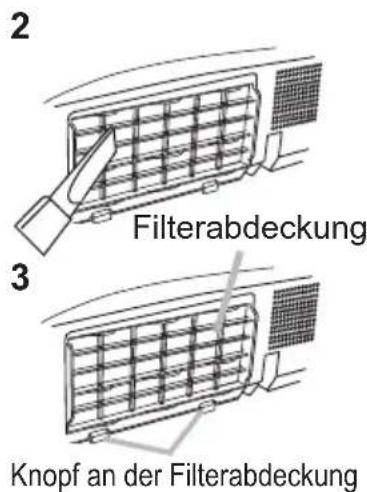
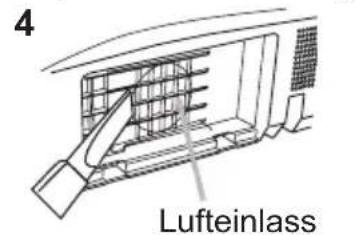
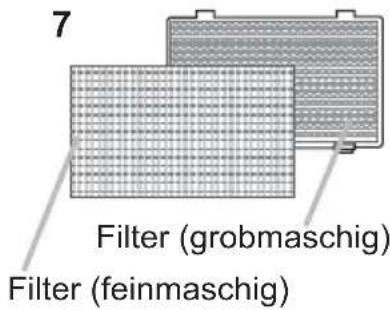
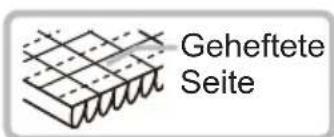
Luftfilter reinigen und ersetzen (Fortsetzung)
9. Schalten Sie den Projektor ein und setzen Sie die Filterzeit mit der Funktion FILTER-TIMER im EINF. MENÜ zurück.
(1) Drücken Sie die MENU-Taste zur Anzeige eines Menüs.
(2) Gehen Sie mit der Taste ▼/▲ auf FILTER-TIMER, und drücken Sie dann die Taste ▶. Ein Dialog erscheint.
(3) Drücken Sie die Taste ▶, um "OK" im Dialog zu wählen. Dadurch der Filter-Timer zurückgesetzt.
⚠️ WARNING ▶ Vor der Wartung des Luftfilters stellen Sie sicher, dass die Netzleitung nicht eingesteckt ist, und lassen Sie den Projektor ausreichend abkühlen. Lassen Sie den Projektor ausreichend abkühlen! Wartung des Luftfilters am heißen Projektor kann zu elektrischen Schlägen, Verbrennungen und/oder Fehlfunktionen am Projektor führen.
▶Nur den Luftfilter des vorgeschriebenen Typs verwenden. Der Projektor darf ohne Luftfilter und Filterabdeckung nicht verwendet werden. Dies kann zu Bränden oder Fehlfunktionen am Projektor führen.
▶ Reinigen Sie den Luftfilter regelmäßig. Wenn der Luftfilter durch Staub o.ä. verstopft wird, steigt die Innentemperatur an, was zu Bränden, Durchbrennen oder Fehlfunktionen am Projektor führen kann.
HINWEIS • Ersetzen Sie den Luftfilter, wenn er beschädigt oder zu stark verschmutzt ist.
- Wenn Sie die Projektionslampe ersetzen, wechseln Sie auch den Luftfilter aus. Ein Luftfilter des vorgeschriebenen Typs wird mit der Austauschlampe für diesen Projektor mitgeliefert.
- Setzen Sie den Filter-Timer nur zurück, wenn Sie den Luftfilter gereinigt oder ausgetauscht haben, um eine richtige Anzeige zur Lebensdauer des Luftfilters zu erhalten.
- Der Projektor kann eine Meldung wie "LUFTEINLAß UBERPR." anzeigen oder ausschalten, um internen Hitzestau zu vermeiden.
Sonstige Pflege
Inneres des Projektors
Um einen sicheren Betrieb Ihres Projektors zu gewährleisten, lassen Sie ihn etwa einmal im Jahr von Ihrem Fachhändler prüfen und reinigen.
Pflege der Optik
Wenn das Objektiv fehlerhaft, verschmutzt oder beschlagen ist, kann die Bildqualität beeinträchtigt werden. Behandeln Sie das Objektiv immer vorsichtig.
- Schalten Sie den Projektor aus und ziehen Sie die Netzleitung ab. Lassen Sie den Projektor ausreichend abkühlen.
- Nachdem Sie sichergestellt haben, dass der Projektor richtig abgekühlt ist, wischen Sie das Objektiv mit einem im Fachhandel erhältlichen Objektivreinigungslappen ab. Berühren Sie die Linse nicht mit Ihren Händen.
Pflege des Gehäuses und der Fernbedienung
Falsche Pflege kann zu Beeinträchtigungen wie Verfärbung, Abblättern von Farbe usw. führen.
- Schalten Sie den Projektor aus und ziehen Sie die Netzleitung ab. Lassen Sie den Projektor ausreichend abkühlen.
- Nachdem Sie sichergestellt haben, dass der Projektor richtig abgekühlt ist, wischen Sie ihn leicht mit Gaze oder einem weichen Lappen ab. Wenn der Projektor extrem verschmutzt ist, verwenden Sie ein feuchtes, weiches Tuch, das Sie in Wasser mit einem neutralen Reiniger getaucht haben, und wischen den Projektor sanft mit dem gut ausgewrungenen Tuch ab. Wischen Sie dann mit einem weichen, trockenen Tuch nach.
⚠️ WARNING ▶ Vor der Wartung stellen Sie sicher, dass die Netzleitung nicht eingesteckt ist, und warten Sie dann bis der Projektor ausreichend abkühlt. Wartung am heißen Projektor kann zu Bränden, Verbrennungen und/oder Fehlfunktionen am Projektor führen.
▶ Versuchen Sie nie, Teile im Inneren des Projektors selbst zu warten. Das ist gefährlich.
▶ Lassen Sie den Projektor nicht nass werden und schützen Sie ihn vor dem Eindringen von Flüssigkeiten. Dies kann zu Bränden, elektrischen Schlägen und/oder Fehlfunktionen am Projektor führen.
- Stellen Sie keine Behälter, die Wasser, Reinigungsmittel oder Chemikalien enthalten, nahe am Projektor auf.
- Verwenden Sie keinesfalls Spray- oder Sprühdosen.
⚠ VORSICHT ▶ Pflegen Sie den Projektor wie im Folgenden beschrieben. Falsche Pflege kann nicht nur zu Verletzungen, sondern auch zu Beeinträchtigungen wie Verfärbung, Abblättern von Farbe usw. führen.
▶ Verwenden Sie keine anderen Reinigungsmittel oder Chemikalien als die in dieser Anleitung aufgeführten.
Wischen Sie das Gehäuse niemals mit rauen Gegenständen ab.
HINWEIS ▶ Berühren Sie die Linsenfläche nicht direkt mit den Händen.
Fehlersuche
Bei einem abnormalen Ereignis unterbrechen Sie den Gebrauch des Projektors sofort.
⚠️ WARNING ▶ Verwenden Sie den Projektor nie, wenn anormale Zustände wie Austreten von Rauch, merkwürdige Gerüche, kein Bild, kein Ton, zu starker Ton, schadhafte Gehäuse, Bauteile oder Leitungen, Eindringen von Flüssigkeiten oder Fremdkörpern usw. auftreten. In diesem Fall muss sofort der Netzstecker von der Steckdose abgezogen werden. Wenn sichergestellt ist, dass kein Rauch oder Geruch mehr austritt, den Fachhändler oder die Kundendienstvertretung benachrichtigen.
Bei anderen Problemen mit dem Projektor führen Sie die folgenden Prüfungen durch und ergreifen Sie die empfohlenen Abhilfemaßnahmen, bevor Sie eine Reparatur beantragen. Wenn sich dadurch das Problem nicht beheben lässt, wenden Sie sich an Ihren Fachhändler oder die Kundendienstvertretung. Dort erfahren Sie, ob die Garantiebedingungen erfüllt sind.
Verwandte Meldungen
Wird eine Meldung angezeigt, so führen Sie die in der folgenden Tabelle empfohlenen Prüfungen und Abhilfemaßnahmen durch. Obwohl diese Meldungen automatisch nach einigen Minuten verschwinden, erscheinen sie erneut bei jedem Einschalten.
| Meldung Beschreibung | |
 | Es ist kein Eingangssignal vorhanden.Überprüfen Sie die Verbindung mit der Signalquelle und deren Status. |
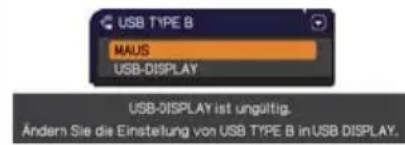 | Der USB TYPE B-Anschluss ist als Bild-Eingangsanschluss ausgewählt, selbst wenn die Option USB TYPE B auf MAUS gesetzt ist (54).Wählen Sie USB-DISPLAY im Dialog aus, um die Bildeingabe an den USB TYPE B-Anschluss zu projizieren. In diesem Fall ist die Verwendung der Maus-und-Tastatur-Funktion nicht möglich. Wählen Sie gegebenenfalls einen anderen Anschluss für die Bildeingabe aus. |
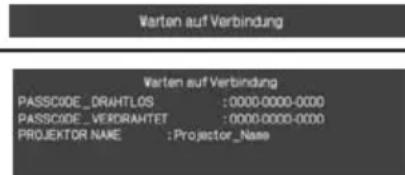 | Der Projektor wartet auf eine Bilddatei.Überprüfen Sie die Hardwareverbindung, die Projektor- und Netzwerkeinstellungen.Die Netzwerkverbindung des PC-Projektors kann getrennt warden. Bitte verbinden Sie sie erneut. |
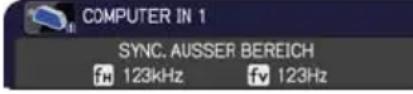 | Die horizontale oder vertikale Frequenz des eingespeisten Signals liegt außerhalb des festgelegten Bereichs.Überprüfen Sie die technischen Angaben für dieses Gerät oder die Signalquelle. |
 | Ein ungeeignetes Signal wird ausgegeben.Ein ungeeignetes Signal wird ausgegeben. |
(Fortsetzung nächste Seite)
Verwandte Meldungen (Fortsetzung)
| Meldung Beschreibung | |
| Die Temperatur im Inneren des Geräts steigt. Bitte schalten Sie das Gerät aus und lassen es mindestens 20 Minuten lang abkühlen. Prüfen Sie die folgenden Punkte und schalten Sie das Gerät dann wieder ein. · Sind Lüftungsöffnungen verstopft? · Ist der Luftfilter verschmutzt? · Übersteigt die Umgebungstemperatur 35°C? · Wird der Projektor in Höhenlagen von etwa 1600 m oder höher eingesetzt, muss für HÖHENLAGE im Menüpunkt SERVICE des Menüs OPT. die Auswahl HOCH getroffen werden (57). Wird der Projektor mit einer falschen Einstellung benutzt, können der Projektor selbst oder innenliegende Bestandteile beschädigt werden. | |
| Eine Warnung zum Reinigen des Luftfilters. Schalten Sie das Gerät sofort ab und wechseln Sie den Luftfilter wie im Kapitel Luftfilter reinigen und ersetzen des Handbuches beschrieben. Nachdem Sie den Luftfilter ausgetauscht haben, setzen Sie unbedingt den Betriebsstundenzähler des Luftfilters zurück (55, 95). | |
| Die Taste Betrieb ist nicht verfügbar. | |
Informationen zu den Anzeigelampen
Wenn die Anzeigen LAMP, TEMP und POWER nicht wie gewöhnlich funktionieren, führen Sie die in der folgenden Tabelle empfohlenen Prüfungen und Abhilfemaßnahmen durch.
| POWER-Anzeige | LAMP-Anzeige | TEMP-Anzeige | Beschreibung |
| Leuchtet orange | Leuchtet nicht | Leuchtet nicht | Der Projektor ist im Standby-Zustand. Siehe Abschnitt "Gerät ein/aus". |
| Blinkt grün | Leuchtet nicht | Leuchtet nicht | Der Projektor läuft warm. Bitte warten. |
| Leuchtet grün | Leuchtet nicht | Leuchtet nicht | Der Projektor ist eingeschaltet. Normale Vorgänge können ausgeführt werden. |
| Blinkt orange | Leuchtet nicht | Leuchtet nicht | Der Projektor kühlt ab. Bitte warten. |
| Blinkt rot | (beliebig) | (beliebig) | Der Projektor kühlt ab. Ein bestimmter Fehler wurde erkannt. Bitte warten Sie, bis die POWER-Anzeige zu blinken aufhört, und führen Sie dann die geeignete Maßnahme entsprechend der nachstehenden Beschreibung aus. |
| Blinkt rot oder leuchtet rot | Leuchtet rot | Leuchtet nicht | Die Lampe leuchtet nicht, und es ist möglich, dass sich Teile im Inneren stark erhitzt haben. Bitte schalten Sie das Gerät aus und lassen es mindestens 20 Minuten lang abkühlen. Wenn der Projektor ausreichend abgekühlt ist, prüfen Sie die folgenden Punkte und schalten Sie das Gerät wieder ein. • Sind Lüftungsöffnungen verstopft? • Ist der Luftfilter verschmutzt? • Übersteigt die Umgebungstemperatur 35°C? Wenn die gleiche Anzeige nach der Abhilfemaßnahme erscheint, wechseln Sie bitte die Lampe entsprechend dem Abschnitt Lampe austauschen aus. |
| Blinkt rot oder leuchtet rot | Blinkt rot | Leuchtet nicht | Die Lampenabdeckung wurde nicht richtig befestigt. Bitte schalten Sie das Gerät aus und lassen es mindestens 45 Minuten lang abkühlen. Wenn der Projektor ausreichend abgekühlt ist, prüfen Sie die Befestigung der Lampenabdeckung. Nachdem die erforderlichen Wartungsarbeiten ausgeführt wurden, schalten Sie das Gerät wieder ein. Wenn die gleiche Anzeige nach der Abhilfemaßnahme erscheint, wenden Sie sich an Ihren Fachhändler oder die Kundendienstvertretung. |
| Blinkt rot oder leuchtet rot | Leuchtet nicht | Blinkt rot | Der Lüfter funktioniert nicht. Bitte schalten Sie das Gerät aus und lassen Sie es mindestens 20 Minuten lang abkühlen. Wenn der Projektor ausreichend abgekühlt ist, prüfen Sie, dass sich keine Fremdkörper usw. im Lüfter befinden, und schalten Sie das Gerät wieder ein. Wenn die gleiche Anzeige nach der Abhilfemaßnahme erscheint, wenden Sie sich an Ihren Fachhändler oder die Kundendienstvertretung. |
(Fortsetzung nächste Seite)
Informationen zu den Anzeigelampen (Fortsetzung)
| POWER-Anzeige | LAMP-Anzeige | TEMP-Anzeige | Beschreibung |
| Blinkt rot oder leuchtet rot | Leuchtet nicht | Leuchtet rot | Es besteht die Möglichkeit, dass das Innere des Geräts zu heiß geworden ist.Bitte schalten Sie das Gerät aus und lassen es mindestens 20 Minuten lang abkühlen. Wenn der Projektor ausreichend abgekühlt ist, prüfen Sie die folgenden Punkte und schalten Sie das Gerät wieder ein.Sind Lüftungsöffnungen verstopft?Ist der Luftfilter verschmutzt?Übersteigt die Umgebungstemperatur 35°C?Wird der Projektor in Höhenlagen von etwa 1600 m oder höher eingesetzt, muss für HÖHENLAGE im Menüpunkt SERVICE des Menüs OPT. die Auswahl HOCH getroffen werden (57). Wird der Projektormit einer falschen Einstellung benutzt, können der Projektor selbst oder innenliegende Bestandteile beschädigt werden. |
| Leuchtet grün | Blinkt gleichzeitig rot | Der Luftfilter muss gereinigt werden.Bitte schalten Sie sofort die Stromversorgung aus, und reinigen oder wechseln Sie den Luftfilter wie unter Luftfilter reinigen und ersetzen beschrieben. Nach dem Reinigen oder Wechseln des Luftfilters müssen Sie stets den Filtertimer zurückstellen.Nach der Abhilfemaßnahme schalten Sie die Stromversorgung wieder ein. | |
| Leuchtet grün | Blinkt alternativ rot | Es besteht die Möglichkeit, dass das Innere des Geräts zu kühl geworden ist.Bitte Gerät im Betriebstemperaturbereich von 5 °C bis 35 °C benutzen.Nach der Abhilfemaßnahme schalten Sie die Stromversorgung wieder ein. | |
| Blinkt grün ca. 3 Sekunden | Leuchtet nicht | Leuchtet nicht | Mindestens 1 "Power ON" Zeitplan wird im Projektor gespeichert.Siehe Abschnitt 3.1.7 Zeitplaneinstellungen im Netzwerkbetrieb. |
HINWEIS • Wenn sich das Innere überhitzt, wird der Projektor aus Sicherheitsgründen automatisch ausgeschaltet, und die Anzeigeleuchten können ebenfalls ausgeschaltet werden. Ziehen Sie in diesem Fall den Netzstecker und warten Sie mindestens 45 Minuten. Wenn der Projektor ausreichend abgekühlt ist, prüfen Sie den Befestigungszustand von Lampe und Lampenabdeckung und schalten Sie das Gerät wieder ein. Wird der Projektor in Höhenlagen von etwa 1600 m oder höher eingesetzt, muss für HÖHENLAGE im Menüpunkt SERVICE des Menüs OPT. die Auswahl HOCH getroffen werden (57). Anderenfalls stellen Sie NORMAL ein.
Alle Einstellungen zurücksetzen
Wenn die Korrektur falscher Einstellungen zu schwierig ist, können mit der Funktion WERKS-RÜCKST. unter SERVICE im Menü OPT. (62) sämtliche Einstellungen (mit Ausnahme von Einstellungen wie SPRACHE, LAMPENZEIT, FILTER-TIMER, FILTERMELDUNG, SICHERHEIT und NETZWERK) zu den werkseitigen Vorgaben zurückgesetzt werden.
Achten Sie darauf, nach dem Zurücksetzen aller Einstellungen (57) die Einstellung für HÖHENLAGE vorzunehmen.
Nicht auf Gerätefehler hinweisende Anzeichen
Wird eine Meldung angezeigt, so führen Sie die in der folgenden Tabelle empfohlenen Prüfungen und Abhilfemaßnahmen durch.
| Anzeichen Fälle, bei denen kein Gerätedefekt vorliegt. | Siehe Seite | |
| Das Gerät kann nicht eingeschaltet werden. | Die Netzleitung wurde nicht angeschlossen.Schließen Sie die Netzleitung ordnungsgemäß an. | 15 |
| Die Netzstromversorgung wurde während des Betriebs unterbrochen, beispielsweise durch einen Stromausfall usw.Ziehen Sie den Netzstecker und lassen Sie den Projektormindestens 10 Minuten lang abkühlen, bevor Sie ihn wieder einschalten. | 15 | |
| Entweder ist keine Lampe und/oder Lampenabdeckung vorhanden oder eines dieser Teile ist nicht richtig befestigt.Schalten Sie den Projektor aus, ziehen Sie den Netzstecker und lassen Sie den Projektor mindestens 45 Minuten lang abkühlen. Wenn der Projektor ausreichend abgekühlt ist, prüfen Sie den Befestigungszustand von Lampe und Lampenabdeckung und schalten Sie das Gerät wieder ein. | 93 | |
| Es erscheint kein Bild und Sie hören keinen Ton. | Die Signalleitungen sind nicht richtig angeschlossen.Schließen Sie die Verbindungsleitungen richtig an. | 10 ~ 14 |
| Die Signalquelle funktioniert nicht richtig.Richten Sie die Signalquelle entsprechend der Anleitung des Quellgeräts richtig ein. | - | |
| Die Eingangssignal-Einstellungen sind nicht korrekt.Wählen Sie das Eingangssignal und korrigieren Sie die Einstellungen. | 21 ~ 23 | |
| Die Funktion BLANK für Bilder ist aktiviert und die Funktion MUTE für Ton ist eingeschaltet.Die Einstellung AV MUTE wurde gewählt.Schlagen Sie auf der nächsten Seite unter "Es kommt kein Ton" oder "Es werden keine Bilder angezeigt" nach, und schalten Sie die Funktionen BLANK und MUTE aus. | 28, 57, 103 | |
(Fortsetzung nächste Seite)
Nicht auf Gerätefehler hinweisende Anzeichen (Fortsetzung)
| Anzeichen Fälle, bei denen kein Gerätedefekt vorliegt. | Siehe Seite | |
| Es kommt kein Ton. | Die Signalleitungen sind nicht richtig angeschlossen.Schließen Sie die Audioleitungen richtig an. | 10 ~ 14 |
| Die Stummschalte-Funktion (MUTE) ist eingeschaltet.Zum Wiederherstellen des Tons drücken Sie die MUTE-oder VOLUME +/- -Taste an der Fernbedienung. | 21 | |
| Die Lautstärke ist sehr niedrig eingestellt.Stellen Sie die Lautstärke über das Menü oder mit der Fernbedienung auf einen höheren Pegel ein. | 21, 46 | |
| Die Einstellungen für AUDIOQUELLE/LAUTSPRECHERSind nicht korrekt.Stellen Sie AUDIOQUELLE/LAUTSPRECHER im AUDIO-Menü korrekt ein. | 46 | |
| Der für HDMI AUDIO ausgewählte Modus ist nicht geeignet.Wählen Sie aus den beiden zur Verfügung stehenden Modi den am besten für Ihr HDMITM-Audiogerät geeigneten Modus aus. | 46 | |
| Die Taste Sound bzw. das Kästchen ist deaktiviert.Wenn Sie USB TYPE B ausgewählt haben, entfernen Sie die Markierung aus dem Kästchen Sound im Fenster Options von “LiveViewer Lite for USB”. Wenn Sie LAN ausgewählt haben, entfernen Sie die Markierung aus dem Kästchen Sound im Menü Option von “LiveViewer”. | 92 | |
| Es werden keine Bilder gezeigt. | Der Objektivdeckel ist angebracht.Entfernen Sie den Objektivdeckel. | 4, 20 |
| Die Signalleitungen sind nicht richtig angeschlossen.Schließen Sie die Verbindungsleitungen richtig an. | 10 ~ 14 | |
| Die Helligkeit ist sehr niedrig eingestellt.Stellen Sie die HELLIGKEIT über das Menü auf einen höheren Wert ein. | 33 | |
| Der Computer kann den Projektor nicht als Plug-and-Play-Monitor erkennen.Prüfen Sie mit einem anderen Monitor, dass der Computer einen Plug-and-Play-Monitor korrekt erkennen kann. | 10 | |
| Der Bildschirm ist BLANKDrücken Sie die BLANK-Taste an der Fernbedienung. | 28 | |
| Der USB TYPE B-Anschluss ist als Bild-Eingangsanschluss ausgewählt, selbst wenn die Option USB TYPE B auf MAUS gesetzt ist.Wählen Sie in der Option USB TYPE B im Menü OPT.USB-DISPLAY aus, um die Bildeingabe an den Anschluss zu projizieren. Wählen Sie gegebenenfalls einen anderen Anschluss für die Bildeingabe aus. | 54 | |
(Fortsetzung nächste Seite)
Nicht auf Gerätefehler hinweisende Anzeichen (Fortsetzung)
| Anzeichen Fälle, bei denen kein Gerätedefekt vorliegt. | Siehe Seite | |
| Es werden keine Bilder gezeigt.(Fortsetzung) | Der Projektor erkennt das an den USB TYPE A-Anschluss angeschlossene USB-Speichermedium nicht.Verwenden Sie zuerst die Funktion USB ENTFERNEN, entfernen Sie das USB-Speichermedium und schließen Sie es dann erneut an den Anschluss an. Verwenden Sie vor dem Entfernen des USB-Speichermediums unbedingt die Funktion USB ENTFERNEN auf dem Miniaturbildbildschirm, der bei der Auswahl des USB TYPE A-Anschlusses als Eingangsquelle angezeigt wird. | 12, 83 |
| Die Video-Bildschirmanzeige friert ein. | Die Funktion EINFRIEREN ist eingeschaltet.Drücken Sie die FREEZE-Taste, um den Bildschirm auf Normalbild zurückzuschalten. | 28 |
| Die Farben erscheinen verblasst oder Farbtöne werden schlecht dargestellt. | Farbeinstellungen sind nicht richtig.Ändern Sie die Einstellungen FARB-TEMP. , FARBE, F-TON und/oder FARBNORM über das Menü. | 34, 39 |
| Die Einstellung FARBNORM ist nicht geeignet.Ändern Sie die Einstellung FARBNORM auf AUTO, RGB, SMPTE240, REC709 oder REC601. | 39 | |
| Zu dunkle Bilder. | Helligkeit und/oder Kontrast sind sehr niedrig eingestellt.Stellen Sie HELLIGKEIT und/oder KONTRAST mit der Menüfunktion auf einen höheren Pegel ein. | 33 |
| Der Projektor befindet sich im Öko-Modus.Setzen Sie im Menü SETUP ÖKO-MODUS auf NORMAL und AUTO-ÖKO-MODUS auf AUS. | 44 | |
| Die Lampe hat fast das Ende ihrer Produktlebensdauer erreicht.Ersetzen Sie die Lampe. | 93, 94 | |
| Verschwommene Bilder. | Entweder Fokussierung und/oder horizontale Phaseneinstellung sind nicht in Ordnung.Stellen Sie die Fokussierung mit dem Scharfstellring und/oder H-PHASE über das Menü ein. | 24, 38 |
| Das Objektiv ist schmutzig oder beschlagen.Reinigen Sie das Objektiv wie unter Pflege der Optik beschrieben. | 97 | |
(Fortsetzung nächste Seite)
Nicht auf Gerätefehler hinweisende Anzeichen (Fortsetzung)
| Anzeichen Fälle, bei denen kein Gerätedefekt vorliegt. | Siehe Seite | |
| Es treten Bildverschlechterungen wie Flimmern oder Streifen auf dem Bildschirm auf. | Wenn der Projektor im Öko-Modus läuft, kann der Bildschirm flimmern.Setzen Sie im Menü SETUP ÖKO-MODUS auf NORMAL und AUTO-ÖKO-MODUS auf AUS. | 44 |
| Das OVER SCAN-Verhältnis ist zu groß.Stellen Sie OVER SCAN im Menü ABBILDUNG kleiner ein. | 36 | |
| VIDEO NR zu hoch.Ändern Sie die Einstellung für die VIDEO NR im Menü EINGB. | 39 | |
| Die FRAME LOCK-Funktion funktioniert mit dem aktuellen Eingabesignal nicht.Stellen Sie FRAME LOCK im Menü EINGB auf AUS. | 41 | |
| Der Ton bzw. das Videobild ist nicht stabil oder wird mit Unterbrechungen ausgegeben. | Wurde LAN oder USB TYPE B ausgewählt, fehlen gegebenenfalls aufgrund von Verzögerungen während der Signalverarbeitung einige Ausgabebestandteile.Wechseln Sie das Signal oder benutzen Sie einen anderen Anschluss. | 22, 46 |
| Der Computer, der mit dem USB TYPE B-Anschluss des Projektors verbunden ist, fährt nicht hoch. | Der Computer kann mit der aktuellen Hardware-Konfiguration nicht hochfahren.Entfernen Sie das USB-Kabel und schließen Sie es nach dem Hochfahren des Computers erneut an. | 12 |
| RS-232C arbeitet nicht. | Die Funktion STROMSPAREN arbeitet.Wählen Sie NORMAL für den Gegenstand STANDBY-MOD. im SETUP-Menü. | 45 |
| Der KOMMUNIKATIONTYP für den CONTROL-Anschluss ist auf NETZBRÜCKE gestellt.Wählen Sie AUS für die Option KOMMUNIKATIONTYP im Menü OPT. - SERVICE - KOMMUNIKATION. | 59 | |
| Die Funktion NETZBRÜCKE arbeitet nicht | Die Funktion NETZBRÜCKE ist ausgeschaltet.Wählen NETZBRÜCKE für die Option KOMMUNIKATIONTYP im Menü OPT. - SERVICE - KOMMUNIKATION. | 59 |
| Netzwerk arbeitet nicht. | Die Funktion STROMSPAREN arbeitet.Wählen Sie NORMAL für den Gegenstand STANDBY-MOD. im SETUP-Menü. | 45 |
| Für wireless LAN und für die kabelgebundene LAN Verbindung wurde die gleiche Netzwerkadresse eingestellt.Ändern Sie die Netzwerkadresse für wireless LAN oder für die kabelgebundene LAN Verbindung. | 63, 68 | |
(Fortsetzung nächste Seite)
Nicht auf Gerätefehler hinweisende Anzeichen (Fortsetzung)
| Anzeichen Fälle, bei denen kein Gerätedefekt vorliegt. | Siehe Seite | |
| Die Planungsfunktion arbeitet nicht | Die Funktion STROMSPAREN arbeitet.Wählen Sie NORMAL für den Gegenstand STANDBY-MOD.im SETUP-Menü. | 45 |
| Die interne Uhr wurde zurückgesetzt.Schalten Sie den Projektor in den Modus STROMSPAREN oder trennen Sie die Netzstromversorgung, werden das aktuelle Datum und die Uhrzeit zurückgesetzt. Prüfen Sie die Einstellung DATUM U.ZEIT für DRAHTLOSEINRICHTUNG oder EINRICHTUNG MIT KABEL im Menü NETZWERK. | 65, 69 | |
| Nutzt der Projektor eine kabelgebundene LAN Verbindung, wird er wie nachfolgend beschrieben ein- und ausgeschaltet.Aus ←↓Die POWER-Anzeige leuchtet mehrmals orangefarben auf.↓Versetzung in Standby-Modus | Ziehen Sie das LAN-Kabel ab und prüfen Sie, dass der Projektor richtig funktioniert.Falls dieses Phänomen auftritt, nachdem die Verbindung mit dem Netzwerk hergestellt wurde, kann eine Schleife zwischen den beiden Ethernet-Switching-Hubs im Netzwerk entstehen, wie nachstehend erklärt.- In einem Netzwerk gibt es zwei oder mehrere Ethernet-Switching-Hubs.- Die beiden Hubs sind doppel per LAN-Kabel verbunden.- Diese Doppelverbindung bildet eine Schleife zwischen den beiden Hubs.Eine solche Schleife kann nachteilige Auswirkungen auf den Projektor und andere Netzwerkgeräte haben.Prüfen Sie die Netzwerkverbindung und entfernen Sie die Schleife, indem Sie die LAN-Kabel abziehen, so dass zwischen den Hubs nur ein Verbindungskabel vorhanden ist. | – |
HINWEIS • Auf dem Bildschirm erscheinen mitunter helle oder dunkle Flecken. Dies ist eine charakteristische Eigenschaft von Flüssigkristall-Displays und stellt keinen Gerätefehler dar.
Technische Daten
Bitte lesen Sie Lieferumfang in der Bedienungsanleitung (Kurzform), die gedruckt beiliegt.
Endbenutzerlizenzvereinbarung für die Projektorsoftware
• Die Projektorsoftware besteht aus einer Vielzahl unabhängiger Softwaremodule, und jedes dieser Softwaremodule unterliegt dem Urheberrecht von Hitachi und/oder dem Urheberrecht Dritter.
- Lesen Sie unbedingt das separate Dokument "Endbenutzerlizenzvereinbarung für die Projektorsoftware".
Projektor
Bedienungsanleitung (detailliert) Netzwerkbetrieb
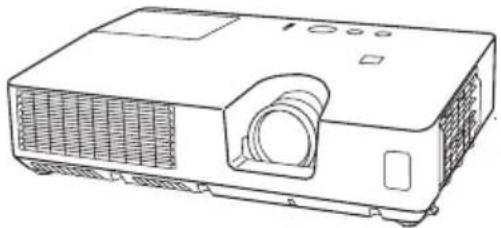
Haben Sie vielen Dank für den Kauf dieses Produkts.
Dieses Handbuch ist nur zur Erklärung der Netzwerk-Funktion gedacht.
Informationen zur ordnungsgemäßen Verwendung dieses Produkts finden Sie in diesem und den anderen Produkthandbüchern.
⚠️ WARNING ▶ Überzeugen Sie sich, dass sie vor dem Gebrauch alle Gebrauchsanweisungen gelesen haben. Nach dem Lesen sollten sie sie sorgfältig aufbewahren; vielleicht möchten sie später erneut darin lesen.
Funktionen
Der Projektor verfügt über eine Netzwerk Funktion, die ihnen folgende Features bereitstellt.
√ Netzwerkpräsentation: über ein Netzwerk übertragene Computer-Bilder können durch den Projektor projiziert werden. (15)
√ Web-Steuer: der Projektor kann von einem Computer aus über ein Netzwerk überwacht und gesteuert werden. (16)
√ Mein Bild: der Projektor kann bis zu vier Standbilder speichern und projizieren. (50)
√ Messenger: der Projektor kann von einem Computer über ein Netzwerk gesandten Text anzeigen. (51)
√ Netzbrücke: ein externes Gerät kann über den Projektor durch einen Computer gesteuert werden. (52)
HINWEIS • Alle Informationen dieser Gebrauchsanleitung können ohne vorherige Ankündigung geändert werden.
- Der Hersteller übernimmt keine Verantwortung für etwaige Fehler in dieser Gebrauchsanleitung.
• Die Vervielfältigung, die Weitergabe - auch auszugsweise - dieses Textes ist ohne ausdrückliche schriftliche Genehmigung nicht gestattet.
Verwendete Markenzeichen
- Microsoft ^® , Internet Explorer ^® , Windows ^® , Windows Vista ^® und Aero ^® sind eingetragene Warenzeichen von Microsoft Corporation in den USA und/oder anderen Ländern.
- Adobe ^ und Flash ^ sind eingetragene Warenzeichen von Adobe Systems Incorporated.
- Pentium® ist ein eingetragenes Warenzeichen der Intel Corporation.
- JavaScript® ist ein eingetragenes Warenzeichen der Sun Microsystems, Inc.
• HDMI, das HDMI-Logo und High-Definition Multimedia Interface sind in den USA und anderen Ländern Warenzeichen bzw. eingetragene Warenzeichen von HDMI Licensing LLC. - Crestron®, Crestron e-Control®, e-Control®, Crestron RoomView® und RoomView™ sind in den USA und anderen Ländern Warenzeichen bzw. eingetragene Warenzeichen von Crestron Electronics, Inc.
• Das Warenzeichen PJLink betrifft Warenzeichenrechte in Japan, den Vereinigten Staaten von Amerika und anderen Ländern und Gebieten.

Alle anderen Warenzeichen befinden sich im Besitz ihrer jeweiligen Eigentümer.
Inhalt

Vorsicht 4
1. Verbindung mit dem Netzwerk 5
1.1 Systemvoraussetzungen 5
1.1.1 Notwendige Vorbereitungen 5
1.1.2 Computer-Hardware- und Softwarevoraussetzungen 5
1.2 Schnellverbindung 6
1.3 Manuelle Einstellung der Netzwerverbindung - beim herkömmlichen LAN - ...... 7
1.3.1 Verbindung der Geräte 7
1.3.2 Netzwerk Einstellungen 7
1.3.3 "Internetoptionen" Einstellung 10
1.4 Manuelle Einstellung der Netzwerverbindung - wireless LAN - 11
1.4.1 Vorbereitung einer wireless LAN Verbindung 11
1.4.2 Einrichtung der wireless LAN Verbindung 12
2. Netzwerkpräsentation 15
3. Web-Steuerung 16
3.1 Projektor Web-Kontrolle 17
3.1.1 Login 17
3.1.2 Netzwerkinformationen 18
3.1.3 Netzwerk Einstellungen 19
3.1.4 Port-Einstellungen 22
3.1.5 E-Mail-Einstellungen 24
3.1.6 Benachrichtigungseinstellungen 25
3.1.7 Zeitplaneinstellungen 27
3.1.8 Datums-/Uhrzeiteinstellungen 30
3.1.9 Sicherheitseinstellungen 32
3.1.10 Projektorsteuerung 33
3.1.11 Fernbedienung 39
3.1.12 Projektorstatus 40
3.1.13 Netzwerk-Neustart 41
3.2 Crestron e-Control ^® 42
3.2.1 Main-Bildschirm 43
3.2.2 Tools-Bildschirm 45
3.2.3 Info-Bildschirm 47
3.2.4 Help Desk-Bildschirm 48
3.2.5 Notfallwarnung 49
4. Die Funktion "Mein Bild" 50
5. Messenger-Funktion 51
6. Die Funktion “Netzbrücke” 52
6.1 Anschließen von Geräten 52
6.2 Kommunikations-Setup 53
6.3 Kommunikationsport 53
6.4 Übertragungsmethode 54
6.4.1 HALB-DUPLEX 54
6.4.2 VOLL-DUPLEX 55
7. Weitere Funktionen 56
7.1 E-mail Alarm 56
7.2 Projektor Steuerung über SNMP 58
7.3 Ereignis Planung 59
7.4 Bedienung über das Netzwerk 62
7.5 Crestron RoomView ^® 67
8. Fehlersuche 68
9. Technische Daten 69
10. Garantie und Kundendienst 70
Vorsicht
Um die wireless Netzwerkfunktion dieses Projektors nutzen zu können, benötigen Sie den als optionales Zubehör erhältlichen USB Wireless Adapter. Vorsichtshinweise gemäß den Standards und der Gesetzgebung finden Sie in der Dokumentation, die Sie mit dem Adapter erhalten.
[Beschränkung beim Anschließen/Abziehen des USB Wireless Adapter]
Bevor Sie den USB Wireless Adapter verbinden oder vom Projektor trennen, müssen Sie den Projektor ausschalten und den Netzstecker aus der Steckdose ziehen. Berühren Sie den USB Wireless Adapter nicht, wenn er an den Projektor angeschlossen und dieser mit dem Stromnetz verbunden ist. Benutzen Sie für den Anschluss des Adapters an den Projektor keine Verlängerungskabel bzw. -Geräte.
[Sicherheitsmaßnahmen bei der Benutzung von wireless LAN]
Wir empfehlen, bei der Datenübertragung per wireless LAN die Sicherheitseinstellungen, wie SSID und VERSCHLÜSSG., vorzunehmen. Werden die Sicherheitseinstellungen nicht vorgenommen, können Inhalte abgefangen werden bzw. kann ein nicht autorisierter Zugriff auf das System erfolgen. Einzelheiten zu den Sicherheitseinstellungen für wireless LAN Verbindungen finden Sie unter 3.1 Projektor Web-Kontrolle oder im
Menü NETZWERK im Benutzerhandbuch.
⚠ VORSICHT ▶ Der optionale IEEE802.11b/g/n USB Wireless Adapter nutzt das 2,4 GHz Frequenzband. Sie benötigen keine Funklizenz, um einen Adapter zu benutzen, sollten jedoch Folgendes beachten:
• ABSTAND HALTEN VON:
• Mikrowellen-Geräten
- Industriellen, wissenschaftlichen oder medizinischen Geräten
- Einschlägig ausgewiesenen Kleinfunkgeräten
- FunkstationenDie
Wird ein USB Wireless Adapter in der Nähe eines o.g. Geräts benutzt, kann es zu Funkinterferenzen kommen, die eine Verlangsamung der Übertragungsgeschwindigkeit oder die Unterbrechung der Übertragung zur Folge haben können. Es kann auch zu Fehlfunktionen von Geräten, wie z. B. Herzschrittmachern, kommen.
- Je nach Standort des USB Wireless Adapters können Funkwelleninterferenzen auftreten, die zu einer Verlangsamung der Übertragungsgeschwindigkeit oder zur Unterbrechung der Verbindung führen können. Insbesondere an Standorten in unmittelbarer Nähe von Bewehrungsstahl sowie anderen Metall- oder Betonarten kann die Benutzung eines USB Wireless Adapters für Funkwellenstörungen sorgen.
• Available Channels Der USB Wireless Adapter nutzt das 2,4 GHz Funkfrequenzband. Entsprechend Ihrem Land oder Ihrer Region können die zur Verfügung stehenden Kanäle jedoch begrenzt sein. Informationen über die nutzbaren Kanäle erfragen Sie bitte bei Ihrem Händler.
- Das Verbringen und Benutzen des USB Wireless Adapters außerhalb Ihres Landes oder Ihrer Region verstößt möglicherweise gegen die Funkgesetze des Landes bzw. der Region.
1. Verbindung mit dem Netzwerk
1.1 Systemvoraussetzungen
1.1.1 Notwendige Vorbereitungen
Die folgenden Ausrüstungsteile sind zum Anschließen des Projektors an Ihren Computer über das Netzwerk erforderlich.
■ Allgemein Der Projektor: 1 Gerät, Computer : mindestens 1 Gerät
■ Je nach der gewünschten Verbindungsart
1) Herkömmliche Verbindung über Leitung *1 LAN Leitung (CAT-5 oder größer) : 1 Stück
2) Für die wireless Verbindung *2
- Beim Projektor
IEEE802.11b/g/n USB Wireless Adapter (Option : USB-WL-11N) : 1 Einheit - Am Computer
IEEE802.11 b/g/n wireless LAN Ausrüstung: Für jeweils 1 Gerät *3
*1: Das System zur Verwendung der Netzwerkfunktion des Projektors erfordert eine kommunikationsumgebung, die 100Base-TX oder 10Base-T entpricht.
*2: Für die wireless LAN Verbindung wird ein Zugang benötigt, falls diese als Infrastructure-Modus benutzt wird.
*3: Je nachdem, welchen Computer und welchen Gerätetyp Sie für das wireless LAN Netzwerk benutzen, kann die Datenübertragung zwischen Projektor und Computer gegebenenfalls nicht ordnungsgemäß funktionieren, selbst wenn der Computer mit einer integrierten wireless LAN Funktion versehen ist.
Um Kommunikationsprobleme auszuschließen, verwenden sie bitte Wi-Fi zertifizierte wireless Netzwerk Geräte.
1.1.2 Computer-Hardware- und Softwarevoraussetzungen
Um die Netzwerkfunktion des Projektors durch eine Verbindung zu Ihrem Computer nutzen zu können, muss Ihr Computer die folgenden Voraussetzungen erfüllen.
√ BS: Eines der folgenden.
Windows® XP Home Edition /Professional Edition (ausschließlich 32-Bit-Version) Windows Vista® Home Basic /Home Premium /Business /Ultimate /Enterprise (ausschließlich 32-Bit-Version)
Windows ^® 7 Starter /Home Basic /Home Premium /Business /Ultimate /Enterprise (ausschließlich 32-Bit-Version)
√ CPU: Pentium 4 (2,8 GHz oder höher)
√ Grafikkarte: 16 Bit, XGA oder höher
* Bei Verwendung von "LiveViewer" wird eine Computer-Bildschirmauflösung von 1024 x 768 empfohlen.
√ Arbeitsspeicher: 512 MB oder höher
√ Freier Festplattenspeicher: 100 MB oder höher
√ Web browser: Internet Explorer®6.0 oder höher
√ CD-ROM Laufwerk
1. Verbindung mit dem Netzwerk
1.1 Systemvoraussetzungen (Fortsetzung)
HINWEIS • Die Netzwerkkommunikationssteuerung ist deaktiviert, während der Projektor im Standby-Betrieb ist, wenn der Gegenstand STANDBY-MOD. auf STROMSPAREN gestellt ist. Stellen Sie die Netzwerkkommunikation für den Projektor her, nachdem STANDBY-MOD. auf NORMAL gestellt ist. (Manü SETUP im Benutzerhandbuch)
- Die aktuellsten Programmversionen für die Netzwerkfunktionen des Projektors und die neuesten Produktinformationen finden Sie auf der Hitachi Website (http://www.hitachi-america.us/digitalmedia oder http://www.hitachidigitalmedia.com).
1.2 Schnellverbindung
"Live Viewer" ermöglicht ihnen eine sehr schnelle und einfache Verbindung mit ihrem Netzwerk.
Wenn Sie die Netzwerkfunktion nutzen, empfehlen wir, "LiveViewer" auf Ihrem Computer zu installieren. Einzelheiten finden Sie in der Bedienungsanleitung von "LiveViewer".
Wenn Sie "Live Viewer" aus bestimmten Gründen nicht verwenden möchten oder können, nehmen sie eine manuelle Einstellung vor; lesen sie dazu Abschnitt 1.3 bei herkömmlichem LAN (7) und Abschnitt 1.4 bei wireless LAN. (11)
1.3 Manuelle Einstellung der Netzwerverbindung - beim herkömmlichen LAN -
In diesem Abschnitt wird erläutert, wie sie die manuelle Einrichtung vornehmen.
1.3.1 Verbindung der Geräte
Verbinden Sie Projektor und Computer mithilfe eines LAN Kabels.
* Informieren sie den Netzwerk-Administrator, bevor sie eine Verbindung zu einem bestehenden Netzwerk herstellen.
Prüfen Sie anschließend die folgenden Computereinstellungen.
1.3.2 Netzwerk Einstellungen
Diese Ausführungen beziehen sich auf die Einstellungen für Windows® 7 und Internet Explorer.
1) Loggen sie sich mit den Administrator-Rechten in Windows® 7 ein.
Administratoren-Rechte bedeutet, dass sie zu allen Funktionen Zugang haben.
2) Öffnen sie "Systemsteuerung" im "Start" Menü.
3) Öffnen sie "Netzwerkstatus und-aufgaben anzeigen" im "Netzwerk und Internet".
Wenn die Symbole im Bildschirm "Systemsteuerung" angezeigt werden, klicken Sie auf "Netzwerk- und Freigabecenter".
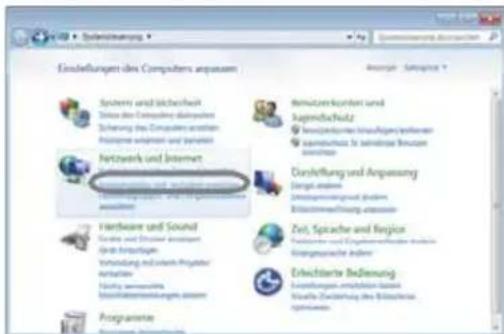
4) Klicken Sie im Menü links vom Fenster "Netzwerk- und Freigabecenter" auf "Adaptereinstellungen ändern".
(weiter auf der nächsten Seite)
1. Verbindung mit dem Netzwerk
1.3 Manuelle Einstellung der Netzwerverbindung - beim herkömmlichen LAN - (Fortsetzung)
5) Klicken Sie mit der rechten Maustaste auf "LAN-Verbindung", um das Menü zu öffnen, und wählen Sie "Eigenschaften".
6) Wählen Sie "Internetprotokoll Version 4 (TCP/IPv4)" aus und klicken Sie auf [Eigenschaften].
7) Wählen Sie "Folgende IP-Adresse verwenden" und konfigurieren Sie entsprechend IP-Adresse, Subnetzmaske und Standardgateway für den Computer. Besitzt das Netzwerk einen DHCP-Server, können Sie "IP-Adresse automatisch beziehen" auswählen. Die IP-Adresse wird dann automatisch zugewiesen.
Ist die Einstellung abgeschlossen, klicken Sie auf [OK], um das Fenster zu schließen.
(weiter auf der nächsten Seite)
1.3 Manuelle Einstellung der Netzwerverbindung - beim herkömmlichen LAN - (Fortsetzung)
[Über die IP Addresse]
■ Manuelle Eingabe
Der die Netzwerkadresse bezeichnende Bestandteil der IP-Adresse Ihres Computers muss der Einstellung am Projektor entsprechen. Darüber hinaus darf die gesamte IP-Adresse des Computers nicht die Adresse anderer Geräte des gleichen Netzwerks, einschließlich des Projektors, überlappen.
Beispiel
Die Projektoreinstellungen lauten wie folgt.
IP Adresse: 192.168.1.254
Subnet Maske: 255.255.255.0
(Network Adresse hier: 192.168.1)
Spezifizieren Sie die IP-Adresse des Computers deshalb folgendermaßen.
IP Adresse: 192.168.1.xxx (xxx shows decimal number.)
Subnet Maske: 255.255.255.0
(Network Adresse hier: 192.168.1)
Wählen sie eine Zahl von 1 bis 254 an Stelle von "xxx"; diese Zahl darf nicht von anderen Geräten genutzt werden.
Da die IP-Adresse des Projektors in diesem Fall "192.168.1.254" lautet, wählen
Sie für den Computer eine Einstellung zwischen 1 und 253.
HINWEIS • "0.0.0.0" ist keine gültige IP Adresse.
- Die IP Adresse des Projektors kann in der Konfigurationseinheit über den Browser verändert werden. (21)
- Befinden sich Projektor und Computer im gleichen Netzwerk (d. h. gleiche Netzwerkadresse), ist es nicht erforderlich, das Feld Standardgateway auszufüllen.
- Befinden sich Projektor und Computer in verschiedenen Netzwerken, muss der Standardgateway festgelegt werden. Nähere Informationen erhalten sie von ihrem Netzwerk-Administrator.
■ Automatische Einstellung
Ist im Netzwerk ein DHCP-Server vorhanden, können Projektor und Computer automatisch IP-Adressen zugewiesen werden.
* DHCP steht für "Dynamic Host Configuration Protocol" und ermöglicht die notwendigen Einstellungen für das Netzwerk wie eine IP Adresse von dem Server aus auf dem Computer vorzunehmen. Jeder Server mit DHCP Funktion wird als DHCP Server bezeichnet.
(weiter auf der nächsten Seite)
1. Verbindung mit dem Netzwerk
1.3 Manuelle Einstellung der Netzwerverbindung - beim herkömmlichen LAN - (Fortsetzung)
1.3.3 "Internetoptionen" Einstellung
1) Klicken Sie "Internetoptionen" im "Netzwerk- und Freigabecenter" Fenster um das "Eigenschaften von Internet" Fenster zu öffnen.
2) Klicken Sie den "Verbindungen" Reiter an und dann [LAN-Einstellungen], um "Einstellungen für lokales Netzwerk (LAN)" zu öffnen.
3) Deaktivieren sie alle Optionen im "Einstellungen für lokales Netzwerk (LAN)" Fenster. Ist die Einstellung abgeschlossen, klicken Sie auf [OK], um das Fenster zu schließen.
1.4 Manuelle Einstellung der Netzwerverbindung - wireless LAN -
Durch die Benutzung des speziellen USB Wireless Adapters (optional) mit dem Projektor können Projektor und Computer sowohl im Ad-Hoc- als auch im Infrastrukturmodus kommunizieren.
Dieser Abschnitt erklärt ihnen die Einrichtung einer wireless LAN Verbindung von Hand.
1.4.1 Vorbereitung einer wireless LAN Verbindung
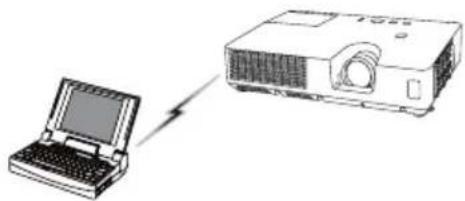
Fig. 1.4.1.a Kommunikation ohne Zugangspunkt (Ad-Hoc)
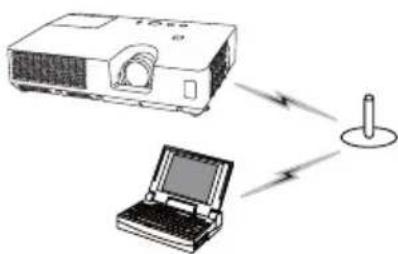
Fig. 1.4.1.b Kommunikation mit Zugangspunkt (Infrastructure)
* Ad-Hoc ist eine der wireless LAN Kommunikationsmethoden, die ohne einem Zugangspunkt funktioniert.
* Infrastructure ist eine der wireless LAN Kommunikationsmethoden, die mit einem Zugangspunkt funktioniert. Bei Benutzung bestimmter Geräte, ist dieser Modus empfehlenswert.
Bei Anschluß an ein bereits bestehendes Netzwerk, fragen sie ihren Netzwerk Administrator.
Stecken Sie zunächst den USB Wireless Adapter an den USB TYPE A Anschluss an. (Anschließen der Geräte im Benutzerhandbuch)
Richten Sie dann den Computer für die Datenübertragung per wireless LAN ein. Verfügt der Computer über ein integriertes IEEE802.11b/g/n wireless LAN Gerät, aktivieren Sie dieses und deaktivieren andere Netzwerkverbindungen. Verfügt der Computer nicht über ein integriertes wireless LAN Gerät, schließen Sie ein IEEE802.11b/g/n wireless LAN Gerät an und installieren den Gerätetreiber. (Einzelheiten finden Sie in der Bedienungsanleitung des Computers und des Wireless LAN Geräts.)
1. Verbindung mit dem Netzwerk
1.4 Manuelle Einstellung der Netzwerverbindung - wireless LAN - (Fortsetzung)
1.4.2 Einrichtung der wireless LAN Verbindung
Verwendung der wireless LAN Verbindung bei Windows® 7 Standard. Nehmen sie folgendes wireless LAN Einstellungen für den Projektor vor.
Verbindungskontrolle : Ad-Hoc
SSID : wireless
Kanal : 1
Verschlüsselung : Keine
IP Adresse : 192.168.10.254
* Sie können diese Einstellungen an Ihrem Computer über einen Webbrowser oder am Projektor über das Menü ändern. Siehe dazu Abschnitt Lesen sie 3.1.3 Netzwerk Einstellungen (20) oder Menü NETZWERK - Benutzerhandbuch.
1) Wählen Sie im Menü links vom Fenster "Netzwerk- und Freigabecenter" die Option "Adaptereinstellungen ändern".
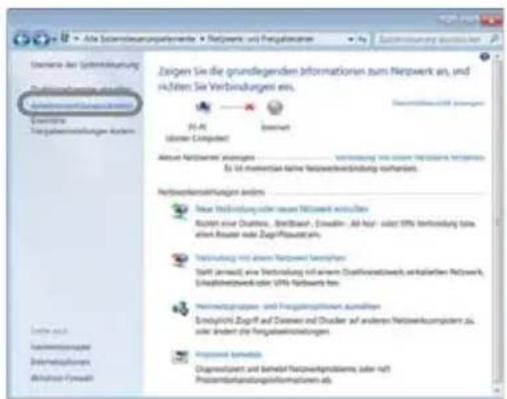
2) Klicken Sie mit der rechten Maustaste auf "Drahtlosnetzwerkverbindung", um das Menü zu öffnen, und wählen Sie "Eigenschaften".
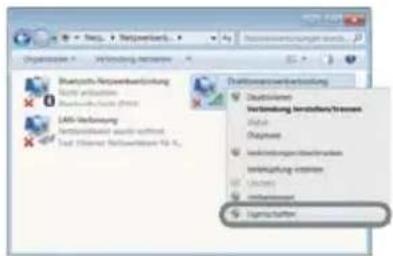
3) Wählen Sie "Internetprotokoll Version 4 (TCP/IPv4)" aus und klicken Sie auf [Eigenschaften].
(weiter auf der nächsten Seite)
1.4 Manuelle Einstellung der Netzwerverbindung - wireless LAN - (Fortsetzung)
4) Wählen Sie "Folgende IP-Adresse verwenden" und konfigurieren Sie entsprechend IP-Adresse, Subnetzmaske und Standardgateway für den Computer. Ist die Einstellung abgeschlossen, klicken Sie auf [OK], um das Fenster zu schließen.
[Über die IP Addresse]
Der die Netzwerkadresse bezeichnende Bestandteil der IP-Adresse Ihres Computers muss der Einstellung am Projektor entsprechen. Darüber hinaus darf die gesamte IP-Adresse des Computers nicht die Adresse anderer Geräte des gleichen Netzwerks, einschließlich des Projektors, überlappen.
Beispiel
Die Projektoreinstellungen lauten wie folgt. IP Adresse: 192.168.10.254 Subnet Maske: 255.255.255.0 (Network Adresse hier: 192.168.10)
Spezifizieren Sie die IP-Adresse des Computers deshalb folgendermaßen. IP Adresse: 192.168.10.xxx (xxx shows decimal number.) Subnet Maske: 255.255.255.0 (Network Adresse hier: 192.168.10)
Wählen sie eine Zahl von 1 bis 254 an Stelle von "xxx"; diese Zahl darf nicht von anderen Geräten genutzt werden. Da die IP-Adresse des Projektors in diesem Fall "192.168.10.254" lautet, wählen Sie für den Computer eine Einstellung zwischen 1 und 253.
HINWEIS • "0.0.0.0" ist keine gültige IP Adresse.
- Die IP Adresse des Projektors kann in der Konfigurationseinheit über den Browser verändert werden. (20)
- Befinden sich Projektor und Computer im gleichen Netzwerk (d. h. gleiche Netzwerkadresse), ist es nicht erforderlich, das Feld Standardgateway auszufüllen.
- Befinden sich Projektor und Computer in verschiedenen Netzwerken, muss der Standardgateway festgelegt werden. Nähere Informationen erhalten sie von ihrem Netzwerk-Administrator.
(weiter auf der nächsten Seite)
1. Verbindung mit dem Netzwerk
1.4 Manuelle Einstellung der Netzwerverbindung - wireless LAN - (Fortsetzung)
5) Klicken Sie mit der rechten Maustaste auf "Drahtlosnetzwerkverbindung", um das Menü zu öffnen, und wählen Sie "Verbindung herstellen/trennen".
6) Wählen Sie aus den verfügbaren wireless LAN Netzwerken die SSID des Projektors (Standardeinstellung ist "wireless") und klicken Sie auf [Verbinden]. Wenn Sie die Datenverschlüsselung aktiviert haben, erscheint eine Aufforderung zur Eingabe des Verschlüsselungspassworts. Geben Sie das voreingestellte Passwort ein.
7) Nachdem die Verbindung hergestellt wurde, erscheint rechts von SSID die Meldung "Verbunden".
2. Netzwerkpräsentation
Der Projektor kann die über das Netzwerk übertragenen Computerbilder und Audiodateien anzeigen bzw. wiedergeben. Diese Netzwerkpräsentationsfunktion erleichtert die reibungslose Durchführung Ihrer Präsentationen und das Abhalten von Konferenzen.
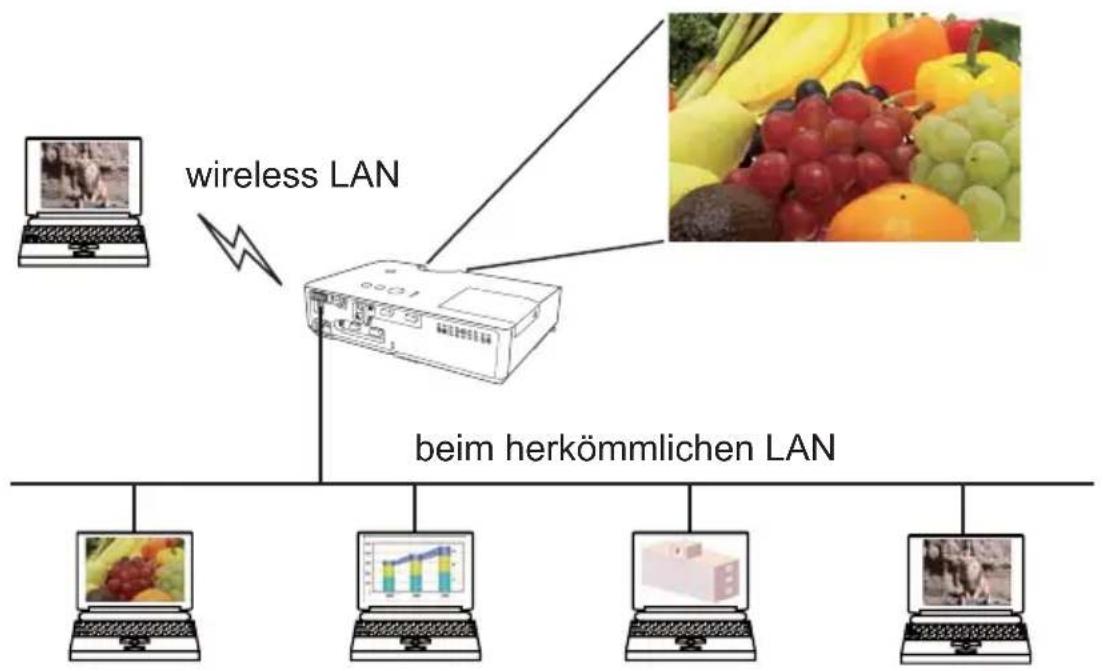
flowchart
graph TD
    A["Image"] -->|wireless LAN| B["Device"]
    C["Laptop"] -->|wireless LAN| B
    D["Laptop"] -->|beim herkömmlichen LAN| B
    E["Laptop"] -->|beim herkömmlichen LAN| B
    F["Laptop"] -->|beim herkömmlichen LAN| B
    G["Laptop"] -->|beim herkömmlichen LAN| B
    H["Laptop"] -->|beim herkömmlichen LAN| B
Für eine Netzwerkpräsentation benötigen Sie die exklusive Anwendung "LiveViewer". Die entsprechende Installationsdatei finden Sie auf der beiliegenden Anwendungs-CD. Sie können die aktuellste Version und relevante Informationen auch von der Hitachi Website (http://www.hitachi-america.us/digitalmedia oder http://www.hitachidigitalmedia.com) herunterladen. Einzelheiten zur Netzwerkpräsentation und eine Installationsanleitung für den "LiveViewer" finden Sie in der "LiveViewer" Bedienungsanleitung.
Um die Netzwerkpräsentation zu starten, wählen Sie den LAN-Anschluss am Projektor als Eingangsquelle aus und klicken Sie im "LiveViewer" auf das Bedienelement Start.
3. Web-Steuerung
Sie können den Projektor über das Netzwerk von einem Browser auf dem Computer aus einstellen und steuern, sofern beide mit dem selben Netzwerk verbunden sind.
HINWEIS • Internet Explorer® 6.0 oder höher wird benötigt.
- Wenn JavaScript® in ihrem Browser deaktiviert ist, müssen sie es aktivieren, um die Web Sites des Projektors richtig benutzen zu können. Sehen sie in der Hilfefunktion ihres Browsers nach, um zu erfahren, wie JavaScript® aktiviert wird.
- Es wird empfohlen, alle verfügbaren Updates des Browsers zu installieren.
- Werden Daten gleichzeitig per wireless und per kabelgebundenem LAN übertragen, kann der Projektor die Daten gegebenenfalls nicht korrekt verarbeiten.
Beachten sie das Folgende für die Konfigurierung und Steuerung des Projektors über einen Browser.
Verwenden der Webbrowsersoftware Stellen Sie sicher, dass Ihr Computer über eine Netzwerkverbindung an den Projektor angeschlossen ist und starten Sie dann den Webbrowser.
Geben Sie die IP-Adresse des Projektors wie im folgenden Beispiel gezeigt in das URL-Eingabefeld des Webbrowsers ein und drücken Sie dann die Taste Enter oder “→”.
Beispiel: Wenn die IP Adresse des Projektors eingestellt ist auf 192.168.1.10: Geben sie "http://192.168.1.10/" in das Adressenfeld des Browser und betätigen sie die Enter oder klicken Sie "→".
Wird eine korrekte URL eingegeben und der Projektor und der Computer sind ordnungsgemäß mit dem gleichen Netzwerk verbunden, wird das rechts abgebildete Auswahlfenster eingeblendet. Sie können wählen, ob Sie die Projektor Web-Kontrolle oder Crestron e-Control® als Tool für die Steuerung des Projektors nutzen möchten. Klicken Sie eine der Vorgaben an.
Weitere Einzelheiten finden Sie unter 3.1
Projektor Web-Kontrolle (17) oder 3.2 Crestron e-Control® (42).
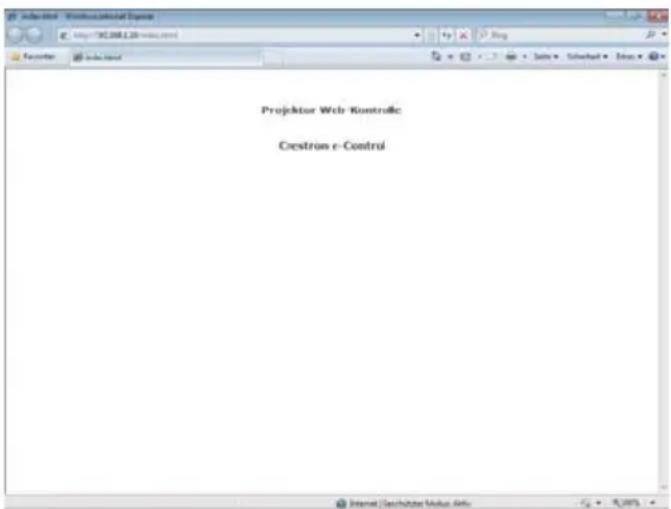
HINWEIS • Wird für Crestron e-Control unter Netzwerk Einstellungen
(21) die Option Aus gewählt, erscheint das oben abgebildete Auswahlfenster nicht. Dafür wird das Anmeldebildschirm der Projektor Web-Kontrolle angezeigt.
- Crestron e-Control® ist eine Flash®-Anwendung. Sie müssen Adobe® Flash® Player auf Ihrem Computer installiert haben, um Crestron e-Control® nutzen zu können.
3.1 Projektor Web-Kontrolle
3.1.1 Login
Um die Funktion Projektor Web-Kontrolle zu benutzen, müssen Sie sich mit Ihrem Benutzernamen und Ihrem Passwort anmelden.
Nachfolgend finden Sie die werkseitigen Voreinstellungen für Benutzernamen und Passwort.
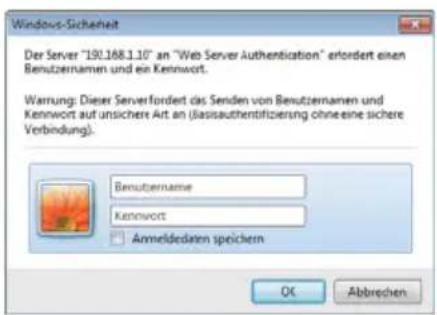
Anmeldebildschirm
| Benutzername | Passwort |
| Administrator |
Geben Sie Ihren Benutzernamen und Ihr Passwort ein und klicken Sie auf [OK]. Bei erfolgreicher Anmeldung wird der folgende Bildschirm angezeigt.
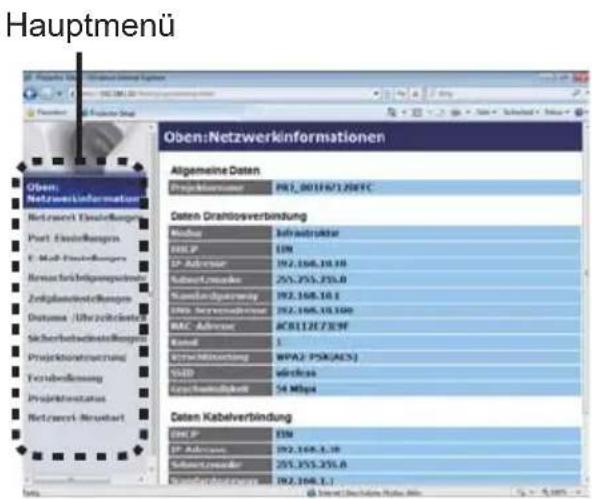
Klicken Sie im Hauptmenü auf das gewünschte Bedien- oder Konfigurationselement.
HINWEIS • Die auf dem Web-Steuerbildschirm verwendete Sprache ist mit der OSD-Sprache des Projektors identisch. Um sie zu ändern, müssen Sie die OSD-Sprache des Projektors ändern. (Manü BILDSCHIRM im Benutzerhandbuch)
3.1 Projektor Web-Kontrolle (Fortsetzung)
3.1.2 Netzwerkinformationen
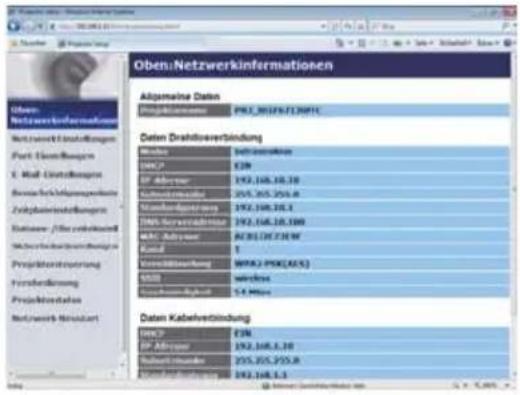
Zeit die aktuellen Netzwerk Konfigurations Einstellungen des Projektors an.
| Abschnitt Beschreibung | |
| IP-Konfiguration | Zeigt gemeinsamen Daten von wireless LAN und kabelgebundenem LAN an. |
| Projektorname Zeigt die | Einstellungen für den Projektor Namen. |
| Daten Drahtlosverbindung | Zeigt die aktuellen Einstellungen für wireless LAN an. |
| Modus Zeigt den Modus der wireless LAN Datenübertragung an. | |
| DHCP Zeigt die DHCP-Einstellung an. | |
| IP-Adresse Zeigt die aktuelle IP Adresse. | |
| Subnetzmaske Zeigt die Subnetzmaske. | |
| Standardgateway Zeigt das voreingestellte gateway. | |
| DNS-Serveradresse Zeigt die DNS-Serveradresse an. | |
| MAC-Adresse | Zeigt die MAC Adresse an. |
| Kanal Zeigt den für wireless LAN genutzten Kanal an. | |
| Verschlüsselung Zeigt die Einstellungen zur Datenverschlüsselung an. | |
| SSID Zeigt die vom Projektor genutzte SSID an. | |
| Geschwindigkeit | Zeigt die aktuelle wireless LAN Übertragungsgeschwindigkeit an. |
| Daten Kabelverbindung | Zeigt die aktuellen Einstellungen für kabelgebundenes LAN an. |
| DHCP Zeigt die DHCP-Einstellung an. | |
| IP-Adresse Zeigt die aktuelle IP Adresse. | |
| Subnetzmaske Zeigt die Subnetzmaske. | |
| Standardgateway Zeigt das voreingestellte gateway. | |
| DNS-Serveradresse Zeigt die DNS-Serveradresse an. | |
| MAC-Adresse | Zeigt die MAC Adresse an. |
3.1 Projektor Web-Kontrolle (Fortsetzung)
3.1.3 Netzwerk Einstellungen
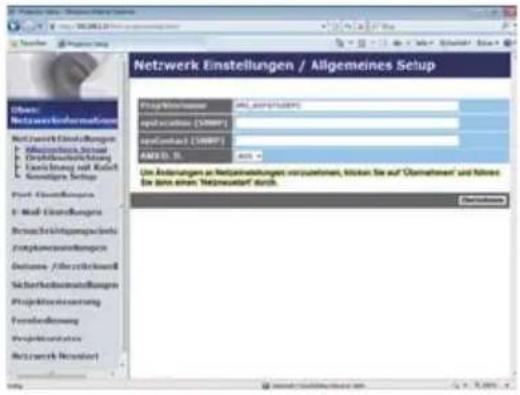
Zeigt und konfiguriert Netzwerk Einstellungen.
| Abschnitt Beschreibung | |
| Allgemeines Setup | Konfiguriert die gemeinsamen Einstellungen von wireless LAN und kabelgebundenem LAN. |
| Projektorname | Konfiguriert den Namen des Projektors.Der Projektor Name darf bis zu 64 alphanumerische Zeichen.Nur Buchstaben, Zahlen und die folgenden Symbole dürfen benutzt werden.!"#$%&'()*+,-./;<=>?@ []\^_`{}~ und LeerzeichenDer jeweilige Projektorname ist standardmäßig voreingestellt. |
| sysLocation (SNMP) | Konfiguriert den Referenzort, wenn SNMP verwendet wird.Die Länge der sysLocation darf bis zu 255 alphanumerische Zeichen. Nur die Zahlen‘0-9’und die Buchstaben‘a-z’,‘A-Z’(ohne Sonderzeichen) können verwendet werden. |
| sysContact (SNMP) | Konfiguriert den Referenzort, wenn SNMP verwendet wird.Die Länge der sysLocation darf bis zu 255 alphanumerische Zeichen. Nur die Zahlen‘0-9’und die Buchstaben‘a-z’,‘A-Z’(ohne Sonderzeichen) können verwendet werden. |
| AMX D.D.(AMX Device Discovery) | Konfiguriert die Einstellung von AMX Device Discovery zur Erkennung des Projektors von den Steuerteilen von AMX, die an das gleiche Netzwerk angeschlossen sind. Einzelheiten über AMX Device Discovery finden Sie auf der folgenden Website.URL: http://www.amx.com/ (von Dez. 2010 an) |
(weiter auf der nächsten Seite)
3.1 Projektor Web-Kontrolle - Netzwerk Einstellungen (Fortsetzung)
| Abschnitt Beschreibung | ||
| Drahtloseinrichtung | Konfiguriert die Einstellungen für wireless LAN. | |
| Modus Wählen sie “AD-HOC” oder “Infrastructure”. | ||
| IP-Konfiguration | Konfiguriert Netzwerk Einstellungen. | |
| DHCP EIN Aktiviert DHCP. | ||
| DHCP AUS Disables | DHCP. | |
| IP-Adresse | Configuriert die IP Adresse, sofern DHCP deaktiviert ist. | |
| Subnetzmaske | Configuriert die Subnetzmaske, sofern DHCP deaktiviert ist. | |
| Standardgateway | Configuriert den Standardgateway, sofern DHCP deaktiviert ist. | |
| DNS-Serveradresse | Konfiguriert die DNS-Serveradresse. | |
| Kanal | Wählen Sie einen Kanal von “1” bis “11”, der im AD-HOC-Modus genutzt werden soll.HINWEIS • In Abhängigkeit von dem Land, in dem sie sich befinden, schankt die Zahl der Kanäle. Zusätzlich gilt, in Abhängigkeit von Land und Region, wo sie sich aufhalten, dass sie eine drahtlose Netzkarte verwenden müssen, die den Anforderungen des jeweiligen Landes oder der jeweiligen Region entspricht. | |
| Verschlüsselung Wählen sie eine Verschlüsselungsart. | ||
| WEP-Schlüssel | Geben Sie den WEP-Schlüssel ein.Der WEP-Schlüssel kann ASCII-Zeichen oderHexadezimalzahlen enthalten. Die Länge des Schlüssels ist entsprechend des WEP- und des Zeichenformats wie folgt definiert.Verschlüsselung ASCII-Zeichen HEX-Zahlen | |
| WEP 64bit 5 Zeichen 10 Zeichen | ||
| WEP 128bit 13 Zeihen 26 Zeichen | ||
| WPA-Passwort | Geben sie einen WPA-Passwort ein.Länge zwischen 8 und 63 Zeichen. Nur Buchstaben, Zahlen und die folgenden Symbole können verwendet werden.!"#%&’()*+,-./;;<=>?@ []\^_`I~ und Leerzeichen | |
| SSID | Wählen Sie eine SSID aus der Liste aus.Wenn Sie eine spezifische SSID einstellen möchten, wählen Sie [Individuell] , und stellen Sie Ihre eigene SSID nach den untenstehenden Regeln ein.Maximallänge: 32 Zeichen.Nur Buchstaben, Zahlen und die folgenden Symbole dürfen benutzt werden.!"#%&’()*+,-./;;<=>?@ []\^_`{I}~ und Leerzeichen | |
(weiter auf der nächsten Seite)
3.1 Projektor Web-Kontrolle - Netzwerk Einstellungen (Fortsetzung)
| Abschnitt Beschreibung | |
| Einrichtung mit Kabel | Konfiguriert die Einstellungen für kabelgebundenes LAN. |
| IP-Konfiguration | Konfiguriert Netzwerk Einstellungen. |
| DHCP EIN Aktiviert DHCP. | |
| DHCP AUS Disables | DHCP. |
| IP-Adresse | Configuriert die IP Adresse, sofern DHCP deaktiviert ist. |
| Subnetzmaske | Configuriert die Subnetzmaske, sofern DHCP deaktiviert ist. |
| Standardgateway | Configuriert den Standardgateway, sofern DHCP deaktiviert ist. |
| DNS-Serveradresse | Konfiguriert die DNS-Serveradresse. |
| Sonstiges Setup | Konfiguriert andere Netzwerkeinstellungen. |
| Crestron e-Control | Stellen Sie ein, ob Crestron e-Control® genutzt werden soll oder nicht.Wenn Sie Aus wählen, wird das Anmeldebildschirm der Projektor Web-Kontrolle eingeblendet. Beim Start der Web-Steuerung wird dann kein Auswahlfenster angezeigt. |
Klicken Sie [Übernehmen] um die Einstellungen zu speichern.
HINWEIS • Die neuen Konfigurations Einstellungen werden mit dem Neustart der Netzwerk Verbindung aktiv. Nach dem Ändern der Konfigurations Einstellungen, müssen sie die Netzwerk Verbindung neu starten. Sie können die Netzwerk Verbindung neu starten, indem Sie klicken auf [Netzwerk-Neustart] im Hauptmenü (41).
- Wenn sie den Projektor in ein laufendes Netzwerk einbinden, wenden sie sich an den Netzwerk Administrator, bevor sie Server Adressen eingeben.
- WEP-Schlüssel, WPA-Passwort und SSID Einstellungen werden nicht akzteptiert, wenn ungültige Zeichen verwendet werden.
- Es ist nicht möglich, den Projektor im gleichen Netzwerk gleichzeitig mit einer wireless und einer kabelgebundenen LAN Verbindung zu verbinden. Wählen Sie für wireless LAN und für die kabelgebundene LAN Verbindung verschiedene Netzwerkadressen.
3. Web-Steuerung
3.1 Projektor Web-Kontrolle (Fortsetzung)
3.1.4 Port-Einstellungen
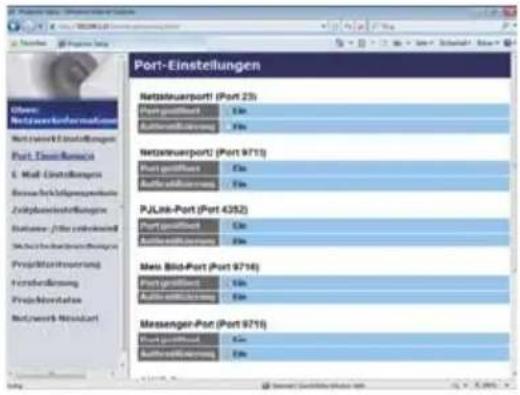
Zeigt und konfiguriert die Einstellungen der Kommunikationsports.
| Abschnitt Beschreibung | |
| Netzsteuerport1 (Port 23) | Konfiguriert command control port 1 (Port 23). |
| Port geöffnet | Klicken Sie [Ein] um Port 23 zu verwenden. |
| Authentifizierung | Klicken Sie [Ein] alls eine Authentifizierung verlangt wird für diesen Port. |
| Netzsteuerport2 (Port 9715) | Konfiguriert command control port 2 (Port 9715). |
| Port geöffnet | Klicken Sie [Ein] um Port 9715 zu verwenden. |
| Authentifizierung | Klicken Sie [Ein] alls eine Authentifizierung verlangt wird für diesen Port. |
| PJLinkTM-Port (Port 4352) | Konfiguriert den PJLinkTM-Port (Port 4352). |
| Port geöffnet | Klicken Sie auf das Kontrollkästchen [Ein] zur Verwendung von Port 4352. |
| Authentifizierung | Klicken Sie auf das Kontrollkästchen [Ein], wenn Authentisierung für diesen Port erforderlich ist. |
| Mein Bild-Port (Port 9716) | Konfiguriert den Anschluss "Mein Bild" (Port 9716). |
| Port geöffnet | Klicken Sie auf das Kontrollkästchen [Ein] zur Verwendung von Port 9716. |
| Authentifizierung | Klicken Sie auf das Kontrollkästchen [Ein], wenn Authentisierung für diesen Port erforderlich ist. |
| Messenger-Port (Port 9719) | Konfiguriert den Messenger-Anschluss (Port 9719). |
| Port geöffnet | Klicken Sie auf das Kontrollkästchen [Ein] zur Verwendung von Port 9719. |
| Authentifizierung | Klicken Sie auf das Kontrollkästchen [Ein], wenn Authentisierung für diesen Port erforderlich ist. |
(weiter auf der nächsten Seite)
3.1 Projektor Web-Kontrolle - Port-Einstellungen (Fortsetzung)
| Abschnitt Beschreibung | |
| SNMP-Port | Konfiguriert den SMTP port. |
| Port geöffnet | Klicken Sie [Ein] um Port 23 zu verwenden. |
| Trap-Adresse | Konfiguriert das Ziel der SNMP Trap im IP Format.• Diese Adresse kann nicht nur als IP, sondern auch als Domain Name eingegeben werden, wenn der aktuelle DNS Server entsprechend in das Netzwerk Einstellungen. Die Maximallänge für den Host oder Domain Namen beträgt 255 Zeichen. |
| Netzwerk Einstellungen | Lädt eine MIB-Datei vom Projektor herunter. |
| Netzbrückenport | Konfiguriert die Netzbrücken-Portnummer. |
| Portnummer | Zum Eingeben der Portnummer.Mit Ausnahme von 41794, 9715, 9716, 9719, 9720, 5900, 5500, 4352 kann eine beliebige Zahl zwischen 1024 und 65535 eingerichtet werden. Die Voreinstellung ist 9717. |
Klicken Sie [Übernehmen] um die Einstellungen zu speichern.
HINWEIS • Die neuen Konfigurationseinstellungen werden nach dem Neustart der Netzwerk-Verbindung aktiviert. Wenn die Konfigurationseinstellungen geändert werden, müssen Sie die Netzwerk-Verbindung neu starten. Sie können die Netzwerk-Verbindung durch Klicken von [Netzwerk-Neustart] im Hauptmenü neu starten (41).
3. Web-Steuerung
3.1 Projektor Web-Kontrolle (Fortsetzung)
3.1.5 E-Mail-Einstellungen
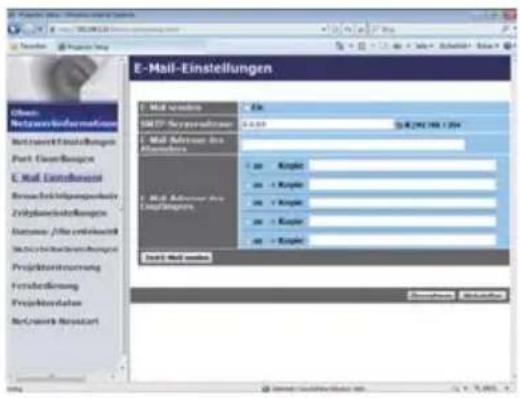
Zeit und konfiguriert E-mail Adressen Einstellungen.
| Abschnitt Beschreibung | |
| E-Mail senden | Klicken Sie [Ein] um die E-mail Funktion zu nutzen.Konfigurieren sie die Bedingungen für den E-Mail-Versand bei den Benachrichtigungseinstellungen. |
| SMTP-Serveradresse | Konfiguriert die Adresse des Mail Servers im IP Format.• Diese Adresse kann nicht nur als IP, sondern auch als Domain Name eingegeben werden, wenn der aktuelle DNS Server entsprechend in das Netzwerk Einstellungen. Die Maximallänge für den Host oder Domain Namen beträgt 255 Zeichen. |
| E-Mail-Adresse des Absenders | Konfiguriert die E-mail Adresse des Absenders.Die maximale Länge betrgt 255 alphanumerische Zeichen. |
| E-Mail-Adresse des Empfängers | Konfiguriert die E-mail Adressen von bis zu fünf Empfängern.Sie können auch [an] oder [Kopie] für jede Adresse.Die E-Mail-Adresse des Empfängers kann bis zu 255 alphanumerische Zeichen enthalten. |
Klicken Sie [Übernehmen] um die Einstellungen zu speichern.
HINWEIS • Zur Überprüfung der Maileinstellungen auf korrekte Funktion verwenden Sie die [Test-E-Mail senden]. Aktivieren sie die E-Mail senden Einstellung bevor Sie klicken auf [Test-E-Mail senden]. • Wenn sie den Projektor in ein laufendes Netzwerk einbinden, wenden sie sich an den Netzwerk Administrator, bevor sie Server Adressen eingeben.
3.1 Projektor Web-Kontrolle (Fortsetzung)
3.1.6 Benachrichtigungseinstellungen
Zeigt und konfiguriert Fehler und Alarm Einstellungen.
| Abschnitt Beschreibung | |
| Abdeckungsfehler Die Lampenabdeckung ist nicht richtig befestigt. | |
| Lüfterfehler Der Kühlventilator läuft nicht. | |
| Lampenfehler | Die Lampe funktioniert nicht; es besteht die Möglichkeit, dass im Inneren eine Überhitzung vorliegt. |
| Temperaturfehler | Es besteht die Möglichkeit, dass im Inneren eine Überhitzung vorliegt. |
| Luftzirkulationsfehler Die Temparatur im Inneren des Gerätes steigt. | |
| Kältefehler | Es besteht die Möglichkeit, dass im Inneren eine zu niedrige Temperatur vorliegt. |
| Filterfehler Die Lebensdauer des Filters ist erschöpft. | |
| Sonstiger Fehler | Anderer Fehler.Wenden sie sich an ihren Fachhändler, wenn dieser Fehler angezeigt wird. |
| Zeitplanausführungsfehler | Fehler bei der Ausführung des Ablaufplanes. (27) |
| Lampenzeitalarm Leuchtdauer der Lampe größer als eingestellte Alarmzeit. | |
| Filterzeitalarm Filterdauer größer als eingestellte Alarmzeit. | |
| Bewegungsdetektoralarm | Bewegungsdetektor-Alarm. (Menü SICHERHEIT im Benutzerhandbuch) |
| Kaltstart | Wenn die Stromversorgung des Projektors hergestellt ist, funktioniert er wie folgt.Wenn STANDBY MOD. auf NORMAL eingestellt ist, schaltet der Stromstatus des Projektors von Aus auf Standby um.Wenn STANDBY MOD. auf STROMSPAREN eingestellt ist, schaltet der Stromstatus des Projektors von Standby auf An um (die Lampe wird schaltet sich ein).(Menü SETUP im Benutzerhandbuch) |
| Authentifizierungsfehler | Der SNMP Zugang erfolgt über eine falsche SNMP community. |
Lesen sie Fehlersuche im Benutzerhandbuch um weitere Erläuterungen für Fehler außer Sonstiger Fehler und Zeitplanausführungsfehler.
3.1 Projektor Web-Kontrolle - Benachrichtigungseinstellungen (Fortsetzung)
Die Alarm Meldungen werden unten gezeigt.
| Abschnitt Beschreibung | |
| Alarmzeit | Konfiguriert den Zeitpunkt des Alarms.(Nur bei Lampenzeitalarm und Filterzeitalarm.) |
| SNMP-Trap | Klicken Sie [Ein] um den SNMP Trap Alarm zu aktivieren. |
| E-Mail senden | Klicken Sie [Ein] um den E-mail Alarm zu aktivieren.(Außer bei Kaltstart und Authentifizierungsfehler.) |
| E-Mail-Betreff | Konfiguriert das Subjekt-Feld eines zu versendenen E-mails.Die Länge des Subjekt-Feldes darf bis zu 100 alphanumerische Zeichen umfassen.(Außer bei Kaltstart und Authentifizierungsfehler.) |
| E-Mail-Text | Konfiguriert den Text eines zu versendenden E-mails.Die Textlänge kann bis zu 1024 alphanumerische Zeichen betragen, wenn Sie jedoch einige der nachfolgend aufgeführten Sonderzeichen verwenden, kann sich die Textlänge verkürzen.Sonderzeichen "': &, % \ und Leerzeichen(Außer bei Kaltstart und Authentifizierungsfehler.) |
Klicken Sie [Übernehmen] um die Einstellungen zu speichern.
HINWEIS • Der Auslöser für die E-Mail zu dem Filterfehler hängt von FILTERMELDUNG Einstellung im SERVICE Bereich des OPT. Menü ab, wo bestimmt wird, in welchen Zeiträumen die Filter Nachricht auf dem Bildschirm erscheint. Überschreitet die Nutzungszeit des Filters das eingestellte Zeitlimit, wird eine E-Mail gesendet. Die Zeitspanne wählen sie aus. Es wird keine Benachrichtungsmail verschickt, wenn FILTERMELDUNG ausgeschaltet ist.
(Manü OPT. im Benutzerhandbuch)
- Lampenzeitalarm ist als Grenzwert für die E-Mail-Benachrichtigung (Erinnerung) der Lampenzeit definiert. Sobald die Lampe den Schwellenwert, den sie über den Web-Browser festlegen übersteigt, wird die E-mail versendet.
- Der Filterzeitalarm ist als Schwelle für E-Mail-Notifikation (Erinnerung) für die Filterzeit definiert. Wenn die Betriebsstunden des Filters diese Schwelle überschreiten, die auf der Webseite konfiguriert ist, wird eine E-Mail an Sie versandt.
3.1 Projektor Web-Kontrolle (Fortsetzung)
3.1.7 Zeitplaneinstellungen
Zeigt und konfiguriert die Ablaufeinstellungen.
| Abschnitt Beschreibung | |
| Täglich | Konfiguriert die täglichen Abläufe. |
| Sonntag | Konfiguriert die Abläufe für Sonntag. |
| Montag | Konfiguriert die Abfläufe für Montag. |
| Dienstag | Konfiguriert die Abfläufe für Dienstag. |
| Mittwoch | Konfiguriert die Abfläufe für Mittwoch. |
| Donnerstag | Konfiguriert die Abfläufe für Donnerstag. |
| Freitag | Konfiguriert die Abfläufe für Freitag. |
| Samstag | Konfiguriert die Abfläufe für Samstag. |
| Bestimmtes Datum Nr.1 | Konfiguriert die Abläufe am bestimmten Datum Nr. 1. |
| Bestimmtes Datum Nr.2 | Konfiguriert die Abläufe am bestimmten Datum Nr. 2. |
| Bestimmtes Datum Nr.3 | Konfiguriert die Abläufe am bestimmten Datum Nr. 3. |
| Bestimmtes Datum Nr.4 | Konfiguriert die Abläufe am bestimmten Datum Nr. 4. |
| Bestimmtes Datum Nr.5 | Konfiguriert die Abläufe am bestimmten Datum Nr. 5. |
3. Web-Steuerung
3.1 Projektor Web-Kontrolle - Zeitplaneinstellungen (Fortsetzung)
Die Ablaufeinstellungen werden unten gezeigt.
| Abschnitt Beschreibung | |
| Zeitplan | Klicken Sie [Ein] und aktiviern sie die Ablaufplanung. |
| Datum (Monat/Tag) | Stellt Monat und Tag ein.Dieser Gegenstand erscheint nur, wenn Bestimmtes Datum (Nr. 1-5) gewählt ist. |
Klicken Sie [Übernehmen] um die Einstellungen zu speichern.
Die aktuellen Ablaufeinstellungen werden in der Ablaufliste gezeigt. Zum Hinzufügen weiterer Funktionen und Events klicken Sie auf die folgenden Gegenstände.
| Abschnitt Beschreibung | |
| Uhrzeit | Konfiguriert die Zeiteinstellung für die Ausführung. |
| Befehl[Parameter] | Konfiguriert die auszuführenden Befehle. |
| Power | Konfiguriert die Parameter für An- und Ausschalten. |
| Eingabequelle | Konfiguriert die Parameter zum Schalten des Inputs. |
| Mein Bild | Konfiguriert die Parameter für die Anzeige der "Mein Bild"-Daten. (50) |
| Messenger | Konfiguriert die Parameter für die Anzeige der "Messenger"-Daten. (51) |
| Diashow | Konfiguriert die Start-/Stopp-Parameter für die Diashow. |
Klicken Sie [Registrieren] und fügen sie der Ablaufliste neue Befehle hinzu.
Klicken Sie [Zchn Ischn] um Befehle aus der Ablaufliste zu löschen.
Klicken Sie [Zchn Ischn], um alle Befehle zu löschen und die Ablaufestellungen entsprechend der Ablaufliste wieder herzustellen.
3.1 Projektor Web-Kontrolle - Zeitplaneinstellungen (Fortsetzung)
HINWEIS • Wenn der Projektor an einen anderen Ort gebracht wird, muss vor der Konfiguration des Zeitplans das Datum und die Uhrzeit kontrolliert werden.
- Die Zeitanzeige durch die eingebaute Uhr ist möglicherweise unpräzise. Die Verwendung von SNTP wird empfohlenum, stets die exakte Zeit zu haben.
- Die Funktionen "Mein Bild" und "Messenger" werden nicht ordnungsgemäß starten und ein Fehler wird bei der Zeitplanausführung auftreten, wenn die Lampe nicht leuchtet, und/oder die Anzeigedaten werden nicht zum festgesetzten Zeitpunkt der Ausführung der Funktion im Projektor gespeichert.
- Die Funktionen “Eingabequelle” und “Mein Bild” werden nicht starten, wenn die Sicherheitsfunktion aktiviert ist und die Benutzung des Projektors einschränkt.
- Bestimmte Fehler des Projektors (wie Temperaturfehler oder Lampenfehler) hindern den Projektor an der ordnungsgemäßen Ausführung von Zeiteinstellungen für Funktionen/Abläufe.
- Wenn zum festgesetzten Ereignisausführungszeitpunkt kein USB-Speichermedium an den Projektor angeschlossen ist oder keine Bilddaten vorhanden sind, die angezeigt werden könnten, tritt ein Fehler bei der Zeitplanausführung des festgesetzten Diashow-Ereignisses auf.
- Beim Starten der Diashow wird die Eingangsquelle automatisch auf den USB TYPE A -Anschluss umgeschaltet.
- Im Stammverzeichnis des USB-Speichermediums gespeicherte Bilddateien werden automatisch in der geplanten Diashow angezeigt.
- Sehen Sie im Abschnitt 📄Fehlersuche im Benutzerhandbuch nach, falls Zeiteinstellungen für Funktionen/Abläufe nicht ordnungsgemäß ausgeführt werden, wie Sie sie eingestellt haben.
3. Web-Steuerung
3.1 Projektor Web-Kontrolle (Fortsetzung)
3.1.8 Datums-/Uhrzeiteinstellungen
Zeigt und konfiguriert die Einstellungen von Datum und Zeit.
| Abschnitt Beschreibung | ||
| Aktuelles Datum | Konfiguriert das aktuelle Datum im Jahr/Monat/Tag Format. | |
| Aktuelle Uhrzeit | Konfiguriert die aktuelle Zeit im Stunde:Minute:Sekunde Format. | |
| Sommerzeit | Klicken Sie [EIN] um die Daten für Sommer/Winter Zeit einzustellen und nehmen sie die folgenden Einstellungen vor. | |
| Start | Konfiguriert Datum und Zeit für den Beginn der Zeitumstellung. | |
| Monat Stellt den Monat ein (1~12). | ||
| Woche | ||
| Tag | ||
| Uhrzeit | ||
| Stunde | ||
| Minute | ||
| Ende | Konfiguriert Datum und Zeit für das Ende der Zeitumstellung. | |
| Monat | ||
| Woche | ||
| Tag | ||
| Uhrzeit | ||
| Stunde Angabe der Stunde, zu der die Zeitumstellung endet (0 ~ 23). | ||
| Minute Angabe der Minute, zu der die Zeitumstellung endet (0 ~ 59). | ||
(weiter auf der nächsten Seite)
3.1 Projektor Web-Kontrolle - Datums-/Uhrzeiteinstellungen (Fortsetzung)
| Abschnitt Beschreibung | |
| Zeitdifferenz | Angabe der Zeitdifferenz. Geben sie dieselbe Zeitzonendifferenz ein wie auf Ihrem Computer. Wenn sie unsichert sind, wenden sie sich an ihren IT Spezialisten. |
| SNTP | Klicken Sie [EIN] um die Datum und Zeit Einstellung von dem SNTP Server zu beziehen; nehmen sie folgende Eingaben vor. |
| SNTP-Serveradresse | Konfiguriert die SNTP Server Adresse im IP Format.• Diese Adresse kann nicht nur als IP, sondern auch als Domain Name eingegeben werden, wenn der aktuelle DNS Server entsprechend in das Netzwerk Einstellungen. Die Maximallänge für den Host oder Domain Namen beträgt bis zu 255 alphanumerische Zeichen. |
| Zyklus | Bestimmt das Intervall, in dem die Datum und Zeit Information vom SNTP Server abgefragt wird (Stunde:Minute). |
Klicken Sie [Übernehmen] um die Einstellungen zu speichern.
HINWEIS • Die neuen Konfigurationseinstellungen werden nach dem Neustart der Netzwerk-Verbindung aktiviert. Wenn die Konfigurationseinstellungen geändert werden, müssen Sie die Netzwerk-Verbindung neu starten. Sie können die Netzwerk-Verbindung durch Klicken von [Netzwerk-Neustart] im Hauptmenü neu starten (41).
- Wenn sie den Projektor in ein laufendes Netzwerk einbinden, fragen sie einen Netzwerk Administrator, bevor sie Server Adressen eingeben.
- Schalten Sie den Projektor in den Modus STROMSPAREN (Manü SETUP im Benutzerhandbuch) oder trennen Sie die Netzstromversorgung, werden das aktuelle Datum und die Uhrzeit zurückgesetzt.
- Um die SNTP funktion zu aktivieren, muß die Zeitzonendifferenz eingegeben sein.
- Der Projektor wird die Datum und Zeit Angabe von dem Timeserver beziehen und bestehende Zeiteinstellungen überschreiben, wenn SNTP aktiviert ist.
• Die Zeitanzeige durch die eingebaute Uhr ist möglicherweise unpräzise. Die Verwendung von SNTP wird empfohlenum, stets die exakte Zeit zu haben.
3. Web-Steuerung
3.1 Projektor Web-Kontrolle (Fortsetzung)
3.1.9 Sicherheitseinstellungen
Zeigt und konfiguriert Passwörter und andere Sicherheitseinstellungen.
| Abschnitt Beschreibung | |
| Benutzerkonto | Konfiguriert Benutzernamen und Passwort. |
| Benutzername | Konfiguriert den Benutzernamen.Die Länge der text darf bis zu 255 alphanumerische Zeichen. |
| Passwort | Konfiguriert das Passwort.Die Länge der text darf bis zu 255 alphanumerische Zeichen. |
| Passwort erneuteingeben | Wiederholen sie die Eingabe des Passwortes zum Zweck der Überprüfung. |
| Netzsteuerung | Konfiguriert das Authentifizierungspasswort für Netzsteuerport1 (Port 23), Netzsteuerport2 (Port 9715), PJLinkTM -Port (Port 4352), Mein Bild-Port (Port 9716) und Messenger-Port (Port 9719) (22, 23). |
| Authentifizierungs-password | Konfiguriert die Authentifizierung des Passwort. Die Länge des Textes darf bis zu 32 alphanumerische Zeichen. |
| Authentifizierungs-password erneuteingeben | Wiederholen sie die Eingabe des Passwortes zum Zweck der Überprüfung. |
| SNMP | Konfiguriert den Community Namen bei Nutzung von SNMP. |
| Community-Name | Konfiguriert den Community Namen. The length of the text can be up to 64 alphanumeric characters. |
Klicken Sie [Übernehmen] um die Einstellungen zu speichern.
HINWEIS • Die neuen Konfigurationseinstellungen werden nach dem Neustart der Netzwerk-Verbindung aktiviert. Wenn die Konfigurationseinstellungen geändert werden, müssen Sie die Netzwerk-Verbindung neu starten. Sie können die Netzwerk-Verbindung durch Klicken von [Netzwerk-Neustart] im Hauptmenü neu starten (41).
- Nur die Zahlen‘0-9’und die Buchstaben ‘a-z’, ‘A-Z’ (ohne ä, ü, ö, β) dürfen verwendet werden.
3.1 Projektor Web-Kontrolle (Fortsetzung)
3.1.10 Projektorsteuerung

Die in der nachfolgenden Tabelle aufgeführten Optionen können unter Zuhilfenahme des Projektorsteuerung menus ausgeführt werden. Wählen Sie mit der Maus einen Menüpunkt aus. Die meisten Einstellungen haben ein Submenü. Für weitere Einzelheiten, sehen Sie in der Tabelle nach. Steuerung des Projektors.
HINWEIS • Falls der Benutzer den Wert manuell ändert, stimmt der Einstellungswert möglicherweise nicht mit dem tatsächlichen Wert überein. In diesem Fall muß das Bild neu aufgebaut werden; klicken Sie [Aktualisieren].
| Abschnitt Beschreibung | |
| HAUPTMENÜ | |
| POWER Schaltet das Gerät ein/aus. | |
| EINGABEQUELLE Auswahl der Input Quelle. | |
| BILD-MODUS Auswahl der Bild Modus Einstellung. | |
| EINFRIEREN Schaltet Blank ein/aus. | |
| STUMM Stummschaltung ein/aus. | |
| EINFRIEREN Einfrieren-Status ein/aus. | |
| VERGRÖßERN | Einstellung der Vergrößerungsfunktion.Bei einigen Signalquellen, kann die Vergrößerung zu einem Bildstillstand führen, selbst wenn die Maximalvergrößerung noch nicht erreicht wurde. |
| POSITION V VERGRÖSSERN | Stellt die Position eines Ausgangspunktes für vertikale Vergrößerung ein. |
| POSITION H VERGRÖSSERN | Stellt die Position eines Ausgangspunktes für horizontale Vergrößerung ein. |
| SCHABLONE Schaltet die Schablone an/aus. | |
| MEIN BILD Die Daten MEIN BILD auswählen. | |
| MEIN BILD LÖSCHEN | Die Daten MEIN BILD löschen. |
(weiter auf der nächsten Seite)
3.1 Projektor Web-Kontrolle - Projektorsteuerung (Fortsetzung)
| Abschnitt Beschreibung | |
| BILD | |
| HELLIGKEIT Einstellung der Helligkeit. | |
| KONTRAST Einstellung des Kontrastes. | |
| GAMMA Einstellung des Gammawertes. | |
| FARB-TEMP. Einstellung der Farbtem. | |
| FARBE Einstellung der Farbe. | |
| F-TON Einstellung des F-Tons. | |
| SCHÄRFE Einstellung der Schärfe. | |
| MY MEMORY SPEICHERN | Speichert die Einst-Speich. Daten. |
| MY MEMORY WIEDER AUFRUFEN | Ruft die Daten aus Einst-Speich. auf. |
| ABBILDUNG | |
| BILDFORMAT Auswahl der Bildseiteneinstellung. | |
| OVER SCAN Einstellung Over scan. | |
| V-POSIT Einstellung der vertikalen Bildposition. | |
| H-POSIT Einstellung der horizontalen Bildposition. | |
| H-PHASE Einstellung der horizontalen Phase. | |
| H-GR. Einstellung der horizontalen Größe. | |
| AUTO-ANPASSEN AUSFÜHREN | Nimmt die automatische Einstellung vor. |
| EINGB | |
| PROGRESSIV | Einstellung der Progression. |
| VIDEO NR Auswahl der Rausch Reduzierungseinstellung. | |
| FARBNORM | Auswahl des Farbumfangs. |
| VIDEOFORMAT - S-VIDEO | Auswahl der S-Video Formateinstellung. |
| VIDEOFORMAT - VIDEO | Auswahl der Video Formateinstellung. |
| HDMI-FORMAT | Auswahl der HDMI^TM Formateinstellung. |
| HDMI-BEREICH | Wählt die HDMI^TM Bereichseinstellung. |
| COMPUTER-EINGANG - COMPUTER IN1 | Zur Auswahl desCOMPUTER IN1-Eingangssignaltyps. |
| COMPUTER-EINGANG - COMPUTER IN2 | Zur Auswahl desCOMPUTER IN2-Eingangssignaltyps. |
| FRAME LOCK - COMPUTER IN1 | Schaltet die FRAME LOCK-COMPUTER IN1-Funktion ein/aus. |
| FRAME LOCK - COMPUTER IN2 | Schaltet die FRAME LOCK-COMPUTER IN2-Funktion ein/aus. |
| FRAME LOCK - HDMI | Schaltet die FRAME LOCK-HDMI-Funktion ein/aus. |
(weiter auf der nächsten Seite)
3.1 Projektor Web-Kontrolle - Projektorsteuerung (Fortsetzung)
| Abschnitt Beschreibung | |
| SETUP | |
| AUTO KEYSTONE AUSFÜHREN | Führt die automatische Trapezverzerrungskorrektur durch. |
| KEYSTONE V Einstellung der vertikale Trapezverzerrungskorrektur. | |
| AUTO-ÖKO-MODUS Ein-/Ausschalten der Funktion "Auto-Öko-Modus". | |
| ÖKO-MODUS Auswahl des Öko-Modus. | |
| INSTALLAT. Wählt den Installationsstatus. | |
| STANDBY-MOD. Wählt den Standby-Modus. | |
| MONITOR-AUSGANG - COMPUTER IN1 | Weist MONITOR OUT zu, wenn der COMPUTER IN1 - Anschluss ausgewählt ist. |
| MONITOR-AUSGANG - COMPUTER IN2 | Weist MONITOR OUT zu, wenn der COMPUTER IN2 - Anschluss ausgewählt ist. |
| MONITOR-AUSGANG - LAN | Weist MONITOR OUT zu, wenn der LAN - Anschluss ausgewählt ist. |
| MONITOR-AUSGANG - USB TYPE A | Weist MONITOR OUT zu, wenn der USB TYPE A - Anschluss ausgewählt ist. |
| MONITOR-AUSGANG - USB TYPE B | Weist MONITOR OUT zu, wenn der USB TYPE B - Anschluss ausgewählt ist. |
| MONITOR-AUSGANG - HDMI | Weist MONITOR OUT zu, wenn der HDMI-Anschluss ausgewählt ist. |
| MONITOR-AUSGANG - S-VIDEO | Weist MONITOR OUT zu, wenn der S-VIDEO - Anschluss ausgewählt ist. |
| MONITOR-AUSGANG - VIDEO | Weist MONITOR OUT zu, wenn der VIDEO - Anschluss ausgewählt ist. |
| MONITOR-AUSGANG - STANDBY | Weist MONITOR OUT im Standby Betrieb zu. |
(weiter auf der nächsten Seite)
3.1 Projektor Web-Kontrolle - Projektorsteuerung (Fortsetzung)
| Abschnitt Bechreibung | |
| AUDIO | |
| LAUTST. Einstellung der Lautstärke. | |
| LAUTSPRECHER Eingebauter Lautsprecher ein/aus. | |
| AUDIOQUELLE - COMPUTER IN1 | Zuweisung des AUDIOQUELLE-COMPUTER IN1Eingangsport. |
| AUDIOQUELLE - COMPUTER IN2 | Zuweisung des AUDIOQUELLE-COMPUTER IN2Eingangsport. |
| AUDIOQUELLE - LAN | Zuweisung des AUDIOQUELLE-LAN Eingangsport. |
| AUDIOQUELLE - USB TYPE A | Zuweisung des AUDIOQUELLE-USB TYPE A Eingangsport. |
| AUDIOQUELLE - USB TYPE B | Zuweisung des AUDIOQUELLE-USB TYPE B Eingangsport. |
| AUDIOQUELLE - HDMI | Zuweisung des AUDIOQUELLE-HDMI Eingangsport. |
| AUDIOQUELLE - S-VIDEO | Zuweisung des AUDIOQUELLE-S-VIDEO Eingangsport. |
| AUDIOQUELLE - VIDEO | Zuweisung des AUDIOQUELLE-VIDEO Eingangsport. |
| AUDIOQUELLEE - AUD.-AUSG. STDBY | Weist AUDIOQUELLE im Standby Betrieb zu. |
| HDMI AUDIO Auswahl der HDMI TM Einstellung. | |
| BILDSCHIRM | |
| SPRACHE Wählt die Sprache für das OSD. | |
| MENÜ-POSITION V Einstellung der vertikalen Menü Position. | |
| MENÜ-POSITION H Einstellung der horizontalen Menü Position. | |
| BLANK Auswahl des Blank Bildschirm. | |
| START Auswahl der Start Anzeige. | |
| Mein Bild Sperre Sperrungsfunktion MyScreen ein/aus. | |
| MELDUNG Schaltet die Nachrichten Funktion ein/aus. | |
| SCHABLONE Wählt die Schablone-Einstellung. | |
| G.U. - ANZEIGEN Wählt die Einstellung Geschlossene Erfassung ANZEIGEN. | |
| G.U. - MODUS | Wählt die Einstellung Geschlossene Erfassung MODUS. |
| G.U. - KANAL | Wählt die Einstellung Geschlossene Erfassung KANAL. |
(weiter auf der nächsten Seite)
3.1 Projektor Web-Kontrolle - Projektorsteuerung (Fortsetzung)
| Abschnitt Beschreibung | |
| OPT. | |
| AUTOM.SUCHE Schaltet die automatische Suche nach Signal ein/aus. | |
| AUTO KEYSTONE Schaltet die automatische Trapezverzerrungsfunktion ein/aus. | |
| DIREKTSTROM AN Schaltet die direkte Einschaltfunktion an/aus. | |
| AUTOMATIK AUS Einstellung des Timer zum Ausschalten des Projektors, wenn kein Signal empfangen wird. | |
| USB TYPE B Auswahl der Einstellung USB TYPE B. | |
| MEINE TASTE-1 Weist MY BUTTON-1 Funktion zu beiliegende Fernbedienung. | |
| MEINE TASTE-2 Weist MY BUTTON-2 Funktion zu beiliegende Fernbedienung. | |
| ÖKO (BEDIENFELD) Funktion entspricht der der Taste ECO am Bedienfeld. | |
| MEINE QUELLE Wählt die Einstellung von Meine Quelle. | |
(weiter auf der nächsten Seite)
3. Web-Steuerung
3.1 Projektor Web-Kontrolle - Projektorsteuerung (Fortsetzung)
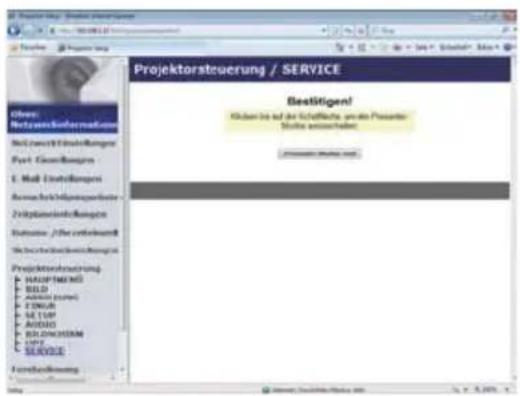
Die Funktionen aus der unteren Tabelle können über das Projektorsteuerung-Menü aufgerufen werden. Klicken Sie [Presenter-Modus verl].
| Abschnitt Beschreibung | |
| SERVICE | |
| Presenter-Modus verl | Obligatorisches Verlassen des Presenter-Modus. |
3.1 Projektor Web-Kontrolle (Fortsetzung)
3.1.11 Fernbedienung
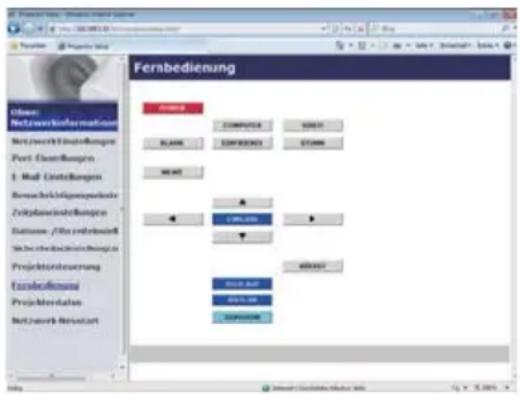
Sie konnen Ihren Web-Browser zur Steuerung des Projektors benutzen. Die Funktionen auf der gebundelten Fernbedienung sind dem Web-Fernbedienungskontrollschirm zugewiesen.
- Versuchen Sie nicht, den Projektor mit Hilfe der Fernbedienung des Projektors und gleichzeitig über Ihren Web-Browser zu steuern. Dies kann zu Betriebsstorungen im Projektor fuhren.
| Abschnitt Beschreibung | |
| POWER Gleiche Bedienfunktion wie die STANDBY/ON-Taste. | |
| COMPUTER Gleiche Bedienfunktion wie die COMPUTER-Taste. | |
| VIDEO Gleiche Bedienfunktion wie die VIDEO-Taste. | |
| BLANK Gleiche Bedienfunktion wie die BLANK-Taste. | |
| EINFRIEREN Gleiche Bedienfunktion wie die FREEZE-Taste. | |
| STUMM Gleiche Bedienfunktion wie die MUTE-Taste. | |
| MENÜ Gleiche Bedienfunktion wie die MENU-Taste. | |
| ▲ Gleiche Bedienfunktion ist wie die ▲-Taste. | |
| ▼ Gleiche Bedienfunktion ist wie die ▼-Taste. | |
| ◀ Gleiche Bedienfunktion ist wie die ◀-Taste. | |
| ► Gleiche Bedienfunktion ist wie die ►-Taste. | |
| EINGABE Gleiche Bedienfunktion wie die ENTER-Taste. | |
| RÜCKST Gleiche Bedienfunktion wie die RESET-Taste. | |
| BILD AUF | Gleiche Bedienfunktion wie die PAGE UP-Taste. |
| BILD AB | Gleiche Bedienfunktion wie die PAGE DOWN-Taste. |
| DIASHOW Startet die Diashow. | |
HINWEIS • Die Web-Fernbedienung unterstützt keine Wiederholungsfunktion, die eine Aktion ausfuhrt, während auf eine Schaltflache dauerhaft geklickt wird.
- Da die Wiederholungsfunktion nicht verfügbar ist, klicken Sie auf die Schaltflache so oft wie erforderlich.
- Selbst wenn Sie die Taste für einige Zeit gedruckt halten, sendet die Web-Fernbedienung Ihr Anforderungskommando nur einmal. Lassen Sie die Taste los, und klicken dann nochmals.
- Wenn die Taste [POWER] gedrückt wird, erscheint ein Hinweisfenster zur Bestätigung der Operation. Möchten Sie die Stromzufuhr steuern, drücken Sie auf [OK]. Anderenfalls drücken Sie auf [Abbrechen].
- [BILD AB] und [BILD AUF] auf der Web-Fernbedienung können nicht für die Emulation der Maus auf dem Projektor verwendet werden.
3. Web-Steuerung
3.1 Projektor Web-Kontrolle (Fortsetzung)
3.1.12 Projektorstatus
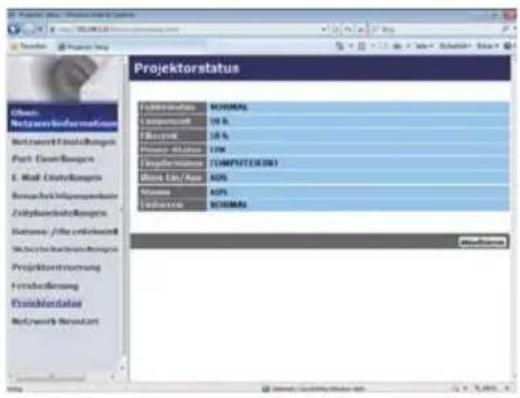
Zeigt die Einstellungen und den Status des Projektors an.
| Abschnitt Beschreibung | |
| Fehlerstatus Zeigt den aktuellen Fehlerstatus. | |
| Lampenzeit Zeigt die Benutzungsdauer der derzeit verwendeten Lampe. | |
| Filterzeit Zeigt die Benutzungsdauer des derzeit verwendeten Filters. | |
| Power-Status Zeit den aktuellen Powerstatus. | |
| Eingabestatus Zeigt die aktuelle Quelle des Eingangssignals. | |
| Blank Ein/Aus Zeigt den aktuellen Blank ein/aus Status. | |
| Stumm Zeigt den aktuellen Status der Stummschaltung ein/aus. | |
| Einfrieren Zeigt den aktuellen Einfrieren-Status. |
3.1 Projektor Web-Kontrolle (Fortsetzung)
3.1.13 Netzwerk-Neustart
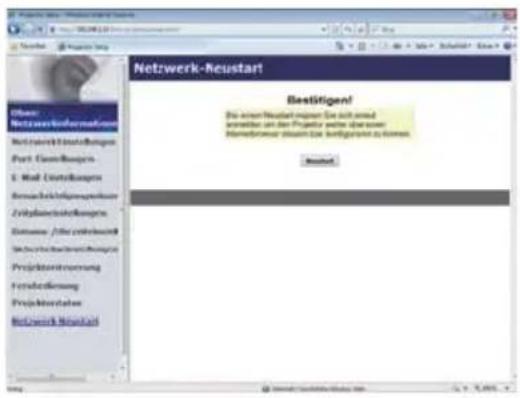
Starten die Netzwerkverbindung des Projektors neu.
| Abschnitt Beschreibung | |
| Neustart | Starten die Netzwerkverbindung des Projektors neu, um die neuen Konfigurationseinstellungen zu aktivieren. |
HINWEIS • Ein Neustart erfordert eine erneute Anmeldung, damit eine weitere Steuerung oder Konfigurierung des Projektors über den Web-Browser erfolgen kann. Warten Sie mindestens 30 Sekunden, nachdem Sie geklickt haben. [Neustart] Taste, bevor Sie sich wieder anmelden.
3.2 Crestron e-Control®
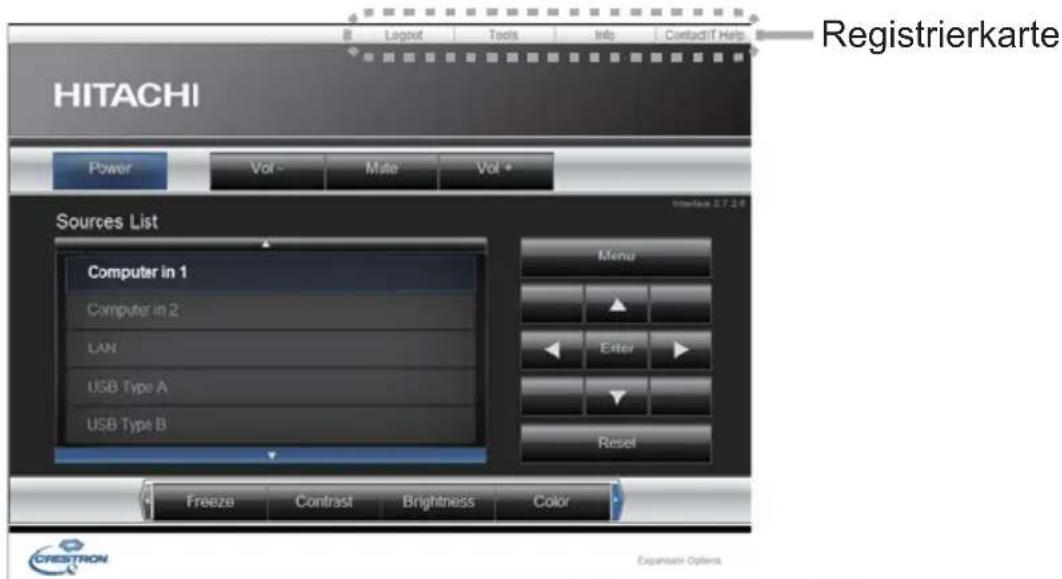
Zuerst wird der oben abgebildete Main-Bildschirm eingeblendet. Wenn Sie jedoch User Password im Tools-Bildschirm aktiviert haben (46), erscheint das rechts abgebildete Dialogfenster mit der Aufforderung, Ihr Passwort einzugeben. Weitere Bedienvorgänge sind erst nach Eingabe des Passworts möglich. Nach Eingabe des voreingestellten Passworts schließt sich das Dialogfenster und der Main-Bildschirm wird eingeblendet. Wie unten dargestellt, können Sie die Fenster öffnen, indem Sie oben rechts im Fenster auf die entsprechende Vorsprung klicken.
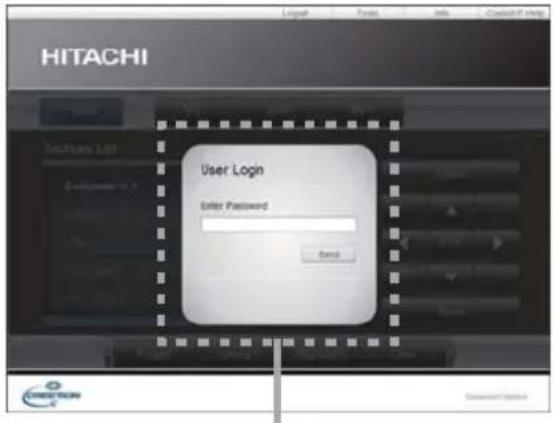
| Registrierkarte Beschreibung | |
| Log Out | Meldet Sie von e-Control® ab. Diese Vorsprung wird nur angezeigt, wenn User Password im Tools-Bildschirm aktiviert wurde. |
| Tools Öffnet den Tools-Bildschirm | (45). |
| Info | Öffnet den Info-Bildschirm (47). |
| Contact IT Help Öffnet den Help Desk-Bildschirm | (48). |
HINWEIS • Wurde für Crestron e-Control unter Netzwerk Einstellungen
(21) die Option Aus gewählt, kann Crestron e-Control® nicht zur Steuerung des Projektors genutzt werden. Aktivieren Sie Crestron e-Control und schließen Sie den Webbrowser. Öffnen Sie den Webbrowser anschließend erneut und geben Sie die IP-Adresse des Projektors ein.
- Crestron e-Control® ist nur in Englisch verfügbar.
- Wird die Verbindung unterbrochen, erscheint der Bildschirm "Loading". Prüfen Sie die Verbindung zwischen dem Projektor und dem Computer. Gehen Sie anschließend zurück oder aktualisieren Sie die Website.
3.2 Crestron e-Control ^® (Fortsetzung)
3.2.1 Main-Bildschirm
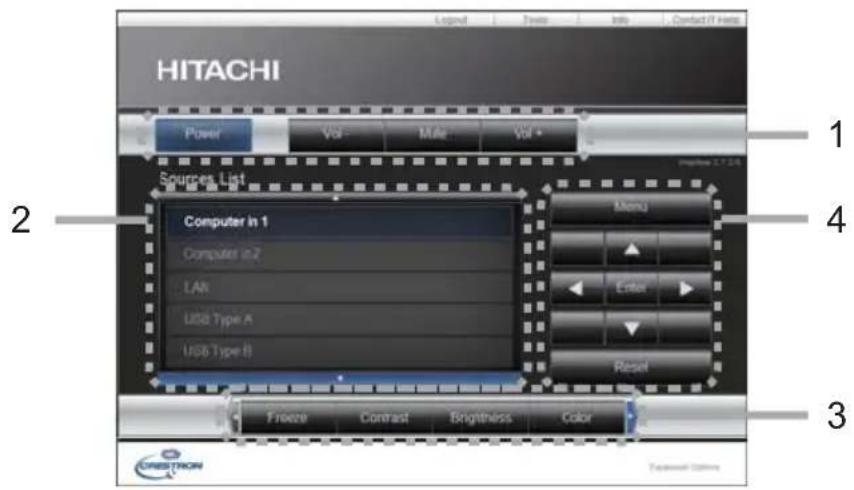
Sie können die grundlegenden Steuerfunktionen des Projektors über diesen Bildschirm bedienen.
HINWEIS • Befindet sich der Projektor im Standby-Modus, kann nur die Schaltfläche Power bedient werden.
1 Klicken Sie auf eine Schaltfläche und folgen Sie den Bedienschritten.
| Schaltfläche Beschreibung | |
| Power Schaltet das Gerät ein/aus. | |
| Vol -/ Vol + Einstellung der Lautstärke. | |
| Mute Stummschaltung ein/aus. |
2 Sources List
Sie können eine Schaltfläche anklicken, um den Eingangskanal umzuschalten. Der Cursor bewegt sich entsprechend des aktuell ausgewählten Eingangsanschlusses.
| Schaltfläche Beschreibung | |
| Computer in1 Stellt Anschluss auf COMPUTER IN1 | |
| Computer in2 Stellt Anschluss auf COMPUTER IN2 | |
| LAN Stellt Anschluss auf LAN. | |
| USB Type A Stellt Anschluss auf USB TYPE A. | |
| USB Type B Stellt Anschluss auf USB TYPE B. | |
| HDMI Stellt Anschluss auf HDMI. | |
| S-Video Stellt Anschluss auf S-VIDEO. | |
| Video Stellt Anschluss auf VIDEO. |
3.2 Crestron e-Control® - Main-Bildschirm (Fortsetzung)
3 Klicken Sie auf eine Schaltfläche und folgen Sie den Bedienschritten. Klicken Sie auf die Symbole ◀ / ▶ links und rechts außen, um die nicht sichtbaren Schaltflächen einzublenden.
| Schaltfläche Beschreibung | |
| Freeze Einfrieren-Status ein/aus. | |
| Contrast Einstellung des Kontrastes. | |
| Brightness Einstellung der Helligkeit. | |
| Color Einstellung der Farbe. | |
| Sharpness Einstellung der Schärfe. | |
| Magnify | Steuert die Vergrößerungseinstellung mithilfe der Tasten [+] / [-]. Nutzen Sie die Tasten [▲] [▼] [◀] [▶], um sich zu dem Bereich zu bewegen, den Sie vergrößern möchten. |
| Auto Nimmt die automatische Einstellung vor. | |
| Blank Schaltet Blank ein/aus. | |
4 Klicken Sie auf die Schaltfläche und steuern Sie das Gerät wie mit der mitgelieferten Fernbedienung.
| Schaltfläche Beschreibung | |
| Menu Gleiche Bedienfunktion wie die MENU-Taste. | |
| Enter Gleiche Bedienfunktion wie die ENTER-Taste. | |
| Reset | AGleiche Bedienfunktion wie die RESET-Taste. |
| ▲ | Gleiche Bedienfunktion ist wie die ▲-Taste. |
| ▼ Gleiche Bedienfunktion ist wie die ▼-Taste. | |
| ◀ Gleiche Bedienfunktion ist wie die ◀-Taste. | |
| ▶ Gleiche Bedienfunktion ist wie die ▶-Taste. | |
3.2 Crestron e-Control ^® (Fortsetzung)
3.2.2 Tools-Bildschirm
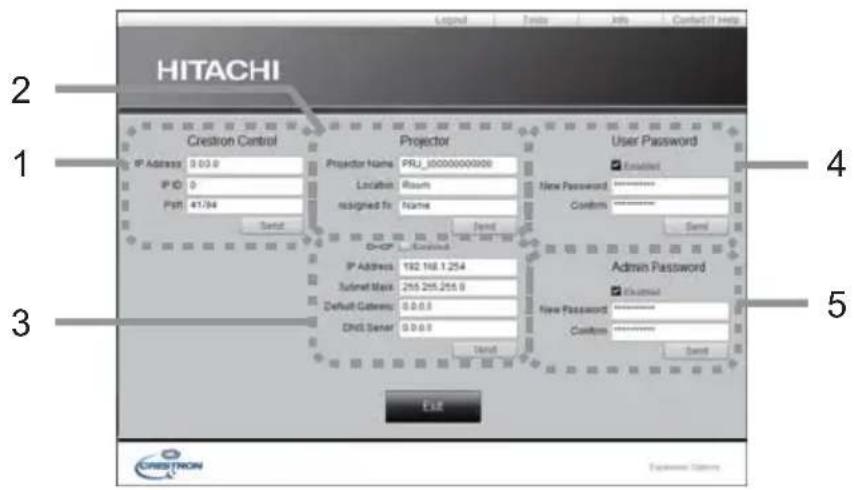
Konfiguriert die Einstellungen zwischen Projektor und Crestron®-Steuersystem. Klicken Sie auf [Exit], um zum Main-Bildschirm zurückzukehren.
HINWEIS • Werden 2-Bit-Zeichen verwendet, können der Eingabetext bzw. die Ziffern nicht korrekt definiert werden.
- Es dürfen nicht alle Punkte in diesem Fenster leer belassen werden.
1 Crestron Control
Konfiguriert die Einstellungen der Crestron® Steuersystemgeräte.
| Abschnitt Beschreibung | |
| IP Address | Konfiguriert die IP-Adresse des Steuersystems. |
| IP ID | Konfiguriert die IP-ID des Steuersystems. |
| Port | Gibt die Anschlussnummer an, die vom Steuersystem zur Datenübertragung genutzt wird. |
Klicken Sie auf [Send], um die Einstellungen zu übernehmen.
2 Projector
Konfiguriert die Netzwerkeinstellungen des Projektors.
| Abschnitt Beschreibung | |
| Projector Name | Konfiguriert den Namen des Projektors. Der Projektor Name darf bis zu 64 alphanumerische Zeichen. |
| Location | Konfiguriert den Standortnamen des Projektors. Sie können einen Location-Namen bestehend aus bis zu 32 alphanumerischen Zeichen eingeben. |
| Assigned To: | Konfiguriert den Benutzernamen des Projektors. Sie können einen Benutzernamen bestehend aus bis zu 32 alphanumerischen Zeichen eingeben. |
Das Leerzeichen und die folgenden Symbole dürfen benutzt werden: !"#\$%&'()*+,-./;;<=>?@[]\^_`{!}\~Klicken Sie auf [Send], um die Einstellungen zu übernehmen.
3.2 Crestron e-Control ^® - Tools-Bildschirm (Fortsetzung)
3 Projector (Fortsetzung)
Konfiguriert die Netzwerkeinstellungen des Projektors.
| Abschnitt Beschreibung | |
| DHCP Aktiviert DHCP. | |
| IP Address | Configuriert die IP Adresse, sofern DHCP deaktiviert ist. |
| Subnet Mask | Configuriert die Subnetzmaske, sofern DHCP deaktiviert ist. |
| Default Gateway | Configuriert den Standardgateway, sofern DHCP deaktiviert ist. |
| DNS Server | Konfiguriert die DNS-Serveradresse. |
Klicken Sie auf [Send], um die Einstellungen zu übernehmen.
4 User Password
Konfiguriert das User Password. Um die Eingabe des User Passwords vor dem Start von e-Control® aufzurufen, klicken Sie das Kästchen an.
| Abschnitt Beschreibung | |
| New Password | Konfiguriert das Passwort.Sie können ein Passwort bestehend aus bis zu 26 alphanumerischen Zeichen eingeben. Das Leerzeichen und die folgenden Symbole dürfen benutzt werden:!"#%&'()*+,-./;<=>?@[^$ _`{|}~ |
| Confirm | Wiederholen sie die Eingabe des Passwortes zum Zweck der Überprüfung. Ist das Passwort falsch, wird eine Fehlermeldung eingeblendet. |
Klicken Sie auf [Send], um die Einstellungen zu übernehmen.
5 Admin Password
Konfiguriert das Admin Password. Um die Eingabe des Admin Passwords vor der Anzeige des Tools-Bildschirms aufzurufen, klicken Sie das Kästchen an.
| Abschnitt Beschreibung | |
| New Password | Konfiguriert das Passwort.Sie können ein Passwort bestehend aus bis zu 26 alphanumerischen Zeichen eingeben. Das Leerzeichen und die folgenden Symbole dürfen benutzt werden:!"#$%&'()*+,-./::;<=>?@[]\^_`{|}~ |
| Confirm | Wiederholen sie die Eingabe des Passwortes zum Zweck der Überprüfung. Ist das Passwort falsch, wird eine Fehlermeldung eingeblendet. |
Klicken Sie auf [Send], um die Einstellungen zu übernehmen.
3.2 Crestron e-Control® (Fortsetzung)
3.2.3 Info-Bildschirm
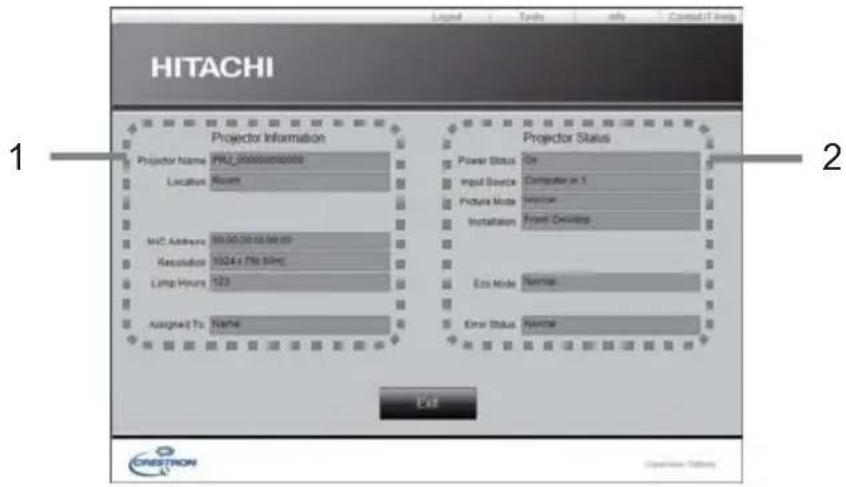
Zeigt die Einstellungen und den Status des Projektors an. Klicken Sie auf [Exit], um zum Main-Bildschirm zurückzukehren.
1 Projector Information
| Abschnitt Beschreibung | |
| Projector Name Zeigt | die Einstellungen für den Projektor Namen. |
| Location | Zeigt den Standortnamen des Projektors an. |
| MAC Address | Zeigt die LAN MAC Adresse des Projektors für kabelgebundenes LAN an. |
| Resolution | Zeigt die Auflösung und vertikale Frequenz des am Projektor ausgewählten Signaleingangs an. |
| Lamp Hours Zeigt die | Nutzungszeit der aktuell genutzten Lampe an. |
| Assigned To: Zeigt den Benutzernamen des Projektors an. | |
2 Projector Status
| Abschnitt Beschreibung | |
| Power Status Zeit den aktuellen Powerstatus. | |
| Input Source Zeigt die aktuelle Quelle des Eingangssignals. | |
| Picture Mode | Zeigt die aktuelle Bildmoduseinstellung an. |
| Installation Zeigt die aktuelle Installationseinstellung an. | |
| Eco Mode Zeigt die aktuelle Einstellung für den Modus Stromsparen an. | |
| Error Status Zeigt den aktuellen Fehlerstatus. | |
HINWEIS • Projector Name, Location und Benutzername nach Assigned To: werden ggfs. verkürzt angezeigt, wenn die Bezeichnung zu lang ist.
3. Web-Steuerung
3.2 Crestron e-Control® (Fortsetzung)
3.2.4 Help Desk-Bildschirm
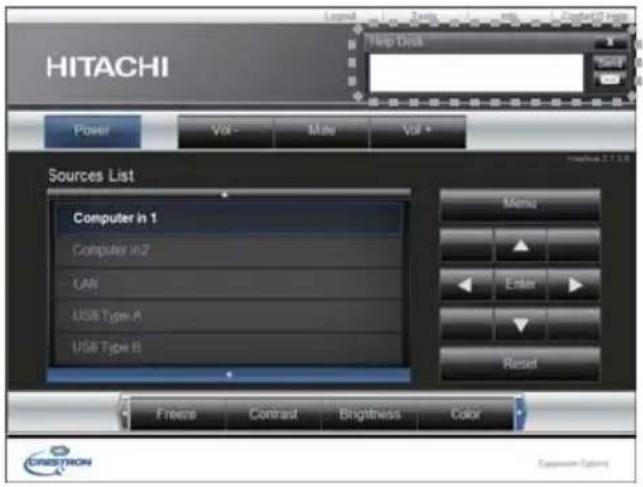
Sendet/empfängt Nachrichten an/vom Administrator für Crestron RoomView® Express.
| Schaltfläche Beschreibung | |
| Send | Sendet eine Nachricht. |
| Prüfen Sie die empfangene Nachricht. | |
3.2 Crestron e-Control® (Fortsetzung)
3.2.5 Notfallwarnung
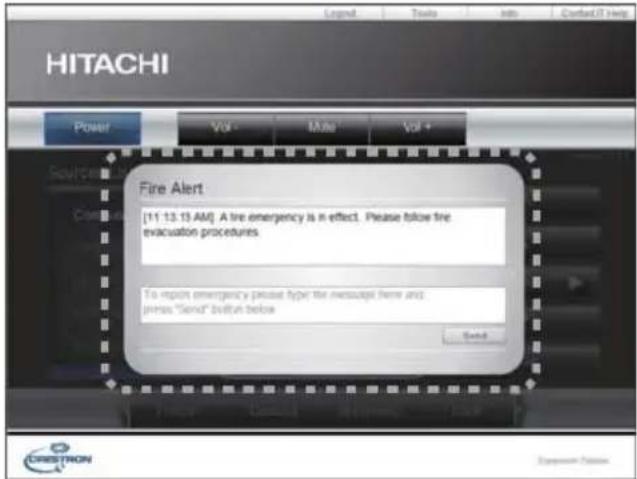
Sendet der Administrator für Crestron RoomView® Express eine Warnmeldung, wird diese auf dem Bildschirm angezeigt.
Sie können die Warnmeldung im Chatformat beantworten. Geben Sie eine Nachricht in das Feld unter der Warnmeldung ein und klicken Sie auf [Send].
HINWEIS • Einzelheiten zur Notfallwarnung finden Sie in der Bedienungsanleitung von Crestron RoomView® Express.
- Die Warnmeldung von Crestron RoomView® wird auf dem Projektorbildschirm ähnlich wie der Echtzeittext der Messenger-Funktion angezeigt (51). Wird zu diesem Zeitpunkt gerade ein anderer Echtzeittext angezeigt, wird er von der Warnmeldung überschrieben. Wurde dem Echtzeittext die Priorität Hoch zugewiesen, wird er nicht von der Warnmeldung überschrieben. Diese erscheint dann nicht auf dem Projektorbildschirm. Einzelheiten zur Anwendung des Messengers finden Sie in der Bedienungsanleitung.
4. Die Funktion "Mein Bild"
Der Projektor kann Standbilder anzeigen, die über das Netzwerk übermittelt werden.
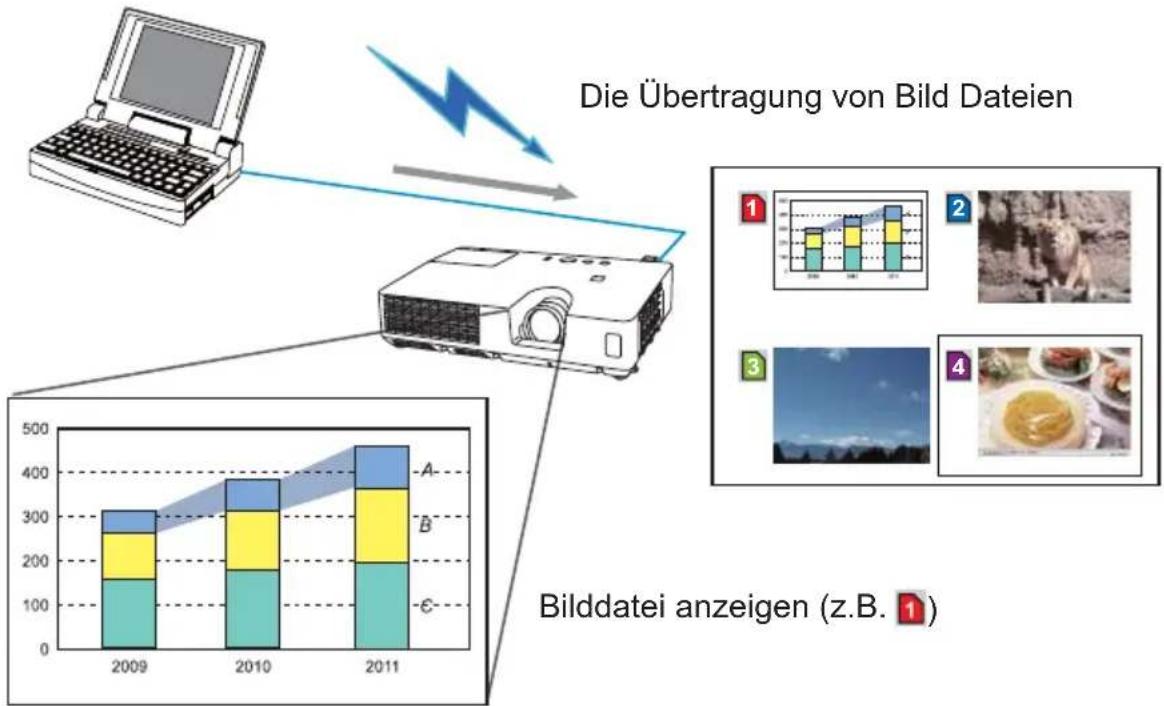
flowchart
graph TD
    A["Laptop"] --> B["Data Unit"]
    B --> C["BildDatei anzeigen (z.B.)"]
    subgraph Data
        D["1: Bar chart with color-coded segments for different categories"]
        E["2: Image of food in image"]
        F["3: Food in image"]
        G["4: Food in image"]
    end
    D --> H["2009: Total"]
    E --> I["2010: Total"]
    F --> J["2011: Total"]
    G --> K["2011: Total"]
    style D fill:#f9f,stroke:#333
    style E fill:#f9f,stroke:#333
    style F fill:#f9f,stroke:#333
    style G fill:#f9f,stroke:#333
    style H fill:#ccf,stroke:#333
    style I fill:#ccf,stroke:#333
    style J fill:#ccf,stroke:#333
    style K fill:#ccf,stroke:#333
Die MEIN BILD Übertragung verlangt eine besondere Anwendung auf ihrem Computer. Nutzen Sie das Programm, um die Bilddaten zu übertragen.
Es kann von der Hitachi-Website heruntergeladen werden (http://www.hitachi-america.us/digitalmedia oder http://www.hitachidigitalmedia.com).
Informationen zu den erforderlichen Einstellungen und Bedienschritten am Computer und am Projektor finden Sie in der Bedienungsanleitung des Programms.
Um das übertragene Bilder anzuzeigen, wählen Sie die Option "MEIN BILD" aus dem NETZWERK Menu. Fur weitere Informationen sehen Sie bitte in der Beschreibung der MEIN BILD Option des NETZWERK Menus nach. (Manü NETZWERK im Benutzerhandbuch)
HINWEIS • Es ist möglich, bis zu maximal vier Bilddateien zuzuweisen.
- Durch Verwendung von MY BUTTON zur Registrierung von MEIN BILD kann das übertragene Bild angezeigt werden. (Manü OPT. im Benutzerhandbuch)
- Die Bilddatei kann auch unter Zuhilfenahme der Zeitplanfunktion vom Web-Browser angezeigt werden. Siehe Abschnitt 7.3 Ereignis Planung (59) für nähere Einzelheiten.
- Wenn Sie während der Verwendung der USB-Displayfunktion MEIN BILD-Daten auf dem Bildschirm anzeigen, wird die USB-Display-Anwendung geschlossen. Um die Anwendung erneut zu starten, beenden Sie die MEIN BILD-Funktion, dann wird die Software im Projektor, "LiveViewerLiteUSB.exe", erneut ausgeführt. (USB-Display im Benutzerhandbuch)
- Werden Daten gleichzeitig per wireless und per kabelgebundenem LAN übertragen, kann der Projektor die Daten gegebenenfalls nicht korrekt verarbeiten.
5. Messenger-Funktion
Der Projektor kann auf dem Bildschirm Textdaten anzeigen, die aus dem Netzwerk stammen, und Audiodaten direkt aus dem Projektor wiedergeben. Die Textdaten können auf dem Bildschirm auf zwei Weisen angezeigt werden; entweder wird der vom Computer übertragene Text in Echtzeit gezeigt, oder es werden Textdaten unter den im Projektor gespeicherten ausgewählt und angezeigt.
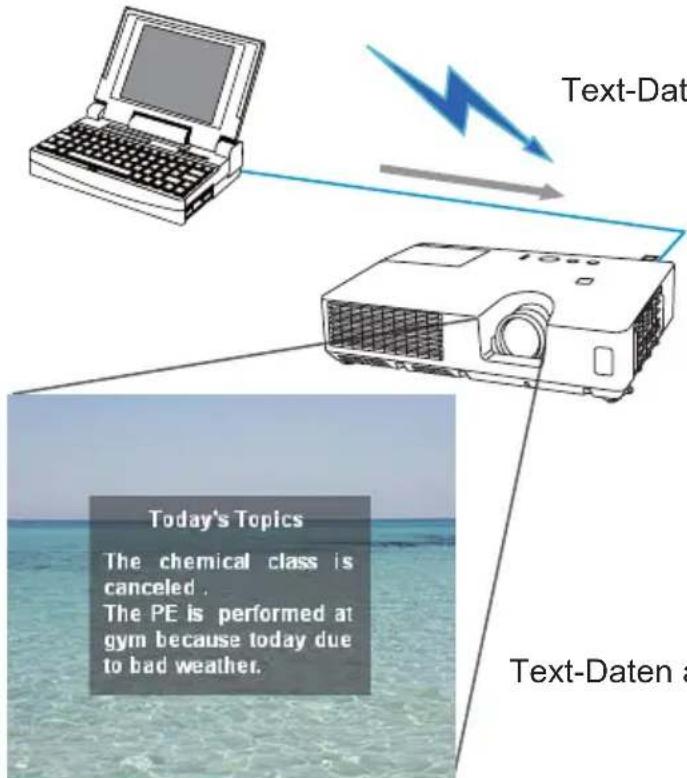
Text-Daten übertragen
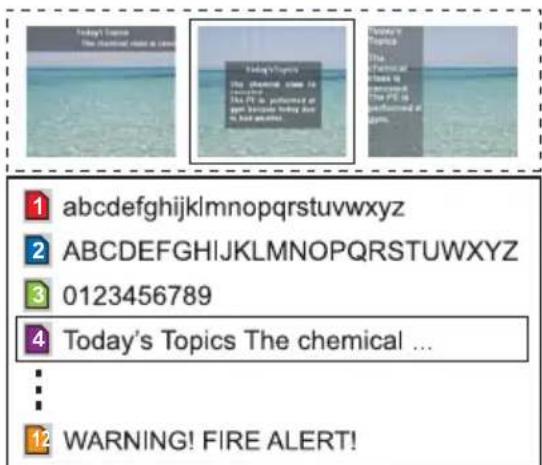
Text-Daten anzeigen (z.B. 4)
Die Messenger-Funktion erfordert eine exklusive Anwendung auf Ihrem Computer. Zum Bearbeiten, Übertragen und Anzeigen der Textdaten verwenden Sie diese Anwendung. You can download it from the Hitachi web site (http://www.hitachi-america.us/digitalmedia oder http://www.hitachidigitalmedia.com). Informationen zu den erforderlichen Einstellungen und Bedienschritten am Computer und am Projektor finden Sie in der Bedienungsanleitung des Programms.
HINWEIS • Es ist möglich, bis zu maximal 12 Textdatensätze im Projektor zu speichern.
- Durch Verwendung von MY BUTTON zur Registrierung von MESSENGER kann die Anzeige des Messenger-Textes ein/aus geschaltet werden. (Manü OPT. im Benutzerhandbuch)
• Die Textdatei kann auch unter Benutzung der Zeitplanfunktion über den Web-Browser angezeigt werden. Details finden Sie unter Punkt 7.3 Ereignis Planung. (59) - Werden Daten gleichzeitig per wireless und per kabelgebundenem LAN übertragen, kann der Projektor die Daten gegebenenfalls nicht korrekt verarbeiten.
6. Die Funktion "Netzbrücke"
Dieser Projektor ist mit der Funktion NETZBRÜCKE zur gemeinsamen Umsetzung über ein Netzwerkprotokoll und eine serielle Schnittstelle ausgestattet.
Durch die Nutzung der Funktion NETZBRÜCKE kann ein durch wireless LAN oder kabelgebundenes LAN mit dem Projektor verbundener Computer ein externes Gerät per RS-232C-Datenübertragung steuern, wobei der Projektor als Netzwerkterminal dient.
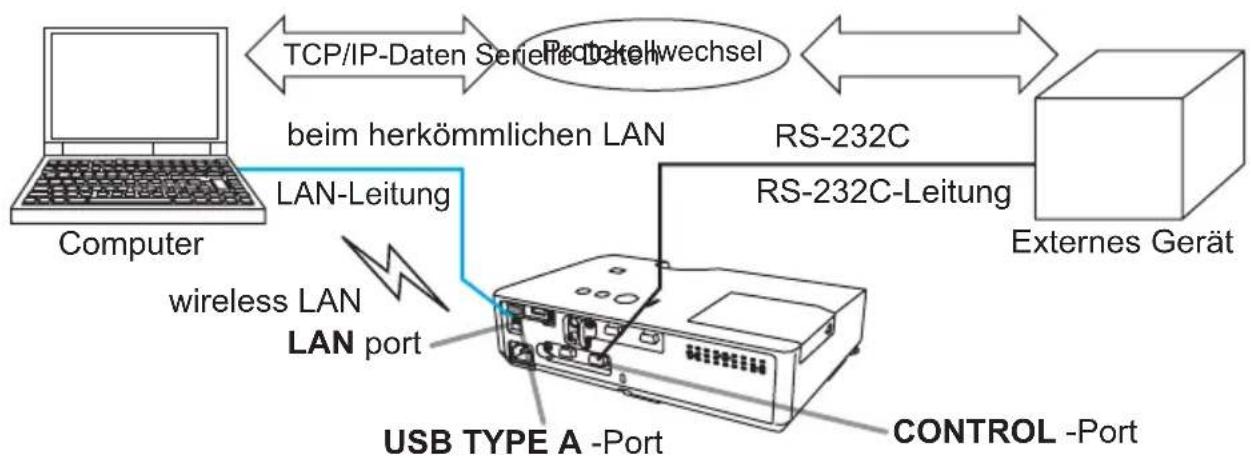
flowchart
graph TD
    A["Computer"] -->|TCP/IP-Daten Serielle-Datehwechsel| B["Internet Device"]
    B -->|RS-232C| C["External Gerät"]
    B -->|RS-232C-Leitung| D["USB TYPE A -Port"]
    D -->|LAN-Leitung| E["Wireless LAN"]
    E -->|LAN port| D
    D -->|CONTROL -Port| F["Control -Port"]
    style A fill:#f9f,stroke:#333
    style B fill:#ccf,stroke:#333
    style C fill:#cfc,stroke:#333
    style D fill:#fcc,stroke:#333
    style E fill:#cff,stroke:#333
    style F fill:#ffc,stroke:#333
6.1 Anschließen von Geräten
1) Verbinden Sie den LAN Anschluss des Projektors über ein LAN Kabel mit dem LAN Anschluss des Computers oder stecken Sie den USB Wireless Adapter an den USB TYPE A Anschluss an.
2) Verbinden Sie für RS-232C-Kommunikation den CONTROL-Port des Projektors über eine RS-232C-Leitung mit dem RS-232C-Port des Geräts.
HINWEIS • Vor dem Anschließen lesen Sie bitte die Bedienungsanleitungen der Geräte, um einen vorschriftsmäßigen Anschluss sicherzustellen.
Kontrollieren Sie für den RS-232C-Anschluss die Spezifikation des jeweiligen Ports und verwenden Sie eine geeignete Leitung.
(Connection to the ports im Benutzerhandbuch - Technical)
6.2 Kommunikations-Setup
Zum Konfigurieren der Kommunikationseinrichtung mit NETZBRÜCKE für den Projektor verwenden Sie die Optionen im Menü KOMMUNIKATION. Öffnen Sie das Menü des Projektors und wählen Sie das Menü OPT. - SERVICE - KOMMUNIKATION. (Manü OPT. > SERVICE > KOMMUNIKATION im Benutzerhandbuch)
1) Wählen Sie im Menü KOMMUNIKATIONSTYP den Menüpunkt NETZBRÜCKE (DRAHTLOS oder VERDRAHTET, je nach verwendetem Anschlusstyp) für den CONTROL Anschluss aus.
2) Wählen Sie über das Menü SERIELLE EINSTELLUNGEN die korrekte Baudrate und Parität für den CONTROL-Port in Übereinstimmung mit der Spezifikation des RS-232C-Ports des angeschlossenen Geräts.
| Parameter Einstellung | |
| BAUDRATE 48 | 00bps/9600bps/19200bps/38400bps |
| PARITÄT KEINE/UNGERADE/GERADE | |
| Datenlänge 8 | Bits (fest) |
| Startbit 1 Bit | (fest) |
| Stopbit 1 Bit | (fest) |
3) Wählen Sie über das Menü ÜBERTRAGUNGSMETHODE die für den CONTROL-Port geeignete Methode.
HINWEIS • AUS ist bei KOMMUNIKATIONSTYP als Voreinstellung vorgegeben.
- Richten Sie die Kommunikationsparameter über das Menü KOMMUNIKATION ein. Beachten Sie dabei, dass ein ungeeignetes Setup Kommunikationsstörungen zur Folge haben kann.
- Wird eine der NETZBRÜCKE-Einstellungen im Menü KOMMUNIKATIONSTYP ausgewählt, können keine RS-232C-Befehle über den CONTROL Anschluss empfangen werden.
6.3 Kommunikationsport
Mit der Funktion NETZBRÜCKE senden Sie die Daten vom Computer über den in den Port-Einstellungen eines Browsers konfigurierten Netzbrückenport an den Projektor. (23)
HINWEIS • Mit Ausnahme von 41794, 9715, 9716, 9719, 9720, 5900, 5500, 4352 kann eine beliebige Zahl zwischen 1024 und 65535 als Netzbrückenport-Nummer für eingerichtet werden. Die Voreinstellung ist 9717.
6.4 Übertragungsmethode
Die Übertragungsmethode kann über Menüs nur dann gewählt werden, wenn NETZBRÜCKE bei KOMMUNIKATIONSTYP gewählt ist.
(Manü OPT. > SERVICE > KOMMUNIKATION im Benutzerhandbuch)
HALB-DUPLEX VOLL-DUPLEX
6.4.1 HALB-DUPLEX
Diese Methode erlaubt es dem Projektor eine Kommunikation in beiden Richtungen, wobei jedoch jeweils Daten nur in einer Richtung übertragen, d. h. gesendet oder empfangen werden können.
Bei dieser Methode kann der Projektor keine Daten vom Computer empfangen, während auf eine Antwort von einem externen Gerät wartet. Nachdem der Projektor die Antwort vom externen Gerät erhalten hat oder die Zeitgrenze für die Antwort überschritten wurde, ist er wieder bereit für den Empfang der Daten vom Computer.
Diese wiederum bedeutet, dass der Projektor die Sende- und Empfangsvorgänge zur Synchronisierung der Kommunikation steuert.
Um die HALB-DUPLEX-Methode zu verwenden, legen Sie die ANTWORTGRENZZEIT in Übereinstimmung mit den folgenden Anweisungen fest.
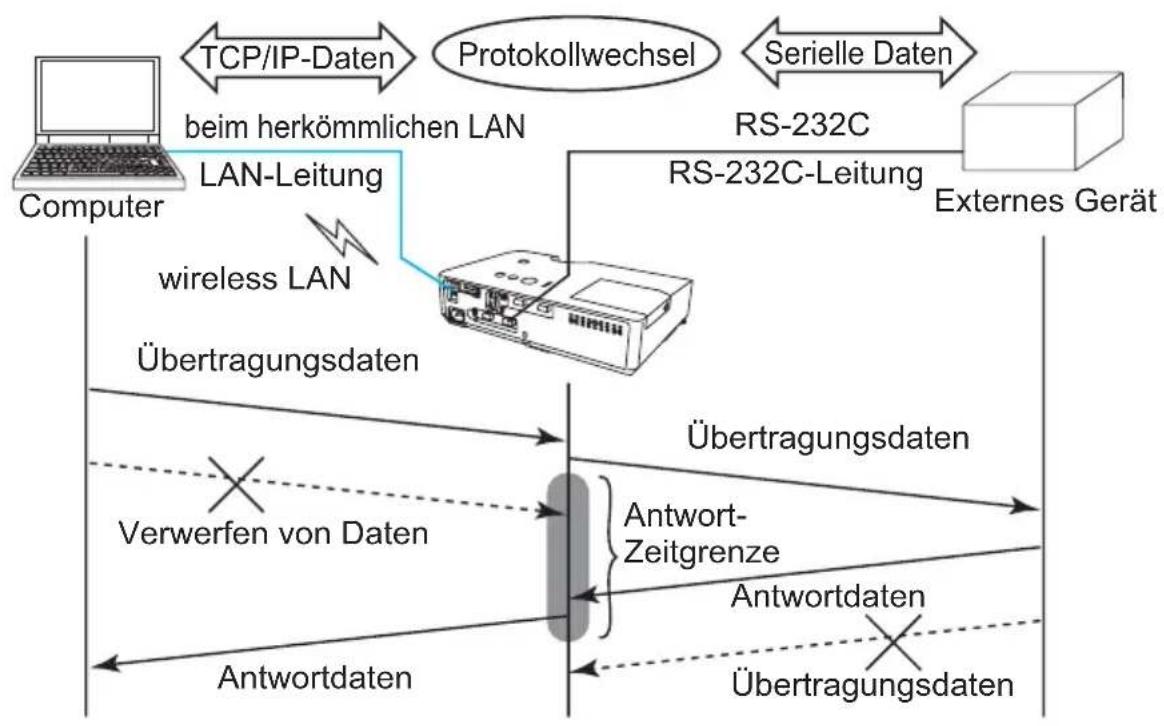
flowchart
graph TD
    A["Computer"] -->|TCP/IP-Daten| B["Protokollwechsel"]
    B -->|Serialle Daten| C["Externales Gerät"]
    A -->|LAN-Leitung| D["RS-232C"]
    D -->|RS-232C-Leitung| C
    D --> E["Wireless LAN"]
    E --> F["Übertragungsdaten"]
    F --> G["Antwort-Zeitgrenze"]
    G --> H["Verwerfen von Daten"]
    H --> I["Antwortdaten"]
    I --> J["Übertragungsdaten"]
    J --> K["Antwortdaten"]
    K --> L["Übertragungsdaten"]
    L --> M["Antwortdaten"]
    M --> N["Übertragungsdaten"]
    N --> O["Antwortdaten"]
    O --> P["Übertragungsdaten"]
    P --> Q["Antwortdaten"]
    Q --> R["Übertragungsdaten"]
    R --> S["Antwortdaten"]
    S --> T["Übertragungsdaten"]
    T --> U["Antwortdaten"]
    U --> V["Übertragungsdaten"]
    V --> W["Antwortdaten"]
    W --> X["Übertragungsdaten"]
    X --> Y["Antwortdaten"]
    Y --> Z["Übertragungsdaten"]
    Z --> AA["Antwortdaten"]
    AA --> AB["Übertragungsdaten"]
    AB --> AC["Antwortdaten"]
    AC --> AD["Übertragungsdaten"]
    AD --> AE["Antwortdaten"]
    AE --> AF["Übertragungsdaten"]
    AF --> AG["Antwortdaten"]
    AG --> AH["Übertragungsdaten"]
    AH --> AI["Antwortdaten"]
    AI --> AJ["Übertragungsdaten"]
    AJ --> AK["Antwortdaten"]
    AK --> AL["Übertragungsdaten"]
    AL --> AM["Antwortdaten"]
    AM --> AN["Übertragungsdaten"]
    AN --> AO["Antwortdaten"]
    AO --> AP["Übertragungsdaten"]
    AP --> AQ["Antwortdaten"]
    AQ --> AR["Übertragungsdaten"]
    AR --> AS["Antwortdaten"]
    AS --> AT["Übertragungsdaten"]
    AT --> AU["Antwortdaten"]
    AU --> AV["Übertragungsdaten"]
    AV --> AW["Antwortdaten"]
    AW --> AX["Übertragungsdaten"]
    AX --> AY["Antwortdaten"]
    AY --> AZ["Übertragungsdaten"]
    AZ --> BA["Antwortdaten"]
    BA --> BB["Übertragungsdaten"]
    BB --> BC["Antwortdaten"]
    BC --> BD["Übertragungsdaten"]
    BD --> BE["Antwortdaten"]
    BE --> BF["Übertragungsdaten"]
    BF --> BG["Antwortdaten"]
    BG --> BH["Übertragungsdaten"]
    BH --> BI["Antwortdaten"]
    BI --> BJ["Übertragungsdaten"]
    BJ --> BK["Antwortdaten"]
    BK --> BL["Übertragungsdaten"]
Richten Sie im Menü ANTWORTGRENZZEIT die Wartezeit für Antwortdaten von einem externen Gerät ein. (Manü OPT. > SERVICE > KOMMUNIKATION im Benutzerhandbuch)
$$ \mathrm{AUS} \leftrightarrow 1 \mathrm{s} \leftrightarrow 2 \mathrm{s} \leftrightarrow 3 \mathrm{s} (\leftrightarrow \mathrm{AUS}) $$
6.4 Übertragungsmethode (Fortsetzung)
HINWEIS • Mit der Methode HALB-DUPLEX kann der Projektor maximal 254 Byte an Daten auf einmal senden.
- Wenn eine Überwachung der Antwortdaten von einem externen Gerät nicht erforderlich und die ANTWORTGRENZZEIT auf AUS eingestellt ist, kann der Projektor die Daten vom Computer ohne Unterbrechung empfangen und an ein externes Gerät weiterleiten. AUS ist die Voreinstellung.
6.4.2 VOLL-DUPLEX
Diese Methode erlaubt es dem Projektor, Daten in beiden Richtungen gleichzeitig zu senden und zu empfangen, ohne Antwortdaten von einem externen Gerät zu überwachen. Bei dieser Methode ist die Datenübermittlung von Computer und externem Gerät nicht synchronisiert. Sollte eine Synchronisierung erforderlich sein, muss der Computer entsprechend eingestellt werden.
HINWEIS • Wenn Datenübertragung und -empfang vom Computer synchronisiert werden, kann ein externes Gerät je nach dem Verarbeitungszustand des Projektors unter Umständen nicht gut gesteuert werden.
7. Weitere Funktionen
7.1 E-mail Alarm
Der Projektor kann automatisch eine E-mail Warnung an spezifische E-Mail versenden, wenn der Projektor bestimmte Umstände für Wartung oder einen Fehler bemerkt.
HINWEIS • Es können bis zu 5 E-mail Adressen angegeben werden.
- Der Projektor wird keine E-mail versenden können, wenn der plötzlich keinen Strom mehr erhält.
Mail Einstellungen (24)
Um den E-mail Alarm des Projektors zu verwenden, nehmen sie bitte folgende Einstellungen durch den Browser vor.
Beispiel: Wenn die IP Adresse des Projektors eingestellt ist auf 192.168.1.10:
1) Geben Sie "http://192.168.1.10/" in die Adresszeile des Webbrowsers ein und wählen Sie im Auswahlfenster Projektor Web-Kontrolle.
2) Geben Sie Ihren Benutzernamen und Ihr Passwort ein und klicken Sie auf [OK].
3) Klicken Sie [E-Mail-Einstellungen] und geben alle Daten ein. Lesen sie Abschnitt 3.1.5 E-Mail-Einstellungen (24) für weitere Informationen.
4) Klicken Sie [Übernehmen] um die Einstellungen zu speichern.
HINWEIS • Klicken Sie [Test-E-Mail senden] Schaltfläche unter [E-Mail-Einstellungen] um sicherzustellen, dass die Maileinstellungen korrekt sind. Die folgende E-Mail wird an die angegebenen Adressen verschickt.
| Betreffzeile | :Test | <Projektorname> | |
| Text | :Send | Test | |
| Date <Testdatum> | |||
| Time <Testzeit> | |||
| IP Address | <Projektor IP Adresse> | ||
| MAC | Address |
<ProjektorMAC
7.1 E-mail Alarm (Fortsetzung)
5) Klicken Sie [Benachrichtigungseinstellungen] im Hauptmenü um die E-mail Alarm Einstellungen vorzunehmen.
6) Wählen sie und konfigurieren sie alle Alarm Einstellungen. Siehe Menüpunkt 3.1.6 Benachrichtigungseinstellungen (25) für nähere Informationen.
7) Klicken Sie [Übernehmen] um die Einstellungen zu speichern.
Fehlfunkions/Warn-E-mails haben folgende Struktur:
Betreffzeile :
Text :
Date
Time
IP Address
MAC Address
7.2 Projektor Steuerung über SNMP
Das SNMP (Simple Network Management Protocol) ermöglicht es, die Projektor Information zu lenken, was als Fehler oder Warnung gilt; dies geschieht über einen Computer im Netzwerk. Die SNMP Steuer Software muß auf dem Computer installiert sein, um die Funktion nutzen zu können.
HINWEIS • Es wird empfohlen, die SNMP Funktionen von einem Netzwerk Administrator ausführen zulassen.
- SNMP Steuer Software muss auf dem Computer installiert sein, um den Projektor über SNMP zu überwachen.
SNMP Einstellungen (23)
Nehmen sie die folgenden Einstellungen mit einem Browser vor, um SNMP nutzen zu können.
Beispiel: Wenn die IP Adresse des Projektors eingestellt ist auf 192.168.1.10:
1) Geben Sie "http://192.168.1.10/" in die Adresszeile des Webbrowsers ein und wählen Sie im Auswahlfenster Projektor Web-Kontrolle.
2) Geben Sie Ihren Benutzernamen und Ihr Passwort ein und klicken Sie auf [OK].
3) Klicken Sie [Port-Einstellungen] im Hauptmenü.
4) Klicken Sie auf [MIB-Datei herunterladen], um eine MIB-Datei herunterzuladen.
HINWEIS • Um die heruntergeladene MIB-Datei verwenden zu können, müssen Sie sie über Ihren SNMP-Manager definieren.
5) Klicken Sie [Ein] und öffnen sie den SNMP-Port. Geben sie die IP address an die SNMP senden sollen, wenn eine Fehlfunktion/Warnung eintritt.
HINWEIS • Ein Netzwerk-Neustart ist erforderlich, nachdem die SNMP-Port-Konfigurationseinstellungen geändert wurden. Klicken Sie auf [Netzwerk-Neustart] und konfigurieren Sie die folgenden Gegenstände.
6) Klicken Sie [Sicherheitseinstellungen] im Hauptmenü.
7) Klicken Sie [SNMP] und tragen sie den Community Name in den Bildschirm ein.
HINWEIS • Ein Netzwerk-Neustart ist erforderlich, nachdem der Community-Name geändert wurde. Klicken Sie auf [Netzwerk-Neustart] und konfigurieren Sie die folgenden Gegenstände.
8) Nehmen sie die Einstellungen für die Übermittlung von Fehlfunktionen/ Warnungen vor. Klicken Sie [Benachrichtigungseinstellungen] im Hauptmenü und wählen sie Failure/Warning, um die Einstellungen vorzunehmen.
9) Klicken Sie [Ein] um die SNMP Funktion für Fehlfunktionen/Warnungen zu aktivieren Leeren sie die [Ein] Box, wo die SNMP Funktion nicht benötigt wird.
10) Klicken Sie [Übernehmen] um die Einstellungen zu speichern.
7.3 Ereignis Planung
Die Planungsfunktion ermöglicht es, Ereignisse einzustellen unter Einschluß von Power on / Power off. Der Projektor steuert sich hierbei selbst.
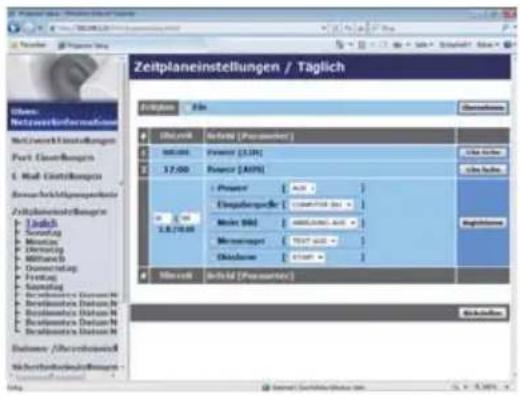
HINWEIS • Sie können die Steuerung folgender Ereignisse planen: Power, Eingabequelle, Mein Bild, Messenger, Diashow. (28)
• Die Power on / off Schaltung hat die niedrigste Priorität unter allen Ereignissen, die zum selben Zeitpunkt definiert wurden.
- Es gibt 3 Typen vom Zeitplan, 1) Täglich 2) wöchentlich 3) Bestimmtes datum. (27)
• Die Prioritätenfolge lautet: 1) Bestimmtes datum 2) wöchentlich 3) Täglich.
- Bis zu 5 definierte Daten können für geplante Ereignisse eingegeben werden. Die Priorität liegt bei den Ereignissen mit der niedrigeren Nummer (falls mehr als eines geplant ist) und zum selben Datum und Zeitpunkt (z.B. 'Bestimmtes Datum Nr. 1' wird vor 'Bestimmtes Datum Nr. 2' ausgeführt usw.)
- Stellen sich sicher, dass Datum und Zeit eingestellt sind, bevor sie geplante Ereignisse aktivieren. (30) Schalten Sie den Projektor in den Modus STROMSPAREN (Menü SETUP im Benutzerhandbuch) oder trennen Sie die Netzstromversorgung, werden das aktuelle Datum und die Uhrzeit zurückgesetzt.
7.3 Ereignis Planung (Fortsetzung)
Ablaufeinstellungen (27)
Die Ablaufplan Einstellungen können von einem Browser auf vorgenommen werden.
Beispiel: Wenn die IP Adresse des Projektors eingestellt ist auf 192.168.1.10:
1) Geben Sie "http://192.168.1.10/" in die Adresszeile des Webbrowsers ein und wählen Sie im Auswahlfenster Projektor Web-Kontrolle.
2) Geben Sie Ihren Benutzernamen und Ihr Passwort ein und klicken Sie auf [OK].
3) Klicken Sie [Zeitplaneinstellungen] im Hauptmenü und nehmen sie die erforderlichen Einträge Beispiel: Wenn sie ein Kommande jeden Sonntag ausgeführt haben möchten, wählen sie [Sonntag].
4) Klicken Sie [Ein] um den Ablauf zu aktivieren.
5) Geben sie das Datum (month/day) ein, falls es sich um ein bestimmtes Datum handelt.
6) Klicken Sie [Übernehmen] um die Einstellungen zu speichern.
7) Nachdem sie Zeit, Kommanods und Parameter bestimmt bestimmt haben, Klicken Sie [Registrieren] um ein neues Ereignis hinzuzufügen.
8) Klicken Sie [Zchn Ischn] wenn sie ein Ereignis löschen wollen.
Es gibt 3 Typen der Planung.
1) Täglich: Ausführung einer bestimmten Operation täglich zu einer bestimmten Zeit.
2) Sonntag \~ Samstag: Ausführung einer bestimmten Operation zu einer bestimmten Zeit an einem bestimmten Wochentag.
3) Bestimmtes Datum: Ausführung einer bestimmten Operation zu einem bestimmten Datum und bestimmter Zeit.
HINWEIS • Im Standby Modus, wird der POWER Anzeiger für ca 3 Sekunden grün aufleuchte, sofern mindestens 1"Power Ein" Ereignis gespeichert wurde. • Bei Benutzung der Zeitplanfunktion muss die Netzleitung an den Projektor und an die Steckdose angeschlossen sein. Die Zeitplanfunktion funktioniert nicht, wenn der Trennschalter in einem Raum ausgelöst wurde. Die Stromanzeige leuchtet orange oder grün, wenn der Projektor mit Wechselstrom versorgt ist.
7.3 Ereignis Planung (Fortsetzung)
Datum und Zeit Einstellung (30)
Die Datum und Zeit Einstellung kann über den Browser vorgenommen werden.
Beispiel: Wenn die IP Adresse des Projektors eingestellt ist auf 192.168.1.10:
1) Geben Sie "http://192.168.1.10/" in die Adresszeile des Webbrowsers ein und wählen Sie im Auswahlfenster Projektor Web-Kontrolle.
2) Geben Sie Ihren Benutzernamen und Ihr Passwort ein und klicken Sie auf [OK].
3) Klicken Sie [Datums-/Uhrzeiteinstellungen] im Hauptmenü und nehmen die entsprechenden Einträge vor. Nähere Informationen siehe Abschnitt 3.1.8 Datums-/Uhrzeiteinstellungen. (30)
4) Klicken Sie [Übernehmen] um die Einstellungen zu speichern.
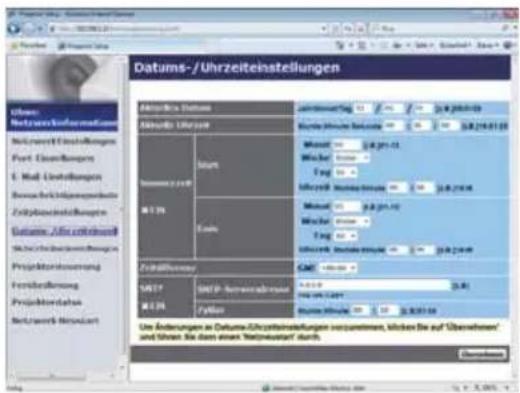
HINWEIS • Die Zeitanzeige durch die eingebaute Uhr ist möglicherweise unpräzise. Die Verwendung von SNTP wird empfohlen, um stets die exakte Zeit zu haben (31).
- Schalten Sie den Projektor in den Modus STROMSPAREN (Manü SETUP im Benutzerhandbuch) oder trennen Sie die Netzstromversorgung, werden das aktuelle Datum und die Uhrzeit zurückgesetzt.
7.4 Bedienung über das Netzwerk
Sie können den Projektor konfigurieren und über das Netzwerk steuern mit RS-232C Kommandos.
Kommunikations Port
Die folgenden beiden Ports dienen der Steuerung.
TCP #23 (Netzsteuerport1 (Port 23))
TCP #9715 (Netzsteuerport2 (Port 9715))
HINWEIS • Befehlssteuerung steht nur über den oben festgelegten Port zur Verfügung.
Command Control Einstellungen (22)
Nehmen sie die folgenden Einstellungen über den Browser vor, wenn Command Control verwendet werden soll.
Beispiel: Wenn die IP Adresse des Projektors eingestellt ist auf 192.168.1.10:
1) Geben Sie "http://192.168.1.10/" in die Adresszeile des Webbrowsers ein und wählen Sie im Auswahlfenster Projektor Web-Kontrolle.
2) Geben Sie Ihren Benutzernamen und Ihr Passwort ein und klicken Sie auf [OK].
3) Klicken Sie [Port-Einstellungen] im Hauptmenü.
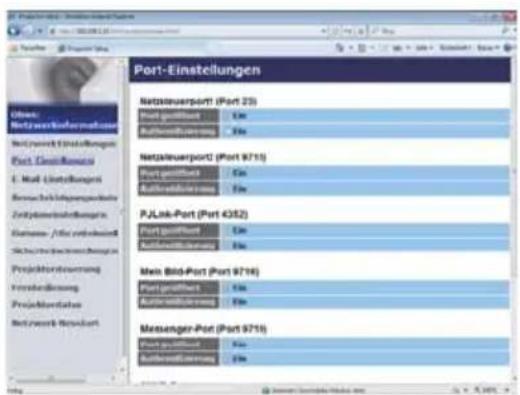
4) Klicken Sie [Ein] um Netzsteuerport1 (Port 23) zu verwenden. Clicken [Ein] für die [Authentifizierung] Autentifizierung verlangt ist, sonst löschen sie den Inhalt der Box. Autentifizierung verlangt ist, sonst löschen sie den Inhalt der Box.
5) Klicken Sie [Ein] Auswahlfeld an, um den Netzsteuerport2 (Port 9715) zu öffnen und TCP #9715 zu verwenden. Klicken Sie das Auswahlfeld [Ein] für [Authentifizierung] an, falls eine Authentisierung erforderlich ist. Ansonsten lassen Sie das Feld deaktiviert.
6) Klicken Sie [Übernehmen] Schaltfläche an, um die Einstellungen zu speichern.
7.4 Bedienung über das Netzwerk (Fortsetzung)
Wenn die Autentifizierung aktiviert ist, werden folgende Einstellungen verlangt.

7) Klicken Sie [Sicherheitseinstellungen] im Hauptmenü.
8) Klicken Sie [Netzsteuerung] und geben Sie das gewünschte Authentisierungs-Passwort ein.
* Beachten sie den HINWEIS.
9) Klicken Sie [Übernehmen] Schaltfläche an, um die Einstellungen zu speichern.
HINWEIS • Das Authentisierung-Passwort ist gleich für Netzsteuerport1 (Port 23), Netzsteuerportw (Port 9715), PJLink™-Port (Port 4352), Mein Bild-Port (Port 9716) und Messenger-Port (Port 9719).
- Die neuen Konfigurationseinstellungen werden nach dem Neustart der Netzwerk-Verbindung aktiviert. Wenn die Konfigurationseinstellungen geändert werden, müssen Sie die Netzwerk-Verbindung neu starten. Sie können die Netzwerk-Verbindung durch Klicken von [Netzwerk-Neustart] im Hauptmenü neu starten (41).
7.4 Bedienung über das Netzwerk (Fortsetzung)
Kommando Format
Die Kommandoformate variieren bei den verschiedenen Kommunikationsanschlussen.
- TCP #23
Sie konnen die RS-232C Kommandos ohne Änderungen verwenden. Das Format Antwortdaten ist dasselbe wie die RS-232C Kommandos. (RS-232C Communication im Benutzerhandbuch - Technical) Jedoch wird die folgende Antwort zurückgesendet, falls die Authentisierung bei ausgeschalteter Authentisierung versagt.
| Antwort Fehler Code | ||
| 0x1F 0x04 0x00 | ||
- TCP #9715
Sendedaten-Format
Die folgende Formatierung wird der Überschrift (0x02), Datenlange (0x0D), Prufsumme (1 Byte) und Verbindungs-Kennung (1 Byte) der RS-232C Befehle zugefugt.
| Header Datenlänge RS-232C-Befehl Prüfsumme Verbindungs-ID | ||||
| 0x02 0x0D | 13 Bytes 1 Byte | 1 Byte | ||
Header → 0x02, fest
Datenlänge → RS-232C Byte-Lange der Kommandos (0x0D, fest)
RS-232C-Befehl → RS-232C Befehle, die mit 0xBE 0xEF (13 Bytes) starten
Prüfsumme → Dies ist der Wert, um Null auf der Hinzufugung der unteren 8 bits von der Überschrift zur Prufsumme zu bilden.
Verbindungs-ID → Zufallswert von 0 bis 255 (Dieser Wert ist an die Antwortdaten angehangt)
7.4 Bedienung über das Netzwerk (Fortsetzung)
Format der Antwort Daten
Die Verbindungs ID (entspricht der Verbindungs ID beim Sende Daten Format) wird den RS-232C Kommando Antwort Daten hinzugefügt.
| Antwort Verbindungs-ID | |
| 0x06 1 Byte |
| Antwort Verbindungs-ID |
| 0x15 1 Byte |
| Antwort Fehler Code Verbindungs-ID | ||
| 0x1C 2 Bytes 1 Byte | ||
| Antwort Daten Verbindungs-ID | |
| 0x1D 2 Bytes 1 Byte |
| Antwort Statuscode Verbindungs-ID | ||
| 0x1F 2 Bytes 1 Byte | ||
| Antwort | Fehlercode für Authentisierung | Verbindungs-ID | |
| 0x1F 0x04 | 0x00 | 1 Byte | |
7.4 Bedienung über das Netzwerk (Fortsetzung)
Automatischer Abbruch der Verbindung
Die TCP Verbindung wird automatisch unterbrochen, nachdem innerhalb von 30 Sekunden nach Aufbau der Verbindung keine Kommunikation stattfindet.
Authentisierung
Der Projektor akzeptiert keine Kommandos ohne eine erfolgreiche Autentifizierung, sofern diese aktiviert ist. Der Projektor verwende eine provozierte Repliken Autentifizierung mit einem MD5 (Message Digest 5) Algorithmus. Innerhalb eines LAN antwortet der Projektor mit einem 8 bytes Zufallswert, sofern die Autenfizierung aktiviert ist. Er verbindet diese erhaltenen 8 Bytes und das Autentifzierungs Passwort und verknüpft diese Daten mit dem MD5 Algorithmus und stellt dies an den Anfang der zu übermittelnden Kommandos.
Das Folgende ist ein Beispiel für den Fall eines Autentifizierungs Passwort, verknüpft mit "password" und dem 8 Bytes Zufalleswert "a572f60c".
1) Schließen Sie den Projektor an.
2) Sie erhalten den 8 Bytes Zufallswert "a572f60c" vom Projektor.
3) Verbinden sie den 8 Bytes Zufallswert "a572f60c" und das Autentifizierungs Passwort "password" und sie erhalten "a572f60cpassword".
4) Verarbeiten sie diese Verbindung "a572f60cpassword" mit dem MD5 Algorithmus.
Und sie erhalten "e3d97429adffa11bce1f7275813d4bde".
5) Stellen sie "e3d97429adffa11bce1f7275813d4bde" an den Anfang der Kommandos und versenden sie die Daten.
Versenden sie "e3d97429adffa11bce1f7275813d4bde" +Kommando.
6) Wenn die gesendeten Daten korrekt sind, wird das Kommando ausgeführt und Antwort Daten werden zurückgesendet. Andernfalls erhalten sie die Meldung, dass die Autentifizierung mißlungen ist.
HINWEIS • Ab der Übertragung des zweiten und aller weiteren Kommandos, kann auf innerhalb der selben Verbindung auf die Autentifzierungs Daten verzichtet werden.
7.5 Crestron RoomView®
Crestron RoomView® ist ein von Crestron Electronics, Inc bereitgestelltes Ressourcen-Managementprogramm für mehrere Benutzer. Es handelt sich um eine Anwendung zur Verwaltung und gemeinsamen Steuerung des Projektors mit anderen AV-Geräten.
Einzelheiten zu Crestron RoomView® finden Sie auf der Crestron® Website.
URL: http://www.crestron.com
Zur Verwaltung der gesamten Anlage können die folgenden Schnittstellen zur Datenübertragung genutzt werden.
1) Crestron RoomView® Express / Crestron RoomView® Server Edition RoomView™ Express und RoomView™ Server Edition sind Programme, die von Crestron Electronics, Inc bereitgestellt wurden. Sie werden zur Verwaltung aller AV-Geräte genutzt, können mit dem Help Desk kommunizieren und Warnmeldungen versenden.
Einzelheiten zur Software finden Sie auf der folgenden Website.
URL: http://www.crestron.com/getroomview
2) Crestron e-Control ^® Crestron e-Control ^® ist ein Systemsteuerungsprogramm, das über einen Webbrowser bedient werden kann (42).
- Fehlersuche
| Probleme Vermutliche Ursache Zu prüfen | Siehe Seite(n) | ||
| Kommunikation nicht möglich. | Schwaches Funksignal | • Platzieren Sie Computer und Projektor näher aneinander.• Funkwellen dringen nicht durch Beton und Metalle (Stahltüren etc.) | - |
| Kann aufgrund der Wireless / Verschlüsselung-Einstellungen nicht kommunizieren. | Prüfen Sie die Konfigurationseinstellungen für wireless LAN, falls Ihr Computer über eine solche Funktion verfügt.Bitte beachten Sie die Anleitung zum Konfigurieren der Utility. | - | |
| Die Netzwerk Einstellungen des Computer bzw. des Projektors sind nicht ordnungsgemäß | Überprüfen Sie die Netzwerkkonfigurationen des Computer und des Projektors. | - | |
| Für wireless LAN und für die kabelgebundene LAN Verbindung wurde die gleiche Netzwerkadresse eingestellt. | Ändern Sie die Netzwerkadresse für wireless LAN oder für die kabelgebundene LAN Verbindung. | 20, 21 | |
| < Nur für wireless LAN>Der USB Wireless Adapter ist nicht an den Projektor angesteckt. | Stecken Sie den optionalen USB Wireless Adapter an. | - | |
| < Nur für wireless LAN>In der Nähe befindet sich ein weiterer Projektor oder ein anderes Gerät mit gleichen Funknetzwerk-Einstellungen. | Ändern Sie SSID bzw. IPAdresse. | 20 | |
| Sonstige - Die Informationen vom Projektor an den Computer sind inkorrekt oder unvollständig.- Der Projektor antwortet nicht. | Kommunikation zwischen Projektor und Computer funktioniert nur NETZWERK-Funktionalität des Projektors ist eingeschränkt. | Versuchen Sie “Netzwerk-Neustart” im Menü SERVICE unter dem Menü NETZWERK. | Im Benutzerhandbuch |
- Technische Daten
| Abschnitt Technische Daten | |
| Control software | Spezielle Computeranwendung und Webbrowser |
| Corresponding protocol | TCP/IP, DHCP-Client und HTTP-Server |
| Network | Wireless LAN (IEEE802.11b/g/n)(Ad-Hoc und im Infrastructure-Modus)beim herkömmlichen LAN (100Base-TX/10Base-T) |
| Security | WEP (64/128bit), WPA-PSK (TKIP/AES),WPA2-PSK (TKIP/AES), SSID |
| Systemvoraussetzungen für die Computeranwendung | Betriebssystem: Windows® XP HomeWindows® XP ProfessionalWindows Vista® Home BasicWindows Vista® Home PremiumWindows Vista® BusinessWindows Vista® EnterpriseWindows Vista® UltimateWindows® 7 StarterWindows® 7 Home BasicWindows® 7 Home PremiumWindows® 7 ProfessionalWindows® 7 UltimateWindows® 7 EnterpriseCPU: Pentium 4 (2,8 GHz oder höher)Grafikkarte: 16 Bit, XGA oder höherArbeitsspeicher: 512 MB oder höherFreier Festplattenspeicher: 100 MB oder höherWeb browser: Internet Explorer® 6.0 oder höherCD-ROM Laufwerk |
| USB Wireless Adapter | Gemtek USB-Link11n |
10. Garantie und Kundendienst
10. Garantie und Kundendienst
Bei Problemen mit den Geräten lesen Sie zunächst unter 8. Fehlersuche (68) nach und prüfen Sie alle vorgeschlagenen Punkte. Sollte das Problem fortbestehen, so wenden Sie sich an Ihren Fachhändler oder Servicetechniker. Er kann Ihnen sagen, inwieweit ein Garantiefall vorliegt.
Projector
D-sub 15pin mini shrink jack
∅3.5 stereo mini jack
• 200 mVrms 47kΩ terminator
①AUDIO OUT
∅3.5 stereo mini jack
• 200 mVrms 1kΩ output impedance
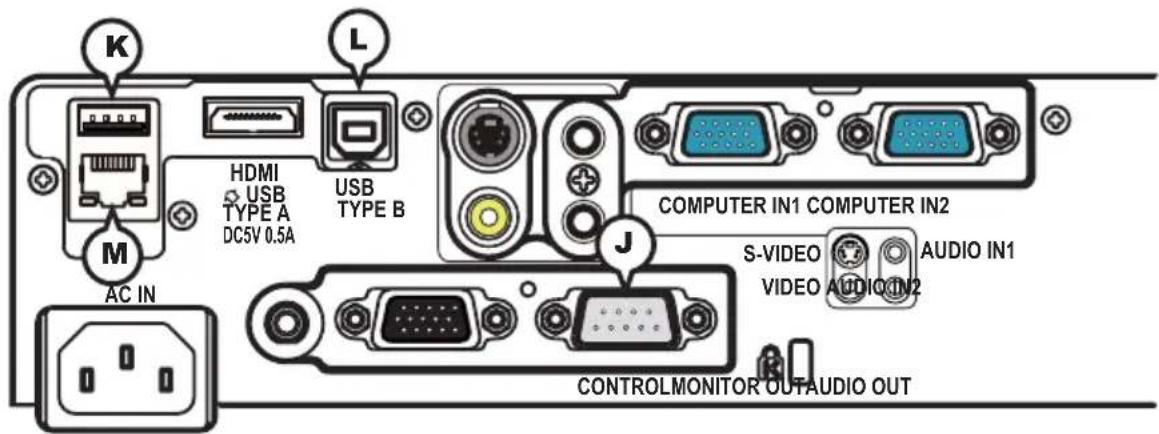
JCONTROL
D-sub 9pin plug
Bedienungsanleitung (Kurzform)
Vielen Dank, dass Sie diesen Projektor erworben haben.
Bitte lesen Sie vor Inbetriebnahme des Produkts zunächst diese Anleitung, um einen sicheren und vorschriftsmäßigen Gebrauch zu gewährleisten.
⚠️WARNUNG ▶Vor der Verwendung des Produkts lesen Sie immer alle Bedienungsanleitungen für dieses Produkt gründlich durch. Verwahren Sie die Handbücher nach dem Lesen an einem sicheren Platz.
▶ Beachten Sie alle Warnungen und Hinweise in den Handbüchern oder auf dem Produkt.
▶ Befolgen Sie alle Hinweise in den Handbüchern oder auf dem Produkt.
HINWEIS • Sofern nicht anders angegeben, bezieht sich in dieser Anleitung der Begriff „die Anleitungen“ auf alle mit dem Produkt gelieferten Dokumente und der Begriff „das Produkt“ auf den Projektor sowie alle mit ihm gelieferten Zubehörteile.
Inhalt
[Non-Text]
Einleitende Hinweise 2
Erläuterung der Kennwörter und grafischen Symbole......2
Wichtige Sicherheitsanweisungen......2
Richtlinien und Vorschriften...... 3
Elektromagnetische Verträglichkeit ....3
Entsorgung von Elektro- und Elektronik-Altgeräten ....4
Lieferumfang.... 4
Vorbereitung der Fernsteuerung...... 5
Anordnung.... 6
Anschließen der Geräte...... 7
Anbringen der Adapterabdeckung..... 8
[Non-Text]
Stromversorgung anschließen...... 8
Einschalten des Geräts 9
Ausrichten des Projektors über die einstellfüße ..... 10
Anzeige des Bildes...... 11
Ausschalten des Geräts 12
Austausch der Lampe.... 13
Reinigung und Austausch des Luftfilters ... 15
Verwendung der CD-Anleitung...... 16
Technische Daten.... 17
Fehlersuche - Garantie und Kundendienst.... 18
Einleitende Hinweise
Erläuterung der Kennwörter und grafischen Symbole
Die folgenden Kennwörter und grafischen Symbole werden aus Sicherheitsgründen in den Anleitungen und am Gerät verwendet. Bitte prägen Sie sich ihre Bedeutung ein und beachten Sie die entsprechenden Hinweise und Anweisungen.
⚠️WARNUNG Dieses Kennwort warnt vor Gefahren, die eine schwere Verletzung oder sogar den Tod zur Folge haben können.
⚠VORSICHT Dieses Kennwort warnt vor Gefahren, die eine Verletzung oder einen Sachschaden zur Folge haben können.
ZUR BEACHTUNG Dieses Kennwort macht auf Fehler aufmerksam, die eine Störung verursachen können.
Wichtige Sicherheitsanweisungen
Im Folgenden sind wichtige Anweisungen aufgeführt, die für den sicheren Gebrauch des Produkts zu beachten sind. Achten Sie darauf, dass diese Anweisungen bei der Handhabung des Produkts befolgt werden. Der Hersteller lehnt jede Haftung für Schäden ab, die durch eine falsche Behandlung, die über den normalen, in diesem Handbuch beschriebenen Betrieb hinaus geht, entstehen.
⚠️WARNUNG ▶Verwenden Sie das Produkt niemals, wenn es ein ungewöhnliches Betriebsverhalten an den Tag legt oder ein Problem vermutet wird (z.B. Rauch- oder Geruchsentwicklung, Eindringen von Flüssigkeiten oder Fremdkörpern, Gerätedefekt usw.). Sollte ein ungewöhnliches Betriebsverhalten oder Problem auftreten, ziehen Sie sofort den Netzstecker.
▶Stellen Sie das Produkt außerhalb der Reichweite von Kindern und Haustieren auf.
▶Halten Sie die Kleinteile von Kindern und Haustieren fern. Falls die Batterie verschluckt wird, wenden Sie sich zwecks einer Notbehandlung sofort an einen Arzt.
▶Sehen Sie bei Blitzschlaggefahr von der Verwendung des Produkts ab.
▶Wenn der Projektor voraussichtlich längere Zeit nicht gebraucht wird, ziehen Sie zur Sicherheit den Netzstecker.
▶Öffnen oder entfernen Sie keine Teile des Produkts, wenn dies in den Anleitungen nicht ausdrücklich angewiesen wird. Überlassen Sie die Wartung von Teilen im Inneren dem Fachhändler oder Kundendienst.
▶Verwenden Sie ausschließlich die vom Hersteller vorgeschriebenen oder empfohlenen Zubehörteile.
▶ Nehmen Sie keine Modifikationen an Projektor oder Zubehör vor.
▶Achten Sie darauf, dass weder Flüssigkeiten noch Fremdkörper in das Innere des Produkts gelangen.
▶ Schützen Sie das Produkt vor Nässe.
▶Stellen Sie den Projektor nicht an Orten auf, an denen Öle wie z.B. Speise- oder Maschinenöl verwendet werden. Öl kann dem Gerät schaden und Fehlfunktionen oder das Herabfallen des Geräts aus seiner Befestigung zur Folge haben.
▶Setzen Sie das Produkt weder Erschütterungen noch Druckeinwirkung aus.
- Stellen Sie das Produkt nicht auf einer instabilen Unterlage auf, wie beispielsweise auf einer unebenen Fläche oder einem schief stehenden Tisch.
- Stellen Sie das Produkt nicht so auf, dass es wackelig steht. Stellen Sie den Projektor so auf, dass er nicht über die Standfläche herausragt.
- Bevor Sie den Projektor bewegen, entfernen Sie alle angebrachten Teile einschließlich der Netzleitung und der Verbindungsleitung.
▶Blicken Sie bei eingeschalteter Lampe nicht in das Objektiv oder durch die Öffnungen am Projektor.
▶Nähern Sie sich Sie bei eingeschalteter Projektionslampe nicht der Lampenabdeckung oder den Abluftöffnungen. Auch nach dem Ausschalten der Lampe sollten Sie diese Bereiche meiden, da sie noch eine Weile heiß sind.
Richtlinien und Vorschriften
Elektromagnetische Verträglichkeit
In Kanada
Dieses Digitalgerät der Klasse B entspricht dem kanadischen Standard ICES-003.
In den USA und sonstigen Orten, an denen die Anforderungen der FCC gültig sind
Konformitätserklärung
Handelsname HITACHI
Verantwortlicher Hitachi America, Ltd.
Adresse 900 Hitachi way, Chula Vista, CA 91914-3556 U.S.A.
Telefonnummer +1 -800-225-1741
Dieses Gerät erfüllt Teil 15 der FCC Rules. Sein Betrieb unterliegt den beiden folgenden Bedingungen: (1) Dieses Gerät darf keine schädlichen Störungen verursachen, und (2) dieses Gerät muss jede empfangene Störung annehmen, auch solche, die zu einem unerwünschten Betrieb führen kann. Dieses Gerät wurde getestet und als den Bestimmungen für ein Digitalgerät der Klasse B gemäß Abschnitt 15 der FCC-Richtlinien entsprechend befunden.
Diese Bestimmungen sollen für einen angemessenen Schutz vor störenden Interferenzen im Hausgebrauch sorgen. Dieses Gerät erzeugt, verwendet und kann Hochfrequenzenergie ausstrahlen und kann, wenn es nicht gemäß den Anleitungen installiert und verwendet wird, Funkkommunikationen stören. Es wird jedoch keinerlei Garantie gegeben, dass in einer bestimmten Installation keine Interferenzen auftreten. Wenn dieses Gerät den Radio- oder Fernsehempfang stört, was durch Ein- und Ausschalten des Geräts festgestellt werden kann, wird empfohlen, dass der Nutzer die Schnittstelle durch eine oder mehrere der folgenden Maßnahmen zu korrigieren versucht:
- Neuausrichten oder Neuanordnen der Empfangsantenne.
- Erhöhen des Abstands zwischen Gerät und Empfänger.
- Anschließen des Geräts an einen Ausgang eines anderen Schaltkreises als dem, an dem der Empfänger angeschlossen ist.
- Ziehen Sie den Händler oder einen erfahrenen Radio- und Fernsehtechniker zu Rate.
INFORMATIONEN FÜR NUTZER: Dieses Gerät entspricht den Bestimmungen der FCC (Federal Communication Commission), vorausgesetzt, dass die folgenden Bedingungen erfüllt werden: Einige Leitung müssen mit dem Steckersatz verwendet werden. Verwenden Sie für den Anschluss die Zubehörleitung oder eine spezifizierte Leitung. Schließen Sie bei Leitung, die nur an einem Ende einen Stecker haben, das Ende mit dem Stecker an den Projektor an.
VORSICHT: Änderungen oder Modifikationen, die von den für die Einhaltung Verantwortlichen nicht ausdrücklich zugelassen wurden, könnten die Befugnis des Nutzers zum Betrieb des Geräts aufheben.
Richtlinien und Vorschriften (Fortsetzung)
Entsorgung von Elektro- und Elektronik-Altgeräten

Das Symbol ist in Übereinstimmung mit der Richtlinie 2002/96/EG über Elektro- und Elektronik- Altgeräte (Elektro- und Elektronik - Altgeräte Richtlinie). Das Symbol weist darauf hin, dass das Gerät einschließlich ge- und verbrauchten Batterien bzw Akkus nicht in den Hausmüll gegeben werden darf, sondern den hierfür bestimmten getrennten Sammelsystemen zugeführt werden muss. Falls die mit diesem Gerät mitgelieferten Batterien oder Akkus mit dem chemischem Symbol Hg, Cd oder Pb markiert sind, bedeutet dies, dass sie einen Schwermetallanteil von über 0,0005% Quecksilber, 0,002% Kadmium enthalten oder 0,004% Blei enthalten.
Lieferumfang
Ihr Projektor sollte mit den unten gezeigten Teilen geliefert worden sein. Prüfen Sie, ob alle Artikel enthalten sind. Falls Artikel fehlen, wenden Sie sich bitte sofort an Ihren Fachhändler.
(1) Fernbedienung mit zwei R6-Batterien (AA, Mignon)
(2) Netzleitung
(3) Computerleitung
(4) Adapterabdeckung
(5) Objektivdeckel
(6) Bedienungsanleitung (Buch x 1, CD x 1)
(7) Sicherheitsschild
(8) Anwendungs-CD
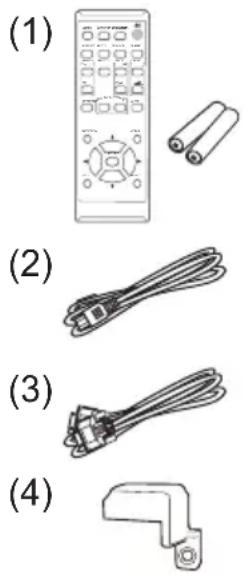
(5)

(6)

(7)
(8)

⚠️WARNUNG ▶Halten Sie die Kleinteile von Kindern und Haustieren fern. Achten Sie darauf, dass Kleinteile und Adapter nicht in den Mund genommen werden. Falls die Batterie verschluckt wird, wenden Sie sich zwecks einer Notbehandlung sofort an einen Arzt.
HINWEIS • Bewahren Sie das Originalverpackungsmaterial für späteren Transport auf. Beim Transport des Projektors verwenden Sie immer das originale Verpackungsmaterial. Seien Sie besonders beim Objektiv vorsichtig. • Vom Projektor kann ein Klappergeräusch zu hören sein, wenn er geneigt, bewegt oder geschüttelt wird. Das Geräusch wird durch die sich bewegende Luftstrom-Regelklappe im Projektor erzeugt. Dies sollte nicht als Störung oder Fehlfunktion ausgelegt werden.
Vorbereitung der Fernsteuerung
Bitte legen Sie vor der Verwendung der Fernbedienung Batterien ein. Wenn eine Fehlfunktion an der Fernbedienung auftritt, müssen die Batterien ersetzt werden. Wenn Sie die Fernbedienung längere Zeit nicht verwenden wollen, nehmen Sie die Batterien aus der Fernbedienung und lagern Sie sie an einem sicheren Ort.
- Drücken Sie gegen den Haken am Batteriedeckel und entfernen Sie ihn.
- Legen Sie die beiden AA-Batterien (HITACHI MAXELL, Teilenummer LR6 oder R6P) entsprechend ihrer Plus- und Minuspole wie angezeigt in die Fernbedienung ein.
- Schieben Sie den Batteriefachdeckel in Pfeilrichtung zurück, bis er wieder einrastet.
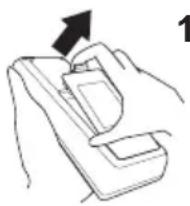
⚠️WARNUNG ▶ Gehen Sie stets vorsichtig mit den Batterien um und verwenden Sie sie sachgemäß. Falsche Verwendung kann zu Batterieexplosion, Rissen oder Lecks führen, was zu Brand, Verletzungen und/oder Verschmutzung der Umwelt führen kann.
- Ersetzen Sie beim Auswechseln der Batterien beide durch frische Batterien desselben Typs. Legen Sie niemals eine neue und eine gebrauchte Batterie ein.
- Verwenden Sie nur die vorgeschriebenen Batterien. Verwenden Sie Batterien unterschiedlicher Sorten nicht gleichzeitig. Verwenden Sie nicht gleichzeitig neue und gebrauchte Batterien.
- Beim Einlegen sicherstellen, dass die Plus- und Minusklemmen der Batterie richtig ausgerichtet sind.
- Halten Sie die Batterie außer Reichweite von Kindern und Haustieren.
- Batterien dürfen nicht aufgeladen, kurzgeschlossen, gelötet oder geöffnet werden.
- Batterien nicht in Feuer oder Wasser werfen. Batterien an dunkler, kühler und trockener Stelle aufbewahren.
- Falls die Batterie leck wird, die Batterieflüssigkeit sofort abwischen und die Batterie ersetzen. Falls Batterieflüssigkeit auf Haut oder Kleidung gerät, sofort mit Wasser abspülen.
- Entsorgen Sie die Batterie gemäß den örtlichen Gesetzen.
Anordnung
Siehe Tabelle T-1 oder T-2 und die Abbildungen F-1 und F-2 am Ende dieser Bedienungsanleitung, um die Bildschirmgröße und den Projektionsabstand (ab Abschluss Projektorgehäuse) zu bestimmen. Die in der Tabelle enthaltenen Werte beziehen sich auf ein Bildschirmbild mit maximalerGröße.
a Projektionsflächengröße (diagonal)
⑥ Projektionsabstand (±10%, vom Ende des Projektors)
c1, c2 Projektionsfl ächenhöhe (±10%)
- Wird der Projektor in Höhenlagen von etwa 1600 m oder höher eingesetzt, muss für HÖHENLAGE im Menüpunkt SERVICE des Menüs OPT. die Auswahl HOCH getroffen werden. Anderenfalls stellen Sie NORMAL ein.
Wird der Projektor mit einer falschen Einstellung benutzt, können der Projektor selbst oder innenliegende Bestandteile beschädigt werden.
⚠️WARNUNG ▶Installieren Sie den Projektor an einem Standort, an dem Sie einfachen Zugang zu einer Steckdose haben.
▶Stellen Sie den Projektor in einer stabilen, waagerechten Position auf.
- Benutzen Sie ausschließlich das vom Hersteller spezifizierte Montagezubehör. Lesen Sie die mit den Befestigungsteilen gelieferte Anleitung und bewahren Sie sie gut auf.
- Für Spezialinstallationen, wie z. B. die Anbringung an der Decke, lassen Sie sich bitte zuvor von Ihrem Händler beraten. Gegebenenfalls benötigen Sie spezielles Montagezubehör und Service.
- Den Projektor nicht mit der Seite/Vorderseite/Rückseite nach oben aufstellen.
- Bringen Sie nichts am Projektor an bzw. legen Sie nichts auf dem Projektor ab, sofern nicht anderweitig in der Bedienungsanleitung beschrieben.
▶ Installieren Sie den Projektor nicht in der Nähe von thermisch leitenden oder entflammbaren Gegenständen.
▶Stellen Sie den Projektor nicht an Orten auf, an denen Öle wie z.B. Speise- oder Maschinenöl verwendet werden.
▶ Stellen Sie den Projektor nicht an einem Ort auf, wo er nass werden kann.
⚠VORSICHT ▶Stellen Sie den Projektor an einem kühlen Ort auf und achten Sie auf ausreichende Lüftung.
- Lassen Sie einen Abstand von 30 cm oder mehr von den Seiten des Projektors zu anderen Gegenständen wie Wänden.
- Die Lüftungsöffnungen des Projektors dürfen nicht verstopft, blockiert oder anderweitig verdeckt werden.
- Stellen Sie den Projektor nicht an Standorte, die einem Magnetfeld ausgesetzt sind. Dies könnte zu Fehlfunktionen der Kühlventilatoren im Inneren des Projektors führen.
▶Rauchige, feuchte oder staubige Orte bei der Aufstellung des Projektors vermeiden. - Stellen Sie den Projektor nicht in die Nähe von Luftbefeuchtern.
ZUR BEACHTUNG ▶ Der Projektor muss so positioniert werden, dass nicht Licht direkt auf den Fernbedienungssensor des Projektors fällt.
▶ Stellen Sie das Produkt nicht in einem Ort auf, wo es den Rundfunkempfang stören kann.
▶ Prüfen und korrigieren Sie die Einstellung für HÖHENLAGE unter SERVICE im Menü OPT. entsprechend der Nutzungsumgebung. Einzelheiten finden Sie in der Bedienungsanleitung - Benutzerhandbuch.
Anschließen der Geräte
Vergewissern Sie sich vor dem Anschluss des Projektors an ein Gerät in der Bedienungsanleitung des Geräts, ob dieses für den Anschluss an den Projektor geeignet ist und legen Sie das dem Gerätesignal entsprechende erforderliche Zubehör wie Kabel bereit. Sollte das für den Abschluss benötigte Zubehör nicht zum Lieferumfang des Projektors gehören oder beschädigt worden sein, wenden Sie sich an Ihren Fachhändler.
Vergewissern Sie sich zunächst, dass der Projektor und das andere Gerät ausgeschaltet sind, und stellen Sie dann die Verbindung den folgenden Anweisungen gemäß her. Siehe Abbildungen F-3 bis F-6 am Ende dieser Bedienungsanleitung. Einzelheiten finden Sie in der Bedienungsanleitung - Benutzerhandbuch. Lesen Sie sich unbedingt die Bedienungsanleitung - Netzwerkbetrieb durch, bevor Sie den Projektor an ein Netzwerksystem anschließen.
⚠️WARNUNG ▶Verwenden Sie ausschließlich das vorgesehene Zubehör.
Anderenfalls kann es zu einem Feuer oder der Beschädigung des Geräts bzw. des Projektors kommen.
- Verwenden Sie nur die angegebene Zubehör oder vom Hersteller des Projektors empfohlen. Es können für den Anschluss auch bestimmte Vorschriften gelten.
- Projektor und Zubehör dürfen nicht auseinander gebaut oder modifiziert werden.
- Verwenden Sie niemals beschädigtes Zubehör. Achten Sie darauf, das Zubehör nicht zu beschädigen. Route die Leitungen so, dass niemand auf sie tritt und sie nicht irgendwo eingeklemmt werden.
⚠VORSICHT ▶Bei einer Leitungen, die nur an einem Ende einen Ferritkern hat, schließen Sie das Ende mit dem Kern an den Projektor an. Dies kann nach den EMB-Vorschriften erforderlich sein.
▶Holen Sie unbedingt die Zustimmung des Netzwerkadministrators ein, bevor Sie den Projektor an ein Netzwerk anschließen.
▶Schließen Sie den LAN-Anschluss nicht an ein Netzwerk mit zu hoher Spannung an.
▶Um die wireless Netzwerkfunktion dieses Projektors nutzen zu können, benötigen Sie den als optionales Zubehör erhältlichen USB Wireless Adapter.
▶ Verwenden Sie unbedingt die Funktion USB ENTFERNEN auf dem Miniaturbildbildschirm zur Sicherung Ihrer Daten, bevor Sie das USB Speichermedium aus dem Projektoranschluss entfernen. Bevor Sie den USB Wireless Adapter verbinden oder vom Projektor trennen, müssen Sie den Projektor ausschalten und den Netzstecker aus der Steckdose ziehen. Berühren Sie den USB Wireless Adapter nicht, während der Projektor an das Stromnetz angeschlossen ist.
HINWEIS • Schalten Sie den Projektor nicht ein oder aus, während er mit einem in Betrieb befindlichen Gerät verbunden ist, es sei denn, dies entspricht einer Anweisung in der Bedienungsanleitung des Geräts.
- Die Funktion einiger Eingangsanschlüsse kann entsprechend Ihrer Benutzeranforderungen eingestellt werden. Einzelheiten finden Sie in der Bedienungsanleitung - Benutzerhandbuch.
- Achten Sie darauf, einen Stecker nicht versehentlich mit dem falschen Anschluss zu verbinden.
- Wenn ein übergroßes USB-Speichermedium beim Anschluss den LAN-Anschluss blockieren würde, schließen Sie das USB-Speichermedium über ein USB-Verlängerungskabel an.
Anbringen der Adapterabdeckung
Benutzen Sie die mitgelieferte Adapterabdeckung, um zu verhindern, dass der USB Wireless Adapter versehentlich abfällt.
- Lösen Sie die Schraube (mit Dreiecksmarkierung), die sich rechts vom USB TYPE A Anschluss auf der Unterseite befindet.
- Führen Sie den Vorsprung der Abdeckung in Pfeilrichtung in die Öffnung oben links am USB TYPE A Anschluss ein.
- Richten Sie die Schraublöcher von Projektor und Abdeckung aneinander aus. Führen Sie dann die vom Projektor abgenommene Schraube in das Schraubloch ein und drehen Sie sie fest.
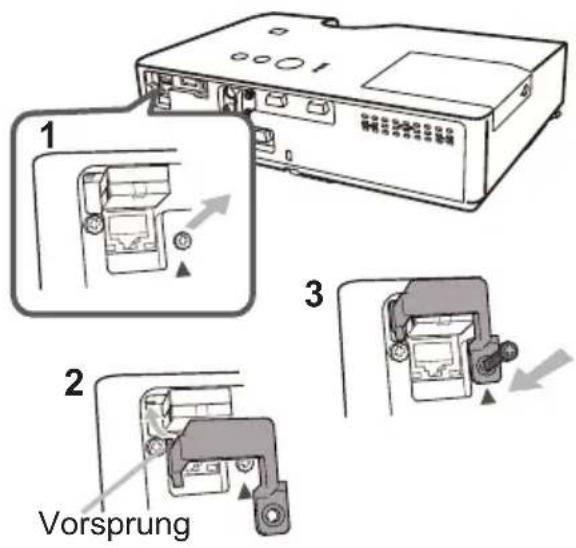
⚠️WARNUNG ▶Halten Sie die Kleinteile von Kindern und Haustieren fern. Achten Sie darauf, dass Kleinteile und Adapter nicht in den Mund genommen werden.
Stromversorgung anschließen
- Schließen Sie die Netzleitung an den AC IN (Netzanschluss) des Projektors an.
- Stecken Sie den Stecker der Netzleitung in die Steckdose. Nachdem die Stromversorgung einige Sekunden lang anliegt, leuchtet die POWER-Anzeige konstant orangefarben auf.
Bitte denken Sie daran, dass bei aktivierter DIREKTSTROM AN-Funktion, der Anschluss der Stromversorgung zum Einschalten des Projektors führt.
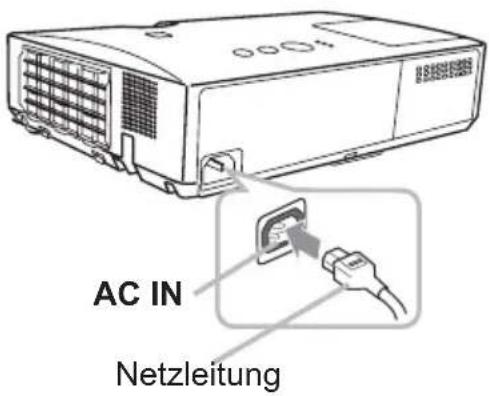
⚠️WARNUNG ▶Seien Sie besonders vorsichtig, wenn Sie die Netzleitung anschließen. Ist die Stromversorgung nicht korrekt angeschlossen, so besteht Brand- und/oder Stromschlaggefahr.
• Das Netzkabel nicht mit nassen Händen berühren.
- Verwenden Sie lediglich die im Lieferumfang des Projektors enthaltene Netzleitung. Nehmen Sie im Fall einer Beschädigung Kontakt mit Ihrem Händler auf. Modifizieren Sie nie die Netzleitung.
- Schließen Sie die Netzleitung nur an eine Steckdose an, für deren Spannung es geeignet ist. Die Steckdose sollte sich in der Nähe des Projektors befinden und leicht zugänglich sein. Die Netzleitung zur vollständigen Trennung von der Stromversorgung abziehen.
- Verteilen Sie die Stromversorgung nicht auf mehrere Geräte. Dies könnte zur Überlastung von Steckdose und Anschlüssen, dem Lösen der Verbindung bzw. zu einem Brand, elektrischen Schlag oder anderen Unfällen führen.
- Verbinden Sie den Erdungsanschluss für den Netzkabeleingang dieses Geräts mithilfe eines geeigneten Netzkabels (mitgeliefert) mit dem Erdungsanschluss des Gebäudes.
ZUR BEACHTUNG ▶ Dieses Produkt ist auch für die Verwendung mit IT-Power-Systemen mit einer Leiter-Leiter-Spannung von 220 bis 240 V geeignet.
Einschalten des Geräts
- Prüfen Sie, ob die Netzleitung ordnungsgemäß und fest im Projektor und in der Steckdose eingesteckt ist.
- Achten Sie darauf, dass die POWER-Anzeige konstant orange leuchtet. Entfernen Sie dann die Objektivklappe.
- Drücken Sie die STANDBY/ON-Taste am Projektor oder der Fernbedienung.
Die Projektionslampe leuchtet und die POWER-Anzeige blinkt grün. Ist der Projektor betriebsbereit, hört die Anzeige auf zu blinken und leuchtet konstant grün.
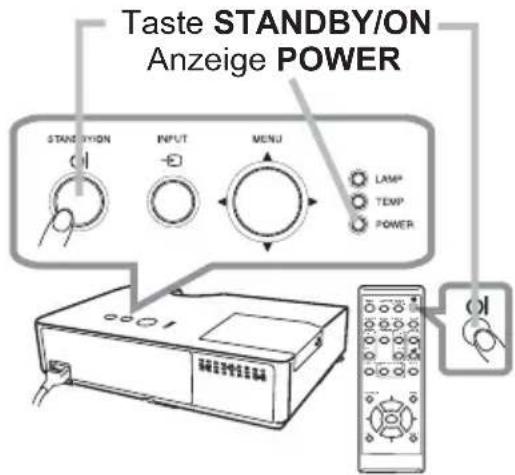
DEUTSCH
⚠️WARNUNG ▶Ein starkes Licht wird abgegeben, wenn der Projektor eingeschaltet ist. Blicken Sie nicht in das Objektiv des Projektors oder durch die Öffnungen des Projektors in das Gerät.
HINWEIS • Schalten Sie den Projektor immer ein, bevor Sie die angeschlossenen Geräte einschalten. • Der Projektor hat eine DIREKTSTROM AN-Funktion, die den Projektor automatisch einschalten kann. Weitere Informationen siehe Bedienungsanleitung - Benutzerhandbuch.
Ausrichten des Projektors über die einstellfüße
Wenn der Aufstellungsort des Projektors leicht nach rechts/links geneigt ist, verwenden Sie die Nivellierfüße zur horizontalen Ausrichtung des Projektors.
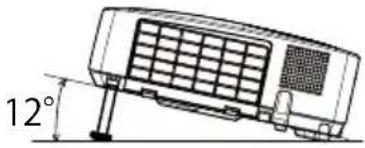
Mit den Nivellierfüßen kann der Projektor auch geneigt werden, um in einem geeigneten Winkel auf die Projektionsfläche zu projizieren, wobei die Vorderseite des Projektors innerhalb von 12 Grad gehoben werden kann.
Dieser Projektor hat 2 Nivellierfüße und 2 Nivellierknöpfe. Ein Nivellierfuß ist einstellbar, während der Nivellierknopf an der gleichen Seite hochgezogen wird.
- Halten Sie den Projektor, ziehen Sie den Nivellierknopf hoch, um die Nivellierfüße zu lösen.
- Positionieren Sie die Vorderseite des Projektors in der gewünschten Höhe.
-
Lassen Sie die Nivellierknöpfe los, um die Nivellierfüße zu sperren.
-
Nachdem bestätigt ist, dass die Nivellierfüße gesperrt sind, setzen Sie den Projektor sanft ab.
-
Wenn erforderlich, können die Nivellierfüße manuell gedreht werden, um Feineinstellung vorzunehmen. Halten Sie den Projektor beim Drehen der Füße.
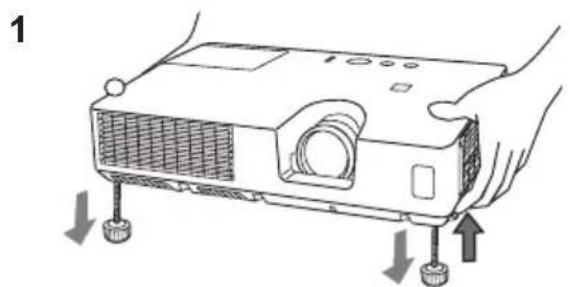
Zum Lösen eines Nivellierfußes ziehen Sie den Nivellierknopf an der gleichen Seite hoch.
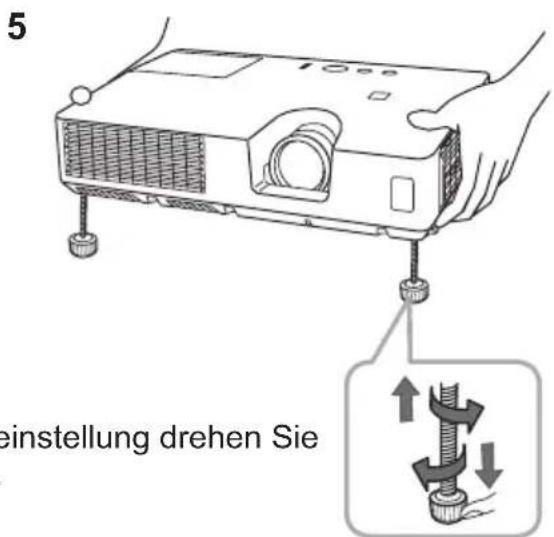
Zur Feineinstellung drehen Sie den Fuß.
⚠VORSICHT ▶ Bedienen Sie nicht die Nivellierknöpfe, ohne den Projektor zu halten; er kann herunterfallen.
▶Neigen Sie die Projektorvorderseite nur mit den Nivellierfüßen und höchstens um 12 Grad. Durch eine unzulässig große Neigung des Projektors kann Fehlfunktion oder oder Verkürzung der Lebensdauer von Verbrauchsteilen oder des Projektors selber verursacht werden.
Anzeige des Bildes
- Aktivieren Sie Ihre Signalquelle. Schalten Sie die Signalquelle ein, und lassen Sie sie Signale zum Projektor senden.
- Ein eingangssignal wählen Drücken Sie die INPUT-Taste am Projektor. Bei jedem Drücken der Taste schaltet der Projektor seinen Eingangsanschluss um wie folgt. Sie können auch die Fernbedienung zur Wahl eines Eingangssignals verwenden. Drücken Sie die Taste VIDEO, um ein Eingangssignal am Anschluss HDMI, S-VIDEO oder VIDEO auszuwählen, oder drücken Sie die Taste COMPUTER, um ein Eingangssignal am Anschluss COMPUTER IN1, COMPUTER IN2, LAN, USB TYPE A oder USB TYPE B auszuwählen.
- Verwenden Sie die VOLUME+/VOLUME-Taste zur Einstellung der Lautstärke. Den Projektor stummzuschalten, drücken Sie die MUTE-Taste an der Fernbedienung.
- Drücken Sie die ASPECT-Taste an der Fernbedienung. Bei jedem Drücken der Taste schaltet der Projektor zwischen den Modi für das Seitenverhältnis um.
- Verwenden Sie den ZOOM-ring zur Einstellung der Projektionsfl ächengröße.
- Verwenden Sie den FOCUS-ring zum Scharfstellen des Bildes.
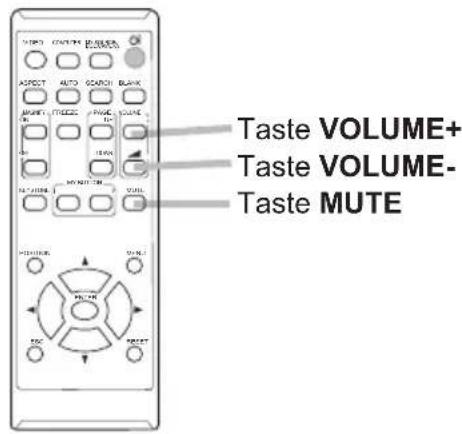
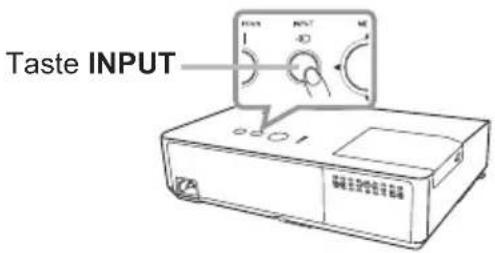
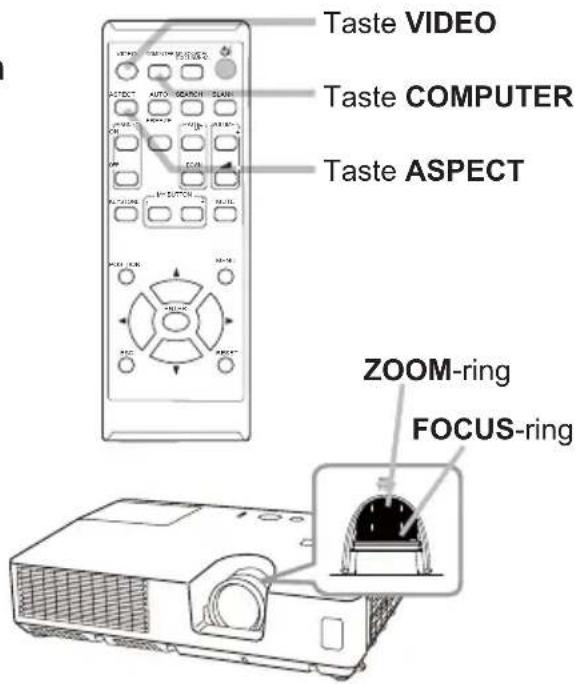
⚠VORSICHT ▶Wenn Sie bei eingeschalteter Projektorlampe einen leeren Bildschirm haben wollen, verwenden Sie die Funktion BLANK. (ziehen Sie bitte in der Bedienungsanleitung - Benutzerhandbuch) Durch jede andere Aktion kann der Projektor beschädigt werden.
HINWEIS • Die ASPECT-Taste arbeitet nicht, wenn kein geeignetes Signal anliegt. • Einzelheiten zur Bildjustierung siehe Bedienungsanleitung - Benutzerhandbuch.
Ausschalten des Geräts
- Drücken Sie die STANDBY/ON-Taste am Projektor oder der Fernbedienung. Die Meldung "Ausschalten?" wird ungefähr fünf Sekunden lang auf dem Bildschirm angezeigt.
-
Drücken Sie die STANDBY/ON-Taste erneut, während die Meldung erscheint. Die Lampe des Projektors geht aus und die Anzeige POWER blinkt orange. Ist die Lampe abgekühlt, hört die POWER-Anzeige auf zu blinken und leuchtet konstant orange.
-
Bringen Sie die Objektivkappe an, nachdem die POWER-Anzeige durchgehend orangefarben leuchtet.
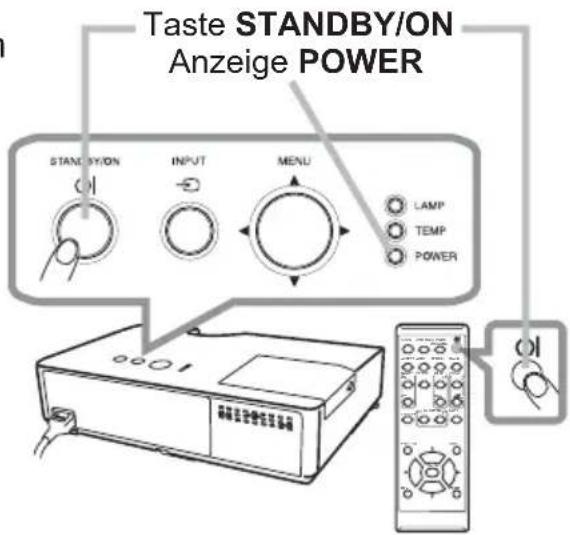
Nach dem Ausschalten des Projektors warten Sie mindestens 10 Minuten vor dem erneuten Einschalten. Schalten Sie den Projektor zudem nicht kurz nach dem Einschalten wieder aus. Anderenfalls kann es zu einer Fehlfunktion der Lampe oder einer Verkürzung der Lebensdauer einiger Komponenten einschließlich der Lampe kommen.
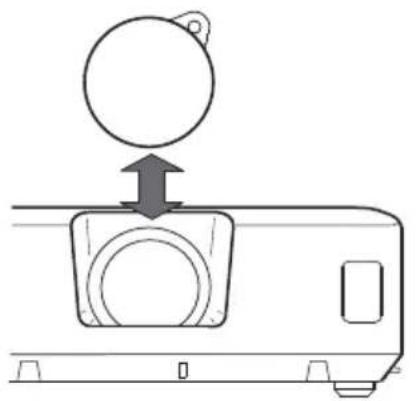
⚠️WARNUNG ▶ Berühren Sie nicht während des Betriebs oder kurz danach die Umgebung von Lampenabdeckung und Abluftöffnungen; diese Bereiche sind sehr heiß.
▶Die Netzleitung muss für vollständige Trennung abgezogen werden. Die Netzsteckdose soll nahe am Projektor und leicht zugänglich sein.
HINWEIS • Schalten Sie bitte den Projektor erst aus nachdem die angeschlossenen Geräten ausgeschaltet sind.
- Der Projektor hat eine AUTOMATIK AUS-Funktion, die den Projektor automatisch ausschalten kann. Weitere Informationen siehe
Bedienungsanleitung - Benutzerhandbuch. - Bringen Sie den Objektivdeckel an bzw. entfernen Sie ihn, indem Sie ihn senkrecht nach oben oder unten bewegen und dabei darauf achten, dass sich der Knopf, wie in der Abbildung gezeigt, rechts befindet.
Austausch der Lampe
Eine Lampe hat eine begrenzte Produktlebensdauer. Bei Verwendung der Lampe über längere Zeit besteht die Gefahr, dass die Bilder dunkler werden oder der Farbton schlecht wird. Beachten Sie, dass jede Lampe eine andere Lebensdauer hat, und manche Lampen bereits kurz nach der Inbetriebnahme bersten oder durchbrennen können. Bereitstellung einer neuen Lampe und früher Austausch werden empfohlen. Zum Bereitstellen einer neuen Lampe wenden Sie sich an Ihren Fachhändler und geben Sie die Lampentypennummer an.
Typennummer : DT01191
- Schalten Sie den Projektor aus, und ziehen Sie den Netzstecker ab. Lassen Sie die Lampe mindestens 45 Minuten lang abkühlen.
- Stellen Sie eine neue Lampe bereit. Wenn der Projektor an der Decke angebracht ist oder wenn die Lampe beschädigt ist, wenden Sie sich zum Austausch der Lampe an Ihren Fachhändler.
Wenn Sie die Lampe selber austauschen, verfahren Sie wie folgt.
- Lösen Sie die Lampenabdeckungsschraube (durch Pfeil markiert) und schieben und heben Sie die Lampenabdeckung zum Abnehmen.
-
Lösen Sie die 2 Schrauben (mit Pfeil markiert) der Lampe, und heben die Lampe langsam mit den Griffen heraus. Die anderen Schrauben dürfen unter keinen Umständen gelöst werden.
-
Setzen Sie die neue Lampe ein, und ziehen Sie die 2 im vorherigen Vorgang gelösten Schrauben erneut fest an.
-
Während Sie die gegenseitig eingreifenden
-
Teile der Lampenabdeckung und des Projektors zusammensetzen, schieben Sie die Lampenabdeckung zurück in ihre Position. Dann ziehen Sie die Schraube der Lampenabdeckung sicher fest.
-
Schalten Sie den Projektor ein, und setzen Sie die Lampenzeit mit der Funktion LAMPENZEIT im Menü OPT. zurück. Einzelheiten siehe Seite.
(1) Drücken Sie die MENU-Taste zur Anzeige eines Menüs.
(2) Weisen Sie auf FORTGESCHRITT im Menü mit der Taste ▼/▲, und drücken Sie dann die Taste ▶.
(3) Weisen Sie auf OPT. in der linken Spalte im Menü mit der Taste ▼/▲, und drücken Sie dann die Taste ▶.
(4) Weisen Sie auf LAMPENZEIT mit der Taste ▼/▲, und drücken Sie dann die Taste ▶. Ein Dialog erscheint.
(5) Drücken Sie die Taste ▶, um "OK" im Dialog zu wählen. Dadurch wird Rücksetzung der Lampenzeit ausgeführt.
⚠ VORSICHT ▶ Berühren Sie nicht beim Herausnehmen der Lampe Innenteile des Projektors.
HINWEIS • Setzen Sie die Lampenzeit nur zurück, wenn Sie die Lampe ausgetauscht haben, um eine richtige Anzeige zur Lampe zu erhalten.
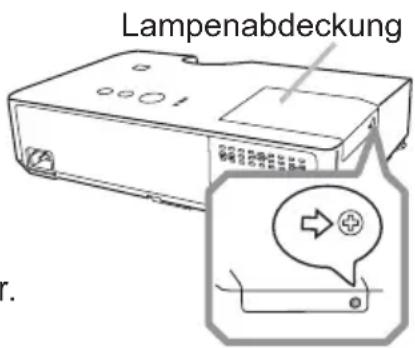
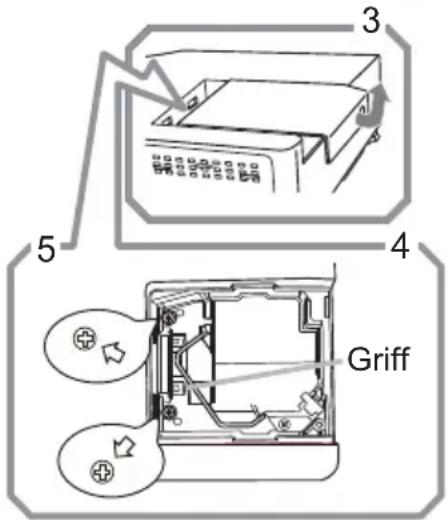
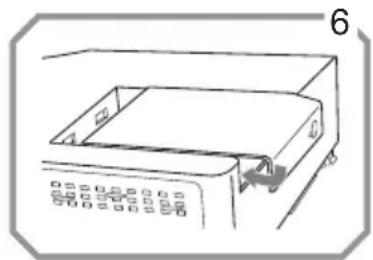
⚠️WARNUNG ▶ Der Projektor ist mit einer Quecksilberdampf-Hochdrucklampe aus Glas ausgestattet. Die Lampe kann mit einem lauten Knall platzen oder ausbrennen, wenn sie Erschütterungen ausgesetzt, verkratzt oder angefasst wird, wenn sie noch heiß ist. Außerdem kann dies geschehen, wenn sie abgenutzt ist. Beachten Sie, dass die Lampen eine ganz unterschiedliche Lebensdauer haben. Es kann vorkommen, dass einige von ihnen ausbrennen, wenn sie gerade ausgetauscht wurden. Außerdem, wenn die Lampe platzt, können Glassplitter in das Lampengehäuse fallen und quecksilberhaltige Dämpfe sowie Staub mit feinen Glaspartikeln aus den Lüftungsöffnungen des Projektors entweichen.
▶Zur Entsorgung der Lampe: Dieses Produkt enthält eine Quecksilberlampe; nicht in den Haushaltsabfall werfen. Stets unter Beachtung aller geltenden Vorschriften als Sondermüll entsorgen.
- Zum Recycling der Lampe siehe www.lamprecycle.org (in den USA).
- Zur Entsorgung des Produkts wenden Sie sich an die zuständige örtliche Behörde oder www.eiae.org (in den USA) oder www.epsc.ca (in Kanada).
Für weitere Informationen wenden Sie sich an Ihren Fachhändler.

Ziehen Sie den Stecker aus der Steckdose
- Wenn die Lampe zerbricht (Sie hören es an dem lauten Knall), ziehen Sie die Netzleitung und lassen Sie sie durch den Fachhandel austauschen. Beachten Sie, dass Glassplitter das Projektorinnere beschädigen oder Verletzungen verursachen können; versuchen Sie also nicht, den Projektor zu reinigen und die Lampe selbst auszutauschen.
- Wenn die Lampe zerbrechen sollte (Sie hören es an dem lauten Knall), lüften Sie den Raum ausgiebig und achten Sie darauf, dass Sie die Dämpfe oder feine Partikel, die aus den Lüftungsöffnungen des Projektors entweichen, nicht einatmen und dass sie nicht in Augen oder Mund gelangen.
- Vor dem Ersetzen der Lampe schalten Sie den Projektor aus, ziehen Sie den Stecker aus der Steckdose und warten dann mindestens 45 Minuten, damit sich die Lampe ausreichend abkühlt. Andernfalls kann es zu Verbrennungen kommen oder die Lampe kann beim Anfassen zerbrechen.

- Niemals andere als die gekennzeichneten (mit Pfeil markierten) Schrauben lösen.
- Öffnen Sie bei von oben aufgehängter Montage des Projektors nie das Lampengehäuse. Das ist gefährlich, da Glassplitter herausfallen können, wenn die Lampe geplatzt ist. Außerdem ist es gefährlich, auf Leitern zu arbeiten. Lassen Sie die Lampe immer durch Ihren Fachhändler austauschen, selbst dann, wenn sie nicht zerbrochen ist.
- Benutzen Sie den Projektor nie, wenn das Lampengehäuse entfernt ist. Beim Austauschen der Lampe sicherstellen, dass die Schrauben fest eingeschraubt sind. Lose Schrauben können zu Schäden oder zu Verletzungen führen.

- Nur die Lampe des vorgeschriebenen Typs verwenden. Der Gebrauch einer Lampe, die nicht den Spezifikationen für dieses Modell entspricht, kann zu Bränden, schweren Schäden oder einer verkürzten Lebensdauer des Gerätes führen.
- Ist eine Lampe kurz nachdem sie ausgetauscht wurde wieder defekt, kann dies an elektrischen Problemen liegen, die nicht direkt mit der Lampe zu tun haben. Setzen Sie sich in diesem Fall mit Ihrem Händler in Verbindung.
- Vorsicht ist geboten: Durch Berührung oder Zerkratzen kann die Birne bei der Verwendung bersten.
- Bei Verwendung der Lampe über längere Zeit besteht die Gefahr, dass sie dunkel wird, nicht leuchtet oder birst. Ersetzen Sie die Lampe so bald wie möglich, wenn die Bilder zu dunkel sind oder der Farbton schlecht ist. Verwenden Sie keine alten (gebrauchten) Lampen, denn diese können leicht bersten.
Reinigung und Austausch des Luftfilters
Bitte prüfen und reinigen Sie den Luftfilter regelmäßig. Wenn die Anzeigen oder eine Meldung zum Reinigen des Luftfilters auffordern, muss diese so bald wie möglich befolgt werden. Der Luftfilter enthält zwei Filtertypen im Inneren. Ersetzen Sie die Filter, wenn diese beschädigt oder zu stark verschmutzt sind. Zum Vorbereiten neuer Luftfilter wenden Sie sich an Ihren Fachhändler und geben die folgende Typennummer an.
Typennummer : UX36761 (Filter-Set)
Wenn Sie die Lampe ersetzen, wechseln Sie auch den Luftfilter aus. Ein Luftfilter des vorgeschriebenen Typs wird mit der Austauschlampe für diesen Projektor mitgeliefert.
- Schalten Sie den Projektor ab und ziehen Sie die Netzleitung. Lassen Sie den Projektor ausreichend abkühlen.
- Verwenden Sie einen Staubsauger zum Reinigen der Filterabdeckung und des umgebenden Bereichs.
- Fassen Sie die Knöpfe der Filterabdeckung und ziehen Sie sie zum Abnehmen nach oben.
- Säubern Sie den Filter-Lufteinlass des Projektors mit einem Staubsauger.
- Nehmen Sie den feinmaschigen Filter heraus, während Sie die Filterabdeckung festhalten. Es wird empfohlen, den grobmaschigen Filter wie er ist in der Filterabdeckung zu belassen.
- Saugen Sie beide Seiten des Feinfilters mit einem Staubsauger ab und halten Sie den Filter dabei so, dass er nicht eingesaugt werden kann. Entfernen Sie zum Säubern des grobmaschigen Filters Schmutz mit einem Staubsauger aus dem Inneren der Filterabdeckung. Falls die Filter beschädigt oder stark verschmutzt sein sollten, ersetzen Sie sie durch neue.
- Setzen Sie den feinmaschigen Filter mit der vernähten Seite nach oben auf den grobmaschigen Filter.
- Setzen Sie die Filtereinheit wieder in den Projektor.
- Schalten Sie den Projektor ein, und setzen Sie die Filterzeit mit der Funktion FILTER-TIMER im EINF.MENÜ zurück.
(1) Drücken Sie die MENU-Taste zur Anzeige eines Menüs.
(2) Weisen Sie auf FILTER-TIMER mit der Taste ▼/▲, und drücken Sie dann die Taste ▶. Ein Dialog erscheint.
(3) Drücken Sie die Taste ▶, um "OK" im Dialog zu wählen. Dadurch wird Rücksetzung der Filter-Zeit ausgeführt.
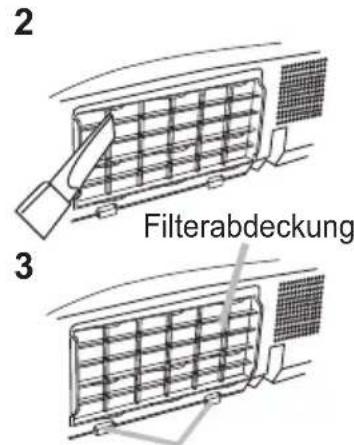
Knopf an der Filterabdeckung
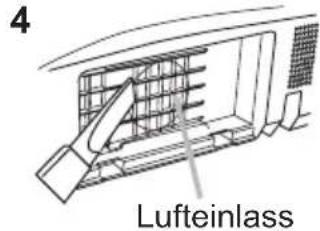
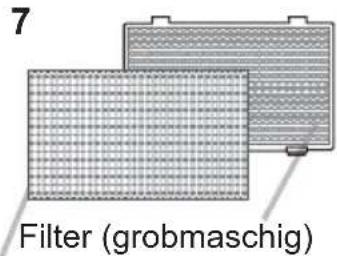
Filter (feinmaschig)
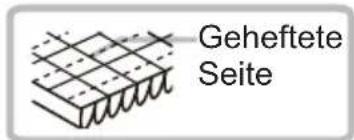
⚠️WARNUNG ▶ Vor der Wartung des Luftfilters stellen Sie sicher, dass die Netzleitung nicht eingesteckt ist, und lassen Sie den Projektor ausreichend abkühlen.
▶ Nur den Luftfilter des vorgeschriebenen Typs verwenden. Der Projektor darf ohne Luftfilter und Filterabdeckung nicht verwendet werden. Dies kann zu Bränden oder Fehlfunktionen am Projektor führen.
▶ Reinigen Sie den Luftfilter regelmäßig. Wenn der Luftfilter durch Staub o.ä. verstopft wird, steigt die Innentemperatur an, was zu Bränden, Durchbrennen oder Fehlfunktionen am Projektor führen kann.
HINWEIS • Setzen Sie die Filter-Zeit nur zurück, wenn Sie den Luftfilter gereinigt oder ausgetauscht haben, um eine richtige Anzeige zum Luftfilter zu erhalten.
- Der Projektor kann eine Meldung wie "LUFTEINLAß UBERPR." anzeigen oder ausschalten, um internen Hitzestau zu vermeiden.
Verwendung der CD-Anleitung
Die anderen Anleitungen für dieses Produkt befinden sich auf der mitgelieferten CD-ROM mit dem Titel "Bedienungsanleitung (detailliert)". Vor der Verwendung der CD-ROM lesen Sie bitte Folgendes sorgfältig durch, um richtige Verwendung sicherzustellen.
■ Systemvoraussetzungen
Das Computersystem für diese CD muss folgende Voraussetzungen erfüllen:
Windows®:
Betriebssystem: Microsofts® 98,
Windows ^® 98SE, Windows NT ^® 4.0, Windows ^® Me,
Windows ^® 2000/Windows ^® XP oder neuer
CPU: Pentium® processor 133MHz / Speicher: 32MB oder mehr
Macintosh®: Betriebssystem: Mac OS 10.2 oder neuer
CPU: PowerPC®/ Speicher: 32MB oder mehr
CD-ROM-Laufwerk: 4-fach CD-ROM-Laufwerk
Anzeige: 256 Farben/ Auflösung 640 x 480 Bildpunkte
Software: Microsoft® Internet Explorer® 4.0 und
Adobe® Acrobat® Reader® 4.0 oder neuer
■ Wie Sie die CD verwenden
- Legen Sie die CD in das CD-ROM-Laufwerk des Computers.
Windows® :
Nach einer Weile startet Ihr Web-Browser automatisch.
Das Startfenster erscheint.
Macintosh® :
(1) Klicken Sie zweimal auf das Symbol „Projectors“ auf Ihrem Desktop.
(2) Klicken Sie auf „main.html“, wird der Web-Browser geladen und das Startfenster öffnet sich.
- Wollen Sie das Handbuch lesen, klicken Sie zunächst auf die Modellbezeichnung Ihres Projektors und dann in der Liste auf die gewünschte Sprache.
Die Bedienungsanleitung (detailliert) wird geöffnet.
⚠VORSICHT ▶Verwenden Sie die CD nur in einem CD-Laufwerk eines Computers. Die CD-ROM ist ausschließlich für Computerverwendung ausgelegt. LEGEN SIE DIE CD-ROM NIE IN EINEN NORMALEN CD-PLAYER! Hierbei kann ein so lautes Geräusch entstehen, dass es die Lautsprecher zerstört oder Ihr Gehör schädigt.
- Verwahren Sie die CD nach Benutzung in ihrer Box auf. Lagern Sie die CD nie in direktem Sonnenlicht, bei hohen Temperaturen oder hoher Luftfeuchtigkeit.
HINWEIS • Die Informationen auf der CD können sich ohne vorherige Ankündigung ändern. Bitte sehen Sie auf unseren website nach, wo Sie die neueste Information über diesen Projektor erhalten können. (18)
- Es wird keinerlei Haftung für Probleme oder Schäden an Hard- und Software Ihres Computers übernommen, die durch die Nutzung der CD-ROM entstehen.
- Teile oder die gesamte CD dürfen ohne Genehmigung nicht kopiert, reproduziert oder veröffentlicht werden.
Technische Daten
| Punkt Einzelheiten | |
| Produktbezeichnung | Flüssigkristallprojektor |
| Flüssigkrist allfeld | 786.432 Bildpunkte (1024 horizontal x 768 vertikal) |
| Lampe 215 W UHP | |
| Lautsprecher 1 W | |
| Stromversorgung /Nennstrom | Wechselstrom 100-120 V: 3,3 A, Wechselstrom 220-240 V: 1,6 A |
| Stromverbrauch | Wechselstrom 100-120 V: 320 W, Wechselstrom 220-240 V: 310 W |
| Temperaturbereich | 5°C bis 35 °C (Betrieb) |
| Abmessungen | 306 (B) x 77 (H) x 221 (T) mm* Hervorstehende Teile sind nicht mit eingeschlossen. Siehe Abbildung F-7 am Ende dieser Bedienungsanleitung. |
| Gewicht (Masse) | ca. 2,3 kg |
| Anschlüsse | COMPUTER IN1 ...... D-sub 15 pin mini jack x1COMPUTER IN2 ...... D-sub 15 pin mini jack x1HDMI ...... HDMI-Anschluss x1MONITOR OUT ...... D-sub 15 pin mini jack x1S-VIDEO ...... Mini DIN 4-Pin-Buchse x1VIDEO ...... RCA-Buchse x1AUDIO IN1 ...... 3,5 mm (Stereo) Mini-Klinkenbuchse x1AUDIO IN2 ...... 3,5 mm (Stereo) Mini-Klinkenbuchse x1AUDIO OUT ...... 3,5 mm (Stereo) Mini-Klinkenbuchse x1USB TYPE A ...... USB Typ A Stecker x1USB TYPE B ...... USB Typ B Stecker x1CONTROL ...... D-Sub-9-poligen Stecker x1LAN ...... RJ45-Buchse x1 |
| Sonderzu behör | Lampe: DT01191Filter-Set: UX36761Montagezubehör: HAS-X1 (Halterung für Deckenmontage) HAS-2054L (Befestigungsadapter für niedrigere Decken) HAS-304H (Befestigungsadapter für höhere Decken)Laser Fernbedienung: RC-R008USB Wireless Adapter: USB-WL-11N* Für weitere Informationen lassen Sie sich bitte von Ihrem Fachhändler beraten. |
Fehlersuche - Garantie und Kundendienst
Wenn anormale Zustände (wie Austreten von Rauch, merkwürdige Gerüche oder starke Geräusche) auftreten, beenden Sie den Betrieb sofort.
Wenn andernfalls ein Problem mit dem Projektor auftritt, gehen Sie zunächst die Punkte unter "Fehlersuche" in der Bedienungsanleitung - Benutzerhandbuch und Netzwerkbetrieb, durch und führen Sie die vorgeschlagenen Prüfungen aus.
Lassen sich die Probleme so nicht beseitigen, nehmen Sie mit Ihrem Händler Kontakt auf. Hier erfahren Sie auch, ob es sich bei dem Schaden um einen Garantiefall handelt. Bitte sehen Sie auf der folgenden Website nach, wo Sie die neueste Information über diesen Projektor erhalten können.
| Informationen und Handbücher : | http://www.hitachi-america.us/digitalmedia |
| Produkt-informatione : | http://www.hitachidigitalmedia.com |
| Handbücher Download : | http://www.hitachiserviceeu.com/support/guides/userguides.htm |
HINWEIS • Die Informationen in diesem Handbuch können ohne vorherige Ankündigung geändert werden.
- Der Hersteller übernimmt keine Verantwortung für etwaige in diesem Handbuch enthaltene Fehler.
- Die Vervielfältigung, Übertragung oder Verwendung dieses Dokuments oder dessen Inhalts ist ohne ausdrückliche schriftliche Genehmigung nicht gestattet.
Anerkennung von Warenzeichen
• Mac ^® , Macintosh ^® und Mac OS ^® sind eingetragene Warenzeichen von Apple Inc.
- Pentium® ist ein eingetragenes Warenzeichen der Intel Corp.
- Adobe ^ und Acrobat ^ , Reader ^ sind eingetragene Warenzeichen von Adobe Systems Incorporated.
- Microsoft ^® , Internet Explorer ^® , Windows ^® , Windows NT ^® und Windows Vista ^® sind eingetragene Warenzeichen von Microsoft Corporation in den USA und/oder anderen Ländern.
- PowerPC® ist ein eingetragenes Warenzeichen der International Business Machines Corporation.
- HDMI, das HDMI-Logo und High-Definition Multimedia Interface sind in den USA und anderen Ländern Warenzeichen bzw. eingetragene Warenzeichen von HDMI Licensing LLC.
- Blu-ray Disc™ und Blu-ray™ sind eingetragene Warenzeichen der Blu-ray Disc Association. Alle anderen Warenzeichen befinden sich im Besitz ihrer jeweiligen Eigentümer.
Endbenutzerlizenzvereinbarung für die Projektorsoftware
• Die Projektorsoftware besteht aus einer Vielzahl unabhängiger
Softwaremodule, und jedes dieser Softwaremodule unterliegt dem Urheberrecht von Hitachi und/oder dem Urheberrecht Dritter.
- Lesen Sie unbedingt das separate Dokument "Endbenutzerlizenzvereinbarung für die Projektorsoftware". (auf der CD)
| aScreen size (diagonal) | 4:3 screen 16:9 screen | ||||||||||||||||
| bProjection distance | c1Screen height | c2Screen height | bProjection distance | c1Screen height | c2Screen height | ||||||||||||
| min. max. min. max. | |||||||||||||||||
| type (inch) | m m | inch m | inch cm | inch | cm inch | m inch | m inch | cm | inch cm | inch | |||||||
| 30 0 | 8 0.9 | 34 1.1 | 42 39 | 15 7 | 3 1.0 | 38 1.2 | 46 36 | 14 1 | 0 | ||||||||
| 40 1 | 0 1.2 | 46 1.4 | 56 52 | 21 9 | 3 1.3 | 51 1.6 | 62 49 | 19 1 | 0 | ||||||||
| 50 | 1.3 | 1.5 | 59 | 1.8 | 71 | 65 | 26 | 11 | 4 | 1.6 | 64 | 2.0 | 78 | 61 | 24 | ||
| 60 1 | 5 1.8 | 71 2.2 | 86 78 | 31 1 | 3 5 2.0 | 77 2.4 | 94 | 73 29 | 2 1 | ||||||||
| 70 | 1.8 | 2.1 | 83 | 2.6 | 101 | 91 | 36 | 15 6 | 2.3 | 91 | 2.8 | 110 | 85 | 34 | 2 | 1 | |
| 80 | 2.0 | 2.4 | 95 2.9 | 11 | 5 10 | 5 41 | 17 | 7 2.6 | 104 3 | 2 12 | 26 97 | 38 | 2 1 | ||||
| 90 | 2.3 | 2.7 | 107 | 3.3 | 130 | 118 | 46 | 20 | 8 | 3.0 | 117 | 3.6 | 142 | 109 | 43 | 3 | 1 |
| 100 | 2.5 | 3.0 | 119 | 3.7 | 145 | 131 | 51 | 22 | 9 | 3.3 | 130 | 4.0 | 158 | 122 | 48 | 3 | 1 |
| 120 | 3.0 | 3.6 | 144 | 4.4 | 174 | 157 | 62 | 26 | 10 | 4.0 | 157 | 4.8 | 190 | 146 | 57 | 4 | 1 |
| 150 | 3.8 | 4.6 | 180 | 5.5 | 218 | 196 | 77 | 33 | 13 | 5.0 | 197 | 6.0 | 238 | 182 | 72 | 4 | 2 |
| 200 | 5.1 | 6.1 | 241 | 7.4 | 291 | 261 | 103 | 44 | 17 | 6.7 | 263 | 8.1 | 318 | 243 | 96 | 6 | 2 |
| 250 | 6.4 | 7.6 | 302 | 9.3 | 365 | 327 | 129 | 54 | 21 | 8.4 | 329 | 10.1 | 397 | 304 | 120 | 7 | 3 |
| 300 | 7.6 | 9.2 | 363 | 11.1 | 438 | 392 | 154 | 65 | 26 | 10.0 | 395 | 12.1 | 477 | 365 | 144 | 9 | 4 |
| aScreen size (diagonal) | 4 : 3 screen | 16 : 9 screen | |||||||||||||||
| bProjection distance | c1Screen height | c2Screen height | bProjection distance | c1Screen height | c2Screen height | ||||||||||||
| min. max. min. max. | |||||||||||||||||
| type (inch) | m m | inch m | inch cm | inch | cm inch | m inch | m inch | cm inch | inch cm | inch | inch | ||||||
| 30 0 | 8 0.9 | 34 1.0 | 40 39 | 15 7 | 3 0.9 | 37 1.1 | 44 36 | 14 1 | 0 | ||||||||
| 40 1 | 0 1.2 | 46 1.4 | 54 52 | 21 9 | 3 1.3 | 50 1.5 | 59 49 | 19 1 | 0 | ||||||||
| 50 | 1.3 | 1.5 | 58 | 1.7 | 68 | 65 | 26 | 11 | 4 | 1.6 | 64 | 1.9 | 75 | 61 | 24 | ||
| 60 1 | 5 1.8 | 70 2.1 | 83 78 | 31 1 | 3 5 2.0 | 77 2 | 3 90 | 73 29 | 2 1 | ||||||||
| 70 1 | 8 2.1 | 82 2.5 | 97 91 | 36 1 | 5 6 2.3 | 90 2 | 7 10 | 6 85 | 34 2 1 | ||||||||
| 80 | 2.0 | 2.4 | 95 | 2.8 | 111 | 105 | 41 | 17 | 7 | 2.6 | 103 | 3.1 | 121 | 97 | 38 | 2 | 1 |
| 90 | 2.3 | 2.7 | 107 | 3.2 | 125 | 118 | 46 | 20 | 8 | 3.0 | 116 | 3.5 | 136 | 109 | 43 | 3 | 1 |
| 100 | 2.5 | 3.0 | 119 | 3.5 | 139 | 131 | 51 | 22 | 9 | 3.3 | 130 | 3.9 | 152 | 122 | 48 | 3 | 1 |
| 120 | 3.0 | 3.6 | 143 | 4.3 | 167 | 157 | 62 | 26 | 10 | 4.0 | 156 | 4.6 | 183 | 146 | 57 | 4 | 1 |
| 150 | 3.8 | 4.6 | 179 | 5.3 | 210 | 196 | 77 | 33 | 13 | 5.0 | 196 | 5.8 | 229 | 182 | 72 | 4 | 2 |
| 200 | 5.1 | 6.1 | 240 | 7.1 | 280 | 261 | 103 | 44 | 17 | 6.6 | 262 | 7.8 | 306 | 243 | 96 | 6 | 2 |
| 250 | 6.4 | 7.6 | 300 | 8.9 | 351 | 327 | 129 | 54 | 21 | 8.3 | 328 | 9.7 | 383 | 304 | 120 | 7 | 3 |
| 300 | 7.6 | 9.2 | 361 | 10.7 | 422 | 392 | 154 | 65 | 26 | 10.0 | 393 | 11.7 | 460 | 365 | 144 | 9 | 4 |
F-1
- On a horizontal surface
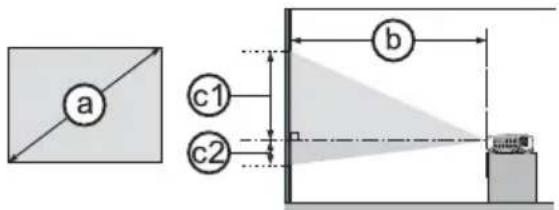
HINWEIS • Die Informationen in diesem Handbuch können ohne vorherige Ankündigung geändert werden. • Der Hersteller übernimmt keine Verantwortung für etwaige in diesem Handbuch enthaltene Fehler. • Die Vervielfältigung, Übertragung oder Verwendung dieses Dokuments oder dessen Inhalts ist ohne ausdrückliche schriftliche Genehmigung nicht gestattet.
- Bedienungsanleitung (detailliert) Benutzerhandbuch
- Über dieses Handbuch
- WARNING
- VORSICHT
- Anerkennung von Warenzeichen
- Projektor
- Bedienungsanleitung - Sicherheits-Richtlinien
- Bedeutung der Symbole
- WARNUNG
- Typische Symbole
- Sicherheitsvorkehrungen
- Im Falle einer Störung den Projektor niemals weiterbenutzen.
- Lassen Sie für Kindern und Haustieren besondere Vorsicht walten.
- Das Eindringen von Flüssigkeiten oder Fremdkörper in den Projektor verhüten.
- Niemals auseinanderbauen oder modifizieren.
- Den Projektor vor Stößen oder Erschütterungen schützen.
- Stellen Sie den Projektor nicht auf eine instabile Fläche.
- Sicherheitsvorkehrungen (Fortsetzung)
- Beachten Sie hohe Temperaturen des Projektors.
- Bei eingeschalteter Lampe niemals in das Objektiv oder die Öffnungen blicken.
- Verwenden Sie nur das vorgesehene Netzkabel und schließen es an eine entsprechende Steckdose an.
- Beim Umgang mit dem Netzkabel Vorsicht walten lassen.
- Achten Sie darauf, den Erdleiter anzuschließen.
- Die Lichtquellenlampe vorsichtig handhaben.
- Lesen Sie den Absatz „Lampe“ sorgfältig.
- Netzkabel und externe Anschlusskabel sorgfältig behandeln.
- Die Batterie der Fernbedienung sorgfältig behandeln.
- Beim Transportieren des Projektors Sorgfalt walten lassen.
- Keine Gegenstände auf den Projektor stellen.
- Schließen Sie nur speziell dafür vorgesehene Geräte an den Projektor an.
- Vermeiden Sie Orte, die staubig, feucht oder rauchig sind.
- Achten Sie darauf, dass der Luftfilter luftdurchlässig ist.
- Heiße Umgebungen vermeiden.
- Vermeiden Sie Magnetfelder.
- Das Netzkabel zur Aufbewahrung abziehen.
- Lassen Sie die Innenteile des Projektors etwa jedes Jahr von Ihrem Händler reinigen.
- HINWEIS
- Setzen Sie die Fernbedienung keinen Erschütterungen aus.
- Behandeln Sie das Objektiv mit Sorgfalt.
- Pflege des Gehäuses und der Fernbedienung.
- Hinweise zur helle oder dunkle Flecken.
- Achten Sie darauf, dass sich das Bild nicht in den LCD-Schirm einbrennt.
- Über Verbrauchsteile.
- Vor dem Einschalten des Projektors lassen den Projektor ausreichend abkühlen.
- Starke Lichtstrahlen vermeiden.
- Funkfeldeinfluss vermeiden.
- Hinweise zur Projektionsqualität.
- Die Stromversorgung in der richtigen Reihenfolge ein- und ausschalten.
- Die Augen vor Ermüdung schützen.
- Die Lautstärke nicht zu hoch einstellen, um Nachbarn nicht zu stören.
- Anschluß an einen Notebook-Computer
- Lampe
- Richtlinien und Vorschriften
- FCC-Warnhinweis
- Garantie und Kundendienst
- Inhalt
- Einleitung .... 3
- Einrichten 7
- Fernbedienung 17
- Gerät ein/aus 19
- Betrieb 2
- EINF. MENU 31
- Menü BILD 33
- Menü ABBILDUNG ..... 3 6
- Menü EINGB 39
- Menü SETUP 43
- Menü AUDIO 46
- Menü BILDSCHIRM ..... 4 7
- Menü OPT. 53
- Menü NETZWERK ..... 6 3
- Menü SICHERHEIT .....7 4
- Präsentations-Tools ..... 8 0
- Präsentation OHNE PC ..... 80
- USB-Display 89
- Wartung 93
- Fehlersuche 98
- Technische Daten .....107
- Einleitung
- Merkmale
- Kontrollieren des Lieferumfangs
- Teilebezeichnungen
- Teilebezeichnungen (Fortsetzung)
- Bedienfeld
- Geräterückseite (11\~14)
- Fernbedienung
- Einrichten
- Anordnung (Fortsetzung)
- Anschließen der Geräte
- Informationen zur Plug & Play-Funktionalität
- Anschließen der Geräte (Fortsetzung)
- Stromversorgung anschließen
- Anbringen der Adapterabdeckung
- Verwendung des Sicherungsstabs und Schlitzes
- Einsetzen von Batterien
- Über das Fernbedienungssignal
- Verwendung als einfache PC-Maus und Tastatur
- Gerät ein/aus
- Einschalten des Geräts
- Ausschalten des Geräts
- Vorsichtsmaßnahme beim Anbringen und Entfernen des Objektivdeckels
- Einstellen der Lautstärke
- Kurzzeitiges Stummschalten des Klangs
- Ein Eingangssignal wählen
- Drücken Sie die INPUT-Taste am Projektor.
- Drücken Sie die COMPUTER-Taste an der Fernbedienung.
- Drücken Sie die VIDEO-Taste an der Fernbedienung.
- Drücken Sie die MY SOURCE / DOC. CAMERA-Taste an
- Suchen eines Eingangssignals
- Drücken Sie die SEARCH-Taste an der Fernbedienung.
- Drücken Sie die ASPECT-Taste an der Fernbedienung.
- Ausrichten des Projektors über die Einstellfüße
- Einstellen von Zoom und Fokus
- Automatische Einstellung anwenden
- ○ Bei einem Computersignal
- ○ Bei einem Video- oder S-Videosignal
- ○ Bei einem Component-Videosignal
- Einstellung der Position
- Korrektur der Trapezverzerrung
- Verwenden der Vergrößerungsfunktion
- Kurzzeitiges Einfrieren des Bildschirms
- Drücken Sie die FREEZE-Taste an der Fernbedienung.
- Kurzzeitiges Anzeigen des Leerbildschirms
- Drücken Sie die BLANK-Taste an der Fernbedienung.
- Verwendung der Menüfunktion
- Im FORTGESCHRITT
- Verwendung der Menüfunktion (Fortsetzung)
- Kommandowörter im OSD-Menü
- EINF. MENÜ
- 012345678901
- Menü BILD
- Menü ABBILDUNG
- Menü EINGB
- Menü SETUP
- Menü AUDIO
- Menü BILDSCHIRM
- Menü OPT.
- KOMMUNIKATIONSTYP
- Menü NETZWERK
- Menü SICHERHEIT
- Aufrufen des Menüs SICHERHEIT
- Wenn Sie Ihr Passwort vergessen haben
- Element Beschreibung
- BEWEGUNGSDETEKTOR einschalten
- BEWEGUNGSDETEKTOR ausschalten
- Wenn Sie Ihr Passwort vergessen haben
- Präsentations-Tools
- Präsentation OHNE PC
- [Unterstützte Speichermedien]
- [Unterstützte Formate]
- Präsentation OHNE PC (Fortsetzung)
- [Unterstütztes Dateiformat und dessen Erweiterung]
- HINWEIS • Dateien mit einer größeren als der nachstehend angegebenen Auflösung werden nicht unterstützt.
- Miniaturbildmodus
- Steuerung über Buttons oder Tasten
- Betrieb über das Menü des Miniaturbildbildschirms
- Vollbildmodus
- Bedienfunktionen für Standbilder
- Diashowmodus
- Playliste
- [Beispiele von "playlist.txt"-Dateien]
- USB-Display
- PC-Hardware- und Softwarevoraussetzungen
- USB-Anzeige starten
- USB-Display (Fortsetzung)
- HINWEIS • "LiveViewer" (siehe Netzwerkbetrieb) und diese Anwendung können nicht gleichzeitig genutzt werden. Wenn Sie Ihren Computer über ein USB-Kabel an den Projektor anschließen, während
- Kontextmenü
- Schwebendes Menü
- Fenster Optionen
- Optimieren sie die Leistungen
- Bildqualität
- Keep PC resolution (PC-Auflösung beibehalten)
- Sound (Ton)
- About (Info)
- Wartung
- Austausch der Lampe
- Typennummer : DT01191
- Wenn Sie die Lampe selber austauschen, verfahren Sie wie folgt.
- ⚠ VORSICHT ▶ Niemals das Innere des Projektors berühren, während die Lampe herausgenommen ist.
- Lampe austauschen (Fortsetzung)
- Lampenwarnung
- HOCHSPANNUNG
- HOHE TEMPERATUR HOCHDRUCK
- Luftfilter reinigen und ersetzen
- Typennummer: UX36761 (Filter-Set)
- Luftfilter reinigen und ersetzen (Fortsetzung)
- Schalten Sie den Projektor ein und setzen Sie die Filterzeit mit der Funktion FILTER-TIMER im EINF. MENÜ zurück.
- Sonstige Pflege
- Inneres des Projektors
- Pflege der Optik
- Pflege des Gehäuses und der Fernbedienung
- Fehlersuche
- Verwandte Meldungen
- Informationen zu den Anzeigelampen
- Alle Einstellungen zurücksetzen
- Nicht auf Gerätefehler hinweisende Anzeichen
- Technische Daten
- Endbenutzerlizenzvereinbarung für die Projektorsoftware
- Bedienungsanleitung (detailliert) Netzwerkbetrieb
- Haben Sie vielen Dank für den Kauf dieses Produkts.
- Funktionen
- Verwendete Markenzeichen
- Vorsicht 4
- Verbindung mit dem Netzwerk 5
- Systemvoraussetzungen 5
- Schnellverbindung 6
- Manuelle Einstellung der Netzwerverbindung - beim herkömmlichen LAN - ...... 7
- Manuelle Einstellung der Netzwerverbindung - wireless LAN - 11
- Netzwerkpräsentation 15
- Web-Steuerung 16
- Projektor Web-Kontrolle 17
- Crestron e-Control ® 42
- Die Funktion "Mein Bild" 50
- Messenger-Funktion 51
- Die Funktion “Netzbrücke” 52
- Weitere Funktionen 56
- Fehlersuche 68
- Technische Daten 69
- Garantie und Kundendienst 70
- [Beschränkung beim Anschließen/Abziehen des USB Wireless Adapter]
- [Sicherheitsmaßnahmen bei der Benutzung von wireless LAN]
- Menü NETZWERK im Benutzerhandbuch.
- Verbindung mit dem Netzwerk
- Systemvoraussetzungen
- Notwendige Vorbereitungen
- Computer-Hardware- und Softwarevoraussetzungen
- Systemvoraussetzungen (Fortsetzung)
- Schnellverbindung
- Manuelle Einstellung der Netzwerverbindung - beim herkömmlichen LAN -
- Verbindung der Geräte
- Netzwerk Einstellungen
- Manuelle Einstellung der Netzwerverbindung - beim herkömmlichen LAN - (Fortsetzung)
- [Über die IP Addresse]
- ■ Manuelle Eingabe
- Beispiel
- HINWEIS • "0.0.0.0" ist keine gültige IP Adresse.
- ■ Automatische Einstellung
- "Internetoptionen" Einstellung
- Manuelle Einstellung der Netzwerverbindung - wireless LAN -
- Vorbereitung einer wireless LAN Verbindung
- Manuelle Einstellung der Netzwerverbindung - wireless LAN - (Fortsetzung)
- Einrichtung der wireless LAN Verbindung
- Netzwerkpräsentation
- Web-Steuerung
- HINWEIS • Internet Explorer® 6.0 oder höher wird benötigt.
- HINWEIS • Wird für Crestron e-Control unter Netzwerk Einstellungen
- Projektor Web-Kontrolle
- Login
- Projektor Web-Kontrolle (Fortsetzung)
- Netzwerkinformationen
- Netzwerk Einstellungen
- Projektor Web-Kontrolle - Netzwerk Einstellungen (Fortsetzung)
- Port-Einstellungen
- Projektor Web-Kontrolle - Port-Einstellungen (Fortsetzung)
- E-Mail-Einstellungen
- Benachrichtigungseinstellungen
- Projektor Web-Kontrolle - Benachrichtigungseinstellungen (Fortsetzung)
- (Manü OPT. im Benutzerhandbuch)
- Zeitplaneinstellungen
- Projektor Web-Kontrolle - Zeitplaneinstellungen (Fortsetzung)
- HINWEIS • Wenn der Projektor an einen anderen Ort gebracht wird, muss vor der Konfiguration des Zeitplans das Datum und die Uhrzeit kontrolliert werden.
- Datums-/Uhrzeiteinstellungen
- Projektor Web-Kontrolle - Datums-/Uhrzeiteinstellungen (Fortsetzung)
- Sicherheitseinstellungen
- Projektorsteuerung
- Projektor Web-Kontrolle - Projektorsteuerung (Fortsetzung)
- Fernbedienung
- Projektorstatus
- Netzwerk-Neustart
- Crestron e-Control®
- HINWEIS • Wurde für Crestron e-Control unter Netzwerk Einstellungen
- Crestron e-Control ® (Fortsetzung)
- Main-Bildschirm
- Sources List
- Crestron e-Control® - Main-Bildschirm (Fortsetzung)
- Tools-Bildschirm
- Crestron Control
- Projector
- Crestron e-Control ® - Tools-Bildschirm (Fortsetzung)
- Projector (Fortsetzung)
- User Password
- Admin Password
- Crestron e-Control® (Fortsetzung)
- Info-Bildschirm
- Projector Information
- Projector Status
- Help Desk-Bildschirm
- Notfallwarnung
- Die Funktion "Mein Bild"
- Messenger-Funktion
- Die Funktion "Netzbrücke"
- Anschließen von Geräten
- Kommunikations-Setup
- Kommunikationsport
- Übertragungsmethode
- HALB-DUPLEX
- Übertragungsmethode (Fortsetzung)
- VOLL-DUPLEX
- Weitere Funktionen
- E-mail Alarm
- Mail Einstellungen (24)
- E-mail Alarm (Fortsetzung)
- Projektor Steuerung über SNMP
- SNMP Einstellungen (23)
- Ereignis Planung
- Ereignis Planung (Fortsetzung)
- Ablaufeinstellungen (27)
- Datum und Zeit Einstellung (30)
- Bedienung über das Netzwerk
- Kommunikations Port
- Command Control Einstellungen (22)
- Bedienung über das Netzwerk (Fortsetzung)
- HINWEIS • Das Authentisierung-Passwort ist gleich für Netzsteuerport1 (Port 23), Netzsteuerportw (Port 9715), PJLink™-Port (Port 4352), Mein Bild-Port (Port 9716) und Messenger-Port (Port 9719).
- Kommando Format
- Sendedaten-Format
- Format der Antwort Daten
- Automatischer Abbruch der Verbindung
- Authentisierung
- Crestron RoomView®
- Garantie und Kundendienst
- Projector
- ①AUDIO OUT
- JCONTROL
- Bedienungsanleitung (Kurzform)
- Einleitende Hinweise
- Erläuterung der Kennwörter und grafischen Symbole
- Wichtige Sicherheitsanweisungen
- Elektromagnetische Verträglichkeit
- In Kanada
- Konformitätserklärung
- Richtlinien und Vorschriften (Fortsetzung)
- Entsorgung von Elektro- und Elektronik-Altgeräten
- Lieferumfang
- Vorbereitung der Fernsteuerung
- Anordnung
- ⚠️WARNUNG ▶Verwenden Sie ausschließlich das vorgesehene Zubehör.
- ⚠VORSICHT ▶Bei einer Leitungen, die nur an einem Ende einen Ferritkern hat, schließen Sie das Ende mit dem Kern an den Projektor an. Dies kann nach den EMB-Vorschriften erforderlich sein.
- HINWEIS • Schalten Sie den Projektor nicht ein oder aus, während er mit einem in Betrieb befindlichen Gerät verbunden ist, es sei denn, dies entspricht einer Anweisung in der Bedienungsanleitung des Geräts.
- Anzeige des Bildes
- Reinigung und Austausch des Luftfilters
- Typennummer : UX36761 (Filter-Set)
- Verwendung der CD-Anleitung
- ■ Systemvoraussetzungen
- Windows®:
- ■ Wie Sie die CD verwenden
- Windows® :
- Macintosh® :
- Fehlersuche - Garantie und Kundendienst
- F-1
Marke : HITACHI
Modell : CP-X2021WN
Kategorie : Vidéo-projecteur