
FC-100N - Taschenrechner CITIZEN - Kostenlose Bedienungsanleitung
Finden Sie kostenlos die Bedienungsanleitung des Geräts FC-100N CITIZEN als PDF.


| Produkttyp | Taschenrechner |
| Marke | Citizen |
| Modell | FC-100N |
| Abmessungen (ca.) | 10,0 x 6,5 x 2,0 cm |
| Gewicht (ca.) | 50 g |
| Stromversorgung | 1 x LR44 (Knopfbatterie) |
| Display-Typ | LCD |
| Display-Stellen | 8-stellig |
| Grundrechenarten | Addition, Subtraktion, Multiplikation, Division |
| Prozentrechnung | Ja |
| Quadratwurzel | Ja |
| Speicherfunktion | Ja (M+, M-, MR, MC) |
| Automatische Abschaltung | Nach ca. 7 Minuten |
| Betriebstemperatur | 0°C bis 40°C |
| Gehäusematerial | Kunststoff |
| Tastenanzahl | 28 Tasten |
| Garantie | 2 Jahre (Herstellergarantie) |
| Lieferumfang | Taschenrechner, Bedienungsanleitung |
| Zusatzfunktionen | Korrektur-Taste, Vorzeichenwechsel |
Häufig gestellte Fragen - FC-100N CITIZEN
Benutzerfragen zu FC-100N CITIZEN
0 Frage zu diesem Gerät. Beantworten Sie die, die Sie kennen, oder stellen Sie Ihre eigene.
Eine neue Frage zu diesem Gerät stellen
Laden Sie die Anleitung für Ihr Taschenrechner kostenlos im PDF-Format! Finden Sie Ihr Handbuch FC-100N - CITIZEN und nehmen Sie Ihr elektronisches Gerät wieder in die Hand. Auf dieser Seite sind alle Dokumente veröffentlicht, die für die Verwendung Ihres Geräts notwendig sind. FC-100N von der Marke CITIZEN.
BEDIENUNGSANLEITUNG FC-100N CITIZEN
WICHTIGE BETRIEBSHINWEISE
Ein Taschenrechner ist ein kleiner tragbarer Computer, der die Grundrechenfunktionen durchführt.
Der Taschenrechner wird mit einer Knopfzelle und einer Solarzelle betrieben.
Die Solarzelle wandelt die Energie der Sonnenstrahlen in elektrische Energie um.
Die Rechenergebnisse werden auf einem LCD-Bildschirm (Liquid Crystal Display) angezeigt.
Gemäß der nur in den Ländern der Europäischen Union geltenden WEEE-Richtlinie über Elektro- und Elektronik-Altgeräte (Richtlinie 2002/96/EG) besteht ein separates Recycling-System für elektronische Geräte.
Elektro- und Elektronik-Geräte enthalten oftmals Stoffe, die bei unsachgemäßer Nutzung und Entsorgung für Mensch und Umwelt schädlich sind.
BEDIENUNGSANLEITUNG
Wenn du die Batterie aus dem Taschenrechner entfernen musst, verwahre sie an einem sicheren Ort oder gib sie einem Erwachsenen, um zu vermeiden, dass ein Kleinkind sie nimmt und verschluckt.
Falls die Batterie verschluckt wurde, muss umgehend ein Arzt aufgesucht werden.

NIEMALS Batterien direkten Wärmequellen aussetzen oder anzünden.
Wenn du deinen Taschenrechner längere Zeit nicht benutzt, entferne die Batterie aus dem Gerät.

NIEMALS den Taschenrechner ins Feuer werfen, wenn er defekt ist. Einige Bestandteile können explodieren und zu einem Brand oder zu Verletzungen führen.
Setze deinen Taschenrechner nie hohen Temperaturen, starker Staubentwicklung oder Feuchtigkeit aus.

NIEMALS den Taschenrechner fallen lassen oder starken Stößen aussetzen.

NIEMALS versuchen, den Taschenrechner zu biegen oder zu knicken.

NIEMALS versuchen, den Taschenrechner zu zerlegen.

NIEMALS versuchen, mit einem Kugelschreiber oder einem spitzen Gegenstand die Tasten zu drücken.

NIEMALS den Taschenrechner über den Hausmüll entsorgen.
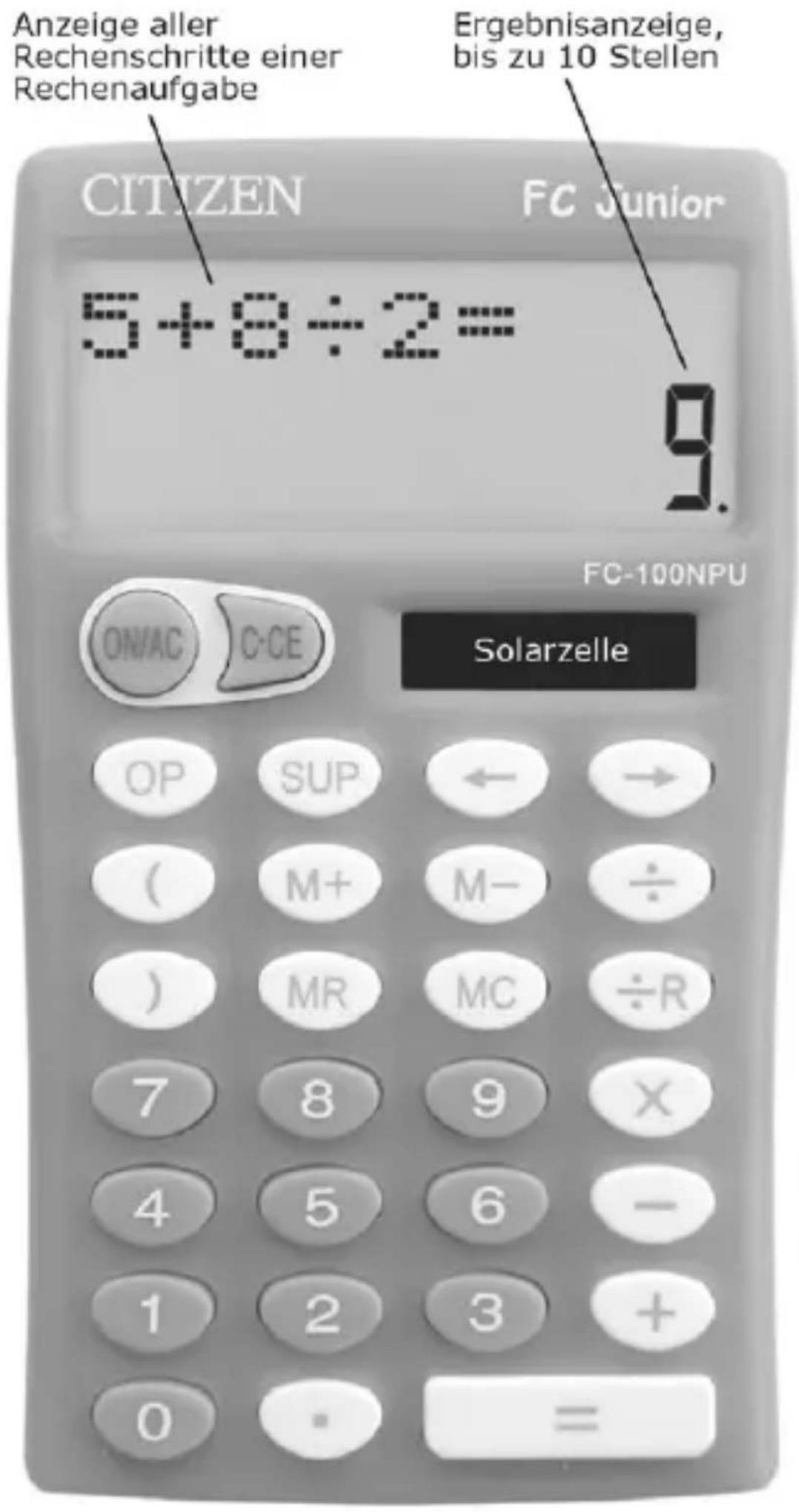
FUNKTIONSTASTEN
| ONVAC | Einschalten,Speicher löschen |
| C-CE | Letzten Rechenschritt löschen |
| OP | Verwendung eines konstantenOperators |
| SUP | Dateneingabe schrittweise löschen |
| Versetzen des Cursors, um dieRechenoperation zu ändern oderzu überprüfen | |
| ( ) | Rechnen mit Klammerfunktion |
| M+ | Zum Speicherinhalt hinzufügen |
| M- | Vom Speicherinhalt subtrahieren |
| MR | Speicherinhalt abrufen |
| MC | Speicher löschen |
| +R | Teilen mit Rest |
| + X | Dividieren, multiplizieren, subtrahieren, addieren |
| - + | |
| 0 - 9 | Zifferntasten |
| = | Große Gleich-TasteBerechnung des Ergebnisses einerRechenaufgabe |

Da der Taschenrechner mit einer automatischen Abschaltung ausgestattet ist, gibt es keine Ausschalttaste.
BESCHREIBUNG UND MERKMALE DES TASCHEN- RECHNERS
Der FC JUNIOR besteht aus 2 Teilen,
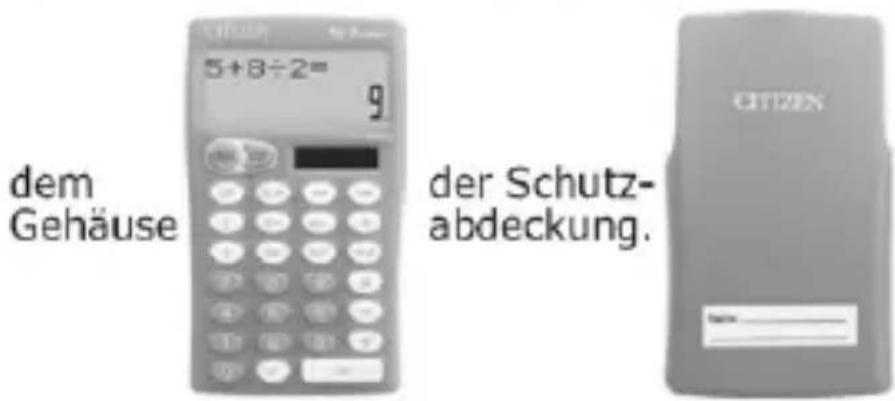
Auf dem Gehäuse befinden sich das Display, die Ziffern- und Funktionstasten und die Solarzelle.
Die Schiebeabdeckung. Sie sollte nach jeder Benutzung des Taschenrechners zum Schutz des Displays vor Beschädigungen aufgesetzt werden.
Dank der Solarzelle kann das Tageslicht als Energiequelle genutzt werden.
DAS DISPLAY:
Das Anzeigefeld, auch LCD (Liquid Crystal Display) genannt, ist ein Flüssigkristall-Display und ist 2-zeilig aufgebaut.

Es können auch andere Symbole angezeigt werden.
In der oberen Zeile werden alle Rechenschritte wie auf Papier geschrieben angezeigt.
Batteriefachdeckel zum Auswechseln der LR1130-Batterie

RESET-Funktion Zurücksetzen aller Einstellungen
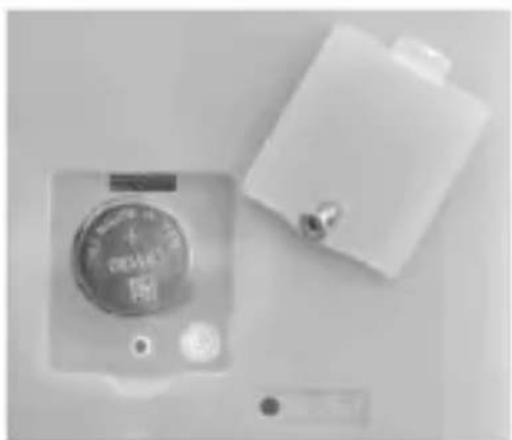
- Löse den Batteriefach deckel mit einem kleinen Schraubendreher.
- Achte beim Austausch der Batterie darauf, dass du die neue Batterie richtig einlegst (Schrift nach oben).
- Verschließe das Batte riefach.
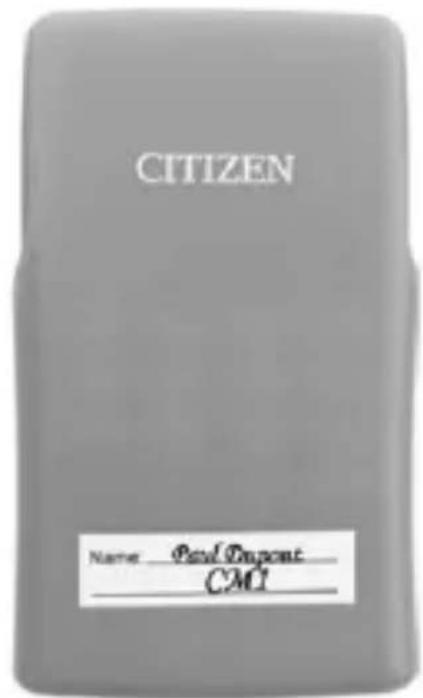
Die Schutzabdeckung ist mit einem beschriftbaren Namensfeld ausgestattet, auf dem du deinen Namen und deine Klasse notieren kannst.

ENTDECKE DEINEN TASCHENRECHNER
Der Taschenrechner FC Junior wurde entwickelt, um Schülern einen natürlichen Umgang mit Rechenoperationen zu ermöglichen.
Beim Drücken der Tasten werden die eingegebenen Zahlen und Zeichen wie beim Schreiben im Heft von links nach rechts angezeigt.
Um das Ergebnis anzuzeigen, musst du die = -Taste drücken.
Automatische Abschaltung:
Wird der Taschenrechner drei Minuten lang nicht bedient, schaltet er sich automatisch ab. Alle angezeigten und/oder gespeicherten Daten werden gelöscht.
Vor dem Lesen der Bedienungsanleitung:
- Erforsche die Tasten des Taschenrechners und über lege, wofür man sie braucht.
- Erstelle eine Übersicht, in der du für jede Taste an gibst, welche Funktion sie deines Erachtens hat und gib Beispiele an.
- Bei Tasten, deren Funktion du nicht verstehst, setze ein Fragezeichen (?) in die Spalte „Funktion“.
| Taste | Funktion | Beispiel |
| ON | Einschalten des Taschenrechners | |
| = | Anzeige des Ergebnisses und Abschluss der aktuellen Berechnung, bevor mit einer neuen Berechnung begonnen werden kann | 4+3=7 6+4-2=8 |
| + | Addition von 2 oder mehr Zahlen | 4+3=74+3+78+987=1072 |
- Schau dir das Anzeigefeld genau an, um herauszufinden, was in der oberen und was in der unteren Zeile angezeigt werden kann.
Schau nun in der Bedienungsanleitung nach.
- Nimm deine eigene Übersicht zur Hand und ergänze die Tabelle mit den neuen Informationen.
- Wenn es immer noch Tasten gibt, deren Funktion du nicht verstehst, setze ein Fragezeichen in der Spalte „Funktion“ und kreise es ein. Du kannst die Informationen später nachtragen.


EINSCHALTEN - LÖSCHEN

Das Gerät ist ausgeschaltet: Einmal drücken = Einschalten
Das Gerät ist eingeschaltet: Einmal drücken = Alle Daten werden gelöscht

Mit dieser Taste kann eine Rechenoperation ganz oder teilweise gelöscht werden.
Beispiel: 35+3-25_ (Der Cursor blinkt)
Durch Drücken der Taste C-CE wird die Zahl 25 gelöscht.
35+3-_ (Der Cursor blinkt)
Durch nochmaliges Drücken der Taste C-CE wird das Minuszeichen gelöscht.
35+3_(Der Cursor blinkt)
HINWEIS:
Wenn du die gesamte Rechenoperation durch Drücken der = -Taste beendet hast:
35+3-25= 13.
Durch Drücken der Taste C-CE wird die gesamte Berechnung (mit Ausnahme des Speichers) gelöscht.

TASTE KONSTANTER OPERATOR
Mit dieser Taste kannst du einen konstanten Operator verwenden.
Drücke

Im Anzeigefeld erscheint:
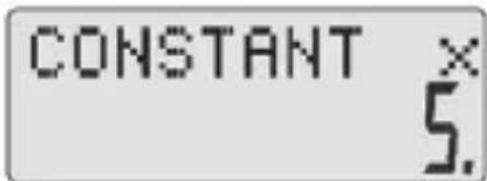
Rechenaufgabe:
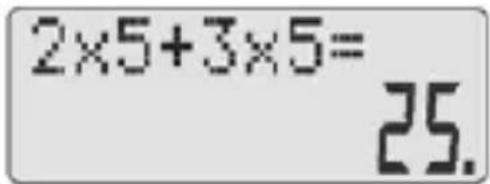
Drücke

Im Anzeigefeld erscheint:
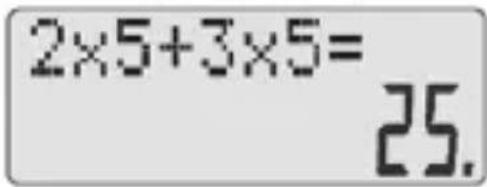
Rechenaufgabe:
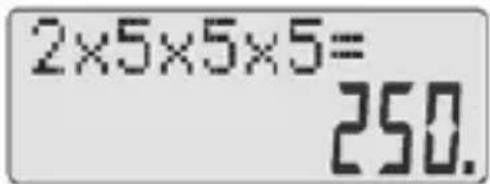
Im Anzeigefeld erscheint:
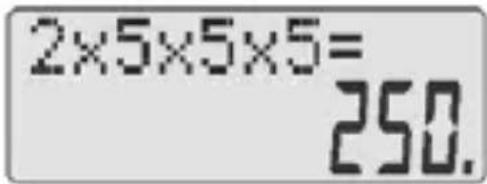
Der konstante Operator kann nur aus einem Zeichen (+, -, ÷, x) gefolgt von einer Zahl bestehen.
Die Eingabe des Öperators muss in dieser Reihenfolge erfolgen, da der Rechner die eingegebene Rechenoperation sonst nicht berechnen kann.
SUP TASTE DATENEINGABE SCHRITTWEISE LÖSCHEN
Diese Taste löscht die letzte eingegebene Ziffer (sie dient als Korrekturtaste bei Eingabefehlern).

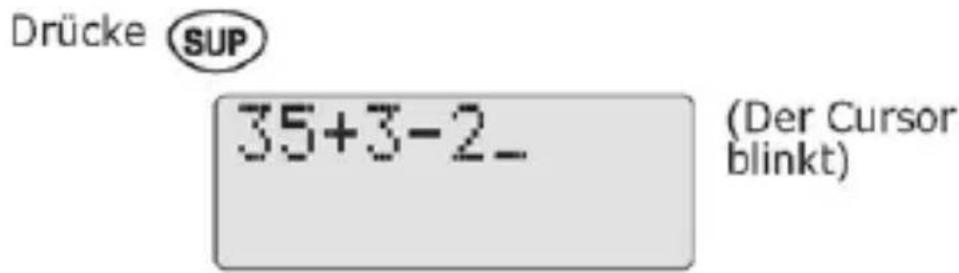
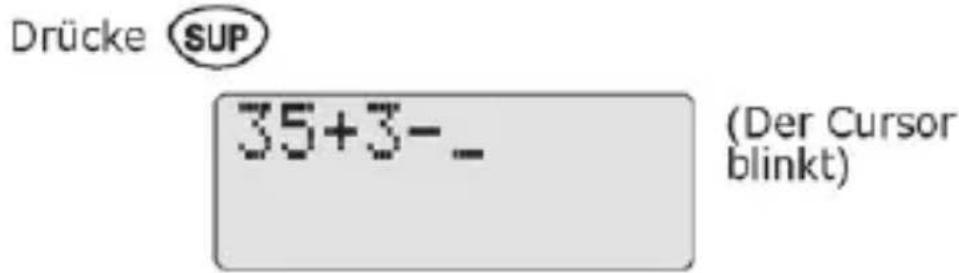
HINWEIS:
Die Taste SUP kann nicht mehr genutzt werden, wenn die Rechenoperation durch Drücken der -Taste beendet wurde.

TASTEN KLAMMER AUF/ZU
Mit diesen Tasten kann man Berechnungen mit Klammerfunktion durchführen.
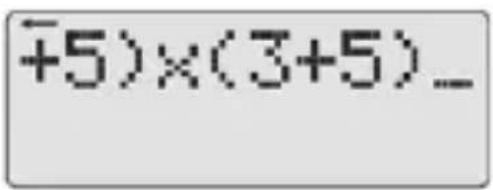
Beispiel: (2+5) × (3+5) = 56
Drücke:

Im Anzeigefeld erscheint:
Drücke: =
Im Anzeigefeld erscheint:
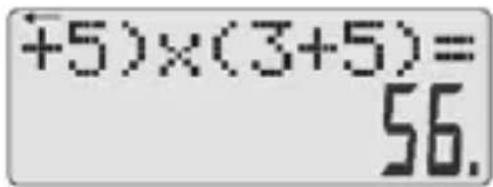
*Der Pfeil am oberen linken Rand des Anzeigefeldes zeigt an, dass der Anfang der Rechenoperation sich weiter links befindet.
Um ihn anzuzeigen, muss der Cursor mit der Taste verschoben werden.


TASTEN ZUM VER- SETZEN DES CURSORS
Mit diesen Tasten kann man den Cursor nach rechts oder links versetzen, um eine Eingabe zu löschen oder zu ändern.
Beispiel: 35+3-25=13
In dieser Gleichung soll die 3 aus dem Rechenschritt +3 durch eine 8 ersetzt werden, um folgende Gleichung zu erhalten: 35+8-25=18.
Drücke die ← -Taste so oft, bis der Cursor auf der 3 steht und diese blinkt.
Drücke die 8. Die 8 ersetzt die 3.
Drücke = , um das neue Ergebnis zu berechnen und du erhältst:
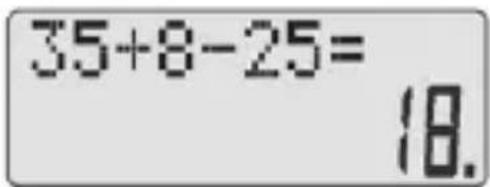
Durch Verschieben des Cursors können die Ziffern oder Zeichen gelöscht oder ersetzt werden, auf die der Cursor gesetzt wurde.
Beispiel: 35+8-25=18 Die 2 aus dem Rechenschritt -25 soll gelöscht werden.
Versetze den Cursor auf die Ziffer 2 der Zahl 25:
Drücke SUP, und die 2 ist gelöscht.
Drücke = , das neue Ergebnis wird angezeigt.
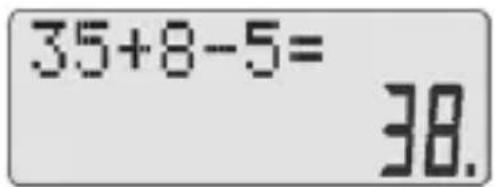
Wenn du den Cursor versetzen möchtest:

Nach links gehen. Der Cursor steht rechts von der letzten Eingabe.

Nach rechts gehen. Der Cursor steht auf der ersten Eingabe links.

TASTE DIVIDIEREN MIT REST
Diese Funktion zeigt beim Dividieren das Ergebnis (Quotient) zusammen mit dem Rest (R) an.
Beispiel: 143 ÷ R5
Drücke:
1
4
3
÷R
5
Im Anzeigefeld erscheint:
143÷R5_
Drücke:
=
Im Anzeigefeld erscheint:
R=3
28.
R=3
28.
< Rest
< Quotient
SPEICHERTASTEN
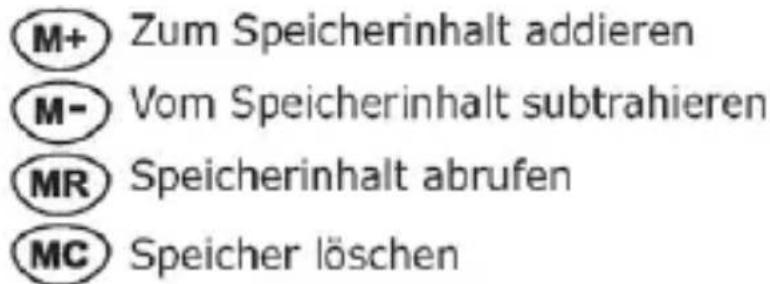
Beispiel:
Berechnung A: (4 × 3) + (2 × 5) = 22
Berechnung B: (5 + 2 - 1)2 = 3
Berechnung C: Berechnung A - Berechnung B =
Berechnung A:
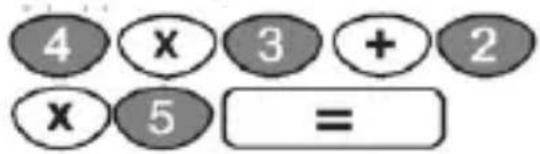
Berechnung wird gespeichert.
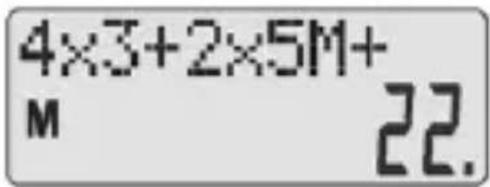
Berechnung wird gespeichert.
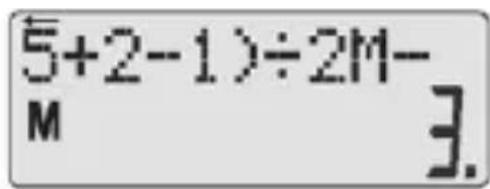
Berechnung C:

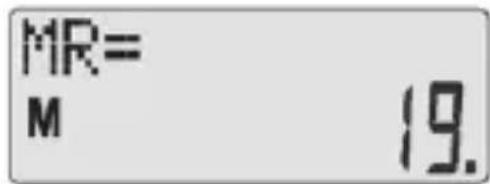
NUTZUNG DES TASCHEN- RECHNERS ... ZUM RECHNEN
Ein Taschenrechner ist ein hervorragendes Gerät zum Rechnen, das sich nie irrt, wenn du es richtig bedienst. Er ist dann hilfreich, wenn die Rechenaufgaben kompliziert sind. Aber manchmal geht es mit Kopfrechnen schneller als mit dem Taschenrechner.
Taschenrechner oder Kopfrechnen?
Mach ein Wettspiel mit einem Freund. Einer von euch muss den Taschenrechner benutzen und einer rechnet im Kopf. Das Spiel ist zu Ende, sobald einer von euch alle Ergebnisse aufgeschrieben hat. Es gewinnt der, der die meisten richtigen Ergebnisse hat. Probiert es mit den beiden folgenden Rechenspielen aus und tauscht die Rollen nach dem ersten Spiel.
Spiel 1:
| 4+4 | 4x4 | 15+5 | 30+30 | 2x25 |
| 6x4 | 12x3 | 25x4 | 700-200 | 9x9 |
| 18:2 | 250:2 | 4+7+6 | 40x5 | 60x3 |
| 56:7 | 96-16 | 260-200 | 45x2 | 1 000:2 |
Spiel 2:
| 6+6 | 6x6 | 35-15 | 50+50 | 2x15 |
| 6x7 | 12x4 | 12x4 | 800-300 | 8x8 |
| 24:2 | 500:2 | 12+7+8 | 40x6 | 60x5 |
| 63:7 | 72-12 | 709-700 | 35x2 | 1 200:2 |
Eine interessante Variante: die Taste [OP].
Mit der Taste [OP] kannst du einen Rechenschritt speichern, den du mehrmals verwenden musst. Du möchtest zum Beispiel kontrollieren, ob du die Zahl „19“ immer korrekt zu anderen Zahlen addieren kannst. Drücke [+] [1] [9] und dann die Taste [OP].
Nun wähle als Ausgangszahl zum Beispiel die „4“ und addiere im Kopf immer wieder 19 hinzu. Du kannst jeden Rechenschritt überprüfen, indem du die [4] und anschließend mehrmals [OP] drückst. Im Anzeigefeld erscheinen alle Rechenschritte 4+19+19+19... und die Ergebnisse 23, 42, 61, ... Du kannst dir natürlich zum Beispiel auch das Ergebnis der Berechnung 47+19 anzeigen lassen, indem du [47] und anschließend [OP] drückst. Nachdem du die Berechnung mit der Taste [C-CE] gelöscht hast, kannst du 598 + 19 berechnen, indem du [598] und anschließend [OP] drückst.
BENUTZUNG DES TASCHEN- RECHNERS FÜR DIE LÖSUNG VON TEXTAUFGABEN
Wenn du eine Textaufgabe lösen musst, kann dir der Taschenrechner die Arbeit erleichtern, aber sie dir nicht ganz abnehmen. Du musst überlegen, welche Berechnungen du in welcher Reihenfolge vornehmen musst. Hier eine Textaufgabe aus dem Übungsheft Cap Maths CM1 (Verlag Hatier, Seite 170):
Im Durchschnitt kauft jeder Franzose 234 Blumen im Jahr. Aber die Franzosen stehen beim Kauf von Blumen nicht an der Spitze.
Die Schweizer kaufen 792 Blumen im Jahr, 288 mehr als die Deutschen.
a) Wie viele Blumen kaufen die Deutschen im Jahr mehr als die Franzosen?
b) Sophie sagt, dass die Schweizer fast dreimal so viele Blumen kaufen wie die Franzosen. Stimmt das?
Wir werden die Aufgabe gemeinsam lösen und benutzen dabei den Taschenrechner für die Berechnung der Ergebnisse.
Frage a: Zuerst müssen wir nachdenken. Wir kennen die Anzahl der Blumen, die die Franzosen kaufen, aber nicht die Anzahl der von den Deutschen gekauften. Wir wissen, dass die Schweizer 288 Blumen mehr kaufen als die Deutschen. Das heißt, dass die Deutschen 288 Blumen weniger kaufen als die Schweizer. Wir können somit die Anzahl der Blumen, die die Deutschen kaufen, mit Hilfe einer Subtraktion berechnen: 792 - 288 = 504
Du kannst schreiben: Die Deutschen kaufen 504 Blumen im Jahr.
Um nun herauszufinden, wie viele Blumen mehr die Deutschen im Vergleich zu den Franzosen kaufen, müssen wir noch einmal subtrahieren: 504-234 =270.
Du kannst also antworten: Die Deutschen kaufen 270 Blumen mehr als die Franzosen.
Frage b: Um diese Frage zu beantworten, kann man entweder
- die Anzahl der Blumen, die die Franzosen kaufen, mit 3 multiplizieren und vergleichen, ob das Ergebnis in etwa der Zahl der Blumen entspricht, die die Schweizer kaufen, oder
- die Anzahl der Blumen, die die Schweizer kaufen, durch 3 teilen und vergleichen, ob das Ergebnis in etwa der Anzahl der Blumen entspricht, die die Franzosen kaufen.
Wir wählen die erste Variante: 234 x 3 = 702.
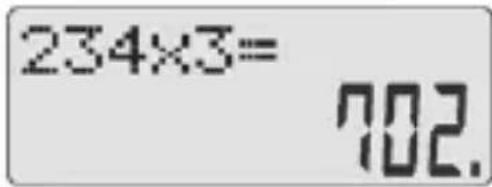
Daraus können wir also schließen: Sophies Aussage ist nicht falsch. Wir können sogar sagen, dass die Schweizer mehr als dreimal so viele Blumen kaufen wie die Franzosen.
Verwendung des Taschenrechners als Kopfrechentrainer
Einzeltraining mit der Taste [OP]
Du möchtest zum Beispiel die Multiplikation mit der 6er-Reihe üben, um sie sicher zu beherrschen. Hier sind zwei Beispielübungen, die du mit dem Taschenrechner durchführen kannst.
Übung 1: Produkte
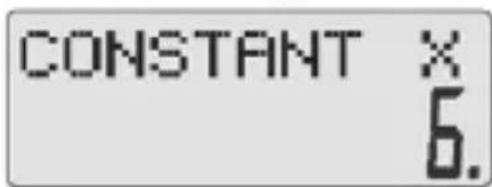
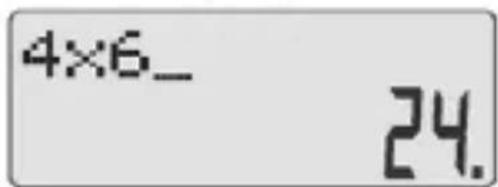
Drücke [x] [6] und anschließend [OP]. Drücke dann zum Beispiel die [4]. Berechne das Ergebnis aus 4 x 6 erst im Kopf, und überprüfe dann deine Lösung, indem du die Taste [OP] drückst.
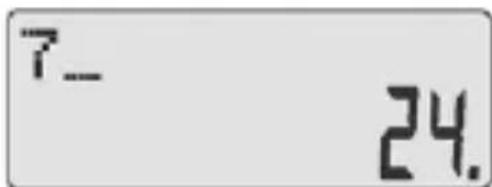
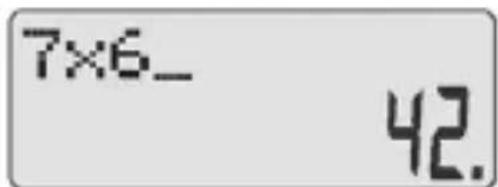
Lösche die obere Zeile im Display durch Drücken der Taste [C-CE]. Drücke nun die [7]. Rechnet 7 x 6 wieder zuerst im Kopf aus und kontrolliere dann dein Ergebnis, indem du die Taste [OP] drückst. Verfahren ebenso mit anderen Zahlen.
ÜBUNG 2: QUOTIENTEN
Setze zuerst den Taschenrechner durch Drücken der Taste [ON/AC] zurück.
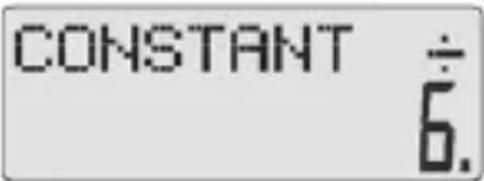
Drücke [÷] [6] und anschließend [OP]. Gib dann eine Zahl ein, von der du glaubst, dass sie in der 6-er Reihe des Einmaleins vorkommt, zum Beispiel die [2] [4].
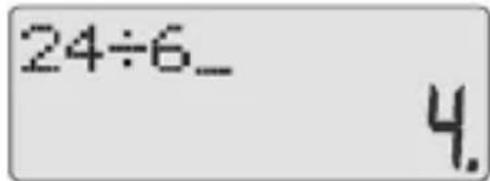
Berechne das Ergebnis zu 24 ÷ 6 zuerst im Kopf und überprüfe es dann durch Drücken der Taste [OP].
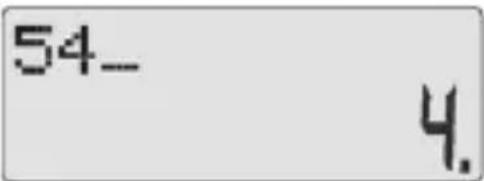
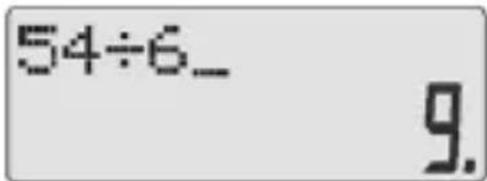
Lösche die obere Zeile im Display durch Drücken der Taste [C-CE]. Gib nun [5] [4] ein. Berechne das Ergebnis der Rechnung 54 ÷ 6 wiederum zuerst im Kopf und kontrolliere es anschließend wieder mit der Taste [OP]. Verfahre ebenso mit anderen Zahlen.
Ein Spiel zu zweit:
Zusammen mit einem Freund möchtest du üben, eine Zahl, die kleiner ist als 10, von einer zweistelligen Zahl zu subtrahieren. Ihr möchtet also zum Beispiel berechnen 25-8, 43-9 oder 36-4... Ihr braucht einen Taschenrechner, ein Blatt Papier und 2 Buntstifte (einen blauen für Spieler A und einen schwarzen für Spieler B). Spieler A gibt eine Aufgabe in den Taschenrechner ein, zum Beispiel 46-8. Spieler B notiert das Ergebnis auf dem Blatt Papier. Anschließend drückt Spieler A die Taste [=]. Stimmt das Ergebnis, das Spieler B aufgeschrieben hat, erhält er einen Punkt. Nun gibt Spieler B eine Aufgabe ein, zum Beispiel 45-6. Jeder Spieler stellt auf diese Weise dem anderen Spieler zehn Fragen. Der Spieler, der die meisten Punkte erzielt, hat gewonnen.
CITIZEN
Micro HumanTech
CITIZEN SYSTEMS EUROPE GmbH
Mettinger Straße 11
D-73728 Esslingen
Tel.: +49 (0)711/3906-400
Fax: +49 (0)711/3906-405
www.citizen-europe.com
- WICHTIGE BETRIEBSHINWEISE
- BEDIENUNGSANLEITUNG
- FUNKTIONSTASTEN
- BESCHREIBUNG UND MERKMALE DES TASCHEN- RECHNERS
- DAS DISPLAY:
- ENTDECKE DEINEN TASCHENRECHNER
- Automatische Abschaltung:
- Vor dem Lesen der Bedienungsanleitung:
- Schau nun in der Bedienungsanleitung nach.
- EINSCHALTEN - LÖSCHEN
- HINWEIS:
- TASTE KONSTANTER OPERATOR
- SUP TASTE DATENEINGABE SCHRITTWEISE LÖSCHEN
- TASTEN KLAMMER AUF/ZU
- TASTEN ZUM VER- SETZEN DES CURSORS
- TASTE DIVIDIEREN MIT REST
- SPEICHERTASTEN
- NUTZUNG DES TASCHEN- RECHNERS ... ZUM RECHNEN
- Taschenrechner oder Kopfrechnen?
- Eine interessante Variante: die Taste [OP].
- BENUTZUNG DES TASCHEN- RECHNERS FÜR DIE LÖSUNG VON TEXTAUFGABEN
- Verwendung des Taschenrechners als Kopfrechentrainer
- Einzeltraining mit der Taste [OP]
- Übung 1: Produkte
- ÜBUNG 2: QUOTIENTEN
- Ein Spiel zu zweit:
- CITIZEN
Marke : CITIZEN
Modell : FC-100N
Kategorie : Taschenrechner