
W867 - Smartphone HAIER - Kostenlose Bedienungsanleitung
Finden Sie kostenlos die Bedienungsanleitung des Geräts W867 HAIER als PDF.


| Produkttyp | Smartphone |
| Marke | Haier |
| Modell | W867 |
| Bildschirm | Touchscreen, kapazitiv |
| Kamera | Integriert (Rückseite) |
| Akku | Lithium-Ionen, herausnehmbar |
| Ladegerät | USB-Schnittstelle, 5V |
| SIM-Karte | Standard-SIM (einseitig abgeschrägt) |
| Speichererweiterung | microSD-Karte |
| Betriebssystem | Android (voraussichtlich) |
| Konvergenz | Wi-Fi, Bluetooth, GPS (nicht bestätigt) |
| Abmessungen | Ca. 140 x 70 x 10 mm (Schätzung) |
| Gewicht | Ca. 150 g (Schätzung) |
| Reinigung | Mit weichem, trockenem Tuch; kein Wasser |
| Sicherheit | Nicht beim Fahren benutzen; in Krankenhäusern und Flugzeugen ausschalten |
| Zubehör | Nur vom Hersteller zugelassene Teile verwenden |
| Reparatur | Nur durch autorisierte Fachkräfte |
Häufig gestellte Fragen - W867 HAIER
Benutzerfragen zu W867 HAIER
0 Frage zu diesem Gerät. Beantworten Sie die, die Sie kennen, oder stellen Sie Ihre eigene.
Eine neue Frage zu diesem Gerät stellen
Laden Sie die Anleitung für Ihr Smartphone kostenlos im PDF-Format! Finden Sie Ihr Handbuch W867 - HAIER und nehmen Sie Ihr elektronisches Gerät wieder in die Hand. Auf dieser Seite sind alle Dokumente veröffentlicht, die für die Verwendung Ihres Geräts notwendig sind. W867 von der Marke HAIER.
BEDIENUNGSANLEITUNG W867 HAIER
BEDIENUNGSANLEITUNG Smartphone W867

 | Lesen Sie folgende Bedingungen sorgfältig und halten Sie sich bitte daran:Sichere VerwendungVerwenden Sie Ihr Mobiltelefon nicht an Orten, an denen die Verwendung untersagt ist oder es Störungen und Gefahren verursachen kann. |
 | VerkehrssicherheitBitte beachten Sie alle geltenden Gesetze und gesetzlichen Regelungen.Benutzen Sie das Mobiltelefon nicht während der Fahrt.Die Verkehrssicherheit hat Vorrang. |
 | Schalten Sie das Mobiltelefon in Krankenhäusern aus.Halten Sie sich an die Vorschriften.Schalten Sie das Mobiltelefon aus, wenn Sie sich in der Nähe von medizinischen Geräten befinden. |
 | Schalten Sie das Mobiltelefon im Flugzeug aus.Halten Sie sich an die Vorschriften.Nutzen Sie Ihr Mobiltelefon nicht im Flugzeug. |
 | An Tankstellen ausschaltenVerwenden Sie Ihr Telefon nicht an Tankstellen oder in der Nähe von Brennstoffen oder Chemikalien. |
 | Schalten Sie es in Gefahrenzonen aus.Halten Sie sich an die Vorschriften und verwenden Sie Ihr Mobiltelefon nicht in der Nähe von Orten, an denen Explosionsgefahr besteht. |
 | BackupMachen Sie ein Backup oder einen schriftlichen Vermerk über alle wichtigen Informationen auf Ihrem Mobiltelefon |
 | Nutzen Sie fachmännischen Service.Nur qualifizierte Techniker können Ihr Mobiltelefon installieren oder reparieren. Wenden Sie sich bei Fehlern des Telefons an autorisierte Service-Center |
 | Zubehör und BatterienVerwenden Sie nur offiziell vom Hersteller zugelassene Zubehörteile und Batterien. Schließen Sie nur kompatible Produkte an. |
Ihr Telefon
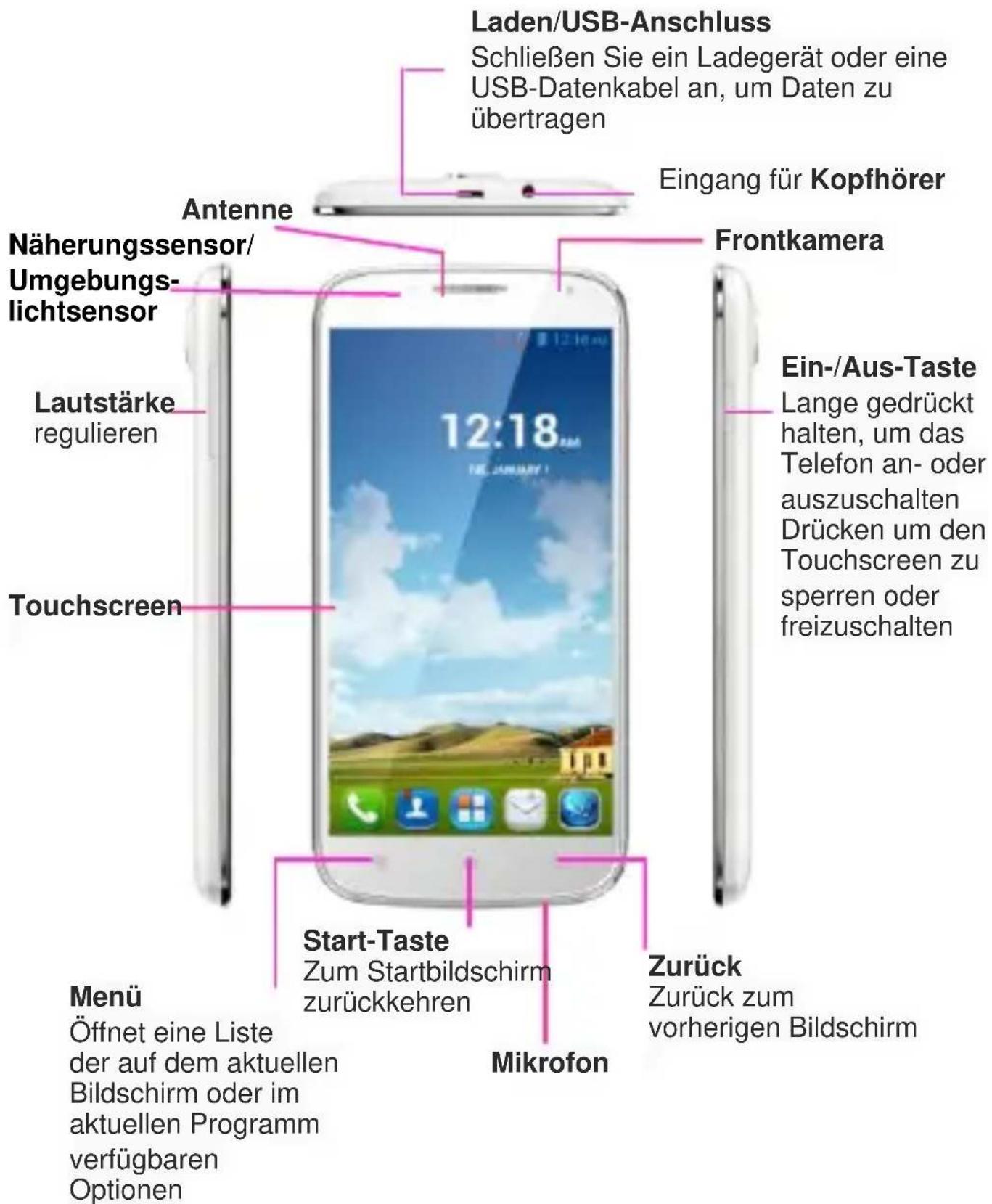
Ihr Telefon
Kamera
Rückseite

Batteriegehäuse und Batterie
Batteriegehäuse entfernen
-
Halten Sie das Gerät sicher in der Hand und suchen Sie nach der Öffnungslasche für die Abdeckung.
-
Schieben Sie den Fingernagel in die Öffnung und entfernen Sie das Gehäuse in Pfeilrichtung.

-
Wenn sich die Metallkontakte der Batterie gegenüber den Metallkontakten des Batteriefachs befinden, drücken Sie die Batterie nach unten, bis sie an ihrem Platz einrastet.
-
Die Batterie muss sich im Telefon befinden. Stecken Sie den Anschluss des Ladegeräts an Ihrem Telefon ein (USB-Schnittstelle) und stecken Sie das andere Ende in das Netzteil.
Das Batteriesymbol zeigt den Ladestand an. Während des Ladens laufen die Rollbalken der Ladeanzeige von unten nach oben. Sind alle Rollbalken stabil, ist die Batterie vollständig aufgeladen.
Trennen Sie das Ladegerät vom Telefon. Trennen Sie das Ladegerät vom Netzteil.
Hinweis: Wenn die Batterie leer ist, erscheint das Batteriesymbol wenige Minuten nach dem Laden erneut.

SIM-Karte und MicroSD
SIM-Karte installieren
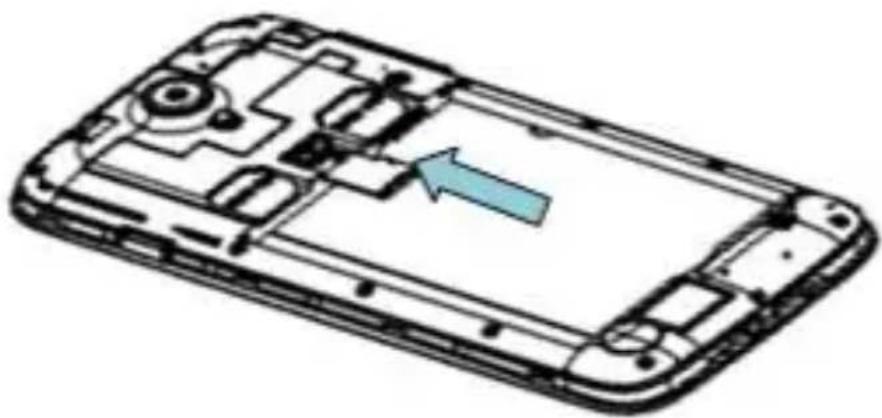
- Die eingeschlagene Ecke der SIM-Karte muss in die richtige Richtung zeigen und die Metallkontakte müssen in die richtige Richtung zeigen. Schieben Sie die SIM-Karte in das Kartenfach, bis sie stoppt.

- Schieben Sie die MicroSD Karte in das SD-Kartenfach. Die Metallstifte müssen nach unten zeigen. Drücken Sie auf die Karte, bis sie an ihrem Platz einrastet.
Bildschirm sperren und entsperren
Bildschirm sperren
Schonen Sie die Batterie. Vermeiden Sie zufällige Berührungen und versetzten Sie Ihren Touchscreen durch Drücken der Ein-/Aus-Taste in den Ruhezustand, wenn Sie Ihren Touchscreen von Schmutz reinigen.
Bildschirm entsperren
Drücken Sie die Ein-/Aus-Taste erneut, um den Touchscreen zu aktivieren und ziehen Sie das Sperrsymbol auf dem Bildschirm mit Ihrem Finger nach rechts. Gemäß der Abbildung.

Startbildschirm
Statusleiste und Benachrichtigungen
Die Statusleiste oben auf dem Bildschirm enthält Symbole, die Sie über Nachrichten und den Status des Telefons informieren und Ihnen einen Überblick über die Aktivitäten auf Ihrem Telefon geben. Sie können die Statusleiste mit dem Finger herunterschieben und die Benachrichtigungsleiste öffnen, um ausführliche Informationen zu erhalten.
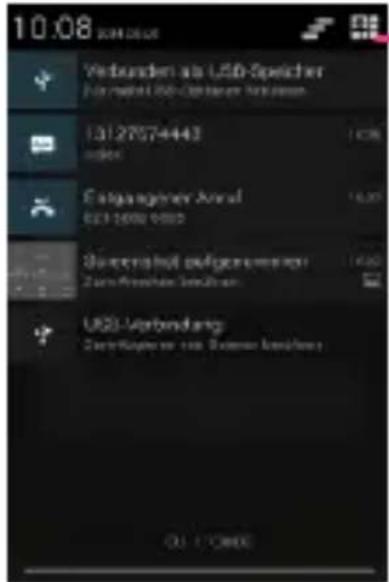
Offnen Sie durch Berühren die Werkzeugleiste
Werkzeugleiste
Mit den Werkzeugen können Sie schnell oft verwendete Programme wie Bluetooth, Wi-Fi usw. starten.

Offnen Sie durch Berühren die Benachrichtigungsleiste
Öffnen Sie durch Berühren die Systemeinstellungen
Startbildschirm
Auf dem Startbildschirm können Sie die Hauptfunktionen Ihres Telefons aufrufen.
Nachrichten
Nach unten ziehen, um die Nachrichtenleiste zu öffnen
Statusleiste

Streichen Sie rechts und links über den Startbildschirm, um Inhalte anderer Seiten auf dem Startbildschirm anzusehen.
Lieblingstaskleiste
Berühren Sie die Programme in der Taskleiste, um Programme zu öffnen Berühren und halten Sie Programme, um Sie auf die Taskleiste zu ziehen oder von der Taskleiste zu entfernen
Launcher
Öffnen Sie durch Berühren des Launcher das Hauptmenü Browsen Sie durch alle Programme
Individuelle Einstellungen
Sie haben die Möglichkeit, Einstellungsmenüs zu nutzen. Berühren Sie die Menü-Taste, um die Anpassungen vorzunehmen:

Wählen Sie durch
Berühren ein
Wallpaper und legen
Sie das Wallpaper als
Hintergrund für den
Startbildschirm fest
Berühren Sie Systemeinstellungen und legen Sie die Systempräferenzen fest.
Berühren Sie Apps, um Anwendungen zu verwalten
Telefonfunktion
Anrufe tätigen
Berühren Sie um den Ziffernblock zu öffnen.
Das Telefon bietet Ihnen unterschiedliche Möglichkeiten, Anrufe zu tätigen. Sie können über Telefon, Kontakte, Messaging und Anrufprotokoll anrufen.

Zugang zum Internet
Mit dem WLAN verbinden
-
Sie können sich mit dem WLAN verbinden und mit Hochgeschwindigkeit im Internet surfen oder Inhalte herunterladen. Berühren Sie Launcher → Einstellungen → WLAN.
-
Durch Umschalten das WLAN aktivieren
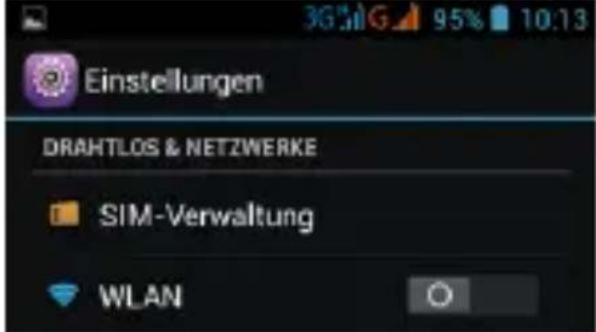
-
Berühren Sie WLAN
-
Wählen und verbinden Sie sich mit einem verfügbaren WLAN-Netzwerk
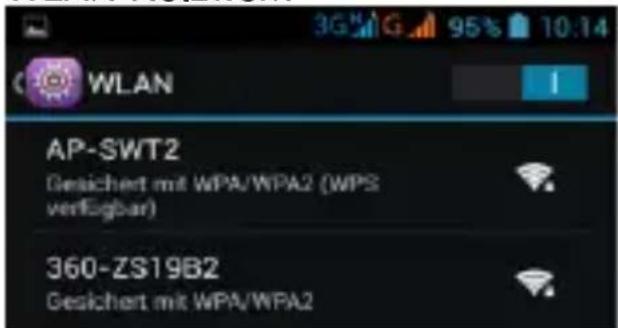
- Sichere Netzwerke sind mit einem Sperrsymbol gekennzeichnet. Sichere Netzwerke verlangen die Eingabe eines Passworts oder anderer Anmeldeinformationen (fragen Sie ihren Netzwerkadministrator nach weiteren Details)

- Berühren Sie "Verbinden"
Zugang zum Internet
Verwendung des Browsers
Berühren Sie um den Browser zu öffnen.

Web Maps Bilder News Mehr
Google www.google.com/?hl=de Werben mit GoogleÜber GoogleGoogle.com in English. © 2013 - Datenschutzerklärung ...
Google www.google.de/ Suche im gesamten Web, in deutschsprachigen sowie in deutschen Sites. Zusätzlich kann geziell nach ... Google Bilder - Übersetzer - Google Übersetzer
Google Enterprise Search https://www.google.de/enterprise/search/ Mit Google Enterprise Search finden Mitarbeiter und Kunden schnell, wonach sie suchen. Die bequeme ...
Google Search: Reunion - YouTube m.youtube.com/watch 13.11.2013
Offnen Sie durch Berühren die Lesezeichen
Wechseln Sie zur nächsten Website
Berühren Sie das Symbol, um die Miniaturansichten aller Websitefenster zu öffnen und wechseln Sie zwischen Websites
Gehen Sie zurück zur vorhergehenden Website
Zugang zum Internet
Wenn Sie auf einer Website sind, können Sie die Menü-Taste berühren und haben die folgenden Optionen:

Bilder/Videos aufnehmen
Bilder und Videos aufnehmen
Berühren Sie, um die Kamera zu starten.

Musik abspielen
Musik abspielen
Berühren Sie, am die Musik zu starten.

Kategorien Wiedergabelisten, Künstler, Alben, Songs usw. auswählen

| Oft gestellte Fragen | Fehlerursachen und Lösungen |
| Fehler beim Einschalten | Halten Sie die Ein-/Aus-Taste länger als 1 Sekunde gedrückt.Prüfen Sie, ob die Batterie ordnungsgemäß angeschlossen ist. Entfernen Sie die Batterie und legen Sie die Batterie wieder ein. Versuchen Sie, das Gerät erneut einzuschalten.Prüfen Sie, ob die Batterie ordnungsgemäß angeschlossen ist. |
| Verbindung zum Netzwerk kann nicht hergestellt werden. | Schwaches Signal. Bitte suchen Sie einen Ort mit starkem Signal auf und versuchen Sie erneut, eine Verbindung zum Netzwerk herzustellen.Sie müssen sich im verfügbaren Netzbereich des Anbieters befinden.Verwenden Sie eine gültige SIM-Karte. Wenden Sie sich bitte an den Netzanbieter, um ausführliche Informationen zu erhalten. |
| Schlechte Anrufqualität | Prüfen Sie, ob die Lautstärke ordnungsgemäß eingestellt ist.An einem Standort mit schlechtem Empfang z. B. in einem Keller kann das Signal schwach sein. Suchen Sie einen Standort mit besserem Empfang auf und rufen Sie erneut an.Wenn Sie das Telefon zu Zeiten hoherNetzauslastung verwenden, kann der Anruf aufgrund von Netzengpässen scheitern. |
| Fehler der SIM-Karte | Schmutz auf der Metalloberfläche der SIM-Karte.Wischen Sie das Metallteil auf der SIM-Karte mit einem sauberen Lappen ab.Die SIM-Karte ist nicht installiert.Die SIM-Karte ist beschädigt. Bitte wenden Sie sich an Ihren Netzanbieter. |
| Anrufer erreichen Sie nicht | Bitte prüfen Sie, ob das Mobiltelefon an ist und mit dem Netz verbunden.Bitte prüfen Sie, ob die Anrufsperre oder Anrufumleitung aktiviert ist.Prüfen Sie, ob die SIM-Karte gültig ist. |
| Fehler bei der Einstellung von Funktionen | Falsche BedienungDer Netzanbieter unterstützt die Funktion nicht oder Sie haben sich für die Funktion nicht angemeldet. |



- BEDIENUNGSANLEITUNG Smartphone W867
- Ihr Telefon
- Kamera
- Batteriegehäuse und Batterie
- Batteriegehäuse entfernen
- SIM-Karte und MicroSD
- SIM-Karte installieren
- Bildschirm sperren und entsperren
- Bildschirm sperren
- Bildschirm entsperren
- Startbildschirm
- Statusleiste und Benachrichtigungen
- Werkzeugleiste
- Nachrichten
- Statusleiste
- Lieblingstaskleiste
- Launcher
- Individuelle Einstellungen
- Telefonfunktion
- Anrufe tätigen
- Zugang zum Internet
- Mit dem WLAN verbinden
- Bilder/Videos aufnehmen
- Musik abspielen
Marke : HAIER
Modell : W867
Kategorie : Smartphone