
RayPlay U2 - Medienplayer Fantec - Kostenlose Bedienungsanleitung
Finden Sie kostenlos die Bedienungsanleitung des Geräts RayPlay U2 Fantec als PDF.


| Produkttyp | Media Player |
| Marke | Fantec |
| Modell | RayPlay U2 |
| Abmessungen (ca.) | 150 x 100 x 25 mm |
| Gewicht (ca.) | 200 g |
| Stromversorgung | DC 5V / 2A über USB-Anschluss |
| Unterstützte Videoformate | MP4, MKV, AVI, MOV, WMV, FLV, 3GP usw. |
| Unterstützte Audioformate | MP3, WMA, WAV, AAC, FLAC, OGG usw. |
| Unterstützte Bildformate | JPEG, PNG, BMP, GIF, TIFF |
| Videoausgang | HDMI (bis zu 1080p), Composite AV |
| Audioausgang | HDMI, optisch (Toslink), Stereo-RCA |
| Speicher | USB 2.0-Host-Anschluss für externe Laufwerke, SD/MMC-Kartensteckplatz |
| Netzwerk | Ethernet 10/100, Wi-Fi 802.11 b/g/n |
| Unterstützte Dateisysteme | FAT32, NTFS, exFAT |
| Fernbedienung | Infrarotfernbedienung (IR) im Lieferumfang enthalten |
| Wartung | Mit einem weichen, trockenen Tuch reinigen. Keine flüssigen Reinigungsmittel verwenden. |
| Sicherheitshinweise | Von Wasser und Feuchtigkeit fernhalten. Nur das mitgelieferte Netzteil verwenden. |
| Ersatzteile / Reparierbarkeit | Fernbedienung und Netzteil als Ersatzteile erhältlich. Keine vom Benutzer zu wartenden Teile im Inneren. |
| Allgemeine Informationen | Kompakter Mediaplayer für Streaming und lokale Wiedergabe. Unterstützt Untertitel (SRT, SSA). |
Häufig gestellte Fragen - RayPlay U2 Fantec
Benutzerfragen zu RayPlay U2 Fantec
0 Frage zu diesem Gerät. Beantworten Sie die, die Sie kennen, oder stellen Sie Ihre eigene.
Eine neue Frage zu diesem Gerät stellen
Laden Sie die Anleitung für Ihr Medienplayer kostenlos im PDF-Format! Finden Sie Ihr Handbuch RayPlay U2 - Fantec und nehmen Sie Ihr elektronisches Gerät wieder in die Hand. Auf dieser Seite sind alle Dokumente veröffentlicht, die für die Verwendung Ihres Geräts notwendig sind. RayPlay U2 von der Marke Fantec.
BEDIENUNGSANLEITUNG RayPlay U2 Fantec
2. Fernbedienung.... 10
3. Festplatte installieren.... 13
3.1 Montage der Festplatte 13
3.2 Festplatte formatieren.... 14
4. Setup....15
4.1 System.... 16
4.2 Audio 18
4.3 Video....19
4.4 Sonstiges 21
5. Hauptmenü 22
5.1 Dateimanager 22
5.2 Verlauf.... 24
5.3 Filme 26
5.4 Musik....27
5.5. Foto 28
6. Nutzung der Autostart Funktion 30
6.1. Autostart Ordner anlegen....30
7. Aktualisieren der Firmware 31
8. Anhang....31
8.1 Technische Daten 31
8.2 Häufig gestellte Fragen.... 33
8.3 Copyrights and Trademarks...... 35
8.4 Garantie 36
1. Einführung
1.1 Vorwort
Vielen Dank, dass Sie sich für dieses Gerät entschieden haben. Wir hoffen, dass Sie mit dem FANTEC RayPlay U2 Mediaplayer viel Freude haben werden
A/V Ausgang
- HDMI V1.3 für hochauflösendes Video und digitales Audio.
- Composite Video und Stereo Audio als analoge Anschlussmöglichkeit
• S/PDIF Coaxial Schnittstelle für digitales Hi-Fi Audio - Verstellbare Videoausgangsauflösung (NTSC, PAL, 480p, 576p, 720p, 1080i, 1080p)
Multimedia Wiedergabe
- Unterstützt alle bedeutenden Audio-, Video- und Bilddateiformate (1080p HD Video)
Filmformate:
AVI, VOB, MKV, MOV, MP4, MPG, TS, WMV, DAT, IFO, RM, RMVB, ISO (DVD & BluRay), AVCHD, MTS, M2TS, M4V, ASF, FLV, XviD, DivX 3/4/5, Auflösung bis zu 720p/1080i/1080p
Musikformate:
MP3, OGG, WMA, WAV, FLAC, DOLBY DIGITAL, DOLBY DIGITAL PLUS, DOLBY TRUE HD, DTS & Downmix
Bildformate:
HD JPEG, JPG, BMP, GIF, TIF, PNG, Dia Show mit Hintergrundmusik
Dateien kopieren
- Unterstützt das Kopieren & Verschieben von Dateien zwischen USB-Geräten und der lokalen Festplatte
USB 2.0
- USB Device- Anschluss (für Anschluss am Computer)
- USB HOST Anschlüsse (für USB-Speichergeräte und USB-DVD-Laufwerk))
• DVD Funktion: Unterstützt DVD, Mini BD, AVCHD, VCD, CD
Hinweis: Alle Informationen in diesem Handbuch waren zum Zeitpunkt der Veröffentlichung vollständig und korrekt. Da das Produkt jedoch fortlaufend von unseren Ingenieuren aktualisiert und weiterentwickelt wird, kann es sein, dass die Software Ihres Geräts eine etwas andere Erscheinung oder abgeänderte Funktionalität als in diesem Handbuch aufweist.
1.2 Verpackungsinhalt
| Teil | Menge |
| Player | 1 |
| USB Kabel | 1 |
| Fernbedienung | 1 |
| Batterie | 1 |
| Netzteil | 1 |
| Schnellstartanleitung (gedruckt) | 1 |
| CD (mit Handbuch) | 1 |
| Garantiekarte | 1 |
Hinweis: Der aktuelle Verpackungsinhalt könnte von dieser Liste abweichen.
1.3 Warnungen
Um mit dem FANTEC RayPlay U2 sicher und effizient umgehen zu können, lesen Sie sich bitte vor der ersten Benutzung die folgenden Hinweise sorgsam durch.
1.3.1 Benutzungshinweis
Versuchen Sie nicht Hard- oder Software des Gerätes zu verändern, da dieses zum Erlöschen des Garantieanspruches führt. Beim Einsatz handelsübliche Festplatten sollte die Umgebungstemperatur zwischen +5°C und +35°C liegen.
1.3.2 Stromversorgung
Die Netzspannung des Players beträgt DC 12V.
Wenn Sie den Player benutzen, schließen Sie bitte das mitgelieferte AC Netzteil oder das AC Adapter Kabel an den dafür vorgesehenen Stromanschluss an. Wenn Sie das Adapter Kabel verlegen, stellen Sie bitte sicher, dass es nicht beschädigt oder eingeklemmt werden kann. Um einen elektrischen Schlag zu vermeiden, ziehen Sie das Netzteil aus der Steckdose bevor Sie es reinigen. Schließen Sie niemals das Netzteil an den Player an, wenn er sich in einer feuchten oder staubigen Umgebung befindet. Benutzen Sie immer das original mitgelieferte Netzteil, Kabel und Stecker.
1.3.3 Funkstörungen
- Wenn Sie nicht besonders abgeschirmt sind, werden fast alle elektrischen Geräte durch Funkstörungen gestört. Unter bestimmten Umständen, könnte ihr Player gestört werden.
- Das Design dieses Player richtet sich nach dem FCC/CE Standard und unterliegt diesen Regularien:
(1) Dieser Player erzeugt keine schädlichen Funkstrahlungen.
(2) Der Player kann durch Funkstrahlung anderer Gerät in seiner Funktion beeinträchtigt werden.
1.3.4 Reparatur
Wenn es ein Problem mit dem Player geben sollte, sollten Sie es zu einer zertifizierten Reparaturwerkstatt bringen und Speziallisten die Reparatur durchführen lassen. Führen Sie die Reparatur niemals selbst durch. Sie könnten den Player beschädigen und sich selbst und ihre Daten gefährden.
1.3.5 Entsorgung des Players
Wenn Sie sich von ihrem Player trennen wollen, stellen Sie bitte sicher das Gerät ordnungsgemäß zu entsorgen. In einigen Ländern gelten Verordnungen für die Entsorgung elektrischer Geräte. Bitte beachten Sie die lokale Gesetzgebung.
1.3.6 Hinweise zur Festplatte
Der Player setzt zur Datenspeicherung eine interne Festplatte ein.
Normalerweise ist keine Formatierung oder Reparatur der Festplatte notwendig. (Außer bei erster Inbetriebnahme)
Sie sollten das FAQ Kapitel aufmerksam lesen oder unsere Webseite besuchen, bevor Sie die Festplatte formatieren.
- Ein physischer Aufprall kann Sektoren auf der Festplatte beschädigen. Sie können das Programm „CHKDSK“ benutzen, um dieses Problem zu beheben.
- Alle Daten können durch einen physischen Aufprall, einen Stromschlag, einen Stromausfall oder durch ein Formatieren der Festplatte verloren gehen. Bitte sichern Sie deshalb ihre Daten.
- Es wird empfohlen die Festplatte nach einer längeren Benutzung zu defragmentieren.
- Führen Sie regelmäßig eine Datensicherung durch, so dass Sie ihre Daten nach einem Datenverlust zurücksichern können.
Wir übernehmen keine Haftung für die Daten, die sich auf der Festplatte befinden.
1.3.7 Weiteres
Wenn Sie den Player benutzen, lassen Sie ihn nicht mit Wasser oder anderen Flüssigkeiten in Berührung kommen. Wenn aus Versehen doch einmal Wasser an den Player spritzen sollte, benutzen Sie bitte ein trockenes Tuch um die Spritzer aufzunehmen.
- Elektronische Geräte sind empfindlich. Vermeiden Sie Erschütterungen und Stöße besonders wenn das Gerät in Betrieb ist und drücken Sie die Knöpfe nicht mit Gewalt.
- Lassen Sie den Player nicht mit Wasser oder anderen Flüssigkeiten in Kontakt kommen.
- Bauen Sie die Festplatte nicht aus dem Player aus, versuchen Sie nicht ihn zu reparieren oder verändern das Design des Players. Sollte der Player dabei beschädigt werden, verlieren Sie Ihren Garantieanspruch.
- Drücken Sie die Tasten des Players nicht mit Gewalt. - Vermeiden Sie Erschütterungen und Stöße, besonders wenn das Gerät in Betrieb ist und halten Sie das Gerät von magnetischen Feldern fern.
- Während statischer Entladungen und in starken magnetischen Feldern, wird das Gerät nicht ordnungsgemäß funktionieren. Trennen Sie dann das Gerät für einige Zeit vom Stromnetz und versuchen Sie es danach erneut in Betrieb zunehmen.
1.4 Über den Player
1.4.1 Vorderseite

| Nr. | Beschreibung |
| 1 | IR Empfänger |
| 2 | Status LED (Rot = Standby, Blau = Eingeschaltet) |
1.4.2 Oberseite

| Nr. | Beschreibung |
| 1 | RETURN, Zum vorherigen Bildschirm zurückkehren |
| 2 | Links |
| 3 | Rechts |
| 4 | OK, Auswahl bestätigen |
| 5 | Hoch |
| 6 | Runter |
| 7 | Ein- / Aus Schalter |
1.4.3 Rückseite

| Nr. | Beschreibung |
| 1 | Coaxialer Anschluss |
| 2 | Audio Ausgang Links |
| 3 | Audio Ausgang Recht |
| 4 | Video Ausgang (CVBS) |
| 5 | Stromversorgungs-Anschluss (DC 12V-Eingang) |
| 6 | USB 2.0 PC Anschluss |
| 7 | RESET Taster |
| 8 | HDMI Anschluss |
2. Fernbedienung
Alle Funktionen, die in dieser Bedienungsanleitung beschrieben sind, können mit Hilfe der Fernbedienung ausgeführt werden.
Nachfolgend finden Sie Informationen zu jeder Taste und deren Funktion:
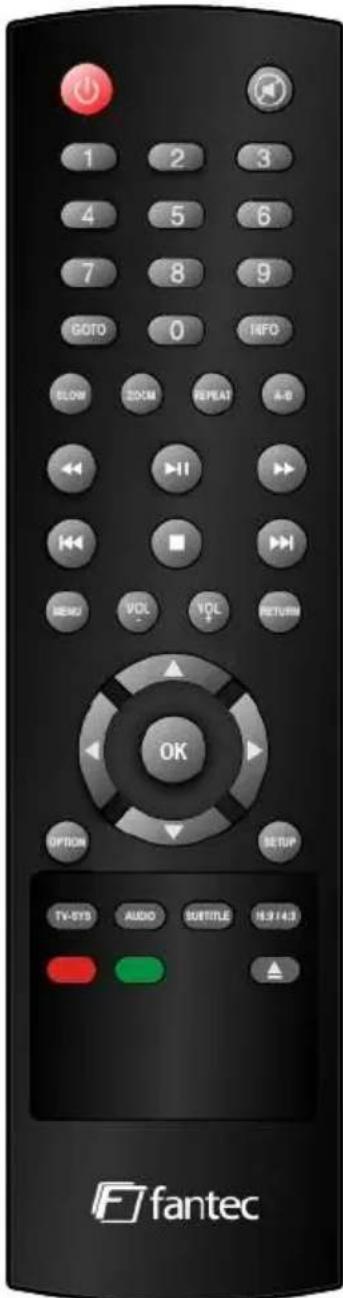
| Taste | Definition |
| ∅ | Ein-/Ausschalten |
| ∅ | Stummschaltung des Audioausgangs |
| 0~9 | Zifferntasten |
| GOTO (Gehe zu) | Auswahl des Wiedergabezeitpunkts |
| INFO | Datei-Informationen anzeigen |
| SLOW | Zeitlupe |
| ZOOM | Hereinzoomen (Video/Photo) |
| REPEAT | Wiederholungsmodus ändern (Ausschalten/ Alle Wiederholden/Shuffle Musik) |
| A-B | Legt Start- und Endzeitpunkt bei Endloswiedergabe von Videosequenzen innerhalb von Filmdateien fest |
| ◀◀ | Schneller Rücklauf im aktuellen Titel |
| ▶ II | Wiedergabe/Anhalten des aktuellen Titels |
| ▶▶ | Schneller Vorlauf im aktuellen Titel |
| |◀◀ | 1. Zur vorherigen Datei springen2. Zur vorherigen Seite in der Browserliste springen |
| ■ | Beenden der Wiedergabe |
| ▶▶ | 1. Zur nächsten Datei springen2. Zur nächsten Seite in der Browserliste springen |
| MENU | Aufrufen des Hauptmenüs |
| VOL - | Lautstärke verringern |
| VOL + | Lautstärke erhöhen |
| RETURN | Zum vorherigen Bildschirm zurückkehren |
| Navigationstasten | Auswahl der Menü-/Dateioptionen |
| OK | Bestätigen der gewählten Datei. |
| OPTION | Anzeigen des Untermenüs |
| SETUP | Aufrufen des Einstellungsmenüs |
| TV-SYSTEM | Zwischen den Systemen NTSC, PAL, 480P, 576P,720P, 1080I, und 1080P umschalten. |
| AUDIO | Umschalten der Tonspur |
| SUBTITLE | Anzeigen der Untertitel |
| 16:9/4:3 | Umschalten zwischen 16:9 und 4:3 Modus |
| ROTE Taste | Anwendungen im Bildschirmmenü |
| GRÜNE Taste | Anwendungen im Bildschirmmenü |
| AUSWERFEN | Trennt die Verbindung zu USB Laufwerken |
Hinweis: Arbeitsbereich der Fernbedienung:
Innerhalb von 5-8 m zum Gerät, Winkel <30°
Richten Sie die Fernbedienung in Richtung des Geräts.
Achten Sie darauf, dass das Signal der Fernbedienung zum
Empfänger am Player nicht durch Gegenstände blockiert wird.
3. Festplatte installieren
3.1 Montage der Festplatte
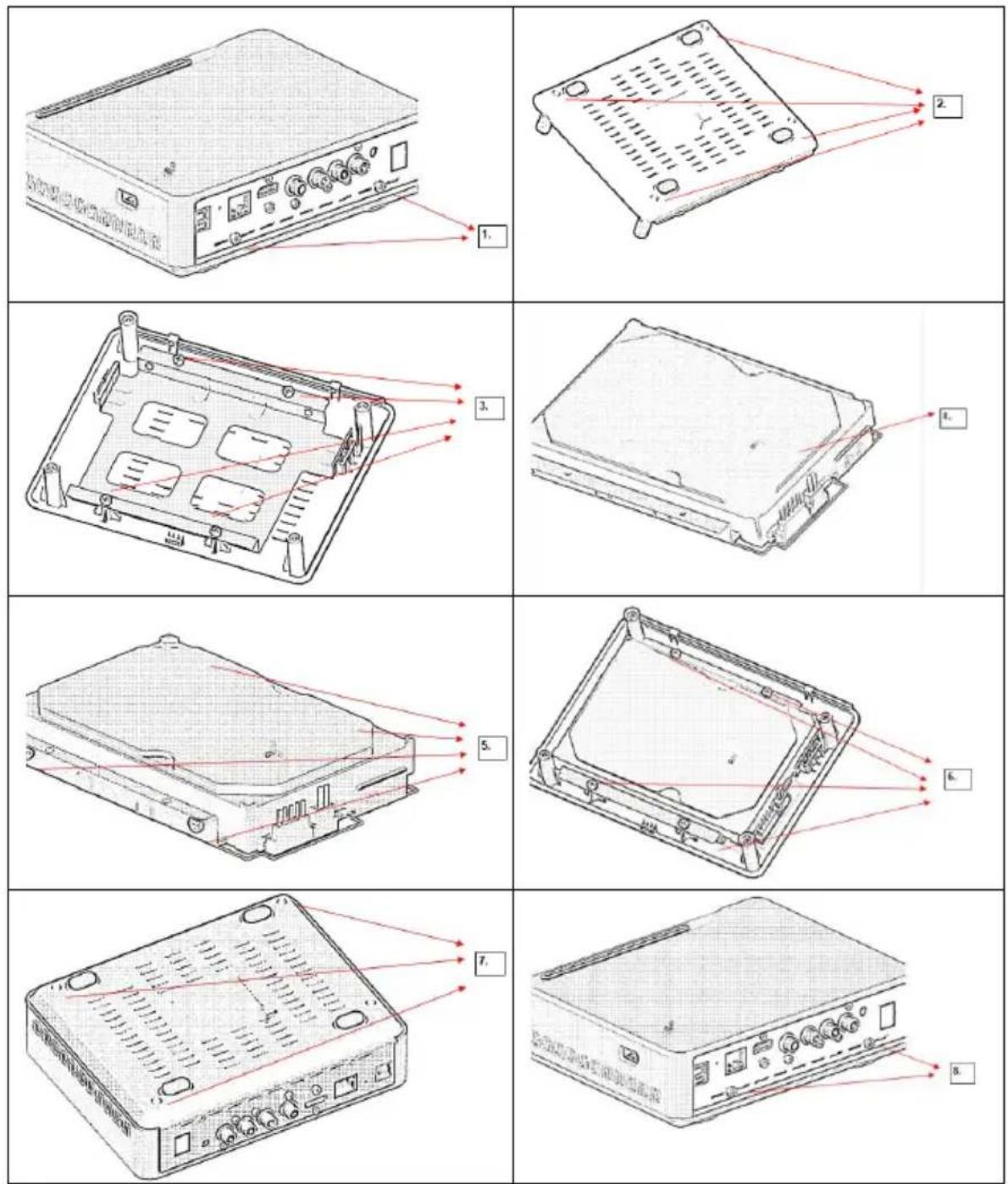
| Nr. | Beschreibung |
| 1 | Lösen Sie die 2 Schrauben an der Rückseite |
| 2 | Lösen Sie die 4 Schrauben an der Bodenplatte |
| 3 | Lösen Sie die 4 Schrauben des Festplattenträgers |
| 4 | Legen Sie die Festplatte auf den Träger |
| 5 | Schrauben Sie die Festplatten am Träger fest |
| 6 | Schrauben Sie die Festplatte samt Träger an der Bodenplatte fest |
| 7 | Verbinden Sie die Festplatte mit dem SATA Datenkabel und dem Stromkabel und befestigen Sie danach die Bodenplatte am Gehäuse |
| 8 | Befestigen Sie die 2 Schrauben an der Rückseite |
3.2 Festplatte formatieren
Wenn eine neue SATA-Festplatte im Player installiert werden soll, müssen die nachstehenden Verfahren befolgt werden, um die Festplatte vor der Benutzung des Players formatieren zu können.
Anmerkung: Auf diese Seite kann auch über das Menü
Einstellungen -> System -> Formatieren zugegriffen werden.
- Schritt 1: Wählen Sie auf der Warnhinweisseite die interne Festplatte und bestätigen Sie mit ENTER.
- Schritt 2: Wählen Sie OK, drücken Sie ENTER und anschließend Format, um den Formatierungsvorgang zu starten.
Der Formatierungsvorgang ist in wenigen Augenblicken abgeschlossen. Drücken Sie OK und anschließend kann die Festplatte im Player verwendet werden.
Hinweis: Das Formatieren der Festplatte löscht alle Daten, die auf der Festplatte gespeichert sind. Bitte seien Sie vorsichtig und sichern Sie vorher Ihre Daten!
4. Setup

Wählen Sie im Hauptmenü mit den Tasten LINKS und RECHTS die Option Einstellungen und rufen Sie das Menü mit OK auf.
Das Setupmenü ist in vier Abschnitte aufgeteilt.

- System: Zu den Einstellungen der gesamten Systemumgebung gehören Menüsprache, Textcodierung, USB-DVD Auto Start, Bildschirmschoner, Mini-Keyboard Sprache, Speicher scannen, Wiedergabe fortsetzen, Auto Start nach Einschalten, Formatieren, Werkseinstellungen.
- Audio: Nachtmodus, HDMI-Ausgang, SPDIF-Ausgang, Surround Sound
- Video: Seitenverhältnis, Fernsehnorm, Video vergrößern, 1080P 24Hz, Verzeichnis wiedergeben, Farbtiefe
- Untertitel: Intelligente Erkennung, Vertikale Position, Schriftgröße, Sprache, Farbe
- Sonstiges: Versionsinfo, USB-Aktualisierung
4.1 System
4.1.1 Menüsprache
Wählen Sie die Sprache mit PFEIL NACH OBEN oder PFEIL NACH UNTEN. Bestätigen Sie mit OK.
4.1.2 Textcodierung
Sie können verschiedene Kodierungen wählen, Unicode (UTF8), Vereinfachtes Chinesisch (GBK), Traditionelles Chinesisch (BIG5), Western, Türkisch, Zentral-Europäisch, Griechisch, Kyrillisch, Hebräisch, Südosteuropa, Japanisch, Koreanisch
4.1.3 USB-DVD Auto Start
Diese Option ermöglicht die automatische Wiedergabe einer DVD, wenn diese in ein USB-DVD-Laufwerk eingelegt wird. Ist diese Option auf AN gestellt, wird die DVD-Wiedergabe automatisch gestartet.
Ist diese Option auf AUS gesetzt, wird die DVD nicht automatisch gestartet und muss manuell im Dateimanager-Menü gestartet werden.
4.1.4 Bildschirmschoner
Mit dieser Setupoption wird die Bildschirmschoner-Funktion aktiviert oder deaktiviert.
Wählen Sie mit PFEIL NACH OBEN oder PFEIL NACH UNTEN den Wert Aus, 30s, 1, 3, 5, 10 oder 30 Minuten und bestätigen Sie mit OK.
4.1.5 Mini-Keyboard Sprache
Wählt die Sprache der virtuellen Bildschirmtastatur.
4.1.6 Speicher scannen
Diese Option aktiviert den automatischen Scan-Modus für angeschlossene Laufwerke.
4.1.7 Wiedergabe fortsetzen
Sie können die Funktion zum Fortsetzen der Wiedergabe (Autom Lesezeichen setzen) für Filme ein- oder ausschalten.
4.1.8 Auto Start nach Einschalten
Diese Option aktiviert / deaktiviert die automatische Wiedergabe von Video, Musik oder Photodateien nachdem das Gerät eingeschaltet wird.
4.1.9 Formatieren
Formatieren der eingebauten Festplatte.
Hinweis: Alle Daten sind verloren, nachdem die Festplatte formatiert wurde.
4.1.10 Werkseinstellungen
Zurücksetzen auf die Werkseinstellungen.
4.2 Audio
Mit diesem Menü wird die Audio-Umgebung eingerichtet.

4.2.1 Nacht-Modus
Wählen Sie zwischen Aus / Ein / Komfort. Wenn die Komfort aktiviert ist, wird die Lautstärke auf einen angenehmeren Wert verringert.
4.2.2 HDMI-Ausgang
Diese Einstellung bietet im Ausgabemodus optionales HDMI-Audio, einschließlich:
- LCPM: Lineare Impulscode-Modulation auf zwei Kanälen
- LCPM Multi-Kanal: Lineare Impulscode-Modulation auf mehreren Kanälen
- RAW: Audio-Rohdaten
4.2.3 SPDIF-Ausgang
Wählen Sie die Audio-SPDIF-Ausgangsmodi, einschließlich:
- LCPM: Lineare Impulscode-Modulation auf zwei Kanälen
- RAW: Audio-Rohdaten
4.2.4 Surround Sound
Wählen Sie den Surround Sound Effect:
- 5.1
- 7.1
4.3 Video
Mit diesem Menü werden die Videoeinstellungen eingerichtet.
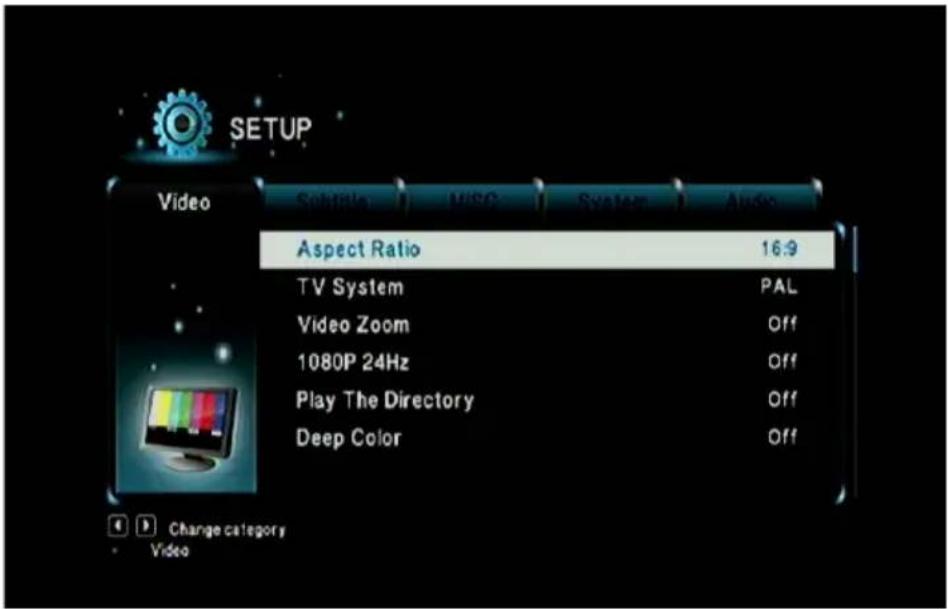
4.3.1 Seitenverhältnis
- Pan Scan 4:3: Zeigt ein breites Bild auf dem gesamten Bildschirm an und schneidet die redundanten Teile ab. Wählen Sie diese Option, wenn ein normaler 4:3 Fernseher angeschlossen ist.
- Letter Box 4:3: Zeigt ein breites Bild mit zwei schwarzen Streifen am oberen und unteren Bereich des 4:3-Bildschirms an. Wählen Sie diese Option, wenn ein normaler 4:3 Fernseher angeschlossen ist.
- 16:9: Komprimiert das Bild, um das ganze Bild zu konvertieren. Wählen Sie diese Option, wenn ein 16:9-Fernseher angeschlossen ist.
- 16:10: Komprimiert das Bild, um das ganze Bild zu konvertieren. Wählen Sie diese Option, wenn ein 16:10-Fernseher angeschlossen ist.
4.3.2 Fernsehnorm
Mit dieser Option wird das TV-System gewählt, einschließlich folgender Optionen.
- Wählen Sie die Videoausgabeauflösung: NTSC / PAL / 480P / 576P / 720P 50HZ / 720P 60HZ / 1080I 50HZ / 1080I 60HZ / 1080P 50HZ / 1080P 60HZ.
4.3.3 Video vergrößern
Mit dieser Option wird die Ein-/Auszoomen-Funktion aktiviert oder deaktiviert.
4.3.4 1080P 24HZ
- Mit dieser Option wird die 1080P 24HZ Unterstützung aktiviert oder deaktiviert. Ein Fernseher mit 1080P 24HZ (24P) Modus ist erforderlich.
4.3.5 Verzeichnis wiedergeben
Wählen Sie diese Option, um eine unterbrechungsfreie Wiedergabe von DVD, Bluray Disc oder AVCHD-Videodateien zu starten.
- AN: Aktiviert die kontinuierliche Wiedergabe von DVD und BDMV-Ordner Inhalten.
- AUS: Ermöglicht das Durchsuchen von Inhalten der DVD, Bluray Disc oder AVCHD-Ordner
4.3.6 Farbtiefe
- Für detailliertere Farbtiefe, macht kontinuierliche Farbwechsel gleichmäßiger. Sie erhalten lebhaftere Farben. Ein Fernseher mit Unterstützung von Deep Color wird benötigt.
- Mit dieser Option lässt sich die Farbtiefe auf folgende Modi einstellen: Automatik, 12bit, 10bit und Aus
4.4 Sonstiges
4.4.1 Versionsinfo
Liste der verschiedenen Versions-Informationen, einschließlich Firmware-Informationen.
4.4.2 USB-Aktualisierung
- Wählen Sie USB-Aktualisierung zur Aktualisierung der Firmware über USB-Stick.
1) Kopieren Sie „install.img“ in das Stammverzeichnis des USB-Sticks und schließen Sie ihn am USB HOST Port des Players an.
2) Drücken Sie ENTER zur Bestätigung.
5. Hauptmenü
Wählen Sie im Hauptmenü mit den Navigationstasten auf der Fernbedienung die Menüsymbole Dateimanager, Verlauf, Filme, Musik, Foto oder Einstellungen.
5.1 Dateimanager
Im Dateimanager-Menü können Sie alle Musik-, Bild- und Film-Dateien wiedergeben, die auf einer Festplatte, Einem USB-DVD Laufwerk oder einem externem USB-Speicher enthalten sind. Um das Menü auszurufen, wählen Sie im Hauptmenü die Option Dateimanager.
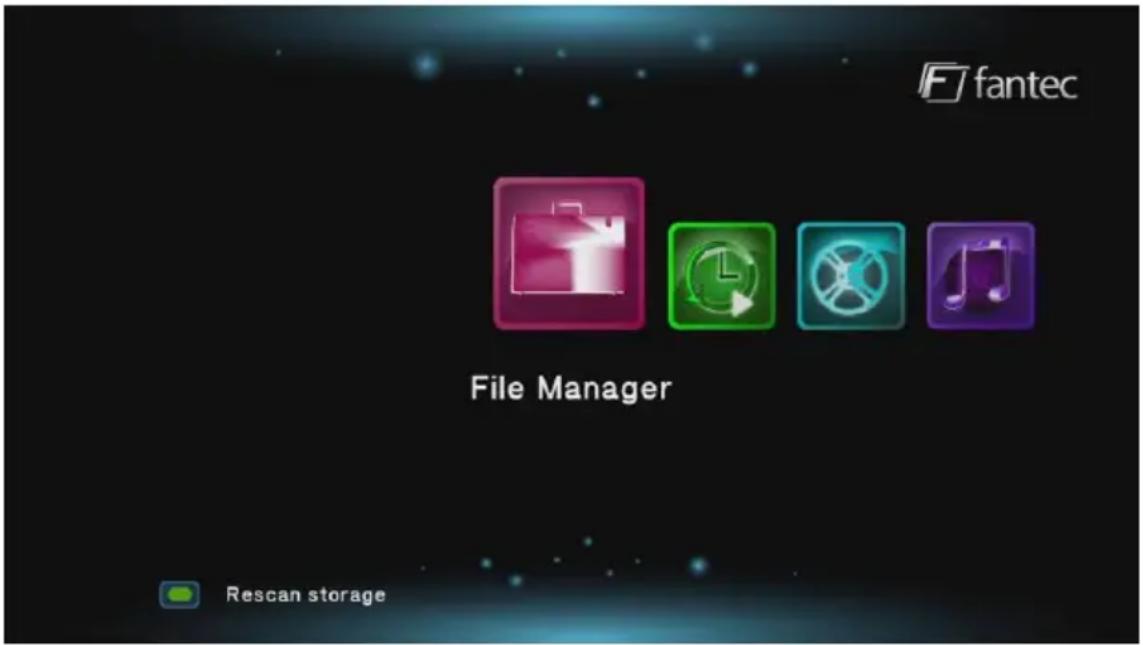
5.1.1 Dateien suchen
Im Dateimanager-Menü können Sie die folgenden Tasten der Fernbedienung verwenden: Navigationstasten, PLAY, WEITER + ZURÜCK für Seite aufwärts und abwärts, und OPTION. Die OPTION-Taste öffnet das Untermenü mit folgenden Funktionen:
Miniaturansicht, Listenansicht, Vorschauansicht, alle Medien anzeigen, Film anzeigen, Bilder anzeigen, Musik anzeigen. Die gelb markierte Option ist die aktuell ausgewählte Funktion.

5.1.1.1 Miniaturansicht
Mit dieser Option wird der Browser auf den Miniaturbild-Modus eingestellt.
Mit dieser Option wird der Browser auf den Listen-Modus eingestellt.
5.1.1.3 Vorschau anzeigen
Mit dieser Option wird der Browser auf den Vorschau-Modus eingestellt. Wenn eine Datei markiert ist, wird ein Video wiedergegeben oder ein Bild angezeigt und im Vorschau-Fenster werden einige Informationen angezeigt.
5.1.1.4 Alle Medien anzeigen
Auf dem Bildschirm werden alle Ordner und alle unterstützten Filme, Musik- und Bilddateien angezeigt.
5.1.1.5 Filme anzeigen
Es werden nur Filmdateien angezeigt.
5.1.1.6 Bilder anzeigen
Es werden nur Bilddateien angezeigt.
5.1.1.7 Musik anzeigen
Es werden nur Musikdateien angezeigt.
5.1.2 Dateibearbeitung
Mit der GRÜNEN-Taste können Sie Dateien/Ordner kopieren, löschen, verschieben oder umbenennen oder mit der Mehrfachauswahloption mehr als eine einzelne Datei/Ordner bearbeiten.
Um die bevorzugten Dateien/Ordner zu bearbeiten, rufen Sie den Dateimanager auf und drücken Sie die GRÜNE-Taste. Sie können Dateien/Ordner auch zwischen USB-Laufwerken und der internen Festplatte kopieren oder verschieben.
5.2 Verlauf
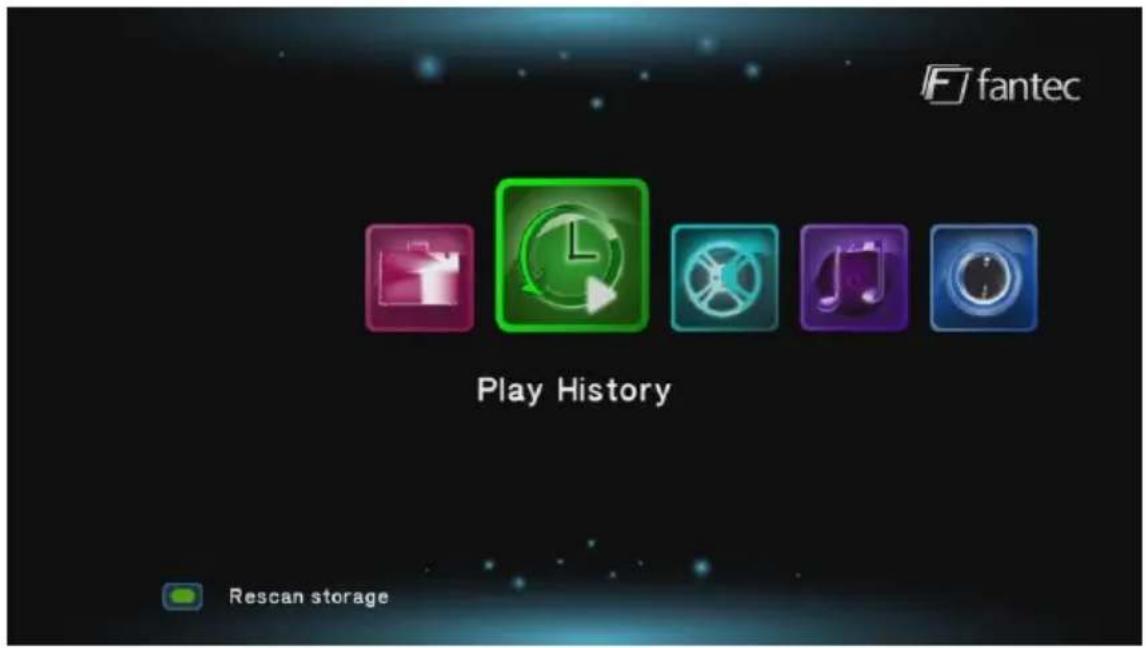
Im Menü Verlauf werden bis zu 10 kürzlich aufgerufene Videodateien angezeigt, deren Wiedergabe unterbrochen wurde. Sie können diese Videos an der Stelle fortsetzen, an der die Wiedergabe unterbrochen wurde.
Im Menü Verlauf können Sie die folgenden Tasten der Fernbedienung verwenden: Navigationstasten, PLAY, WEITER + ZURÜCK für Seite aufwärts und abwärts, OPTION und GRÜNE TASTE.
Die GRÜNE TASTE öffnet das Untermenü mit folgenden Funktionen: Löschen, Alle Löschen oder Mehrere auswählen.
Die OPTION-Taste öffnet das Untermenü mit folgenden Funktionen: Miniaturansicht, Listenansicht, Vorschauansicht.
Die gelb markierte Option ist die aktuell ausgewählte Funktion.
Während der Wiedergabe können Sie die Taste OPTION drücken und zwischen folgenden Optionen wählen:
- Untertitel, Audio, Gehe zu
- Titel wiederholen, Alle wiederholen, Wiederholen aus
- Videoeinstellungen
Hinweis: Der Verlauf wird nur dann gespeichert, wenn die Option „Wiedergabe Fortsetzen“ in den Einstellungen aktiviert wurde. Siehe dazu Punkt 4.1.7.
5.3 Filme

Im Filmmenü werden alle unterstützten Video-Dateien angezeigt. Sie können in allen Videodateien blättern und die gewählte Videodatei wiedergeben.
Im Filmemenü Sie können die folgenden Tasten der Fernbedienung verwenden: Navigationstasten, PLAY, WEITER + ZURÜCK für Seite aufwärts und abwärts, und OPTION. Die OPTION-Taste öffnet das Untermenü mit folgenden Funktionen:
Suchen, Miniaturansicht, Listenansicht, Vorschauansicht, Alle Filme anzeigen, BD / DVDs anzeigen, Ordner durchsuchen, Name, Größe, meist gesehen, kürzlich hinzugefügt.
Die gelb markierte Option ist die aktuell ausgewählte Funktion.
Während der Wiedergabe können Sie die Taste OPTION drücken und zwischen folgenden Optionen wählen:
- Untertitel: Aktivieren der Untertitel und Position, Größe, Synchronabstimmung, Textcodierung, Untertitelfarbe ändern.
- Audio: Wechseln der Tonspur, falls verfügbar..
- Gehe zu: Zu einem bestimmten Punkt in einem Titel springen. Bestimmen Sie den Punkt mit Hilfe von Zeit, Titel oder Kapit
- Wiederholungsmodus anpassen: Titel wiederholen, Alle wiederholen, Wiederholung aus
- Videoeinstellungen: Helligkeit, Kontrast, Sättigung, Farbton anpassen
5.4 Musik

Im Musikmenü werden alle unterstützten Musikdateien angezeigt. Sie können in allen Dateien blättern und die gewählte Musikdatei wiedergeben.
Im Musikmenü können Sie die folgenden Tasten der Fernbedienung verwenden: Navigationstasten, PLAY, WEITER + ZURÜCK für Seite aufwärts und abwärts und OPTION. Die OPTION-Taste öffnet das Untermenü mit folgenden Funktionen:
Suche, Miniaturansicht, Listenansicht, Vorschauansicht, Ordner durchsuchen, Alle Titel anzeigen, Alben anzeigen, Interpreteten,
Genres anzeigen, Jahre anzeigen, Wiedergabelisten, kürzlich abgespielt, kürzlich hinzugefügt, Name.
Die gelb markierte Option ist die aktuell ausgewählte Funktion.
Während der Wiedergabe können Sie die Taste OPTION drücken und zwischen folgenden Optionen wählen:
- Wiederholungsmodus anpassen: Wiederholung aus, Eins wiederholen, Alle wiederholen, Zufällig
5.5. Foto

Im Bildermenü werden alle unterstützten Bilddateien angezeigt. Sie können in allen Dateien blättern und die gewählte Bilddatei wiedergeben.
Im Bildermenü können Sie die folgenden Tasten der Fernbedienung verwenden: Navigationstasten, PLAY, WEITER + ZURÜCK für Seite aufwärts und abwärts, und OPTION. Die OPTION-Taste öffnet das Untermenü mit folgenden Funktionen:
Suche, Miniaturansicht, Liste anzeigen, Vorschau anzeigen, Bilderverzeichnis, Ordneransicht, Datumsansicht, Bilder anzeigen, Album, Ordner durchsuchen, Kürzlich hinzugefügt, Kürzlich abgespielt, Name, Die gelb markierte Option ist die aktuell ausgewählte Funktion. Während der Wiedergabe können Sie die Taste OPTION drücken und zwischen folgenden Optionen wählen:
- Anzeigedauer: Einstellen der Anzeigezeit für jedes Bild.
- Überblendeffekt: Optionale Spezialeffekte beim Bildwechsel.
- Wiederholungsmodus anpassen: Wiederholen aus, Fortdauernde Wiedergabe
- Zufällig gewählte Datei in der Wiedergabeliste während der Diashow
- Musik wählen: Wiedergabe mit Hintergrundmusik oder aus
- Videoeinstellungen: Helligkeit, Kontrast, Sättigung, Farbton anpassen
6. Nutzung der Autostart Funktion
Die Autostart Funktion ermöglicht die automatische Wiedergabe von Video-, Musik- oder Bilddateien direkt nach dem Einschalten des Geräts. Als Speichermedium kann die interne Festplatte oder ein USB Datenträger verwendet werden.
Der Wiederhol-Modus für die Videowiedergabe (Eine Datei, Alle Dateien, keine Wiederholung) kann während der Wiedergabe eingestellt bzw. verändert werden und bleibt auch nach dem Neustart des Gerätes erhalten.
Die Autostart Funktion lässt sich sowohl aus dem Standby Modus als auch über den Hauptschalter an der Rückseite ausführen.
6.1. Autostart Ordner anlegen
- Legen Sie einen Ordner mit der Bezeichnung „autoplay“ im Wurzelverzeichnis des Datenträgers an.
- Legen Sie 3 Unterordner mit der Bezeichnung „movie“, „music“ und „photo“ an und sortieren Sie Ihre Film-, Musik- und Bilddateien in die entsprechenden Ordner.
- Aktivieren Sie die Option „Autostart nach Einschalten“ im Einstellungsmenü und legen Sie den gewünschten Startordner fest.
- Schalten Sie das Gerät aus und wieder ein und legen Sie den bevorzugten Wiederholmodus während der Videowiedergabe fest.
7. Aktualisieren der Firmware
Die Firmware ist das Betriebssystem (OS), das auf dem Gerät installiert ist. Firmwareaktualisierungen können neue Features, Verbesserungen und Bug-fix bieten.
Weitere Einzelheiten entnehmen Sie bitte Kapitel 4.4.2.
Anschließend wird der Aktualisierungsvorgang automatisch gestartet.
8. Anhang
8.1 Technische Daten
UNTERSTÜTZTE I/O-SCHNITTSTELLEN:
● 3.5" SATA-Festplatte
- USB 2.0 HOST-Port (kompatibel mit USB 1.1)
- USB 2.0 GERÄTE-Port (Anschluss zu PC)
- Composite (CVBS)-Buchse
● HDMI V1.3-Schnittstelle
● S/PDIF Coaxiale Ausgangsbuchse
- DC-IN Eingang
UNTERSTÜTZTE DATEISYSTEME:
- MP2/3, OGG Vorbis, WMA (DRM und erweiterte Profile werden nicht unterstützt), PCM, LPCM, MS-ADPCM, COOK, RA-Lossless
UNTERSTÜTZTE UNTERTITELFORMATE:
PHYSIKALISCHE ABMESSUNGEN:
- 185 x 145 x 50mm (BxTxH)
STROMVERSORGUNG:
- Eingangsspannung: 100-240V \~ 50/60Hz, max. 0,5A
● Ausgangsspannung: 12V, 2,0A - Standby: 0,3W
- Aus: 0,0W
Anmerkung: Änderungen an den Spezifikationen und am Design des Geräts ohne vorherige Ankündigung vorbehalten.
Alle Informationen in diesem Handbuch enthaltenen Informationen waren zum Zeitpunkt der Veröffentlichung korrekt. Da jedoch unsere Ingenieure ständig das Gerät aktualisieren und verbessern, kann die Software Ihres Geräts etwas anders aussehen oder die Funktionalität anders sein, als in dieser Bedienungsanleitung beschrieben.
8.2 Häufig gestellte Fragen
Frage 1. Wenn ich das USB-Gerät trennen möchte, erscheint ständig die Nachricht "Das Gerät 'Allgemeiner Datenträger' kann momentan nicht getrennt werden. Versuchen Sie es später erneut"; was kann ich tun?
Antwort: Schließen Sie alle Programme, die eventuell auf die Daten des Players zugreifen, einschließlich Windows® Explorer. Falls dies nicht hilft, schließen Sie bitte alle Programme und warten Sie weitere 20 Sekunden; versuchen Sie dann erneut, das Gerät über den grünen Pfeil zu trennen. Falls es dann immer noch nicht funktioniert, sollten Sie den Computer herunterfahren und dann das USB-Kabel herausziehen.
Frage 2. Es existieren Datei- und Ordnernamen, die ich vorher nicht erstellt habe oder die Namen undefinierbar.
Antwort: Die Dateibelegungstabelle (FAT) des Players wurde mit großer Wahrscheinlichkeit korrumpiert. Dies kann passieren, wenn der Player während des Lesens oder Beschreibens Ihres Computers per USB-Kabel getrennt wurde. Windows und Macintosh schreiben oft separate Dateien, wie z.B. „finder.def“ oder “Datenträger-informationen des Systems” auf die Festplatte. Dies sind Systemdateien und stellen keine Einschränkung für Ihren Player dar.
Frage 3. Ich habe meinen Player zur Übertragung von Dateien zwischen verschiedenen Computern benutzt. Wird eine Defragmentierung der Player-Festplatte Schaden anrichten?
Antwort: Eine Defragmentierung der Player-Festplatte kann nach der Übertragung vieler Dateien von und auf den Player nützlich sein. Eine Defragmentierung kann den Player nicht beschädigen. Vergewissern Sie sich, dass während der Anwendung des Windows® Defragmentierungsprogramms keine anderen Programme geöffnet sind. Der Player muss während dieses Prozesses an den externen Stromadapter angeschlossen sein.
Frage 4. Meine Dateien sind vom Player verschwunden.
Antwort: Vergewissern Sie sich, dass Sie mit Hilfe des richtigen Browser-Modus Ihre Dateien durchsuchen, d.h., mit der richtigen Filterung: z.B. Bilder, Musik oder Filme.
Frage 5. Warum hat das Fernsehgerät während des Betriebs einen kurz blinkenden, blauen Bildschirm oder Bildschirmschoner?
Antwort: Dies ist während der Initialisierung des Systems normal. Es erstellt die entsprechenden Parameter, so dass es die richtigen Videosignale an den Fernseher senden kann. Wenn der Fernseher während der Initialisierung falsche Signale erhält oder die Signale nicht stabil sind und dadurch ein Flackern auf dem Bildschirm auftritt, behandeln einige TV diesen Umstand als kein Signal, was in der Anzeige des blauen Bildschirms oder Bildschirmschoners resultiert.
Alle Rechte vorbehalten. Kein Teil dieses Benutzerhandbuches darf ohne schriftliche Erlaubnis des Copyright Inhabers reproduziert, auf einem Datenspeicherungssystem gesichert oder auf eine elektronische, mechanische, fotokopierte, aufgenommene oder anders verbreitet werden. Laut Copyright Gesetz dürfen die aufgenommen Daten nur für die persönliche Nutzung verwendet werden.
Trademarks
Microsoft und Windows sind eingetragene Warenzeichen der Microsoft Corporation.
Alle anderen Warenzeichen sind rechtmäßiges Eigentum ihrer Urheber.

dts ^TM 2.0+Digital Out
Hergestellt unter der Lizenz der US-Patente #'s:5,451,942; 5,956,674; 5,974,380; 5,978,762; 6,487,535 & und anderer ausgestellter und offener US- und weltweiter Patente. DTS und DTS 2.0 + Digital Out sind eingetragene Handelsmarken und das DTS-Logo und die DTS-Symbole sind Handelsmarken der DTS, Inc. © 1996-2008 DTS, Inc. Alle Rechte vorbehalten.

Hergestellt unter der Lizenz von Dolby Laboratories. Dolby und das doppelte-D Symbol sind eingetragene Handelsmarken von Dolby Laboratories.
8.4 Garantie
Unsere Garantie deckt nicht ab:
- Durch natürliche Einflüsse entstandener Schaden wie z.B. Feuer oder statische Entladung.
- Schäden durch unsachgemäße Reparatur, Umbau oder einen Unfall.
- Schäden durch unsachgemäßen Gebrauch, falsche Installation oder Nachlässigkeit.
- Schäden an einem Gerät, die durch institutionellen oder kommerziellen Gebrauch entstanden sind.
- Verlust der Software, der Firmware, des Handbuches sowie Datenverlust.
8.5 GPL Statement
Einige Teile der auf diesem Gerät verwendeten Software stehen unter der GNU General Public License. Sie finden den Quellcode dieser Software auf der beilegenden CD. Sie können den Quellcode unter den Bedingungen der GPL/LGPL-Lizenz verändern und vertreiben. Wir übernehmen keinen technischen Support für Änderungen am Quellcode!
TECHNICAL INFORMATION


- Fernbedienung.... 10
- Festplatte installieren.... 13
- Setup....15
- Hauptmenü 22
- Nutzung der Autostart Funktion 30
- Aktualisieren der Firmware 31
- Anhang....31
- Einführung
- Vorwort
- A/V Ausgang
- Multimedia Wiedergabe
- Filmformate:
- Musikformate:
- Bildformate:
- Dateien kopieren
- USB 2.0
- Verpackungsinhalt
- Warnungen
- Benutzungshinweis
- Stromversorgung
- Funkstörungen
- Reparatur
- Entsorgung des Players
- Hinweise zur Festplatte
- Weiteres
- Über den Player
- Vorderseite
- Oberseite
- Rückseite
- Fernbedienung
- Festplatte installieren
- Montage der Festplatte
- Festplatte formatieren
- Setup
- System
- Menüsprache
- Textcodierung
- USB-DVD Auto Start
- Bildschirmschoner
- Mini-Keyboard Sprache
- Speicher scannen
- Wiedergabe fortsetzen
- Auto Start nach Einschalten
- Formatieren
- Werkseinstellungen
- Audio
- Nacht-Modus
- HDMI-Ausgang
- SPDIF-Ausgang
- Surround Sound
- Video
- Seitenverhältnis
- Fernsehnorm
- Video vergrößern
- 1080P 24HZ
- Verzeichnis wiedergeben
- Farbtiefe
- Sonstiges
- Versionsinfo
- USB-Aktualisierung
- Hauptmenü
- Dateimanager
- Dateien suchen
- Miniaturansicht
- Vorschau anzeigen
- Alle Medien anzeigen
- Filme anzeigen
- Bilder anzeigen
- Musik anzeigen
- Dateibearbeitung
- Verlauf
- Filme
- Musik
- Foto
- Nutzung der Autostart Funktion
- Autostart Ordner anlegen
- Aktualisieren der Firmware
- Anhang
- Technische Daten
- UNTERSTÜTZTE I/O-SCHNITTSTELLEN:
- UNTERSTÜTZTE DATEISYSTEME:
- UNTERSTÜTZTE UNTERTITELFORMATE:
- PHYSIKALISCHE ABMESSUNGEN:
- STROMVERSORGUNG:
- Häufig gestellte Fragen
- Trademarks
- Garantie
- Unsere Garantie deckt nicht ab:
- GPL Statement
- TECHNICAL INFORMATION
Marke : Fantec
Modell : RayPlay U2
Kategorie : Medienplayer