
IN2124 - Projektor INFOCUS - Kostenlose Bedienungsanleitung
Finden Sie kostenlos die Bedienungsanleitung des Geräts IN2124 INFOCUS als PDF.


| Produkttyp | Projektor |
| Marke | InFocus |
| Modell | IN2124 |
| Projektionstechnologie | DLP |
| Auflösung | XGA (1024 x 768) |
| Helligkeit | 3500 ANSI-Lumen |
| Kontrastverhältnis | 2000:1 |
| Lampenlebensdauer (Normalmodus) | 5000 Stunden |
| Lampenlebensdauer (Eco-Modus) | 8000 Stunden |
| Projektionsgröße (diagonal) | 0,76 m - 7,62 m |
| Projektionsentfernung | 1,0 m - 10,0 m |
| Keystone-Korrektur | Vertikal: ±40° |
| Zoom | 1,1-fach |
| Anschlüsse | HDMI, VGA, Composite, USB, Audio |
| Lüftergeräusch (Normalmodus) | 30 dB |
| Abmessungen (B x T x H) | 316 x 224 x 95 mm |
| Gewicht | 2,5 kg |
| Stromversorgung | 100-240 V AC, 50/60 Hz |
| Leistungsaufnahme (Betrieb) | 260 W |
| Leistungsaufnahme (Standby) | < 0,5 W |
| Lampentyp | 200 W |
| Reinigung | Staubfilter reinigen, Lüftungsschlitze mit Staubsauger |
| Sicherheitsfunktionen | Kensington-Schloss, Passwortschutz |
| Ersatzteile | Lampe, Filter, Fernbedienung |
Häufig gestellte Fragen - IN2124 INFOCUS
Benutzerfragen zu IN2124 INFOCUS
0 Frage zu diesem Gerät. Beantworten Sie die, die Sie kennen, oder stellen Sie Ihre eigene.
Eine neue Frage zu diesem Gerät stellen
Laden Sie die Anleitung für Ihr Projektor kostenlos im PDF-Format! Finden Sie Ihr Handbuch IN2124 - INFOCUS und nehmen Sie Ihr elektronisches Gerät wieder in die Hand. Auf dieser Seite sind alle Dokumente veröffentlicht, die für die Verwendung Ihres Geräts notwendig sind. IN2124 von der Marke INFOCUS.
BEDIENUNGSANLEITUNG IN2124 INFOCUS
Konformitätserklärung
In alleiniger Verantwortlichkeit erklären wir, dass dieser Projektor die folgenden Direktiven und Normen einhält:
ErP-Direktive 2009/125/EC
EMV-Direktive 2004/108/EC
EMV: EN 55022, EN 55024, EN 61000-3-2, EN 61000-3-3
Niederspannungsdirektive 2006/95/EC
Sicherheit: IEC 60950-1: 2005; EN 60950-1:2006 + A11:2009
Marken
Apple, Macintosh und PowerBook sind Marken oder eingetragene Marken der Apple Computer, Inc. IBM ist eine Marke oder eingetragene Marke der International Business Machines, Inc. Microsoft, PowerPoint und Windows sind Marken oder eingetragene Marken der Microsoft Corporation. Adobe und Acrobat sind Marken oder eingetragene Marken der Adobe Systems Incorporated. DLP ^® , BrilliantColor ^™ , DLP Link und das DLP-Logo sind (eingetragene) Marken von Texas Instruments. InFocus, In Focus und INFOCUS (stilisiert) sind Marken oder eingetragene Marken der InFocus Corporation in den USA oder in anderen Ländern.

HINWEIS: Dieses Produkt muss gemäß europäischen Vorgaben zur Entsorgung von elektrischen und elektronischen Altgeräten (WEEE-Direktive, 2002/96/EC) entsorgt werden. Die WEEE-Direktive schreibt vor, dass davon betroffene Altgeräte in sämtlichen EU-Mitgliedstaaten separat vom regulären Hausmüll gesammelt und verarbeitet werden müssen. Bitte halten Sie sich an die Vorgaben Ihrer lokal gültigen Umweltschutzverordnungen; auch Ihr Händler informiert Sie gerne über passende Recycling- und Sammelstellen.
FCC-Warnung
Dieses Gerät erfüllt Teil 15 der FCC-Regularien. Der Betrieb unterliegt den folgenden beiden Voraussetzungen: (1) Dieses Gerät darf keine Funkstörungen verursachen und (2) dieses Gerät muss jede empfangene Funkstörung hinnehmen, einschließlich Störungen, die zu unbeabsichtigtem Betrieb führen können.
Hinweis: Dieses Gerät wurde getestet und als mit den Grenzwerten für Digitalgeräte der Klasse B gemäß Teil 15 der FCC-Regularien übereinstimmend befunden. Diese Grenzwerte wurden geschaffen, um angemessenen Schutz gegen Störungen beim Betrieb in Wohngebieten zu gewährleisten. Dieses Gerät erzeugt, verwendet und strahlt Hochfrequenzenergie ab und kann – falls nicht in Übereinstimmung mit den Bedienungsanweisungen installiert und verwendet – Störungen der Funkkommunikation verursachen. Allerdings ist nicht gewährleistet, dass es bei bestimmten Installationen nicht zu Störungen kommt. Falls dieses Gerät Störungen des Radio- oder Fernsehempfangs verursachen sollte, was leicht durch Aus- und Einschalten des Gerätes herausgefunden werden kann, wird empfohlen, die Störung durch eine oder mehrere der folgenden Maßnahmen zu beseitigen:
- Neuausrichtung oder Neuplatzierung der Empfangsantenne(n).
- Vergrößern des Abstands zwischen Gerät und Empfänger.
- Anschluss des Gerätes an einen vom Stromkreis des Empfängers getrennten Stromkreis.
- Hinzuziehen des Händlers oder eines erfahrenen Radio-/Fernsehtechnikers.
Nicht ausdrücklich durch die InFocus Corporation genehmigte Änderungen oder Modifikationen können die Betriebszulassung des Gerätes erlöschen lassen.
Kanada
Dieses Digitalgerät der Klasse B erfüllt die Vorgaben der kanadischen ICES-003. Cet appareil numérique de la classe B est conforme à la norme NMB-003 du Canada.
Behördliche Zulassungen
cULus
Weitere Länder-spezifische Zulassungen sind möglich. Bitte schauen Sie sich den Zertifizierungsaufkleber an.
Dieses Dokument wurde für die Modelle IN2124/IN2126 geschrieben.
Eingang: 100 bis 240 V, 3,2 A, 50 bis 60 Hz
InFocus behält sich das Recht vor, Produktbeschreibungen und technische Daten jederzeit ohne Vorankündigung zu ändern.
Inhalt
Einleitung 4
Projektor aufstellen 6
Computer-Eingangsquelle anschließen 7
VGA-Anschluss 7
HDMI-Anschluss 7
Stromanschluss 7
Sonstige Computerverbindungen 7
Bilder anzeigen 8
Bild anpassen 9
Videogeräte anschließen 10
Verbindung mit Videogeräten 10
HDMI-Anschluss 10
Composite-Video anschließen 10
VGA-Anschluss 10
Component-Video anschließen 10
S-Video-Verbindung 10
Audio 10
Projektor ausschalten II
Problemlösung nach der Aufstellung II
Fernbedienung verwenden 19
Audiofunktionen 20
Tastenfeld verwenden 21
Darstellung von Computerbildern optimieren 22
Präsentationsfunktionen 22
Darstellung von Videobildern optimieren 23
Projektor individuell anpassen 23
Menüs verwenden 24
Grundeinstellungen-Menü 25
Erweitert-Menü 26
Projektor über eine LAN-Umgebung
steuern 30
Projektor extern über einen
Webbrowser steuern 31
Über Crestron e-Control ^® 32
Crestron RoomView 34
Wartung und Pflege 35
Objektiv reinigen 35
Anschluss für Sicherungseinrichtung
verwenden 35
Projektorleuchte austauschen 36
Wichtige Hinweise zu Ihrer Sicherheit
- Halten sich beim Ein- und Ausschalten des Gerätes stets an dieser Anleitung.
- Beachten und befolgen Sie sämtliche Warn- und Sicherheitshinweise in dieser Anleitung und am Projektor.
- Stellen Sie den Projektor horizontal auf; die Abweichung von der Horizontalen darf nicht mehr als 15° betragen.
- Stellen Sie den Projektor mindestens 1,2 m von Heizungs- und Klimaanlagenauslässen entfernt auf.
- Blockieren Sie keine Belüftungsöffnungen. Stellen Sie den Projektor an einem gut belüfteten Ort auf; achten Sie dabei darauf, dass die Belüftungsöffnungen des Gerätes nicht blockiert werden. Stellen Sie den Projektor nicht auf Tischtücher oder ähnlich weiche Unterlagen – die Belüftungsöffnungen können blockiert werden.
- Stellen Sie den Projektor nicht im direkten Sonnenlicht, nicht an feuchten, schmutzigen oder staubigen Stellen und nicht an Orten auf, an denen Rauch oder Dampf in der Luft liegen.
- Berühren Sie das Projektionsobjektiv nicht mit Gegenständen, die Beschädigungen verursachen können. Kratzer, Riefen und andere Beschädigungen des Objektivs werden nicht durch die Garantie abgedeckt.
- Schauen Sie im Betrieb nicht direkt in das Projektionsobjektiv.
- Lassen Sie den Projektor nicht fallen.
- Lassen Sie keinerlei Flüssigkeiten auf oder in den Projektor gelangen. Flüssigkeiten können den Projektor schwer beschädigen.
- Verwenden Sie unbedingt das mitgelieferte Netzkabel. Schließen Sie das Netzkabel an eine Steckdose mit Schutzerde (Schukosteckdose) an. Wir empfehlen, einen Überspannungsschutz zwischenzuschalten.
- Überlasten Sie die Steckdose nicht.
- Ziehen Sie beim Trennen des Netzsteckers am Stecker selbst, niemals am Kabel.
- Waschen Sie sich die Hände, nachdem Sie die mitgelieferten Kabel angefasst haben.
- Die Fernbedienung Ihres Projektors funktioniert mit Batterien. Achten Sie darauf, die Batterien richtig herum (+/-) einzulegen. Entsorgen Sie verbrauchte Batterien gemäß örtlichen Entsorgungsvorschriften.
- Verwenden Sie bei Deckenmontage eine von InFocus zugelassene Deckenhalterung; nur so können Sie sicher sein, dass das Gerät richtig fixiert, installiert und belüftet wird. Schäden, die durch nicht zugelassene
Deckenhalterungen oder durch Installation an einem ungeeigneten Ort auftreten, werden nicht durch die Garantie abgedeckt.
- Tragen Sie bei Deckenmontage eine Schutzbrille, bevor Sie die Leuchtenklappe öffnen.
- Überlassen Sie Wartungs- und Reparaturarbeiten ausschließlich qualifizierten Fachleuten. Eigenmächtige Reparaturversuche können gefährlich sein und lassen die Garantie erlöschen.
- Verwenden Sie ausschließlich von InFocus empfohlene Ersatzteile. Nicht zugelassene Ersatzteile können Brände, Stromschläge und Verletzungen verursachen und die Garantie erlöschen lassen.
• Die einwandfreie Funktion Ihres Projektors kann nur mit InFocus-Originalleuchten gewährleistet werden. Leuchten von Drittanbietern können Stromschläge und Brände verursachen und die Garantie des Projektors erlöschen lassen. - Hg – Leuchte enthält Quecksilber. Nach örtlichen Vorschriften entsorgen. Siehe auch: www.lamprecycle.org
- Der Projektor arbeitet mit einer Quecksilber-Hochdruckleuchte aus Glas. Die Leuchte kann durch Erschütterungen, Kratzer, Berührungen oder Bewegungen im heißen Zustand vorzeitig ausfallen oder bersten. Ausfall- und Berstrisiko nehmen mit dem Alter der Leuchte zu; bitte tauschen Sie die Leuchte zügig aus, wenn die Meldung „Lampe ersetzen.“ angezeigt wird.
- Falls die Leuchte bersten sollte (was sehr unwahrscheinlich, aber dennoch möglich ist), können kleinste Partikel durch die Belüftungsöffnungen aus dem Projektor geschleudert werden. Halten Sie Menschen, Lebensmittel und Getränke aus dem mit „X“ gekennzeichneten Bereich rund um den Projektor fern.
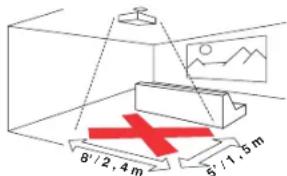
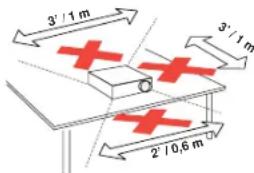
Halten Sie sich unbedingt an die obigen Anweisungen: Nur so bleiben Ihnen gute Bildqualität und Leuchte lange erhalten. Nichtbeachtung der obigen Anweisungen kann sich auf die Garantie auswirken. Die vollständigen Einzelheiten dieser Garantie finden Sie die Garantie / Safety Booklet.
Einleitung
Ihr neuer Digitalprojektor lässt sich leicht anschließen, benutzen und problemlos warten. Der vielseitige Projektor lässt sich sowohl für berufliche Anwendungen als auch für den Videogenuss zuhause einsetzen. IN2124 hat eine native XGA-Auflösung von 1024 x 768, IN2126 hat eine native WXGA-Auflösung von 1280 x 800. Die Geräte sind mit einer Vielzahl von Computern und Videogeräten kompatibel.
Technische Daten
Bitte schauen Sie sich die aktuellsten technischen Daten zu Ihrem Projektor auf unseren Internetseiten (www.infocus.com) an, da sich technische Daten im Laufe der Zeit ändern können.
Zubehör
In der Schnellstartanleitung finden Sie eine Auflistung des mit dem Projektor gelieferten Standardzubehörs. Weiteres Zubehör erhalten Sie über unsere Internetseiten (www.infocus.com/support) oder bei Ihrem Händler vor Ort.
Online-Registrierung
Registrieren Sie Ihren Projektor über unsere Internetseiten: www.infocus.com/register – so aktivieren Sie Ihre Garantie, erhalten Produktaktualisierungen, Ankündigungen interessanter Neuerungen und einige praktische und nützliche Dinge mehr.
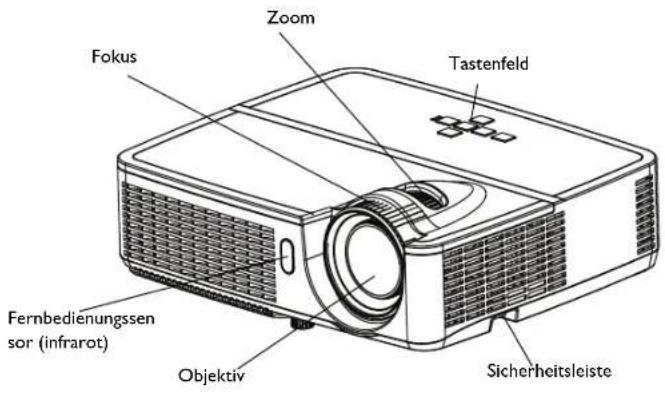
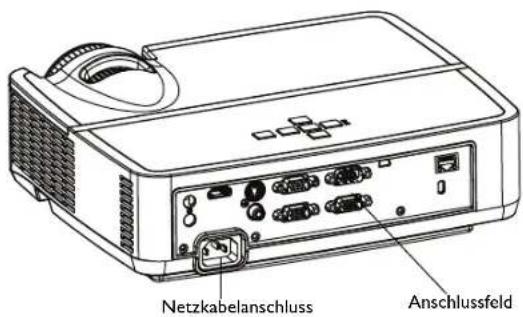
Anschlussfeld
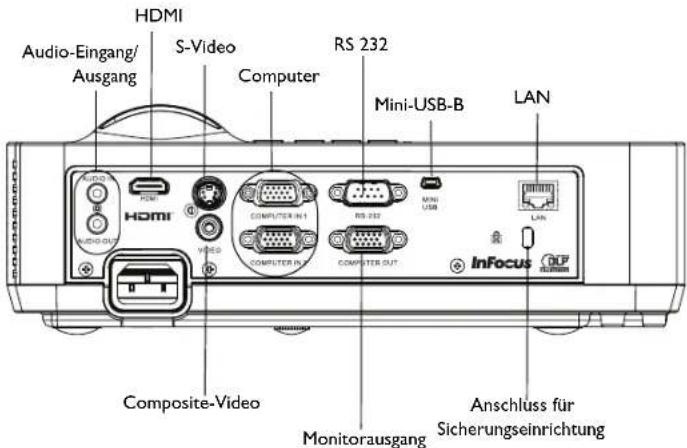
An Ihrem Projektor finden Sie Anschlussmöglichkeiten für Computer und Videogeräte:
• VGA (Computer)
• C o m p o s i t e - V i d e o
• H D M I
• S - V i d e o
- Mini-USB-B-Anschluss zur Firmware-Aktualisierung und Präsentationssteuerung.
• Monitorausgang, durchgeschliffenes VGA-Signal für externe Monitore.
• Audioeingang für Computer und Videogeräte.
• Audioausgang zum Anschluss externer Lautsprecher.
- Serieller RS-232-Anschluss zur externen Steuerung. Eine Befehlsreferenz finden Sie auf unseren Kundendienstseiten unter www.infocus.com/support.
• LAN zur RJ45-LAN-Steuerung.
Projektor aufstellen
Bei der Auswahl eines geeigneten Aufstellungsortes beziehen Sie Größe und Form der Projektionsfläche, Lage der Steckdosen und den Abstand zwischen Projektor und restlichen Geräten in Ihre Überlegungen ein. Hier ein paar allgemeine Hinweise:
- Das Modell IN2124 muss mindestens 1,2 m von der Projektionsfläche entfernt aufgestellt werden, beim IN2126 ist ein Mindestabstand von 1,4 m zur Projektionsfläche erforderlich
- Wenn Sie den Projektor an der Decke anbringen möchten, raten wir Ihnen dringend zu einer von InFocus zugelassenen Deckenhalterung, die für die richtige Fixierung, Installation und Belüftung des Gerätes sorgt. Ausführliche Hinweise finden Sie in der mit dem InFocus-Deckenmontageset (Artikelnummer PRJ-MNT-UNIV) gelieferten Installationsanleitung. Schäden, die durch nicht zugelassene Deckenhalterungen oder durch Installation an einem ungeeigneten Ort auftreten, werden nicht durch die Garantie abgedeckt. Wenn Sie das Bild umdrehen möchten, lesen Sie bitte unter „Deckenmontage“ auf Seite 27 nach. Wir empfehlen den Einsatz einer von InFocus zugelassenen Deckenhalterung.
- Stellen Sie den Projektor im gewünschten Abstand zur Projektionsfläche auf. Die Größe des projizierten Bildes hängt vom Abstand zwischen Projektionsobjektiv und Projektionsfläche und vom Videoformat ab.
- Der Bildversatz bei IN2124 liegt bei 115 % ± 5 %. Das bedeutet: Wenn der Projektor in einer Höhe von 1,5 m aufgestellt wird, liegt der untere Rand des Bildes 22,9 cm über der optischen Achse des Objektivs. Der Bildversatz bei IN2126 liegt bei 113 % ± 5 %. Das bedeutet: Wenn der Projektor in einer Höhe von 1,5 m aufgestellt wird, liegt der untere Rand des Bildes 19,8 cm über der optischen Achse des Objektivs.
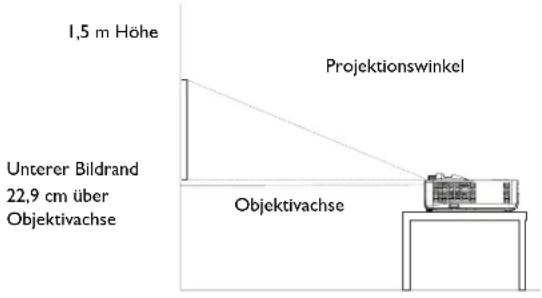
Tabelle 1: IN2124 (XGA) - Bildgröße
| Bilddiagonale (m) | Breite des projizierten Bildes (m) | Abstand zur Projektionsfläche | |
| Minimaler Abstand (m) | Maximaler Abstand (m) | ||
| 0,8 m 0,6 m 1,2 m | 1,3 m | ||
| 1,5 m 1,2 m 2,3 m | 2,6 m | ||
| 2 m 1,6 m 3,1 m | 3,5 m | ||
| 2,5 m 2 m 3,9 m | 4,4 m | ||
| 3,8 m 3,0 m 5,9 m | 6,6 m | ||
Tabelle 2: IN2126 (WXGA) – Bildschirmgröße
| Bilddiagonale (m) | Breite des projizierten Bildes (m) | Abstand zur Projektionsfläche | |
| Minimaler Abstand (m) | Maximaler Abstand (m) | ||
| 1,1 m 1 m 1,4 m | ,8 m | ||
| 1,5 m 1,3 m 1,9 m | 2,4 m | ||
| 2 m 1,7 m 2,5 m | 3,2 m | ||
| 2,5 m 2,2 m 3,2 m | 4 m | ||
| 3,8 m 3,2 m 4,8 m | 6 m | ||
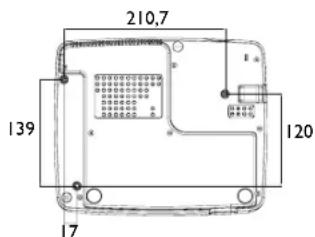
Deckenmontageschrauben: M4x8 (Max. Länge= 8mm) Einheit: mm
Computer-Eingangsquelle anschließen
VGA-Anschluss
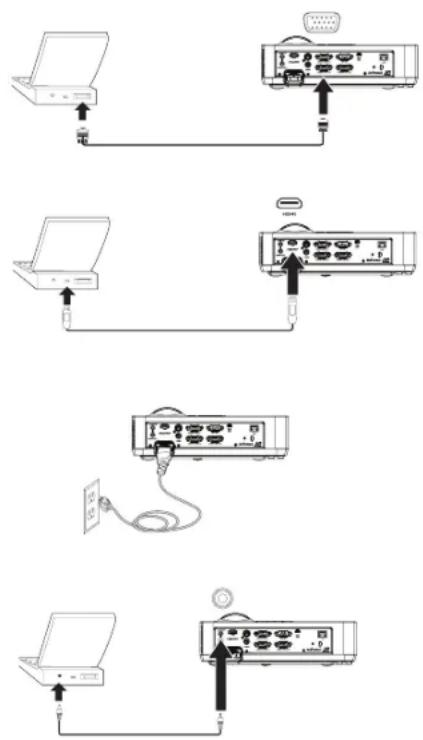
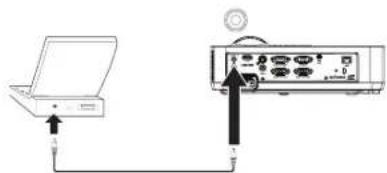
Schließen Sie einen Stecker des mitgelieferten Computerkabels an den Eingang Computer in I/Computer in 2 des Projektors an; verbinden Sie den anderen Stecker mit dem Grafikkartenausgang Ihres Computers. Wenn Sie einen Desktop-Computer nutzen, müssen Sie zunächst das Monitorkabel vom Grafikkartenausgang des Computers trennen.
HDMI-Anschluss
HDMI ist eine Standardschnittstelle zur unkomprimierten Übertragung von voll digitalen Video- und Audiosignalen. Über HDMI verbinden Sie unterschiedliche Quellen wie beispielsweise Digitalempfänger, DVD-Player und Receiver mit Ihrem Projektor. Dazu verbinden Sie den Videoausgang des Videogerätes über ein HDMI-Kabel mit dem HDMI-Anschluss des Projektors.
Stromanschluss
Schließen Sie das schwarze Netzkabel an den Stromanschluss an der Rückseite des Projektors und an eine Steckdose an. Bei abgeschaltetem Energiesparmodus blinkt die Betriebsanzeige am Statusfeld (Seite 11) blau. Bei aktivem Energiesparmodus leuchtet die Betriebsanzeige dauerhaft blau. Diese Einstellung ist per Vorgabe abgeschaltet, lässt sich jedoch ändern: Siehe Seite 28. HINWEIS: Verwenden Sie grundsätzlich nur das mit dem Projektor gelieferte Netzkabel.
Sonstige Computerverbindungen
Wenn Sie Ton über den Projektor ausgeben möchten, verbinden Sie den Audioausgang des Computers über ein Audiokabel (separat erhältlich) mit dem Audio in-Anschluss am Projektor Eventuell benötigen Sie einen Adapter.
Wenn Sie mit einem Desktop-Computer arbeiten und das Bild sowohl am Computermonitor als auch über den Projektor ausgegeben werden soll, schließen Sie die Grafikkarte des Computers an den Computer I-Eingang, den Monitor des Computers an den Computer out-Anschluss des Projektors an.
VGA-Kabelverbindung
HDMI-Verbindung
Stromanschluss
Audiokabel anschließen
Bilder anzeigen
Drücken Sie die Power-taste.
Die Betriebsanzeige leuchtet blau, der Lüfter läuft an. Sobald die Leuchte aufleuchtet, erscheint der Startbildschirm. Es kann bis zu eine Minute dauern, bis die volle Helligkeit erreicht ist. Hinweis: Wenn die Funktion Netzspannung-Einschalten aktiv ist, schaltet sich der Projektor automatisch ein, sobald er mit Strom versorgt wird. Dadurch lassen sich an der Decke montierte Projektoren über einen Wandschalter ein- und ausschalten.
Kein Startbildschirm? Auf Seite 12 finden Sie entsprechende Hinweise. Schalten Sie den Computer oder das externe Videogerät ein.
Das Bild sollte auf der Projektionsfläche erscheinen. Falls nicht, drücken Sie die Source-Taste am Tastenfeld des Projektors oder an der Fernbedienung.
Wenn Sie den Computer über ein VGA-Kabel an den Projektor angeschlossen haben:
Wenn Sie mit einem Notebook arbeiten, achten Sie darauf, dass der externe Videoausgang aktiv ist.
Viele Notebook schalten beim Anschluss eines Projektors nicht automatisch zum externen Videoausgang um. Normalerweise wird der externe Videoausgang mit einer Tastenkombination wie FN + F8 oder einer Taste mit der Beschriftung CRT/LCD (oder ähnlich) ein- und ausgeschaltet. Schauen Sie nach einer Funktionstaste, die mit CRT/LCD oder mit einem Monitorsymbol beschriftet ist. Halten Sie die FN-Taste gedrückt, drücken Sie dann zusätzlich die entsprechende Funktionstaste.
Finden Sie in Ihrer Laptop-Dokumentation für weitere Informationen über Ihren Laptop-Tastenkombination.
Kein Notebook-Bild? Drücken Sie die Auto Image-Taste an der Fernbedienung. Auf Seite 12 finden Sie weitere Hinweise.
Power-taste drücken

Computer oder externes Videogerät einschalten

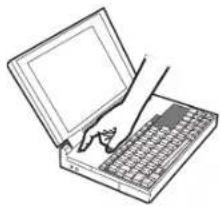
externen Notebook-Videoausgang einschalten

LCD/CRT-Taste oder Taste mit Monitorsymbol
FN-Taste
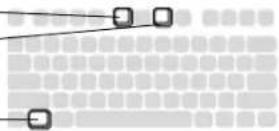
Bild anpassen
Bei Bedarf stellen Sie die Höhe des Projektors durch Drehen des Höheneinstellfußes ein.
Bei Bedarf drehen Sie den Höheneinstellfuß an der Unterseite des Projektors.
Halten Sie Ihre Hände von der Abluftöffnung an der Vorderseite des Projektors fern; die Luft ist heiß.
Stellen Sie den Projektor im gewünschten Abstand zur Projektionsfläche und möglichst senkrecht dazu auf.
Auf Seite 6 finden Sie eine Tabelle mit Abständen und den zugehörigen Projektionsflächengrößen.
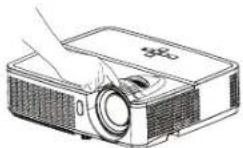
Stellen Sie Zoom und/oder Fokus ein.
Falls das Bild nicht rechteckig sein sollte, vergewissern sich zunächst, dass der Projektor rechtwinklig zur Projektionsfläche aufgestellt wurde. Falls das Bild nicht bündig mit der oberen oder unteren Kante der Projektionsfläche abschließen sollte, drücken Sie die obere Keystone-Taste zur Korrektur des oberen Bildrandes oder die untere Keystone-Taste zur Korrektur des unteren Bildrandes.
Falls das Bild an den linken und rechten Bildrändern unterschiedlich groß sein sollte, können Sie den Projektor ein wenig nach links oder rechts drehen, bis die Bildränder gleichmäßig dargestellt werden.
Stellen Sie Kontrast und/oder Helligkeit im Basismenü ein. Auf Seite 25 finden Sie Hinweise zu diesen Menüeinstellungen.
Höhe anpassen
Höheneinstellfuß

Zoom und Fokus einstellen
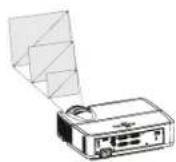
Trapezverzerrungen korrigieren


Einstellungen im Basismenü

Videogeräte anschließen
An Ihren Projektor können Sie Videogeräte wie Videorecorder, DVD-Player, Camcorder, Digitalkameras, Videospielkonsolen, HDTV-Empfänger und TV-Tuner anschließen. Audioquellen können Sie mit dem Projektor verbinden, wenn der Ton über den integrierten Lautsprecher des Projektors ausgegeben werden soll. Alternativ können Sie das Audiosystem des Projektors auch umgehen und Audioquellen direkt an Stereoanlage oder Heimkinosystem anschließen.
Die meisten Videogeräte mit Videoausgang lassen sich mit dem Projektor verbinden. Koax-Antennenkabel (z. B. vom Kabelfernsehen oder von der Satellitenschüssel) dürfen nicht direkt angeschlossen werden – solche Signale müssen zunächst einen geeigneten Tuner durchlaufen. Als Tuner kommen beispielsweise digitale Kabelempfänger, Videorecorder, digitale Videorecorder und Satellitenempfänger infrage. Grundsätzlich kann man jedes Gerät, mit dem man Kanäle umschalten kann, als Tuner einsetzen.
Bevor Sie den Projektor anschließen, sollten Sie sich Gedanken um das gewünschte Bildformat machen. Das Seitenverhältnis des Projektors stellen Sie über die Resize-Taste an der Fernbedienung oder über das Basismenü ein. Weitere Informationen finden Sie auf Seite 25.
Verbindung mit Videogeräten
Ihr Projektor wird ohne Videokabel geliefert. Passende Kabel können Sie von InFocus oder aus anderen Quellen (z. B. im Fachhandel) beziehen.
HDMI-Anschluss
HDMI ist eine Standardschnittstelle zur unkomprimierten Übertragung von voll digitalen Video- und Audiosignalen. Über HDMI verbinden Sie unterschiedliche Quellen wie beispielsweise Digitalempfänger, DVD-Player und Receiver mit Ihrem Projektor. Dazu verbinden Sie den Videoausgang des Videogerätes über ein HDMI-Kabel mit dem HDMI-Anschluss des Projektors.
Composite-Video anschließen
Schließen Sie den gelben Stecker des Composite-Videokabels an den Videoausgang des Videogerätes an. Verbinden Sie den gelben Stecker mit dem gelben Video-Anschluss am Projektor
VGA-Anschluss
Wenn Ihr Videogerät mit einem 15-poligen VGA-Ausgang ausgestattet ist, verbinden Sie ein Ende des mitgelieferten Computerkabels mit dem VGA-Ausgang Ihrer Videoquelle. Dieser Ausgang des Videogerätes kann sehr unterschiedlich beschriftet sein; schauen Sie in die Anleitung. Verbinden Sie das Computerkabel entweder mit dem Computer In I-oder Computer In 2-Anschluss des Projektors.
Component-Video anschließen
Wenn Ihr HD-Videogerät mit Component-Anschlüssen ausgestattet ist, können Sie einen separat erhältlichen Component-zu-VGA-Adapter einsetzen. Verbinden Sie das Component-Kabel mit dem Videogerät. Schließen Sie das andere Ende des Component-Kabels an den Adapter an, verbinden Sie den Adapter mit dem Computer-Anschluss.
S-Video-Verbindung
Schließen Sie das S-Video-Kabel an den Videoausgang des Videogerätes an. Verbinden Sie den anderen Stecker mit dem S-Video-Anschluss am Projektor
Audio
Zur Tonübertragung verbinden Sie ein Kabel mit 3,5 mm-Klinkenstecker mit dem Audio In-Anschluss am Projektor und mit der jeweiligen Audioquelle. Falls das Quellgerät mit Cinchsteckern ausgestattet ist, benötigen Sie ein Y-Kabel oder einen anderen passenden Adapter. (Hinweis: Bei HDMI-Quellen ist keine zusätzliche Audioverbindung erforderlich.)
Projektor ausschalten
Auto-Abschaltung
Ihr Projektor ist mit einer automatischen Abschaltfunktion ausgestattet, die den Projektor automatisch ausschaltet, keine aktiven Quellen erkannt werden und der Projektor 30 Minuten lang nicht bedient wird. Diese Einstellung ist per Vorgabe abgeschaltet. Auf Seite 29 erfahren Sie, wie Sie die Zeitspanne ändern können.
Projektor abschalten
Zum Abschalten des Projektors drücken Sie die Power-taste am Tastenfeld oder an der Fernbedienung. Die Leuchte schaltet sich ab, die Betriebsanzeige blinkt etwa eine Minute lang, die Lüfter laufen zur Kühlung der Leuchte weiter. Wenn der Energiesparmodus aktiv und die Kühlung der Leuchte abgeschlossen ist, leuchtet die LED blau, die Lüfter stoppen. Wenn der Energiesparmodus nicht aktiv und die Kühlung der Leuchte abgeschlossen ist, blinkt die LED blau, die Lüfter stoppen. Wenn Sie den Projektor vollständig von der Stromversorgung trennen möchten, ziehen Sie den Netzstecker.
Problemlösung nach der Aufstellung
Sofern das Bild fehlerfrei angezeigt wird, lesen Sie bitte im nächsten Abschnitt weiter. Falls nicht, schauen Sie sich die folgenden Hinweise zur Problemlösung an.
Das Statusanzeigefeld an der Oberseite des Projektes informiert Sie über den Zustand des Projektors und unterstützt Sie bei der Problemlösung.
POWER
TEMP/LAMP
Tabelle 3: Statusanzeigeleuchten und deren Bedeutung
| Statusanzeige Bedeutung | |
| POWER: Blaues LeuchtenPOWER: Blaues Blinken | 1. Der Energiesparmodus ist aktiv, der Projektor eingeschaltet.2. Der Projektor ist eingeschaltet und vollständig initialisiert.3. Der Projektor befindet sich im Normalbetrieb.1. Der Energiesparmodus ist nicht aktiv, der Projektor ist eingeschaltet.2. Der Projektor schaltet sich ab, die Lüfter laufen zur Kühlung weiter. |
| POWER: Blaues BlinkenTEMP/LAMP: Rosa BlinkenPOWER: Blaues LeuchtenTEMP/LAMP: Rosa Blinken | Die Lüfter arbeiten nicht richtig, der Projektor wurde abgeschaltet.Die Leuchte funktioniert nicht.Bei anhaltenden Problemen wenden Sie sich bitte an den technischen Kundendienst. Sie erreichen den technischen Kundendienst über www.infocus.com/support. |
| POWER: Blaues LeuchtenTEMP/LAMP: Rotes Blinken | Die Leuchte ist am Ende ihrer Einsatzzeit angelangt und muss ausgetauscht werden. Die Leuchte arbeitet noch bis zum Totalausfall weiter.Wenden Sie sich an den technischen Kundendienst. Eventuell ist eine Reparatur nötig. |
| POWER: Blaues LeuchtenTEMP/LAMP: Blaues Blinken | 1. Der Projektor ist überhitzt, die Leuchte wird abgeschaltet. Die Lüfter laufen weiter.2. Der Projektor lässt sich erst dann wieder einschalten, wenn er ausreichend abgekühlt ist. |
| Problem | Lösung | Ergebnis |
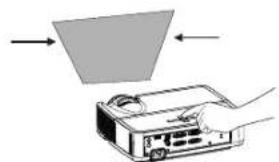
Kein Startbildschirm 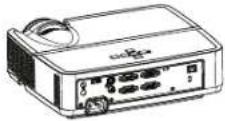 | Projektor über Netzkabel an die Steckdose anschließenPower-Taste drücken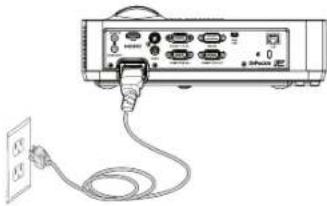 | Korrektes Bild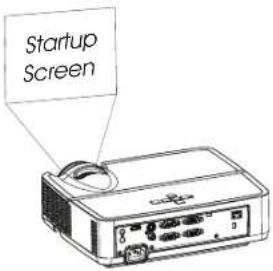 |
Lediglich der Startbildschirm wird angezeigt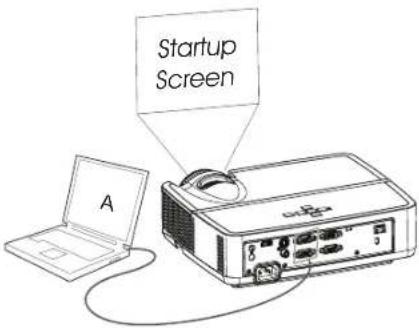 | Source-Taste drückenexternen Notebook-Videoausgang einschalten Notebook neu starten Notebook neu starten 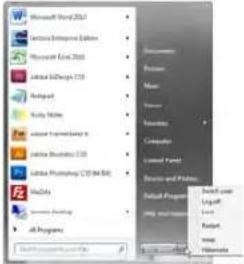 | projiziertes Computerbild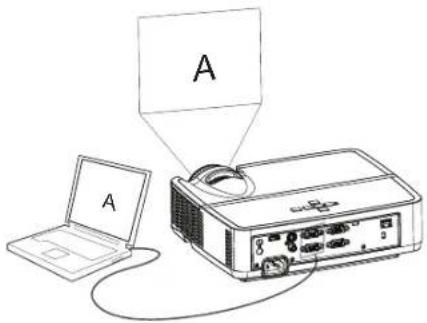 |
| Problem Lösung Ergebnis | ||
Kein Computerbild, nur Meldung „Ungültiges Signal“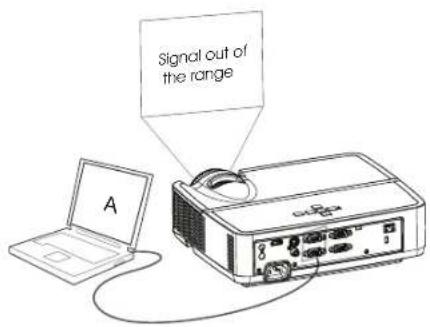 | Drücken Sie die Auto Image-Taste an der Fernbedienung. Passen Sie die Bildwiederholfrequenz an (Windows 7: Systemsteuerung > Anzeige > Bildschirmauflösung > Erweiterte Einstellungen > Monitor-Register). Die Bedienung variiert je nach Betriebssystem.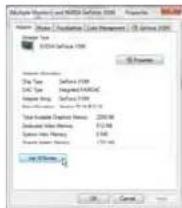 Eventuell müssen Sie auch eine andere Auflösung am Computer einstellen; schauen Sie sich dazu die Beschreibung des folgenden Problems „Unscharfes oder abgeschnittenes Bild“ an. Eventuell müssen Sie auch eine andere Auflösung am Computer einstellen; schauen Sie sich dazu die Beschreibung des folgenden Problems „Unscharfes oder abgeschnittenes Bild“ an. | projiziertes Computerbild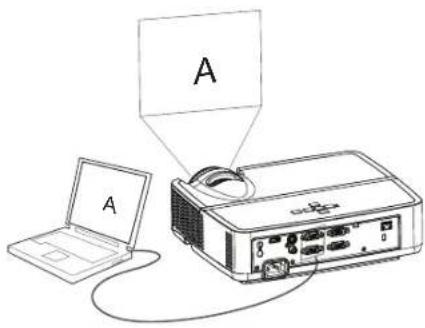 |
Nur Desktop-Hintergrund wird angezeigt, jedoch keine Symbole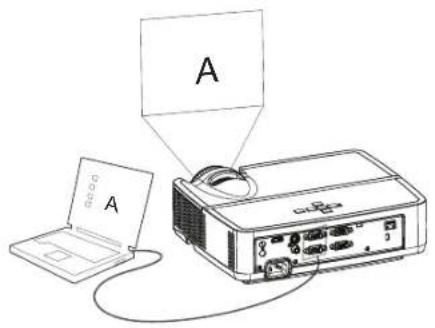 | Stellen Sie die Einstellung „Mehrere Anzeigen“ auf „Desktop duplizieren“ ein (Windows 7: Systemsteuerung > Anzeige > Bildschirmauflösung). Die Bedienung variiert je nach Betriebssystem.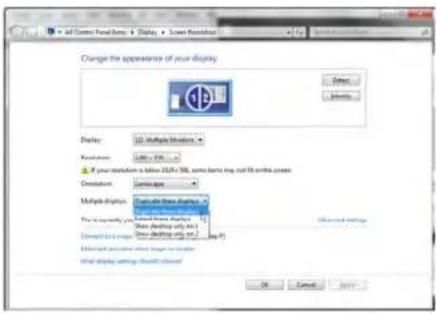 | Hintergrund und Symbole werden projiziert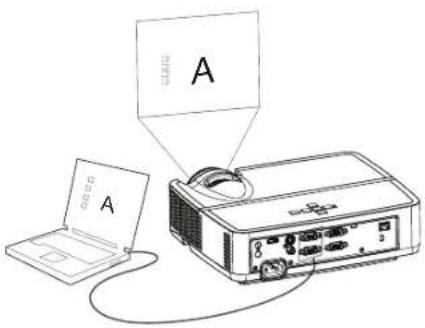 |
Unscharfes oder abgeschnittenes Bild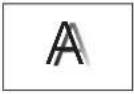 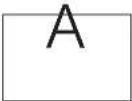 | Passen Sie die Bildschirmauflösung des Computers an die Auflösung des Projektors an (Windows 7:Systemsteuerung > Anzeige > Bildschirmauflösung). Die Bedienung variiert je nach Betriebssystem.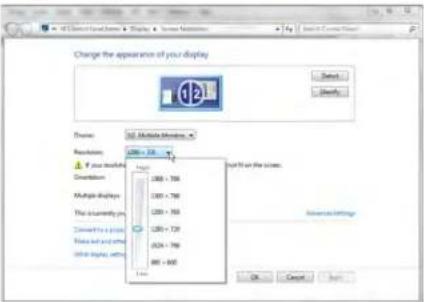 | Bild unscharf, aber nicht abgeschnitten |
Bild nicht mittig auf der Projektionsfläche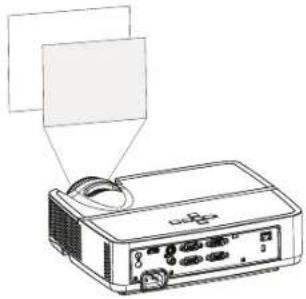 | Projektor umsetzen, Höhe einstellen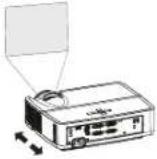 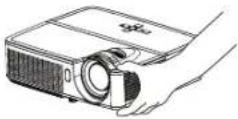 Horizontale oder vertikale Position im Erweitert-Menü > Bild > PC... einstellen Horizontale oder vertikale Position im Erweitert-Menü > Bild > PC... einstellen 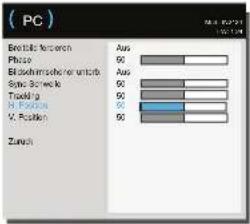 | Korrektes Bild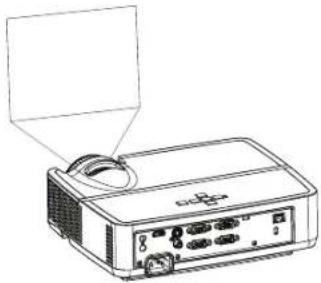 |
Bild nicht rechteckig Trapezverzerrungen über Keystone-Tasten korrigieren | [CST7] 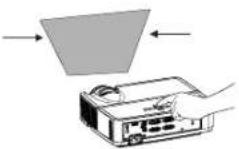 | Rechteckiges Bild |
Bild nicht richtig scharf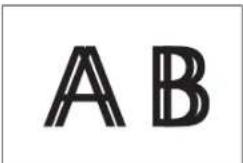 | Scharfe im Grundeinstellungen-Menü anpassen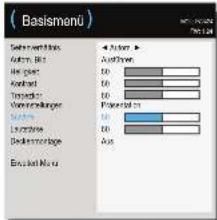 | Korrektes Bild |
Bild passt nicht auf 4:3- oder 16:9-Projektionsflächen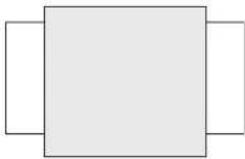 | Bildformat im Menü Grundeinstellungen > Bildformat auf 4:3 oder 16:9 einstellen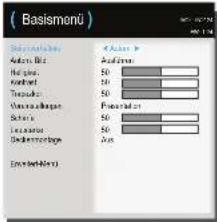 | Korrektes Bild |
Bild steht auf dem Kopf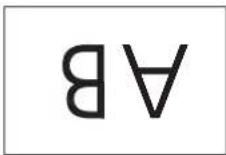 | Deckenmontage-Option im Basismenü abschalten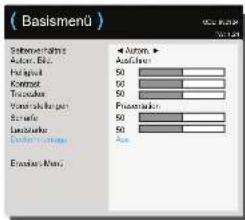 | Korrektes Bild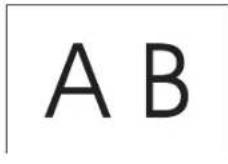 |
Bild gespiegelt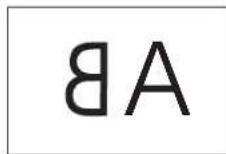 | Rückprojektion im Erweitert-Menü >Einstel. >Bildeinstellungen abschalten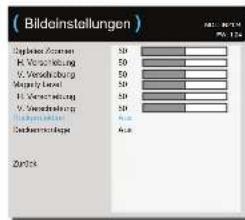 | Korrektes Bild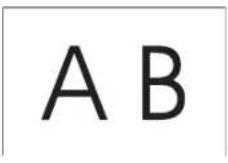 |
Projizierte Farben weichen von der Quelle ab | Parameter im Erweitert-Menü >Bild >Farbe anpassen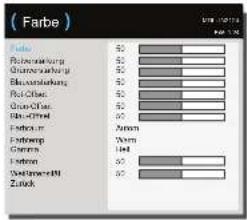 | Korrektes Bild |
In PowerPoint-Präsentation eingebettete Videos werden nicht dargestellt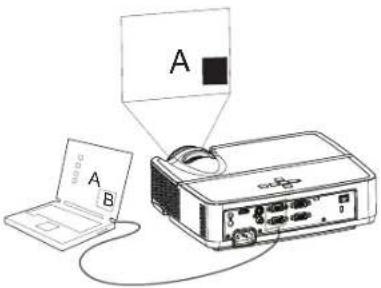 | Internes LC-Display am Notebook abschalten 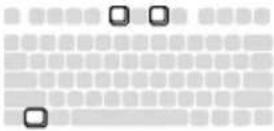 | Eingebettetes Video wird korrekt abgespielt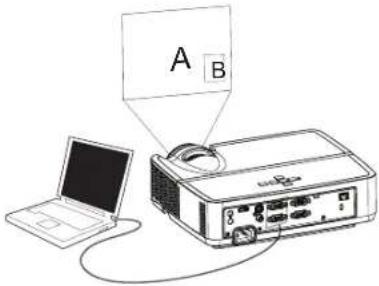 |
Die Leuchte schaltet sich nicht ein, der Projektor überhitzt 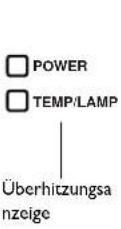 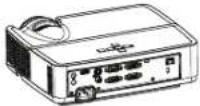 | Vergewissern, dass die Belüftungsöffnungen nicht blockiert werden, Projektor abschalten und mindestens eine Minute lang abkühlen lassen.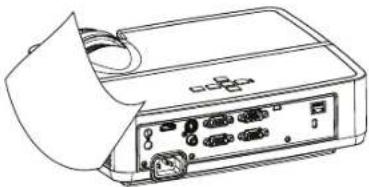 | Leuchte schaltet sich ein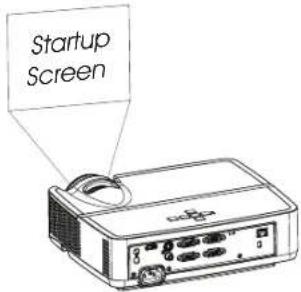 |
Beim Starten erscheint die Meldung „Lampe ersetzen.“, die Leuchte schaltet sich nicht ein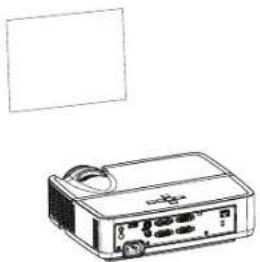 | Leuchte muss ausgetauscht werden (siehe Seite 36)Leuchtenklappe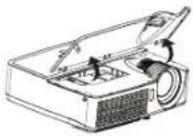 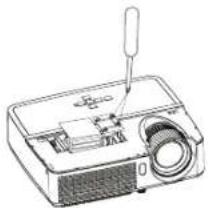 Leuchteaustauschen Leuchteaustauschen | Leuchte schaltet sich ein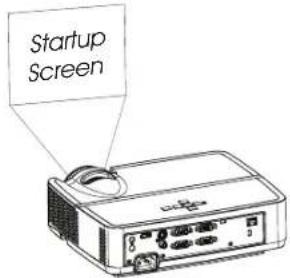 |
Sie benötigen weitere Unterstützung?
Wenn Sie Unterstützung benötigen, besuchen Sie unsere Internetseiten unter www.infocus.com/support oder rufen Sie uns an. Kontaktinformationen finden Sie in der Garantie/Sicherheit-Broschüre.
Auf Ihr Gerät gewähren wir eine eingeschränkte Garantie. Zusätzliche Garantieleistungen können Sie über Ihren Händler vereinbaren. Wenn Sie den Projektor zur Reparatur einschicken, sollten Sie ihn am besten in seiner Originalverpackung versenden oder das Gerät durch ein professionelles Transportunternehmen verpacken lassen. Bitte wählen Sie einen ausreichend versicherten Versand.
Fernbedienung verwenden
Die Fernbedienung arbeitet mit zwei AAA-Batterien (separat erhältlich). Die Batterien lassen sich leicht einlegen, indem Sie den Deckel an der Rückseite der Fernbedienung öffnen, die Batterien richtig herum einlegen (Markierungen +/- beachten) und den Deckel danach wieder aufsetzen.
Achtung:
- Beachten Sie beim Austauschen der Fernbedienungsbatterien, dass die Fernbedienung schwer beschädigt werden kann, falls Sie versuchen, andere Batterien als AAA-Batterien zu verwenden. Entsorgen Sie verbrauchte Batterien auf umweltfreundliche Weise.
- Falls die Fernbedienung feucht werden sollte, sofort trocken wischen!
- Meiden Sie hohe Temperaturen und Feuchtigkeit.
- Achten Sie darauf, die Batterien richtig herum einzulegen (Markierungen +/- beachten).
- Legen Sie keine frischen und verbrauchten Batterien gleichzeitig ein, mischen Sie keine unterschiedlichen Batterietypen.
• Tauschen Sie verbrauchte Batterien unverzüglich aus.
- Nehmen Sie die Batterien aus der Fernbedienung, wenn Sie die Fernbedienung längere Zeit nicht benutzen.
Richten Sie die Fernbedienung im Betrieb auf die Vorderseite des Projektors; nicht auf den Computer. Die Fernbedienung reicht etwa 4,5 m weit.
Zum Ein- und Ausschalten des Projektors drücken Sie die Power-Taste an der Fernbedienung (Hinweise zum Abschalten finden Sie auf Seite 11).
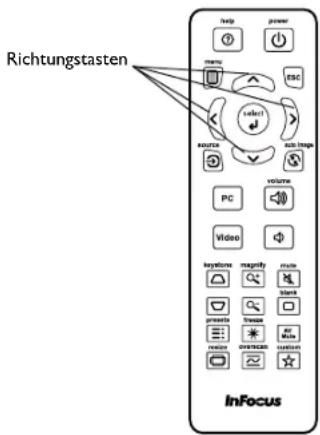
Mit der Menu-Taste an der Fernbedienung öffnen Sie das Menüsystem des Projektors. Mit den Richtungstasten bewegen Sie sich in den Menüs, mit der Select-Taste wählen Sie Funktionen und stellen Werte ein. Weitere Informationen zu den Menüs finden Sie auf Seite 24.
Die Fernbedienung bietet Ihnen folgende Funktionen:
• Volume-Taste regelt die Lautstärke
- Custom: Diese Taste können Sie mit einer Sonderfunktion belegen; beispielsweise Bild ausblenden oder Standbild (siehe Seite 27).
- Source-Taste blendet ein Menü mit sämtlichen möglichen Quellen zur Auswahl ein.
- Blank-Taste blendet das Bild aus.
• Presets-Taste ruft gespeicherte Einstellungen ab (siehe Seite 25).
- Mute-Taste schaltet den Ton stumm.
• Auto Image-Taste stellt den Projektor automatisch auf die jeweilige Quelle ein.
- Resize-Taste schaltet zwischen unterschiedlichen Bildformaten um (siehe Seite 25).
• Help-Taste blendet eine Hilfe zum Anschluss von Quellen und zur Verbesserung der Bildqualität ein.
- ESC-Taste ruft das vorherige OSD-Menü wieder auf.
• PC-Taste blättert durch die Computerquellen.
• Video-Taste blättert durch die Composite/S-Video/HDMI-Eingangsquellen.
- Keystone-Taste sorgt für ein möglichst rechteckiges Bild.
• Magnify-Tasten vergrößern und verkleinern das projizierte Bild.
• Freeze-Taste hält das projizierte Bild an (Standbild).
- Overscan-Taste entfernt Bildstörungen im Randbereich.
• AV Mute-Taste blendet das projizierte Bild aus und schaltet den Ton stumm.
Problemlösungen zur Fernbedienung
- Achten Sie darauf, dass die Batterien richtig herum eingelegt werden und nicht erschöpft sind.
- Richten Sie die Fernbedienung auf den Projektor oder auf die Projektionsfläche, nicht auf den Computer. Beachten Sie, dass die Reichweite der Fernbedienung auf etwa 4,5 m begrenzt ist. Richten Sie die Fernbedienung am besten immer direkt auf den Projektor.
Audiofunktionen
Projektor-Lautsprecher verwenden
Wenn der Ton über die Lautsprecher des Projektors ausgegeben werden soll, schließen Sie die Audioquelle an die Audio In-Anschlüsse an.
Auch Aktivlautsprecher können an den Audio Out -Ausgang angeschlossen werden.
Zum Einstellen der Lautstärke drücken Sie die Volume-Tasten an der Fernbedienung.
Audio-Problemlösungen
Falls Sie keinen Ton hören:
- Sorgen Sie dafür, dass das Audiokabel an der Audio In-Anschluss des Projektors angeschlossen wird; das andere Ende des Kabels verbinden Sie mit dem Audioausgang der jeweiligen Quelle (nicht mit dem Line-Eingang oder dem Mikrofonanschluss).
- Vergewissern Sie sich, dass die Lautstärke hoch genug eingestellt ist. Drücken Sie die Volume-Tasten an der Fernbedienung.
- Vergewissern Sie sich, dass die richtige Quelle ausgewählt wurde und aktiv ist.
- Stellen Sie die Audioquelle richtig ein.
- Bei der Videowiedergabe vergewissern Sie sich, dass die Wiedergabe nicht angehalten wurde.
Audiokabel anschließen

Tastenfeld verwenden
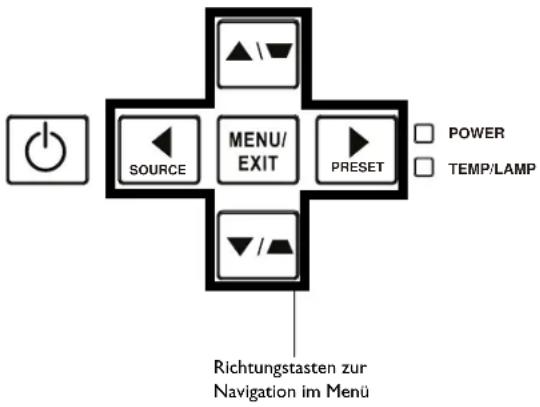
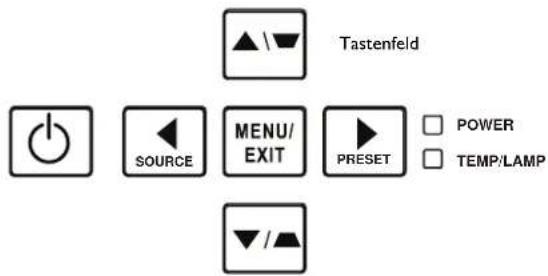
Die meisten Tasten werden auch in anderen Abschnitten beschrieben; hier ein kurzer Überblick über deren Funktionen:
Power – schaltet den Projektor ein und aus (Seite 8).
Rechtstaste/Preset - Die Rechtstaste nutzen Sie zur Navigation im Menü. Wenn das Menü nicht angezeigt wird, dient die Rechtstaste zum Durchschalten möglicher Vorgaben.
Abwärtstaste/Keystone - Die Aufwärtstaste nutzen Sie zur Navigation im Menü. Wenn das Menü nicht angezeigt wird, korrigieren Sie mit dieser Taste eventuelle Trapezverzerrungen des Bildes (Seite 9).
Aufwärtstaste/Keystone - Die Aufwärtstaste nutzen Sie zur Navigation im Menü. Wenn das Menü nicht angezeigt wird, korrigieren Sie mit dieser Taste eventuelle Trapezverzerrungen des Bildes (Seite 9).
Linkstaste/Source - Die Linkstaste nutzen Sie zur Navigation im Menü. Wenn das Menü nicht angezeigt wird, blenden Sie mit dieser Taste ein Menü ein, in dem Sie die gewünschte Quelle auswählen können (Seite 8).
Darstellung von Computerbildern optimieren
Wenn der Projektor einwandfrei funktioniert und das Bild auf der Projektionsfläche angezeigt wird, können Sie die Darstellung über die Bildschirmmenüs weiter optimieren. Allgemeine Hinweise zur Bedienung der Menüs finden Sie auf Seite 24.
- Mit den Vorgabeeinstellungen können Sie Standard-Bildeinstellungen für unterschiedliche Einsatzumgebungen auswählen.
- Trapezkor., Kontrast oder Helligkeit einstellen (Seite 25).
- Seitenverhältnis. Wählen Sie die Option, die am besten zur jeweiligen Eingangsquelle passt (Seite 25).
• Farbtemperatur anpassen (Seite 26).
• Phase, Tracking, Horizontal- oder Vertikalposition anpassen (Seite 26). - Nachdem das Bild für eine bestimmte Quelle optimiert wurde, können Sie diese Einstellungen auch als Vorgabe (Preset) speichern. Auf diese Weise können Sie die Einstellungen später im Handumdrehen wieder abrufen (Seite 25).
Präsentationsfunktionen
Ihr Gerät bietet Ihnen diverse Funktionen zur Unterstützung Ihrer Präsentation. Nachstehend folgt ein kleiner Überblick; Details finden Sie im Abschnitt zu den Menüs.
- Der Custom Key können Sie unterschiedliche Funktionen zuweisen. Per Vorgabe ist die Funktion „Quelleninfo“ eingestellt, die Angaben zum Projektor und zur aktuellen Quelle liefert. Details dazu finden Sie auf Seite 27.
- Mit der Suchbildschirm-Option können Sie das Aussehen des Startbildschirms und des ausgeblendeten Bildes ändern (Seite 28).
• Die Autom. Ausschalten schaltet den Projektor nach mehreren Minuten automatisch ab. Dies trägt zu einer besseren Lebenserwartung der Leuchte bei (Seite 27).
Darstellung von Videobildern optimieren
Wenn Ihr Videogerät richtig angeschlossen ist und das Bild auf der Projektionsfläche angezeigt wird, können Sie die Darstellung über die Bildschirmmenüs weiter optimieren. Allgemeine Hinweise zur Bedienung der Menüs finden Sie auf Seite 24.
- Trapezkor., Kontrast, Helligkeit, Farbe oder Farbton einstellen (Seite 25).
- Seitenverhältnis. Wählen Sie die Option, die am besten zur jeweiligen Eingangsquelle passt (Seite 25).
- Schärfewe wählen (S
- Farbtemperatur anpassen. Dazu wählen Sie einen Wert, der bestimmt, wie „warm“ oder „kühl“ das Bild wirken soll (Seite 26).
- Overscan zum Beseitigen von Störungen an den Bildkanten einschalten (Seite 27).
Projektor individuell anpassen
Sie können den Projektor exakt an Ihren individuellen Bedarf anpassen. Detaillierte Hinweise zu diesen Funktionen finden Sie auf Seite 27.
- Bei Rückprojektion schalten Sie die Rückprojektion-Option im Erweitert-Menü >Einstel. >Bildeinstellungen ein.
- Bei Deckenmontage aktivieren Sie die Deckenmontage-Option im Basismenü.
- Festlegen, welche Quelle der Projektor nach dem Einschalten zuerst abfragt.
- Funktion der Custom Key an der Fernbedienung festlegen.
e • Meldungen des Projektors ein- und ausschalten.
- Energiesparfunktionen einschalten.
- Aussehen von ausgeblendetem Bild und Startbildschirm festlegen.
- Einstellen, welche Sprache in den Menüs verwendet wird.
- Einstellungen der aktuellen Quelle als Vorgabe (Preset) abspeichern.
Menüs verwenden
I Zum Öffnen der Menüs drücken Sie die Menu-Taste am Tastenfeld oder an der Fernbedienung. (Die Menüs werden nach 60 Sekunden automatisch geschlossen, wenn zwischenzeitlich keine Tasten betätigt werden.) Mit den Richtungstasten bewegen Sie sich auf- und abwärts durch die Menüoptionen.
2 Zum Aufrufen eines Untermenüs wählen Sie das gewünschte Untermenü aus und drücken anschließend > am Tastenfeld oder die Select -Taste an der Fernbedienung.
3 Zum Anpassen einer Menüeinstellung wählen Sie die gewünschte Menüoption aus und blättern mit < / > durch die möglichen Einstellungen.
4 Mit der Menu-Taste verlassen Sie das Menüsystem.
Die Menüs werden – je nach Anwendung – in zwei Gruppen unterteilt:
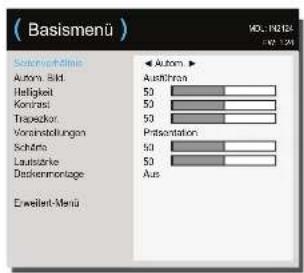
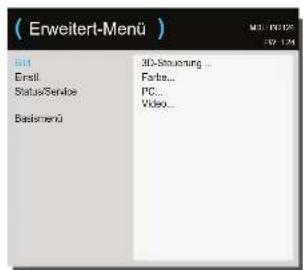
- Im Basismenü finden Sie grundlegende Einstellmöglichkeiten.
- Das Menü-Erweitertdagegen bietet komplexerer Einstellungsoptionen.
Basismenü
Erweitert-Menü
Grundeinstellungen-Menü
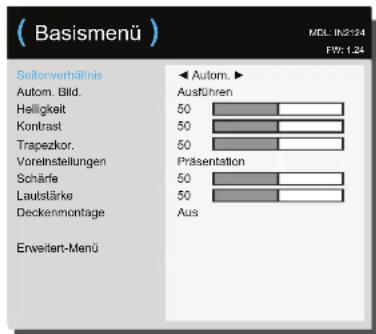
Zum Anpassen der folgenden Einstellungen wählen Sie die jeweilige Einstellung aus, anschließend stellen Sie den gewünschten Wert mit den Links-/Rechtstasten ein. Seitenverhältnis: Das Bildformat definiert das Verhältnis zwischen Bildbreite und Bildhöhe. Ältere Fernsehgeräte nutzen gewöhnlich das 4:3-Format, -Fernsehgeräte und die meisten DVD-Player das 16:9-Format.
Bei der Einstellung „Auto“ wählt der Projektor das Bildformat automatisch. Wenn Sie „Physikalisch“ auswählen, wird das Bild unverändert durch den Projektor dargestellt. Zur Wiedergabe von Breitbild-DVDs wählen Sie „16:9“.
Autom. Bild.: Stellt den Projektor automatisch auf die jeweilige Quelle ein.
Helligkeit: Ändert die Gesamthelligkeit des Bildes.
Kontrast: Regelt den Kontrast zwischen hellen und dunklen Bildbestandteilen, intensiviert die Darstellung von Schwarz und Weiß.
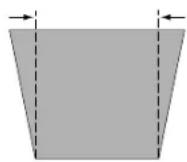
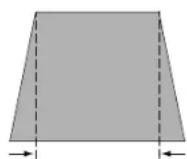
Trapezkor.: Passt die vertikale Ausdehnung des Bildes an und sorgt für ein rechteckiges Bild. Sie können die Trapezentzerrung auch über das Tastenfeld bedienen.
Voreinstellungen: Damit Ihr Projektor beispielsweise Computer-Präsentationen und Videobilder unter unterschiedlichsten Bedingungen optimal wiedergibt, wurden entsprechende Vorgabeeinstellungen geschaffen. Hinweis: Sie können Ihre Lieblingseinstellungen als Benutzervorgabe abspeichern.
Schärfe: Verbessert die Kantendarstellung von Videobildern. Wählen Sie die gewünschte Schärfeeinstellung aus.
Lautstärke: Erhöht oder vermindert die Lautstärke.
Deckenmontage: Dreht das Bild um, damit es bei Deckenmontage nicht auf dem Kopf stehend projiziert wird.
Basismenü
Trapezverzerrung
korrigieren
Trapezverzerrung
korrigieren
Erweitert-Menü
Erweitert-Menü
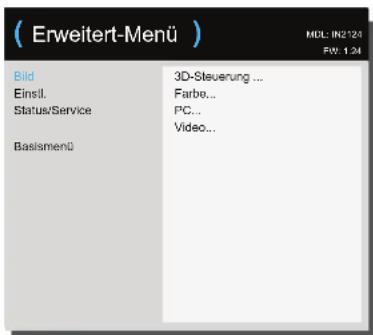
Bild:
3D-Steuerung:
3D-Steuerung: Ermöglicht die Darstellung von stereoskopischen 3D-Medien. Zur Ansteuerung von LCD-Shutter-Brillen unterstützt Ihr Projektor zwei Synchronisierungsverfahren: Externe Synchronisierung und DLP Link™. Zusätzlich zum Projektor benötigen Sie eine 3D-Brille (Shutter-Prinzip), 3D-Medien und eine 3D-kompatible Quelle (nebst Sender). Achten Sie beim Kauf der Brille darauf, dass diese mit Ihrem bevorzugten Synchronisierungsverfahren kompatibel ist.
3D-Synchronisierung invertieren: (Gilt nur, wenn die 3D-Steuerung auf DLP Link™ eingestellt ist.) Falls das Bild flackert, nicht richtig dargestellt wird, der Tiefeneindruck nicht stimmt oder Ihre Augen schnell überlastet werden, schalten Sie diese Funktion ein und probieren aus, ob sich die Bilddarstellung verbessert.
Farbe...
Farbe: Zum Anpassen der Farbsättigung – von Schwarzweiß bis hin zu kräftigster Farbdarstellung. Die Farbsättigung kann nur bei Videoquellen angepasst werden.
Rot/Grün/Blau-Verstärkung: Zum Anheben des Rot-, Grün- oder Blauanteils des Bildes.
Rot/Grün/Blau-Offset: Zum Anpassen des Rot-, Grün- oder Blau-Offsets.
Farbraum: Bei Computer- und Component-Videoquellen möglich. Mit dieser Option können Sie einen speziell auf das Eingangssignal abgestimmten Farbraum wählen. Wenn „Auto“ ausgewählt ist, erkennt der Projektor die entsprechende Norm automatisch. Wenn Sie eine andere Einstellung wählen möchten, schalten Sie „Auto“ zunächst ab. Anschließend wählen Sie bei Computer-Quellen „REC709“, bei Component-Videoquellen „REC601“.
Farbtemperatur: Legt fest, ob das Bild eher mit wärmeren oder kühleren Farben dargestellt werden soll.
Gamma: Zur Auswahl einer passenden Gamma-Einstellung, bei der die Grundfarben Rot, Grün und Blau gleichmäßig verstärkt oder vermindert werden: „Video“, „Film“, „Hell“ und „Röhrengerät“ stehen zur Auswahl.
Farbton: Dieser Einstellung dient zum Anpassen der Rot-Grün-Balance bei NTSC-Videobildern. Der Farbton kann nur bei NTSC-Videoquellen angepasst werden.
Weißintensität: Sorgt dafür, dass Weiß in voller Helligkeit dargestellt wird.
PC:
Breitbild erzwingen: Wenn diese Einstellung AUSgeschaltet ist, wird bei analogen Signalquellen eine Standardauflösung im 4:3-Format als bevorzugte Standardauflösung festgelegt. Wenn diese Einstellung EINgeschaltet ist, wird bei analogen Signalquellen eine Breitbildauflösung im 16:10-Format als bevorzugte Standardauflösung festgelegt.
Phase: Zum Anpassen der horizontalen Phase bei Computer-Quellen.
PC-Bildschirmschoner unterdrücken: Verhindert, dass der Computer-Bildschirmschoner aktiviert wird. Damit dies funktioniert, muss der Projektor über ein USB-Kabel an den PC angeschlossen werden.
Sync-Schwellwert: (Nur bei progressiven Signalen.) Wenn sich ein Hardwaregerät (z. B. ein DVD-Player) nicht richtig mit dem Projektor synchronisieren lässt, wählen Sie diese Option, um dennoch eine Synchronisierung zu erreichen.
Bildlage: Zum Anpassen der Vertikalfrequenz bei Computer-Quellen.
Horizontal-/Vertikalposition: Zum Anpassen der Bildposition bei Computer-Quellen.
Video:
Film erkennen: Legt fest, ob es sich bei der Videoquelle um einen Film (progressiv) oder ein Video (Interlace) handelt.
Overscan: Zum Beseitigen von Bildstörungen im Randbereich.
Schwarzwert festlegen: Analysiert die aktuelle Videoquelle und berechnet einen Offset, der anschließend zum Schwarzwert des AD-Wandlers addiert wird. Auf diese Weise erreichen Sie bei analogen Signalquellen ein besonders tiefes Schwarz.
Einstel.:
Audioeinstellungen...
Interner Lautsprecher: Schaltet den internen Lautsprecher ein und aus.
Untertitel...
Closed Captions: Steuert die Anzeige von Untertiteln. Wenn eine NTSC-Quelle aktiv ist und Untertitel übertragen werden, überlagert der Projektor das Bild mit Untertiteln. Wenn der Ton bei abgeschalteten Untertiteln stummgeschaltet wird, werden Untertitel angezeigt. Folgende Optionen stehen zur Verfügung: Aus, UT 1 und UT 2.
Bildeinstellungen...
Digitalzoom: Vergrößert den Bildausschnitt. Wenn die Größe eines Bildausschnittes durch diese Einstellung verändert wurde, können Sie das Bild mit den Einstellungen H. Verschiebung und V. Verschiebung entsprechend verschieben.
Vergrößerungsstufe: Vergrößert das Bild. Wenn die Bildgröße durch diese Einstellung verändert wurde, können Sie das Bild mit den Einstellungen H. Verschiebung und V. Verschiebung entsprechend verschieben.
Rückprojektion: Dreht das Bild um und sorgt für eine seitenrichtige Projektion, wenn das Bild von hinten auf eine durchscheinende Projektionsfläche geworfen wird.
Deckenmontage: Dreht das Bild um, damit es bei Deckenmontage nicht auf dem Kopf stehend projiziert wird.
Tastatur-/Fernbedienungseinstellungen...
Ausblenden-Taste: Wählt aus, was angezeigt werden soll, wenn Sie die Blank-Taste an der Fernbedienung drücken: Ein eigenes Bild, ein homogenes Bild einer bestimmten Farbe (blau, schwarz oder weiß), oder das Herstellerlogo.
Custom Key: Mit dieser Option können Sie der Custom-Taste eine andere Funktion zuweisen, die Sie anschließend im Handumdrehen aufrufen können. Wählen Sie die gewünschte Funktion mit den Tasten ^/v am Tastenfeld oder an der Fernbedienung aus, drücken Sie anschließend die Select-Taste zur Bestätigung.
• Leeranzeige: Zeigt ein leeres Bild an.
• Stumm: Schaltet den Ton komplett ab.
• Quelle: Zeigt ein Menü mit verfügbaren Quellen an.
• Autom. Bild.: Stellt den Projektor automatisch auf die jeweilige Quelle ein.
• Standbild: Hält die Bilddarstellung an.
- Quelleninfo: Dies ist die Standardfunktion, die das Quelleninfo-Menü anzeigt.
• Projektorinfo: Zeigt das Projektorinfo-Menü an.
• Overscan: Beseitigt Bildstörungen im Randbereich.
• AV-Stumm: Schaltet die AV-Stummschaltungsfunktion ein und aus.
• Closed Captions: Schaltet die Anzeige von Untertiteln ein und aus.
• Tastenfeld: Aktiviert oder deaktiviert das Projektor-Tastenfeld.
Leuchte...
Programmiertes Dimmen: Programmiertes Dimmen verbessert das Kontrastverhältnis bei dunklen Szenen; Einstellungen zu geringer Leuchtenleistung werden außer Kraft gesetzt. Programmiertes Dimmen wirkt sich auf Leuchtenbetriebszeit und Geräuschentwicklung aus. Programmiertes Dimmen und Leuchtenleistung stehen in Wechselwirkung zueinander: Bei geringer Leuchtenleistung ist kein programmiertes Dimmen möglich.
Sparmodus Lampe: Diese Option kann ein- und ausgeschaltet werden. Bei eingeschalteter Funktion wird die Lichtleistung der Leuchte reduziert. Dies sorgt auch für eine geringere Lüfterdrehzahl und somit für einen leiseren Betrieb.
OSD-Einstellungen...
Sprache: Zur Auswahl der Sprache, in der Meldungen und Bildschirmmenü angezeigt werden.
Menüposition: Zum Einstellen der Position, an der das Menü angezeigt wird.
Menütransparentz: Legt fest, wie stark das projizierte Bild durch das Menü überlagert wird. Bei höheren Werten wird das projizierte Bild weniger stark durch das Menü verdeckt.
Meldungen anzeigen: Zeigt Statusmeldungen (wie „Suche läuft“) unten links im Bild an.
PIN-Einstellungen
PIN-Schutz: Mit der PIN (Persönliche IdentifizierungsNummer) können Sie Ihren Projektor mit einer vierstelligen Kombination absichern. Wenn der PIN-Schutz aktiv ist, müssen Sie die richtige PIN eingeben, bevor Bilder projiziert werden können. Stellen Sie eine vierstellige Kombination mit den Richtungstasten an der Fernbedienung oder über das Tastenfeld ein. Falls Sie dreimal hintereinander eine falsche PIN eingeben, schaltet der Projektor automatisch ab. Falls Sie Ihre PIN vergessen oder verlieren sollten, wenden Sie sich bitte an den technischen Kundendienst von InFocus.
So geben Sie die PIN nach dem Einschalten des Projektors ein:
Schalten Sie den Projektor ein. Nach dem Startbildschirm wird der Dialog „PIN eingeben“ angezeigt. Geben Sie die richtige PIN ein. Dazu stellen Sie die vierstellige Kombination mit den Richtungstasten an der Fernbedienung oder über das Tastenfeld ein. Weitere Hinweise finden Sie weiter oben.
So ändern Sie die PIN:
Wählen Sie „PIN ändern“ im Erweitert-Menü >Einstel. > PIN-Einstellungen. Geben Sie die aktuelle PIN ein. Geben Sie die neue PIN ein.
Energie
Energiesparmodus: Wenn sich der Projektor bei aktivem Energiesparmodus im Bereitschaftsmodus befindet (also abgeschaltet, jedoch weiterhin mit der Stromversorgung verbunden ist), bleibt der Monitorausgang inaktiv.
Netzspannung-Einschalten: Wenn diese Funktion aktiv ist, schaltet sich der Projektor automatisch ein, sobald er mit Strom versorgt wird. Dadurch lassen sich an der Decke montierte Projektoren über einen Wandschalter ein- und ausschalten.
Quelle
Autom. Quelle: Wenn diese Funktion eingeschaltet ist, sucht der Projektor automatisch nach einer aktiven Quelle; dabei wird die bevorzugte Einschaltquelle zuerst geprüft. Ist diese Funktion ausgeschaltet, stellt sich der Projektor automatisch auf die zuvor ausgewählte Einschaltquelle ein. Wählen Sie eine andere Quelle darstellen möchten, müssen Sie diese manuell mit der Source-Taste an der Fernbedienung oder am Tastenfeld oder aus dem Quellenmenü auswählen.
Einschaltquelle: Legt fest, welche Quelle der Projektor nach dem Einschalten zuerst abfragt.
Suchbildschirm: Ermöglicht die Anzeige eines leeren Bildschirms nach dem Einschalten des Projektors und wenn keine aktive Quelle erkannt wurde.
Timer
Autom. Ausschalten: Schaltet den Projektor automatisch aus, wenn eine bestimmte Zeit lang keine aktive Signalquelle erkannt wurde. Die entsprechende Zeitspanne lässt sich in Minuten einstellen. Sofern vor dem Abschalten ein aktives Signal erkannt wird, wird das entsprechende Bild angezeigt, der Projektor schaltet nicht ab.
Höhenmoduseinstellung
Höhenmoduseinstellung: Wir empfehlen, den Höhenmodus einzustellen, wenn Sie das Gerät in einer Höhe zwischen 1500 und 3000 m über dem Meeresspiegel verwenden.
Netzwerk
Ermöglicht die Konfiguration der Netzwerkeinstellungen.
DHCP: Abkürzung für Dynamic Host Configuration Protocol. Dieses Protokoll weist Geräten im Netzwerk automatisch IP-Adressen zu.
- Wenn „DHCP“ auf „Ein“ eingestellt ist, dauert es einige Zeit, bis eine IP-Adresse vom DHCP-Server bezogen wird.
- Wenn „DHCP“ auf „Aus“ eingestellt ist, muss der Benutzer die IP-Adresse manuell festlegen.
IP-Adresse: Numerische Adresse zur Identifikation der Computer im Netzwerk. Diese Funktion kann nur genutzt werden, wenn DHCP auf Aus eingestellt ist.
- Die IP-Adresse ist die Nummer, die diesen Projektor im Netzwerk identifiziert. Sie können keine zwei Geräte mit derselben IP-Adresse im selben Netzwerk haben.
• Die IP-Adresse „0.0.0.0“ ist verboten.
Subnetzmaske: Dies ist ein numerischer Wert zur Bestimmung der Anzahl an Bits, die bei einer Netzwerkadresse eines unterteilten Netzwerks (oder Subnetzes) in einer IP-Adresse genutzt werden. Diese Funktion kann nur genutzt werden, wenn DHCP auf Aus eingestellt ist.
• Die Subnetzmaske „0.0.0.0“ ist verboten.
Standard-Gateway: Ein Server (oder Router) zur Kommunikation zwischen Netzwerken (Subnetzen), die durch eine Subnetzmaske unterteilt sind. Diese Funktion kann nur genutzt werden, wenn DHCP auf Aus eingestellt ist.
DNS: Richten Sie eine DNS-Serveradresse ein, wenn DHCP deaktiviert ist.
MAC-Adresse: Abkürzung für Media Access Control Address. Die MAC-Adresse ist eine einzigartige Identifikationsnummer, die jedem Netzwerkadapter zugewiesen wird.
Anwenden: Zum Speichern und Ausführen der LAN-Netzwerkeinstellungen.
Neustart des Netzwerks...: Zum Neustart der Netzwerkeinstellungen.
Status/Service:
Quelleninfo: Zeigt die aktuellen Quelleneinstellungen an.
Projektorinfo: Zeigt die aktuellen Projektoreinstellungen an.
Lampennutzzeit auf 0...: Setzt die Leuchtenstunden, also die Betriebsstunden der Leuchte, im Projektorinfo-Menü auf Null zurück. Setzen Sie diese Einstellung ausschließlich nach Austausch der Leuchte zurück.
Fabrikeinstellung...: setzt sämtliche Einstellungen auf die Werksvorgaben zurück.
Service-Code...: Diese Funktion ist für autorisierte Servicetechniker reserviert.
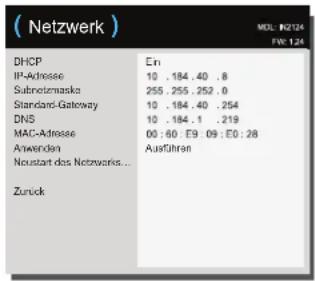
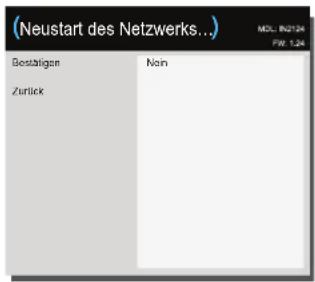
Netzwerk-Menü Neustart des Netzwerks...
Projektor über eine LAN-Umgebung steuern
Der Projektor unterstützt Crestron®-Software. Mit den richtigen Einstellungen im Netzwerk-Menü können Sie den Projektor mit Hilfe eines Webbrowsers über einen Computer verwalten, wenn Computer und Projektor richtig mit demselben lokalen Netzwerk verbunden sind.
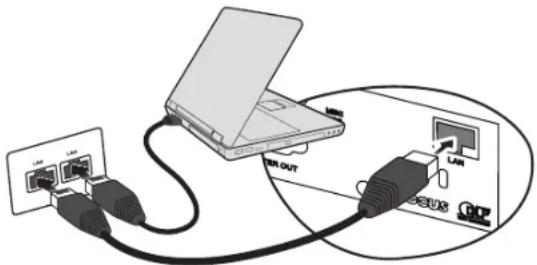
Beispiel einer Verbindung
LAN-Kontrolleinstellungen konfigurieren
In einer DHCP-Umgebung:
I Nehmen Sie ein RJ45-Kabel und verbinden ein Ende mit dem RJ45-LAN-Eingang des Projektors und das andere Ende mit dem RJ45-Port.
2 Drücken Sie MENU/EXIT am Projektor oder Menu an der Fernbedienung; wählen Sie dann mit ◀/▶ das Netzwerk-Menü aus.
3 Wählen Sie mit ▼ die Option Netzwerk, drücken Sie die Select-Taste an der Fernbedienung. Die Netzwerk-Seite wird angezeigt.
4 Heben Sie mit ▼ die Option DHCP hervor, wählen Sie dann mit ◀/▶ die Option Ein.
5 Heben Sie mit ▼ die Option Anwenden hervor, drücken Sie dann die Select-Taste an der Fernbedienung.
6 Warten Sie etwa 15 bis 20 Sekunden, rufen Sie dann erneut die Netzwerk-Seite auf. Die Einstellungen IP-Adresse, Subnetzmaske, Standard-Gateway, DNS und MAC-Adresse werden angezeigt. Notieren Sie die in der Spalte IP-Adresse angezeigte IP-Adresse.
- Falls die IP-Adresse des Projektors immer noch nicht angezeigt wird, wenden Sie sich an Ihren Netzwerkadministrator.
- Falls die RJ45-Kabel nicht richtig angeschlossen sind, wird bei IP-Adresse, Subnetzmaske, Standard-Gateway, DNS und MAC-Adresse 0.0.0.0 angezeigt. Stellen Sie sicher, dass die Kabel richtig angeschlossen sind und wiederholen Sie das obige Verfahren.
- Wenn Sie eine Verbindung mit dem Projektor herstellen müssen, während sich dieser im Bereitschaftsmodus befindet, stellen Sie die Funktion Energiesparmodus auf Aus ein.
In einer Nicht-DHCP-Umgebung:
I Wiederholen Sie die Schritte I – 3 oben.
2 Heben Sie mit ▼ die Option DHCP hervor, wählen Sie dann mit ◀/▶ die Option Aus.
3 Informationen zu den Einstellungen IP-Adresse, Subnetzmaske, Standard-Gateway, DNS und MAC-Adresse erhalten Sie bei Ihrem IT-Administrator.
4 Wählen Sie mit en Eintrag, den Sie modifizieren möchten, drücken Sie dann die Select-Taste an der Fernbedienung.
5 Bewegen Sie den Mauszeiger mit /▶ geben Sie den Wert ein.
6 Drücken Sie zum Speichern der Einstellungen die Select-Taste an der Fernbedienung. Falls Sie die Einstellungen nicht speichern möchten, drücken Sie die MENU/EXIT-Taste am Projektor oder die Menu-Taste an der Fernbedienung.
7 Heben Sie mit ▼ die Option Anwenden hervor, drücken Sie dann die Select-Taste an der Fernbedienung.
- Falls die RJ45-Kabel nicht richtig angeschlossen sind, wird bei IP-Adresse, Subnetzmaske, Standard-Gateway, DNS und MAC-Adresse 0.0.0.0 angezeigt. Stellen Sie sicher, dass die Kabel richtig angeschlossen sind und wiederholen Sie das obige Verfahren.
- Falls Sie eine Verbindung zum Projektor herstellen möchten, während sich dieser im Bereitschaftsmodus befindet, müssen Sie RJ45 wählen und die Informationen zu IP-Adresse, Subnetzmaske, Standard-Gateway, DNS und MAC-Adresse beziehen, wenn der Projektor eingeschaltet ist.
Projektor extern über einen Webbrowser steuern
Sobald Sie die richtige IP-Adresse des Projektors haben und der Projektor eingeschaltet ist oder sich im Bereitschaftsmodus befindet, können Sie den Projektor über jeden beliebigen Computer in demselben lokalen Netzwerk steuern.
- Achten Sie beim Einsatz des Microsoft Internet Explorer darauf, dass es sich dabei um Version 7.0 oder aktueller handelt.
• Die Bildschirmaufnahmen in dieser Anleitung dienen nur der Veranschaulichung und können je nach Browser variieren.
I Geben Sie die Adresse des Projektors in die Adresszeile Ihres Browsers ein, drücken Sie Enter.

2 Die Hauptseite der Netzwerksteuerung wird angezeigt.
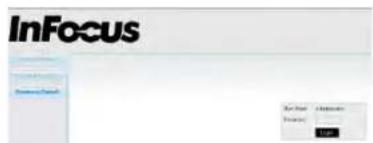
- Der Zugriff auf die Seiten Netzwerkeinstellungen und eMail-Alarm erfordern ein Administratorkennwort. Das Standardkennwort lautet „0000“.
3 Diese Seite ermöglicht Ihnen die Anpassung der AMX- und SNMP-Einstellungen. Wenn im Feld AMX-Geräteerkennung Ein ausgewählt ist, kann der Projektor durch AMX-Controller, die mit demselben Netzwerk verbunden sind, erkannt werden. Einzelheiten zur AMX-Geräteerkennung finden Sie auf der AMX-Webseite unter http://www.amx.com.
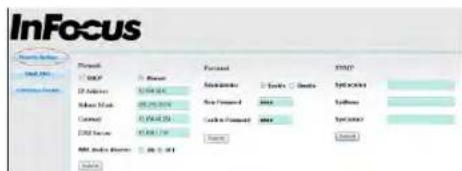
4 Falls Ihr Projektor mit einem Netzwerk verbunden ist, das Simple Mail Transfer Protocol (SMTP) unterstützt, können Sie ihn so konfigurieren, dass er Sie per eMail über wichtige Ereignisse informiert.
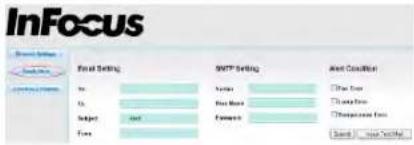
5 Die Crestron (e-Control)-Seite zeigt die Crestron e-Control-Benutzerschnittstelle. Einzelheiten finden Sie auf der nächsten Seite.
Bitte beachten Sie die nachstehend aufgelisteten Eingabelängen und Zeichenbeschränkungen (inklusive Beschränkungen von Zeichen und Satzzeichen):
| Kategorieelement Eingabelänge | Maximale Anzahl an Zeichen | ||
| Netzwerkeinstellungen | Netzwerk | DHCP/Manuell (nicht zutreffend) | |
| IP-Adresse XXX.XXX.XXX.XXX | |||
| Subnetzmaske XXX.XXX.XXX.XXX | |||
| Gateway | XXX.XXX.XXX.XXX | ||
| DNS-Server XXX.XXX.XXX.XXX | |||
| AMX-Geräteerkennung | (nicht zutreffend) | ||
| Kennwort | Administrator | (nicht zutreffend) | |
| Neues Kennwort 4 | |||
| Kennwort bestätigen 4 | |||
| SNMP | Systemstandort 22 | ||
| Systemname | 22 | ||
| Systemkontakt | 22 | ||
| eMail-Alarm | eMail-Einstellungen | An | 40 |
| Cc | 40 | ||
| Betreff 40 | |||
| Von | 40 | ||
| SMTP-Einstellungen | Server | 30 | |
| Benutzername 21 | |||
| Kennwort 14 | |||
| Alarmbedingung | Lüfterfehler | (nicht zutreffend) | |
| Lampenfehler (nicht zutreffend) | |||
| Temperaturfehler (nicht zutreffend) | |||
| Absenden | (nicht zutreffend) | ||
| Test-eMail erstellen (nicht zutreffend) | |||
• / > < \$ % + \ ' " sind verboten.
Über Crestron e-Control®
I Die Crestron e-Control® -Seite bietet eine Vielzahl virtueller Tasten zur Steuerung des Projektors bzw. zur Anpassung des Projektorbildes.
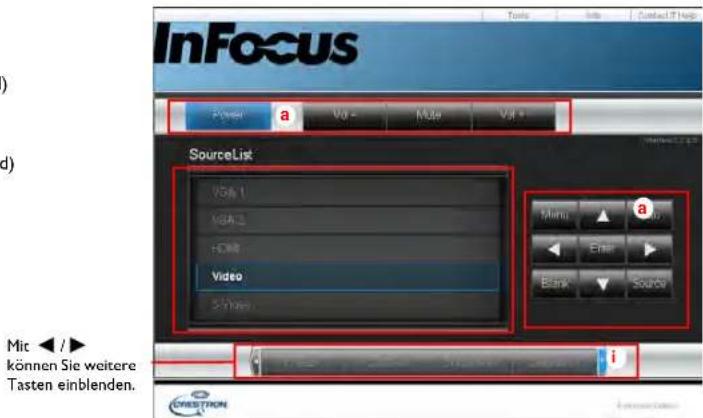
a. Diese Schaltflächen funktionieren ebenso wie die im OSD-Menü oder die Tasten an der Fernbedienung.
- Eingangsliste: Zum Wechseln des Eingangs auf die gewünschte Quelle klicken.
- Menü: Zum Aufrufen des vorherigen OSD-Menüs, zum Verlassen und Speichern der Menüeinstellungen.
- Wenn Sie OSD-Menüeinstellungen über das Bedienfeld des Projektors oder die Fernbedienung ändern, kann es eine Weile dauern, bis der Webbrowser diese Änderungen mit dem Projektor synchronisiert hat.
2 Die Werkzeuge-Seite ermöglicht Ihnen die Verwaltung des Projektors, die Konfiguration der LAN-Steuierungseinstellungen und den externen Zugriff auf Netzwerkvorgänge dieses Projektors.
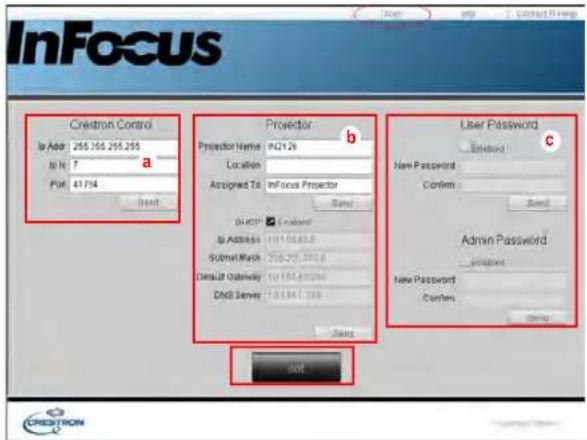
a. Dieser Bereich wird nur mit einem Crestron Control-System verwendet. Informationen zu Einrichtung erhalten Sie bei Crestron oder in der Crestron-Bedienungsanleitung.
b. Dieser Bereich dient der Benennung des Projektors, der Zuweisung zu einem bestimmten Standort, der Zuordnung einer verantwortlichen Partei und der Anpassung der Netzwerkeinstellungen.
c. Dieser Bereich dient der Festlegung der Benutzer- und Administratorkennwörter. Wenn der Kennwortschutz aktiviert ist, werden unautorisierte Veränderungen der Projektorkonfiguration verhindert.
- Geben Sie auf der Werkzeuge-Seite zur Vermeidung von Fehlern nur alphanumerische Zeichen ein.
- Klicken Sie nach der Konfiguration der Einstellungen auf Senden, die Daten werden im Projektor gespeichert.
- Mit Verlassen kehren Sie zur externen Netzwerkbetriebsseite von Crestron zurück.
Bitte beachten Sie die nachstehend aufgelisteten Eingabelängen und Zeichenbeschränkungen (inklusive Beschränkungen von Zeichen und Satzzeichen):
| Kategorieelement | Eingabelänge | Maximale Anzahl an Zeichen |
| Crestron Control | IP-Adresse 15 | |
| IP-ID 4 | ||
| Port 5 | ||
| Projektor | Projektorname 22 | |
| Standort 22 | ||
| Zugewiesen zu 22 | ||
| Netzwerkkonfiguration | DHCP (aktiviert) (nicht zutreffend) | |
| IP-Adresse 15 | ||
| Subnetzmaske 15 | ||
| Standard-Gateway 15 | ||
| DNS-Server | 15 | |
| Benutzerkennwort | Aktiviert | (nicht zutreffend) |
| Neues Kennwort | 15 | |
| Bestätigen | 15 | |
| Administratorkennwort | Aktiviert | (nicht zutreffend) |
| Neues Kennwort | 15 | |
| Bestätigen | 15 | |
• / > < \$ % + \ ' " sind verboten.
3 Die Info-Seite zeigt Informationen und Status dieses Projektors.
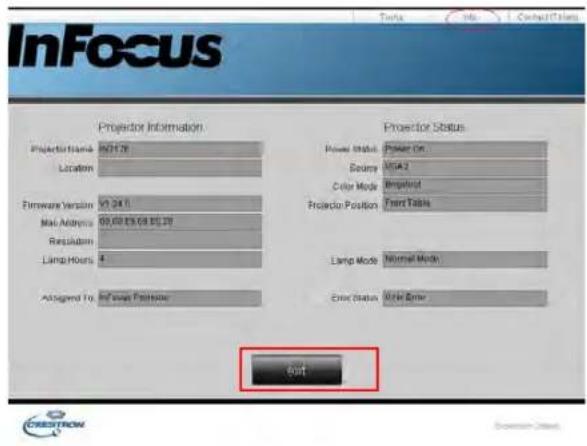
Mit Verlassen kehren Sie zur externen Netzwerkbetriebsseite von Crestron zurück.
4 Nach Anklicken der IT-Hilfe kontaktieren-Schatfläche erscheint das Help Desk-Fenster oben rechts im Bildschirm. Sie können Mitteilungen an Administratoren/Benutzer der RoomView™ -Software senden, die mit demselben lokalen Netzwerk verbunden sind.
• Weitere Informationen finden Sie unter http://www.crestron.com und www.crestron.com/getroomview.
Crestron RoomView
Geben Sie über die Crestron RoomView-Software auf der Raum bearbeiten-Seite die im OSD-Menü des Projektors angezeigte IP-Adresse (bzw. den Hostnamen) ein, „02“ für IPID und „41794“ für die reservierte Crestron-Steuerungsschnittstelle.
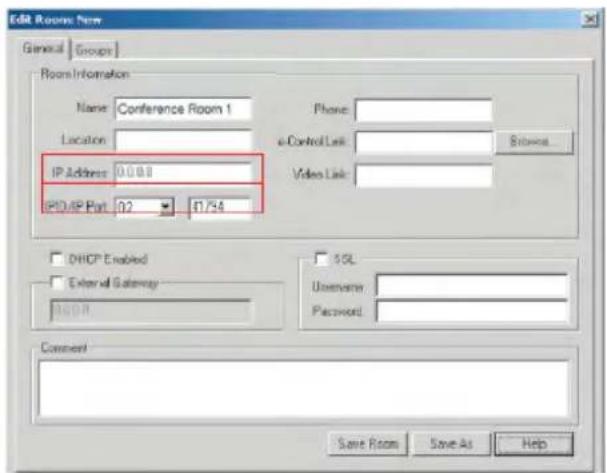
Die Crestron RoomView-Bedienungsanleitung und Informationen zu Einstellungen und Befehlen von RoomView finden Sie unter: http://www.crestron.com/products/roomview_connected_embedded_projectors_devices/resources.asp
Wartung und Pflege
Objektiv reinigen
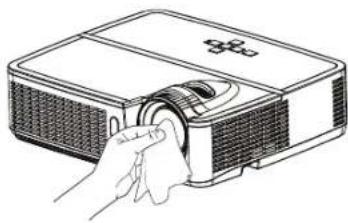
I Geben Sie etwas spezielles Objektivreinigungsmittel auf ein weiches, trockenes Tuch.
- Der Projektor muss abgeschaltet und auf Raumtemperatur erwärmt sein.
- Verwenden Sie nicht zu viel Reinigungsmittel, geben Sie das Reinigungsmittel nicht direkt auf das Objektiv. Scheuermittel, Lösungsmittel und andere aggressive Mittel können das Objektiv verkratzen.
2 Wischen Sie das Objektiv mit dem Reinigungstuch in kreisförmigen Bewegungen sauber.
Warnhinweise:
- Schalten Sie den Projektor ab und ziehen Sie den Netzstecker, bevor Sie das Gerät (auch teilweise) reinigen.
- Berühren Sie das Projektionsobjektiv nicht mit Gegenständen, die Beschädigungen verursachen können. Kratzer, Riefen und andere Beschädigungen des Objektivs werden nicht durch die Garantie abgedeckt.
- Öffnen Sie (mit Ausnahme der Leuchtenklappe) keinerlei Abdeckungen am Projektor.
- Versuchen Sie niemals, das Gerät selbst zu warten oder zu reparieren – das Entfernen von Abdeckungen kann zu Stromschlägen und anderen Gefährdungen führen. Überlassen Sie Wartungs- und Reparaturarbeiten ausschließlich qualifizierten Fachleuten.
Anschluss für Sicherungseinrichtung verwenden
Sie können Ihren Projektor mit einem speziellen Sicherheitskabel vor Diebstahl schützen. Schauen Sie sich dazu die mit der Sicherungseinrichtung gelieferten Hinweise an.
Anschluss für Sicherungseinrichtung
Projektorleuchte austauschen
Der Leuchtenstunden-Timer im Projektorinfo-Menü hält fest, wie lange die Leuchte bereits in Betrieb war. 20 Stunden vor Ablauf der Lampenlebenszeit wird nach dem Einschalten des Gerätes die Meldung „Leuchte austauschen“ angezeigt.
- HINWEIS: Verwenden Sie unbedingt das speziell für Ihren Projektor entwickelte InFocus-Leuchtenmodul. Neue Leuchten können Sie (in bestimmten Ländern) über www.infocus.com bestellen, andernfalls wenden Sie sich einfach an Ihren Händler. Die einwandfreie Funktion Ihres Projektors kann nur mit InFocus-Originalleuchten gewährleistet werden. Leuchten von Drittanbietern können Stromschläge und Brände verursachen und die Garantie des Projektors erlöschen lassen. InFocus haftet nicht für Leistung, Sicherheit und Zertifizierung fremder Leuchten.
Warnhinweise:
- Der Projektor arbeitet mit einer Quecksilber-Hochdruckleuchte aus Glas. Die Leuchte kann durch Erschütterungen, Kratzer, Berührungen oder Bewegungen im heißen Zustand vorzeitig ausfallen oder bersten. Ausfall- und Berstrisiko nehmen mit dem Alter der Leuchte zu; bitte tauschen Sie die Leuchte zügig aus, wenn die Meldung „Lampe ersetzen.“ angezeigt wird.
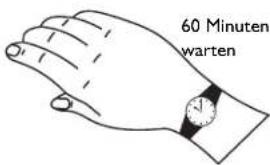
- Damit es nicht zu Verbrennungen kommt, lassen Sie den Projektormindestens eine Stunde lang abkühlen, bevor Sie die Leuchte austauschen.
- Berühren Sie das Projektionsobjektiv nicht mit Gegenständen, die Beschädigungen verursachen können. Kratzer, Riefen und andere Beschädigungen des Objektivs werden nicht durch die Garantie abgedeckt.
- Ziehen Sie vor dem Austausch der Leuchte den Netzstecker.
- Lassen Sie das Leuchtenmodul nicht fallen. Das Glas kann splittern und Verletzungen verursachen.
- Berühren Sie nicht die Glasflächen des Leuchtenmoduls. Fingerabdrücke können zu unscharfer Projektion und sogar zum Bersten des Glases führen.
-
Gehen Sie beim Entfernen des Leuchtengehäuses extrem vorsichtig vor. Falls das Glas bersten sollte, was unwahrscheinlich, aber dennoch möglich ist, entstehen winzige Glassplitter. Das Leuchtenmodul wurde so konzipiert, dass die meisten Glassplitter aufgefangen werden; dennoch sollten Sie mit größter Vorsicht vorgehen.
-
Bevor Sie eine geborstene Leuchte ersetzen, säubern Sie das Leuchtenfach gründlich und achten auch darauf, dass kein Reinigungsmittelrückstände zurückbleiben. Waschen Sie sich nach dem Auswechseln der Leuchte die Hände.
- Wenn Sie die Leuchte an einem an der Decke montierten Projektor auswechseln, tragen Sie unbedingt eine Schutzbrille, damit es nicht zu Augenverletzungen kommt.
Hg – Leuchte enthält Quecksilber. Nach örtlichen Vorschriften entsorgen.
Siehe auch: www.lamprecycle.org
I Schalten Sie den Projektor aus, trennen Sie das Netzkabel.
2 Lassen Sie den Projektor eine Stunde lang gründlich abkühlen.
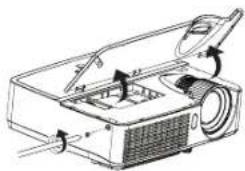
3 Lösen Sie die Leuchtenklappe an der Oberseite des Projektors durch Lösen der Schraube an der Seite der Leuchtenklappe, schieben Sie die Klappe nach vorne, heben Sie sie anschließend ab.
4 Lösen Sie die Halteschrauben, welche das Leuchtengehäuse am Projektor fixieren.
HINWEIS: Falls der Projektor an einer Deckenhalterung angebracht wurde, achten Sie darauf, dass das Leuchtenmodul nach dem Lösen der Halteschrauben nicht herab fällt.
5 Heben Sie die Leuchte vorsichtig und gerade nach oben von den Zentrierstiften ab; achten Sie dabei darauf, Kabel und Stecker nicht zu quetschen. Bitte entsorgen Sie die Leuchte auf umweltverträgliche Weise.
6 Installieren Sie das neue Leuchtenmodul, achten Sie auf richtigen Sitz auf den Stiften. Achten Sie darauf, Kabel und Stecker nicht zu quetschen.
7 Ziehen Sie die Schrauben an. (HINWEIS: Falls die Stifte nicht richtig sitzen, lassen sich die Schrauben nicht fest anziehen.
8 Setzen Sie die Leuchtenklappe wieder auf: (a) In die Scharniere einsetzen. (b) Leuchtenklappe nach unten drücken. (c) Einrasten lassen.
9 Ziehen Sie die Schraube an der Leuchtenklappe wieder fest.
10 Schließen Sie das Netzkabel an, schalten Sie den Projektor mit der Ein-/Austaste ein.
11 Setzen Sie den Leuchtenstunden-Zähler zurück: Rufen Sie das Erweitert-Menü > Status/Service auf, wählen Sie anschließend Lampennutzzeit auf 0....
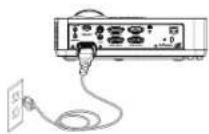
Projektor
abschalten und
Netzkabel trennen
Index
Numerics
3D-Synchronisierung invertieren 26
A
Audio In-Computeranschluss 7
Ausblenden-Taste 27
Auto-Abschaltung 29
Auto-Anpassung 25
Auto-Quelle 28
AV-Stummschaltung 27
B
Bild ausblenden 27
Bildformat 10
Bildlage 27
Breitbild erzwingen 26
C
Computer In-Anschluss 7
D
Deckenmontage 27
Digitalzoom 27
E
Einrichten 6
Energiesparmodus 28
F
Farbraum 26
Farbton 26
Fernbedienung 19
Film erkennen 27
Fokus 9
G
Gamma 26
Garantie 18
Geringe Leuchtenleistung 28
H
HDTV 25
Helligkeit 25
Horizontalposition 27
Höhenmoduseinstellung 29
|
Interner Lautsprecher 27
K
Kabelbox 10
Kontakt zu InFocus 18
Kontrast 25
Kundendienstkontakt 18
L
Lautstärke 25
Lautstärketaste 20
M
Meldungen anzeigen 28
Menü 24
Menü verwenden 24
Menütransparenz 28
N
Netzkabel 7
Netzspannung-Einschalten 28
O
Overscan 27
P
PC-Bildschirmschoner unterdrücken 26
Phase 26
PIN-Schutz 28
Platzierung 6
Problemlösung 11
Programmiertes Dimmen 28
Projektor rücksetzen 29
Projektorinfo 27, 29
Q
Quelle 27
Quelleninfo 27, 29
R
Rot/Grün/Blau-Offset 26
Rot/Grün/Blau-Verstärkung 26
Rückprojektion 27
S
Schwarzwert festlegen... 27
Schärfe 25
Service 29
Standbild 27
Stromanschluss 7
Stumm 27
Sync-Schwellwert 27
T
Tastenfeld 27
Tastenfeldtasten 21
TV-Tuner 10
U
Untertitel 27
USB 5
V
Vergrößerungsstufe 27
Vertikalposition 27
Vertikalversatz 27
Videogeräte anschließen 10
W
Werkseinstellungen 29
Z
Zoom 9
- Konformitätserklärung
- Marken
- FCC-Warnung
- Kanada
- Behördliche Zulassungen
- Inhalt
- Wichtige Hinweise zu Ihrer Sicherheit
- Einleitung
- Technische Daten
- Zubehör
- Online-Registrierung
- Anschlussfeld
- Projektor aufstellen
- Computer-Eingangsquelle anschließen
- VGA-Anschluss
- HDMI-Anschluss
- Stromanschluss
- Sonstige Computerverbindungen
- Bilder anzeigen
- Bild anpassen
- Videogeräte anschließen
- Verbindung mit Videogeräten
- Composite-Video anschließen
- Component-Video anschließen
- S-Video-Verbindung
- Audio
- Projektor ausschalten
- Auto-Abschaltung
- Projektor abschalten
- Problemlösung nach der Aufstellung
- Fernbedienung verwenden
- Achtung:
- Problemlösungen zur Fernbedienung
- Audiofunktionen
- Projektor-Lautsprecher verwenden
- Audio-Problemlösungen
- Tastenfeld verwenden
- Darstellung von Computerbildern optimieren
- Präsentationsfunktionen
- Darstellung von Videobildern optimieren
- Projektor individuell anpassen
- Menüs verwenden
- Grundeinstellungen-Menü
- Erweitert-Menü
- Bild:
- 3D-Steuerung:
- Farbe...
- PC:
- Video:
- Einstel.:
- Untertitel...
- Bildeinstellungen...
- Tastatur-/Fernbedienungseinstellungen...
- OSD-Einstellungen...
- PIN-Einstellungen
- So ändern Sie die PIN:
- Energie
- Quelle
- Timer
- Höhenmoduseinstellung
- Netzwerk
- Status/Service:
- Projektor über eine LAN-Umgebung steuern
- LAN-Kontrolleinstellungen konfigurieren
- In einer Nicht-DHCP-Umgebung:
- Projektor extern über einen Webbrowser steuern
- Über Crestron e-Control®
- Crestron RoomView
- Wartung und Pflege
- Objektiv reinigen
- Warnhinweise:
- Anschluss für Sicherungseinrichtung verwenden
- Projektorleuchte austauschen
- Index
- Numerics
- A
- B
- C
- D
- E
- F
- G
- H
- |
- K
- L
- M
- N
- O
- P
- Q
Marke : INFOCUS
Modell : IN2124
Kategorie : Projektor