
IN136UST - Projektor INFOCUS - Kostenlose Bedienungsanleitung
Finden Sie kostenlos die Bedienungsanleitung des Geräts IN136UST INFOCUS als PDF.


| Produkttyp | Laser-Projektor |
| Marke | InFocus |
| Modell | IN136UST |
| Projektionstechnologie | DLP-Laser |
| Auflösung | Full HD (1920 x 1080) |
| Helligkeit | 3300 ANSI-Lumen |
| Kontrastverhältnis | 20.000:1 |
| Projektionsverhältnis | 0,25:1 (Ultra-Kurzdistanz) |
| Bildgröße | 80 - 120 Zoll |
| Lampenlebensdauer | 20.000 Stunden (Laser) |
| Maße (B x T x H) | 385 x 306 x 87 mm |
| Gewicht | 4,8 kg |
| Stromverbrauch (Betrieb) | 300 W |
| Stromversorgung | AC 100-240 V, 50/60 Hz |
| Anschlüsse | HDMI (x2), VGA, USB, Audio (3,5 mm), RS-232 |
| Lautsprecher | 2x 10 W |
| Besondere Funktionen | Keystone-Korrektur, Trapezkorrektur, 3D-Unterstützung |
| Reinigung | Lüftungsschlitze und Linse mit weichem Tuch reinigen, keine Flüssigkeiten verwenden |
| Sicherheit | Kensington-Schloss, Überhitzungsschutz, Kindersicherung |
| Lieferumfang | Projektor, Netzkabel, Fernbedienung, Bedienungsanleitung |
Häufig gestellte Fragen - IN136UST INFOCUS
Benutzerfragen zu IN136UST INFOCUS
0 Frage zu diesem Gerät. Beantworten Sie die, die Sie kennen, oder stellen Sie Ihre eigene.
Eine neue Frage zu diesem Gerät stellen
Laden Sie die Anleitung für Ihr Projektor kostenlos im PDF-Format! Finden Sie Ihr Handbuch IN136UST - INFOCUS und nehmen Sie Ihr elektronisches Gerät wieder in die Hand. Auf dieser Seite sind alle Dokumente veröffentlicht, die für die Verwendung Ihres Geräts notwendig sind. IN136UST von der Marke INFOCUS.
BEDIENUNGSANLEITUNG IN136UST INFOCUS
Diese Publikation, inklusive aller Fotos, Abbildungen und der Software, ist durch internationale Urheberrechtsgesetzte geschützt; alle Rechte vorbehalten. Weder diese Anleitung noch die hierin enthaltenen Materialien dürfen ohne schriftliche Genehmigung des Urhebers reproduziert werden.
© Copyright 2013
Haftungsausschluss
Die Informationen in diesem Dokument können ohne Vorankündigung geändert werden. Der Hersteller lehnt jegliche Zusicherungen und Gewährleistungen hinsichtlich den hierin enthaltenen Inhalten ab; insbesondere jegliche implizierten Gewährleistungen bezüglich der allgemeinen Gebrauchstauglichkeit oder Eignung zu einem bestimmten Zweck. Der Hersteller behält sich das Recht vor, diese Publikation zu korrigieren und von Zeit zu Zeit Änderungen an deren Inhalten vorzunehmen, ohne sich dabei jedoch zur Benachrichtigung jeglicher Personen über derartige Korrekturen und Änderungen zu verpflichten.
Markenanerkennung
Kensington ist eine in den USA eingetragene Marke der ACCO Brand Corporation mit erteilten Registrierungen und laufenden Anmeldeverfahren in anderen Ländern weltweit.

HDMI, das HDMI-Logo und High-Definition Multimedia Interface sind Marken oder eingetragene Marken der HDMI Licensing LLC in den Vereinigten Staaten und anderen Ländern.
Alle in dieser Bedienungsanleitung verwendeten Produktnamen sind anerkanntes Eigentum ihrer jeweiligen Inhaber.
Wichtige Sicherheitshinweise
Wichtig:
Wir raten Ihnen dringend, sich diesen Abschnitt vor der Inbetriebnahme des Projektors aufmerksam durchzulesen. Diese Sicherheits- und Bedienungshinweise stellen einen langjährigen sicheren Einsatz des Projektors sicher. Bewahren Sie diese Anleitung zum zukünftigen Nachschlagen auf.
Verwendete Symbole
Warnsymbole befinden sich sowohl auf dem Gerät als auch in der Bedienungsanleitung. Sie sollen den Benutzer auf gefährliche Situationen aufmerksam machen. Wichtige Informationen werden in dieser Bedienungsanleitung folgendermaßen gekennzeichnet.
Hinweis:
Bietet zusätzliche Informationen zum Thema.
Wichtig:
Bietet zusätzliche Informationen, die nicht ignoriert werden sollten.
Achtung:
Warnt Sie vor Situationen, die das Gerät beschädigen können.

Warnung:
Warnt Sie vor Situationen, in denen Geräte-, Umwelt- oder Personenschäden verursacht werden können.
In der gesamten Bedienungsanleitung werden Komponenten und Elemente des Bildschirmmenüs in Fettschrift angezeigt; z. B.:
"Drücken Sie zum Öffnen des Hauptmenüs die Menu-Taste auf der Fernbedienung."
Allgemeine Sicherheitshinweise
Öffnen Sie das Gehäuse nicht. Abgesehen von der Projektionslampe befinden sich keine vom Benutzer reparierbaren Komponenten im Geräteinneren. Wenden Sie sich zur Reparatur an eine qualifizierte Fachkraft.
Befolgen Sie alle Warnhinweise in dieser Bedienungsanleitung und am Gehäuse.
Die Projektionslampe ist extrem hell. Blicken Sie zur Vermeidung von Augenschäden nicht in das Objektiv, wenn die Lampe eingeschaltet ist.
Platzieren Sie das Gerät nicht auf einem instabilen Untergrund, Wagen oder Ständer.
Nutzen Sie das System nicht in der Nähe von Wasser, im direkten Sonnenlicht oder in der Nähe von Wärmequellen.
Platzieren Sie keine schweren Gegenstände (z. B. Bücher oder Taschen) auf dem Gerät.
Hinweis zur Aufstellung des Projektors
Platzieren Sie den Projektor in horizontaler Ausrichtung Der Winkel des Projektors sollte 15 Grad nicht überschreiten, zudem sollte der Projektor ausschließlich auf einem Tisch aufgestellt oder an der Decke montiert werden; andernfalls kann dies die Betriebslebenszeit der Lampe drastisch verkürzen.
➢ Halten Sie einen Mindestfreiraum von 50 cm rund um die Belüftungsöffnungen ein.
Achten Sie darauf, dass die Zuluftöffnungen nicht die von den Abluftöffnungen ausgestoßene Luft einsaugen.
Wenn Sie den Projektor an einem eingeschlossenen Standort betreiben, sollte die Umgebungstemperatur innerhalb dieses Einbaus während des Projektorbetriebs die Betriebstemperatur nicht unter- oder überschreiten; die Zu- und Abluftöffnungen dürfen nicht blockiert werden.
Alle Einbauten müssen zur Sicherstellung einer geeigneten Luftzirkulation, bei der die ausgestoßene Luft nicht wieder in das Gehäuseinnere gezogen wird, einer zertifizierten Wärmeprüfung unterzogen werden; andernfalls kann es auch dann zu einer Abschaltung kommen, wenn die Temperatur im Einbau innerhalb des akzeptablen Betriebstemperaturbereichs liegt.
Netzsicherheit
- Verwenden Sie ausschließlich das mitgelieferte Netzkabel.
Platzieren Sie nichts auf dem Netzkabel. Verlegen Sie das Netzkabel so, dass niemand darauf treten kann.
Entfernen Sie die Batterien aus der Fernbedienung, wenn Sie das Gerät längere Zeit nicht benutzen.
Lampe ersetzen
Bei unsachgemäßer Vorgehensweise kann das Auswechseln der Lampe Gefahren bergen. Detaillierte Anweisungen zu diesem Verfahren finden Sie im Wartung und Sicherheit ersetzen auf Seite 39. Bevor Sie die Lampe auswechseln:
Ziehen Sie das Netzkabel.
➢ Lassen Sie die Lampe etwa eine Stunde lang abkühlen.
Projektor reinigen
Ziehen Sie vor dem Reinigen das Netzkabel. Siehe Projektor reinigen auf Seite 42.
➢ Lassen Sie die Lampe etwa eine Stunde lang abkühlen.
Warnhinweise zu Richtlinien
Lesen Sie sich vor der Installation und Benutzung des Projektors die Richtlinienhinweise im Abschnitt Richtlinienkonformität auf Seite 55 durch.
Wichtige Hinweise zum Recycling:

Die Lampe(n) im Inneren dieses Produktes kann/können Quecksilber enthalten. Dieses Produkt beinhaltet zudem möglicherweise elektronische Komponenten, die bei unsachgemäßer Entsorgung Gefahren bergen können. Recyclen oder entsorgen Sie dieses Produkt entsprechend Ihren lokalen, regionalen oder nationalen Vorschriften. Weitere Informationen erhalten Sie von der Electronic Industries Alliance unter WWW.EIAE.ORG. Spezifische Informationen zur Entsorgung der Lampen finden Sie unter WWW.LAMPRECYCLE.ORG.
Symbolerklärungen

Entsorgung: Entsorgen Sie elektrische und elektronische Altgeräte nicht mit dem Hausmüll oder über die städtlsche Müllabfuhr. Verwenden Sie in EU-Ländern separate Recycling-Sammeldienste.
GS-Zeichen

Zugehörige Anschrift:
INFOCUS INTERNATIONAL B.V.
CASABLANCAWEG 14 BLD A4 1047 HP
AMSTERDAM NL
Über diese Bedienungsanleitung
Diese Anleitung dient Endverbrauchern und beschreibt die Installation und Bedienung des DLP-Projektors. Sofern möglich, befinden sich zugehörige Informationen - wie Bilder und deren Beschreibungen - auf derselben Seite. Dieses druckfreundliche Format ist praktisch und hilft gleichzeitig, Papier zu sparen und damit die Umwelt zu schonen. Es wird empfohlen, nur die benötigten Abschnitte auszudrucken. Wir empfehlen Ihnen, nur die für Sie notwendigen Abschnitte auszudrucken.
Inhaltsverzeichnis
ERSTE SCHRITTE .... 1
LIEFERUMFANG 1
ÜBERSICHT ÜBER DIE KOMPONENTEN DES PROJEKTORS 2
Ansicht von vorne rechts....2
Ansicht von oben — OSD-Tasten und LEDs....3
Rear view....4
Ansicht von unten 6
AUFBAU DER FERNBEDIENUNG....7
BETRIEBSREICHWEITE DER FERNBEDIENUNG 9
TASTEN AM PROJEKTOR UND AUF DER FERNBEDIENUNG....9
EINRICHTUNG UND BEDIENUNG....10
BATTERIEN IN DIE FERNBEDIENUNG EINLEGEN....10
PROJEKTOR EINSCHALTEN UND HERUNTERFAHREN 11
ZUGANGSKENNWORT (SICHERHEITSSCHLOSS) EINSTELLEN.... 12
PROJEKTORPOSITION ANPASSEN 14
ZOOMFAKTOR, FOKUS UND TRAPEZKORREKTUR ANPASSEN.... 15
LAUTSTÄRKE ANPASSEN....15
EINSTELLUNGEN DES BILDSCHIRMMENÜS (OSD)......16
BEDIENELEMENTE DES BILDSCHIRMMENÜS....16
Durch das Bildschirmmenü navigieren....16
OSD-SPRACHE EINSTELLEN 17
ÜBERSICHT ÜBER DAS BILDSCHIRMMENÜ 18
ÜBERSICHT ÜBER DIE UNTERMENÜS....19
BILD-MENÜ 20
Erweiterte Funktionen....21
Farbmanager....22
COMPUTER-MENÜ 23
VIDEO-MENÜ 24
Audio 25
INSTALLATION I-MENÜ 26
Erweiterte Funktionen 27
INSTALLATION II-MENÜ 29
Erweiterte Funktionen....30
OSD-Menüeinstellung 31
Peripherie-Test 31
Lampenstd. zurücksetzen 32
3D 33
Netzwerk 34
Werkseinstellung 38
Status 38
WARTUNG UND SICHERHEIT 39
PROJEKTIONSLAMPE ERSETZEN 39
Lampe zurücksetzen....41
PROJEKTOR REINIGEN 42
Reinigung des Projektorspiegels: 42
Gehäuse reinigen 43
PHYSIKALISCHE SPERRVORRICHTUNG VERWENDEN 44
Kensington ^® -Schloss verwenden....44
Sicherheitsleiste verwenden....44
PROBLEMLÖSUNG 45
HÄUFIGE PROBLEME UND IHRE LÖSUNGEN 45
TIPPS ZUR PROBLEMLÖSUNG 45
LED-FEHLERMELDUNGEN....46
BILDPROBLEME 46
LAMPENPROBLEME 47
FERNBEDIENUNGSPROBLEME....47
PROJEKTOR ZUR REPARATUR EINSCHICKEN....47
HÄUFIG GESTELLTE FRAGEN ZU HDMI 48
SPEZIFIKATIONEN....49
SPEZIFIKATIONEN 49
PROJEKTIONSABSTAND VS. PROJEKTIONSGRÖBE....50
Projektionsabstand und -größe - Tabelle 50
TIMING MODE TABLE 51
PROJEKTORABMESSUNGEN 54
RICHTLINIENKONFORMITÄT 55
FCC-HINWEIS 55
KANADA 55
SICHERHEITSZERTIFIZIERUNGEN....55
APPENDIX I....56
KOMMUNIKATION....56
E
Lieferumfang
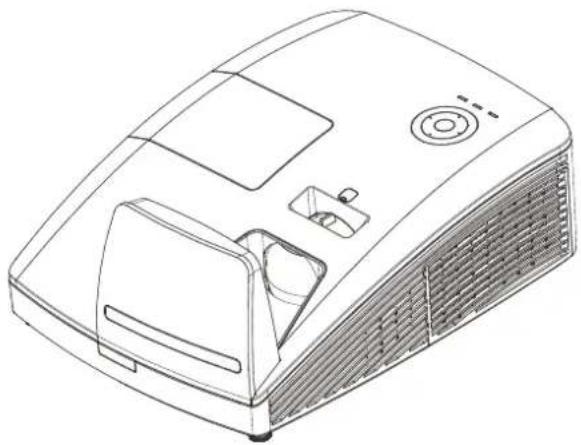
Packen Sie den Projektor vorsichtig aus und prüfen Sie, ob folgende Komponenten enthalten sind:

CD-ROM
(BATTERIEN NICHT INKLUSIVE)
SCHNELLSTARTANLEITUNG
SICHERHEITS- & GARANTIEHEFT
Wenden Sie sich umgehend an Ihren Händler, falls etwas fehlen oder beschädigt sein sollte bzw. das Gerät nicht funktioniert. Wir empfehlen Ihnen, die Originalverpackung aufzubewahren, falls Sie das Gerät einmal zu Reparaturzwecken einsenden müssen.
Achtung:
Verwenden Sie den Projektor nicht in einer staubigen Umgebung.
Übersicht über die Komponenten des Projektors
Ansicht von vorne rechts
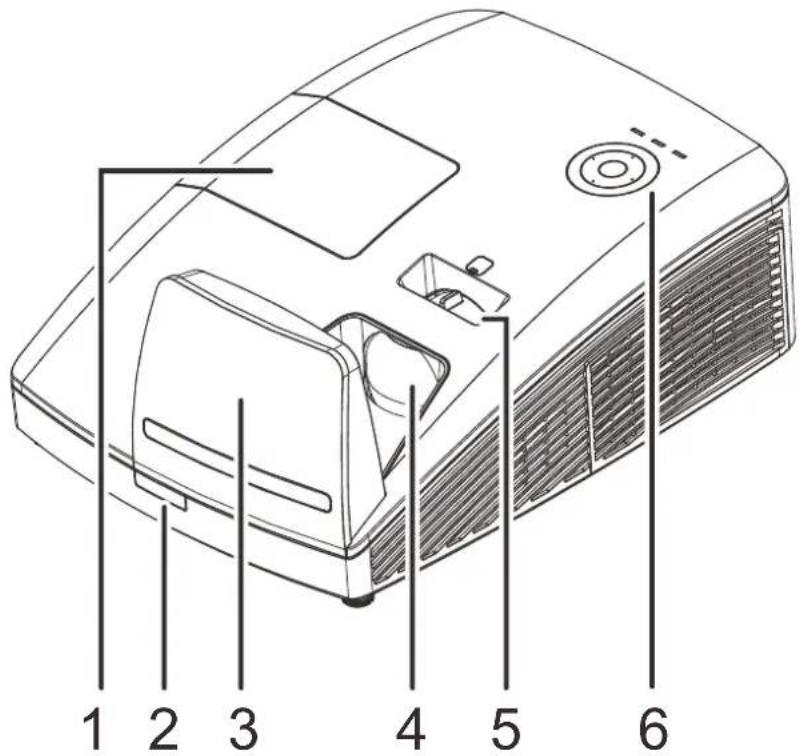
| ELEMENT | BEZEICHNUNG | BESCHREIBUNG | SIEHE SEITE |
| 1. | Lampenfachabdeckung Entfernen Sie diese Abdeckung zum Ersetzen von Lampe oder Farbrad | ||
| 2. | IR-Empfänger Empfängt IR-Signale von der Fernbedienung | ||
| 3. | Asphärischer Spiegel Reflektiert die Bilder | ||
| 4. | Objektiv | Projektionsobjektiv | |
| 5. | Fokusring Zum Scharfstellen des projizierten Bildes | ||
| 6. | Funktionstasten | Siehe Draufsicht – OSD- (On-Screen Display) Tasten und LEDs. | 3 |
Wichtig: Die Belüftungsöffnungen am Projektor ermöglichen eine gute Luftzirkulation zur Kühlung der Projektorlampe. Blockieren Sie die Belüftungsöffnungen nicht.
Ansicht von oben — OSD-Tasten und LEDs
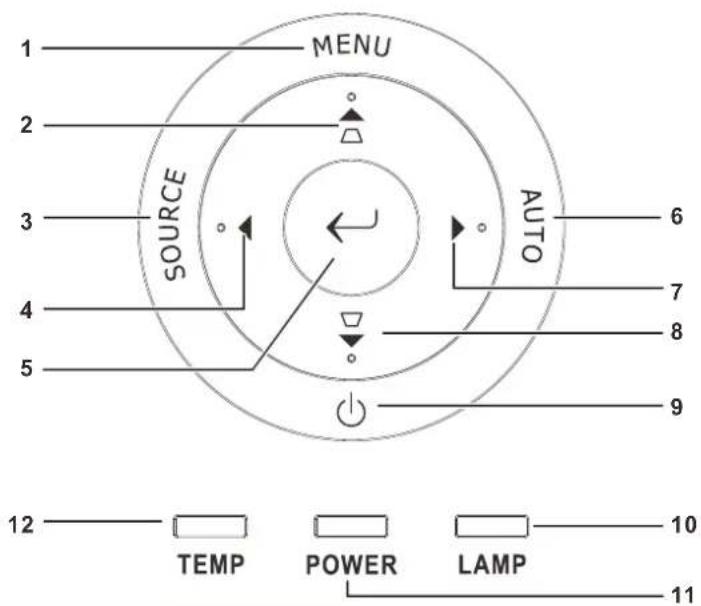
| ELEMENT | BEZEICHNUNG | BESCHREIBUNG | SIEHE SEITE | |
| 1. | Menü | Zum Öffnen und Schließen der OSD-Menüs | 16 | |
| 2. | Navigieren im OSD Trapezkorrektur (bei ausgeblendetem OSD-Menü) | |||
| 3. | Quelle | Zum Aufrufen des Quelle-Menüs | ||
| 4. | Zum Navigieren durch und Ändern der Einstellungen im OSD Lautstärkeregelung (bei ausgeblendetem OSD-Menü). | 16 | ||
| 5. | Zum Aufrufen bzw. Bestätigen hervorgehobener OSD-Menüelemente | |||
| 6. | AUTO | Zum Optimieren von Bildgröße, Position und Auflösung | ||
| 7. | Zum Navigieren durch und Ändern der Einstellungen im OSD Lautstärkeregelung (bei ausgeblendetem OSD-Menü). | 16 | ||
| 8. | Navigieren im OSD Trapezkorrektur (bei ausgeblendetem OSD-Menü) | |||
| 9. | Zum Ein- oder Ausschalten des Projektors | |||
| 10. | Lampe-LED | Rot Lampenfehler | 46 | |
| Blinkt gelb Fehlercode | ||||
| 11. | POWER(Betrieb)-LED | Grün | Bereit zum Einschalten (Bereitschaft) Lampe leuchtet, System stabil, Überhitzung | |
| Blinkt grün | Systeminitialisierung, Einschaltvorgang, Abkühlung und Fehlercode. | |||
| 12. | Temperatur-LED | Rot Überhitzung | ||
Rear view
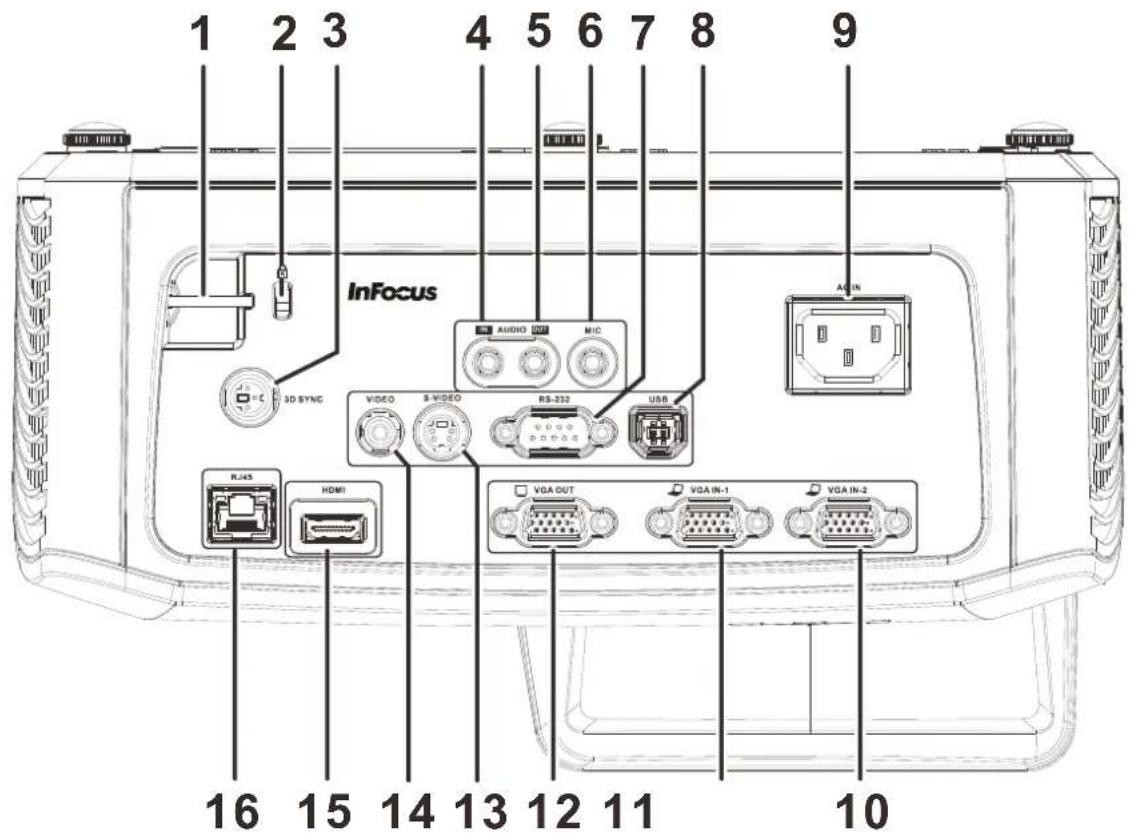
| ELEMENT | BEZEICHNUNG | BESCHREIBUNG | SIEHE SEITE |
| 1. | Sicherheitsleiste | Zu Sicherheitszwecken | 44 |
| 2. | Kensington-Schloss | Zum Befestigen an einem unbeweglichen Gegenstand mithilfe eines Kensington®-Schlosssystems | |
| 3. | 3D SYNC | Hier schließen Sie den Infrarotsender für die 3D-Brille an.(Hinweis: Nur für Infrarot-3D-Brillen von Vivitek.) | |
| 4. | AUDIO IN | Hier schließen Sie das Audiokabel eines Audiogerätes an. (Unterstützt Audio bei VGA IN-1, VGA IN-2, Composite- und S-Video-Quellen.) | |
| 5. | AUDIO OUT Audiokabel | am Audioverstärker anschließen | |
| 6. | MIC | Mikrofon anschließen | |
| 7. | RS-232 Zum Anschluss eines (seriellen) RS-232-kabels für die Fernbedienung | ||
| 8. | USB Hier schließen Sie das USB-kabel von einem Computer an | ||
| 9. | AC IN Zum Anschluss des Stromkabels | 11 | |
| 10. | VGA IN-2 | Hier schließen Sie das RGB-Kabel eines Computers oder anderer Komponenten an. | |
| 11. | VGA IN-1 | Hier schließen Sie das RGB-Kabel eines Computers oder anderer Komponenten an. | |
| 12. | VGA OUT | Hier stellen Sie über das RGB-Kabel eine Verbindung mit einem Bildschirm her. (Durchschleifen nur bei VGA IN-1 verfügbar) | |
| 13. | S-VIDEO Hier schließen Sie das S-Video-kabel eines Videogerätes an | ||
| 14. | VIDEO Hier schließen Sie dasComposite-kabel eines Vidcogerätes an | ||
| 15. | HDMI Hier schließen Sie das HDMI-kabel eines HDMI-Gerätes an. | ||
| 16. | RJ45 Hier stellen Sie über ein LAN-Kabel eine Verbindung zum Ethernet her. | ||
Hinweis:
Falls Ihr Videogerät über verschiedene Eingangsquellen verfügt, sollten Sie beim Anschließen der Kabel zur Erzielung bester Bildqualität wie folgt Priorität setzen: HDMI/DVI, Component (über VGA), Composite.

Warnung:
Trennen Sie aus Sicherheitsgründen vor dem Herstellen weiterer Verbindungen das Netzkabel des Projektors und aller angeschlossenen Geräte.
Ansicht von unten
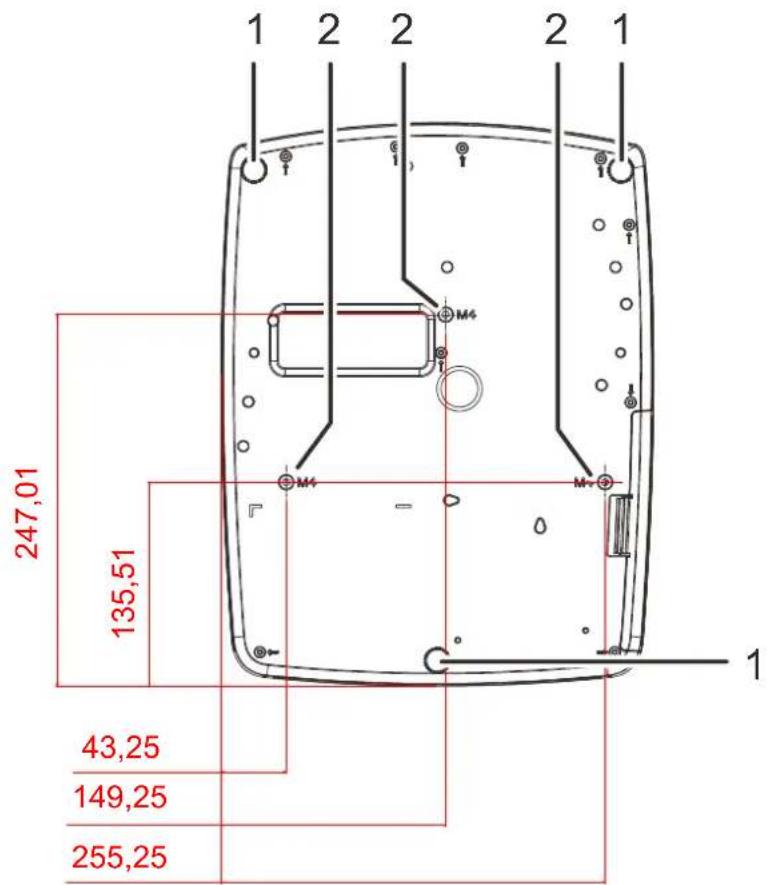
| ELEMENT | BEZEICHNUNG | BESCHREIBUNG | SIEHE SEITE |
| 1. | Höhenversteller | Drehen Sie den Regler zur Einstellung des Projektionswinkels | 14 |
| 2. | Löcher der Deckenhalterung | Informationen zur Deckenmontage des Projektors erhalten Sie bei Ihrem Händler. | |
Hinweis:
Verwenden Sie bei der Installation ausschließlich UL-gelistete Deckenhalterungen. Verwenden Sie zur Deckenmontage zugelassene Montagehardware und M4-Schrauben mit einer maximalen Schraubentiefe von 12 mm. Die Konstruktion der Deckenmontage muss eine geeignete Form und Stabilität aufweisen. Die Lastkapazität der Deckenmontage muss das Gewicht des installierten Gerätes überschreiten; als zusätzliche Sicherheitsmaßnahme sollte es über einen Zeitraum von 60 Sekunden das Dreifache des Gewichts dieses Produktes (mindestens 5,15 kg) aushalten können.
Aufbau der Fernbedienung
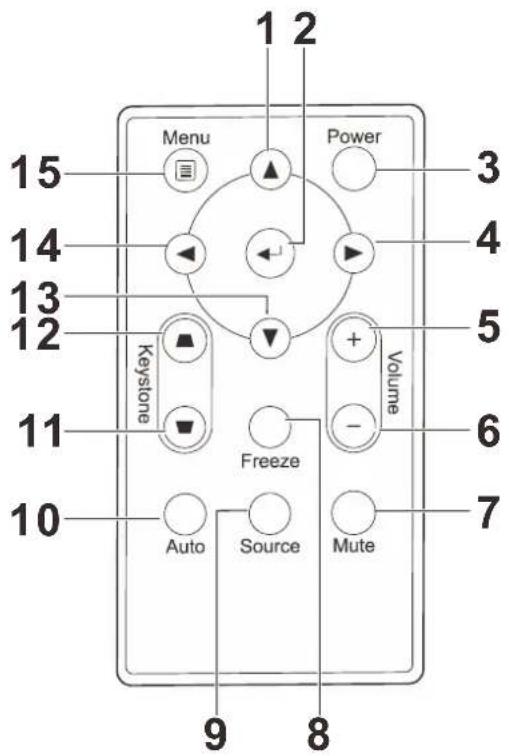
Wichtig:
- Verwenden Sie den Projektor nicht bei hellem Fluoreszenzlicht. Bestimmte hochfrequenzte Fluoreszenzleuchten können die Funktion der Fernbedienung beeinträchtigen.
- Achten Sie darauf, dass sich keine Hindernisse zwischen Fernbedienung und Projektor befinden. Sollte sich ein Hindernis zwischen Fernbedienung und Projektor befinden, können Sie das Signal über bestimmte reflektierende Oberflächen (z. B. Projektorleinwände) weiterleiten.
- Die Tasten am Projektor haben dieselben Funktionen wie die entsprechenden Tasten auf der Fernbedienung. Diese Bedienungsanleitung beschreibt die Funktionen anhand der Fernbedienung.
| ELEMENT | BEZEICHNUNG | BESCHREIBUNG | SIEHE SEITE |
| 1. | Aufwärtspfeil | Zur Navigation und Einstellungsänderung im OSD | 16 |
| 2. | Enter Zum Ändern von Einstellungen im OSD | ||
| 3. | Power Zum Ein-/Ausschalten des Projektors | 11 | |
| 4. | Right cursor | Zur Navigation und Einstellungsänderung im OSD | |
| 5. | Volume + Erhöht die Lautstärke | 15 | |
| 6. | Volume - Verringert die Lautstärke | ||
| 7. | Mute Mutes the built-in speaker | ||
| 8. | Freeze | Zu De-/Aktivierung der Standbildfunktion | |
| 9. | Source Wählt das Eingangsgerät | ||
| 10. | Auto | Auto-Anpassung von Frequenz, Verfolgung, Größe, Position (nur RGB) | |
| 11. | Keystone oben | Korrigiert Trapezverzerrung des Bildes (oben breiter) | 15 |
| 12. | Keystone unten | Korrigiert Trapezverzerrung des Bildes (unten breiter) | |
| 13. | Abwärtspfeil | Zur Navigation und Einstellungsänderung im OSD | 16 |
| 14. | Linkspfeil | Zur Navigation und Einstellungsänderung im OSD | |
| 15. | Menu | Blendet das OSD ein und aus | |
Betriebsreichweite der Fernbedienung
Die Fernbedienung nutzt zur Steuerung des Projektors die Infratorübertragung. Sie müssen die Fernbedienung nicht direkt auf den Projektor richten. Sofern Sie die Fernbedienung auf die Vorderseite des Projektors richten, beträgt der Radius der Betriebsreichweite etwa sieben Meter und der Winkel 15° ober- und unterhalb des Projektorstandortes. Sollte der Projektor nicht auf die Fernbedienung reagieren, treten Sie etwas näher an ihn heran.
Tasten am Projektor und auf der Fernbedienung
Der Projektor kann nur mit Hilfe der Fernbedienung gesteuert werden. Sie können alle Vorgänge über die Fernbedienung ausführen.
EINRICHTUNG UND BEDIENUNG
Batterien in die Fernbedienung einlegen
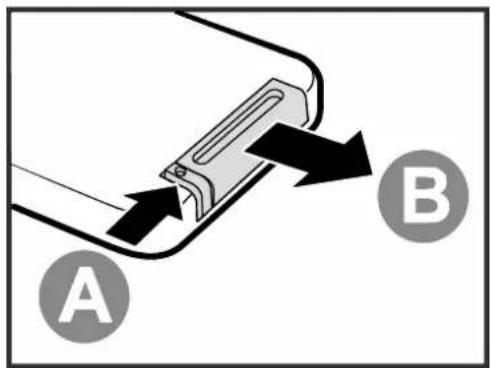
- Entfernen Sie die Abdeckung des Batteriefachs, indem Sie diese in Pfeilrichtung (A) schieben. Ziehen Sie die Abdeckung (B) ab.
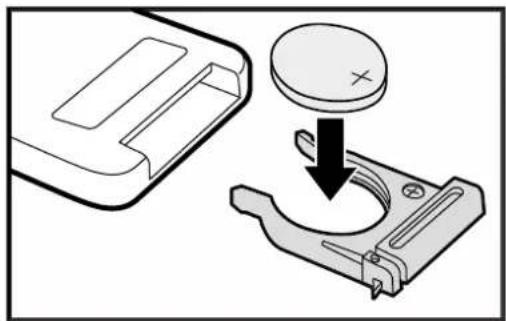
- Legen Sie die Batterie ein; der Pluspol muss nach oben zeigen.
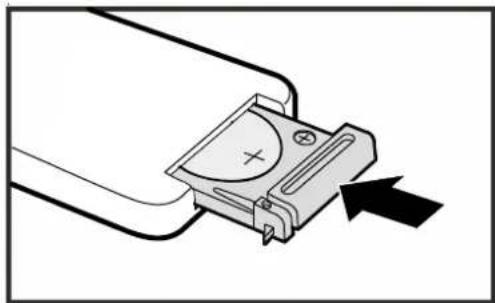
- Bringen Sie die Abdeckung wieder an.
- Verwenden Sie nur 3-V-Lithium-Batterien (CR2025).
- Entsorgen Sie verbrauchte Batterien entsprechend Ihrer örtlichen Richtlinien.
- Entfernen Sie die Batterien, wenn Sie den Projektor über einen längeren Zeitraum nicht verwenden.
Hinweis:
Batterien sind bei InFocus-Projektoren normalerweise nicht mitgeliefert.
Projektor einschalten und herunterfahren
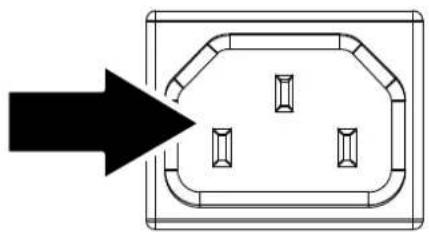
- Schließen Sie das Netzkabel an den Projektor an. Schließen Sie das andere Ende des Netzkabels an eine Netzsteckdose an.
- Schalten Sie die angeschlossenen Geräte ein.
- Achten Sie darauf, dass die Betriebs-LED grün leuchtet. Drücken Sie dann zum Einschalten des Projektors die Power-Taste auf der Fernbedienung.
Der Startbildschirm des Projektors wird angezeigt, die angeschlossenen Geräte werden erkannt.
Siehe Zugangskennwort (Sicherheitsschloss) einstellen auf Seite 12, falls das Sicherheitsschloss aktiviert ist.
- Wenn mehrere Geräte an die Eingänge angeschlossen sind, drücken Sie die SOURCE-Taste an der Fernbedienung. ▲▼zwischen den Geräten umschalten. (Component wird über den RGB-zuCOMPONENT-ADAPTER UNTERSTÜTZT.)
natural_image
Pure electrical outlet diagram without any text, numbers, or symbols
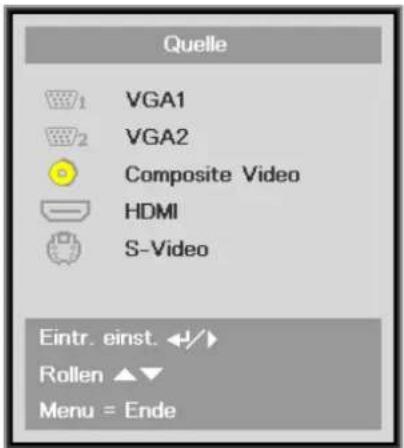
• VGA1 / VGA2: Analoges RGB
Component: DVD-Eingabe von YCbCr /
YPbPr, HDTV-Eingabe von YPbPr via HD15-
Anschluss
• Composite Video: Herkömmliches Composite Video
- HDMI: HDMI, DVI
• S-Video: Super-Video (Y/C getrennt)
- Wenn die Meldung "Ausschalten? Ein-/Austaste noch einmal drücken" erscheint, drücken Sie noch einmal auf die EIN/AUS-Taste. Der Projektor wird ausgeschaltet.
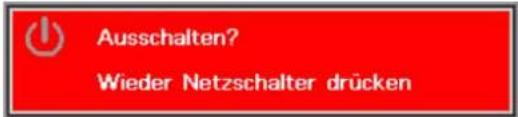
Achtung: Ziehen Sie das Netzkabel erst, wenn die Betriebs-LED grün leuchtet – das bedeutet, dass der Projektor ausreichend abgekühlt ist.
Zugangskennwort (Sicherheitsschloss) einstellen
Sie können die vier Pfeiltasten zur Einstellung eines Kennwortes nutzen und dadurch eine unautorisierte Benutzung des Projektors verhindern. Wenn diese Funktion aktiviert ist, muss nach dem Einschalten des Projektors ein Kennwort eingegeben werden. (Einzelheiten zur Verwendung der OSD-Menüs finden Sie unter Durch das Bildschirmmenü navigieren auf Seite 16 und OSD-Sprache einstellen auf Seite 17.)
Wichtig:
Bewahren Sie das Kennwort an einem sicheren Ort auf. Ohne das Kennwort können Sie den Projektor nicht bedienen. Falls Sie das Kennwort vergessen, erhalten Sie beim InFocus-Support Informationen zur Löschung des Kennwortes.
-
Drücken Sie zum Öffnen des Bildschirmmenüs die MENU-Taste.
-
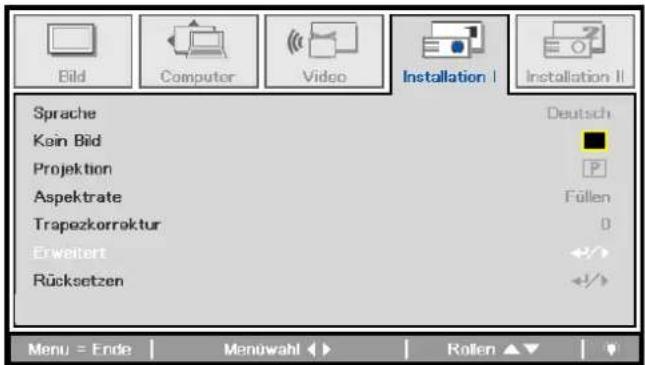
Wählen Sie mit den Tasten ◀ / ▶ das Installation I-Menü.
-
Wählen Sie mit den Tasten ▲ / ▼ die Option Erweitert.
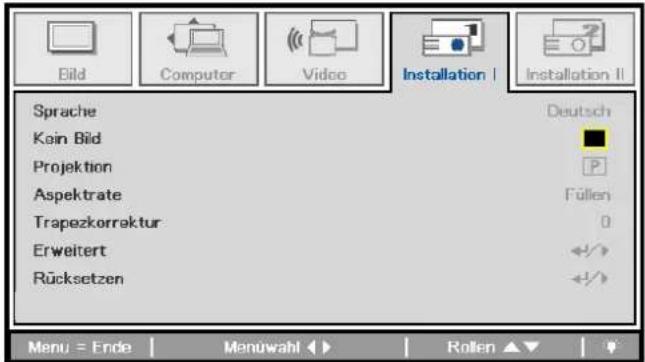
-
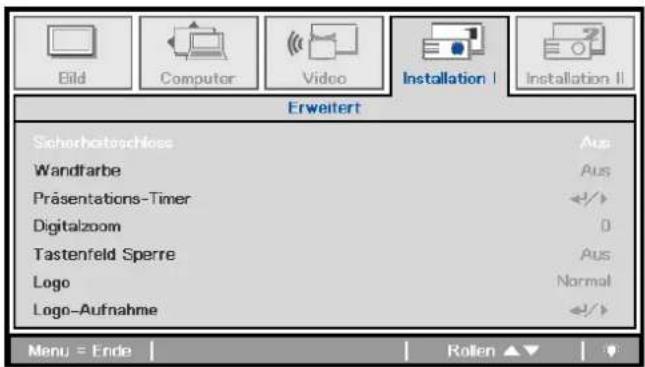
Wählen Sie mit den Tasten ▲ / ▼ die Option Sicherheitsschloss.
-
Drücken Sie zum De-/Aktivieren des Sicherheitsschlosses die Tasten ◀ / ▶.
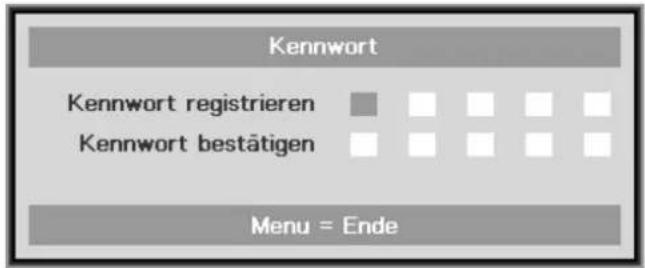
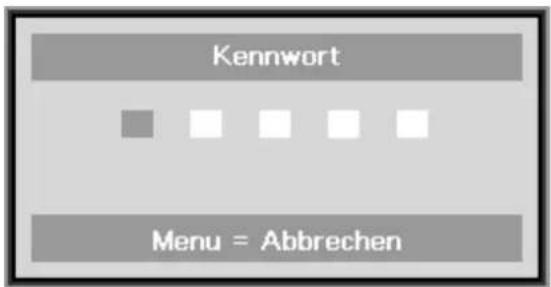
Daraufhin erscheint automatisch ein Kennwortdialogfenster.
- Geben Sie mit den Tasten ▲ / ▼ / ◀ / ▶ auf der IR-Fernbedienung das gewünschte Kennwort ein. Sie können jede beliebige Kombination inklusive fünffacher Wiederholung derselben Pfeiltaste verwenden; fünf Zeichen sind jedoch obligatorisch.
Drücken Sie die Pfeiltasten zum Einrichten des Kennwortes in beliebiger Reihenfolge. Mit der MENU-Taste verlassen Sie das Dialogfenster.
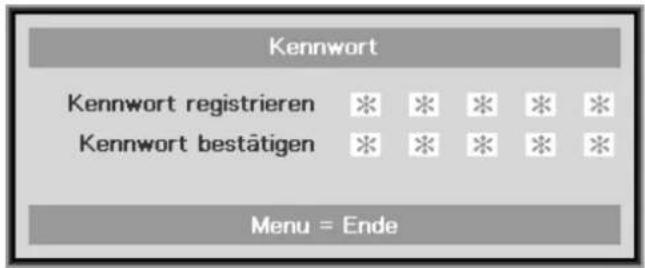
- Falls Sicherheitsschloss aktiviert ist, wird der Nutzer bei Betätigung der Ein-/Austaste der Projektors zur Eingabe eines Kennwortes aufgefordert. Geben Sie das Kennwort in der von Ihnen in Schritt 5 festgelegten Reihenfolge ein. Sollten Sie das Kennwort vergessen haben, wenden Sie sich bitte an das Kundencenter. Das Kundencenter überprüft, ob Sie der Eigentümer sind, und hilft Ihnen beim Zurücksetzen des Kennwortes.
Projektorposition anpassen
Beachten Sie beim Aufstellen des Projektors Folgendes:
- Projektortisch oder -ständer sollten einen sicheren, ebenen Stand aufweisen.
- Platzieren Sie den Projektor so, dass er lotrecht zur Leinwand steht.
- Achten Sie darauf, dass die Kabel sicher verlegt sind, sodass niemand darüber stolpert.
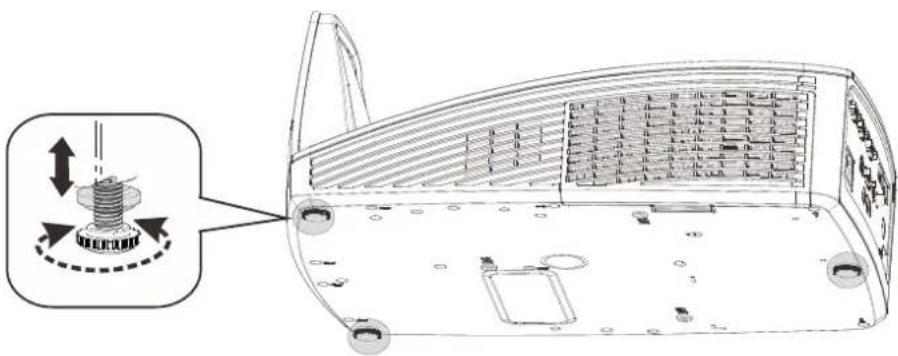
Zur Anpassung des Projektionswinkels drehen Sie den Neigungsversteller nach rechts oder links, bis der gewünschte Winkel erreicht ist.
Zoomfaktor, Fokus und Trapezkorrektur anpassen
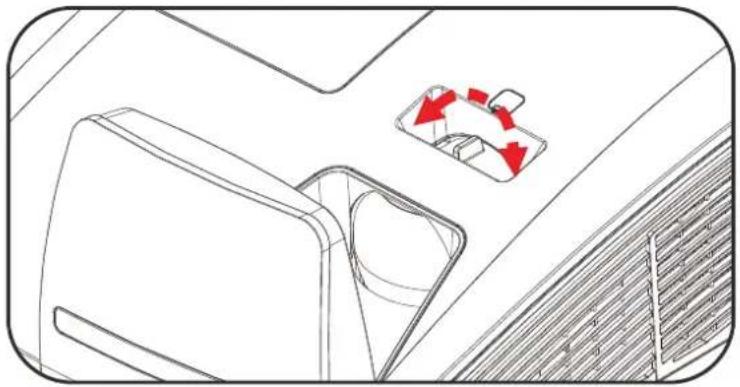
- Stellen Sie das projizierte Bild mit Hilfe des Bildfokus reglers (nur am Projektor) scharf
- Drücken Sie zum Korrigieren der Trapezverzerrung (oben/unten breiter) die Keystone-Taste auf der Fernbedienung.
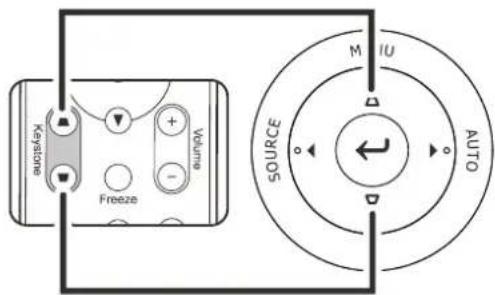
- Der Trapezkorrektur-Regler erscheint auf dem Bildschirm.

Lautstärke anpassen
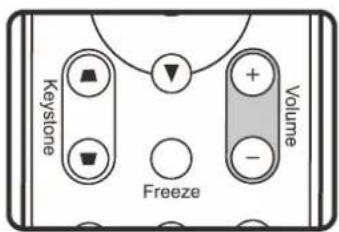
- Drücken Sie die Volume (Lautstärke) +/-Tasten an der Fernbedienung. Die Lautstärke-Leiste erscheint auf dem Bildschirm.
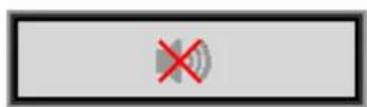
- Drücken Sie zum Ausschalten der Tonausgabe (Stummschaltung) die MUTE-Taste. (Diese Funktion ist nur über die Fernbedienung verfügbar.).
EINSTELLUNGEN DES BILDSCHIRMMENÜS (OSD)
Bedienelemente des Bildschirmmenüs
Der Projektor verfügt über ein Bildschirmmenü, über das Sie das Bild anpassen und verschiedene Einstellungen ändern können.
Durch das Bildschirmmenü navigieren
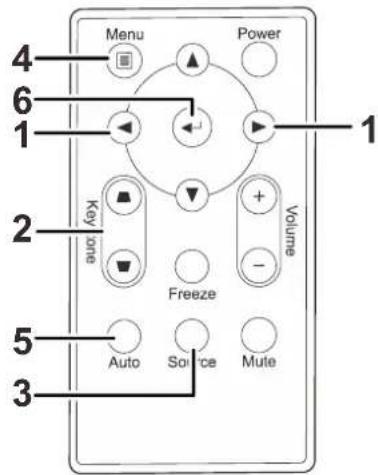
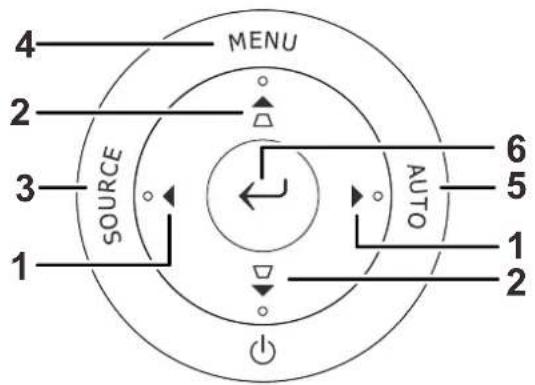
Sie können mit Hilfe der Pfeiltasten Ihrer Fernbedienung durch das Bildschirmmenü navigieren und Änderungen vornehmen.
- Rufen Sie mit der MENU-Taste das Bildschirmmenü auf.
- Es stehen fünf Menüs zur Auswahl. Wählen Sie mit den Tasten ◀ / ▶ das gewünschte Menü.
- Drücken Sie zum Aufwärts-/Abwärtsbewegen in einem Menü die Tasten ▲ / ▼.
- Drücken Sie zum Ändern der Einstellungswerte ◀ / ▶.
- Durch Betätigen der MENU-Taste schließen Sie das Bildschirmmenü bzw. verlassen ein Untermenü.
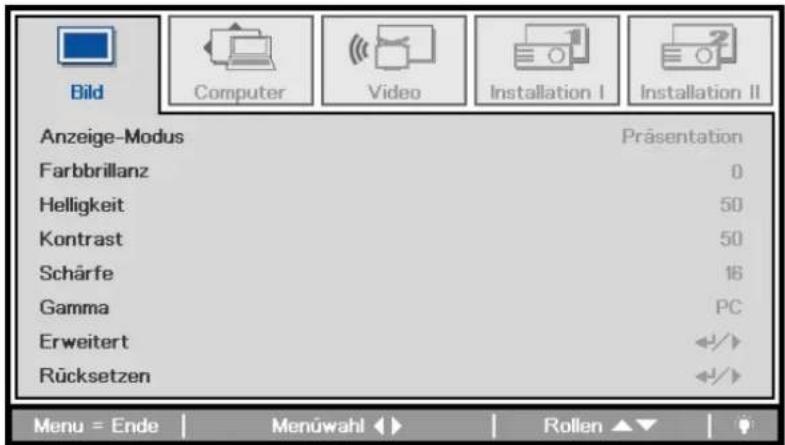
Hinweis: Je nach Videoquelle sind nicht alle Elemente im Bildschirmmenü verfügbar. Die Elemente Horizontalposition/Vertikalposition im Computer-Menü können beispielsweise nur geändert werden, wenn eine Verbindung zu einem Computer besteht. Die Elemente, die nicht verfügbar sind, sind ausgegraut und können nicht aufgerufen werden.
OSD-Sprache einstellen
Stellen Sie vor dem Fortfahren die gewünschte OSD-Sprache ein.
- Drücken Sie die MENU-Taste. Wählen Sie mit den Tasten ◀ / ▶ das Menü Installation I.
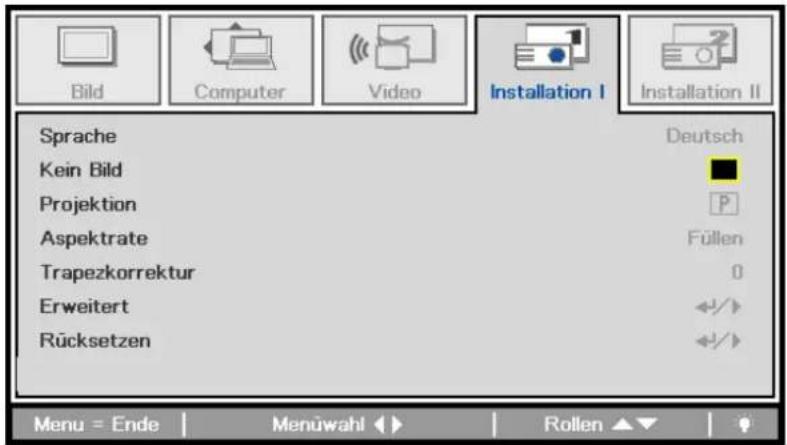
- Heben Sie mit ▲ / ▼ die Option Sprache hervor.
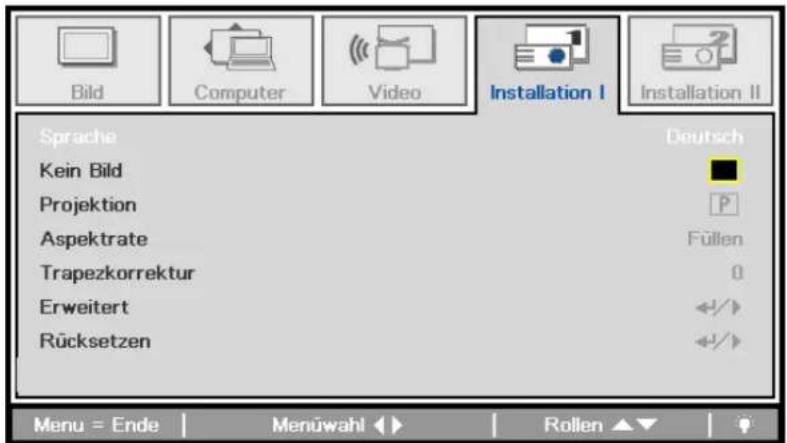
- Markieren Sie mit den Tasten ◀ / ▶ die gewünschte Sprache.
- Drücken Sie zum Schließen des Bildschirmmenüs zweimal die MENU-Taste.
Übersicht über das Bildschirmmenü
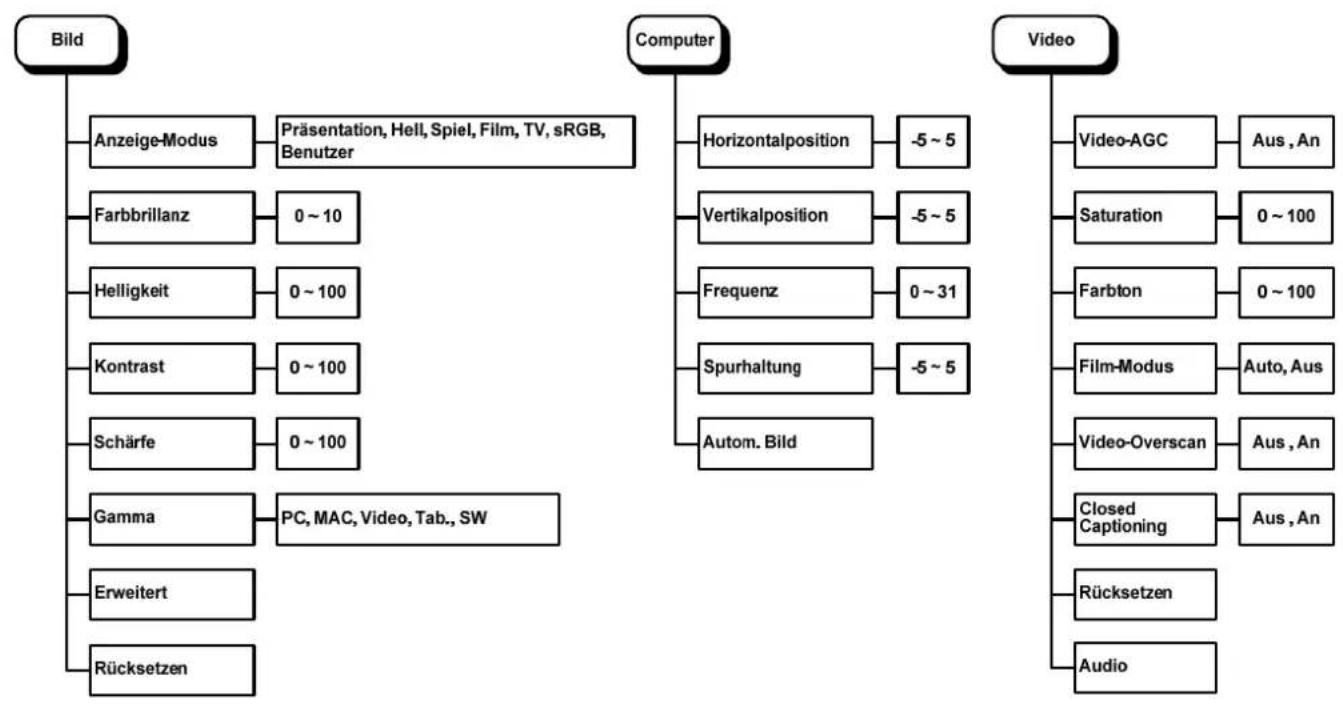
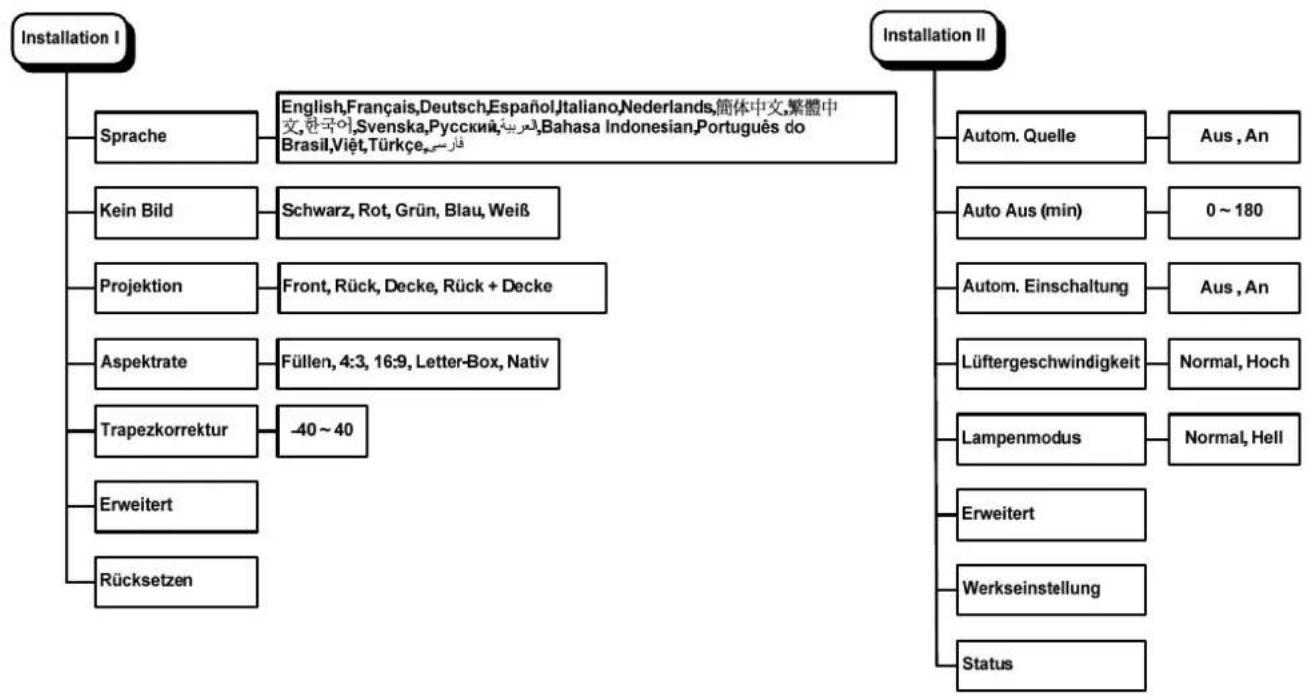
Der folgenden Abbildung können Sie die Menüelemente und deren zugehörige Einstellungsbereiche entnehmen.
flowchart
graph TD
    A["Bild"] --> B["Anzeige-Modus"]
    A --> C["Farbbrillanz"]
    A --> D["Helligkeit"]
    A --> E["Kontrast"]
    A --> F["Scharfe"]
    A --> G["Gamma"]
    A --> H["Erweitert"]
    A --> I["Rücksetzen"]

    J["Computer"] --> K["Horizontalposition"]
    J --> L["Vertikalposition"]
    J --> M["Frequenz"]
    J --> N["Spurhaltung"]
    J --> O["Autom. Bild"]

    P["Video"] --> Q["Video-AGC"]
    P --> R["Saturation"]
    P --> S["Farbton"]
    P --> T["Film-Modus"]
    P --> U["Video-Overscan"]
    P --> V["Closed Captioning"]
    P --> W["Rücksetzen"]
    P --> X["Audio"]

    B --> Y["Präsentation, Hell, Spiel, Film, TV, sRGB, Benutzer"]
    C --> Z["0 ~ 10"]
    D --> AA["0 ~ 100"]
    E --> AB["0 ~ 100"]
    F --> AC["0 ~ 100"]
    G --> AD["PC, MAC, Video, Tab., SW"]
flowchart
graph TD
    A["Installation I"] --> B["Sprache"]
    A --> C["Kein Bild"]
    A --> D["Projection"]
    A --> E["Aspektrate"]
    A --> F["Trapezkorrektur"]
    A --> G["Erweitert"]
    A --> H["Rücksetzen"]

    I["Installation II"] --> J["Autom. Quelle"]
    I --> K["Auto Aus (min)"]
    I --> L["Lüftergeschwindigkeit"]
    I --> M["Lampenmodus"]
    I --> N["Erweitert"]
    I --> O["Werkseinstellung"]
    I --> P["Status"]

    B --> Q["English, Français, Deutsch, Español, Italiano, Nederlands, 簡体中文, 繁體中文, 汉국어, Svenska, Русский, لدرابная, Bahasa Indonesian, Português do Brasil, Việt, Türkçe"]
    C --> R["Schwarz, Rot, Grün, Blau, Weiß"]
    D --> S["Front, Rück, Decke, Rück + Decke"]
    E --> T["Füllen, 4:3, 16:9, Letter-Box, Nativ"]
    F --> U["-40 ~ 40"]
Übersicht über die Untermenüs
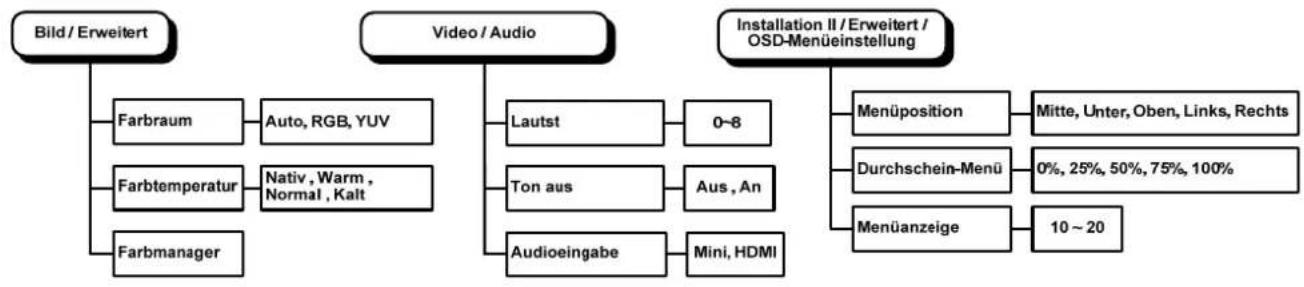
flowchart
graph TD
    A["Bild / Erweitert"] --> B["Farbraum"]
    A --> C["Farbtemperatur"]
    A --> D["Farbmanager"]
    B --> E["Auto, RGB, YUV"]
    C --> F["Nativ, Warm, Normal, Kalt"]
    D --> G["Audioingabe"]
    H["Video / Audio"] --> I["Lautst"]
    H --> J["Ton aus"]
    H --> K["Audioingabe"]
    H --> L["0-8"]
    H --> M["Aus, An"]
    H --> N["Mini, HDMI"]
    O["Installation II / Erweitert / OSD-Menüeinstellung"] --> P["Menüposition"]
    O --> Q["Durchschein-Menü"]
    O --> R["Menüanzeige"]
    P --> S["Mitte, Unter, Oben, Links, Rechts"]
    Q --> T["0%, 25%, 50%, 75%, 100%"]
    R --> U["10 ~ 20"]
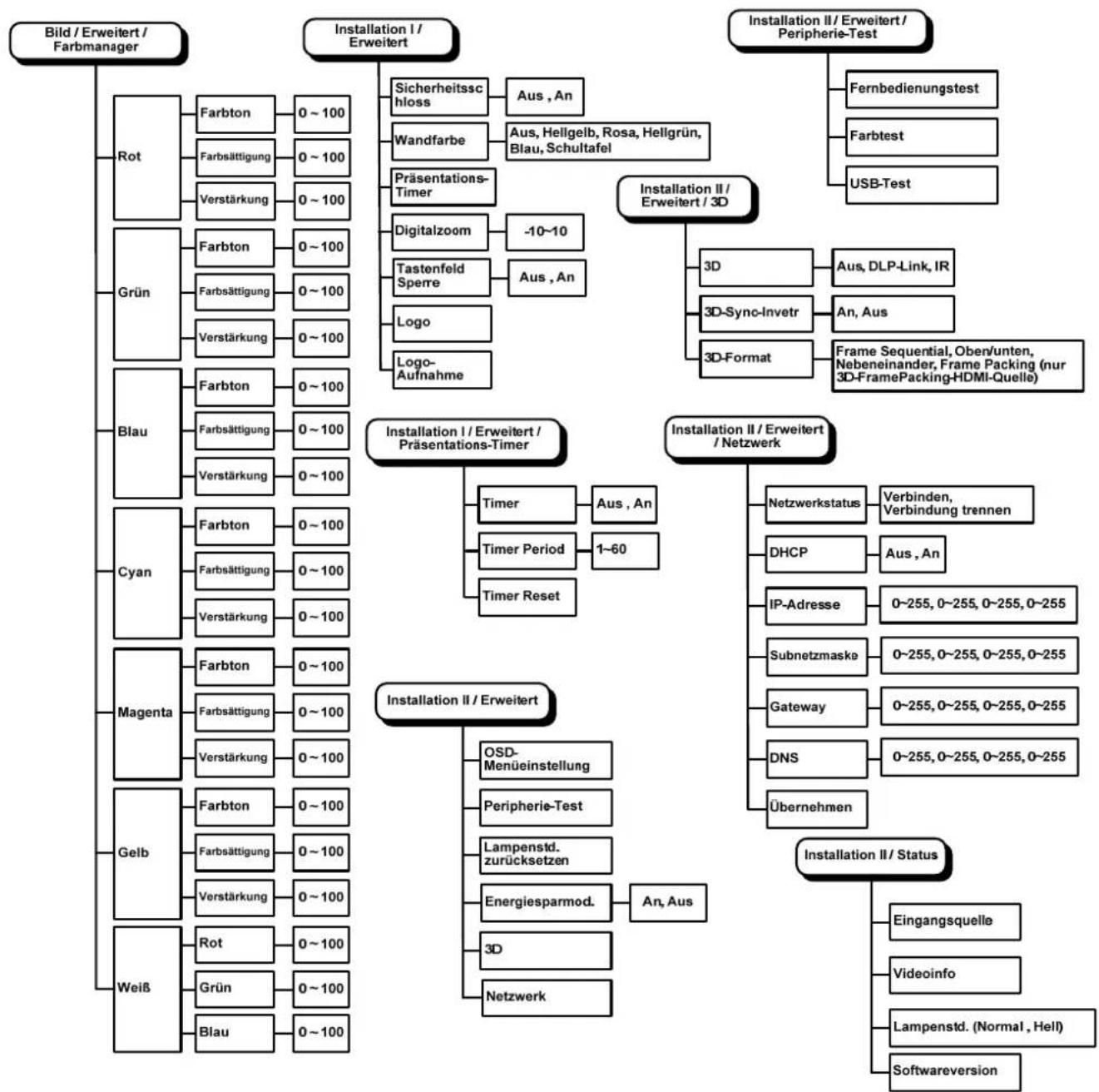
flowchart
graph TD
    A["Bild / Erweitert / Farbmanager"] --> B["Rot"]
    A --> C["Grün"]
    A --> D["Blau"]
    A --> E["Cyan"]
    A --> F["Magenta"]
    A --> G["Gelb"]
    A --> H["Weiß"]

    B --> I["Farbton"]
    B --> J["Farbsättigung"]
    B --> K["Verstärkung"]
    B --> L["Farbton"]
    B --> M["Farbsättigung"]
    B --> N["Verstärkung"]
    B --> O["Farbton"]
    B --> P["Farbsättigung"]
    B --> Q["Verstärkung"]
    B --> R["Farbton"]
    B --> S["Rot"]
    B --> T["Grün"]
    B --> U["Blau"]

    C --> V["Sicherheitsschloss"]
    C --> W["Wandfarbe"]
    C --> X["Präsentations-Timer"]
    C --> Y["Digitalzoom"]
    C --> Z["Tastenfeld Sperre"]
    C --> AA["Logo"]
    C --> AB["Logo-Aufnahme"]

    V --> AC["Aus, An"]
    W --> AD["Aus, Hellgelb, Rosa, Hellgrün, Blau, Schultafel"]

    X --> AE["-10~10"]
    X --> AF["Aus, An"]

    AG["Installation II / Erweitert / Peripherie-Test"] --> AH["Fernbedienungstest"]
    AG --> AI["Farbtest"]
    AG --> AJ["USB-Test"]

    C --> AK["Installation II / Erweitert / Präsentations-Timer"]
    AK --> AL["Timer"]
    AK --> AM["Timer Period"]
    AK --> AN["Timer Reset"]

    AK --> AO["Aus, An"]

    AK --> AP["1~60"]

    AK --> AQ["Timer Phase"]
    AK --> AR["Timer Phase Phase 1"]

    AK --> AS["Timer Phase Phase 2"]

    AK --> AT["Timer Phase Phase 3"]

    AK --> AU["Timer Phase Phase 4"]

    AK --> AV["Timer Phase Phase 5"]

    AK --> AW["Timer Phase Phase 6"]

    AK --> AX["Timer Phase Phase 7"]

    AK --> AY["Timer Phase Phase 8"]

    AK --> AZ["Timer Phase Phase 9"]

    AK --> BA["Timer Phase Phase 10"]

    AK --> BB["Timer Phase Phase 11"]

    AK --> BC["Timer Phase Phase 12"]

    AK --> BD["Timer Phase Phase 13"]

    AK --> BE["Timer Phase Phase 14"]

    AK --> BF["Timer Phase Phase 15"]

    AK --> BG["Timer Phase Phase 16"]

    AK --> BH["Timer Phase Phase 17"]

    AK --> BI["Timer Phase Phase 18"]

    AK --> BJ["Timer Phase Phase 19"]

    AK --> BK["Timer Phase Phase 20"]

    AK --> BL["Timer Phase Phase 21"]

    AK --> BM["Timer Phase Phase 22"]

    AK --> BN["Timer Phase Phase 23"]

    AK --> BO["Timer Phase Phase 24"]

    AK --> BP["Timer Phase Phase 25"]

    AK --> BQ["Timer Phase Phase 26"]

    AK --> BR["Timer Phase Phase 27"]

    AK --> BS["Timer Phase Phase 28"]

    AK --> BT["Timer Phase Phase 29"]

    AK --> BU["Timer Phase Phase 30"]

    AK --> BV["Timer Phase Phase 31"]

    AK --> BW["Timer Phase Phase 32"]

    AK --> BX["Timer Phase Phase 33"]

    AK --> BY["Timer Phase Phase 34"]

    AK --> BZ["Timer Phase Phase 35"]

    AK --> CA["Timer Phase Phase 36"]

    AK --> CB["Timer Phase Phase 37"]

    AK --> CC["Timer Phase Phase 38"]

    AK --> CD["Timer Phase Phase 39"]

    AK --> CE["Timer Phase Phase 40"]

    AK --> CF["Timer Phase Phase 41"]

    AK --> CG["Timer Phase Phase 42"]

    AK --> CH["Timer Phase Phase 43"]

    AK --> CI["Timer Phase Phase 44"]

    AK --> CJ["Timer Phase Phase 45"]

    AK --> CK["Timer Phase Phase 46"]

    AK --> CR["Timer Phase Phase 47"]

    AK --> CS["Timer Phase Phase 48"]

    AK --> CT["Timer Phase Phase 49"]

    AK --> CU["Timer Phase Phase 50"]

    AK --> CV["Timer Phase Phase 51"]

    AK --> CW["Timer Phase Phase 52"]

    AK --> CX["Timer Phase Phase 53"]

    AK --> CY["Timer Phase Phase 54"]

    AK --> CZ["Timer Phase Phase 55"]

    AK --> DA["Timer Phase Phase 56"]

    AK --> DB["Timer Phase Phase 57"]

    AK --> DC["Timer Phase Phase 58"]

    AK --> DD["Timer Phase Phase 59"]

    AK --> DE["Timer Phase Phase 60"]

    AK --> DF["Timer Phase Phase 61"]

    AK --> DG["Timer Phase Phase 62"]

    AK --> DH["Timer Phase Phase 63"]

    AK --> DI["Timer Phase Phase 64"]

    AK --> DJ["Timer Phase Phase 65"]

    AK --> DK["Timer Phase Phase 66"]

    AK --> DL["Timer Phase Phase 67"]

    AK --> DV["Timer Phase Phase 68"]

    AK --> DW["Timer Phase Phase 69"]

    AK --> DX["Timer Phase Phase 70"]

    AK --> DY["Timer Phase Phase 71"]

    AK --> DYA["Timer Phase Phase 72"]

    AK --> DYB["Timer Phase Phase 73"]

    AK --> DYC["Timer Phase Phase 74"]

    AK --> DYD["Timer Phase Phase 75"]

    AK --> DYE["Timer Phase Phase 76"]

    AK --> DYF["Timer Phase Phase 77"]

    AK --> DYG["Timer Phase Phase 78"]

    AK --> DYH["Timer Phase Phase 79"]

    AK --> DYI["Timer Phase Phase 80"]

    AK --> DYJ["Timer Phase Phase 81"]

    AK --> DYK["Timer Phase Phase 82"]

    AK --> DYL["Timer Phase Phase 83"]

    AK --> DYM["Timer Phase Phase 84"]

    AK --> DYN["Timer Phase Phase 85"]

    AK --> DYO["Timer Phase Phase 86"]

    AK --> DYP["Timer Phase Phase 87"]

    AK --> DYQ["Timer Phase Phase 88"]

    AK --> DYR["Timer Phase Phase 89"]

    AK --> DYS["Timer Phase Phase 90"]

    AK --> DYT["Timer Phase Phase 91"]

    AK --> DYU["Timer Phase Phase 92"]

    AK --> DYV["Timer Phase Phase 93"]

    AK --> DYW["Timer Phase Phase 94"]

    AK --> DYX["Timer Phase Phase 95"]

    AK --> DYY["Timer Phase Phase 96"]

    AK --> DYZ["Timer Phase Phase 97"]

    AK --> DYX["Timer Phase Phase 98"]

    AK --> DYY["Timer Phase Phase 99"]

    AK --> DYZ["Timer Phase Phase 100"]


    AL["Magenta"] --> AM["Farbton"]
    AL --> AN["Farbsättigung"]
    AL --> AO["Farbsättigung"]
    AL --> AP["Farbsättigung"]
    AL --> AQ["Farbsättigung"]
    AL --> AR["Farbsättigung"]

    AC["Magenta"] --> AD["Farbton"]
    AC --> AE["Farbsättigung"]
    AC --> AF["Farbsättigung"]
    AC --> AG["Farbsättigung"]

    AD --> AH["Farbton"]
    AD --> AI["Farbsättigung"]
    AD --> AJ["Farbsättigung"]

    AE --> AK
Bild-Menü
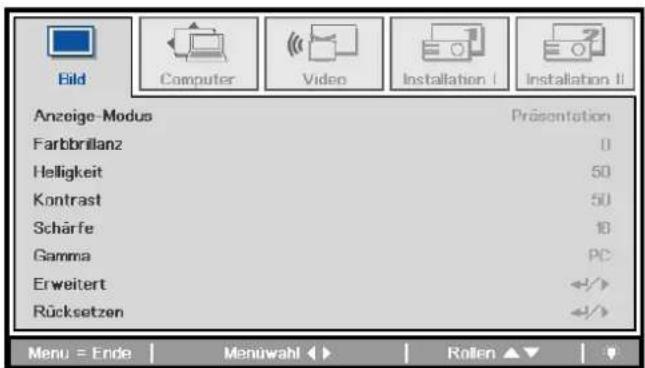
Drücken Sie zum Öffnen des Bildschirmmenüs die MENU-Taste. Wählen Sie mit den Cursorstasten ◀ / ▶ das Bild-Menü. Drücken Sie zum Aufwärts- / Abwärtsbewegen im Bild-Menü die Tasten ▲ / ▼. Drücken Sie zum Ändern der Einstellungswerte ◀ / ▶.
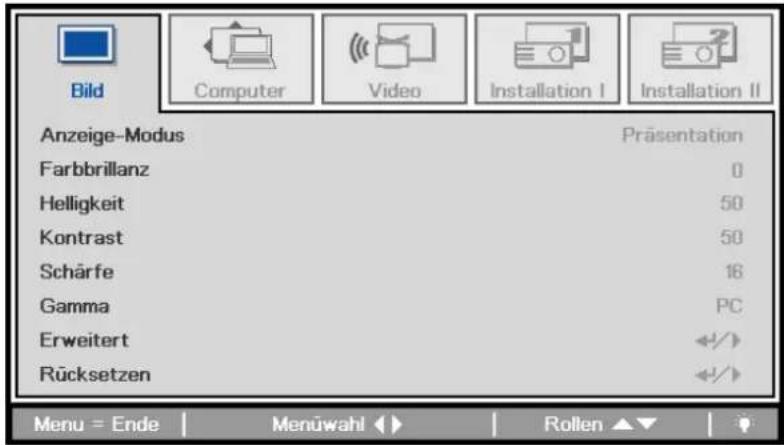
| ELEMENT BESCHREIBUNG | |
| Anzeige-Modus | Drücken Sie zum Einstellen des Anzeige-Modus die Tasten ◀ / ▶.Hinweis: Zum Zugreifen auf andere Bildmenüoptionen muss Anzeige-Modus auf „Detail“ eingestellt sein. |
| Farbbrillanz | Drücken Sie zum Anpassen des BrilliantColor-Wertes die Tasten ◀ / ▶. |
| Helligkeit | Drücken Sie zum Anpassen der Bildschirmhelligkeit die Tasten ◀ / ▶. |
| Kontrast | Drücken Sie zum Anpassen des Bildschirmkontrasts die Tasten ◀ / ▶. |
| Schärfe | Drücken Sie zum Anpassen der Schärfe die Tasten ◀ / ▶. |
| Gamma | Drücken Sie zum Anpassen der Gammakorrektur des Bildschirms die Tasten ◀ / ▶. |
| Erweitert | Drücken Sie zum Aufrufen des Erweitert-Menüs ◀ (Enter) / ▶. Siche Erweiterte Funktionen auf Seite 21. |
| Rücksetzen | Drücken Sie zum Zurücksetzen aller Einstellungen auf die werkseitigen Standardwerte ◀ (Enter) / ▶. |
Erweiterte Funktionen
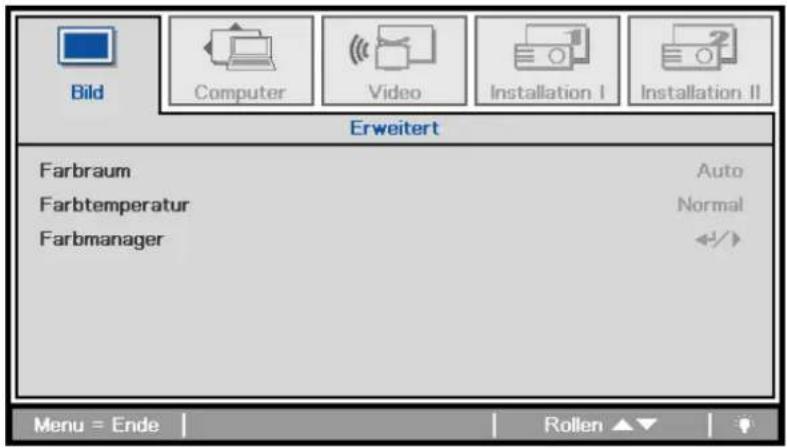
Drücken Sie zum Öffnen des Bildschirmmenüs die Menu-Taste. Wählen Sie mit ◀ / ▶ das Bild-Menü. Wählen Sie mit ▼ / ▲ das Erweitert-Menü; drücken Sie dann Enter oder ▶. Mit den Tasten ▲ / ▼ bewegen Sie sich im Erweitert-Menü nach oben und unten.
| ELEMENT BESCHREIBUNG | |
| Farbraum | Drücken Sie zum Anpassen des Farbraums die Tasten ◀ / ▶.(Bereich: Auto – RGB – YUV) |
| Farbtemperatur | Drücken Sie zum Anpassen der Farbtemperatur die Tasten ◀ / ▶.(Bereich: Nativ – Warm – Normal – Kalt) |
| Farbmanager | Drücken Sie zum Aufrufen des Farbmanager-Menüs die Taste ← (Enter) / ▶.(Bereich: rot – grün – blau – cyan – magenta – gelb – weiß).Weitere Einzelheiten zum Farbmanager finden Sie auf Seite 22. |
Farbmanager
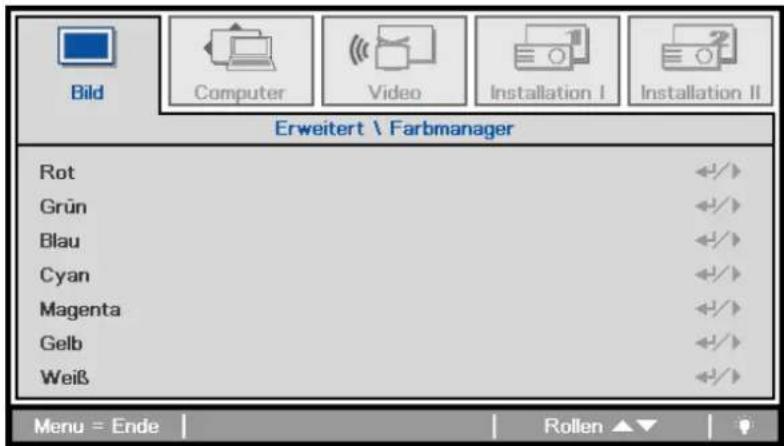
Rufen Sie mit ← (Enter) ▶ das Farbmanager-Untermenü auf.
| ELEMENT BESCHREIBUNG | |
| Rot | Zur Auswahl des Rot-Farbmanagers auswählen.Drücken Sie zum Anpassen von Farbton, Sättigung und Verstärkung die Tasten ◀ / ▶. |
| Grün | Zur Auswahl des Grün-Farbmanagers auswählen.Drücken Sie zum Anpassen von Farbton, Sättigung und Verstärkung die Tasten ◀ / ▶. |
| Blau | Zur Auswahl des Blau-Farbmanagers auswählen.Drücken Sie zum Anpassen von Farbton, Sättigung und Verstärkung die Tasten ◀ / ▶. |
| Cyan | Zur Auswahl des Cyan-Farbmanagers auswählen.Drücken Sie zum Anpassen von Farbton, Sättigung und Verstärkung die Tasten ◀ / ▶. |
| Magenta | Zur Auswahl des Magenta-Farbmanagers auswählen.Drücken Sie zum Anpassen von Farbton, Sättigung und Verstärkung die Tasten ◀ / ▶. |
| Gelb | Zur Auswahl des Gelb-Farbmanagers auswählen.Drücken Sie zum Anpassen von Farbton, Sättigung und Verstärkung die Tasten ◀ / ▶. |
| Weiß | Zur Auswahl des Weiß-Farbmanagers auswählen.Drücken Sie zum Anpassen von Rot, Grün und Blau die Tasten ◀ / ▶. |
Computer-Menü
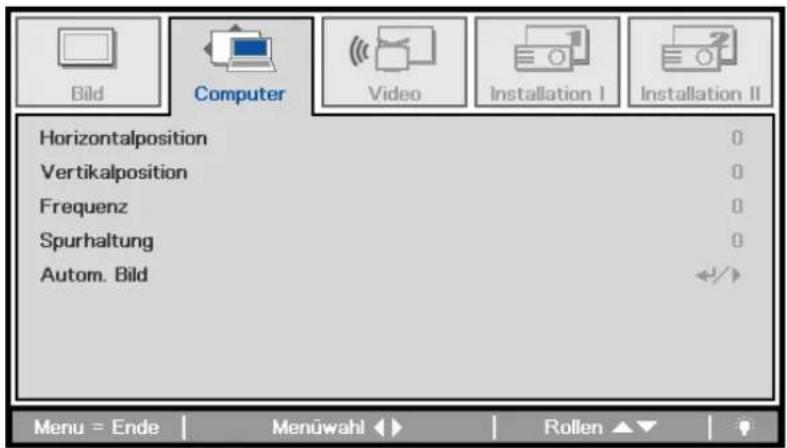
Drücken Sie zum Öffnen des Bildschirmmenüs die MENU-Taste. Wählen Sie mit den Cursorstasten ◀ / ▶ das Computer-Menü. Drücken Sie zum Aufwärts- / Abwärtsbewegen im Computer-Menü die Tasten ▲ / ▼. Drücken Sie zum Ändern der Einstellungswerte ◀ / ▶.
| ELEMENT BESCHREIBUNG | |
| Horizontalposition | Passen Sie mit den Tasten ◀ / ▶ die Anzigeposition horizontal an (nach links oder rechts). |
| Vertikalposition | Passen Sie mit den Tasten ◀ / ▶ die Anzigeposition vertikal an (nach oben oder unten). |
| Frequenz | Drücken Sie zum Anpassen des A/D-Abtasttakts die Tasten ◀ / ▶. |
| Spurhaltung | Drücken Sie zum Anpassen des A/D-Abtastpunkts die Tasten ◀ / ▶. |
| Autom. Bild | Mit (Enter) ◀/ ▶ können Sie Phase, Verfolgung, Größe und Position automatisch anpassen. |
Video-Menü
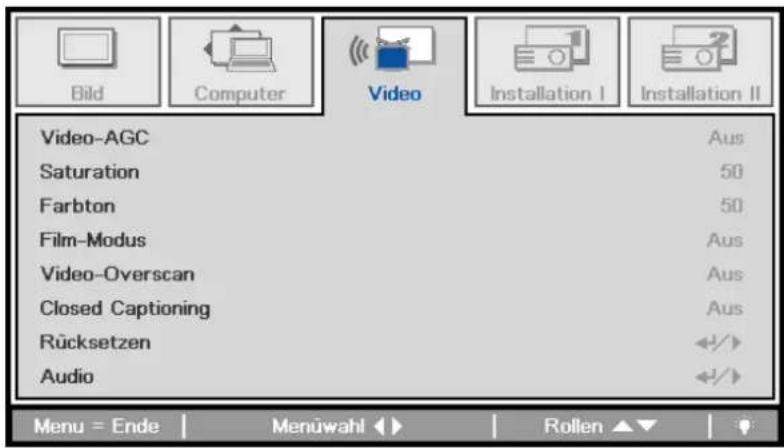
Drücken Sie zum Öffnen des Bildschirmmenüs die MENU-Taste. Wählen Sie mit den Cursorasten ◀ / ▶ das Video-Menü. Drücken Sie zum Aufwärts- / Abwärtsbewegen im Video-Menü die Cursorasten ▲ / ▼. Drücken Sie zum Ändern der Einstellungswerte ◀ / ▶.
Hinweis:
Verfügbare Einstellungen variieren je nach Eingangsquelle. Nicht verfügbare Elemente werden ausgegraut.
| ELEMENT BESCHREIBUNG | |
| Video-AGC | Drücken Sie zum De-/Aktivieren der automatischen Verstärkungsregelung der Videoquelle die Tasten ◀ / ▶. |
| Saturation | Drücken Sie zum Anpassen der Sättigung des Vidcobildes die Tasten ◀ / ▶. |
| Farbton | Drücken Sie zum Anpassen des Farbtons die Tasten ◀ / ▶. |
| Film-Modus | Drücken Sie zum Auswählen eines anderen Filmmodus die Tasten ◀ / ▶. |
| Video-Overscan | Drücken Sie zur De-/Aktivierung des Vidco-Overscan die Tasten ◀ / ▶. |
| Closed Captioning | Drücken Sie zur De-/Aktivierung der geschlossenen Untertitel die Tasten ◀ / ▶. |
| Rücksetzen | Drücken Sie zum Zurücksetzen aller Einstellungen auf die werkseitigen Standardwerte ← (Enter) / ▶. |
| Audio | Drücken Sie zum Aufrufen des Audio-Menüs ← (Enter) / ▶. Siche Audio auf Seite 25. |
Hinweis:
Bei der Wiedergabe von Interlace-Video können Störungen auftreten. Sie können dieses Problem beheben, indem Sie das Video-Menü aufrufen und die Funktion Film-Modus anpassen.
Audio
Rufen Sie mit ← (Enter) / ▶ das Audio-Untermenü auf.
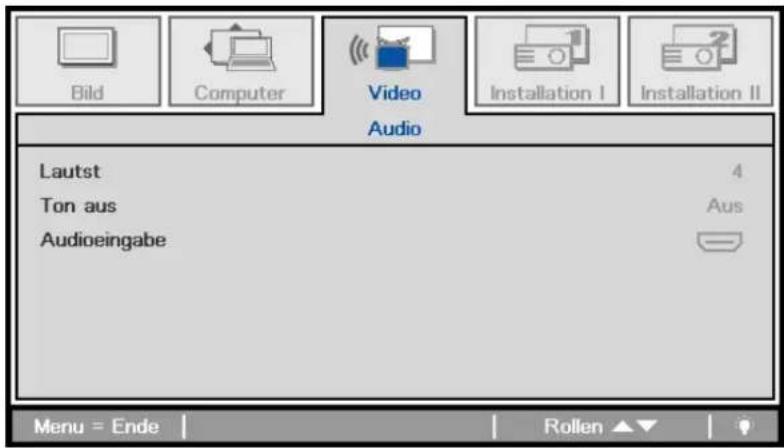
| ELEMENT BESCHREIBUNG | |
| Lautst | Passen Sie mit ◀ / ▶ die Audiolautstärke an. |
| Ton aus | Schalten Sie mit ◀ / ▶ den Lautsprecher ein oder aus. |
| Audiocingang | Wählen Sie mit ◀ / ▶ den Audiocingang. |
Installation I-Menü
Drücken Sie zum Öffnen des Bildschirmmenüs die MENU-Taste. Wählen Sie mit den Tasten ◀ / ▶ das Installation I-Menü. Drücken Sie zum Aufwärts- / Abwärtsbewegen im Installation I-Menü die Tasten ▲ / ▼. Drücken Sie zum Ändern der Einstellungswerte ◀ / ▶.
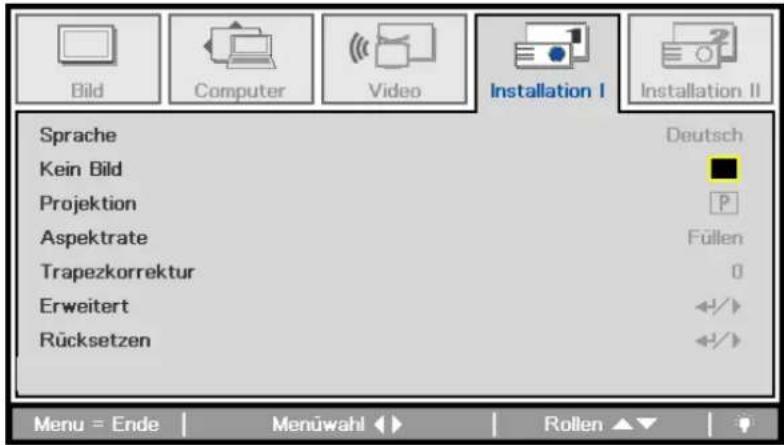
| ELEMENT BESCHREIBUNG | |
| Sprache | Ändern Sie mit ◀ / ▶ die OSD-Sprache. |
| Kein Bild | Wählen Sie mit ◀ / ▶ eine andere Leeranzeige. |
| Projektion | Wählen Sie mit ◀ / ▶ zwischen verschiedenen Projektionsmethoden (Decke, Rückprojektion etc.). |
| Aspektrate | Passen Sie mit ◀ / ▶ das Videoseitenverhältnis an.Hinweis: Diese Funktion ist nicht verfügbar, wenn Weiße Tafel verwendet wird. |
| Trapezkorrektur | Drücken Sie zum Anpassen der Trapezkorrektur die Tasten ◀ / ▶. |
| Erweitert | Rufen Sie mit ◀ (Enter) / ▶ das Erweitert-Menü auf. Siehe Erweiterte Funktionen auf Seite 27. |
| Rücksetzen | Drücken Sie zum Zurücksetzen aller Einstellungen (mit Ausnahme von Sprache) auf die werkscitigen Standardwerte ◀ (Entcr) / ▶. |
Erweiterte Funktionen
Drücken Sie zum Öffnen des Bildschirmmenüs die Menu-Taste. Wählen Sie mit ◀ / ▶ das Installation I-Menü. Wählen Sie mit den Tasten ▲ / ▼ das ActivBoard-Installation-Menü, drücken Sie dann Enter oder ▶. Mit den Tasten ▲ / ▼ bewegen Sie sich im ActivBoard-Installation-Menü nach oben und unten. Drücken Sie zum Ändern der Einstellungswerte ◀ / ▶.
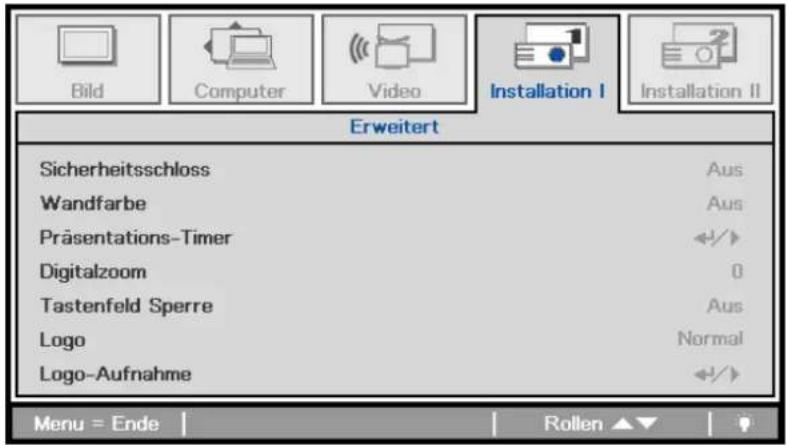
| ELEMENT BESCHREIBUNG | |
| Sicherheitsschloss | Drücken Sie zum De-/Aktivieren des Sicherheitsschlosses die Tasten ◀ / ▶. |
| Wandfarbe | Drücken Sie zum De-/Aktivieren der Wandfarbe-Funktion die Tasten ◀ / ▶(Aus / Hellgelb / Rosa / Hellgrün / Blau / Schultafel). |
| Präsentations-Timer | Rufen Sie mit ← (Enter) / ▶ das Präsentations-Timer-Menü auf. Siehe Präsentations-Timer weiter unten. |
| Digitalzoom | Drücken Sie zum Anpassen des Digitalzoom-Menüs die Tasten ◀ / ▶. |
| Tastenfeld Sperre | Drücken Sie zum Aufrufen und De-/Aktivieren der Tasten am Tastenfeld ◀ / ▶. |
| Logo | Drücken Sie zum Aufrufen und Auswählen des Logos ◀ / ▶. |
| Logo-Aufnahme | Drücken Sie zum Erfassen des Bildschirms als Logo ← (Enter) / ▶. |
Präsentations-Timer
Die Funktion Präsentations-Timer kann die Präsentationszeit an der Projektionsfläche anzeigen, damit Sie sich Ihre Zeit während einer Präsentation besser einteilen können.
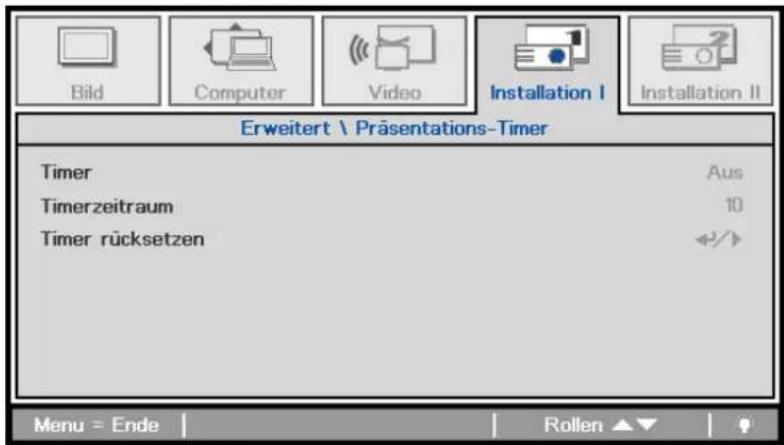
| ELEMENT BESCHREIBUNG | |
| Timer | Drücken Sie zum De-/Aktivieren des Präsentations-Timers die Tasten ◀ / ▶. |
| Timerzeitraum | Wählen Sie mit ◀ / ▶ die gewünschte Dauer des Timers (1 bis 60 Minuten) |
| Timer rücksetzen | Drücken Sie zum Zurücksetzen der Timer-Einstellungen ◀ (Enter) / ▶. |
Installation II-Menü
Drücken Sie zum Öffnen des Bildschirmmenüs die MENU-Taste. Wählen Sie mit den Tasten ◀ / ▶ das Installation II-Menü. Drücken Sie zum Aufwärts- / Abwärtsbewegen im Installation II-Menü die Tasten ▲ / ▼.
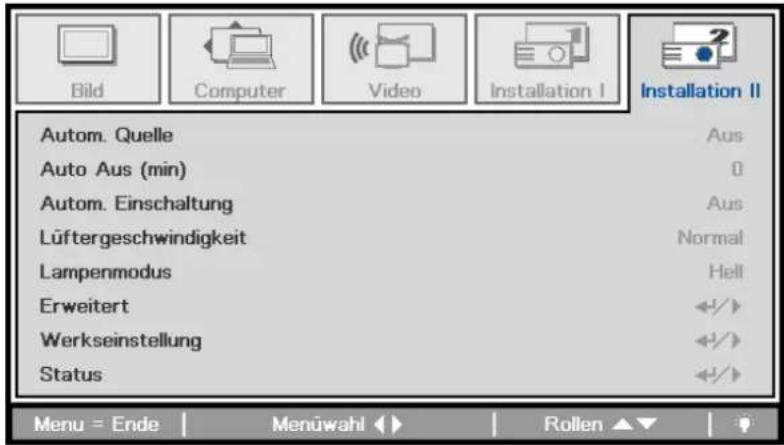
| ELEMENT BESCHREIBUNG | |
| Autom. Quelle | Drücken Sie zum De-/Aktivieren der automatischen Quellenerkennung die Tasten ◀ / ▶. |
| Auto Aus (min) | Mit den Tasten ◀ / ▶ können Sie die Funktion zur automatischen Abschaltung der Lampe bei Ausbleibendem Signal dc-/aktivieren. |
| Autom. Einschaltung | Mit den Tasten ◀ / ▶ können Sie die Funktion zur automatischen Einschaltung bei Herstellung der Stromversorgung dc-/aktivieren. |
| Lüftergeschwindigkeit | Schalten Sie mit den Tasten ◀ / ▶ zwischen den Lüftergeschwindigkeiten Normal und Hoch um.Hinweis:Wir empfehlen, die Lüftergeschwindigkeit hoch einzustellen, wenn Sie sich auf einer Höhe von mehr als 1500 m befinden. |
| Lampenmodus | Wählen Sie mit den Tasten ◀ / ▶ den gewünschten Lampenmodus; dadurch können Sie die Helligkeit der Lampe erhöhen oder zum Verlängern der Lampenbetriebslebenszeit verringern. |
| Erweitert | Drücken Sie zum Aufrufen des Erweitert-Menüs ← (Enter) / ▶. Siehe Erweiterte Funktionen auf Seite 30. |
| Werkseinstellung | Drücken Sie zum Zurücksetzen aller Elemente auf die werkseitigen Standardwerte die Taste ← (Enter) / ▶. |
| Status | Drücken Sie zum Aufrufen des Status-Menüs ← (Enter) / ▶. Seite 38 bietet weitere Informationen zum Status. |
Erweiterte Funktionen
Drücken Sie zum Öffnen des Bildschirmmenüs die Menu-Taste. Wählen Sie mit ◀ / ▶ das Installation II-Menü. Wählen Sie mit ▼ / ▲ das Erweitert-Menü; drücken Sie dann Enter oder ▶. Mit den Tasten ▲ / ▼ bewegen Sie sich im Erweitert-Men nach oben und unten. Drücken Sie zum Ändern der Einstellungswerte ◀ / ▶.
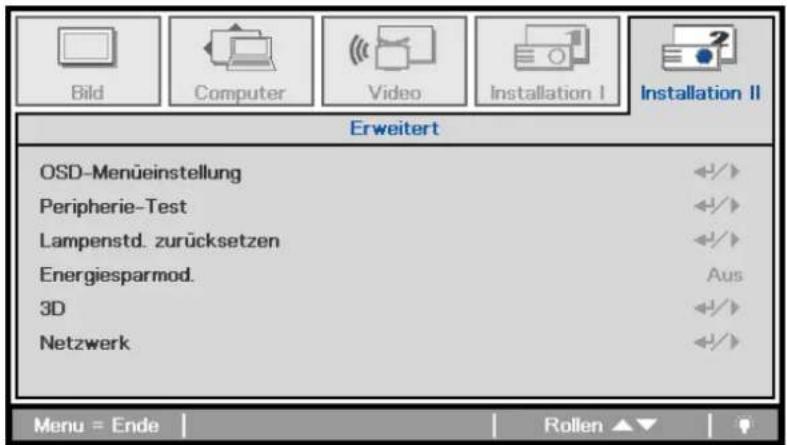
| ELEMENT BESCHREIBUNG | |
| OSD-Menüeinstellung | Drücken Sie zum Aufrufen des OSD-Einrichtungsmenüs ← (Enter) / ▶. Weitere Informationen zu OSD-Menüeinstellung finden Sie auf Seite 31. |
| Peripherie-Test | Drücken Sie zum Aufrufen des Menüs Peripherie-Test ← (Enter) / ▶. Weitere Einzelheiten zum Peripherie-Test finden Sie auf Seite 31. |
| Lampenstd.zurücksetzen | Nach dem Ersetzen der Lampe sollte dieses Element zurückgesetzt werden. Weitere Informationen zum Lampe zurücksetzen finden Sie auf Seite 41. |
| Energiesparmod. | Drücken Sie zum Dc-/Aktivieren des Energicsparmodus die Tasten ← / ▶. |
| 3D | Drücken Sie zum Aufrufen des 3D-Menüs ← (Enter) / ▶. Weitere Einzelheiten zu 3D-Einstellungen finden Sie auf Seite 33. |
| Netzwerk | Drücken Sie zum Aufrufen des Netzwerk-Menüs ← (Enter) / ▶. Weitere Einzelheiten zu den Netzwerk einstellungen finden Sie auf Seite 34. |
Hinweis: Zur Nutzung der 3D-Funktion müssen Sie zuerst die 3D-Wiedergabe im 3D-Menü an Ihrem DVD-Gerät aktivieren.
OSD-Menüeinstellung
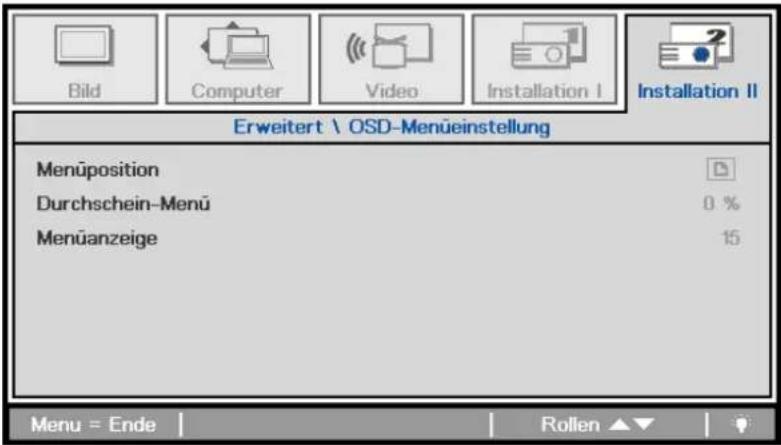
| ELEMENT BESCHREIBUNG | |
| Menüposition | Verschieben Sie das Bildschirmmenü mit den Tasten ◀ / ▶. |
| Durchschein-Menü | Wählen Sie mit ◀ / ▶ die Transparenz des Bildschirmmenüs. |
| Menüanzeige | Wählen Sie mit den Tasten ◀ / ▶ die Zeitüberschreitung der Menüanzeige. |
Peripherie-Test
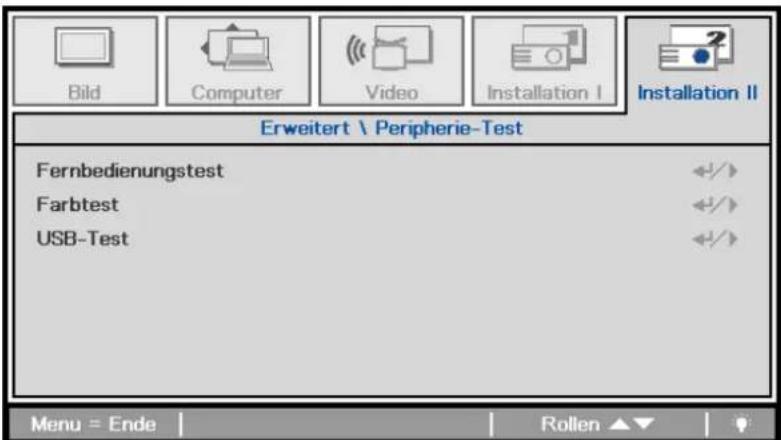
| ELEMENT BESCHREIBUNG | |
| Fernbedienungstest | Drücken Sie zum Testen der IR-Fernbedienung zu Diagnosezwecken ← (Enter) / ▶. |
| Farbtest | Drücken Sie zur Auswahl eines anderen Farbtestmusters ← (Enter) / ▶. Dient Kalibrierungs- und Testzwecken. |
| USB-Test | Drücken Sie zum Testen der USB-Verbindung mit einem angeschlossenen PC die Taste ← (Enter) / ▶. |
Lampenstd. zurücksetzen
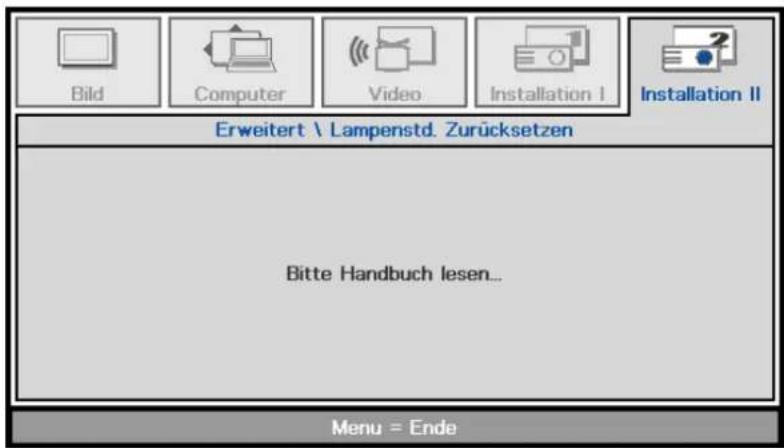
Informationen zum Zurücksetzen der Lampenbetriebszeit finden Sie im Abschnitt Lampenstd. zurücksetzen auf Seite 41.
3D
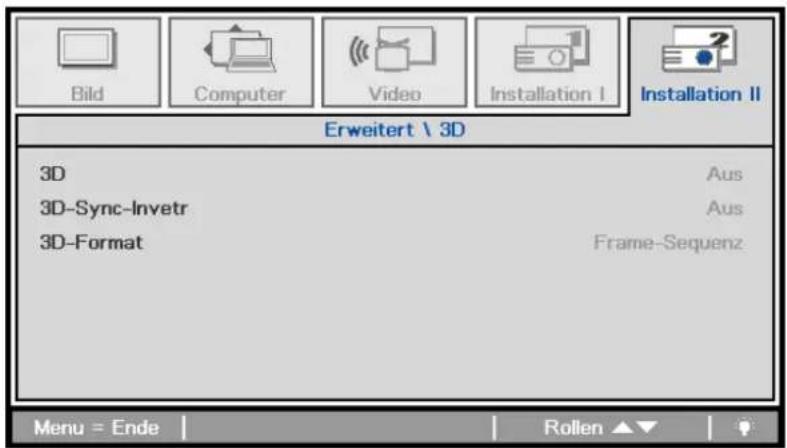
| ELEMENT BESCHREIBUNG | |
| 3D | Wählen Sie mit ◀ / ▶ zwischen Aus, DLP-Link und IR. |
| 3D-Sync-Invetr | Stellen Sie 3D-Sync-Invetr mit den Tasten ◀ / ▶ auf Ein oder Aus ein. |
| 3D-Format | De-/Aktivieren Sie mit ◀ / ▶ die Funktion 3D-Format. |
Hinweis:
- Das 3D-OSD-Menüelement ist ausgegraut, wenn keine geeignete 3D-Quelle anliegt. Dies ist die Standardeinstellung.
- Wenn der Projektor an eine geeignete 3D-Quelle angeschlossen ist, ist das 3D-OSD-Menüelement auswählbar.
- Verwenden Sie zum Betrachten eines 3D-Bildes eine 3D-Brille.
- Sie benötigen 3D-Inhalte von einer 3D-DVD oder 3D-Mediendatei.
- Sie müssen die 3D-Quelle aktivieren (einige 3D-DVD-Inhalte verfügen über eine Option zur De-/Aktivierung der 3D-Funktion).
- Sie benötigen eine DLP-Link-3D- oder IR-3D-Shutterbrille. Bei einer IR-3D-Shutterbrille müssen Sie einen Treiber auf Ihrem PC installieren und einen USB-Sender anschließen.
- Der 3D-Modus des OSD muss dem Brillentyp (DLP-Link oder IR-3D) entsprechen.
- Schalten Sie die Brille ein. Die Brillen verfügen normalerweise über eine Ein-/Austaste. Jeder Brillentyp verfügt über eigene Konfigurationsanweisungen. Bitte befolgen Sie zum Abschließen der Einrichtung die mit Ihrer Brille gelieferten Konfigurationsanweisungen.
Netzwerk
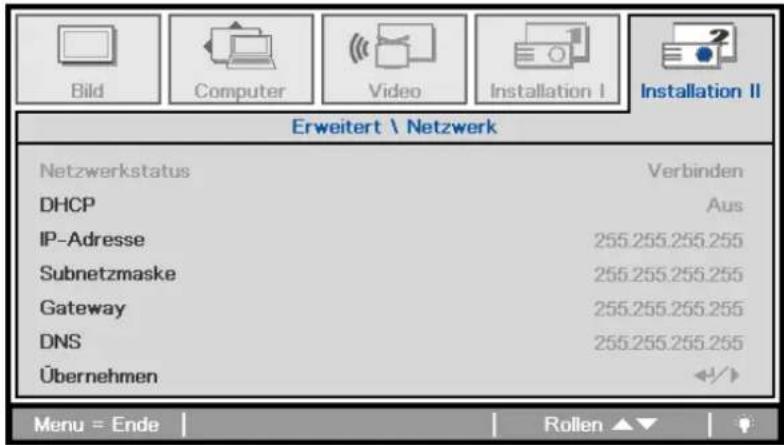
| ELEMENT BESCHREIBUNG | |
| Netzwerkstatus Zeigt den Netzwerkverbindungsstatus an. | |
| DHCP | Drücken Sie zum Ein-/Ausschalten von DHCP ◀ / ▶.Hinweis:Wenn Sie DHCP deaktivieren, müssen Sie die Felder IP-Adresse, Subnetzmaske, Gateway und DNS selbst ausfüllen. |
| IP-Adresse Geben Sie eine gültige IP-Adresse ein, falls DHCP deaktiviert ist. | |
| Subnetzmaske Geben Sie eine gültige Subnetzmaske ein, falls DHCP deaktiviert ist. | |
| Gateway Geben Sie eine gültige Gateway-Adresse ein, falls DHCP deaktiviert ist. | |
| DNS Geben Sie einen gültigen DNS-Namen ein, falls DHCP deaktiviert ist. | |
| Übernehmen | Drücken Sie zum Bestätigen der Einstellungen ← (Enter) / ▶. |
Zur Vereinfachung der Bedienung bietet der Projektor verschiedene Funktionen zur Netzwerk- und Fernverwaltung.
Über die LAN/RJ45-Funktion können Sie den Projektor mit einem Netzwerk verbinden und extern verwalten. Zu den verfügbaren Bedienmöglichkeiten der externen Verwaltung zählen: Ein-/Ausschaltung, Video/Quelle, Helligkeit, Kontrast, Ton/Stumm etc.
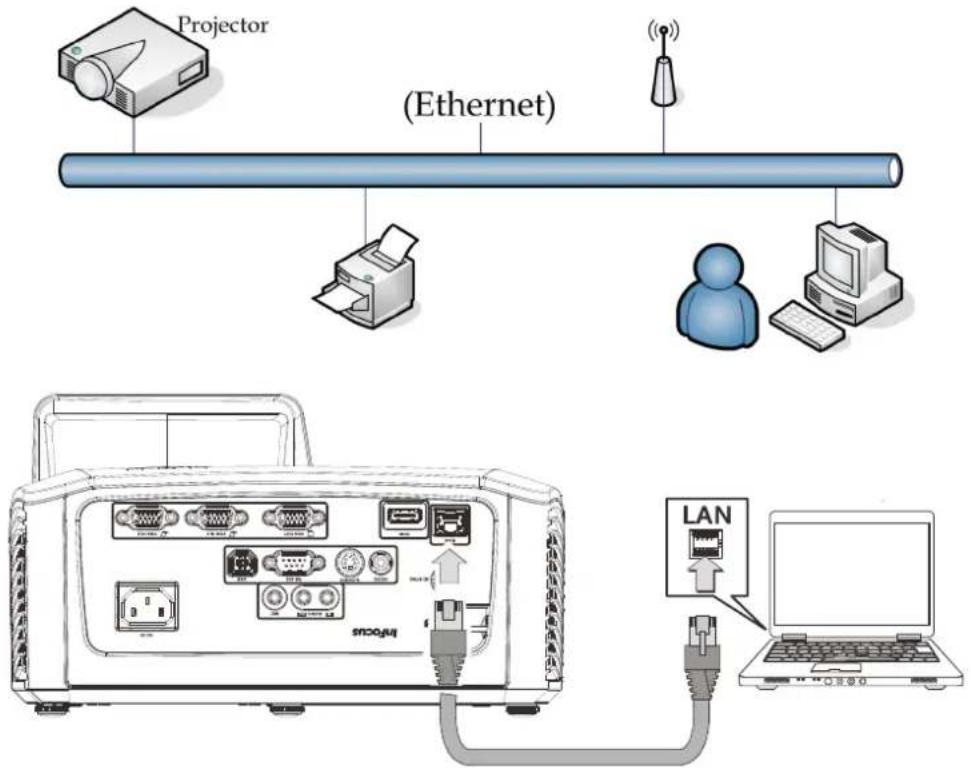
Geben Sie die IP-Adresse des Projektors ein, die im Menü EINRICHTUNG >> Standard >> LAN-Steuerungseinstellungen >> Netzwerkstatus angezeigt wird. Hinweis: DHCP muss eingeschaltet sein. Das Fenster der LAN/RJ45-Websteuerung wird wie folgt angezeigt:
| Web Control |
| Projector Settings |
| Alert Mail Settings |
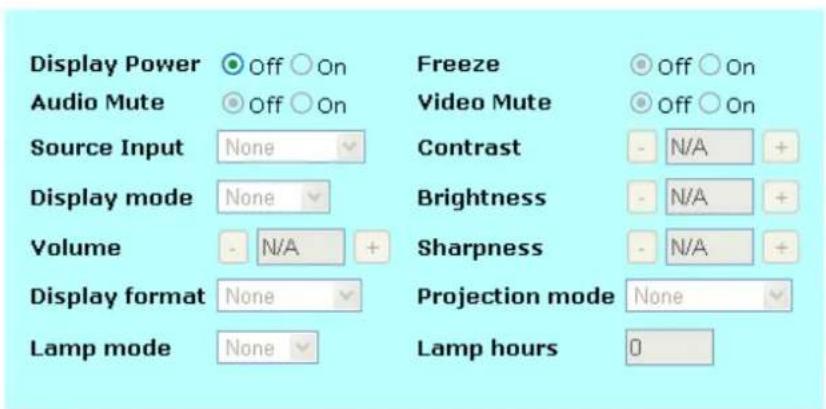
eMail-Alarm vorbereiten
-
Achten Sie darauf, dass Benutzer per Webbrowser (z. B. Microsoft Internet Explorer v6.01/v8.0) auf die Startseite der LAN/RJ45-Funktion zugreifen können.
-
Klicken Sie auf der LAN/RJ45-Startseite auf Alert Mail Settings (eMail-Alarmeinstellungen).
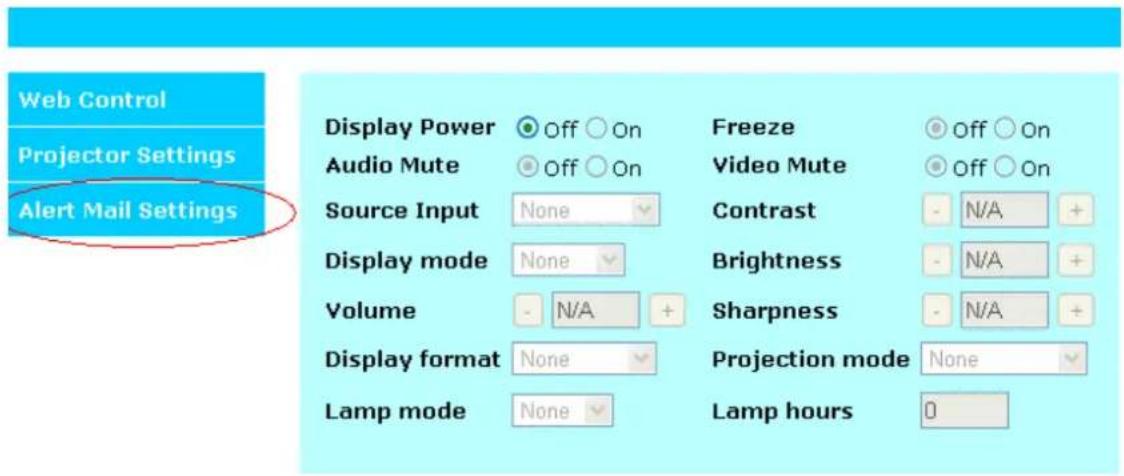
- Standardmäßig sind die Eingabefelder bei Alert Mail Settings (eMail-Alarmeinstellungen) leer.
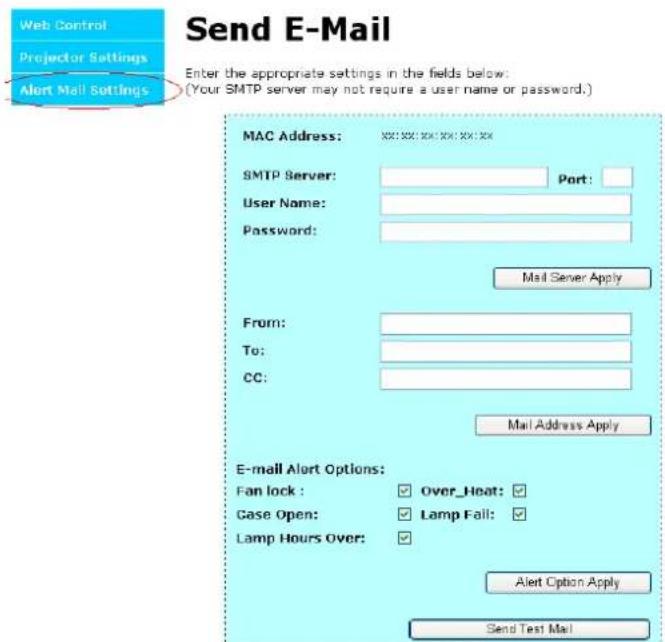
- Geben Sie zum Einrichten des eMail-Alarms Folgendes ein:
. Das SMTP-Feld ist der eMail-Server zum Versenden von eMails (SMTP-Protokoll).
Dieses Feld ist ein Pflichtfeld.
. In das To (An)-Feld tragen Sie die eMail-Adresse des Empfängers ein (z. B. die des Projektoradministrators). Dieses Feld ist ein Pflichtfeld.
Über das Cc-Feld können Sie Kopien des Alarms an die angegebenen eMail-Adressen senden.
Dies ist ein optionales Feld (Sie können z. B. den Assistenten des Projektoradministrators eintragen).
. In das From (Von)-Feld tragen Sie die eMail-Adresse des Absenders ein (z. B. die des Projektoradministrators). Dieses Feld ist ein Pflichtfeld.
. Wählen Sie die Alarmbedingungen, indem Sie die entsprechenden Kontrollkästchen mit einem Häkchen versehen.
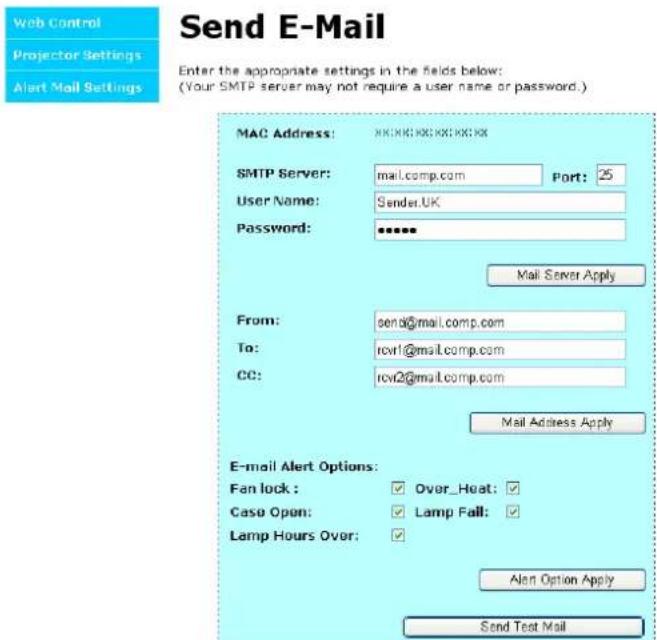
Hinweis: Füllen Sie alle Felder wie angegeben aus. Wählen Sie die gewünschte Alarmbedingung und führen durch Anklicken von Submit (Absenden) einen Email Alert Test (eMail-Alarmtest) durch. Bei erfolgreichem Test werden die angegebenen eMail-Konten benachrichtigt. Zur Erstellung eines eMail-Alarms müssen Sie die Alarmbedingungen auswählen und eine gültige eMail-Adresse eingeben.
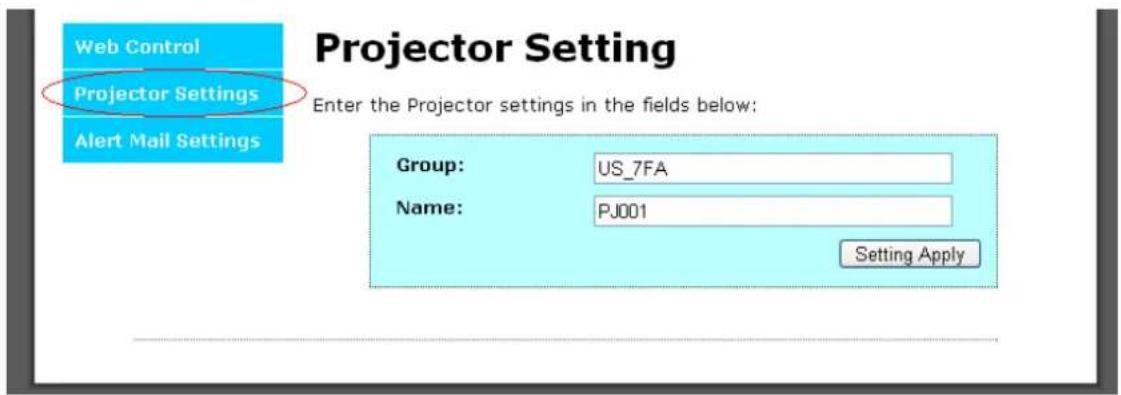
Group (Gruppe) und Name dienen der Identifizierung des entsprechenden Projektors; sie werden im unteren Bereich der Alarm-eMail wie nachstehend gezeigt angegeben:
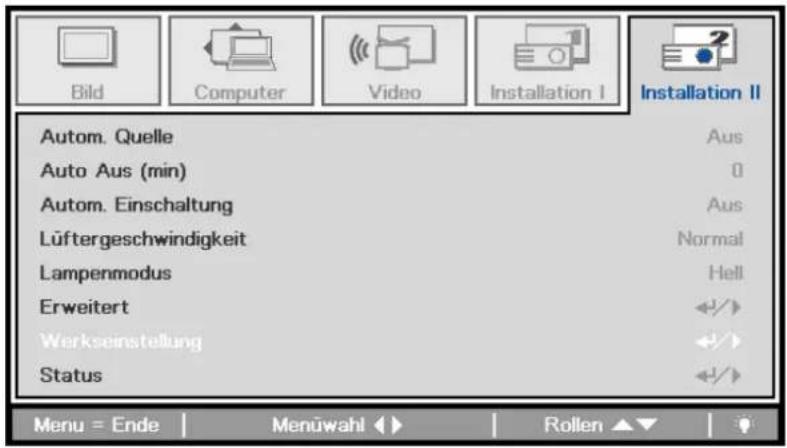
Drücken Sie zum Aufwärts- / Abwärtsbewegen im Installation II-Menü die Tasten ▲ / ▼. Wählen Sie das Werkseinstellung-Untermenü; drücken Sie zum Zurücksetzen aller Menüelemente auf die werkseitigen Standardwerte (mit Ausnahme von Sprache und Sicherheitssperre) ← (Enter) / ▶.
Status
Drücken Sie zum Aufwärts- / Abwärtsbewegen im Installation II-Menü die Tasten ▲ / ▼. Wählen Sie das Installation II-Untermenü; rufen Sie mit ← (Enter) / ▶ das Status-Untermenü auf.
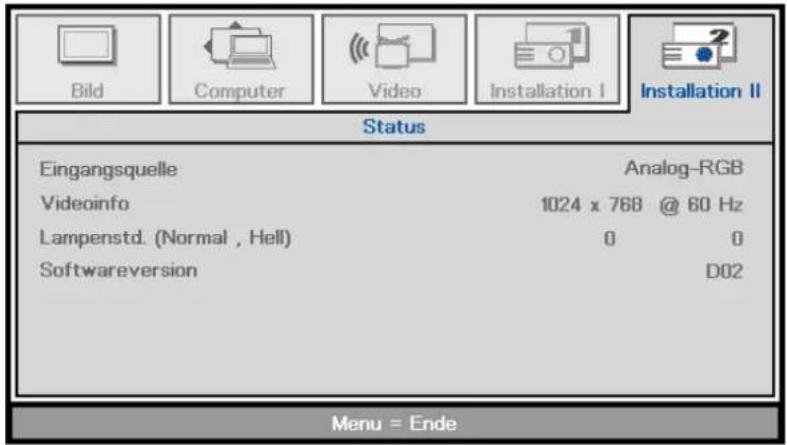
| ELEMENT BESCHREIBUNG | |
| Eingangsquelle Zeigt den aktuell aktiven Quellentyp an. | |
| Videoinfo | Zeigt die Auflösung / Videoinformationen der RGB-Quelle und den Farbstandard der Videoquelle an. |
| Lampenstd.(Normal, Hell) | Zeigt die Anzahl der Lampenbetriebsstunden (normal und hell) an. |
| Softwareversion Zeigt die Softwareversion des Projektors. | |
WARTUNG UND SICHERHEIT
Projektionslampe ersetzen
Die Projektionslampe sollte ersetzt werden, wenn sie durchbrennt. Verwenden Sie ein zertifiziertes Ersatzteil; dies können Sie bei Ihrem örtlichen Fachhändler bestellen.
Wichtig:
a. Die Projektionslampe in diesem Produkt enthält eine geringe Menge Quecksilber.
b. Entsorgen Sie dieses Produkt nicht mit dem Hausmüll.
c. Sie müssen dieses Produkt entsprechend den örtlichen Richtlinien entsorgen.

Warnung:
Denken Sie daran, den Projektor mindestens 30 Minuten vor dem Auswechseln der Lampe auszuschalten und den Netzstecker zu ziehen. Andernfalls kann es zu schweren Verbrennungen kommen.
Achtung:
In seltenen Fällen kann die Lampe während eines normalen Betriebs durchbrennen und Glasstaub oder -splitter über die Abluftöffnung auf der Rückseite ausgeworfen werden.
Sie dürfen Glasstaub oder -splitter nicht einatmen oder berühren. Andernfalls könnten Sie sich verletzen.
Bringen Sie Ihr Gesicht nie in den Bereich der Abluftöffnung, damit das Gas und die Lampensplitter nicht Ihre Gesundheit beeinträchtigen können.
Wenn Sie die Lampe aus einem an der Decke montierten Projektor herausnehmen, achten Sie darauf, dass sich niemand unter dem Projektor befindet. Glasbruchstücke könnten bei einer durchgebrannten Lampe nach unten fallen.

WENN EINE LAMPE EXPLODIERT
Wenn eine Lampe explodiert, können sich Gas und Glassplitter im Projektor verteilen und über die Ablüftöffnung nach außen gelangen. Das Gas enthält giftiges Quecksilber.
Öffnen Sie Fenster und Türen zur Belüftung.
Haben Sie das Gas eingeatment oder sind Lampensplitter in Ihre Augen oder den Mund gelangt, ziehen Sie sofort einen Arzt hinzu.
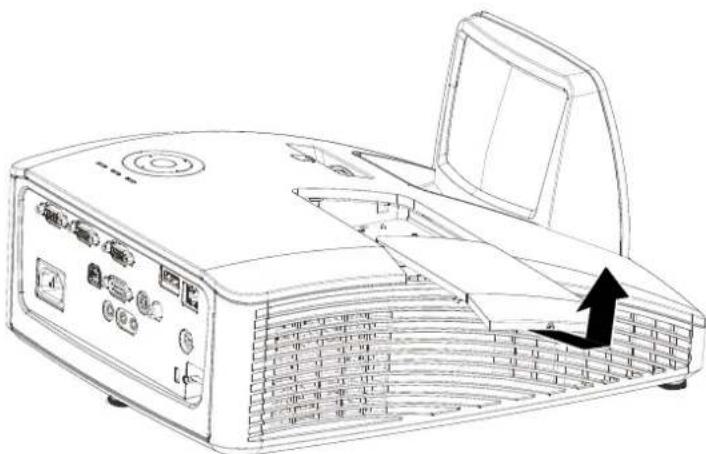
- Entfernen Sie die Schraube an der Lampenfachabdeckung.
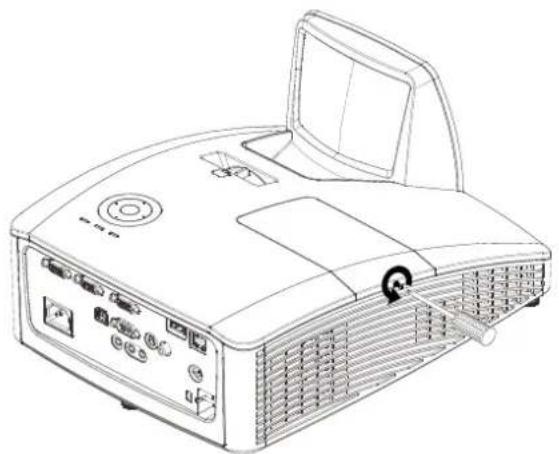
- Entfernen Sie die Abdeckung des Lampenfachs.
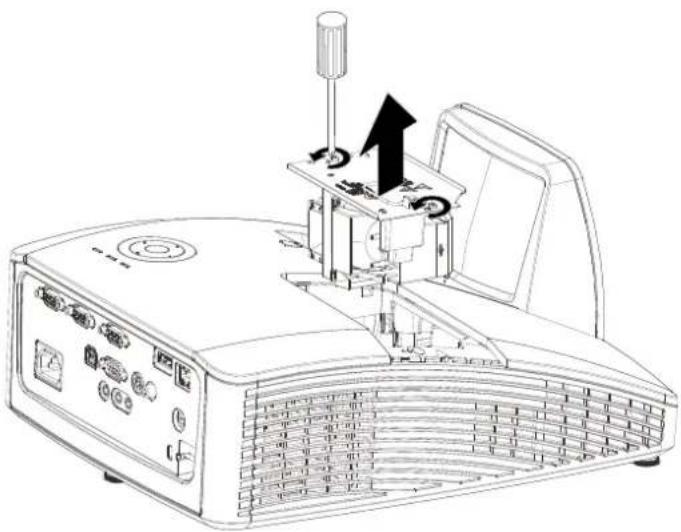
- Lösen Sie die Schrauben am Lampenmodul.
- Ziehen Sie den Griff am Modul nach oben.
- Ziehen Sie das Modul am Griff heraus.
- Befolgen Sie zur Installation des neuen Lampenmoduls die Schritt 1 bis 5 in umgekehrter Reihenfolge. Richten Sie bei der Installation das Lampenmodul aus; achten Sie zur Vermeidung von Schäden darauf, dass es gerade ist.
Hinweis: Stellen Sie vor dem Festziehen der Schrauben sicher, dass das Lampenmodul sicher im Fach sitzt und korrekt angeschlossen ist.
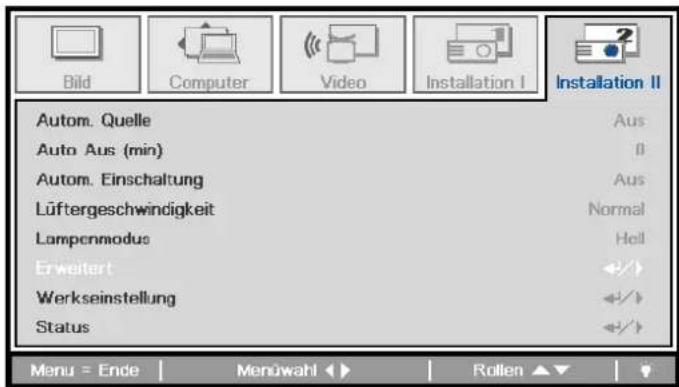
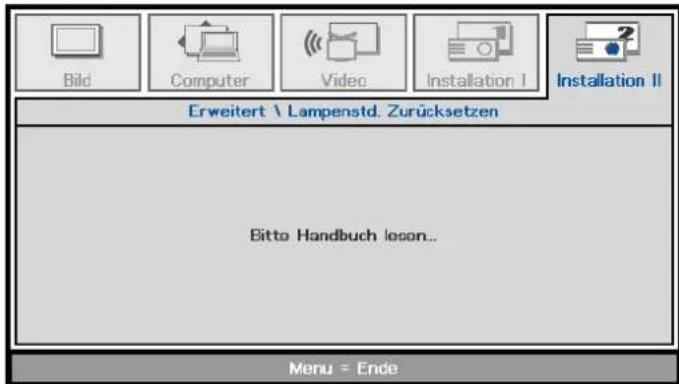
Nach dem Ersetzen der Lampe sollten Sie die Lampenbetriebszeit auf Null zurücksetzen. Gehen Sie dazu wie folgt vor:
- Drücken Sie zum Öffnen des Bildschirmmenüs die MENU-Taste.
- Wählen Sie mit den Tasten ◀ / ▶ das Installation II-Menü. Wählen Sie mit der Pfeiltaste die Option Erweitert.
-
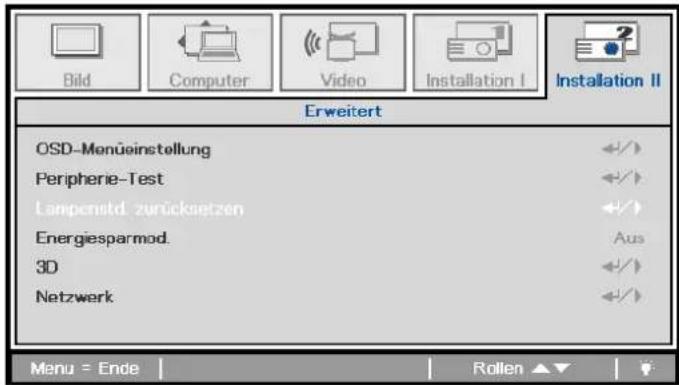
Wählen Sie mit den Tasten ▼ / ▲ die Option Lampenstd. zurücksetzen.
-
Drücken Sie die Taste / ▶ oder Enter.
Eine Meldung erscheint. - Drücken Sie die Pfeiltasten zum Rücksetzen der Lampenbetriebszeit in folgender Reihenfolge: ▼▲◀▶.
- Drücken Sie zum Zurückkehren zu Installation II MENU.
Projektor reinigen
Entfernen Sie zur Sicherstellung eines störungsfreien Betriebs Staub und Schmutz vom Projektor.
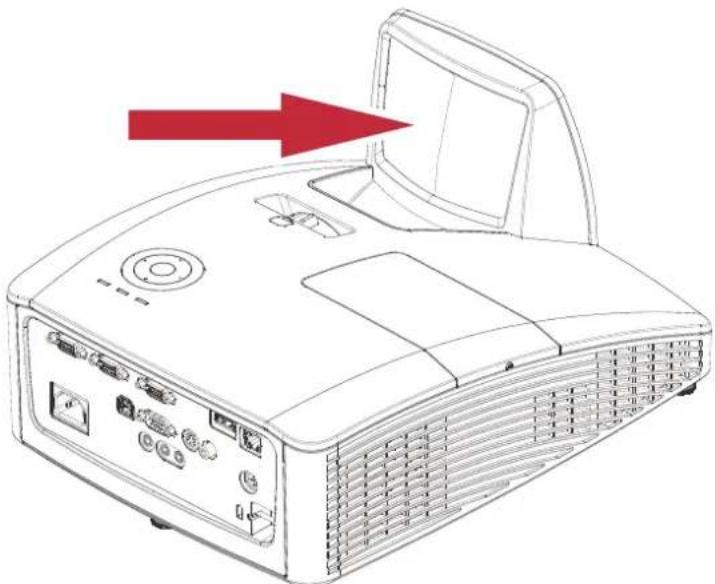
Reinigung des Projektorspiegels:
-
Entfernen Sie Staub mit einem Objektivblasepinsel (in den meisten Kamerageschäften erhältlich), damit der Spiegel beim Abwischen nicht verkratzt wird.
-
Wischen Sie das Objektiv vorsichtig mit einem Objektivreinigungstuch ab; alterantiv verwenden Sie ein Objektivreinigungstuch mit einer kleinen Menge Objektivreiniger.
Achtung:
-
Schalten Sie den Projektor vor der Reinigung immer aus und lassen ihn mindestens 30 Minuten abkühlen.
-
Berühren Sie Projektorspiegel und Linse niemals direkt mit der Hand.
-
Verwenden Sie nur Objektivreinigungstücher. Raue Tücher können Objektiv und Spiegel beschädigen.
-
Verwenden Sie keine scheuernden Reiniger, Lösungsmittel oder anderen aggressiven chemischen Reiniger.
Gehäuse reinigen
Befolgen Sie diese Schritte zum Reinigen des Projektorgehäuses:
- Wischen Sie Staub mit einem sauberen, leicht angefeuchteten Tuch ab.
- Befeuchten Sie das Tuch mit warmem Wasser und einem milden Reinigungsmittel (z. B. Spülmittel); wischen Sie das Gehäuse damit ab.
- Spülen Sie das Reinigungsmittel aus dem Tuch; wischen Sie dann noch einmal über den Projektor.
Achtung:
Verwenden Sie keine aggressiven Reinigungsmittel auf Alkoholbasis; andernfalls kann sich das Gehäuse verfärben oder verblassen.

Warnung:
- Denken Sie daran, den Projektor mindestens 30 Minuten vor dem Reinigen auszuschalten und den Netzstecker zu ziehen. Andernfalls kann es zu schweren Verbrennungen kommen.
- Verwenden Sie zur Reinigung nur ein leicht angefeuchtetes Tuch. Achten Sie darauf, dass kein Wasser durch die Belüftungsöffnungen in den Projektor eindringt.
- Falls bei der Reinigung etwas Wasser in das Projektorinnere gelangt, lassen Sie ihn mehrere Stunden vor der Benutzung in einem gut belüfteten Raum vom Stromnetz getrennt.
- Lassen Sie den Projektor reparieren, falls eine große Menge Wasser in das Projektorinnere gelangt.
Physikalische Sperrvorrichtung verwenden
Kensington ^® -Schloss verwenden
Bei Angst vor Diebstahl können Sie den Projektor mit dem Kensington-Steckplatz und einem Sicherheitskabel an einem festen Gegenstand anbringen.
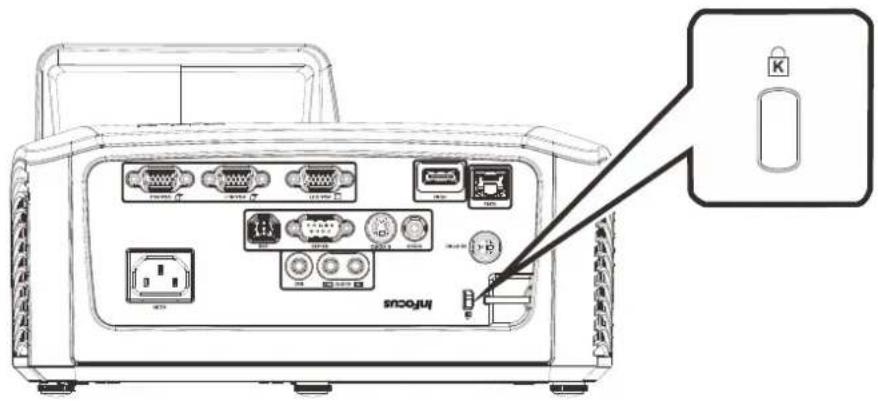
Einzelheiten zum Kauf eines geeigneten Kensington-Sicherheitskabels erhalten Sie bei Ihrem Händler.
Das Sicherheitsschloss gehört zu Kensingtons MicroSaver Security System. Bitte wenden Sie sich bei jeglichen Fragen/Anmerkungen an: Kensington, 2853 Campus Drive, San Mateo, CA 94403, U.S.A. Tel: 800-535-4242, http://www.Kensington.com.
Sicherheitsleiste verwenden
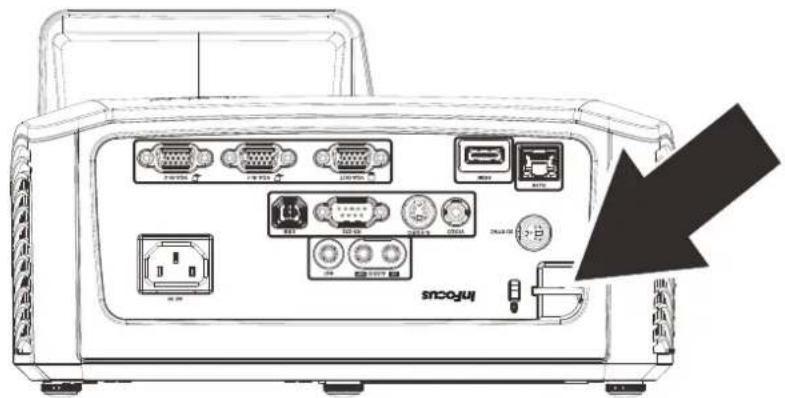
Zusätzlich zur Kennworteingabe und dem Kensington-Schloss hilft auch die Sicherheitsleiste beim Schutz des EST-P1 vor Diebstahl.
Beachten Sie die nachstehende Abbildung.
PROBLEMLÖSUNG
Häufige Probleme und ihre Lösungen
Diese Anleitung bietet Tipps zur Lösung von Problemen, die beim Betrieb des Projektors auftreten können. Sollten sich diese Probleme nicht beheben lassen, wenden Sie sich bitte an Ihren Händler.
Häufig zeigt sich bei der Suche nach der Fehlerquelle, dass das Problem durch etwas so Simples wie einen Wackelkontakt verursacht wurde. Prüfen Sie vor dem Fortfahren mit problemspezifischen Lösungen Folgendes.
- Schließen Sie zur Überprüfung der Steckdose ein anderes elektrisches Gerät an.
- Stellen Sie sicher, dass der Projektor eingeschaltet ist.
- Achten Sie darauf, dass alle Kabel sicher angeschlossen sind.
- Stellen Sie sicher, dass das angeschlossene Gerät eingeschaltet ist.
- Stellen Sie sicher, dass sich der angeschlossene PC nicht im Bereitschaftsmodus befindet.
- Stellen Sie sicher, dass das angeschlossene Notebook auf ein externes Anzeigegerät eingestellt ist.
(Dies wird am Notebook üblicherweise mit Hilfe einer Fn-Tastenkombination erzielt).
Tipps zur Problemlösung
Befolgen Sie die Schritte der einzelnen problemspezifischen Abschnitte entsprechend der empfohlenen Reihenfolge. Dadurch können Sie das Problem möglicherweise schneller beseitigen.
Versuchen Sie, das Problem genau zu bestimmen; dadurch können Sie den unnötigen Austausch funktionsfähiger Komponenten vermeiden.
Wenn Sie beispielsweise die Batterien ersetzen und das Problem fortbesteht, sollten Sie die Originalbatterien wieder einsetzen und mit dem nächsten Schritt fortfahren.
Machen Sie sich bei der Problemlösung Notizen zu den Schritten: Diese Informationen können hilfreich sein, wenn Sie sich an das technischen Kundencenter wenden.
LED-Fehlermeldungen
| FEHLERCODE-MELDUNGEN | BETRIEBS-LED GRÜN | LAMPEN-LED GELB | TEMPERATUR-LED ROT |
| Eingeschaltet | Ein | Aus | |
| Ausgeschaltet | Ein | Aus | |
| Abkühlung | Blinkt | Aus | |
| Überhitzung | Aus | Aus | |
| Thermosperre-Sensorfehler | 4 | blinks | Aus |
| Lampenfehler | Aus | Ein | |
| Lüfter 1 blinkt 6-mal blinkt 1-mal Aus | |||
| Lüfter 2 blinkt 6-mal blinkt 2-mal Aus | |||
| Lüfter 3 blinkt 6-mal blinkt 3-mal Aus | |||
| Lüfter 4 blinkt 6-mal blinkt 4-mal Aus | |||
| Lampenfachabdeckung offen | blinkt 7-mal | Aus | Aus |
| DMD-Fehler | blinkt 8-mal | Aus | Aus |
| Farbrad-Fehler | blinkt 9-mal | Aus | Aus |
Bitte ziehen Sie bei Auftreten eines Fehlers das Netzkabel; warten Sie eine (1) Minute, bevor Sie den Projektor wieder einschalten. Falls POWER- oder LAMP-LEDs weiterhin blinken oder die TEMP-LED leuchtet, wenden Sie sich an Ihr Kundencenter.
Bildprobleme
Problem: Es erscheint kein Bild auf der Leinwand
- Prüfen Sie die Einstellungen an Ihrem Notebook oder Desktop-PC.
- Schalten Sie alle Geräte aus und anschließend in der richtigen Reihenfolge wieder ein.
Problem: Das Bild ist verschwommen
- Drücken Sie die Auto-Taste auf der Fernbedienung oder am Projektor.
- Stellen Sie sicher, dass der Abstand zwischen Projektor und Projektionsfläche innerhalb des angegebenen Bereichs liegt.
- Achten Sie darauf, dass das Projektorobjektiv sauber ist.
Problem: Das Bild ist oben breiter als unten (Trapezverzerrung)
- Platzieren Sie den Projektor so, dass er möglichst lotrecht zur Leinwand steht.
- Korrigieren Sie den Effekt mit Hilfe der Keystone-Taste auf der Fernbedienung oder am Projektor.
Problem: Das Bild ist umgekehrt
Prüfen Sie die Projektion-Einstellungen im Installation I-Menü.
Problem: Auf dem Bild sind Streifen zu sehen
- Stellen Sie die Optionen Frequenz und Spurhaltung im Computer-Menü auf die Standardeinstellungen ein.
- Prüfen Sie, ob das Problem durch die Grafikkarte des angeschlossenen Computer verursacht wird, indem Sie einen anderen Computer anschließen.
Problem: Das Bild wirkt flach; ohne Kontrast
Passen Sie die Kontrast-Einstellung im Bild-Menü an.
Problem: Die Farbe des projizierten Bildes stimmt nicht mit der des eigentlichen Bildes überein
Passen Sie die Optionen Farbtemperatur und Gamma im Bild-Menü an.
Lampenprobleme
Problem: Der Projektor gibt kein Licht aus
- Prüfen Sie, ob das Netzkabel richtig angeschlossen ist.
- Stellen Sie sicher, dass die Stromversorgung funktioniert, indem Sie ein anderes elektrisches Gerät anschließen.
- Starten Sie den Projektor in der richtigen Reihenfolge neu und prüfen, ob die POWER-LED aufleuchtet.
- Wenn Sie die Lampe vor Kurzem ersetzt haben, sollten Sie die Anschlüsse überprüfen.
- Ersetzen Sie das Lampenmodul.
- Setzen Sie die alte Lampe wieder im Projektor ein; lassen Sie das Gerät reparieren.
Problem: Die Lampe schaltet sich aus
- Überspannungen können dazu führen, dass sich die Lampe ausschaltet. Ziehen Sie das Netzkabel; schließen Sie es wieder an. Drücken Sie die Ein-/Austaste, sobald die Betriebs-LED leuchtet.
- Ersetzen Sie das Lampenmodul.
- Setzen Sie die alte Lampe wieder im Projektor ein; lassen Sie das Gerät reparieren.
Fernbedienungsprobleme
Problem: Der Projektor reagiert nicht auf die Fernbedienung
- Richten Sie die Fernbedienung auf den Fernbedienungssensor am Projektor.
- Stellen Sie sicher, dass sich keine Hindernisse zwischen Fernbedienung und Sensor befinden.
- Schalten Sie die Fluoreszenzlampen im Zimmer aus.
- Prüfen Sie die Polarität der Batterien.
- Ersetzen Sie die Batterien.
- Schalten Sie andere infrarotfähige Geräte in der Umgebung aus.
- Lassen Sie die Fernbedinung reparieren.
Projektor zur Reparatur einschicken
Lassen Sie den Projektor reparieren, falls das Problem fortbesteht. Packen Sie den Projektor in den Originalkarton. Legen Sie eine Beschreibung des Problems sowie eine Liste zu den von Ihnen unternommenen Schritten beim Versuch der Problemlösung bei: Diese Informationen können dem Kundendienstpersonal behilflich sein. Wenden Sie sich zur Beauftragung einer Reparatur an den technischen Support von InFocus: http://www.info focus.com/support.
Häufig gestellte Fragen zu HDMI
F. Worin liegt der Unterschied zwischen einem Standard-HDMI-Kabel und einem High-Speed-HDMI-Kabel?
- Vor Kurzem hat die HDMI Licensing, LLC Kabel bekannt gegeben, dass Kabel nach Standard- und High-Speed-Spezifikationen getestet werden.
- Standard-HDMI-Kabel („Kategorie 1“) übertragen mit einer Frequenz von 75 MHz bzw. bei einer Datenrate bis 2,25 GBit/s; dies entspricht einem 720p/1080i-Signal.
- High-Speed-HDMI-Kabel („Kategorie 2“) übertragen mit einer Frequenz von 340 MHz bzw. bei einer Datenrate bis 10,2 GBit/s; dies ist die aktuell höchste verfügbare Bandbreite über ein HDMI-Kabel und kann erfolgreich 1080p-Signale verarbeiten, inklusive Signalen mit erhöhter Farbtiefe und/oder Aktualisierungrate. Zudem können an High-Speed-Kabeln Anzeigegeräte mit höherer Auflösung angeschlossen werden, wie z. B. WQXGA-Breitbildmonitore (Auflösung: 2560 x 1600).
F. Wie gehe ich vor, wenn ich HDMI-Kabel mit einer Länge von mehr als 10 Metern benötige?
- Es gibt viele HDMI-Adapter, mit deren Hilfe Sie die effektive Reichweite von HDM-Kabeln deutlich über die typischen 10 Meter erweitern können. Diese Unternehmen stellen eine Vielzahl von Lösungen her, inklusive aktiver Kabel (d.h. in den Kabeln ist aktive Elektronik integriert, welche das Kabelsignal steigert und dadurch die Reichweite verlängert), Repeater, Verstärker sowie CAT5/6- und Glasfaserlösungen.
F. Woher weiß ich, ob es sich bei einem Kabel um ein HDMI-zertifiziertes Kabel handelt?
- Alle HDMI-Produkte müssen durch den Hersteller im Rahmen des HDMI-Konformitätstests zertifiziert werden. Es gibt jedoch Fälle, bei denen Kabel das HDMI-Logo tragen, jedoch nicht ordnungsgemäß getestet wurden. Die HDMI Licensing, LLC arbeitet aktiv an der Aufklärung dieser Fälle, damit sichergestellt ist, dass die HDMI-Marke angemessen auf dem Markt genutzt wird. Wir empfehlen Kunden, ihre Kabel bei einer verlässlichen Quelle bzw. von einem vertrauenswürdigen Unternehmen zu erwerben.
Weitere Einzelheiten finden Sie unter http://www.hdmi.org/learningcenter/faq.aspx#49
SPEZIFIKATIONEN
Spezifikationen
| Modell IN134UST | IN136UST | |
| Anzeigetyp | DMD 0,55" XGA DMD 0,65" WXGA | |
| Native Auflösung | XGA 1024 x 768 (nativ) WXGA | 1280 x 800 (nativ) |
| Projektionsabstand | 371~417mm 336~421mm | |
| Größe der Projektionsfläche (Diagonale) | 4:3 (68"~85") 16:10 (80"~100") | |
| Projektionsobjektiv | Manueller Fokus | |
| Projektionsverhältnis | 0,437 | 0,35 |
| Vertikale Trapezkorrektur | ± 40 Grad | |
| Projektionsmethoden | Front, Rück, Tisch/Decke (Rück, Front) | |
| Datenkompatibilität | VGA, SVGA, XGA, SXGA, UXGA, Mac | |
| SDTV/EDTV/HDTV | 480i, 576i, 480p, 576p, 720p, 1080i, 1080p | |
| Videokompatibilität | NTSC/NTSC 4.43, PAL (B/G/H/I/M/N/60), SECAM | |
| H-Sync | 15, 31 - 91,4 kHz | |
| V-Sync | 24-30 Hz, 47-120 Hz | |
| Sicherheitszertifizierung | FCC, UL/cUL, CE, CCC, KC, UL-S, TUV/GS, ECA-PCT, SASO, SABS, PSB, CECP, NOM, C-Tick | |
| Betriebstemperatur | 5° ~ 40°C | |
| Abmessungen (B x T x H) | 287,7 mm x 374,5 mm x 160 mm | |
| Netzeingang | 100 - 240 V~ (universell) | |
| Stromverbrauch | 260 W (Energicsparmodus), < 0,5 Watt (Bercitschaftsmodus) / 290 W (Standardmodus), < 0,5 Watt(Bereitschaftsmodus) | |
| Lampe | 230 W | |
| Audiolautsprecher | 2 x 10 W | |
| Eingänge | 2 x VGA | |
| 1 x Klinkenbuchse (Audioeingang) | ||
| Composite Video x 1 | ||
| 1 x HDMI | ||
| 1 x S-Video | ||
| 1 x Mikrofon | ||
| Ausgänge | 1 x VGA (Durchschleifen nur bei VGA-Eingang 1) | |
| 1 x Klinkenbuchse (Audioausgang) | ||
| Kontrollanschlüsse | RS-232C | |
| RJ45 | ||
| USB (Typ B) | ||
| 3D-Sync | ||
| Sicherheit | Kensington-Schloss | |
Projektionsabstand vs. Projektionsgröße
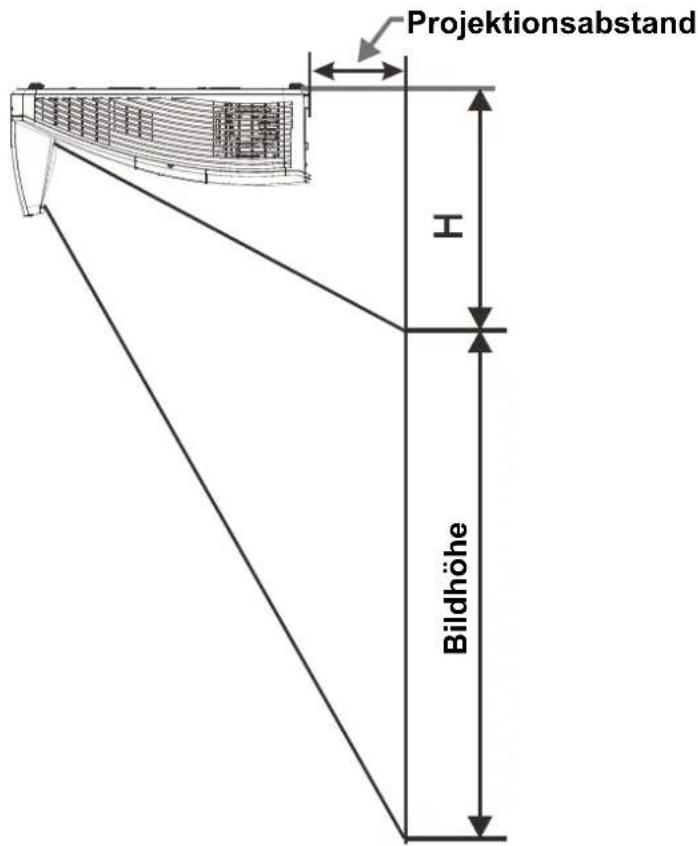
Projektionsabstand und -größe - Tabelle
| IN136UST | ||||
| WXGA | ||||
| 16:10 | ||||
| Diagonale | 80" | 87" | 97" | 100" |
| Entfernung | 282,3+/-20mm | 336,3+/-20mm | 421,4+/-20mm | 445,8+/-20mm |
| Bildbreite | 1723mm | 1869mm | 2088mm | 2154mm |
| Bildhöhe | 1077mm | 1168mm | 1305mm | 1346mm |
| H 280+/-50mm 298,5+/-50mm 325,5+/-50mm 336,9+/-50mm | ||||
| IN134UST | |||||
| XGA | |||||
| 4:3 | |||||
| Diagonale | 68" | 78" | 82" | 85" | |
| Entfernung | 282,3+/-20mm | 371,4+/-20mm | 417,35+/-20mm | 445,8+/-20mm | |
| Bildbreite | 1382mm | 1566mm | 1670mm | 1727mm | |
| Bildhöhe | 1036mm | 1175mm | 1240mm | 1295mm | |
| H | 301,3+/-50mm | 334,8+/-50mm | 350,8+/-50mm | 363,7+/-50mm | |
Timing Mode Table
O: Frequenz unterstützt
—: Frequenz nicht unterstützt
★3D-Hinweis:
„★“ bedeutet, dass das Timing Nicht-3D- und 3D-Signale mit Frame-Sequential- und Oben / Unten-Format unterstützen kann.
„★★“ bedeutet, dass das Timing Nicht-3D- und 3D-Signale mit Frame-Sequential-Format unterstützen kann.
„★★★“ bedeutet, dass das Timing Nicht-3D- und 3D-Signale mit Oben / Unten-Format unterstützen kann.
Je nach EDID-Dateien und Grafikkarten der 3D-Quelle können Sie möglicherweise keines der obigen 3D-Timings wählen.
★ Die native Auflösung des Projektors beträgt 1280 x 800. Falls die Auflösung der Quelle nicht 1280 x 800 entspricht, zeigt der Projektor möglicherweise Text und Linien in uneinheitlicher Größe.
★ Gelb hervorgehobene Signaltypen können nur im 4:3-Modus angezeigt werden.
★ Blau hervorgehobene Signaltypen können leichtes Rauschen aufweisen. Dies liegt daran, dass der Video-Sync-Modus diese Signale nicht automatisch einstellen kann.
★ Der DVD-Player überwacht die HDTV-Zeit. VG828 folgt dem DVD-Player.
★ RB = Reduced Blacking
Projektorabmessungen
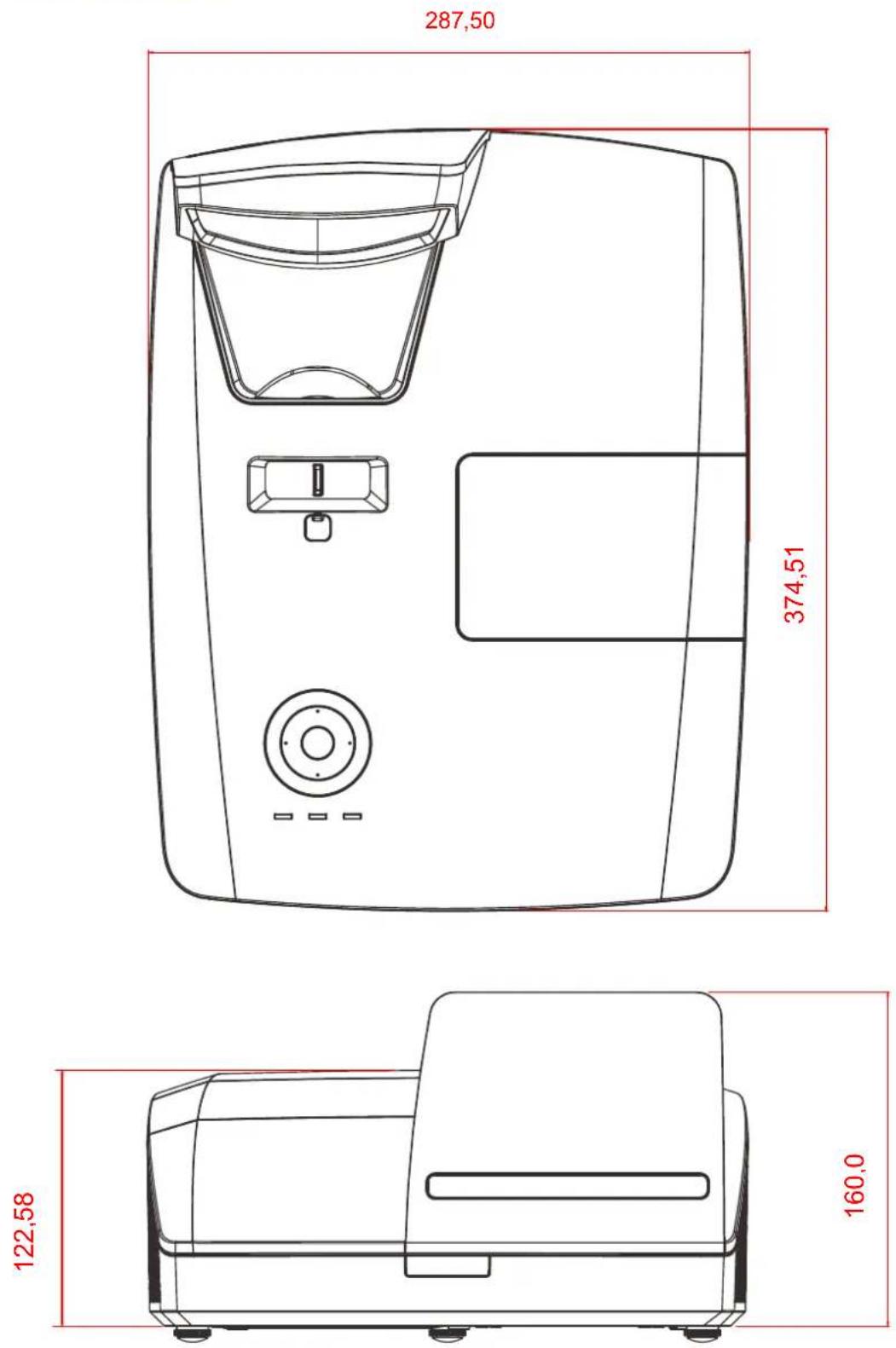
RICHTLINIENKONFORMITÄT
FCC-Hinweis
Diese Ausrüstung wurde getestet und als mit den Grenzwerten für Digitalgeräte der Klasse B gemäß Teil 15 der FCC-Regularien übereinstimmend befunden. Diese Grenzwerte wurden geschaffen, um angemessenen Schutz gegen Störungen beim Betrieb in kommerziellen Umgebungen zu gewährleisten.
Diese Ausrüstung erzeugt, verwendet und kann Hochfrequenzenergie abstrahlen und kann - falls nicht in Übereinstimmung mit den Bedienungsanweisungen installiert und verwendet - Störungen der Funkkommunikation verursachen. Beim Betrieb dieses Gerätes in Wohngebieten kann es zu Störungen kommen. In diesem Fall hat der Anwender die Störungen in eigenverantwortlich zu beseitigen.
Jegliche Änderungen oder Modifikationen, die nicht ausdrücklich von den für die Übereinstimmung verantwortlichen Parteien zugelassen sind, können die Berechtigung des Anwenders zum Betrieb des Gerätes erlöschen lassen.
Kanada
Dieses Digitalgerät der Klasse B erfüllt die Richtlinien der Canadian ICES-003.
Sicherheitszertifizierungen
Folgende Tabelle beschreibt die Konfiguration der seriellen Kommunikation, die bei Verbindung mit CLI über den seriellen Port genutzt werden sollte.
Windows HyperTerminal und Procomm sind zwei Werkzeuge, die zum Senden von CLI-Befehlen über den seriellen Port eingesetzt werden können.
| Einstellung Wert | |
| Bits pro Sekunde 19200 | |
| Datenbits 8 | |
| Parität Ohne | |
| Stoppbits 1 | |
| Flusskontrolle Ohne | |
| Emulation VT100 | |
- Haftungsausschluss
- Markenanerkennung
- Wichtige Sicherheitshinweise
- Wichtig:
- Verwendete Symbole
- Hinweis:
- Achtung:
- Warnung:
- Allgemeine Sicherheitshinweise
- Hinweis zur Aufstellung des Projektors
- Netzsicherheit
- Lampe ersetzen
- Projektor reinigen
- Warnhinweise zu Richtlinien
- Wichtige Hinweise zum Recycling:
- Symbolerklärungen
- GS-Zeichen
- Über diese Bedienungsanleitung
- Inhaltsverzeichnis
- ERSTE SCHRITTE .... 1
- EINRICHTUNG UND BEDIENUNG....10
- EINSTELLUNGEN DES BILDSCHIRMMENÜS (OSD)......16
- WARTUNG UND SICHERHEIT 39
- PROBLEMLÖSUNG 45
- SPEZIFIKATIONEN....49
- RICHTLINIENKONFORMITÄT 55
- APPENDIX I....56
- E
- Lieferumfang
- Übersicht über die Komponenten des Projektors
- Aufbau der Fernbedienung
- Betriebsreichweite der Fernbedienung
- Tasten am Projektor und auf der Fernbedienung
- EINRICHTUNG UND BEDIENUNG
- Batterien in die Fernbedienung einlegen
- Projektor einschalten und herunterfahren
- Zugangskennwort (Sicherheitsschloss) einstellen
- Projektorposition anpassen
- Zoomfaktor, Fokus und Trapezkorrektur anpassen
- Lautstärke anpassen
- EINSTELLUNGEN DES BILDSCHIRMMENÜS (OSD)
- Bedienelemente des Bildschirmmenüs
- Durch das Bildschirmmenü navigieren
- OSD-Sprache einstellen
- Übersicht über das Bildschirmmenü
- Bild-Menü
- Erweiterte Funktionen
- Farbmanager
- Computer-Menü
- Video-Menü
- Audio
- Installation I-Menü
- Präsentations-Timer
- Installation II-Menü
- OSD-Menüeinstellung
- Peripherie-Test
- Lampenstd. zurücksetzen
- 3D
- Netzwerk
- eMail-Alarm vorbereiten
- Status
- WARTUNG UND SICHERHEIT
- Projektionslampe ersetzen
- WENN EINE LAMPE EXPLODIERT
- Gehäuse reinigen
- Physikalische Sperrvorrichtung verwenden
- Kensington ® -Schloss verwenden
- Sicherheitsleiste verwenden
- PROBLEMLÖSUNG
- Häufige Probleme und ihre Lösungen
- Tipps zur Problemlösung
- Bildprobleme
- Problem: Es erscheint kein Bild auf der Leinwand
- Problem: Das Bild ist verschwommen
- Problem: Das Bild ist oben breiter als unten (Trapezverzerrung)
- Problem: Das Bild ist umgekehrt
- Problem: Auf dem Bild sind Streifen zu sehen
- Problem: Das Bild wirkt flach; ohne Kontrast
- Problem: Die Farbe des projizierten Bildes stimmt nicht mit der des eigentlichen Bildes überein
- Lampenprobleme
- Problem: Der Projektor gibt kein Licht aus
- Problem: Die Lampe schaltet sich aus
- Fernbedienungsprobleme
- Problem: Der Projektor reagiert nicht auf die Fernbedienung
- Projektor zur Reparatur einschicken
- Häufig gestellte Fragen zu HDMI
- Worin liegt der Unterschied zwischen einem Standard-HDMI-Kabel und einem High-Speed-HDMI-Kabel?
- Wie gehe ich vor, wenn ich HDMI-Kabel mit einer Länge von mehr als 10 Metern benötige?
- Woher weiß ich, ob es sich bei einem Kabel um ein HDMI-zertifiziertes Kabel handelt?
- SPEZIFIKATIONEN
- Timing Mode Table
- RICHTLINIENKONFORMITÄT
- FCC-Hinweis
- Kanada
- Sicherheitszertifizierungen
Marke : INFOCUS
Modell : IN136UST
Kategorie : Projektor