
IN1144 - Projektor INFOCUS - Kostenlose Bedienungsanleitung
Finden Sie kostenlos die Bedienungsanleitung des Geräts IN1144 INFOCUS als PDF.


| Produkttyp | DLP-Projektor |
| Auflösung | XGA (1024 x 768) |
| Helligkeit | 3500 Lumen |
| Kontrastverhältnis | 15.000:1 |
| Lampenlebensdauer | bis zu 5000 Std. (Normal), 10.000 Std. (Eco) |
| Abmessungen (B x T x H) | 300 x 230 x 100 mm |
| Gewicht | 2,5 kg |
| Stromverbrauch | 300 W (max) |
| Eingänge | 1x HDMI, 1x VGA, 1x Composite (Cinch), USB (Service) |
| Lautsprecher | 2 W mono |
| Projektionsfaktor | 1,9 – 2,1:1 |
| Trapezkorrektur | Vertikal ±40° |
| Betriebsgeräusch | 30 dB (Eco) |
| Reinigung | Luftfilter regelmäßig reinigen; Lüftungsschlitze sauber halten |
| Lampe austauschbar | Ja (Ersatzlampe: SP-LAMP-MODEL) |
| Sicherheit | Kensington-Schloss, Passwortschutz |
| Betriebstemperatur | 5°C – 35°C |
| Garantie | 2 Jahre |
Häufig gestellte Fragen - IN1144 INFOCUS
Benutzerfragen zu IN1144 INFOCUS
0 Frage zu diesem Gerät. Beantworten Sie die, die Sie kennen, oder stellen Sie Ihre eigene.
Eine neue Frage zu diesem Gerät stellen
Laden Sie die Anleitung für Ihr Projektor kostenlos im PDF-Format! Finden Sie Ihr Handbuch IN1144 - INFOCUS und nehmen Sie Ihr elektronisches Gerät wieder in die Hand. Auf dieser Seite sind alle Dokumente veröffentlicht, die für die Verwendung Ihres Geräts notwendig sind. IN1144 von der Marke INFOCUS.
BEDIENUNGSANLEITUNG IN1144 INFOCUS
Blicken Sie nicht längere Zeit direkt in den Projektorstrahl. Wenden Sie sich möglichst mit dem Rücken zum Strahl.
Dmit Sie nicht in den Strahl treten müssen, empfiehlt sich der Einsatz eines Stabs oder Laserpointers.
Wenn der Projektor in einem Klassenzimmer verwendet wird, müssen die Schüler entsprechend beaufsichtigt werden, wenn Sie vorne an der Projektionsfläche etwas aufzeigen sollen.
Verwenden Sie zur Leistungsminimierung Jalousien zur Reduzierung der Umgebungsbeleuchtung.
WHICE SCHERBOWEE
- Blockieren Sie keine Belüftungsöffnungen. Zur Sicherstellung eines zuverlässigen Projektorbetriebs und zum Schutz vor Überhitzung sollten Sie den Projektor an einem Ort aufstellen, an dem die Belüftung nicht blockiert wird. Stellen Sie den Projektor bspw, nicht auf einem beladenen Couchtisch, einem Sofa oder Bett etc., auf. Stellen Sie den Projektor nicht in einen Einbau, z. B. ein Bücherregal oder einen Schrank, in dem die Luftzirkulation beschränkt ist.
- Verwenden Sie den Projektor nicht in der Nähe von Wasser oder Feuchtigkeit. Selzen Sie den Projektor zur Reduzierung von Brand- und/oder Stromschlaggefahr weder Regen noch Feuchtigkeit aus.
- Installieren Sie ihn nicht in der Nähe von Wärmequellen, wie Heizkörpern, Heizstäben, Öfen oder anderen Geräten (einschließlich Verstärkern), die Wärme abgeben.
- Verwenden Sie den Projektor nicht im direkten Sonnenlicht.
- Verwenden Sie ihn nicht in der Nähe von Geräten, die starke magnetische Felder erzeugen.
- Verwenden Sie den Projektor nicht an Orten, die übermäßigem Staub und Schmutz ausgesetzt sind.
- Schalten Sie das Gerät vor dem Reinigen ab.
- Trennen Sie das Gerät vom Stromnetz, wenn es über einen längeren Zeitraum nicht benutzt wird.
- Stellen Sie sicher, dass die Raumtemperatur 0 bis 40 °C beträgt.
- Achten Sie darauf, dass die relative Luftfeuchte bei 5 bis 35 °C 80 % (nicht kondensierend) beträgt.
- Das Gerät darf nicht fallen gelassen, geworfen oder verbogen werden.
- Entsorgen Sie den Projektor auf umweltfreundliche Weise und entsprechend den örtlichen Entsorgungsrichtlinien. Bei Entsorgung des Projektors durch Verbrennung besteht Explosionsgefahr.
- Reinigen Sie das Gerät nur mit einem trockenen Tuch.
- Verwenden Sie nur vom Hersteller angegebene Ergänzungen/Zubehörteile.
- Verwenden Sie das Gerät nicht, falls es physikalisch beschädigt oder falsch gehandhabt wurde. Zu physikalischen Schäden/falscher Handhabung zählen (unter anderem):
Das Gerät ist heruntergefallen.
→ Ladegerät oder Stecker wurden beschädigt.
→ Flüssigkeit wurde über dem Projektor verschüttet.
→ Der Projektor war Regen oder Feuchtigkeit ausgesetzt.
Ein Fremdkörper ist in den Projektor gefallen; etwas im Projektor ist lose.
Versuchen Sie nicht, das Gerät eigenhändig zu reparieren. Durch Öffnen oder Entfernen der Abdeckungen können Sie sich gefährlicher Spannung oder anderen Gefahren aussetzen. Bitte wenden Sie sich vor dem Einsenden des Gerätes zur Reparatur an Ihren örtlichen Händler oder ein Kundencenter.
-
Achten Sie darauf, dass weder Fremdkörper noch Flüssigkeiten in den Projektor gelangen. Sie können gefährliche Spannungspunkte berühren und Komponenten kurzschließen, was wiederum einen Brand oder Stromschlag zur Folge haben kann.
-
Befolgen Sie alle Warn- und Vorsichtshinweise in dieser Anleitung und am Projektor.
- Halten oder berühren Sie den Projektor nicht längere Zeit, während der Projektor eingeschaltet ist.
- Berühren Sie den Projektor nicht längere Zeit, während er in Betrieb ist.
KONORMÄSERMÄRUNG
Wir erklären auf eigene Verantwortung, dass dieser Projektor mit folgenden Richtlinien und Normen übereinstimmt:
EMV-Richtlinie 2004/108/EG
ErP-Richtlinie 2009/125/EG
EMV: EN 55022: 2010
EN 55024: 2010
EN 61000-3-2: 2006+A2:2009
EN 61000-3-3:2008
Niederspannungsrichtlinie 2006/95/EG
Sicherheit: IEC 60950-1:2005; EN 60950-1:2006+A12:2011
MAREN
Apple, Macintosh, iPod, iPod nano und iPhone sind Marken oder eingetragene Marken der Apple Computer, Inc. IBM ist eine Marke oder eingetragene Marke der International Business Machines, Inc.
DLP® und das DLP-Logo sind eingetragene Marken von Texas Instruments und BrilliantColor™ ist eine Marke von Texas Instruments. Microsoft, PowerPoint und Windows sind Marken oder eingetragene Marken der Microsoft Corporation.
Adobe und Acrobat sind Marken oder eingetragene Marken von Adobe Systems Incorporated. InFocus, In Focus und INFOCUS (stillisiert) sind eingetragene Marken oder Marken der InFocus Corporation in den Vereinigten Staaten und anderen Ländern.

Hinweis: Dieses Produkt fällt als mit einem Gehäuse versehenes Elektro- bzw. Elektronikgerät unter die WEEE-Richtlinie zur Entsorgung elektrischer und elektronischer Altgeräte der Europäischen Union (2002/96/EG). Die
WEEE-Richtlinie erfordert, das in sämtlichen EU-Mitgliedstaaten mit einem Gehäuse versehene Geräte getrennt vom Hausmüll gesammelt und gehandhabt werden müssen. Bitte befolgen Sie die Anweisungen Ihres örtlichen
Entsorgungsbetriebs oder erkundigen Sie sich in dem Laden, in dem Sie das Produkt erworben haben, nach Sammel- und Recyclingoptionen.
FCC-WARUNG
Dieses Gerät erfüllt Teil 15 der FCC-Regularien. Der Betrieb unterliegt den folgenden beiden Voraussetzungen: (1) Dieses Gerät darf keine Störungen verursachen, und 2) dieses Gerät muss jegliche empfangenen Störungen hinnehmen, einschließlich Störungen, die zu unbeabsichtigtem Betrieb führen können.
Hinweis: Dieses Gerät wurde getestet und als mit den Grenzwerten für Digitalgeräte der Klasse B gemäß Teil 15 der FCC-Regularien übereinstimmend befunden. Diese Grenzwerte wurden geschaffen, um angemessenen Schutz gegen
Storungen beim Betrieb in Wohngebieten zu gewahrleisten. Dieses Gerät erzeugt, verwendet und kann Hochfrequenzenergie abstrahlen und kann - falls nicht in Übereinstimmung mit den Bedienungsanweisungen installiert und verwendet
Storungen der Funkkommunikation verursachen. Allerdings ist nicht gewannestet, dass es in bestimmten Installationen nicht zu Storungen kommt. Falls diese Ausrüstung Storungen des Radio- oder Femenemprangs verursachen sollte,
was leicht durch Aus- und Einschalten der Ausrüstung herausgegeben werden kann, wird dem Anwender empfohlen, die Storung durch eine oder mehrere der folgenden Mahanmen zu beseitigen.
-- Nedausrichtung oder Neuplatzierung der Emplangsamtenne(n).
-- Vergroßern des Abstands zwischen Gerät und Empfänger.
-- Anschluss des Gerätes an einen vom Stromkreis des Empfängers getrennten Stromkreis.
-- Hinzuziehen des Händlers oder eines erfahrenen Radio-/Femsehtechnikers.
Änderungen oder Modifikationen, die nicht ausdrücklich durch die InFocus Corporation genehmigt sind, können die Berechtigung zum Betrieb des Gerätes erlöschen lassen.
KANDA
Dieses Digitalgerät der Klasse B stimmt mit der kanadischen ICES-003 überein. Cet appareil numérique de la classe B est conforme à la norme NMB-003 du Canada.
ZUABNGEN
FCC, CE und CB
Es können weitere spezifische Länderzulassungen gelten. Bitte beachten Sie das Zertifizierungsetikett am Produkt.
Dieses Dokument bezieht sich auf das Regulierungsmodell IN1144.
Eingang: 110 bis 240 V Wechselspannung, 9 bis 4 A, 50 bis 60 Hz
InFocus behält sich das Recht vor, Produktangebote und Spezifikationen jederzeit ohne Ankündigung zu ändern.
PRODUIT-ÜBERGT
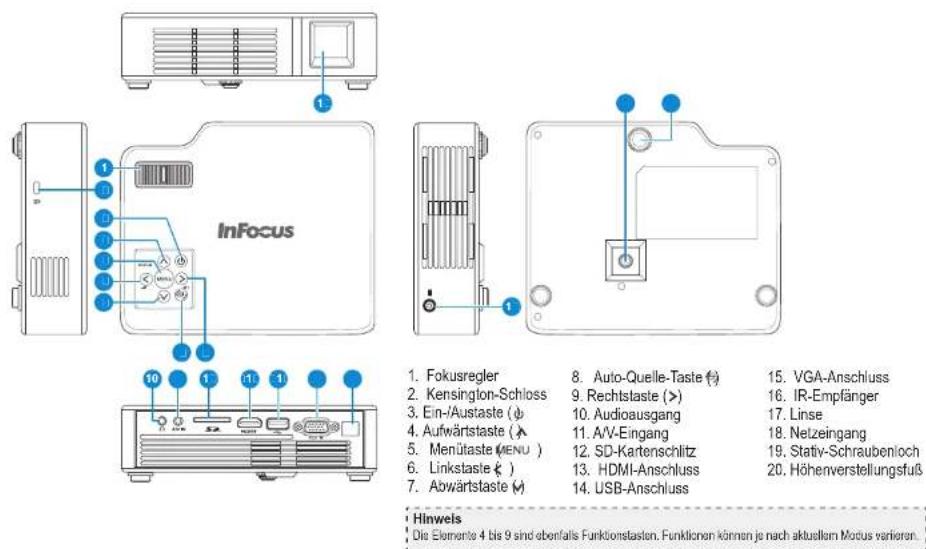
1. Fokusregler
2. Kensington-Schloss
3. Ein-/Austaste (ψ
4. Aufwärtstaste (▲)
5. Menütaste MENU
6. Linkstaste
7. Abwärtstaste (M)
8. Auto-Quelle-Taste
9. Rechtstaste (>)
10. Audioausgang
11.A/V-Eingang
12. SD-Kartenschlitz
13. HDMI-Anschluss
14. USB-Anschluss
15. VGA-Anschluss
16. IR-Empfänger
17. Linse
18. Netzeingang
19. Stativ-Schraubenloch
20. Höhenverstellungsfuß
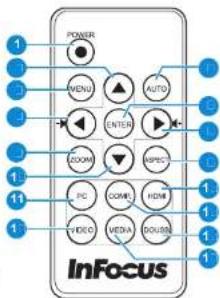
1. Ein-/Austaste
2. Aufwärtstaste
3. Auto-Quelle-Taste
4. Menütaste
5. Enter-Taste
6. Linkstaste
7. Rechtstaste
8 Zoom-Taste
9. Seitenverhältnis-Taste
10. Abwärtstaste
11. PC-Taste/Konferenz löschen
12. HDMI-Taste
13. Component- (YPbPr) Taste
14. Videotaste / Theatereinstellung
15. WLAN-Taste
16. SD/USB-Taste
Hinweis
| WLAN- und SDVUSB-Taste funktionieren im EZ Suite-Mocus nicht.
Fernbedienung
Zuekör-Übersch
Standardzubehör
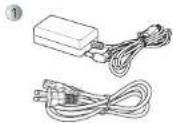
- Netzkabel / Netzteil
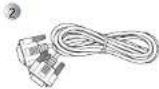
- VGA-Kabel
- Fembedienung
(ohne Batterien) - Tragetasche
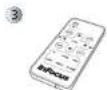
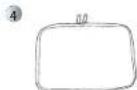
Hinwels
• Das Standardzubehör kann aufgrund unterschiedlicher Appikationen je nach Region varieren.
• Das mitgelieferte Netzteil unterscheidet sich je nach Region.
• Die Fembedienung erfordert eine CR2025-Battere.
Ein-/AUSSCHALTEN
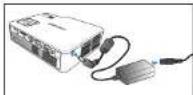
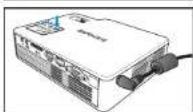
- Schließen Sie das Netzkabel am Netzeingang an der Rückseite des Projektors an.
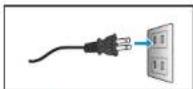
- Schließen Sie den Stecker am anderen Ende des Netzkabels an eine Steckdose an. Die Status-LED leuchtet im Bereitschaftsmodus rot.
- Drücken Sie zum Ein- oder Ausschalten die Ein-/Austasted). Die Status-LED leuchtet grün, wenn der Projektor eingeschaltet ist.
HÖHE DES PROJEKTIONSBILDES ANPASSEN
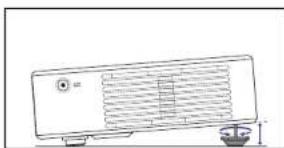
Der Projektor hat einen Höhenverstellungsfuß, mit dem die Höhe des Projektionsbildes eingestellt werden kann.
So passen Sie die Höhe an: Drehen Sie den Höhenverstellungsfuß zur Anpassung der Position des Projektionsbildes auf die gewünschte Höhe.
Hinweis
Wenn innerhalb 2 bis 3 Sekunden keine Änderungen vorgenommen werden, passt der Projektor die Bidanzeige automatisch über die Funktion Auto-Trapezkorrektur an.
PROKONED AVRGN
| Leinwandgröße - Diagonale | Projektionsentfernung | Leinwandgröße - Breite | Leinwandgröße - Höhe | ||||
| (D) (A) (B) | (C) | ||||||
| (Zoll) (mm) | (Zoll) (mm) | (Meter) | (Zoll) (mm) | (Zoll) (mm) | |||
| 20 | 508 | 23,62 | 0,60 | 16,97 | 431 | 10,59 | 269 |
| 40 | 1016 | 47,64 | 1,21 | 33,94 | 862 | 21,18 | 538 |
| 60 | 1524 | 71,26 | 1,81 | 50,87 | 1292 | 31,81 | 808 |
| 80 | 2032 | 94,88 | 2,41 | 67,83 | 1723 | 42,40 | 1077 |
| 100 | 2540 | 118,90 | 3,02 | 84,80 | 2154 | 52,99 | 1346 |
| 120 | 3048 | 142,52 | 3,62 | 101,77 | 2585 | 63,58 | 1615 |
| 140 | 3556 | 166,14 | 4,22 | 118,70 | 3015 | 74,21 | 1885 |
| 160 | 4064 | 189,76 | 4,82 | 135,67 | 3446 | 84,80 | 2154 |
| 180 | 4572 | 213,78 | 5,43 | 152,64 | 3877 | 96,39 | 2423 |
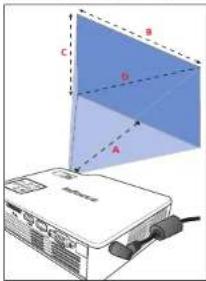
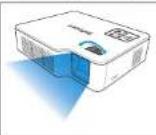
Passen Sie den Fokus an, bis das Bild klar angezeigt wird.
EINGANGSQUELLE ANSCHLIESSEN - VGA / HDMI
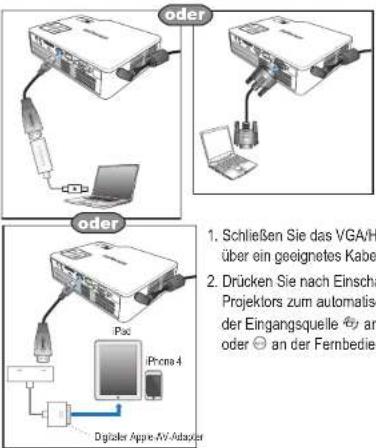
- Schließen Sie das VGA/HDMI-Gerät über ein geeignetes Kabel an.
- Drücken Sie nach Einschalten des Projeklors zum automatischen Wechseln der Eingangsquelle am Bedienfeld oder an der Fernbedienung.
EINGANGSQUELLE ANSCHLIESSEN - COMPOSITE AV-EINGANG
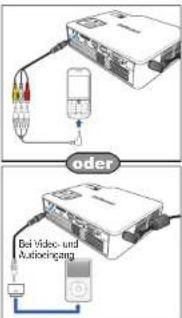
- Verbinden Sie die AV-Eingangsquelle.
- Drücken Sie nach Einschalten des Projektors zum automatischen Wechseln der Eingangsquelle am Bedienfeld oder an der Fernbedienung.
Hinweis
- Alle anderen Marken und Produktnamen sind Marken oder eingetragene Marken ihrer jeweiligen Unternehmen.
- Die zum Anschließen der Videoausgangsgeräte verwendeten Kabel sind nicht enthalten; bitte Gerätenändler kontaktieren.
- iPod nano iPod touch iPhone iPod classic (Version 5 und höher)
- Entwickelt für iPod/iPhone/Mobiltelefon/PMP mit TV-Ausgabefunktionen. Der Einsatz mit Geräten mit einer Audiosignalspannung über 0,3 Vrms wird nicht empfohlen.
- Der Composite-Modus unterstützt nur Videceingangsquellen.
SD-KARE BNSEDEN
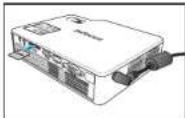
Stecken Sie eine SD-Karte in den Schlitz, wobei die goldenen Kontakte nach unten zeigen.
Hinweis
- Entfernen Sie die SD-Karte, indem Sie die Speicherkarte einfach aus dem Schiltz ziehen.
- Entfernen Sie die SD-Karte nicht, während der Projektor Bilder von der Karte profitiert.
Andernfalls besteht die Gefahr von Datenverlust und Karlenschäden. - Unterstützt SD-Karte mit einer Größe bis 32 GB.
• Die SD-Karle ist nicht im Lieferumfang enthalten.
PROKORMINEN
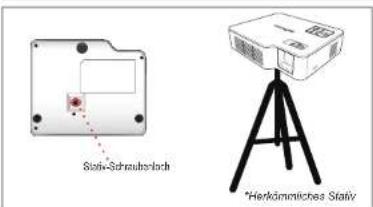
Schrauben Sie ein herkömmliches Stativ in das Schraubenloch am Projektor.
Hinweis
Das Slativ ist cotonales Zubehör.
(1) AD = BD = 1
USB-FLASH-LAUFWERK EINSTECKEN
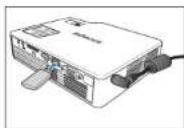
Stecken Sie ein USB-Flash-Laufwerk in den USB-Anschluss an der Rückseite des Projektors.
Hinweis
Unterstützt USB-Flash-Laufwerke mit FAT32- und NTFS-Format.
MENNE
Fernbedienung
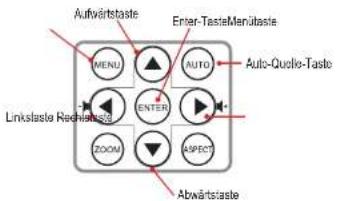
Bedienfeld
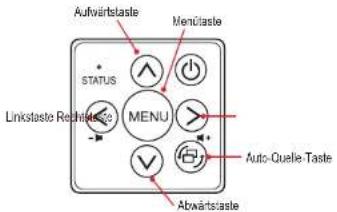
Allgemein (d. h. per Fernbedienung)
- Rufen Sie das Startmenü auf, indem Sie mit der Auto-Quelle-Taste die Quelle ändern, bis Multimedia erreicht ist.
Markieren Sie mit ▲/▼ die gewünschte Hauptmenüoption, drücken Sie zur Bestätigung der Auswahl ▶.
Geben Sie Mediendateien wieder, indem Sie mit ▲/▼ die Option [EZ-Media] wählen und mit ▶ den Datenquellenmodus aufrufen. Wählen Sie dann mit ▲/▼ die gewünschte Datenquellen, drücken Sie dann zum Aufrufen des EZ-Media-Untermenüs ▶.
DaleTeltemMolklonalität variiert je nach-
EZ-Media-Untermenü
Startmenü
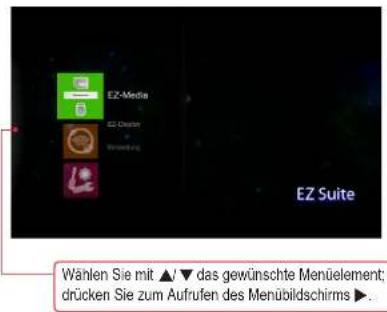
! Hinweis
Ein Tastenhinweis erscheint im unteren Bereich der meisten Bildschirme. Hinweise können je nach aktivelem Modus varieren. Drücken Sie die entsprechende Taste zur Auswahl von Option und Funktion.
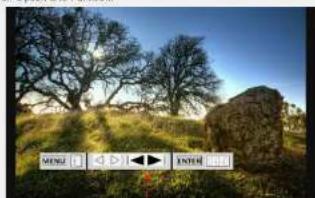
Fotos von USB-Flash-Laufwerk oder SD-Karte betrachten
Datenquelle wählen
Startmenü aufrufen

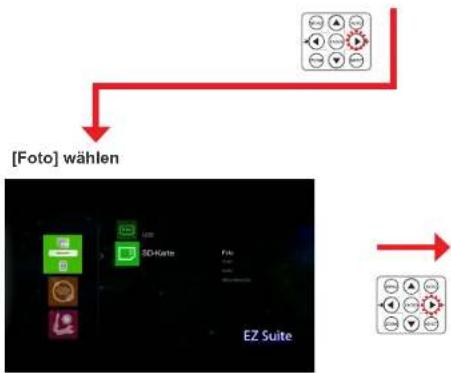
flowchart
graph TD
    A["3D-Kate"] --> B["File"]
    C["Foto"] wählen --> D["EZ Suite"]
Fotodatei wählen

Dateivorschau

Datei durchsuchen
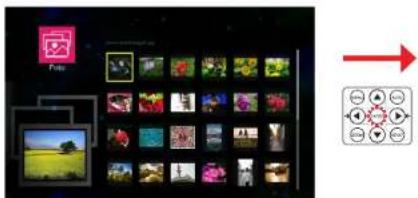
Vollbildmodus (siehe Seite 8)

Hinweis
Der angezeigte Bildschirm kann je nach der im vorhergen Schritt gewählten Datenquelle varieren
FOTOS BETRACHTEN – VOLLBILDANZEIGE
Falls die Diaschaufunktion aktiviert ist, werden Fotos kontinuierlich bei spezifischen Intervallen wiedergegeben.
Hinweis
Der Tasterhinweis wird ausgeblendet, wenn das Tastenfeld 3 Sekunden nicht verwendet wird. Drücken Sie zur Anzeige des Tastenhinweises eine beliebige Taste.
Hinweise zum Ändern der Diaschaueinstellungen finden Sie unter • Fotoeinstellungen weiter unter.
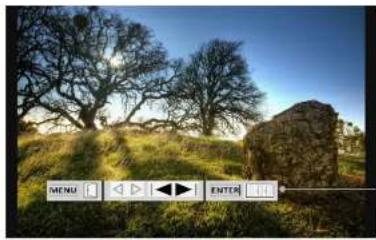
Medienwiedergabesteuerung
Vorheriges Foto

Zurück zur Miniaturbildanzeige
Nächstes Foto Diaschau starten
FORTENSSELLINGEN
Startmenü aufrufen
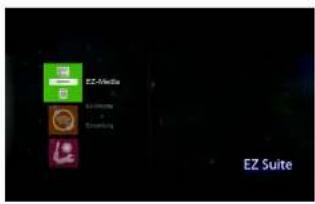


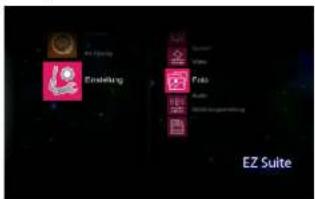
[Einstellungen] wählen
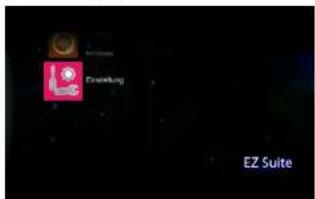
flowchart
graph TD
    A[" "] --> B[" "]
    B --> C[" "]
    C --> D[" "]
    D --> E[" "]
    E --> F[" "]
    F --> G[" "]
    G --> H[" "]
    H --> I[" "]
    I --> J[" "]
    J --> K[" "]
    K --> L[" "]
    L --> M[" "]
    M --> N[" "]
    N --> O[" "]
    O --> P[" "]
    P --> Q[" "]
    Q --> R[" "]
    R --> S[" "]
    S --> T[" "]
    T --> U[" "]
    U --> V[" "]
    V --> W[" "]
    W --> X[" "]
    X --> Y[" "]
    Y --> Z[" "]
Einstellungen-Menü aufrufen
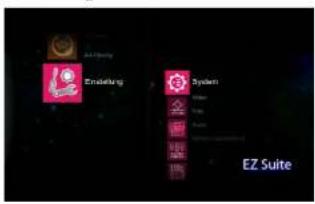


[Foto] wählen
flowchart
graph TD
    A["Process Box"] --> B{Decision}
    B -->|Yes| C["Path 1"]
    B -->|No| D["Path 2"]
    C --> E["End"]
    D --> F["End"]
Einstellungen anpassen
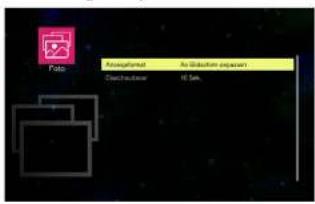
▲/▼: Element wählen
◀/▶: Einstellungen anpassen
Menüelement
Beschreibung und verfügbare Optionen
| Wählen Sie das Seitenverhältnis der Anzeige. |
Anzeigeformat
| Verfügbare Optionen: An Bildschirm anpassen / Vollbild / Bildschirmgröße |
| Intervallzeit zwischen einzelnen Dias festlegen. |
Diaschaudauer
| Verfügbare Optionen: 10 Sek. / 30 Sek. / 1 Min. |
VIEESWEDERGREEN
Videos von USB-Flash-Laufwerk oder SD-Karte betrachten
Datenquelle wählen
Startmenü aufrufen
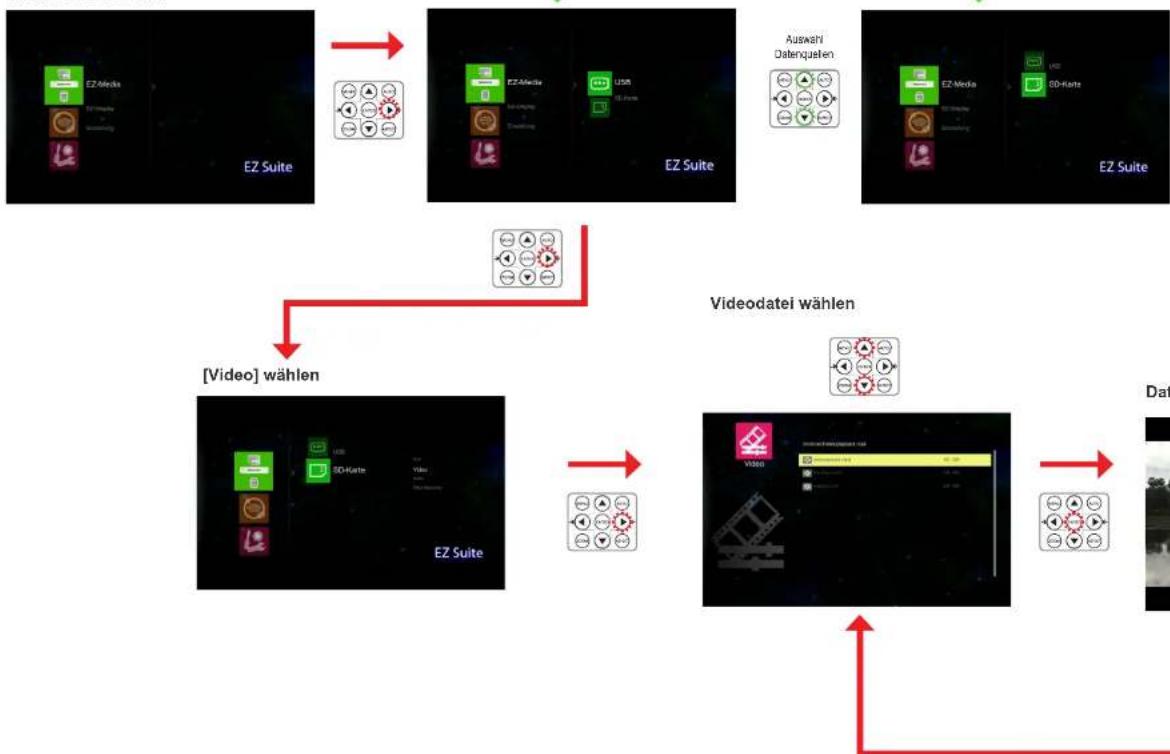
Datei wiedergeben
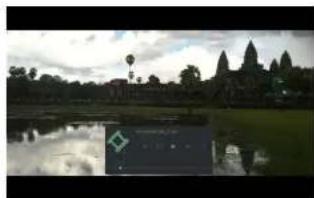
Videowiedergabemodus (siehe Seite 10)

Hinweis
Der angezeigte Bildschirm kann je nach der im vorhergen Schritt gewählten Datenquelle varieren
VIDEOS WIEDERGEBEN – VIDEOWIEDERGABEMODUS
Hinweis
Der Tastenhrweis wird ausgeblendet, wenn das Tastenfeld 3 Sekunden nicht verwendet wird.
Drücken Sie zur Anzeige des Tastenhinweises eine beliebige Taste.
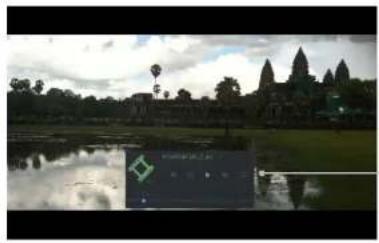
Medienwiedergabesteuerung
| ENTER | Unterbrechen/ Fortfahren | ▶ | Schnellvorlauf |
| MENU | Wiedergabe verlassen | ◀ | Rücklauf |
VORNSSELLING
Startmenü aufrufen
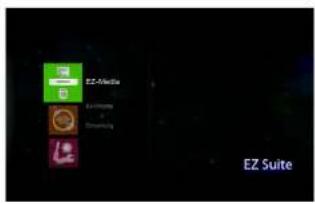


[Einstellungen] wählen
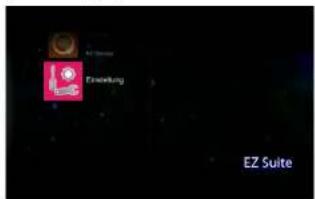


Einstellungen-Menü aufrufen
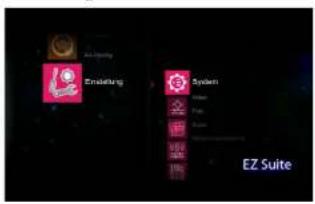


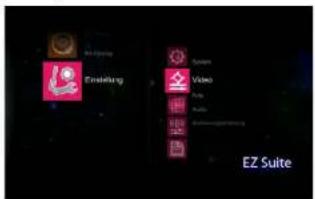
[Video] wählen
Einstellungen anpassen
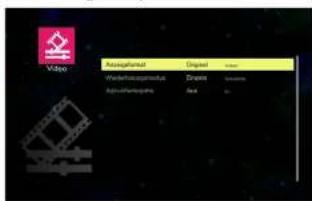

▲/▼: Element wählen
◀/▶: Einstellungen anpassen
| Menüelement | Beschreibung und verfügbare Optionen |
| Anzeigeformat | Wählen Sie das Seitenverhältnis der Anzeige. |
| Verfügbare Optionen: Original / Vollbild | |
| Wiederholungsmodus | Stellen Sie die Videowiedergabemodus-Option ein. |
| Verfügbare Optionen: Einzeln / Reihenfolge | |
| Auto-Wiedergabe | De-/Aktivieren Sie die automatische Videowiedergabe. |
| Verfügbare Optionen: Aus / Ein |
Mukwedergeen
Musik von USB-Flash-Laufwerk oder SD-Karte betrachten
Datenquelle wählen
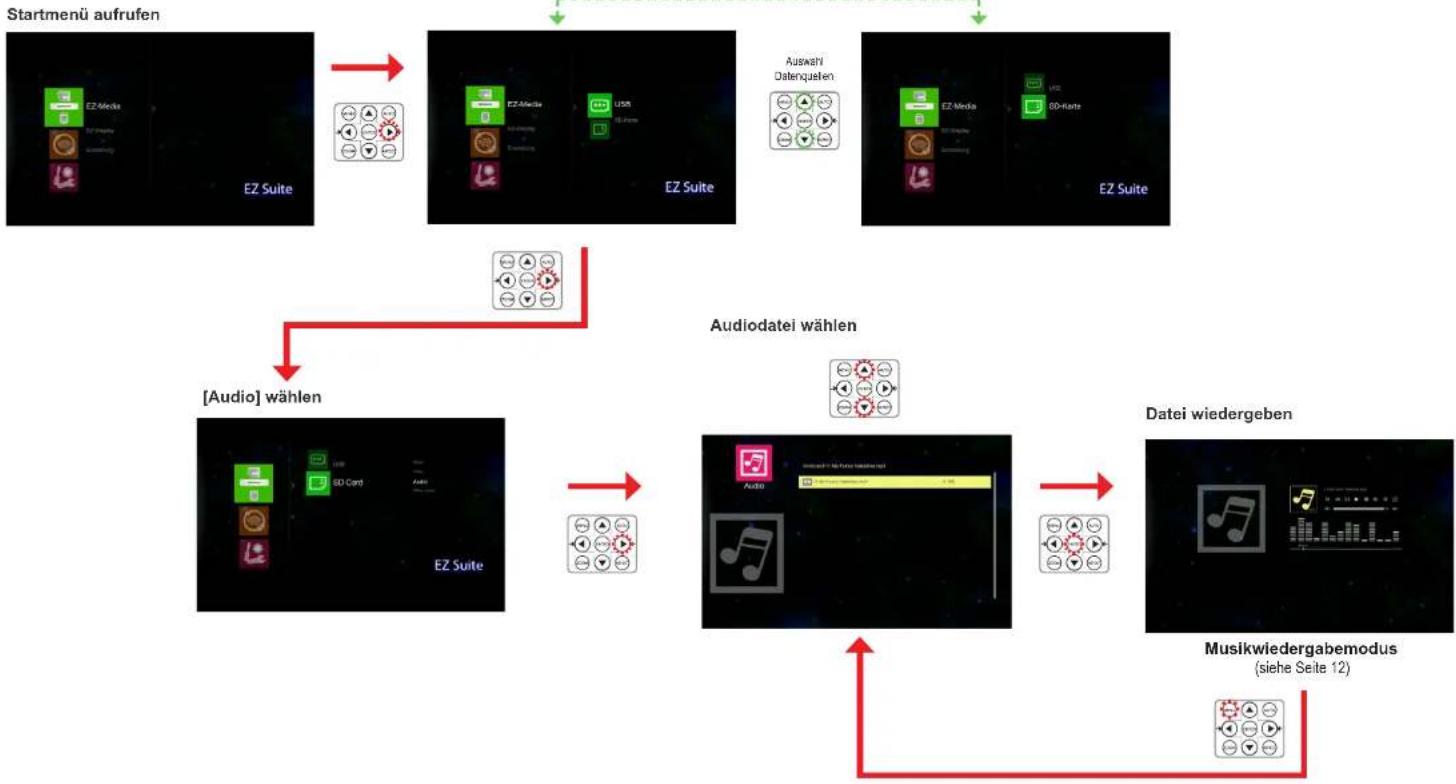
flowchart
graph TD
    A["Startmenü aufrufen"] --> B["EZ Suite"]
    B --> C["EA-Mate"]
    C --> D["EZ Suite"]
    D --> E["Auswahr Datenquellen"]
    E --> F["EZ Suite"]
    F --> G["EA-Mate"]
    G --> H["EZ Suite"]
    H --> I["Auswahr Datenquellen"]
    I --> J["EZ Suite"]
    J --> K["Audiodatei wählen"]
    K --> L["Audio"]
    L --> M["Datei wiedergeben"]
    M --> N["Musikwiedergabemodus (siehe Seite 12)"]
    N --> O["Audiodatei wählen"]
    O --> P["[Audio"] wählen]
    P --> Q["EZ Suite"]
Hinweis
Der angezeigte Bildschirm kann je nach der im vorhergen Schritt gewählten Datenquelle varieren
MUSIK WIEDERGEBEN – MUSIKWIEDERGABEMODUS
Hinweis
Der Tasterhinweis wird ausgeblendet, wenn das Tasterfeld 3 Sekunden nicht verwendet wird.
Drücken Sie zur Anzeige des Tastenhinweises eine beliebige Taste.
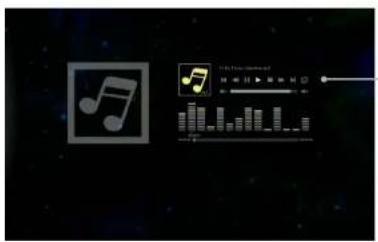
Medienwiedergabesteuerung
| ENTER | Unterbrechen/ Fortfahren | ▶ | Schnellvorlauf |
| MENU | Wiedergabe verlassen | ◀ | Rücklauf |
MUSSEILIGEN
Startmenü aufrufen
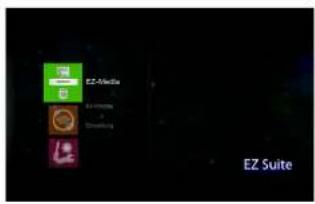


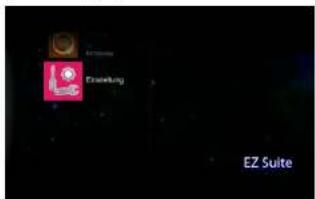
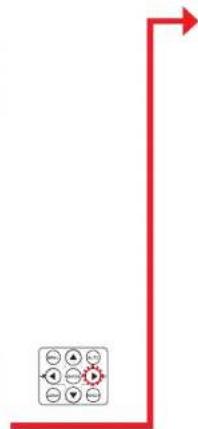
[Einstellungen] wählen
flowchart
graph TD
    A["Start"] --> B{Condition}
    B --> C["Play 1"]
    B --> D["Play 2"]
    B --> E["Play 3"]
    B --> F["Play 4"]
    B --> G["Play 5"]
    B --> H["End"]
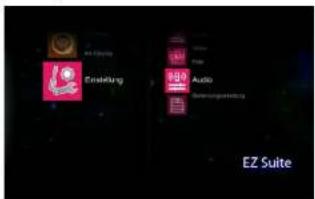
Einstellungen-Menü aufrufen
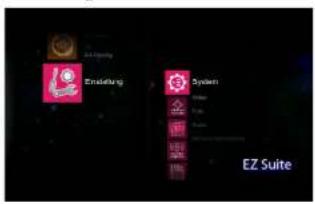


[Audio] wählen
flowchart
graph TD
    A["Grid Icon"] --> B["Arrow Right"]
    C["Icon 1"] --> D["Arrow Left"]
    E["Icon 2"] --> F["Arrow Right"]
    G["Icon 3"] --> H["Arrow Left"]
    I["Icon 4"] --> J["Arrow Right"]
    K["Icon 5"] --> L["Arrow Left"]
    M["Icon 6"] --> N["Arrow Right"]
Einstellungen anpassen
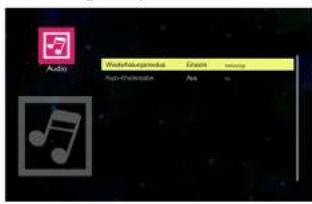
▲/▼: Element wählen
◀/▶: Einstellungen anpassen
| Menüelement | Beschreibung und verfügbare Optionen |
| Wiederholungsmodus | Stellen Sie die Musikwiedergabemodus-Option ein. |
| Verfügbare Optionen: Einzeln / Reihenfolge | |
| Auto-Wiedergabe | De-/Aktivieren Sie die automatische Musikwiedergabe. |
| Verfügbare Optionen: Aus / Ein |
DOUMNE BERCHEN
Dokumente von USB-Flash-Laufwerk oder SD-Karte betrachten
Datenquelle wählen
Startmenü aufrufen
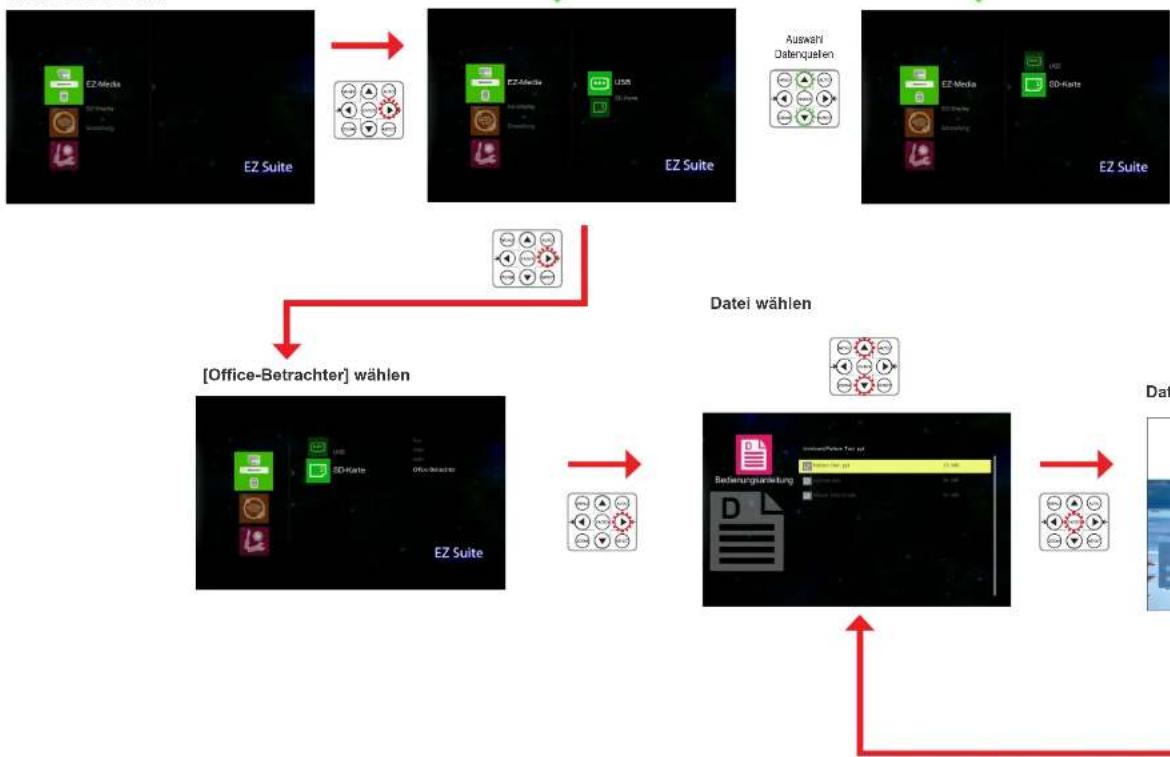
Datei wählen
Datei betrachten
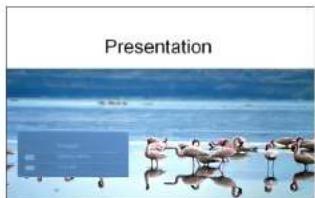
Anzeigemodus (siehe Seite 14)
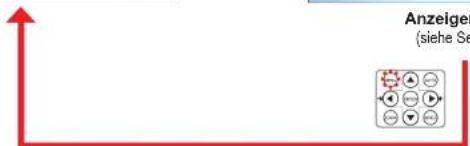
Hinweis
Der angezeigte Bildschirm kann je nach der im vorhergen Schritt gewählten Datenquelle varieren.
Dokumente Betrachten – Anzeigemodus
Hinweis
Der Tasterhinweis wird ausgeblendet, wann das Tasterfeld 3 Sekunden nicht verwendet wird.
Drücken Sie zur Anzeige des Tastenhinweises eine bellebige Taste.
Vollbildanzeige
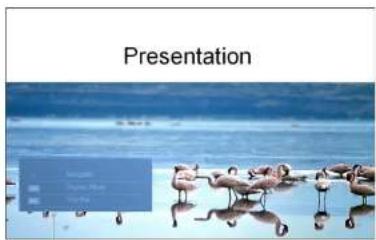
Erweiterter Menümodus
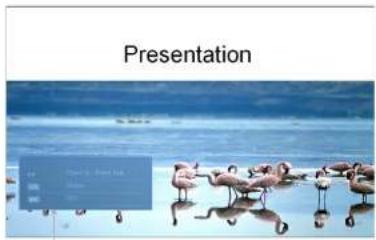
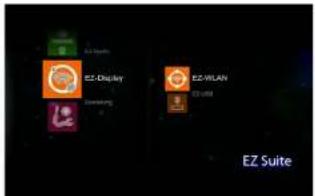
EZ-Display-Menü aufrufen

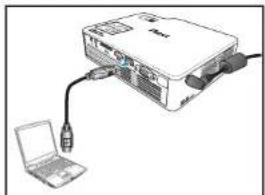
USB-Kabel anschließen
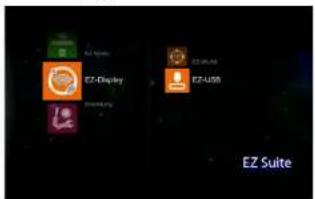
[USB-Display] wählen

Mit PC verbinden
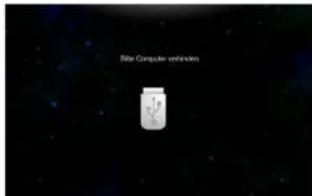

PC-Anzeige betrachten
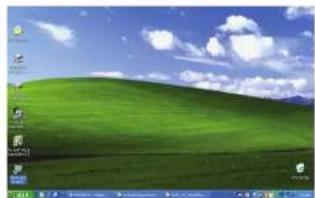
Der Computer erkennt die Verbindung automatisch und installiert den erforderlichen Treiber.
WLAN-AME
Hinweis
Beim ersten Einsatz der Funktion WLAN Display laden Sie die Software EZ WLAN Display Tool auf Ihren PC herunter und installieren sie: Doppelklicken Sie am Windows-Desktop auf „Windows OS“.
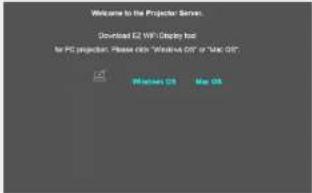
Befolgen Sie die Bildschimmanweisungen zum Abschließen der Softwareinstallation. IP-Adresse: 192.168.100.1
WLAN-Dongle anschließen
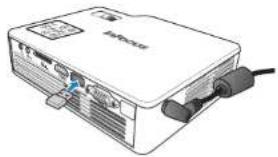
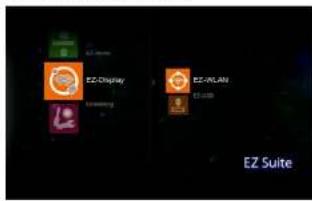
[WLAN Display] wählen
Mit PC verbinden
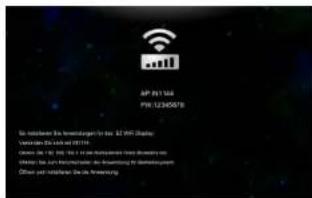
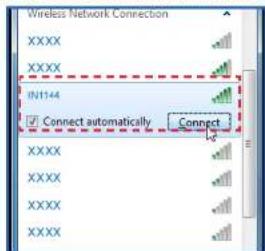
Wählen Sie den in der
Drahtlosnetzwerkverbindung-Liste am PC aufgelisteten Dongle-Namen.
Hinweis
- Beim ersten Verbindungsaufbau werden Sie zur Kennworteingabe aufgefordert. Verwenden Sie WPA-PSK mit TKIP-Verschlüsselung über das Kennwort „12345678“, klicken Sie dann auf Verbinden.

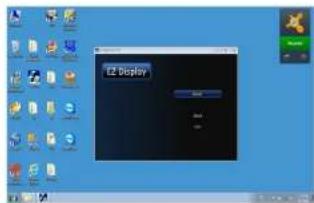
„EZ-WLAN“-Software ausführen und PC-Anzeige betrachten
Hinweis
Nach dem Verbindungsaufbau passt der PC automatisch die Auflösung an
MENÜEINSTELLUNGEN FÜR EXTERNE EINGANGSQUELLE ANPASSEN
Eingangsquelle wählen
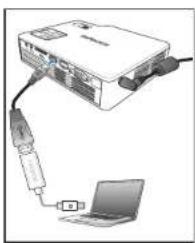
Sobald ein Videoeingangsgerät verbunden und eingeschaltet ist, wechseln Sie die Eingangsquelle automatisch mit ☺ an der Fermedienung oder ☑ am Bedienfeld.
Quellen sind in nachstehender Reihenfolge verfügbar:
-
VGA
-
HDMI
-
Component
-
Composite
-
Multimedia
Hinweis: Die Startposition in der Liste wird durch die zuletzt angeschlossene Eingangsquelle bestimmt.
Menümodus aufrufen
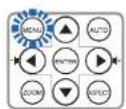

Drücken Sie zum Aufrufen des Menümodus an der Fernbedienung oder Man Bedienfeld.
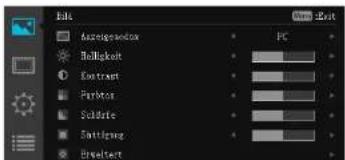
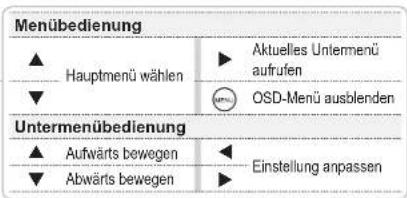
Menüelemente
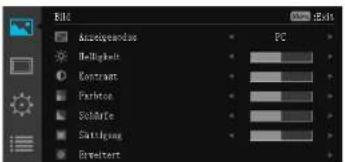
Bild-Menü
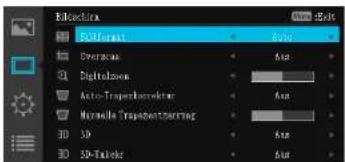
Bildschim-Menü
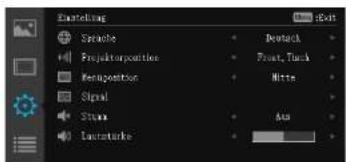
Einstellung-Menü Optionen-Menü
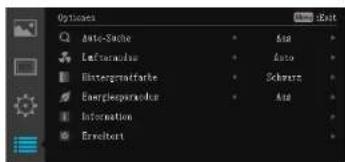
BETRACHTEN VON 3D-DATEIEN
- Menu-Modus öffnen.
- Navigieren Sie zu 3D im Bildschirm-Menü.
- 3D auf EIN stellen.
- Wenn nötig, 3D Invert auf EIN stellen. (Nur anwenden, wenn das Bild flattert, seltsam aussieht oder wenn die Bildtiefe nicht erscheint oder Sie eine Überanstrengung der Augen erfahren, schalten Sie diese Funktion ein, um zu sehen, ob sich das Bild verbessert.)
Anmerkungen
• 3D-Betrieb ist nur kompatibel mit PC-Ausgabe von HDMI- und VGA-Quelen mit 1280 x 720 oder 1024 x 576 Auflösungen mit 120Hz Bildwiedermolfrequenz.
• PC muss eine Anwendung besitzen, die Seiten-Flip-Ansicht unterstützt für stereoskopische Datelen.
- Nicht-stereoskspische 2D-Guellmaterial kann nicht umgewandelt und auf 3D angezeigt werden.
3D-Ansichtsgläser müssen Texas Instruments DLP Link®-kompatibel sein.
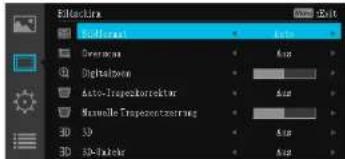
Bildschirm-Menü
MENÜ VERWENDEN
Einzelheiten zu Menüelementen finden Sie in der nachstehenden Tabelle.
| Menü Menüelement Beschreibung | ||
| Bild | Anzeigemodus Hier stellen Sie die Bildhelligkeit ein. | |
| Helligkeit Hier stellen Sie die Bildhelligkeit ein. | ||
| Kontrast Hier stellen Sie den Bildkontrast ein. | ||
| Farbton Hier passen Sie die Balance der Farben Rot, Grün und Blau im Bild an. | ||
| Scharfe Hier können Sie die Schärfe bzw. Weichheit des Bildes einstellen. | ||
| Sättigung Hier passen Sie die Farbintensität an. | ||
| Erweitert | Hier konfigurieren Sie erweiterte Einstellungen des projizierten Bildes. | |
| Gamma Hier passen Sie die Gamma-Unterschiede zwischen dunklen und hellen Bereichen des Eingangssignals an. | ||
| BrilliantColor Zur Erhöhung der Helligkeit durch Änderung der Farben. | ||
| Farbtemperatur Hier wählen Sie die Farbtemperatur der Anzeige. | ||
| Farbraum Hier passen Sie die Farbe des projizierten Bildes von einer Videoeingangsquelle an. | ||
| Beenden Hiermit kehren Sie zum Bild-Untermenü zurück. | ||
| Bildschirm | Bildformat Wählen Sie das Seitenverhältnis der Anzeige. | |
| Overscan Hiermit können Sie die Overscan-Anzeige aktivieren (nur bei HDMI-Eingangssignalen). | ||
| Digitalzoom Zum digitalen Vergrößern des projizierten Bildes. | ||
| Auto-Trapezkorrektur Zur automatischen Anpassung von Trapezverzerrungen des projizierten Bildes. | ||
| Manuelle Trapezentzerrung Zur manuellen Anpassung von Trapezverzerrungen des projizierten Bildes. | ||
| Einstellung | Sprache Hier legen Sie die Anzeigesprache fest. | |
| Projektorposition Wählen Sie die Projektorposition. | ||
| Menüposition Legen Sie die Position des OSD-Menüs fest. | ||
| Signal Hier passen Sie die PC-Anzeigeeinstellungen an. | ||
| Auto Synchronisiert die Anzeige automatisch. | ||
| Phase Zum Reduzieren horizontalen Rauschens anpassen. | ||
| Uhr Zum Reduzieren vertikalen Rauschens anpassen. | ||
| H-Position Verschiebt die Bildposition horizontal. | ||
| V-Position Verschiebt die Bildposition vertical. | ||
| Beenden Hiermit kehren Sie zum Einstellungen-Untermenü zurück. | ||
| Stumm Hiermit schalten Sie den Ton vorübergehend aus. | ||
| Lautstärke Hiermit passen Sie die Lautstärke des integrierten Lautsprechers an. | ||
| Optionen | Auto-Suche Erkennt das Eingangssignal automatisch, wenn der Projektor eingeschaltet ist. | |
| Lüftermodus Hiermit legen Sie die Lüftergeschwindigkeit entsprechend der Höhe fest. | ||
| Hintergrundfarbe Hiermit legen Sie die Hintergrundfarbe fest, wenn kein Signal eingegeben wird. | ||
| Energiesparmodus Reduziert die Helligkeit zur Verlängerung der LED-Lebenszeit. | ||
| Information Zeigt Informationen zum Projektor. | ||
| Erweitert Hiermit konfigurieren Sie weitere allgemeine Einstellungen. | ||
| Direkt-Einschalten Schaltet den Projektor automatisch ein, wenn die Stromversorgung eingeschaltet wird. | ||
| Auto-Abschalten Schaltet den Projektor automatisch aus, wenn er über einen bestimmten Zeitraum inaktiv ist. | ||
| Alle Einstellungen rücksetzen Setzt alle Einstellungen auf die werkseitigen Standardeinstellungen zurück. | ||
| Beenden Hiermit kehren Sie zum Optionen-Untermenü zurück. | ||
LISTE UNTERSTÜTZTER MEDIENDATEIEN
Video
| Dateityp Video Auflösung | Bitrate | Bildwieder-holfrequenz | Audiocode | Hinweis | ||
| AVI MKV | XVID MPEG4 H.264 M-JPEG WMV3 | 1080P 20 Mb/s 30 Bilder/s | AC3 DTS MPEG1/2/3 PCM ADPCM AAC | Keine VC 1AP-Unterstützung H.264 unterstützt weniger als 4 Referenzbilder | ||
| TS | H.264 1080P 20 Mb/s 30 Bilder/s | AC3 AAC MPEG1/2/3 DTS LPCM | H.264 unterstützt weniger als 4 Referenzbilder | |||
| DAT VOB MPG MPEG | MPEG-1 1080P 20 Mb/s 30 Bilder/s | MPEG1/2/3 AC3 DTS LPCM | ||||
| MOV MP4 3GP | MPEG-4 H.264 H.263 | 1080P 20 Mb/s 30 Bilder/s | AAC AMR PCM ADPCM | H.264 unterstützt weniger als 4 Referenzbilder | ||
| RM RMVB | RV3 RV4 | 720P 5 Mb/s 30 Bilder/s | Cook(RA4) AAC(RA9) RACP(RA10) | |||
| WMV | WMV3 1080P 20 Mb/s 30 Bilder/s | WMA2 WMA3 | Keine VC 1AP-Unterstützung | |||
Foto
| Bildtyp (Endung) Subtyp | Enkodie-rungstyp | Max. Pixel | |
| JPEGJPG | Baseline | YUV400 Ohne Beschränkung | |
| YUV420 Ohne Beschränkung | |||
| YUV422 Ohne Beschränkung | |||
| YUV440 Ohne Beschränkung | |||
| YUV444 Ohne Beschränkung | |||
| Progressive | YUV400 | Breite <= 10240& Höhe <= 6400 | |
| YUV420 | |||
| YUV422 | |||
| YUV440 | |||
| YUV444 | |||
| BMP | Ohne Beschränkung | ||
Dokument
| Unterstützte Versionen Microsoft © Office-Anwendung Dateiendung | ||
| Microsoft® Office 95 | Word | .doc |
| Microsoft® Office 97 | PowerPoint | |
| Microsoft® Office 2000 | ||
| Microsoft® Office 2003 | Excel | .xls |
| Microsoft® Office 2007 | x/sex | |
| Microsoft® Office 2010 | Adobe PDF.pcf | |
Musik
| Musiktyp (Endung) | Abtastrate (kHz) | Bitrate (kb/s) |
| MP1/MP2/MP3 | 8-48 | 8-320 |
| WMA | 22-48 | 5-320 |
| OGG | 8-48 | 64-320 |
| ADPCM-WAV | 8-48 | 32-384 |
| PCM-WAV | 8-48 | 128-1536 |
| AAC | 8-48 | 8-256 |
TECHOCHE DAN
| Element Beschreibung | |
| Modell IN1144 | |
| Imager DMD, WXGA, 0,45 Zoll | |
| Native Auflösung 1280 x 800, WXGA | |
| Helligkeit 500 Lumen, typisch | |
| Projektionsentfernung 0,6 – 5,4 m | |
| Größe der Projektionsfläche 20" - 180" | |
| Fokus Anleitung | |
| Projektionsfaktor 1,4 | |
| Versatz 50%+/- 2,5% | |
| Vertikale Trapezkorrektur ±40° | |
| Projektionsmodi Tisch, Frontprojektion/Rückprojektion | |
| Standardeingangsauflösungen bis SXGA+ (60 Hz) | |
| SDTV/EDTV/HDTV | 480i, 480p, 576i, 567p, 720p, 1080i |
| Videosignal | NTSC/ NTSC4.43/ PAL (inklusive PAL-M, PAL-N)/SECAM/PAL60" |
| Horizontale Frequenz | 30,5 – 91,1kHz |
| Vertikale Frequenz | 50 – 85 Hz |
| Sicherheitszertifizierungen | FCC, CE, CB |
| Betriebstemperatur | 0 bis 40 °C |
| Abmessungen (B x H x T) | 170 x 42,5 x 138 mm |
| Netzeingang | Netzteil, 100 bis 240 V |
| Stromverbrauch 85 W bei 110 Vac, typisch | |
| Bereitschaftsmodus | <0,5 W |
| Lampe | LED |
| Lampenlebenszeit | 20.000 Stunden |
| Lautsprecher | 2 W x 1 |
| Eingänge | VGA (15-polig, D-Sub) |
| HDMI | |
| A/V-Eingang, 3,5 mm | |
| USB | |
| SD-Karte | |
| Sicherheit | Kensington-Schloss |
FEBERHEUNG
Falls Probleme mit dem Projektor auftreten, sehen Sie bitte in den folgenden Informationen nach. Wenden Sie sich bitte an Ihren Händler oder das nächstgelegene Kundendienstzentrum, wenn Ihr Problem sich nicht beseitigen lässt.
Bildprobleme
☆ Es wird kein Bild angezeigt
- Stellen Sie sicher, dass das Netzkabel richtig und sicher angeschlossen ist.
- Stellen Sie sicher, dass die Stifte der Anschlüsse nicht krumm oder abgebrochen sind.
- Prüfen Sie, ob der Projektor eingeschaltet ist.
☆ Das Bild ist unscharf
• Passen Sie den Fokusregler an.
- Stellen Sie sicher, dass die Projektionsleinwand mindestens 0,9 m und maximal 2,4 m vom Projektor entfernt ist. Siehe Seite 5.
☆ Das Bild ist zu klein oder zu groß
- Rücken Sie den Projektor näher an die Leinwand oder weiter von der Leinwand weg.
Audioprobleme
☆ Kein Ton
- Drücken Sie während der Musikwiedergabe ◀/▶ an der Fembedienung oder < /> am Bedienfeld.
Hinweis
Wenn der Projektor eine Temperatur von 85 °C (185 °F) erreicht, schaltet er sich aufgrund des integrieren Tempersturschutzes automatisch ab. Dies ist keine Fehlfunktion. Lassen Sie den Projektor abkühlen, bevor Sie ihn wieder einschalten.
- WHICE SCHERBOWEE
- KONORMÄSERMÄRUNG
- MAREN
- FCC-WARUNG
- KANDA
- ZUABNGEN
- Zuekör-Übersch
- HÖHE DES PROJEKTIONSBILDES ANPASSEN
- EINGANGSQUELLE ANSCHLIESSEN - VGA / HDMI
- EINGANGSQUELLE ANSCHLIESSEN - COMPOSITE AV-EINGANG
- SD-KARE BNSEDEN
- MENNE
- Allgemein (d. h. per Fernbedienung)
- ! Hinweis
- FOTOS BETRACHTEN – VOLLBILDANZEIGE
- Hinweis
- Medienwiedergabesteuerung
- FORTENSSELLINGEN
- VIEESWEDERGREEN
- VIDEOS WIEDERGEBEN – VIDEOWIEDERGABEMODUS
- VORNSSELLING
- Mukwedergeen
- MUSIK WIEDERGEBEN – MUSIKWIEDERGABEMODUS
- MUSSEILIGEN
- DOUMNE BERCHEN
- Dokumente Betrachten – Anzeigemodus
- Vollbildanzeige
- Erweiterter Menümodus
- WLAN-AME
- Wählen Sie den in der
- MENÜEINSTELLUNGEN FÜR EXTERNE EINGANGSQUELLE ANPASSEN
- BETRACHTEN VON 3D-DATEIEN
- Anmerkungen
- MENÜ VERWENDEN
- LISTE UNTERSTÜTZTER MEDIENDATEIEN
- FEBERHEUNG
- Bildprobleme
- ☆ Es wird kein Bild angezeigt
- ☆ Das Bild ist unscharf
- ☆ Das Bild ist zu klein oder zu groß
- Audioprobleme
- ☆ Kein Ton
Marke : INFOCUS
Modell : IN1144
Kategorie : Projektor