aQtionCam - Sportkamera A-Rival - Kostenlose Bedienungsanleitung
Finden Sie kostenlos die Bedienungsanleitung des Geräts aQtionCam A-Rival als PDF.


| Produkttyp | Sportkamera |
| Marke | A-Rival |
| Modell | aQtionCam |
| Videoauflösung | 1920x1080 (30/25 fps), 1280x720 (60/50/30/25 fps), 848x480 (60/50 fps), 320x240 (120 fps) |
| Videoaufzeichnungsformat | MP4 |
| Fotoauflösung | 12 MP (4000x3000), 8 MP, 5 MP, 4 MP, 3 MP |
| Fotoaufzeichnungsformat | JPG |
| Objektivwinkel | 140° |
| Digitaler Zoom | Ja |
| LCD-Bildschirm | 1,5 Zoll (480 x 240 Pixel) |
| Interner Speicher | 512 MB |
| Speicherkarte | MicroSD bis 32 GB (Klasse 4 oder höher) |
| Akku | 900 mAh Lithium-Ionen, aufladbar über USB |
| Laden | USB (5 V, 1000 mA), Ladezeit ca. 2,5 h |
| Anschlüsse | USB Mini, HDMI |
| G-Sensor | Ja (Empfindlichkeit einstellbar 1-6) |
| GPS | Optional (externes Modul, Zubehör) |
| Mikrofon / Lautsprecher | Ja |
| Abmessungen | ca. 65,2 x 39,3 x 39 mm |
| Gewicht | ca. 80 g (inkl. Akku) |
| Lieferumfang | Kamera, USB-Kabel, Netzteil, Helmhalterung, Schnellverschluss, Klebehalterung, Lenkerhalterung, Surfboardhalterung, 2 Gelenke, Stativadapter, wasserdichte Hülle, Bedienungsanleitung |
| Garantie | 36 Monate |
| Reinigung | Kamera und Zubehör mit einem trockenen, weichen Tuch reinigen. Keine aggressiven Reinigungsmittel verwenden. |
Häufig gestellte Fragen - aQtionCam A-Rival
Benutzerfragen zu aQtionCam A-Rival
0 Frage zu diesem Gerät. Beantworten Sie die, die Sie kennen, oder stellen Sie Ihre eigene.
Eine neue Frage zu diesem Gerät stellen
Laden Sie die Anleitung für Ihr Sportkamera kostenlos im PDF-Format! Finden Sie Ihr Handbuch aQtionCam - A-Rival und nehmen Sie Ihr elektronisches Gerät wieder in die Hand. Auf dieser Seite sind alle Dokumente veröffentlicht, die für die Verwendung Ihres Geräts notwendig sind. aQtionCam von der Marke A-Rival.
BEDIENUNGSANLEITUNG aQtionCam A-Rival
Bitte lesen Sie diese Bedienungsanleitung aufmerksam, bevor Sie dieses Gerät benutzen, und bewahren Sie diese zum späteren Nachlesen gut auf.
(Wichtig) Rechtliches
FCC-Verifizierung
HINWEIS: Dieses Gerät wurde getestet und entspricht den Werten für digitale Geräte der Klasse B entsprechend Teil 15 der FCC-Richtlinien. Diese Werte wurden entwickelt, um angemessenen Schutz vor störenden Interferenzen bei der häuslichen Installation zu bieten. Wenn das Gerät störende Interferenzen des Radio- oder TV-Empfangs verursacht, was durch Ein- und Ausschalten der Kamera geprüft werden kann, versuchen Sie, die Störungen durch eine oder mehrere der folgenden Maßnahmen zu beseitigen:
- Richten Sie die Empfangsantenne neu aus oder stellen Sie diese an einen anderen Platz.
- Vergrößern Sie die Entfernung zwischen Kamera und Empfangsgerät.
- Schließen Sie das Ladegerät der Kamera an eine Steckdose eines anderen Stromkreises als dem des Empfangsgeräts an.
- Lassen Sie sich vom Händler oder einem erfahrenen Radio-/Fernsehtechniker beraten.
WICHTIGER HINWEIS: Abhörverbot
Mit Ausnahme der Handlungen von Beamten der
Strafverfolgungsbehörden, die im gesetzlichen Auftrag handeln, ist es niemandem direkt oder indirekt gestattet, ein Gerät zu nutzen, um private Gespräche anderer abzuhören oder aufzuzeichnen, sofern dies nicht von allen am Gespräch beteiligten Parteien erlaubt wurde.
Inhalt
Einführung 5
Produktdetails 5
Bildschirmsymbole 5
Zu Beginn 6
MicroSD-Karte 7
Laden....7
Tastenbeschreibungen 8
Modustaste 8
LED-Beschreibungen....10
Aufzeichnen von Videos und Aufnehmen von Fotos...... 10
Aufzeichnungsqualität 11
Videoqualität....11
Fotoqualität....11
Grundfunktionen 12
Kopieren von Videodateien von der Standardkarte A auf die Karte B....12
Dateisicherung....13
Aufzeichnung ohne Ton 14
Einstellungen 14
Video Einstellungen ....14
Auflösung....14
Modus....15
Qualität 15
Blendschutz 15
Videolänge....15
Aufnahme Schleife....16
Videorotation....16
Auflösung....16
Format 17
Selbstauslöser / Fotomodus 17
Intervall /Fotomodus....17
Bildfolge....17
Weissabgleich....17
Digital Effekt....18
AE ISO....18
AE BIAS....18
Kontrast 18
Schärfe 18
Bewegung / Bewegungserkennung....19
G-Sensor 19
GPS-Schalter....19
Zeitzone....19
Geschwindigkeitsstempel / Tempostempel....19
Systemeinstellungen....20
Kennzeichen....20
Sofort Aufnahme....20
Car Modus ....20
Speicherort 20
GPS OSD 21
Zeitstempel 21
Aufnahme LED....21
LCD AUS....21
Abschalten....21
Mikrofon....21
Lautstärke....22
Frequenz....22
TV TYP 22
Datum und Uhrzeit 22
Formatieren 22
Zurücksetzen / Standardeinstellung 23
Firmware....23
Sprachen 23
Befestigen der Kamera in die Halterung 24
Lieferumfang 24
Spezifikationen.... 25
Häufige Fragen 26
Einführung
Produktdetails

Bildschirmsymbole

1 Aufzeichnung ohne Ton
2 Aufzeichnungsmodus
3 Auflösung der Aufzeichnung
4 Verbleibende Speicherzeit (beim Aufzeichnen wird die aufgezeichnete Zeit angezeigt)
5 Bewegungserkennungssymbol
6 Symbol für zyklisches Aufzeichnen
7 Aktuell verwendete Speicherkarte (1 bedeutet interner Speicher; 2 bedeutet Karte)
8 Akkuladeanzeige
9 GPS-Symbol
10 Datumsanzeige (Tag/Monat/Jahr)
11 Zeitangabe (Stunde/Minute/Sekunde)
12 KFZ-Kennzeichen
13 GPS-Koordinaten
Zu Beginn
Legen Sie den Akku ein

Schließen Sie das USB-Kabel an die USB-Schnittstellet der Kamera an, stecken Sie das Ladegerät in die Steckdose und warten Sie zwei bis drei Stunden. Während des Ladens leuchtet die LED-Anzeige gelb. Wenn der Akku vollständig geladen ist, erlischt die LED-Anzeige automatisch.
Einlegen der MicroSD-Karte
Nehmen Sie die Kamera und achten Sie darauf, dass die Tasten nach oben zeigen. Prüfen Sie die Ausrichtung der MicroSD-Karte. Die bedruckte Seite sollte zum Bildschirm zeigen. Schieben Sie die MicroSD-Karte sanft in den Slot und achten Sie auf die richtige Richtung. Wenn Sie die Karte falsch herum einlegen, bleibt sie stecken. Wenn die Karte vollständig
eingeschoben wurde, Karte und entnehmen entriegelt und die entnehmen Sie die ist sehr stark

ertönt ein „Tick“. Drücken Sie auf die Sie sie, dadurch wird die Sperre Karte wird ausgeworfen. Bitte MicroSD-Karte vorsichtig; die Feder angespannt.
Schnelleinrichtung der Kamera
Drücken Sie 2x die Modus Taste, um das Menü aufzurufen. Dann befolgen Sie diese Schritte:
- Wählen Sie die Videoauflösung.
- Stellen Sie den Videomodus ein (automatisch/sonnig/bewölkt/regnerisch/verschneit).
-
Formatieren Sie Ihre SD-Karte.
-
Stellen Sie Uhrzeit und Datum ein (bei GPS wird die Zeit automatisch eingestellt, die Auswahl der Zeitzone erfolgt manuell).
- Wählen Sie die Video-Split-Option für Ihr Video.
- Stellen Sie die Aufzeichnungsqualität ein.
MicroSD-Karte
Wählen Sie die MicroSD-Karte aus.
Die maximale Speicherkapazität beträgt 32 GB.
Auf 1 GB können 7 - 30 Minuten Video aufgezeichnet werden. Weitere
Informationen über Bilder und Qualität finden Sie nachstehend.
Es wird eine Mindestspeicherkapazität von 8 GB empfohlen, für Full-HD-
Aufzeichnungen eignen sich 16 GB oder 32 GB besser.
Um die Transfergeschwindigkeit der Karte sicherzustellen, empfehlen wir die
Nutzung einer Karte der Klasse 4 oder höher.
Diese Symbole zeigen die Klasse an:

Laden
Sie können Ihre Kamera über die USB-Schnittstelle auf der linken Seite laden.
- Stecken Sie das Mini-USB-Kabel in den USB-Adapter und schließen Sie das andere Ende an die USB-Schnittstelle Ihrer Kamera an.
- Schließen Sie den USB-Adapter an Ihre Steckdose an.
Adapter mit einer Ausgangspannung unter oder über 5 V dürfen nicht an die Kamera angeschlossen werden!
Laden über den Computer
Am USB-Anschluss des Computers steht nicht genügend Leistung zur Verfügung; obwohl der Akku klein ist, ist er sehr stark und benötigt deshalb mehr Leistung. Mit unserem Ladegerät (5 V 1000 mA) können Sie den Akku ideal aufladen.
Anzeige Akkuladestatus
Wenn die Kamera lädt, Leuchtet die gelbe LED auf der rechten Seite; wenn sie vollständig geladen ist, erlischt die LED.
Bei Nutzung des mitgelieferten USB-Ladegeräts benötigt der Akku für einen vollständigen Ladezyklus etwa 2,5 Stunden. Wenn Sie mit dem USB-Kabel über einen Computer laden, dauert es länger.
Tastenbeschreibungen
[Einschalten /Aufzeichnen/Foto]
- Einschalten: Drücken Sie diese Taste und halten Sie sie zwei Sekunden lang gedrückt, um das Gerät einzuschalten.
- Ausschalten: Drücken Sie diese Taste im Vorschaumodus und halten Sie sie zwei Sekunden lang gedrückt.
- Aufzeichnen: Drücken Sie diese Taste im Aufzeichnungsmodus und die Aufzeichnung beginnt.
- Aufzeichnung anhalten: Drücken Sie beim Aufzeichnen diese Taste, um den Vorgang zu beenden.
- Foto: Drücken Sie im Fotomodus diese Taste, um ein Foto zu machen. Momentaufnahme: Drücken Sie während der Wiedergabe diese Taste, um eine Momentaufnahme zu machen.
OK-Taste
• Wechseln zum Wiedergabemodus
Drücken Sie die Taste im Aufzeichnungsvorschaumodus, um ein Video abzuspielen. Drücken Sie die Taste im Fotomodus, um ein Foto anzeigen zu lassen.
Diaschau: Drücken Sie die Taste während der Wiedergabe eines Fotos, um eine Diaschau zu sehen.
- Während der Wiedergabe
Wiedergabe beginnen. Wiedergabe anhalten.
Bei schnellem Vor- oder Rücklauf die normale Wiedergabe wieder aufnehmen.
- Bestätigen in den Menüeinstellungen
- Aufzeichnung ohne Ton
Drücken Sie während des Aufzeichnens die Taste OK, um das Mikrofon auszuschalten.
Modustaste
- Ändern des Modus
Drücken Sie die Taste im Vorschaumodus, um zwischen
Aufzeichnungsmodus, Fotomodus und Einstellungsmodus zu wechseln. -
Löschen oder Kopieren einer Datei
Halten Sie diese Taste im 6-Block-Vorschaumodus gedrückt, um Dateien zu löschen oder zu kopieren. -
Rückkehr zum ursprünglichen Modus Drücken Sie diese Taste im 6-Block-Vorschaumodus, um zum Aufzeichnungs- oder Fotomodus zurückzukehren.
- Wiedergabe verlassen Drücken Sie die Taste beim Abspielen eines Videos, um die Wiedergabe zu verlassen und zum 6-Block-Vorschaumodus zurückzukehren.
- Menü verlassen Drücken Sie die Taste im Einstellungsmodus, um das Menü zu verlassen.
- Dateisicherung Drücken Sie diese Taste beim Aufzeichnen, um die Videodatei zu schützen. Diese Datei wird beim normalen zyklischen Aufzeichnen nicht gelöscht.
[<</+/ ] ▲ und [>>/-] ▼
- Digitaler Zoom Drücken Sie im Aufzeichnungsmodus, unabhängig davon, ob es sich um den Vorschau- oder den Aufzeichnungsmodus handelt, die Taste [<+/+] zum Heranzoomen und [>>/-] zum Herauszoomen. Für die Auflösungen 1920 x 1280 und 1280 x 720@50 gibt es keine Zoomfunktion.
- Fotozoom Drücken Sie im Fotomodus [<</+/ ] zum Heranzoomen und [>>/-] ▼ zum Herauszoomen.
- Navigation links/rechts Drücken Sie im 6-Block-Vorschaumodus diese Taste zum Auswählen der Datei.
- Schneller Vorlauf und schneller Rücklauf Halten Sie bei der Wiedergabe die Taste [>>/-] für schnellen Vorlauf und die Taste [<+/+] für schnellen Rücklauf gedrückt. Sie können zwischen drei unterschiedlichen Geschwindigkeiten wählen: 4 x/8 x/16 x.
- Lautstärke ▲ ▼ Drücken Sie beim Abspielen von Videos diese Taste, um die Lautstärke einzustellen. Sie können aus den Lautstärkeeinstellungen ausgeschaltet, 1, 2 und 3 wählen.
- Menüauswahl Drücken Sie im Einstellungsmodus diese Taste, um eine Funktion auszuwählen oder um zwischen Hauptseite und zweiter Seite zu wählen.
LED-Beschreibungen
- Blau
Bedeutet, dass das Gerät bereit ist. Wenn die LED blinkt, bedeutet dies, dass der Akkuladestand niedrig ist. Laden Sie zuerst den Akku auf, bevor Sie weitere Aufnahmen machen.
- Rot
Eine rot blinkende LED bedeutet, dass aufgezeichnet wird. Eine rote, aber nicht blinkende LED bedeutet, dass die Speicherkarte voll ist.
- Grün
Eine grün blinkende LED bedeutet, dass das Gerät ein Satellitensignal sucht. Eine grüne, aber nicht blinkende LED bedeutet, dass das Satellitensignal bereit ist.
- Gelb
Der Akku wird jetzt geladen. Wenn die gelbe LED erlischt, ist der Akku voll.
Aufzeichnen von Videos und Aufnehmen von Fotos
Wie zeichnet man Videos auf?
- Aufzeichnen
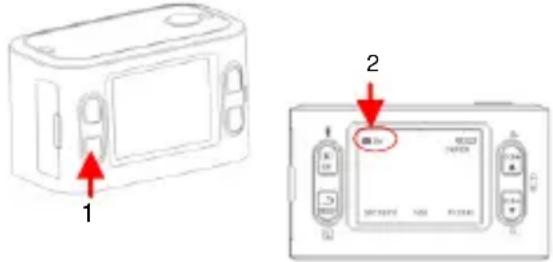
Drücken Sie nach dem Laden der Kamera auf die Power-Taste, um die Kamera einzuschalten. Die rote LED-Anzeige blinkt.
- Schnellaufzeichnung
Wenn die Kamera noch nicht eingeschaltet ist, halten Sie die Power-Taste 2 Sek. lang gedrückt. Dadurch wird die Kamera eingeschaltet, und die Aufzeichnung beginnt sofort. Die rote LED-Anzeige blinkt.
1 * Diese Funktion muss im Menü eingestellt werden.
* Sie können die Aufzeichnungs-LED im Menü ausschalten.

Wie nimmt man Fotos auf?
Nachdem die Kamera eingeschaltet ist, können Sie die Modustaste drücken, um zum Fotomodus zu wechseln. Indem Sie die Power-Taste drücken, nehmen Sie ein Foto auf. *Sie können zwischen den Definitionen 0,9/2/3/3,5 M wählen. Sie können diese Einstellung im Menü vornehmen. Nachdem Sie die Definition eingestellt haben, wird sie auf dem Bildschirm angezeigt.
Aufzeichnungsqualität
Auflösung und Qualität entscheiden über die Aufzeichnungskapazität. Bitte lesen Sie die Informationen aufmerksam.
Videoqualität
| Auflösung | L | B | H |
| 720p | 4007kbps | 6270kbps | 8334kbps |
| (30 min/GB) | (20 min/GB) | (15 min/GB) | |
| 1080p | 8109kbps | 10284kbps | 12361kbps |
| (15 min/GB) | (11 min/GB) | (9min/GB) |
Fotoqualität
| Fotoqualität | Fotoauflösung | Größe |
| 12M | 4000 x 3000 | 250 Fotos/GB |
| 8M | 3200 x 2400 | 375 Fotos/GB |
| 5M | 2592 x 1944 | 600 Fotos/GB |
| 4M | 2592 x 1728 | 750 Fotos/GB |
| 3M | 2048 x 1536 | 1000 Fotos/GB |
Grundfunktionen
Eingabe des Kfz-Kennzeichens
- Nutzen Sie Ihren Computer, um auf Ihrer SD-Karte eine TXT-Datei zu erstellen.
a) Erstellen Sie im Stammverzeichnis Ihrer SD-Karte einen neuen Ordner namens [SYS].
b) Erstellen Sie im Ordner [SYS] eine neue TXT-Datei.
c) Geben Sie Ihr KFZ-Kennzeichen ein.
d) Wählen Sie „Speichern unter“ und als Code [UNICODE].
e) Benennen Sie die Datei als „ID“.
- Stecken Sie diese SD-Karte in das Gerät ein.
Schalten Sie das Gerät ein. Es aktualisiert sich, und Ihr KFZ-Kennzeichen erscheint jetzt im Video.
Wie schaltet man die Funktion aus?
Stellen Sie im Menü [Car ID] auf [OFF].
Bitte prüfen Sie diese Dateistruktur zwecks Referenz.
Herausnehmbares
Speichermedium

DCIM
MISC
SYS ID.txt (Unicode)
Kopieren von Videodateien von der Standardkarte A auf die Karte B
- Kopieren der Videodatei von der Karte in den internen Speicher Wählen Sie die Videodatei, halten Sie die Taste [mode/return] gedrückt und wählen Sie [copy]. Die Videodatei wird von der Karte in den internen Speicher kopiert.
- Entnehmen Sie Karte A und stecken Sie Karte B ein.
- Kopieren vom internen Speicher auf Karte B
a) Ändern Sie im Menü die Einstellung [storage] auf [internal memory].
b) Wählen Sie die Videodatei, halten Sie die Taste [mode/return] gedrückt und wählen Sie [copy]. Die Videodatei wird vom internen Speicher auf Karte B kopiert.
512 MB Speicher Eine andere SD Karte

Dateisicherung
1. Wie sichert man Dateien?
a) Durch G-Sensor
Wenn der G-Sensor eine Bewegung erkennt, beginnt die Aufzeichnung, und das Video wird geschützt. Auf dem Bildschirm erscheint ein [L].
Dieses Video wird beim normalen zyklischen Aufzeichnen nicht gelöscht.
b) Manuell
Drücken Sie während des Aufzeichnens die Taste [Mode/Return] und Ihre Datei wird vor dem Löschen geschützt.
2. Wie löscht man ein geschütztes Video?
a) Auf dem Gerät stellen Sie als Speicher [internal memory] ein und wählen Sie [format].
b) Auf dem Computer
Wählen Sie die Videodateien aus und wählen Sie auf dem Computer [löschen].
Dateistruktur

Integrierte

Herausnehmbares
Speichermedium DCIM 100MEDIA MOVI001
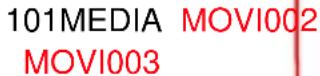
...etc. ...weitere files
MISC (im allgemeinen leer)

Hinweis:
1) Der Ordner 100MEDIA ist für Notfallvideodateien vorgesehen. Er speichert 30 Dateien. Wenn eine 31. Datei aufgenommen wird, ersetzt diese Datei die erste Datei.
2) In 101MEDIA werden normale Dateien gespeichert.
Aufzeichnung ohne Ton

Wenn Sie keinen Ton, z.B. Ihre Stimme, mit aufnehmen wollen, drücken Sie während der Aufnahme einfach die Taste [OK].
Auf dem Bildschirm erscheint ein „Stumm“-Symbol.
Jetzt werden keine Töne aufgezeichnet.
Einstellungen
Video Einstellungen
| 01/04 | |
| AUFLOESUNG | 1920X1080P30 |
| MODUS | AUTO |
| QUALITAET | H |
| BLEND SCHUTZ | AUS |
| VIDEOLAENGE | 5 MIN. |
| OK SET | MODE EXIT |
Auflösung
Sie können aus den folgenden Auflösungen wählen: 1920 × 1080 P 30, 1920 × 1080 P 25, 1280 ×720 P 60, 1280 ×720 P 50, 1280 ×720 P 30, 1280 × 720 P 25, 848 × 480 P 60, 848 × 480 P 50 und 320 × 240 P 120. Ist für mich 30 fps oder 25 fps besser geeignet? Wenn in Ihrem Land das System PAL genutzt wird, stellen Sie das Gerät bitte auf 30 fps ein. Wenn in Ihrem Land das System NTSC genutzt wird, stellen Sie das Gerät bitte auf 25 fps ein.
Dann haben die Bilder in Ihrem lokalen System reibungslose Übergänge.
Modus
Sie können zwischen automatisch/Nacht/sonnig/bewölkt/regnerisch/verschneit wählen, um eine bessere Videoqualität zu erhalten.
Qualität
Sie können zwischen H, M und L wählen. Information zu den Datenraten finden Sie nachstehend.
| Resolution | Quality | Bitrate Mbit/s |
| 1920×1080P30|25 | H | 12 |
| M | 10 | |
| L | 8 | |
| 1280×720P30|25 | H | 8 |
| M | 6 | |
| L | 4 | |
| 848×480P65|50 | H | 8 |
| M | 6 | |
| L | 4 | |
| 320×240P120 | H | 8 |
| M | 6 | |
| L | 4 |
Blendschutz
Aktivieren Sie diese Funktion, um das KFZ-Kennzeichen des vor Ihnen fahrenden Autos deutlicher zu sehen.
Videolänge
Hier können Sie die Länge der Dateisegmente einstellen, so dass Dateien leichter geteilt oder hochgeladen werden können. Die folgenden Einstellungen stehen zur Verfügung:
1 min./5 min./10 min./15 min./30 min./45 min./AUS.
Bitte beachten Sie, dass dieser Modus nicht funktioniert, wenn [ Aufn. Schleife] eingeschaltet ist.
| AUFN. SCHLEIFE | NEIN |
| VIDEO DREHEN | NEIN |
| AUFLOESUNG | 5M |
| FORMAT | AUTO |
| SELBSTAUSLOESER | AUTO |
| OK SET | MODE EXIT |
Aufnahme Schleife
Hier können Sie die Schleifenaufzeichnung einstellen. Zwischen den einzelnen Videosegmenten entsteht keine Lücke. Sie können zwischen 1 min/5 min und NEIN wählen. Wenn die Speicherkapazität der Karte erschöpft ist, werden ältere Aufnahmen automatisch überschrieben.
Videorotation
Wählen Sie zwischen [Auto], [Ja], [Nein]. [Auto] bedeutet, dass sich das Gerät automatisch dreht.
Der G-Sensor im Inneren erkennt die Bewegung des Geräts. Bitte achten Sie darauf, das Gerät nicht zu drehen, nachdem eine Aufzeichnung begonnen hat. Nutzen Sie die Rotation nur vor dem Aufzeichnen. [Ja]: Die Kamera rotiert direkt. [Nein]: Die Kamera rotiert nicht.
Auflösung
Sie können zwischen 3M/4M/5M/8M und 12Mwählen. Der Standardwert ist 5 M.
| 12M | 4000 x 3000 |
| 8M | 3200 x 2400 |
| 5M | 2592 x 1944 |
| 4M | 2592 x 1728 |
| 3M | 2048 x 1536 |
Format
Hier kann der Aufnahmemodus eingestellt werden, um bessere Fotos zu erhalten. [Auto], [Sunset], [Portrait], [Landscape], [Sports], [Night], [Spotlight], [Water], [Sand Snow].
Selbstauslöser / Fotomodus
Hier kann die Zeit für den Selbstauslöser eingestellt werden. Um diesen Einzuschalten, wählen Sie zwischen 5,10,20, 30 oder 60 Sekunden. Wenn Sie den Aufnahmeknopf betätigen, wird nach Ablauf dieser Zeit automatisch ein Bild aufgenommen.
Intervall /Fotomodus
Sie können hier zwischen 1, 2, 5, 10, 30, 60 Sekunden und AUS wählen. Es erfolgt dann immer nach Ablauf der eingestellten Zeit eine automatische Bildaufnahme. Die Selbstauslöserfunktion wird hiermit aufgehoben bzw. durch die hier festgelegte Zeit festgelegt.
Bildfolge
Legen Sie hier die Bildanzahl fest, welche im Selbstauslöser – oder im Intervall Modus automatisch aufgenommen werden.
Weissabgleich
Die zur Verfügung stehenden Optionen sind: weißglühend, sonnig, bewölkt, fluoreszierend und automatisch.
| INTERVALL | AUS |
| BILDFOLGE | AUS |
| WEISSABGLEICH | AUTO |
| DIGITAL EFFEKT | AUTO |
| AE ISO | AUTO |
| OK SET | MODE EXIT |
Digital Effekt
Testen Sie die digitalen Effekte, um Ihrem Video einen anderen Stil zu verleihen.
Sie können zwischen: Art, Sepia, Negative, Black & White, Vivid und AUS wählen
AE ISO
Ändern Sie die ISO-Einstellung für Fotos und Videos. Sie können zwischen 100, 200, 400, 800, 1600 und „Auto“ wählen. Wenn Sie für Fotos eine höhere ISO-Einstellung wählen, schließt die Blende schneller. Dies ist im Dunkeln hilfreich. Bitte belassen Sie die Einstellung für Videos auf [Auto], da Sie andernfalls eigenartige Videos erhalten könnten.
AE BIAS
Hier können Sie die EV-Ebene des Videos einstellen. Sie können sie vor dem Aufzeichnen oder während des Aufzeichnens einstellen. Deshalb ist diese Einstellung sehr nützlich, wenn etwas zu dunkel oder zu hell ist. Die Auswahloptionen sind -2 bis +2.
Kontrast
Beim Kontrast können Sie zwischen Standard, hart und weich wählen.
Schärfe
Bei der Schärfe können Sie zwischen Standard, hart und weich wählen.
| AE BIAS | EV.0.0 |
| KONTRAST | Standard |
| SCHAERFE | Standard |
| BEWEGUNG | AUS |
| GSENSOR | AUS |
| GPS | AUS |
| ZEITZONE | +1 |
| TEMPO STEMPEL | AUS |
| OK SET | MODE EXIT |
Bewegung / Bewegungserkennung
Wenn Sie diese Funktion einschalten, zeichnet das Gerät die Bewegung von Objekten eine Minute lang auf.
G-Sensor
Hier ändern Sie die Empfindlichkeit des G-Sensors. Die Optionen sind 1 bis 6 und AUS. 1 bedeutet, dass der G-Sensor sehr empfindlich ist. Die normale Einstellung für den G-Sensor ist 3.
GPS-Schalter
Hier schalten Sie das GPS EIN bzw. AUS. Dadurch wird das GPS-Symbol auf dem Bildschirm ein- bzw. ausgeschaltet. Wenn Ihr Gerät nicht über GPS verfügt, stellen Sie diese Option bitte auf „OFF“.
HINWEIS:
DAS GPS MODUL IST ALS OPTIONALES ZUBEHÖR ERHÄLTLICH. DIE AUSWERTUNGSSOFTWARE ERHALTEN SIE AUF WWW.A-RIVAL.DE BITTE BEACHTEN SIE, DASS DAS KABEL MIT DEM GPS MODUL IN DAS KFZ LADEGERÄT EINGESTECKT WERDEN MUSS. DAS GPS MODUL WIRD SONST NICHT MIT SPANNUNG VERSORGT UND KANN VON DER KAMERA NICHT ERKANNT WERDEN.
Zeitzone
Wenn Sie dieses Gerät mit GPS benutzen, synchronisiert es die Satellitenzeit automatisch. Die Satellitenzeit ist jedoch GMT. Sie müssen also Ihre Zeitzone festlegen, um in Ihrem Land die richtige Zeit zu erhalten.
Geschwindigkeitsstempel / Tempostempel
Wenn die tatsächliche Geschwindigkeit höher als die im Menü eingestellte Geschwindigkeit ist, wird der GPS-Koordinatenstempel im Video ausgeblendet.
Systemeinstellungen
Kennzeichen
Fügen Sie dem Video das KFZ-Kennzeichen Ihres Autos hinzu. Informationen zur Bedienung finden Sie unter [Car plate stamp].
| 01/03 | |
| KENNZEICHEN | EIN |
| SOFORT AUFN | AUS |
| CAR MODUS | EIN |
| SPEICHERORT | INTERNAL CARD |
| GPS OSD | GPS/GESCHWINDIGKEIT |
| OK SET | MODE EXIT |
Sofort Aufnahme
Sie können zwischen EIN und AUS wählen. Bei startet die Aufnahme sofort nach dem Sie das Gerät einschalten.
Car Modus
Sie können zwischen EIN und AUS wählen. Bei EIN können Sie das Gerät über den Autoadapter an die Stromversorgung des Autos anschließen. Das Gerät wird mit Strom versorgt und beginnt aufzuzeichnen. Nachdem Sie den Motor ausgeschaltet haben, schaltet sich das Gerät nach 30 Sek. ab.
Wenn das Gerät auf [OFF] geschaltet ist, wird es nur geladen.
Tipp: Möglicherweise benötigen Sie ein spezielles Kabel, um die Stromversorgung und das Aufzeichnen über die Autobatterie zu ermöglichen.
Speicherort
Sie können zwischen dem internen Speicher und der SD-Karte wählen. Wenn Sie keine SD-Karte einstecken, wird die Videodatei im internen Speicher aufgezeichnet.
Auf dem Bildschirm wird Karte 1 angezeigt. Wenn Sie Ihre SD-Karte einstecken, wird automatisch auf der SD-Karte gespeichert, und auf dem Bildschirm wird Karte 2 angezeigt.
GPS OSD
Sie können zwischen GPS/Geschwindigkeit, GPS und Geschwindigkeit wählen.
Die Standardeinstellung ist GPS/Geschwindigkeit, hier werden die GPS-Koordinaten und die Geschwindigkeit angezeigt.
Zeitstempel
Sie können zwischen EIN und AUS wählen. Wenn der Zeitstempel eingeschaltet ist, werden auf dem Video Monat/Tag/Jahr sowie die Uhrzeit angezeigt.
| ZEIT STEMPEL | AUS |
| AUFNAHME LED | AN |
| LCD AUS | AUS |
| ABSCHALTEN | 3 MIN. |
| MIKROFON | 2 |
| OK SET | MODE EXIT |
Aufnahme LED
Sie können zwischen EIN und AUS wählen. Bei EIN blinkt die LED an der Vorderseite der Kamera. Bei AUS bleibt diese dunkel.
LCD AUS
Nach dem eingestellten Zeitraum wechselt das Gerät in den Energiesparmodus.
Die zur Verfügung stehenden Optionen sind 30 sek., 1 min., 2 min., 3 min., 5 min. und OFF.
Abschalten
Wenn keine Aktionen erfolgen, wird das Gerät nach dem vorgegebenen Zeitraum ausgeschaltet. Die zur Verfügung stehenden Optionen sind 30 sek., 1 min., 2 min., 3 min., 5 min. und OFF.
Mikrofon
Schalten Sie hier das eingebaute Mikrofon aus oder ein.
| LAUTSTAERKE | 3 |
| FREQUENZ | 50HZ |
| TV TYP | PAL |
| DATUM / ZEIT | 18.12.2012 11:07 |
| FORMATIEREN | NEIN |
| OK SET | MODE EXIT |
Lautstärke
Sie können die Lautstärke des Pieptons bei Nutzung des Einstellungsmenüs auf 1 bis 3 und auf OFF schalten. [3] bedeutet die maximale Lautstärke.
Frequenz
Dies ist eine Einstellung der Lichtfrequenz. Wählen Sie zwischen 60 Hz und 50 Hz.
TV TYP
Wenn Sie Video über ein TV-Gerät sehen wollen, wählen Sie zwischen NTSC und PAL. In Deutschland wählen Sie im Allgemeinen PAL.
Datum und Uhrzeit
Geben Sie das korrekte Datum und die richtige Uhrzeit für Ihr Gerät ein. Bei integriertem GPS synchronisiert sich das Gerät nach Beenden der Suche mit dem Satelliten.
Formatieren
Hier können Sie die SD-Karte oder den internen Speicher formatieren. Wenn Sie die SD-Karte einstecken, achten Sie bitte darauf, welches Medium formatiert werden soll. Wenn der interne Speicher eingestellt ist, wird der interne Speicher formatiert.
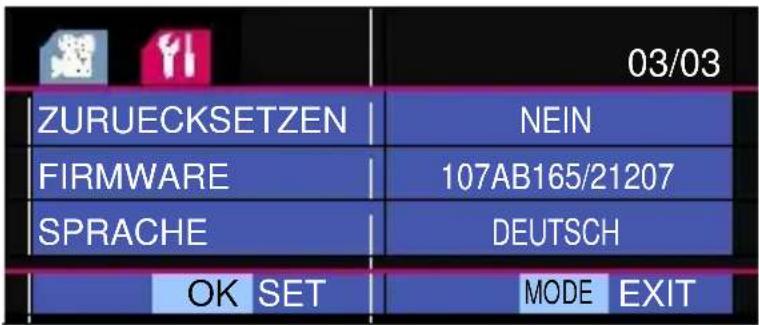
Zurücksetzen / Standardeinstellung
Hierbei werden alle Einstellungen auf die Werkseinstellungen zurückgesetzt. Wenn eigenartige Dinge geschehen, sollten Sie diese Möglichkeit testen.
Firmware
Hier finden Sie die Firmware-Version und Produktinformationen. Dies hilft beim Untersuchen von Qualitätsproblemen.
Sprachen
Ermöglicht den Wechsel zwischen unterschiedlichen Sprachen. Gegenwärtig werden die folgenden Sprachen unterstützt:
Deutsch, Spanisch, Französisch, Italienisch, Holländisch, Portugiesisch, Polnisch, Englisch
Befestigen der Kamera in die Halterung
Einschalten/Aufzeichnen/Foto


Im Lieferumfang enthalten


Helmschnalle
Schnellverschluss
1Rabgewinkelkopfschnalle
+1 flache Haft-klebehalterung


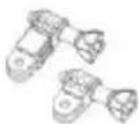

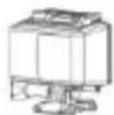
Lenker/ Sattel- Surfboard- 2 Gelenke Stativ- Wasserdichte Hülle stangenhalterung Halterung halterung
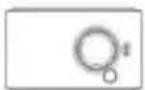
Kamera

USB-Kabel

Bedienungs-
anleitung
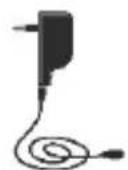
220 V Netzteil
Spezifikationen
| Chipsatz | Ambarella A2S70 |
| Bildsensor | 1/2.5" 5M Sensor |
| Videoauflösung | 1920x1080(30/25fps) | 1280x720(60/50fps)|WVGA(60/50fps) | QVGA(120fps) |
| Videoaufzeichnungsformat | MP4 |
| Fotoauflösung | 3M/4M/5M/8M/12M |
| Fotoaufzeichnungsformat | .JPG |
| Objektiv - Merkmale | F/NO=2.8 f=2.8 |
| Objektivwinkel | 140° |
| Digitaler Zoom | JA |
| LCD-Größe | Ca. 3,8 cm / 1.5" |
| LCD-Auflösung | 480 x 240 |
| G-Sensor | JA |
| Größe des internenSpeichers | 512MB |
| Speicherkarte (nicht imLieferumfang) | MicroSD bis zu 32 GB |
| Mikrofon/Lautsprecher | JA |
| Sonstige Eingabe-/Ausgabe-Schnittstellen | USB, HDMI |
| Akku | 900 mAh |
| Lade-Anschluss | USB |
| Abmessungen | Ca. 65,2 x 39,3 x 39 mm |
| Gewicht | Ca. 80 g inkl. Akku Gewicht |
Häufige Fragen
F: Das Gerät schaltet sich nicht ein!
A: Versuchen Sie, es aus- und wieder einzuschalten. War die Kamera über einen längeren Zeitraum eingeschaltet bzw. hat sie aufgezeichnet? Ist der Akku geladen? Wenn er nicht geladen ist, lesen Sie „Sie haben die Energie: Laden des Akkus“. Versuchen Sie auch, den Akku über die USB-Buchse eines Computers zu laden.
F: Ich kann auf meinem Computer keine Filme abspielen.
A: Versuchen Sie es mit einem anderen Programm, z. B. dem Mediaplayer. Dieses Programm läuft unter mehreren Betriebssystemen. Möglicherweise müssen Sie die Datei in das Mediaplayer-Fenster ziehen, wenn die standardmäßige Dateizuordnung nicht korrekt ist.
Garantieerklärung
Bitte verwahren Sie den Kaufbeleg für dieses Gerät für die Dauer der Garantie auf, da er bei einer eventuellen Reklamation beigefügt werden muss.
Sie (der Endverbraucher) erhalten 36 Monate Garantie mit Beginn des Verkaufsdatums. Der Artikel wurde unter Anwendung modernster Herstellungsverfahren gefertigt und strengen Qualitätskontrollen unterzogen.
Sollten während der Garantiezeit, Mängel auftreten, wenden Sie sich bitte ausschließlich an den Hersteller und an Ihren Händler, wo das Produkt bezogen wurde.
Hotline: 0511 – 123 83 506 oder support@first-servicecenter.de
Die Garantie gilt nicht für Schäden, die durch unsachgemäße Behandlung oder durch äußere Einwirkung (Wasser, Sturz, Sonne, Schlag oder Bruch) verursacht wurden.
Kundenservice/Kontakt
Sollte Ihr Gerät einen Defekt aufweisen/Sie ein Problem damit haben, schicken Sie uns das Gerät bitte unter Berücksichtigung der folgenden Punkte an die unten stehende Adresse.
- Senden Sie uns Ihr Gerät immer im Originalkarton.
- Fügen Sie ein Anschreiben mit einer Fehlerbeschreibung und Ihrer vollständigen Adresse sowie
- einer Kopie des Kaufbeleges bei.
- Bitte frankieren Sie das Paket, das Sie an uns senden (ausreichend Porto).
Anschrift des Service Centers:


- (Wichtig) Rechtliches
- FCC-Verifizierung
- WICHTIGER HINWEIS: Abhörverbot
- Inhalt
- Einführung
- Zu Beginn
- Legen Sie den Akku ein
- Einlegen der MicroSD-Karte
- Schnelleinrichtung der Kamera
- MicroSD-Karte
- Wählen Sie die MicroSD-Karte aus.
- Laden
- Sie können Ihre Kamera über die USB-Schnittstelle auf der linken Seite laden.
- Laden über den Computer
- Anzeige Akkuladestatus
- Tastenbeschreibungen
- [Einschalten /Aufzeichnen/Foto]
- OK-Taste
- Modustaste
- LED-Beschreibungen
- - Blau
- - Rot
- - Grün
- - Gelb
- Aufzeichnen von Videos und Aufnehmen von Fotos
- Wie zeichnet man Videos auf?
- - Aufzeichnen
- - Schnellaufzeichnung
- Wie nimmt man Fotos auf?
- Aufzeichnungsqualität
- Videoqualität
- Fotoqualität
- Grundfunktionen
- Eingabe des Kfz-Kennzeichens
- Kopieren von Videodateien von der Standardkarte A auf die Karte B
- Dateisicherung
- Wie sichert man Dateien?
- Wie löscht man ein geschütztes Video?
- Herausnehmbares
- Hinweis:
- Aufzeichnung ohne Ton
- Einstellungen
- Video Einstellungen
- Auflösung
- Modus
- Qualität
- Blendschutz
- Videolänge
- Aufnahme Schleife
- Videorotation
- Format
- Selbstauslöser / Fotomodus
- Intervall /Fotomodus
- Bildfolge
- Weissabgleich
- Digital Effekt
- AE ISO
- AE BIAS
- Kontrast
- Schärfe
- Bewegung / Bewegungserkennung
- G-Sensor
- GPS-Schalter
- Zeitzone
- Geschwindigkeitsstempel / Tempostempel
- Systemeinstellungen
- Kennzeichen
- Sofort Aufnahme
- Car Modus
- Speicherort
- GPS OSD
- Zeitstempel
- Aufnahme LED
- LCD AUS
- Abschalten
- Mikrofon
- Lautstärke
- Frequenz
- TV TYP
- Datum und Uhrzeit
- Formatieren
- Zurücksetzen / Standardeinstellung
- Firmware
- Sprachen
- Befestigen der Kamera in die Halterung
- Im Lieferumfang enthalten
- Häufige Fragen
- Garantieerklärung
- Kundenservice/Kontakt
- Anschrift des Service Centers:
Marke : A-Rival
Modell : aQtionCam
Kategorie : Sportkamera