
Qairós - Smartwatch A-Rival - Kostenlose Bedienungsanleitung
Finden Sie kostenlos die Bedienungsanleitung des Geräts Qairós A-Rival als PDF.


| Produkttyp | Smartwatch / Fitnessband |
| Marke | A-Rival |
| Modell | Qairós |
| Display | OLED, monochrom |
| Akku | Wiederaufladbar über USB-Kabel |
| Ladezeit | ca. 1–2 Stunden (vollständig vor Erstgebrauch) |
| Verbindung | Bluetooth 4.0 (Smartphone/Tablet) |
| Kompatibilität | iOS und Android (App „a-rival”) |
| Schrittzähler | Ja, mit Tagesziel |
| Kalorienverbrauch | Ja, basierend auf Benutzerdaten |
| Distanz | Ja, in km oder Meilen |
| Schlafaufzeichnung | Ja (Leichtschlaf, Tiefschlaf, Wachphasen) |
| Trainingsmodus | Ja, mit Zeit, Kalorien, Distanz, Pace, Geschwindigkeit |
| Benachrichtigungen | Anrufe und Nachrichten (bei Bluetooth-Verbindung) |
| Bewegungsaufforderung | Ja (einstellbar) |
| Vibration | Ja, ein-/ausschaltbar |
| Wasserdicht | Nicht angegeben |
| Pflege und Reinigung | Mit trockenem, weichem Tuch reinigen. Keine aggressiven Reinigungsmittel. |
| Sicherheit | Nur bestimmungsgemäß verwenden; vor Feuchtigkeit und Stößen schützen. |
| Ersatzteile / Reparierbarkeit | Keine Ersatzteile verfügbar; bei Defekt Service-Center kontaktieren. |
| Garantie | 36 Monate (Kaufbeleg erforderlich) |
| Kundenservice | Tel: +49 (0)511 / 123 83 506, E-Mail: support@first-servicecenter.de |
Häufig gestellte Fragen - Qairós A-Rival
Benutzerfragen zu Qairós A-Rival
0 Frage zu diesem Gerät. Beantworten Sie die, die Sie kennen, oder stellen Sie Ihre eigene.
Eine neue Frage zu diesem Gerät stellen
Laden Sie die Anleitung für Ihr Smartwatch kostenlos im PDF-Format! Finden Sie Ihr Handbuch Qairós - A-Rival und nehmen Sie Ihr elektronisches Gerät wieder in die Hand. Auf dieser Seite sind alle Dokumente veröffentlicht, die für die Verwendung Ihres Geräts notwendig sind. Qairós von der Marke A-Rival.
BEDIENUNGSANLEITUNG Qairós A-Rival
Vielen Dank, dass Du Dich für ein a-rival Produkt entschieden hast.
Eine gute Wahl. Wir wünschen Dir viel Spaß.
Im Falle eines Falles sind wir natürlich auch nach dem Kauf für Dich da. Bei technischen Fragen und/oder Problemen sind wir telefonisch unter:
+49 (0)511 / 123 83 506, per E-Mail support@first-servicecenter.de oder auf:
http://www.a-rival.de/facebook/ erreichbar.
Updates und Aktuelles erhältst Du über unserer Webpage www.a-rival.de.
Das ausführliche Handbuch in deutsch und in weiteren Sprachen ist auf unserer Webpage www.a-rival.de zu finden.
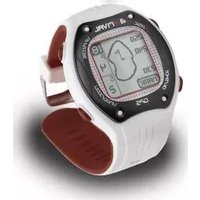
Vielen Dank, dass Du Dich für das Bluetooth-Fitband entschieden hast. Mit diesem Produkt kannst Du Deine Trainingszeit, Kalorienverbrauch, Strecke, Pace, Geschwindigkeit und Schritte aufzeichnen. Zudem zeichnet es Deine Schlafphasen wie Gesamtschlafzeit, Aufwachzeit, Leichtschlaf- und Tiefschlafphasen auf. Definier zusätzlich selbst Deine Ziele. Das Produkt besitzt 2 Tasten an den Seiten des Bildschirms.
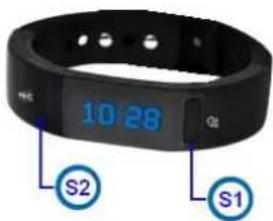
Hinweis: Das aktuelle Produkt kann im Design vom hier dargestellten abweichen.
Batterie aufladen
Das Fitband kann über das mitgelieferte USB-Kabel geladen werden. Bitte lade es vor dem ersten Gebrauch vollständig auf. Bitte benutze dafür eine freie USB-Schnittstelle an Deinem PC oder ein USB-Netzteil.
Zurücksetzen
Das Gerät kann zurückgesetzt werden, indem beide Tasten S1 und S2 für 5-6 Sek. gleichzeitig gedrückt gehalten werden. Die Softwareversion wird kurz auf dem Display angezeigt.
Wie verbinde ich das Fitband mit einem Smartphone oder Tablet:
- Bitte schalte in den Einstellungen Deines Smartphones oder Tablets Bluetooth ein und starte die a-rival App. Die App erhältst Du kostenlos im Google Play Store order im Apple App Store. Die App heißt „a-rival“.
- Drücke die Taste S1, wenn das Display ausgeschaltet ist. Drücke und halte die Taste S1, wenn das Display eingeschaltet ist.

flowchart
graph TD
    A["Zeit Anzeige 90% 12:00 PM 38"] --> B["S1 drücken & halten"]
    C["Tag / Datum Anzeige $0 12-28"] --> D["S1 drücken & halten"]
    E["SYNCHRO."] --> F["2-3 sek. scrolling"]
    G["Bluetooth gepaart OK"] --> H["2-3 sek. nach 1 Minute"]
    I["TELEFON VERBUNDEN 90% 12:01 PM 38"] --> J["2-3 sek. Bluetooth nicht gepaart"]
- Wenn die Verbindung erfolgreich ist, erscheint auf dem Display des Fitbandes ein „OK“ gefolgt von „Telefon verbunden“. Das Band springt nach 2 bis 3 Sekunden zurück in den Zeitmodus.
- Wenn keine Verbindung zustande kommt, erscheint nach einer Minute ein "X" und das Bluetooth Icon verschwindet.
Das Band springt nach 2 bis 3 Sekunden zurück in den Zeitmodus
Du kannst Bluetooth jederzeit auf dem gleichen Weg abschalten. Wenn das Display aus ist, kurz auf S1 drücken um die Zeit anzuzeigen und dann noch mal S1 drücken und halten. Bluetooth schaltet dann ab.

Geben Sie im Suchfenster „a-rival“ ein um die App schneller zu finden.
Für iOS :
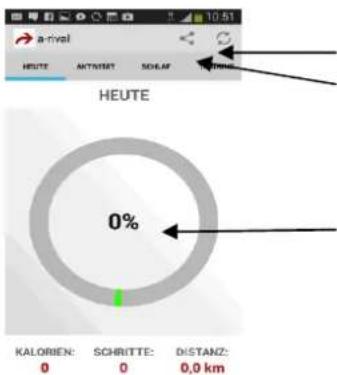
Tippe hier, um die Einstellungen zu ändern. Tippe hier, um die Daten vom Band auszulesen.
Hier kannst Du sehen, ob Du Dein Tagesziel erreicht hast.
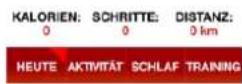

Hier kannst Du zwischen den einzelnen Funktionen wählen.

bar
| Category | Value | |---|---| | TÄGLICH | 15. März 2014 | | KALORIEN: ZIEL: 2548 | 2006 | | SCHNITTE: ZIEL: 5538 | 10000 | | DISTANZ: 3.4 km | | HEUTE AKTIVITÄT SCHLAF TRAININGHier kannst Du die Daten mit Freunden teilen.
Hier kannst Du zwischen täglicher-, wöchentlicher- und monatlicher Anzeige wechseln. Tippe hier auf Kalorien, Schritte oder Distanz, um die Werte grafisch anzuzeigen.
Geben Sie im Suchfenster „a-rival“ ein um die App schneller zu finden.
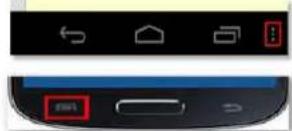
Für Android:
Tippe auf die Einstellungstaste oder Menütaste auf Deinem Gerät, um die Einstellungen zu ändern.
Tippe hier, um die Daten vom Band auszulesen. Du kannst hier die Daten mit Freunden teilen.
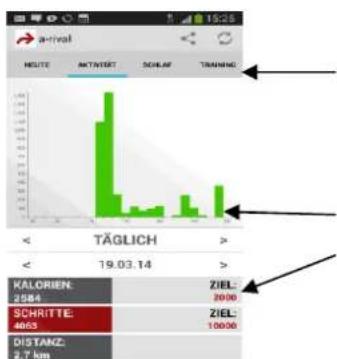
bar
| Category | Value | |---|---| | KALORIEN | 2984 | | SCHRITTE | 4063 | | DISTANZ | 2.7 km |Hier kannst Du sehen, ob Du Dein Tagesziel erreicht hast.
Es kann hier zwischen den einzelnen Funktionen gewählt werden.
Hier kann zwischen täglicher, wöchentlicher und monatlicher Anzeige gewechselt werden. Tippe auf Kalorien, Schritte oder Distanz, um die Werte grafisch anzuzeigen.
Bedienung des Fitbands
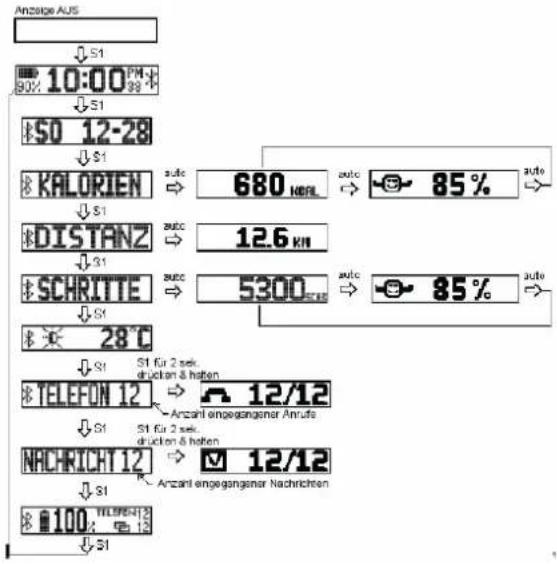
Durch Drücken der Knöpfe scrollt das Display wie dargestellt:
- Drücke den S1 Knopf für Uhrzeit, Kalorien und Schritte. Die Anzeigen für Anrufer, Nachrichten und Wetter stehen nur bei eingeschalteter Bluetooth-Funktion zur Verfügung.
| Beschreibung | Display: | |
| 1 | Ziel für Kalorien oder Schritte 100 % | |
| 2 | Ziel für Kalorien oder Schritte 85 % | |
| 3 | Ziel für Kalorien oder Schritte 50 % | |
| 4 | Ziel für Kalorien oder Schritte 20 % | |
| 5 | Keine Aktivität |
- Drücke den S2 Knopf für Schlafmodus, Trainingsmodus, Daten (gespeicherte Ergebnisse und Werte) und Einstellungen.
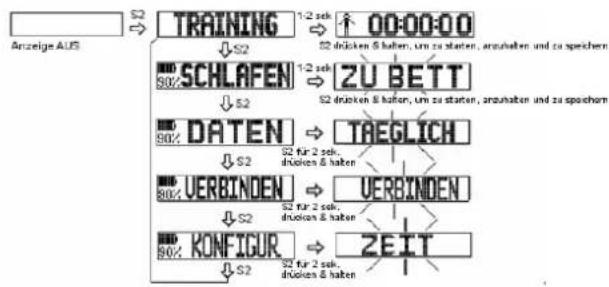
flowchart
graph TD
    A["Anzeige AUS"] --> B["TRAINING"]
    B --> C["S2"]
    C --> D["SCHLAFEN"]
    D --> E["S2"]
    E --> F["DATEN"]
    F --> G["S2 für 2 sek, drücken & haben"]
    F --> H["S2 für 2 sek, drücken & haben"]
    F --> I["VERBINDEN"]
    I --> J["S2 für 2 sek, drücken & haben"]
    I --> K["KONFIGUR"]
    K --> L["S2 für 2 sek, drücken & haben"]
    B --> M["00:00:00"]
    M --> N["ZUBETT"]
    N --> O["TAEGLICH"]
    O --> P["VERBINDEN"]
    P --> Q["ZEIT"]
Wenn das Display ausgeschaltet ist
- Drücke S1, um den Zeit-Modus aufzurufen. Das Display zeigt nacheinander folgende Informationen.

Trainings- bzw. Laufmodus
- Drücke S2, um den Trainingsmodus aufzurufen.
- Drücke und halte S2, bis "START" aufhört zu blinken. Lasse los und das Training beginnt.

flowchart
graph LR
    A["Anzeige AUS"] --> B["TRAINING"]
    B --> C["SCHLAF AN ODER"]
    C --> D["START"]
    D --> E["loslassen"]
    E --> F["nächste Ansicht"]
    style A fill:#f9f,stroke:#333
    style B fill:#ccf,stroke:#333
    style C fill:#cfc,stroke:#333
    style D fill:#fcc,stroke:#333
    style E fill:#cff,stroke:#333
    style F fill:#ffc,stroke:#333
- Wenn der Schlafmodus eingeschaltet ist, kann kein Training gestartet werden.
Training beenden
- Drücke und halte S2 und warte bis "STOP" aufhört zu blinken.
- Lasse den Knopf los und der Trainingsmodus wird beendet. Das Display zeigt nun nacheinander die Werte für Trainingszeit, verbrauchte Kalorien, Entfernung, Pace, Geschwindigkeit und Schritte.
Speichern und Zurücksetzen des Trainingsmodus
- Drücke und Halte S2 und warte bis "SICHERN" aufhört zu blinken.
Lasse den Knopf los, um die Werte zu speichern. Dies setzt auch die Werte für das aktuelle Training zurück.
Schlafmodus
- Drücke S2, um den Schlafmodus (Schlafphasen Aufzeichnung) aufzurufen.
- Drücke und Halte S2 und warte bis "START" aufhört zu blinken und lasse dann los.
Das Display zeigt nun nacheinander folgende Informationen: LS- Leichtschlaf, TS-Tiefschlaf, WP- Wachphasen und Zielerreichung in % an.
- Drücke und Halte S2 und warte bis "STOP" aufhört zu blinken, lasse dann los um die Daten zu speichern.

flowchart
graph LR
    A["Anzeige AUS"] --> B["SCHLAFEN"]
    B --> C["2-3-sek."]
    C --> D["ZUBETT"]
    D --> E["START"]
    E --> F["0:01"]
    F --> G["nächste Ansicht"]
    H["TRAIN AN ODER"] --> D
    I["S2 drücken & halten"] --> E
    J["auto oder S1"] --> F
- Wenn AUTO als Schlafmodus gewählt ist, muss die Schlafaufzeichnung nicht manuell gestartet und beendet werden. Das Band startet in Abhängigkeit von den gewählten Werten automatisch die Aufzeichnung. Du erhältst die Meldung „GUTE NACHT“ wenn die Aufzeichnung beginnt und „GUTEN MORGEN“ wenn diese endet.
- Wenn der Trainingsmodus eingeschaltet ist, kann die Schlafaufzeichnung nicht gestartet werden.
Daten (Gespeicherte Werte)
Wenn das Display ausgeschaltet ist
- Drücke S2, um den Datenmodus aufzurufen.
- Drücke und halte S2, um die täglichen Werte aufzurufen oder S1 für Trainings- oder Schlafaufzeichnungen
- Drücke S2, erneut um die Werte zu sehen. Es werden bis zu 30 Trainingsdaten (Tage) gespeichert und bis zu 10 Schlafdaten (Tage).
Ältere Daten werden überschrieben.

flowchart
graph TD
    A["DATEN"] --> B["TREGLICH"]
    B --> C["-1TAG"]
    C --> D["11-25"]
    D --> E["SCHRITTE"]
    E --> F["1228"]
    F --> G["KALORIEN"]
    G --> H["621"]
    H --> I["S2"]
    J["TRAINING"] --> K["DATEI-01"]
    K --> L["11-25"]
    L --> M["START"]
    M --> N["12:00"]
    N --> O["SCHRITTE"]
    O --> P["12:28"]
    P --> Q["SCHRITTE"]
    Q --> R["SCHRITTE"]
    R --> S["SCHRITTE"]
    S --> T["SCHRITTE"]
    T --> U["SCHRITTE"]
    U --> V["SCHRITTE"]
    V --> W["SCHRITTE"]
    W --> X["SCHRITTE"]
    X --> Y["SCHRITTE"]
    Y --> Z["SCHRITTE"]
    Z --> AA["SCHRITTE"]
    AA --> AB["SCHRITTE"]
    AB --> AC["SCHRITTE"]
    AC --> AD["SCHRITTE"]
    AD --> AE["SCHRITTE"]
    AE --> AF["SCHRITTE"]
    AF --> AG["SCHRITTE"]
    AG --> AH["SCHRITTE"]
    AH --> AI["SCHRITTE"]
    AI --> AJ["SCHRITTE"]
    AJ --> AK["SCHRITTE"]
    AK --> AL["SCHRITTE"]
    AL --> AM["SCHRITTE"]
    AM --> AN["SCHRITTE"]
    AN --> AO["SCHRITTE"]
    AO --> AP["SCHRITTE"]
    AP --> AQ["SCHRITTE"]
    AQ --> AR["SCHRITTE"]
    AR --> AS["SCHRITTE"]
    AS --> AT["SCHRITTE"]
    AT --> AU["SCHRITTE"]
    AU --> AV["SCHRITTE"]
    AV --> AW["SCHRITTE"]
    AW --> AX["SCHRITTE"]
    AX --> AY["SCHRITTE"]
    AY --> AZ["SCHRITTE"]
    AZ --> BA["SCHRITTE"]
    BA --> BB["SCHRITTE"]
    BB --> BC["SCHRITTE"]
    BC --> BD["SCHRITTE"]
    BD --> BE["SCHRITTE"]
    BE --> BF["SCHRITTE"]
    BF --> BG["SCHRITTE"]
    BG --> BH["SCHRITTE"]
    BH --> BI["SCHRITTE"]
    BI --> BJ["SCHRITTE"]
    BJ --> BK["SCHRITTE"]
    BK --> BL["SCHRITTE"]
    BL --> BM["SCHRITTE"]
    BM --> BN["SCHRITTE"]
    BN --> BO["SCHRITTE"]
    BO --> BP["SCHRITTE"]
    BP --> BQ["SCHRITTE"]
    BQ --> BR["SCHRITTE"]
    BR --> BS["SCHRITTE"]
    BS --> BT["SCHRITTE"]
    BT --> BU["SCHRITTE"]
    BU --> BV["SCHRITTE"]
    BV --> BW["SCHRITTE"]
    BW --> BX["SCHRITTE"]
    BX --> BY["SCHRITTE"]
    BY --> BZ["SCHRITTE"]
    BZ --> CA["SCHRITTE"]
    CA --> CB["SCHRITTE"]
    CB --> CC["SCHRITTE"]
    CC --> CD["SCHRITTE"]
    CD --> CE["SCHRITTE"]
    CE --> CF["SCHRITTE"]
    CF --> CG["SCHRITTE"]
    CG --> CH["SCHRITTE"]
    CH --> CI["SCHRITTE"]
    CI --> CJ["SCHRITTE"]
    CJ --> CK["SCHRITTE"]
    CK --> CL["SCHRITTE"]
    CL --> CM["SCHRITTE"]
    CM --> CN["SCHRITTE"]
    CN --> CO["SCHRITTE"]
    CO --> CP["SCHRITTE"]
    CP --> CQ["SCHRITTE"]
    CQ --> CR["SCHRITTE"]
    CR --> CS["SCHRITTE"]
    CS --> CT["SCHRITTE"]
    CT --> CU["SCHRITTE"]
    CU --> CV["SCHRITTE"]
    CV --> CW["SCHRITTE"]
    CW --> CX["SCHRITTE"]
    CX --> CY["SCHRITTE"]
    CY --> CZ["SCHRITTE"]
    CZ --> DA["SCHRITTE"]
    DA --> DB["SCHRITTE"]
    DB --> DC["SCHRITTE"]
    DC --> DD["SCHRITTE"]
    DD --> DE["SCHRITTE"]
    DE --> DF["SCHRITTE"]
    DF --> DG["SCHRITTE"]
    DG --> DH["SCHRITTE"]
    DH --> DI["SCHRITTE"]
    DI --> DJ["SCHRITTE"]
    DJ --> DK["SCHRITTE"]
    DK --> DL["SCHRITTE"]
Einstellungen
Alle Einstellungen kann man mit Hilfe der App vornehmen. Alternativ kann man diese natürlich auch direkt am Band ändern.
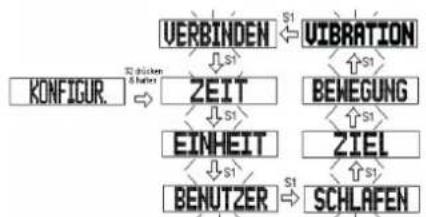
- Drücke S2, um den Konfigurationsmodus aufzurufen.
- Drücke und halte S2, um die Einstellungen vorzunehmen.
- Drücke S1, um die einzelnen Parameter einzustellen: Zeit-Einheiten-Benutzereinstellung-Schlafmodus-Tageszieleinstellung usw.
flowchart
graph TD
    A["KONFIGUR."] --> B["VERBINDEN"]
    A --> C["ZEIT"]
    A --> D["EINHEIT"]
    A --> E["BENUTZER"]
    B --> F["UIBRATION"]
    C --> G["BENEGUNG"]
    D --> H["ZIEL"]
    E --> I["SCHLAFEN"]
    B -->|S1| J["↔"]
    C -->|S1| K["↔"]
    D -->|S1| L["↔"]
    E -->|S1| M["↔"]
Zeit einstellen
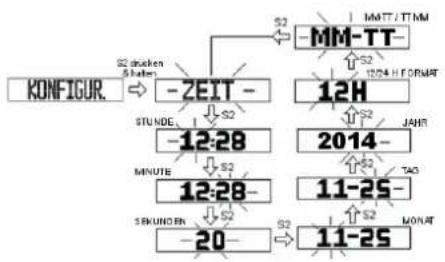
- Drücke S2, um die Uhrzeit einzustellen.
- Drücke S2, um den Modus Stunde > Minute > Sekunde > Monat > Tag > Jahr > 12/24 anzuwählen.
- Drücke S1, um den jeweiligen Wert zu ändern.
- Drücke und halte S2, um die Einstellung zu speichern.
flowchart
graph TD
    A["KONFIGUR."] --> B["-ZEIT"]
    B --> C["S2"]
    C --> D["MM-TT"]
    D --> E["12H"]
    E --> F["2014"]
    F --> G["TAO"]
    G --> H["11-25"]
    H --> I["MONAT"]
    I --> J["11-25"]
    J --> K["S2"]
    K --> L["12-28"]
    L --> M["S2"]
    M --> N["MINUTE"]
    N --> O["S2"]
    O --> P["STUNDE"]
    P --> Q["S2"]
    Q --> R["-12-28"]
    R --> S["S2"]
    S --> T["12-28"]
    T --> U["S2"]
    U --> V["S2"]
    V --> W["11-25"]
Einheit einstellen
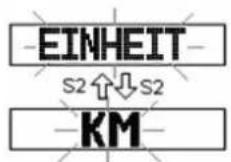
- Drücke S2, um die Einheit einzustellen.
- Drücke S1, um zwischen Kilometer oder Meilen umzuschalten.
- Drücke und halte S2, um die Einstellung zu speichern.
Benutzer einstellen
- Drücke S2, um die Benutzerdaten einzustellen.
- Drücke S1, um die Angaben zu ändern.
- Drücke und halte S2, um die Einstellung zu speichern.

flowchart
graph TD
    A["BENUTZER"] -->|S2| B["6T KG"]
    C["MANN/FRAU"] -->|1-2 secs auto| D["M"]
    E["ALTER"] -->|1-2 secs auto| F["65"]
    G["GEWICHT"] -->|1-2 secs auto| H["168 CM"]
    I["GROESSE"] -->|1-2 secs auto| J["GROESSE"]
Schlafeinstellungen
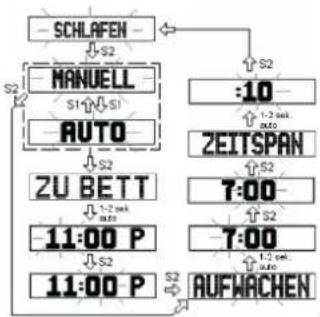
- Drücke S2, um die Einstellungen für den Schlafmodus vorzunehmen.
- Drücke S1, um die Angaben zu ändern.
- Drücke und halte S2, um die Einstellung zu speichern.
flowchart
graph TD
    A["SCHLAFEN"] --> B["MANUEL"]
    B --> C["AUTO"]
    C --> D["ZU BETT"]
    D --> E["11:00 P"]
    E --> F["11:00 P"]
    F --> G["AUFWACHEN"]
    G --> H[":10"]
    H --> I["ZEITSPAN"]
    I --> J["7:00"]
    J --> K["7:00"]
    K --> L["1:2 sec auto"]
    L --> M["S2"]
    M --> N["S2"]
    N --> O["S2"]
    O --> P["S2"]
Tageszieleinstellungen
- Drücke S2, um das Tagesziel einzustellen.
- Drücke S1, um die Angaben zu ändern.
- Drücke und halte S2, um die Einstellung zu speichern.

flowchart
graph TD
    A["ZIEL"] -->|S2| B["SCHRITTE"]
    B -->|S2| C["10000 STEP"]
    C -->|S2| D["10000 STEP"]
    D -->|S2| E["KALORIEN"]
    F["1000 CRL"] -->|S2| G["10000 STEP"]
    G -->|S2| H["10000 STEP"]
    H -->|S2| I["S1"]
    I -->|S2| J["S2"]
    J --> K["S2"]
Motivation / Bewegungsaufforderung
Aktiviere die Bewegungsaufforderung, um Dich zu motivieren. Erfolgt in der eingestellten Zeit keine signifikante Bewegung, fordert das Band dazu auf.
- Drücke S2, um die Bewegungsaufforderung zu aktivieren.
- Drücke S1, um die Angaben zu ändern.
- Drücke und halte S2, um die Einstellung zu speichern.

flowchart
graph TD
    A["BEWEGUNG"] -->|S2| B["AN"]
    A -->|S2| C["AUS"]
    D["0:45"] -->|S2| E["0:45"]
    F["S1"] --> G["↑S1"]
    H["S2"] --> I["↑S2"]
Vibration Einstellen
- Drücke S2, um Vibration an- oder auszuschalten.
- Drücke S1, um die Angaben zu ändern.
- Drücke und halte S2, um die Einstellung zu speichern.

flowchart
graph TD
    A["UIBRATION"] --> B["AN"]
    B --> C["S1"]
    C --> D["AUS"]
    style A fill:#f9f,stroke:#333
    style B fill:#ccf,stroke:#333
    style C fill:#cfc,stroke:#333
    style D fill:#fcc,stroke:#333
Bluetooth-Verbindung
- Drücke und halte S2, um eine Verbindung herzustellen.

Anrufe und Nachrichten
Um diese Funktion nutzen zu können, muss eine Bluetooth-Verbindung zu einem Smartphone bestehen.
Wenn ein eingehender Anruf erfolgt oder eine Nachricht empfangen wird, so wird dies am Display angezeigt.
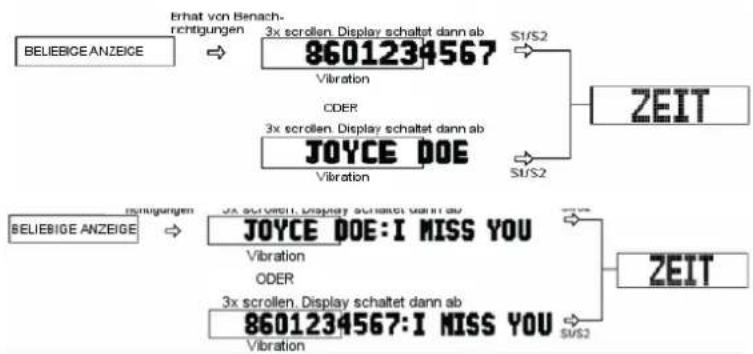
flowchart
graph TD
    A["BELIEBIGE ANZEICE"] --> B["Erhat von Benach-<br>richtigungen"]
    B --> C["3x scrollen. Display schaltet dann ab 8601234567"]
    C --> D["Vibration"]
    D --> E["S1/S2"]
    E --> F["ZEIT"]
    C --> G["CDER"]
    G --> H["3x scrollen. Display schaltet dann ab JOYCE DOE"]
    H --> I["Vibration"]
    I --> J["S1/S2"]
    J --> K["ZEIT"]
    L["BELIEBIGE ANZEICE"] --> M["träufigungen"]
    M --> N["3x scrollen. Display schaltet dann ab JOYCE DOE: I MISS YOU"]
    N --> O["Vibration"]
    O --> P["3x scrollen. Display schaltet dann ab 8601234567: I MISS YOU"]
    P --> Q["S1/S2"]
    Q --> R["ZEIT"]
- Drücke und halte S1, um die Daten für Anrufe und Nachrichten einzusehen.
- Drücke S2, um die Daten einzusehen.
- Drücke und halte S2, um zurück in den Zeitmodus zu wechseln.

flowchart
graph TD
    subgraph S2 drucken & halten
        A["ZEIT"] --> B["11/12"]
        C["TELEFON"] --> D["12/12"]
        E["22:08"] --> F["HEUTE"]
        G["S1 drucken & halten"] --> H["11/12"]
        I["NACHRICHT"] --> J["12/12"]
        K["S1 drucken & halten"] --> L["HEUTE"]
        M["S2 drucken & halten"] --> N["I LOVE YOU"]
    end
    subgraph S1 drucken & halten
        O["ZEIT"] --> P["11/12"]
        Q["S1 drucken & halten"] --> R["12/12"]
        S["S1 drucken & halten"] --> T["HEUTE"]
        U["S2 drucken & halten"] --> V["I LOVE YOU"]
    end
Garantieerklärung
Bitte verwahren Sie den Kaufbeleg für dieses Gerät für die Dauer der Garantie auf, da dieser bei einer eventuellen Reklamation beigefügt werden muss.
Sie (der Endverbraucher) erhalten 36 Monate Garantie mit Beginn des Verkaufsdatums. Der Artikel wurde unter Anwendung modernster Herstellungsverfahren gefertigt und strengen Qualitätskontrollen unterzogen.
Sollten während der Garantiezeit Mängel auftreten, wenden Sie sich bitte ausschließlich an den Hersteller und an Ihren Händler, wo das Produkt bezogen wurde.
Hotline: 0511 – 123 83 506 oder support@first-servicecenter.de
Die Garantie gilt nicht für Schäden, die durch unsachgemäße Behandlung oder durch äußere Einwirkung (Wasser, Sturz, Sonne, Schlag oder Bruch) verursacht wurden.
Kundenservice/Kontakt
Sollte Ihr Gerät einen Defekt aufweisen/Sie ein Problem damit haben, schicken Sie uns das Gerät bitte unter Berücksichtigung der folgenden Punkte an die unten stehende Adresse.
- Senden Sie uns Ihr Gerät immer im Originalkarton.
- Fügen Sie ein Anschreiben mit einer Fehlerbeschreibung und Ihrer vollständigen Adresse sowie
- einer Kopie des Kaufbeleges bei.
- Bitte frankieren Sie das Paket, das Sie an uns senden (ausreichend Porto).
Anschrift des Service Centers:
First Service Center, Kleine Düwelstr. 21, DE-30171 Hannover
Konformitätserklärung
Hiermit erklärt die Baros GmbH, dass sich das Gerät Fitband/AS01 in Übereinstimmung mit den grundlegenden Anforderungen und den übrigen einschlägigen Bestimmungen der Richtlinie 1999/5/EG befindet. Die Konformitätserklärung kann unter folgender Adresse gefunden werden: www.a-rival.de

- Batterie aufladen
- Zurücksetzen
- Wie verbinde ich das Fitband mit einem Smartphone oder Tablet:
- Für iOS :
- Für Android:
- Bedienung des Fitbands
- Wenn das Display ausgeschaltet ist
- Trainings- bzw. Laufmodus
- Training beenden
- Speichern und Zurücksetzen des Trainingsmodus
- Schlafmodus
- Daten (Gespeicherte Werte)
- Ältere Daten werden überschrieben.
- Einstellungen
- Alle Einstellungen kann man mit Hilfe der App vornehmen. Alternativ kann man diese natürlich auch direkt am Band ändern.
- Zeit einstellen
- Einheit einstellen
- Benutzer einstellen
- Schlafeinstellungen
- Tageszieleinstellungen
- Motivation / Bewegungsaufforderung
- Vibration Einstellen
- Bluetooth-Verbindung
- Anrufe und Nachrichten
- Garantieerklärung
- Kundenservice/Kontakt
- Anschrift des Service Centers:
- Konformitätserklärung
Marke : A-Rival
Modell : Qairós
Kategorie : Smartwatch