
Mediabox Media - Medienplayer MEGASAT - Kostenlose Bedienungsanleitung
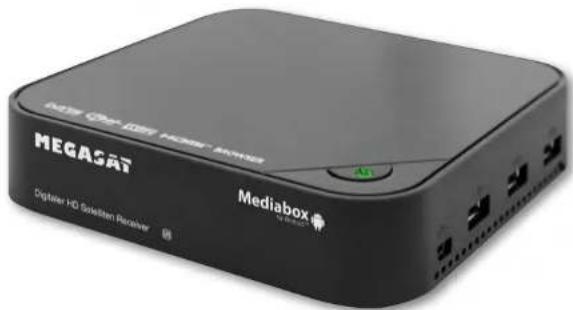
Finden Sie kostenlos die Bedienungsanleitung des Geräts Mediabox Media MEGASAT als PDF.


| Produkttyp | Media Player |
| Marke | Megasat |
| Modell | Mediabox Media |
| Abmessungen (ca.) | 150 x 100 x 30 mm |
| Gewicht (ca.) | 200 g |
| Stromversorgung | USB 5V DC (über mitgelieferten Adapter oder USB-Anschluss) |
| Videoausgang | HDMI |
| Audioausgang | HDMI, 3,5 mm Kopfhöreranschluss |
| Unterstützte Videoformate | AVI, MP4, MKV, MOV, WMV, FLV |
| Unterstützte Audioformate | MP3, WMA, WAV, AAC, FLAC |
| Unterstützte Bildformate | JPEG, PNG, BMP, GIF |
| Speicher | USB-Host, microSD-Kartenslot |
| Hauptfunktionen | Wiedergabe von Mediendateien, Bildbetrachter, Musikplayer, Videoplayer |
| Reinigung und Pflege | Mit einem weichen, trockenen Tuch abwischen. Keine Flüssigkeiten oder Lösungsmittel verwenden. |
| Sicherheitshinweise | Von Feuchtigkeit und Wärmequellen fernhalten. Nicht zerlegen. |
| Ersatzteile und Reparierbarkeit | Keine vom Benutzer zu wartenden Teile. Wenden Sie sich für Reparaturen an den Händler. |
| Allgemeine Informationen | Unterstützt Firmware-Updates über USB. Ein Jahr Garantie. |
Häufig gestellte Fragen - Mediabox Media MEGASAT
Benutzerfragen zu Mediabox Media MEGASAT
0 Frage zu diesem Gerät. Beantworten Sie die, die Sie kennen, oder stellen Sie Ihre eigene.
Eine neue Frage zu diesem Gerät stellen
Laden Sie die Anleitung für Ihr Medienplayer kostenlos im PDF-Format! Finden Sie Ihr Handbuch Mediabox Media - MEGASAT und nehmen Sie Ihr elektronisches Gerät wieder in die Hand. Auf dieser Seite sind alle Dokumente veröffentlicht, die für die Verwendung Ihres Geräts notwendig sind. Mediabox Media von der Marke MEGASAT.
BEDIENUNGSANLEITUNG Mediabox Media MEGASAT
Brillantes Fernsehen
Mediabox
for Android ^TM


Deutsch
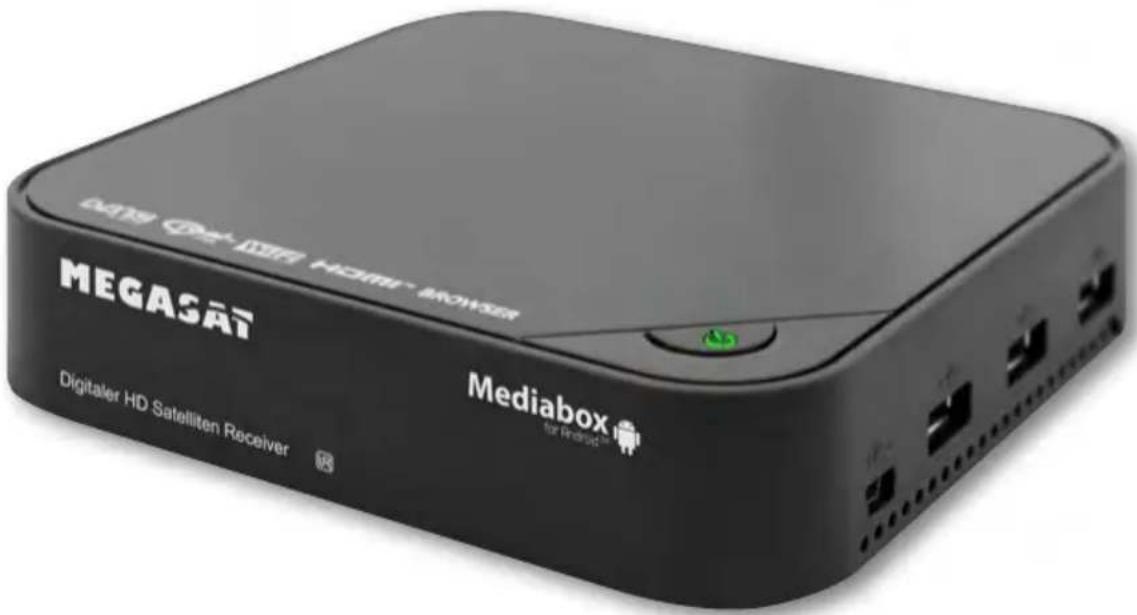

Kurzanleitung
Eine detaillierte Bedienungsanleitung finden Sie auf unserer Homepage unter www.megasat.tv
Inhaltsverzeichnis Ansichten
Ansichten....03
Fernbedienung 04-05
Anschlüsse 06
Bedienung 07
-
Startmenü (HOME) 07
-
Applikationen....07
-
Musik 08
-
Bilder 09
-
Videos 09
-
Datei Brower 10
-
Internet Browser 10
-
Einstellungen 11
-
DVB-S Betrieb 12
Eshare 17
Technische Daten 23
Sicherheitshinweise
Dieser Receiver wurde entwickelt und hergestellt, um die internationalen Sicherheitsstandards zu erfüllen. Bitte lesen Sie die folgenden Sicherheitshinweise sorgfältig vor der Inbetriebnahme des Receivers.
Netzanschluss:
Vor der Inbetriebnahme überprüfen Sie bitte die Geräte auf die richtige Betriebsspannung, sie beträgt AC175 250V\~50/60Hz.
Überlastung:
Überlasten Sie nicht die Wandsteckdose, das Veränderungskabel oder den Adapter. Verwenden Sie kein beschäigtes Netzkabel oder fassen es mit einer nassen land an, da dies zu elektrischen Schlägen führen kann.
Flüssigkeit:
Das Gerät darf keinem Tropf-, Spritzwasser oder sonstigen Flüssigkeiten ausgesetzt werden.
Belüftung:
Halten Sie die Lüftungsschilize an der Oberseite des Gerätes frei, um eine ausreichende Luftzirkulation im Gerät zu ermöglichen. Stellen Sie das Gerät nicht auf Teppiche oder welchen Möbeln. Setzen Sie das Gerät nicht direkter Sonnene intrahlung aus oder in der Nähe von einer Leizung oder anderen Wärmequellen. Stellen Sie keine anderen elektrichen Geräte auf die Oberseite des Gerätes.
Reinigung:
Stecken Sie das Gerät aus der Steckdose, bevor Sie es reinigen. Reinigen Sie das Gerät mit einem weichen Tuch oder einem milden Spülmittel (keine Lösungsmittel).
Anschluss:
Tremen Sie den Receiver vom Stromnetz, wenn Sie ihn an das LNB anschließen oder trennen um mögliche Schäden zu Vermeiden.
Standort:
Stellen Sie das Gerät nicht ins Freie um um Schäden durch Blitz, Regen oder Sonneneinstrahlung zu vermeiden.
Öffnen des Gerätes:
Entfernen Sie nicht das Gehäuse, um das Risiko eines Stromschlags zu vermeiden. Kontaktieren Sie qualifiziertes und lizenziertes Service-Personal, um das Gerät zu reparieren, oder kontaktieren Sie Ihren Händler.
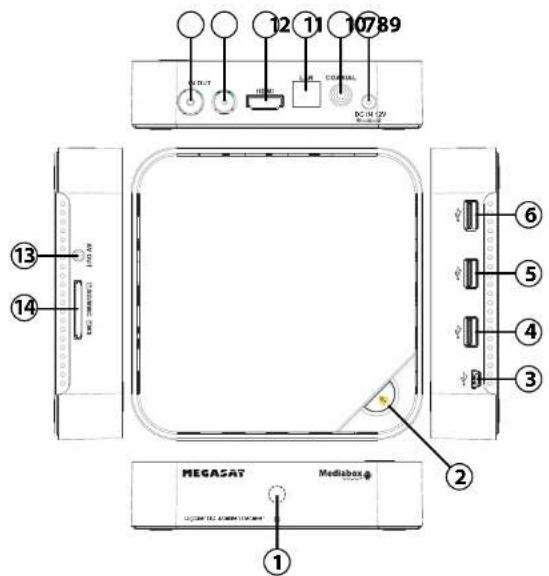
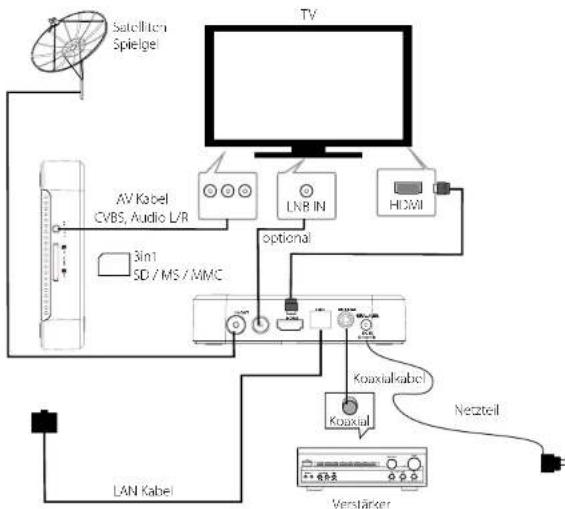
- FERNBEDIENUNGSSENSOR: um das Signal der Fernbedienung zu empfangen.
- STAND BY: Wechseln Sie zwischen Standby- und Betriebsmodus.
- MINI USB Anschluss mit OTG (On-The-Go): wird für einen PC verwendet, um die Mediabox als USB-Peripheriegerät zu nutzen.
4-6 USB Anschlüsse: zum Anschließen externer USB-Geräte wie USB-Laufwerk,
mobile Festplatte, digitale Audio/Video-Player, Handy, Maus, Tastatur etc. - DC IN 12V: Anschluss des externen 12 V Netzteil.
- KOAXIAL: Anschluss an eine koaxiale Buchse von Ihrem Surround Sound System.
- LAN RJ45: 10/100M Ethernet-Schnittstelle für lokale Netzwerkverbindung.
- HDMI: Anschluss an HDTV Geräte mit HD-Video-Eingang.
- LNB AUSGANG: Durchschleiftuner zum einem weiteren Receiver.
- LNB EINGANG: Anschluss für das LNB um das Satellitensignal zu empfangen.
- AV: Composite-Video Ausgang (FBAS) und analoges Audio L/R-Signal, nur verfügbar wenn bei Einstellungen->Display->Ausgang 480i oder 576i gewählt wurde.
- KARTENLESER: SD/MMC/MS 3 in 1 Kartenschacht.
Fernbedienung Fernbedienung
-
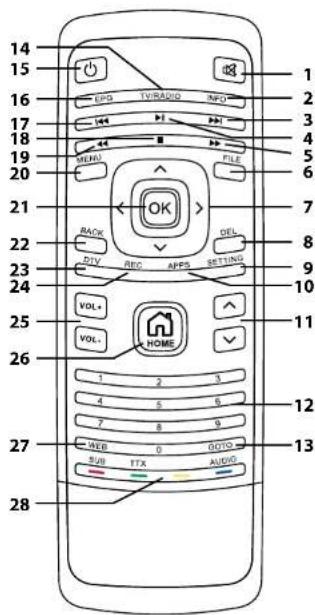
MUTE ☐ Schaltet den Ton aus, drücken Sie erneut, um den Ton wieder einzuschalten.
-
INFO Zeigt Informationen des aktuellen Programms, bzw. Detailinformationen im EPC (Elektronische Programminformation)
-
Smitet zum nächsten Titel während der Wiedergabe.
-
Pelle der aktuellen Wiedergabe.
-
Scheller Vorlauf während der Wiedergabe.
-
FILE Kurztaste für den Datei-Browser. *Nur auf der Startseite verfügbar.
-
Bewegen Sie den Cursor in Bildschimmenüs, oder schalten Sie Programme im Receiver-Modus. *Bezeichnet auch Hoch/Runter/Rechts/Links in diesem Handbuch.
-
DEL Löschen Sie eine Ziffer oder ein Zeichen während der Eingabe, wie die Rücktaste der PC Tastatur.
-
SETTING Offnen Sie das Menü, um die System-Einstellungen zu konfigurieren. *Nur auf der Startseite verfügbar.
-
APPS Kurztaste für Applikationen die in der Box installiert sind. ^a Nur auf der Startseite verfügbar.
-
Seitenweise nach oben/unten blättern (im Menü oder in der Kanalliste).
-
0-9 Ziffernblock zur Zeicheneingabe im Menü oder zur Programmwahl.
-
GOTO Öffnet direkt die angegebene Homepage nach Eingabe über die Tastatur
-
TV/Radio Wechselt zwischen TV- und Radiobetrieb.
-
STANDBY ⏻ Wechseln Sie zwischen Standby- und Betriebsmodus.
-
EPG Öffnet das EPG (Elektronische Programminformation).
-
Fokaltet zum vorherigen Titel während der Wiedergabe.
-
Appt die aktuelle Wiedergabe.
-
Schneller Rücklauf während der Wiedergabe.
-
MENU Zeigt das Bildschimmensü (abhängig von der Anwendung), oder wechselt in der Suchmaschinen Symbolleiste.
-
OK Bestätigt den markierten Menüpunkt oder zeigt die Kanalliste im Receiver-Modus.
-
BACKZurück zum vorherigen Menüpunkt.
-
DTV Kurztaste für den Receiver-Modus.
*Nur auf der Startseite verfügbar
-
REC Zeichnet das aktuelle Programm sofort auf. (OPTIONAL)
-
VOL+/- Lautstärkeinstellung
-
HOME Um auf die Startseite zu gelangen.
-
WEB Kurztaste um in die Suchmaschine zu gelangen. *Nur auf der Startseite verfügbar.
-
COLOR KEYS (ROT/GRÜN/GELB/BLAU) Verschiedene Optionen im Receiver-Modus.
SUB (ROT) Schalten Sie den Untertitel und wählen Sie die Sprache.
TTX (GRÜN) Zeigt den Teletext an.
AUDIO (BLAU) Wechseln Sie zwischen verschiedene Sprachen.
-
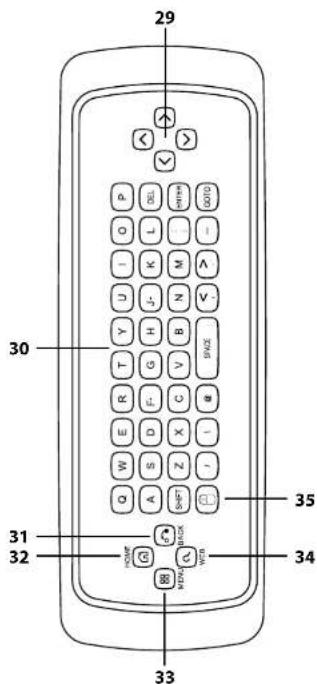
Bewegen Sie den Cursor im Bildschirmmenü oder im Internet.
-
KEYBOARD Für die Eingabe im Bildschirmmenü oder im Internet.
-
BACK Zurück zum vorherigen Menüpunkt.
-
HOME Um auf die Startseite zu gelangen.
-
MENU Zeigt das Bildschimmenü (abhängig von der Anwendung), oder wechselt in der Suchmaschinen Symbolleiste.
-
WEB Kurztaste um in die Suchmaschine zu gelangen. *Nur auf der Startseite verfügbar.
-
Drücken Sie die Maussymbol-laste. Drücken Sie die Richtungstasten oder „ENTER“ auf der Rückseite des Fernbedienung und ein Maus Symbol erscheint auf dem Bildschirm. Anschließend können Sie den Mauszeiger durch die Richtungs-Tasten bewegen. Um den Maus Modus zu verlassen, drücken Sie erneut die Maussymbol-Laste.
Anschlüsse Bedienung
Einlegen der Batterie
Entfernen Sie die Batterieabdeckung von der Fernbedienung und legen die 2x AAA Batterien in das Batteriefach. Die Abbildung im Batteriefach zeigt Ihnen, die Batterien richtig herum einzulegen.
Benutzung der Fernbedienung
Um die Fernbedienung zu nutzen, richten Sie sie auf die Vorderseite der Mediaox. Die Fernbedienung hat eine Reichweite von bis zu / Metern in einem Winkel von bis zu 60 Grad.
Die Fernbedienung funktioniert nicht, wenn sie von einem Hinterniss blockiert wird.
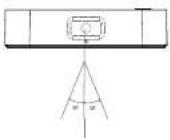

Sonnenlicht oder sehr helles Licht verringert die Empfindlichkeit der Fernbedienung.
flowchart
graph TD
    A["Satellite Spielgel"] --> B["AV Kabel CVBS, Audio L/R"]
    B --> C["3in1 SD / MS / MMC"]
    C --> D["TV"]
    D --> E["LNB IN"]
    D --> F["HDMI"]
    E --> G["optional"]
    F --> G
    G --> H["Koaxialkabel"]
    H --> I["Verstärker"]
    I --> J["Nezteil"]
    J --> K["Koaxial"]
    K --> L["LAN Kabel"]
1. Startmenü (HOME)
Dieses Menü zeigt alle gängigen Symbole in der Mediabox: Anwendungen, Musik, Bilder, Filme, Datei-Browser, Internet Browser, Einstellungen.
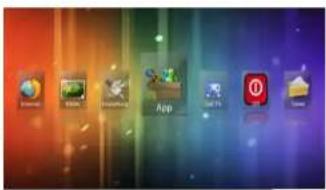
Hinweis: Sie können Anwendungen auswählen, indem Sie die Cursor Tasten benutzen und mit der OK Taste bestätigen, wahlweise können auch Kurztasten in der Startseite gedrückt werden: * Öffnen Sie den Internet Browser durch drücken der WEB Kurztaste * Öffnen Sie die Applikationen durch drücken der APP Kurztaste * Öffnen Sie die System Einstellungen durch drücken der SETTING Kurztaste * Öffnen Sie den Filme Player durch drücken der VIDEO Kurztaste * Öffnen Sie den Musik Player durch drücken der MUSIC Kurztaste * Öffnen Sie den Bilder Browser durch drücken der PICTURE Kurztaste * Öffnen Sie den Datei Browser durch drücken der FILE Kurztaste
Drücken Sie die APP Kurztaste oder wählen Sie das App Symbol auf der Startseite, um das APP-Menü aufzurufen.
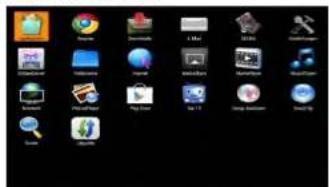
2.1 Integrierte System Applikationen
Folgende Applikationen sind vorinstalliert: Music Player: um Musik abzuspielen Bilder Player: um Bilder anzuschauen Filme Player: um Filme abzuspielen Datei Browser: um in Dateien zu verwalten Internet Browser: Google Browser Einstellungen: Systemeinstellungen Kalender : Google Kalender Uhr : Google Uhr Downloads : Google Download Manager Email : Email Programm Suche : Google Schnellsuche Upgrade : System Upgrade PPPoE (Optional): Punkt-zu-Punkt-Protokol
Bedienung Bedienung
2.2 Applikationen installieren
(1) Installieren Sie die apk Datei über ein externes Speichergerät im Datei Browser (2) Downloaden und installieren Sie verschiedene Anwendungen aus dem Android Markt oder dem lokalen App-Markt.
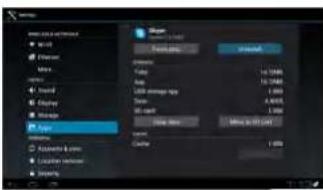
2.3 Applikationen deinstallieren
Öffnen Sie die Einstellungen
wählen Sie die App die Sie deinstallieren wollen und drücken Sie die Schaltfläche Deinstallieren.
3. Musik
Drücken Sie die Musik Kurztaste oder wählen Sie das Musik Symbol auf der Startseite, um das Musik-Menü aufzurufen. Wählen Sie das Speichermedium und den Pfad in dem die Musikdateien gespeichert sind, dann starten Sie die Wiedergabe der Datei. Drücken Sie die MENU Taste, anschließend erscheint eine Symbolleiste am unteren Rand des Bildschirms, folgende Optionen sind verfügbar.
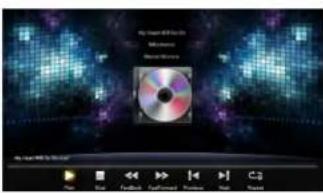
▶Start oder Pause der aktuellen Wiedergabe
■toppt die Wiedergabe
Schneller Rücklauf
▶ Schneller Vorlauf
←rück zum vorherigen Titel
▶Im nächsten Titel
Emzel/Ordner/Zufalls Wiedergabe
Hinweis: Alle oben genannten Aktionen können auch durch Drücken der entsprechenden Kurzlaste auf der Fernbedienung vorgenommen werden. Das Menü kann durch drücken der BACK Taste verlassen werden.
4. Bilder
Drücken Sie die Bilder Kurztaste oder wählen Sie das Bilder Symbol auf der Startseite, um das Bilder-Menü aufzurufen. Wählen Sie das Speichermedium und den Pfad in dem die Bilder gespeichen sind, anschließend drücken Sie Start um die Slideshow zu starten. Drücken Sie die MLNU Taste, anschließend erscheint eine Symbolleiste am unaren Band des Bildschirms, folgende Optionen sind verfügbar.
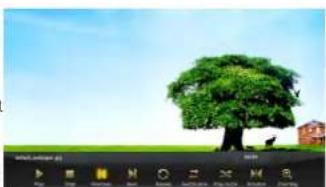
▶Start oder Pause der aktuellen Wiedergabe
■stoppt die Wiedergabe
▶ Zurück zum vorherigen Bild
Kum nächsten Bild
Wiederholt die Wiedergabe
Wechselt den Slideshow Interval
Zufallswiedergabe
Normal, 90/180/270 Grad Drehung
Zoomt das Bild ein oder aus
Hinweis: Alle oben genannten Aktionen können auch durch Drücken der entsprechenden Kurztaste auf der Fernbedienung vorgenommen werden. Das Menü kann durch drücken der BACK Taste verlassen werden.
5. Videos
Drücken Sie die Video Kurztaste oder wählen Sie das Video Symbol auf der Startseite, um das Video-Menü aufzurufen. Wählen Sie das Speichemedium und den Pfad in dem die Videodateien gespeichert sind, dann starten Sie die Wiedergabe der Datei. Drücken Sie die MENU Taste, anschließend or scheint eine Symbolleiste am unteren Rand des Bildschirms, folgende Optionen sind verfügbar.
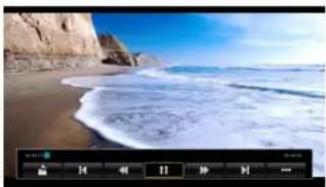
Zurück zum Ordner Modus
Kurück zum vorherigen Video
Schneller Rücklauf
▶Start oder Pause der aktuellen Wiedergabe
▶chneller Vorlauf
▶ zum nächsten Video
Weitere Optionen: Fortsetzen, Wiederholen, Audio, Untertitel, Display, Informationen.
Bedienung Bedienung
6. Datei Browser
Drücken Sie die Datei Browser Kurztaste oder wählen Sie das Datei Browser Symbol auf der Startseite, um das Datei Browser-Menü aufzurufen. Wählen Sie das Speicher medium und den Pfad in dem die Dateien gespeichert sind. Durchsuchen Sie Bilder, Videos, Musik oder bearbeiten Sie die bestimmte Dateien.
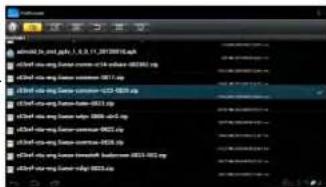
↑eigt die Startseite
Vählt oder öffnet eine Datei
Bearbeiten: Ausschneiden/Kopieren/Einfügen/Löschen
Sortiren: Name/Datum/Größe
Zurück zum übergeordneten Verzeichnis
eigt die Vorschau
Hilfe
7. Internet Browser
Es gibt drei Wege um in den Internet Browser zu gelangen:
* Markieren Sie das Web Symbol auf der Startseite, drücken Sie dann die OK-Taste
* Markieren Sie das App Symbol auf der Startseite, drücken Sie dann die OK-Taste und wählen Sie Webseiten -> Browser im App-Menü
* Drücken Sie die WEB Kurztaste um direkt in den integrierten Web-Browser zu gelangen. Es wird die Software-Tastatur auf dem Bildschirm angezeigt. Geben Sie eine Adresse ein und drücken Sie anschließend OK um im Internet zu surfen. Durch Drücken der MENU Taste öffnet sich ein „Drop Down“-Menü, um Stüchworte jederzeit auszuwählen.
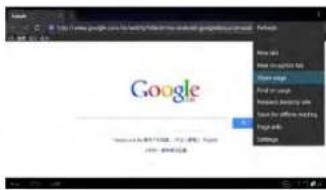
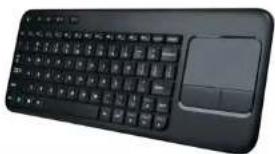
Hinweis: Für eine leichtere Bedienung können Sie auch eine Wireless-Tastatur/Maus oder eine Wireless Touch-Tastatur über einen der USB Ports anschließen.
Wenn Sie sich nicht im Tastatur Modus oder in der Adresseingabe befinden, drücken Sie die MENU Taste. Anschließend öffnet sich eine Symbolleiste am unteren Bildschirmrand. Folgende Optionen stehen zur Verfügung:
Aktualiseren: Aktualisiert die aktuelle Seite
Weiter: Gehe zur nächsten Seite
Neuer Tab: Öffnet eine neue Seite
Neuer leerer Tab: Öffnet eine neue leere Seite
Seite teilen: Teilt die Seite via Bluetooth Verbindung
Suche: Sucht die aktuelle Seite ab (je nach dem was Sie eingeben)
Seiteninfos: Informationen über die aktuelle Seite
Einstellungen: Einstellungen über den Internet Browser, usw.
8. Einstellungen
8.1 Drahtlos & Netzwerk: machen Sie ein Häckchen in der Wi-Fi Option, wählen Sie dann das Netzwerk und geben das richtige Passwort ein.
8.2 Ethernet: machen Sie ein Häckchen in der Ethernet Option, wählen Sie dann den Netzwerk Typ (DI ICP und Statische IP). Wenn Sie statische IP wählen, müssen Sie Netzwerkmaske, DNS-Adresse und Standard-Gateway manuell festlegen. Speichern Sie die Einstellungen anschließend.
8.3 Sound: regeln Sie die Lautstärke
8.4 Display: 8.4.1 HDMI Unterstützung: 480i, 480p, 576i, 576p, 720p, 1080i, 1080p
CVBS Unterstützung: 480i, 576i
Hinweis: Sie können zwischen den Einstellungen wechseln, ohne die Box neu starten zu müssen.
8.4.2 Stellen Sie die Bildschirm Position manuell ein, um sicherzustellen, das er auf verschiedenen TV Geräten richtig angezeigt wird.
8.5 Apps: Deinstallieren Sie Applikationen, kontrollieren Sie den Status der aktuellen Applikation, Verwaltung des USB Mediums
8.6 Konten & Synchronisierung: Synchronisiert den Google Account
8.7 Backup & Reset: Sichern Sie die Daten und stellen Sie die werkseitigen Einstellungen wieder her (bitte beachten Sie, dass alle Anwendungen die Sie installiert haben ebenfalls gelöscht werden.)
8.8 Speicher: überprüfen Sie die Speicherinformationen der SD Card oder des USB Mediums
8.9 Sprache & Eingabe: Einrichten der System Sprache und Tastatur-Eingaben
8.10 Eingabehilfen: System Eingabehilfen Einstellung
8.11 Datum & Zeit: Einstellung von Datum / Zeit / Zeitzone / Zeit-Format, usw.
8.12 Über die Mediabox: die Version des aktuellen Systems
9. DVB-S Betrieb
9.1 DVB Install
Wenn Sie die Mediabox das erste Mal benutzen oder Sie einen Werksreset durchgeführt haben, folgen Sie bitte den Informationen auf dem Bildschirm.
9.2 DVB Player
(1) Nach dem der DVB Player installiert ist, gibt es drei Möglichkeiten, um in den DVB-Modus zu gelangen: Drücken Sie DTV Kurztaste, wenn Sie sich auf der Startseite befinden.
(2) Markieren Sie das DVB Symbol in der Startseite und drücken Sie dann die Taste OK.
(3) Markieren Sie das App Symbol in der Startseite und drücken Sie OK, wählen Sie dann DVB Player im Menü Programme. Wenn es das erste Mal den DTV-Modus wählen, werden Sie ggf. aufgefordert, einen Auto-Scan für alle Kanäle durchzuführen.
9.3 Werkzeugleiste
Drücken Sie die OK-Taste im DVB-Modus, anschließend sehen Sie eine Werkzeugleiste am unteren Rand des Bildschirms: Programmliste, EPG, Einstellungen, Programme Manager, Timeshifting, EPG Manager, PVR Manager.
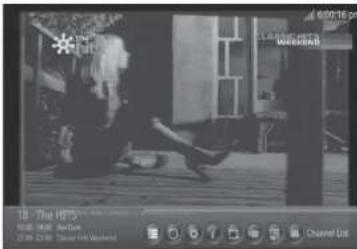
9.3.1 Programmliste:
Drücken Sie die Menütaste im Wiedergabemodus oder markieren Sie das Programmlisten-Symbol in der Symbolleiste und drücken Sie dann auf OK um die Senderliste aufzurufen.
9.3.2 EPG:
Drücken Sie EPG-Taste im Wiedergabe modus oder markieren das EPG-Symbol in der Symbolleiste um in das EPG Menü zu gelangen (Einstellungen -> Aktualisieren der Systemzeit als Auto, wenn die Zeit falsch angezeigt wird) In diesem Menü können Sie sich Programminformationen anzeigen lassen (max. eine Woche im Voraus.).
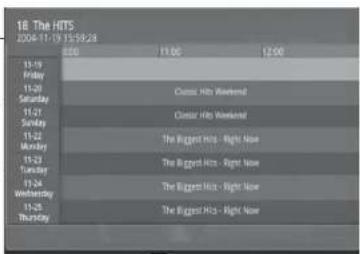
9.3.3 Einstellungen:
Sie können folgende Einstellungen vornehmen:
Untertitel: Untertitel ein/aus.
Bildseitenverhältnis: 43,16:9, Automatisch.
Audio: Links, Rechts, Stereo.
Frequenz / Bandbreite / Bereichsauswahl: im manuellen Modus, drücken Sie die OK Taste um den Suchvorgang sofort zu starten.
Werkseinstellung: löscht alle Einstellungen und die Programmliste.
Passwort Einstellung: ändern Sie das Passwort, das Standard-Passwort ist 1234.
Systemzeit: Automatisch oder aus.
Auswählen des Speichermedium: wählen Sie das Speichermedium aus
Timeshift Einstellung: Stellen Sie die Timeshift Dauer auf 10, 30, 60 Minuten, je nach dem, wie viel freier Speicherplatz auf dem USB-Stick oder Testplatte verfügbar ist.
Altersfreigabe: wählen Sie zwischen 4\~18 Jahre.
Antennenversorgung: Aktivieren der aktiven Antennenstromversorgung für externe aktive Antennen.
Kanalsuche Kanalsuche
1. Kanalsuche
Das Menü bietet einige Optionen, um den Kanal einzustellen. In den Sucheinstellungen wählen Sie eine Option, und drücken Sie OK, um in die jeweilige Einstellung zu gelangen, drücken Sie BACK, um das Menü verlassen.
2. Satelliten
(a) Satellit hinzufügen:
- Öffnen Sie die Antenneneinstellung.
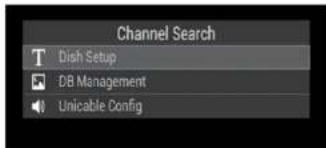
- Drücken Sie die BLAUE Taste, um einen neuen Satellit hinzuzufügen. Vergeben Sie einen Namen und den entsprechenden Winkel mit Hilfer der Tastatur.
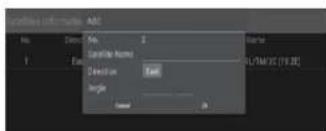
(b) Konfigurieren Sie die Einstellungen von Satelliten:
- Drücken Sie in der Satellitenliste die Hoch/Runter Tasten, um einen
gewünschten Satelliten zu wählen, den Sie konfigurieren wollen. - LNB Typ: Drücken Sie die Links/Rechts/OK, um den LNB-Typ zu bearbeiten, die
als Frequenzen des lokalen Oszillators dargestellt werden. - LNB Spannung: Drücken Sie OK für die LNB Spannung
- 22K: Drücken Sie OK um die 22K Speisung ein- oder auszuschalten.
- ToneBurst: Aktivieren oder Deaktivieren des ToneBurst Schalter
-
DisEqc Modus : Drücken Sie auf OK, um DiSEgC1.0 oder DiSEgC1.1 zu wählen.
(1) DisEgc 1.0: Wählen Sie den richtigen Anschluss von bis zu 4 für ein LNB.
(2) DisEqc 1.1: Wählen Sie den richtigen Anschluss von bis zu 16 für ein LNB. -
Motor: Drücken Sie auf OK, um DISEqC1.2 oder DiSEqC1.3 auszuwählen, drücken Sie dann Weiter, um die Position in der Transponder Liste einzustellen.
(1) DisEqc 1.2: Bewegen Sie den Motor in die richtige Position um ein Satellitensignal zu empfangen und zu speichern.
(2) DisEqc 1.3: Bewegen Sie den Motor entsprechend der lokalen
Satelliten-Positionen
(3) Position einstellen
a. Bewegen: Drücken Sie links/
recht um nach Westen/osten
zu drehen. Der Motor wird sich
so lange drehen, bis Sie manuell stoppen.
b. Schrittweise (1): Tippen Sie
links/rechts um den Motor
schrittweise zu drehen
c. Position speichern: speichern
Sie die aktuelle Position des Motors
d. Goto Position: Drücken Sie links/rechts um zur gespeicherten Position zu gelangen
e. Goto X: Gehe zur berechneten Position der lokalen Satelliten Position
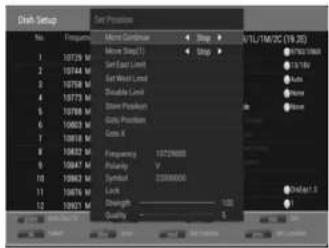
(c) Satelliten bearbeiten: Drücken Sie die GELBE Taste um den Satelliten zu bearbeiten.
(d) Satelliten löschen: Drücken Sie die INFO Taste um den Satelliten zu löschen.
(e) Einzel-Satellitensuche:
- Drücken Sie die BLAUE Taste um in das Menü zu gelangen.
- Suchmodus: Drücken Sie auf OK, um die voreingestellten Transponder zu scannen.
Mit der Option Blind Scan werden alle verfügbaren Transponder des Satelliten
durchsucht. Netzwerk, Scan durch NIT-Tabelle - Verschlüsselt: Drücken Sie OK um Alle Kanäle oder FTA Kanäle zu wählen.
- Gehen Sie auf OK und bestätigen Sie mit OK um die Suche mit den oben
genannten Einstellungen zu starten.
(f) Multi-Satellitensuche:
Drücken Sie auf OK, um mehrere Satelliten zu markieren und drücken Sie dann die BLAUE Taste, um das Menü der Scan-Einstellungen zu öffnen. Die
Konfiguration ist die gleiche wie bei der Einzel-Satellitensuche. Gehen Sie auf OK und bestätigen Sie mit OK um die Suche mit den oben genannten Einstellungen zu starten.
Kanalsuche Eshare
3. Transponder
Drücken Sie die GRÜNE Taste um in die Transponderliste des gewählten Satelliten zu gelangen. Um die Transponderliste zu verlassen, drücken Sie erneut GRÜN.
(a) Transponder hinzufügen: Drücken Sie ROT um einen neuen Transponder hinzuzufügen. Ein bereits bestehender Transponder kann nicht im gleichen Satelliten gespeichert werden.
(b) Transponder bearbeiten: Drücken Sie GELB um zu bearbeiten.
(c) Transponder löschen: Drücken Sie INFO um zu löschen.
(d) Einzel-Transpondersuche: Drücken Sie OK um einen Transporter auszuwählen und anschließend mit der BLAUEN Taste zu suchen.
(e) Multi-Transpondersuche: Folgen Sie den Schritten der Einzel-Transpondersuche
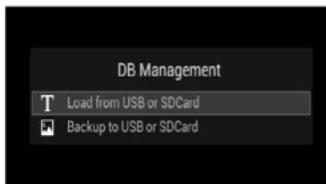
4. DB Verwaltung
Laden Sie die Satelliten-, Transponder- und Kanalliste von einer SD Karte oder USB Mediums, oder speichern Sie die bestehende Einstellungen.
Unicable ermöglicht den TV- und Radioempfang mehrerer Nutzer über nur ein Koaxialkabel. Voraussetzung dafür ist ein Unicable LNB oder ein SaTCR Gerät.
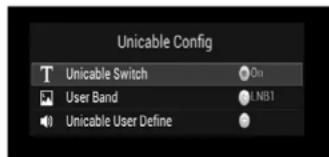
Stellen Sie den Unicable Schalter auf EIN, und wählen Sie ein Unicable Benutzer (Das heißt ein Kanal), die nicht von einem anderen Benutzer geutzt wird.
Spiegel Einstellung mit Unicable:
Wenn Unicable aktiviert ist, ist DiSEqC 1.0, DiSEqC 1.1, DiSEqC 1.2, DiSEqC 1.3 deaktiviert.
Eshare Applikation Einleitung
Die EShare Application ist eine Mini PC Anwendung um zwischen Android Geräten (Handy/Tablet) Videos, Fotos, Musik oder Dateien zu übertragen.
Handy oder Tablet OS Anforderung: mit Android 2.1 oder höher.
Mini PC erforderlich: Die Eshare Server-Anwendung muss sowohl auf dem Smartphone/Tablet als auch auf der Mediabox installiert werden.
Handbuch
1. Die Applikation Software muss unter folgenden Voraussetzungen erfolgen:
-
I Das Android Smartphone/Tablet und die Mediabox müssen sich im gleichen Wi-Fi Netzwerk befinden.
1.2 Die Mini PC Anwendung Eshare muss auf dem Gerät gestartet sein. -
Mini-Entertainment-PC-Anwendung aktiviert: Aktivieren der Eshare Software 2.1 Starten Sie die EShareServer Application
Die folgenden Informationen werden angezeigt:
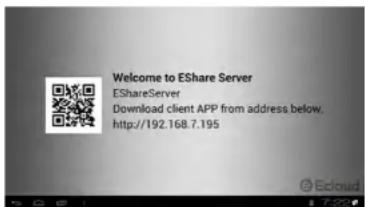
Beachten Sie den Server-Namen und IP-Adresse für das Gerät.
Eshare Eshare
- Wählen Sie das Gerät mit der IP Adresse um es zu aktivieren.
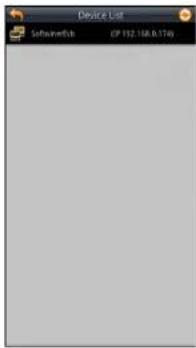
- Der Handy-Bildschirm erscheint wie unten gezeigt (aufgeführt sind einige der Anwendungen).
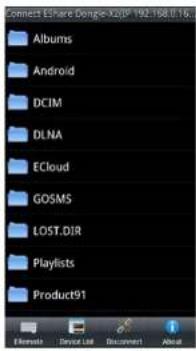
4.1 Musik Dateübertragung.
4.1.1. Wählen Sie die Musiktitel um sie abzuspielen.
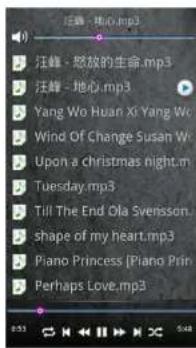
Der Fernseher zeigt nun die Tietel an. Die obere Leiste dient zu Lautstärkeregelung. Bei der unteren Leiste steuern Sie die jeweiligen Musiktitel: Pause, Schneller Vorlauf, Schneller Rücklauf, Titel zurück, Titel vor, Zufallswiedergabe.
4.1.2 TV Bild (nur als Beispiel).
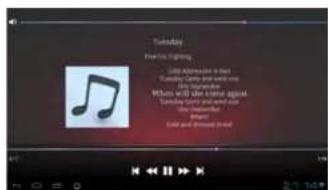
Hier können Sie ebenfalls Musik auswählen, abspielen, die Lautstärke regeln und die Titel steuern
4.2 Foto Übertragung.
4.2.1. Wählen ein Foto aus, es wird automatisch auf den TV übertragen.
EshareEshare
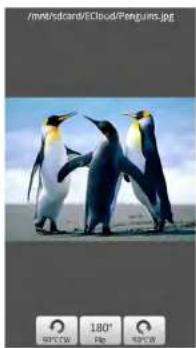
Das Bedienfeld ist auf dem unteren Teil des Bildschirms. Drücken Sie im Bildschirm auf die linke oder rechte Seite, oben und unten, um das Bild zu vergrößern oder zu verkleinem.
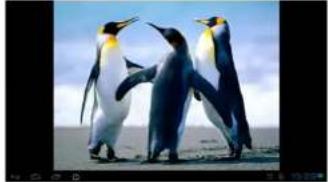
4.2.2 Der TV-Bildschirm zeigt das Bild im Vollbildmodus an (Bild nur als Beispiel).
4.3 Video Übertragung
4.3.1 Wählen Sie ein Video aus, die Bedienung erfolgt im unteren Teil des Bildschirms.
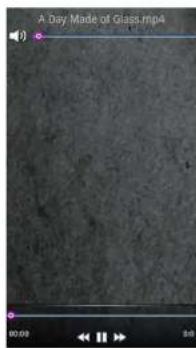
4.3.2 Das Video wird direkt an den Fernseher übertragen (es wird kein Bild auf dem Tablet oder Smartphone angezeigt).
4.4 Dokumenten Übertragung.
4.4.1 Drücken Sie auf Dokumente in der EShare Applikation.
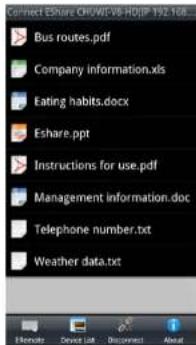
Eshare
Technische Daten
4.4.2 Microsoft-Dateien können auf die Mediabox übertragen und abgespielt werden.
Hinweis: Die Office-Anwendungen müssen auf der Mediabox installiert werden, zum Beispiel: „WPS Office“ oder „Document to go“ oder „Document-Viewer“.
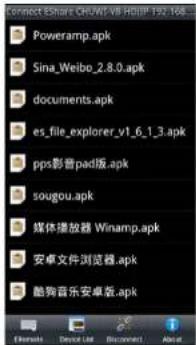
4.5.1 Downloaden Sie die apk-Datei. Klicken Sie auf "apk" Datei um Sie auf der Mediabox zu installieren.
| Haupteigenschaften CPU ARM CORTEX A9, 800MI-2 | ||
| Betriebssystem Android 4.0.4 | ||
| Systemspeicher DDR3 4Gbits | ||
| Hashpischer 4 GB eingebaut, erweiterbar mit USB, HDD | ||
| Eingang / Ausgang I DM (1.3 1x bis zu 1080p) | ||
| CVBS, Audio L/R 1x nur verfügbar in 480 oder 576 | ||
| Koaxial Audio 1x | ||
| USB Anschluss 3x | ||
| Mini USB OIG 1x | ||
| Kartenleser SD/MS/MWC 3 in 1 | ||
| Anschlussmöglichkeiten | Integrietes WiFi 802.11 b/g/n | |
| 10/100M Ethernet Anschluss | RM5 | |
| RF Eingang F-Anschluss | ||
| RF Ausgang F-Anschluss | ||
| Eingebaute Decoder | Video | MKV (H.264 HP), AV, RM/KMVB, HV, MPEG 1/2/4, DAI, MPEG, MPE, MPG, MP4, M2V, M4V, TS, VOB, MOV, 3GP, SGPP, P-C, M1S, M71S, M31S, M41S, M51S |
| Audio | MP3, WMA, APE, AAC, OGG, AC3, WAV, OGA, FLAC, AI AC, M1A, RM. | |
| Image | JPEG, BMP, GIF, PNG | |
| Software | Vorinstallationic Applikationen | Google Browser, Hashplayer Unterstützung, Foto Browser, Video Player, Audio Player. |
Megasat Werke GmbH | Industriestraße 4a | D-97618 Niederlauer www.megasat.tv | info@megasat.tv
MEGASAT
Brillantes Fernsehen
Mediabox
for Android ^TM


English
- Brillantes Fernsehen
- Mediabox
- Kurzanleitung
- Inhaltsverzeichnis Ansichten
- Sicherheitshinweise
- Netzanschluss:
- Überlastung:
- Flüssigkeit:
- Belüftung:
- Reinigung:
- Anschluss:
- Standort:
- Öffnen des Gerätes:
- Fernbedienung Fernbedienung
- Anschlüsse Bedienung
- Einlegen der Batterie
- Benutzung der Fernbedienung
- Startmenü (HOME)
- Integrierte System Applikationen
- Bedienung Bedienung
- Applikationen installieren
- Applikationen deinstallieren
- Musik
- Bilder
- Videos
- Datei Browser
- Internet Browser
- Einstellungen
- DVB-S Betrieb
- DVB Install
- DVB Player
- Werkzeugleiste
- Kanalsuche Kanalsuche
- Kanalsuche
- Satelliten
- Satellit hinzufügen:
- Konfigurieren Sie die Einstellungen von Satelliten:
- Einzel-Satellitensuche:
- Multi-Satellitensuche:
- Kanalsuche Eshare
- Transponder
- DB Verwaltung
- Eshare Applikation Einleitung
- Handbuch
- Die Applikation Software muss unter folgenden Voraussetzungen erfolgen:
- Eshare Eshare
- EshareEshare
- Eshare
- Technische Daten
- MEGASAT
Marke : MEGASAT
Modell : Mediabox Media
Kategorie : Medienplayer