
SM-T110X - Tablet SAMSUNG - Gratis brugsanvisning og manual
Find enhedens vejledning gratis SM-T110X SAMSUNG i PDF-format.


| Produkttype | Tablet |
| Mærke | Samsung |
| Model | SM-T110X (Galaxy Tab 3 Lite 7.0) |
| Mål | 193,4 x 116,4 x 9,7 mm |
| Vægt | 310 g |
| Skærm | 7 tommer, opløsning 1024 x 600 pixels, TFT |
| Processor | Dobbelt kerne 1,2 GHz |
| RAM-hukommelse | 1 GB |
| Intern lagerplads | 8 GB (udvidelig via microSD op til 32 GB) |
| Bagkamera | 2 megapixel |
| Frontkamera | VGA (0,3 megapixel) |
| Forbindelsesmuligheder | Wi-Fi 802.11 b/g/n, Bluetooth 4.0, microUSB 2.0, hovedtelefonstik 3,5 mm |
| Batteri | Lithium-ion 3600 mAh, aftageligt |
| Batteritid | Cirka 8 timer ved webbrowsing (Wi-Fi) |
| Operativsystem | Android 4.2 Jelly Bean |
| Sensorer | Accelerometer, nærhedssensor, digitalt kompas |
| Hovedfunktioner | Webbrowsing, messaging, medieafspilning, kamera, GPS, Google-apps, Samsung Apps, strømbesparelsestilstand |
| Vedligeholdelse og rengøring | Tør af med en blød, tør klud. Brug ikke kemikalier. Undgå fugt og ekstreme temperaturer. |
| Sikkerhed | Lås med adgangskode, PIN, mønster eller skema. Datakryptering mulig. Funktionen Find min enhed. |
| Reservedele og reparerbarhed | Aftageligt batteri. Andre dele er ikke tilgængelige for brugeren. Kontakt et autoriseret Samsung-servicecenter. |
| Generelle oplysninger | Producentgaranti. Support via www.samsung.com. Hjælpenummer: 70 70 19 70 (Danmark). |
Ofte stillede spørgsmål - SM-T110X SAMSUNG
Brugerspørgsmål om SM-T110X SAMSUNG
0 spørgsmål om dette apparat. Besvar dem du kender, eller stil dit eget.
Stil et nyt spørgsmål om dette apparat
Download vejledningen til din Tablet i PDF-format gratis! Find din vejledning SM-T110X - SAMSUNG og tag din elektroniske enhed tilbage i hånden. På denne side er alle dokumenter nødvendige for brugen af din enhed offentliggjort. SM-T110X af mærket SAMSUNG.
BRUGSANVISNING SM-T110X SAMSUNG
Med denne enhed er du sikret mobilkommunikation og -underholdning af fremragende kvalitet takket være Samsungs høje standarder og tekniske ekspertise. Denne brugervejledning indeholder en detaljeret beskrivelse af enhedens funktioner.
Du bør læse vejledningen, før du tager enheden i brug, for at opnå en sikker og korrekt brug. - Beskrivelserne er baseret på enhedens standardindstillinger. - Billeder og skærmbilleder kan se anderledes ud end for det faktiske produkt. - Indholdet kan afvige fra det endelige produkt eller fra den software, der leveres af tjeneste- eller teleudbydere, og kan ændres uden forudgående varsel. Du kan finde den nyeste version af vejledningen på Samsungs websted, www.samsung.com. - Indhold (af høj kvalitet), der kræver et højt CPU- og RAM-forbrug, vil påvirke enhedens generelle ydelse. Applikationer, der er relateret til indholdet, fungerer muligvis ikke korrekt, afhængigt af enhedens specifikationer og det miljø, den anvendes i. - De tilgængelige funktioner og yderligere tjenester kan variere alt efter enhed, software eller tjenesteudbyder. - Applikationerne og deres funktioner kan variere afhængigt af land, geografisk område eller hardwarespecifikationer. Samsung er ikke ansvarlig for problemer med ydelsen, der forårsages af programmer fra andre udbydere end Samsung. - Samsung er ikke ansvarlig for ydelsesproblemer eller inkompatibilitet, der skyldes redigerede indstillinger i registreringsdatabasen eller modificeret operativsystemsoftware. Hvis du forsøger at tilpasse operativsystemet, kan det medføre, at din enhed eller dine applikationer ikke fungerer korrekt. - Software, lydkilder, baggrunde, billeder og andet medieindhold på denne enhed er givet i licens til begrænset brug. Det er en overtrædelse af lovene om ophavsret at kopiere eller bruge disse materialer til erhvervsmæssige eller andre formål. Brugerne er alene ansvarlige for ulovlig brug af medier.
- Standardprogrammer, der følger med enheden, er underlagt opdateringer, og understøttelsen kan ophøre uden forudgående varsel. Hvis du har spørgsmål om et program, der leveres med enheden, kan du kontakte et Samsung servicecenter. Kontakt tjenesteudbyderen for brugerinstallerede programmer.
- Ændring af enhedens operativsystem eller installation af software fra uofficielle kilder kan medføre, at enheden ikke fungerer korrekt samt beskadigelse eller tab af data. Disse handlinger er overtrædelser af din Samsung-licensaftale og vil ugyldiggøre din garanti.
Vejledningens symboler

Advarsel: Situationer, hvor der er risiko for, at du eller andre kommer til skade

Forsigtig: Situationer, hvor der er risiko for, at enheden eller andet udstyr beskadiges

Bemærk: Bemærkninger, tip eller yderligere oplysninger
Ophavsret
Denne guide er beskyttet af internationale love om ophavsret.
Ingen del af denne guide må uden forudgående skriftlig tilladelse fra Samsung Electronics reproduceres, distribueres, oversættes eller overføres i nogen form eller på nogen måde, elektronisk eller mekanisk, herunder ved fotokopiering, optagelse eller lagring i et søgesystem eller informationslager.
Varemærker
- SAMSUNG og SAMSUNG-logoet er registrerede varemærker tilhørende Samsung Electronics.
- Bluetooth® er et internationalt registreret varemærke tilhørende Bluetooth SIG, Inc.
- Wi-Fi®, Wi-Fi Protected Setup™, Wi-Fi Direct™, Wi-Fi CERTIFIED™ og Wi-Fi-logoet er registrerede varemærker tilhørende Wi-Fi Alliance.
- Alle andre varemærker og ophavsrettigheder tilhører de respektive ejere.
Indhold
Kom godt i gang
7 Enhedens udseende 8 Knapper 9 Pakkens indhold 10 Oplade batteriet 12 Isætte et hukommelseskort 14 Tænde og slukke for enheden 14 Holde enheden 15 Låse og oplåse enheden 15 Justere lydstyrken 15 Skifte til lydløs tilstand
Grundlæggende brug
16 Indikatorikoner 17 Bruge den berøringsfølsomme skærm 20 Dreje skærmen 21 Informationer 22 Startskærm 24 Bruge applikationer 25 Applikationsskærm 26 Hjælp 26 Indtaste tekst 28 Oprette forbindelse til et Wi-Fi-netværk 29 Oprette konti 30 Overføre filer 31 Sikre enheden 33 Opgradere enheden
Kommunikation
34 Kontakter 37 E-mail 39 Google Mail 40 Hangouts 40 Google+ 41 Fotos
Web og netværk
42 Internet 43 Chrome 44 Bluetooth 45 Samsung Link
Medie
47 Musik 49 Kamera 55 Galleri 58 Video 59 YouTube 60 Flipboard
80 Om indstillinger 80 Bluetooth 80 Wi-Fi 81 Databrug 81 Flere indstillinger 82 Blokeringstilstand 82 Lyd 83 Skærm 83 Lagring 84 Strømsparetilstand 84 Batteri 84 Programmanager 84 Placeringstjenester 85 Låseskærm 86 Sikkerhed 87 Sprog og input 89 Sky-tjeneste 90 Sikkerhedskopiere og nulstille 90 Tilføj konto 90 Dato og tid 91 Tilgængelighed 92 Om enheden 92 Google Indstillinger
Fejlsøgning
Kom godt i gang
Enhedens udseende
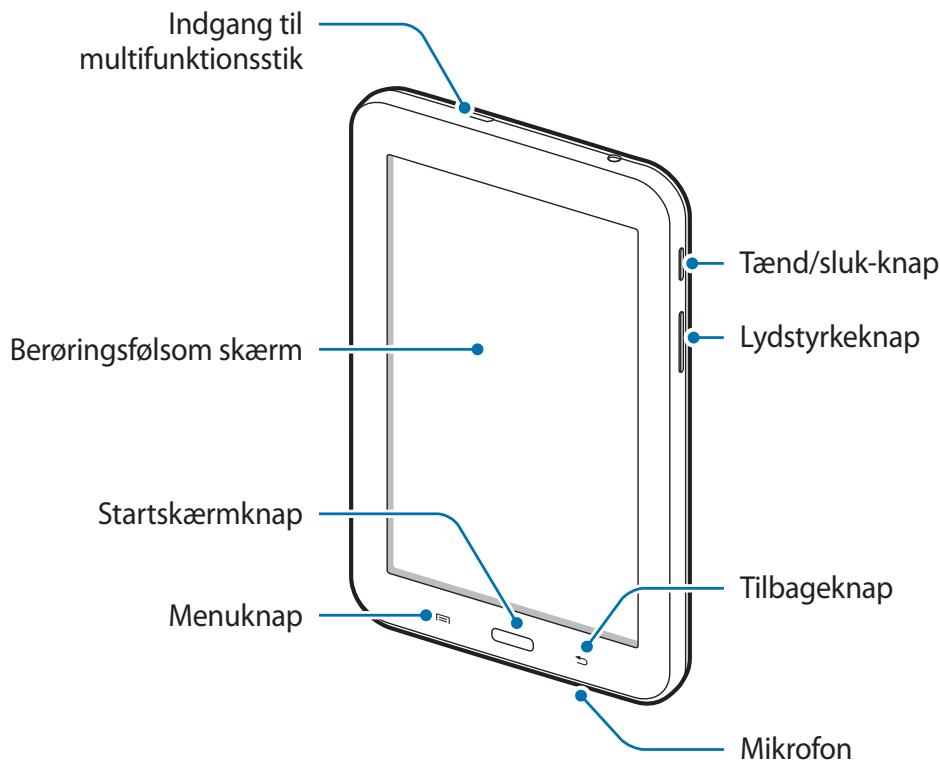
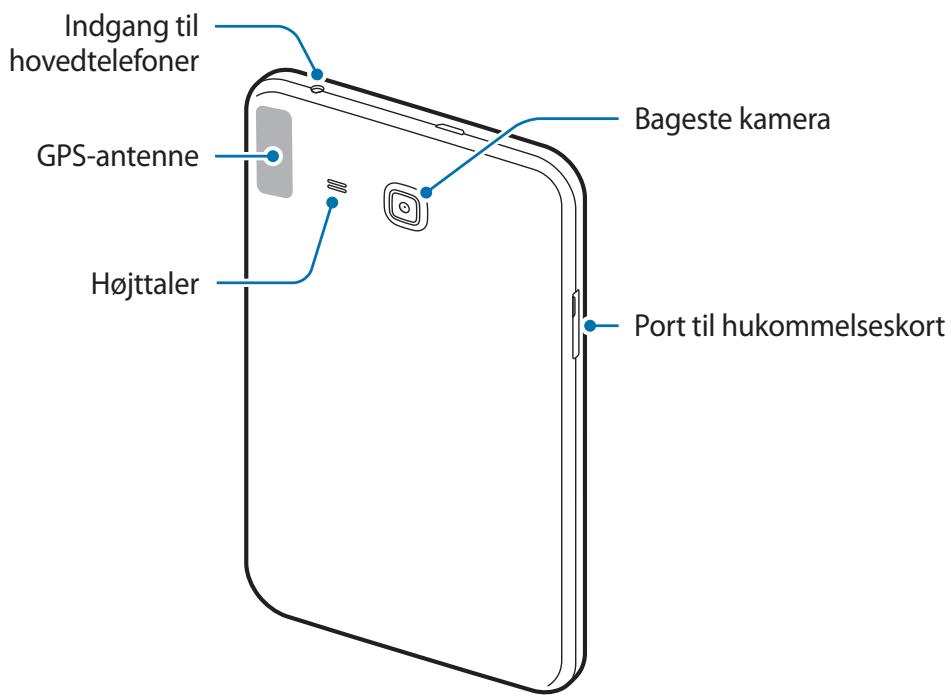

- Undgå at dække antenneområdet med dine hænder eller andre objekter. Det kan medføre forbindelsesproblemer eller tappe batteriet for strøm.
- Brug/DD. Dette kan medføre sensorsvigt.
- Lad/DD: den berøringsfølsomme skærm komme i kontakt med vand. Der kan opstå fejl på den berøringsfølsomme skærm under fugtige forhold, eller hvis den udsættes for vand.
Knapper
| Knap | Funktion |
| Tænd/sluk | · Tryk og hold inde for at tænde eller slukke enheden. · Tryk og hold inde i mere end 8 sekunder for at nulstille enheden,,hvis der er opstæt en alvorlig fejl,eller,this den ikke reagerer erller,går i baglås. · Tryk for at læse enheden eller læse den op.Enheden,går i lasetilstand,när den berøringsfølsomme skærm slukkes. |
| Menu | · Tryk for at abne en liste med de valg,der er tilgængelige på den aktuelle skærm. · Tryk og hold inde på startskærmen for at startesøgning via Google. |
| Startskærm | · Tryk for at,gå tilbage til startskærmen. · Tryk og hold inde for at abne listen over de senest anvendte applicacioner. |
| Tilbage | · Tryk for at,gå tilbage til den forrige skærm. |
| Lydstyrke | · Tryk for at justere enchedens lydstyrke. |
Pakkens indhold
Brug kun software, der er godkendt af Samsung. Piratsoftware eller ulovlig software kan forårsage skade eller funktionsfejl, der ikke er dækket af garantien.

- De dele, der følger med enheden, og eventuelt tilbehør, kan variere alt afhængigt af dit geografiske område eller din tjenesteudbyder.
- De medfølgende dele er kun beregnet til brug sammen med denne enhed og er muligvis ikke kompatible med andre enheder.
- Udseende og specifikationer kan ændres uden forudgående varsel.
- Du kan købe mere tilbehør hos din lokale Samsung-forhandler. Du skal sikre dig, at det er kompatibelt med enheden inden købet.
- Andet tilbehør er muligvis ikke kompatibelt med din enhed.
- Brug kun tilbehør, der er godkendt af Samsung. Fejlfunktioner, der forårsages af tilbehør, som ikke er godkendt, er ikke dækket af garantien.
- Tilgængeligheden af alt tilbehør er underlagt ændringer og afhænger udelukkende af producentvirksomheden. Besøg Samsungs websted, hvis du vil have flere oplysninger om tilgængeligt tilbehør.
Oplad batteriet
Oplad batteriet med opladeren, før du bruger det for første gang.

Brug kun opladere, batterier og kabler, som er godkendte af Samsung. Ikke-godkendte opladere eller kabler kan få batteriet til at eksplodere eller beskadige enheden.

- Når batteriet er ved at løbe tør for strøm, høres en advarselstone fra enheden, og meddelelsen for lavt batteriniveau vises.
- Hvis batteriet er totalt afladet, kan du ikke tænde enheden, selv om opladeren er tilsluttet. Lad det tømte batteri lade op et par minutter, før du tænder for enheden.
Brug opladeren
Slut USB-kablet til USB-strømadapteren, og sæt derefter enden af USB-kablet ind i multifunktionsstikket.
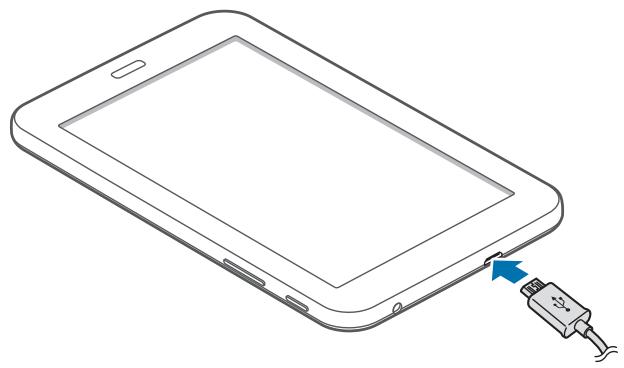

Enheden kan blive alvorligt beskadiget, hvis opladeren tilsluttes forkert. Skader som følge af forkert brug dækkes ikke af garantien.

- Du kan bruge enheden, mens den oplader, men det kan tage længere tid at lade batteriet helt op.
- Hvis strømforsyningen til enheden er ustabil under opladning, fungerer den berøringsfølsomme skærm muligvis ikke. Hvis dette sker, skal du tage opladeren ud af enheden.
- Enheden kan blive varm under opladningen. Dette er normalt og bør ikke påvirke enhedens levetid eller ydelse. Hvis batteriet bliver varmere end normalt, kan opladeren stoppe opladningen.
- Hvis enheden ikke oplader korrekt, bør du indlevere enheden og opladeren til et af Samsungs servicecentre.
Kobl enheden fra opladeren, når den er fuldt opladet. Tag først opladeren ud af enheden og derefter ud af stikkontakten.

Kobl opladeren fra, når den ikke er i brug, for at spare strøm. Da opladeren ikke har en tænd/sluk-afbryder, skal du for at undgå strømspild tage opladerstikket ud af stikkontakten, når opladeren ikke benyttes. Opladeren skal placeres tæt på stikkontakten og være let tilgængelig under opladning.
Kontrollere batteriets ladestatus
Hvis du oplader batteriet, mens enheden er slukket, vises den aktuelle opladningsstatus ved hjælp af følgende ikoner:
Oplader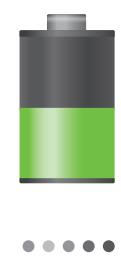
Fuldt opladet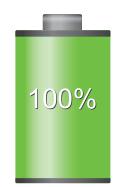
Reducere batteriforbruget
Din enhed indeholder valgmuligheder, der hjælper dig med at spare på batteriet. Ved at tilpasse disse muligheder og deaktivere funktioner i baggrunden, kan du anvende enheden i længere tid mellem opladninger:
- Når du bruger enheden, kan du skifte til sovetilstand ved at trykke på tænd/sluk-knappen. Luk unødvendige programmer ved brug af joblisten.
- Deaktivér Bluetooth-funktionen.
- Deaktivér Wi-Fi-funktionen.
- Deaktivér automatisk synkronisering af applikationer. Nedsæt tiden for bagbelysning. Nedsæt skærmens lysstyrke.
Isætning af et hukommelseskort
Enheden kan bruge hukommelseskort med en kapacitet på op til 32 GB. Nogle typer hukommelseskort og kort fra visse producenter er muligvis ikke kompatible med enheden.

- Visse hukommelseskort er muligvis ikke fuldt ud kompatible med enheden. Brug af et ikke-kompatibelt kort kan beskadige enheden eller hukommelseskortet eller ødelægge data, der er gemt på kortet. Vær opmærksom på, at du isætter hukommelseskortet med den rigtige side opad.

- Enheden understøtter kun filsystemet FAT for hukommelseskort. Hvis du isætter et kort, der er formateret med et andet filsystem, bliver du bedt om at formatere hukommelseskortet.
- Hyppig skrivning og sletning af data reducerer hukommelseskortets levetid.
- Når du indsætter et hukommelseskort i enheden, vises hukommelseskortets filmappe i mappen Mine filer → SD memory card.
1. Isæt et hukommelseskort med de guldfarvede kontaktflader vendende nedad. 2. Skub hukommelseskortet ind i porten, indtil det klikker på plads.
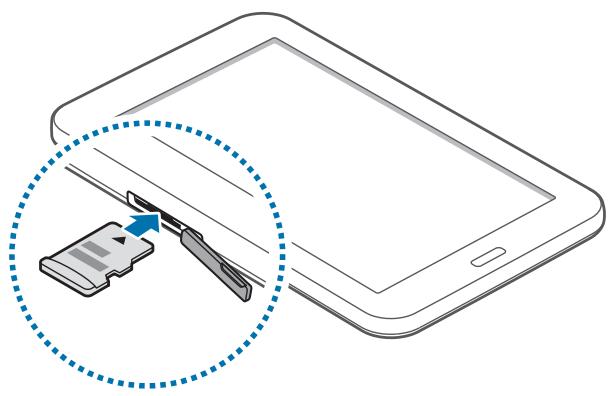
Før du fjerner hukommelseskortet, skal du deaktivere det, så det kan fjernes sikkert. På startskærmen trykkes på Prog. → Indstillinger → Lagring → Deaktivér SD-kort.
Skub hukommelseskortet forsigtigt, indtil det løsner sig fra enheden, og tag det ud.

Fjern ikke hukommelseskortet, mens enheden overfører eller indlæser data. Hvis du gør dette, kan du beskadige eller miste data på hukommelseskortet eller enheden. Samsung er ikke ansvarlig for tab, der forårsages af misbrug af beskadigede hukommelseskort, herunder tab af data.
Et hukommelseskort, der er formateret på en computer, er muligvis ikke kompatibelt med enheden. Formatér hukommelseskortet på enheden.
På startskærmen trykkes på Prog. → Indstillinger → Lagring → Formatér SD-kort → Formatér SD-kort → Slet alt.

Før du formaterer hukommelseskortet, skal du huske at lave sikkerhedskopier af alle vigtige data, der er gemt på enheden. Producentens garanti dækker ikke tab af data, der skyldes brugerhandlinger.
Tænde og slukke for enheden
Første gang, du tænder enheden, skal du opsætte den ved at følge vejledningen på skærmen. Tryk på tænd/sluk-knappen og hold den inde i nogle få sekunder for at tænde for enheden.
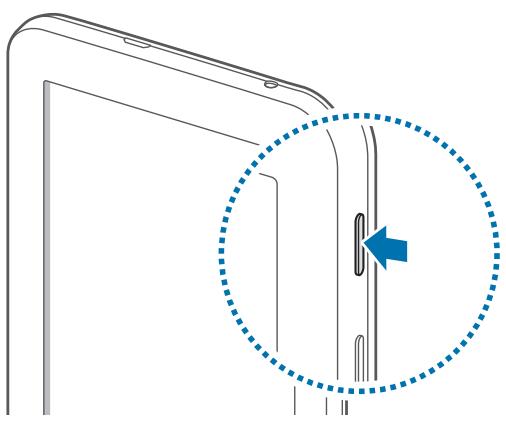

Overhold alle skilte og anvisninger fra autoriseret personale, når du færdes i områder, hvor brugen af trådløse enheder er forbudt, som f.eks. om bord på fly eller på hospitaler. Tryk og hold tænd/sluk-knappen inde, og tryk på Flytilstand for at deaktivere de trådløse funktioner.
Du kan slukke enheden ved at trykke på tænd/sluk-knappen og holde den inde og herefter trykke på Sluk.
Holdeenheden
Undgå at dække antenneområdet med dine hænder eller andre objekter. Det kan medføre tilslutningsproblemer eller få batteriet til at tømmes for strøm.
Lås enheden, når du ikke bruger den, så du ikke utilsigtet kommer til at aktivere en funktion. Når du trykker på tænd/sluk-knappen, slukkes skærmen, og låsetilstand aktiveres. Enheden låses automatisk, hvis den ikke bruges inden for et fastsat tidsrum.
Du kan låse enheden op ved at trykke på tænd/sluk-knappen eller startskærmknappen. Når den berøringsfølsomme skærm er slukket, skal du trykke et vilkårligt sted på skærmen og derefter svirpe fingeren i en tilfældig retning.
Justere lydstyrken
Tryk op eller ned på lydstyrkeknappen for at justere ringetonelydstyrken eller lydstyrken ved afspilning af musik eller video.
Skifte til lydløs tilstand
Brug en af følgende metoder:
Tryk og hold lydstyrkeknappen inde, indtil lydløs tilstand aktiveres. Tryk og hold tænd/sluk-knappen inde, og tryk derefter på Lydløs. - Åbn informationspanelet øverst på skærmen, og tryk derefter på Lyd.
Grundlæggende brug
Indikatorikoner
Ikonerne øverst på skærmen giver oplysninger om enhedens status. Tabellen nedenfor indeholder de mest almindelige ikoner.
| Ikon | Betydning |
| Forbundet til Wi-Fi | |
| Bluetooth-funktion aktiveret | |
| GPS aktiveret | |
| Synkroniseret med internettet | |
| Forbundet til computer | |
| Alarm aktiveret | |
| Lydløs tilstand aktiveret | |
| Flytilstand aktiveret | |
| Der opstod en fejl, eller du skal+vare forsigtig | |
| Batteriniveau |
Bruge den berøringsfølsomme skærm
Berør udelukkende den berøringsfølsomme skærm med fingrene.

- Lad ikke den berøringsfølsomme skærm komme i kontakt med andre elektriske enheder. Elektrostatiske udladninger kan medføre fejl på den berøringsfølsomme skærm.
- For at undgå beskadigelse af den berøringsfølsomme skærm må du ikke trykke på den med skarpe genstande eller udøve et for stort tryk på den med dine fingerspidser.

- Enheden kan muligvis ikke genkende input tæt på kanten af skærmen, som er uden for berøringsinputområdet.
- Hvis du ikke bruger den berøringsfølsomme skærm i en længere periode, kan det resultere i skærmindbrænding eller spøgelsesbilleder. Sluk den berøringsfølsomme skærm, når du ikke bruger enheden.
Fingerbevægelser
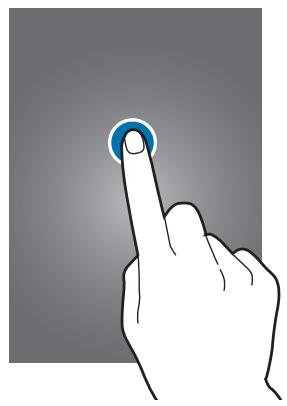
Trykke
Du kan åbne en applikation, vælge et menupunkt, trykke på en knap på skærmen eller indtaste et tegn på skærmtastaturet med et fingertryk.
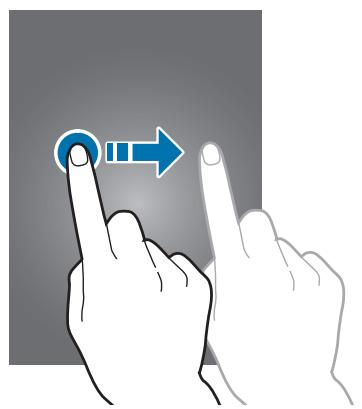
Trække
Du kan flytte et ikon, en miniature eller en forhåndsvisning til en ny placering ved at trykke og holde nede på elementet og trække det til den ønskede position.
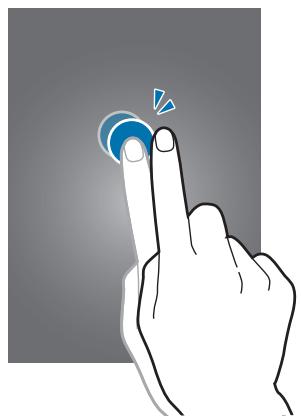
Dobbelttrykke
Dobbelttryk på en webside, et kort eller et billede for at zoome ind. Dobbelttryk igen for at vende tilbage.
Svirpe
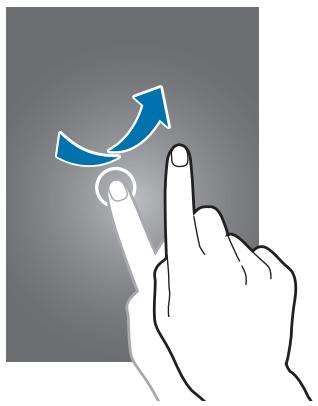
Svirp mod højre eller venstre på startskærmen eller applikationsskærmen for at få vist et andet panel. Svirp op eller ned for at rulle gennem en webside eller en liste, såsom en kontaktliste.
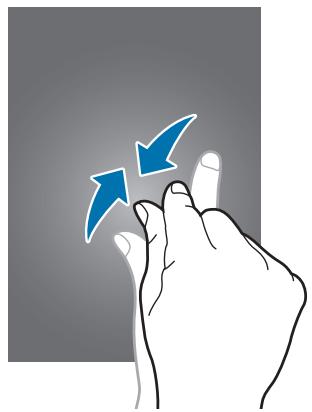
Føre sammen
Spred to fingre fra hinanden på en webside, et kort eller et billede for at zoome ind. Før fingrene sammen for at zoome ud.
Dreje skærmen
Mange applikationer kan bruges i enten stående eller liggende retning. Når du drejer enheden, tilpasses skærmen automatisk til den nye skærmretning.
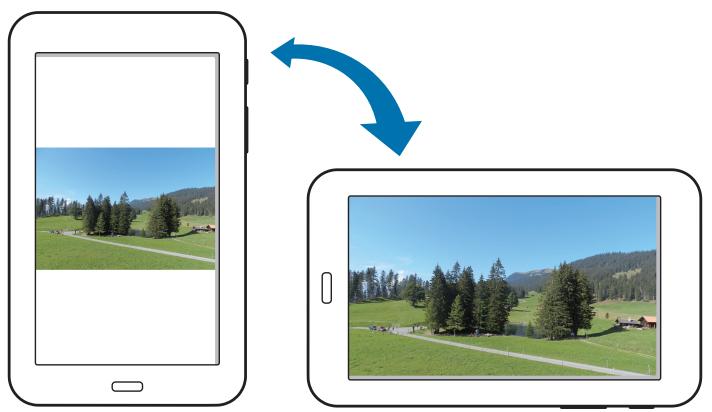
Du kan forhindre skærmen i at rotere ved at åbne informationspanelet og fravælge Skærmrotation.

- Ikke alle applikationer giver mulighed for skærmrotation.
- Nogle applikationer viser forskellige skærmbilleder afhængigt af retningen.
Informationer
Der vises informationsikoner på statuslinjen øverst på skærmen for nye beskeder, kalenderbegivenheder, enhedsstatus m.m. Træk nedad fra statuslinjen for at åbne informationspanelet. Rul gennem listen for at få vist flere varsler. Luk informationspanelet ved at trække bjælken, der er nederst på skærmen, opad.
Fra informationspanelet kan du få vist din enheds aktuelle indstillinger. Træk ned fra statuslinjen, og tryk derefter på for at bruge følgende indstillinger:
Wi-Fi: Aktivér eller deaktivér Wi-Fi-funktionen. GPS: Aktivér eller deaktivér GPS-funktionen. Lyd: Aktivér eller deaktivér lydløs tilstand. - Skærmrotation: Tillad eller forhindr grænsefladen i at rotere, når du drejer enheden. - Bluetooth: Aktivér eller deaktivér Bluetooth-funktionen. - Blok.tilstand: Aktivér eller deaktivér blokeringstilstand. I blokeringstilstand blokerer enheden for henvendelser. Tryk på Indstillinger → Blokeringstilstand for at vælge, hvilke henvendelser, der skal blokeres. - Strømbespar.: Aktivér eller deaktivér strømbesparende tilstand. Multi-vindue: Angiv brug af panelet Multi-vindue. - Synkr.: Aktivér eller deaktivér automatisk synkronisering af applikationer. - Flytilstand: Aktivér eller deaktivér flytilstand.

De tilgængelige valg kan variere alt afhængigt af dit geografiske område eller din tjenesteudbyder.
Hvis du vil flytte rundt på indstillingerne i informationspanelet, skal du åbne informationspanelet, trykke på → og derefter trykke på et element og trække det hen til en anden placering.
Startskærm
Startskærmen er udgangspunktet, hvorfra du kan få adgang til alle enhedens funktioner.
Her vises indikatorikoner, widgets, genveje til applikationer m.v.
På startskærmen trykkes på Prog., tryk og hold nede på et applikationsikon, og træk det ind i et paneleksempel.
Tilføje et element
Tilpas startskærmen ved at tilføje widgets, mapper eller sider.
På startskærmen trykkes og holdes nede på det samme område, og derefter vælges en af følgende kategorier:
- Programmer og widgets: Tilføj widgets eller applikationer til startskærmen. Mappe: Opret en ny mappe.
- Side: Opret en ny side.
Flytte et element
Tryk og hold nede på et element, og træk det til en ny placering. Træk det ud til sider af skærmen for at flytte det til et andet panel.
Fjerne et element
Tryk og hold nede på et element, og træk det til affaldsspanden øverst på startskærmen. Slip elementet, når affaldsspanden bliver rød.
Omarrangere paneler
Tilføje et nyt panel
Tryk på → Redigér side →
Flytte et panel
Tryk på ≡ → Redigér side, tryk og hold nede på et paneleksempel, og træk det til en ny placering.
Fjerne et panel
Tryk på → Redigér side, tryk og hold nede på et paneleksempel, og træk det til affaldsspanden øverst på skærmen.
Indstille baggrund
Brug et billede, der ligger på enheden, som baggrund for startskærmen.
På startskærmen trykkes på I ≡ I → Indstil baggrund → Startskærm, og derefter vælges et af følgende:
- Baggrunde: Få vist baggrundsbilleder.
- Galleri: Få vist billeder, der er taget med enhedens kamera, eller som er downloadet fra internettet. Live-baggrunde: Få vist animerede billeder.
Vælg derefter et billede, og tryk på Indstil baggrund. Du kan også vælge et billede, tilpasse størrelsen ved at trække rammen og derefter trykke på Udført.
Bruge widgets
Widgets er små applikationer, der giver praktiske funktioner og oplysninger på startskærmen.
Du kan bruge widgets ved at føje dem til startskærmen fra widgetpanelet.

- Nogle widgets anvender internetbaserede tjenester. Du kan blive pålagt yderligere gebyrer, hvis du bruger en internetbaseret widget.
- De tilgængelige widgets afhænger af dit geografiske område eller din tjenesteudbyder.
Føje widgets til startskærmen
På startskærmen trykkes på Programmer → Widgets. Rul mod højre eller venstre på panelet, og tryk og hold nede på en widget for at føje den til startskærmen.
Bruge applikationer
Denne enhed kan køre mange forskellige typer applikationer, lige fra medie- til internetapplikationer.
Åbne en applikation
Åbn en applikation ved at vælge et applikationsikon på startskærmen eller applikationsskærmen.
Åbne fra senest anvendte applikationer
Tryk og hold startskærmknappen nede for at åbne listen over de senest anvendte applikationer.
Vælg det applikationsikon, du vil åbne.
Lukke en applikation
Luk de applikationer, du ikke bruger, for at spare på batteriet og opretholde enhedens ydeevne.
Tryk og hold startskærmknappen nede, tryk på ✔ og derefter på Afslut ud for en applikation for at lukke den. Tryk på Afslut alle for at lukke alle åbne applikationer. Du kan også trykke og holde startskærmknappen nede og trykke på ✔.
Applikationsskærm
Applikationsskærmen viser ikoner for alle applikationer, herunder eventuelt nyinstallerede applikationer.
På startskærmen trykkes på Prog. for at åbne applikationsskærmen.
Rul mod højre eller venstre for at få vist andre paneler.
Omarrangere applikationer
Tryk på I I → Redigér, tryk og hold nede på en applikation, og træk den til en ny placering. Træk den ud til sider af skærmen for at flytte den til et andet panel.
Organisere i mapper
Skab orden i dine applikationer ved at gruppere dem i mapper.
Tryk på [E] → Redigér, tryk og hold nede på en applikation, og træk den til Opret mappe. Indtast et mappenavn, og tryk på OK. Placér applikationer i den nye mappe ved at trække dem og derefter trykke på Gem.
Omarrangere paneler
Før fingre sammen på skærmen, tryk og hold på et paneleksempel, og træk det til en ny placering.
Installere applikationer
Du kan bruge applikationsbutikker, f.eks. Samsung Apps, til at downloade og installere applikationer.
Afinstallere applikationer
Tryk på [≡] → Afinstallér, og vælg derefter den applikation, du ønsker at fjerne.

Tryk på [≡] → Del programmer, vælg applikationer, tryk på Udført, og vælg derefter en delingsmetode. De næste trin afhænger af den valgte metode.
Hjælp
Få mere at vide om, hvordan du bruger enheden og applikationer eller konfigurerer vigtige indstillinger.
På applikationsskærmen trykkes på Hjælp. Vælg et emne for at få vist tip.
Tryk på a-z for at sortere kategorierne i alfabetisk orden.
Indtaste tekst
Brug Samsung-tastaturet eller stemmeinputfunktionen for at angive tekst.

Tekstindtastning kan ikke være anderledes. For at indtaste tekst skal du ændre inputsproget til et af de understøttede sprog.
Skifte tastaturtype
Tryk på et vilkårligt tekstfelt, åbn informationspanelet, tryk på Vælg indtastningsmetode, og vælg derefter den tastaturtype, du vil bruge.
Bruge Samsung-tastaturet
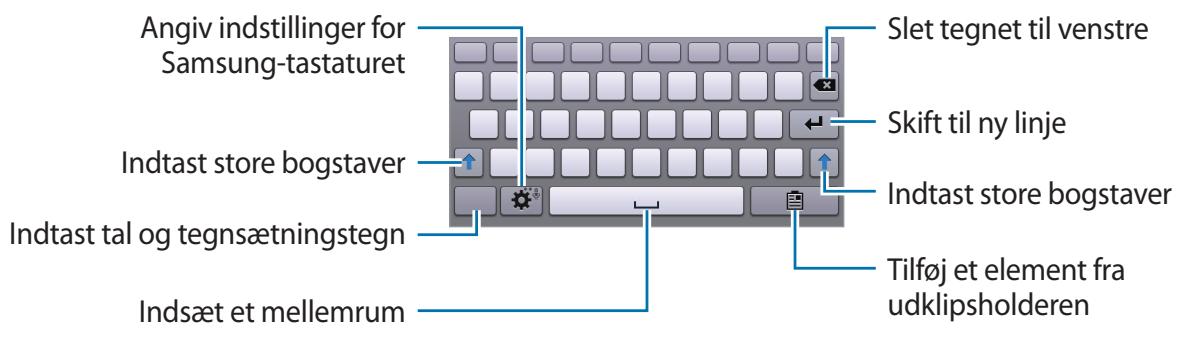
Indtaste store bogstaver
Tryk på , før du indtaster et tegn. Tryk to gange, hvis du udelukkende vil bruge store bogstaver.
Skifte tastatursprog
Føj sprog til tastaturet, og skub derefter mellemrumstasten mod venstre eller højre for at skifte tastatursprog.
Angive tekst via tale
Aktivér stemmeinputfunktionen, og tal ind i mikrofonen. Enheden viser de ord, du siger.
Hvis enheden ikke genkender ordene korrekt, skal du trykke på den understregede tekst og vælge et andet ord eller en sætning fra rullelisten.
Hvis du vil ændre sproget eller føje sprog til stemmegenkendelse, skal du trykke på det aktuelle sprog.
Kopiere og indsætte
Tryk og hold nede på et tekstudsnit, træk i eller for at markere mere eller mindre tekst, og tryk derefter på Kopier for at kopiere eller Klip for at klippe ud. Den markerede tekst kopieres til udklipsholderen.
Du kan placere teksten i et tekstfelt ved at anbringe markøren på det sted, hvor teksten skal indsættes, og derefter trykke på Indsæt.
Oprette forbindelse til et Wi-Fi-netværk
Forbind enheden til et Wi-Fi-netværk for at få adgang til internettet eller dele mediefiler med andre enheder. (s. 80)

Kontroller, at Wi-Fi-forbindelsen er aktiv, før du bruger internetprogrammer.
Tænd og sluk Wi-Fi
Forbinde til Wi-Fi-netværk
På applikationsskærmen trykkes på Indstillinger → Wi-Fi og herefter trækkes kontakten Wi-Fi til højre.
Vælg et netværk fra listen over registrerede Wi-Fi-netværk, indtast eventuel adgangskode, og tryk på Tilslut. Der vises et låseikon ud for netværk, der kræver adgangskode. Når der er oprettet forbindelse til et Wi-Fi-netværk, vil enheden fremover automatisk oprette forbindelse til netværket, når det er tilgængeligt.
Tilføje Wi-Fi-netværk
Hvis det ønskede netværk ikke vises på netværkslisten, skal du trykke på Tilføj Wi-Fi-netværk i bunden af listen. Indtast netværksnavnet i Netværks-SSID, vælg sikkerhedstype, indtast adgangskoden, medmindre det er et åbent netværk, og tryk på Tilslut.
Glemme Wi-Fi-netværk
Ethvert anvendt netværk, herunder det aktuelle, kan glemmes, så enheden ikke automatisk opretter forbindelse til det. Vælg netværket på netværkslisten, og tryk på Glem.
Oprette konti
Google-applikationer, såsom Play Butik, kræver en Google-konto, og Samsung Apps kræver en Samsung-konto. Opret en Google-konto og en Samsung-konto for at få den bedste oplevelse med enheden.
Tilføje konti
Følg de retningslinjer, der angives, når du åbner en Google-applikation, for at oprette en Google-konto. Du skal ikke logge ind.
Du kan logge på med eller tilmelde dig en Google-konto ved på applikationsskærmen at trykke på Indstillinger → Tilføj konto → Google. Tryk efterfølgende på Ny for at tilmelde dig eller trykke på Eksisterende, og følg derefter anvisningerne på skærmen for at fuldføre kontoopsætningen. Du kan anvende flere Google-konti på enheden.
På applikationsskærmen trykke på Indstillinger, vælg et kontonavn under Konti, vælg den konto, du vil fjerne, og tryk på Fjern konto.
Overføre filer
Flyt lyd-, video-, billed- eller andre typer filer fra enheden til computeren eller omvendt.

Følgende filformater understøttes af visse programmer. Afhængigt af enhedens softwareversion eller computerens operativsystem er visse filformater muligvis ikke understøttet.
- Musik: mp3, m4a, 3qa, AAC, ogg, oga, wav, wma, amr, awb og flac
- Billedfiler: bmp, gif, jpg og png
- Videofiler: mp4, m4v, 3gp, 3g2, wmv, asf, avi, flv, mkv og webm
- Dokument: doc, docx, dot, dotx, xls, xlsx, xlt, xltx, csv, ppt, pptx, pps, ppsx, pot, potx, pdf, hwp, txt, asc og rtf
Forbinde med Samsung Kies
Samsung Kies er en computerapplikation, som administrerer og synkroniserer mediebiblioteker, kontakter og kalendere med Samsung-enheder. Download den nyeste version af Samsung Kies fra Samsungs websted.
1 Slut enheden til computeren med et USB-kabel.
Samsung Kies starter automatisk på computeren. Hvis Samsung Kies ikke starter, skal du dobbeltklikke på Samsung Kies-ikonet på computeren.
2 Overfør filer mellem enheden og computeren.
Yderligere oplysninger findes i hjælpen til Samsung Kies.
Forbind med Windows Media Player
Sørg for, at Windows Media Player er installeret på computeren.
1 Slut enheden til computeren med et USB-kabel. 2 Åbn Windows Media Player, og synkronisér musikfiler.
Forbind som en medieenhed
1 Slut enheden til computeren med et USB-kabel. 2 Åbn informationspanelet, og tryk på Forbundet som en medieenhed → Medieenhed (MTP).
Tryk på Kamera (PTP), hvis computeren ikke understøtter MTP (Media Transfer Protocol), eller hvis der ikke er installeret en passende driver.
3 Overfør filer mellem enheden og computeren.
Sikre enheden
Ved hjælp af sikkerhedsfunktionerne kan du forhindre andre i at bruge eller få adgang til personlige data og oplysninger på enheden. Der skal altid indtastes en oplåsningskode for at låse enheden op.
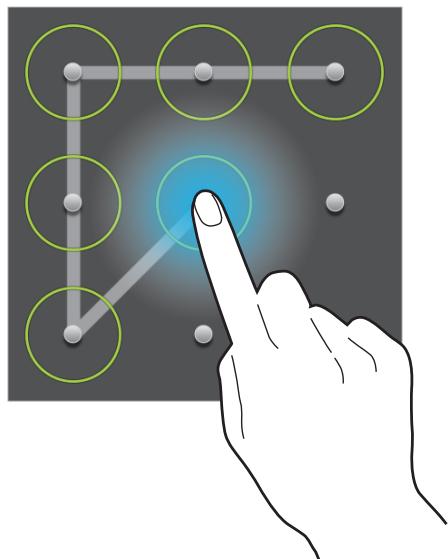
Angive et mønster
På applikationsskærmen trykkes på Indstillinger → Låseskærm → Skærmlås → Mønster.
Tegn et mønster ved at forbinde mindst fire punkter, og tegn derefter mønsteret igen for at bekræfte det. Angiv en backup-PIN-kode til at låse skærmen op, hvis du skulle glemme mønsteret.
Angive en PIN-kode
På applikationsskærmen trykkes på Indstillinger → Låseskærm → Skærmlås → PIN-kode. Indtast mindst fire cifre, og indtast adgangskoden igen for at bekræfte.
Angive en adgangskode
På applikationsskærmen trykkes på Indstillinger → Låseskærm → Skærmlås → Adgangskode. Indtast mindst fire tegn, herunder cifre og symboler, og indtast adgangskoden igen for at bekræfte.
Låse enheden op
Tænd for skærmen ved at trykke på tænd/sluk-knappen eller startskærmknappen, og indtast oplåsningskoden.

Hvis du glemmer oplåsningskoden, kan du få enheden nulstillet i et af Samsungs servicecentre.
Opgrader enheden
Enhedens software kan opgraderes til den seneste udgave.

Om denne funktion er tilgængelig, afhænger af dit geografiske område eller din tjenesteudbyder.
Opgrader med Samsung Kies
Start Samsung Kies, og slut enheden til computeren. Samsung Kies genkender automatisk enheden og viser eventuelle tilgængelige opdateringer i en dialogboks. Klik på knappen Opdatér i dialogboksen for at starte opgraderingen. Du kan finde yderligere oplysninger om opgradering i hjælpen til Samsung Kies.

- Sluk for computeren, og frakobl USB-kablet, mens enheden opgraderes.
- Under opgradering af enheden må du ikke slutte andre medieenheder til computeren. Hvis du gør dette, kan du forstyrre opdateringsprocessen.
Trådløs opgradering
Enhedens software kan opgraderes direkte ved hjælp af den trådløse FOTA-tjeneste (firmware over-the-air).
På applikationsskærmen trykkes på Indstillinger → Om enheden → Softwareopdatering → Opdatér.
Kommunikation
Kontakter
Brugbar applikation til at administrere kontakter, herunder telefonnumre, e-mailadresser m.m.
På applikationsskærmen trykkes på Kontakter.
Administrer kontakter
Tryk på Kontakter.
Opret en kontakt
Tryk på +, og indtast kontaktoplysninger.
:Tilføj et billede. - ④ / ② :Tilføj eller slet et kontaktfelt.
Rediger en kontakt
Vælg en kontakt, der skal redigeres, og tryk på.
Slet en kontakt
Tryk på W.
Søg efter kontakter
Tryk på Kontakter.
Brug en af følgende søgemetoder:
Rul op eller ned på kontaktlisten. - Før en finger ned langs indekset i venstre side for at rulle hurtigt gennem kontaktlisten. Tryk på søgefeltet øverst på kontaktlisten, og indtast søgekriterier.
Når en kontakt er markeret, kan du gøre et af følgende:
: Føj til favoritkontakter. : Skriv en e-mail.
Importere og eksportere kontakter
Tryk på Kontakter.
Kontakter, der er synkroniseret med Google Contacts, vises med i kontaktlisten.
Hvis en kontakt tilføjes eller slettes på enheden, tilføjes eller slettes den også fra Google Contacts og omvendt.
Synkronisere med Samsung Contacts
Tryk på « → Flet konti → Flet med Samsung.
Kontakter, der er synkroniseret med Samsung Contacts, vises med i kontaktlisten.
Hvis en kontakt tilføjes eller slettes på enheden, tilføjes eller slettes den også fra Samsung Contacts og omvendt.
Importere kontakter
Tryk på « → Importér/Eksportér → Importér fra SD-kort eller Importér fra USB-lager.
Eksportere kontakter
Tryk på [≡] → Importér/Eksportér → Eksportér til SD-kort eller Eksportér til USB-lager.
Dele kontakter
Tryk på [E] → Del visitkort via → Flere kontakter, vælg kontakter, tryk på Udført, og vælg derefter en delingsmetode.
Favoritkontakter
Tryk på Favoritter.
Tryk på ≡, og gør derefter et af følgende:
- Søg: Søg efter kontakter. Tilføj til favoritter: Tilføj kontakter til favoritliste. Fjern fra favoritter: Fjern kontakter fra favoritliste.
- Gittervisning / Listevisning: Se kontakter i gitter- eller listeform. Hjælp: Se oplysninger om brug af kontakter.
Kontaktgrupper
Tryk på Grupper.
Føje kontakter til en gruppe
Vælg en gruppe, og tryk på +. Vælg kontakter, der skal tilføjes, og tryk derefter på Udført.
Administrer grupper
Tryk på [E], og gør derefter et af følgende:
- Søg: Søg efter kontakter.
- Redigér: Skift indstillingerne for grupper.
- Opret: Opret en ny gruppe. Fjern medlem: Fjern medlemmer fra gruppen.
- Send e-mail: Send en e-mail til medlemmerne i en gruppe.
- Skift rækkefølge: Tryk og hold nede på ud for gruppenavnet, træk op eller ned, og tryk på Udført. Hjælp: Se oplysninger om brug af kontakter.
Slette grupper
Tryk på vælg brugertilføjede grupper, og tryk derefter på Slet. Standardgrupper kan ikke slettes.
Afsendelse af en e-mail til medlemmerne i en gruppe
Vælg en gruppe, tryk på [E] → Send e-mail, vælg medlemmer, og tryk derefter på Udført.
Visitkort
Tryk på Kontakter.
Opret et visitkort, og send det til andre.
Tryk på Konfigurér profil, indtast oplysninger, såsom Telefonnummer, e-mailadresse og postadresse, og tryk derefter på Gem. Hvis der allerede er gemt brugeroplysninger, når du konfigurerer enheden, skal du vælge visitkortet i MIG og redigere det ved at trykke på ♣
Tryk på [E] → Del visitkort via, og vælg derefter en delingsmetode.
Brug denne applikation til at sende eller få vist e-mails.
På applikationsskærmen trykkes på E-mail.
Oprette e-mailkonti
Opsæt en e-mailkonto, første gang du åbner E-mail.
Indtast e-mailadressen og adgangskoden. Tryk på Næste for en privat e-mailkonto, såsom Google Mail, eller tryk på Manuel opsætning for en arbejds-e-mailkonto. Følg derefter anvisningerne på skærmen for at fuldføre opsætningen.
Du kan opsætte endnu en e-mailkonto ved at trykke på [≡] → Indstillinger → Tilføj konto.
Sende beskeder
Tryk på den relevante e-mailkonto og derefter på ikonet øverst på skærmen. Indtast modtagere, emne og besked, og tryk derefter på send-ikonet.
Tryk på ikonet for at tilføje en modtager fra kontaktlisten.
Tryk på +Mig for at tilføje dig selv som modtager.
Tryk på ikonet for at vedhæfte billeder, videoklip, kontakter, notater, begivenheder m.v.
Tryk på < → + for at indsætte billeder, begivenheder, kontakter, placeringsoplysninger og andet i beskeden.
Sende planlagte beskeder
Mens du skriver en besked, skal du trykke på [≡] → Planlæg afsendelse. Markér Planlæg afsendelse, vælg et klokkeslæt og en dato, og tryk på Udført. Enheden sender beskeden den angivne dato på det angivne klokkeslæt.

- Hvis enheden er slukket på det planlagte tidspunkt, ikke er tilsluttet netværket, eller hvis netværket er ustabilt, sendes beskeden ikke.
- Funktionen er baseret på den dato og det klokkeslæt, der er indstillet på enheden. Datoen og klokkeslættet kan være forkerte, hvis du rejser fra en tidszone til en anden, og netværket ikke opdaterer oplysningerne.
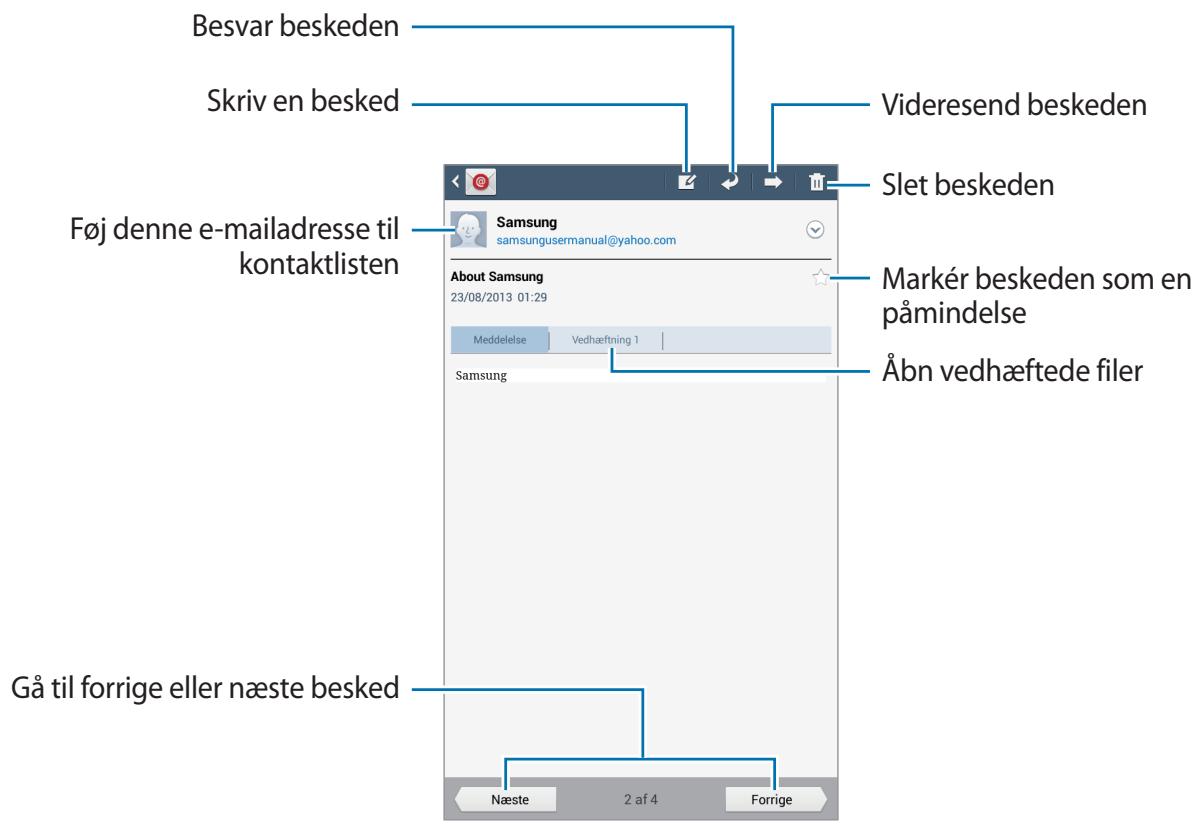
Læse beskeder
Vælg en e-mailkonto, hvorefter der hentes nye beskeder. Tryk på 📄, hvis du vil hente nye beskeder manuelt.
Tryk på en besked for at læse den.
Brug applikationen til at få hurtig og direkte adgang til Google Mail-tjenesten.
På applikationsskærmen trykkes på Google Mail.

- Om applikationen er tilgængelig, afhænger af dit geografiske område eller din tjenesteudbyder.
- Denne applikation kan være mærket på anden vis, alt afhængigt af dit geografiske område eller din tjenesteudbyder.
Sende beskeder
Tryk på i en postkasse, indtast modtagere, emne og en besked, og tryk derefter på SEND.
Tryk på +CC/BCC for at tilføje flere modtagere.
Tryk på 📎 for at vedhæfte billeder.
Tryk på → Gem kladde for at gemme beskeden til senere levering.
Tryk på → Vedhæft billede for at vedhæfte billeder.
Tryk på ≡ → Vedhæft fil for at vedhæfte filer.
Tryk på → Slet for at starte forfra.
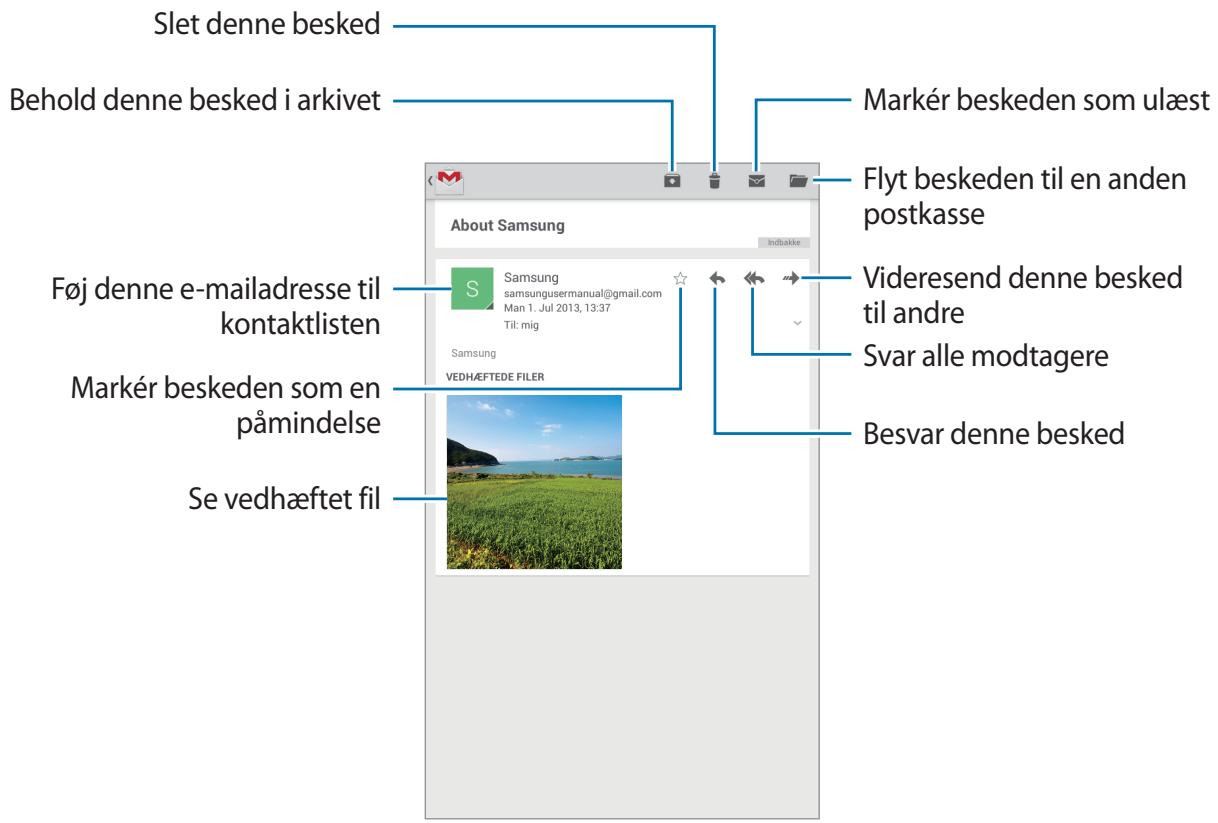
Læse beskeder
Etiketter
Google Mail bruger ikke egentlige mapper, men i stedet etiketter. Når Google Mail startes, vises beskeder med etiketten Indbakke.
Du kan føje en etiket til en besked ved at vælge beskeden, trykke på I I→ Skift etiketter, og derefter vælge den etiket, der skal tildeles.
Hangouts
På applikationsskærmen trykkes på Hangouts.

Om denne applikation er tilgængelig, afhænger af dit geografiske område eller din tjenesteudbyder.
Vælg en ven på vennelisten, eller indtast data for at finde en ven ud fra resultaterne og begynde en chatsamtale.
Google+
Brug denne applikation til at holde kontakten med folk via Googles sociale netværkstjeneste. På applikationsskærmen trykkes på Google+.

Om denne applikation er tilgængelig, afhænger af dit geografiske område eller din tjenesteudbyder.
Tryk på Alle for at ændre kategori, og rul derefter op eller ned for at få vist indlæg fra dine cirkler. Tryk på g+ for at bruge andre sociale netværksfunktioner.
Fotos
Brug denne applikation til at dele billeder eller videoer med folk via Googles sociale netværkstjeneste.
På applikationsskærmen trykkes på Fotos.

Om denne applikation er tilgængelig, afhænger af dit geografiske område eller din tjenesteudbyder.
Vælg en af følgende kategorier:
KAMERA: Se alle billeder og videoer, som tages eller downloades til enheden. - HIGHLIGHTS: Se billeder eller videoer, som er grupperet efter dato eller album. Tryk på > for at se resten af billederne eller videoerne i gruppen.
Vælg et billede eller en video.
Brug et af følgende ikoner, når du viser det:
: Redigér billedet. : Del billedet eller videoen. : Slet billedet eller videoen.
Web og netværk
Internet
Brug denne applikation for at gå på internettet.
På applikationsskærmen trykkes på Internet.
Få vist websider
Tryk på adressefeltet, angiv webadressen, og tryk derefter på Gå.
Tryk på for at dele, gemme eller udskrive den aktuelle webside, mens du ser på den.
Åbn en ny side
Tryk på +.
Du kan gå til en anden webside ved at rulle mod højre eller venstre i titelfeltet og trykke på sider for at vælge den.
Søg på internettet via stemmen
Tryk på adressefeltet og sig et nøgleord, og vælg derefter et af de foreslåede nøgleord.

Om denne funktion er tilgængelig, afhænger af dit geografiske område eller din tjenesteudbyder.
Bogmærker
Du kan bogmærke den aktuelle side ved at trykke på ★.
Du kan åbne en bogmærket webside ved at trykke på og vælge et bogmærke.
Historik
Tryk på 📁 → Oversigt for at åbne en webside fra listen over senest besøgte websider. Du kan rydde historikken ved at trykke på 📁 → Ryd historik.
Tryk på → Oversigt → Mest besøgte for at åbne en webside fra listen over mest besøgte websider.
Links
Tryk og hold nede på et link på websiden for at åbne det på en ny side, gemme eller kopiere det. Tryk på [E] → Downloads for at se gemte links.
Del websider
Tryk på Del via for at dele en websideadresse med andre.
Du kan dele et udsnit af en webside ved at trykke og holde nede på den ønskede tekst og efterfølgende trykke på Del.
Chrome
Brug dette program til at søge efter oplysninger og gennemse websider. På applikationsskærmen trykkes på Chrome.

Om denne applikation er tilgængelig, afhænger af dit geografiske område eller din tjenesteudbyder.
Få vist websider
Tryk på adressefeltet, og angiv derefter en webadresse eller søgekriterier.
Åbn en ny side
Tryk på → Ny fane.
Du kan gå til en anden webside ved at rulle mod højre eller venstre i titelfeltet og trykke på sider for at vælge den.
Søg på internettet via stemmen
Tryk på adressefeltet og på ↓, sig et nøgleord, og vælg derefter et af de foreslåede nøgleord.
Synkronisér åbne faner og bogmærker, så de kan bruges i Chrome på en anden enhed, når du er logget på med den samme Google-konto.
Du kan få vist åbne faner på andre enheder ved at trykke på → Andre enheder. Vælg en webside, du vil besøge.
Tryk på → Bogmærker for at få vist bogmærker.
Bluetooth
Bluetooth opretter en direkte, trådløs forbindelse mellem to enheder over korte afstande. Via Bluetooth kan du udveksle data eller mediefiler med andre enheder.

- Samsung er ikke ansvarlig for tab, opfangelse eller forkert brug af data, der er blevet sendt eller modtaget via Bluetooth-funktionen.
- Sørg altid for, at du deler og modtager data med enheder, som du ved, at du kan stole på, og som er korrekt sikrede. Hvis der er hindringer mellem enhederne, reduceres sendeafstanden muligvis.
- Nogle enheder er muligvis ikke kompatible med din enhed. Det er især enheder, der ikke er afprøvet eller godkendt af Bluetooth SIG.
- Undgå at bruge Bluetooth-funktionen til ulovlige formål, f.eks. piratkopiering af filer eller ulovlig aflytning af kommunikation til kommercielle formål.
Samsung kan ikke holdes ansvarlig for konsekvenserne af ulovlig brug af Bluetooth-funktionen.
For at aktivere Bluetooth skal du på applikationsskærmen trykke på Indstillinger → Bluetooth, og trække kontakten Bluetooth til højre.
Parre med andre Bluetooth-enheder
Du kan få vist en liste over registrerede enheder ved på applikationsskærmen at trykke på Indstillinger → Bluetooth → Søg. Vælg den enhed, du vil parre med, og bekræft ved at acceptere den automatisk genererede adgangskode på begge enheder.
Sende og modtage data
Mange applikationer understøtter dataoverførsel via Bluetooth. Et eksempel er Galleri. Åbn Galleri, vælg et billede, tryk på → Bluetooth, og vælg derefter en af Bluetooth-enhederne. Herefter skal Bluetooth-godkendelsesanmodningen accepteres på den anden enhed, for at billedet kan modtages. Den overførte fil gemmes i mappen Bluetooth. Hvis der modtages en kontakt, føjes den automatisk til kontaktlisten.
Samsung Link
Brug dette program til at afspille indhold fra forskellige enheder via internettet. Du kan afspille og sende en hvilken som helst fil på en vilkårlig enhed til en anden enhed eller webserver.
For at kunne bruge dette program skal du logge på med din Samsung-konto og registrere mindst to enheder som filservere. Registreringsmetoderne kan variere afhængigt af enhedstype. Tryk på ⇌ → Hjælp for at få flere oplysninger.
På applikationsskærmen trykkes på Samsung Link.

Om denne applikation er tilgængelig, afhænger af dit geografiske område eller din tjenesteudbyder.
Sende filer
Send filer til andre enheder, eller upload dem til webserverve. Vælg din enhed, tryk på → , vælg filerne, tryk på Udført, og vælg derefter en enthed eller weblagring.
Dele filer
Vælg en ench ed ell er et weblager, tryk på , markér filer, tryk på Udført, og vælg derefter en delingsmetode.
Administrere indhold på en webserver
Vælg en webserver, og se og administrér dine filer.
Hvis du vil downloade filer fra en weblagringstjenesten, skal du trykke på markere filerne og trykke på Udført.
Hvis du vil registriere weblagrangstjenesten på encheden, skal du trykke på ⇌ → Registrér lager og derefter trykke på Log på ud for en weblagrangstjeneste.
Medie
Musik
Brugdenneapplicationtilatlytte tilmusik.
På applikationsskærmen trykkes på Musik.

- Afhängigt af enhedens software er visse filformater@måske ikke understøttet.
- Nogle filer kan måske ikke afspilles korrekt. Det afhænger af den anvendte kodningsmetode.
Afspille musik
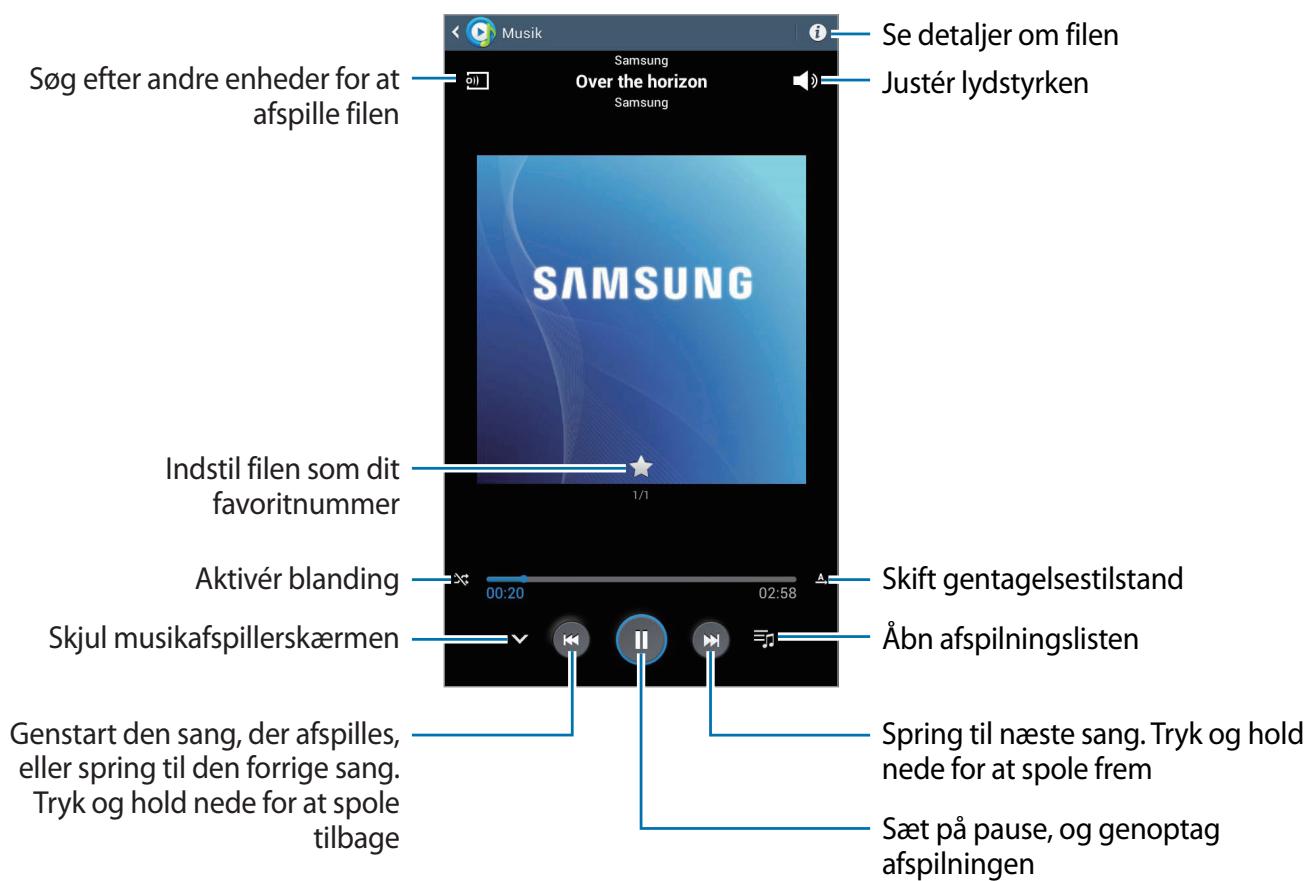
Vælg en musikkategori og derefter den sang, du vil afspille.
Tryk på albumbilledet for at åbne skærmbilledet til musikafspilleren.
Når Smart-lydstyrke er aktiveret, er det muligt, at lydstyrken er højere end enhedens lydstyrkeniveau. Vær forsigtig og undgå langvarig udsættelse for høje lyde for at undgå høreskader.
Indstille en sang som alarmtone
Du kan indstille den sang, du hører, som alarmtone, ved at trykke på [E] → Alarmtone og vælge en indstilling.
Oprette afspilningslister
Sammensæt din egen afspilningsliste.
Tryk på [+], indtast en titel, og tryk derefter på OK. Vælg de sange, du vil inkludere, og tryk derefter på Udført.
Du kan føje den sang, du allerede afspiller, til en afspilningsliste ved at trykke på [≡] → [Føj til afspilningsliste].
Afspille musik efter humør
Afspil musik grupperet efter humør. Afspilningslisten oprettes automatisk af enheden. Når du har tilføjet en ny sang, trykkes på Musikterning →.
Tryk på Musikterning, og vælg en humørindstilling. Du kan også vælge flere celler ved at trække med fingeren.
Kamera
Brug kameraet til at tage billeder eller optage video.
I Galleri kan du se de billeder og videoklip, der er optaget med enhedens kamera. (s. 55)
På applikationsskærmen trykkes på Kamera.

Kameraet slukker automatisk, når det ikke bruges.
Gode kameramanerer
- Undlad at tage billeder eller at filme personer uden deres tilladelse. Undlad at tage billeder eller at filme på steder, hvor dette er forbudt ved lov.
- Undlad at tage billeder eller at filme på steder, hvor du måske krænker andres privatliv.
Tag billede
Tag et billede
Tryk på for at tage et billede.
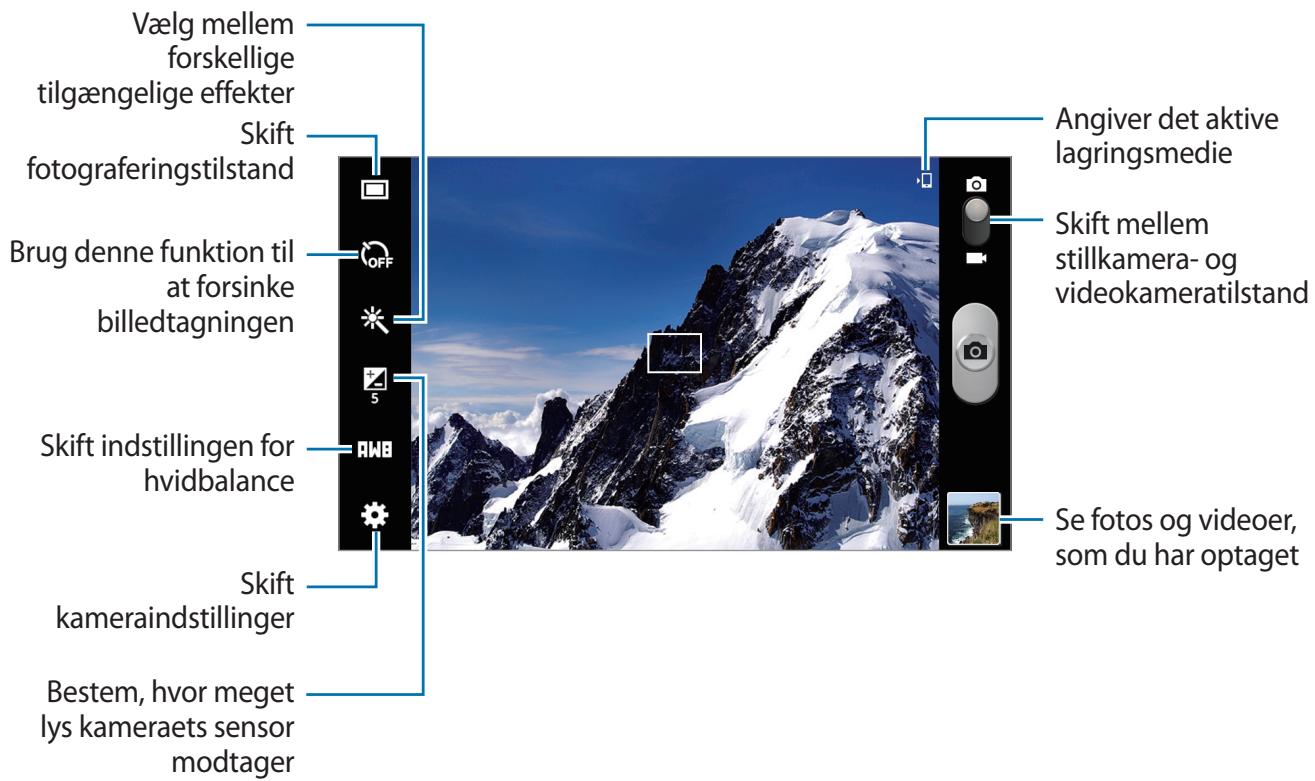
Scenetilstand
Foruddefinerede indstillinger gør det nemmere at tage peg-og-skyd-billeder.
Tryk på → Scenetilstand.
- Landskab: Brug denne indstilling til at tage billeder af blå himmel og landskaber med mere levende farver.
- Fest/indendørs: Brug denne indstilling til veloplyste indendørsscener.
- Solnedgang: Brug denne indstilling til at få dybere farver og skarpere kontraster. Daggry: Brug denne indstilling til meget diskrete farver.
- Efterårsfarve: Brug denne indstilling til rødforskudte baggrundsscener.
- Stearinlys: Brugbar indstilling til lysstærke motiver mod en mørk baggrund.
- Baggrundslys: Brugbar indstilling til emner med stærkt lys i baggrunden.
- Nat: Brugbar indstilling til billeder, der er taget under mørkere forhold.
Fotograferingstilstand
Adskillige fotoeffekter er tilgængelige.
Tryk på → Fototilstand.
- Enkeltoptagelse: Tag et enkelt billede.
- Panorama: Tag et billede, som er komponeret af mange sammensatte billeder. Del billede: Send et billede direkte til en anden enhed via Wi-Fi Direct.
- Del foto med ven: Indstil enheden til at genkende en persons ansigt, som du har forsynet med en kode på et billede, og sende det til den pågældende person. Ansigtsgenkendelse kan svigte afhængigt af ansigtets vinkel og størrelse, hudfarve, ansigtsudtryk, lysforhold eller evt. tilbehør, som vedkommende har på. Smilbillede: Tag et billede, når motivet smiler.
Panoramabilleder
Et panoramabillede er et bredt landskabsbillede, som består af flere billeder.
Tryk på → Fototilstand → Panorama.
Tryk på og bevæg kameraet i en vilkårlig retning. Når to panoramahjælperammer flugter med hinanden, tager kameraet automatisk et nyt billede i en panoramaserie. Tryk på igen for at stoppe optagelsen.
Optag videoer
Optag en video
Skub kontakten stillkamera-videoikamera hen til videoikonet, og tryk på for at optage en video. Tryk på for at stoppe optagelsen.
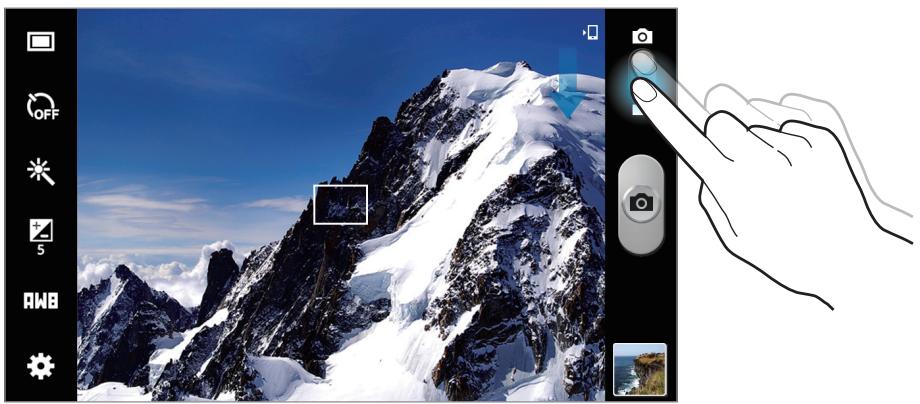

Zoomfunktionen er måske ikke tilgængelig, når der optages med højeste opløsning.
Optagelsestilstand
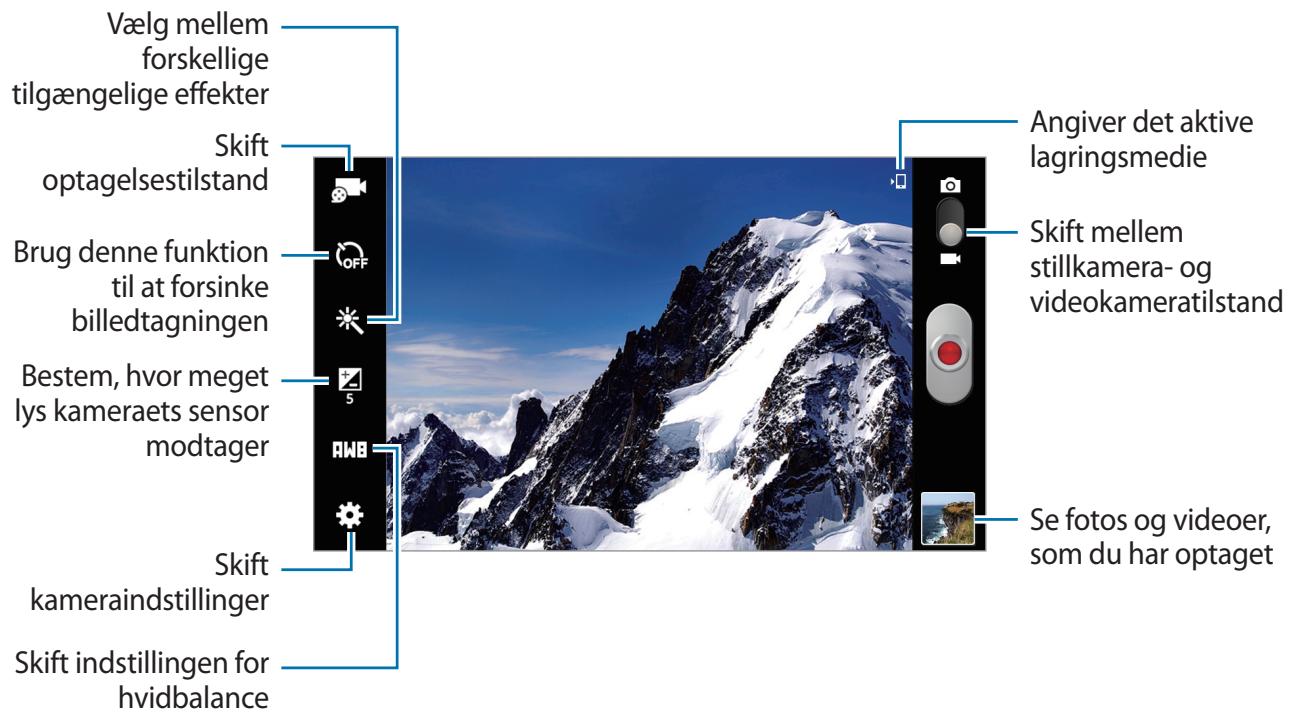
Tryk på for at skifte optagelsestilstand.
Normal: Brug denne tilstand til at optage i normal kvalitet. - Grænse for e-mail: Brug denne tilstand til at reducere kvaliteten, hvis videoen skal sendes via e-mail.
Zoome ind og ud
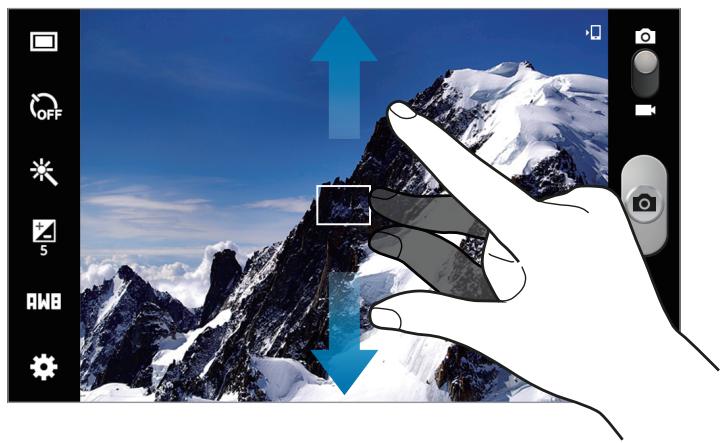
Brug en af følgende metoder:
- Brug lydstyrkeknappen til at zoome ind eller ud.
- Spred to fingre fra hinanden på skærmen for at zoome ind, og før dem sammen for at zoome ud.

- Zoomfunktionen er måske ikke tilgængelig, når der optages med højeste opløsning.
- Zoom ind/ud-effekten er tilgængelig, når du bruger zoomfunktionen under en videooptagelse.
Konfigurere indstillinger for Kamera
Tryk på for at konfigurere indstillinger for Kamera. Følgende valg er tilgængelige i både stillkamera- og videokameratilstand. De tilgængelige valg varierer afhængigt af den anvendte tilstand.
- Redigér genveje: Omorganisér genveje til ofte anvendte valg.
- GPS-tag: Føj et GPS-tag til billedet for at se den geografiske placering.

- Hvis du vil forbedre GPS-signalerne, skal du undgå at tage billeder på steder, hvor signalet kan blive blokeret, som f.eks. mellem bygninger eller i lavtliggende områder samt under dårlige vejrforhold.
- Din placering vises muligvis på billeder, når du overfører dem til internettet. For at undgå dette, skal du deaktivere GPS-tag-indstillingen.
- Fototilstand: Skift fotograferingstilstand.
- Optagelsestilstand: Skift videooptagelsestilstand.
- Effekter: Vælg mellem forskellige tilgængelige effekter.
- Scenetilstand: Skift scenetilstand. Lysstyrke: Tilpas lysstyrken.
- Selvudløser: Brug denne funktion til at forsinke billedtagningen.
- Opløsning: Vælg en opløsning. Jo højere opløsning, desto bedre kvalitet. Dette bruger dog også mere hukommelse.
- Hvidbalance: Vælg en passende hvidbalance for at opnå en naturlig farvegengivelse på billederne. Indstillingerne er udformet til specifikke lysforhold. Disse indstillinger svarer til varmeområdet for hvidbalance i professionelle kameraer.
- Måling: Vælg en målemetode. Metoden afgør, hvordan lysværdier beregnes. Center-vægtet måler baggrundslyset i midten af billedet. Punkt måler lysværdier på et bestemt punkt. Matrix beregner gennemsnittet af hele billedet. Hjælpelinjer: Få vist hjælpelinjer i søgeren for at forbedre kompositionen ved udvælgelse af motiver.
- Kontekstuelt filnavn: Indstil kameraet til at vise kontekstuelle koder. Brug denne indstilling for at bruge funktionen Markér ven i Kamera.
- Billedkvalitet: Angiver kvalitetsniveauet for billedet. Jo højere billedkvaliteten er, des mere lagerplads kræver billedet.
- Videokvalitet: Indstil kvalitetsniveauet for videoer.
- Lagring: Vælg hukommelsesplacering til lagring. Nulstil: Nulstil kameraindstillingerne.
Genveje
Omorganisér genveje, så du har nem adgang til kameraets forskellige funktioner.
Tryk på → Redigér genveje.
Tryk og hold nede på en funktion, og træk den til en plads til venstre på skærmen. Du kan flytte de eksisterende ikoner på listen ved at trykke på dem og herefter trække.
Galleri
Brug applikationen til at se billeder og videoklip.
På applikationsskærmen trykkes på Galleri.

- Afhængigt af enhedens software er visse filformater måske ikke understøttet.
- Nogle filer kan måske ikke afspilles korrekt. Det afhænger af den anvendte kodningsmetode.
Få vist billeder
Når du starter Galleri, vises de tilgængelige mapper. Når en anden applikation, såsom E-mail, gemmer et billede, oprettes mappen Download automatisk til billedet. På samme måde oprettes mappen Screenshots automatisk, når du kopierer et skærmbillede. Vælg den mappe, du vil åbne.
Billederne i en mappe vises efter oprettelsesdato. Vælg et billede for at se det i fuld skærm.
Brug en af følgende metoder til at zoome ind på et billede:
Dobbelttryk et vilkårligt sted for at zoome ind. - Spred to fingre fra hinanden et vilkårligt sted for at zoome ind. Før dem sammen for at zoome ud, eller tryk to gange for at vende tilbage.
Afspille videoklip
Videofiler vises med ikonet i forhåndsvisning. Vælg den video, du vil se, og tryk på.
Redigere billeder
Tryk på ≡, og brug følgende funktioner, når du får vist et billede:
- Foretrukne: Føj til favoritlisten.
- Diasshow: Start et diasshow med billederne i den aktuelle mappe.
- Fotoramme: Brug denne funktion til at tilføje en ramme og en note på et billede. Det redigerede billede gemmes i (SS) Photo frame.
- Fotonotat: Brug denne funktion til at skrive en note bag på billedet. Tryk på for at redigere noten.
- Kopiér til udklipsholder: Kopiér til udklipsholder.
- Udskriv: Udskriv billedet ved at forbinde enheden til en printer. Nogle printere er muligvis ikke kompatible med enheden.
- Omdøb: Giv en fil et andet navn.
- Del foto med ven: Send billedet til den person, hvis ansigt er blevet forsynet med en kode på billedet.
- Rotér mod venstre: Drej mod uret. Rotér mod højre: Drej med uret.
- Beskær: Tilpas den blå ramme for at beskære og gemme billedet i den. Vælg som: Angiv billedet som baggrund eller kontaktbillede.
- Detaljer: Se billeddetaljer.
- Indstillinger: Skift indstillinger for Galleri.
Slette billeder
Brug en af følgende metoder:
Tryk på ≡ → Vælg element i en mappe, markér billederne, og tryk på. Tryk på, når du får vist et billede.
Dele billed
Brug en af følgende metoder:
Tryk på ≡ → Vælg element i en mappe, markér billederne, og tryk på for at sende dem til andre. Tryk på, når du får vist et billede, for at sende det til andre eller dele det via sociale netværkstjenester.
Indstille som baggrund
Tryk på « → Vælg som, mens du får vist et billede, for at indstille billedet som baggrund eller tildele det til en kontakt.
Forsyne ansigter med koder
Når du får vist et billede, skal du trykke på [E] → Indstillinger → Tags og derefter markere Ansigtstag. Der vises en gul ramme omkring det genkendte ansigt. Tryk på ansigtet og på Tilføj navn, og vælg eller tilføj derefter en kontakt.
Når ansigtstagget vises på et billede, skal der trykkes på tagget og herefter bruges de tilgængelige valgmuligheder, f.eks. at sende beskeder.

Ansigtsgenkendelse kan svigte afhængigt af ansigtets vinkel og størrelse, hudfarve, ansigtsudtryk, lysforhold eller evt. tilbehør, som vedkommende har på.
Brug af Markér ven
Tryk på [ɪn] → Indstillinger → Tags → Markér ven, og træk derefter kontakten Markér ven til højre for at få vist en konteksttag (vejr, placering, dato og personens navn), når et billede åbnes.
Oprettelse af nye albummer
Tryk på indtast en titel på albummet, og tryk derefter på OK. Vælg en mappe i panelet til venstre, og vælg derefter billeder i panelet til højre. Tryk og hold på de valgte billeder, træk dem hen til det nye album, og tryk derefter på Udført → Flyt eller Kopiér.
Video
Brug denne applikation til at afspille videofiler.
På applikationsskærmen trykkes på Video.

- Afhængigt af enhedens software er visse filformater måske ikke understøttet.
- Nogle filer kan måske ikke afspilles korrekt. Det afhænger af den anvendte kodningsmetode.
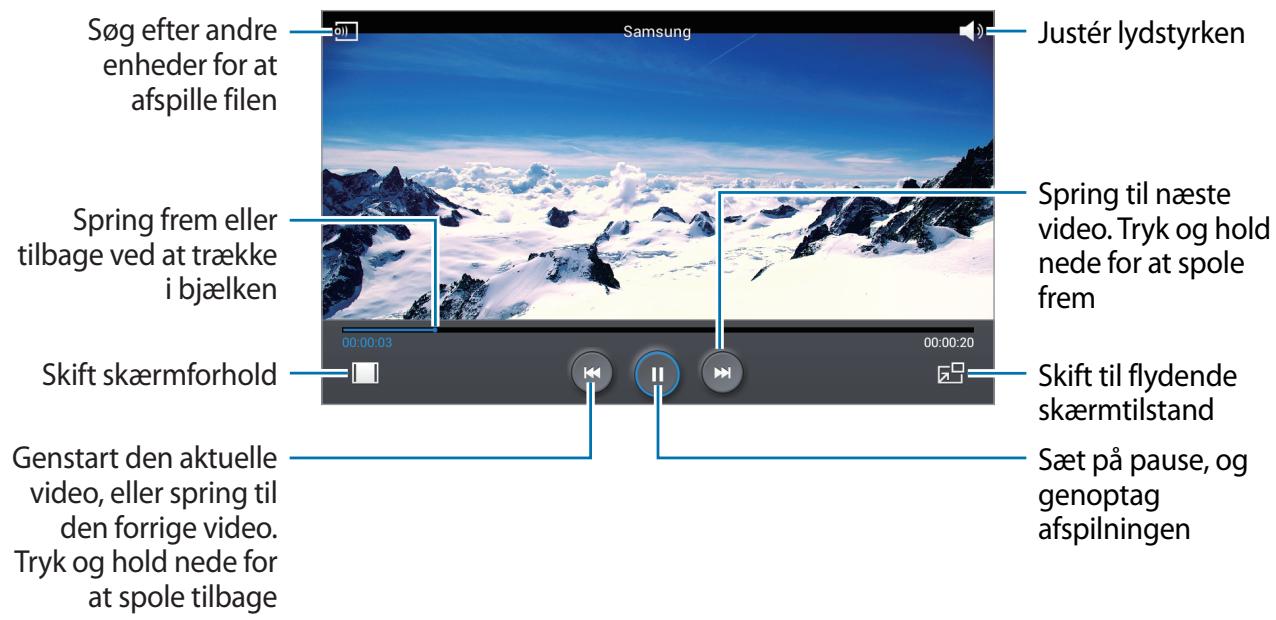
Afspille videoklip
Vælg det videoklip, du vil afspille.
Slette videoer
Tryk på « → Slet, vælg videoer, og tryk derefter på Slet.
Dele videoklip
Tryk på Del via, vælg en metode til deling, vælg videoer, og tryk derefter på Klar.
Brug af pop op-videoafspiller
Brug funktionen til at benytte andre applikationer uden at lukke videoafspilleren. Tryk på , mens du ser et videoklip, for at bruge pop op-videoafspilleren.
Spred to fingre fra hinanden på skærmen for at forstørre afspilleren, og før dem sammen for at formindske den. Skal afspilleren flyttes, skal du trække den til en ny placering.
YouTube
Med denne applikation kan du se videoklip fra YouTube.
På applikationsskærmen trykkes på YouTube.

Om denne applikation er tilgængelig, afhænger af dit geografiske område eller din tjenesteudbyder.
Se videoklip
Tryk på 📁, og indtast et nøgleord. Vælg et af de viste søgeresultater for at se videoklippet.
Tryk på for at skifte til fuldskærm.
Dele videoklip
Vælg det relevante videoklip, tryk på 🅕, og vælg derefter en delingsmetode.
Upload videoklip
Tryk på → Uploads → ↑, vælg en video, angiv oplysninger for videoen, og tryk derefter på UPLOAD.
Brug denne applikation for at få adgang til dine personlige tidsskrifter.
På applikationsskærmen skal du trykke på Flipboard.

Om denne applikation er tilgængelig, afhænger af dit geografiske område eller din tjenesteudbyder.
Du starter Flipboard ved at svirpe mod venstre på velkomstskærmen, vælge nyhedsemner og derefter trykke på Build Your Flipboard.
Vælg en forsidehistorie eller et emne, svirp gennem Flipboard-siderne, og vælg derefter den artikel, du ønsker at læse.
På applikationsskærmen skal du trykke på Play Butik.

Om denne applikation er tilgængelig, afhænger af dit geografiske område eller din tjenesteudbyder.
Installere applikationer
Gennemse applikationer efter kategori, eller tryk på for at søge ved hjælp af et søgeord. Vælg en applikation for at se informationer. Tryk på INSTALLER for at downloade den. Hvis det er en betalingsapplikation, skal du trykke på prisen og følge anvisningerne på skærmen for at gennemføre købet.

- Hvis der findes en ny version af en installeret applikation, vises der et opdateringsikon øverst på skærmen. Åbn informationspanelet, og tryk på ikonet for at opdatere applikationen.
- Du kan installere applikationer, som du har downloadet fra andre kilder, ved på applikationsskærmen at trykke på Indstillinger → Sikkerhed → Ukendte kilder.
Afinstallere applikationer
Afinstallér applikationer købt i Play Butik.
Tryk på → Mine apps, vælg den applikation, du vil slette, på listen over installerede applikationer, og tryk derefter på AFINSTALLER.
Samsung Apps
Brug denne applikation til at købe og downloade dedikerede Samsung-applikationer. Du kan finde flere oplysninger på apps.samsung.com.
På applikationsskærmen trykkes på Samsung Apps.

Om denne applikation er tilgængelig, afhænger af dit geografiske område eller din tjenesteudbyder.
Hvis der ikke er registreret en Samsung-konto, skal du følge anvisningerne på skærmen for at oprette en. Fuldfør abonnementsprocessen ved at læse de viste vilkår og betingelser og tryk derefter på Acceptér for at acceptere dem.
Installere applikationer
Gennemse applikationer efter kategori. Tryk på KATEGORI for at vælge en kategori.
Søg efter en applikation ved at trykke på Ø overst på skærmen og indtast herefter et nøgleord i søgefeltet.
Vælg en applikation for at se informationer. Tryk på Gratis for at downloade den. Hvis det er en betalingsapplikation, skal du trykke på prisen og følge anvisningerne på skærmen for at gennemføre købet.

Hvis der findes en ny version af en installeret applikation, vises der et opdateringsikon overst på skærmen. Åbn informationspanelet, og tryk på ikonet for at opdatere applikationen.
Play Bøger
Brug denne applikation til at læse og downloade bogfiler.
På applikationsskærmen trykkes på Play Bøger.

Om denne applikation er tilgængelig, afhænger af dit geografiske område eller din tjenesteudbyder.
Play Musik
Brug denne applikation til at lytte til musik fra enheden eller til at streame musik fra Google-skyttjenesten.
På applikationsskærmen trykkes på Play Musik.

Om applikationen er tilgængelig, afhænger af dit geografiske område eller din tjenesteudbyder.
Play Spil
Brug denne applikation til at downloade og spille spil.
På applikationsskærmen trykkes på Play Spil.

Om applikationen er tilgængelig, afhænger af dit geografiske område eller din tjenesteudbyder.
Bladkiosk
Brug denne applikation til at læse de nyeste visartikler.
På applikationsskærmen trykkes på Bladkiosk.

Om applikationen er tilgængelig, afhænger af dit geografiske område eller din tjenesteudbyder.
Video Hub
Brug denne applikation til at få adgang til og købe videoer.
På applikationsskærmen trykkes på Video Hub.

Om applikationen er tilgængelig, afhænger af dit geografiske område eller din tjenesteudbyder.
Vælg en kategori og derefter en video.
Værktøjer
Notater
Brug dette program til at registrere vigtige oplysninger, der skal gemmes og gennemses på et senere tidspunkt.
På applikationsskærmen trykkes på Notater.
Oprettelse af notater
Tryk på +, indtast et notat, og tryk derefter på Gem.
Tryk på « → Farve for at skifte baggrundsfarven. Hver kategori har sin egen baggrundsfarve.
Hvis du vil låse notatet, så andre ikke kan se det, trykkes på f → Lås.
Gennemsyn af notater
Gennemse notatminiaturer ved at rulle op eller ned.
Tryk på for at slette et notat.
Tryk på for at ændre visningstilstand.
For at udskrive notatet skal du forbinde enheden til en printer, trykke på [E] → Udskriv.
Nogle printere er muligvis ikke kompatible med enheden.
Tryk på « → Eksportér for at eksportere notater som et andet filformat.
Tryk på [E] → Indstillinger for at ændre notatindstillingerne.
Få vist et notat
Tryk på notatminiaturen for at åbne den. Rul mod højre eller venstre for at få vist flere notater.
Tryk på notatet for at redigere det.
Tryk på [E] → Farve for at skifte baggrundsfarven.
Tryk på → Lås for at angive en PIN-kode til låsning eller oplåsning af notatet.
For at udskrive notatet skal du forbinde enheden til en printer, trykke på ≡ → Udskriv. Nogle printere er muligvis ikke kompatible med enheden.
Brug applikationen til at administrere begivenheder og opgaver. På applikationsskærmen trykkes på S Planner.
Oprette begivenheder eller opgaver
Tryk på +, og brug derefter en af følgende metoder:
- Tilføj begivenhed: Indtast en begivenhed, og angiv, om den skal gentages.
- Tilføj opgave: Indtast en opgave, og angiv eventuelt en prioritet.
Du kan hurtigt tilføje en begivenhed eller opgave ved at trykke på en dato og derefter trykke på den igen.
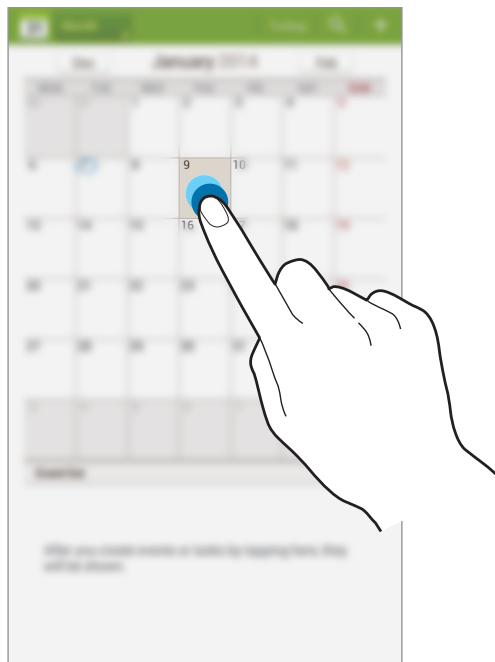
Indtast en titel og angiv, hvilken kalender der skal bruges eller synkroniseres med. Tryk efterfølgende på Redigér begivenhedsinfo eller Redigér opgavedetaljer for at tilføje flere detaljer, såsom hvor ofte begivenheden skal gentages, om der er angivet et varsel for den, eller hvor den finder sted.
Vedhæft et kort, der viser, hvor begivenheden finder sted. Indtast placeringen i feltet Placering, tryk på ud for feltet, og angiv derefter den nøjagtige placering ved at trykke og holde nede på det viste kort.
Vedhæft et billede. Tryk på Billeder, og tag et billede, eller vælg et af de eksisterende billeder.
Synkronisere med Google Kalender
På applikationsskærmen skal du trykke på Indstillinger → Google under Konti → en Google-konto → Synkronisér Kalender → Synk. nu. Du kan synkronisere manuelt ved på applikationsskærmen at trykke på S Planner → ⇌ → Synkronisér.
Du kan få vist synkroniserede begivenheder eller opgaver ved at trykke på [FEMI] → Indstillinger, vælge Google-kontoen og derefter markere de kalendere, der skal vises.
Skifte kalendertype
Tryk øverst til venstre på skærmen, og vælg derefter en af de forskellige kalendertyper, herunder måned, uge m.fl. Du kan ændre kalendertype ved at føre fingrene sammen. Før sammen for f.eks. at skifte fra månedskalender til årskalender, og spred dem fra hinanden for at skifte tilbage til månedskalender fra årskalender.
Søge efter begivenheder
Tryk på Q, og indtast et nøgleord.
Tryk på dag øverst på skærmen for at få vist dagens begivenheder.
Slette begivenheder
Vælg en begivenhed, og tryk derefter på ≡ → Slet.
Dele begivenheder
Vælg en begivenhed, tryk på ≡ → Del via, og vælg derefter en delingsmetode.
POLARIS Office 5
Brug dokumenter, herunder regneark og præsentationer.
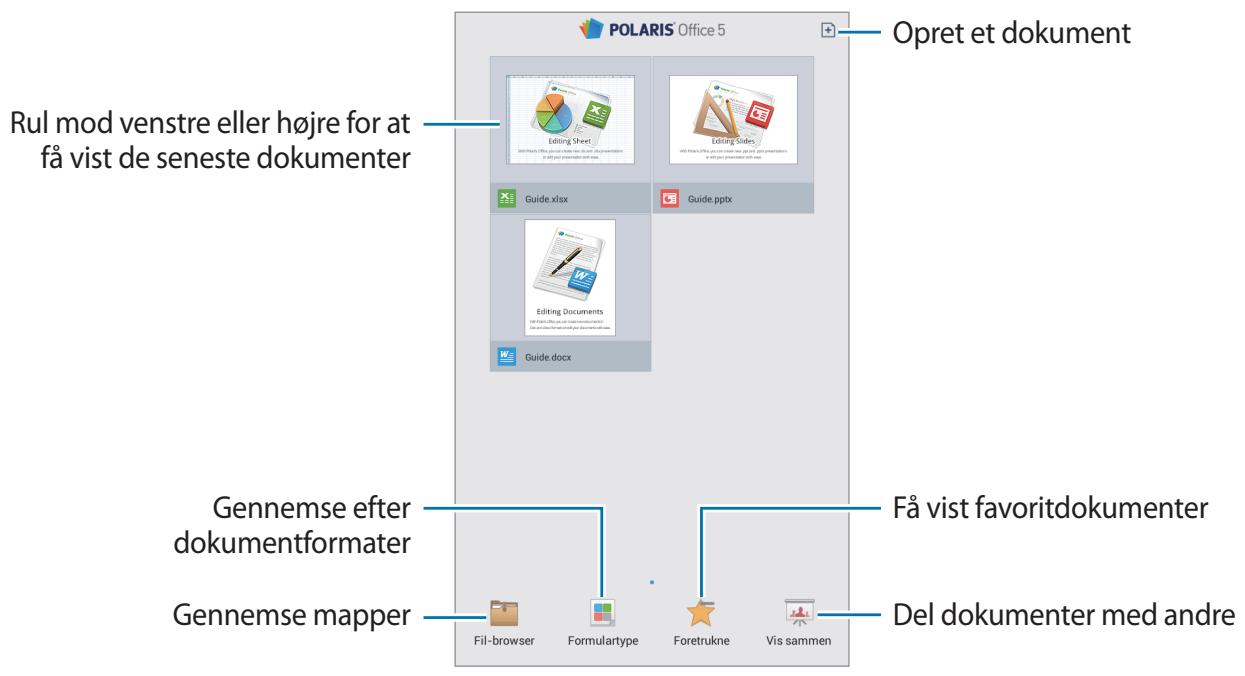
På applikationsskærmen trykkes på POLARIS Office 5.

Visse funktioner er muligvis ikke tilgængelige, afhængigt af filtypen.
Oprette dokumenter
Tryk på, og vælg derefter en dokumenttype.
Brug værktøjslinjen til redigering øverst på skærmen for at redigere dokumentet.
Du afslutter ved at trykke på dokumentikonet øverst til venstre på skærmen, trykke på Gem, angive et filnavn, vælge, hvilken mappe filen skal gemmes i, og derefter trykke på Gem.
Du gemmer dokumentet som en PDF-fil ved at trykke på dokumentikonet i øverste venstre side af skærmen, trykke på PDF-eksport, angive et filnavn og derefter trykke på Eksportér.
Når du redigerer dokumenter, skal du trykke på og derefter bruge en af følgende funktioner:
- Skift til visningstilstand: Se et eksempel på dokumentet.
- Søg/erstat: Søg efter eller erstat tekst.
- Sidelayout: Redigér layout på sider.
- Præferencer: Skift indstillinger for visningstilstand.
- Læs alt: Læs dokumentet via tekst-til-tale-funktionen.
- Skærmbillede: Tag et skærmbillede af det valgte område.
- Vis oplysninger: Se detaljer om dokumentet.
Hjælp: Åbn hjælpen til brug af POLARIS Office.
- Dias-note: Redigér notater på dias.
- Skærmkonvertering: Anvend animation eller overgangseffekter på dias.
- Filter: Få vist celler, der er filtreret efter bestemte kriterier.
Sorter: Sortér celler efter bestemte kriterier.
- Beskyt ark: Lås arket, så andre ikke kan redigere det.
- Frys: Behold den valgte række på dens nuværende placering.
- Beregn på ny: Genberegn funktionerne på arket.
Læse dokumenter
Tryk på en fil på skærmen med de seneste dokumenter. Eller tryk på Fil-browser, Formulartype, Foretrukne eller Vis alle, og vælg derefter en fil, du vil åbne.
Du kan tegne på dokumentet ved at trykke på.
Du kan søge efter en tekststreng i dokumentet ved at trykke på.
Tryk på «, og brug derefter en af følgende funktioner:
- Skift til redigeringstilstand: Åbn værktøjslinjen til redigering.
- Bogmærke: Åbn bogmærkepanelet. Vælg en etiket for at gå til bogmærkepanelet.
- Præferencer: Skift indstillinger for visningstilstand.
- Skærmbillede: Tag et skærmbillede af det valgte område.
- Vis oplysninger: Se detaljer om dokumentet. Hjælp: Åbn hjælpen til brug af POLARIS Office.
- Visning, enkelt dias: Vis et dias ad gangen.
- Dias-note: Redigér noter på dias.
- Frys: Behold den valgte række på dens nuværende placering.
Drev
Brug dette program til at oprette og redigere dokumenter og dele dem med andre via Google Drive-lagerpladsen. Når du opretter dokumenter eller overfører filer til Google Drive, synkroniserer din enhed automatisk med webserveren og andre computere, der har Google Drive installeret. Få adgang til dine filer uden at skulle overføre eller downloade dem.
På applikationsskærmen trykkes på Drev.

Om denne applikation er tilgængelig, afhænger af dit geografiske område eller din tjenesteudbyder.
Dropbox
Brug denne applikation til at gemme og dele filer med andre via Dropbox sky-lageret. Når du gemmer filer i Dropbox, synkroniserer din enhed automatisk med webserveren og andre computere, der har Dropbox installeret.
På applikationsskærmen trykkes på Dropbox.

Om denne applikation er tilgængelig, afhænger af dit geografiske område eller din tjenesteudbyder.
Tryk på Start for at aktivere Dropbox, første gang du bruger den. Følg anvisningerne på skærmen for at fuldføre opsætningen.
Når Dropbox er aktiveret, uploades billeder og videoer, der optages med enhedens kamera, automatisk til Dropbox. Tryk på for at få vist uploadede billeder eller videoer.
Tryk på ☆, mens du får vist billeder eller videoer, for at føje dem til favoritlisten. Tryk på ★ for at åbne filer fra favoritlisten.
For at dele eller slette filer eller oprette albummer, skal du trykke på → og derefter vælge filer.
Alarm
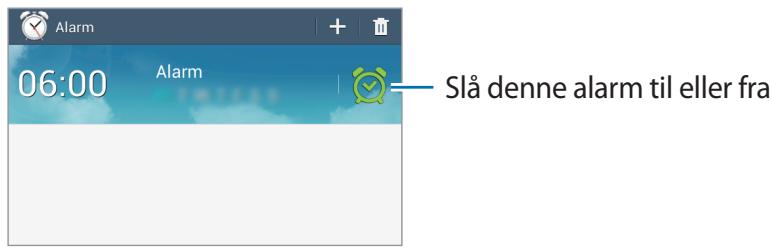
Brug applikationen til at indstille vækningsopkald og alarmer om vigtige begivenheder. På applikationsskærmen trykkes på Alarm.
Indstille alarmer
Tryk på +, indstil klokkeslæt, vælg, hvilke dage alarmen skal aktiveres for, og tryk efterfølgende på Gem.
- Placeringsalarm: Angiv en placering. Alarmen aktiveres kun, når du er på det angivne geografiske sted.
- Slumre: Indstil et tidsinterval samt det antal gange, alarmen skal gentages efter det forudindstillede klokkeslæt.
- Smart alarm: Indstil et klokkeslet, hvor alarmen skal gå i gang før det forudindstillede klokkeslæt.
Stoppe alarmer
Træk X uden for den store cirkel for at stoppe en alarm. Træk Z uden for den store cirkel for at gentage alarmen efter et angivet tidsrum.
Slette alarmer
Tryk og hold nede på alarmen, og tryk derefter på Slet.
Verdensur
Brug applikationen til at se, hvad klokken er i mange store byer overalt i verden.
På applikationsskærmen trykkes på Verdensur.
Oprette ure
Tryk på angiv et bynavn, eller vælg et bynavn på globussen, og tryk derefter på +.
Tryk og hold nede på et ur, og tryk derefter på Indstillinger for sommertid for at anvende sommertid.
Slette ure
Tryk på Vælg ure, og tryk på Slet.
Lommeregner
Brug dette program til at lave enkle eller komplicerede beregninger.
På applikationsskærmen trykkes på Lommeregner.
Tryk på for at få vist beregningshistorikken.
Du kan rydde historikken ved at trykke på [≡] → Ryd historik.
S Voice
Brug dette program til at give enheden stemmekommandoer om at udføre forskellige funktioner. På applikationsskærmen trykkes på S Voice. Alternativt kan der trykkes på startskærmknappen to gange.

Om dette program er tilgængeligt, afhænger af dit geografiske område eller din tjenesteudbyder.
Her er nogle eksempler på stemmekommandoer:
- Tal tydeligt. Sørg for, at der er ro omkring dig.
- Brug kun det sprog eller de slangord, der er angivet. Undgå dialekter.
Det er muligt, at enheden ikke genkender dine kommandoer eller udfører uønskede kommandoer på grund af støj fra omgivelserne eller den måde, du taler på.
Brug af vækningskommandoer på låseskærmen
Du kan bruge forskellige funktioner på låseskærmen med forudindstillede vækningskommandoer.
Du kan aktivere denne funktion ved at trykke på [E] → Indstillinger og derefter markere Vækning på låseskærmen. Tryk på Angiv vækningskommando, og angiv derefter funktioner og stemmekommandoer.
Brug applikationen til ikke alene at søge på internettet, men også blandt enhedens applikationer og i disses indhold.
På applikationsskærmen trykkes på Google.

Om denne applikation er tilgængelig, afhænger af dit geografiske område eller din tjenesteudbyder.
Søg på enheden
Tryk på søgefeltet, og indtast et nøgleord. Du kan også trykke på O, sige et nøgleord, og derefter vælge et af de foreslåede nøgleord.
Søgeområde
Du kan vælge, hvilke applikationer der skal søges i, ved at trykke på [E] → Indstillinger → Søg på tablet og markere de elementer, der skal søges efter.
Google Nu
Start Google-søgning for at få vist Google Nu-kort, som viser det aktuelle vejr, oplysninger om offentlig transport, din næste aftale med mere, når du sandsynligvis har mest brug for det.
Brug Google Nu, når du åbner Google-søgning første gang. Du kan ændre indstillingerne for Google Nu ved at trykke på ⇌ → Indstillinger → Google Nu.
Stemmesøgning
Brug denne applikation til at foretage søgninger på websider ved hjælp af stemmen.
På applikationsskærmen trykkes på Stemmesøgning.

Om denne applikation er tilgængelig, afhænger af dit geografiske område eller din tjenesteudbyder.
Sig et nøgleord eller en sætning, og Tal nu vises på skærmen. Vælg et af de foreslåede nøgleord.
Mine filer
Brug denne applikation for at få adgang til mange forskellige filer på enheden, såsom billeder, videoer, sange og lydklip.
På applikationsskærmen trykkes på Mine filer.
Vælg den mappe, du vil åbne. Tryk på for at gå tilbage til den overordnede mappe. Tryk på for at vende tilbage til rodmappen.
Brug følgende funktioner i en mappe:
: Søg efter filer. : Skift visningstilstand. : Opret en mappe. - Tid: Sortér filer eller mapper.
Vælg en fil eller mappe ved at markere felterne, og brug derefter en af følgende funktioner:
: Kopiér filer eller mapper til en anden mappe. : Flyt filer eller mapper til en anden mappe. : Slet filer eller mapper. : Send filer til andre. - → Omdøb: Omdøb en fil eller en mappe. - → Detaljer: Få vist oplysninger om en fil eller mappe.
Downloads
Brug denne applikation til at se, hvilke filer der er downloadet via applikationerne.
På applikationsskærmen trykkes på Downloads.

Om denne applikation er tilgængelig, afhænger af dit geografiske område eller din tjenesteudbyder.
Du kan se, hvilke filer der er blevet downloadet fra internettet, ved at trykke på Internet-downloads. Du kan alternativt trykke på Andre downloads for at se, hvilke filer der er blevet downloadet fra andre applikationer, såsom E-mail.
Vælg en fil for at åbne den med en egnet applikation.
Brug denne applikation til at lokalisere enheden, søge efter steder eller få rutevejledninger. På applikationsskærmen trykkes på Maps.

Om denne applikation er tilgængelig, afhænger af dit geografiske område eller din tjenesteudbyder.
Søg efter steder
Søg efter steder ved at indtaste en adresse eller et nøgleord. Når stedet er fundet, skal du vælge et sted for at se detaljerede oplysninger. Yderligere oplysninger findes i hjælpen.
Få rutevejledninger til en destination
Tryk på Y for at angive start- og slutplacering, og vælg derefter rejsemetode. Enheden viser ruterne, der fører til destinationen.
Lokal
Brug denne applikation til at søge efter nærliggende restauranter, banker, busstoppesteder m.m.
På applikationsskærmen trykkes på Lokal.

Om denne applikation er tilgængelig, afhænger af dit geografiske område eller din tjenesteudbyder.
Vælg en stedkategori og derefter et sted på listen over søgeresultater. Når placeringen er fundet, skal du se placeringsoplysningerne, såsom placeringen på kortet eller kommentarer fra andre. Du kan også bedømme stedet, skrive kommentarer og dele oplysningerne med andre.
Navigation
Brug applikationen til at søge efter en rute til en destination.
På applikationsskærmen trykkes på Navigation.

- Navigationskort, din aktuelle placering og andre navigationsdata kan afvige fra de faktiske placeringsoplysninger. Du skal altid være opmærksom på vejens tilstand, trafikken og andre faktorer, som kan påvirke din kørsel. Overhold alle sikkerhedsadvarsler og færdselslove under kørslen.
- Om applikationen er tilgængelig, afhænger af dit geografiske område eller din tjenesteudbyder.
Angiv destination ved hjælp af forskellige metoder, f.eks. indtaling eller indtastning af destinationsadressen. Når ruten er fastlagt, skal du følge anvisningerne på skærmen for at navigere til destinationen.
Indstillinger
Om indstillinger
Brug applikationen til at konfigurere enheden, indstille applikationsfunktioner og tilføje konti.
På applikationsskærmen trykkes på Indstillinger.
Bluetooth
Aktivér Bluetooth-funktionen for at udveksle oplysninger over korte afstande.
Tryk på for at bruge flere funktioner.
- Timeout for synlighed: Angiv, hvor længe enheden skal være synlig. Modtagne filer: Få vist modtagne filer via Bluetooth-funktionen. Hjælp: Åbn hjælpen til Bluetooth.
Wi-Fi
Aktivér Wi-Fi-funktionen for at oprette forbindelse til et Wi-Fi-netværk og få adgang til internettet eller andre netværksenheder.
Tryk på for at bruge valg.
- Avanceret: Tilpas Wi-Fi-indstillinger. WPS tryk-knap: Opret forbindelse til et sikret Wi-Fi-netværk med WPS-knappen. WPS PIN-indtastning: Opret forbindelse til et sikret Wi-Fi-netværk med en WPS PIN-kode. Hjælp: Åbn hjælpen til Wi-Fi.
Angivelse af Wi-Fi-dvalepolitik
Indstille netværksbesked
Enheden kan registrere åbne Wi-Fi-netværk og viser et ikon på statuslinjen, når der er fundet netværk.
På indstillingsskærmen trykkes på Wi-Fi → [Ξ] → Avanceret, og herefter markeres Netværksbesked for at aktivere/deaktivere funktionen.
Wi-Fi Direct
Wi-Fi Direct opretter forbindelse til to enheder direkte via et Wi-Fi-netværk uden behov for et adgangspunkt.
På indstillingsskærmen trykkes på Wi-Fi → Wi-Fi Direct.
Databrug
Tilpas indstillinger for at styre forbindelser til andre enheder eller netværk.
Flytilstand
Denne indstilling deaktiverer alle trådløse funktioner på enheden. I flytilstand kan du kun bruge ikke-netværksbaserede tjenester.
VPN
Konfigurér og opret forbindelse til VPN'er (virtuelle private netværk).
Enheder i nærheden
Opret forbindelse fra enheden til Samsung Kies via et Wi-Fi-netværk.
Blokeringstilstand
Vælg, hvilke henvendelser der skal blokeres, og hvor længe.
Lyd
Skift indstillingerne for forskellige lyde på enheden.
Lydstyrke: Justér lydstyrkeniveauet for opkaldsringetoner, musik og videoklip, systemlyde og beskeder. - Standard varselslyd: Vælg en ringetone for begivenheder, f.eks. indgående beskeder og alarmer. - Berøringslyde: Indstil enheden til at afgive lyd, når du vælger en applikation eller en funktion på den berøringsfølsomme skærm. - Tone for skærmlås: Indstil enheden til at afgive lyd, når du låser den berøringsfølsomme skærm, eller låser den op.
Skærm
Skift indstillinger for skærmen.
- Baggrund:
- Startskærm: Vælg et baggrundsbillede for startskærmen.
- Låseskærm: Vælg et baggrundsbillede for den låste skærm.
- Start- og låseskærme: Vælg et baggrundsbillede for startskærmen og den låste skærm.
- Informationspanel: Tilpas de elementer, der vises på informationspanelet. Multi-vindue: Angiv brug af panelet Multi-vindue. Lysstyrke: Indstil skærmens lysstyrke.
- Skærm timeout: Vælg, hvor længe enheden skal vente, før skærmens baggrundsbelysning slukkes.
- Dagdrom: Indstil enheden til at starte en pauseskærm, når enheden oplades.
- Typografi: Skift skrifttype for den tekst, der vises på skærmen.
- Skriftstørrelse: Skift skriftstørrelsen.
- Optimér læsbarhed: Gør teksten skarpere, så den bliver nemmere at læse.
- Vis batteriprocent: Indstil enheden til at vise, hvor meget strøm der er tilbage på batteriet.
Lagring
Se hukommelsesoplysninger for enheden og hukommelseskortet, eller formater et hukommelseskort.

Ved formatering af et hukommelseskort slettes alle data på kortet permanent.

Den interne hukommelses faktiske ledige kapacitet er mindre end den angivne kapacitet, da operativsystemet og standardapplikationerne optager en del af hukommelsen. Den tilgængelige kapacitet kan skifte, når enheden opgraderes.
Strømsparetilstand
Aktivér strømsparetilstand og skift indstillingerne.
- CPU-strømbesparelse: Indstil enheden til at begrænse brugen af visse systemressourcer.
- Skærmstrømbesparelse: Indstil enheden til at reducere skærmens lysstyrke.
- Lær om tilstanden Strømbesparelse: Få oplysninger om, hvordan du kan reducere batteriforbruget.
Batteri
Få vist den mængde batteristrøm, der forbruges af enheden.
Programmanager
Få vist og administrér applikationerne på enheden.
Placeringstjenester
Skift indstillinger for tilladelser til placeringsoplysninger.
- Få adgang til min placering: Indstil enheden til at lade applikationer bruge oplysninger om din aktuelle placering.
- Brug GPS-satellitter: Indstil enheden til at bruge GPS-satellitten til at finde den aktuelle placering.
- Brug trådløse netværk: Indstil enheden til at bruge Wi-Fi til at finde den aktuelle placering.
- Mine steder: Indstil profiler, der bruges til bestemte placeringer, når du bruger GPS-, Wi-Fi og/eller Bluetooth-funktioner til at finde din aktuelle placering.
Låseskærm
Tilpas indstillingerne for den låste skærm.
- Skærmlås: Aktiverer skærmlåsfunktionen.
- Flere widgets: Indstil enheden til at tillade brugen af widgets på den låste skærm.
- Widgets for låst skærm: Disse indstillinger anvendes kun, når du har indstillet låsefunktionen ved brug af fingerstrygning.
- Ur eller personlig besked: Indstil enheden til at vise uret eller en personlig besked på den låste skærm. Følgende indstillinger kan variere afhængigt af dine valg.
For et ur:
- Urstørrelse: Skift størrelsen på uret.
- Vis dato: Indstil enheden til at vise datoen sammen med uret.
- Ejeroplysninger: Indtast dine oplysninger, som vises sammen med uret.
For en personlig besked:
- Redigér personlig besked: Tilpas den personlige besked.
- Genveje: Indstil enheden til at vise og redigere genveje til applikationer på den låste skærm.

Om denne funktion er tilgængelig, afhænger af dit geografiske område eller din tjenesteudbyder.
- Oplåsningseffekt: Vælg en effekt, når du låser skærmen op.
- Hjælpetekst: Indstil enheden til at vise hjælpetekst på den låste skærm.
- Vågn op med låst skærm: Indstil enheden til at genkende din vækkekommando, når skærmen er låst.
- Indstil vækkekommando: Angiv en vækkekommando for at starte S Voice eller udføre en angivet funktion.
Sikkerhed
Tilpas enhedens sikkerhedsindstillinger.
- Kryptér enhed: Angiv en adgangskode for at kryptere data, der er gemt på enheden. Du skal indtaste adgangskoden, hver gang du tænder enheden.

Oplad batteriet, inden du aktiverer denne indstilling, da det kan tage mere end en time at kryptere data.
- Kryptér eksternt SD-kort: Indstil enheden til at kryptere filer på et hukommelseskort.

Hvis du nulstiller enheden til fabriksindstillingerne, når denne indstilling er aktiveret, kan enheden ikke læse dine krypterede filer. Deaktivér denne indstilling, inden du nulstiller enheden.
- Kontroller på afstand: Indstil enheden til at tillade fjernstyring af din enhed via internettet, hvis du skulle miste den, eller hvis den bliver stjålet. Du skal logge på din Samsung-konto for at kunne bruge denne funktion.
- Kontoregistrering: Tilføj eller få vist din Samsung-konto.
- Brug trådløse netværk: Indstil enheden til at tillade indsamling af placeringsdata og bestemme placeringen af din mistede eller stjålne enhed via Wi-Fi.
- Gå til hjemmesiden Find min mobil: Åbn webstedet Find min mobil (findmymobile.samsung.com). Du kan spore og styre din tabte eller stjålne enhed på webstedet Find min mobil.
- Gør adgangskoder synlige: Som standard skjuler enheden adgangskoder af hensyn til sikkerheden. Indstil enheden til at vise adgangskoder, mens du indtaster dem.
- Enhedsadministratorer: Få vist enhedsadministratorer, der er installeret på enheden. Du kan tillade, at enhedsadministratorer kan anvende nye politikker for enheden.
- Ukendte kilder: Vælg denne indstilling for at kunne downloade programmer fra en hvilken som helst kilde. Hvis dette ikke er valgt, kan du kun downloade programmer fra Play Butik.
- Bekræft programmer: Indstil enheden til at lade Google undersøge applikationerne for skadelig adfærd, inden du installerer dem.
- Pålidelige legitimationsoplysninger: Brug certifikater og legitimationsoplysninger for at opnå sikker brug af forskellige applikationer.
- Installer fra enhedslager: Installer krypterede certifikater, der er gemt på USB-lageret.
- Slet legitimationsoplysninger: Slet indholdet af legitimationsoplysninger fra enheden, og nulstil adgangskoden.
Sprog og input
Skift indstillingerne for tekstindtastning. Afhængigt af det valgte sprog er visse indstillinger muligvis ikke tilgængelige.
Sprog
Vælg det skærmsprog, som alle menuer og applikationer skal vises på.
Standard
Vælg en standardtastaturtype for tekstindtastning.
Google-stemmeindtastning
- Vælg inputsprog: Vælg sprog til tekstinput.
- Bloker krænkende ord: Indstil enheden til ikke at anerkende krænkende ord i stemmeinput.
- Offline talegenkendelse: Download og installer sprogdata til offlinestemmeinput.
Samsung-tastatur
De tilgængelige valg kan variere alt efter dit geografiske område eller din tjenesteudbyder.
- Indtastningsprog: Vælg sprog til tekstindtastning.
- Ordbog: Aktivér ordbogstilstand for at forudsige ord på baggrund af dit input og vise forslag til ord. Du kan også tilpasse indstillingerne for forudsigelse af ord.
- Kontinuerligt input: Indstil for at kunne angive tekst ved at stryge hen over tastaturet.
- Markørkontrol: Aktivér tastaturets intelligente navigationsfunktion for at flytte markøren ved at rulle med tastaturet.
- Lyd ved tryk på tast: Indstil enheden til at afgive lyd, når du trykker på en tast.
- Håndskrift: Du kan tilpasse indstillinger for håndskriftstilstand, f.eks. genkendelsestid, pentykkelse eller penfarve. Avanceret:
- Automatiske store bogstaver: Indstil enheden til automatisk at skrive det første bogstav med stort, efter sidste tegnsætningstegn, som f.eks. punktum, spørgsmålstegn eller udråbstegn.
- Automatisk mellemrum: Indstil enheden til automatisk at indsætte et mellemrum mellem ord.
- Automatisk tegnsætning: Indstil enheden til at indsætte et punktum, når du dobbelttrykker på mellemrumstasten.
- Tegneksempel: Indstil enheden til at vise et stort billede af hvert indtastet tegn.
Hjælp: Åbn hjælpen til brug af Samsung-tastaturet. - Nulstil indstillinger: Nulstil indstillingerne for Samsung-tastaturet.
Stemmesøgning
- Sprog: Vælg et sprog til stemmegenkendelse.
- Taleoutput: Indstil enheden til at oplyse dig om den aktuelle handling ved hjælp af stemmetilbagemeldinger.
- Bloker krænkende ord: Skjul stødende ord fra stemmesøgningsresultater. Offline talegenkendelse: Download og installer sprogdata til offlinestemmeinput.
- Bluetooth-headset: Indstil enheden til at tillade stemmesøgning med Bluetooth-hovedtelefoner, der er forbundet til enheden.
Tekst-til-tale-muligheder
- Foretrukken TTS-enhed: Vælg et talesynteseprogram. Du kan ændre indstillinger for talesynteseprogrammer ved at trykke på. Talehastighed: Vælg en hastighed for tekst-til-tale-funktionen.
- Lyt til et eksempel: Som eksempel kan du lytte til den talte tekst.
Markørhastighed
Justér markørhastigheden for den mus eller det pegefelt, der er sluttet til enheden.
Sky-tjeneste
Skift indstillinger for at synkronisere data eller filer med din Samsung-konto eller Dropbox-sky-lageret.
Sikkerhedskopiere og nulstille
Skift indstillingerne for administration af indstillinger og data.
- Sikkerhedskopier data: Indstil enheden til at sikkerhedskopiere indstillinger og applikationsdata til Google-serveren.
- Sikkerhedskopi af konto: Opsæt eller redigér din sikkerhedskopi af din Google-konto.
- Gendan automatisk: Indstil enheden til at gendanne indstillinger og applikationsdata, når applikationer geninstalleres på enheden.
- Nulstil til fabriksstandard: Nulstil indstillingerne til fabriksindstillingerne, og slet alle data.
Tilføj konto
Tilføj e-mail- eller SNS-konti.
Dato og tid
Tilgængelighedstjenester er særlige funktioner for personer med visse fysiske udfordringer. Gå til og skift følgende indstillinger for at forbedre enhedens tilgængelighed.
- Rotér skærm automatisk: Indstil grænsefladen, så den roterer automatisk, når du drejer enheden.
- Skærm timeout: Vælg, hvor længe enheden skal vente, før skærmens baggrundsbelysning slukkes.
- Sig adgangskoder: Indstil enheden til at læse de adgangskoder, du angiver, højt ved hjælp af TalkBack.
- Vis genvej: Føj en genvej til Tilgængelighed på hurtigmenuen, der vises, når du trykker og holder inde på tænd/sluk-knappen.
- Administrer tilgængelighed: Eksportér eller importér tilgængelighedsindstillingerne for at dele dem med andre enheder.
- Eksportér: Eksportér de aktuelle tilgængelighedsindstillinger som en fil.
- Opdatér: Importér de aktuelle tilgængelighedsindstillinger som en fil.
- Del via: Del en tilgængelighedsindstillingsfil med andre.
- TalkBack: Aktivér TalkBack, som gør det muligt at høre tale.
- Skriftstørrelse: Skift skriftstørrelsen.
- Forstørrelse: Indstil enheden til at zoome ind og ud ved hjælp af fingerbevægelser.
- Tilgængelighedsgenvej: Indstil enheden til at aktivere TalkBack, når du trykker på tænd/sluk-knappen og holder den inde og herefter trykker og holder nede på skærmen med to fingre. Tekst-til-tale-muligheder:
- Foretrukken TTS-enhed: Vælg et talesynteseprogram. Du kan ændre indstillinger for talesynteseprogrammer ved at trykke på. Talehastighed: Vælg en hastighed for tekst-til-tale-funktionen.
- Lyt til et eksempel: Som eksempel kan du lytte til den talte tekst.
- Optimér webtilgængelighed: Indstil applikationer til at installere web-scripts for at gøre webindholdet mere tilgængeligt.
- Lydbalance: Justér lydbalancen, når du bruger en dobbelt hovedtelefon.
- Monolyd: Aktivér monolyd, når du lytter til lyd med en enkelt øreprop.
- Deaktiver alle lyde: Slå alle enhedens lyde fra.
- Assistentmenu: Indstil enheden til at vise hjælpegenvejsikonet, der giver adgang til funktioner, der understøttes af eksterne knapper eller funktioner på informationspanelet. Du kan også redigere menuen på genvejsikonet.
- Styrende hånd: Vælg venstre eller højre hånd for nem brug af assistentmenuen.
- Redigér: Tilpas de elementer, der vises i assistentmenuen. Tryk og hold-forsinkelse: Indstil genkendelsestiden for at trykke og holde på skærmen.
- Interaktionskontrol: Aktivér interaktionskontroltilstand for at begrænse enhedens reaktion ved input i et program.
Omenheden
Få vist enhedsinformationer, og opdatér enhedssoftwaren.
Google Indstillinger
Brug denne applikation til at konfigurere indstillinger for visse funktioner fra Google.
På applikationsskærmen trykkes på Google Indstillinger.
Fejlsøgning
Før du kontakter et af Samsungs servicecentre, kan du forsøge en af nedenstående løsninger. Nogle situationer er muligvis ikke relevante for din enhed.
Når du tænder for eller bruger enheden, bliver du bedt om at indtaste en af følgende koder:
- Adgangskode: Når enhedens låsefunktion er slået til, skal du indtaste den adgangskode, som du har valgt for enheden.
- PIN-kode: Første gang du bruger enheden, eller hvis tvungen angivelse af PIN-kode er slået til, skal du indtaste den PIN-kode, der fulgte med SIM- eller USIM-kortet. Du kan deaktivere denne funktion ved hjælp af menuen Lås SIM-kort.
- PUK-kode: Dit SIM- eller USIM-kort er blokeret. Det skyldes som regel, at du har indtastet en forkert PIN-kode flere gange. Du skal indtaste den PUK-kode, du har fået af tjenesteudbyderen. PIN2-kode: Når du vælger en menu, der kræver PIN2-kode, skal du indtaste den PIN2-kode, der fulgte med SIM- eller USIM-kortet. Yderligere oplysninger fås ved henvendelse til din tjenesteudbyder.
Enheden viser fejlmeddelelser vedrørende netværk eller tjenester
- Når du befinder dig i områder med et svagt signal eller en dårlig modtagelse, kan du opleve udfald. Find et andet område, og prøv igen. Når du skifter til et andet område, kan der vises flere fejlmeddelelser.
- Nogle funktioner kræver abonnement. Kontakt din tjenesteudbyder for at få flere oplysninger.
Din enhed tænder ikke.
- Når batteriet er totalt afladet, kan din enhed ikke tændes. Oplad batteriet helt, før du tænder enheden.
- Batteriet er måske ikke isat korrekt. Isæt batteriet igen.
- Tør de guldfarvede kontakter af, og isæt batteriet igen.
Den berøringsfølsomme skærm reagerer langsomt eller utilsigtet
- Hvis du sætter et beskyttelsescover eller tilbehør på den berøringsfølsomme skærm, fungerer den berøringsfølsomme skærm muligvis ikke korrekt.
- Hvis du har handsker på, hvis dine hænder ikke er rene, hvis du trykker på skærmen med skarpe genstande eller dine fingerspidser, kan der opstå fejl på den berøringsfølsomme skærm.
- Der kan opstå fejl på den berøringsfølsomme skærm under fugtige forhold, eller hvis den udsættes for vand.
- Genstart enheden for at fjerne eventuelle midlertidige softwarefejl.
- Kontrollér, at enhedens software er opgraderet til den nyeste version.
- Hvis den berøringsfølsomme skærm er ridset eller beskadiget, bør du kontakte et af Samsungs servicecentre.
Enheden går i baglås eller har alvorlige fejl
Hvis enheden er gået i baglås eller fryser, kan det være nødvendigt at lukke applikationer eller fjerne batteriet og isætte det igen og tænde enheden for at få enheden til at fungere korrekt. Hvis enheden er gået i baglås og ikke reagerer, skal du trykke på tænd/sluk-knappen og holde den inde i over 8 sekunder for at genstarte enheden.
Hvis det ikke løser problemet, skal du nulstille enheden til fabriksstandarder. På applikationsskærmen trykkes på Indstillinger → Sikkerhedskopier og nulstil → Nulstil til fabriksstandard → Nulstil telefon → Slet alt. Før du udfører nulstilling til fabriksstandarder, skal du huske at lave sikkerhedskopier af alle vigtige data, der er gemt på enheden.
Hvis problemet stadig ikke er løst, bør du kontakte et af Samsungs servicecentre.
Opkald får ikke forbindelse
Sørg for, at du har forbindelse til det korrekte mobile netværk. Sørg for, at du ikke har aktiveret opkaldsspærring for det pågældende telefonnummer. Sørg for, at du ikke har aktiveret opkaldsspærring for det indgående telefonnummer.
Andre kan ikke høre dig under et opkald
Sørg for, at du ikke dækker den indbyggede mikrofon. Sørg for, at mikrofonen er tæt på din mund. Kontrollér, at en eventuel hovedtelefon er tilsluttet korrekt.
Der er ekko på lyden under et opkald
Justér lydstyrken ved at trykke på lydstyrkeknappen eller find et andet område.
Det mobile netværk eller internettet bliver ofte afbrudt, eller lydkvaliteten er dårlig
- Sørg for, at du ikke blokerer enhedens indbyggede antenne.
- Når du befinder dig i områder med et svagt signal eller en dårlig modtagelse, kan du opleve udfald. Der kan være problemer med forbindelsen på grund af tjenesteudbyderens basisstation. Find et andet område, og prøv igen.
- Når du bruger enheden, mens du er i bevægelse, kan trådløse netværkstjenester blive deaktiveret på grund af problemer med tjenesteudbyderens netværk.
Batteriikonet er tomt
Batteriet er ved at løbe tør for strøm. Oplad eller udskift batteriet.
Batteriet lader ikke ordentligt op (for opladere godkendt af Samsung)
Sørg for, at opladeren er tilsluttet korrekt. Hvis batterikontakterne er snavsede, vil batteriet muligvis ikke slukke. Aftør begge guldfarvede kontakter, og prøv at oplade batteriet igen. Batterierne i nogle enheder kan ikke skiftes af brugeren. Besøg et af Samsungs servicecentre for at få batteriet udskiftet.
Batteriet tømmes hurtigere, end da du oprindelig købte det
- Hvis du udsætter batteriet for ekstrem varme eller kulde, kan brugstiden for en opladning blive reduceret.
- Batteriforbruget øges, når du bruger chatfunktioner eller bestemte applikationer som f.eks. spil eller internettet.
- Batteriet har en begrænset holdbarhed, og brugstiden for opladninger vil blive kortere med tiden.
Enheden føles varm
Når du bruger applikationer, der kræver mere strøm, eller bruger applikationer på enheden igennem længere tid, kan enheden føles varm. Dette er normalt og bør ikke påvirke enhedens levetid eller ydelse.
Der vises fejlmeddelelser, når du starter kameraet
Din enhed skal have tilstrækkelig ledig hukommelse og batteristrøm for at bruge kamera-applikationen. Hvis du får fejlmeddelelser, når du starter kameraet, kan du prøve følgende:
- Oplad batteriet, eller udskift det med et batteri, der er fuldt opladet.
- Frigør noget hukommelse ved at overføre filer til en computer eller slette nogle filer fra enheden.
- Genstart enheden. Hvis du stadig har problemer med kameraapplikationen efter at have prøvet dette, bør du kontakte et af Samsungs servicecentre.
Kvaliteten af fotos er dårligere end i eksemplet
- Kvaliteten af dine fotos kan variere afhængigt af omgivelserne og af de fototeknikker, du bruger.
- Hvis du tager billeder i mørke områder, om natten eller inden døre, kan der forekomme billedstøj, eller billederne kan være ude af fokus.
Der vises fejlmeddelelser, når du åbner multimediefiler
Hvis du modtager fejlmeddelelser, eller filerne ikke kan afspilles, når du åbner multimediefiler på enheden, kan du prøve følgende:
- Frigør noget hukommelse ved at overføre filer til en computer eller slette nogle filer fra enheden.
- Sørg for, at musikfilen ikke er beskyttet med DRM (Digital Rights Management). Hvis filen er DRM-beskyttet, skal du kontrollere, at du har den nødvendige licens eller nøgle til at afspille filen.
- Kontroller, at enheden understøtter filtypen.
- Din enhed understøtter fotos og videoer, der er optaget med enheden. Fotos og videoer, der er optaget med andre enheder, vil muligvis ikke fungere korrekt.
- Din enhed understøtter multimediefiler, der er godkendt af din netværkstjenesteudbyder, eller udbyderne af yderligere tjenester. Visse former for indhold, der distribueres på internettet, f.eks. ringetoner, videoer eller baggrunde, vil muligvis ikke fungere korrekt.
En anden Bluetooth-enhed registreres ikke
Sørg for, at den trådløse Bluetooth-funktion er aktiveret på din enhed. - Sørg for, at den trådløse Bluetooth-funktion er aktiveret på den enhed, du vil oprette forbindelse til. - Sørg for, at din enhed og den anden Bluetooth-enhed er inden for den maksimale Bluetooth-rækkevidde (10 m).
Hvis ovenstående tip ikke løser problemet, bør du kontakte et af Samsungs servicecentre.
Der etableres ikke forbindelse, når du slutter enheden til en computer
Sørg for, at det USB-kabel, du bruger, er kompatibelt med din enhed. Sørg for, at du har installeret den korrekte og opdaterede driver på din computer. - Hvis du bruger Windows XP, skal du kontrollere, at du har Windows XP Service Pack 3 eller nyere installeret på computeren. - Kontroller, at du har Samsung Kies eller Windows Media Player 10 eller nyere installeret på computeren.
Din enhed kan ikke finde din aktuelle placering
GPS-signaler kan blive forstyrret i nogle områder, f.eks. indendørs. Indstil enheden til at bruge Wi-Fi eller et mobilt netværk til at finde din aktuelle placering i disse situationer.
Data, der er lagret på enheden, er gået tabt
Tag altid sikkerhedskopier af alle vigtige data, der er gemt på enheden. Ellers kan du ikke gendanne data, der bliver beskadiget eller går tabt. Samsung er ikke ansvarlig for tab af data, der gemmes på enheden.
Der vises en lille åbning rundt om ydersiden af enhedens kabinet.
- Denne åbning er en nødvendig produktfunktion og kan medføre en minimal bevægelse eller vibration af delene.
- Som tiden går, kan friktion mellem delene forårsage, at denne åbning udvides en smule.
Noget af indholdet kan variere i forhold til din enhed, afhængigt af geografisk område, tjenesteudbyder eller softwareversion og kan ændres uden forudgående varsel.
Behøver du hjælp, eller har du spørgsmål, er du velkommen til at klikke ind på www.samsung.dk. Klik på "SUPPORT" => "Hjælp & fejlfinding", og vælg derefter produktgruppe og type. Alternativt kan du ringe til supporten på Telefon 70 70 19 70.


- VEJLEDNINGENS SYMBOLER
- OPHAVSRET
- VAREMÆRKER
- INDHOLD
- KOM GODT I GANG
- GRUNDLÆGGENDE BRUG
- KOMMUNIKATION
- WEB OG NETVÆRK
- MEDIE
- FEJLSØGNING
- ENHEDENS UDSEENDE
- PAKKENS INDHOLD
- OPLAD BATTERIET
- BRUG OPLADEREN
- KONTROLLERE BATTERIETS LADESTATUS
- REDUCERE BATTERIFORBRUGET
- ISÆTNING AF ET HUKOMMELSESKORT
- TÆNDE OG SLUKKE FOR ENHEDEN
- HOLDEENHEDEN
- JUSTERE LYDSTYRKEN
- SKIFTE TIL LYDLØS TILSTAND
- INDIKATORIKONER
- BRUGE DEN BERØRINGSFØLSOMME SKÆRM
- FINGERBEVÆGELSER
- TRYKKE
- TRÆKKE
- DOBBELTTRYKKE
- SVIRPE
- FØRE SAMMEN
- DREJE SKÆRMEN
- INFORMATIONER
- STARTSKÆRM
- TILFØJE ET ELEMENT
- FLYTTE ET ELEMENT
- FJERNE ET ELEMENT
- OMARRANGERE PANELER
- TILFØJE ET NYT PANEL
- FLYTTE ET PANEL
- FJERNE ET PANEL
- INDSTILLE BAGGRUND
- BRUGE WIDGETS
- FØJE WIDGETS TIL STARTSKÆRMEN
- BRUGE APPLIKATIONER
- ÅBNE EN APPLIKATION
- ÅBNE FRA SENEST ANVENDTE APPLIKATIONER
- LUKKE EN APPLIKATION
- APPLIKATIONSSKÆRM
- OMARRANGERE APPLIKATIONER
- ORGANISERE I MAPPER
- INSTALLERE APPLIKATIONER
- AFINSTALLERE APPLIKATIONER
- HJÆLP
- INDTASTE TEKST
- SKIFTE TASTATURTYPE
- BRUGE SAMSUNG-TASTATURET
- INDTASTE STORE BOGSTAVER
- SKIFTE TASTATURSPROG
- ANGIVE TEKST VIA TALE
- KOPIERE OG INDSÆTTE
- OPRETTE FORBINDELSE TIL ET WI-FI-NETVÆRK
- TÆND OG SLUK WI-FI
- FORBINDE TIL WI-FI-NETVÆRK
- TILFØJE WI-FI-NETVÆRK
- GLEMME WI-FI-NETVÆRK
- OPRETTE KONTI
- TILFØJE KONTI
- OVERFØRE FILER
- FORBINDE MED SAMSUNG KIES
- FORBIND MED WINDOWS MEDIA PLAYER
- FORBIND SOM EN MEDIEENHED
- SIKRE ENHEDEN
- ANGIVE ET MØNSTER
- ANGIVE EN PIN-KODE
- ANGIVE EN ADGANGSKODE
- LÅSE ENHEDEN OP
- OPGRADER ENHEDEN
- OPGRADER MED SAMSUNG KIES
- TRÅDLØS OPGRADERING
- KONTAKTER
- ADMINISTRER KONTAKTER
- OPRET EN KONTAKT
- REDIGER EN KONTAKT
- SLET EN KONTAKT
- SØG EFTER KONTAKTER
- IMPORTERE OG EKSPORTERE KONTAKTER
- SYNKRONISERE MED SAMSUNG CONTACTS
- IMPORTERE KONTAKTER
- EKSPORTERE KONTAKTER
- DELE KONTAKTER
- FAVORITKONTAKTER
- KONTAKTGRUPPER
- FØJE KONTAKTER TIL EN GRUPPE
- ADMINISTRER GRUPPER
- SLETTE GRUPPER
- AFSENDELSE AF EN E-MAIL TIL MEDLEMMERNE I EN GRUPPE
- VISITKORT
- OPRETTE E-MAILKONTI
- SENDE BESKEDER
- SENDE PLANLAGTE BESKEDER
- LÆSE BESKEDER
- ETIKETTER
- HANGOUTS
- FOTOS
- INTERNET
- FÅ VIST WEBSIDER
- ÅBN EN NY SIDE
- SØG PÅ INTERNETTET VIA STEMMEN
- BOGMÆRKER
- HISTORIK
- LINKS
- DEL WEBSIDER
- CHROME
- BLUETOOTH
- PARRE MED ANDRE BLUETOOTH-ENHEDER
- SENDE OG MODTAGE DATA
- SAMSUNG LINK
- SENDE FILER
- DELE FILER
- ADMINISTRERE INDHOLD PÅ EN WEBSERVER
- MUSIK
- AFSPILLE MUSIK
- INDSTILLE EN SANG SOM ALARMTONE
- OPRETTE AFSPILNINGSLISTER
- AFSPILLE MUSIK EFTER HUMØR
- KAMERA
- GODE KAMERAMANERER
- TAG BILLEDE
- TAG ET BILLEDE
- SCENETILSTAND
- FOTOGRAFERINGSTILSTAND
- PANORAMABILLEDER
- OPTAG VIDEOER
- OPTAG EN VIDEO
- OPTAGELSESTILSTAND
- ZOOME IND OG UD
- KONFIGURERE INDSTILLINGER FOR KAMERA
- GENVEJE
- GALLERI
- FÅ VIST BILLEDER
- AFSPILLE VIDEOKLIP
- REDIGERE BILLEDER
- SLETTE BILLEDER
- DELE BILLED
- INDSTILLE SOM BAGGRUND
- FORSYNE ANSIGTER MED KODER
- BRUG AF MARKÉR VEN
- OPRETTELSE AF NYE ALBUMMER
- VIDEO
- SLETTE VIDEOER
- DELE VIDEOKLIP
- BRUG AF POP OP-VIDEOAFSPILLER
- YOUTUBE
- SE VIDEOKLIP
- UPLOAD VIDEOKLIP
- SAMSUNG APPS
- PLAY BØGER
- PLAY MUSIK
- PLAY SPIL
- BLADKIOSK
- VIDEO HUB
- VÆRKTØJER
- NOTATER
- OPRETTELSE AF NOTATER
- GENNEMSYN AF NOTATER
- FÅ VIST ET NOTAT
- OPRETTE BEGIVENHEDER ELLER OPGAVER
- SYNKRONISERE MED GOOGLE KALENDER
- SKIFTE KALENDERTYPE
- SØGE EFTER BEGIVENHEDER
- SLETTE BEGIVENHEDER
- DELE BEGIVENHEDER
- POLARIS OFFICE
- OPRETTE DOKUMENTER
- LÆSE DOKUMENTER
- DREV
- DROPBOX
- ALARM
- INDSTILLE ALARMER
- STOPPE ALARMER
- SLETTE ALARMER
- VERDENSUR
- OPRETTE URE
- SLETTE URE
- LOMMEREGNER
- S VOICE
- BRUG AF VÆKNINGSKOMMANDOER PÅ LÅSESKÆRMEN
- SØG PÅ ENHEDEN
- SØGEOMRÅDE
- GOOGLE NU
- STEMMESØGNING
- MINE FILER
- DOWNLOADS
- SØG EFTER STEDER
- FÅ RUTEVEJLEDNINGER TIL EN DESTINATION
- LOKAL
- NAVIGATION
- INDSTILLINGER
- OM INDSTILLINGER
- WI-FI
- ANGIVELSE AF WI-FI-DVALEPOLITIK
- INDSTILLE NETVÆRKSBESKED
- WI-FI DIRECT
- DATABRUG
- FLYTILSTAND
- VPN
- ENHEDER I NÆRHEDEN
- BLOKERINGSTILSTAND
- LYD
- SKÆRM
- LAGRING
- STRØMSPARETILSTAND
- BATTERI
- PROGRAMMANAGER
- PLACERINGSTJENESTER
- LÅSESKÆRM
- SIKKERHED
- SPROG OG INPUT
- SPROG
- STANDARD
- GOOGLE-STEMMEINDTASTNING
- SAMSUNG-TASTATUR
- TEKST-TIL-TALE-MULIGHEDER
- MARKØRHASTIGHED
- SKY-TJENESTE
- SIKKERHEDSKOPIERE OG NULSTILLE
- TILFØJ KONTO
- DATO OG TID
- OMENHEDEN
- GOOGLE INDSTILLINGER
- NÅR DU TÆNDER FOR ELLER BRUGER ENHEDEN, BLIVER DU BEDT OM AT INDTASTE EN AF FØLGENDE KODER
- ENHEDEN VISER FEJLMEDDELELSER VEDRØRENDE NETVÆRK ELLER TJENESTER
- DIN ENHED TÆNDER IKKE
- DEN BERØRINGSFØLSOMME SKÆRM REAGERER LANGSOMT ELLER UTILSIGTET
- ENHEDEN GÅR I BAGLÅS ELLER HAR ALVORLIGE FEJL
- OPKALD FÅR IKKE FORBINDELSE
- ANDRE KAN IKKE HØRE DIG UNDER ET OPKALD
- DER ER EKKO PÅ LYDEN UNDER ET OPKALD
- DET MOBILE NETVÆRK ELLER INTERNETTET BLIVER OFTE AFBRUDT, ELLER LYDKVALITETEN ER DÅRLIG
- BATTERIIKONET ER TOMT
- BATTERIET LADER IKKE ORDENTLIGT OP (FOR OPLADERE GODKENDT AF SAMSUNG)
- BATTERIET TØMMES HURTIGERE, END DA DU OPRINDELIG KØBTE DET
- ENHEDEN FØLES VARM
- DER VISES FEJLMEDDELELSER, NÅR DU STARTER KAMERAET
- KVALITETEN AF FOTOS ER DÅRLIGERE END I EKSEMPLET
- DER VISES FEJLMEDDELELSER, NÅR DU ÅBNER MULTIMEDIEFILER
- EN ANDEN BLUETOOTH-ENHED REGISTRERES IKKE
- DER ETABLERES IKKE FORBINDELSE, NÅR DU SLUTTER ENHEDEN TIL EN COMPUTER
- DIN ENHED KAN IKKE FINDE DIN AKTUELLE PLACERING
- DATA, DER ER LAGRET PÅ ENHEDEN, ER GÅET TABT
- DER VISES EN LILLE ÅBNING RUNDT OM YDERSIDEN AF ENHEDENS KABINET
Mærke : SAMSUNG
Model : SM-T110X
Kategori : Tablet