
Galaxy Book Ion - Tablet SAMSUNG - Gratis brugsanvisning og manual
Find enhedens vejledning gratis Galaxy Book Ion SAMSUNG i PDF-format.


Brugerspørgsmål om Galaxy Book Ion SAMSUNG
0 spørgsmål om dette apparat. Besvar dem du kender, eller stil dit eget.
Stil et nyt spørgsmål om dette apparat
Download vejledningen til din Tablet i PDF-format gratis! Find din vejledning Galaxy Book Ion - SAMSUNG og tag din elektroniske enhed tilbage i hånden. På denne side er alle dokumenter nødvendige for brugen af din enhed offentliggjort. Galaxy Book Ion af mærket SAMSUNG.
BRUGSANVISNING Galaxy Book Ion SAMSUNG
3 Om denne vejledning
7 Layout
14 Tænd og sluk for computeren
16 Låse skærmen op
16 Windows
Grundlæggende brug
18 Tastatur
20 Touchpad
23 Bluetooth-mus (ekstra udstyr)
25 Genkendelse af fingeraftryk
27 Hukommelseskortholder
30 Ekstern skærm
32 Trådløs LAN
34 Bluetooth
36 Thunderbolt TM 3
37 Trådløs strømdeling
Applikationer
40 Bruge applikationer
41 Samsung Settings
42 Samsung Security
44 Samsung Update
45 Samsung PC Help
(applikation med selvhjælp)
46 Samsung PC Cleaner
47 Quick Search
48 LCD-lysstyrke
50 Lydstyrke
51 BIOS (opsætningsfunktion)
57 Batteri
Fejlsøgning
60 Samsung Recovery
65 Windows-genoprettelsesfunktion
65 Spørgsmål og svar
Appendiks
68 Produktspecifikationer
69 Ergonomiske tips
73 Få strøm til din enhed
74 Sikkerhedsforholdsregler
84 Vigtige
sikkerhedsoplysninger
87 Udskiftelige dele og tilbehør
90 Erklæringer ang.
overholdelse af regulativer
93 Information om WEEE-symboler
Kom godt i gang
Om denne vejledning
- Denne brugervejledning indeholder en detaljeret beskrivelse af computerens funktioner.
- Brugervejledningen leveret med computeren kan variere, alt efter modellen.
- Du bør læse vejledningen, før du tager computeren i brug, for at opnå sikker og korrekt brug.
- Ekstra udstyr, nogle enheder og software, der refereres i denne vejledning, vil måske ikke følge med, og vil måske ikke blive opgraderet. Bemærk, at computermiljøet, der refereres til i brugervejledningen, måske ikke er det samme som dit miljø.
-
Beskrivelserne er baseret på computerens standardindstillinger og operativsystemet Windows 10. De tilgængelige funktioner og ekstra tjenester kan variere afhængig computeren eller operativsystemet.
-
Denne brugervejledning beskriver procedurer for brug af touchpad, mus og touchskærm. Instruktionerne for brug af touchskærm er for modeller med funktionen touchskærm.
- Billeder og skærmbilleder er fra den repræsentative model for serien og kan være anderledes, end de ser ud på det reelle produkt.
- Indholdet kan være anderledes end det endelig produkt og kan ændres uden forudgående varsel. Du kan finde den nyeste version af vejledningen på Samsungs websted, www.samsung.com.
Kom godt i gang
Ikoner og udtryk brugt til instruktioner

Advarsel: Situationer, hvor der er risiko for, at du eller andre kommer til skade

Forsigtig: Situationer, hvor der er risiko for, at computeren eller andet udstyr beskadiges

Bemærk: Bemærkninger, tip eller yderligere oplysninger

Stien du skal følge for at følge en instruktion. For eksempel, "vælg Indstillinger → Enheder" angiver, at du skal vælge Indstillinger og derefter Enheder.
Vælg Klik på musen eller tryk på touchpad'en eller touchskærmen.
Ophavsret
Ophavsret © 2020 Samsung Electronics Co., Ltd.
Denne manual er beskyttet af internationale love om ophavsret.
Ingen del af denne vejledning må reproduceres, distribueres, oversættes eller overføres i nogen form eller på nogen måde, elektronisk eller mekanisk, herunder ved fotokopiering, optagelse eller lagring i et søgesystem eller informationslager.
Computerens specifikationer eller indholdet af denne vejledning kan ændres uden forudgående varsel på grund af opgradering af computerens funktioner.
Varemærker
- Samsung og Samsung-logoet er varemærker eller registrerede varemærker tilhørende Samsung Electronics Co., Ltd.
- Intel og Core er varemærker eller registrerede varemærker tilhørende Intel Corporation.
- Microsoft, MS-DOS og Windows er varemærker eller registrerede varemærker tilhørende Microsoft Corporation.
- Bluetooth® er et internationalt registreret varemærke tilhørende Bluetooth SIG, Inc.

Bluetooth®

Qualcomm ® aptX ™
- HDMI, HDMI-logoet og betegnelsen High Definition Multimedia Interface er varemærker eller registrerede varemærker tilhørende HDMI Licensing LLC.
- Thunderbolt og Thunderbolt-logoet er varemærker tilhørende Intel Corporation i USA og/eller i andre lande.
- Alle andre varemærker og ophavsrettigheder tilhører de respektive ejere.
Som ENERGY STAR® Partner har Samsung afgjort, at dette produkt lever op til retningslinjerne fra ENERGY STAR® i forhold til energieffektivitet.


- ENERGY STAR-programmet har reduceret udledningen af drivhusgasser og sparet energi gennem frivillig mærkning.
- Dette produkts indstilling for strømstyring er som standard aktiveret og har forskellige indstillinger for udløb, fra 1 minut til 5 timer.
- Produktet kan vækkes fra dvaletilstand med et tryk på en knap på selve kassen.
Kom godt i gang
Forholdsregler for data
Samsung er ikke ansvarlig for mistede data. Pas på ikke at miste vigtige data, tag sikkerhedskopier af dine data for at forhindre at miste data.
Hvis du ændrer produktets fabriksinstallerede OS (operativsystem) til et andet OS, eller hvis du installerer software, som ikke understøttes af produktets originale fabriksinstallerede OS, vil du ikke få nogen teknisk support, produkterstatning eller tilbagebetaling, og der vil blive pålagt et gebyr ved anmodning om service.
Brug venligst din computer med det originale fabriksinstallerede OS. Hvis du installerer et andet OS end det fabriksinstallerede OS, vil der måske blive slettet data, eller computeren vil ikke starte.
* Brug kun Windows 10 64-bit til denne model.
Angivelse af produktkapacitet
Angivelse af lagerkapacitet
Kapaciteten for producentens lagerenhed (HDD, SSD) er udregnet, ud fra, at 1 KB = 1.000 bytes.
Men operativsystemet (Windows) udregner lagerenheden ud fra, at 1 KB = 1.024 bytes. Derfor er den tilgængelig kapacitet for HDD i Windows mindre end den reelle kapacitet på grund af forskel i den udregnede kapacitet. For eksempel for en 80 GB HDD udregner Windows, at kapaciteten er 74,5 GB, (80 x 1.000 x 1.000 x 1.000) bytes/ (1.024 x 1.024 x 1.024) bytes = 74,505 GB.
Derudover kan angivelsen af kapacitet i Windows være endnu mindre, da nogle programmer, som Samsung Recovery, kan være lagret på et skjult område af HDD.
Angivelse af hukommelseskapacitet
Den tilgængelige hukommelseskapacitet i Windows er mindre end den reelle hukommelseskapacitet. Dette skyldes, at noget hukommelse er påkrævet for almindelige systemhandlinger.
For eksempel, for 1 GB (= 1.024 MB) hukommelse installeret kan Windows angive, at kapaciteten er 1.022 MB eller mindre.
Kom godt i gang
Layout

- De tilgængelige funktioner eller muligheder kan variere afhængigt af modellen.
- Dele markeret som valgfri vil måske være leveret, eller vil ikke være leveret, afhængig af forskellige lokaliteter.
- Da noget plads på SSD er forbeholdt systemgendannelse og systemhandlinger, kan den reelle plads på SSD være mindre end den reelle kapacitet.
Set forfra
▶ For 13,3 tommers modeller

| Nummer/navn Beskrivelse | ||
| 1 | Indikatorlys for kamera | Her angives kameraets operative status. |
| 2 | Kamera | Med dette kamera kan du tage enkeltbilleder og optage video. |
| 3 | Mikrofon | Du kan brug den indbyggede mikrofon. |
| 4 | LCD | Her vises skærmens billeder. |
| 5 | LED-lampe med operative status og oplysningssensor | Viser computerens operative status. |
| 6 | Tænd/sluk-knap | Tænder og slukker for skærmen. |
| 7 | Tastatur | Indtast tekst eller kontrolfunktioner på computeren. |
| 8 | Sensor til genkendelse af fingeraftryk @ | Sensoren til genkendelse af fingeraftryk aflæser fingeraftryk. Scan et fingeraftryk for at logge ind på Windows, apps og tjenester. |
| 9 | Touchpad | Flytter markøren og vælger muligheder og handlinger.Fungerer som en mus. |
Kom godt i gang
LED-lampe med operative status og oplysningssensor

| Nummer/navn Beskrivelse | |
| 1 | LED-lampe for operativ statusViser computerens operative status.Rød: OpladerGrøn: Helt opladetBlå: Tændt |
| 2 | OplysningssensorSensoren registrerer omgivende lys.Hvis niveauet af det omgivende lys bliver for lavt, vil computerens baggrundslys automatisk blive tændt.Hvis der er tilstrækkeligt omgivende lys, vil computerens baggrundslys automatisk blive slukket.Der må ikke blokeres for sensoren. |
Kom godt i gang
Set fra højre
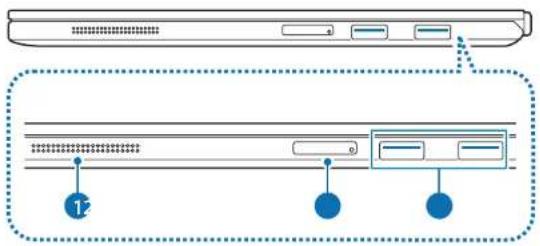
| Nummer/navn Beskrivelse | |
| 1 Højttaler | Der kommer lyd fra højttalerne. |
| 2 Hukommelseskortholder | Indsæt et hukommelseskort. |
| 3 USB 3.0-port | Tilslut forskellige perifere enheder, for eksempel mus, kamera eller tastatur. |
Kom godt i gang
Set fra venstre

| Nummer/navn Beskrivelse | |
| 1 DC-jackstik | • Dette stik er til AC-adapteren og leverer strøm til computeren. |
| 2 HDMI-port HDMI | • Bruges til at tilslutte et HDMI-kabel til en ekstern enhed. |
| 3 ThunderboltTM 3-port | • Tilslut og oplad en ThunderboltTM 3-enhhed, eller tilslut en ekstern skærmenhed. Nogle funktioner vil måske ikke være understøttet, afhængig af din enheds specifikationer. Nogle funktioner vil måske ikke være understøttet, afhængig af din enheds specifikationer. |
| 4 Stik til ørehøjttaler/ headsæt | • Tilslut en ørehøjttaler eller et headset til computeren for at lytte til lydsignaler. |
| 5 Højttaler | • Der kommer lyd fra højttalerne. |
Opladningsfunktionen for Thunderbolt™ 3-porten
Opladning af computeren
Tilslut en ekstern strømforsyning (sælges separat) til Thunderbolt™ 3-porten for at bruge den som til at levere strøm eller oplade computeren.
Brug en ekstern strømforsyning (sælges separat) med en spænding på mere end 10 W (5 V, 2 A), som understøtter USB-C® eller USB BC 1.2.
Oplad en Thunderbolt TM 3-enhed
Tilslut og oplad din Thunderbolt™ 3-enhed ved at tilslutte den til computeren.

- Det kan tage længere tid at oplade batteriet, når du oplader en tilsluttet enhed.
- Batteriets strømniveau kan blive reduceret, när der oplades en tilsluttet enhed, mens computeren kører på batteriet.
- Opladestatus for den tilsluttede enhed vises ikke på computeren.
- Denne opladefunktion er måske ikke mulig på visse enheder.
Set nedefra
▶ For 13,3 tommers modeller

| Nummer/navn Beskrivelse | |
| 1 Ventilationskanaler | Suger luft ind udefra og udsender varme genereret inde i computeren gennem disse huller.Hvis ventilationskanalerne blokeres, kan computeren bliver overophedet. Undgå at blokere ventilationskanalerne, da det kan være farligt. |
| 2 Indbygget batteri | Leverer strøm til computeren, når der ikke er tilsluttet en AC-adapter.For at fjerne eller udskifte det indbyggede batteri skal computerens tages til et Samsung-servicecenter. Du skal betale for denne service. |

Hvis bunden af computeren udskiftes, vil det laserskårne modelnavn, serienummer og nogle logoer måske ikke være der. Få flere oplysninger ved at kontakte et Samsung-servicecenter for at få hjælp.
Kom godt i gang
Tænd og sluk for computeren

Oplad batteriet helt med AC-adapteren, før computeren bruges første gang.
Tænd for computeren
1 Før computeren tændes, skal det kontrolleres, om batteriet er opladt, og det skal oplades, hvis det er nødvendigt.
2 Åbn LCD-panelet.
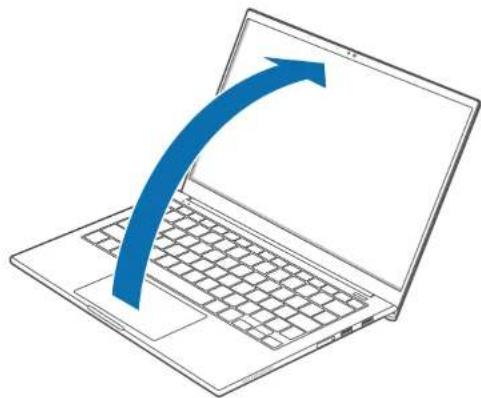
3 Computeren tændes automatisk, när LCD-panelet åbnes. Hvis computeren ikke automatisk tændes, skal du trykke på tænd/sluk-knappen.
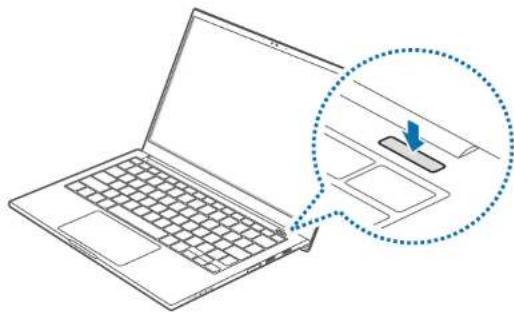
Indstil enheden til ikke at blive tændt automatisk, när LCDpanelet åbnes.
-
Vælg startknappen (■) → Samsung Settings.
-
Vælg System → Automatisk opstart → Fra.
Kom godt i gang
Om aktivering af Windows
Når du tænder computeren første gang, vises aktiveringssiden for Windows.
Følg instruktionerne for aktiveringsprocessen på skærmen for at bruge computeren.
Computerens dato og klokkeslæt vil måske være forkert, når du tænder den første gang. Dato og klokkeslæt kan også være forkert, hvis batteriet har været helt afladet eller taget ud. For at indstille dato og klokkeslæt skal du gå til skrivebordets opgavebjælke og højreklikke på området med dato og klokkeslæt. Vælg derefter Juster dato og klokkeslæt og indstil til rette dato og klokkeslæt.
Sluk for computeren
1 Vælg startknappen (
2 Vælg ⏻ → Luk computeren.


• Gem alle data, før du lukker computeren.
- Da procedurerne for at lukke for computeren kan variere afhængig det installerede operativsystem, skal computeren slukkes efter anvisningerne for det købte operativsystem.
Låse skærmen op
For at låse skærmen op skal du gøre et af følgende:
• Mus: Klik på låseskærmen.
• Tastatur: Tryk en hvilken som helst tast.
- Touchpad: Tryk på touchpad'en.
Hvis kontoen har en adgangskode, skal adgangskoden indtastes for at kunne logge ind og låse skærmen op.
Windows
Microsoft Windows er et operativsystem som bruges til at styre en computer med.

- Billeder og tilgængelige funktioner kan variere afhængig af model og operativsystem.
- Denne manual er designet til Windows 10, og indholdet kan variere afhængig versionen af operativsystemet.
- Billederne vist på computerskærmen kan variere afhængig modeller og versioner af operativsystem.
Konfigurer indstillinger for Windows
Du kan konfigurere de grundlæggende systemindstillinger, for eksempel installere og afinstallere apps og administrere konti, på siden med Windows-indstillinger.
Vælg startknappen (■) → ⚙.
Derefter skal du vælge den mulighed, du vil ændre, efter at siden med Windows-indstillinger vises.

Du kan også konfigurere indstillingerne fra kontrolpanelet, som med tidligere OS-versioner. Vælg startknappen (■) → Windows System → Kontrolpanel.
Kom godt i gang
Handlingscenter
Handlingscenter i Windows 10 gør, at du kan modtage systemmeddelelser, som opdateringer, og push-meddelelser, som e-mails og SNS-opdateringer. Du kan også justere indstillingerne efter behov. For eksempel kan du vælge trådløse netværksmuligheder eller justere lydstyrken og lysstyrke for skærmen via genvejstaster i handlingscentret.
Kontrollere meddelelser
1 Vælg på proceslinjen.
2 Når panelet med handlingscenter vises, kan du vælge en meddelelse for at se den.

- Du kan aktivere eller deaktivere push-meddelelser for applikationer. Du kan også indstille personligt tilpassede genvejstaster i handlingscentret ved at vælge startknappen (■) → ⚙ → System → Beskeder og handlinger.
- Vælg Udvid eller Skjul for at udvide eller minimere menuen handlingscenter og vælge den funktion, du vil bruge.
Grundlæggende brug
Tastatur
Indtast tekst eller få adgang til computerfunktioner med tastaturet.


- Billeder og tilgængelige funktioner kan variere afhængig af model og operativsystem.
- Tastaturlayoutet kan variere, afhængigt af landet.
Brug af tastaturgenveje
For at bruge tastaturgenveje skal du gøre et af følgende:
- Tryk og hold på Fn-tasten og tryk på en tastaturgenvej.

- Tryk på Fn Lock-tasten. Når Fn Lock-tasten tændes, tryk da på en tastaturgenvej.
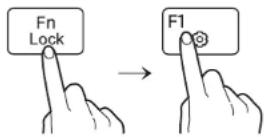

Når Fn Lock-tasten er tændt, aktiveres tastaturgenveje uden at der trykkes på Fn-tasten.
Tastaturgenvejsfunktioner
| Tast/ikon Beskrivelse | ||
| F1 | Samsung Settings: Start applikationen Samsung Settings. | |
| F2 | Kontrol af skærmens lysstyrke: Juster skærmens lysstyrke. | |
| F3 | ||
| F4 | LCD/ekstern skærm: Skift mellem LCD-skærmen og en ekstern skærmenhed, hvis der er sluttet en ekstern skærmenhed til computeren. | |
| F5 | Touchpad: Slå touchpad-funktionen til eller fra. | |
| F6 | Dæmp: Slå lyden til eller fra. | |
| F7 | Lydstyrkekontrol: Juster lydstyrken. | |
| F8 | ||
| Tast/ikon Beskrivelse | ||
| F9 | Lysstyrke i tastaturbaggrundslys: Tænd eller sluk for tastaturbaggrundslys og juster lystyrken. | |
| F10 | Udendørs+ indstilling: Indstil skærmens lysstyrke til maksimalt niveau. Gør det nemmere at se på skærmen, når du bruger computeren steder med meget lys, eller ved vinduer. | |
| F11 | Trådløs strømdeling-indstilling: Tænd og sluk for WPS-indstilling. Du kan oplade en anden enhed med din enheds batteri.Når WPS-funktionen er tændt, fungerer touchpad'en ikke. | |
| F12 | Quick Search: Søg hurtigt efter indhold på enheden. | |

Hvis tastaturgenvejene ikke fungerer korrekt, kan du installere applikationen Samsung Settings.
Grundlæggende brug
Touchpad
Brug touchpladen til at flytte markøren eller markere en del. De venstre og højre knapper på touchpladen fungerer på samme måde som venstre og højre museknap.

- Brug kun touchpad'en med fingrene. Touchpad'en vil ikke genkende handlinger med andre genstande.
- Billeder og layout af touchpad kan variere, afhængigt af modellen.
Grundlæggende touchpladefunktioner
Bevæge
Flyt en finger på touchpladen for at flytte markøren.

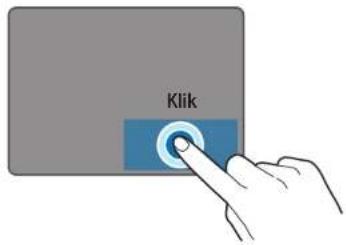
Med denne funktion kan du højreklikke.
For at højreklikke på en del skal du trykke på højre touchpad-knap.
Trække
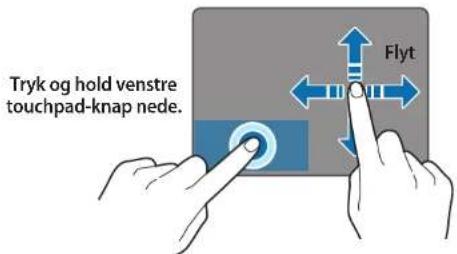
For at flytte et ikon eller et app-felt til en ønsket placering skal du trykke og holde det, og trække det til den ønskede position med venstre touchpad-knap trykket ind.
Bevægelsesfunktioner
Stryge
For at rulle op, ned, mod venstre eller højre til en ønsket placering, skal du stryge med to fingre på touchpladen.

Grundlæggende brug
Knibe
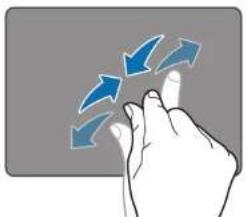
For at zoome ind skal du sprede to fingre fra hinanden, mens du ser på en hjemmeside, et kort eller et billede. Knib fingrene sammen for at zoome ud.
Konfigurere touchpadbevægelser
Konfigurer touchpadbevægelser for at kunne bruge touchpad'en mere effektivt.
Vælg startknappen (■) → ⚙ → Enheder → Touchplade → ønskede muligheder.

Nogle muligheder for touchpad vil måske ikke være tilgængelige, afhængig af modellen.
Touchpad-lås
Tryk og hold på Fn-tasten, og tryk på F5-tasten for at låse touchpad'en.

Grundlæggende brug
Bluetooth-mus (ekstra udstyr)
Flyt eller juster markører og pegeredskaber, som vises på skærmen, med din mus.

- Musen vil måske ikke være tilgængelige, afhængigt modellen.
- Musen kan se anderledes ud, afhængigt modellen.
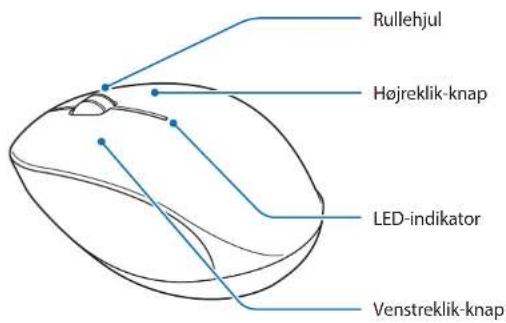
Layout

Tilslutning og brug
- Sørg for at kontrollere batteriets polaritet (+/-).
- Oplad ikke det medfølgende batteri (AAA).
2 Tænd computeren og skub strømkontakten på undersiden af musen til ON for at tænde for strømmen.
3 Tryk på CONNECT-knappen.
Når der er trykket på knappen, bliver LED-indikatoren normalt rød.

- Sørg for at bruge en skarp genstand, for eksempel en kuglepen, til at skubbe CONNECT-knappen.
- Hvis det kun er LED-indikatoren, som lyser rødt, kan musen findes på computerens liste over Bluetooth-enheder.
4 Højreklik på Bluetooth-ikonet på din computers opgavebjælke, og vælg derefter Tilføj en Bluetooth-enhed.
5 I vinduet Bluetooth og andre enheder skal du vælge Tilføj Bluetooth-enhed eller en anden enhed.
6 I vinduet Tilføj en enhed skal du vælge Bluetooth.
Computeren vil søge efter Bluetooth-enheder.
7 Vælg musen for at tilslutte den fra listen over fundne Bluetooth-enheder.
- Indtast "0000", när Bluetooth-forbindelsen er foretaget, og siden til indtastning af adgangskode eller PIN-kode vises.
- Hvis musen ikke er på listen over Bluetooth-enheder, skal du slukke for strømmen på undersiden af musen, og tænde den igen.
- For at tilslutte og bruge musen med en anden computer skal du koble musen fra den computer, som den er allerede er sluttet til. Vælg startknappen (■) → ⚙ → Enheder → Bluetooth og andre enheder. Vælg den mus, du har tilsluttet til computeren, og vælg Fjern enhed. Hvis din computer er slukket, kan du trykke på CONNECT-knappen på din mus for at tilslutte den til en anden computer uden at koble musen fra.
- Hvis din computer er i dvaletilstand, kan du flytte den eller klikke på musen for at tænde den. Tænd for strømkontakten på undersiden af musen for at forhindre, at computeren utilsigtet tændes.
Grundlæggende brug
Genkendelse af fingeraftryk
Du kan logge ind på Windows, apps og tjenester ved at lære Windows at genkende dit fingeraftryk.
Registrer dit fingeraftryk
Opret først en adgangskode og et PIN-nummer for at bruge funktionen med scanning af fingeraftryk.
1 Vælg startknappen (■ → ⚙ → Konti → Indstillinger for logon.
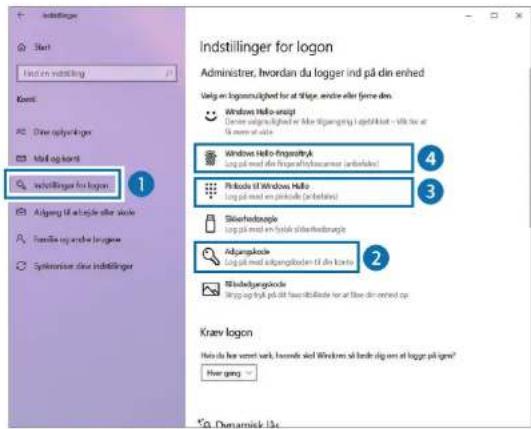
2 Vælg Adgangskode → Tilføj for at oprette en adgangskode.
3 Vælg Pinkode til Windows Hello→ Tilføj for at oprette et PIN-nummer.
4 Vælg Windows Hello-fingeraftryk → Konfigurer for at starte registrering af fingeraftryk.
5 Vælg Kom i gang i vinduet Installation af Windows Hello.
6 Indtast dit PIN-nummer i vinduet Konfigurer en pinkode.
7 Sæt og løft din finger flere gange på sensoren til genkendelse af fingeraftryk, indtil opsætningen er fuldført.

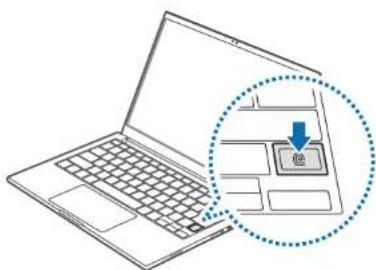
Placeringen af sensor til genkendelse af fingeraftryk kan variere, alt efter modellen.
8 Registreringen af fingeraftryk er færdig. Hvis du vil tilføje et andet fingeraftryk, skal du vælge Tilføj et andet.
Fingeraftrykket vil blive fjernet.
Oplås skærmen med fingeraftrykket
Du kan låse skærmen op ved at sætte dit fingeraftryk på sensoren til genkendelse af fingeraftryk.
Placer din registrerede finger på sensoren til genkendelse af fingeraftryk.
Skærmen vil blive låst op, hvis fingeraftrykket scannes korrekt.
For bedre genkendelse af fingeraftryk
- Sørg for, at sensoren til genkendelse af fingeraftryk ikke bliver ridset eller beskadiget af metalgenstande, såsom mønter, nøgler og halskæder.
- Sørg for, at sensoren til genkendelse af fingeraftryk og dine fingre er rene og tørre.
- Sensoren til genkendelse af fingeraftryk genkender muligvis ikke fingeraftryk, der er mærket af rynker eller ar.
- Sensoren til genkendelse af fingeraftryk muligvis ikke fingeraftryk fra små eller tynde fingre.
- Hvis du böjer fingeren eller bruger dine fingerspidser, genkender sensoren til genkendelse af fingeraftryk muligvis ikke dine fingeraftryk. Sørg for at dække hele sensoren til fingeraftryksgenkendelse med din finger.
- Hvis du vil forbedre ydeevnen for genkendelse, skal du registrere fingeraftrykkene for den hånd, du bruger oftest til at udføre opgaver med på enheden.
- I tørre omgivelser kan der opstå statisk elektricitet i computeren. Undgå at bruge denne funktion i tørre omgivelser, eller sørg for at aflade statisk elektricitet ved at berøre en metalgenstand, før du benytter funktionen.
Brug et hukommelseskort til overførsel af data til andre enheder. Du kan bruge data lagret på dine enheder, som digitale kameraer, smartphones, eller tablets, på din computer, eller du kan flytte dine gemte data til en anden enhed.
Men hukommelseskort sælges separat.
- Visse hukommelseskort er muligvis ikke fuldt ud kompatible med computeren. Brug af et ikke-kompatibelt kort kan beskadige computeren eller hukommelseskortet eller ødelægge data, der er gemt på kortet.
- Vær opmærksom på, at du sætter hukommelseskortet ind med den rigtige side opad.
- Opbevar kortet for sig selv for at undgå at miste kortet, när du flytter computeren.
- Hastigheden kan variere afhængig af type og specifikationer for hukommelseskortet.
Grundlæggende brug
Isætte et hukommelseskort
1 Sæt udskubningsstiften i hullet på hukommelseskortholderen og tag forsigtigt hukommelseskortholderen ud af porten til hukommelseskortholderen.
2 Placer et hukommelseskort i hukommelseskortholderen, så de guldfarvede kontakter vender nedad.
3 Pres forsigtigt hukommelseskortet ind i holderen for at fastgøre det, og sæt hukommelseskortholderen ind igen.
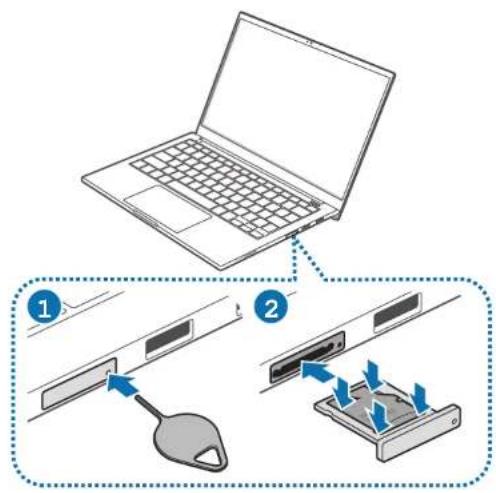
Tag et hukommelseskort ud
1 Sæt udskubningsstiften i hullet på hukommelseskortholderen og tag forsigtigt hukommelseskortholderen ud af porten til hukommelseskortholderen.
2 Tag hukommelseskortet ud og sæt hukommelseskortholderen ind igen.
Formater et hukommelseskort
Når et hukommelseskort formateres, slette alle data gemt på kortet. Sørg for, at du har sikkerhedskopieret alle vigtige data før formateringen.
1 På proceslinjen skal du vælge Stifinder ().
2 Højreklik på hukommelseskort-drevet og vælg derefter Formatér...
3 Vælg Start.

- For at bruge et hukommelseskort til udveksling af data med en digital enhed anbefales det af formatere dataene med den digitale enhed.
- Når du prøver at bruge et formateret hukommelseskort i en anden digital enhed, skal hukommelseskortet formateres igen på enheden.
- Data beskyttet af loven om ophavsret kan ikke ses eller modificeres.
- Hvis et hukommelseskort indsættes og tages ud flere gange kan det beskadige hukommelseskortet.
- Secure Digital Input Output (SDIO) understøttes ikke.
- Hvis skrivebeskyttelsestappen er i den låste position, kan kortet ikke formateres, og der kan ikke skrives, eller slettes data.
Grundlæggende brug
Ekstern skærm
Det kan være praktisk at tilslutte computeren til en ekstern skærmenhed ved præsentationer, eller hvis man vil se en film. Ledninger, som er nødvendige for at kunne tilslutte til en ekstern skærm, sælges separat. Computeren understøtter HDMI-kabler.

HDMI-kabel

Kontroller de tilgængelige porte på skærmenheden for at sikre, at den er kompatibel med computeren.
Tilslutning til en skærm

Metoden for at tilslutte til en ekstern skærm kan variere afhængig af kabeltyper.
1 Tilslut kablet til den tilhørende port på computeren.
2 Tilslut den anden ende af kablet til HDMI-porten på den eksterne skærm.
![graph TD A["HDMI-port"] --> B["USB Cable"] B --> C["Laptop"] D["HDMI Port"] --> E["USB Cable"] E --> F["Laptop"]](/content/2026/05/884043/images/25371fac2ee43e41ac584a1995985f6a1bdb1eaf89437b2170af0a1882223416.jpg)
3 Sæt strømledningen til den eksterne skærm.
4 Tænd for skærmen og skift dens skærmindstilling til en indstilling, som understøtter en ekstern indgang.
Grundlæggende brug
5 Tryk og hold på Fn-tasten, og tryk på F4-tasten.
6 Vælg en indstilling.
| Kun PC-skærmViser kun skærmen på computeren. | |
| DobbeltViser både skærmen på computeren og den eksterne skærm. | |
| UdvidUdvider skærmen med den eksterne skærm. | |
| Kun den anden skærmViser kun billedet på den eksterne skærm. |

Du kan vælge indstillingen dobbelt visning (Udvid). Vælg startknappen (■) → ⚙ → System → Skærm, og vælg derefter Registrer på muligheden Flere skærme.
Grundlæggende brug
Trådløs LAN
Tilslut computeren til et trådløst netværk for at komme på internettet.

Beskrivelserne nedenfor er for computermodeller med trådløst LAN-kort eller trådløs LAN-enhed. En trådløs LAN-enhed er ekstra udstyr. Billederne i denne manual kan se anderledes ud end produktet i virkeligheden, afhængig modellen af den trådløse LAN-enhed.
Om Adgangspunkt (AP)
Et Adgangspunkt (AP) er en netværksenhed, som danner forbindelse mellem kablede og trådløse LAN-netværk og svarer til en trådløs hub på kablet netværk. Der kan tilsluttes flere enheder til et AP.
Oprette forbindelse til et Wi-Fi-netværk
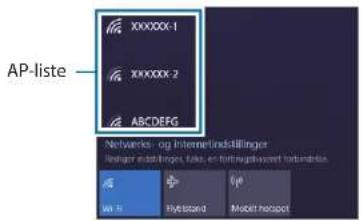
1 På proceslinjen skal du vælge □ → Netværk.
Grundlæggende brug
2 Vælg et netværk fra listen over registrerede trådløse netværk, og vælg Opret fonbindelse automatisk → Opret fonbindelse.

3 Indtast en adgangskode, hvis det er nødvendigt, og vælg Næste. Når computeren er blevet tilsluttet et trådløst netværk, vil den automatisk forsøge tilslutte til det, når det er tilgængeligt. Hvis det er nødvendigt med et adgangskode til netværket, skal kontakte netværksadministratoren.
Når du ikke bruger Wi-Fi-funktionen, kan du slukke den for at spare batteristrøm.
1 Vælgå på proceslinjen.
2 Vælg Wi-Fi. Wi-Fi-funktionen er aktiveret.

Airplane mode
Denne indstilling deaktiverer alle trådløse funktioner på din computer. Du kan kun bruge ikke-netværkstjenester.
For at aktivere Airplane mode skal du vælge □ → Airplane mode på proceslinjen.
Bluetooth
Via Bluetooth kan du lytte til musik eller udveksle data eller mediefiler med andre Bluetooth-enheder.

- Samsung er ikke ansvarlig for tab, opfangelse eller forkert brug af data, der er blevet sendt eller modtaget via Bluetooth.
- Sørg altid for, at du deler og modtager data med enheder, som du ved, at du kan stole på, og som er korrekt sikrede. Hvis der er hindringer mellem enhederne, reduceres sendeafstanden muligvis.
- Nogle enheder er muligvis ikke kompatible med din enhed. Det er især enheder, der ikke er afprøvede eller godkendte af Bluetooth SIG.
- Undlad at bruge Bluetooth-funktionen til ulovlige formål, f.eks. piratkopiering af filer eller ulovlig aflytning af kommunikation til kommercielle formål. Samsung kan ikke holdes ansvarlig for konsekvenserne af ulovlig brug af Bluetooth-funktionen.
Par med andre Bluetooth-enheder
1 Vælg på proceslinjen.
2 Kontroller, at Bluetooth-funktionen er aktiveret.


Vælg Udvid for at udvide menuen med handlingscenter, när Bluetooth-menuen ikke vises.
3 Vælg startknappen ⚪ → ⚙ → Enheder → Bluetooth og andre enheder → Tilføj Bluetooth eller anden enhed.
Grundlæggende brug
4 Vælg Bluetooth for at vælge enhed, du vil tilføje, og afslut parringen.

Ophæve parringen mellem Bluetooth-enheder
1 Vælg startknappen → ➕ ➔ Enheder → Bluetooth og andre enheder.
Din computer vi vise de parrede enheder.
2 Vælg den enhed, du vil ophæve parringen af med din computer, og vælg Fjern enhed → Ja.
Forbindelsen til Bluetooth-enheden vil blive slået fra.
Grundlæggende brug
Thunderbolt™ 3
Brug af Thunderbolt™ 3-enheder
Tilslut Thunderbolt™ 3-enheden til Thunderbolt™ 3-porten.
1 Brug et Thunderbolt™ 3-kabel (sælges separat) for at tilslutte computerne via deres Thunderbolt™ 3-porte.
2 Vælg startknappen (→ Windows System → Kontrolpanel → Netværk og internet → Netværk og delingscenter → Rediger avancerede delingsindstillinger.
3 Indstil delingsmuligheder for din netværksprofil og vælg Gem ændringer for at gemme dine indstillinger.
Følgende side er et eksempel på valg af Slå netværksregistrering til og Slå fil- og printerdeling til.

Grundlæggende brug
4 På hovedcomputerens skrivebord skal du vælge ikonet for valgte computer for at få adgang til mappen, som deles.

Hvis computeren ikke scanner din Thunderbolt™ 3-enhed korrekt, efter den er tilsluttet
Efter en Thunderbolt TM 3-enhed er fjernet, kan du tilslutte en ny Thunderbolt TM -enhed efter nogle få sekunder. Din computer vil måske ikke kunne genkende enhed, som er tilsluttet hurtigt, efter den forrige enhed er fjernet.
Trådløs strømdeling
Trådløs strømdeling er en funktion, som gør, at du kan oplade andre enheder, for eksempel smartphones, med computerens batteri. Tænd for funktionen Trådløs strømdeling, og placer den enhed, du vil oplade, på touchpad'en. Enheden vil blive opladet.

- Når computeren er slukket, fungerer funktionen Trådløs strømdeling ikke.
- Når funktionen Trådløs strømdeling er tændt, fungerer touchpad'en ikke.
- Afhængigt af den anvendte tilbehørs- og covertype virker Trådløs strømdeling muligvis ikke. Det anbefales at aftage alt det anvendte tilbehør og coveret, før denne funktion bruges.
Grundlæggende brug
1 Tryk og hold på Fn-tasten, og tryk på F11-tasten for at aktivere funktionen Trådløs strømdeling.
2 Placer den enhed, du vil oplade, på touchpad'en med enhedens bagside nedad.

- Når opladningen begynder, høres der en meddelelseslyd, eller der vil være en vibration.
- Placeringen af den trådløse opladningsspole kan være forskellig, alt efter enhedsmodel. Juster enhederne, så de forbindes korrekt.
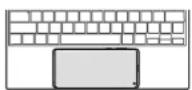

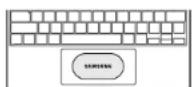
Smartphone Galaxy BudsGalaxy Watch
3 Når du er færdig med at oplade, skal du trykke og holde på Fn-tasten, og tryk på F11-tasten for at deaktivere funktionen Wireless PowerShare.
Du kan også koble den anden enhed fra din computer. Efter den opladede enhed er koblet fra touchpad'en, vil funktionen Trådløs strømdeling automatisk blive slukket efter et minut.

Forholdsregler ved deling af strøm
- Undlad at placere enheden på touchpad'en med et kreditkort eller RFID (Radio-Frequency Identification)-kort (f.eks. et transportkort eller et nøglekort) placeret mellem touchpad'en og den anden enhed.
- Undlad at placere enheden på den touchpad'en, hvis der er placeret ledende materialer, som f.eks. metalgenstande og magneter, på bagsiden af enheden, som skal oplades. Enheden oplades muligvis ikke korrekt eller kan overophedes, eller enheden kan blive beskadiget.

- Det er kun enheder, der understøtter trådløs opladning, som kan oplades med denne funktion. Nogle enheder oplader muligvis ikke.
- Flyt ikke og brug ikke enheden under opladning for at sikre korrekt opladning.
- Når funktionen Trådløs strømdeling bruges, må du ikke lukke LCD-panelet.
- Den strøm, den anden enhed oplades med, kan være mindre end den andel, din computer har delt med den.
- Hvis du oplader den anden enhed, mens du oplader din computer, kan opladningens hastighed blive nedsat, eller enheden oplades ikke korrekt, afhængigt af opladertypen.
- Opladningens hastighed eller effektivitet varierer muligvis, alt efter computerens tilstand eller det omgivende miljø.
- Hvis den resterende batteristrøm falder til under et bestemt niveau, stopper strømdelingen.
Applikationer
Bruge applikationer

- Billeder og tilgængelige funktioner kan variere afhængig af model og version af applikationen.
- Nogle applikationer understøttes afhænger af modellen.
- Applikationer, som leveres af Samsung, kan installeres fra Samsung Update.
• Servicer relateret til tredjepartssoftware
For beskrivelser af og anmodninger om applikationer fra tredjeparter bedes du kontakte den relevante producent. Nogle løsninger på fejlsøgning i forbindelse med serviceanmodninger vil måske ikke fungere, afhængigt af producenten af applikationen.
Samsung Settings
Samsung Settings, en Samsung-integreret applikation med indstillinger, tilbyder forskellige funktioner og indstillinger.

Billeder og tilgængelige funktioner kan variere afhængig af model og version af applikationen.
1 Vælg startknappen (→ Samsung Settings.
2 Vælg en mulighed for at konfigurere den pågældende funktion.
| Menu Beskrivelse | |
| System | Indstil systemindstillinger. |
| Strømstyring | Indstil strøm-relaterede indstillinger.Indstil Trådløs strømdeling-tilstand. |
| Netværk | Indstil funktioner og indstillinger for netværk. |
| Skærm | Indstil til en passende farve for brugermiljøet.Indstil til flimrefri, video HDR+ og udendørs+ indstilling. |
| Lyd | Indstil lydindstillinger. |
| Input | Indstil funktioner og indstillinger for indgange. |
| Hurtigindstillinger | Administer hurtigindstillinger vist på proceslinjen. |
| Om | Se version af applikationen. |
Applikationer
Samsung Security
Opret en privat mappe til opbevaring af private filer på din computer skjult for andre brugere. Du kan også indstille forskellige funktioner i forhold til beskyttelse af personlige oplysninger, som funktionerne hemmelig skærm eller blokering af optagelse.

Funktionerne kan variere afhængig af model og version af applikationen.
Brug af privat mappe
Angiv, at en mappe er en privat mappe og skjul private filer på din computer for andre brugere. For at angive en mappe som privat skal du bruge adgangskoden til opsætning af Windows.
Angiv en mappe som privat
1 Vælg startknappen (■ → Samsung Security.
2 Vælg Privacy Folder → Create Windows password. Følg anvisningerne på skærmen for at oprette en adgangskode.

Hvis du allerede har angivet en Windows-adgangskode, vises dette trin ikke.
3 Vælg Set folder settings, og indtast din adgangskode, og vælg derefter OK.
4 Vælg Select Folder, og vælg en mappe, der skal være privat.
Når mappeopsætningen er færdig, vil mappen blive ændret til at være skjult.
Vis den private mappe
1 Tryk og hold □lasten, og tryk på F12-tasten.
Du kan også vælge startknappen (■) → Samsung Security → Privacy Folder, og vælge kontakten Hide.
2 Indtast adgangskoden, og vælg OK.
3 Se den private mappe i Stifinder. Du kan gemme filer i eller flytte dem til den private mappe.
Applikationer
Skjul den private mappe
Du kan også vælge startknappen (☐) → Samsung Security → Privacy Folder, og vælge kontakten Show.
Den private mappe vil ikke blive vist i Stifinder.

Hvis Fn Lock tændes, vil tastaturgenvejen til den private mappe måske ikke fungere. Tryk på tastaturgenvejen og brug funktionen, när Fn Lock er slukket.
Indstilling af hemmelig skærm
Når du arbejder med private oplysninger, eller åbner et vindue du gerne vil have er privat, kan du oprete et hemmeligt vindue for at forhindre invasion af dit privatliv.
1 Vælg startknappen (→ Samsung Security.
2 Vælg Secret Screen.
3 Vælg en effekt for den hemmelige skærm og træk i justeringsbjælken for at indstille gennemsigtighed eller mørktoning.
• Dark Screen Effect: Gør vinduet sort.
• Opacity Effect: Gør vinduet gennemsigtigt.
Brug af hemmelig skærm
Tryk og hold 📁sten, og tryk på F11-tasten for at aktivere hemmelig skærm.

- Funktionen med hemmelig skærm er muligvis ikke tilgængelig, afhængigt af programmet, som bruges.
- Hvis Fn Lock tændes, vil tastaturgenvejen til hemmelig skærm måske ikke fungere. Tryk på tastaturgenvejen og brug funktionen, när Fn Lock er slukket.
Brug bloker optagelse
Hvis din computer er hacket, kan funktionen Bloker optagelse forhindre, at kameraet eller mikrofonen bruges. Du kan beskytte dit computersystem og dit privatliv.
Vælg startknappen (■) → Samsung Security → Block Recording, og vælg derefter kontakten for at aktivere funktionen bloker optagelse.
Applikationer
Samsung Update
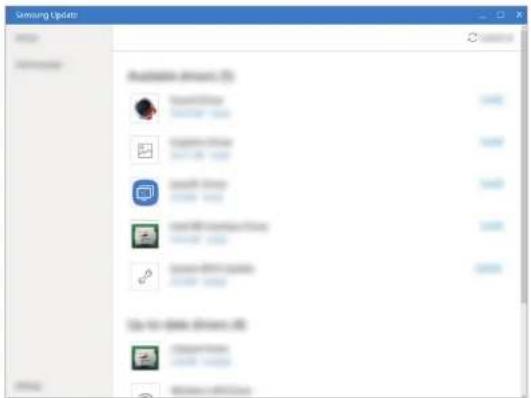
Installer og opdater hurtigt og nemt Samsung-applikationer og drivere på computeren. Denne applikation gør, at brugeren kan søge efter eller downloade BIOS, drivere og applikationer over internettet. Hold computeren i en stand, så den yder bedre og er mere stabil med Samsung Update.

- For at se efter tilgængelige opdateringer skal computeren være tilsluttet internettet.
- Kun applikationer, som er installeret med denne applikation, kan opdateres.
- Billeder og tilgængelige funktioner kan variere afhængig af model og version af applikationen.
1 Vælg startknappen (→ Samsung Update.
2 Læs og accepter brugeraftalen.
Dette trin vises kun, när applikationen kører første gang.
3 Vælg Opdater alle. Eller vælg Installer eller Opdater for den del, som skal opdateres.
Delene vil blive opdaterede.
Samsung PC Help (applikation med selvhjælp)
Brug Samsung PC Help for at få adgang til hjælp-relateret indhold til Samsung-computere fra en smartphone.
Se videoer fra Samsung PC Help for at lære om nye funktioner og finde løsninger på problemer.

- Du kan finde flere oplysninger på www.samsungpchelp.com.
- Videoer fra Samsung PC Help kan også findes på Samsung Newsroom YouTube-kanalen (www.youtube.com/samsungnewsroom).
Installer Samsung PC Help
1 På en smartphone, tryk på Play Butik og søg efter Samsung PC Help.
2 Installer applikationen på din smartphone.
Brug Samsung PC Help
1 På en smartphone, tryk på Samsung PC Help.
2 På hovedskærmen Samsung PC Help vælg der en menu for at få vist det tilgængelige indhold.
- Du kan blive opkrævet ekstra gebyrer, när du ser indhold. - När du registrerer din computer i menuen Indstillinger, kan du se dens oplysninger i Samsung PC Help-appen.
Applikationer
Samsung PC Cleaner
Samsung PC Cleaner hjælper din computer med at bevare sin ydeevne ved at bruge funktionerne tidslinje-administrator og systemrengøring.

Skærmen og de tilgængelige funktioner kan variere afhængig af model og version af applikationen.
Vælg startknappen (☐) → Samsung PC Cleaner.

Tidslinjeadministrator
Tidslinjeadministrator sporer historikken for din applikation og hjælper dig med at administrere din computeres ydeevne ved at automatisk at administrere dine tidspunkter for Windows-gendannelse. Du kan administrere listen med applikationer installeret på din computer og dit system med funktionen Windows-gendannelse.
Systemrengøring
Søg hurtigt efter indhold på computeren.
1 Vælg startknappen (→ Quick Search.
Du kan også trykke og holde på Fn-tasten, og tryk på F12-tasten.
2 Tryk på for at vælge den type af indhold, du vil søge efter.
3 Tryk på søgefeltet for at indtaste et søgeord.
Indholdet på din computer bliver gennemsøgt.
Hvis du vælger en søgekategori, får du mere nøjagtige resultater.
- For at dæmpe lysstyrken for LCD-skærmen skal du trykke og holde på Fn-tasten, og trykke på F2-tasten.

- For øge lysstyrken for LCD-skærmen skal du trykke og holde på Fn-tasten, og trykke på F3-tasten.

1 På proceslinjen skal du vælge
2 Træk justeringsbjælken til den ønskede lysstyrke.

Justeringsbjælke til lysstyrke

- LCD-skærmen indstilles automatisk til det lyseste niveau, när AC-adapteren tilsluttes. LCD-skærmen bliver automatisk mørkere, när AC-adapteren tages ud.
- Computeren har automatisk justering af lysstyrke for skærmen for at forlænge brugstid for batteriet. Når det er nødvendigt, justeres skærmens lysstyrke gradvist.
Skift skærmindstilling
Vælg de optimale skærmindstillinger baseret på din aktivitet.

Nogle muligheder vil måske ikke være tilgængelige, afhængigt modellen.
1 Vælg startknappen (→ Samsung Settings.
2 Vælg Skærm → Automatisk tilstand for QLED, og vælg derefter en mulighed.
- Automatisk tilstand for QLED: Optimerer automatisk skærmen til programmet, som kører.
• Dynamisk: Gør scener mere livfulde og klare. - Standard: Passende til normale omgivelser og praktisk i de fleste situationer.
• Læsning: Passende til læsning af dokumenter. - Naturlig: Gengiver indhold mere tæt på den virkelige farve.
- Professionel profil: Optimerer indhold til professionelle applikationer.
Optimer farvebalance for fuld skærm
Optimer skærmfarverne ved at justere farvetonerne efter dine ønsker.
1 Vælg startknappen (→ Samsung Settings.
2 Vælg Skærm → Avancerede farveindstillinger.
3 Træk justeringsbjælken til den ønskede farvetone.

Lydstyrke
Juster lydstyrken af systemlyde, eller när der afspilles musik eller video.
Kontroller lydstyrke med tastaturet
1 Vælgå på proceslinjen.
2 Træk justeringsbjælken til den ønskede lydstyrke.

Justeringsbjælke til lydstyrke
BIOS (opsætningsfunktion)
Angiv startadgangskode, skift startprioritet, eller konfigurer de installerede chipsæt.

- Forkerte indstillinger kan medføre, at der opstår fejl i systemet, eller at det går ned.
- BIOS-opsætningsskærme, -menuer og -dele kan blive vist på forskellige måder, afhængigt af model og BIOS-version.
- BIOS-opsætningsfunktioner vil måske blive opgraderede.
Åbn BIOS-skærmen
1 Tænd computeren.
2 Før Samsung-logoet vises, skal du trykke flere gange på F2-tasten.
- Hvis computeren er beskyttet med adgangskode, skal du trykke flere gange på F2-tasten, før adgangskodeskærmen vises.
- Hvis adgangskodeskærmen eller Windows-startskærmen vises, skal du genstarte computeren og prøve igen.
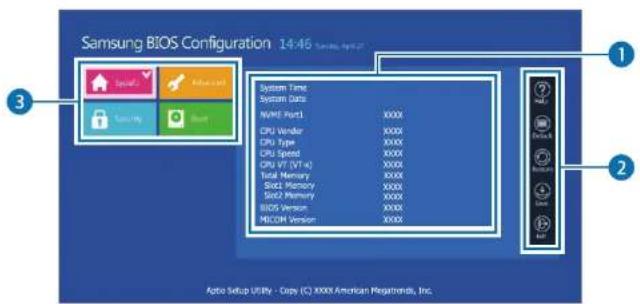
BIOS-opsætningsskærmen vises, som vist nedenfor.
Du kan ændre BIOS-indstillinger med tastatur eller mus.
| Nummer Navn | |
| 1 | Opsætningdele |
| 2 | OpsætningsværktøjerHelp: Se hjælp til BIOS-opsætning.Default: Gå tilbage til standardindstillingerne.Restore: Annuller ændringer.Save: Gem indstillinger.Exit: Forlad BIOS-opsætning. |
| 3 | OpsætningsmenuSysInfo: Få vist de grundlæggende specifikationer for computeren.Advanced: Konfigurer chipsæt og ekstra funktioner.Security: Konfigurer sikkerhedsfunktioner.Bot: Konfigurer eksterne enheder, og startrelaterede indstillinger. |

BIOS-opsætningsskærmen vises kun på engelsk.
Startadgangskode
Hvis du angiver en adgangskode til BIOS, opnår du bedre beskyttelse mod virus og hacking-angreb.

- Husk din adgangskode, og giv den ikke videre til andre.
- Hvis du har glemt Supervisor Password eller HDD Password, kan du anmode om hjælp hos Samsung-servicecenter. Gør du det, koster det et servicegebyr.
- Hvis du har glemt User Password, skal du deaktivere Supervisor Password, så vil User Password automatisk også blive deaktiveret.
Indstil adgangskoder
Der kan indstilles tre adgangskoder: Supervisor Password, User Password og HDD Password.
- Supervisor Password (lavt sikkerhedsniveau): Supervisor-adgangskode skal bruges ved start af computeren eller åbning af BIOS-opsætningen.
- User Password (lavt sikkerhedsniveau): Brugeradgangskode skal bruges til åbning af BIOS-opsætningen. Denne adgangskode deaktiveres automatisk, hvis Supervisor Password deaktiveres.
- HDD Password (højt sikkerhedsniveau): HDD-adgangskode skal bruges til at åbne harddiskdrevet (HDD) fra en anden computer. Om denne adgangskode understøttes afhænger af modellen.
Indstilling af startadgangskode
1 Tænd computeren.
2 Før Samsung-logoet vises, skal du trykke flere gange på F2-tasten.
3 Åbn Security (Sikkerhedsmenuen).
4 Vælg en adgangskodetype (Supervisor Password, User Password eller HDD Password).
Hvis du ikke kan vælge en del, eller beskeden HDD Password Frozen vises, skal du slukke computeren og tænde den igen. Tryk derefter flere gange på F2-tasten, før Samsung-logiet vises, for at åbne BIOS-opsætningsskærmen.
5 Indtast en adgangskode, og vælg Ok.
Adgangskoden kan indeholde op til 20 tegn.
6 Indtast adgangskoden igen for at bekræfte den, og tryk vælg Ok.
7 Vælg Save → Ok for at gemme og genstarte.

- For at aktivere muligheden Password On Boot (Adgangskode ved start), skal du vælge en Supervisor Password og indtaste adgangskoden, når computeren startes.
- For at skifte HDD Password efter den er indstillet, skal computeren genstartes.
- For nogle modeller, hvis beskeden med indtastet adgangskode vises i vinduet Setup Notice (Opsætningsmeddelelse), skal du vælge Ok for at fuldføre opsætningen.
Fjernelse af en adgangskode
1 Tænd computeren.
2 Før Samsung-logoet vises, skal du trykke flere gange på F2-tasten.
3 Åbn Security (Sikkerhedsmenuen).
4 Vælg en adgangskodetype (Supervisor Password, User Password eller HDD Password).
5 Indtast den nuværende adgangskode, og vælg Ok.
6 Vælg Ok → Ok uden at indtaste nogen tegn.
7 Vælg Save → Ok for at gemme og genstarte.

For nogle modeller, for at annullere adgangskode skal du vælge Cancel i vinduet Setup Notice (Opsætningsmeddelelse).
Startprioritet
Skift startprioritet fra BIOS-opsætningen.
1 Tænd computeren.
2 Før Samsung-logoet vises, skal du trykke flere gange på F2-tasten.
3 Åbn Boot (Startmenu).
4 Vælg Boot Device Priority.
5 Vælg en menu med muligheder for at åbne listen.
6 Vælg en mulighed.
7 Vælg Save → Ok for at gemme og genstarte.
Vælg Exit → Ok for at genstarte uden at gemme ændringerne.
Når batteriet oplades/aflades flere gange over en kort periode, kan batteriets brugstid blive reduceret af forskellen mellem den reelle batteriopladning og visningen af den resterende opladning.
I dette tilfælde vil den reelle batteriopladning være den samme, hvis batteriet aflades helt med funktionen Battery Calibration (Batterikalibrering), og derefter oplades igen.

Skæmbillederne og begreberne kan se anderledes ud end det reelle produkt, afhængigt af computermodel og driverversion.
1 Tag AC-strømadapteren fra, efter computeren er slukket.
2 Tænd computeren igen, og tryk på F2-tasten for åbne opsætningsskærmen.
3 Vælg Advanced→Smart Battery Calibration.

Denne handling kræver 3–5 timer afhængig af batteriets kapacitet og den resterende batteriopladning.
Oplad batteriet helt med AC-adapteren, før computeren bruges første gang.

- Brug kun AC-adaptere, batterier og kabler, som er godkendte af Samsung. Ikke-godkendte adaptere eller kabler kan få batteriet til at eksplodere eller beskadige computeren.
- Hvis opladeren tilsluttes på en forkert måde, kan det medføre alvorlige skader på computeren.
- Denne computer er udstyret med et indbygget batteri. Batteriet skal ikke serviceres eller udskiftes af brugeren.
- For at fjerne eller udskifte det indbyggede batteri sikkert skal enheden tages til et Samsung-servicecenter. Du skal betale for denne service.
- Du kan bruge computeren, mens den oplades, men det kan tage længere tid at oplade batteriet. Hvis batteriets temperatur stiger for meget, vil opladningen måske stoppe af sikkerhedsmæssige årsager.

For at genoptage batteristrøm, efter den er afbrudt, skal AC-adapteren tilsluttes igen.
Oplade batteriet
1 Tilslut AC-adapteren til DC-jackstikket på computeren.

2 Sæt AC-adapteren til en stikkontakt.
3 Når batteriet er helt opladet, vil LED-lampen for operativ status lyse grønt. Tag AC-adapteren fra computeren.

| LED-lampe for operativ status | Status |
| Rød: Oplader | |
| Grøn: Helt opladet | |
| Blå: Tændt |
4 Tag AC-adapteren ud af stikkontakten.

Lad ikke adapteren have kontakt med din hud i længere tid ad gangen. Der kan forekomme forbrændinger ved lav temperatur.
Batteristatus
Flyt markøren hen over batteri-ikonet på opgavebjælken for at se den aktuelle batteriopladning.
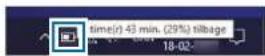
Se aktuelle batteriopladning, när computeren er slukket
Tag AC-adapteren ud af computeren, eller sæt den til, for at se den aktuelle batteriopladning, när computeren er slukket.
På proceslinjen skal du vælge ☐ → Strømspare-tilstand.
Strømspare-tilstand er aktiveret.

Strømspare-tilstand er aktiveret, när AC-adapteren er tilsluttet.
Brugstid for batteri
Batterier er dele, som skal udskiftes, og med tiden vil batteriets evne til at holde opladning og strømniveau blive reduceret. Hvis et batteri kun kan holde sin opladningen halvdelen af tiden, i forhold til da det var nyt, anbefales det at købe et nyt batteri som udskiftning.
Se beskeder om batterilevetid
Når batteriet skal udskiftes, vises en besked på skærmen. For at forhindre, at computeren mister data og for at bruge computeren sikkert, skal du følge instruktionerne på skærmen.
Når batteriet snart skal udskiftes
Batterier er forbrugsdele, og batteriet har kort levetid tilbage. Fortsat brug kan medføre fejl ved opladning og afladning. Om batterier fortsat kan bruges afhænger af sikkerhedsvurderinger. Udskift det med et nyt batteri (originalt) for at forhindre at miste data og sikre sikker brug.
Når batteriets levetid er udløbet
Batterier er forbrugsdele, og det nuværende batteri kan ikke bruges mere, da batteriets levetid er udløbet. Udskift det med et nyt batteri (originalt) for at forhindre at miste data og sikre sikker brug. Om batterier fortsat kan bruges afhænger af sikkerhedsvurderinger. For at forhindre tab af data, mens der udskiftes batteri, skal du sørge for at gemme dit arbejde først.

Instruktionsmeddelelser angående batteriets levetid vises korrekt, når applikationen Samsung Settings er installeret på din computer. Meddelelserne kan variere afhængigt af modellen og softwareversionen.
Fejlsøgning
Samsung Recovery
Hvis der opstår et problem med computeren, er det nemt at nulstille computeren og gendanne fabriksindstillingerne med applikationen Samsung Recovery (Recovery/Backup). Det er også muligt at gendanne computeren til et tidligere tidspunkt for en sikkerhedskopiering. Tag regelmæssigt sikkerhedskopier af vigtige data, før der opstår problemer med computeren.

- Applikationen Samsung Recovery leveres måske ikke med modeller, som har mindre end 64 GB lagerplads. For modeller med mindre end 64 GB lagerplads kan du gendanne fabriksindstillingerne på computeren ved at geninstallere Windows.
- Nogle funktioner kan være anderledes, eller er måske ikke tilgængelige, afhængigt af versionen. Se applikationens oplysninger under hjælp.
- Applikationen Samsung Recovery (Recovery/Backup) er ikke tilgængelig, når der bruges CD/DVD-drev.
- Når computeren gendannes, slettes data og applikationer gemt efter tidspunktet for sikkerhedskopieringen. Derfor er det vigtigt at tage sikkerhedskopier regelmæssigt af vigtige data, før der opstår problemer med computeren.
- Når du starter applikationen første gang, skal du læse og accepterer Vilkår og betingelser, når de vises på skærmen.
Fejlsøgning
Gendan fabriksstandard
Du kan gendanne computeren til fabriksstandarden. Hvis det er nødvendige, så tag sikkerhedskopier af vigtige data og gem dem på ekstern lagringsenhed, før systemet gendannes. Se Sikkerhedskopier data.
1 Når computeren starter Windows: Vælg startknappen (■) → Samsung Recovery.
Hvis computeren ikke starter Windows:
Tænd computeren og tryk flere gange på F4-tasten, før Samsung-logoet vises.
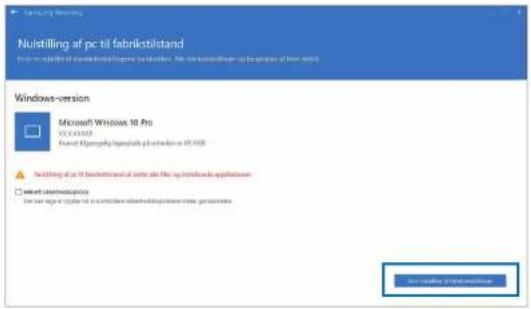
2 Vælg Nulstilling af pc til fabrikstilstand → Start nulstilling til fabriksindstillinger.
Følg instruktionerne på skærmen for at fuldføre gendannelse af computerens oprindelige status.
Fejlsøgning
Sikkerhedskopier data
Tag sikkerhedskopier af vigtige data og gem dem på et andet internt drev eller en ekstern lagringsenhed for at undgå datatab.
Sikkerhedskopier det aktuelle system
Du kan tage en sikkerhedskopi af systemets fabriksstandard eller det aktuelle system og gemme det på et andet internt drev eller en ekstern lagringsenhed.
1 Vælg startknappen (→ Samsung Recovery → Sikkerhedskopier pc.

2 Vælg et drev, hvor du vil gemme de sikkerhedskopierede data → Start sikkerhedskopiering.
- Hvis du vil gemme en sikkerhedskopi på en ekstern lagringsenhed, skal enheden tilsluttes computeren, og derefter skal det eksterne drev vælges.
3 Følg anvisningerne på skærmen for at færdiggøre sikkerhedskopieringen.
Sikkerhedskopier brugerdata
Du kan tage sikkerhedskopier af datafiler og mapper.
1 Tænd computeren, og tryk flere gange på F4-tasten.
2 Vælg Sikkerhedskopier brugerdata.
3 Vælg filer eller mapper at sikkerhedskopiere, og vælg en lagringsenhed at gemme dataene på, og vælg derefter Start sikkerhedskopiering.
- De sikkerhedskopierende mapper eller filer kan kun gemmes på en ekstern lagringsenhed. Tilslut først en ekstern lagringsenhed til din computer, og vælg derefter det eksterne drev.
4 Følg anvisningerne på skærmen for at færdiggøre sikkerhedskopieringen.
Fejlsøgning
Gendannelse efter sikkerhedskopiering
Vælg et tidspunkt med en sikkerhedskopi, der er gemt på et andet internt drev eller en ekstern lagringsenhed for at gendanne enheden til dette tidspunkt.
1 Hvis du vil gemme en sikkerhedskopi på en ekstern lagringsenhed, skal enheden tilsluttes computeren.
2 Vælg startknappen (→ Samsung Recovery.
3 Vælg Administration af sikkerhedskopiering og gendannelse.
4 Vælg Gendan for de data, du ønsker at gendanne → Start gendannelse.

5 Følg anvisningerne på skærmen for at færdiggøre gendannelsen af data.
Fejlsøgning
Kopier drevet (tag et billede af disken)
For at udskifte drevet skal du flytte dataene til et nyt drev ved at tage et billede af disken. Det nye drev skal være stort nok til at kunne rumme dataene fra det nuværende drev. Køb et forbindelsespunkt til en ekstern harddisk separat for at tilslutte det nye drev til computeren.

Hvis Windows er installeret på en disk, som brugere ikke kan udskifte, for eksempel et eMMC, kan du ikke kopiere drevet.
1 Tilslut det nye drev til computeren med et forbindelsespunkt til en eksterne harddisk.
2 Vælg startknappen (→ Samsung Recovery.
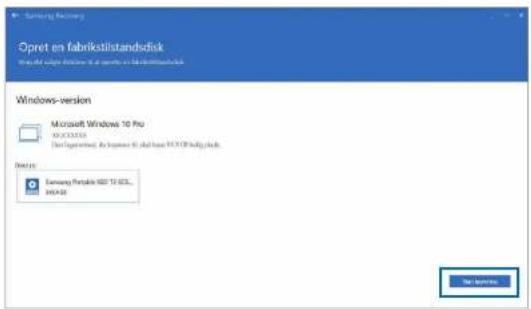
3 Vælg Opret en fabrikstilstandsdisk eller Opret en diskkopi.
4 Vælg en disk, som skal kopieres → Start kopiering. Dataene på disken kopieres til den nye disk.
Windows-genoprettelsesfunktion
Hvis applikationen Samsung Recovery ikke understøttes af computeren, skal du geninstallere Windows med gendannelsesfunktionen i Windows.

Hvis du geninstallerer Windows, slettes alle data på computeren. Sikkerhedskopier applikationer og vigtige data til en ekstern lagringsenhed, før du installerer Windows igen.
1 Vælg startknappen (→ → Opdatering og sikkerhed → Genoprettelse.
2 Vælg Nulstil denne pc → Kom i gang.
3 Vælg Gem mine filer eller Fjern alt.
Efter systemet er gendannet, skal du vælge startknappen (☐) → Samsung Update for at installere de nødvendige Samsung-applikationer.
Spørgsmål og svar
Hvis du har problemer med computeren, kan du prøve disse løsninger.
Windows
Hvordan afinstallerer jeg en applikation?
1 Vælg startknappen 📁 → 🎨 → Apps → Apps og funktioner.
2 På listen skal du vælge en app, du vil slette, og derefter vælge Fjern.
Fejlsøgning
Samsung Recovery
Hvad er et gendannelsesområde?
Computeren har en ekstra partition til gendannelse af data eller lagrings af sikkerhedskopierede filer (kun for modeller med applikationen Samsung Recovery). Denne partition kaldes et gendannelsesområde, og det har et billede, som består af operativsystemet og applikationerne.
Hvorfor er kapaciteten, der vises for harddisken (HDD) i Windows, anderledes end kapaciteten under produktspecifikationerne?
Kapaciteten for producentens lagerenhed (HDD eller SSD) er udregnet, ud fra at 1 KB = 1.000 bytes. Men operativsystemet (Windows) udregner lagringsenhedens kapacitet, ud fra at 1 KB = 1.024 bytes, og derefter kapaciteten, som vises for HDD i Windows, mindre end den reelle kapacitet. Men operativsystemet (Windows) udregner lagringsenhedens kapacitet, ud fra at 1 KB = 1.024 bytes, og derefter kapaciteten, som vises for HDD i Windows, mindre end den reelle kapacitet.
For modeller med applikationen Samsung Recovery, kan kapaciteten for HDD, som vises i Windows, være mindre end den reelle kapacitet, fordi applikationen Samsung Recovery bruger et skjult område på 5–20 GB af HDD til at lagre gendannelsesbilledet, og dette skjulte område tæller ikke med i den samlede tilgængelige plads for Windows. Størrelsen af applikationen Samsung Recovery varierer afhængigt af model.
Fejlsøgning
Hvad er et gendannelsesbillede?
Det refererer til operativsystemet, de drivere og den software, som konverteres til et databillede. Det er nødvendigt, at gendanne computeren, og det er indlejret i computerens HDD. Men dette gælder ikke for lagringsenheder, hvor kapaciteten er mindre end 64 GB, på grund deres lille kapacitet.
Hvordan kan jeg gendanne en computer, som ikke har applikationen Samsung Recovery?
Gendan computeren med gendannelsesfunktionen, som findes i Windows. Se delen Gendan funktionalitet under hjælp for at få flere oplysninger.
Forskelligt
Kameraet og mikrofonen virker ikke. Hvordan får jeg dem tændt igen?
Når indstillingen registrerer optagelse er aktiveret, fungerer kameraet og mikrofonen ikke.
Vælg startknappen (■) → Samsung Security → Block Recording, og tryk på kontakten for at slå funktionerne fra.
Computeren tændes ikke automatisk, när skærmpanelet åbnes.
For at tænde computeren skal skærmpanelet åbnes mere end en bestemt vinkel.
Vinklen kan variere afhængigt af modellen.
Hvis computerens skærm ikke automatisk tændes, skal du trykke på tænd/sluk-knappen.
Appendiks
Produktspecifikationer
Systemspecifikationerne kan variere afhængigt af modellen. Se produktkataloget for at for detaljerede systemspecifikationer.
| Element Specifikation | |
| Brugsmiljø | • Temperatur: -5–40 °C til opbevaring, 10–35 °C ved brug• Fugtighed: 5–90 % til opbevaring, 20–80 % ved brug |
| AC/DC nominel spænding | • Indgang: 100–240 VAC, 50–60 Hz• Udgang: 19 VDC, 3,42 A, 19 VDC, 3,16 A |
| Nominel spænding for PC | • 19 VDC, 3,42 A (65 W), 19 VDC, 3,16 A (60 W) |

- Ekstra dele vil måske følge med, eller nogle dele vil måske ikke følge med, afhængigt af modellen.
- Systemspecifikationerne kan ændres uden forudgående varsel.
- Kapaciteten for lagerenheden på en computer, hvor Samsung Recovery er installeret, er mindre end produktspecifikationerne.
- På grund af computerens design kan der på nogle modeller ikke tilføjes lagerenhed eller hukommelse. For at udskifte lagerenhed eller hukommelse skal du kontakte Samsung-servicecentret. Du skal betale for denne service.
- Mængden af hukommelse, som Windows kan bruge, er mindre end den egentlige mængde af tilgængelig hukommelse.
Appendiks
Ergonomiske tips
Det er meget vigtigt at holde en god stilling under brug af computeren for at undgå fysiske skader. Forkert eller langvarig brug af tastatur kan medføre skader på grund af ensformige bevægelser. Hvis man ser på skærmen i længere perioder, kan det medføre belastning af øjnene. Derfor bedes man følge disse retningslinjer omhyggeligt ved opsætning og brug af computeren.
Ryg og hals

- Brug en justerbar stol med fast, behagelig støtte.
- Juster højden af stolen, så lårene er parallelle med gulvet, og fødderne står fladt på gulvet.
- Ryggen på stolen bør støtte den nederste del af ryggen. Juster rygstøtten, så den passer godt til din krop.
- Sid helt tilbage på stolen og ret ryg og hals. Undgå at læne dig frem eller bøje halsen frem mod computerskærmen.
- Undgå at bruge computeren, mens den ligger på dit skød. Hvis computerens temperatur stiger, er der fare for forbrænding.

- Instruktionerne i denne manual er udarbejdet, så de kan passe generelt på behovene for brugere. Hvis brugeren ikke er omfattet af denne gruppe, bør man anvende anbefalingerne for brugerens behov.
- Billederne kan se anderledes ud end produktet i virkeligheden.
Appendiks
Arme og hænder
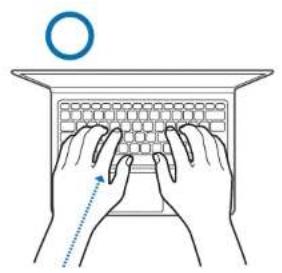
- Når du bruger tastatur og touchpad, bør skuldrene være afslappede. Overarm og underarm bør danne en vinkel, som er en anelse større end en ret vinkel, med håndled og hænder i næsten lige linje.
- Tryk let, når du skriver eller bruger touchpad'en, og hold hænder og fingre afslappede. Undgå at rulle tommelfingrene ind under håndfladerne, eller at hvile håndleddene på bordet, når du skriver.
- Brug et eksternt tastatur og en ekstern mus, når du bruger computeren i længere perioder. Når du bruger et eksternt tastatur og en ekstern mus, skal enhederne placeres i samme højde som computeren og inden for komfortabel rækkevidde.
Appendiks
∅jenposition og oplysning af skærm
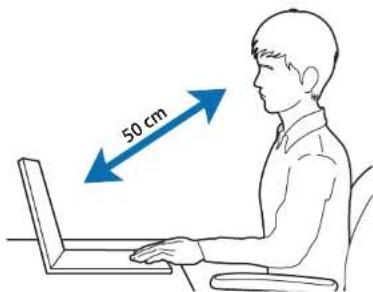
- Skærm skal være mindst 50 cm fra øjnene.
- Juster højden af skærmen, så den øverste kant er på højde med eller lige under højden af dine øjne.
- Undgå at indstille skærmens lysstyrke for kraftigt.
- Hold skærmen ren.
- Bruger du briller, så gør dem rene, før du bruger computeren.
- Hvis du bruger trykte materialer, så brug en statisk papirholder til at holde papiret i cirka samme højde som skærmen.
- Sørg for, at lydstyrken ikke for høj, før du bruger headset eller ørehøjttaler. Hvis du udsættes for høje lyde igennem længere tid, kan din hørelse tage skade.
- Skru altid ned for lydstyrken, før du sætter et headset til en lydkilde og brug den laveste lydstyrkeindstilling, der er nødvendig, for at du kan høre samtalen eller musikken.
- Undgå at bruge hovedtelefoner i længere perioder.
- Standardindstillingerne for lyd kan blive ændret ved opdatering af software og drivere, uden at du ved det. Kontroller altid indstillinger for equalizer og lydstyrke, før du lytter til lyd fra computeren.
- For at forhindre eventuel høreskade skal du ikke lytte ved høj lydstyrke i længere perioder.
Appendiks
Forhold ved brug
- Hold mindst 10 minutters pause hver time.
- Undgå at bruge computeren i mørke omgivelser. Brug computeren ved lige så meget omgivende lys, som hvis du læste en bog.
- Det anbefales at have indirekte belysning. Brug et gardin for at undgå refleksioner og genskin på skærmen.
- Hvis du bruger computeren og taler i telefon samtidig, så brug et headset. Hvis du bruger computeren, mens du holder en telefon på skulderen, eller med halsen, kan det medføre muskelsmerter eller skader.
- Hav dele, du ofte bruger, inden for rækkevidde.
- Brug kun computeren inden for de områder for temperatur og fugtighed, som er angivet i denne manual.
Pas på i forbindelse med udsættelse for blinkende lys.
- Når du bruger din computer, skal du lade lyset være tændt i rummet og undgå at holde skærmen for tæt på øjnene.
-
Der kan opstå kramper eller bevidsthedstab, når du udsætter dig selv for blinkende lys, hvis du ser videoer eller spiller Flashbaserede spil igennem længere tid. Hold straks op med at bruge computeren, hvis du føler nogen form for ubehag.
-
Hvis nogen i din familie har fået et slagtilfælde eller mistet bevidstheden ved brug af et lignende produkt, skal du kontakte en læge, før du bruger computeren.
- Hvis du bliver dårlig, f.eks. får muskelkramper eller føler dig desorienteret, skal du straks holde op med at bruge computeren og kontakte en læge.
- For at forhindre øjengener, såsom smerter, kløe, svie og lignende, bør du holde hyppige pauser, når du bruger computeren.
Nedsæt risikoen for skader på grund af ensformige bevægelser.
Når du gentagne gange udfører den samme handling, som f.eks. at trykke på taster, skrive bogstaver med fingrene på en touchskærm eller spille spil, kan du opleve sporadiske gener i hænder, nakke, skuldre eller andre dele af kroppen. Når du bruger din computer igennem længere tid, skal du holde den afslappet, trykke let på tasterne og holde hyppige pauser. Hvis du stadig har det dårligt under eller efter en sådan anvendelse, så bør du stoppe med at bruge computeren, og herefter kontakte en læge.
Appendiks
Oplad batteriet på et fly
Stikkontakter kan være forskellige på forskellige fly. Vælg den tilslutningsmetode, som passer til forholdene.

Billederne af strømstik kan se anderledes ud end produkterne i virkeligheden.
Brug et AC-strømstik
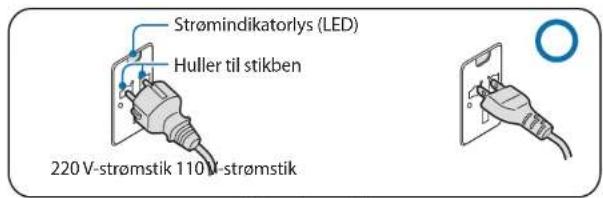
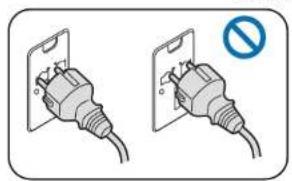
- Hvis stikbenene ikke sættes ind midt i hullerne, vil de ikke være helt tilsluttet. Sker det, skal du sætte stikket i igen.
- Du skal sætte strømstikket i, når strømindikatorlyset (LED) lyser grønt. Hvis stikket ikke sættes helt i, vil strømindikatorlyset blive ved med at lyse grønt.
Ellers vil strømindikatorlyset blive slukket. Sker det, skal du tage stikket ud, kontrollere at strømindikatorlyset er grønt, og derefter sætte strømstikket i igen.
Rigtigt eksempel O
Sikkerhedsforholdsregler
For din egen sikkerheds skyld og for at forebygge skader bør du læse følgende sikkerhedsanvisninger omhyggeligt. Disse 'Sikkerhedsforholdsregler' gælder brug af computer generelt. Noget af indholdet vil måske ikke gælde for din computer.

- Da dette gælder generelt for Samsung-computeren, vil nogle af billederne måske se anderledes ud end produkterne i virkeligheden.
- Produktet nævnt i denne guide referer til alle dele leveret med computeren, inklusive batteri, AC-adapter og alt andet tilbehør leveret af Samsung.

Advarsel
Hvis instruktionerne markeret med dette symbol ikke følges, kan det medføre fysiske skader eller dødsulykker.
I forhold til strøm
Vær forsigtig ved håndtering af strømledningen.
• Rør den ikke med våde hænder.
- Brug ikke en beskadiget strømledning.
• Overbelast ikke en strømfordele eller forlængerledning mere end den angive kapacitet for spænding/strøm.
- Sæt strømledningen helt ind i AC-adapteren.
- Træk ikke strømledningen ud ved at trække i ledningen.
- Træk AC-adapteren (integreret stik og strømadapter) ud af stikkontakten, ved at holde på selve huset og trække i pilens retning.
Gøres det ikke, kan der være risiko for elektrisk stød eller brand.
Sæt strømledningen godt ind i AC-adapteren.
En forkert forbindelse kan medføre brand.
Brug den godkendte adapter, eller det godkendte kabel, som følger med i produktæsken.
Hvis du bruger en adapter eller et kabel, som ikke er godkendt, kan det medføre, at computeren beskadiges eller ikke fungerer korrekt.
Appendiks
Brug kun stikkontakter og forlængerledninger med korrekt jordforbindelse.
Stikkontakter eller forlængerledninger uden jordforbindelse kan medføre elektrisk stød. Al forbindelse til stikkontakter eller forlængerledninger uden jordforbindelse kan frembringe et elektrisk felt på grund af strømlækage.
Hvis der kommer vand eller andre stoffer ind i produktet, skal strømledningen tages ud, og man skal kontakte et Samsung-servicecenter. For notebook computere, som er leveret med et ekstra udtageligt batteri, skal batteriet kobles fra.
Gøres det ikke, kan det medføre elektrisk stød eller brand som følge af, at de indvendige dele ikke fungerer korrekt.
Sørg for, at der ikke samler sig støv på strømledningen eller stikkontakten. Tør regelmæssigt strømledningen og stikkontakten af med en tør klud.
Gøres det ikke, kan der være risiko for elektrisk stød eller brand.
Strømledning og AC-adapter må ikke bøjes eller beskadiges med en tung eller skarp genstand.
En ledning eller et kabel, som er beskadiget kan medføre risiko for elektrisk stød eller brand.
Hold batteri, AC-adapter og strømledning væk fra småbørn, børn og kæledyr.
Gøres det ikke kan der være risiko for elektrisk stød eller skader.
Relateret til brugstid for batteri
Brug producentgodkendte batterier, opladere, tilbehør og forbrugsstoffer.
- Brug af generiske batterier eller opladere kan forkorte din computers levetid, eller få computeren til at fungere forkert. De kan også medføre brand eller få batteriet til at eksplodere.
- Brug kun Samsung-godkendt batteri og oplader, specielt designet til din enhed. Ikke-kompatible batterier og opladere kan medføre alvorlige skader eller beskadige enheden.
- Samsung kan ikke gøres ansvarlig for brugerens sikkerhed, hvis der anvendes tilbehør eller ekstraudstyr, der ikke er godkendt af Samsung.
Sørg for, at der metalgenstande, for eksempel en nøgle eller papirklips, ikke rører batteriterminalerne (metaldele).
Det kan medføre overspænding og medføre brand, forbrændinger eller skade på batteriet.
Hvis computer eller batteri lækker, udsender unormale lufte eller svulmer, skal man straks stoppe med at bruge computeren og kontakte et Samsung-servicecenter.
Gøre det ikke kan der være risiko eksplosion eller brand.
Appendiks
Udskift et udslidt batteri med et batteri godkendt af Samsung.
Bortskaf udslidte batterier korrekt.
• Der er fare for brand eller eksplosion.
- Metoden for bortskaffelse af batterier kan variere afhængigt af dit land og din region. Bortskaf det brugte batteri på en korrekt måde.
Når der tages et batteri med realtidsur (RTC) ud, skal det holdes på afstand af spædbørn og børn.
Hvis et barn sluger batteriet, kan barnet blive kvalt. Hvis det sker, skal man straks kontakte en læge.
Batteriet må ikke skilles ad eller lægges i vand.
Der er fare for skader eller eksplosion.
Oplad batteriet i henhold til instruktionerne i manualen.
Gøre det ikke kan det medføre eksplosion eller brand.
Relateret til brug
Brug ikke computeren på opvarmede gulve eller el-tæpper, eller på senge, tæpper, eller på puder, som kan blokere for ventilationen af computeren.
En blokeret ventilationskanal for medføre, at computeren overophedes, medføre eksplosion, brand, forbrændinger, eller at computeren fungerer forkert.
Brug ikke computeren i varme eller fugtige omgivelser, for eksempel et badeværelse, en sauna eller i en bil om sommeren.
Gøres det, kan det medføre elektrisk stød, eller at computeren fungerer forkert.
Computeren kan bruges på steder med en omgivende temperatur på 10 °C til 35 °C og en relativ fugtighed på 20 % til 80 % RH.
For at undgå kvælning skal plastikposen holdes væk fra spædbørn og børn.
Hvis en plastikpose kommer over hovedet kan det medføre kvælning.
Computeren (eller batteriet) må aldrig opvarmes, eller lægges på åben ild eller i en mikrobølgeovn.
Gøre det ikke kan der være risiko eksplosion eller brand.
Appendiks
Før rengøring af computeren skal alle ledninger, der er sat til computeren, tages ud. For notebook computere, som er leveret med et ekstra udtageligt batteri, skal batteriet kobles fra.
Gøres det ikke, kan der være risiko for elektrisk stød eller brand.
Hold computeren væk fra vand og væske.
Hvis der kommer vand eller væske ind i computeren, kan det kortslutte computeren og medføre elektrisk stød eller brand.
Hvis computeren tabes eller går i stykker, skal strømledningen tages ud, og man skal kontakte et Samsung-servicecenter. For notebook computere, som er leveret med et ekstra udtageligt batteri, skal batteriet kobles fra.
Hvis man bruger en computer, som er gået i stykker, kan der være risiko for elektrisk stød eller brand.
Rør ikke ved computerens overflade eller ventilationskanaler i længere tid, mens computeren er tændt.
Kontakt med ventilationskanalerne eller overfladen i længere tid kan medføre forbrænding ved lav temperatur, som rødmen af huden.
Bær ikke din enhed i baglommen.
- Enheden kan blive beskadiget, eksplodere, eller der kan gå ild i den, hvis den påføres et for stort tryk.
- Du kan komme til skade, hvis du bliver ramt af nogen eller noget, eller du falder.

Forsigtig
Hvis instruktionerne markeret med dette symbol ikke følges, kan det medføre mindre fysiske skader eller beskadigelse af computeren.
Bloker ikke porte, stik (huller), ventilationskanaler etc. på produktet, og indsæt ikke genstande.
Hvis en del i computeren beskadiges, kan det medføre elektrisk stød eller brand.
Hvis computeren bruges stående på siden, skal man sikre, at ventilationskanalerne er fri og vender opad.
Gøres det ikke, kan det medføre, at computerens indvendige temperatur stiger, og at computeren fungerer forkert eller lukker ned.
Hold computerens ventilationskanaler mindst 15 cm væk fra vægge og andre genstande.
Gøres det ikke, kan der være risiko for brand eller fysiske skader.
Appendiks
Placer ikke computeren på skrå eller vibrerende overflader.
Gøres det ikke kan det medføre skader, eller at computeren fungerer forkert.
Placer ikke tunge genstande på produktet.
Det kan medføre problemer med computeren. Desuden kan genstanden vælte og medføre skader eller beskadige computeren.
Luk den korrekt, tag alle ledninger ud og gør dem fast, før den flyttes.
Gøres det ikke, kan computeren blive beskadiget, eller en kan falde over en ledning.
Relateret til brug
Brug ikke pennen til andet end det, den er beregnet til, for eksempel at prikke til øjne eller ører, og put den ikke i munden.
Gøres det, kan det medføre fysiske skader.
Placer ikke et stearinlys, en tændt cigar etc. over eller på produktet.
Sørg for at få produktet testet for sikkerhed af en servicearbejder, efter produktet er repareret.
Bruges et repareret produkt uden at være blevet testet for sikkerhed, kan det medføre elektrisk stød eller brand.
I tilfælde af tordenvejr skal systemets øjeblikkeligt slukkes, strømledningen skal tages ud af stikkontakten, og telefonledningen skal tages ud af modemmet.
Der er fare for elektrisk stød eller brand.
Tilslut kun godkendte enheder til stik eller porte på computeren.
Ellers kan der være risiko for elektrisk stød eller brand.
Appendiks
Luk først LCD-panelet, efter du har tjekket, om notebook-computeren er slukket.
Temperaturen kan stige, og det medføre deformering af produktet.
Tryk ikke på udskubningsknappen, mens CD-ROM-drevet er i brug.
Du kan miste data, og disken kan pludselig blive skubbet ud, hvilket kan medføre skader.
Computeren må ikke tabes eller blive ramt af noget.
Sker det, kan der være risiko for fysiske skader, eller at computeren fungerer forkert.
Ved håndtering af computerdele skal du følge instruktionerne i manualen, som fulgte med delene.
Gøres det ikke, kan der være risiko for beskadigelse af produktet.
Hvis produktet udsender røg, eller der er en brændt lugt, skal strømledningen tages ud af stikkontakten, og du skal øjeblikkeligt kontakte et Samsung-servicecenter. For notebook computere, som er leveret med et ekstra udtageligt batteri, skal batteriet kobles fra.
Undlad at opbevare din enhed i nærheden af eller i varmeapparater, mikrobølger, udstyr til varm madlavning eller beholdere under højt tryk.
- Batteriet kan lække.
- Din enhed kan blive overophedet og forårsage brand.
Der må ikke benyttes beskadigede eller ulovligt modificerede CD'er.
Der er fare for at beskadigelse af produktet og personskader.
Sæt ikke dine fingre i porte (huller), kortindstik eller ventilationskanaler.
Der er fare for skader eller elektrisk stød.
Brug rensemidler anbefalet til computere ved rengøring af produktet, og brug kun computeren, när den er helt tør.
Gøres det ikke, kan der være risiko for elektrisk stød eller brand.
Man bør ikke en papirklip til skubbe en disk ud med i nødstilfælde, mens disken er i bevægelse. Sørg for kun at bruge metoden til udskubning af disk i nødstilfælde, när det optiske diskdrev er stoppet.
Anbring ikke ansigtet tæt på bakken til det optiske diskdrev, mens det er i brug.
Der er risiko for skader på grund af pludselig udskubning.
Anvend ikke produktet, hvis den er revnet eller beskadiget.
∅delagt glas eller akryl kan forårsage skade på dine hænder og dit ansigt. Tag enheden til et Samsung-servicecenter for at få den repareret.
Ved brug af trådløs kommunikation (LAN, Bluetooth, etc.) skal du altid følge gældende instruktioner. For eksempel har flyselskaber og hospitaler strenge restriktioner.
Undgå at udsætte et drev for magnetiske felter. Sikkerhedsenheder med magnetiske felter omfatter sikkerhedsporte i lufthavne og håndholdte metaldetektorer. Sikkerhedsenheder i lufthavne, som tjekker håndbagage, for eksempel transportbånd, bruger røntgenstråling i stedet for magnetisme og vil ikke beskadige et drev.
Hold computeren væk fra magnetisk materiale.
- Magnetiske materialer kan medføre, at computeren ikke fungerer korrekt, eller at batteriet aflades.
- For at undgå at beskadige computeren eller kort med magnetstrimmel væk fra computeren.
Anvend ikke din computer på hospitaler eller i fly, der kan forstyrres af radiofrekvens.
- Undgå om muligt at bruge din computer inden for 15 cm fra en pacemaker, da din computer kan forstyrre pacemakeren.
- For at minimere mulige forstyrrelser af pacemakere må du kun bruge computeren på den side af kroppen, der er modsat pacemakeren.
- Hvis du bruger medicinsk udstyr, skal du kontakte udstyrsproducenten, inden du tager computeren i brug for at konstatere, om det medicinske udstyr kan blive påvirket af de radiofrekvenser, computeren udsender.
- Hvis du er på et hospital, skal du slukke computeren og følge alle regler på hospitalet. Radiofrekvenser udsendt fra computeren kan påvirke medicinsk udstyr.
Appendiks
Relateret til opgradering
Prøv ikke at opgradere computeren, hvis du ikke er kvalificeret til det. Kontakt i stedet et Samsung-servicecenter eller en autoriseret tekniker.
Hvis du opgraderer godkendte enheder i henhold til instruktionerne i manualen, skal du følge de specificerede instruktioner i manualen for at opgradere dem. Skil ikke nogle dele ad selv.
Gøres det, kan der være risiko for, at computeren fungerer forkert, elektrisk stød eller brand.
Pas på, när du rører ved produktet eller delene.
Computeren kan blive beskadiget, eller du kan blive skadet.
Strømforsyningsenheden må under ingen omstændigheder skilles ad.
Gøres det, kan der være risiko for elektrisk stød, brand eller eksplosion.
Luk computeren og tag alle ledninger ud, før computeren skilles ad. For notebook computere, som er leveret med et ekstra udtageligt batteri, skal batteriet kobles fra.
Gøres det ikke, kan det medføre elektrisk stød eller brand.
Sørg for at lukke computerdækslet, før strømmen tilsluttet, efter den har været skilt ad.
Der er fare for elektrisk stød, hvis din krop rører en indvendig del.
Du må aldrig skille produktet ad eller reparere det selv.
Der er fare for ulykker. Benyt et autoriseret Samsung-servicecenter.
For at tilslutte enhed som ikke er fremstillet eller godkendt af Samsung, skal du spørge et Samsung-servicecenter, før enheden tilsluttes.
Der er fare for at beskadigelse af produktet.
Appendiks
Relateret til opbevaring og flytning
Opbevar ikke computeren i et lukket rum, for eksempel en computertaske, mens den kører.
Gøres det, kan der være risiko for brand. Luk computeren helt, før den anbringes i et lukket rum.
Hvis en notebook computer flyttes med andre dele, for eksempel en adapter, mus, bøger etc., så pas på ikke at noget bliver presset mod notebook computeren.
Hvis en tung genstand presses mod notebook computeren, kan der komme en hvid plet på LCD-panelet.
Brug ikke computeren, og se ikke på den, mens du kører et køretøj.
Der er fare for trafikuheld. Koncentrer dig om at køre.
Ved inaktivitet eller opbevaring i længere perioder, skal batteriet aflades og adskilles fra computeren (gælder eksterne eller udtagelige batterityper).
Forholdsregler for at undgå datatab (administration af lagerenhed (f.eks. HDD, SSD, eMMC))
Pas på ikke at beskadige dataene på en lagerenhed (f.eks. HDD, SSD, eMMC).
- Hvis enheden udsættes for fysiske stød, kan det medføre datatab.
- Dataene kan blive mistet, hvis computeren slukkes eller genstartes på grund af strømfejl, mens lagerenheden (f.eks. HDD, SSD, eMMC) er i gang.
- Dataene kan blive mistet og blive umulige at genoprette på grund af en computervirus.
- Dataene kan blive mistet, hvis strømmen slukkes, mens der en applikation kører.
- Samsung er ikke ansvarlig for noget datatab på lagerenheden (f.eks. HDD, SSD, eMMC).
For at undgå at miste data på grund af beskadigelse af lagerenheden (f.eks. HDD, SSD, eMMC) bedes du sikkerhedskopiere data regelmæssigt.
Appendiks
Dårlige pixels på LCD-panelet
Samsung har strenge specifikationer til LCD-panelet og dets kvalitet og pålidelighed. Men det er en lille chance for, at enkelte pixels kan blive dårlige. Et stort antal dårlige pixels kan medføre problemer med LCD-skærmen, men et lille antal dårlige pixels ikke generelt påvirker generelt ikke computerens ydeevne.
Samsungs kvalitetsstandarder får dårlige pixels er følgende:
• Lys prik: 2 eller færre
- Sort prik: 4 eller færre
- Kombination (lys og mørk): 4 eller færre
Rengør LCD-skærmen med en blod klud fugtet med computerrengøringsmiddel.
Brug ikke for meget kraft. Hvis du gør det, kan du beskadige LCD-skærmen.
Vigtige sikkerhedsoplysninger
Sikkerhedsinstruktioner
Systemet er designet og testet til at leve op til de seneste sikkerhedsstandarder for IT-udstyr. Men for at sikre sikker brug af dette produkt, er det vigtigt at følge sikkerhedsinstruktionerne markeret på produktet og i tilhørende dokumenter.

Følg altid disse instruktioner for at hjælpe med at forebygge personskader og beskadigelse af systemet.
Opsætning af systemet
- Læs og følg alle instruktioner markeret på produktet og dokumenterne, før systemet anvendes. Gem alle instruktioner for sikkerhed og betjening, så de findes og benyttes på et senere tidspunkt.
- Brug ikke dette produkt nær vand eller en varmekilde, for eksempel en radiator.
- Sæt systemet på et stabilt arbejdsunderlag.
- Produktet bør kun bruges med den type strømkilde, som er angivet på strømmærkatet.
- Sørg for, at det er nemt at komme til stikkontakten, udstyret er sat til, i tilfælde af brand eller kortslutning.
- Hvis computeren har en kontakt til valg af spænding, skal du sørge for, at kontakten er i den korrekte position for dit område.
- Der er åbninger i computerkassen til ventilation. Disse åbninger må ikke blokeres eller tildækkes. Sørg for, at der er tilstrækkelig plads, mindst 15 cm (6 tommer), rundt om systemet til ventilation, när du opsætter dit arbejdsområde. Put aldrig genstande ind i computerens åbninger til ventilation.
Appendiks
- Sørg for, at ventilationskanalerne til blæseren i bunden af kassen ikke er tildækkede på noget tidspunkt. Placer ikke computeren på et blødt underlag, gøres det, kan ventilationsåbningerne i bunden blive blokeret.
- Hvis dette system bruges med en forlængerledning, skal man sørge for, at den samlede nominelle spænding for produkterne sat til forlængerledningen ikke overstiger spændingen for forlængerledningen.
- For Notebooks med skinnende skærmramme bør brugeren overveje at placere Notebook'en, så rammen ikke skaber refleksioner fra omgivende lys og lyse overflader.
Forholdsregler ved brug
- Træd ikke på strømledningen, og lad ikke noget stå på den.
- Spild ikke noget på computeren eller dens dele. Den bedste måde at undgå at spilde på er ved ikke at spise eller drikke nær computeren eller dens dele.
- Nogle produkter har et udskifteligt CMOS-batteri i systemkortet. Der er fare for eksplosion, hvis CMOS-batteriet udskiftes korrekt. Udskift batteriet med et af samme eller tilsvarende type anbefalet af producenten.
Bortskaf batterierne i henhold til producentens instruktioner. Hvis CMOS-batteriet skal udskiftes, så sørg for, at en kvalificeret tekniker gør det. - Når computeren er slukket, kører der stadig en svag elektrisk strøm i computeren.
For at undgå elektrisk stød skal man altid tage alle strømledninger ud, tage ledninger til batteri og modem ud af stikkontakter, før systemet rengøres.
Appendiks
- Tag ledninger til systemet ud af stikkontakten og kontakt et Samsung-servicecenter, hvis:
- Strømledningen eller stikket er beskadiget.
- Der er spildt væske i computeren.
- Computeren ikke fungerer korrekt, när instruktionerne for brug følges.
- Computeren er blevet tabt, eller kassen er beskadiget.
- Computerens ydeevne er forandret.
Instruktioner for brug
1 Når du installerer og benytter enheder, skal du altid følge sikkerhedsinstruktionerne i brugervejledningen.
2 Enheder kan kun bruges med det udstyr, som er specificeret i de tekniske specifikationer for enhederne.
3 Hvis der registreres en brændt lugt eller røg fra computeren, skal enheden slukkes, og batteriet skal tages ud. Enheden skal kontrolleres af en kvalificeret tekniker, før den bruges igen.
4 Service og reparation af enheder bør udføres af autoriserede servicecentre.
5 Lad ikke bærbare computere køre, mens undersiden står direkte på bar hud i længere perioder ad gangen. Overfladetemperaturen på undersiden stiger under normal brug (især ved brug af AC-strøm). Ved kontakt med bar hud i en længere periode kan det medføre ubehag eller eventuel forbrænding.
Brug kun udskiftelige dele og tilbehør, som anbefales af producenten.

For at reducere risikoen for brand skal man kun bruge en telefonledning med nummer 26 AWG eller højere.

Brug ikke dette produkt på steder, som er klassificeret som farlige. Sådanne steder omfatter områder med medicinsk eller tandlægeudstyr, områder med meget ilt, eller industriarealer.
Bortskaffelse af batterier

Smid ikke genopladelige batterier eller produkter med genopladelige batterier, som ikke kan tages ud, sammen med husholdningsaffaldet.
Kontakt et Samsung-servicecenter for at få oplysning om, hvordan du bortskaffer batterier, som ikke kan bruges eller genoplades mere. Følg de lokale bestemmelser ved bortskaffelse af brugte batterier.

DER ER RISIKO FOR EKSPLOSION, HVIS BATTERIET UDSKIFTES MED ET AF EN FORKERT TYPE. BORTSKAF BATTERIERNE I HENHOLD TIL INSTRUKTIONERNE.
Appendiks
Sikkerhed i forhold til laser
Alle systemer udstyret med CD- eller DVD-drev overholder de pasende sikkerhedsstandarder, inklusive IEC 60825-1. Laserenhederne i disse komponenter er klassificeret som "Class 1 Laser Products" under en standard for stråling udarbejdet af USA's Department of Health and Human Services (DHHS). Hvis enheden har brug for service, skal du kontakte en autoriseret servicelokalitet.

- Sikkerhedsnote ang. laser: Brug af kontroller eller justeringer eller udførelse af procedurer, som ikke er angivet i denne manual, kan medføre udsættelse for farlig stråling. For at forhindre udsættelse for laserstråler skal man ikke prøve at åbne lukningen til et CD- eller DVD-drev.
- Klasse 1M laserstråling när den fungerende del er åben. Se ikke direkte på den med optiske instrumenter.
- Klasse 3B usynlig laserstråling, när den er åben. Undgå udsættelse for strålen.
Tilslutning og frakobling af AC-adapter
Stikkontakten skal være placeret i nærheden af udstyret og være lettilgængelig.
Træk ikke strømledningen ud ved kun at trække i ledningen.
Appendiks
Krav til strømledning
Sættet med strømledninger (alle stik, ledninger og AC-adapterstik), du modtog med computeren, lever op til kravene for brug i landet, hvor du købte udstyret.
Strømledninger til brug i andre lande skal leve op til kravene i landet, hvor du bruger computeren. Få flere oplysninger om krav til sæt af strømledninger ved at kontakte en autoriseret forhandler, leverandør eller serviceudbyder.
Generelle krav
Kravene angivet nedenfor gælder i alle lande:
- Alle strømledninger skal være godkendt af en accepteret, akkrediteret myndighed ansvarlig for evaluering i landet, hvor strømledningen skal bruges.
- Strømledningen skal minimum have en strømkapacitet på 7 A og en nominel strømspænding på 125 eller 250 volt AC, som påkrævet af det enkelte lands strømforsyning (kun USA).
- Apparatindtaget skal leve op til den mekaniske konfiguration for et forbindelsespunkt af typen EN 60 320/IEC 320 Standardark C7 (eller C5) for at passe med apparatindtaget på computeren.
Erklæringer ang. overholdelse af regulativer
Vejledning om trådløs forbindelse
(Hvis apparatet er udstyret med 2,4 G netværk eller 5 G netværk)
Der kan være enheder med lav strøm, radio LAN-type (enheder med radiofrekvens (RF) trådløs kommunikation), som opererer på 2,4 GHz/5 GHz netværk til sted (indbygget) i notebook-systemet. Følgende afsnit er et generelt overblik med overvejelser ved brug af en trådløs enhed.
Ekstra begrænsninger, forholdsregler og problemer ved brug i bestemte lande er angivet i afsnittene for det specifikke land (eller afsnittene om landegrupper). De trådløse enheder i systemet er kun kvalificeret til brug i lande specificeret på systemmærkatet med symboler for radiogodkendelse. Hvis landet, hvor du skal bruge den trådløse enhed, ikke er angivet, bedes du kontakte din lokale myndighed for godkendelse af radioudstyr for at få mere at vide om kravene. Trådløse enheder er underlagt strenge regler, og brug er måske ikke tilladt.
Styrken af RF-feltet for den trådløse enhed, som kan være indbygget i notebook'en, er under alle grænser for udsættelse af RF-stråling, som var kendt på dette tidspunkt. Da de trådløse enheder (som kan være indbygget i notebook'en) udsender mindre energi end tilladt og anbefalet af sikkerhedsstandarder for radiofrekvens, mener producenten, at disse enheder er sikre at bruge. Uanset strømniveauer skal man være omhyggelig med at minimere menneskelig kontakt under normal brug.
Nogle forhold kræver restriktioner for trådløse enheder.
Eksempler på almindelige restriktioner er angivet på næste side:
Appendiks

- Radiofrekvens fra trådløs kommunikation kan forstyrre udstyr på fly. De nuværende regler for flytrafik kræver, at trådløse enheder skal slukkes under flyverejser.
802.11ABGN (også kendt som Ethernet eller Wi-Fi) og Bluetooth-kommunikationsenheder er eksempler på enheder, som bruger trådløs kommunikation.
- I miljøer, hvor der er risiko for at forstyrre andre enheder, eller tjenester er skadelige eller opfattes som skadelige, kan muligheden for at bruge trådløse enheder være begrænset eller forbudt. Lufthavne, hospitaler og lokaliteter med meget ilt eller antændelige gasser er nogle eksempler på steder, hvor brug af trådløse enheder kan være begrænsede eller forbudt. Hvis man er i omgivelser, hvor man er usikker på, om det er ulovligt at bruge trådløse enheder, skal man spørgen den gældende myndighed om tilladelse, før man bruger eller tænder en trådløs enhed.
- Hvert land har forskellige restriktioner for brug af trådløse enheder. Da dit system er udstyret med en trådløs enhed, skal du, når du rejser på tværs af landegrænser med dit system, undersøge hos de lokale myndigheder for radiogockendelse før enhver rejse, om der restriktioner for brug af trådløse enheder i destinationslandet.
- Hvis systemet blev leveret med en indbygget, trådløse enhed, skal du ikke betjene den trådløse enhed, hvis ikke alle dæksler og afskærmninger er på plads, og systemet er helt samlet.
- Trådløse enheder skal ikke serviceres af brugeren. De må modificeres på nogen måde. Modificering af en trådløs enhed vil annullere godkendelsen til at bruge den. Kontakt producenten for at få service.
- Brug kun drivere godkendt til det land, hvor enheden skal bruges. Se producentens systemreparationssæt, eller kontakt producentens tekniske support for at få flere oplysninger.
Information om sundhed og sikkerhed
Certiceringsoplysninger om udsættelse for radiofrekvens (RF)-signaler
Dette produkt kan indeholde en indbygget radiosender og -modtager. Det er designet og fremstillet til ikke at overstige grænserne for udsættelse for radiofrekvens (RF)-energi angivet af USA's Federal Communications Commission (FCC). Disse grænser for FCC-udsættelse er udledt af anbefalingerne fra to ekspertorganisationer, National Council on Radiation Protection and Measurement (NCRP) og Institute of Electrical and Electronics Engineers (IEEE). I begge tilfælde er anbefalingerne udarbejdet af videnskabelige og teknologiske eksperter fra industrien, regeringen og akademiske kredse efter omfattende gennemsyn af videnskabelig litteratur relateret til de biologiske effekter af RF-energi.
Før en ny model bliver tilgængelig for offentligheden, skal det certificeres over for FCC, at den ikke overstiger grænsen for udsættelse af stråling, som stadfæstet af FCC. Evalueringen af hver model foretages i positioner og på steder (f.eks. nederst på kroppen) som påkrævet af FCC.
I forhold til brug når den bæres på kroppen, lever denne model op til FCC's retningslinjer for udsættelse af RF-stråling, når den bruges med Samsung-tilbehør beregnet til dette produkt. Hvis ovennævnte restriktioner ikke overholdes, kan det medføre overtrædelse af FCC's retningslinjer for udsættelse af RF-stråler.
Oplysninger om udsættelse for RF-stråling eller SAR kan ses online på www.fcc.gov/oet/ea/fccid/. Denne hjemmeside bruger dette produkt FCC ID-nummer uden på produktet. Nogle gange kan det være nødvendigt at fjerne batteripakken for at finde nummeret. Når du har FCC ID-nummeret for et bestemt produkt, skal du følge instruktionerne på hjemmesiden, så skulle den give oplysninger om udsættelse for RF-stråling eller værdier for typisk eller maksimal SAR for et bestemt produkt.
Appendiks
Kun for pågældende model
Den specifikke absorberingsrate (SAR) er et mål for, hvor hurtigt RF-energi absorberes menneskekroppen, mål i enheder af watt per kilo (W/kg). FCC-godkendte enheder skal overholde en sikkerhedsgrænse på 1,6 watt per kilo (1,6 W/kg).
SAR-niveauet for denne enhed under brug kan være en del under den maksimale værdi. Det er fordi, enheden er designet til at operere på flere strømniveauer for kun at bruge den strøm, der er nødvendig for at nå netværket. Generelt, jo tættere du er på den trådløse basestations antenne, desto lavere er udgangsstrømmen.
Forholdsregler for RTC
ADVARSEL: Fare for eksplosion hvis batteriet ikke udskiftes korrekt. Udskift kun batteriet med et af samme eller tilsvarende type anbefalet af producenten. Bortskaf brugte batterier i henhold producentens anvisninger.
Information om WEEE-symboler

Korrekt bortskaffelse af dette produkt (Bortskaffelse af elektrisk & elektronisk udstyr)
(Kan anvendes i lande med specificerede opsamlingssystemer for affald)
Denne mærkning på produktet, tilbehør eller litteratur indikerer, at produktet og dets elektroniske tilbehør (f.eks. oplader, headset, USB-kabel), ikke må bortskaffes sammen med andet husholdningsaffald, når det ikke fungerer mere.
For at undgå skadelige miljø- eller sundhedspåvirkninger på grund af ukontrolleret affaldsbortskaffelse skal ovennævnte dele bortskaffes særskilt fra andet affald og indleveres behørigt til fremme for bæredygtig materialegenvinding.
Forbrugere bedes kontakte kommunen, eller forhandleren, hvor de har købt produktet, for oplysning om, hvor og hvordan de kan indlevere ovennævnte dele med henblik på miljøforsvarlig genvinding.
Virksomheder bedes kontakte leverandøren og læse betingelserne og vilkårene i købekontrakten. Dette produkt og dets elektroniske tilbehør bør ikke bortskaffes sammen med andet erhvervsaffald.
Du kan finde informationer om Samsungs miljømæssige indsatser og lovmæssige forpligtelser i forhold til det specifikke produkt, som f.eks. REACH, WEEE eller batterier, på vores side om bæredygtighed på www.samsung.com.

Korrekt bortskaffelse af batterierne i dette produkt
(Kan anvendes i lande med specificerede opsamlingssystemer for affald)
Denne mærkning på batteriet, i brugervejledningen eller på emballagen indikerer, at batterierne i dette produkt ikke må bortskaffes sammen med andet husholdningsaffald, når de har nået slutningen af deres levetid. Mærkning med de kemiske symboler Hg, Cd eller Pb betyder, at batteriet indeholder kviksølv, cadmium eller bly over grænseværdierne i EF-direktiv 2006/66. Hvis batterierne ikke bortskaffes korrekt, kan disse stoffer være skadelige for menneskers helbred eller for miljøet.
For at beskytte naturens ressourcer og fremme genbrug af materialer, skal batterier holdes adskilt fra andre typer affald og genanvendes via dit lokale, gratis batteriretursystem.
- For at fjerne batteriet skal du kontakte et autoriseret servicecenter. Gå ind på www.samsung.com/global/ecodesign_energyfor at få instruktioner om fjernelse af batteriet.
- Af sikkerhedsmæssige årsager må du ikke selv forsøge at fjerne batteriet. Hvis batteriet ikke fjernes korrekt, kan det medføre skade på batteriet og enheden, forårsage personskade og/eller bevirke, at enheden ikke er sikker at bruge.
- Samsung er ikke erstatningsansvarlig for skader eller tab (uanset om det er inden eller uden for kontrakt, herunder uagtsomhed), som opstår, fordi disse advarsler og instruktioner ikke følges præcist, bortset fra død eller personskade, som skyldes Samsungs uagtsomhed.
Noget af indholdet kan variere i forhold til din computer, afhængigt af geografisk område, tjenesteudbyder, softwareversion eller computermodel, og kan ændres uden forudgående varsel.
SAMSUNG



- GRUNDLÆGGENDE BRUG
- APPLIKATIONER
- FEJLSØGNING
- APPENDIKS
- KOM GODT I GANG
- OM DENNE VEJLEDNING
- IKONER OG UDTRYK BRUGT TIL INSTRUKTIONER
- OPHAVSRET
- VAREMÆRKER
- BLUETOOTH®
- QUALCOMM ® APTX ™
- FORHOLDSREGLER FOR DATA
- ANGIVELSE AF PRODUKTKAPACITET
- ANGIVELSE AF LAGERKAPACITET
- ANGIVELSE AF HUKOMMELSESKAPACITET
- LAYOUT
- SET FORFRA
- OPLADNINGSFUNKTIONEN FOR THUNDERBOLT™ 3-PORTEN
- OPLADNING AF COMPUTEREN
- OPLAD EN THUNDERBOLT TM 3-ENHED
- SET NEDEFRA
- TÆND OG SLUK FOR COMPUTEREN
- TÆND FOR COMPUTEREN
- OM AKTIVERING AF WINDOWS
- SLUK FOR COMPUTEREN
- LÅSE SKÆRMEN OP
- WINDOWS
- KONFIGURER INDSTILLINGER FOR WINDOWS
- HANDLINGSCENTER
- KONTROLLERE MEDDELELSER
- TASTATUR
- BRUG AF TASTATURGENVEJE
- TOUCHPAD
- GRUNDLÆGGENDE TOUCHPLADEFUNKTIONER
- BEVÆGE
- TRÆKKE
- BEVÆGELSESFUNKTIONER
- STRYGE
- KNIBE
- KONFIGURERE TOUCHPADBEVÆGELSER
- TOUCHPAD-LÅS
- BLUETOOTH-MUS (EKSTRA UDSTYR)
- TILSLUTNING OG BRUG
- GENKENDELSE AF FINGERAFTRYK
- REGISTRER DIT FINGERAFTRYK
- OPLÅS SKÆRMEN MED FINGERAFTRYKKET
- FOR BEDRE GENKENDELSE AF FINGERAFTRYK
- ISÆTTE ET HUKOMMELSESKORT
- TAG ET HUKOMMELSESKORT UD
- FORMATER ET HUKOMMELSESKORT
- EKSTERN SKÆRM
- TILSLUTNING TIL EN SKÆRM
- TRÅDLØS LAN
- OM ADGANGSPUNKT (AP)
- OPRETTE FORBINDELSE TIL ET WI-FI-NETVÆRK
- AIRPLANE MODE
- BLUETOOTH
- PAR MED ANDRE BLUETOOTH-ENHEDER
- OPHÆVE PARRINGEN MELLEM BLUETOOTH-ENHEDER
- THUNDERBOLT™ 3
- BRUG AF THUNDERBOLT™ 3-ENHEDER
- TRÅDLØS STRØMDELING
- FORHOLDSREGLER VED DELING AF STRØM
- BRUGE APPLIKATIONER
- SAMSUNG SETTINGS
- SAMSUNG SECURITY
- BRUG AF PRIVAT MAPPE
- ANGIV EN MAPPE SOM PRIVAT
- VIS DEN PRIVATE MAPPE
- SKJUL DEN PRIVATE MAPPE
- INDSTILLING AF HEMMELIG SKÆRM
- BRUG AF HEMMELIG SKÆRM
- BRUG BLOKER OPTAGELSE
- SAMSUNG UPDATE
- SAMSUNG PC HELP (APPLIKATION MED SELVHJÆLP)
- INSTALLER SAMSUNG PC HELP
- BRUG SAMSUNG PC HELP
- SAMSUNG PC CLEANER
- TIDSLINJEADMINISTRATOR
- SYSTEMRENGØRING
- SKIFT SKÆRMINDSTILLING
- OPTIMER FARVEBALANCE FOR FULD SKÆRM
- LYDSTYRKE
- KONTROLLER LYDSTYRKE MED TASTATURET
- BIOS (OPSÆTNINGSFUNKTION)
- ÅBN BIOS-SKÆRMEN
- STARTADGANGSKODE
- INDSTIL ADGANGSKODER
- INDSTILLING AF STARTADGANGSKODE
- FJERNELSE AF EN ADGANGSKODE
- STARTPRIORITET
- OPLADE BATTERIET
- BATTERISTATUS
- SE AKTUELLE BATTERIOPLADNING, NÄR COMPUTEREN ER SLUKKET
- BRUGSTID FOR BATTERI
- SE BESKEDER OM BATTERILEVETID
- SAMSUNG RECOVERY
- GENDAN FABRIKSSTANDARD
- SIKKERHEDSKOPIER DATA
- SIKKERHEDSKOPIER DET AKTUELLE SYSTEM
- SIKKERHEDSKOPIER BRUGERDATA
- GENDANNELSE EFTER SIKKERHEDSKOPIERING
- KOPIER DREVET (TAG ET BILLEDE AF DISKEN)
- WINDOWS-GENOPRETTELSESFUNKTION
- SPØRGSMÅL OG SVAR
- HVAD ER ET GENDANNELSESOMRÅDE
- HVORFOR ER KAPACITETEN, DER VISES FOR HARDDISKEN (HDD) I WINDOWS, ANDERLEDES END KAPACITETEN UNDER PRODUKTSPECIFIKATIONERNE
- HVAD ER ET GENDANNELSESBILLEDE
- HVORDAN KAN JEG GENDANNE EN COMPUTER, SOM IKKE HAR APPLIKATIONEN SAMSUNG RECOVERY
- FORSKELLIGT
- KAMERAET OG MIKROFONEN VIRKER IKKE. HVORDAN FÅR JEG DEM TÆNDT IGEN
- COMPUTEREN TÆNDES IKKE AUTOMATISK, NÄR SKÆRMPANELET ÅBNES
- PRODUKTSPECIFIKATIONER
- ERGONOMISKE TIPS
- ARME OG HÆNDER
- ∅JENPOSITION OG OPLYSNING AF SKÆRM
- FORHOLD VED BRUG
- PAS PÅ I FORBINDELSE MED UDSÆTTELSE FOR BLINKENDE LYS
- NEDSÆT RISIKOEN FOR SKADER PÅ GRUND AF ENSFORMIGE BEVÆGELSER
- OPLAD BATTERIET PÅ ET FLY
- BRUG ET AC-STRØMSTIK
- SIKKERHEDSFORHOLDSREGLER
- ADVARSEL
- I FORHOLD TIL STRØM
- VÆR FORSIGTIG VED HÅNDTERING AF STRØMLEDNINGEN
- SÆT STRØMLEDNINGEN GODT IND I AC-ADAPTEREN
- BRUG DEN GODKENDTE ADAPTER, ELLER DET GODKENDTE KABEL, SOM FØLGER MED I PRODUKTÆSKEN
- RELATERET TIL BRUGSTID FOR BATTERI
- RELATERET TIL BRUG
- BÆR IKKE DIN ENHED I BAGLOMMEN
- FORSIGTIG
- RELATERET TIL OPGRADERING
- RELATERET TIL OPBEVARING OG FLYTNING
- FORHOLDSREGLER FOR AT UNDGÅ DATATAB (ADMINISTRATION AF LAGERENHED (F.EKS. HDD, SSD, EMMC))
- DÅRLIGE PIXELS PÅ LCD-PANELET
- VIGTIGE SIKKERHEDSOPLYSNINGER
- SIKKERHEDSINSTRUKTIONER
- OPSÆTNING AF SYSTEMET
- FORHOLDSREGLER VED BRUG
- INSTRUKTIONER FOR BRUG
- BORTSKAFFELSE AF BATTERIER
- SIKKERHED I FORHOLD TIL LASER
- TILSLUTNING OG FRAKOBLING AF AC-ADAPTER
- KRAV TIL STRØMLEDNING
- GENERELLE KRAV
- ERKLÆRINGER ANG. OVERHOLDELSE AF REGULATIVER
- VEJLEDNING OM TRÅDLØS FORBINDELSE
- INFORMATION OM SUNDHED OG SIKKERHED
- CERTICERINGSOPLYSNINGER OM UDSÆTTELSE FOR RADIOFREKVENS (RF)-SIGNALER
- FORHOLDSREGLER FOR RTC
- INFORMATION OM WEEE-SYMBOLER
- KORREKT BORTSKAFFELSE AF BATTERIERNE I DETTE PRODUKT
- (KAN ANVENDES I LANDE MED SPECIFICEREDE OPSAMLINGSSYSTEMER FOR AFFALD)
- SAMSUNG
Mærke : SAMSUNG
Model : Galaxy Book Ion
Kategori : Tablet