14-7825 - Støvsuger Biltema - Gratis brugsanvisning og manual
Find enhedens vejledning gratis 14-7825 Biltema i PDF-format.


Brugerspørgsmål om 14-7825 Biltema
0 spørgsmål om dette apparat. Besvar dem du kender, eller stil dit eget.
Stil et nyt spørgsmål om dette apparat
Download vejledningen til din Støvsuger i PDF-format gratis! Find din vejledning 14-7825 - Biltema og tag din elektroniske enhed tilbage i hånden. På denne side er alle dokumenter nødvendige for brugen af din enhed offentliggjort. 14-7825 af mærket Biltema.
BRUGSANVISNING 14-7825 Biltema
Til styring af robotstøvsuger 14-7825
Tilføj værelse of beliggenhed 45
Hvis du har hjemmenettverk med kombinert 2,4 og 5 GHz og ikke klarer å koble til med EZ-modus, kan du bruke AP-modus isteden.
Appen leveres og ejes af Tuya, som er ansvarlig for udvikling, support og behandling af personoplysninger. Personoplysninger, der indtastes i appen, behandles og ejes af Tuya. Ved at acceptere vilkårene i appen accepterer du udbyderens behandling af dine personoplysninger. Læs derfor betingelserne grundigt igennem, før du giver dit samtykke.
OBS! Appen vil muligvis blive opdateret. Dens udseende på et givet tidspunkt kan derfor afvige fra det, der er vist i denne brugsanvisning. Den nyeste version er altid tilgængelig på Biltemas hjemmeside og opdateres løbende, så snart en eventuel opdatering af app'en finder sted.
Senest opdateret: 2022-01-11
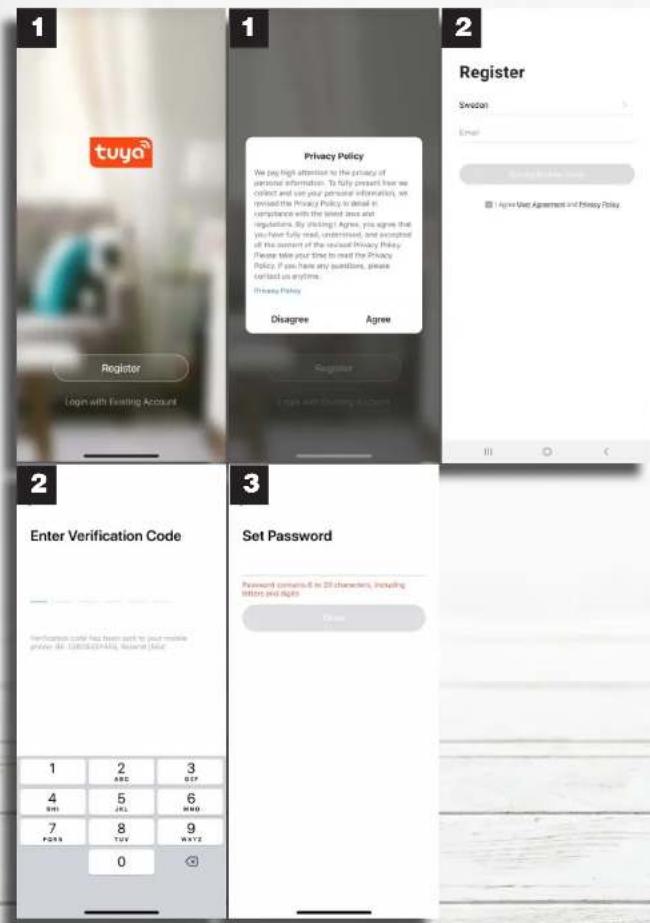
Klik på "create a new account". Gennemgå og accepter bruger-betingelserne, der vises i et pop op-vindue. Når du har læst og accepteret, kommer du videre til registreringssiden.
- Registrer dig med din e-mail-adresse.
- Når du har indtastet din e-mail-adresse, skal du klikke på knappen "Get verification code". Hvis du ikke modtager en e-mail inden for få minutter, bedes du kontrollere, om koden er endt i din junkmail.
- Når du har udfyldt bekræftelseskoden, kan du vælge en adgangskode*. Når den er indtastet, trykker du på "done" for at fuldføre registreringen.
- Du logges nu automatisk ind.
- Hvis du allerede har en konto, skal du bruge dit eksisterende login. Systemet registrerer landekoden automatisk, men du kan også vælge den manuelt.
- Brug din registrerede e-mail-adresse, og indtast din adgangskode*.
- Tryk derefter på "log in".
* OBS! Kun engelske bogstaver understøttes i adgangskoden.
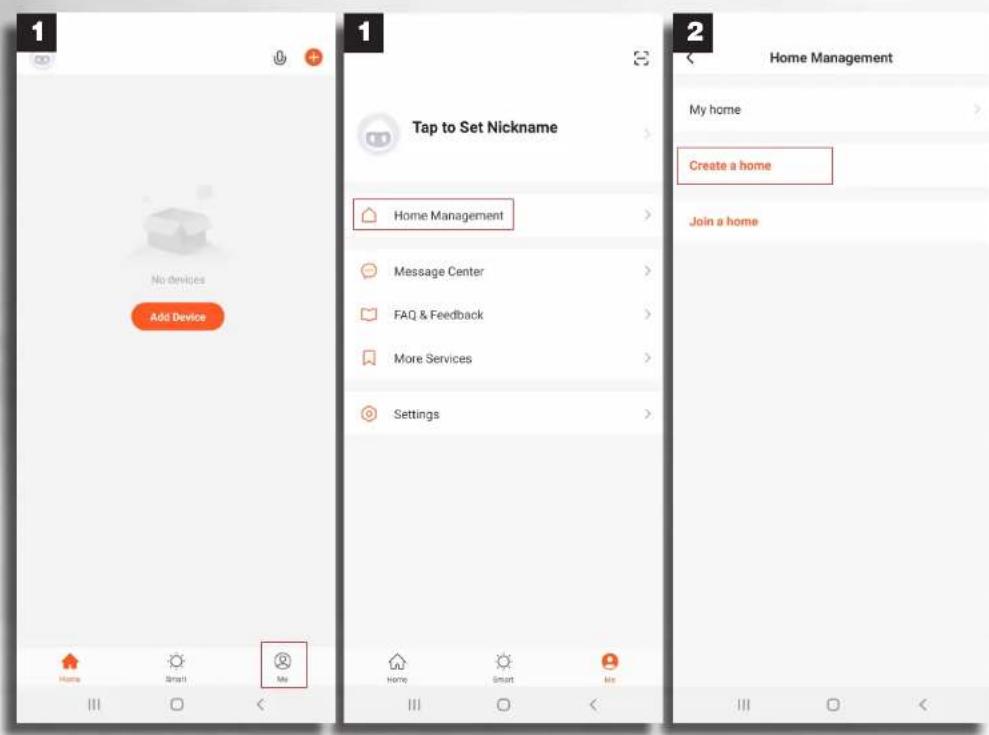
Når nye brugere kommer ind i appen, bliver de mødt af en side, hvor enhederne senere vil være oplistet. Bru- gerprofilen er synlig i øverste venstre hjørne.
- Tryk på "Me" (Profil) i nederste højre hjørne, og vælg "Home Management" (Hemhantering).
- Klik på "Create a home" (Tilføj familier).
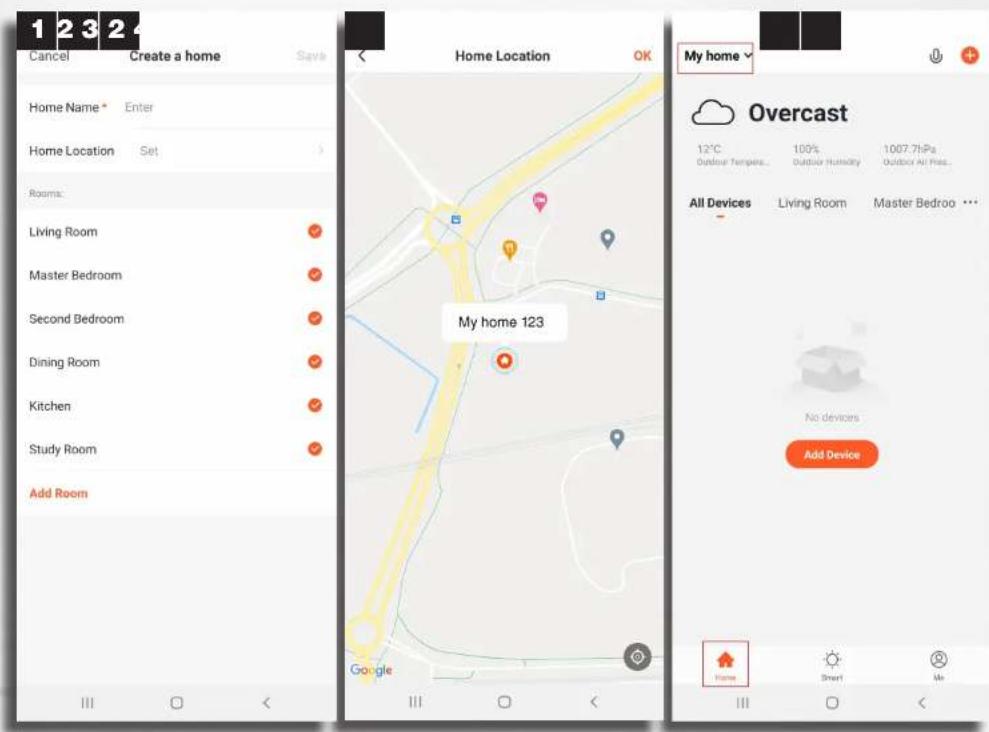
- Du kan ændre "Home Name" (Hemnamn) til noget, der passer dig (maks. 25 tegn).
- "Home Location" (Familjens plats) kan du vælge enten ved at konfigurere den, når du er i din bolig med din telefon, eller ved at indtaste koordinaterne for din bolig. Tryk på "bekräfta", når valget er foretaget.
- Du kan vælge at bruge de foreslåede værelsesnavne eller tilføje dine egne ved at klikke på "Add Room" (Lägg till andra rum). Indtast det ønskede navn (maks. 25 tegn).
- Når indstillingerne er færdige, går du tilbage til første side.
- Hvis du har tilføjet mere end én bolig, kan du skifte mellem boli-gerne i rullegardinmenuen i øverste venstre hjørne.

- Hvis du vil redigere eksisterende boliger eller tilføje nye, kan du altid gå tilbage til din profil under "Home Management" (Hjem-administration). En konto kan styre flere boliger og enhederne i de forskellige boliger vil ikke kollidere med hinanden under brug.
- Bemærk, at robotstøvsugeren kun kan administreres af én bruger. Hvis du ønsker, at flere skal kunne styre robotstøvsugeren, skal de inviteres af administratoren. Læs mere om dette under overskriften "Deling" på oversigtsbilledet på side 53.
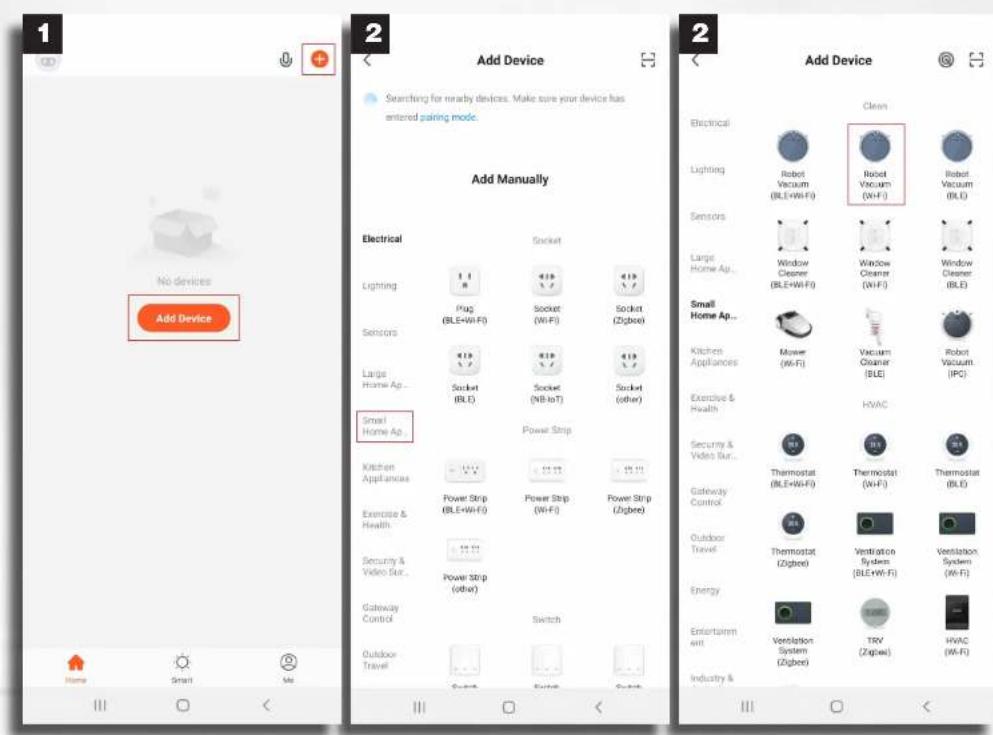
- Klik på knappen "Add Device" (Lägg till enhet) i midten af vinduet, eller klik på plussymbolet i øverste højre hjørne.
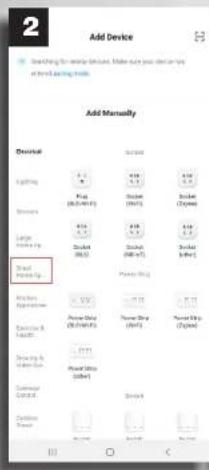
- Tilføj din enhed ved at klikke på "Small Home Appliance". Vælg derefter "Robot Vacuum (WiFi)". Med dansk sprogindstilling: "Fejende robot (WI-FI)".
48
- Sørg for, at robotstøvsugeren er tændt, at din telefon er tilsluttet WiFi-netværket, og at du ikke er længere end fire meter fra din router.
- Tilslut med dit 2,4 GHz hjemmenetværk. OBS! Det er vigtigt, at du vælger hjemmenetværket på 2,4 GHz (5 GHz WiFi-netværk understøttes ikke). Indtast din WiFi-adgangskode, og klik på knappen "Next" (Næste). *OBS! Kun engelske bogstaver understøttes i adgangskoden.
- Tryk på "start-/stop"-knappen med to hurtige tryk. En stemme siger derefter: "smart link, og WiFi-lampen begynder at blinke hurtigt på robotstøvsugerens indikatorpanel.
Afhængigt af hvilken version du har af appen, vil et af billederne nedenfor nu blive vist. Følg de instruktioner, der vises på din telefon.
MULIGHED 1
- Bekræft, at WiFi-lampen blinker hurtigt ved at trykke på knappen "Next" (Næste) og derefter trykke på EZ-mode.
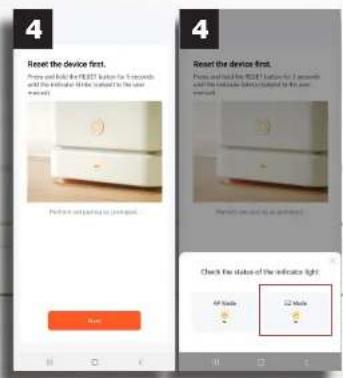
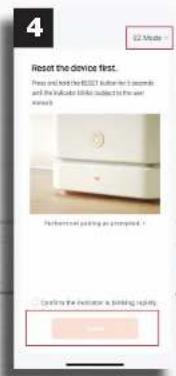
- Kontroller i øverste højre hjørme, at EZ-mode er valgt. Marker afkrydsningsfeltet for at bekræfte, at WiFi-lampen blinker hurtigt. Tryk derefter på "Next"-knappen (Næste).
-
Nu begynder scanningen. Den kan tage lidt tid. Når den er færdig, kan du styre din robotstøvsuger via dit hjemmenetværk. En stemme bekræfter, at forbindelsen er etableret ved at sige: "WiFi connected".
-
Hvis det ikke virker, skal du prøve igen. Kontroller, at du har valgt den korrekte opkobling, og at WiFi-adgangskoden er korrekt.
- Alternativt kan du prøve at trykke på "Close" (Afbryd) og prøve at oprette forbindelse via "AP-mode" som vist på side 50.
50
TILSLUT WIFI MED AP-MODE (KOMPATIBEL TILSTAND)
DK
Hvis du har et hjemmenetværk, der er et kombineret 2,4 GHz/5GHz-netværk og ikke har kunnet oprette forbindelse via EZ-funktion, kan du i stedet oprette forbindelse via AP-funktion.
- Sørg for, at robotstøvsugeren er tændt, at din telefon er tilsluttet WiFi-netværket, og at du ikke er længere end fire meter fra din router.
- Tilføj din enhed ved at klikke på "Small Home Appliance". Vælg derefter "Robot Vacuum (WiFi)". Med dansk sprogindstilling: "Fejende robot (WI-FI)".
-
Vælg dit hjemmenetværk (5 GHz Wi-Fi-netværk understøttes ikke). Indtast din Wi-Fi-adgangskode, og klik på knappen "Next" (Nästa).
-
Tryk støddæmperen foran på robotstøvsugeren ind, og tryk samtidig på "start-/stop"-knappen med to hurtige tryk. En stemme siger derefter: "connecting network", og WiFi-lampen begynder at blinke langsomt på robotstøvsugerens indikatorpanel.
51 TILSLUT WIFI MED AP-MODE (KOMPATIBEL TILSTAND)
DK
Afhængigt af hvilken version du har af appen, vil et af billederne nedenfor nu blive vist. Følg de instruktioner, der vises på din telefon.
MULIGHED 1
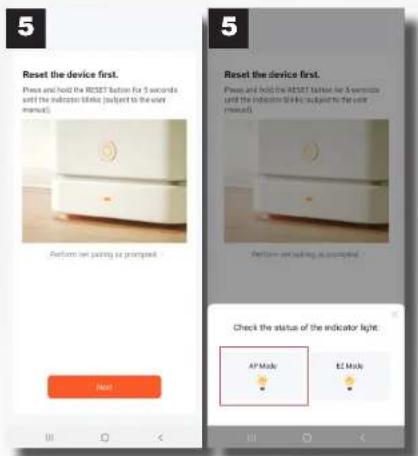
- Bekræft, at WiFi-lampen blinker langsomt ved at trykke på knappen "Next" (Næste) og derefter trykke på AP-mode.
MULIGHED 2
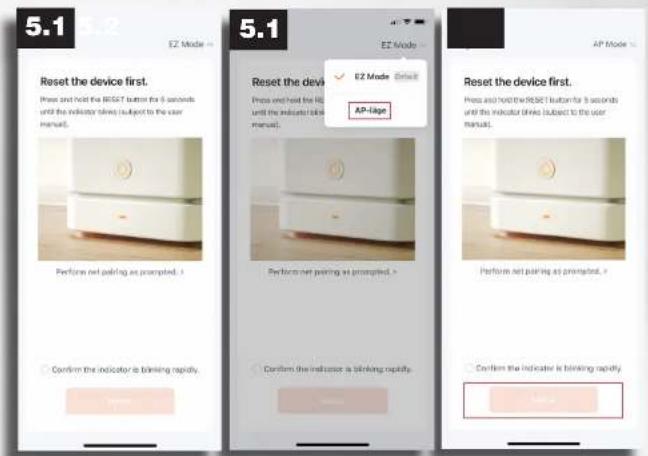
5.1 Skift til "AP-mode" i øverste højre hjørne.
5.2 Marker afkrydsningsfeltet for at bekræfte, at Wi-Fi-lampen blinker langsomt. Tryk derefter på "Next"-knappen (Næste).
52
TILSLUT WIFI MED AP-MODE (KOMPATIBEL TILSTAND)
DK
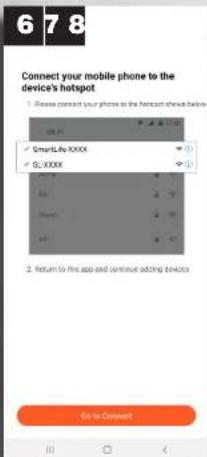
- Telefonens "WiFi-side" søger nu WiFi-netværk, hvis navn starter med "SmartLife".
- Tryk på "Go to connect" (Opret forbindelse).
- Gå til telefonens "WiFi-side", og vælg hotspots, der starter med "SmartLife". Klik for at tilslutte (der kræves ikke adgangskode).
- Når du har tilsluttet dig, skal du gå tilbage til appen og starte netværksdistributionsprocessen. Den kan tage lidt tid.
- Når opkoblingen er foretaget, kan du begynde at styre din robotstøvsuger via appen.
- Prøv igen, hvis det ikke fungerer. Sørg for, at du har valgt den rigtige opkobling, og at wifi-adgangskoden er korrekt.
OVERSIGTSBILLEDE
DK
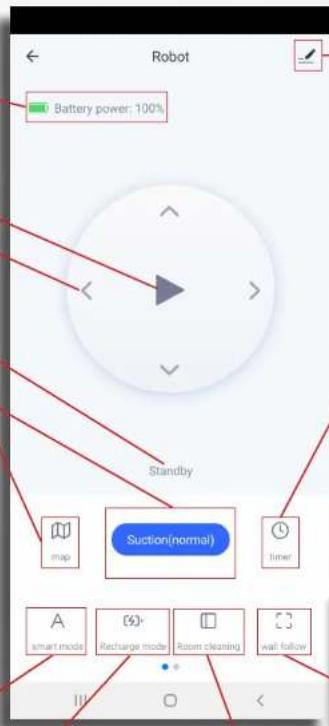
Ladeindikator
Viser den aktuelle status for robotstøvsugerens batteri.
Start/stop-knap
Retningsknapper
Til manuel styring.
Statusindikator
Viser robotstovsugeren status. F.eks. "Cleaning", "Standby", "Charging".
Indstilling af sugeeffekt
Vælg mellem lav, normal eller høj sugeeffekt.
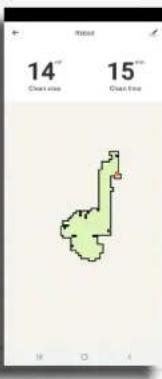
Kortfunktion der giver et klart overblik over den igangværende rengøring. Kortet vokser frem, efterhånden som robotstøvsugeren bevæger sig.
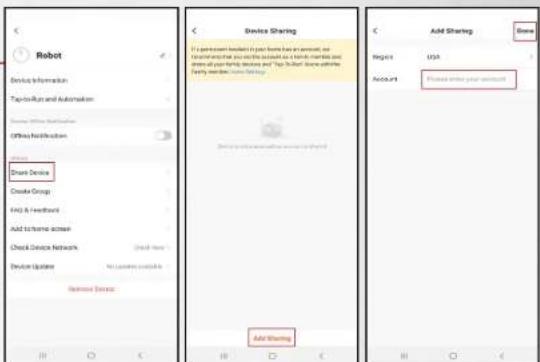
Tryk på blyantsymbolet i øverste højre hjørne. Tryk på "Share Device" (Enhedsdol- ing). Tryk på "Add Sharing" (Tilføj deling). Indtast derefter e-mail-adressen på den person, som du ønsker skal have tilladelse til at styre robotstovsugeren, og tryk på "Done" (Udfort). Be- mærkl personen skal have appen downloadet i samme version. Endnu en metode til deling kan findes under "Home Settings" (Indstill- inger for hjemmet).
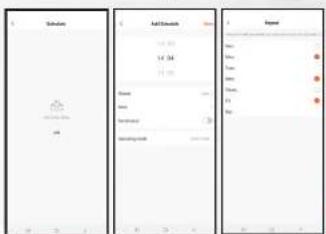
Programmer og planlæg din rengøring.
- Tryk på programmeringsk-nappen.
- Tryk på "Add".
- Indstil klokkeslæt.
- Tryk på "Repeat", og marker de dage, hvor sløvsugningen skal udlores.

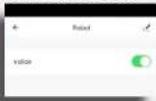
Hvis du vil slå robotstov- sugerens talemedde- lelser fra, kan du finde denne funktion her.
Knappen
Hukommelse
Her er datoer og tids- punkter for dine seneste støvsugninger gemt. Du kan også hente kortene fra oversigtsfunktionen.
Automatisk støvsugning
Robotstøvsugeren optimerer støvsugningen ved automatisk at skifte mellem de forskellige programmer, indtil støvsugningen er færdig.
Knappen Hjem
Hvis du vil stoppe rengøringen tidligere, skal du trykke på hjemknappen. En stemme siger: "Back to charge", hvorelte robotstovsugeren vender tilbage til ladestationen (2). Når robotstovsugeren har dokket i ladestationen, sige stemmen: "Start charging".
Enkeltværelses-
rengøring
Dette program bruges, när et bestemt rum skal støvsuges. Ud over den sædvanlige støvsugning vil robotstøvsugeren også køre kantrengoring, for den afslutter støvsugningen.
Kantrengøring
Et program der sikrer, at kanterne rengøres korrekt. Robotstøv- sugeren sætter farten ned, når den finder en væg, og den følger derefter væggene, indtil alt er færdigt, og den vender tilbage til ladestationen.
Punktrengøring
Robotstøvsugeren røngor et bestemt område intensivt i et spiralmonster med en radius på 1,5 meter. Kan benyttes på små områder, hvor der er ekstra meget stav eller snavs. Robotstøvsugeren vender tilbage til udgangspunktet, när programmet er færdigt.
Knappen Søg
Hvis robotstovsu- geren sidder fast, uden at du ved hvor, kan du trykke på sogeknappen. Robotstovsugeren afgiver derefter et pling, så du nemt kan finde den.
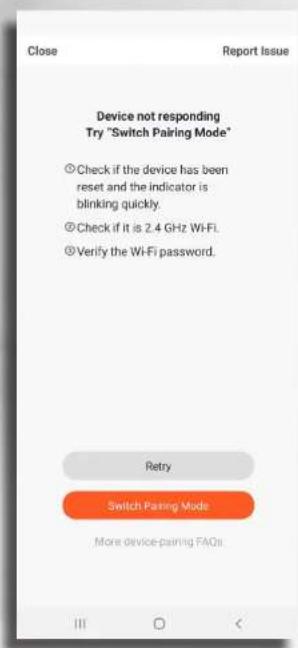
- Prøv igen, hvis det ikke fungerer. Sørg for, at du har valgt den rigtige opkobling, og at wifi-adgangskoden er korrekt.
- Hvis du stadig har problemer med at oprette forbindelse via EZ-funktion, kan du prøve at oprette forbindelse via AP-funktion.
- Hvis du vil nulstille parringen mellem app og robotstøvsuger, skal du dobbelttrykke på "start-/stop"-knappen. Vent derefter 10 sekunder, før du forsøger at parre igen. Hvis nulstilling sker ved et uheld, skal du gentage tilslutningsproceduren baseret på den valgte tilslutningsmetode. Ved parring er det vigtigt, at du ikke er længere end fire meter fra din router.
- Bemærk, at der er to sekvenser på WiFi-indikatoren. Hvis du har valgt at oprette forbindelse via EZ-funktion, skal lampen blinke hurtigt hhv. langsomt, när du tilslutter via AP-funktion. Vær også opmærksom på robotstøvsugerens stemmeddelelser. Hvis robotstøvsugeren siger "Smart link", er den indstillet til EZ-mode. Hvis den siger "Connecting network", er den indstillet til AP-mode.
- Kontroller, at du har den nyeste version af app-manualen. Den aktuelle app-manual er altid tilgængelig på Biltemas hjemmeside og opdateres løbende, så snart en eventuel opdatering af app'en finder sted.

natural_image
Plain white image with no visible text, symbols, or discernible features.