
Nüvi 5000 - Gps GARMIN - Gratis brugsanvisning og manual
Find enhedens vejledning gratis Nüvi 5000 GARMIN i PDF-format.


Brugerspørgsmål om Nüvi 5000 GARMIN
0 spørgsmål om dette apparat. Besvar dem du kender, eller stil dit eget.
Stil et nyt spørgsmål om dette apparat
Download vejledningen til din Gps i PDF-format gratis! Find din vejledning Nüvi 5000 - GARMIN og tag din elektroniske enhed tilbage i hånden. På denne side er alle dokumenter nødvendige for brugen af din enhed offentliggjort. Nüvi 5000 af mærket GARMIN.
BRUGSANVISNING Nüvi 5000 GARMIN
© 2008 Garmin Ltd. eller dets datterselskaber
Alle rettigheder forbeholdes. Denne vejledning må hverken helt eller delvist reproduceres, kopieres, transmitteres, udbredes, downloades eller gemmes på noget medie uanset formålet uden udtrykkeligt, forudgående skriftligt samtykke fra Garmin, medmindre der udtrykkeligt er givet tilladelse heri. Garmin giver hermed tilladelse til download af en enkelt kopi af denne vejledning på en harddisk eller andet elektronisk medium til visning og udskrivning af én kopi af vejledningen og eventuelle opdateringer heraf, forudsat at den elektroniske eller udskrevne kopi af vejledningen indeholder hele denne meddelelse om ophavsret, og med den betingelse, at enhver uautoriseret erhvervsmæssig distribution af vejledningen og eventuelle ændringer heraf er strengt forbudt.
Oplysningerne i dette dokument kan ændres uden forudgående varsel. Garmin forbeholder sig retten til at ændre eller forbedre sine produkter og til at ændre indholdet uden at være forpligtet til at varsle sådanne ændringer og forbedringer til personer eller organisationer. Besøg Garmins hjemmeside (www.garmin.com) for at få yderligere oplysninger om aktuelle opdateringer og brug og håndtering af dette og andre Garmin-produkter.
Garmin ^® , nüvi ^® , MapSource ^® og TourGuide ^® er varemærker tilhørende Garmin Ltd. eller dets datterselskaber, registreret i USA og andre lande. myGarmin ^™ og Garmin Lock ^™ er varemærker tilhørende Garmin Ltd. eller dets datterselskaber. Disse varemærker må ikke anvendes uden udtrykkelig tilladelse fra Garmin.
Windows® er et registreret varemærke tilhørende Microsoft Corporation i USA og/eller andre lande. Mac® er et registreret varemærke tilhørende Apple Computer, Inc. Audible.com® og AudibleManager® er registrerede varemærker tilhørende Audible, Inc. © Audible, Inc. 1997-2008. SaversGuide® er et registreret varemærke tilhørende Entertainment Publications, Inc. MSN er et registreret varemærke tilhørende Microsoft Corporation i USA og/eller andre lande. Rettighederne til øvrige varemærker og handelsnavne tilhører de respektive ejere.

Forord
Brugervejledningsregler
Når du bliver bedt om at “trykke” på noget, henviser dette i mange tilfælde til elementer på skærmen. De små pile (>) i teksten indikerer, at du skal trykke på en række elementer. Hvis der f.eks. står “tryk på Find > Favoritter”, skal du trykke på knappen Find og derefter på Favoritter.
nüvi - Tip og genveje
- Hvis du hurtigt vil tilbage til Siden Menu, skal du trykke på knappen Tilbage og holde den nede.
- Tryk på og for at fåvist flere valg.
- Hvis du vil justere lydstyrken, skal du trykke på knappen Lydstyrke på siden Menu.
myGarmin™
Besøg http://my.garmin.com for at få adgang til de nyeste tjenester til dine Garmin-produkter:
• Registrering af din Garmin-enhed.
- Abonnement på onlinetjenester til sikkerhedskameraoplysninger (se side 39).
- Oplåsning af valgfri kort.
Kontakt Garmin
Kontakt Garmin, hvis du har nogen spørgsmål omkring brugen af din nüvi. I USA kan du kontakte Garmins produktsupport på telefon 913/397.8200 eller 800/ 800.1020 eller besøge www.garmin.com/support.
Brugervejledningsregler ...... i
nüvi - Tip og genveje ...... i
myGarmin™ i
Kontakt Garmin ...... i
Sådan kommer du i gang ......1
Din nüvi-enhed 1
Trin 1: Montering af nüvi ...... 2
Trin 2: Oprettelse af satellitforbindelse .... 3
Trin 3: Brug af nüvi ...... 3
Søgning efter destination 4
Tilføjelse af et viapunkt 5
Sådan vælger du en omvej ...... 6
Sådan stopper du en rute 6
Justering af lydstyrken 6
Find 7
Funktioner på siden Kør! 7
Indstilling af en hjemmeposition ... 7
Favoritter 8
Brug af billednavigation ...... 9
Sådan finder du nyligt fundne steder 11
Søgning efter interessepunkter ....11
Søgning i nærheden af et andet sted 11
Sådan opretter og navigerer du ruter 12
Sådan finder du et sted vha. kortet 13
Indtastning af koordinater ...... 13
Navigation i direkte linje .... 13
Brug af hovedsiderne......14
Siden Kort 14
Siden Rejseoplysninger 15
Siden Drejliste 15
Siden Næste sving 15
Brug af medieafspillere ......16
Afspilning af musik 16
Afspilning af lydbøger 18
Afspilning af video 19
Håndtering af filer 21
Indlæsning af filer 21
Indlæsning af billeder med geotags på nüvi 22
Sletning af filer 22
Brug af værktøjerne ......23
Indstillinger 23
Hvor er jeg? 23
Hjælp 23
Ruter 23
Musikafspiller 23
Audible Player 23
Trafik 23
MSN® Direct 23
Spil 24
Galleri 24
Brugerdata 24
Brug af FM-trafik 25
LED-blinkekoder 25
Trafik i dit område 26
Trafik på vejen 26
Trafik på ruten 26
Trafikikoner 27
Alvorlighedsfarvekode 27
Afspilning af lyd gennem køretøjets højttalere ......28
Automatisk indstilling af FM-senderen 28
Manuel indstilling af FM-senderen 28
Tilpasning af din nüvi ......30
Ændring af systemmindstillingerne .... 30
Ændring af navigationsindstillingerne ..... 30
Tilføjelse af sikkerhedsindstillinger .... 31
Opdatering af tidsindstillingerne .... 31
Justering af displayindstillingerne .... 31
Ændring af kortindstillingerne ..... 32
Indstilling af sprog 33
Justering af indstillinger for videoinput 33
Ændring af indstillinger for alarmpunkter 34
Visning af oplysninger om trafikabonnement 34
Gendannelse af alle indstillinger .... 36
Sletning af brugerdata 36
Justering af lydstyrken 36
Forord
Appendiks ......37
Låsning af nüvi 37
Kalibrering af skærmen 37
Flere kort 37
Opdatering af softwaren ...... 38
Ekstraudstyr og valgfrit tilbehør .. 38
Udskiftning af sikringen 40
Fjernelse af nüvi og monteringen 41
Om GPS-satellitsignaler 41
Pleje af din nüvi 41
Vigtig juridisk bemærkning vedrørende din FM-sender ..... 43
Specifikationer 44
Indeks 45
Sådan kommer du i gang
Din nüvi-enhed
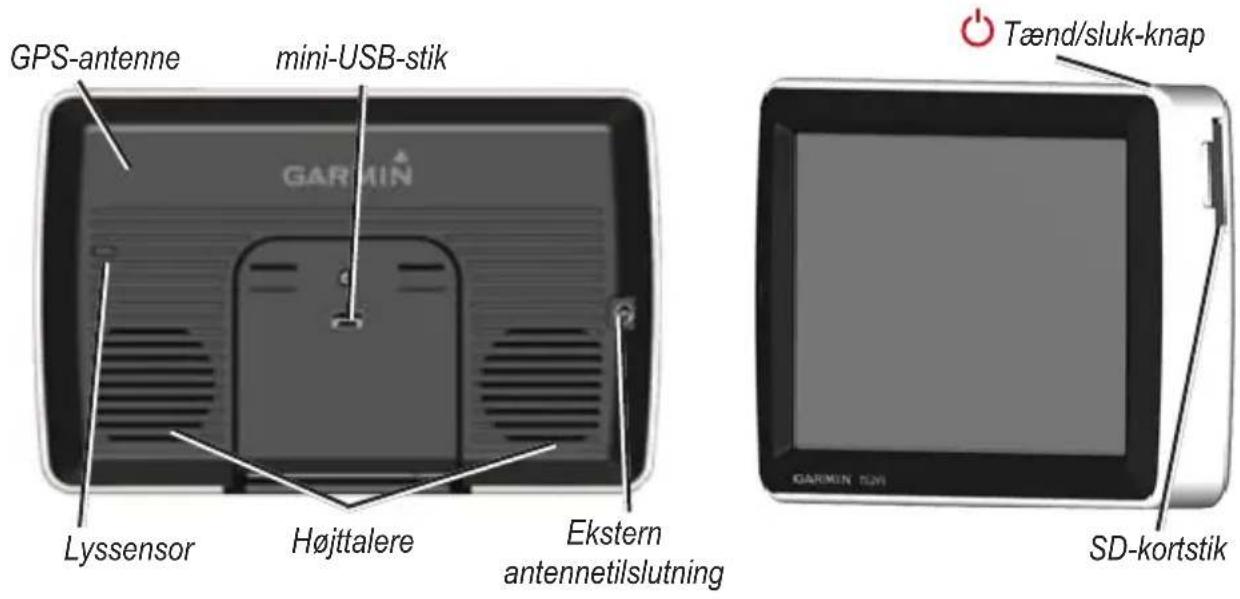
ADVARSEL: Se guiden Vigtige oplysninger om sikkerhed og produkter i æsken med produktet for at se produktadvarsler og andre vigtige oplysninger.
Lovgivningen i Minnesota og Californien i USA afholder og/eller begrænser bilister fra at anvende montering med sugekop i forruden under kørsel med motorkøretøjer. (Se California Vehicle Code 26708(a); Minnesota Statutes Section 169.71). I disse stater skal der benyttes alternative holdere fra Garmin. Se side 2–3. Kontroller love og bestemmelser, samt lokale vedtægter der hvor du kører, da andre lande og stater måske håndhæver lignende forbud eller begrænsninger om objekter i forruden, der forstyrer førerens udsyn (i Michigan og New Jersey er det forbudt at have ting i forruden, der forstyrer førerens udsyn). Husk altid at montere din Garmin-enhed på et sted, der ikke forstyrer førerens frie udsyn til vejen. Garmin påtager sig ikke ansvaret for evt. bøder eller skader, der pådrages som resultat af tilsidesættelse af denne påmindelse eller som resultat af anden lovgivning eller vedtægter, der relaterer sig til brugen af denne enhed.
Trin 1: Montering af nüvi
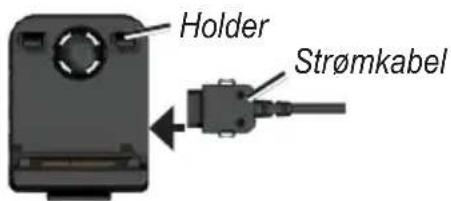
Sådan monterer du nüvi vha. sugekoppen:
- Sæt bilens strømkabel i strømstikket på højre side af holderen.
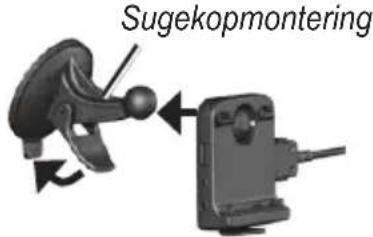
- Rengør og tør forruden med en fnugfri klud. Fjern det klare plastik fra sugekoppen. Anbring sugekoppen i forruden.
- Drej armen tilbage mod forruden.
- Sæt holderen fast på sugekoppens arm.
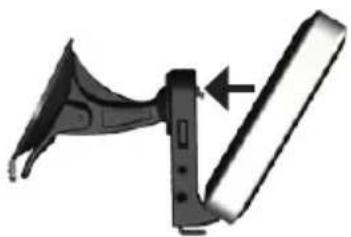
- Placer bunden af din nüvi i holderen.
- Skub nüvi tilbage, så den klikker på plads.
- Sæt den anden ende af bilens strømkabel i en stikkontakt i bilen. Enheden tænder automatisk, hvis den er tilsluttet, og nøglen til køretøjet er drejet til ON/ACC.
- Hvis du benytter en trafikmodtager i Europa, kan du fastgøre antennen til forruden med sugekopperne.
Sådan monterer du nüvi på instrumentbrættet:
Brug den vedlagte monteringsplade til at montere din enhed på instrumentbrættet, så den overholder lovgivningen.

ADVARSEL: Den permanente monteringslim er yderst svær at fjerne, när monteringspladen er installeret.
- Rengør og tør instrumentbrættet af der, hvor du vil have pladen.
- Fjern belægningen fra limen i bunden af pladen.
- Placer pladen på instrumentbrættet.
- Fjern den gennemsigtige plastik fra oversiden af pladen.
- Anbring sugekopholderen oven på pladen. Skub armen ned (imod pladen).
Trin 2: Oprettelse af satellitforbindelse
Når nüvi er tilsluttet en stikkontakt i køretøjet, skal du køre udendørs på et åbent område, som ikke er i nærheden af høje bygninger. Stands køretøjet. Lokalisering af satellitter kan tage nogle minutter.
Søjlerne - indirkerer GPS-signalstyrken. Når en søjle er grøn, har din nüvi modtaget satellitsignaler. Du kan nu vælge en destination og navigere til den. Du kan finde flere oplysninger om GPS på side 41 og på www.garmin.com/aboutGPS.
Trin 3: Brug af nüvi
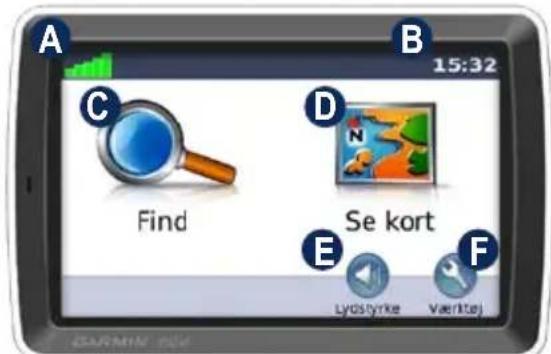
A GPS-signalstyrke.
B Aktuel tid; peg for at ændre tidsindstillingerne.
© Tryk for at finde en destination.
D Tryk for at se kortet.
E Tryk for at justere lydstyrken.
F Tryk, hvis du vil benytte værktøjer som f.eks. medieafspillere, indstillinger og hjælp.
Søgning efter destination
Menuen Find indeholder flere forskellige kategorier, som du kan bruge, når du søger efter adresser, byer og øvrige positioner. Det detaljerede kort, der er indlæst på din nüvi, indeholder millioner af bestemmelsessteder som f.eks. restauranter, hoteller og bilværksteder.
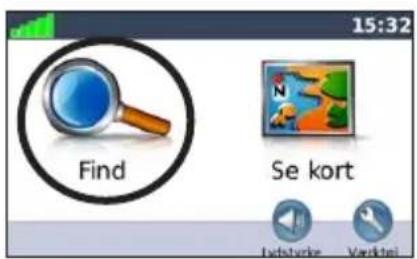
- Tryk på Find.
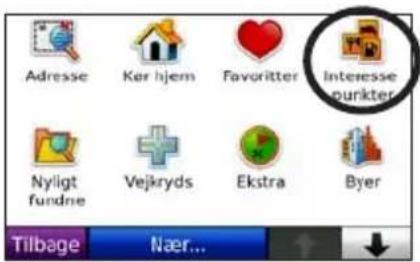
- Vælg en kategori. 3. Vælg en underkategori.
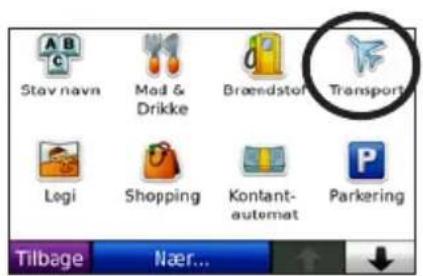
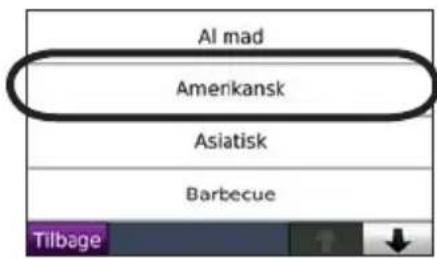
- Vælg et element fra listen.
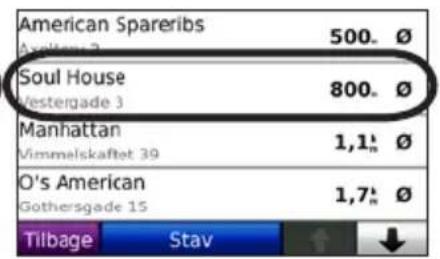
- Vælg en destination.
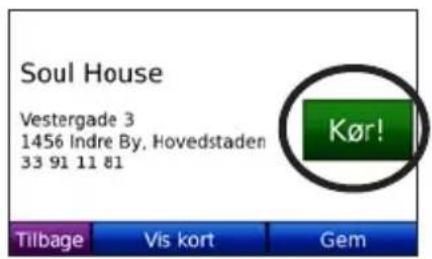
- Tryk på Kør! og nyd turen!
Der vises muligvis et fartbegrænsningsikon, 65år du kører på større hovedveje. Ikonet viser den aktuelle fartbegrænsning på hovedvejen.
Mens du rejser, guider nüvi dig til din destination vha. stemmemeddelelser, pile på kortet samt retningsangivelser øverst på kortet. Hvis du afviger fra den oprindelige rute, beregner nüvi ruten igen og giver nye anvisninger.
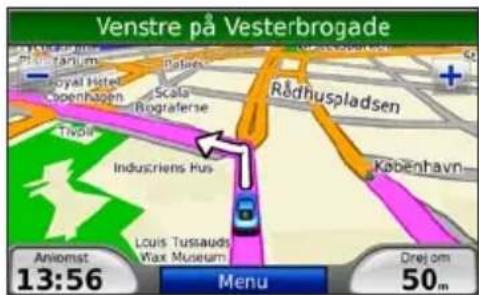
Ruten er markeret med en magentarød linie. Følg pilene, när du drejer.
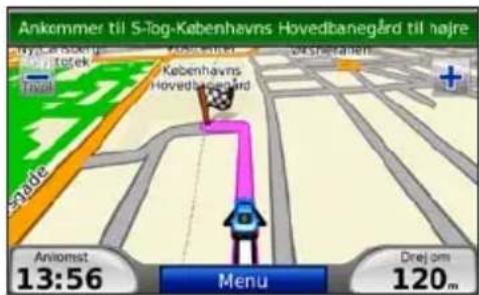
Et ternet flag markerer din destination.
Tilføjelse af et viapunkt
Du kan tilføje ekstra stop (viapunkter) til din rute. Din nüvi giver dig retningsangivelser til viapunktet og derefter til din endelige destination.

TIP: Hvis du vil tilføje mere end ét stop til ruten, kan du redigere den aktuelle rute. Se side 12.
- Når ruten er aktiveret, skal du trykke på Menu > Find.
- Søg efter det ekstra stop.
- Tryk på Kør!.
- Tryk på Tilføj som via punkt, hvis du vil tilføje dette stop før din destination. Tryk på Indsæt som ny position for at gøre dette til din nye endelige destination.
Sådan vælger du en omvej
Hvis der er en lukket vej på ruten, kan du tage en omvej.
- Når ruten er aktiveret, skal du trykke på Menu.
- Tryk på Omvej.
Din nüvi forsøger at finde en alternativ rute, som undgår vejen lige forude, og vender derefter tilbage til din oprindelige rute. Hvis den rute, du aktuelt befinder dig på, er den eneste fornuftige mulighed, beregner din nüvi muligvis ingen omvej.
Sådan stopper du en rute
- Når ruten er aktiveret, skal du trykke på Menu.
- Tryk på Stop.
Justering af lydstyrken
Tryk på Lydstyrke på siden Menu for at justere masterlydstyrken.
Hvis du vil justere lydstyrken for navigationsmeddelelserne og medieafspilleren, skal du trykke på Mixer.
Gendan - gendan de oprindelige lydindstillinger.
Find
Menuen Find indeholder flere forskellige kategorier, som du kan bruge, när du söger efter steder. Se side 4 for at lære, hvordan du udfører en simpel søgning.
- Tryk på Find > Adresse.

TIP: Tryk på Nær for at ændre søgeområdet. Se side 11.
- Tryk evt. på Skift delstat/egn.
- Tryk på Søg i alle.
ELLER
Tryk på Stav byen, indtast byen, og tryk på Udført. Vælg byen på listen.
- Indtast husnummeret, og tryk på Udført.
- Indtast vejnavnet, og tryk på Udført. Vælg evt. den korrekte gade på listen.
-
Tryk evt. på adressen.
-
Tryk på Kør! for at navigere til positionen.
Funktioner på siden Kør!
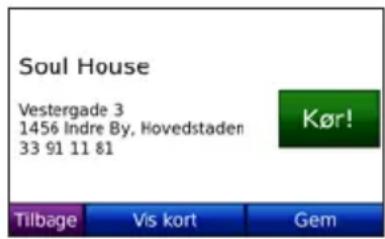
Tryk på Vis på kort for at få vist dette sted på kortet. Hvis GPS-funktionen er slukket, skal du trykke på Indsæt position for at indsætte din aktuelle position her.
Indstilling af en hjemmeposition
Du kan angive en hjemmeposition for det sted, som du hyppigst vender tilbage til.
- Tryk på Find > Kør hjem.
ELLER
Tryk på Værktøjer > Brugerdata > Indtast Hjem position.
- Vælg en funktion.
Sådan tager du hjem
Når du har angivet din hjemmeposition, kan du til enhver tid oprette en rute til den ved at trykke på Find > Kør hjem.
Sådan ændrer du din Hjem position
Din hjemmeposition gemmes i Favoritter. Hvis du vil ændre din hjemmeposition, skal du først slette den fra dine Favoritter.
- Tryk på Find > Favoritter.
- Tryk på Hjem > Rediger > Slet.
Når du har slettet din hjemmeposition, kan du nulstille den ved at følge trinene i afsnittet “Indstilling af en hjemmeposition”.
Favoritter
Du kan gemme dine favoritsteder i kategorien Favoritter, så du hurtigt kan finde og oprette ruter til dem. Du kan også inddele dine favoritsteder i kategorier.
Sådan gemmer du din aktuelle placering
- På siden Kort skal du trykke på køretøjsikonet.
ELLER
Tryk på Værktøjer > Hvor er jeg.
- Tryk på Gem position.
- Indtast et navn på positionen vha. skærmtastaturet.
- Tryk på Udført for at gemme positionen i Favoritter.
Sådan gemmer du steder, du finder
- Når du finder et sted, du vil gemme, skal du trykke på Gem.
- Tryk på OK. Stedet gemmes i Favoritter.
Sådan finder du gemte steder
Tryk på Find > Favoritter. Dine gemte steder vises. Hvis du har tilknyttet en kategori til en gemt position eller indlæst billeder med geotags på din nüvi, vil dine gemte positioner være opført efter kategori. Hvis du ikke kan huske kategorien, kan du trykke på Alle favoritter.
Redigering af dine favoritter
Hvis dine favoritpositioner ikke er inddelt i kategorier, skal du trykke på Find > Favoritter. Tryk på den position, du vil redigere, og tryk på Rediger. Tryk på en knap for at redigere positionen.
Hvis dine favoritpositioner er inddelt i kategorier, skal du trykke på Find > Favoritter. Vælg en kategori og en favoritposition. Tryk på Rediger.
- Skift navn - indtast et nyt navn, og tryk på Udført.
- Vedhæft billede/Skift billede - vælg et billede, som er gemt på din nüvi, for at knytte det til denne position.
- Skift kort symbol - tryk på et symbol.
- Skift telefon nummer - indtast et telefonnummer, og tryk på Udført.
- Skift kategorier - vælg en eksisterende kategori, eller tryk på Ny. Indtast et nyt kategorinavn, og tryk på Udført.
Du kan også navigere til et billede ved at trykke på Værktøjer > Galleri, og derefter vælge et billede. Hvis billedet omfatter oplysninger om positionen, skal du trykke på Kør! for at oprette en rute til positionen.
Sådan bruger du fotonavigation
Du kan oprette en rute til billeder, der er gemt på din nüvi eller på et SD-kort, og som indeholder oplysninger om positioner (geotags).
- Tryk på Find > Favoritter > Panoramio™-fotos. Billeder, der er gemt på nüvi-drevet eller SD-kortet, vises.
- Tryk på et billede.
- Tryk på Kør! for at navigere til positionen. Tryk på Vis på kort for at få vist positionen på kortet.
Find
Hvis du kender navnet på det sted, du vil finde, kan du skrive det vha. tastaturet på skærmen. Du kan også skrive nogle af bogstaverne i navnet for at begrænse søgningen.
- Tryk på Find > Interessepunkter > Stav navn.
- Vha. tastaturet på skærmen skal du indtaste bogstaver i navnet. Tryk på Udført.
Sådan bruger du skærm- tastaturet
Når der vises et tastatur på skærmen, kan du skrive tal og bogstaver ved at trykke på dem.
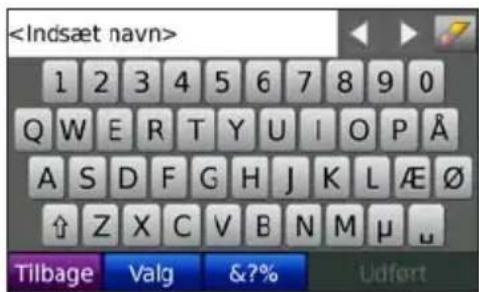
Tryk på for at tilføje et mellemrum.
Tryk på og for at flytte markøren.
Tryk på for at skifte mellem store og små bogstaver.
Tryk på Valg for at vælge en sprogfunktion på tastaturet.
Tryk på for at indsætte tegnsætning og specialtegn.

BEMÆRK: Knappen vises på tastaturet afhængigt af, hvilket tastatursprog der er valgt. Tryk på for at se diakritiske tegn. Tryk på knappen igen for at vende tilbage til det fulde tastatur.

TIP: Du kan ændre tastaturopsætningen til ABCDE. Se side 30.
Sådan finder du nyligt fundne steder
Din nüvi gemmer de sidste 50 søgninger på listen Nyligt fundne. De steder, der senest har været vist, står øverst på listen. Tryk på Find > Nyligt fundne for at få vist nyligt fundne elementer.
Sådan sletter du nyligt fundne steder
Hvis du vil slette alle steder på listen Nyligt fundne, skal du trykke på Ryd > Ja.

Søgning efter interessepunkter
De detaljerede kort, der ligger på din nüvi, viser mange interessepunkter, herunder logi, banker og shopping. Nedenfor findes instruktioner i at navigere til en restaurant.
- Tryk på Find > Interessepunkter > Mad & Drikke.
- Vælg en madtype fra listen.
- Vælg en restaurant fra listen, og tryk på Kør! for at navigere derhen.
Søgning i nærheden af et andet sted

BEMÆRK: Din nüvi söger automatisk efter steder i nærheden af din nuværende placering.
- Tryk på Find > Nær.
-
Vælg en funktion:
-
Hvor jeg er nu - søg tæt på din aktuelle position.
- En anden by - søg tæt på den by, du indtaster.
- Min aktuelle rute - søg langs din rute.
- Min destination - søg tæt på din aktuelle destination.
Sådan opretter og navigerer du ruter
- Tryk på Find > Ruter.
- Vælg den rute, du vil navigere, og tryk på Kør!.
Oprettelse af en gemt rute
Brug din nüvi til at oprette og gemme ruter inden din næste rejse. Du kan gemme op til 10 ruter.
- Når ruten er aktiveret, skal du trykke på Find > Ruter > Ny.
- Tryk på Tilføj nyt start punkt.
- Find den position, der skal være dit nye startpunkt, og tryk på Vælg.
- Tryk på Tilføj nyt slut punkt.
- Find den position, der skal være dit nye slutpunkt, og tryk på Vælg.
- Tryk på + for at tilføje en ny position til din rute. Tryk på -for at fjerne en position.
-
Tryk på Næste for at beregne din rute og se den på kortet.
-
Tryk på Gem for at gemme ruten og afslutte.
Sådan redigerer du ruter
-
Tryk på Find (eller Værktøjer) > Ruter.
-
Vælg den rute, du vil redigere.
-
Tryk på Rediger.
-
Tryk på en valgmulighed for at redigere ruten:
-
Skift navn - indtast et nyt navn til ruten.
- Tilføj/fjern punkter - tilføj nye start-, via- eller slutpunkter til din rute.
- Organiser punkter manuelt - giver dig mulighed for at ændre rækkefølgen af punkterne på ruten.
- Omorganiser punkter optimalt - ordner automatisk punkterne på ruten, så den samlede afstand bliver kortest mulig.
- Ny beregning - ændrer rutepræferencen til at beregne efter hurtigste tid, korteste afstand eller direkte linje.
- Slet - fjern ruten.

BEMÆRK: Dine ændringer gemmes automatisk, når du afslutter siderne til ruteredigering.
Sådan finder du et sted vha. kortet
Brug siden Gennemse kort til at få vist forskellige dele af kortet. Tryk på Find > Gennemse kort.
Tip til at gennemse kortet
- Tryk på + og – for at zoome ind og ud.
- Tryk på kortet, og træk for at se forskellige dele af det.
- Tryk på et objekt på kortet. Der vises en pil, som peger på objektet.
- Tryk på Gem for at gemme denne position.
- Tryk på Kør! for at navigere til positionen.
- Hvis GPS-funktionen er slået fra, skal du trykke på Indsæt position for at indstille din position til den valgte position. (Se side 30).
Indtastning af koordinater
Hvis du kender dit steds geografiske koordinater, kan du bruge din nüvi til at navigere til ethvert sted vha. længde- og breddegraderne.
- Tryk på Find > Koordinater.
- Tryk på Format for at ændre typen af koordinater. Da forskellige kort og skemaer bruger forskellige formater, gør nüvi det muligt for dig at vælge det korrekte format for koordinaterne for den korttype, du bruger.
- Indtast koordinaterne, og tryk på Udført.
Navigation i direkte linje
Hvis du ikke følger vejene på din tur, skal du benytte tilstanden Direkte linje. Tryk på Værktøjer > Indstillinger > Navigation > Rutepræference > Direkte linje > OK.
Vælg en destination, og tryk på Kør! for at navigere i direkte linje til destinationen.
Brug af hovedsiderne
Siden Kort
Tryk på Vis på kort for at åbne siden Kort. Køretøjsikonet viser din aktuelle placering. Tryk og træk kortet for at få vist et andet område af kortet (se side 13).
Tryk på tekstlinjen for at åbne siden Drejliste.
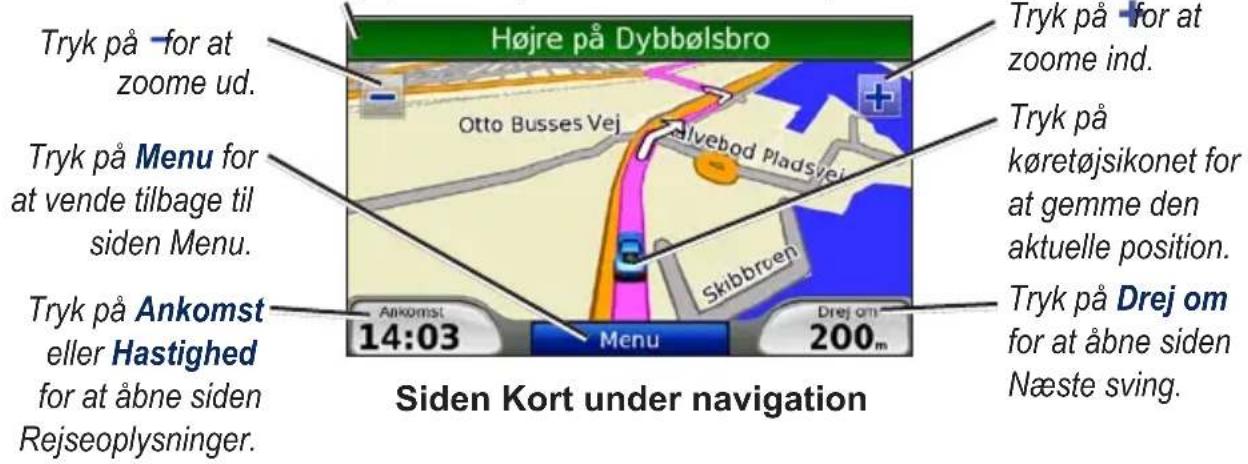
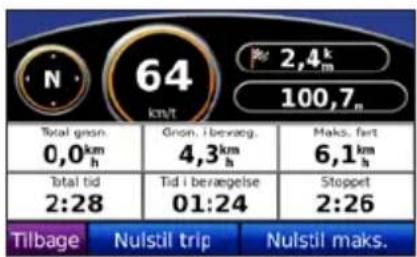
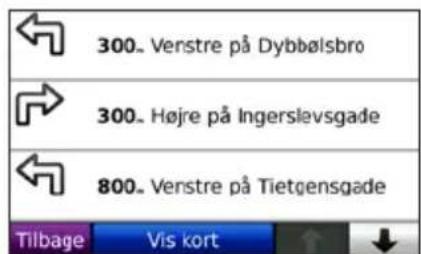
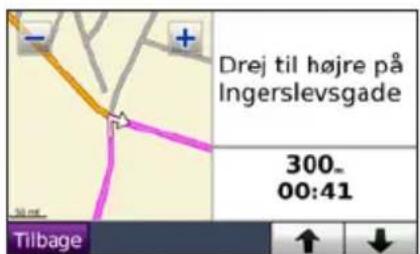
Siden Rejseoplysninger Siden Drejliste Siden Næste sving
Siden Rejseoplysninger
Siden Rejseoplysninger viser den aktuelle hastighed og giver nyttige oplysninger om rejsen. Hvis du vil have vist siden Rejseoplysninger, skal du trykke på feltet Hastighed eller Ankomst på siden Kort.
Hvis du stopper ofte, skal du lade din nüvi være tændt, så den nøjagtigt kan måle den tid, der er forløbet under rejsen.
Sådan nulstiller du Rejseoplysninger
Hvis du vil have præcise rejseoplysninger, skal du nulstille rejseoplysningerne, før du starter en rejse. Tryk på Nulstil trip for at nulstille oplysningerne på siden Rejseoplysninger. Tryk på Nulstil maks. for at nulstille den maksimale hastighed.
Siden Drejliste
Når du navigerer en rute, viser siden Drejliste sving-for-sving-instruktioner for hele ruten og afstanden mellem svingene. Tryk på tekstlinjen øverst på siden Kort for at åbne siden Drejliste. Tryk på et sving for at få vist siden med næste sving efter dette sving. Tryk på Vis alle for at vende tilbage til siden Drejliste. Tryk på pilene for at rulle gennem listen.
Siden Næste sving
Når du navigerer en rute, viser siden Næste sving svinget på kortet samt den resterende afstand og tid, før du kommer hen til svinget. Hvis du vil have vist det næste sving på kortet, skal du trykke på Drej om på siden Kort, eller trykke på et sving på siden Drejliste.
Brug af medieafspillere
Afspilning af musik
Indlæs musikfiler i den interne hukommelse eller på et SD-kort. Se side 21–22.
- Tryk på Værktøjer > Musikafspiller.
- Tryk på Gennemse.
- Tryk på en kategori.
- Hvis du vil afspille hele kategorien fra begyndelsen, skal du trykke på den første sang på listen. Hvis du vil afspille en bestemt sang, skal du trykke på titlen.
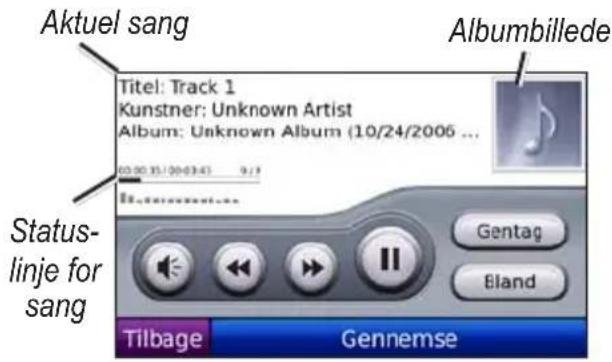
• Tryk på for at justere lydstyrken.
- Tryk på 📣 for at afspille den forrige sang på afspilningslisten; tryk på knappen og hold den nede for at spole tilbage gennem den aktuelle sang.
- Tryk kort på 📋 for at skifte til den næste sang på afspilningslisten; tryk på knappen og hold den nede for at spole frem gennem den aktuelle sang.
• Tryk på for at sætte sangen på pause. - Tryk på Gentag for at afspille den aktuelle afspilningsliste igen.
- Tryk på Bland for at afspille sangene i vilkårlig rækkefølge.
- Tryk på albumbilledet for at få vist oplysninger om musikfilen.

TIP: Du kan spole frem og tilbage i den aktuelle sang vha. statuslinjen for sangen. Tryk et sted på statuslinjen for at spole frem eller tilbage til dette sted. Du kan også trykke og trække statuslinjen til et bestemt sted i sangen.
Din nüvi understøtter MP3-musikfiler og M3U- og M3U8-afspilningslistefiler samt FLAC-lydfiler.
Oprettelse og aflytning af afspilningslister
Når du bruger din nüvi, kan du lytte til afspilningslister, der er oprettet på din computer. Du kan også gemme afspilningslister vha. din nüvi.
Sådan gemmer du din aktuelle afspilningsliste:
- Mens du lytter til musik, skal du trykke på Gennemse > Afspilningslister > Aktuel afspilningsliste > Gem.
- Indtast et navn, og tryk på OK.
Sådan opretter du en ny afspilningsliste:
- I musikafspilleren skal du trykke på Gennemse > Afspilningslister > Ny.
- Vælg en sang fra en kategori, og tryk på Gem.
- Indtast et navn, og tryk på Udført.
- Hvis du vil tilføje flere sange til din nye afspilningsliste, skal du trykke på Rediger > Tilføj sange. Vælg flere sange fra kategorierne.
Sådan opretter du en afspilningsliste på en computer:
- Opret en afspilningsliste af musikfiler vha. din computer og et lydprogram. Gem afspilningslisten som en M3U-eller M3U8-fil.

BEMÆRK: Du skal muligvis redigere M3U/M3U8-filen med et tekstredigeringsprogram, f.eks. Notepad, for at fjerne stien (linket) til musikfilen. M3U/M3U8-filen må kun indeholde musikfilnavnene. Se hjælpen til lydprogrammet.
- Overfør afspilningslisten og musikfilerne til din nüvi eller til dit SD-drev (se side 21–22). M3U/M3U8-filen skal have samme placering som musikfilerne.
Sådan afspiller du en afspilningsliste:
-
I musikafspilleren skal du trykke på Gennemse > Afspilningslister. Alle tilgængelige afspilningslister vises.
-
Tryk på en afspilningsliste, og tryk på Spil.
Sådan redigerer du en afspilningsliste:
- Mens du lytter til musik, skal du trykke på Gennemse > Afspilningslister.
-
Vælg den afspilningsliste, du vil redigere, og tryk på Rediger:
-
Skift navn - skift navnet på afspilningslisten.
- Tilføj sange - tilføj en sang til afspilningslisten.
- Fjern sange - vælg de sange, som du vil fjerne fra afspilningslisten, og tryk på OK.
- Slet afspilningsliste - slet den valgte afspilningsliste.
Afspilning af lydbøger
Hvis du vil købe en bog hos Audible.com, skal du gå til http://garmin.audible.com.
Sådan lytter du til en bog
- Tryk på Værktøjer > Audible Player.
- Tryk på Gennemse.
- Tryk på en kategori, og tryk herefter på en bogtitel.
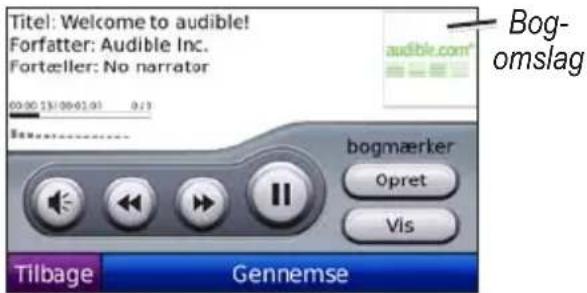
• Tryk på for at justere lydstyrken.
- Tryk på for at springe et afsnit over og på for at gå tilbage. Tryk på en af knapperne og hold den nede for at spole hurtigt frem eller tilbage.
- Tryk på før at sætte bogen på pause.
- Tryk på bogens omslag for at få vist mere detaljerede oplysninger.
Brug af Bogmærker
Sådan opretter du et bogmærke:
- Tryk på Opret på Audible Player.
- Tryk på Gem.
- Brug skærmtastaturet til at indtaste et navn på bogmærket.
- Tryk på Udført.
- Tryk på Spil for at lytte til bogen fra bogmærket.
ELLER
Tryk på Rediger for at ændre bogmærkets navn eller slette bogmærket.
Sådan afspiller du en bog fra et bogmærke:
- Tryk på Vis på Audible Player.
- Vælg et bogmærke fra listen for at afspille bogen.
Indlæsning af lydbøgerlydbøger
- Opret en Audible.com-konto på http://garmin.audible.com.
- Download AudibleManager®.
- Åbn AudibleManager. Følg instruktionerne på skærmen for at aktivere din nüvi (skal kun gøres én gang).
- Køb en bog på http://garmin.audible.com, og download bogen til din computer.
- Brug AudibleManager til at overføre bogen til din nüvi eller til dit SD-kort.

TIP: Læs hjælpefilen til AudibleManager for at få flere oplysninger. Vælg Hjælp > Hjælp.
Afspilning af video
ADVARSEL: Forsøg ikke at betjene eller se video, mens du kører. Hvis du betjener eller ser video under kørslen, kan det forårsage ulykker eller sammenstød med materiel skade, alvorlig personskade eller død til følge.
Din nüvi understøtter NTSC composite-video. Du skal bruge et A/V-adapterkabel, som du kan købe hos Garmin eller i en elektronikforretning. Du skal muligvis bruge et ekstra adapterkabel til videoenheden. Du kan få yderligere oplysninger på http://buy.garmin.com eller ved at kontakte din Garmin-forhandler.
- Tilslut den lille ende af A/V-adapterkablet til A/V IN-stikket på højre side af holderen.
- Tilslut de røde, hvide og gule stik til de tilsvarende stik på videoenheden.
Brug af medieafspillere
A/V IN- stik
-
Tilslut om nødvendigt ekstern strøm til videoenheden. Tænd for videoenheden.
-
Tryk på Ja for at skifte til videoen. Hvis du automatisk vil skifte til videoen, skal du åbne siden Menu og trykke på Værktøjer > Indstillinger > Videoinput. Du kan nde yderligere oplysninger om indstillinger for videoinput på side 33–34.
beMærK: Du kan vende tilbage til Videoinput, mens videoen afspilles, ved at trykke hvor som helst på skærmen.
beMærK: Der vil være sorte linjer omkring videobilledet.
Håndtering af filer
Du kan gemme filer (f.eks. MP3' er og JPEG-billedfiler) i nüvis interne hukommelse eller på et SD-kort (ekstraudstyr).

BEMÆRK: Din nüvi er ikke kompatibel med Windows® 95, 98, Me eller NT. Den er heller ikke kompatibel med Mac® OS 10.3 og ældre versioner. Det er en almindelig begrænsning for mange USB-lagerenheder.
• MP3-musikfiler: se side 16–17
• M3U- og M3U8-musikafspilningslistefiler: se side 17
• AA-lydbogsfiler: se side 19
• JPEG- og JPG-billedfiler: se side 24
• PNG-billedfiler: se side 24
- Ogg- og FLAC-musikfiler: se side 16–17
Trin 1: Indsæt et SD-kort (ekstraudstyr)
Hvis du vil indsætte eller fjerne kortet, skal du skubbe det ind, indtil det siger “klik”.
Trin 2: Tilslut USB-kablet
Tilslut mini-USB-stikket på bagsiden af nüvi. Slut det store stik på kablet til en ledig USB-port på computeren.
BEMÆRK: På visse operativsystemer eller computere med flere netværksdrev, vises nüvi-drevene muligvis ikke.
Se hjælpen til dit operativsystem for at få oplyst, hvordan du tilknytter drevene.
Kopier filer fra computeren til nüvidrevene/-diskenhederne.
- Find den fil, du ønsker at kopiere, på din computer.
- Marker filen, og vælgRediger > Kopier.
- Åbn "Garmin-" eller SD-kortdrevet/diskenheden.
- Vælg Rediger > Indsæt. Filen vises i fillisten i din nüvis hukommelse eller på SD-kortet.
Trin 4: Udtag og afbryd USB-kablet
Når du er færdig med at overføre filer, skal du klikke på ikonet Skub ud på proceslinjen eller trække diskikonet til
Indlæsning af billeder med geotags på nüvi
Du skal downloade billeder med geotags til din nüvi for at kunne bruge funktionen billednavigation. Der findes flere oplysninger på http://connect.garmin.com/photos.
- Slut nüvi til computeren.
- Gå til http://connect.garmin.com/photos, og vælg et billede.
- Vælg Send til Garmin-enhed for at gemme billedet på nüvi.
Sletning af filer
Når din nüvi er tilsluttet computeren, skal du åbne nüvi- eller SD-kortdrevet/-diskenheden. Marker den fil, du vil slette, og tryk på tasten Delete på computerens tastatur.

ADVARSEL: Hvis du ikke ved, hvad en fil skal bruges til, må du IKKE slette den. Hukommelsen i din nüvi indeholder vigtige systemfiler, som IKKE bør slettes. Vær især varsom ved filer i mapper med navnet “Garmin”.
Brug af værktøjerne
Menuen Værktøjer har mange funktioner, som er nyttige, når du bevæger dig rundt i byen eller i hele verden.
Indstillinger
Du kan finde oplysninger om indstillinger på side 30–36.
Hvor er jeg?
Tryk på Hvor er jeg for at få vist oplysninger om din aktuelle position. Dette er en nyttig funktion, hvis du skal oplyse en redningstjeneste, hvor du befinder dig. Tryk på en knap til højre for at se de nærmeste steder i den kategori. Tryk på Gem position for at gemme din aktuelle position.
Hjælp
Tryk på Hjælp for at få oplysninger om brug af nüvi.
Ruter
Du kan finde oplysninger om ruter på side 11–12.
Musikafspiller
Du kan finde oplysninger om afspilning af musik på din nüvi på side 16–18.
Audible Player
Du kan finde oplysninger om afspilning af lydbøger på side 18–19.
Trafik
Du kan få adgang til trafikoplysninger, hvis nüvi er sluttet til en FM-trafikmodtager. Du kan læse mere om trafikoplysninger på side 25–27.
MSN® Direct
Med en MSN Direct-modtager (ekstraudstyr), kan du få adgang til MSN Direct. Du kan finde flere oplysninger på www.garmin.com/traffic eller på http://garmin.msndirect.com.
Du kan købe en MSN Direct-modtager på http://buy.garmin.com.
Spil
Tryk på Spil for at få adgang til en række spil, der er tilgængelige til nüvi. Nogle af spillene er kun prøveversioner. På www.garmin.com/games findes spilinstruktioner og oplysninger om køb.
Galleri
I Galleri kan du få vist billeder, som du har gemt i din nüvi eller på et SD-kort.
- Tryk på Værktøjer > Galleri.
- Tryk på et billede for at få vist det i et større format.
- Tryk på pilene for at få vist alle billeder.
Visning af et diasshow
Tryk på Diasshow for at starte et diasshow, hvor hvert billede vises et øjeblik.
Tryk hvor som helst på skærmen for at stoppe diasshowet.
Sådan navigerer du til et billede
Hvis et billede indeholder oplysninger om position, skal du trykke på Info og derefter på Kør! for at oprette en rute derhen.
På side 22 findes oplysninger om indlæsning af billeder med geotags til din nüvi.
Brugerdata
Brug denne funktion til at håndtere og slette dine gemte data, f.eks. Favoritter. Hvis du har overført en rute fra MapSource, skal du trykke på Værktøjer > Brugerdata > Importer rute(r) fra fil for at anvende den pågældende rute i nüvi.
Brug af FM-trafik
Brug en FM TMC-trafikmodtager (trafikoplysningskanal) til at modtage trafikoplysninger over FM Radio Data System. Du kan finde oplysninger om FM-trafikmodtagere og modtageområder på www.garmin.com/traffic.

BEMÆRK: Garmin er ikke ansvarlig for trafikoplysningernes nøjagtighed. FM-trafikmodtageren modtager signaler fra trafikserviceudbyderen og viser disse oplysninger på din nüvi.

BEMÆRK: FM-trafikmodtageren og din nüvi skal være i dataområdet af en FM-station, der sender TMC-data, for at modtage trafikoplysninger.

BEMÆRK: nüvi skal være tilsluttet FM-trafikmodtageren (ekstraudstyr) for at få adgang til trafikoplysninger.
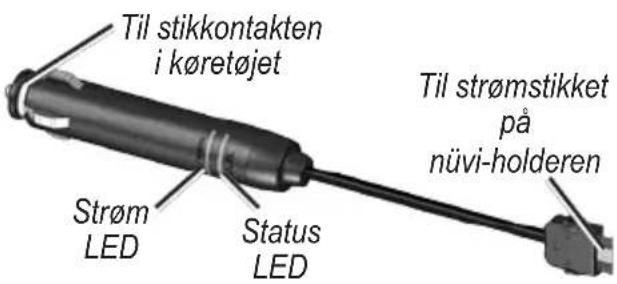

BEMÆRK: Hvis din FM TMC-trafikmodtager har en antenne med sugekopper, skal du placere antennen lodret på forruden vha. sugekopperne.
LED-blinkekoder
Den grønne strøm-LED lyser, når enheden er sluttet til en ekstern strømforsyning. Status-LED angiver signalmodtagelsen:
- Blinker gult: Angiver, hvilket land du aktuelt befinder dig i.
• Lyser gult: Søger efter signal. - Lyser rødt: Momentant synkroniseringstab.
- Lyser grønt: Normale trafikdata.
Trafik i dit område
Tryk på Værktøjer > Trafik for at få vist trafikbegivenheder i dit område. Tryk på Vis efter vej for at se trafikbegivenheder på hver vej i området.
Trafik på vejen
Når du ikke navigerer en rute, og der er trafik på vejen, viser siden Kort et trafikikon, f.eks. eller . Træk på ikonet for at få vist oplysninger om forsinkelsen.

TIP: De lokale indstillinger, du valgte under den første opsætning, bestemmer, hvilke trafikikoner der bruges: Diamantformede ikoner ( ) for Nordamerika, trekantede ikoner ( ) for Europa.
Trafik på ruten
Når nüvi beregner din rute, undersøger den den aktuelle trafik og prioriterer automatisk den hurtigste rute. Du kan stadig blive dirigeret gennem stærk trafik, hvis der ikke findes alternative veje. Hvis der er store forsinkelser i trafikken på din rute, mens du navigerer, beregner nüvi automatisk ruten igen.
Siden Kort viser eller, nårder er trafik på din rute. Tallet på ikonet angiver det antal minutter, trafikken forsinkler din rute. Det er automatisk medregnet i den ankomsttid, der vises på kortet.
Sådan undgår du trafik på din rute:
- På siden Kort skal du trykke på
- Tryk på tekstlinjen for at få flere oplysninger. Hvis der er mere end én forsinkelse, skal du trykke på Detaljer.
- Tryk på Undgå for at undgå denne forsinkelse.

Trafikikoner
| Nordamerika | Betydning International | |
 | Vejforhold |  |
 | Vejarbejde |  |
 | Vej lukket |  |
 | Langsom trafik |  |
 | Ulykke |  |
 | Hændelse |  |
 | Rejseinformation |  |
Alvorlighedsfarvekode
Grøn = Mindre alvorlig: Trafikken flyder normalt.
Gul = Alvorlig: Der forekommer kødannelse.
Rød = Meget alvorlig: Der forekommer meget kødannelse, eller trafikken er gået helt i stå.
Trafikabonnementer
På side 34–35 findes oplysninger om, hvordan du tilføjer et trafikabonnement. Du kan få flere oplysninger om trafikabonnementer på www.garmin.com/fmtraffic.

BEMÆRK: Du behøver ikke at aktivere det abonnement, som følger med FM-trafikmodtageren (hvis et sådant fulgte med). Abonnementet aktiveres automatisk, efter din nüvi har opfanget satellitsignaler, mens den modtager trafiksignaler fra betalingstjenesteudbyderen.
Afspilning af lyd gennem køretøjets højttalere
Før du benytter FM-senderen i dit område, skal du læse den juridiske bemærkning vedrørende FM-sendere på side 43.
Vha. FM-senderen på din nüvi kan du lytte til lyden fra nüvi over en FM-stereoradio.
Automatisk indstilling af FM-senderen
Hvis du bruger en FM-trafikmodtager, kan nüvi vælge en kanal for dig.
- På siden Menu skal du trykke på Lydstyrke > Audio output > FM-sender.
- Hvis du bruger en trafikmodtager, skal du trykke på Automatisk tuning. Indstil derefter dit stereoanlæg til den valgte kanal.
Manuel indstilling af FM-senderen
Hvis du ikke bruger en FM-trafikmodtager, skal du vælge en FM-kanal til FM-senderen.
- På siden Menu skal du trykke på Lydstyrke > Audio output > FM-sender.
- Indstil radioen til en FM-kanal med meget støj og et lavt frekvensnummer.
- Tryk på 📄 og før at vælge den samme frekvens, som dit stereoanlæg er indstillet til.
Du får det bedste resultat ved at vælge en frekvens under 90,1 FM.
Når du søger efter en passende frekvens på din FM-radio, skal du lede efter en ledig frekvens med ensartet støj. Hvis du hører støj og lyde i baggrunden, skal du vælge en anden frekvens.
Det kan være nødvendigt at ændre frekvensen for FM-senderen, når du kører. En frekvens, der ikke bruges af en radiostation i dit område, kan bruges af en station et andet sted.
Oplysninger om FM- senderen
Forsøg ikke at justere FM-indstillingerne, mens du kører.
Afstanden mellem køretøjets strømkabel, din nüvi og FM-radioantennen kan også påvirke støjniveauet. Køretøjer med antennen placeret langt væk, f.eks. med antennen monteret bag på bilen, kan også opleve mere interferens fra støjkilder udefra, end køretøjer med antennen monteret foran.
Når du kører, vil du muligvis bemærke ændringer i baggrundsstøjen, selvom der ikke er en FM-station, som bruger kanalen. Dette kan forekomme, når du kører igennem vejkryds, hvor der er specielle trafiklys eller andre elektroniske systemer.
Afspilning af lyd gennem køretøjets højttalere
Du kan også bemærke denne effekt, når terrænet ændrer sig, hvorved fjerne stationer, som ikke blev modtaget, da du foretog det oprindelige valg af frekvens, kan modtages af dit bilanlæg. Disse og andre kilder til elektrisk interferens kan gøre det nødvendigt at finde en anden frekvens.
Tilpasning af din nüvi
- Tryk på Værktøjer > Indstillinger.
- Tryk på den indstilling, der skal ændres.

TIP: Tryk på på en vilkårlig indstillingsside for at få vist hjælpen til den pågældende indstilling.
Ændring af systemindstillingerne
Tryk på Værktøjer > Indstillinger > System.
GPS-simulator - gør det muligt forsimulatoren at slå GPS-funktionen fra og simulere navigation.
Enheder - skift måleenheder til miles eller kilometer.
Tastatur - vælg QWERTY for et layout som på en skrivemaskine, eller vælg ABCDE for et alfabetisk layout.
Om - få vist softwareversionsnummeret, enheds-ID-nummeret og lydversionsnummeret for din nüvi. Du skal bruge disse
oplysninger, når du opdaterer systemsoftwaren eller køber ekstra kortdata (se side 37).
Gendan - gendan systemindstillingerne.
Ændring af navigationsindstillingerne
Tryk på Værktøjer > Indstillinger > Navigation.
Rutepræference - vælg en præference for at beregne din rute.
- Hurtigste tid - beregner ruter, der er hurtigere at køre, men kan være længere afstandsmæssigt.
- Korteste distance - beregner ruter, der er kortere, men som kan tage længere tid at køre.
- Direkte linje - beregner ruter i fugleflugtslinje (uden veje).
Undgå - vælg de vejtyper, som du ønsker at undgå eller ikke undgå på dine ruter.
Guidet omvej - oplyser dig om omveje under navigation. Når en rute er aktiveret, skal du trykke på Omvej på siden Menu for at få vist en liste over omveje på din rute.
Gendan - gendan de oprindelige navigationsindstillinger.
Tilføjelse af sikkerhedsindstillinger
Tryk på Værktøjer > Indstillinger > Sikkerhed.
Sikker kørsel - slå Sikker kørsel til og fra. Sikker kørsel gør alle enhedsfunktioner, der kræver væsentlig betjeningsopmærksomhed, og som kan være forstyrrende under kørsel, utilgængelige.
Garmin Lock - aktiver Garmin Lock ^™ for at låse din nüvi. Indtast en firecifret PIN-kode og et sikkerhedssted. Du kan finde flere oplysninger på side 37.
Gendan - gendan de oprindelige sikkerhedsindstillinger. Bemærk, at når du gendanner sikkerhedsindstillingerne, slettes din Garmin Lock PIN eller dit sikkerhedssted ikke.
Opdatering af tidsindstillingerne
Tryk på Værktøjer > Indstillinger > Tid.
Tids format - vælg mellem formaterne 12 timer, 24 timer eller UTC.
Tids zone - vælg et kontinent, et land og en region. Tryk på Skift kontinent og Skift land for at vælge nye søgeområder. Brug pilene til at rulle gennem valgmulighederne.
Gendan - gendan de oprindelige tidsindstillinger.
Justering af displayindstillingerne
Tryk på Værktøjer > Indstillinger > Display.
Tilpasning af din nüvi
Juster lysstyrke - juster lysstyrken for baggrundsbelysningen. Vælg Automatisk belysning for at justere belysningen automatisk ud fra det omgivende lys.
Farve valg - vælg Dag, hvis du ønsker en lys baggrund, Nat, hvis du ønsker en mørk baggrund, eller Auto, hvis du ønsker, at der automatisk skiftes mellem de to.
Skærm print - aktiverer tilstanden Skærm print. Tryk på for at tage et skærmbillede. Bitmapfilen med billedet gemmes i mappen screenshots på nüvidrevet.
Gendan - gendan de oprindelige displayindstillinger.
Ændring af kortindstillingerne
Tryk på Værktøjer > Indstillinger > Kort 0.1306 in.
Kort detaljer - ændrer mængden af detaljer, der vises på kortet. Visning af flere detaljer kan bevirke, at kortet gentegnes langsommere.
Kort visning - vælg et kortperspektiv.
Køretøj - tryk på det ikon, du vil bruge, og tryk derefter på OK. Rul ned for at se flere køretøjsikoner. Du kan downloade flere køretøjsikoner på www.garmin.com/vehicles.
Autozoom - aktiverer valget Autozoom, som automatisk justerer zoomindstillingen efter din aktuelle fart og vejtypen.
Vis POI'er - aktiverer interessepunkter (POI'er), så de vises på kortet.
Trip log - viser eller skjuler din rejselog. Hvis du vil slette triploggen, skal du trykke på Værktøjer > Brugerdata > Slet trip log.
Kort info - få vist de kort (og kortversioner), der er indlæst på din nüvi. Tryk på et kort for at aktivere (afkrydsning) eller deaktivere (ingen afkrydsning) dette kort.
Gendan - gendan de oprindelige kortindstillinger.
Indstilling af sprog
Tryk på Værktøjer > Indstillinger > Sprog.
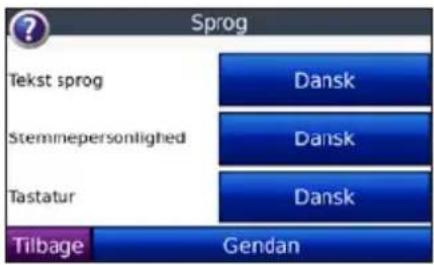
Tekst sprog - ændrer al skærmtekst til det valgte sprog. Når du ændrer tekstsproget, ændres sproget af brugerindtastede data eller kortdata, f.eks. gadenvne, ikke.
Stemmepersonlighed - ændrer sproget for stemmemeddelelser.
Listen over stemmepersonligheder angiver, om din nüvi oplyser vejnavne og steder, når du nærmer dig dem, eller om det er en forudoptaget stemme med et begrænset ordforråd, som ikke oplyser vejnavne og steder.
Tastatur - vælg tastatur til dit sprog. Du kan også ændre tastaturets sprogindstilling ved at trykke på knappen Valg eller på skærmtastaturet.
Gendan - gendan de oprindelige sprogindstillinger.
Justering af indstillinger for videoinput
Din nüvi understøtter NTSC composite- videoinput. Tryk på Værktøjer > Indstillinger > Videoinput.
Skift til video - vælg, hvordan nüvi skal skifte til videotilstand, när der tilsluttes et A/V-kabel.
Tilpasning af din nüvi
- Altid - skifter automatisk til videotilstand.
- Meddelelse - beder dig om at skifte til videotilstand. Når meddelelsen vises, skal du trykke på Ja for at afspille videoen.
- Ignorer - ignorerer eksternt videoudstyr, der er tilsluttet nüvi. Dette valg kræver, at du vælger Vis video på siden Videoinput for at kunne se videoinput.
Vis video - vælg Vis video for at se videoinput fra en ekstern kilde på nüvi.
Gendan - gendan de oprindelige indstillinger for videoinput.
Ændring af indstillinger for alarmpunkter
Du skal have alarmpunkter (f.eks. brugerdefinerede interessepunkter (POI'er), en sikkerhedskameradatabase eller en TourGuide®) indlæst for at kunne justere indstillingerne for alarmpunkter.
Se side 39–40. Tryk på Værktøjer > Indstillinger > Alarm punkter.
Advarsler - tryk på Advarsler for at tænde eller slukke for advarslerne, när du nærmer dig brugerdefinerede POI'er eller sikkerhedskameraer.
Audio - tryk på Audio for at ændre audiomeddelelsen, når du nærmer dig et alarmpunkt på din rute.
Visning af oplysninger om trafikabonnement
FM TMC-trafikmodtageren er valgfrit tilbehør til nüvi 5000. Når trafikmodtageren er tilsluttet, skal du trykke på Værktøjer > Indstillinger > Trafik.

BEMÆRK: Du har kun adgang til trafikindstillingerne, hvis din nüvi er tilsluttet en ekstern strømkilde og en FM TMC-trafikmodtager.

BEMÆRK: Hvis din trafikmodtager har et prøveabonnement, behøver dette ikke at blive aktiveret, og du behøver ikke at købe et abonnement, før prøveabonnementet udløber.
Dine FM-trafikabonnementer og udløbsdatoer vises. Tryk på Tilføj for at tilføje et abonnement.
Funktioner uden for Nordamerika
Auto - vælg den udbyder, der skal bruges. Vælg Auto for at bruge den bedste udbyder i området, eller vælg at bruge en bestemt udbyder.
Sog - søg efter andre TMC-trafikudbydere. Du kan øge søgetiden ved at trykke på Ja for at rydde tabellen med udbydere.
Abonnementer - få vist dine FM-trafikabonnementer og udløbsdatoer. Tryk på Tilføj for at tilføje et abonnement.
Tilføjelse af et abonnement
Du kan købe ekstra abonnementer eller forny abonnementerne, når de udløber. Besøg Garmin FM Traffic-webstedet på adressen www.garmin.com/fmtraffic.

BEMÆRK: Du behøver ikke at aktivere det abonnement, som følger med FM-trafikmodtageren (hvis et sådant fulgte med). Abonnementet aktiveres automatisk, efter din nüvi har opfanget satellitsignaler, mens den modtager trafiksignaler fra tjenesteudbyderen.
- Fra siden Menu skal du trykke på Værktøjer > Indstillinger > Trafik.
- Til enheder uden for Nordamerika skal du trykke på Abonnementer > Tilføj. Til enheder i Nordamerika skal du trykke på Tilføj.
- Skriv FM-trafikmodtagerens enheds-ID ned.
- Besøg www.garmin.com/fmtraffic for at købe et abonnement og få en kode på 25 tegn.
- Tryk på Næste på din nüvi, indtast koden, og tryk på Udført.
Du kan ikke genbruge trafikabonnementskoden. Du skal anskaffe en ny kode, hver gang du fornyer din tjeneste. Hvis du har flere FM-trafikmodtagere, skal du anskaffe dig en ny kode for hver modtager.
Gendannelse af alle indstillinger
- Tryk på Værktøjer > Indstillinger.
- Tryk på Gendan.
- Tryk på Ja.
Sletning af brugerdata

ADVARSEL: Alle brugerangivne informationer slettes.
- Placer din finger på skærmens nederste højre hjørne, mens du tænder for din nüvi.
- Bliv ved med at trykke på skærmen, indtil meddelelsen vises.
- Tryk på Ja for at slette alle brugerdata.
Alle de oprindelige indstillinger gendannes. Alle de elementer, du har gemt, slettes.
Justering af lydstyrken
Tryk på Lydstyrke på siden Menu for at justere masterlydstyrken.
Hvis du vil justere lydstyrken for navigationsmeddelelserne og medieafspilleren, skal du trykke på Mixer.
Gendan - gendan de oprindelige lydindstillinger.
Appendiks
Låsning af nüvi
Garmin Lock er et tyverisikringssystem, der låser din nüvi. Hver gang du tænder din nüvi, skal du indtaste PIN-koden eller køre til sikkerhedspositionen for at låse enheden op.
- Tryk på Værktøjer > Indstillinger > Sikkerhed.
- Tryk på knappen ved siden af Garmin Lock.
- Indtast en firecifret PIN-kode, og naviger til en sikkerhedsposition.
Hvad er en sikkerhedsposition?
Vælg et sted, som du ofte vender tilbage til, f.eks. dit hjem, som din sikkerhedsposition. Hvis din nüvi har satellitsignaler, og du befinder dig på sikkerhedspositionen, skal du ikke indtaste PIN-koden.

BEMÆRK: Hvis du glemmer din PINkode og din sikkerhedsposition, skal din nüvi indsendes til Garmin for at blive låst op. Du skal også indsende en gyldig produktregistrering eller et købsbevis.
Kalibrering af skærmen
Hvis berøringsskærmen ikke reagerer korrekt, skal du kalibrere berøringsskærmen. Placer din finger i øverste venstre hjørne af skærmen, og tænd din nüvi. Fortsæt med at trykke på skærmen, indtil kalibreringsskærmen vises. Følg instruktionerne på skærmen.
Flere kort
Du kan købe yderligere MapSource-kortdata fra Garmin og indlæse kortene i nüvis interne hukommelse eller på et SD-kort (ekstraudstyr). På www.garmin.com/unlock/update.jsp kan du se, om der er en opdatering til din kortsoftware.
Appendiks
Åbn siden Menu for at finde den version af kortene, som er indlæst på din nüvi. Tryk på Værktøjer > Indstillinger > Kort > Kort info. Du skal bruge dit enheds-ID (se side 30) og serienummer (findes bag på enheden under USB-stikket) for at aktivere flere kort.
Hvis du vil indlæse kort, ruter eller waypoints i din nüvis hukommelse eller på et SD-kort vha. MapSource, skal du vælge navnet på dit nüvi-drev eller SD-kortdrev. Der er flere oplysninger i hjælpefilen til MapSource.
Opdatering af softwaren
- Gå til www.garmin.com/products/webupdater, og download WebUpdater til din computer.
- Slut din nüvi til computeren ved hjælp af USB-kablet.
- Kør WebUpdater, og følg instruktionerne på skærmen.
Når du har bekræftet, at du ønsker at udføre en opdatering, downloader WebUpdater automatisk opdateringen og installerer den på din nüvi.
Du kan få flere oplysninger om valgfrit tilbehør på http://buy.garmin.com, www.garmin.com/extras eller ved at kontakte din Garmin-forhandler.
Garmin Travel Guide
Ligesom en rejsevejledning på papir giver Garmin Travel Guide detaljerede oplysninger om steder såsom restauranter og hoteller. Du kan købe en Garmin Travel Guide på http://buy.garmin.com eller ved at kontakte din Garmin-forhandler.
For at bruge rejseguiden, skal du indsætte SD-kortet i din nüvi. Tryk på Find > Ekstraudstyr. Tryk på navnet på din Travel Guide for at åbne den.
SaversGuide®
Med det forudprogrammerede SaversGuide SD-datakort og medlemskort fungerer din nüvi som et digitalt kuponhæfte.
Du kan købe SaversGuide-tilbehør på http://buy.garmin.com eller ved at kontakte din Garmin-forhandler.
Hvis du vil bruge SaversGuide, skal du indsætte SD-kortet i din nüvi. Tryk på Find > Ekstraudstyr > SaversGuide.
Sikkerhedskameraer
Oplysninger om sikkerhedskameraer er tilgængelige i visse områder. Besøg http://my.garmin.com for at få oplysninger om tilgængeligheden. I disse områder indeholder nüvi placeringer af mange hundrede sikkerhedskameraer. Din nüvi advarer dig, når du nærmer dig et sikkerhedskamera, og kan advare dig, hvis du kører for hurtigt. Dataene opdateres mindst én gang om ugen, så du altid har adgang til de nyeste oplysninger.
Du kan til enhver tid købe en ny region eller forlænge eksisterende abonnementer. Hver region, du køber, har sin egen udløbsdato.

ADVARSEL: Garmin er ikke ansvarlig for nøjagtigheden af eller konsekvenserne af at bruge et brugertilpasset interessepunkt (POI) eller en sikkerhedskameradatabase.
Brugerdefinerede interessepunkter
Brug POI Loader til at indlæse brugerdefinerede POI'er på din nüvi. POI-databaser er tilgængelige fra forskellige firmaer på internettet. Visse brugerdefinerede databaser indeholder opmærksomhedsinformation for punkter, som f.eks. sikkerhedskameraer og skoleområder.
Besøg www.garmin.com/extras, og klik på POI Loader for at installere POI Loader på din computer. Se hjælpefilen til POI Loader for at få yderligere oplysninger. Tryk F1 for at åbne hjælpefilen.
Appendiks
Hvis du vil have vist brugerdefinerede POI'er, skal du trykke på Find > Ekstraudstyr > Brugerdefinerede POI'er. Hvis du vil ændre indstillingerne for alarmpunkter, skal du trykke på Værktøjer > Indstillinger > Alarm punkter > Advarsler.
Hvis du vil slette brugerdefinerede POI'er fra din nüvi, skal du slutte nüvi til computeren. Åbn mappen Garmin\poi på nüvi-drevet eller SD-kortdrevet. Slet filen poi.gpi.
TourGuide
Med TourGuide kan din nüvi afspille GPS-guidede ture med lyd fra tredjepart. Disse ture kan f.eks. tage dig med på en rute, mens der afspilles interessante fakta om historiske seværdigheder på vejen. Du kan få flere oplysninger ved at besøge www.garmin.com/extras og klikke på POI Loader.
Hvis du vil have vist dine TourGuide-filer, skal du trykke på Find > Ekstraudstyr > Brugerdefinerede POI'er. Hvis du vil ændre indstillingerne for TourGuide, skal du trykke på Værktøjer > Indstillinger > Alarm punkter > TourGuide.
Udskiftning af sikringen

ADVARSEL: Når du skifter sikringen, skal du passe på, at du ikke taber de små dele, og du skal kontrollere, at de sættes tilbage det korrekte sted.
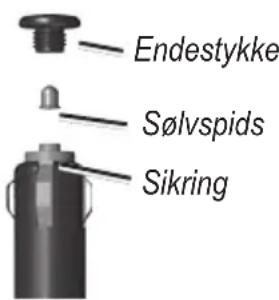
Hvis din enhed ikke vil tænde i dit køretøj, skal du muligvis skifte den sikring, der findes i spidsen af biladapteren.
- Skru det sorte, runde endestykke ud, og fjern det.
- Fjern sikringen (glas- og sølvcylinder), og erstat den med en ny F-sikring (Fast Blow) på 3A.
- Kontroller, at sølvspidsen er placeret i det sorte endestykke. Skru det sorte endestykke på plads.
Fjernelse af nüvi og monteringen
Hvis du vil fjerne din nüvi fra holderen, skal du trykke på knappen i bunden af holderen og skubbe nüvi fremad.
Hvis du vil fjerne holderen fra monteringen, skal du dreje holderen til højre eller venstre. Tryk på holderen i denne retning, indtil den løsnes fra monteringen.
Hvis du ønsker at fjerne sugekopmonteringen fra forruden, skal du skubbe armen imod dig. Træk knappen på sugekoppen imod dig.
Om GPS-satellitsignaler
Din nüvi skal opfange GPS-satellitsignaler (Global Positioning System) for at kunne navigere. Hvis du er inden døre, i nærheden af høje bygninger eller træer eller i en parkeringskælder, kan din nüvi ikke oprette satellitforbindelse. Gå udenfor til et område, hvor der ikke er høje forhindringer for at bruge din nüvi.
Når din nüvi har opfanget satellitsignaler, er søjlerne for signalstyrken på siden Menu grønne. Når den mister satellitsignalerne, bliver søjlerne røde eller forsvinder.
Du kan finde flere oplysninger om GPS under www.garmin.com/aboutGPS.html.
Pleje af din nüvi
Din nüvi indeholder følsomme elektroniske komponenter, som kan beskadiges permanent, hvis de udsættes for kraftige stød eller vibrationer. Hvis du vil minimere risikoen for beskadigelse af din nüvi, skal du undgå at tabe enheden samt at betjene den i omgivelser med risiko for stød og vibrationer.
Rengøring af din nüvi
Din nüvi er konstrueret af materialer af høj kvalitet og kræver ingen vedligeholdelse af brugeren udover rengøring. Rengør din nüvis ydre beklædning (ikke berøringsskærmen) med en klud, der er fugtet med vand iblandet et skånsomt rengøringsmiddel, og tør den herefter af.
Appendiks
Undgå kemiske rengøringsmidler og opløsningsmidler, der kan beskadige plastikkomponenterne.
Rengøring af berøringsskærmen
Rengør berøringsskærmen med en blød, ren og fnugfri klud. Brug evt. vand, isopropylalkohol eller brillerens. Fugt kluden med væsken, og tør berøringsskærmen forsigtigt af.
Beskyttelse af din nüvi
- Bær og opbevar din nüvi i bæretasken (valgfrit tilbehør).
- Du må ikke opbevare nüvi, hvor den kan udsættes for ekstreme temperaturer i længere tid, da det kan føre til permanent skade på den.
- Undgå at udsætte din nüvi for vand. Hvis enheden kommer i berøring med vand, kan der opstå funktionsfejl.
- Du må aldrig bruge en hård eller skarp genstand til at betjene berøringsskærmen, da det kan beskadige skærmen. Selvom en PDA-pegepind kan bruges til at
betjene berøringsskærmen, må du aldrig forsøge dette, mens du kører.
Sådan undgår du tyveri
- Du kan undgå tyveri ved at fjerne enheden og holderen, när du ikke bruger dem. Fjern det mærke, som sugekoppen efterlader på forruden.
- Du må ikke opbevare enheden i handskerummet.
- Registrer dit produkt hos http://my.garmin.com.
- Brug funktionen Garmin Lock. Se side 37.
Vigtig juridisk bemærkning vedrørende din FM-sender
Dit nüvi-produkt indeholder en FM-sender. Læs følgende regler:
Brug af nüvi-FM-senderen i Europa
Det er ulovligt at bruge FM-sendere i visse europæiske lande som følge af specifikke radiofrekvensrestriktioner. Du bør kontrollere de lokale regulativer i alle de europæiske lande, som du vil bruge FM-senderen i, for at sikre dens lovlighed. Du har det fulde ansvar for at rette dig efter de love og regulativer, der findes i det land, hvor enheden anvendes. Garmin fraskriver sig alt ansvar, såfremt du ikke overholder lokale love og regulativer. Du kan finde flere oplysninger på www.garmin.com/fm-notice.
Brug af nüvi-FM-senderen i USA
Det er lovligt at bruge FM-sendere i USA, men den tilladte udgangseffekt for FM-sendere er lavere i USA end i de europæiske lande, der tillader FM-sendere. De europæiske nüvi-modeller indeholder en FM-sender, der kører med højere effekt, og som ikke kan anvendes lovligt i USA. Du har det fulde ansvar for at rette dig efter de love og regulativer, der findes i det land, hvor enheden anvendes. Du skal deaktivere FM-senderen, inden du bruger din europæiske nüvi-model i USA.
Appendiks
Specifikationer
Fysisk størrelse: 143,5 mm B × 94,2 mm H × 20,3 mm D (5,65" B × 3,71" H × 0,80" D)
Vægt: 263,3 g (9,29 oz)
Skærm: 5,2" diagonal, 800 × 480 pixel; WVGA TFT-skærm, liggende med hvidt baggrundslys og berøringsskærm
Kabinet: Ikke vandtæt (IPXO)
Arbejdstemperaturområde: 5°F til 158°F (-15°C til 70°C)
Datalagring: Intern hukommelse og valgfrit flytbart SD-kort
Computergrænseflade: USB-lagerenhed, plug-and-play
Strømtilførsel: 12/24 V jævnstrøm fra køretøj ved brug af det medfølgende strømkabel eller vekselstrøm ved brug af ekstra tilbehør.
Drift: 4,2 W ved 12,0 V, typisk
GPS-modtager: Højfølsom
Indfangningstider*:
Varm: < 1 sek.
Kold: < 38 sek.
Nulstilling til fabriksstandarder: < 48 sek.
*Gennemsnitsindfangningstider for en stationær modtager med frit udsyn til himlen.
Indeks
Symbols
2-D, 3-D kortvisning 32
A
advarsler
alarmpunkter 34
sikkerhedskamera 39
afspille video 19–20
afspilningsliste 17
afspille 17
fra en computer 17
gemme aktuelle 17
oprette 17
redigere 18
aktuel position, gemme 8
billeder med geotags
indlæse 22
billednavigation
indlæse billeder med geotags 22
bøger 18–19
bogmærker 18
Brugerdata 24
brugerdata, slette 36
brugerdefinerede POI'er 39
C
computerforbindelse 21
D
detailkort 33
diakritiske tegn 10
direkte linje, ruteangivelse 13, 30
displayindstillinger 31–32
Drejliste, siden 15
E
ekstern antennetilslutning 1
ekstraudstyr 38–40
enheds-ID 30
F
fartbegrænsningsikon 4
Favoritter 8
filer 21–22
håndtere 21–22
indlæse 21
overføre 22
slette 22
funktioner på siden Kør 7
gemte steder (Favorit- ter) 8
interessepunkter 11
nær en anden position 11
nylige valg 11
fjerne holderen 41
flere kort 37–38
FM-sender 28–29
juridiske oplysninger 43–44
opsætning 28
FM-trafikmodtager 25–27
funktioner på siden Kør 7
Indeks
G
Garmin Lock 31,37
gemme
din aktuelle position 8, 13, 23
steder, du finder 7,8
gennemse kortet 13
GPS 3
tænd/sluk 30
guidet omvej 31
H
hjælp 23
hjælp på enhed 24
hjemmeposition 7
holder 2
hovedtelefonstik 44
Hvor er jeg 23
|
indstillinger 30–35
gendanne 34
interessepunkter (POI'er)
finde 11
indlæse 39
vise 32
J
JPEG
indlæse 21
vise 24
juridisk bemærkning, FM-
sender 43
K
kilometer 30
koordinater 13
køretøjsikon 14, 32
kør hjem 8
kort
aktivere detailkort 33
detaljeniveau 32
ekstra 37
flytte 13
gennemse 13
opdatere 37
perspektiv 32
tilpasse 32
version 33
vise 3
zoom 13
L
låse din nüvi 37
lydbøger 18–19
lydoutput 28–29
lydstyrke i, 3, 6, 36
for medieafspiller 6,36
for navigationsmeddelelser 6, 36
lydversion 30
lysstyrke 32
M
M3U-afspilningslisteformat 17
maksimal hastighed, nulstille 15
MapSource 37
medieafspillere 16–19
Menu, siden 3
miles 30
montere 2
på instrumentbræt 2
MP3-musikfiler
afspille 16
indlæse 21–22
MSN Direct 23
musik 16–18
musikafspiller 23;See me-
dieafspillere
myGarmin i
N
geotags, billeder med 24 indstillinger 30–31
valg 30
nødhjælp 23
nulstille
maksimal hastighed 15 tripdata 15
nylig fundne positioner 11
0
om GPS 41
omvej 6
opbevare din nüvi 42–43
opdatere
kort 37–38
software 38
output, lyd
hovedtelefonstik 44
køretøjets højttalere 28
plade til instrumentbrættet 2
pleje af din nüvi 41–42
positionsikon 32
Q
QWERTY-tastatur 30
R
registrere 42
Rejseoplysninger, siden 15
sikkerhedsindstillinger 31
Sikkerhedskamera 39–40
sikkerhedsposition 37
Sikker kørsel 31
sikring, skifte 40
simulere en rute 30
skærm
farvevalg 32
kalibrere 37
lysstyrke 32
skærmbillede 32
liste med nyligt fundne 11
rute 12
tegn 10
slette brugerdata 36
softwarelicensaftale 49
softwareopdatering 38
softwareversion 30
søgeområde 11
specifikationer 44
spil 24
Spor op 32
sprog
indstille 33
stemme 33
tekst 33
stave et navn 10
Indeks
stemmepersonlighed 33
sugekopmontering 2
systemindstillinger 30
T
tænd/sluk-knap 1
tastatur 10–11
layout 10,30
sprogtilstand 10,33
tastatur på skærmen 10–11
tekstsprog 33
tidsindstillinger 31
tidszone 31
tilbehør 38–40
tilpasse din nüvi 30–36
TourGuide 40–41
trafik 25–27
dækningsområder 25
hændelser 26
ikoner 27
modtagere 25
tilføje trafikabonnementer 34–35
undgå 26
Travel Guide 38
tripdata, nulstille 15
trip log 32
tyverisikring 31, 37
U
lagerenhedstilstand 21–22
udtage 22
V
Værktøjer 3, 23–24
viapunkt, tilføje 5
videoinput 19–20, 33–34
W
WebUpdater 38
Z
zoom 13,32
Softwarelicensaftale
VED AT BRUGE nüvi, ACCEPTERER DU AT VÄRE BUNDET AF VILKÅRENE OG BETINGELSERNE I DEN F∅LGENDE SOFTWARELICENSAFTALE. LÆS DENNE AFTALE GRUNDIGT.
Garmin giver dig en begrænset licens til at bruge softwaren i denne enhed (“Softwaren”) i binær udførbar form ved normal brug af produktet. Titel, ejendomsret og intellektuelle ejendomsrettigheder til softwaren forbliver hos Garmin.
Du bekræfter, at softwaren tilhører Garmin og er beskyttet ifølge amerikansk lov om ophavsret og internationale aftaler om ophavsret. Endvidere bekræfter du, at softwares struktur, organisering og kode er værdifulde forretningshemmeligheder ejet af Garmin, og at softwaren i kildekodeform er en værdifuld forretningshemmelighed, der forbliver Garmins ejendom. Du accepterer, at softwaren eller nogen del af denne ikke må skilles ad, demonteres, modificeres, ommonteres, omstruktureres eller reduceres til læsbar form, og at du ikke må skabe enheder, der er afledt af eller baseret på denne software. Du accepterer, at du ikke må eksportere eller reeksportere produktet til noget land, der er i strid med USA's love om eksportregulering.
Du kan se hele overensstemmelseserklæringen for dit Garmin-produkt på Garmin-webstedet www.garmin.com.
For at få de seneste gratis softwareopdateringer (bortset fra kortdata) i dit Garmin-produkts levetid skal du besøge Garmins websted på www.garmin.com.

© 2008 Garmin Ltd. eller dets datterselskaber


- Forord
- Brugervejledningsregler
- nüvi - Tip og genveje
- myGarmin™
- Kontakt Garmin
- Sådan kommer du i gang ......1
- Find 7
- Brug af hovedsiderne......14
- Brug af medieafspillere ......16
- Håndtering af filer 21
- Brug af værktøjerne ......23
- Appendiks ......37
- Indeks 45
- Sådan kommer du i gang
- Trin 1: Montering af nüvi
- Sådan monterer du nüvi vha. sugekoppen:
- Sådan monterer du nüvi på instrumentbrættet:
- Trin 2: Oprettelse af satellitforbindelse
- Trin 3: Brug af nüvi
- Søgning efter destination
- Tilføjelse af et viapunkt
- Sådan vælger du en omvej
- Sådan stopper du en rute
- Justering af lydstyrken
- Find
- Funktioner på siden Kør!
- Indstilling af en hjemmeposition
- Sådan tager du hjem
- Sådan ændrer du din Hjem position
- Favoritter
- Sådan gemmer du din aktuelle placering
- Sådan gemmer du steder, du finder
- Sådan finder du gemte steder
- Redigering af dine favoritter
- Sådan bruger du fotonavigation
- Sådan bruger du skærm- tastaturet
- Sådan finder du nyligt fundne steder
- Sådan sletter du nyligt fundne steder
- Søgning efter interessepunkter
- Søgning i nærheden af et andet sted
- Sådan opretter og navigerer du ruter
- Oprettelse af en gemt rute
- Sådan redigerer du ruter
- Sådan finder du et sted vha. kortet
- Tip til at gennemse kortet
- Indtastning af koordinater
- Navigation i direkte linje
- Brug af hovedsiderne
- Siden Kort
- Siden Rejseoplysninger
- Sådan nulstiller du Rejseoplysninger
- Siden Drejliste
- Siden Næste sving
- Brug af medieafspillere
- Afspilning af musik
- Oprettelse og aflytning af afspilningslister
- Sådan gemmer du din aktuelle afspilningsliste:
- Sådan opretter du en ny afspilningsliste:
- Sådan opretter du en afspilningsliste på en computer:
- Sådan afspiller du en afspilningsliste:
- Sådan redigerer du en afspilningsliste:
- Afspilning af lydbøger
- Sådan lytter du til en bog
- Brug af Bogmærker
- Sådan opretter du et bogmærke:
- Sådan afspiller du en bog fra et bogmærke:
- Indlæsning af lydbøgerlydbøger
- Afspilning af video
- Håndtering af filer
- Trin 1: Indsæt et SD-kort (ekstraudstyr)
- Trin 2: Tilslut USB-kablet
- Trin 4: Udtag og afbryd USB-kablet
- Indlæsning af billeder med geotags på nüvi
- Sletning af filer
- Brug af værktøjerne
- Indstillinger
- Hvor er jeg?
- Hjælp
- Ruter
- Musikafspiller
- Audible Player
- Trafik
- MSN® Direct
- Spil
- Galleri
- Visning af et diasshow
- Sådan navigerer du til et billede
- Brugerdata
- Brug af FM-trafik
- LED-blinkekoder
- Trafik i dit område
- Trafik på vejen
- Trafik på ruten
- Sådan undgår du trafik på din rute:
- Alvorlighedsfarvekode
- Trafikabonnementer
- Afspilning af lyd gennem køretøjets højttalere
- Automatisk indstilling af FM-senderen
- Manuel indstilling af FM-senderen
- Oplysninger om FM- senderen
- Tilpasning af din nüvi
- Ændring af systemindstillingerne
- Ændring af navigationsindstillingerne
- Tilføjelse af sikkerhedsindstillinger
- Opdatering af tidsindstillingerne
- Justering af displayindstillingerne
- Ændring af kortindstillingerne
- Indstilling af sprog
- Justering af indstillinger for videoinput
- Ændring af indstillinger for alarmpunkter
- Visning af oplysninger om trafikabonnement
- Funktioner uden for Nordamerika
- Tilføjelse af et abonnement
- Gendannelse af alle indstillinger
- Sletning af brugerdata
- Appendiks
- Låsning af nüvi
- Hvad er en sikkerhedsposition?
- Kalibrering af skærmen
- Flere kort
- Opdatering af softwaren
- Garmin Travel Guide
- SaversGuide®
- Sikkerhedskameraer
- Brugerdefinerede interessepunkter
- TourGuide
- Udskiftning af sikringen
- Fjernelse af nüvi og monteringen
- Om GPS-satellitsignaler
- Pleje af din nüvi
- Rengøring af din nüvi
- Rengøring af berøringsskærmen
- Beskyttelse af din nüvi
- Sådan undgår du tyveri
- Vigtig juridisk bemærkning vedrørende din FM-sender
- Brug af nüvi-FM-senderen i Europa
- Brug af nüvi-FM-senderen i USA
- Specifikationer
- Indeks
- Symbols
- A
- C
- D
- E
- F
- G
- H
- |
- J
- K
- L
- M
- N
- 0
- Q
- R
- T
- U
- V
- W
- Z
- Softwarelicensaftale
Mærke : GARMIN
Model : Nüvi 5000
Kategori : Gps