
nüvi 610 - GPS GARMIN - Gratis brugsanvisning og manual
Find enhedens vejledning gratis nüvi 610 GARMIN i PDF-format.


Brugerspørgsmål om nüvi 610 GARMIN
0 spørgsmål om dette apparat. Besvar dem du kender, eller stil dit eget.
Stil et nyt spørgsmål om dette apparat
Download vejledningen til din GPS i PDF-format gratis! Find din vejledning nüvi 610 - GARMIN og tag din elektroniske enhed tilbage i hånden. På denne side er alle dokumenter nødvendige for brugen af din enhed offentliggjort. nüvi 610 af mærket GARMIN.
BRUGSANVISNING nüvi 610 GARMIN
personlig rejseassistent
© 2006 Garmin Ltd. eller vores datterselskaber
Alle rettigheder forbeholdes. Denne vejledning må hverken helt eller delvist reproduceres, kopieres, transmitteres, udbredes, downloads eller gemmes på noget medie uanset formålet uden udtrykkeligt, forudgående skriftligt samtykke fra Garmin, medmindre der udtrykkeligt er givet tilladelse heri. Garmin giver hermed tilladelse til download af en enkelt kopi af denne vejledning på en harddisk eller andet elektronisk medium til visning og udskrivning af én kopi af vejledningen og eventuelle opdateringer heraf, forudsat at den elektroniske eller udskrevne kopi af vejledningen indeholder hele denne meddelelse om ophavsret, og med den betingelse, at enhver uautoriseret erhvervsmæssig distribution af vejledningen og eventuelle ændringer heraf er strengt forbudt.
Oplysningerne i dette dokument kan ændres uden forudgående varsel. Garmin forbeholder sig retten til at ændre eller forbedre sine produkter og til at ændre indholdet uden at være forpligtet til at varsle sådanne ændringer og forbedringer til personer eller organisationer. Besøg Garmins hjemmeside (www.garmin.com) for at få yderligere oplysninger om
aktuelle opdateringer og brug og håndtering af dette og andre Garmin-produkter.
Garmin ^® , nüvi ^® og MapSource ^® er varemærker tilhørende Garmin Ltd. eller dets datterselskaber, registreret i USA og andre lande. Garmin Lock™, myGarmin™ og Garmin TourGuide™ er varemærker tilhørende Garmin Ltd. eller dets datterselskaber. Disse varemærker må ikke benyttes uden udtrykkelig tilladelse fra Garmin.
CE0191!

Navnet Bluetooth® og de tilhørende logoer ejes af Bluetooth SIG, Inc., og enhver brug deraf af Garmin foregår på licens. Windows® er et registreret varemærke tilhørende Microsoft Corporation i USA og/eller andre lande. Mac® er et registreret varemærke tilhørende Apple Computer, Inc. SiRF®, SiRFstar® og SiRF-logoet er registrerede varemærker, og SiRFstarIII™ og SiRF Powered™ er varemærker tilhørende SiRF Technology, Inc. Audible.com® og AudibleReady® er registrerede varemærker tilhørende Audible, Inc. © Audible, Inc. 1997-2005. Multilingual Wordbank © Oxford University Press 2001. Multilingual Phrasebank © Oxford University Press 2001. Pocket Oxford-Hachette French Dictionary © Oxford University Press og Hachette Livre 2005. Pocket Oxford-Duden German Dictionary © Oxford University Press og Bibliographisches Institut & F.A. Brockhaus 2003. Pocket Oxford Spanish Dictionary © Oxford University Press 2005. Pocket Oxford Italian Dictionary © Oxford University Press 2004. Oxford Portuguese Minidictionary © Oxford University Press 2002.
Tak for dit køb af Garmin® nüvi®. Denne betjeningsvejledning indeholder oplysninger om produkterne nüvi 610, nüvi 660 og nüvi 670s.
Betjeningsvejledningsregler
Brug din finger til at trykke på et element på skærmen, när du får besked på at "trykke" på noget.
Små pile (>) kommer til syne i teksten. De indikerer, at du skal trykke på en række elementer på nüvis skærm. Hvis du eksempelvis ser “tryk på Where to (Hvortil) > Favorites (Foretrukne)”, skal du trykke på knappen Where to (Hvortil) og derefter Favorites (Foretrukne).
Kontakt Garmin
Kontakt Garmin, hvis du har nogen spørgsmål omkring brugen af din nüvi. I USA kan du kontakte Garmin Product Support på telefon: 913/397.8200 eller 800/800.1020, mandag–fredag, kl. 08:00–17:00, eller gå ind på adressen www.garmin.com/support og klikke på Product Support.
Betjeningsvejledningsregler......iii
Kontakt Garmin......iii
myGarmin™ ......vi
Sådan kommer du i gang ....1
Hvad er der i æsken? 1
Montering i forrude 2
Basisbetjening ....3
Sådan tænder og slukker du din nüvi 3
Opladning af din nüvi 3
Sådan finder du satellitter 3
Ændring af Lydstyrke, Lysstyrke ogSkærmlås ..... 4
Nulstilling af din nüvi 4
Nulstilling Brugeroplysninger 4
Sådan bruger du tyverisikringsanordningen .... 5
Hovedsider 6
Forstå menusiden 6
Forstå kortsiden 7
Forstå siden Rejseoplysninger 7
Forstå siden Turns Preview (Vis swing) 8
Sådan finder du et sted vha. kortet.... 11
Sådan udvider du søgningen.... 12
Sådan tilføjer du et stop på din rute.... 13
Sådan tilføjer du en omvej i din rute 13
Sådan afbryder du din rute 13
Favorites (Foretrukne) 14
Forstå foretrukne 14
Sådan gemmer du steder, du finder 14
Sådan finder du gemte steder 14
Sådan gemmer du din aktuelle placering ..... 14
Sådan angiver du din hjem adresse 14
Sådan redigerer du gemte steder 15
Travel Kit (Rejsesæt) 16
Sådan lytter du til MP3-filer 16
Sådan afspiller du Audible-bøger 18
Sådan viser du billeder 21
Sådan bruger du Verdensur 22
Sådan omregner du valuta 22
Sådan bruger du lommeregneren 23
Sådan bruger du Bluetooth®-teknologi ...24
Sådan ringer du til et nummer 25
Sådan ringer du til et sted.... 26
Sådan modtager du et opkald 26
Sådan bruger du Call Waiting (Ventende opkald) 27
Sådan overfører du lyd til din telefon 27
Sådan bruger du Phone Book (Telefonbogen) ..... 27
Sådan bruger du Call History (Opkaldshistorik) .. 28
Sådan bruger du Calling (Opkald) Home (Hjem).. 28
Sådan bruger du stemmeopkald 28
Sådan bruger du Status.... 29
Sådan bruger du Tekstmeddelelser 29
Sådan opgiver du en forbindelse 30
Sådan fjerner du en telefon fra listen.... 30
Sådan bruger du FM-trafik ....31
LED-blinklys.... 32
Sådan får du vist trafikbegivenheder 32
Sådan undgår du trafik 33
Sådan køber du et ekstra trafikabonnement ..... 34
Sådan bruger du FM-senderen ....35
Sådan lytter du til din nüvi på en FM-radio ...... 35
Sådan skifter du mellem din nüvi og FM-stereo ... 35
Tip til FM-sender 36
Sådan håndterer du filer på din nüvi .....37
Sådan indlæser du elementer på din nüvi ...... 38
Sådan tilpasser du din nüvi ......41
Sådan genopretter du indstillinger 41
Sådan ændrer du kortindstillinger.... 41
Sådan ændrer du systemindstillingerne 42
Sådan ændrer du lokalitetsindstillingerne...... 43
Sådan ændrer du displayindstillingerne 44
Sådan ændrer du Navigation Settings (Navigationsindstillingerne) 45
Sådan ændrer du Bluetooth Settings (Indstillinger) 46
Sådan ændrer du trafikindstillingerne 47
Sådan ændrer du Proximity Points Settings (Nærhedspunktindstillingerne) 48
Appendiks 49
Opdatering af nüvi-softwaren 49
Sådan køber og indlæser du yderligere kortdata 49
Sådan bruger du sikkerhedskameraer .... 50
Brugerdefinerede POI'er (Ponts Of Interest) ..... 51
Sådan monterer du din nüvi på dit instrumentbræt 57
Sådan fjerner du din nüvi og holderen.... 57
Sådan fjerner du holderen fra monteringen .... 57
Sådan plejer du din nüvi 58
Batterioplysninger 59
Fejlfinding 60
Overensstemmelseserklæring 63
Softwarelicensaftale 63
Specifikationer 65
Indeks 66
myGarmin™
Besøg http://my.garmin.com for at få adgang til de nyeste tjenester til dine Garminprodukter. Fra webstedet myGarmin kan du gøre følgende:
- Registrere din Garmin-enhed.
- Abonnere på onlinetjenester til sikkerhedskameraoplysninger (se side 50).
- Oplåse valgfri kort.
Besøg myGarmin ofte for at få nye Garmin-produkttjenester.
Tip og genveje
- Hvis du vil vende tilbage til menusiden, skal du trykke på knappen Back (Tilbage) og holde den nede.
- Tryk på ⬆ og for at få vist flere valg. Tryk på den, og hold den nede for at rulle hurtigere.
- Hvis du vil læse mere om nüvis Bluetooth ^ -teknologi eller rejsesæt, skal du trykke på Accessories (Tilbehør) på det aktuelle skærmbillede.
- Hvis du vil spare på batteriet, kan du folde GPS-antenne ned, när du ikke har brug for at bruge din nüvi til navigation. Hvis antennen er lukket, slukkes GPS-modtageren.
- Hvis du vil justere lydstyrken eller skærmens lysstyrke, skal du trykke hurtigt på tænd/sluk-knappen. Du kan også trykke på på menusiden.
- Hvis du vil justere lysstyrke eller lydstyrke, skal du trykke på
- Hvis du vil forhindre utilsigtet betjening, skal du trykke på Lock (Lås). Hvis du vil lukke op, skal du trykke på tænd/sluk-knappen.
- Hvis du vil skifte lydoutput mellem din nüvi og en FM-radio (hvor det er muligt), skal du trykke kort på tænd/sluk-knappen to gange.

SÅDAN KOMMER DU I GANG
Hvad er der i æsken?
- Din nüvi-enhed
- Sugekopmontering til montering af din nüvi i forruden.
- Bæretaske til beskyttelse af din nüvi mod ridser og utilsigtet betjening.
- 12/24-V-adapter til at få strøm i dit køretøj, trafikmodtager.
• AC-oplader (nüvi 660 og nüvi 670) til strøm fra en stikkontakt.
- Plade til instrumentbrættet til montering af sugekoppen på instrumentbrættet.
- Gult papir som indeholder enhedens serienummer, registreringsnummer til registrering på Garmins websted og oplåsningskode til senere brug.
• Lynguide, så du kan komme hurtigt i gang.
- Betjeningsvejledning (på cd-rom), hvis du ønsker yderligere produktoplysninger.
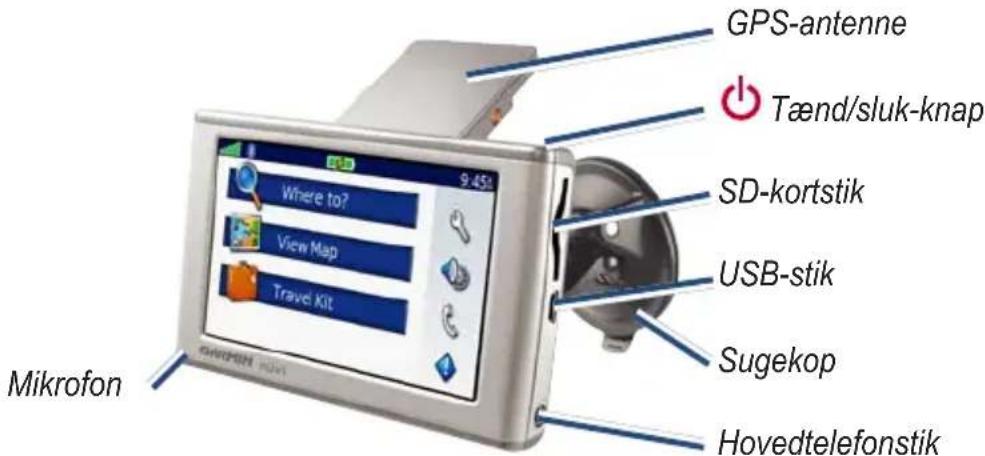
Montering i forrude
Kontroller love og bestemmelser, inden du monterer sugekopholderen. P.t. er det ulovligt at bruge sugekopper i forruden under kørsel i delstaterne Californien og Minnesota. Der skal benyttes alternative holdere fra Garmin. Se guiden Vigtige oplysninger om sikkerhed og produkter for at få yderligere oplysninger.
Se side 57, hvis du i stedet vil montere din nüvi på instrumentbrættet.
Sådan monterer du din nüvi vha. sugekoppen:
- Sæt strømkablet i bunden af holderen. Sæt den modsatte ende af kablet i køretøjets 12/24 V-stik.
- Rengør og tør forruden og sugekoppen med en fnugfri klud. Placer sugekoppen i forruden.
- Skub armen tilbage mod forruden.
- Fold GPS-antennen ud. Placer bunden af din nüvi i holderen.
- Skub din nüvi tilbage, så den klikker på plads.
- Hvis du bruger en trafikmodtager i Europa, skal du fastgøre trafikantennen og sugekopperne til forruden.
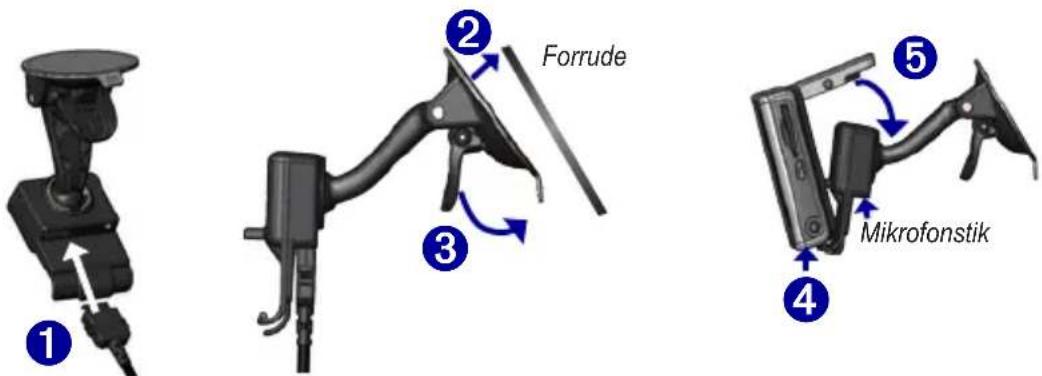
Hvis du vil fjerne din nüvi fra holderen, skal du trykke den lille knap på bunden af holderen opad og skubbe den øverste del af din nüvi fremad.
BASISBETJENING
Sådan tænder og slukker du din nüvi
Tryk på ⏻ Power (tænd/sluk-knappen) øverst på din nüvi.
Opladning af din nüvi
Når du vil oplade din nüvi, kan du bruge én af følgende metoder:
Før din nüvi kan finde din aktuelle position og navigere, skal du gøre følgende:
- Kør til et åbent udendørsområde væk fra høje bygninger og træer.
- Fold GPS-antennen på bagsiden af din nüvi ud, så den er parallel med jorden.
- Tænd for din nüvi. Lokalisering af satellitter kan tage nogle få minutter.
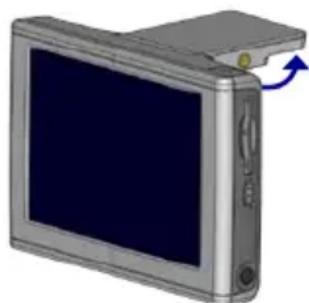
Søjlerne indikerer signalstyrken. Når søjlerne er grønne, har
din nüvi indfanget satellitsignaler. Du kan nu vælge en destination og navigere til den. Luk GPS-antennen, hvis du vil bruge din nüvi indendørs.
Ændring af Lydstyrke, Lysstyrke ogSkærmlås
-
Tryk og slip hurtigt 🔊tænd/sluk-knappen, eller tryk på 🔔 på menusiden.
-
Tryk eller for at indstillelydstyrken og lysstyrken. Hvis du vil undgå utilsigtet betjening, skal du trykke på Lås. Hvis du vil låse skærmen op, skal du trykke på tænd/sluk-knappen og slippe den.
Nulstilling af din nüvi
Hvis skærmen på din nüvi holder op med at fungere, skal du slukke din nüvi og tænde den igen.
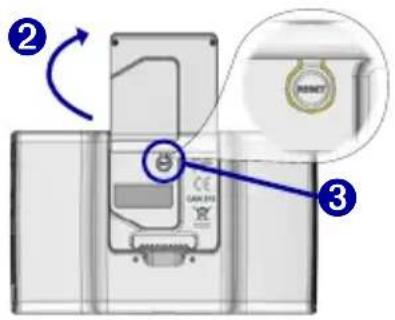
Hvis det ikke afhjælper problemet, skal du gøre følgende:
-
Fjern din nüvi fra den eksterne strømkilde.
-
Fold GPS-antennen ud.
-
Tryk på knappen Reset.
-
Slut din nüvi til en strømkilde. Din nüvi bør derefter tændes igen og fungere normalt.
Nulstilling Brugeroplysninger

ADVARSEL: Denne procedure sletter alle de oplysninger, som du har tilføjet.
-
Placer din finger på skærmens nederste højre hjørne, mens du tænder for din nüvi. Tryk med fingeren indtil pop-up-vinduet kommer til syne.
-
Tryk på Yes (Ja). Alle fabriksindstillinger gendannes. Foretrukne og lydbogmærker slettes også.
4 din nüvi 610/660/670 betjeningsvejledning
Sådan bruger du tyverisikringsanordningen
Garmin Lock ^™ er en tyverisikringsanordning. Du kan vælge en firecifret PIN-kode (personligt identifikationsnummer) og et sikkerhedssted: Hver gang, din nüvi tages i brug, skal du således indtaste din PIN-kode eller søge hen til sikkerhedsstedet. Vælg et hvilket som helst sted i eksempelvis dit hjem eller på dit arbejde som sikkerhedssted. Noter din PIN-kode, og opbevar den et sikkert sted. Du kan tage til dit sikkerhedssted, hvis du glemmer din PIN-kode.
Hvis du vil forhindre tyveri af din nüvi, kan du sætte Garmin Lock™-klistermærket på indersiden af et vindue i køretøjet og gøre følgende:
- Fold GPS-antennen ud.
- På menusiden skal du trykke på 📋 Settings (Indstillinger) > System.
- Tryk på knappen ved siden af Garmin Lock. Tryk på OK.
- Indtast en firecifret PIN-kode. Tryk på Yes (Ja) for at acceptere PIN-koden.
- Tryk på OK. Kør ud til sikkerhedsstedet, og tryk på Set (Indstil).
- Hver gang, du tænder din nüvi, skal du indtaste den firecifrede PIN-kode eller køre til sikkerhedsstedet (med antennen foldet ud).

BEMÆRK: Hvis du glemmer din PIN-kode eller dit sikkerhedssted, skal din nüvi indsendes til Garmin for at blive låst op.
HOVEDSIDER
Forstå menusiden
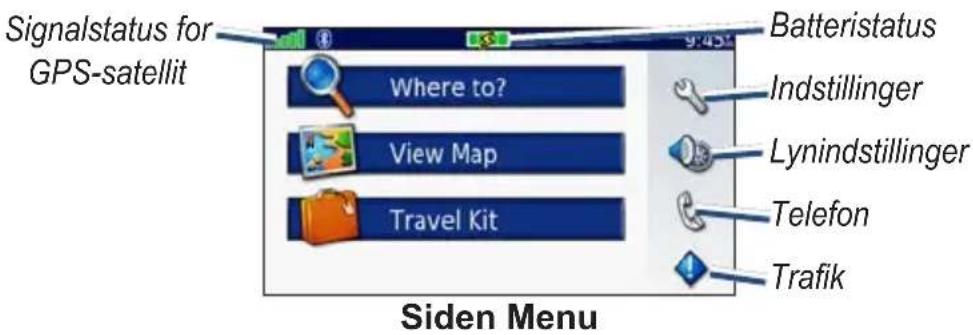
- GPS -satellitsignaler - repræsenterer de satellitsignaler, som modtages af din nüvi. Hvis du får vist grønne søjler, er signalet stærkt.
- Batteristatus - repræsenterer status for batteriopladningen. Lynsymbolet angiver, at din nüvi oplader.
- Settings (Indstillinger) - åbner indstillingerne for din nüvi.
- Quick settings (Lynindstillinger) - åbner indstillingerne for lydstyrke, lysstyrke og skærmlås.
- Phone (Telefon) - vises, när du parrer din nüvi med en telefon. Åbner telefonfunktioner.
- Traffic (Trafik)vises, när du tilslutter en FM-trafikmodtager. Åbner listen over trafikbegivenheder.
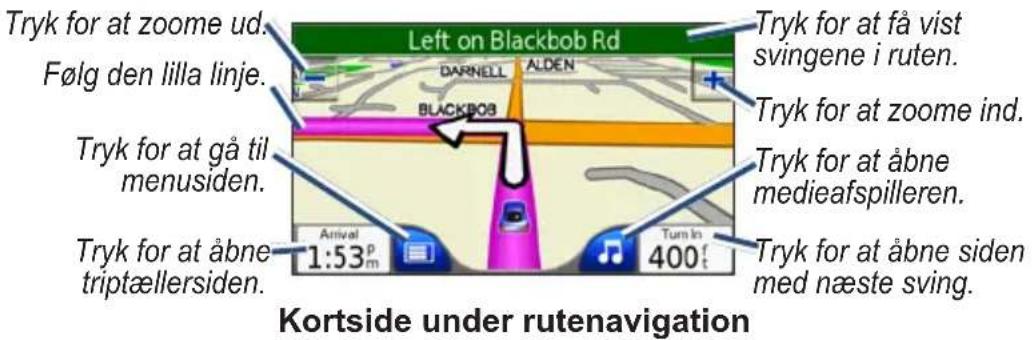
Forstå kortsiden
På menusiden skal du trykke på View Map (Kortvisning) for at åbne kortsiden. Køretøjsikonet Viser din aktuelle placering.
Forstå siden Rejseoplysninger
Siden Rejseoplysninger viser den aktuelle hastighed og giver nyttige oplysninger om rejsen. Hvis du vil have vist siden Rejseoplysninger, skal du trykke på Speed (Hastighed) eller Arrival (Ankomst) på kortsiden.
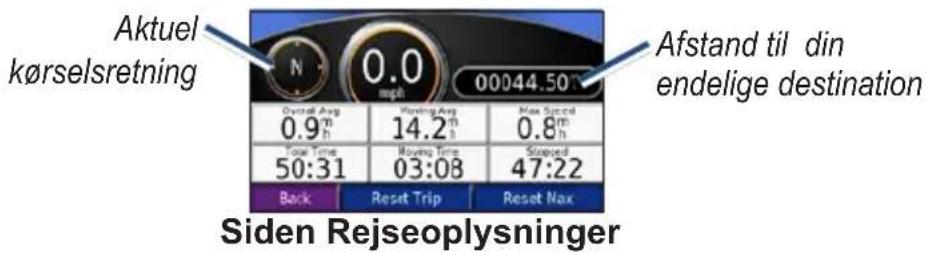
Sådan nulstiller du Rejseoplysninger
Vælg Reset Trip (Nulstil rejse) for at nulstille siden Rejseoplysninger, før du påbegynder en rejse. Hvis du stopper ofte, skal du lade din nüvi være tændt, så den nøjagtigt kan måle den tid, der er forløbet under rejsen. Vælg Reset Max (Nulstil maks.) for at nulstille den maksimale hastighed.
din nüvi 610/660/670 betjeningsvejledning 7
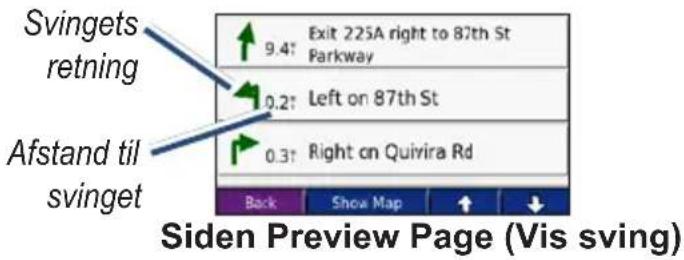
Tryk på det grønne tekstpanel øverst på kortsiden for at åbne siden Turns Preview (Vis sving). Siden viser alle svingene i ruten og afstanden mellem svingene. Tryk på et sving i listen for at få vist siden med næste sving for svinget. Tryk på Show Map (Kortvisning) for at få vist hele ruten på kortet.
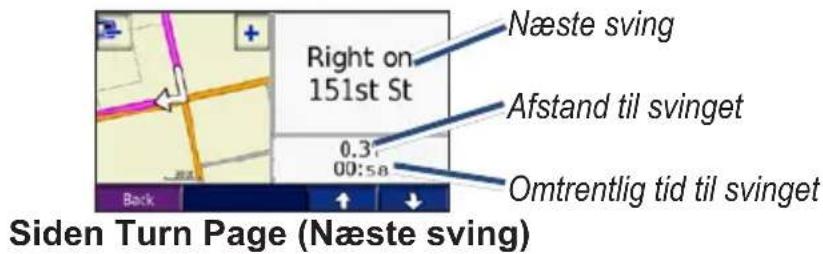
Siden Next Turn (Næste swing) viser det næste swing på kortet og afstanden og den tid, der er tilbage, inden du når frem til svinget. Hvis du vil have vist det næste swing på kortet, skal du trykke på Turn In (Drej om) på kortsiden, eller trykke på et swing fra siden Current Route (Aktuel rute).
Tryk på efter for uttavist andre swing på ruten. Når du er færdig med siden Next Turn (Næste swing), skal du trykke på Back (Tilbage).

WHERE TO (Hvortil)
Sådan finder du din destination
Fold din nüvis antenne ud for at modtage satellitsignaler. Brug herefter Garmins nüvi til at finde din destination og køre til den.
- På menusiden skal du trykke på
Where to (Hvortil). - Vælg en kategori. (Tryk på pilene for at se flere kategorier.)
- Vælg en destination. (Tryk på pilene for at se flere steder.)
- Tryk på Go (Kør til).
Sådan følger du ruten
Følg ruten til din destination ved hjælp af kortsiden. Efterhånden som du rejser, fører din nüvi dig til din destination med stemmemeddelelser, pile på kortet og retningsangivelser øverst på kortsiden. Hvis du forlader den oprindelige rute, genberegner din nüvi ruten og giver dig nye ruteinstruktioner.
- Køretøjsikonet 📁 viser din placering.
- Din rute er markeret med en lilla linje.
• Følg pilene i takt med, at du drejer. - Et ternet flag markerer din destination.
- Tryk på 📋 Where to (Hvortil) > 📋 Address (Adresse).
- Vælg et land (om nødvendigt), delstat og by. Hvis du ikke er sikker på byen, skal du vælge Search All (Søg i alle).
- Indtast husnummeret, og tryk på Done (Udført).
- Indtast gadenavnet, indtil der vises en liste med gadenavne.
- Vælg gaden. Hvis du finder flere adresser, der passer, skal du vælge den, du ønsker.
- Tryk på Go (Kør til).

TIP: Du kan søge efter et postnummer. Indtast postnummeret i stedet for bynavnet. (Ikke alle kortdata har mulighed for søgning efter et postnummer.)

BEMÆRK: At finde et vejkryds foregår næsten på samme måde som at finde en adresse. Tryk på Intersection (Vejkryds), og indtast de to gadenavne.
Sådan finder du et sted vha. koordinater
Du kan finde et sted ved at indtaste dets koordinater. Det kan være praktisk, hvis du kan lide geocaching.
- På menusiden skal du trykke på 📋 Where to (Hvortil) > 📋 Coordinates (Koordinater).
- Indtast koordinaterne på din destination, og tryk på Next (Næste).
- Tryk på Go (Kør til).
- På menusiden skal du trykke på Where to (Hvortil) > Food, Lodging (Restaurationer, Overnatning) > Spell Name (Stav navn).
- Vha. tastaturet på skærmen skal du indtaste bogstaver, som er indeholdt i navnet. Tryk på 123 indtaste tal. Tryk på for at slette det sidst indtastede tegn. Tryk og hold nede for at slette hele indtastningen.
- Tryk herefter på Done (Udført).
- Vælg det sted, du vil besøge.
- Tryk på Go (Kør til).

TIP: Hvis du ikke finder det sted, du vil besøge, i en liste over søgeresultater, eller hvis du ønsker at indsnævre din liste over søgeresultater, skal du trykke på Spell (Stav) og indtaste navnet eller en del af navnet.
Sådan finder du et sted vha. kortet
Tryk på 📋 Where to (Hvortil) > Browse Map (Gennemse kort).
Tip til at gennemse kortet
- Tryk på kortet, og træk i det for at få vist forskellige dele af kortet.
- Tryk på + og for at zoome ind og ud.
- Tryk hvor som helst på kortet. En pil peger på stedet.
Sådan får du vist steder på kortet
Du kan få vist et sted, som du har fundet på kortsiden.
- Tryk på Show Map (Kortvisning).
- Træk i kortet, og zoom ind eller ud efter behov. Tryk på Back (Tilbage), når du er færdig.
Sådan udvider du søgningen
- På menusiden skal du trykke på

Where to (Hvortil) > Near (Nær).
- Vælg en funktion:
Where I Am Now (Hvor er jeg nu) - søger efter steder i nærheden af din aktuelle placering.
A Different City (En anden by) - søger efter steder i nærheden af den by, du er ved at køre ind i.
My Current Route (Min aktuelle rute) - söger efter steder langs den rute, du aktuelt befinder dig på.
My Destination (Min destination) - søger efter steder i nærheden af destinationen på din aktuelle rute.
- Tryk på OK.

BEMÆRK: Din nüvi søger automatisk efter steder i nærheden af din nuværende placering.
Sådan tilføjer du et stop på din rute
Du kan føje én pause til din rute. Din nüvi giver dig retningsangivelser til dit stop og derefter til din endelige destination.
- Under navigation skal du trykke på Where to (Hvortil) på menusiden.
- Søg efter et sted, hvor du vil stoppe før den endelige destination.
- Tryk på Go (Kør til).
- Angiv, om du ønsker, at dette stop skal være den nye endelige destination, eller om du ønsker at indlægge dette stop før din endelige destination.
Sådan tilføjer du en omvej i din rute
Hvis du ønsker, at din nüvi skal forsøge at beregne en ny rute for at undgå noget foran dig, skal du gøre følgende.
- På kortsiden skal du vælge for at vende tilbage til menusiden.
- Tryk på Detour (Omvej), og din nüvi opretter en ny rute, hvis det er muligt.
Din nüvi forsøger at komme tilbage til din oprindelige rute så hurtigt som muligt.
Hvis den rute, du aktuelt befinder dig på, er den eneste fornuftige mulighed, beregner din nüvi muligvis ingen omvej.
Sådan afbryder du din rute
Hvis du ønsker at afbryde din aktuelle rute, skal du vende tilbage til menusiden og trykke på Stop (Afbryd).

FAVORITES (FORETRUKNE)
Forstå foretrukne
Du kan gemme 500 af dine foretrukne steder under ♥ Favorites (Foretrukne).
Sådan gemmer du steder, du finder
- Når du har fundet et sted, du vil gemme, skal du trykke på Save (Gem).
- Tryk på OK. Stedet gemmes i Favorites (Foretrukne).
Sådan finder du gemte steder
- På menusiden skal du trykke på (Foretrukne).
Where to (Hvortil) > ❤️ Favorites - Vælg et sted.
- Tryk på Go (Kør til).
Sådan gemmer du din aktuelle placering
- På kortsiden skal du trykke på køretøjsikonet

- Tryk på Save (Gem). Stedet gemmes i ♥ Favorites (Foretrukne).
Sådan angiver du din hjem adresse
Du kan angive en hjem adresse det for sted, som du hyppigst vender tilbage til. Din adresse for hjem er gemt under Favorites (Foretrukne).
- På menusiden skal du trykke på 📄 Where to (Hvortil) > Go Home (Tag hjem).
- Vælg en funktion.
14 din nüvi 610/660/670 betjeningsvejledning
Hvis du ønsker at ændre din hjem-adresse, efter du allerede har angivet den, skal du følge proceduren for “Editing Saved Places” (Sådan redigerer du gemte steder).
Sådan tager du hjem
Når du har angivet din hjem-adresse, kan du til enhver tid oprette en rute til den.
Tryk på 🚫 Where to (Hvortil) > Go Home (Tag hjem).
Sådan redigerer du gemte steder
Du kan ændre navnet, symbolet eller telefonnummeret af et gemt sted.
- Tryk på 📄 Where to (Hvortil) > ♥ Favorites (Foretrukne).
- Vælg det sted, du ønsker at redigere.
- Tryk på Edit (Rediger).
- Tryk på den relevante funktion, og foretag ændringerne.
Sådan sletter du gemte steder
- På menusiden skal du trykke på 📋 Where to (Hvortil) > ♥ Favorites (Foretrukne).
- Vælg det sted, du ønsker at slette.
- Tryk på Edit (Rediger) > Delete (Slet) > Yes (Ja).

Rejsesættet giver dig mange funktioner, som kan være til hjælp, når du rejser. Tryk på Accessories (Tilbehør) for at læse mere om rejsesættet til din nüvi.
- På menusiden skal du trykke på

Travel Kit (Rejsesæt).
- Tryk på det element, du vil åbne.
Hvis du vil købe et rejsesætilbehør skal du gå til Garmins websted på www.garmin.com/products. Du kan også kontakte din Garmin-forhandler, hvis du vil købe tilbehør til din nüvi.
Sådan lytter du til MP3-filer
- På menusiden skal du trykke på

Travel Kit (Rejsesæt) > MP3 Player
(MP3-afspiller) > Browse (Gennemse).
- Vælg en kategori.
- Hvis du vil afspille hele kategorien fra toppen af listen, skal du trykke på Play All (Afspil alle). Hvis du vil afspille listen fra en bestemt sang, skal du trykke på titlen.
- Tryk på Back (Tilbage) for at forlade MP3-siden.
Tryk på for at justere lydstyrken.
Tap for at gå til starten af sangen. Tryk og hold knappen nede for at spole sangen tilbage. Tryk på for at gå til den næste sang. Tryk og hold knappen nede for at spole sangen frem. Tryk på for at sætte sangen på pause. Tryk på for at gentage. Tryk på for at afspille i vilkårlig rækkefølge.
Hvis du vil skifte lydoutput mellem din nüvi og FM-radio (hvor det er muligt), skal du kort trykke på ctænd/sluk-knappen to gange.

BEMÆRK: Din nüvi afspiller kun MP3-filer. Den understøtter ikke M4A/M4P-filer.
Sådan lytter du til Din afspilningsliste
På nüvi kan du afspille en afspilningsliste, som du har oprettet i et lydprogram.
- Opret en afspilningsliste med MP3 filer vha. din computer og et lydprogram. Gem afspilningslisten som en M3U-fil.

BEMÆRK: Du skal muligvis redigere M3U-filen med en teksteditor, som f.eks. Notesblok, for at fjerne stien (linket) til MP3. M3U-filen bør kun vise MP3-filerne i din afspilningsliste og ikke deres placering. Se hjælpen til lydprogrammet for at få instruktioner.
- Overfør afspilningslisten og MP3-filerne til nüvi eller SD-drevet (se side 38-40). M3U-filen skal have samme filplacering som MP3-filerne.
- På nüvi skal du trykke på Travel Kit (Rejsesæt) > MP3 Player (MP3-afspiller) > Browse (Gennemse) > Import Playlist (Importer afspilningsliste). Alle tilgængelige afspilningslister vises.
- Tryk på en afspilningsliste for at starte afspilning af MP3-filerne. Du kan ikke ændre rækkefølgen på afspilningslisten fra din nüvi.
Sådan afspiller du Audible-bøger
Køb hele bøger hos Audible.com på www.garmin.audible.com.
- På menusiden skal du trykke på Travel Kit (Rejsesæt) > Audible Book Player (Audible-bogafspiller).
- Tryk på Browse (Gennemse).
- Tryk på en kategori, og tryk herefter på en bogtitel.
Tryk på for at justere lydstyrken.
Tryk på for at springe tilbage. Tryk på for at springe frem. Tryk på skyderen, og hold den nede for at flytte skyderen hurtigere.
Tryk på for at sætte bogen på pause.
Hvis du vil skifte lydoutput mellem din nüvi og FM-radio (hvor det er muligt), skal du kort trykke på tænd/sluk-knappen to gange.
Sådan bruger du bogmærker
Hvis du vil oprette et bogmærke, skal du trykke på og derefter Bookmark (Bogmærke). Hvis du vil have vist dine bogmærker, skal du trykke på og derefter på et bogmærke. Tryk på Play (Afspil) for at lytte til bogen fra bogmærket.
Sådan indlæser du Audible-bøger på din nüvi
Hvis du vil købe en bog skal du gå til www.garmin.audible.com og oprette en Audible.com-konto. Når du har oprettet en konto, skal du downloade AudibleManager til din computer. Herefter kan du købe en bog og downloade den til din nüvi.
Trin 1: Aktiver din nüvi med AudibleManager
Før du kan lytte til en bog, som du har downloadet fra Audible.com, skal du aktivere din nüvi. Denne proces skal du kun udføre én gang.
- Fjern din nüvi fra din computer: Dobbeltklik på ikonet Sikker fjernelse af hardware i systembakken. Vælg USB-lagerenhed, og klik på Stop. Vælg din nüvis drev, og klik på OK. Fjern USB-kablet fra din nüvi.
- På din computers skrivebord skal du dobbeltklikke på ikonet AudibleManager for at åbne AudibleManager.
- I vinduet Choose your device (Vælg enhed) skal du klikke på boksen ved siden af Garmin - nüvi for at afkrydse den. Klik på Next (Næste).
- Indtast dit Audible-brugernavn og din adgangskode. Klik på Next (Næste).
- Slut din nüvi til din computer ved hjælp af USB-kablet. Vent et øjeblik på, at AudibleManager finder din nüvi.
- Vælg Activate my player(s) (Aktiver mine afspillere), og klik på Next (Næste).
- Vent, mens AudibleManager forsøger at aktivere din nüvi. Ved fuldførelse modtager du en meddelelse om, at processen er blevet fuldført korrekt. Klik på Finish (Afslut).

BEMÆRK: Hvis du ikke er i stand til at oprette forbindelse til internettet eller har andre problemer med at aktivere din nüvi, bør du læse hjælpefilen til AudibleManager. Vælg Accessories (Tilbehør) fra menuen, og klik herefter på Accessories (Tilbehør).
Læs hjælpefilen til AudibleManager, hvis du ønsker detaljerede instruktioner om download af bøger på din computer og indlæsning af dem på din nüvi.
- Slut din nüvi til computeren.
- På din computers skrivebord skal du dobbeltklikke på ikonet AudibleManager for at åbne AudibleManager.
- Klik på knappen Go to My Library Online (Gå til mit bibliotek online)
øverst på midten af vinduet. Dit Audible.com-bibliotek åbnes og viser du har købt. - Klik på Get it Now (Hent den nu) for at downloade bogen til din computer.
- Vælg et format, og klik på Download.
Læs hjælpefilen til AudibleManager, hvis du ønsker detaljerede instruktioner om download af bøger på din computer og indlæsning af dem på din nüvi. Du skal først aktivere din nüvi, før du kan overføre bøger.
- Slut din nüvi til computeren.
- Åbn AudibleManager.
-
Vælg Internt drev eller Eksternt drev nederst i vinduet. (Isæt et SD-kort i din nüvi, hvis du indlæser bøger på et SD-kort.)
-
Vælg bogtitel. Klik på knappen Add to Garmin - nüvi (Føj til Garmin - din nüvi) i øverste venstre hjørne.
- Vælg hvor meget af bogen, du vil indlæse. Du kan indlæse små portioner ad gangen for at spare hukommelse. Klik på OK. AudibleManager overfører bogen til din nüvi.
- Når du er færdig, skal du dobbeltklikke på ikonet Sikker fjernelse af hardware Hardware 📄. Klik på Stop, og klik derefter på OK.
Sådan viser du billeder
Du kan få vist billeder, som du har gemt i din nüvi ved hjælp af Billedfremviser. Se side 37 for at få yderligere oplysninger om indlæsning af billeder på din nüvi.
- På menusiden skal du trykke på Viewer (Billedfremviser).
Travel Kit (Rejsesæt) > Picture
- Tryk på et billede for at få vist det i et større format.

Tryk på Slide Show (Diasshow) for at starte et diasshow, som viser hvert billede et øjeblik og derefter skifter til det næste billede. Du kan zoome ind eller ud og panorere ved at trække billedet med din finger. Tryk hvor som helst på skærmen for at stoppe diasshowet.
Sådan bruger du Verdensur
- På menusiden skal du trykke på (Verdensur).
Travel Kit (Rejsesæt) > World Clock - Hvis du vil ændre en by på listen skal du trykke på byen.
- Vælg en ny tidszone (eller by). Tryk på OK, når du er færdig.
- Tryk på World Map (Verdenskort) for at få vist et kort.
- Nattetimer vises i det tonede område. Tryk på World Clock (Verdensur) for at få vist urene igen, eller på Back (Tilbage) for at afslutte.

Sådan omregner du valuta
- På menusiden skal du trykke på Converter (Valutaomregner).
Travel Kit (Rejsesæt) > \$YE Currency - Tryk på en valutaknap for et ændre valutaen.
- Vælg en valuta, og tryk på OK.
- Tryk på den tomme firkant under den valutakurs, du ønsker at omregne.
- Indtast nummeret. Tryk på Done (Udført).
- Tryk på Clear (Ryd) for at omregne en anden værdi.

Sådan opdaterer du omregningskurser
Vha. din nüvi kan du manuelt opdatere valutaernes omregningskurser, så du altid bruger de mest aktuelle kurser.
- På menusiden skal du trykke på Converter (Valutaomregner).
Travel Kit (Rejsesæt) > \$YE Currency - Tryk på Update (Opdater).
- Tryk på den kurs, du ønsker at opdatere.

- Tryk på for at slette den aktuelle kurs. Indtast en ny kurs, og tryk på Done (Udført).
- Tryk på Save (Gem) for at afslutte.

TIP: Tryk på Restore (Gendan), hvis du vil bruge den oprindelige omregningskurs.
TIP: Tryk på og hold nede, hvis du vil slette hele indtastningen.
- På menusiden skal du trykke på Travel Kit (Rejsesæt) >

Measurement Converter (Målomregner).
- Vælg en type af mål, og tryk på OK.
- Tryk på en måleenhed, du ønsker at ændre.
- Vælg en måleenhed, og tryk på OK. Gentag om nødvendigt.
- Tryk på den tomme firkant for at indtaste en værdi.
6 Indtast en værdi, og tryk på Done (Udført). - Tryk på Clear (Ryd) for at indtaste et nyt mål.
Sådan bruger du lommeregneren
- På menusiden skal du trykke på (Lommeregner).

Travel Kit (Rejsesæt) > Calculator
- Indtast det første tal i din beregning.
- Tryk på en operator (÷, x, -, eller +).
- Indtast det næste tal i din beregning.
- Tryk på =.
- Tryk på for at foretage en ny beregning.
din nüvi 610/660/670 betjeningsvejledning 23
23
SÅDAN BRUGER DU BLUETOOTH®-TEKNOLOGI
Du kan bruge din nüvi håndfrit, hvis du har en telefon med Bluetooth trådløs teknologi, og din telefon understøtter nüvi (se www.garmin.com/bluetooth). Håndfri telefonfunktioner på din nüvi er kun tilgængelige, hvis din telefon understøtter denne funktion ved brug af Bluetooth-teknologi (f.eks. telefonbog, stemmeopkald og ventende opkald). Du kan tale ind i forsiden på din nüvi og lytte til samtalen over nüvis højttaler (eller FM-radio, hvis du har sådan en). Du skal parre (forbinde) telefonen med din nüvi, hvis du ønsker at bruge denne håndfri enhed. Du kan begynde denne parring fra telefonindstillingerne eller fra nüvis indstillinger. Se flere oplysninger i din telefons dokumentation.
Sådan parrer du enhederne ved hjælp af telefonindstillingerne:
- Åbn telefonens indstillingsmenu.
- Vælg telefonens Bluetooth-indstillinger. Sommetider ligger de i menuen Bluetooth, Forbindelser eller Håndfrit tilbehør.
- Søg efter enheder. Din nüvi skal være tændt og inden for en rækkevidde af 10 meter.
- Vælg din nüvi fra listen af enheder.
- Indtast din nüvis PIN-kode (personligt identifikationsnummer), 1234, på telefonen.
Sådan parrer du enhederne ved hjælp af nüvis indstillinger:
- Kontroller, at din telefon understøttes af din nüvi.
(Se www.garmin.com/bluetooth.) - På menusiden skal du trykke på 📋 Settings (Indstillinger) > Bluetooth.
-
Kontroller, at Bluetooth-knappen er indstillet til Enabled (Aktiveret).
-
Tryk på Add (Tilføj) (eller Change (Skift), hvis enheden allerede er tilføjet).
- Hvis du tilføjer, skal du indstille din telefon til tilstanden Find mig/Synlig og trykke på OK på din nüvi. Vælg din telefon på listen. Indtast adgangsnøglen 1234 på din telefon, när du bliver bedt om det.
ELLER
Hvis du skifter enhed, skal du vælge din telefon og trykke på OK, eller trykke på Add device (Tilføj enhed) og OK.
- Hvis parringen lykkes, vises telefonikonet på nüvis menuside.
Når du tænder din nüvi, vil den forsøge at lave en parring med den seneste telefon, den foretog en parring med. Når telefonen er tændt, kan du efter den indledende parring indstille flere telefoner til automatisk at forsøge parring med en udpeget enhed.
Sådanaktiverer eller deaktiverer du Bluetooth-teknologien:
- Tryk på 📋 Settings (Indstillinger) > Bluetooth på menusiden.
- Indstil Bluetooth-feltet på Enabled (Aktiveret) for at tænde for Bluetooth-teknologien på din nüvi. Bluetooth-ikonet kommer til syne på menusiden, hvis din nüvi aktiveret.
Sådan ringer du til et nummer
- Kontroller, at din telefon er parret med din nüvi.
- Tryk på 📋 Phone (Telefon) > 📋 Dial (Ring op) på menusiden.
- Indtast nummeret, og tryk på Dial (Ring op).
- Tryk på for at slutte samtalen, og tryk derefter på End Call (Afslut samtale).
Hvis du ringer til et nummer, der kræver indtastning af oplysninger ved brug af et tastatur under opkaldet (f.eks. indtastning af en adgangskode til dintelefonsvarer), skal du gøre følgende:
1 Under opkaldet skal du trykke på Touch Tones (Tastetoner).
Call Options (Opkaldsindstillinger) >
2. Indtast oplysningerne. Tryk to gange på Back (Tilbage), når du er færdig.
3. Hvis du vil afslutte opkaldet, skal du trykke på End call (Afslut opkald).
Sådan ringer du til et sted
- Kontroller, at din telefon er parret med din nüvi.
- På menusiden skal du trykke på Phone (Telefon) > Food, Lodging (Restaurationer, Overnatning).
- Søg efter det sted, du vil ringe til.
- Tryk på Dial (Ring op).
- Hvis du vil afslutte opkaldet, skal du trykke på og derefter End call (Afslut opkald).

BEMÆRK: Du kan også ringe til et sted, som du finder, ved at bruge menuen Where to (Hvortil).
Sådan modtager du et opkald
- Kontroller, at din telefon er parret med din nüvi.
- Når du modtager et opkald, vises der en meddelelse på din nüvi. Tryk på Answer (Besvar).
- Hvis du vil afslutte opkaldet, skal du trykke på og derefter End call (Afslut opkald).
Sådan bruger du Call Waiting (Ventende opkald)
Hvis du får et ventende opkald, viser din nüvivinduet med indgående opkald. Tryk på Answer (Svar). Det første opkald parkeres.
Sådanskifter du mellem opkald:
- Tryk på for at åbne menuen med indgående opkald.
- Tryk på Switch To (Skift til).
- Tryk på End call (Afslut opkald) for at lægge på. Dette afbryder ikke det parkerede opkald.
Sådan overfører du lyd til din telefon
Denne funktion kan være nyttig, hvis du bruger din nüvis håndfri funktioner og ønsker at forlade køretøjet uden at afbryde din samtale.
Sådan overfører du lyd til din telefon:
- Tryk på 📞 > Call Options (Opkaldsfunktioner) > Transfer Audio to Phone (Overfør lyd til telefon) under samtalen.
- Fortsæt din samtale over mobiltelefonen.
Sådan bruger du Phone Book (Telefonbogen)
Hvis din telefon understøtter overførsel af telefonbog, når telefonen parres med din nüvi, vil telefonbogen automatisk blive indlæst i din nüvi. Efter parring kan det tage et par minutter, før telefonbogen er tilgængelig. Du kan derefter foretage en samtale ved at bruge dine telefonbogposter. På menusiden skal du trykke på Phone (Telefon) > Phone Book (Telefonbog).
Sådan bruger du Call History (Opkaldshistorik)
Tryk på Call History (Opkaldshistorik) for at få adgang til de telefonnumre, som du senest har ringet til, de seneste indgående opkald, og de opkald, som du ikke har modtaget.
Sådan bruger du Calling (Opkald) Home (Hjem)
- Tryk Call Home (Opkald hjem) for at indstille eller ændre dine hjemmeoplysninger, så du hurtigt kan ringe hjem. Første gang du bruger den funktion, skal du følge instruktionerne for at indtaste dine hjemmeoplysninger, og derefter trykke Save (Gem).
- Følg instruktionerne hvis du ønsker at indtaste dit telefonnummer, og tryk derefter Done (Udført). Din nüvi ringer dit hjemmetelefonnummer op.
Sådan ændrer du Home Phone Number (Hjemmetelefonnummer)
Hvis du ønsker at ændre dit hjemmetelefonnummer, efter du tidligere har indtastet det, skal du bruge følgende fremgangsmåde.
- Tryk på 📄 Where to (Hvortil) > ♥ Favorites (Foretrukne).
- Tryk på Home (Hjem).
- Tryk på Edit (Rediger).
- Tryk på Change Phone Number (Skift telefonnummer).
Sådan bruger du stemmeopkald
Hvis du vil bruge din nüvis stemmeopkaldsfunktion, skal din telefon understøtte stemmeopkald og være indstillet korrekt for at kunne modtage stemmekommandoer.
På menusiden skal du trykke på 📞 Phone (telefon) > Voice Dial (Stemmeopkald).
Sådan bruger du Status
Sådan bruger du Tekstmeddelelser
Hvis din telefon understøtter tekstmeddelelser vha. Bluetooth-teknologi, kan du sende og modtage tekstmeddelelser på nüvi'en. Efter parring kan det tage et par minutter, før tekstmeddelelser er tilgængelig.
Sådan modtager du en tekstmeddelelse
Når du modtager en tekstmeddelelse, åbnes vinduet Indgående SMS. Tryk på Lyt for at afspille tekstmeddelelsen, tryk på Se for at åbne din indbakke, eller tryk på Ignorer for at lukke vinduet.
Sådan sender du en tekstmeddelelse
- På menusiden skal du røre Phone (Telefon) > Text Message (Tekstmeddelelse) > Compose (Opret).
- Vælg en indstilling for at vælge modtageren af tekstmeddelelsen.
- Indtast meddelelsen, og tryk på Udført.

BEMÆRK: Meddelelser, som sendes fra din nüvi, vises ikke i telefonens udbakke.
Sådan får du vist dine meddelelser
- På menusiden skal du røre Phone (Telefon) > Text Message (Tekstmeddelelse).
- Tryk på Indbakke, Udbakke eller Kladder.
- Tryk på en meddelelse.
- Vælg en funktion:
- Tryk på for at lytte til meddelelsen. (Denne funktion er kun tilgængelig på nüvi 660 eller nüvi 670, när der er valgt TTT-stemme).
- Tryk på Videresend for at sende meddelelsen til en anden modtager, eller tryk på Besvar for at svare kontaktpersonen.
Sådan opgiver du en forbindelse
- På menusiden skal du trykke på 📋 Settings (Indstillinger) > Bluetooth.
- Tryk på Change (Skift).
- Tryk på navnet på den enhed, som du ønsker at opgive, og tryk derefter på Drop (Opgiv).
- Tryk på Yes (Ja) for at bekræfte. Hvis du ønsker at bruge håndfri funktioner med den droppede telefon igen, behøver du ikke at parre denne telefon på ny med din nüvi.
Sådan fjerner du en telefon fra listen
- På menusiden skal du trykke på 📋 Settings (Indstillinger) > Bluetooth.
- Tryk på Change (Skift).
- Tryk på navnet på den enhed, som du ønsker at fjerne, og tryk derefter på Delete (Slet).
- Tryk på Yes (Ja) for at bekræfte. Hvis du ønsker at bruge håndfri funktioner med den flyttede telefon igen, behøver du ikke at parre denne telefon på ny med din nüvi.
SÄDAN BRUGER DU FM-TRAFIK
Hvis du bruger en trafikmodtager, kan du få vist trafikoplysninger på din nüvi. Når en trafikmeddelelse modtages, viser din nüvi begivenheden på kortet, og du kan ændre din rute for at undgå trafikbegivenheden. For dækningsområder for trafikdata kan du se Garmins websted på www.garmin.com/fmtraffic.

BEMÆRK: FM-trafikmodtageren og din nüvi skal være i dataområdet af en FM-station, der sender trafikdata for at modtage trafikoplysninger.

BEMÆRK: Garmin er ikke ansvarlig for trafikoplysningernes nøjagtighed. FM-trafikmodtageren modtager blot signalet fra trafikserviceudbyderen og viser disse oplysninger på din nüvi.

BEMÆRK: Du kan kun få adgang til trafikoplysningerne, hvis din nüvi er tilsluttet til en FM-trafikmodtager.
LED-blinklys
Den grønne strøm-LED lyser, når enheden er tilsluttet til en ekstern strømforsyning. Status-LED'en angiver trafikmodtagerens status.
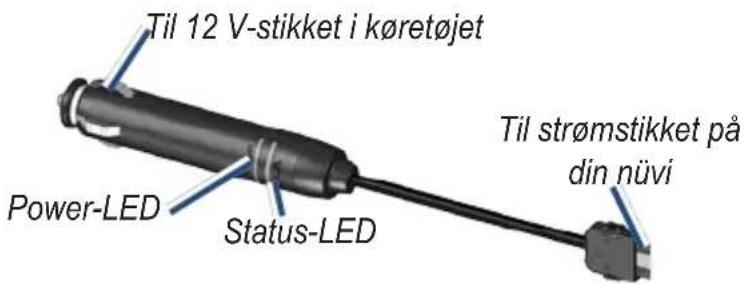
Gule blink: Angiver, hvilket land du aktuelt befinder dig i.
Gult konstant lys: Søger efter signal.
Rødt konstant lys: Momentan synkroniseringstab.
Grønt konstant lys: Normale trafikdata.
Sådan får du vist trafikbegivenheder
- På menusiden skal du trykke på for at få vist en liste over trafikbegivenheder.
- Vælg et element for at få vist detaljer.
- Vælg en funktion.
Trafiksymboler
| Nordamerika Betydning International | ||
 | Glat vej |  |
 | Vejarbejde |  |
 | Kødannelse |  |
 | Ulykke |  |
 | Anden fare |  |
 | Information |  |
Farvekode
Søjlerne til venstre for trafiksymbololerne angiver, hvor alvorlig en trafikbegivenhed er:

Grøn = Mindre alvorlig: Trafikken flyder normalt.

Gul = Alvorlig: Der forekommer kødannelse.

Rød = Meget alvorlig: Der forekommer meget kødannelse, eller trafikken er gået helt i stå.
Sådan undgår du trafik
Kortsiden viser ◆ eller △, når der er en trafikbegivenhed på din aktuelle rute eller på den vej, du kører på.
- På kortsiden skal du trykke på


- Vælg et element for at få vist detaljer.
- Tryk på Avoid (Undgå).
Sådan køber du et ekstra trafikabonnement
Se side 47 for oplysninger om, hvordan man ændrer trafikindstillinger eller tilføjer et trafikabonnement.
Besøg www.garmin.com/fmtraffic, hvis du ønsker yderligere oplysninger om trafikabonnementer.

BEMÆRK: Du behøver ikke at aktivere det abonnement, som medfølger til din FM-trafikmodtager (hvis en sådan fulgte med). Abonnementet aktiveres automatisk, efter din nüvi har opfanget satellitsignaler, mens den modtager trafiksignaler fra betalingstjenesteudbyderen.
SÄDAN BRUGER DU FM-SENDEREN
Hvis din nüvi er forsynet med en FM-sender, kan du lytte til lyden fra din nüvi over en FM-radio.

BEMÆRK: Når du bruger FM-senderfunktionen på din nüvi, kan alle telefonopkald, som du foretager eller modtager via din nüvi, muligvis overhøres via FM-radioen af køretøjer i nærheden.
Sådan lytter du til din nüvi på en FM-radio
- På menusiden skal du trykke på 📄 > Audio Output (Lydoutput) > FM Transmitter (FM-sender) > OK.
- Hvis du bruger en trafikmodtager, skal du trykke på Auto Tune (Automatisk tuning). Indstil derefter dit stereoanlæg til den valgtekanal.
ELLER
Indstil radioen til en FM-kanal med meget støj og et lavt frekvensnummer. Vælg derefter den samme kanal på din nüvi.
Sådan skifter du mellem din nüvi og FM-stereo
- På menusiden skal du trykke på > Audio Output (Lydoutput).
- Tryk på outputtilstand, og tryk på OK.
Hvis du vil skifte lydoutput mellem din nüvi og FM-radio (hvor det er muligt), skal du trykke kort på ctænd/sluk-knappen to gange.
Tip til FM-sender
Forsøg ikke at justere FM-indstillingerne, mens du kører.
Når du søger efter en passende frekvens på din FM-radio, skal du lede efter en ledig frekvens med ensartet støj. Hvis du hører støj og lyde i baggrunden, skal du vælge en anden frekvens.
Det kan være nødvendigt at ændre frekvensen for FM-senderen, når du kører. En frekvens, der ikke bruges af en radiostation i dit område, kan bruges af en station et andet sted.
Når du kører kan du muligvis bemærke ændringer i baggrundsstøjen, selvom der ikke er en FM-station, som bruger kanalen. Dette kan forekomme, når du kører igennem vejkryds, hvor der er specielle trafiklys eller andre elektroniske systemer. Du kan også bemærke denne effekt, når terrænet ændrer sig, hvorved fjerne stationer, som ikke blev modtaget, da du foretog det oprindelige valg af frekvens, kan modtages af dit bilanlæg. Disse og andre kilder til elektrisk interferens kan gøre det nødvendigt at finde en anden frekvens.
Afstanden mellem 12 V-adapteren, din nüvi og FM-radioantennen kan også påvirke støjniveauet. Køretøjer med antennen placeret langt væk, f.eks. med antennen monteret bag på bilen, kan også opleve mere interferens fra støjkilder udefra, end køretøjer med antennen monteret bag på.
SÄDAN HÄNDTERER DU FILER PÅ DIN NÜVI
Du kan gemme filer (f.eks. JPEG-billeder og MP3-musikfiler) i din nüvis interne hukommelse eller på et SD-kort (ekstraudstyr).

BEMÆRK: Din nüvi er ikke kompatibel med Windows ^® 95, Windows 98 eller Windows Me. Det er en almindelig begrænsning for mange USB-lagerenheder.
Sådan indlæser du elementer på din nüvi
Trin 1: Isæt et SD-kort (ekstraudstyr)
SD-kortstikket er placeret på siden af din nüvi. Hvis du vil indsætte kortet skal du skubbe det ind, indtil det siger "klik".
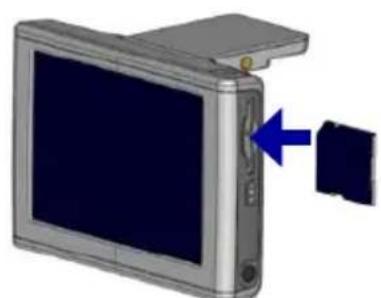
Isætning af et SD-kort
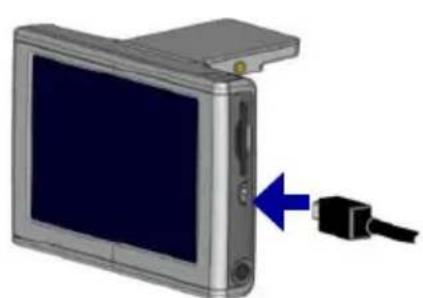
Tilslutning af USB-kablet
Trin 2: Tilslut USB-kablet
Når du har sluttet din nüvi til computeren, vises et eller to ekstra drev i computerens liste over drev: "nuvi" og "nuvi sd." "nuvi" er den tilgængelige lagerplads i din nüvis interne hukommelse. "nuvi sd" vises, hvis der indsættes et SD-kort i din nüvi.

BEMÆRK: I nogle operativsystemer navngives nüvi-drevene muligvis ikke automatisk. Se hjælpefilen for at få at vide, hvordan du omdøber drevene.
- Slut din nüvi til computeren.
- Dobbeltklik på ikonet Denne computer på din computers skrivebord.
- Find den fil, du ønsker at kopiere, på din computer.
- Fremhæv filen, og vælg Rediger > Kopier.
- Åbn drevet "din nüvi" eller "din nüvi sd".
- Vælg Rediger > Indsæt. Filen vises herefter i fillisten på din nüvis hukommelses- eller SD-kort.
På en Macintosh:
- Tilslut din nüvi til computeren som beskrevet på den forrige side. Dit drev bør vises på din Mac Desktop som to aktive diske (drev), diskene "nuvi" og "nuvi sd" (se næste side for oplysninger).
- Hvis du vil kopiere filer til din nuvi eller dit SD-kort, skal du trække og slippe filer eller mapper på disk-ikonet. Dobbeltklik på disken for at åbne den. Hvis du vil gøre filhåndteringen nemmere kan du tilføje mapper (tryk på knapperne Æble + Shift + N).
Trin 4: Afbryd forbindelsen
Fra en Windows-pc:
- Når du er færdig med at overføre filer, skal du dobbeltklikke på ikonet Sikker fjernelse af hardware systembakken.
- Vælg "USB-lagerenhed", og klik på Stop.
- Vælg nüvis drev, og klik på OK. Du kan nu fjerne din nüvi fra din computer.
Fra en Macintosh:
- Når du er færdig med at overføre filer, skal du trække diskikonet til Papirkurv

(det bliver til et skub ud-ikon —) for at deaktivere disken.
Filer, som du manuelt indlæser på din nüvi, f.eks. MP3- eller JPEG-filer, kan du indsætte hvor som helst i drevene “nuvi” og “nuvi sd”. Hvis et andet program, f.eks. POI Loader, placerer en fil i en bestemt mappe, skal du lade filen forblive i denne bestemte mappe.
ADVARSEL: Hvis du ikke er sikker på en fils formål, skal du IKKE slette den. Hukommelsen i din nüvi indeholder vigtige systemfiler, som IKKE bør slettes. Vær især varsom ved filer, som befinder sig i mapper ved navnet “Garmin”.
SÄDAN TILPASSER DU DIN NÜVI
Sådan genopretter du indstillinger
Tryk på 🚙️ Settings (Indstillinger) > Restore (Gendan) for at gendanne alle de indstillinger, som du har ændret.
Tryk på Restore (Gendan) for at gendanne indstillingerne i en særskilt kategori på den specifikke side.
Sådan ændrer du kortindstillinger
Tryk 📋 Settings (Indstillinger) > Map (Kort) for at ændre kortindstillingerne på menusiden.
Map Detail (Kortdetaljevælgeren) – ændrer antallet af de detaljer, der vises på kortet. Visning af flere detaljer bevirker, at kortet gentegnes langsommere.
Map View (Kortvisning) – ændrer perspektivet på kortsiden.
Vehicle (Køretøj) – vælg en bil til dit kort. Standarden er Du kan få mere vogninformation på adressen www.garmin.com/vehicles.
Map outlines (Kortafsnit) – aktiver denne indstilling, hvis du indlæser yderligere kort på din nüvi og ønsker at se de områder, som de supplerende kort dækker.
Map Info (Kortoplysninger) – se de indlæste kort på din nüvi og deres versioner.
din nüvi 610/660/670 betjeningsvejledning 41
Sådan ændrer du systemindstillingerne
Tryk på 📋 Settings (Indstillinger) > System for at ændre systemindstillingerne på menusiden.
WAAS/EGNOS– aktivering af indstillingen WAAS/EGNOS kan forbedre GPS-præcisionen, men den bruger mere batteri. Der findes information om WAAS/EGNOS på adressen www.garmin.com/aboutGPS/waas.html.
Safe Mode (Sikker kørsel) – tænd eller sluk for funktionen Safe Mode (Sikker kørsel). Sikker kørsel gør alle enhedsfunktioner, der kræver væsentlig betjeningsopmærksomhed, og som kan være forstyrrende under kørsel, utilgængelige.
Garmin Lock – aktiver Garmin Lock™ for at låse din nüvi. Indtast en firecifret PIN-kode og et sikkerhedssted. Hver gang du tænder din nüvi, skal du indtaste den firecifrede PIN-kode eller køre til sikkerhedsstedet.
Touch Tones (Berøringstoner) – deaktiverer eller aktiverer tonen, der lyder hver gang, du berører skærmen.
Simulator Mode (Simulatorkørsel) – tænder eller slukker for simulatororkørsel. Når simulatororkørsel er Tændt, kan du simulere kørsel af en rute.
About (Om) – se din nüvis softwareversionnummer, enheds-ID-nummer og lydversionnummer. Du behøver disse oplysninger for at kunne opdatere softwaresystemet eller købe supplerende kortdata.
Sådan ændrer du lokalitetsindstillingerne
Tryk på 📋 Settings (Indstillinger) > Locale (Lokaliteter) for at ændre lokalitetsinds tillingerne på menusiden.
Vis stedindstillingerne, f.eks. sprog. Tryk på den indstilling, som du ønsker ændret, eller tryk på Change All (Skift alle) for at justere indstillingerne baseret på et valgt land. På hvert skæmbillede kan du trykke på den indstilling, du ønsker, og derefter trykke på OK.
Text Language (Tekstsprog) – skift hele skærmteksten til det valgte sprog. Ændring af tekstsproget ændrer ikke sproget på kortets data, eksempelvis gadenavne og steder eller brugerindlagte data.
Voice Language (Stemmesprog) – skift sproget på alle stemmemeddelelser og beskeder. Din nüvi rummer muligvis to forskellige slags stemmesprog: Tekst-til-tale (nüvi 660 og nüvi 670) og forudoptaget.
Sprog noteret med en persons navn er tekst-til-tale-stemmer (TTT): Eksempelvis amerikansk-engelsk-Jill er en tekst-til-tale-stemme. Tekst-til-tale-stemmerne "læser" og "siger" de samme ord, der vises på din nüvi. Stemmerne har et omfattende ordforråd, og de siger gadenavnene, när du nærmer dig et hjørne.
De forudoptagede stemmer har et begrænset ordforråd og siger ikke navnene på steder og gader.
Time Format (Tidsformat) – vælg mellem formaterne 12 timer, 24 timer eller UTC.
Units (Enheder) – skift måleenheder til kilometer (Metric (Det metriske system)) eller mil (Statute (Engelske mil)).
din nüvi 610/660/670 betjeningsvejledning 43
Sådan ændrer du displayindstillingerne
Tryk på 📋 Settings (Indstillinger) > Display (Skærm) på menusiden for at ændre displayindstillingerne.
Color Mode (Farvevalg) – tryk på Daytime (Dagtimer), hvis du ønsker en oplyst baggrund, Nighttime (Nattetid) for at få en mørk baggrund, eller Auto for at skifte automatisk mellem de to.
Backlight Timeout (Pause i baggrundsbelysningen) – tryk for at vælge det tidsrum, baggrundslyset skal være tændt, efter den eksterne strømforsyning er afbrudt. Batteriets levetid forlænges ved at reducere forbruget af baggrundslys.
Touch Screen (Berøringsskærm) – genkalibrerer (eller omstiller) berøringsskærmen til at reagere korrekt. Tryk på Recalibrate (Genkalibrer), og følg derefter vejledningerne.
Screenshot (Skæmbillede) – gør det muligt at tage et billede af skærmen ved hurtigt at trykke på og derefter slippe tænd/sluk-knappen. Billederne gemmes på dit “nüvi”-drev.

BEMÆRK: Når berøringsskærmen er tændt, aktiveres lynindstillingerne ikke ved tryk på tænd/sluk-knappen.
Splash Screen (Startskærm) – vælg et billede, du ønsker vist, när du tænder din nüvi. Du kan indlæse JPEG-billeder på din nüvi eller dit SD-kort ved at bruge USB-lagerenhedstilstanden.
Sådan ændrer du Navigation Settings (Navigationsind stillingerne)
Tryk på 📋 Settings (Indstillinger) > Navigation på menusiden for at ændre navigationsindstillingerne.
Route Preference (Rutepræference) – tryk på en præference for at beregne din rute.
Vehicle (Køretøj) – tryk på din vogntype for at optimere ruterne.
Avoidances (Undgåelser) – tryk på Activated (Aktiveret) for at få adgang til vejtyperne. Vælg de vejtyper, som du ønsker at undgå på dine ruter. nüvi vil kun bruge disse vejtyper, hvis alternative ruter betyder for store omveje, eller ingen andre veje er tilgængelige. Hvis du har en FM-trafikmodtager, kan du samtidig undgå trafikbegivenheder.
Attention Tone (Advarselstone) – tænd eller sluk advarselstonen.
Voice Prompts (Stemmemeddelelser) – vælg, hvornår din nüvi skal annoncere rutenavigation og systemstatus.
Sådan ændrer du Bluetooth Settings (Indstillinger)
Tryk på 📋 Settings (Indstillinger) > Bluetooth på menusiden for at ændre Bluetooth-indstillingerne.
Connections (Forbindelser) – vælg en enhed, der skal tilknyttes. Vælg Add Device (Tilføj enhed) for at gennemsøge området for mobiltelefoner med Bluetooth® trådløs teknologi. Indstil din mobiltelefon til Find mig eller Synlig, og tryk derefter på OK. nüvi gennemsøger alle Bluetooth-enheder i området og viser dem på en liste. Vælg din telefon, og tryk derefter på OK. Indtast nüvis PIN-kode i din telefon.

BEMÆRK: nüvis PIN-kode (eller adgangsnøgle) er 1234.
Drop (Opgiv) – afbryd din nüvi fra din telefon.
Delete (Slet) – flyt en enhed fra enhedslisten. Tryk for enheden, og tryk derefter på Remove (Flyt).
Bluetooth – aktiver og deaktiver Bluetooth-komponenten.
Friendly Name (Kaldenavn) – indtast et velkendt navn, der identificerer din nüvi på enheder, som er Bluetooth –aktiverede. Tryk på Done (Udført), efter du har indtastet navnet.
Restore (Gendan) – gendan de oprindelige Bluetooth-indstillinger. Genoprettelse af Bluetooth-indstillingerne sletter ikke oplysninger om parring.
Sådan ændrer du trafikindstillingerne

BEMÆRK: Du kan kun få adgang til trafikindstillingerne, hvis din nüvi er sluttet til en ekstern strømkilde og en FM TMC-trafikmodtager.
Indstillinger for Nordamerika
FM-trafiktjenesterne, du abonnerer på, vises efterfulgt af abonnementets udløbsdato. Tryk på Tilføj for at tilføje et abonnement.
Indstillinger uden for Nordamerika
Auto - vælg, hvilken udbyder du vil bruge. Vælg Auto for at bruge den bedste udbyder for området, eller vælg en bestemt udbyder, der altid skal bruges.
Søg - søg efter yderligere udbydere af TMC-trafik. Hvis du vil øge søgetiden, skal du trykke på Ja for at rydde tabellen over udbydere.
Abonnementer -se dine abonnementer.
Sådan tilføjer du et abonnement
Du kan købe ekstra abonnementer eller forny dem, hvis dit abonnement udløber; Gå til Garmins websted for FM-trafik på www.garmin.com/fmtraffic.
- Fra menusiden skal du trykke på
Traffic (Trafik). - På ikke-nordamerikanske enheder skal der trykkes på Abonnementer > Tilføj. På nordamerikanske enheder skal der trykkes på Tilføj.
- Skriv FM-trafikmodtagerens enheds-id ned. Gå til www.garmin.com/fmtraffic for at købe et abonnement og få en 25-cifret kode.

- Når du har modtaget koden på 25 tegn, skal du trykke på Næste på din nüvi, indtaste koden og trykke på Udført.
Du skal anskaffe en ny kode, hver gang du fornyer din tjeneste. Hvis du har flere FM-trafikmodtagere, skal du anskaffe dig en ny abonnementskode for hver modtager.
Se side 31, hvis du ønsker yderligere oplysninger om brug af en trafikmodtager.
Sådan ændrer du Proximity Points Settings (Nærhedspunktindstillingerne)
Tryk på 🚗 Settings (Indstillinger) > Proximity Points (Nærhedspunkter) på menusiden for at ændre trafikindstillingerne. Det er udelukkende de emner, som du har indlæst i din nüvi, der kan ændres med disse indstillinger.
Alerts (Advarsler) – tryk på Change (Skift) for at tænde eller slukke for advarslerne, når du nærmer dig brugerdefinerede POI'er eller sikkerhedskameraer. Tryk på Audio (Lyd) for at indstille den type lydmeddelelse, som du ønsker at høre, og tryk på OK.
TourGuide – angiv, hvordan du ønsker, at lyden til Garmin TourGuide™ skal aktiveres.
APPENDIKS
Opdatering af nüvi-softwaren
Brug WebUpdater til at opdatere din nüvi-software. Gå til www.garmin.com/products/webupdater for at downloade programmet WebUpdater.
Når du har downloadet WebUpdater til din computer, skal du slutte din nüvi til computeren, køre WebUpdater og følge instruktionerne på skærmen. Når du har bekræftet, at du ønsker at udføre en opdatering, downloader WebUpdater automatisk opdateringen og installerer den på din nüvi.
Registrer din nüvi, så den modtager en meddelelse om software- og kortopdateringer. Gå til http://my.garmin.com for at registrere din nüvi.
Du kan også downloade softwareopdateringer fra www.garmin.com/products. Klik på Software Updates (Softwareopdateringer). Klik på Download ved siden af enhedssoftwaren. Læs og accepter vilkårene. Klik på Download. Vælg Run (Kør) (eller Open (Åbn)). Din software er opdateret.
Sådan køber og indlæser du yderligere kortdata
Åbn menusiden for at finde den version af kortene, som er indlæst på din nüvi. Tryk på 📋 Settings (Indstillinger) > 📋 Map (Kort) > Map Info (Kortoplysninger). Du skal bruge dit enheds-id og serienummer til at låse supplerende kort op.
Kontrollér www.garmin.com/unlock/update.jsp for at se, om der er en opdatering til din kortsoftware tilgængelig.
APPENDIKS
Du kan også købe yderligere kortdata fra Garmin og indlæse kortene på din nüvis interne hukommelse eller på et SD-kort (ekstraudstyr).
Hvis du vil indlæse kort eller waypoints på hukommelseskortet eller SD-kortet til din nüvi, skal du vælge navnet på dit Garmin-drev eller SD-kortdrev. Se MapSource-hjælpefilen for at få flere oplysninger om brugen af MapSource og indlæsningen af kort og waypoints på din nüvi. De waypoints, som du opretter i MapSource, vises i

Where to (Hvortil) > ♥ Favorites (Foretrukne).
Sådan bruger du sikkerhedskameraer
Oplysninger om sikkerhedskameraer er tilgængelig i nogle placeringer. (Kontrollér http://my.garmin.com for at se tilgængelighed.) For disse placeringer inkluderer din nüvi placeringerne på hundredvis af sikkerhedskameraer. Din nüvi advarer dig, når du nærmer dig et sikkerhedskamera, og kan advare dig, hvis du kører for hurtigt. Dataene opdateres mindst én gang om ugen, så du altid har adgang til de senest opdaterede oplysninger.
Sådan får du opdaterede oplysninger om sikkerhedskameraer:
- Gå til http://my.garmin.com.
- Tilmeld dig et abonnement.
Du kan til enhver tid købe en ny region, og du kan til enhver tid forlænge eksisterende abonnementer. Hver region, som du køber, har sin egen udløbsdato.
Brugerdefinerede POI'er (Ponts Of Interest)
Din nüvi accepterer brugerdefinerede POI-databaser, som kan fås fra forskellige virksomheder på internettet. Nogle brugerdefinerede POI-databaser indeholder advarselsoplysninger for steder som f.eks. skoleområder. Din nüvi kan give dig besked med en adversel, når du nærmer dig en af disse steder.
Når du har downloadet din POI-database, skal du bruge Garmin POI Loader til at installere POI’erne på din nüvi. POI Loader er tilgængelig på www.garmin.com/poiloader. Vælg Updates and Downloads (Opdateringer og downloads).
Når du bruger programmet POI Loader, kan du gemme de brugerdefinerede POI'er på dit "nüvi"-drev eller SD-kort. Du kan også tilpasse indstillingerne for nærhedsadvarsler for hver POI, som bruger POI Loader. Se hjælpefilen til POI Loader for at få yderligere oplysninger. Tryk F1 for at åbne hjælpefilen.
Hvis du vil have vist dine brugerdefinerede POI'er skal du trykke på 📋 Where to (Hvortil) > 🚗 Extras (Ekstraudstyr) > Custom POIs (Brugerdefinerede POI'er).

ADVARSEL: Garmin er ikke ansvarlig for konsekvenserne i forbindelse med brugen af en brugerdefineret POI-database eller for nøjagtigheden af sikkerhedskameraet eller andre brugerdefinerede POI-databaser.
Valgfrit tilbehør
Hvis du vil have flere oplysninger om valgfrit tilbehør, skal du gå til Garmins websted på www.garmin.com/products. Du kan også kontakte din Garmin-forhandler, hvis du vil købe tilbehør. Valgfrit tilbehør omfatter:
- FM-trafikmodtager
- Ekstern fjernantenne
- Ekstern mikrofon
- Rejsesættilbehør
Om Garmin Travel Guide™
Ligesom en rejsevejledning på papir giver Garmin Travel Guide detaljerede oplysninger om steder så som restauranter og hoteller. Hvis du ønsker at købe tilbehøret Travel Guide, skal du gå til Garmins websted på www.garmin.com/extras.
Sådan bruger du Travel Guide:
- Indsæt SD-kortet i din nüvi.
- Tryk på 📋 Where to (Hvortil) > 🎨 Extras (Ekstraudstyr).
- Tryk på Travel Guide.
- Tryk på en kategori. Tryk evt. på en underkategori.
- Tryk på et sted på listen.
- Tryk på Go (Gå til) for at gå til stedet.
Tryk på Map (Kort) for at få vist dette element på et kort.
Tryk på More (Mere) for at få vist flere oplysninger om stedet.
Om SaversGuide
SaversGuide® er et valgfrit tilbehør, som kun er tilgængelig i Nordamerika. Med SaversGuides forudprogrammerede SD-datakort og medlemskabskort fungerer din nüvi som et digitalt kuponhæfte, der giver dig besked om adressen på de forhandlere i nærheden af dig, hvor du har ret til rabat, såsom restauranter, hoteller, biografer og bilværksteder.
Om Garmins Language Guide
Garmins Language Guide er et valgfrit tilbehør. Language Guide lægger data fra Oxfords flersprogede ressourcer og fem tosprogede ordbøger i din hule hånd.

BEMÆRK: Kun din nüvi 660 og nüvi 670 kan mundtligt oversætte ord og vendinger i Language Guide. Din nüvi 610 kan kun vise disse oplysninger.
Sådan indlæser du Garmins Language Guide
Når du modtager SD-kortet til Garmins Language Guide, skal du indlæse dataene på din nüvi. Følg instruktionerne på pakken eller i nüvis hjælpefil.
Indholdet i ordbøger, ord og vendinger er © Oxford University Press. Stemmefiler er © Scansoft.
Sådan oversætter du ord og vendinger
- På menusiden skal du trykke på Guide (Sprogvejledning).
Travel Kit (Rejsesæt) > Language - Tryk på Words and Phrases (Ord og vendinger) > Language (Sprog).
- Vælg sprogene From (Kildesprog) og To (målsprog), og tryk på Back (Tilbage).
- Vælg en kategori.
- Søg efter en vending, og tryk på den.
- Tryk på forat høre oversættelsen.

- Brug Keywords in Phrases (Nøgleord i vendinger) for at finde alle vendinger, der indeholder et bestemt ord.
- Tryk på Search (Søg) for at stave ordet.
- Tryk på et understreget ord for at erstatte ordet.
- Tryk på More Variations (Flere muligheder) for at ændre ordet i vendingen eller for at få en anden oversættelse.
- Hvis du ikke kan finde det, du søgte efter i Words and Phrases (Ord og vendinger), kan du søge i de Bilingual Dictionaries (Tosprogede ordbøger).
Sådan bruger du de tosprogede ordbøger
Garmins Language Guide har fem tosprogede ordbøger. Du kan nemt oversætte ord og høre deres udtale vha. de tosprogede ordbøger.
- På menusiden skal du trykke på Guide (Sprogvejledning).

Travel Kit (Rejsesæt) > Language
- Tryk på Bilingual Dictionaries (Tosprogede ordbøger).
- Tryk på en oversættelsesfunktion. Tryk evt. på To English (Til engelsk).
- Søg efter ordet, og tryk på det.
- Tryk på forat høre ordet blive udtalt.
Tosprogede tip
- Tryk på Search (Sog) for at stave ordet eller starten af ordet.
- Tryk på Legend (Forklaring) for at få vist forklaringen for det valgte sprog. Forklaringen indeholder oplysninger om forkortelser, etiketter og udtalesymboler, som bruges i hver ordbog.
Om Garmins TourGuide™
Med Garmins TourGuide kan din nüvi afspille GPS-guidede ture med lyd fra tredjepart. Disse ture med lyd kan f.eks. tage dig med på en rute, mens der afspilles interessante fakta om historiske seværdigheder på vejen. Efterhånden som du kører, udløses lydoplysningerne af GPS-signaler.
Hvis du har indlæst TourGuide-filer på din nüvi, skal du gå til menusiden og herefter trykke på 📋 Where to (Hvortil) > 🎯 Extras (Ekstraudstyr) > Custom POIs (Brugerdefinerede POI'er).
din nüvi 610/660/670 betjeningsvejledning 55
Om GPS-satellitsignaler
Din nüvi skal oprette GPS-satellitsignaler (Global Positioning System) for at kunne fungere. Hvis du er inden døre, i nærheden af høje bygninger eller træer eller i en parkeringskælder, kan din nüvi muligvis ikke oprette satellitforbindelse. Gå udenfor til et område, hvor der ikke er høje forhindringer, for at bruge din nüvi, eller fold antennen ned for at slukke GPS-enheden og bruge den inden døre.
Når din nüvi opfanger satellitsignaler, er søjlerne for signalstyrken på menusiden grønne. Når den mister satellitsignalerne, bliver søjlerne røde eller forsvinder. Tryk på søjlerne for signalstyrken i det øverste venstre hjørne af menusiden for at få vist GPS-oplysninger. Tryk hvor som helst på skærmen for at vende tilbage til menusiden.
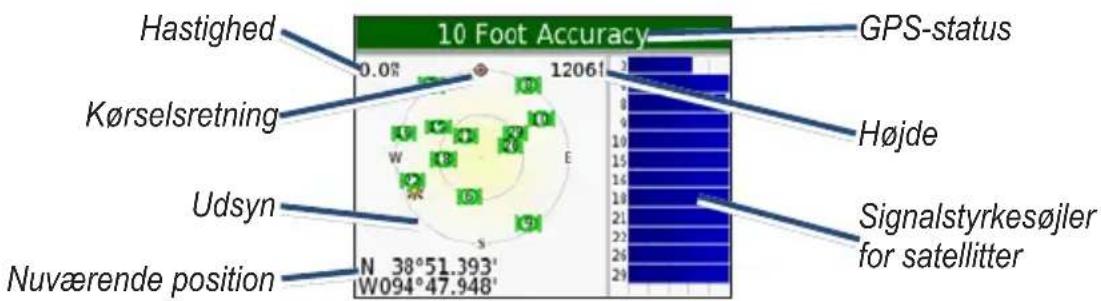
Himmelvisningen viser de satellitter, som du modtager et signal fra. Søjlerne for satellitternes signalstyrke angiver styrken af hver satellit, som du modtager.
Hvis du ønsker at få flere oplysninger om GPS, kan du besøge Garmins websted på www.garmin.com/aboutGPS.
Sådan monterer du din nüvi på dit instrumentbræt
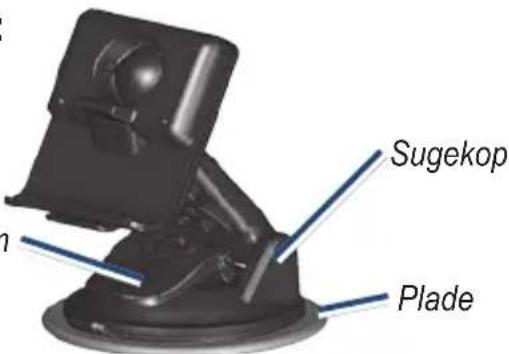
Brug den medfølgende monteringsplade til at montere din nüvi på instrumentbrættet.
Vigtigt: Den permanente monteringslim er yderst svært at fjerne, efter din nüvi er blevet installeret.
Sådan installerer du monteringspladen:
-
Rengør og tør instrumentbrættet på det sted, hvor du ønsker at anbringe pladen.
-
Fjern belægningen fra den permanente monteringslim i bunden af pladen, og anbring pladen på instrumentbrættet.
-
Anbring sugekopholderen oven på pladen.
-
Slå sugearmen ned for at fastgøre sugekopholderen til pladen.
Sådan fjerner du din nüvi og holderen
- Hvis du ønsker at fjerne din nüvi, skal du trykke opad på knappen i bunden af holderen.
- Løft din nüvi ud af holderen.
- Hvis du ønsker at fjerne sugekoppen fra forruden, skal du skubbe armen imod dig.
- Træk knappen på sugekoppen imod dig.
Sådan fjerner du holderen fra monteringen
Hvis du vil fjerne holderen fra monteringsarmen, skal du dreje holderen til den ene side. Holderen klikker af kugleskålen. Hvis du vil udskifte holderen, skal du klikke holderen i kugleskålen.
Sådan plejer du din nüvi
Din nüvi indeholder følsomme elektroniske komponenter, som kan beskadiges permanent, hvis de udsættes for kraftige stød eller vibration. Hvis du vil minimere risikoen for beskadigelser på din nüvi, skal du undgå at tabe din nüvi og betjene den i omgivelser med risiko for stød og vibration.
Sådan rengør du din nüvi
Din nüvi er konstrueret af materialer af høj kvalitet og kræver ingen vedligeholdelse af brugeren udover rengøring. Rengør din nüvis ydre beklædning (ikke berøringsskærmen) vha. en klud, der er fugtet med en skånsom rengøringsmiddelopl øsning, og tør den herefter af. Undgå kemiske rengøringsmidler og opløsningsmidler, der kan beskadige plastikkomponenterne.
Sådan rengør du berøringsskærmen
Rengør berøringsskærmen med en blød, ren, fnugfri klud. Brug evt. vand, isopropylalkohol eller brillerens. Påfør væsken til kluden, og tør berøringsskærmen forsigtigt af.
Sådan beskytter du din nüvi
- Lad være med at opbevare din nüvi, hvor der kan opstå langvarig udsættelse for ekstreme temperaturer (så som i forruden), da der kan opstå permanent skade.
- Lad være med at udsætte din nüvi for vand. Kontakt med vand kan føre til funktionsfejl i din nüvi.
- Selvom en PDA-pegepind også kan bruges til at betjene berøringsskærmen, må du aldrig forsøge dette, mens du kører. Du må aldrig bruge en hård eller skarp genstand til at betjene berøringsskærmen, da det kan beskadige skærmen.
- Opbevar din nüvi i læderbæretasken, när du ikke bruger den.
Sådan undgår du tyveri
- Du kan undgå tyveri ved at fjerne din nüvi og holderen, när du ikke bruger dem. Fjern det mærke, som sugekoppen efterlader på forruden.
Sådan skifter du sikringen
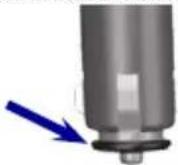
En AGC/3AG 2 A, 1500 mA-sikring med stor brydeevne er placeret i toppen af biladapteren. Du skal muligvis udskifte sikringen med jævne mellemrum. Skru det
sorte, runde endestykke ud, og udskift sikringen.
Skru af
Batterioplysninger
Din nüvi indeholder et internt lithiumionbatteri (kan ikke fjernes). Kontakt din lokale genbrugsstation for oplysninger om korrekt bortskaffelse af din nüvi.
Batteritip
- Batteriet i din nüvi burde holde 3 til 7 timer afhængigt af brugen.
- Hvis du vil forlænge batteriets levetid, skal du formindske den tid, baggrundsbelysningen er tændt. På menusiden skal du vælge Settings
(Indstillinger) > Display (Skærm) > Backlight Timeout (Baggrundsbelysning spause) for at ændre indstillingen. - Fold antennen ned, när du ikke har brug for at modtage GPS-signaler.
- Du må ikke efterlade din nüvi i direkte sollys, og du skal undgå langvarigt at udsætte den for kraftig varme.
Batteriindikator
Batteriikonet i det øverste højre hjørne af menusiden angiver det interne batteris status. Med jævne mellemrum vil du muligvis bemærke, at batteriindikatoren ikke er helt præcis. Hvis du vil øge batteriindikatorens præcision, skal du aflade batteriet helt og herefter oplade det helt uden at afbryde opladningen. Hvis du vil have de bedste resultater, må du ikke afbryde din nüvi, indtil den er helt opladet.
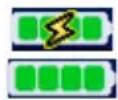
Batteriopladning eller tilsluttet en ekstern strømforsyning Fuldt opladet batteri
Fejlfinding
| Problem/spørgsmål | Løsning/svar |
| Min nüvi får aldrig satellitsignaler. | Tag din nüvi udenfor, væk fra høje bygninger og træer. |
| Min batteriindikator synes ikke at være præcis. | Lad din nüvi aflade helt, og oplad den herefter helt (uden at afbryde opladningen). |
| Berøringsskærmen reagerer ikke korrekt på mine tryk. | Kalibrer skærmen. På menusiden skal du trykke på Settings (Indstillinger) > Display (Skærm). Tryk på knappen Recalibrate (Genkalibrer), og følg instruktionerne på skærmen. |
| Min telefon kan ikke oprette forbindelse til min nüvi. | Kontrollér, at Bluetooth-knappen er indstillet til Enabled (Aktiveret).Sørg for at sikre, at din telefon er tændt, og at den er mindre end 10 meter væk fra din nüvi.Se www.garmin.com/bluetooth for at få mere hjælp. |
| Hvordan ved jeg, at min nüvi er i USB-lagerenhedstilstand? | Når din nüvi er i USB-lagerenhedstilstand, vises et billede af din nüvi, som er tilsluttet til en computer, på din nüvi. Du bør også kunne se et nyt flytbart diskdrev under Denne computer. |
| Min computer genkender aldrig, at min nüvi er tilsluttet. | 1. Fjern USB-kablet fra computeren2. Sluk din nüvi, og tænd den herefter igen.3. Sæt USB-kablet i computeren. Din nüvi går automatisk i USB-lagerenhedstilstand.Min nüvi kan ikke kommunikere med Windows®95, Windows 98 eller Windows Me. |
| Jeg kan ikke finde nogen drev med navnet “nüvi” i min liste over drev. | Prøv de ovenfor angivne løsningsforslag. |
| Hvis du har flere netværksdrev på din computer, kan Windows have problemer med at tildele drevbogstaver til dine nüvi-drev. Følg trinnene på den følgende side for at tildele bogstaver til dit drev. |
APPENDIKS
| Jeg bliver ved med at få en meddelelse, der siger “Usikker fjernelse af hardware”, når jeg fjerner USB-kablet. | Hvis du vil fjerne din nüvi fra computeren, skal du dobbeltklikke på ikonetSikker fjernelse afhardwaresystembakken. Vælg “USB-lagerenhed”, og klik påStop. Vælg nüvi-drevene, og klik påOK. Fjern din nüvi fra computeren. |
| Hvordan kan jeg omdøbe mine nüvi-drev? | 1. ÅbnDenne computer.2. Vælg det drev, du ønsker at omdøbe.3. Højreklik med musen, og vælgOmdøb.4. Indtast det nye navn. Tryk påEnter-knappen. |
| Hvordan tilknytter jeg mine nüvi-drev i Windows? | 1. Sluk din nüvi.2. Slut USB-kablet til din nüvi og din computer. Din nüvi tænder automatisk.3. På din computer skal du klikke påStart>Indstillinger>Kontrolpanel>Administration>Computeradministration>Lager>Diskhåndtering.4. Klik på et flytbar diskdrev for din nüvi (enten den interne hukommelse eller dit SD-kortdrev). Højreklik med musen, og vælgSkift drevbogstav og sti.5. VælgSkift,vælg et drevbogstav fra rullelisten, og klik påOK. |
Garmin erklærer at dette nüvi 610/660/670-produkt overholder de essentielle krav og andre relevante dele af direktivet 1999/5/EC. Hvis du vil have vist Overensstemmelseserklæring i sin fulde længde, skal du se Garmins websted for det pågældende Garmin-produkt. Klik på Manualer, og vælg derefter
Garmin giver dig en begrænset licens til at bruge softwaren, som er indeholdt i dette udstyr (herefter kaldet “software”) i binær eksekverbar form under normal drift af produktet. Titel, ejerskabsrettigheder samt ejendomsretter i og til softwaren forbliver hos Garmin.
Du anerkender, at softwaren tilhører Garmin og er beskyttet iflg. de amerikanske copyrightlovgivninger og internationale copyrightaftaler. Du anerkender endvidere, at softwares struktur, organisation og kode er Garmins værdifulde produkthemmeligheder, og at softwaren i kildekodeformat forbliver en værdifuld produkthemmelighed for Garmin. Du indvilliger i ikke at dekompilere, adskille, modificere, foretage reverse engineering eller reducere softwaren eller en del deraf til læseligt format eller danne noget afledt arbejde baseret på softwaren. Du accepterer, at du ikke vil eksportere eller reeksportere softwaren til noget land i strid med USA's love om eksportkontrol.
Vigtig juridisk meddelelse vedr. din FM-sender
Hvis dit nüvi-produkt indeholder en FM-sender, skal du læse følgende meddelelse. Se produktets emballage eller www.garmin.com for at finde ud af, om din nüvi-model indeholder en FM-sender.
Sådan bruger du din nüvi FM-sender i Europa
Brug af FM-sendere er ulovligt i visse europæiske lande pga. specifikke radiofrekvensbegrænsninger. Du skal undersøge den lokale lovgivning i alle europæiske lande, hvor du ønsker at bruge FM-senderen for at være sikker på, at det er lovligt. Du har det fulde ansvar for at overholde den gældende lovgivning i det land, hvor du bruger FM-senderen. Garmin fralægger sig alt ansvar, hvis du ikke overholder lokal lovgivning. Se www.garmin.com/fm-notice, hvis du ønsker yderligere oplysninger.
Sådan bruger du din nüvi FM-sender i USA
Brug af FM-sendere er lovligt i USA, men den tilladte udgangseffekt for FM-sendere er lavere i USA end i de europæiske lande, som tillader FM-sendere. Nüvi-modellerne, som sælges i Europa indeholder en europæisk FM-sender med større udgangseffekt, og er ulovlig at bruge i USA. Du har det fulde ansvar for at overholde den gældende lovgivning i det land, hvor du bruger FM-senderen. Du skal deaktivere FM-senderen, før du bruger din europæiske model af nüvi i USA.
Specifikationer
Størrelse: 12,4 cm B x 7,4 cm D x 2,3 cm H)
Vægt: 190 g
Skærm: 10,2 cm diagonal, 480 x 272 pixel; WQVGA TFT-skærm, liggende med hvidt baggrundslys og berøringsskærm
Kabinet: Ikke vandtæt eller IPXO
PC-grænseflade: USB-lagerenhed, plug-and-play
Batterilevetid: 3-7 timer, afhængigt af brug
Batteritype: Ikke-udskifteligt lithiumionbatteri-ion
Hovedtelefonstik: Standard 3,5 mm din nüvi 610/660/670 betjeningsvejledning 65
Hvis du vil se en samlet liste over specifikationer, kan du besøge Garmins hjemmeside på www.garmin.com/products.
GPS-ydelse
Modtager: SiRF Star III højfølsom GPS-modtager
Indfangningstider\*:
Varm: < 1 sek.
Kold: < 38 sek.
Nulstilling til fabriksstandarder: < 45 sek
*Gennemsnitstider for en stationær modtager med frit udsyn til himlen
Opdateringshastighed: 1/sek, vedvarende
GPS-nøjagtighed:
Position: < 10 meter (typisk)
Hastighed: 0,05 meter/sek. RMS
GPS (WAAS)-nøjagtighed:
Position: < 5 meter (typisk)
Hastighed: 0,05 meter/sek. RMS
INDEKS
A
abonnere på sikkerhedskamera- aoplysninger vi
AC-oplader 1
adgangsnøgle, parring 25
advarsler 48
advarsler, sikkerhedskamera 50
afbryde din nüvi 39, 62
afslutte et opkald 25
afspille Audible-bøger 18
aktivere Bluetooth 25
aktuel placering, gemme 14
alarmtone 45
Audible-bøger 18 overføre 20
AudibleManager 19
automatisk tuning 35
B
bæretaske 1
baggrundsbelysningspause 44
batteri
indikator 60
levetid 65
oplysninger 59
status 6
type 65
berøringsskærm
genkalibrering 44
indstillinger 44
rengøring 58
besvare et opkald 27
billeder 21
Bluetooth 24
aktivere og deaktivere 25
Bluetooth-indstillinger 46
brugerdata, slette 4
brugerdefinerede POI'er (Points
of Interest) 51
C
computerforbindelse 38
D
datalagring 65
deaktivere Bluetooth 25
diasshow 21
downloade en bog 20
drev 38
E
EGNOS 42
Ekstraudstyr 51, 52, 55
enheds-ID 42
F
farvevalg 44
fejlfinding 60
filer
håndtere 37
overføre 39
slette 40
i nærheden af et andet sted 12
vejkryds 10
fjerne
fjerne en telefon fra listen 30
FM-sender 35
FM-stereo 35
FM-trafikmodtager 15, 28, 31–34
følge din rute 9
forbindelser, Bluetooth 46
Foretrukne 14
forklaring, tosproget ordbog 55
G
Garmin Lock 5, 59
Garmin Travel Guide™ 52
gemte steder
redigere 15
slette 15
genkalibrering 44
gennemse kortet 11, 51, 52, 55
genoprette indstillinger 41
geocaching 10
GPS 6,59
nøjagtighed 65
oplysninger 56
grønne søjler 6
gult papir 1
H
håndfri 24
Hjælp 16
hjem, opkald 28
hovedtelefonstik 65
|
ikke-udskifteligt lithiumionbatteri-ion 65
indhold, produktæske 1
indholdet af kassen 1
indkredse din resultatliste stave navnet 11
indlæse Audible-bøger 19
indlæse yderligere kort 49
indstillinger, Bluetooth 25
indtaste din placering 11
K
kabel, USB 1
kanal, lyd 35
knappen om 42
lyde, tænde og slukke 42
lydoutput 35
lydstyrke 4
lydversion 42
lynindstillinger 4
lysstyrke, skærm 4
lytte til MP3-filer 16
M
M4A/M4P 17
Macintosh 39
mål 23
måleenheder 43
MapSource 49
metriske enheder 43
montere din nüvi på instrument- brættet 57
monteringsplade 57
MP3-filer 16, 17
myGarmin vi
N
nærhedspunkter 48
navigationsindstillinger 45
nord opad 41
INDEKS
nulstilling
din nüvi 4
maks. hastighed 7
rejseoplysninger 7
nuværende placering,
gemme 14
nuvi-drev 38, 39
0
omvej, tilføje 13
on-screen-tastatur 11
opbevare din nüvi 58
opdatere software 49
opdateringshastighed 65
opgive en forbindelse 46
opkald 25–28
opläse valgfri kort vi
opläsningskode 1
ord og vendinger, oversætte 54
output, lyd 35
oversætte ord og vendinger 54
P
parre din nüvi 24
PIN-kode
Garmin Lock 5
plade, instrumentbræt 1, 57
pleje af din nüvi 58
ringe til et nummer 25
rute, følge din 9
ruteplanlægning 45
S
satellitsignaler 6, 56
SaversGuide 53
siden rejseoplysninger 7
sikkerhedskameraer vi, 50
sikker kørsel 42
sikringen, udskiftning af 59
simulatortilstand 42
skærm 65
skærmbillede 44
skærmkalibrering 44
skærmlås 4
skifte
mellem opkald 27
til ventende opkald 27
telefonnummer, hjem 28
telefonsvarer 26
temperaturområde 65
tilbehør 52
tilføje en enhed 25
tilpasse din nüvi 41
kort 41
navigation 45
systemopsætning 42
tilslutning af USB-kablet 38
todimensional 41
toner 42
tosprogede ordbøger 55
tosprogede tip 55
TourGuide 48, 55
afspille filer 55
trafik 31
symboler 33
ulykker 32
undgå 33,45
Travel Guide 52
tredimensional 41
tuning, automatisk 35
tyverisikring 5, 59
tyverisikringsanordning 5
U
udvide din søgning 12
USB-lagerenhedstilstand 44
V
Denne danske version af nüvi 610/660/670-enhedens engelske brugervejledning (Garmin Delnummer 190-00773-00, revision A) leveres som en bekvemmelighed. Rådfør om nødvendigt med den seneste version af den engelske brugervejledning med hensyn til betjening og brug af nüvi 610/660/670-enheden.
For at få de seneste gratis softwareopdateringer (bortset fra kortdata) i dit Garmin-produkts levetid, skal du besøge Garmins website på adressen www.garmin.com.
GARMIN™
© 2006 Garmin Ltd. eller dets datterselskaber
- Betjeningsvejledningsregler
- Kontakt Garmin
- Sådan kommer du i gang ....1
- Basisbetjening ....3
- Hovedsider 6
- Favorites (Foretrukne) 14
- Travel Kit (Rejsesæt) 16
- Sådan bruger du Bluetooth®-teknologi ...24
- myGarmin™
- Tip og genveje
- SÅDAN KOMMER DU I GANG
- Hvad er der i æsken?
- Montering i forrude
- Sådan monterer du din nüvi vha. sugekoppen:
- BASISBETJENING
- Sådan tænder og slukker du din nüvi
- Opladning af din nüvi
- Ændring af Lydstyrke, Lysstyrke ogSkærmlås
- Nulstilling af din nüvi
- Nulstilling Brugeroplysninger
- Sådan bruger du tyverisikringsanordningen
- HOVEDSIDER
- Forstå menusiden
- Forstå kortsiden
- Forstå siden Rejseoplysninger
- Sådan nulstiller du Rejseoplysninger
- WHERE TO (Hvortil)
- Sådan finder du din destination
- Sådan følger du ruten
- Sådan finder du et sted vha. koordinater
- Sådan finder du et sted vha. kortet
- Tip til at gennemse kortet
- Sådan får du vist steder på kortet
- Sådan udvider du søgningen
- Sådan tilføjer du et stop på din rute
- Sådan tilføjer du en omvej i din rute
- Sådan afbryder du din rute
- FAVORITES (FORETRUKNE)
- Forstå foretrukne
- Sådan gemmer du steder, du finder
- Sådan finder du gemte steder
- Sådan gemmer du din aktuelle placering
- Sådan angiver du din hjem adresse
- Sådan tager du hjem
- Sådan redigerer du gemte steder
- Sådan sletter du gemte steder
- Sådan lytter du til MP3-filer
- Sådan lytter du til Din afspilningsliste
- Sådan afspiller du Audible-bøger
- Sådan bruger du bogmærker
- Sådan indlæser du Audible-bøger på din nüvi
- Trin 1: Aktiver din nüvi med AudibleManager
- Sådan viser du billeder
- Sådan bruger du Verdensur
- Sådan omregner du valuta
- Sådan opdaterer du omregningskurser
- Sådan bruger du lommeregneren
- SÅDAN BRUGER DU BLUETOOTH®-TEKNOLOGI
- Sådan parrer du enhederne ved hjælp af telefonindstillingerne:
- Sådan parrer du enhederne ved hjælp af nüvis indstillinger:
- ELLER
- Sådanaktiverer eller deaktiverer du Bluetooth-teknologien:
- Sådan ringer du til et nummer
- Sådan ringer du til et sted
- Sådan modtager du et opkald
- Sådan bruger du Call Waiting (Ventende opkald)
- Sådanskifter du mellem opkald:
- Sådan overfører du lyd til din telefon
- Sådan overfører du lyd til din telefon:
- Sådan bruger du Phone Book (Telefonbogen)
- Sådan bruger du Call History (Opkaldshistorik)
- Sådan bruger du Calling (Opkald) Home (Hjem)
- Sådan ændrer du Home Phone Number (Hjemmetelefonnummer)
- Sådan bruger du stemmeopkald
- Sådan bruger du Status
- Sådan bruger du Tekstmeddelelser
- Sådan modtager du en tekstmeddelelse
- Sådan sender du en tekstmeddelelse
- Sådan får du vist dine meddelelser
- Sådan opgiver du en forbindelse
- Sådan fjerner du en telefon fra listen
- SÄDAN BRUGER DU FM-TRAFIK
- LED-blinklys
- Sådan får du vist trafikbegivenheder
- Trafiksymboler
- Farvekode
- Sådan undgår du trafik
- Sådan køber du et ekstra trafikabonnement
- SÄDAN BRUGER DU FM-SENDEREN
- Sådan lytter du til din nüvi på en FM-radio
- Sådan skifter du mellem din nüvi og FM-stereo
- Tip til FM-sender
- SÄDAN HÄNDTERER DU FILER PÅ DIN NÜVI
- Sådan indlæser du elementer på din nüvi
- Trin 1: Isæt et SD-kort (ekstraudstyr)
- Trin 2: Tilslut USB-kablet
- På en Macintosh:
- Trin 4: Afbryd forbindelsen
- Fra en Windows-pc:
- Fra en Macintosh:
- SÄDAN TILPASSER DU DIN NÜVI
- Sådan genopretter du indstillinger
- Sådan ændrer du kortindstillinger
- Sådan ændrer du systemindstillingerne
- Sådan ændrer du lokalitetsindstillingerne
- Sådan ændrer du displayindstillingerne
- Sådan ændrer du Navigation Settings (Navigationsind stillingerne)
- Sådan ændrer du Bluetooth Settings (Indstillinger)
- Sådan ændrer du trafikindstillingerne
- Indstillinger for Nordamerika
- Indstillinger uden for Nordamerika
- Sådan tilføjer du et abonnement
- Sådan ændrer du Proximity Points Settings (Nærhedspunktindstillingerne)
- APPENDIKS
- Opdatering af nüvi-softwaren
- Sådan køber og indlæser du yderligere kortdata
- Sådan bruger du sikkerhedskameraer
- Sådan får du opdaterede oplysninger om sikkerhedskameraer:
- Brugerdefinerede POI'er (Ponts Of Interest)
- Valgfrit tilbehør
- Om Garmin Travel Guide™
- Sådan bruger du Travel Guide:
- Om SaversGuide
- Om Garmins Language Guide
- Sådan indlæser du Garmins Language Guide
- Sådan oversætter du ord og vendinger
- Sådan bruger du de tosprogede ordbøger
- Tosprogede tip
- Om Garmins TourGuide™
- Om GPS-satellitsignaler
- Sådan monterer du din nüvi på dit instrumentbræt
- Sådan installerer du monteringspladen:
- Sådan fjerner du din nüvi og holderen
- Sådan fjerner du holderen fra monteringen
- Sådan plejer du din nüvi
- Sådan rengør du din nüvi
- Sådan rengør du berøringsskærmen
- Sådan beskytter du din nüvi
- Sådan undgår du tyveri
- Sådan skifter du sikringen
- Batterioplysninger
- Batteritip
- Batteriindikator
- Vigtig juridisk meddelelse vedr. din FM-sender
- Sådan bruger du din nüvi FM-sender i Europa
- Sådan bruger du din nüvi FM-sender i USA
- Specifikationer
- GPS-ydelse
- Indfangningstider\*:
- GPS-nøjagtighed:
- GPS (WAAS)-nøjagtighed:
- INDEKS
- A
- B
- C
- D
- E
- F
- G
- H
- |
- K
- M
- N
- 0
- P
- S
- U
- V
- For at få de seneste gratis softwareopdateringer (bortset fra kortdata) i dit Garmin-produkts levetid, skal du besøge Garmins website på adressen www.garmin.com.
- GARMIN™
Mærke : GARMIN
Model : nüvi 610
Kategori : GPS