
nüvi 770 - GPS GARMIN - Gratis brugsanvisning og manual
Find enhedens vejledning gratis nüvi 770 GARMIN i PDF-format.


Brugerspørgsmål om nüvi 770 GARMIN
0 spørgsmål om dette apparat. Besvar dem du kender, eller stil dit eget.
Stil et nyt spørgsmål om dette apparat
Download vejledningen til din GPS i PDF-format gratis! Find din vejledning nüvi 770 - GARMIN og tag din elektroniske enhed tilbage i hånden. På denne side er alle dokumenter nødvendige for brugen af din enhed offentliggjort. nüvi 770 af mærket GARMIN.
BRUGSANVISNING nüvi 770 GARMIN
personlig rejseassistent
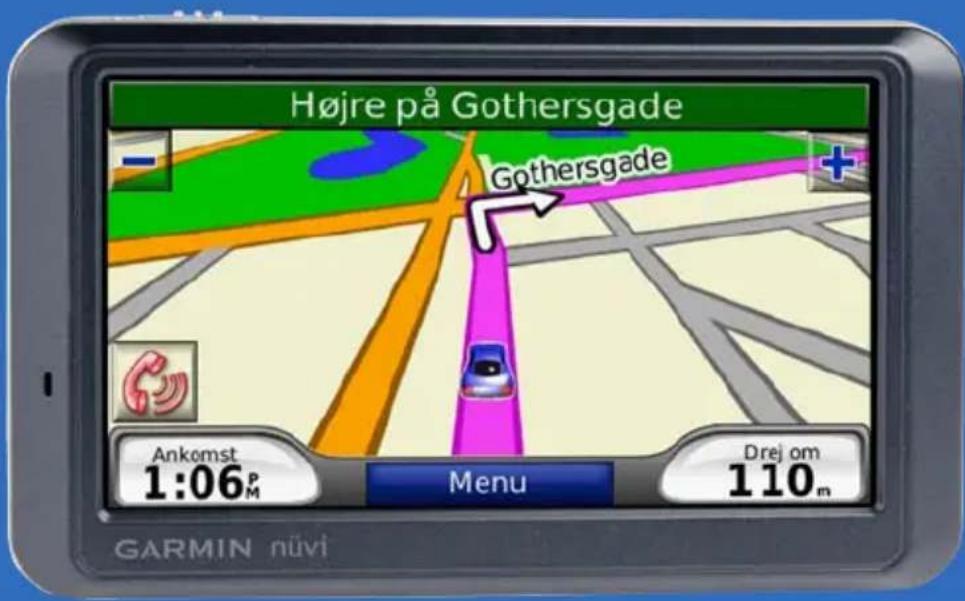
© 2007 Garmin Ltd. eller dets datterselskaber
Alle rettigheder forbeholdes. Denne vejledning må hverken helt eller delvist reproduceres, kopieres, transmitteres, udbredes, downloades eller gemmes på noget medie uanset formålet uden udtrykkeligt, forudgående skriftligt samtykke fra Garmin, medmindre der udtrykkeligt er givet tilladelse heri. Garmin giver hermed tilladelse til download af en enkelt kopi af denne vejledning på en harddisk eller andet elektronisk medium til visning og udskrivning af én kopi af vejledningen og eventuelle opdateringer heraf, forudsat at den elektroniske eller udskrevne kopi af vejledningen indeholder hele denne meddelelse om ophavsret, og med den betingelse, at enhver uautoriseret erhvervsmæssig distribution af vejledningen og eventuelle ændringer heraf er strengt forbudt.
Oplysningerne i dette dokument kan ændres uden forudgående varsel. Garmin forbeholder sig retten til at ændre eller forbedre sine produkter og til at ændre indholdet uden at være forpligtet til at varsle sådanne ændringer og forbedringer til personer eller organisationer. Besøg Garmins hjemmeside (www.garmin.com) for at få yderligere oplysninger om aktuelle opdateringer og brug og håndtering af dette og andre Garmin-produkter.
Garmin ^® , nüvi ^® , MapSource ^® og TourGuide ^® er varemærker tilhørende Garmin Ltd. eller dets dattersel-skaber, registreret i USA og andre lande. Garmin Lock ^™ og myGarmin ^™ er varemærker tilhørende Garmin Ltd. eller dets datterselskaber. Disse varemærker må ikke anvendes uden udtrykkelig tilladelse fra Garmin.
Navnet Bluetooth ^ og de tilhørende logoer ejes af Bluetooth SIG, Inc., og enhver brug deraf af Garmin foregår på licens. Windows ^ er et registreret varemærke tilhørende Microsoft Corporation i USA og/eller andre lande. Mac ^ and iTunes ^ er registrerede varemærker tilhørende Apple Computer, Inc. Audible.com ^ , AudibleManager ^ og AudibleReady ^ er registrerede varemærker tilhørende Audible, Inc. © Audible, Inc. 1997–2005. SaversGuide ^ er registrerede varemærker tilhørende Entertainment Publications, Inc. RDS-TMC Traffic Information Services France © ViaMichelin 2006. Rettighederne til øvrige varemærker og handelsnavne tilhører de respektive ejere.

FORORD
Tak, fordi du valgte at købe Garmin® nüvi® 700-seriens navigationsenhed.
Betjeningsvejled- ningsregler
Når du bliver bedt om at "røre" noget, skal du bruge din finger til at røre et element på skærmen.
De små pile (>) i teksten indikerer, at du skal trykke på en række elementer. Hvis du eksempelvis ser "tryk på Find > Favoritter", skal du trykke på knappen Find og derefter trykke på Favoritter.
Tip og genveje på nüvi
- Hvis du hurtigt vil tilbage til menu-siden, skal du trykke på knappen Tilbage og holde den nede.
- Tryk på og for at få vist flere valg. Tryk på den, og hold den nede for at rulle hurtigere.
myGarmin™
Besøg http://my.garmin.com for at få adgang til de nyeste tjenester til dine Garmin-produkter:
• Registrere din Garmin-enhed.
- Abonnere på onlinetjenester til sikkerhedskameraoplysninger (se side 46).
- Låse valgfri kort op.
Kontakt Garmin
Kontakt Garmin, hvis du har nogen spørgsmål omkring brugen af din nüvi. I USA kan du kontakte Garmin Product Support på telefon:
(913) 397-8200 eller (800) 800-1020, mandag - fredag, 8:00 -17:00, eller besøge www.garmin.com/support.
Sådan kommer du i gang ......1
Hvad indeholder æsken? ......1
nüvi 700-seriens funktioner ......1
Din nüvi-enhed 2
Tilføjelse af et viapunkt 6
Sådan vælger du en omvej ......7
Sådan stopper du en rute 7
Sådan justerer du lydstyrken ......7
Sådan låser du skærmen 7
Find 8
Funktioner på siden Kør 8
Sådan finder du et ved at stave navnet 9
Sådan angiver du en hjem-position ..9
Sådan finder du nyligt fundne steder ....10
Favoritter 10
Sådan opretter og vælger du ruter .12
Sådan finder du et sted ved hjælp af kortet 13
Sådan indtaster du koordinater .....13
Sådan søger du i nærheden af et andet sted 14
Gå til en destination 14
Brug af hovedsiderne......15
Siden Kort 15
Siden Rejseoplysninger 16
Siden Drejliste 16
Siden Næste sving 16
Sådan bruger du håndfri opkald 17
Sådan parrer du din telefon .....17
Sådan modtager du et opkald .....18
Under et opkald 18
Menuen Telefon 19
SMS/tekstmeddelelse 21
Brug af medieafspillere ......22
Afspille musik 22
Lytte til lydbøger 24
Sådan håndterer du filer .....25
Sådan indlæser du filer 25
Sådan sletter du filer 26
Brug af værktøjerne ......27
Opsætning 27
Hvor er jeg 27
Hjælp 27
Medieafspiller 27
Galleri 27
Trafik 28
Ruter 28
Brugerdata 28
Verdensur 28
Sprogguide 29
Regnemaskine 30
Valutaomregner 31
Måleomregner 31
Sådan bruger du FM-trafik ......32
LED-blinklys 32
Trafik i dit område 33
Trafik på vejen 33
Trafik på ruten 33
Trafikikoner 34
Alvorlighedsfarvekode 34
Trafikabonnementer ....34
Sådan afspiller du lyd gennem køretøjets højttalere ....35
Sådan indstiller du FM-senderen manuelt 35
Sådan indstiller du FM-senderen automatisk ....35
Sådan tilpasser du din nüvi .....37
Sådan ændrer du systemindstillingerne ....37
Sådan ændrer du navigations-indstillingerne ....37
Sådan justerer du displayindstillingerne ....38
Sådan opdaterer du tidsindstillingerne ....38
Sådan angiver du sprog 39
Sådan ændrer du kortindstillingerne 39
Sådan tilføjer du sikkerhedsindstillinger ....40
FORORD
Sådan får du vist oplysninger om dit trafikabonnement ....40
Bluetooth-teknologi-indstillinger .....42
Sådan ændrer du indstillinger for alarmpunkter 42
Sådan justerer du lydstyrken ......43
Sådan gendanner du alle indstillinger ....43
Sådan rydder du brugerdata .....43
Appendiks 44
Sådan kan du oplade din nüvi .....44
Skærmkalibrering 44
Sådan nulstiller du nüvi 44
Sådan låser du din nüvi 44
Flere kort 45
Sådan opdaterer du softwaren .....45
Sådan skifter du sikringen ....48
Sådan fjerner du din nüvi og monteringen ....49
Sådan monterer du instrumentbrættet ....49
Om GPS-satellitsignaler 50
Sådan plejer du din nüvi 50
Overensstemmel-seserklæring .....51
Vigtig meddelelse om regler for din FM-sender 52
Softwarelicensaftale 53
Specifikationer 54
Fejlfinding 55
Indeks 57
SÅDAN KOMMER DU I GANG
Hvad indeholder æsken?
nüvi GPS-enhed og sugekopmontering til bilen.
Strømkabel til bilen til brug af en ekstern strømkilde eller en FM TMC-trafikmodtager til at levere strøm fra en ekstern kilde og give trafikoplysninger. Se tabellen til højre.
USB-kabel til tilslutning af din nüvi til en computer. Din nüvi bliver forbundet til computeren som en lagerenhed. Se side 25–26.
Plade til instrumentbrættet til montering af sugekoppen på instrumentbrættet. Se side 49.
nüvi 700-seriens funktioner
| Funktioner 71 | 0 750 | 750T | 760 770 | ||
| FM-sender Ja | Ja Ja | Ja Ja | |||
| Udtaler vejnavne | Nej Ja Ja Ja Ja | ||||
| Håndfri opkald | Ja Nej Nej Ja Ja | ||||
| Inkluderer trafikmodtager | Ja** Nej* Ja** Ja** Ja | ||||
* kompatibel med trafikmodtager.
** trafikmodtager følger kun med i Nordamerika og regioner i Europa.
ADVARSEL: Se guiden Vigtige oplysninger om sikkerhed og produkter i æsken med produktet for at få oplysninger om produktadvarsler og andre vigtige oplysninger.
Din nüvi-enhed
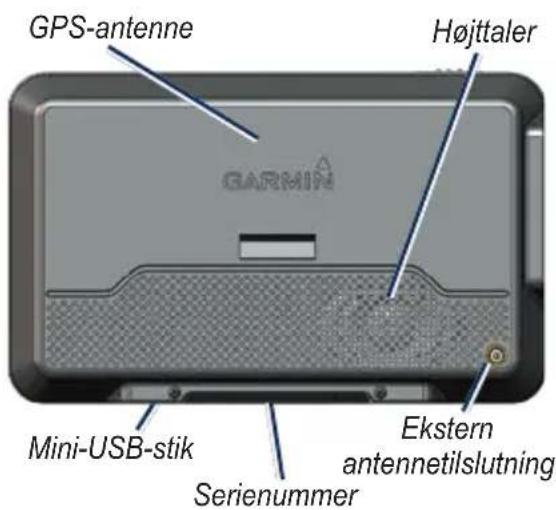
Tænd/sluk-knappen:
skub knappen til venstre for
at tænde eller slukke for enheden.
Skub knappen til højre for at låse skærmen.
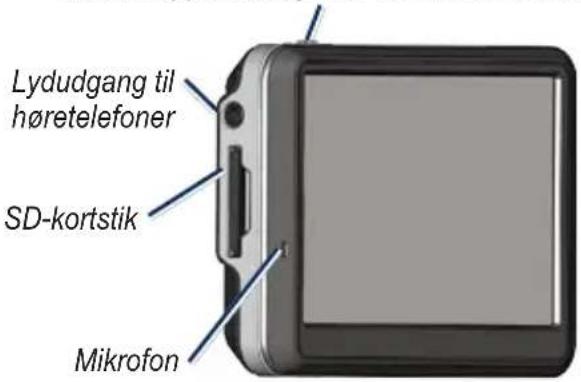
ADVARSEL: Dette produkt indeholder et lithiumionbatteri, som ikke kan udskiftes. Se guiden Vigtige oplysninger om sikkerhed og produkter i æsken med produktet for at få vigtige oplysninger om batterisikkerhed.
Kontroller love og bestemmelser, inden du monterer sugekopholderen. P.t. er det ulovligt at bruge sugekopmonteringer i forruden under kørsel i delstaterne Californien og Minnesota. Der skal benyttes alternative holdere fra Garmin. Se side 49.
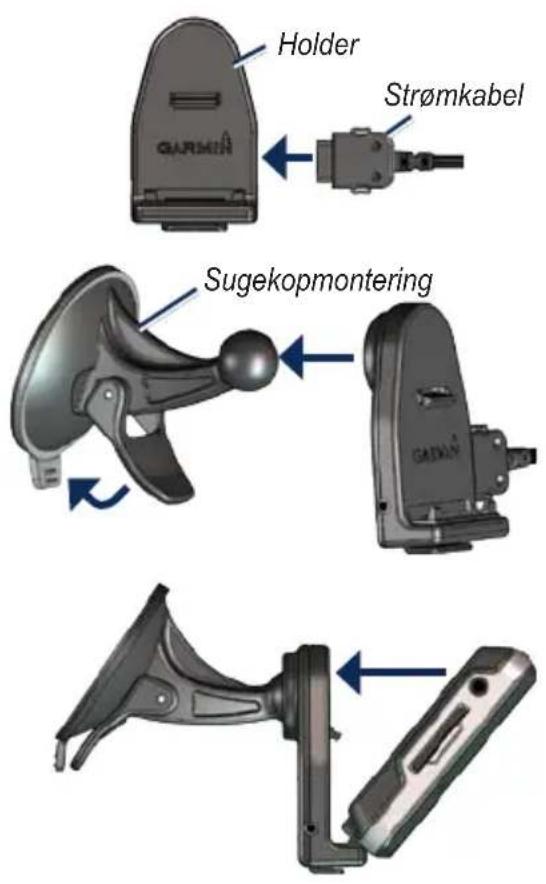
- Sæt bilens strømkabel i strømstikket på højre side af holderen.
- Sæt holderen fast på sugekoppens arm.
- Rengør og tør forruden og sugekoppen med en fnugfri klud. Fjern det klare plastik fra sugekoppen. Anbring sugekoppen i forruden.
- Drej armen tilbage mod forruden.
- Placer bunden af din nüvi i holderen.
- Skub nüvi tilbage, så den klikker på plads.
- Sæt den anden ende af bilens strømkabel i en stikkontakt i bilen. Enheden tænder automatisk, hvis den er tilsluttet, og bilen er startet.
- Hvis du benytter en trafikmodtager i Europa, kan du fastgøre antennen til forruden med sugekopperne. Trafikmodtageren følger med nogle nüvi-modeller (710, 750T, 760 og 770).
Trin 2: Konfigurere din nüvi
Skub tænd/sluk-knappen til venstre for at tænde for din nüvi. Følg instruktionerne på skærmen.
Trin 3: Oprette satellitforbindelse
Gå udendørs på et åbent område, som ikke er i nærheden af høje bygninger. Stands bilen, og tænd for din nüvi. Lokalisering af satellitter kan tage nogle minutter.
Søjlerne indikerer GPS-signal- styrken. Når en søjle er grøn, har din nüvi modtaget satellitsignaler. Du kan nu vælge en destination og navigere til den. Yderligere oplysninger om GPS finder du på side 50 og under www.garmin.com/aboutGPS.
Trin 4: Anvende dinnüvi
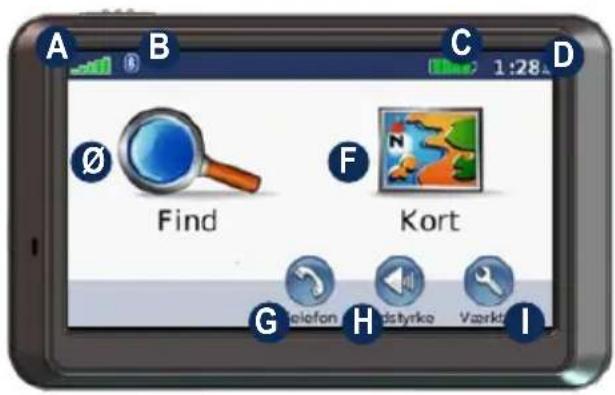
A GPS-signalstyrke.
B Status for Bluetooth®-teknologi.
C Batteristatus.
D Aktuel tid; peg for at ændre tidsindstillingerne.
∅ Tryk for at finde en destination.
F Tryk for at finde et kort.
G Tryk, hvis du vil foretage et opkald, när der er oprettet forbindelse til en kompatibel mobiltelefon (kun nüvi 710, 760 og 770).
H Tryk for at justere lydstyrken.
Tryk, hvis du vil benytte værktøjer som f.eks. medieafspillere, indstillinger og hjælp.
Sådan finder du din destination
Menuen Find indeholder flere forskellige kategorier, som du kan bruge, når du søger efter adresser, byer og øvrige lokationer. Det detaljerede kort, der er indlæst på din nüvi, indeholder millioner af bestemmelsessteder som f.eks. restauranter, hoteller og bilværksteder.
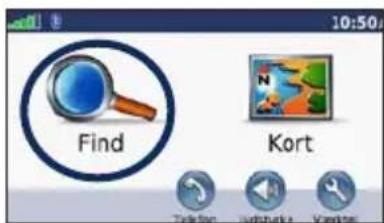
1 Rør Find.
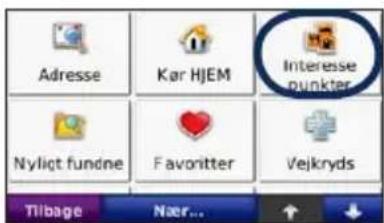
② Vælg en kategori.
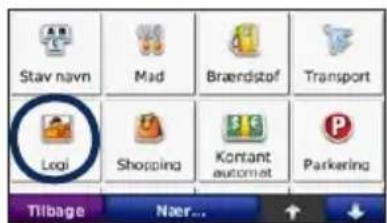
③ Vælg en underkategori.
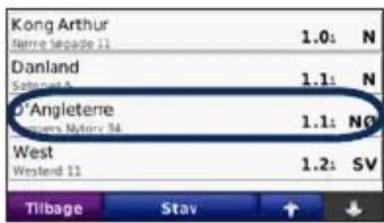
4 Vælg en destination.
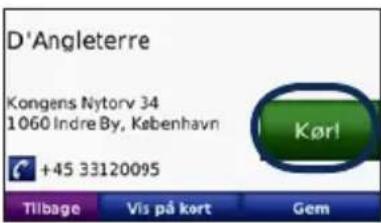
⑤ Tryk på Kør.
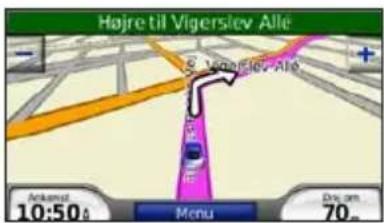
6 Nyd turen!
Mens du rejser, guider nüvi dig til din destination med stemmekommandoer, pile på kortet samt retningsangivelser øverst på kortet. Hvis du afviger fra den originale rute, beregner nüvi ruten igen og giver nye anvisninger.
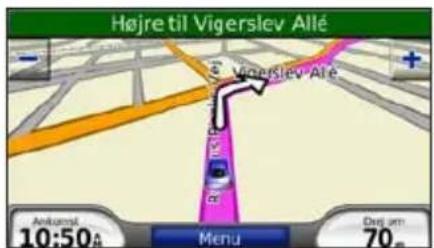
Ruten er markeret med en magentarød linie. Følg pilene, när du drejer.
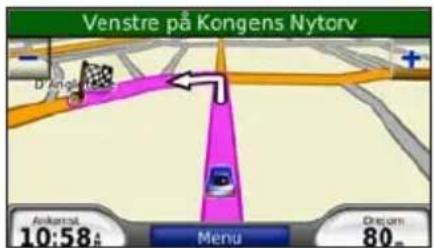
Et ternet flag markerer din destination.
Tilføjelse af et viapunkt
Du kan tilføje en pause (via punkt) til din rute. Din nüvi giver dig retningsangivelser til din pause og derefter til din endelige destination.

TIP: Hvis du vil tilføje mere end en pause til ruten, kan du redigere den aktuelle rute. Se side 12.
-
Når ruten er aktiveret, skal du trykke på Menu > Find.
-
Søg efter den ekstra standsning.
-
Tryk på Kør.
-
Tryk på Tilføj som via punkt, hvis du vil tilføje dette stop før din destination. Rør Indsæt som ny position for at gøre dette til din nye endelige destination.
Sådan vælger du en omvej
Hvis der er en lukket vej på ruten, kan du tage en omvej.
- Når ruten er aktiveret, skal du trykke på Menu.
- Tryk på Omvej.
Din nüvi forsøger at komme tilbage til din oprindelige rute så hurtigt som muligt. Hvis den rute, du aktuelt befinder dig på, er den eneste fornuftige mulighed, beregner din nüvi muligvis ingen omvej.
Sådan stopper du en rute
- Når ruten er aktiveret, skal du trykke på Menu.
- Tryk på Stop.
Sådan justerer du lydstyrken
På menusiden skal du trykke på
Sådan låser du skærmen
Hvis du vil undgå utilsigtet betjening, skal du skubbe Tænd/sluk-knappen til højre ⏻. Hvis du vil låse skærmen op, skal du skubbe Tænd/sluk-knappen til midterpositionen.
FIND
Menuen Find indeholder flere forskellige kategorier, du kan bruge, når du søger efter steder. Se side 5 for at lære, hvordan du udfører en simpel søgning.

TIP: Tryk på Nær for at ændre søgeområdet. Se side 13.
Funktioner på siden Kør
Tryk på et element i listen med søgeresultater for at få vist siden Kør.
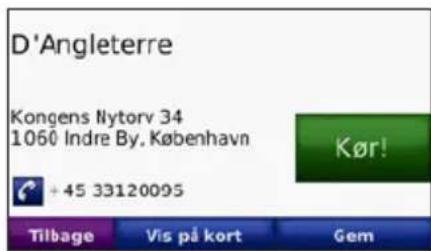
Tryk på Kør for at oprette en sving-for-sving-rute til dette sted.
Tryk på Vis på kort for at få vist dette sted på kortet. Hvis GPS-funktionen er slukket, skal du trykke på Inds pos for at indsætte din aktuelle position her.
Tryk på Gem for at gemme denne position. Se side 11.
Hvis du har forbundet en mobiltelefon, der benytter trådløs Bluetooth-teknologi, skal du trykke på for at ringe til stedet (kun nüvi 710, 760 og 770).
- Tryk på Find > Adresse.
-
Tryk evt. på Skift delstat/egn.
-
Tryk på Søg i alle.
ELLER
Tryk på Stav byen, indtast by/postnummer og tryk på OK. Vælg by/postnummer på listen. (Ikke alle kortdata giver mulighed for at søge efter et postnummer).
-
Indtast adressens nummer, og tryk på OK.
-
Indtast vejnavnet, og tryk på OK. Vælg evt. den korrekte gade på listen.
-
Tryk evt. på adressen.
Sådan finder du et ved at stave navnet
Hvis du kender navnet på det sted, du vil finde, kan du skrive det vha. tastaturet på skærmen. Du kan også skrive nogle af bogstaverne i navnet for at begrænse søgningen.
- Tryk på Find > Interesse punkter > Stav navn.
- Vha.tastaturet på skærmen skal du indtaste bogstaver i navnet. Tryk på OK.
Sådan bruger du tastaturet på skærmen
Når der vises et tastatur på skærmen, kan du skrive tal og bogstaver ved at trykke på dem.
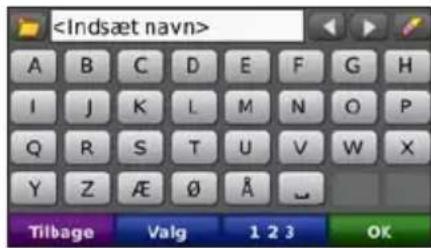
Tryk på for at tilføje et mellemrum.
Tryk på og for at flytte markøren.
Tryk på for at slette tegnet. Tryk på for at vælge nyligt indtastede og valgte ord.
Tryk på Valg for at vælgesprogfunktionen på tastaturet. Tryk på 123 t indtaste tal og specialtegn.

TIP: Du kan ændre tastaturop- sætningen til QWERTY, der er som opsætningen på et standard computertastatur. Se side 37.
Sådan angiver du en hjem- position
Du kan angive en hjem-position for det sted, som du hyppigst vender tilbage til.
- Tryk på Find > Kør HJEM.
- Vælg en funktion.
Sådan tager du hjem
Når du har angivet din hjem-position, kan du altid finde ruten ved at trykke på Find > Kør HJEM.
FIND
Sådan ændrer du din hjem- position
Hvis du vil ændre din hjem-position, skal du først slette den fra Favoritter.
- Tryk på Find > Favoritter.
- Tryk på Hjem > Rediger > Slet > Ja.
Når du har slettet din hjem-position, kan du nulstille den ved at følge trinene i afsnittet "Sådan angiver du en hjem-position" ovenfor.
Sådan finder du nyligt fundne steder
Din nüvi gemmer de sidste 50 søgninger på listen Nyligt fundne. De nyeste viste steder vises øverst på listen. Tryk på Find > Nyligt fundne for at få vist dine nyligt fundne poster.
Sådan sletter du nyligt fundne steder
Hvis du vil slette alle steder på listen Nyligt fundne, skal du trykke på Ryd > Ja.

Du kan gemme steder i dine favoritter, så du hurtigt kan finde dem og oprette ruter til dem. Din hjem-position gemmes også i Favoritter.
Sådan gemmer du din aktuelle placering
På kortsiden skal du trykke på Tryk på Ja for at gemme din aktuelle placering.
Sådan gemmer du steder, du finder
- Når du har fundet et sted, du vil gemme, skal du trykke på Gem.
- Tryk på OK. Stedet gemmes i Favoritter.
Sådan finder du gemte steder
- Tryk på Find.
- Tryk på Favoritter. Dine gemte steder vises.

TIP: Din Seneste position gemmes automatisk, hver gang du fjerner din nüvi fra holderen. Du kan bruge denne funktion til at finde din bil på en parkeringsplads.
Sådan redigerer du gemte steder
- Tryk på Find > Favoritter.
- Tryk på det sted, som du vil redigere.
- Tryk på Rediger.
-
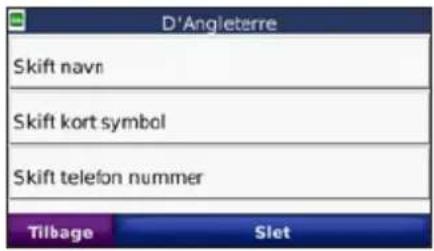
Tryk på en knap for at redigere placeringen:
-
Skift navn - Indtast et nye navn, og tryk på OK.
- Skift kort symbol - tryk på et nyt symbol.
- Skift telefon nummer - indtast et telefonnummer, og tryk på OK.
- Slet - fjerner dette element fra listen Favoritter. Tryk på Ja.
Sådan opretter og vælger du ruter
Tryk på Find > Ruter. Vælg den rute, som du vil vælge, og tryk på Kør.
Oprettelse af en gemt ruterute
Brug din nüvi til at oprette og gemme ruter inden din næste rejse. Du kan gemme op til 10 ruter.
- Tryk på Find (eller Værktøjer) > Ruter > Ny.
- Tryk på Tilføj nyt start punkt.
- Find den position, der skal være dit nye startpunkt, og tryk på Vælg.
- Tryk på Tilføj nyt slut punkt.
- Find den position, der skal være dit nye slutpunkt, og tryk på Vælg.
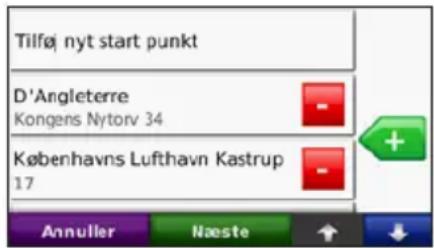
- Tryk på for at tilføje en ny position til din rute. Tryk på for at fjerne en position.
- Tryk på Næste for at beregne din rute og se den på kortet.
- Tryk på Gem for at gemme ruten og afslutte.
Redigering af ruter
- Tryk på Find (eller Værktøjer) > Ruter.
- Rør den rute, som du vil redigere.
- Tryk på Rediger.
-
Tryk på en valgmulighed for at redigere ruten:
-
Tryk på Skift navn. Indtast et nyt navn, og tryk på OK.
- Tryk på Tilføj/fjern punkter for at tilføje et nyt start-, via- eller slutpunkt til ruten.
- Tryk på Organiser punkter manuelt for at ændre rækkefølgen af punkter på din rute.
-
Tryk på Optimally Reorder Points for at ordne punkterne automatisk.
-
Tryk på Beregner for at sætte ruteindstillingen til at beregne ud fra hurtigere tid, kortere afstand eller kørsel uden for vej.
- Tryk på Slet for at fjerne dette punkt.

BEMÆRK: Dine ændringer gemmes automatisk, når du afslutter siderne til ruteredigering.
Sådan finder du et sted ved hjælp af kortet
Brug siden Se kort til at for vist forskellige dele af kortet. Tryk på Find > Gennemse kort.
Tip til at gennemse kortet
- Tryk på kortet og træk for at se forskellige dele af kortet.
- Tryk på +og for at zoome ind og ud.
-
Tryk på et objekt på kortet. Der vises en pil, som peger på objektet.
-
Tryk på Gem for at gemme denne position.
- Tryk på Kør for at navigere til det valgte sted.
- Hvis GPS-funktionen er slukket, skal du trykke på Inds. pos for at indstille din position til den valgte position. (Se side 37.)
Sådan indtaster du koordinater
Hvis du kender dit steds geografiske koordinater, kan du bruge din nüvi til at navigere til ethvert sted vha. længde- og breddegraderne. Det kan være praktisk ved geocaching.
Tryk på Find > Koordinater.
Tryk på Format for at ændre typen af koordinater. Da forskellige kort og skemaer bruger forskellige formater, gør nüvi det muligt for dig at vælge det korrekte format for koordinaterne for den korttype, du bruger.
Indtast koordinaterne, og tryk derefter på Næste. Tryk på Kør for at oprette en sving-for-sving-rute til koordinaterne.
Sådan söger du i nærheden af et andet sted

BEMÆRK: Din nüvi söger automatisk efter steder i nærheden af din nuværende placering.
- Tryk på Find > Nær.
-
Vælg en funktion:
-
Hvor jeg er nu - søg tæt på din position.
- En anden by - søg tæt på den by, du indtaster.
- Min aktuelle rute - søg langs din rute.
-
Min destination - søg tæt på din aktuelle destination.
-
Tryk på OK.
Navigation Off-road
Hvis du ikke følger vejene på din tur, skal du benytte Off-road-tilstand. Tryk på Værktøjer > Indstillinger > Navigation > Rutepræference >
Off Road > OK. Vælg en destination og tryk på Kør for at køre off-road til destinationen.
Gå til en destination
Hvis du vil gå til din destination, skal du benytte fodgængertilstand for at optimere din rute til gåturen. Tryk på Værktøjer > Indstillinger > System > Anvendelsesmåde > Fodgænger > OK.
BRUG AF HOVEDSIDERNE
Siden Kort
Tryk på Vis på kort for at åbne siden Kort. Køretøjsikonet viser din aktuelle placering. Tryk og træk kortet for at få vist et andet område af kortet (se side 13).
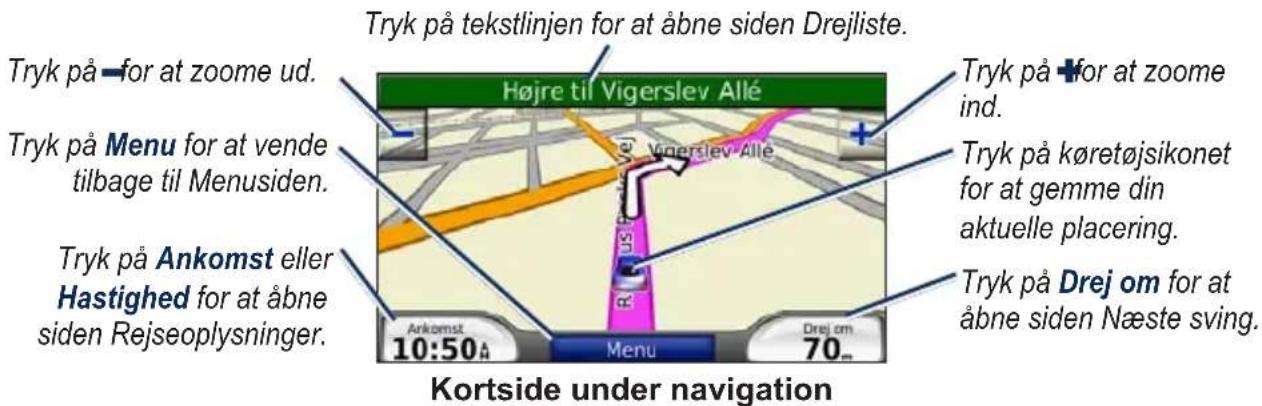
Siden Drejliste Siden Næste svingSiden Rejseoplysningen

TIP: Der kan vises et fartbegrænsningsikon, når du kører på større hovedveje. Ikonet viser hovedvejens aktuelle fartbegrænsning.
Siden Rejseoplysninger
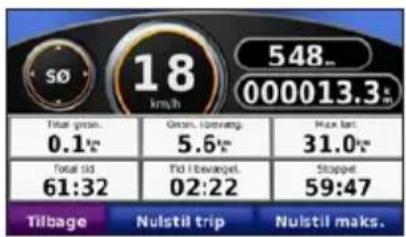
Siden Rejseoplysninger viser den aktuelle hastighed og giver nyttige oplysninger om rejsen. Hvis du vil have vist siden Rejseoplysninger, skal du trykke på feltet Hastighed eller Ankomst på siden Kort.
Hvis du stopper ofte, skal du lade din nüvi være tændt, så den nøjagtigt kan måle den tid, der er forløbet under rejsen.
Sådan nulstiller du Rejseoplysninger
Hvis du vil have præcise rejseoplysninger, skal du nulstille rejseoplysningerne, før du starter en rejse. Tryk på Nulstil trip for at nulstille oplysningerne på siden Rejseoplysninger. Tryk på Nulstil max for at nulstille maksimumhastigheden.
Siden Drejliste
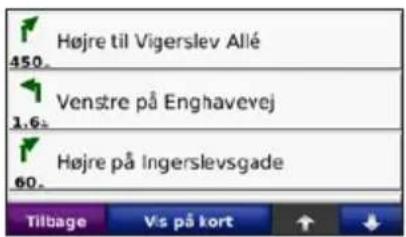
Når du navigerer en rute, viser siden Drejliste sving-for-sving-instruktioner for hele ruten og afstanden mellem svingene. Tryk på den grønne tekstlinje øverst på siden Kort for at åbne siden med listen Drej. Tryk på et sving i listen for at få vist siden med næste sving efter dette sving. Tryk på Vis på kort for at få vist hele ruten på kortet Gennemse kort.
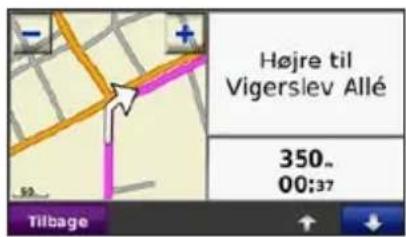
Siden Næste sving
Når du navigerer en rute, viser siden Næste sving svinget på kortet og afstanden og den tilbageværende tid, før du kommer hen til svinget. Hvis du vil have vist det næste sving på kortet, skal du trykke på Drej om på kortsiden, eller trykke på et sving fra siden Drejliste.
SÅDAN BRUGER DU HÅNDFRI OPKALD
Bluetooth er kun tilgængelig for modellerne nüvi 710, 760 og 770. Ved hjælp af trådløs Bluetooth-teknologi kan din nüvi oprette forbindelse til din mobiltelefon, og på den måde blive til en håndfri enhed. Hvis du vil finde ud af, om din enhed med Bluetooth-teknologi er kompatibel med din nüvi, kan du besøge www.garmin.com/bluetooth.
Bluetooth trådløs teknologi opretter en trådløs forbindelse mellem enheder som f.eks. en mobiltelefon og din nüvi. Første gang du bruger de to enheder sammen, skal du “parre” dem ved oprette forbindelse mellem dem vha. en PIN/adgangskode. Efter parring kan de to enheder automatisk forbindes til hinanden, hver gang du tænder dem.

BEMÆRK: Du skal muligvis indstille din enhed til at oprette forbindelse til din nüvi, när den tændes.
Sådan parrer du din telefon
Din telefon og din nüvi skal være tændt og højst 10 meter fra hinanden for at kunne parres.
Begynd parringen fra din nüvi eller fra din mobiltelefon. Se vejledningen til din telefon.
Sådan parrer du enhederne ved hjælp af telefonindstillingerne:
- Aktiver telefonens Bluetooth-komponent. Dette kan ske fra en menu der hedder Indstillinger, Bluetooth, Forbindelser eller Håndfri.
- Søg efter Bluetooth-enheder.
- Vælg din nüvi fra listen af enheder.
- Indtast nüvis Bluetooth-PIN-kode (1234) på telefonen.
Sådan parrer du enhederne ved hjælp af nüvis indstillinger:
- Fra siden Menu skal du trykke på Værktøjer > Opsætning > Bluetooth > Tilføj.
- Aktiver din telefons Bluetooth-komponent, og aktiver tilstanden Find mig/Kan findes/Synlig Disse indstillinger kan findes i menuerne Bluetooth, Forbindelser eller Håndfri.
- Tryk på OK på nüvi.
- Vælg din telefon, og tryk på OK.
- Indtast nüvis Bluetooth-PIN-kode (1234) på telefonen.
Når din telefon er forbundet til din nüvi, kan du foretage telefonopkald. Tryk på Telefon for at få adgang til menuen Telefon.
Når du tænder for din nüvi, vil den forsøge at oprette forbindelse til den telefon, som den sidst var forbundet til.

BEMÆRK: Ikke alle telefoner understøtter alle funktionerne i menuen Telefon på din nüvi.
Sådan modtager du et opkald
Når du modtager et opkald, åbnes vinduet Indgående opkald.
Tryk på Besvar for at besvare opkaldet. Tryk på Ignorer for at ignorere opkaldet og få telefonen til at holde op med at ringe.
Den interne mikrofon er på forsiden af nüvi; tal normalt.
Under et opkald
Under et opkald vises ikonet Indgående

opkald. Tryk på Afslut opkald for at lægge på. Tryk på Opkaldsindstil- linger for at få vist følgende valgmuligheder:
- Tastetoner - Viser en tastaturside, så du kan bruge automatiske systemer, f.eks. telefonsvarer.
- Overfør lyd til telefonen - Det er nyttigt, hvis du vil slukke for nüvi, men blive på linjen, eller hvis du ønsker privatliv. Tryk på Overfør lyd til enheden for at skifte tilbage.
- Sluk mikrofon.
Sådan bruger du Ventende opkald
Når du er i gang med et opkald, og du modtager et andet opkald (ventende opkald), viser nüvi vinduet Indgående opkald. Tryk på Besvar for at besvare opkaldet. Det første opkald parkeres.
Sådan skifter du mellem opkald:
- Tryk på > Skift til.
- Tryk på Afslut opkald for at lægge på. Dette afbryder ikke det parkerede opkald.
Menuen Telefon
På menusiden skal du trykke på Telefon for at åbne menuen Telefon. Tryk på Status for at få vist signalstyrke, batteriniveau og navn for den telefon, der er forbundet.

BEMÆRK: Ikke alle telefoner understøtter alle funktionerne i menuen Telefon på din nüvi.
Sådan bruger du din telefonbog
Hver gang din mobiltelefon opretter forbindelse til din nüvi, indlæses telefonbogen automatisk i nüvi. Det kan tage et par minutter, før telefonbogen er tilgængelig.
- Tryk på Telefon > Telefonbog.
- Tryk på den post (kontaktperson) i telefonbogen, du vil ringe til.
- Tryk på Ring op for at ringe til kontaktpersonen, eller tryk på Opret for at sende en SMS/ tekstmeddelelse.
Ringe til et interessepunkt
- Tryk på Telefon > Interesse punkter.
- Søg efter det interessepunkt, som du vil ringe op til.
- Tryk på Ring op eller

Sådan ringer du til et nummer
- Tryk på Telefon > Ring op.
- Tast nummeret, og tryk på Ring op.
Sådan får du vist din opkaldshistorik
Hver gang din telefon opretter forbindelse til din nüvi, overføres din opkaldshistorik automatisk til nüvi. Det kan tage et par minutter at overføre disse data til nüvi.
- Tryk på Telefon > Opkaldshistorik.
- Tryk på en kategori for at få vist disse opkald. Opkaldene vises i kronologisk rækkefølge; seneste opkald vises øverst på listen.
- Tryk på et emne, og tryk på Ring.
Sådan ringer du hjem
Indtast et telefonnummer til din hjem-position, så du hurtigt kan ringe hjem.
Sådan indtaster du dit telefonnummer:
- Tryk på Telefon > Ring hjem.
-
Tryk på Indtast telefonnummer for at bruge tastatursiden eller Vælg fra telefonbog (kun tilgængelig, hvis din telefon understøtter overførsel af telefonbog).
-
Tryk på OK > Ja. Din nüvi ringer dit hjemmetelefonnummer op.

BEMÆRK: Hvis du vil redigere hjem-position eller telefonnummer, skal du trykke på Find > Favoritter > HJEM > Rediger.
Sådan ringer du hjem:
- Tryk på Telefon > Ring hjem.
- Din nüvi ringer dit hjemmetelefon-nummer op.
Foretage opkald med stemmeopkald
Du kan derefter foretage en samtale ved at sige modtagerens navn.
- Tryk på Telefon > Stemmeopkald.
- Sig modtagerens navn.

BEMÆRK: Du bliver muligvis nødt til at lade din mobiltelefon “øve” sig i at genkende dine stemmekommandoer. Se vejledningen til din telefon.
SMS/tekstmeddelelse
Hvis din telefon understøtter SMS/tekstmeddelelser vha. Bluetooth-teknologi, kan du sende og modtage tekstmeddelelser på din nüvi.
Sådan modtager du en tekstmeddelelse
Når du modtager en tekstmeddelelse, åbnes vinduet Indgående tekst Tryk på Lyt for at afspille tekst-meddelelsen, Vis for at åbne din indbakke eller Ignorer for at lukke vinduet.
Sådan sender du en tekstmeddelelse
- Tryk på Telefon > Tekstmeddelelse > Opret.
- Vælg en funktion for at vælge modtageren af tekstmeddelelsen.
- Indtast meddelelsen, og tryk på OK.

BEMÆRK: Meddelelser, som sendes fra din nüvi, vises ikke i telefonens udbakke.
Sådan får du vist dine meddelelser
- Tryk på Telefon > Tekstmeddelelse.
- Tryk på Indbakke, Udbakke eller Kladder.
- Tryk på en meddelelse.
- Vælg en funktion.
- Tryk på for at høre meddelelsen. (Du skal vælge en TTS-stemme for at lytte til SMS/ tekstmeddelelser; se side 39. Ikke tilgængelig på 710-modeller).
- Tryk på Videresend for at sende denne meddelelse til en anden modtager eller på Svar for at svare denne kontaktperson.
BRUG AF MEDIEAFSPILLERE
Afspille musik
Indlæs musikfiler til den interne hukommelse eller til SD-kortet. Se side 25–26.
- Tryk på Værktøjer > Medieafspiller.
- Tryk på Kilde for at åbne musikafspilleren.
- Tryk på Gennemse.
- Tryk på en kategori.
- Hvis du vil afspille hele kategorien fra toppen af listen, skal du trykke på Spil alle. Hvis du vil afspille en bestemt sang, skal du trykke på titlen.
Aktuel afspilningsliste
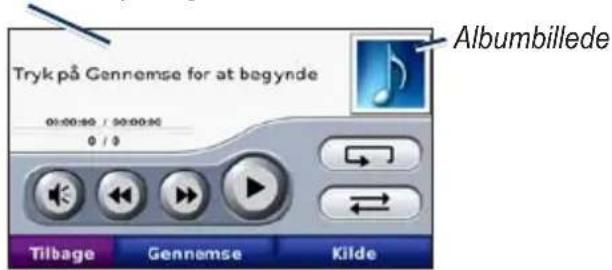
- Tryk på afspilningslisten for at redigere den.
• Tryk på för at justere lydstyrken. -
Tryk på afspilningslisten for at redigere den.
• Tryk på för at justere lydstyrken. -
Tryk på for at afspille den forrige sang på afspilningslisten; tryk på knappen og hold den nede for at spole tilbage gennem den aktuelle sang.
- Tryk på for at springe den næste sang over; tryk på knappen og hold den nede for at springe fremad i den aktuelle sang.
- Tryk på for at sætte sangen på pause.
• Tryk på for at gentage. - Tryk på for at afspille i vilkårlig rækkefølge.
- Tryk på albumbilledet for at få vist oplysninger om musikfilen eller for at fjerne sangen fra afspilningslisten.
Din nüvi understøtter MP3-musikfiler og M3U- og M3U8-afspilningslistefiler.
Oprettelse og aflytning af afspilningslister
Når du bruger din nüvi, kan du lytte til afspilningslister, der er oprettet på din computer. Du kan også gemme afspilningslister med din nüvi.
Sådan gemmer du aktuelle afspilningslister:
- Når du lytter til musik, skal du trykke på Gennemse > Afspilningsliste > Gem aktuel afspilningsliste.
- Indtast et navn, og tryk på OK.
Sådan opretter du en ny afspilningsliste:
- I musikafspilleren skal du trykke på Gennemse > Afspilningsliste > Opret ny afspilningsliste.
- Vælg sangene.
- Tryk på Tilbage, när du er færdig med at tilføje sange til din afspilningsliste.
Sådan opretter du en afspilningsliste på en computer:
- Opret en afspilningsliste af musikfiler vha. din computer og et lydprogram. Gem afspilningslisten som en M3U-eller M3U8-fil.

BEMÆRK: Du skal muligvis redigere M3U-filen med et tekstredigeringsprogram, f.eks. Notesblok, for at fjerne stien (linket) til musikfilen. M3U-filen må kun indeholde musikfilnavnene. Se hjælpen i lydprogrammet.
- Overfør afspilningslisten og musikfilerne til din nüvi eller til dit SD-drev (se side 25–26). M3U-filen skal have samme placering som musikfilen.
Sådan afspiller du en afspilningsliste:
- I musikafspilleren skal du trykke på Afspilningsliste > Åbn afspilningsliste. Alle tilgængelige afspilningslister vises.
- Tryk på en afspilningsliste for at starte afspilningen af musikfilerne.
Sådan redigerer du en afspilningsliste:
- Mens du lytter til musikken, skal du trykke på afspilningslisten på musikafspillersiden eller på Gennemse > Afspilningsliste > Rediger aktuel afspilningsliste.
-
Rediger afspilningslisten:
-
Tryk på Tilføj for at tilføje en sang nederst på afspilningslisten.
- Tryk på en sang, og tryk derefter på Fjern for at fjerne den fra afspilningslisten.
Lytte til lydbøger
Hvis du vil købe en bog hos Audible.com, skal du gå til http://garmin.audible.com.
Sådan lytter du til en bog
- Tryk på Værktøjer > Medieafspiller.
- Tryk på Kilde for at åbne lydbogafspilleren.
- Tryk på Gennemse.
- Tryk på en kategori, og tryk herefter på en bogtitel.
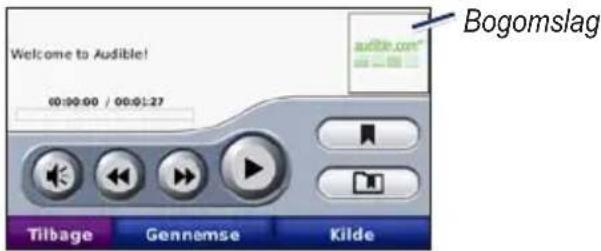
• Tryk på för at justere lydstyrken.
- Tryk på for at springe et afsnit over og på for at springe tilbage. Tryk på knapperne og hold dem nede for at gå frem og tilbage.
- Tryk på for at sætte bogen på pause.
- Tryk på bogens omslag for at få vist mere detaljerede oplysninger.
Sådan bruger du Bogmærker
Hvis du vil oprette et bogmærke, skal du trykke på og derefter Bogmærke.
Du får vist dine bogmærker ved at trykke på og derefter trykke på et bogmærke.
Tryk på Spil for at lytte til bogen fra bogmærket.
Sådan indlæser du lydbøgerlydbøger
- Opret en Audible.com-konto på http://garmin.audible.com.
- Download AudibleManager®.
- Åbn AudibleManager. Følg instruktionerne på skærmen for at aktivere din nüvi (skal kun gøres én gang).
- Køb en bøg på http://garmin.audible.com, og download bogen til din computer.
- Brug AudibleManager til at overføre bogen til din nüvi eller til dit SD-kort.

TIP: Læs hjælpefilen til AudibleManager, hvis du ønsker detaljerede. Vælg Hjælp > Hjælp.
SÅDAN HÅNDTERER
DU FILER
Du kan gemme filer (f.eks. MP3'er og JPEG-billeder) i din nüvis interne hukommelse eller på et SD-kort (ekstraudstyr).

BEMÆRK: Din nüvi er ikke kompatibel med Windows® 95, 98, Me eller NT. Den er heller ikke kompatibel med Mac® OS 10.3 og ældre versioner. Det er en almindelig begrænsning for mange USB-lagerenheder.
• MP3-musikfiler: Se side 22–23
- M3U- og M3U8-musikafspilningslistefiler: Se side 22
• AA-lydbogfiler: se side 24
• JPEG- og JPG-billedfiler: Se side 27
- Tilpassesede GPI POI-filer fra Garmins
POI Loader: Se side 47
- Kort, ruter og waypoints fra MapSource®: se side 45
Sådan indlæser du filer
Trin 1: Isæt et SD-kort (ekstraudstyr)
Hvis du vil indsætte kortet, skal du skubbe det ind, indtil det siger “klik”.
Trin 2: Tilslut USB-kablet
Tilslut mini-USB-stikket til bunden af din nüvi. Tilslut den større ende af kablet til en ledig USB-port på computeren.
BEMÆRK: På visse operativsystemer eller computere med flere netværksdrev, vises nüvi-drevene muligvis ikke. Se hjælpen til dit operativsystem for at få oplyst, hvordan du tilknytter drevene.
Kopier filer fra computeren, og sæt dem ind i drevene på nüvi.
- Find den fil, du ønsker at kopiere, på din computer.
- Marker filen, og vælg Rediger > Kopier.
- Åbn "Garmin-" eller SD-kortdrevet/diskenheden.
- Vælg Rediger > Indsæt. Filen vises i fillisten på din nüvis hukommelses- eller SD-kort.
Trin 4: Udtag og afbryd USB-kablet
Når du er færdig med at overføre filer, skal du klikke på ikonet Skub ud 51 meddelelsesområdet eller trække diskikonet til Papirkurven på Mac-computere. Fjern din nüvi fra computeren.
Sådan sletter du filer
ADVARSEL: Hvis du ikke er sikker på en fils formål, skal du IKKE slette den. Hukommelsen i din nüvi indeholder vigtige systemfiler, som IKKE bør slettes. Vær især varsom ved filer, som befinder sig i mapper ved navnet "Garmin".
BRUG AF VÆRKT∅JERNE
Menuen Værktøjer har mange funktioner, som er gode at have, når du bevæger dig rundt i byen eller i hele verden.
Opsætning
Du kan finde flere oplysninger om indstillinger på side 37–43.
Hvor er jeg
Tryk på Hvor er jeg for at se oplysninger om din aktuelle position. Dette er en nyttig funktion, hvis du skal oplyse en redningstjeneste, hvor du befinder dig. Tryk på en knap til højre for at se de nærmeste steder i den kategori. Tryk på Gem position for at gemme din aktuelle position.
Hjælp
Tryk på Hjælp for at få oplysninger om brug af din nüvi.
Medieafspiller
Du kan få flere oplysninger om medieafspilleren på side 22–24.
Galleri
Ved hjælp af Galleri kan få vist billeder, som du har gemt i din nüvi.
- Tryk på Værktøjer > Galleri.
- Tryk på et billede for at få vist det i et større format.
- Tryk på pilene for at få vist alle billeder.
Visning af et diasshow
Tryk på Slide Show for at starte et diasshow, som viser hvert billede et øjeblik og derefter skifter til det næste billede.
Tryk hvor som helst på skærmen for at stoppe diasshowet.
Trafik
Du kan kun få adgang til trafikoplysningerne, hvis din nüvi er tilsluttet til en FM-trafikmodtager. Trafikmodtageren er inkluderet i nogle af pakningerne til nüvi 710, 750T, 760 og 770. På side 32–34 kan du få mere at vide om trafikoplysninger.
Ruter
Hvis du ønsker oplysninger om ruter, skal du se side 12–13.
Brugerdata
Brug denne funktion til at håndtere og slette dine gemte data, f.eks. Favoritter. Hvis du har overført en rute fra Map-Source, skal du trykke på Importer rute fra fil for at anvende den pågældende rute i din nüvi.
Verdensur
- Tryk på Værktøjer > Verdens ur.
- Hvis du vil ændre en by på listen, skal du trykke på byen.
- Vælg en ny tidszone (eller by). Tryk på OK, när du er færdig.
- Tryk på Verdens kort for at få vist et kort.
- Nattetimer vises i det tonede område. Tryk på Verdens ur for at få vist urene igen eller på Tilbage for at afslutte.
Sprogguide
Sprog guide lægger data fra Oxfords flersprogede ressourcer og fem tosprogede ordbøger i din hule hånd. Du kan købe tilbehør på http://shop.garmin.com eller ved at kontakte din Garmin-forhandler.
Sådan oversætter du ord og sætninger
- Tryk på Værktøjer > Sprog guide > Ord og sætninger.
- Tryk på Sprog, vælg Fra- og Til-sprog, og tryk derefter på Tilbage.
- Vælg en kategori, og søg efter en sætning.
- Tryk på Søg for evt. at stave ordet eller sætningen. Tryk på en sætning for at åbne oversættelsen.
- Tryk på for at høre oversættelsen.
Tip til ord og sætninger
- Brug Søg efter nøgleord i sætninger for at finde alle de sætninger, der indeholder et bestemt ord.
- Tryk på et understreget ord for at bruge et andet ord.
- Tryk på Flere variationer for at ændre ordet i sætningen eller for at få en anden oversættelse.
Sådan bruger du de tosprogede ordbøger
Garmins Language Guide har fem tosprogede ordbøger.
- Tryk på Værktøjer > Sprog guide.
- Tryk på Tosprogede ordbøger.
- Tryk på en oversættelsesfunktion. Tryk evt. på Til engelsk.
- Søg efter ordet, og tryk på det.
- Tryk på for at høre oversættelsen.
Tosprogede tip
- Tryk på Søg for at stave ordet eller starten af ordet.
- Tryk på Legend for at få oplysninger om forkortelser, etiketter og udtalesymboler på det valgte sprog.
Indholdet i ordbøger, ord og sætninger er © Oxford University Press. Stemmefiler er © Scansoft.
Pocket Oxford Spanish Dictionary © Oxford University Press 2005. Pocket Oxford Italian Dictionary © Oxford University Press 2004. Oxford Portuguese Minidictionary © Oxford University Press 2002. Multilingual Wordbank © Oxford University Press 2001. Multilingual Phrasebank © Oxford University Press 2001. Pocket Oxford-Hachette French Dictionary © Oxford University Press and Hachette Livre 2005. Pocket Oxford-Duden German Dictionary © Oxford University Press og Bibliographisches Institut & F.A. Brockhaus 2003.
Regnemaskine
- Tryk på Værktøjer > Regnemaskine.
- Indtast det første tal i din beregning.
- Tryk på en operator (÷, x, - eller +).
- Indtast det næste tal i din beregning.
• Tryk på. for at tilføje en decimal.
- Tryk på± for at gøre tallet negativt eller positivt.
- Tryk på % for at gøre tallet til en procent (0,01).
- Tryk på C for at slette indtastningen.
- Tryk på Værktøjer > Valuta omregner.
- Tryk på en valutaknap for et ændre valutaen.
- Vælg en valuta, og tryk på OK.
- Tryk ved firkanten ved siden af den valuta, som du vil omregne.
- Indtast tallet. Tryk på OK.
- Tryk på Ryd for at omregne en anden værdi.

TIP: Tryk på og hold nede for at slette hele indtastningen.
Sådan opdaterer du omregningskurser
Vha. din nüvi kan du manuelt opdatere valutaernes omregningskurser, så du altid bruger de mest aktuelle kurser.
- Tryk på Værktøjer > Valuta omregner > Opdater.
-
Tryk på den kurs, du ønsker at opdatere.
-
Tryk på for at slette den aktuelle kurs. Indtast en ny kurs, og tryk på OK.
- Tryk på Gem for at afslutte.

TIP: Tryk på Gendan for at bruge den oprindelige kurs.
Måleomregner
- Tryk på Værktøjer > Måle omregner.
- Tryk på Omregning, vælg en type af mål, og tryk på OK.
- Tryk på en måleenhed, du ønsker at ændre.
- Vælg en måleenhed, og tryk på OK. Gentag om nødvendigt.
- Tryk på den tomme firkant for at indtaste en værdi.
- Indtast en værdi, og tryk på OK. Enheden omregnes.
- Tryk på Ryd for at indtaste et nyt mål.
SÅDAN BRUGER DU FM-TRAFIK
Trafikmodtageren er inkluderet i nogle af pakningerne til nüvi 710, 750T, 760 og 770.
Brug en FM TMC-trafikmodtager (trafikoplysningskanal) til at modtage trafikoplysninger over FM Radio Data System. Du kan få oplysninger om FM-trafikmodtagere og modtageområder på www.garmin.com/traffic.

BEMÆRK: Garmin er ikke ansvarlig for trafikoplysningernes nøjagtighed. FM-trafikmodtageren modtager blot signalet fra trafik-serviceudbyderen og viser disse oplysninger på din nüvi.

BEMÆRK: FM-trafikmodtageren og din nüvi skal være i dataområdet af en FM-station, der sender TMC-data for at modtage trafikoplysninger.

BEMÆRK: Du kan kun få adgang til trafikoplysningerne, hvis din nüvi er tilsluttet til en FM-trafikmodtager.
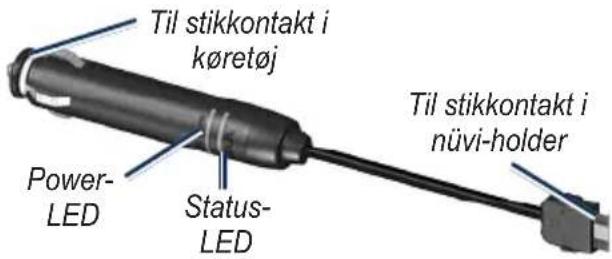

BEMÆRK: Hvis din FM TMC-trafikmodtager har en antenne med sugekopper, skal du placere antennen lodret på forruden vha. sugekopperne.
LED-blinklys
Den grønne strøm-LED lyser, når enheden er tilsluttet til en ekstern strømforsyning. Status-LED angiver signalmodtagelsen:
- Blinker gult: Angiver, hvilket land du aktuelt befinder dig i.
• Lyser gult: Søger efter signal.
- Lyser rødt: Momentant synkroniseringstab.
• Lyser grønt: Normale trafikdata.
Trafik i dit område
Tryk på Værktøjer > Trafik for at få vist trafikbegivenheder i dit område. Tryk på Se efter rute for at se trafikbegivenheder på hver vej i området. Hvis der er trafik på din rute, skal du trykke På min rute for at få vist detaljer.
Trafik på vejen
Når du ikke navigerer en rute, og der er trafik på vejen, viser siden Kort et trafikikon, f.eks. eller . Trak på ikonet for at få vist oplysninger om forsinkelsen.

TIP: De lokale indstillinger, du valgte under den første start, bestemmer, hvilke trafikikoner der bruges: Diamantformede ikoner (Nor USA, trekantede ikoner () for Europa.
Trafik på ruten
Når nüvi beregner din rute, undersøger den den aktuelle trafik og prioriterer automatisk den hurtigste rute. Du kan stadig blive dirigeret gennem stærk trafik, hvis der ikke findes alternative veje. Hvis der er store forsinkelser i trafikken på din rute, mens du navigerer, beregner nüvi automatisk ruten igen.
Siden Kort viser eller, når der er trafik på din rute. Tallet på ikonet angiver det antal minutter, trafikken forssinker din rute. Det er automatisk medregnet i den ankomsttid, der vises på kortet.
Sådan undgår du trafik på din rute:
- På kortsiden skal du trykke på eller 02.
- Tryk på for at få vist trafikforsinkelser.
- Tryk på Undgå.
Trafikikoner
| Nordamerika Betydning International | ||
 | Vej forhold |  |
 | Vejarbejde |  |
 | Vej lukket |  |
 | Langsom trafik |  |
 | Ulykke |  |
 | Hændelse |  |
 | Trafikiformation |  |
Alvorlighedsfarvekode
Grøn = Mindre alvorlig: Trafikken flyder normalt.
Gul = Alvorlig: Der forekommer kødannelse.
Rød = Meget alvorlig: Der forekommer meget kødannelse, eller trafikken er gået helt i stå.
Trafikabonnementer
Se side 40–41 for information om, hvordan du tilføje et trafikabonnement. For mere information om trafikabonnementer besøg www.garmin.com/fmtraffic.

BEMÆRK: Du behøver ikke at aktivere det abonnement, som følger med FM-trafikmodtageren (hvis et sådant fulgte med). Abonnementet aktiveres automatisk, efter din nüvi har opfanget satellitsignaler, mens den modtager trafiksignaler fra betalingstjenesteudbyderen.
SÅDAN AFSPILLER DU LYD GENNEM K∅RET∅JETS H∅JTTALERE
Før du benytter FM-senderen i dit område, skal du læse reglerne for FM-sendere på side 52.
Hvis din nüvi er forsynet med en FM-sender, kan du lytte til lyden fra nüvi over en FM-stereoradio.

BEMÆRK: Når du bruger FM- senderfunktionen på din nüvi, kan alle telefonopkald, som du foretager eller modtager via din nüvi, muligvis overhøres via FM-radioen af køretøjer i nærheden.
Sådan indstiller du FM-senderen manuelt
Hvis du ikke bruger en FM-trafikmodtager, eller hvis du bruger en MSN Direct Receiver, kan du vælge en FM-kanal til FM-senderen.
- På siden Menu skal du trykke på Lydstyrke > FM-sender > Tilslut FM-senderen.
- Indstil radioen til en FM-kanal med meget støj og et lavt frekvensnummer.
- Tryk på — og +for at vælge den samme frekvens, som dit stereoanlæg er indstillet til.
Sådan indstiller du FM-senderen automatisk
Hvis du bruger en FM-trafikmodtager, kan nüvi vælge en kanal for dig.
- På siden Menu skal du trykke på Lydstyrke > FM-sender > Tilslut FM-senderen.
- Hvis du bruger en trafikmodtager, skal du trykke på Automatisk tuning. Indstil derefter dit stereoanlæg til den valgte kanal
Du får det bedste resultat ved at vælge en frekvens under 90,1 FM.
Når du søger efter en passende frekvens på din FM-radio, skal du lede efter en ledig frekvens med ensartet støj. Hvis du hører støj og lyde i baggrunden, skal du vælge en anden frekvens.
Det kan være nødvendigt at ændre frekvensen for FM-senderen, når du kører. En frekvens, der ikke bruges af en radiostation i dit område, kan bruges af en station et andet sted.
Oplysninger om FM-senderen
Forsøg ikke at justere FM-indstillingerne, mens du kører.
Afstanden mellem køretøjets strømkabel, din nüvi og FM-radioantennen kan også påvirke støjniveauet. Køretøjer med antennen placeret langt væk, f.eks. med antennen monteret bag på bilen, kan også opleve mere interferens fra støjkilder udefra, end køretøjer med antennen monteret bag på.
Når du kører kan du muligvis bemærke ændringer i baggrundsstøjen, selvom der ikke er en FM-station, som bruger kanalen. Dette kan forekomme, når du kører igennem vejkryds, hvor der er specielle trafiklys eller andre elektroniske systemer. Du kan også bemærke denne effekt, når terrænet ændrer sig, hvorved fjerne stationer, som ikke blev modtaget, da du foretog det oprindelige valg af frekvens, kan modtages af dit bilanlæg. Disse og andre kilder til elektrisk interferens kan gøre det nødvendigt at finde en anden frekvens.
SÄDAN TILPASSER DU DIN NÜVI
- Tryk på Værktøjer > Indstillinger.
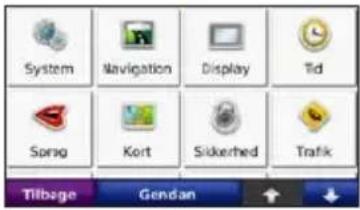
- Tryk på den indstilling, du vil ændre.
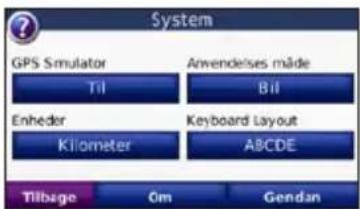
- Tryk på knappen under indstillingsnavnet for at ændre den.
Sådan ændrer du systemindstillingerne
Tryk på Værktøjer > Indstillinger > System.
GPS Simulator - gør det muligt for simulatoren at slukke for GPS-funktionen for at simulere navigation og/eller spare på batteriet.
Anvendelses måde - angiv, hvordan du vil navigere for at optimere ruter: Bil, Cykel eller Fodgænger.
Enheder - skift måleenheder til Kilometer eller Mil.
Tastaturopsætning - vælg QWERTY for et layout som på en skrivemaskine, eller vælg ABCDE for et alfabetisk layout.
Om - viser din nüvis softwareversionsnummer, enheds-ID-nummer og lydversionsnummer. Du skal bruge disse oplysninger, när du opdaterer systemsoftwaren eller køber ekstra kortdata (se side 45).
Gendan - gendanner systemindstillingerne.
Sådan ændrer du navigations-indstillingerne
Tryk på Værktøjer > Indstillinger > Navigation.
Rute præference - vælg en præference for at beregne din rute.
- Hurtigste tid - beregner ruter, der er hurtigere at køre, men er længere.
SÄDAN TILPASSER DU DIN NÜVI
- Korteste distance - beregner ruter, der er kortere, men som kan tage længere tid at køre.
- Direkte linie - beregner ruter i fugleflugtslinie (uden veje).
Undgå - vælg de vejtyper, du vil undgå, eller som du vil foretrække at bruge på din rute.
Gendan - gendan de oprindelige navigationsindstillinger.
Sådan justerer du displayindstillingerne
Tryk på Værktøjer > Indstillinger > Display.
Farve valg - vælg Dag, hvis du ønsker en oplyst baggrund, Nat, hvis du ønsker en mørk baggrund, eller Auto for automatisk at skifte mellem de to.
Skæmbilleder - aktiver valget Skæmbilleder. Tryk på for at tage et skæmbillede. Bitmapfilen med billedet gemmes i mappen Garmin\scrn på nüvidrevet.
Lys - juster lysstyrken for baggrundsbelysningen. Du kan øge batteriets levetid ved at reducere lysstyrken for baggrundsbelysningen.
Gendan - gendan de oprindelige displayindstillinger.
Sådan opdaterer du tidsindstillingerne
Tryk på Værktøjer > Indstillinger > Tid.
Time Format (Tidsformat) - vælg mellem formaterne 12 timer, 24 timer eller UTC.
Tids zone - vælg en tidszone eller en nærliggende by fra listen.
Sommertid - angiv Til, Fra eller Auto, hvis det er tilgængeligt.
Gendan - gendan de oprindelige tidsindstillinger.
Sådan angiver du sprog
Tryk på Værktøjer > Indstillinger > Sprog.
Stemme - ændrer sproget for stemmemeddelelser.
nüvi 750, 750T, 760 og 770: Sprog, der er noteret med en persons navn, er TTS-stemmer (Text-To-Speech), som har et omfattende ordforråd og udtaler gadenavnene, når du nærmer dig et sving. De forudindspillede stemmer (dem uden en persons navn) har et begrænset ordforråd og udtaler ikke sted- eller gadenavne.
Tekstsprog - skift hele skærmteksten til det valgte sprog. Når du ændrer tekstsproget, ændres sproget af brugerindtastede data eller kortdata, f.eks. gadenavne, ikke.
Tastatur - vælg tastatur til dit sprog. Du kan også ændre tastaturets sprogindstilling fra et tastatur ved at trykke på knappen Valg.
Sådan ændrer du kortindstillingerne
Tryk på Værktøjer > Indstillinger > Kort.
Kort detaljer - ændrer antallet af de detaljer, der vises på kortet. Hvis der skal vises flere detaljer, opdateres kortet mere langsomt.
Kort visning - vælg et kortperspektiv.
Køretøj - tryk på Skift for at ændre det ikon, der bruges til at vise din position på kortet. Tryk på det ikon, du vil bruge, og tryk derefter på OK. Download andre køretøjsikoner på www.garmin.com/vehicles.
Trip log - viser eller skjuler din rejselog. Hvis du vil slette triploggen, skal du trykke på Værktøjer > Brugerdata > Slet trip log.
SÄDAN TILPASSER DU DIN NÜVI
Kort info - få vist de indlæste kort på din nüvi og deres versioner. Tryk på et kort for at aktivere (afkrydsning) eller deaktivere (ingen afkrydsning) dette kort.
Gendan - gendan de oprindelige kortindstillinger.
Sådan tilføjer du sikkerhedsindstillinger
Tryk på Værktøjer > Indstillinger > Sikkerhed.
Garmin Lock - aktiver Garmin Lock ^™ for at låse din nüvi. Indtast en firecifret PIN-kode og et sikkerhedssted. For mere information henvises til side 44.
Sikker kørsel - tænd eller sluk for funktionen Sikker kørsel. Sikker kørsel gør alle enhedsfunktioner, der kræver væsentlig betjeningsopmærksomhed, og som kan være forstyrrende under kørsel, utilgængelige.
Gendan - gendan de oprindelige sikkerhedsindstillinger. Bemærk, at når du gendanner sikkerhedsindstillingerne, slettes din Garmin Lock PIN eller dit sikkerhedssted ikke.
Sådan får du vist oplysninger om dit trafikabonnement
Trafikmodtageren er inkluderet i nogle af pakningerne til nüvi 710, 750T, 760 og 770. Tryk på Værktøjer > Indstillinger > Trafik.

BEMÆRK: Du har kun adgang til trafikindstillingerne, hvis din nüvi er tilsluttet en ekstern strømkilde og har en FM TMC-trafikmodtager (ekstraudstyr).

BEMÆRK: Hvis din trafikmodtager har et prøveabonnement, behøver den ikke at blive aktiveret, og du behøver ikke at købe et abonnement, før prøveabonnementet udløber.
Dine FM-trafikabonnementer og udløbsdatoer vises. Tryk på Tilføj for at tilføje et abonnement.
Funktioner uden for Nordamerika
Auto - vælg den udbyder, der skal bruges. Vælg Auto for at bruge den bedste udbyder i området, eller vælg at bruge en bestemt udbyder.
Sog - søg efter andre TMC-trafikudbydere. Du kan øge søgetiden ved at trykke på Ja for at rydde tabellen med udbydere.
Abonnementer - få vist dine FM-trafikabonnementer og udløbsdatoer. Tryk på Tilføj for at tilføje et abonnement.
Sådan tilføjer du et abonnement
Du kan købe ekstra abonnementer eller forny abonnementerne, når de udløber. Gå til Garmins FM-trafik-websted på www.garmin.com/fmtraffic.

BEMÆRK: Du behøver ikke at aktivere det abonnement, som følger med FM-trafikmodtageren (hvis et sådant fulgte med). Abonnementet aktiveres automatisk, efter din nüvi har opfanget satellitsignaler, mens den modtager trafiksignaler fra tjenesteudbyderen.
- Fra siden Menu skal du trykke på Værktøjer > Indstillinger > Trafik.
- Til enheder uden for Nordamerika skal du trykke på Abonnementer > Tilføj. Til enheder i Nordamerika skal du trykke på Tilføj.
- Skriv FM-trafikmodtagerens enheds-ID ned.
- Besøg www.garmin.com/fmtraffic for at købe et abonnement og få en kode på 25 tegn.
- Tryk på Næste på din nüvi, indtast koden, og tryk på OK.
Du kan ikke genbruge trafikabonnementskoden. Du skal anskaffe en ny kode, hver gang du fornyer din tjeneste. Hvis du har flere FM-trafikmodtagere, skal du anskaffe dig en ny kode for hver modtager.
Bluetooth-teknologi-indstillinger
Bluetooth er kun tilgængelig for modellerne nüvi 710, 760 og 770. Tryk på Værktøjer > Indstillinger > Bluetooth.
Forbindelser - Vælg Tilføj > OK for at parre med en mobiltelefon, som har trådløs Bluetooth-teknologi. Se side 17–21. Vælg Skift for at oprette forbindelse med en anden enhed.

BEMÆRK: nüvis PIN-kode (eller adgangsnøgle) er 1234.
Drop (Opgiv) - vælg den telefon, du vil afbryde forbindelsen til, og tryk på Ja.
Fjern - vælg den telefon, du vil slette fra nüvis hukommelse, og tryk på Ja.
Bluetooth - aktiver og deaktiver Bluetooth-komponenten. Bluetooth-ikonet vises på menusiden, hvis Bluetooth-komponenten er aktiveret. Hvis du vil forhindre en telefon i at oprette forbindelse automatisk, skal du vælge Frakoblet.
Kaldenavn - angiv et kaldenavn, som identificerer din nüvi på enheder med Bluetooth-teknologi. Tryk på OK.
Fejlfind - rul gennem listen over kompatible enheder. Hvis din telefon ikke er på listen, kan du besøge www.garmin.com/bluetooth for at få yderligere oplysninger.
Gendan - gendan de oprindelige Bluetooth-indstillinger. This does not clear the pairing information.
Sådan ændrer du indstillinger for alarmpunkter
Du skal have alarmpunkter (f.eks brugerdefinerede POI'er, en sikkerhedskameradatabase eller en TourGuide®) indlæst for at kunne justere indstillingerne for alarmpunkter Se side 47. Tryk på Værktøjer > Indstillinger > Alarm punkter.
Alarm punkter - tryk på Skift for at tænde eller slukke for alarmerne, når du nærmer dig brugerdefinerede POI'er eller sikkerhedskameraer.
TourGuide - angiv, hvordan du ønsker, at lyden til TourGuide skal aktiveres. Vælg Auto play for at høre den komplette rejse, som den er programmeret, Guidet for at få vist speakerikonet på det kort, hvor rejseinformationerne er tilgængelige i løbet af din rute, eller Fra.
Gendan - gendan indstillinger for alarmpunkter.
Sådan justerer du lydstyrken
Tryk på Lydstyrke på menusiden for at justere masterlydstyrken.
Tryk på Værktøjer > Indstillinger > Lydstyrke for at justere lydstyrken for medieafspilleren og navigations-meddelelserne.
Gendan - gendan den oprindelige lydstyrke.
Sådan gendanner du alle indstillinger
- Tryk på Værktøjer > Indstillinger.
- Tryk på Gendan.
- Tryk på Ja.
Sådan rydder du brugerdata

ADVARSEL: Alle brugerangivne informationer slettes.
- Placer din finger på skærmens nederste højre hjørne, mens du tænder for din nüvi.
- Bliv ved med at trykke på skærmen, indtil meddelelsen vises.
- Tryk på Ja for at slette alle brugerdata.
Alle de oprindelige indstillinger gendannes. Alle de elementer, du har gemt, slettes.
APPENDIKS
Sådan kan du oplade din nüvi
- Brug bilens strømkabel.
- Brug USB-kablet.
- Brug et AC-adapterkabel (ekstraudstyr).
Skærmkalibrering
Hvis berøringsskærmen ikke reagerer korrekt, skal du kalibrere berøringsskærmen. Sluk din nüvi, og tænd den herefter igen. Skub Tænd/sluk-knappen til højre (lås). Sæt din finger på skærmen i 30 sekunder, indtil kalibreringsskærmen vises. Følg instruktionerne på skærmen
Sådan nulstiller du nüvi
Hvis skærmen på din nüvi holder op med at fungere, skal du slukke din nüvi og tænde den igen. Hvis det ikke hjælper, skal du skubbe Tænd/sluk-knappen til venstre og holde den der i 8 sekunder. Tænd for nüvi igen. Nu skulle nüvi fungere normalt.
Sådan låser du din nüvi
Garmin Lock ^™ er et tyverisikringssystem, der låser din nüvi. Hver gang du tænder din nüvi, skal du indtaste PIN-koden eller køre til sikkerhedspositionen.
- Tryk på værktøjer > Opsætning > Sikkerhed.
- Tryk på knappen under Garmin Lock.
- Indtast en firecifret PIN-kode og naviger til en sikkerhedsposition.
Hvad er et sikkerhedssted?
Vælg et sted, som du ofte vender tilbage til, f.eks. dit hjem, som din sikkerhedsposition. Hvis din nüvi har satellitsignaler, og du befinder dig på sikkerhedspositionen, skal du ikke indtaste PIN-koden.

BEMÆRK: Hvis du glemmer din PIN-kode eller dit sikkerhedssted, skal din nüvi indsendes til Garmin for at blive låst op. Du også skal indsende en gyldig produktregistrering eller et købsbevis.
Flere kort
Du kan også købe yderligere MapSource-kortdata fra Garmin og indlæse kortene på din nüvis interne hukommelse eller på et SD-kort (ekstraudstyr). Besøg også www.garmin.com/unlock/update.jsp for at se, om der er en opdatering til din kortsoftware tilgængelig.
Åbn menusiden for at finde den version af kortene, som er indlæst på din nüvi. Tryk på Værktøjer > Opsætning > Kort > Kort Info. Du skal bruge dit enheds-ID (se side 37) og serienummer (findes ved siden af strømstikket) for at aktivere flere kort.
Hvis du vil indlæse kort, ruter eller waypoints på din nüvis hukommelseskort eller SD-kort, skal du vælge navnet på dit nüvi-drev eller SD-kortdrev. Der er flere oplysninger i hjælpefilen til MapSource.
Sådan opdaterer du softwaren
- Besøg www.garmin.com/products/webupdater, og download Web-Updater til din computer.
- Slut din nüvi til din computer ved hjælp af mini-USB-kablet.
- Kør WebUpdater, og følg instruktionerne på skærmen.
Når du har bekræftet, at du ønsker at udføre en opdatering, downloader WebUpdater automatisk opdateringen og installerer den på din nüvi.
Du kan få flere oplysninger om valgfrit tilbehør ved at besøge http://shop.garmin.com, www.garmin.com/extras eller ved at kontakte din Garmin-forhandler.
Garmin Travel Guide
Ligesom en rejsevejledning på papir giver Garmin Travel Guide detaljerede oplysninger om steder såsom restauranter og hoteller. Du kan købe tilbehør på http://shop.garmin.com eller ved at kontakte din Garmin-forhandler.
Hvis du vil bruge rejseguiden, skal du indsætte SD-kortet i din nüvi. Tryk på Find > Ektra > Travel Guide. Tryk på navnet for din Travel Guide for at åbne den.
SaversGuide®
Med SaversGuide forudprogrammerede SD-datakort og medlemskabskort f ungerer din nüvi som et digitalt kuponhæfte. Du kan købe tilbehør på http://shop.garmin.com eller ved at kontakte din Garmin-forhandler.
Hvis du vil bruge SaversGuide, skal du indsætte SD-kortet i din nüvi. Tryk på Find > Ektra > SaversGuide.
Sikkerhedskameraer
Oplysninger om sikkerhedskameraer er tilgængelige i nogle placeringer. Besøg http://my.garmin.com for at få oplysninger om tilgængeligheden. Til disse steder indeholder nüvi placeringer af mange hundrede sikkerhedskameraer. Din nüvi advarer dig, når du nærmer dig et sikkerhedskamera, og kan advare dig, hvis du kører for hurtigt. Dataene opdateres mindst én gang om ugen, så du altid har adgang til de senest opdaterede oplysninger.
Du kan til enhver tid købe en ny region, og du kan til enhver tid forlænge eksisterende abonnementer. Hver region, som du køber, har sin egen udløbsdato.

ADVARSEL: Garmin er ikke ansvarlig for nøjagtigheden eller konsekvenserne af at bruge et brugertilpasset POI eller en sikkerhedskameradatabase.
Brugerdefinerede interessepunkter
Brug POI Loader til at indlæse brugerdefinerede POI'er (Points Of Interest) til din nüvi. POI-databaser er tilgængelige fra forskellige firmaer på internettet. Visse brugerdefinerede databaser indeholder opmærksom-hedsinformation for punkter, som f.eks. sikkerhedskameraer og skoleområder.
Besøg www.garmin.com/extras, og klik på POI Loader for at installere POI Loader på din computer. Se hjælpefilen til POI Loader for at få yderligere oplysninger. Tryk F1 for at åbne hjælpefilen.
Hvis du vil have vist dine brugerdefinerede POI'er skal du trykke på Find > Ekstra > Brugerdefinerede POI'er. Hvis du vil ændre indstillingerne for alarmpunkter, skal du trykke på Værktøjer > Opsætning > Alarm punkter > Alarmpunkt alarm.
Med TourGuide kan din nüvi afspille GPS-guidede ture med lyd fra tredjepart. Disse ture kan f.eks. tage dig med på en rute, mens der afspilles interessante fakta om historiske seværdigheder på vejen. Du kan få flere oplysninger ved at besøge www.garmin.com/extras og klikke på POI Loader.
Du kan få vist TourGuide-filer ved at trykke på Find > Ekstra > Bruger POI. Hvis du vil ændre indstillingerne for TourGuide, skal du trykke på Værktøjer > Opsætning > Alarm punkter > TourGuide.
Batterioplysninger
Din nüvi indeholder et internt lithiumion-batteri, der ikke kan udskiftes. Du må ikke fjerne eller forsøge at fjerne batteriet. Hvis du gør dette, er der risiko for brand eller beskadigelse af batteriet.

Batteriikonet i hjørnet af menusiden angiver det interne batteris status. Du kan øge nøjagtigheden af batterimåleren ved helt at aflade batteriet og derefter oplade det helt. Du må ikke afbryde din nüvi, før det er helt opladet.
Kontakt din lokale genbrugsstation for oplysninger om korrekt bortskaffelse af din enhed.
Sådan maksimerer du batteriets levetid
- Dæmp baggrundslyset (Værktøjer >Opsætning >Display >Lys).
- Efterlad ikke din nüvi i direkte sollys. Undgå at udsætte den for stærk varme.
Sådan skifter du sikringen

ADVARSEL: Når du skifter sikringen, skal du passe på, at du ikke taber de små dele, og du skal kontrollere, at de sættes tilbage det korrekte sted.
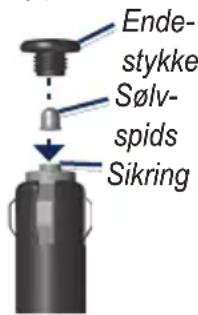
Hvis din enhed ikke kan oplades i dit køretøj, skal du muligvis skifte den sikring, der findes i spidsen af biladapteren.
- Skru det sorte, runde endestykke ud, og fjern det.
-
Fjern sikringen (glas- og sølvcylinder), og erstat den med en F-sikring (Fast Blow) på 3A.
-
Kontroller, at sølvspidsen er placeret i det sorte endestykke. Skru, det sorte endestykke på plads.
Sådan fjerner du din nüvi og monteringen
Hvis du vil fjerne nüvi fra holderen, skal du trykke knappen på bunden af holderen op og skubbe nüvi fremad.
Hvis du vil fjerne holderen fra monteringen, skal du dreje holderen til højre eller venstre. Tryk på holderen i denne retning, indtil den løsnes fra monteringen.
Hvis du ønsker at fjerne sugekopmonteringen fra forruden, skal du skubbe armen imod dig. Træk knappen på sugekoppen imod dig.
Sådan monterer du instrumentbrættet
Brug den vedlagte monteringsplade til at montere din enhed på instrumentbrættet, så den overholder lovgivningen.

ADVARSEL: Den permanente monteringslim er yderst svær at fjerne, när monteringspladen er installeret.
- Rengør og tør instrumentbrættet af der, hvor du vil have pladen.
- Fjern belægningen fra limen i bunden af pladen.
- Placer pladen på instrumentbrættet.
- Fjern den gennemsigtige plastik fra oversiden af pladen.
- Anbring sugekopholderen oven på pladen. Skub armen ned (imod pladen).
Om GPS-satellitsignaler
Din nüvi skal oprette GPS-satellitsignaler (Global Positioning System) for at kunne navigere. Hvis du er inden døre, i nærheden af høje bygninger eller træer eller i en parkeringskælder, kan din nüvi ikke oprette satellitforbindelse. Gå udenfor til et område, hvor der ikke er høje forhin-dringer for at bruge din nüvi.
Når din nüvi har opfanget satellitsignaler, er søjlerne for signalstyrken på menusiden grønne. Når den mister satellitsignalerne, bliver søjlerne røde eller slettes.
Du kan finde flere oplysninger om GPS under www.garmin.com/aboutGPS.html.
Sådan plejer du din nüvi
Din nüvi indeholder følsomme elektroniske komponenter, som kan beskadiges permanent, hvis de udsættes for kraftig stød eller vibration. Hvis du vil minimere risikoen for beskadigelser på din nüvi, skal du undgå at tabe enheden og betjene den i omgivelser med risiko for stød og vibration.
Sådan rengør du enheden
Din nüvi er konstrueret af materialer af høj kvalitet og kræver ingen vedligeholdelse af brugeren udover rengøring. Rengør din nüvis ydre beklædning (ikke berøringsskærmen) med en klud, der er fugtet med et skånsomt rengøringsmiddel, og tør den herefter af. Undgå kemiske rengøringsmidler og opløsningsmidler, der kan beskadige plastikkomponenterne.
Sådan rengør du berøringsskærmen
Rengør berøringsskærmen med en blød, ren og fnugfri klud. Brug evt. vand, isopropylalkohol eller brillerens. Fugt kluden med væsken, og tør berøringsskærmen forsigtigt af.
Sådan beskytter du din nüvi
- Du må ikke opbevare nüvi, hvor den kan udsættes for ekstreme temperaturer i længere tid, da det kan føre til permanent skade på den.
- Lad være med at udsætte din nüvi for vand. Hvis enheden kommer i berøring med vand, kan der opstå funktionsfejl.
- Selvom en PDA-pegepind kan bruges til at betjene berøringsskærmen, må du aldrig forsøge dette, mens du kører. Du må aldrig bruge en hård eller skarp genstand til at betjene berøringsskærmen, da det kan beskadige skærmen.
Sådan undgår du tyveri
- Du kan undgå tyveri ved at fjerne enheden og holderen, när du ikke bruger dem. Fjern det mærke, som sugekoppen efterlader på forruden.
- Du må ikke opbevare enheden i handskerummet.
- Registrer dit produkt hos http://my.garmin.com.
- Brug funktionen Garmin Lock. Se side 44.
Garmin erklærer, at dette nüvi-produkt overholder de essentielle krav og andre relevante dele af direktivet 1999/5/EC. Du kan se hele overenstemmelseserklæringen for dit Garmin-produkt på Garmin-webstedet på: www.garmin.com.
Vigtig meddelelse om regler for din FM-sender
Dit nüvi-produkt indeholder en FM-sender. Læs følgende regler:
Brug af din nüvi-FM-sender i Europa
Det er ulovligt at bruge FM-sendere i visse europæiske lande som følge af specifikke radiofrekvensrestriktioner. Du bør kontrollere de lokale regulativer i alle de europæiske lande, som du vil bruge FM-senderen i, for at sikre dens lovlighed. Du har det fulde ansvar for at rette dig efter de love og regulativer, der findes i det land, hvor enheden anvendes. Garmin fraskriver sig alt ansvar, såfremt du ikke overholder lokale love og regulativer. Se www.garmin.com/fm-notice for at få flere oplysninger.
Brug af nüvi-FM-senderen i USA
Det er lovligt at bruge FM-sendere i USA, men den tilladte udgangseffekt for FM-sendere er lavere i USA end i de europæiske lande, der tillader FM-sendere. De europæiske nüvi-modeller indeholder en FM-sender, der kører med højere effekt, og som ikke kan anvendes lovligt i USA. Du har det fulde ansvar for at rette dig efter de love og regulativer, der findes i det land, hvor enheden anvendes. Du skal deaktivere FM-senderen, inden du bruger din europæiske nüvi-model i USA.
Softwarelicensaftale
VED AT BRUGE nüvi, ACCEPTERER DU AT VÄRE BUNDET AF VILKÅRENE OG BETINGELSERNE I DEN FÖLGENDE SOFTWARELICENSAFTALE. LÆS DENNE AFTALE GRUNDIGT.
Garmin giver dig en begrænset licens til at bruge softwaren i denne enhed (“Softwaren”) i binær udførbar form ved normal brug af produktet. Titel, ejendomsret og intellektuelle ejendomsrettigheder til softwaren forbliver hos Garmin.
Du bekræfter at softwaren tilhører Garmin og er beskyttet ifølge amerikansk lov om ophavsret og internationale aftaler om ophav-sret. Endvidere bekræfter du at softwares struktur, organisering og kode er værdifulde forretningshemmeligheder ejet af Garmin, og at softwaren i kildekodeform er en værdifuld forretningshemmelighed, der forbliver Garmins ejendom. Du accepterer, at softwaren eller nogen del af denne ikke må skilles ad, demon-teres, modificeres, ommonteres, omstruktureres eller reduceres til læsbar form, og at du ikke må skabe enheder, der
er afledt af eller baseret på denne software. Du accepterer, at du ikke må eksportere eller reeksportere produktet til noget land, der er i strid med USA's love om eksportregulering.
APPENDIKS
Specifikationer
Fysiske størrelse: 121,7 mm B x 75,2 mm H x 19,5 mm D (4,79" x 2,96" x 0,77")
Vægt: 175 g (6,17 oz)
Skærm: 4,3" diagonal, 480 x 272 pixel; WQVGA TFT-skærm, liggende med hvidt baggrundslys og berøringsskærm
Kabinet: Ikke vandtæt eller (IPXO)
Arbejdstemperaturområde: 0°C til 60°C
Opladningstemperaturområde: 0°C til 45°C
Datalagring: Intern hukommelse og valgfrit flytbart SD-kort. Data gemmes på ubestemt tid.
Computergrænseflade: USB-lagerenhed, plug-and-play
Strømtilførsel: Jævnstrøm fra køretøj vha. medfølgende strømkabel eller vekselstrøm vha. ekstra tilbehør
Drift: Maks. 10 W.
Batterilevetid: 3-7 timer, afhængigt af brug
Batteritype: Ikke-udskifteligt lithiumionbatteri
GPS-modtager: Højfølsom
Indfangningstider*:
Varm: <1 sek
Kold: <38 sek
Nulstilling til fabriksstandarder: <45 sek
*Gennemsnitsindfangningstider for en stationær modtager med frit udsyn til himlen.
Fejlfinding
| Problem/spørgsmål Løsning/svar | |
| Min nüvi får aldrig satellitsignaler. | Tag din nüvi med ud af garager og væk fra høje bygninger og træer. Stå stille i flere minutter. |
| Sugekoppen kan ikke sidde fast på forruden. | Rengør sugekoppen og forruden med oliebaseret alkohol. Tør efter med en ren, tør klud. Monter sugekoppen som beskrevet påside 3. |
| Min nüvi kan ikke oplades i mit køretøj. | Din nüvi kan kun oplades mellem 0°C og 5°C. Hvis din nüvi placeres i direkte sollys eller i varme omgivelser, kan den ikke oplades. |
| Hvordan sletter jeg alle mine brugerdata? | Placer din finger i nederste højre hjørne på din nüvis skærm, mens du tænder for den. Bliv ved med at trykke på skærmen, indtil meddelelsen vises. Tryk påJafor at slette alle brugerdata. |
| Din nüvi går i baglås/fryser. | Hvis skærmen på din nüvi holder op med at fungere, skal du slukke din nüvi og tænde den igen. Hvis det ikke hjælper, skal du skubbeTænd/sluk-knappen til venstre og holde den der i 8 sekunder. Tænd for nüvi igen. Nu skulle nüvi fungere normalt. |
| Berøringsskærmen reagerer ikke korrekt på mine tryk. | Sluk din nüvi, og tænd den herefter igen. SkubTænd/sluk-knappen til højre (lås). Sæt din finger på skærmen i 30 sekunder, indtil kalibreringsskærmen vises. Følg instruktionerne på skærmen |
| Min batteriindikator synes ikke at være præcis. | Lad enheden aflade helt, og oplad den herefter helt (uden at afbryde opladningen). |
| Min telefon kan ikke oprette forbindelse til min nüvi. | Kontroller, at din nüvi er model 710, 760 eller 770.Tryk påTools >Opsætning >Bluetooth. Kontrollér, at Bluetooth-knappen er indstillet tilAktiveret.Sørg for at sikre, at din telefon er tændt, og at det er mindre end 10 meter væk fra din nüvi.Sewww.garmin.com/bluetoothfor at få mere hjælp. |
| Hvordan ved jeg, at min nüvi er i USB-lagertilstand? | Når din nüvi er i USB-lagerenhedstilstand, vises et billede af en nüvi, der er tilsluttet til en computer. Der vises også to nye flytbare diskdrev underDenne computer. |
APPENDIKS
| Problem/spørgsmål Løsning/svar | |
| Min computer genkender aldrig, at min nüvi er tilsluttet. | 1. Fjern USB-kablet fra computeren2. Sluk for nüvi.3. Indsæt USB-kablet i din computer og i din nüvi. Nüvien tænder automatisk og skifter til USB-lagerenhedstilstand. |
| Jeg kan ikke se nogen flytbare drev i listen over drev. | Hvis du har flere netværksdrev på din computer, kan Windows have problemer med at tildele drevbogstaver til din nüvi-drev. Se hjælpen til dit operativsystem for at få oplyst, hvordan du tilknytter drevene. |
| Jeg får ingen trafikinformationer. | Bekræft, at du er inden for modtageområdet. Du skal være inden for modtageområdet for at kunne modtage trafikinformation for dette område.Kontroller, at FM TMC-trafikmodtageren er tilsluttet strømstikket på holderen og også er tilsluttet en stikkontakt i dit køretøj. Trafikmodtageren følger med nogle nüvi-modeller (710, 750T, 760 og 770). |
| Hvordan kan jeg finde restauranter i nærheden af det hotel, som jeg skal bo på, på en fremtidig ferie? | 1. Tryk på Find >Nær >En anden by(og indtast dit rejsemål).2. Find hotellet og tryk på Kør.3. Tryk på Menu >Find >Nær >Min destination.4. Søg efter en restaurant. De restauranter, der ligger tættest på dit hotel, vises først.Du kan også benytte GPS-simulatoren (Værktøjer >Indstillinger >System). |
| Hvordan kan jeg finde min bil på en parkeringsplads? | Tryk på Værktøjer >Indstillinger >Navigation >Rutepræferencer >Direkte linje >OK for at indstille din nüvi til Off-Road-tilstand. Tryk på Find > Favoritter >Seneste position >Kør. Navigator til din bil! |
INDEKS
Symbols
advarsler nærhed 43 sikkerheds- kamera 46 afspilningsliste 22 afspille 23 fra computer 23 gemme indhold 22 oprette 23 redigere 23
aktuelle placering, gemme 11
angive din placering 8, 12 annoncere gadenavne 39
anvendelsesmåde 37 automatisk tuning 35
B
baggrundsfarve 38 batterioplysninger 48 berøringsskærm indstillinger 38
justere 44, 55 rengøre 51
billeder 27
Bluetooth- teknologi 17–21 fjerne en telefon 42 indstillinger 42 parre med telefon 17, 42
bøger 24
bogmærker 24
Brugerdata 27
brugerdata, slette 43 brugerdefinerede POI'er 47
C
computerfor- bindelse 25 cykelnavigation 37
D
detailkort 40 diakritiske tegn 9 direkte linie, rute 14, 38 displayindstillinger 38
E
ekstraudstyr 45, 46 enheder, omregne 30 enheds-ID 37
F
fejlfinding 55
finde steder 5 adresse 8 efter postnummer 8 element på kortet 12 funktioner på siden Kør 8
gemte steder (Mine favoritter) 11
i nærheden af et andet sted 13 nylige valg 10
fjerne holderen 49 flere kort 45
FM-sender 35–36 juridiske oplysninger 52 opsætning 35
FM-trafikmodtager 32–34
fodgænger, navigation- stilstand 37 funktioner på siden Kør 10
G
Garmin Lock 40, 44 gårute 37
gemme din aktuelle placering 11, 12 steder, du finder 8, 11
gennemse kortet 12 geocaching 12
GPS 4 om GPS 50 slukke/tænde 37
H
håndfri telefonfunktioner 17–21 hjælp 27
hjælp på enhed 27 hjem
position 10 telefonnummer 20 holder 3
hovedtelefonstik 2,54
INDEKS
|
importere en afspilningsliste 23
indgående opkald 18
indstillinger 37–43 gendanne 43
indstillinger for tid 38
J
juridisk bemærkning, FM-sender 52
K
kilometer 37
knappen Tænd/sluk 2
koordinater 12
køretøjsikon 15, 39
kort
läse af nüvi 44 skærm 7
lithiumion-batteri 48, 54
lommeregner 28
lydbøger 24
lydoutput 2, 35–36
lydstyrke 7,43
lydversion 37
lysstyrke 38
M
M3U-afspilningslisteformat 23
maks. fart, nulstille 16
mål, omregne 30
MapSource 45
medieafspiller 22–24
mil 37
Mine favoritter 11
mini-USB-stik 2
montere 3
på instrument- bræt 49
MP3-musikfiler
afspille 22
indlæse 25
musik 22
myGarmin i
N
nærhedsadvarsler 43
navigation 6 indstillinger 37 valg 37
nulstille din nüvi 44
max fart 16
tripdata 16
Nylig fundne
placeringer 10
finde 10
slette 10
0
omregne enheder 30
omvej 7
opdatere kort 45 software 45
opkald besvare 18
dæmpe 18
historik 20
hjem 20
lægge på 18
ventende opkald 19
oplade din nüvi 55
output, lyd 7, 35
hovedtelefonstik 2 overensstemmelseserklæring 51 overføre filer 25–26 oversætte ord 30
P
parre en mobiltelefon 18
PIN-kode Bluetooth 42 Garmin Lock 44
plade til instrumentbrættet 49 pleje af din nüvi 50 positionsikon 15, 39
Q
QWERTY-tastatur 37
R
tilføje en standsning 6 valg 37
S
satellitsignaler 4, 50
SaversGuide 46
SD-kort 25, 54 stik 2
siden menu 4
sikkerhedskam- eradatabase 47
sikkerhedssted 44
Sikker kørsel 40
sikring, udskift 48
simulere en rute 37
skærm lås
lysstyrke 38 skærmbilleder 38
tastatur på skærmen 9
tavs
audio 7
telefonopkald 18
tekstbesked 21
tekstsprog 39
telefonbog 19
tidszone 38
tilbehør 45, 47
tilpasse din nüvi 37–43
tosprogede ordbøger 31
TourGuide 43, 47
trafik 32–34
tilføje trafikabonne- menter 40
ulykker 33
undgå 33
Travel Guide 30,46
tripdata, nulstille 16
trip log 39
tyverisikrings- anordning 40, 44
U
understøttede
filtyper 25
undgå
trafik 33, 34
tyveri 51
vejtyper 38
USB 26
fejlfinding 55
lagerenheds- tilstand 25–26
skubbe ud 26
V
værktøj 27–31
valuta, omregne 29
verdensur 28
viapunkt, tilføje 6
voice mail 18
W
WebUpdater 45
Z
zoom 12
Denne danske version af den engelske udgave af brugervejledningen til nüvi 700-serien (Garmin delnummer 190-00859-00, revision D) medfølger som en service. Se evt. i den nyeste revision af den engelske manual vedrørende betjening og brug af nüvi.
Du kan få de seneste gratis softwareopdateringer (bortset fra kortdata) i hele dit Garmin-produkts levetid ved at besøge Garmins hjemmeside på adressen www.garmin.com.

© 2007 Garmin Ltd. eller dets datterselskaber
- personlig rejseassistent
- FORORD
- Betjeningsvejled- ningsregler
- Tip og genveje på nüvi
- myGarmin™
- Kontakt Garmin
- Sådan kommer du i gang ......1
- Find 8
- Brug af hovedsiderne......15
- Sådan bruger du håndfri opkald 17
- Brug af medieafspillere ......22
- Sådan håndterer du filer .....25
- Brug af værktøjerne ......27
- Sådan bruger du FM-trafik ......32
- Sådan afspiller du lyd gennem køretøjets højttalere ....35
- Sådan tilpasser du din nüvi .....37
- Appendiks 44
- Indeks 57
- SÅDAN KOMMER DU I GANG
- Hvad indeholder æsken?
- Din nüvi-enhed
- Trin 2: Konfigurere din nüvi
- Trin 3: Oprette satellitforbindelse
- Trin 4: Anvende dinnüvi
- Sådan finder du din destination
- Tilføjelse af et viapunkt
- Sådan vælger du en omvej
- Sådan stopper du en rute
- Sådan justerer du lydstyrken
- Sådan låser du skærmen
- FIND
- Funktioner på siden Kør
- Sådan finder du et ved at stave navnet
- Sådan bruger du tastaturet på skærmen
- Sådan angiver du en hjem- position
- Sådan tager du hjem
- Sådan ændrer du din hjem- position
- Sådan finder du nyligt fundne steder
- Sådan sletter du nyligt fundne steder
- Sådan gemmer du din aktuelle placering
- Sådan gemmer du steder, du finder
- Sådan finder du gemte steder
- Sådan redigerer du gemte steder
- Sådan opretter og vælger du ruter
- Oprettelse af en gemt ruterute
- Redigering af ruter
- Sådan finder du et sted ved hjælp af kortet
- Tip til at gennemse kortet
- Sådan indtaster du koordinater
- Sådan söger du i nærheden af et andet sted
- Navigation Off-road
- Gå til en destination
- BRUG AF HOVEDSIDERNE
- Siden Kort
- Siden Rejseoplysninger
- Sådan nulstiller du Rejseoplysninger
- Siden Drejliste
- Siden Næste sving
- SÅDAN BRUGER DU HÅNDFRI OPKALD
- Sådan parrer du din telefon
- Sådan parrer du enhederne ved hjælp af telefonindstillingerne:
- Sådan parrer du enhederne ved hjælp af nüvis indstillinger:
- Sådan modtager du et opkald
- Under et opkald
- Sådan bruger du Ventende opkald
- Sådan skifter du mellem opkald:
- Menuen Telefon
- Sådan bruger du din telefonbog
- Ringe til et interessepunkt
- Sådan ringer du til et nummer
- Sådan får du vist din opkaldshistorik
- Sådan ringer du hjem
- Sådan indtaster du dit telefonnummer:
- Sådan ringer du hjem:
- Foretage opkald med stemmeopkald
- SMS/tekstmeddelelse
- Sådan modtager du en tekstmeddelelse
- Sådan sender du en tekstmeddelelse
- Sådan får du vist dine meddelelser
- BRUG AF MEDIEAFSPILLERE
- Afspille musik
- Oprettelse og aflytning af afspilningslister
- Sådan gemmer du aktuelle afspilningslister:
- Sådan opretter du en ny afspilningsliste:
- Sådan opretter du en afspilningsliste på en computer:
- Sådan afspiller du en afspilningsliste:
- Sådan redigerer du en afspilningsliste:
- Lytte til lydbøger
- Sådan lytter du til en bog
- Sådan bruger du Bogmærker
- Sådan indlæser du lydbøgerlydbøger
- SÅDAN HÅNDTERER
- DU FILER
- Sådan indlæser du filer
- Trin 1: Isæt et SD-kort (ekstraudstyr)
- Trin 2: Tilslut USB-kablet
- Trin 4: Udtag og afbryd USB-kablet
- Sådan sletter du filer
- BRUG AF VÆRKT∅JERNE
- Opsætning
- Hvor er jeg
- Hjælp
- Medieafspiller
- Galleri
- Visning af et diasshow
- Trafik
- Ruter
- Brugerdata
- Verdensur
- Sprogguide
- Sådan oversætter du ord og sætninger
- Tip til ord og sætninger
- Sådan bruger du de tosprogede ordbøger
- Tosprogede tip
- Regnemaskine
- Sådan opdaterer du omregningskurser
- Måleomregner
- SÅDAN BRUGER DU FM-TRAFIK
- LED-blinklys
- Trafik i dit område
- Trafik på vejen
- Trafik på ruten
- Sådan undgår du trafik på din rute:
- Alvorlighedsfarvekode
- Trafikabonnementer
- SÅDAN AFSPILLER DU LYD GENNEM K∅RET∅JETS H∅JTTALERE
- Sådan indstiller du FM-senderen manuelt
- Sådan indstiller du FM-senderen automatisk
- Oplysninger om FM-senderen
- SÄDAN TILPASSER DU DIN NÜVI
- Sådan ændrer du systemindstillingerne
- Sådan ændrer du navigations-indstillingerne
- Sådan justerer du displayindstillingerne
- Sådan opdaterer du tidsindstillingerne
- Sådan angiver du sprog
- Sådan ændrer du kortindstillingerne
- Sådan tilføjer du sikkerhedsindstillinger
- Sådan får du vist oplysninger om dit trafikabonnement
- Funktioner uden for Nordamerika
- Sådan tilføjer du et abonnement
- Bluetooth-teknologi-indstillinger
- Sådan ændrer du indstillinger for alarmpunkter
- Sådan gendanner du alle indstillinger
- Sådan rydder du brugerdata
- APPENDIKS
- Sådan kan du oplade din nüvi
- Skærmkalibrering
- Sådan nulstiller du nüvi
- Sådan låser du din nüvi
- Hvad er et sikkerhedssted?
- Flere kort
- Sådan opdaterer du softwaren
- Garmin Travel Guide
- SaversGuide®
- Sikkerhedskameraer
- Brugerdefinerede interessepunkter
- Batterioplysninger
- Sådan maksimerer du batteriets levetid
- Sådan skifter du sikringen
- Sådan fjerner du din nüvi og monteringen
- Sådan monterer du instrumentbrættet
- Om GPS-satellitsignaler
- Sådan plejer du din nüvi
- Sådan rengør du enheden
- Sådan rengør du berøringsskærmen
- Sådan beskytter du din nüvi
- Sådan undgår du tyveri
- Vigtig meddelelse om regler for din FM-sender
- Brug af din nüvi-FM-sender i Europa
- Brug af nüvi-FM-senderen i USA
- Softwarelicensaftale
- Specifikationer
- INDEKS
- Symbols
- B
- C
- D
- E
- F
- G
- H
- |
- J
- K
- M
- N
- 0
- P
- Q
- R
- S
- U
- V
- W
- Z
Mærke : GARMIN
Model : nüvi 770
Kategori : GPS