
FDR-AXP35 - Videokamera SONY - Gratis brugsanvisning og manual
Find enhedens vejledning gratis FDR-AXP35 SONY i PDF-format.


Brugerspørgsmål om FDR-AXP35 SONY
0 spørgsmål om dette apparat. Besvar dem du kender, eller stil dit eget.
Stil et nyt spørgsmål om dette apparat
Download vejledningen til din Videokamera i PDF-format gratis! Find din vejledning FDR-AXP35 - SONY og tag din elektroniske enhed tilbage i hånden. På denne side er alle dokumenter nødvendige for brugen af din enhed offentliggjort. FDR-AXP35 af mærket SONY.
BRUGSANVISNING FDR-AXP35 SONY
Betjeningsvejledning
Käyttöohjeet
HU
SK
SE
DK
FI

Se "Hjælp Vejledning" (onlinevejledning).
Der findes flere oplysninger om dette produkt samt svar på ofte stillede spørgsmål på vores websted til kundesupport.
1) ikke utsett enheten for regn eller fukt.
2) ikke plasser gjenstander fylt med væsker, som vaser, på apparatet.
Dette symbolet på produktet, batteriet eller emballasjen indikerer at dette produktet og batterier ikke må behandles
Før du tager enheden i brug, skal du læse denne betjeningsvejledning omhyggeligt og gemme den til senere brug.
ADVARSEL
Af hensyn til risiko for brand eller elektrisk stød må du ikke
1) udsætte enheden for regn eller fugt.
2) stille genstande med væske, f.eks. vaser, på apparatet.
Udsæt ikke batterierne for høj varme, f.eks. sollys, åben ild eller lignende.

FORSIGTIG
Batteri
Hvis batteriet håndteres forkert, kan det eksplodere og foårsage brand eller endog kemiske forbrændinger. Bemærk følgende advarsler.
- Skil ikke enheden ad.
- Knus ikke batteriet, og udsæt det ikke for stød eller belastning såsom at hamre på det, tabe det eller træde på det.
- Kortslut det ikke, og lad ikke metalgenstande komme i kontakt med batteriterminalerne.
- Udsæt det ikke for høje temperaturer over 60 °C, f.eks. direkte sollys eller i en bil, der er parkeret i solen.
DK • Brænd ikke batteriet. og udsæt det
- Undgå at håndtere beskadigede eller lækkende Lithium-Ion-batterier.
- Sørg at oplade batteriet ved hjælp af en ægte Sony batterioplader eller en enhed, som kan oplade batteriet.
- Opbevar batteriet uden for små børns rækkevidde.
- Hold batteriet tørt.
- Udskift kun batteriet med et batteri af samme type eller en tilsvarende type, som anbefales af Sony.
- Bortskaf brugte batterier omgående som beskrevet i vejledningen.
Vekselstrømsadapter
Brug ikke vekselstrømsadapteren, hvis den er placeret et snævert sted, f.eks. mellem en væg og et møbel. Brug en stikkontakt i nærheden når du bruger lysnetadapteren. Afbryd straks lysnetadapteren fra stikkontakten, hvis der opstår funktionsfejl under brug af apparatet.
Bemærkning på netledning
Netledningen er specifikt beregnet til kun at blive brugt sammen med dette videokamera og bør ikke bruges sammen med andet elektrisk udstyr.
Selvom den er slukket, tilføres der stadig strøm til camcorderen, så længe den er sluttet til stikkontakten i væggen via lysnetadapteren.
Høj lyd i øretelefoner eller hovedtelefoner kan medføre høretab.
Til brugerne i Europa
Bemærkning til kunder i lande, hvor EU-direktiverne gælder
Overensstemmelse med EU
Undertegnede Sony Corporation erklærer herved, at dette udstyr overholder de væsentlige krav og øvrige relevante krav i direktiv 1999/5/EF. For yderligere information gå ind på følgende hjemmeside:
http://www.compliance.sony.de/
Bemærk!
Genstart programmet, eller afbryd forbindelsen, og tilslut kommunikationskablet igen (USB osv.), hvis statisk elektricitet eller elektromagnetisk interferens bevirker, at dataoverførslen afbrydes midtvejs (fejl).
Dette produkt er blevet testet og fundet i overensstemmelse med de grænser, som er afstukket i EMC-regulativet for anvendelse af kabler, som er kortere end 3 meter.
De elektromagnetiske felter ved de specifikke frekvenser kan påvirke apparatets lyd og billede.
Bortskaffelse af udtjente batterier samt elektriske og elektroniske produkter (gælder for den Europæiske Union og andre europæiske lande med separate indsamlingssystemer)

Dette symbol på produktet, batteriet eller emballagen betyder, at produktet og batteriet ikke må bortskaffes som
husholdningsaffald.
På visse batterier kan dette symbol anvendes i kombination med et kemisk symbol. Det kemiske symbol for kviksølv (Hg) eller bly (Pb) er anført hvis batteriet indeholder mere end 0,0005% kviksølv eller 0,004% bly. Ved at sikre at disse produkter og batterier bortskaffes korrekt, tilsikres det, at de mulige negative konsekvenser for sundhed og miljø, som kunne opstå ved en forkert affaldshåndtering, forebygges. Materiale genindvendingen bidrager ligeledes til at beskytte naturens ressourcer.
Hvis et produkt kræver vedvarende elektricitetsforsyning af hensyn til sikkerheden samt ydeevnen eller data integritet, må batteriet kun fjernes af dertil uddannet personale.
For at sikre en korrekt håndtering af batteriet og det elektriske og elektroniske udstyr, bør de udtjente produkter kun afleveres på dertil indrettede indsamlingspladser beregnet til affaldshåndtering af batterier og elektriske og elektroniske produkter.
Med hensyn til øvrige batterier, se venligst afsnittet der omhandler sikker fjernelse af batterier. Batteriet skal derefter afleveres på et indsamlingssted beregnet til affaldshåndtering og genindvinding af batterier.
Yderligere information om genindvinding af dette produkt eller batteri kan fås ved at kontakte den kommunale genbrugsstation eller den butik, hvor produktet eller batteriet blev købt.
Denne vejledning indeholder oplysninger om 1080 60i-kompatible enheder og 1080 50i-kompatible enheder. Du kan kontrollere følgende mærkater i bunden af kameraet, hvis du er i tvivl, om dit kamera er 1080 60i-kompatibelt eller 1080 50i-kompatibelt. 1080 60i-kompatibel enhed: 60i 1080 50i-kompatibel enhed: 50i
Lær mere om videokameraet (Hjælp Vejledning)
Hjælp Vejledning er en onlinevejledning. Se i den for at få grundige anvisninger i videokameraets mange funktioner.
Gå til Sony-supportsiden. http://rd1.sony.net/help/cam/ 1510/h_zz/

Du kan finde flere oplysninger om f.eks. følgende funktioner i din Hjælp Vejledning.
• Highlight Movie Maker
- Live Streaming
- Multi Camera Control
- Trimming Playback
Indholdsfortegnelse
Læs dette først .... 2 Lær mere om videokameraet (Hjælp Vejledning) .... 5 Valg af optageformatet til film .... 6
Kom godt i gang .....8
Medfølgende dele ....8 Sådan oplades batteriet ....9 Sådan tænder du det ....12 Isætning af et hukommelseskort ....13
Optagelse/afspilning 15
Optagelse .... 15 Brug af de manuelle justeringsfunktioner .... 18 Afspilning .... 19 Visning af billeder på et tv .... 22 Visning af billeder med den indbyggede projektor (FDR-AXP33/AXP35) .... 25
Sådan gemmer du billeder ....26
Brug af PlayMemories Home™ 26
Tilslutning af en ekstern medieenhed ....27
Brug af Wi-Fi-funktionen ..... 29
Tilpasning af videokameraet ......34
Brug af menuerne 34
Andre 37
Forholdsregler ....37 Specifikationer ....39 Dele og knapper ....43 Indeks ....47
Valg af optageformatet til film
Videokameraet er kompatibelt med formatet XAVC S.
Hvad er XAVC S?
XAVC S er et optageformat, der tillader højopløselige billeder, f.eks. 4K, at blive komprimeret med MPEG-4 AVC/H.264 og optaget i filformatet MP4. Det er muligt at få høj billedkvalitet, samtidig med at datastørrelsen holdes på et vist niveau.
Tilgængelige optageformater og deres funktioner
| XAVC S 4K XAVC S | HD AVCHD | ||
| Pixels |  3840 × 2160 1920 × 3840 × 2160 1920 × |  1080 1920 × 1080 1080 1920 × 1080 |  |
| Bithastighed | 60 Mbps/100 Mbps | 50 Mbps Maks. 28 Mbps | |
| Funktioner | Optager billeder i 4K. Det anbefales, at du optager i dette format, også selvom du ikke har et 4K-tv, så du senere vil du kunne få fordelene ved 4K. | Mængden af oplysninger er større sammenlignet med AVCHD, hvilket gør det muligt at optage mere tydelige billeder. | Kompatibiliteten i forhold til optageenheder, som ikke er computere, er god. |
- Bithastigheden angiver den mængde data, der er optaget i en bestemt periode.
Optageformat og tilgængelig optagelsestilstand
| Optageformat | XAVC S 4K | XAVC S HD | AVCHD |
| Optagelsestilstand | Movie Movie | High Speed REC | Movie Smth Slw REC Golf Shot |
- Du kan ændre optageformatet ved at vælge MENU → [Image Quality/Size] → [File Format].
Lagringsmetode
| Optageformat Lagringsmetode | Billedkvalitet lagret ved | Side | |
| XAVC S 4K Computer | medinstalleretPlayMemoriesHomeTM-softwareEkstern medieenhed | XAVC S 4K 26 | |
| XAVC S HD XAVC S HD | |||
| AVCHD Computer vha. | PlayMemoriesHome-software | AVCHD 26 | |
| Ekstern medieenhed | AVCHD 27 | ||
- Se følgende websted for at få oplysninger om det seneste lagringsmiljø. http://www.sony.net/
- Du kan lagre billeder ved at tilslutte en til en optager, der har et analogt AV-kabel (sælges separat). Film kopieres i standardbilledkvalitet.
- Du kan kopiere billederne direkte til en ekstern medieenhed med adapterkablet VMC-UAM2 USB (sælges separat).
Sådan overføres billeder til en smartphone
Du kan overføre MP4-billeder til en smartphone, der er tilsluttet videokameraet via Wi-Fi (side 29). Formatet MP4 er godt til overførsel til internettet. Når [Dual Video REC] er indstillet til [On], optager videokameraet film i formatet XAVC S 4K, XAVC S HD eller AVCHD, samtidig med, at der optages film i formatet MP4.
Medfølgende dele
Tallene i ( ) angiver det medfølgende antal.
Alle modeller
• Videokamera (1)
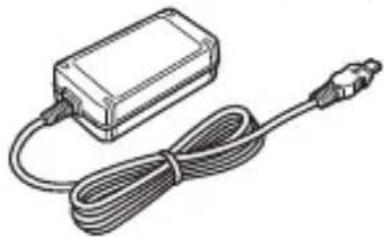
• Vekselstrømsadapter (1)
• USB-tilslutningskabel (1)
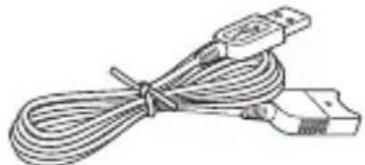
USB-tilslutningskablet er kun beregnet til brug sammen med dette videokamera. Brug kablet, når videokameraets integrerede USB-kabel er for kort til at kunne tilsluttes.
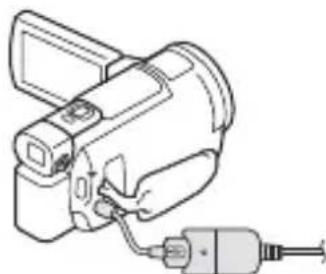
- "Betjeningsvejledning" (denne vejledning) (1)
• Genopladeligt batteri NP-FV70 (1)

Sådan oplades batteriet
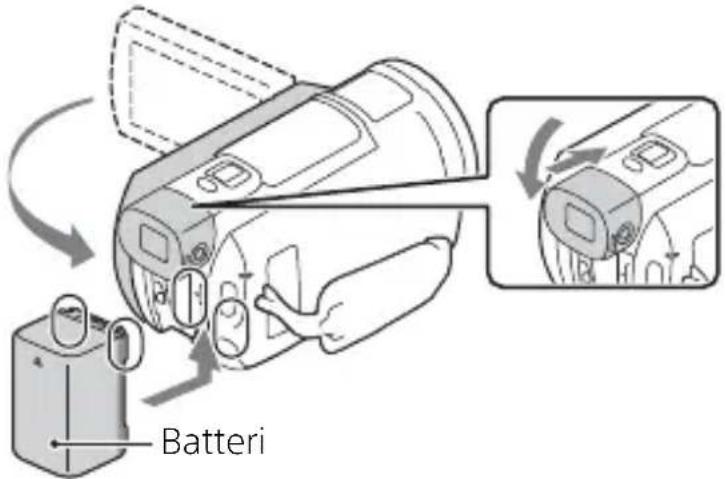
1 Sluk videokameraet ved at lukke LCD-skærmen, skubbe sögeren* tilbage og fastgøre batteriet.
text_image
Batteri* Kun modeller med söger (FDR-AX33/AXP33/AXP35)
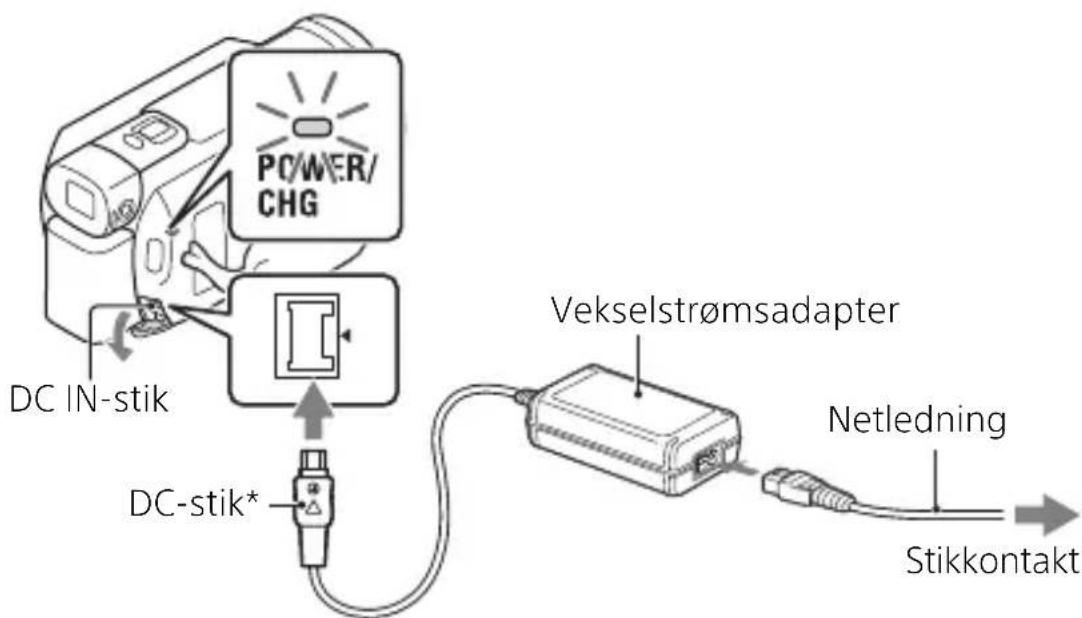
2 Slut vekselstrømsadapteren og netledningen til dit videokamera og stikkontakten.
text_image
POWER/ CHG DC IN-stik DC-stik* Vekselstrømsadapter Netledning Stikkontakt* J u s t ▲-mærket på DC-stikket i forhold til tilsvarende mærke på DC IN-stikket.
- POWER/CHG-lampen (opladning) lyser orange.
- POWER/CHG-lampen (opladning) slukkes, när batteriet er ladet helt op. Tag vekselstrømsadapteren ud af DC IN-stikket på videokameraet.
Opladning af batteriet med computeren
Sluk videokameraet, og slut videokameraet til en tændt computer med det integrerede USB-kabel (side 45).
- Skift indstilling på computeren, så den ikke skifter til slumring (dvale), før videokameraet er ladet op.
Anslået opladningstid for det medfølgende batteri (minutter)
- Opladningstiderne er målt, när et helt afladet batteri oplades til dets fulde kapacitet ved en stuetemperatur på 25 °C.
- Opladningstiderne er målt uden brug af USB-tilslutningskablet.
Anslået optagetid og afspilning ved hjælp af det medfølgende batteri (minutter)
| Batteri | Optagetid | Afspilningstid | |
| Kontinuerligt Typisk | |||
| NP-FV70 135 65 2 | 35 | ||
- Optage- og afspilningstiderne er målt ud fra, at videokameraet bruges ved 25 °C.
- Optagetiderne måles, når der optages film med standardindstillingerne ([File Format]: [XAVCS 4K], [REC Mode]: [60Mbps ], [Dual Video REC]: [Off]).
- De typiske optagetider angiver tiderne, når optagelsen gentagne gange startes/stoppes, [Shooting Mode] skiftes, og der zoomes.
- Optagetiden angiver den tid, hvor LCD-skærmen er åben.
Sådan bruger du dit videokamera, mens det er sluttet til en stikkontakt
Slut videokameraet til stikkontakten på samme måde som "Sådan oplades batteriet".
Sådan fjernes batteriet
Sådan oplades batteriet i udlandet
Du kan oplade batteriet i et hvilket som helst andet land eller område ved hjælp af videokameraets vekselstrømsadapter (medfølger) inden for vekselstrømsområdet fra 100 V til 240 V, 50 Hz/60 Hz.
- Brug ikke en elektronisk spændingstransformer.
Sådan tænder du det
1 Åbn videokameraets LCD-skærm, og tænd den.
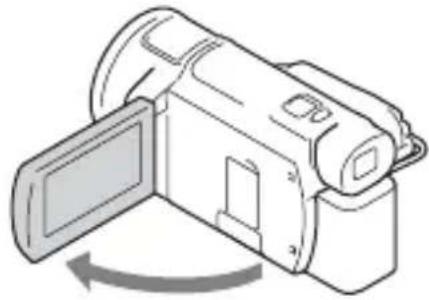
- Du kan også tænde videokameraet ved at trække sögeren ud (kun modeller med söger (FDR-AX33/AXP33/AXP35)).
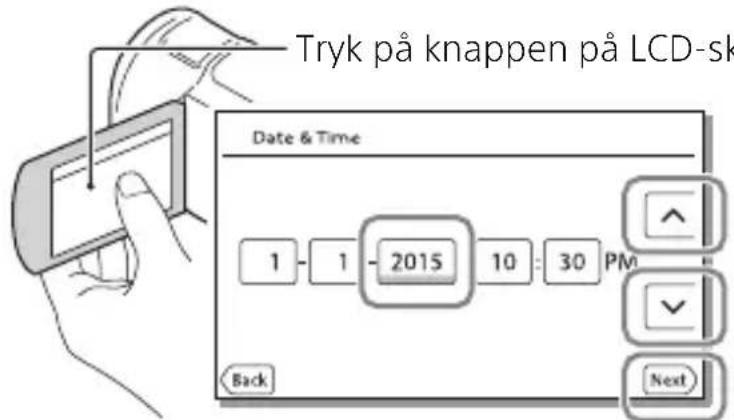
2 Følg vejledningen på LCD-skærmen, vælg sproget, det geografiske område, Daylight Savings eller Summer Time, datoformat og datoen og klokkeslættet.
text_image
Tryk på knappen på LCD-sk Date & Time 1 - 1 - 2015 10 - 30 PM Back Next- Tryk på [Next] for at gå til den næste side.
- Luk LCD-skærmen for at slukke for enheden. Hvis sögeren er trukket ud, så skub den tilbage (kun modeller med söger (FDR-AX33/AXP33/AXP35)).
• V æ I gMENU → [Setup] → [ Clock Settings] → [Date & Time Setting] for at indstille datoen og klokkeslæt igen (hvis du ikke har brugt videokameraet i flere måneder).
• V æ l gMENU → [Setup] → [General Settings] → [Beep] → [Off] for at deaktivere betjeningslyden.
Isætning af et hukommelseskort
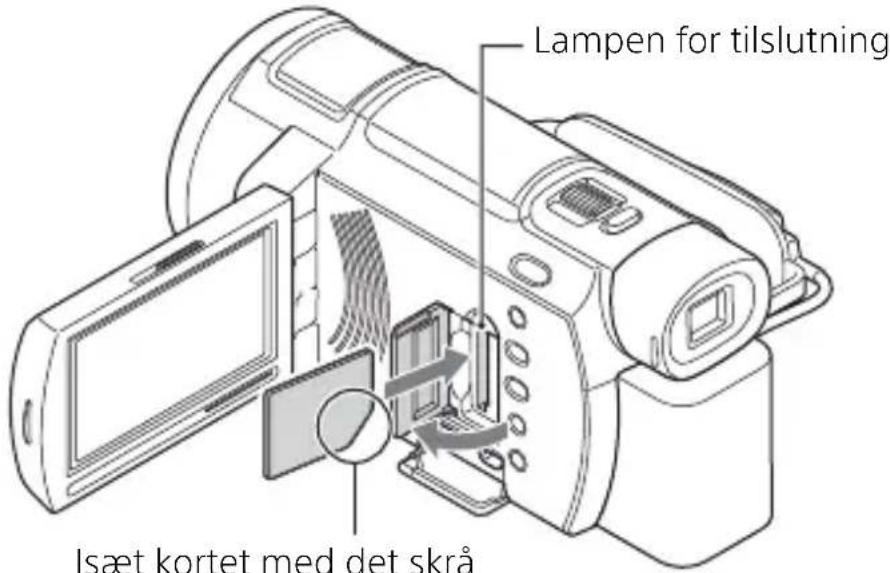
1 Åbn dækslet, og isæt hukommelseskortet, indtil det klikker på plads.
text_image
Lampen for tilslutning Isæt kortet med det skråIsæt kortet med det skrå hjørne i den viste retning.
- Skærmen [Preparing image database file. Please wait.] vises, hvis du indsætter et nyt hukommelseskort. Vent, indtil skærmen ikke længere vises.
- Hvis du vil bruge et hukommelseskort som optagemedium, skal du vælge MENU → [Setup] → [M e d → [Media Select] e → t t [Memory Card] (FDR-AX30/AXP35).
- Åbn dækslet, og tryk let på hukommelseskortet en enkelt gang, når du vil skubbe hukommelseskortet ud.
Optagelse af billeder i formatet XAVC S
| SD-hastighedsklasse | Kapacitet (handling bekræftet) | |
| SDXC-hukommelseskort* Klasse | 10 eller hurtigere | Op til 128 GB |
* Brug et SDXC UHS-I U3-hukommelseskort eller hurtigere, när optagetilstanden indstilles til 100Mbps eller højere.
Optagelse af billeder i andre formater end XAVC S
| SD-hastighedsklasse | Kapacitet (handling bekræftet) | |
| SD-hukommelseskort/SDHC-hukommelseskort/SDXC-hukommelseskort | Klasse 4 eller hurtigere | Op til 128 GB |
| Memory Stick PRO DuoTM(Mark2)/Memory Stick PRO-HG DuoTM | - Op til 32 GB | |
| Memory Stick XC-HG DuoTM Op | til 64 GB |
Sådan formateres optagemediet
- For at sikre en stabil drift af hukommelseskortet anbefales det at formatere hukommelseskortet med videokameraet, før det tages i brug første gang.
- Du kan formatere hukommelseskortet ved at vælge MENU → [Setup] → [Media Settings] → [Format] → det ønskede optagemedie → OK.
- Formatering af hukommelseskortet sletter alle data, som er gemt på kortet, og disse data kan ikke genskabes. Gem derfor vigtige data på computeren eller andre steder.
Bemærk
- Film, der er optaget på Memory Stick XC-HG Duo- eller SDXC-hukommelseskort, kan ikke importeres til eller afspilles på computere eller AV-enheder, der ikke understøtter filsystemet exFAT* – heller ikke selvom videokameraet sluttes til enhederne med et USB-kabel. Bekræft på forhånd, at tilslutningsudstyret understøtter exFAT-systemet. Hvis du tilslutter udstyr, der ikke understøtter exFAT-systemet, og formatskærmen vises, skal du undlade at udføre formateringen. Alle de registrerede data går tabt.
* exFAT er et filsystem, der bruges til Memory Stick XC-HG Duo og SDXC-hukommelseskort.
Optagelse
Optagelse af film
1 Åbn LCD-skærmen, og tryk på START/STOP for at begynde at optage.

text_image
Zoomknap W T START/ STOP PHOTO- Tryk igen på START/STOP for at stoppe optagelsen.
- Elementer på LCD-skærmen forsvinder, hvis du ikke betjener videokameraet inden for nogle få sekunder. For at få vist elementerne igen skal du trykke hvor som helst på skærmen, bortset fra knapperne på LCD-skærmen.
Bemærk
- Når der optages film i formatet XAVC S 4K 100Mbps eller XAVC S 4K 60Mbps, sendes der ingen videosignaler (HDMI-signal/AV-kabelsignal) til eksterne medier.
Sådan optages MP4-film samtidigt (Dual Video REC)
Når [Dual Video REC] er indstillet til [On], optager videokameraet film i formatet MP4, samtidig med, at der optages film i formatet XAVC S 4K, XAVC S HD eller AVCHD.
Vælg MENU → [Image Quality/Size] → [Dual Video REC] → den ønskede indstilling.
- Formatet MP4 bruges til at afspille dine film på en smartphone, når de skal overføres til et netværk eller til internettet.
Optagelse af fotos under filmoptagelse (dobbeltoptagelse)
Du kan tage fotos under en filmoptagelse ved at trykke på PHOTO.
Bemærk
- Du kan muligvis ikke optage fotos, afhængigt af indstillingen i [RHC Mode] og [Flame Rate].
- Du kan ikke vælge særskilt lagringsdestination (internt hukommelseskort/hukommelseskort) for fotos og film (FDR-AX30/AXP35).
Sådan dæmpes stemmen på den person, der optager filmen (My Voice Canceling)
Tryk på (My Voice Canceling) (side 45). Stemmen på den person, der optager filmen, dæmpes.
Den omtrentlige tilgængelige optagetid
| Filmformat Intern hukommelse* | 1 | Hukommelseskort (64 GB) |
| XAVCS 4K 2 t. 5 min.* | 2 | 2 t. 5 min. |
*1 Kun FDR-AX30/AXP35
^*2 Hvis du vil udnytte den maksimale optagetid, skal du slette demonstrationsfilmen på enheden (FDR-AX30/AXP35).
- Når du optager med standardindstillingen:
- Ved brug af et Sony-hukommelseskort.
- Den faktiske optagelsestid eller antallet af fotos, der kan optages, vises på LCD-skærmen under optagelse.
Optagelse af fotos
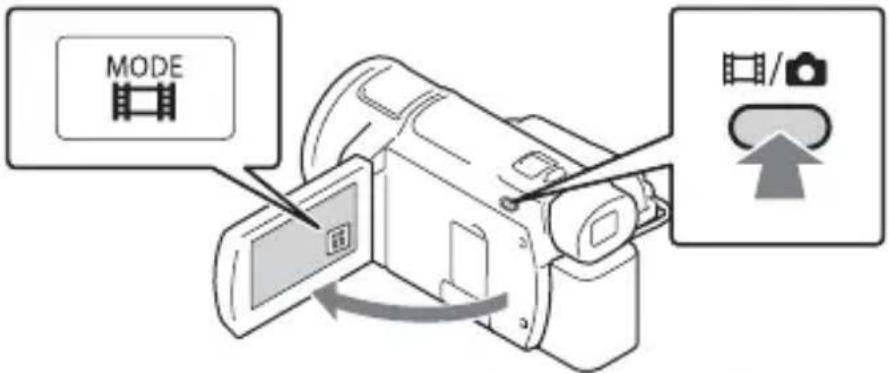
1 Åbn LCD-skærmen, og vælg [MODE] → 📷 (Photo).
text_image
MODE /- Du kan også skifte mellem (Movie) og (Photo) ved at trykke på knappen 📄/ 📋 (Shooting Mode) (FDR-AX33/AXP33/AXP35).
- Når fokus er justeret korrekt, vises indikatoren for AE/AF-låsen på LCD-skærmen.
Brug af de manuelle justeringsfunktioner
Tildeling af et menupunkt til ringen MANUAL
1 Tryk på knappen MANUAL, og hold den nede (side 44) i nogle få sekunder.
- Menupunkter, der kan betjenes med ringen MANUAL, vises på skærmen [Manual Ring Setting].
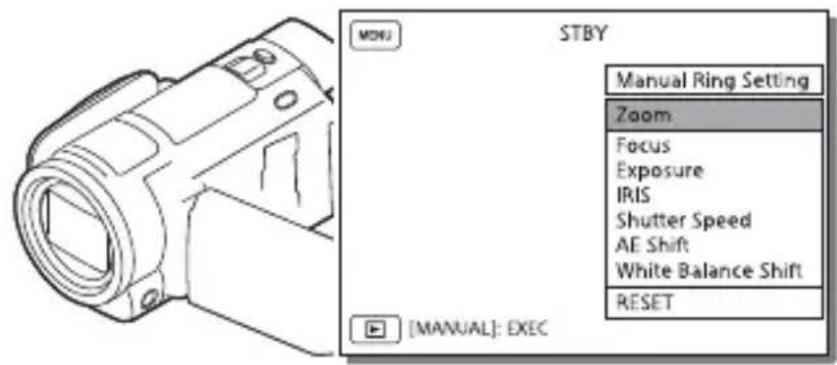
2 Drej på ringen MANUAL (side 44) for at vælge det punkt, der skal tildeles, og tryk derefter på knappen MANUAL.
| Manuel justering med ringen MANUAL
- Hvis du vil skifte til automatisk justering, skal du trykke på knappen MANUAL igen.
- Når du har tilknyttet funktionen Zoom, skal du blot dreje på ringen MANUAL for at justere.
1 Åbn LCD-skærmen, og tryk på knappen (View Images) på videokameraet for at skifte til afspilningstilstand.
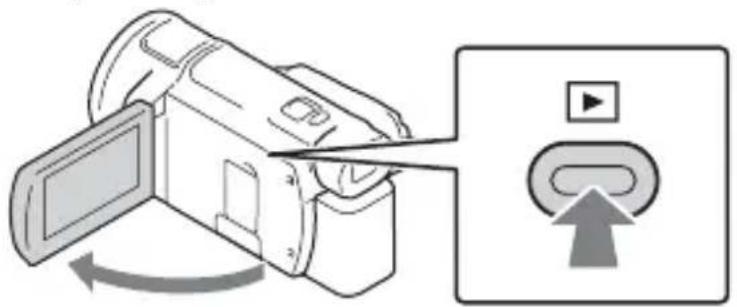
- Event View-skærmen vises efter nogle sekunder.
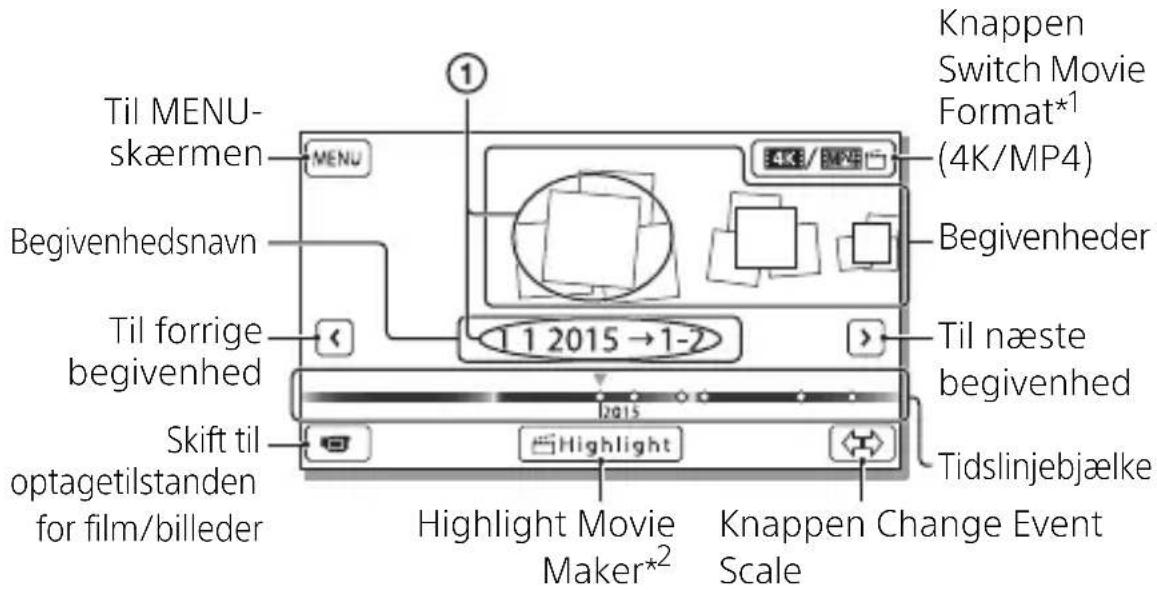
2 Vælg /kforxat flytte den ønskede begivenhed til midten, og vælg så den del, der er sat en cirkel om (①) i figuren.
text_image
Til MENU- skærmen MENU Begivenhedsnavn 1 2015 → 1-2 Til forrige begivenhed Skift til optagetilstanden for film/billeder Highlight Movie Maker*² Knappen Change Event Scale Knappen Switch Movie Format*¹ (4K/MP4) Begivenheder Til næste begivenhed Highlight Tidslinjebjælke*1 Ikonet varierer afhængigt af indstillingen [File Format].
*2 Highlight Movie Maker vises, när formatet Movie indstilles til AVCHD.
- Billeder og film gemmes på samme optagemedium (intern hukommelse/hukommelseskort) (FDR-AX30/AXP35).
- Hvis du vil vælge XAVC S-film eller AVCHD-film, der skal afspilles, redigeres eller kopieres til andre enheder, skal du vælge MENU → [Image Quality/Size] → [File Format].
- Du kan kun afspille film med den valgte billedhastighed for XAVC S 4K-film. Vælg billedhastigheden i overensstemmelse med de film, der skal afspilles.
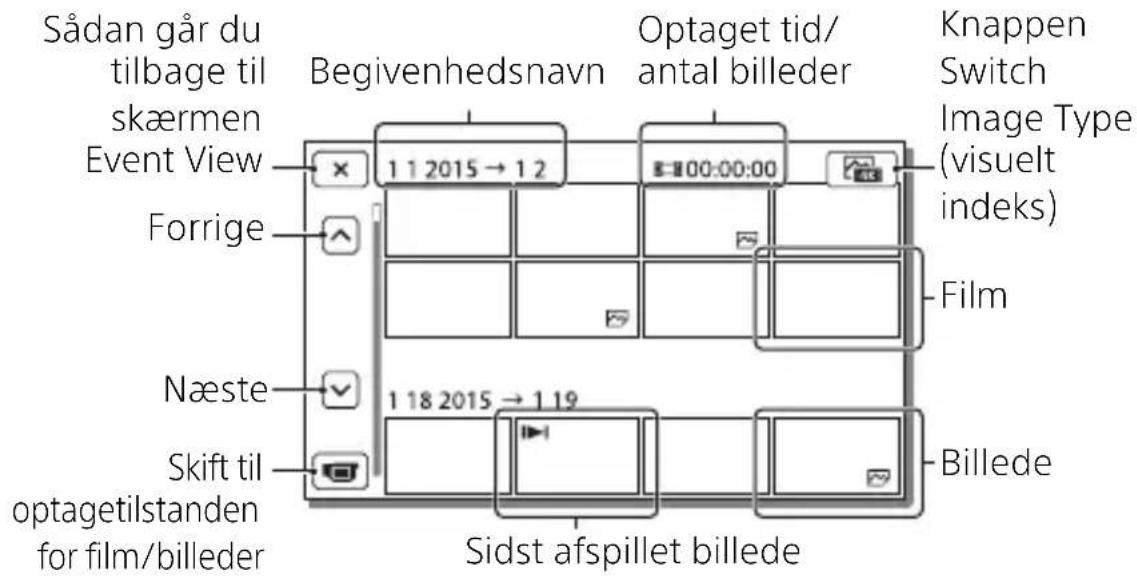
3 Vælg billedet.
text_image
Sådan går du tilbage til skærmen Event View Begivenhedsnavn Optaget tid/ antal billeder Knappen Switch Image Type (visuelt indeks) Forrige Film Næste 1 18 2015 → 1 19 Skift til optagetilstanden for film/billeder Sidst afspillet billede BilledeSådan skiftes mellem film og fotos (visuelt indeks)
Vælg den ønskede billedtype.
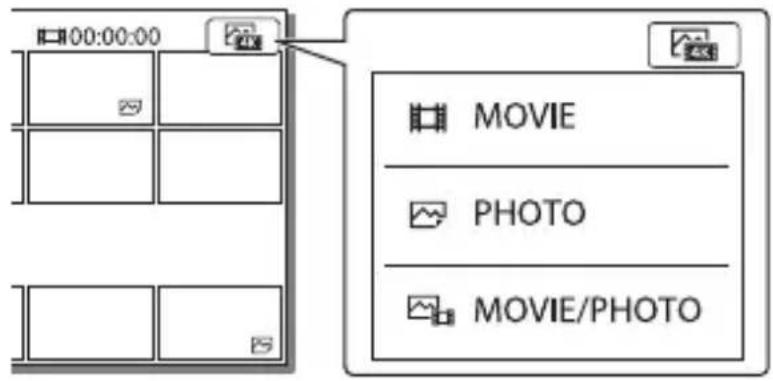
Sådan sletter du billederne
① Vælg MENU → [Image Quality/Size] → [File Format] → format for de billeder, der skal slettes.
- Det tilgængelige formater varierer afhængigt af [File Format]-indstillingen.
② Vælg [Edit/Copy] → [Delete] → [Multiple Images] → den billedtype, der skal slettes.
③ Tryk på de billeder, der skal slettes, for at markere dem med √ og vælg derefter OK
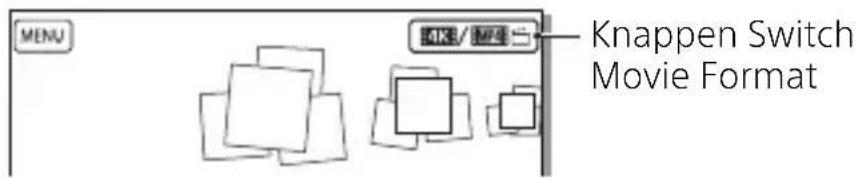
| Skift til MP4
① Vælg "Knappen Switch Movie Format".
text_image
MENU Knappen Switch Movie Format- Skærmen Movie Format Select vises.
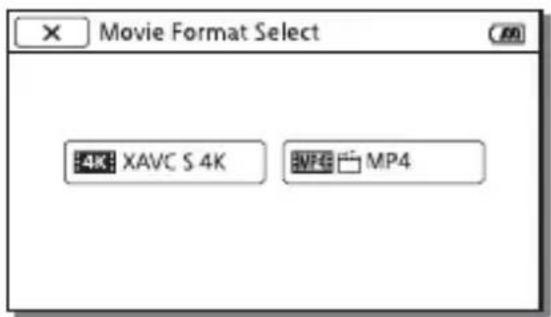
② Vælg filmens format.
text_image
Movie Format Select X: XAVC S 4K MP4Sådan kopieres billeder fra den interne hukommelse til et hukommelseskort (FDR-AX30/AXP35)
① Vælg MENU → [Edit/Copy] → [Copy] → [Int. Memory → Memory card] → [Multiple Images].
② Vælg den billedtype, der skal kopieres.
③ Tryk på de billeder, der skal kopieres, for at markere dem med, og vælg derefter OK
④ Vælg OK
Visning af billeder på et tv
Afspilning af billeder
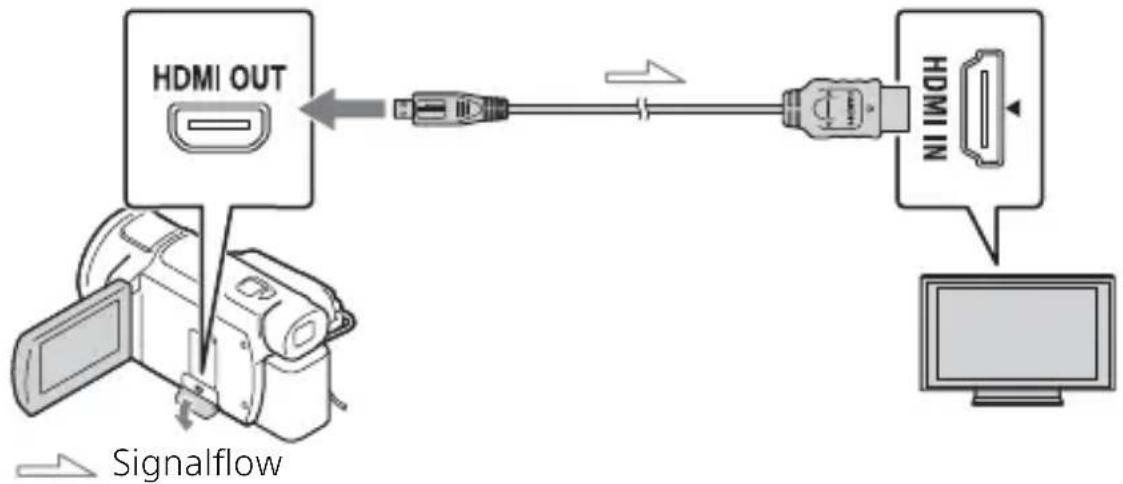
Afspillelige billeder kan begrænses afhængigt af kombinationen af filmformatet på tidspunktet for optagelsen, typen af de afspilningsbilleder, der er valgt på Event View-skærmen og HDMI-udgangsindstillingerne.
1 Slut HDMI OUT-stikket på videokameraet til HDMI IN-stikket på et tv ved hjælp af det medfølgende HDMI-kabel.
flowchart
graph LR
    A["Signalflow"] --> B["HDMI OUT"]
    B --> C["Signalflow"]
    C --> D["HDMI NI"]
    D --> E["Computer"]
Sådan indstilles afspillede billeder
| Filmformat | Tv | [HDMI Resolution] | Visuelt indeks (side 20) | Kvalitet af afspilningsbilleder |
| XAVC S 4K | 4K-tv [Auto], [2160p/1080p] | MOVIEPHOTOMOVIE/PHOTO | 4K-billedkvalitet | |
| [1080p], [1080i], [720p] | HD-billedkvalitet (HD) | |||
| PHOTO 4K-billedkvalitet* | ||||
| HD-tv [Auto], [1080p], [1080i], [720p] | MOVIEPHOTOMOVIE/PHOTO | HD-billedkvalitet (HD) | ||
| XAVC S HD AVCHD | 4K Tv eller HD-tv | [Auto], [2160p/1080p], [1080p], [1080i], [720p] | MOVIE MOVIE/PHOTO | HD-billedkvalitet (HD) |
| PHOTO 4K- | billedkvalitet (når der er tilsluttet et 4K-tv)* | |||
* Opløsningen er den HDMI-opløsning, der er valgt på dit videokamera.
- Der afspilles billeder, når [HDMI Resolution] er indstillet til [Auto] (standardindstilling).
- Hvis billederne ikke vises korrekt med [Auto], så skift indstillingen [HDMI Resolution]. Vælg MENU → [Setup] → [Connection] → [HDMI Resolution] → den ønskede indstilling.
- Hvis dit tv ikke har et HDMI-stik, skal du slutte Multi/Mikro-USB-terminalen på videokameraet til video/audio-inputstikkene på tv'et ved hjælp af et AV-kabel (sælges separat).
Tilslutning af videokameraet til et netværkskompatibelt tv
Slut videokameraet til et adgangspunkt med en sikkerhedsindstilling (side 32). Tryk på View Images) på videokameraet, og vælg derefter MENU → [Wireless] → [Function] → [View on TV] → billedtype, der skal afspilles.
- Du kan kun vise AVCHD-film, MP4-film og fotos.
Afspilning af beskårne film (Trimming Playback), der er optaget i formatet XAVC S 4K
Du kan afspille film, der er optaget i filformatet XAVC S 4K, mens du forstørrer og beskærer den del, der skal vises, og også mens du zoomer sekvensen til en billedkvalitet på fuld HD.
1 Skift HDMI-udgangsindstillingen for at sende 4K-film.
Vælg [MENU] → [Setup] → [↔ Connection] → [HDMI
Resolution] → den ønskede indstilling.
2 Slut HDMI OUT-stikket på videokameraet til HDMI IN-stikket på et tv ved hjælp af det medfølgende HDMI-kabel.
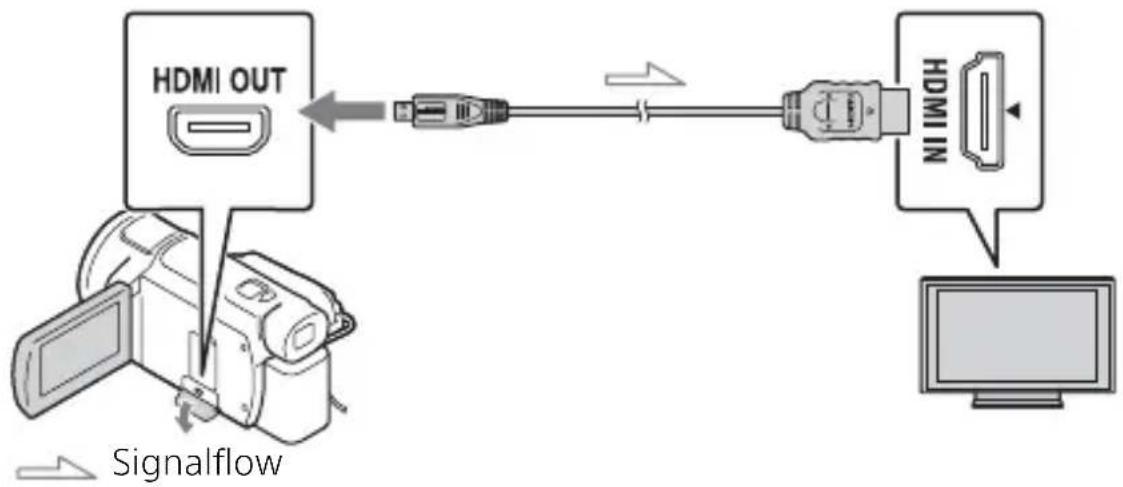
* Skærmen er tom i nogle sekunder, når du slår funktionen til afspilning af beskårne film til eller fra.
3 Tryk på (beskæring aktiveret) på LCD-skærmen under afspilning, og vælg derefter den del, der skal beskæres, ved at trykke der.
- Afspilningsbilledet beskæres i HD-billedkvalitet (HD).
Bemærk
DK • Afspilning af beskårne film er ikke tilgængelig på videokameraets LCD-24 skærm.
Visning af billeder med den indbyggede projektor (FDR-AXP33/AXP35)
1 Tryk på knappen PROJECTOR (side 45).
2 Vælg [Image Shot on This Device].
3 Følg betjeningsvejledningen på LCD-skærmen, og vælg derefter [Project].
Knappen Power zoom/PHOTO ^4
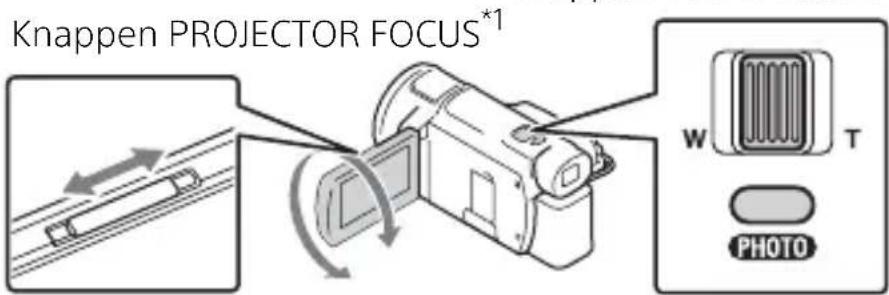
text_image
Knappen PROJECTOR FOCUS*1 W T PHOTO*1 Juster fokus for det projicerede billede.
*2 Brug knappen Power zoom til at flytte markeringsrammen, der vises på det projicerede billede, og tryk derefter på knappen PHOTO.
Brug af den indbyggede projektor med en computer/smartphone
① Tilslut PROJECTOR IN-stikket (side 45) på dette produkt og HDMI-udgangsstikket på den enhed, der skal tilsluttes, med et HDMI-kabel (medfølger).
- Brug en almindelig tilgængelig stikadapter, hvis HDMI-kablet (medfølger) ikke passer i stikket på den enhed, der skal tilsluttes. Du kan finde flere oplysninger i den betjeningsvejledning, der fulgte med den enhed, der skal tilsluttes.
② Vælg [Image from External Device] i trin 2 ovenfor.
Brug af PlayMemories Home™
Hvad du kan gøre med PlayMemories Home
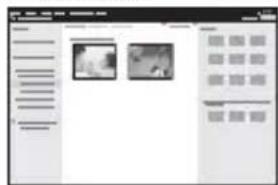
Med PlayMemories Home kan du importere film og billeder på din computer og bruge dem på forskellige måder.
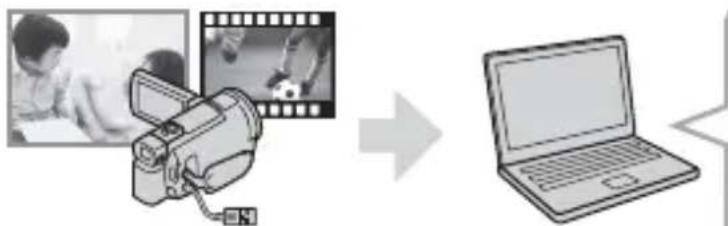
I Windows er følgende funktioner også tilgængelige.
Vise billeder på Kalender

Oprette filmdiske

Overføre billeder til netværkstjenester
Afspilning af importerede billeder
Deling af billeder på PlayMemories Online™

PlayMemories

Sådan henter du PlayMemories Home
Du kan kontrollere computerkravene til softwaren på følgende URL. www.sony.net/pcenv/

Tilslutning af en ekstern medieenhed
Nedenfor beskrives, hvordan du gemmer film og billeder på en ekstern medieenhed. Se også i den brugsvejledning, der fulgte med den eksterne medieenhed.
Gem film på en computer med softwaren PlayMemories Home (side 26).
Sådan lagrer du film
| Enhed Kabel | Billedkvalitet/optageformat | Medier | |
| Optager uden et USB-stik | AV-kabel (sælges separat) | SD-billedkvalitet DVD | |
| Ekstern medieenhed | VMC-UAM2 USB-adapterkabel (sælges separat) | Billedkvalitet i 4K/HD (High Definition)• XAVCS• AVCHD | Eksterne medier |
| Computer Indbygget USB-kabel | Billedkvalitet i 4K/HD (High Definition)• XAVCS• AVCHD | Computer og tilsluttet eksternt medie | |
Sådan tilslutter du en enhed
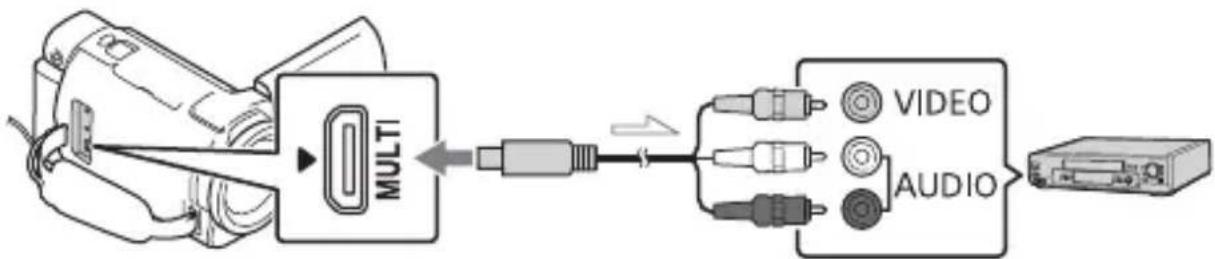
Optager uden et USB-stik
Slut en optager til videokameraets Multi/Mikro-USB-terminal med et AV-kabel (sælges separat).
flowchart
graph LR
    A["Camera"] --> B["MULTI"]
    B --> C["Audio"]
    C --> D["VIDEO"]
    C --> E["AUDIO"]

Signalflow
• Film kopieres i standardbilledkvalitet.
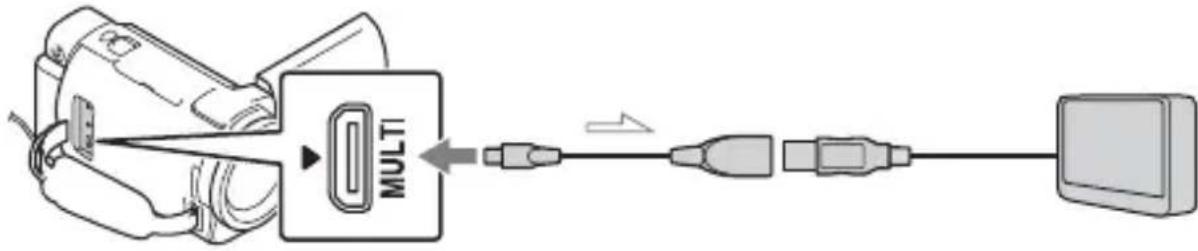
Ekstern medieenhed
Slut en ekstern medieenhed til videokameraets Multi/Mikro-USB-terminal med et VMC-UAM2 USB-adapterkabel (sælges separat).
flowchart
graph LR
    A["Device"] --> B["MULTI"]
    B --> C["Switch"]
    C --> D["Computer"]

Signalflow
- Film kopieres i billedkvaliteten 4K/HD (High Definition).
Brug af Wi-Fi- funktionen
Installation af PlayMemories Mobile™ på din smartphone
Få de seneste og mest detaljerede oplysninger om funktionerne i PlayMemories Mobile ved at gå til følgende URL.

PlayMemories
Mobile

http://www.sony.net/pmm/
Android OS
Installer PlayMemories Mobile fra Google Play.

ANDROID APP ON
Google play
- Brug af One-Touch-funktioner (NFC) kræver Android 4.0 eller nyere.
iOS
Installer PlayMemories Mobile fra App Store.

- One-touch-funktioner (NFC) understøttes ikke af iOS.
Bemærk
- Du kan muligvis ikke downloade PlayMemories Mobile fra Google play eller App Store, afhængigt af dit land eller område. I dette tilfælde skal du søge efter "PlayMemories Mobile".
- Hvis PlayMemories Mobile allerede er installeret på din smartphone, skal du opdatere software til den nyeste version.
- Der gives ingen garanti for, at Wi-Fi-funktionen, som er beskrevet her, fungerer på alle smartphones og tablets.
- Wi-Fi-funktionen på videokameraet kan ikke bruges, når der er oprettet forbindelse til et offentligt, trådløst LAN.
- Hvis du vil bruge videokameraets One-touch-funktioner (NFC), skal du bruge en smartphone eller tablet, der understøtter NFC-funktionen.
- Betjeningsmetoderne og displayskærmene til appen kan ændres uden varsel i forbindelse med fremtidige opgraderinger.
One-touch-forbindelse med en Android, der understøtter NFC
2 På videokameraet skal du afspille et billede, der skal sendes til smartphonen.
- Du kan kun overføre MP4-film og -billeder.
- Hvis du vil vælge MP4-film, når du afspiller film, skal du se "Skift til MP4" (side 21).
- Annuller dvaletilstanden, eller lås op for skærmen på smartphonen på forhånd.
- Sørg for, at 📄ses på videokameraets LCD-skærm og smartphonen.
- Lad videokameraet være i kontakt med smartphonen uden at bevæge den, indtil PlayMemories Mobile starter (1 til 2 sekunder).
- Hvis videokameraet ikke kan oprette forbindelse til din smartphone via NFC, skal du gå til "Tilslutning uden brug af NFC" (side 30).
Tilslutning uden brug af NFC
1 Tryk på knappen (View Images), og vælg derefter MENU [Wireless]→[Function]→ [Send to Smartphone]→ [Select on This Device]→ billedtype.
2 Tryk på det billede, der skal overføres, for at markere det med √og vælg derefter
OK → OK.
- SSID'en og adgangskoden vises, og videokameraet er klar til at blive sluttet til smartphonen.
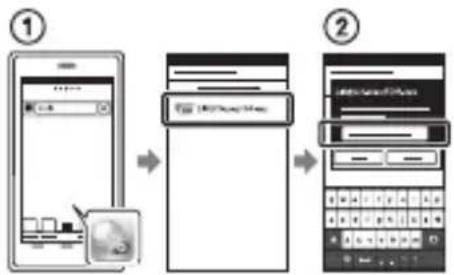
① Start PlayMemories Mobile, og vælg videokameraets SSID.
②Indtast den adgangskode, der vises på videokameraet (kun første gang).
flowchart
graph LR
    A["Device Input"] --> B["User Login"]
    B --> C["User Payment"]
iPhone/iPad
①Vælg [Settings] → [Wi-Fi] → det SSID, der vises på videokameraet.
②Indtast den adgangskode, der vises på videokameraet (kun første gang).
③ Bekræft, at den SSID, der vises på videokameraet, vælges.
1 På dit videokamera skal du vælge MENU → [Wireless] → [Function] → [Ctrl with Smartphone].
2 På din smartphone skal du gøre det samme som i trin 3 i "Tilslutning uden brug af NFC" (side 30).
Når du bruger NFC, skal du åbne optageskærmen på dit videokamera og lade på videokameraet komme i kontakt med på din smartphone.
3 Betjen videokameraet på din smartphone.
Bemærk
- Afhængigt af den lokale elektriske interferens eller smartphonens funktioner, vises dine live-billeder muligvis ikke jævnt.
Lagring af film og billeder på computeren via Wi-Fi
- Hvis softwaren allerede er installeret på din computer, skal du opdatere softwaren til den nyeste version.
2 Slut dit videokamera til et adgangspunkt på følgende måde (kun første gang).
Hvis du ikke kan registrere det, bedes du se vejledningen til adgangspunktet eller kontakte den person, som opsatte adgangspunktet.
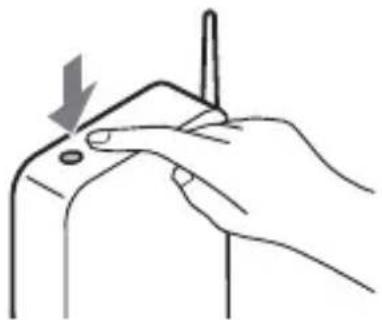
Hvis det trådløse adgangspunkt har en WPS- knap
①Vælg MENU → [Wireless] → [S e t→ [WPSi n g ] Push] på dit videokamera.
②Tryk på knappen WPS på det adgangspunkt, der skal registreres.
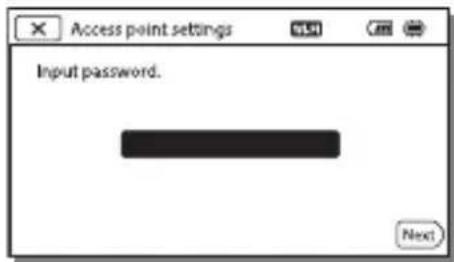
Hvis du kender SSID'en og adgangskoden til dit trådløse adgangspunkt
①Vælg MENU → [Wireless] → [S e t→ [Access n g ] point settings] på dit videokamera.
②Vælg det adgangspunkt, der skal registreres, indtast adgangskoden, og vælg derefter [Next].
3 Tænd for din computer, hvis den ikke er startet.
4 Begynd at sende billeder fra videokameraet til computeren.
①Tryk på knappen (View Images) på dit videokamera.
②Vælg MENU → [Wireless]
→ [Function] → [Send to Computer].
- Billeder overføres automatisk til computeren og gemmes på den.
- Det er kun nyoptagede billeder, der overføres. Importerede billeder og flere billeder kan tage tid.
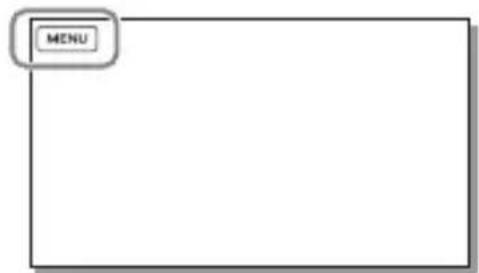
Brug af menuerne
1 Vælg MENU .
text_image
MENU2 Vælg en kategori.
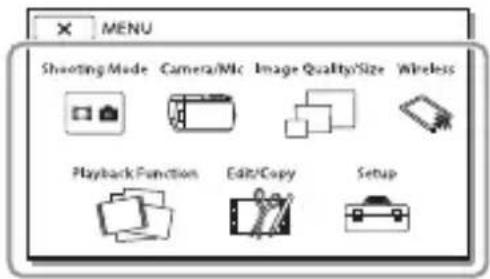
3 Vælg et ønsket menuelement.
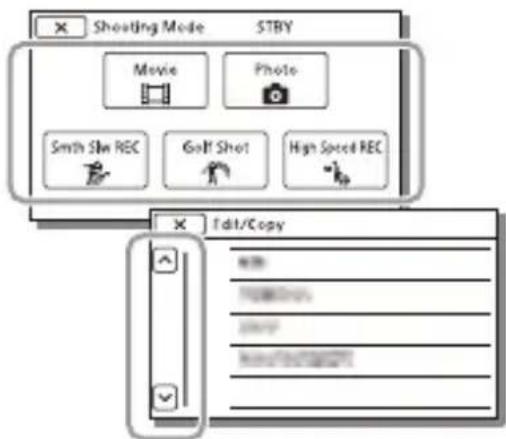
• Vælg for at afslutte indstillingen af menuen eller vende tilbage til den forrige menuskærm.
Menulister
Shooting Mode
Movie
Photo
Smth Slw REC
Golf Shot
High Speed REC
Camera/Mic
Manual Settings
White Balance
Spot Meter/Fcs
Spot Meter
Spot Focus
Exposure
Focus
IRIS
Shutter Speed
AGC Limit
AE Shift
White Balance Shift
Low Lux
Camera Settings
Scene Selection
Picture Effect
Cinematone
Fader
Self-Timer
SteadyShot
SteadyShot
Digital Zoom
Auto Back Light
Manual Ring Setting
NIGHTSHOT Light

Face
Face Detection
Smile Shutter
Smile Sensitivity
Flash ^*1
Flash
Flash Level
Red Eye Reduction
Microphone
My Voice Canceling
Blt-in Zoom Mic
Auto Wind NR
Audio Mode
Audio Rec Level

Shooting Assist
My Button
Focus Magnifier
Grid Line
Display Setting
Zebra
Peaking
Audio Level Display

Image Quality/Size
REC Mode
Frame Rate
Dual Video REC
File Format
Image Size

Wireless
Function
*1 Du kan indstille dette element, när du bruger en blitz (sælges separat).
*2 Funktionen Live Streaming afhænger af tredjepartsinternetudbyderens tjenester og betingelser i dit område. Funktionen er muligvis ikke tilgængelig på grund af de restriktioner for bredbånd og internettjenester, der findes i dit område.
^*3 Du kan indstille dette element, när du bruger en ekstern medieenhed (sælges separat).
*4 FDR-AX30/AXP35
*5 Funktionen er muligvis ikke tilgængelig, afhængigt af landene/områderne.
*6 FDR-AXP33/AXP35
*7 FDR-AX30
*8 1080 50i-kompatible modeller
Forholdsregler
Vekselstrømsadapter
Batteristikket må ikke kortsluttes med metalliske genstande. Dette kan medføre fejl.
Sådan afspilles billeder med andre enheder
Billeder optaget på videokameraet kan måske ikke afspilles normalt på andre enheder. Billeder optaget på andre enheder kan måske heller ikke afspilles normalt på videokameraet.
Optagelse og afspilning
- Videokameraet må ikke udsættes for hårdhændet behandling, skilles ad, ændres, udsættes for kraftige stød eller slag, f.eks. ved at der slås på videokameraet, det tabes, eller der trædes på det. Vær særlig omhyggelig, når du håndterer objektivet.
- For at sikre en stabil drift af hukommelseskortet anbefales det at formatere hukommelseskortet med videokameraet, før det tages i brug første gang. Formatering af hukommelseskortet sletter alle data, som er gemt på kortet, og disse data kan ikke genskabes. Gem derfor vigtige data på computeren eller andre steder.
- Kontrollér, at hukommelseskortet vender korrekt. Hvis du tvinger hukommelseskortet ind i åbningen til hukommelseskort i den forkerte retning, kan det beskadige hukommelseskortet, åbningen eller billeddataene.
- Inden du begynder at optage, skal du kontrollere optagefunktionen for at sikre dig, at billedet og lyden optages uden problemer.
- Tv-programmer, film, videobånd og andet materiale kan være ophavsretligt beskyttet. Uautoriseret optagelse af sådant materiale kan være i strid med loven om ophavsret.
- Der kan ikke kompenseres for indholdet af en optagelse, og dette gælder også, selvom den manglende optagelse eller afspilning skyldes en fejl i videokameraet, på optagelsesmediet osv.
- Videokameraet er ikke støvsikkert, drypsikkert eller vandtæt.
- Du må ikke udsætte videokameraet for vand, f.eks. regn eller havvand. Hvis videokameraet udsættes for vand, kan det gå i stykker. En sådan fejl kan ikke altid repareres.
- Du må ikke rette videokameraet mod solen eller stærkt lys. Dette kan medføre fejl i videokameraet.
- Brug ikke videokameraet i nærheden af kraftige radiobølger eller stråling. Videokameraet kan muligvis ikke optage eller afspille billeder korrekt.
- Brug ikke videokameraet på en sandstrand eller et støvet sted. Dette kan medføre fejl i videokameraet.
- Hvis der skulle opstå kondens, skal du holde op med at bruge videokameraet, indtil fugten fordamper.
- Inden du begynder at optage, skal du kontrollere optagefunktionen for at sikre dig, at billedet og lyden optages uden problemer.
- Tv-programmer, film, videobånd og andet materiale kan være ophavsretligt beskyttet. Uautoriseret optagelse af sådant materiale kan være i strid med loven om ophavsret.
- Der kan ikke kompenseres for indholdet af en optagelse, og dette gælder også, selvom den manglende optagelse eller afspilning skyldes en fejl i videokameraet, på optagelsesmediet osv.
- Videokameraet er ikke støvsikkert, drypsikkert eller vandtæt.
- Du må ikke udsætte videokameraet for vand, f.eks. regn eller havvand. Hvis videokameraet udsættes for vand, kan det gå i stykker. En sådan fejl kan ikke altid repareres.
- Du må ikke rette videokameraet mod solen eller stærkt lys. Dette kan medføre fejl i videokameraet.
- Brug ikke videokameraet i nærheden af kraftige radiobølger eller stråling. Videokameraet kan muligvis ikke optage eller afspille billeder korrekt.
- Brug ikke videokameraet på en sandstrand eller et støvet sted. Dette kan medføre fejl i videokameraet.
- Hvis der skulle opstå kondens, skal du holde op med at bruge videokameraet, indtil fugten fordamper.
- Udsæt ikke videokameraet for mekaniske stød eller rystelser. Ellers fungerer videokameraet muligvis ikke korrekt eller kan ikke optage billeder. Derudover kan det resultere i beskadigelse af optagemediet eller optagede data.
LCD-skærm
LCD-skærmen er fremstillet ved hjælp af en teknologi, der er kendetegnet ved ekstremt høj præcision, så andelen af fungerende pixel udgør 99,99%. Der kan dog forekomme små sorte og/eller lyse prikker (hvide, røde, blå eller grønne), som konstant vises på LCD-skærmen. Disse prikker er opstået under fremstillingsprocessen og påvirker på ingen måde optagelsen.
Videokameraets temperatur
Hvis du bruger videokameraet konstant i en længere periode, bliver videokameraet meget varmt. Dette er ikke en fejl.
Beskyttelse mod overophedning
Afhængigt af videokameraets og batteriets temperatur kan du muligvis ikke optage film, eller videokameraet slukkes muligvis automatisk for at beskytte det. Der vises en meddelelse på LCD-skærmen, inden det slukkes, eller inden du ikke længere kan optage film. I så fald bør du lade videokameraet være slukket og vente, til dets temperatur og batteriets temperatur sænkes. Hvis du tænder for videokameraet, uden at dette og batteriet er kølet tilstrækkeligt af, kan det muligvis blive slukket igen, eller du kan muligvis ikke optage film.
Midlertidig deaktivering af det trådløse LAN (Wi-Fi, NFC osv.)
Når du går om bord på et fly, kan du deaktivere Wi-Fi-funktionen midlertidigt. Vælg MENU → [Wireless] → [Setting] → [Airplane Mode] → [On].
Trådløst LAN
Vi påtager os intet ansvar overhovedet for nogen som helst skade, der forårsages af uautoriseret adgang til, eller uautoriseret brug af, destinationer indlæst på videokameraet, der måtte opstå i tilfælde at tab eller tyveri.
Om sikkerhed og brug af trådløse LAN-produkter
- Sørg for, at du altid bruger et sikkert trådløst netværk med dine enheder for at undgå hacking, ikke-godkendt adgang fra tredjeparter og andre sårbarheder.
- Det er vigtigt at konfigurere sikkerhed, när du bruger den trådløse netværksfunktion.
- Sony garanterer ikke og kan ikke holdes ansvarlig for skader, der skyldes utilstrækkelig sikkerhed eller brug af den trådløse netværksfunktion.
Fejlfinding
Hvis du har problemer med videokameraet, skal du gøre følgende:
- Kontrollér dit videokamera ved at kigge i Hjælp Vejledning (side 5).
- Afbryd strømmen, tilslut strømmen igen efter ca. 1 minut, og tænd for videokameraet.
- Initialiser videokameraet (side 36).
Alle indstillinger, herunder urindstillingen, nulstilles. - Kontakt din Sony-forhandler eller dit lokale autoriserede Sony-servicecenter.
Specifikationer
System
Signalformat:
UHDTV
HDTV
NTSC-farve, ElA-standarder
(1080 60i-kompatible modeller)
PAL-farve, CCIR-standarder
(1080 50i-kompatible modeller)
Optageformat for film:
XAVC S (formatet XAVC S)
Video: MPEG-4 AVC/H.264
Lyd: MPEG-4 Linear PCM 2-
svarende til 1 555 200 punkter
Optagemedie (film/billede):
Fælles:
Intern hukommelse (FDR-
AX30/AXP35): 64 GB ^*2
AVCHD, billede
SDXC-hukommelseskort
(UHS-I U3 eller hurtigere)
*2 Tilgængelig kapacitet for bruger (ca.): 62,4 GB 1 GB svarer til 1 milliard byte, hvoraf en del bruges til systemstyring og/eller programfiler. Det er kun den præinstallerede demonstrationsfilm der kan slettes.
Billedenhed:
1/2,3-type (7,76 mm)
baggrundsbelyst Exmor R™
CMOS-sensor
Optagepixels (billede, 16:9):
10× (optisk) ^*4 , 4K: 15× (Clear
Image Zoom under
filmoptagelse) ^*5 HD: 20× (Clear
Image Zoom under
filmoptagelse) ^*5 , 120× (digital)
Filterdiameter: 52 mm
F1,8 - F3,4
Brændvidde:
f= 3,8 mm - 38,0 mm
Konverteret til et 35 mm-
kamera
For film ^*4 :
29,8 mm - 298,0 mm (16:9)
For billeder:
26,8 mm - 268,0 mm (16:9)
Farvetemperatur: [Auto], [One Push], [Indoor], [Outdoor]
Minimumoplysning:
lukkerhastighed 1/60 sekund)
lukkerhastighed 1/30 sekund)
*3 Det unikke billedbehandlingssystem for Sonys BIONZ-X tillader en stillbilledopløsning, der svarer til de beskrevne størrelser.
Indgangs-/udgangsstik
HDMI OUT-stik: HDMI-micro-stik
PROJECTOR IN-stik (FDR-AXP33/
USB-stik: Type A (indbygget USB)
Multi/Mikro-USB-terminal*
USB-forbindelse er kun til output
(til kunder i Europa).
LCD-skærm
Billede: 7,5 cm (3,0-type,
billedformat 16:9)
Samlet antal pixels: 921 600 (640 ×
1 440)
Projektor (FDR-AXP33/AXP35)
Projektortype: DLP
Opløsning (output): 854 × 480
sikkerhedsprotokoller: WEP/
WPA-PSK/WPA2-PSK
USB Oplader: Jævnstrøm 5 V
1500mA
Gennemsnitligt strømforbrug:
Under kameraoptagelse med
søger (FDR-AX33/AXP33/
AXP35): 4K: 5,6 W, HD: 3,9 W*
Under kameraoptagelse
bruges LCD-skærmen ved
normal lysstyrke: 4K: 5,6 W,
HD: 3,9 W*
Driftstemperatur: 0 °C til 40 °C
genopladelige batteri
FDR-AX33:
71 mm × 78,5 mm × 149,5 mm
(b/h/d) herunder fremspring
71 mm × 78,5 mm × 155 mm
(b/h/d) herunder fremspring
og det medfølgende
genopladelige batteri
FDR-AXP33/AXP35:
75 mm × 78,5 mm × 149,5 mm
(b/h/d) herunder fremspring
75 mm × 78,5 mm × 155 mm
(b/h/d) herunder fremspring
og det medfølgende
genopladelige batteri
Vælg (cirka):
FDR-AX30:
585 g kun hovedenheden
685 g herunder det
medfølgende genopladelige
batteri NP-FV70
FDR-AX33:
600 g kun hovedenheden
700 g herunder det
medfølgende genopladelige
batteri NP-FV70
FDR-AXP33/AXP35:
625 g kun hovedenheden
725 g herunder det
medfølgende genopladelige
batteri NP-FV70
Vekselstrømsadapter AC-L200D
Strømkrav: Vekselstrøm 100 V - 240 V, 50 Hz/60 Hz
Strømforbrug: 18 W
Udgangsspænding: Jævnstrøm 8,4 V*
* Se etiketten på vekselstrømsadapteren for at få yderligere specifikationer.
Genopladeligt batteri NP-FV70
Maksimal udgangsspænding: Jævnstrøm 8,4 V
Udgangsspænding: Jævnstrøm 6,8 V
Maksimal opladningsspænding: Jævnstrøm 8,4 V
Maksimal opladningsstrømstyrke: 3,0 A
Kapacitet
Typisk: 14,0 Wt (2 060 mAh)
Minimum: 13,3 Wt (1 960 mAh)
Type: Li-ion
Varemærker
- AVCHD, AVCHD Progressive, AVCHD-logotypen og AVCHD Progressive-logotypen er varemærker tilhørende Panasonic Corporation og Sony Corporation.
• XAVCS ogavers
registrerede varemærker tilhørende Sony Corporation.
- Memory Stickog er varemærker eller registrerede varemærker tilhørende Sony Corporation.
- Blu-ray Disc™ og Blu-ray™ er varemærker tilhørende Blu-ray Disc Association.
- Dolby- og double-D-symbolet er varemærker tilhørende Dolby Laboratories.
- Betegnelserne HDMI og HDMI High-Definition Multimedia Interface, og HDMI-logoet er varemærker eller registrerede varemærker tilhørende HDMI Licensing LLC i USA og andre lande.
- Windows er enten et registreret varemærke eller varemærke tilhørende Microsoft Corporation i USA og/eller andre lande.
- Mac er et registreret varemærke tilhørende Apple Inc. i USA og andre lande.
- Intel, Pentium og Intel Core er varemærker tilhørende Intel Corporation i USA og/eller andre lande.
- SDXC-logoet er et varemærke tilhørende SD-3C, LLC.
- Android og Google Player varemærker tilhørende Google Inc.
- iOS er et registreret varemærke eller et varemærke tilhørende Cisco Systems, Inc.
- Wi-Fi, Wi-Fi-logoet, Wi-Fi PROTECTED SET-UP er registrerede varemærker tilhørende Wi-Fi Alliance.
- N-mærket er et varemærke eller registreret varemærke tilhørende NFC Forum, Inc. i USA og andre lande.
- Facebook og "f"-logoet er varemærker eller registrerede varemærker tilhørende Facebook, Inc.
- YouTube og YouTube-logoet er varemærker eller registrerede varemærker tilhørende Google Inc.
- iPhone og iPad er varemærker tilhørende Apple Inc., registreret i USA og andre lande.
Alle andre produktnavne, der nævnes i denne betjeningsvejledning, kan være varemærker eller registrerede varemærker tilhørende de respektive virksomheder. Endvidere gøres opmærksom på, at ™ og ® ikke altid nævnes i denne vejledning.









Dele og knapper
Tallene i () er referencesider.
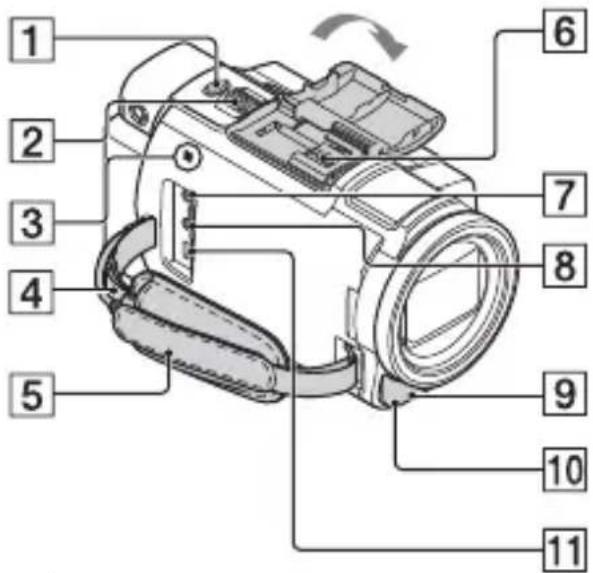
4 Strop til skulderrem
5 Rem
6 Multiinterface-tilbehørssko
For oplysninger om kompatibelt tilbehør til multiinterface-tilbehørsskoen henvises der til Sony-webstedet i dit område, eller du bør kontakte din Sony forhandler eller dit lokale autoriserede Sony-servicecenter.
Hvis du bruger en tilbehørsskoadapter (sælges separat), kan du også bruge tilbehør, der er kompatibelt med en Active Interface Shoe.
Hvis du vil undgå fejl, skal du ikke bruge en kommerciel tilgængelig blitz med højspændingssynkroniseringsstik eller omvendt polaritet.
7 -stik (mikrofon) (PLUG IN POWER)
8 -stik (hovedtelefoner)
9 Optagelampe for kamera
10 NIGHTSHOT-lys
11 Multi/Mikro-USB-terminal Understøtter Micro USB-kompatible enheder. Dette stik understøtter ikke adapterkablet VMC-AVM1 (sælges separat). Du kan ikke bruge tilbehør via et stik til ekstern A/V.
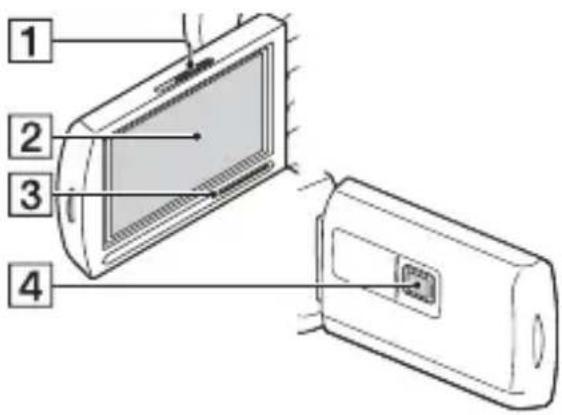
2 LCD-skærm/berøringspanel
3 Højttaler
1 Indbygget mikrofon
2 Ringen MANUAL
Manuelle funktioner kan tildeles til knappen og drejeknappen.
3 Objektiv (ZEISS-objektiv)
4 Knappen MANUAL
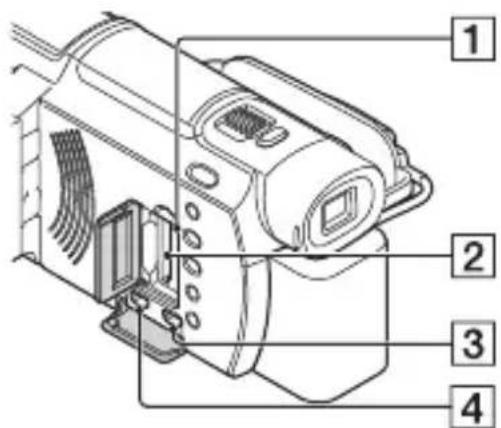
Videokameraet tændes, när søgeren trækkes ud.
2 Knap til justering af Viewfinder-objektiv (FDR-AX33/AXP33/AXP35)
Hvis angivelserne i sögeren ser slørede ud, skal du dreje på drejeknappen til justering af sögeren.
3 Knappen START/STOP (15)
4 POWER/CHG-lampe (opladning) (9)
5 Integreret USB-kabel (10)
6 DC IN-stik
7 Gevind til kamerastativ
8 Udløserknappen BATT (batteri)
9 Batteri (9)
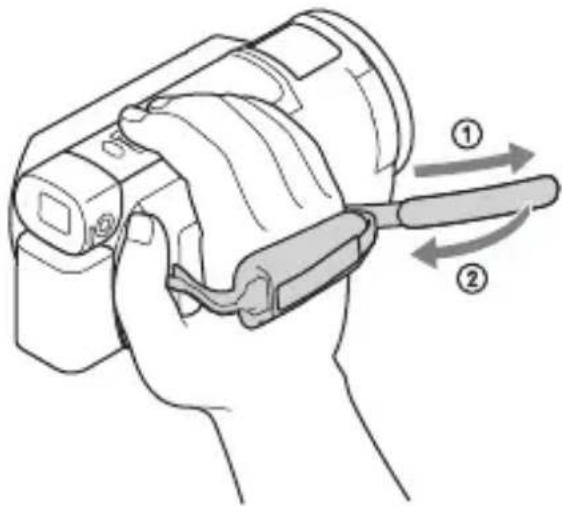
Sådan fastsættes remmen
Opladning af batteriet med computeren 10
Opladningstid 10
Optagelse 15
Optagelses-/afspilningstid 10
Optagelsestid 16
Optagemedie 14
P
PlayMemories Home 26
PlayMemories Online 26
Projektor 25
R
Rediger 19
Rem 46
S
SD-hukommelseskort 14
Slet 21
Smartphone 29
Software 26
Specifikationer 39
Stikkontakt 10
Sådan oplades batteriet 9
T
Tildeling af et menupunkt 18
Trådløs adgangspunkt 32
Tv 22
Tænd 12
V
Vekselstrømsadapter 9
W
Wi-Fi 29
Windows 26
X
XAVC S 4K 6,7
XAVC S HD 6,7
Z
Zoom 15