
TX-65HX702E - Fjernsyn PANASONIC - Gratis brugsanvisning og manual
Find enhedens vejledning gratis TX-65HX702E PANASONIC i PDF-format.


| Produkttype | LED-tv |
| Mærke | Panasonic |
| Model | TX-65HX702E |
| Skærmstørrelse | 65 tommer (16:9) |
| Opløsning | Ultra HD (4K) 3840 x 2160 pixels |
| Tunere | DVB-T/T2/C/S/S2 |
| Lydydelse | 2 x 12 W RMS |
| Energiforbrug | 200 W (i drift), < 2 W (standby) |
| Vægt (med stand) | 24,5 kg |
| Mål (med stand) | 251 x 1452 x 890 mm |
| Mål (uden stand) | 72 x 1452 x 836 mm |
| Strømforsyning | 220-240 V AC, 50 Hz |
| Operativsystem | Android TV |
| Tilslutningsmuligheder | Wi-Fi 802.11 a/b/g/n/ac, Ethernet (LAN), HDMI (x3), USB (x2), Antenne/satellitindgang, SPDIF-udgang, Hovedtelefoner |
| HDR | HDR10, HLG, Dolby Vision |
| Smart-funktioner | Google Cast, HbbTV, Google Play, Netflix, YouTube, Multi Media Player |
| Medfølgende tilbehør | Fjernbetjening, AAA-batterier (x2), stand, monteringsskruer, brugervejledning |
| Vægmontage | VESA 400 x 200 mm (M6 skruer, dybde 12-15 mm) - beslag medfølger ikke |
| Energieffektivitetsklasse | Ikke direkte specificeret, men forbrug på 200 W |
Ofte stillede spørgsmål - TX-65HX702E PANASONIC
Brugerspørgsmål om TX-65HX702E PANASONIC
0 spørgsmål om dette apparat. Besvar dem du kender, eller stil dit eget.
Stil et nyt spørgsmål om dette apparat
Download vejledningen til din Fjernsyn i PDF-format gratis! Find din vejledning TX-65HX702E - PANASONIC og tag din elektroniske enhed tilbage i hånden. På denne side er alle dokumenter nødvendige for brugen af din enhed offentliggjort. TX-65HX702E af mærket PANASONIC.
BRUGSANVISNING TX-65HX702E PANASONIC
Du kan finde en vejledning til TV'ets funktioner i E-Manualen. For at bruge E-Manualen, skal du indtaste menuen Indstillinger, vælge Manualer og trykke på OK. For hurtig adgang til E-Manual skal du trykke på Home/Menu-knappen og derefter Info-knappen.
Sikkerhedsoplysninger 39
VIGTIGT - Læs brugsanvisningen helt inden installation eller brug....39
Mærkning af produktet 39
Vedligeholdelse....41
Skærm, Kabinet, Sokkel....41
Netstik 41
Montering / fjernelse af soklen 41
Ved brug af vægbeslag 42
Indledning....42
Tænder/slukker TV'et....45
TV-betjening og brug....45
Fjernbetjening 46
Vejledning til Start-opsætning ....47
Startskærmen....49
Indhold i menuen Live TV-tilstand....50
Kanaler ....50
TV-valgmuligheder 50
Indstillinger....51
Netværk og internet....51
Tilgængelige netværk....51
Andre muligheder....51
Ethernet....51
Kanal....52
Kanaler....52
Kanalinstallationstilstand....53
Automatisk kanalopdatering....53
Kanalopdateringsmeddelelse....53
Forældrekontrol....53
Lydkanal....54
Lydsprog 54
Andet lydsprog 54
Open source-software....54
Version....54
Nyligt åbnede apps ....54
Tilladelser....54
Enhedspræferencer....54
Hurtig standby-søgning....63
Softwareopdatering 63
Bortskaffelse af gammelt udstyr og batterier.....72
Sikkerhedsoplysninger

FORSIGTIG
RISIKO FOR ELEKTRISK ST∅D
MÅ IKKE ÅBNES

FORSIGTIG: TO REDUCE THE RISK OF ELECTRIC SHOCK

DO NOT REMOVE COVER (OR BACK). DER FINDES INGEN SERVICÉRBARE DELE INDENI. VED BEHOV FOR SERVICERING SKAL SERVICETEKNIKERE. KONTAKTES.
Under ekstreme vejrforhold (storme, lyn) og lange perioder med inaktivitet perioder (på ferie), så afbryd TV'et fra lysnettet.
Strømstikket bruges til at afbryde TV'et fra lysnettet og skal derfor hele tiden være tilgængeligt og brugbart. Hvis TV'et ikke er frakoblet elektricitet fra lysnettet, vil enheden stadig trække strøm i alle situationer, selv hvis fjernsynet er i standby eller slukket.
Bemærk: Følg anvisningerne på skærmen for betjening af relaterede funktioner.
VIGTIGT - Læs brugsanvisningen helt inden installation eller brug.
ADVARSEL: Dette produkt er beregnet til brug af personer (herunder børn), som er i stand til/erfarne i at anvende en sådan enhed uovervåget, med mindre, de har fået instruktion i brugen af apparatet af en person med ansvar for deres sikkerhed.
- Brug dette TV i en højde på under 2000 meter over havets overflade, på tørre steder og i regioner med moderat eller tropisk klima.
- TV-apparatet er beregnet til husholdningsbrug og almindelig brug, men kan også anvendes på offentlige steder.
- Af hensyn til ventilation skal du sørge for mindst 5 cm fri plads omkring TV'et.
- Ventilationen må ikke hindres ved at dække ventilationsåbningerne med ting, såsom aviser, duge, gardiner osv.
- Strømstikket skal være let tilgængeligt. Anbring ikke TV'et, møbler, osv. på strømkablet. Et beskadiget kabel/stik kan forårsage brand eller give elektrisk stød. Håndter ledningen ved stikket, frakobl ikke TV'et, ved at trække i ledningen. Rør aldrig ved strømkablet/stikket med våde hænder, da dette kan forårsage en kortslutning eller elektrisk stød. Slå aldrig knude på strømkablet og bind det aldrig sammen med andre kabler. Hvis det er skadet, skal det udskiftes, dette bør kun udføres af kvalificeret personale.
- Udsæt ikke TV'et for dryp eller sprøjt af væsker og placer ikke genstande med væske, såsom vaser, kopper mv. på eller over TV'et (f.eks på hylder over enheden).
- Udsæt ikke TV'et for direkte sollys eller placer ikke åben ild, såsom tændte stearinlys på toppen af eller i nærheden af fjernsynet.
- Placer ikke varmekilder såsom elektriske varmeapparater, radiatorer mv. nær TV'et.
- Anbring ikke TV'et på gulvet og skrå flader.
- For at undgå risiko for kvælning, skal plastikposer opbevares utilgængeligt for babyer, børn og husdyr.
- Fastgør omhyggeligt stativet til TV'et. Hvis stativet er forsynet med skruer, strammes skruerne godt fast for at forhindre TV'et i at vippe. Over-stram ikke skruerne og montere stativets gummi-fødder ordentligt.
- Smid ikke batterierne i ild eller sammen med farlige eller brandbare materialer.
ADVARSEL
- Batterier må ikke udsættes for stærk varme som direkte solskin, ild og lignende.
- For kraftig lyd fra øre- og hovedtelefoner kan medføre høretab.
F∅RST OG FREMMEST – Lad ALDRIG nogen, især børn, skubbe eller ramme skærmen, skubbe noget ind gennem huller og sprækker eller andre åbninger i dækslet.
| ⚠ Forsigtig | Risiko for alvorlig personskade eller død |
| ⚠ Risiko for elektrisk stød | Alvorlig strømrisiko |
| ⚠ Vedligeholdelse | Vigtig vedligeholdelseskomponent |
Mærkning af produktet
Følgende symboler anvendes på produktet som markør for begrænsninger og forholdsregler og sikkerhedsanvisninger. Hver forklaring skal iagttages, hvor produktet er forsynet med relateret mærkning alene. Bemærk sådanne oplysninger af sikkerhedsmæssige årsager.

Klasse II-udstyr: Dette apparat er udformet på en sådan måde, at det ikke kræver en sikkerhedstilslutning til elektrisk jord.

Farlig ledende terminal: Den markerede terminal er farligt ledende under normale driftsforhold.

Forsigtig, se betjeningsvejledningen: De(t) markerede område(r) indeholder mønt- eller knapcellebatterier, som kan udskiftes af brugeren.

Klasse 1 Laserprodukt: Dette produkt indeholder en klasse 1-laserkilde, som er sikker under rimeligt forudsigelige driftsforhold.
ADVARSEL
Batteriet må ikke sluges. Giver risiko for kemiske ætsningsskader
Dette produkt eller tilbehøret, som leveres sammen med produktet, kan indeholde et batteri i knapstørrelse. Hvis knapcellebatteriet sluges, kan det medføre alvorlige indre ætse-skader på bare 2 timer, hvilket kan være livsfarligt.
Opbevar nye og brugte batterier utilgængeligt for børn. Hvis batteridækslet ikke lukker ordentligt, skal du stoppe med at bruge produktet og opbevare det utilgængeligt for børn.
Hvis du har mistanke om at batterier kan være blevet slugt eller placeret inde i en del af kroppen, skal du straks søge lægehjælp.
Advarsel - Fare for ustabilitet
Et TV kan falde ned og forårsage alvorlig personskade eller død. Mange skader, især for børn, kan undgås ved at tage simple forholdsregler, såsom:
- Brug ALTID kabinetter stativer eller monteringsmetoder, der er anbefalet af producenten af fjernsynet.
- Brug ALTID møbler, der kan understøtte TV'et sikkert.
- Sørg ALTID for at TV'et ikke rager ud over kanten af støttemøblet.
- Lær ALTID børn om farerne ved at klatre op på møbler for at kunne nå TV'et eller dets kontrolk-napper.
- Sæt ALTID ledninger og kabler, der er tilsluttet dit TV, så man ikke kan snuble, trække i dem eller gribe dem.
- Anbring ALDRIG et TV-apparat på et ustabilt sted.
- Anbring ALDRIG fjernsynet på høje møbler (f.eks. skabe eller bogreoler) uden at forankre både møbler og TV til en passende støtte.
- Anbring ALDRIG TV'et på stof eller andre materialer, der er placeret mellem TV'et og støttemøbler.
- Placer ALDRIG genstande, der kan friste børn til at klatre, såsom legetøj og fjernbetjeninger, på toppen af TV'et eller møblerne, som fjernsynet er placeret på.
- Udstyret passer kun til at blive monteret i højder på over 2m.
Hvis dit nuværende TV er ved at blive afmonteret og flyttet, bør de samme overvejelser som ovenfor anvendes.
Apparat forbundet til bygningsinstallationernes beskyttende jordforbindelse gennem LYSNETTET eller gennem andet apparat med beskyttende jordforbindelse – og til et TV-distributionssystem ved brug af koaksialkabel, kan under visse omstændigheder være brandfarligt. Tilslutning til et kabelfordelersystem skal derfor foretages gennem en anordning, der giver elektrisk isolation under et bestemt frekvensområde (galvanisk isolator).
ADVARSLER VED VÆGMONTERING
- Læs vejledningen før montering af dit TV på væggen.
- Vægmonteringskit er ekstraudstyr Du kan få det fra din lokale forhandler, hvis ikke det følger med TV'et.
- Installer ikke TV'et på et loft eller på en skrå væg.
- Brug de angivne vægmonteringsskruer og andet tilbehør.
- Stram vægmonteringsskruerne for at forhindre TV'et i at falde. Overspænd ikke skruerne.
ADVARSEL
- Brug af andre vægophængsbeslag, eller installation af et vægophæng selv giver risiko for personskade og beskadigelse af produktet. For at opretholde apparatets ydeevne og sikkerhed, skal du absolut sørge for at spørge din forhandler eller en godkendt underleverandør om at sikre væggen hængende beslag. Enhver skade forårsaget af installation uden en kvalificeret installatør v ugyldiggøre din garanti.
- Læs omhyggeligt vejledningen til ekstraudstyr, og vær helt sikker på at tage skridt til at forhindre at TV'et kan falde ned.
- Händter TV'et med forsigtighed under installationen, da udsættelse for slag eller andre påvirkninger kan forårsage skade på produktet.
- Vær forsigtig, når du fastgør vægbeslagene til væggen. Sørg altid for, at der ikke er elektriske kabler eller rør i væggen, før ophæng af beslag.
- For at forhindre fald eller kvæstelse, fjern TV'et fra dets faste vægposition, når det ikke længere er i brug.
Figurer og illustrationer i denne brugervejledning er kun vejledende og kan afvige fra det faktiske produktudseende. Produktdesign og specifikationer kan ændres uden varsel.
Vedligeholdelse
Tør forsigtigt overfladen af skærmpanelet, kabinet eller piedestal med en blød klud, for at fjerne snavs eller fingeraftryk.
- Rens først støvet af overfladen.
- Fugt en blød klud med rent vand eller fortyndet neutralt rengøringsmiddel (1 del rengøringsmiddel til 100 dele vand).
- Vrid kluden stramt. (Bemærk, lad ikke væske komme ind i TV'et, da det kan føre til fejlfunktion.)
- Fugt forsigtigt og tør fastsiddende snavs væk.
- Tør til sidst al fugt væk.
Forsigtig
Brug ikke en hård klud eller gnide overfladen for hårdt, ellers det kan forårsage ridser på overfladen.
- Pas på ikke at udsætte overfladerne for insektmiddel, opløsningsmiddel, fortynder eller andre flygtige stoffer. Dette kan forringe kvaliteten af overfladen eller forårsage afskalning af malingen.
• Overfladen af skærmpanelet er specialbehandlet og kan nemt lide skade. Pas på ikke at ridse skærmen med dine fingernegle eller andre hårde genstande. - Lad ikke kabinettet eller hylden være i kontakt med gummi- eller PVC-substanser i længere tid. Dette kan forringe kvaliteten af overfladen.
Netstik
Tør netstikket af med en tør klud med jævne mellemrum.
Fugt og støv kan forårsage brand eller elektrisk stød.
Montering / fjernelse af soklen
Forberedelser
Tag soklen(-erne) og TV'et fra emballagen og sæt TV'et på et arbejdsbord med skærmpanelet ned på ren og blød klud (tæppe, mm)
- Brug en flad og fast bord større end TV'et.
- Hold ikke på skærmpanelet.
- Sørg for ikke at ridse eller ødelægge TV'et.
FORSIGTIG: Undgå venligst at indsætte de viste skruer på TV'et, när TV-stativet ikke bruges,, dvs vægbeslag. Indsættelse af skruer uden stativ kan medføre beskadigelse af TV'et
Samling af soklen
- Anbring soklen(-erne) på sokkelmonteringsmønstret (-erne) på bagsiden af tv'et.

- Indsæt de medfølgende skruer(M4 x 12)og stram dem forsigtigt indtil soklen sidder ordentligt fast.
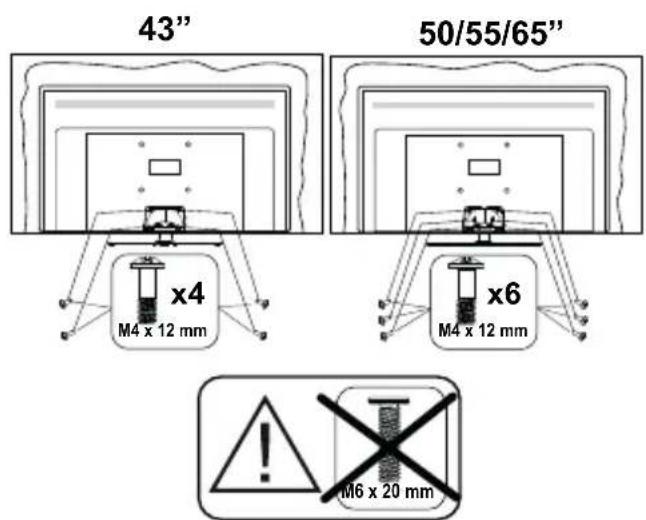
Sørg for at fjerne soklen på følgende måde, när du bruger vægbeslag eller pakker TV'et ned.
- Sæt fjernsynet på et arbejdsbord med skærmpanelet nedad på ren og blød klud. Efterlad soklen(-erne) så den rækker ud over kanten af underlaget.
- Løsn skruerne, som fastholder stativet(-erne).
• Fjern soklen(-erne).
Ved brug af vægbeslag
Kontakt din lokale Panasonic-forhandler, for at købe det anbefalede vægbeslag.
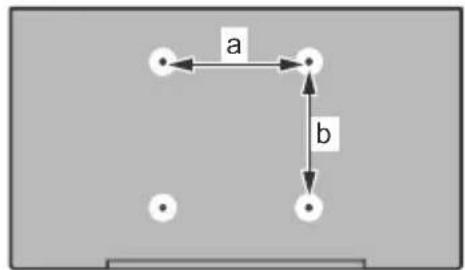
Huller til vægophængs-installation;
Bagsiden af TV'et
text_image
a b| 43”50”55”65” | ||||
| a(mm) | 100 | 200 200 | 400 | |
| b(mm) | 100 200 200 | 200 | ||
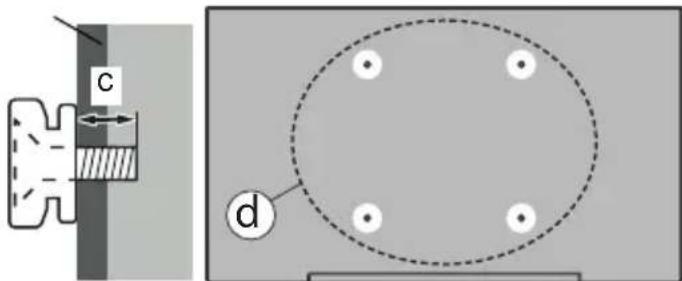
Set fra siden
VESA-beslag
text_image
c d| (d) | 43” 50” | 55”, 65” | ||
| Dybde af skruen (c) | min. | 9 mm 12 mm | ||
| max. | 10 mm 15 mm | |||
| Diameter M4 M6 | ||||
Bemærk: De skruer til montering af TV'et på vægbeslag følger ikke med TV'et.
Indledning
Tak, fordi du har valgt vores produkt. Du vil snart nyde snart dit nye TV. Læs disse instruktioner omhyggeligt. De indeholder vigtige oplysninger, som vil hjælpe dig med at få det bedste ud af dit TV og sikre en sikker og korrekt installation og drift.
- Fjernbetjening
- Batterier: 2 × AAA
- Instruktionsbog
- Aftagelig sokkel
• Monteringsskruer til sokkel (M4 x 12) + (M6 x 20)
Funktioner
• Fjernbetjent farve-TV.
- Android™ operativsystem
- Google Cast
• Stemmesøgning (ekstra)
- Fuldt integreret digital antenne/kabel/satellit-TV (DVB-T-T2/C/S-S2)
- HDMI-indgange til at tilslutte andre enheder med HDMI-stik (HDMI 2.1a understøttelse)
• Automatisk programmeringssystem
- Manuel tuning
- Sove-timer
- tænd-/sluk-timer
- Sluk timeren:
• Billed-deaktiveringsfunktion
• Automatisk slukkefunktion ved ingen signal
- VGA-indgang
- Ethernet (LAN) til internetforbindelse og -tjeneste
• 802.11 a/b/g/n/ac indbyggetWLAN-understøttelse
• HbbTV
- USB-indgang
- Compositstik til eksterne enheder (såsom DVD-afspillere, PVR, videospil osv.).
- Stereolydsystem
- Tekst-TV
• Tilslutning af høretelefoner
Ultra HD (UHD)
TV understøtter Ultra HD (Ultra High Definition - også kaldet 4K), der giver opløsning på 3840 x 2160 (4K: 2K). Det er lig med 4 gange opløsningen af Full HD-
TV ved at fordoble antallet af pixels i Full HD-TV både vandret og lodret. Ultra HD-indhold understøttes af HDMI, nogle Over-the-Tap (OTT)-tjenester, USB-input og udsendelser over DVB-T2 og DVB-S2.
High Dynamic Range (HDR) / Hybrid Log-Gamma (HLG):
Ved hjælp af denne funktion kan TV'et gengive et større dynamikområde i lysstyrke ved at opfange og derefter kombinere flere forskellige eksponeringer. HDR/HLG lover bedre billedkvalitet takket være klarere, mere realistisk lysfremhævning, mere realistisk farve og andre forbedringer. Det leverer det udseende, som filmskabere skal opfylde, og viser de skjulte områder i mørke skygger og sollys med fuld klarhed, farver og detaljer. HDR/HLG-indhold understøttes via indbyggede og portal-applikationer, HDMI, USB-indgange og via DVB-S-udsendelser Når indgangskilden er indstillet til den tilhørende HDMI-indgang, skal du trykke på Menu-knappen og indstilleversionsindstillingen HDMI EDID i TV-indstillinger>Indstillinger> Enhedspræferencer> Indgange som EDID 2.0 eller Auto EDID for at se HDR/HLG-indhold, hvis HDR/HLG-indholdet modtages via en HDMI-indgang. Kildeenheden skal også være mindst HDMI 2.0a-kompatibel i dette tilfælde.
Dolby Vision
Dolby Vision™ leverer en dramatisk visuel oplevelse, forbløffende lysstyrke, uforlignelig kontrast og fæng - slende farve, der giver liv til underholdningen. Det giver denne fantastiske billedkvalitet ved at udnytte gennembruddet med HDR og bred farve-gamut-billed-teknologi. Ved at øge lysstyrken af det originale signal og bruge et højere dynamisk farve- og kontrastområde, præsenterer Dolby Vision fantastiske, virkelige billeder med fantastiske detaljer, som andre efterbehandlings-teknologier i TV'et ikke er i stand til at producere. Dolby Vision understøttes via originale og portal-applikationer, HDMI- og USB-indgange. Når indgangskilden er indstillet til den tilhørende HDMI-indgang, skal du trykke på Menu-knappen og indstilleversionsindstillingen HDMI EDID i TV-indstillinger>Indstillinger> Enhedspræferencer> Indgange som EDID 2.0 eller Auto EDID for at se HDR/HLG-indhold, hvis HDR/ HLG-indholdet modtages via en HDMI-indgang. Kilde-enheden skal også være mindst HDMI 2.0a-kompatibel i dette tilfælde. I menuen Billedtilstand vil to forud-definerede billedtilstande være tilgængelige, hvis det detekterer Dolby Vision-indhold: Dolby Vision Bright og Dolby Vision Dark. Begge giver brugeren mulighed for at opleve indholdet på den måde, som opfinderen oprindeligt havde til hensigt med forskellige omgivende lysforhold. Sådan ændres Billedtilstand indstilling tryk på Menu, mens du ser Dolby Vision-indholdet og gå til menuen Billede. Når du ser Dolby Vision-indhold via enapplikation, bortset fra YouTube, Netflix og Multi Media Player, vil du ikke være i stand til at få adgang til menuen Billede og indstille Billedtilstand.
Antenneforbindelse
Hvis du vil tilslutte en enhed til TV'et, skal du sørge for, at både TV'et og enheden er slukket, før tilslutningen oprettes. Når forbindelsen er etableret, kan du tænde for enhederne og bruge dem.
Andre forbindelser

Hvis du vil tilslutte en enhed til TV'et, skal du sørge for, at både TV og enheden er slukket, før du opretter en forbindelse. Når forbindelsen er etableret, kan du tænde for enhederne og bruge dem.
| Forbindelse Type | Kabler Enhed | ||
 | YPbPr video-tilslutning (bagside) |  VGA til Komponent Forbindelseskabel VGA til Komponent Forbindelseskabel |  |
 | HDMI-tilslutning (bagside&side) |  | |
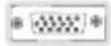 | VGA-tilslutning (bagside) |  | 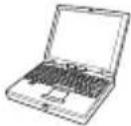 |
AUDIO IN  | VGA/YPbPr-Forbindelse (bagside) |  Komponent/VGA Audiokabel Komponent/VGA Audiokabel | |
SPDHVIS  | SPDIF (Optisk udgang) tilslutning (bagside) |  |  |
AV  | AV (Audio/Video) tilslutning (bagside) | 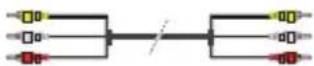 Audio/Video-tilslutningskabel Audio/Video-tilslutningskabel |  |
HOVEDTELEFON  | Hovedtelefon tilslutning (side) |  | |
| [6ACC] | USB tilslutning (side) |  |  |
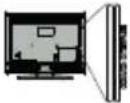 | CI tilslutning (side) |  | [2D4A] |
 | Ethernet-tilslutning (bagside) |  LAN-/Ethernet-kabel LAN-/Ethernet-kabel |  |
Tænder/slukker TV'et
Tilslut strøm
VIGTIGT! Dette TV-apparat er designet til at fungere med 220-240V, 50 Hz stikkontakt.
Efter udpakning skal du lade TV-apparatet komme op på den omgivende rumtemperatur, før du tilslutter det til strømforsyningen.
Sæt strømkablet i stikkontakten. TV'et tændes herefter.
Sådan tændes TV'et fra standby:
Hvis TV'et er i standby-tilstand, lyser LED'en. For at tænde TV'et fra standby-tilstand skal man enten:
- Tryk på Standby-knappen på fjernbetjeningen.
- Tryk på midten af joysticket på TV'et.
Sådan tændes TV'et til standby:
TV'et kan ikke skiftes til standbytilstand via kontrolknappen. Tryk og hold Standby-knappen på fjernbetjeningen. Nu vises Sluk-menuen på skærmen. Marker OK og tryk på knappen OK. TV'et skifter nu til standbytilstand.
For at tænde TV'et fra standbytilstand skal man enten:
- Tryk på Standby-knappen på fjernbetjeningen.
Tryk igen for at gå tilbage til driftstilstand..
Tryk igen for at gå tilbage til driftstilstand..
Bemærk: Når TV'et er sat i standby-tilstand, kan Standby-LED'en blinke for at indikere at funktioner som Standbysøgning eller Timer er aktiv. LED-TV'et kan også blinke, når du tænder det fra standby-tilstanden.
TV-betjening og brug

text_image
P₁ V₁ V₂ V₃Joysticket gør det muligt at kontrollere lydstyrke-/program-/kilde- og standby-tænd-funktioner på TV'et.
Bemærk: Placeringen af joysticket kan variere afhængigt af modellen.
Sådan ændres lydstyrken: Når forsiden af TV'et vender mod dig, skal du skubbe joysticket til venstre for at øge lydstyrken og skubbe det til højre for at sænke lydstyrken.
For at skifte kanal i Live TV-tilstand Rul gennem de gemte kanaler ved at trykke joysticket fremad eller trække det imod dig selv.
For at skifte kilde i Live TV-tilstand Tryk midten af joysticket ind, TV-menu vil blive vist. Fremhæv Kilde og tryk igen på midten af joysticket, listen over Input vil dukke op på skærmen. Vælg den ønskede kilde ved at skubbe joysticket fremad eller trække det mod dig selv, og tryk midten af joysticket ind.
Sådan slukkes TV'et (hurtig standby): Tryk midten af joysticket ind og hold det nede i nogle få sekunder, TV'et vil gå i standby-tilstand.
Sådan slukkes TV'et: TV'et kan ikke skiftes til standbytilstand via kontrolknappen.
For at tænde for TV'et: Tryk midten af joysticket ind, TV'et vil tænde.
Brug af fjernbetjeningen
Tryk på knappen Menu på din fjernbetjening, for at se Live-TV, indstillingsmenu i Live-TV-tilstand. Tryk på Hjem-knappen for at få vist eller vende tilbage til startskærmen på Android TV. Brug retningsknapperne til at flytte fokus, fortsætte, justere nogle indstillinger og trykke på OK at foretage valg for at foretage ændringer, indstille dine præferencer, gå ind i en undermenu, starte et program osv. Tryk på Retur/Tilbage for at vende tilbage til den forrige menuskærm.
Indgangsvalg
Når de eksterne systemer er tilsluttet TV'et, kan du skifte mellem de forskellige signalindgange. Tryk på Kilde-knappen på fjernbetjeningen i rækkefølge, eller brug piletasterne, og tryk derefter på OK-knappen for at skifte til forskellige kilder i Live TV-tilstand. Eller indtast Indgange på startskærmen, vælg den ønskede kilde på listen og tryk på OK.
Ændring af kanaler og lydstyrke
Du kan justere lydstyrken ved hjælp af Volumen +/- knapper og skift kanal i Live TV-tilstand ved hjælp af Program +/- knapper på fjernbetjeningen.
Fjernbetjening

text_image
1 2 3 4 5 6 7 8 9 10 11 12 13 14 15 1 V 26 25 24 23 22 21 20 19 18 17 16 NETFLIX YouTubeBemærk: Andre Panasonic-enheder kan ikke benyttes med denne fjernbetjening.
Sæt batterierne i fjernbetjeningen
Fjern først den skrue, der fastgør dækslet til batterirummet på bagsiden af fjernbetjeningen. Løft dækslet forsigtigt. Indsæt to 1,5V AAA-batterier. Sørg for at (+) og (-)-tegn stemmer overens (vær opmærksom på korrekt polaritet). Bland ikke gamle og nye batterier. Udskift kun med nogle af samme eller tilsvarende type. Sæt dækslet på igen. Skru derefter dækslet på igen.
Når TV'et tændes for første gang, udføres der en søgning efter tilbehør, inden den indledende opsætning starter. Du bliver nødt til at parre din fjernbetjening med dit TV på dette tidspunkt.
Tryk og hold på Kilde-knappen på fjernbetjeningen i cirka 5 sekunder, LED på fjernbetjeningen lyser. Slip derefter Kilde knap, LED begynder at blinke. Det betyder, at fjernbetjeningen er i parringstilstand.
Når parringsprocessen var vellykket, slukkes LED'en på fjernbetjeningen. Hvis parringsprocessen mislykkes, går fjernbetjeningen i dvaletilstand efter 30 sekunder.
- Standby: Hurtig standby/Standby/Til
- Numeriske knapper: Skifter kanal i Live-TV-tilstand, indtaster et tal eller bogstav i tekstboksen på skærmen.
-
Sprog: Skifter mellem lydtilstande (analogt TV), viser og ændrer lyd/undertekstsprog (digital TV, hvor det er tilgængeligt)
-
Volumen +/-
-
Mikrofon: Aktiverer mikrofonen på fjernbetjeningen
-
Hjem: Viser startskærmen.
-
Guide: Viser den elektroniske programguide i Live TV-tilstand
-
OK: Bekræfter valg, går ind i undermenuer, viser kanalliste (i Live TV-tilstand)
-
Tilbage/Retur: Vender tilbage til forrige menuskærm, går et skridt tilbage, lukker åbne vinduer, lukker tekst-TV (i Live TV-Tekst-TV-tilstand)
-
Netflix: Starter Netflix-programmet
-
Menu: Viser menuen Live TV-indstillinger i Live TV-tilstand
-
Farvede knapper: Følg vejledningen på skærmen for farvede knapfunktioner
-
Spol tilbage: Flytter billeder bagud i medier, såsom film
-
Stop: Stopper mediet, der afspilles
-
Ingen funktion
-
Pause: Pauser mediet, der afspilles
Afspil: Starter afspilning af valgt medie
-
Tekst: Åbner og lukker Tekst-TV (hvor det er tilgængeligt i Live TV-tilstand)
-
Hurtigt fremad Flytter billeder fremad i medier, såsom film
-
Kilde: Viser alle tilgængelige udsendelser og indholdskilder
-
YouTube: Starter YouTube-applikationen
-
Afslut: Lukker og afslutter de viste menuer til Live TV-indstillinger, lukker startskærmen
-
Retningsbestemte knapper: Navigerer i menuer, indstillingsmuligheder, flytter fokus eller markør osv. og viser undersiderne i Live TV-tekst-TV-tilstand, när der trykkes på højre eller Venstre. Følg instruktionerne på skærmen.
Bemærk: Retningsknapper er placeret på cirklen omkring OK-knappen.
-
Info: Viser information om indhold på skærmen
-
Program +/-: ∅ger/reducerer kanalnummeret i Live TV-tilstand
-
Lydløs: Slukker helt for lydstyrken på TV'et
-
Undertekster: Slår undertekster til og fra (hvis tilgængelig)
Standby-knap
Tryk og hold Standby-knappen på fjernbetjeningen. Nu vises Sluk-menuen på skærmen. Marker OK og tryk på knappen OK. TV'et skifter nu til standbytilstand. Tryk kortvarigt og slip for at skifte TV'et til hurtig standbytilstand eller for at tænde TV'et i hurtig standby- eller standbytilstand.
Vejledning til Start-opsætning
Bemærk: Følg instruktionerne på skærmen for at fuldføre startopsætningen. Brug piletasterne og OK-knappen på fjernbetjeningen for at vælge, indstille, konfigurere og fortsætte.
Når det tændes for første gang, udføres der en søgning efter tilbehør, inden den indledende opsætning starter. Følg informationerne på skærmen for at parre din fjernbetjening (afhænger af fjernbetjeningens model)og andet trådløst tilbehør med dit TV. Tryk på Tilbage-knappen for at afslutte tilføjelse af tilbehør og starte opsætningen.
1. Velkomstmeddelelse og sprogvalg
"Velkomst"-meddelelsen vises sammen med sprogvalg på skærmen. Vælg det ønskede sprog, og tryk på OK for at fortsætte.
2. Hurtig opsætning
Hvis du ikke tidligere har tilsluttet dit TV til internettet via Ethernet, vises der en skærm, hvor du kan overføre din Android-telefons WLAN-netværk og Google-konto til dit TV. Vælg FORTSÆT og tryk på OK for at fortsætte. Følg instruktionerne på dit TV og din telefon for at afslutte processen. Du kan også springe dette trin over ved at vælge Spring over-muligheden. Nogle trin springes muligvis over afhængigt af de indstillinger, der er foretaget i dette trin.
Hvis du tidligere tilsluttede dit TV til internettet via Ethernet, vises der en meddelelse om, at du er tilsluttet. Du kan vælge at fortsætte med en kabelforbindelse eller skifte netværk. Fremhæv Skift netværk og tryk på OK hvis du vil bruge trådløs forbindelse i stedet for kabelforbindelse.
3. Netværksforbindelse
Du ledes automatisk til det næste trin, hvis du tilslutter dit TV til internet via Ethernet på dette tidspunkt. Hvis ikke, vil tilgængelige trådløse netværk søges og vises på den næste skærm. Marker dit WLAN-netværk på listen, og tryk på OK for at forbinde. Indtast adgangskoden, hvis det valgte netværk er beskyttet med adgangskode. Vælg Andet netværk fra listen, hvis det netværk, du vil oprette forbindelse, har skjult SSID.
Hvis du foretrækker ikke at oprette forbindelse til internettet på dette tidspunkt, kan du springe dette trin over ved at vælge Spring over-muligheden. Du kan oprette forbindelse til internettet senere ved hjælp af Netværk og Internet-menuindstillinger i Indstillinger fra startskærmen eller fra TV-indstillingsmenu i Live TV-tilstand.
Dette trin springs over, hvis der er oprettet internetforbindelse i det forrige trin.
Hvis oprettelse af forbindelsen lykkes, kan du logge på din Google-konto på den næste skærm. Du skal være logget ind på en Google-konto for at kunne bruge Google-tjenester. Dette trin springes over, hvis der ikke er oprettet nogen internetforbindelse i det forrige trin, eller hvis du allerede er logget ind på din Google-konto i Quick Setup-trin.
Ved at logge ind vil du være i stand til at finde nye apps til videoer, musik og spil på Google Play, få tilpassede anbefalinger fra apps som YouTube, køb eller lej de nyeste film og shows på Google Play Film og TV, få adgang til din underholdning og kontroller dine medier Vælg Log ind og tryk på OK for at fortsætte. Indtastningsmulighederne er som følger:
- Brug din telefon eller computer: Du kan bruge en browser på din telefon eller computer til at logge på. Fremhæv denne mulighed og tryk på knappen OK. Der vil blive vist en kode på TV-skærmen. Kontroller at enhederne er tilsluttet til det samme netværk som TV'et. Åbn det givne websted (androidtv.com/setup, følg instruktionerne på skærmen for den ajourførte websteds url) i telefonens eller computerens browser, og indtast koden, du ser på din TV-skærm, i det relaterede indtastningsfelt. Følg derefter instruktionerne på din enhed, og fuldfør processen.
- Brug din fjernbetjening Ved hjælp af denne mulighed kan du logge på din Google-konto ved at indtaste din e-mail-adresse eller telefonnummer og din adgangskode.
Hvis du foretrækker ikke at logge ind på din Google-konto på dette tidspunkt, kan du springe dette trin over ved at vælge Spring over-muligheden.
Servicevilkår-skæmbilledet vises derefter. Ved at fortsætte accepterer du Googles servicevilkår, Googles privatlivspolitik og Google Play Servicevilkår. Fremhæv Godkend, og tryk på OK på fjernbetjeningen for at bekræfte og fortsætte. Du kan også se Servicevilkår, Fortrolighedspolitik og Play-servicevilkår på denne skærm. For at få vist indholdet er der brug for en internetforbindelse. Der vises en meddelelse om webstedets adresse, som disse informationer også kan ses på, hvis internetadgang ikke er tilgængelig.
6. Beliggenhed
På den næste skærm kan du tillade eller ikke tillade Google og tredjepartsapps at bruge dit TV's placeringsoplysninger. Vælg Ja og tryk på OK for at fortsætte. For at springe dette trin over uden bekræftelse, vælg Ingen og fortsæt ved at trykke på OK-knappen. Du kan ændre denne indstilling senere ved hjælp af menuen Indstillinger>Enhedspræferencer>Placering på startskærmen.
7. Hjælp med at forbedre Android
Send automatisk diagnosticeringsoplysninger til Google, som f.eks. crashrapporter og brugerdata fra din enhed og apps. Disse oplysninger vil ikke blive brugt til at identificere dig. Vælg Ja og tryk på OK for at fortsætte. For at springe dette trin over uden bekræftelse, vælg Ingen og fortsæt ved at trykke på OK-knappen. Du kan ændre denne indstilling senere ved hjælp af menuen Indstillinger>Enhedspræferencer>Brug og diagnosticering på startskærmen.
Oplysninger om Google-tjenester og nogle funktioner på dit TV vises derefter. Du kan aktivere personlige resultater for Assistent ved at vælge den pågældende mulighed, når du bliver bedt om det. Tryk på OK flere gange for at fortsætte.
8. Land
Vælg dit næste trin Land fra listen og tryk på Okay at fortsætte.
9. Adgangskode
Afhængigt af det land, du foretog i det forrige trin, kan du blive bedt om at definere en adgangskode (PIN) på dette tidspunkt. Tryk på OK for at starte. Den valgte PIN kan ikke være 0000. Denne pinkode kræves for at få adgang til nogle menuer, indhold eller for at frigive låste kanaler, kilder osv. Du bliver nødt til at indtaste den, hvis du bliver bedt om at indtaste en PIN-kode til en menuoperation senere.
10. Vælg TV-tilstand
I det følgende trin i den første opsætning kan du indstille TV'ets betjeningstilstand enten som Hjem eller som Butik. Butik vil konfigurere TV'ets indstillinger til forretningsmiljø. Denne tilstand er kun beregnet til brug i butikker. Det anbefales at vælge Hjemmetilstand ved brug i hjemmet.
11. Indbygget Chromecast altid tilgængeligt
Vælg din foretrukne Chromecast-tilgængelighed. Hvis indstillet som Til bliver dit TV bliver registreret som en Google Cast-enhed og tillader Google Assistant og andre tjenester at vække dit TV til at svare på Cast-kommandoer, selv når det er i standbytilstand og skærmen er slået fra.
12. Tuningstilstand
Bemærk: Hvis du ikke ønsker at udføre en tunerscanning, skal du alligevel vælge en af de tilgængelige indstillinger. Du kan springe scanningen over på et senere tidspunkt i installationsguiden. Hvis du springer over dette trin, kan du udføre en kanalsøgning senere ved hjælp af de relaterede menuindstillinger Kanaler.
Det næste trin er valg af tunertilstand. Vælg din tunerpræference for at installere kanaler til Live TV-funktion. Antenne-, Kabel- og Satellit-indstillinger er tilgængelige. Fremhæv den indstilling, der svarer til dit miljø, og tryk på Okay eller Højre retningsknap for at fortsætte.
Antenne
Hvis Antenne er valgt, vil TV'et søge efter digitale jordbaserede og analoge udsendelser. Fremhæv på næste skærm menupunktet Scanning og tryk på OK for at starte søgningen eller vælg Spring scanning over for at fortsætte uden at udføre en søgning.
Kabel
Hvis Kabel-indstillingen er valgt, vil TV'et søge efter digitale kabel- og analoge udsendelser. Hvis der er nogen, vil tilgængelige operatørindstillinger blive vist på skærmen Vælg operatør. Ellers denne funktion blive sprunget over. Du kan kun vælge en operatør fra listen. Fremhæv den ønskede operatør, og tryk på OK eller den Højre retningsknap for at fortsætte. Fremhæv på næste skærm menupunktet Scanning for at starte en søgning eller vælg Spring scanning over for at fortsætte uden at udføre en søgning. Der vises en bekræftelsesskærm, hvis Scanning vælges. Scanningstilstand, Frekvens (kHz), Modulation, Symbolhastighed (Ksym/s), Netværksid indstillinger skal muligvis indstilles. For at udføre en fuld scanning skal du indstille Scanningstilstand som Fuld/Avanceret hvis muligt. Afhængig af den valgte operatør og/eller Scanningstilstand er nogle indstillinger muligvis ikke tilgængelige til at indstilles.
Når du er færdig med at indstille tilgængelige indstillinger, skal du trykke på Højre retningsknap for at fortsætte. TV'et begynder at lede efter tilgængelige udsendelser.
Satellit
Hvis Satellit vælges, vil skærmen Satellitttype blive vist næste gang. Foretrukket satellit og Generel satellit-indstillinger vil være tilgængelige. Vælg en og tryk på OK for at fortsætte.
Bemærk: Foretrukket satellit og Generelle satellit-indstillinger er muligvis ikke tilgængelige afhængigt af det valgte land. I dette tilfælde vises DVBS-konfigurationsindstillings-skærmen, når du har valgt tunertilstand som Satellit.
Hvis Foretrukket satellit-indstillingen er valgt, vises skærmen Vælg operatør derefter. Du kan kun vælge en operatør fra listen. Fremhæv den ønskede operatør, og tryk på OK eller den Højre retningsknap for at fortsætte. Nogle af følgende indstillinger er muligvis forudindstillet afhængigt af den valgte operatør i dette trin. Kontroller parametrene inden du går videre og skift dem om nødvendigt.
DVBS-Konfigurations-indstillingsskærmen vil derefter blive vist. Først skal Antennetype (*) indstilles. Universel, Enkelt kabel og Jess Singlecable-indstillinger er tilgængelige. Indstil Antennetype som Universel til direkte og DiSEqC satellitsystemer. Hvis du indstiller antennetypen som Universel, tryk på Højre retningsknap for at fortsætte til næste trin. Hvis antennetypen er indstillet til Enkelt kabel eller Jess Singlecable, vil der være tre yderligere indstillinger på DVBS-konfigurationsindstilling skærm: Tuner,
Båndfrekvens og Brugerdefineret. Brugerdefineret vil være tilgængelig, hvis Båndfrekvens er indstillet til Brugerdefineret. Indstil disse valgmuligheder, hvis de er tilgængelige, og tryk på Højre retningsknap for at fortsætte.
(*) Denne mulighed kan navngives som Satellit type afhængigt af landevalg.
Efter parametrene på DVBS-konfigurationsindstilli ngsskærmen er konfigureret i henhold til dit miljø, kan det næste trin være Vælg Satellit-skærmen. Du kan muligvis konfigurere forskellige satellitter afhængigt af den valgte antennetype og operatør i de foregående trin. Fremhæv den ønskede satellitindstilling, og tryk på OK for at indstille parametrene(*). Satellitstatus i den første satellitindstilling indstilles som Til. For at konfigurere andre satellitindstillinger og aktivere scanning, skal denne indstilling først indstilles til Til. Tryk på knappen Tilbage og vælg næste satellit, du vil indstille. Når du er færdig med konfigurationsændringerne, skal du trykke på Højre retningsknap for at fortsætte.
(*) Hvis du har et direkte satellitsystem, skal DiSEqC indstillingsvalgmulighed indstilles som DiSEqC A.
Kanalscanningsskærmen vil derefter blive vist. Vælg Scanning og tryk på OK eller den Højre retningsknap for at fortsætte med scanningskonfigurationer. Vælg Spring over Scan for at fortsætte uden at udføre en scanning og fuldføre den oprindelige opsætning.
DVBS Scanningskonfigureringsskærmen vises derefter, hvis Scanningsindstillingen er valgt. Følgende muligheder vil være tilgængelige: Scanningstilstand og Kanaler. Du kan vælge at udføre en fuld scanning eller en netværksscanning. Indstil Scanningstilstand derefter. Hvis du vil foretage en netværksscanning, skal du sørge for, at du har justeret Frekvens, Symbolhastighed (Ksym/s) og Polarisering parametre under Transpondermulighed nøjagtigt på Vælg satellit-skærmen. Du kan muligvis ikke ændre Scanningstilstandsindstilling afhængigt af de foregående valg. Hvis Type er sat som PIP, vil Position også være tilgængelig. Yderligere indstillinger kan også være tilgængelige afhængigt af den valgte operatør, konfigurer disse indstillinger i henhold til dine præferencer. Når du er færdig med at indtaste de tilgængelige indstillinger, skal du trykke på Højre retningsknap for at starte scanning mens Scanningstilstand eller Kanaler er fremhævet. Mens søgningen fortsætter, kan du trykke på Tilbage for at annullere søgningen. De kanaler, der allerede er fundet, gemmes i kanallisten.
Når den indledende opsætning er afsluttet, vises meddelelsen "Fuldført". Tryk på OK for at afslutte indstillingerne.
En besked om ansvarsfraskrivning vil blive vist på skærmen. Brug op- og ned-retningsknapperne til at rulle gennem teksten og læs hele teksten. Vælg Godkend og tryk på OK for at fortsætte.
Startskærmen vil blive vist. Du kan fremhæve Live TV-appen og trykke på OK for at skifte til Live TV-tilstand og se TV-kanaler.
Startskærmen
For at nyde fordelene ved dit Android TV skal dit TV være tilsluttet internettet. Tilslut TV'et til et hjemmenetværk med en højhastighedsinternetforbindelse. Du kan tilslutte dit TV trådløst eller kabelforbundet til dit modem/router. Vi henviser til afsnittene Netværk og Internet og Opretter forbindelse til Internettet for yderligere information om, hvordan du tilslutter dit TV til internettet.
Startmenuen er centrum for tit TV. Tryk på Homeknappen for at vise menuskærmen. Fra startmenuen kan du starte ethvert program, skifte til en TV-kanal, se en film eller skifte til en tilsluttet enhed. Afhængigt af din TV-opsætning og dit lands valg i den første opsætning kan hjemmemenuen indeholde forskellige elementer.
De tilgængelige indstillinger på startskærmen er placeret i rækker. For at navigere gennem indstillingerne for startskærm skal du bruge retningsknapperne på fjernbetjeningen. Apps, YouTube, Google Play Film og TV, Google Play Musik og Google Play relaterede rækker og rækker af de applikationer, du har installeret, er muligvis tilgængelige. Vælg en række, og flyt derefter fokuset til det ønskede emne i rækken. Tryk på OK for at foretage et valg eller for at åbne en undermenu.
I øverste venstre hjørne af skærmen findes søgeredskaber. Du kan vælge enten at indtaste et ord for at starte en søgning via det virtuelle tastatur eller prøve stemmesøgning, hvis din fjernbetjening har en indbygget mikrofon. Flyt fokus til det ønskede punkt og tryk på OK for at starte applikationen.
I øverste højre hjørne af skærmen underretninger, Indgange, Netværk og internet (vil blive navngivet som forbundet eller Ikke forbundet i henhold til den aktuelle forbindelsesstatus), Indstillinger og den aktuelle tid vises. Du kan konfigurere dine dato- og tidsindstillinger ved hjælp af Dato og tid menuindstillinger fra menuenIndstillinger>Enhedspræferencer.
Første række vil være Apps-rækken. Live TV og Multi Media Player-apps vil være tilgængelige sammen med andre apps. Fremhæv Live TV og tryk på OK for at skifte til Live TV-tilstand. Hvis kilden tidligere var indstillet til en anden indstilling end TV, så tryk på Kilde-knappen og indstil som TV for at se Live TV-kanaler. Fremhæv Multi Media Player og tryk på OK for at gennemse de tilsluttede USB-enheder eller medieservere og afspille/visse det installerede medieindhold på TV'et. Lydfilerne kan afspilles gennem højttalerne på TV'et eller gennem de højttalersystemer,
der er tilsluttet til TV'et. Du kan konfigurere din præference for lydudgang fra Højttaler-indstilling i Indstillinger>Enhedspræferencer>Lyd-menu.
Indhold i menuen Live TV-tilstand
Skift først TV'et Live TV-tilstand, og tryk derefter på Menu-knappen på fjernbetjeningen for at se Live TV-menuindstillinger. For at skifte til Live TV-tilstand kan du enten trykke på knappen Afslut eller fremhæv Live TV-appen fra Apps-rækken og tryk på OK på startskærmen.
Kanaler
Tilføj til Mine foretrukne: Tilføj den kanal, der i øjeblikket ses, til den tidligere valgte favoritliste.
Programguide: Viser den elektroniske programoversigt Se afsnittet Elektronisk programguide (EPG) for flere oplysninger.
Nye kanaler tilgængelige Start en søgning efter nye kanaler. Vælg kanalkildeapplikation eller tuner. Foretag derefter indstillingerne i henhold til dit miljø og dine præferencer om nødvendigt. Du kan bruge Kanal-menuindstillinger for at søge efter udsendelseskanaler. Se afsnittet Kanal for at få flere oplysninger.. Når det er gjort, skal du fremhæve Færdig og trykke på OK.
TV-valgmuligheder
Kilde: Vis listen over inputkilder. Vælg den ønskede og tryk på OK for at skifte til den kilde.
Billedtilstand: Du kan ændre billedtilstanden, så den passer til dine præferencer eller krav. Billedtilstand kan indstilles til en af følgende: Bruger, Standard, Levende, Sport, Film og Spil. Du kan bruge Brugertilstand for at oprette tilpassede indstillinger. Gå til Indstillinger>Enhedspræferencer>Billede til detaljerede indstillingsmuligheder.
Visningstilstand: Indstiller skærmens billedformat Vælg en af de foruddefinerede indstillinger i henhold til dine præferencer.
Højttalere: For at høre TV-lyd fra den tilsluttede kompatible lydenhed indstil som Ekstern forstærker. Indstil som TV-højttalere for at bruge højttalerne på dit TV til lydudgang.
Strøm: Denne menu har de samme punkter som i menuen Indstillinger>Enhedspræferencer>Strøm. Tjek Timer- og Pauseskærmsindstillinger i Indstillinger>Enhedspræferencemenu og Auto Sleep i menuen TV-indstillinger>Avancerede indstillinger for flere strømrelaterede funktioner.
Dvaletimer Definer en tomgangstid, hvorefter du ønsker, at dit TV automatisk skal gå i dvaletilstand.
Billede fra: Vælg denne mulighed, og tryk på OK, for at slukke for skærmen med det samme. Tryk på en knap på fjernbetjeningen eller på TV'et for at tænde for skærmen igen. Bemærk, at du ikke kan tænde for skærmen via Volumen +/- Lydløs og Standby-knapperne. Disse knapper vil fungere normalt.
Slukketimeren: Definer en tomgangstid, hvorefter du ønsker, at dit TV automatisk skal slukke. Indstil som Fra for at deaktivere.
Autosluk ved intet signal Indstil TV'ets opførsel, när der ikke registreres noget signal fra den aktuelt indstillede indgangskilde. Definer et tidsrum, efter hvilket du ønsker, at dit TV automatisk skal slukke eller indstil til Fra for at deaktivere.
CI-kort Vis tilgængelige menupunkter på det brugte CI-kort. Denne indstilling er muligvis ikke tilgængelig afhængigt af inputkildeindstillingen.
Avancerede indstillinger
Lydsprog: Indstil din sprogpræference for audio. Denne indstilling er muligvis ikke tilgængelig afhængigt af inputkildeindstillingen.
Blue Mute: Tænd/sluk for denne funktion i henhold til dine præferencer. Når det er tændt, vises blå baggrund på skærmen, når der ikke er noget signal til rådighed.
Standardkanal: Indstil din standardopstartkanal-præference. Når Vælg tilstand er indstillet som Brugervalg, Vis kanaler indstillingen bliver tilgængelig. Fremhæv, og tryk på OK for at se kanalliste. Marker en kanal og tryk på OK for at fortsætte. Den valgte kanal vises, hver gang TV'et tændes fra hurtig standbytilstand. Hvis Vælg tilstand er indstillet som Sidste status, vises den sidst sete kanal.
Interaktionskanal: Tænd eller sluk Interaktionskanalen.
MHEG PIN-beskyttelse: Tænd eller sluk MHEG PIN-beskyttelsesfunktionen. Denne indstilling aktiverer eller deaktiverer adgang til nogle af MHEG-applikationerne. Handicapapplikationer kan frigives ved at indtaste den rigtige PIN-kode.
HBBTV-indstillinger
HBBTV-understøttelse Tænd eller sluk HBBTV-funktionen.
Spor ikke: Du kan angive din præference vedrørende sporingsadfærd for HBBTV-tjenester ved hjælp af denne indstilling.
Cookie-indstillinger: Indstil din foretrukne cookie-indstilling for HBBTV-tjenester.
Permanent opbevaring: Tænd eller sluk den permanente opbevaringsfunktion. Hvis indstillet
som Til gemmes cookies med en udløbsdato i TV'ets permanente hukommelse.
Bloker sporingssteder: Tænd eller sluk blokersporingsstedfunktionen.
Enheds-ID: Tænd eller sluk Enheds-ID-funktionen.
Nulstil enheds-ID: Nulstil enhedens ID for HBBTV-tjenester. Der vises en bekræftelsesdialog. Trykke OK at fortsætte, Tilbage at annullere.
Undertekst
Undertekstspor: Angiv præferencer for undertekstspor, hvis det er tilgængeligt.
Analog undertekst: Sæt denne indstilling som Fra, Til eller Lydløs. Hvis Lydløs er valgt, vil den analoge undertekst blive vist på skærmen, men højttalerne vil samtidigt blive sat på lydløs.
Undertekstsprog: Indstil en af de angivne sprogindstillinger som første digitale lydsprogpræference.
- sprog til digital undertekst: Indstil en af de angivne sprogindstillinger som anden digitale undertekst-præference. Hvis det valgte sprog i det Digitale undertekst-sprogvalg ikke er tilgængeligt, vil underteksterne blive vist på dette sprog.
Underteksttype: Indstil denne mulighed som Normal eller Hørehæmmet. Hvis indstillingen til hørehæmmede er valgt, giver den underteksttjenester til døve og hørehæmmede seere med yderligere beskrivelser.
Tekst-TV
Digitalt undertekstsprog: Indstil Tekst-TV-sproget til digitale udsendelser.
Afkodning af sidesprog: Indstil sprog for dekodningssider til visning af Tekst-TV.
Biss-nøgle: Meddelelsen "Klik for at tilføje Biss-nøgle" vises. Tryk på OK-knappen for at tilføje en Biss-nøgle. Frekvens, symbolhastighed (KSym/s), polarisering, program-ID og CW-nøgleparametre vil være tilgængelige til indstilling. Når du er færdig med indstillingerne, fremhæv Gem tast og tryk på OK for at gemme og tilføje Biss-nøglen. Denne mulighed vil ikke være tilgængelig, hvis kanalinstallationstilstanden under menuen Indstillinger>kanal ikke er sat til Foretrukken satellit, Generel satellit eller Satellit. Tilgængelige muligheder kan variere afhængigt af det valgte land under førstegangsin installationen.
Auto-dvale: Definer en tomgangstid, hvorefter du ønsker, at dit TV automatisk skal gå i dvaletilstand. Valgmulighederne 4 timer, 6 timer og 8 timer er tilgængelige. Indstil som Aldrig for at deaktivere.
Systeminformation: Vis detaljerede systemoplysninger om den aktuelle kanal såsom Signalniveau, Signalkvalitet, Frekvens osv.
Versionsinfo: Vis systemoplysninger såsom Modelnavn, Version og Serienummer.
Indstillinger: Se afsnittet Indstillinger-for flere oplysninger.
Indstillinger
Du kan få adgang til Indstillinger fra startskærmen eller fra TV-indstillinger-menu i Live TV-tilstand.
Netværk og internet
Du kan konfigurere dit TV's netværksindstillinger ved at benytte valgmulighederne i denne menu. Du kan også få vist Forbundet/Ikke-forbundet-ikonet på startskærmen og trykke på OK for at få adgang til denne menu.
Wi-Fi: Tænd eller sluk LAN (WLAN)-funktionen.
Tilgængelige netværk
Når WLAN-funktionen er tændt, vises tilgængelige trådløse netværk. Fremhæv Se alt og tryk på OK for at se alle netværk. Vælg en og tryk på OK for at forbinde. Du bliver muligvis bedt om at indtaste en adgangskode for at oprette forbindelse til det valgte netværk, hvis netværket er adgangskodebeskyttet. Derudover kan du tilføje nye netværk ved hjælp af de relaterede indstillinger.
Andre muligheder
Tilføj nyt netværk: Tilføj netværk med skjulte SSID'er.
Scanning altid tilgængelig: Du kan lade placerings- tjenesten og andre apps scanne efter netværk, selv når WLAN-funktionen er slået fra. Tryk på OK for at tænde eller slukke for den.
Wow: Tænd eller sluk Wake On WLAN-funktionen. Denne funktion giver dig mulighed for at tænde eller vække dit TV via netværk.
Wol: Tænd eller sluk Wake On LAN-funktionen. Denne funktion giver dig mulighed for at tænde eller vække dit TV via trådløst netværk.
Ethernet
Tilsluttet/ikke tilsluttet: Viser status for internetforbindelsen via Ethernet-, IP- og MAC-adresser.
Proxy-indstillinger: Indstil en HTTP-proxy til browseren manuelt. Denne proxy bruges muligvis ikke af andre apps.
IP-indstillinger: Konfiguration af TV'ets IP-indstillinger
Kanal
Kanaler
Indstillingerne i denne menu kan ændres eller blive inaktive afhængigt af Kanalinstallationstilstand udvælgelse.
Kanalinstallationstilstand - Antenne
Kanalscanning: Start en scanning efter analoge og digitale kanaler. Du kan trykke på knappen Back for at annullere scanningen. De kanaler, der allerede er fundet, gemmes i kanallisten.
Opdater scanning: Søg efter opdateringer. Tidligere tilføjede kanaler slettes ikke, men alle nyligt fundne kanaler gemmes på kanallisten.
Analog manuel scanning Start en manuel scanning efter analoge kanaler. Gå ind iStartfrekvens og vælg derefter Scan op eller Scan ned. Når der findes en kanal, afsluttes scanningen, og den fundne kanal gemmes på kanallisten.
Enkelt RF-scanning: Vælg RF-kanal ved at bruge Højre/Venstre retningsknapper. Signalniveau og Signalkvalitet af den valgte kanal vil blive vist. Tryk på OK for at starte scanning på den valgte RF-kanal. Defundne kanaler vil blive gemt i kanallisten.
Manuel serviceopdatering Start en serviceopdatering manuelt.
LCN: Indstil din præference for LCN. LCN er et logisk kanalnummer-system, der arrangerer tilgængelige udsendelser i overensstemmelse med en genkendelig kanalrækkefølge, (hvis denne er tilgængelig).
Kanalscanningstype: Indstil præference for scanningstype.
Kanallagringstype Angiv din lagringstype-præference.
Favoritnetværksvalg: Vælg dit yndlingsnetværk. Denne menuindstilling vil være aktiv, hvis mere end kun et netværk er tilgængeligt.
Spring kanaler over: Indstil kanaler, der skal springes over, når du skifter kanaler via Program +/- knapper på fjernbetjeningen. Marker den/de ønskede kanal/kanaler på listen, og tryk på OK for at vælge/fravælge.
Kanalsortering: Ombyt positionerne for de to valgte kanaler på kanallisten. Marker de ønskede kanaler på listen, og tryk på OK for at vælge. Når den anden kanal vælges, erstattes denne kanals position med placeringen af den første valgte kanal.
Kanalflytning: Flyt en kanal til positionen for en anden kanal. Marker den kanal, du vil flytte, og tryk på OK for at vælge. Gør derefter det samme for en anden kanal. Når den anden kanal vælges, flyttes den først valgte kanal til denne kanals placering.
Kanalredigering: Rediger kanaler på kanallisten Rediger navn og kanalnummer for den valgte kanal og vis Netværksnavn, Frekvens, Farvesystem og Lydsystem-information relateret til denne kanal, hvis den er tilgængelig. Afhængigt af kanalen kan andre indstillinger også redigeres. Du kan trykke på den Blå knap for at slette den fremhævede kanal.
Finjustering af analog kanal: Finjuster en analog kanal. Der vises en liste overe tilgængelige analoge netværk. Vælg den ønskede kanal, og tryk på knappen OK. Skift derefter kanalens frekvens ved at trykke på venstre/højre retningsknapper. Tryk på OK for at gemme den nye frekvens for den kanal. Tryk på Tilbage for at annullere. Dette element er muligvis ikke synligt, afhængigt af om den sidst sete kanal var analog.
Slet kanalliste Slet alle kanaler, der er gemt på kanallisten for den valgte kanalinstallationstilstand. Der vil blive vist en dialog for bekræftelse. Marker OK og tryk på knappen OK, for at fortsætte. Markér Annullér og tryk på OK for at annullere.
Kanalinstallationstilstand - Kabel
Kanalscanning: Start en scanning efter analoge og digitale kabelkanaler. Hvis operatørvalg er tilgængelige vil de blive listet. Vælg det ønskede og tryk på OK. Scanningstilstand, Kanalscannertype, Frekvens og Netværks-ID-indstillinger kan være tilgængelige. Valgmulighederne kan variere afhængigt af operatøren og valg af Scanningstilstand. Indstil Scanningstilstand som fuld, hvis du ikke ved, hvordan du indstiller andre indstillinger. Fremhæv derefter Scan og tryk på OK for at starte scanningen. Du kan trykke på knappen Back for at annullere scanningen. De kanaler, der allerede er fundet, gemmes i kanallisten.
Enkelt RF-scanning: Indtast Frekvensværdien. Signalniveau og Signalkvalitet af den valgte frekvens vil blive vist. Fremhæv menuvalget Scan og tryk på OK for at starte scanningen. Defundne kanaler vil blive gemt i kanallisten.
LCN: Indstil din præference for LCN. LCN er et logisk kanalnummer-system, der arrangerer tilgængelige udsendelser i overensstemmelse med en genkendelig kanalrækkefølge, (hvis denne er tilgængelig).
Kanalscanningstype: Indstil præference for scanningstype.
Kanallagringstype Angiv din lagringstype-præference.
Favoritnetværksvalg: Vælg dit yndlingsnetværk. Denne menuindstilling vil være aktiv, hvis mere end kun et netværk er tilgængeligt.
Spring kanaler over: Indstil kanaler, der skal springes over, når du skifter kanaler via Program +/- knapper på fjernbetjeningen. Marker den/de ønskede kanal/kanaler på listen, og tryk på OK for at vælge/fravælge.
Kanalsortering: Ombyt positionerne for de to valgte kanaler på kanallisten. Marker de ønskede kanaler på listen, og tryk på OK for at vælge. Når den anden
kanal vælges, erstattes denne kanals position med placeringen af den første valgte kanal.
Kanalflytning: Flyt en kanal til positionen for en anden kanal. Marker den kanal, du vil flytte, og tryk på OK for at vælge. Gør derefter det samme for en anden kanal. Når den anden kanal vælges, flyttes den først valgte kanal til denne kanals placering.
Kanalredigering: Rediger kanaler på kanallisten Rediger navn og kanalnummer for den valgte kanal og vis Netværksnavn, Frekvens, Farvesystem, Lydsystem, Modulation og Symbol Rate-information relateret til den kanal. Afhængig af kanalen kan andre indstillinger også redigeres. Du kan trykke på den Blå knap for at slette den fremhævede kanal.
Finjustering af analog kanal: Finjuster en analog kanal. Der vises en liste overe tilgængelige analoge netværk. Vælg den ønskede kanal, og tryk på knappen OK. Skift derefter kanalens frekvens ved at trykke på venstre/højre retningsknapper. Tryk på OK for at gemme den nye frekvens for den kanal. Tryk på Tilbage for at annullere. Dette element er muligvis ikke synligt, afhængigt af om den sidst sete kanal var analog.
Slet kanalliste Slet alle kanaler, der er gemt på kanallisten for den valgte kanalinstallationstilstand. Der vil blive vist en dialog for bekræftelse. Marker OK og tryk på knappen OK, for at fortsætte. Markér Annullér og tryk på OK for at annullere.
Kanalinstallationstilstand - Foretrukket/generel satellit/Satellit
Satellit-genscanning: Start en satellitscanning, der begynder med operatørens valgskærm for Foretrukket satellit-kanalinstallationstilstand eller med satellitvalgskærmen til Generel satelliteller Satellit-kanalinstallationstilstand. Når denne scanningsindstilling foretrækkes, er nogle scannerkonfigurationer ikke tilgængelige, og de præferencer, du foretog under den indledende installationsproces, ændres muligvis ikke.
Tilføj satellit: Tilføj satellit, og udfør en satellitscanning.
Satellitopdatering: Søg efter eventuelle opdateringer ved at gentage den forrige scanning med de samme indstillinger. Du vil også være i stand til at konfigurere disse indstillinger før scanningen. Hvis kanalinstallationstilstanden er indstillet til Foretrukken satellit, kan denne valgmulighed navngives forskelligt afhængigt af de tilgængelige tjenester. Fremhæv satellitten, og tryk på OK for at konfigurere detaljerede satellitparametre. Tryk på Højre retningsknap for at fortsætte.
Manuel satellit-tuning Start en manuel satellitscanning.
Favoritnetværksvalg: Vælg dit yndlingsnetværk. Denne menuindstilling vil være aktiv, hvis mere end kun et netværk er tilgængeligt. Denne mulighed er muligvis ikke tilgængelig afhængigt af det valgte land under førstegangsin installationen.
Spring kanaler over: Indstil kanaler, der skal springes over, når du skifter kanaler via Program +/- knapper på fjernbetjeningen. Marker den/de ønskede kanal/kanaler på listen, og tryk på OK for at vælge/fravælge.
Kanalsortering: Ombyt positionerne for de to valgte kanaler på kanallisten. Marker de ønskede kanaler på listen, og tryk på OK for at vælge. Når den anden kanal vælges, erstattes denne kanals position med placeringen af den første valgte kanal.
Kanalflytning: Flyt en kanal til positionen for en anden kanal. Marker den kanal, du vil flytte, og tryk på OK for at vælge. Gør derefter det samme for en anden kanal. Når den anden kanal vælges, flyttes den først valgte kanal til denne kanals placering.
Kanalredigering: Rediger kanaler på kanallisten Rediger navn og kanalnummer for den valgte kanal og vis Netværksnavn, Frekvens, Farvesystem og Lydsystem-information relateret til denne kanal, hvis den er tilgængelig. Afhængig af kanalen kan andre indstillinger også redigeres. Du kan trykke på den Blå knap for at slette den fremhævede kanal.
Slet kanalliste Slet alle kanaler, der er gemt på kanallisten for den valgte kanalinstallationstilstand. Der vil blive vist en dialog for bekræftelse. Marker OK og tryk på knappen OK, for at fortsætte. Markér Annullér og tryk på OK for at annullere.
Bemærk: Nogle indstillinger er muligvis ikke tilgængelige og vises som nedtonet afhængigt af operatørvalg og operatørrelaterede indstillinger.
Kanalinstallationstilstand
Indstil denne indstilling som Antenne, Kabel, Foretrukket satellit, General satellit eller Satellit.
Automatisk kanalopdatering
Tænd eller sluk den automatiske kanalopdateringsfunktion.
Kanalopdateringsmeddelelse
Tænd eller sluk for kanalopdateringsmeddelelsen. Dette element er muligvis ikke synligt, afhængigt af valget af Kanalinstallationstilstand.
Forældrekontrol
(*) For at indtaste denne menu skal PIN-koden først indtastes. Standard adgangskode-kode er indstillet til 1234. Hvis du har defineret en ny adgangskode efter den første installationsproces, skal du bruge den adgangskode, du har defineret. Nogle indstillinger er muligvis ikke tilgængelige afhængigt af det valgte land ved Førstegangsinstallationen.
Blokerede kanaler: Vælg kanal/er, der skal blokeres fra kanallisten. Fremhæv en kanal og tryk på OK for at vælge/fravælge. For at se en blokeret kanal, skal adgangskoden indtastes først.
Programbegrænsninger: Bloker programmer i henhold til aldersklassificeringsinformationerne, der
sendes sammen med dem. Du kan aktivere eller deaktivere begrænsninger, indstille klassificeringssystemer, begrænsningsniveauer og aldersgrænser ved hjælp af indstillingerne i denne menu.
Blokerede input: Forhindre adgang til det valgte indgangskildeindhold. Fremhæv den ønskede indtastning, og tryk på OK for at vælge/fravælge. For at skifte til en blokeret inputkilde, skal adgangskoden først indtastes.
Skift pinkode Skift standardpinkoden. Fremhæv dette valg og tryk på OK. Du skal først indtaste den gamle pinkode. Derefter vises det nye skærmbillede til adgangskodeindtastning. Indtast den nye adgangskode to gange for bekræftelse.
Lydkanal
Indstil præference for lydkanal, hvis den er tilgængelig. Dette element er muligvis ikke synligt, afhængigt af om den sidst sete kanal var analog.
Lydsprog
Indstil en af de angivne sprogindstillinger som første lydsprogpræference. Dette element er muligvis ikke synligt, afhængigt af om den sidst sete kanal var digital.
Andet lydsprog
Indstil en af de angivne sprogindstillinger som anden lydsprogpræference. Hvis det valgte sprog i Lydsprogsindstilling ikke understøttes, vil denne sprogpræference ikke blive taget i betragtning. Dette element er muligvis ikke synligt, afhængigt af om den sidst sete kanal var digital.
Open source-software
Viser Open Source Software-licensoplysninger.
Version
Viser systemversionsnummer.
Konti og login
Google: Denne indstilling vil være tilgængelig, hvis du er logget ind på din Google-konto. Du kan konfigurere dine datasynkroniseringspræferencer eller fjerne din registrerede konto på TV'et. Fremhæv en tjeneste, der er anført i afsnittet Vælg synkroniserede apps og tryk på OK for at aktivere/deaktivere datasynkronisering. Fremhæv Synkroniser nu og tryk på OK for at synkronisere alle aktiverede tjenester på én gang.
Tilføj konto: Føj en ny til de tilgængelige konti ved at logge ind på den.
Apps
Ved hjælp af indstillingerne i denne menu kan du administrere apps på dit TV.
Nyligt åbnede apps
Du kan vise nyligt åbnede apps. Fremhæv Se alle apps og tryk på OK for at se alle de apps, der er installeret på dit TV. Mængden af lagerplads, som de havde brug for, vil også blive vist. Du kan se versionen af appen, åbne eller tvinge til at stoppe kørslen af appen, afinstallere en downloadet app, se tilladelserne og slå dem til/fra, tænde/slukke for meddelelserne, rydde data og cache osv. Fremhæv en app og tryk på OK for at se tilgængelige indstillinger.
Tilladelser
Administrer tilladelserne og nogle andre funktioner på apps.
App- tilladelser: Apps sorteres efter tilladelsestypekategorier. Du kan aktivere deaktivere tilladelser for apps fra disse kategorier.
Speciel appadgang: Konfigurer nogle appfunktioner og specielle tilladelser.
Sikkerhed og begrænsninger: Brug af indstillingerne i denne menu;
- Du kan tillade eller begrænse installation af apps fra andre kilder end Google Play Store.
- Indstil TV'et til at afvise eller advare inden installation af apps, der kan forårsage skade.
Enhedspræferencer
Om: Kontroller for systemopdateringer, lav enhedsnavnet om, genstart TV'et og vis systemoplysninger såsom netværksadresser, serienumre, versioner osv. Du kan også vise juridiske oplysninger, styre annoncer, vise dit annoncerings-ID, nulstille det og tænde/slukke de tilpassede annoncer baseret på dine interesser.
Netflix ESN: Vis dit ESN-nummer. ESN-nummeret er et unikt id-nummer for Netflix, skabt specielt til at identificere dit TV.
Dato/Tid: Angiv dato og klokkeslæt for dit TV. Du kan indstille dit TV til automatisk at opdatere tids- og datoo-plysninger over netværket eller via udsendelser. Indstil det, så det svarer til dit miljø og dine præferencer. Deaktiver ved at indstille som Fra, hvis du manuelt vil ændre dato eller klokkeslæt. Angiv derefter indstillinger for dato, tid, tidszone og tidsformat.
Timer
Tænd-timer-type: Indstil dit TV til at tænde af sig selv. Indstil denne indstilling som Til eller En gang for at aktivere en tændingstidsindstilling, indstilles som Fra for at deaktivere. Hvis TV'et er indstillet som En gang, tændes det kun én gang på det definerede tidspunkt i Automatisk tændetid nedenfor.
Automatisk tændetid: Tilgængelig, hvis Tændetidstype er aktiveret. Indstil det ønskede tidspunkt for dit TV tænde fra standby ved hjælp af retningsknapper og tryk på OK for at gemme den nye indstillede tid.
Sluk-timer-type: Indstil dit TV til at slukke af sig selv. Indstil denne indstilling som Til eller En gang for at aktivere en slukketidsindstilling, indstilles som
Fra for at deaktivere. Hvis TV'et er indstillet som Engang, tændes det kun én gang på det definerede tidspunkt i Automatisk slukketid nedenfor.
Automatisk slukketid: Tilgængelig, hvis Slukketidstype er aktiveret. Indstil det ønskede tidspunkt for dit TV til at gå på standby ved hjælp af retningsknapper og tryk på OK for at gemme den nye indstillede tid.
Sprog: Indstil din sprogpræference.
Indgange: Vis eller skjul en indgangsterminal, skift etiketten for en indgangsterminal, og konfigurer indstillingerne for HDMI CEC (Consumer Electronic Control)-funktionen.
Strøm: Denne menu har de samme indstillinger som i TV-indstillinger>Strøm-menu. Tjek Timer- og Pauseskærmsindstillinger i Indstillinger>Enhedspræferencemenu og Auto Sleep i TV-indstillinger>Avancerede indstillinger for flere strømrelaterede funktioner.
Dvaletimer Definer en tomgangstid, hvorefter du ønsker, at dit TV automatisk skal gå i dvaletilstand.
Billede fra: Vælg denne mulighed, og tryk på OK, for at slukke for skærmen med det samme. Tryk på en knap på fjernbetjeningen eller på TV'et for at tænde for skærmen igen. Bemærk, at du ikke kan tænde for skærmen via Volumen +/-, Lydløs og Standby-knapperne. Disse knapper vil fungere normalt.
Slukketimeren: Definer en tomgangstid, hvorefter du ønsker, at dit TV automatisk skal slukke. Indstil som Fra for at deaktivere.
Autosluk ved intet signal Indstil TV'ets opførsel, när der ikke registreres noget signal fra den aktuelt indstillede indgangskilde. Definer et tidsrum, efter hvilket du ønsker, at dit TV automatisk skal slukke eller indstil til Fra for at deaktivere.
Billede
Billedtilstand: Du kan ændre billedtilstanden, så den passer til dine præferencer eller krav. Billedtilstand kan indstilles til en af følgende: Bruger, Standard, Levende, Sport, Film og Spil. Du kan bruge Brugertilstand for at oprette tilpassede indstillinger.
Dolby Vision-tilstande: Hvis Dolby Vision-indhold er registreret, vil Dolby Vision Dark og Dolby Vision Bright-tilstande være tilgængelige i stedet for Biograf- og Natur-tilstande.
Lysstyrke, Kontrast, Mætning, HUE, Skarp-heds-indstillingerne justeres i henhold til den valgte billedtilstand. Hvis en af disse indstillinger ændres manuelt, Billedtilstand indstillingen ændres til Bruger, hvis ikke allerede indstillet som Bruger.
Dolby Vision-notifikation Sætter foretrukne indstillinger for udseendet af Dolby Vision-indhold. Når det er tændt, vil Dolby Vision-logoet blive vist på skærmen, når Dolby Vision-indhold er detekteret.
Automatisk baggrundsbelysning: Indstil din automatiske baggrundslyspræference. Fra, Lav, Medium og Høj-valg vil være tilgængelige. Indstil som Fra for at deaktivere.
Baggrundslys: Juster baggrundsbelysningsniveauet manuelt fra skærmen. Denne indstilling vil ikke være tilgængelig, hvis Automatisk baggrundsbelysning ikke er indstillet til Fra.
Lysstyrke: Justerer skærmens lysstyrkeværdi.
Kontrast: Juster skærmens kontrastværdi
Farve: Juster farvemætningsværdien på skærmen.
HUE: Juster skærmens hueværdi
Skarphed: Indstiller skarphedsværdi for de genstande, der vises på skærmen.
Gamma: Indstil din gammapræference. Mørk, Middel og Lys vil være tilgængelige.
Farvetemperatur: Indstil din præference for farvetemperatur. Bruger, Kølig, Standard og Varm vil være tilgængelige. Angivet som Bruger for at justere røde, grønne og blå forstærkningsværdier manuelt. Hvis en af disse værdier ændres manuelt, vil Farvetemperatur blive skiftet til Bruger, hvis de ikke allerede er indstillet til Bruger.
Visningstilstand: Indstiller skærmens billedformat Vælg en af de foruddefinerede indstillinger i henhold til dine præferencer.
HDR: Tænd eller sluk HDR-funktionen. Denne vare vil være tilgængelig, hvis HDR-indhold registreres.
Avanceret video
DNR Dynamic Noise Reduction (DNR) er processen til at fjerne støj fra digitalt eller analogt signal. Indstil din DNR-præference som Lav, Medium, Stærk, Auto eller sluk den ved at indstille som Fra.
MPEG NR: MPEG-støjreduktion renser blokstøj omkring konturer og støj på baggrunden. Indstil din MPEG DNR-præference som Lav, Medium, Stærk, Auto eller sluk den ved at indstille som Fra.
Adaptiv lumenkontrol: Adaptiv Lumenkontrol justerer kontrastindstillinger globalt i henhold til indholdshistogram for at give dybere sorte og lysere hvide opfattelser. Indstil din Adaptive lumenkontrol -præference til Lav, Medium, Stærk eller sluk den ved at indstille den til Fra.
Lokal kontrastkontrol: Lokal kontrastkontrol opdeler hver ramme til definerede små regioner og giver mulighed for at anvende uafhængig kontrastindstilling for hver region. Denne al-goritme forbedrer fine detaljer og giver bedre
kontrastopfattelse. Det giver større dybdeindtryk ved at forbedre mørke og lyse områder uden tab af detaljer. Indstil din Lokale kontrastkontrol -præference til Lav, Medium, Høj eller sluk den ved at indstille den til Fra.
DI Film-tilstand: Det er funktionen til 3:2 eller 2:2-kadencedetektion for 24 fps filmindhold og forbedrer bivirkningerne (som interlacing-effekt eller judder), der er forårsaget af disse nedtrækningsmetoder. Indstil din DI Filmtilstandspræference som Auto eller sluk den ved at indstille til Fra. Dette menupunkt er ikke tilgængeligt, hvis Spiltilstand eller PC-tilstand er tændt.
Blue Stretch: Det menneslige øje opfatter køligere hvid som lysere hvid, blå strækfunktion ændrer hvidbalancen mellem mellemhøje grå niveauer til køligere farvetemperatur. Tænd eller sluk Blue Stretch-funktionen.
Spiltilstand: Spiltilstand er den tilstand, der skærer nogle af billedbehandlingsalgoritmerne ned for at holde trit med videospil, der har hurtige billedhastigheder. Tænd eller sluk Spiltilstands-funktionen.
PC-tilstand PC-tilstand er den tilstand, der skærer ned på nogle af billedbehandlingsalgoritmerne for at holde signaltypen, som den er. Det kan være anvendeligt især til RGB-indgange. Tænd eller sluk PC-tilstandsfunktionen.
HDMI RGB-rækkevidde: Denne indstilling skal justeres i henhold til RGB-indgangssignalets signalområde på HDMI-kilde. Det kan være begrænset rækkevidde (16-235) eller fuld rækkevidde (0-255). Indstil din HDMI RGB-rækkevidde. Auto, Til og Begrænset er tilgængelige. Denne indstilling vil ikke være tilgængelig, hvis indgangskilden ikke er indstillet til HDMI.
Farvetuner: Farvemætning, farvetone, lysstyrke kan justeres til rød, grøn, blå, cyan, magenta, gul og hudtone (hudfarve) for at få et mere levende eller mere naturligt billede. Indstil Farvetone, mætning, lysstyrke, Offset og Forstærknings-værdier manuelt. Fremhæv Aktiver og tryk på OK for at tænde for denne funktion.
11-punkts hvidbalancekorrektion: Hvidbalancefunktion kalibrerer TV'ets farvetemperatur i detaljerede grå niveauer. Ved visuelt skøn eller måling kan ensartethed i grå skala forbedres. Juster styrken på Røde, Grønne, Blå farver og forstærkningsværdi manuelt. Fremhæv Aktiver og tryk på OK for at tænde for denne funktion.
Nulstil til standardværdier: Nulstiller videoindstillingerne til fabriksstandarderne.
Bemærk: Afhængigt af den aktuelt indstillede inputkilde er nogle menuindstillinger muligvis ikke tilgængelige.
Lyd
Lydstil: For nem lydjustering kan du vælge en forudindstillet indstilling. Bruger, Standard, Levende, Sport, film, musik eller Nyheds-indstillinger vil være tilgængelige. Lydindstillingerne justeres i henhold til den valgte lydstil. Nogle andre lydindstillinger kan muligvis ikke være tilgængelige afhængigt af valget.
Balance: Juster venstre og højre lydstyrke for højttalere og hovedtelefoner.
Surround-lyd: Med Surround-lyd kan du berige (udvide og uddybe) lydkvaliteten på TV-højttalerne. Tænd/sluk for denne indstilling ved at trykke på OK.
Equalizer-detaljer: Juster equalizerværdierne i henhold til dine præferencer.
Højttalere: For at høre TV-lyd fra den tilsluttede kompatible lydenhed indstil som Ekstern forstærker. Indstil som TV-højttalere for at bruge højttalerne på dit TV til lydudgang.
Digital udgang: Indstiller den digitale lydudgangsindstilling. Auto, Bypass, PCM, Dolby Digital Plus og Dolby Digital vil være tilgængelige. Fremhæv den fane, du vil have, og tryk på OK for at indstille.
SPDIF-forsinkelse: Juster SPDIF-forsinkelsesværdien.
Automatisk volumenkontrol: Med automatisk volumenkontrol kan du indstille TV'et til automatisk at udjævne pludselige lydstyrkeforskelle. Typisk i begyndelsen af annoncer, eller når du skifter kanal. Tænd/sluk for denne indstilling ved at trykke på OK.
Downmix-tilstand Tryk OK for at se valgmuligheder og indstille. Stereo og Surround-muligheder vil være tilgængelige. Fremhæv den fane, du vil have, og tryk på OK for at indstille.
Dolby Audio-behandling: Med Dolby Audio-behandling kan du forbedre lydkvaliteten på dit TV. Tryk OK for at se valgmuligheder og indstille. Nogle andre lydindstillinger kan muligvis ikke være tilgængelige og vises som nedtonet afhængigt af de indstillinger, der er foretaget her. Indstil Dolby lydbehandling til Fra, hvis du vil ændre disse indstillinger.
Dolby Audio-behandling: Fremhæv dette valg og tryk på OK for at tænde for denne funktion.
Lydtilstand: Hvis Dolby lydbehandling indstillingen er tændt på Lydtilstand, er muligheden tilgængelig til at indstille. Fremhæv Lydtilstand-valgmulighed og tryk på OK for at se de forudindstillede lydtilstande. Smart, Film, Musik og Nyheder vil være tilgængelige. Fremhæv den fane, du vil have, og tryk på OK for at indstille.
Nulstil til standardværdier: Nulstiller lydindstillingerne til fabriksstandard.
Lager: Se TV'ets og den tilsluttede enheds samlede lagerpladsstatus, hvis det er tilgængeligt. For at se detaljerede oplysninger om brugsdetaljer fremhæv og tryk på OK. Der vil også være muligheder for at skubbe ud og formatere de tilsluttede lagerenheder.
Startskærmen: Tilpas din startskærm. Vælg kanaler, der vises på startskærmen. Organiser apps og spil, skift deres rækkefølge eller få flere af dem.
Butikstilstand: Fremhæv Butikstilstand og tryk på OK. Læs beskrivelsen, fremhæv Fortsæt og tryk på OK hvis du vil fortsætte. Fremhæv derefter Til for at aktivere eller Fra for at deaktivere og tryk på OK. I butikstilstand vil dit TV's indstillinger blive konfigureret til butiksmiljø, og de understøttede funktioner vises på skærmen. Når de en gang er aktiveret, vil Butiksmeddelelser og PQ Demo-indstillinger blive tilgængelige. Vælg de indstillinger, du foretrækker. Det anbefales ikke at vælge butikstilstand ved brug i hjemmet.
Google-assistent: Vælg din aktive konto, se tilladelser, vælg hvilke apps, der skal inkluderes i søgere-sultaterne, aktiver sikkert søgefilter, aktiv stødende ordblokering og se open source-licenser.
Pauseskærm Angiv indstillingerne for pauseskærm og dvaletilstand på dit TV. Du kan vælge en pauseskærm, indstille ventetiden for pauseskærmen, indstille når TV'et går i dvaletilstand eller starte pauseskærmtilstand.
Beliggenhed: Du kan tillade brug af den trådløse forbindelse til at estimere placeringen, se de nylige anmodninger om placering og tillade eller begrænse de anførte apps til at bruge dine placeringsoplysninger.
Brug og diagnose: Send automatisk brugsdata og diagnostiske oplysninger til Google. Vælg den indstilling, du foretrækker.
Indstillinger for handikappede: Konfigurer indstillinger for Svagtseende, AC4-forbedring af dialog, billedtekster, Tekst til tale, Genvej til tilgængelighed og/eller drej Lydbeskrivelse, Hørehæmmede, Tekst med høj kontrast til/fra. Nogle af billedtekstindstillingerne anvendes muligvis ikke.
Svagtseende: Digitale TV-kanaler kan udsende en særlig lydkommentar, der beskriver handling på skærmen, kropssprog, udtryk og bevægelser for mennesker med synshandicap.
Højttaler: Slå denne mulighed til, hvis du vil høre lydkommentaren gennem TV-højttalerne.
Hovedtelefoner: Slå denne mulighed til, hvis du vil dirigere lyden fra lydkommentaren til TV'ets hovedtelefonudgang.
Lydstyrke: Juster lydstyrken på lydkommentaren.
Panorer og dæmp: Slå denne mulighed til, hvis du vil høre lydkommentaren klarere, når den er tilgængelig gennem TV-udsendelsen.
Lyd til synshæmmede: Indstil lydtype til svagtseende. Valgmulighederne vil være tilgængelige afhængigt af den valgte udsendelse.
Dæmpningskontrol: Juster lydstyrken mellem den almindelige TV-lyd (Alm.) og lydkommentar (AD).
Nulstil: Nulstil TV-indstillingerne til fabriksstandard. Fremhæv Nulstil og tryk på OK. En bekræftelsesmeddelelse vises, vælg Slet alt for at fortsætte med nulstilling. TV'et slukkes/tændes først, og den førstegangsopsætning starter. Vælg Annuller for at forlade.
Du kan bruge trådløst tilbehør, såsom din fjernbetjening (afhænger af modellen af fjernbetjening), hovedtelefoner, tastaturer eller spilkontrollere med dit Android TV. Tilføj enheder for at bruge dem på dit TV. Vælg denne indstilling, og tryk på OK for at begynde at søge efter tilgængelige enheder for at parre dem med dit TV. Fremhæv derefter Tilføj tilbehør og tryk på OK for at starte søgningen. Indstil enheden til parringstilstand Tilgængelige enheder genkendes, og der vises en liste, eller parringsanmodning vises. Vælg din enhed fra listen, og tryk på OK eller fremhæv OK og tryk på OK for at starte parring.
Tilsluttede enheder vises også her. For at frakoble en enhed skal du markere den og trykke på OK. Fremhæv derefter Frakobling og tryk på OK. Vælg derefter OK og tryk på OK igen for at frakoble enheden fra TV'et. Du kan skifte navnet på en tilsluttet enhed. Fremhæv enheden, og tryk på OK, fremhæv derefter Skift navn og tryk på OK igen. Tryk på OK igen brug det virtuelle tastatur til at skifte navnet på enheden.
Kanalliste
TV'et sorterer alle gemte stationer i Kanallisten. Tryk på OK-knappen, for at åbne Kanallisten i Live-TV-tilstand. Du kan trykke på Rød knappen for at rulle op på listen side for side, eller tryk på Grøn for at rulle ned.
Om ønsket kan du filtrere eller sortere kanalerne eller finde en kanal på kanallisten. Tryk på Gul for at få vist Vælg flere muligheder. Tilgængelige muligheder er Vælg Type, Sorter og Find. Sorteringsmuligheder er muligvis ikke tilgængelige afhængigt af det valgte land ved førstegangsin installationen..
For at filtrere kanalens fremhævning Vælg Type og tryk på OK-knap. Du kan vælge mellem Digital, Radio, Gratis, Krypteret, Analog og Netværkindstillinger for at filtrere kanallisten eller vælge Udsendelsesmulighed for at se alle installerede kanaler på kanallisten.
For at filtrere kanalens fremhævning Vælg Type og tryk på OK- knappen. Vælg en af de tilgængelige
indstillinger, og tryk igen på OK. Kanalerne vil blive sorteret efter dit valg.
For at finde en kanal fremhæv Find og tryk på OK-knappen. Det virtuelle tastatur vil blive vist. Indtast hele eller en del af navnet eller nummeret på den kanal, du vil finde, fremhæv markeringssymbolet på tastaturet og tryk på OK. Matchende resultater vil blive opført.
Bemærk: Hvis nogen mulighed undtagen Udsendelse er valgt i Vælg type-menuen, kan du kun rulle gennem de kanaler, der i øjeblikket er vist på kanallisten ved hjælp af Program +/- knapper på fjernbetjeningen.
Sletning af kanalerne på kanallisten
Du kan redigere kanalerne og kanallisten vha Kanalspring, Kanalsortering, Kanalflytning og Kanalredigeringsindstillinger under Indstillinger>kanaler>Kanaler-menuen. Du kan få adgang til Indstillinger fra startskærmen eller fra TV-indstillinger-menu i Live TV-tilstand.
Bemærk: Indstillingerne Kanalsortering, Kanalflytning og Kanalredigering er muligvis ikke tilgængelig og vises som nedtonet afhængigt af operatørenvalg og operatørrelaterede indstillinger. Du kan slukke for LCN indstilling i Indstillinger>Kanal-menu, da det forhindrer kanalredigering. Denne mulighed er muligvis indstillet til TIL afhængigt af det valgte land under førstegangsin installationen.
Styring af foretrukne kanallister.
Du kan oprette fire forskellige lister over dine foretrukne kanaler. Disse lister inkluderer kun de kanaler, der er specificeret af dig. Tryk på OK-knappen, for at vise Kanallisten. Tryk derefter på Blå for at få adgang til favoritlister. Hvis en af listerne vises på skærmen, kan du trykke på Gul for at åbne Valg af favoritliste for at skifte fra en liste til en anden. Vælg den ønskede liste og tryk på knappen OK. Fremhæv en kanal på listen, og tryk på OK-knappen for at se.
For at føje den aktuelt sete kanal til en af dine favoritlister skal du vælge den ønskede favoritliste som beskrevet ovenfor og trykke på Menu-knappen på fjernbetjeningen. Indtast derefter Kanaler-menu, fremhæv Føj til Mine favoritter valgmulighed og tryk på OK. Kanalen vil blive føjet til den udvalgte foretrukne liste. For at fjerne denne kanal fra listen skal du åbne favoritlisten, fremhæve kanalen og trykke på Blå knap. På denne måde kan kun den aktuelt sete kanal tilføjes eller fjernes.
Programguide
Ved hjælp af elektronisk programstyringsfunktion (EPG) på dit TV kan du gennemse begivenhedsplanen for de aktuelt installerede kanaler på din kanalliste. Det afhænger af den relaterede udsendelse, om denne funktion understøttes eller ej.
For at få adgang til den elektroniske programguide på startskærmen skal du trykke på EPG-knappen på fjernbetjeningen. Elektronisk programguide er også tilgængelig i Live TV-tilstand. Du kan skifte til Live TV-tilstand ved enten at starte Live TV ansøgning på startskærmen eller vælg input-kilden Kanaler fra Indgange menu på startskærmen. For at få adgang til programguiden, når du er i Live-TV-tilstand tryk på EPG-knappen på din fjernbetjening.
Brug retningsknapperne til at navigere gennem programguiden. Du kan bruge op / ned retningsknapper eller Program +/- for at skifte til forrige/næste kanal på listen og højre/venstre retningsknapper for at vælge en ønsket begivenhed på den aktuelt fremhævede kanal. Hvis det er tilgængeligt, vises det fulde navn, startsluttid og -dato, genre for den fremhævede begivenhed og en kort information om den nederst på skærmen.
Tryk på den Blå knap for at åbne programoversigten. På grund af det store udvalg af filterindstillinger kan du finde begivenheder af den ønskede type hurtigere. Tryk Gul for at se detaljerede oplysninger om den fremhævede begivenhed. Du kan også bruge røde og grønne knapper til at se begivenheder fra foregående dag og næste dag. Funktionerne tildeles de farvede knapper på fjernbetjeningen, når de er tilgængelige. Følg vejledningen på skærmen for præcise knapfunktioner
Vejledningen kan ikke vises, hvis TV-indgangskilde er blokeret fra Indstillinger>Kanal>Forældrekontrol>Blokerede input i Live TV-tilstand eller på startskærmen.
Du kan få adgang til internettet på dit TV ved at forbin-de det til et bredbåndssystem. Det er nødvendigt at konfigurere netværksindstillingerne for at nyde en lang række streaming-indhold og internet-applikationer. Disse indstillinger kan konfigureres fra Indstillinger>Netværk og Internet-menuen. Du kan også få vist Forbundet/Ikke-forbundet-ikonet på startskærmen og trykke på OK for at få adgang til denne menu. For yderligere oplysninger henvises til Netværk og Internet-afsnittet under Startskærmen.
Kabelforbundet forbindelse
Tilslut dit TV til dit modem eller din router via et ethernet-kabel. Der er en LAN-port på bagsiden af dit TV.
Status for forbindelsen under Ethernet-afsnittet i menuen Netværk og Internet vil skifte fra Ikke forbundet til forbundet.
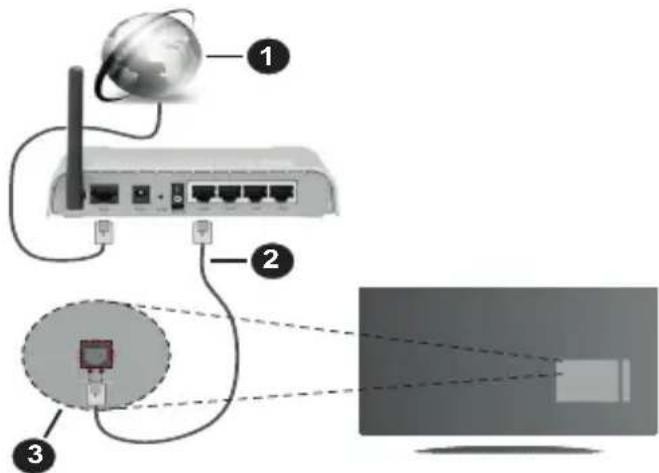
- ISP-bredbändsforbindelse
- LAN (Ethernet)-kabel
- LAN-indgangen på bagsiden af TV'et
Du vil måske være i stand til at forbinde dit TV til dit LAN-netværk, afhængigt af dit netværks konfiguration. I dette tilfælde kan du tilslutte dit TV direkte til netværket ved hjælp af et Ethernet-kabel.

- Netværksstik i væggen
- LAN-indgangen på bagsiden af TV'et
Trådløs forbindelse
Et trådløst LAN-modem/router kræves for at forbinde TV'et til Internettet via trådløst netværk.
Fremhæv Wi-Fi i Netværk og Internet-menuen og tryk på OK for at aktivere Trådløs forbindelse. Tilgængelige netværk vil blive opført. For yderligere oplysninger henvises til Netværk og Internet- HI-FI afsnittet under Startskærmen.
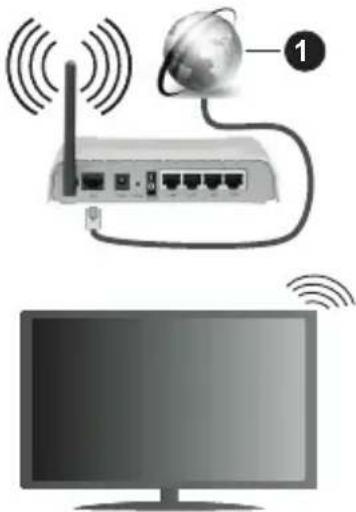
Et netværk med skjult SSID kan ikke detekteres af andre enheder. Hvis du vil oprette forbindelse til et netværk med skjult SSID, skal du fremhæve Tilføj nyt netværk mulighed under Netværk & Internet på startskærmen, og tryk på Okay. Tilføj netværket ved at indtaste dets navn manuelt ved hjælp af den relaterede mulighed.
Transmissionshastigheden varierer afhængigt af afstanden og antallet af forhindringer mellem transmissionsprodukterne, konfigurationen af disse produkter, radiobølgeforholdene, ledningstrafik og de produkter, du bruger. Transmissionen kan også falde ud eller blive afbrudt afhængigt af radiobølgeforhold, DECT-telefoner eller andre WLAN 11b-apparater. Standardværdierne for overførselshastigheden er de teoretiske maksimumværdier for de trådløse standarder. De er ikke de faktiske hastigheder på datatransmission.
Den placering, hvor overførslen er mest effektiv, varierer afhængigt af brugsmiljøet.
Den trådløse funktion i TV'et understøtter modemer af type 802.11 a,b,g,n & ac. Det anbefales kraftigt, at du
bruger IEEE 802.11n kommunikationsprotokollen for at undgå eventuelle problemer, mens du ser videoer.
Du skal ændre dit modems SSID, når der er andre modemer i nærheden med samme SSID. Ellers kan det støde på forbindelsesproblemer. Brug en kabelforbundet forbindelse i stedet, hvis du oplever problemer med den trådløse forbindelse.
En stabil tilslutningshastighed kræves for at afspille streamingindhold. Brug en Ethernet-forbindelse, hvis den trådløse LAN-hastighed er ustabil.
Multimedieafspiller
Rul til på startskærmen Apps-rækken, vælg Multi Media Player (MMP) og tryk på OK knappen for at starte.
Vælg den ønske medietype på mediebrowserens hovedmenu og tryk på OK På det næste skærmbillede kan du trykke på Menu-knappen for at få adgang til en liste over menuindstillinger, mens fokus er på en mappe eller en mediefil. Ved hjælp af indstillingerne i denne menu kan du ændre medietypen, sortere filerne, ændre miniaturestørrelsen og omdanne dit TV til en digital fotoramme. Du vil også være i stand til at kopiere, indsætte og slette mediefilerne ved hjælp af de relaterede indstillinger i denne menu. Hvis der er en FAT32-USB-lagerenhed tilsluttet til TV'et. Derudover kan du skifte visningsstil ved at vælge Normal parser eller Rekursiv Parser. I Normal parser-tilstand vises filerne med mapper, hvis de er tilgængelige. Så kun den valgte type af mediefiler i rodmappen eller i den valgte mappe vil blive vist. Hvis der ikke er nogen mediefiler af den valgte type, antages mappen at være tom. I Rekursiv parser-tilstand kilden søges efter alle tilgængelige mediefiler af den valgte type, og de fundne filer vises på listen. Tryk på Tilbage/Retur for at lukke denne menu.
Vælg Foto som medietype for at aktivere fotoramme-funktionen. Tryk på knappen Menu, vælg Fotoramme, og tryk på OK. Hvis du vælger menupunktet One fototilstand og trykker på OK vises det billede, du har indstillet som fotorammebillede tidligere, når fotoramme-funktionen er aktiveret. Hvis du vælger menupunktet USB-lagerenhed vises den første fil (i Rekursiv parser-tilstand). Tryk på menu-knappen for at indstille fotoramme-billedet Menu-knappen, mens den valgte fotofil vises, fremhæv Fotoramme-billede og tryk på OK.
Når du gennemser videofilerne, vises en forhåndsvisning af den fremhævede video i et lille vindue til venstre på skærmen, hvis visningsstilen er indstillet til Listevisning. Tryk på den Blå knap for at skifte mellem listevisning og gittervisning. Du kan også bruge Program +/- knapper for at springe direkte til den første og sidste mappe eller fil, hvis visningsstilen er indstillet til gittervisning.
Videofiler
Tryk på OK for at afspille den fremhævede videofil.
Info: Vis infolinjen. Tryk to gange for at få vist den udvidede information og den næste fil.
Afspil/pause: Sæt på pause, og genoptag afspilningen.
Spol tilbage: Starter afspilningen. Tryk flere gange for at indstille tilagespolingshastigheden.
Hurtigt fremad: Start hurtig fremad-afspilning. Tryk flere gange for at indstille hastigheden for afspilning fremad.
Stop: Stop afspilningen, og vend tilbage til medieafspillerens skærm.
Program +: Skift til næste fil.
Program-: Skift til forrige fil.
Tilbage/Retur: Vend tilbage til medieafspillerskærmen Musikfiler
Tryk på OK for at afspille den fremhævede musik/lydfil.
Info: Vis den udvidede information og den næste fil.
Afspil/pause: Sæt på pause, og genoptag afspilningen.
Spol tilbage: Tryk og hold for at spole tilbage.
Hurtigt fremad: Tryk og hold for at spole fremad.
Stop: Stop afspilningen.
Program +: Skift til næste fil.
Program-: Skift til forrige fil.
Tilbage/Retur: Vend tilbage til medieafspillerskærmen Hvis du trykker på Tilbage/Retur-knappen uden først at stoppe afspilningen, fortsætter afspilningen, mens du gennemser multimedieafspilleren. Du kan bruge medieafspillerknapperne til at kontrollere afspilningen. Afspilningen stopper, hvis du forlader medieafspilleren eller skifter medietype til Video.
Fotofiler
Tryk på OK for at afspille den fremhævede fotofil. Når du trykker på Afspil-knappen, vil diasshowet starte og alle fotofiler i den aktuelle mappe eller i lagerenheden afhængigt af visningsstil, vises i rækkefølge. Hvis Gentag-indstillingen er indstillet til Ingen, vil kun filerne mellem den fremhævede og den sidst viste vises. Diasshowet stopper, efter at den sidst anførte fil vises.
Info: Vis infolinjen. Tryk to gange for at få vist den udvidede information.
Afspil/pause: Sæt diasshowet på pause og fortsæt.
Grøn knap (Roter/varighed): Roter billedet/Indstil intervallet mellem lysbillederne.
Gul knap (Zoom/Effekt): Zoom ind på billedet/Anvend forskellige effekter på diasshowet.
Program +: Skift til næste fil.
Program-: Skift til forrige fil.
Tilbage/Retur: Vend tilbage til medieafspillerskærmen
Tekstfiler
Når du trykker på OK-knappen, vil diasshowet starte og alle tekstfiler i den aktuelle mappe eller i lagerenheden afhængigt af visningsstil, vises i rækkefølge. Hvis Gentag-indstillingen er indstillet til Ingen, vil kun filerne mellem den fremhævede og den sidst viste vises. Diasshowet stopper, efter at den sidst anførte fil vises.
Info: Vis infolinjen. Tryk to gange for at få vist den udvidede information.
Afspil/pause: Sæt diasshowet på pause og fortsæt.
Program +: Skift til næste fil.
Program-: Skift til forrige fil.
Retningsknapper (Ned eller Højre/Op eller Venstre): Skift til næste side. / Skift til forrige side.
Tilbage/Retur: Stop Diasshowet, og vend tilbage til medieafspillerens skærm.
Menuvalg
Tryk på Menu-knappen for at se tilgængelige indstillinger, mens du afspiller eller viser mediefiler. Indholdet af denne menu varierer afhængigt af mediefiltypen.
Pause/afspil: Sæt afspilningen eller diasshowet på pause og fortsæt.
Gentag: Indstil gentagelsesvalget. Fremhæv et menupunkt og tryk på OK for at skifte indstilling. Hvis Gentag en er valgt, vil den aktuelle mediefil blive afspillet eller vist gentagne gange. Hvis menuvalget Gentag alle er valgt, vil alle mediefiler af samme type i den aktuelle mappe eller i lagerenheden, afhænger af visningsstil, vil gentagne gange blive afspillet eller vist.
Shuffle til/fra: Tænd eller sluk shufflefunktionen. Tryk på "OK" for at ændre indstillingen.
Varighed: Indstil intervallet mellem lysbillederne. Fremhæv et menupunkt og tryk på OK for at skifte indstilling. Du kan også trykke på den Grønne knap for at indstille. Denne indstilling vil ikke være tilgængelig, hvis diasshowet er sat på pause.
Roter: Drej billedet. Billedet roteres 90 grader med uret, hver gang du trykker på OK. Du kan også trykke på den Grønne knap for at rotere. Denne indstilling vil ikke være tilgængelig, hvis diasshowet ikke er sat på pause.
Effekt: Anvend forskellige effekter på diasshowet. Fremhæv et menupunkt og tryk på OK for at skifte indstilling. Du kan også trykke på den Gule knap for at indstille. Denne indstilling vil ikke være tilgængelig, hvis diasshowet er sat på pause.
Zoom: Zoom ind på det billede, der i øjeblikket vises. Fremhæv et menupunkt og tryk på OK for at skifte indstilling. Du kan også trykke på Gul knap for at zoome ind. Denne indstilling er ikke tilgængelig, hvis diasshowet ikke er sat på pause.
Font: Indstil valget af skrifttyper. Størrelse, stil og farve kan indstilles i henhold til dine præferencer.
Vis info: Vis den udvidede information
Fotorammebillede: Indstil det aktuelt viste billede som fotorammebillede. Dette billede vises, hvis Én fototilstand vælges i stedet for den tilsluttede lagerenhed, mens fotoramme-funktionen aktiveres. Ellers afspilles alle filer som et diasshow, när fotoramme-funktionen er aktiveret.
Skjul/vis spektrum: Skjul eller vis spektret, hvis det er tilgængeligt.
Lyriske indstillinger: Vis lyriske indstillinger, hvis de er tilgængelige.
Billede fra: Åbn strømmenuen på dit TV. Du kan bruge Billede fra her for at slukke for skærmen. Tryk p en knap på fjernbetjeningen eller TV'et for at tænde for skærmen igen.
Billedindstillinger: Vis menuen med billedindstillinger.
Lydindstillinger: Vis lydindstillingsmenuen.
Audioindstillinger: Indstil lydsporindstillingen, hvis der er mere end et tilgængeligt.
Sidste hukommelse: Indstil til Tid hvis du vil genoptage afspilningen fra den position, hvor den blev stoppet næste gang du åbner den samme videofil. Hvis indstillet til Fra, starter afspilningen begyndelsen. Fremhæv et menupunkt og tryk på OK for at skifte indstilling.
Søgning: Gå til et bestemt tidspunkt på videofilen. Brug de numeriske og retningsbestemte knapper til at indtaste tiden og tryk på OK.
Fra USB-forbindelse
VIGTIGT! Tag en sikkerhedskopi af dine filer på dine lagringsenheder, før du tilslutter dem til TV'et. Producenten kan ikke holdes ansvarlig for skadede filer og datatab. Visse USB-enheder (f.eks. MP3-afspillere) eller USB-harddiskdrev/nøgler er muligvis ikke kompatible med dette TV. TV'et understøtter FAT32- og NTFS-diskformatering. FAT32-formatterede enheder med en lagringskapacitet større end 192TB understøttes ikke NTFS-formatterede enheder med en lagringskapacitet større end 16TB understøttes ikke
Du kan se dine fotos, tekstdokumenter eller afspille dine musik- og videofiler, der er installeret på en tilsluttet USB-lagerenhed på TV'et. Tilslut WLAN-Enhed til en af USB-indgange på TV'et
På den vigtigste medieafspillerskærm skal du vælge den ønskede medietype. På det næste skærmbillede skal du fremhæve et filnavn fra listen over tilgængelige mediefiler og trykke på OK-knappen. Følg vejledningen på skærmen for mere information på farvede knapfunktioner
Bemærk: Vent lidt, før hver tilslutning og frakobling, da afspilleren muligvis stadig læser filer. Undladelse af dette kan forårsage fysisk skade på USB-afspilleren og på selve USB-enheden. Træk ikke drevet ud under afspilning af en fil.
Fra en mobilenhed via DMR
Kontroller at enhederne er tilsluttet til det samme netværk som dit TV. Rul til på startskærmen Apps-række på TV'et, vælg Multi Media Player (MMP) og tryk på OK knappen for at starte. Vælg den ønske medietype på mediebrowserens hovedmenu og tryk på OK På den næste skærm tryk på den Blå knap for at skifte listevisningslayout. Tryk derefter på knappen Tilbage . DMR (Digital Media Renderer)-indstilling vises blandt medietypeindstillingerne. Vælg DMR-indstilling, og tryk på knappen OK. TV'et er klar til at modtage mediefilen sendt fra din mobile enhed Åbn den fil, du vil dele på mobilenheden, og tryk på delingsikonet eller på den relaterede mulighed fra indstillingsmenuen på din mobilenhed. Tilgængelige enheder vil blive opført. Vælg dit TV på listen. Du kan hente enhedsnavnet på dit tv fra Indstillinger> Enhedspræferencer> Om menu på startskærmen. Om ønsket kan TV'ets navn også ændres ved enten at vælge et af de foruddefinerede navne eller indtaste et brugerdefineret navn vha. indstillingerne i menuen Enhedsnavn. Hvis forbindelsen er etableret, afspilles/ vises den valgte mediefil på dit TV.
CEC
Med CEC-funktionen på dit TV kan du betjene en tilsluttet enhed med TV-fjernbetjeningen. Denne funktion bruger HDMI CEC (Consumer Electronics Control) til at kommunikere med de tilsluttede enheder. Enheder skal understøtte HDMI CEC og skal være tilsluttet en HDMI-forbindelse.
TV'et leveres med en CEC-funktion tændt. Sørg for, at alle CEC-indstillinger er korrekt konfigureret på den tilsluttede CEC-enhed. CEC-funktionaliteten har forskellige navne på forskellige mærker. CEC-funktion fungerer muligvis ikke på alle enheder. Hvis du tilslutter en enhed med HDMI CEC-understøttelse til dit TV, omdøbes den relaterede HDMI-indgangskilde med den tilsluttede enheds navn.
For at betjene den tilsluttede CEC-enhed skal du vælge den relaterede HDMI-indgangskilde fra menuen Indgange på startskærmen. Eller tryk på Kilde-knappen, hvis TV'et er i Live TV-tilstand, og vælg den relaterede HDMI-indgangskilde fra listen. Tryk på for at afslutte denne handling og styre TV'et via fjernbetjeningen igen skal du trykke på Kilde-knappen, der stadig vil være funktionel, på fjernbetjeningen og skifte til en anden kilde.
TV'ets fjernbetjening er automatisk i stand til at udføre de vigtigste funktioner efter den tilsluttede HDMI-kilde er valgt. Imidlertid videresendes ikke alle knapper til enheden. Kun enheder, der understøtter CEC-fjernbetjeningsfunktion, vil svare på TV-fjernbetjeningen.
TV'et understøtter også ARC (Audio Return Channel) funktionen. Denne funktion er en lydforbindelse med henblik på at erstatte andre kabler mellem fjernsynet og musiksystemet (A/V-modtager eller højttalersystem). Tilslut lydsystemet til HDMI2-indgangen på TV'et for at aktivere ARC-funktion.
For at aktivere ARC har funktionen Højttalere valgmulighed skal indstilles som Eksternt lydsystem. Du kan få adgang til denne indstilling fra TV-indstillinger eller TV-indstillinger> Indstillinger> Enhedspræferencer> Lyd menu i Live TV-tilstand eller fra Indstillinger> Enhedspræferencer> Lyd menu på startskærmen. Når ARC er aktiv, slår TV 'et ikke sine øvrige lydudgange fra automatisk. Så vil du kun høre lyd fra den tilsluttede lydenhed (samme som andre optiske eller koaksiale digitale udgange). Lydstyrkeknapperne på fjernbetjeningen dirigeres til tilsluttet lydenhed, og du kan kontrollere lydstyrken på den tilsluttede enhed med din TV-fjernbetjening.
Bemærk: ARC understøttes kun via HDMI2 input.
CEC-funktionerne er indstillet til Til som standard. For at slukke helt, gør følgende:
1 - Indtast Indstillinger> Enhed Indstillinger> Indgange menu på startskærmen eller TV-indstillinger> Indstillinger> Enhedspræferencer> Indgange menu i Live TV-tilstand.
2 - Rul ned til Forbrugerelektronisk kontrol (CEC)-afsnittet. Fremhæv HDMI-kontrol og tryk på OK.
Google Cast
Med den indbyggede Google Cast-teknologi kan du caste indholdet fra din mobile enhed direkte til dit TV. Hvis din mobile enhed har Google Cast-funktion, kan du spejle din enheds skærm trådløst. Vælg Cast skærmindstilling på din Android-enhed. Tilgængelige enheder vil blive detekteret og opført. Vælg dit TV fra listen, og tryk på det for at starte casting. Du kan hente enhedsnavnet på dit TV fra menuen Indstillinger> Enhedspræferencer> Om på startskærmen. Enhedsnavn vil være en af de viste artikler. Du kan Skifte navnet på dit TV'et. Fremhæv Enhedsnavn og tryk på OK. Fremhæv derefter Formater og tryk på OK igen. Du kan enten vælge et af de foruddefinerede navne eller indtaste et brugerdefineret navn.
For at spejle din enheds skærm på TV-skærmen
- Gå til 'Indstillinger' på din Android-enhed fra underretningspanelet eller startskærmen
- Tryk på 'Enhedsforbindelse'
- Tryk på 'Let projektion' og aktiver 'Trådløs projektion'. Tilgængelige enheder vil blive opført.
- Vælg det TV, du gerne vil caste til
eller
- Skub underretningspanelet ned
- Tryk på 'Trådløs projektion'
- Vælg det TV, du gerne vil caste til
Hvis mobilappen er Cast-aktiveret, såsom YouTube, Dailymotion, Netflix, kan du caste din app til dit TV. I mobilappen skal du kigge efter Google Cast-ikonet og trykke på det. Tilgængelige enheder vil blive detekteret og opført. Vælg dit TV fra listen, og tryk på det for at starte casting.
For at caste en app til TV-skærmen ...
- Åbn en app, der understøtter Google Cast på din smartphone eller tablet
- Tryk på Google Cast-ikonet
- Vælg det TV, du gerne vil caste til
- Den app, du valgte, skal begynde at afspille på TV
Bemærkninger:
Google Cast fungerer på Android og iOS. Kontroller at enhederne er tilsluttet til det samme netværk som dit TV.
Menupunkter og navngivninger til Google Cast-funktion på din Android-enhed kan afvige fra mærke til mærke og kan ændre sig med tiden. Se din enheds manual for seneste informationer om Google Cast-funktion.
HBBTV-system
HbbTV (Hybrid Broadcast Broadband TV) er en ny industristandard, der problemfrit kombinerer TV-tjenester, der leveres via signaler med tjenester, der leveres via bredbånd, og giver også adgang til ydelser forbeholdt internettet, til forbrugere, der anvender tilsluttede TV og Set-Top-bokse. Tjenester, der leveres gennem HbbTV omfatter traditionelle TV-kanaler, catch-up-tjenester, video-on-demand, EPG, interaktiv reklame, personalisering, afstemninger, spil, sociale netværk og andre multimedieapplikationer.
HbbTV-applikationer er tilgængelige på kanaler, hvor de signaleres af TV-stationen.
HbbTV-applikationer startes generelt med et tryk på en farvet knap på fjernbetjeningen. Generelt vises et lille rødt knapikon på skærmen for at underrette brugeren om, at der er et HbbTV-program på denne kanal. Tryk på knappen, der vises på skærmen for at starte applikationen.
HbbTV-applikationer bruger tasterne på fjernbetjeningen til at interagere med brugeren. Når en HbbTV-applikation åbnes, ejes visse taster af applikationen. For eksempel vil et numerisk kanalvalg muligvis ikke fungere på en tekst-TV-applikation, hvor tallene indikerer tekst-TV-sider.
HbbTv kræver AVI-streamingsfunktion til platformen. Der findes utallige applikationer, som tilbyder VOD (video on demand) og catch-up TV-tjenester. Knapperne OK (Afspil og pause), Stop, Spol frem, og Spol tilbage på fjernbetjeningen kan bruges til at interagere med AV-indholdet.
Bemærk: Du kan aktivere eller deaktivere denne funktion fra menuen HBBTV-indstillinger> TV-indstillinger> Avancere-de indstillinger> i Live TV-tilstand.
Hurtig standby-søgning
Hvis der tidligere udføres en automatisk søgning, søger dit TV efter nye eller manglende digitale kanaler kl. 05:00 hver morgen, mens du er i hurtig standbytilstand.
Og hvis Auto Channel Update indstilling i Indstillinger>Kanal menuen er aktiveret, vil TV'et vågne op inden for 5 minutter efter det er skiftet til hurtig standbytilstand og søgning efter kanaler. Standby-LED blinker under denne proces. Når standby-LED'en holder op med at blinke, er søgeprocessen afsluttet. De fundne kanaler vil blive gemt i kanallisten. Hvis kanallisten opdateres, vil du blive informeret om ændringerne ved næste start.
Softwareopdatering
Tv'et er i stand til at finde og opdatere firmwaren automatisk via internet.
For at opleve den bedste brug af dit TV og drage fordel af de seneste forbedringer skal du sikre dig, at dit system altid er opdateret.
Softwareopdatering via Internet
På startskærmen gå ind i Indstillinger> Enhedspræferencer> Om for at opdatere din Android-systemversion. Flyt fokus til det Systemopdatering og tryk på OK. Du vil blive informeret om systemstatus, og det tidspunkt, hvor enheden sidst blev kontrolleret for en opdatering, vises. Søg efter opdatering indstillingen fremhæves, tryk på OK hvis du vil tjekke for en tilgængelig opdatering.
Bemærk: Træk ikke strømkablet ud genstartprocessen. Hvis TV'et ikke tændes efter en opgradering, skal du tage stikket ud, vente to minutter og derefter sætte stikket i igen.
Fejlfinding og råd
TV'et tænder ikke
- Sørg for at strømledningen er sat korrekt i stikkontakten.
- Frakobl strømkablet fra stikkontakten. Vent et minut, og tilslut det derefter igen.
- Tryk på Standby/tænd-knappen på TV'et.
TV'et reagerer ikke på fjernbetjeningen.
- Tv'et kræver noget tid at starte op. I løbet af denne periode reagerer TV'et ikke på fjernbetjeningen eller TV-kontrollerne. Dette er ganske normalt.
- Kontroller om fjernbetjeningen fungerer ved hjælp af et mobiltelefonkamera. Sæt telefonen i kameratilstand, og peg fjernbetjeningen mod kameralinsen. Hvis du trykker på en vilkårlig tast på fjernbetjeningen og bemærker, at den infrarøde LED flimrer gennem kameraet, fungerer fjernbetjeningen. TV'et skal kontrolleres:
Hvis du ikke bemærker nogen flimren, kan batterierne muligvis være opbrugt. Udskift batterierne. Hvis fjernbetjeningen stadig ikke fungerer, kan fjernbetjeningen muligvis være ødelagt og skal kontrolleres.
Denne metode til kontrol af fjernbetjeningen er ikke mulig med fjernbetjeninger, der er trådløst parret med TV'et.
Ingen kanaler
- Sørg for, at alle kabler er korrekt tilsluttet, og at det korrekte netværk er valgt.
- Sørg for, at den korrekte kanalliste er valgt.
- Sørg for, at du har indstillet den rigtige kanalfrekvens, hvis du har udført manuel indstilling.
Intet billede/forvrænget billede
- Kontroller at antennen er korrekt tilsluttet til TV'et.
- Kontroller at antennekablet ikke er beskadiget.
- Kontroller at den korrekte enhed er valgt som inputkilde.
- Kontroller at den eksterne enhed eller kilde er korrekt tilsluttet.
- Kontroller at følgende billedindstillinger er korrekte:
- Højttalere, ikke-jordforbundne lydenheder, neonlys, høje bygninger og andre store genstande kan påvirke modtagelseskvaliteten. Forsøg om muligt at forbedre modtagelseskvaliteten ved at ændre antenneretningen eller flytte enheder væk fra TV'et.
- Skift til et andet billedformat, hvis billedet ikke passer til skærmen
- Sørg for, at din PC bruger den understøttede opløsning og opdateringshastighed.
Ingen lyd / dårlig lyd
- Kontroller at lydindstillingerne er korrekte:
- Kontroller at alle kabler er tilsluttet korrekt og fastgjort.
- Kontroller at lydstyrken ikke er sat på lydløs eller indstillet til nul, øg lydstyrken, der skal kontrolleres.
- Kontroller at TV-lydudgangen er tilsluttet lydindgangen på det eksterne lydsystem.
- Der kommer kun lyd fra en højttaler Tjek balanceindstillingerne i Lydmenuen.
Indgangskilder - kan ikke vælges
- Kontroller at enheden er korrekt tilsluttet til TV'et.
- Kontroller at alle kabler er tilsluttet korrekt og fastgjort.
- Kontroller at du vælger den rigtige inputkilde, der er dedikeret til den tilsluttede enhed.
VGA-input Typiske visningstilstande
Den følgende tabel illustrerer nogle af de typiske video-displaytilstande. Dit TV understøtter muligvis ikke alle opløsninger.
| Indeks Opløsning Frekvens | |
| 1. 640x480 60Hz | |
| 2 640x480 72Hz | |
| 3 640x480 75Hz | |
| 4 800x600 56Hz | |
| 5 800x600 60Hz | |
| 6 800x600 72Hz | |
| 7 800x600 75Hz | |
| 8 1024x768 60Hz | |
| 9 1024x768 70Hz | |
| 10 1024x768 75Hz | |
| 11 1152x864 75Hz | |
| 12 1280x768 60Hz | |
| 13 1280x768 75Hz | |
| 14 1280x960 60Hz | |
| 15 1280x960 75Hz | |
| 16 1280x1024 60Hz | |
| 17 1280x1024 75Hz | |
| 18 1360x768 60Hz | |
| 19 1366x768 60Hz | |
| 20 1400x1050 59Hz | |
| 21 1400x1050 60Hz | |
| 22 1400x1050 75Hz | |
| 23 1440x900 60Hz | |
| 24 1440x900 75Hz | |
| 25 1600x1200 60Hz | |
| 26 1680x1050 59Hz | |
| 27 1680x1050 60Hz | |
| 28 1920x1080 60Hz |
Signalkompatibilitet for AV og HDMI
| Kilde Understøttede signaler | ||
| Komposit / bagside-AV | PAL | |
| SECAM | ||
| NTSC4.43 | ||
| NTSC3.58 | ||
| Component/YPbPr | 480i, 480p 60Hz | |
| 576i, 576p 50Hz | ||
| 720p 50Hz,60Hz | ||
| 1080i 50Hz,60Hz | ||
| HDMI | 480i 60Hz | |
| 480p 60Hz | ||
| 576i, 576p 50Hz | ||
| 720p 50Hz,60Hz | ||
| 1080i 50Hz,60Hz | ||
| 1080p | 24Hz, 25Hz, 30Hz, 50Hz, 60Hz | |
| 3840x2160p | 24Hz, 25Hz, 30Hz, 50Hz, 60Hz | |
| 4096x2160p | 24Hz, 25Hz, 30Hz, 50Hz, 60Hz | |
I visse tilfælde kan et signal ikke vises ordentligt på TV'et. Problemet kan være manglende overensstemmelse med standarder fra kildeudstyr (DVD, antenneboks osv.). Hvis man oplever sådanne problemer, bør man kontakte forhandleren samt producenten.
Når du tilslutter udstyr til stikkene på dit TV ved brug af et DVI-konverteringskabel(DVI til HDMI kabel - medfølger ikke), kan du referere til følgende information om opløsning.
| 56Hz 60Hz | 66Hz 70Hz | 72Hz 75Hz | ||||
| 640x480 | x | x | ||||
| 800x600 | x | x x | ||||
| 1024x768 | x x | x | ||||
| 1280x768 | x | x | ||||
| 1280x960 | x | |||||
| 1360x768 | x | |||||
| 1366x768 | x | |||||
| 1280x1024 | x x | x | ||||
| 1400x1050 | x | |||||
| 1600x900 | x |
Specifikationer
| TV-udsendelse | PAL BG/I/DK/SECAM BG/DK | |||
| Modtagende kanaler | VHF (BAND I/III) - UHF (BAND U) - HYPERBAND | |||
| Digital modtagelse | Fuldt integreret digital antenne-kabel-satellit TV(DVB-T-C-S) (i overensstemmelse med DVB-T2, DVB-S2) | |||
| Antal forudindstillede kanaler | 12 200 | |||
| Kanalindikator Skæmmenu | ||||
| RF antenneindgang | 75 Ohm (ubalanceret) | |||
| Driftspænding | 220-240V vekselstrøm, 50Hz | |||
| Audio | DTS-HD | |||
| Hovedtlf. 3.5 mm mini | stereo jack | |||
| Netværksbaseret standby-elforbrug (W) | < 2 | |||
| TX-43HX700ETX-43HX710ETX-43HX702ETX-43HX712E | TX-50HX700ETX-50HX710ETX-50HX702ETX-50HX712E | TX-55HX700ETX-55HX710ETX-55HX702ETX-55HX712E | TX-65HX700ETX-65HX710ETX-65HX702ETX-65HX712E | |
| Audio udgangseffekt (WRMS.) (10% THD) | 2 x 10 W 2 x 10 W 2 x 10 W 2 x 12 W | |||
| Strømforbrug (W) | 120 W 135 W 140 W 200 W | |||
| Vægt (kg) 11 Kg 14 Kg | 17 Kg 24,5 Kg | |||
| TV-dimensioner BxHxD (med stativ) (mm) | 221 x 964 x 614 221 x 1119 x 704 221 x 1233 x 769 251 x 1452 x 890 | |||
| TV-dimensioner BxHxD (uden stativ) (mm) | 68 x 964 x 560 68 x 119 x 647 66 x 1233 x 711 72 x 1452 x 836 | |||
| Display | 16/9 43" | 16/9 50" | 16/9 55" | 16/9 65" |
| Brugstemperatur og driftsluftfugtighed | 0°C op til 40°C, maks. 85% luftfugtighed | |||
Trådløse LAN-Specifikationer
| Frekvensområder | Maksimal udgangsstrøm |
| 2400 - 2483,5 MHz (CH1-CH13) < 100 mW | |
| 5150 - 5250 MHz (CH36 - CH48) < 200 mW | |
| 5250 - 5350 MHz (CH52 - CH64) < 200 mW | |
| 5470 - 5725 MHz (CH100 - CH140) < 200 mW |
Landebegrænsninger
Denne enhed er beregnet til hjemme- og kontorbrug i alle EU-lande (og andre lande efter det relevante EU-direktiv) uden nogen begrænsning, bortset fra de nedenfor nævnte lande.
| Land Begrænsninger: | |
| Bulgarien | Generel tilladelse krævet til udendørs brug og offentlig service |
| Italien | Hvis det bruges uden for egne lokaler, kræves der en generel tilladelse |
| Grækenland | Indendørs brug kun til 5470 MHz til 5725 MHz-båndet |
| Luxembourg | Generel tilladelse krævet til netværk og tjenesteforsyning (ikke for spektrum) |
| Norge | Radiotransmission er forbudt for det geografiske område inden for en radius af 20 km fra centrum af Ny-Ålesund |
| Den Russiske Føderation | Kun indendørs brug |
| Israel | 5 GHz-bånd kun for 5180 MHz-5320 MHz-intervallet |
Kravene til et land kan til enhver tid ændres. Det anbefales, at brugeren undersøger den aktuelle status hos de lokale myndigheder om deres nationale forordninger for 5 GHz trådløs LAN.
Standard
IEEE 802.11.a/b/g/n
Værtsinterface
USB 2.0
Sikkerhed
DVB / Data udsendelse / IPTV-funktioner
- Dette TV er designet til at opfylde standarderne (pr. august, 2019) for DVB-T/T2 (MPEG2, MPEG4-AVC(H.264) og HEVC(H.265)) digitale jordbaserede tjenester, DVB-C (MPEG2, MPEG4-AVC(H.264) og HEVC(H.265)) digitale kabeltjenester og DVB-S (MPEG2, MPEG4-AVC(H.264) og HEVC(H.265)) digitale satellit-tjenester.
Kontakt din lokale forhandler for tilgængeligheden af DVB-T/T2 eller DVB-S i dit område.
Kontakt din kabeltjenesteudbyder for tilgængeligheden af DVB-C-tjenester med dette TV.
- Dette fjernsyn virker muligvis ikke korrekt med det signal, som ikke opfylder standarderne for DVB-T/T2, DVB-C eller DVB-S.
- Ikke alle funktioner er tilgængelige, afhængigt af land, område, TV-station, tjenesteudbyder, satellitog netværksmiljø.
- Ikke alle CI-moduler fungerer korrekt med dette TV. Kontakt din tjenesteudbyder om tilgængeligt CI-modul.
- Dette fjernsyn virker muligvis ikke korrekt med et CI-modul, der ikke er godkendt af tjenesteudbyderen.
- Yderligere gebyrer kan opkræves, afhængigt af tjenesteudbyderen.
- Kompatibiliteten med fremtidige tjenester kan ikke garanteres.
- Internet-apps leveres af deres respektive tjenesteudbydere og kan ændres, afbrydes eller afbrydes när som helst.
Panasonic påtager sig intet ansvar og yder ingen garanti for tilgængeligheden eller kontinuiteten af tjenesterne.
- Panasonic garanterer ikke drift og ydelse af perifere enheder fremstillet af andre producenter; og vi fraskriver os ethvert ansvar eller skade, der opstår som følge af betjening og/eller ydeevne fra brug af sådanne andre producenters eksterne enheder.
Licens
Ordene HDMI og HDMI High-Definition Multimedia Interface og HDMI-logoet er varemærker eller registrerede varemærker tilhørende HDMI Licensing Administrator, Inc.

Dolby, Dolby Vision, Dolby Audio, og dobbelt-D-symbolet er varemærker tilhørende Dolby Laboratories Licensing Corporation. Fremstillet under licens fra Dolby Laboratories. Fortrolige upublicerede værker Copyright ©1992-2020 Dolby Laboratories. Alle rettigheder forbeholdes..
Dolby Vision
Dolby Audio
Google, Android, Android TV, Chromecast, Google Play og YouTube er varemærker tilhørende Google LLC.
For DTS-patenter, se http://patents.dts.com. Fremstillet under licens fra DTS Licensing Limited. DTS, symbolet, DTS og symbolet tilsammen, DTS-HD og DTS-HD-logoet er registrerede varemærker eller varemærker tilhørende DTS, Inc. i USA og/eller andre lande. © DTS, Inc. Alle rettigheder forbeholdes.

dts-HD®
Dette produkt indeholder teknologi underlagt visse intellektuelle ejendomsrettigheder tilhørende Microsoft. Brug eller distribution af denne teknologi uden for dette produkt er forbudt uden den relevante licens (-er) fra Microsoft.
Ejere af indhold bruger Microsoft PlayReady™ indholds-adgangsteknologi til at beskytte deres immaterielle rettigheder, herunder ophavsretligt beskyttet indhold. Denne enhed bruger PlayReady-teknologi til at få adgang til PlayReady-beskyttet indhold og/eller WMDRM-beskyttet indhold. Hvis enheden ikke påtvinger tilstrækkelige restriktioner for brug af indhold, kan indholdsejerne kræve, at Microsoft tilbagekalder enhedens evne til at forbruge PlayReady-beskyttet indhold. Tilbagekaldelse bør ikke påvirke ubeskyttet indhold eller indhold beskyttet af andre indholds-adgangs-teknologier. Ejere af indhold kan kræve, at du opgraderer PlayReady for at få adgang til deres indhold. Hvis du afviser en opgradering, vil du ikke kunne få adgang til indhold, der kræver opgraderingen.
Logoet "CI Plus" er et varemærke tilhørende CI Plus LLP.
Dette produkt er beskyttet af visse intellektuelle ejendomsrettigheder i Microsoft Corporation. Brug eller distribution af en sådan teknologi uden for dette produkt er forbudt uden den relevante licens(-er) fra Microsoft.
Bortskaffelse af gammelt udstyr og batterier

Disse symboler på produkter, emballage og/eller ledsagedokumenter betyder, at brugte elektriske og elektroniske produkter og batterier ikke må blandes med almindeligt husholdningsaffald.
For korrekt behandling, indsamling og genbrug af gamle produkter og batterier, kan du tage dem til relevante indsamlingssteder i overensstemmelse med national lovgivning.
Ved at bortskaffe dem korrekt, hjælper du med til at spare værdifulde ressourcer og forhindre eventuelle negative virkninger på menneskers sundhed og miljøet.
For mere information om indsamling og genbrug, skal du kontakte din kommune.
Der kan udstedes bøder for ukorrekt bortskaffelse af dette affald i henhold til national lovgivning.

Bemærkning til batterisymbolet (nederste symbol):
Dette symbol kan anvendes i kombination med et kemisk symbol. I dette tilfælde er i overensstemmelse med kravet i direktivet for det pågældende kemikalie.
Herved erklærer Panasonic Marketing Europe GmbH, at dette TV er i overensstemmelse med de væsentlige krav og øvrige relevante forskrifter i direktiv 2014/53/EU.
Hvis du ønsker at få en kopi af den originale DoC for dette TV, kan du besøge følgende websted:
http://www.ptc.panasonic.eu/doc
Autoriseret repræsentant:
Panasonic Test Centre
Panasonic Marketing Europe GmbH
Winsbergring 15, 22525 Hamburg, Tyskland
Website: http://www.panasonic.com