
TV-77Z93AEK - Fjernsyn PANASONIC - Gratis brugsanvisning og manual
Find enhedens vejledning gratis TV-77Z93AEK PANASONIC i PDF-format.


Brugerspørgsmål om TV-77Z93AEK PANASONIC
0 spørgsmål om dette apparat. Besvar dem du kender, eller stil dit eget.
Stil et nyt spørgsmål om dette apparat
Download vejledningen til din Fjernsyn i PDF-format gratis! Find din vejledning TV-77Z93AEK - PANASONIC og tag din elektroniske enhed tilbage i hånden. På denne side er alle dokumenter nødvendige for brugen af din enhed offentliggjort. TV-77Z93AEK af mærket PANASONIC.
BRUGSANVISNING TV-77Z93AEK PANASONIC
Grundlæggende tilslutning
Valg af kanal
Informationsbanner
Alternativmenu
Undertekst
Seneste visning
4K-kompatibelt udstyr
HDMI auto-indstilling
Gyldigt 4K-format
Eksternt udstyr
Ekstern tilslutning
Visning fra ekstern indgang
Betjening med tv'ets fjernbetjening
HDMI-funktioner
HDMI-indstillinger
Indstillinger for HDMI-CEC
Højttaler-valg
Gyldige indgangssignaler
Sådan får du det bedste billede
Billedindstilling
Skærmformat
Formatkontrolsignal
Omgivelsessensor
Lys
Farve
Klarhed
Bevægelse
Farvestyringsindstillinger
Indstillingsmuligheder
Skærmindstillinger
Sådan får du den bedste lyd
Lydindstilling
Av. indst. for hver lydindstilling
Balance
Automatisk forstærkning
Indstillingsmuligheder
Bluetooth-lydforsinkelse
Lydoutput
Lydfokusindstilling
Lydbeskrivelse
Foretrukne lydindstillinger
TV Guide
Brug af TV-guide
Timer-programmering
Tekst-TV
Visning af tekst-tv
Foretrukne indstillinger for tekst-TV
Indstilling og redigering af kanaler
Indstillingsmenu
Redigering af kanalliste
Redigering af Favoritter
Autosøgning
Manuel søgning
Opdatering af kanalliste
Signaltilstand
Konfigurer TV-signaler
Andre indstillinger
Valgbare satellitter
Optagelse
USB HDD-opsætning
Forberedelser
Indstilling af USB HDD
Optagelse af aktuelt program
One Touch Recording
Tidsforskydning
Timer-programmering
Indstilling af Timer-programmering
Redigering af Timer-programmering
Bemærk
Optageliste
Vælger indhold
Sådan ser du optagede tv-programmer
Gruppering af indhold
Sletning af indhold
Kapitelliste
Netværk
Privat netværk
Intern streaming
Netværksforbindelser
Internetforbindelse
Bemærk
Netværksindstillinger
Netværksforbindelse
Indstillinger for privat netværksserver
Media server
Betjening
Funktioner
Home
Betjening
TV>IP
TV>IP-serverforbindelse
TV>IP-serverindstillinger
TV>IP-klientforbindelse
TV>IP-servervalg
Bemærk
Multi vindue
Information
Sådan bruges
Bemærk
HDMI-CEC-enhedskontrol
HDMI-forbindelse
Forberedelser
Indstillinger
Bemærk
Børnesikring
Brug Børnesikring
LED-strømindikator
Brug LED-strømindikator
Datatjeneste applikation (HbbTV)
Brug Datatjeneste applikation (HbbTV)
Databeskyttelsesindstilling
Bemærk
Fælles grænseflade
Forsigtig
Brug Fælles grænseflade
Nulstil til fabriksindstillinger
Nulstil til fabriksindstillinger
Opdatering af fjernsynssoftwaren
Opdatering via internettet
Bluetooth-enheder
Bluetooth opsætning
Indstillinger
Indstillingsmenu
Betjening
Support
Ofte stillede spørgsmål (FAQ)
Billede
Digital-tv
Lyd
HDMI
Netværk
Andet
Detaljeret information
Vedligeholdelse
Pleje og rengøring
Læs først
Før brug
Betjening
Bogstaver i parentes henviser til knapper på fjernbetjeningen.
Billedindstilling :
Bogstaver i cyan henviser til emner i skæmmenuer.
(link)
Referencer i denne eHJÆLP
Du kan springe til siden ved at trykke på [OK] button, när markøren er på referencerne.
■ Betjeningsvejledning for eHELP
For at gå tilbage, brug venstre kursortast eller tilbageknappen på fjernbetjeningen.
For at gå fremad, brug højre kursortast eller OK-knappen.
Bemærk
- Design og specifikationer kan ændres uden varsel.
- Nogle af enhedens funktioner kræver muligvis en fremtidig versionsopgradering (softwareopdatering). Sørg for at følge anvisningerne på skærmen, og opdater softwaren via netværket.
- Billederne i denne eHJÆLP er kun til illustrationsformål.
- Denne eHJÆLP dækker alle modeller, men nogle funktioner er muligvis ikke tilgængelig på visse modeller.
- Læs den trykte brugervejledning og menuen på dit tv osv. for at bekræfte funktionerne på din model.
- Se også Hjælp for at få yderligere oplysninger om følgende procedure.
1) Vis Home med Home button [ ] og vælg Settings
2) Vælg Hjælp, og tryk på [OK].
3) Følg instruktionerne på skærmen.
Licens
Selvom der ikke er nogen speciel nævnelse af firma- eller produktvaremærker, er disse varemærker fuldt gyldige.
DVB og DVB-logoerne er varemærker tilhørende DVB Project.
DiSEqC™ er et varemærke tilhørende EUTELSAT.
Wi-Fi ^® er et registreret mærke tilhørende Wi-Fi Alliance ^® .
WPA3 ^TM , WPA2 ^TM , WPA ^TM er varemærker tilhørende Wi-Fi Alliance ^ .
Bluetooth ^® -ordmærket og -logoerne er registrerede varemærker tilhørende Bluetooth SIG, Inc., og enhver brug af sådanne mærker hos Panasonic Holdings Corporation sker under licens.
Termerne HDMI, HDMI High-Definition Multimedia Interface, HDMI-varedesign og HDMI-logoerne er varemærker eller registrerede varemærker tilhørende HDMI Licensing Administrator, Inc.
© 2022 Advanced Micro Devices, Inc. Alle rettigheder forbeholdes. AMD, AMD Arrow-logoet og FreeSync og kombinationer heraf er varemærker tilhørende Advanced Micro Devices, Inc.
Dolby, Dolby Vision, Dolby Vision IQ, Dolby Atmos, Dolby Audio og det dobbelte D-symbol er varemærker tilhørende Dolby Laboratories Licensing Corporation.
Fremstillet under licens fra Dolby Laboratories.
Fortrolige og ikke offentliggjorte arbejder.
Alle rettigheder forbeholdes.
"PlayReady" er et registreret varemærke tilhørende Microsoft. Bemærk følgende.
(a) Dette produkt indeholder teknologi, som er underlagt visse intellektuelle ejendomsrettigheder, der tilhører Microsoft. Brug eller distribuering af denne teknologi udenom dette product er ulovlig uden passende licens(er) givet af Microsoft.
(b) Indholdets ejere bruger Microsoft PlayReady ^™ adgangsteknologi for indhold til at beskytte deres intellektuelle ejendom, inklusive ophavsbeskyttet indhold. Dette udstyr bruger PlayReady-teknologi til at få adgang til PlayReady beskyttet indhold og/eller WMDRM-beskyttet indhold. Hvis udstyret ikke overholder korrekt håndhævelse af restriktioner for brug af indhold, kan indholdets ejere eventuelt kræve at Microsoft tilbagekalder udstyrets evne til a bruge PlayReady-beskyttet indhold. En tilbagekaldelse burde ikke påvirke ubeskyttet indhold eller indhold, der er beskyttet af anden adgangsteknologi.
Indholdets ejer kan kræve, at du opgraderer PlayReady for at få adgang til deres indhold.
Hvis du afviser at opgradere, vil du ikke kunne få adgang til indhold, der kræver den pågældende opgradering.
Dette produkt inkluderer følgende software:
(1) software udviklet uafhængigt af eller for Panasonic Entertainment & Communication Co., Ltd.,
(2) software der tilhører tredjepart og er licenseret til Panasonic Entertainment & Communication Co., Ltd.,
(3) softwaren med licens iht. GNU GENERAL PUBLIC LICENSE, Version 2.0 (GPL V2.0),
(4) softwaren med licens iht. GNU LESSER GENERAL PUBLIC LICENSE Version 2.1 (LGPL V2.1) og/eller
(5) anden open source-software end software med licens iht. GPL V2.0 og/eller LGPL V2.1.
Softwaren kategoriseret som (3) - (5) er distribueret i håbet om, at det vil være brugbart, men yder INGEN GARANTI, selv ikke en underforstået garanti for SALGBARHED eller EGNETHED TIL ET BESTEMT FORMÅL.
Yderligere oplysninger om vilkår og betingelser kan vises med følgende trin.
(1) Vis Home med Home button [icon], og vælg Settings
(2) Vælg Enhed og software > Juridiske oplysninger og overholdelse af krav > Juridiske meddelelser.
Bemærk
- Når du bruger dit eget indhold (musik, video, billeder mv.) på denne enhed, skal du sørge for, at du ikke overtræder ophavsret, intellektuel ejendomsret, fortrolighed osv. Vær opmærksom på fortrolighed, billedrettigheder osv. for billeder, og brug denne enhed på egen risiko.
- Opbevar dine personlige oplysninger (adgangskode til bredbåndsrouter osv.) sikkert for at forhindre, at sådann oplysninger bliver stjålet af tredjepart, mens du indtaster eller viser oplysningerne på tv-skærmen.
Funktioner
4K-opløsning
Du kan se indhold i 4K-format, som har dobbelt så stor horizontal og vertikal opløsning som 1080p-signalet. (link)
Se tv > 4K-opløsning > 4K-kompatibelt udstyr
Home
"Home" er en port til tv-programmer, applikationer og tilsluttede enheder.
Den giver dig nem adgang til alle funktionerne.
(link)
→ Funktioner > Home > Betjening
Visse funktioner tilbydes ikke på alle modeller.
Dette tv kan konfigureres som en TV>IP-server til at videresende den streamede udsendelse til et andet tv, der understøtter TV>IP-klientfunktionen eller SAT>IP-kompatible enheder. (link)
→ Funktioner > TV>IP > TV>IP-serverforbindelse
Dette tv har en TV>IP-klientfunktion og kan tilsluttes til TV>IP-server eller SAT>IP-kompatible servere for at modtage den udsendte streaming. (link)
→ Funktioner > TV>IP > TV>IP-klientforbindelse
Du kan se eller optage 2 programmer samtidigt, se et program mens et andet program optages, osv. (link)
→ Funktioner > Multi vindue > Multi vindue
Se tv
Grundlæggende
Satellittilslutning
Visse funktioner tilbydes ikke på alle modeller.
Bekræft, at enheden er afbrudt fra lysnettet, inden du tilslutter eller afbryder nogen ledninger.
- Det viste eksterne udstyr og kabler følger ikke med dette fjernsyn.
- For satellit
■ Dobbelt Tuner (DiSEqC)
Ved at slutte begge satellitterminaler IN 1 og IN 2 til en parabolantenne med Multiswitch har du mulighed for at se eller optage to satellitprogrammer samtidig.
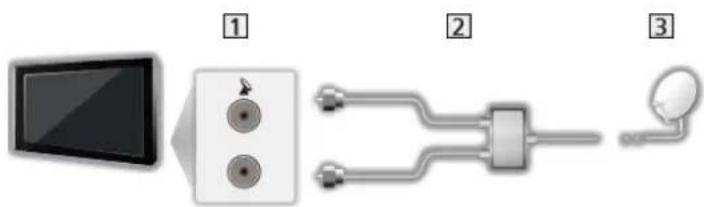
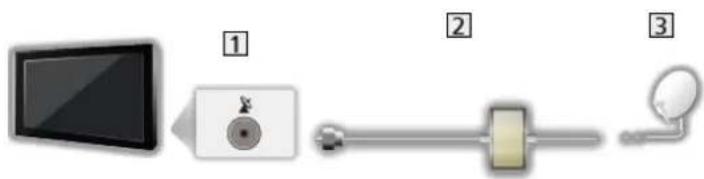
Ved at slutte satellitterminal IN 1 til en parabolantenne med en enkeltkabel-router har du mulighed for at se eller optage to satellitprogrammer samtidig.
flowchart
graph LR
    A["Monitor"] --> B["Camera"]
    B --> C["Satellite"]
    style A fill:#f9f,stroke:#333
    style B fill:#ccf,stroke:#333
    style C fill:#cfc,stroke:#333
(Relaterede komponenter)
1 Satellit IN 1 terminal
2 Satellitkabel med Enkeltkabel-router
3 Parabolantenne
■ Enkelt Tuner
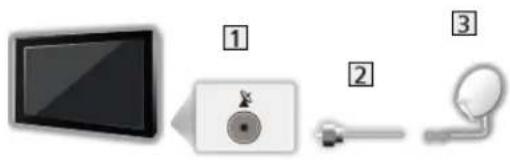
Tilslut satellit IN 1 terminalen til satellitantenne ved hjælp af satellitkabel.
- Afspilning eller optagelse af to satellitprogrammer samtidigt mv. understøttes ikke i enkelttunertilstand.
- For at sikre at din parabolantenne er korrekt installeret, bedes du kontakte din lokale forhandler. Kontakt også virksomhederne for de modtagne satellitudsendelser for detaljerede oplysninger.
- Valgbare satellitter og paraboljustering til indstilling af satellitkanaler (link)
Se tv > Indstilling og redigering af kanaler > Valgbare satellitter
- Hold tv'et væk fra elektronisk udstyr (videoudstyr osv.) eller udstyr med infrarød sensor, ellers kan der opstå forvrængning af billede/lyd, eller betjening af andet udstyr kan påvirkes.
- Kontroller, at terminaltypen og kabelstikkene passer til tilslutning.
- Dobbelt tunerfunktion (samtidig visning eller optagelse af to programmer, se et program, samtidig med at du optager et andet osv.) er ikke tilgængelig, så længe TV>IP-serverfunktionen bruges.
Visse funktioner tilbydes ikke på alle modeller.
Bekræft, at enheden er afbrudt fra lysnettet, inden du tilslutter eller afbryder nogen ledninger.
- Det viste eksterne udstyr og kabler følger ikke med dette fjernsyn.
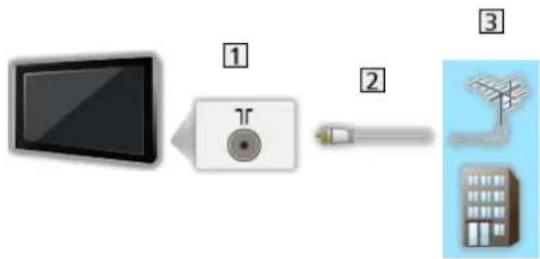
Antenne
Tilslut den terrestriske/kabelterminal til den terrestriske antenne/kabel med et RF-kabel.
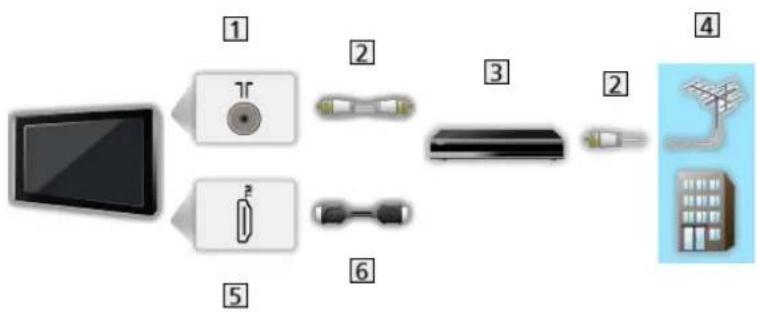
- Tilslut den terrestriske eller kabelterminal på fjernsynet til DVD/Blu-ray-optageren ved hjælp af et RF-kabel. Derefter tilsluttes et RF-kabel fra DVD/Blu-ray-optageren til den terrestriske antenne eller kabelkilde.
- Fra DVD/Blu-ray-optageren, brug et HDMI-kabel til at tilslutte til dit fjernsyn eller display.
flowchart
graph LR
    A["TV"] --> B["Smart Lock"]
    A --> C["USB Drive"]
    A --> D["Smart Air Conditioner"]
    B --> E["USB"]
    C --> F["USB"]
    D --> G["Smart Air Conditioner"]
(Relaterede komponenter)
1 Terrestrisk / kabelterminal
2 RF-kabel
3 DVD-optager / Blu-ray-optager osv.
4 Terrestrisk antenne / Kabel
5 HDMI-terminal
6 HDMI-kabel
■ Sæt-top-boks
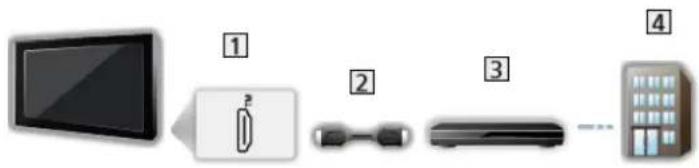
Tilslut HDMI-terminalen til set-top-boksen, der er tilsluttet kabel med et HDMI-kabel.
flowchart
graph LR
    A["Monitor"] --> B["Device 1"]
    B --> C["Device 2"]
    C --> D["Device 3"]
    D --> E["Device 4"]
(Relaterede komponenter)
1 HDMI-terminal
2 HDMI-kabel
3 Sæt-top-boks
4 Kabel
Bemærk
- For detaljer om TV>IP-forbindelser (link)
→ Funktioner > TV>IP > TV>IP-klientforbindelse
- Oplysninger om HDMI CEC-forbindelser finder du her (link)
Funktioner > HDMI-CEC-enhedskontrol > HDMI-forbindelse
- Du bedes også læse brugervejledningen til det udstyr, der skal tilsluttes.
- Hold tv'et væk fra elektronisk udstyr (videoudstyr osv.) eller udstyr med infrarød sensor, ellers kan der opstå forvrængning af billede/lyd, eller betjening af andet udstyr kan påvirkes.
- Anvend et fuldt monteret kompatibelt HDMI-kabel.
- Anvend et højhastigheds-HDMI-kabel til billeder i høj opløsning.
- Anvend et højhastigheds-HDMI-kabel til HDR-billeder.
- Brug et Ultra High Speed HDMI-kabel, og tilslut til HDMI1 eller HDMI2, hvis du vil have billeder i 4K (120 Hz / 144 Hz).
- Kontroller, at terminaltypen og kabelstikkene passer til tilslutning.
Visse funktioner tilbydes ikke på alle modeller.
- Vælg tilstanden med [TV] button.
Satellit / Kabel / Antenne / TV>IP
- De tv-tilstande, der kan vælges, varierer afhængigt af de gemte kanaler.
- Vælg en kanal med [ Kanal op/ned ] button eller [ Numeriske knapper ] .
- Tryk på [Numeriske knapper] for at vælge kanalposition med 2 eller flere cifre (fx 399, tryk [3] [9] [9]).
■ Vælg en kanal ved hjælp af informationsbanneret
- Vis informationsbanneret med Info button [ i ] hvis det ikke bliver vist.
- Vælg en kanal og tryk på [OK] button for at se, mens banneret vises. (link)
Se tv > Grundlæggende > Informationsbanner
■ Vælg en kanal ved hjælp af TV-Guiden
- Vis TV-guide med guide-knap [ ]
- Vælg det aktuelle program, og tryk på [OK] button.
- Det aktuelle program vises øverst til venstre på skærmen.
■ Sådan vælges en kategori fra listen over kanaler
- Vis alternativmenuen med Menu button [☐].
- Vælg Kategori, og tryk på [OK].
- Indstil punktet, og tryk på [OK] button.
■ For at se betalings-tv
- For detaljer om de krypterede kanaler (link)
→ Funktioner > Fælles grænseflade > Brug Fælles grænseflade
- Vises også, när der skiftes kanal.
• For Satellit, Kabel, Antenne
(Eksempel)
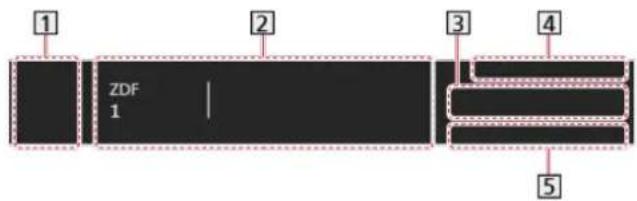
(Relaterede komponenter)
1 Ikon for udsendelsesstation (eller indgangskilde)
2 Kanalposition og –navn
Kanaltype (Radio, HDTV mv.) / Krypteret kanal (key icon)
Program
Starttidspunkt/sluttidspunkt
3 Oplysninger om det næste program
4 Dato og klokkeslæt
5 Disponible funktioner / betydning af meddelelser
Svagt signal :
Servicen Lydbeskrivelse er tilgængelig
- Denne funktion kan hjælpe svagtseende seere ved at tilføje et yderligere lydspor, som beskriver begivenhederne på skærmen.
(link)
Se tv > Sådan får du den bedste lyd > Lydbeskrivelse
HbbTV :
Data-service (Hybrid Broadcast Broadband TV-applikation) tilgængelig (link)
→ Funktioner > Datatjeneste applikation (HbbTV) > Brug Datatjeneste applikation (HbbTV)
STTL :
Undertekst-service til rådighed
TXT :
Undertekst-service til rådighed
Multilyd :
Multilyd til rådighed
Stereo, Mono:
Lydfunktion
- Bekræftelse af en ny indstillet kanal
Op-knap △ Ned-knap ▽
- Visning af den kanal, der står i banneret
[OK] button
• Information om det næste program (DVB)
Højre-knap
• Ekstra information (DVB)
Info button [i]
– Tryk igen for at skjule banneret.
- Sådan justeres timeout for banner eller bannerstørrelse
1) Vis Home med Home button [ ] og vælg Settings
2) Vælg Live-TV > Transmissionsindstillinger > Udsendelsespræferencer > Kanalbanner, og tryk på [OK].
3) Indstil punktet, og tryk på [OK] button.
• Sådan vises Dolby-meddelelse
1) Vis Home med Home button [ ] og vælg Settings
2) Vælg Skærm og lyd > Billedindstillinger, og tryk på [OK] button.
- Vælg tv-tilstand/indgangstilstand.
3) Vælg Indstillingsmuligheder > Dolby Vision Notifikation og tryk på [OK] for at indstille til Til / Fra.
Alternativmenu
Bekræft eller skift den aktuelle status.
- Vis alternativmenuen med Menu button [☐].
- Indstil punktet, og tryk på [OK] button.
- Denne funktion varierer afhængigt af tv-tilstanden og det land, du vælger.
Optagelse
Optager det aktuelle program til USB HDD med det samme.
(link)
Optagelse > Optagelse aktuelt program > One Touch Recording
Signaltilstand
Vælger en kanal og kontrollerer signaltilstanden med indikatorer.
(link)
Se tv > Indstilling og redigering af kanaler > Signaltilstand
Videooplysninger / Programoplysninger
Viser information om video/program.
Kategori
Vælger en kategori fra listen over kanaler.
(link)
Se tv > Grundlæggende > Valg af kanal
AV-indstillinger
Multilyd
Vælger mellem alternative sprog eller lydbeskrivelse for lydspor (hvis tilgængelig).
- Denne indstilling gemmes ikke, og der vendes tilbage til standardindstillingen, så snart du lukker det aktuelle program.
Monaural Audio
Vælger stereo / mono (hvis tilgængelig).
Undertekstsprog
Vælger mellem alternative undertekstningssprog eller typer (hvis tilgængelig).
- Denne indstilling gemmes ikke, og der vendes tilbage til standardindstillingen, så snart du lukker det aktuelle program.
- Ugyldig på underskærmen i multi-vinduestilstand
Tekst-tv bogstaver
Indstiller skrifttype for tekst-tv.
Vest :
Engelsk, fransk, tysk, græsk, italiensk, spansk, svensk, tyrkisk, osv.
Oest1 :
Tjekkisk, engelsk, estisk, lettisk, rumænsk, russisk, ukrainsk, osv.
Oest2 :
Tjekkisk, ungarsk, lettisk, polsk, rumænsk, osv.
Tekst-TV-sprog
Vælger mellem alternative sprog til tekst-tv (hvis tilgængelige).
- Denne indstilling gemmes ikke, og der vendes tilbage til standardindstillingen, så snart du lukker det aktuelle program.
Timer-programmering
Denne funktion giver dig mulighed for at vælge de programmer, du ønsker at optage på USB HDD. (link)

Optagelse > Timer-programmering > Indstilling Timer-programmering
Vis/skjul undertekster (hvis tilgængelig) med [ STTL ] button .
■ Foretrukne indstillinger for undertekster
- Vis Home med Home button [ ↑], og vælg Settings
- Vælg Live-TV > Transmissionsindstillinger > Udsendelsespræferencer > Foretrukne indstillinger for undertekster, og tryk på [OK].
- Indstil punktet, og tryk på [OK] button.
Undertekst(indstilling)
Vælger den foretrukne underteksttype.
Primært undertekstsprog / Sekundært undertekstsprog
Vælger det første og andet foretrukne sprog for DVB-undertekster (afhængigt af stationen).
- Ugyldig på underskærmen i multi-vinduestilstand
Skift nemt til en tidligere vist kanal eller indgangstilstand med sidste visning-knappen.

(LAST VIEW)
- Tryk igen for at vende tilbage til den aktuelle visning.
Bemærk
- Nogle handlinger er muligvis ikke til rådighed, afhængigt af forholdet.
- Hvis man ser under 10 sekunder, anses det ikke for at være en tidligere set kanal eller input-tilstand.
Visse funktioner tilbydes ikke på alle modeller.
Fjernsynet kan gøres miljøvenligt vha. energibesparende funktioner.
Tv'et går i standby-tilstand, under følgende omstændigheder:
- ∅ko-indstilling er aktiv.
- Der foregår ingen handling i 4 timer, så længe Automatisk standby er indstillet på Til.
- Der er ikke modtaget noget signal og ingen handling udført i 10 minutter, så længe Sluk ved intet signal er indstillet på Til.
Bemærk
- Denne funktion påvirker ikke optagelsen.
■ ∅kotilstand
- Vis Home med Home button [ ], og vælg Settings
- Vælg Indstillinger > ∅kotilstand, og tryk på [OK] button.
- Følg instruktionerne på skærmen.
∅ko-indstilling
Indstiller automatisk tv'et til den mest energibesparende tilstand.
De pågældende punkter og deres aktuelle indstillinger vises. Vælg ∅ko-indstilling for at indstille dem til de energibesparende indstillinger samtidigt.
- Automatisk standby og Sluk ved intet signal er aktive, når der vælges ∅ko-indstilling.
Automatisk standby
( Til / Fra )
Skifter automatisk dit tv til standby-tilstand for at spare energi, när der ikke har været nogen aktivitet i 4 timer.
- Automatisk skift af indgang med det tilsluttede udstyr påvirker denne funktion, og nedtællingen af tid nulstilles.
- En meddelelse vises 5 minutter, før Standby-tilstanden begynder.
- Ændring af standardkonfigurationen kan betyde, at produktets energiforbrug forøges.
Sætter automatisk tv'et i standby-tilstand, når der ikke har været et signal og der ikke er blevet foretaget nogen handling i 10 minutter for at spare energi.
Dvale-tilstand
(Til / Fra)
Reducerer billedets lysstyrke for at reducere elforbruget.
Automatisk lysstyrke
( Til / Fra )
Justerer lysstyrke automatisk afhængigt af omgivende lysforhold.
- Denne funktion er muligvis ikke tilgængelig, når Billedindstilling er indstillet til Dolby Vision Mørk.
HDMI-CEC
Aktiverer funktionen HDMI CEC (Consumer Electronics Control).
Link strøm af
( Til / Fra )
Når fjernsynet er sat til standby, sættes det tilsluttede udstyr også automatisk til standby.
Standby strømbesparelse
Kontrollerer det tilsluttede udstyr for at reducere elforbrug i standby.
Intelligent auto-standby
Får ubenyttet tilsluttet udstyr til at gå i standby-tilstand for at reducere elforbruget.
■ Radioindstilling
Indstiller timeren til automatisk slukning af skærm, når en radiokanal er valgt.
- Vis Home med Home button [ ], og vælg Settings .
- Vælg Live-TV > Transmissionsindstillinger > Udsendelsespræferencer > Radioindstilling, og tryk på [OK].
-
Indstil punktet, og tryk på [OK] button.
-
Lyden er aktiv, selvom der slukkes for skærmen. Denne funktion er effektiv i reduktion af strømforbruget, när der lyttes til en radiokanal.
- Tryk på en vilkårlig knap undtagen Tænd/sluk-knappen, [ Lydstyrke op/ned ] eller [ MUTE ] button for at tænde skærmen.

Indstiller tidsdata.
- Vis Home med Home button [ ], og vælg Settings
- Vælg Indstillinger > Tidszone, og tryk på [OK] button.
- Følg instruktionerne på skærmen.
- Tidsdataene korrigeres ifølge GMT.
Skifter sprog på display vist på skærmen.
- Vis Home med Home button [ ] , og vælg Settings
- Vælg Indstillinger > Sprog, og tryk på [OK] button.
- Følg instruktionerne på skærmen.

4K-kompatibelt udstyr
Visse funktioner tilbydes ikke på alle modeller.
Du kan se indhold i 4K-format, som har dobbelt så stor horizontal og vertikal opløsning som 1080p-signalet.
- Oplysninger om gyldigt 4K-format finder du her (link)

→ Se tv > 4K-opløsning > Gyldigt 4K-format
- Tilslut det 4K-kompatible udstyr til HDMI-terminalen, ved hjælp af et 4K-kompatibelt kabel for at se indhold i 4K format.
■ 4K-kompatibelt udstyr
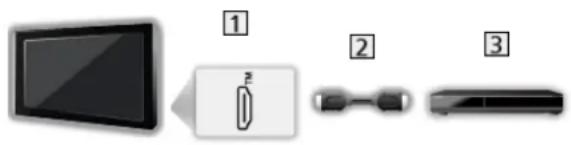
1 HDMI-terminal
2 HDMI-kabel
3 4K-kompatibelt udstyr
- Kontroller, at terminaltypen og kabelstikkene passer til tilslutning.
- Anvend et fuldt monteret kompatibelt HDMI-kabel.
- Anvend et højhastigheds-HDMI-kabel til billeder i høj opløsning.
- Anvend et højhastigheds-HDMI-kabel til HDR-billeder.
- Brug et Ultra High Speed HDMI-kabel, og tilslut til HDMI1 eller HDMI2, hvis du vil have billeder i 4K (120 Hz / 144 Hz).
Visse funktioner tilbydes ikke på alle modeller.
- Vis Home med Home button [ ] , og vælg Settings

- Du kan også få adgang ved at trykke på Home button [ ] og holde knappen nede.
- Vælg Skærm og lyd > Billedindstillinger, og tryk på [OK] button.
• Vælg inputtilstand. - Vælg HDMI-indstillinger > HDMI auto-indstilling, og tryk på [OK] button.
- Indstil punktet, og tryk på [OK] button.
HDMI auto-indstilling
( Tilstand1 / Tilstand2 / Tilstand3 )
Gengiver billedet mere præcist med den udvidede farveskala og glattere med høj billedfrekvens, når der tilsluttes t 4K-kompatibelt udstyr. Tilstand2 er en tilstand, der understøtter højere opløsningssignaler end Tilstand1 . Tilstand3 er en tilstand, der understøtter højere opløsningssignaler end Tilstand2 . Indstil til Tilstand1 , når billedet eller lyden i HDMI-indgangen ikke afspilles korrekt.
Tilstand1 :
Høj kompatibilitet. Indstil til Tilstand1, när billedet eller lyden i HDMI-indgangen ikke afspilles korrekt.
Tilstand2 :
Til 4K-kompatibelt udstyr som har funktionen til at gengive billedet præcist med den udvidede farveskala.
Tilstand3 :
For 4K 120 / 144 Hz-kompatibelt udstyr, der er i stand til at gengive høj billedfrekvens (denne tilstand er tilgængelig for HDMI1 / HDMI2.)
- Ikke gyldig, når NVIDIA Auto Game tilstand er indstillet til Til, og nogle NVIDIA PC-grafikkort, der understøtter HDMI 2.1 VRR, detekteres ( HDMI auto-indstilling står fast på Tilstand3 .)
-
Indstillingen kan gemmes for hver HDMI-indgang.
• Gyldigt format (4K) -
Tilstand1 : 4:4:4 / 4:2:2 (30p, 25p, 24p), 4:2:0 (60p, 50p)
- Tilstand2 : 4:4:4 / 4:2:2 (30p, 25p, 24p), 4:4:4 / 4:2:2 / 4:2:0 (60p, 50p)
- Tilstand3 : 4:4:4 / 4:2:2 (30p, 25p, 24p), 4:4:4 / 4:2:2 / 4:2:0 (144p, 120p, 100p, 60p, 50p)
Visse funktioner tilbydes ikke på alle modeller.
■ Gyldigt 4K-format (HDMI)
- 4K UHD
3 840 × 2 160 (144p, 120p, 100p, 60p, 50p, 30p, 25p, 24p)
Se tv > Sådan får du det bedste billede > Skærmformat
Eksternt udstyr
Ekstern tilslutning
Visse funktioner tilbydes ikke på alle modeller.
Disse diagrammer viser vores anbefalinger af tilslutning af dit fjernsyn til forskelligt udstyr. Til alle andre tilslutninger bedes du referere til brugsanvisningen, der medfølger med udstyret.
- For detaljer om almindelig tilslutning (link)
Se tv > Grundlæggende > Grundlæggende tilslutning
- Betjening af de specifikke enheder, der understøtter trådløs Bluetooth-teknologi (link)
→ Funktioner > Bluetooth-enheder
- Kontroller, at terminaltypen og kabelstikkene passer til tilslutning.
- Det viste eksterne udstyr og kabler følger ikke med dette fjernsyn.
■ HDMI-udstyr
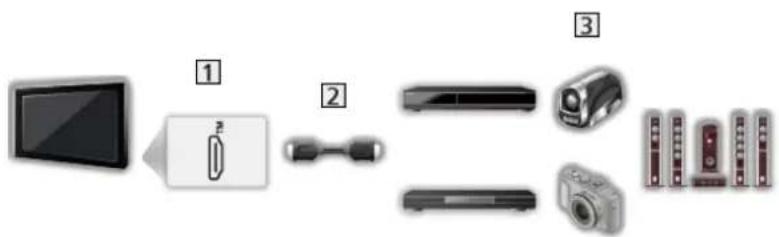
Tilslut HDMI-terminalen på fjernsynet til en HDMI-kompatibel enhed med et HDMI-kabel.
flowchart
graph LR
    A["TV"] --> B["Camera"]
    B --> C["Server Rack"]
    B --> D["Camera"]
    B --> E["Server Rack"]
    B --> F["Camera"]
(Relaterede komponenter)
1 HDMI-terminal
2 HDMI-kabel
3 Optager / Afspiller / Sæt-top-boks / Videokamera / Forstærker med højttalersystem / Spil
Bemærk
- Anvend et fuldt monteret kompatibelt HDMI-kabel.
- Anvend et højhastigheds-HDMI-kabel til billeder i høj opløsning.
- Anvend et højhastigheds-HDMI-kabel til HDR-billeder.
- Brug et Ultra High Speed HDMI-kabel, og tilslut til HDMI1 eller HDMI2, hvis du vil have billeder i 4K (120 Hz / 144 Hz).
- Oplysninger om HDMI CEC-forbindelser finder du her (link)
Funktioner > HDMI-CEC-enhedskontrol > HDMI-forbindelse
- Brug HDMI2 til at slutte tv'et til en forstærker, som har funktionen eARC (Enhanced Audio Return Channel) / ARC (Audio Return Channel).
- Brug HDMI1 / HDMI2 for at tilslutte enheden, der understøtter funktionen 4K (120 Hz / 144 Hz), VRR (Variable Refresh Rate), NVIDIA G-SYNC Compatible, AMD FreeSync Premium.
USB-enhed
Tilslut USB-porten på fjernsynet til en USB-kompatibel enhed med et USB-kabel.
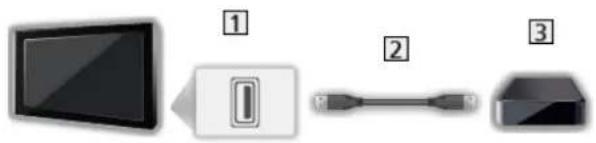
- Det anbefales at forbinde enheden direkte til fjernsynets USB-porte.
- Det er ikke muligt at anvende to eller flere ens USB-enheder samtidigt, undtagen USB flash-hukommelse eller USB HDD.
- Brug USB 1 eller USB 2-porten til at forbinde USB HDD. (Se terminalindikationerne på TV-apparatet.)
- Visse USB-enheder eller USB HUB kan muligvis ikke anvendes med dette fjernsyn.
- Du kan ikke tilslutte enheder ved hjælp af USB-kortlæser.
■ Lyt med eksterne højttalere
Tilslut DIGITAL AUDIO-terminalen på fjernsynet til en DIGITAL AUDIO-kompatibel enhed med et optisk digitalt audiokabel.
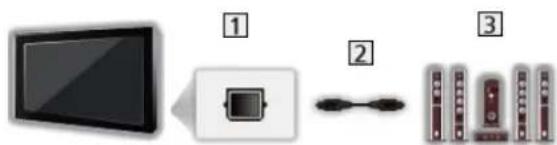
flowchart
graph LR
    A["TV"] --> B["Device 1"]
    B --> C["Device 2"]
    C --> D["Device 3"]
(Relaterede komponenter)
1 DIGITAL AUDIO
2 Optisk digitalt lydkabel
3 Forstærker med højttalersystem
- For at høre lyden fra det eksterne udstyr i multikanallyd (f.eks. Dolby Audio (Dolby Digital) 5.1ch), skal du slutte udstyret til forstærkeren. Læs brugsanvisningerne for udstyret og forstærkeren angående tilslutningerne.
■ Hovedtelefoner
Tilslut hovedtelefon/subwoofer-stikket til hovedtelefonerne med et audiokabel.
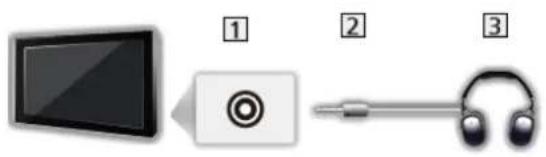
- Indstil Hovedtelefonstik til Tilslut for at aktivere lydudgang fra hovedtelefonterminalen. (link)
Se tv > Sådan får du den bedste lyd > Lydoutput
Se tv > Sådan får du den bedste lyd > Lydoutput
Subwoofer
Tilslut hovedtelefon/subwoofer-stikket til subwooferen med et audiokabel.
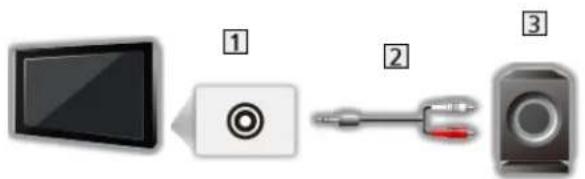
Se tv > Sådan får du den bedste lyd > Lydoutput
- Subwooferens lydstyrke kan også styres, när denne enheds lydstyrke reguleres med dette tv's fjernbetjening.
- Hvis subwooferenheden har lydstyrkekontrol, skal du også kontrollere lydstyrkeniveauet.
Tilslut det eksterne udstyr (VCR, DVD osv.), så du kan se det eksterne input.
- Vis indgangsvælgermenuen med [AV] button.
- Du kan også få adgang til valg af input, der vises på startskærmen.
- Vælg den indgangstilstand, udstyret er tilsluttet med, og tryk på [OK] button. (Den valgte tilstand vises neders til højre på skærmen.)
- Det er også muligt at vælge indgang ved at trykke på [AV] button. Tryk gentagne gange på knappen, indtil de ønskede indgang er valgt.
- Fjernbetjeningen kan styre indholdet eller eksternt udstyr.
(link)

Se tv > Eksternt udstyr > Betjening med tv'ets fjernbetjening
• For at vende tilbage til TV-tilstand
[TV] button
Bemærk
- Hvis det tilsluttede udstyr har en funktion for indstilling af skærmformatet, skal dette indstilles til 16:9.
- For detaljer henviser vi til betjeningsvejledningen for udstyret, eller rådfør dig med din lokale forhandler.
Visse funktioner tilbydes ikke på alle modeller.
Du kan styre videoindholdet eller det tilsluttede udstyr med følgende knapper på tv'ets fjernbetjening.
Afspil/Pause-knap
Afspilning / Afbryd / Genoptag (VCR / DVD / videoindhold)
Stop-knap
Stopper handlingerne
Tilbage-/Spol tilbage-knap
Spol tilbage, se billede med hurtig tilbagespoling (VCR)
Spring til forrige spor, titel eller kapitel (DVD / videoindhold)
Tryk på (DVD / videoindhold) og hold knappen nede for at søge tilbage.
Spring/Spol frem-knap
Hurtigt frem / se billede med hurtig fremspoling (VCR)
Spring til næste spor, titel eller kapitel (DVD / videoindhold)
Tryk på (DVD / videoindhold) og hold knappen nede for at søge frem.
Optage-knap
One Touch Recording
(link)
Optagelse > Optagelse af aktuelt program > One Touch Recording
■ Sådan ændrer man koden
Hvert Panasonic-produkt har sin egen fjernbetjeningskode. /Endr koden i overensstemmelse med det produkt, du vil betjene.
- Tryk på Tænd/sluk-knappen og hold den nede under følgende betjeninger.
- Indtast den passende kode ved hjælp af [ Numeriske knapper ] .

- Koder til hvert produkt og funktioner
70: DVD-optager, DVD-afspiller, Blu-ray Disc-afspiller
71: Afspiller-biograf, Blu-ray Disc biograf
72: VCR
73 (standard):
Brug i USB HDD-optagelse mv.
- Tryk på Stop-knap för at ændre.
Bemærk
- Kontroller, at fjernbetjeningen virker korrekt, när du har ændret koden.
- Koderne vil muligvis blive nulstillet til standardværdierne, hvis batterierne skiftes ud.
- Nogle handlinger er muligvis ikke til rådighed, afhængigt af udstyret.
Visse funktioner tilbydes ikke på alle modeller.
HDMI (multimediegrænseflade med høj opløsningsevne) er verdens første, komplette digitalforbruger af AV-grænseflade, som er i overensstemmelse med en ikke-komprimeringsstandard.
HDMI gør det muligt at opnå høj opløsningsevne på digitale billeder og højkvalitets-lyd via tilslutning af tv'et til eksternt udstyr.
HDMI-kompatibelt udstyr * med en HDMI- eller DVI-udgangsterminal, som for eksempel en DVD-afspiller, en sæt-topboks eller spilleudstyr, kan sluttes til HDMI-terminalen ved hjælp af et HDMI-kompatibelt (helt tilsluttet) kabel. (link)
Se tv > Eksternt udstyr > Ekstern tilslutning
* : HDMI-logoet vises på HDMI-kompatibelt udstyr.
■ Anvendelige HDMI-funktioner
- Indgangslydsignal:
LPCM, Dolby Audio (Dolby Digital, Dolby Digital Plus, Dolby TrueHD), Dolby Atmos
- Indgangsvideosignal:
Tilpasser udgangsindstillingen til det digitale udstyr.
(link)
Se tv > Eksternt udstyr > Gyldige indgangssignaler
• HDMI CEC-funktion (link)
Funktioner > HDMI-CEC-enhedskontrol > HDMI-forbindelse
- Indholdstype
- Deep Colour
Se tv > 4K-opløsning > Gyldigt 4K-format
• VRR (Variable Refresh Rate) / NVIDIA G-SYNC Compatible / AMD FreeSync Premium
- VRR (Variable Refresh Rate) / NVIDIA G-SYNC Compatible / AMD FreeSync Premium giver en glattere gamingoplevelse med korte ventetider og uden hakkende billedsekvens eller billedafbrydelse.
- For HDMI1/2
DVI-tilslutning
Hvis det eksterne udstyr kun har én DVI-udgang, skal det tilsluttes HDMI-terminalen via et DVI til HDMI-adapterkabel.
- Forhør dig om HDMI-kabel hos den lokale forhandler af digitalt udstyr.
Bemærk
- Hvis det tilsluttede udstyr har en funktion for justering af formatet, skal formatforholdet sættes til "16:9".
- Disse HDMI-stik er "type A".
- Disse HDMI-stik er kompatible med HDCP (High-Bandwidth Digital Content Protection) copyright-beskyttelse.
- Dette fjernsyn indeholder HDMI ^TM - teknologi.
Visse funktioner tilbydes ikke på alle modeller. Tilgængelige menupunkter vises på din tv-skærm.
- Vis Home med Home button [ ] , og vælg Settings
- Du kan også få adgang ved at trykke på Home button [ ] og holde knappen nede.
- Vælg Skærm og lyd > Billedindstillinger, og tryk på [OK] button.
• Vælg inputtilstand. - Vælg HDMI-indstillinger, og tryk på [OK].
- Indstil punktet, og tryk på [OK] button.
Input-forsinkelse
(Automatisk / Hurtig / Normal)
Giver passende billeder til signaler med hurtig respons, når du spiller spil.
• Gælder ikke under følgende omstændigheder:
- TV-tilstand
– Pure Direct er indstillet til Til. - Billedindstilling er indstillet til Spil / Sand spil / Dolby Vision Spil. ( Input-forsinkelse står altid på Hurtig .)
- VRR-indgangssignal ( Input-forsinkelse står altid på Hurtig .)
- 120 Hz-videosignal fra 120 Hz-kompatibelt udstyr ( Input-forsinkelse står altid på Hurtig .)
ALLM
(Til / Fra)
Skifter automatisk tv'et til Spil indstilling i henhold til ALLM-oplysninger, när dette tv bruges i tilstanden med et enkelt vindue.
- For HDMI
- Gælder ikke under følgende omstændigheder:
- HDMI auto-indstilling er indstillet til Tilstand1.
- NVIDIA Auto Game tilstand er indstillet til Til, og nogle NVIDIA PC-grafikkort, der understøtter HDMI 2.1 VRR, detekteres. (ALLM står altid på Til.)
NVIDIA Auto Game tilstand
( Til / Fra )
Indstil til Til for at aktivere spilfunktionen NVIDIA HDMI 2.1.
- For HDMI1/2
VRR
(Til / Fra)
Giver en glattere gamingoplevelse med korte ventetider og uden hakkende billedsekvens eller billedafbrydelse. Indstil til Til for at aktivere funktionen VRR (Variable Refresh Rate)/ NVIDIA G-SYNC Compatible / FreeSync Premium, når udstyr, der understøtter funktionen VRR / NVIDIA G-SYNC Compatible / AMD FreeSync Premium, er tilsluttet dette tv.
- For HDMI1/2
- Gælder ikke under følgende omstændigheder:
- HDMI auto-indstilling er indstillet til Tilstand1 eller Tilstand2.
- NVIDIA Auto Game tilstand er indstillet til Til, og nogle NVIDIA PC-grafikkort, der understøtter HDMI 2.1 VRR, detekteres. (ALLM står altid på Til.)
60 Hz Opdateringstilstand
(Til / Fra)
Reducerer inputforsinkelse, när der tilsluttes spiludstyr med et output på 50 / 60 Hz.
- For HDMI
- Denne funktion er tilgængelig, når Input-forsinkelse er indstillet til Hurtig.
- Gælder ikke under følgende omstændigheder:
- VRR-indgangssignal
- Multivindue
Pure Direct
(Til / Fra)
Reproducerer den originale, detaljerede billedkvalitet for et inputsignal.
- Gælder ikke under følgende omstændigheder:
- Multivindue
- Billedindstilling er indstillet til tilstanden Dolby Vision.
HDMI indholdstype
( Grafik / Fotos / Automatisk / Fra )
Justerer billedeindstillinger for hver HDMI-indgang i overensstemmelse med den valgte type indhold.
Automatisk :
Justerer automatisk billedindstillingerne i overensstemmelse med det modtagne HDMI-indhold, hvis det tilsluttede udstyr understøtter HDMI-indholdstype.
- For HDMI
HDMI Kolorimetritype
(Automatisk / Rec. 601 / Rec. 709 / Rec. 2020)
Vælger kolorimetritype for hver HDMI-indgang.
- For HDMI
- Gælder ikke, när Billedindstilling er indstillet til tilstanden Dolby Vision.
HDMI RGB-område
(Auto / Fuld / Normal)
Justerer det sorte billedeniveau for hver HDMI-indgang.
- Når det sorte niveau ikke er passende, vælges Fuld.
- For HDMI
- Gælder ikke, när Billedindstilling er indstillet til tilstanden Dolby Vision.
HDMI YCbCr-område
(Auto / Fuld / Normal)
Justerer det sorte billedniveau i YCbCr-signalet for hver HDMI-indgang.
- For HDMI
- Gælder ikke, når Billedindstilling er indstillet til tilstanden Dolby Vision.
HDR-indstilling
( Dynamisk / Statisk / Fra )
Indstil til Dynamisk eller Statisk, när HDR-enheden er tilsluttet tv'et.
- Sæt denne funktion til Fra, hvis billedet ser unaturligt ud. Dette kan ske i visse tilfælde, såsom kompatibilitet med den tilsluttede enhed, kildebilleder eller ved brug af funktion med flere vinduer.
- Billedet forsvinder muligvis i få sekunder, när indstillingen ændres.
- For HDMI
HDR dynamisk indstilling
HDR10+ funktionalitet
( Til / Fra )
Aktiverer HDR10+-funktionen for HDMI-indgangssignalet.
Dolby Vision
(Til / Fra)
Aktiverer Dolby Vision-funktionalitet for HDMI-indgangssignalet.
Bemærk
- Understøttende HDR øger ikke TV-panelets højeste lysstyrke.
- Vis Home med Home button [ ] , og vælg Settings .
- Vælg Skærm og lyd > Indstillinger for HDMI-CEC, og tryk på [OK] button.
- Indstil punktet, og tryk på [OK] button.
HDMI-CEC
( Ekspert / Standard / Fra )
Aktiverer funktionen HDMI CEC (Consumer Electronics Control).
One Touch Play
- Denne funktion er tilgængelig, når HDMI-CEC er indstillet til Standard. Følg instruktionerne på skærmen.
Strømstyring
- Denne funktion er tilgængelig, når HDMI-CEC er indstillet til Standard. Følg instruktionerne på skærmen.
Link strøm til
( Til / Fra )
Når det tilsluttede udstyr anvendes, tændes der automatisk for fjernsynet. (Kun når fjernsynet er indstillet til standby.)
- Denne funktion er tilgængelig, når HDMI-CEC er indstillet til Ekspert.
Link strøm af
(Til / Fra)
Når fjernsynet er sat til standby, sættes det tilsluttede udstyr også automatisk til standby.
- Denne funktion er tilgængelig, når HDMI-CEC er indstillet til Ekspert.
Standby strømbesparelse
Kontrollerer det tilsluttede udstyr for at reducere elforbrug i standby.
Intelligent auto-standby
Får ubenyttet tilsluttet udstyr til at gå i standby-tilstand for at reducere elforbruget.
- Vis Home med Home button [ ] , og vælg Settings .
- Vælg Skærm og lyd > Højttaler-valg, og tryk på [OK] button.
- Indstil punktet, og tryk på [OK] button.
Højttaler-valg
( TV-højttaler / Ekstern højttaler )
Det er muligt at styre biograf-højttaleren med fjernbetjeningen til dette tv ved at rette den mod apparatets signalmodtager.
TV-højttaler :
Fjernsynshøjttalerne er aktive.
Ekstern højttaler :
Lyden kommer fra biograf-højttalere. Afspiller-biograf, Blu-ray Disc-biograf eller forstærker vil automatisk blive aktiveret, hvis de er i Standby-tilstand.
- Lyden fra fjernsynshøjttalerne dæmpes. Når der slukkes for udstyret, vil tv-højttalerne blive aktiverede.
- Du kan bruge [ Lydstyrke op/ned ] og [ MUTE ] button .

Visse funktioner tilbydes ikke på alle modeller.
HDMI
| Signalnavn |
| 525 (480) / 60p |
| 625 (576) / 50p |
| 750 (720) / 60p, 50p |
| 1 125 (1 080) / 60i, 50i |
| 1 125 (1 080) / 144p, 120p, 100p, 60p, 50p, 24p |
| 2 560 × 1 440 / 144p, 120p |
| 3 840 × 2 160 / 144p, 120p, 100p, 60p, 50p, 30p, 25p, 24p |
Bemærk
- Andre signaler end ovenstående vil muligvis ikke blive vist korrekt.
- Ovenstående signaler genformateres for optimal visning på dit display.
- Oplysninger om gyldigt 4K-format finder du her (link)
Se tv > 4K-opløsning > Gyldigt 4K-format
Billedindstilling
Visse funktioner tilbydes ikke på alle modeller. Tilgængelige menupunkter vises på din tv-skærm.
- Tryk på Hjem-knappen [ ] cirka 2 sekunder eller længere .
- Vælg Billedindstillinger og tryk på [OK] for at få adgang.
- Vælg Billedindstilling, og tryk på [OK].
- Vælg tilstanden, og tryk på [OK] button.
Billedindstilling
( Dynamisk / Auto AI / Normal / Sport / Biograf / FILMMAKER MODE / True Cinema / Professionel1 / Professionel2 / Spil / Sand spil / Dolby Vision Vivid / Dolby Vision IQ / Dolby Vision Mørk / Dolby Vision Spil )
Vælger din favoritbilledtilstand for hver indtastning.
Dynamisk :
Forbedrer kontrast og skarphed til visning i et lyst lokale.
Auto AI :
Justerer luminans, farvetemperatur, sorte skygger mv. alt efter det visningsmiljø, du ønsker.
- For at regulere lydstyrken skal du indstille Auto AI – Billedeffektniveau.
Normal :
Forbedrer billedkvaliteten til visning af sport, osv.
- Lydtilstanden er automatisk indstillet til Stadion, när Billedindstilling er indstillet til Sport. For at annullere sammenkædningen af lyd og visningstilstand skal du indstille Sport Link til Fra. (link)
Se tv > Sådan får du den bedste lyd > Indstillingsmuligheder
Biograf :
Forbedrer kvaliteten af kontrast, sort- og farvereproduktion til visning af en film i et mørkt lokale.
FILMMAKER MODE :
Gengiver den oprindelige billedkvalitet præcist. Reagerer på lysniveauet i lokalet.
True Cinema :
Reproducerer den originale billedkvalitet præcist uden revisioner.
Professionel1 / 2 :
Giver dig mulighed for at indstille og låse de professionelle billedeindstillinger. (link)
Se tv > For bedste billede > Indstillingsmuligheder
Forbedrer billedkvaliteten, när du spiller spil, osv.
- For HDMI
- Input-forsinkelse er automatisk indstillet til Hurtig, när Billedindstilling er indstillet til Spil.
(link)
Se tv > Eksternt udstyr > HDMI-indstillinger
Sand spil :
- For HDMI
- Input-forsinkelse er automatisk indstillet til Hurtig, när Billedindstilling er indstillet til Sand spil.
(link)
Se tv > Eksternt udstyr > HDMI-indstillinger
Dolby Vision Vivid :
Gengiver Dolby Vision-indhold præcist i et lyst lokale.
Dolby Vision IQ :
Justerer automatisk for at gengive Dolby Vision-indhold i henhold til indhold, lysforhold mv.
Dolby Vision Mørk :
Gengiver Dolby Vision-indhold præcist i et mørkt lokale.
Dolby Vision Spil :
Gengiver Dolby Vision-indhold præcist for spil.
- For HDMI
- Input-forsinkelse er automatisk indstillet til Hurtig, när Billedindstilling er indstillet til Dolby Vision Spil. (link)
Se tv > Eksternt udstyr > HDMI-indstillinger
- Denne funktion kan gemmes for henholdsvis input eller tv-tilstand.
■ Netflix adaptiv kalibreret tilstand
Reproducerer billedkvaliteten baseret på de professionelle skærmindstillinger, mens du ser Netflix.
- Tryk og hold Home button [ ] nede.
- Vælg Billede, og tryk på [OK].
- Vælg Netflix adaptiv kalibreret tilstand og tryk på [OK] for at indstille til Til / Fra.
- Billedindstilling står altid på Netflix, när Netflix adaptiv kalibreret tilstand er indstillet til Til.
- For Netflix-indhold
■ Auto AI – Billedeffektniveau
Justerer effektniveauet, når Billedindstilling er indstillet til Auto AI. Udgangsniveauet er automatisk højere, når der indstilles højt.
- Denne funktion er tilgængelig, når Billedindstilling er indstillet til Auto AI.
- Tryk på Hjem-knappen [ ] i cirka 2 sekunder eller længere .
- Vælg Billedindstillinger og tryk på [OK] for at få adgang.
- Vælg Auto AI – Billedeffektniveau og indstil.
■ Sådan ændres visningstilstanden med [ PICTURE ] button
Du kan let ændre visningstilstanden ved at trykke på [ PICTURE ] button .
- Vis Billedindstilling med [PICTURE].
- Vælg tilstanden.
- Du kan også ændre tilstanden ved at trykke på [ PICTURE ] button .
(Tryk gentagne gange, indtil du har näet den ønskede indstilling.)
■ Synkronisering af SDR/HDR-billedindstilling
Vælger, om der skal skiftes til tilstand for SDR/HDR-indgangssignal samtidig eller om der skal skiftes tilstand individuelt for hvert signal, når visningstilstanden ændres.
- Tryk på Hjem-knappen [ ] cirka 2 sekunder eller længere .
- Vælg Billedindstillinger og tryk på [OK] for at få adgang.
- Vælg Indstillingsmuligheder > Synkronisering af SDR/HDR-billedindstilling, og tryk på [OK] for at indstille til Til / Fra.
• Gælder ikke for Dolby Vision-indhold
Visse funktioner tilbydes ikke på alle modeller. Tilgængelige menupunkter vises på din tv-skærm.
Ændrer skærmformatet (billedstørrelse).
■ For at ændre formatforholdet manuelt
- Tryk på Hjem-knappen [ ] cirka 2 sekunder eller længere .
- Vælg Skærmindstillinger og tryk på [OK] for at få adgang.
- Vælg Skærmformat, og tryk på [OK].
- Indstil punktet, og tryk på [OK] button.
Automatisk :
Det bedste forhold vælges automatisk i henhold til "Aspect Control Signal". (link)
Se tv > Sådan får du det bedste billede > Formatkontrolsignal
16:9 :
Viser billedet direkte med 16:9 uden forvrængning (anamorfisk).
4:3 :
Viser billedet i standard 4:3 uden forvrængning.
Zoom :
Viser et 16:9 letterbox- eller 4:3-billede uden forvrængning.
4:3 Fuld :
Viser et 4:3 billede, som er forstørret vandret, så det passer til skærmen.
Bemærk
- Vis billedet med fuld skærm for fuld udnyttelse af denne funktion.
- Aspekttilstand kan gemmes separat for signalerne SD (Standard Definition) og HD (High Definition).
- Formatet kan ikke vises med Tekst-TV aktiveret.
- Skærmformatet kan ikke indstilles, når Billedindstilling er indstillet til FILMMAKER MODE.
-
Aspekt er fastsat til 16:9 under følgende forhold:
-
Input-forsinkelse er indstillet til Hurtig.
- 4K-indhold
– Pure Direct er indstillet til Til.
Visse funktioner tilbydes ikke på alle modeller.
Programmer indeholder normalt et "Aspect Control Signal". (Bredskærmsformat, kontrolsignal via HDMI-terminal)
I Automatisk -tilstand vises aspekttilstand i Video Info på alternativmenuen, hvis der findes et signal for bredskærmsformat (WSS) eller et kontrolsignal gennem HDMI-terminalen. Forholdet skifter til det passende format.
(link)
Se tv > Grundlæggende > Alternativmenu
(link)
Se tv > Sådan får du det bedste billede > Skærmformat
■ Tilgængelige betingelser
- Satellitterminal (kun WSS)
Gyldigt indgangssignalformat:
Satellit
• Terrestrisk / kabelterminal (kun WSS)
Gyldigt indgangssignalformat:
DVB-C
DVB-T / DVB-T2
- HDMI-terminal
Gyldigt indgangssignalformat:
525 (480) / 60p
625 (576) / 50p
750 (720) / 60p, 50p
1 125 (1 080) / 60i, 50i
1 125 (1 080) / 144p, 120p, 100p, 60p, 50p, 24p
2 560 × 1 440 / 144p, 120p
3 840 × 2 160 / 144p, 120p, 100p, 60p, 50p, 30p, 25p, 24p
- HDMI-terminal modtager ikke noget WSS-signal.
Bemærk
- Hvis skærmstørrelsen ser unormal ud, når et program optaget i bredformat afspilles, skal videobåndoptagerens sporing justeres. Læs brugsvejledningen for videobåndoptageren.
- Oplysninger om gyldigt 4K-format finder du her (link)
Se tv > 4K-opløsning > Gyldigt 4K-format
Funktion til automatisk lysstyrkekontrol
Tilpasser automatisk billedindstillinger afhængigt af omgivende lysforhold.
- Tryk på Hjem-knappen [ ] cirka 2 sekunder eller længere .
- Vælg Billedindstillinger og tryk på [OK] for at få adgang.
- Vælg Omgivelsessensor, og tryk på [OK].
- Indstil punktet, og tryk på [OK] button.
Automatisk lysstyrke
(Til / Fra)
Justerer lysstyrke automatisk afhængigt af omgivende lysforhold.
- Denne funktion er muligvis ikke tilgængelig, når Billedindstilling er indstillet til Dolby Vision Mørk.
Automatisk hvidbalance
(Til / Fra)
Justerer hvidbalance afhængig af omgivende lysforhold.
- Denne funktion er muligvis ikke tilgængelig, når Billedindstilling er indstillet til Dolby Vision Mørk.
Visse funktioner tilbydes ikke på alle modeller. Tilgængelige menupunkter vises på din tv-skærm.
- Tryk på Hjem-knappen [ ] cirka 2 sekunder eller længere .
- Vælg Billedindstillinger og tryk på [OK] for at få adgang.
- Vælg Lys, og tryk på [OK].
- Indstil punktet, og tryk på [OK] button.
Belysningsniveau, Kontrast
Juster niveauerne for disse muligheder i overensstemmelse med dine personlige præferencer.
Adaptiv baglyskontrol
Styrer automatisk niveauet af baggrundslys afhængigt af billederne.
• Gælder ikke for VRR-indgangssignal
Avancerede indstillinger
Du kan justere og indstille de detaljerede billedindstillinger
Peak luminans
Justerer det maksimale luminansniveau.
- Ikke gyldig under følgende betingelser:
- Dolby Vision indgangssignal
Gamma
Skifter gamma-kurven.
- Bemærk, at de numeriske værdier bruges som reference for justeringen.
Adaptiv gammaregulering
Justerer gamma-kurven for at gøre billedet lysere.
- Ikke gyldig under følgende betingelser:
- 120 Hz videosignal fra 120 Hz-kompatibelt udstyr
- HDR-tonekort er indstillet til Klipning
Sortniveau
Justerer det sorte billedniveau til et passende niveau.
Sort-udvidelse
Justerer gradvist de sorte skygger.
- Ikke gyldig under følgende betingelser:
- 120 Hz videosignal fra 120 Hz-kompatibelt udstyr
- HDR-tonekort er indstillet til Klipning
Dark Visibility
HDR-indstillinger
EOTF-type
(Automatisk / Traditionel gamma / HLG / PQ)
Vælger udsendelsens eller videoindholdets EOTF-type.
Den fungerer kun korrekt, når signalet svarer til hver EOTF-type. Indstil til Automatisk til almindelig brug.
- Skifter automatisk til Automatisk for udsendelse, hver gang der vælges et andet input / en anden kanal.
- Funktionen HDR10+ er tilgængelig, når EOTF-type er indstillet til Automatisk.
- Gælder ikke, när Billedindstilling er indstillet til tilstanden Dolby Vision.
HDR-tonekort
( Dynamisk / Normal / Klipning )
Dynamisk :
Styrer HDR-tonekortet i henhold til billedluminansen.
Normal :
Styrer automatisk clippinglysstyrken for HDR-tonekortet ved hjælp af indgangssignalets metadata.
Klipning :
Klipper HDR-tonekortet til Klipningstærskel.
- Gælder ikke, när Billedindstilling er indstillet til tilstanden Dolby Vision.
Klipningstærskel
Justerer tonekortets klipningsluminans (nit).
- SDR indgangssignal
- Dolby Vision indgangssignal
- HDR-tonekort er indstillet til Non- Klipning
Farve
- Tryk på Hjem-knappen [ ] cirka 2 sekunder eller længere .
- Vælg Billedindstillinger og tryk på [OK] for at få adgang.
- Vælg Farve, og tryk på [OK].
- Indstil punktet, og tryk på [OK] button.
Farve, Nuance
Juster niveauerne for disse muligheder i overensstemmelse med dine personlige præferencer.
Farvetemperatur
Indstiller billedets overordnede farvetone (mere blå eller rød).
Colour Remaster
( Maksimum / Minimum / Fra )
Viser levende billeder med den udvidede farveskala.
- 120 Hz videosignal fra 120 Hz-kompatibelt udstyr
- Tryk på Hjem-knappen [ ] cirka 2 sekunder eller længere .
- Vælg Billedindstillinger og tryk på [OK] for at få adgang.
- Vælg Klarhed, og tryk på [OK].
- Indstil punktet, og tryk på [OK] button.
Skarphed
Juster niveauerne i overensstemmelse med dine personlige præferencer.
- Gælder ikke under følgende omstændigheder:
– Pure Direct er indstillet til Til.
- 120 Hz-videosignal fra 120 Hz-kompatibelt udstyr
Reduktion af tilfældig støj
(Automatisk / Maksimum / Middel / Minimum / Fra)
Reducerer uønskede billedeforstyrrelser.
- Gælder ikke under følgende omstændigheder:
- Input-forsinkelse er indstillet til Hurtig.
– Pure Direct er indstillet til Til. - 120 Hz-videosignal fra 120 Hz-kompatibelt udstyr
- VRR-indgangssignal
Blokstøjreduktion
(Automatisk / Maksimum / Middel / Minimum / Fra)
Reducerer flimren på de konturerede dele af billedet og blokerer forstyrrelser.
- Gælder ikke under følgende omstændigheder:
– Pure Direct er indstillet til Til.
- 120 Hz-videosignal fra 120 Hz-kompatibelt udstyr
- VRR-indgangssignal
Naturlig gradation
(Automatisk / Maksimum / Middel / Minimum / Fra)
Reducerer bändstøj i billedet for at gøre billedet jævnere.
- Gælder ikke under følgende omstændigheder:
– Pure Direct er indstillet til Til.
- 120 Hz-videosignal fra 120 Hz-kompatibelt udstyr
- VRR-indgangssignal
Resolution Remaster
(Automatisk / Maksimum / Middel / Minimum / Fra)
Forbedrer billedopløsningen, så billedet bliver skarpere.
- Gælder ikke under følgende omstændigheder:
– Pure Direct er indstillet til Til.
Film-kadence indstilling
(Til / Fra)
Forbedrer lodret opløsning til visning af filmbilleder.
- Denne funktion er tilgængelig for sammenflettede signaler.
Dolby Vision Præcision Detaljer
( Til / Fra )
Aktiverer detaljeret Dolby Vision-indhold.
- Gælder ikke under følgende omstændigheder:
- Billedindstilling er indstillet til Dolby Vision Mørk.
- Input-forsinkelse er indstillet til Hurtig.
- 120 Hz-videosignal fra 120 Hz-kompatibelt udstyr
- VRR-indgangssignal
- Multivindue
Visse funktioner tilbydes ikke på alle modeller.
- Tryk på Hjem-knappen [ ] i cirka 2 sekunder eller længere .
- Vælg Billedindstillinger og tryk på [OK] for at få adgang.
- Vælg Bevægelse, og tryk på [OK].
- Indstil punktet, og tryk på [OK] button.
Kompenserer automatisk for billedfrekvensen og fjerner rystelser for at gøre billederne jævne.
- Afhængigt af indholdet kan der være støj i billederne. For at forhindre støjen, skal man ændre indstillingen.
• Vælg Brugerbestemt for at indstille Intelligent Frame Creation manuelt.
Slør reduktion :
Justerer gengivelsen af kameraindhold for at minimere slør.
Filmgengivelse :
Justerer gengivelsen af filmindhold.
Nulstil til standardindstillinger :
• Gælder ikke under følgende omstændigheder:
- Input-forsinkelse er indstillet til Hurtig.
– Pure Direct er indstillet til Til. - 60 Hz Opdateringstilstand er indstillet til Til.
- 120 / 144 Hz-videosignal fra 120 / 144 Hz-kompatibelt udstyr
- VRR-indgangssignal
- Multivindue
Auto AI – Film originalgengivelse :
Gengiver billede for filmindhold mere præcist. Indstil til Fra, hvis billedet ser unaturligt ud.
- Indstil Billedindstilling til Auto AI for at bruge denne funktion.
- Gælder ikke under følgende omstændigheder:
- Input-forsinkelse er indstillet til Hurtig.
– Pure Direct er indstillet til Til. - 60 Hz Opdateringstilstand er indstillet til Til.
- 120 / 144 Hz-videosignal fra 120 / 144 Hz-kompatibelt udstyr
- VRR-indgangssignal
- Multivindue
Korrekt IFC :
Gengiver billedet som det oprindelige filmbillede for filmindhold. Indstil til Fra, hvis billedet ser unaturligt ud.
- Indstil Intelligent Frame Creation til Fra for at bruge denne funktion.
- Gælder ikke under følgende omstændigheder:
- Input-forsinkelse er indstillet til Hurtig.
– Pure Direct er indstillet til Til.
- 60 Hz Opdateringstilstand er indstillet til Til.
- 120 / 144 Hz-videosignal fra 120 / 144 Hz-kompatibelt udstyr
- VRR-indgangssignal
- Multivindue
Clear Motion :
Giver klarere videobilleder.
- Gælder ikke under følgende omstændigheder:
- Input-forsinkelse er indstillet til Hurtig.
– Pure Direct er indstillet til Til. - 60 Hz Opdateringstilstand er indstillet til Til
- 120 / 144 Hz-videosignal fra 120 / 144 Hz-kompatibelt udstyr
- VRR-indgangssignal
-
Multivindue
-
Tryk på Hjem-knappen [ ] cirka 2 sekunder eller længere .
- Vælg Billedindstillinger og tryk på [OK] for at få adgang.
- Vælg Farvestyringsindstillinger, og tryk på [OK].
- Indstil punktet, og tryk på [OK] button.
Farveskala
Farveskala
(Automatisk / Oprindelig / Rec. 709 / sRGB / Adobe / Rec. 2020 / DCI-P3)
Gengiver præcist billedfarven i henhold til farveskalastandarderne.
Automatisk :
Justerer farveskalaen automatisk alt efter indgangssignalet.
Oprindelig :
Viser dybe farver ved at udvide farveskalaen maksimalt.
Rec. 709 / sRGB :
- Gælder ikke, när Billedindstilling er indstillet til tilstanden Dolby Vision.
■ Justering af hvidbalance
Justerer hvidbalancen på de klare røde/grønne/blå områder.
Justerer hvidbalancen på de mørke røde/grønne/blå områder.
Mere detaljeret justering
Tilpas flere detaljer for Justering af hvidbalance.
Indgangssignalniveau :
Justerer indgangssignalets niveau.
Gamma :
Skifter gamma-kurven.
Justerer den detaljerede hvidbalance på de klare røde/grønne/blå områder.
■ Justering af farveskala
R-tone / R-mætning / R-luminans
Justerer billednuance / mætning / lysstyrke for de røde områder.
G-tone / G-mætning / G-luminans
Justerer billednuance / mætning / lysstyrke for de grønne områder.
B-tone / B-mætning / B-luminans
Justerer billednuance / mætning / lysstyrke for de blå områder.
Mere detaljeret justering
Tilpas flere detaljer for Justering af farveskala.
C-mætning / M-mætning / Y-mætning :
Justerer mætningen på de cyan/magenta/gule områder.
C-luminans / M-luminans / Y-luminans :
Justerer lysstyrken på de cyan/magenta/gule områder.
Visse funktioner tilbydes ikke på alle modeller. Tilgængelige menupunkter vises på din tv-skærm.
- Tryk på Hjem-knappen [ ] cirka 2 sekunder eller længere .
- Vælg Billedindstillinger og tryk på [OK] for at få adgang.
- Vælg Indstillingsmuligheder, og tryk på [OK].
- Indstil punktet, og tryk på [OK] button.
Dolby Vision Notifikation
Aktiverer en meddelelse om at ændre billedtilstand for Dolby Vision-indhold.
NOTIFICATION OM FILMMAKER MODE
Viser meddelelsen for at aktivere FILMPRODUCENTTILSTAND for et indgangssignal.
Vælger, om der skal skiftes til tilstand for SDR/HDR-indgangssignal samtidig eller om der skal skiftes tilstand individuelt for hvert signal, når visningstilstanden ændres.
Synk. af billedindst. for alle indgange
Vælger, om der skal skiftes billedindstillinger for alle indgangskilder samtidig eller om der skal skiftes tilstand individuelt for hvert signal, når visningstilstanden ændres.
Dette er en professionel farvekalibreringsfunktion. For at bruge denne funktion skal du købe separat software, "Calman", fra Portrait Displays. For mere information om Calman, besøg venligst portrait.com.
Kopier justering
Kopierer billedeindstillingerne fra den aktuelle billedeindstilling til en anden indgangsmodus eller billedeindstilling.
- Indstillingsmuligheder og HDMI-indstillinger kopieres ikke.
- Du kan ikke kopiere til den läste tilstand.
Lås indstillinger
Låser indstillingerne for FILMMAKER MODE / True Cinema / Professionel1 / Professionel2 / Sand spil / Dolby Vision IQ / Dolby Vision Mørk / Dolby Vision Spil for hver indgang.
- Vælg FILMMAKER MODE / True Cinema / Professionel1 / Professionel2 / Sand spil / Dolby Vision IQ / Dolby Vision Mørk / Dolby Vision Spil i billedeindstilling på forhånd.
(link)
Se tv > For bedste billede > Billedindstilling
- Indstillingsmuligheder og HDMI-indstillinger er ikke låst.
- Tag noter af adgangskoden, hvis du glemmer den.
- For at ændre adgangskoden skal du vælge Skift adgangskode og følge instruktionerne på skærmen.
Visse funktioner tilbydes ikke på alle modeller. Tilgængelige menupunkter vises på din tv-skærm.
- Tryk på Hjem-knappen [ ] cirka 2 sekunder eller længere .
- Vælg Skærmindstillinger og tryk på [OK] for at få adgang.
- Indstil punktet, og tryk på [OK] button.
Skærmformat
Ændrer skærmformatet (billedstørrelse).
(link)
Se tv > Sådan får du det bedste billede > Skærmformat
16:9 Overscan
(Til / Fra)
Vælger skærmarealet, der viser billedet i 16:9 skærmformat.
Til :
Forstørrer billedet for at skjule kanten af billedet.
Fra :
Viser billedet i dets oprindelige størrelse.
- Indstil til Til, hvis der opstår forstyrrelser i kanten af skærmen.
- Denne funktion kan gemmes for signalerne SD (Standard Definition) eller HD (High Definition).
-
Gælder ikke under følgende omstændigheder:
-
Input-forsinkelse er indstillet til Hurtig.
- 4K-indhold
– Pure Direct er indstillet til Til. - Multivindue
- 60 Hz Opdateringstilstand er indstillet til Til.
- 120 / 144 Hz-videosignal fra 120 / 144 Hz-kompatibelt udstyr
- VRR-indgangssignal
– Dolby Vision-indhold
Pixelorbiter
( Til / Fra )
Indstiller pixelforskydningen af billedet for at undgå "billede retention" på panelet.
Styring af logoets lystæthed
( Maksimum / Middel / Minimum )
Justerer lysstyrkeniveauet af det viste logo for at undgå "billede retention" på panelet.
- Det tager ca. 10 minutter at afslutte vedligeholdelsen.
• LED lyser orange under justering af panelet. - For at annullere vedligeholdelsen skal man tænde for fjernsynet, mens vedligeholdelsen er i gang.
- Meddelelse om fuldført vedligeholdelses vises, når man tænder for fjernsynet efter panelvedligeholdelse.
Lydindstilling
Visse funktioner tilbydes ikke på alle modeller.
- Tryk på Hjem-knappen [ ] cirka 2 sekunder eller længere .
- Vælg Lydindstillinger og tryk på [OK] for at få adgang.
- Vælg Lydindstilling, og tryk på [OK].
- Vælg tilstanden, og tryk på [OK] button.
Lydindstilling
(Auto AI / Standard / Musik / Tale / Stadion / Spil(RPG) / Spil(FPS) / Bruger)
Vælger din favoritlydtilstand for hver indtastning.
Auto AI :
Justerer lydkvaliteten, så den passer til dit visningsmiljø.
- For at regulere lydstyrken skal du indstille Auto AI – Lydeffektniveau.
Standard :
Giver passende lydkvalitet til alle slags kulisser.
Musik :
Forbedrer lydkvaliteten til visning af musikvideoer, osv.
Tale :
Forbedrer lydkvaliteten til visning af nyheder, drama, osv.
Stadion :
Forbedrer lydkvaliteten til visning af sport, osv.
- Lydtilstanden er automatisk indstillet til Stadion, når Billedindstilling er indstillet til Sport. For at annullere sammenkædningen af lyd og visningstilstand skal du indstille Sport Link til Fra. (link)

Se tv > Sådan får du den bedste lyd > Indstillingsmuligheder
Spil(RPG) :
Giver passende lydkvalitet til alle slags RPG-spil.
- Indstil Input-forsinkelse til Hurtig for at sikre visning uden hakkende billedsekvens og lydsignaler.
- For HDMI
Spil(FPS) :
Giver passende lydkvalitet til FPS-spil.
- Indstil Input-forsinkelse til Hurtig for at sikre visning uden hakkende billedsekvens og lydsignaler.
- For HDMI
Bruger :
Justerer lyden manuelt ved at bruge equalizeren, så den passer til din foretrukne lydkvalitet.
- Av. indst. for hver lydindstilling kan tilpasses og gemmes for hver tilstand.
- For brugertilstanden, er Equalizer tilgængelig i Lydmenuen i stedet for Bas og Diskant. Vælg Equalizer og justér frekvensen.
(link)

Se tv > Sådan får du den bedste lyd > Av. indst. for hver lydindstilling
- Denne funktion er kun tilgængelig for lyden fra fjernsynets højttalere.
■ Auto AI – Lydeffektniveau
Justerer effektniveauet, når Lydindstilling er indstillet til Auto AI. Lav indstilling ligger tæt på standardlyden, og høj kan give en dynamisk lydeffekt.
- Denne funktion er tilgængelig, når Lydindstilling er indstillet til Auto AI.
-
Tryk på Hjem-knappen [ ] cirka 2 sekunder eller længere .
-
Vælg Lydindstillinger og tryk på [OK] for at få adgang.
-
Vælg Auto AI – Lydeffektniveau og indstil.
Visse funktioner tilbydes ikke på alle modeller. Tilgængelige menupunkter vises på din tv-skærm.
- Tryk på Hjem-knappen [ ] i cirka 2 sekunder eller længere .
- Vælg Lydindstillinger og tryk på [OK] for at få adgang.
- Vælg Av. indst. for hver lydindstilling, og tryk på [OK].
- Indstil punktet, og tryk på [OK] button.
Bas
Justerer niveauet for at forøge eller reducere det lavere, dybere lyd-output.
- Gælder ikke, när Lydindstilling er indstillet til Auto AI eller Bruger
Diskant
Justerer niveauet for at forøge eller reducere det skarpere, højere lyd-output.
- Gælder ikke, när Lydindstilling er indstillet til Auto AI eller Bruger
Equalizer
Justerer frekvensniveauet, så det passer til din foretrukne lydkvalitet.
- Denne funktion er tilgængelig, när Lydindstilling er indstillet til Bruger.
- Vælg frekvensen og tilpas frekvensniveauet.
- Hvis du ønsker at forbedre baslyden, kan du hæve niveauet af den nedre frekvens. Hvis du ønsker at forbedre diskantlyden, kan du hæve niveauet af den øvre frekvens.
- For at nulstille niveauerne for hver frekvens til standardindstillingen, vælg Gendan standard, og tryk på [OK].
- Denne funktion er kun tilgængelig for lyden fra fjernsynets højttalere.
Oprettelse af lydfelt
( Tale / Standard / Teater / Teater Pro / Live / Sport / Direkte igennem )
Vælger din foretrukne lydfeltsindstilling.
Tale :
Leverer lydfelt til biograf som et fordybende biograflydfelt.
Live :
Leverer lydfelt til live musik og gør live musik-lydfeltet meget stærkt.
Sport :
Leverer lydfelt til sport og giver et rummeligt stadionlydfelt.
Direkte igennem :
Leverer lyd i henhold til indholdet med de understøttende højttalere.
- Gælder ikke under følgende omstændigheder:
- Dolby Atmos-indhol
- Lydindstilling er indstillet til Auto AI, Musik, Spil(RPG) eller Spil(FPS).
Basforstærkning
( Til / Fra )
Forstærker effekten af baslyde.
- Denne funktion er kun tilgængelig for lyden fra fjernsynets højttalere.
- Gælder ikke, när Lydindstilling er indstillet til Auto AI eller Musik
Balance
Visse funktioner tilbydes ikke på alle modeller. Tilgængelige menupunkter vises på din tv-skærm.
Justerer lydstyrkeniveauet for højre og venstre højttaler.
- Gælder ikke, når Lydindstilling er indstillet til Auto AI
Regulerer automatisk store lydniveauforskelle imellem kanaler og indgangssignaler.
Visse funktioner tilbydes ikke på alle modeller. Tilgængelige menupunkter vises på din tv-skærm.
- Tryk på Hjem-knappen [ ] i cirka 2 sekunder eller længere .
- Vælg Lydindstillinger og tryk på [OK] for at få adgang.
- Vælg Indstillingsmuligheder, og tryk på [OK].
- Indstil punktet, og tryk på [OK] button.
Dolby Atmos
(Til / Fra)
Leverer den nøjagtige lyd for Dolby Atmos ved afspilning af Dolby Atmos-indhold. Indstil til Til til almindelig brug.
• Gælder ikke under følgende omstændigheder:
- Lydindstilling er indstillet til Auto AI.
- Lydfokustilstand er indstillet til Præcision, Punkt, Område eller Omgivende.
Sport Link
(Til / Fra)
Indstiller automatisk lydtilstanden til Stadion, när Billedindstilling er indstillet til Sport.
Indstilling af Space Tune
Justerer automatisk lydkvaliteten i henhold til installationsstedet eller lokaleforholdet.
- Denne funktion er kun tilgængelig for lyden fra fjernsynets højttalere.
Aktivér Space Tune
( Til / Fra )
Aktiverer den lydindstilling, som er blevet justeret med Justering af Space Tune.
Justering af Space Tune
Justerer lydindstillingen med Space Tune-funktionen.
Justering af klar lyd
( Til / Fra )
Hvis lyden fra TV-højttalerne er utydelig på grund af installationsmiljøet, anbefales Til.
- Denne funktion er kun tilgængelig for lyden fra fjernsynets højttalere.
Dialogforbedring
( Til / Fra )
Optimerer forståeligheden af samtaler og kommentarer.
• Gælder ikke, när Lydindstilling er indstillet til Auto AI
Justerer lydforsinkelse for Bluetooth-lydenheden.
- Vis Home med Home button [ ] , og vælg Settings .
- Vælg Skærm og lyd > Lydoutput, og tryk på [OK] button.
- Indstil punktet, og tryk på [OK] button.
Hovedtelefonstik
- Når Hovedtelefonstik er indstillet til Tilslut, sendes lyden ikke til den AV-modtager, som er tilsluttet dette tv med HDMI-kabel.
Lydoutput
( Hovedtelefoner / TV-højttaler og hovedtelefoner / TV-højttaler og subwoofer / Bluetooth / TV-højttaler og Bluetooth / TV-højttaler, hovedtelefoner og Bluetooth / TV-højttaler, subwoofer og Bluetooth )
Når hovedtelefoner, øretelefoner eller Bluetooth-enheder er tilsluttet, eller når begge er tilsluttet, kan du indstille lydudgangen til også at komme fra højttalerne og subwooferen på denne enhed.
- Denne funktion er tilgængelig, når Hovedtelefonstik er indstillet til Tilslut, når en Bluetooth-enhed er tilsluttet, eller når begge er tilsluttet.
Lydstyrke for hovedtelefoner Justerer hovedtelefonernes lydstyrke.
- Du kan indstille dette, når både højttalerne og hovedtelefonerne på denne enhed afspiller lyd samtidigt.
Justering af subwoofer Justerer subwooferens lydudgang.
- Du kan indstille dette, när både højttalerne og subwooferen på denne enhed afspiller lyd samtidigt. Lydstyrke for subwoofer :
Regulerer subwooferens lydstyrke.
Grænsefrekvens :
Justerer grænsefrekvensen for subwooferens signaludgang.
- Frekvensudgangen til subwooferen er mindre end den indstillede grænsefrekvens.
- Frekvensen kan justeres fra 100 Hz til 400 Hz.
Gendan standardindstillinger :
Nulstil Justering af subwoofer for at gendanne standardindstillinger.
- Dette kan indstilles, når både højttaleren og Bluetooth-enheden afspiller lyd samtidigt.
Digitalt lydformat
(Automatisk / PCM / Passthrough / Dolby-lyd)
Vælger digitalt lydformat.
Automatisk :
Dol
Dolby Audio udsendes som Dolby Audio Bitstream. AAC på digital udsendelse udsendes som Dolby Audio Bitstream med konverteringsmetoden. Andre digitale lydudgangssignaler udsendes som PCM.
PCM :
Digitalt lydsignal udsendes som PCM for lydenheder, der ikke understøtter AAC eller Dolby Audio.
Passthrough :
Dolby Audio udsendes som Dolby Audio Bitstream. Andre digitale lydudgangssignaler udsendes som PCM.
Dolby-lyd :
Digitalt lydsignal udsendes som Dolby Audio med konverteringsmetoden.
eARC
(Til / Fra)
Indstil til Til for at aktivere eARC (Enhanced Audio Return Channel)-funktionen, når udstyret, der understøtter eARC-funktionen, er tilsluttet tv'et.
- ARC-funktionen (Audio Return Channel) aktiveres kun, när det tilsluttede udstyr understøtter ARC-funktionen.
- Brug HDMI2 til at slutte tv'et til en forstærker, som har eARC-/ARC-funktion.
-
Brug et HDMI-kabel, der understøtter eARC-funktion eller HEC-funktion (HDMI Ethernet Channel).
-
Tryk på Hjem-knappen [ ] cirka 2 sekunder eller længere .
- Vælg Lydfokusindstilling og tryk på [OK] for at få adgang.
- Følg instruktionerne på skærmen.
Lydfokustilstand
(Fra / Præcision / Punkt / Område / Omgivende)
Vælger din yndlingstilstand for Lydfokus.
Fra :
Leverer lydkvalitet til almindelig brug (standardlyd).
Præcision :
Leverer både standardlyd og Pinpoint. Egnet til at øge personlig lydstyrke i en gruppe.
Område :
Leverer lytteområdet i dit miljø. Egnet til output af lyd til et tilstødende lokale.
Omgivende :
Standardiserer dit lokales lydoutput og leverer en afslappende lyd som på en café.
- Lydpositionen kan justeres under Lydfokuspositionering.
- Denne funktion er kun tilgængelig for lyden fra fjernsynets højttalere.
- Når Lydfokustilstand er indstillet til andet end Fra, bliver Space Tune-funktionen muligvis svagere.
- Oprettelse af lydfelt er ikke tilgængelig, när Lydfokustilstand er indstillet til Präecision, Område eller Omgivende.
- Dolby Atmos er ikke tilgængelig, när Lydfokustilstand er indstillet til Præcision, Punkt, Område eller Omgivende.
Lydfokuspositionering
( Præcisionspositionering / Punktpositionering / Områdepositionering )
Justerer lydfokusposition og balance for line array-højttalere.
Præcisionspositionering :
Justerer position for Præcision.
- Indstilling af justeringsposition gemmes. Vælg Gendan standard for at nulstille til standardposition.
- Denne funktion er tilgængelig, när Lydfokustilstand er indstillet til Præcision, Punkt eller Område.
Indstilling for startoptilstand
( Altid Fra / Behold seneste tilstand )
Du kan vælge, om du vil bevare indstillingerne for lydfokus, når du tænder for TV'et næste gang.
Altid Fra :
Lydfokus-tilstanden er indstillet til Fra hver gang TV et tændes. Indstillingerne for Lydfokuspositionering nulstilles ikke.
Behold seneste tilstand :
Lydfokus-tilstanden forbliver som tidligere indstillet, när TV'et tændes.
- Vis Home med Home button [ ] , og vælg Settings .
- Vælg Live-TV > Transmissionsindstillinger > Udsendelsespræferencer > Foretrukne lydindstillinger > Lydbeskrivelse, og tryk på [OK] button.
- Vælg et af følgende emner og tryk på [OK] button for at tilgå.
Lydbeskrivelsestype / Lydstyrke på lydbeskrivelse - Indstil punktet, og tryk på [OK] button.
Lydbeskrivelsestype
( Standard / Lydbeskrivelse / Talte undertekster / AB og talte undertekster / Ren lyd )
Fortællingsindstillinger til brugere med nedsat syn
Indstil til Lydbeskrivelse for at aktivere fortællerlydsporet på programvisningen, når det er tilgængeligt.
- Tilgængeligheden af lydbåndet med lydbeskrivelse angives af AD i informationsbanneret.
• Gælder ikke i multi-vinduestilstanden
Lydstyrke på lydbeskrivelse
Justerer lydstyrken af Lydbeskrivelsen.
- Vis Home med Home button [ ] , og vælg Settings .
- Vælg Live-TV > Transmissionsindstillinger > Udsendelsespræferencer > Foretrukne lydindstillinger, og tryk på [OK].
- Indstil punktet, og tryk på [OK] button.
Lydindstilling
( Multikanal / Stereo / MPEG )
Vælger initialiseringsindstillingen for lydspor.
Multikanal :
Prioritet gives til multikanallydsporet.
Stereo :
Prioritet gives til stereolydsporet (2-kanals).
MPEG :
- Dolby Audio (Dolby Digital, Dolby Digital Plus, Dolby AC-4) og Dolby Atmos er metoden til kodning af digitale signaler, som er udviklet af Dolby Laboratories. Bortset fra stereo (2-kanals) lyd, kan disse signaler være multikanallyd.
- HE-AAC er en perceptuel kodningsmetode til komprimering af digital lyd for effektiv lagring og transmission.
- MPEG er en lydkomprimeringsmetode, som trykker lyd sammen til en mindre størrelse uden noget betydeligt ta af lydkvaliteten.
- Dolby Audio (Dolby Digital Plus, Dolby AC-4), Dolby Atmos og HE-AAC er teknologier til HD (High definition) programmer.
Primært lydsprog / Sekundært lydsprog
Vælger det første og andet foretrukne sprog for DVB multilyd (afhængigt af stationen).
Visse funktioner tilbydes ikke på alle modeller.
TV Guide – Elektronisk programguide (EPG) giver en oversigt på skærmen med de programmer, der vises aktuelt og de kommende udsendelser i løbet af de næste syv dage (afhængigt af stationen).
Vis TV-guide med guide-knap [当].
- Tryk på Menu button [ ] for at ændre layoutet. ( Liggende / Stående )
- Vis Liggende for at se flere kanaler.
- Vis Stående for at se én kanal ad gangen.
- Hvorvidt denne funktion er til rådighed, afhænger af det pågældende land.
(Eksempel)
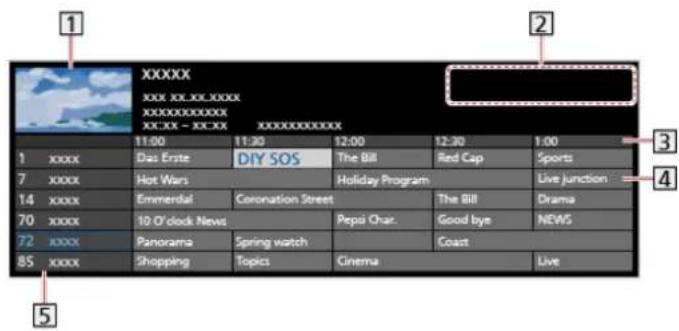
(Relaterede komponenter)
1 TV-skærm
② Dato / Søgning / Kategori
3 Tidspunkt
4 Program
5 Kanalposition og –navn
- For at se programmet
1) Vælg det aktuelle program, og tryk på [OK] button.
- Det aktuelle program vises øverst til venstre på skærmen.
- For at søge i programtitler og vise en liste over de søgte programmer (hvis tilgængelig)
1) Vis søgelisten med (YELLOW 3 dot button) (Gul).
2) Vælg Søgning, og tryk på [OK].
- Alle programtitler, der indeholder dit indstillede ord, vil blive vist.
- Søgning uden tegn vil vise alle programmer, inklusive de aktuelle programmer.
- For at få vist kanallisten for den valgte kategori (link)
Se tv > Grundlæggende > Valg af kanal
- For at angive dine favoritkanaler skal du indstille Redigering af Favoritter. (link)
Se tv > Indstilling og redigering af kanaler > Redigering af Favoritter
- Tryk igen for at vende tilbage til TV Guide.
• For at forlade TV Guide
Tilbage-knap [→]
- Vælg Accessibility > Broadcast Channels > Accessible TV Guide og indstil til Til for at bruge den forenklede TV-guide med fokus på tilgængelighed.
Bemærk
- Når der tændes for dette fjernsyn for første gang, eller hvis fjernsynet er slukket i mere end en uge, kan det tag nogen tid, inden TV Guide vises i sin helhed.
Nogle funktioner på denne enhed er muligvis ikke tilgængelige, medmindre softwaren opdateres. Sørg for at følge vejledningerne på skærmen og opdatere softwaren via netværket.
Denne funktion tillader dig, at vælge de programmer, du ønsker at optage på USB HDD.
- Du kan også indstille en timer-programmeringsindstilling Optage-knap
- Kontrol / Skift / Annullering af en timer (link)
Optagelse > Timer-programmering > Redigering af Timer-programmering
- LED lyser orange i Standby-tilstand, när Timer-programmering er indstillet.
• For at vende tilbage til TV Guide
Tilbage-knap [ ]
- Hvis du vælger det aktuelle program, vil et skæmbillede anmode dig om at bekræfte, om du ønsker at se eller optage programmet. Vælg Timer-programmering og tryk på [OK] for at indstille USB HDD opt. til at optage fra det fra det tidspunkt, du afslutter timer-programmeringsindstillingen.
- Timer-ikon TIMER vises på TV-guide-skærmen, hvis Timer-programmering er indstillet.
- Afhængigt af det land du vælger, kan du også indstille Signalunderstøttet optagelse (se herunder).
Bemærk
- Timer-programmering kan kun fungere korrekt, hvis tv'et modtager de korrekte tidsdata via signalet fra TV-stationen eller serviceudbyderen.
- Når du optager programmer til USB HDD'en, skal du sørge for at formatere USB HDD'en og gøre den i stand ti at optage i Administer USB-enheder.
(link)
Optagelse > USB HDD-opsætning
Signalunderstøttet optagelse er Timer-programmering, som kontrolleres af oplysninger fra TV-Guiden, hvis programmets start- og sluttidspunkter ændres af sendestationen, vil den timer-programmerede begivenhed blive udført efter ændringen. Bemærk at Signalunderstøttet optagelse kun virker pålideligt, hvis der modtages korrekte oplysninger fra sendestationerne.
- Hvorvidt denne funktion er til rådighed, afhænger af landet og tv-tilstanden, du vælger.
- Guide-ikon vises på timer begivenheden hvis Signalunderstøttet optagelse er indstillet.
Bemærk
- Hvis du redigerer start- eller sluttidspunktet for en signalunderstøttet optagelsesbegivenhed med mere end 10 minutter, følger den ikke længere sendestationens ændringer for start- eller sluttidspunktet. Start- og sluttidspunkterne fastsættes.
Tekst-TV
Visning af tekst-tv
-
Skift til tekst-tv med [ TEXT ] button .
-
Viser indekssiden (indhold varierer afhængigt af stationen).
- Aktuelle / undersidenumre bliver vist øverst til venstre på skærmen.
- Klokkeslæt / dato bliver vist øverst til højre på skærmen.
-
Farvejusteringen bliver vist nederst på skærmen.
-
Vælg siden med [Markørknapper], [Numeriske knapper] eller (RED 1 dot button) (GREEN 2 dot button) (YELLOW 3 dot button) (BLUE 4 dot button) (farvede knapper).
- For at forlade tekst-tv [ TEXT ] button
Antallet af undersider bliver vist øverst på skærmen. Tryk på Venstre-knap / Højre-knap for at få vist en underside. (Kun når tekst-tv har mere end en side.)
- Antallet af undersider varierer afhængigt af stationen (op til 79 sider).
- Søgning kan tage et stykke tid, mens du ser tv.
Vælger skrifttype for tekst-tv.
- Vis Home med Home button [ ], og vælg Settings
- Vælg Live-TV > Transmissionsindstillinger > Udsendelsespræferencer > Foretrukne indstillinger for tekst-TV, og tryk på [OK].
Foretrukket sprog til tekst-TV
Vælger mellem alternative sprog til tekst-tv (hvis tilgængelige).
Indstilling og redigering af kanaler
Indstillingsmenu
Du kan genindstille kanaler, redigere kanallister, oprette en liste med dine favoritkanaler osv.
-
Vis Home med Home button [ ] , og vælg Settings
-
Vælg Live-TV > Transmissionsindstillinger, og tryk på [OK] button.
-
Indstil punktet, og tryk på [OK] button.
- Denne funktion varierer afhængigt af tv-tilstanden og det land, du vælger.
- Vælg Redigering af kanalliste, og tryk på [OK].
- Tryk på [OK] button for at vælge en kanal til redigering.
-
Vælg Flyt / Skift / Slet / Skjul / Vis, og tryk på [OK] button.
-
Følg instruktionerne på skærmen.
-
Skift indgangstilstand
( RED 1 dot button ) (Rød)
• Ændring af kategori
( GREEN 2 dot button ) (Grøn)
(YELLOW 3 dot button) (Gul) - Valg af alle kanaler
( BLUE 4 dot button ) (Blå)
- Sortering af kanaler i alfabetisk eller numerisk rækkefølge
■ Avancerede indstillinger
- Vælg Redigering af kanalliste, og tryk på [OK].
- Vælg Avancerede indstillinger, og tryk på [OK].
- Indstil punktet, og tryk på [OK] button.
Gendan slettede kanaler
Genopret de slettede kanaler på kanallisten.
Nulstil kanalrækkefølgen
Nulstil kanallistens rækkefølge.
Importer kanalsorteringen / Eksporter kanalsorteringen
Denne funktion giver dig mulighed for at importere eller eksportere rækkefølgen af kanalernes sortering mellem Panasonic TV'er, der understøtter denne funktion. Dette indeholder ikke indstillingsdata; det påvirker kun sorteringsrækkefølgen af den eksisterende (indstillede) kanalliste.
Favoritlisterne kan skiftes på informationsbanneret og tv-guide-skærmen.
(link)
Se tv > Grundlæggende > Informationsbanner
(link)
Se tv > TV Guide > Brug af TV-guide
■ Liste med DVB-favoritkanaler
Lav en liste med dine favoritkanaler fra forskellige sendestationer (op til 4: Favoritter 1 til 4).
- Vælg Redigering af Favoritter, og tryk på [OK].
- Tryk på [OK] button for at vælge en kanal til listen.
-
Følg instruktionerne på skærmen.
-
Skift indgangstilstand
( RED 1 dot button ) (Rød)
• Ændring af kategori
( GREEN 2 dot button ) (Grøn) - Sortering af kanaler i alfabetisk eller numerisk rækkefølge
(YELLOW 3 dot button) (Gul) - Valg af alle kanaler
( BLUE 4 dot button ) (Blå) - Andre favoritter vises ved at vælge Favoritliste.
- Favoritterne navngives ved at vælge Rediger listenavn.
Visse funktioner tilbydes ikke på alle modeller. Tilgængelige menupunkter vises på din tv-skærm.
Genindstiller automatisk alle de modtagne kanaler i området.
- Denne funktion er til rådighed, hvis der allerede er udført kanalindstilling.
- Kun den valgte tilstand genindstilles. Alle de tidligere kanalindstillinger slettes.
- Hvis indstillingen ikke er helt færdig Manuel søgning. (link)

Se tv > Indstilling og redigering af kanaler > Manuel søgning
Satellit
- Vælg Satellit-antennesystem, og tryk på [OK].
- Vælg 1 LNB / MiniDiSEqC / DiSEqC1.0 / Enkelt-kabelsystem, og tryk på [OK].
1 LNB :
Kompatibel med enkel LNB.
MiniDiSEqC :
Der kan styres op til 2 LNB'er.
DiSEqC1.0 :
Der kan styres op til 4 LNB'er.
Enkelt-kabelsystem :
Under brug af Enkeltkabel-routeren er op til 32 brugerbånd tilgængelige.
- De kan modtage adskillige satellitter, hvis du har DiSEqC-kontrolantennesystem.
-
Dette fjernsyn understøtter DiSEqC Version 1.0.
-
Vælg Satellit-systemkonfiguration > LNB konfiguration, og tryk på [OK] button.
- Vælg Dobbelt tuner-indstilling, indstil til Til for at bruge dobbelt tunerfunktion.
- Vælg LNB / Satellit og indstil.
• Vælg tuner under Signalindgang for at indstille den.
• Vælg Brugervalgt for at indstille Test-transponder frekvens manuelt.
- Hvis du indstiller til Enkelt-kabelsystem, kræves der yderligere indstillinger. Indstil Enkelt kabel, version og Brugerbånd frekvens. Læs vejledningen til Enkeltkabel-routeren for at få detaljerede oplysninger.
(link)
Se tv > Indstilling og redigering af kanaler > Valgbare satellitter
- Tryk på Tilbage-knap [ ] for at gemme.
- Vælg Autosøgning og tryk på [OK] for at tilgå.
- Vælg Kanalvalg / Søgning og tryk på [OK] button for at tilgå.
- Indstil punktet, og tryk på [OK] button.
- Søgning
Hurtig :
- Vælg Autosøgning, og tryk på [OK].
(Indstillinger udføres automatisk.)
- Når operationen er fuldført, vil kanalen ved den laveste position blive vist.
Bemærk
- Indstil Dobbelt tuner-indstilling til Til for at vælge satellit-signal til TV>IP-serverfunktion.
■ Antenne, Kabel
- Vælg Autosøgning og tryk på [OK] for at tilgå.
- Indstil scantilstand mv. (Kabel)
- Søgning
Hurtig :
Scanner den egnede frekvens i dit land.
Fuld :
Scanner hele frekvensintervallet.
- Indstil normalt Frekvens, Symbol-rate og Netværk ID til Automatisk. Hvis Automatisk ikke vises, eller hvis det er nødvendigt, indtast værdien specificeret af din kabeludbyder med [ Numeriske knapper ].

- Vælg Autosøgning, og tryk på [OK].
(Indstillinger udføres automatisk.)
- Når operationen er fuldført, vil kanalen ved den laveste position blive vist.
TV>IP
- Sørg for at netværksforbindelserne og netværksindstillingerne er udført. (link)
Funktioner > TV>IP > TV>IP-klientforbindelse (link)
Netværk > Netværksindstillinger
- Vælg Autosøgning og tryk på [OK] for at tilgå.
- Vælg en server fra Serverliste og tryk på [OK] for at få adgang.
-
Vælg Klient og tryk på [OK] for at få adgang..
-
Indstil TV>IP-kanalvalg for at starte Autosøgning.
-
Indstil TV>IP-konfigurationen for at indstille de digitale kanaler.
-
Når operationen er fuldført, vil kanalen ved den laveste position blive vist.
-
Anvend normalt Autosøgning eller Opdatering af kanalliste til at genindstille kanalerne.
- Hvis indstillingen ikke er blevet helt udført, eller hvis du ønsker at justere retningen af parabolen eller satellitten bør du bruge denne funktion.
Satellit
- Henvend dig til virksomhederne for de modtagne satellitudsendelser for indstillingen.
- Vælg Transponderfrekvens / Symbol-rate / Polarisering / Modulation / Service ID og indstil med [Markørknapper] eller [Numeriske knapper].
- Vælg Start søg og tryk på [OK] for at søge.
Antenne
- Vælg en kanal og tilpas frekvensen for hver kanal.
- Indstil hvor niveauet af Signalkvalitet bliver højest.
- Tryk på [OK] button for at søge.
Kabel
- Vælg Start søg og tryk på [OK] for at søge.
■ TV>IP (Satellit)
- Henvend dig til virksomhederne for de modtagne satellitudsendelser for indstillingen.
- Vælg Transponderfrekvens / Båndbredde / Symbol-rate / Polarisering / Modulation / FEC / Service ID og indstil med [Markørknapper] eller [Numeriske knapper].
- Vælg Start søg og tryk på [OK] for at søge.
■ TV>IP (Kabel)
- Vælg Frekvens / Modulationstype / Symbol-rate / FEC / Service ID og indstil med [Markørknapper] eller [Numeriske knapper].
- Indstil normalt Symbol-rate til Automatisk.
- Vælg Start søg og tryk på [OK] for at søge.
■ TV>IP (Antenne)
- Vælg Frekvens / Båndbredde / Modulation / FEC / Service ID og indstil med [Markørknapper] eller [Numeriske knapper].
- Vælg Start søg og tryk på [OK] for at søge.
Bemærk
- For detaljer om TV>IP-forbindelser (link)
Funktioner > TV>IP > TV>IP-klientforbindelse
Ved at opdatere kanallisten kan du tilføje nye kanaler, slette fjernede kanaler eller ændre kanalnavne og positione automatisk.
- Kanallisten opdateres, mens dine indstillinger bevares i Redigering af kanalliste, Redigering af Favoritter osv.
- Afhængigt af signalforholdene fungerer opdateringen muligvis ikke korrekt.
- For at opdatere Satellit-kanaler skal du indstille Kanalvalg og Søgning, inden du opdaterer.
1) Vælg Kanalvalg / Søgning og tryk på [OK] button for at tilgå.
2) Indstil hvert emne og tryk på [OK] button for at gemme.
3) Efter indstillinger, vælg Start søg og tryk på [OK] for at søge.
Vælger en kanal og kontrollerer signaltilstanden med indikatorer.
- BER (Bit Error Rate) angiver, hvor præcist tv'et modtager signalet, og 0,00 er den mest egnede signalmodtagelse.
- En god signalstyrke er ikke en indikation for passende signalmodtagelse.
- Lodrette linjer viser den maksimale signalværdi for den valgte kanal.
- Ændring af kanalen

Indstiller de tv-signalinput, der skal anvendes med dette tv.
- Vis Home med Home button [ ], og vælg Settings
- Vælg Live-TV > Transmissionsindstillinger, og tryk på [OK] button.
- Vælg Konfigurer TV-signaler, og tryk på [OK].
- Følg instruktionerne på skærmen.
Valg af foretrukken TV-udbyder
Vælger dit foretrukne netværk for hver sendestation (kun tilgængeligt i visse lande).
- For Kabel / Antenne
Skift kanalliste
Eksporterer / Importerer indstillinger for kanallisten ved hjælp af USB-enheden for at dele de samme indstillinger med et Panasonic fjernsyn, som har samme funktion.
Vigtigt: Disse data indeholder alle indstillingsparametre. Dette betyder, at du kan importere kanallisten til et TV me en tom kanalliste.
Ny kanalmeddelelse
Vælger, om der skal modtages en notifikationsmeddelelse, när en ny kanal enten bliver fundet eller ikke fundet.
- Når der fremkommer en meddelelse, kan du udføre Opdatering af kanalliste ved at trykke på [OK].
• Gælder ikke i TV>IP
Alternativ tjeneste
( Til / Fra )
Indstil til Til for at gøre det muligt for en meddelelse at skifte til den tilgængelige service (kun tilgængelig i visse lande).
- For Kabel / Antenne
Niveaudæmper
(Til / Fra)
Reducerer automatisk kabelsignalet for at undgå interferens.
- Hvis kabelsignalet er for kraftigt, kan der forekomme forstyrrelser. Indstil i dette tilfælde til Til for automatisk at reducere signalet.
Kontakt også virksomhederne for de modtagne satellitudsendelser for detaljerede oplysninger.
Nogle funktioner på denne enhed er muligvis ikke tilgængelige, medmindre softwaren opdateres. Sørg for at følge vejledningerne på skærmen og opdatere softwaren via netværket.
Du kan optage digitale TV-programmer til den forbundne USB HDD og opleve afspilning dem på forskellige måder
- Forbered USB HDD'en til eksklusiv brug for optagelse med dette fjernsyn.
- Tilslut USB HDD til USB 1 eller USB 2-porten med USB-kablet. (Se terminalangivelsen på tv'et.)
- Sørg for, at USB HDD'en er tilsluttet til stikkontakten.
- Kontroller, at terminaltypen og kabelstikkene passer til tilslutning.
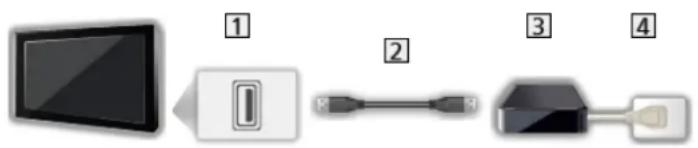
- Alle data i USB HDD slettes i følgende tilfælde:
- Ved formatering af USB HDD med tv'et (link)
Optagelse > USB HDD-opsætning > Indstilling af USB HDD
- Ved formatering af USB HDD til brug på pc, osv.
- Når fjernsynet er blevet repareret på grund af en funktionsfejl, kan det være nødvendigt at formatere USB HDD'en igen med dette fjernsyn for at bruge det. (Alle data slettes efter formatering.)
- For at kunne bruge USB HDD'en sammen med din PC, efter at du har optaget med dette fjernsyn, formatér der da igen på din PC. (Specielle betjeninger eller værktøjer kan være nødvendige for at formatere din PC. For mere information, læs manualen for USB HDD.)
- Data optaget på USB HDD'en med dette fjernsyn kan kun afspilles på dette fjernsyn. Du kan ikke afspille dets indhold med et andet fjernsyn (inklusiv et fjernsyn med samme modelnummer) eller andet udstyr.
- Undlad at slukke fjernsynet, trække stikket ud af kontakten eller afbryde USB HDD'en under driften (formatering optagelse osv.). Dette kan resultere i, at enheden laver fejl, eller at de optagede data beskadiges. (En elektrisk strømafbydelse kan også være årsag til funktionsfejl.)
Bemærk
- Datatransmission, radioudsendelse optages ikke og optagefunktionen fungerer ligeledes ikke i tidsrum uden signal.
-
Ikke alle programmer kan optages, afhængigt af sendestation og serviceudbyder.
-
Dobbelt tunerfunktion (samtidig visning eller optagelse af to programmer, se et program, samtidig med at du optager et andet osv.) er ikke tilgængelig, så længe TV>IP-serverfunktionen bruges.
- Du kan ikke kopiere de optagede Tv-programmer fra USB HDD'en.
- Afhængigt af hvor langt optagelsen er kommet, kan det optagede indhold muligvis ikke afspilles korrekt.
Nogle funktioner på denne enhed er muligvis ikke tilgængelige, medmindre softwaren opdateres. Sørg for at følge vejledningerne på skærmen og opdatere softwaren via netværket.
Formatér og indstil USB HDD'en sammen med dette tv for at kunne bruge den til optagelse.
- Bemærk, at USB HDD formateres og alle data deri slettes efter denne opsætning.
- Tilslut USB HDD'en og husk at tænde for USB HDD'en inden indstilling. (link)
Optagelse > USB HDD-opsætning > Forberedelser
- Vis Home med Home button [ ], og vælg Settings
- Vælg Enhed og software > Administrer USB-enheder, og tryk på [OK] button.
- Følg instruktionerne på skærmen.
Bemærk
- Du kan kun vælge én USB HDD til optagelse ad gangen.
- Du kan ikke ændre indstillinger for USB HDD'en, når optagelse er i gang.
- Sørg for, at Dobbelt tuner-indstilling er indstillet til Til i LNB konfiguration for at optage to satellitprogrammer samtidig. (link)
Se tv > Indstilling og redigering af kanaler > Autosøgning
Optagelse af aktuelt program
One Touch Recording
Nogle funktioner på denne enhed er muligvis ikke tilgængelige, medmindre softwaren opdateres. Sørg for at følge vejledningerne på skærmen og opdatere softwaren via netværket.
∅jeblikkelig optagelse af det aktuelle program i USB HDD.
- Bekræft, at koden til fjernbetjening er "73". (link)
Se tv > Eksternt udstyr > Betjening med tv'ets fjernbetjening
-
Vis Home med Home button [ ], og vælg Settings
-
Vælg Live-TV > Transmissionsindstillinger > Optagelsesindstillinger > One Touch Recording, og tryk på [OK].
-
Vælg den maksimale optagelsestid 30 / 60 / 90 / 120 / 180 ( minutter ) og tryk på [ OK ] button for at indstille.
■ Start af One Touch-optagelse
Tryk på Optage-knap for at starte.
- Du kan også starte optagelsen ved at trykke på Menu button [ ] og vælge Optagelser > Start optagelse .
■ For at stoppe igangværende optagelse
- Du kan også stoppe optagelsen ved at trykke på Menu button [ ] og vælge Optagelser > Stop optagelse .
■ Afspilning eller sletning af optaget indhold
- Vis indgangsvælgermenuen med [AV] button.
- Du kan også få adgang til valg af input, der vises på startskærmen.
- Vælg Optageliste, og tryk på [OK]. (link)
- Selv hvis One Touch Recording er i gang, kan du afspille alt indhold. (Afhængigt af USB HDD'en er denne funktion måske ikke tilgængelig, eller optagefunktionen fungerer ikke korrekt under afspilningen.)
Optager det aktuelle program til USB HDD konstant inden for den maksimale optagelsestid.
- Bekræft, at fjernbetjeningskoden er "73". (link)
Se tv > Eksternt udstyr > Betjening med TV'ets fjernbetjening
- Vis startskærmen Home button [ ] med og vælg Settings
- Vælg Live-TV > Transmissionsindstillinger > Optagelsesindstillinger > Tidsforskydning og tryk på [OK] button for at indstille til Til.
- Ændring af standardkonfigurationen kan resultere i højere energiforbrug for produktet.
- Denne optagelse må ikke starte, hvis en anden optagelse er i gang, hvis TV-signalet er dårligt, eller hvis der ikkvises billeder.
■ For at betjene Tidsforskydning
- For at pause
Afspil/Pause-knap - For at søge baglæns (op til 90 minutter)
Tilbage-/Spol tilbage-knap - Efter at have sat på pause eller søgt baglæns, er følgende knapper tilgængelige til betjening.
Venstre-knap ◀ Søg baglæns
Højre-knap ▷: Søg fremad
Ned-knap ▼: Vend tilbage til det aktuelle program
[OK] button : Afspilning / Afbryd
Tilbage-/Spol tilbage-knap - Spring/Spol frem-knap : Søg baglæns / Søg fremad
Afspil/Pause-knap Afspilning / Afbryd / Genoptag
Stop-knap ▪ Vend tilbage til det aktuelle program
■ For at stoppe Tidsforskydning
-
Vis startskærmen Home button [ ] med og vælg Settings
-
Vælg Live-TV > Transmissionsindstillinger > Optagelsesindstillinger > Tidsforskydning og tryk på [OK] button for at indstille til Fra.
- Hvis du stopper Tidsforskydning, vil det optagede indhold for Tidsforskydning blive slettet.
- Tidsforskydning stoppes, og det optagede indhold slettes automatisk under følgende betingelser: (Selv hvis Tidsforskydning stopper under følgende betingelser, så længe indstillingen er Til, starter en ny optagelse automatisk under en betingelse, der gør optagelsen tilgængelig.)
Indstilling af Timer-programmering
Nogle funktioner på denne enhed er muligvis ikke tilgængelige, medmindre softwaren opdateres. Sørg for at følge vejledningerne på skærmen og opdatere softwaren via netværket.
Denne funktion tillader dig, at vælge de programmer, du ønsker at optage på USB HDD.
- Vælg tilstanden med [TV] button
- Vis alternativmenuen med Menu button [☐].
- Vælg Timer-programmering, og tryk på [OK].
- Vælg og indstil punktet (kanal, dato, starttidspunkt, sluttidspunkt).
Nogle funktioner på denne enhed er muligvis ikke tilgængelige, medmindre softwaren opdateres. Sørg for at følge vejledningerne på skærmen og opdatere softwaren via netværket.
-
Vis alternativmenuen med Menu button [☐].
-
Vælg Timer-programmering, og tryk på [OK].
-
Vælg begivenheden.
- Ændring af en begivenhed under timer [OK] button
■ Sådan stoppes optagelse
- Tryk på Stop-knap

-
Vælg programmet og tryk på [OK] button for at tilgå (når 2 optagelser er i gang).
-
Vælg Ja og tryk på [OK] for at stoppe.
■ Afspilning eller sletning af optaget indhold
- Vis indgangsvælgermenuen med [AV] button.
- Du kan også få adgang til valg af input, der vises på startskærmen.
- Vælg Optageliste, og tryk på [OK]. (link)
- Afhængigt af hvor langt optagelsen er kommet, kan det optagede indhold muligvis ikke afspilles korrekt.
Nogle funktioner på denne enhed er muligvis ikke tilgængelige, medmindre softwaren opdateres. Sørg for at følge vejledningerne på skærmen og opdatere softwaren via netværket.
- Dobbelt tunerfunktion (samtidig visning eller optagelse af to programmer, se et program, samtidig med at du optager et andet osv.) er ikke tilgængelig, så længe TV>IP-serverfunktionen bruges.
- TV Guide kan også anvendes til at indstille begivenheden til Timer-programmering. (link)

Se tv > TV Guide > Timer-programmering
- Timer-programmering kan gemme op til 15 begivenheder.
- Timer-programmering kan kun fungere korrekt, hvis tv'et modtager de korrekte tidsdata via signalet fra tv-stationen eller serviceudbyderen.
- For at optage ved hjælp af Timer-programmering skal tv'et være enten tændt eller på standby.
- Optagelse af et krypteret (kopi-beskyttet) program er måske ikke muligt.
- Når starttidspunktet kommer, kan kanalen skifte automatisk, og video- og lydsignalerne kan blive udgangssignalet. To minutter inden starttidspunktet kan en påmindelse vises, hvis du ser fjernsyn.
- LED lyser orange i standby-tilstand, når Timer-programmering er indstillet.
- “!” angiver, at tre eller flere timer-begivenheder overlapping. Med hensyn til de overlappende begivenheder unde optagelse vil den første begivenhed starte og slutte som programmeret. Derefter kan næste begivenhed starte.
- Timer-programmering kan automatisk skifte kanal til den programmerede kanal et par sekunder inden starttidspunktet.
Vælger indhold
Nogle funktioner på denne enhed er muligvis ikke tilgængelige, medmindre softwaren opdateres. Sørg for at følge vejledningerne på skærmen og opdatere softwaren via netværket.
- Vis indgangsvælgermenuen med [AV] button.
- Du kan også få adgang til valg af input, der vises på startskærmen.
-
Vælg Optageliste, og tryk på [OK].
-
Indholdsliste vises.
-
Den resterende kapacitet på harddisken, som fokuseret indhold er optaget på, vises i venstre side. (Denne værdi er muligvis ikke nøjagtig, afhængigt af forholdene.)
- Indholdsliste vises som Alle eller Ikke set.
Alle :
Alle optagede tv-programmer angives på listen.
Ikke set :
Ikke-afspillet indhold angives på listen.
- Ikoner bliver vist.
| Flag-ikon | : Indhold ikke afspillet endnu (når du afspiller indholdet, vil dette ikon forsvinde). |
| Beskyttet-ikon | : Beskyttet indhold kan ikke slettes. |
| Optage-ikon | : Optagelse i gang (du kan afspille dette optagelsesindhold). |
| Klip-ikon | : Indholdsgruppe |
| Lås-ikon | : Programmering med forældreklassificering. |
-
Vælg indholdet, og tryk på [OK] button for at starte afspilning.
-
Hvis du vælger det indhold, der var blevet stoppet halvvejs, starter afspilningen fra det sted, hvor du sidst stoppede. For at afspille fra begyndelsen skal du trykke på Menu button [☐], og vælge Afspil fra begyndelsen.
- Hvis indholdet har flere programmer med forskellige forældreklassificeringer, gælder den højeste restriktion for indholdet. Når du har låst op for restriktionen, kan alle programmerne i indholdet afspilles.
Nogle funktioner på denne enhed er muligvis ikke tilgængelige, medmindre softwaren opdateres. Sørg for at følge vejledningerne på skærmen og opdatere softwaren via netværket.
■ Afspilning
- Betjening af afspilning
Venstre-knap ◀ Højre-knap : Spring 10 sekunder over
[OK] button : Afbryd / Afspilning
1) Tryk og hold Venstre-knap /Højre-knap nede.
2) Afspilning starter automatisk fra det angivne tidspunkt.
- For at vise / skjule informationsbanneret Info button [ ]
- Til det forrige/næste kapitel
Tilbage-/Spol tilbage-knap-/Spring/Spol frem-knap
- Optaget indhold opdeles automatisk i kapitler (af ca. 5 minutters varighed).
- Ændring af formatforholdet (link)
Se tv > Sådan får du det bedste billede > Skærmformat
- Visning af underteksten (hvis tilgængelig)
[ STTL ] button - For at vende tilbage til listen fra fuldskærmsvideo
Tilbage-knap [ ]
Bemærk
- Afhængigt af hvor langt optagelsen er kommet, kan det optagede indhold muligvis ikke afspilles korrekt.
Nogle funktioner på denne enhed er muligvis ikke tilgængelige, medmindre softwaren opdateres. Sørg for at følge vejledningerne på skærmen og opdatere softwaren via netværket.
- Vælg indholdet, der skal redigeres, og tryk på (RED 1 dot button) (Rød) for at markere indholdslisten.
- Vis alternativmenuen med Menu button [☐].
- Vælg Opret gruppe / Frigør gruppe / Udeluk fra gruppe / Skift beskyttelsesstatus og tryk på [OK] for at indstille.
Opret gruppe :
Opret en indholdsgruppe Vælg og markér alt det ønskede indhold, og vælg derefter Opret gruppe.
Frigør gruppe :
Vælg den oprettede gruppe, du ønsker at frigøre, og vælg derefter Frigør gruppe. (Markér alle de ønskede grupper for at frigøre flere grupper på én gang.)
Udeluk fra gruppe :
Vælg gruppen og tryk på [OK] for at vise det grupperede indhold. Du kan udelukke specifikt indhold fra gruppen ved at markere og derefter vælge Udeluk fra gruppe. (For at udelukke noget af indholdet med det samme skal du markere alt det ønskede indhold.)
Skift beskyttelsesstatus :
Vælg det indhold, du ønsker at beskytte imod sletning, og vælg derefter Skift beskyttelsesstatus. Udfør det samme for at annullere beskyttelsen. (For at ændre status for noget af indholdet med det samme skal du markere alt det ønskede indhold.)
Sletning af indhold
Nogle funktioner på denne enhed er muligvis ikke tilgængelige, medmindre softwaren opdateres. Sørg for at følge vejledningerne på skærmen og opdatere softwaren via netværket.
- Vælg indholdet, der skal redigeres, og tryk på (RED 1 dot button) (Rød) for at markere indholdslisten.
- Slet indholdet med (GREEN 2 dot button) (Grøn).
- Når en bekræftelsesskærm vises, skal du vælge Ja og rykke på [OK] for at indstille.
Du kan starte afspilningen fra den kapitelliste, du vælger.
- Vis kapiteloversigten med (YELLOW 3 dot button) (gul).
- Vælg kapitlet, og tryk på [OK] button for at starte afspilning.
Bemærk
- Kapitellisten vises ikke, mens det valgte indhold optages.
- Afhængigt af de optagede programmer vil nogle afspilninger muligvis ikke fungere korrekt.
Netværk
Privat netværk
Intern streaming
- For at aktivere denne funktion skal du tilslutte dette fjernsyn til dit private netværk. (link)
Netværk > Netværksforbindelser
(link)
Netværk > Netværksindstillinger
Bemærk
- Det leverede indhold kan tilgås af tredjepart i tilfælde af uautoriseret adgang. Hvis tv'et tilsluttes et netværksmilj som f.eks. et kontor, hotel, lokale uden router mv., skal du sikre, at du kontrollerer netværksforbindelsen.
■ Afspilning af delt indhold, der er gemt på medieserveren
Gem billede-, video- eller musikindhold på den medieserver, der er tilsluttet dit private netværk. Derefter kan du se indholdet på dette fjernsyn.
- Medieserveren, der er tilsluttet denne enhed, vises på det private netværk på indgangsskærmen.
Netværk > Media server > Betjening
■ Afspilning af delt indhold på dette fjernsyn med DMC (Digital Media Controller) netværksudstyr
Du kan se indhold gemt på medieserveren vha. det DMC-netværksudstyr, der er tilsluttet dit private netværk.
■ Deling af indholdet af dette TV med et andet netværksudstyr
Du kan nyde indholdet af dette TV med et andet netværksudstyr, der er tilsluttet dit hjemmenetværk.
Tilgængeligt indhold:
- Foto-, video- eller musikindhold fra dette TV
- Aktuelt digitalt TV-program
• TV-programmer optaget på USB HDD'er med dette TV
Tilgængeligt netværksudstyr:
• TV, der understøtter hjemmenetværksfunktion
- For at bruge denne funktion med et andet TV, skal du indstille Hjemmenetværk server på dette TV. (link)
Netværk > Netværksindstillinger > Hjemmenetværk server Indstilling
- Kun 1 stykke andet udstyr kan dele indholdet af dette TV.
Bemærk
- Denne funktion fungerer kun, när du slukker for dette TV med fjernbetjeningen.
- Denne funktion er muligvis ikke tilgængelig, mens optagelsen er i gang.
- Valg af kanal eller TV-tilstand på din smartphone er muligvis ikke tilgængelig, mens optagelsen er i gang.
Netværksforbindelser
Internetforbindelse
Der kræves et netværksmiljø med bredbånd for at kunne anvende internettjenester.
- Hvis du ikke har bredbåndsnetværkstjenester, skal du henvende dig til din forhandler for at få hjælp.
Tilslut det indbyggede trådløse LAN (bag på TV'et) til et adgangspunkt, der er tilsluttet internettet.
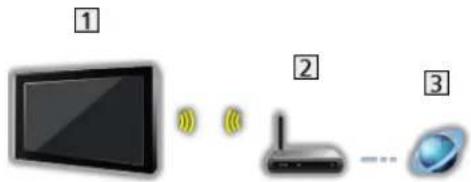
1 Indbygget trådløs LAN (På bagsiden af TV'et)
2 Access point
3 Internetmiljø
■ Ledningsført forbindelse
Tilslut ETHERNET-terminalen på fjernsynet til internetmiljøet med et LAN-kabel.
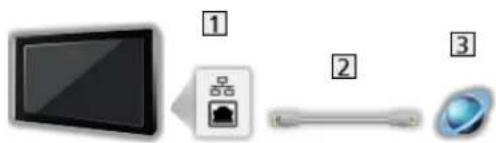
① ETHERNET-terminal
2 LAN-kabel (Afskærmet)
• Anvend Shielded Twist Pair (STP) LAN-kablet.
3 Internetmiljø
Bemærk
- For at etablere en sikker forbindelse anbefales det at anvende enheder, der understøtter WPA2 / WPA3 som trådløst LAN. Krypteringstypen afhænger af den tilsluttede enhed.
- Sørg for at benytte et direkte LAN-kabel.
- Installér og tilslut udstyr, der er nødvendigt til netværksmiljøet. Du kan ikke foretage disse indstillinger på dette tv. Læs brugsvejledningen for udstyret.
- Hvis dit bredbånd ikke har bredbändsrouter-funktioner, kan du bruge en bredbändsrouter.
- Hvis dit modem har bredbåndsrouter-funktioner, men der ikke er flere ledige porte, kan du bruge en hub.
- Sørg for, at bredbåndsrouterne og hubs er kompatible med 10BASE-T / 100BASE-TX.
- Hvis du bruger udstyret, der kun er kompatibelt med 100BASE-TX, er kategori 5 eller nyere LAN-kabler påkrævet.
- Kontakt din internetudbyder (ISP) eller dit teleselskab for yderligere hjælp i forbindelse med netværksudstyret.
- Bekræft betingelserne og vilkårene i kontrakterne med din Internetudbyder (ISP) eller dit teleselskab. Afhængig af kontrakterne kan der muligvis opkræves ekstra udgifter, eller også kan oprettelse af flere internetforbindelser ikke lade sig gøre.
- Afhængigt af netværkstilstanden afspilles indholdet muligvis ikke korrekt.
- Hvis adgangskoden til den registrerede enhed eller bruger videregives til tredjepart, er der risiko for uautorisere brug. Opbevar adgangskoden på et sikkert sted. Panasonic giver ingen garanti for uautoriseret adgang.
- For at forhindre risiko for uautoriseret brug og hacking skal du opsætte de korrekte sikkerhedsindstillinger (krypteringsindstilling).
- For detaljer om TV>IP-forbindelser (link)

Funktioner > TV>IP > TV>IP-klientforbindelse
Netværksindstillinger
Netværksforbindelse
Sørg for, at forbindelserne er udført, før du starter Opsætning af netværk. (link)

Netværk > Netværksforbindelser
- Vis Home med Home button [ ] , og vælg Settings
- Vælg Netværk, og tryk på [OK].
- Følg instruktionerne på skærmen.
Indstiller styring af tv'et med de enheder, der er tilsluttet netværket.
- Vis Home med Home button [ ], og vælg Settings
- Vælg Netværk > Hjemmenetværk, og tryk på [OK] button.
- Indstil punktet, og tryk på [OK] button.
Hjemmenetværk server
(Til / Fra)
Muliggør deling af TV-programmet og indholdet af dette TV med netværksudstyret (TV osv.).
- For at bruge denne funktion med et andet TV skal du vælge navnet på dette TV fra medieserverlisten på et andet TV og derefter vælge det indhold, der skal deles. Læs også manualen for det andet TV.
- Ændring af standardkonfigurationen kan resultere i højere energiforbrug for produktet.
- LED-lampen lyser orange i standby-tilstand, når Hjemmenetværk server er indstillet til Til.
Registrering
(Automatisk / Manuel)
Vælger typen til at begrænse adgangen til dette TV for hver enhed på hjemmenetværket.
Automatisk :
Alt tilgængeligt udstyr på hjemmenetværket er tilgængeligt (maksimalt 16 enheder).
Manuel :
Indstiller begrænsningerne for hver enhed i Eksterne enheder.
Eksterne enheder
Lister det udstyr, der er tilgængeligt for dette TV på hjemmenetværket.
TV-navn
Indstiller dit foretrukne navn for dette tv.
- Dette navn bliver brugt som navnet på dette fjernsyn på skærmen til andet netværksudstyr.
- Når du bruger to eller flere tv'er i dine netværksomgivelser, skal du indstille navnene for hvert tv.
Bemærk
- Afhængigt af området er denne funktion muligvis ikke tilgængelig. Kontakt din lokale Panasonic-forhandler for detaljerede oplysninger.
Media server
Betjening
Sørg for, at klargøringen af medieserveren, netværksforbindelserne og netværksindstillingerne bliver udført. (link)
Netværk > Netværksforbindelser
(link)
Netværk > Netværksindstillinger
- Vis indgangsvælgermenuen med [AV] button.
- Du kan også få adgang til valg af input, der vises på startskærmen.
-
Vælg medieserveren på det private netværk, og tryk på [OK] button.
-
Følg instruktionerne på skærmen.
Bemærk
- Filer, der ikke kan afspilles, angives også, men kan ikke vælges.
Funktioner
Home
Betjening
"Home" er en port til tv-programmer, applikationer og tilsluttede enheder.
Hjemmeskærmen vises ved at trykke på Home button [ ] og den giver dig en nem måde at få adgang til alle funktionerne nedenfor.
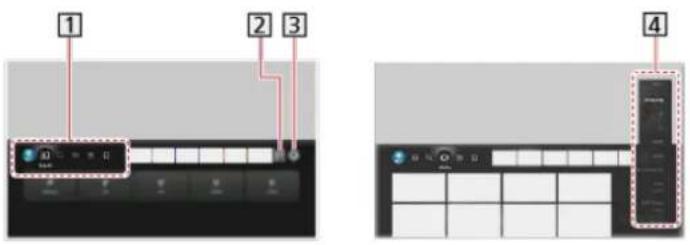
4 Skærm til valg af indgangstilstand (link)
Se tv > Eksternt udstyr > Visning fra ekstern indgang
■ Sådan anvendes en betjeningsapp
- Vis betjeningsappens menu under Home ved at trykke på [OK] button på appens ikon.
- Hvis appen allerede er installeret på et konkret input, skifter den til det tilknyttede input og starter betjeningsappen.
-
Følg instruktionerne på skærmen.
-
Du kan også starte betjeningsappen ved at trykke på [ PROVIDER LIST ] button .
- Hvis betjeningsappen ikke er installeret, vises installationsmenuen for tv'ets betjeningsapp i stedet.
- Sådan opsættes brugerspecifikke indstillinger
1) Vis Home med Home button [ ] og vælg Settings
2) Vælg Live-TV > Transmissionsindstillinger > OpApp Operator.
- Tryk og hold Home button [ ] nede.
- Vælg Skærmfunktioner > Kontrolpanel til spil, og tryk på [OK] button.
- Følg instruktionerne på skærmen.
- Indstillingerne afhænger af inputsignal eller tilsluttet enhed.
Bemærk
- Der kræves et netværksmiljø med bredbånd for at kunne anvende internettjenester. (link)
Netværk > Netværksforbindelser
Kun for modellen, der understøtter TV>IP-serverfunktionen
Dette tv kan konfigureres som en TV>IP-server til at videresende den streamede udsendelse til et andet tv, der understøtter TV>IP-klientfunktionen eller SAT>IP-kompatible enheder.
Bekræft, at enheden er afbrudt fra lysnettet, inden du tilslutter eller afbryder nogen ledninger.
■ Forbindelse
Find ETHERNET-terminalen på fjernsynet, der er tilsluttet satellitantenne, terrestrisk antenne eller kabel.
Tilslut den til en hub eller router ved hjælp af et skærmet LAN-kabel.
Desuden skal du tilslutte huben eller routeren til klient-TV'et ved hjælp af et skærmet LAN-kabel.
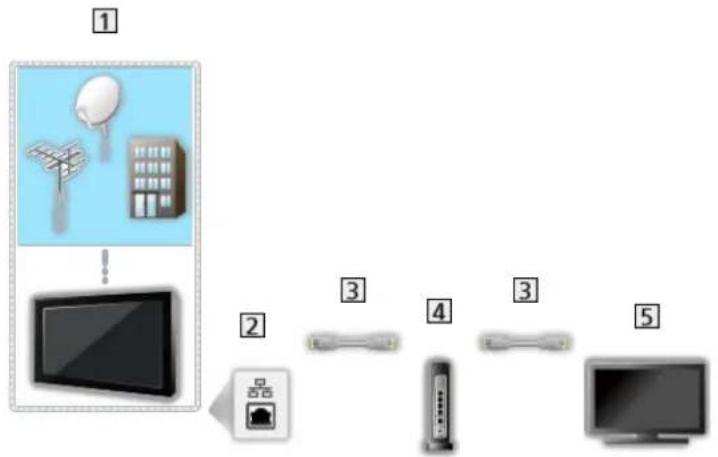
- Det viste eksterne udstyr og kabler følger ikke med dette fjernsyn.
- Kontroller, at terminaltypen og kabelstikkene passer til tilslutning.
- For at bruge denne funktion indstilles TV>IP-serverindstillinger. (link)
→ Funktioner > TV>IP > TV>IP-serverindstillinger
- Dobbelt tunerfunktion (samtidig visning eller optagelse af to programmer, se et program, samtidig med at du optager et andet osv.) er ikke tilgængelig, så længe TV>IP-serverfunktionen bruges.
- Denne funktion er eventuelt ikke tilgængelig på grund af netværksforhold eller visse sendestationsbegrænsninger.
- For at bekræfte de aktuelle netværksindstillinger
(link)
Netværk > Netværksindstillinger > Netværksforbindelse
Kun for modellen, der understøtter TV>IP-serverfunktionen
■ Forberedelser
- Sørg for at netværksforbindelserne og netværksindstillingerne er udført. (link)
Funktioner > TV>IP > TV>IP-serverforbindelse (link)
Netværk > Netværksindstillinger
- Kontroller at Dobbelt tuner-indstilling er indstillet til Til i LNB konfiguration. (link)
Se tv > Indstilling og redigering af kanaler > Autosøgning
■ TV>IP-serverindstillinger
Vælger tv-signal og aktiverer indstilling i TV>IP-serverfunktion.
- Vis Home med Home button [ ], og vælg Settings
- Vælg Live-TV > Transmissionsindstillinger > TV>IP-server > TV>IP-server og indstil til Til.
- Vælg Live-TV > Transmissionsindstillinger > TV>IP-server > Signalindgang og tryk på [OK] for at indstille.
- Vælg Satellit / Kabel / Antenne, og tryk på [OK] for at indstille.
- Valgbare TV-tilstande for klienten varierer afhængigt af de gemte kanaler. (link)
Se tv > Indstilling og redigering af kanaler > Autosøgning
- Ændring af standardkonfigurationen kan betyde, at produktets energiforbrug forøges.
- LED lyser orange i Standby-tilstand, hvis denne funktion er aktiv.
Bemærk
- Dobbelt tunerfunktion (samtidig visning eller optagelse af to programmer, se et program, samtidig med at du optager et andet osv.) er ikke tilgængelig, så længe TV>IP-serverfunktionen bruges.
- Denne funktion er eventuelt ikke tilgængelig på grund af netværksforhold eller visse sendestationsbegrænsninger.
Dette tv har en TV>IP-klientfunktion og kan tilsluttes til TV>IP-server eller SAT>IP-kompatible servere for at modtage den udsendte streaming.
Bekræft, at enheden er afbrudt fra lysnettet, inden du tilslutter eller afbryder nogen ledninger.
- Det anbefales at tilslutte til TV>IP-serveren med et LAN-kabel.
■ Ledningsført forbindelse
Tilslut ETHERNET-terminalen på TV'et til TV>IP-serveren, der er tilsluttet satellitantenne, terrestrisk antenne eller kabel ved hjælp af et skærmet LAN-kabel.
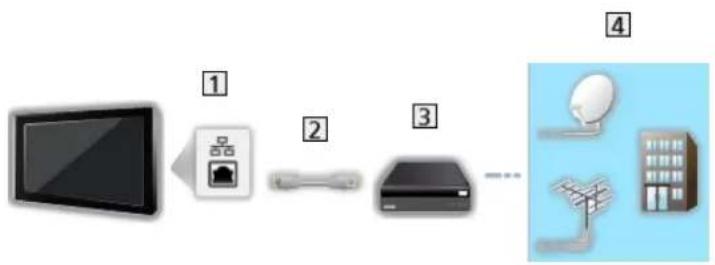
flowchart
graph LR
    A["TV"] --> B["Router"]
    B --> C["Printer"]
    C --> D["Satellite Dish"]
    style A fill:#4CAF50,stroke:#388E3C
    style B fill:#FFA500,stroke:#388E3C
    style C fill:#90EE90,stroke:#388E3C
    style D fill:#2196F3,stroke:#388E3C
(Relaterede komponenter)
① ETHERNET-terminal
2 LAN-kabel (Afskærmet)
• Anvend Shielded Twist Pair (STP) LAN-kablet.
3 TV>IP-server
4 Parabolantenne / Terrestrisk antenne / Kabel
Det indbyggede trådløse LAN på fjernsynet er placeret bagpå.
Tilslut dette indbyggede trådløse LAN til et adgangspunkt, der er tilsluttet TV>IP-serveren, som er tilsluttet satellitantenne, terrestrisk antenne eller kabel.
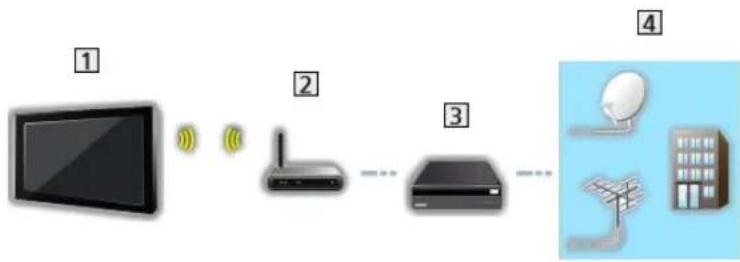
flowchart
graph LR
    A["TV"] -->|Wireless Signal| B["Router"]
    B --> C["Server"]
    C --> D["Satellite Dish"]
    D --> E["Building"]
(Relaterede komponenter)
1 Indbygget trådløs LAN (På bagsiden af TV'et)
2 Access point
3 TV>IP-server
4 Parabolantenne / Terrestrisk antenne / Kabel
Bemærk
- Det viste eksterne udstyr og kabler følger ikke med dette fjernsyn.
- Kontroller, at terminaltypen og kabelstikkene passer til tilslutning.
- Denne funktion er eventuelt ikke tilgængelig på grund af netværksforhold eller visse sendestationsbegrænsninger.
- For at bekræfte de aktuelle netværksindstillinger (link)
Netværk > Netværksindstillinger > Netværksforbindelse
- Hvis du har brug for yderligere oplysninger om forbindelserne, skal du læse vejledningen om TV>IP-server.
■ Forberedelser
- Sørg for at netværksforbindelserne og netværksindstillingerne er udført. (link)
→ Funktioner > TV>IP > TV>IP-klientforbindelse
(link)
Netværk > Netværksindstillinger
- Sørg for, at serverindstillingerne er fuldført. Hvis du har brug for yderligere oplysninger, skal du læse vejledningen om TV>IP-server.
■ TV>IP-servervalg
- Vis Home med Home button [ ] , og vælg Settings
- Vælg Live-TV > Transmissionsindstillinger > TV>IP-indstillingsmenu > Autosøgning og tryk på [OK] for at få adgang.
- Vælg en server fra Serverliste, og tryk på [OK].
- Vælg Klient og tryk på [OK] for at få adgang.
- Indstil TV>IP-kanalvalg for at starte Autosøgning.
- Indstil TV>IP-konfigurationen for at indstille de digitale kanaler.
- Når operationen er fuldført, vil kanalen ved den laveste position blive vist.
Bemærk
- Hvis indstillingen ikke er helt færdig Manuel søgning. (link)
Se tv > Indstilling og redigering af kanaler > Manuel søgning
- Denne funktion er eventuelt ikke tilgængelig på grund af netværksforhold eller visse sendestationsbegrænsninger.
Bemærk
- Denne funktion er eventuelt ikke tilgængelig på grund af netværksforhold eller visse sendestationsbegrænsninger.
- Dobbelt tunerfunktion (samtidig visning eller optagelse af to programmer, se et program, samtidig med at du optager et andet osv.) er ikke tilgængelig, så længe TV>IP-serverfunktionen bruges.
- Hvis du har brug for yderligere oplysninger, skal du læse vejledningen om TV>IP-server.
Multi vindue
Information
■ Multi vindue
Viser to vinduer ad gangen til visning af tv-programmer eller ekstern input.
• Gælder ikke for 144 Hz-videosignal fra 144 Hz-kompatibelt udstyr
Du kan vælge en kanal, mens du ser et andet program eller ekstern indgang.
-
Tryk og hold Home button [ ] nede.
-
Vælg Skærmfunktioner > Multi vindue, og tryk på [OK] button.
(Eksempel)
- Tryk på Venstre-knap ◀ Højre-knap for at vælge betjeningsskærmen.
- Pege-ikon fremkommer på skærmen.
• For at vælge HDMI-indgangen
1) Vis optionsmenuen med Menu button [ ] nede.
2) Vælg Inputvalg > HDMI og tryk på [OK] button for at se.
Bemærk
• Gælder ikke for 144 Hz-videosignal fra 144 Hz-kompatibelt udstyr
Bemærk
- Det er ikke sikkert, at denne funktion fungerer, afhængigt af signalformatet.
- Sørg for, at Dobbelt tuner-indstilling er indstillet til Til i LNB konfiguration for at vise begge satellittilstande i to vinduer.
(link)
Se tv > Indstilling og redigering af kanaler > Autosøgning
- Dobbelt tunerfunktion (samtidig visning eller optagelse af to programmer, se et program, samtidig med at du optager et andet osv.) er ikke tilgængelig, så længe TV>IP-serverfunktionen bruges.
- Datatjenesterne er ikke tilgængelige i multi-vinduestilstand.
- Du kan ikke ændre skærmformatet i multi vinduet.
- HDMI er kun tilgængelig for startskærmen.
- Visse signaler omformateres til velegnet visning på dit display.
- Afspilning under hurtig frem- eller tilbagespoling på underskærmen kan påvirke billedkvaliteten på hovedskærmen.
■ HDMI-forbindelse
- Anvend et fuldt monteret kompatibelt HDMI-kabel.
- Tilslut udstyret til tv'ets HDMI-terminal via et HDMI-kabel.
Læs brugsvejledningen for udstyret angående HDMI-kabel til tilslutning af Panasonic HD-videokamera eller LUMIX-kamera.
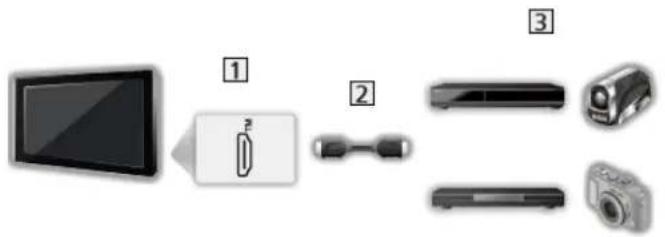
flowchart
graph LR
    A["Monitor"] --> B["USB Cable"]
    B --> C["Lens"]
    C --> D["Laptop"]
    D --> E["Camplifier"]
(Relaterede komponenter)
① HDMI-terminal
2 HDMI-kabel
3 Udstyr med HDMI CEC-funktion (DVD-optager / DVD-afspiller / Blu-ray Disc-afspiller / HD-videokamera / LUMIX-kamera)
■ Tilgængelige funktioner (HDMI-tilslutning)
DVD-optager / DVD-afspiller / Blu-ray Disc-afspiller
- Nem afspilning
- Link strøm til
- Link strøm af
• Standby strømbesparelse * - Intelligent auto-standby *
HD-videokamera / LUMIX-kamera
- Nem afspilning
- Link strøm til
- Link strøm af
* : Til rådighed med udstyr, som har funktionen "HDAVI Control 4" eller nyere.
■ HDMI- og lydudgangstilslutninger
- Anvend et fuldt monteret kompatibelt HDMI-kabel.
- Tilslut udstyret til tv'ets HDMI-terminal via et HDMI-kabel.
- Brug det optiske digitale lydkabel til lydudgang fra fjernsynet.
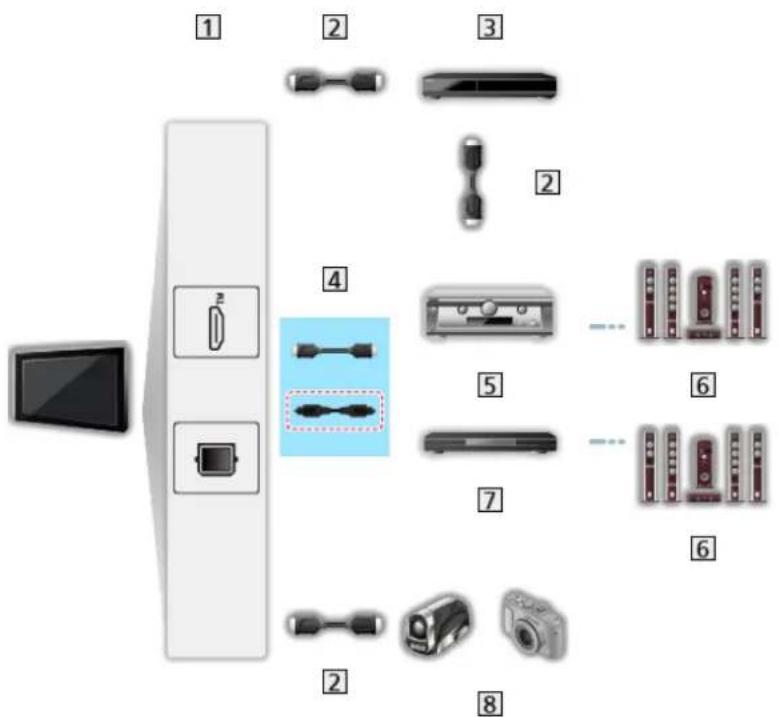
① HDMI-terminal / DIGITAL AUDIO
2 HDMI-kabel
3 DVD-optager
4 HDMI-kabel (Optisk digitalt lydkabel *)
5 Forstærker
6 Højttalersystem
7 Afspiller-biograf / Blu-ray Disc biograf
8 HD-videokamera / LUMIX-kamera
* : Hvis det tilsluttede udstyr har funktionen "HDAVI Control 5", er det ikke nødvendigt at bruge dette lydkabel (Optisk digitalt lydkabel). Tilslut i så fald udstyret til fjernsynets HDMI2-terminal ved hjælp af et HDMI-kabel.
- Tilgængelige funktioner (HDMI- og lydudgangstilslutninger)
Afspiller-biograf
- Nem afspilning *2
- Link strøm til
- Link strøm af
- Intelligent auto-standby *1 * 3
• Højttaler-valg
Blu-ray Disc biograf
- Nem afspilning *2
- Link strøm til
- Link strøm af
- Standby strømbesparelse *1
- Intelligent auto-standby *1 * 3
- Højttaler-valg
Forstærker
- Link strøm af
- Intelligent auto-standby *1
- Højttaler-valg
* 1 : Til rådighed med udstyr, som har funktionen "HDAVI Control 4" eller nyere.
* 2 : Under afspilning af en disk
* 3 : Undtagen for visning af en disk
- Tilslut det udstyr, der understøtter HDMI CEC.
- Oplysninger om HDMI CEC-forbindelser finder du her (link)
→ Funktioner > HDMI-CEC-enhedskontrol > HDMI-forbindelse
- Anvend et fuldt monteret kompatibelt HDMI-kabel.
- Klargør det tilsluttede udstyr. Læs brugsvejledningen for udstyret.
- Kontrollér indstillingen for HDMI-CEC i Skærm og lyd. (link)
Se tv > Eksternt udstyr > Indstillinger for HDMI-CEC
- Klargør fjernsynet. Tænd for udstyret efter tilslutning, og tænd derefter for fjernsynet. Vælg HDMI-indgang med AV ] button , og sørg for, at et billede vises korrekt. (Denne klargøring bør udføres hver gang under følgende forhold.)
- Førstegangsbetjening
- Tilføje eller tilslutte udstyr igen
- Ændre opsætning
Indstillinger
Indstil HDMI-CEC-enhedskontrol / højttalervalg til at bruge HDMI CEC-funktionerne med de tilsluttede HDMI-enheder.
(link)
Se tv > Eksternt udstyr > Indstillinger for HDMI-CEC
(link)
Se tv > Eksternt udstyr > Højttaler-valg
Bemærk
- Disse funktioner vil muligvis ikke fungere ordentligt, afhængigt af det tilsluttede udstyr.
- Billede eller lyd er muligvis ikke til rådighed i de første par sekunder, når indgangstilstanden ændres.
- "HDAVI Control 5" er den sidste nye standard for HDAVI Control-kompatibelt udstyr. Denne standard er kompatibel med konventionelt HDAVI-udstyr.
Børnesikring
Brug Børnesikring
Der er muligt at låse bestemt indhold for at begrænse adgang til dem. Når låst indhold er valgt, vises der en meddelelse.
- Vis Home med Home button [ ], og vælg Settings
- Vælg Indstillinger > Børnesikring, og tryk på [OK] button.
- Følg instruktionerne på skærmen.
Brug LED-strømindikator
Visse funktioner tilbydes ikke på alle modeller.
Vælger strøm-LED'ens angivelsestilstand.
- Vis Home med Home button [ ], og vælg Settings
- Vælg Indstillinger > Strøm LED > LED-strømindikator, og tryk på [OK].
- Vælg Til / Til (kun standby) / Til (kun strøm) / Fra, og tryk på [OK].
Til :
Strøm LED-indikatoren lyser konstant.
Til (kun standby) :
Strøm LED-indikatoren lyser kun, när tv'et er tændt.
Fra :
Strøm LED-indikatoren er slukket.
Bemærk
- Strøm LED-indikatoren lyser muligvis, när tv-status ændres, eller nogle funktioner aktiveres.
- Tv'et viser muligvis ikke noget billede på skærmen afhængigt af indgangskilden efter indstilling. Det kan muligv gøre det umuligt at vide, om tv'et er tændt eller ej.
Især når Fra eller Til (kun strøm) er valgt, mens tv'et er i standby, kan meddelelser ikke leveres, som f.eks. når USB-optagelse er i gang. Hvis en USB-enhed under optagelse fjernes ved et uheld, medfører det muligvis, at enheden svigter eller at data tilintetgøres.
Datatjeneste applikation (HbbTV)
Brug Datatjeneste applikation (HbbTV)
Du kan nye Hybrid Broadcast Broadband TV-applikationen, der leveres via digital programvisning som interaktive datatjenester.
- Vis Home med Home button [ ], og vælg Settings
- Vælg Live-TV > Transmissionsindstillinger > HbbTV-indstillinger > Kanalspecifikke indstillinger, og tryk på [OK].
- Vælg Auto Start / Manuel start / Fra for hver kanal.
Auto Start :
Starter automatisk applikationen.
Manuel start :
• Ændring af kategori
( GREEN 2 dot button ) (Grøn)
- Sortering af kanalnavne i alfabetisk rækkefølge
(YELLOW 3 dot button) (Gul)
- For at vælge alle
(BLUE 4 dot button) (Blå)
-
Tryk på Tilbage-knap [ ] for at gemme.
-
Meddelelsen fremkommer, når applikationen er tilgængelig. Følg instruktionerne på skærmen.
- HbbTV vises på informationsbanneret, hvis programmet tilbyder Hybrid Broadcast Broadband tv-service. (link)
Se tv > Grundlæggende > Informationsbanner
- Sådan afsluttet applikationen, der kører. (standardapplikationen starter eventuelt med det samme.)
Tilbage-knap [ ]
- Vis Home med Home button [ ] , og vælg Settings .
- Vælg Live-TV > Transmissionsindstillinger > HbbTV-indstillinger > Databeskyttelsesindstilling, og tryk på [OK].
- Vælg Mørk / Lys / Brugertilpasset og tryk på [OK] for at indstille.
■ For at ændre indstillinger for databeskyttelse manuelt
Du kan opsætte de detaljerede indstillinger for databeskyttelse, när Databeskyttelsesindstilling er indstillet til Brugertilpasset.
Gem cookie
( Til / Fra )
Muliggør at de tekniske informationer, som en dataserviceapplikation efterlader, gemmes på tv'et, for at kunne genkende det igen.
Slet cookie
Sletter alle tekniske informationer, der er blevet efterladt af en dataserviceapplikation.
Tillad unikt enheds-ID
(Til / Fra)
Sender enheds-id for dette fjernsyn til dataserviceapplikationen.
Nulstil unikt enheds-ID
Nulstiller fjernsynets enheds-id.
Bemærk
- Der kræves et netværksmiljø med bredbånd for at kunne anvende funktionen Hybrid Broadcast Broadband TV fuldt ud. Sørg for at netværksforbindelserne og netværksindstillingerne er udført. (link)
Netværk > Netværksforbindelser (link)
Netværk > Netværksindstillinger (link)
- Ikke hele dataservicen er tilgængelig i alle lande og afhænger af område og programudbyder.
• Gælder ikke i multi-vinduestilstanden - Afhængigt af forbindelsesmiljøet vil internetforbindelsen muligvis være langsom eller ikke vellykket.
- Brugen kan variere alt efter programudbyder. Følg instruktionerne på skærmen.
- Instruktionerne på skærmen stemmer muligvis ikke overens med knapperne på fjernbetjeningen.
Fælles grænseflade
Forsigtig
Hvis den krypterede besked vises på skærmen, er det korrekte Common Interface (CI) modul og smartkort, der kræves til denne tjeneste, ikke blevet isat.
■ Hvordan man isætter CI-modul og smartkort
- Sluk tv'et ved at trække netstikket ud, när du skal isætte eller fjerne CI-modulet. (Når stikket sidder i stikkontakten, går tv'et i standby. Tænd for tv'et ved at trykke på fjernbetjeningens tænd/sluk-knap.)
- Hvis et smartkort og et Cl-modul leveres som et sæt, bedes du først isætte Cl-modulet og derefter smartkortet i Cl-modulet.
- Indsæt eller fjern CI-modulet helt i den rigtige retning.
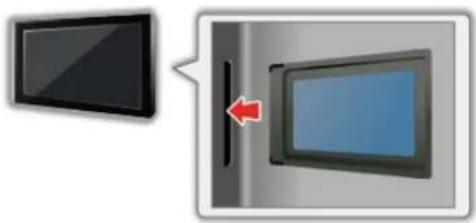
- Fjern CI-modulet fra fjernsynet, ved at placere fjernsynet med front opad. Dette kan beskadige CI-modulet og CI-sprække.
Bemærk
- Der kan forekomme visse CI-moduler på markedet med ældre firmware-versioner, der ikke fungerer 100 % sammen med dette nye CI+ v1.4 fjernsyn. Hvis dette er tilfældet, bedes du henvende dig til din udbyder.
Menuen for det fælles interface-modul giver adgang til software, som findes på de Common Interface (CI) modul.
- Denne funktion er muligvis ikke til rådighed i nogle lande eller regioner.
- Video- og lydsignaler udsendes muligvis ikke afhængigt af udsendelsen eller tjenesten.
Selvom CI-modulet sætter dig i stand til at se nogle tjenester, kan dette fjernsyn ikke garantere, at alle tjenester (f.eks. krypterede betalings-tv-kanaler) kan anvendes. Anvend kun et CI-modul, som er godkendt af sendestationen. Forhør operatør/sendestation eller CI-modulfabrikanten for yderligere oplysninger og betingelser for servicerne.
■ Sæt Cl-modulet (ekstraudstyr) i
- Normalt vil krypterede kanaler komme frem. (De tilgængelige kanaler og deres egenskaber afhænger af Cl-modulet.) Hvis krypterede kanaler ikke fremkommer, bedes du gøre følgende.
-
For at få yderligere oplysninger skal du læse CI-modulets manuel eller henvende dig til din indholdsudbyder.
-
Vælg tilstanden med [TV] button.
Satellit / Kabel / Antenne
- Vis Home med Home button [ ], og vælg Settings .
- Vælg Live-TV > Transmissionsindstillinger > Fælles grænseflade, og tryk på [OK].
- Følg instruktionerne på skærmen.
- For at indtaste CICAM PIN-nummer skal du vælge Indstillingsmuligheder.
- Instruktionerne på skærmen stemmer muligvis ikke overens med knapperne på fjernbetjeningen.
Nulstil til fabriksindstillinger
Nulstil til fabriksindstillinger
Nulstiller tv'et til dets oprindelige indstilling (dvs. ingen kanaler er forudindstillet).
Alle indstillinger nulstilles (kanaler, billede, lydindstillinger osv.).
- Vis Home med Home button [ ] og vælg Settings
-
Vælg Enhed og software > Nulstil til fabriksindstillinger, og tryk på [OK] button.
-
Følg instruktionerne på skærmen.
Bemærk
- Genindstilling udelukkende af fjernsynskanaler (f.eks. efter at du er flyttet), indstil Autosøgning . (link)
Se tv > Indstilling og redigering af kanaler > Autosøgning
Opdatering af fjernsynssoftwaren
Opdatering via internettet
Visse funktioner tilbydes ikke på alle modeller.
Du kan tjekke for den nyeste software og opdatere den via internettet.
- Vis Home med Home button [ ], og vælg Settings
- Vælg Enhed og software > Om > Kontroller for opdateringer, og tryk på [OK].
- Følg instruktionerne på skærmen.
- Hvis softwaren ikke er opdateret, vil den blive opdateret automatisk.
Bemærk
- Nogle funktioner på denne enhed kan kræve en fremtidig versionopgradering (softwareopdatering). Sørg for at følge instruktionerne på skærmen og opdatere softwaren via netværket.
- Download kan vare flere timer.
- De ovenstående procedurer kan ændres uden varsel.
Bluetooth opsætning
Du kan bruge Bluetooth-tasturer ^1 , Bluetooth-mus ^1 og Bluetooth-lydenheder ^*2 (hovedtelefoner, smartphone osv.) med dette tv.
* : HID- (Human Interface Device Profile) og HOGP- (Human interface device Over Generic attribute Profile)
1 kompatible tastaturer og mus kan bruges.
* : A2DP (Advanced Audio Distribution Profile) og AVRCP (Audio Video Remote Control Profile) lydenheder kan 2 anvendes.
- Vis Home med Home button [ ], og vælg Settings
- Vælg Fjernbetjeninger og Bluetooth-enheder, og tryk på [OK].
- Følg instruktionerne på skærmen.
- Lydforsinkelse for Bluetooth-lydenheden justeres ved at indstille Bluetooth-lydforsinkelse. (link)
Se tv > Sådan får du den bedste lyd > Bluetooth-lydforsinkelse
Bemærk
- Indstillingerne i Lydmenuen gældermuligvis ikke for Bluetooth-lydenheder.
- For at etablere en sikker forbindelse anbefales det at anvende en enhed, der understøtter Bluetooth 4.2 eller senere. Krypteringstypen afhænger af den tilsluttede enhed.
- Hvis 2,4 GHz-båndet anvendes på den trådløse router, kan samtidig brug med Bluetooth-enheden medføre afbrydelser af forbindelsen. Hvis din trådløse router understøtter 5 GHz eller 6 GHz, skal du prøve at bruge 5 GHz- eller 6 GHz-båndet. Hvis du har en ledningsført LAN-forbindelse, skal du prøve at bruge den ledningsførte LAN-forbindelse.
- Hvis der opstår lydafbrydelser, skal du placere Bluetooth-enheden nærmere ved fjernsynet.
- Når en Bluetooth-enhed er tilsluttet til fjernsynet, er det muligt, at Bluetooth-lydudsendelsen ikke er synkroniser (dvs. forsinket) med billederne på skærmen. Dette er ikke en defekt på fjernsynet eller enheden. Forsinkelsen varierer i henhold til enheden.
Indstillinger
Indstillingsmenu
Betjening
Forskellige menuer gør det muligt at udføre indstillinger af billede, lyd og andre funktioner.
- Tryk på Home-knappen [ ] på fjernbetjeningen for at vise startskærmen, og vælg Indstillinger (på skærmen).
Tryk på knappen Indstillinger [+] på fjernbetjeningen,
Eller tryk og hold Home-knappen [+] på fjernbetjeningen.
- Det anbefales at bruge knapperne på fjernbetjeningen til at justere billedeindstillinger, lydindstillinger, skærmindstillinger osv.
- Vistede elementer varierer afhængigt af indgangssignalet.
-
Optionsmenuet er tilgængeligt ved at trykke på Optionsknappen [ ] .
-
Følg instruktionerne på skærmen.
• Nulstilling af indstillingerne
- For kun at initialisere billede- eller lydindstillingerne skal du vælge Gendan standard på hver indstillingsmenu.
- For at initialisere alle indstillinger skal du vælge Nulstil til fabriksindstillinger.
(link)

Funktioner > Nulstil til fabriksindstillinger
- Du afslutter menuskærmen / Du vender tilbage til forrige skærm
Tilbage-knap [→]
Bemærk
- Ikke alle menuelementer vises i denne eHJÆLP.
- Menuelementer og navne kan ændres uden varsel.
- Visse indstillinger i Billedmenuen kan også påvirke menuskærmen, når der ses indhold i 4K-format.
Support
Ofte stillede spørgsmål (FAQ)
Billede
Visse funktioner tilbydes ikke på alle modeller. Tilgængelige menupunkter vises på din tv-skærm.
Følg disse enkle anvisninger til løsning af problemet, inden du bestiller reparation eller ringer efter hjælp. TV-selvtest kan også anvendes til at udarbejde en diagnose af billedfejl.
1) Vis Home med Home button [ ] og vælg Settings
2) Vælg Enhed og software > TV-selvtest, og tryk på [OK] button.
3) Følg instruktionerne på skærmen.
Rådfør dig med din lokale Panasonic-forhandler, hvis problemet stadig ikke kan løses.
Automatisk format
- Automatisk format er lavet, for at man kan opnå det bedste formatforhold, så skærmen fyldes helt ud. (link)
Se tv > Sådan får du det bedste billede > Formatkontrolsignal
- Indstil Skærmformat, hvis du vil ændre skærmformatet manuelt. (link)
Se tv > Sådan får du det bedste billede > Skærmformat
Sort og hvidt billede
- Kontroller at det eksterne udstyrs udgang modsvarer fjernsynets indgang.
Kaotisk og støjende billede
- Vælg Klarhed i Billedmenuen for at fjerne forstyrrelser. (link)
Se tv > Sådan får du det bedste billede > Klarhed
- Kontroller elektriske produkter i nærheden (bil, motorcykel, lysstofrør).
Intet billede vises
- Kontrollér at den korrekte indgangstilstand er valgt.
- Er Belysningsniveau, Kontrast eller Farve i billedmenuen indstillet til minimum? (link)
Se tv > Sådan får du det bedste billede
- Kontroller at alle nødvendige kabler og tilslutninger er sat ordentligt i forbindelse.
Utydeligt eller forvansket billede (ingen lyd eller lav lydstyrke)
- Nulstil kanalerne.
(link)

Se tv > Indstilling og redigering af kanaler > Autosøgning
Der kan forekomme et kort sort billede
- Et sort billede vises for at undgå forstyrrelser i billedet, när et indgangssignal ændres.
Der kan forekomme hvide, røde, blå, grønne og sorte pletter på skærmen
- Det er et kendetegn for skærmene, og er ikke et problem. Skærmen er bygget med høj grad af præcisionsteknologi, og giver dig fine billeddetaljer. Fra tid til anden vises nogle få, ikke-aktive pixels, på skærmen, som et fast punkt af hvidt, rødt, grønt, blåt eller sort. Bemærk, at dette ikke påvirker panelets ydeevne.
Følg disse enkle anvisninger til løsning af problemet, inden du bestiller reparation eller ringer efter hjælp. Rådfør dig med din lokale Panasonic-forhandler, hvis problemet stadig ikke kan løses.
Blokstøj, fastfrosne eller forsvindende billeder forekommer / Visse kanaler kan ikke indstilles
- Kontrollér placeringen, retningen og forbindelsen af antennen eller parabolantennen.
- Kontroller Signaltilstand. Hvis niveauet for Signalkvalitet er lavt, er DVB-signalet lavt. Direkte tilslutning af antennen til tv'et kan forbedre signalets kvalitet, i stedet for at tilslutte antennen via udstyret (Sæt-top-boks, DVD, osv.).
(link)
Se tv > Indstilling og redigering af kanaler > Signaltilstand
(link)
Se tv > Grundlæggende > Grundlæggende tilslutning
- Vejrforholdene påvirker signalmodtagelsen (kraftig regn, sne, osv.), specielt i områder hvor modtagelsen er dårlig. Selv i godt vejr kan et højtryk bevirke, at modtagelsen af nogle kanaler bliver dårlig.
- Kontrollér netværksforbindelserne og indstillingerne (TV>IP). (link)
→ Funktioner > TV>IP (link)
Netværk > Netværksindstillinger
- Vælg Enhed og software > Genstart på hovedmenuen, og genstart tv'et.
Satellite Channel Scan kan ikke udføres fuldt ud
Se tv > Grundlæggende > Grundlæggende tilslutning
- Kontakt din lokale forhandler, hvis problemet fortsætter.
Faulty dish meddelelsen fremkommer
- Satellitkablet kan kortslutte, eller der kan være opstået problemer med tilslutningen af kablet. Sluk tv'et ved at trække netstikket ud. Kontroller derefter forbindelseskablet, og tænd for tv'et igen. (Når stikket sidder i stikkontakten, går tv'et i standby. Tænd for tv'et ved at trykke på fjernbetjeningens tænd/sluk-knap.)
- Vedbliver meddelelsen med at fremkomme, kan det være nødvendigt at få en parabolinstallatør til at efterse parabol og kabel.
Ingen programmer vises på TV Guide
- Kontroller den digitale sender.
- Justér retningen af antennen eller parabolen til en anden sender installeret i nærheden.
Følg disse enkle anvisninger til løsning af problemet, inden du bestiller reparation eller ringer efter hjælp. TV-selvtest kan også anvendes til at udarbejde en diagnose af lydfejl.
1) Vis Home med Home button [ ] og vælg Settings
2) Vælg Enhed og software > TV-selvtest, og tryk på [OK] button.
3) Følg instruktionerne på skærmen.
Rådfør dig med din lokale Panasonic-forhandler, hvis problemet stadig ikke kan løses.
Der frembringes ingen lyd
- Er "Lyd slået fra" aktiv? Tryk på [MUTE] button for at slå lyden til eller fra.
• Er lydstyrken sat til minimum? - Kontroller tilslutninger og indstillinger af det eksterne udstyr. (link)
Se tv > Eksternt udstyr
- Kontroller, at Højttaler-valg er indstillet til TV-højttaler. (link)
Se tv > Eksternt udstyr > Højttaler-valg
Lydstyrken er lav eller lyden er forvrænget
- Modtagelsen af lydsignalet kan være forringet.
Følg disse enkle anvisninger til løsning af problemet, inden du bestiller reparation eller ringer efter hjælp. Rådfør dig med din lokale Panasonic-forhandler, hvis problemet stadig ikke kan løses.
Lyden er usædvanlig
- Indstil HDMI auto-indstilling til Tilstand1.
(link)
Se tv > 4K-opløsning > HDMI auto-indstilling
Billeder fra eksternt udstyr er usædvanlige, när udstyret tilsluttes via HDMI
- Kontrollér at HDMI-kablet er tilsluttet korrekt.
(link)
Se tv > Eksternt udstyr > Ekstern tilslutning
- Sluk for fjernsynet og udstyret og tænd derefter for det igen.
- Kontrollér indgangssignalet fra udstyret.
(link)
Se tv > Eksternt udstyr > Gyldige indgangssignaler
- Brug udstyr, der overholder EIA/CEA-861/861D.
- Indstil HDMI auto-indstilling til Tilstand1.
(link)
Se tv > 4K-opløsning > HDMI auto-indstilling
- De gyldige 4K-formater varierer afhængigt af HDMI-terminalen. (link)
Se tv > 4K-opløsning > Gyldigt 4K-format
Netværk
Følg disse enkle anvisninger til løsning af problemet, inden du bestiller reparation eller ringer efter hjælp. Rådfør dig med din lokale Panasonic-forhandler, hvis problemet stadig ikke kan løses.
Kan ikke forbinde til netværket
- Kontrollér at LAN-kablet eller den trådløse LAN-adapter er korrekt tilsluttet. (link)
Netværk > Netværksforbindelser
- Kontrollér forbindelserne og indstillingerne. (link)
Netværk > Netværksforbindelser (link)
Netværk > Netværksindstillinger
- Kontrollér netværksudstyret og netværksmiljøet.
- Routeren er muligvis ikke indstillet til automatisk at finde en IP-adresse. Hvis netværksadministratoren foretrækker at tildele en IP-adresse, skal en IP-adresse indstilles manuelt.
- Routeren bruger muligvis MAC-adressefiltrering (sikkerhedsindstilling). Bekræft dette fjernsyns MAC-adresse og indstil routeren, så den kan anvende den.
- Hvis problemet fortsætter, bedes du kontakte din internetudbyder eller teleselskab.
Kan ikke vælge filen under interne streamingoperationer.
- Er medieserveren for det tilsluttede udstyr klar? (link)
Netværk > Netværksindstillinger > Hjemmenetværk server Indstilling
- Tjek netværksindstillingerne. (link)
Netværk > Netværksindstillinger
Kan ikke betjene internetindhold
- Kontrollér forbindelserne og indstillingerne. (link)
Netværk > Netværksforbindelser (link)
Netværk > Netværksindstillinger
- Serveren eller den tilsluttede linje kan være optaget nu.
Visse funktioner tilbydes ikke på alle modeller.
Følg disse enkle anvisninger til løsning af problemet, inden du bestiller reparation eller ringer efter hjælp.
Rådfør dig med din lokale Panasonic-forhandler, hvis problemet stadig ikke kan løses.
Sådan kontrollerer du den aktuelle firmwareversion på dit tv
-
Vis Home med Home button [ ] og vælg Settings
-
Vælg Enhed og software > Om > Panasonic-systeminfo, og tryk på [OK].
-
Følg instruktionerne på skærmen.
Fjernbetjeningen reagerer ikke og kan ikke betjenes.
- Der kan have været en midlertidig aktivering af beskyttelsesfunktionen, og nulstilling af tv'et eller fjernbetjeningen kan forbedre situationen.
Tryk og hold tænd/sluk-knappen på hovedenheden nede i mere end 15 sekunder for at genstarte enheden.
*After at skærmen bliver mørk i et øjeblik, hvis "Panasonic | fire tv" vises, er enheden blevet genstartet med succes.
Hvis symptomerne ikke forbedres, skal du trække stikket ud af stikkontakten, vente i cirka 5 sekunder og derefter tilslutte stikket igen og tænde for strømmen.
Hvis problemet fortsætter, bedes du fjerne og genindsætte batterierne i fjernbetjeningen.
- Er fjernbetjeningen registreret (parret) med TV-enheden?
- Hvis der vises en meddelelse om parring på skærmen, skal du følge instruktionerne på skærmen.
- Hvis der ikke vises instruktioner om parring på skærmen, skal du nulstille fjernbetjeningen ved at følge nedenstående trin.
Fjern batterierne fra fjernbetjeningen, vent i mere end 1 minut, og indsæt derefter batterierne igen.
Hvis du ikke kan parre, selv efter nulstilling, bedes du initialisere fjernbetjeningen ved at følge nedenstående trin.
For at initialisere fjernbetjeningen skal du samtidig trykke og holde knapperne Left [1], Tilbage [2], og Valgmulighed [3] nede i mere end 12 sekunder.
- Efter nulstilling eller initialisering skal du registrere (parre) fjernbetjeningen til denne enhed via Bluetooth.
1) Tryk på knappen Hjemme [ ] og vælg Indstillinger
2) Vælg Fjernbetjeninger og Bluetooth-enheder > Stemmefjernbetjening med Alexa ogtryk på [OK]-knappen.
3) Følg instruktionerne på skærmen for yderligere operationer.
- Bruger du en fjernbetjening til et andet tv?
- Er fjernbetjeningen til denne enhed registreret til et andet tv?
- Strømindikatoren blinker orange, fjernbetjeningen kan ikke bruges, da systemet starter op.
Strømindikatoren vil lyse rødt, og derefter vil fjernbetjeningen blive brugbar.
- Bruger du alkaliske batterier?
Hvis du bruger manganbatterier, kan du opleve hurtigere batteriudtømning, og en besked kan vises kort efter udskiftning af batterierne, der angiver, at batteriniveauet er lavt.
- Er batterierne afladet, eller er der et polaritetsproblem med batterierne?
- Når du bruger gamle batterier, skal du erstatte dem med nye og bekræfte, at fjernbetjeningen fungerer korrekt.
Fjernbetjeningen kan ikke parres
- Når parringsvejledningen vises på skærmen, skal du følge den.
- Når der ikke vises nogen vejledning på skærmen, skal du nulstille fjernbetjeningen som vist nedenfor.
- Udtag batterierne fra fjernbetjeningen, og vent i 1 minut. Genindsæt derefter batterierne.
- Tryk på Venstre-knap, Tilbage-knap [ ] og Menu button [ ] samtidig og hold dem nede i 12 sekunder for at initialisere fjernbetjeningen.
- Når du har nulstillet fjernbetjeningen eller tv'et til dets oprindelige tilstand, skal du parre fjernbetjeningen som vist nedenfor.
1) Vis Home med Home button [ ] og vælg Settings
2) Vælg Fjernbetjeninger og Bluetooth-enheder > Stemmefjernbetjening med Alexa > Tilføj ny fjernbetjening, og tryk på [OK].
3) Følg instruktionerne på skærmen.
HDMI CEC-funktionen virker ikke, og der vises en fejlmeddelelse
- Kontrollér tilslutningerne. (link)
→ Funktioner > HDMI-CEC-enhedskontrol > HDMI-forbindelse
- Tænd for det tilsluttede udstyr og tænd derefter for fjernsynet. (link)
→ Funktioner > HDMI-CEC-enhedskontrol
Dele af fjernsynet bliver meget varme
- Dele af fjernsynet kan blive meget varme. Disse temperaturstigninger repræsenterer ikke nogen problemer med hensyn til ydeevne eller kvalitet.
Meddelelse om overstrømsfejl fremkommer
- Se efter om der er fremmedlegemer i USB-porten.
En fejlmeddelelse kommer frem
- Følg instruktionerne i meddelelsen.
- Rådfør dig med din lokale Panasonic-forhandler eller det autoriserede servicecenter, hvis problemet fortsætter.
Tv'et tændes ikke, efter at stikket er sat i stikkontakten
Når stikket sidder i stikkontakten, går tv'et i standby. Tænd for tv'et ved at trykke på fjernbetjeningens tænd/sluk-knap.
LED lyser ikke
- Indstil LED-strømindikator til Til.
(link)

→ Funktioner > LED-strømindikator > Brug LED-strømindikator
LED lyser ikke rødt i Standby-tilstand
- LED lyser orange i Standby-tilstand under følgende omstændigheder:
- Igangværende optagelse.
- Timer-programmering er aktiveret.
- Hjemmenetværk server er indstillet til Til.
- TV>IP-serverindstillinger er indstillet til Aktivér TV>IP-serveren.
- LED lyser orange under justering af panelet (i ca. 10 minutter). LED lyser orange igen i Standby-tilstand, när tv'et tændes / slukkes, før skærmjusteringen er fuldført.
Nå der trykkes med en finger, bevæger billedskærmen sig lidt og afgiver en lyd
- Der er et lille mellemrum rundt om panelet for at undgå beskadigelse. Dette er helt normalt.
Sådan betjenes tv'et med Tænd/sluk-knappen på denne enhed
- Udfør følgende for at betjene tv'et som f.eks. vælge en kanal, ændre lydstyrke mv.
- Tryk på Tænd/sluk-knappen på denne enhed.
• Betjeningsvejledningen vises.
- Tryk på Tænd/sluk-knappen for at vælge et punkt, når betjeningsvejledningen vises.
- Det viste punkt skifter, hver gang du trykker på knappen. Følg instruktionerne på skærmen.
- Tryk på Tænd/sluk-knappen i ca. 2 sekunder.
- Den valgte handling udføres.
- På inputskærmen skal du trykke på Tænd/sluk-knappen for at vælge et input, og trykke på Tænd/sluk-knappen i ca. 2 sekunder for at skifte inputtilstand.
Bemærk
- Hvis du trykker på Tænd/sluk-knappen på enheden i ca. 15 sekunder, genstartes enheden automatisk.
Supportinformation vedrørende applikationen, ekstra enheder, betjening osv. kan findes på følgende webside. https://panasonic.jp/support/global/cs/tv/ (Kun på engelsk)
Aftør forsigtigt overfladen af billedskærmen, kabinettet eller soklen med en blød klud for at fjerne snavs eller fingeraftryk.
(1) Tør først overfladen af for støv.
(2) Fugt en blød klud med rent vand eller fortyndet neutralt rengøringsmiddel (1 del rengøringsmiddel til 100 de vand).
(3) Vrid kluden hårdt op. (Bemærk, lad ikke væske trænge ind i tv'et, da det kan føre til produktfejl.)
(4) Fugt og aftør omhyggeligt genstridigt snavs.
(5) Tør til sidst al fugten af.
Forsigtig
- Undlad at bruge en hård klud eller gnide overfladen for hårdt, da det kan forårsage ridser i overfladen.
- Vær påpasselig med ikke at udsætte overfladerne for insektmiddel, opløsningsmiddel, fortynder eller andre flygtige substanser. Dette kan forringe kvaliteten af overfladen eller få malingen til at skulle af.
- Displaypanelet har en specialoverflade og kan nemt lide skade. Vær påpasselig med ikke at banke på eller rids overfladen med en negl eller andre hårde objekter.
- Lad ikke kabinettet eller soklen være i kontakt med gummi- eller PVC-substanser i længere tid. Dette kan forringe kvaliteten af overfladen.
■ Netstik
- Tør jævnligt netstikket af med en tør klud. Fugt og støv kan føre til brand eller elektrisk stød.
24EU(EG)_v3.505
- TV Guide
- Tekst-TV
- Indstilling og redigering af kanaler
- Optagelse
- USB HDD-opsætning
- Optagelse af aktuelt program
- Timer-programmering
- Optageliste
- Netværk
- Funktioner
- Support
- Læs først
- Før brug
- Betjening
- ■ Betjeningsvejledning for eHELP
- Bemærk
- Licens
- 4K-opløsning
- Home
- Se tv
- Grundlæggende
- Satellittilslutning
- ■ Dobbelt Tuner (DiSEqC)
- ■ Enkelt Tuner
- Antenne
- ■ Sæt-top-boks
- ■ Vælg en kanal ved hjælp af informationsbanneret
- ■ Vælg en kanal ved hjælp af TV-Guiden
- ■ Sådan vælges en kategori fra listen over kanaler
- ■ For at se betalings-tv
- Alternativmenu
- Signaltilstand
- Kategori
- AV-indstillinger
- Multilyd
- Monaural Audio
- Undertekstsprog
- Tekst-tv bogstaver
- Tekst-TV-sprog
- ■ Foretrukne indstillinger for undertekster
- (LAST VIEW)
- ■ ∅kotilstand
- ∅ko-indstilling
- Automatisk standby
- Dvale-tilstand
- Automatisk lysstyrke
- HDMI-CEC
- Link strøm af
- Standby strømbesparelse
- Intelligent auto-standby
- ■ Radioindstilling
- 4K-kompatibelt udstyr
- ■ 4K-kompatibelt udstyr
- HDMI auto-indstilling
- ■ Gyldigt 4K-format (HDMI)
- Eksternt udstyr
- Ekstern tilslutning
- ■ HDMI-udstyr
- USB-enhed
- ■ Lyt med eksterne højttalere
- ■ Hovedtelefoner
- Subwoofer
- ■ Sådan ændrer man koden
- ■ Anvendelige HDMI-funktioner
- DVI-tilslutning
- ALLM
- NVIDIA Auto Game tilstand
- VRR
- Hz Opdateringstilstand
- Pure Direct
- HDMI indholdstype
- HDMI Kolorimetritype
- HDMI RGB-område
- One Touch Play
- Strømstyring
- Link strøm til
- Højttaler-valg
- TV-højttaler :
- Ekstern højttaler :
- HDMI
- Billedindstilling
- ■ Netflix adaptiv kalibreret tilstand
- ■ Auto AI – Billedeffektniveau
- ■ Sådan ændres visningstilstanden med [ PICTURE ] button
- ■ Synkronisering af SDR/HDR-billedindstilling
- ■ For at ændre formatforholdet manuelt
- Automatisk :
- 16:9 :
- 4:3 :
- Zoom :
- 4:3 Fuld :
- ■ Tilgængelige betingelser
- Adaptiv baglyskontrol
- Avancerede indstillinger
- Peak luminans
- Gamma
- Adaptiv gammaregulering
- Sortniveau
- Sort-udvidelse
- HDR-indstillinger
- EOTF-type
- HDR-tonekort
- Klipningstærskel
- Farve
- Skarphed
- Reduktion af tilfældig støj
- Blokstøjreduktion
- Naturlig gradation
- Resolution Remaster
- Film-kadence indstilling
- Dolby Vision Præcision Detaljer
- Clear Motion :
- Farveskala
- ■ Justering af hvidbalance
- ■ Justering af farveskala
- Dolby Vision Notifikation
- NOTIFICATION OM FILMMAKER MODE
- Synk. af billedindst. for alle indgange
- Kopier justering
- Lås indstillinger
- 16:9 Overscan
- Pixelorbiter
- Styring af logoets lystæthed
- Lydindstilling
- ■ Auto AI – Lydeffektniveau
- Bas
- Diskant
- Equalizer
- Oprettelse af lydfelt
- Tale :
- Live :
- Sport :
- Direkte igennem :
- Basforstærkning
- Balance
- Dolby Atmos
- Sport Link
- Indstilling af Space Tune
- Aktivér Space Tune
- Justering af Space Tune
- Justering af klar lyd
- Dialogforbedring
- Hovedtelefonstik
- Lydoutput
- Grænsefrekvens :
- Gendan standardindstillinger :
- Digitalt lydformat
- Dol
- PCM :
- Passthrough :
- Dolby-lyd :
- eARC
- (Til / Fra)
- Lydfokustilstand
- Lydfokuspositionering
- Indstilling for startoptilstand
- Lydbeskrivelsestype
- Visning af tekst-tv
- Indstillingsmenu
- ■ Avancerede indstillinger
- ■ Liste med DVB-favoritkanaler
- Satellit
- ■ Antenne, Kabel
- TV>IP
- Kabel
- ■ TV>IP (Satellit)
- ■ TV>IP (Kabel)
- ■ TV>IP (Antenne)
- Valg af foretrukken TV-udbyder
- Skift kanalliste
- Ny kanalmeddelelse
- Alternativ tjeneste
- ( Til / Fra )
- Niveaudæmper
- One Touch Recording
- ■ Start af One Touch-optagelse
- ■ For at stoppe igangværende optagelse
- ■ Afspilning eller sletning af optaget indhold
- ■ For at betjene Tidsforskydning
- ■ For at stoppe Tidsforskydning
- Indstilling af Timer-programmering
- ■ Sådan stoppes optagelse
- Se tv > TV Guide > Timer-programmering
- Vælger indhold
- ■ Afspilning
- Sletning af indhold
- Privat netværk
- Intern streaming
- ■ Afspilning af delt indhold, der er gemt på medieserveren
- ■ Afspilning af delt indhold på dette fjernsyn med DMC (Digital Media Controller) netværksudstyr
- ■ Deling af indholdet af dette TV med et andet netværksudstyr
- Netværksforbindelser
- Internetforbindelse
- ■ Ledningsført forbindelse
- Netværksindstillinger
- Netværksforbindelse
- Hjemmenetværk server
- Registrering
- (Automatisk / Manuel)
- Eksterne enheder
- TV-navn
- Media server
- ■ Sådan anvendes en betjeningsapp
- ■ Forbindelse
- ■ Forberedelser
- ■ TV>IP-serverindstillinger
- ■ TV>IP-servervalg
- Multi vindue
- Information
- ■ Multi vindue
- Se tv > Indstilling og redigering af kanaler > Autosøgning
- ■ HDMI-forbindelse
- ■ Tilgængelige funktioner (HDMI-tilslutning)
- ■ HDMI- og lydudgangstilslutninger
- - Tilgængelige funktioner (HDMI- og lydudgangstilslutninger)
- Afspiller-biograf
- Blu-ray Disc biograf
- Forstærker
- Indstillinger
- Børnesikring
- Brug Børnesikring
- Brug LED-strømindikator
- Datatjeneste applikation (HbbTV)
- Brug Datatjeneste applikation (HbbTV)
- ■ For at ændre indstillinger for databeskyttelse manuelt
- Gem cookie
- Slet cookie
- Tillad unikt enheds-ID
- Nulstil unikt enheds-ID
- Fælles grænseflade
- Forsigtig
- ■ Hvordan man isætter CI-modul og smartkort
- ■ Sæt Cl-modulet (ekstraudstyr) i
- Nulstil til fabriksindstillinger
- Opdatering af fjernsynssoftwaren
- Opdatering via internettet
- Bluetooth opsætning
- Ofte stillede spørgsmål (FAQ)
- Billede
- Automatisk format
- Sort og hvidt billede
- Kaotisk og støjende billede
- Intet billede vises
- Der frembringes ingen lyd
- Lydstyrken er lav eller lyden er forvrænget
- Lyden er usædvanlig
- Kan ikke forbinde til netværket
- Fjernbetjeningen kan ikke parres
- Dele af fjernsynet bliver meget varme
- Meddelelse om overstrømsfejl fremkommer
- En fejlmeddelelse kommer frem
- LED lyser ikke rødt i Standby-tilstand
- ■ Netstik
Mærke : PANASONIC
Model : TV-77Z93AEK
Kategori : Fjernsyn