
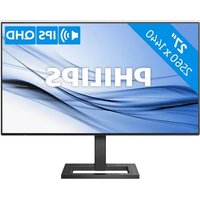
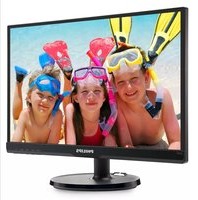
275E2FAE - Skærm PHILIPS - Gratis brugsanvisning og manual
Find enhedens vejledning gratis 275E2FAE PHILIPS i PDF-format.

 FR
FR
 AR
AR
 BG
BG
 CS
CS
 DA
DA
 DE
DE
 EL
EL
 EN
EN
 ES
ES
 FI
FI
 HR
HR
 HU
HU
 IT
IT
 JA
JA
 KO
KO
 NL
NL
 NO
NO
 PL
PL
 PT
PT
 RO
RO
 RU
RU
 SK
SK
 SL
SL
 SV
SV
 TH
TH
 TR
TR
 UK
UK
 VI
VI
 ZH
ZH
| Produkttype | Skrivebordsskærm |
| Mærke | Philips |
| Model | 275E2FAE |
| Skærmstørrelse | 27 tommer (68,6 cm) |
| Opløsning | 2560 × 1440 pixels (QHD) |
| Paneltype | IPS |
| Opdateringshastighed | 75 Hz |
| Responstid | 4 ms (hurtig tilstand) |
| Lysstyrke | 300 cd/m² |
| Kontrast | 1000:1 (statisk) |
| Betragtningsvinkel | 178° vandret / 178° lodret |
| Tilslutning | 1x HDMI, 1x DisplayPort, 1x VGA, hovedtelefonudgang |
| Mål med fod | 613 x 462 x 203 mm |
| Vægt med fod | 4,3 kg |
| Strømforsyning | 100-240 V AC, 50-60 Hz |
| Strømforbrug | 26 W (typisk), mindre end 0,5 W i standby |
| Hovedfunktioner | LowBlue-tilstand, flimmerfri teknologi, Adaptive Sync |
| Vedligeholdelse og rengøring | Brug en blød, tør klud, undgå skrappe kemikalier |
| Sikkerhed | Brug en jordet stikkontakt, åbn ikke kabinettet |
| Reservedele og reparerbarhed | VESA 100x100 beslag, overlad reparationer til en fagmand |
| Generelle oplysninger | Kompatibel med PC og Mac, rammeløst design |
Ofte stillede spørgsmål - 275E2FAE PHILIPS
Brugerspørgsmål om 275E2FAE PHILIPS
0 spørgsmål om dette apparat. Besvar dem du kender, eller stil dit eget.
Stil et nyt spørgsmål om dette apparat
Download vejledningen til din Skærm i PDF-format gratis! Find din vejledning 275E2FAE - PHILIPS og tag din elektroniske enhed tilbage i hånden. På denne side er alle dokumenter nødvendige for brugen af din enhed offentliggjort. 275E2FAE af mærket PHILIPS.
BRUGSANVISNING 275E2FAE PHILIPS
DA Brugervejledning 1
Fejlfinding og FAQ 22
Indholdsfortegnelse
1. Vigtigt......1
1.3 Bortskaffelse af produkt og emballage 4
2. Opsætning af skærm 5
2.2 Brug af skærm....6
2.3 Fjern foden for at montere VESA-kortet....9
3. Billedoptimering......10
3.1 SmartImage 10
3.2 SmartContrast....11
4. AMD FreeSync TM ..... 12
5. Tekniske specifikationer......13
5.1 Opløsning og forudindstillede funktioner....16
6. Strømstyring 17
7.1 Philips' regler ved pixeldefekter på fladskærme....18
8. Fejlfinding og FAQ...... 22
8.1 Fejlfinding 22
8.2 Generelle FAQ....23
1. Vigtigt
Denne elektroniske brugervejledning er beregnet til alle, der bruger Philips-skærmen. Tag dig tid til at læse vejledningen, inden du bruger skærmen. Den indeholder vigtige oplysninger om bemærkninger angående brugen af din skærm.
Philips' garanti dækker under forudsætning af, at produktet behandles korrekt og anvendes til det tilsigtede formål i overensstemmelse med brugervejledningen, og ved forevisning af den originale faktura eller kvittering med angivelse af købsdatoen, forhandlerens navn samt model og produktionsnummer for produktet.
Anvendelse af betjeningselementer, justeringer eller fremgangsmåder, der ikke er beskrevet i denne dokumentation, kan resultere i elektrisk stød, elektriske ulykker og/eller mekaniske ulykker.
Læs og følg disse vejledninger, når du tilslutter og anvender din computerskærm.
Betjening
- Hold skærmen væk fra direkte sollys, meget kraftige lyskilder såvel som andre varmekilder. Længerevarende udsættelse for denne slags forhold kan medføre misfarvning og beskadigelse af skærmen.
- Fjern alt, der kan risikere at falde i ventilationsåbningerne eller forhindre korrekt afkøling af skærmens elektronik.
- Bloker ikke ventilationsåbningerne på kabinettet.
• Under placering af skærmen skal du sikre dig, at det er let at komme til strømstikket og stikkontakten. - Hvis der slukkes for skærmen ved at fjerne strømkablet eller jævnstrømsledningen, skal du vente 6 sekunder, før du sætter strømkablet eller jævnstrømsledningen til igen for at opnå normal betjening. - Brug altid et godkendt strømkabel, der er leveret af Philips. Hvis du mangler dit strømkabel, skal du kontakte dit lokale servicecenter. (Se venligst kontaktoplysningerne for vores service under Vigtige oplysninger i vejledningen.) - Enheden skal bruges med den angivne strømforsyning. Sørg for kun at bruge skærmen med den angivne strømforsyning. Brug af en forkert spænding vil føre til funktionsfejl og kan forårsage brand eller elektrisk stød. - Vekselstrømsadapteren må ikke skilles ad. Hvis vekselstrømsadapteren skilles ad, udgør det en risiko for brand og elektrisk stød. - Beskyt kablet. Undgå at trække i eller bøje strømkablet og signalkablet. Placer ikke skærmen eller andre tunge genstande på kablerne. Hvis kablerne beskadiges, kan det føre til brand eller elektrisk stød. - Udsæt ikke skærmen for kraftige vibrationer eller stød under anvendelse. - For at undgå potentielle skader, for eksempel at panelet skræller af rammen, skal du sikre dig, at skærmen ikke vipper mere end -5 grader nedad. Hvis den maksimale vinkel nedad på -5 grader overskrides, dækkes skader på skærmen ikke af garantien.
1. Vigtigt
- Slå ikke på skærmen, og undgå at tabe den under brug eller transport.
- Overdreven brug af skærmen kan give ubehag for øjnene. Det er bedre at tage korte, men hyppige pauser fra din arbejdsstation end længere og sjældnere pauser. Fx 5-10 minutters pause efter 50-60-minutters kontinuerlig brug af skærmen er sandsynligvis bedre end en 15 minutters pause hver anden time. Prøv at undgå at knibe øjnene til, når du bruger skærmen i længere tid ad gangen:
- Kig på noget i varierende afstande efter længere tids fokus på skærmen.
- Blink bevidst ofte, mens du arbejder.
- Luk og rul forsigtigt med øjnene for at slappe af.
- Justér din skærm til en passende højde og vinkel, alt efter din højde.
- Justér lysstyrke og kontrast til et passende niveau.
- Justér omgivelsernes belysning, så de svarer nogenlunde til skærmens lysstyrke, og undgå lysstofrør samt overflader, der reflekterer meget lys.
- Gå til lægen, hvis du fortsat har problemer.
Vedligeholdelse
- Som en beskyttelse af skærmen skal du undgå at trykke kraftigt på LCD skærmen. Når du flytter din skærm, så tag fat om rammen for at løfte den. Løft ikke skærmen ved at sætte din hånd eller fingre på LCD skærmen.
- Tag stikket ud fra skærmen, hvis du ikke skal bruge den i en længere periode.
- Tag stikket ud af kontakten til skærmen, hvis du skal rengøre den med en let fugtet klud. Skærmen kan tørres af med en tør klud, når der er slukket for strømmen. Under alle omstændigheder må der ikke bruges organiske opløsningsmidler til rengøring af din skærm.
- For at undgå risiko for elektrisk stød eller permanent beskadigelse af anlægget, må du ikke udsætte skærmen for støv, regn, vand eller miljøer med høj fugtighed.
- Hvis din skærm bliver våd, skal den tørres af med en tør klud så hurtigt som muligt.
- Hvis der kommer fremmed substans eller vand ind i skærmen, så sluk straks for strømmen og tag stikket ud. Fjern derefter den fremmede substans eller vandet, og send skærmen til servicecenteret.
- Skærmen må ikke bruges eller opbevares på steder, hvor den udsættes for varme, direkte sollys eller ekstrem kulde.
- For at opretholde den bedste ydelse af din skærm og for langvarig brug, bedes du bruge skærmen et sted, der er inden for følgende temperatur- og fugtighedsområde.
• Temperatur: 0-40°C 32-104°F
• Fugtighed: 20-80 % RH
Vigtige oplysninger vedrørende fastbrændinger/spøgelsesbilleder på skærmen
- Sørg altid for at aktivere en pauseskærm, der bevæger sig, når skærmen efterlades uden at blive anvendt. Du skal altid bruge en pauseskærm eller et andet program, der opdaterer skærmen regelmæssigt, hvis skærmen viser statisk materiale i længere perioder. Uafbrudt visning af stille eller
1. Vigtigt
statiske billeder over en længere periode kan forårsage, at billedet "fastbrænding" på skærmen, dvs. de såkaldte "efterbilleder" eller "spøgelsesbilleder" på din skærm.
- "Fastbrænding", "efterbilledet" og "spøgelsesbilledet" er velkendte fænomener inden for LCD-teknologien. I de fleste tilfælde vil "fastbrænding" eller "efterbilledet" eller "spøgelsesbilledet" forsvinde gradvist, efter skærmen er blevet slukket.
Advarsel
Hvis der ikke bruges en pauseskærm eller et program, der opdaterer skærmen periodisk, kan der opstå alvorlige tilfælde af "fastbrænding" eller "efterbilledet" eller "spøgelsesbilledet", som ikke forsvinder, og som heller ikke kan repareres. Ovennævnte skader er ikke dækket af garantien.
Service
- Kabinettet må kun åbnes af kvalificeret servicepersonale.
- Hvis der er behov for et dokument til reparation eller integration, så kontakt dit lokale servicecenter. (Se venligst kontaktoplysningerne for vores servicering under Vigtige oplysninger i vejledningen.)
- For oplysninger om transport, se "Tekniske specifikationer".
- Efterlad ikke din skærm i en bil/ bagagerum under direkte sollys.
Bemærk
Kontakt en servicetekniker, hvis skærmen ikke fungerer korrekt, eller hvis du er usikker på, hvad du skal gøre, når betjeningsinstruktionerne, der er givet i denne manual, er fulgt.
1.2 Notationsbeskrivelser
Følgende underafsnit beskriver de notationsmæssige konventioner, der benyttes i dette dokument.
Bemærkninger, forholdsregler og advarsler
I hele denne vejledning kan tekstafsnit være ledsaget af et ikon, og stå med fed eller kursiv skrift. Disse afsnit indeholder bemærkninger og punkter, hvor der skal udvises forsigtighed, eller advarsler. De anvendes som følger:
Bemærk
Dette ikon angiver vigtige oplysninger og tips, hvormed du kan gøre bedre brug af computersystemet.
Forsigtig
Dette ikon angiver oplysninger om, hvordan du undgår risiko for skader på hardwaren eller tab af data.
Advarsel
Dette ikon angiver risiko for personskader, og hvordan dette undgås. Visse advarsler kan optræde i andre formater og er eventuelt ikke ledsaget af et ikon. I sådanne tilfælde er den givne udformning af advarslen lovmæssigt obligatorisk.
1.3 Bortskaffelse af produkt og emballage
2. Opsætning af skærm
2.1 Installation
1 Emballagens indhold
AC/DC Adapter
* DP
* HDMI * Varierer efter region.
Bemærk
Brug kun AC/DC adaptermodel:
275E2FAE: ADPC2045
275E2FE/275E2F: ADPC1938EX
2 Installation af stander
- For at beskytte denne skærm og undgå at ridse eller beskadige den, skal du holde den med forsiden nedad på puden, når foden sættes på.

- Hold foden med begge hænder.
(1) Sæt foden forsigtigt på stativet. (2) Brug fingrene til at stramme skruen på undersiden af foden. (3) Brug en skruetrækker til at stramme skruen på undersiden af foden, og spænd foden ordentligt fast på søjlen. (4) Fastgør forsigtigt foden til VESA monteringsområdet, indtil låsen låser den på plads.
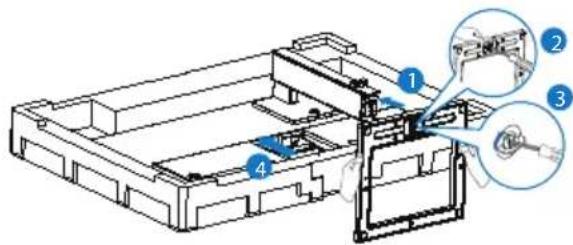
- Når foden er sat på, skal du stille skærmen op med begge hænder og med skummet på skærmen. Derefter kan du trække skummet ud. Undgå at trykke for hårdt på skærmen, når du gør dette, da det kan ødelægge skærmoverfladen.

2. Opsætning af skærm
- Tilslut ledningen ordentligt på bagsiden af skærmen.
- Sluk for computeren og tag netledningen ud af stikket.
- Slut skærmens signalkabel til videostikket bag på computeren.
- Sæt computerens og skærmens netledninger til et stik i nærheden.
- Tænd for computeren og skærmen. Hvis skærmen viser et billede, er installationen gennemført.
2.2 Brug af skærm
1 Beskrivelse af betjeningsknapperne

| 1 | Trykkes, for at tænde enheden. Holdes nede i mindst 3 sekunder, for at slukke enheden. | |
| 2 | → | Sådan får du adgang til OSD-menuen. Bekræft justering i skærmmenuen. |
| 3 | ↓ | 275E2FAE: Juster lydstyrken.275E2F/275E2FE: Justerer lysstyrkeniveau. |
| Til justering i skærmmenuen. | ||
| 4 | ↑ | Skifter tilslutningskilden. |
| Til justering i skærmmenuen. | ||
| 5 | ← | Der er forskellige valgmuligheder: FPS, Racing, RTS, Gamer1 (Spil1), Gamer2 (Spil2), LowBlue-Mode (LowBlue-funktion), Nem læsning og Off (fra). |
| Gå tilbage til det forrige OSD-niveau. |
2. Opsætning af skærm
2 Beskrivelse af OSD-skærm
Hvad er OSD (On-Screen Display)?
Visning på skærmen (OSD) er en funktion på alle Philips LCD-skærme. Den sætter en slutbruger i stand til at justere skærmindstillingerne eller vælge skærmens funktioner direkte via et instruktionsvindue på skærmen. Et brugervenligt skærmvisningsinterface vises som nedenfor:

Grundlæggende og enkle anvisninger til kontrolknapperne
For at åbne skærmmenuen på denne Philips-skærm skal du blot bruge trykknappen bag på skærmen. Knappen fungerer som en joystick. For at bevæge markøren skal du trykke knappen i de fire retninger. Tryk på knappen for at vælge den ønskede funktion.
OSD-menuen
Nedenstående er en generel oversigt over strukturen i OSD-displayet. Du kan anvende den som opslag, når du senere skal orientere dig i de forskellige justeringer.

Bemærkning
- MPRT: For at reducere bevægelsessløring blinker LED-baggrundslyset med samme hastighed som skærmens opdateringshastighed, hvilket kan forårsage mærkbar lysstyrkeændring.
- AMD FreeSync™ og MPRT kan ikke aktiveres på samme tid.
- MPRT justerer lysstyrken for at reducere sløring, så lysstyrken kan ikke justeres, når MPRT er slået til.
2. Opsætning af skærm
- MPRT er beregnet til gaming. Det anbefales at slå funktionen fra, når du ikke spiller.
3. Meddelelse om opløsning
Denne skærm er designet til optimal ydelse ved dens naturlige opløsning: 2560 × 1440. Når skærmen bruger en anden opløsning, ses følgende advarsel på skærmen: Use 2560 × 1440 for best results (Brug 2560 × 1440 for at opnå det bedste resultat).
Advarslen vedrørende den naturlige opløsning kan deaktiveres under Opsætning i OSD (skærmmenuen).
4. Fysisk funktion
Vip

Højdejustering (275E2FE/275E2FAE)

- For at undgå potentielle skærmskader, for eksempel at panelet skræller af, skal du sikre dig, at skærmen ikke vipper mere end -5 grader nedad.
- Tryk ikke på skærmen, når vinklen justeres. Tag kun fat i kanten.
2.3 Fjern foden for at montere VESA-kortet
Inden du begynder at adskille skærmens fod, skal du følge vejledningerne nedenfor for at undgå mulig beskadigelse eller personskade.
- Anbring skærmen med forsiden nedad på en blød overflade. Pas på ikke at ridse eller beskadige skærmen.
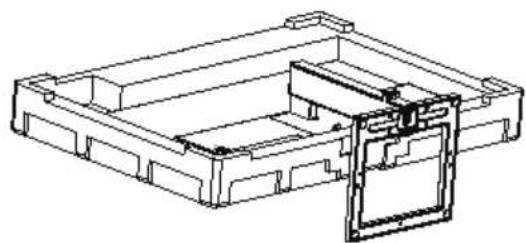
- Mens du trykker på udløserknappen, skal du vippe bunden og skubbe den ud.

Denne skærm er beregnet til brug med et VESA-kompatibelt ophæng på 100 mm x 100 mm. VESA monteringsskrue M4. Kontakt altid producenten vedrørende montering af vægophænget.

Køb venligst et passende vægophæng. Ellers er afstanden mellem stikket til signalkablet på bagsiden og væggen for kort.

* Skærmdesignet kan være anderledes end det på billedet.

Advarsel
- For at undgå potentielle skærmskader, for eksempel at panelet skræller af, skal du sikre dig, at skærmen ikke vipper mere end -5 grader nedad.
- Tryk ikke på skærmen, når vinklen justeres. Tag kun fat i kanten.
3. Billedoptimering
3.1 SmartImage
1 Hvad er dette?
SmartImage er forudindstillede indstillinger, der optimerer skærmen i henhold til indholdet, og som indstiller den dynamiske lysstyrke, kontrast, farve og skarphed i realtid. Uanset om du arbejder med tekstprogrammer, ser billeder eller ser video, så giver Philips SmartImage den optimale skærmydelse.
2 Hvorfor behøver jeg det?
Du ønsker en skærm, som giver det bedste billede for alle typer indhold. For at øge skærm-oplevelsen, indstiller SmartImage -software dynamisk lysstyrke, kontrast, farve og skarphed i realtid.
3 Hvordan virker det?
SmartImage er en eksklusiv, førende Philips- teknologi, som analyserer indholdet på skærmen. Ud fra det valgte scenarie forbedrer SmartImage dynamiske billeders og videoers kontrast, farvemæthed og skarphed for at forbedre det viste billede - alt i realtid og blot med et tryk på en knap.
4 Hvordan aktiveres SmartImage?

(LowBlue-funktion), Nem læsning og Off (fra).
- SmartImage ses på skærmen i fem sekunder, men du kan også trykke på knappen til højre for at bekræfte valget.
Der er forskellige valgmuligheder: FPS, Racing, RTS, Gamer1 (Spil1), Gamer2 (Spil2), LowBlue-Mode (LowBlue-funktion), Nem læsning og Off (fra).
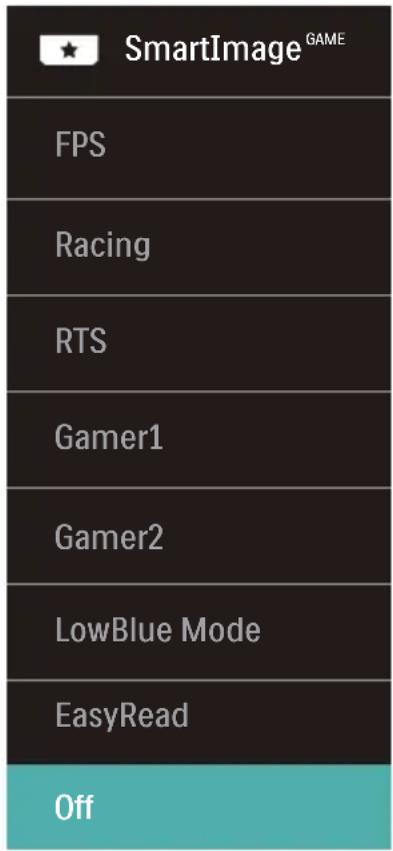
- FPS: For at spille FPS (First Person Shooters) spil. Forstærker det mørke temas sortniveau detaljer.
- Racing: For at afspille racer spil.. Leverer hurtig respons tid og højere farvemætning.
- RTS: For at afspille RTS (Real Time Strategi) spil, kan en brugerdefineret del blive oplyst for RTS spil (gennem SmartFrame). Billedkvaliteten kan justeres for den oplyste del.
- Gamer 1 (Spiller 1): Brugerpræference indstillinger gemt som Spiller 1.
3. Billedoptimering
- Gamer 2 (Spiller 2): Brugerpræference indstillinger gemt som Spiller 2.
- LowBlue-Mode (LowBlue-funktion): LowBlue-funktionen er beregnet til at belaste øjnene mindre. Undersøgelser har vist, at ligesom ultraviolette stråler kan forårsage øjenskader, kan blå lysstråler i kortbølger fra LED-skærme med tiden forårsage øjenskader og påvirke synet. Philips LowBlue-funktionen er udviklet for dit velvære, og den bruger en smart software teknologi til at reducere skadelige kortbølget blåt lys.
- EasyRead (Nem læsning): Hjælper med at forbedre læsning af tekst, baseret på programmer som PDF e-bøger. Ved brug af en speciel algoritme, der øger kontrasten og kantskarpheden i tekstindholdet, optimeres skærmen til stress-fri læsning ved at justere lysstyrken, kontrasten og farvetemperaturen på skærmen.
- Off (Fra): Ingen optimizing af SmartImage.
3.2 SmartContrast
1 Hvad er dette?
Unik teknologi, der dynamisk analyserer det viste indhold, og automatisk optimerer LCD skærmens kontrastforhold til maksimal visuel klarhed. Den øger baggrundsbelysningen og giver et klarere, friskere og lysere billede eller dæmper baggrundsbelysningen med henblik på en tydelig visning af billeder på en mørk baggrund.
2 Hvorfor behøver jeg det?
Du ønsker den allerbedste visuelle klarhed og visning på enhvert indhold. SmartContrast styrer den dynamiske kontrast og indstiller baggrundslyset, så det giver klare, friske og lyse spil- og videobilleder, samt viser en tydelig, læsbar tekst ved kontorarbejde. Ved at nedsætte skærmens strømforbrug, sparer du energiomkostninger og forlænger skærmens levetid.
3 Hvordan virker det?
Når du aktiverer SmartContrast, analyseres det viste indhold i realtid, og farver og baggrundslysets intensitet indstilles. Denne funktion forbedrer den dynamiske kontrast og giver således en bedre underholdningsoplevelse, når du ser videoer eller spiller spil.
4. AMD FreeSync™ AMD FreeSyn
PC-spil har længe været en ufuldkommen oplevelse, idet GPU'er og skærme opdaterer i forskellige hastigheder. Nogle gange kan en GPU gengive mange nye billeder under en enkelt opdatering af skærmen, og skærmen vil vise dele af hvert billede som et enkelt billede. Dette kaldes "udrivning". Spillere kan korrigere udrivning med en funktion, der kaldes "v-sync", men billedet kan blive uroligt, eftersom GPU'en venter på, at skærmen henter en opdatering før levering af nye billeder.
Musens reaktionsevne og det samlede antal billeder i sekundet reduceres også med v-sync. AMD FreeSync™ teknologien fjerner alle disse problemer ved at lade GPU'en opdatere skærmen, så snart et nyt billede er klar, så spillerne kommer til at opleve hurtigt reagerende spil helt uden hakken eller udrivning.
Efterfulgt af kompatible grafikkort.
■ Operativsystem
- Windows 10/8.1/8/7
■ Grafikkort: Serierne R9 290/300 & R7 260
• Serierne AMD Radeon R9 300
• AMD Radeon R9 Fury X
• AMD Radeon R9 360
• AMD Radeon R7 360
• AMD Radeon R9 295X2
• AMD Radeon R9 290X
• AMD Radeon R9 290
• AMD Radeon R9 285 • AMD Radeon R7 260X • AMD Radeon R7 260
5. Tekniske specifikationer
| Billede/Skærm | |
| Skærmpaneltype IPS-teknologi | |
| Baggrundslys W-LED system | |
| Panelstørrelse 27” W (68,5 cm) | |
| Billedforhold 16:9 | |
| Pixel pitch 0,2331 x 0,2331 mm | |
| Kontrastforhold (typ.) 1000:1 | |
| Optimal opløsning 2560 × 1440 ved 60Hz | |
| Synsvinkel 178° (H) / 178° (V) på C/R >10 (typ.) | |
| Billedforbedring SmartImage | |
| Flimmerfri JA | |
| Skærmfarver | 16,7 M |
| Vertikal opdateringshastighed | 48 Hz - 75 Hz |
| Horisontal frekvens 30 KHz - 114 KHz | |
| sRGB JA | |
| LowBlue-funktion | JA |
| Color gamut | JA |
| Nem læsning | JA |
| AMD FreeSyncTM | JA |
| Tilslutningsmuligheder | |
| Inputsignal | HDMI 1.4 (Digital), DisplayPort 1.2 |
| Lydindgang/Lydudgang | Lydudgang |
| Inputsignal | Separat synk |
| Behagelighed | |
| Indbygget højttaler (275E2FAE) | 3W x 2 |
| OSD sprog | Engelsk, Tysk, Spansk, Græsk, Fransk, Italiensk, Ungarsk, Hollandsk, Portugisisk, Braziliansk portugisisk, Polsk, Russisk, Svensk, Finsk, Tyrkisk, Tjekkisk, Ukrainsk, S. kinesisk, T. kinesisk, Japansk, Koreansk |
| Andre funktioner | Kensington-lås, VESA-vægophæng (100 x 100mm) |
| Plug and Play kompatibilitet | DDC/CI, Mac OSX, sRGB, Windows 10/8.1/8/7 |
| Fod | |
| Vip | -5 / +20 grader |
| Højdejustering (275E2FE/275E2FAE) | 100 mm |
| Strøm (275E2FAE) | |||
| Energiforbrug | ACTilslutningsspændingpå 100 VAC, 60Hz | ACTilslutningsspændingpå 115 VAC, 60Hz | ACTilslutningsspændingpå 230 VAC, 50Hz |
| Normal drift 23,4 W | (typ.) 23,3 W (typ.) 23,3 W (typ.) | ||
| Dvale(Standby-tilstand) | 0,5 W 0,5 W 0,5 W | ||
| Slukket tilstand | 0,3 W | 0,3 W 0,3 W | |
| Varmetab* | ACTilslutningsspændingpå 100 VAC, 60Hz | ACTilslutningsspændingpå 115 VAC, 60Hz | ACTilslutningsspændingpå 230 VAC, 50Hz |
| Normal drift 79,9 BT | U/hr (typ.) | 79,5 BTU/hr (typ.) 79,5 BTU/hr (typ.) | |
| Dvale(Standby-tilstand) | 1,71 BTU/hr 1,71 BTU/hr | 1,71 BTU/hr | |
| Slukket tilstand 1,02 | BTU/hr 1,02 BTU/hr 1,02 BTU/hr | ||
| Strømdiode Til-tilstand: Hvid, standby-/sove-tilstand: Hvid (blinker) | |||
| Strømforsyning Indbygget, 100-240VAC, 50/-60Hz | |||
| Strøm (275E2F/275E2FE) | |||
| Energiforbrug | ACTilslutningsspændingpå 100 VAC, 60Hz | ACTilslutningsspændingpå 115 VAC, 60Hz | ACTilslutningsspændingpå 230 VAC, 50Hz |
| Normal drift 26,1 W | (typ.) 26,0 W (typ.) 26,1 W (typ.) | ||
| Dvale(Standby-tilstand) | 0,5 W 0,5 W 0,5 W | ||
| Slukket tilstand 0,3 | W 0,3 W | 0,3 W | |
| Varmetab* | ACTilslutningsspændingpå 100 VAC, 60Hz | ACTilslutningsspændingpå 115 VAC, 60Hz | ACTilslutningsspændingpå 230 VAC, 50Hz |
| Normal drift | 89,08 BTU/hr (typ.) | 88,74 BTU/hr (typ.) | 89,08 BTU/hr (typ.) |
| Dvale(Standby-tilstand) | 1,71 BTU/hr | 1,71 BTU/hr | 1,71 BTU/hr |
| Slukket tilstand | 1,02 BTU/hr | 1,02 BTU/hr | 1,02 BTU/hr |
| Strømdiode Til-tilstand: Hvid, standby-/sove-tilstand: Hvid (blinker) | |||
| Strømforsyning Indbygget, 100-240VAC, 50/-60Hz | |||
| Mål | |||
| Produkt med fod(B x H x D) | 275E2F: 614 x 462 x 234 mm275E2FE/275E2FAE: 614 x 475 x 234 mm | ||
| Produkt uden fod(B x H x D) | 614 x 354 x 38 mm | ||
| Produkt med emballage(B x H x D) | 678 x 504 x 153 mm | ||
| Vægt | |||
| Produkt med fod | 275E2F: 4,76 kg275E2FE/275E2FAE: 5,23 kg | ||
- Tekniske specifikationer
| Produkt uden fod 3,43 kg | |
| Produkt med emballage | 275E2F: 7,06 kg275E2FE: 7,53 kg275E2FAE: 7,59 kg |
| Driftsforhold | |
| Temperaturområde(i drift) | 0°C til 40°C |
| Relativ luftfugtighed(i drift) | 20% til 80% |
| Atmosfærisk tryk(i drift) | 700 til 1060 hPa |
| Temperaturområde(ikke i drift) | -20°C til 60°C |
| Relativ luftfugtighed(ikke i drift) | 10% til 90% |
| Atmosfærisk tryk(ikke i drift) | 500 til 1060 hPa |
| Miljø og energi | |
| RoHS JA | |
| Emballage 100% genbrugelig | |
| Specifikt hovedindhold 100% PVC BFR-fri kabinet | |
| Kabinet | |
| Farve Sort | |
| Finish Textured | |

Bemærk
Disse data kan ændres uden varsel. Gå til www.philips.com/support for at hente den seneste version af brochuren.
5.1 Opløsning og forudindstillede funktioner
2560 × 1440 ved 60Hz
| V frekv.(kHzx) | Opløsning L | frekv.(Hz) |
| 31,469 640 | 0x480 59,94 | |
| 35 640x | 480 66,667 | |
| 37,861 | 640x480 72,809 | |
| 37,5 640 | x480 75 | |
| 51,08 640 | x480 99,769 | |
| 61,91 | 640x480 119,518 | |
| 31,469 720 | 0x400 70,087 | |
| 29,855 720 | 0x480 59,710 | |
| 31,25 720 | x576 50 | |
| 35,156 800 | 0x600 56,25 | |
| 37,879 | 800x600 | 60,317 |
| 48,077 | 800x600 72,188 | |
| 46,875 | 800x600 | 75 |
| 63,684 | 800x600 | 99,662 |
| 76,302 | 800x600 119,97 | |
| 49,725 | 832x624 | 74,551 |
| 48,363 1024 | x768 60,004 | |
| 56,476 | 1024x768 | 70,069 |
| 60,023 | 1024x768 | 75,029 |
| 81,577 | 1024x768 99,972 | |
| 97,551 | 1024x768 | 119,989 |
| 63,981 1280 | x1024 60,02 | |
| 79,975 | 1280x1024 | 75,025 |
| 67,5 | 1920x1080 | 60 |
| 88,787 | 2560x1440 59,951 | |
| 111,02 | 2560x1440 | 74,97 |
Bemærk
- Bemærk venligst, at din skærm virker bedst på den oprindelige opløsning på 2560 × 1440. For at opnå den bedste skærmkvalitet, bedes du venligst bruge denne opløsning.
- Den højeste understøttede skærmopløsning på HDMI/DP er 2560 × 1440, men det vil altid afhænge af grafikkortets og Blu-ray-/videoafspillernes kapacitet.
6. Strømstyring
Hvis der er installeret et skærmkort eller software på pc'en, der er i overensstemmelse med VESA DPM, kan skærmen automatisk nedsætte strømforbruget, når den ikke bruges. Når input fra tastatur, mus eller anden input-enhed registreres, "vågner" skærmen automatisk igen. Nedenstående tabel viser denne automatiske energisparefunktions strømforbrug og signalering:
| Energispare-definition | |||||
| VESA tilstand | Video | V synk L | synk Opbrugt strøm | LED Farve | |
| Aktiv TIL | Ja Ja | 275E2FAE: 23,3 W (typ.)41,9 W (maks.)275E2F/275E2FE: 26,0 W (typ.)40,2 W (maks.) | Hvid | ||
| Dvale (Standby- tilstand) | FRA Nej Nej 0,5 W | Hvid (blinker) | |||
| Slukket tilstand | FRA -- 0,3 W FRA | ||||
Følgende opsætning bruges til at måle skærmens strømforbrug.
- Indbygget opløsning: 2560 × 1440
- Kontrast: 50% • Lysstyrke: 70%
- Farvetemperatur: 6500k med fuldt, hvidt mønster

Bemærk
Disse data kan ændres uden varsel.
7.1 Philips' regler ved pixeldefekter på fladskærme
Philips tilstræber at levere produkter af den højeste kvalitet. Vi anvender nogle af branchens mest avancerede produktionsprocesser og udfører en streng kvalitetskontrol. En gang imellem er der defekte pixler eller underpixler på TFT-skærme. Dette kan ikke undgås. Ingen producent kan garantere, at alle paneler vil være fri for pixeldefekter, men Philips garanterer, at enhver skærm med et uacceptabelt antal defekter repareres eller udskiftes under garantien. Dette notat forklarer de forskellige former for pixeldefekter og definerer de acceptable defektniveauer for hver type. For at være berettiget til reparation eller udskiftning under garantien skal antallet af pixeldefekter på en TFT-skærm overskride disse acceptable niveauer. For eksempel må højst 0,0004% af sub-pixlerne på en skærm være defekte. Desuden sætter Philips endnu højere kvalitetsnormer på visse typer eller kombinationer af pixeldefekter, der er mere generende end andre. Denne pixelpolitik gælder i hele verden.
![graph TD A["Sub-pixler"] --> B["R"] A --> C["G"] A --> D["B"] E["Pixler"] --> F["R"] E --> G["G"] E --> H["B"]](/content/2026/05/883455/images/8959d52e985d7056966eff9f55848ee8e5dc5fd94f86a10d008331ec41f73142.jpg)
En pixel eller et billedelement er sammensat af tre sub-pixler med
primærfarverne rød, grøn og blå. Når mange pixler sættes sammen, kan de danne et billede. Når alle sub-pixler i en pixel lyser, fremstår de farvede sub-pixler tilsammen som enkelt hvid pixel. Hvis de alle er mørke, fremstår de tre farvede sub-pixler tilsammen som en enkelt sort pixel. Andre kombinationer af oplyste og mørke sub-pixler fremstår som enkelte pixler i andre farver.
Forskellige typer pixeldefekter
Pixel- og sub-pixeldefekter optræder på skærmen på forskellige måder. Der er to kategorier af pixeldefekter og flere typer sub-pixeldefekter i hver kategori.
Defekte lyse prikker
Defekte lyse prikker fremkommer som pixels eller underpixels, der altid lyser eller er "tændt". Det vil sige, at en lys prik er en underpixel, der fremstår på skærmbilledet, når skærmen viser et mørkt mønster. Der er følgende typer defekte lyse prikker.

En tændt rød, grøn eller blå sub-pixel.
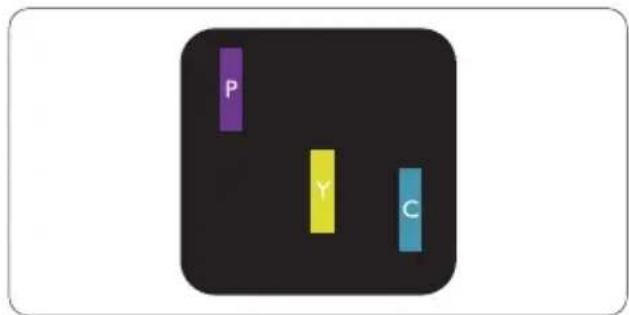
To sammenliggende tændte sub-pixler:
Tre sammenliggende tændte pixler (en hvid pixel).
Bemærk
En rød eller blå lys prik skal være mere end 50 procent lysere end de omkringliggende prikker, mens en grøn lys prik er 30 procent lysere end de omkringliggende prikker.
Defekte mørke prikker fremkommer som pixels eller underpixels, der altid er mørke eller er "slukkede". Det vil sige, at en mørk prik er en underpixel, der fremstår på skærmbilledet, når skærmen viser et lyst mønster. Der er følgende typer defekte mørke prikker.

Tætsiddende pixeldefekter
Da pixel- og sub-pixeldefekter af samme type, der ligger tæt på hinanden, kan være mere iøjnefaldende, specificerer Philips også tolerancer for tætsiddende pixeldefekter.
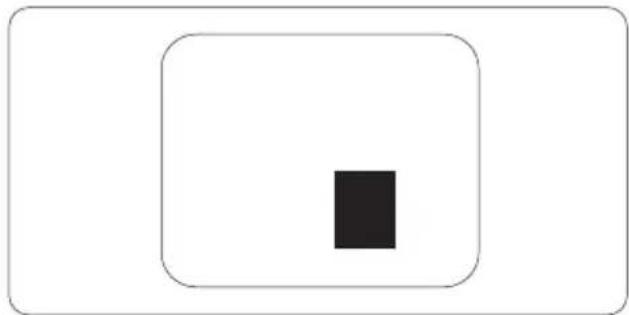
For at være berettiget til reparation eller udskiftning på grund af pixeldefekter i garantiperioden skal en TFT-skærm i en Philips fladskærm have pixel- eller sub-pixeldefekter, der overskrider de tolerancer, der er gengivet i følgende tabeller.
| BRIGHT DOT-DEFEKTER ACCEPTABELT NIVEAU | |
| 1 tændt sub-pixel 2 | |
| 2 sammenliggende tændte sub-pixler 1 | |
| 3 sammenliggende tændte sub-pixler (en hvid pixel) 0 | |
| Afstand mellem to bright dot-defekter* >15mm | |
| Samlede bright dot-defekter af alle typer 3 | |
| BLACK DOT-DEFEKTER ACCEPTABELT NIVEAU | |
| 1 mørk sub-pixel 5 eller færre | |
| 2 sammenliggende mørke sub-pixler 2 eller færre | |
| 3 sammenliggende mørke sub-pixler 0 | |
| Afstand mellem to black dot-defekter* >15mm | |
| Samlede black dot-defekter af alle typer 5 eller færre | |
| SAMLEDE DOT-DEFEKTER ACCEPTABELT NIVEAU | |
| Samlede bright- eller black dot-defekter af alle typer | 5 eller færre |
Bemærk
1 eller 2 sammenliggende sub-pixel-defekter = 1 dot-defekt
For oplysninger om garantidækning og gældende støttekrav i dit område, bedes du besøge www.philips.com/support eller kontakt dit lokale Philips kundeservicecenter.
Garantiperioderne kan findes under Garantierklæring i vejledningen Vigtige oplysninger.
Hvis du gerne vil forlænge din garantiperiode, tilbyder vi en forlænget garantidækning via vores certificeret servicecenter.
Hvis du ønsker at gøre brug af denne tjeneste, skal du sørge for at købe den senest 30 kalenderdage efter den oprindelige købsdato. Under den udvidede garantiperiode dækker den over afhentning, reparation og returnering, men brugeren er selv ansvarlig for alle omkostningerne.
Hvis den certificerede tjenesteudbyder ikke kan udføre de nødvendige reparationer, som tilbydes af den forlængede garanti, finder vi en anden løsning for dig, hvis muligt, i henhold til den forlængede garanti.
Du bedes kontakte vores Philips kundeservicecenter eller lokale kontaktcenter (via telefonnummeret hertil) for flere oplysninger.
Nummeret til Philips kundeservicecenteret findes nedenfor.
| Standard lokale garantiperiode | Forlænget garantiperiode | Samlet garantiperiode |
| Afhænge af forskellige regioner | + 1 år Standard lokale garantiperiode + 1 | |
| + 2 år Standard lokale garantiperiode + 2 | ||
| + 3 år Standard lokale garantiperiode + 3 |
**Det oprindelig købsbevis og det forlængede garantibevis skal kunne fremvises.
Bemærk
Se venligst oplysningerne i vejledningen for servicehotlinen i dit område, som kan findes på Philips' hjemmeside.
8. Fejlfinding og FAQ
8.1 Fejlfinding
Denne side omhandler problemer, som kan klares af brugeren selv. Hvis problemet stadig er der, efter at du har prøvet disse løsninger, skal du kontakte Philips' kundeservice.
1 Almindelige problemer
Intet billede (strømdiode lyser ikke)
- Kontroller, at ledningen er sat i stikkontakten og bag på skærmen.
- Sørg først for, at tænd/sluk-knappen bag på skærmen er slukket, og tænd derefter for den.
- Kontroller, at der er tændt for computeren.
- Kontroller, at signalkablet er korrekt forbundet til computeren.
- Kontroller, at der ikke er nogen bøjede stikben på signalkablets stik. Hvis der er det, skal du få kablet repareret eller udskiftet.
- Energisparefunktionen kan være aktiveret
Skærm siger
- Kontroller, at skærmkablet er korrekt forbundet til computeren. (Se også Quick Start Guiden).
- Tjek, om skærmkablets stikben er bøjede.
- Kontroller, at der er tændt for computeren.
Synlige tegn på røg eller gnister
• Forsøg ikke selv at fejlfinde - Træk straks skærmens stik ud af stikkontakten - Kontakt straks en repræsentant fra Philips kundeafdeling.
2 Billedproblemer
Billede vibrerer på skærmen
- Tjek, at signalkablet er korrekt forbundet til grafikkortet eller pc'en.
Billedet er sløret, uklart eller for mørkt
- Indstil kontrasten og lysstyrken i OSD.
Der forbliver et "fastbrænding", "efterbilledet" eller "spøgelsesbilledet", efter at der er slukket for strømmen.
- Uafbrudt visning af stille eller statiske billeder over en længere periode kan gøre, at billedet "fastbrænding" på skærmen, dvs. de såkaldte "indbrændingsbillede" eller "spøgelsesbillede" på din skærm. "Fastbrænding" og "efterbilledet" eller "spøgelsesbilledet" er velkendte fænomener inden for LCD teknologien. I de fleste tilfælde forsvinder "indbrænding" eller "efterbillede" eller "spøgelsesbillede" gradvist, efter at strømmen er slået fra.
- Sørg altid for at aktivere en pauseskærm, der bevæger sig, når skærmen efterlades uden at blive anvendt.
- Du skal altid bruge en pauseskærm eller et andet program, der opdaterer skærmen regelmæssigt, hvis LCD skærmen viser statisk materiale i længere perioder.
8. Fejlfinding og FAQ
- Hvis der ikke bruges en pauseskærm eller et program, der opdaterer skærmen periodisk, kan der opstå alvorlige tilfælde af "fastbrænding" eller "efterbilledet" eller "spøgelsesbilledet", som ikke forsvinder, og som heller ikke kan repareres. Ovennævnte skader er ikke dækket af garantien.
Billedet er forvrænget. Tekst er utydelig eller sløret.
- Indstil pc'ens skærmopløsning som skærmens anbefalede, native opløsning.
Der ses røde, blå, mørke og hvide pletter på skærmen
- De resterende prikker er normale i den flydende krystal-teknik, der bruges i dag. Se politikken om pixels for yderligere oplysninger.
* "Tændt"-lyset er for kraftigt, og det er forstyrrende.
- Du kan justere "Tændt"-lyset med Strømdiode i OSD-menuerne.
For yderligere hjælp, bedes du venligst se kontaktoplysningerne for vores service under Vigtige oplysninger i vejledningen og kontakte Philips kundeservice.
* Funktionsforskel i henhold til skærmen.
3 Lydproblem
Ingen lyd
- Kontrollér, om lydkablet er korrekt sluttet til pc'en og skærmen.
- Kontrollér, at lyden ikke er slået fra. Tryk på OSD'ens "Menu", vælg "Audio (Lyd)" og derefter "Mute (Lyd fra)". Afkryds "Off (Fra)".
- Tryk på "Volume (Lydstyrke)" i OSD-menuen for at justere lydstyrken.
8.2 Generelle FAQ
SP1: Hvad skal jeg gøre, hvis skærmen under installationen viser "Kan ikke vise denne videotilstand"?
Sv.: Den anbefalede opløsning på denne skærm: 2560 × 1440.
- Frakobl alle kabler og forbind derefter pc'en til skærmen, som du brugte før.
- I Windows Start menuen, vælg Indstillinger/Kontrolpanel. I Kontrolpanel-vinduet vælg Skærmikonet. I Skærm Kontrolpanel vinduet, skal du vælge "Indstillinger" fanebladet. Under indstillinger-fanen, under feltet "skrivebordsområde", skal du stille justeringsbjælken på 2560 × 1440 pixler.
- Åbn "Avanceret egenskaber" og indstil opdateringshastigheden på 60Hz og klik derefter på OK.
- Genstart computeren og gentag trinene 2 og 3, og bekræft, at pc'en er indstillet til 2560 × 1440.
- Luk for computeren, frakobl den gamle skærm, og genforbind Philips LCD-skærmen.
- Tænd for skærmen og derefter for pc'en.
SP2: Hvad er .inf- og .icm-filerne på cd-rom'en? Hvordan installerer jeg driverne (.inf og .icm)?
Svar: Dette er skærmens driverfiler. Installer driverne i henhold til brugervejledningen. Computeren kan bede dig om skærmdrivere (.inf og .icm-filer) eller om en driverdisk, når du installerer skærmen første gang. Indsæt den medfølgende cd-rom i pakken i henhold til vejledningerne. Skærmdrivere (.inf og .icm-filer) installeres automatisk.
8. Fejlfinding og FAQ
SP3: Hvordan justerer jeg opløsningen?
Svar: Skærmkortet/grafikdriveren og skærmen bestemmer sammen de tilgængelige opløsninger. Du kan vælge den ønskede opløsning under "Egenskaber for Skærm" i Windows® kontrolpanelet.
SP4: Hvad, hvis jeg farer vild, mens jeg justerer skærmen?
Svar: Tryk på knappen. Tryk derefter på for at vælge "Opsætning". Tryk på for at åbne indstillingerne, og vælg 'Nulstil' for at nulstille til de originale fabriksindstillinger.
SP5: Er LCD-skærmen modstandsdygtig over for ridser?
Svar: Det anbefales generelt ikke at udsætte skærmens overflade for kraftige stød. Den er beskyttet mod skarpe og stumpe ting. Når du håndterer skærmen, så pas på ikke at trykke for kraftigt på skærmens overflade. Det kan påvirke garantibetingelserne.
SP6: Hvordan rengør jeg LCD-skærmens overflade?
Svar: Til normal rengøring skal du blot anvende en ren, blød klud. Til kraftigere rengøring skal du bruge isopropylalkohol. Brug ikke andre opløsningsmidler såsom ethylalkohol, ethanol, acetone, hexan osv.
SP7: Kan jeg ændre skærmens farveindstilling?
Sv.: Ja, du kan ændre farveindstillingen via skærmmenuen på følgende måde:
- Tryk på for at vælge indstillingen "Farve", og tryk derefter på for at angive farveindstillingen. Der er tre indstillinger, som vist nedenfor.
- Farvetemperatur: Hvis skærmen står omkring 6500K, virker den "varm med en rød-hvid farvetone", mens en farvetemperatur på 9300K giver en "kold blå-hvid farvetone".
- sRGB: dette er en standardindstilling, som sikrer korrekt udveksling af farver mellem forskellige enheder (f.eks. digitale kameraer, skærme printere, skannere osv).
- Brugerdefineret: brugeren kan vælge sin foretrukne farveindstilling ved at indstille den røde, grønne og blå farve.
Bemærk
En måling af farven på lys, der udstråles fra et objekt, mens det opvarmes. Denne måling udtrykkes på en absolut skala (kelvingrader). Lavere kelvingrader såsom 2004K er røde, højere temperaturer såsom 9300K er blå. Neutral temperatur, 6504K, er hvid.
SP8: Kan jeg forbinde min LCD skærm til enhver pc, arbejdsstation eller Mac?
Sv.: Ja. Alle Philips LCD skærme er fuldt kompatible med standard pc'er, Mac og arbejdsstationer. En ledningsadapter kan være nødvendig for at kunne forbinde skærmen til dit Mac-system. Vi anbefaler, at du kontakter Philips salgsrepræsentant for yderligere oplysninger.
8. Fejlfinding og FAQ
SP9: Er Philips LCD skærme Plug-and-Play?
Sv.: Ja, skærmene er Plug & Play-kompatible med Windows 10/8.1/8/7, Mac OSX.
SP10: Hvad er billedklæbning, fastbrænding, efterbilledet og spøgelsesbilledet på LCD-skærme?
Svar: Uafbrudt visning af stille eller statiske billeder over en længere periode kan gøre, at billedet "fastbrænder" på skærmen, dvs. de såkaldte "efterbilleder" eller "spøgelsesbilleder" på din skærm. "Fastbrænding" og "efterbilleder" eller "spøgelsesbilleder" er velkendte fænomener inden for LCD-teknologien. I de fleste tilfælde forsvinder "fastbrænding" eller "efterbilleder" eller "spøgelsesbilleder" gradvist, efter at strømmen er slået fra. Sørg altid for at aktivere en pauseskærm, der bevæger sig, når skærmen efterlades uden at blive anvendt. Du skal altid bruge en pauseskærm eller et andet program, der opdaterer skærmen regelmæssigt, hvis LCD-skærmen viser statisk materiale i længere perioder.
Advarsel
Alvorlige "brændmærker", "efterbilleder" eller "spøgelsesbilleder" forsvinder ikke og kan ikke repareres. Ovennævnte skader er ikke dækket af garantien.
SP11: Hvorfor viser skærmen ikke skarp tekst? Hvorfor viser den forrevne tegn?
Svar: Din LCD-monitor virker bedst på dens native opløsning på 2560 × 1440. Brug denne opløsning for at opnå det bedste billede.
SP12: Hvordan låser eller låser jeg op for min genvejstast?
Svar: Tryk på i 10 sek. for at låse/låse op for genvejstasten, hvorved din skærm viser "Vigtigt" for at vise, at den er låst/låst op som vist nedenfor.
SP13: Hvor kan jeg finde vejledningen Vigtige oplysninger, som er nævnt i EDFU?
Svar: Vejledningen Vigtige oplysninger kan downloades på Philips' website.

2020 © TOP Victory Investments Ltd. Alle rettigheder forbeholdes.
Dette produkt er fremstillet af og solgt under ansvar af Top Victory Investments Ltd., og det er Top Victory Investments Ltd., der stiller garantien til dette produkt. Philips og Philips Shield-mærket er registrerede varemærker tilhørende Koninklijke Philips N.V. og er brugt under licens.
Specifikationerne kan ændres uden varsel.
Version: M2275EFE1L
- INDHOLDSFORTEGNELSE
- VIGTIGT
- OPSÆTNING AF SKÆRM
- BILLEDOPTIMERING
- AMD FREESYNC TM
- TEKNISKE SPECIFIKATIONER
- STRØMSTYRING
- FEJLFINDING OG FAQ
- BETJENING
- VEDLIGEHOLDELSE
- VIGTIGE OPLYSNINGER VEDRØRENDE FASTBRÆNDINGER/SPØGELSESBILLEDER PÅ SKÆRMEN
- ADVARSEL
- SERVICE
- BEMÆRK
- NOTATIONSBESKRIVELSER
- BEMÆRKNINGER, FORHOLDSREGLER OG ADVARSLER
- FORSIGTIG
- BORTSKAFFELSE AF PRODUKT OG EMBALLAGE
- INSTALLATION
- INSTALLATION AF STANDER
- BRUG AF SKÆRM
- BESKRIVELSE AF BETJENINGSKNAPPERNE
- BESKRIVELSE AF OSD-SKÆRM
- HVAD ER OSD (ON-SCREEN DISPLAY)
- GRUNDLÆGGENDE OG ENKLE ANVISNINGER TIL KONTROLKNAPPERNE
- OSD-MENUEN
- BEMÆRKNING
- MEDDELELSE OM OPLØSNING
- FYSISK FUNKTION
- FJERN FODEN FOR AT MONTERE VESA-KORTET
- SMARTIMAGE
- HVAD ER DETTE
- HVORFOR BEHØVER JEG DET
- HVORDAN VIRKER DET
- HVORDAN AKTIVERES SMARTIMAGE
- SMARTCONTRAST
- AMD FREESYNC™ AMD FREESYN
- OPLØSNING OG FORUDINDSTILLEDE FUNKTIONER
- PHILIPS' REGLER VED PIXELDEFEKTER PÅ FLADSKÆRME
- FORSKELLIGE TYPER PIXELDEFEKTER
- DEFEKTE LYSE PRIKKER
- TÆTSIDDENDE PIXELDEFEKTER
- FEJLFINDING
- ALMINDELIGE PROBLEMER
- INTET BILLEDE (STRØMDIODE LYSER IKKE)
- SKÆRM SIGER
- SYNLIGE TEGN PÅ RØG ELLER GNISTER
- BILLEDPROBLEMER
- BILLEDE VIBRERER PÅ SKÆRMEN
- BILLEDET ER SLØRET, UKLART ELLER FOR MØRKT
- DER FORBLIVER ET "FASTBRÆNDING", "EFTERBILLEDET" ELLER "SPØGELSESBILLEDET", EFTER AT DER ER SLUKKET FOR STRØMMEN
- BILLEDET ER FORVRÆNGET. TEKST ER UTYDELIG ELLER SLØRET
- DER SES RØDE, BLÅ, MØRKE OG HVIDE PLETTER PÅ SKÆRMEN
- TÆNDT"-LYSET ER FOR KRAFTIGT, OG DET ER FORSTYRRENDE
- LYDPROBLEM
- INGEN LYD
- GENERELLE FAQ
- SP1: HVAD SKAL JEG GØRE, HVIS SKÆRMEN UNDER INSTALLATIONEN VISER "KAN IKKE VISE DENNE VIDEOTILSTAND
- SP2: HVAD ER .INF- OG .ICM-FILERNE PÅ CD-ROM'EN? HVORDAN INSTALLERER JEG DRIVERNE (.INF OG .ICM)
Mærke : PHILIPS
Model : 275E2FAE
Kategori : Skærm