PanaCast - Videokonferencesystem JABRA - Gratis brugsanvisning og manual
Find enhedens vejledning gratis PanaCast JABRA i PDF-format.


Brugerspørgsmål om PanaCast JABRA
0 spørgsmål om dette apparat. Besvar dem du kender, eller stil dit eget.
Stil et nyt spørgsmål om dette apparat
Download vejledningen til din Videokonferencesystem i PDF-format gratis! Find din vejledning PanaCast - JABRA og tag din elektroniske enhed tilbage i hånden. På denne side er alle dokumenter nødvendige for brugen af din enhed offentliggjort. PanaCast af mærket JABRA.
BRUGSANVISNING PanaCast JABRA
© 2019 GN Audio A/S. Alle rettigheder forbeholdes. Jabra® er et varemærke, som tilhører GN Audio A/S.
Fremstillet i Kina
MODEL: VSU010

- Velkommen....5
- Oversigt......6
2.1 Oversigt over Jabra PanaCast
2.2 Tilbehør
- Kameraopsætning......8
3.1 Vægmontering
3.2 Bordstativ
3.3 Strøm til kameraet
3.4 Typisk lokalekonfiguration
3.5 Typisk lokalekonfiguration (ved brug af den valgfri Jabra PanaCast Hub)
- Brugsanvisning....13
4.1 Understøttede operativsystemer
4.2 Kompatible applikationer til videokonferencer
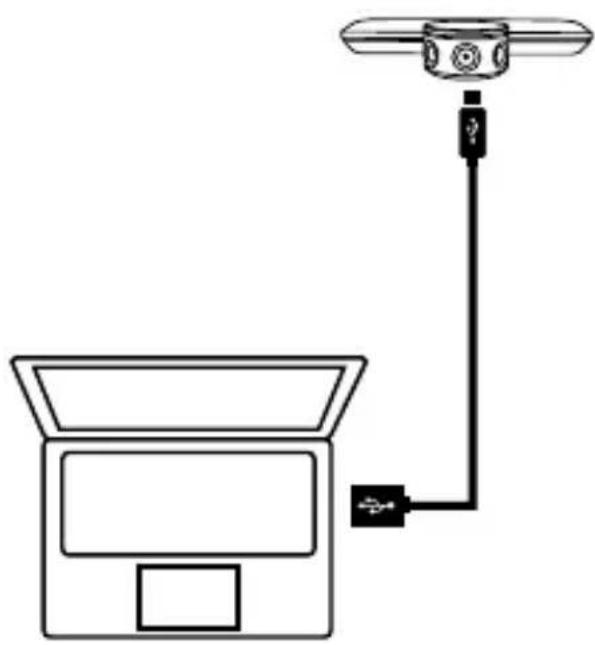
4.3 Tilslut din computer til Jabra PanaCast-kameraet
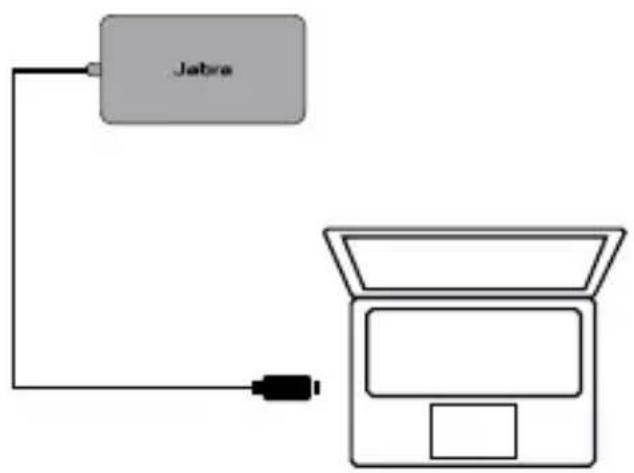
4.4 Tilslut din computer til den valgfri Jabra PanaCast Hub
4.5 Beskrivelse af kameraets LED-lys
4.6 Brug af kameraet med Microsoft Teams
4.7 Brug af kameraet med Skype for Business
4.8 Brug af kameraet med andre kompatible applikationer til videokonferencer
5. Kamerafunktioner......19
5.1 Intelligent Zoom
5.2 Vivid HDR
5.3 Videojusteringer
5.4 Synsfelt
5.5 Kameraorientering
5.6 Indbyggede mikrofoner
6. Software 22
6.1 Jabra Direct (Windows eller macOS)
6.2 Opdatér firmware
7. Support 23
7.1 Ofte stillede spørgsmål og tekniske specifikationer
7.2 Sådan passer du på din Jabra-enhed
1. Velkommen
Tak, fordi du har valgt Jabra PanaCast. Vi håber, at du vil synes om det!
Jabra PanaCast-funktioner
- Inkluderende møder. Panoramisk 4K-video takket være tre 13-megapixelkameraer og patenteret videoredigering i realtid, der sikrer en 180° dækning, så du opnår et mere naturligt billede af mødelokalet. Den perfekte partner for en god Jabra Speak-lyd.
- Intelligent videoteknologi. Intelligent zoom inkluderer automatisk alle i samtalen, mens Vivid HDR sikrer den bedste videooplevelse, selv under vidt forskellige lysforhold.
- ∅jeblikkeligt samarbejde. Plug-and-play-teknologi giver dig mulighed for hurtigt og nemt at samarbejde med andre, mens du kan nyde problemfri video og lyd i mødelokalet.
- Alsidig kompatibilitet. Kompatibel med alle førende video- og lydkonferenceløsninger. Certificeret til brug med Microsoft Teams og fungerer med Zoom, Cisco Webex og mange flere.
2. Oversigt
2.1 Oversigt over Jabra PanaCast
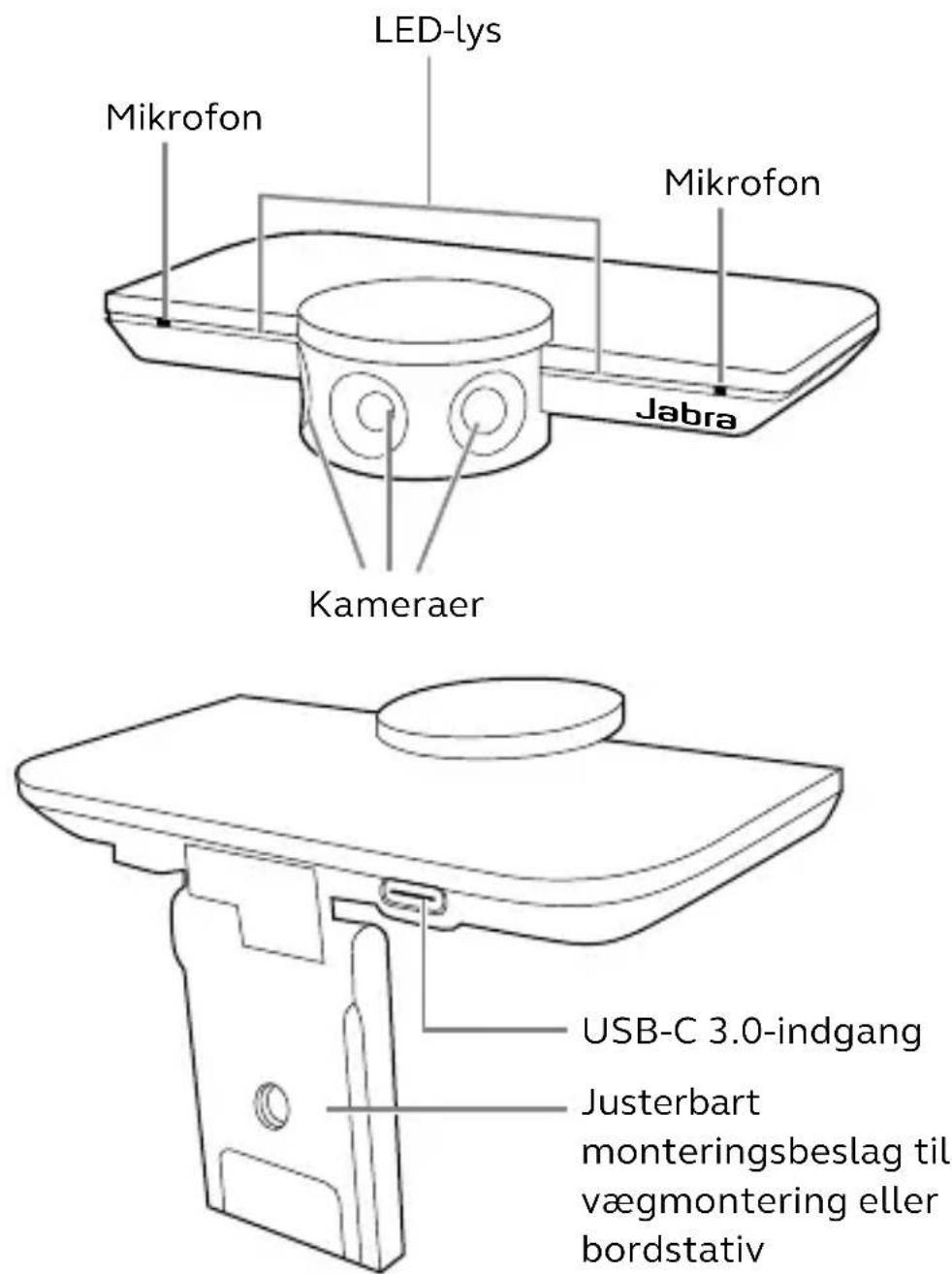
PanaCast har tre kameraer, som streamer kontinuerligt samt patenteret videoredige-ringsteknologi i realtid for at skabe en fuld 180° visning af mødelokalet i panoramisk 4K.
text_image
LED-lys Mikrofon Mikrofon Jabra Kameraer USB-C 3.0-indgang Justerbart monteringsbeslag til vægmontering eller bordstativ2.2 Tilbehør
Tilbehør kan købes via jabra.com/accessories.
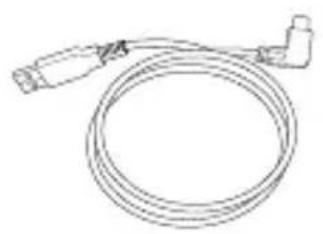
1,8 m USB-kabel (valgfrit)
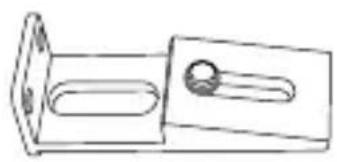
Vægmontering (valgfrit)
Jabra PanaCast Hub med indbygget USB-C-kabel (valgfrit tilbehør)
3. Kameraopsætning
3.1 Vægmontering
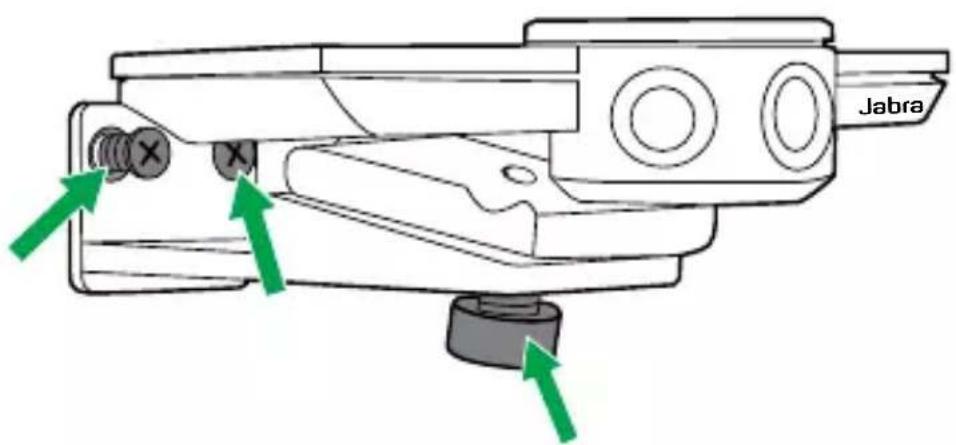
Jabra PanaCast-kameraet kan monteres på væggen ved hjælp af ekstraudstyret til vægmontering. Der kræves en skruetrækker og to 1/4" skruer (medfølger ikke).
text_image
JabraKameraet monteres optimalt i deltagernes øjenhøjde.
Derudover bør kameraet vægmonteres 0,5 til 3,5 m fra deltagerne. Ved længere afstande kan kameraet pixelere billedet af deltagerne. Ved kortere afstande kan billedet af deltagerne påvirkes negativt af billedsting.
Monter ikke kameraet mod direkte sollys, da dette kan påvirke den forudindstillede hvidbalance og kompromittere billedet.
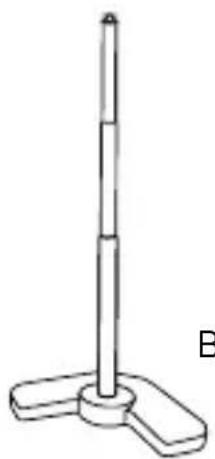
Jabra PanaCast-kameraet kan fastgøres til det valgfri bordstativ ved hjælp af monteringsbeslaget på kameraet.
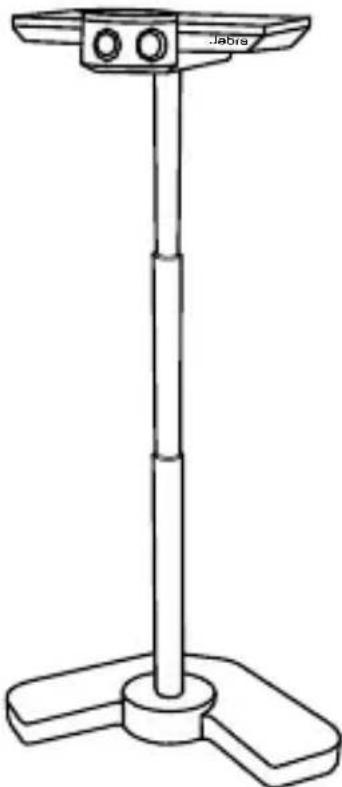
Kameraet placeres optimalt 0,5 til 3,5 m fra deltagerne. Ved længere afstande kan kameraet pixelere billedet af deltagerne. Ved kortere afstande kan billedet af deltagerne påvirkes negativt af billedsting.
Placer ikke kameraet mod direkte sollys, da dette kan påvirke den forudindstillede hvidbalance og kompromittere billedet.
Brug de medfølgende kabelstrips til at fastgøre et USB-kabel til bordstativet for at holde styr på kablerne.
Ekstern strøm er ikke påkrævet, när kameraet er tilsluttet en USB 3.0-indgang på din computer ved hjælp af det medfølgende USB-kabel.
Hvis din computer kun har USB 2.0-indgange, er en ekstern strømdrevet USB-hub påkrævet for at kunne tænde kameraet. Besøg jabra.com/help/panacast for at finde en liste over godkendte USB-hubs.
3.4 Typisk lokalekonfiguration
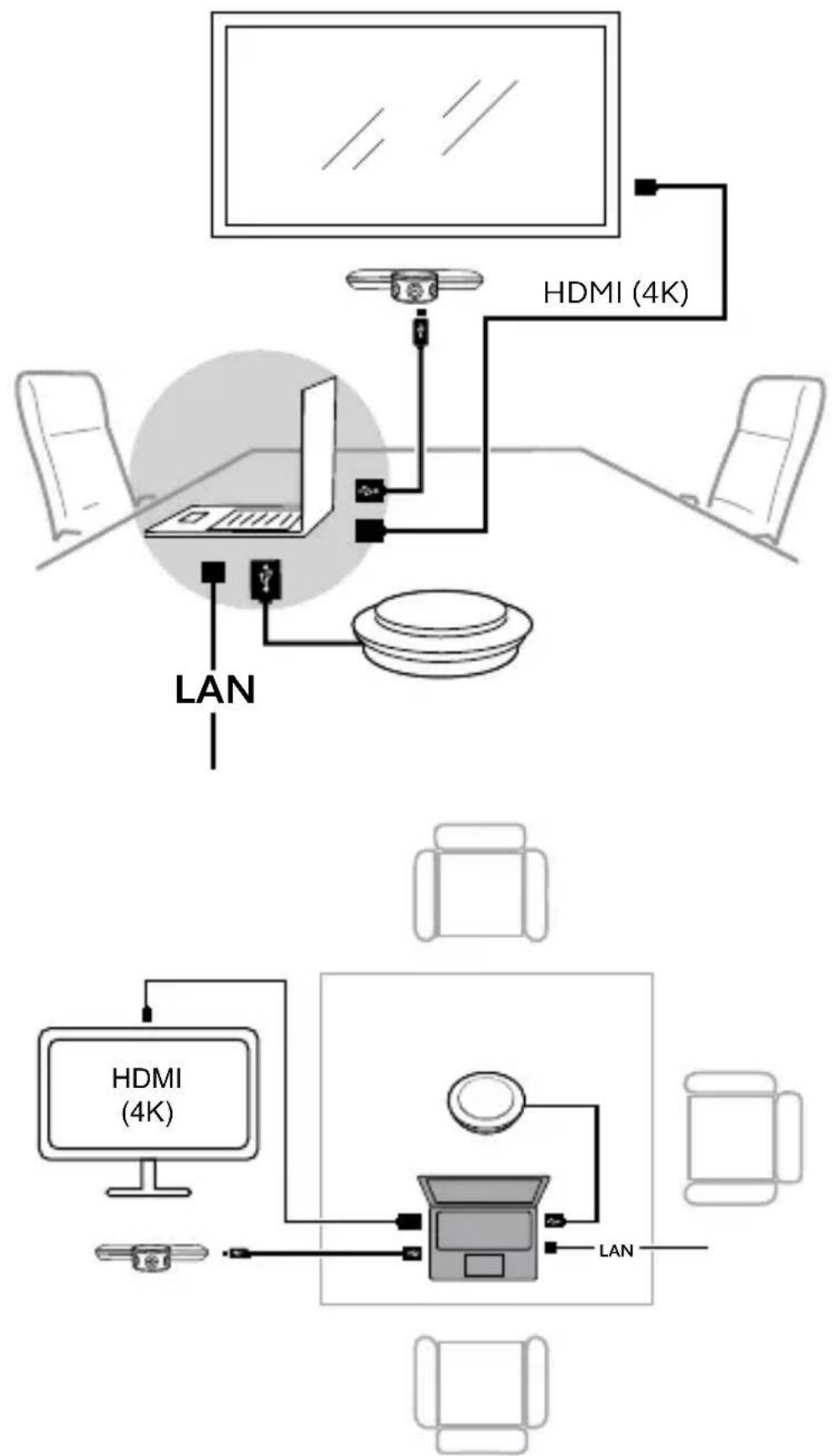
flowchart
graph TD
    A["Laptop"] --> B["LAN"]
    B --> C["HDMI (4K)"]
    C --> D["Desktop with HDMI (4K)"]
    D --> E["Desktop with LAN"]
    style A fill:#f9f,stroke:#333
    style B fill:#ccf,stroke:#333
    style C fill:#cfc,stroke:#333
    style D fill:#fcc,stroke:#333
3.5 Typisk lokalekonfiguration (ved brug af den valgfri Jabra PanaCast Hub)
Det anbefales at installere Jabra PanaCast Hub ude af syne.
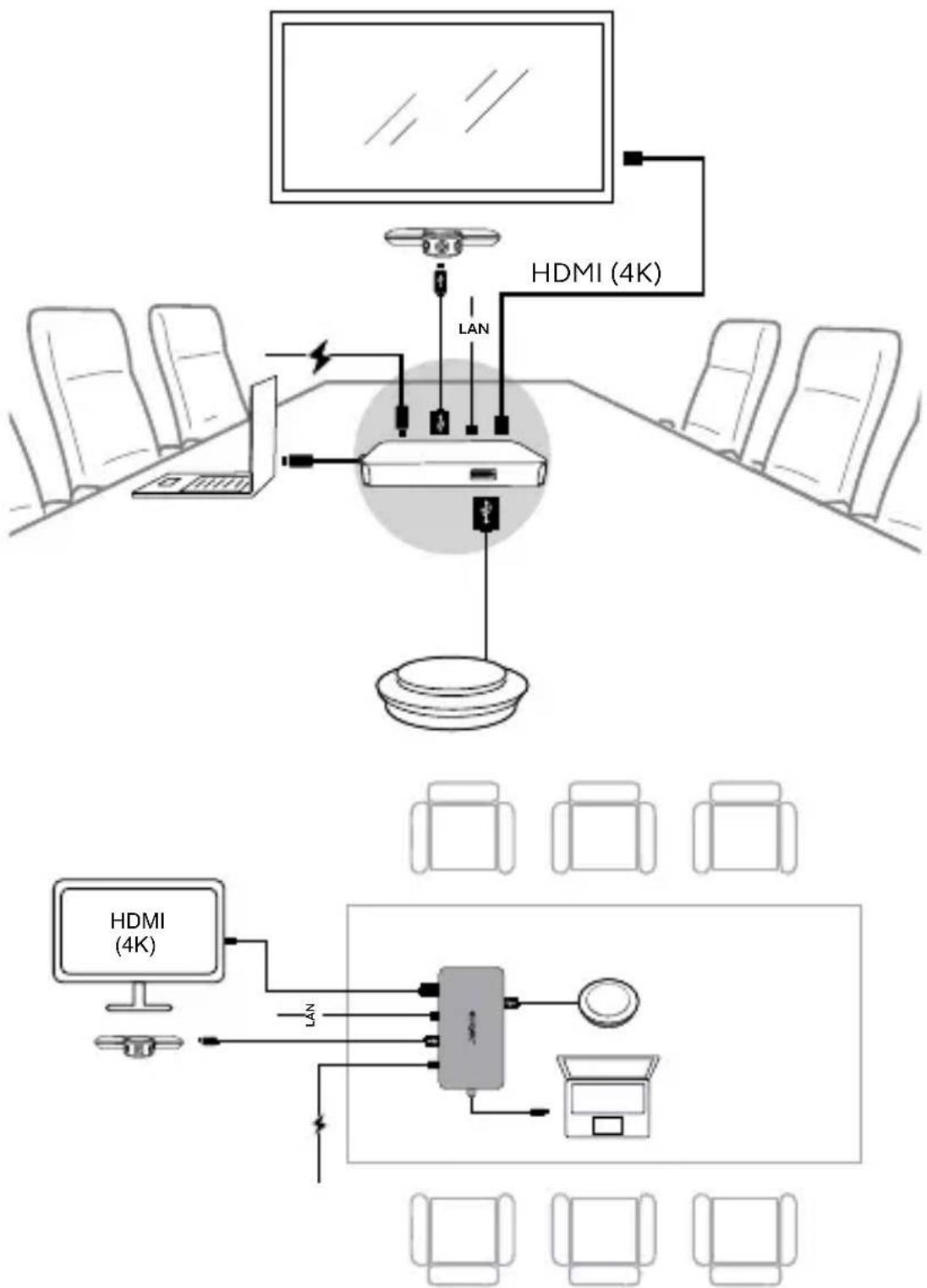
flowchart
graph TD
    A["Central Device"] -->|LAN| B["Computer"]
    A -->|HDMI (4K)| C["Video Room 1"]
    A -->|HDMI (4K)| D["Video Room 2"]
    A -->|HDMI (4K)| E["Video Room 3"]
    A -->|HDMI (4K)| F["Video Room 4"]
    style A fill:#f9f,stroke:#333
    style B fill:#ccf,stroke:#333
    style C fill:#cfc,stroke:#333
    style D fill:#fcc,stroke:#333
    style E fill:#cff,stroke:#333
    style F fill:#ffc,stroke:#333
4. Brugsanvisning
Besøg jabra.com/help/panacast for flere oplysninger om kompatible applikationer til videokonferencer.
Tilslut din computer direkte til Jabra PanaCast-kameraet ved hjælp af det medfølgende 1 m USB-kabel. Det er muligt at købe et længere 1,8 m USB-kabel via jabra. com/accessories.
Tilslut din computer til Jabra PanaCast Hub ved hjælp af det integrerede 1 m USB-C-kabel.
Jabra PanaCast Hub kan også tilsluttes en Jabra-speakerphone, HDMI-skærm (4K), VGA-skærm (1080p) og en Ethernet-forbindelse. Tilslutning til en stikkontakt ved hjælp af den medfølgende strømadapter er påkrævet.
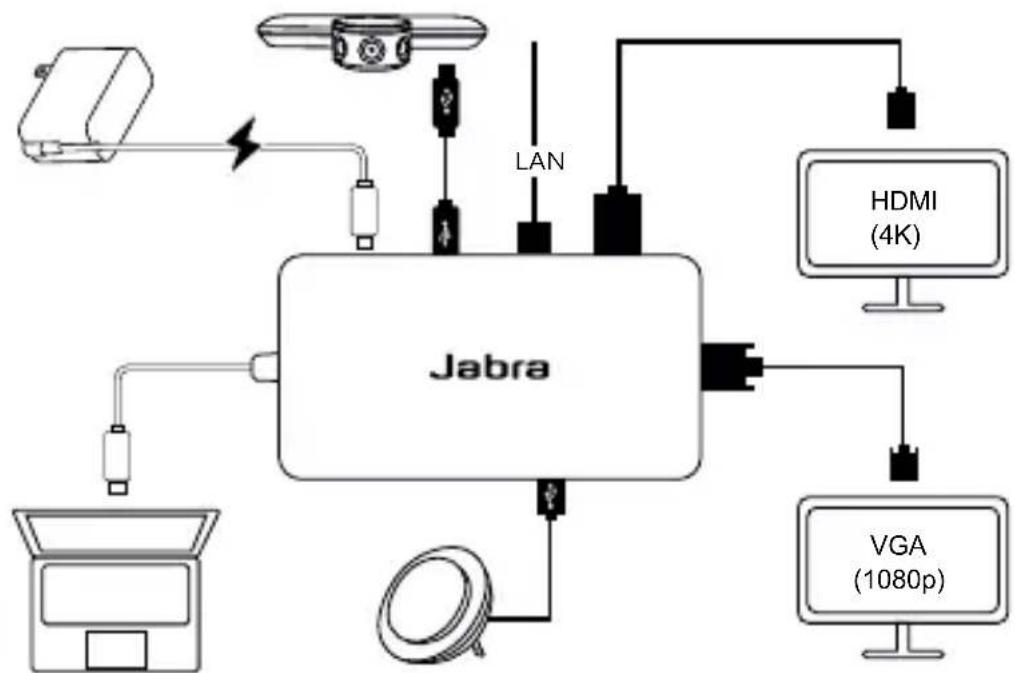
flowchart
graph TD
    A["Device 1"] --> B["Jabra"]
    C["Device 2"] --> B
    D["Device 3"] --> B
    E["Device 4"] --> B
    F["Device 5"] --> B
    G["Device 6"] --> B
    H["Device 7"] --> B
    I["Device 8"] --> B
    J["HDMI (4K)"] --> K["Device 9"]
    L["VGA (1080p)"] --> M["Device 10"]
    N["LAN"] --> B
    O["Power Supply"] --> B
4.5 Beskrivelse af kameraets LED-lys
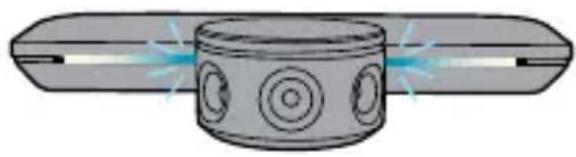
Kameraet er i standbytilstand eller ikke i brug
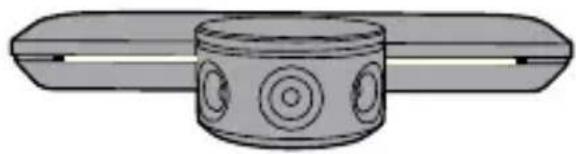
LED-lys, der lyser hvidt
Kameraet streamer
4.6 Brug af kameraet med Microsoft Teams
Når du bruger Microsoft Teams, kan det være nødvendigt at indstille Jabra PanaCast manuelt som standardvideoenhed i videoindstillingerne.
- Åbn Microsoft Teams.
- Klik på din kontoprofil i det øverste højre hjørne af Microsoft Teams.
- Vælg Indstillinger for at åbne menuen Indstillinger.
- Vælg fanen Enheder i menuoversigten.
- Under Kamera vælges Jabra PanaCast som kamera.
Vælg din foretrukne højttaler eller headset som højttaler og mikrofon under Lydenheder.
4.7 Brug af kameraet med Skype for Business
Når du bruger Skype for Business, kan det være nødvendigt at indstille Jabra PanaCast manuelt som standardvideoenhed i videoindstillingerne.
- Åbn Skype for Business.
- Klik på ikonet Indstillinger i Skype for Business for at åbne menuen Indstillinger.
- Vælg fanen Videoenhed i menuoversigten.
- Vælg Jabra PanaCast i rullemenuen for at indstille PanaCast som det kamera, der skal bruges til videoopkald.
- Fravælg Beskær og centrer min video under møder for at aktivere den brede visning af kameraet.
Vælg din foretrukne højttaler eller headset som højttaler og mikrofon under fanen Lydenhed.
4.8 Brug af kameraet med andre kompatible applikationer til videokonferencer
Sørg for, at Jabra PanaCast er indstillet som standardvideoenhed i videoindstillingerne for din videokonferenceapplikation.
Besøg jabra.com/help/panacast for flere oplysninger om kompatible applikationer til videokonferencer.
5. Kamerafunktioner
5.1 Intelligent Zoom
Intelligent Zoom registrerer, hvor deltagerne er (op til 3,5 m væk) og justerer automatisk og kontinuerligt synsfeltet for at inkludere alle i samtalen.
Intelligent Zoom er som standard aktiveret og kan slås til og fra ved hjælp af Jabra Direct.
5.2 Vivid HDR
Vivid HDR optimerer automatisk videokvaliteten under mange forskellige lysforhold.
Vivid HDR er som standard aktiveret og kan slås til og fra ved hjælp af Jabra Direct.
5.3 Videojusteringer
Indstillinger for billedkvalitet og justering af panorering/vip/zoom kan tilpasses ved hjælp af Jabra Direct.
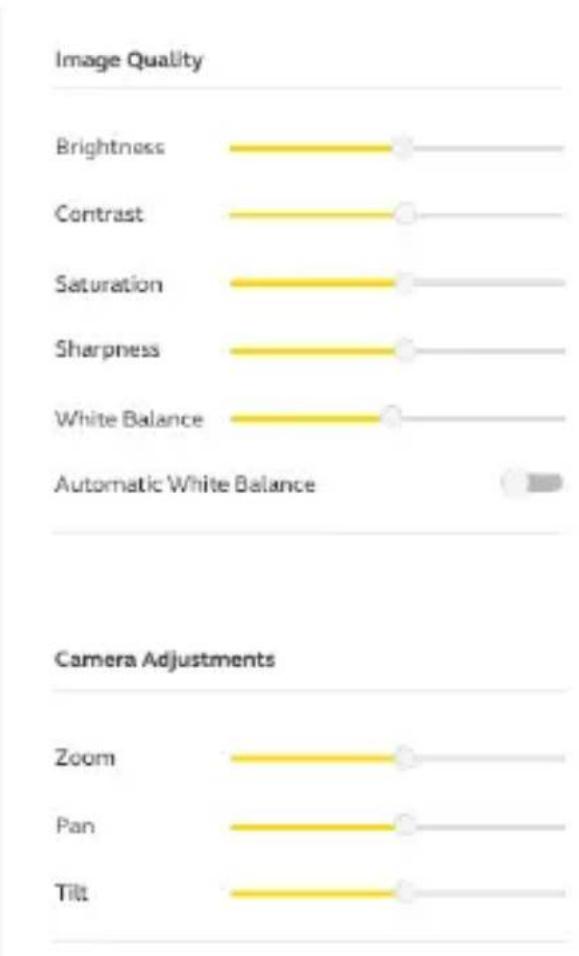
Sådan får du adgang til videojusteringerne:
- Klik på Jabra Direct-ikonet, der findes i Windows-systemmenuen eller macOS-menulinjen for at åbne Jabra Direct-vinduet.
- Klik på indstillingsikonet ved siden af Jabra PanaCast for at åbne videoindstillingerne.
Indstillingerne for billedkvalitet og kamerajusteringer er midlertidige og nulstilles automatisk til standardværdierne, når den tilsluttede computer ikke er tilsluttet kameraet eller fra Jabra PanaCast Hub.
5.4 Synsfelt
Kameraets synsvinkel kan justeres til 90°, 120°, 140° eller 180° ved hjælp af Jabra Direct. Som standard er synsfeltet indstillet til 180°.
5.5 Kameraorientering
Hvis kameraet er monteret på hovedet, kan videofeeden inverteres ved hjælp af Jabra Direct. Som standard er orienteringen indstillet til Normal.
5.6 Indbyggede mikrofoner
Jabra PanaCast har to indbyggede HD-mikrofoner. Den optimale mikrofonrækkevidde er op til 2,5 m.
Mikrofonerne er som standard deaktiveret og kan slås til og fra ved hjælp af Jabra Direct. En firmwareopdatering er påkrævet for at slå mikrofonerne til og fra.
6. Software
6.1 Jabra Direct (Windows eller macOS)
Jabra Direct er en gratis software designet til at understøtte, styre og aktivere optimal funktionalitet på Jabra-enheder.
Hent den seneste gratis version på jabra.com/direct
6.2 Opdatér firmware
Opdateringer af firmwaren forbedrer ydeevnen eller tilføjer ny funktionalitet til Jabra-enheder.
Når din computer er tilsluttet Jabra PanaCast, vil Jabra Direct underrette dig, når der er en tilgængelig opdatering.
7. Support
7.1 Ofte stillede spørgsmål og tekniske specifikationer
Se de ofte stillede spørgsmål, certificeringer og de tekniske specifikationer på: jabra.com/help/panacast.
7.2 Sådan passer du på din Jabra- enhed
- Jabra PanaCast er kun til indendørs brug.
- Undgå direkte sollys og temperaturer over 40 °C/104 °F eller under 0 °C/32 °F.
- Undgå at udsætte kameraet, hubben og kabler for regn eller andre væsker.
- Placer ikke kameraet i nærheden af blæserne på en skærm eller tv, da dette kan forårsage overophedning og funktionsfejl.
Kameraet kan blive varmt at røre ved, når det er tilsluttet strøm. Da kameraet har flere procesorer, kan det fungere ved en forhøjet temperatur. Dette er normalt. Den forhøjede temperatur overholder fuldstændigt sikkerhedskravene og har ingen betydning for kameraets levetid.