
DesignJet T210 - Printer HP - Gratis brugsanvisning og manual
Find enhedens vejledning gratis DesignJet T210 HP i PDF-format.


Brugerspørgsmål om DesignJet T210 HP
0 spørgsmål om dette apparat. Besvar dem du kender, eller stil dit eget.
Stil et nyt spørgsmål om dette apparat
Download vejledningen til din Printer i PDF-format gratis! Find din vejledning DesignJet T210 - HP og tag din elektroniske enhed tilbage i hånden. På denne side er alle dokumenter nødvendige for brugen af din enhed offentliggjort. DesignJet T210 af mærket HP.
BRUGSANVISNING DesignJet T210 HP
HP DesignJet T200/T600-printerserien Brugervejledning
Juridiske oplysninger
Juridiske meddelelser
Oplysningerne indeholdt heri kan ændres uden varsel.
De eneste garantier for HP's produkter og serviceydelser er angivet i den udtrykkelige garantierklæring, der følger med disse produkter og tjenester. Intet heri må fortolkes som en yderligere garanti. HP er ikke erstatningspligtig i tilfælde af tekniske unøjagtigheder eller typografiske fejl eller manglende oplysninger i denne vejledning.

text_image
R6 READYIPv6-ready
Wi-Fi certificeret
Varemærker
Adobe ^® , Acrobat ^® og Adobe Photoshop ^® er varemærker tilhørende Adobe Systems Incorporated.
ENERGY STAR og ENERGY STAR-mærket er registrerede mærker i USA.
Microsoft® og Windows® er amerikansk registrerede varemærker tilhørende Microsoft Corporation.
Apple og AirPrint er varemærker tilhørende Apple Inc., der er registreret i USA og andre lande.
Indholdsfortegnelse
1 Introduktion....1
Sikkerhedsforholdsregler....1
Brug af denne vejledning 2
Printermodeller 3
Hovedfunktioner....4
Hovedkomponenter....4
Tænd og sluk printeren....7
Frontpanel....8
Printerløsninger....9
2 Tilslutning af printeren....13
Vælg, hvilken tilslutningsmetode der skal bruges....13
Tilslut printeren til netværket....14
Konfigurer din enhed 15
Andre muligheder....15
3 Printeropsætning....17
Introduktion....17
Automatisk firmwareopdatering....17
Aktiver og deaktiver meddelelser om e-mail 17
Aktivere og deaktivere beskeder 17
Kontroller adgang til den integrerede webserver 19
Angiv Windows-driverindstillinger....19
4 Gør printeren personlig....21
Skift sproget i frontpanelet....21
Åbn den integrerede webserver 21
Skift sproget for den integrerede webserver 22
Adgang til HP Utility (kun Windows) 22
Skift sproget i HP Utility 22
Rediger indstilling for dvaletilstand....22
Konfigurer indstillinger for tænd/sluk-knap 22
Skift indstillingen for automatisk slukning....23
Konfigurer netværksindstillinger 23
Konfigurere firewallindstillinger 24
Sikkerhedsindstillinger for den integrerede webserver 26
Generelt råd til ilægning af papir 27
Lægge en rulle på spindlen....27
Læg en rulle i printeren 28
Fjern en rulle 29
llæg et enkelt ark....30
Fjern et enkelt ark 31
Brug flerarksbakken....31
Vis oplysninger om papiret....32
Bevar papir 32
Skift tørretid 33
Tænd eller sluk for den automatiske skæreenhed 33
Udskriv ved hjælp af Wi-Fi Direct 36
Nem udskrivning med HP Click 39
Udskrivning fra et program ved hjælp af en printerdriver 39
7 Praktiske udskrivningseksempler 47
Udskriv et udkast til revision med den korrekte skala 47
Udskriv et PDF-job på flere sider fra Adobe Acrobat Reader eller Adobe Acrobat Pro.... 48
Udskriv et dokument med de rigtige farver....48
Udskriv et projekt ved hjælp af Autodesk AutoCAD 52
Udskriv en præsentation....54
8 Händtering af blækpatroner og printhoved 61
Om blækpatroner 61
Lagring af anonyme anvendelsesoplysninger 61
Kontroller blækpatronens status....62
Udskift en blækpatron....62
Om printhovedet 64
Sikker tilstand 64
9 Vedligeholdelse af printeren....65
Kontroller printerstatus....65
Vedligehold printeren 65
Rengør den udvendige del af printeren....65
Diagnosticeringsrapport for udskriftskvalitet 65
Rens printhovedet....66
Juster printhovedet....67
Udskift printhovedet....68
Rengøring af kodebåndet 71
Kalibrer papirfremføringen igen 72
Flyt eller opbevar printeren 73
Firmwareopdatering 73
Softwareopdatering....73
Sådan bestiller du forbrugsvarer og tilbehør 75
Introduktion til tilbehøret....76
11 Fejlfinding af papirproblemer 77
Papiret kan ikke ilægges korrekt....77
Papirtypen er ikke i driveren....79
Printeren udskrev på forkert papirtype 81
Papiruoverensstemmelse 81
Rullen sidder fast....81
Undgå papirstop 83
Papirstop i flerarksbakken 84
Der er en strimmel på udskriftsbakken, som genererer papirstop.... 85
Printeren viser en fejlmeddelelse om manglende papir, selvom der er papir tilgængeligt 85
Udskrifterne falder ikke pænt ned i bakken....86
Arket forbliver i printeren, når udskriften er færdig....86
Papiret afskæres, når udskriften er færdig 86
Skæreenheden skærer dårligt 86
Rullen er løs på spindlen....86
12 Fejlfinding af problemer med udskriftskvalitet 87
Generelle udskrivningsråd 87
Der vises vandrette streger på tværs af billedet (banding)....87
Stregerne er for tykke, for tynde eller mangler....88
Streger vises punkterede eller takkede 88
Streger udskrives dobbelt eller med forkerte farver 89
Stregerne er usammenhængende 89
Stregerne er slørede....90
Streglængder er unøjagtige 90
Hele billedet er sløret eller kornet 90
Papiret er ikke fladt....91
Udskriften er ridset eller skrammet....92
Blækmærker på papiret 92
Der går sort blæk af, når du berører udskriften 93
Objektets kanter er punkterede eller uskarpe....93
Objekternes kanter er mørkere end forventet 93
Lodrette streger i forskellige farver 94
Hvide pletter på udskriften....94
Farver er unøjagtige 94
Farverne falmer 94
Billedet er ukomplet (afskåret nederst)....95
Billedet er afskåret 95
Nogle objekter mangler i det udskrevne billede 95
Hvis du stadig har et problem....96
13 Fejlfinding af problemer med blækpatron og printhoved....97
Kan ikke indsætte en blækpatron....97
Statusmeddelelser for blækpatroner 97
Kan ikke indsætte printhovedet 97
14 Fejlfinding af datakommunikationsproblemer 99
Kommunikationsfejl mellem computer og printer 99
Problemer med kabelforbundne netværk 100
Problemer med trådløst netværk....101
Mobile Printing-problemer 104
Netværkskonfigurationsside 104
15 Fejlfinding af generelle printerproblemer....107
Printeren starter ikke....107
Printeren vil ikke udskrive....107
Printeren forekommer langsom....107
Frontpanelet er låst 108
Kan ikke få adgang til den integrerede webserver 108
Gendan fabriksstandarder og -indstillinger 108
Vigtige beskeder....109
16 Fejlmeddelelser i frontpanelet 111
Tekstbeskeder og numeriske fejlkoder....111
17 HP Kundeservice....113
Introduktion....113
Fysiske specifikationer 119
Hukommelsesspecifikationer 119
Strømspecifikationer 119
∅kologiske specifikationer 120
Miljømæssige specifikationer 120
Akustiske specifikationer....120
Ordliste....121
Indeks....125
Introduktion1
Basale sikkerhedsforanstaltninger og en oversigt over printerens vigtigste funktioner, komponenter, softwareindstillinger og udskrivningsmuligheder.
Sikkerhedsforholdsregler
Sørg for at sikre korrekt brug af printeren for at forhindre, at printeren bliver beskadiget.
Følg altid disse forholdsregler:
- Brug den strømforsyningsspænding, der er angivet på etiketten. Undgå at overbelaste printerens elektriske stikkontakt med mange enheder.
- Du må ikke skille printeren ad eller reparere den selv. Kontakt din lokale HP-medarbejder for at få hjælp, se HP Support Center på side 113.
- Brug kun den netledning, som medfulgte ved levering af din HP-printer. Undlad at beskadige, skære i eller reparere netledningen. En beskadiget netledning kan forårsage ildebrand eller elektrisk stød. Udskift en beskadiget netledning med en netledning, som HP har godkendt.
- Tillad ikke, at metal eller væsker (bortset fra dem, der bruges i HP Cleaning Kits) kommer i kontakt med de indre dele i printeren. Hvis du gør det, kan det forårsage brand, elektrisk stød eller anden alvorlig beskadigelse.
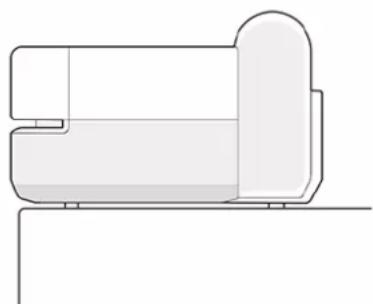
- For printere uden stativ:
- Brug et stativ, som er tilstrækkeligt stærkt til at bære mindst det dobbelte af printerens samlede vægt med forbrugsstoffer og tilbehør.
- Sørg for, at printeren passer inden for den understøttende overflade.
- Sørg for, at det pågældende stativ kun bruges til printeren.
- Sørg for, at alle printerens gummifødder er placeret inden for den understøttende overflade.
- Følg monteringsvejledningerne, der fulgte med printeren, og hold dem tilgængelige, så printeren kan benyttes korrekt.
- Sluk printeren, og træk netledningen ud af stikkontakten i alle følgende situationer:
- Når du stikker hænderne ind i printeren
- Hvis der kommer røg eller en usædvanlig lugt fra printeren
- Hvis printeren laver en usædvanlig støj, der ikke høres under normal drift
- Et stykke metal eller en væske (ikke en del af rengørings- eller vedligeholdelsesrutiner) berører de indvendige dele af printeren
●Under tordenvejr (torden og lyn) - Under strømsvigt
Brug af denne vejledning
Denne vejledning kan hentes fra HP Support Center.
Se http://www.hp.com/go/DesignJetT200/manuals eller http://www.hp.com/go/DesignJetT600/manuals.
Introduktion
Dette er en kort introduktion af printeren og dens dokumentation til nye brugere.
Hjælp til at udføre almindelige printerprocedurer.
Emnerne omfatter følgende:
- Tilslutning af printeren på side 13
- Printeropsætning på side 17
• Gør printeren personlig på side 21
• Papirhändtering på side 27
● Printing (Udskriver) på side 35 - Mobile Printing på side 35
- Vedligeholdelse af printeren på side 65
-Praktiske udskrivningseksempler på side 47
- Händtering af blækpatroner og printhoved på side 61
Fejlfinding
Hjælp til at løse problemer, der kan opstå under udskrivning.
- Fejlfinding af papirproblemer på side 77
- Fejlfinding af problemer med udskriftskvalitet på side 87
- Fejlfinding af problemer med blækpatron og printhoved på side 97
-
Fejlfinding af datakommunikationsproblemer på side 99
-
Fejlfinding af generelle printerproblemer på side 107
- Tekstbeskeder og numeriske fejlkoder på side 111
Tilbehør, support og specifikationer
Referenceoplysninger, herunder kundeservice, printerspecifikationer og varenumre for papirtyper, blækforsyninger og tilbehør.
Tilbehør på side 75, HP Kundeservice på side 113 og Printerspecifikationer på side 117.
Ordliste
Ordlisten indeholder definitioner på de udskrivnings- og HP-termer, der bruges i denne dokumentation.
Ordliste på side 121.
Indeks
I tillæg til indholdsfortegnelsen er der et alfabetisk indeks, der kan hjælpe dig med at finde emner hurtigt.
Følg anvisningerne, der er markeret med disse symboler:
ADVARSEL! Hvis disse retningslinjer, der er markeret med dette symbol, ikke overholdes, kunne det medføre alvorlig personskade eller dødsfald.
▲ FORSIGTIG: Hvis de retningslinjer, der er markeret med dette symbol, ikke overholdes, kan det medføre mindre personskade eller beskadigelse af printeren.
Printermodeller
Denne vejledning dækker forskellige printermodeller. Der kan være små forskelle afhængigt af modellen.
Printermodellerne benævnes normalt med deres korte navne for korthedens skyld:
| Fuldt navn | Kort navn |
| HP DesignJet T210 24"-printer T210 | |
| HP DesignJet T230 24"-printer T230 | |
| HP DesignJet T250 24"-printer T250 | |
| HP DesignJet T630 24"-printer T630-24 | |
| HP DesignJet T650 24"-printer T650-24 | |
| HP DesignJet T630 36"-printer T630-36 | |
| HP DesignJet T650 36"-printer T650-36 |

BEMÆRK: Billederne i denne brugervejledning ser muligvis ikke ud på samme måde som den printer, du har.
Hovedfunktioner
HP DesignJet T200/T600-printerserien er inkjetprintere med fire farver, der er designet til at levere CAD-/konstruktionstegninger og grafik i høj kvalitet.
Papir, der er op til 610 mm eller 914 mm bredt, kan bruges til at udskrive på. Nogle af printerens vigtigste funktioner vises herunder:
- Udskriftsopløsning på op til 2400 × 1200 dpi ved brug af Best (Bedste) for udskriftskvalitet, Maximum Detail (Maksimale detaljer) og fotopapir
- Printeren kan betjenes via dens frontpanel eller fra en fjerncomputer ved brug af den integrerede webserver, HP DesignJet Utility*. Den kan også betjenes fra din tablet eller fra din mobilenhed med HP Smart App.
Håndterer rulle- og afskårne ark papir med flerarksbakker, som automatisk skifter mellem de to* - Berøringsfølsomt frontpanel i farver med en intuitiv grafisk brugergrænseflade
- Indeholder webtilsluttede funktioner som f.eks. automatiske firmwareopdateringer
- Understøtter fjernudskrivning fra mobilenheder med HP Smart App, se http://www.hpsmart.com
•Economode til økonomisk udskrivning
• Giver mulighed for nem udskrivning fra skrivebordet med HP Click, se http://www.hp.com/go/designjetclick
- Oplysninger om blæk- og papirforbrug er tilgængelige fra den integrerede webserver, se Åbn den integrerede webserver på side 21
- Oplysninger om forbrugsvarer, fejlfinding og firmwareopdateringer er tilgængelige fra HP Utility, se Adgang til HP Utility (kun Windows) på side 22
* Flerarksbakke inkluderet i HP DesignJet T600 og tilgængelig som tilbehør til HP DesignJet T200-printerserien
Hovedkomponenter
Hardwarefunktioner i printeren.
Forsidevisning (T600-printerserien)
Oversigt over forsiden af printerens vigtigste hardwarekomponenter.
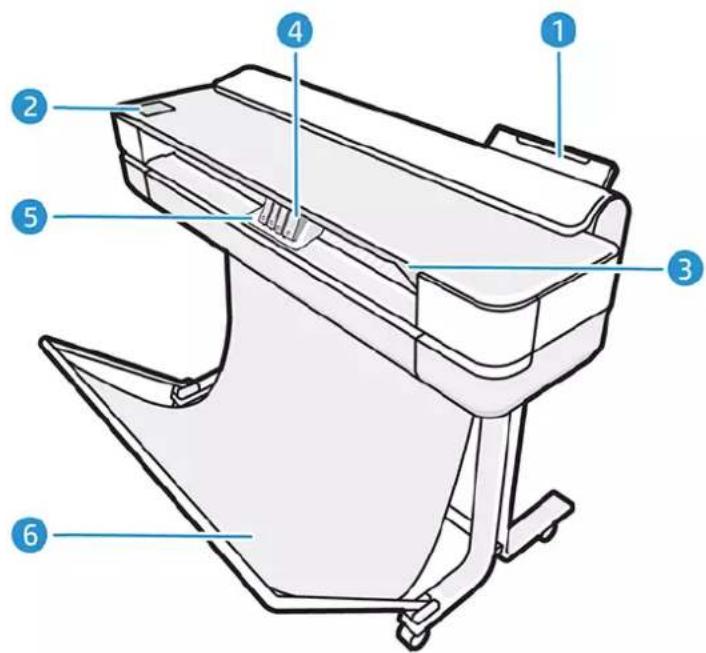
- Flerarksbakke
- Frontpanel
- Hoveddæksel
- Blækpatroner
- Slæde
- Stander
Bagsidevisning (T600-printerserien)
Oversigt over bagsiden af printerens vigtigste hardwarekomponenter.
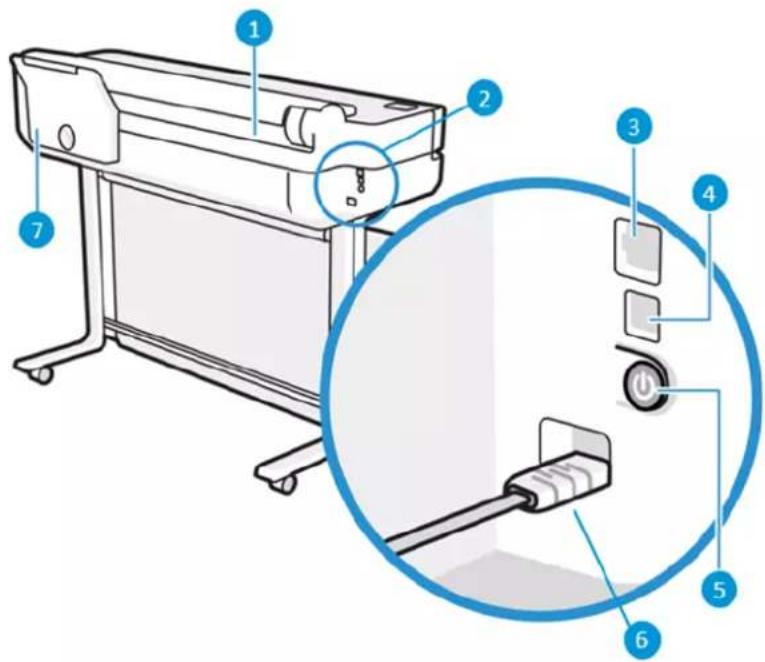
- Rulle med papir
- Kommunikationsporte
- Fast Ethernet-port til tilslutning til et netværk
- Speed USB-enhedsport til tilslutning til en computer
- Tænd/sluk-knap
- Strømstik
- Flerarksbakke
Bagsidevisning (T200-printerserien)
Oversigt over bagsiden af printerens vigtigste hardwarekomponenter.

- Blåt stop
- Spindel
- Rulle med papir
- Fast Ethernet-port til tilslutning til et netværk
- Speed USB-enhedsport til tilslutning til en computer
- Tænd/sluk-knap
- Strømstik
Tænd og sluk printeren
Tænd/sluk-knappen sidder på bagsiden af printeren
Tænd/sluk-knappen kan også bruges til at sætte printeren i slumretilstand. Se Konfigurer indstillinger for tænd/sluk-knap på side 22. Knappen lyser, når printeren er tændt. Den blinker, når printeren skifter mellem tændt og slukket.
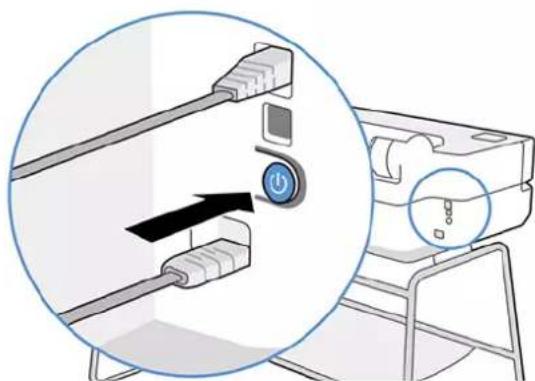
Men hvis du har planer om at opbevare printeren i en længere tidsperiode, eller tænd/sluk-knappen ikke ser ud til at fungere, anbefales det, at du tager netledningen ud af stikkontakten.
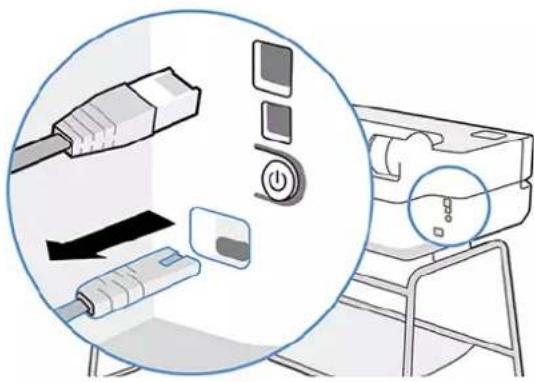
Når du vil tænde den igen, skal du sætte stikket i.
Når printeren tændes igen, tager det ca. tre minutter at initialisere, kontrollere og forberede printhovedet.

BEMÆRK: Når printeren ikke har været anvendt i et bestemt tidsrum (standardtidsrummet bestemmes af EnergyStar), sparer den strøm ved at gå i dvaletilstand. Enhver interaktion med printerens frontpaneldisplay eller afsendelse af et nyt udskriftsjob, returnerer den til aktiv tilstand, og den kan genoptage udskrivningen straks. Hvis du vil ændre dvaletilstandstiden, skal du se Rediger indstilling for dvaletilstand på side 22.
Frontpanel
Forrest til venstre på printeren er der en berøringsfølsom skærm med en grafisk brugergrænseflade. Fra den kan du udskrive, få vist oplysninger, ændre indstillinger og udføre kalibreringer og test osv.
Via frontpanelets dashboard kan du få adgang til ikonerne på skærmen, kontrollere status for printeren og overvåge og administrere nuværende og planlagte printeropgaver.
Tryk på eller stryg nedad på fanebladet øverst på skærmen for at åbne dashboardet:
- Tryk på for at ændre printerindstillinger.
- Tryk på for at se information om blæk.
- Tryk på 📄 for at se statusoplysninger om tilslutning og for at foretage netværkskonfiguration. Hvis der er et netværkskabel tilsluttet, vil 📄 vist i stedet.

BEMÆRK: Det er ikke muligt at bruge trådløse netværksforbindelser og forbindelser via kabel samtidigt.
- Tryk på forat se oplysninger om Wi-Fi Direct.
- Tryk på 📋 for at få vist oplysninger og konfigurere ePrint til at udskrive fra en computer eller en mobilenhed ved at sende en e-mail til printeren.
Hvis printeren er inaktiv i et tidsrum, går den i slumretilstand og slukker frontpaneldisplayet. Sådan konfigureres strømstyring: Konfigurer indstillinger for tænd/sluk-knap på side 22.
2. Dynamiske ikoner på startskæmbilledet
Frontpanelet har et centralt område til visning af dynamiske oplysninger og ikoner.
Følgende elementer vises, när du trykker på papirikonet

- Tryk på for at indlæse, fjerne og ændre indstillinger for rullepapir.
- Tryk på for at ændre indstillinger for flerarksbakken eller for at aktivere den.
- Tryk på for at indlæse, fjerne og ændre indstillinger for enkeltark.
Hvis du vil ændre printerindstillingerne eller udskrive rapporter, skal du bruge indstillingerne i


BEMÆRK: Den aktive papirkilde er angivet af et lidt større ikon med et hvidt flueben i en grøn cirkel:

3. Faste ikoner
Nederst på skærmen, kan der ses op til tre faste ikoner på forskellige tidspunkter. Normalt vises de ikke alle samtidigt.
- Tryk på for at vende tilbage til startskærmen.
- Tryk på foral få hjælp til det aktuelle skærmbillede.
- Tryk på for-tu gå tilbage til den forrige skærm uden at kassere ændringer.
Printerløsninger
Drivere og andre værktøjer leveres med printeren til at raste, gennemse, udskrive lokalt/eksternt og få adgang til support, hvis det er nødvendigt.
Følgende software kan fås til din printer på: http://123.hp.com eller http://www.hp.com/go/DesignJetT200/software eller http://www.hp.com/go/DesignJetT600/software:
HP DesignJet-driveren, der har eksempelvisning, som giver dig mulighed for at se et simpelt eksempel på, hvordan jobbet vil blive udskrevet
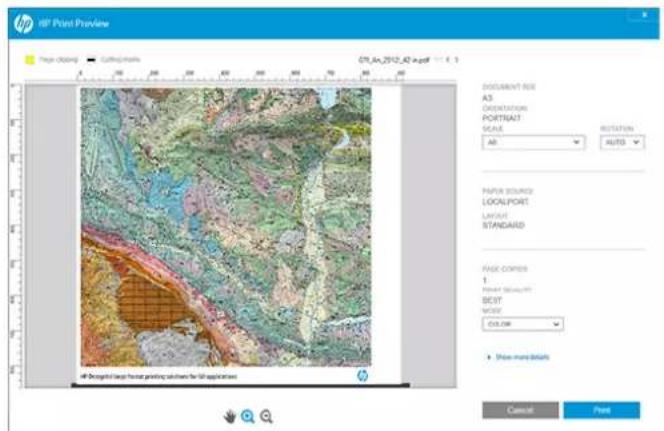
text_image
HP Video Preview Top-View Cutdowns G71.4m,2012_42 = pdf Document: RGB A3 Orientation PORTRAIT SCAN A8 ROTATION AUTO PAGE SOURCE: LOCALPORT LABEL STANDARD PAGE COPIES: 1 RIGHT SIDES: BEET MOSS COLD Three-more details Cancel Post- Den integrerede webserver, der giver dig mulighed for at administrere printeren fra en fjerncomputer, opdatere printerens firmware og ændre forskellige printerindstillinger osv.
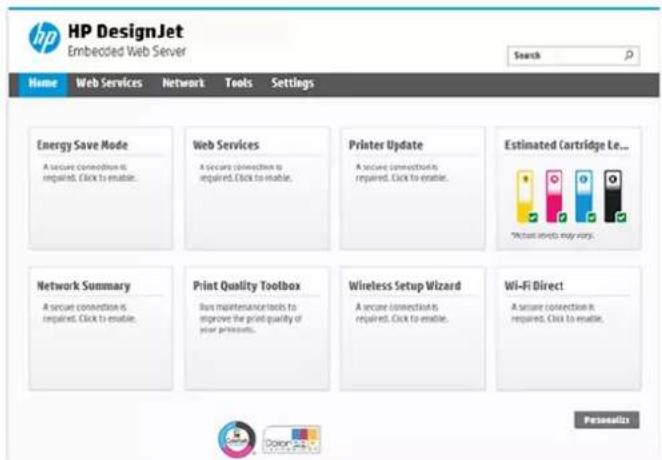
Se Åbn den integrerede webserver på side 21.
HP Utility (kun Windows), der giver dig mulighed for at administrere printeren fra en fjerncomputer:
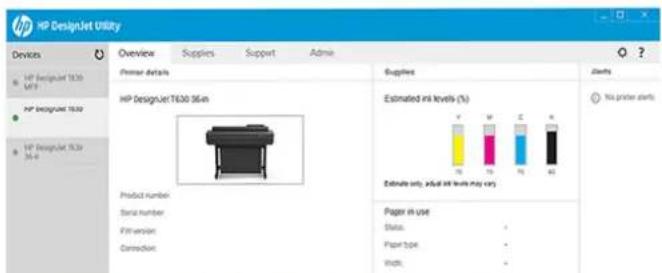
BEMÆRK: Nye versioner af al printersoftware kan forventes at dukke op nu og da. I nogle situationer kan der, når du modtager din printer, allerede være senere versioner tilgængelige på HP's websted for noget af den software, der blev leveret sammen med den.
Mobile Printing
Din printer kan tilsluttes internettet, hvilket giver forskellige fordele.
• Automatiske firmwareopdateringer (se Firmwareopdatering på side 73)
- Udskriv på HP-printere næsten overalt med HP Smart App
- Udskriv på HP-printere fra stort set alle enheder, herunder smartphones og tabletcomputere
- Sørg for, at printeren er korrekt tilsluttet internettet.
- Aktiver Web Services under den første opsætning af printeren eller senere ved at trykke på startskærmen og følge anvisningerne på frontpanelet. Printeren skal eventuelt genstartes, hvis dens firmware blev opdateret.
- Du kan når som helst finde printerens e-mailadresse ved at trykke på på startskærmen.
- Dette er et valgfrit trin: Hvis du er printeradministrator, skal du logge ind på HP Smart (http://www.hpsmart.com) for at tilpasse din printers e-mailadresse eller for at administrere brugeradgang til fjernudskrivning.
Hvis du ønsker at se de seneste oplysninger, support og anvendelsesvilkår for HP Smart, kan du læse mere under http://www.hpsmart.com. Du kan også få fordel af automatiske firmwareopdateringer ved at følge denne installation.
Rapporter
De interne udskrifter indeholder forskellige typer oplysninger om printeren. Du kan anmode om dem fra frontpanelet.
Før du anmoder om interne udskrifter, skal du kontrollere, at printeren og papiret er klar til udskrivning. Det ilagte papir skal mindst være A4 stående – 210 mm bred, ellers kan udskriften blive beskåret.
Hvis du vil udskrive interne udskrifter, skal du trykke på 📋 og derefter rulle ned til Reports (Rapporter), trykke på den og vælge den ønskede interne udskrift. Dette er nogle af de tilgængelige udskrifter:
- Demoudskrivning, der viser nogle af printerens funktioner
—Demo af tegning
—Demo af gengivelse
—Demo af GIS-kort
• Udskrifter med brugeroplysninger
●Rapport for printerstatus
●Rapport for udskriftskvalitet
- Testrapport for internetadgang
- Netværkskonfiguration
- Testrapport for trådløs aktivitet
•Joblog
- Fejllog
Tilslutning af printeren2
Det har aldrig været nemmere at udskrive, og din printer leveres med forskellige muligheder for at oprette forbindelse til den hjælp, du har brug for.
Vælg, hvilken tilslutningsmetode der skal bruges
Din printer kan tilsluttes via Wireless, Gigabit Ethernet eller Hi-Speed USB.
Tabel 2-1 Tilslutningsmetoder
| Trin 1: Tilslut printeren til dit netværk: | |||
| OPTION B | |||
| Brug frontpanelet til at vælge en af disse muligheder: | |||
 | INDSTILLING A |  | Tilslut til Wi-Fi |
| Brug af din mobil | - Hvis printeren er ny, skal du blot følge trinnene i frontpanelet | ||
| Hvis du tilslutter en ny printer, kan HP Smart App (tilgængelig i App Store og Play Store) føre dig gennem processen. Bemærk, at både printer og enhed skal være tilsluttet det samme Wi-Fi | - Printeren og enheden skal være tilsluttet samme Wi-Fi | ||
 | Tilslut til Ethernet | ||
| Hvis printeren er ny, skal du tilslutte Ethernet-kablet, før den tændes. | |||
 | Tilslut til USB | ||
| Brug Hi-Speed USB-kabel, han USB-type A til han USB-type B | |||
Trin 2: Konfigurer din enhed:
| Udskriv hvor som helst, når som helst- Printer og enheder skal være tilsluttet det samme netværk- Hvis du har brug for den, kan du finde printerens IP-adresse ved at rulle ned fra toppen af skærmen |



Automatisk konfiguration
| Gå til http://123.hp.com for at downloade HP-softwaren og -driveren |
For avanceret konfiguration eller supplerende software:
| Gå til supportsiden for din printerserie: http://www.hp.com/go/DesignJetT200/software ellerhttp://www.hp.com/go/DesignJetT600/software |

BEMÆRK: Hvis du tilslutter et Ethernet-kabel, deaktiveres printerens trådløse funktion.

BEMÆRK: Trådløse forbindelser kan blive påvirket af netværksrouterens og enhedens placering. Sådan kan du forbedre en trådløs forbindelse:
-
Anbring det trådløse adgangspunkt på et mere centralt sted på arbejdspladsen.
-
Placer det trådløse adgangspunkt på afstand af kompakte materialer. Dobbelte metal- og betonvægge er de sværeste at trænge igennem. Det er nemmere med træ- og gipsvægge. Overvej dette, når du placerer printeren.
- Skift den trådløse kanal til en, der ikke bruges. Helst 1, 6 eller 11, da disse er ikke-overlappende kanaler.
- Udvid rækkevidden for det trådløse netværk ved hjælp af en simpel Wi-Fi-extender, eller tilføj flere trådløse adgangspunkter.
Tilslut printeren til netværket
Hvis det er første gang, du bruger printeren: Tilslut din printer ved hjælp af HP Smart App.

BEMÆRK: Brug HP Smart APP til printeropsætning under initialisering. Hvis printeren ikke er ny, og du ønsker at bruge HP Smart App, skal du gå til standardkonfigurationstilstanden.
Opsætning ved brug af HP Smart App
Du kan bruge HP Smart App til at konfigurere printeren på dit trådløse netværk.
HP Smart App understøttes på iOS-, Android- og Windows-enheder. Se Udskriv fra Apple iOS eller Android med HP Smart App på side 35 for at få flere oplysninger.
- Hvis du bruger en iOS- eller Android-mobilenhed, skal du sørge for, at Bluetooth er slået til. (HP Smart bruger Bluetooth til at gøre opsætningsprocessen hurtigere og nemmere på iOS- og Android-mobilenheder).

BEMÆRK: HP Smart App bruger kun Bluetooth til printeropsætning. Udskrivning med brug af Bluetooth understøttes ikke.
- Åbn HP Smart App.
- Windows: Tryk på Set Up a New Printer (Konfigurer en ny printer), og følg vejledningen på skærmen for at føje en printer til dit netværk.
eller
Android Tryk på ikonet + på startskæmbilledet, og tryk derefter på Add Printer (Tilføj printer). Følg vejledningen på skærmen for at føje en printer til dit netværk.
Konfiguration af printeren på dit trådløse netværk
Brug Wireless Setup Wizard (Guide til opsætning af trådløst netværk) på frontpanelet eller Wi-Fi Protected Setup (Beskyttet Wi-Fi-opsætning) til at konfigurere den trådløse kommunikation.
- Fra frontpanelet skal du trykke på eller stryge nedad på fanen øverst på skærmen for at åbne dashboardet og derefter trykke på
- Tryk på
- Tryk på Wireless Settings (Indstillinger for trådløst netværk).
- Tryk på Wireless Setup Wizard (Guide til opsætning af trådløst netværk) eller Wi-Fi Protected Setup (Beskyttet Wi-Fi-opsætning).
- Følg anvisningerne i frontpanelet for at fuldføre installationen.
Hvis du allerede bruger printeren med en anden type forbindelse, f.eks. en USB-forbindelse, kan du se i Mobile Printing på side 35, hvordan du ændrer det.
Konfigurer din enhed
Forbered printeren med den korrekte software til din enhed.
Installation af software (Windows)
Sørg for at tilslutte printeren og computeren eller mobilenheden til det samme netværk.
Download softwaren fra http://123.hp.com eller gå til http://www.hp.com/go/DesignJetT200/software eller http://www.hp.com/go/DesignJetT600/software.
Installation af software (Mac OS X)
Sørg for at tilslutte printeren og computeren eller mobilenheden til det samme netværk.
Hent softwaren fra http://123.hp.com, eller gå til http://www.hp.com/go/DesignJetT200/software eller http://www.hp.com/go/DesignJetT600/software.
Tilføj din printer
Føj en printer til et netværk under Mac OS X.
Gå til System Preferences (Systempræferencer) > Printers and scanners (Printere og scannere), og tryk derefter på + for at tilføje en ny printer.
- Hvis du har installeret driveren: Vælg fanen IP, angiv din IP-adresse, og vælg protokollen HP Jetdirect-Socket. Tryk på Continue (Fortsæt).
- Hvis du vil bruge AirPrint: Vælg din printer på listen over viste netværksprintere, og tryk på Add (Tilføj). Gå derefter til menuen Use (Brug), vælg Secure AirPrint (Sikker AirPrint) eller AirPrint, og tryk på Add (Tilføj).

TIP: Hvis du vil se bonjour-navnet i frontpanelet, skal du åbne printerens dashboard og trykke på ikonet eller [icon]

Andre muligheder
Der er andre måder, hvorpå du kan tilslutte din printer direkte til en computer.
Tilslut printeren til computeren vha. et USB-kabel (Windows)
Du kan tilslutte din printer direkte til en computer uden at gå gennem et netværk ved at bruge printerens indbyggede Hi-Speed USB-enhedsport. En USB-tilslutning kan være hurtigere end en netværkstilslutning, men den har nogle ulemper, som du skal være opmærksom på:
- Kablet har en begrænset længde.
- Det er vanskeligere at dele printere.
• Du kan ikke bruge Web Services.
- Du kan ikke bruge automatiske firmwareopdateringer.

BEMÆRK: Brugen af ikke-certificerede USB-kabler kan føre til forbindelsesproblemer. Du bør kun bruge kabler, der er certificeret af USB Implementor's Forum (http://www.usb.org/), sammen med denne printer.
Overvejelser vedrørende printerdeling
Alle andre brugere, der deler din USB-tilsluttede printer, vil være i stand til at sende udskriftsjob, men vil ikke kunne modtage oplysninger fra printeren, hvilket påvirker statusrapporter, administration og fejlfinding.

TIP: Den bedste metode til at dele printeren over et netværk er at tilslutte printeren til netværket og ikke til en bestemt printer. Se Tilslutning af printeren på side 13.
Printeropsætning3
Angiv automatiske firmwareopdateringer, e-mail-meddelelser og driverpræferencer, og kontrollér adgang til den integrerede webserver.
Introduktion
Der er forskellige printerindstillinger, som printeradministratoren kan ønske at kontrollere, så snart den nye printer er samlet og klar til brug.
Automatisk firmwareopdatering
Printerne kan automatisk regelmæssigt kontrollere for firmwareopdateringer.
Se . Firmwareopdatering på side 73
Aktiver og deaktiver meddelelser om e-mail
Hvis du ønsker at få meddelelser om e-mail fra printeren, skal du konfigurere e-mail-serveren.
Hvis du vil konfigurere e-mail-serveren ved brug af den integrerede webserver, skal du klikke på Settings (Indstillinger) > Email server (E-mail-server) og udfylde følgende felter:
- SMTP server:(SMTP-server): IP-adressen eller værtsnavnet på den udgående mailserver (SMTP), der vil behandle alle e-mail-meddelelser fra printeren. Hvis postserveren kræver godkendelse, kan der ikke anvendes e-mail-meddelelser.
- Printer e-mail address (Printer-e-mailadresse): Hver e-mail-meddelelse, der sendes af printeren, skal inkludere en returadresse, som ikke behøver at være en reel funktionsdygtig e-mailadresse, men den skal være entydig, så modtagerne af meddelelsen kan identificere den printer, der sendte den.
Du kan aktivere eller deaktivere specifikke e-mail-meddelelser ved at klikke på Email alerts (E-mail-meddelelser) i den integrerede webserver.
Aktivere og deaktivere beskeder
Printerbeskeder advarer dig, når der er et printerproblem, som du kan afhjælpe ved at handle, eller når et af dine udskriftsjob skifter status. Beskederne vises på printerens frontpanel af HP Utility, af printerdriveren og af den integrerede webserver.
Du kan ændre beskedindstillingerne på forskellige måder, så de viser alle, nogle eller ingen af de tilgængelige beskeder.
Sådan får du adgang til beskedindstillinger under Windows:
Klik på Alert Settings (Beskedindstillinger) i menuen Tools (Værktøjer) i den integrerede webserver.
Højreklik på HP DesignJet Utility's systemikon, og klik på Alert Settings (Beskedindstillinger).
I vinduet Alert Settings (Beskedindstillinger) kan du bruger beskedskyderen til at deaktivere beskeder fuldstændigt.
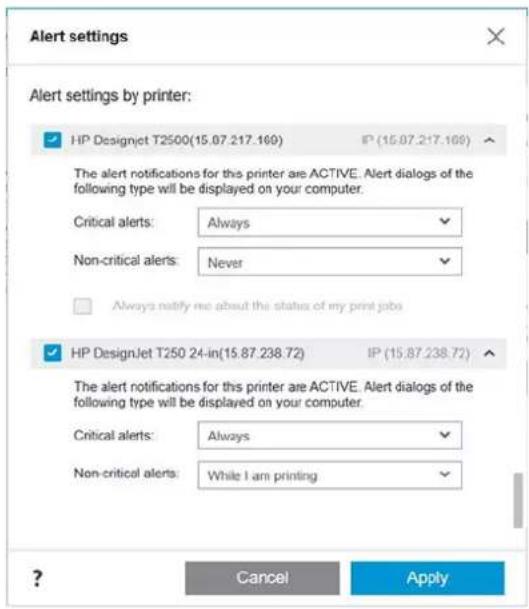
Du kan også vælge hvornår, om nogensinde, der skal vises kritiske eller ikke-kritiske beskeder.
Sådan får du adgang til beskedindstillinger under Mac OS X:
- Åbn HP Printer Monitor-præferencer, vælg din printer og derefter Customize Alerts (Tilpas beskeder), så du kan angive hver enkelt besked til at blive vist i bestemte situationer og med et bestemt tidsinterval.
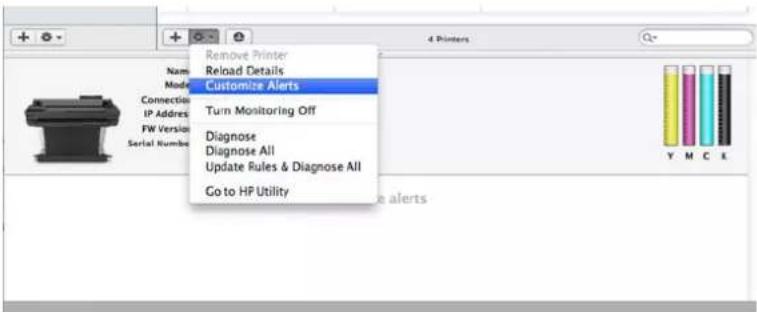
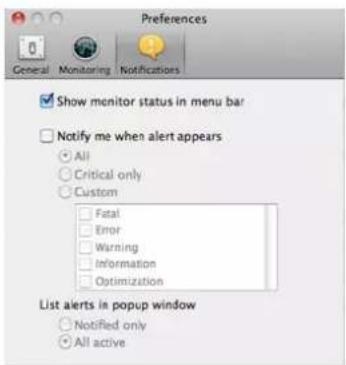
- Du kan deaktivere beskeder fuldstændigt ved at fjerne markeringen af Show monitor status in menu bar (Vis skærmstatus på menulinjen) under fanen Notifications (Meddelelser) i HP Printer Monitor-præferencer. Hvis du lader dette felt være markeret, men fjerner markeringen fra feltet Notify me when alert appears (giv mig besked, når der vises meddelelser) (som herunder), vil meddelelserne være tilgængelige i HP Printer Monitor, men vil ikke poppe op på skærmen Dock.
Kontroller adgang til den integrerede webserver
Du kan forhindre, at brugere ændrer vigtige enhedsindstillinger ved at oprette en adgangskode i den integrerede webserver.
Brugere uden adgangskoden kan kun se faner med information. Når adgangskoden er angivet, kræves den for at få vist eller ændre parametre på andre faner.
Angiv Windows-driverindstillinger
Du kan ændre visse standardindstillinger i din printerdriver efter dine egne præferencer, f.eks. indstillinger for farve eller papirbesparelse.
For at ændre standardindstillingerne skal du klikke på knappen Start eller Search (Søg) på din computerskærm (afhængigt af din version af Windows) og derefter klikke på Devices and Settings (Enheder og indstillinger), Devices and Printers (Enheder og printere) eller Print Management (Udskriftshåndtering). Højreklik derefter på printerikonet, og klik på Printing Preferences (Udskrivningsindstillinger) eller Set Printing Defaults (Indstil udskriftsstandarder). Alle indstillinger, som du ændrer i vinduet Printing Preferences (Udskriftsindstillinger), gemmes som standardværdier for den aktuelle bruger.
For at angive standardværdier for alle brugere af systemet skal du højreklikke på printerikonet igen, klikke på Printer Properties (Printeregenskaber), gå til fanen Advanced (Avanceret) og klikke på Printing Defaults (Udskriftsstandarder). De indstillinger, du ændrer, i vinduet Printing Defaults (Udskriftsstandardindstillinger) skal gemmes for alle brugere.
Gør printeren personlig4
Du kan angive dine printerpræferencer som f.eks. sprog, slumretilstand, firewall og lysstyrkeindstillinger for frontpanel osv.
Skift sproget i frontpanelet
Din printer har mange sprogindstillinger, du kan vælge mellem.
Sådan ændres sproget i menuer og meddelelser i frontpanelet:
Hvis du kan forstå det aktuelle sprog på displayet på frontpanelet, skal du trykke på og derefter på Preferences (Indstillinger) > language (sprog). Vælg dit foretrukne sprog.
Åbn den integrerede webserver
Betjen din printer via en almindelig webbrowser fra en hvilken som helst computer.
Hvis du vil bruge en integreret webserver på en computer, skal du åbne webbrowseren og indtaste printerens IP-adresse.
Du kan se din printers IP-adresse på frontpanelet, åbn dashboardet og tryk på eller.
Hvis du ønsker at få adgang til den integrerede webserver, skal du have en TCP/IP-forbindelse til din printer. Du kan få adgang til den integrerede webserver indirekte gennem HP Utility, hvis du tilslutter din printer med en TCP/IP-forbindelse (kabelforbundet eller trådløs).
Første gang du går ind på den integrerede webserver, anmoder computeren om dit brugernavn og din adgangskode for at forhindre uautoriserede brugere i at få adgang til at udføre en fjernkonfiguration af printeren eller se printerindstillingerne. Der kræves adgangskode for at kunne ændre eller se printerindstillingerne. Som standard er brugeren admin. PIN-koden findes bag printeren.
Du kan udskrive printerstatusrapporten: Setup (Opsætning) > Reports (Rapporter) > Printer statusrapport (Printerstatusrapport).

BEMÆRK: Statusrapporten har en PIN-kode. Hvis du har ændret den oprindelige PIN-kode som standard, og du har glemt den, kan du gå til Fejlfinding af generelle printerproblemer på side 107.
Følgende browsere er kompatible med den integrerede webserver:
Hvis du følger disse anvisninger, men ikke kan åbne den integrerede webserver, skal du se Kan ikke få adgang til den integrerede webserver på side 108.
Skift sproget for den integrerede webserver
Standardsproget er det samme som din browser, men hvis det ikke understøttes, vises det på engelsk. Du kan ændre det til ethvert understøttet sprog.
Sprogene, der understøttes af den integrerede webserver, er: engelsk, portugisisk, spansk, fransk, italiensk, tysk, polsk, russisk, forenklet kinesisk, traditionelt kinesisk, koreansk og japansk. Der er en fane øverst til højre i vinduet, hvorfra du kan vælge dem.
Adgang til HP Utility (kun Windows)
Administrer din printer fra en computer med en USB-, TCP/IP- eller Wi-Fi-forbindelse.
Første gang du åbner et program, skal du indtaste printeroplysningerne. Angiv printerens IP-adresse eller værtsnavn for at føje den til printerlisten. Alternativt kan du vælge General search (Generel søgning) for at finde alle HP DesignJet- og HP PageWide XL-printere på dit netværk.
- Under Windows kan du starte HP Utility fra din skrivebordsgenvej eller fra Start > All Programs (Alle programmer) > HP > DesignJet Utility > HP DesignJet Utility. Dette starter HP DesignJet Utility, der viser de HP DesignJet-printere, der er installeret på din computer.
- Når du vælger din printer i venstre rude, vil alt, hvad der vises i højre rude, være specifikt for den pågældende printer.
Skift sproget i HP Utility
Vælg mellem engelsk, portugisisk, spansk, catalansk (kun Windows), fransk, italiensk, tysk, forenklet kinesisk, traditionelt kinesisk, koreansk og japansk.
- Under Windows vil sproget blive justeret til dine regionale sprogindstillinger som defineret i Windows Kontrolpanel.
Rediger indstilling for dvaletilstand
Hvis printeren er tændt, men ikke bruges i et bestemt tidsrum, går den automatisk i dvaletilstand for at spare på strømmen.
Hvis du vil ændre den tid, printeren venter, før den går i dvaletilstand, skal du gå til frontpanelet og trykke på og derefter på Power management (Strømstyring) > Sleep mode (Dvaletilstand). Vælg den ønskede ventetid.
Konfigurer indstillinger for tænd/sluk-knap
Du kan indstille printeren til at tænde og slukke automatisk eller skifte til slumretilstand.
Gå til 📋 og derefter Power Management (Strømstyring) > Power Button Mode (Indstillinger for tænd/sluk-knap) og vælg den ønskede indstilling.
Hvis du vil ændre den tid, der går, før dvaletilstand indtræffer, skal du trykke på 📋 og derefter Power Management (Strømstyring) > Sleep Mode (Dvaletilstand). Du kan angive en tidsperiode mellem 5 minutter og den maksimale tid, der er tilladt i henhold til de aktuelle energibesparende bestemmelser.
Printeren vågner fra slumretilstanden og tænder frontpaneldisplayet, når der er en ekstern interaktion med det.
Du kan finde oplysninger om den specifikke brug af frontpanelet hele vejen igennem denne vejledning.
Skift indstillingen for automatisk slukning
Printeren kan indstilles til automatisk slukning, hvilket er nyttigt i forbindelse med strømstyringskontrol.
Hvis du f.eks. angiver automatisk slukning til 2 timer, slukkes printeren efter to timers inaktivitet. På denne måde kan du spare mere energi. Funktionen til automatisk slukning deaktiveres dog, når printeren er tilsluttet et netværk, for at undgå at være til besvær for netværksbrugere.
Hvis du bruger en USB-forbindelse, kan du indstille printeren til at slukke sig selv helt efter 2 til 12 timers inaktivitet. På frontpanelet skal du trykke på 📋 (Indstillinger), derefter Power management (Strømstyring) > Auto-off.
Hvis du vil ændre lysstyrken på frontpanelets display, skal du trykke på 📄 (Indstillinger) og derefter Preferences (Præferencer) > Screen brightness (Skærmlysstyrke) og vælge den ønskede værdi. Tryk på Done (Udført) for at gemme værdien.
Konfigurer netværksindstillinger
Du kan få vist og konfigurere netværksindstillingerne fra den integrerede webserver, HP Utility eller frontpanelet.
- Fra den integrerede webserver: Vælg fanebladet Network (Netværk).
- Fra HP Utility: Du kan få adgang til den integrerede webserver gennem HP Utility.
- Fra frontpanelet: Stryg nedad på dashboardet, tryk på 📄 rul derefter nedad i menuen, og tryk på Network setup (Netværksopsætning).
Der findes følgende muligheder:
• Print the start Guide (Udskriv startvejledningen) for at udskrive vejledningen
- Enable/Disable wireless (Aktiver/deaktiver trådløs) tænder eller slukker for den trådløse forbindelse.
- Wireless setup wizard (Guiden Trådløs opsætning) gør det nemt at oprette forbindelse til et trådløst netværk.
Wi-Fi protected setup (Wi-Fi-beskyttet opsætning) gør det muligt for dig at opsætte en forbindelse med et trådløst netværk ved brug af WPS-kryptering.
• View wireless details (Se detaljer om trådløs) viser oplysninger om det trådløse netværk
IP Settings (IP-indstillinger) giver dig mulighed for at vælge IP-adresse - automatisk eller manuel (statisk)
- Print Wireless test report (Udskriv testrapport om trådløs) udskriv oplysninger om det trådløse netværk
- Print wireless network test (Udskriv test for trådløst netværk) kører diagnostiske test af den trådløse forbindelse
- Ethernet settings (Ethernet-indstillinger) se og udskriv Ethernet-detaljer
• Advanced setup (Avanceret konfiguration)
- Link speed (Linkhastighed) angiver den hastighed, hvormed data overføres over netværket. Standardindstillingen er Automatic (Automatisk).
- IP settings (IP-indstillinger) giver dig mulighed for at få vist eller ændre IP-adressen, undernetmaske, standardgateway og DNS-adresse.
- General settings (generelle indstillinger)
○ Hostname (Værtsnavn) gør det muligt for dig at ændre værtsnavnet.
- Proxy settings (Proxy-indstillinger) giver dig mulighed for at ændre proxy-indstillingerne
- Bonjour name (Bonjour-navn) giver dig mulighed for at ændre bonjour-navnet
- Restore network defaults (Gendannelse af netværksstandarder)
Konfigurere firewallindstillinger
Firewallfunktioner giver sikkerhed i netværkslaget på både IPv4- og IPv6-netværk. Firewall'en giver en enkel kontrol over IP-adresser, der har tilladelse til at få adgang.

BEMÆRK: I tillæg til firewallbeskyttelse af netværkslaget understøtter printeren også SSL-standarder (secure sockets layer) på transportlaget for sikre klient-server-programmer, som f.eks. klient-server-godkendelse eller HTTPS-internetbrowsing.
Til firewallhandlinger på printeren skal du konfigurere en firewallpolitik, der skal gælde for den angivne IP-trafik. Sider med firewallpolitik åbnes gennem den integrerede webserver og vises af din webbrowser. Når der er konfigureret en politik, aktiveres den ikke, før du klikker på Apply (Anvend) i den integrerede webserver.
Oprettelse og brug af firewallregler
Kontroller IP-trafik og tillad eller afvis IP-trafik baseret på IP-adresser og -tjenester.
- Åbn den integrerede webserver.
- Klik på fanen Settings (Indstillinger) og derefter på Firewall > Firewall Rules (Firewallregler).
- Vælg Enable firewall (Aktiver firewall).
- Klik på, og følg derefter anvisningerne på skærmen.

BEMÆRK: Når du trykker på Apply (Anvend), kan forbindelsen til den integrerede webserver blive midlertidigt afbrudt i en kort tidsperiode. Hvis IP-adressen er uændret, aktiveres den integrerede webserverforbindelse igen. Men hvis IP-adressen blev ændret, skal du bruge den nye IP-adresse til at åbne den integrerede webserver.
Skift prioritet af firewallregler
- Åbn den integrerede webserver.
- Klik på fanen Settings (Indstillinger) og derefter på Firewall > Firewall Rules Priority (Prioritet af firewallregler)
- Vælg prioriteten fra listen Rule Precedence (Regelprioritet), hvor 10 er den højeste prioritet, og 1 er den laveste prioritet.
- Tryk på Apply (Anvend).
Skift firewallindstillinger
Indstillinger kan altid redigeres på et senere tidspunkt.
- Åbn den integrerede webserver.
- Klik på fanen Settings (Indstillinger) og derefter på Firewall > Firewall Options (Firewallindstillinger).
- Skift de ønskede indstillinger, og tryk derefter på Apply (Anvend).

BEMÆRK: Når du trykker på Apply (Anvend), kan forbindelsen til den integrerede webserver blive midlertidigt afbrudt i en kort tidsperiode. Hvis IP-adressen er uændret, aktiveres den integrerede webserverforbindelse igen. Men hvis IP-adressen blev ændret, skal du bruge den nye IP-adresse til at åbne den integrerede webserver.
Nulstil firewallindstillinger
Gendan printerens netværksindstillinger for at nulstille til fabriksindstillingerne.
Begrænsninger af regler, skabeloner og tjenester
Der er en grænse for, hvor mange af hvert element, der kan oprettes og gemmes på et givent tidspunkt.
Tabel 4-1 Begrænsninger pr. element
| Element Begrænsning | |
| Maksimalt antal regler 10 (en standardregel) | |
| Maksimalt antal adresseskabeloner 12 | |
| Maksimalt antal brugerdefinerede adresseskabeloner 5 | |
| Maksimalt antal tjenester, som du kan føje til en brugerdefineret tjenesteskabelon | 40 |
| BEMÆRK: Den foruddefinerede skabelon All Services (Alle tjenester) er ikke underlagt denne begrænsning og inkluderer alle tjenester, der er understøttet af printserveren. | |
| Maksimalt antal tjenester, du kan føje til politikken | 40 |
| BEMÆRK: For en bestemt regel kan der kun tilføjes en adresseskabelon og en tjenesteskabelon. | |
| Maksimalt antal tjenesteskabeloner i politikken 10 | |
| Det maksimale antal brugerdefinerede tilpassede tjenesteskabeloner 5 | |
Reset network settings (Nulstil netværksindstillinger)
Administratoradgangskoden og netværksindstillingerne kan gendannes.
Gå til frontpanelet, stryg nedad på dashboardet og tryk på (tindstillinger), rul derefter ned gennem menuen og tryk på Network setup (Netværkskonfiguration) > Restore network settings (Gendan netværksindstillinger).

BEMÆRK: Udskriv netværkskonfigurationssiden, og kontroller, at netværksindstillingerne er nulstillet.

BEMÆRK: Nulstilling af printerens netværksindstillinger nulstiller også printerens firewallindstillinger.
Sikkerhedsindstillinger for den integrerede webserver
Opret en adgangskode og en administratorkonto, så du kan kontrollere adgang og ændringer.
Fra menuen for den integrerede webserver skal du trykke på Settings (Indstillinger) > Security (Sikkerhed).
Indstillinger for adgangskode:
Du kan oprette en adgangskode for at forhindre, at uautoriserede brugere for adgang til at fjernkonfigurere printeren eller se printerindstillingerne fra den integrerede webserver (EWS). Når den er oprettet, vil denne adgangskode være nødvendig for at kunne ændre eller se mange af printerindstillingerne fra EWS.
Hvis du vil deaktivere adgangskoden, skal du lade boksene stå tomme.
Administratoradgangskode:
Du kan kontrollere adgangen til printeren ved at angive en administratorkonto for at kontrollere adgangen til den integrerede webserver. Du kan tilpasse din printer ved at aktivere eller deaktivere de tilgængelige funktioner. Når en funktion er deaktiveret, er den ikke tilgængelig fra EWS eller printerens frontpanel.
Papirhåndtering5
For at udskrive kan du ilægge ruller, enkeltark eller bruge flerarksbakken. Se papirinformation og bruge printerens skæreværktøj.
Generelt råd til ilægning af papir
Du kan ilægge papir i printeren på tre forskellige måder: Fra en rulle, som et enkelt ark, eller som en stak af enkeltark fra flerarksbakken (hvis du har en sådan). Skift mellem bakker sker automatisk.
A FORSIGTIG: Hvis din model har et stativ, skal du sørge for, at printerens hjul er låst (bremsehåndtaget er trykket ned), så printeren ikke kan bevæge sig.
▲ FORSIGTIG: Alt papir skal været 280 mm eller bredere. Papir i størrelse A4 og letter må ikke ilægges i liggende retning.
TIP: Hvis du ilægger fotopapir, skal du bruge bomuldshandsker, så du undgår overførsel af olier til papiret.
▲ FORSIGTIG: Hold bakken lukket under hele ilægningsprocessen.
Lægge en rulle på spindlen
Der kan lægges ruller med forskellige bredder i printeren.
ADVARSEL! Sæt ikke fingrene i spindlens støtteenheder under fjernelsen.
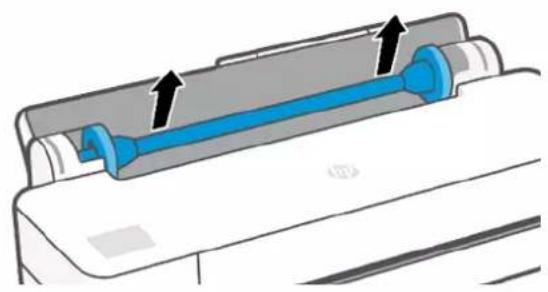
- På spindlen er der et stop i hver ende for at holde rullen på plads. Det blå stop kan fjernes, så du kan montere en ny rulle. Stoppet glider langs spindlen for at holde ruller i forskellig bredde. Fjern det blå papirstop fra enden af spindlen.
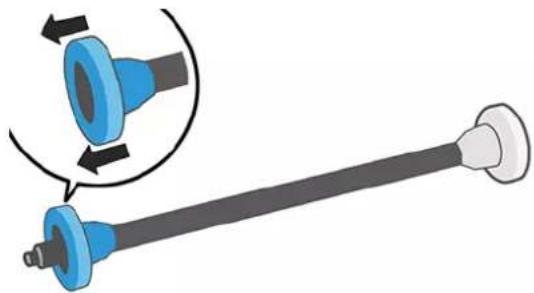
-
Hvis rullen er lang, skal du lægge spindlen vandret på et bord og lægge rullen på bordet.
-
Skub den nye rulle på spindlen. Sørg for, at papiret har den viste retning. Hvis det ikke har, skal du fjerne rullen, vende den 180 grader og skubbe den ind på spindlen igen. Der er etiketter på spindlen, der viser den korrekte retning.

BEMÆRK: Det blå stop indsættes fra bagsiden af printeren i holderen i højre side.
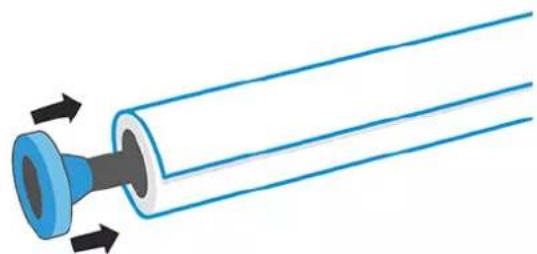
Sørg for, at begge ender af rullen er så tæt på spindelstoppet som muligt.
- Anbring det blå stop i spindlens åbne ende, og skub det mod rullens ende.

- Sørg for, at det blå papirstop er skubbet så lang ind, som det kan. Kontroller, at der ikke er nogen afstand mellem rullen og stoppene i begge ender.
Hvis du med jævne mellemrum bruger forskellige papirtyper, kan du skifte rullerne hurtigere, hvis du på forhånd sætter forskellige medier på forskellige spindler. Du kan købe ekstra spindler, se Tilbehør på side 75.
Læg en rulle i printeren
Før du starter denne procedure, skal der være sat en rulle på spindlen.
Se Lægge en rulle på spindlen på side 27.
Dette trin er valgfrit: Hvis du bare starter med at fremføre rullepapiret, registrerer printeren, at du ønsker at isætte en rulle.
- Indsæt spindlen i printeren, mens du holder den i begge ender. Den blå kerne skal være til venstre, når du ser fra printerens front.
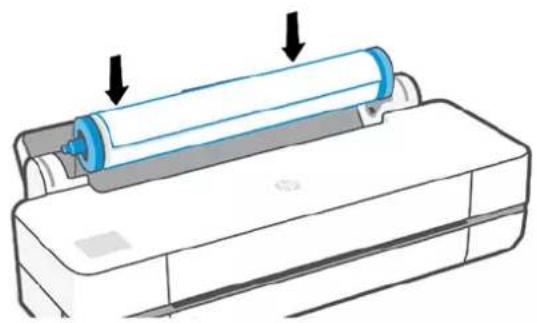
-
Hvis kanten af rullen ikke er lige, eller den er beskadiget (undertiden forårsaget af tape, der bruges til at holde enderne af rullen), skal du trække papiret lidt ud og klippe en lige kant.
-
Indsæt kanten af papiret i printeren.
ADVARSEL! Stik ikke dine fingre i printerens papirgang.
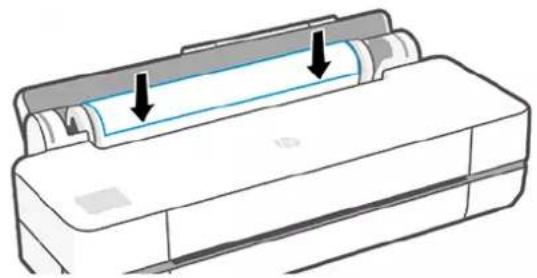
-
Rul papiret ind i printeren, indtil du mærker modstand, og papiret bukkes en smule. Når printeren registrerer papiret, bipper den og indfører papiret automatisk.
-
På frontpanelet får du besked om at vælge papirkategorien og -typen.
Hvis du ikke kan se din papirtype i frontpanelet, skal du trykke på More paper types (Flere papirtyper). Hvis du stadig ikke kan finde din papirtype på hele listen, kan du se Papirtypen er ikke i driveren på side 79.
- Printeren kontrollerer justeringen og måler bredden. Hvis rullen ikke er korrekt justeret, skal du følge anvisningerne på frontpaneldisplayet.

BEMÆRK: Hvis du får et uventet problem på noget stadie under processen til ilægning af papiret, kan du se Papiret kan ikke ilægges korrekt på side 77.
Fjern en rulle
Hvis der er papir på rullen, kan du fjerne den fra frontpanelet.
Tryk på 📋 og derefter på 📋 og Unload roll (Fjern rulle). Herefter vil flerarksbakken blive den aktive standardpapirkilde.
Hvis enden af papiret ikke længere sidder på kernen, bliver du på frontpanelet bedt om at fjerne rullen manuelt.
Når du har fjernet det, bliver flerarksbakken den aktive standardpapirkilde.
llæg et enkelt ark
Rullepapir og enkeltark bruger samme indgang i printeren.

BEMÄRK: Hvis du har en flerarksbakke, se Brug flerarksbakken på side 31.

BEMÆRK: Ark med en bredde på 329 mm eller mindre, skal ilægges fra flerarksbakken.
- På frontpanelet skal du trykke på og derefter på .
- Hvis der allerede er ilagt en rulle, må du vente, indtil den fjernes automatisk.
- Åbn rulledækslet.
- Vælg din papirkategori og -type. Hvis du ikke kan se din papirtype i frontpanelet, skal du trykke på More paper types (Flere papirtyper). Hvis du stadig ikke kan finde din papirtype på hele listen, kan du se Papirtypen er ikke i driveren på side 79.
- Når du bliver bedt om det på frontpanelet, skal du indsætte arket i højre side af indgangen.
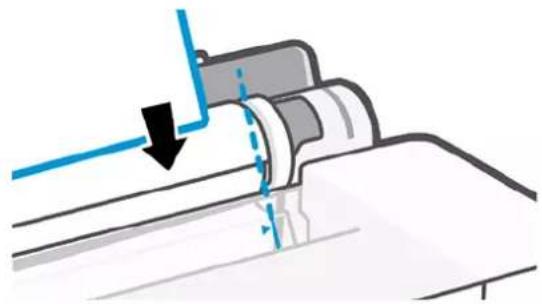
-
Tryk på OK på frontpanelet for at føre papir ind i printeren. Før arket ind i printeren. Dette er specielt vigtigt med tykkere papirer.
-
Printeren kontrollerer justeringen og måler arket.

BEMÆRK: Afhængigt af arkets bredde, føres det ud af fronten på printeren.
- Hvis papiret ikke er justeret korrekt, kan du blive bedt om at ilægge papiret igen.

BEMÆRK: Hvis du får et uventet problem på noget tidspunkt under ilægningsprocessen, kan du se Papiret kan ikke ilægges korrekt på side 77.
Fjern et enkelt ark
Hvis du vil fjerne et ark, skal du gå til frontpanelet og trykke på derefter på og derefter på Unload (Fjern).
Du kan enten fange arket manuelt eller lade det falde ned i bakken.
Når du har fjernet det, bliver flerarksbakken den aktive standardpapirkilde.
Brug flerarksbakken
Du kan ilægge flere ark og gøre det lettere at udskrive et enkelt ark.
- Hvis der ikke er ilagt nogen rulle, eller rullen er løbet tom for papir, bliver flerarksbakken den aktive standardbakke.
Alternativt kan du på frontpanelet trykke på og derefter på .
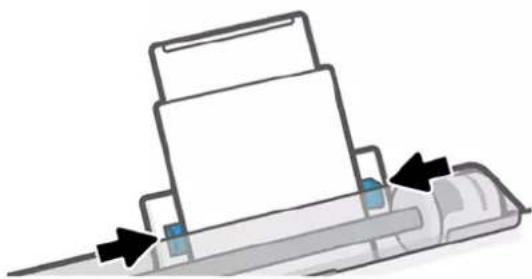
- Juster indbakkens forlængelser efter papirets længde: Den første forlængelse til A4- og den anden forlængelse til A3-papir.
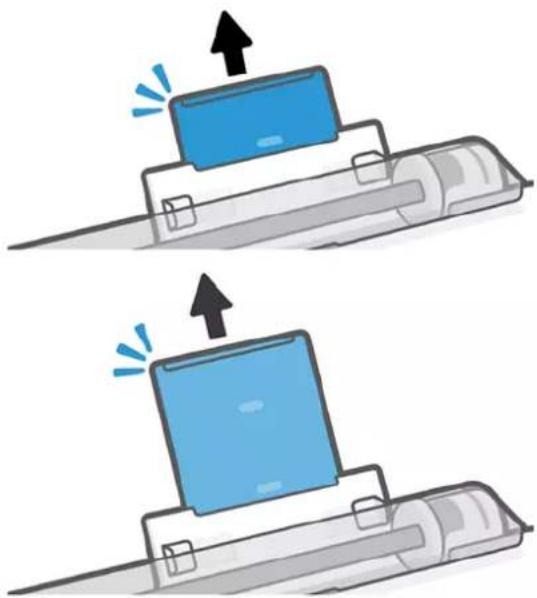
- Ilæg papirarkene i bakken med udskriftssiden vendende udad. Sørg for, at alle ark har samme størrelse.
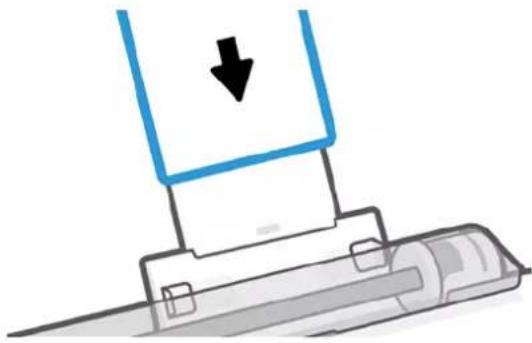
- Juster bakken, så den passer til papirbredden.
Vis oplysninger om papiret
Tryk på ikonet for den aktive papirkilde.
Følgende oplysninger vises i frontpanelet:
Hvis der ikke er ilagt nogen rulle eller enkeltark, vises meddelelsen Out of paper (Ikke mere papir).
Bevar papir
Beskyt altid dit papir og dine ark, så de udskrives i den højeste kvalitet.
- Opbevar rullerne dækket af et stykke papir eller klæde
- Opbevar enkeltark dækket, og rens eller børst dem, før du lægger dem i printeren
• Rengør indgangs- og udgangsplader - Hold altid topdækslet til din printer lukket

BEMÆRK: Fotopapir og bestrøget papir kræver omhyggelig håndtering, se Udskriften er ridset eller skrammet på side 92.
Skift tørretid
Du ønsker måske at ændre tørretidsindstillingen, så den passer til specielle udskrivningsbetingelser, som f.eks. flere udskrifter, hvor tiden er vigtigere, eller hvis du har brug for at være sikker på, at blækket er tørt, inden viderebehandling.
Tryk på 📋 og derefter på Printer preferences (Printerindstillinger) > Print retrieval (Udskriftshentning) > Select drying time (Vælg tørretid). Du kan vælge:
- Extended (Udvidet) for at angive en længere tid end anbefalet til at sikre, at blækket er fuldstændigt tørt
- Optimized (Optimeret) for at angive standardtiden og den anbefalede tid til det valgte papir (dette er standardindstillingen)
- None (Ingen) for at deaktivere tørretiden og fjerne dine udskrifter, så snart de er blevet udskrevet
A FORSIGTIG: Hvis blækket ikke er tørt, når udskriften fjernes, kan det efterlade blæk på udskriftsbakken eller mærker på udskriften.
BEMÆRK: Hvis du annullerer tørretiden under en udskrivning, er det ikke sikkert, at printeren fremfører og skærer papiret straks på grund af vedligeholdelse af printhovedet, hvilket foregår parallelt. Hvis tørretiden er nul, skærer printeren papiret og foretager vedligeholdelse af printhovedet. Men hvis tørretiden er større end nul, skærer printeren ikke papiret, før vedligeholdelsen af printhovedet er fuldført.
Tænd eller sluk for den automatiske skæreenhed
Du kan ændre skæreindstillingen, så den passer til dine behov for hvert udskriftsjob.
Hvis du vil tænde eller slukke for skæreenheden, skal du gå til frontpanelet og trykke på 📄 og derefter på Print Settings (Udskriftsindstillinger) og ændre skæreindstillingen.
Standardindstillingen er On (Til).
BEMÆRK: Hvis skæreenheden er deaktiveret, vil den ikke skære papiret mellem jobbene, men den vil fortsætte med at skære papiret ved ilægning og fjernelse af ruller.
TIP: Hvis du vil skære papiret, mens den automatiske skæreenhed er deaktiveret, kan du se Fremfør og fremfør og afskær på side 33.
Du kan fremføre papiret og afskære det eller ikke afskære det.
Gå til frontpanelet, og tryk på 📋 og derefter på Form feed (Fremfør). Der findes 2 indstillinger: Form Feed (Fremfør) og Form feed and Cut (Fremfør og afskær). Indstillingen Form feed (Fremfør) fremfører papiret uden at afskære det. From feed and cut (Fremfør og afskær) fremfører papiret og foretager en lige afskæring langs med den forreste kant. Der er mindst to mulige årsager til, hvorfor du skulle ønske dette:
- For at trimme den forreste kant af papiret, hvis det er beskadiget eller ikke lige.
- For at fremføre og afskære papiret, når den automatiske skæreenhed er deaktiveret.
BEMÆRK: Printhovedet serviceres efter hver udskrivning, og papiret kan ikke afskæres, før processen er færdig, så du kan bemærke en forsinkelse.
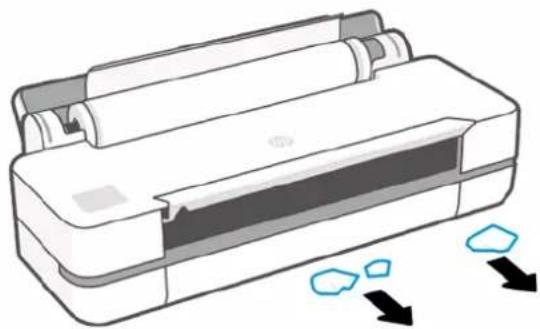
A FORSIGTIG: Fjern det afklippede stykke fra udgangspladen. Hvis strimler eller korte udskrifter efterlades på udgangspladen, kan printeren få papirstop. Kontroller også, at der ikke er papirstykker i afskærestyret.
BEMÆRK: Fotopapir og bestrøget papir kræver omhyggelig håndtering, se Udskriften er ridset eller skrammet på side 92.
Printing (Udskriver)6
Udskrivning har aldrig været nemmere eller mere fleksibel. Udskriv fra computere og mobilenheder ved hjælp af et udvalg af programmer, brugerdefinerbare funktioner og avancerede indstillinger.
Mobile Printing
Du kan udskrive til din printer fra mange mobilenheder ved hjælp af direkte udskrivning efter tilslutning til det samme netværk.
Udskriv fra mobile enheder
Med HP Mobile Printing-løsninger kan du udskrive direkte fra din smartphone eller tablet i et par enkle trin.
- Apple iOS-udskrivning aktiveres via AirPrint, der er forudinstalleret på iOS-enheder.
- Til Android-udskrivning skal du installere appen HP Print Service-plugin'et fra Google Play (hvis den ikke allerede er installeret på din mobilenhed).
Se http://www.hp.com/go/designjetmobility for at få flere oplysninger.
Udskriv fra Android
- Åbn det dokument eller foto, som du vil udskrive, og tryk først på menuikonet og derefter på Print (Udskriv).
- Vælg din printer på listen.
- Markér udskriftsindstillingerne, og tryk derefter på Print (Udskriv).
iOS (iPhone, iPad) med AirPrint
Det er nemt at udskrive med AirPrint. Du skal blot sørge for, at din enhed og din printer kører på det samme netværk.
Følg nedenstående fremgangsmåde:
- Vælg dit indhold. Åbn det dokument eller foto, som du vil udskrive, og tryk på deleknappen.
- Vælg udskriftsikonet.
- Bekræft, at den rigtige printer og udskrivningsindstilling er valgt. Tryk på Print (Udskriv), og hent dine udskrevne dokumenter.
Udskriv fra Apple iOS eller Android med HP Smart App
Tilslut og udskriv trådløst fra en Android- eller Apple-smartphone eller tablet.
Download fra Apple Store (https://itunes.apple.com/us/app/hp-all-in-one-printer-remote/id469284907?mt=8) eller fra Google Play (https://play.google.com/store/apps/details?id=com.hp.printercontrol).
- Åbn HP Smart App, og søg efter det dokument eller foto, du vil udskrive.
- Gå til Edit (Rediger) for at justere outputtet, hvis det er nødvendigt.
- Tryk på Print (Udskriv).
Med HP Smart App kan du også udskrive, selv når din mobilenhed og printeren ikke er i det samme netværk.
Funktionen til fjernudskrivning kan aktiveres, enten under initialiseringen, hvis du vælger at gøre det med HP Smart. Ellers kan den aktiveres senere.
BEMÆRK: I HP Smart skal du aktivere printeren til fjernudskrivning ved at trykke på printer icon (printerikonet). Marker indstillingen Print Anywhere i printerindstillingerne, og følg trinene i appen.
BEMÆRK: Funktionen Remote Printing (Fjernudskrivning) kræver, at enheden og printeren har forbindelse til internettet.
BEMÆRK: Funktionen Remote Printing (Fjernudskrivning) kræver en HPSmart.com-konto. Hvis du ikke har en konto, vil HP Smart vejlede dig til at oprette en.
Hvis funktionen Remote Printing (Fjernudskrivning) er konfigureret i printeren, kan ejeren af printeren administrere fjernudskrivningsadgangen for at dele printeren med andre brugere:
- Åbn HP Smart App, vælg din printer, og tryk på printer icon (printerikonet).
- Hvis du er ejer af printeren, kan du se en indstilling, der hedder Manage Print Anywhere (Administrer udskrivning overalt). Tryk på den.
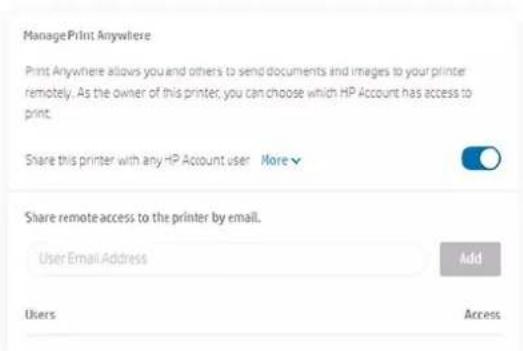
- Beslut, om printeren skal deles med andre, eller tildel/tilbagekald adgang individuelt.
BEMÆRK: Ejeren af printeren er den HPSmart.com-bruger, der har registreret printeren på sin konto.
Udskriv ved hjælp af Wi-Fi Direct
Ved hjælp af Wi-Fi Direct kan du udskrive trådløst fra en computer, smartphone, tablet eller anden trådløs enhed, uden at oprette forbindelse til et eksisterende trådløst netværk.
Retningslinjer for brug af Wi-Fi Direct
Der er nogle grundlæggende forudsætninger for at kunne bruge Wi-Fi Direct.
- Sørg for, at din computer eller mobilenhed har den nødvendige software.
- Hvis du bruger en computer, skal du sørge for, at du har installeret HP-printersoftware.
- Hvis du ikke har installeret HP-printersoftwaren på computeren, skal du først oprette forbindelse til Wi-Fi Direct og derefter installere printersoftwaren. Vælg Wireless (Trådløs), når printersoftwaren beder dig om at angive en forbindelsestype.
- Hvis du bruger en mobilenhed, skal du sørge for, at du har installeret en kompatibel udskrivnings-app. Hvis du ønsker yderligere oplysninger, kan du besøge webstedet HP Mobile Printing på http://www.hp.com/go/mobileprinting. Hvis en lokal version af dette websted ikke er tilgængelig i dit land/område eller sprog, kan du blive omdirigeret til HP Mobile Printing-webstedet i et andet land/område eller sprog.
- Sørg for, at Wi-Fi Direct til printeren er slået til.
- Op til fem computere og mobile enheder kan bruge den samme Wi-Fi Direct-forbindelse.
Wi-Fi Direct kan bruges, när printeren også er tilsluttet en computer med et USB-kabel eller et netværk, der bruger en trådløs forbindelse. - Wi-Fi Direct kan ikke bruges til at tilslutte en computer, mobilenhed eller printer til internettet.
- Fra printerens frontpanel skal du trykke eller stryge nedad på fanen øverst på skærmen for at åbne dashboardet og derefter trykke på
- Tryk på .
- Hvis skærmen viser, at Wi-Fi Direct er Off (Slået fra), skal du trykke på Wi-Fi Direct og derefter slå det til.
- Du kan også slå Wi-Fi Direct til via EWS. Se Åbn den integrerede webserver på side 21 for flere oplysninger om brugen af EWS.
Skift tilslutningsmetode
Du kan ændre Wi-Fi Direct-tilslutningsmetoden og vælge mellem automatisk og manuel.
- Fra printerens frontpanel skal du trykke eller stryge nedad på fanen øverst på skærmen for at åbne dashboardet og derefter trykke på
- Tryk på .
- Tryk på Connection Method (Tilslutningsmetode), og vælg derefter Automatic (Automatisk) eller Manual (Manuel):
a. Hvis der blev valgt Automatic (Automatisk) under opsætningen af Wi-Fi Direct på printeren, tilsluttes mobilenheden automatisk til printeren.
b. Hvis der blev valgt Manual (Manuel) under opsætningen af Wi-Fi Direct på printeren, skal du bekræfte forbindelsen på printerdisplayet eller angive printerens pinkode på din mobilenhed. PIN-koden angives af printeren, när der gøres forsøg på at oprette forbindelse.
Udskriv fra en trådløs mobilenhed, der understøtter Wi-Fi Direct
Sørg for, at du har installeret den seneste version af HP Print Service Plugin på din mobilenhed.

BEMÆRK: Hvis din mobilenhed ikke understøtter Wi-Fi, kan du ikke bruge Wi-Fi Direct.
- Sørg for, at du har aktiveret Wi-Fi Direct på printeren.
- Aktiver Wi-Fi Direct på din mobilenhed. Du kan finde flere oplysninger i dokumentationen, der fulgte med mobilenheden.
- Fra din mobilenhed, skal du vælge et dokument i et program, hvorfra der kan printes, og derefter vælge udskrivning af dokumentet.
Listen over tilgængelige printere vises. - På listen over tilgængelige printere skal du vælge det Wi-Fi Direct-navn, der vises, som f.eks. DIRECT-**-HP DesignJet T200-printer eller DIRECT-**-HP DesignJet T600-printer (hvor ** er de entydige tegn til identifikation af printeren), og derefter følge anvisningerne på skærmen på printeren og på din mobilenhed.
- Udskriv dit dokument.
Udskriv fra en mobilenhed med et trådløst netværk, der ikke understøtter Wi-Fi Direct
Sørg for, at du har installeret en kompatibel udskrifts-app på din mobilenhed.
Du finder flere oplysninger på http://www.hp.com/global/us/en/eprint/mobile_printing_apps.html.
- Sørg for, at du har aktiveret Wi-Fi Direct på printeren.
- Aktiver Wi-Fi-forbindelsen på din mobilenhed. Du kan finde flere oplysninger i dokumentationen, der fulgte med mobilenheden.

BEMÆRK: Hvis din mobilenhed ikke understøtter Wi-Fi, kan du ikke bruge Wi-Fi Direct (direkte).
-
Opret forbindelse til et nyt netværk fra mobilenheden. Brug den fremgangsmåde, du normalt bruger til at oprette forbindelse til et nyt trådløst netværk eller hotspot. Vælg Wi-Fi Direct-navnet på listen over trådløse netværk, der vises, f.eks DIRECT-**-HP DesignJet T200-printer eller DIRECT-**-HP DesignJet T600-printer (hvor ** er de entydige tegn, der identificerer printeren).
-
Angiv adgangskoden til Wi-Fi Direct, när du bliver bedt om det.
-
Udskriv dit dokument.
Udskriv fra en computer med Wi-Fi-adgang (Windows)
Dette eksempel gælder for Windows 10.
- Gå til Start > Settings (Indstillinger) > Devices (Enheder) > Printers & scanners (Printere og scannere), og tryk på Add a printer or scanner (Tilføj en printer eller scanner) for at tilføje printeren.

BEMÆRK: Hvis din printer ikke står på listen, kan det være nødvendigt at vente, indtil hyperlinket Show Wi-Fi Direct printers (Vis Wi-Fi Direct-printere) vises.
- Find din Wi-Fi Direct, dens navn starter med suffikset DIRECT-XX-HP... efterfulgt af modelnavnet.
- Afhængigt af den Wi-Fi Direct-forbindelsesmetode, der er konfigureret for din printer, kan det være nødvendigt at acceptere forbindelsen ved at trykke på meddelelsen i frontpanelet.
-
Når der er oprettet forbindelse, henter Windows den rigtige driver og føjer printeren til systemet.
-
Når printeren er tilføjet, er den klar til brug med et Windows-program.
Nem udskrivning med HP Click
HP Click er et brugervenligt værktøj, der er beregnet til personer, der ønsker en enkel udskrivningsmetode på store printere.
Ideel til en bred vifte af grafik og tekniske applikationer, herunder plakater, rullebannere, info-grafiske præsentationer, kort og CAD-dokumenter. Se http://www.hp.com/go/clickDesignJet.
Udskrivning fra et program ved hjælp af en printerdriver
Dette er den traditionelle metode til at udskrive fra et program.
Den korrekte printerdriver skal være installeret på computeren (se Tilslutning af printeren på side 13), og computeren skal være tilsluttet til printeren via netværk eller USB-kabel.
Når printerdriveren er installeret, og computeren er tilsluttet til printeren, kan du udskrive fra et softwareprogram ved brug af programmets egen Udskriv-kommando og vælge den korrekte printer.
Avancerede udskriftsindstillinger
Avancerede udskriftsindstillinger kan bruges, när standarderne ikke opfylder dine behov.
I resten af dette kapitel beskrives de forskellige udskriftsindstillinger, som du kan bruge. Disse metoder tilbyder et relativt stort antal indstillinger for at opfylde alle krav.

TIP: Generelt anbefales det, at du bruger standardindstillinger, medmindre du ved, at de ikke opfylder dine krav.

TIP: Hvis du har til hensigt at genbruge en bestemt gruppe indstillinger, så kan du gemme disse indstillinger under et navn efter eget valg og kalde dem frem igen senere. En gemt gruppe indstillinger kendes som et "genvejssæt" i Windows-printerdriveren.
Vælg udskriftskvalitet
Printeren har forskellige udskriftskvalitetsindstillinger, da udskrivning i den bedste kvalitet kræver noget tab af hastighed, mens hurtig udskrivning medfører nogen reduktion i udskriftskvalitet.
Du kan vælge indstillingerne: Best (Bedst), Normal (Normal) og Fast (Hurtig). Hvis du vælger Fast (Hurtig), kan du også vælge Economode (∅konomitilstand), der forbruger mindre blæk, øger udskrivningshastigheden endnu mere, men reducerer udskriftskvaliteten. EconoMode (∅konomitilstand) kan kun vælges fra de avancerede indstillinger.
Der er supplerende brugerdefinerede indstillinger, der kan påvirke udskriftskvaliteten: Maximum detail (Maksimumdetaljer). Se Udskrivning i høj kvalitet på side 43.
Du kan vælge indstillinger for udskriftskvalitet på følgende måder:
- I driverdialogboksen i Windows: Gå til Print quality (Udskriftskvalitet), derefter, afhængigt af dit valg, flere specifikke indstillinger som f.eks. EconoMode (∅konomitilstand) eller Maximum detail (Maksimale detaljer), der kun kan vælges fra de avancerede indstillinger.
- I Mac OS X-printdialogen: skal du gå til panelet Paper/Quality (Papir/kvalitet), og se i afsnittet Quality Options (Kvalitetsindstillinger). Hvis du vælger Standard for kvalitetsindstilling, ser du en enkelt skyder, som du kan bruge til at vælge hastighed eller kvalitet. Hvis du vælger Custom (Brugerdefineret) for kvalitetsindstilling, ser du de mere specifikke indstillinger, der er beskrevet ovenfor.

BEMÆRK: Hvis udskriftskvaliteten er indstillet fra computeren, tilsidesætter dette indstillingen for udskriftskvalitet i frontpanelet.

BEMÆRK: Du kan ikke ændre udskriftskvaliteten for sider, som printeren er ved at modtage eller allerede har modtaget (selvom de ikke er begyndt at blive udskrevet endnu).
Select paper size (Vælg papirstørrelse)
Papirstørrelsen kan angives, og dokumentet kan skaleres igen, hvis det er nødvendigt.

BEMÆRK: Den papirstørrelse, der angives, skal være den papirstørrelse, som dokumentet er oprettet med. Det er muligt at skalere dokumentet til en anden størrelse til udskrivning. Se Skaler en udskrift igen på side 42.
- I driverdialogboksen i Windows: Vælg papirstørrelsen fra listen Document Size (Dokumentstørrelse).
- I Mac OS X-udskrivningsdialogboksen: Vælg din printer på listen Printer, og vælg derefter papirstørrelse fra listen Paper Size (Papirstørrelse).

BEMÆRK: Hvis dit program ikke har nogen Page Setup-dialogboks (Sideopsætning), skal du bruge dialogboksen Print (Udskriv).

BEMÆRK: Hvis papirstørrelsen er indstillet fra computeren, tilsidesætter dette indstillingen for papirstørrelse i frontpanelet.
Brugerdefinerede papirstørrelser
Hvis du ønsker at vælge en papirstørrelse, der ikke er inkluderet på listen over standardpapirstørrelser, er der forskellige måder at angive det på.
Brug Windows-printerdriveren
Du kan oprette og gemme brugerdefinerede papirstørrelser, der passer til dine behov.
- Gå til Basic (Basis) > Document size (Dokumentstørrelse).
- Åbn rullelisten, Rul ned til afsnittet Custom (Brugerdefineret), og tryk på Create (Opret).
- Angiv navn, enhed og størrelse for den nye brugerdefinerede papirstørrelse.
- Tryk på Save (Gem).
Brugerdefinerede papirformater, der er oprettet med printerdriveren, har følgende karakteristika:
- Papirformatet er permanent og forsvinder ikke, hvis driveren lukkes, eller computeren slukkes.
-
Papirstørrelsen er lokal for printerkøen og ses ikke fra andre printerkøer i samme computer.
-
I domæneservernetværk er papirstørrelsen lokal for computeren og ses ikke fra andre computere, der deler printerkøen.
- I arbejdsgruppenetværk deles papirstørrelsen mellem alle computere, der deler printerkøen.
- Hvis printerkøen slettes, slettes papirstørrelsen sammen med den.
Brug Windows-formularer
Ubegrænsede brugere kan oprette en ny Windows-formular.
- Fra menuen Start eller frontpanelet, skal du trykke på Printers (Printere) > File (Fil) og vælge Server properties (Serveregenskaber). Windows 7: I menuen Start eller på frontpanelet skal du klikke på Devices and Printers (Enheder og printere) og derefter på Select Printer (Vælg printer).
- På fanen Forms (Formularer) skal du markere feltet Create a new form (Opret en ny formular).
- Angiv navnet og formatet på den nye papirstørrelse. Lad margenerne være 0,00.
- Tryk på knappen Save form (Gem formular).
- Gå til printerdriveren, og vælg dokumentstørrelse.
- Vælg din nye papirstørrelse fra gruppen Custom sizes (Brugerdefinerede størrelser).
Papirformater, der er oprettet med Windows-formularer, har følgende karakteristika:
- Papirformatet er permanent og forsvinder ikke, hvis driveren lukkes, eller computeren slukkes.
- Begrænsede brugere kan ikke oprette papirformularer. Rollen administrer dokumenter i Windows Active Directory er minimumkravet.
- Papirstørrelsen er lokal for computeren og ses i alle printerkøer, der er oprettet på computeren, og som understøtter papir med den størrelse.
- Hvis en printerkø deles, vises denne papirstørrelse på alle klientcomputere.
- Hvis en printerkø deles fra en anden computer, vises denne papirstørrelse ikke på driverens liste over dokumentstørrelser. En Windows-formular i en delt kø skal oprettes på serveren.
- Papirstørrelsen forsvinder ikke, hvis printerkøen slettes.
Du kan administrere brugerdefinerede papirstørrelser fra driveren.
- Gå til dialogboksen Print (Udskriv).
- Vælg Paper Size (Papirstørrelse) > Manage Custom Sizes (Administrer brugerdefinerede størrelser).
Vælg margenindstillinger
Som standard efterlader printeren en margen på 5 mm mellem kanten på billedet og kanten på papiret. Du kan dog ændre denne indstilling på flere måde:
- I driverdialogboksen i Windows: Vælg den korrekte indstilling i området Margin layout (Margenlayout).
• I Mac OS X-udskrivningsdialogboksen: Vælg panelet Margins/Layout (Margener/layout).
I hvert fald nogle af følgende valgmuligheder vil komme frem:
- Standard eller Use application settings (Brug programindstillinger). Dit billede udskrives på en side i den størrelse, du har valgt, med standardmargen mellem kanterne af billedet og papirets kanter. Billedet bør være tilstrækkelig lille til, at det kan være mellem margenerne.
- Oversize (Overstørrelse). Du skal ilægge papir, der er større end den størrelse, du valgte i programmet eller driveren. Hvis du afskærer margenerne efter udskrivning, får du den sidestørrelse, du valgte, uden margener mellem dit billede og papirets kanter. Dette er nyttigt, når du ønsker, at dit billede skal dække hele papirområdet.
- Clip Contents By Margins (Klip indhold efter margener). Dit billede udskrives på en side i den størrelse, du har valgt, med standardmargen mellem kanterne af billedet og papirets kanter. Hvis billedet i dette tilfælde har samme størrelse som siden, antages det, at de ekstreme kanter på billedet enten er hvide eller uvigtige og ikke behøver at blive udskrevet. Dette kan være nyttigt, når dit billede allerede indeholder en kant.
Udskriv på ilagt papir
Du kan udskrive et job på en hvilket som helst underlag, der er lagt i printeren.
- I driverdialogboksen i Windows: Vælg Use printer settings (Brug printerindstillinger) i printerdriverens indstilling Paper Type (Papirtype).
- I Mac OS X-udskrivningsdialogboksen: Vælg panelet Paper/Quality (Papir/kvalitet), og vælg derefter Any (Alle) på rullelisten Paper Type (Papirtype).

BEMÆRK: Brug printerindstillinger er standardvalget for Paper Type (Papirtype).
Skaler en udskrift igen
Du kan sende et billede til printeren i en bestemt størrelse men vælge, at printeren skal skalere det igen til en anden størrelse (normalt større). Dette kan være nyttigt:
- Hvis din fil er for stor til printerens hukommelse; i så fald kan du reducere papirstørrelsen i din software og derefter skalere den op igen ved hjælp af frontpanelindstillingen
Du kan skalere et billede på følgende måder:
- Du kan skalere et billede fra Windows-driverdialogboksen: Gå til Advanced options (Avancerede indstillinger) > Scale (Skalering).
- Når du vælger en papirstørrelse, justeres billedstørrelsen til den papirstørrelse, du har valgt. Hvis du f.eks. har valgt ISO A2, og du udskriver et billede i A3-størrelse, forstørres det for at passe på A2-papiret. Hvis der vælges ISO A4-størrelse, reducerer printeren et stort billede, så det passer til A4-størrelsen.
- Indstillingen percentage of actual size (procent af faktisk størrelse) forstørrer området af den originale papirstørrelse, der kan udskrives (siden minus margener) med den angivne procent og tilføjer derefter margener for at skabe papirstørrelsen for udskriften.
- I Mac OS X-udskrivningsdialogboksen: Vælg panelet Paper Handling (Papirhåndtering) derefter Scale to fit paper size (Skaler til papirstørrelse), og vælg den papirstørrelse, som du ønsker at skalere billedet til. Hvis du ønsker at øge billedets størrelse, skal du sørge for, at feltet Scale down only (Skaler kun nedad) ikke er markeret.
Hvis du udskriver til et enkelt ark, skal du sørge for, at billedet kan være på arket, ellers vil billedet blive beskåret.
Eksempelvisning af en udskrift
Med en eksempelvisning af udskriften på skærmen, kan du kontrollere layoutet, før du udskriver, hvilket kan være med til at undgå spild af papir og blæk.
- I eksempelvisning under Windows har du følgende muligheder:
—Brug programmet HP Print Preview:
Markér afkrydsningsfeltet Show preview before printing (Vis eksempel før udskrivning), som du kan finde i nederste højre hjørne i driverdialogboksen. Klik på Print (Udskriv), og vent derefter et par sekunder, indtil programmet HP Print Preview starter.
Kontrollér, at eksemplet er efter ønske, og klik på Print (Udskriv), hvis det er. Hvis det ikke er som ønsket, skal du ændre indstillingerne for Print preview (Udskriftseksempel) og kontrollere igen eller klikke på Cancel (Annuller).

BEMÆRK: Du kan justere driverindstillingerne, før du prøver igen.

BEMÆRK: Feltet Show preview before printing (Vis eksempel før udskrivning) vises kun i driverdialogboksen, hvis HP Print Preview er installeret på din computer. Hvis det ikke er installeret, vises et downloadlink.
—Brug programmets eksempelvisningsfunktion.
- I eksempelvisning under macOS har du følgende muligheder:
—Brug programmets eksempelvisningsfunktion.
Der er ingen Preview-knap (Eksempelvisning) i bunden af dialogboksen Print (Udskriv) i de seneste versioner af macOS. En eksempelvisning af udskrift vises altid på den øverste venstre side af i dialogboksen Print (Udskriv) for de fleste programmer.
- Vælg indstillingen HP Print Preview (HP eksempelvisning) i menuen PDF i bunden af dialogboksen Print (Udskriv). Eksempelvisningen ses i et separat HP eksempelvisningsprogram.
Udskriv en kladde
Du kan angive dette for at spare tid og omkostninger.
- I driverdialogboksen i Windows: Gå til Print quality (Udskriftskvalitet), og vælg Fast (Hurtig).
Du kan angive en endnu hurtigere udskrivning i kladdekvalitet ved at bruge Economode. Dette er hovedsageligt tiltænkt dokumenter, der kun indeholder tekst og stregtegninger:
- I driverdialogboksen i Windows: Gå til Print quality (Udskriftskvalitet), indstil kvalitetsniveauet til Fast (Hurtig), og marker feltet Economode (∅konomitilstand).
- I Mac OS X-udskrivningsdialogboksen: Gå til panelet Paper/Quality (Papir/kvalitet), og flyt skyderen for udskriftskvalitet helt til venstre (Speed (Hastighed)).
Udskrivning i høj kvalitet
For uovertruffen billedkvalitet.
- I driverdialogboksen i Windows: Gå til Print quality (Udskriftskvalitet), og vælg Best (Bedst).
- I Mac OS X-udskrivningsdialogboksen: Gå til panelet Paper/Quality (Papir/kvalitet) og flyt skyderen for udskriftskvalitet helt til højre (Quality (Kvalitet)).
Hvis du har et billede med høj opløsning
Du kan forbedre udskriftens skarphed, när du bruger blankt papir.
Hvis dit billede har en opløsning, der er større end den gengivne opløsning (hvilket du kan se i Custom Print Quality Options (Indstillinger for brugerdefineret udskriftskvalitet), kan du forbedre udskriftens skarphed ved at vælge indstillingen Maximum Detail (Maksimum detaljer).
Denne indstilling er kun tilgængelig, hvis du udskriver på fotopapir, og du har valgt udskriftskvaliteten Best (Bedst).

BEMÆRK: Indstillingen Maximum Detail (Maksimum detaljer) resulterer i langsommere udskrivning med fotopapir, men den øger ikke mængden af den anvendte blæk.
- I driverdialogboksen i Windows: Marker afkrydsningsfeltet Remove blank areas (Fjern blanke områder). Du kan også vælge en af indstillingerne under Rotation.
- I Mac OS X-udskrivningsdialogboksen: Vælg Finishing panel (Færdigbehandlingspanel) > Remove Blank Areas (Fjern blanke områder).
Brug blæk økonomisk
Der er nogle anbefalinger, du kan følge for at spare blæk.
- Kontroller udskriftseksemplet på din computer før udskrivning og undgå spild af papir på udskrifter med åbenlyse fejltagelser. Se Eksempelvisning af en udskrift på side 43.
- Brug almindeligt papir til kladdeudskrifter, vælg Print quality (Udskriftskvalitet) og derefter Fast (Hurtig). Hvis du vil spare mere, kan du vælge EconoMode (∅konomitilstand).
- Rens kun printhovedet, når det er nødvendigt. Rengøring af printhovedet kan være nyttigt, men det bruger en lille mængde blæk.
- Lad printeren være tændt permanent, så den automatisk kan bevare printhovedet i en god tilstand. Denne almindelige printhovedvedligeholdelse bruger en lille smule blæk. Men hvis det ikke sker, kan printeren få brug for at bruge meget mere blæk senere for at vedligeholde printhovedet.
- Brede udskrifter giver mere effektiv brug af blæk end smalle udskrifter, da printhovedvedligeholdelse bruger noget blæk, og dens frekvens er relateret til antal gange, som printhovedet passerer.
Farvestyring
Din printer er udarbejdet med avancerede hardware- og softwarefunktioner til at sikre forudsigelige og pålidelige farveresultater.
- De nyeste HP-printhoveder og HP-blæk
- Dedikerede farveressourcer til de mest tilgængelige papirtyper
Indstillinger for farvestyring
Genskab farver så præcist som muligt på alle enheder. Når du udskriver et billede, vil du se meget tilsvarende farver som billedet på din skærm.
Farvestyring er meget afhængigt af den papirtype, der lægges i printeren, så vælg omhyggeligt den korrekte forudindstilling for den papirtype, du bruger. Farvestyringsindstillingerne for printeren kan vælges fra indstillingsafsnittet Color (Farve) i Windows-driver-dialogboksen. I nogle programmer kan du foretage valget i selve programmet. Se HP Support Center på side 113 for at få oplysninger om, hvordan du bruger farvestyringsindstillingerne i dit program.
- Application-Managed Colors (Programstyrede farver): Dit program skal konvertere billedets farver til din printers farverum og papirtype ved brug af den ICC-profil, der er integreret i billedet og din printers ICC-profil og papirtype.
- Printer-Managed Colors (Printerstyrede farver): Dit program sender billedet til printeren uden nogen farvekonvertering, og printeren konverterer farverne til sRGB. Dennekildeprofil emulerer egenskaberne fra en gennemsnitscomputerskærm. Dette standardrum understøttes af mange hardware- og softwareproducenter, og det er blevet standardfarverummet for mange scannere, kameraer, printere og softwareprogrammer.
Printerfarvestyring gennemføres ved hjælp af et sæt gemte farvetabeller. ICC-profiler bruges ikke. Denne metode kan give meget gode resultater med understøttede HP-papirtyper.
Der er flere måder, hvorpå du kan ændre alle farver i dit billede til gråtoner.
- I dit program: Mange programmer har denne mulighed.
- I driverdialogboksen i Windows: Under Color mode (Farvetilstand) skal du trykke på Print in Grayscale (Udskriv i gråtoner). Der bruges kun sort blæk til udskrivning, bortset fra hvis det ilagte papir er blankt. Hvis dette er tilfældet bruges der farvet blæk til at sammensætte gråtonerne. Du kan også vælge Print in pure black and white (Udskriv i ren sort-hvid), hvis du kun ønsker sort-hvid-udskrivning uden gråtoner. I dette tilfælde, bruges der kun sort blæk til udskrivning. Indstillingen Print in pure black and white (Udskriv i ren sort-hvid) understøttes ikke ved udskrivning på blankt papir.
- I Mac OS X-udskrivningsdialogboksen: Gå til panelet Color Options (Farveindstillinger), og vælg Grayscale (Gråtoner) på rullelisten Mode (Tilstand). Der bruges kun sort blæk til udskrivning, bortset fra hvis det ilagte papir er blankt. Hvis dette er tilfældet bruges der andet blæk til at sammensætte gråtonerne. Du kan også vælge Pure black and white (Ren sort-hvid), hvis du kun ønsker sort-hvid-udskrivning uden gråtoner. I dette tilfælde, bruges der kun sort blæk til udskrivning. Indstillingen Print in pure black and white (Udskriv i ren sort-hvid) understøttes ikke ved udskrivning på blankt papir.
Praktiske udskrivningseksempler7
Trinvise eksempler til udskrivning af kladder, projekter, præsentationer osv., som kan hjælpe dig med at følge den korrekte procedure for dine job.
Udskriv et udkast til revision med den korrekte skala
Sidestørrelse og -retning er muligvis ikke altid indstillet, som du har brug for. Dette kan ændres.
Ved hjælp af Adobe Acrobat
Udskriv et udkast til revision med den korrekte skalering.
- I Acrobat-vinduet skal du flytte musemarkøren ned i nederste venstre hjørne af dokumentruden, så du kan kontrollere sidestørrelsen.
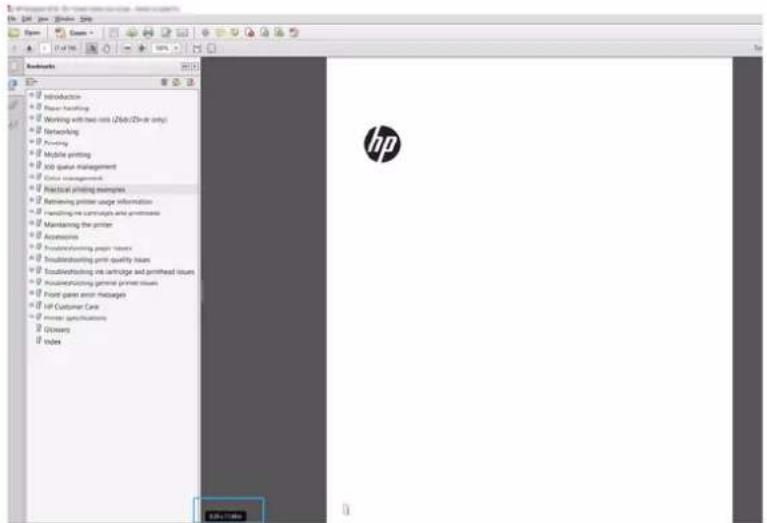
- Vælg File (Fil) > Print (Udskriv), og kontrollér, at Page Sizing & Handling (Sideskalering og -håndtering) er indstillet til Actual size (Faktisk størrelse).

BEMÆRK: Sidestørrelsen vælges ikke automatisk i henhold til tegningens størrelse.
- Klik på knappen Properties (Egenskaber).
- Vælg Document Size (Dokumentstørrelse) og Print Quality (Udskriftskvalitet), som du vil bruge. Hvis du vil definere en ny tilpasset papirstørrelse, skal du følge instruktionerne i Brugerdefinerede papirstørrelser på side 40.
- Vælg Rotation og derefter Autorotate (Automatisk rotation).
- Klik på OK, og kontrollér, at eksempelvisningen i dialogboksen Print (Udskriv) ser rigtig ud.
Udskriv et PDF-job på flere sider fra Adobe Acrobat Reader eller Adobe Acrobat Pro
Opsætning til et job med flere sider er en hurtig og enkel proces.
Brug af en rasterdriver
Du kan udskrive et job med flere sider fra Adobe Acrobat.
- Åbn et job på flere sider i Adobe Acrobat Reader eller Adobe Acrobat Pro (HP anbefaler, at du altid bruger den seneste version).
- Klik på File (Fil) > Print (Udskriv).
- Vælg printer og driver.
- Markér afkrydsningsfeltet Choose paper source by PDF page size (Vælg papirkilde efter PDF-sideformat).
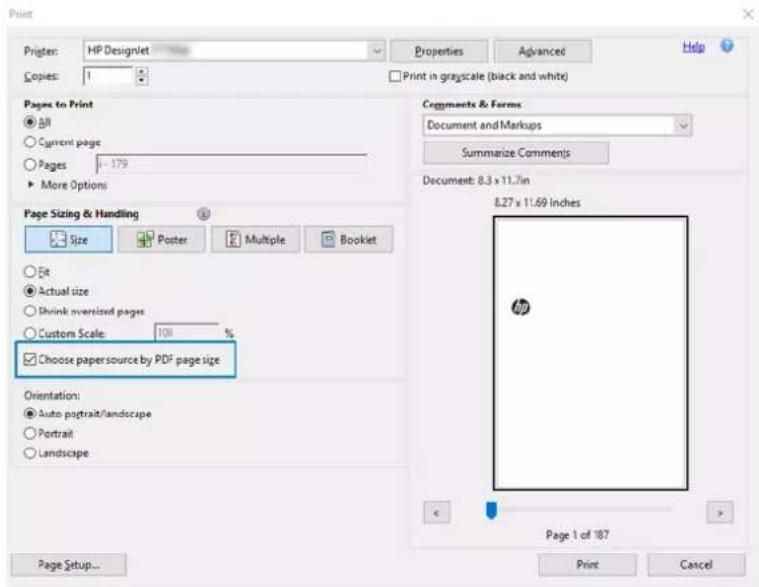
- Juster andre egenskaber i vinduet med driveregenskaber efter behov.
- Klik på knappen Print (Udskriv).
Siderne udskrives i det standardsideformat, der er tættest på sideformatet i det oprindelige dokument.
Udskriv et dokument med de rigtige farver
Udskriv et dokument fra Adobe Acrobat og Adobe Photoshop med fokus på farveadministration.
Ved hjælp af Adobe Acrobat Reader
Udskrivningsprocessen er meget enkel. Acrobat Reader er det mest grundlæggende program til PDF-filer; der er flere farvestyringsværktøjer, som er helt almindelige i mere sofistikerede programmer, der ikke findes særskilt heri, og der arbejdes som standard med forudindstillinger, der ikke kan ændres.
F.eks findes der ingen funktion til at vælge et fungerende farveområde, der anvendes et standardfarveområde, sandsynligvis sRGB. Dette farveområde er f.eks. til skærmbrug. Det bruges også som en alternativ farveprofil, når der ikke er angivet andre i en fil, hvilket forklares efterfølgende.
- Klik på File (Fil) > Print (Udskriv).
- Vælg printer og driver i rullemenuen Printer i dialogboksen Print (Udskriv). Driverindstillinger kan justeres ved at klikke på knappen Properties (Egenskaber).
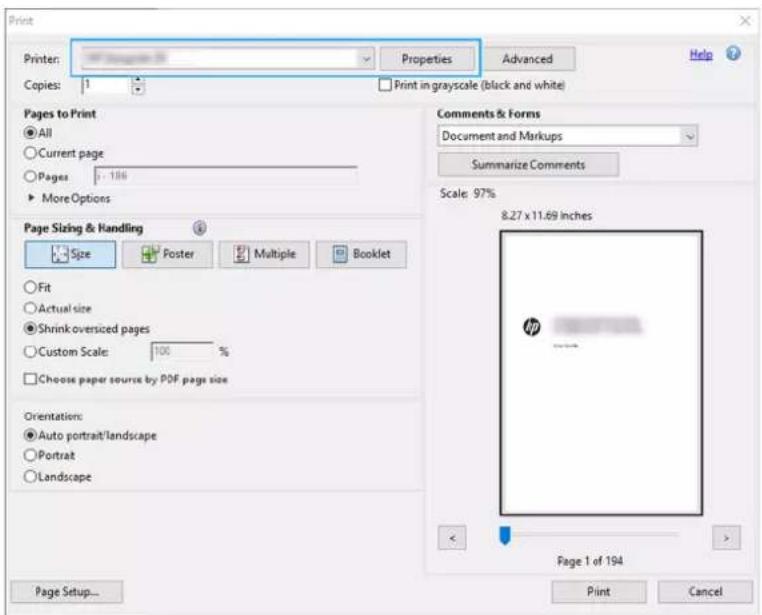
-
Farveindstillingerne justeres i vinduet med egenskaber for driveren. Klik på knappen Properties (Egenskaber) i dialogboksen Print (Udskriv), og angiv Color (Farve)-indstillingen under fanen Color mode (Farvetilstand). Klik på OK.
-
Klik på knappen Advanced (Avanceret) i dialogboksen Print (Udskriv) for at indstille funktionerne i farvestyringen. Markér afkrydsningsfeltet Let printer determine colors (Lad printeren bestemme farver).
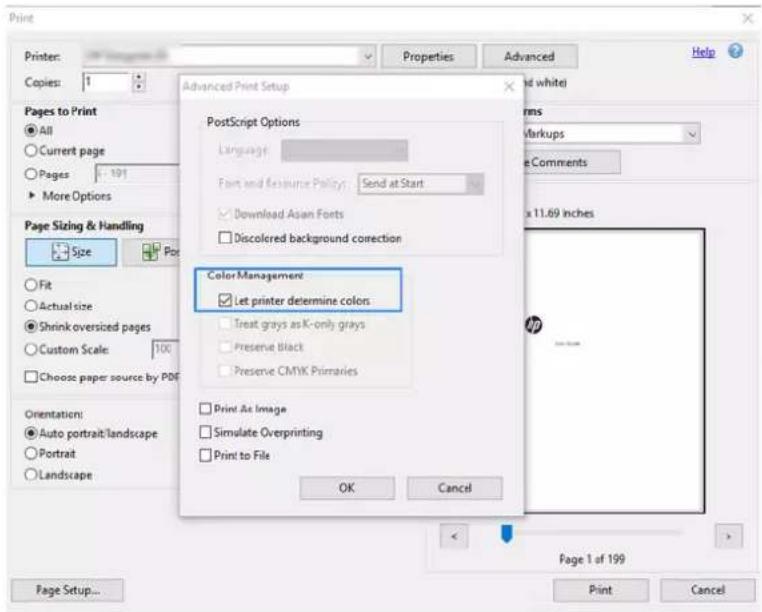
- Hvis dokumentet indeholder flere farveprofiler, og du ikke er sikker på, hvordan resultatet bliver, kan du samkopiere dokumentet først og udskrive det, som det ser ud på skærmen. Hvis du vil gøre dette, skal du markere feltet Print As Image (Udskriv som billede) i dialogboksen Advanced Print Setup (Avanceret udskriftsopsætning). I dette tilfælde udføres rasteriseringen af Acrobat Reader, inden driveren aktiveres, men hvis du ikke markerer dette felt, udføres rasteriseringen af driveren. Markering af feltet kan således have en synlig effekt på, hvordan dokumentet kommer til at se ud, når det udskrives.
Ved hjælp af Adobe Acrobat Pro
Dette er et professionelt program, der giver mulighed for fuld farvestyring. Se en kort beskrivelse af indstillingerne ved valg af et fungerende farverum, konvertering af billeder til et ønsket farverum og udskrivning.
- PDF-filer kan være med eller uden farveprofil. Hvis en fil ikke har en farveprofil, anvender Acrobat et fungerende farveområde som standard. For at vælge et fungerende farveområde skal du først klikke på Edit (Rediger) > Preferences (Indstillinger).
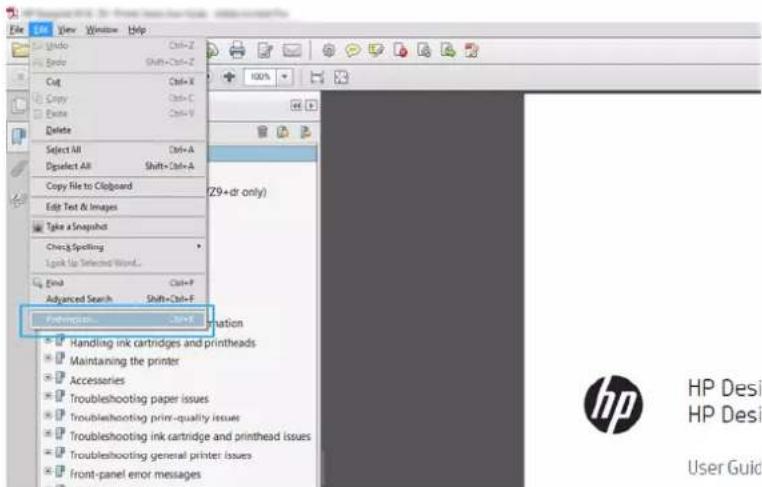
- I dialogboksen Preferences (Indstillinger) kan du vælge RGB, CMYK og gråtoner som fungerende farveområder.
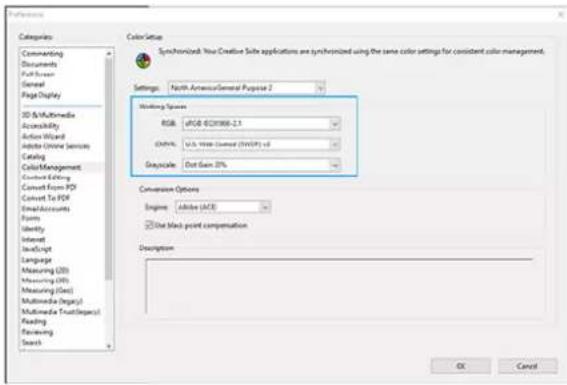
- PDF-filer kan indeholde elementer med forskellige farveprofiler. Nogle kan være med farveprofiler, andre kan være uden. Det fungerende farveområde vil kun påvirke filer uden farveprofil. ∅nsker du at tilknytte en specifik farveprofil til dokumentet, skal du omdanne indholdet i dokumentet på følgende måde. Vælg først Convert Colors (Konverter farver) fra View (Vis) > Tools (Funktioner) > Print production (Udskriftsproduktion) eller ved at klikke på ikonet i statusbjælken.
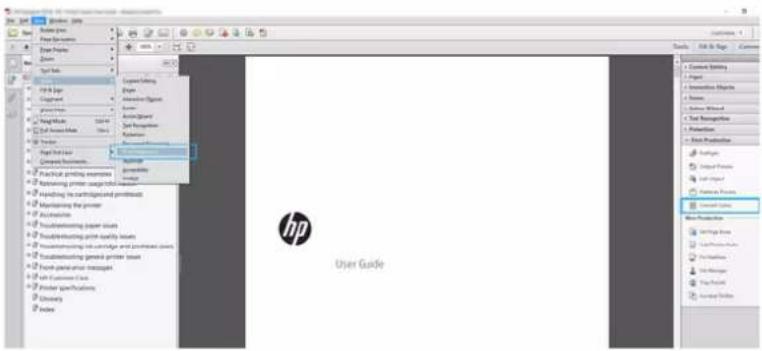
text_image
User Guide User Name Name Type: Book Book Type Category Properties Language Language Book Language Book Language Book Language Book Language Book Language Book Language Book Language Book Language Book Language Book Language Book Language Book Language Book Language Book Language Book Language Book Language Book Language Book Language Book Language Book Language Book Language Book Language Book Language Book Language Book Language Book Language Book Language Book Language Book Language Book Language Book Language Book Language Book Language Book- Vælg de elementer, du ønsker at omdanne ved at angive tilsvarende kriterier (objekttype og/eller farvetype) og derefter omdannelsesattributter. Hvis du vil ændre den integrerede farveprofil, kan du vælge Any Object (Ethvert element) og Any Colorspace (Ethvert farveområde) i afsnittet Matching Criteria (Tilsvarende kriterier). I afsnittet om Omdannelsesattributter kan du f.eks. vælge at integrere en Adobe RGB-profil (1998) ved at vælge den som Conversion Profile (Omdannelsesprofil), markere feltet Embed (Foretag integrering), klikke på knappen OK og gemme filen for at bibeholde ændringerne. Den gemte fil vil have en integreret Adobe RGB-farveprofil.
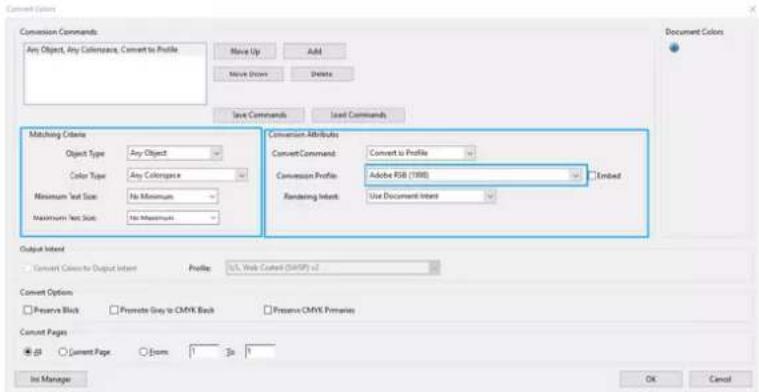
- Hvis du vil udskrive dokumentet, skal du vælge en printer i udskriftsdialogboksen, klikke på knappen Properties (Egenskaber) og angive farveindstillinger under afsnittet Color (Farve).

VIGTIGT: Vælg Print in color (Udskriv i farver) og Printer managed colors (Printerstyrede farver).
- Klik på knappen Print (Udskriv) i dialogboksen Print (Udskriv) for at udskrive dokumentet.
Brug af Adobe Photoshop
Printeren kan håndtere farver direkte.
- I Photoshop skal du klikke på File (Fil) > Print (Udskriv) og derefter vælge din printer.
- I afsnittet Color Management (Farveadministration) skal du sætte indstillingen Color Handling (Farvehändtering) til Printer Manages Colors (Printer styrer farver).
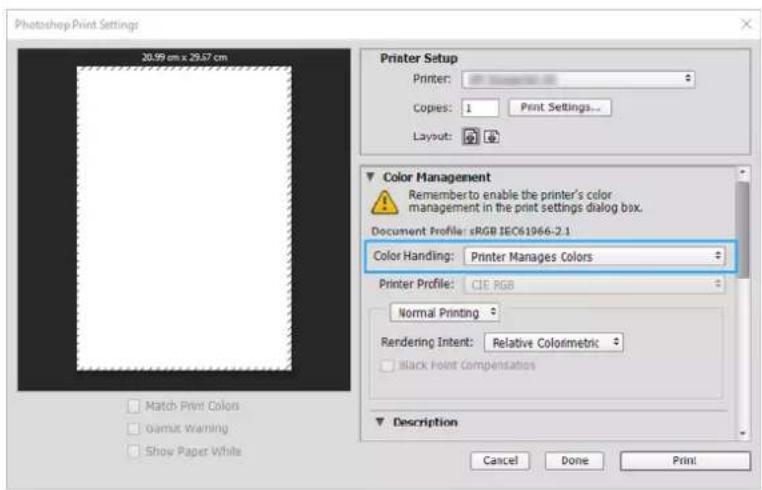
- Kontrollér, at indstillingen i driverens afsnit Color (Farve) for farvestyring er Printer managed colors (Printerstyrede farver). Det er den korrekte indstilling, da du allerede har valgt Printer Manages Colors (Printer styrer farver) i Photoshop.
Udskriv et projekt ved hjælp af Autodesk AutoCAD
Opret en afbildning til udskrivning fra en model eller et layout.
- AutoCAD-vinduet kan vise en model eller et layout. Normalt udskrives layoutet, og ikke modellen.
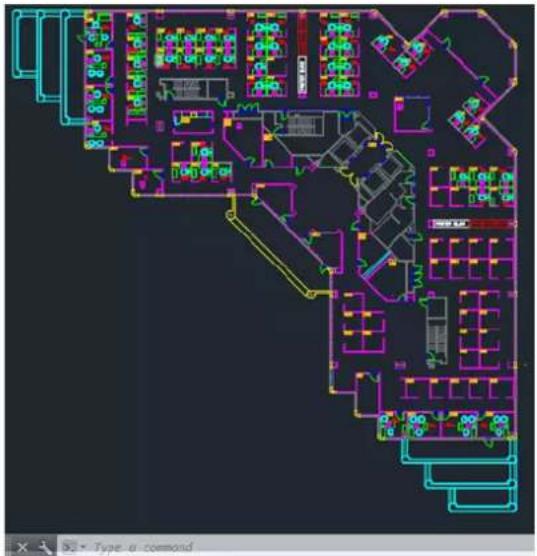
-
Vinduet Plot åbnes.
-
Du kan se yderligere indstillinger ved at klikke på den runde knap i nederste højre hjørne af vinduet.
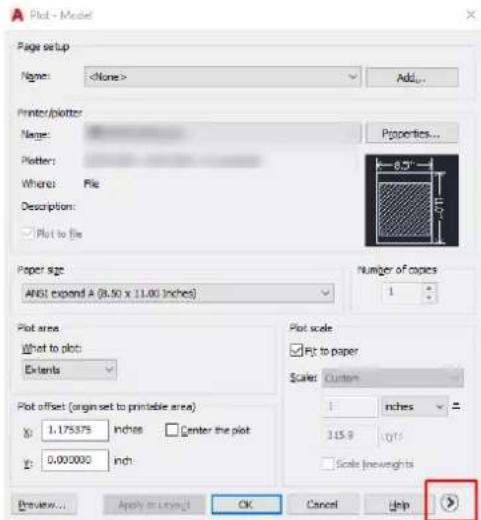
BEMÆRK: Indstillingen Quality (Kvalitet) her henviser ikke til den endelige udskriftskvalitet, men til kvaliteten på AutoCAD-billedobjekter, der sendes til udskrivning.
- Vælg din printer, og klik på knappen Properties (Egenskaber).
- Vælg fanen Device and Document Settings (Enheds- og dokumentindstillinger), og klik på knappen Custom Properties (Brugerdefinerede egenskaber).
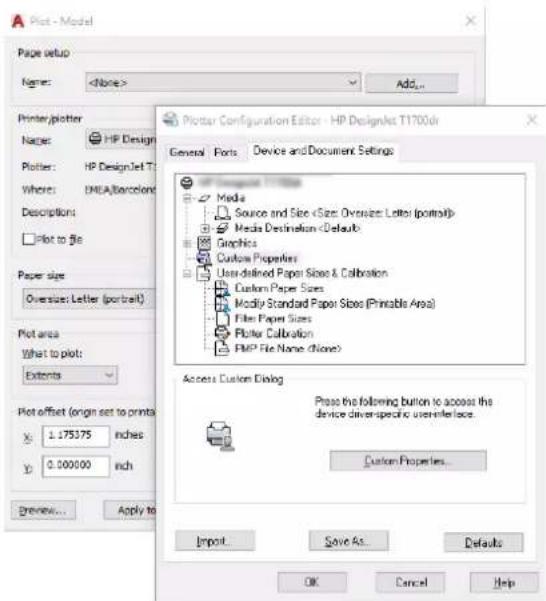
- Vælg den type papir, du vil bruge, i Driver (Driveren).
- Vælg udskriftskvalitet.
- Hvis du har planer om at udskrive på en papirrulle, skal du beslutte, hvor printeren skal afskære papiret.
- Med Windows-driveren: Vælg Margin Layout options (Indstillinger for margenlayout) > Clip content by margins (Klip indhold after margener).
- Vælg indstillingen Autorotate (Autorotér) under indstillingerne for Rotation (Rotér) Automatisk rotation kan hjælpe dig med at undgå tab af papir.
- Klik på knappen OK, og gem dine konfigurationsændringer i en PC3-fil.
- Når du har klikket på knappen OK i vinduet Plot, danner printeren en visning af udskriften.
Udskriv en præsentation
Opsætning af AutoCAD- eller Photoshop-præsentationer.
Brug af Autodesk AutoCAD
Udskriv en præsentation med Autodesk AutoCAD.
- Åbn AutoCAD-filen, og vælg et layout.
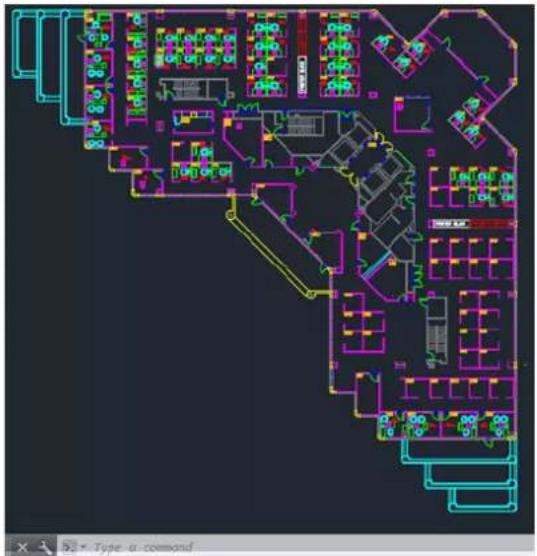
text_image
TYPE 12 TYPE 13 TYPE 12 TYPE 13 TYPE 13 TYPE 13 TYPE 13 TYPE 13 TYPE 13 TYPE 13 TYPE 13 TYPE 13 TYPE 13 TYPE 13 TYPE 13 TYPE 13 TYPE 13 TYPE 13 TYPE 13 TYPE 13 TYPE 13 TYPE 13 TYPE 13 TYPE 14 TYPE 14 TYPE 14 TYPE 14 TYPE 14 TYPE 14 TYPE 14 TYPE 14 TYPE 14 TYPE 14 TYPE 14 TYPE 14 TYPE 14 TYPE 14 TYPE 14 TYPE 14 TYPE 14 TYPE 14 TYPE 14 TYPE 14 TYPE 15 TYPE 15 TYPE 15 TYPE 15 TYPE 15 TYPE 15 TYPE 15 TYPE 15 TYPE 15 TYPE 15 TYPE 15 TYPE 15 TYPE 15 TYPE 15 TYPE 15 TYPE 15 TYPE 15 TYPE 15 TYPE 16 TYPE 16 TYPE 16 TYPE 16 TYPE 16 TYPE 16 TYPE 16 TYPE 16 TYPE 16 TYPE 16 TYPE 16 TYPE 16 TYPE 16 TYPE 16 TYPE 16 TYPE 16 TYPE 16 TYPE 16 TYPE 16 TYPE 16 TYPE 17 TYPE 17 TYPE 17 TYPE 17 TYPE 17 TYPE 17 TYPE 17 TYPE 17 TYPE 17 TYPE 17 TYPE 17 TYPE 17 TYPE 17 TYPE 17 TYPE 17 TYPE 17 TYPE 17 TYPE 17 TYPE 17 TYPE 17 TYPE 18-
Kontrollér, at den korrekte printer er valgt, og klik derefter på knappen Properties (Egenskaber).
-
Vælg fanen Device and Document Settings (Enheds- og dokumentindstillinger), og klik på knappen Custom Properties (Brugerdefinerede egenskaber).
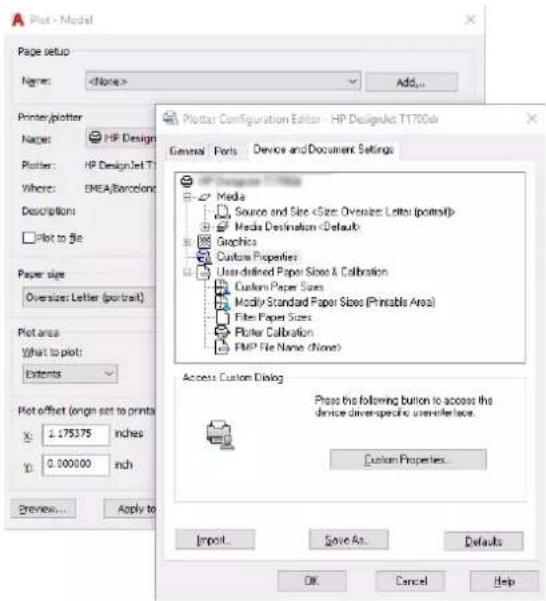
text_image
Plot - Model Page setup Name:Brug af Adobe Photoshop
Udskriv en præsentation med Adobe Photoshop. 1. I Photoshop skal du klikke på File (Fil) > Print (Udskriv) og derefter vælge din printer. 2. Klik på Print settings (Udskriftsindstillinger) og vælg derefter indstillingen Document size (Dokumentstørrelse). 3. Vælg blandt de tilgængelige papirstørrelser. Hvis du ikke finder den ønskede papirstørrelse, skal du oprette den ved at følge anvisningerne i Brugerdefinerede papirstørrelser på side 40. 4. Vælg Show preview before printing (Vis eksempel inden udskrivning). Du ønsker måske at ændre standardpapirkilden, papirtypen og udskriftskvaliteten. 5. Under afsnittet Color (Farve) er standardfarvestyringsindstillingen Printer managed colors (Printerstyrede farver), hvilket er den korrekte indstilling, da du allerede har valgt Printer Manages Colors (Printerstyrede farver) i Photoshop.Udskriv og skaler fra Microsoft Office
Brug skaleringsindstillingerne til at skalere dokumenterne, så de kan udskrives i en bestemt størrelse.Brug af Microsoft PowerPoint
Skaler et job, så det passer til din sidestørrelse, og klip indhold efter margener. 1. Klik på File (Fil), og vælg derefter Print (Udskriv), og vælg navnet på din printer. text_image
Print Info New Open Save Save As Save as Adobe PDF Print Share Export Close Account Feedback Options Print Copies: 1 Print Printer Ready Printer Properties Settings Print All Slides Print entire presentation Slides: Full Page Slides Print 1 slide per page Collated 1,2,3 1,2,3 1,2,3 Color Edit Header & FooterBrug af Microsoft Project
Brug den korrekte skaleringsindstilling til at skalere et dokument til en bestemt størrelse. 1. Klik på File (Fil) > Print (Udskriv). 2. Vælg printernavn. 3. Du kan vælge siderne, der skal udskrives, deres retning og papirstørrelse, i afsnittet Settings (Indstillinger). text_image
Info New Open Save Save As Save as Adobe PDF Print Share Export Close Account Optionstext_image
Print Copies: 1 Print Printer HP Designpoint T1/8006 Ready Printer Properties Settings Print Entire Project Print the project from start to finish Deles: 10/31/2017 to 1/22/2018 Pages: 1 to 3 Landscape Orientation A4 8.2" x 11.69" Page Setuptext_image
Page Setup - Gaert Chart Page | Margins | Header | Footer | Legend | View | Orientation A ○ Portrait A ● Landscape Scaling ● Adjust to: 100 % normal size ○ Fit to: 1 pages wide by 1 tall Other Paper Size: A4 First page number: Auto Print Preview... Options... Print... OK Canceltext_image
Page Setup - Gantt Chart Page | Margins | Header | Footer | Legend | View | Orientation A ○ Portraut A ◆ Landscape Scaling ● Adjust to: 100 % normal size ○ Fit to: 1 pages walk by 1 Other Paper Size: A4 First page number: Auto Print Preview... Options... Print... OK CancelHåndtering af blækpatroner og printhoved8
Der er 4 udskiftelige blækpatroner, der leverer blæk til printhovedet. Du kan kontrollere statusoplysningerne og let skifte en blækpatron, når det er nødvendigt.Om blækpatroner
Blækpatroner indeholder blækket og er tilsluttet printhovedet, som fordeler blækket på papiret. Hvis du vil købe flere patroner, se Tilbehør på side 75 ▲ FORSIGTIG: Overhold forholdsreglerne, når du håndterer blækpatroner, da de er ESD-sensitive enheder. Undgå at berøre ben, ledninger og kredsløb. BEMÆRK: Dynamisk sikkerhedsaktiveret printer. Kun beregnet til brug sammen med patroner med en original HP chip Patroner, der har en ikke-HP chip, virker muligvis ikke, og de, der virker i dag, virker måske ikke i fremtiden. Se mere: http://www.hp.com/go/learnaboutsupplies.Lagring af anonyme anvendelsesoplysninger
Hver blækpatron indeholder en hukommelseschip, som hjælper med til betjening af printeren. Denne hukommelseschip lagrer et begrænset antal anonyme oplysninger om brugen af printeren, hvilket kan omfatte følgende: den dato, da patronen første gang blev installeret, den dato, hvor patronen sidst blev brugt, antal udskrevne udskrifter ved brug af patronen, udskriftsdækningen, hyppigheden af udskrivningen, de anvendte udskrivningstilstande, eventuelle udskrivningsfejl samt produktmodellen. HP bruger oplysningerne i forbindelse med fremstillingen af fremtidige produkter, så de bedst muligt opfylder kundernes behov. Dataene, der indsamles af hukommelseschippen, indeholder ikke oplysninger, der kan bruges til at identificere, en kunde eller en bruger af patronen eller printeren. HP indsamler en del af hukommelseschippene fra de blækpatroner, der returneres via HP's gratis returnerings- og genbrugsprogram (HP Planet Partners: http://www.hp.com/recycle). Disse hukommelseschips læses og studeres for at kunne forbedre fremtidige HP-produkter. HP-partnere, der deltager i genbrugsprocessen, kan også have adgang til disse data. Eventuelle tredjeparter, der måtte være i besiddelse af patronen, kan også have adgang til de anonyme data på hukommelseschippen. Hvis du ikke ønsker, at disse oplysninger skal være tilgængelige, kan du deaktivere chippen. Men hvis du deaktiverer en chip, kan patronen ikke længere bruges i en HP-printer. Hvis du ikke ønsker, at der skal være adgang til disse anonyme oplysninger, kan du deaktivere chippens mulighed for at indsamle anvendelsesoplysninger om printeren. Hvis du vil gøre dette, skal du trykke på på frontpanelet, derefter på Preferences (Indstillinger) > Automatically send printer data (Send automatisk udskriftsdata) eller gå ind i den integrerede webserver og klikke på Settings (Indstillinger) > Preferences (Præferencer) > Data Collection settings (Indstillinger for datasæt). Dette forhindrer ikke patronen i at fungere normalt på andre områder. Men hvis du senere skifter mening, kan du gendanne fabriksstandarderne for at genoptage indsamling af anvendelsesoplysninger om printeren.Kontroller blækpatronens status
Information om udviklingen af blækpatronerne. Hvis du vil have vist printerens blækniveauer, skal du stryge nedad på dashboardet og trykke på (Blækpatron) på frontpanelet. Du kan få flere oplysninger ved at trykke på den specifikke patron. Du kan også få disse oplysninger fra HP Utility (kun Windows): \- I den integrerede webserver skal du gå til Home (Hjem) > Estimated Cartridges Levels (Anslåede blækpatronniveauer) eller Tools (Værktøjer) > Supply Status (Beholdningsstatus); I HP DesignJet Utility skal du gå til fanen Supplies (Forbrugsvarer) for at se de enkelte patroners status. Hvis du ønsker en forklaring på statusmeddelelserne for blækpatronen, kan du se Statusmeddelelser for blækpatroner på side 97.Udskift en blækpatron
Der er to lejligheder, hvor du skal udskifte en blækpatron. \- Når blækniveauet er meget lavt, og du vil udskifte den med en fuld blækpatron, så du kan foretage uovervåget udskrivning. (Du kan bruge det resterende blæk i den første blækpatron på et mere praktisk tidspunkt). \- Blækpatronen er tom eller fejlbehæftet, og du skal erstatte den for at fortsætte udskrivningen. A FORSIGTIG: Forsøg ikke at tage en blækpatron ud, mens du udskriver. ▲ FORSIGTIG: Fjern kun en blækpatron, hvis du er klar til at isætte en anden. BEMÆRK: Når en blækpatron er ved at løbe tom for blæk, annulleres den aktuelle job. 1. Printeren skal være tændt. 2. Hvis printeren står på et stativ, skal du sørge for, at printerens hjul er låst (bremsehåndtaget er trykket ned), så printeren ikke kan bevæge sig. 3. Åbn vinduet. natural_image
Illustration of a printer with a blue cover and paper inside, showing internal structure (no text or symbols)natural_image
Illustration of a printer or printer inside a container with an arrow pointing to the paper (no text or symbols visible)natural_image
Diagram of a mechanical or electrical component with a blue box and black arrow indicating direction (no text or symbols)natural_image
Diagram of a device with a blue arrow pointing to a component, no visible text or symbolsnatural_image
Illustration of a printer with a blue cover and black arrow indicating compression (no text or symbols)Om printhovedet
Printhovedet, som er installeret i printeren, er tilsluttet blækpatronerne og overfører blæk til papiret. FORSIGTIG: Overhold forholdsreglerne, när du håndterer printhovedet, da det er en ESD-sensitiv enhed. Undgå at berøre ben, ledninger og kredsløb. Se Udskift printhovedet på side 68 for at få oplysninger om udskiftning af printhoveder.Sikker tilstand
I visse situationer, herunder printerdrift uden for miljøspecifikationer, og når der registreres en brugt, genopfyldt eller forfalsket blækpatron, fungerer printeren i sikker tilstand. HP ikke er i stand til at garantere ydelsen af udskrivningssystemet, når det betjenes uden for miljøspecifikationer, eller når der er installeret en brugt, genopfyldt eller forfalsket blækpatron. Fejlsikret tilstand er designet til at beskytte printeren og printhovederne fra beskadigelse på grund af uventede betingelser, og det er i drift, når ikonet vises i printerens frontpanel og af den integrerede webserver og HP Utility. Hvis du ønsker optimal ydeevne, skal du bruge originale HP-blækpatroner. HP DesignJet-udskrivningssystemer, inklusive originale HP-blækpatroner og -printhoveder, er designet og fremstillet sammen for at opnå den højeste udskriftskvalitet, ensartethed, ydeevne, holdbarhed og værdi med hver eneste udskrift. BEMÆRK: Denne printer er ikke beregnet til at bruge kontinuerlige blæksystemer. For at genoptage udskrivningen, skal man fjerne det kontinuerlige blæksystem og installere ægte HP (eller kompatible) blækpatroner. BEMÆRK: Denne printer er designet til, at blækpatroner bruges, indtil de er tomme. Hvis patroner genopfyldes, før det er tomme, kan det medføre printerfejl. Hvis dette sker, skal du isætte en ny blækpatron (enten ægte HP eller HP-kompatibel) for at fortsætte udskrivningen. BEMÆRK: Dynamisk sikkerhedsaktiveret printer. Kun beregnet til brug sammen med patroner med en original HP chip Patroner, der har en ikke-HP chip, virker muligvis ikke, og de, der virker i dag, virker måske ikke i fremtiden. Se mere: http://www.hp.com/go/learnaboutsupplies.Vedligeholdelse af printeren9
Det er vigtigt at kontrollere printerens status og vedligeholdelse for at holde udstyret i tip top stand. Sørg for, at printeren er ren, diagnosticer problemer, kalibrer, udskift printhovedet, når det er nødvendigt, og hold dine programmer opdateret.Kontroller printerstatus
Der er forskellige måder, hvorpå du kan kontrollere den aktuelle printerstatus. - Hvis du starter HP Utility (kun Windows) og vælger din printer, ser du en side med oplysninger, der beskriver printerens status samt dens papir- og blækforbrugsvarer. - Hvis du åbner den integrerede server, vil du se oplysninger om den generelle status på printeren. - Fra frontpanelet kan du få oplysninger om det ilagte papir og blækniveauerne.Vedligehold printeren
Printeren er ikke beregnet til andre formål end udskrivning. Det anbefales ikke, at du bruger printeren som bord, af to årsager: • Overfladen kan blive beskadiget. - Alt, hvad der falder ned i printeren, kan forårsage alvorlig skade.Rengør den udvendige del af printeren
Rengør det udvendige af printeren samt alle andre dele af printeren, som du regelmæssigt berører, som en del af den normale drift, med en blød klud og et mildt rengøringsmiddel, f.eks. flydende ikke-ridsende sæbe. ADVARSEL! Hvis du vil undgå at få et elektrisk stød, skal du sørge for, at printeren er slukket, og stikket trukket ud, før du rengør den. Undgå, at der kommer vand ind i printeren. ▲ FORSIGTIG: Brug ikke rengøringsmidler med slibeeffekt på printeren.Diagnosticeringsrapport for udskriftskvalitet
Der er to testmønstre, der er beregnet på at fremhæve problemer med printhovedstabilitet.Sådan udskrives diagnosticeringsrapporten for udskriftskvalitet
Kontroller ydelsen af det printhoved, der i øjeblikket er installeret i printeren, og om det er tilstoppet, eller der er andre justeringsproblemer med det. 1. Brug den samme papirtype, som du brugte, da du registrerede et problem. Testmønsteret er nemmest at evaluere på almindeligt hvidt papir. 2. Kontroller, at den valgte papirtype er den samme som den papirtype, der er lagt i printeren. Se Vis oplysninger om papiret på side 32. 3. På printerens frontpanel skal du trykke på og derefter Reports (Rapporter) > Print Quality Report (Udskriv kvalitetsrapport).  BEMÆRK: Rapporten kan også vælges fra den integrerede webserver. Det tager ca. 2 minutter at udskrive Diagnosticeringsrapport for udskriftskvalitet.Test Pattern 1
If the lines are not straight and connected, align the printheads. natural_image
Pure geometric lines forming a square and cross pattern without any text or symbolsTest Pattern 2
If you see thin white lines across any of the colored blocks, clean the printheads. natural_image
Grid of eight vertical color swatches in CMYK and grayscale tones (no text or symbols)Afhjæelpende handlinger
Hvis du har problemer med diagnosticeringssiden, er der trin, du kan udføre, afhængigt at problemet. 1. Hvis stregerne i Testmønster 1 ikke er lige og forbundne, skal du justere printhovedet (se Juster printhovedet på side 67). 2. Hvis nogen af de farvede blokke i Testmønster 2 viser hvide streger, er falmede eller mangler fuldstændigt, skal du rense printhovedet (se Rens printhovedet på side 66). Følg meddelelserne på frontpanelet, og udfør alle tre niveauer af rensning, hvis det er nødvendigt. 3. Hvis problemet fortsætter, skal du rense printhovedet igen. 4. Hvis problemet fortsætter, skal du udskifte blækpatronen (se Udskift en blækpatron på side 62), der svarer til stregerne, den falmede eller manglende farveblok i Testmønster 2. 5. Hvis problemet fortsætter, skal du udskifte printhovedet (se Udskift printhovedet på side 68). Hvis det stadig er inden for garantiperioden, skal du kontakte HP Support (se Kontakt HP Support på side 114).Rens printhovedet
Hvis der er streger på udskriften, eller den har forkerte eller manglende farver, kan du prøve at rense skrivehovedet. Der er tre rensningsniveauer. Hvert niveau varer ca. 2 minutter, og der bruges 1 ark papir og en del blæk. Kontroller kvaliteten af en udskrevet side efter hvert niveau. Kør kun næste fase af rensningen, hvis udskriftskvaliteten er dårlig. Hvis udskriftskvaliteten stadig er dårlig, efter du har gennemgået begge renseniveauer, kan du prøve at justere printhovedet.  BEMÆRK: Der bruges blæk i forbindelse med rensningen, så rens kun printhovedet, når det er nødvendigt.  BEMÆRK: Hvis du ikke slukker printeren korrekt, kan det medføre problemer med udskriftskvaliteten.Rens printhovedet fra kontrolpanelet
Når udskriftskvaliteten ser dårlig ud, og du er ved siden af printeren, er dette en enkel metode til at løse problemet. 1. Kontroller, at der er lagt papir i inputbakken, eller at der er isat en rulle. 2. Gå til frontpanelet, og tryk på 📋 og derefter på Printer Maintenance (Vedligeholdelse af printer) > Clean the printhead (Rens printhovedet).Sådan renses printhovedet fra den integrerede webserver
Du kan rense dit printhoved via fjernbetjening fra en almindelig webbrowser, der kører på en computer. 1. Kontroller, at der er lagt papir i inputbakken, eller at der er isat en rulle. 2. Under fanen Tools (Værktøjer) i den integrerede webserver skal du klikke på Tools (Værktøjer) > Utilities (Hjælpeværktøjer) > Print Quality Toolbox (Værktøjskasse til udskriftskvalitet) > Clean Printhead (Rens printhoved) og følge anvisningerne på skærmen.Rens printhovedet fra HP Utility (kun Windows)
Du kan administrere denne og rense printhovederne fra en computer med en USB-, TCP/IP- eller Wi-Fi-forbindelse. 1. Kontroller, at der er lagt papir i inputbakken, eller at der er isat en rulle. 2. Under fanen Support i HP Utility skal du klikke på Printhead Cleaning (Rensning af printhoved) og følge anvisningerne på skærmen.Juster printhovedet
Præcis printhovedjustering er vigtigt for at opnå nøjagtige farver, jævne farveovergange og skarpe kanter i grafiske elementer. Printeren har en automatisk justeringsproces til printhoveder, der kører, hver gang et printhoved aktiveres eller udskiftes. Du skal muligvis justere printhovedet efter et papirstop, eller hvis du oplever problemer med udskriftskvaliteten.  VIGTIGT: Ilæg A4 og Letter i stående format. Ilæg dem ikke i liggende retning. 1. Ilæg det papir, du vil bruge. Se Papirhåndtering på side 27. Du kan bruge en rulle eller afskårne ark. Almindeligt hvidt papir anbefales. ▲ FORSIGTIG: Brug ikke gennemsigt eller halvgennemsigt papir til at justere printhovedet. 2. Sørg for, at vinduet er lukket, da en stærk lyskilde i nærheden af printeren under genjustering af printhovedet kan påvirke justeringen. 3. Fra frontpanelet skal du trykke på 📄 og derefter på Printer Maintenance (Printervedligeholdelse) > Align the Printhead (Juster printhovedet). BEMÆRK: Printhovedjustering kan også startes fra den integrerede webserver (Tools (Værktøjer) > Utilities (Hjælpeværktøjer) > Print Quality Toolbox (Værktøjskasse til udskriftskvalitet) > Optimize and Improve (Optimering og forbedring) > Align Printhead (Juster printhoved)), eller fra HP Utility (Windows: Support > Printhead Alignment (Printhovedjustering). Mac OS X: Information and Print Quality (Oplysninger og udskriftskvalitet) > Align (Juster)). 4. Hvis det ilagte papir er tilfredsstillende, kører printeren genjusteringen og udskriver et genjusteringsmønster. 5. Denne proces tager ca. fem minutter. Vent, indtil frontpaneldisplayet viser, at processen er færdig, før du bruger printeren. Hvis printeren ikke kan udføre printhovedjusteringen korrekt, kan du blive bedt om at rense printhovedet og prøve igen.Udskift printhovedet
Når printhovedet er løbet tør for blæk eller har et problem, der ikke kan repareres, skal du udskifte det. Efter udskiftningen, udfører printeren automatisk en printhovedjustering på det ilagte papir.  TIP: Hvis du vil udføre printhovedjustering på et andet papir (måske fra flerarksbakken), kan du skifte papiret før start af denne procedure. Almindeligt hvidt papir anbefales. Papir i størrelse A4 og letter må ikke ilægges i liggende retning. 1. Printeren skal være tændt. 2. Hvis printeren står på et stativ, skal du sørge for, at printerens hjul er låst (bremsehåndtaget er trykket ned), så printeren ikke kan bevæge sig. 3. Fra frontpanelet skal du trykke på 📄 og derefter på Printer Maintenance (Printervedligeholdelse) > Replace printhead (Udskift printhoved). 4. Fra frontpanelet skal du trykke på Continue (Fortsæt) for at fortsætte. 5. Åbn hoveddækslet. natural_image
Illustration of a printer with a blue cover and arrow indicating compression (no text or symbols)natural_image
Illustration of a device with three ports and an arrow pointing to one port (no text or symbols)natural_image
Pure mechanical assembly diagram without any text, numbers, or symbolsnatural_image
Cross-sectional diagram of a printer or printer holder with internal structure (no text or symbols)natural_image
Diagram of a printer or printer with a blue brush and arrow indicating rotation (no text or symbols)natural_image
Illustration of a blue electronic device inside a container with an arrow pointing to it (no text or symbols)natural_image
Illustration of a computer monitor inside a device, with an arrow pointing to the screen (no text or symbols present)natural_image
Diagram of a printer or printer interior with a black arrow pointing to a component, no visible text or symbolsnatural_image
Illustration of a printer with a paper feeding into a printer, showing color-coded zones and a black arrow pointing to the printer (no text or symbols present)natural_image
Illustration of a printer with a blue cover and black arrow indicating compression (no text or symbols)Rengøring af kodebåndet
Du kan bruge en lille fugtig klud til at fjerne uønskede rester. 1. Sluk printeren: Tryk på tænd/sluk-knappen, og tag strømkablet ud. 2. Ved brug af rindende vand og en lille klud, der ikke efterlader fibre i printeren, skal du fugte kluden og fjerne overskydende vand, så kluden er fugtet men ikke våd. 3. Åbn hoveddækslet. 4. Hold kluden i en omvendt u-form omkring kodebåndet, og aftør det forsigtigt, indtil der ikke er yderligere blækrester på kluden. Vær meget forsigtig, så du ikke ridser kodebåndet med dine fingernegle eller noget andet objekt. Sørg for, at du holder kluden korrekt.  BEMÆRK: Flyt ikke holderen væk fra servicestationen. 5. Luk hoveddækslet. 6. Tænd printeren. 5. Luk hoveddækslet. 6. Tænd printeren.Kalibrer papirfremføringen igen
Nøjagtig papirfremføring er vigtig for billedkvaliteten, da dette er del af styring af korrekt placering af prikker på papiret. Hvis papiret ikke fremføres med den rette afstand mellem de enkelte printhovedarbejdsgange, vises der lyse eller mørke bånd på udskriften, og billedet kan blive mere kornet. Printeren kalibreres for at fremføre korrekt med alle papirerne vist i frontpanelet. Når du vælger typen af ilagt papir, justerer printeren den hastighed, hvormed papiret føres frem under udskrivning. Men hvis du ikke er tilfreds med standardkalibreringen af papiret, skal du måske kalibrere den hastighed, hvormed papiret fremføres, igen. Se Fejlfinding af problemer med udskriftskvalitet på side 87 for at afgøre, om kalibrering af papirfremføring løser problemet.Procedure for genkalibrering af papirfremføring
Genkalibreringsproceduren tager omkring tre minutter.  TIP: Det anbefales, at du kun har det papir ilagt, som du ønsker at kalibrere. 1. Fra frontpanelet skal du trykke på 📋 og derefter på Printer Maintenance (Printervedligeholdelse) > Paper advance calibration (Papirfremføringskalibrering) > Calibrate ready paper (Kalibrer tilgængeligt papir). Når du bliver bedt om det på frontpanelet, skal du bekræfte papirkilden og -typen. Printeren genkalibrerer automatisk papirfremføringen og udskriver et billede af kalibreringen af papirfremføringen. 2. Vent, indtil frontpaneldisplayet viser statuskærmen, og udskriv din udskrift igen.  BEMÆRK: Du skal ikke bekymre dig om billedet af kalibreringen af papirfremføringen. Hvis du er tilfreds med din udskrift, kan du fortsætte med at bruge denne kalibrering for papirtypen. Hvis der er en forbedring i din udskrift, skal du fortsætte til næste trin. Hvis du er utilfreds med kalibreringen, skal du vende tilbage til standardkalibreringen. Se Vend tilbage til standardkalibrering på side 72. 3. Hvis du vil finjustere kalibreringen eller bruger et transparent papir, skal du først stryge nedad på dashboardet og trykke på Rul derefter ned i menuen, og tryk på Image quality maintenance (Vedligeholdelse af billedkvalitet) > Paper advance calibration (Kalibrering af papirfremføring) > Adjust paper advance (Juster papirfremføring). 4. Vælg den procentdel af ændring fra -99% til +99%. Du kan korrigere lyse striber ved at reducere procentsatsen. Du kan korrigere mørke striber ved at øge procentsatsen. 5. Hvis du vil gemme værdien, skal du trykke på OK på frontpanelet. 6. Vent, indtil frontpaneldisplayet viser statuskærmen, og udskriv din udskrift igen.Vend tilbage til standardkalibrering
Dette nulstiller alle rettelser, der er foretaget af papirfremføringens kalibrering. Hvis du vil vende tilbage til standardværdien for papirfremføringskalibrering, skal du nulstille kalibreringen. 1. Fra frontpanelet skal du trykke på 📋 og derefter på Printer Maintenance (Printervedligeholdelse) > Paper advance calibration (Kalibrering af papirfremføring) > Reset ready paper (Nulstil tilgængeligt papir). 2. Vent, indtil frontpanelet viser, at handlingen er udført korrekt.Flyt eller opbevar printeren
Hvis du har brug for at flytte printeren, skal du sørge for at klargøre den korrekt for at undgå mulig skade. Sådan forberedes printeren: 1. Fjern ikke blækpatronerne eller printhovedet. 2. Sørg for, at der ikke er ilagt papir. 3. Sluk for printeren ved hjælp af tænd-/sluk-knappen på bagsiden. 4. Tag lysnetledningen ud af printerens strømstik. 5. Tag alle kabler, der forbinder printeren til et netværk eller en computer, ud.| ▲ FORSIGTIG: Hvis du vender printeren om, kan der flyde blæk ud i printeren, hvilket kan medføre alvorlig beskadigelse. |
| Når printeres tændes igen, tager det ca. tre minutter for den at initialiseres og kontrollere og klargøre printhovedet. Klargøring af printhovedet tager sædvanligvis blot lidt over et minut. Men hvis printeren har været slukket i mere end seks uger, kan klargøring af printhovedet tage op til 45 minutter. |
| ▲ FORSIGTIG: Hvis printeren forbliver slukket gennem en længere periode, kan printhovedet blive ubrugeligt. Hvis dette er tilfældet, skal du udskifte printhovedet med et nyt. |
Firmwareopdatering
Der er forskellige måder at downloade og installere firmwareopdateringer på. vælg den, der er nemmest for dig. BEMÆRK: En firmwareopdateringspakke kan være stor. Du kan overveje, om der er nogen implikationer for dit netværk eller din internetforbindelse. Du kan konfigurere printeren til at downloade firmwareopdateringer automatisk, når de bliver tilgængelige: se Automatisk firmwareopdatering på side 17. Følgende indstillinger er tilgængelige, hvis du vælger manuelle firmwareopdateringer: - På frontpanelet skal du trykke på 📋 og derefter på Printer Maintenance (Printervedligeholdelse) > Update the Printer (Opdatér printeren) > Check Now (Kontroller nu) for at kontrollere, om der er ny firmware tilgængelig. Hvis der er, får du mulighed for at downloade og installere det. - Fra den integrerede webserver skal du klikke på Tools (Værktøjer) > Printer Updates (Printeropdateringer) > Firmware Updates (Firmwareopdateringer) > Check Now (Kontroller nu). - Brug HP DesignJet Utility under Windows, vælg din printer, fanen Support og derefter Firmware Update (Firmwareopdatering). Firmwaren indeholder et sæt af de mest almindeligt anvendte papirindstillinger.Softwareopdatering
Du kan få adgang til manuelle opdateringer af printerdrivere og anden software til din printer. Gå til: http://www.hp.com/go/DesignJetT200/software eller http://www.hp.com/go/DesignJetT600/software.Printervedligeholdelseskit
Der findes tre vedligeholdelseskits til din printer, som indeholder komponenter, som måske trænger til at blive udskiftet efter lang tids brug. Når der er behov for et af dem, vises der en meddelelse på frontpanelet og fra HP Utility, og du bør kontakte HP Support (se Kontakt HP Support på side 114) og bed om vedligeholdelseskittet. Disse skal installeres af serviceteknikere.HP Support Assistant
Den hjælper dig med at vedligeholde computeren og printeren. Den hjælper dig med at undgå eller løse problemer. HP Support Assistant giver dig ekspertsupport, når du har brug for det, og hjælper dig med at opretholde optimal ydeevne og løse problemer via automatiske opdateringer, indbyggede diagnosticeringer, selvhjælp og en række forskellige supportmuligheder. Et væld af informationer og supportressourcer til dine HP-computere og -printere er kun nogle få klik væk. HP Support Assistant er forudinstalleret på HP-computere, der er solgt efter oktober 2012 med operativsystemerne Windows 7, Windows 8 eller Windows 10.  BEMÆRK: Funktionerne kan variere afhængigt af, hvilken version der er installeret, din computermodel og din placering. HP Support Assistant kan også installeres og bruges på computere, der ikke er fra HP. Hvis HP Support Assistant ikke er installeret på din computer, der kører Windows 7, Windows 8 eller Windows 10, kan du downloade den seneste version ved at vælge den i installationspakken til printerdriveren eller ved at klikke på: http://www.hp.com/go/hpsupportassistant.Tilbehør10
Du kan bestille forbrugsstoffer og tilbehør til printeren.Sådan bestiller du forbrugsvarer og tilbehør
Der er to måder, hvorpå du kan bestille forbrugsvarer eller tilbehør til din printer. • Gå til http://www.hplfmedia.com på internettet. - Kontakt HP Support (se HP Support Center på side 113). Resten af dette kapitel viser tilgængelige forbrugsvarer og tilbehør samt deres bestillingsnumre.Bestil blækforbrugsvarer
Blækpatroner kan bestilles enkeltvist eller i pakker med 3. Der er også en printhovedudskiftningspakke, du kan bestille til din printer. Tabel 10-1 Blækpatroner| Patron Delnummer |
| HP 712 29ml Cyan DesignJet Ink Cartridge 3ED67A |
| HP 712 29ml Magenta DesignJet Ink Cartridge 3ED68A |
| HP 712 29ml Yellow DesignJet Ink Cartridge 3ED69A |
| HP 712 38ml Black DesignJet Ink Cartridge 3ED70A |
| HP 712 80ml Black DesignJet Ink Cartridge 3ED71A |
| HP 712 Cyan DesignJet Ink Cartridge 3-Pack 3ED77A |
| HP 712 Magenta DesignJet Ink Cartridge 3-Pack 3ED78A |
| HP 712 Yellow DesignJet Ink Cartridge 3-Pack 3ED79A |
| HP 712B 38ml Black DesignJet Ink Cartridge 3ED28A |
| HP 712B 80ml Black DesignJet Ink Cartridge 3ED29A |
| Printhoved Delnummer | |
| HP 713 DesignJet Printhead Replacement Kit | 3ED58A |
Bestil papir
HP-printere kan bruge mange forskellige papirtyper. Hvis du vil se seneste nyt vedrørende papir, der understøttes af din printer, skal du gå til: http://www.hplfmedia.com.Bestil tilbehør
Der er tilbehør tilgængeligt til din printer.| Navn Produktnummer |
| HP DesignJet T200/T600-rulledæksel 9GF94A |
| HP DesignJet T200/T600 automatisk arkføder 8AJ60A |
| HP DesignJet T200/T600 24"-printerstativ 3C753A |
| HP DesignJet 24"-spindel B3Q36A |
| HP DesignJet 36"-spindel B3Q37A |
Introduktion til tilbehøret
Du kan øge printerens muligheder med tilbehør.Automatisk arkføder
Den automatiske arkføder følger kun med T600-serien, den er ikke inkluderet i T200-serien, men kan købes som tilbehør. Den giver dig mulighed for at sende flere forskellige arkstørrelse til udskrivning (A4/A og A3/B) uden at ændre mediekilden manuelt (ark til rulle).Rulledæksel
Rulledækslet følger kun med specifikke modeller i T600-serien, men kan købes som tilbehør. Det giver mulighed for et mere integreret design og beskytter ilagte medier mod støv og eksterne stoffer.Stander
Stativet følger med T600-printerserien. Den leveres ikke sammen med T200-printerserien, men kan købes som tilbehør.Spindel
Med ekstra spindler kan du hurtigt skifte fra en papirtype til en anden.Fejlfinding af papirproblemer11
Du får trinvise anvisninger til at hjælpe dig med at identificere og løse papirproblemer.Papiret kan ikke ilægges korrekt
Der kan være forskellige årsager til, at du har problemer med at ilægge papiret. - Kontroller, at der ikke allerede er ilagt papir. - Sørg for, at papiret er langt nok inde i printeren til, at du kan mærke, at printeren tager fat i papiret. - Forsøg ikke at rette papiret ud under justeringsprocessen, medmindre du får besked om det i frontpaneldisplayet. Printeren forsøger automatisk at rette papiret ud. - Papiret kan være sammenkrøllet eller bøjet eller have uregelmæssige kanter.Forkert rulleisætning
Der er kontroller, der skal udføres, og trin til at rette eventuelle problemer. - Kontroller, at rullen er mindst 280 mm bred: Smallere ruller understøttes ikke. - Kontroller papirets forkant: Hvis den ikke er lige eller ren, skal den beskæres. Fjern de første 20 mm fra rullen, og prøv igen. Dette kan være nødvendigt selv med en ny papirrulle. - Kontroller, at rullens ender ligger tæt op ad spindelenderne. - Kontroller, at spindlen er isat korrekt. - Kontroller, at udskriftsbakken er lukket. Rullen kan ikke isættes, när den er åben. - Kontroller, at papiret er ilagt korrekt på spindlen, og at det er ilagt, så rullen vender ind mod dig. \- Kontroller, at alle ruller og tapper er fjernet. \- Kontroller, at papiret er vundet stramt på rullen. \- Berør ikke rullen eller papiret under justeringsprocessen. Hvis papiret ikke er lagt lige i, skal du følge anvisningerne på frontpanelet. Hvis du vil starte forfra på ilægningsprocessen, skal du afbryde processen på frontpanelet og rulle rullen op fra enden af spindlen, indtil kanten er fjernet fra printeren.  BEMÆRK: Hvis rullen er blevet for løs omkring kernen, kan printeren ikke fremføre papiret.Mislykket papirilægning
Der er kontroller, der skal udføres, og trin til at rette eventuelle problemer. \- Kontroller, at arket er mere end 329 mm bredt (A3+). Hvis det har denne bredde bredt eller mindre, skal du ilægge det fra flerarksbakken - Indfør arket, især tykt papir, när printeren til en start indfører arket. - Sørg for, at arket er justeret langs referencelinjen på rullens dæksel. - Forsøg ikke at rette arket ud under ilægningsprocessen, medmindre du får besked om det i frontpaneldisplayet. - Brug ikke håndskårne ark, som kan være i regelmæssige former. Brug kun købte ark. Hvis der opstår problemer, så følg anvisningerne, der vises på frontpaneldisplayet. Hvis du vil starte ilægningsprocessen forfra, skal du annullere processen på frontpanelet. Printeren skubber arket ud foran på printeren.Ukorrekt ilægning fra flerarksbakken
Der er kontroller, der skal udføres, og trin til at rette eventuelle problemer. - Kontroller, at du ikke har lagt for mange ark i bakken. Det maksimale antal ark afhænger af papirtykkelsen: Omkring 50 ark almindeligt standardpapir. - Kontroller, at arkene ligger korrekt i bakken. - Kontroller, at arkene er korrekt justeret og centreret i bakken. - Kontrollér, at du har forlænget papirbakkerne og udskriftsbakkerne korrekt: Den første forlængelse til A4-, den anden til A3-papir. text_image
A4text_image
A3text_image
Hand-drawn safety warning symbol showing a no-smoking sign above a pole with blue outline and red circleFejlmeddelelser i forbindelse med papirilægning
Der er en liste over meddelelser fra frontpanelet med relation til papirilægning sammen med den forslåede afhjælpende handling. Tabel 11-1 Fejlmeddelelser| Frontpanelmeddelelse Foreslået handling | |
| Paper loaded with too much skew (Papir ilagt for skævt) | Under papirilægningsprocessen registrerede printeren, at papiret ligger for skævt. Tryk på OK for at tage rullen ud automatisk, og start derefter forfra. |
| Paper not detected (Papir ikke registreret) | Under papirilægningsprocessen registrerede printeren ikke noget papir. Sørg for, at der er papir isat fuldstændigt, og at det ikke er gennemsigtigt. |
| Paper too far from lateral edge (Papir for langt fra sidekant) | Ilæg afskårne ark igen, idet du justerer langs højre kant op mod det sorte stop på spindlen. |
| Paper load failed. (Papirilægning mislykkedes.) Paper width is smaller than the minimum size supported by the selected paper source (Papirilægning mislykkedes. Papirbredde er mindre end den mindste størrelse, der understøttes af den valgte papirkilde) | Afskårne ark, der er mindre end ISO A3, skal ilægges fra flerarksbakken. |
| Sheet too big (Arket er for stort) | Under ilægningsprocessen har printeren registreret, at papirarket enten er for bredt eller for langt til at blive ilagt korrekt. Tryk på for at stoppe ilægningsprocessen. Se Funktionsspecifikationer på side 117. |
| Sheet too small (Arket er for lille) | Under ilægningsprocessen har printeren registreret, at papirarket enten er for smalt eller for kort til at blive lagt i printeren. Tryk på for at stoppe ilægningsprocessen. Se Funktionsspecifikationer på side 117. |
Papirtypen er ikke i driveren
Hvis du vil arbejde med papir, der ikke findes i driveren, kan du bruge dit papir som en af de indstillinger, der allerede er i driveren, men du skal identificere, om dit papir er gennemsigtigt eller halvgennemsigtigt, foto eller bond, bestrøget eller teknisk.  BEMÆRK: For blankt papir er det vigtigt at vælge en blank papirtype, da printeren justerer blækforbruget til blankt papir.Gennemsigtig eller halvgennemsigtig film
Du kan bruge klar eller mat film. Hvis dit papir er en gennemsigtig film (f.eks. en transparent), skal du vælge papirtypen Film > Transparent/Clear film (Gennemsigtig/klar film). Hvis dit papir er halvgennemsigtigt papir eller film (f.eks. teknisk papir), skal du vælge papirtypen Film > Matte film (Mat film).Fotopapir
Der er forskellige typer af fotopapir, du kan bruge. Hvis dit papir er et fotopapir, skal du bruge kategorien Photo Paper (Fotopapir). For blankt eller meget blankt papir skal du vælge papirtypen Photo Gloss Paper (Blankt fotopapir). For halvblankt, satin-, perle-, eller glansfinish skal du vælge papirtypen Photo Semi-gloss/Satin Paper (Halvblankt fotopapir/satinpapir). Hvis du vil øge farveområdet på fotopapir, skal du vælge papirtypen HP Universal Gloss Photo Paper (Universelt blankt HP-fotopapir) eller HP Universal Satin Photo Paper (Universelt HP-satinfotopapir), afhængig af finish.Bond-papir og bestrøget papir eller teknisk papir
Dit papirtypevalg til generisk papir afhænger af papirets kapacitet for blækabsorption. - For kalkerpapir skal du vælge papirtypen Natural Tracing Paper < 65 g/m2 (Kalkerpapir < 65 g/m2) eller Natural Tracing Paper > 65 g/m2 (Kalkerpapir > 65 g/m2), afhængigt af papirets vægt. - For tyndt papir (< 90 g/m ^2 ) eller ubestrøget papir (f.eks. almindeligt papir eller ekstra hvidt papir) skal du vælge papirtypen Bond and Coated Paper (Bond-papir eller bestrøget papir) > Plain Paper (Almindeligt papir). Du kan også vælge Recycled Bond Paper (Bond-genbrugspapir). - For lette bestrøgne papirer (< 110 g/m ^2 ) skal du vælge papirtypen Bond and Coated Paper (Bond-papir eller bestrøget papir) > HP Coated Paper (Bestrøget HP-papir). - For tykke bestrøgne papirer (< 200 g/m ^2 ) skal du vælge papirtypen Bond and Coated Paper (Bond-papir eller bestrøget papir) > Heavyweight Coated Paper (Tykt bestrøget papir).Sort blæk fjernes nemt ved berøring
Dette sker, fordi dit papir ikke er kompatibelt med mat sort blæk. Hvis du vil bruge en optimeret blækkombination, skal du vælge papirtypen Photo Paper (Fotopapir) > Photo Gloss Paper (Blankt fotopapir).Efter udskrivning er papiret rynket, eller der er for meget blæk
Dette forekommer, när der er brugt for meget blæk. Vælg en tyndere kategori for at bruge mindre blæk. Matte papirkategorier fra den tyndeste til den tykkeste er: - Almindeligt papir - Bestrøget papir ●Heavyweight Coated Paper (Tykt bestrøget papir) Hvis du har problemer med udskriftskvaliteten, kan du se Fejlfinding af problemer med udskriftskvalitet på side 87.Printeren udskrev på forkert papirtype
Dette sker, när printeren udskriver dit job, för du näede at ilægge det ønskede papir. Du kan have valgt Use printer settings (Brug printerindstillinger) for den Paper Type (Papirtype) i printerdriveren. Når der er valgt Use Printer Settings (Brug printerindstillinger), udskriver printeren straks på det papir, der er ilagt. Læg det ønskede papir i, se Papirhåndtering på side 27, og vælg din papirtype specifikt i driveren. - I driverdialogboksen i Windows: Vælg din papirtype på papirtypelisten. - I Mac OS X-udskrivningsdialogboksen: Vælg panelet Paper/Quality (Papirkvalitet), og vælg din papirtype på listen Paper Type (Papirtype).  BEMÆRK: Use Printer Settings (Brug Printerindstillinger) er driverstandarden.Papiruoverensstemmelse
Hvis det papir, der aktuelt er lagt i printeren, ikke er egnet til et bestemt job, stopper printeren og venter på, at du beslutter, hvad der skal gøres. Der er flere måder, hvorpå det ilagte papir kan betragtes som uegnet. • Papirtypen er ikke som angivet for jobbet. - Papirkilden (rulle, flerarksbakke eller manuel fremføring) er ikke som angivet for jobbet. - Papirstørrelsen er ikke som angivet for jobbet. Hvis du ikke angiver disse ting for et bestemt job, udskriver printeren på det papir, der aktuelt er ilagt. Hvis printeren stopper på grund af en uoverensstemmelse, kan du beslutte blandt følgende alternativer: • Læg det rigtige papir i, og genoptag udskrivning. - Udskriv jobbet på det papir, der allerede er ilagt. Udskriften kan blive afklippet, hvis papiret ikke er stort nok. - Annuller jobbet.Rullen sidder fast
Når der forekommer papirstop, ser du en meddelelse om det i frontpaneldisplayet. 1. Åbn rulledækslet. natural_image
Line drawing of a printer with a blue cover and black scroll wheel (no text or symbols)natural_image
Illustration of a printer with a blue cover and arrow indicating the paper's edge (no text or symbols present)natural_image
Illustration of a printer with scissors cutting through the cover (no text or symbols)natural_image
Illustration of a printer with paper being inserted, showing paper roll and paper spine (no text or symbols)natural_image
Illustration of a printer with paper roll and paper cutouts, showing internal structure and two directional arrows (no text or symbols)Undgå papirstop
Afhængigt af medietype, rulletilstand, miljømæssige forhold, billedindhold, udskrivningstilstand osv. kan papirstop forhindres ved at åbne hoveddækslet halvt. text_image
1x24" 2X36"natural_image
Illustration of a printer's internal structure and assembly process, showing top-down and side-view views (no text or symbols)Papirstop i flerarksbakken
Papir kan sidde fast i flerarksbakken af flere årsager, og der er trin, der kan følges for at løse problemet. Gør som følger: 1. Fjern så meget papir, som du kan, fra flerarksbakken. 2. Skub flerarkbakkens forlængere ned, hvilket gør det nemmere at komme til bakken. 3. Frigør bakken med den runde kontakt bagved den. natural_image
Diagram of a vehicle door with a blue oval component and directional arrow (no text or symbols)natural_image
Diagram of a blue plastic component being inserted into a paper sheet, with arrows indicating direction (no text or symbols present)natural_image
Diagram of a printer with paper roll and paper feed, showing compression process (no text or symbols)natural_image
Illustration of a blue plastic printer or printer with black arrows indicating motion or assembly (no text or symbols)natural_image
Diagram of a mechanical component with a blue circular button and directional arrow, no text or symbols presentDer er en strimmel på udskriftsbakken, som genererer papirstop
Hvis der er et lille stykke papir afskåret, f.eks. før udskrivning med en ny rulle eller efter anvendelse af frontpanelindstillingen Form feed and cut (Fremfør og skær), kan den afskårne strimmel forblive i udskriftsbakken. Når printeren ikke udskriver, kan du række ned i bakken og fjerne strimlen. natural_image
Illustration of a printer with paper roll and two arrows indicating process flow (no text or symbols)Printeren viser en fejlmeddelelse om manglende papir, selvom der er papir tilgængeligt
Hvis rullen er gået løs fra kernen, fremføres den ikke korrekt, og printeren fremfører ikke papiret. Stram papiret omkring kernen, eller sæt en ny rulle i.Udskrifterne falder ikke pænt ned i bakken
Der er trin, du kan følge, hvis der er problemer med bakken. - Sørg for, at bakken er korrekt monteret. - Sørg for, at bakken er åben. - Sørg for, at bakken ikke er fuld. \- Papir har en tendens til at krølle i slutningen af en rulle, hvilket kan medføre udskriftsproblemer. Sæt en ny rulle i, eller fjern udskrifterne manuelt, efterhånden som de er færdige.Arket forbliver i printeren, när udskriften er færdig
Printeren holder på papiret, for at papiret kan tørre efter udskrivning. Se Skift tørretid på side 33. Hvis papiret kun føres delvist ud efter tørretiden, skal du trække arket forsigtigt ud af printeren. Hvis den automatiske skæreenhed er deaktiveret, skal du bruge indstillingen Form feed and cut (Fremfør og afskær) i frontpanelet, se Fremfør og fremfør og afskær på side 33.Papiret afskæres, när udskriften er færdig
Printeren afskærer som standard papiret, när tørretiden er udløbet. Du kan deaktivere skæreenheden. Se Skift tørretid på side 33. Du kan deaktivere skæreenheden, se Tænd eller sluk for den automatiske skæreenhed på side 33.Skæreenheden skærer dårligt
Printeren afskærer som standard papiret, når tørretiden er udløbet. Hvis skæreenheden er tændt, men ikke skærer korrekt, skal du kontrollere, af skæresporet er rent og ryddet for forhindringer. Kontroller også, at der ikke er noget papir i afskæringsrillen.Rullen er løs på spindlen
Rullen skal muligvis udskiftes eller sættes i igen.Fejlfinding af problemer med udskriftskvalitet12
Du får trinvise anvisninger til, hvordan du kan identificere og løse dit problem.Generelle udskrivningsråd
Du opnår den bedste ydeevne fra din printer ved kun at bruge originale forbrugsvarer og tilbehør fra producenten. - Originale forbrugsvarer og tilbehør fra producenten er grundigt testet for at kunne give problemfri ydeevne og udskrifter i høj kvalitet. Oplysninger om anbefalet papir finder du i Bestil papir på side 75. - Sørg for, at det papir, du valgte på frontpanelet er det samme som det papir, der er lagt i printeren (se Vis oplysninger om papiret på side 32). Sørg også for, at den papirtype, du har valgt i din software, er den samme som den papirtype, der er lagt i printeren. ▲ FORSIGTIG: Hvis du har valgt forkerte papirtype, kan du komme ud for dårlig udskriftskvalitet og forkerte farver og måske endda beskadigelse af printhovederne. - Kontroller, at du bruger de indstillinger for udskriftskvalitet, der passer bedst til dit formål (se Printing (Udskriver) på side 35 (Udskrivning)). Du vil sandsynligvis få en lavere udskriftskvalitet, hvis du har indstillet kvalitetsniveauet til Fast (Hurtig). - Sørg for, at de miljømæssige forhold (temperatur og luftfugtighed) er i det anbefalede interval. Se Miljømæssige specifikationer på side 120.Der vises vandrette streger på tværs af billedet (banding)
Hvis dit udskrevne billede har fået tilføjet vandrette streger som vist (farven kan variere). natural_image
Aerial view of three bears walking across a grassy field with greenery and horizontal yellow lines (no text or symbols visible)Stregerne er for tykke, for tynde eller mangler
Kontroller papirtypen og -indstillingerne, og kør en rapport. text_image
1-3/4 1/2 1/2 1" 1/2Streger vises punkterede eller takkede
Kontrollér dit oprindelige billede og indstillinger for udskriftskvalitet. natural_image
A single black diagonal line on a white background (no text or symbols)Streger udskrives dobbelt eller med forkerte farver
Dette problem kan have forskellige synlige symptomer. \- Farvede streger udskrives dobbelt i forskellige farver. natural_image
Pure mechanical cross-section diagram without any text, numbers, or symbolsnatural_image
Solid purple square with blue and red borders (no text or symbols)Stregerne er usammenhængende
Kontrollér dine indstillinger for udskriftskvalitet, og udskriv en diagnosticeringsrapport for udskriftskvaliteten.  1. Kontroller, at du bruger de rigtige indstillinger for udskriftskvalitet. Se Printing (Udskriver) på side 35. 2. Udskriv en diagnosticeringsrapport for udskriftskvaliteten, og juster printhovedet, hvis det anbefales i rapporten. Se Sådan udskrives diagnosticeringsrapporten for udskriftskvalitet på side 65.Stregerne er slørede
Fugt kan få blæk til at gennemtrænge papiret, hvilket gør stregerne slørede og udviskede. Prøv med følgende fremgangsmåde:  1. Kontroller, at de miljømæssige forhold (temperatur, luftfugtighed) er egnet til udskrivning i høj kvalitet. Se Miljømæssige specifikationer på side 120. 2. Kontroller, at den papirtype, der er valgt i frontpanelet er den samme papirtype, som du bruger. Se Vis oplysninger om papiret på side 32. 3. Prøv at skifte til en tykkere papirtype, f.eks. HP Heavyweight Coated-papir. 4. Vælg en lavere udskriftskvalitet (f.eks. Fast (Hurtig)); Printeren vil så bruge mindre blæk. 5. Vælg en papirtype, der er lidt tyndere end det papir, du har ilagt. Dette vil få printeren til at bruge mindre blæk. Her er nogle eksempelpapirtyper i stigende rækkefølge efter tykkelse: Almindeligt papir, bestrøget papir, ekstra kraftigt bestrøget papir 6. Hvis du bruger blankt papir, kan du forsøge at skifte til en anden type blankt papir. 7. Udskriv en diagnosticeringsrapport for udskriftskvaliteten, og juster printhovedet, hvis det anbefales i rapporten. Se Sådan udskrives diagnosticeringsrapporten for udskriftskvalitet på side 65.Streglængder er unøjagtige
Hvis du har målt de udskrevne streger og har fundet ud af, at længderne ikke er tilstrækkelig nøjagtige til dine formål, kan du prøve at forbedre nøjagtigheden af streglænden. Prøv med følgende fremgangsmåde: 1. Udskriv på HP Matte Film, som printerens streglængdes nøjagtighed er angivet. Se Funktionsspecifikationer på side 117. Polyesterfilm er ca. ti gange mere dimensionsnøjagtige end papir. Men brug af film, der er tyndere eller tykkere end HP Matte Film vil reducere streglængdens nøjagtighed. 2. Indstil udskriftskvaliteten til Best (Bedst). 3. Hold en ensartet temperatur mellem 10 og 30°C. 4. Ilæg filmrullen og lad den hvile i fem minutter før udskrivning. 5. Hvis du stadig ikke er tilfreds, kan du forsøge at genkalibrere papirfremføringen. Se Kalibrer papirfremføringen igen på side 72.Hele billedet er sløret eller kornet
Der er en række trin og kontroller, du kan foretage for at løse dette problem. Kontroller papir, indstillinger, kør rapporter for at finde problemet osv. natural_image
Orange background with a diagonal of white rectangular cutouts (no text or symbols)Papiret er ikke fladt
Hvis papiret ikke ligge fladt, når det kommer ud af printeren, men der er overfladiske bølger på det, vil du sandsynligvis opleve fejl på det udskrevne billede, f.eks. lodrette striber. Dette kan ske, når du bruger tyndt papir, der bliver gennemvædet med blæk. natural_image
Interior scene with a woman and two children sitting on a patterned rug, no visible text or symbolsUdskriften er ridset eller skrammet
Det sorte blækpigment kan blive skrammet eller ridset, når det berøres af en finger, en blyant eller et andet objekt. Dette er især tydeligt på bestrøget papir. Blankt papir kan være utroligt følsomt over for bakken eller noget andet, som det er i kontakt med umiddelbart efter udskrivning, afhængigt af den anvendte mængde blæk og de miljømæssige forhold på udskrivningstidspunktet. Sådan reduceres risikoen for skrammer og ridser: •Händter udskrifter med omhu. - Undgå at stable dem oven på hinanden. - Hent dine udskrifter, efterhånden som de afskæres af rullen, og lad være med at lade dem falde ned i bakken. Alternativt kan du lade et ark papir ligge i bakken, så nyudskrevne ark ikke kommer i direkte kontakt med bakken. - Forøg tørretiden. På frontpanelet skal du trykke på 📄 og derefter på Setup (Konfiguration) > Print Settings (Udskriftsindstillinger) > Drying time (Tørretid) > Extended (Udvidet).Blækmærker på papiret
Dette problem kan opstå af flere forskellige årsager.Vandrette pletter på forsiden af bestrøget papir
Hvis der bruges en masse blæk på almindeligt eller bestrøget papir, absorberer papiret blækket hurtigt og udvides. Efterhånden som printhovedet flytter hen over papiret, kan printhovedet komme i kontakt med papiret og plette det udskrevne billede. Dette problem ses sædvanligvis kun på afskårne ark papir (ikke på papirruller). text_image
Blue background with faint handwritten Chinese characters, likely from a document or labelBlækmærker bag på papiret
Rengør pladen med en blød klud. Rengør hver ribbe hver for sig.Der går sort blæk af, när du berører udskriften
Dette problem kan være forårsaget af udskrivning med mat sort blæk på blankt papir. Printeren bruger ikke mat sort blæk, hvis papiret ikke kan optage det. For at undgå at bruge mat sort blæk kan du vælge Photo Glossy Paper (Blankt fotopapir) som papirtype (i kategorien Photo Paper (Fotopapir).Objektets kanter er punkterede eller uskarpe
Hvis kanterne på objekter eller streger ser ud til at være dårligt defineret eller lysere i tæthed, og du allerede har indstillet skyderen for udskriftskvalitet til Best (Bedst). natural_image
Abstract geometric composition with two teal rectangles on a pink background (no text or symbols)Objekternes kanter er mørkere end forventet
Hvis objekternes kanter synes mørkere end forventet, og du allerede har indstillet udskriftskvaliteten til at være Best (Bedst), kan du prøve at indstille kvaliteten til Fast (Hurtig).  Du kan finde flere oplysninger under Printing (Udskriver) på side 35.Lodrette streger i forskellige farver
Hvis udskriften har lodrette striber med forskellige farver, kan du prøve at skifte papir og/eller justere indstillingerne for udskriftskvaliteten. 1. Prøv at bruge tykkere papir. Vælg blandt de anbefalede papirtyper, f.eks. HP Heavyweight Coated-papir. Se Bestil papir på side 75. 2. Prøv at bruge indstillinger for højere udskriftskvalitet (se Printing (Udskriver) på side 35). Hvis du f.eks. han indstillet udskriftskvaliteten til Fast (Hurtig), kan du prøve at indstille den til Best (Bedst).Hvide pletter på udskriften
Du bemærker måske, at der er hvide pletter på udskriften. Dette er sandsynligvis forårsaget af papirfibre, støv eller løst bestrygningsmateriale. Sådan undgås dette problem: 1. Forsøg at rense papiret manuelt med en børste før udskrivning for at fjerne eventuelle løse fibre eller partikler. 2. Hold altid printeres dæksel lukket. 3. Beskyt dine papirruller og papirark ved at lagre dem i poser eller kasser.Farver er unøjagtige
Hvis farverne på dine udskrifter ikke svarer til dine forventninger, er der nogle trin, du kan gennemgå. Prøv med følgende fremgangsmåde: natural_image
Grid of purple strawberries in green plastic crates, no visible text or symbolsFarverne falmer
Hvis du udskriver på hurtigtørrende fotopapir, falmer dine udskrifter hurtigt. Hvis du har planer om at vise udskrifter udover to ger, bør du laminere dem, så de holder længere. Udskrivning på tykt bestrøget papir falmer meget mindre hurtigt. Men laminering vil øge udskriftens levetid (afhængigt af lamineringstypen) for alle papirtyper. Kontakt laminatleverandøren for at få flere oplysninger.Billedet er ukomplet (afskåret nederst)
Hvis billedet er ufuldstændigt, kan du have afbrudt de data, som printeren var i gang med at modtage, eller der kan være opstået et kommunikationsproblem. - Trykkede du på Cancel (Annuller), før alle data var blevet modtaget af printeren? Hvis dette er tilfældet, har du afsluttet datatransmissionen og er nødt til at udskrive siden igen. - Der kan være et kommunikationsproblem mellemcomputeren og printeren. Kontroller USB- eller netværkskablet eller din Wi-Fi-forbindelse. - Sørg for, at dine softwareindstillinger er korrekte for din aktuelle sidestørrelse (f.eks. udskrifter på langs). - Hvis du bruger netværkssoftware, skal du sikre dig, at de ikke er opstået timeout.Billedet er afskåret
Det, at noget er afskåret, betyder normalt, at der er en forskel mellem det faktiske udskriftsområde på det ilagte papir og den måde, som udskriftsområdet fortolkes i softwaren. \- Kontroller det faktiske udskriftsområde for den ilagte papirtype. udskriftsområde = papirstørrelse - margener \- Kontroller, hvordan udskriftsområdet defineres i softwaren (som kan blive kaldt "udskrivningsområde" eller "billedområde"). I nogle softwareprogrammer antages det, at standardudskriftsområdet er større end det, der anvendes i denne printer. \- Hvis du har defineret en tilpasset side med meget snævre margener, kan printeren anvende sine egne mindste margener og derved afskære billedet lidt. Du kan eventuelt overveje at bruge en større papirstørrelse. \- Hvis dit billede har egne margener, kan du muligvis udskrive det korrekt ved brug af indstillingen Clip Contents by Margins (Klip indhold efter margener) (se Vælg margenindstillinger på side 41). \- Hvis du forsøger at udskrive et meget langt billede på en rulle, skal du kontrollere, at softwaren kan håndtere udskrivning af et billede i den pågældende størrelse. \- Du har måske forsøgt at rotere siden fra stående til liggende på en papirstørrelse, der ikke er bred nok. \- Reducer om nødvendigt størrelsen på billedet eller dokumentet i dit softwareprogram, så det passer mellem margenerne.Nogle objekter mangler i det udskrevne billede
Det kan være nødvendigt at bruge store mængder data til at udskrive et udskriftsjob i høj kvalitet og storformat. og i nogle specifikke arbejdsgange kan der være problemer, der kan føre til, at nogle objekter mangler i udskriften. Her er der nogle forslag, der kan hjælpe dig til at undgå dette problem: \- Vælg en mindre sidestørrelse, og skaler til den ønskede endelige sidestørrelse i driveren eller på frontpanelet. Gem filen i et andet format, f.eks. TIFF eller EPS, og åbn det med et andet program. - Reducer opløsningen på bitmapbilleder i din programsoftware.  BEMÆRK: Hvis du bruger Adobe-programmer, skal du sikre dig, at du har installeret den nyeste version. Disse muligheder er forslag til fejlfindingsformål og kan påvirke den endelige udskriftskvalitet eller den tid, det tager at generere udskriftsjobbet, i uheldig retning. Derfor skal de ikke anvendes, hvis de ikke hjælper med til at løse problemet.Hvis du stadig har et problem
Hvis du stadig oplever problemer med udskriftskvaliteten efter at have anvendt disse råd, er der andre trin du kan prøve. Her er nogle flere ting, du kan gøre: - Forsøg at bruge en indstilling for højere udskriftskvalitet. Se Printing (Udskriver) på side 35. - Kontroller den driver, du bruger til at udskrive med. Hvis det ikke er en HP-driver, skal du rådføre dig med leverandøren. Du kan også forsøge at bruge den korrekte HP-driver. De nyeste HP-drivere kan hentes fra http://www.hp.com/go/DesignJetT200/software eller http://www.hp.com/go/DesignJetT600/software. - Kontroller, at printerens firmware er opdateret. Se Firmwareopdatering på side 73. - Kontroller, at du har de rigtige indstillinger i softwareprogrammet.13 Fejlfinding af problemer med blækpatron og printhoved
Du får trinvise anvisninger til, hvordan du kan identificere og løse problemet.Kan ikke indsætte en blækpatron
Det er vigtigt, at du bruger den rigtige type patron, og at den er placeret korrekt i holderen. 1. Kontroller, at du har den rigtige type patron (modelnummer). 2. Kontroller, at den farvede mærkat på patronen har samme farve som mærkaten på holderen. 3. Kontroller, at patronen vender korrekt, så bogstavmarkeringen på patronens mærkat vender rigtigt og kan læses. A FORSIGTIG: Rens aldrig den indvendige del af holderne til blækpatroner.Statusmeddelelser for blækpatroner
Der er statusmeddelelser for blækpatroner, der giver dig besked om problemet. - OK: Patronen fungerer normalt uden kendte problemer. - Missing (Mangler) eller Damaged (Beskadiget): Der er ingen patron, eller den er ikke korrekt tilsluttet printeren (vist med et X på statuskærmen). •Lavt: Blækniveauet er lavt. - Out of ink (Ikke mere blæk): Patronen er tom. - Not genuine HP (Ikke ægte HP): Patronen er ikke en ægte HP-patron. - Forkert holder: Patronen er sat i den forkerte holder. - Ikke kompatibel: Patronen er ikke-kompatibel med denne printer.Kan ikke indsætte printhovedet
Det er vigtigt, at du bruger den rigtige type printhoved, og at det er placeret korrekt i holderen. 1. Kontroller, at du har den rigtige type printhoved (modelnummer). 2. Kontroller, at du har fjernet den orange beskyttelseshætte fra printhovedet. 3. Kontroller, at printhovedet vender rigtigt. 4. Kontroller, at du har låst printhovedet, se Udskift printhovedet på side 68.Fejlfinding af datakommunikationsproblemer14
Du får trinvise anvisninger til, hvordan du kan identificere og løse problemet.Kommunikationsfejl mellem computer og printer
Nogle symptomer er synlige, när der er et problem. - Visningen i frontpanelet angiver ikke meddelelsen Printing (Udskriver), når du har sendt et billede til printeren. - Din computer viser en fejlmeddelelse, når du forsøger at udskrive. - Din computer eller printer hænger (forbliver inaktiv), mens kommunikationen foregår. - Udskriften viser tilfældige eller uforklarlige fejl (fejlplacerede streger, delvise grafikobjekter, osv.) Sådan løses et kommunikationsproblem: \- Sørg for, at du valgte den rigtige printer i dit program. Se Printing (Udskriver) på side 35. \- Kontroller, at printeren fungerer korrekt, när der udskrives fra andre programmer. \- Husk på, at meget store udskrifter kan tage lang tid at modtage, behandle og udskrive. \- Hvis printeren er tilsluttet et netværk, skal du kontrollere printerens forbindelsesstatus: Printeren skal have en IP-adresse, og den skal svare til den IP-adresse, der er angivet i udskrivningscomputeren. Hvis adresserne ikke stemmer overens, skal du konfigurere dem korrekt. Hvis problemet fortsætter, skal du kontrollere din netværkskonfiguration eller forsøge at oprette forbindelse til printeren med et USB-kabel. \- Prøv et andet interfacekabel. - Hvis printeren er tilsluttet via USB-kabel, kan du prøve at frakoble og sætte USB-kablet i igen. Prøv også at bruge en anden USB-port på computeren - Hvis printeren er tilsluttet et trådløst netværk, kan du anmode om en diagnostisk rapport fra frontpanelet: Tryk på [icon], derefter Settings (Indstillinger) > Print Wireless Network Test (Udskriv test af trådløst netværk). Alternativt kan du forsøge at flytte printeren tættere på den trådløse router eller forsøge at tilslutte printeren via et kabelforbundet netværk eller et USB-kabel. Når en netværksenhed automatisk konfigurerer sig selv ved at modtage en IP-adresse fra DHCP-tjenesten, kan denne IP-adresse blive ændret i forhold til sidste gang, hvor enheden blev slukket til næste gang, hvor den tændes, hvilket kan føre til at enheden vises som "offline", når driverportindstillingerne konfigureres med den oprindelige IP-adresse. Der er mindst tre mulige måder, hvorpå du kan undgå dette: - Forøg lease-tiden for din DHCP-serverenhed. - Angiv en fast IP-adresse for din printer, så den ikke ændres af DHCP. - Konfigurer printer og driver, så de i refererer til værtsnavnet i stedet for den numeriske IP-adresse.Fast IP-adresse
Angiv en fast IP-adresse for printeren fra frontpanelet. 1. Gå til frontpanelet, og tryk på   2. Nederst på skærmen skal du trykke på Settings (Indstillinger) > Advanced setup (Avanceret konfiguration) > IP settings (IP-indstillinger) > OK > Manual og angive IP-adressen, undernetmasken og gateway (disse indstillinger skulle blive leveret af din netværksadministrator).Værtsnavn
Du kan bruge værtsnavnet i stedet for den numeriske IP-adresse. 1. Gå til frontpanelet, og tryk på   2. Noter IP-adressen og værtsnavnet (HPXXXXXX-format). 3. Hvis computeren kører Windows, skal du gå til Control Panel (Kontrolpanel) > Printers (Printere), højreklikke på printeren, klikke på Properties (Egenskaber) > Ports (Porte) > Configure Port (Konfigurer port) og angive værtsnavnet i felterne Printer name (Printernavn) eller IP address (IP-adresse).Problemer med kabelforbundne netværk
Hvis du ikke kan installere den HP-software, der følger med printeren, er der nogle ting, du skal kontrollere. Kontrollér, at: - Alle kabeltilslutninger til computeren og printeren er i orden. - Netværket fungerer, og netværks-hub'en er tændt. - Alle programmer, herunder antivirusprogrammer, anti-spywareprogrammer og firewalls, er lukket eller deaktiveret på computere, der kører Windows. - Printeren er installeret på det samme undernet som de computere, der bruger printeren. Hvis installationsprogrammet ikke kan finde printeren, skal du udskrive netværkskonfigurationssiden og angive IP-adressen manuelt i installationsprogrammet. Se Netværkskonfigurationsside på side 104 for at få flere oplysninger. Selvom det ikke anbefales, at du tildeler printeren en fast IP-adresse, kan du muligvis løse visse installationsproblemer (f.eks. en konflikt med en personlig firewall) ved at gøre det. Se . Kommunikationsfejl mellem computer og printer på side 99Den oprettede netværksport matcher ikke printerens IP-adresse (Windows)
Hvis du bruger en Windows-baseret computer, skal du kontrollere, at de netværksporte, der er oprettet i printerdriveren, svarer til printerens IP-adresse. 1. Udskriv printerens netværkskonfigurationsside. 2. Klik på Start, peg på Settings (Indstillinger), og klik derefter på Printers (Printere) eller Printers and Faxes (Printere og faxenheder). \- eller - Klik på Start, klik på Control Panel (Kontrolpanel), og dobbeltklik derefter på Printers (Printere). 3. Højreklik på printerikonet, klik på Properties (Egenskaber), og klik derefter på fanen Ports (Porte). 4. Vælg TCP/IP-port for printeren, og klik derefter på Configure Port (Konfigurer port). 5. Kontroller, at IP-adressen i dialogboksen er den samme som IP-adressen på netværkskonfigurationssiden. Hvis IP-adresserne er forskellige, skal du ændre IP-adressen i dialogboksen, så den svarer til adressen på netværkskonfigurationssiden. 6. Klik to gange på OK for at gemme indstillingerne og lukke dialogboksen.Problemer med trådløst netværk
Du får trinvise anvisninger til, hvordan du kan identificere og løse problemet.Fejlfinding af problemer med trådløst netværk
Kontrollér, at det trådløse er tændt, og at der ikke er problemer med kabelforbindelser eller netværket. 1. Kontroller, at lampen for trådløst (802.11) øverst på frontpanelet er tændt(1) Hvis den blå lampe ikke lyser, er de trådløse funktioner muligvis ikke aktiveret. Du aktiverer den trådløse funktion ved at trykke på (p) og derefter på Settings (Indstillinger) > Wireless (Trådløst) > On (Til). 2. Kontroller, at der ikke er et Ethernet-kabel tilsluttet printeren. Når der tilsluttes et Ethernet-kabel, deaktiveres produktets trådløse funktioner. 3. Genstart det trådløse netværks komponenter. Slå routeren og printeren fra, og tænd for dem igen i denne rækkefølge: Først routeren og derefter printeren. Hvis det fortsat ikke er muligt at oprette forbindelse til netværket, skal du slukke routeren, printeren og din computer. Det kan nogle gange hjælpe at slukke for strømmen og derefter tænde igen for at løse et netværkskommunikationsproblem. 4. Kør Test af trådløst netværk. Kør testen for det trådløse netværk for de trådløse opgaver. Hvis du vil udskrive en side som Test af trådløst netværk, skal du trykke på [sp1] og derefter på Settings (Indstillinger) > Print Wireless Network Test (Udskriv test for trådløst netværk). Hvis der registreres et problem, omfatter den udskrevne rapport anbefalinger, der kan være med til at løse problemet.Avanceret fejlfinding i forbindelse med trådløst netværk
Hvis du har forsøgt at løse problemet, og du stadig ikke kan oprette forbindelse mellem din printer og det trådløse netværk, er der nogle trin, du kan udføre. Prøv med følgende fremgangsmåde: 1. Kontroller, at computerens trådløse netværk er aktiveret. Se den dokumentation, der fulgte med din computer, for at få yderligere oplysninger. 2. Hvis ikke du bruger et unikt netværksnavn (SSID), kan din computer været tilsluttet et andet netværk i nærheden. Følgende kan hjælpe dig med at fastslå, om computeren er tilsluttet dit netværk. Windows: a. Klik på Start, klik på Control Panel (Kontrolpanel), peg på Network Connections (Netværksforbindelser), og klik derefter på View Network Status and Tasks (Vis netværksstatus og -opgaver). - eller - Klik på Start, derefter på Settings (Indstillinger), klik på Control Panel (Kontrolpanel), dobbeltklik på Network Connections (Netværksforbindelser), klik på menuen View (Vis), og vælg derefter Details (Detaljer). Lad netværksdialogboksen være åben, når du fortsætter med næste trin. b. Træk netledningen ud af den trådløse router. Tilslutningsstatus for din computer ændres til Not Connected (Ikke tilsluttet). c. Sæt netledningen igen i den trådløse router. Status for forbindelsen ændres nu til Connected (Tilsluttet). Mac OS X: Klik på [k] på menulinjen øverst i skæmbilledet. Fra den viste menu kan du afgøre, om Wi-Fi er slået til, og hvilket trådløst netværk, din computer er tilsluttet.  TIP: Du kan få yderligere oplysninger om din Wi-Fi-tilslutning ved at klikke på System Preferences (Systempræferencer) i docken. Hvis den trådløse tilslutningen fungerer korrekt, vises en grøn prik ved siden af listen over tilslutninger. Klik på knappen Help (Hjælp) i vinduet for at få flere oplysninger. Kontakt den person/det firma, der har konfigureret dit netværk, eller producenten af routeren, hvis du ikke kan slutte computeren til netværket, da der kan være et hardwareproblem med routeren eller computeren. 3. Udskriv siden Wireless Configuration (Trådløs konfiguration) for printeren (se Netværkskonfigurationsside på side 104). Kontroller netværksstatus og URL på den udskrevne side: Netværksstatussen er Ready (Klar), hvis printeren er aktivt tilsluttet et netværk, eller Offline, hvis den ikke er (Kør Test af trådløst netværk, hvis det sidste er tilfældet). URL'en er den netværksadresse, som routeren har tildelt printeren. Du skal bruge den til at oprette forbindelse til printerens integrerede webserver. 4. Når du har konstateret, at både computeren og HP-enheden har aktive tilslutninger til et netværk, kan du bekræfte, om de befinder sig på samme netværk, ved at få adgang til enhedens integrerede webserver (se Åbn den integrerede webserver på side 21). 5. Hvis du ikke kan få adgang til den integrerede webserver og er sikker på, at både computeren og printeren har aktive forbindelser til det samme netværk, er det måske firewallsikkerhedsprogrammet, der blokerer for kommunikation. Slå midlertidigt den firewallsikkerhedssoftware fra, der kører på din computer, og prøv derefter at få adgang til integrerede webserver igen. Hvis du ikke kan få adgang til den, kan du forsøge at bruge printeren til udskrivning. Hvis du kan få adgang til den integrerede webserver og bruge din printer, når firewall'en er deaktiveret, skal du omkonfigurere firewallindstillingerne, så computeren og printeren kan kommunikere med hinanden over netværket. Hvis du kan få adgang til den integrerede webserver, men fortsat ikke kan bruge printeren, selv med firewallen slået fra, kan du prøve at aktivere firewallsoftwaren til at genkende printeren. 6. Hvis du har HP-software installeret, kan du kontrollere printerens status via computeren for at se, om den er i pausetilstand eller offline, så du ikke kan bruge den. Windows: a. Klik på Start, peg på Settings (Indstillinger), og klik derefter på Printers (Printere) eller Printers and Faxes (Printere og faxenheder). \- eller - Klik på Start, klik på Control Panel (Kontrolpanel), og dobbeltklik derefter på Printers (Printere). b. Klik på menuen View (Vis), og klik på Details (Detaljer), hvis computerens printere ikke vises med detaljer. c. Gør ét af følgende, afhængig af printerens status: - Hvis printeren er Offline, skal du højreklikke på den og klikke på Use Printer Online (Brug printeren online). - Hvis printeren er Pausedx (Midlertidigt afbrudt), skal du højreklikke på den og vælge Resume Printing (Fortsæt udskrivning). d. Prøv at bruge printeren via netværket.Mac OS X:
a. Klik på System Preferences (Systempræferencer) i docken, og klik derefter på Printers & Scanners (Printere og scannere). b. Vælg printeren, og klik på Print Queue (Printkø). c. Klik på Start Jobs (Start jobs), hvis der vises Jobs Stopped (Jobs stoppet) i det vindue, der åbnes. 7. Hvis du installerer HP-softwaren igen, opretter installationsprogrammet muligvis en anden version af printerdriveren i mappen Printer (Printere) eller (Printers and Faxes) Printere og faxenheder (kun Windows). Hvis du har problemer med at udskrive eller oprette forbindelse til printeren, skal du kontrollere, at den rigtige version af Windows-printerdriveren er indstillet som standard. a. Klik på Start, peg på Settings (Indstillinger), og klik derefter på Printers (Printere) eller Printers and Faxes (Printere og faxenheder). \- eller - Klik på Start, klik på Control Panel (Kontrolpanel), og dobbeltklik derefter på Printers (Printere). b. Højreklik på printerikonet, og klik derefter på Properties (Egenskaber), Document Defaults (Dokumentstandarder) eller Printing Preferences (Udskriftsindstillinger). c. Find en port i listen med en marking under fanen Ports (Porte). Den printerdriverversion, der er indstillet til at kommunikere trådløst, har Standard TCP/IP Port som portbeskrivelsen ved siden af markeringen. d. Højreklik på printerikonet for den version af printerdriveren, der er tilsluttet trådløst, og klik på Set as Default Printer (Benyt som standardprinter). 8. Prøv at genstarte tjenesten HP Network Device Support (kun Windows). a. Slet eventuelle udskriftsjob i udskriftskøen. b. Højreklik på My Computer (Denne computer) eller Computer på skrivebordet, og klik på Manage (Administrer). c. Dobbeltklik på Services and Applications (Tjenester og programmer), og klik derefter på Services (Tjenester). d. Rul ned til listen over tjenester, højreklik på HP Network Devices Support, og klik på Restart (Genstart). e. Prøv at bruge printeren via netværket, när tjenesten er genstartet. Hvis du kan bruge printeren over netværket, er netværksopsætningen korrekt. Hvis du stadig ikke kan bruge printeren over netværket, eller hvis du har regelmæssige problemer med at gøre det, kan din firewall muligvis forstyrre forbindelsen, eller der kan være et problem med din netværkskonfiguration eller router. Kontakt den person, der har konfigureret dit netværk, eller producenten af routeren for at få hjælp.Føj hardwareadresser til et trådløst adgangspunkt (WAP)
MAC-filtrering er en sikkerhedsfunktion, hvor et trådløst adgangspunkt (WAP) er konfigureret med en liste over MAC-adresser (også kaldet "hardwareadresser") på enheder, der har adgang til netværket via WAP'et. Hvis WAP'et ikke har hardwareadressen på en enhed, der forsøger at få adgang til netværket, nægter WAP'et enheden adgang til netværket. Hvis WAP filtrerer MAC-adresser, skal printerens MAC-adresse føjes til listen over godkendte MAC-adresser i WAP. 1. Udskriv netværkskonfigurationssiden. Se Netværkskonfigurationsside på side 104 for at få flere oplysninger. 2. Åbn WAP'ets konfigurationsprogram, og føj derefter printerens hardwareadresse til listen over accepterede MAC-adresser.Mobile Printing-problemer
Hvis du ønsker problemer, kan du gå til de hyperlinks, der er angivet her. Se: http://www.hp.com/go/designjetmobility (tilgængelighed varierer alt efter produkt, land og område). Se også http://www.hpsmart.com.Netværkskonfigurationsside
Hvis printeren er tilsluttet et netværk, kan du udskrive en netværkskonfigurationsside med printerens netværksindstillinger. Du kan bruge netværkskonfigurationssiden som en hjælp i forbindelse med fejlfinding af netværksproblemer. Hvis du får brug for at kontakte HP, er det en god idé at udskrive denne side, før du ringer. Hvis du vil udskrive netværkskonfigurationssiden fra frontpanelet, skal du trykke på 📄 og derefter på Internal Prints (Interne udskrifter) > User Information Prints (Udskrifter med brugeroplysninger) > Network Configuration Page (Netværkskonfigurationsside). text_image
HP Network Configuration Page 1 - Insurance Information Network Status: 5876 Active Connection Type: Normal CRC (C) to Realized Web Server: Log-10.1.1 Performance Response: 99% Normal HomeLine: 99% Normal Guru Total: 99% Normal Home Network: Real/Real 2 - BOS 3.0.0.0.1 Performance Portfolio (CPBCL): 99% Normal LAN Configurator: Normal 3 - BOS 11.0.0.0.2 Network Portfolio (CPBCL): 99% Normal Status: Normal Connected Interface: Normal Network Network (CPBCL): 99% Normal Port 3.0.0.1 Status: Normal 4 - aBOS Status: Normal Service Status: Normal 5 - bLP Status: Normal 6 - Microsoft Web Services BOS Devoluency Status: Normal BOS Web Status: NormalFejlfinding af generelle printerproblemer15
Du får trinvise anvisninger til, hvordan du kan identificere og løse dit problem.Printeren starter ikke
Hvis printeren ikke starter (frontpanelet er tomt), skal du holde tænd-/sluk-knappen nede i nogle sekunder og kontrollere, om tænd/sluk-indikatoren skifter farve til orange, mens tasten holdes nede. - Hvis der ikke er noget, der lyser orange, er der ingen strøm til printeren. Kontrollér, at netledningen er sat korrekt i. Hvis problemet fortsætter, skal du ringe til HP Support (se HP Kundeservice på side 113) og forklare, at du har et problem med strømtilførslen. - Hvis du ser det orange lys, skal du vente på, om printeren udsender en biplyd: \- Tre bip betyder, at der er et elektronisk problem; ring til HP Support, og forklar.Printeren vil ikke udskrive
Hvis alt er i orden (papir ilagt, alle blækkomponenter installeret og ingen filfejl), er der stadig årsager til, hvorfor en fil, du har sendt fra din computer, ikke starter udskrivning som forventet: - Du kan have et strømproblem. Hvis der ingen aktivitet er overhovedet fra printeren, og frontpanelet ikke reagerer, skal du kontrollere, at stikket er isat korrekt, og at der er strøm tilgængelig i udtaget. - Du oplever måske usædvanlige elektriske fænomener, f.eks. stærke elektromagnetiske felter eller alvorlige elektriske forstyrrelser, som kan medføre, at printeren reagerer mærkeligt eller endda stopper med at fungere. Hvis dette er tilfældet, skal du slukke printeren ved hjælp af Power (Tænd-/sluk)-knappen bagpå og tage strømstikket ud og vente, til det elektromagnetiske miljø igen er normalt, og tænd derefter printeren igen. Hvis du stadig oplever problemer, skal du kontakte din kundeservicerepræsentant. - Du har muligvis ikke installeret korrekt driver på din computer. Se Assembly Instructions (Samlevejledningen). - Hvis du udskriver på et ark, skal du vælge Printer Automatic (Vælg automatisk) eller Sheet (Ark) eller Tray (Bakke) som papirkilde i din printerdriver.Printeren forekommer langsom
Her er nogle mulige forklaringer: - Indstillede du udskriftskvaliteten til Best (Bedst) eller Maximum detail (Maksimum detaljer)? Udskrivninger i bedste kvalitet og med maksimum detaljer tager længere tid. - Angav du korrekt papirtype, da du ilagde papiret? Nogle papirtyper kræver mere tid til udskrivning. Fotopapir og belagt papir kræver f.eks. mere tørretid mellem arbejdsgangene. Hvis du vil vide, hvad printerens aktuelle papirtypeindstilling er, kan du se Vis oplysninger om papiret på side 32. - Hvis din printer er tilsluttet netværket, skal du kontrollere, at alle komponenter, der bruges på netværket, (netværskort, hubs, routere, switches, kabler) kan fungere med høj hastighed. Er der masser af trafik fra andre enheder på netværket? - Angav du Extended (Udvidet) i frontpanelet? Prøv at ændre tørretiden til Optimal. - Hvis printeren er tilsluttet via Wi-Fi, skal du skifte til et kabelforbundet netværk.Frontpanelet er låst
Hvis frontpanelet viser er fast billede, og du ikke kan bruge det, skal du ringe til HP Support:. Se HP Kundeservice på side 113.Kan ikke få adgang til den integrerede webserver
Hvis du ikke allerede har gjort det: Læs: Åbn den integrerede webserver på side 21.  BEMÆRK: Hvis du opretter forbindelse til din printer via et USB-kabel, kan du ikke få adgang til den integrerede webserver. Hvis du bruger en proxyserver, kan du forsøge at forbigå serveren og få direkte adgang til webserveren: - I Internet Explorer til Windows skal du gå til Tools (Funktioner) > Internet Options (Internetindstillinger) > Connections (Forbindelser) > LAN Settings (LAN-indstillinger) og markere feltet Bypass proxy server for local addresses (Brug ikke proxyserver til lokale adresser). Hvis du ønsker at få mere præcis kontrol, kan du klikke på knappen Advanced (Avanceret) og føje printerens IP-adresse til listen over undtagelser, som proxyserveren ikke anvendes til. - I Safari til Mac OS X skal du gå til Safari > Preferences (Indstillinger) > Advanced (Avanceret) og klikke på Proxies (Proxyservere) Change Settings (Skift indstillinger). Tilføj printerens IP-adresse eller dens domænenavn til listen over undtagelser, hvor proxyserveren ikke bruges, i feltet for tilsidesættelse af proxyindstillinger for disse Hosts & Domains (Værter og domæner). Hvis du stadig ikke kan oprette forbindelse, skal du slukke for printeren og tænde den igen med tænd-/slukknappen på frontpanelet.Gendan fabriksstandarder og -indstillinger
Hvis du har deaktiveret nogle funktioner eller ændret nogle indstillinger, og du vil ændre dem tilbage, kan du gendanne printerens oprindelige fabriksindstillinger eller netværksindstillinger.Standardindstillinger
Nulstil printeren til de oprindelige fabriksindstillinger. 1. Fra frontpanelet skal du trykke eller stryge nedad på fanen for at åbne dashboardet, og derefter trykke på 2. Tryk på Printer Maintenance (Printervedligeholdelse). 3. Tryk på Restore (Gendan). 4. Tryk på Restore Factory Defaults (Gendan fabriksindstillinger). Der vises en meddelelse, der angiver, at fabriksindstillingerne vil blive gendannet. 5. Tryk på Continue (Fortsæt).Indstillinger
Gendan printeren til de oprindelige fabriksindstillinger. Cold reset (Fuld nulstilling) fjerner alle brugerkonfigurerede indstillinger, herunder gemte administratoradgangskoder, netværkskonfigurationer, gemte job, valgt land/område og sprog, kontakter og webtjeneste-kontooplysninger. Du kan bruge denne funktion, hvis du vil sælge printeren eller give den til en anden, og du ønsker at være sikker på, at alle personlige oplysninger er fjernet. 1. Fra frontpanelet skal du trykke eller stryge nedad på fanen for at åbne dashboardet, og derefter trykke på 2. Tryk på Printer Maintenance (Printervedligeholdelse). 3. Tryk på Restore (Gendan). 4. Tryk på Cold Reset (Fuld nulstilling). Der vises en meddelelse, som angiver, hvilke indstillinger der vil blive gendannet. 5. Tryk på Continue (Fortsæt).Vigtige beskeder
Printeren kan kommunikere to typer beskeder: - Fejl: Giver dig hovedsageligt besked om, at printeren ikke kan fungere normalt. I printerdriveren kan fejl også give dig besked om tilstande, der kan ødelægge udskriften, f.eks. afklipning, selv hvis printeren kan udskrive. - Advarsler: Giver dig besked, när printeren skal efterses, enten med henblik på justering, f.eks. kalibrering, eller i forbindelse med en situation, hvor der ikke kan udskrives, f.eks. forbyggende vedligeholdelse eller mangel på blæk. Der er fire beskedkommunikationsveje i printerens system: - Frontpaneldisplayet: Frontpaneldisplayet viser kun den mest relevante besked. Hvis det er en adversel, forsvinder den efter timeout. Der er permanente beskeder som "ink cartridge low on ink" (Blækpatronen er ved at være tom), der vises igen, når printeren bliver inaktiv, og der ikke er nogen anden mere alvorlig besked. - Embedded Web Server (Integreret webserver):: Det øverste højre hjørne af vinduet i den integrerede webserver viser printerstatussen. Hvis der er en besked i printeren, viser statussen beskedteksten. - Udskriftskø: Udskriftskøen viser advarsler. Driveren advarer om jobkonfigurationsindstillinger, der kan skabe problemer i den endelige udskrift. Hvis printeren ikke er klar til at udskrive, vises der er advarsel. HP Utility: Hvis HP Utility er installeret, kan du automatisk få vist beskeder under Windows: Der åbnes et nyt panel på din skærm med en liste over beskeder for hver printer. Denne visning af beskeder kan aktiveres i Windows via Alerts Settings (Beskedindstillinger) i HP DesignJet Utility. Du kan også se listen over aktive beskeder på fanen Overview (Oversigt) i HP DesignJet Utility. Fejlbeskeder (kritiske beskeder) vises som standard altid, og advarselsbeskeder (ikke-kritiske) vises kun, når du udskriver. Hvis beskeder er aktiveret, og der er et problem, der forhindrer et job i at blive gennemført, vises der et pop op-vindue med en forklaring på årsagen til problemet. Følg anvisningerne, så du opnår det ønskede resultat.  BEMÆRK: Der er miljøer, der ikke understøtter tovejskommunikation. Hvis dette er tilfældet, får jobejeren aldrig besked.Fejlmeddelelser i frontpanelet16
Printerproblemer vises automatisk i frontpanelet sammen med anbefalingen af, hvordan du retter dem.Tekstbeskeder og numeriske fejlkoder
Fejlmeddelelser angiver, at der er en printerfejl, der kræver opmærksomhed. Hvis dette sker, skal du følge rådet i kolonnen Recommendation (Anbefaling). Hvis du ser en fejlmeddelelse, der ikke vises her, og du er i tvivl om den rigtige reaktion, eller hvis den anbefalede handling ikke synes at løse problemet, skal du kontakte HP Support. Se Kontakt HP Support på side 114. Tabel 16-1 Tekstmeddelelser| Meddelelse Anbefaling | |
| Blækniveau lavt De angivne patroner har et lavt niveau. Du behøver ikke atudskifte patronen/patronerne nu. HP anbefaler, at du har en udskiftningspatron klar, når patronen er opbrugt og skal udskiftes. | |
| Blækniveau meget lavt De angivne patroner har et meget lavt niveau og vil snart værebrugt op. Selvom du ikke har brug for at udskifte patronerne nu, anbefaler HP, at du har en udskiftningspatron klar, når patronerne er opbrugt og skal udskiftes. | |
| Blækpatronerne er brugt op De angivne patroner er brugt op. Udskift disse patroner. | |
| Vedligeholdelseskit 1 påkrævet Kontakt HP Support. Se Kontakt HP Support på side 114. ____ | |
| Vedligeholdelseskit 2 påkrævet Kontakt HP Support. Se Kontakt HP Support på side 114. ____ | |
| Vedligeholdelseskit 3 påkrævet Kontakt HP Support. Se Kontakt HP Support på side 114. ____ | |
| Problem med blækpatron Isæt patroner i den korrekte farve efter behov. Se Udskift enblækpatron på side 62. ____ | |
| Slæde sidder fast | Se Rullen sidder fast på side 81 eller Papirstop i flerarksbakken påside 84 (Flerarksbakken har sat sig fast). |
| Bredden af papiret er mindre end den mindste størrelse, der understøttes af den valgte papirkilde. Ilægning annulleret. | Fjern papiret og læg papir i den rigtige størrelse i. |
| Loaded paper is too wide. (llagt papir for bredt.) Manual unload required. (Manuel udtagning kræves.) | Fjern papiret manuelt, og læg papir i den rigtige størrelse i. |
| Papiret er for langt fra den yderste ilægningslinje. Prøv at lægge papiret i igen. | Fjern og læg papir i igen. |
| Please manually unload roll paper and try again. (Tag papirrullen ud manuelt, og prøv igen). | Drej rullen manuelt tilbage. |
| Det aktuelt ilagte papir er for skævt og kan ikke ændres automatisk. Tryk på Remove (Fjern), og læg derefter papiret i igen. | Fjern og læg papir i igen. |
| Rullen er løbet tør for papir, og det aktuelle job er blevet annulleret.Isæt en ny rulle, og send jobbet igen. | Isæt en ny rulle. |
| You are printing a multipage job. (Du udskriver et job på flere sider.)Load another sheet to continue printing or cancel the job. (Du udskriver et job på flere sider. Ilæg et andet ark for at fortsætte udskrivning eller annullere jobbet.) | Ilæg et andet enkelt ark. |
| Meddelelse Anbefaling | |
| Multi-sheet tray is out of paper. Load paper in multi-sheet tray and press OK to continue printing or cancel the job. (Læg papir i bakken til flere ark, og tryk på OK for at fortsætte udskrivning, eller annuller jobbet.) | Læg papir i bakken til flere ark. |
| End of roll has been reached. (Slutningen af rullen er nået.) It is not possible to load the roll. (Det er ikke muligt at isætte rullen.) | Isæt en ny rulle. |
| Missing or failed printhead (Manglende/fejlende printhoved). Fjern og isæt det samme printhoved, eller prøv at rense elforbindelserne. Isæt et nyt printhoved, hvis det er nødvendigt.Se Udskift printhovedet på side 68.BEMÆRK: Fejlmeddelelsen giver dig ikke mulighed for at vende tilbage til startskærmen for at starte udskiftning af printhovedet.Tryk i stedet for på Show more (Vis hvordan). | |
| Refilled or depleted cartridge detected (Opfyldt eller tom patron fundet) | Kontroller patronen. |
| Brugte patroner har måske ikke nok blæk til at gennemføre opstarten. Åbn dækslet for at udskifte patronerne. | Der er isat et nyt printhoved uden et nyt sæt blækpatroner. Udskift de patroner, der ikke er markeret som nye.Se Udskift en blækpatron på side 62. |
| Wrong file format (Forkert filformat). | Filformatet er forkert eller understøttes ikke. Printeren kan ikke behandle jobbet, som vil blive kasseret. |
| Fejlkode Anbefaling | |
| 0001-0082 | Batteriet på realtidsuret er brugt op. Kontakt HP Support. Se Kontakt HP Support på side 114. |
| 0021-0017 Servicestationsfejl. Der kan være papir- eller patronstop. Kontroller og ryd papirgangen, hvis det er nødvendigt, og genstart printeren. | |
| 0041-0017, 0042-0117 Der kan være papir- eller patronstop. Kontroller og ryd om nødvendigt papirgangen. | |
| 0085-XXXX Problemer med ilægning af papir. Genstart printeren. | |
HP Kundeservice17
HP Customer Care tilbyder prisvindende support for at sikre, at du får mest muligt ud af din HP DesignJet, yder omfattende, afprøvet supportekspertise og nye teknologier, så du får en unik end-to-end-support.Introduktion
Tjenesterne omfatter opsætning og installation, fejlfindingsværktøjer, garantiopgraderinger, reparations- og udvekslingstjenester, telefon- og websupport, softwareopdateringer og tjeneste til egenvedligeholdelse. Få mere at vide om HP-kundeservice ved at gå ind på Kontakt HP Support på side 114. Du kan registrere dine garantioplysninger på http://register.hp.com/.HP Professional Services
Oplev en verden af dedikerede tjenester og ressourcer, som sikrer, at du altid opnår den bedste ydeevne fra dine HP DesignJet-printere og -løsninger.HP Support Center
Deltag i HP-fællesskabet i HP Support Center, dit udskriftsfællesskab til storformater med adgang 24/7 til support. • Multimedieselvstudier - Trinvise vejledninger - Downloads: Den seneste printerfirmware, de nyeste drivere, den nyeste software, papirindstillinger osv. Teknisk support: Onlinefejlfinding, Customer Care-kontakter med mere - Arbejdsgange og detaljerede råd til at udføre forskellige udskriftsopgaver fra bestemte softwareprogrammer - Forummer til direkte kontakt med eksperterne, både HP og dine kollegaer - Registrering af garanti online, så du har ro i sjælen - Seneste produktoplysninger: Printere, forbrugsvarer, tilbehør, software, osv. - Supplies Center til alt, hvad du har brug for at vide om blæk og papir HP Support Center finder du på HP Support Center på side 113. Ved at tilpasse din registrering for produkter, du har købt, og din type forretning og ved at opsætte kommunikationspræferencer, beslutter du, hvilke oplysninger du har brug for.Download printersoftware
Sørg for, at følge anvisningerne til softwareinstallationen. Installér printersoftwaren fra: http://www.hp.com/go/DesignJetT200/software eller http://www.hp.com/go/DesignJetT600/software.HP Care Packs og garantiforlængelser
HP Care Packs og garantiforlængelser giver dig mulighed for at forlænge din printers garanti udover standardperioden. De omfatter fjernsupport. Du kan også få on-site-service, hvis der er behov for det, med to alternative muligheder for svartid: • Næste arbejdsdag - Samme hverdag, inden for fire timer (er muligvis ikke tilgængeligt i alle lande/Regioner) Der findes en HP-installationsservice, som inkluderer udpakning, opsætning og tilslutning af din printer. Hvis du ønsker flere oplysninger om HP Care Packs, kan du besøge http://www.hp.com/go/printservices.HP Installation
HP Installation-tjenesten udpakker, opsætter og tilslutter printeren for dig. Dette er en af HP Care Pack-tjenesterne. Du finder flere oplysninger på http://www.hp.com/go/printservices.Egenreparation
HP's Customer Self Repair giver vores kunder den hurtigste service enten i henhold til garantien eller kontrakten. Det giver HP mulighed for at sende nye dele direkte til dig (slutbrugeren), så du kan udskifte dem. Med dette program kan du erstatte delene, når det passer dig.Praktisk, brugervenlig
- En HP Support-specialist diagnosticerer og vurderer, om en erstatningsdel er nødvendig for at tage hånd om en hardwarekomponent, der er defekt. - Nye dele sendes med ekspresbud. De fleste lagerførte dele sendes allerede samme dag, du kontakter HP. - Tilgængelig for de fleste HP-produkter, for hvilke der i øjeblikket er en gældende garanti eller kontrakt. - Tilgængelig i de fleste lande/regioner. Du kan få flere oplysninger om Customer Self Repair på http://www.hp.com/go/selfrepair.Kontakt HP Support
HP Support er tilgængeligt for dig over telefonen. Gør følgende, før du ringer: Gennemgå fejlfindingsforslagene i denne vejledning. - Gennemgå den relevante driverdokumentation. \- Hvis du har installeret softwaredrivere og RIP'er fra tredjepart, skal du se i dokumentationen til disse. \- Hvis du ringer til et af HP-kontorerne, bedes du have følgende oplysninger klar, så vi hurtigt kan besvare dine spørgsmål: - Hvilket produkt, du bruger (produktnummeret og serienummeret, som findes på mærkaten bag på produktet) - Hvis der er en fejlkode på frontpanelet, skal du skrive den ned. Se Tekstbeskeder og numeriske fejlkoder på side 111 •Hvilken computer du bruger \- Eventuelt specialudstyr eller specialsoftware, du bruger (f.eks. spoolers, netværk, switch-boxes, modemmer eller særlige softwaredrivere) \- Hvilken type grænseflade der bruges på dit produkt (USB, netværk eller Wi-Fi) \- Softwaren samt navn og version på driveren, som du bruger aktuelt ●Printerens serviceoplysninger: \- Fra den integrerede webserver: Du skal indtaste IP-adressen på din printer i en webbrowser for at få adgang til den integrerede webserver. Sådan får du adgang til printerens serviceoplysninger: Tryk på Product Information (Produktinformation) > Printer Information (Printerinformation) Tryk på Product Information (Produktinformation) > Supply Status (Beholdningsstatus) Tryk på Tools (Værktøjer) > Reports (Rapporter) > Usage Report (Forbrugsrapport) Tryk på Tools (Værktøjer) > Reports (Rapporter) > Error Log (Fejllog) \- Fra en computer: Du kan udskrive serviceoplysningerne via frontpanelet: Tryk på og derefter Reports (Rapporter) > Printer Status Report (Printerstatusrapport) Tryk på 📋 og derefter Reports (Rapporter) > Print Quality Report (Udskriv kvalitetsrapport) Tryk på og derefter Reports (Rapporter) > Error Log (Fejllog)Telefonnummer
Telefonnummeret til HP Support findes på internettet. Besøg http://welcome.hp.com/country/us/en/wwcontact\_us.html.Printerspecifikationer18
Referencelister over fysiske, tekniske og miljømæssige specifikationer for din printer.Funktionsspecifikationer
Din printer er designet til at levere CAD-/konstruktionstegninger og grafik i høj kvalitet. Tabel 18-1 HP-blækforbrugsvarer| Printhoved HP-printhoved |
| Blækpatroner Patroner, der indeholder 29 ml blæk: gul, magenta og cyan |
| Patroner, der indeholder 38 ml blæk: sort |
| Patroner, der indeholder 80 ml blæk: sort |
| Minimum Maksimum | ||
| Rullebredde 279 mm 610 mm eller 914 mm | ||
| Rullelængde 46 m | ||
| Rullediameter 100 mm | ||
| 610 mm rullevægt 4,1 kg | ||
| 914 mm rullevægt 6,2 kg | ||
| Arkbredde 210 mm 610 mm eller 914 mm | ||
| Arklængde 279 mm 1676 mm | ||
| Papirtykkelse 0,3 mm | ||
| Papirvægt | 60 g/m2 | 280 g/m2 (220 g/m2 i flerarksbakke) |
| Udskriftskvalitet | Maksimumdetaljer | Gengivelsesopløsning (ppi) | Udskriftsopløsning (dpi) |
| Bedst (blankt papir*) | On (Til) | 1200 × 1200 | 2400 × 1200 |
| Off (Fra) | 600 × 600 | 1200 × 1200 | |
| Bedst (andet papir) | Off (Fra) | 600 × 600 | 1200 × 1200 |
| Normal | Off (Fra) | 600 × 600 | 1200 × 1200 |
| Fast (Hurtig) | Off (Fra) | 600 × 600 | 1200 × 1200 |
| Econofast | Off (Fra) | 600 × 600 | 1200 × 1200 |
| ∅verste venstre og højre margener 5 mm |
| Bundmargen 17 mm (manuelt ark) |
| ±0,1 % af den angivne vektorlængde eller ±0,2 mm (største værdi er gældende) ved 23°C, 50-60% relativ luftfugtighed, på E/A0 udskriftsmateriale i Bedst eller Normal status med fremføring af HP Heavyweight Coated Paper. |
| HP DesignJet Sprog |
| T200-printerserien HP PCL3GUI |
| T600-printerserien HP PCL3GUI, HP-GL/2 og HP RTL (Windows) |
Mobile Printing-specifikationer
Nem trådløs udskrivning fra din iPad, iPhone, Android eller andre enheder. Tabel 18-7 Mobil udskrivning| Mobil udskrivning Ja, direkte fra både iOS med AirPrint og Android med HP Print Service-plugin | |
| Mobilenheder, der understøttes af HP Mobile Printing | Smartphones og tabletcomputere |
| Understøttede operativsystemer iOS, Android | |
| OS-versioner iOS fra 7.0 og Android fra 4.4 | |
| Tilslutningskrav Printeren og mobilenheden skal bruge det samme netværk eller have internetforbindelse,hvis de er i forskellige netværk | |
| Understøttede filformater PDF, JPEG | |
| Software HP Smart-appen | |
| Understøttede mobile enheder Smartphones, tablets, pc | |
| Understøttede operativsystemer iOS fra 11, Android fra 5.0, Windows fra 8.1, macOS fra 10.11 | |
| Tilslutningskrav Printeren og mobilenheden skal bruge det samme netværk eller have internetforbindelse,hvis de er i forskellige netværk | |
| Filformater, der understøttes | PDF, JPEG, websider, vedhæftede filer i e-mail, Microsoft Office-dokumenter |
| Understøttede mobile enheder Smartphones, tablets, pc |
| Understøttede operativsystemer Alle, der har e-mail |
| Tilslutningskrav Skyforbindelse |
| Skyfunktioner Fjernudskrivning via e-mail |
| Understøttede filformater PDF |
| Maks. filstørrelse 10 MB |
Fysiske specifikationer
Hver model har forskellige specifikationer og nogle ting til fælles. Tabel 18-10 Printerens fysiske specifikationer| HP DesignJet T200-printerserien HP DesignJet T600 24" HP DesignJet T600 36" | |||
| Vægt 21,5 kg 30,5 kg med alt tilbehør installeret 36,6 kg med alt tilbehør installeret | |||
| Bredde 1013 mm 1013 mm 1317 mm | |||
| Dybde | 404 mm | 512 mm uden stativ | 512 mm uden stativ |
| 605 mm med stativ | 605 mm med stativ | ||
| Højde | 285 mm | 293 mm uden stativ | 293 mm uden stativ |
| 932 mm med stativ | 932 mm med stativ | ||
| 1110 mm med stativ og flerarksbakken udtrukket | 1110 mm med stativ og flerarksbakken udtrukket | ||
Hukommelsesspecifikationer
Hukommelsen, der er allokeret til printeren, afhænger af modellen. Tabel 18-11 Hukommelsesspecifikationer| Printer | Hukommelse |
| HP DesignJet T200-printerserien | 512 MB |
| HP DesignJet T600-printerserien | 1 GB |
Strømspecifikationer
Brug den ledning, der fulgte med printeren, og den strømforsyningsspænding, der er angivet på mærkaten. Undgå at overbelaste printerens elektriske stikkontakt med mange enheder. Tabel 18-12 Strømspecifikationer for printeren| Type: | Værdier: |
| Kilde | 100–240 V vekselstrøm ± 10% , auto-niveau |
| Type: Værdier: |
| Frekvens 50/60 Hz |
| Maksimal strøm 1200 mA |
| Gennemsnitligt forbrug 35 W |
∅kologiske specifikationer
Dette produkt er i overensstemmelse med WEEE-direktivet 2002/96/EC og RoHS-direktivet 2002/95/EC. Hvis du vil kende ENERGY STAR-kvalifikationsstatussen på disse produktmodeller, kan du læse http://www.hp.com/go/energystar.Miljømæssige specifikationer
Anbefalet drifts- og opbevaringstemperatur og luftfugtighed. Tabel 18-13 Miljømæssige specifikationer for printer| Type: Værdier: |
| Driftstemperatur 5-40 °C |
| Anbefalet driftstemperatur 15-35 °C, (afhængig af papirtypen) |
| Opbevaringstemperatur -25-55 °C |
| Anbefalet fugtighed ved drift 20-80 % relativ luftfugtighed, afhængig af papirtype |
| Luftfugtighed ved opbevaring 0-95 % relativ luftfugtighed |
| Maksimumshøjde for udskrivning 3000 m |
Akustiske specifikationer
Erklærede støjniveauer for HP DesignJet T200/T600-printerserien. Lydtryksniveauer ved siden af skæreenheden og lydeffektniveauer er blevet målt. Tabel 18-14 Akustiske specifikationer for printeren| Lydtryk (inaktiv) < 3,4 B (A) | |
| Lydeffekt i brug | 5,8 B (A) |
| Lydtryk (inaktiv) < 16 dB (A) | |
| Lydtryk i brug | 42 dB (A) |