
PIXMA TR150 - Printer CANON - Gratis brugsanvisning og manual
Find enhedens vejledning gratis PIXMA TR150 CANON i PDF-format.


| Produkttype | Bærbar blækpatronprinter |
| Mærke | Canon |
| Model | PIXMA TR150 |
| Dimensioner (B x D x H) | 322 x 185 x 63 mm |
| Vægt | 2,1 kg (med valgfrit batteri) |
| Strømforsyning | Medfølgende netadapter; valgfrit lithium-ion-batteri |
| Udskriftstype | 4-farve blækstråle (sort og farve) |
| Maksimal udskriftsopløsning | 4800 x 1200 dpi |
| Udskriftshastighed (ISO) | Op til 9 s/min (sort), 5,5 s/min (farve) |
| Papirbakkens kapacitet | 50 ark almindeligt papir (A4/Brev) |
| Tilslutningsmuligheder | Wi-Fi 802.11b/g/n, Wi-Fi Direct, USB 2.0 |
| Skærm | OLED 1,44 tommer |
| Kompatible blækpatroner | PG-260 (sort), CL-261 (farve) |
| Understøttede operativsystemer | Windows, macOS, iOS, Android |
| Garanti | 1 år |
| Indhold i æsken | Printer, printpatron, blækpatroner (sort og farve), netadapter, strømkabel, Windows-installations-CD-ROM, USB-kabel, startvejledning, sikkerhedsdokument |
| Vigtigste funktioner | Trådløs udskrivning, Wi-Fi Direct, udskrivning fra smartphone/tablet/computer, Canon PRINT-app |
| Vedligeholdelse | Rengøring af printpatron via software, udskiftning af blækpatroner |
| Sikkerhed | Se det medfølgende dokument "Sikkerhed og vigtige oplysninger" |
| Reservedele | Udskiftelig printpatron og blækpatroner |
Ofte stillede spørgsmål - PIXMA TR150 CANON
Brugerspørgsmål om PIXMA TR150 CANON
0 spørgsmål om dette apparat. Besvar dem du kender, eller stil dit eget.
Stil et nyt spørgsmål om dette apparat
Download vejledningen til din Printer i PDF-format gratis! Find din vejledning PIXMA TR150 - CANON og tag din elektroniske enhed tilbage i hånden. På denne side er alle dokumenter nødvendige for brugen af din enhed offentliggjort. PIXMA TR150 af mærket CANON.
BRUGSANVISNING PIXMA TR150 CANON
Læs Sikkerhedsoplysninger og vigtige oplysninger (tillæg) først.
1 Koble til strømledningen.
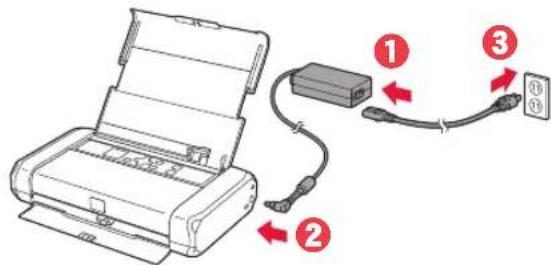
Ikke koble til andre kabler på dette tidspunktet.
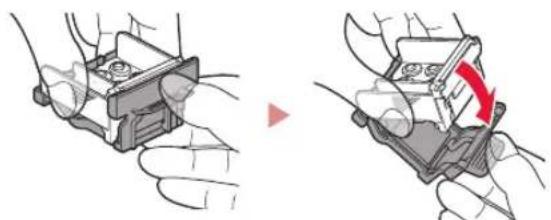
4 Fjern den beskyttende korken.
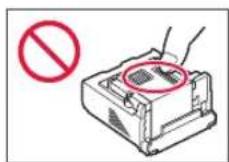
Ikke berør områdene som er vist på figuren. Skriveren vil ellers ikke kunne skrive ut riktig.
5 Sett skrivehodet i skrivehodeholderen slik at merkene vender innover.
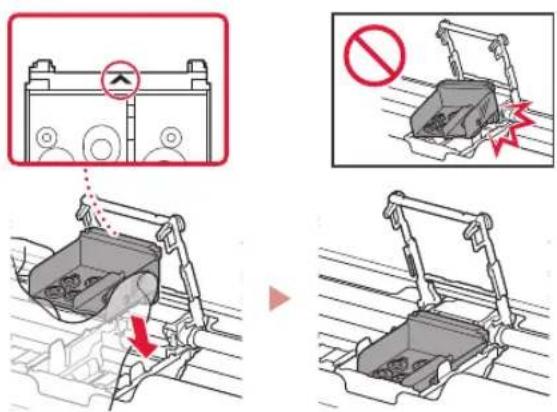
Når du har installert skrivehodet, bør du ikke fjerne det igjen unødvendig.
Hvilken enhet kobler du til?
Datamaskin S

Datamaskin og smarttelefon
7-a
Koble til en datamaskin
Koble til en smarttelefon
①AktiverWi-Fi-innstillingen på smarttelefonen.
② Koble smarttelefonen til den trådløse ruteren (hvis du har en trådløs ruter).
Når du har lagt til skriveren din, kan du skrive ut fra smarttelefonen.
Se Skrive ut når du er hjemmefra i Nettbasert manual hvis du ønsker mer informasjon.
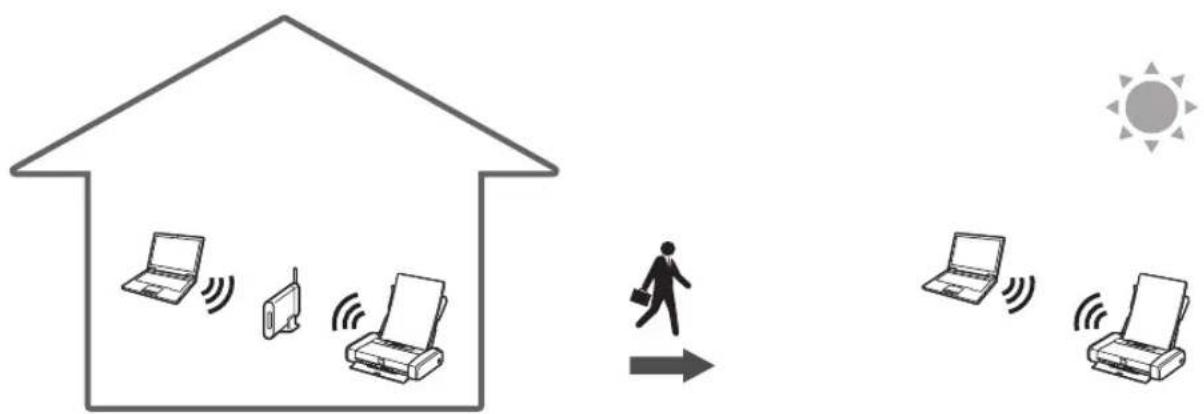
For å kunne bruke skriveren på et sted der du ikke har tilgang til Wi-Fi, må du endre innstillingene på datamaskinen eller smarttelefonen.
flowchart
graph LR
    A["House with laptop, router, printer"] --> B["Person walking"]
    B --> C["Laptop with wireless signal"]
    C --> D["Laptop with wireless signal"]
    D --> E["Laptop with wireless signal"]
    style A fill:#f9f,stroke:#333
    style B fill:#ccf,stroke:#333
    style C fill:#cfc,stroke:#333
    style D fill:#fcc,stroke:#333
    style E fill:#cff,stroke:#333
Normalt sett bruker du en trådløs ruter for å koble skriveren til datamaskin eller smarttelefon.
Når en trådløs ruter ikke er tilgjengelig, kan du koble skriveren direkte til datamaskinen eller smarttelefonen (Direkte trådløs tilkobling).
Konfigurere printeren
1. Eskens indhold
- Blækbeholdere
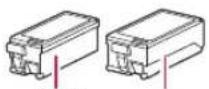
Sort Farve
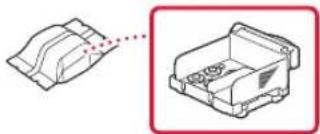
- Printhoved
- Sikkerhedsoplysninger og vigtige oplysninger
USB-kabel
• Før du begynder (denne vejledning)
2. Fjern emballage
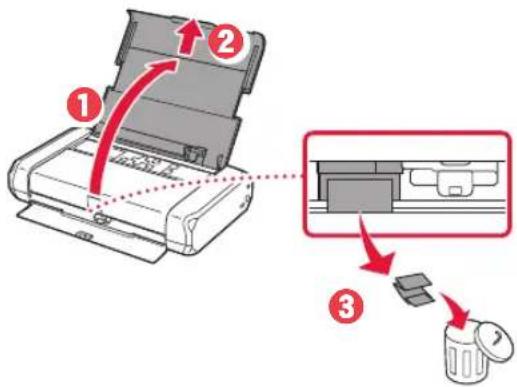
1 Fjern og bortskaf al emballage og orange tape.
2 Åbn dækslet til bagerste bakke, og træk det ud. Fjern derefter det beskyttende materiale, og smid det væk.
• Dækslet til udgangen til udbakken åbnes automatisk.
På dette tidspunkt må du ikke tilslutte nogen andre kabler.
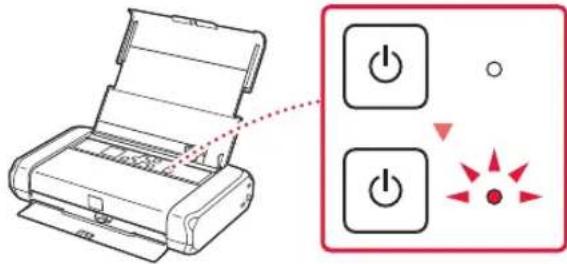
2 Tryk på knappen TIL (ON), og hold den inde, indtil lampen TIL (ON) lyser.
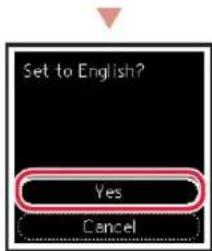
3 Brug knapperne ▲, ▼ og OK til at vælge et sprog.
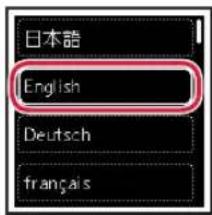
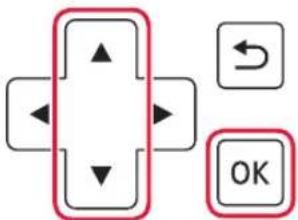
flowchart
graph TD
    A["Start"] --> B{Direction}
    B --> C["Arrow Left"]
    B --> D["Arrow Right"]
    B --> E["Arrow Down"]
    F["Start"] --> G{Direction}
    G --> H["Arrow Up"]
    G --> I["Arrow Down"]
    J["OK"] --> K["Next Step"]
    style A fill:#f9f,stroke:#333
    style F fill:#ccf,stroke:#333
    style J fill:#cfc,stroke:#333
Scan QR-koden for at se en videovejledning til opsætningen.
4. Installation af printhovedet
1 Åbn printhoveddækslet.
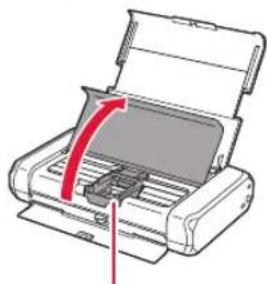
Undgå at røre ved printhovedholderen, før den stopper.
Konfigurere printeren
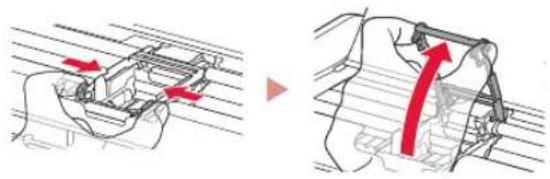
2 Tryk indad på begge tapper på printhovedets läsehändtag for at frigøre låsen, og løft den derefter, indtil den stopper.
3 Tag printhovedet ud af pakken.
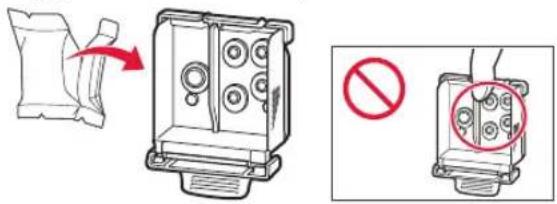
Der kan være noget gennemsigtigt eller lyst farveblæk på indersiden af den pose, som printhovedet leveres i – det har ingen betydning for udskriftskvaliteten. Pas på, at du ikke får blæk på dig, när du håndterer disse elementer.
4 Fjern beskyttelseshætten.
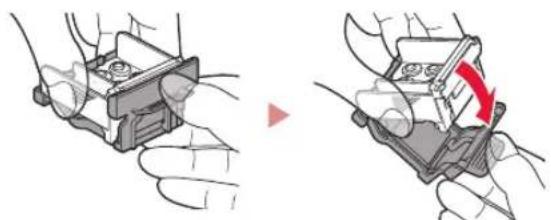
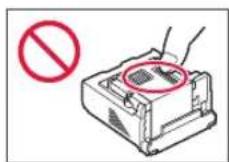
Rør ikke de områder, der vises på figuren. Hvis du gør det, kan printeren muligvis ikke udskrive korrekt.
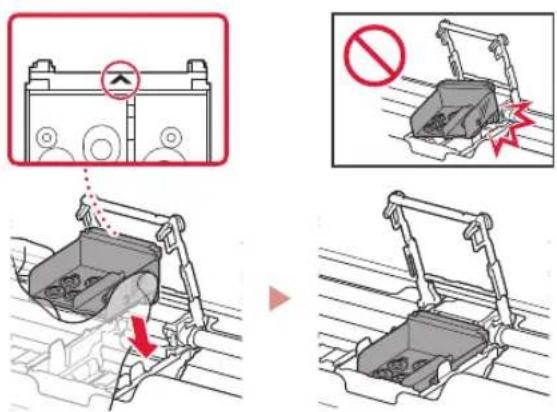
5 Indsæt printhovedet i printhovedholderen, så mærket vender indad.
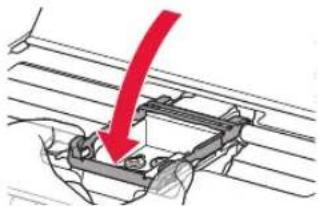
6 Hold på begge tapper på printhovedets läsehåndtag, og sænk det.
Når du har installeret printhovedet, skal du ikke fjerne det, medmindre det er nødvendigt.
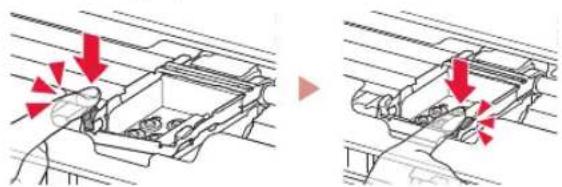
7 For at låse printhovedets låsehåndtag skal du skubbe venstre tap og derefter højre tap, indtil de klikker på plads.
5. Installation af blækbeholdere
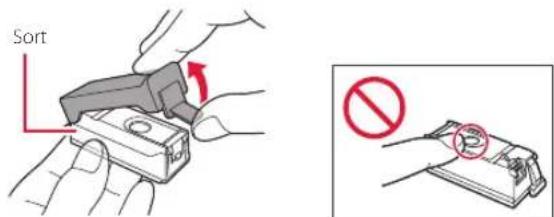
1 Fjern den orange hætte fra den sorte blækbeholder.
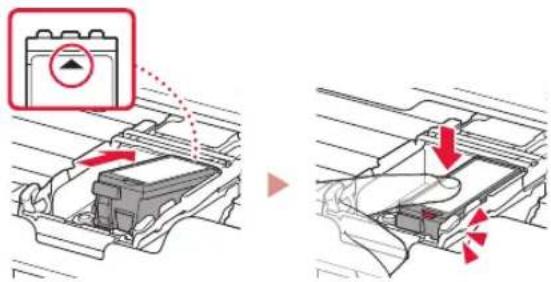
2 Installer blækbeholderen.
- Indsæt blækbeholderen i højre siden af printhovedet, så mærket anvender indad. Tryk derefter nedad, indtil den klikker.
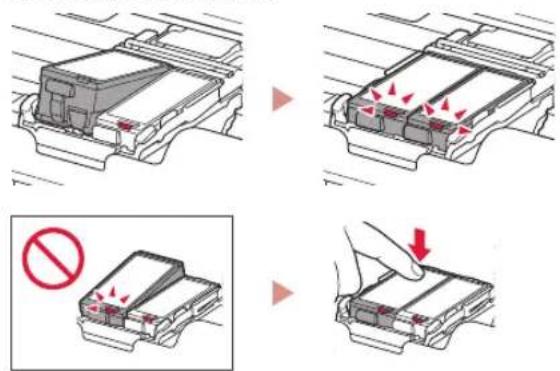
- Tjek, at lampen på blækbeholderen lyser. Hvis lampen ikke lyser, skal du trykke nedad på bagsiden af blækbeholderen.
3 Gentag trin 1 til 2, og installer blækbeholderen med farve til venstre.
4 Luk printhoveddækslet.
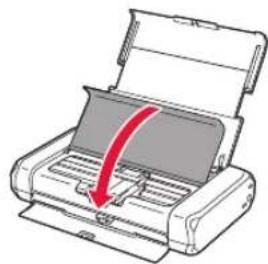
6. Ilægning af papir

1 Tryk på knappen OK.
3 Ilæg almindeligt papir i Letter- eller A4-størrelse mod den højre kant med udskriftssiden opad.
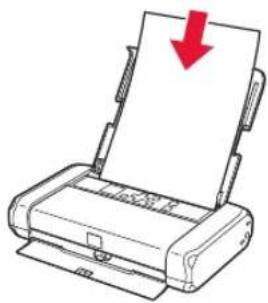
4 Juster papirstyret med bredden af papiret, og tjek derefter, at grebet til justering af papirtykkelse er placeret til højre.
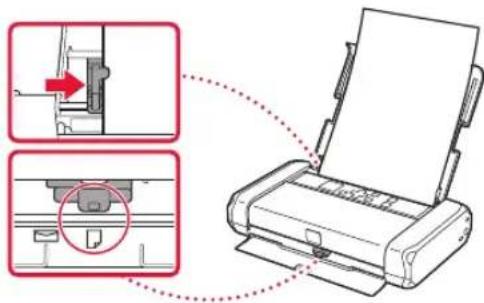
Scan QR-koden for at se en videovejledning til opsætningen.
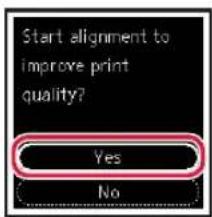
7 Tjek, at følgende skæmbillede vises.
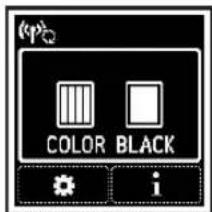
Hvilken enhed tilslutter du?
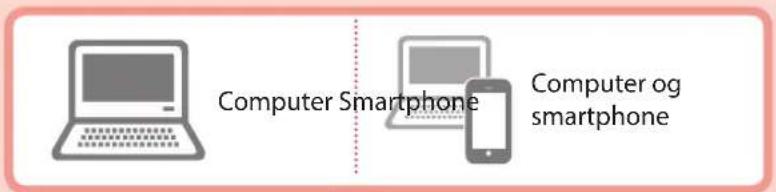
Hvis du bruger flere computere, skal du udføre disse trin på hver computer.
1 Gå til Canon-webstedet fra en computer.
https://ij.start.canon
2 Vælg Konfiguration.
3 Skriv printerens modelnavn, og klik på Ok.
- Vælg land eller område, hvis du bliver bedt om det.
4 Klik på Start.
5 Klik på Hvis du allerede har forberedt din, skal du gå til Tilslut.
Bemærk
Følgende trin gælder for Windows-brugere.
6 Klik på Hent.
7 Kør den downloadede fil.
8 Klik på Start opsætning (Start Setup).
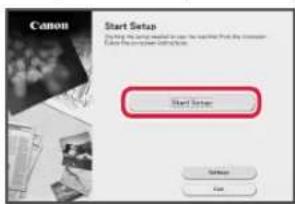
9 Følg instruktionerne på skærmen.
• Disse handlinger kan tage lidt tid.
- Hvis du også vil tilslutte en smartphone, skal du se "7-b. Tilslutning til en smartphone" på side 5.

Brug installations-cd-rom'en til Windows
Dobbeltklik på EasySetup.exe på cd-rom'en, og fortsæt derefter fra trin 3. Hvis du ikke har en internetforbindelse, skal du åbne mappen win på cd-rom'en og dobbeltklikke på SETUP.exe. Herefter installeres printerdriveren.
7-b
Tilslutning til en smartphone
Hvis du bruger flere smartphones, skal du udføre disse trin på hver smartphone.
① Aktivér indstillingen Wi-Fi på din smartphone.
② Slut din smartphone til den trådløse router (hvis du har en trådløs router).
Se brugervejledningerne til din smartphone og trådløse router for at få flere oplysninger.
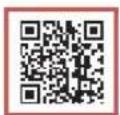
- Scan den QR-kode, der vises til højre, for at få adgang til Canon-webstedet, og download derefter appen.
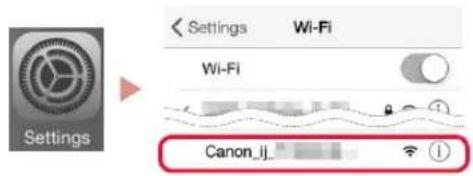
2 Åbn Wi-Fi-indstillingerne på din smartphone. Tryk på det netværksnavn (SSID), der starter med "Canon_ij_". Hvis "Canon_ij_" ikke vises, skal du fortsætte til trin 3.
(Et eksempel på en iOS-skærm)
3 Åbn den installerede app.
4 Følg instruktionerne på skærmen i appen for at tilføje din printer.
Når du har tilføjet din printer, kan du udskrive fra din smartphone.
Brug af printeren uden en trådløs router
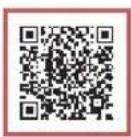
Se Udskriv, när du ikke er hjemme i Online vejledning.
Hvis du vil bruge printeren i et område, hvor du ikke har adgang til Wi-Fi, skal du ændre indstillingerne på din computer eller smartphone.
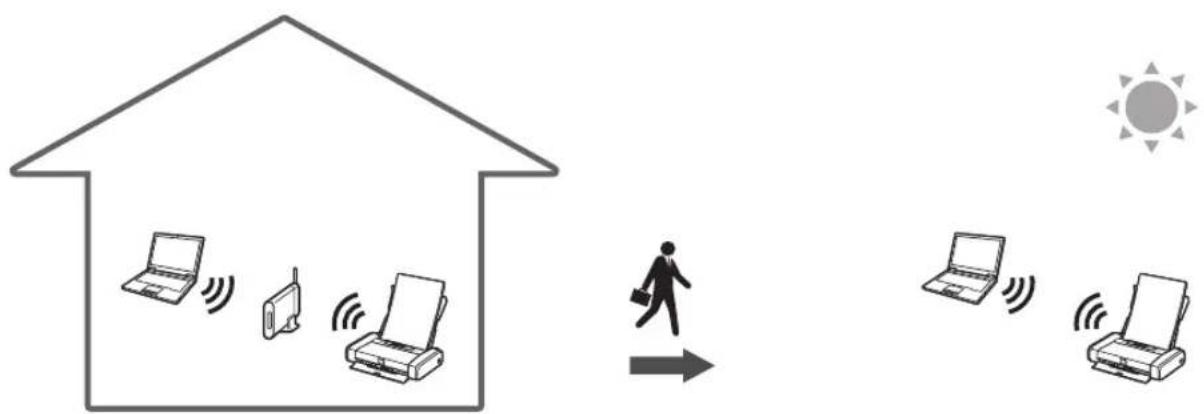
Normalt bruger du en trådløs router til at tilslutte din printer til din computer eller smartphone.
Hvis der ikke er en tilgængelig trådløs router, kan du tilslutte din printer direkte til din computer eller smartphone (Trådløs direkte).
Tulostimen asennus
Mustesäiliöt
Tulostuspää
Musta Väri
•Verkkolaite
Mærke : CANON
Model : PIXMA TR150
Kategori : Printer