
IFP6550-3 - Interaktivt whiteboard VIEWSONIC - Gratis brugsanvisning og manual
Find enhedens vejledning gratis IFP6550-3 VIEWSONIC i PDF-format.


Brugerspørgsmål om IFP6550-3 VIEWSONIC
0 spørgsmål om dette apparat. Besvar dem du kender, eller stil dit eget.
Stil et nyt spørgsmål om dette apparat
Download vejledningen til din Interaktivt whiteboard i PDF-format gratis! Find din vejledning IFP6550-3 - VIEWSONIC og tag din elektroniske enhed tilbage i hånden. På denne side er alle dokumenter nødvendige for brugen af din enhed offentliggjort. IFP6550-3 af mærket VIEWSONIC.
BRUGSANVISNING IFP6550-3 VIEWSONIC
Kommerciel berøringsskærm Brugervejledning
VIGTIG: Læs venligst denne brugervejledning for vigtige oplysninger om, hvordan dit produkt installeres og bruges sikkert, samt hvordan produktet registreres til fremtidig service. Garantioplysningerne i denne brugervejledning beskriver din begrænsede dækning fra ViewSonic® Corporation, som også findes på vores hjemmeside på http://www.viewsonic.com på engelsk eller på bestemte sprog, der kan vælges i feltet Regional øverst til højre på vores hjemmeside. "Antes de operar su equipo lea cu idadosamente las instrucciones en este manual"
Tak for dit valg af ViewSonic®
Som en verdensledende udbyder af visuelle løsninger er ViewSonic® dedikeret til at overskride verdens forventninger til teknologisk udvikling, innovation og enkelhed. Hos ViewSonic® mener vi, at vores produkter har potentialet til at have en positiv indflydelse i verden, og vi er overbevist om, at du vil få glæde af de produkter fra ViewSonic® som du har valgt.
Endnu engang tak for dit valg af ViewSonic®!
> Sikkerhedsforanstaltninger
Læs venligst følgende sikkerhedsforanstaltninger, før enheden tages i brug.
- Behold denne brugervejledning på et sikkert sted for senere reference.
- Læs alle advarslerne og følg alle instruktionerne.
- Brug ikke apparatet i nærheden af vand. For at mindske risikoen for brand og elektrisk stød, må apparatet ikke udsættes for fugt.
- Bagdækslet må aldrig fjernes. Denne skærm indeholder højspændingsdele. Du kan komme alvorligt til skade, hvis du kommer i kontakt med disse dele.
- Undgå at udsætte apparatet for direkte sollys og andre kilder til vedvarende varme.
- Apparatet må ikke opstilles i nærheden af varmekilder, såsom radiatorer, varmelegemer, komfurer og andre enheder (herunder forstærkere), som kan øge enhedens temperatur til et farligt niveau.
- Brug en blød, tør klud til at rengøre kabinettet på ydersiden. Du kan finde yderligere oplysninger i afsnittet "Vedligeholdelse" på side 127.
- Når du flytter enheden, skal du være forsigtig med ikke at tabe den eller støde mod genstande med den.
- Stil ikke enheden på en ujævn eller ustabil overflade. Enheden kan vælte, hvilket kan føre til skader eller funktionsfejl.
- Placer ikke tunge genstande på enheden eller på tilslutningskablerne.
- Hvis enheden afgiver røg eller en underlig lugt, eller støjer unormalt meget, skal du øjeblikkeligt slukke for den og kontakte din forhandler eller ViewSonic®. Det kan være farligt, at blive ved med at bruge enheden.
- Enheden er en skærm med en LED-baggrundslys, som er beregnet til almindeligt kontorbrug.
- Forsøg ikke at omgå sikkerhedsforskrifterne til pol-stikkene og til jordforbindelsen. En polariseret stik har to stikben, hvor det ene er bredere end det andet. Et stik med jordforbindelse har to stikben og et tredje jordforbundet stikben. Det brede stikben og det tredje stikben er til gavn for din sikkerhed. Hvis stikket ikke passer i stikkontakten, skal du købe en adapter. Forsøg aldrig at tvinge stikket ind i stikkontakten.
- Når stikket sluttes til en stikkontakt, må stikbenet til jordforbindelsen ALDRIG fjernes. Sørg for at stikbenet til jordforbindelsen ALDRIG FJERNES.
- Beskyt ledningen, så den ikke trædes på eller klemmes, især ved stikområdet og der, hvor ledningen kommer ud af enheden. Sørg for, at stikkontakten er i
nærheden af udstyret, så den er let tilgængeligt.
- Brug kun tilbehør/udstyr, der er specificeret af producenten.
- Hvis der bruges en vogn, skal du være forsigtig, når du flytter vognen/udstyret, for at undgå skader hvis det vælter.
- Tag stikket ud af stikkontakten, hvis enheden ikke bruges i længere tid.
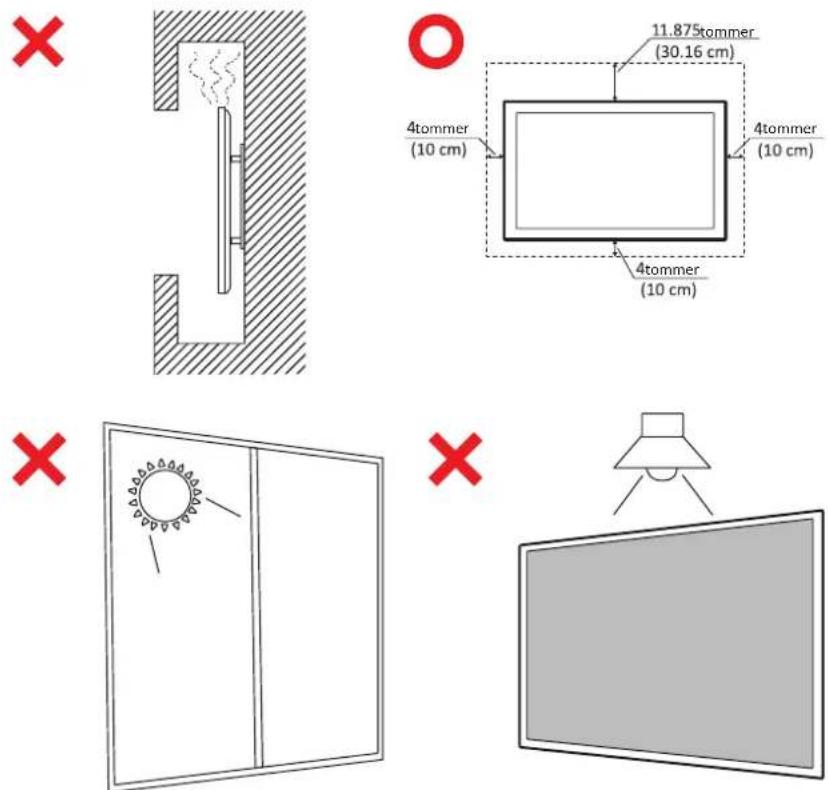
- Stil enheden i et godt ventileret område. Stil ikke noget på enheden, der blokere varmeafledning. Undgå også direkte belysning.
- Alle reparationer skal udføres af kvalificeret servicepersonale. Enheden skal repareres, hvis den beskadiges på nogen måde, såsom:
» Hvis ledningen eller stikket beskadiges
» Hvis væske spildes på eller genstande kommer ind i enheden
» Hvis enheden udsættes for fugt
» Hvis enheden ikke fungerer normalt eller er blevet tabt
> Indhold
Sikkerhedsforanstaltninger 3
Introduktion....9
Pakkens indhold....9
Specifikationer til vægophænget (VESA)....10
Produktoversigt 11
Brug af berøringsbevægelser 19
Vælg og fravælg en genstand (klik)....19
Visningsmenuindstillinger (højreklik) 19
Dobbeltklik 19
Flytning af en genstand 20
Sletning af digitalt blæk....20
Stryg op for, at se generelle indstillinger 20
Tilslutning af enheder til din skærm 21
Tilslutning af eksterne enheder og Touch-forbindelse....21
HDMI-tilslutning 21
VGA-forbindelse 21
RS-232-forbindelse 22
USB- og netværksforbindelser 23
Tilslutning af en medieafspiller 24
SPDIF-tilslutning 25
Tilslutning af videoudgang 26
Sådan bruges dit ViewBoard......27
Sådan tændes/slukkes dit ViewBoard 27
Den første opsætning....28
vLauncher - Tilpasningsbar velkomstskærm....30
Besked om vLauncher 30
Programmerne 31
Værktøjslinjen 33
Skærmmenuen (OSD) 39
General Settings (Generelle indstillinger) 40
Input Settings (Indgangsindstillinger).... 41
Widget....42
Settings (Indstillinger) - HDMI- og VGA Input Source (VGA-indgangskilde) ......43
Lydindstillinger 43
Screen Settings (Skærmindstillinger) 44
Display Settings (Visningsindstillinger) 45
Low Blue Light Filter (Lavt blåt lysfilter) og Eye Health (∅jensundhed) ...... 46
Adjust Settings (Juster indstillinger) - (VGA Only (kun VGA))...... 48
Settings - Embedded Player (Indstillinger - Indlejret afspiller).
Wireless & Network (Trådløs og netværk) 49
Wi-Fi 50
Ethernet 51
Wireless Hotspot (Trådløst hotspot) 52
VPN....53
Share (Del) 55
SAMBA....55
Display (Visning) 57
Wallpaper (Baggrundsbillede)....58
Protection (Beskyttelse) 60
HDMI Out (HDMI-udgang)....61
Preference (Præferencer) 62
Touch (Tryk) 63
Toolbar Setting (Indstilling af værktøjslinje) 68
Input Source (Indgangskilde)....69
Rename Input Source (Omdøb indgangskilde)....70
Source (Kilde) 71
App 72
APP (Program) 73
System 75
Indlejrede programmer og indstillinger 83
Indlejret digital whiteboard-program....83
myViewBoard 83
ViewBoard Cast 85
Cast Sender fra Windows-baserede, Macbook og Chrome-enheder......86
Cast Sender fra mobilenheder: iOS-baseret (iPhone, iPad) og Android OS-baseret telefon/tablet....87
Cast fra en mobilenhed, der understøtter kommentarer 88
Skærmoptager 89
Luftklasse....90
Stemmende person....92
Vurder 94
Svarende person 95
Valgknap....96
Gruppering 96
Besked 97
Manager 97
Exit (Afslut) 97
Andre standardprogrammer 98
vSweeper....98
Skærmlås 99
Chromium....100
Office 100
Mapper....101
Miracast 103
RS-232-protokol 104
Beskrivelse....104
RS-232 hardwarespecifikation 104
LAN-hardwarespecifikation.... 105
RS232-kommunikationsindstilling.... 105
LAN-kommunikationsindstilling 105
Reference til kommandobeskeder 105
Protokol....106
Indstil-funktion liste 106
Gennemgangsfunktion til fjernstyring 120
Bilag 123
Specifikationer....123
Visningsfunktioner....124
VGA-funktion....124
HDMI-funktion 124
Fejlfinding....125
Vedligeholdelse 127
Generelle forholdsregler 127
Rengøring af skærmen 127
Rengøring af kabinettet.... 127
Oplysninger om service og lovgivning......128
CE-overensstemmelse for europæiske lande.... 128
Begrænsning af farlige stoffer i Indien 130
Bortskaffelse af produktet, när det er brugt op.... 130
Oplysninger om ophavsret 131
Kundeservice 132
Begrænset garanti.... 133
>Introduktion
Pakkens indhold
• HDMI-kabel (3m) • Touch-pen x 2
• Ledning • Startvejledning
• Fjernbetjening • RS-232-adapter
- AAA-batteri x 2 • Klemme x 5
• USB-kabel (3 m) • Skrue x 8
- Plade til webkamera
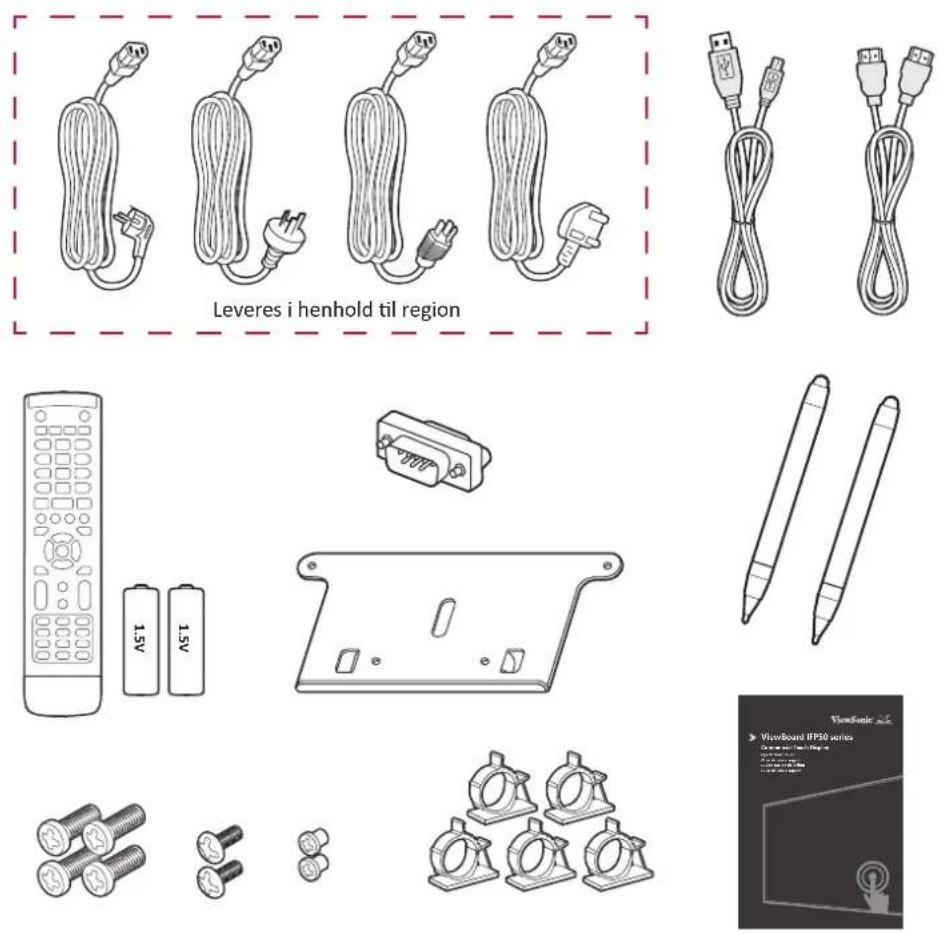
BEMÆRK: Ledningen og videokablerne i din pakke kan variere afhængigt af dit land. Kontakt venligst din lokale forhandler for yderligere oplysninger.
Specifikationer til vægophænget (VESA)
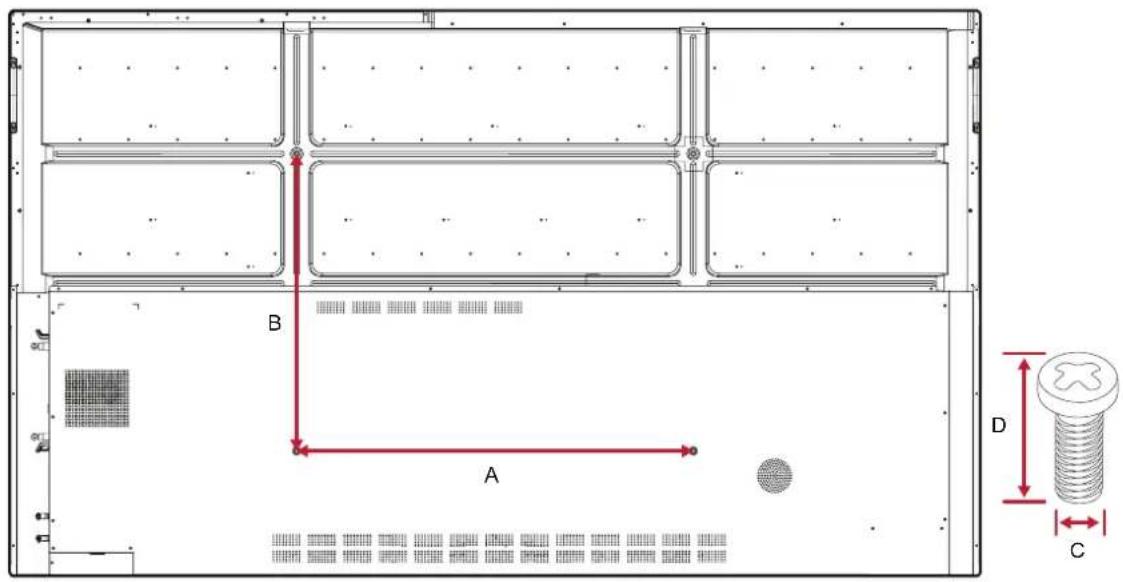
BEMÆRK: Følg instruktionerne i installationsvejledningen til vægophænget for, at installere vægophænget eller mobilbeslaget. Kontakt den nærmeste forhandler, hvis ophænget skal spændes fast på andre byggematerialer.
text_image
B A D C| Model VESA-specifikation(A x B) | Standardskrue (C x D) Antal | ||
| IFP5550-3/A/B - 55” | 400 x 200 mm M8 x 25 | mm 4 | |
| IFP6550-3/A/B - 65” | 600 x 400 mm M8 x 25 | mm 4 | |
| IFP7550-3/A/B - 75” | 800 x 400 mm M8 x 25 | mm 4 | |
| IFP8650-3/A/B - 86” | 800 x 600 mm M8 x 25 | mm 4 | |
BEMÆRK: Brug ikke skruer, der er længere end standardmålene, da de kan beskadige indersiden af skærmen.
Produktoversigt
| Nummer Punkt Beskrivelse | ||
| 1 | O | Strømindikator |
| 2 |  | Modtageren til fjernbetjening |
| 3 |  | Tænd/sluk enhedenTrykkes for, at stille enheden på energisparefunktionenHoldes nede i mindst to (2) sekunder for, at stille enheden på standby |
| 4 |  | Gå til startskærmen |
| 5 |  | Gå tilbage til forrige skærm |
| 6 |  | Åbn indstillingsmenuenHold nede i tre (3) sekunder, for at slå skærmfrysning til. |
| 7 |  | Skru ned for lydstyrken |
| 8 |  | Skru op for lydstyrken |
| 9 |  | USB 3.0. Smart USB-port til pc-, HDMI-, VGA- og Android-indgangssignaler. |
| 10 |  | USB 2.0. Smart USB-port til pc-, HDMI-, VGA- og Android-indgangssignaler. |
| 11 | Højttaler | |
| 12 | Subwoofer | |
I/O-panel
Nederste på højre side
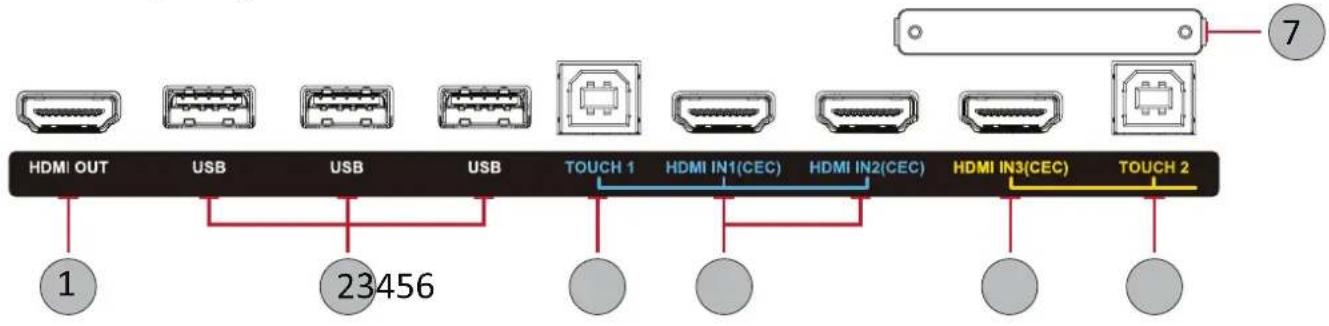
text_image
HDMI OUT USB USB USB TOUCH 1 HDMI IN1(CEC) HDMI IN2(CEC) HDMI IN3(CEC) TOUCH 2 1 23456Nederst til højre på forsiden
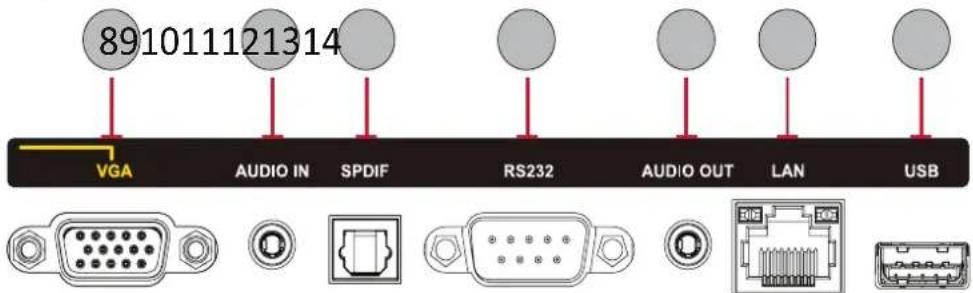
text_image
891011121314 VGA AUDIO IN SPDIF RS232 AUDIO OUT LAN USBForneden til venstre
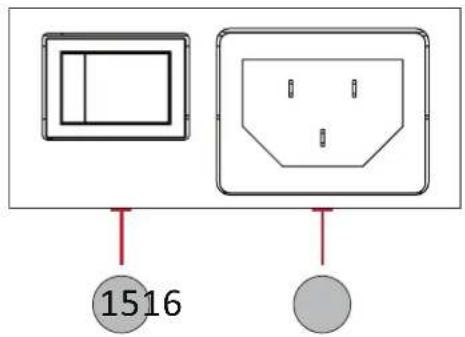
text_image
1516BEMÆRK:
- TOUCH, HDMI og VGA er delt op i grupper efter farve; dvs. THOUCH 1 skal bruges med HDMI 1/2.
- På Android understøtter USB-portene kun 2.0-filoverførselshastigheder.
| Nummer Port Beskrivelse | ||
| 1 | HDMI-udgang | Sluttes til enheder med HDMI-indgang. Understøtter 1080p og 4K med 60 Hz. |
| 2 | USB 3.0 | Tilslut USB-enheder, såsom harddiske, tastatur, mus osv. Apparatet skifter automatisk mellem PC og Android. |
| 3 | TOUCH 1 | Touch-signalet udsendens til ekstern PC.Netværkssignalet udsendes til ekstern PC, når den integrerede afspiller har en LAN-portindgang.Efter tilslutning (til ekstern PC) kan lyden fra den eksterne PC afspilles via viewsBoard, og lyden fra den eksterne PC kan styres med lydknappen på din viewsBoard.Efter tilslutning (til ekstern PC) kan enheden, der er sluttet til USB 3.0-porten, bruges direkte af en ekstern PC. |
| 4 | HDMI IN 1/2 | HD-indgang: Sluttes til PC med HDMI-udgang, tv-boks eller anden videoenhed. |
| 5 | HDMI IN 3 | (Se HDMI IN 1/2) |
| 6 | TOUCH 2 | (Se TOUCH 1) |
| 7 | Stik til Wi-Fi-modul | Stik til tilføjelse af et Wi-Fi-modul, der fås som ekstraudstyr. |
| 8 | VGA | Videoindgang til en ekstern computer. |
| 9 | Lydindgang | Lydindgang til en ekstern computer. |
| 10 | SPDIF | Flerkanalslyd via optiske signaler. |
| 11 | RS-232 | Seriel grænseflade: Bruges til overførsel af data til og fra enheder. |
| 12 | Lydudgang | Lydudgang til en ekstern højttaler. |
| 13 | LAN | Standarden RJ45-grænseflade til internetforbindelse (10M/100M/1G til PC; 10M/100M til Android).BEMÆRK: Denne netværksport bruges til den integrerede afspiller og tilslutning af PC. |
| 14 | USB 2.0 | Sluttes til USB-enheder såsom harddiske, tastatur, mus osv. [5 V jævnstrøm (DC)/0,5 A] |
| 15 | Tænd/sluk-knap | Tænd/sluk for strømforsyningen“I” = Tænd, “O” = Sluk |
| 16 | Strømindgang (AC) | Vekselstrømindgang |
Fjernbetjeningen
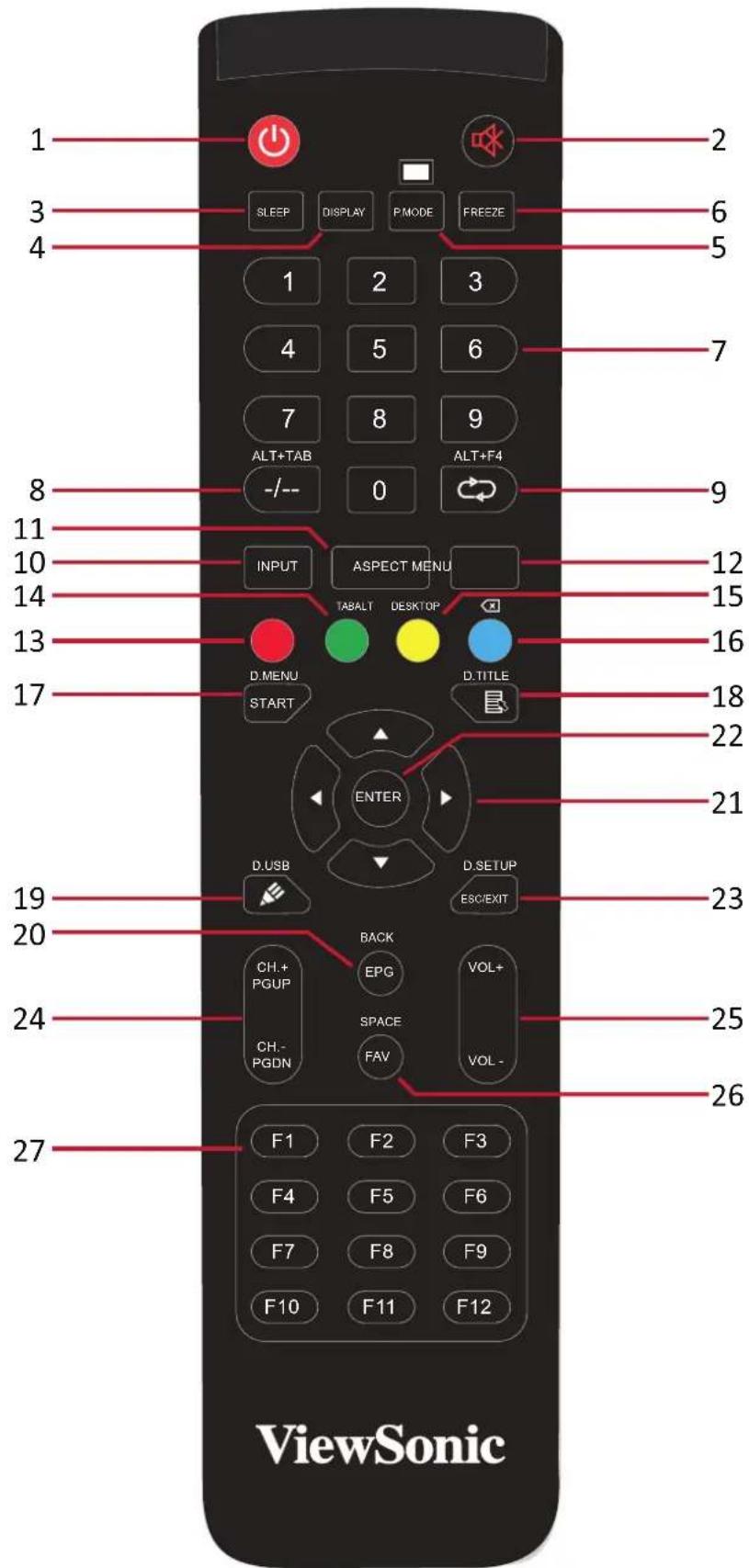
text_image
1 2 3 6 4 SLEEP DISPLAY P.MODE FREEZE 1 2 3 4 5 6 7 8 9 ALT+TAB ALT+F4 -/-- 0 8 9 11 INPUT ASPECT MENU 12 10 14 15 13 D.MENU TABALT DESKTOP 16 17 D. TITLE START ENTER 18 22 21 19 D.USB D.SETUP ESC/EXIT 23 20 BACK CH.+ PGUP EPG VOL+ 24 CH.- PGDN SPACE FAV VOL- 25 26 27 F1 F2 F3 F4 F5 F6 F7 F8 F9 F10 F11 F12 ViewSonic| Nummer Punkt Beskrivelse | ||
| 1 | 💡 | Tænd/sluk |
| 2 | 💡 | Slå lyden til og fra |
| 3 | DVALE Dvalefunktion | |
| 4 | SKÆRM Til ikke-android kilder. Vis oplysninger om den aktuelle indgangskilde | |
| 5 | P. FUNKTION Blank skærm | |
| 6 | FRYS Frys skærm | |
| 7 | Taltaster | |
| 8 | ALT+TAB-/-- | Tilsluttet computer mellemrumstast Alt + Tab |
| 9 | ALT+F4💡 | Tilsluttet computer, luk programvinduet |
| 10 | INDGANG Valg af indgangskilde | |
| 11 | BILLEDFORHOLD Tilbage til hovedgrænsefladen på det tilsluttede system | |
| 12 | MENU | På Android skal du åbne Indstillingerne. På andre kilder skal du åbne Touch Menu-indstillingerne |
| 13 | Rød / ALT Skærnoptagelse | |
| 14 | Grøn / TAB PC [Tab]-knap | |
| 15 | Gul / STATIONÆR Skift til tilsluttet stationær PC | |
| 16 | BLÅ/✗ | PC [tilbage] knap |
| 17 | START / D.MENU | PC [Windows] knap |
| 18 | ☐/ D.TITEL | PC [Menu] knap |
| 19 | ☑/ D.USB | Opsætning til skrivning af software |
| 20 | EPG/TILBAGE | Tilbage-knap |
| 21 | ▲/ ▼ / ◀/▶ | Rul op, ned, til venstre og til højre |
| 22 | ENTER | Bekræft valg/tilstand |
| 23 | ESC / AFSLUT / D.OPSÆTNING | Genvejsknap til afslutning af dialogbokse |
| 24 | CH.+/PGUP/CH.-/PGDN | CH+: Forrige side på en PCCH-: Næste side på en PC |
| 25 | VOL+ / VOL- | Skru op/ned for lydstyrken |
| 26 | FAV / SPACE | PC [mellemrum] knap |
| 27 | F1-F12 | F1 - F12 funktionsknapper på tilsluttet computer |
BEMÄERK: Ingen af de computerrelaterede funktionstaster kan bruges, uden en tilsluttet computer. 16
Sæt batterierne i fjernbetjeningen
Sådan sættes batterierne i fjernbetjeningen:
-
Tag dækslet af på bag på fjernbetjeningen.
-
Sæt to "AAA" batterier, og sørg for, at "+" symbolet på batteriet passer med "+" i batterirummet.
-
Sæt dækslet på igen ved, at sætte det mod åbningen på fjernbetjeningen og låse låsen.
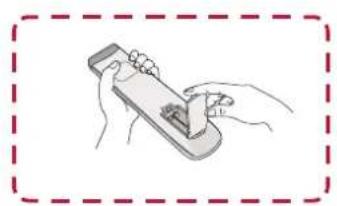
- Det anbefales, at du ikke blander forskellige batterityper.
- Bortskaf altid gamle batterier på en miljøvenlig måde. Kontakt din lokale kommune for flere oplysninger om, hvordan du bortskaffer batterier sikkert.
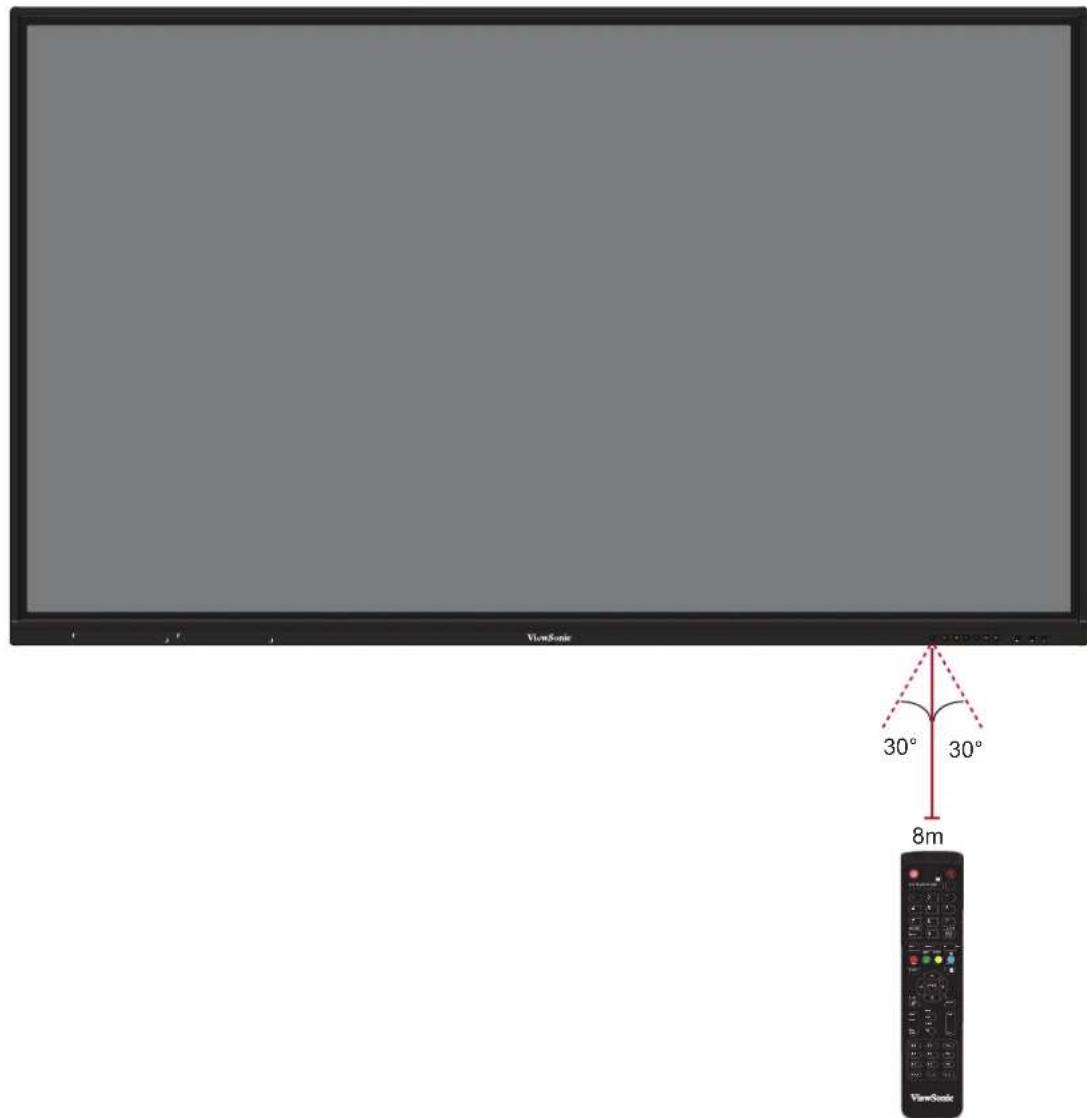
Fjernbetjeningens driftsrækkevidde
Fjernbetjeningens driftsrækkevidde vises her. Den virker inden for en rækkevidde på 8 meter, 30° grader til venstre og højre. Sørg for, at der ikke er noget, der er i vejen for fjernbetjeningens signal til modtageren.
text_image
ViewSonic 30° 30° 8m ViewSonicBrug af berøringsbevægelser
Med berøringsbevægelserne kan brugeren bruge forudbestemte kommandoer uden, at bruge et tastatur eller en mus. Ved brug af berøringsbevægelserne på ViewBoard kan brugeren vælge/fravælge genstande, ændre en genstands placering, få adgang til indstillinger, slette digitalt blæk og meget mere.
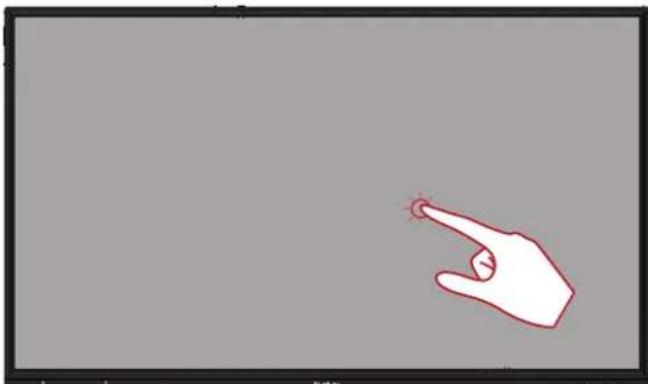
Vælg og fravælg en genstand (klik)
Tryk og slip på din ViewBoard for, at vælge/fravælge indstillinger og genstande. Dette er som et enkelt, standard venstre museklik.
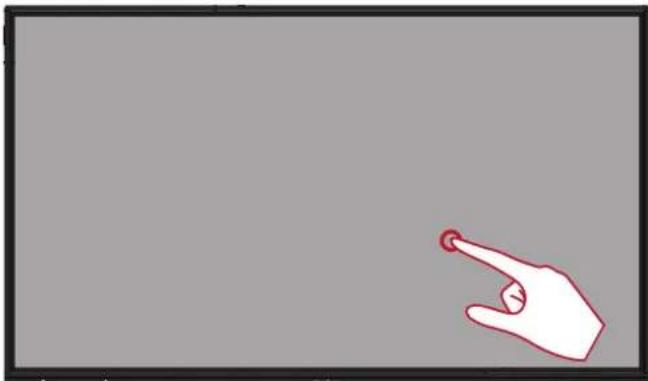
Visningsmenuindstillinger (højreklik)
Hold fingeren på dit ViewBoard. Dette er som et enkelt, standard højre museklik.
Tryk hurtigt to gange på samme sted på dit ViewBoard. Dette er som et standard venstre dobbeltklik.
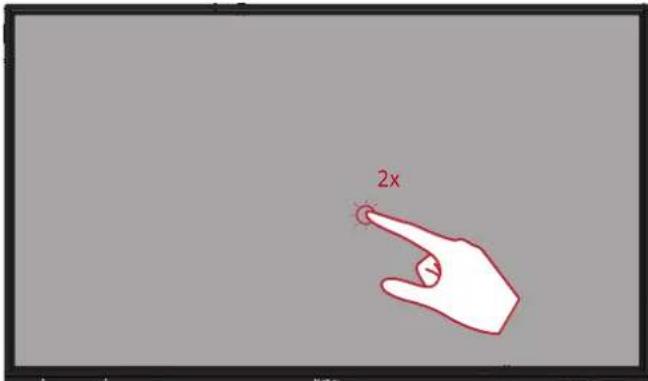
text_image
2xFlytning af en genstand
Hold fingeren på en genstand på dit ViewBoard, og træk den langsomt med fingeren til den ønskede placering.
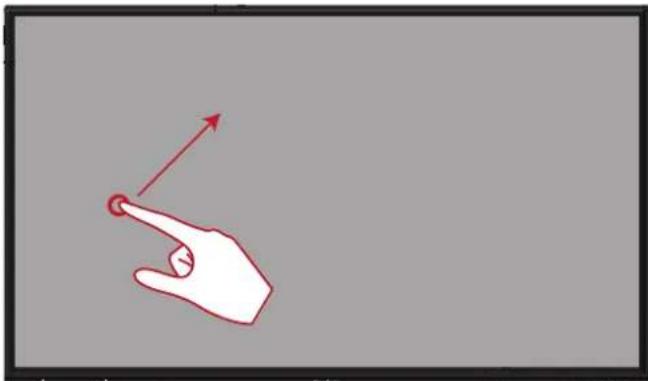
Sletning af digitalt blæk
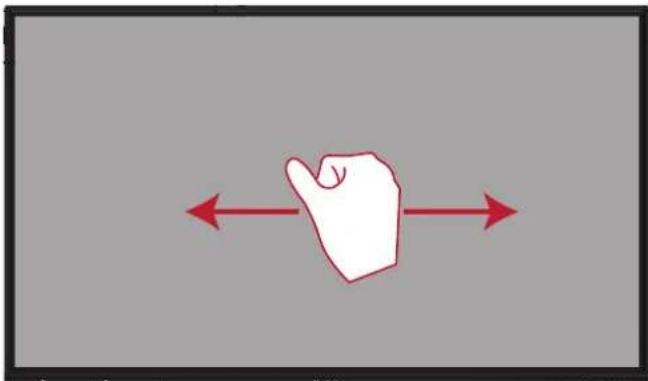
Brug din flade hånd, håndflade eller knytnæve på dit ViewBoard, og flyt din hånd hen over det område, som du vil slette.
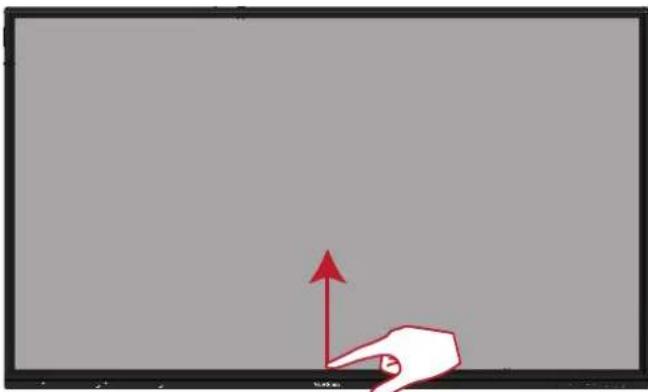
Stryg opad fra bunden af dit ViewBoard for, at åbne de generelle indstillinger. For yderligere oplysninger, bedes du se side 37.
> Tilslutning af enheder til din skærm
Tilslutning af eksterne enheder og Touch-forbindelse
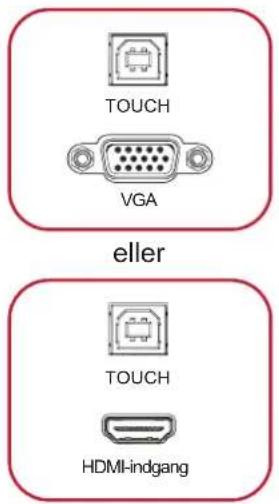
text_image
TOUCH VGA eller TOUCH HDMI-indgang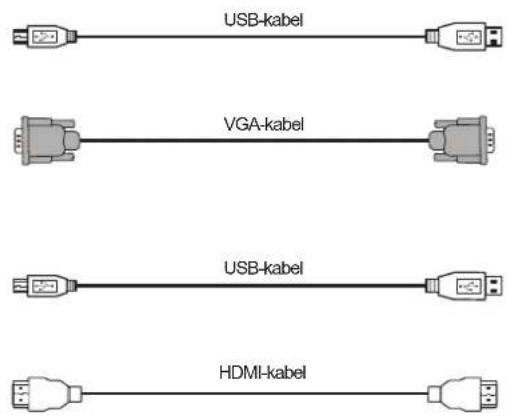
text_image
USB-kabel VGA-kabel USB-kabel HDMI-kabel
Dine eksterne enheder kan tilsluttes på en af følgende måder:
HDMI-tilslutning
Sådan oprettes en forbindelse via HDMI:
- Tilslut et HDMI-kabel fra din eksterne enhed til HDMI-indgangsstikket på dit ViewBoard.
- Tilslut et USB-kabel til den eksterne enhed fra TOUCH 1-porten på dit ViewBoard.
VGA-forbindelse
Sådan oprette en forbindelse via VGA:
- Tilslut et VGA-kabel fra din eksterne enhed til VGA-indgangsstikket på dit ViewBoard.
- Tilslut et USB-kabel til den eksterne enhed fra TOUCH 2-porten på dit ViewBoard.
RS-232-forbindelse
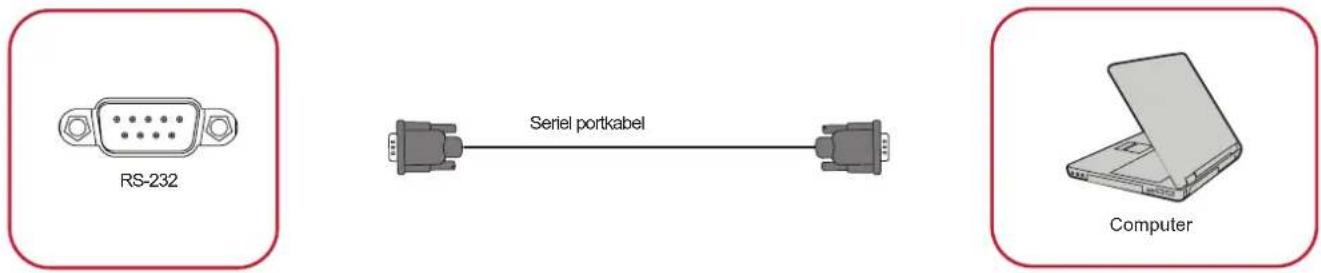
text_image
RS-232 Serial portkabel ComputerNår du bruger et R-S232 serielt portkabel til at forbinde din skærm til en ekstern computer, kan nogle af funktionerne styres på pc'en. Det er funktioner som tænd/sluk, lydstyrkejustering, valg af indgang, lysstyrke og mere.
USB- og netværksforbindelser
Ligesom på alle computere, er det let at forbinde forskellige USB-enheder og andet eksternt udstyr til dit ViewBoard.
Eksterne USB-enheder
Sæt enhedens USB-kabel i USB-porten.

Netværks- og modemkabler
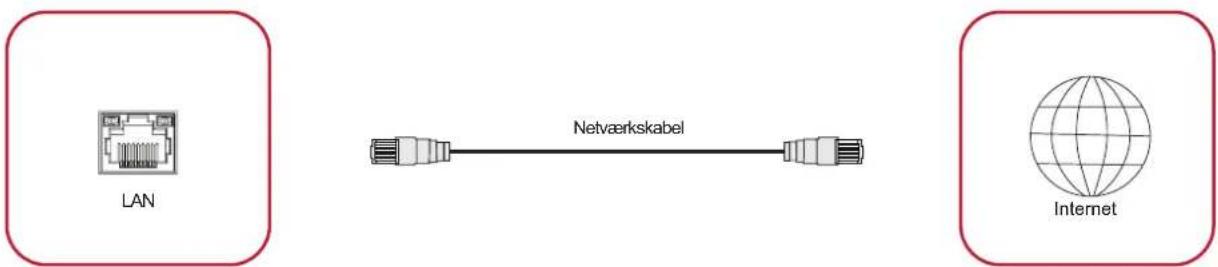
Sæt netværkskablet i LAN-porten.
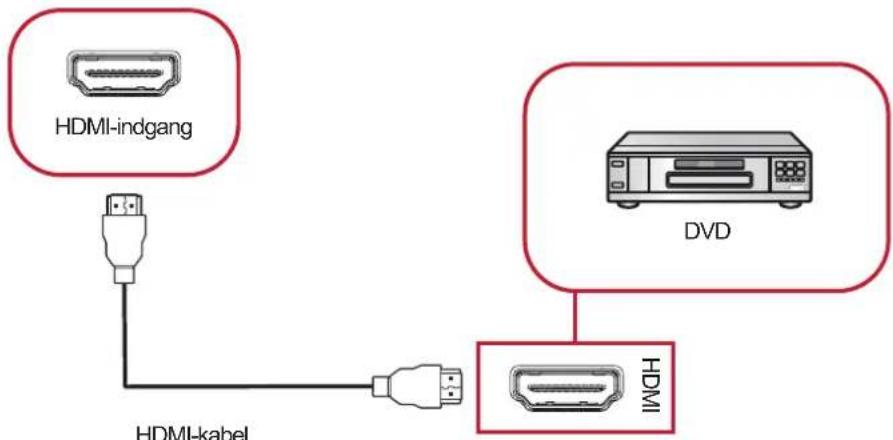
Tilslutning af en medieafspiller
text_image
HDMI-indgang DVD HDMI HDMI-kabelSådan opretter du forbindelse til en medieafspiller:
-
Tilslut HDMI-kablet til HDMI-portene på dit ViewBoard og den eksterne enhed.
-
Tilslut strømkablet til dit ViewBoard, og tænd på tænd/sluk-knappen.
-
Tryk på ⏻ tænd/sluk-knappen på højre side af dit ViewBoard for, at tænde skærmen.
-
Tryk på knappen INPUT (INDGANG) på fjernbetjeningen, for at skifte til "HDMI" indgangskilden.
SPDIF-tilslutning
text_image
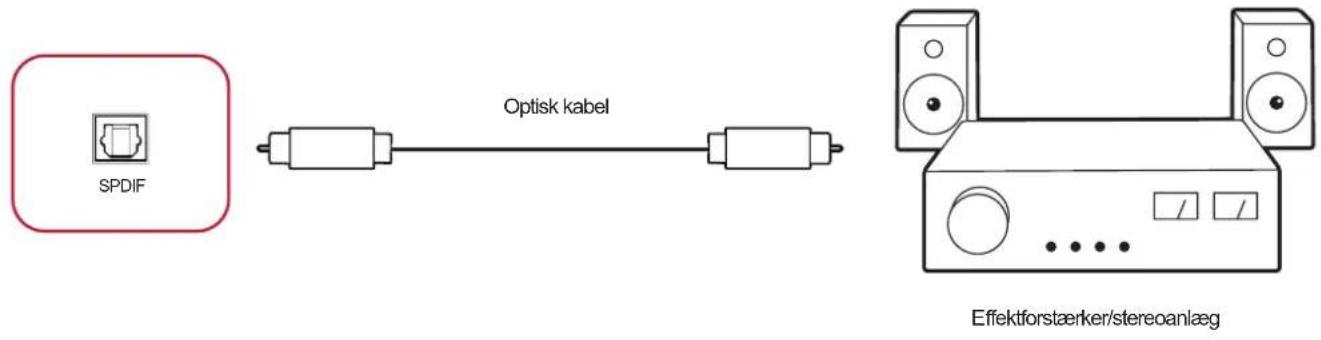
SPDIF Optisk kabel Effektforstærker/stereoanlægSådan opretter du forbindelse til et eksternt lydsystem:
- Tilslut et optisk kabel fra SPDIF-porten til det optiske stik på dit lydsystem.
- Tilslut strømkablet til dit ViewBoard, og tænd på tænd/sluk-knappen på bagsiden.
- Tryk på Ⓧ tænd/sluk-knappen på højre side af dit ViewBoard for, at tænde skærmen.
Tilslutning af videoudgang
text_image
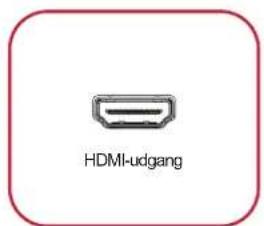
HDMI-udgang
Sådan udsendes video via en skærmenhed:
- Tilslut et HDMI-kabel til HDMI-indgangsporten på din skærmenhed og den anden ende til HDMI-udgangsporten på dit ViewBoard.
- Tilslut strømkablet til dit ViewBoard, og tænd på tænd/sluk-knappen.
- Tryk på Ⓧ tænd/sluk-knappen på højre side af dit ViewBoard for, at tænde skærmen.
> Sådan bruges dit ViewBoard
Sådan tændes/slukkes dit ViewBoard
- Sørg for, at ledningen er tilsluttet både produktet og en stikkontakt, og at tænd/sluk-knappen er "tændt".

text_image
Strømstikket og tænd/sluk-knappen er på bunden af enheden.-
Tryk på ⏻ Tænd/sluk-knappen for at tænde dit ViewBoard.
-
For at slukke dit ViewBoard, skal du holde ⏻tænd/sluk-knappen nede.
Den første opsætning
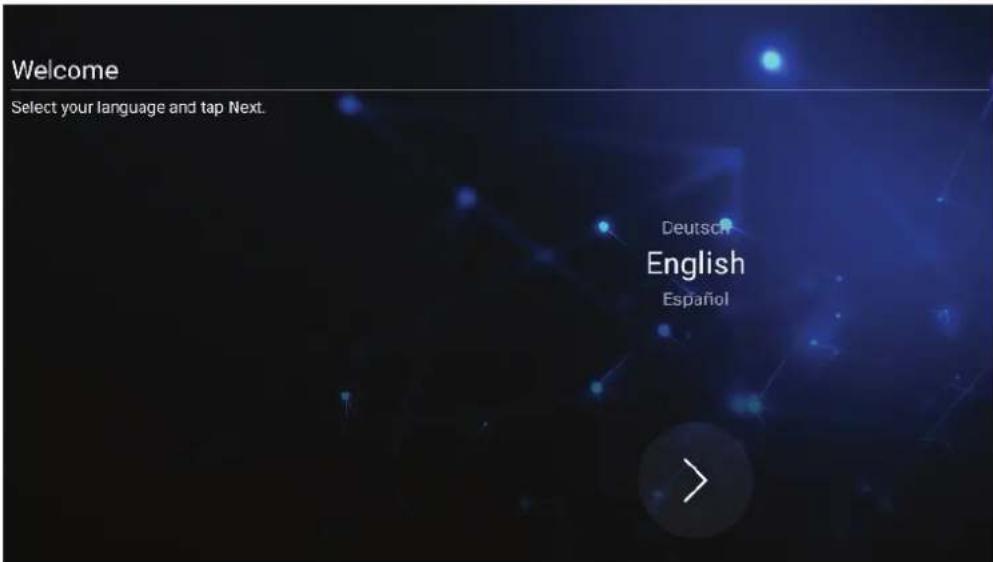
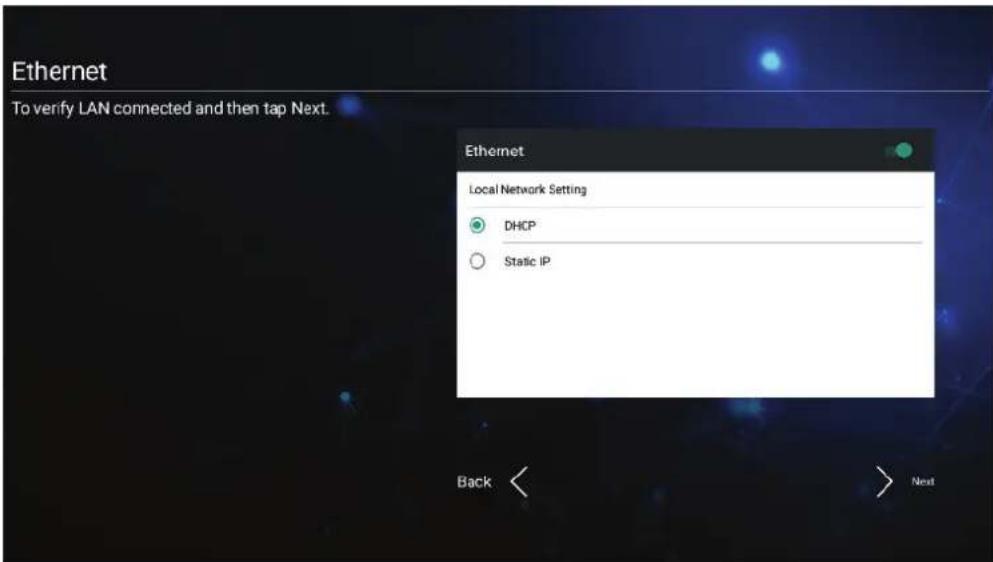
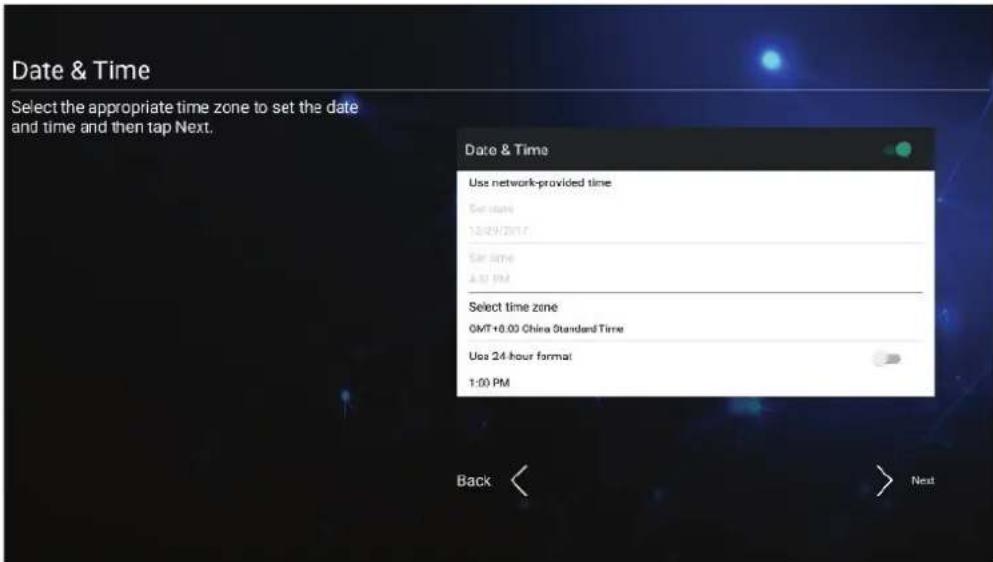
Når du først tænder for dit ViewBoard, startes en indledende installationsvejledninge.
- Vælg dit Language (Sprog):
- Opret og bekræft din LAN-forbindelse:
- Vælg din tidszone for, at indstille dato og klokkeslæt:
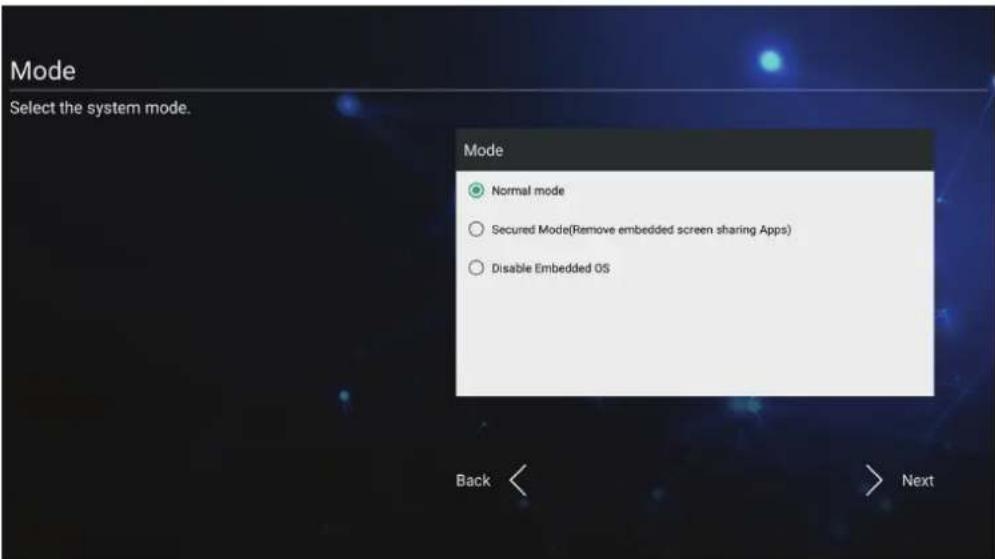
- Vælg din foretrukne systemfunktion:
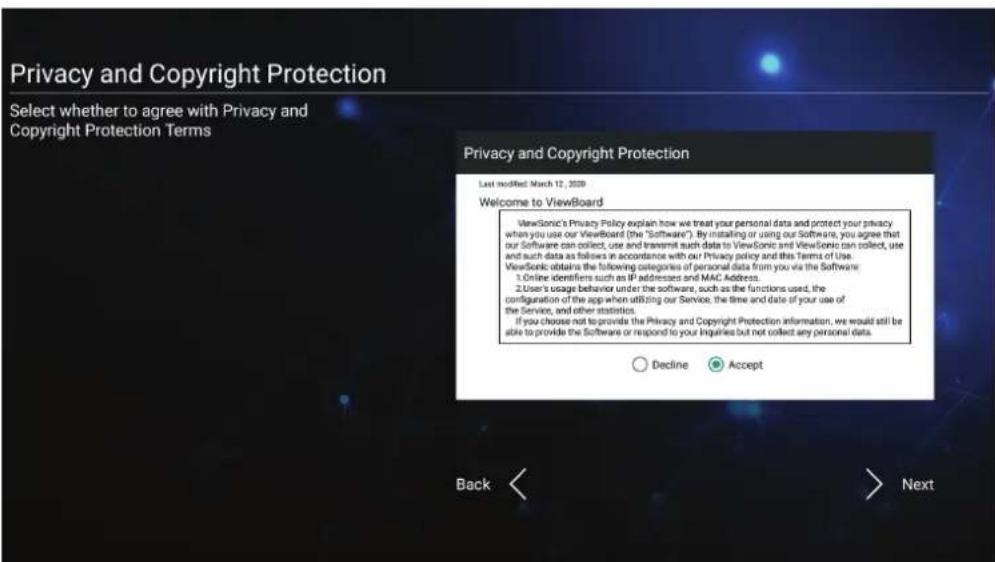
- Accepter eller afvis vilkårene for beskyttelse af personlige oplysninger og ophavsret.
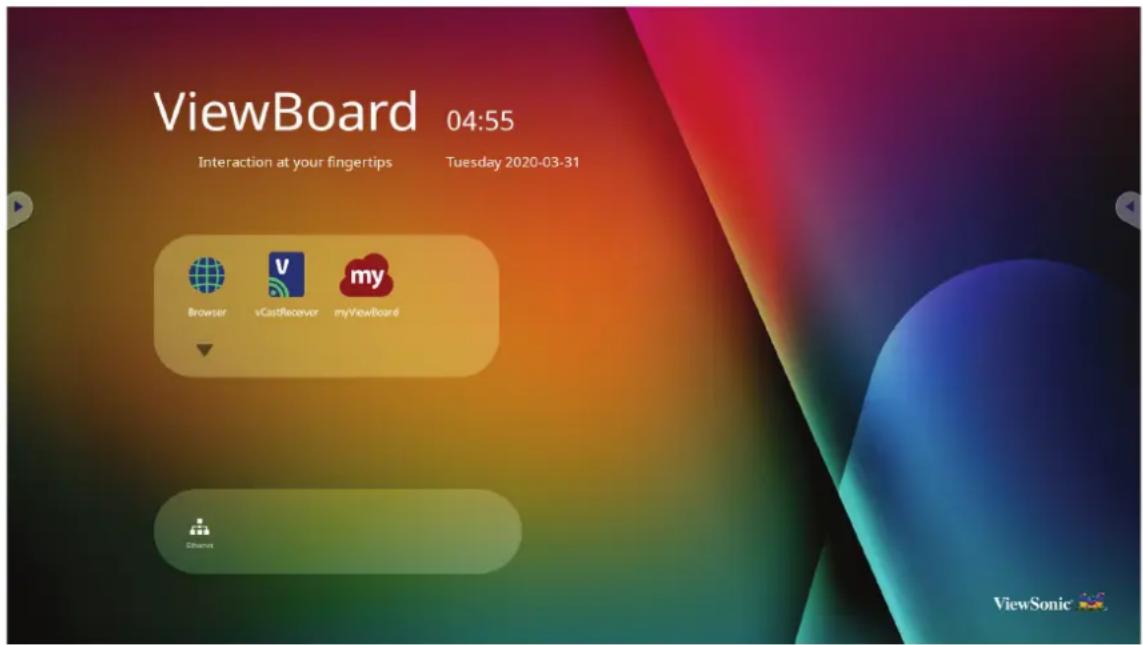
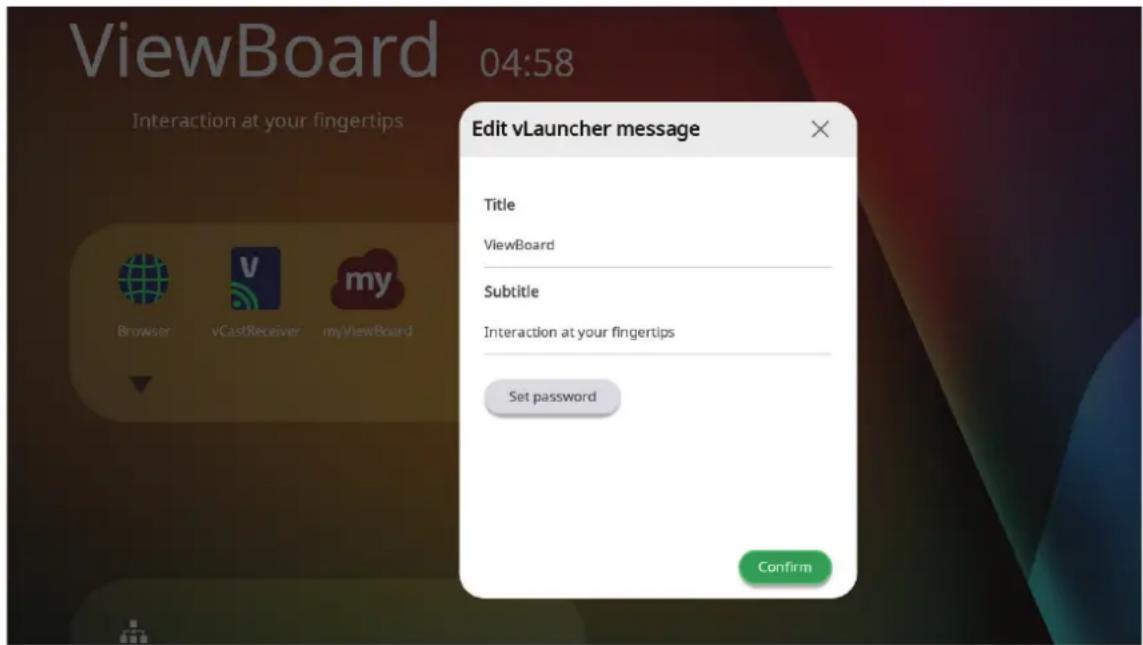
vLauncher - Tilpasningsbar velkomstskærm
Derudover kan en adgangskode oprettes ved, at trykke på Set Password (Opret adgangskode).
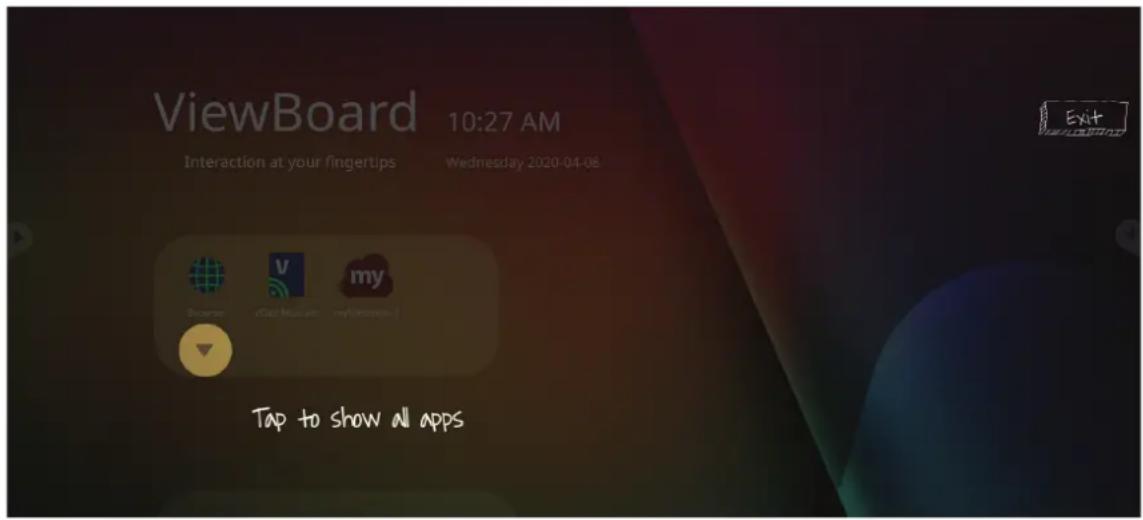
De installerede programmer kan alle findes på velkomstskærmen. For at se alle programmerne, skal du trykke på Pil ned.
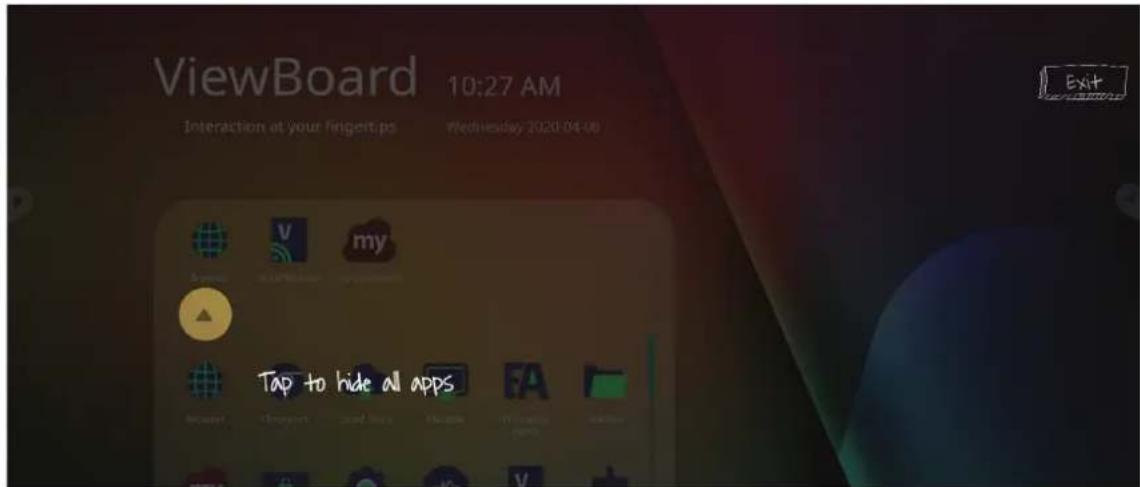
For at skjule programskuffen, skal du trykke på Pil op.
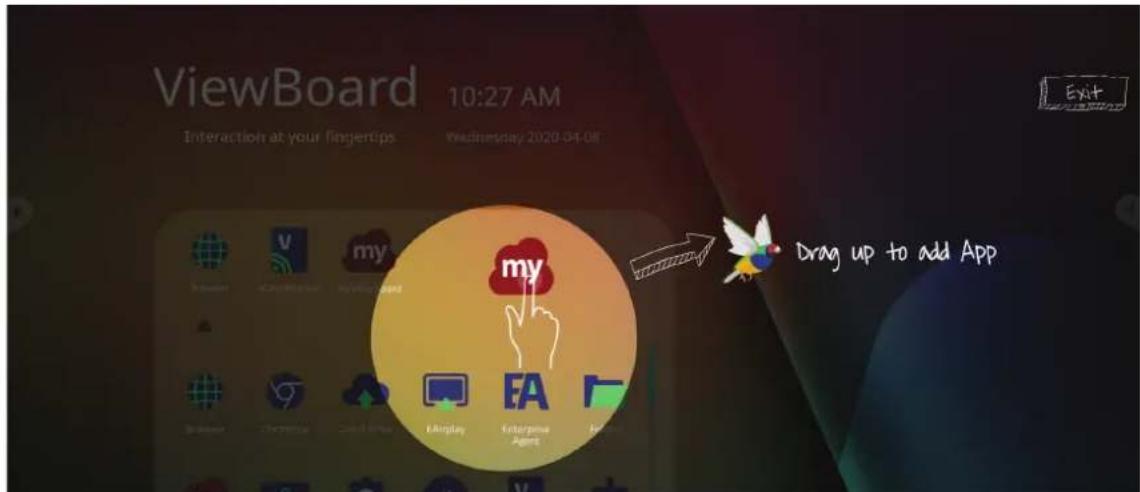
For at tilføje en genvej til et program, skal du holde fingeren på ikonet og trække det opad.
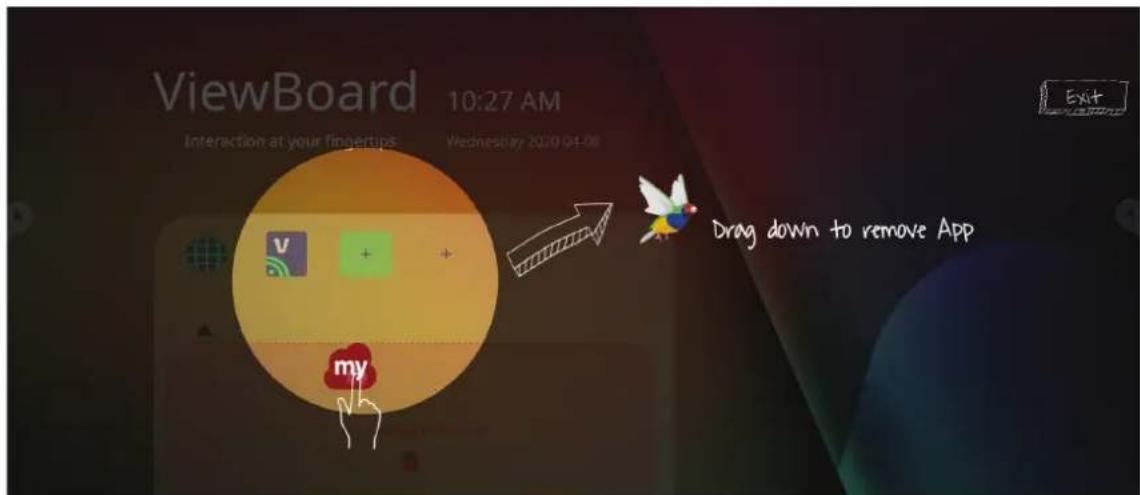
For at fjerne en programgenvej, skal du holde finteren på ikonet og trække det nedad.
Værktøjslinjens ikoner er på siden af launcheren på dit ViewBoard, som åbner dine værktøjer.
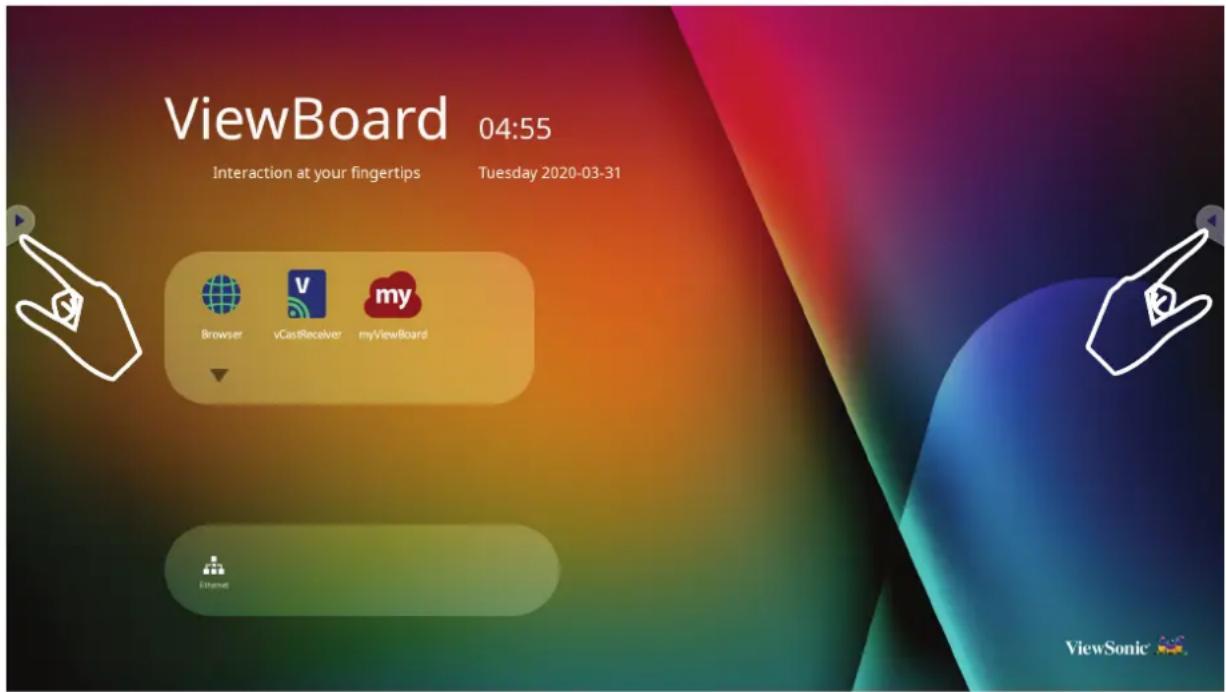
Sådan startes et værktøj:
- Tryk på et ikon på værktøjslinjen.
- Tryk på det ønskede værktøjsikon.
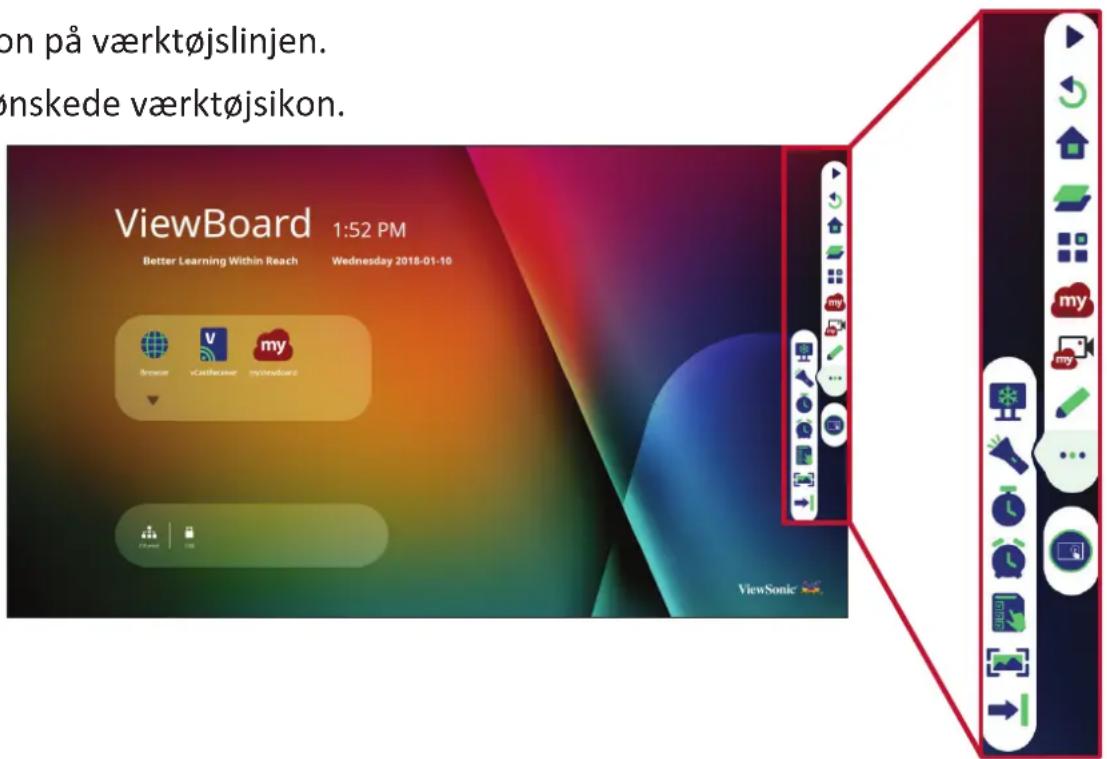
text_image
on på værktøjslinjen. ønskede værktøjsikon. ViewBoard 1:52 PM Better Learning Within Reach Wednesday 2018-01-10 Browser vCastacker myViewBoard ViewSonicBEMÆRK: Værktøjslinjens standardindstilling er at være tilgængelig for alle indgangskilder, men brugerne kan gå til: Settings (Indstillinger) > Preference (Præferencer) > Toolbar setting (Indstillinger for værktøjslinjen), hvor du kan justere indstillingerne: (1) tilgængelig for alle indgangskilder, (2) deaktiver værktøjslinjen.
| Ikon | Beskrivelse | |||||
 Tilbage Tilbage | Går tilbage til forrige skærm.BEMÆRK: Kun til den indlejrede afspiller. | |||||
 Startside Startside | Gå tilbage til startskærmen i den integrerede afspiller. | |||||
 Nylige Nylige | Vis alle indlejrede programmer, der aktuelt bruges. | |||||
 App App | Se alle installerede programmer. | |||||
 myViewBoard myViewBoard | Start software myViewBoard. | |||||
 Optager Optager | Optag, se og gem skærmindholdet. | |||||
| Tegn | Få adgang til pennen, overstregning, ryd og gem indstillinger.   [YD25]Pen Fremhæverpen Viskelæder Fortryd[7Gx3] [STCH] [YD25]Pen Fremhæverpen Viskelæder Fortryd[7Gx3] [STCH]   Annuller for-trydelse Rengøring Gem Exit (Afslut) Annuller for-trydelse Rengøring Gem Exit (Afslut) | |||||
| PenKommenter overlayet på en indgangskilde med sort, hvid, gul, orange, rød, lyserød, grøn eller blå blæk.BEMÆRK: Standardpenindstillingen understøtter skrivning op til 10-punkter. | ||||||
| FremhæverpenMarker og fremhæv med gul, grå, guld, orange, rød, lyserød, grøn eller blå blæk.BEMÆRK: Fremhæverpennens standardindstillingen understøtter markeringer op til 10-punkter. | ||||||
| ViskelæderSlet valgt digitalt blæk på skærmen. | ||||||
| FortrydFortryd din sidste handling. | ||||||
| Annuller fortrydelseGendan din sidste handling. | ||||||
| RengøringRydder alt digitalt blæk på skærmen. | ||||||
| GemGem skærmbilledet og eventuelle kommentarer. | ||||||
| Exit (Afslut)Luk tegneværktøjet. | ||||||
| Mere | Se flere programmer på værktøjslinjen ViewBoard. | |||||
 Skærmfrysn-ing Skærmfrysn-ing  Spotlight Spotlight  Stopur Timer Stopur Timer  |  Luft-klasse Luft-klasse  Skjul/Vis Skjul/Vis  | |||||
Skærmfrysning  Konverter det aktuelt viste indhold til et stillbillede, som du kan zoome ind på, zoome ud af, gå tilbage til fuld skærm og afslutte. Konverter det aktuelt viste indhold til et stillbillede, som du kan zoome ind på, zoome ud af, gå tilbage til fuld skærm og afslutte. | ||||||
 Zoom ind Zoom ud Fuld skærm Afslut Zoom ind Zoom ud Fuld skærm Afslut | ||||||
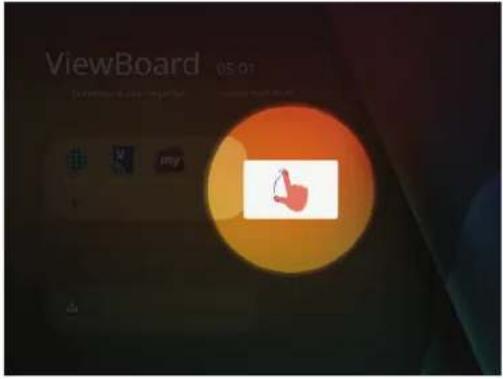
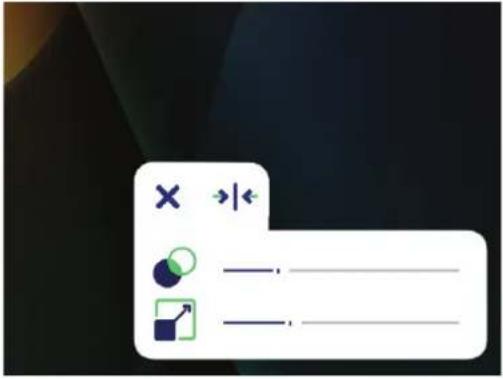
| Spotlight [IMAGE]Fremhæv indholdet i det fokuserede område. Tryk på ikonet Indstilling for, at justere spotlightstørrelsen og alfablandingseffekten. | ||||||
  | ||||||
| Mere | StopurNår du trykker på Start, starter stopuret.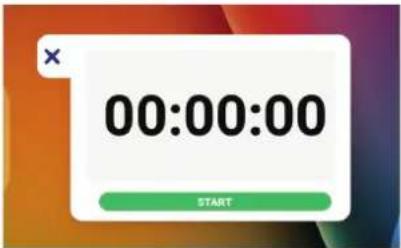 Stopuret kan altid sættes på pause, genstartes, deles og nulstilles. Stopuret kan altid sættes på pause, genstartes, deles og nulstilles.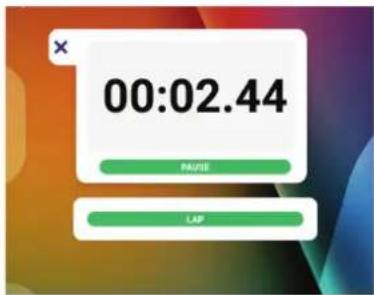 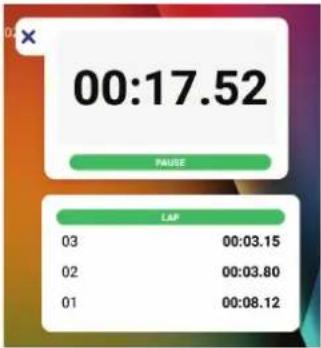 TimerFå adgang til nedtællingstimeren med en valgfri alarmmindstilling.Tryk på og stryg for, at justere talværdierne, og klik derefter påStart. TimerFå adgang til nedtællingstimeren med en valgfri alarmmindstilling.Tryk på og stryg for, at justere talværdierne, og klik derefter påStart.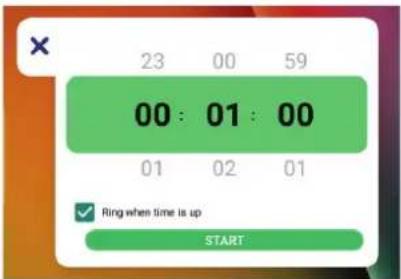 Du kan altid sætte nedtællingstimeren på pause, genstarte den og nulstille den. Du kan altid sætte nedtællingstimeren på pause, genstarte den og nulstille den.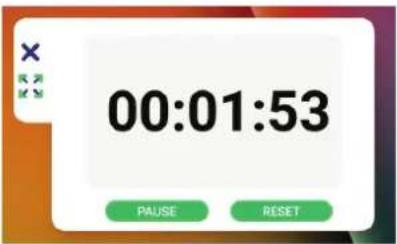 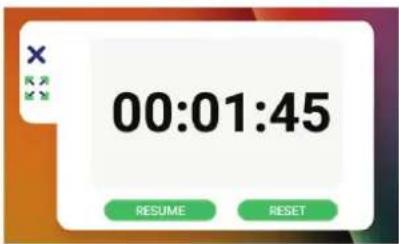 Skjul/Vis← Skjul eller vis værktøjslinjens ikoner. Skjul/Vis← Skjul eller vis værktøjslinjens ikoner. | |||||
 Mere Mere | Luftklasse  Interaktivt undervisningsværktøj til brug i klasseværelset.Skærmoptagelse Interaktivt undervisningsværktøj til brug i klasseværelset.Skærmoptagelse  Tag et skæmbillede af den aktuelle skærm. Tag et skæmbillede af den aktuelle skærm. | |||||
 Indstillinger Indstillinger | Adgang til de generelle indstillinger. | |||||
Skæmmenzen (OSD)
I skæmmenzen kan du få adgang til General Settings (generelle indstillinger), Input Settings (indgangsindstillinger) og Widgets.
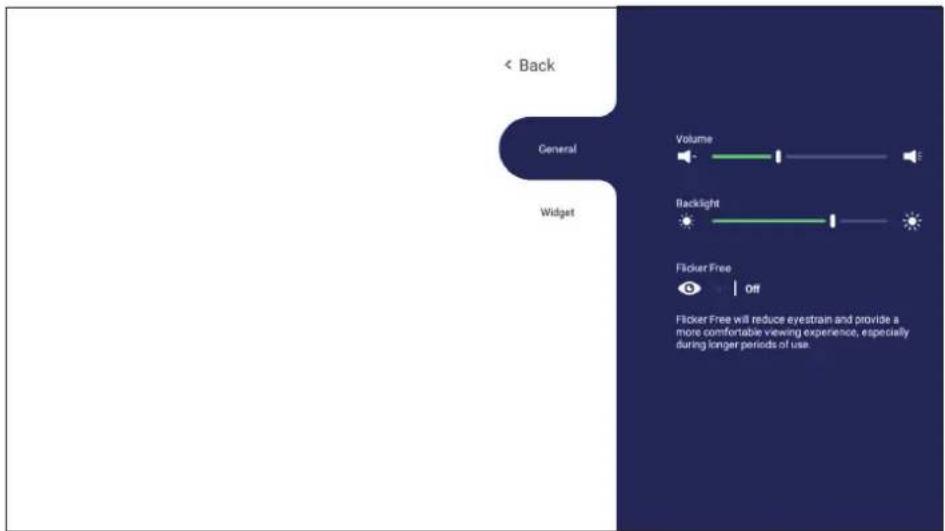
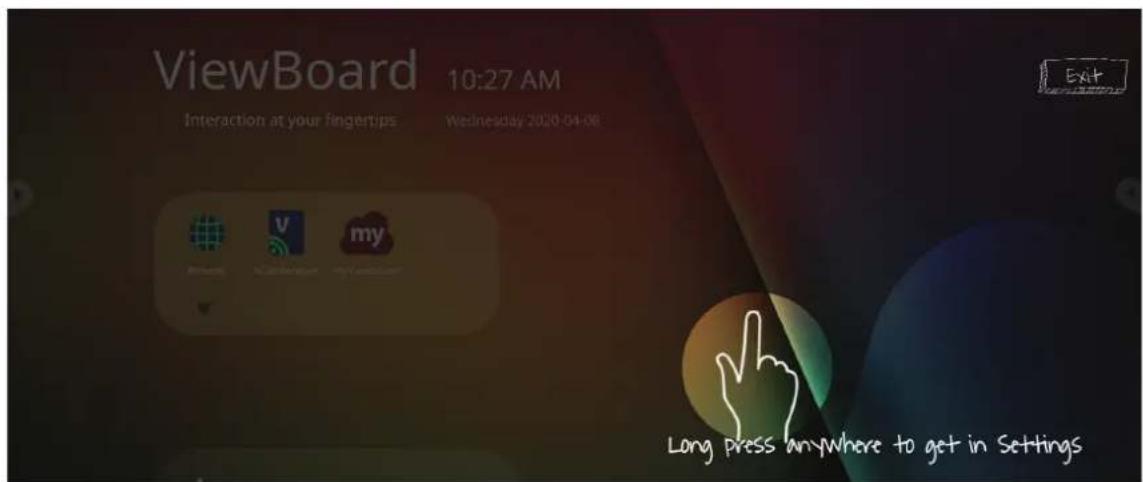
Skæmmenuen på dit ViewBoard kan åbnes på to måder:
Måde 1
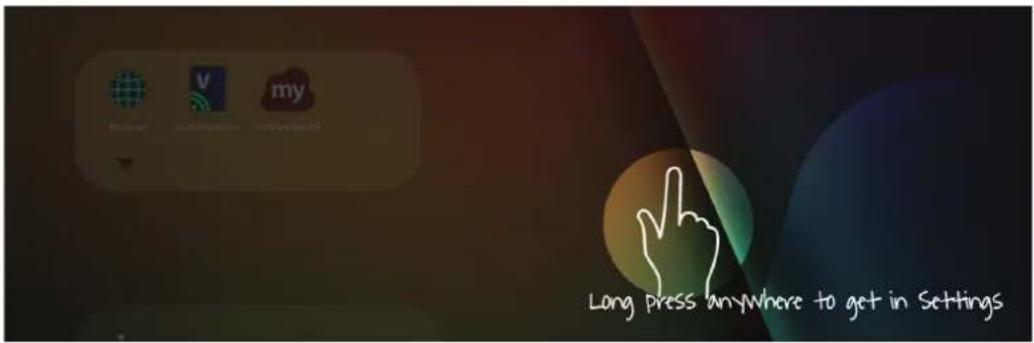
Hold fingeren nede et sted på vLauncher-baggrunden.
- Tryk på INPUT (INDGANG) på fjernbetjeningen eller hold fingeren på vLauncherbaggrunden, og tryk på General (Generel) på skærmen (hvis nødvendigt) for, at se menuen General Settings (Generelle indstillinger).
- Træk i lysstyrkeknappen for, at justere baggrundslyset, og/eller tryk på On (Til) eller Off (Fra) for at slå funktionen til/fra.
- Tryk på EPG/BACK (TILBAGE) på fjernbetjeningen, eller tryk på et tomt område uden for menuen for at afslutte.
text_image
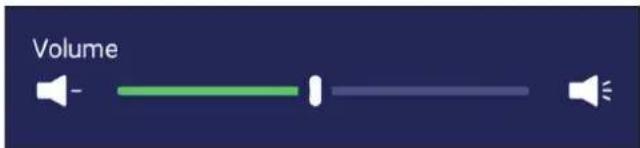
VolumeSådan justeres Volume (lydstyrken):
- Tryk på INPUT (INDGANG) på fjernbetjeningen eller hold fingeren på vLauncherbaggrunden, og tryk på General (Generel) på skærmen (hvis nødvendigt) for, at se menuen General Settings (Generelle indstillinger).
- Træk i lydstyrkeknappen for, at justere værdien.
- Tryk på (Lyd fra) på fjernbetjeningen for, at slå lyden til og fra.
- Tryk på EPG/BACK (TILBAGE) på fjernbetjeningen, eller tryk på et tomt område uden for menuen for at afslutte.
Input Settings (Indgangsindstillinger)
flowchart
graph TD
    A["Input"] --> B["General"]
    B --> C["ViewBoard"]
    C --> D["HDMI1"]
    D --> E["HDMI2"]
    E --> F["HDMI3"]
    F --> G["VGA"]
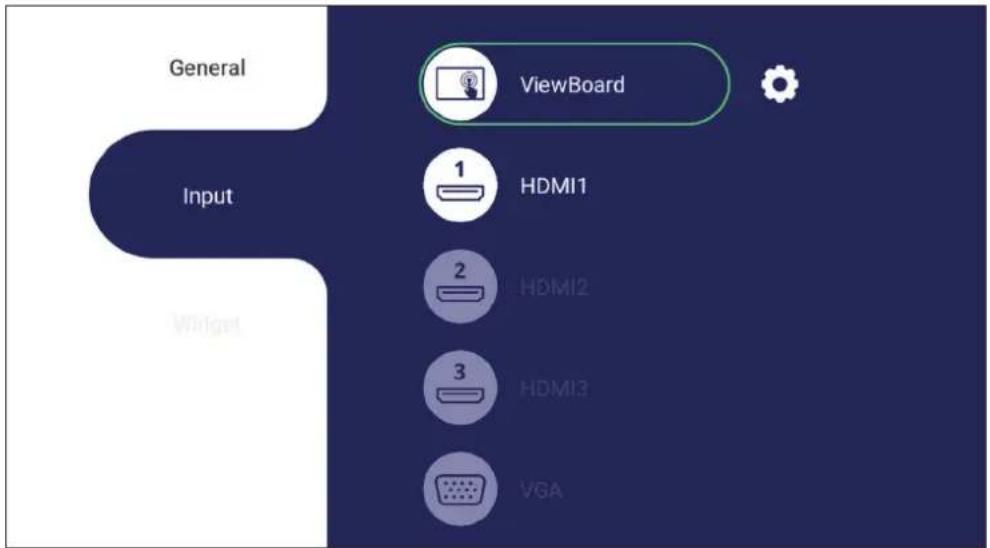
Sådan vælges en Input Source (indgangskilde):
- Tryk på INPUT (INDGANG) på fjernbetjeningen, eller på indstillingsknappen på forsiden, eller på indstillingsikonet på værktøjslinjen for, at åbne menuen Input Settings (Indgangsindstillinger).
- Brug ▼/▲/◄/► til, at vælge den ønskede indgangskilde.
BEMÆRK: PC-kilden vises kun, när en comuter er tilsluttet.
- Tryk på ENTER på fjernbetjeningen, eller tryk på indgangskilden.
- Tryk på EPG/BACK (TILBAGE) på fjernbetjeningen, eller tryk på et tomt område uden for menuen for at afslutte.
BEMÆRK: For at justere indstillingerne til en indgangskilde, skal du trykke på indstillingsikonet ved siden af den fremhævede indgangskilde.
text_image
ViewBoardWidget
BEMÆRK: Kun tilgængelig til den indlejrede afspiller.
text_image
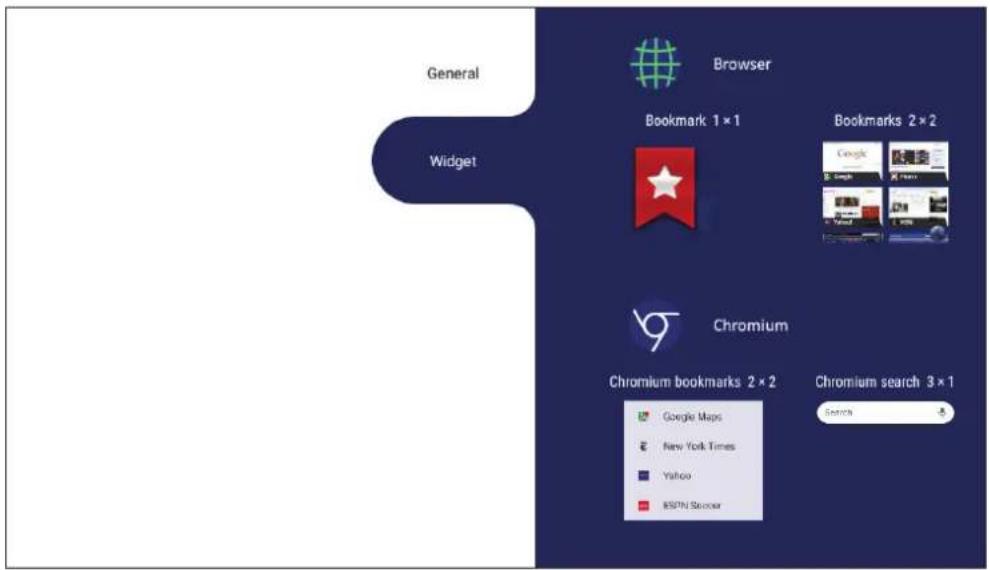
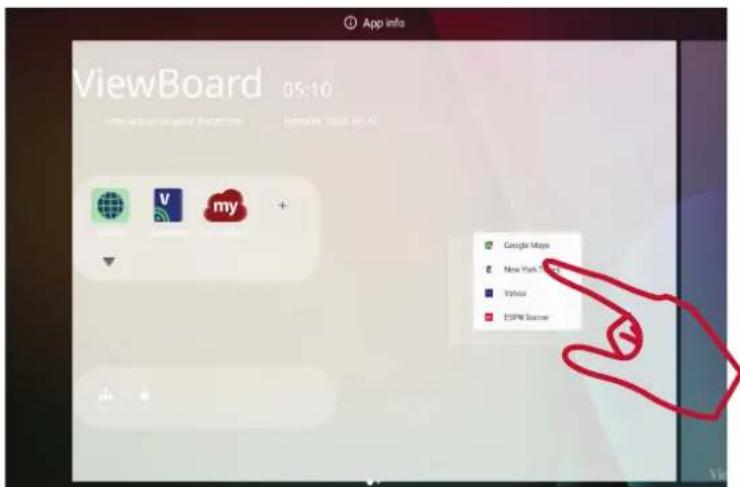
General Widget Browser Bookmark 1 × 1 Bookmarks 2 × 2 Chromium Chromium bookmarks 2 × 2 Chromium search 3 × 1 Google Maps New York Times Yahoo ESPN SoccerSådan føjer du en widget til velkomstskærmen i vLauncher:
- Hold fingeren på vLancher-baggrunden via berøring for at åbne skæmmenuen.
- Vælg Widget.
- Hold fingeren på den ønskede widget.
- Træk widgetten til vLauncher-baggrunden.
text_image
ViewBoard 05:10 Google Maps New York Times Yahoo ESPN TodaySettings (Indstillinger) - HDMI- og VGA Input Source (VGA-indgangskilde)
Tryk på MENU på fjernbetjeningen eller vælg indstillingsikonet ved siden af indgangskilden i Input Settings (Indgangsindstillinger) for, at åbne menuen Settings (Indstillinger). Indstillingerne omfatter: Audio (Lyd), Screen (Skærm), Display (Visning) og Adjust (Justering).
Lydindstillinger
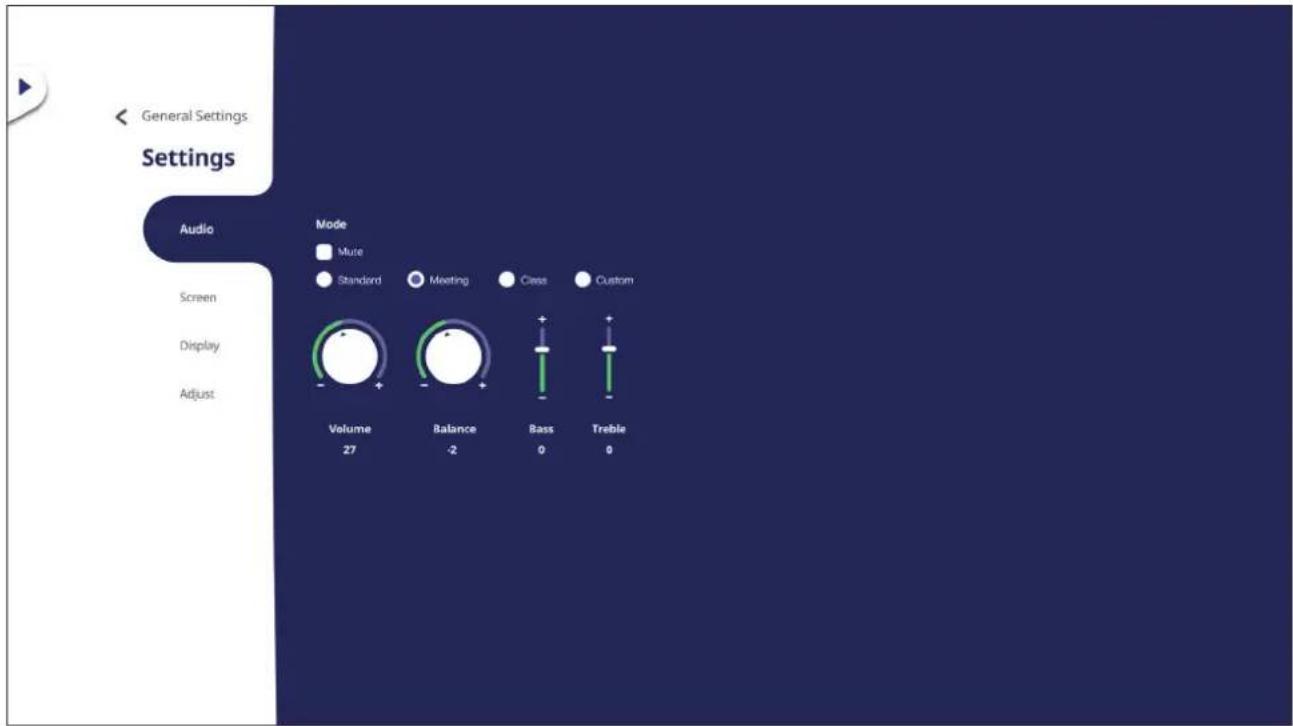
- Tryk på ▼ på fjernbetjeningen, og vælg menuen Audio (Lyd).
- Brug ▼/▲/◄/► på fjernbetjeningen eller tryk på indstillingen for, at vælge den.
- Juster Volume (Lydstyrke), Bass (Bas), Treble (Diskant) og Balance ved, at trykke på eller justere hver værdi, eller med fjernbetjeningen ved at trykke på ENTER for, at justere indstillingen.
- Tryk på indstillingsknappen Lyd fra for, at slå lyden til/fra, eller tryk på (Lyd fra) på fjernbetjeningen.
- Tryk på EPG/BACK (TILBAGE) på fjernbetjeningen, eller tryk på et tomt område uden for menuen for at afslutte.
Screen Settings (Skærmindstillinger)
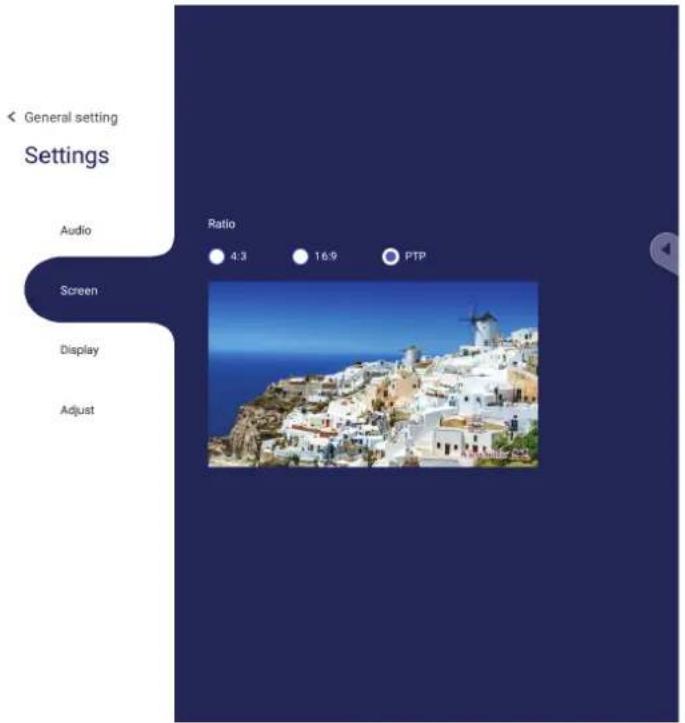
text_image
General setting Settings Audio Ratio 4:3 16:9 PTP Screen Display Adjust- Tryk på ▼ på fjernbetjeningen, og vælg menuen Screen (Skærm).
- Brug ▼/▲/◄/► på fjernbetjeningen eller tryk på indstillingen for, at vælge den.
- Juster din præference ved, at trykke på hver værdi eller med fjernbetjeningen ved, at trykke på ENTER.
- Tryk på EPG/BACK (TILBAGE) på fjernbetjeningen, eller tryk på et tomt område uden for menuen for at afslutte.
Display Settings (Visningsindstillinger)
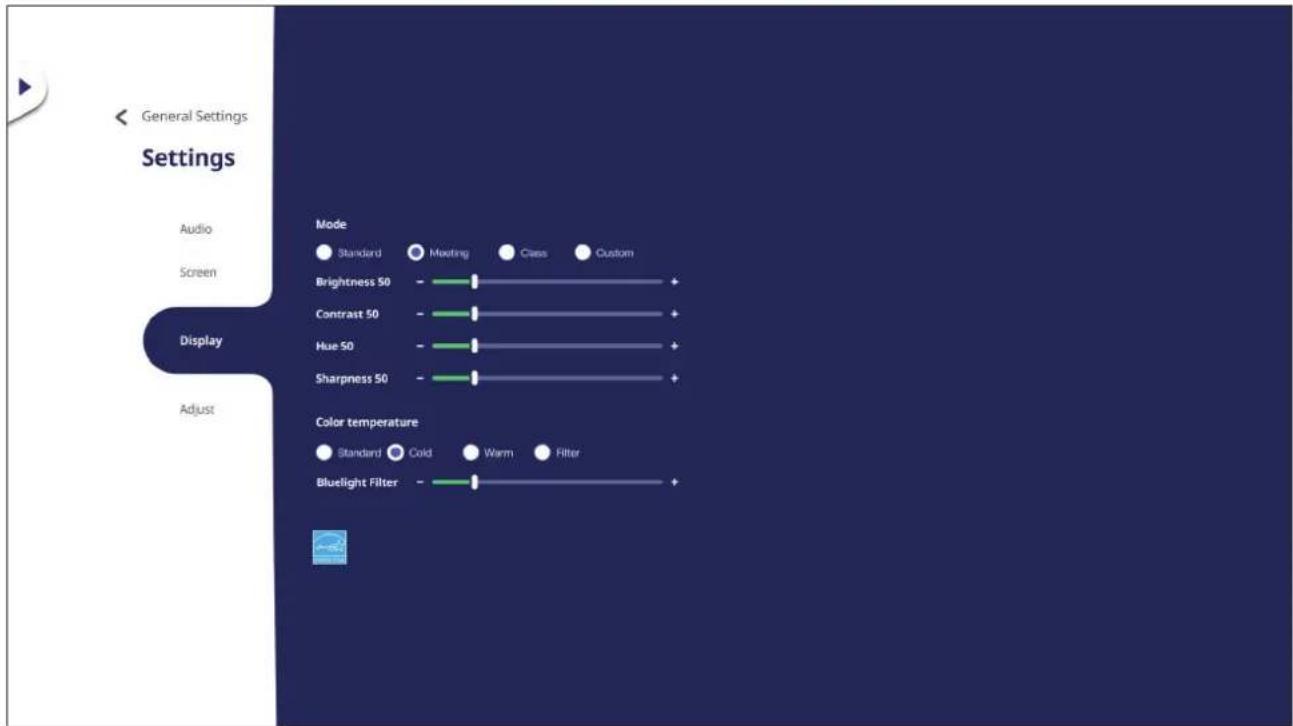
- Tryk på ▼ på fjernbetjeningen, og vælg menuen Display (Visning).
- Brug ▼/▲/◄/► på fjernbetjeningen eller tryk på indstillingen for, at vælge den.
- Juster Brightness (Lysstyrke), Contrast (Kontrast), Hue (Farvetone) og Sharpness (Skarphed) ved, at trykke på dem og justere hver værdi eller med fjernbetjeningen ved, at trykke på ENTER for, at justere indstillingen.
- Træk indstillingsknappen til blåt lys for, at justere den blå lysværdi.

text_image
Bluelight Filter - +- Tryk på EPG/BACK (TILBAGE) på fjernbetjeningen, eller tryk på et tomt område uden for menuen for at afslutte.
Low Blue Light Filter (Lavt blåt lysfilter) og Eye Health (∅jensundhed)
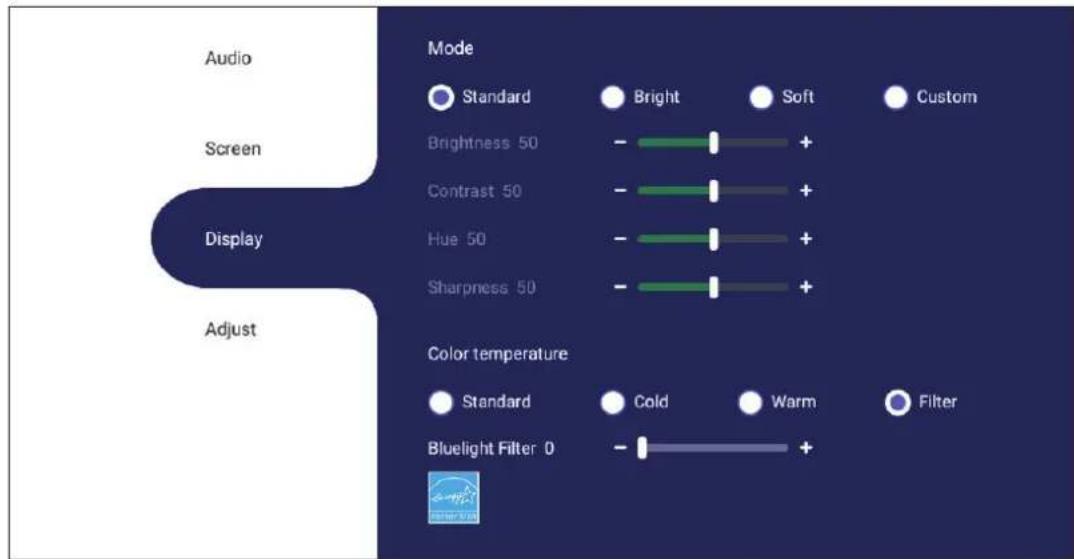
Funktionen Blue Light Filter (Blåt lysfilter) blokerer højenergisk blåt lys, så billedet bliver mere behageligt at se på.
text_image
Audio Screen Display Adjust Mode Standard Bright Soft Custom Brightness 50 - + Contrast 50 - + Hue 50 - + Sharpness 50 - + Color temperature Standard Cold Warm Filter Bluelight Filter 0 - +BEMÆRK: For at opfylde TÜV Rheinland-certificeringen til lavt blåt lys, skal visningsindstillingerne være:
- Funktion: Standard (lysstyrke og kontrast er 50)
• Farvetemperatur: Filter
• Blue Light Filter (Blåt lysfilter): 0
Beregning af pauser
Når du kikker på skærmen i længere tid ad gangen, anbefales det at tage regelmæssige pauser fra skærmen. Korte pauser på mindst 10 minutter anbefales efter en (1) times uafbrudt brug af skærmen.
Det er generelt bedre at tage kortere, hyppigere pauser frem for længere, mindre hyppige pauser.
Fokustræthed (20-20-20-reglen)
For at mindske risikoen for træthed i øjnene ved konstant brug af skærmen, skal du kigge væk fra skærmen mindst hvert 20. minut og se på en fjern genstand (mindst 20 fod væk) i mindst 20 sekunder.
Kik på fjerne genstande
Når du tager pauser, kan du yderligere reducere belastning og tørhed i øjnene ved at fokusere på genstande, der er længere væk i 10-15 sekunder, og kik derefter på noget tæt på i 10-15 sekunder. Gentag dette op til 10 gange. Denne øvelse reducerer risikoen for dine øjnes evne til, at fokusere "låses" efter langvarig brug af skærmen.
∅jenøvelser kan hjælpe med at minimere øjenbelastningen. Rul langsomt dine øjne til venstre, højre, op og ned. Gentag så mange gange som nødvendigt.
∅jenøvelser
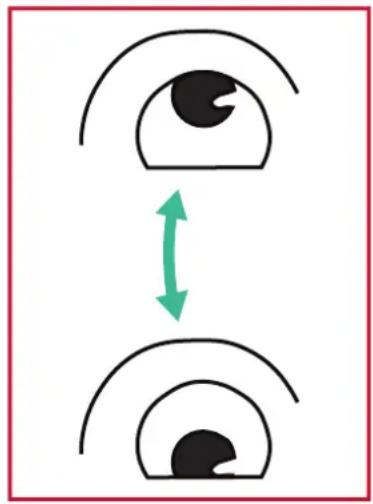
(1) Hold kroppen og hovedet lodret. Flyt øjnene op og kik på loftet, og kik derefter ned på gulvet.
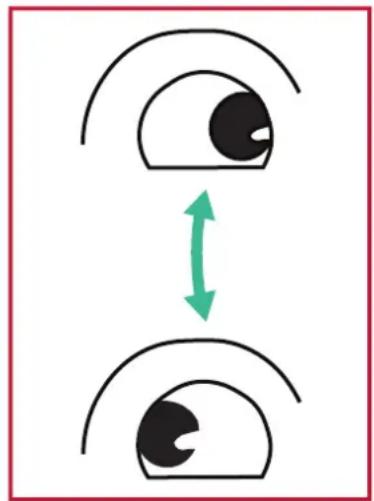
(2) Flyt øjnene langsomt til venstre og højre, og kik på genstande på hver side.
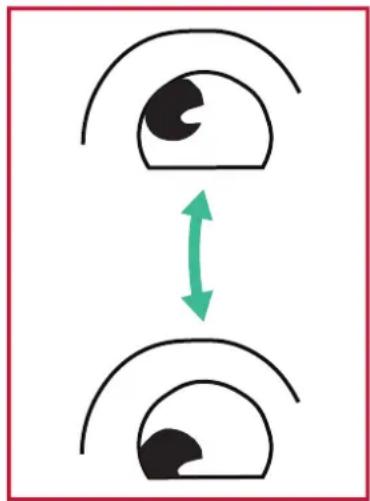
(3) Flyt øjnene og kik på genstande til højre foroven, og kik derefter til højre forneden. Gentag dette foroven og forneden til ventre.
Nakkeøvelser
Nakkeøvelser kan også hjælpe med at minimere øjenbelastningen. Slap af dine arme, og lad dem hænge ved siden. Læn dig lidt fremad, så du strækker nakken, og drej dit hoved til højre og venstre. Gentag så mange gange som nødvendigt.
Adjust Settings (Juster indstillinger) - (VGA Only (kun VGA))
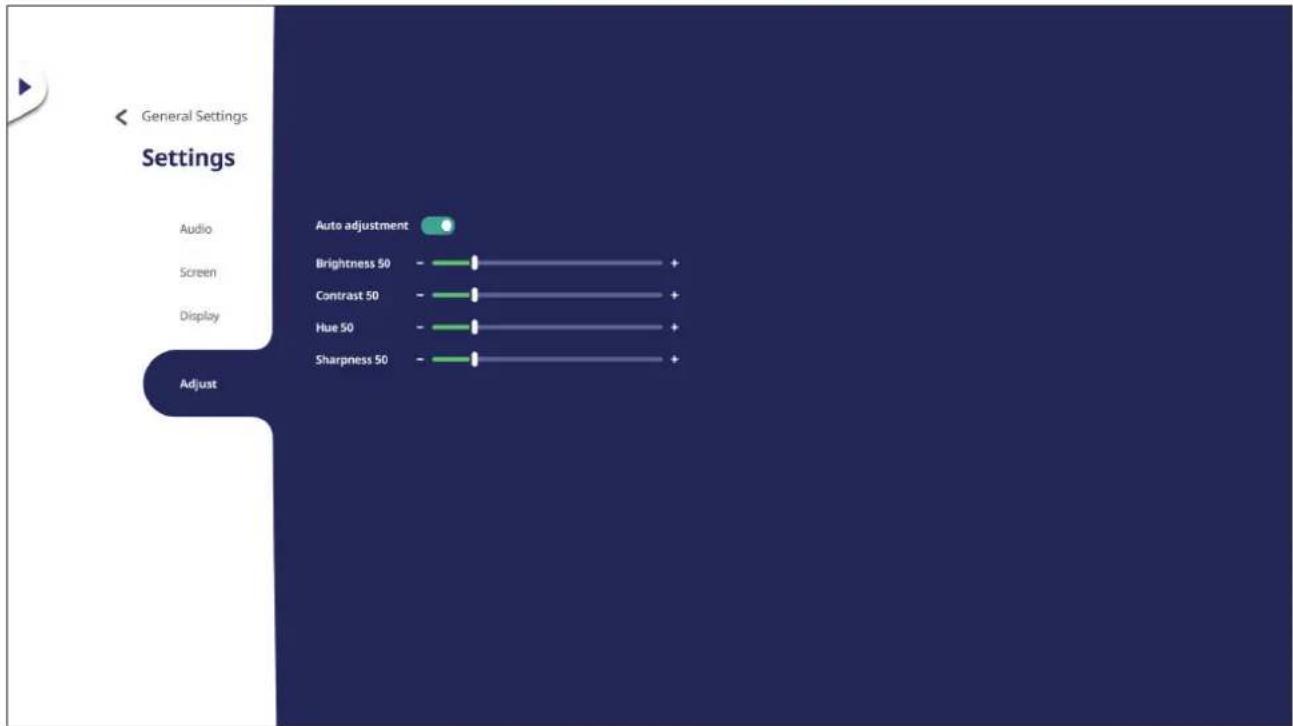
- Tryk på ▼ på fjernbetjeningen, og vælg menuen Adjust (Juster).
- Brug ▼/▲/◄/► på fjernbetjeningen eller tryk på indstillingen for, at vælge den.
- Juster din præference ved, at trykke på hver værdi eller med fjernbetjeningen ved, at trykke på ENTER.
- Tryk på EPG/BACK (TILBAGE) på fjernbetjeningen, eller tryk på et tomt område uden for menuen for at afslutte.
Settings - Embedded Player (Indstillinger - Indlejret afspiller)
Når ViewBoard står på den indlejdrede afspiller som indgangskilden, skal du trykke på MENU på fjernbetjeningen eller tryk på indstillingsikonet ved siden af indgangskilden i skæmmenuens indgangsindstillinger for, at åbne menuen Settings (Indstillinger).
Wireless & Network (Trådløs og netværk)
Kontroller den aktuelle netværksforbindelse, opret og styr Wi-Fi-forbindelsen, samt Ethernet, Bluetooth og VPN, og opret et trådløst hotspot.
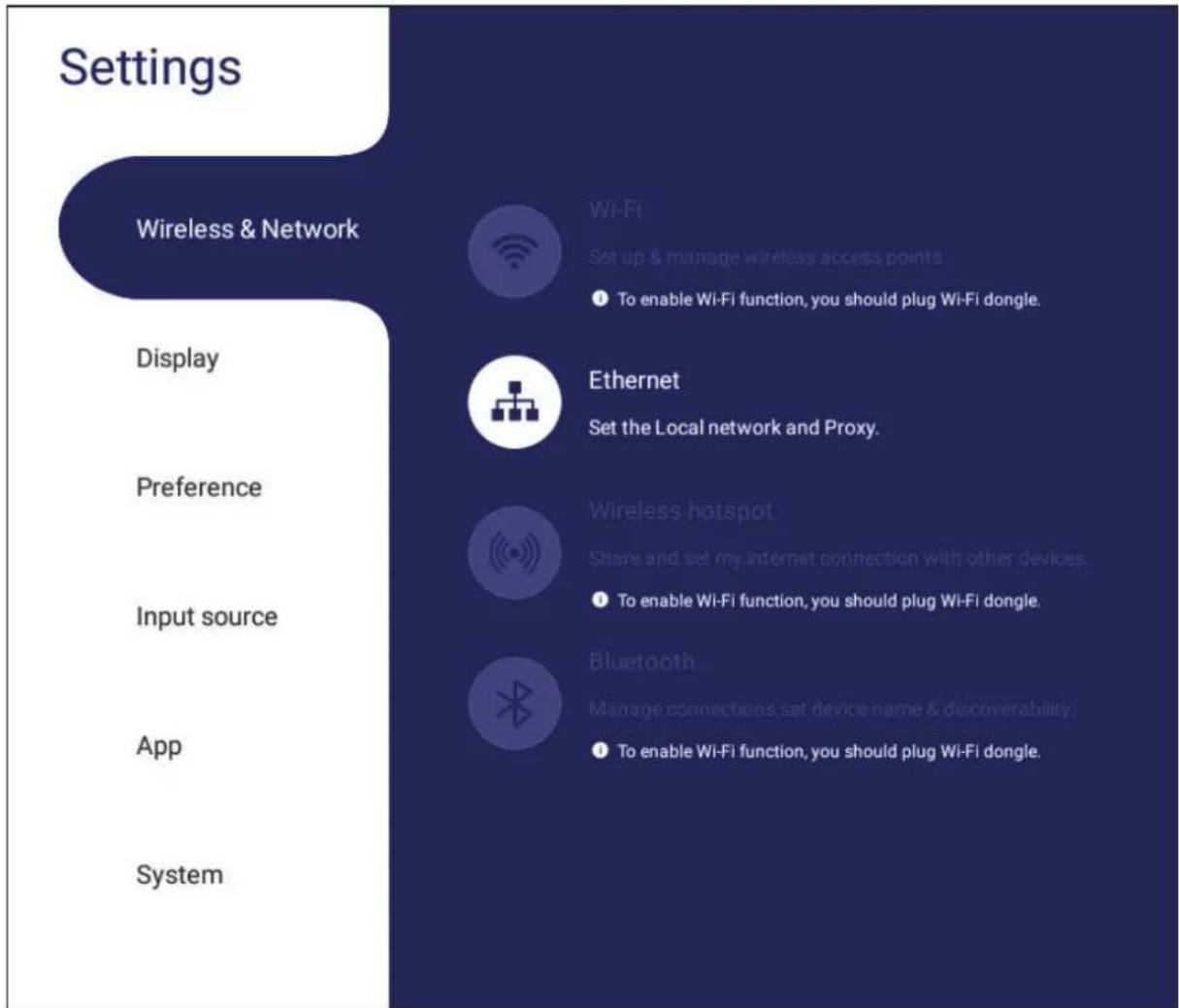
- Wi-Fi, trådløst hotspot og Bluetooth-indstillinger vises, når LB-WIFI-001 (valgfri) er blevet installeret.
- Ethernet deaktiveres automatisk, när Wi-Fi er aktiveret. Wi-Fi deaktiveres automatisk, när Ethernet er aktiveret. Wi-Fi deaktiveres, när trådløst hotspot er aktiveret.
- Enheden kan ikke oprette forbindelse til internettet, når et trådløst hotspot er aktiveret.
Wi-Fi
Oprettelse og styring af trådløse adgangspunkter.
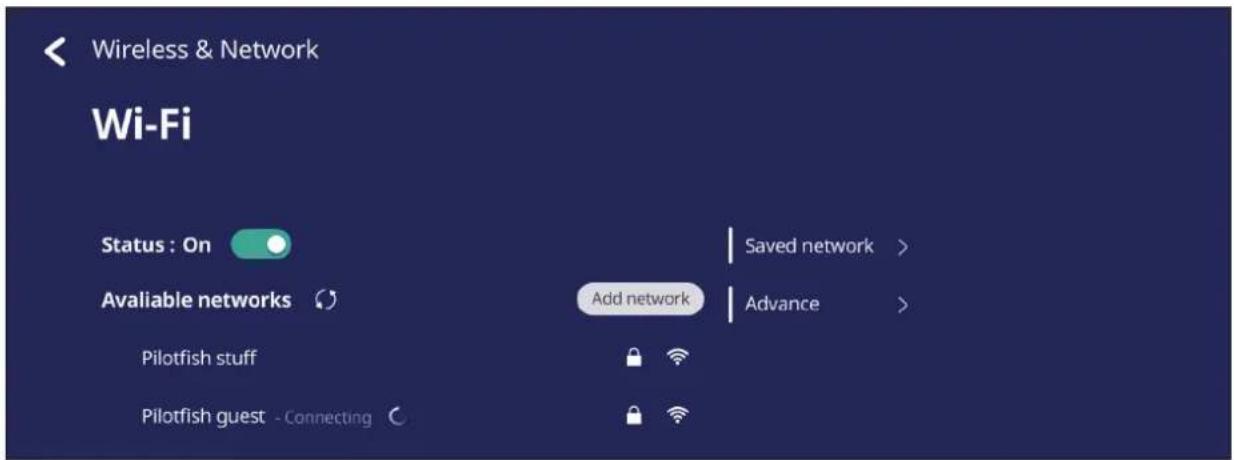
- Tryk på knappen for, at slå Wi-Fi On (Til) eller Off (Fra).
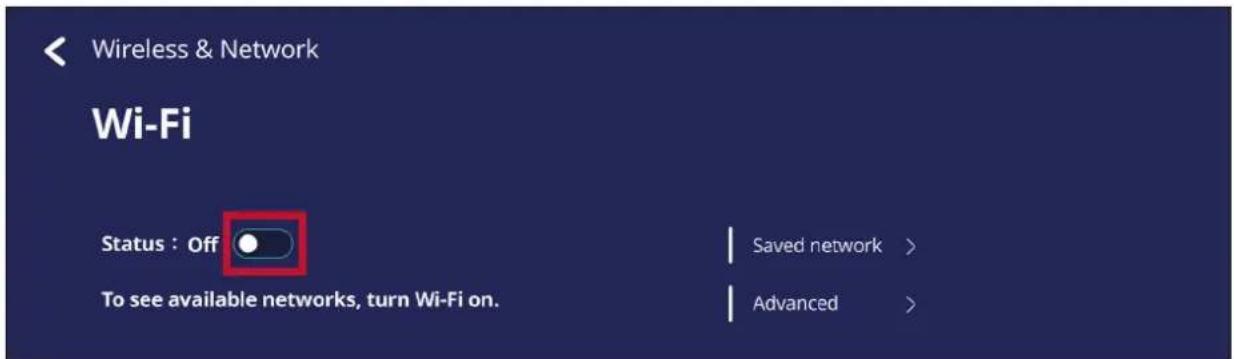
- Når den slås On (Til), kan du: Add a Network (Tilføje et netværk), se Saved Networks (Gemte netværker), Refresh (Opdatere) netværkslisten og se de Advanced (Avancerede) indstillinger.
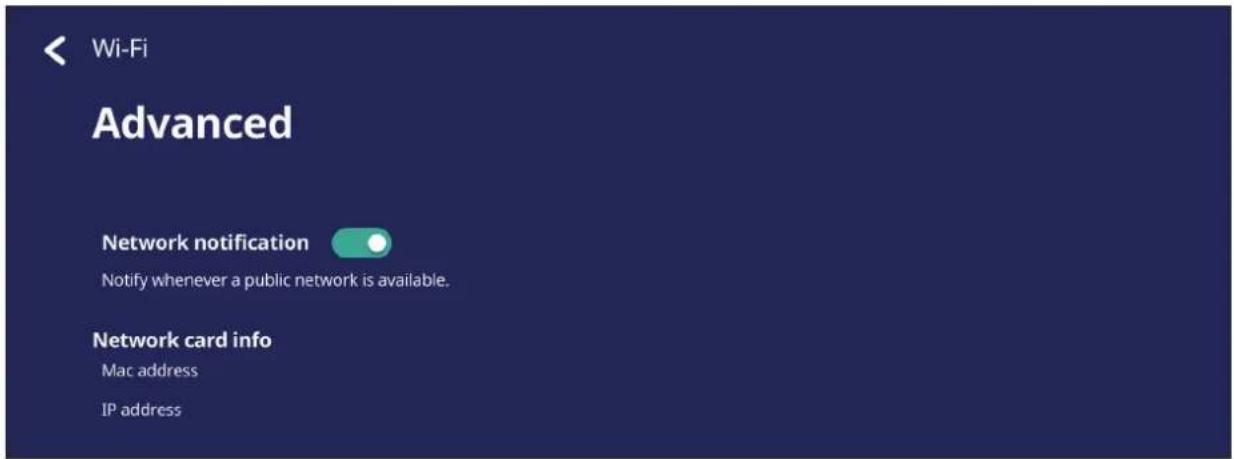
- I de Advanced (Avancerede) indstillinger, kan du slå Network notifications (Netværksmeddelelser) On (Til) og Off (Fra) og du kan se Network card info (Info om netværkskort).
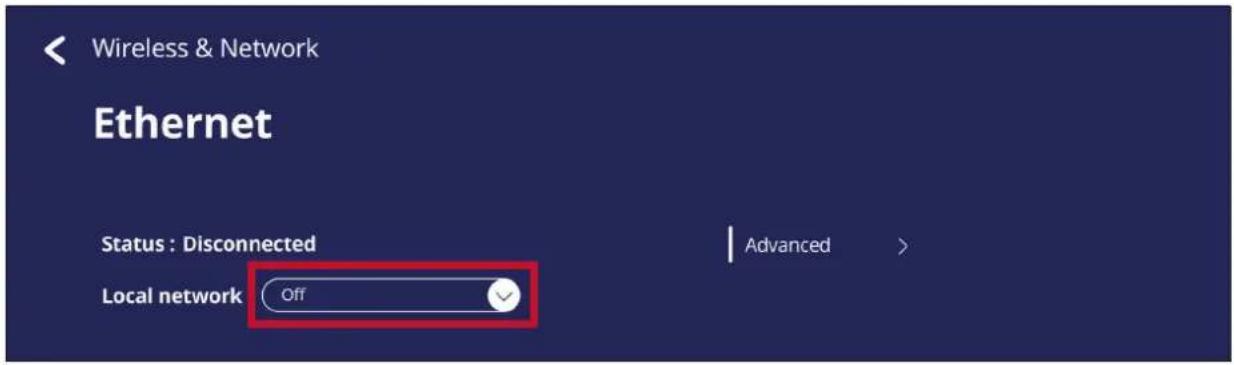
Indstil det lokale netværk og proxy.
- Tryk på rullemenuen for at tilslutte/afbryde Ethernet-netværket.
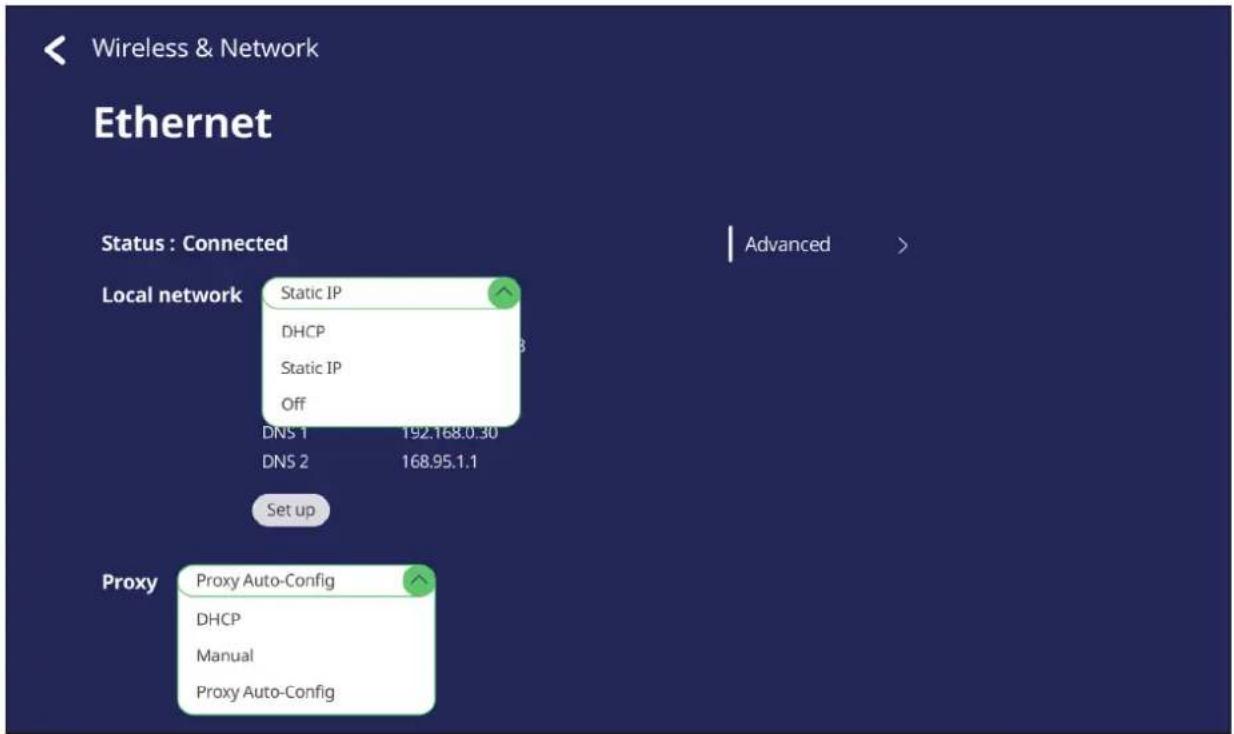
- Du kan også justere indstillingerne i Local network (Lokalt netværk) og Proxy.
text_image
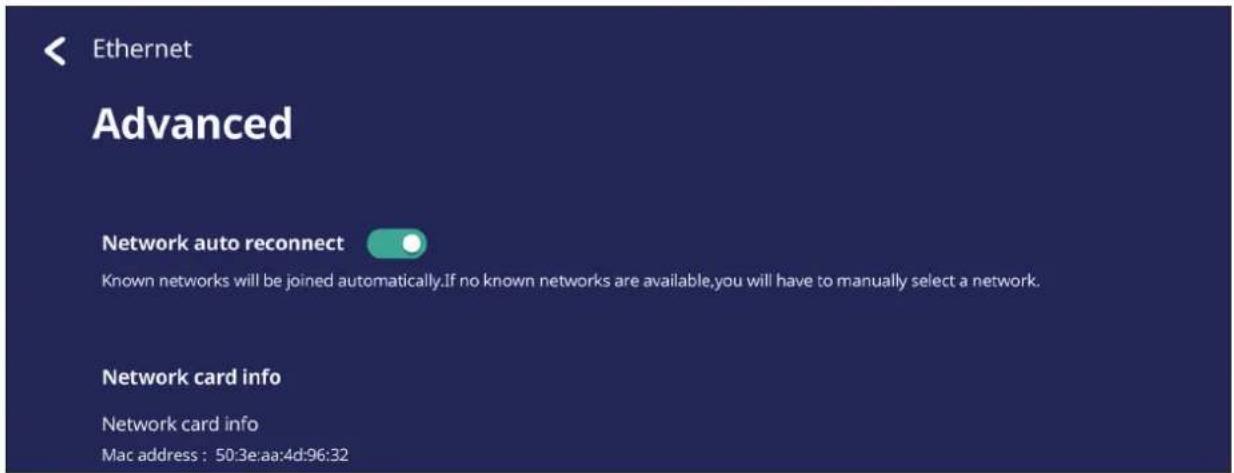
Wireless & Network Ethernet Status : Connected Local network Static IP DHCP Static IP Off DNS 1 192.168.0.30 DNS 2 168.95.1.1 Set up Proxy Proxy Auto-Config DHCP Manual Proxy Auto-Config Advanced >- Tryk på Advanced for at se Network card info (Info om netværkskort) og slå Network auto reconnect (Genopret automatisk netværksforbindelsen).
Indstil og del min internetforbindelse med andre enheder.
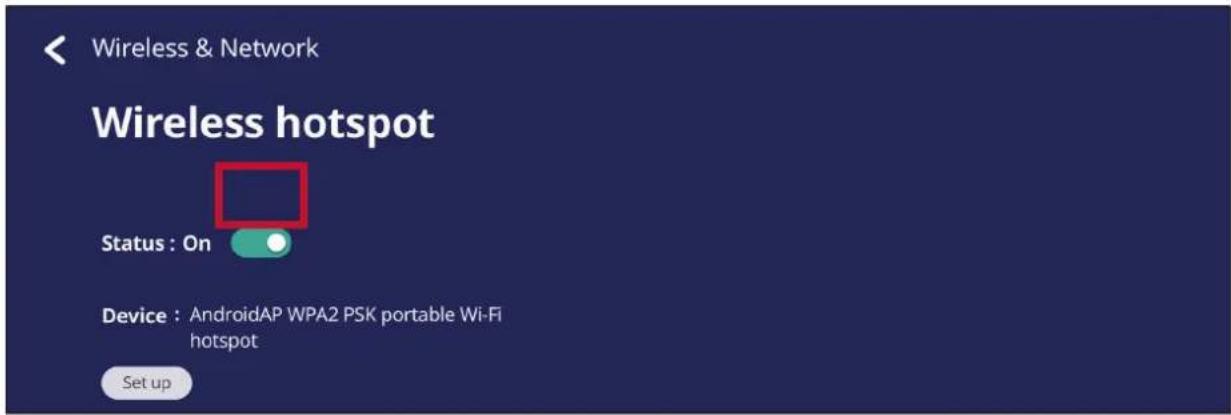
- Tryk på knappen for, at slå Wireless hotspot (Trådløst hotspot) On (Til) og Off (Fra).
text_image
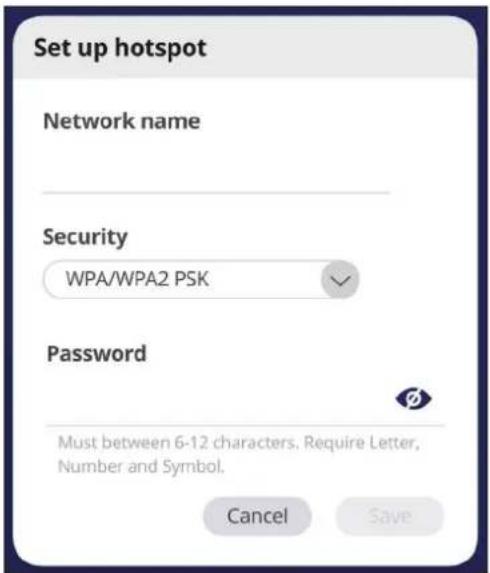
Wireless & Network Wireless hotspot Status : On Device : AndroidAP WPA2 PSK portable Wi-Fi hotspot Set up- Tryk på Set up (Opsætning) for, at indstille Network name (Netværksnavn), Security (Sikkerhed) og Password (Adgangskode).
Oprettelse og styring af VPN-netværker.
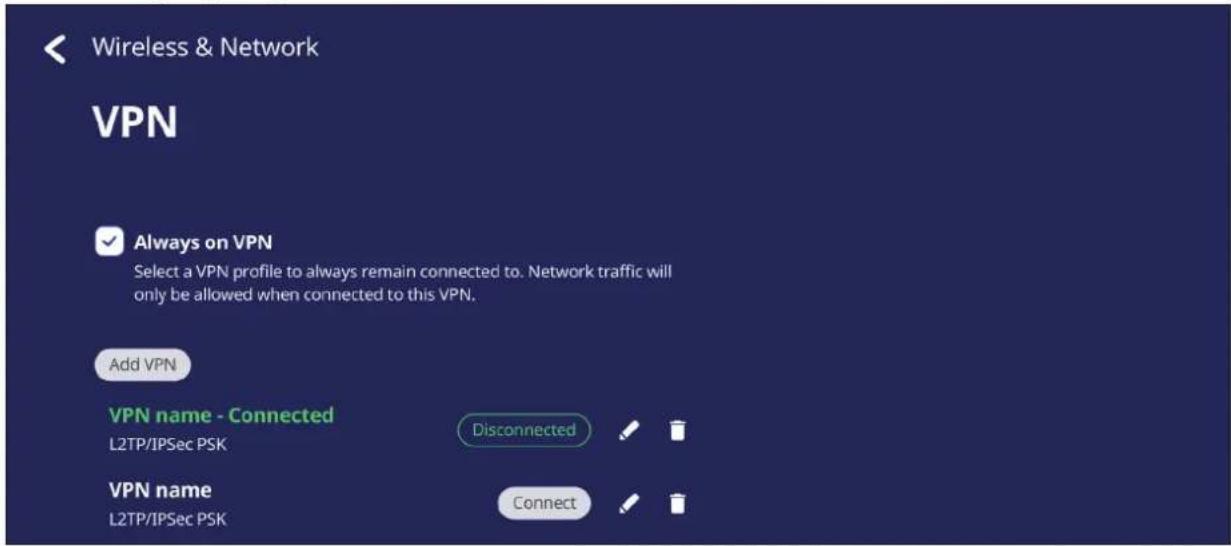
Sådan oprettes en VPN-profil:
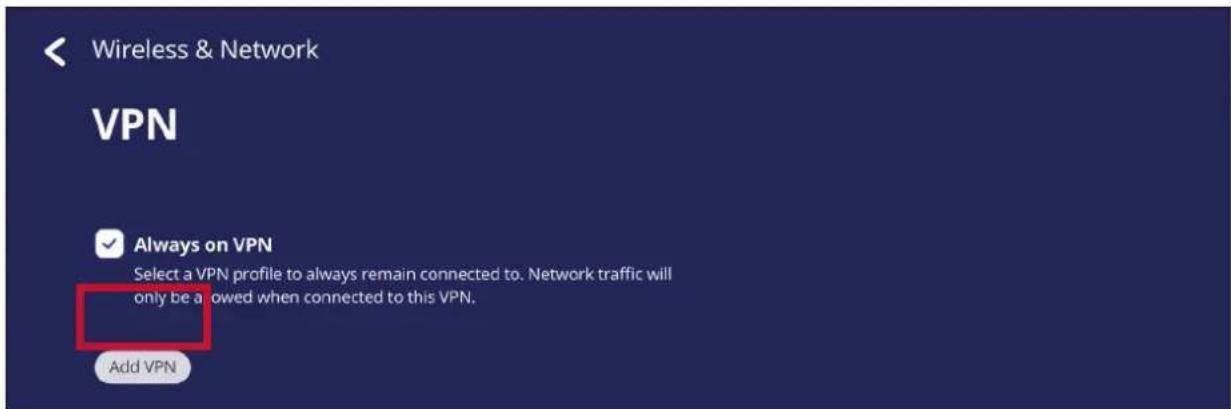
- Gå til: Settings (Indstillinger) > Wireless & Network (Trådløst netværk) > VPN og tryk på Add VPN (Tilføj VPN).
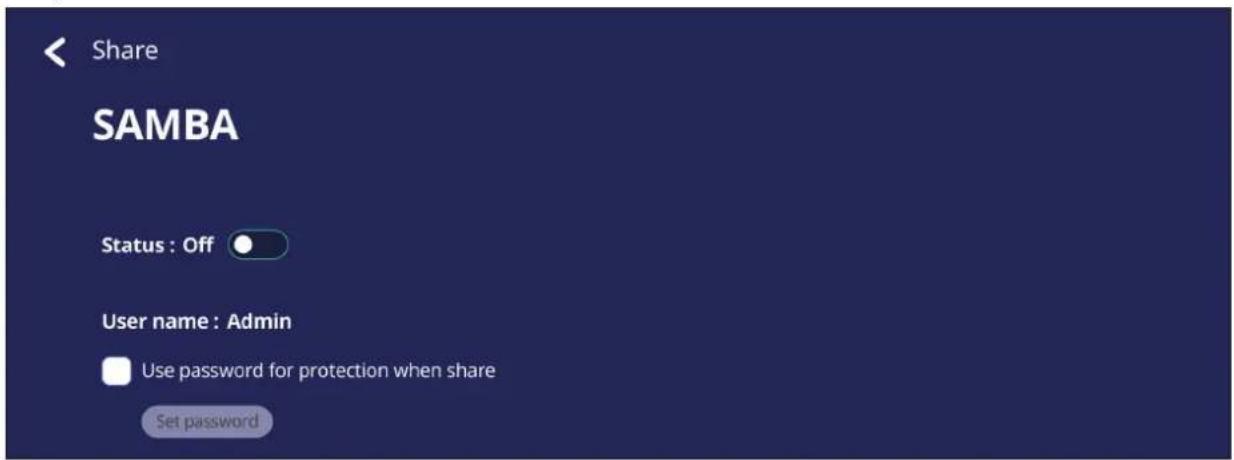
Med SAMBA kan du dele filer via LAN-netværket. Når SAMBA er slået til, kan brugeren bruge ViewBoard-filsystemet på en pc eller mobilt udstyr.
- For at få adgang til denne tjeneste, skal du gå til: Settings (Indstillinger) > Share (Del) > SAMBA.
text_image
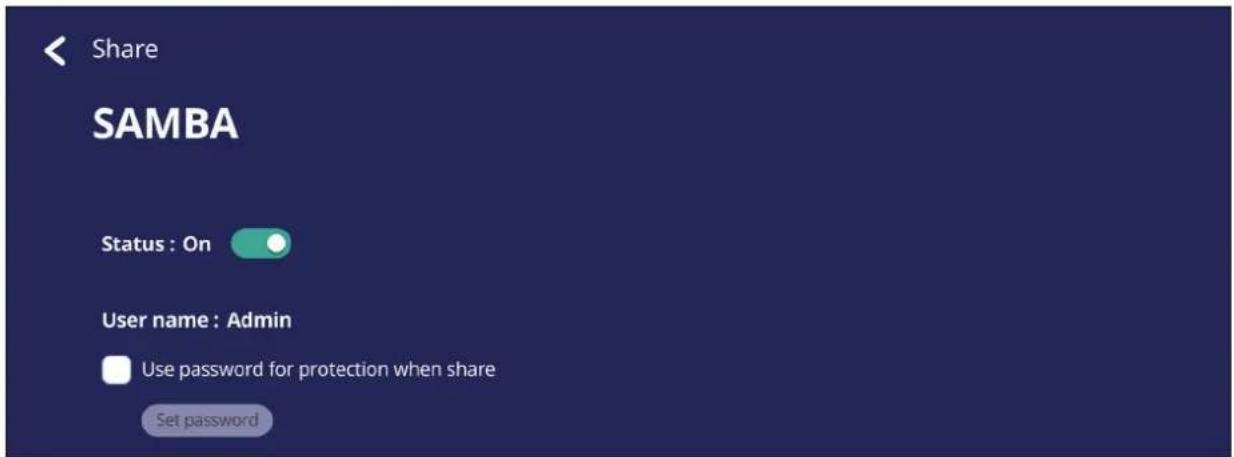
Share SAMBA Status : Off User name : Admin Use password for protection when share Set password- Tryk på knappen for, at slå SAMBA til, og indstil derefter en adgangskoden, hvis nødvendigt.
text_image
Share SAMBA Status : On User name : Admin Use password for protection when share Set password- Sørg for, at ViewBoard og klientudstyret er forbundet til det samme netværk.
- Log på ViewBoard med klientudstyret. Indtast ViewBoards IP-adresse.
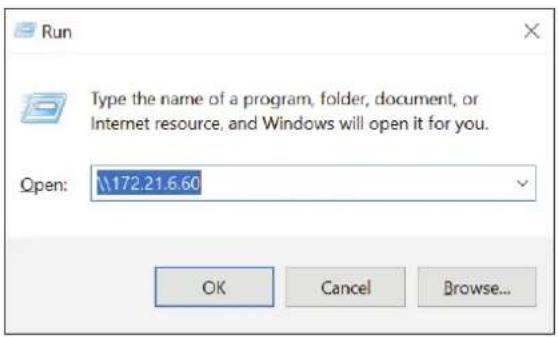
- Indtast brugernavnet og adgangskoden, og vælg derefter OK (Hvis nødvendigt).
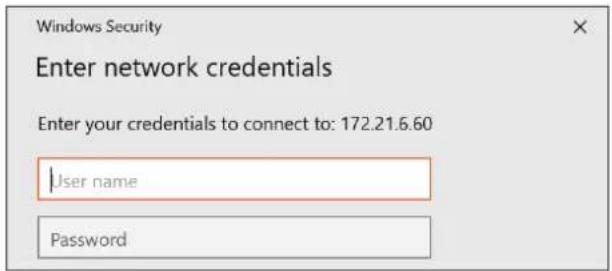
- Når du har logget på, får du adgang til filerne i ViewBoard.
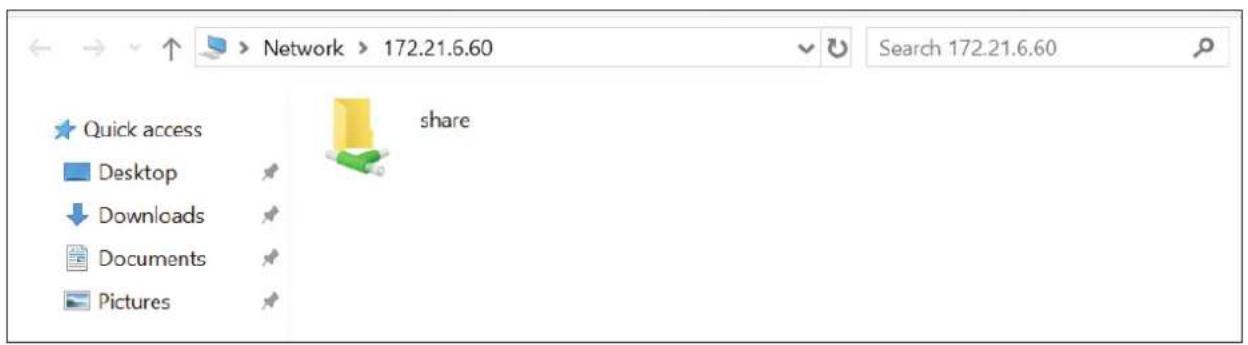
text_image
Network > 172.21.6.60 Search 172.21.6.60 share Quick access Desktop Downloads Documents PicturesDisplay (Visning)
Juster indstillingerne for Wallpaper (Baggrundsbillede), Theme (Tema), Display ID (Skærm-id), Protection (Beskyttelse) og HDMI Out (HDMI-udgang).
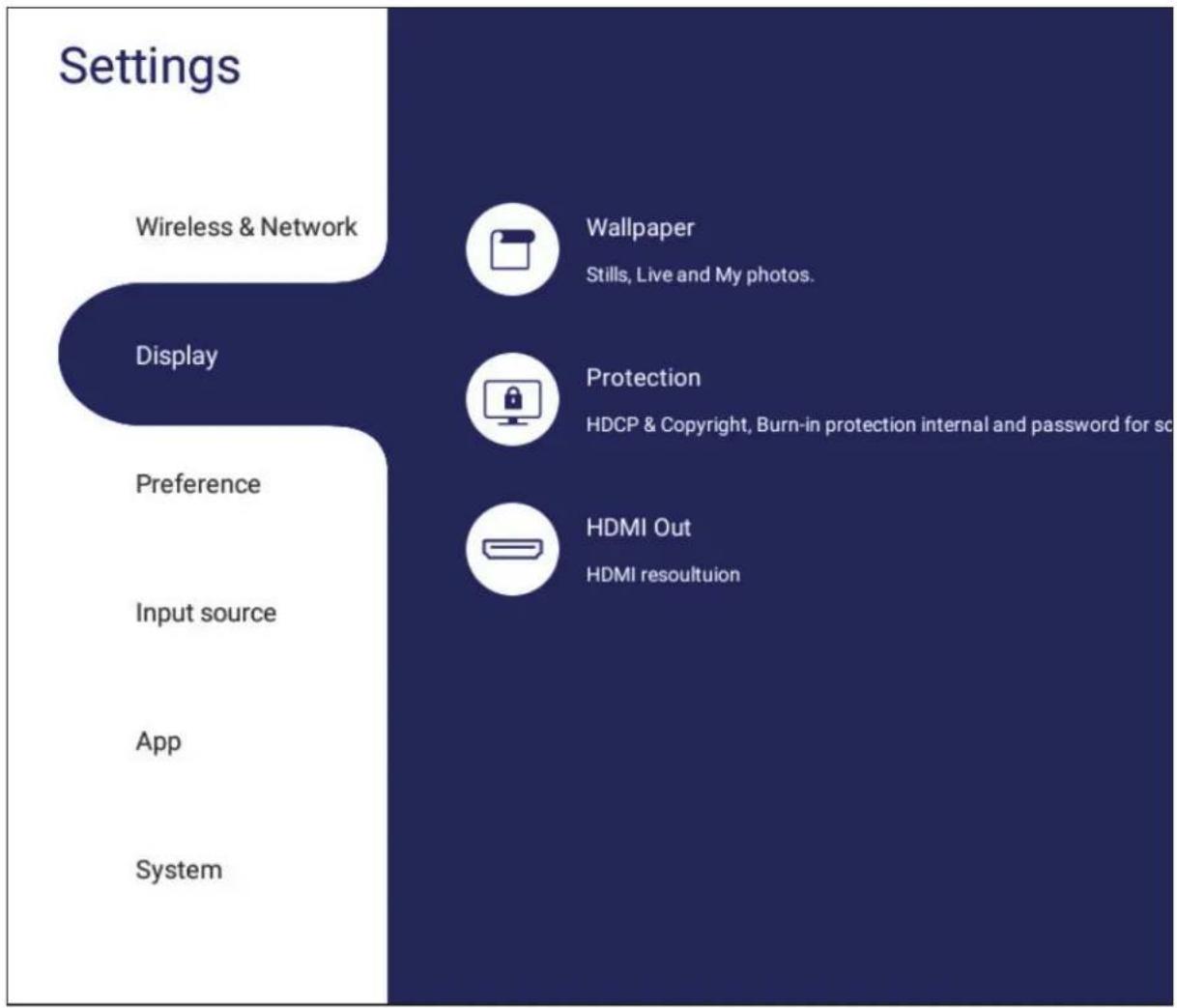
flowchart
graph TD
    A["Settings"] --> B["Wireless & Network"]
    B --> C["Display"]
    C --> D["Preference"]
    D --> E["Input source"]
    E --> F["App"]
    F --> G["System"]
    C --> H["Wallpaper Stills, Live and My photos."]
    C --> I["Protection HDCP & Copyright, Burn-in protection internal and password for sc"]
    C --> J["HDMI Out HDMI resoultuion"]
Wallpaper (Baggrundsbillede)
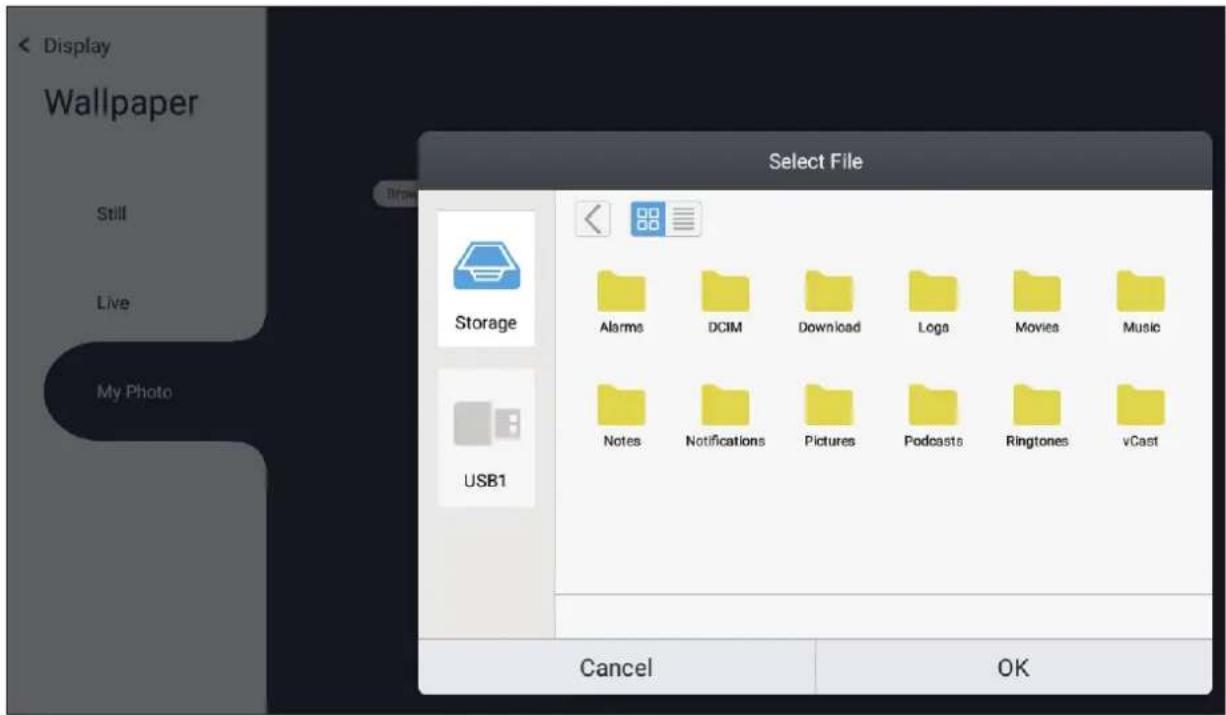
Brugeren kan ændre baggrundsbilledet med standardbilleder (både stilbilleder og levende billeder) eller
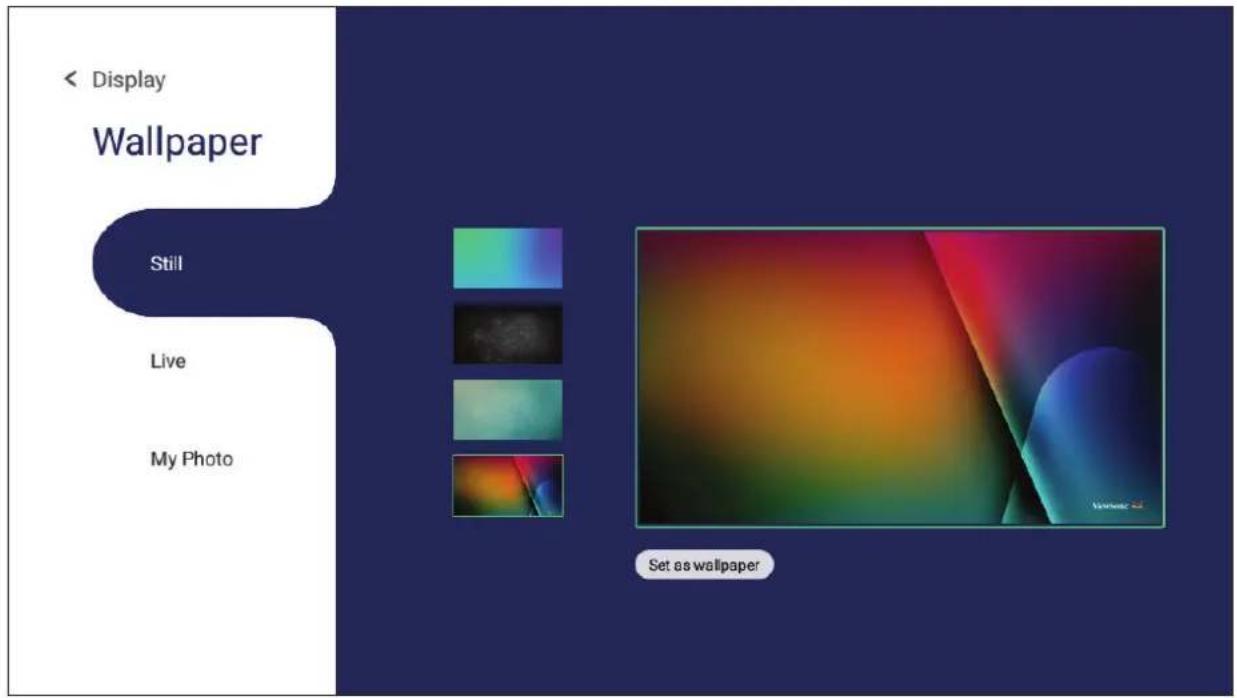
bruge deres egne ved, at trykke på My Photo (Mit billede) og vælge billedfilen.
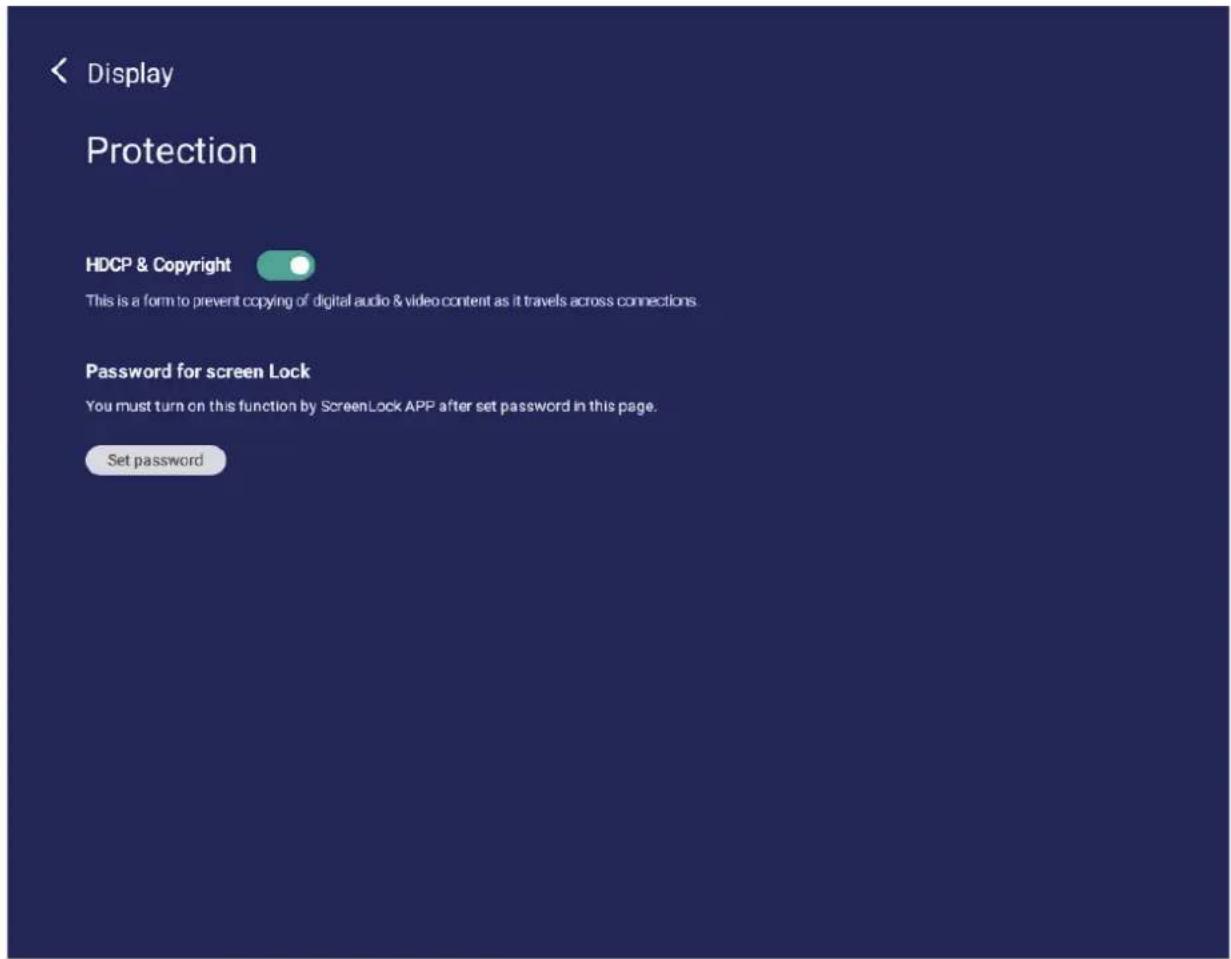
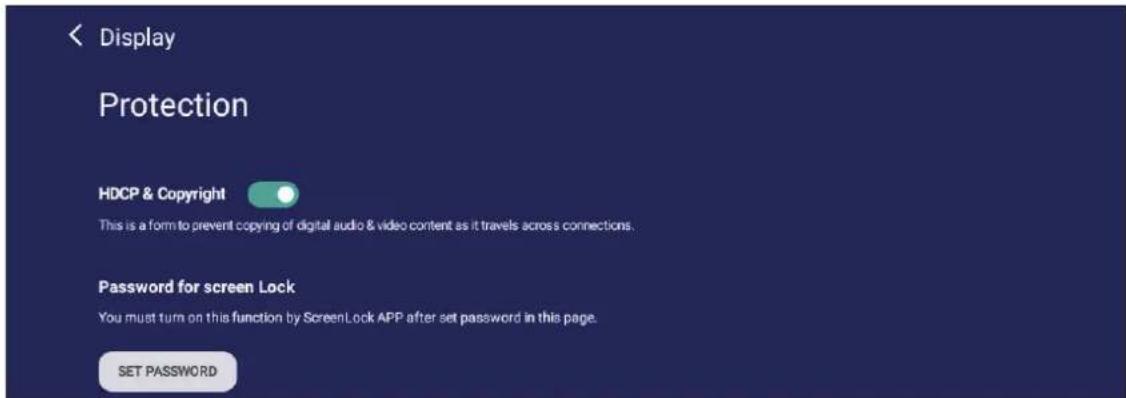
Slå HDCP & Copyright til/fra, og opret en Password for Screen Lock (Adgangskode til skærmlås).
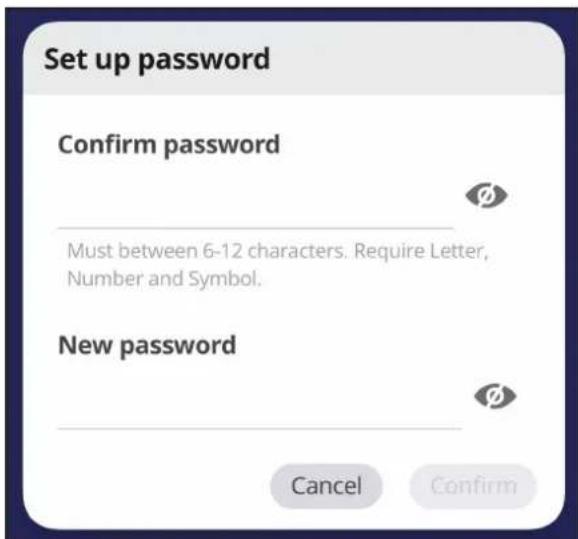
- For at oprette en adgangskode til skærmlåsen, skal du trykke på Set Password (Opret adgangskode) og indtast den ønskede adgangskode.
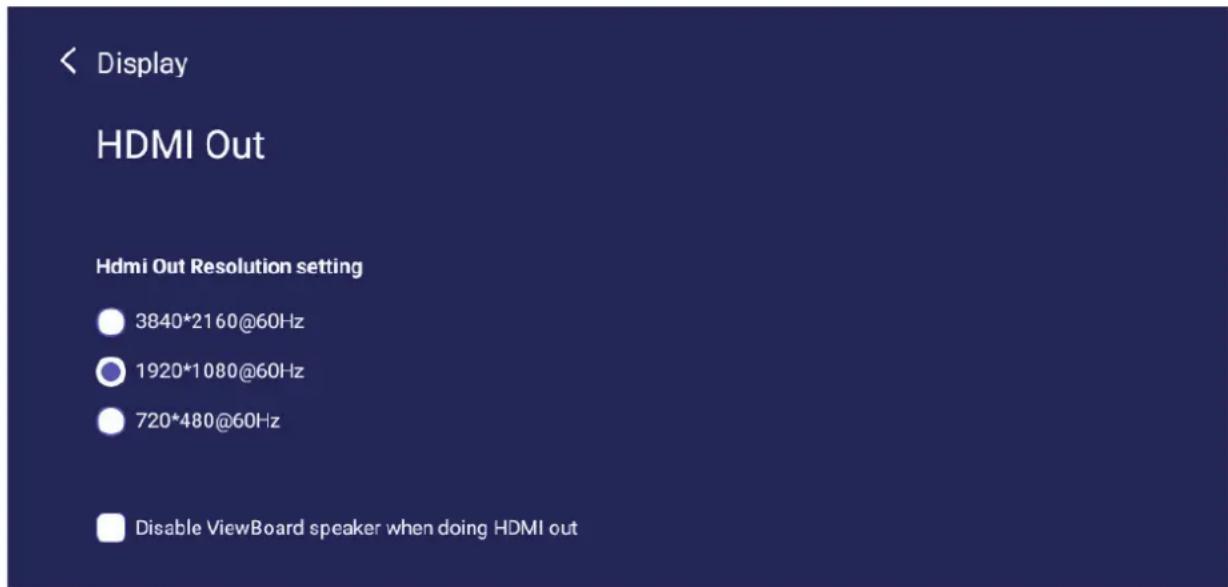
Juster opløsningen på HDMI-udgangen, og slå lyden til/fra på skærmhøjttaleren, när den er tilsluttet via HDMI-udgangen.
BEMÆRK: Indstillingsfeltet Lyd fra/til er som standard ikke slået til.
text_image
< Display HDMI Out Hdmi Out Resolution setting 3840*2160@60Hz 1920*1080@60Hz 720*480@60Hz Disable ViewBoard speaker when doing HDMI outPreference (Præferencer)
Se og juster punkterne Touch, Language (Sprog), Keyboard & Input (Tastatur og indtastning), Date & Time (Dato & tid), Boot (Opstart) og Start up & Shut down (Opstart og nedlukning).
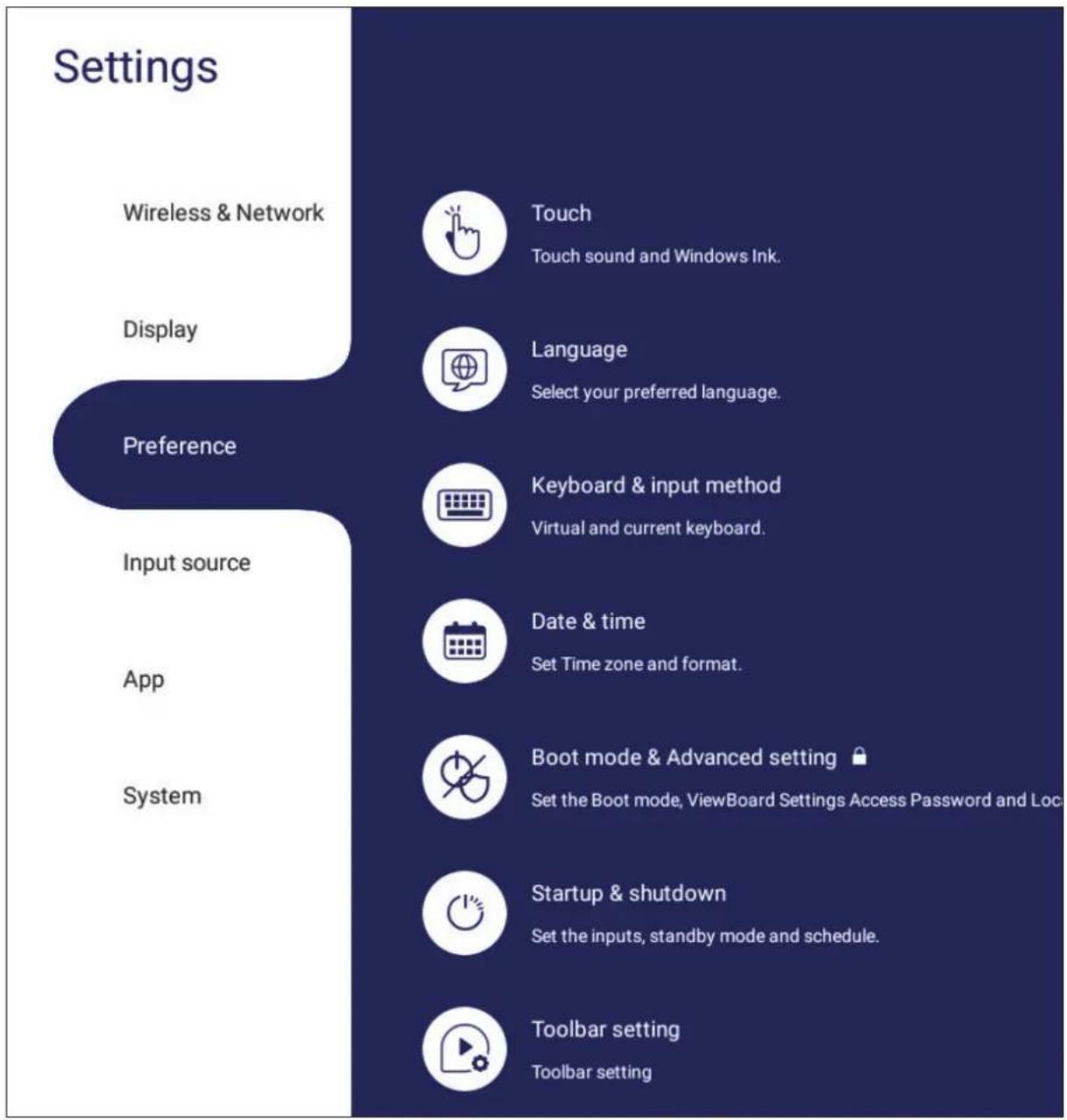
flowchart
graph TD
    A["Settings"] --> B["Wireless & Network"]
    A --> C["Display"]
    A --> D["Preference"]
    A --> E["Input source"]
    A --> F["App"]
    A --> G["System"]

    B --> H["Touch\nTouch sound and Windows Ink."]
    C --> I["Language\nSelect your preferred language."]
    D --> J["Keyboard & input method\nVirtual and current keyboard."]
    E --> K["Date & time\nSet Time zone and format."]
    F --> L["Boot mode & Advanced setting\nSet the Boot mode, viewsBoard Settings Access Password and Loc"]
    G --> M["Startup & shutdown\nSet the inputs, standby mode and schedule."]
    G --> N["Toolbar setting\nToolbar setting"]
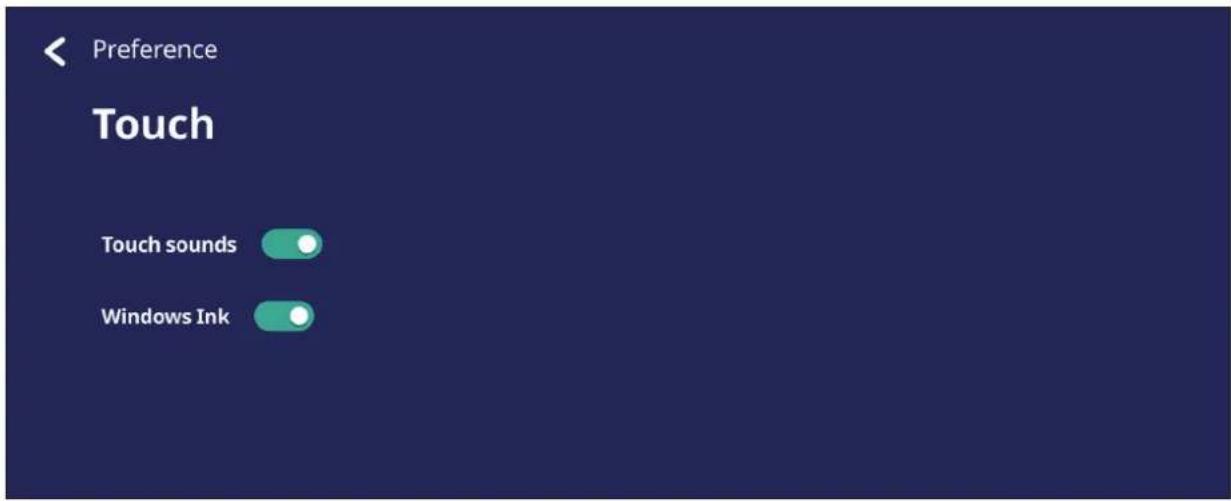
Touch (Tryk)
Juster Touch Settings (Berøringsindstillinger) og slå Touch Sounds (Tryklyde) og Windows Ink (Windows blæk) til/fra.
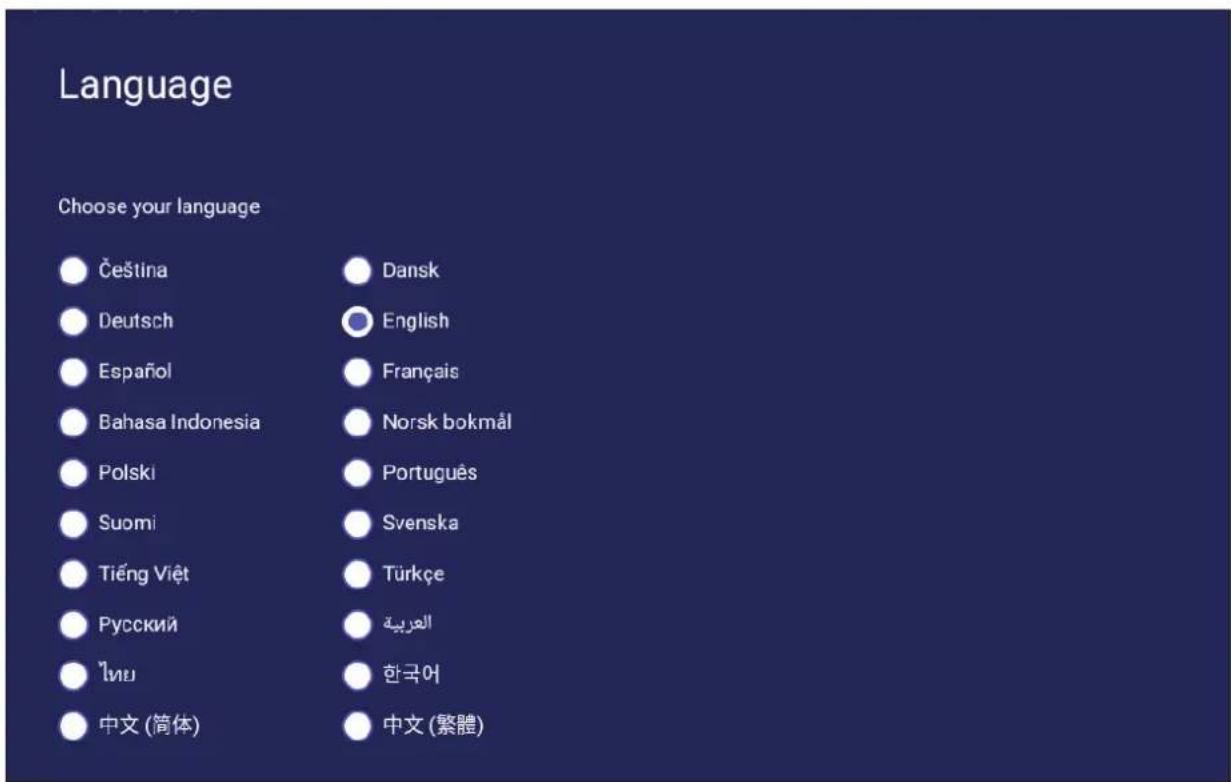
Juster og vælg det foretrukne sprog blandt de tilgængelige sprog.
text_image
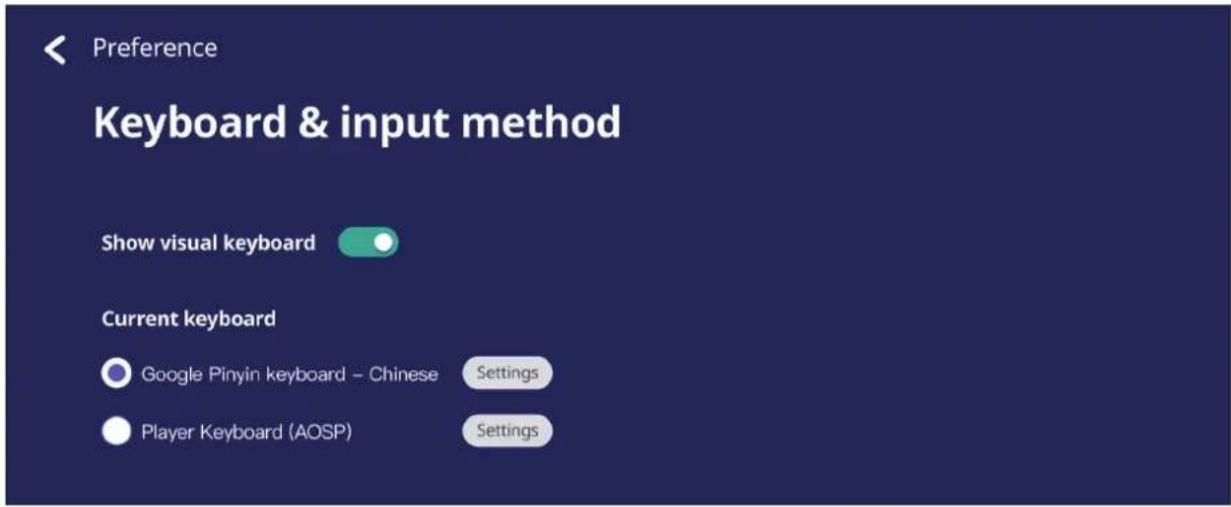
Language Choose your language Čeština Deutsch Español Bahasa Indonesia Polski Suomi Tiếng Việt Русский ١١١٢ 中文 (简体) Dansk English Français Norsk bokmål Português Svenska Türkçe العربية 한국어 中文 (繁體)Keyboard & Input Method (Tastatur og indtastningsmetode)
Slå det visuelle tastatur til/fra og/eller skift standard indtastningsmetoden.
| Punkt Beskrivelse | |
| Automatic Date & Time (Automatisk dato og tid) | Når dette punkt slås til, synkroniserer ViewBoard automatisk dato og klokkeslæt via Internettet. |
| Time Zone (Tidszone) | Vælg den passende tidszone. |
| Time Format (Tidsformat) | Vælg mellem 12-timers eller 24-timers tidsformat. Du skal blot slå 24-timersformatet til/fra. |
| Date Format (Datoformat) | Vælg mellem de tilgængelige datoformater. |
Vælg foretrukne opstartsfunktion, og opret/nulstil en adgangskode.
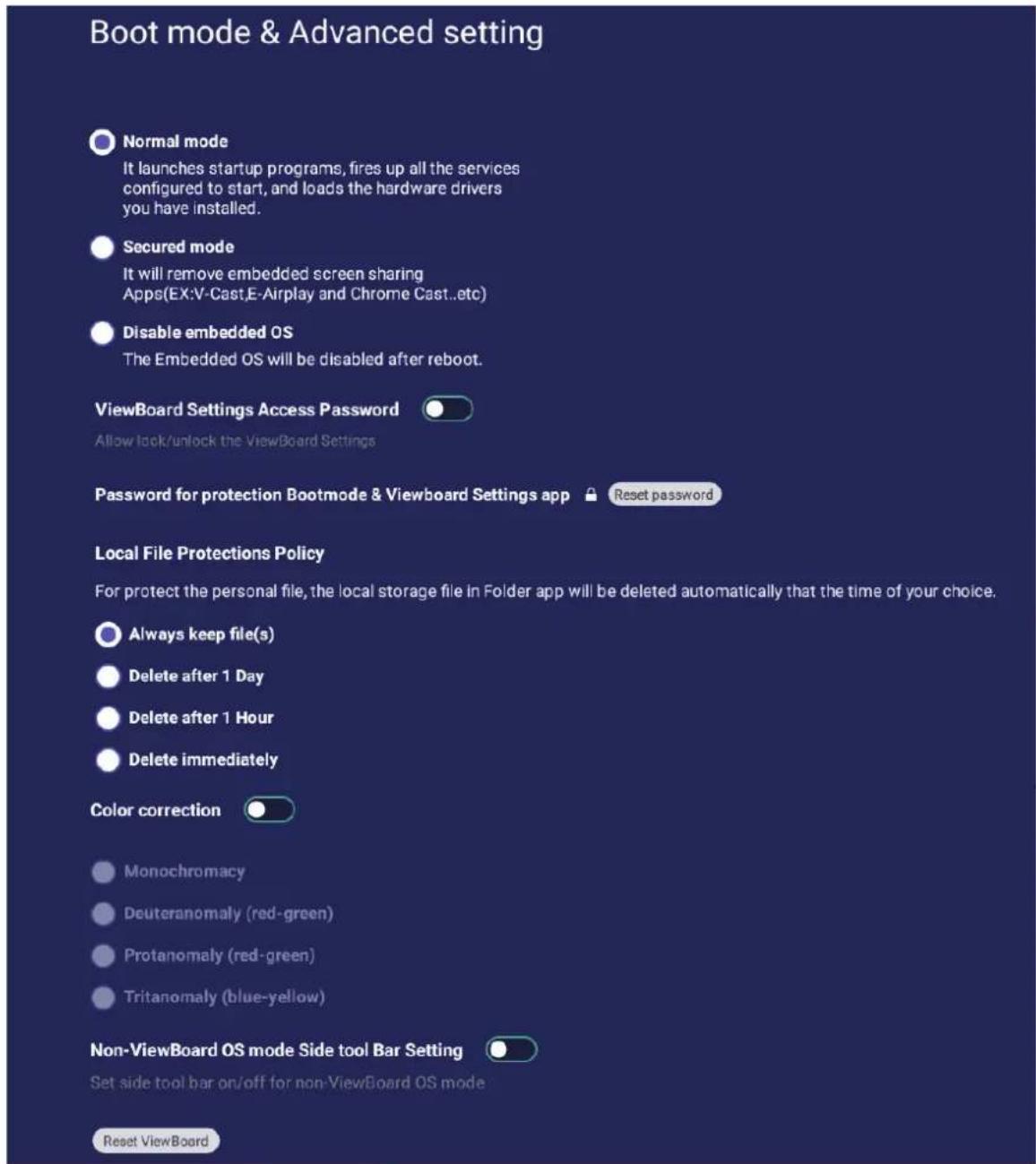
| Punkt Beskrivelse | |
| Normal Mode (Normal funktion) | De integrerede programmer til skærmdeling kører normalt. |
| Secured Mode (Sikker-funktion) | De integrerede programmer til skærmdeling fjernes. |
| Disable Embedded OS (Deaktiver indlejret styresystem) | Systemet genstarter automatisk, hvorefter det integrerede operativsystem ikke længere vises. |
| ViewBoard Settings Access Password (Adgangskode til indstillingerne i ViewBoard) | Tryk på knappen for at låse/oplåse indstillingerne i ViewBoard |
| Password for Protection (Adgangskode til beskyttelse) | Rediger adgangskoden til opstart og ViewBoard-indstillingerne. |
| Local File Protection Policy (Beskyttelsespolitik af lokale filer) | Vælg hvor længe lokalt gemte filer skal gemmes i mappe-programmet. |
| Reset ViewBoard (Nulstil ViewBoard) | Nulstil ViewBoard til fabriksindstillingerne. |
Startup & Shutdown (Opstart og nedlukning)
Juster indstillingerne i Startup Input (Indtastning ved opstart), Standby Mode (Standby), EnergyStar Mode (EnergyStar), Black Screen After Startup (Sort skærm efter opstart), Power off Reminder (Påmindelse om nedlukning) timer og Schedule (Tidsplan).
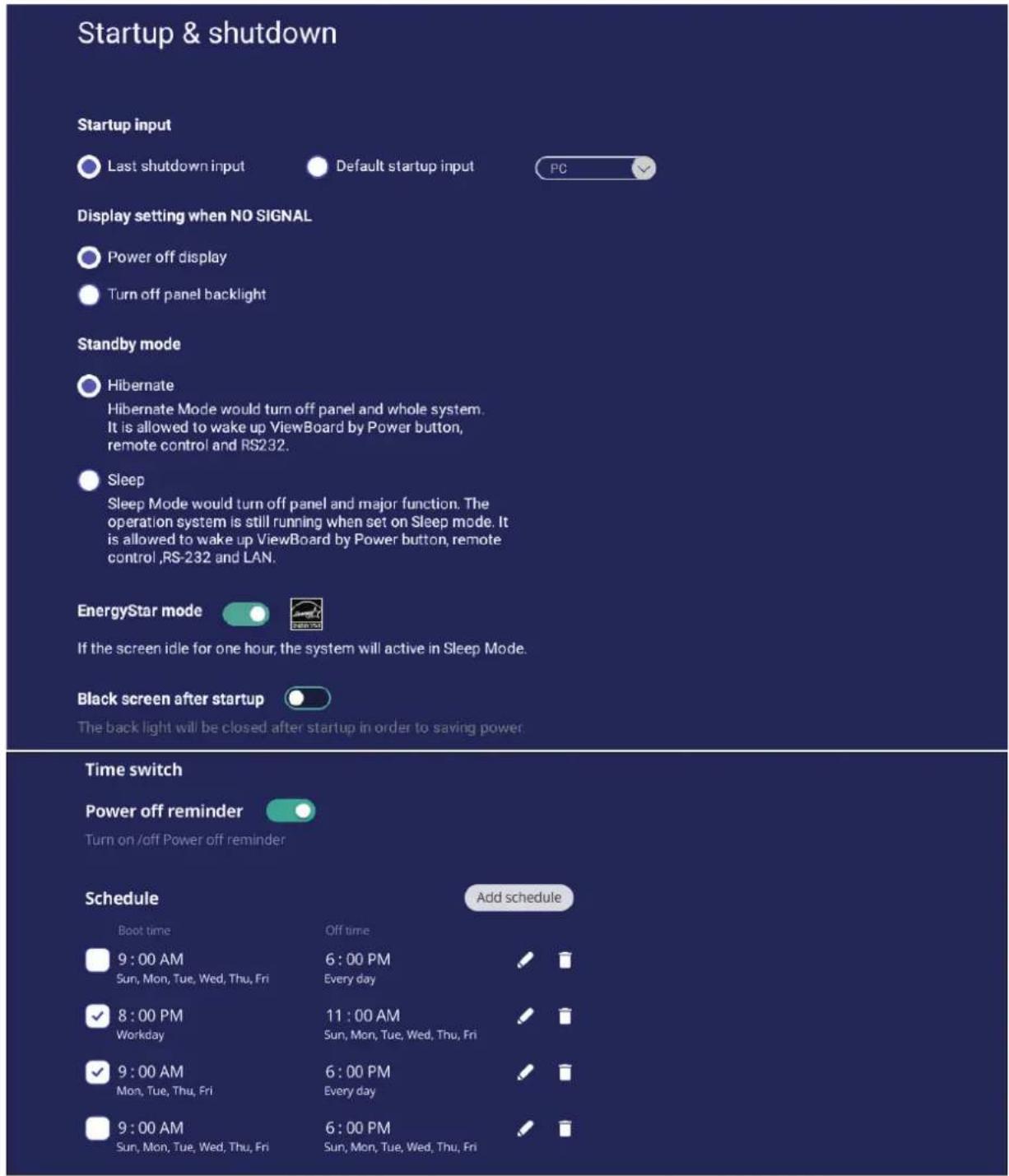
| Punkt Beskrivelse | |
| Startup Input(Indtastning ved opstart) | Juster den ønskede indtastning ved opstart. |
| Display Setting when No Signal (Skærmvisning, når der ikke modtages et signal) | Vælg, hvad der skal være på skærmen, når der ikke er et signal på kilderne HDMI, PC eller VGA. |
| Standby Mode (Standbyfunktion) | Vælg, hvad der skal ske, når du trykker på Tænd/sluk-knappen, når ViewBoard er tændt. |
| EnergyStar Mode (EnergyStar-funktion) | Slå dette punkt til, hvis skærmen automatisk skla gå i dvale, når skærmen er inaktiv i en time. |
| Black Screen After Startup (Sort skærm efter opstart) | Når dette punkt slås til, slukker viewsBoard automatisk baggrundslyset efter opstart. |
| Time Switch Power Off Reminder (Tidsafbryder Påmindelse om nedlukning) | Når dette punkt slås til, slukkes viewsBoard i henhold til det planlagte tidspunkt, uden nogen påmindelse. |
| Schedule (Tidsplan) | Planlæg en start- og lukningstid. |
Toolbar Setting (Indstilling af værktøjslinje)
Juster indstillingerne for side-værktøjslinjen.
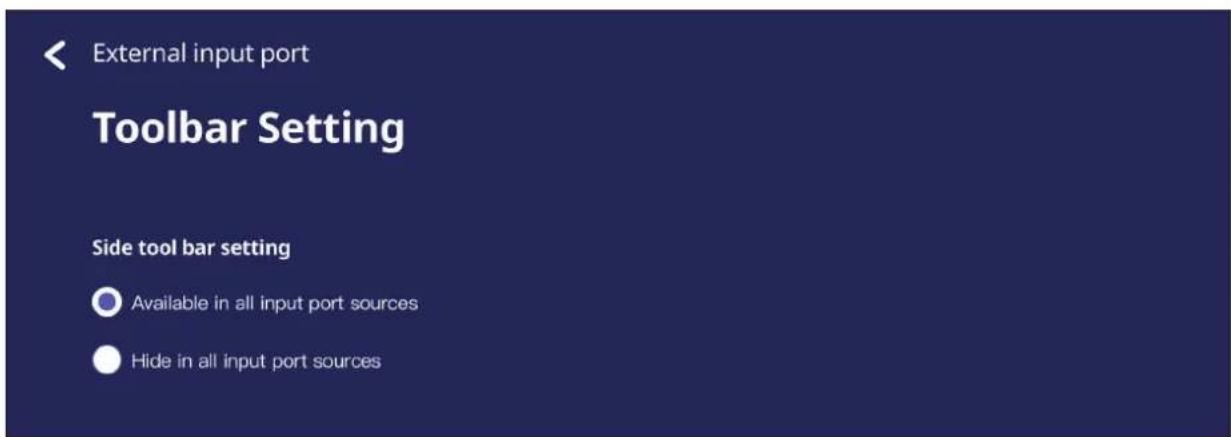
Juster indgangskildens navne og indstillinger samt indstillingerne for sideværktøjslinjen.
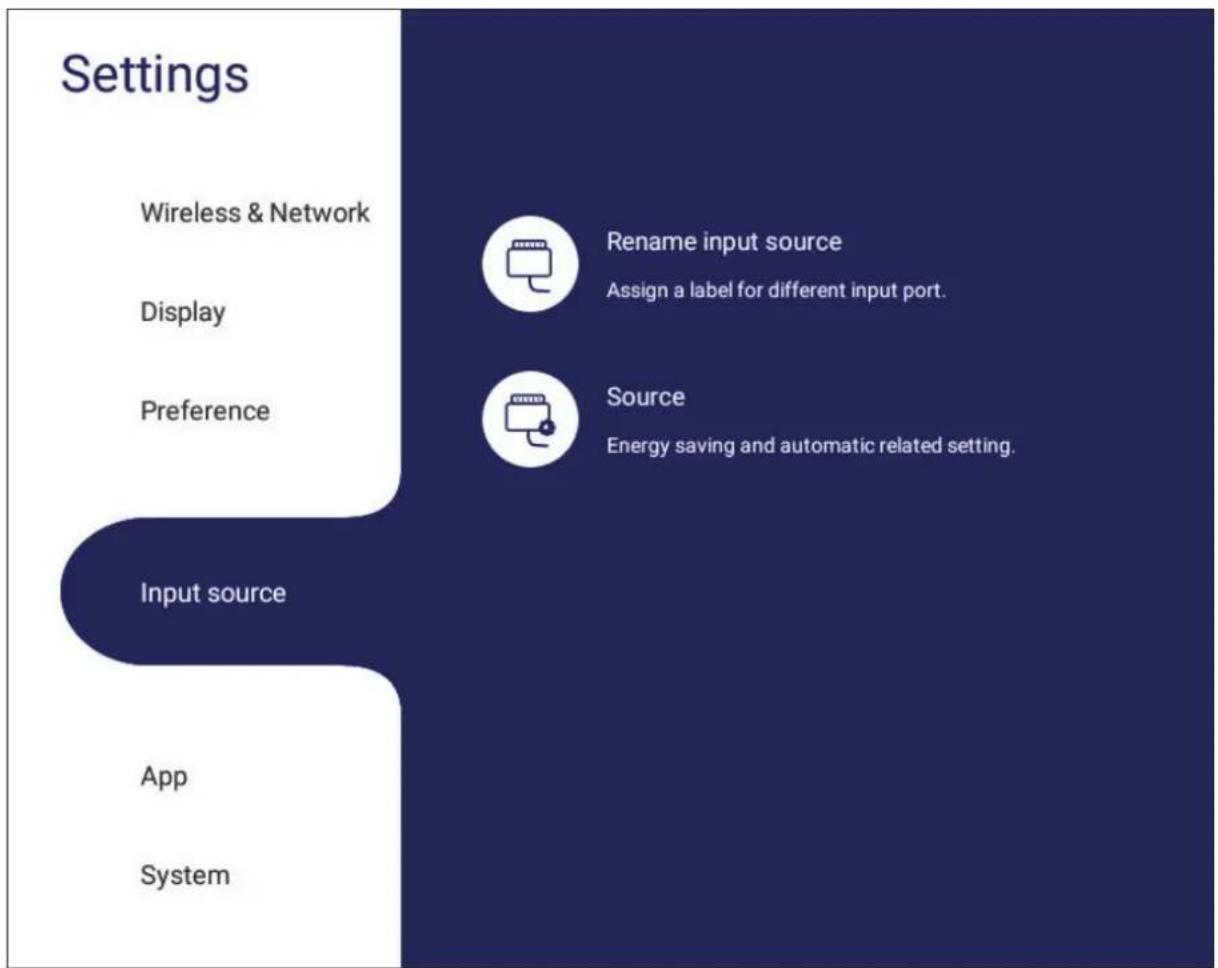
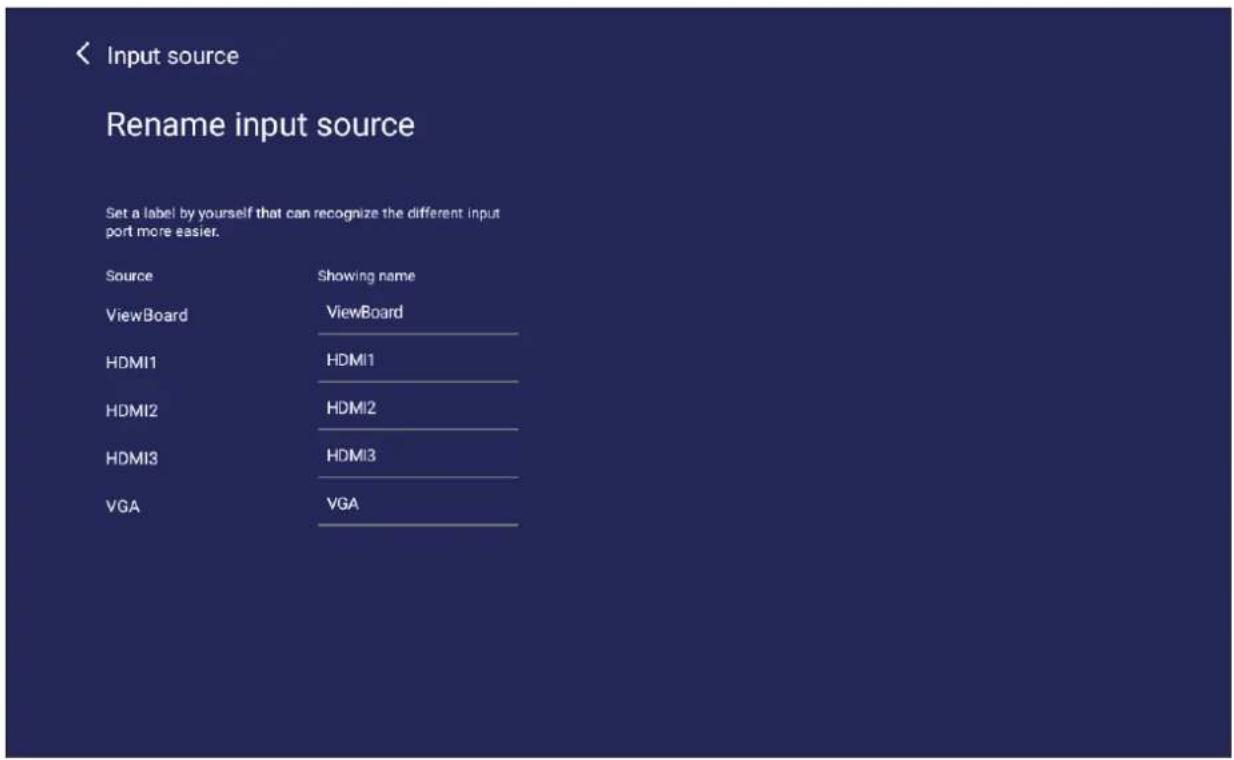
Rename Input Source (Omdøb indgangskilde)
Påret et mærkat til hver indgangskilde, så de lettere kan genkendes, när de vises.
Slå Start med aktiv kilde, Søg automatisk efter signaler og HDMI CEC til/fra, og vælg automatisk skift af indgangsport.
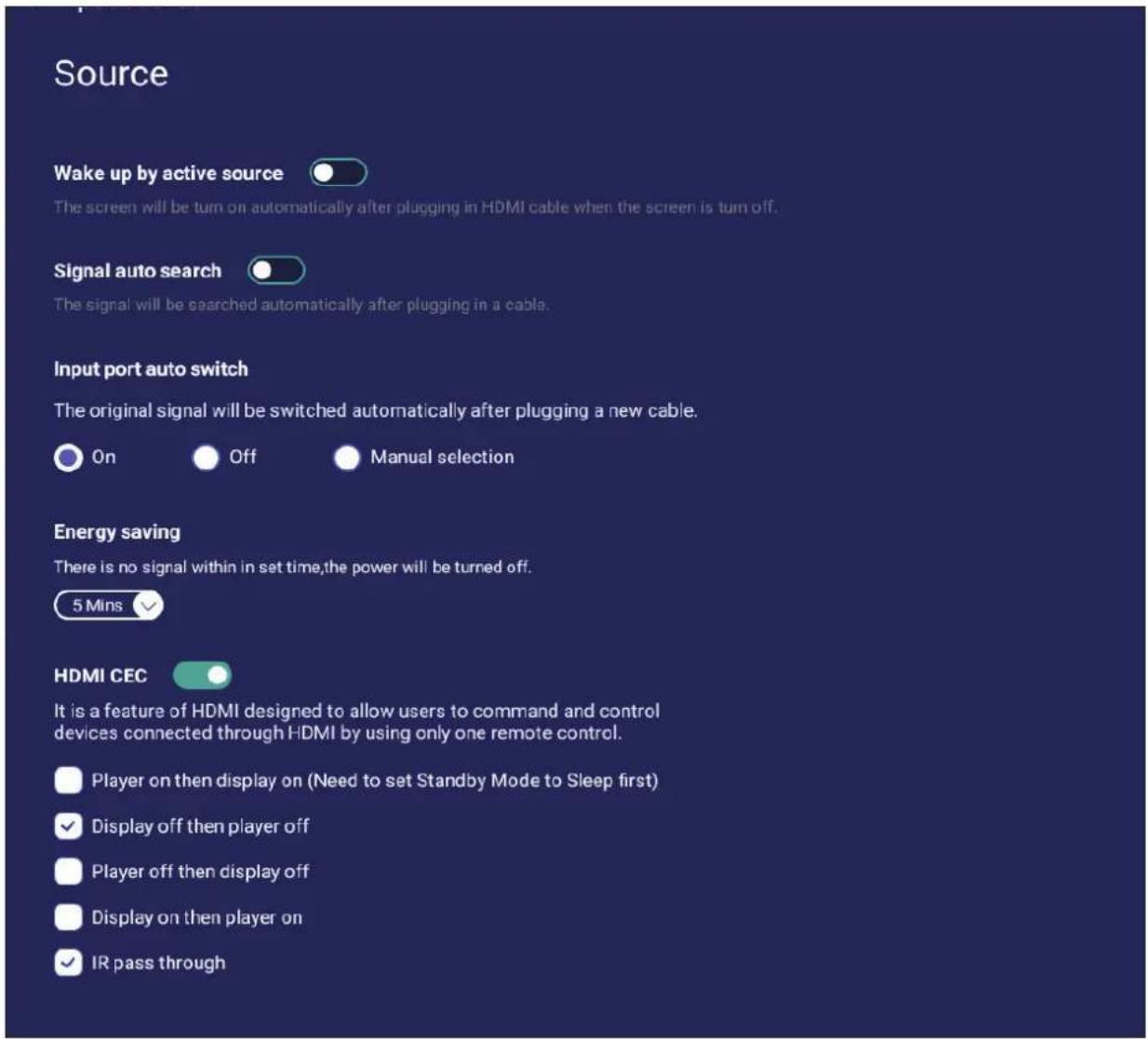
| Punkt Beskrivelse | |
| Wake up by Active Source (Start ved aktiv kilde) | Skærmen tændes automatisk, hvis der tilsluttes et HDMI-kabel, når skærmen slukkes. |
| Signal Auto Search (Søg automatisk efter et signal) | Når dette punkt slås til, søger dit ViewBoard automatisk efter en indgangskilde, hvis den aktuelle kilde ikke modtager et signal. |
| Input Port Auto Switch (Automatisk skift af indgangsport) | Det originale signal skifter automatisk til et nyt, hvis et kabel tilsluttes. |
| Energy Saving (Energibesparelse) | Vælg, hvor lang tid, der skal gå uden modtagelse af et signal, før produktet skal slukke. |
| HDMI CEC | Slå HDMI CEC-funktionerne til/fra. |
App
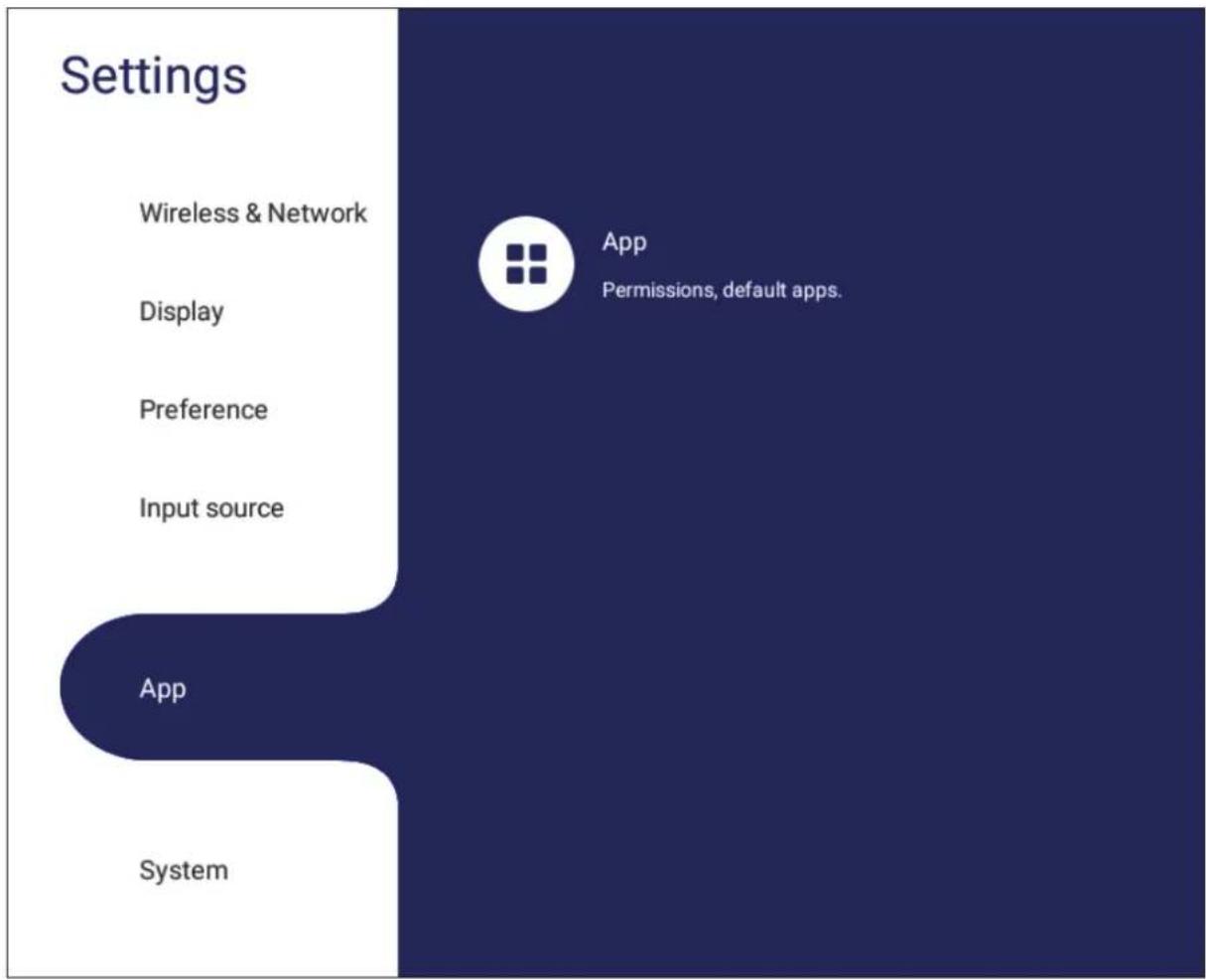
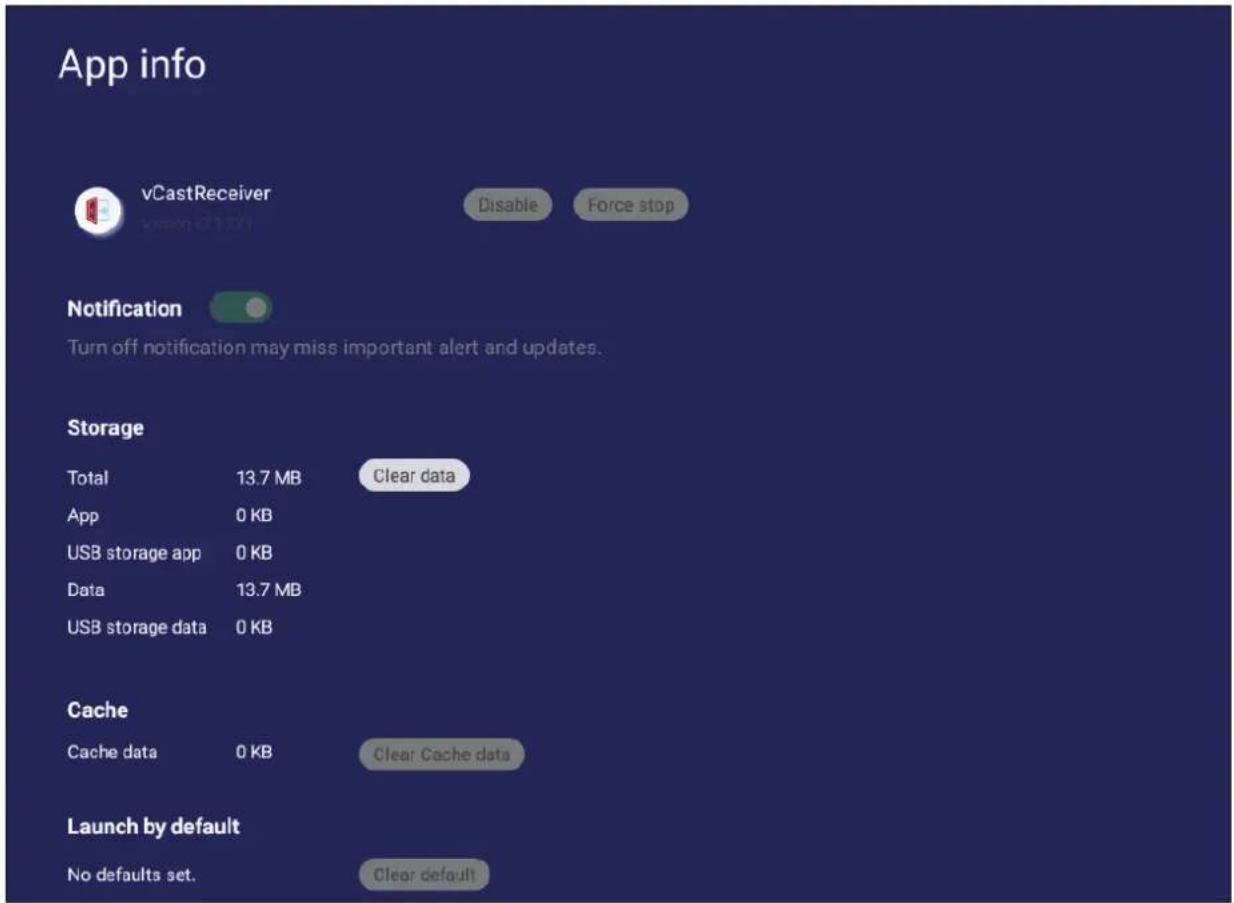
Brugeren kan se programoplysningerne og tvinge et program til at stoppe, afinstallere et program, flytte et program til USB-lagring, rydde data, rydde cache og rydde standardindstillingerne.
flowchart
graph TD
    A["App"] --> B["Permissions, default apps."]
    C["System"] --> D["Application"]
    E["Input source"] --> F["Preference"]
    G["Display"] --> H["Wireless & Network"]
BEMÆRK:
- Forudindlæste programmer kan ikke afinstalleres.
- Ikke alle programmer kan flyttes til USB-lagringsfunktion.
- Ikke alle programmer kan nulstilles til standard.
APP (Program)
Se alle åbne eller installerede programmer. Tryk på dem for flere oplysninger og muligheder.
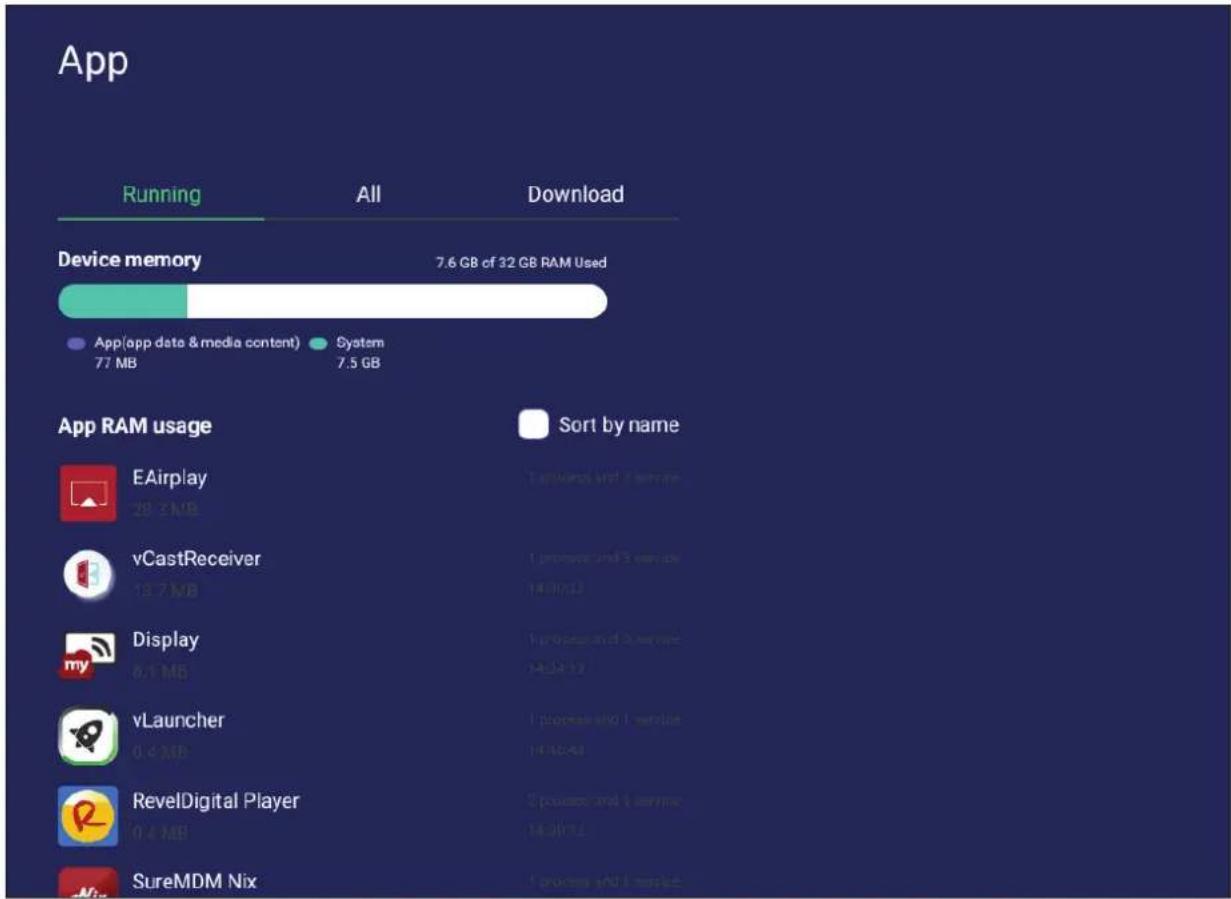
- Hvis du trykker på et åbent program, kan du se flere oplysninger, stoppe og rapportere programmet.
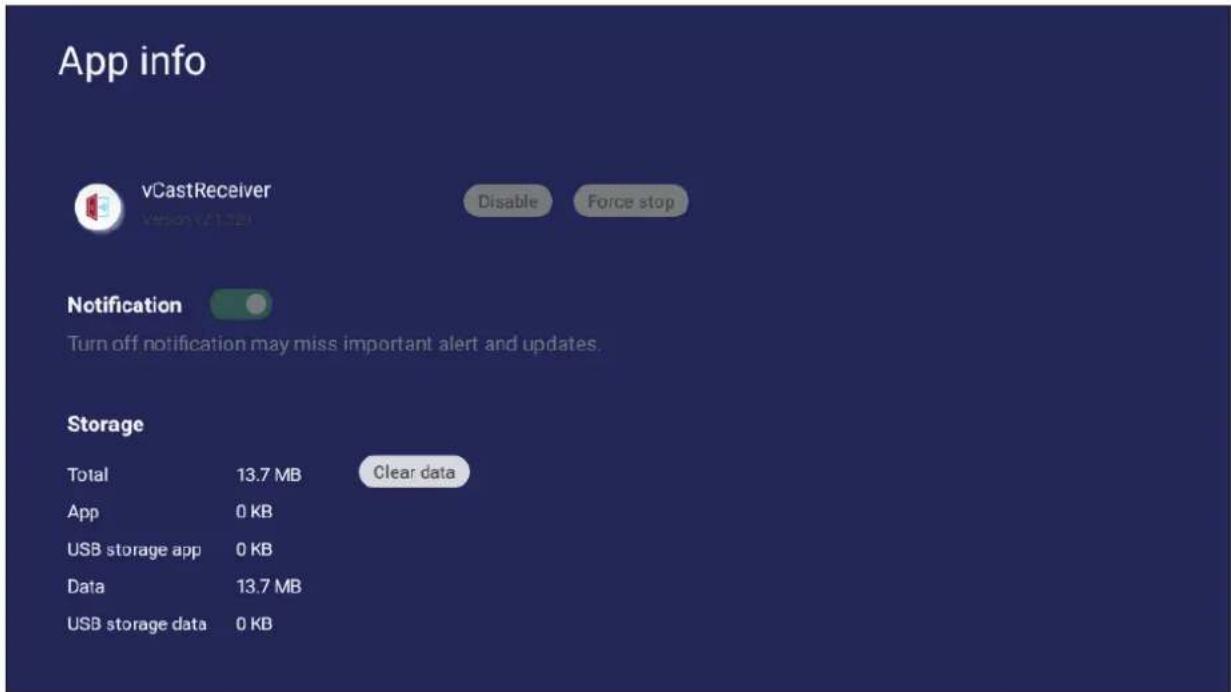
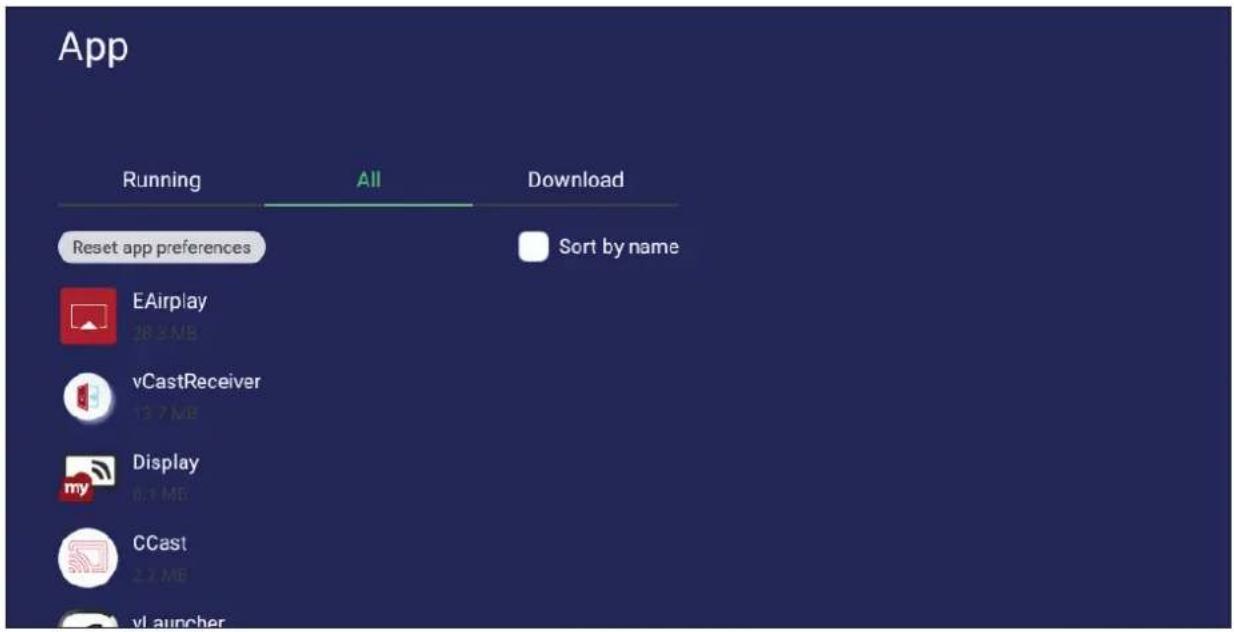
- Hvis du vælger All (Alle), Download (Hent) eller USB storage (USB-lager) vises alle installerede programmer på en liste.
- Hvis du trykker på et program, vises yderligere oplysninger og muligheder.
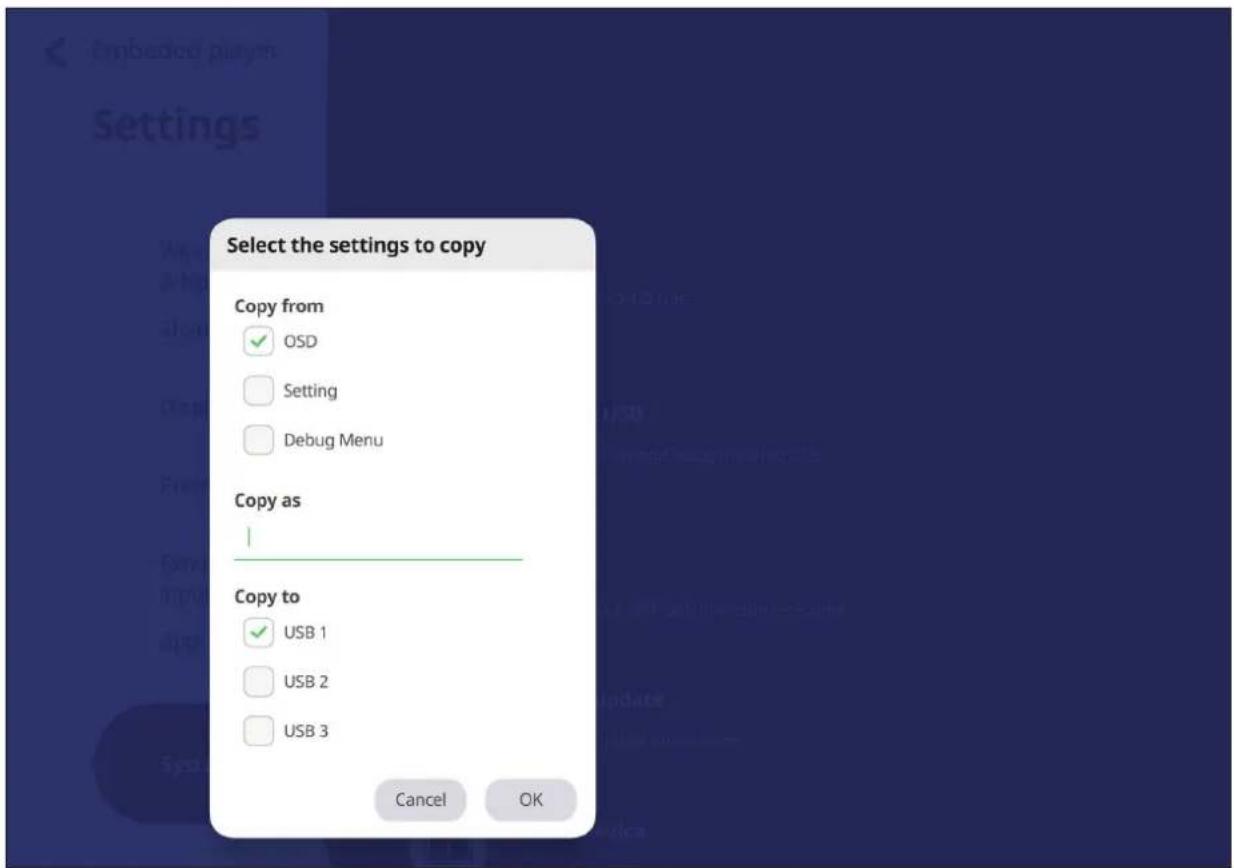
Kopier indstillinger til et eksternt USB-drev.
Display ID (Skærm-ID)
Tildel et nummer for, at fjernbetjene skærmen med RS-232/LAN.
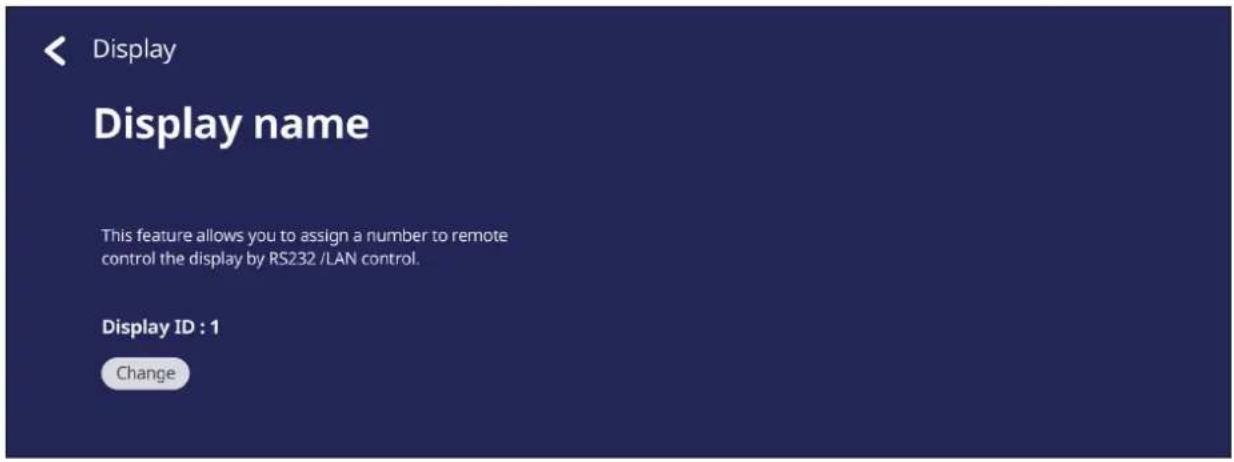
- For at tildele eller ændre skærm-id'et, skal du trykke på Change (Skift) og indtast et nummer.
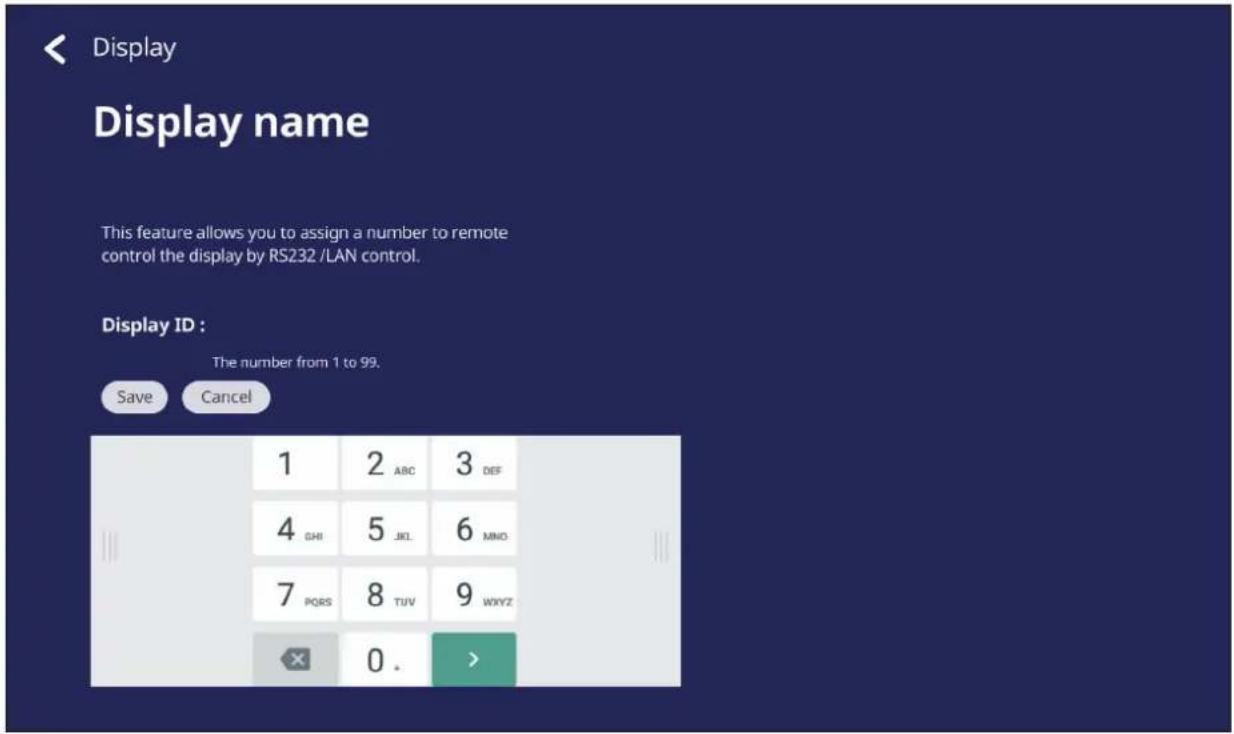
BEMÆRK: Skærm-id'et er til RS-232-brugere, og rækkevidden er 01\~99.
- Tryk på Install certificate from storage (Installer certifikat fra lager) for, at tilføje flere certifikater.
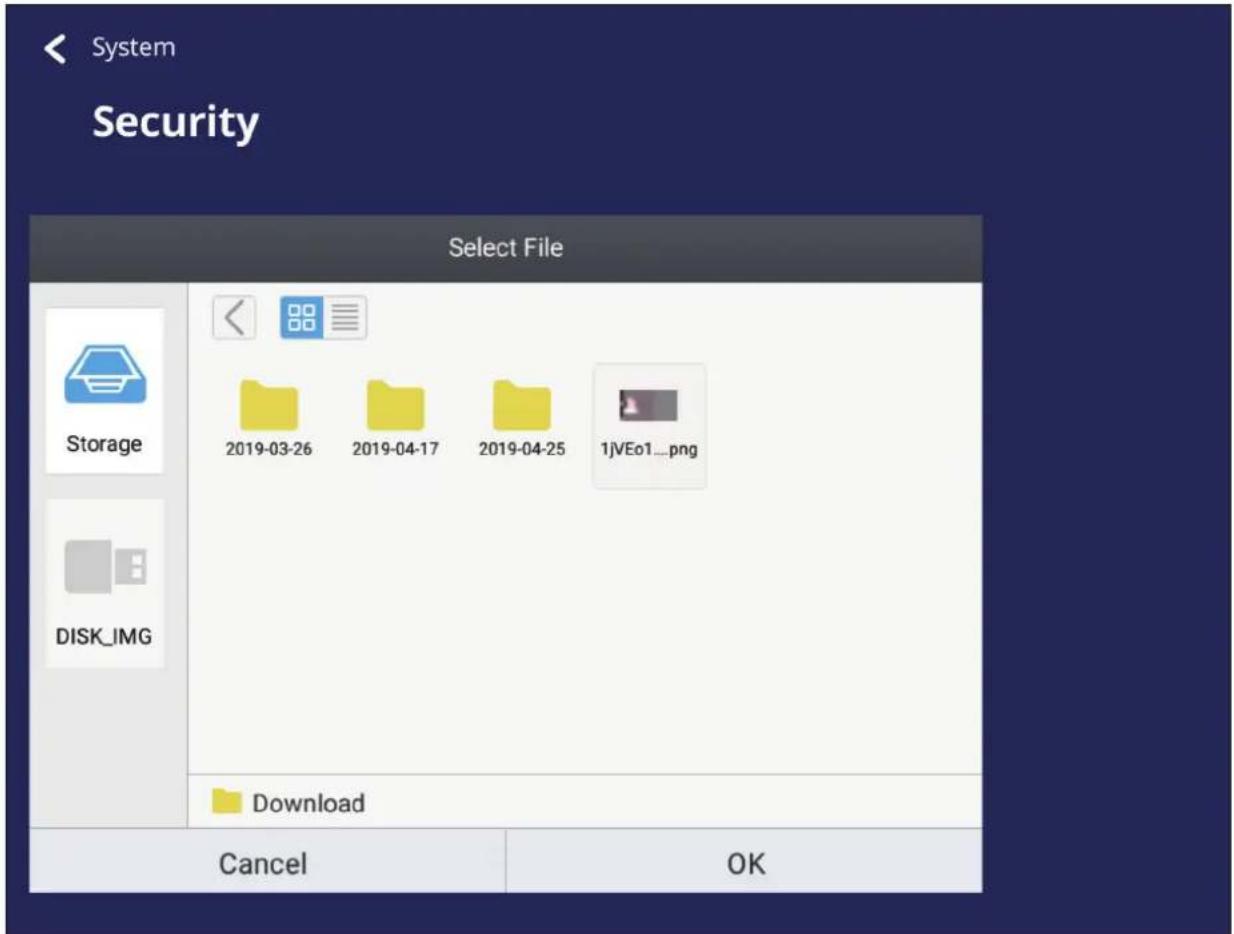
text_image
System Security Select File Storage DISK_IMG 2019-03-26 2019-04-17 2019-04-25 1jVEo1...png Download Cancel OK- Hvis du vælger Clear Credentials (Ryd legitimationsoplysninger) fjernes alle legitimationsoplysninger, der er blevet installeret manuelt.
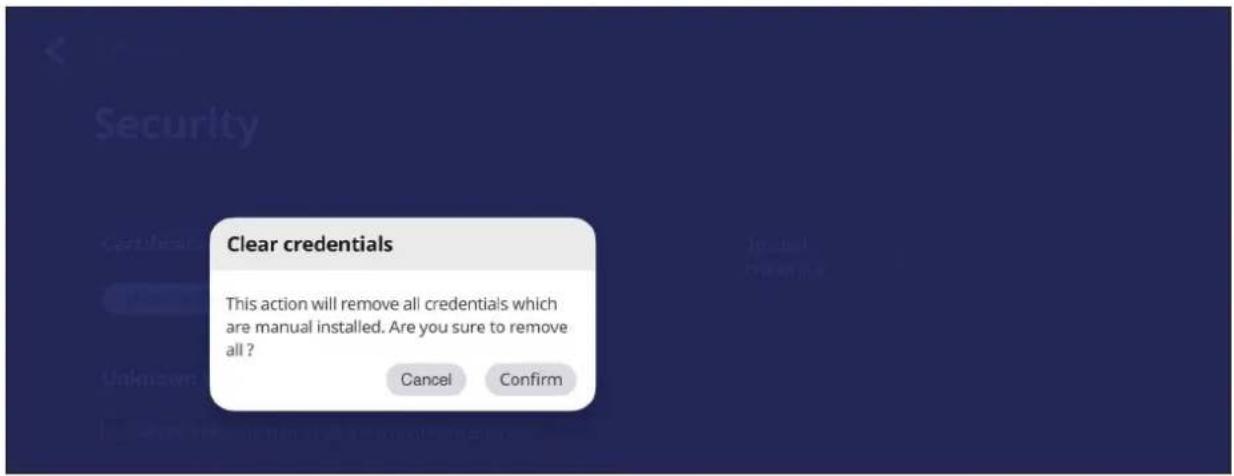
BEMÆRK: Forudindlæste legitimationsoplysninger kan ikke slettes.
- Under Trusted Crendentials (Pålidelige legitimationsoplysninger) kan du se og rediger alle pålidelige og installerede CA-certifikater.
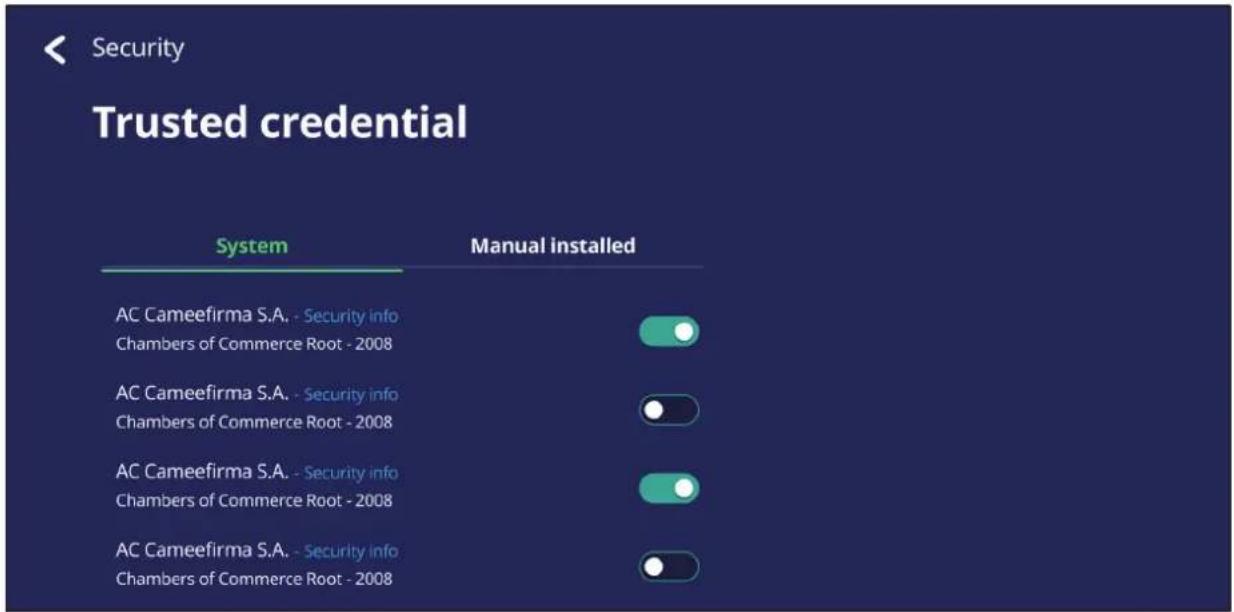
- Hvis du trykker på en legitimationsoplysning, vises flere oplysninger om den.
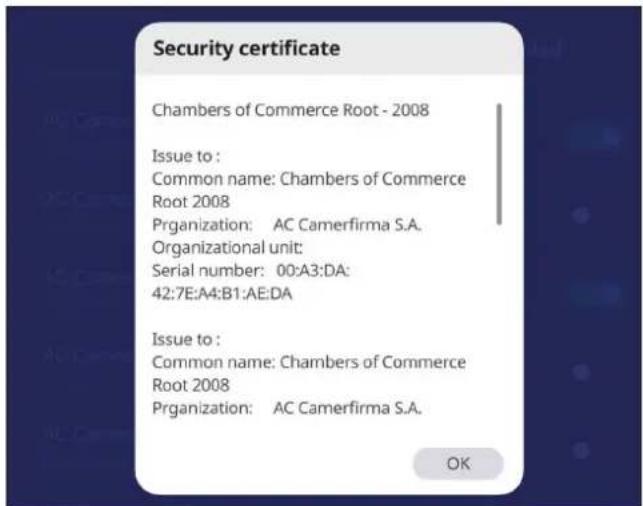
BEMÆRK: Programmer fra ukendte kilder er muligvis ikke kompatible eller virker muligvis ikke ordentligt.
System Update (Systemopdatering)
ViewBoard søger automatisk efter softwareopdateringer, når den er forbundet til internettet (OTA). Med kun et klik kan brugerne opdatere deres version af ViewBoard-softwaren.
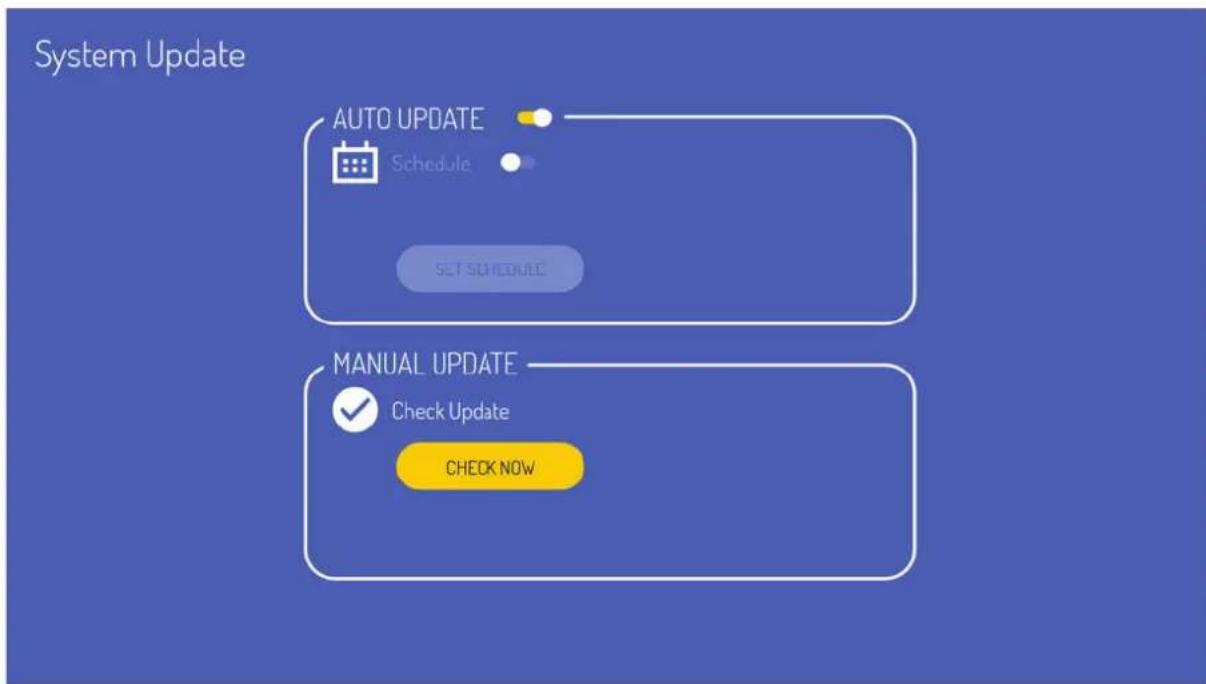
| Punkt Beskrivelse | |
| Auto Update (Automatisk opdatering) | Når skærmen er slukket, søger systemet automatisk efter en ny version. Hvis der findes en ny version, opdateres systemet automatisk. Systemet slukker efter opdateringen. |
| Schedule (Tidsplan) | Indstil opdateringstidspunktet. |
| Manual Update (Manuel opdatering) | Opdater softwaren manuelt. |
About Device (Om enheden)
Vis oplysninger om den indlejrede afspiller, Legal information (Juridiske oplysninger) og Asset Tagging (Mærkning af aktiver).
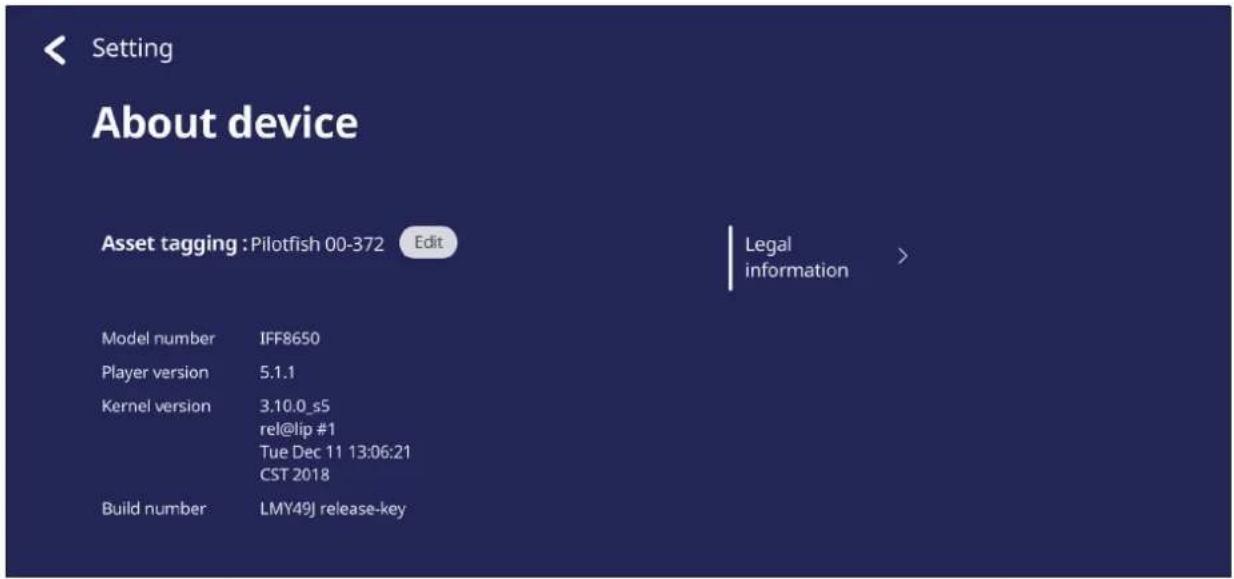
- Hvis du vælger Edit (Rediger) kan du justere aktivoplysningerne.
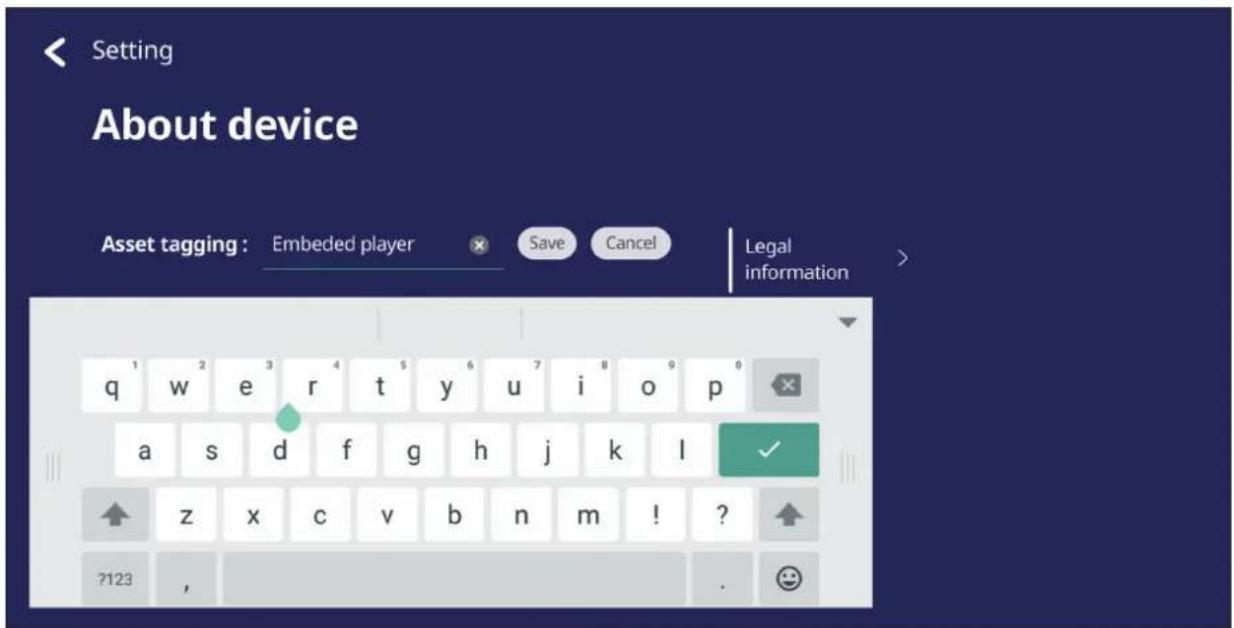
text_image
Setting About device Asset tagging : Embedded player Save Cancel Legal information q w e r t y u i o p a s d f g h j k l ✓ z x c v b n m ! ? ?123 ,- Tryk på Legal information (Juridiske oplysninger) for, at se open source-licenserne.
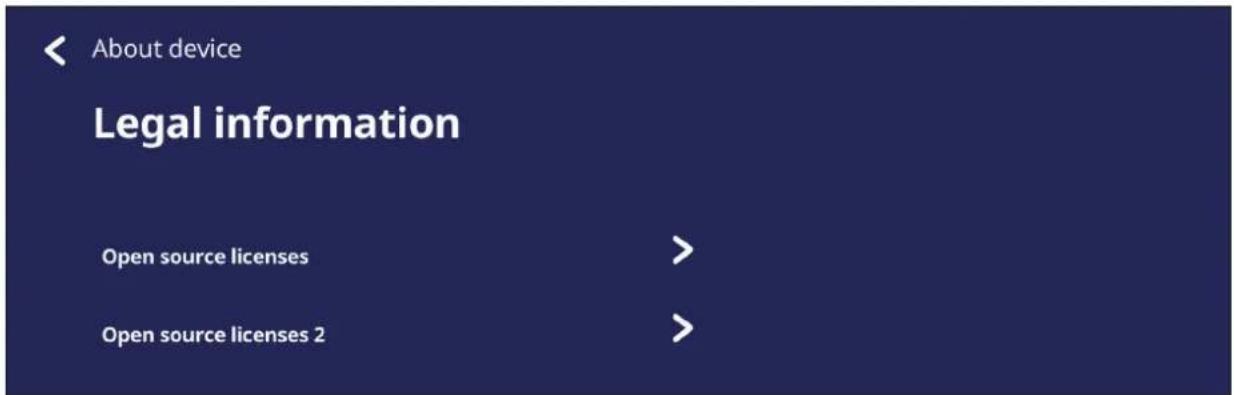
> Indlejrede programmer og indstillinger
Indlejret digital whiteboard-program
I ViewBoard tilbyder ViewSonic den indlejrede digitale whiteboard-app, myViewBoard.
myViewBoard
Flydende linje
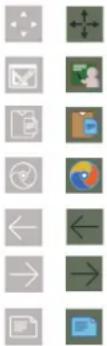 | Flyt den flydende linje. | |
| Skift mellem præsentations- og forberedelsesfunktionerne. | ||
| Sæt fra udklipsholderen ind på lærredet. | ||
| Klik for, at åbne webbrowseren. | ||
| Gå til forrige lærred. | 1. Ny myViewBoard-fil2. Åbn fil3. Gem filen | |
| Gå til næste lærred. | ||
| Tilføj et nyt lærred. | ||
Værktøjslinjen
 | Optagelse af fuld skærm | ||
| Flyt værktøjslin-je-knap | Holdes nede for, at flytte værktøjslinjen til venstre side, højre side eller for neden på skærmen. | ||
 | Fil-knap | ||
| 1. Ny myViewBoard-fil2. Åbn fil3. Gem filen | 4. Gem fil som5. Eksporter6. E-mail | ||
 | Importer ressourcer (billede, video, lyd og lignende) til whiteboardet. | ||
 | Uendelig lærred-knap | Vælg - Brug to hænder til at zoome ind/ud på skærmen. | |
 | Valgknap | Vælg genstande, tekst og billeder for, at bruge de forskel-lige værktøjer. | |
 | Pen-knap | Skriveværktøjer, skift af farver, gennemsigtighed, tykkelse osv. | |
 | Viskelæder til at slette genstande og rydde siden. | ||
 | Form/Linje-knap Opret figurer, vælg farve på formerne, sæt pile ind. | ||
 | Tekstfelt Opretter et tekstfelt. | ||
 | Fortryd-knap Fortryd tidligere handlinger. | ||
 | Gendan-knap Gendan tidligere handlinger. | ||
 | Side skift Knap | Vælg sider, sorter sider, slet sider. | |
 | Vis eller skjul de aktuelle værtsoplysninger. | ||
 | Menu til strying af whiteboardets baggrund. | ||
ViewBoard Cast
Virker med ViewBoard® Cast-software, vCastReceiver-programmet, giver ViewBoard® mulighed for, at modtage brugeres skæmbilleder, billeder, videoer, kommentar og kameraer via vCastSender fra bærbare computerskærme (Windows/Mac/Chrome) og mobile (iOS/Android).
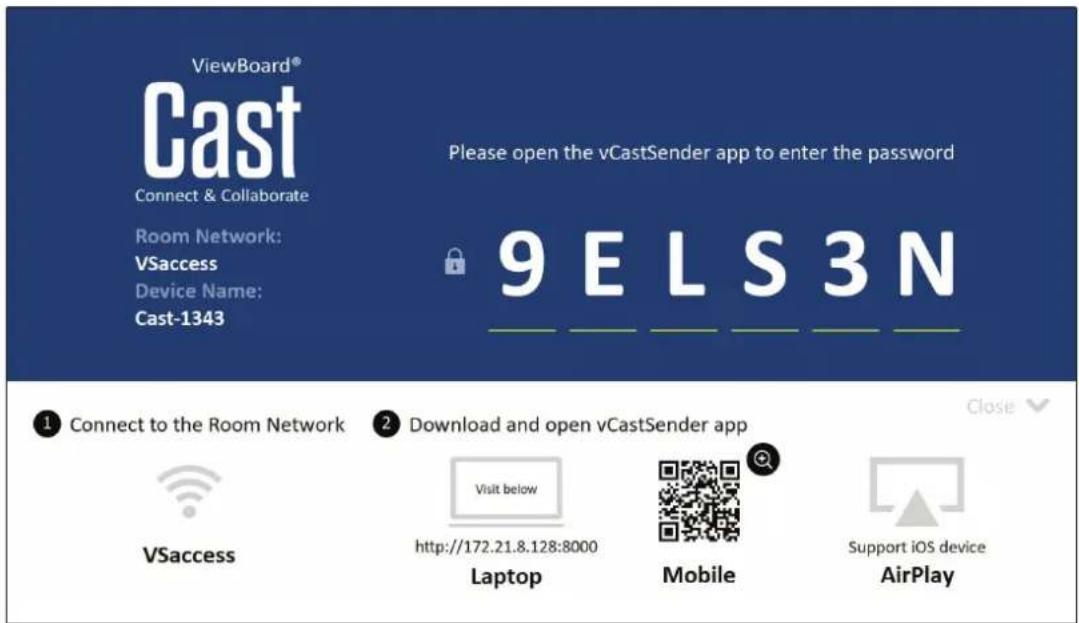
- ViewBoard® Cast-software, bærbare computere og mobilenheder kan oprette forbindelse til både det samme undernet og på alle undernet-netværker.
- Tilsluttede enheder vises på "Enhedsliste" på den samme undernetforbindelse.
- Hvis enheden ikke vises på "Enhedsliste", skal brugerne indtaste pinkoden på skærmen.
ViewBoard Cast er en trådløs peer-to-peer datakommunikation, og derfor er nedenstående portindstillinger påkrævet:
Porte:
• CP: 56789, 25123, 8121 og 8000
• UDP: 48689 og 25123
Port- og DNS-aktivering:
- Port: 8001
• DNS: h1.ee-share.com
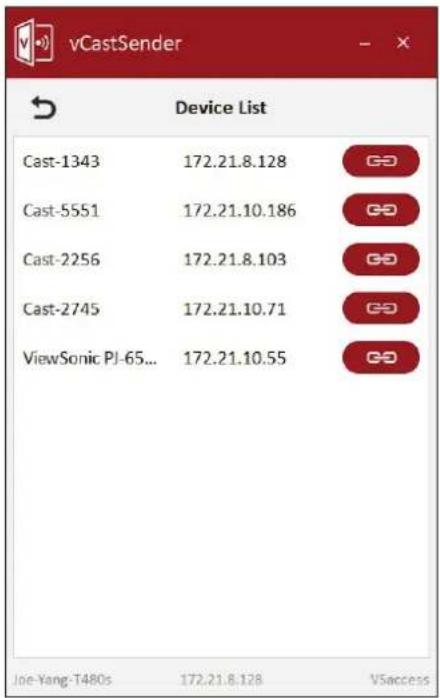
- Sørg for at din enhed er forbundet til det samme netværk som dit ViewBoard.
- Gå på adressen, der vises på dit ViewBoard for at downloade programmet.
- Start programmet, og klik på forbindelsesikonet ved siden af enhedsnavnet.
text_image
vCastSender Device List Cast-1343 172.21.8.128 Cast-5551 172.21.10.186 Cast-2256 172.21.8.103 Cast-2745 172.21.10.71 ViewSonic PJ-65... 172.21.10.55 Joe-Yang-T480s 172.21.8.128 V5accessBEMÆRK: Hvis enheden ikke er på listen, skal du klikke på Connect with PIN-Code (Opret forbindelse med pinkode) og indtast pinkoden, der vises på dit ViewBoard.
Cast Sender fra mobilenheder: iOS-baseret (iPhone, iPad) og Android OS-baseret telefon/tablet.
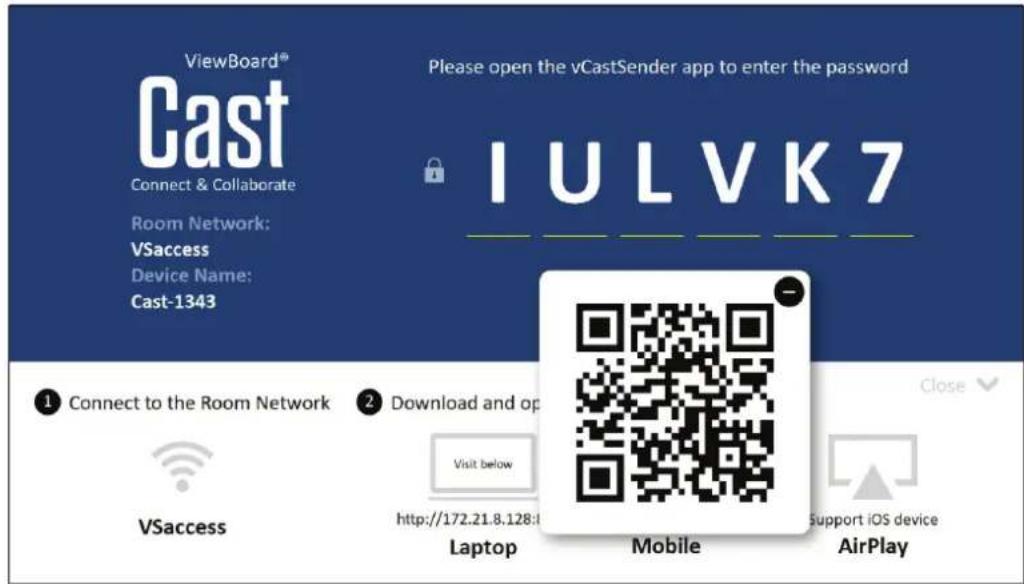
- Sørg for at din enhed er forbundet til det samme netværk som dit ViewBoard.
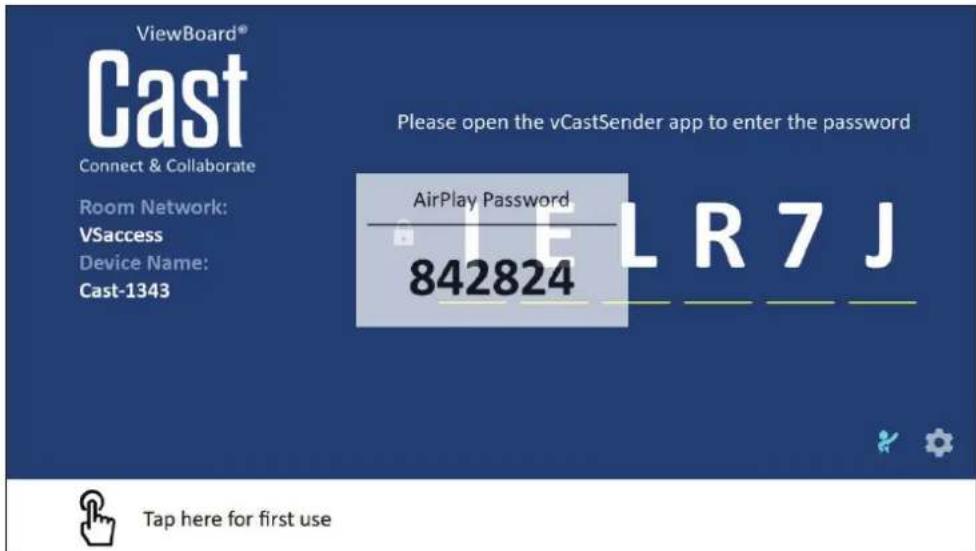
- Scan QR-koden, der vises på dit ViewBoard, er beregnet til at downloade direkte fra serveren. Du kan også download fra Google Play Butik og Apple Store.
- Start programmet, og vælg det korrekte enhedsnavn, og indtast pinkoden for, at oprette forbindelsen. Du kan også indtaste pinkoden, der står på dit ViewBoard for, at oprette forbindelse.
Apple AirPlay®:
- Sørg for at din enhed er forbundet til det samme netværk som dit ViewBoard.
- Åbn AirPlay, og vælg enhedsnavnet, der skal oprettes forbindelse til.
- En anden "AirPlay-adgangskode" genereres på skærmen til oprettelse af forbindelsen.
Cast fra en mobilenhed, der understøtter kommentarer
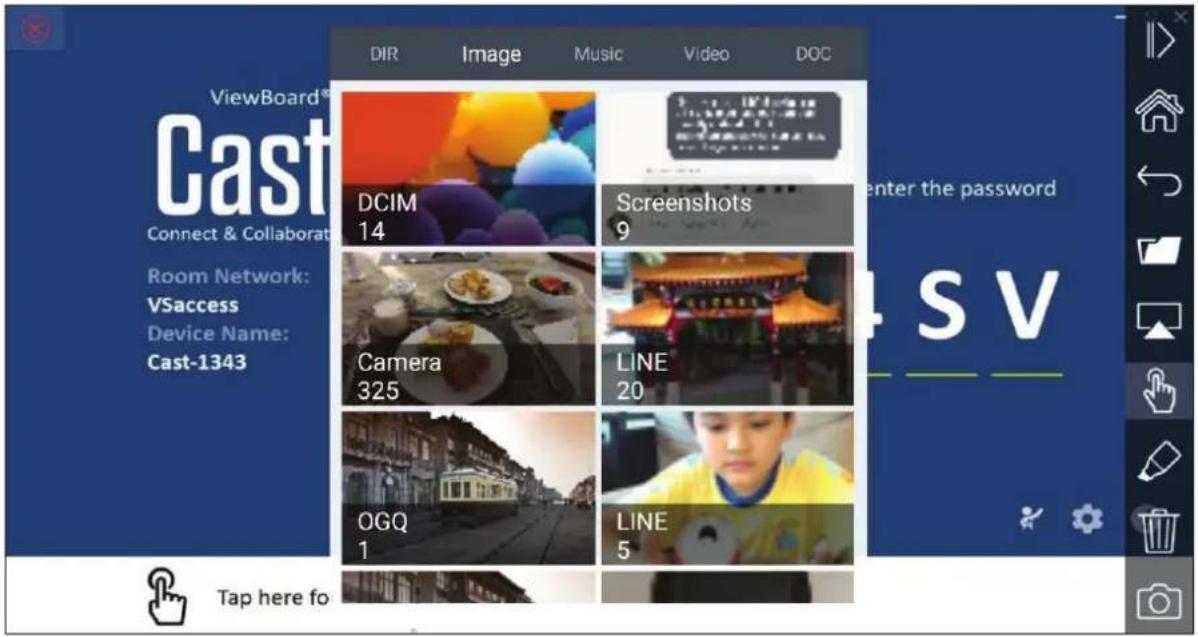
| Punkt Beskrivelse | ||
 | Skifteknap | Klikkes, for at skjule eller vise værktøjslinjen |
 | Startside | Klikkes, for at gå tilbage til startgrænsefladen |
 | Tilbage | Klikkes, for at gå tilbage til den tidligere betjeningsgrænseflade |
 | Mappe | Klikkes, for at se eller åbne mobilenhedens interne fil |
 | Skærmdeling | Klikkes, for at dele skærmen(Android 5.0 og nyere understøttes) |
 | Tryk | Klikkes, for at skifte til berøringsfunktionen |
 | Pen | Klikkes, for at lave kommentarer og ændre farve og tykkelse |
 | Slet | Klikkes, for at rydde alt på skærmen |
 | Kamera | Klikkes, for at bruge kameraet og sende billedet til ViewBoard |
Skærmoptager
Optag alt, hvad der vises på skærmen i et videoformat.

Sådan starter du Skærmoptager-programmet:
- Vælg ikonet Skærmoptager i programskuffen.
- Tryk på optag-ikonet 📄 og vælg de foretrukne optagekonfigurationer. Tryk derefter på fluebenet.
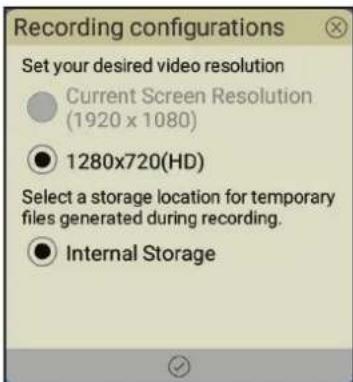
- Vælg Start Now (Start nu), hvorefter en nedtælling på tre (3) sekunder begynder. Skærmoptagelsen starter straks efter nedtællingen.
- Når du har stoppet optagelsen, kan du se videoen, gemme den eller slette den.
Luftklasse
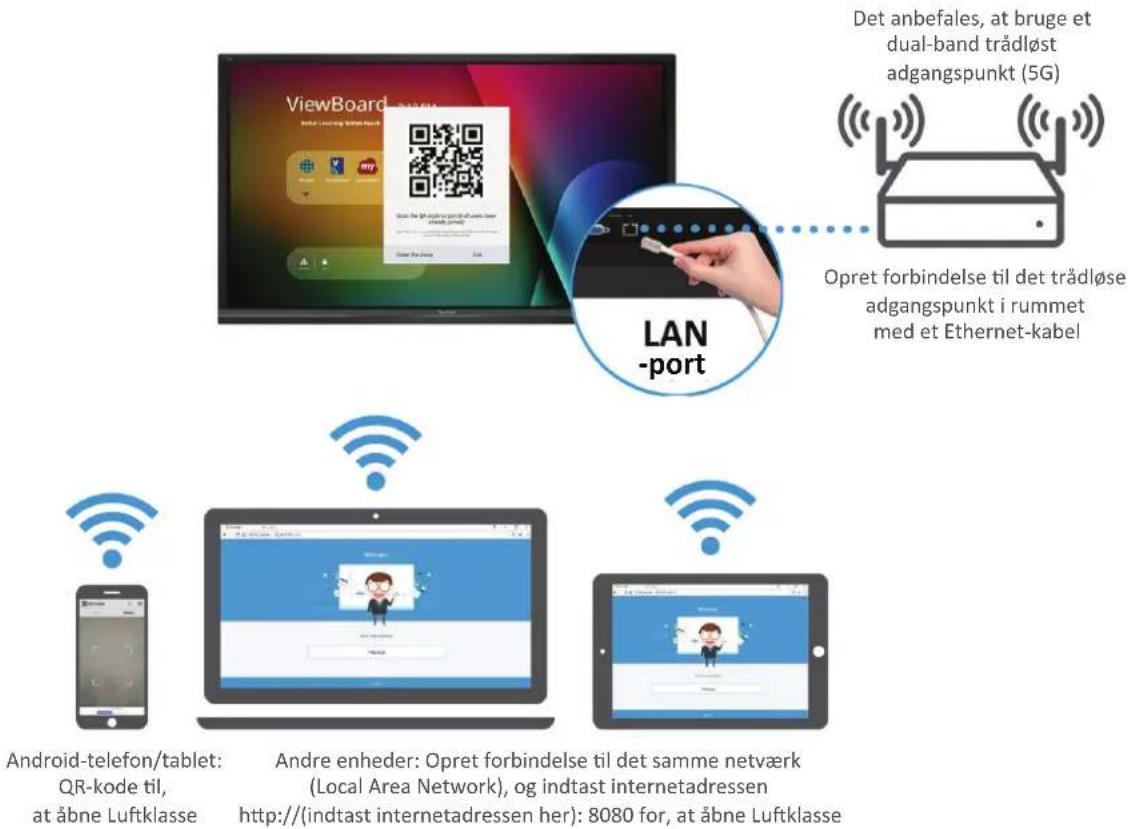
Vis quizspørgsmål på dit ViewBoard, og giv op til 30 mobilbrugere tilladelse til, at indsende deres svar. Uanset om der stilles spørgsmål med et enkelt svar eller flere svarmuligheder, vil dit ViewBoard registrere resultaterne fra alle enhederne, der bruges.
Luftklasse
flowchart
graph TD
    A["Android-telefon/tablet: QR-code til, at åbne Luftklasse"] --> B["ViewBoard"]
    B --> C["LAN-port"]
    C --> D["Opret forbindelse til det trådløse adgangspunkt i rummet med et Ethernet-kabel"]
    D --> E["Det anbefales, at bruge et dual-band trådløst adgangspunkt (5G)"]
    E --> F["Indtast internetadressen her: 8080 for, at åbne Luftklasse"]
    F --> G["End"]
Netværksoplysninger
- Både din pc (Windows/Mac/Chromebook) og tablet/mobilenheder (iOS/Android) og dit ViewBoard skal forbindes til det samme undernetværk på LAN-netværket.
- Porte: TCP 8080
Sådan startes Luftklasse:
- Tryk på værktøjslinje-ikonet, og vælg ikonet for flere værktøjer. Vælg derefter Luftklasse-ikonet.
- Vælg "Enter the class (Indtast klassen)".
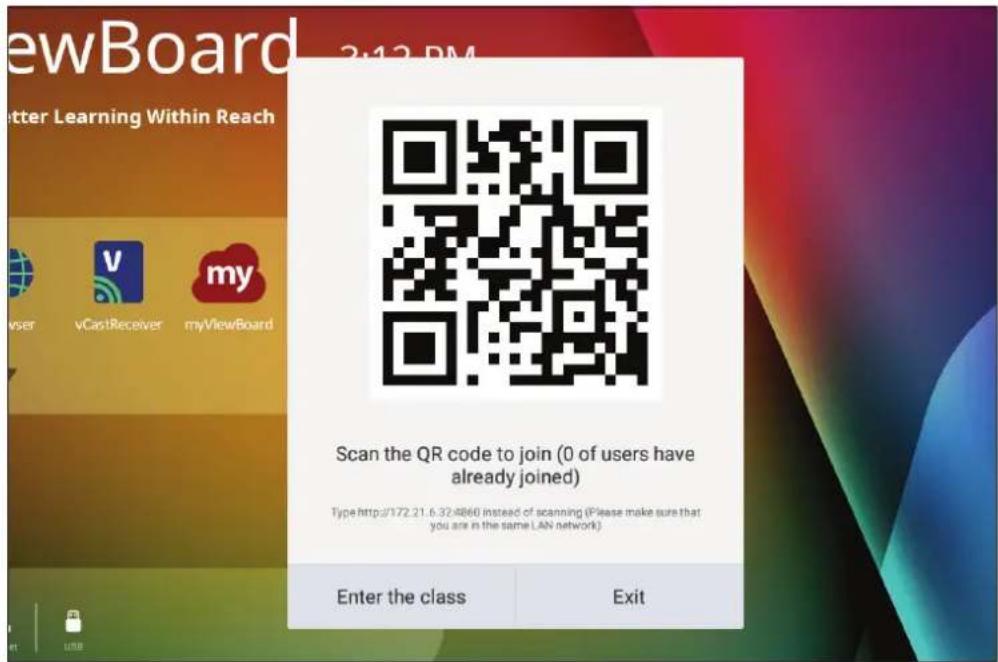
- Vælg mellem de tilgængelige interaktive funktioner nederst på skærmen.

| Punkt Beskrivelse | ||
 | Stemmende person | Spørgsmål med én svarmulighed eller flere svarmuligheder. |
 | Vurder | Sand/Falsk-spørgsmål. |
 | Svarende person | Kapløb om at svare først. |
 | Valgknap | Vælg vilkårligt en deltager. |
 | Gruppering | Tildel deltagere til grupper. |
 | Besked | Tillad/Afvis deltagere at sende en besked til dit ViewBoard. |
 | Manager | Tilføj deltagere. |
 | Afslut | Afslut Luftklasse. |
Stemmende person
- Vælg ikonet Single choice (Én svarmulighed) eller Multiple choice (Flere svarmuligheder) for, at vælge den foretrukne svartype.
Single choice
Multiple choice
- Tryk på BEGIN VOTING (START AFSTEMNING) for, at lade deltagerne starte.

00:00
BEGIN VOTING
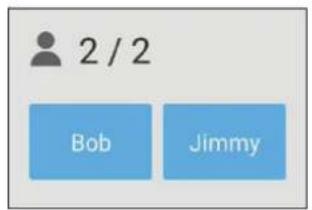
- Når deltagerne er færdige, og trykker på OK, viser dit ViewBoard deltagerens navne på skærmen.
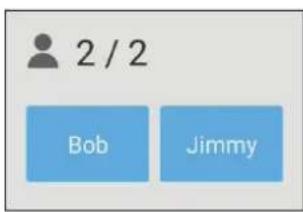
text_image
2 / 2 Bob Jimmy- Tryk på FINISH VOTING (AFSLUT AFSTEMNING) for, at lukke quizzen.

00:24
FINISH VOTING
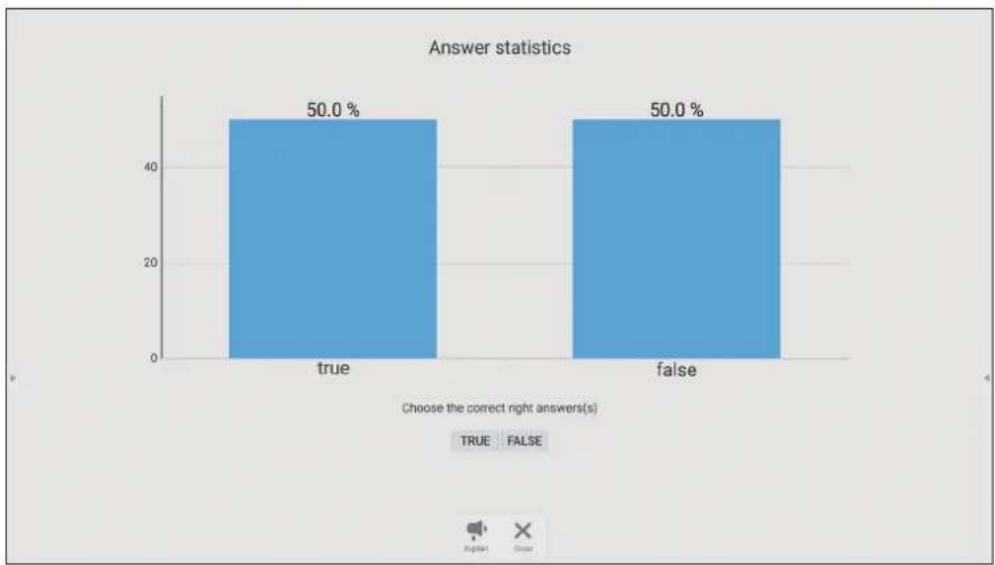
- Derefter vises deltagernes "Answer Statistics (Svarstatistik)".
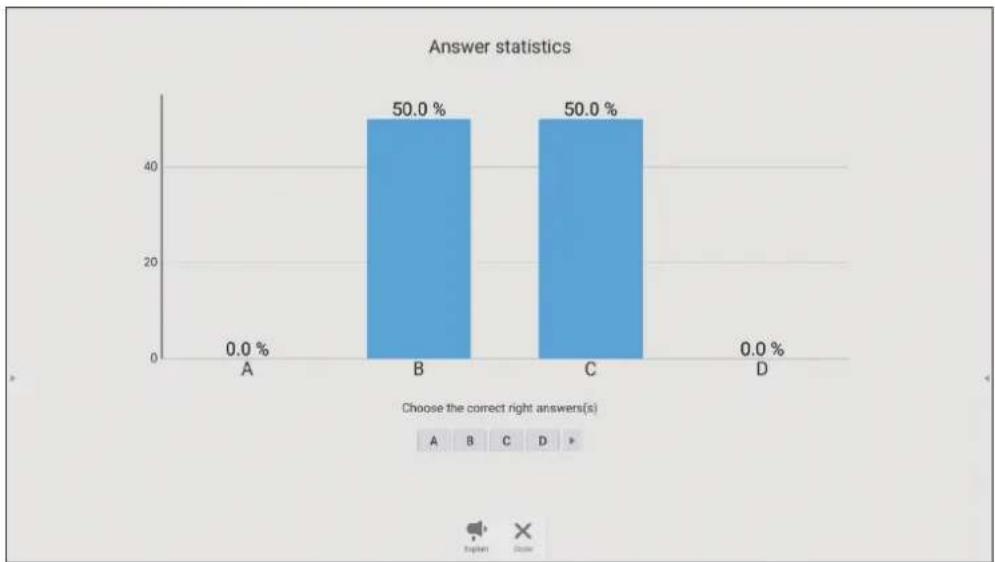
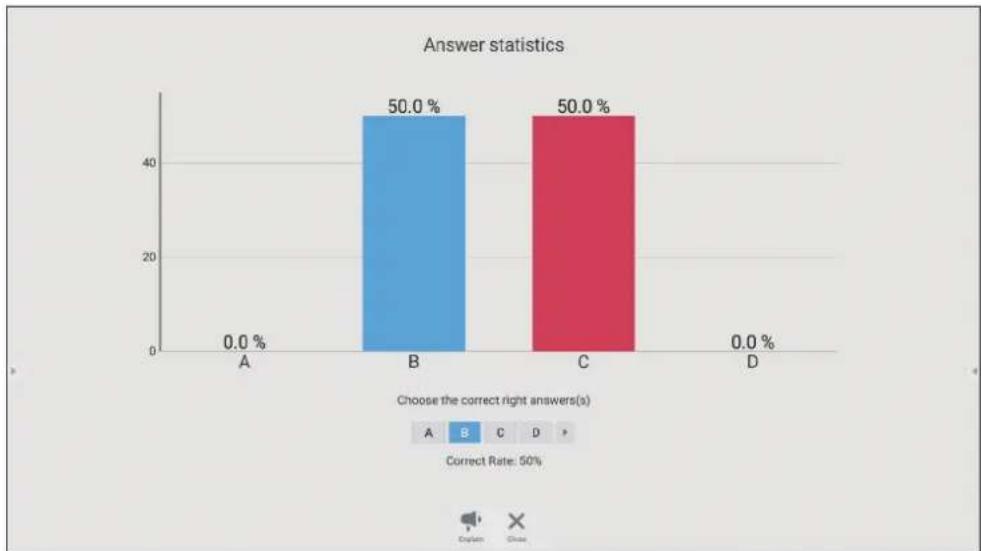
- Vælg det rigtige svar for, at vise den korrekte statistik.
- Tryk på BEGIN VOTING (START AFSTEMNING) for, at lade deltagerne starte et Sandt/Falsk-spørgeskema.
text_image
00:00 BEGIN VOTING- Når deltagerne er færdige, og trykker på OK, viser dit ViewBoard deltagerens navne på skærmen.
text_image
2 / 2 Bob Jimmy- Tryk på FINISH VOTING (AFSLUT AFSTEMNING) for, at lukke quizzen.

text_image
00:24 FINISH VOTING- Derefter vises deltagernes "Answer Statistics (Svarstatistik)".
bar
Answer statistics | Answer | Percentage (%) | | :--- | :--- | | true | 50.0 | | false | 50.0 | Choose the correct right answers(s) | TRUE | FALSE | English | Other | | Screen | Screen- Vælg det rigtige svar for, at vise den korrekte statistik.
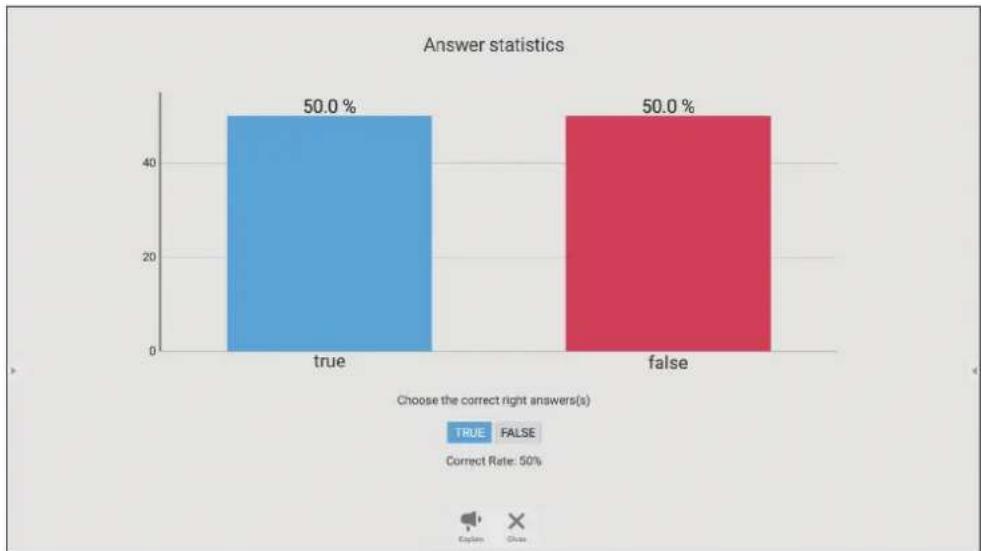
bar
Answer statistics | Answer | Correct Rate (%) | | :--- | :--- | | true | 50.0 | | false | 50.0 | Choose the correct right answers(s) Correct Rate: 50%- Klik på ikonet Forklar ( ) for yderligere at analysere emnet.
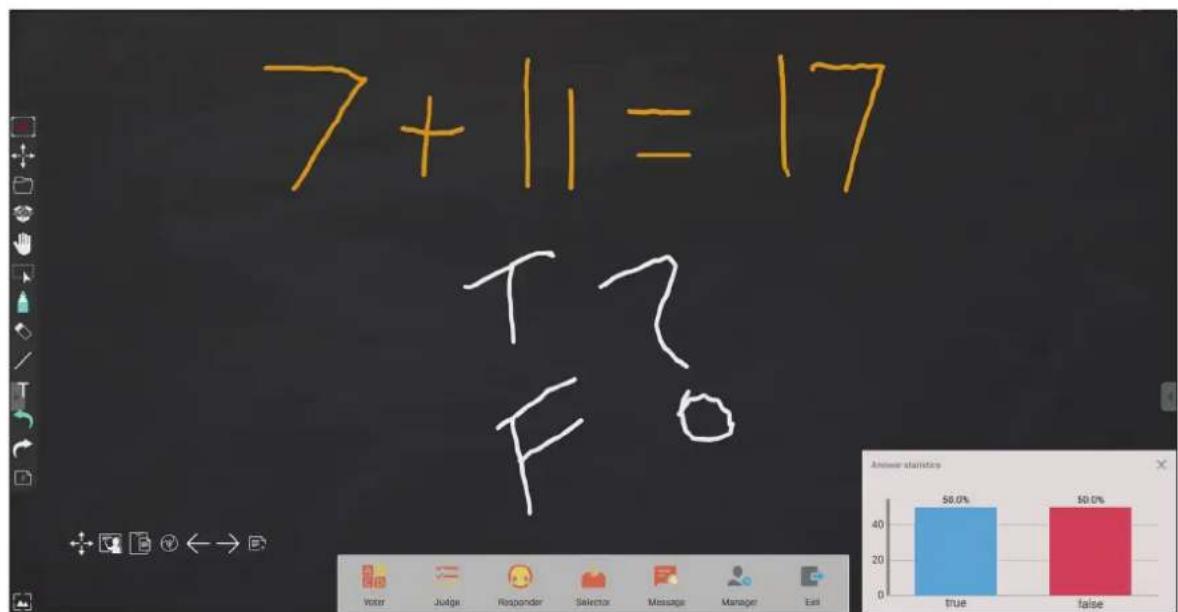
bar
| Category | Value (%) | |---|---| | true | 50.0 | | false | 50.0 |Svarende person
Deltagerne skal vælge deres svar hurtigst muligt, og trykke på OK for, at indsende deres svar.
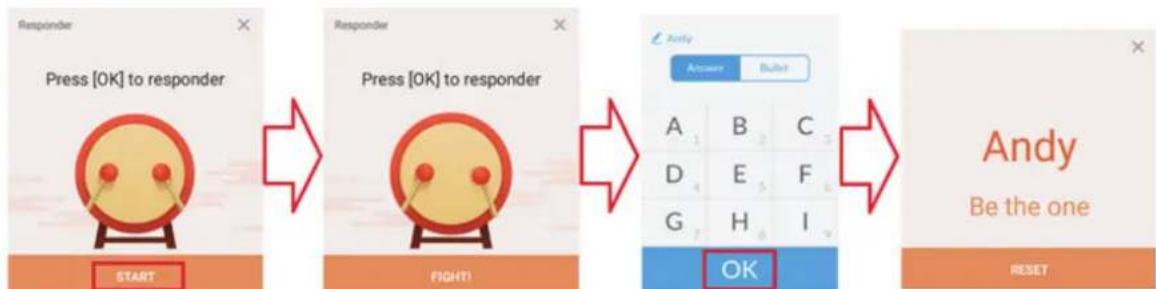
flowchart
graph LR
    A["Start"] --> B["FIGHT"]
    B --> C["Answer"]
    C --> D["Reset"]
    D --> E["Be the one"]
Valgknap
- Vælg ikonet "Selector" (Valgknap).
- Indstil antallet af deltagere, der skal vælges.
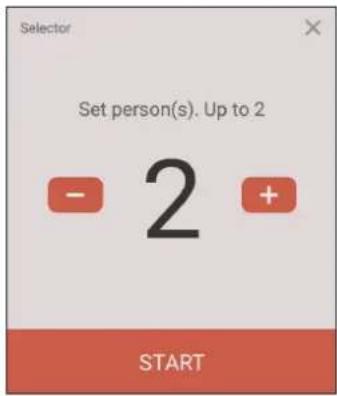
text_image
Set person(s). Up to 2 - 2 + STARTBEMÆRK: Antallet af deltagere, der kan vælges, er baseret på det samlede antal deltagere.
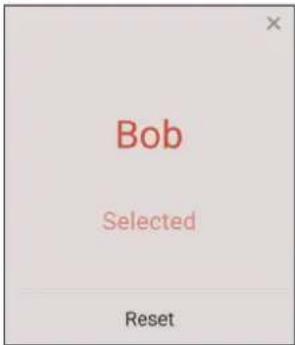
- Tryk på START for, at starte tilfældigt valg.
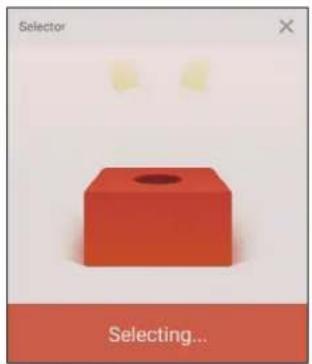
- Herefter vises den valgte deltagers navn.
Sådan tillader du beskeder:
-
Tryk på ikonet "Message (Besked)" for, at aktivere funktionen.
-
Deltagerne vælger "Message (Besked)" for, at skifte til beskedgrænsefladen.
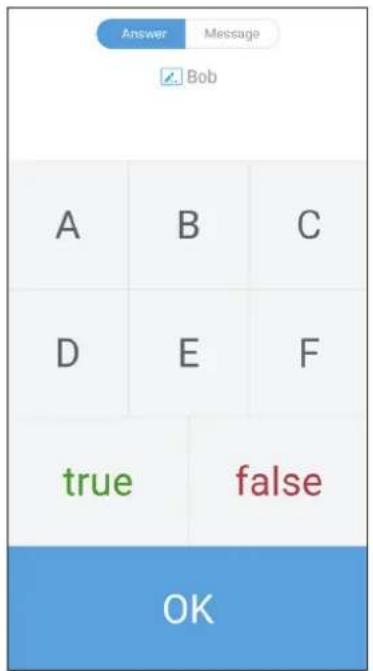
text_image
Answer Message Bob A B C D E F true false OK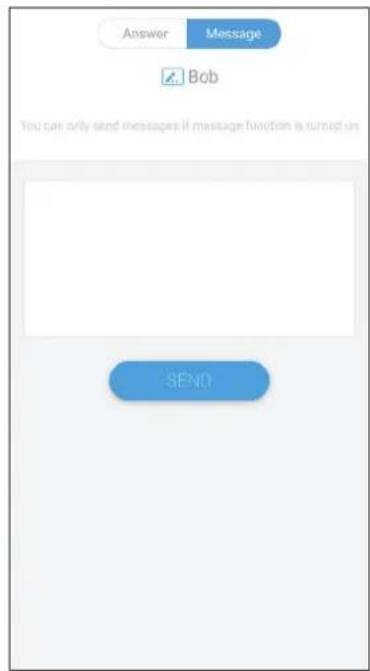
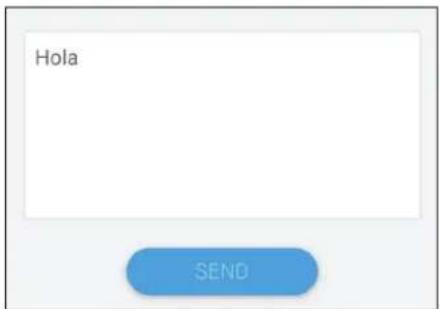
- Deltagerne indtaster deres besked, og vælger derefter SEND.
text_image
Hola SEND- Beskeden ruller for oven af dit ViewBoard.
Manager
Vælg ikonet for, at lade flere deltagere deltage i klassen.
Exit (Afslut)
Vælges, for at afslutte Luftklasse-grænsefladen.
Andre standardprogrammer
vSweeper
Avancerede indstillinger kan også tilpasses efter brugerens behov.
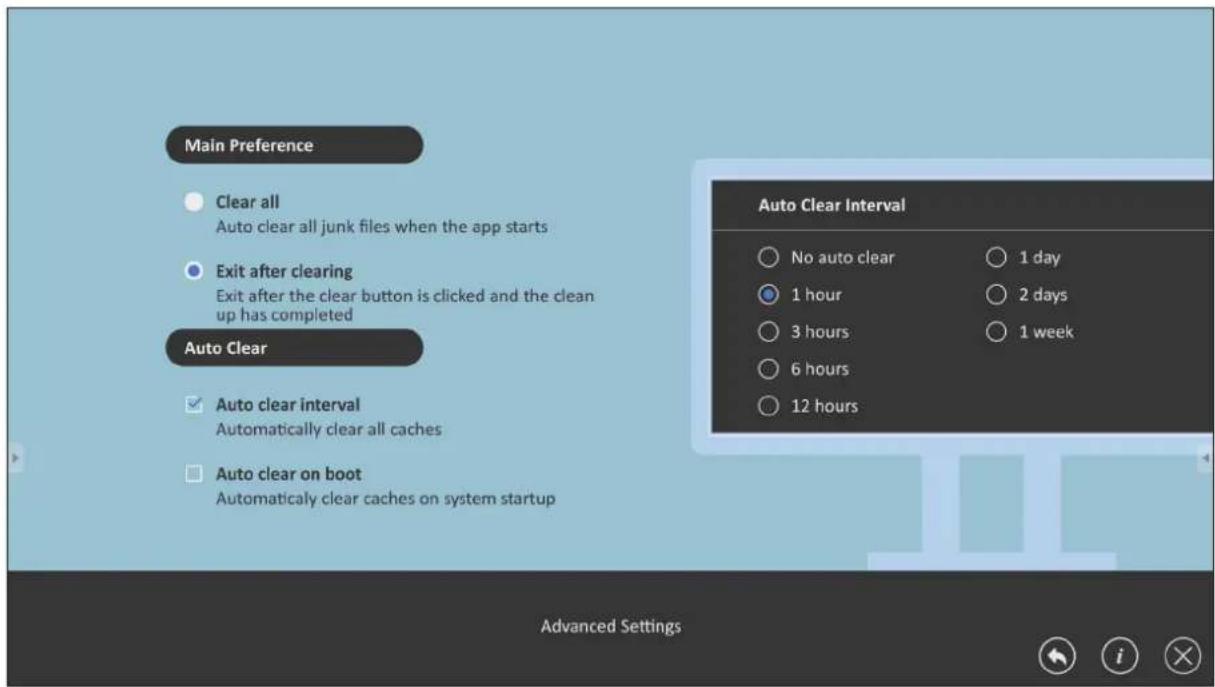
Opret en adgangskode til skærmlåsen, og aktiver skærmlåsen.
BEMÆRK: Hvis brugeren glemmer adgangskoden, skal du bruge fjernbetjeningen og trykke på INPUT-0-2-1-4 for, at gendanne adgangskoden til standard.
Sådan oprettes en adgangskode til skærmlåsen:
- Gå til: Settings (Indstillinger) > Personal (Personlig) > Password for screen lock (Adgangskode til skærmlås) eller vælg ikonet Skærmlås på listen over programmer.
BEMÆRK: Hvis du vælger ikonet Skærmlås, og der ikke er oprette en adgangskode, vises nedenstående besked:
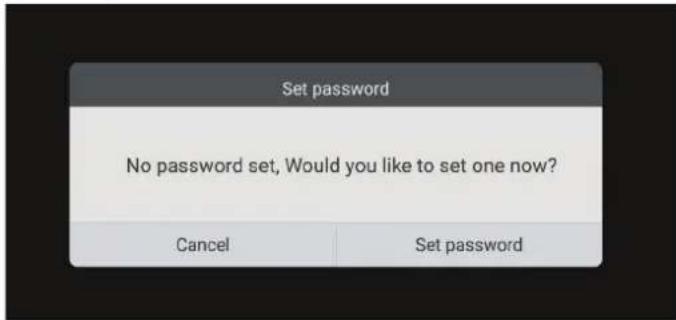
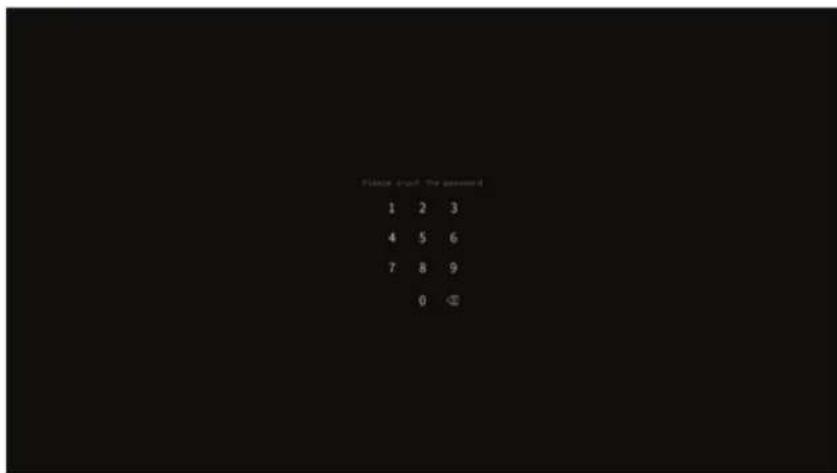
- Vælg Set Password (Opret adgangskode), og indtast en ny firecifret (4) cifret adgangskode. Vælg derefter OK.
- Når du nu vælger ikonet Skærmlås, låses skærmen.
Opret, rediger og se dokumenter, notater, præsentationer og regneark.
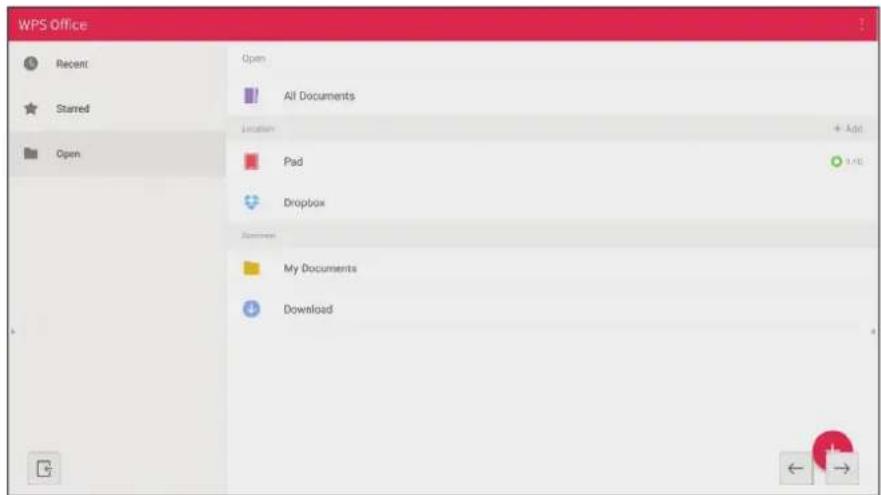
1. Visning af lagerenheder
Vælg den relevante lagerenhed.
2. Icons
| Punkt Beskrivelse | ||
 | Afslut | Klik for, at afslutte. |
 | Sorter | Klik for, at sortere filen. |
 | Miniaturebilleder | Klik for, at vise filen i miniature. |
 | Liste | Klik for, at se filen på en liste. |
 | Vælg | Klik for, at vælge fil. |
 | Tilføj mappe | Klik for, at tilføje en mappe. |
 | Kopier | Klik for, at kopiere fil. |
 | Sæt ind | Klik for, at indsætte fil. |
 | Beskær | Klik for, at klippe fil. |
 | Slet | Klik for, at slette fil. |
 | Omdøb | Klik for, at omdøbe fil. |
 | Mere | Klik for, at få se flere funktioner. |
3. Filtype-menu
| Punkt Beskrivelse | |
| Alle | Alle typer |
| Doc OFFICE-filer | |
| Bemærk | Billede gemt af myViewBoard, side-værktøjslinjen og fjernbetjening skærm-optagelse-knap. |
| Billede Billedfiler | |
| Medie Lyd- og videofiler | |
4. Filoplysninger
5. Hovedvisningsområde
Vis filer af tilsvarende type.
Miracast
Med Miracast kan du dele multimedier og skærme trådløst på forbundne enheder.
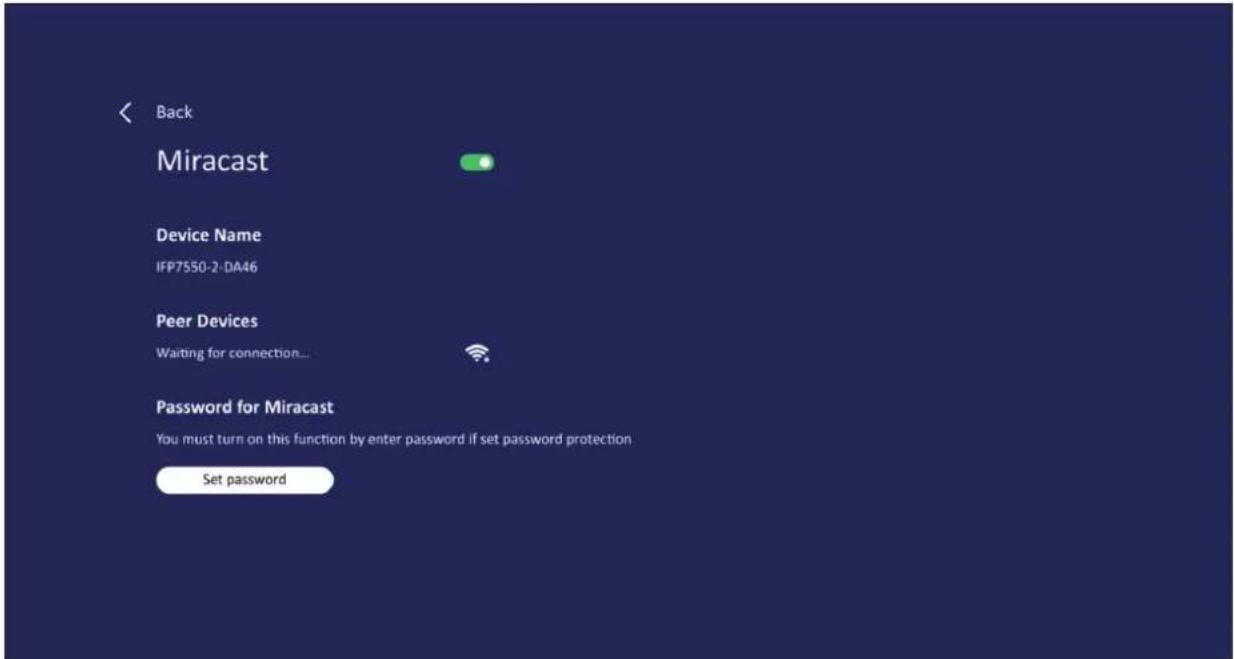
BEMÆRK: Der kan være nogle kompatibilitetsproblemer relateret til afsenderens hardwaredriver og operativsystem (OS).
> RS-232-protokol
Dette dokument beskriver specifikationerne for hardwaregrænsefladen og softwareprotokollerne til RS-232-grænsefladekommunikationen mellem ViewSonic LFD og en pc eller andre styringsenheder med en RS-232-protokol.
Protokollen indeholder tre kommandoafsnit:
- Indstil-funktion
- Hent-funktion
• Gennemgangsfunktion til fjernstyring
BEMÄRK: I nedenstående repræsenterer "PC" alle styringsenheder, der kan sende og modtage RS-232-protokollkommandoen.
Beskrivelse
RS-232 hardwarespecifikation
ViewSonic LFD-kommunikationsport på bagsiden:
- Stiktype: DSUB-hanstik med 9-stikben (eller et 3,5 mm rør-stik)
- Brug af et krydskabel (null-modem) til forbindelsen
- Stikben-tildeling:
DSUB-hunstik med 9 stikben
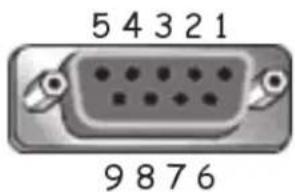
text_image
5 4 3 2 1 9 8 7 6DSUB-hanstik med 9 stikben
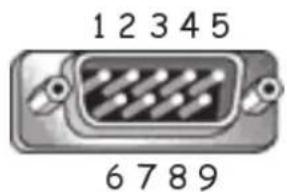
text_image
1 2 3 4 5 6 7 8 93,5 mm rør-stik (alternativ på steder med begrænset plads)
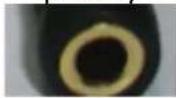
| Pin # Signal Bemærk | ||
| 1 NC | ||
| 2 RXD Indgang til skærm | ||
| 3 TXD | Udgang fra skærm | |
| 4 NC | ||
| 5 | GND | |
| 6 NC | ||
| 7 NC | ||
| 8 NC | ||
| 9 NC | Forsyn + 5 V/2 A strøm til en ekstern dongle *3.0 | |
| ramme | GND | |
| Punkt | Signal | Bemærk |
| Tip | TXD | Udgang fra skærm |
| Ring | RXD | Indgang til skærm |
| Bøsning | GND |
LAN-hardwarespecifikation
ViewSonic LFD-kommunikationsport på bagsiden:
- Stiktype: 8P8C RJ45
- Stikben-tildeling:
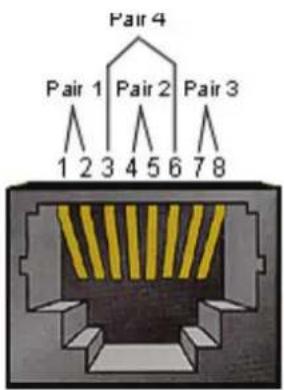
text_image
Pair 4 Pair 1 Pair 2 Pair 3 1 2 3 4 5 6 7 8| Pin # Signal Bemærk | ||
| 1 TX+ Udgang fra skærm | ||
| 2 TX- Udgang fra skærm | ||
| 3 RX+ Indgang til skærm | ||
| 4 BI_D3+ Til 1G-etui | ||
| 5 BI_D3- Til 1G-etui | ||
| 6 RX- | Indgang til skærm | |
| 7 BI_D4+ | Til 1G-etui | |
| 8 BI_D4- Til 1G-etui | ||
| ramme | GND | |
RS232-kommunikationsindstilling
- Vælg Baudrate: 9600 bps (fast)
- Databits: 8 bit (fast)
- Paritet: Ingen (fast)
- Stopbit: 1 (fast)
LAN-kommunikationsindstilling
- Type: Ethernet
- Protokol: TCP/IP
- Port: 5000 (fast)
- Kryds-undernet: Nej
- Login-oplysninger: Nej
Reference til kommandobeskeder
PC'en sender til LFD-kommandopakke efterfulgt af "CR". Hver gang PC'en sender en kontrolkommando til skærmen, skal skærmen svare som følger:
- Hvis beskeden modtages korrekt, sender den "+" (02Bh) efterfulgt af "CR" (00Dh)
- Hvis beskeden modtages forkert, sender den “-” (02Dh) efterfulgt af “CR” (00Dh)
Protokol
Indstil-funktion liste
PC'en kan styre skærmen til bestemte handlinger. Med kommandoen Indstil-funktion kan du styre skærmens adfærd på et eksternt sted gennem RS-232-porten. Indstil-funktion-pakkeformatet består af 9 byte.
Beskrivelse af Indstil-funktion:
Længde: Samlet byte i beskeden uden "CR"
LFD ID Identifikation til hver skærm (01 \~ 98; standard er 01)
ID "99" betyder at den indstillede kommando skal bruges på alle tilsluttede skærme. Under sådanne omstændigheder er det kun ID#1-skærm, der skal svare.
LFD ID'et kan indstilles i skæmmenuen på hver skærm.
Kommandotype Identificer kommandotype,
"s" (0x73h): Indstil kommando
“+” (0x2Bh): Gyldig kommandosvar
“-” (0x2Dh): Ugyldig kommandosvar
Værdi [1\~3]: Tre byte ASCII, der angiver værdien.
CR 0x0D
Indstil-funktion-format
| Navn Længde ID Kommandotype Kommando Value1 Value2 Value3 CR | ||||||||
| Antal byte | 1 byte | 2 byte | 1 byte | 1 byte | 1 byte | 1 byte | 1 byte | 1 byte |
| Byte-rækkefølge | 1 | 2~3 | 4 | 5 | 6 | 7 | 8 | 9 |
Svar: (Kommandotype="+" eller "-")
| Navn | Længde | ID | Kommandotype | CR |
| Antal byte | 1 byte | 2 byte | 1 byte | 1 byte |
| Byte-rækkefølge | 1 | 2~3 | 4 | 5 |
BEMÆRK: Når PC'en bruger en kommando på alle skærmene (ID = 99), er det kun sæt # 1, der skal svare med navnet på ID=1.
Eksempel 1: Stil lysstyrken på 76 på skærmen (#02), hvorefter denne kommando er gyldig
Send (Hex-format)
| Navn | Længde ID | Kommandotype | Kommando | Value1 | Value2 | Value3 | CR | |
| Hex | 0x38 | 0x300x32 | 0x73 | 0x24 | 0x30 | 0x37 | 0x36 | 0x0D |
Svar (Hex-format)
| Navn Længde ID Kommandotype CR | ||||
| Hex | 0x34 | 0x300x32 | 0x2B | 0x0D |
Eksempel 2: Stil lysstyrken på 75 på skærmen (#02), hvorefter denne kommando IKKE er gyldig
Send (Hex-format)
| Navn | Længde | ID | Kommandotype | Kommando | Value1 | Value2 | Value3 | CR |
| Hex | 0x38 | 0x300x32 | 0x73 0x24 | 0x30 0x37 0x35 | 0x0D |
Svar (Hex-format)
| Navn Længde ID Kommandotype CR | ||||
| Hex | 0x34 | 0x300x32 | 0x2D | 0x0D |
A. Grundlæggende funktion
| Indstil-funktion | Længde ID Kommando Kommando Værdiområde Kommentarer | ||||||
| Type (ASCII) Kode (ASCII) | Kode (Hex) | (Tre ASCII-byte) | |||||
| Tænd/sluk-knap (standby) | 8 s ! 21 | 000: STBY | 001: TIL | 1. Skærmen kan muligvis kun tændes med en LAN-sty-ringen på bestemte funktioner. Se skær-mens brugsvejledning for yderligere oplysninger. *3.1.12. “WOL med MAC address” er muligvis tilgængelige som alternativ.*3.2.1 | |||
| Input Select (Valg af indgang) | 8 s “ 22 | 000: TV | 001: AV002: S-Video003: YPbPr004: HDMI1014: HDMI2024: HDMI3034: HDMI4005: DVI006: VGA1016: VGA2026: VGA3007: Tilsluttet PC (OPS/SDM)/HDBT008: Intern hukommelse009: DP00A: Indlejret/Hoved (Android) | 1. USB er ikke nødvendig2. Hvis to kilder er ens, bruges den 2. Digitale kilde til at indikere udvidelsen.3. HEX på 00A er 30 30 41. | |||
| Lysstyrke 8 s $ 24 | 000 ~ 100 | 900: Lysstyrke ned (-1)901: Lysstyrke op (+1)*3.1.1 | |||||
| Baggrundslys*3.2.0 | 8 | A | B | 42 | 000 ~ 100 | 1. På Android, hvis hovedfunktionen styres af baggrund-slyset, og de andre kilder styres af lysstyrken.2. Afledt af farvekali-brering.*3.2.0 | |
| Opstartslås | 8 s 4 34 | 000: Lås op | 001: Lås | *Se bemærkningen | |||
| Lydstyrke | 8 s 5 35 | 000 ~ 100 | 900: Lydstyrke ned(-1)901: Lydstyrke op (+1) | ||||
| Lydløs 8 s 6 36 | 000: FRA | 001: TIL (lydløs) | |||||
| Knaplås 8 s 8 | 38 000: Lås op | 001: Lås | *Se bemærkningen | ||||
| Menulås 8 s > | 3E 000: Lås op | 001: Lås | *Se bemærkningen | ||||
| Nummer *3.1.1 8 s | @ 40 000~009 | ||||||
| Tastatur*3.1.1 8 s | A 41 000: OP | 001: NED002: VENSTRE003: H∅JRE004: ENTER005: INDGANG006: MENU/(AFSLUT)007: AFSLUT | |||||
| Fjernbetjeningen | 8 s B 42 | 000: Deaktiver | 001: Aktiver002: Gå igennem | Deaktiver: På RCU virker funktionen ikkeAktiveret: RCU-betjeningen virker normaltGå igennem: Skær-men omgår RC-koden for, at tilslutte enhed via RS-232-porten, men den reagerer ikke selv. | |||
| Gendan stand-ardindstillinger | 8 s ~ | 7E | 000 | Gendan til fabrik- | sindstilling | ||
BEMÆRK:
1. Låsefunktionernes adfærd
| Låsefunktion | Adfærd |
| Knaplås | 1. Lås alle knapperne på forsiden og RCU'en, undtagen “Tænd/sluk”-knappen2. Alle INDSTILLEDE funktioner skal være brugbare via RS-232, selv dem med genvejstast i RCU som Lyd fra og lignende. |
| MENU-lås | 1. Lås “MENU”-knappen på forsiden og RCU'en2. Fabriks- og gæstfrihedsfunktionerne må ikke blokeres på modellen med MENU-kombinerede knapper til, at gå på disse to funktioner. En anden tilgang angives separat, hvis der er nogen begrænsninger på modellen. |
| Opstartslås | 1. Knappen “Tænd/sluk” på forsiden og RCU'en.2. SET_POWER (INDSTIL_TÆND/SLUK) til/fra skal kunne fungere via RS-232, men betyder ikke, at opstartslåsen frigøres i dette tilfælde.3. Den kan ikke låses op ved, at nulstille indstillingerne i skærmmenuen4. Aktiverer automatisk vekselstrøm på opstartslås5. På opstartslåsen vil apparatet ikke skifte til strømbesparelse, når der ikke er et pc-signal. Det slukker heller ikke efter 15 minutter uden modtagelse af et videosignal. |
| Deaktivering af fjernbetjeningen | Lås RCU-knapperne, men hold knapperne på forsiden brugbare. |
| Indstil-funktion | Længde ID Kommando Kommando Værdiområde Kommentarer | ||||||
| Type (ASCII) Kode (ASCII) | Kode (Hex) | (Tre ASCII-byte) | |||||
| Kontrast 8 s # 23 000 ~ 100 | |||||||
| Skarphed 8 s % 25 000 ~ 100 | |||||||
| Farve 8 s & | 26 000 ~ 100 | ||||||
| Tint (Nuance) | 8 s | ' 27 000 ~ 100 | |||||
| Baggrundslystil_fra | 8 s | ( 29 | 000: Lyser ikke | 001: Lyser | |||
| Farvefunktion | 8 | s | ) | 29 | 000: Normal001: Varm002: Kold003: Personlig | ||
| Surroundsound | 8 | s | - | 2D | 000: FRA001: TIL | ||
| Bas | 8 | s | . | 2E | 000 ~ 100 | ||
| Diskant | 8 | s | / | 2F | 000 ~ 100 | ||
| Balance | 8 | s | 0 | 30 | 000 ~ 100 | 050 er midten | |
| Billedstørrelse | 8 | s | 1 | 31 | 000: FULD (16:9)001: NORMAL (4:3)002: REAL (1:1)*3.1.0 | ||
| Sproget i skærmmenuen | 8 s 2 | 32 | 000: English | 001: Fransk002: Spansk | Kan udvides til flere understøttede sprog afhængig af model | ||
| PIP-funktion | 8 s 9 | 39 | 000: FRA | 001: PIP(POP)002: PBP | |||
| Valg af PIP-lyd | 8 | s | : | 3A | 000: Hoved001: Under | ||
| PIP-position 8 s ; | 3B | 000: Op | 001: Ned002: Venstre003: Højre | ||||
| PIP-indgang | 8 s 7 | 37 | *2.9 | 000: TV001: AV002: S-Video003: YPbPr004: HDMI1014: HDMI2024: HDMI3034: HDMI4005: DVI006: VGA1016: VGA2026: VGA3007: Tilsluttet PC (OPS/SDM)/HDBT008: Intern hukommelse009: DP00A: Indlejret/Hoved (Android) | Værdiområdet er det samme som valget i SET-Input (Indstil-indgang) | ||
| Inddelingsfunktion | 8 s P 50 | 000: | FRA | 001: TIL | (til en videovæg) | ||
| Kompensation for inddeling | 8 s Q 51 | 000: | FRA | 001: TIL | (til en videovæg)Kompensation for kantbredde | ||
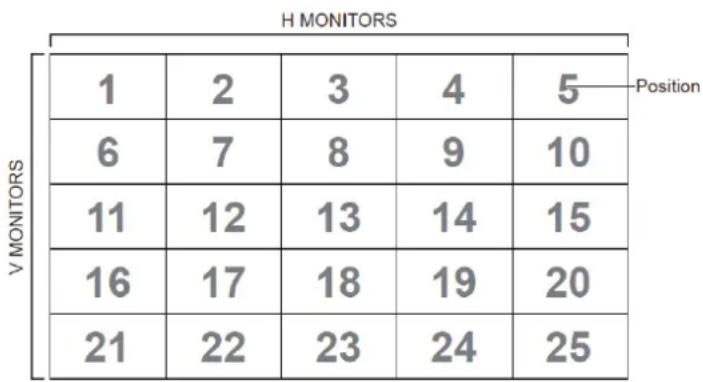
| Inddeling-H af V-skærme | 8 s R 52 | 01x~ | 09x: H | 0x1~0x9: V | (til en videovæg)1. 2. digital til H-skærme2. 3. digital til V-skærme | ||
| Inddeling-position | 8 s S 53 | 001~ | 025 (til en videovæg) | Kopier skærmbilledet til position# til den identificerede skærm | |||
| Dato: År 8 s V 56 Y17~Y99 Sidste 2 cifre | (20)17~(20)99 | ||||||
| Dato: Måned 8 s V 56 M01~M12 | 2 cifre | ||||||
| Dato: Dag | 8 s V 56 | D01~D31 | 2 cifre | ||||
| Tid: Time | 8 | s | U | 57 | H00~H23 | 24-timer format.2 cifre. | |
| Tid: Min. | 8 s U 57 | M00~M59 | 2 cifre | ||||
| Tid: Sek. | 8 s U 57 | S00~S59 | 2 cifre | ||||
BEMÆRK:
1. Inddeling-definition af H-skærme, V-skærme og position
heatmap
H MONITORS | Position | 1 | 2 | 3 | 4 | 5 | | :--- | :--- | :--- | :--- | :--- | :--- | | V MONITORS | 6 | 7 | 8 | 9 | 10 | | V MONITORS | 11 | 12 | 13 | 14 | 15 | | V MONITORS | 16 | 17 | 18 | 19 | 20 | | V MONITORS | 21 | 22 | 23 | 24 | 25 |3. Eksempel på indstillet klokkeslæt
Klokkeslæt: 16:27:59
Send: 0x 38 30 31 73 57 48 31 36 0D ("H16")
Send: 0x 38 30 31 73 57 4D 32 37 0D ("M27")
Send: 0x 38 30 31 73 57 53 35 39 0D ("S59")
Hent-funktion liste
PC'en kan forhøre LFD'en om bestemte oplysninger. Hent-funktoin-pakkeformatet består af 9 byte, der svarer til Indstil-funktion-pakkestrukturen. Bemærk, at "Værdibyten" altid er = 000.
Beskrivelse af Hent-funktion:
Længde: Samlet byte i beskeden uden "CR".
TV/DS ID Identifikation til hver TV/DS (01 \~ 98; standard er 01).
Kommandotype Identificer kommandotype, "g" (0x67h) : Hent kommando "r" (0x72h) : Gyldig kommandosvar "-" (0x2Dh) : Ugyldig kommandosvar
Værdi [1\~3]: Tre byte ASCII, der angiver værdien.
CR 0x0D
Hent-funktion-format
| Navn Længde ID Kommandotype Kommando Value1 Value2 Value3 CR | ||||||||
| Antal byte | 1 byte | 2 byte | 1 byte | 1 byte | 1 byte | 1 byte | 1 byte | 1 byte |
| Byte-rækkefølge | 1 | 2~3 | 4 | 5 | 6 | 7 | 8 | 9 |
Svar: (Kommandotype="r" eller "-")
Hvis kommandoen er gyldig, er kommandotypen = "r"
| Navn Længde ID Kommandotype Kommando Value1 Value2 Value3 CR | ||||||||
| Antal byte | 1 byte | 2 byte | 1 byte | 1 byte | 1 byte | 1 byte | 1 byte | 1 byte |
| Byte-rækkefølge | 1 | 2~3 | 4 | 5 | 6 | 7 | 8 | 9 |
Hvis kommandoen IKKE er gyldig, er kommandotypen = “-”
| Navn | Længde | ID | Kommandotype | CR |
| Antal byte | 1 byte | 2 byte | 1 byte | 1 byte |
| Byte-rækkefølge | 1 | 2~3 | 4 | 5 |
Eksempel 1: Hent lysstyrken fra TV-05, hvorefter denne kommando er gyldig. Lysstyrkeværdien er 67.
Send (Hex-format)
| Navn | Længde ID | Kommandotype | Kommando Value1 | Value2 | Value3 | CR | |
| Hex | 0x38 | 0x300x35 | 0x67 0x62 | 0x30 0x30 0x30 | 0x0D |
Svar (Hex-format)
| Navn | Længde ID | Kommandotype | Kommando Value1 | Value2 | Value3 | CR | |
| Hex | 0x38 | 0x300x35 | 0x72 0x62 | 0x30 0x36 | 0x37 0x0D |
Eksempel 2: Hent farven fra skærm (# 05), men farvekommandoen understøttes ikke af denne model.
Send (Hex-format)
| Navn | Længde | ID | Kommandotype | Kommando | Value1 | Value2 | Value3 | CR |
| Hex | 0x38 | 0x300x35 | 0x67 0x26 | 0x30 | 0x30 | 0x30 0x0D |
Svar (Hex-format)
| Navn | Længde | ID | Kommandotype | CR |
| Hex | 0x34 | 0x300x35 | 0x2D | 0x0D |
Hent-funktion-tabel
A. Grundlæggende funktion
| Hent-funktion | Længde ID Kommando Kommando Svarområde Kommentarer | ||||||
| Type (ASCII) Kode (ASCII) | Kode (Hex) | (Tre ASCII-byte) | |||||
| Hent-lysstyrke 8 | g b 62 000 ~ 100 | ||||||
| Hent-baggrund-slys-3.2.0 | 8 a B 42 000 ~ 100 1. På Android, hvis | hovedfunktionen styres af baggrundslyset, og de andre kilder styres af lysstyrken.2. Afledt af farvekalibre-ring.*3.2.0 | |||||
| Hemt-lydstyrke 8 | g f | 66 000 ~ 100 | |||||
| Hent-Lydløs | 8 g g 67 | 000: Lyser ikke | 001: Til (lyd fra) | ||||
| Hent-Valg af indgang | 8 | g | j | 6A | 000~100~ | 1. 1. ciffer til signalregis-trering: 0 betyder “in-tet signal”; 1 betyder “signal registreret”2. 2. og 3. ciffer: Se Indstil-funktion-tabel | |
| Hent-strømstatus: TÆND/STBY | 8 | g | l | 6C | 001: TIL000: STBY | ||
| Hent-Fjernbetjening | S | g | n | 6E | 000: Deaktiver001: Aktiver002: Gå igennem | Hent status på RCU-funktion | |
| Hent-opstartslås | 8 g o 6F | 000: Lås op | 001: Lock (Lås) | ||||
| Hent-knaplås | 8 g p 70 | 000: Lås op | 001: Lock (Lås) | ||||
| Hent-menulås | 8 | g | l | 6C | 000: Lås op001: Lock (Lås) | ||
| Hent-ACK | 8 | g | z | 7A | 000 | Denne kommando bruges til at teste kommunikationslinket | |
| Hent-termisk | 8 g 0 30 000~100: | 0~+100 grader C-01~-99:-1~-99 grader C | |||||
| Hent-driftstid3.2.0 | 8 | g | 1 | 31 | 000 | 1. Timer i alt i 6-ci-fret heltal (000.001~999.999)*3.2.02. Kan ikke nulstilles,når firmwareopdater-ing og fabriksnulstilling startes*3.2.23. Svar i nyt 32-byte-format*3.2.0 | |
| Hent-enhedsnavn | 8 | g | 4 | 34 | 000 | Svar i nyt 32-byte-format*3.2.0 | |
| Hent-MAC-adresse | 8 | g | 5 | 35 | 000 | (til modeller med LAN)Svar i nyt 32-byte-for-mat*3.2.0 | |
| Hent-IP-adresse *3.2.0 | 8 g 6 36 | 000 | (til modeller med LAN) | Svar i nyt 32-byte-for-mat*3.2.0 | ||
| Hent-serienummer *3.2.0 | 8 g 7 37 | 000 | var i nyt 32-byte-format | *3.2.0 | ||
| Hent-firmwarever-sion *3.2.0 | 8 g 8 38 | 000 | var i nyt 32-byte-format | *3.2.0 |
BEMÆRK:
1. Eksempel på indhenting af drifttimer
Det antages, at den samlede driftstid er 123.456 timer
Send: 0x 38 30 31 67 31 30 30 30 0D (Hent driftstimer)
Svar: 0x 32 30 31 72 31 31 32 33 34 35 36 00 00 ... 00 00 0D
2. Eksempel på indhentning af enhedsnavn
Det antages, at enhedsnavnet er CDE-5500
Send: 0x 38 30 31 67 34 30 30 30 0D (Hent enhedsnavn)
Svar: 0x 32 30 31 72 34 43 44 45 2D 35 35 30 30 00 00 ... 00 00 0D
3. Eksempel på indhentning af MAC-adresse
Det antages, at MAC-adressen er 00:11:22:aa:bb:cc
Send: 0x 38 30 31 67 35 30 30 30 0D (Hent MAC-adr)
Svar: 0x 32 30 31 72 35 30 30 31 31 32 32 61 61 62 62 63 63 00 00...00 00 0D
4. Eksempel på indhentning af IP-adresse
Det antages, at IP-adressen er 192.168.100.2
Send: 0x 38 30 31 67 36 30 30 30 0D (Hent IP-adresse)
Svar: 0x 32 30 31 72 36 31 39 32 2E 31 36 38 2E 31 30 30 2E 32 00 00...00 00 0D
5. Eksempel på indhentning af serienummer
Det antages, at serienummeret er ABC180212345
Send: 0x 38 30 31 67 37 30 30 30 0D (Hent serienummer)
Svar: 0x 32 30 31 72 37 41 42 43 31 38 30 32 31 32 33 34 35 00 00...00 00 0D
6. Eksempel på indhentning af firmwareversion
Det antages, at firmwareversionen er 3.02.001
Send: 0x 38 30 31 67 38 30 30 30 0D (Hent firmwareversion)
Svar: 0x 32 30 31 72 38 33 2E 30 32 2E 30 30 31 00 00...00 00 0D
B. Valgfri funktion
| Hent-funktion | Længde ID Kommando Kommando Svarområde Kommentarer | ||||||
| Type (ASCII) Kode (ASCII) | Kode (Hex) | (Tre ASCII-byte) | |||||
| Hent-kontrast 8 g a | 61 000 ~ 100 | ||||||
| Hent-skarphed 8 g c | 63 000 ~ 100 | ||||||
| Hent-farve 8 g d | 64 000 ~ 100 | ||||||
| Hent-farvetone | 8 g e 65 | 000 ~ 100 | |||||
| Hent-baggrundslys til_fra | 8 g h 68 | 000: Lyser ikke | 001: Lyser | ||||
| Hent-PIP-funktion | 8 | g | t | 74 | 000: FRA001: PIP (POP)002: PBP | ||
| Hent-PIP-indgang | 8 | g | u | 75 | 000 ~ | Se Indstil-valg af indgang | |
| Hent-inddelingsfunktion | 8 g v 76 | 000: FRA | 001: TIL | (til en videovæg) | |||
| Hent-kompensation for inddeling | 8 g | w 77 | 000: FRA | 001: TIL | (til en videovæg)Kompensation for kantbredde | ||
| Hent-inddeling H med V-skærme | 8 g x 78 | 01x~09x: H-skærme | 0x1~0x9: V-skærme | (til en videovæg)1. 2. digital til H-skærme2. 3. digital til V-skærme | |||
| Hent-inddeling-position | 8 g y 79 | 000: FRA | 001~025 | (til en videovæg)Kopier skæmbilledet til position# til den identificerede skærm | |||
| Hent-dato: År | 8 | g | 2 | 32 | Y00~Y00 | Sidste 2 cifre(20)17~(20)99 | |
| Hent-dato: Måned | 8 g 2 32 | M00~M00 | 2 cifre | ||||
| Hent-dato: Dag | 8 g 2 32 | D00~M00 | 2 cifre | ||||
| Hent-klokkeslæt: Time | 8 | g | 3 | 33 | H00~H00 | 24-timer format.2 cifre | |
| Hent-klokkeslæt: Min. | 8 g 3 33 | M00~M00 | 2 cifre | ||||
| Hent-klokkeslæt: Sek. | 8 | g | 3 | 33 | S00~S00 | 2 cifre | |
BEMÆRK:
Det antages at den aktuelle dato på skærm#01 er som følger:
Dato: 2017-3/15
Send: 0x 38 30 31 67 32 59 30 30 0D (Hent dato:år)
Svar: 0x 38 30 31 72 32 59 31 37 0D ("Y17")
Send: 0x 38 30 31 67 32 4D 30 30 0D (Hent dato:måned)
Svar: 0x 38 30 31 72 32 4D 30 33 0D ("M03")
Send: 0x 38 30 31 67 32 44 30 30 0D (Hent dato:dag)
Svar: 0x 38 30 31 72 32 44 31 35 0D ("D15")
2. Eksempel på indhentning af klokkeslæt
Det antages at det aktuelle klokkeslæt på skærm#01 er som følger:
Klokkeslæt: 16:27:59
Send: 0x 38 30 31 67 33 48 30 30 0D (Hent klokkeslæt:time)
Svar: 0x 38 30 31 72 33 48 31 36 0D ("H16")
Send: 0x 38 30 31 67 33 4D 30 30 0D (Hent klokkeslæt:min)
Svar: 0x 38 30 31 72 33 4D 32 37 0D ("M27")
Send: 0x 38 30 31 67 33 53 30 30 0D (Hent klokkeslæt:sek)
Svar: 0x 38 30 31 72 33 53 35 39 0D ("S59")
3. Eksempel på indhentning af RS232-version
Det antages, at versionen er 3.0.1
Send: 0x 38 30 31 67 36 30 30 30 0D (Hent RS232-version)
Svar: 0x 38 30 31 72 36 33 30 31 0D ("301")
C. Autosvar \*3.2.1
Skærmen sender automatisk de opdaterede data/status uden at modtage en forespørgsel fra værten, når følgende data/status ændres af brugeren på en af de tilgængelige måder, med enten fjernbetjeningen, knapperne på forsiden eller på berøringsskærmen.
- Tænd/sluk
• Input Select (Valg af indgang) - Lysstyrke
- Baggrundsbelysning
- Lydstyrke
- Lydtil/fra
Gennemgangsfunktion til fjernstyring
Når pc'en sætter skærmen til gennemgang med fjernbetjening, skal skærmen sende en 7-byte-pakke (efterfulgt af "CR") som svar på fjernbetjeningens (RCU) knapaktivering. På denne funktion har fjernbetjeningen ingen indflydelse på skærmfunktionen. For eksempel: "Lydstyrke+" ændrer ikke lydstyrken på skærmen, men sender i stedet kun "Lydstyrke+"-koden til PC'en via RS-232-porten.
Format på IR gennemgangsfunktionen
Svar: (Kommandotype="p")
| Navn Længde ID Kommandotype | RCU-kode1 (MSB) | RCU-kode2 (LSB) | CR | |||
| Antal byte | 1 byte | 2 byte | 1 byte | 1 byte | 1 byte | |
| Byte-rækkefølge | 1 2~3 | 4 5 6 7 | ||||
Eksempel 1: Gennemgang til fjernbetjening, når der trykkes på knappen "VOL+" på skærmen(#5)
Send (Hex-format)
| Navn Længde | ID | Kommandotype | RCU-kode1 (MSB) | RCU-kode2 (LSB) | CR | |
| Hex | 0x36 | 0x300x35 | 0x70 | 0x31 | 0x30 | 0x0D |
| Knap | Kode (HEX) | Grundlæggende *3.1.1 | Valgfri *3.1.1 |
| 1 | 01 | V | |
| 2 | 02 | V | |
| 3 | 03 | V | |
| 4 | 04 | V | |
| 5 | 05 | V | |
| 6 | 06 | V | |
| 7 | 07 | V | |
| 8 | 08 | V | |
| 9 | 09 | V | |
| 0 | 0A | V | |
| - | 0B | V | |
| GENKALD (SIDSTE) | 0C | V | |
| INFO (VISNING) | 0D | V | |
| 0E | |||
| BILLEDFORHOLD (ZOOM, ST∅RRELSE) | 0F | V | |
| LYDSTYRKE OP (+) | 10 | V | |
| LYDSTYRKE NED (-) 11 V | |||
| LYDL∅S 12 V | |||
| KANAL/SIDE OP (+)/LYSSTYRKE+ | 13 | V | |
| KANAL/SIDE NED (-)/LYSSTYRKE- | 14 | V | |
| STR∅M 15 V | |||
| KILDER (INDGANGE) 16 V | |||
| 17 | |||
| 18 | |||
| SLEEP (DVALE) 19 V | |||
| MENU 1A V | |||
| OP 1B V | |||
| NED 1C V | |||
| VENSTRE (-) 1D V | |||
| H∅JRE (+) 1E V | |||
| OK (ENTER, INDSTIL) 1F V | |||
| EXIT (AFSLUT) | 20 V | ||
| 21 | |||
| 22 | |||
| 23 | |||
| 24 | |||
| 25 | |||
| 26 | |||
| 27 | |||
| 28 | |||
| 29 | |||
| 2A | |||
| 2B | |||
| R∅D (F1) | 2C | ||
| GR∅N (F2) | 2D | ||
| GUL (F3) | 2E | ||
| BLÅ (F4) | 2F | ||
BEMÆRK:
- Denne IR-gennemgangskode er ikke den samme som RCU-nøglekoden.
- Særlig styringssekvens til tænd/sluk-knappen på IR-gennemgangsfunktionen.
2-1. Når skærmen er slukket og modtager IR tænd/sluk-koden: Skærmen tænder sig selv og videresender derefter tænd/sluk-koden til værten via RS-232.
2-2. Når skærmen er tændt og modtager IR tænd/sluk-koden: Skærmen videresender tænd/sluk-koden til værten via RS-232 og slukker derefter sig selv.
2-3. Når SET-POWER LOCK (INDSTIL-TÆND/SLUK-LÅS) er aktiveret, reagerer skærmen ikke, når der trykkes på tænd/sluk-knappen.
3. Lydstyrke op- og lydstyrke ned-koden udsendes gentagne gange, når du holder tasterne nede.
Specifikationer
| Punkt Kategori Specifikationer | |||||
| Model P/N. IFP | 5550-3 | IFP5550-3AIFP5550-3B | IFP6550-3IFP6550-3AIFP6550-3B | IFP7550-3IFP7550-3AIFP7550-3B | IFP8650-3IFP8650-3AIFP8650-3B |
| Nr. | VS18105 VS18106 VS17117 VS17118 | ||||
| Skærmstørrelse 54 | 5" 65.5" 74.5" | 85.5" | |||
| Indgangssignal 3 x | HDMI | 1 x VGA1 x Lydindgang1 x LAN (RJ45)4 x USB Type A (3.0)3 x USB Type A (2.0) | |||
| Udgangssignal 1 x | ydudgang | 1 x SPDIF2 x USB Type B | |||
| Højttalerudgang 10 | W x 2, 15 W subwoofer x 1 | ||||
| RS-232 RS-232-kommunikation | |||||
| Tænd/sluk | Spænding | 100V-240 V vekselstrøm (AC) 50/60 Hz | |||
| Driftsbetingelser | Temperatur | 0°C til 40°C | |||
| Fugtighed | 10-90 %, ikke-kondenserende | ||||
| Højde | ≤ 2.000 m | ||||
| Opbevaringsforhold | Temperatur | -20°C til 60°C | |||
| Fugtighed | 10-90 %, ikke-kondenserende | ||||
| Højde | ≤ 2.000 m | ||||
| Mål | Fysisk (mm) | 1268 x 773x 85 | 1488 x 897x 90 | 1710 x 1020x 90 | 1958 x 1160x 90 |
| Vægt | Fysisk (kg) | 26.4 | 40 | 52.3 | 68 |
| Strømforbrug | Lyser | 80 W | 108 W | 138 W | 162 W |
| Lyser ikke | <0,5 W <0,5 W <0,5 W | 5 W | |||
BEMÆRK: Produktspecifikationerne kan ændres uden varsel.
Visningsfunktioner
VGA-funktion
| Opløsning Opdateringshastighed (@) | |
| 640 x 480 60Hz, 72Hz, 75Hz | |
| 720 x 400 70Hz | |
| 800 x 600 56Hz, 60Hz, 72Hz, 75Hz | |
| 832 x 624 75Hz | |
| 1024 x 768 60Hz, 70Hz, 75Hz | |
| 1152 x 864 60Hz, 75Hz | |
| 1152 x 870 75Hz | |
| 1280 x 768 60Hz, 75Hz | |
| 1280 x 960 60Hz | |
| 1280 x 1024 60Hz, 75Hz | |
| 1360 x 768 60Hz | |
| 1366 x 768 60Hz | |
| 1400 x 1050 60Hz, 75Hz | |
| 1440 x 900 60Hz, 75Hz | |
| 1600 x 1200 60Hz | |
| 1680 x 1050 60Hz | |
| 1920 x 1080 60Hz | |
| 1920 x 1200 60Hz | |
HDMI-funktion
| Opløsning Opdateringshastighed (@) | |
| 640 x 480 60Hz, 72Hz | |
| 720 x 400 70Hz | |
| 800 x 600 60Hz, 72Hz | |
| 1024x768 60Hz, 70Hz, 75Hz | |
| 1280x800 60Hz | |
| 1280x1024 | 60Hz |
| 1360x768 60Hz | |
| 1440x900 60Hz | |
| 1680x1050 | 60Hz |
| 1920x1080 | 60Hz |
| 3840x2160 | 30Hz, 60Hz |
| 480i | 60Hz |
| 480p | 59Hz, 60Hz |
| 576i | 50Hz |
| 576p | 50Hz |
| 720p | 50Hz, 60Hz |
| 1080i | 50Hz, 60Hz |
| 1080p | 50Hz, 60Hz |
Fejlfinding
Dette afsnit beskriver nogle almindelige problemer, som du muligvis oplever, når du bruger dit ViewBoard.
| Problem Mulige løsninger | |
| Fjernbetjening virker ikke | 1. Se, om der er noget, der spærrer for skærmens fjernbetjeningsmodtager.2. Se, om batterierne vender rigtigt i fjernbetjeningen.3. Se, om batterierne skal skiftes. |
| Enheden slukker uventet | 1. Se, om den står på dvale.2. Se, om der er strømafbrydelse i dit område.3. Tænd for skærmen, og se om problemet er med signal- og styresystemet. |
PC-funktion
| Problem Mulige løsninger | |
| Intet PC-signal 1. Kontroller skærmindstillingerne.2. Kontroller skærmopløsningen.3. Juster indstillingerne Hs & Vs (synkronisering) i skæmmenuen. | |
| Baggrundsstriber 1. Vælg automatisk justering.2. Juster klok og fase. | |
| Falske farver 1. Kontroller VGA-forbindelsen.2. Juster kroma, lysstyrken og kontrasten. | |
| Formatet understøttes ikke | 1. Vælg automatisk justering.2. Juster ur- og faseindstillinger. |
Touch-funktion
| Problem Mulige løsninger | |
| Berøringsfunktionen virker ikke | 1. Se, om driverne er installeret korrekt.2. Geninstaller driverne.3. Kontroller opsætningen, og juster den.4. Kontroller, om berøringspennen virker ordentligt. |
Video virker ikke ordentligt
| Problem Mulige løsninger | |
| Intet billede/Ingen lyd 1. | Kontroller strømmen.2. Kontroller signalkablet.3. Se, om den interne PC er ordentlig installeret. |
| Billedet er utydeligt eller det blinker | 1. Kontroller signalkablet.2. Se, om anden elektronik afbryder signalet. |
| Dårligt billede 1. Juster kroma, lysstyrken og kontrasten i menuen.2. Kontroller signalkablet. | |
Lyden virker ikke ordentligt
| Problem Mulige løsninger | |
| Ingen lyd 1. Tryk på Lyd | fra/til-knappen.2. Juster lydstyrken.3. Kontroller lydkablet. |
| Kun lyd i én højttaler 1. | juster lydbalancen i menuen.2. Kontroller lydindstillingerne på computeren.3. Kontroller lydkablet.BEMÆRK: SPDIF og Lydudgangen virker kun i den indlejrede afspiller og på HDMI og DisplayPort (DP). |
Vedligeholdelse
Generelle forholdsregler
- Sørg for, at enheden er slukket, og at strømkablet er trukket ud af stikkontakten.
- Sprøjt eller hæld aldrig væske direkte på skærmen eller kabinettet.
- Håndter enheden forsigtigt, da den mørke farve gør at mærker tydeligere kan ses, end på en lysere enhed.
- Undgå, at bruge systemet uafbrudt i længere tid ad gangen.
Rengøring af skærmen
- Tør skærmen af med en ren, blød, fnugfri klud. Dette fjerner støv og andre partikler.
- Hvis skærmen stadig ikke er ren, kan du putte lidt glasrens, der ikke indeholder ammoniak eller alkohol, på en ren, blød, fnugfri klud, og tør derefter skærmen af.
Rengøring af kabinettet
- Brug en blød, tør klud.
- Hvis kabinettet stadig ikke er ren, kan du putte lidt mild rengøringsmiddel, der ikke indeholder ammoniak eller alkohol, på en ren, blød, fnugfri klud, og tør derefter kabinettet af.
Ansvarsfraskrivelse
- ViewSonic® anbefaler ikke brugen af ammoniak- eller alkoholbaserede rengøringsmidler på skærmen eller kabinettet. Nogle kemiske rengøringsmidler er blevet rapporteret at beskadige enheden og/eller kabinettet.
- ViewSonic® er ikke ansvarlig for skader som følge af brug af ammoniak- eller alkoholbaserede rengøringsmidler.
BEMÆRK: Hvis der opstår kondens mellem glasset og panelet, skal du holde skærmen tændt, indtil fugten forsvinder.
> Oplysninger om service og lovgivning
Dette afsnit omhandler alle relevante lovkrav og erklæringer. Ved tilsvarende brug, bedes brugeren se mærkepladerne og de relevante mærker på enheden.
Denne enhed overholder stk. 15 i FCC-reglerne. Driften er underlagt følgende to betingelser: (1) Denne enhed må ikke forårsage skadelig interferens, og (2) denne enhed skal acceptere enhver modtaget interferens, herunder interferens, der kan forårsage uønsket drift. Dette udstyr er blevet testet og fundet at overholde grænserne for en Klasse B digital enhed, i henhold til stk. 15 i FCC-reglerne.
Disse grænser er designet til at give rimelig beskyttelse mod skadelig interferens i en bolig. Udstyret genererer, bruger og kan udsende radiofrekvensenergi, og hvis den ikke installeres og bruges i overensstemmelse med vejledningerne, kan det forårsage skadelig interferens for radiokommunikation. Der er dog ingen garanti for, at interferens ikke opstår i en bestemt installation. Hvis dette udstyr forårsager skadelig interferens på en radio- eller tv-modtagelse - hvilket kan bestemmes ved, at slukke og slukke for udstyret - opfordres brugeren til at fjerne denne interferens på en eller flere af følgende måder:
- Omdirigér eller flyt modtagerantenne.
- Forøg afstanden mellem udstyret og modtageren.
- Tilslut udstyret til en stikkontakt på et andet kredsløb end det, modtageren er sluttet til.
- Kontakt forhandleren eller en erfaren radio/tv-tekniker for hjælp.
Advarsel: Det advares at eventuelle ændringer eller modifikationer, der ikke er udtrykkeligt godkendt af den ansvarlige for overholdelse af reglerne, kan medføre, at brugeren mister sin ret til at betjene dette udstyr.
CE-overensstemmelse for europæiske lande

Enheden er i overensstemmelse med EMC-direktivet 2014/30/EU og lavspændingsdirektivet 2014/35/EU.
Følgende oplysninger er kun for EU-medlemsstater:
Mærket til højre betyder at udstyret er i overensstemmelse med direktivet om affald af elektrisk og elektronisk udstyr 2012/19/EU (WEEE). Mærket angiver at udstyret IKKE må bortskaffes som usorteret kommunalt affald, men skal bortskaffes på et genbrugscenter i henhold til lokal lovgivning.

Dette produkt er designet og fremstillet i overensstemmelse med Europa-Parlamentets og Rådets direktiv 2011/65/EU om begrænsning af anvendelsen af visse farlige stoffer i elektrisk og elektronisk udstyr (RoHS2-direktivet) og anses for at overholde de maksimale koncentrationsværdier, der er udstedt af den europæiske tekniske tilpasningskomité (TAC), som vist nedenfor:
| Stof Foreslået maksimal | koncentration | Faktisk koncentration |
| Bly (Pb) 0,1% < 0,1% | ||
| Kviksølv (Hg) 0,1% < 0,1% | ||
| Cadmium (Cd) 0,01% < 0,01% | ||
| Hexavalent krom (Cr6+) 0,1% < 0,1% | ||
| Polybromerede biphenyler (PBB) 0,1% < 0,1% | ||
| Polybromerede diphenylethere (PBDE) | 0,1% < 0,1% | |
| Bis (2-ethylhexyl) phthalat (DEHP) 0,1% < 0,1% | ||
| Butylbenzylphthalat (BBP) 0,1% < 0,1% | ||
| Dibutylphthalat (DBP) 0,1% < 0,1% | ||
| Diisobutylphthalat (DIBP) 0,1% < 0,1% |
Nogle af produktkomponenterne, der er angivet ovenfor, er undtaget i bilag III i RoHS2-direktiverne som angivet nedenfor:
- Kobberlegering indeholdende en vægtprocent af bly på op til 4 %.
- Bly i højtemperaturslodninger (dvs. blybaserede legeringer indeholdende en vægtprocent af bly på 85 % eller derover).
- Elektriske og elektroniske komponenter, der indeholder bly i en glas- eller keramik-kondensator, udover dielektriske keramik-kondensatorer, som fx piezoelektroniske apparater eller i en glas- eller keramisk matrix-blanding.
- Bly i dielektrisk keramik i kondensatorer til en nominel spænding på 125 V vekselstrøm (AC) eller 250 V jænvstrøm (DC) eller højere.
Erklæring om ENERGY STAR®
ENERGY STAR® er et frivilligt miljøbeskyttelsesprogram fra USA, der hjælper virksomheder og enkeltpersoner med at spare penge og beskytte vores klima gennem bedre energieffektivitet. Produkter, der mærkes med ENERGY STAR®, forhindrer drivhusgasemissioner ved at overholde strenge energieffektivitetskriterier eller krav, der er stillet af den amerikanske miljøstyrelse.
Følgende logo vises på alle ENERGY STAR®-godkendte modeller:

BEMÆRK: Strømstyringsfunktionerne reducerer energiforbruget betydeligt, når produktet ikke er i brug. Med strømstyring kan enheden automatisk skifte til en energisparende "dvaletilstand" efter en angivet periode uden aktivitet. Og strømstyringsfunktionerne går også i dvale eller slukket inden for 5 minutter efter de afbrydes fra en værtscomputer. Bemærk, at alle ændringer i energiindstillingerne forøger energiforbruget.
Begrænsning af farlige stoffer i Indien
Begrænsning af farlige stoffer (Indien). Dette produkt overholder "Reglerne for E-affald i Indien 2011" og forbyder anvendelse af bly, kviksølv, hexavalent chrom, polybromerede biphenyler eller polybromerede diphenylethere i mængder over en vægtprocent på 0,1 % og af cadmium i en vægtprocent på over 0,01 %, bortset fra undtagelserne i skemaet 2 i reglen.
Bortskaffelse af produktet, når det er brugt op
ViewSonic ^® respekterer miljøet og er forpligtet til at arbejde og leve grønt. Tak for din deltagelse i Smarter, Greener Computing. Besøg ViewSonic ^® -websiden for, at lære mere.
USA og Canada:
Oplysninger om ophavsret
Copyright© ViewSonic® Corporation, 2022. Alle rettigheder forbeholdes.
Macintosh og Power Macintosh er registrerede varemærker tilhørende Apple Inc.
Microsoft, Windows og Windows-logoet er registrerede varemærker tilhørende Microsoft Corporation i USA og andre lande.
ViewSonic ^® , logoet med de tre fugle, OnView, ViewMatch og ViewMeter er registrerede varemærker tilhørende ViewSonic ^® Corporation.
VESA er et registreret varemærke tilhørende Video Electronics Standards Association. DPMS, DisplayPort og DDC er varemærker tilhørende VESA.
Ansvarsfraskrivelse: ViewSonic® Corporation er ikke ansvarlig for tekniske eller redaktionelle fejl eller udeladelser heri, eller for tilfældige skader eller følgeskader, der skyldes brug af dette materiale eller udførelse eller brug af dette produkt.
For løbende at kunne forbedre vores produkter forbeholder ViewSonic® Corporation sig ret til at ændre produktspecifikationerne uden varsel. Oplysninger i dette dokument kan ændres uden varsel.
Ingen del af dette dokument må kopieres, gengives eller overføres på nogen måde til nogen formål, uden forudgående skriftlig tilladelse fra ViewSonic® Corporation.
Kundeservice
For teknisk support eller produktservice, bedes du se nedenstående tabel eller kontakt din forhandler.
BEMÆRK: Du skal bruge produktets serienummer.
| Land / Region Webside | Land / Region Webside | ||
| Asien og Stillehavsområdet og Afrika | |||
| Australia | www.viewsonic.com/au/ | Bangladesh | www.viewsonic.com/bd/ |
| 中国 (China) | www.viewsonic.com.cn | 香港(繁體中文) | www.viewsonic.com/hk/ |
| Hong Kong (English) | www.viewsonic.com/hk-en/ | India | www.viewsonic.com/in/ |
| Indonesia | www.viewsonic.com/id/ | Israel | www.viewsonic.com/il/ |
| 日本 (Japan) | www.viewsonic.com/jp/ | Korea | www.viewsonic.com/kr/ |
| Malaysia | www.viewsonic.com/my/ | Middle East | www.viewsonic.com/me/ |
| Myanmar | www.viewsonic.com/mm/ | Nepal | www.viewsonic.com/np/ |
| New Zealand | www.viewsonic.com/nz/ | Pakistan | www.viewsonic.com/pk/ |
| Philippines | www.viewsonic.com/ph/ | Singapore | www.viewsonic.com/sg/ |
| 臺灣 (Taiwan) | www.viewsonic.com/tw/ | ประเทศไทย | www.viewsonic.com/th/ |
| Việt Nam | www.viewsonic.com/vn/ | South Africa & Mauritius | www.viewsonic.com/za/ |
| Americas | |||
| United States | www.viewsonic.com/us | Canada | www.viewsonic.com/us |
| Latin America | www.viewsonic.com/la | ||
| Europe | |||
| Europe | www.viewsonic.com/eu/ | France | www.viewsonic.com/fr/ |
| Deutschland | www.viewsonic.com/de/ | Қазақстан | www.viewsonic.com/kz/ |
| Россия | www.viewsonic.com/ru/ | España | www.viewsonic.com/es/ |
| Türkiye | www.viewsonic.com/tr/ | Україна | www.viewsonic.com/ua/ |
| United Kingdom | www.viewsonic.com/uk/ | ||
Begrænset garanti
ViewSonic® Smart whiteboard
Garantien dækker følgende:
ViewSonic® garanterer, at produkterne er fri for fejl i materialer og udførelse inden for garantiperioden. Hvis et produkt viser sig at være defekt i materialerne eller i udførelse i løbet af garantiperioden, vil ViewSonic®, som de eneste og efter eget valg, enten reparere eller udskifte produktet med et ensartet produkt. Erstatningsprodukter eller dele kan omfatte genfremstillede eller renoverede dele eller komponenter. Reparationen eller erstatningsenheden, eller delene eller komponenterne, dækkes i resten af kundens oprindelige begrænsede garanti, og garantiperioden forlænges ikke. ViewSonic® tilbyder ikke nogen garanti for nogen tredjepartssoftware, uanset om denne følger med produktet eller installeres af kunden, eller om der installeres uautoriserede hardwaredele eller komponenter (fx en projektorlampe). (Du bedes venligst se afsnittet: "Hvad garantien udelukker og ikke dækker").
Hvem gælder garantien for:
Denne garanti gælder kun for den første forbrugerkøber.
Hvad garantien udelukker og ikke dækker:
- Alle produkter, hvor serienummeret ikke længere kan ses, eller er blevet ændret eller fjernet.
- Skader, forringelse eller funktionsfejl, som følge af:
» Ulykker, misbrug, forsømmelse, brand, vand, lyn eller andre naturbegivenheder, uautoriseret produktændring eller manglende overholdelse af instruktionerne, der følger med produktet.
» Reparation eller forsøg på reparation af personer, der ikke er autoriseret af ViewSonic®.
» Skader på eller tab af programmer, data eller flytbare lagermedier.
» Normal slitage.
» Fjernelse eller installation af produktet.
- Software eller datatab, der opstår under reparation eller udskiftning.
- Eventuelle skader på produktet på grund af forsendelse.
- Årsager eksternt til produktet, såsom elektriske fluktuationer eller udsving.
- Brug af forsyninger eller dele, der ikke opfylder ViewSonic's specifikationer.
-
Ejers manglende udførelse af periodisk produktvedligeholdelse som angivet i brugervejledningen.
-
Enhver anden årsag, der ikke vedrører en produktfejl.
- Skader forårsaget af statiske (ikke-bevægelige) billeder, der vises i lange perioder (også kaldet indbrændinger).
- Software - alt tredjepartssoftware, der følger med produktet eller som installeres af kunden.
- Hardware/Tilbehør/Dele/Komponenter - Installation af uautoriseret hardware, tilbehør, forbrugsstoffer eller komponenter (fx projektorlamper).
- Skader på eller misbrug af belægningen på skærmens overflade ved uhensigtsmæssig rengøring som beskrevet i produktets brugervejledning.
- Fjernelse, opstilling og opsætning af ophæng, herunder vægmontering af produktet.
Sådan gør du brug af garantien:
- For information om, hvordan du gør brug af garantien, bedes du venligst kontakte ViewSonic® kundeservice (se side "Kundeservice"). Du skal oplyse dit produkts serienummer.
- For at gøre brug af garantien, skal du kunne fremvise følgende: (a) den originale daterede kvittering, (b) dit navn, (c) din adresse, (d) en beskrivelse af problemet, og (e) produktets serienummer.
- Transporter eller send produktet med forudbetalt fragt - i dets originale emballage - til et autoriseret ViewSonic® servicecenter eller til ViewSonic®.
- For yderligere oplysninger eller navnet på det nærmeste ViewSonic® servicecenter, bedes du kontakte ViewSonic®.
Begrænsning af antydede garantier:
Der er ingen garantier, hverken udtrykkelige eller underforståede, der dækker ud over beskrivelsen heri, herunder en antydet garanti for salgbarhed og egnethed til et bestemt formål.
Udelukkelse af skader:
ViewSonic's ansvar er begrænset til omkostningerne for reparation eller udskiftning af produktet. ViewSonic® er ikke ansvarlig for:
- Skader på anden ejendom, der er forårsaget af mangler i produktet, skader baseret på ulejligheden, mistet brug af produktet, mistet tid, fortabt fortjeneste, tab af forretningsmulighed, tab af goodwill, forstyrrelse af forretningsforbindelser eller andet kommercielt tab, selv om de er blevet underrettet om muligheden for sådanne skader.
- Eventuelle andre skader, uanset om de er tilfældige skader, følgeskader eller nogen andre former for skader.
• Eventuelle krav mod kunden af nogen anden part. - Reparation eller forsøg på reparation af personer, der ikke er autoriseret af ViewSonic®.
Effekt af landets eller statens lovgivning:
Denne garanti giver dig specifikke juridiske rettigheder, men du har muligvis også andre rettigheder, hvilket varierer fra land til land. Nogle stater og lande tillader ikke begrænsninger på, hvor længe en underforstået garanti varer og tillader ikke udelukkelse eller begrænsning af tilfældige skader eller følgeskader, så ovenstående begrænsninger gælder muligvis ikke for dig.
Salg uden for USA og Canada:
For garantioplysninger og service på ViewSonic®-produkter, der sælges uden for USA og Canada, bedes du kontakte ViewSonic® eller din lokale ViewSonic®-forhandler.