
Sound Hub - Hi-Fi System Dali - Gratis brugsanvisning og manual
Find enhedens vejledning gratis Sound Hub Dali i PDF-format.


Brugerspørgsmål om Sound Hub Dali
0 spørgsmål om dette apparat. Besvar dem du kender, eller stil dit eget.
Stil et nyt spørgsmål om dette apparat
Download vejledningen til din Hi-Fi System i PDF-format gratis! Find din vejledning Sound Hub - Dali og tag din elektroniske enhed tilbage i hånden. På denne side er alle dokumenter nødvendige for brugen af din enhed offentliggjort. Sound Hub af mærket Dali.
BRUGSANVISNING Sound Hub Dali
3.2 Sådan kommer du i gang 11
3.3 Forbindelse til højttalere 12
3.4 Tilslutning af en ekstern effektforstærker 16
- Tilslutning af lydkilder 17
4.1 Bluetooth-lyd 17
4.2 Kabeltilsluttet lyd 19
4.3 Tilslutning af lydstromme fra netværk 20
- Brug af din SOUND HUB 21
5.1 Standby 21
5.2 Lydstyrke 22
5.3 Slå lyden fra 23
5.4 Kildevalg 24
5.5 Automatisk signalregistrering 25
5.6 Belysning af display og indikator 26
5.7 Justering af højttalerbalance 27
5.8 Justering ud fra højttalerafstand 29
6. Fejlfinding og vedligeholdelse af din SOUND HUB 32
6.1 Rengering 32
6.2 Kanalindstillinger for trådløs forbindelse 33
6.3 Nulstilling til standardindstillinger 35
6.4 Opdatering af firmware 36
6.5 Bortskaffelse 37
7. Installering og brug af SOUND HUB
NPM BluOS-modulet 38
7.1 Installering 39
7.2 Netværksforbindelse 41
7.3 Brug af din NPM-udstyrede SOUND HUB 44
7.4 Nulstilling af NPM til standardindstillinger 45
8. Installering og brug af SOUND HUB HDMI-modulet 46
8.1 Installering 48
8.2 Konfigurering af din HDMI-udstyrede SOUND HUB 50
8.3 Brug af din HDMI-udstyrede SOUND HUB 54
9. Tekniske specifikationer 58
10. Diagrammer og tabeller 59

IN ADMIRATION OF MUSIC
Indledning
Tak, fordi du valgte DALI SOUND HUB. DALI er kendt verden over for sin uophørlige indsats for at gøre oplevelsen af musik endnu bedre og samtidig udvikle audioprodukten, der passer bedre til vores liv og hjem. Forforstærkeren DALI SOUND HUB til trådløs streaming er det seneste udtryk for begge disse bestræbelser.
DALI SOUND HUB er et teknologisk avanceret produkt, der kræver gennemtænkt installering. Vi anbefaler dig derfor at læse denne brugsanvisning omhyggeligt og følge dens anvisninger, når du installerer din DALI SOUND HUB.
Efter denne indledning dækker denne brugsanvisning udpakning, installering, opsætning, forbindelser og brug. Den indeholder også afsnit, der beskriver installering og brug af tilvalgsmodulerne BluOS NPM og HDMI. Brugsanvisningen begynder med en kort oversigt over DALI SOUND HUB.
DALI SOUND HUB er en kontrolforforstærker og hub til at vælge kilde, der er beregnet til trådløse DALI-højttalersystemer som OBERON C-, CALLISTO C- og RUBICON C-serierne.
DALI SOUND HUB kan trådløst udsende både kabelbaserede lydkilder og trådløse lydstreams til de forbundne, aktive højttalere.
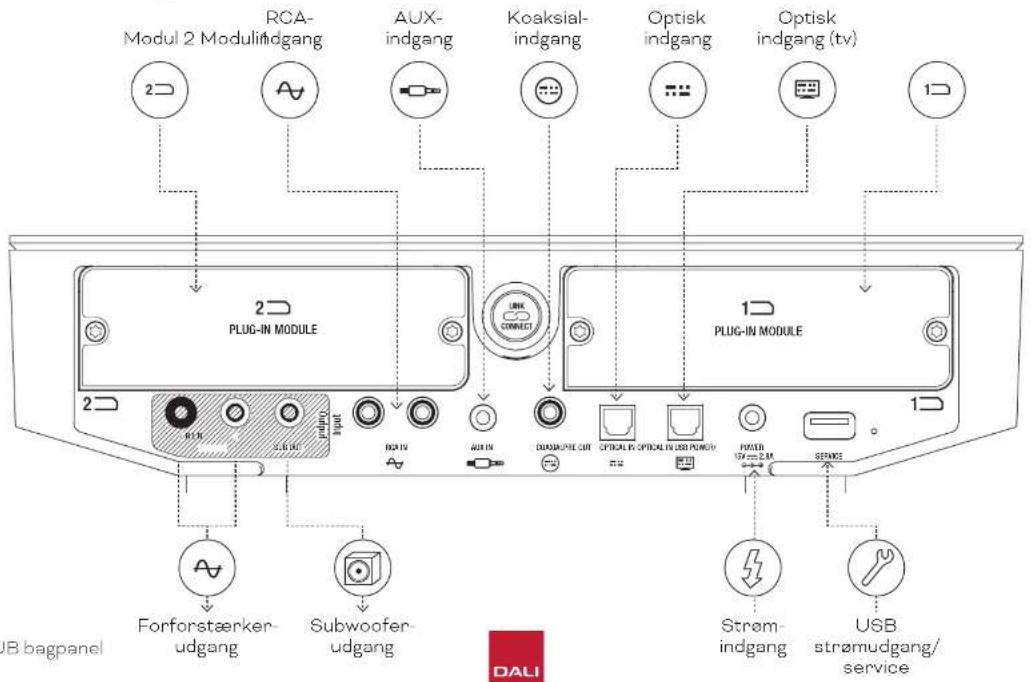
SOUND HUB har fem lydindgange til kabel og kan også forbindes til Bluetooth-lydenheder. Kabelindgangene er analoge stik til minijack og RCA phono, en digital koaksialindgang og to TOSLINK optiske digitalstik. SOUND HUB Bluetooth er kompatibel med lydstreamingformaterne SBC, AAC, aptX og aptX HD. Ud over trådløse højttalertilslutninger har SOUND HUB udgange til en monosubwoofer og en stereoforforstærker.
DALI SOUND HUBs ind- og udgangskapacitet kan udvides med installering af et eller to tilvalgsmoduler:
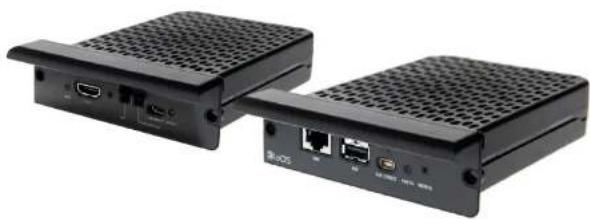
NPM-1- og NPM-2i-modulerne bruger BluOS-streamingplatformen til at gøre det muligt for SOUND HUB at afspille lyd fra et udvalg af netværksstreamtjenester, musikbiblioteker, internetradio og USB-lager. NPM-2i-
modulet er forskelligt fra NPM-1-modulet, ved at NPM-2i har Apple Airplay 2 streamingteknologi. Installering og brug af et NPM-modul er beskrevet og illustreret i Afsnit 7 / side 38.
HDMI-modulet tilføjer en indgang for tv-apparater, der har HDMI ARC eller HDMI eARC, og indeholder Dolby Digital- og DTS-afkodning, så SOUND HUB kan sende lyd til høttalersystemer med flere kanaler. Installering og brug af HDMI-modulet er beskrevet og illustreret i Afsnit 8 / side 46.
HDMI eARC (der nogle gange kaldes HDMI 2.X) er en teknologi, der muliggør lyd af langt bedre kvalitet end HDMI ARC. eARC kan navnlig udsende op til 8 kanaler med ukomprimeret højopløsningslyd fra et tv til lydenheder som en DALI SOUND HUB. Hvis dit tv har tilslutning eller indstillingsmuligheder for både ARC og eARC, så brug altid eARC indstillingen til at tilslutte din DALI SOUND HUB.
SOUND HUB kan styres med enten betjeningen på frontpanelet eller den medfølgende Bluetooth-tilsluttede fjernbetjening. Hvis der er installeret et NPM-modul, kan SOUND HUB også styres via BluOS Control-appen, og hvis der er installeret et HDMI-modul, kan en fjernbetjening til tv også bruges til visse funktioner.

IN ADMIRATION OF MUSIC
- SOUND HUB oversigt
text_image
Modul 2 Modulifidgang RCA- AUX- indgang Koaksial- indgang Optisk indgang Optisk indgang (tv) 2 2 PLUG-IN MODULE 1 2 PLUG-IN MODULE 1 2 PLUG-IN MODULE 1 2 PLUG-IN MODULE FORforsterker- udgang Subwoofer- udgang USB bagpanel DALI Strøm- indgang USB strømudgang/ service1. SOUND HUB oversigt
RCA-indgangAUX-indgangKoaksialindgangOptisk indgang Bluetooth
(tv)

IN ADMIGRATION OF MUSIC
1. SOUND HUB oversigt
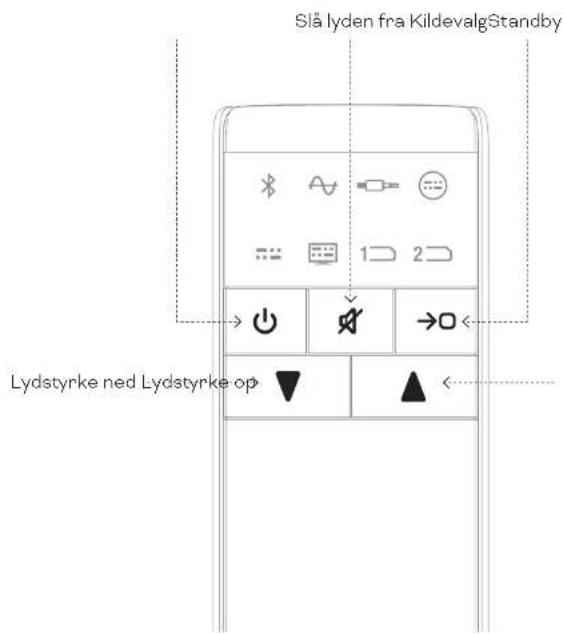
D3: Fjernbetjening
text_image
Slå lyden fra KildevalgStandby Lydstyrke ned Lydstyrke op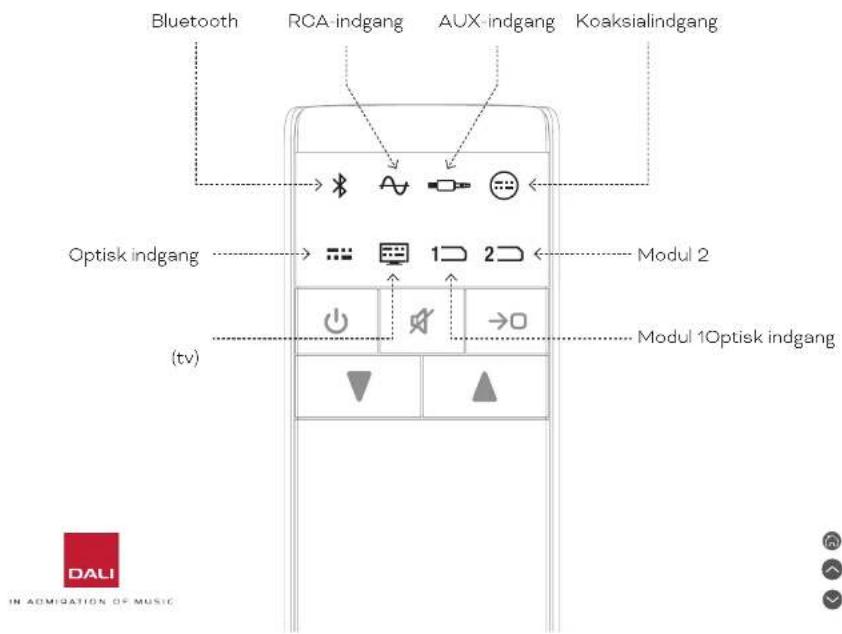
text_image
Bluetooth RCA-indgang AUX-indgang Koaksialindgang Optisk indgang Modul 2 Modul 1Optisk indgang (tv) DALI IN ADMIGRATION OF MUSIC1. SOUND HUB oversigt
D4: Opsetninger
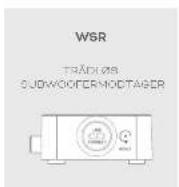
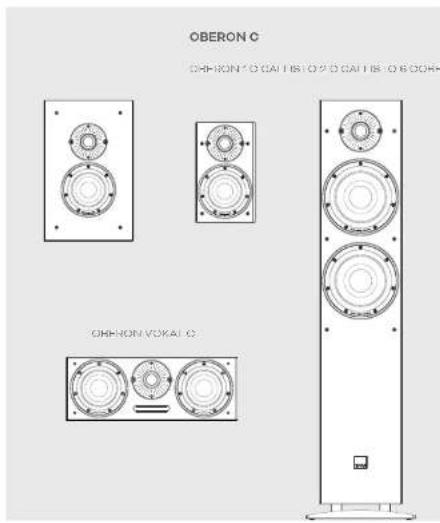
DALI SOUND HUB kan bruges med de DALI-højttalere, der er illustreret nedenfor, og DALIs trådløse subwoofermodtager WSR.
text_image
OBERON C OBERON C: GAI TISI 2 D GAI TISI 6 DOOR OBERON VOKAT C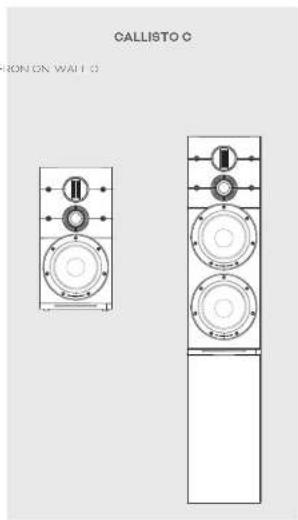
text_image
CALLISTO C RON ON WAIT C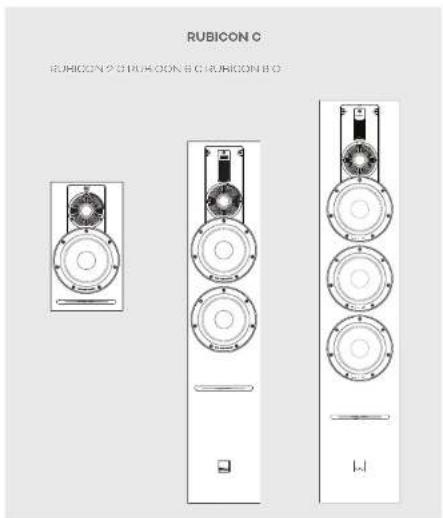
text_image
RUBICON C RUBICON 2.0 DUBICON B.0 RUBICON B.0
2. Udpakning
Vær forsigtig, når du udpakker din SOUND HUB. Der er en gennemsigtig beskyttelsesfilm på oversiden og displayet på frontpanelet. Vi anbefaler dig at lade den sidde, indtil din SOUND HUB er installeret, der hvor den skal bruges.
BEMÆRK:
Vi foreslår dig at beholde emballagen til din SOUND HUB til fremtidig brug. Men hvis det ikke er muligt, bedes du bortskaffe den ansvarligt.
D5: I eesken
| DALI SOUND HUB | |
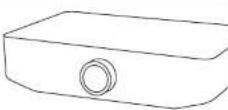 | ×1 |
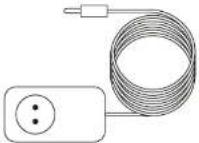 | ×4 |
 | ×1 |
 | ×1 |

IN ADMIGRATION OF MUSIC
3. Installering og konfigurering
3.1 Placering
Du kan i det store og hele placere din DALI SOUND HUB, der hvor det er bekvemt, men den bør stå i det samme rum som de højtalere, den skal forbindes til, og højst 10 meter (33 fod) fra hver højttaler. Vi anbefaler, at SOUND HUB anbringes på et møbel eller en hylde. De eneste begrænsninger er, at der skal være adgang til en stikkontakt og signalkablerne fra eventuelt tilsluttede lydkilder.
BEMÆRK:
Takket være Bluetooth-fjernbetjeningen til din SOUND HUB kan du sætte den i et lukket skab eller et andet sted, hvor den ikke kan ses.
Hvis du har til hensigt at installere et eller begge SOUND HUB-modul(er), bør du gøre det, før SOUND HUB sættes endeligt på plads. Se Afsnit 7 / side 38 og Afsnit 8 / side 46 for instruktioner om installering af modulerne.
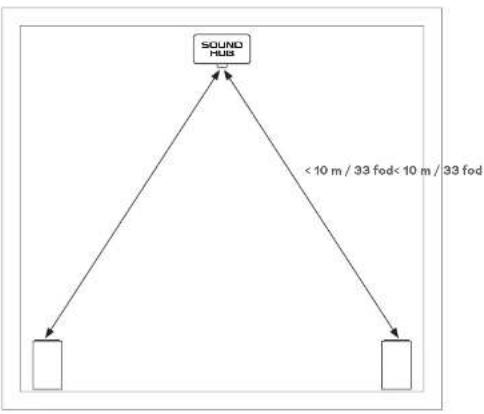
flowchart
graph TD
    A["SOUND HUB"] --> B["< 10 m / 33 fod"]
    A --> C["< 10 m / 33 fod"]

IN ADMIRATION OF MUSIC
3. Installering og konfigurering
3.2 Sådan kommer du i gang
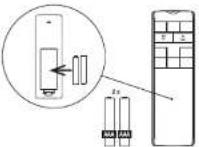
- Sæt batterier i fjernbetjeningen til SOUND HUB. Diagram D 6 / side 11 4 illustrerer isætning af batterier.
- Når du har fastsat, hvor din SOUND HUB skal placeres, og sat eventuelle moduler i den, så slut strømforsyningskablet til POWER-stikket på bagsiden, som illustreret i Diagram D1 / side 5, og sæt strømforsyningen i en egnet stikkontakt.
- Tænd for din SOUND HUB ved at trykke på Standbyknappen på frontpanelet, som illustreret i Diagram D2 / side 6. SOUND HUBs fjernbetjening opretter automatisk forbindelse via Bluetooth inden for 30 sekunder.
D6: Isætning af batterier
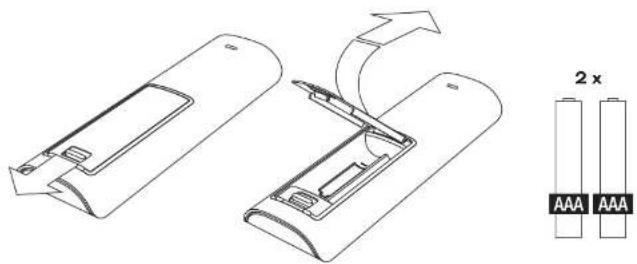
text_image
2 x AAA AAABEMÆRK:
Hvis din SOUND HUB tidligere er blevet brugt, kan det være nødvendigt at nulstille den til dens standardindstillinger.
Følg instruktionerne i Afsnit 6.3 / side 35 for at nulstille din SOUND HUB.

IN ADMIGRATION OF MUSIC
3. Installering og konfigurering
3.3 Forbindelse til højttalere
Hvis din SOUND HUB har et HDMI-modul installeret, kan du tilslutte højttalere til op til syv positioner samt en subwoofer. Bemærk, at i de tre serier med DALI trådløse højttalere (OBERON C, CALLISTO C og RUBICON C) kan nogle modeller kun bruges til bestemte positioner. Højttalerne og positionerne er vist i tabellen ved siden af.
Hvis din SOUND HUB ikke har noget HDMI-modul installeret, kan den kun oprette forbindelse til venstre og højre stereohøjttalerpositioner og en subwoofer. I begge tilfælde kan subwooferen forbindes med kabel til SOUND HUBs subwooferudgang eller via en DALI WSR trådløs subwoofermodtager.
T1: Tildelinger af højttalerkanaler
| Model Front, | venstre | Front, hojre | Center Side, venstre | Side, hojre Bag, venstre | Bag, hojre Sub-woofer | ||
| venstre | venstre | ||||||
| OBERON C | √ | √ | √ | √ | √ | √ | √ |
| CALLISTO C | √ | √ | √ | √ | √ | √ | |
| RUBICON C | √ | √ | √ | √ | √ | √ | |
| WSR | √ | ||||||
BEMÆRK:
Hvilken metode din SOUND HUB bruger til at sende lyd til sin subwooferkabeludgang eller en DALI WSR trådløs subwoofermodtager, afhænger af, hvad det er for en slags lyd. Hvis lyden er multikanalkodet og tilføres via et SOUND HUB HDMI-modul, afspiller subwooferen det afkodede LFE-signal (lave frekvenseffekter). Men hvis lyden er i konventionel stereo, afspiller subwooferen en passende lavpasfiltreret del af signalet. I så fald højpasfiltreres udgangssignalerne til den venstre og højre fronthøjttaler på passende måde, afhængigt af højttalernes størrelse.
Brug altid subwooferens LFE-indgang, når du forbinder den til SOUND HUB eller DALI WSR. Hvis subwooferen ikke har nogen LFE-indgang, skal du bruge dens standardlinjeindgang til tilslutning og enten indstille dens lavpasfilter til bypass eller indstille dens lavpasfilters frekvens til maksimum.

IN ADMIRATION OF MUSIC
3. Installering og konfigurering
3.3 Forbindelse til højttalere
Følg nedenstående trin for at oprette forbindelser mellem SOUND HUB og dine DALI trådløse, aktive højttalere og en eventuel forbindelse mellem SOUND HUB og en subwoofer med WSR.
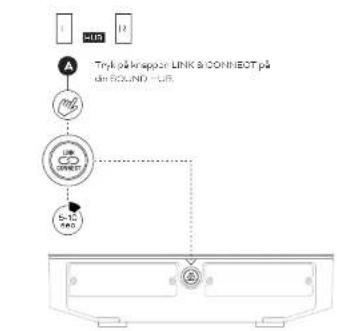
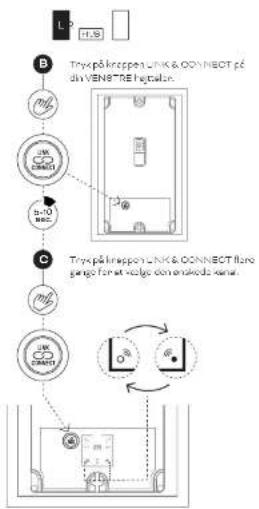
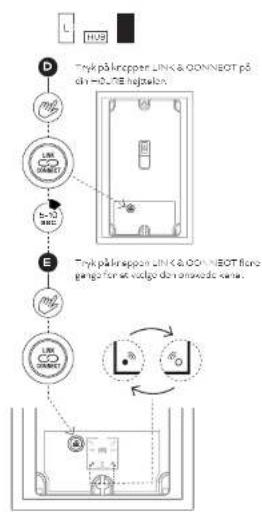
Proceduren for forbindelse af højttalere til SOUND HUB er illustreret i Diagram D7 / side 14 og Diagram D8 / side 15.
- Tjek, at de højttalere og den eventuelle subwoofer (eller DALI WSR trådløse subwoofermodtager), der skal bruges, er tilsluttet en stikkontakt og tændte. Se i deres brugsanvisninger, hvor deres tænd/slukknapper sidder.
-
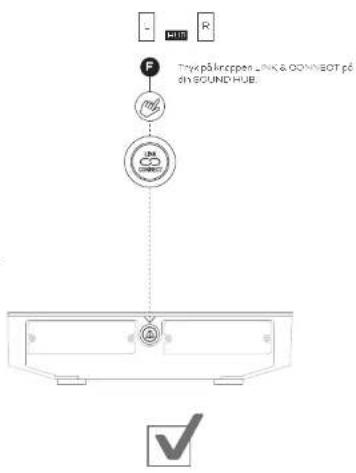
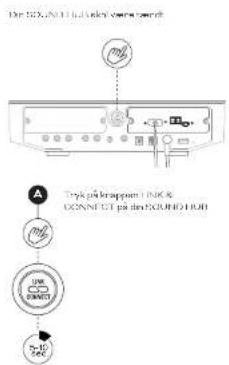
Tryk på knappen LINK & CONNECT på din SOUND HUB. Toppanelets positionsdisplay tændes, og frontpanelets lydstyrkeindikator lyser cyklisk.
-
Gå hen til en af højttalerne (eller WSR, hvis den bruges), og tryk på knappen LINK & CONNECT på den. Kanalmatrixindikatorerne på højttalerens bagpanel tændes cyklisk, mens der oprettes forbindelse til din SOUND HUB. Når forbindelsen er oprettet, stopper den cykliske illumination, og kun kanalmatrixindikatorerne blinker langsomt. Hvis din SOUND HUB har et HDMI-modul, blinker flere kanalindikatorer. Ellers blinker kun den venstre og højre stereoindikator, hvilket betyder, at det er de eneste tilgængelige kanaler. Højttaleren spiller en kort bekræftelseslyd.
- Når højttaleren eller WSR'en er forbundet til din SOUND HUB, kan den tildeles en kanal. Kanalmatrixdisplayet har en indikator for hver kanalposition, og ved at trykke på højttalerens LINK & CONNECT-knap ændren du den kanal, der er tildelt højttaleren. Tryk på knappen LINK & CONNECT flere gange, indtil den ønskede kanal for højttaleren er fremhævet.
- Gentag proceduren for tildeling af kanal for hver højttaler eller WSR'en, og vend tilbage til din SOUND HUB, hver gang du er færdig. Tjek, at alle de ønskede kanaler er tildelt. Når en kanal er tildelt, lyser dens indikator på SOUND HUBs overside konstant. Tryk nu på LINK & CONNECT-knappen på SOUND HUBs bagpanel for at gøre processen med tildeling af højttalere færdig. Alle højttalerne spiller en kort bekræftelseslyd, displayet på SOUND HUBs overside slukkes, og indikatoren på frontpanelet vender tilbage til at vise lydstyrken.
Når alle højttalerne er forbundet til din SOUND HUB, anbefaler vi dig at udføre en justering af balancen mellem højttalerne (Afsnit 5.7 / side 27) og justering ud fra afstanden mellem højttalerne (Afsnit 5.8 / side 29). Ud over justering af balance og justering ud fra afstand tjekker disse procedurer tildelingen af højttalere og kanaler.
BEMAERK:
Visning af opsætning på WSR er enkel, da den kun har én kanalmulighed.

IN ADMIRATION OF MUSIC
3. Installering og konfigurering
3.3 Forbindelse til højttalere
D7: Forbindelse til højttalere
Dir BOUND HUBSKAL VOENE THERCT.
flowchart
graph TD
    A["Link CONNECT"] --> B["Start Site"]
    B --> C["Link CONNECT"]
    C --> D["Link CONNECT"]
    D --> E["Link CONNECT"]
    style A fill:#f9f,stroke:#333
    style B fill:#ccf,stroke:#333
    style C fill:#cfc,stroke:#333
    style D fill:#fcc,stroke:#333
    style E fill:#ffc,stroke:#333
flowchart
graph TD
    A["Start"] --> B["Step B: Tryps på kræppen LINK & CONNECT på dav VEN8-TRE installation"]
    B --> C["Step C: Tryps på kræppen LINK & CONNECT flure gango for at retigo den enskredes kanal"]
    C --> D["End"]
BEMÄRK:
SOUND HUB uden HDMI-modul.
flowchart
graph TD
    A["Link & CONNECT"] --> B["D"]
    B --> C["Low Connection"]
    C --> D["E"]
    D --> E["Low Connection"]
    E --> F["Low Connection"]
    style A fill:#f9f,stroke:#333
    style B fill:#ccf,stroke:#333
    style C fill:#cfc,stroke:#333
    style D fill:#fcc,stroke:#333
    style E fill:#cff,stroke:#333
    style F fill:#ffc,stroke:#333
text_image
Tryp på kroppen LINK & OOMNSOT på dly SOUND HUB.
IN ADMIGRATION OF MUSIC
3. Installering og konfigurering
3.3 Forbindelse til højttalere
D 8: Hjemmebiograf med flere kanaler
3.4 Tilslutning af en ekstern effektforstærker
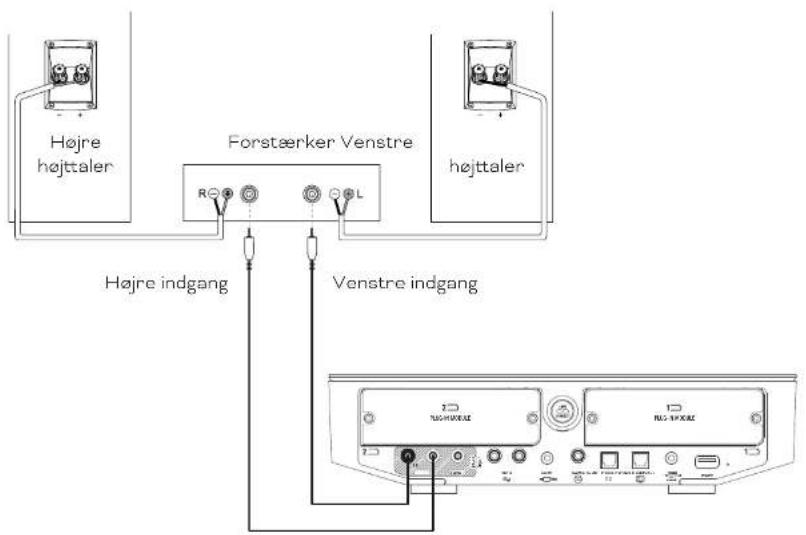
Din SOUND HUB har et stereopar med RCA phonostik til forforstærkerudgangen, som er beregnet til tislutning af en separat effektforstærker. Forforstærkerens udgange udsender SOUND HUBs venstre og højre trådløse højttalerkanaler.
BEMAERK:
Hvis systemet kombinerer trådløse center- og surroundhøjttalere med kabeltilsluttede fronthøjttalere, bliver kabeludgangene forsinket en smule for at justere dem tidsmæssigt til de trådløse højttalere. Dette sørger for, at timingen er præcis i hele systemet.
BEMÆRK:
SOUND HUBs trådløse venstre og højre fronthøjttalerkanaler bliver slået fra, hvis kabeludgangene fra forforstærkeren er tilsluttet. En subwoofer tilsluttet trådløst slås også fra, hvis kabeludgangen til subwoofer er tilsluttet.
text_image
Højre højttaler Forstærker Venstre R L højttaler Højre indgang Venstre indgang 2 NUG-HUXORE 1 NUG-HUXORE
IN ADMIGRATION OF MUSIC
4. Tilslutning af lydkilder
Når højttalerne er forbundet til din SOUND HUB, kan du tilslutte lydkilder med kabel eller trådløst.
4.1 Bluetooth-lyd
Hvis du vil streame lyd til din SOUND HUB og dine højttalere fra en Bluetooth-enhed som en mobiltelefon, tablet eller bærbar pc, skal enheden og SOUND HUB pardannes.
- For at starte Bluetooth-pardannelse skal du først vælge SOUND HUB Bluetooth-indgangen ved hjælp af knappen til kildevalg på SOUND HUBs frontpanel eller fjernbetjeningen. Bluetooth-indikatoren på SOUND HUBs display blinker langsomt.
- Åbn nu Bluetooth-indstillingsmenuen på den mobilenhed, du vil forbinde, og find "DALI SOUND HUB" på listen over tilgængelige enheder. Vælg "DALI SOUND HUB" for at gøre pardannelsen færdig. Bluetooth-indikatoren på SOUND HUB holden op med at blinke.
BEMÆRK:
Bluetooth-pardannelse er kun mulig, når Bluetooth er valgt som indgang på din SOUND HUB. Du kan pardanne andre enheder, mens en eksisterende Bluetooth-forbindelse er aktiv, men Bluetooth-indikatoren blinker ikke i dette tilfælde.
BEMÆRK:
Du kan pardanne din SOUND HUB med op til otte Bluetooth-enheder, og to enheder kan være tilsluttet samtidig, men kun en enhed ad gangen kan afspille lyd. Hvis du pardanner en ny enhed, efter pardannelsesgrænsen er nået, bliver den ældste parrede enhed slettet.

IN ADMIRATION OF MUSIC
4. Tilslutning af lydkilder
4.1 Bluetooth-lyd
Når du har pardannet en enhed med din SOUND HUB, kan du oprette Bluetooth-forbindelse til den uafhængigt af den valgte kilde. Du kan også vække SOUND HUB fra standby med Bluetooth, hvis ingen andre Bluetooth-enheder er forbundet. Du kan afbryde forbindelserne til de aktuelt tilsluttede Bluetooth-enheder fra din SOUND HUB eller ændre en enheds Bluetooth-navn.
4. Tilslutning af lydkilder
4.2 Kabeltilsluttet lyd
Du kan tilslutte enhver lydkilde, du ønsker at bruge med din SOUND HUB, til dens stik på bagpanelet. Lydkilderne kunne være en CD-afspiller, en pladespiller (med phonoforforstærker) eller et tv. Diagram D1/side 5 illustrerer stikkene på din SOUND HUB.
BEMÆRK:
USB-stikket på SOUND HUBs bagpanel kan ikke bruges til at tilslutte en lydkilde, men det har en strømudgang og kan bruges til at oplade eller levere strøm til forskellige USB-enheder. Hvis din SOUND HUB har et DALI NPM-modul, kan du slutte USB-lydkilder til USB-stikket på dette modul.
- OPTISK INDGANG: CD-afspiller eller en anden lydkildeenhed, der har en optisk digital udgang.
- OPTISK INDGANG (TV): Tv, der har en optisk digital udgang. Hvis tv'et har et HDMI (ARC)-stik, og din SOUND HUB har DALI HDMI-modulet, så er det altid bedre at bruge dette end den optiske udgang.
- KOAKSIALINDGANG: CD-afspiller eller en anden lydkildeenhed, der har en digital koaksialudgang.
- RCA-indgang L og R (venstre og højre): CD-afspiller, phonoforforstærker eller en anden lydkildeenhed, der har en analog linjeudgang.
- AUX-indgang (minijack): Bærbar musikafspiller eller en anden lydkildeenhed, der har en analog linjeudgang eller udgang til hovedtelefon.
Hvis din SOUND HUB har et HDMI-modul, kan du slutte et tv, der har HDMI ARC eller eARC, til modulet. HDMI-modulet understøtter også afkodning af Dolby Digital og DTS, som har lyd til højttalersystemer med flere kanaler op til 7.1 kanaler. Afkodning er valgfri, da et tv med eARC kan sende ukodet lyd til din SOUND HUB. Installering og brug af HDMI-modulet er beskrevet og illustreret i Afsnit 8 / side 46.

IN ADMIRATION OF MUSIC
4. Tilslutning af lydkilder
4.3 Tilslutning af lydstrømme fra netværk
Hvis din SOUND HUB har et NPM-modul, kan du forbinde den til et hjemmenetværk via wi-fi eller ethernet og afspille lyd fra en lang række musikstreamingtjenester, netværksmusikbiblioteker og internetradiostationer. Brug af NPM-modulet er beskrevet i Afsnit 7 / side 38.

IN ADMIGRATION OF MUSIC
5. Brug af din SOUND HUB
Nu hvor din SOUND HUB er installeret, og højttalerne forbundet, kan du begynde at lytte til musik.
SOUND HUB kan styres enten fra frontpanelet eller fra fjernbetjeningen. Knapperne og displayet på frontpanelet er illustreret i Diagram D 2 / side 6. Knapperne på fjernbetjeningen er illustreret i Diagram D 3 / side 7.
5.1 Standby
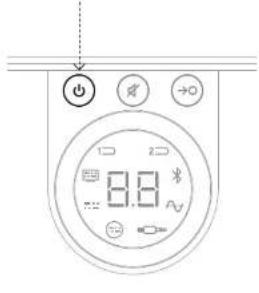
Din SOUND HUB har en standbytilstand med lavt strømforbrug. Du kan slå den til eller fra ved at trykke på standbyknappen (upå frontpanelet eller fjernbetjeningen. Din SOUND HUB skifter også automatisk til standbytilstand efter tvve minutter uden aktivitet. Du kan slå standbytilstand fra ved at trykke på standbyknappen (upå frontpanelet eller fjernbetjeningen. Hvis automatisk signalregistrering er slået til, slås standbytilstand automatisk fra, når der er et signal på en indgang.
Standbyknap
text_image
8.8 →
IN ADMIRATION OF MUSIC
5. Brug af din SOUND HUB
5.2 Lydstyrke
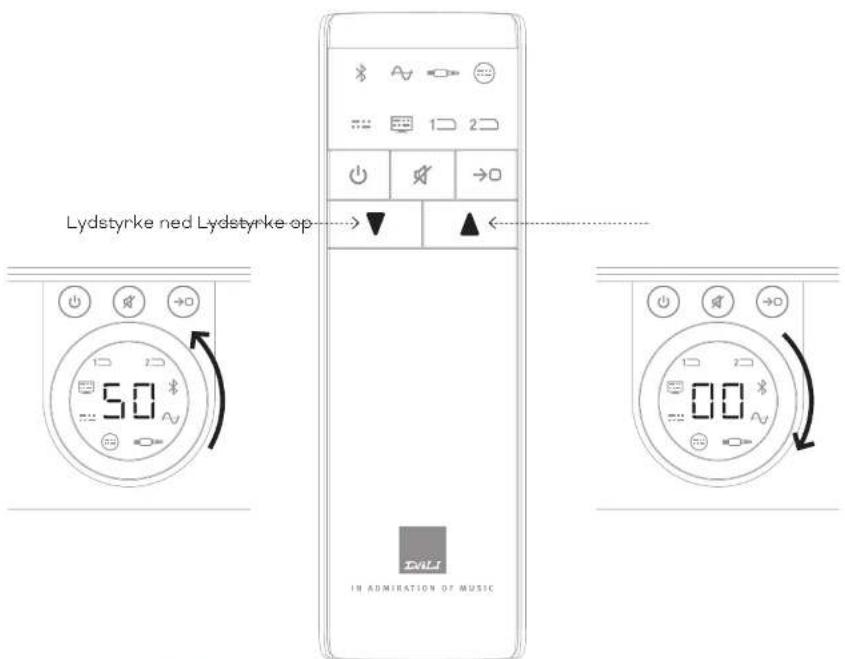
Du kan justere den generelle lydstyrke enten ved at dreje lydstyrkeknappen på SOUND HUBs frontpanel eller ved at trykke på knappen lydstyrke op (▲eller lydstyrke ned ( ) på fjernbetjeningen.
BEMÄRK:
Lydstyrken på de trådløse DALI CALLISTO C-højttalere kan også justeres med touchpanelet på oversiden.
BEMÄRK:
Hvis du afspiller lyd via Bluetooth eller fra et netværk (med et installeret NPM-modul), kan du måske også justere SOUND HUBs lydstyrke fra en kildeenhed eller -app.
text_image
Lydstyrke ned Lydstyrke op IN ADMIRATION OF MUSIC
IN ADMIGRATION OF MUSIC
5. Brug af din SOUND HUB
5.3 Slå lyden fra
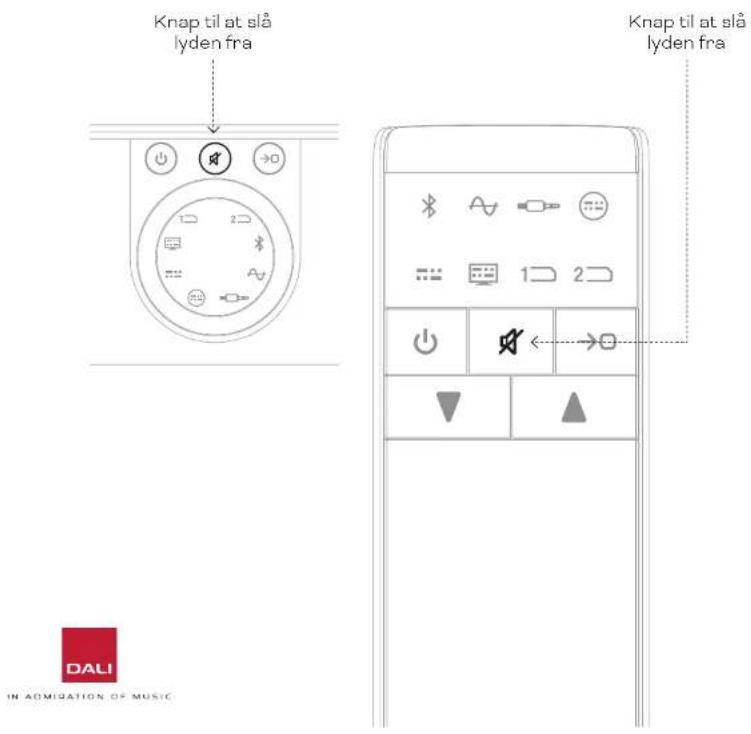
SOUND HUBs frontpanel og fjernbetjeningen har en knap til at slå lyden fra (Dr kan slå lyden til igen med en af disse knapper.
5. Brug af din SOUND HUB
5.4 Kildevalg
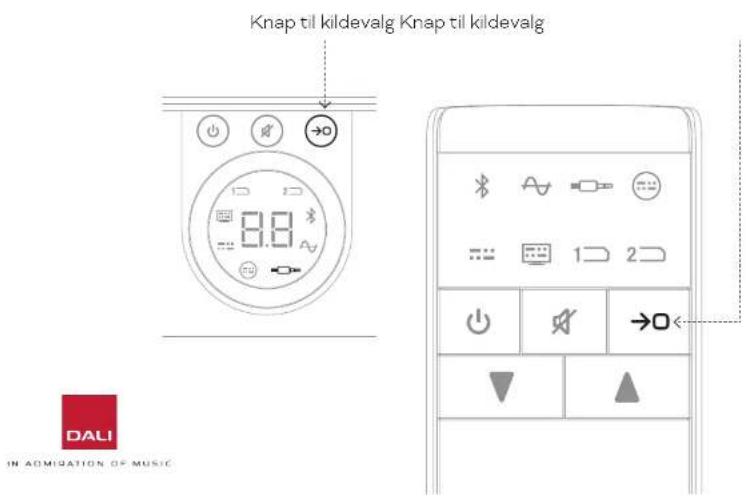
For at vælge lydkilde på din SOUND HUB skal du trykke på knappen til kildevalg (ø) på enten SOUND HUBs frontpanel eller fjernbetjeningen. NPM- og HDMI-kilder kan kun vælges, hvis de nødvendige moduler er installeret i din SOUND HUB. Den aktuelt valgte kilde vises med det lysende ikon i SOUND HUBs display.
Hvis din SOUND HUB har et NPM- eller HDMI-modul installeret, vises valg af det med det lysende ikon "Slot 1" (føller "Slot 2" () på SOUND HUBs display, afhængigt af hvilken installationsplads modulet sidder i.
BEMÆRK:
Afhængigt af om automatisk signalregistrering er slået til på din SOUND HUB, vælges kilder måske automatisk, når de bliver aktive. Automatisk signalregistrering er beskrevet i Afsnit 5.5 / side 25.
text_image
Knap til kildevalg Knap til kildevalg DALI IN ADMIRATION OF MUSIC5. Brug af din SOUND HUB
5.5 Automatisk signalregistrering
Alle indgangene på SOUND HUB undtagen AUX-indgangen vælges automatisk, når der er et signal på dem, medmindre der allerede afspilles fra en anden indgang. Automatisk registrering slår også standbytilstand fra.
BEMÆRK:
Din SOUND HUB vælger automatisk indgangen RCA, KOAKSIAL eller OPTISK, hvis den registrerer et lydsignal. OPTISK INDGANG (TV) vælges automatisk, hvis du tænder for det tilsluttede tv, også hvis der ikke er noget lydsignal. Bluetooth- og NPM-indgangen vælges automatisk, hvis du trykker på kildens afspilningsknap. HDMI-indgangen vælges automatisk, hvis du tænder for det tilsluttede tv.
BEMÄRK:
Det er en god vane at slukke eller stoppe afspilning på kilder, der ikke er valgt, så du undgår uventet og uønsket kildevalg.
Automatisk signalregistrering kan slås fra, så du kun kan vælge kilde manuelt.
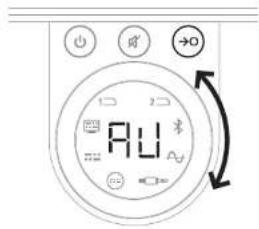
- Sørg for, at din SOUND HUB er tændt, hold kildevalgsknappen på frontpanelet nede, og drej lydstyrkeknappen, indtil den ønskede indstilling af automatisk signalregistrering vises: "AU" betyder, at automatisk signalregistrering en slået til, og "_" betyder, at den er slået fra. Slip kildevalgsknappen.
text_image
R A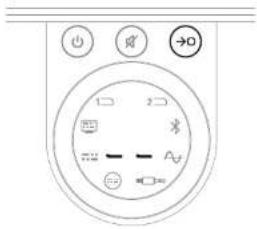
5. Brug af din SOUND HUB
5.6 Belysning af display og indikator
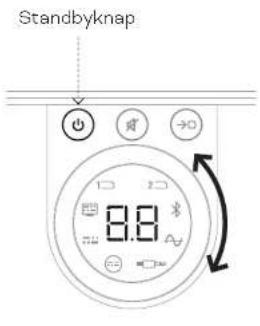
Lysstyrken på din SOUND HUBs frontpaneldisplay og lydstyrkevisningen på tilsluttede CALLISTO C- eller RUBICON C-højttalere kan justeres. Sørg for, at din SOUND HUB er tændt, hold standbyknappen på frontpanelet nede, og drej lydstyrkeknappen, indtil den ønskede indstilling af lysstyrken vises, og slip så standbyknappen.
BEMAERK:
Ved den laveste lysstyrkeindstilling kan lydstyrkevisningen på tilsluttede højttalere kun ses, mens du justerer lydstyrken.
text_image
Standbyknap 8.8
IN ADMIGRATION OF MUSIC
5. Brug af din SOUND HUB
5.7 Justering af højttalerbalance
Højttalerbalancen kan kun justeres på trådløst tilsluttede højttalere.
Du kan justere det relative lydstyrkeniveau for hver trådløs højttaler eller subwoofer, der er tilsluttet din SOUND HUB. Justering af den relative lydstyrke kan være nyttig:
- for at justere balancen mellem et stereohøjttalerpar og en subwoofer
- for at justere balancen mellem flere stereohøjttalerpar
- for at optimere højttalernes lydstyrke i et multikanalsystem.
Formålet med justering af højttalerbalance er at få alle højttalerne til at spille med nogenlunde samme lydstyrke ved lyttepositionen. Hver kanal kan justeres op til ±9 dB. Proceduren for justering af højttalerbalance er beskrevet i det følgende.
Før du starter, skal du sørge for, at alle højttalere og en eventuel subwoofer er tændte og trådløst forbundne til din SOUND HUB.
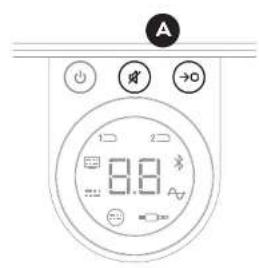
- Når du hører et støjsignal fra den første højttaler, skal du slippe disse to knapper. Det vises på displayet på SOUND HUBs overside, hvilken højttaler der er ved at blive justeret. Støjsignalet fortsætter, så du kan bedømme lydstyrken. Trådløse højttalere, der har et lydstyrkedisplay, lyser også for at vise, at de er ved at blive justeret.
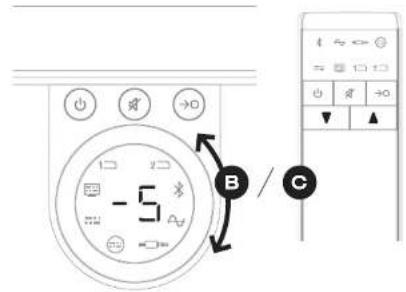
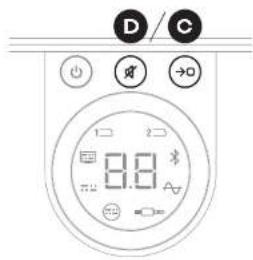
- Du kan nu justere den relative lydstyrke for den valgte højttaler med lydstyrkeknapperne på din SOUND HUB B eller fjernbetjening C. Din SOUND HUBs lydstyrkedisplay viser justeringen.
text_image
A 1 2 8.8 Amperes PdBEMÄRK:
Justering af højttalerbalance er især relevant, hvis der er installeret et HDMI-modul i din SOUND HUB, og du afspiller multikanalslyd.
5. Brug af din SOUND HUB
5.7 Justering af højttalerbalance
- Tryk på kildevalgsknappen på frontpanelet for at gå videre til den næste højttaler, eller tryk på knappen til at slå lyden fra for at vende tilbage til den forrige højttaler, og juster balancen. Hvis det ikke er nødvendigt at justere en højttaler, så tryk på kildevalgsknappen igen for at gå videre til den næste.
- Når du er færdig med alle de nødvendige højttaler- eller subwooferjusteringer, skal du holde kildevalgsknappen E nede for at gemme og afslutte justeringen af højttalerbalance. Hvis du vil afslutte justeringen af højttalerbalance uden at gemme nogen ændringer, skal du holde standbyknappen på frontpanelet nede.
Nogen tid efter den første justering kan det måske være nyttigt at gentage proceduren, efterhånden som du lærer dit system bedre at kende. Det kan især være nyttigt, hvis du har et SOUND HUB HDMI-modul og et multikanalsystem.
text_image
D / C 1 2 8.8 °F A +/-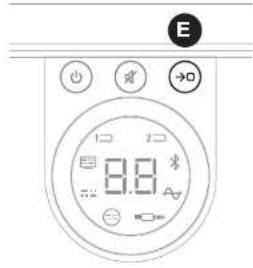
text_image
E 8.8 ℃
BEMAERK:
Standardrækkefølgen for justering af højttalerbalance er: Center, front højre, side højre, bag højre, bag venstre, side venstre, front venstre, subwoofer. Positioner for højttalere, der ikke er installeret, springs over. Hvis der er installeret flere højttalere for den samme kanalposition, justeres de hver for sig i den rækkefølge, som de oprindeligt blev tilsluttet i.
BEMAERK:
Din SOUND HUB vender automatisk tilbage til normal drift uden at gemme justeringen af højttalerbalance, hvis der ikke foretages nogen handling i to minutter.
5. Brug af din SOUND HUB
5.8 Justering ud fra højttalerafstand
Justering ud fra højttalerafstand kan kun foretages på trådløst tilsluttede højttalere.
Afhængigt af hver højttalers eller subwoofers relative afstand til lyttepositionen kan det være en god idé at forsinke lyden på nogle kanaler for at sikre, at lyden ankommer til lyttepositionen synkront. Dette har især betydning for multikanalsystemer. SOUND HUB beregner automatisk de eventuelle forsinkelser ud fra de målte afstande fra lyttepositionen til højttalerne. Dette er beskrevet i det følgende.
Før du starter, skal du måle og notere afstanden i meter med en nøjagtighed på ±0,05 m (5 cm) fra hver højttaler til lyttepositionen. Sørg for, at alle højttalere og en eventuel subwoofer er tændte og trådløst forbundne til din SOUND HUB.
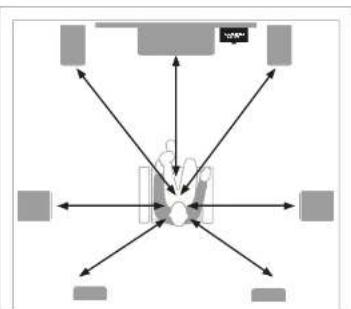
flowchart
graph TD
    A["Central Node"] --> B["Node 1"]
    A --> C["Node 2"]
    A --> D["Node 3"]
    A --> E["Node 4"]
    A --> F["Node 5"]
    A --> G["Node 6"]
    A --> H["Node 7"]
    A --> I["Node 8"]
    A --> J["Node 9"]
    A --> K["Node 10"]
    A --> L["Node 11"]
    A --> M["Node 12"]
    A --> N["Node 13"]
    A --> O["Node 14"]
    A --> P["Node 15"]
    A --> Q["Node 16"]
    A --> R["Node 17"]
    A --> S["Node 18"]
    A --> T["Node 19"]
    A --> U["Node 20"]
BEMÆRK:
Justering ud fra højttalerafstand er især relevant, hvis der er installeret et HDMI-modul i din SOUND HUB, og du afspiller multikanalslyd.

IN ADMIRATION OF MUSIC
5. Brug af din SOUND HUB
5.8 Justering ud fra højttalerafstand
- Sørg for, at din SOUND HUB er tændt, og hold kildevalgsknappen og standbyknappen A nede samtidig på frontpanelet. Når du hører et lydsignal fra den første højttaler, skal du slippe disse to knapper. Trådlöse højttalere, der har et lydstyrkedisplay, lyser også for at vise, at de er ved at blive justeret.
- Registrer nu afstanden til den valgte højttaler i din SOUND HUB med lydstyrkeknapperne på din SOUND HUB B eller fjernbetjening C. SOUND HUBs afstandsdisplay viser afstanden fra 1,0 til 7,0 meter.
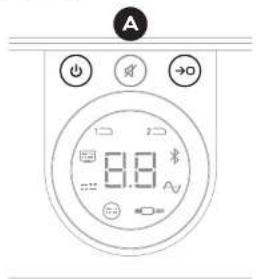
5. Brug af din SOUND HUB
5.8 Justering ud fra højttalerafstand
BEMÄRK:
Standardrækkefølgen for justering ud fra højttalerafstand er: center, front højre, side højre, bag højre, bag venstre, side venstre, front venstre, subwoofer. Positioner for højttalere, der ikke er installeret, springs over. Hvis der er installeret flere højttalere for den samme kanalposition, justeres de hver for sig i den rækkefølge, som de oprindeligt blev tilsluttet i.
- Tryk på kildevalgsknappen på frontpanelet for at gå videre til den næste højtaler, eller tryk på knappen til at slå lyden fra D for at vende tilbage til den forrige højtaler, og registrer afstanden.
- Når du han registreret afstanden til alle de nødvendige højttalere eller subwooferen i din SOUND HUB, skal du holde kildevalgsknappen e nede for at gemme og afslutte justeringen ud fra højttalerafstand. Hvis du vil afslutte justeringen ud fra højttalerafstand uden at gemme nogen ændringer, skal du holde standbyknappen på frontpanelet nede.
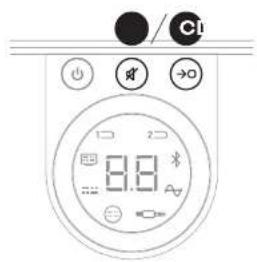
Din SOUND HUB vender automatisk tilbage til normal drift uden at gemme justeringen ud fra højttalerafstand, hvis der ikke foretages nogen handling i to minutter.

IN ADMIGRATION OF MUSIC
Din SOUND HUB skulle ikke kræve nogen særlig vedligeholdelse, ud over hvordan du normalt passer på dine andre værdigenstande i boligen, men den følgende information kan måske være til nytte.
6.1 Rengøring
Brug en blød, tør klud til at tørre støv af din SOUND HUBs kabinet. Vi anbefaler ikke brug af nogen rengøringsvæsker eller -spraydåser, men hvis du vil bruge et skånsomt rengøringsmiddel, så påfør det med en klud og ikke direkte på kabinettet.

IN ADMIRATION OF MUSIC
Din SOUND HUB vælger automatisk som standard den mindst belastede radiofrekvenskanal til trådløse højttalertiislutninger. I boliger og omgivelser fyldt med teknologi kan en SOUND HUB dog nogle gange midlertidigt miste forbindelsen med højttalerne, når der er trængsel på den trådløse kanal, der bruges. Måske bemærker du, at der gentagne gange er udfald i musikken, mens den trådløse forbindelse automatisk bliver skiftet til en anden kanal.
Den første mulige løsning på dette problem er at slukke alt trådløst udstyr i nærheden, der ikke er i brug. Selv i standby- eller slumretilstand udsender nogle trådløse apparater et signal og bruger båndbredde, så hvis de ikke er i brug, er det bedst at slukke dem helt.
Hvis der imidlertid stadig sker udfald af og til, kan du konfigurere din SOUND HUB til at holde sin forbindelse på en fast trådløs kanal i stedet for at skifte kanal automatisk. Dette kan få andet trådløst udstyr i din bolig til automatisk at skifte til alternative kanaler og frigøre mere båndbredde til dit trådløse DALI-system.
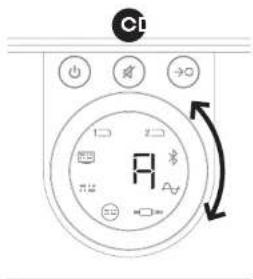
- Drej lydstyrkeknappen på din SOUND HUB for at vælge mellem kanalindstillingerne A (automatisk), 1, 2 og 3, som vises på displayet.
- Når du er færdig med den nye indstilling, vises den aktuelt anvendte kanal i displayet som "c.1", "c.2" eller "c.3" D, hvis den blev valgt manuelt. Hvis du valgte "A" (automatisk), så vises kanalen som "c1", "c2" eller "c3" B (uden punktum), hvilket betyder, at kanalen blev valgt automatisk.
- Tryk på knappen LINK & CONNECT F på din SOUND HUB for at vende tilbage til normal drift.
- Du bør bruge din SOUND HUB med en nyligt valgt fast trådløs kanal i et stykke tid, for at se om du får bedre resultater, før du prøver en anden trådløs kanalindstilling.
text_image
CI →G →C F PdHvis du på noget tidspunkt får brug for at forbinde din SOUND HUB til andre højttalere eller slette dens Bluetooth-pardannelseshukommelse, er det nødvendigt at nulstille den til dens standardindstillinger. Følg trinnene ved siden af for at nulstille din SOUND HUB.
6.4 Opdatering af firmware
DALI kan lejlighedavis udgive opdateret firmware til din SOUND HUB. Opdateret firmware kan forbedre ydeevnen og pålideligheden eller indføre nye funktionen. Firmwareopdateringer vil blive gjort tilgængelige til download fra DALIs hjemmeside. Følg nedenstående trin for at installere en firmwareopdatering.
- Download firmwarefilen fra DALIs hjemmeside (se linket nedenfor).
• Overfør firmwarefilen til en tom USB-nøgle ved hjælp af det dedikerede DALI-værktøj, der er tilgængeligt til Windows og macOS. - Afbryd strømmen til din SOUND HUB.
- Sæt USB-nøglen i stikket "USB Power/Service" på din SOUND HUBs bagpanel.
- Sæt strøm til din SOUND HUB igen, og vent på, at den lille indikator ved siden af stikket "USB Power/Service" blinker grønt.
• Fjern USB-nøglen fra din SOUND HUB.
• Din SOUND HUBs firmware er nu blevet opdateret.

Hvis du vil bortskaffe dette produkt, så smid det ikke i det normale husholdningsaffald. Der er et særskilt indsamlingssystem til brugte elektroniske produkter i henhold til lovgivningen, som kræver hensigtsmæssig behandling, indsamling og genbrug. Private husstande i EU, Schweiz, Liechtenstein og Norge kan returnere deres brugte elektroniske produkter gratis til udpegede indsamlingssteder eller en detailhandler (hvis du køber et nyt tilsvarende produkt). Hvis du bor i et land, der ikke er nævnt ovenfor, bedes du kontakte din lokale forvaltning angående den korrekte bortskaffelsesmetode. Ved at følge denne proces sørger du for, at dit bortskaffede produkt gennemgår den nødvendige behandling og indsamling og det nødvendige genbrug, så eventuelle negative påvirkninger af miljøet og menneskers helbred undgås.
DALI
IN ADMIRATION OF MUSIC
7. Installering og brug af SOUND HUB NPM BluOS-modulet
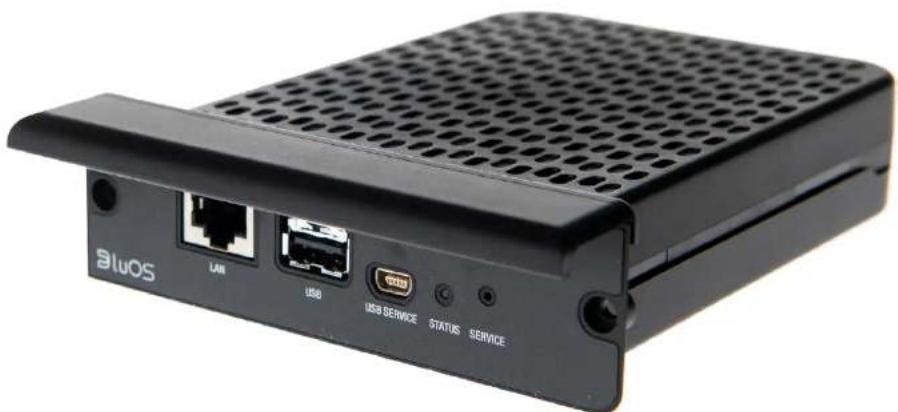
SOUND HUB NPM BluOS-modul
7. Installering og brug af SOUND HUB NPM BluOS-modulet
NPM-modulerne bruger BluOS-streaming-platformen til at gøre det muligt for din SOUND HUB at oprette forbindelse til et hjemmenetværk via wi-fi eller ethernet og afspille lyd fra en lang række musikstreamtjenester, netværksmusikbiblioteker og internetradiostationer samt USB-lager. NPM-2i-modulet er forskelligt fra NPM-1-modulet, ved at NPM-2i har Apple Airplay 2 streamingteknologi.
7.1 Installing
Pakken med NPM-modulet indeholder følgende:
• NPM-modul
- USB wi-fi-dongle
• USB-forlaengerkabel.
For at installere et NPM-modul i din SOUND HUB skal du følge trinnene på næste side.
text_image
BluOS LAN USB USB SERVICE STATUS SERVICE USB service ServiceUSBLAN StatusBEMÆRK:
Hvis et NPM-modul skal fjernes, skal du først afbryde strømmen til din SOUND HUB.

IN ADMIRATION OF MUSIC
7. Installering og brug af SOUND HUB NPM BluOS-modulet
7.1 Installing
• Afbryd strømmen til din SOUND HUB.
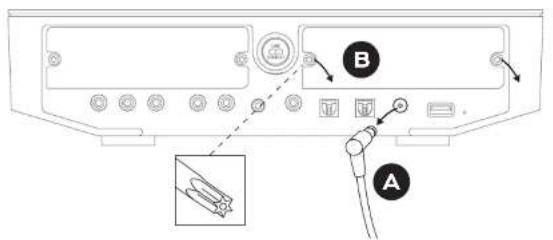
- Brug en Torx 10-skruetrækker til at fjerne de to skruer og dækslet fra en modulplads på din SOUND HUBs bagpanel. B
- Skub NPM-modulet (med håndtaget opad) ind i en fri modulplads, indtil det flugter med bagpanelet på din SOUND HUB.
- Fastgør NPM-modulet ved at sætte de to skruer i de relevante huller igen. Vær omhyggelig med ikke at overstramme skruerne.
- Sæt strøm til din SOUND HUB igen, men taend den ikke nu. E
7. Installering og brug af SOUND HUB NPM BluOS-modulet
7.2 Netværksforbindelse
NPM-moduler kræver forbindelse til dit hjemmenetværk og internettet. Forbindelsen til hjemmenetværket kan enten være et ethernetkabel tilsluttet din router eller trådløs via dit wi-fi-netværk.
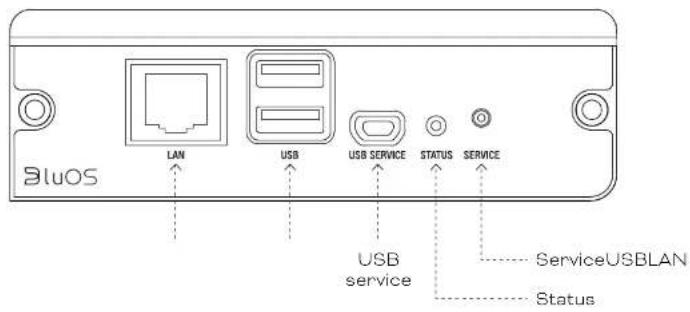
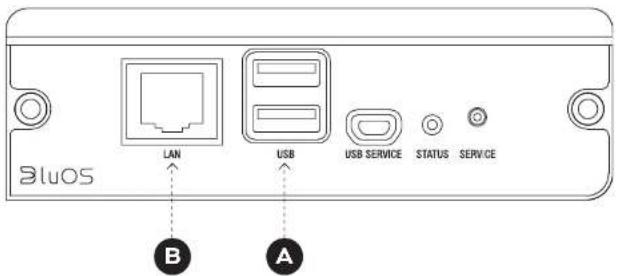
- Hvis du vil oprette forbindelse via wi-fi, skal du sætte den medfølgende USB wi-fi-dongle i et af USB-stikkene på bagpanelet af dit NPM-modul.
- Hvis du foretrækker kabelforbindelse, skal du forbinde et ethernetkabel til netværksstikket på bagpanelet af dit NPM-modul (mærket "LAN") og et ledigt netværksstik på din router. B
D 9: NPM-2i-modulets bagpanel
text_image
BluOS LAN USB USB SERVICE STATUS SERVICE B A
IN ADMIRATION OF MUSIC
7. Installering og brug af SOUND HUB NPM BluOS-modulet
7.2 Netværksforbindelse
Du skal downloade og bruge BluOS Controller-appen på en mobil- eller tabletenhed eller en computer til at konfigurere og få adgang til NPM-modulets funktioner. Appen er tilgængelig i versioner til håndholdte iOS-, Android- og Kindle Fire-enheder og macOS- og Windows-computere. Kun versionerne til iOS, Android og Kindle Fire har funktioner til at konfigurere netværket. Du kan finde flere oplysninger på:
- Når du har downloadet BluOS Controller-appen, installeret NPM-modulet i din SOUND HUB og enten indsat wi-fi-donglen eller oprettet en kabelforbindelse til dit hjemmenetværk, skal du tænde for din SOUND HUB og starte BluOS Controller-appen.
Hvis dit NPM-modul har kabelforbindelse til dit hjemmenetværk, kan det bruges, straks efter du starter BluOS Controller-appen. Hvis du ønsker at oprette wifi-forbindelse, skal den først konfigureres med BluOS Controller-appen til iOS, Android eller Kindle Fire.
BEMÆRK:
Du skal muligvis kende navnet på og adgangskoden til dit wifi-netværk for at gøre konfigureringen færdig.
BEMÆRK:
Afhængigt af din brug af BluOS Controller-appen til iOS, Android eller Kindle Fire varierer detaljerne i trinnene til konfigurering af netværket.
- Når BluOS Controller-appen er åbnet, og SOUND HUB er tændt, skal du følge proceduren i appen for at installere en ny BluOS-enhed.
- I BluOS Controller-appen skal du vælge "Add A Player" (tilføj en afspiller) og følge vejledningen for at forbinde din NPM-2i-udstyrede SOUND HUB til dit wi-fi-netværk.

IN ADMIRATION OF MUSIC
7. Installering og brug af SOUND HUB NPM BluOS-modulet
7.2 Netværksforbindelse
Under og efter processen til oprettelse af netværksforbindelse lyser "Status"-LED'en på bagpanelet af NPM-modulet for at indikere forskellige opsætningstilstande. Disse er beskrevet i følgende tabel:
LED-tilstand Beskrivelse
| Fast blå Forbundet til wi-fi og klar til brug | |
| Blinkende rød/grøn Ved at genstarte | |
| Fast grøn Wi-fi-forbindelsestilstand | |
| Blinkende grøn | Ved at oprette forbindelse til wi-fi-netværk |
| Fast hvid | Ved at indeksere tilgængelige netværksmusikfiler |
| Pulserende hvid Firmwareopdatering tilgængelig | |
| Blinkende skiftevis rød og grøn Firmwareopdatering er i gang | |
| Blinkende rød Nulstilling til standardindstillinger i gang | |
| Fast rød Fejl (genstart din SOUND HUB) | |

IN ADMIRATION OF MUSIC
7. Installering og brug af SOUND HUB NPM BluOS-modulet
7.3 Brug af din NPM-udstyrede SOUND HUB
Med din NPM-udstyrede SOUND HUB tilsluttet dit hjemmenetværk og internettet kan du bruge BluOS Controlappen til at vælge og streame musik fra en lang række musikstreamtjenester og internetradiostationer. Du kan også bruge teknologier som Apple Airplay 2 (kun NPM-2i), Spotify Connect og Tidal Connect til at afspille streams direkte fra apps med streamtjenester eller til at få adgang til og afspille lokalt gemte lydfiler.
Du kan også streame lydfiler fra et musiklager på dit hjemmenetværk og fra et USB-lager tilsluttet et af USB-stikkene på NPM-modulets bagpanel.
BEMÆRK:
NPM-moduler kan afspille en stort udvalg af lydfilformater. Disse inkluderer: MP3, AAC, WMA, WMA-L, OGG, FLAC, ALAC, WAV, AIFF og MQA.
For mere information om BluOS' økosystem og funktioner, se www.bluos.net.
- Når der startes en netværkslydstream via BluOS Control-appen eller en uafhængig lydstreamingapp, skifter din SOUND HUB automatisk til NPM-modulets indgang og afspiller streamen.
- Afhængigt af hvilken SOUND HUB-plads NPM-modulet er installeret i, lyser ikonet "Slot 1" eller "Slot 2" på din SOUND HUBs display for at vise, at NPM-modulet er den valgte kilde.
- Hvis der vælges en anden SOUND HUB-indgang, mens en NPM-stream afspilles, vil netværksstreamen enten blive sat på pause eller standse, afhængigt af kildeappen eller enheden. Hvis streamen startes igen, skifter din SOUND HUB automatisk tilbage til NPM-indgangen.
- BluOS-appen giver mulighed for at vælge og afspille netværksstreamet lyd, internetradiostationer eller lydfiler gemt lokalt på enten netværket eller USB-hardware.
- BluOS Control-appen kan også bruges til at skifte mellem SOUND HUB-indgange.
- Forudindstillinger oprettet i BluOS-appen kan vælges med betjeningen på SOUND HUBs frontpanel. Når SOUND HUB er i standbytilstand, viser den de forudindstillede tal, når du drejer lydstyrkehjulet. Når den ønskede forudindstilling vises, skal du tænde for din SOUND HUB ved at trykke på standbyknappen.

IN ADMIRATION OF MUSIC
7. Installering og brug af SOUND HUB NPM BluOS-modulet
7.4 Nulstilling af NPM til standardindstillinger
Hvis du vil forbinde din NPM-udstyrede SOUND HUB til et andet wi-fi-netværk, skal modulet nulstilles til standardindstillingerne. For at nulstille dit NPM-modul skal du følge trinnene nedenfor.
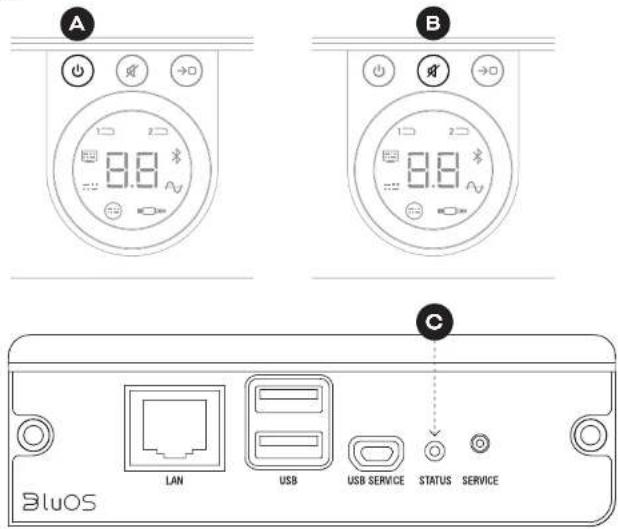
- Sæt din SOUND HUB i standby, men lad være med at afbryde strømmen.
- Hold din SOUND HUBs knap til at slå lyden fra Ⓑ nede, mens du kigger på NPM-indikatoren på bagpanelet. Ⓓ
- Når du har holdt denne knap nede i 20-30 sekunder, begynder status-LED'en at blinke rødt (C = ⚫). Slip knappen til at slå lyden fra B.
- Kort efter begynder indikatoren at blinke grønt (c = -*) for at vise, at nulstillingen af NPM-modulet er færdig, og at det er genstartet i netværksforbindelsestilstand.
text_image
A B C LAN USB USB SERVICE STATUS SERVICE BluOS
8. Installering og brug af SOUND HUB HDMI-modulet
SOUND HUB HDMI-modul
8. Installering og brug af SOUND HUB HDMI-modulet
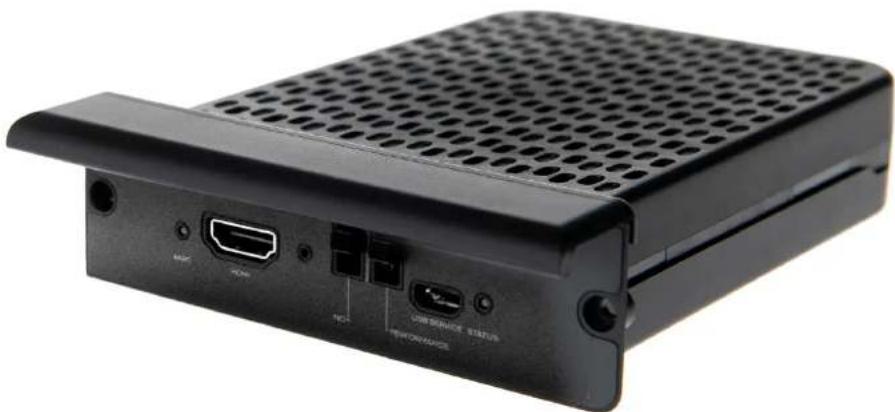
SOUND HUB HDMI-modulet tilføjer en indgang for tv-apparater, der har HDMI ARC eller eARC, og indeholder Dolby Digital- og DTS-afkodning, så der kan sendes lyd til højttalersystemer med flere kanalen.
HDMI ARC gør det muligt at sende ukomprimeret stereolyd eller komprimeret multikanalslyd i op til 5.1-format fra tv'et til en ekstern enhed. Hvis dit tv har eARC (som nogle gange kaldes HDMI 2.X), kan det udsende ukomprimeret multikanalslyd i op til 7.1-format. Hvis dit tv har både ARC og eARC, anbefaler vi at bruge eARC.
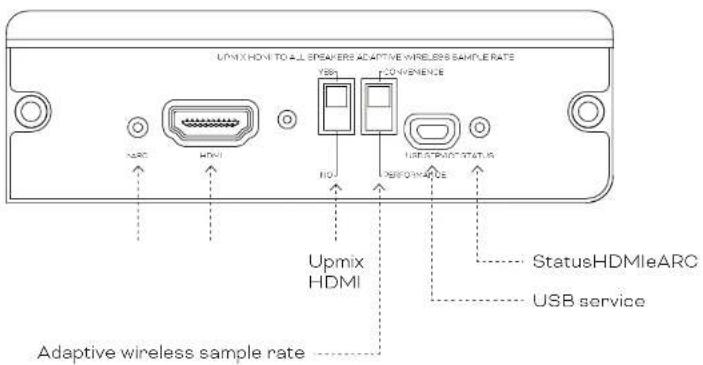
D10: HDMI-modulets bagpanel
text_image
UPMIX HOW TO ALL SPEAKERS ADAPTIVE WIRELIERS SAMPLE RATE USB HDMI NO CONVENIENCE USB STATEMENT STATUS Upmix HDMI StatusHDMIeARC USB service Adaptive wireless sample rate
IN ADMIGRATION OF MUSIC
8. Installering og brug af SOUND HUB HDMI-modulet
8.1 Installering
Følg nedenstående trin for at installere HDMI-modulet i din SOUND HUB.
• Afbryd strømmen til din SOUND HUB.
- Brug en Torx 10-skruetrækker til at fjerne de to skruer og dækslet fra en modulplads på din SOUND HUBs bagpanel.
- Skub HDMI-modulet (med håndtaget opad) ind i en fri modulplads, indtil det flugter med bagpanelet på din SOUND HUB.
- Fastgør HDMI-module ved at sætte de to skruer i de relevante huller igen. Vær omhyggelig med ikke at overstramme skruerne.

8. Installering og brug af SOUND HUB HDMI-modulet
8.1 Installing
- Slut et HDMI-kabel til SOUND HUB HDMI-modules indgangsstik
E og et egnet HDMI-stik på tv'et. Tv'ets HDMI-stik skal være mærket HDMI ARC eller HDMI eARC. Se tv'ets brugsanvisning for at få hjælp med at finde det rigtige stik.
- Sæt strøm F til din SOUND HUB igen, og tænd den.
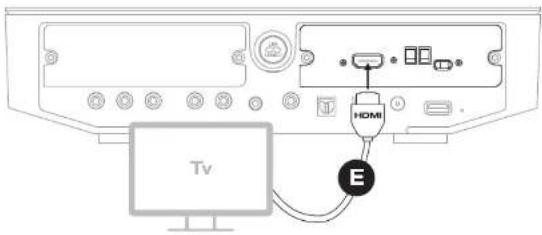
text_image
TV E HDMI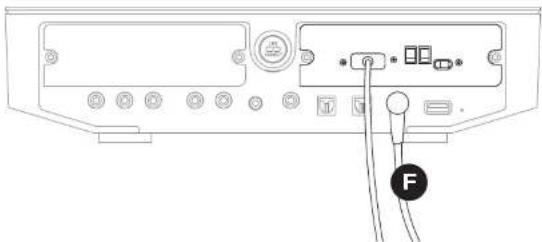
Hvis et HDMI-modul skal fjernes, skal du først afbryde strømmen til din SOUND HUB. Din SOUND HUB skal derefter nulstilles til standardindstillingerne og opsættes igen, før den bruges igen.
BEMÄRK:
HDMI-modulets statusindikator på bagpanelet lyser grønt for at bekræfte en HDMI eARC tv-forbindelse.
8. Installering og brug af SOUND HUB HDMI-modulet
8.2 Konfigurering af din HDMI-udstyrede SOUND HUB
D11: HDMI-modul
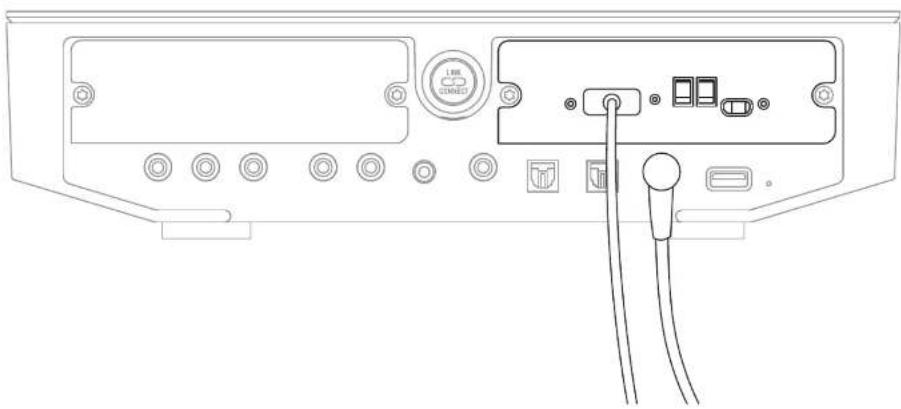
Hvis du endnu ikke har sluttet højttalere til din SOUND HUB, skal du gøre det nu, som beskrevet i Afsnit 3.3 / side 12.
BEMÆRK:
Det kan være nødvendigt at konfigurere indstillingerne på dit tv til at bruge eksterne højttalere. Se i tv'ets brugsanvisning, hvordan du gør dette.
BEMÆRK:
Det kan være nødvendigt at konfigurere indstillingerne på dit tv til at bruge HDMI-CEC. Brug af CEC gør det muligt for tv-fjernbetjeningen at styre din SOUND HUBs lydstyrke, funktion til at slå lyden fra og standby.
8. Installering og brug af SOUND HUB HDMI-modulet
8.2 Konfigurering af din HDMI-udstyrede SOUND HUB
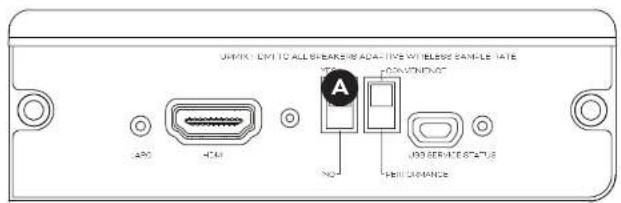
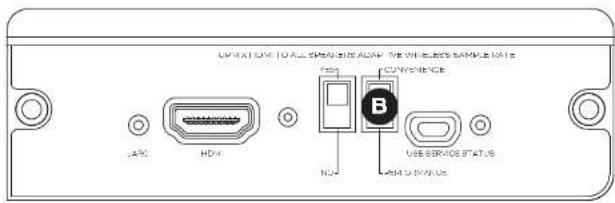
Ud over justering af højttalerbalance (se Afsnit 5.8 / side 29) og justering ud fra højttalerafstand (se Afsnit 5.8 / side 29) kan du konfigurere to yderligere HDMI-modulindstillinger, der især er relevante for multikanalsystemer, ved hjælp af omskiftere på HDMI-modulet. Omskifterne er illustreret i Diagram D 12 / side 52, og deres indstillinger er beskrevet i det følgende.
Upmix HDMI til alle højttalere
Omskifteren "Upmix HDMI To All Speakers" konfigurerer, hvordan en SOUND HUB med HDMI-modul behandler lyd, der er kodet med færre kanaler, end der er tilsluttede højttalere. Eksempel: Den lyd, der afspilles via HDMI-modulet, er i stereo (2.0), men din SOUND HUB har fem højttalere og en subwoofer tilsluttet (5.1).
Hvis omskifteren "Upmix HDMI To All Speakers" er indstillet til YES, får alle de tilsluttede højttalere tilsendt passende lyd, som de afspiller. Din SOUND HUB beslutte intelligent, hvilket passende signal, der sendes til hver højttaler.
BEMÆRK:
Uanset den valgte HDMI upmix-indstilling sørger SOUND HUBs styring af bassen automatisk for, at det passende signal sendes til en eventuelt tilsluttet subwoofer (trådløs eller kabelforbundet) - under hensyntagen til både lydformatet og de tilsluttede DALI-højttalermodeller.

IN ADMIRATION OF MUSIC
8. Installering og brug af SOUND HUB HDMI-modulet
8.2 Konfigurering af din HDMI-udstyrede SOUND HUB
Hvis omskifteren "Upmix HDMI To All Speakers" er indstillet til NO, sendes lyd, der er kodet til færre kanaler, end der er højttalere, kun til de højttalerkanaler, som lyden er kodet til. Andre højttalere bliver slået fra. Hvis for eksempel lyd kodet til 5.1 afspilles på et 7.1-højttalers SOUND HUB-system, kommer der ingen lyd fra de to bagsurroundhøjttalere.
Vi anbefaler dig at indstille omskifteren "Upmix HDMI To All Speakers" til YES ^A , medmindre der er specifikke grunde til at bruge NO.
- På grund af specifikke mediekodningsegenskaber kan multikanalslyd ikke altid afspilles på alle tilsluttede højttalere, selv når indstillingen "Upmix HDMI To All Speakers" er indstillet til YES. Hvis du kommer ud for det, er det muligt, at du kan bruge alle højttalerne ved at konfigurere din SOUND HUB til at bruge den enklere Dolby ProLogic I efterbehandlingsteknologi i stedet for ProLogic II, som er standard. Hvis du vil konfigurere din SOUND HUB til at bruge ProLogic I, skal du holde frontpanelets knap til at slå lyden fra nede, mens du vælger HDMI-indgangen. Drej så lydstyrkeknappen for at vælge "P1" for ProLogic I. "P2" betyder ProLogic II. Slip knappen til at slå lyden fra, når den ønskede indstilling er valgt. Husk at sætte indstillingen tilbage til ProLogic II, når der ikke længere er brug for ProLogic I.
text_image
U93K: LTM TO ALL BEKEING ADJACTIVE WIRELESS SAMPLE RATE APO HDMI VCC CONVENUE U93 SERVICE STATUS REQUENCYD12: HDMI-modulomskiftere

8. Installering og brug af SOUND HUB HDMI-modulet
8.2 Konfigurering af din HDMI-udstyrede SOUND HUB
Adaptiv trådlos prøvefrekvens
Omskifteren "Adaptive Wireless Sample Rate" B konfigurerer, hvordan din HDMI-moduludstyrede SOUND HUB håndterer den digitale prøvefrekvens for multikanalslyd.
Hvis omskifteren "Adaptive Wireless Sample Rate" er indstillet til CONVENIENCE, udsendes lyd fra enhver kilde af SOUND HUB til alle tilsluttede trådløse højttalere med en digital opløsning på 16 bit og 48 kHz. Hvis omskifteren "Adaptive Wireless Sample Rate" er indstillet til PERFORMANCE, udsendes HDMI-lyd med en opløsning på 16 bit og 48 kHz, mens lyd fra andre SOUND HUB-kilder udsendes med en højere opløsning på 24 bit og 96 kHz. I systemer, der kun har stereohøjttalere, sendes lyd altid med en opløsning på 24 bit og 96 kHz, uanset omskifterens indstilling.
Vi anbefaler dig at indstille "Adaptive Wireless Sample Rate" til CONVENIENCE, medmindre der er specifikke grunde til at bruge indstillingen 24 bit og 96 kHz til andre kilder end HDMI. Årsagen til denne anbefaling er, at når SOUND HUB er i PERFORMANCE-tilstand, skal den skifte prøvefrekvens, hver gang HDMI-indgangen vælges eller fravælges, hvilket forsinker omskiftningen en del.
text_image
UPNEXT I/O ALL SPONSIBLE ADAP THE WIRELESS SAMPLE NAME A10 HOM USB CONVERENCE B NOV USB SERVICE STATUS USB 3.0 V/2.0
IN ADMIRATION OF MUSIC
8. Installering og brug af SOUND HUB HDMI-modulet
8.3 Brug af din HDMI-udstyrede SOUND HUB
Med dit SOUND HUB HDMI-modul installeret, konfigureret og tilsluttet et tv's HDMI ARC- eller eARC-stik kan du nyde ukomprimeret PCM-lyd samt multikanalslyd kodet med Dolby Digital eller DTS fra op til syv trådløse højttalerkanaler og en trådløs subwooferkanal. Alle de formater for kodning af flere kanaler, som er kompatible med dit SOUND HUB HDMI-modul, er vist i tabel T2 sammen med deres mulige højttalerkanaler.
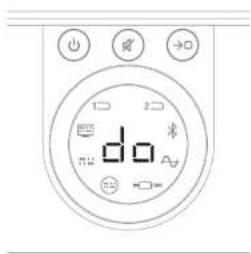
SOUND HUB HDMI-modulet identificerer automatisk kodningsformatet for hvert HDMI-signal, afkoder det ifølge formatet og sender det til de relevante højttalerkanaler. Hvis HDMI upmix-funktionen på din SOUND HUB er indstillet til YES, sendes lyd, som er kodet til færre kanaler, end der er højttalere, intelligent til alle højttalerkanaler. Kodnings- og kanalformatet for HDMI-lyd vises et ad gangen i kort tid på SOUND HUBs display, når HDMI-indgangen vælges, samt når formatet ændres.
Din SOUND HUB vælger automatisk HDMI-indgangen, når du tænder tv'et, hvis ingen anden indgang på din SOUND HUB aktuelt er aktiv, takket være dens automatiske signalregistrering.
BEMÆRK:
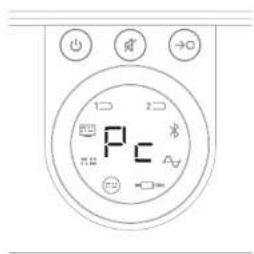
Hvis SOUND HUB-displayet viser "PCM", når et multikanals HDMI-signal vælges, betyder det, at kilde-tv'et selv afkoder Dolby- eller DTS-formatet, og at flere individuelle lydkanaler sendes til din SOUND HUB. Eftersom ikke alle tv-apparater afkoder disse formater lige godt, er det bedst at lade din SOUND HUB afkode Dolby og DTS. For at slå tv'ets afkodning fra skal du åbne tv'ets opsætningsmenu og slå alle indstillinger for tv'ets egen afkodning af flere kanaler fra. Se tv'ets brugsanvisning, hvis du er i tvivl.

IN ADMIRATION OF MUSIC
8. Installering og brug af SOUND HUB HDMI-modulet
8.3 Brug af din HDMI-udstyrede SOUND HUB
Det kodningsformat, som HDMI-modulet modtager, vises som PCM, Dolby eller DTS, som vist nedenfor.
text_image
PcPCM DTS Dolby
text_image
1 2 3 4 5 6 7 8 9 10 do →o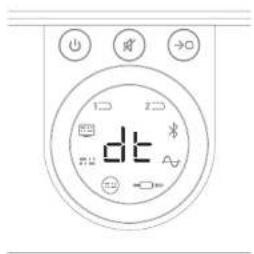
text_image
dtHDMI-modules efterbehandling afhænger af kodningsformatet på indgangen. Dolby formatet efterbehandles af codecen Dolby ProLogic I eller Dolby ProLogic IIx ifølge brugerens valg, mens DTS og PCM efterbehandles af codecen DTS Neo:6 Cinema.

IN ADMIGRATION OF MUSIC
8. Installering og brug af SOUND HUB HDMI-modulet
8.3 Brug af din HDMI-udstyrede SOUND HUB
T2: Gyldige arrangementer af multikanalshøjttalere
| Format | Vestre Front | Hajre Front | Center | Vestre surround | Hajre surround | Vestre bagsurround | Hajre bagsurround | Subwoofer |
| 2.0 | √ | √ | ||||||
| 2.1 | √ | √ | √ | |||||
| 3.0 | √ | √ | √ | |||||
| 3.1 | √ | √ | √ | √ | ||||
| 4.0 | √ | √ | √ | √ | ||||
| 4.1 | √ | √ | √ | √ | √ | |||
| 5.0 | √ | √ | √ | √ | √ | |||
| 5.1 | √ | √ | √ | √ | √ | √ | ||
| 6.0 | √ | √ | √ | √ | √ | √ | ||
| 6.1 | √ | √ | √ | √ | √ | √ | √ | |
| 7.0 | √ | √ | √ | √ | √ | √ | √ | |
| 7.1 | √ | √ | √ | √ | √ | √ | √ | √ |
BEMÆRK:
Afhængigt af hvor mange trådlose højttalere der er tilsluttet din HDMI-moduludstyrede SOUND HUB, er der et begrænset udvalg af gyldige arrangementer af multikanalshøjttalere. Disse arrangementer er vist i tabellen ved siden af. Hvis en ugyldig højttaleropsætning registreres, kombinerer SOUND HUB intelligent lyden for eventuelt manglende kanaler med de signaler, der sendes til den eller de mest velegnede alternative højttalere.

IN ADMIGRATION OF MUSIC
8. Installering og brug af SOUND HUB HDMI-modulet
8.3 Brug af din HDMI-udstyrede SOUND HUB
BEMÆRK:
Når du afspiller DTS 7.x- og PCM 7.x-lyd på et 6.0- eller 6.1-højttalersystem, sendes det samme lydsignal til hvert par med bag- og sidesurroundhøjttalere. Dolby Surround 7.1-lyd er ikke begrænset på den måde.
BEMAERK:
Du kan slutte op til 10 højttalere til din SOUND HUB trådløst. Det gør det for eksempel muligt at have flere højttalere til venstre og højre kanal, flere surroundhøjttalere eller to subwoofere i et multikanalsystem.
BEMÆRK:
Når du afspiller PCM 5.x-materiale på et system med flere højttalere, end signalet indeholder kanaler til, bruges upmix-funktionen ikke.

IN ADMIRATION OF MUSIC
9. Tekniske specifikationer
DALI SOUND HUB
| Indgangsforbindelsar 2 x aptak (Tosal rk), kosco (S/PDIF), ROA (analog stereo),3,5 mm atanca (minjack). 2 xmodulpladen | |
| Indgangsimpedans, ROA 10 kΩ | |
| Indgangsfelesomned, ROA 2,3 V | |
| Indgangsimpedans, 3,5 mm minjack 10 kΩ | |
| Indgangsfelesomned 3,5 mm minjack 1,2 V | |
| Indgangsimpedans. G/PDIF 75 D | |
| Udgangsforstandelsen Stereclinjeudgang (ROA),subwocoferucgang (ROAI, UGS-oppladning (5 V, 1 A)) | |
| Maks. ucgangsopzondring, linjoudgang 1,8 V | |
| Maks. ucgangsopzondring,subwocoferucgang | 0,9 V |
| Makindel digital oppleening 24 bit, 96 kHz | |
| Trädles indgang Bluetooth 1.2 | (AAC Apt-X Apt-X HD) |
| Trädles udgang -uld 24 bit, 86 kHz | (inlet bit-tab) |
| Lyanodindgang Universal lysonatadapter (75 mkebelengole) | |
| Makamalt stromforbrug 4,5 W | |
| Stromforbrug ielandbylistand | 2,5 W |
| Mäl (-) × B × D) | 78 × 300 × 213 mm[3,0 × 11,9 × 8,4°] |
| Vogt | *8 kg (3,2 lb) |
| Moctogondo bilohor | Guide til nurtig opsootring |
Alle takriske specifikationer kan danchea uder yarsal
NPM-21
| Generekt | |
| Operativystem | BluOS |
| Understeoude operativeystemen | OS, Android, Windows Vieta, 7, 8, 10,macOS X 10-11 |
| Understeetode filformation | MQ, AAC, WMA, WNA L, O&G, FLAC,ALAC, WAV, AIFF, MOA 32 |
| Eigen prøvefrekvens 182 kl tz | |
| Bodybder 16-24 | |
| Integrationer af musiktjenester | 7 eller färe |
| Tredjepartsintegrationer | Apple AirPlay 2 |
| Integrationer af styringsystemer | Orestron, Control 4, RTI, ELAN, URC,Rush, Lutton, Port Supports |
| Integration af stammastyring | Amazon Alexa Skills, fungener modGooge Aseletert Skills |
| Funktioner | |
| Status på bagpanel | LED |
| Processor | ARM8 CortexTM-A9, 1 GHz |
| Opdateringen | Over the air |
| Understeetede Discovery-photokolser | Bonjun MDNS, LGDP |
| Forbindelser | |
| Ethernet/LAN | Ethernet RJ45, 100 Base-T |
| Wi-fi (skaateml. USD-ulbehor) | 902.11 lb/g/n w-fi |
| 2 × USB-indging | Type A (FA132 - eller N TH formataret) |
| USB | Type B (mm) til produktservice |
| Kankonnektor | 70 len |
| Strenmforbrug (inskiv) | 3 W |
| Finish | Bort |
| Mål (B × H × D) | '55 × 114 × 36 mm(6,1 × 4,8 × 1,4') |
| Vægt | 0,22 kg (0,5 lb) |
HOMI
| Understattende lydformater Linserer PGM (op til 7,1 kanilen, 24 bit, 192 kl-lz) | |
| Dolby TrueHD (op til 7,1 kan.) | |
| DTS HD Master Audio (op til 7,1 kan.) | |
| DTS HD hepatoseningelyd (op til 7,1 kan.) | |
| Dolby Digital (op til 6,1 kan.) | |
| Dolby Digital Plus (op til 7,1 kan.) | |
| DTS LBR (op til 6,1 kan.) | |
| DTS E5/Extended Surround (op til 6,1 kan.) | |
| Multikaneisafkoding | Op til 7,1 |
| Prøvefrekvens | 78 kl-z |
| Bitcybde | 24 |
| Stik og funktioner | |
| Indikatorer på bagpenelet | Modulstatus, eARC-status |
| Injøngastik | HDMI |
| Servicestik | USD type B U produktservice |
| Kantkornektor | 70 ben |
| Strømforbrug | Standby: 250 mW |
| Maks aktiv: 2,5 W | |
| Finish | Sort. |
| Mål (H × D × D) | 155 × 114 × 36 mm[6,1 × 4,9 × 1,4] |
| Vægt | 0,22 kg (0,0 lb) |

IN ADMIRATION OF MUSIC
2021-07-26
D 1: SOUND HUB bagpanel 5
D 2: SOUND HUB frontpanel 6
D3: Fjernbetjening 7
D4: Opsætninger 8
D 5: I æsken 9
D 6: Isætning af batterier 11
D 7: Forbindelse til højttalere 14
D 8: Hjemmebiograf med flere kanaler 15
D 9: NPM-2i-modulets bagpanel 41
D 10: HDMI-modulets bagpanel 47
D11: HDMI-modul 50
D12: HDMI-modulomskiftere 52
Tabeller
T 1: Tildelinger af højttalerkanaler 12
T 2: Gyldige arrangementer af multikanalshøjttalere 56

IN ADMIRATION OF MUSIC
