
DLQ-3500IIN - Printer EPSON - Gratis brugsanvisning og manual
Find enhedens vejledning gratis DLQ-3500IIN EPSON i PDF-format.


Brugerspørgsmål om DLQ-3500IIN EPSON
0 spørgsmål om dette apparat. Besvar dem du kender, eller stil dit eget.
Stil et nyt spørgsmål om dette apparat
Download vejledningen til din Printer i PDF-format gratis! Find din vejledning DLQ-3500IIN - EPSON og tag din elektroniske enhed tilbage i hånden. På denne side er alle dokumenter nødvendige for brugen af din enhed offentliggjort. DLQ-3500IIN af mærket EPSON.
BRUGSANVISNING DLQ-3500IIN EPSON
DLQ-3500II / DLQ-3500IIN Brugervejledning
NPD6247-01 DA
Ophavsrettigheder og varmemærker
Ingen del af denne publikation må gengives, gemmes på søgemaskiner eller overføres på nogen måde eller i nogen form, hverken elektronisk, mekanisk, ved fotokopiering, optagelse eller på anden vis, uden forudgående, skriftlig tilladelse fra Seiko Epson Corporation. Oplysningerne heri er kun beregnet til brug med denne Epson printer. Epson er ikke ansvarlig for nogen form for brug af disse oplysninger i forbindelse med andre printere.
Hverken Seiko Epson Corporation eller associerede selskaber kan holde køberen af dette produkt eller tredjepart ansvarlige for skader, tab, omkostninger eller udgifter, som køberen eller tredjepart har pådraget sig som følge af uheld, forkert brug eller misbrug af dette produkt eller uautoriserede modificationer, reparationer eller ændringer af dette produkt, eller hvis (gælder ikke i USA) Seiko Epson Corporations retningslinjer for betjening og vedligeholdelse ikke er fulgt nøje.
Seiko Epson Corporation er ikke ansvarlig for nogen skader eller problemer, som måtte opstå på grund af brugen af enhver funktion eller enhver forbrugsprodukter, andre end produkter, som af Epson er godkendt som originale Epson-produkter eller som produkter godkendt af Seiko Epson Corporation.
EPSON er et registreret varemærke, EPSON EXCEED YOUR VISION, EXCEED YOUR VISION, ESC/P, og ESC/P2 er varemærker tilhørende Seiko Epson Corporation.
Microsoft ^® , Windows ^® , Windows Server ^® og Windows Vista ^® er registrerede varemærker tilhørende Microsoft Corporation.
IBM er et registreret varemærke tilhørende International Business Machines Corporation.
QR Code er et varemærke tilhørende DENSO WAVE INCORPORATED i Japan og i andre lande.
Generel bemærkning: Andre produktnavne, som nævnes heri, anvendes udelukkende til identifikationsformål og kan være varemærker tilhørende deres respektive ejere. Epson frasiger sig alle rettigheder til disse mærker.
Indholdet i denne vejledning og specifikationerne for dette produkt kan ændres uden varsel.
Sådan finder du oplysninger 8
Anvendte beskrivelser i denne vejledning. 8
Operativsystemversioner....8
Sikkerhedsinstruktioner
Sikkerhedsinstruktioner....10
Advarsler, forholdsregler og bemærkninger....10
Advarselssymboler om varme dele. 10
Vigtige sikkerhedsanvisninger....10
Kapitel 1 Grundlæggende om printeren
Printerdele....16
Kontrolpanel....18
Vejledning til LCD-skærmene. 19
Interface Settings (Grænsefladeindstillinger)....30
Menupunkter i Network Settings (Netværksindstillinger) (kun tilgængelige på netværkskompatible
modeller.)....31
Print Status Sheet (Udskrift at statusark). 31
Advanced Setup (Avanceret opsætning). 31
Restore Default Settings (Gendan standardindstillinger). 32
Panel Lock Out Mode (Panellåsefunktion)....32
Sådan ændrer du indstillingen for Panel Lock Out Mode (Panellåsefunktionen). . . . . . . . . . . . . 32
Ilægning af papir i endeløse baner....38
Placering af endeløst papir. 39
Ilægning af papir i endeløse baner med traktor. 39
Ilægning af enkeltark. 46
Ilægning af enkeltark forfra. 46
Ilægning af enkeltark bagfra. 48
Ilægning af særligt papir....48
Formularer med gennemslag. 48
Etiketter 49
Konvolutter....50
Postkort. 51
Skifte mellem papir i endeløse baner og enkeltark. 52
Skifte til enkeltark....
Åbning af printerdriveren fra Windows-programmer. 57
Adgang til printerdriveren fra Start-menuen. 60
Skifte indstillingerne for printerdriveren. 63
Oversigt over printerdriverindstillinger. 65
Printerindstillinger....65
Overvågningsindstillinger. 68
Hjælpeprogram til indstillinger......
Sådan bruges EPSON Status Monitor 3.69
Sådan installerer du EPSON Status Monitor 3. 69
Sådan konfigurerer du EPSON Status Monitor 3. 70
Sådan åbner du EPSON Status Monitor 3. 72
Sådan bruger du Bi-D Adjustment (Bi-D-justering). 73
Sådan foretager du justeringer med Bi-D Adjustment (Bi-D-justering). 73
Sådan bruger du Printer Setting (Printerindstilling). 74
Ændring af printerindstillinger....75
Sådan konfigurerer du printeren på et netværk. 76
Deling af printeren....76
Sådan konfigurerer du din printer som en delt printer....76
Indstillinger for klienter....80
Annullering af udskrivning. 86
Fjern printersoftwaren....87
Sådan fjerner du printerdriveren og EPSON Status Monitor 3.87
Sådan ses meddelelser på LCD-skærmen. 90
Problemer med strømforsyningen. 91
U dskriver....91
Papirhändtering....96
Netværksproblemer....98
Korrigering af USB-problemer....98
Sådan rydder du et papirstop....98
Justering af lodrette streger i udskriften. 100
Annullering af udskrivning......
Brug af printerdriveren.... 101
Brug af printerens kontrolpanel.... 101
Udskrivning af en selvtest....101
Udskrivning af Hex-dump....102
Kapitel 6 Sådan får du hjælp
Websted for teknisk support......
Kontakt kundesupport. 104
Inden du kontakter Epson.... 104
Hjælp til brugere i Europa. 105
Hjælp til brugere i Australien. 105
Hjælp til brugere i Sing a p o r e.... 106
Hjælp til brugere i Vietnam....106
Hjælp til brugere i Indonesien. 107
Hjælp til brugere i Hongkong. 109
Hjælp til brugere i Malaysia. 109
Hjælp til brugere i Filip p i n e r n e.... 1 1 0
Kapitel 7 Tilbehør og forbrugsdele
Udskiftning af båndkablet. 112
Originalt Epson bändkabel. 112
Udskiftning af båndkablet. 112
Arkføder....115
Installation af arkføderen....116
Sådan lægges der mere papir i arkføderen. 118
Manuel ilægning af papir med arkstyret. 120
Skift mellem traktoren og arkføreren. 121
Automatisk arkjusteringsenhed. 122
Sådan installeres den automatiske justeringsenhed......
Ilægning af papir med den automatiske arkjusteringsenhed. 124
Sådan justeres udskriftspositionen. 125
Kapitel 8 Produktoplysninger
Printerspecifikationer....127
Mekaniske.... 127
Elektronisk....129
Elektriske....130
Miljømæssige. 131
Papir....131
Udskriftsområde....14
Systemkrav....141
Kommandolister.... 141
Epson ESC/P kontrolkoder.... 142
IBM PPDS emulerings-kontrolkoder.... 142
Standarder og godkendelser....144
Sikkerhedsgodkendelser....144
Rengøring af printeren.... 144
Transport af printeren.... 145
Ordliste
Indeks
Om denne vejledning
Sådan finder du oplysninger
Følgende vejledninger følger med Epson-printeren.
Start Here (trykt vejledning)
Indeholder oplysninger om opsætning af printeren og installation af software.
Brugervejledning (denne vejledning)
Indeholder generelle oplysninger og vejledning vedrørende brug af printeren.
Netværksvejledning (kun DLQ-3500IIN)
Indeholder oplysninger om netværksadministration og printerindstillinger.
Anvendte beskrivelser i denne vejledning
☐ Skæmbillederne af printersoftwaren er fra Windows 10, med mindre andet er angivet. Det indhold, der vises på skæmbillederne, kan variere efter model og situation.
☐ Skæmbilleder af printerens LCD-skærme kan ændres uden varsel. Indholdet kan variere afhængigt af produktet.
☐ Printerens illustrationer, som anvendes i denne vejledning, er kun eksempler. Selvom der kan være små forskelle afhængigt af modellen, er betjeningsmetoden den samme.
Operativsystemversioner
Sikkerhedsinstruktioner
Sikkerhedsinstruktioner
Advarsler, forholdsregler og bemærkninger

Advarsler
skal følges omhyggeligt for at undgå personskader.

Forsigtig
skal følges for at undgå beskadigelse af udstyret.
Bemærkninger
indeholder vigtige oplysninger og nyttige tips om betjening af printeren.
Advarselssymboler om varme dele

Dette symbol sidder på skrivehovedet og andre dele for at angive, at de kan være varme. Disse dele må aldrig røres, når printeren lige har været brugt. Lad dem køle ned et par minutter, før du rører dem.
Vigtige sikkerhedsanvisninger
Læs alle disse sikkerhedsanvisninger, inden du bruger printeren. Endvidere skal du følge alle advarsler og instruktioner, der er på selve printeren.
Nogle af symbolerne på din printer er til stede af hensyn til din sikkerhed samt for at sikre korrekt brug af printeren. På følgende websted kan du lære, hvad symbolerne betyder.
☐ Printeren må ikke stilles på et ustabilt underlag eller i nærheden af radiatorer eller andre varmekilder.
☐ Stil printeren på en flad og stabil overflade. Printeren fungerer ikke korrekt, hvis den er vippet eller placeret i en vinkel.
☐ Placer ikke dette produkt på en blød eller ustabil overflade som f.eks. en seng eller en sofa eller i en lille, lukket område, da dette begrænser ventilationen.
☐ Undgå at blokere eller tildække rillerne og åbningerne i printerens kabinet, og undgå at stikke genstande igennem disse åbninger.
☐ Efterlad tilstrækkelig plads omkring printeren til nem betjening og vedligeholdelse.
☐ Placer printeren hvor du eventuelt nemt kan tilslutte den til et netværkskabel (kun DLQ-3500IIN).
☐ Anvend kun den strømkilde, der er angivet på printerens mærkat. Hvis du ikke er sikker på, hvilken strømforsyning der bruges i dit område, skal du kontakte dit lokale elselskab eller din forhandler.
Alt udstyr skal sættes i jordforbundne stikkontakter. Undgå at bruge stikkontakter på samme strømkreds som fotokopimaskiner eller luftreguleringssystemer, der jævnligt tændes og slukkes.
☐ Hvis ledningen er slidt eller beskadiget, må den ikke bruges.
Netledningen skal placeres sådan, at du undgår hudafskrabninger, ridser, flosser, presning, knæk og andre skader.
Hvis du bruger en forlængerledning sammen med printeren, skal du sørge for, at den samlede amperedimensionering for de enheder, der er tilsluttet forlængerledningen, ikke overstiger ledningens amperedimensionering. Du skal også sikre dig, at den samlede ampere-kapacitet for alle de enheder, der er sat i stikkontakten, ikke overstiger stikkontaktens amperedimensionering.
Brug kun ledningen, der følger med dette produkt. Ved anvendelse af andre netledninger kan der opstå brand, eller du kan få elektrisk stød.
Den medfølgende ledning må kun bruges til dette produkt. Hvis ledningen bruges med andet udstyr, kan det føre til brand eller elektrisk stød.
☐ Kontroller, at vekselstrømskablet opfylder lokale sikkerhedskrav.
☐ Undgå at bruge eller opbevare printeren på steder med hurtige ændringer i temperatur eller luftfugtighed. Printeren skal også holdes ude af direkte sollys, stærkt lys, varmekilder og overdreven fugt eller støv.
□Undgå at udsætte printeren for stød og vibrationer.
Stil printeren i nærheden af en stikkontakt, hvor ledningen nemt kan trækkes ud.
☐ Hold hele computersystemet på afstand af potentielle kilder til elektromagnetisk interferens, f.eks. højttalere eller basestationer til trådløse telefoner.
Brug ikke stikkontakter, der styres af vægkontakter eller automatiske timere. En strømafbrydelse kan slette oplysninger i hukommelsen på printeren eller computeren. Undgå også at bruge stikkontakter på det samme kredsløb som anvendes til store motorer eller andre apparater, der kan forårsage spændingsudsving.
☐ Brug en stikkontakt med jordforbindelse. Brug ikke et adapterstik.
☐ Hvis du skal bruge et printerstativ, skal du følge disse retningslinjer:
- Brug et stativ, der kan bære mindst to gange printerens vægt.
- Brug aldrig et stativ, hvor printeren kommer til at hælde. Printeren skal altid holdes vandret.
- Placer printerens netledning og kabel på en sådan måde, at de ikke er i vejen for papirindføringen. Spænd kablerne fast på et af benene på stativet, hvis det er muligt.
Under vedligeholdelse af printeren
☐ Tag stikket ud af stikkontakten før rengøring, og brug altid kun en fugtig klude til rengøringen.
□Undgå at spilde væske på printeren.
☐ Du må ikke selv forsøge at servicere printeren, ud over hvad der er anvist i vejledningen.
☐ Tag printerens stik ud og sørg for, at produktet efterses af kvalificerede serviceteknikere, hvis følgende gør sig gældende:
i. Hvis netledningen eller stikket beskadiges.
ii. Hvis der er kommet væske i printeren.
iv. Hvis printeren ikke fungerer normalt eller udviser en tydelig ændring i ydeevne.
☐ Der må ikke bruges spray, der indeholder brændbar gas, i eller omkring dette produkt. Dette kan føre til brand.
☐ Juster kun på de knapper, som er beskrevet i brugsanvisningen.
☐ Hvis du planlægger at bruge printeren i Tyskland, skal du være opmærksom på følgende: Byggeinstallationen skal være udstyret med en 10- eller 16-amperes sikring, så printeren beskyttes tilstrækkeligt mod kortslutning og for høj strømspænding.
☐ Efterlad ikke etiketter i printeren efter et printjob. De kan krølle rundt om valsen og sætte sig fast, når du genoptager udskrivningen.
□Ilæg ikke papir, der er bøjet eller er foldet.
Når du betjener printeren
☐ Juster kun på de knapper, som er beskrevet i brugsanvisningen. Forkert justering af andre kontrolelementer kan resultere i skader, der kræver omfattende reparation af en kvalificeret tekniker.
Når du slukker printeren, skal du vente i mindst 5 sekunder, før du tænder den igen, da du ellers kan beskadige printeren.
☐ Sluk ikke for printeren mens den udskriver selvtesten. Tryk altid på Pause for at stoppe udskrivning, hvorefter du kan slukke for printeren.
Sæt ikke stikket i en stikkontakt, der har den forkerte spænding.
☐ Udskift aldrig skrivehovedet selv. Du kan beskadige printeren. Andre dele af printeren skal desuden også efterses, när skrivehovedet udskiftes.
☐ Du skal flytte skrivehovedet med hånden for at udskifte båndkablet. Hvis du lige har brugt printeren, kan skrivehovedet være varmt. Lad det køle af i et par minutter, før du rører det.
Begrænsninger i anvendelse
Hvis dette produkt anvendes, hvor der kræves høj pålidelighed/sikkerhed, som f.eks. ved transportanordninger relateret til luftfart, jernbaner, søfart, biler osv., katastroforebyggelsesanordninger, forskellige sikkerhedsanordninger osv. eller funktions-/præcisionsanordninger osv., bør du kun bruge dette produkt efter at have overvejet at indbygget nødsystemer og redundanser i dit design for at opretholde sikkerhed og samlet systempålidelighed. Da dette produkt ikke er tiltænkt anvendelser, der kræver ekstrem høj pålidelighed/sikkerhed, som f.eks. i luftfartsudstyr, primært kommunikationsudstyr, kontroludstyr for kernekraftanlæg eller medicinsk udstyr, der er relateret til direkte medicinsk pleje osv., bedes du foretage din egen bedømmelse med hensyn til dette produkts egnethed efter en samlet evaluering.
Brug af ekstraudstyr
Epson (UK) Limited er ikke ansvarlig for nogen skader eller problemer, som måtte opstå på grund af eventuelt ekstraudstyr eller forbrugsprodukter, som ikke er originale Epson-produkter eller godkendt som originale Epson-produkter af Epson (UK) Limited.
Sikkerhedsoplysninger

Advarsel:
Apparatet skal være jordforbundet. Se oplysninger om spænding på typeskiltet og tjek, at apparatets spænding svarer til den angivne spænding.
Vigtigt:
Lederne i netledningen er farvet i overensstemmelse med følgende koder:
Grøn/gul — Jord
Blå — Neutral
Brun — Fase
Hvis du er nødt til at eftermontere en stikprop:
Da farverne i netledningen til dette apparat ikke nødvendigvis matcher farvemarkeringen, der bruges til terminalerne i stikproppen, skal du gøre følgende:
Den grønne/gule leder skal forbindes til den terminal i stikproppen, som er mærket med bogstavet E eller symbolet for jordforbindelse ( 12 ).
Den blå leder skal forbindes til den terminal, som er mærket med bogstavet N.
Den brune leder skal forbindes til den terminal, som er mærket med bogstavet L.
Hvis stikproppen beskadiges, skal du udskifte hele netledningen eller henvende dig til en elektriker.
Udskift kun sikringen med en sikringen i korrekt størrelse og type.
Til brugere i Singapore
Udskift kun sikringen med en sikringen i korrekt størrelse og type.
Grundlæggende om printeren
Printerdele
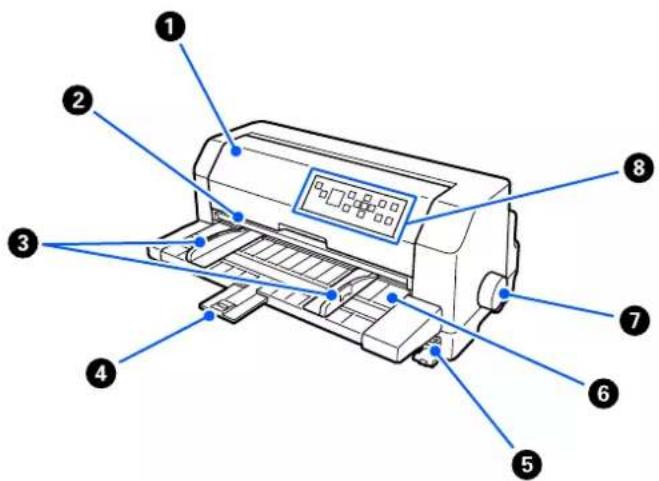
| 1 printerdæksel Åbn dette, hvis du skal udskifte båndpatronen og fjerne fastklemt papir. | |
| 2 afrivningskant Brug dette til at klippe endeløst papir over. | |
| 3 kantstyr Fører papiret direkte ind i printeren. | |
| 4 papirstøtte Holder papiret fladt under indføringen. | |
| 5 | stik til automatisk arkjusteringsenhedBruges til tilslutning af den valgfri automatiske arkjusteringsenhed. |
| 6 arkstyr Giver dig mulighed for, at indføre ét arkad gangen manuelt ind i printeren. | |
| 7 | papirindføringsknapBruges til at indføre papir manuelt, når papir sidder fast i printeren. |
| 8 kontrolpanel Printerens kontrolpanel. | |
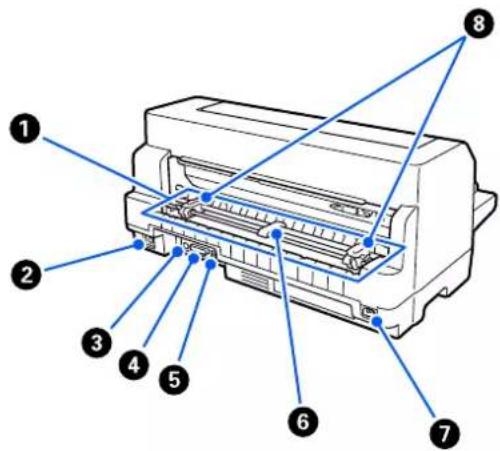
| 1 traktor-enhed Brug dette til at indføre endeløst papir. | |
| 2 stik til arkføder Bruges til tilslutning af den valgfri arkføder. | |
| 3 USB-port Bruges til tilslutning af et USB-kabel. | |
| 4 stik til parallel grænseflade Bruges til tilslutning af kablet til den parallelle grænseflade. | |
| 5 LAN-port Bruges til tilslutning af et LAN-kabel. | |
| 6 midterste papirstøtte Placer dette midt i tandhjulene, så det endeløse papir holdes i mid-ten. | |
| 7 AC-indgang Bruges til tilslutning af ledningen. | |
| 8 tandhjul Når det endeløse papir indføres, skal du justere tandhjulene til pa-pirets bredde og bruge dem til at fastgøre papiret. | |
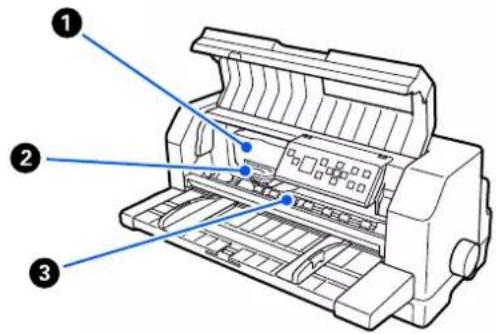
| 1 bändkablet Indeholder farvebänd. | |
| 2 skrivehoved Udskrives på papir. | |
| 3 papirkurv Plade eller stang, der bruger ruller ti | at lægge pres på papiret. |
Kontrolpanel
| 1 Tænd/sluk-knap/lys Tænd og slukker printeren.Tag stikket ud af stikkontakten, når lyset i strømindikatoren går ud. | ||
| 2 | [HW30] knap Viser startskærmen. | |
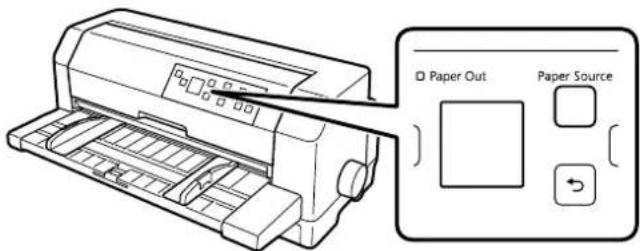
| 3 | Paper Out-lys | Lyser hvis der ikke er lagt papir i den valgte papirkilde, eller hvis papiret ikke er lagt korrekt i.Blinker hvis papiret ikke er skubbet helt ud, eller hvis der er opstået papirstop. |
| 4 LCD-skærm Viser menuerne og beskederne. Brug knapperne på kontrolpanelet til at vælge en menu og til at konfigurere indstillingerne. | ||
| 5 | Paper Source-knap | Vælger en papirkilde. |
| Tractor (Traktor) Udskriv på endeløst papir, der indføres fra traktoren. | ||
| Manual/CSF (Manuel/CSF) Udskriv på et enkelt ark,indført fra sheet guide (arkstyret),den automatic alignment unit (automatiske tilpas-ningsenhed) (valgfri), eller Cut-sheet feeder (arkføde-ren) (valgfri). | ||
| 6 | ▲, ▼, ▶, ◀, OK-knapper | Brug ▲ ▼▶ ◀ til at vælge en menu, og tryk derefter på OK-knappen, for at åbne den valgte menu.På mikrojusteringsfunktionen kan du bruge ▲ og ▼ knapperne, til at justere afrivningspositionen. |
| 7 | Cancel-knap | Stop udskrivning, og ryd indgangsdata-bufferen. |
| 8 | ▸|| Pause-knap/lys | Printeren er klar, når lyset lyser. Tryk på denne knap for at sætte printeren på pause, når den er klar.Printeren er sat på pause, når lyset ikke lyser. Tryk på denne knap for at sætte printeren på klar-status, når printeren er på pause.Tryk på denne knap under udskrivning for at stoppe udskrivningen midlertidig.Tryk igen, for at starte udskrivningen igen.Lampen blinker, når printeren modtager data. |
| 9 | LF/FF-knap | Føder papiret linje for linje, hvis du trykker kortvarigt på den.Skubber et enkelt ark ud eller kører det endeløse papir frem til næste position for sidetoppen, hvis du holder den nede. |
| 10 | Load/Eject-knap | Ilægger et enkelt ark papir.Skubber et enkelt ark papir ud, hvis der er lagt et ark i.Ilægger papir i endeløse baner fra standbypositionen.Føder papir i endeløse baner tilbage til standardpositionen, hvis der er lagt et ark i. |
| 11 | ← knap Går tilbage til forrige skærmbillede. | |
Vejledning til LCD-skærmene
Dette afsnit giver en oversigt over menuer og betjeningsknapper på LCD-skærmene.
Startskærmen
Du kan se de aktuelle indstillinger og ændre indstillingerne.
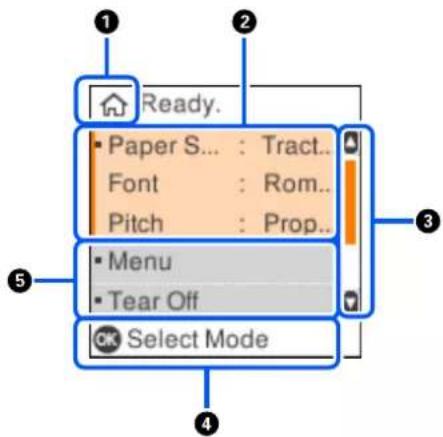
| 1 | S t a r t s k æ r m e n | |
| 2 | De tre øverste linjer på startskærmen er genvejsmenuer, der viser nogle indstillingspunkter og aktuelle indstil-linger. Du kan fokusere på dette område med ▲ eller ▼ knapperne, og tryk derefter på OK for at åbne indstil-lingsmenuen. | |
| Paper Source (Papirkilde) | Valg af en papirkilde. Se “Paper Source (Papirkilde)” på side 24. | |
| Font (Skrifttype) | Vælger en af de tilgængelige skrifttyper. For at vælge en skrifttype, se “Font (Skrifttype)” på side 24. | |
| Pitch (Afstand) | Vælger en af indstillingerne for tegn pr. tomme. For at vælge tegn pr. tomme, se “Pitch (Afstand)” på side 24. | |
| 3 | Angiver den del af menuen, der aktuelt vises på skærmen. Du kan rulle på skærmen med ▲ og ▼ knapperne. | |
| 4 Viser tilgængelige knapper og betjeningsknapper. | ||
| 5 Viser menupunkterne.Du kan fokusere på en indstilling med ▲ eller ▼ knapperne, og tryk derefter på OK for at åbne indstillingsmenuen. | ||
Joboplysningsskærm
Din printer kan vise joboplysninger, når den modtager udskriftsjob i Windows. Du kan indtaste en kort bemærkning i printerdriveren som en Driver Note (Driver-bemærkning), så du har mulighed for at finde udskriftsjobbet. Se “Oversigt over printerdriverindstillinger” på side 65.
De viste oplysninger og beskeder kan variere, afhængigt af udskrivningsdataene sendt fra Windows-programmet.
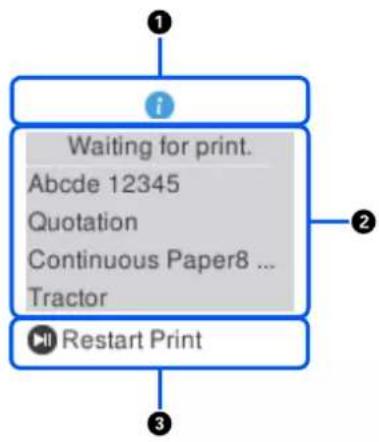
flowchart
graph TD
    A["1"] --> B["i"]
    B --> C["Waiting for print. Abcde 12345 Quotation Continuous Paper8 ... Tractor"]
    C --> D["2"]
    D --> E["3"]
    E --> F["Restart Print"]
| 1 Oplysningsikonet angiver, at oplysninger er tilgængelig. | |
| 2 Printerdriverindstillinger, såsom følgende, vises.BrugernavnDriver Note (Driver-bemærkning)*Paper Size (Papirstørrelse)Papirkilde | |
| 3 Viser tilgængelige knapper og betjeningsknapper. |
* Hvis afkrydsningsfeltet Driver Note (Driver-bemærkning) ikke er markeret i printerdriveren, vises dokumentnavnet i stedet for.
Bemærk:
Joboplysningsskærmen er nyttig, hvis du vil sætte printeren på pause, inden du begynder at udskrive ved at vælge en Paper Source (Papirkilde), der slutter med (kontrol papir). Dette giver dig mulighed for at kontrollere papiret eller den fortrykte formular, der bruges til dit udskriftsjob. Se “Oversigt over printerdriverindstillinger” på side 65.
Udskrivning af skærmen Færdig på endeløst papir
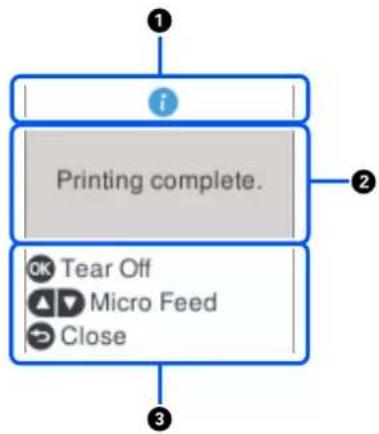
flowchart
graph TD
    A["1"] --> B["i"]
    B --> C["Printing complete."]
    C --> D["2"]
    D --> E["Tear Off"]
    E --> F["Micro Feed"]
    F --> G["Close"]
    G --> H["3"]
| 1 Oplysningsikonet viser, at oplysninger vises. | ||
| 2 Et udskriftsjob er blevet udskrevet. | ||
| 3 Viser tilgængelige knapper og betjeningsknapper. | ||
Fejlvisningsskærm
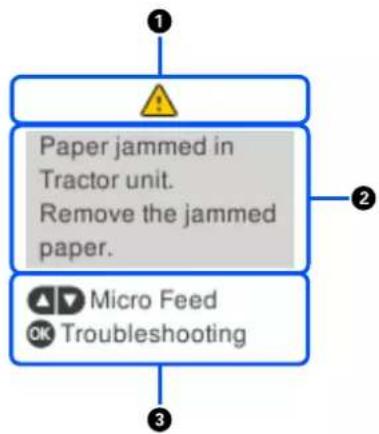
flowchart
graph TD
    A["1"] --> B["Paper jammed in Tractor unit. Remove the jammed paper."]
    B --> C["2"]
    C --> D["3"]
    D --> E["Micro Feed Troubleshooting"]
| 1 Der er opstået en fejl. |
| 2 Viser fejloplysningerne. |
| 3 Viser tilgængelige knapper og vejledninger. |
Bemærk:
Følg vejledningerne på skærmen for at gendanne fra fejlen.
Indtastning af tegn
For at indtaste tegn og symboler til netværksindstillingerne på DLQ-3500IIN med kontrolpanelet, skal du bruge ▲, ▼, ◀ og ► knapperne og softwaretastaturet på LCD-skærmen. Brug ▲, ▼, ◀ og ► til at vælge et tegn eller en funktionsknap på tastaturet, og tryk derefter på OK knappen. Vælg OK, når du har indtastet tegnene, og tryk derefter på OK-knappen.
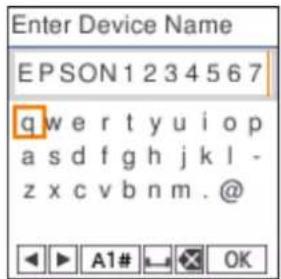
| Funktionsknap Beskrivelser | |
| Flytter markøren til venstre og højre. | |
| Skifter tegntype. Du kan indtaste alfanumeriske tegn og symboler. | |
| Indtaster et mellemrum. | |
| Sletter et tegn til venstre (tilbage). | |
| Indtaster de valgte tegn. |
Kapitel 2
Menupunkter i Indstillinger
Vælg Menu på startskærmen på printeren for at konfigurere forskellige indstillinger.
Menupunkter i Basic Settings (Grundindstillinger)
Vælg menuerne på kontrolpanelet som beskrevet nedenfor.
Menu > Basic Settings (Grundindstillinger)
Basic Settings (Grundindstillinger)
Paper Source (Papirkilde)
Vælg den papirkilde, du vil bruge. Vælg Tractor (Traktor) når du udskriver på endeløst papir, eller vælg Manual/CSF (Manuel/CSF) ved udskrivning på enkeltark.
Font (Skrifttype)
Vælg den ønskede skrifttype. Du kan vælge mellem følgende skrifttyper.
Vælg den ønskede afstand. Valgmulighederne vises nedenfor.
10 cpi, 12 cpi, 15 cpi, 17 cpi, 20 cpi, Proportional (Forholdsmæssig)
Language (Sprog/Language)
Vælg sproget, der bruges på LCD-skærmen.
Menupunkter i Printer Settings (Printerindstillinger)
Vælg menuerne på kontrolpanelet som beskrevet nedenfor.
Menu > Printer Settings (Printerindstillinger)
Print All Settings (Udskriv alle indstillinger)
Vælg denne menu for at udskrive de aktuelle indstillinger.
For at udskrive, skal du bruge et enkelt A4-ark eller ark i letter-størrelse, eller brug endeløst papir, der mindst er 210 mm (8,3") bredt. Se "Ilægning af papir i endeløse baner" på side 38 og "Ilægning af enkeltark" på side 46 for instruktioner om ilægning af papir i endeløse baner og enkeltark.
Print Area Settings (Indstillinger for udskrivningsområde)
Gør det muligt at indstille papirets øverste margen. Du kan indstille værdierne til endeløst papir, enkeltark, der er lagt i foran manuelt, og enkeltark, der er lagt i arkføderen.
Page Length (Sidelængde)
Gør det muligt at indstille hver sidelængde (i linjer, 1 linje = 1/6") på endeløst papir, der er lagt i traktoren og enkeltark, der er lagt i arkføderen.
Right Offset (Højre forskydning)
Giver dig mulighed for at indstille forskydningsværdien fra grundpunktet til udskrivningens startposition.
Left Offset (Venstre forskydning)
Giver dig mulighed for at indstille forskydningsværdien fra grundpunktet til udskrivningens slutposition.
Denne funktion er kun tilgængelig, når endeløst papir er valgt som papirkilde. Når du slår denne funktion til, giver printeren en margin på 1 tomme (25,4 mm) mellem den sidste linje, der udskrives på én side, og den første linje, der udskrives på den næste side. Da indstillingen af marginer i de fleste programmer vil overstyre indstillingerne fra printerens kontrolpanel, skal du kun bruge denne indstilling, hvis du ikke kan indstille dine top- og bundmarginer vha. programmet.
Print Start Position (Udskrivningens startposition)
Giver dig mulighed for at indstille grundpunktet til udskrivningens startposition.
Character/Line Space Settings (Indstillinger for tegn/linjeafstand)
Font (Skrifttype)
Vælg den ønskede skrifttype. Du kan vælge mellem følgende skrifttyper.
Du kan også åbne indstillingerne i menuen Basic Settings (Grundindstillinger).
Pitch (Afstand)
Vælg den ønskede afstand. Valgmulighederne vises nedenfor.
10 cpi, 12 cpi, 15 cpi, 17 cpi, 20 cpi, Proportional (Forholdsmæssig)
Du kan også åbne indstillingerne i menuen Basic Settings (Grundindstillinger).
Character Table (Tegntabel)
Du kan vælge blandt flere forskellige tegntabeller. De tilgængelige tegntabeller varierer, afhængigt af de tilgængelige modeller i regionen. Sørg for at du vælger samme tegntabel som udskrivningssystemet, hvis nødvendigt.
Når du bruger et udskrivningssystem, kan du ændre indstillingerne i udskrivningssystemet.
International Character Set for Italic Table (Internationalt tegnsæt til kursivtabel)
Du kan vælge mellem flere internationale tegnsæt til den kursive tegntabel. Hvert tegnsæt indeholder otte tegn, der varierer afhængigt af land eller sprog, så du kan tilpasse kursivtabellen, så den passer til dine udskrivningsbehov.
Valgmulighederne vises nedenfor.
Tegnet nul har en skråstreg ( ), när denne funktion er slået til. Det har ingen skråstreg (0), när funktionen er slået fra. Skråstregen bevirker, at du let kan skelne mellem bogstavet O og et nul.
Line Spacing (Linjeafstand)
Afstanden mellem linjerne.
Når Auto Line Feed (Automatisk ny linje) er slået til, afgiver printeren hver modtaget vognretur-kode (CR) med en kode for ny linje. Sæt denne til On (Til), hvis udskrivningen kan fortsætte uden ny linje, afhængig af operativsystemet eller de anvendte programmer.
Bemærk:
Sæt den til Off (Fra), hvis du udskriver fra Windows, da der ellers indsættes en blank linje imellem linjerne.
Auto CR (IBM PPDS) (Automatisk vognretur (IBM PPDS))
Denne indstilling tilføjer automatisk koden for ny linje (LF) til koden for vognretur (CR). Som standard er indstillingen slået fra. Du kan slå denne indstilling On (Til) i systemer, der ikke kan styre CR-koden.
Bemærk:
Denne indstilling er kun tilgængelig i IBM PPDS emuleringstilstand.
A.G.M. (IBM PPDS)
Slå den skiftende grafikfunktion (A.G.M.) til, for at få kommandoerne ESC 3, ESC A, ESC J, ESC K, ESC L, ESC Y, ESC Z og ESC på IBM PPDS emuleringsfunktionen til at fungere på samme måde som på ESC/P2 funktionen.
Bemærk:
Denne indstilling er kun tilgængelig i IBM PPDS emuleringstilstand.
Print Control Settings (Indstilling for udskrivningsstyring)
Software
Når du vælger ESC/P2, fungerer printeren på Epson ESC/P funktionen. Når du vælger IBMPPDS, emulerer printeren en IBM®-printer.
Auto Tear Off (Automatisk afrivning)
Når Auto Tear Off (Automatisk afrivning) er slået til, og du bruger endeløst papir med traktoren, fører printeren automatisk papirets perforering frem til afrivningspositionen, hvor du let kan rive de udskrevne sider af. Når printeren modtager det næste udskriftsjob, flytter den automatisk det ubrugte papir tilbage til positionen for sidetoppen og begynder at udskrive, så du kan bruge hele denne side.
Når Auto Tear Off (Automatisk afrivning) er slået fra, og du bruger endeløst papir med traktoren, skal du manuelt flytte papirets perforering frem til afrivningspositionen ved at trykke på OK-knappen, när skærmen viser at udskrivningen er færdig.
Se "Brug af afrivningsfunktionen" på side 43 for yderligere oplysninger.
Auto Tear Off Wait Time (Ventetid for automatisk afrivning)
Du kan vælge, hvor lang tid der skal gå fra udskrivningen er færdig, til papiret flyttes frem til afrivningspositionen under løbende udskrivning. Denne indstilling er mulig, når automatisk afrivning er slået til.
Print Direction (Udskriftsretning)
Du kan vælge automatisk udskrivningsretning (Auto), tovejsudskrivning (Bi-D) eller envejsudskrivning (Uni-D). Udskrivning er normalt tovejs, hvilket giver hurtigere udskrivning. Envejsudskrivning giver imidlertid mulighed for præcis lodret justering af udskrivningen.
Hvis udskrivningsretningen indstilles til Auto, analyserer printeren data og vælger automatisk mellem Bi-D og Uni-D.
Bemærk:
Vælg Bi-D, hvis du udskriver fra Windows, for at aktivere printerdriverens indstilling af udskrivningsretning. Hvis du vælger Uni-D eller Auto, ignorerer printeren kommandoer fra Windows-driveren.
Head Gap (Hovedafstand)
Juster head gap (hovedafstanden) afhængigt af papirtypen, du bruger. Dette punkt skal normalt stå på standardindstillingen, som er Auto. Se “Justering af Head Gap (Hovedafstanden)” på side 36.
Vælg, hvilken slags papir du ønsker at udskrive på.
Manual Feed Wait Time (Manuel indføring, ventetid)
Ventetiden mellem det tidspunkt, papiret sættes i arkstyret, og det indføres. Hvis papiret indføres, før dets position er blevet justeret korrekt, kan du forlænge denne ventetid.
Buzzer (Summer)
Printeren bipper, hvis der opstår en fejl. (Se “Sådan ses meddelelser på LCD-skærmen” på side 90 for yderligere oplysninger om printerfejl.) Hvis du ikke vil have, at printeren skal bippe, når der opstår en fejl, kan du slå denne indstilling fra.
Display QR Code (Vis QR-kode)
Slået On (Til) for at vise QR-koder på LCD-skærmen, der giver dig adgang til yderligere oplysninger på Internettet.
Low-Noise Mode (Lavt støjniveau)
Slået On (Til) for at reducere udskrivningshastigheden og derved reducere støjen, der produceres under udskrivning.
Sleep Timer (Dvaletimer)
Indstil, hvor lang tid der skal gå, før printeren går i dvale (energibesparende tilstand), når den ikke er i brug. LCD-skærmen bliver sort, når den indstillede tid er gået.
Interface Settings (Grænsefladeindstillinger)
I/F Mode (Grænseflade)
Printeren har plads til 3 grænseflader: Parallel, USB og Netværk. Du kan vælge Auto, Parallel, USB eller Network (Netværk) som grænseflade. Når du vælger Auto, vælger printeren automatisk den grænseflade, der modtager data, og bruger denne indtil udskriftsjobbet er udført. Indstillingen Auto giver dig mulighed for at dele printeren blandt flere computere uden at dele grænsefladen.
Hvis der kun er tilsluttet én computer til printeren, kan du vælge Parallel, USB eller Network (Netværk), afhængigt af hvilken slags grænseflade, computeren bruger.
Bemærk:
Network (Netværk) er kun tilgængelig på netværkskompatible modeller.
Auto I/F Wait Time (Automatisk grænseflade, ventetid)
Denne indstilling er kun gældende når I/F-funktionen er indstillet til Auto. Denne indstilling angiver, hvor længe printeren venter, når den ikke længere modtager data. Du kan vælge 10 seconds (10 sekunder) eller 30 seconds (30 sekunder) for denne indstilling.
Parallel I/F Bidirectional Mode (Parallel grænseflade, tovejs)
Parallel-grænsefladen, tovejs, bruges, når denne funktion er slået til. Hvis tovejs overførselstilstand er unødvendig, bør du slå denne funktion fra.
Bemærk:
Hvis du vil bruge EPSON Status Monitor 3 eller hjælpeprogrammet Printer Setting (Printerindstillinger), skal du altid slå denne funktion til.
Sørg for at vælge Auto for at udskrive fra Windows-programmer vha. den printerdriver, der medfølger printeren på dvd'en. Slå denne funktion fra, hvis du oplever forbindelsesproblemer, när du udskriver fra programmer under andre operativsystemer som f.eks. DOS.
Bemærk:
Tjek at printerens og printerdriverens indstillinger er de samme, da du ellers ikke kan udskrive, eller udskrivning kan være dårlig.
Menupunkter i Network Settings (Netværksindstillinger) (kun tilgængelige på netværkskompatible modeller.)
Vælg menuerne på kontrolpanelet som beskrevet nedenfor.
Menu > Network Settings (Netværksindstillinger)
Bemærk:
Du kan læse mere om netværksindstillingerne i afsnittet Netværksvejledning.
Print Status Sheet (Udskrift at statusark)
Udskriver de aktuelle netværksindstillinger.
Advanced Setup (Avanceret opsætning)
Device Name (Enhedsnavn)
Indtast enhedsnavnet med 2 til 15 tegn.
TCP/IP
Indtast adresserne til IP-adressen, undernetmasken, standard gateway'en, enten automatisk eller manuelt.
DNS Server (DNS-server)
Indtast adresserne til den primære DNS-server og den sekundære DNS-server, enten automatisk eller manuelt.
IPv6 Address (IPv6-adresse)
Vælg Enable (Aktiver), når du bruger en IPv6-adresse.
Link Speed & Duplex (Linkhastig. og duplex)
Du kan vælge en passende Ethernet-hastighed og indstilling af duplex. Hvis du vælger en anden indstilling end Auto, skal du kontrollere, at denne indstilling stemmer med indstillingerne på den hub, du bruger.
Gendan netværksrelaterede indstillinger til deres oprindelige status.
Panel Lock Out Mode (Panellåsefunktion)
Du kan begrænse adgangen til at bruge knapperne på kontrolpanelet ved at bruge Panel Lock Out Mode (Panellåsefunktionen).
Sådan ændrer du indstillingen for Panel Lock Out Mode (Panellåsefunktionen)
Du kan slå läsefunktionen til, fra eller ændre läsefunktionens indstilling fra läseindstillingen.
Du kan efter behov vælge, hvilke printerfunktioner, der skal låses, när Panel Lock Out Mode (Panellåsefunktionen) er slået til.
Bemærk:
☐ Du kan også ændre nogle af indstillingerne for låsefunktionen i programmet Printer Settings (Printerindstillinger) i printerdriveren. Se “Ændring af printerindstillinger” på side 75.
Følg disse trin for at ændre indstillingen for låsefunktionen:
Når du slukker printeren, skal du vente i mindst 5 sekunder, før du tænder den igen, da du ellers kan beskadige printeren.
- Tænd for printeren mens du holder både LF/FF og Pause nede.
Låsefunktionen slås til på printeren, og du kan få adgang til läsefunktionens indstillingsmenu.
-
Hvis du vil udskrive de aktuelle indstillinger, skal du vælg Print All Settings (Udskriv alle indstillinger). For at udskrive, skal du bruge et enkelt A4-ark eller ark i letter-størrelse, eller brug endeløst papir, der mindst er 210 mm (8,3") bredt. Se "Ilægning af papir i endeløse baner" på side 38 og "Ilægning af enkeltark" på side 46 for instruktioner om ilægning af papir i endeløse baner og enkeltark.
-
Vælg Lock Out Functions (Låsefunktioner) efterfulgt at de ønskede menupunkter, og konfigurer de nødvendige indstillinger.
Du kan låse følgende knapper og funktioner.
-
Vælg Panel Lock Out Mode (Panellås-tilstand) og sørg for at vælge On (Til) for at slå de aktuelle indstillinger til.
-
Sluk for printeren og afslut indstillinger for läsefunktionen.
Kapitel 3
Papirhändtering
Valg af en Paper Source (Papirkilde)
Din printer kan udskrive på en lang række papirtyper, herunder enkeltark, endeløst papir, formularer med gennemslag, etiketter, konvolutter, postkort og endeløse formularer med etiketter.

Forsigtig:
Brug ikke papir, der er foldet (undtagen flapper på konvolutter), krøllet, revet, misfarvet eller stemplet. Brug altid nyt, rent papir, der overholder papirspecifikationerne. Se "Papir" på side 131 for yderligere oplysninger.
Din printer kan bruge forskellige papirtyper gennem fire papirkilder: Arkstyr, traktor, den valgfrie arkføder eller den valgfrie automatisk arkjusteringsenhed. Du skal vælge papirkilde afhængigt af, hvilken slags papir du bruger. Du kan vælge papirkilde ved at trykke på Paper Source-knappen på kontrolpanelet. Se “Knapper og indikatorer” på side 18 for yderligere oplysninger. Du kan også vælge papirkilde i printerdriveren.
Afhængig af papirkilden, udskriver printeren på papiret og skubber det ud forskelligt, som vist nedenfor.
Sørg for at lægge papiret i med udskriftsiden opad.
Grundlæggende er der to papirtyper og fire papirkilder. Tabellen herunder viser forholdet mellem papirkilderne og papirtyperne, samt papirilægning og udskubning.
| Papirvej Valg af Paper Source (Pa-pirkilde) | |
| Endeløst papir *1 | Traktor Tractor (Traktor)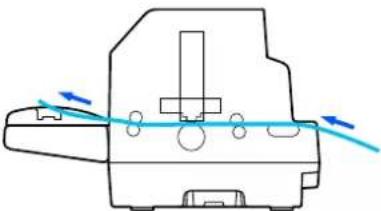 |
| Enkeltark *2 | Arkstyr eller den valgfrie automatiske arkjusterings-enhed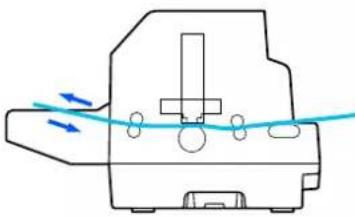 |
Valgfri arkføder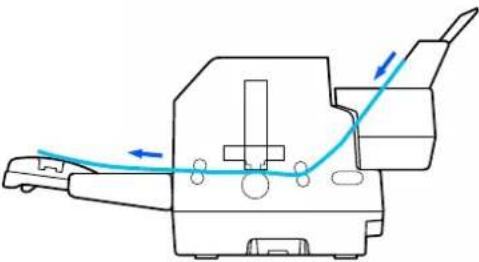 |
* 1 Endeløst papir omfatter etiketter, formularer med gennemslag og endeløse formularer med etiketter.
*2 Enkeltark omfatter konvolutter, postkort og enkeltark-formularer med gennemslag. Du kan kun bruge enkeltark-formularer med gennemslag, som er limet foroven i den valgfrie arkføder.
Justering af Head Gap (Hovedafstanden)
Du kan opnå den bedste udskriftskvalitet ved at justere hovedafstanden i henhold til den slags papir, du bruger.
Du kan se indstillingsskærmen Head Gap (Hovedafstand) ved at vælge følgende indstillinger på startskærmen.
Menu > Printer Settings (Printerindstillinger) > Printer Control Settings (Indstillinger for udskrivningsstyring) > Head Gap (Hovedafstand)
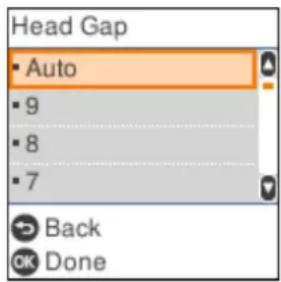
Hovedafstanden står normalt på AUTO. Printeren måler automatisk tykkelsen på papiret, der er lagt i printeren, og justerer skrivehovedet, før udskrivningen starter.
Hvis du altid bruger det samme papir, kan du indstille hovedafstand-værdien til en fast værdi.
Du kan også bruge en passende hovedafstand-indstilling til et bestemt udskriftsjob i printerdriveren. Se “Oversigt over printerdriverindstillinger” på side 65.
Jo højere nummer, du indstiller til hovedafstanden, desto bredere bliver mellemrummet mellem pladen og skrivehovedet. Hvis udskriften ikke er tydelig, eller hvis der mangler tegn, er denne indstillingsværdi muligvis for høj. Og omvendt, hvis indstillingsværdien er for lav, er udskriften muligvis udtværet, papiret indføres muligvis ikke ordentligt, eller båndet kan blive beskadiget.
Følgende tabel viser, hvilke indstillingsværdier, der er passende til hovedafstanden på den slags papir, du bruger.
For oplysninger om tykkelsen på den slags papir, du kan bruge efter papirtype, bedes du se “Papir” på side 131.
Papirtype Head Gap (Hovedafstand)-værdi
| Almindeligt papir (enkeltark eller endeløst papir) -1 til 1 Auto | |||
| Formularer med gennemslag (selv-kopierende) | 2 dele (original + 1 kopi) 0 eller 1 | ||
| 3 dele (original + 2 kopier) 1 eller 2 | |||
| 4 dele (original + 3 kopier) 2 til 4 | |||
| 5 dele (original + 4 kopier) 3 til 5 | |||
| 6 dele (original + 5 kopier) 4 til 6 | |||
| 7 dele (original + 6 kopier) 5 til 8 | |||
| 8 dele (original + 7 kopier) 6 til 9 | |||
| Etiketter 1 eller 2 | |||
| Konvolutter 2 til 7 | |||
| Postkort 2 | |||
| Endeløse formularer med etiketter Auto | |||

Forsigtig:
Stil ikke hovedafstanden på AUTO, hvis du bruger etiketter med bagsider, der stikker ud, da tykkelsen muligvis måles rigtigt på grund afforskellen i tykkelsen. Indstil den til den passende position i henhold til nedenstående tabel.
☐ Hvis indstillingen ikke er passende, reduceres udskrivningshastigheden muligvis, eller udskrivningen bliver muligvis ikke tydelig, eller det kan føre til papirstop. Vi anbefaler at bruge AUTO, for at undgå situationer som disse, medmindre du bruger etiketter med bagsider, der stikker ud.
Bemærk:
Det anbefales at sætte hovedafstanden på AUTO, hvis du udskriver på formularer med gennemslag, fordi deres tykkelse kan variere afhængigt af papirtypen, også selvom antallet af slag er det samme. Men hvis udskriften ikke er tydelig, skal du indstille hovedafstanden til en lavere position inden for området, der står i tabellen ovenfor. Og hvis udskriftet er tværet ud, skal du indstille et højere værdi.
☐ Hvis udskriften ikke er tydelig, eller hvis der mangler tegn, er denne indstillingsværdi muligvis for høj. Og hvis indstillingen er for lav, tværes udskriftet muligvis ud.
Ilægning af papir i endeløse baner
Du kan ilægge endeløst papir via den indbyggede traktor-enhed.
Bemærk:
Se "Papir i endeløse baner" på side 132 for detaljerede specifikationer om endeløst papir.
Placering af endeløst papir
Når du ilægger endeløst papir, skal du sørge for at justere papirforsyningen med traktoren, så papiret føres jævnt ind i printeren, som vist nedenfor.
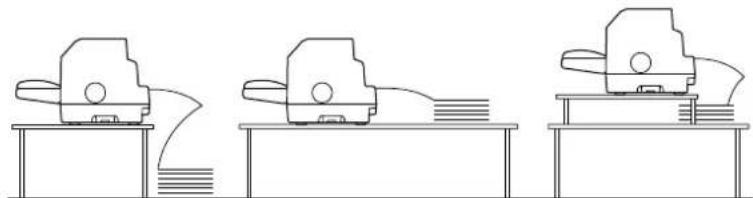
Ilægning af papir i endeløse baner med traktor
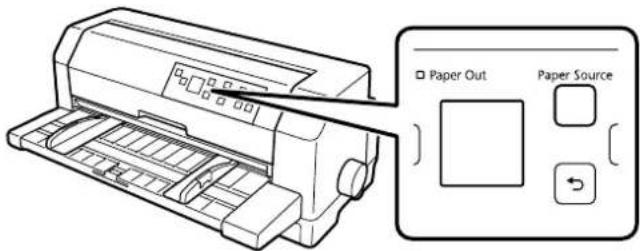
- Sørg for at Tractor (Traktor) vælges som papirkilde på startskærmen. Hvis ikke, skal du vælge dette punkt, ved at trykke på Paper Source-knappen.
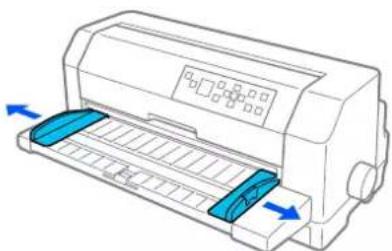
- Skub kantstyrene helt ud.
- Placer det venstre tandhjul, så dets tænder er til venstre for pilemarkeringen på printerens bagside. Tryk derefter låsehåndtaget nedad, for at låse tandhjulet på plads.
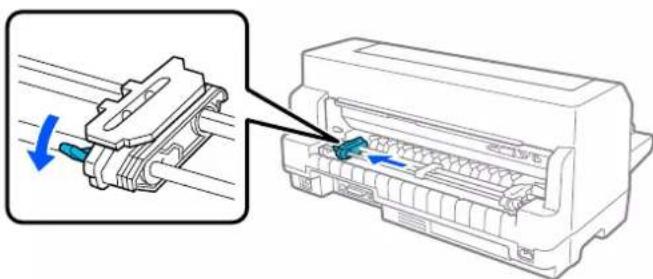
Udskrivning starter ved pilemarkeringen på printerens bagside. Områder, der ikke kan udskrives på, er til venstre for pilemarkeringen.
- Tryk det højre tandhjul, så det nogenlunde passer med bredden af papiret, men lås det ikke.
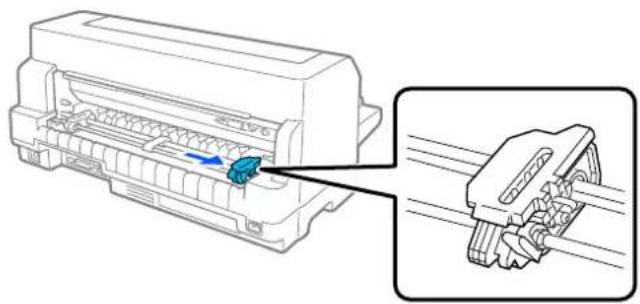
- Tryk den midterste papirstøtte til midten af de to tandhjul.
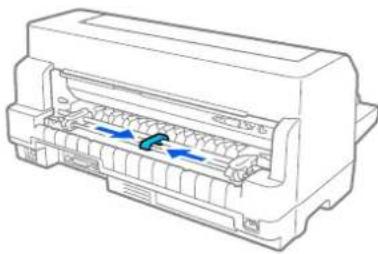
- Åbn tandhjulsdækslerne.
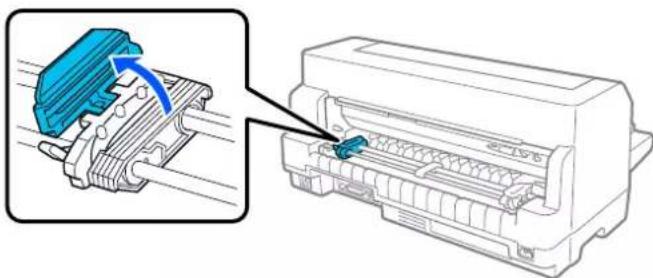
- Læg de første 3 huller på det endeløse papiret på tandhjulstænderne på begge sider. Sørg for at placere papirforsyningen, så siden, der kan udskrives på, vender opad.
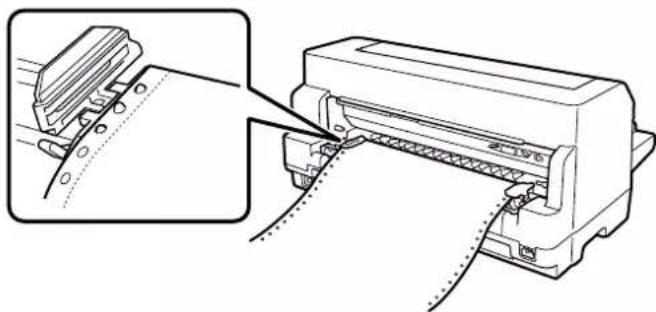
Sørg for, at det første ark på det endeløse papir har en ren, lige kant, så det kan føres ind i printeren uden problemer.
- Luk tandhjulsafdækningerne.
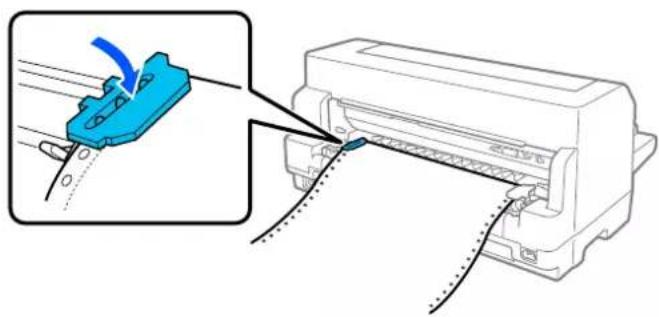
- Tryk højre tandhjul ud, så papiret ikke er løst. Tryk derefter tandhjulets låsehåndtag ned, for at låse tandhjulet på plads.
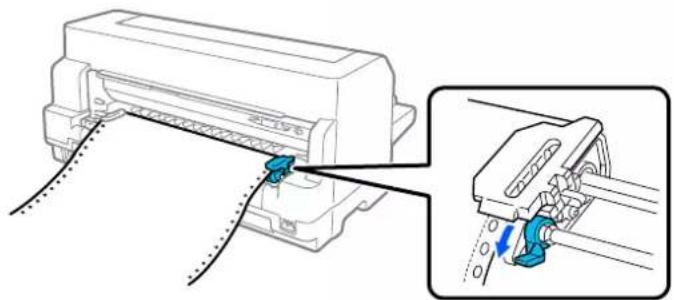
- Printeren er nu klar til at udskrive.
Når du bruger endeløst papir, kan du bruge afrivningsfunktionen til at rive udskrevne sider af, og gemme de blanke sider, der normalt spildes mellem udskriftsjob. For yderligere oplysninger, bedes du se “Brug af afrivningsfunktionen” på side 43.
Bemærk:
Sørg altid for, at der er mindst et ark mere end krævet. Endeløst papir indføres muligvis ikke korrekt, hvis det ikke indføres på tandhjulene.

Forsigtig:
Du må kun dreje knappen på højre side af printeren til at fjerne papiret i printeren, når printeren er slukket. Ellers kan du beskadige printeren, eller den kan miste positionen for sidetoppen.
☐ Åbn ikke printerdækslet, mens der indføres papir. Ellers kan papiret ikke ilægges korrekt.
Tandhjulene på traktoren kan begynde at bevæge sig, hvis der sendes et udskriftsjob til printeren, mens du lægger papir i. For at undgå dette, skal du slukke printeren, inden du begynder at lægge papiret i.
Bemærk:
Hvis den første linje på din side ligger for højt eller lavt, kan du ændre dens position med Positionen for sidetoppen i Printerindstillinger. Se “Menupunkter i Printer Settings (Printerindstillinger)” på side 25.
Brug af afrivningsfunktionen
Du kan bruge afrivningsfunktionen til at føre det endeløse papir til printerens afrivningskant. Når du er færdig med at udskrive. Du kan derefter nemt rive det udskrevne papir af. Når du genoptager udskrivning, føder printeren automatisk papiret tilbage til positionen af sidetoppen, så du kan spare det papir, der normalt går tabt mellem udskifter.
Du kan bruge afrivningsfunktionen på to måder: Manuelt, ved at trykke på printerens OK-knap, när du er færdig med at udskrive på det uendelige papir eller automatisk, ved at slå den automatiske afrivningsfunktion til.
Hvis perforeringen mellem siderne ikke passer med afrivningskanten, kan du justere placeringen af perforeringen med ▲▼-knapperne. Se “Sådan justeres afrivningspositionen” på side 54.

Forsigtig:
Brug aldrig afrivningsfunktionen til at indføre endeløst papir med etiketter tilbage. Etiketterne kan gå af og medføre papirstop.
Brug af OK-knappen
- Når printeren er færdig med at udskrive dit dokument, skal du sørge for, at afslutningsskærmen vises. Se "Udskrivning af skærmen Færdig på endeløst papir" på side 22.
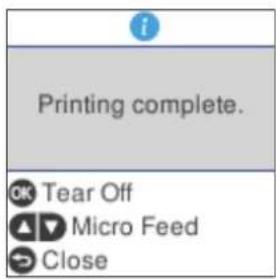
- Tryk på OK-knappen. Printeren fører papiret frem til afrivningskanten.
Bemærk:
Hvis perforeringen mellem siderne ikke passer med afrivningskanten, kan du justere placeringen med knapperne ▲▼, som beskrevet i “Sådan justeres afrivningspositionen” på side 54.

Forsigtig:
Brug aldrig knappen til at justere afrivningspositionen. Dette kan beskadige printeren eller få den til at miste positionen af sidetoppen.
- Riv alle udskrevne sider af med afrivningskanten på printerdækslet.
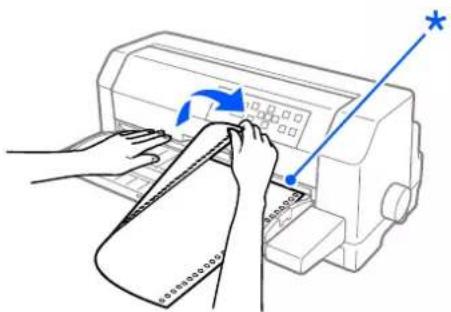
Når du genoptager udskrivning, føder printeren papiret tilbage til positionen af sidetoppen og begynder at udskrive. (Du kan også indføre papiret tilbage til positionen for sidetoppen manuelt, ved at trykke på Pause-knappen).
Sådan fremfører du automatisk papiret til afrivningspositionen
For automatisk at fremføre de udskrevne dokumenter til afrivningspositionen, skal du slå den automatiske afrivningsfunktion fra, og vælg den passende sidelængde på endeløst papir i printerindstillingerne. Se “Menupunkter i Printer Settings (Printerindstillinger)” på side 25 for instruktioner om, hvordan du ændrer standardindstillingerne.
Når automatisk afrivning er slået til, fremfører printeren automatisk papiret til afrivningspositionen, når den modtager en hel sides data eller en sidefremföringskommando (form feed) uden efterfølgende data.
Trinene nedenfor beskriver, hvordan man bruger den automatiske afrivningsfunktion.
- Når udskrivningen er færdig, føres printeren perforeringen på den sidste udskrevne side frem til afrivningspositionen.
- Riv alle udskrevne sider af med afrivningskanten på printerdækslet.
Bemærk:
Hvis perforeringen mellem siderne ikke passer med afrivningskanten, kan du justere placeringen med knapperne ▲▼. Se “Sådan justeres afrivningspositionen” på side 54.
- Når du genoptager udskrivning, føder printeren papiret tilbage til positionen af sidetoppen og begynder at udskrive. (Du kan også indføre papiret tilbage til positionen for sidetoppen manuelt, ved at trykke på Pause-knappen).
Fjernelse af papir i endeløse baner
- Tryk på OK, när printeren er færdig med at udskrive dit dokument. Printeren förer papiret frem til afrivningspositionen.
Bemærk:
Når den automatiske afrivningsfunktion er slået til, fører printeren automatisk papirets perforering frem til afrivningspositionen. Den automatisk afrivningsfunktion kan slås til, ved at ændre standardindstillingerne. Se “Menupunkter i Printer Settings (Printerindstillinger)” på side 25 for instruktioner.
- Riv de udskrevne sider af.
-
Tryk på Load/Eject-knappen for at føre det endeløse papir tilbage ud af printeren og frem til standbypositionen.
-
For at fjerne det endeløse papir helt fra printeren, skal du åbne tandhjulsdækslerne. Fjern papiret fra traktor-enheden, og luk derefter tandhjulsdækslerne.
llægning af enkeltark
Din printer kan udskrive på enkelt ark papir, der er 90 til 420 mm (3,5 til 16,5 tommer) bredt. Se "Enkeltark" på side 132 til detaljerede specifikationer til enkeltark.
Du kan ilægge et ark papir ad gangen med arkstyret eller den valgfri automatisk arkjusteringsenhed. Se “Automatisk arkjusteringsenhed” på side 122 for oplysninger om den valgfri automatiske arkjusteringsenhed. Du kan også ilægge en stak ark i arkføderen (tilbehør). Se “Arkføder” på side 115 for flere oplysninger om arkføderen (tilbehør).
Bemærk:
Hvis du ilægger langt papir (for eksempel papir i legal størrelse), skal du efterlade nok plads bagpå printeren, så papiret ikke blokeres.
llægning af enkeltark forfra
Følg disse trin for at ilægge enkeltark fra arkstyret.
- Sørg for at arkstyret er sat på, som beskrevet i afsnittet Start her. Luk derefter dækslerne til traktor-enhedens tandhjul bagpå printeren, og tryk tandhjulets låsehändtag ned for at låse tandhjulene på plads.
- Tænd for printeren.
- Sørg for at Manual/CSF (Manuel/CSF) vælges som papirkilde på startskærmen. Hvis ikke, skal du vælge dette punkt, ved at trykke på Paper Source-knappen.
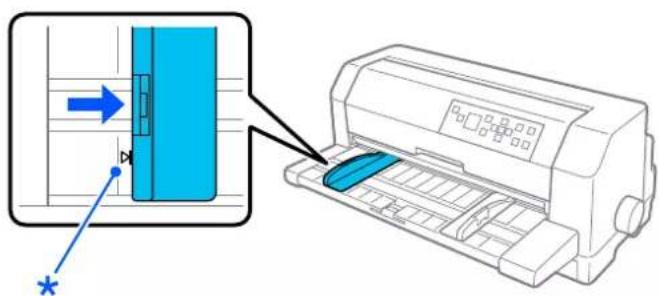
- Tryk venstre kantstyr til siden, indtil det hviler mod styremærket.
- Sørg for, at venstre side af et ark passer med kantstyret, og justerer det højre kantstyr, så det passer til papirets bredde, og stik papiret ind i printeren, indtil det møder modstand. Sørg for at lægge papiret i med udskriftsiden opad.
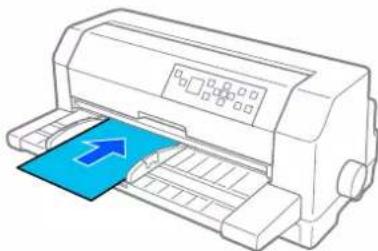
Printeren fører automatisk papiret frem til ilægningspositionen efter et par sekunder. Printeren er nu klar til at udskrive.

Forsigtig:
Du må kun dreje knappen på højre side af printeren til at fjerne papiret i printeren, när printeren er slukket. Ellers kan du beskadige printeren, eller den kan miste positionen for sidetoppen.
☐ Åbn ikke printerdækslet, mens der indføres papir. Ellers kan printeren ikke ilægge papiret korrekt.
Bemærk:
Hvis pladen drejer, men printeren ikke ilægger papiret, skal papiret tages helt ud af printeren, og sætte ordentligt i igen.
☐ Hvis papiret fremføres, før du kan nå at justere dets placering korrekt, skal du forlænge ventetiden for manuel indføring i printerindstillingerne. Se “Menupunkter i Printer Settings (Printerindstillinger)” på side 25 for yderligere oplysninger.
Efter udskrivning af et ark, skubber printeren det ud på papirstyret. Hvis du udskriver et dokument på flere sider, skal du fjerne det udskrevne ark og sætte et nyt ark i papirføreren. Printeren fremfører automatisk papiret og genoptager udskrivningen.
Bemærk:
Hvis printeren ikke skubber det udskrevne ark ud, skal du trykke på Load/Eject-knappen.
Ilægning af enkeltark bagfra
Du kan ilægge en stak papir fra bagsiden af printeren med den valgfri arkføder. Se “Arkføder” på side 115 for yderligere oplysninger.
Ilægning af særligt papir
Formularer med gennemslag
Printeren kan udskrive på både enkeltark og formularer med gennemslag i endeløse baner. Den kan bruge formularer med op til 8 gennemslag ud over originalen.

Forsigtig:
Brug kun selvkopierende formularer med gennemslag.
Før udskrivning skal hovedafstanden sættes til den passende værdi til dine formular med gennemslag, som kan ses i tabellen i “Justering af Head Gap (Hovedafstanden)” på side 36.
Du kan ilægge enkeltark-formularer med gennemslag med arkstyret, eller med den valgfrie arkføder eller den valgfri automatiske arkjusteringsenhed. For yderligere vejledninger, bedes du se “Ilægning af enkeltark” på side 46, “Sådan lægges der mere papir i arkføderen” på side 118 eller “Ilægning af papir med den automatiske arkjusteringsenhed” på side 124. Du kan ilægge endeløse formularer med gennemslag i på samme måde, som endeløst papir lægges i. For yderligere vejledninger, bedes du se “Ilægning af papir i endeløse baner” på side 38.

Forsigtig:
Når du udskriver på formularer med gennemslag, skal du sørge for, at dine softwareindstillinger holder udskrivningen helt inden for området, der skal udskrives på, på formularerne. Udskrivning på kanten af en formularer med gennemslag, kan skade skrivehovedet. For oplysninger om området, der kan udskrives på, bedes du se "Udskriftsområde" på side 140.
☐ Enkeltark-formularer med gennemslag, der er limet sammen på kanten må kun lægges i med arkstyret, og ikke fra den valgfri arkføder.
Etiketter
Når du vælger, hvilke etiketter du vil udskrive på, skal du altid vælge etiketter, der sidder på endeløst papir med huller til traktoren. Brug ikke etiketter, der sidder på skinnende bagsider, da bagsidearket har en tendens til at glide og muligvis ikke indføres korrekt.
Følg disse trin for at ilægge etiketter:

Forsigtig:
Brug kun etiketter under normale driftsforhold, da etiketterne er særligt følsomme over for temperatur og fugtighed.
- Sørg for følgende:
At dine softwareindstillinger holder udskrivningen helt inden for området, der kan udskrives på. For oplysninger om området, der kan udskrives på, bedes du se “Udskriftsområde” på side 140.

Forsigtig:
Udskrivning på kanten af en etiket kan skade skrivehovedet.
Den automatiske afrivningsfunktion er slået fra i printerindstillingerne.
☐ Hvis du bruger etiketter, hvis bagside stikker ud, skal du sørge for, at hovedafstanden ikke er indstillet til AUTO. Indstil dette til den rette position. Se “Justering af Head Gap (Hovedafstanden)” på side 36 for yderligere oplysninger.
- Ilæg etiketterne som beskrevet i "Ilægning af papir i endeløse baner med traktor" på side 39.
Sådan afrive og skubbes etiketter ud
Etiketter skal altid rives af og skubbes ud, som beskrevet nedenfor.

Forsigtig:
Før aldrig etiketter bagud med Load/Eject-knappen, OK-knappen eller knappen på højre side af printeren. Etiketter kan nemt komme af deres bagside og klemme sig fast i printeren.
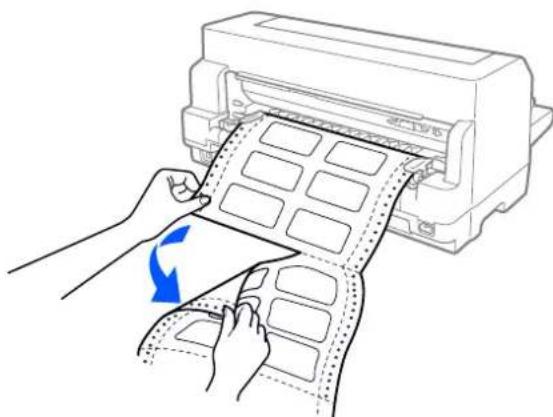
- Riv den sidste etiketformular, der er kommet ind i printeren, af på bagsiden af printeren, men tryk ikke på OK-knappen. Se billedet nedenfor.
- Tryk på LF/FF-knappen, for at skubbe den sidste etiketformular ud fra printeren.

Forsigtig:
Efterlad ikke etiketter i printeren mellem udskriftsjob. De er tilbøjelige til at krølle sig sammen og falde af deres bagside, og sætte sig fast i printeren, når du begynder at udskrive igen.
Konvolutter
Du kan udskrive på forskellige konvolutter ved at lægge dem i på samme måde, som du ilægger enkeltark—med arkstyret eller med den valgfrie arkføder eller den valgfri automatiske arkjusteringsenhed.
Følg disse trin for at ilægge konvolutter:

Forsigtig:
Brug dem konvolutter under normale driftsforhold.
- Sørg for, at dine softwareindstillinger holder udskrivningen helt inden for området, der kan udskrives på. Se "Udskriftsområde" på side 140 for yderligere oplysninger.

Forsigtig:
Udskrivning på kanten af en konvolut kan skade skrivehovedet.
-
Sørg for at Manual/CSF (Manuel/CSF) vælges som papirkilde på startskærmen. Hvis ikke, skal du vælge dette punkt, ved at trykke på Paper Source-knappen.
-
Vælg Envelope (Konvolut) på startskærmen som beskrevet nedenfor.
Menu > Printer Settings (Printerindstillinger) > Print Control Settings (Indstillinger for udskrivningsstyring) > Paper Type (Papirtype)
- Ilæg konvolutterne ved at følge instruktionerne i "Ilægning af enkeltark forfra" på side 46, "Sådan lægges der mere papir i arkføderen" på side 118 eller "Ilægning af papir med den automatiske arkjusteringsenhed" på side 124. Sørg for at folde flappen, og vær forsigtig med flappens retning.
fra arkstyret
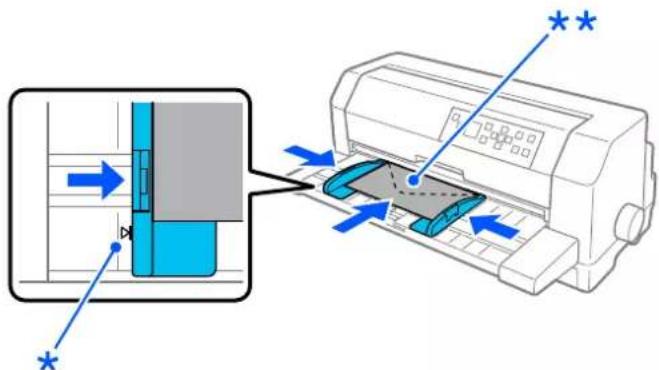
Du kan udskrive på forskellige postkort ved at lægge dem i på samme måde, som du ilægger enkeltarkmed arkstyret eller med den valgfrie arkføder eller den valgfri automatiske arkjusteringsenhed.
Følg disse trin for at ilægge konvolutter:

Forsigtig:
Brug dem konvolutter under normale driftsforhold.
- Sørg for, at dine softwareindstillinger holder udskrivningen helt inden for området, der kan udskrives på. Se "Udskriftsområde" på side 140 for yderligere oplysninger.

Forsigtig:
Udskrivning på kanten af en konvolut kan skade skrivehovedet.
-
Sørg for at Manual/CSF (Manuel/CSF) vælges som papirkilde på startskærmen. Hvis ikke, skal du vælge dette punkt, ved at trykke på Paper Source-knappen.
-
Vælg Card (Kort) på startskærmen som beskrevet nedenfor.
Menu > Printer Settings (Printerindstillinger) > Print Control Settings (Indstillinger for udskrivningsstyring) > Paper Type (Papirtype)
- Ilæg kortene ved at følge instruktionerne i Ilægning af enkeltark forfra, Ilægning af papir til arkføderen eller Ilægning af papir med den automatiske arkjusteringsenhed.
fra arkstyret
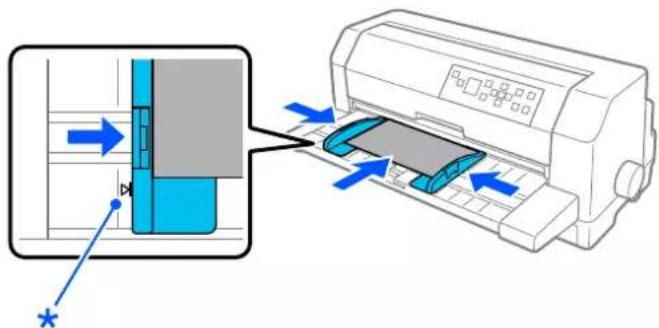
Skifte mellem papir i endeløse baner og enkeltark
Når du bruger traktoren, kan du nemt skifte mellem uendelig papir og enkeltark (herunder konvolutter og postkort) uden at fjerne det uendelige papir fra traktoren.
Skifte til enkeltark
- Når du er færdig med at udskrive på endeløst papir, skal du trykke på OK for at føre papiret frem til afrivningspositionen.
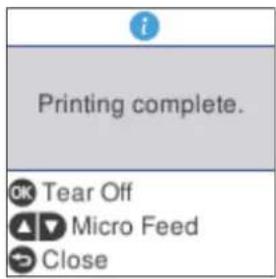
Hvis den automatiske afrivningsfunktion er slået til, fører printeren automatisk papirets perforering frem til afrivningspositionen.
- Riv de udskrevne sider af.

Forsigtig:
Riv altid papiret af, inden du fører det tilbage. Hvis for mange ark føres tilbage, kan det føre til papirstop.
☐ Før aldrig etiketter bagud med Load/Eject-knappen, OK-knappen eller knappen på højre side af printeren. Etiketter kan nemt komme af deres bagside og klemme sig fast i printeren. For oplysninger om, hvordan etiketter fjernes fra papirstien, bedes du se "Sådan afrive og skubbes etiketter ud" på side 49.
-
Tryk på Load/Eject for at føde papir i endeløse baner tilbage til standbypositionen. Papiret er stadig fastgjort til traktoren, men er ikke længere i papirstien.
-
Vælg Manual/CSF (Manuel/CSF) som papirkilde på startskærmen, ved at trykke på Paper Source-knappen.
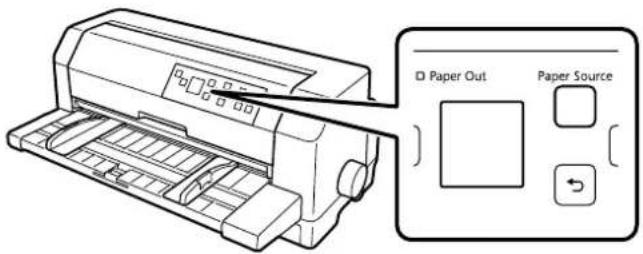
Nu kan du ilægge enkeltark med arkstyret. Se "Ilægning af enkeltark" på side 46 for yderligere oplysninger.
- Tryk om nødvendigt på Load/Eject-knappen, for at skubbe det sidst udskrevne enkeltark ud.
- Sørg for at der er lagt endeløst papir i printeren, som beskrivet i "Ilægning af papir i endeløse baner med traktor" på side 39.
- Vælg Tractor (Traktor) som papirkilde på startskærmen, ved at trykke på Paper Source-knappen.
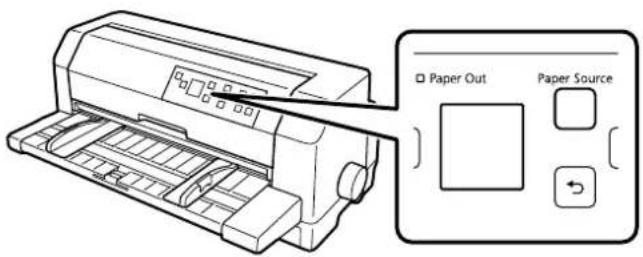
Printeren fører automatisk det endeløse papir fra standbypositionen til ilægningspositionen, når den modtager data.
Sådan bruges funktionen mikrojustering
Med funktionen mikrojustering kan du flytte papiret fremhævet eller tilbage i trin af 0,141 mm (1/180"), så du kan justere positionerne for sidetoppen og afrivning præcist.
Sådan justeres afrivningspositionen
Hvis perforeringen mellem siderne ikke passer med afrivningskanten, kan du bruge funktionen mikrojustering til at flytte perforeringen til afrivningspositionen.
Følg disse trin for at justere afrivningspositionen:

Forsigtig:
Brug aldrig knappen til at justere afrivningspositionen. Dette kan beskadige printeren eller få den til at miste afrivningspositionen.
Bemærk:
Printeren husker indstillingen af afrivningspositionen indtil du ændrer den, også selvom du slukker for printeren.
-
Tryk på OK, när afslutningsskærmen vises efter udskrivningen, eller när en skærm vises efter Tear off (Riv af) er valgt på startsiden. Printeren går på Microjusteringsfunktionen.
-
Tryk på ▼ for at føre papiret fremad, og tryk på ▲ for at føre papiret tilbage, indtil papirperforeringen er på linje med afrivningskanten på printerdækslet.
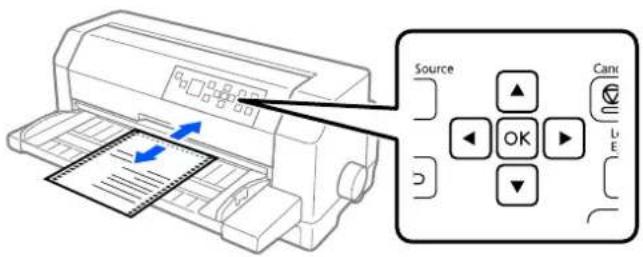
Printeren har en minimum og maksimum afrivningsposition. Hvis du prøver at justere afrivningspositionen ud over disse grænser, bipper printeren og stopper med at flytte papiret.
-
Riv de udskrevne sider af.
-
Tryk på knappen for at lukke mikrojusteringsfunktionen.
Når du genoptager udskrivning, føder printeren automatisk papiret tilbage til positionen af sidetoppen og begynder udskrivning.
Kapitel 4
Printersoftware
Om din printersoftware
Epson softwaren indeholder printerdriverens software og EPSON Status Monitor 3.
Printerdriveren er software, der gør det muligt for computeren at styre printeren. Du skal installere printerdriveren, så din Windows-programmer kan bruge alle printerens funktioner.
Du kan installere EPSON Status Monitor 3, Bi-D Adjustment og Printer Setting Utility med softwaredisken, når du installerer printerdriveren, medmindre du vælger ikke at installere EPSON Status Monitor 3.
EPSON Status Monitor 3 giver dig mulighed for at overvåge printerens status, advarer dig om eventuelle fejl og giver dig tip om problemløsning. Bi-D Adjustment giver dig mulighed for at justere lodrette linjer, der eventuelt skal justeres. Se “Sådan bruger du Bi-D Adjustment (Bi-D-justering)” på side 73. Printer Setting Utility giver dig mulighed for at vise printerens aktuelt gemte indstillinger, skifte printerens indstillinger, læse indstillinger, gemt i en fil, eller gemme indstillinger i filen. Se “Sådan bruger du Printer Setting (Printerindstilling)” på side 74. Hvis du vil installere EPSON Status Monitor 3 senere, henvises til “Sådan installerer du EPSON Status Monitor 3” på side 69 for instruktioner.
Bemærk:
Inden du fortsætter skal du kontrollere, om du har installeret printerdriveren på computeren, beskrevet i den medfølgende dokumentation til opsætning.
☐ Skærmbillederne på de efterfølgende sider kan afvige fra dem, du ser, afhængig af printerdriverens version.
☐ Hvis du vil geninstallere eller opgradere printerdriveren, skal du først afinstallere den version, der allerede er installeret.
Brug af printerdriveren
Du kan åbne printerdriveren fra dine Windows-programmer eller fra Start-menu.
Skæmbilleder og procedurer, der vises i denne håndbog, er som udgangspunkt taget fra Windows 10, med mindre andet er angivet.
Når du åbner printerdriveren fra et Windows-program, vil eventuelle indstillinger, du foretager, kun gælde det pågældende program. Se “Åbning af printerdriveren fra Windows-programmer” på side 57 for yderligere oplysninger.
Hvis du åbner printerdriveren fra Start-menuen, vil dine indstillinger i printerdriveren gælde alle programmerne. Se “Adgang til printerdriveren fra Start-menuen” på side 60 for yderligere oplysninger.
Se “Skifte indstillingerne for printerdriveren” på side 63, hvor du kan tjekke og ændre indstillinger for printerdriveren.
Bemærk:
☐ Eksemplerne i det følgende afsnit er fra DLQ-3500IIN. Hvis du har DLQ-3500II, erstattes modellen, der er brugt. Instruktionerne er de samme for alle disse modeller.
☐ Selvom mange Windows-programmer overstyrer de indstillinger, der foretages i printerdriveren, gør nogle det ikke, og du skal derfor kontrollere, at printerdriverens indstillinger passer til dit behov.
Åbning af printerdriveren fra Windows-programmer
Følg disse trin for at åbne printerdriveren fra et Windows-program:
Bemærk:
De skæmbilleder, der bruges i denne procedure, er fra operativsystemet Windows 10. Skærmindholdet kan afvige, afhængigt af din computers konfiguration.
- Vælg Print (Udskriv) i filmenuen i dit program. Sørg for at printeren er valgt i Select Printer (Vælg printer) i dialogboksen Print (Udskriv).
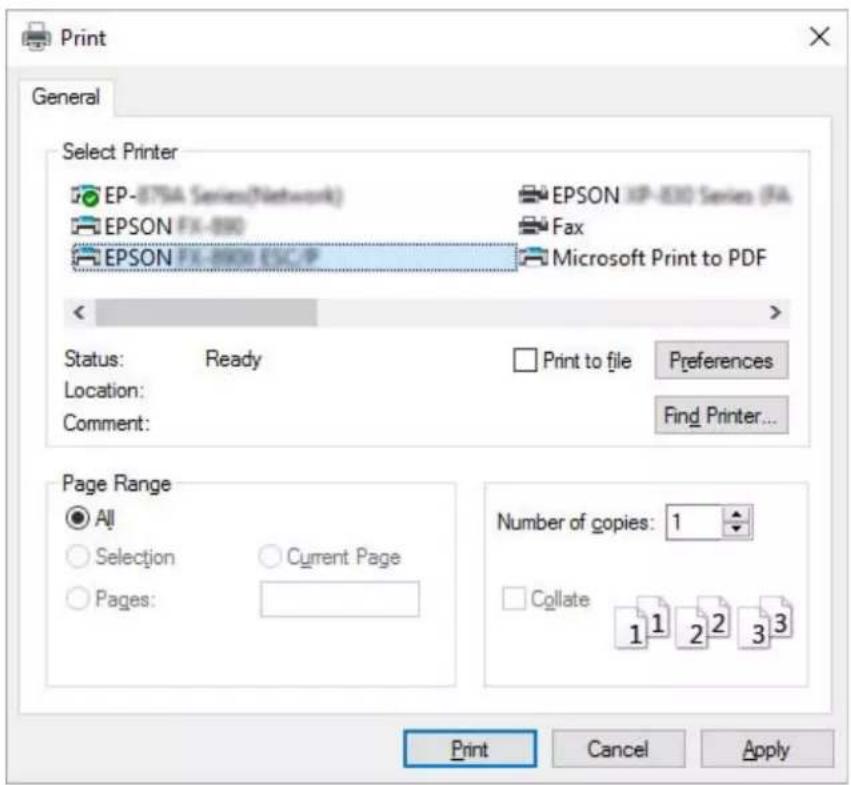
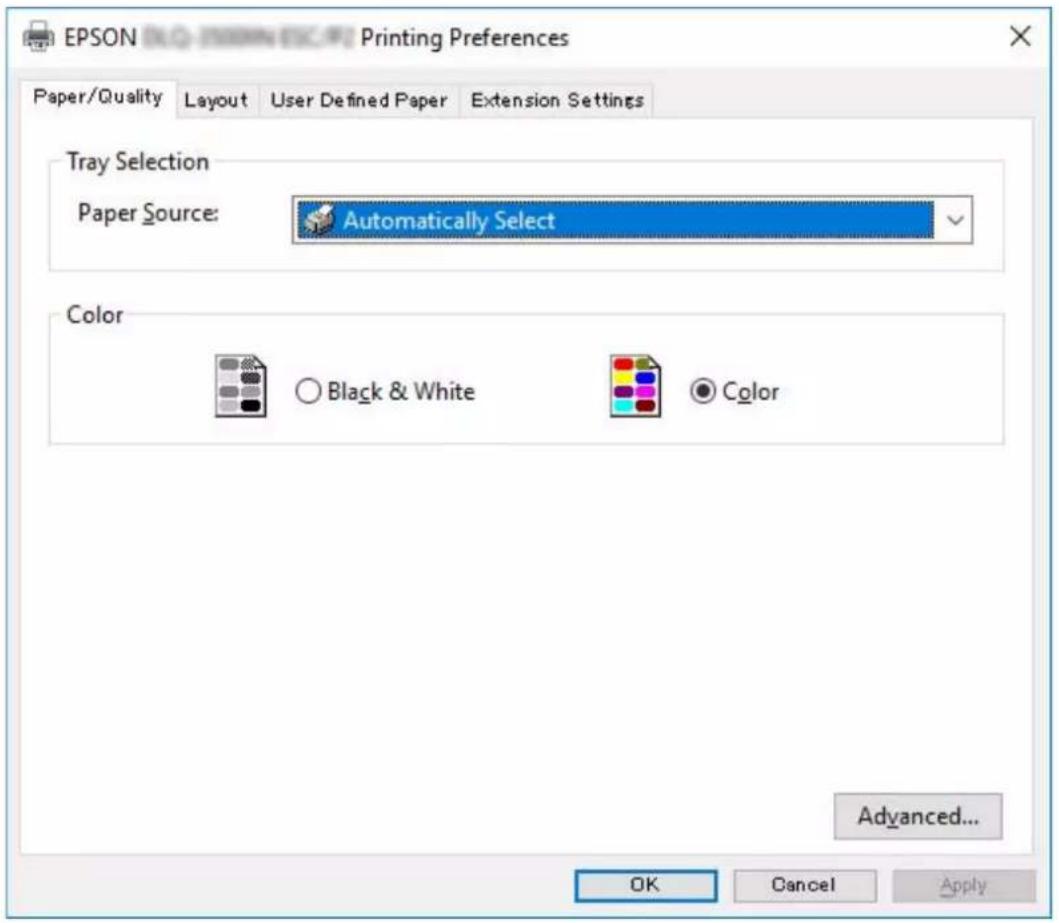
- Du åbner en menu ved at klikke på den tilhørende fane øverst i vinduet. Se "Skifte indstillingerne for printerdriveren" på side 63 om, hvordan du ændrer indstillingerne.
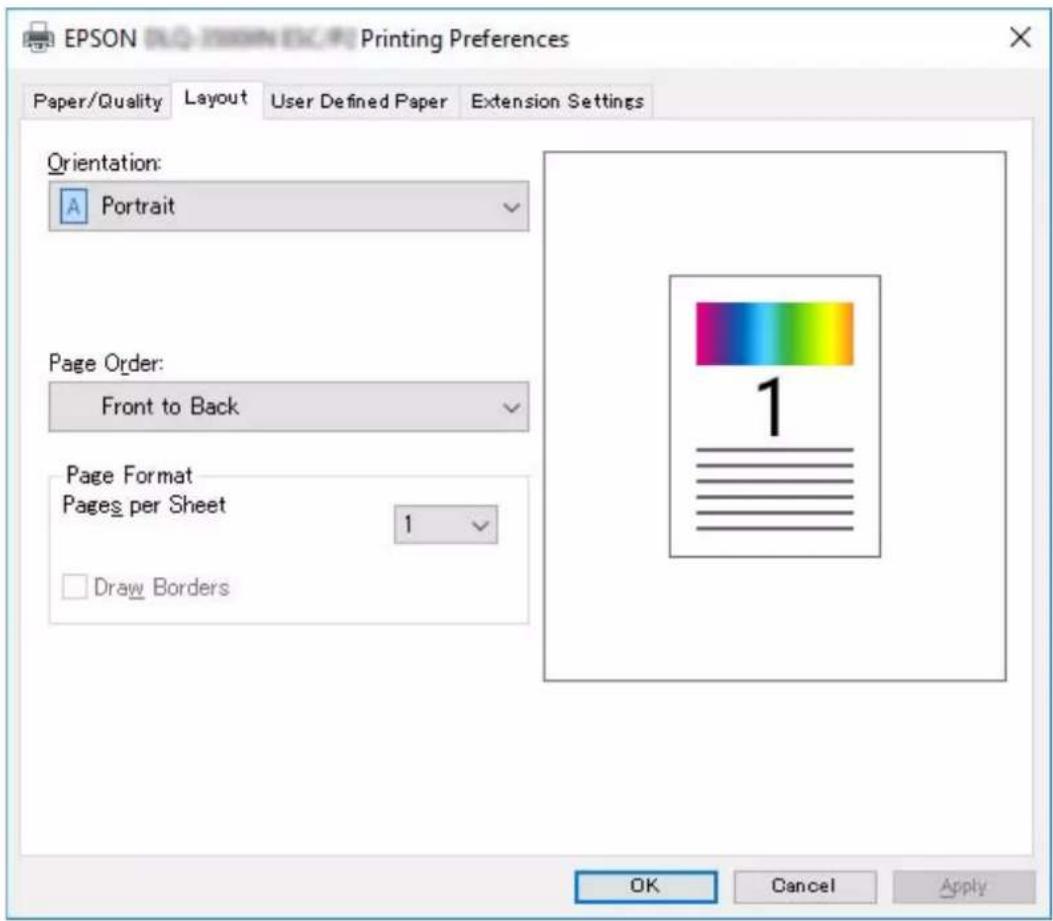
De skæmbilleder, der bruges i denne procedure, er fra operativsystemet Windows 10. Skærmindholdet kan afvige, afhængigt af din computers konfiguration.
- I Windows 10/Windows Server 2019/Windows Server 2016:
Klik på Start-knappen, og vælg derefter Windows System > Control Panel (Kontrolpanel) > View devices and printers (Se enheder og printere) i Hardware and Sound (Hardware og lyd).
Ved Windows 8.1/Windows 8/Windows Server 2012 R2/Windows Server 2012:
Klik på Desktop (Skrivebord) på Start-skærmen, flyt markøren til øverste højre hjørne på skærmen, klik på Settings (Indstillinger) og derefter på Control Panel (Kontrolpanel). Klik derefter på View devices and printers (Vis enheder og printere) i kategorien Hardware and Sound (Hardware og lyd).
Ved Windows 7/Windows Server 2008 R2:
Klik på Start og dernæst på Devices and Printers (Enheder og printere).
Ved Windows Vista/Windows Server 2008:
- Højreklik på printerikonet og klik på Printing Preferences (Udskriftsindstillinger). Skærmen viser menuerne Paper/Quality (Papir/Kvalitet), Layout, User Defined Paper (Brugerdefineret Papir) og Extension (Udvidelse). Disse menuer viser printerdriverens indstillinger.
Når du klikker på Printer properties (Printeregenskaber) i den menu, der vises, når du højreklikker på printerikonet, vises vinduet Properties (Egenskaber), hvor der findes menuer til printerindstillinger.
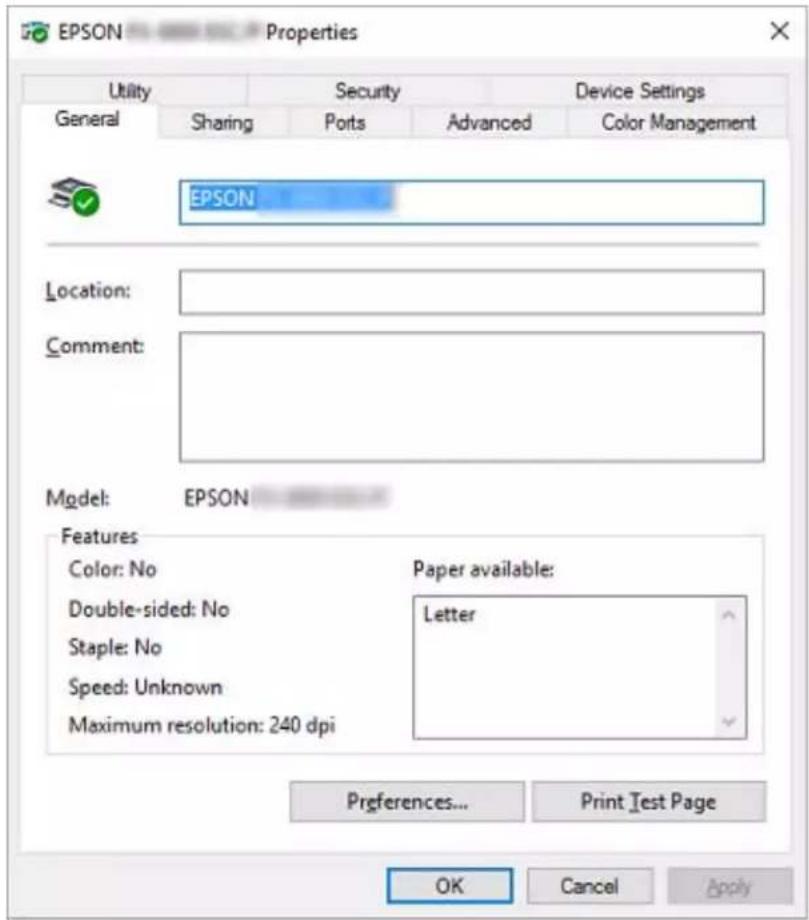
- Du åbner en menu ved at klikke på den tilhørende fane øverst i vinduet. Se "Oversigt over printerdriverindstillinger" på side 65 for yderligere oplysninger.
Skifte indstillingerne for printerdriveren
Din printerdriver har 2 menuer, hvorfra du kan ændre indstillingerne; Layout, Paper/Quality (Papir/Kvalitet). Du kan også ændre indstillinger via Utility-menu i printersoftwaren. Du kan se en oversigt over de tilgængelige indstillinger på "Oversigt over printerdriverindstillinger" på side 65.
Bemærk:
Ved Windows XP/Windows Server 2003 R2/Windows Server 2003, kan du også se online-hjælpen ved at højreklikke på et element i driveren og vælge What's this? (Hvad er det?).
Klik på Help (Hjælp) på printerdriverens skæmbillede.
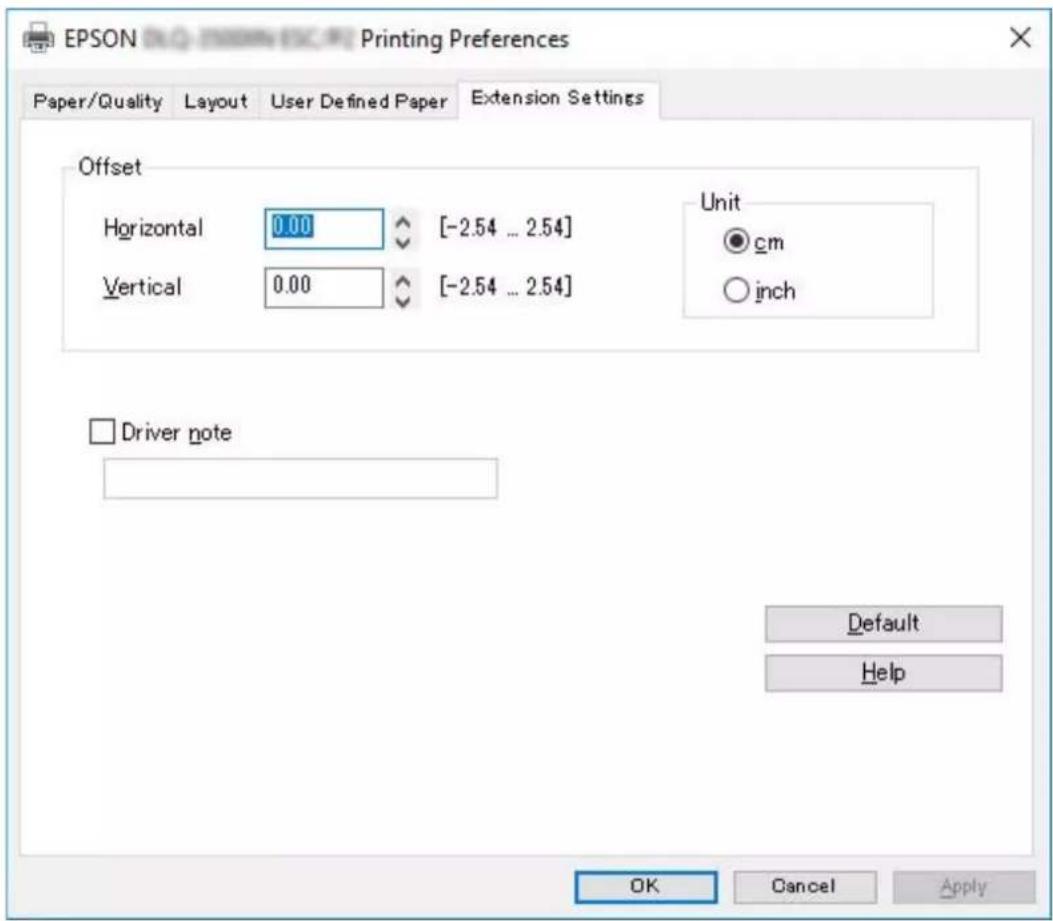
Når du har foretaget indstillinger i printerdriveren, klikker du på OK for at anvende indstillingerne eller på Cancel (Annuller) for at annullere ændringerne.
Når du har tjekket og eventuelt tilpasset indstillingerne for printerdriveren, er du klar til at udskrive.
Oversigt over printerdriverindstillinger
De følgende tabeller viser indstillingerne for Windows printerdriveren. Bemærk, at alle indstillinger ikke nødvendigvis er tilgængelige i alle versioner af Windows. For flere oplysninger henvises til Help (Hjælp) for printerdriveren.
Printerindstillinger
| Indstillinger Forklaringer | ||
| Orientation (Retning) | Vælg Portrait (Stående) eller Landscape (Liggende). | |
| Page Order (Siderækkefølge)* | Vælg om du vil udskrive fra først til sidste side eller omvendt. | |
| Pages per Sheet (Sider pr. ark)* | Vælg antallet af sider, du vil udskrive på hvert ark. | |
| Draw Borders (Tegn kanter)* | Vælg, for at udskrive kanter på siderne. | |
| Paper Source (Papirkilde) Vælg | den papirkilde, du vil bruge.Når du vælger en papirkildeindstilling, der slutter med (kontroller papir), sættes printeren på pause og viser skærmen med joboplysningerne, som du kan kontrollere. Hvis du vil starte udskrivning, skal du ilægge papir forfra. Eller tryk på knappen Pause på kontrolpanelet, når du ilægger papir fra traktoren eller arkføderen.Brug denne funktion, hvis du vil kontrollere papiret, hver gang du udskriver. | |
| Color (Farve) Vælg, om grafikken skal udskrives i sort/hvid eller i farver. | ||
| User Defined Paper (Bruger-defineret Papir) | Hvis dit papir ikke vises i rullelisten Paper Size (Papirstørrelse), kan du føje størrelsen til listen. For flere oplysninger henvises til Help (Hjælp) for printerdriveren. | |
| Offset (Forskudt) Med denne indstilling kan du forskyde billedet på siden. Du kan altså tilpasse positionen for det udskrevne billede. Hvis din angivne forskydning flytter en del af billedet ud af printerens udskriftsområde, udskrives den pågældende del ikke. | ||
| Driver Note (Driver-bemærkning) | Du kan tilføje korte bemærkninger til udskrivningsdataene, så du nemmere kan finde udskriftsjobbet. | |
| Paper Size (Papirstørrelse) | Vælg størrelsen af det papir, du vil bruge. Hvis du ikke kan se din papirstørrelse, kan du bruge rullepanelet til at rulle igennem listen. Hvis din papirstørrelse ikke er på listen, skal du se “Fastlæggelse af brugerdefineret papirstørrelse” på side 67 for yderligere vejledninger. | |
| Copy Count (Antal kopier)* | Vælg, hvor mange kopier du ønsker at udskrive. Hvis du vælger over en, vises dette valgfelt, og du kan vælge om kopierne skal samordnes eller ej. | |
| Graphic - Print Quality (Grafik - Udskriftskvalitet) | Vælg den ønskede udskrivningsopløsning. Jo højere opløsning du vælger, des mere detaljeret bliver udskriften. Når du forøger opløsningen, bliver udskrivningen dog langsommere. | |
| Advanced Printing Features (Avancerede udskriftsfunktioner)* | Vælg Enable (Aktiver) eller Disable (Deaktiver) for, at placere metafilerne i kø eller ej. | |
| Pages per Sheet Layout (Sider pr. ark layout)* | Vælg layoutretningen på siderne, som du ønsker at udskrive. | |
| Color Printing Mode (Farve-udskrivningsfunktion) | Vælg Monochrome (Monokrom) eller 8 Colors (halftoned) (8 farver (halvtone)). 8 Colors (halftoned) (8 farver (halvtone)) er tilgængelig når Color (Farve) er valgt på under fanen Paper/Quality (Papir/Kvalitet). | |
| Halftoning (Halvtoner) | Vælg, hvilken slags halvtoner du ønsker, at bruge, når du udskriver grafik. Hvis du ønsker, at printeren skal bestemme den bedste kvalitet på halvtonerne, skal du vælge Auto Select (Vælg automatisk). | |
| Print Optimizations (Udskriftsoptimeringer)* | Vælg Deactivate (Deaktiver), hvis printeren ikke bruger enhedens skrifttyper, og vælg Enable (Aktiver), hvis printeren bruger enhedens skrifttyper. | |
| Head Gap (Hovedafstand) | Sørg for, at du vælger den korrekte indstilling i henhold til tykkelsen på papiret, du bruger, eller den samlede tykkelse på formularen med gennemslag. | |
| Printer Setting (Printerindstilling) | Bruger indstillingerne, der er gemt i printeren. | |
| Auto Printeren måler automatisk tykkelsen på papiret og vælger de relevante indstillinger. | ||
| 9,8,7,6,5,4,3,2,1,0,-1 | Vælg den korrekte indstilling i henhold til tykkelsen på papiret, du bruger. Når der udskrives på endeløst papir, vælger printeren automatisk Auto. | |
| Print Speed (Udskrivningshastighed) | Med denne indstilling kan du vælge udskrivningshastighed. Vælg Printer Setting (Printerindstilling) for at bruge den indstilling, der er gemt i printeren. Hvis du vælger Standard, udskrives i standard udskrivningstilstand. Hvis du vælger High Speed (Høj hastighed), udskriver printeren i høj hastighed. | |
| Print Direction (Udskriftsretning) | Med denne indstilling kan du vælge tovejs udskrivning. Hvis du vælger Printer Setting (Printerindstilling), bruges den indstilling, der er gemt i printeren. Hvis du vælger Bidirectional (Tovejs), udskrives i tovejs udskrivningstilstand. Hvis du vælger Unidirectional (Envejs), udskrives i envejs udskrivningstilstand.Sørg for at vælge Bi-d som lagret indstilling for Print direction (Udskriftsretning) i printeren. Ellers ignoreres denne indstilling af printeren. | |
| Printable Area (Udskriftsområde) | HvisStandardvælges, bruges det normale udskriftsområde, der bruges af Epson-printere. HvisMaximum(Maksimum)vælges, bruges printerens maksimale udskriftsområde. | |
| Top Margin Priority (Topmargin-prioritet) | Vælg hvilken indstilling for udskrivningens startposition, der skal anvendes: driverens indstilling eller printerindstillingen. For flere oplysninger henvises til Help (Hjælp) for printerdriveren. | |
| Printer Font Setting (Skrifttypeindstilling) | Vælg en tegntabel, der skal bruges. Du kan vælge blandt tre tegntabelgrupper,Standard, Expanded(Udvidet) ogNone(Ingen)(udskrivning af bitbillede).Hvis du vælgerStandardellerExpanded(Udvidet), bruger printeren enhedsskrifttyperne.Expanded(Udvidet) omfatter flere skrifttyper endStandard.Hvis du vælgerNone(Ingen), bruger printeren bitbilleder i stedet for enhedsskrifttyper.Du kan få yderligere oplysninger om, hvilke skrifttyper hver tabel indeholder, i “Elektronisk” på side 129. | |
| Packet mode (Pakkeform) | Du skal som regel ikke ændre denne indstilling. Hvis du ændrer printerens Packet mode (pakkeform)-indstillinger, skal du ændre denne indstilling tilsvarende. Hvis printeren og printerdriverindstillingerne er forskellige, kan du muligvis ikke udskrive korrekt. For flere oplysninger henvises til Help (Hjælp) for printerdriveren. | |
*For yderligere oplysninger, bedes du se Windows hjælp.
Fastlæggelse af brugerdefineret papirstørrelse
Hvis dit papir ikke vises i rullelisten Paper Size (Papirstørrelse), kan du føje størrelsen til listen.
- I Windows 10/Windows Server 2019/Windows Server 2016:
Klik på Start-knappen, og vælg derefter Windows System > Control Panel (Kontrolpanel) > View devices and printers (Se enheder og printere) i Hardware and Sound (Hardware og lyd).
Ved Windows 8.1/Windows 8/Windows Server 2012 R2/Windows Server 2012:
Klik på Desktop (Skrivebord) på Start-skærmen, flyt markøren til øverste højre hjørne på skærmen, klik på Settings (Indstillinger) og derefter på Control Panel (Kontrolpanel). Klik derefter på View devices and printers (Vis enheder og printere) i kategorien Hardware and Sound (Hardware og lyd).
Ved Windows 7/Windows Server 2008 R2:
Klik på Start og dernæst på Devices and Printers (Enheder og printere).
Ved Windows Vista/Windows Server 2008:
- Højreklik på printerikonet og klik på Printing Preferences (Udskriftsindstillinger).
- Vælg menuen User Defined Paper (Brugerdefineret papir).
- Angiv papirstørrelse i felterne Paper Size (Papirstørrelse).
- Klik på Apply (Anvend) og på OK.
Bemærk:
For flere oplysninger henvises til Hjælp for printerdriveren.
Overvågningsindstillinger
| Indstillinger Forklaringer | |
| EPSON Status Monitor 3 Du kan åbne EPSON | Status Monitor 3 med denne knap. For at overvåge printeren skal du kontrollere, at afkrydsningsfeltet Monitor the printing status (Overvåg udskrivningsstatus) er markeret. |
| Monitoring Preferences (Overvägningsindstillinger) | Klik på denne knap for at åbne dialogboksen Monitoring Preferences (Overvägningsindstillinger), hvor du kan foretage indstillinger for EPSON Status Monitor 3. Se “Sådan konfigurerer du EPSON Status Monitor 3” på side 70 for yderligere oplysninger. |
Hjælpeprogram til indstillinger
| Indstillinger Forklaringer | |
| Bi-D Adjustment (Bi-D-justering) | Klik på denne knap, for at åbne dialogboksen Bi-D Adjustment (Bi-D-justering), hvor du kan justere lodrette linjer. |
| Printer Setting (Printerindstilling) | Klik på denne knap for at åbne dialogboksen Printer Settings (Printerindstillinger), hvor du kan ændre printerindstillingerne. |
Sådan bruges EPSON Status Monitor 3
EPSON Status Monitor 3 giver dig mulighed for at overvåge printerens tilstand, advare dig om eventuelle printerfejl og giver dig vejledning ifm. problemløsning.
EPSON Status Monitor 3 er tilgængelig, när:
☐ Printeren er direkte tilsluttet værtscomputeren via den parallelle port [LPT1] eller USB-porten, eller den er tilsluttet et Ethernet-netværk.
☐ Dit system er konfigureret til at understøtte tovejs kommunikation.
Du kan installere EPSON Status Monitor 3 ved at vælge det, når du konfigurerer printeren. Hvis du skal installere det, henvises til “Sådan installerer du EPSON Status Monitor 3” på side 69. Hvis du deler printeren, bør du sikre dig at indstille EPSON Status Monitor 3 sådan, at den delte printer kan overvåges på printerserveren og -klienterne. Se “Sådan konfigurerer du EPSON Status Monitor 3” på side 70 og “Sådan konfigurerer du printeren på et netværk” på side 76.
Bemærk:
☐ Hvis du bruger en computer, der kører med forskellige operativsystemer for flere brugere, der kan logge på, kan der vises en meddelelse om kommunikationsfejl, hvis flere overvåger printere samtidigt.
☐ Selvom du kan udskrive til printeren, som er direkte tilsluttet computeren på en fjernplacering vha. funktionen Fjernskrivebord, kan der opstå kommunikationsfejl.
☐ Hvis EPSON Status Monitor 3 er installeret med Windows Firewall slået til (anbefalet), kan den delte printer muligvis ikke overvåges. Dette problem kan løses ved at tilføje ENAGENT.EXE til Exceptions (Undtagelser) i firewall-funktionen.
Sådan installerer du EPSON Status Monitor 3
Hvis du ikke har installeret EPSON Status Monitor 3, skal du følge nedenstående trin for at installere EPSON Status Monitor 3.
-
Sørg for at printeren er slukket, og at Windows er startet på computeren.
-
Sæt Software Disc i cd-rom-drevet.
Bemærk:
Før du går videre, skal du sørge for, at du har installeret printerdriveren på computeren.
- Følg installationsvejledningen på skærmen for at installere softwaren.
Du kan også køre exe-filen, der befinder sig i følgende.
| Klient-operativsystem Mappenavn | |
| Windows XP/Vista/7/8/8.1/10 (x64) \Apps\StatusMonitor\STM3x64 | |
| Windows XP/Vista/7/8/8.1/10 (x86) \Apps\StatusMonitor\STM3 | |
Sådan konfigurerer du EPSON Status Monitor 3
Følg disse trin for at konfigurere EPSON Status Monitor 3:
- I Windows 10/Windows Server 2019/Windows Server 2016:
Klik på Start-knappen, og vælg derefter Windows System > Control Panel (Kontrolpanel) > View devices and printers (Se enheder og printere) i Hardware and Sound (Hardware og lyd).
Ved Windows 8.1/Windows 8/Windows Server 2012 R2/Windows Server 2012:
Klik på Desktop (Skrivebord) på Start-skærmen, flyt markøren til øverste højre hjørne på skærmen, klik på Settings (Indstillinger) og derefter på Control Panel (Kontrolpanel). Klik derefter på View devices and printers (Vis enheder og printere) i kategorien Hardware and Sound (Hardware og lyd).
Ved Windows 7/Windows Server 2008 R2:
Klik på Start og dernæst på Devices and Printers (Enheder og printere).
Ved Windows Vista/Windows Server 2008:
Højreklik på printerikonet, klik på Printer properties (Printeregenskaber), og klik så på fanen Utility (Funktion).
Ved Windows Vista/Windows XP/Windows Server 2008/Windows Server 2003 R2/Windows Server 2003:
Klik på Properties (Egenskaber) og dernæst på fanen Utility (Funktion).
- Klik på Monitoring Preferences (Overvägningsindstillinger). Dialogboksen Monitoring Preferences (Overvägningsindstillinger) vises.
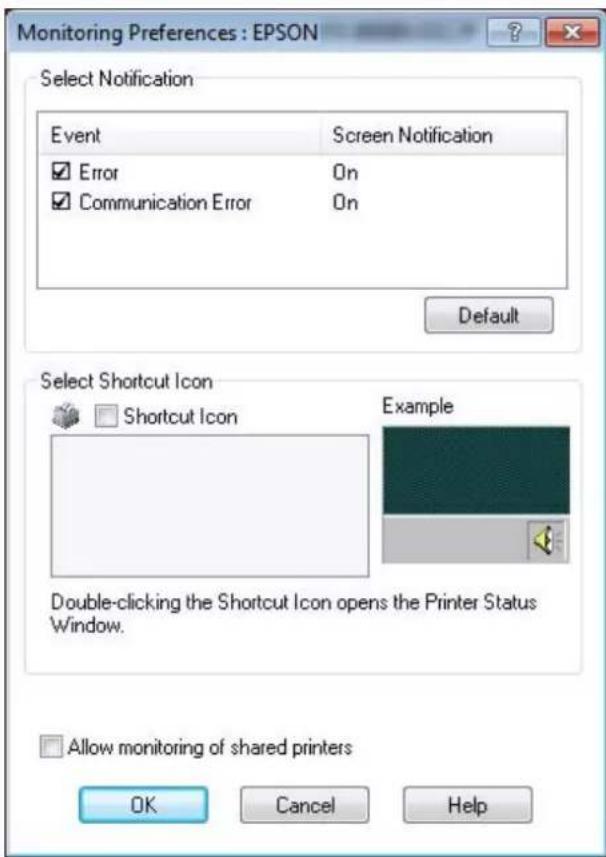
- De følgende indstillinger er tilgængelige:
| Select Notification (Vælg be-sked) | Viser status for afkrydsningsfeltet On/off (Til/fra) for fejlelementet. Marker dette afkrydsningsfelt for at vise den valgte fejlmeddelelse. |
| Select Shortcut Icon (Vælg genvejsikon) | Det valgte ikon vises på proceslinjen. Et eksempel på denne indstilling vises i højre vindue. Hvis du klikker på genvejsikonet, kan du let åbne dialogboksen Monitoring Preferences (Overvågningsindstillinger). |
| Allow monitoring of shared printers (Tillad kontrol af del-te printere) | Når dette afkrydsningsfelt er markeret, kan en delt printer overvåges af andre pc'er.Bemærk:Hvis serverens operativsystem er Windows Vista, skal du vælge Run as Administrator (Kør som administrator), når du åbner printeregenskaberne før tjek. |
Bemærk:
Klik på Default (Standard) for at sætte alle indstillingerne tilbage til standardindstillingerne.
Sådan åbner du EPSON Status Monitor 3
Gør et af følgende for at åbne EPSON Status Monitor 3;
☐ Dobbeltklik på det printerformede genvejsikon på proceslinjen. Gå til menuen Utility (Værktøj) og følg vejledningen for at tilføje et genvejsikon til proceslinjen.
☐ Åbn menuen Utility (Værktøj) og klik på ikonet EPSON Status Monitor 3. For at finde ud af, hvordan du åbner menuen Utility (Værktøj), henvises til "Brug af printerdriveren" på side 56.
Når du åbner EPSON Status Monitor 3 som ovenfor beskrevet, vises følgende printerstatus-vindue.
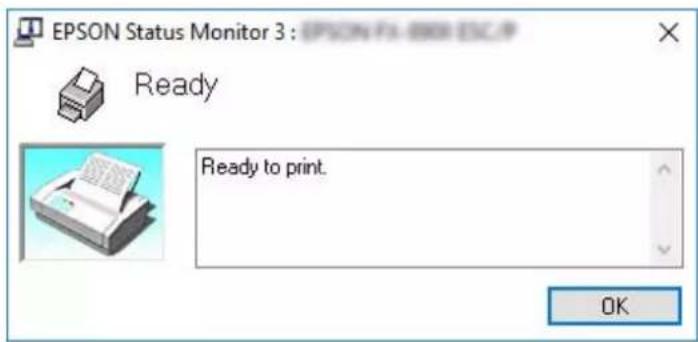
Du kan se oplysninger om printerstatus i dette vindue.
Bemærk:
Det er måske ikke muligt at hente printerens status under udskrivning. Er det tilfældet, kan du klikke på EPSON Status Monitor 3 på fanen Utility (Værktøj) og bruge printeren, mens statusvinduet er åbent.
Sådan bruger du Bi-D Adjustment (Bi-D-justering)
Dette hjælpeværktøj giver dig mulighed for at justere lodrette linjer, der eventuelt skal justeres.
Sådan foretager du justeringer med Bi-D Adjustment (Bi-D-justering)
Du kan bruge Bi-D-justering ved at følge nedenstående trin.

Forsigtig:
☐ Sluk ikke for printeren mens den udskriver justeringsmønsteret. Gør du det, kan du risikere, at printeren gemmer forkerte indstillinger. Hvis du har slukket for printeren i løbet af justeringen, skal du genstarte Bi-D Adjustment (Bi-D-justering).
□Seriel forbindelse understøttes ikke.
☐ Sørg for at printeren har status klar, før du foretager Bi-D-justering.
☐ Hvis Bi-D Adjustment (Bi-D-justering) ikke udskrives korrekt, skal du indstille printerens skrifttype til standard og prøve igen.
- Åbn menuen Utility (Værktøj) og klik på ikonet Bi-D Adjustment (Bi-D-justering). For at finde ud af, hvordan du åbner menuen Utility (Værktøj), kan du se "Brug af printerdriveren" på side 56. Vinduet Bi-D Adjustment (Bi-D-justering) vises.
- Klik på Next (Næste).
- Klik på Print (Udskriv). Printeren udskriver tre sæt justeringsmønstre. For at se justeringsmønsteret, skal du bruge fire enkelte A3-ark eller 15" ark (anbefalet) i uendelig papir.
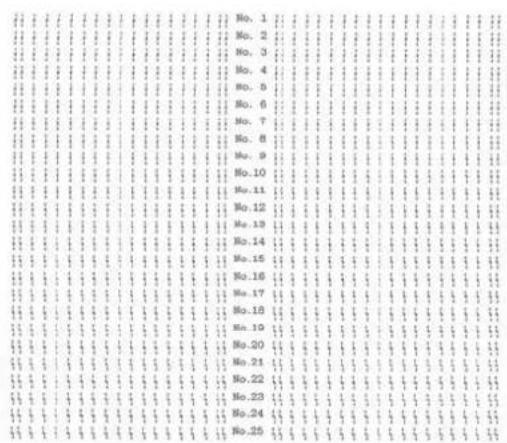

OK
NG
||
Bemærk:
Billedet til højre ovenfor er et eksempel på gode og dårlige udskrevne mønstre.
-
Kig på justeringsmønsteret og find den lodrette linje, der er justeret bedst. Vælg derefter det tilhørende linjenummer i vinduet Bi-D Adjustment (Bi-D-justering).
-
Klik på Set (Indstil). Den justerede værdi gemmes i printeren.
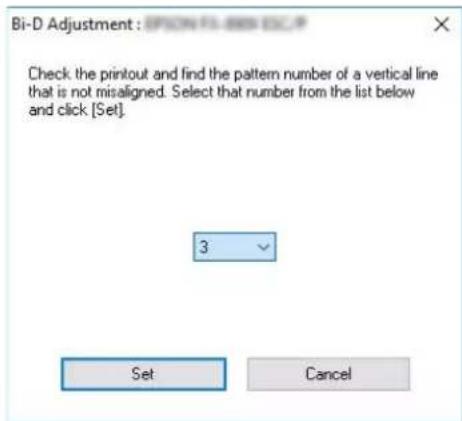
Dette hjælpeværktøj giver dig mulighed for at vise printerens aktuelt gemte indstillinger, skifte printerens indstillinger, læse indstillinger, gemt i en fil, eller gemme indstillinger i filen.
Du kan også ændre nogle af printerens standardindstillinger, som er lagret i printeren, via dette hjælpeprogram. Der er flere oplysninger om indstillingspunkterne i “Menupunkter i Printer Settings (Printerindstillinger)” på side 25.

Forsigtig:
Sørg for at printerens status er klar, før du henter eller opdaterer printerens indstillinger.
Bemærk:
Du behøver ikke at ændre printerens standardindstillinger, som er lagret på printeren, hvis du kun udskriver fra Windows. Hvis du ændrer disse indstillinger, kan det medføre uønskede resultater i udskrifterne, hvis du udskriver fra Windows.
☐ Ikke alle indstillinger understøttes på menuen Utility (Værktøj).
Ændring af printerindstillinger
Følg nedenstående trin for at ændre printerindstillinger.
- Åbn menuen Utility (Værktøj) og klik på ikonet Printer Setting (Printerindstilling). For at finde ud af, hvordan du åbner værktøjsmenuen, se "Brug af printerdriveren" på side 56. Printerindstillingsvinduet vises.
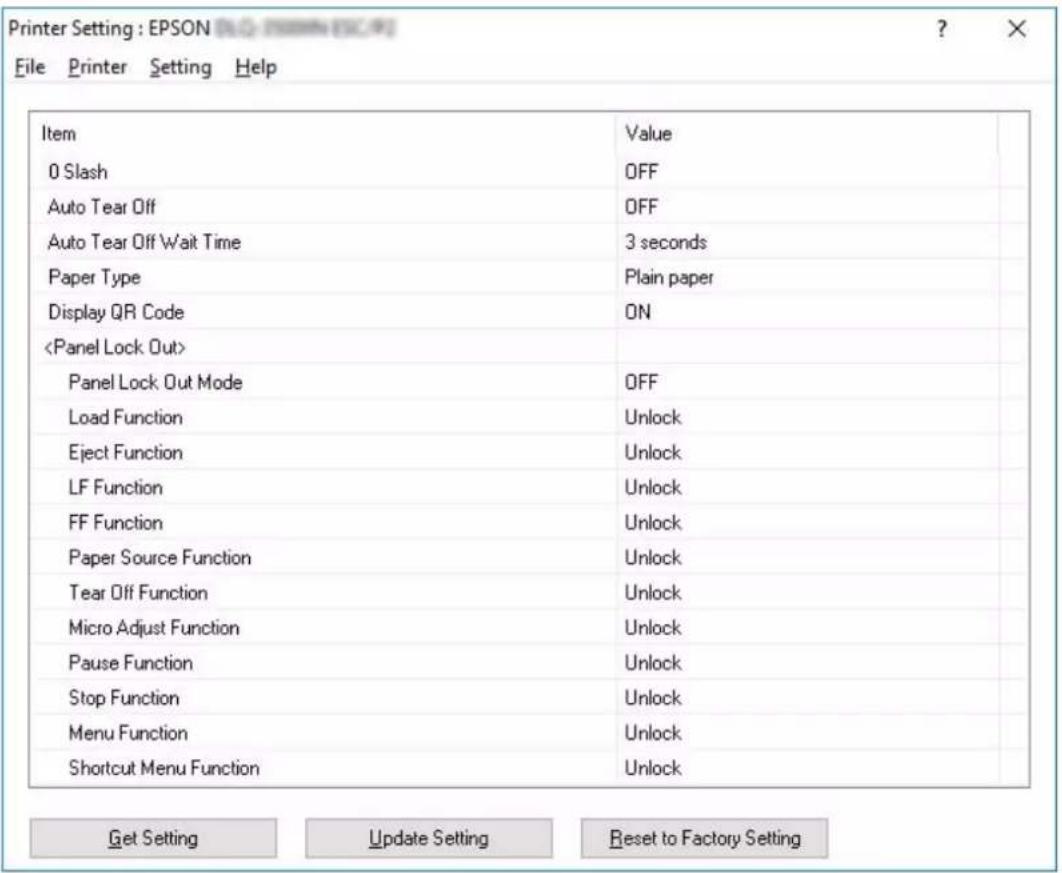
- Ændr printerindstillingerne efter behov. For yderligere oplysninger om, hvordan du bruger dette værktøj, henvises til printerdriverens hjælp.
Bemærk:
For at vise yderligere standardindstillinger for printeren, skal du vælge Setting (Indstilling) i menuen øverst i vinduet Printer Setting (Printerindstilling) og derefter vælge Show Expansion Setting... (Vis udvidede indstillinger...). Men udvidelsesindstillingen kan forårsage uønskede effekter, så disse indstillinger må ikke ændres. Vi anbefaler, at du kontakter en tekniker, hvis disse indstillinger skal ændres.
Sådan konfigurerer du printeren på et netværk
Deling af printeren
Dette afsnit beskriver, hvordan du deler printeren på et standard Windows-netværk.
Computere på et netværk kan dele en printer, der er direkte tilsluttet en af dem. Den computer, der er direkte forbundet til printeren, er printerserver, og de andre computere er klienter, der har brug for tilladelse til at dele printeren med printerserveren. Klienterne deler printeren via printerserveren.
Alt efter din version af Windows operativsystemet og dine adgangsrettigheder på netværket skal du udføre de relevante indstillinger på printerserveren og klienterne.
Se “Sådan konfigurerer du din printer som en delt printer” på side 76.
☐Se "Indstillinger for klienter" på side 80.
Bemærk:
☐ Hvis du deler printeren, bør du sikre dig at indstille EPSON Status Monitor 3 sådan, at den delte printer kan overvåges på printerserveren og -klienterne. Se “Sådan konfigurerer du EPSON Status Monitor 3” på side 70.
☐ Når du opretter forbindelse til en delt printer via en router, er fejl og advarsler for delte printere under udskrivning ikke tilgængelige i nogle tilfælde pga. routerens indstillinger.
☐ Printerserveren og klienterne skal tilknyttes samme netværk, og de skal på forhånd være oprettet under samme netværksstyring.
Sådan konfigurerer du din printer som en delt printer
Følg disse trin for at konfigurere printerserveren.
Bemærk:
Klik på Desktop (Skrivebord) på Start-skærmen, flyt markøren til øverste højre hjørne på skærmen. Klik på Settings (Indstillinger), og klik derefter på Control Panel (Kontrolpanel). Klik derefter på View devices and printers (Vis enheder og printere) i kategorien Hardware and Sound (Hardware og lyd).
Højreklik på printerikonet, klik på Printer properties (Printeregenskaber) og dernæst på fanen Sharing (Deling) på skærmbilledet.
Ved Windows Vista/Windows XP/Windows Server 2008/Windows Server 2003 R2/Windows Server 2003:
Højreklik på printerikonet og klik på Sharing (Deling) i den viste menu.
I Windows XP/Windows Server 2003 R2/Windows Server 2003 skal du, hvis den følgende menu vises, klikke på enten Network Setup Wizard (Guiden Installation af netværk) eller If you understand the security risks but want to share printers without running the wizard, click here. (Hvis du forstår sikkerhedsrisiciene, men ønsker at dele printere uden at køre guiden, klikker du her.)
I begge tilfælde skal du følge skærmvejledningen.
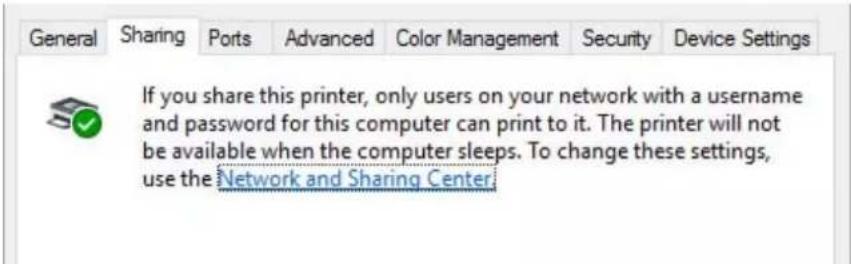
Brug ikke mellemrum eller bindestreger til delingsnavn, da der så kan opstå fejl.
☐ I Windows 8.1/Windows 8/Windows 7/Windows Vista/Windows Server 2012 R2/Windows Server 2012/Windows Server 2008 R2/Windows Server 2008 kan du ikke vælge Share this printer (Del denne printer), før du har klikket på Change sharing options (Skift indstillinger for deling).
Du skal angive klientcomputerne, så de kan bruge printeren på et netværk. Se følgende sider for yderligere oplysninger:
☐Se "Indstillinger for klienter" på side 80.
Hvis du vil dele filer og printere, når Windows Firewall er slået til, skal du gøre følgende.
Windows 10/Windows Server 2019/Windows Server 2016
-
Klik på Start-knappen og vælg Windows System > Control Panel (Kontrolpanel). Klik på System and Security (System og sikkerhed) og derefter på Windows Firewall.
-
Klik på Turn Windows Firewall on or off (Slå Windows Firewall til eller fra) i vinduet til venstre. Sørg for at Block all incoming connections, including those in the list of allowed apps (Bloker alle indgående forbindelser, herunder dem, der findes på listen over tilladte apps) ikke er valgt, og klik så på OK.
- Klik på Allow an app or feature through Windows Firewall (Tillad, at en app eller en funktion passerer gennem Windows Firewall) i vinduet til venstre.
- Vælg File and Printer Sharing (Fil- og printerdeling) og klik på OK.
Windows 8.1/Windows 8/Windows Server 2012 R2/Windows Server 2012
- Klik på Desktop (Skrivebord) på Start-skærmen, flyt markøren til øverste højre hjørne på skærmen, klik på Settings (Indstillinger) og derefter på Control Panel (Kontrolpanel). Klik derefter på System and Security (System og sikkerhed), og klik så på Windows Firewall.
- Klik på Turn Windows Firewall on or off (Slå Windows Firewall til eller fra) i vinduet til venstre. Sørg for at Block all incoming connections, including those in the list of allowed apps (Bloker alle indgående forbindelser, herunder dem, der findes på listen over tilladte apps) ikke er valgt, og klik så på OK.
- Klik på Allow an app or feature through Windows Firewall (Tillad, at en app eller en funktion passerer gennem Windows Firewall) i vinduet til venstre.
- Vælg File and Printer Sharing (Fil- og printerdeling) og klik på OK.
Windows 7/Windows Server 2008 R2
- Klik på Start, og klik derefter på Control Panel (Kontrolpanel).
- Klik på Security (Sikkerhed), og klik så på Windows Firewall for at åbne vinduet Windows Firewall.
- Klik på Turn Windows Firewall on or off (Slå Windows Firewall til eller fra) i vinduet til venstre. Hvis vinduet User Account Control (Kontrol af brugerkonti) vises, skal du klikke på Continue (Fortsæt).
- Sørg for at Block all incoming connections (Bloker alle indgående forbindelser) ikke er valgt, og klik så på General (Generelt).
- Åbn fanen Exceptions (Undtagelser), vælg File and Printer Sharing (Fil- og printerdeling), og klik så på click OK.
Windows XP/Windows Server 2003 R2/Windows Server 2003
- Klik på Start, og klik derefter på Control Panel (Kontrolpanel).
- Klik på Security Center (Sikkerhedscenter).
- Klik på Windows Firewall for at åbne vinduet Windows Firewall.
- Sørg for at Don't allow exceptions (Tillad ingen undtagelser) ikke er valgt på fanen General (Generelt).
- Åbn fanen Exceptions (Undtagelser), vælg File and Printer Sharing (Fil- og printerdeling), og klik så på click OK.
Indstillinger for klienter
Dette afsnit beskriver, hvordan du installerer printerdriveren ved at tilgå den delte printer på et netværk.
Bemærk:
☐ Hvis du vil dele printeren på et Windows-netværk, skal du indstille printerserveren. For yderligere oplysninger henvises til "Sådan konfigurerer du din printer som en delt printer" på side 76.
☐ Dette afsnit beskriver, hvordan du får adgang til den delte printer på et standard netværk vha. serveren (Microsoft arbejdsgruppe). Hvis du ikke kan få adgang til den delte printer pga. netværket, skal du bede netværksadministratoren om hjælp.
☐ Dette afsnit beskriver, hvordan du installerer printerdriveren ved at tilgå den delte printer fra mappen Printers (Printere). Du kan også få adgang til den delte printer fra Network Neighborhood (Andre netværk) eller My Network (Mit netværk) på Windows-skrivebordet.
Når du vil bruge EPSON Status Monitor 3 på klienter, skal du installere både printerdriver og EPSON Status Monitor 3 på hver klient.
☐ Hvis printerdriverne ikke allerede er installeret på klienten, skal du installere dem, før du udfører disse indstillinger.
- I Windows 10/Windows Server 2019/Windows Server 2016:
Klik på Start-knappen, og vælg derefter Windows System > Control Panel (Kontrolpanel) > View devices and printers (Se enheder og printere) i Hardware and Sound (Hardware og lyd).
Ved Windows 8.1/Windows 8/Windows Server 2012 R2/Windows Server 2012:
Klik på Desktop (Skrivebord) på Start-skærmen, flyt markøren til øverste højre hjørne på skærmen, klik på Settings (Indstillinger) og derefter på Control Panel (Kontrolpanel). Klik derefter på View devices and printers (Vis enheder og printere) i kategorien Hardware and Sound (Hardware og lyd).
Ved Windows 7/Windows Server 2008 R2:
Klik på Start og dernæst på Devices and Printers (Enheder og printere).
Ved Windows Vista/Windows Server 2008:
- Højreklik på ikonet for den printer, du vil ændre indstillingerne for, og klik så på Printer properties (Printeregenskaber).
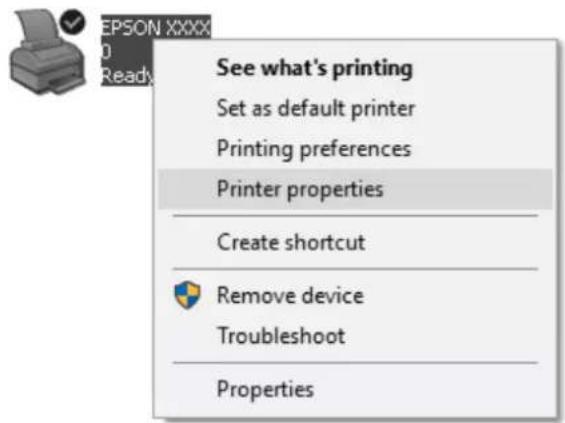
- Vælg fanen Ports (Porte) og klik dernæst på knappen Add Port (Tilføj port).
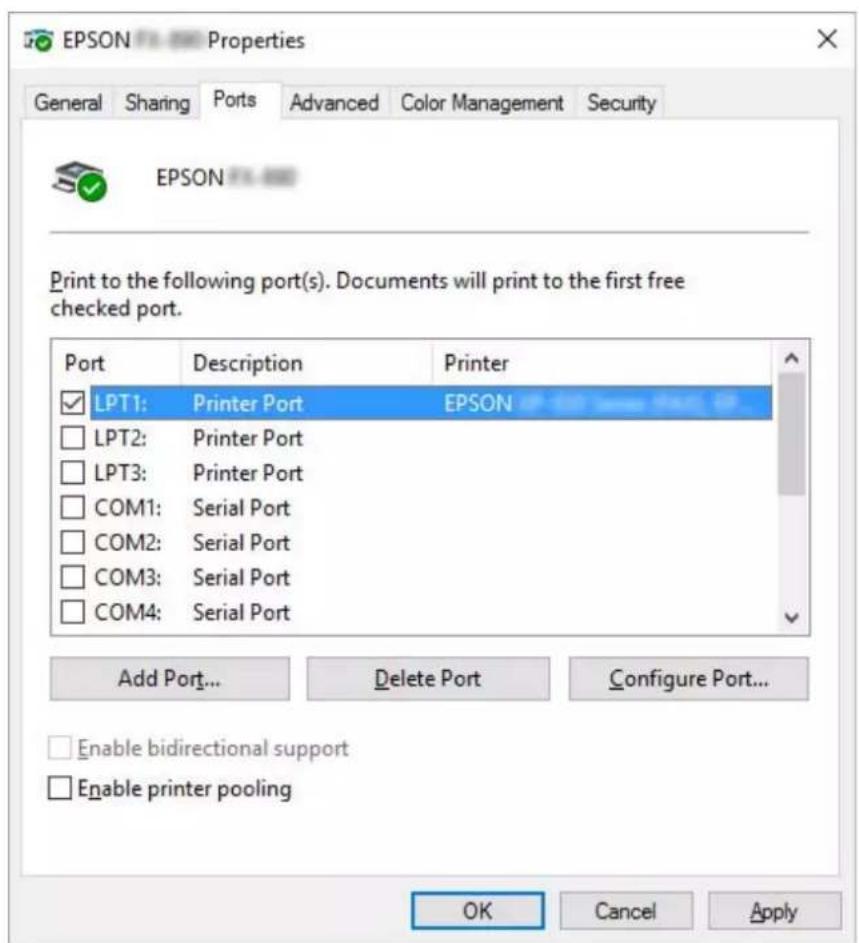
- Når vinduet Printer Ports (Printerporte) vises, skal du vælge Local Port (Lokal port) og dernæst klikke på New Port (Ny port).
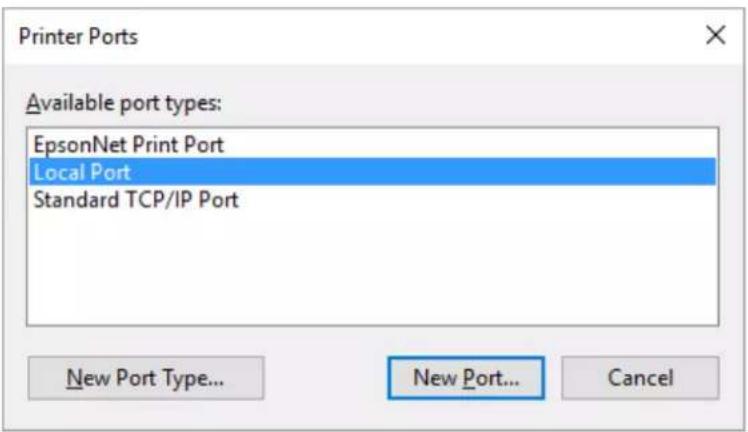
- Indtast følgende oplysninger om portnavn, og klik så på OK.
\Navn på computer, der er tilsluttet målprinteren\navn på den delte printer
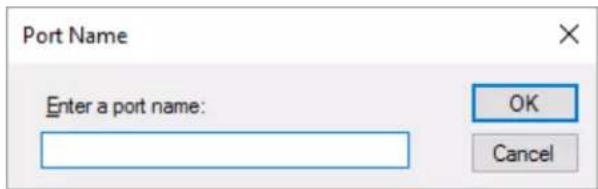
-
Når du kommer tilbage til vinduet Printer Ports (Printerporte), klikker du på Cancel (Annuller).
-
Kontroller at det navn, du indtastede for porten, er tilføjet og valgt, og klik så på Close (Luk).
Installation af printerdriveren fra cd-rom
Dette afsnit beskriver, hvordan du installerer printerdriveren på klienterne, når computeren til serveren og klienterne bruger forskellige operativsystemer.
Skæmbillederne på de efterfølgende sider kan afvige fra dem, du ser, afhængig af versionen for Windows operativsystemet.
Bemærk:
Når du installerer printerdriveren på klienterne, skal du logge på med Administratoradgang.
☐ Hvis computerne for serveren og klienterne har samme operativsystem og samme arkitektur, behøver du ikke at installere printerdriverne fra cd-rom.
-
Tilgå den delte printer, hvorefter der muligvis vises en prompt. Klik på OK og følg skærmvejledningen for at installere printerdriveren fra cd-rom.
-
Sæt cd'en i, hvorefter dialogboksen Install Navi vises. Annuller dialogboksen ved at klikke på Cancel (Annuller), og indtast så drev- og mappenavn for placeringen af printerdriveren til klienterne, hvorefter du klikker på OK.
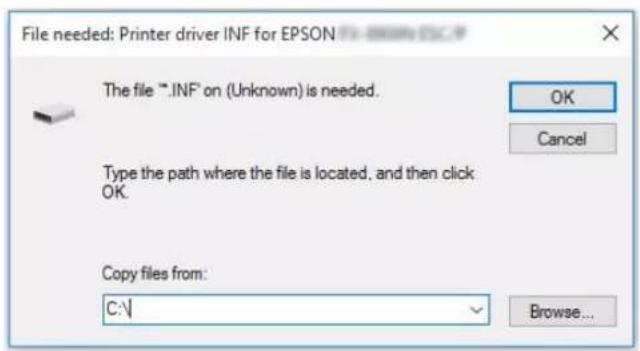
Mappenavnet afhænger af operativsystemet.
| Klient-operativsystem Mappenavn | |
| Windows XP/Vista/7/8/8.1/10 (x64) \Driver\Printer\Driver\WINX64 | |
| Windows XP/Vista/7/8/8.1/10 (x86) \Driver\Printer\Driver\WINX86 |
- Vælg printerens navn og klik på OK. Følg skærmvejledningen.
Bemærk:
☐ Hvis du også vil installere EPSON Status Monitor 3, henvises til "Sådan installerer du EPSON Status Monitor 3" på side 69 for instruktioner.
Hvis du vil bruge EPSON Status Monitor 3 for den delte printer, skal du geninstallere printerdriveren som beskrevet i "Indstillinger for klienter" på side 80, når du har installeret printerdriveren og EPSON Status Monitor 3 fra cd-rom. Før du udskriver skal du sørge for at vælge den printerdriver, du installerede i "Indstillinger for klienter" på side 80.
☐ Hvis EPSON Status Monitor 3 er installeret med Windows Firewall slået til (anbefalet), kan den delte printer muligvis ikke overvåges. Dette problem kan løses ved at tilføje ENAGENT.EXE til Exceptions (Undtagelser) i firewall-funktionen.
Annullering af udskrivning
Hvis udskifterne ikke ser ud som forventet, og indeholder forkerte eller underlige tegn eller billeder, er du muligvis nødt til at annullere udskrivning. Når printerikonet vises på proceslinjen, skal du følge instruktionerne nedenfor for at annullere udskrivningen.
- Hvis du vil annullere alle udskriftsjob, skal du vælge Cancel All Documents (Annuller alle dokumenter) på Printer-menuen.
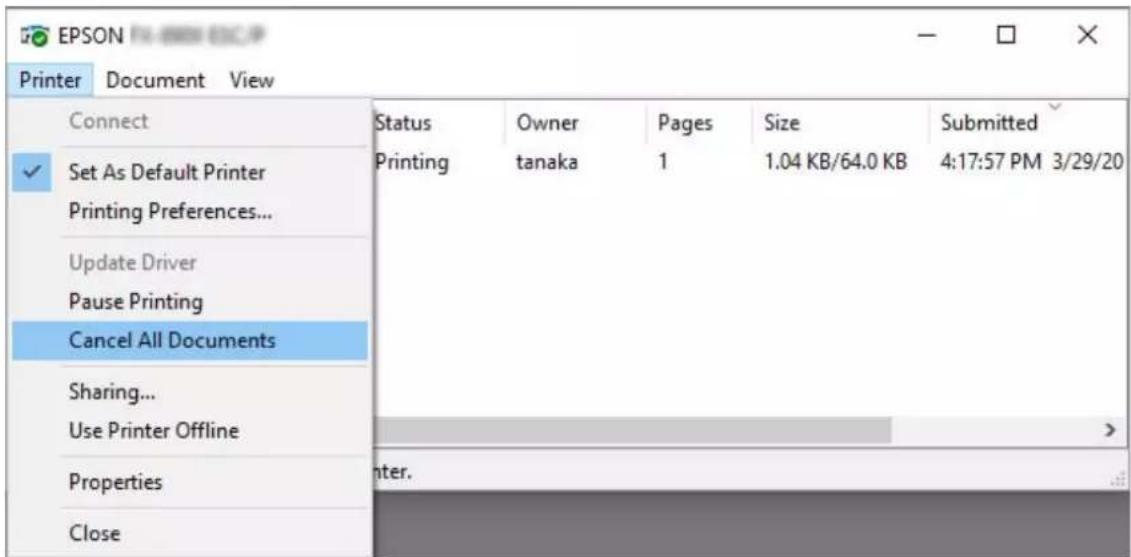
Hvis du annullerer et bestemt dokument, skal du vælge dokumentet og dernæst vælge Cancel (Annuller) på menuen Documents (Dokumenter).
Udskriftsjobbet annulleres.
Fjern printersoftwaren
Hvis du vil fjerne eller opgradere printerdriveren, skal du først afinstallere den eksisterende version.
Bemærk:
Hvis du fjerner EPSON Status Monitor 3 fra en Windows XP/Windows Server 2003 R2/Windows Server 2003 med flere brugere, skal du fjerne genvejsikonet fra alle klienter, før du fjerner programmet. Du kan fjerne ikonet ved at rydde afkrydsningsfeltet Shortcut Ikon (Genvejsikon) i dialogboksen Monitoring Preferences (Overvågningsindstillinger).
Sådan fjerner du printerdriveren og EPSON Status Monitor 3
- Sluk for printeren.
-
Luk alle programmer, der kører.
-
Åbn Control Panel (Kontrolpanel):
☐Windows 10/Windows Server 2019/Windows Server 2016 Klik på Start-knappen, og vælg derefter Windows System > Control Panel (Kontrolpanel).
Windows 8.1/Windows 8/Windows Server 2012 R2/Windows Server 2012 Vælg Desktop (Skrivebord) > Settings (Indstillinger) > Control Panel (Kontrolpanel). Windows 7/Windows Vista/Windows XP/Windows Server 2008 R2/Windows Server 2008/Windows Server 2003 R2/Windows Server 2003 Klik på startknappen, og vælg Control Panel (Kontrolpanel).
- Åbn Uninstall a program (Fjern et program) (eller Add or Remove Programs (Tilføj eller fjern programmer)):
Windows 10/Windows 8.1/Windows 8/Windows 7/Windows Vista/Windows Server 2019/Windows Server 2016/Windows Server 2012 R2/Windows Server 2012/Windows Server 2008 R2/Windows Server 2008 Vælg Uninstall a program (Fjern et program) under Programs (Programmer).
☐Windows XP/Windows Server 2003 R2/Windows Server 2003
Klik på Add or Remove Programs (Tilføj eller fjern programmer).
-
Vælg den software, du vil afinstallere.
-
Afinstallér softwaren:
☐ Windows 10/Windows 8.1/Windows 8/Windows 7/Windows Vista/Windows Server 2019/Windows Server 2016/Windows Server 2012 R2/Windows Server 2012/Windows Server 2008 R2/Windows Server 2008
Hvis vinduet User Account Control (Kontrol af brugerkonti) vises, skal du klikke på Continue (Fortsæt).
- Klik på fanen Printer Model (Printermodel), vælg ikonet for den printer, du vil fjerne, og klik på OK.
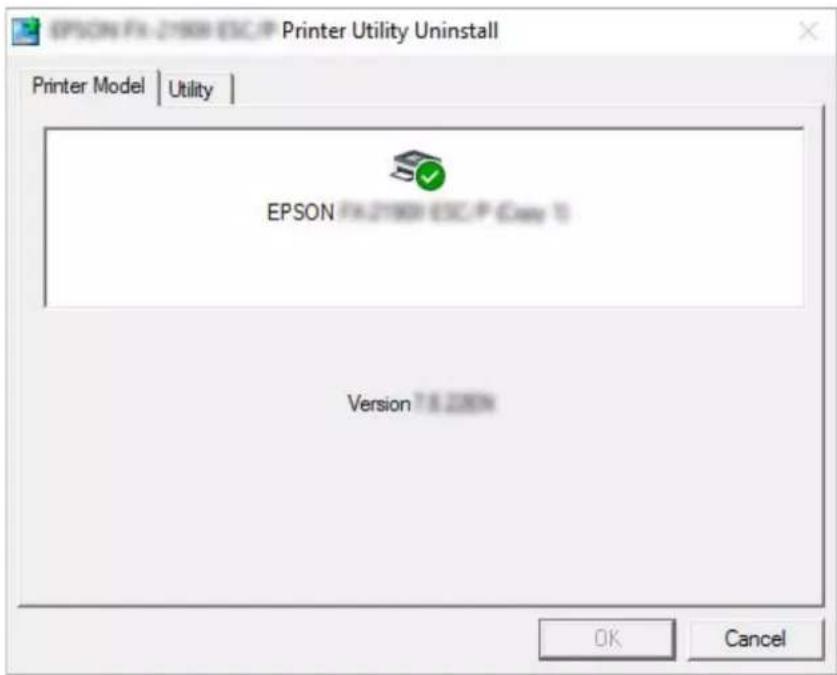
Bemærk:
Sørg for at intet er markeret i fanen Printer Model (Printermodel). Åbn fanen Utility (Værktøj) og vælg EPSON Status Monitor 3 (for EPSON XXXXXX ESC/P) og klik på OK. Du kan kun fjerne EPSON Status Monitor 3.
- Følg vejledningerne på skærmen.
Kapitel 5
Fejlfinding
Sådan ses printerens status
Sådan ses meddelelser på LCD-skærmen
Hvis der vises en fejlmeddelelse eller vejledningsoplysninger på LCD-skærmen, skal du følge vejledningerne på skærmen, eller se løsningen herunder, for at løse problemet. Hvis printeren sættes på pause, när du har løst problemet, skal du trykke på Pause-knappen for at genstarte printeren.
| Meddelelser Løsninger | |
| XX-papiret sidder fast.Fjern det. | For at fjerne blokeringen, henvises til “Sådan rydder du et papirstop” på side 98 |
| Printerfejl.Kontakt Epson Support. | Der opstod en ukendt printerfejl.Sluk for printeren og lad den være stå i nogle minutter. Tænd den så igen. Hvis fejlen stadig opstår, skal du kontakte forhandleren. |
De fleste problemer, du kan opleve under betjening af printeren, har enkle løsninger. Brug oplysningerne i dette afsnit til at finde kilden til, og løsningen på printerproblemer, der opstår.
Fastlæg det problem, der opstod, og find det relevante afsnit nedenfor:
“Problemer med strømforsyningen” på side 91
"Papirhändtering" på side 96
"Problemer med udskriftsposition" på side 94
“Problemer med udskrivning eller udskriftskvalitet” på side 91
Du kan også bruge selvtesten til at fastslå, om printeren eller computeren er årsag til problemet. Se "Udskrivning af en selvtest" på side 101 for instruktioner i at udskrive en selvtest. For at lokalisere kommunikationsproblemer kan erfarne brugere bruge printerens hex dump-tilstand, beskrevet i "Udskrivning af Hex-dump" på side 102.
For at fjerne blokeringen henvises til "Sådan rydder du et papirstop" på side 98.
Problemer med strømforsyningen
| Lysene på kontrolpanelet tænder ikke. | |
| Årsag Hvad der skal gøres | |
| Stikket kan være taget ud af stikkontakten. | Tjek at netledningen er sat korrekt i stikkontakten. |
| Stikkontakten fungerer måske ikke. | Hvis stikkontakten styres af en ekstern kontakt eller automatisk timer, kan du prøve at bruge en anden stikkontakt. Sæt en anden elektrisk enhed, som f.eks. en lampe, i stikkontakten for at fastslå, om stikkontakten fungerer korrekt. |
| Printeren fungerer ikke, og kontrolpanelets lys er slukket. | |
| Årsag Hvad der skal gøres | |
| Printeren er slukket. Tænd for printeren. | |
| Netledningen er ikke sat korrekt i stikkontakten, eller, hvis netledningen ikke er permanent sat i printeren, er det ikke sat korrekt i printeren. | Sluk for printeren og sørg for, at netledningen sidder godt og korrekt i både stikkontakten og printeren. Tænd derefter for strømmen. |
| Stikkontakten virker ikke. Brug en anden stikkontakt. | |
Udskriver
Problemer med udskrivning eller udskriftskvalitet
| Printeren er tændt, men den udskriver ikke. | |
| Årsag Hvad der skal gøres | |
| Grænsefladekablet er brudt eller snoet. | Tjek at grænsefladekablet ikke er brudt eller snoet. Hvis du har et anden grænsefladekabel, kan du prøve at udskifte det og tjekke, om printeren fungerer korrekt. |
| Printeren er ikke tilsluttet direkte til computeren. | Hvis du bruger en printeromskifter, printerbuffer eller en forlængerledning, udskriver printeren ikke korrekt pga. kombinationen af disse enheder. Sørg for, at printeren fungerer korrekt, når den er tilsluttet computeren uden disse enheder. |
| Printerdriveren er ikke installeret korrekt. | Tjek at printerdriveren er installeret korrekt. Geninstaller eventuelt printerdriveren. |
| Papiret er fastklemt, eller båndet eller styremekanismen sidder fast. | Sluk for printeren, åbn printerdækslet og fjern det fastklemte papireller det, der sidder fast. |
| USB-indstillingen er forkert. | Kontroller at USB-indstillingen er korrekt. Se "Korrigering af USB-problemer" på side 98 for yderligere oplysninger. |
| Netværksindstillingen er forkert. | Sørg for, at netværksindstillingen er korrekt. Se "Problemløsning" i netværksvejledningen. |
| Printeren stopper i unormale situationer. | Sluk for printeren og vent et stykke tid. Tænd så for printeren igen og starte udskrivningen. |
| Printeren udskriver ikke, når computeren sender data. | |
| Årsag Hvad der skal gøres | |
| Printeren er på pause. | Tryk på Pause for at slukke Pause-lyset. |
| Grænsefladekablet sidder ikke godt nok. Tjek at begge ender af kablet mellem printeren og computeren sidder godt i stikket. Hvis kablet er tilsluttet korrekt, kan du køre en selvtest som beskrevet i "Udskrivning af en selvtest" på side 101. | |
| Dit grænsefladekabel opfylder ikke specifikationerne til printeren og/eller computeren. | Brug et grænsefladekabel, der opfylder kravene til både printer og computer. Se "Elektronisk" på side 129 og dokumentationen til computeren. |
| Din software er ikke konfigureret korrekt til printeren. | Vælg din printer fra Windows skrivebordet eller i dit program. Om nødvendigt installeres eller geninstalleres printerdriveren, som beskrevet i den medfølgende dokumentation til opsætning. |
| Printeren støjer, men udskriver intet, eller udskrivning stopper brat. | |
| Årsag Hvad der skal gøres | |
| Hovedafstanden indstillet forkert. | Indstil hovedafstanden, så den passer med tykkelsen af papiret. Se "Justering af Head Gap (Hovedafstanden)" på side 36 for instruktioner. |
| Båndet er for løst, båndet er gået fra, eller båndkablet er ikke sat korrekt i. | Fjern slækket i båndet ved at dreje på bånd-stramningsknappen, eller geninstaller båndkablet som beskrevet i "Udskiftning af båndkablet" på side 112. |
| Printeren indfører ikke papiret rigtigt. (To eller flere ark papir fødes på samme tid.) | |
| Årsag Hvad der skal gøres | |
| Papiret klistrer sammen pga. statisk elektricitet. | Vift papiret godt igennem, før du bruger det. |
| Udskriften er svag. | |
| Årsag Hvad der skal gøres | |
| Båndet er slidt op. Udskift båndkablet som beskrevet i "Udskiftning af båndkablet" på side 112. | |
| Udskriften er svag. | |
| Årsag Hvad der skal gøres | |
| Hovedafstanden er indstillet forkert til papiret. | Sørg for, at indstillingen i Hovedafstand er sat på AUTO eller en passende værdi til dit papir. Se "Justering af Head Gap (Hovedafstanden)" på side 36 for instruktioner. |
| Båndet er slidt op. Udskift båndkablet som beskrevet i "Udskiftning af båndkablet" på side 112. | |
| En del af udskriften mangler, eller der mangler prikker i tilfældige positioner. | |
| Årsag Hvad der skal gøres | |
| Båndet er for løst, båndet er gået fra, eller båndkablet er ikke sat korrekt i. | Fjern slækket i båndet ved at dreje på bånd-stramningsknappen, eller geninstaller båndkablet som beskrevet i "Udskiftning af båndkablet" på side 112. |
| Båndet er slidt op. Udskift båndkablet som beskrevet i "Udskiftning af båndkablet" på side 112. | |
| Prikker i linjer mangler i udskriften. | |
| Årsag Hvad der skal gøres | |
| Skrivehovedet er beskadiget. | Stop udskrivning og kontakt din forhandler for at få skrivehovedet udskiftet. |
| Forsigtig: Udskift aldrig skrivehovedet selv. Du kan beskadige printeren. Andre dele af printeren skal desuden også efterses, når skrivehovedet udskiftes. | |
| Al tekst udskrives på samme linje. | |
| Årsag Hvad der skal gøres | |
| Der sendes ingen LF-kommando efter hver linjes tekst. | Slå automatisk linjeskift til i printerindstillingerne. Så printeren automatisk tilføjer en kode til en ny linje til hver vognretur. Se "Character/Line Space Settings (Indstillinger for tegn/linjeafstand)" på side 26. |
| Udskriften har ekstra tomme linjer imellem tekstlinjerne. | |
| Årsag Hvad der skal gøres | |
| Der sendes 2 LF-koder efter hver tekstlinje, da automatisk linjeskift er slået til på printeren. | Slå automatisk linjeskift fra i printerindstillingerne. Se “Character/ Line Space Settings (Indstillinger for tegn/linjeafstand)” på side 26. |
| Indstillingen af linjeafstand i programmet er forkert. | Tilpas indstillingen af linjeafstand i programmet. |
| Printeren udskriver mærkelige symboler, bruger forkerte skrifttyper eller andre underlige tegn. | |
| Årsag Hvad der skal gøres | |
| Printeren og computeren kommunikerer ikke korrekt. | Sørg for at du bruger den rigtige grænsefladekabel og at komunikationsprotokollen er korrekt. Se “Elektronisk” på side 129 og dokumentationen til computeren. |
| Der er valgt den forkerte tegntabel i softwaren. | Vælg den korrekte tegntabel i din software eller i printerindstillingerne. Indstillingerne af tegntabellen i din software, prioriteres over indstillingerne på printeren. |
| Du har valgt en forkert printer i programmet. | Vælg den rigtige printer i dit program, før du udskriver. |
| Dit program er ikke konfigureret korrekt til printeren. | Sørg for at programmet konfigureres korrekt til printeren. Se i vejledningen til programmet. Om nødvendigt installeres eller geninstalleres printerdriveren, som beskrevet i den medfølgende dokumentation til opsætning. |
| Softwareindstillinger prioriteres over indstillinger i printerindstillingerne. | Brug programmet til at vælge skrifttypen. |
| Lodrette linjer udskrives skævt. | |
| Årsag Hvad der skal gøres | |
| Tovejsudskrivning, som er printerens standard udskrivningstilstand, er ude af justering. | Brug printerens funktion til justering af tovejsudskrivning til at løse dette problem. Se “Justering af lodrette streger i udskriften” på side 100. |
Problemer med udskriftsposition
| Udskrivningen sker for højt eller lavt på siden. | |
| Årsag Hvad der skal gøres | |
| Indstillingen for papirstørrelse i programmet eller printerdriveren passer ikke med størrelsen på det papir, du bruger. | Tjek indstillingen for papirstørrelse i programmet eller printerdriveren. |
| Printerens indstillede sidelængde for forreste eller bageste traktor passer ikke med størrelsen på det papir i endeløse baner, du bruger. | Tilpas den indstillede sidelængde til den forreste og bageste traktor i printerindstillingerne. Se “Character/Line Space Settings (Indstillinger for tegn/linjeafstand)” på side 26 for yderligere oplysninger. |
| Topmargen eller positionen for sidetoppen er forkert. | Tjek og tilpas indstillingen af marginer og positionen for sidetoppen i programmet. Se “Udskriftsområde” på side 140 for yderligere oplysninger.Du kan ændre positionen for sidetoppen i printerindstillingerne. Se “Menupunkter i Printer Settings (Printerindstillinger)” på side 25. Indstillingerne i Windows-programmer prioriteres over printerindstillingerne. |
| De indstillinger for printerdriveren, du vil bruge, er ikke valgt i programmet. | Vælg din printer fra Windows skrivebordet eller i dit program, før du udskriver. |
| Du flyttede papiret vha. knappen, mens printeren var tændt. | Juster positionen for sidetoppen i printerindstillingerne. Se “Menupunkter i Printer Settings (Printerindstillinger)” på side 25. |
| Forsigtig:Brug aldrig knappen til at justere positionen for sidetoppen. Dette kan beskadige printeren eller få den til at miste positionen af sidetoppen. | |
| Printeren udskriver på (eller for langt væk fra) perforeringen i papiret i endeløse baner. | |
| Årsag Hvad der skal gøres | |
| Afrivningspositionen er indstillet forkert. | Juster afrivningspositionen med Mikrojusteringsfunktionen. Se “Sådan justeres afrivningspositionen” på side 54 for yderligere oplysninger. |
| Forsigtig:Brug aldrig knappen til at justere afrivningspositionen. Dette kan beskadige printeren eller få den til at miste afrivningspositionen. | |
| Du flyttede papiret vha. knappen, mens printeren var tændt. | Juster afrivningspositionen med Mikrojusteringsfunktionen. Se “Sådan justeres afrivningspositionen” på side 54 for yderligere oplysninger. |
| Du har valgt en forkert printer i programmet. | Vælg din printer fra Windows skrivebordet eller i dit program, før du udskriver. |
| Indstillingen for papirstørrelse i programmet eller printerdriveren passer ikke med størrelsen på det papir, du bruger. | Tjek indstillingen for papirstørrelse i programmet eller printerdriveren. |
| Printerens indstillede sidelængde for forreste eller bageste traktor passer ikke med størrelsen på det papir, du bruger. | Tilpas den indstillede sidelængde til traktoren i printerindstillingerne. Se “Character/Line Space Settings (Indstillinger for tegn/linjeafstand)” på side 26 for yderligere oplysninger. |
Papirhändtering
Enkeltark indføres ikke korrekt
| Papiret indføres ikke. | |
| Årsag Hvad der skal gøres | |
| Der sidder papir i endeløse baner i papirvejen. | Tryk påLoad/Eject-knappen, for at fjerne det endeløse papir.VælgManual/CSF (Manuel/CSF) som papirkilde på kontrolpanelet og ilæg et nyt ark. (Se "Skifte til enkeltark" på side 52 for yderligere oplysninger). |
| Papirkilden er indstillet til traktor-fødning. | VælgManual/CSF (Manuel/CSF) som papirkilde på kontrolpanelet. (Se "Knapper og indikatorer" på side 18). |
| Papiret er ikke lagt korrekt i. Se "llægning af enkeltark" på side 46 for instruktioner om ilægning af enkeltark. | |
| Hovedafstanden indstillet forkert. | Sørg for, at indstillingen i Hovedafstand er sat påAUTOeller en passende værdi til tykkelsen af dit papir. Se "Justering af Head Gap (Hovedafstanden)" på side 36. |
| Papiret er krøllet, gammelt, for tyndt eller for tykt. | Se "Papir" på side 131 for oplysninger om papirspecifikationer, og sørg for at bruge nyt, rent papir. |
| Papiret skubbes ikke ordentligt ud. | |
| Årsag Hvad der skal gøres | |
| Papiret er muligvis for langt. | Tryk påLF/FFfor at skubbe papiret ud. Brug kun papir, der overholder specifikationerne. Se papirspecifikationerne i "Papir" på side 131. |
| Papiret indføres ikke ordentligt med arkføderen (tilbehør). | |
| Årsag Hvad der skal gøres | |
| Arkføderen er ikke installeret korrekt. | Installer den igen som beskrevet i "Installation af arkføderen" på side 116. |
| Kablet til arkføderen er ikke forbundet til printeren. | Sørg for, at kablet er ordentligt forbundet til printeren. Se "Installation af arkføderen" på side 116. |
| Der er lagt for mange ark i arkføderen. | llæg mindre end ilægningskapaciteten i henhold til papirtypen. Se "Arkføder" på side 115 for yderligere oplysninger. |
| Kantstyrene til arkføderen er ikke placeret korrekt. | Tilpas venstre kantstyrer, så det passer med pilemærket, og flyt højre kantstyrer, så det passer med papirets bredde. |
| Der er kun ét ark papir i bakken. Læg mere papir i arkføderen. | |
Papir i endeløse baner indføres ikke korrekt
| Traktoren indfører ikke papiret. | |
| Årsag Hvad der skal gøres | |
| Manual/CSF (Manuel/CSF) er valgt som papirkilde på kontrolpanelet. | Vælg Tractor (Traktor) som papirkilde på kontrolpanelet. (Se "Knapper og indikatorer" på side 18). |
| Papiret i endeløse baner er ikke lagt korrekt i. | Se "llægning af papir i endeløse baner" på side 38 for instruktioner om ilægning af papir i endeløse baner med den anvendte traktor. |
| Den midterste papirstøtte er ikke placeret midt på papiret. | Sæt den midterste papirstøtte midt på papiret. |
| Hovedafstanden indstillet forkert. | Sørg for, at indstillingen i Hovedafstand er sat på AUTO eller en passende værdi til tykkelsen af dit papir. Se "Justering af Head Gap (Hovedafstanden)" på side 36. |
| Papiret kan være i forkert størrelse eller tykkelse for printeren. | Sørg for at papirstørrelsen og -tykkelsen opfylder specifikationerne. Se "Papir" på side 131 for specifikationer for papir i endeløse baner. |
| Papirforsyningen er ikke justeret med printeren. | Sørg for at justere papirforsyningen med traktoren, så papiret indføres jævnt i printeren. Se "Placering af endeløst papir" på side 39. |
| Tandhjulene er placeret forkert i forhold til bredden af det papir, du bruger. | Juster placeringen af tandhjulene, så der ikke er noget slæk langs bredden af papiret.Bemærk:Hvis papiret sidder fast i papirstien, henvises til "Sådan rydder du et papirstop" på side 98 for instruktioner. |
| Papiret skubbes ikke ordentligt ud. | |
| Årsag Hvad der skal gøres | |
| Papiret er muligvis for langt eller kort. | Sørg for at papirets sidelængde opfylder specifikationerne. Se "Papir" på side 131 for specifikationer for papir i endeløse baner. |
| Du prøver muligvis at indføre for meget papir tilbage. | Hvis du bruger normalt papir i endeløse baner, kan du rive den sidst udskrevne side af og trykke på Load/Eject for at føde papiret bagud. Hvis du bruger etiketter, kan du rive det papir, der er indført i printeren, af, og trykke på LF/FF for at føde etiketterne frem. |
| Indstillingen for papirstørrelse i programmet eller printerdriveren passer muligvis ikke med størrelsen på det papir, du bruger. | Tjek indstillingen for papirstørrelse i programmet eller printerdriveren. |
| Papirstop i printeren. Fjern blokeringen som beskrevet i "Sådan rydder du et papirstop" på side 98. | |
| Printeren føder ikke papir i endeløse baner frem til standbypositionen. | |
| Årsag Hvad der skal gøres | |
| Du har ikke revet de udskrevne sider af, før du trykker påLoad/Eject. | Riv de udskrevne sider af ved perforeringen. Tryk så påLoad/Ejectfor at føde papiret baglæns til standbypositionen. |
Netværksproblemer
| Printeren udskriver ikke over netværket. | |
| Årsag Hvad der skal gøres | |
| Netværksindstillingerne er forkerte. | Tjek om udskriftsjob fra andre computere udskrives via netværket.Når udskriftsjobbet er kørt, kan printeren eller din computer have et problem. Tjek forbindelsen mellem printeren og computeren, indstillingerne i printerdriveren og indstillingerne på compute-ren.Hvis udskriftsjobbet ikke udføres, er netværksindstillingerne må-ske forkerte. Spørg netværksadministratoren til råds. |
Korrigering af USB-problemer
Hvis du har svært ved at bruge din printer med en USB-forbindelse, bør du læse dette afsnit.
Hvis printeren ikke fungerer korrekt med USB-kablet, kan du prøve følgende løsningsmuligheder:
☐ Sørg for at dit kabel er et standard, afskærmet USB-kabel.
☐ Hvis du bruger en USB-hub, skal du slutte printeren til første del af hubben eller direkte til computerens USB-port.
Sådan rydder du et papirstop
Følg disse trin for at rydde et papirstop:

Forsigtig:
Træk ikke i det fastklemte papir, når printeren er tændt.
-
Sluk for printeren.
-
Hvis der er installeret en arkføder eller en automatisk arkjusteringsenhed, skal du fjerne den fra printeren.
-
Hvis papiret sidder fast i printeren, skal du rive papiret af ved perforeringen, der er tættest på printeren, og åbn derefter tandhjulets dæksel, for at tage det fastklemte papir ud.
-
Drej knappen på printerens højre side, for at fjerne papiret. Træk forsigtigt papiret ud af printeren. Når du drejer på drejeknappen, skal du holde øje med hvilken retning papiret drejes i, så det ikke rulles tilbage i printeren.

Forsigtig:
Du må kun dreje knappen på højre side af printeren for at fjerne papiret i printeren, når printeren er slukket. Ellers kan du beskadige printeren eller ændre positionen for sidetoppen eller afrivning.
- Hvis papir sidder fast foran, skal du åbne papirkurven og fjerne papiret ved at dreje knappen mod uret. Træk forsigtigt papiret ud af printeren.
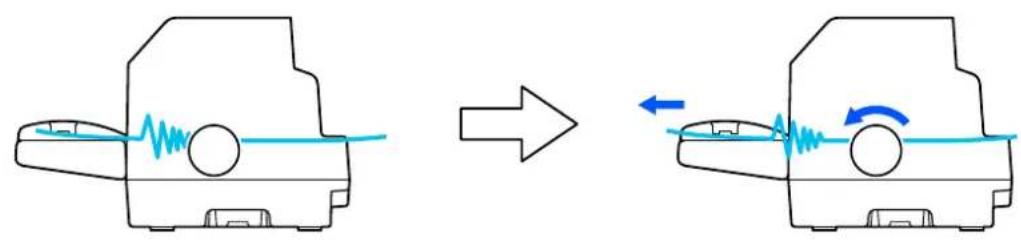
Hvis papiret sidder fast, hvor printeren skubber det ud, og det er svært at fjerne det ved at dreje knappen mod uret, kan du prøve at dreje den med uret og forsigtigt trække papiret ud af printeren.
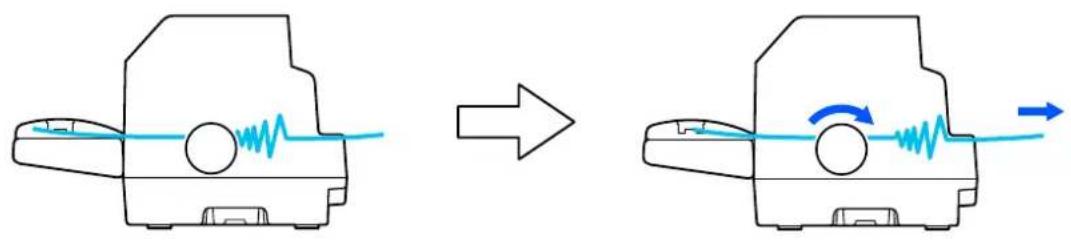
Fjern eventuelle tilbageværende stykker papir.
- Sørg for at lukke papirkurven og printerdækslet, og tænd derefter printeren.
Sørg for, at der ikke vises nogen fejl- eller advarselsmeddelelser på LCD-skærmen.
Justering af lodrette streger i udskriften
Hvis du bemærker, at de lodrette streger i udskriften ikke er korrekt justeret, kan du bruge printerens funktion til justering af tovejsudskrivning til at løse dette problem.
Under justering af tovejsudskrivning udskriver printeren 3 ark papir med justeringsmønstre, som er mærket Draft (Kladde), Bit Image (Bitbillede) og LQ (Letter-kvalitet). Som beskrevet nedenfor skal du vælge det bedste justeringsmønster fra hvert ark.
Bemærk:
☐ For at udskrive tilpasningsmønstrene, skal du bruge tre enkelte A3-ark eller 15" ark (anbefalet) i uendeligt papir.
☐ Hvis du bruger enkeltark, skal du indlæse et nyt ark papir hver gang printeren skubber et udskrevet ark ud fra arkstyren.
Når du slukker printeren, skal du vente i mindst 5 sekunder, før du tænder den igen, da du ellers kan beskadige printeren.
-
Mens du holder Pause nede, tænder du for printeren. Printeren går på tovejsjusteringsfunktionen.
-
Tryk på OK-knappen. Printeren udskriver tre sæt justeringsmønstre. Kig på justeringsmønsteret og find den lodrette linje, der er tilpasset bedst. Brug ▲ og ▼ til at vælge det tilsvarende linjenummer på skærmen, og tryk derefter på OK-knappen.
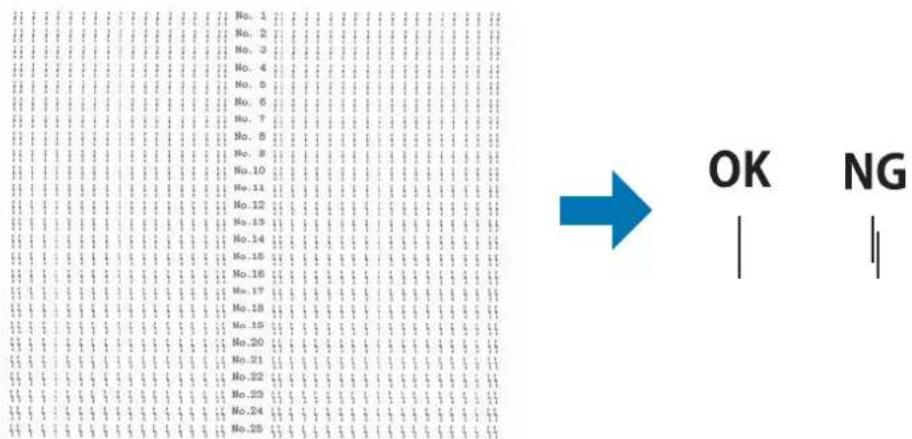
- Når du har valgt det bedste mønster i det sidste sæt af justeringsmønstre, skal du slukke printeren og afslutte tovejsjusteringsfunktionen.
Annullering af udskrivning
Det kan være nødvendigt at annullere udskrivningen for at løse et problem.
Du kan annullere udskrivningen fra computeren vha. printerdriveren eller fra printerens kontrolpanel.
Brug af printerdriveren
Hvis du vil annullere et udskriftsjob, før det sendes fra computeren, se “Annullering af udskrivning” på side 86.
Brug af printerens kontrolpanel
Hvis du trykker på Cancel-knappen, stopper udskrivningen, og udskriftsjobbet, der modtages fra den aktive grænseflade slettes. Eventuelle fejl fra grænsefladen slettes også.
Udskrivning af en selvtest
Du kan bruge selvtesten til at fastslå, om printeren eller computeren er årsag til problemet:
☐ Hvis selvtestens resultater er tilfredsstillende, fungerer printeren korrekt, og problemet er sandsynligvis forårsaget af printerdriverens indstillinger, programindstillinger, computeren eller grænsefladekablet. (Sørg for at anvende et afskærmet grænsefladekabel.)
☐ Hvis selvtesten ikke udskrives korrekt, er der et problem med printeren. Se “Problemer og løsninger” på side 90 for mulige årsager og løsninger på problemet.
Du kan udskrive selvtesten på enten papir i endeløse baner eller enkeltark. Se “Ilægning af papir i endeløse baner” på side 38 eller “Ilægning af enkeltark” på side 46 for instruktioner om ilægning af papir.
Bemærk:
Brug papir med mindst følgende bredde:
| Papir i endeløse baner 376 mm (14,8") | |
| Enkeltark A3 liggende |
Når du slukker printeren, skal du vente i mindst 5 sekunder, før du tænder den igen, da du ellers kan beskadige printeren.
-
Hvis du vil køre testen vha. en kladdeskrifttype, skal du tænde for printeren, mens du holder LF/FF nede. Hvis du vil køre testen med printerens kvalitets-skrifttyper, skal du tænde for printeren, mens du holder Load/Eject-knappen nede. Begge versioner af selvtesten kan hjælpe dig med at fastslå kilden til udskrivningsproblemet. Kladde-selvtesten udskrives dog hurtigere end kvalitets-selvtesten.
-
Hvis du bruger enkeltark, skal du lægge papiret i printeren.
Efter et par sekunder indfører printeren automatisk papiret og begynder at udskrive selvtesten. Der udskrives en række tegn.
Bemærk:
Du kan midlertidigt stoppe selv-testen ved at trykke på Pause. For at genoptage testen skal du trykke på Pause igen.
- Du kan afslutte selvtesten ved at trykke på Pause for at stoppe udskrivningen. Hvis der fortsat er papir i printeren, skal du trykke på Load/Eject for at skubbe det ud. Sluk så for printeren.

Forsigtig:
Sluk ikke for printeren mens den udskriver selvtesten. Tryk altid på Pause for at stoppe udskrivningen og på Load/Eject for at skubbe papiret ud, før du slukker for printeren.
Udskrivning af Hex-dump
Hvis du er en erfaren bruger eller en programmør, kan du udskrive et hexadecimalt dump for at isolere kommunikationsproblemer mellem printeren og dit program. I hex dump-tilstand udskriver printeren alle data, den modtager fra computeren, som hexadecimal-værdier.
Du kan udskrive et hex-dump på enten papir i endeløse baner eller enkeltark. Se “Ilægning af papir i endeløse baner” på side 38 eller “Ilægning af enkeltark” på side 46 for instruktioner om, hvordan du ilægger papir.
Bemærk:
☐ Funktionen hex-dump er designet til en forbindelse med en DOS-baseret PC.
Brug papir, der er mindst 210 mm (8,3") bredt, som f.eks. A4- eller letter-størrelse.
Følg disse trin for at udskrive en hex-dump:
Når du slukker printeren, skal du vente i mindst 5 sekunder, før du tænder den igen, da du ellers kan beskadige printeren.
- For at gå til hex dump-tilstand skal du tænde for printeren, mens du holder både LF/FF og Load/Eject nede.
- Åbn et program og send et udskriftsjob til printeren. Printeren udskriver alle de koder, den modtager, i hexadecimalt format.
| 1B | 40 | 20 | 54 | 68 | 69 | 73 | 20 | 69 | 73 | 20 | 61 | 6E | 20 | 65 | 78 | .@ This is an ex |
| 61 | 6D | 70 | 6C | 65 | 20 | 6F | 66 | 20 | 61 | 20 | 68 | 65 | 78 | 20 | 64 | ample of a hex d |
| 75 | 6D | 70 | 20 | 70 | 72 | 69 | 6E | 74 | 6F | 75 | 74 | 2E | 0D | 0A | ump printout... |
Ved at sammenligne de udskrevne tegn i højre kolonne med de hexadecimal-koder kan du tjekke koderne, der modtages af printeren. Hvis tegnene kan udskrives, vises de i højre kolonne som ASCII-tegn. Koder, der ikke kan udskrives, som f.eks. kontrolkoder, repræsenteres af prikker.
- Du kan forlade hex dump-tilstand ved at trykke på Pause, skubbe de udskrevne sider ud og derefter slukke for printeren.

Forsigtig:
Sluk ikke for printeren mens den udskriver hex-dump. Tryk altid på Pause for at stoppe udskrivningen og på Load/Eject for at skubbe papiret ud, før du slukker for printeren.
Kapitel 6
Sådan får du hjælp
Hvis du har brug for yderligere hjælp, kan du besøge Epson websted for support, som er angivet nedenfor. Vælg dit land eller område og gå til afsnittet Support på dit lokale Epson-websted. Du kan også finde de seneste drivere, ofte stillede spørgsmål, vejledninger eller andre materialer, som kan downloades, på dette websted.
http://support.epson.net/
http://www.epson.eu/Support (Europa)
Hvis dit Epson-produkt ikke fungerer korrekt, og du ikke kan løse problemet selv, kan du kontakte Epson kundesupportservice for at få hjælp.
Kontakt kundesupport
Inden du kontakter Epson
Hvis dit Epson-produkt ikke fungerer korrekt, og du ikke selv kan løse problemet med oplysningerne til fejlfinding, der findes i produktvejledningen, kan du kontakte Epson support for hjælp. Hvis Epson support i dit område ikke findes på listen herunder, kan du kontakte den forhandler, hvor du købte produktet.
Epson Vores support kan hjælpe dig langt hurtigere, hvis du giver dem følgende oplysninger:
□Produktets serienummer
(Mærkatet med serienummer er normalt placeret på produktets bagside.)
Produktmodel
□Produktets softwareversion
(Klik på About (Om), Version Info (Versionsoplysninger) eller en lignende knap i produktsoftwaren.)
□Din computers mærke og model
Navne og versioner for de programmer, du normalt bruger sammen med produktet
Bemærk:
Afhængigt af produktet, gemmes opkalds listerne til fax- og/eller netværksindstillinger muligvis i produktets hukommelse. På grund af sammenbrud eller reparation af et produkt, kan data og/eller indstillinger gå tabt. Epson er ikke ansvarlig for tab af data, sikkerhedskopiering eller gendannelse af data og/eller indstillinger, selv inden for garantiperioden. Vi anbefaler, at du laver dine egne sikkerhedskopier eller tager notater af dine oplysninger.
Hjælp til brugere i Europa
I dit paneuropæiske garantibevis finder du oplysninger om, hvordan du kontakter Epson support.
Hjælp til brugere i Australien
Epson Australien ønsker at give dig en god kundeserviceoplevelse. Ud over dine produktvejledninger, leverer vi følgende kilder til indhentning af oplysninger:
Internetadresse
Se til Epson Australia-websiderne på verdensplan. Det er værd at tage dit modem med, hvis du skal surfe! På websiden er det muligt at downloade drivere, finde Epson-kontaktoplysninger, oplysninger om nye produkter og få teknisk support (e-mail).
Epson hjælpeservice
Telefon: 1300-361-054
Epson hjælpeservice hjælper vores kunder, så de kan få rådgivning. Vores medarbejdere på Helpdesk kan hjælpe dig med installation, konfiguration og betjening af dit Epson-produkt. Forsalgspersonale på vores Helpdesk kan give dig oplysninger om nye Epson-produkter og rådgive, hvor den nærmeste forhandler eller serviceagent er. Vi svarer på mange forskellige spørgsmål.
Vi opfordrer dig til at have alle relevante oplysninger klar, når du ringer. Jo flere oplysninger du forbereder, desto hurtigere kan vi hjælpe med at løse problemet. Disse oplysninger omfatter dine Epson-produktvejledninger, computertype, operativsystem, programmer og andre oplysninger, du syntes er relevant.
Produkttransport
Epson anbefaler, at produktemballagen beholdes til fremtidig transport.
Hjælp til brugere i Singapore
Her findes oplysninger om produktspecifikationer, drivere, som kan downloades, ofte stillede spørgsmål (FAQ), salgsforespørgsler og teknisk support via e-mail.
Epson hjælpeservice
Gratis opkald: 800-120-5564
Vores HelpDesk-team kan hjælpe dig med følgende over telefonen:
□Salgshenvendelser og produktoplysninger
□Spørgsmål om produktbrug eller fejlfinding af problemer
☐Forespørgsler om reparationsservice og garanti
Hjælp til brugere i Vietnam
Hjælp til brugere i Indonesien
☐ Her findes oplysninger om produktspecifikationer, hentning af drivere
☐ Ofte stillede spørgsmål (FAQ), salgsforespørgsler, spørgsmål via e-mail
Epson-hotline
Telefon: +62-1500-766
Fax: +62-21-808-66-799
Vores hotlineteam kan hjælpe dig med følgende over telefonen:
□Salgshenvendelser og produktoplysninger
□Teknisk support
Epson servicecenter
| Provins Firmanayn Adresse Telefon | |||
| DKI JAKARTA ESS JAKARTA MANGGADUA | Ruko Mall Mangga Dua No. 48 JI. Arteri Mangga Dua, Jakarta Utara - DKI JA-KARTA | (+6221) 62301104jkt-admin@epson-indone-sia.co.id | |
| NORTH SUMATERA | ESC MEDAN JI. Bambu 2 Komplek Graha Niaga No-mor A-4, Medan - North Sumatera | (+6222) 4207033bdg-admin@epson-indone-sia.co.id | |
| DI YOGYAKARTA | ESC YOGYAKAR-TA | YAP Square, Block A No. 6 JI. C Siman-jutak Yogyakarta - DIY | (+62274) 581065ygy-admin@epson-indone-sia.co.id |
| EAST JAWA ESC SURABAYA Hitech Mall | Lt. 2 Block A No. 24 JI. Ku-suma Bangsa No. 116 - 118 Surabaya -JATIM | (+6231) 5355035sby-admin@epson-indone-sia.co.id | |
| SOUTH SULAWESI | ESC MAKASSAR JI. | Cendrawasih NO. 3A, kunjung mae, mariso, MAKASSAR - SULSEL 90125 | (+62411) 8911071mksr-admin@epson-indonesia.co.id |
| WEST KALIMANTAN | ESC PONTIANAK Komp. A yani Sentra Bisnis G33, JI. Ahmad Yani - Pontianak Kalimantan Barat | (+62561) 735507 / 767049pontianak-admin@epson-indonesia.co.id | |
| RIAU ESC PEKANBARU JI. Tuanku Tambusai No.459A Pekan-baru Riau | (+62761) 8524695pkb-admin@epson-indonesia.co.id | ||
| DKI JAKARTA ESS JAKARTA SUDIRMAN | Wisma Keiai Lt. 1 JI. Jenderal Sudirman Kav.3 Jakarta Pusat - DKI JAKARTA 10220 | (+6221) 5724335ess@epson-indonesia.co.id | |
| EAST JAWA ESS SURABAYA Ruko Surya | Inti JI. Jawa No 2-4 Kav. 29 Surabaya - Jawa Timur | (+6231) 5014949esssby@epson-indonesia.co.id | |
| BANTEN ESS SERPONG Ruko Mall WTC | Matahari No. 953, Ser-pong-Banten | (+6221) 53167051 / 53167052esstag@epson-indonesia.co.id | |
| CENTRAL JAWA | ESS SEMARANG Komplek Ruko Metro Plaza Block C20 JI. MT Haryono No 970 Semarang - JAWA TENGAH | (+6224) 8313807 / 8417935esssmg@epson-indonesia.co.id | |
| EAST KALIMANTAN | ESC SAMARINDA JI. | KH. Wahid Hasyim (M. Yamin) Kelurahan Sempaja Selatan Kecamatan Samarinda UTARA - SAMARINDA - KAL-TIM | (+62541) 7272904escsmd@epson-indonesia.co.id |
| SOUTH SUMATERA | ESC PALEMBANG JI. | H.M Rasyid Nawawi No. 249 Kelura-han 9 Ilir Palembang Sumatera Selatan | (+62711) 311330escplg@epson-indonesia.co.id |
| EAST JAVA ESC JEMBER | JL. Panglima Besar Sudirman Ruko no. 1D Jember-Jawa Timur (Depan Balai Penelitian & Pengolahan Kakao) | (+62331) 488373 / 486468jmr-admin@epson-indonesia.co.id | |
| NORTH SULAWESI | ESC MANADO | Tekno Megamall Lt LG 11 TK 21, Kawa-san Megamas Boulevard, JI Piere Ten-dean, Manado - SULUT 95111 | (+62431) 8890996MND-ADMIN@EPSON-INDONESIA.CO.ID |
For andre byer, der ikke er opført her, skal du ringe til Hot Line: 08071137766.
Hjælp til brugere i Hongkong
Brugerne er velkomne til at kontakte Epson Hong Kong Limited med henblik på teknisk support samt andre eftersalgsservices.
Hjemmeside
http://www.epson.com.hk
Epson Hong Kong har oprettet en lokal hjemmeside på både kinesisk og engelsk på internettet for at give brugere følgende oplysninger:
□Produktoplysninger
□Svar på ofte stillede spørgsmål (FAQs)
□Nyeste versioner af drivere til Epson-produkter
Teknisk support-hotline
Du kan også kontakte vores teknikere på følgende telefon- og faxnumre:
Telefon: 852-2827-8911
Fax: 852-2827-4383
Hjælp til brugere i Malaysia
☐ Her findes oplysninger om produktspecifikationer, hentning af drivere
☐ Ofte stillede spørgsmål (FAQ), salgsforespørgsler, spørgsmål via e-mail
Epson-kundeservicecenter
Telefon: +60 1800-8-17349
□Salgshenvendelser og produktoplysninger
□Spørgsmål eller problemer med brug af produkter
☐Forespørgsler om reparationstjenester og garanti
Hovedkontor
Telefon: 603-56288288
Fax: 603-5628 8388/603-5621 2088
Hjælp til brugere i Filippinerne
For at få teknisk support og anden eftersalgsservice, er brugere velkommen til at kontakte Epson vores afdeling på Filippinerne på telefon- og faxnummeret og e-mail-adressen nedenfor:
World Wide Web
Her findes oplysninger om produktspecifikationer, drivere, som kan downloades, ofte stillede spørgsmål (FAQ) og e-mail-forespørgsler.
Epson-kundeservice på Filippinerne
Gratis opkald: (PLDT) 1-800-1069-37766
Gratis opkald: (Digital) 1-800-3-0037766
Metro Manila: (+632)441-9030
Vores kundeserviceteam kan hjælpe dig med følgende over telefonen:
□Salgshenvendelser og produktoplysninger
□Spørgsmål eller problemer med brug af produkter
☐Forespørgsler om reparationsservice og garanti
Udskiftning af båndkablet
Hvis udskrivningen bliver svag, skal du udskifte båndkablet. Originale Epson båndkabler er designet og fremstillet til at arbejde ordentligt med din Epson printer. De sikrer korrekt drift og lang levetid for skrivehovedet og andre printerdele. Andre produkter, som ikke er fremstillet af Epson, kan forårsage skade på printeren, som ikke er omfattet af Epson's garanti.
Udskiftning af båndkablet
Følg disse trin for at skifte en brug båndpatron:
- Vælg Replace Ribbon (Skift bånd) på startskærmen.
-
Sluk for printeren.
-
Åbn printerlägen.
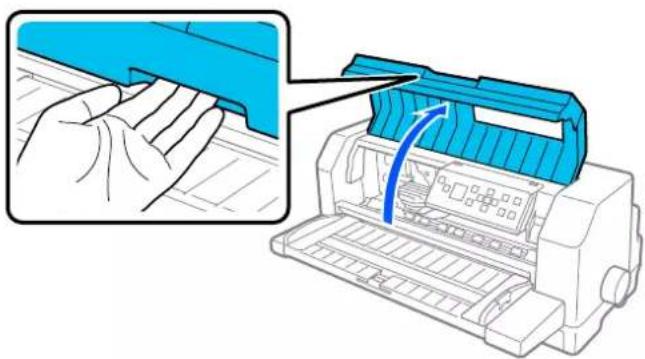
Hvis du lige har brugt printeren, kan skrivehovedet være varmt. Lad det køle af i et par minutter, før du udskifter båndkablet.
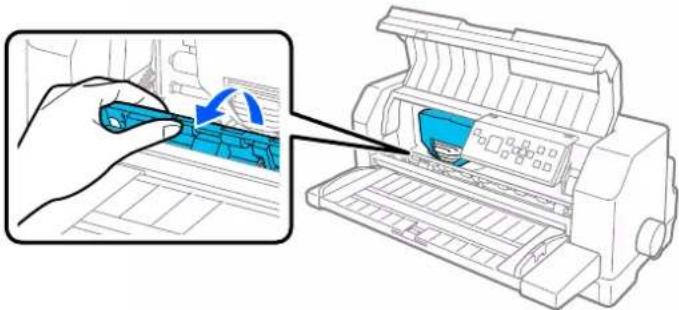
- Skrivehovedet skal være i udskiftningspositionen, der er vist på nedenstående billede.
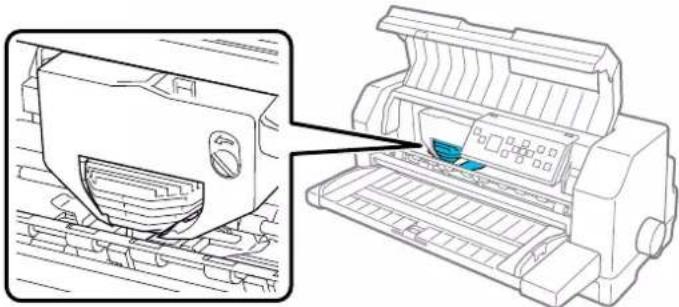
Hvis nedenstående trin følges, när printeren er tændt, kan det beskadige printeren.
- Tryk på tappen øverst til højre på patronholderen, og træk patronen ud af printeren.
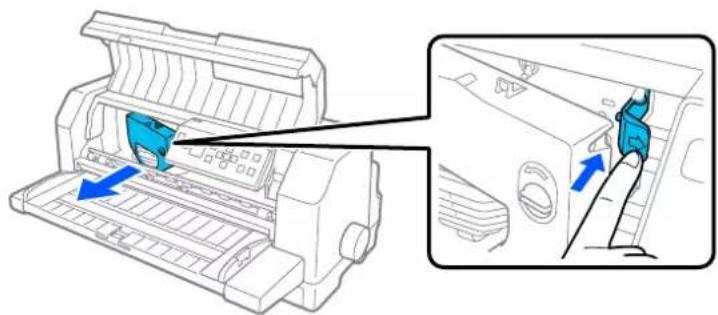
- Tag den nye bändpatron ud af pakken. Hvis du udskifter den med en sort bändpatron, skal du fjerne plastik-skillestykket fra bändpatronen som vist nedenfor.
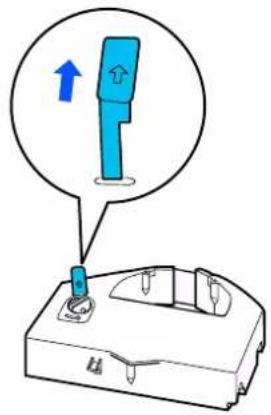
Farvebåndpatroner har ikke noget skillestykke.
- Drej bänd-spændeknappen i pilen retning, så bändet ikke sidder löst.
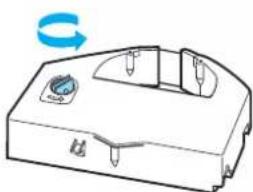
- Hold stedet, hvor båndet kan ses nedad, og bändspændeknappen mod printerens forside. Før derefter båndet under skrivehovedet, og klik patronen på plads, så tapperne på begge sider af patronen passer i hakkerne på patronholderen.
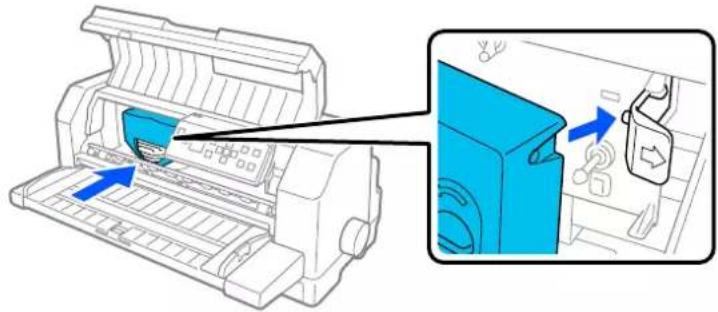
- Drej bändspændeknappen igen, så båndet ikke sidder löst.
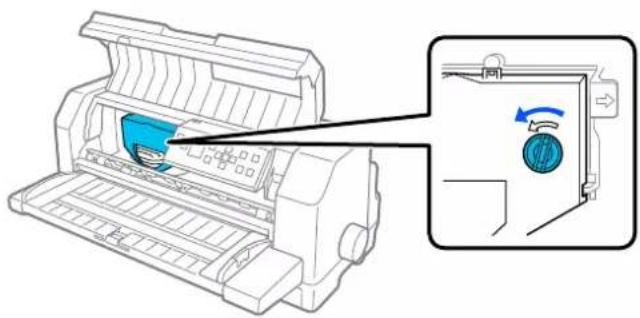
Den valgfrie arkføder C80683* giver dig lettere og mere effektiv håndtering af enkelt ark papir, enkeltark-formularer med gennemslag, konvolutter og postkort. Du kan bruge arkføderen uden at fjerne endeløst papir.
Du kan lægge følgende antal papir i arkføderen:
Enkeltark
Konvolutter Op til 20 almindelige eller tykke konvolutter Op til 30 luftpostkonvolutter
Postkort Op til 50 almindelige papirkort
Bemærk:
Det er ikke muligt, at sætte arkføderen og den valgfri automatiske arkjusteringsenhed i på samme tid.
☐ Denne mulighed er muligvis ikke tilgængelig i nogle lande.
Installation af arkføderen
-
Sørg for at printeren er slukket.
-
Saml arkføderen, ved at følge instruktionerne i dokumentationen, der følger med arkføderen.
-
Luk tandhjulsdækslerne, hvis de er åbne, og lås tandhjulene ved at trykke läsehåndtagene ned, om nødvendigt.
Bemærk:
Du behøver ikke at fjerne endeløst papir fra traktoren, for at bruge arkføderen. Se “Skift mellem traktoren og arkføreren” på side 121 for oplysninger om, hvordan man skifter mellem arkføderen og endeløst papir.
- Hold arkføderen vandret med begge hænder. Sæt hakkerne på hver side af arkføderen over monteringspindene på printeren. Tryk arkføderen ned, indtil den sidder ordentligt på printeren.
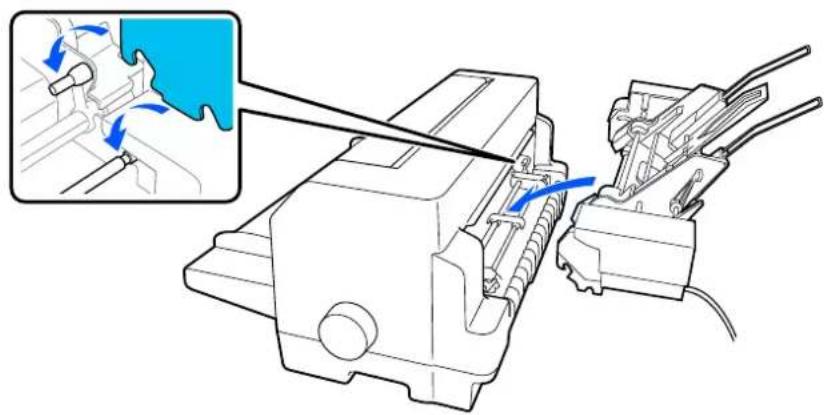
- Slut arkføderens kabelstik til printeren.
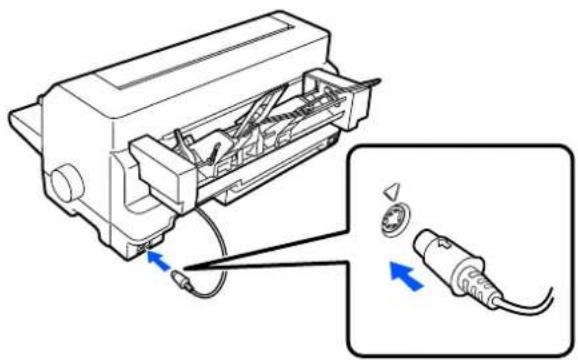
- Skub kantstyrene helt ud. Træk derefter arkstyret og papirstøtten helt ud.
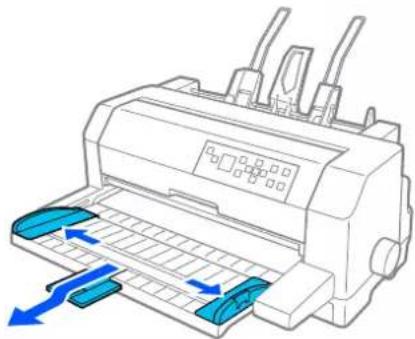
-
Tænd printeren, og sørg for at Manual/CSF (Manuel/CSF) vælges som papirkilde på kontrolpanelet. Hvis ikke, skal du vælge dette punkt, ved at trykke på Paper Source-knappen.
-
Juster papirstørrelsen i din software, om nødvendigt.
Du er nu klar til at lægge papir i arkføderen. For at fjerne arkføderen, skal du følge ovenstående trin i omvendt rækkefølge.
Sådan lægges der mere papir i arkføderen
Ved enkeltark-formularer med gennemslag, skal du kun bruge den type formularer, der er limet sammen foroven.
For at undgå papirstop, skal du undgå at stakke for mange trykte ark på papirstyret på én gang. Fjern stakken, när den er halvt så tyk som papirbelastningsgrænsen, markeret på arkføderen.
Følg disse trin for at lægge papir i arkføderen:
- Træk papirindstillingshåndtaget fremad, indtil papirstyrene trækkes tilbage, så papiret kan indføres.
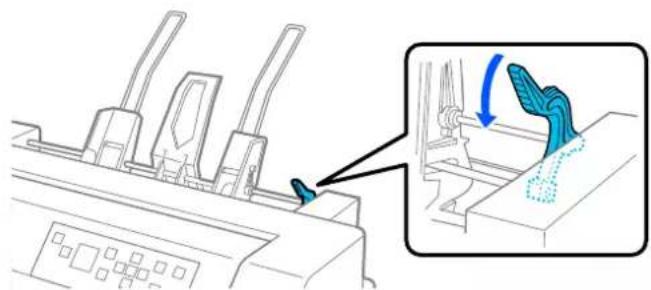
- Slip papirstyrets låsehåndtag, ved at trække dem fremad.
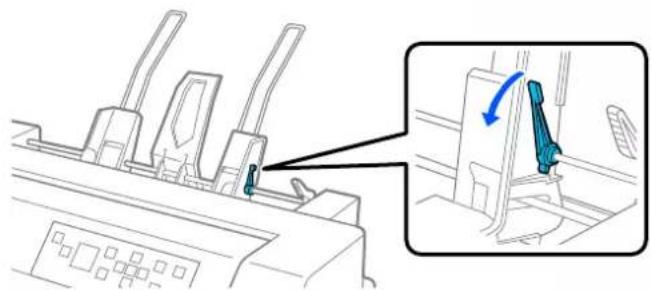
- Tryk den højre papirstyr til siden, så dets kant passer med vejledningsmærket på arkføderet, og tryk håndtaget tilbage for at låse papirstyret på plads. Tryk derefter venstre papirstyr til siden, så det passer nogenlunde med papirets bredde.
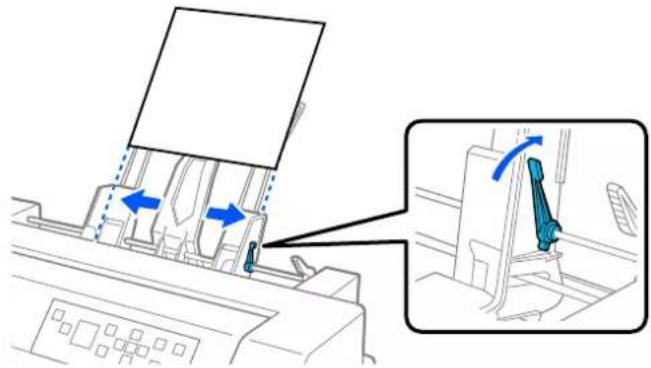
- Tag en stak papir, og bank siderne og bunden af stakken mod en plan overflade, for at udjævne stakken.

Forsigtig:
Etiketter må ikke lægges i arkføderen.
- Ilæg papiret langs det højre papirstyr, og juster placeringen af det venstre papirstyr, så det passer med papirets bredde. Sørg for at papirstyrets placering gør det muligt for papiret at flytte sig frit op og ned. Lås derefter det venstre styr på plads.
Bemærk:
Læg papir i med udskriftsiden opad. Hvis du bruger fortrykte formularer, skal de lægge i med toppen forneden.
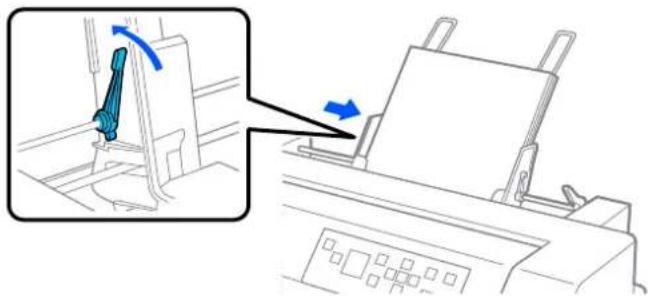
- Skub papirindstillingshåndtagene tilbage, så de holder papiret mod styrerullerne.
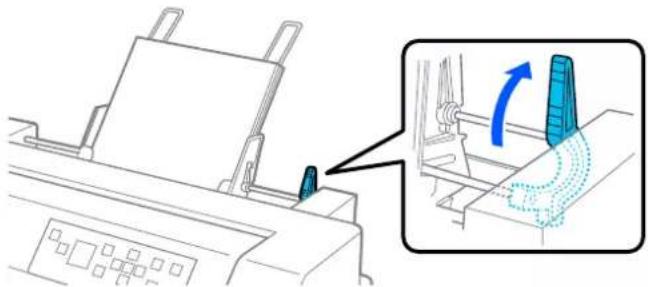
- Inden udskrivningen, skal du sørge for at Manual/CSF (Manuel/CSF) er valgt som papirkilde på startskærmen. Hvis ikke, skal du vælge dette punkt, ved at trykke på Paper Source-knappen.
Arkføderen indfører papiret, när du sender data til printeren. Du kan også indføre papir, ved at trykke på Load/Eject-knap.
Bemærk:
Hvis pladen drejer, uden at ilægge papiret, skal papiret tages helt ud af printeren, og sætte ordentligt i igen.
Manuel ilægning af papir med arkstyret
Arkføderens funktion til ilægning af enkelt ark giver dig mulighed for at skifte til en anden papirtype eller -størrelse, uden at skifte papiret, der allerede er lagt i arkføderen, og uden at fjerne arkføderen.
Følg disse trin for at lægge papiret manuelt med arkstyret:
- Sørg for at Manual/CSF (Manuel/CSF) vælges som papirkilde på startskærmen. Hvis ikke, skal du vælge dette punkt, ved at trykke på Paper Source-knappen.
- Tryk arkstyret og papirstøtten helt ind.
- Tryk venstre kantstyrer, så det passer med mærket på arkstyret.
- Sørg for, at papirets venstre side passer med kantstyret, og justerer det højre kantstyr, så det passer til papirets bredde, og stik papiret ind, indtil det møder modstand. Sørg for at lægge papiret i med udskriftsiden opad. Printeren fører automatisk papiret frem til ilægningspositionen efter et par sekunder. Printeren er klar til at modtage data fra din computer og til at udskrive.
Når du har udskrevet en side, skubber printeren det ud på arkstyret, og lyset i Paper Out og Pause begynder at lyse. Hvis du udskriver et dokument på flere sider, skal du fjerne det udskrevne ark og sætte et nyt ark i arkstyret. Printeren fremfører automatisk papiret og genoptager udskrivningen.
Skift mellem traktoren og arkføreren
Du kan nemt skifte mellem endeløst papir, der er lagt i traktoren og enkeltark, der er lagt i arkføderen, uden at fjerne det endeløse papir.
- Hvis der er enkeltark i papirstien, skal du trykke på Load/Eject-knappen, for at skubbe dem ud.
- Vælg Tractor (Traktor) som papirkilde på startskærmen, ved at trykke på Paper Source-knappen.
Skifte til enkeltark
Følg disse trin, for at skifte tilbage til enkeltark, der er lagt i arkføderen.
- Hvis der er endeløst papir tilbage i printeren, skal du vælge Tear off (Afriv) på startskærmen, og tryk på OK for at fremføre papiret til afrivningsposition.
- Riv de udskrevne sider af.
-
Tryk på Load/Eject-knappen. Printeren fører papiret tilbage til standardpositionen. Papiret er stadig fastgjort til traktoren, men er ikke længere i papirstien.
-
Vælg Manual/CSF (Manuel/CSF) som papirkilde på startskærmen, ved at trykke på Paper Source-knappen.
Bemærk:
Hvis du vil ilægge en anden slags endeløst papir, skal du fjerne arkføderen.
Automatisk arkjusteringsenhed
Du kan nemmere lægge enkeltark papir i, ved at bruge den valgfri automatiske arkjusteringsenhed C935741. Den lægger automatisk papiret lige og føre det ind i printeren.
Du kan bruge enkeltark papir, enkeltark-formularer med gennemslag, konvolutter og postkort med den automatiske arkjusteringsenhed. Se “Papir” på side 131 for oplysninger om papirspecifikationerne.
Bemærk:
En advarselsmeddelelse vises på LCD-skærmen, hvis du prøver at indføre endeløst papir, når den automatiske arkjusteringsenhed er installeret. Fjern den automatiske justeringsenhed. Det er heller ikke muligt, at installere den automatiske arkjusteringsenhed og arkføderen på samme tid.
☐ Denne mulighed er muligvis ikke tilgængelig i nogle lande.
Sådan installeres den automatiske justeringsenhed
Hvis du netop har brugt printeren, kan skrivehoved muligvis være varmt. Undgå, at røre ved det, før det er kølet ned.
- Fjern arkstyren.
- Hold den automatiske arkjusteringsenhed vandret med begge hænder, og sæt åbningerne på begge sider på monteringspindene i printeren, som vist nedenfor. Tryk derefter enheden ned, indtil den låses på plads.
Papir, der er længere end A4 (297 mm), glider muligvis af den automatiske arkjusteringsenhed. Hvis dette sker, skal du sætte styrene på, som fulgte med printeren, som vist på billedet.
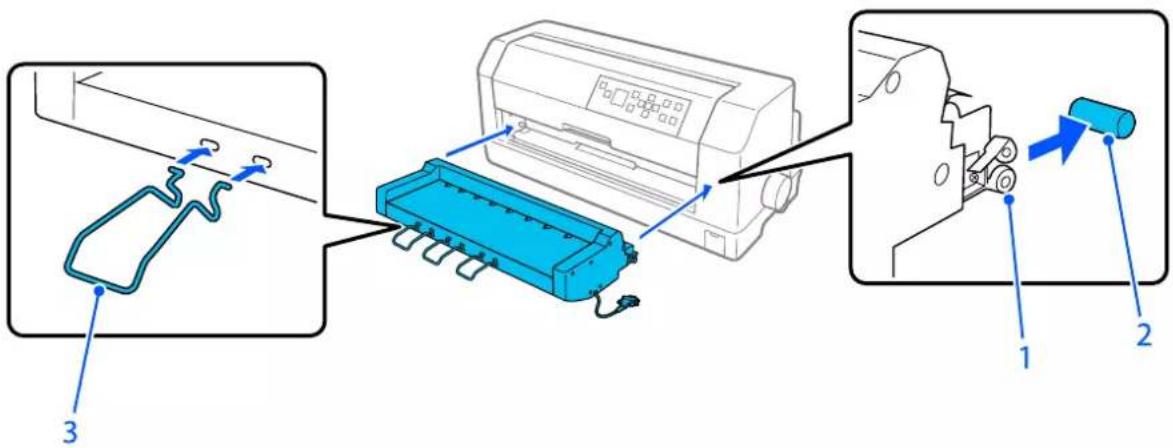
- Åbninger
- Monteringspinde
-
Styr
-
Åbn dækslet på printerens forbindelsesport, og sæt kabelstikket i porten. Sørg for, at kablet er ordentligt forbundet til porten.
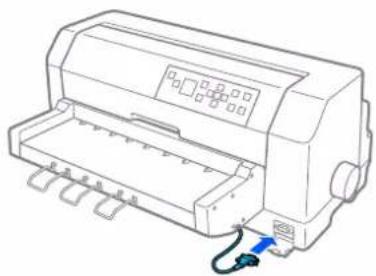
Hvis du vil fjerne den automatiske arkjusteringsenhed, skal du slukke printeren og følge installationsproceduren i omvendt rækkefølge.
Ilægning af papir med den automatiske arkjusteringsenhed
Følg disse trin, for at ilægge papir med den automatiske arkjusteringsenhed:
-
Sørg for at Manual/CSF (Manuel/CSF) vælges som papirkilde på startskærmen. Hvis ikke, skal du vælge dette punkt, ved at trykke på Paper Source-knappen.
-
Indstil hovedafstanden til den rette position til den slags enkelte ark, du bruger i henhold til tabellen i "Justering af Head Gap (Hovedafstanden)" på side 36. Denne sættes normalt til AUTO.
-
Sæt papir i den automatiske arkjusteringsenhed, så enden af papiret går bag enhedens ruller. Printeren justerer automatisk papiret, genkender papirets højre og venstre kanter (bredden) og begynder at indføre papiret.
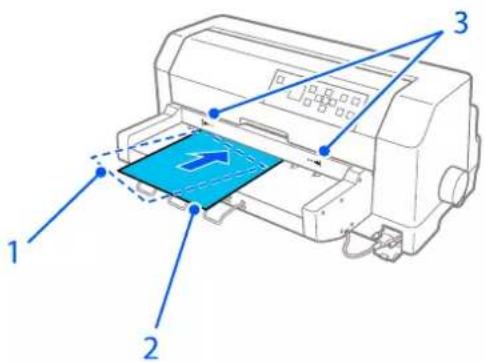
- Isat position
- Justeret position
- Pilemærker
Bemærk:
Sørg for at sætte papir ind mellem de to pilemærker på enheden.
☐ Papiret indføres muligvis ikke korrekt eller skubbes ud, hvis det lægges for skævt i. Ilæg papiret, så det er mere lige.

Forsigtig:
Du må kun dreje knappen på højre side af printeren til at fjerne papiret i printeren, når printeren er slukket.
- Printeren begynder at udskrive, når den modtager data. Udskriftspositionen (placeringen af det første bogstav på den første linje) er som standard indstillet til 3 mm (0,12") fra papirets venstre kant. Se "Sådan justeres udskriftspositionen" på side 125 for yderligere oplysninger om udskriftspositionen.
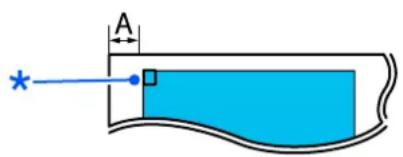
A. 3 mm
* udskriftspositionen
- Printeren skubber automatisk papiret ud, när den er færdig med udskrivningen. Hvis det udskrevne ark sidder tilbage i printeren, skal du trykke på Load/Eject-knappen, for at skubbe det ud.
Sådan justeres udskriftspositionen
Du kan justere den oprindelige udskriftsposition til den automatiske arkjusteringsenhed.
Følg disse trin for at justere udskrivningens startposition.
Bemærk:
☐ Området for udskrivningens startposition er fra 2,0 mm til 29,0 mm fra papirets venstre kant. Standardindstillingen er 3 mm.
Den automatiske arkjusteringsenhed skal installeres, før udskrivningens startposition justeres.
- Vælg Print Start Position (Udskrivningens startposition) på startskærmen, som beskrevet nedenfor.
Menu > Printer Settings (Printerindstillinger) > Print Start Position (Udskrivningens startposition)
- Følg instruktionerne på skærmen, og indstil værdien.
Kapitel 8
Produktoplysninger
Printerspecifikationer
Mekaniske
Udskrivningsmetode: 24-pin matrixprinter
Udskrivningshastighed Kladde i høj hastighed 550 cps ved 10 cpi
Kladde 550 cps ved 10 cpi
(825 cps ved 15 cpi maksimum)
Tovejs-udskrivning med logisk søgning efter tekst og grafik. Envejs-udskrivning af tekst eller grafik kan vælges vha. softwarekommandoer.
Automatisk arkjusteringsenhed (valgfri*)
* Disse indstillinger er muligvis ikke tilgængelige i nogle lande.
Papirkapacitet: Valgfri arkføder
op til 200 ark ved 82 g/m² (22 lb) papir
Driftssikkerhed: Samlet udskriftsmængde 25 millioner linjer
(undtagen skrivehovedet)
| Skrivehovedets levetid | Ca. 200 million slag/kabel × 2 (Monokrom) |
| Ca. 100 million slag/kabel × 2 (Farve) |
Mål og vægt: Højde 276 mm (10,8")
Bredde 660 mm (25,8")
Dybde 432 mm (17,0")
Vægt ca. 18,9 kg (41,2 lb)
Bånd: Sort bändkabel S015139 (patron med lang levetid)
S015066 (normal patron)
Farve-bändpatron S015067
| Bändets levetid(med 10 cpi i bogstavkvalitet med 48 prikker/tegn) | Sort bändca. 9 millioner tegn(Patron med lang levetid)ca. 6 millioner tegn(Normal patron) |
Farvebånd
Akustisk støj: Ca. 59 dB (A) (ISO 7779 mønster)
Bemærk:
Indstillingen for hovedafstanden eller et overophedet skrivehoved kan påvirke udskrivningshastigheden.
Elektronisk
Grænseflader: DLQ-3500II:
En standard tovejs, 8-bit, parallel grænseflade med understøttelse af IEEE 1284 nibble-tilstand Et USB 2.0-grænseflade (fuld hastighed)
DLQ-3500IIN: En standard tovejs, 8-bit, parallel grænseflade med understøttelse af IEEE 1284 nibble-tilstand Et USB 2.0-grænseflade (fuld hastighed) En 100 Base-TX netværksgrænseflade
Buffer: 128 KB
Skrifttyper: Bitmap-skrifttyper:
Stregkode-skrifttyper:
EAN-13, EAN-8, indflettet 2 af 5, UPC-A, UPC-E, Code 39, Code 128, POSTNET
(tyrkisk), PC 855 (kyrillisk), PC 857 (tyrkisk), PC 866 (russisk), PC 869 (græsk), MAZOWIA (Polen), kode MJK (CSFR), ISO 8859-7
(Latin/græsk), ISO Latin 1T (tyrkisk),
Bulgarien (Bulgarsk), PC 774 (LST 1283: 1993), Estland (Estisk), PC 771 (Litauisk), ISO 8859-2, PC 866 LAT. (Lettisk), PC 866 UKR
(Ukrainsk), PC APTEC (Arabisk), PC 708 (Arabisk), PC 720
(Arabisk), PC AR 864 (Arabisk), PC437 Slovensk, PC MC, PC1250,
PC1251, KZ1048 (Kazakhstan)
Tegnsæt: 15 internationale tegnsæt:
| Nominel spænding: 100 til 240 V | |
| Indgangsspændingsom-råde | 90 til 264 V |
| Nominelt frekvensområ-de | 50 til 60 Hz |
| Indgangsfrekvensområde | 49,5 til 60,5 Hz |
| Mærkestrøm 3,4 A - 1,6 A (maksimum 5,7 A - 2,6 A afhængig af tegntypen) | |
| Strømforbrug (med USB-tilslutning) | 100 til 120 V:Ca. 80 W (ISO/IEC 10561 brevmønster)DLQ-3500II:Ca. 0,6 W i dvale*DLQ-3500IIN:Ca. 0,9 W i dvale* |
| 220 til 240 V:Ca. 78 W (ISO/IEC 10561 brevmønster)DLQ-3500II:Ca. 0,8 W i dvale*DLQ-3500IIN:Ca. 1,0 W i dvale* | |
* Når den konfigurerede tid udløber under følgende forhold, går printeren i dvaletilstand.
- ingen fejl.
- Der er ingen data i indgangsbufferen.
Bemærk:
Printerens spændingskrav står på mærkatet bag på printeren.
Miljømæssige
| Temperatur Luftfugtighed | (uden kondensering) | |
| Drift (almindeligt papir) 5 | til 35 °C 10-80% relativ luftfugtighed | |
| Drift (genbrugspapir, konvolut, etiket eller papirrulle) | 15 til 25 °C 30-60% relativ luftfugtighed | |
| Opbevaring -30 til 60 °C 0 | -85% |
Papir
Bemærk:
Brug kun genbrugspapir, papir i flere dele, etiketter, konvolutter og postkort i normale temperatur- og luftfugtighedsforhold som beskrevet nedenfor.
Temperatur: 15 til 25 °C
Luftfugtighed: 30-60% relativ luftfugtighed
□Ilæg ikke papir, der er krøllet, foldet eller bøjet.
Enkeltark
Se også "Formularer med gennemslag" på side 135 for yderligere oplysninger om specifikationen for enkeltark-formularer med gennemslag.
* Ved ilægning af enkeltark og enkeltark-formularer med gennemslag, der er limet sammen foroven, fra arkføderen eller den automatiske arkjusteringsenhed
Længde 80 til 420 mm (3,15" til 16,5")/92 til 420 mm (3,6" til 16,5")*
* Når der ilægges enkeltark og enkeltark-formularer med gennemslag, der er limet sammen foroven, fra arkføderen
Tykkelse
Enkeltark 0,065 til 0,19 mm (0,0025" til 0,0074") Formularer med gennem- slag 0,12 til 0,62 mm (0,0047" til 0,024")
Vægt
Formularer med gennemslag Selvkopierende formularer med gennemslag med en limlinje foroven eller på siden af formularen
Kopier 1 original + 7 kopier
Papir i endeløse baner
Se også "Formularer med gennemslag" på side 135 for yderligere oplysninger om specifikationen for endeløse formularer med gennemslag.
☐ Tandhjulshullet skal være en cirkel eller en indhakket cirkel.
□Hullerne skal klippes rent.
Hvis de vandrette og lodrette perforeringer krydses, må det skraverede område nedenfor ikke udskrives på. Der er ikke et begrænset område på ikke-krydsede perforeringer.
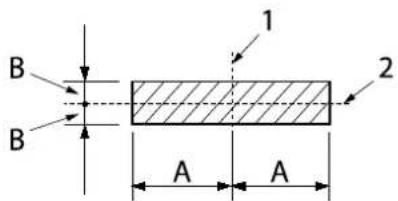
A: 28 mm (1,1")
B: 3 mm (0,12")
Forholdet mellem afskåret/ubeskåret længde ved perforeringen bør være mellem 3:1 og 5:1. Og udvidelsen omkring perforeringen (når papiret holdes fladt) skal være under 1 mm (0,04") som følger.
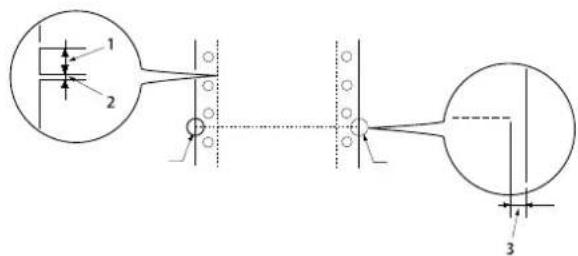
-
3 mm klippet
-
1 mm ikke-klippet
-
1 mm eller mere
☐ Hvis du bruger endeløst papir, hvis sidelængde (A på næste billede) er under 101,6 mm (4,0"), skal du sørge for, at længden mellem foldene (B) er over 101,6 mm (4,0").
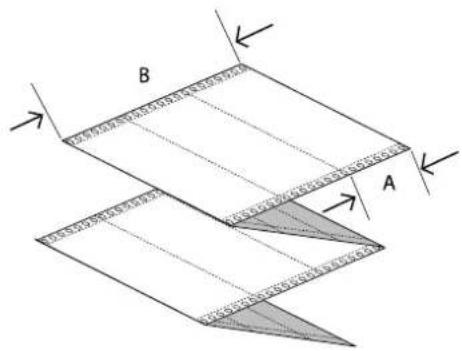
Længde/side 76,2 til 558,8 mm (3,0" til 22,0")
Kopier 1 original + 7 kopier
Samlet tykkelse
Enkeltark 0,065 til 0,19 mm (0,0025" til 0,0074")
Formularer med gennem- 0,12 til 0,62 mm (0,0047" til 0,024") slag
Vægt
Formularer med gennemslag 40 til 58 g/m² (11 til 15 pund)(vægt/del)
Kvalitet
Enkeltark Almindeligt papir, genbrugspapir og uden kulstof
Formularer med gennem- slag Formularer med gennemslag med pletlimning eller hæftning på begge sider
Formularer med gennemslag
Målspecifikationerne til formularerne med gennemslag er de samme, som til enkeltark og endeløst papir. Se "Enkeltark" på side 132 og "Papir i endeløse baner" på side 132 for yderligere oplysninger.
☐ Endeløse formularer med gennemslag skal enten pletlimes eller hæftes sammen på venstre og højre kant. For at opnå den bedste udskrivningskvalitet, skal du bruge formularer med gennemslag, der er pletlimet sammen.
| Plet-limning Hæftning | Pletliming og hæftning på | begge sider |
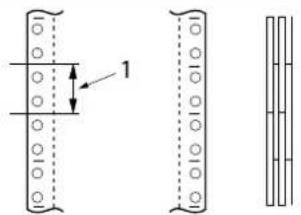 | 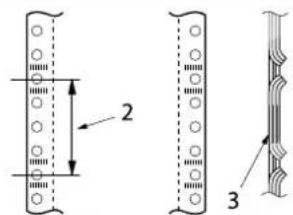 | 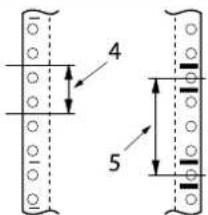 |
- 1" eller mindre
- 3" eller mindre
- Udskrivningsside
- 1" eller mindre
- 3" eller mindre

Forsigtig:
Brug aldrig endeløse formularer med gennemslag, der er sammensat med metalklammer eller limstifter.
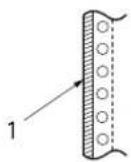
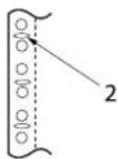
- Limstifter
- Metalklammer
☐ Tykkelsen af den foldede del må, när den er trukket ud, højst være 2 mm.
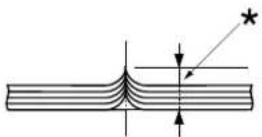
* 2 mm eller mindre
☐Bindingsområdet skal være fladt, og må ikke have folder.
☐ Tandhjulshullerne på alle ark i formularen skal passe rigtigt.
☐ Bindingspositionen skal være uden for udskriftsområdet. Se “Udskriftsområde” på side 140 for yderligere oplysninger.
Etiketter
☐ Etiketter skal sidde ordentligt fast på bagsidearket, og etiketoverfladen skal være flad.
☐ Etiketterne må ikke komme af bagsidearket under nedenstående forhold.
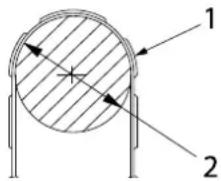
Indpakningstromlens radius: 27 mm
Omgivende luftfugtighed: 30%
- Etiket
2.27 mm
Hvis du bruger etiketter, hvis bagsideark er helt dækket, skal du sørge for, at udskæringerne omkring kanterne på etiketterne er perforerede.
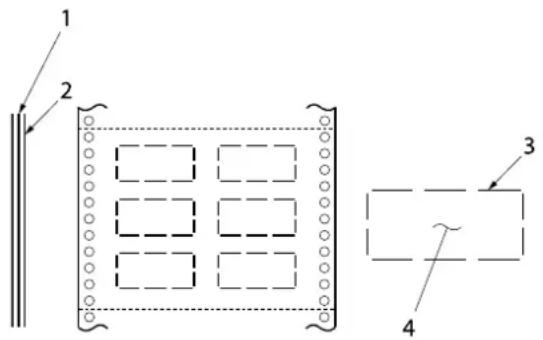
Hvis du bruger etiketter, hvis bagsideark ikke er dækket med etikettematerialet, skal du se billedet nedenfor, og papirtykkelseshåndtaget må ikke sættes på AUTO. Det skal indstilles manuelt.
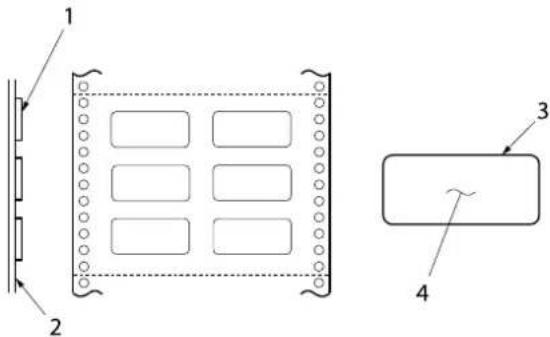
- Etiket
- Bagsideark
- Hjørneradius er over 2,5 mm
- Etiket
Bagsideark
| Enkeltark | 101,6 til 406,4 mm (4,0” til 16,0”) |
| Formularer med gennem-slag | 76,2 til 558,8 mm (3,0” til 22,0”) |
Etiketter
| Bredde | 63,5 mm (2,5"), minimum |
| Højde | 23,8 mm (0,94"), minimum |
| Hjørneradius | 2,5 mm (0,1"), minimum |
| Vægt | 64 g/m ^2 (17 lb) |
Tykkelse
Bagsideark 0,07 til 0,09 mm (0,0028" til 0,0035")
I alt 0,16 til 0,19 mm (0,0063" til 0,0075")
Kvalitet Almindeligt papir eller tilsvarende kvalitetsetiketter med endeløst bagsideark
Konvolutter
Størrelse Nr. 6 165 × 92 mm (6,5" × 3,6")
Nr. 10 241 × 105 mm (9,5" × 4,1")
Tykkelse 0,16 til 0,52 mm (0,0063" til 0,021")
Eventuelle forskelle i tykkelse inden for udskriftsområdet må højst være 0,25 mm.
Vægt 45 til 90 g/m² (12 til 24 pund)
Kvalitet Tykke konvolutter, alm. konvolutter og luftpostkonvolutter uden lim på flappen
Postkort
Længde 100 til 200 mm (3,9" til 7,8")
Tykkelse 0,22 mm (0,0087")
Vægt 192 g/m² (51 lb)
Kvalitet Alm. papir og genbrugspapir
Fortrykt papir
Fortrykt papir er papir med et hvidt område i midten og linjer, bogstaver eller figurer, der er trykt i øverste og nederste margen. Margenerne udskrives første gang papiret lægges i printeren, og et dokument udskrives i det hvide område, anden gang papiret lægges i printeren. Margenområderne bruges ofte til brevhoveder, kanter osv. Du kan lave dit eget fortrykt papir, eller du kan købe det.
Det er ikke muligt, at forudskrive i området med den diagonale skyggelægning på billederne nedenfor. Det er kun muligt, at forudskrive med farver, hvis refleksionsgrad er under 60 % (fx sort). Undgå, at lave huller i det begrænsede område nedenfor, fordi huller genkendes også som farver, hvis refleksionsgraden er under 60 %.
Før du udskriver på fortrykte ark, skal du sørge for, at området, som dokumentet udskrives på, ikke overlapping med det fortrykte område, ved at udskrive separate prøveark og sammenligne deres udskrevne områder.
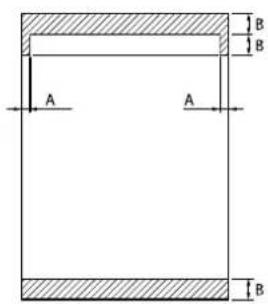
Enkeltark (herunder enkeltark-formularer med gennemslag)
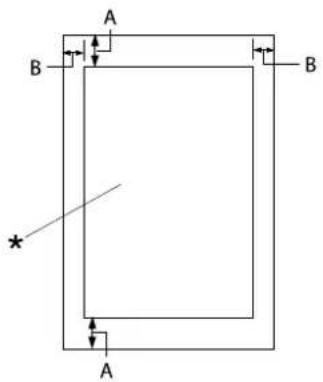
* Udskriftsområde
B: Venstre og højre marginer skal mindst være 3,0 mm (0,12").
Den maksimale udskriftsbredde er 345,44 mm (13,6"). På enkeltark, der er bredere end 351,44 mm (13,8"), forøges side-marginerne forholdsmæssigt set, så de passer med papirets bredde.
Endeløst papir (herunder endeløse formularer med gennemslag)
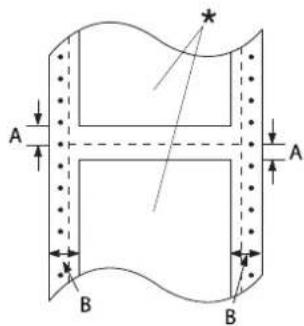
* Udskriftsområde
A: Top- og bundmarginerne (over og under perforeringen) skal mindst være 4,2 mm (0,165").
B: Venstre og højre marginer skal mindst være 9 mm (0,354"). 18 mm på papir, hvis sidebredde er 406,4 mm (16").
Etiketter
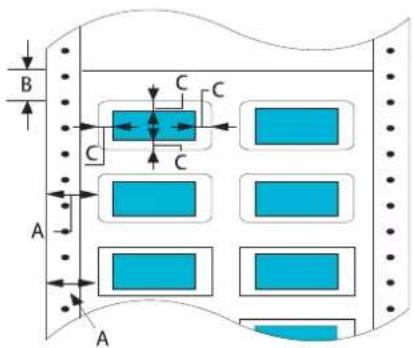
A: 13 mm (0,51") eller derover
B: 1,2 mm (0,0472") eller derover
C: 3 mm (0,118") eller derover
Konvolutter og postkort
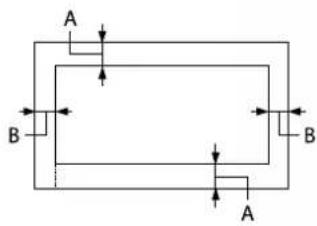
A: 0 mm (0") eller derover Ved brug af arkføder, skal den øverste margen mindst være 4,2 mm (0,165")
B: 3 mm (0,118") eller derover
Systemkrav
Windows 10 (32-bit, 64-bit)/Windows 8.1 (32-bit, 64-bit)/Windows 8 (32-bit, 64-bit)/Windows 7 (32-bit, 64-bit)/Windows Vista (32-bit, 64-bit)/Windows XP SP3 eller nyere (32-bit)/Windows XP Professional x64 Edition SP2 eller nyere/Windows Server 2019/Windows Server 2016/Windows Server 2012 R2/Windows Server 2012/Windows Server 2008 R2/Windows Server 2008/Windows Server 2003 R2/Windows Server 2003 SP2 eller nyere
Kommandolister
Printeren understøtter følgende Epson ESC/P2 kontrolkoder og IBM PPDS emulerings-kontrolkoder.
For yderligere oplysninger om kommandoerne henvises til Epson Kundeservice. Se “Kontakt kundesupport” på side 104 for yderligere oplysninger.
Epson ESC/P kontrolkoder
Hvis du vælger en Epson ESC/P-printer i programmet, kan du bruge avancerede skrifttyper og grafik.
Generel betjening:
Flytning af skriveposition:
Flytning af skriveposition:
ESC d, ESC R, ESC D, HT, ESC B, VT, ESC J, ESC 3 (AGM ^*1 )
Skrifttypevalg:
ESC = (kommando ikke angivet)
☐ Dette er et klasse A produkt. I private hjem kan dette produkt forårsage radiointerferens, som brugeren måske skal tage forholdsregler imod.
☐ Tilslutning af et ikke-skærmet printerkabel til printeren vil ugyldiggøre dette apparats EMC-overholdelse.
☐ Du advares hermed om, at ændringer eller modifikationer, der ikke udtrykkeligt er godkendt af Seiko Epson Corporation, kan ugyldiggøre din ret til at betjene apparatet.
Sikkerhedsgodkendelser
Sikkerhed IEC60950-1
IEC62368-1
EMC AS/NZS CISPR32 klasse A
For brugere i Europa
Følgende modeller er CE-mærket og opfylder alle gældende EU-direktiver. For yderligere oplysninger henvises til følgende websted, hvor du har adgang til den fulde erklæring om overensstemmelse med henvisning til direktiver og harmoniserede standarder, der anvendes til erklæring om overensstemmelse.
Rengøring af printeren
For at printeren kan blive ved med at fungere bedst muligt, skal du rengøre den omhyggeligt flere gange om året.
Følg disse trin for at rengøre printeren:
- Fjern evt. papir i printeren og sluk for den.
- Fjern arkstyren. Hvis du har installeret en arkføder (tilbehør), skal du fjerne den.
- Brug en blød børste til forsigtigt at børste støv og snavs væk fra kabinettet og arkstyren.
- Hvis kabinettet og arkstyren stadig er beskidte, kan du rengøre dem med en opvredet blød og ren klud og med vand med mildt rengøringsmiddel. Hold printerdækslet og frontdækslet lukket for at forhindre vand i at trænge ind i printeren.

Forsigtig:
Brug aldrig sprit eller fortynder til rengøring af printeren. Disse kemikalier kan beskadige printeren og kabinettet.
Vær omhyggelig med ikke at få vand på printerens skrivemekanismer eller elektroniske dele.
□Brug ikke en børste, der er for hård eller stiv.
□ Sprøjt ikke produktets indre med smøremidler. Olie kan skade printerens mekanik. Kontakt forhandleren Epson, hvis du mener at printeren bør smøres.
Transport af printeren
Hvis du skal transportere printeren en betydelig afstand, bør du pakke den omhyggeligt i originalemballagen.
Følg disse trin for at pakke printeren i originalemballagen:

Advarsel:
Du skal fjerne båndpatronen. Hvis du lige har brugt printeren, kan skrivehovedet være varmt. Lad det køle af i et par minutter, før du rører det.
- Fjernt eventuelt papir i printeren.
- Vælg Replace Ribbon (Skift bånd) på startskærmen.
Skrivehovedet kører til stedet, hvor bändpatronen kan skiftes.
- Sluk printeren.
-
Tag stikket ud af stikkontakten og grænsefladekablet ud af printeren. Hvis du har installeret en arkføder (tilbehør), skal du fjerne den.
-
Fjern arkstyren. Hvis der er installeret tilbehør, skal du afmontere dette og pakke det i originalemballagen.
-
Kontroller at printerhovedet ikke er varmt. Fjern båndkassetten, som beskrevet i "Udskiftning af båndkablet" på side 112.
-
Sæt metalbeskyttelsesmaterialerne i venstre og højre side i printeren, og fastgør derefter plastemballagen, så hovedet ikke bevæger sig.
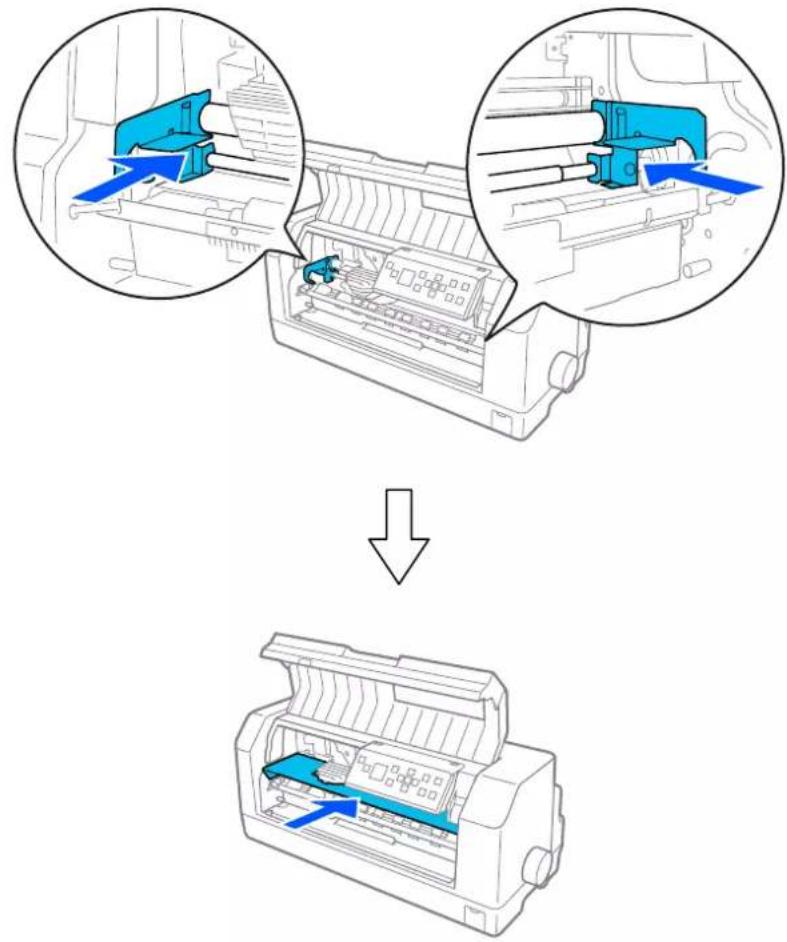
-
Sørg for at printerdækslet er lukket.
-
Pak printeren, arkstyret, båndpatronen og ledningen (hvis nødvendigt) i originalemballagen og læg dem ned i printerens originale boks.
Ordliste
ASCII
Amerikansk Standard til udveksling af information. Et standardiseret kodesystem for tildeling af talkoder til bogstaver og symboler.
Automatisk ny linje
Når denne indstilling er slået i printerindstillingerne, efterfølges hver vognretur-kode (Carriage Return - CR) automatisk af et linjeskift (LF).
tovejsudskrivning
Der udskrives, när skrivehovedet bevæges i begge retninger (tovejs). Dette forøger udskriftshastigheden men kan reducere præcis lodret justering. Tovejsudskrivning er printerens standard udskrivningstilstand.
buffer
Den del af printerens hukommelse, der bruges til at gemme data, før det udskrives.
tegntabel
En samling af bogstaver, tal og symboler, der udgør et sæt af tegn, der bruges på et bestemt sprog.
tegn pr. tomme (cpi)
En måleenhed for størrelsen af teksttegn.
papir i endeløse baner
Papir med tandhjulshuller i begge sider, som er perforeret mellem siderne, og leveres i en foldet stak. Kaldes også for "papir i endeløse baner".
kontrolkode
En særlig kode, der bruges til at styre en printerfunktion som f.eks. udfører en vognretur eller linjeskift.
cpi
Forkortelse af tegn pr. tomme. En måleenhed for størrelsen af teksttegn.
arkføder
Et monterbart tilbehør, som automatisk føder papir i enkeltark ind i printeren.
data-dump
En fejlfindingsmetode, der hjælper med at identificere årsagen til kommunikationsproblemer mellem printeren og computeren. Når printeren er i hex dump-tilstand, udskriver den hver modtaget kode i hexadecimal notation og ASCII-tegn. Kaldes også for hex-dump.
standard
En værdi, der træder i kraft, når udstyret er tændt, nulstilles eller initialiseres.
dot matrix
En metode til udskrivning, hvor hvert bogstav eller symbol er dannet af et mønster (matrix) af enkelte punkter.
kladde
Den udskrivningstilstand, der bruges af printeren, når du vælger kladde som skrifttypen. Kladdeskrifttyper bruger færre prikker pr. tegn, hvilket resulterer i hurtigere udskrivning.
ESC/P
Den udvidede version af ESC/P printerkommandosproget. Kommandoerne i dette sprog producerer laser-lignende resultater, som fx skalerbare skrifttyper og forbedret grafik.
papir i endeløse baner
Papir med tandhjulshuller i begge sider, som er perforeret mellem siderne, og leveres i en foldet stak. Kaldes også Papir i endeløse baner.
skrifttype
En type i en given stil, der angives med et navn som f.eks. Roman eller Sans Serif.
En kontrolkode og kontrolpanelknap, der fremfører papiret til den næste positionen for sidetoppen.
halvtoner
En metode til at bruge repræsentere et billede vha. et punktmønster. Halvtone gør det muligt at producere varierende gråtoner vha. kun sorte prikker, eller en næsten uendelig række af farver vha. prikker i kun et par farver.
hex-dump
En fejlfindingsmetode, der hjælper med at identificere årsagen til kommunikationsproblemer mellem printeren og computeren. Når printeren er i hex dump-tilstand, udskriver den hver modtaget kode i hexadecimal notation og ASCII-tegn. Kaldes også for data-dump.
kladde i høj hastighed
En funktion til udskrivning af kladder, som du kan vælge i printerindstillingerne. Kladde id høj hastighed bruger et minimum af prikker pr. tegn til at producere ekstremt hurtig udskrivning.
grænseflade
Forbindelsen mellem computeren og printeren, hvorigennem udskriftsdata sendes til printeren.
liggende
Udskrivning, der er orienteret sidelæns på siden. Denne orientering giver dig en side, der bredere, end den er høj, hvilket kan være nyttigt til udskrivning af f.eks. regneark.
brevkvalitet (LQ)
Den udskrivningstilstand, der bruges af printeren, når du vælger en skrifttype, som ikke er i kladde. Udskrivning med brev-kvalitet skrifttyper giver bedre læsbarhed og udseende, men en reduceret udskrivningshastighed.
linjeskift (line feed - LF)
En kontrolkode og kontrolpanelknap, der fremfører papiret én linje.
indføringsposition
Den position, papiret automatisk indføres til.
mikrojustering
En printer-funktion, der giver dig mulighed for præcist at justere afrivningspositionen.
papirpositioner
Der er tre papirpositioner til udskrivning på endeløst papir: Standby, afrivning og sidetoppen. Ved udskrivning på enkeltark, er det kun positionen for sidetoppen, der kan bruges.
tegn pr. tomme
Skrifttypeens størrelse, målt i antallet af tegn pr. tomme (cpi). Standarden er 10 cpi.
valsen
Den sorte flade del eller en rulle, der udgør støttebagpladen for papiret under udskrivning.
stående
Udskrivning, der er orienteret opretstående på siden (i modsætning til liggende, hvor udskrivningen sker sideværts på siden). Dette er standardretningen for udskrivning af breve eller dokumenter.
printerdriver
Et softwareprogram, der sender kommandoer fra computeren for at bruge funktionerne i en bestemt printer. EPSON leverer en driver til Windows, og drivere til andre systemer kan fås af systemudbyderne.
udskrivningens startposition
Den vandrette position på papiret, som printeren genkender som den første skrivbare kolonne. Du kan justere udskrivningens startposition i printerindstillingerne.
proportional skrifttype
En skrifttype, hvis tegn fylder forskelligt i bredden afhængig af hvert tegns bredde. Således fylder den store bogstav M mere vandret end det lille bogstav l.
anbefalet udskriftsområde
Det område på siden, hvor printeren kan udskrive. Det er mindre end papirets fysiske størrelse pga. marginerne.
nulstil
Sætter printeren tilbage til standardindstillingerne.
oplösning
Et mål for mængden af detaljer, der kan vises. Opløsningen for udskrevne billeder måles i antallet af punkter pr. tomme (dpi).
selvtest
En metode til at tjekke printerens funktion. Når du kører selvtesten, udskriver printeren de tegn, der er gemt i printerens ROM (Read Only Memory).
standby-position
Den position af papir i endeløse baner, hvor det sidder på traktoren, men ikke er indført i printeren.
afriv
En knap på kontrolpanelet, der indfører perforeringen på endeløst papir til afrivningspositionen, og derefter føder papiret tilbage til positionen for sidetoppen.
afrivningspositionen
Positionen, som printeren fører papiret frem, når afrivningsfunktionen bruges. Med funktionen mikrojustering kan du justere denne position, så papirets perforering passer med afrivningskanten på printeren.
positionen for sidetoppen
Den position på papiret, som printeren genkender som den første skrivbare linje. Dette er standardpositionen for top-margin.
envejsudskrivning
Udskrivningsform, hvor skrivehovedet kun udskriver i den ene retning. Envejsudskrivning er nyttig til udskrivning af f.eks. grafik, da funktionen giver præcis lodret justering. Du kan vælge ensrettet udskrivning i printerindstillingerne og i printerdriverindstillingerne.
Indeks
0
0 skrästreg....27
A
Annuller udskrivning....86
Annullering af udskrivning....101
Automatisk afrivning....28
Automatisk arkjusteringsenhed....122
Automatisk grænseflade, ventetid....30
Højre forskydning....25
/
Internationalt tegnsæt til kursivtabel....27
IPv6-adresse....31
J
Justere lodrette linjer....100
K
Klienter....80
Kontrolpanel....18
Kuverter....50
L
Lav-støjniveau....29
Linjeafstand....27
Netværksgrænseflade....30
P
Pakkeform....30
Paper Source
valg....34
Papirtype....29
Parallel grænseflade....30
Parallel, tovejs....30
Rengøring af printeren....144
S
Selvtest....101
Server....76
Sidelængde....25
Skrifttype....26
Skærm
Fejlvisning....22
Forside....20
Joboplysninger....21
Software....28
Specifikationer
elektriske....130
elektronisk....129
kommandolister:ESC/P....141
kommandolister:IBM PPDS emulering....141
sikkerhedsgodkendelser....144
Automatisk udskrivningsretning (Auto)......28
Envejsudskrivning (Uni-d)....28
Tovejsudskrivning (Bi-d)....28
USB grænseflade
problemer....98
USB-grænseflade....30
V
Valgmulighed
Arkføder....115
Venstre forskydning....25
Ventetid for automatisk afrivning....28
Vis QR-kode....29
- DLQ-3500II / DLQ-3500IIN Brugervejledning
- Ophavsrettigheder og varmemærker
- Sikkerhedsinstruktioner
- Kapitel 1 Grundlæggende om printeren
- Kapitel 6 Sådan får du hjælp
- Kapitel 7 Tilbehør og forbrugsdele
- Kapitel 8 Produktoplysninger
- Ordliste
- Indeks
- Om denne vejledning
- Sådan finder du oplysninger
- Start Here (trykt vejledning)
- Brugervejledning (denne vejledning)
- Netværksvejledning (kun DLQ-3500IIN)
- Anvendte beskrivelser i denne vejledning
- Operativsystemversioner
- Advarsler, forholdsregler og bemærkninger
- Advarselssymboler om varme dele
- Vigtige sikkerhedsanvisninger
- Under vedligeholdelse af printeren
- Når du betjener printeren
- Begrænsninger i anvendelse
- Brug af ekstraudstyr
- Sikkerhedsoplysninger
- Advarsel:
- Vigtigt:
- Hvis du er nødt til at eftermontere en stikprop:
- Til brugere i Singapore
- Grundlæggende om printeren
- Printerdele
- Kontrolpanel
- Vejledning til LCD-skærmene
- Startskærmen
- Joboplysningsskærm
- Bemærk:
- Indtastning af tegn
- Kapitel 2
- Menupunkter i Indstillinger
- Menupunkter i Basic Settings (Grundindstillinger)
- Basic Settings (Grundindstillinger)
- Paper Source (Papirkilde)
- Font (Skrifttype)
- Language (Sprog/Language)
- Menupunkter i Printer Settings (Printerindstillinger)
- Print All Settings (Udskriv alle indstillinger)
- Print Area Settings (Indstillinger for udskrivningsområde)
- Page Length (Sidelængde)
- Right Offset (Højre forskydning)
- Left Offset (Venstre forskydning)
- Print Start Position (Udskrivningens startposition)
- Character/Line Space Settings (Indstillinger for tegn/linjeafstand)
- Pitch (Afstand)
- Character Table (Tegntabel)
- International Character Set for Italic Table (Internationalt tegnsæt til kursivtabel)
- Line Spacing (Linjeafstand)
- Auto CR (IBM PPDS) (Automatisk vognretur (IBM PPDS))
- A.G.M. (IBM PPDS)
- Print Control Settings (Indstilling for udskrivningsstyring)
- Software
- Auto Tear Off (Automatisk afrivning)
- Auto Tear Off Wait Time (Ventetid for automatisk afrivning)
- Print Direction (Udskriftsretning)
- Head Gap (Hovedafstand)
- Manual Feed Wait Time (Manuel indføring, ventetid)
- Buzzer (Summer)
- Display QR Code (Vis QR-kode)
- Low-Noise Mode (Lavt støjniveau)
- Sleep Timer (Dvaletimer)
- Interface Settings (Grænsefladeindstillinger)
- I/F Mode (Grænseflade)
- Auto I/F Wait Time (Automatisk grænseflade, ventetid)
- Parallel I/F Bidirectional Mode (Parallel grænseflade, tovejs)
- Menupunkter i Network Settings (Netværksindstillinger) (kun tilgængelige på netværkskompatible modeller.)
- Print Status Sheet (Udskrift at statusark)
- Advanced Setup (Avanceret opsætning)
- Device Name (Enhedsnavn)
- TCP/IP
- DNS Server (DNS-server)
- IPv6 Address (IPv6-adresse)
- Link Speed & Duplex (Linkhastig. og duplex)
- Panel Lock Out Mode (Panellåsefunktion)
- Sådan ændrer du indstillingen for Panel Lock Out Mode (Panellåsefunktionen)
- Kapitel 3
- Papirhändtering
- Valg af en Paper Source (Papirkilde)
- Forsigtig:
- Justering af Head Gap (Hovedafstanden)
- Menu > Printer Settings (Printerindstillinger) > Printer Control Settings (Indstillinger for udskrivningsstyring) > Head Gap (Hovedafstand)
- Ilægning af papir i endeløse baner
- Placering af endeløst papir
- Ilægning af papir i endeløse baner med traktor
- Brug af afrivningsfunktionen
- Brug af OK-knappen
- Sådan fremfører du automatisk papiret til afrivningspositionen
- Fjernelse af papir i endeløse baner
- llægning af enkeltark
- llægning af enkeltark forfra
- Ilægning af enkeltark bagfra
- Ilægning af særligt papir
- Formularer med gennemslag
- Etiketter
- Sådan afrive og skubbes etiketter ud
- Konvolutter
- Menu > Printer Settings (Printerindstillinger) > Print Control Settings (Indstillinger for udskrivningsstyring) > Paper Type (Papirtype)
- fra arkstyret
- Skifte mellem papir i endeløse baner og enkeltark
- Skifte til enkeltark
- Sådan bruges funktionen mikrojustering
- Sådan justeres afrivningspositionen
- Kapitel 4
- Printersoftware
- Om din printersoftware
- Brug af printerdriveren
- Åbning af printerdriveren fra Windows-programmer
- Skifte indstillingerne for printerdriveren
- Oversigt over printerdriverindstillinger
- Fastlæggelse af brugerdefineret papirstørrelse
- Sådan bruges EPSON Status Monitor 3
- Sådan installerer du EPSON Status Monitor 3
- Sådan konfigurerer du EPSON Status Monitor 3
- Sådan åbner du EPSON Status Monitor 3
- Sådan bruger du Bi-D Adjustment (Bi-D-justering)
- Sådan foretager du justeringer med Bi-D Adjustment (Bi-D-justering)
- Ændring af printerindstillinger
- Sådan konfigurerer du printeren på et netværk
- Deling af printeren
- Sådan konfigurerer du din printer som en delt printer
- Windows XP/Windows Server 2003 R2/Windows Server 2003
- Indstillinger for klienter
- Installation af printerdriveren fra cd-rom
- Annullering af udskrivning
- Fjern printersoftwaren
- Sådan fjerner du printerdriveren og EPSON Status Monitor 3
- Kapitel 5
- Fejlfinding
- Sådan ses printerens status
- Sådan ses meddelelser på LCD-skærmen
- Udskriver
- Korrigering af USB-problemer
- Sådan rydder du et papirstop
- Justering af lodrette streger i udskriften
- Brug af printerens kontrolpanel
- Udskrivning af en selvtest
- Udskrivning af Hex-dump
- Kapitel 6
- Sådan får du hjælp
- Kontakt kundesupport
- Inden du kontakter Epson
- Hjælp til brugere i Europa
- Hjælp til brugere i Australien
- Internetadresse
- Epson hjælpeservice
- Produkttransport
- Hjælp til brugere i Singapore
- Hjælp til brugere i Vietnam
- Hjælp til brugere i Indonesien
- Epson-hotline
- Hjælp til brugere i Hongkong
- Hjemmeside
- Teknisk support-hotline
- Hjælp til brugere i Malaysia
- Epson-kundeservicecenter
- Hovedkontor
- Hjælp til brugere i Filippinerne
- World Wide Web
- Epson-kundeservice på Filippinerne
- Udskiftning af båndkablet
- Installation af arkføderen
- Sådan lægges der mere papir i arkføderen
- Manuel ilægning af papir med arkstyret
- Skift mellem traktoren og arkføreren
- Automatisk arkjusteringsenhed
- Sådan installeres den automatiske justeringsenhed
- Ilægning af papir med den automatiske arkjusteringsenhed
- Sådan justeres udskriftspositionen
- Kapitel 8
- Produktoplysninger
- Printerspecifikationer
- Mekaniske
- Elektronisk
- Miljømæssige
- Papir
- Enkeltark
- Papir i endeløse baner
- Postkort
- Fortrykt papir
- Enkeltark (herunder enkeltark-formularer med gennemslag)
- Endeløst papir (herunder endeløse formularer med gennemslag)
- Konvolutter og postkort
- Systemkrav
- Kommandolister
- Epson ESC/P kontrolkoder
- Sikkerhedsgodkendelser
- For brugere i Europa
- Rengøring af printeren
- Transport af printeren
- ASCII
- Automatisk ny linje
- tovejsudskrivning
- buffer
- tegntabel
- tegn pr. tomme (cpi)
- kontrolkode
- cpi
- arkføder
- data-dump
- standard
- dot matrix
- kladde
- ESC/P
- skrifttype
- halvtoner
- hex-dump
- kladde i høj hastighed
- grænseflade
- liggende
- brevkvalitet (LQ)
- linjeskift (line feed - LF)
- indføringsposition
- mikrojustering
- papirpositioner
- tegn pr. tomme
- valsen
- stående
- printerdriver
- udskrivningens startposition
- proportional skrifttype
- anbefalet udskriftsområde
- nulstil
- oplösning
- selvtest
- standby-position
- afriv
- afrivningspositionen
- positionen for sidetoppen
- envejsudskrivning
- 0
- A
- /
- J
- K
- L
- P
- S
- V
Mærke : EPSON
Model : DLQ-3500IIN
Kategori : Printer