
Expression Home XP-4105 - Printer EPSON - Gratis brugsanvisning og manual
Find enhedens vejledning gratis Expression Home XP-4105 EPSON i PDF-format.


Brugerspørgsmål om Expression Home XP-4105 EPSON
0 spørgsmål om dette apparat. Besvar dem du kender, eller stil dit eget.
Stil et nyt spørgsmål om dette apparat
Download vejledningen til din Printer i PDF-format gratis! Find din vejledning Expression Home XP-4105 - EPSON og tag din elektroniske enhed tilbage i hånden. På denne side er alle dokumenter nødvendige for brugen af din enhed offentliggjort. Expression Home XP-4105 af mærket EPSON.
BRUGSANVISNING Expression Home XP-4105 EPSON
Ingen del af denne publikation må reproduceres, gemmes i et søgesystem eller overføres i nogen form eller på nogen måde, elektronisk, mekanisk, ved fotokopiering, optagelse eller på anden måde, uden forudgående skriftlig tilladelse fra Seiko Epson Corporation. Der er ikke antaget noget patentansvar med hensyn til brugen af oplysningerne heri. Der antages heller ikke noget ansvar for skader som følge af brugen af oplysningerne heri. De heri indeholdte oplysninger er kun beregnet til brug sammen med dette Epson-produkt. Epson er ikke ansvarlig for enhver brug af disse oplysninger i forbindelse med andre produkter.
Hverken Seiko Epson Corporation eller dets datterselskaber er ansvarlige over for køberen af dette produkt eller tredjepart for skader, tab, omkostninger eller udgifter, som køberen eller tredjemand som følge af uheld, forkert brug eller misbrug af dette produkt eller uautoriserede modifikationer, reparationer eller ændringer af dette produkt, eller (undtagen USA) manglende overholdelse af Seiko Epson Corporations betjenings- og vedligeholdelsesvejledninger.
Seiko Epson Corporation og dets partnere er ikke ansvarlig for skader eller problemer, der skyldes brug af ekstraudstyr eller andre end dem, der er udpeget som originale Epson-produkter eller godkendte Epson-produkter af Seiko Epson Corporation.
Seiko Epson Corporation kan ikke holdes ansvarlig for skader som følge af elektromagnetisk interferens, der opstår ved brug af andre end dem, der er udpeget som Epson godkendte produkter af Seiko Epson Corporation.
Indholdet af denne brugsanvisning ogspecifikationerne for dette produkt kan ændres uden varsel.
Varemærker
Varemaerker
☐EPSON ^® er et registreret varemærke, og EPSON EXCEED YOUR VISION eller EXCEED YOUR VISION er et varemærke tilhørende Seiko Epson Corporation.
☐ Generel bemærkning: Andre produktnavne, der nævnes heri, anvendes udelukkende til identifikationsformål og kan være varemærker tilhørende deres respektive ejere. Epson frasiger sig alle rettigheder til disse mærker.
Indholdsfortegnelse
Copyright
Varemærker
Om denne vejledning
Introduktion til vejledningerne...
Sådan bruges vedledningen til at finde
information
Mærker og symboler
Anvendte beskrivelser idennevejl
Henvisningertiloperativsystemer
Vigtige instruktioner
Sikkerhedsvejledning..... Sikkerhedsinstruktioner vedrørende blæk....11
Råd og advarsler i forbindelse med brug af printeren....
Rådgivning og advarsler for brug af printeren medentrådløs forbindelse.
Rådgivning og advarsler for brug af LCD- s k æ r m e n . . . . . . . . . . . . . . . . . .
Beskyttelseafdinepersonligeoply
Printerens basisfunktioner
Delenes navne og funktioner......
Vejledning til kontrol panel......
Kontrolpanel
Vejledning til startskærmen...
Ikoner, som vises på LCD-skærmen.... 17
Grundlæggende handlinger
Indtastning aftegn
Visning af animationer
Netværksindstillinger
Netværksforbindelsestyper......
Wi - F iforbindelse....
Wi-Fi Direct (Simpel AP) forbind
Tilslutning til en computer......
Forbindelse tilensmart-enhed....
Tilslutning til en smartenhed via en trådløs router....25
Oprette forbindelse til en iPhone, iPad eller i Pod touch med Wi-Fi Direct......
Oprettelse af en forbindelse til Android- en heder med Wi - Fi Direct....
Oprètte förbíndelse til enheder end iOS og
Android med Wi-Fi Direct....
'Sådan foretager du Wi-Fi-indstillinger fra p.r.i nteren....35
e d Foretage Wi-Fi-indstillinger ved at indtaste
Lave Wi-Fi-indstillinger ved hjælp af trykknapopsætning (WPS)....
Lave Wi-Fi-indstillinger ved hjælp af PIN- k.o.dlelo p s æ t n i n g ( W P S )....3
Sådan justeres de avancerede
netværksin_12 dstillinger
Kontrol af netværksforbindelsesstatussen.... 41
1 Netværksikon....41
Kontrol af detaljerede netværksoplysninger
.12frabetjeningspanelet....
Udskrivning af en netværksforbindelsesrapport. . 42
.U d.s k.r.i.v h3 n g af et netværksstatusark....
Udskiftning eller tilføjelse af nye trådløse routere. . .49
Ændring af forbindelsesmulighede til en computer....49
Skift af Wi-Fi Direct-indstillinger (Simpel AP)....50 s n i n g e r....13
Deaktivering af Wi-Fi fra betjeningspanelet. . . . . . 50
Sådan afbrydes Wi-Fi Direct (Simpel AP)
forbindelsen via kontrolpanelet.....
. .Gendannelseaf netværksindstillingerne fra
b. et j e n i n g s p a n e l e t....52
..16
Hægning af papir
For holdsregler til papirhändtering....18
Anv _20 endeligt papirog kapaciteter....
Kommercielt tilgængeligt papir......
Papir til udskrivning uden kant......
Papir til 2-sidet udskrivning....
..Liste.ðšer papirtype....5
Il æ2g3ning af papiri Bageste papirindførin
se....23
Indholdsfortegnelse
Placering af originaler
Anbringelse af originaler på Scannerglaspladen....61
Hvordan man placerer forskellige originaler....62
Udskrivning
Udskrivning frabetjeningspanelet
U dskrivning afetskema....
U dskrivning fra en computer....
Printerens basisfunktioner — Windows.....67
Printerens basisfunktioner — Ma
U dskrivning på to sider....
Udskrivning på to sider (kun til W
U dskrivning afflere sider päét arl
Udskrivning, som passer til papirstørrelsen....75
Udskrivning af flere filer samlet (kun for
Windows)....
Udskriver et billede på flere ark, for at lave en
plakat (kuni Windows)....
Udskrivning vha. de avancerede funktioner....84
U dskrivning frasmartenheder....
Brug af Epson i Print....
Brug af Epson Print Enabler.....
Brug af Air Print....
Annullering afudskrivning....
Annullering af udskrivningen —
betjeningspanelet....
Annullering af udskrivningen - Windows.....90
Annullering afudskrivning - Ma
Kopiering
Grundlæggende kopiering....
Forskelligekopieringsmetoder....
Kopiering iforskelligelayout....
Kopiering affotos....
Menuindstillinger for kopiering..
Scanning
Scanning vha. betjeningspanelet..
Scanning til en computer....
Scanning ved hjælp af WSD....
Scanning fra en computer....
Sådanscannerdumed Epson Scan
Scanning frasmartenheder....
Installere Epson iPrint....
Sådanscannerdumed EpsoniPrint.....
Udskiftning af blækpatroner og andre forbrugsvarer
vedligeholdelsesboksen — betjeningspanel. . . . 113
Köntrøllèrer status for resterende blæk og
vedligeholdelsboksen-Windows....
Kontrollerer status for resterende blæk og
vedligeholdelsesboksen - Mac OS X....
B ISæ k.p a.t r o6n9s k o d e r....11.
Forholdsregler til håndtering af blækpatroner....115
U d o w s) k i f n i n g 7 a f b l æ k p a t r o n e r . . . . . . . . . .
Koden på vedligeholdelsesboksen......
Forholdsregler ved håndtering af
7 vedligeholdelseskassen....
Udskiftning af en vedligeholdelseskasse....122
Mid.178tidig udskrivning med sort blæk...
Midlertidig udskrivning med sort blæk —
W. i n.d .08w7s....1 2 5
Middertidig udskrivning med sort blæk —
Mac Q 8....126
. Sådør 9 spares der på sort blæk, när niveauet for
sort black er lavt (kun Windows)....
Vedligeholdelse af printeren
Forebyggelse af udtørring af printhovedet. . . . . . 129
Kontrol og rengøring afskrivehovedet...
Kontrol og rensning af printhovedet — kontrol panel.... 129
Kontrol og rengøring af skrivehovedet – Window § 130
Kontrol og rengøring af skrivehovedet — M'åc'O'S ^2 ....130
Justering af skrivehovedet....
Justering af skrivehovedet — kontrolpanel....131
Rengøring af papirbanen for udtværet blæ
Rengøring af Scannerglaspladen....
Rengöring ^9 g ^6 af den gennemsigtige film....
Strømbesparelse....135
^1 Strømbesparelse — Kontrolpanel....
·s·s104
Menuindstillinger for Indstillinger
Menuindstillinger for Forsyningsstatus.
Menuqinldstillinger for Grundindstillinge
Indholdsfortegnelse
Sluk-timer: . ∅datering af programmer og firmware. 152
I nd st. for slukn.:.... Opdatering af printerens firmware vha.
Indstil. af papirkilde:....137 Læsning af problemer
Lydsvag tilst:....137
Tørretid for blæk:....|.Kønʒrøl af printerstatus....
S let alle ind st....Kontrol af meddelelser på LCD-skærmen....155
Menuindstillinger for Netværksindstillinger.....137
Menuindstillinger for Webtjeneste-indstillinger. . . 138
Menuindstillinger for Vejledningsfunktioner....139
Menuindstillinger for Kundeundersøgelse. . . . . . 139
Menuindstillinger for Firmwareopdatering. . . . . . 139
O p d a t e r i n g:....1 4 ^0 Fuernelse af det fastklemte napir fra
B e m æ r k n i n g :....1 4 ^0 frinerese ar det lastklenite papn fra printerens indre....
Oplysninger om netværkstjeneste og software
Epson Connect-tjeneste....14 Pga. mangreide papri....161
Program til konfiguration af printerfunktioner
( Web Config )....141 Problem med strømmen og betjeningspanelet. . . . 161
Sådan køres web config i en webbrowser.... 142 | D e r t æ n d e s i k k e f o r s t r ø m m e n
Kører Web Config i Windows....142 Der slukkes ikke for strømmen
Kører Web Config i Mac O S....143 Strømmenslukker automatisk
Windows - printer driver....143
Guidetil Windows printerdriver.144
Driftsmæssige indstillinger for Windows- KONTROLAFFORBINDelsen (USB
printer driveren....Køntrol afforbindelsen (netv
ac OS - printer driver | Kontrol af software og data. 163
Guidetil Mac OS printerdriver | Kontrol af printerstatus fra computeren
GuidetTM MacOS printer driver....(Windows)....165
Drittsmæssige industninger for Mac Os- printendriveren Kontrol af printerstatus fra computeren (Mac
pinterdriveren....|....O 39....165
Program til scanning af dokumenter og billeder Når du ikke kan foretage netværksindstillinger 166
Tilføjelse af netværksscanneren....149.
Program til konfiguration af problem
scanningshandlinger fra kontrolpanelet (Epson | Kontrolaf SSID sluttettil printeren
Event Manager)....150 Rontrol af SSID for computeren.....
ogram til udskrivning af billeder (Epson | Trådløse LAN-forbindelser (Wi-Fi) bliver
P h o t o + ) . . . . . . . . . . . . . . . . . . . . . . . . . . . . . . . . . . . . . . . . . . . . . . . 1 | 5 0 ustabile, når du bruger USB 3.0-enheder på
en Mac....169
(fware Updater). 151 Kan ikke udskrive fra en iPhone, iPad eller iPod
Installation af programmer....|..touch.1.5.1....169
Indholdsfortegnelse
Problemer med udskrifterne.....
Udskriften er udtværet eller der mangler farve. .170
Der ses striber eller uventede farver.....170
Der forekommer farvede striber med
intervaller på ca. 2.5 cm
Utydelige udskrifter, lodrette striber eller
fejljustering
U dskriftskvalitetener dårlig
Papir er udtværetellersløret
Papiret udtværes under automatisk 2-sidet
udskrivning
Udskrevne billeder erklistrede
Billeder og fotos udskrives i uventede farver...173
Farver afviger fra hvad du ser på skærmen....173
Kanikkeudskriveuden margener
Billedets kanter beskæres under udskrivning
uden kant...
Positionen eller størrelsen af eller margenen
for udskriftener forkert
De udskrevne tegn er forkerte eller forvanskede 175
Detudskrevnebilledeervendtom
Mosaiklignendemønstre iudskri
Der ses ujævne farver, udtværinger, pletter
eller lige linjer på det kopierede billede....175
Der er stigemønstre (moiré) på det kopierede
billede
Der er et billede af originalens bagside på
k o p i e n....
Udskrivningsproblemet kunne ikke løses. . . . . .176
Andreudskrivningsproblemer.....
U dskrivningen går for langsomt.
Udskrivnings- eller kopieringshastigheden
falder kraftigt under kontinuerlig udskrivning. . 177
Kan ikke annullere udskrivning fra en printer
med Mac OS X v10.6.8
Kanikke starte scanning....
Der kan ikke startes en scanning, när
betjeningspaneletbruges
Problemer med det scannede billed
Der opstår ujævne farver, snavs, pletter osv.,
når jeg scanner fras canner glasp
Billedkvalitetener grov
Forskydning ses på baggrunden af billeder....179
Teksteneruskarp
Der vises moiré-mønstre
(spindelvævlignendeskygger)
Kan ikke scanne det korrekte område på
scannerglasset
Kanikke forhändsvise i Miniatur
Tekst genkendes ikke korrekt, när der
gemmes som en PDF, der kan søges i. . . . . . . . . 181
... Kan ikke7lose problemer på det scannede
b i l l e d e....1 8 1
Andrescanningsproblemer....
Scanningen går for langsomt......
···Scanhingshastigheden falder kraftigt under
kontinuerlig scanning....1
. . 1 Scanningen stopper, når der scannes til PDF/
M u.l.t il-7T1I F F . . . . . . . . . . . . . . . . . . . . . . . . . . . . 1 8 2
Andre p ^1 r ^7 o ^2 blemer....183
Lille elektrisk stød, när der røres ved printeren. .183
.173 Driftslydene, e, r h ø j e.... 183
•••Programmet blokeres af en firewall (kun
Windows) 183
174
Tillæg
^7 Tekniske specifikationer. 184
Printerspecifikationer....1
Specifikationer for scanner....
Interfacespecifikationer....
...Liste'overnetværksfunktioner
^terne Specification for Wi-Fi....1
Sikkerhedsprotokol....18
76 Miljømæssigespecifikationer....
Systemkrav....189
Lovmæssige oplysninger....1
Standard der og godkendelser......
Kopieringsbegrænsninger......
Transport og op bevaring af printeren.....
Sådan får du hjælp....193
…We ^7 bsted for teknisk support....
...Ko.h7akt til Epsonssupportafdeling....
178
e....178
a den....178
.....179
..179
.....179
..180
....180
Om denne vejledning
Om denne vejledning
Introduktion til vejledningerne
Følgende vejledninger følger med Epson-printeren. Ud over vejledningerne findes der forskellige typer hjælpeoplysninger på selve printeren eller i Epson-softwareprogrammerne.
□Start her (trykt vejledning)
Giver dig oplysninger om konfiguration af printeren, installation af softwaren, brug af printeren, løsning af problemer etc.
□Brugervejledning (digital vejledning)
Denne vejledning. Giver overordnet information og vejledning i brug af printeren, om netværksindstillinger ved brug af printeren på et netværk, og på at løse problemer.
Du kan hente de seneste versioner af ovennævnte vejledninger på følgende måder.
□Trykt vejledning
Gå ind på Epson Europas supportwebsted på http://www.epson.eu/Support eller på Epsons verdensomspændende supportwebsted på http://support.epson.net/.
Digital vejledning
Start EPSON Software Updater på computeren. EPSON Software Updater ser efter tilgængelige opdateringer af Epson-softwareprogrammer og de digitale vejledninger og giver dig mulighed for at hente de seneste.
Relaterede oplysninger
→ "Værktøjer til softwareopdatering (EPSON Software Updater)" på side 151
Sådan bruges vedledningen til at finde information
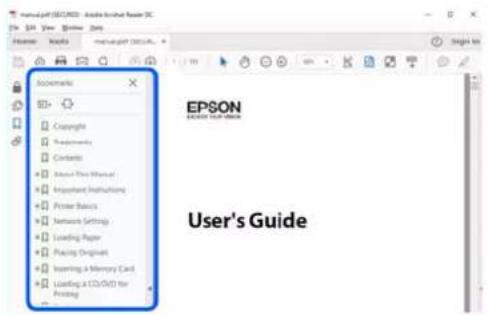
PDF-vejledningen gør det muligt for dig at søge efter den information, du mangler, ved brug af nøgleord eller ved at springe direkte til bestemte afsnit ved hjælp af bogmærkerne. Du kan også nøjes med at udskrive de sider, du mangler. Dette afsnit forklarer, hvordan du anvender en PDF-vejledning, som er blevet åbnet i Adobe Reader X på din computer.
Søgning med nøgleord
Klik på Redigér > Avanceret søgning. Angiv det nøgleord (tekst) for oplysninger du vil finde i søgevinduet, og klik derefter på Søg. Resultater vises på en liste. Klik på et af de viste resultater, for at komme til den side.

Direkte adgang med bogmærker
Klik på en titel for at komme til den side. Klik på + eller > for at vise afsnittets undertitler. Udfør følgende handling på dit tastatur, for at vende tilbage til den forrige side.
☐ Windows: Hold Alt nede, og tryk ←.
☐ Mac OS: Hold kommando-tasten nede og tryk ←.
Sådan udskrives kun de nødvendige sider
Du kan hente og udskrive kun de sider du mangler. Tryk på Udskriv i menuen Filer og angiv så de sider, du ønsker at udskrive i Sider i Sider, der skal udskrives.
☐ For at angive en serie af sider, skal du indtaste en bindestreg mellem startsiden og slutsiden.
Eksempel: 20-25
☐For at angive sider som ikke er i rækkefølge, skal du adskille siderne med kommaer.
Eksempel: 5, 10, 15

Instruktioner, der skal følges omhyggeligt for at undgå personskade.

Vigtigt:
Instruktioner, der skal overholdes for at undgå skader på dit udstyr.
Bemærk:
Relaterede oplysninger
→Links til relaterede afsnit.
Anvendte beskrivelser i denne vejledning
☐ Skæmbillederne af printerdriveren og Epson Scan 2 (scannerdriveren) er fra Windows 10 eller macOS Mojave. Det viste skærmindhold varierer afhængigt af modellen og situationen.
Illustrationerne i denne vejledning er vejledende. Selvom der kan være små forskelle afhængigt af modellen, er betjeningsmetoden den samme.
☐Nogle af menupunkterne på LCD-skærmen varierer afhængigt af modellen og indstillingerne.
☐Du kan læse QR-koden ved hjælp af dedikeret app.
Henvisninger til operativsystemer
Windows
Vigtige instruktioner
Sikkerhedsvejledning
Læs og følg disse anvisninger for at sikre, at printeren bruges på en sikker måde. Sørg for at gemme denne vejledning til fremtidig brug. Sørg også for at følge alle advarsler og instruktioner, som er angivet på printeren.
Nogle af symbolerne på din printer er beregnet til at sikre din sikkerhed, samt korrekt brug af printeren. På følgende hjemmeside kan du lære, hvad symbolerne betyder.
Brug kun det strømkabel, der fulgte med printeren, og brug ikke kablet til andet udstyr. Brug af andre kabler med denne printer eller brug af det medfølgende kabel med andet udstyr kan resultere i brand eller elektrisk stød.
☐Sørg for, at netledningen opfylder de relevante lokale sikkerhedsstandarder.
Du må aldrig selv skille strømkablet, stikket, printerenheden, scannerenheden eller ekstraudstyret ad eller ændre eller forsøge at reparere disse ting, medmindre det specifikt forklares i vejledningerne til printeren.
☐ Tag printerens stik ud, og sørg for, at produktet efterses af kvalificerede serviceteknikere, hvis følgende gør sig gældende:
Netledningen eller stikket er beskadiget, der er kommet væske ind i printeren, printeren er blevet tabt, eller dækslet er beskadiget, printeren fungerer ikke normalt eller udviser en markant ændring af ydeevnen. Juster ikke reguleringsenheder, der ikke nævnt i betjeningsvejledningen.
☐ Anbring printeren i nærheden af en stikkontakt, hvor stikket nemt kan tages ud af stikkontakten.
☐ Opstil ikke printeren udendørs, i nærheden af meget snavs eller støv, i nærheden af varmekilder eller på steder, der er udsat for stød, vibrationer, høje temperaturer eller fugtighed.
□ Pas på ikke at spilde væske på printeren, og håndter ikke printeren med våde hænder.
Sørg for, at printeren er mindst 22 cm fra hjertepacemakere. Radiobølger fra denne printer kan påvirke hjertepacemakere negativt.
□ Kontakt forhandleren, hvis LCD-skærmen beskadiges. Hvis du får opløsningen af flydende krystaller på hænderne, skal du væske dem grundigt med sæbe og vand. Hvis du får opløsningen af flydende krystaller i øjnene, skal du omgående skylle dem med vand. Kontakt straks en læge, hvis du stadig oplever ubehag eller har problemer med synet, efter at øjnene er blevet skyllet grundigt.
Sikkerhedsinstruktioner vedrørende blæk
Vær forsigtig, när du håndterer brugte blækpatroner, da der kan være blæk omkring blækudgangen.
☐Hvis du får blæk på huden, skal du vaske området omhyggeligt med vand og sæbe.
☐ Hvis du får blæk i øjnene, skal du straks skylle dem med vand. Hvis du stadig oplever ubehag eller problemer med synet, efter at du har skyllet øjnene grundigt, bør du straks søge læge.
☐Hvis du får blæk i munden, skal du omgående søge læge.
☐ Skil ikke blækpatronen eller vedligeholdelsesboksen ad. Ellers risikerer du at få blæk i øjnene eller på huden.
Ryst ikke blækpatronerne for voldsomt, og undgå at tabe dem. Undlad også at klemme dem eller fjerne mærkaterne. I så fald kan der løbe blæk ud.
☐Opbevar blækpatronerne og vedligeholdelsesboksen utilgængeligt for børn.
Læs og følg disse instruktioner for at undgå beskadigelse af printeren eller din ejendom. Sørg for at gemme denne vejledning til fremtidig reference.
Råd og advarsler i forbindelse med konfiguration af printeren
☐Undgå at blokere eller tildække ventilationshullerne og åbningerne i printeren.
Brug kun den type strømkilde, der er angivet på printerens mærkat.
☐ Undgå at bruge stikkontakter på samme strømkreds som fotokopimaskiner eller luftreguleringssystemer, der jævnligt tændes og slukkes.
Brug ikke strømudtag, der styres af vægkontakter eller automatiske timere.
☐ Hold hele computersystemet på afstand af potentielle kilder til elektromagnetisk interferens, f.eks. højttalere eller basestationer til trådløse telefoner.
Strømforsyningsledningerne skal placeres, så der undgås slitage og skarpe genstande, og de må ikke blive krøllede eller snoede. Undlad at placere objekter oven på strømforsyningsledningerne, og placer ikke strømforsyningsledninger, så der kan trædes på dem eller køres hen over dem. Vær især omhyggelig med at holde strømforsyningsledningerne lige i enderne og på de punkter, hvor de går ind i eller ud af transformatoren.
☐ Hvis du bruger en forlængerledning sammen med printeren, skal du sørge for, at den samlede amperedimensionering for de enheder, der er tilsluttet forlængerledningen, ikke overstiger ledningens amperedimensionering. Kontroller desuden, at den samlede amperedimensionering for alle de enheder, der er tilsluttet stikkontakten, ikke overstiger stikkontaktens amperedimensionering.
Hvis du planlægger at bruge printeren i Tyskland, skal byggeinstallationen beskyttes ved hjælp af et 10- eller 16-amperes relæ, så printeren beskyttes tilstrækkeligt mod kortslutning og for høj strømspænding.
☐ Ved tilslutning af printeren til en computer eller en anden enhed med et kabel, skal du sikre, at kabelstikkene vender korrekt. Hvert stik skal vende på en bestemt måde. Hvis et stik vender forkert, när du sætter det i, kan det beskadige begge de enheder, der er tilsluttet via kablet.
Anbring printeren på en jævn, stabil overflade, der er større end printerens bundareal, så der er plads hele vejen rundt om printeren. Printeren fungerer ikke korrekt, hvis den står skævt.
☐Gør plads oven over printeren, så dokumentlägen kan åbnes helt.
☐Sørg for plads nok foran printeren, så papiret kan skubbes helt ud.
☐ Undgå steder, hvor der forekommer hurtige temperatur- eller fugtighedsændringer. Udsæt heller ikke printeren for direkte sollys, stærkt lys eller varmekilder.
Råd og advarsler i forbindelse med brug af printeren
□Undgå at indføre genstande gennem hullerne i printeren.
☐Før ikke hånden ind i printeren under udskrivning.
☐Rør ikke ved det hvide flade kabel inde i printeren.
Brug ikke spraydåseprodukter, der indeholder letantændelige gasser, i eller i nærheden af printeren. Dette kan føre til brand.
☐Flyt ikke skrivehovedet med hånden, da printeren derved kan tage skade.
□Pas på, at du ikke klemmer fingrene, när du lukker scanneren.
Vigtige instruktioner
☐Tryk ikke for hårdt på scannerglaspladen, när du placerer originaler på det.
☐Sluk altid printeren på knappen ⏻. Tag ikke stikket til printeren ud, og sluk ikke for strømmen, før indikatoren ⏻ holder op med at blinke.
Hvis printeren ikke skal bruges i en længere periode, skal du tage stikket ud af stikkontakten.
□ Ved opbevaring eller transport af printeren skal du undgå at vippe den, stille den lodret eller vende den på hovedet, da der i så fald kan løbe blæk ud.
☐ Kontroller, at skrivehovedet er i udgangspositionen (længst til højre), inden printeren transporteres.
Rådgivning og advarsler for brug af printeren med en trådløs forbindelse
☐ Radiobølger fra denne printer kan påvirke brugen af medicinsk, elektronisk udstyr negativt og forårsage fejlfunktion. Når denne printer bruges på hospitaler eller lignende eller i nærheden af medicinsk udstyr, skal anvisningerne fra autoriseret personale på hospitalet eller lignende følges, og alle advarsler og anvisninger på det medicinske udstyr overholdes.
☐ Radiobølger fra denne printer kan påvirke brugen af automatisk styrede enheder som f.eks. automatiske døre eller brandalarmer negativt, hvilket kan forårsage uheld pga. fejlfunktion.Følg alle advarsler og anvisninger på disse enheder, när denne printer bruges i nærheden af automatisk styrede enheder.
Rådgivning og advarsler for brug af LCD-skærmen
☐ LCD-skærmen kan indeholde nogle få små lyse eller mørke pletter, og den kan have en uensartet lysstyrke pga. sine funktioner. Det er normalt og betyder ikke, at skærmen er beskadiget.
Brug kun en tør, blød klud til rengøring. Brug ikke væske eller kemiske rengøringsmidler.
Det ydre låg på LCD-skærmen kan gå i stykker, hvis den få et kraftigt stød. Kontakt din forhandler, hvis skærmens overflade krakelerer eller revner, og undlad at forsøge at fjerne de ødelagte stykker.
Beskyttelse af dine personlige oplysninger
Når du giver printeren væk eller kasserer den, skal du slette de personlige oplysninger, der er gemt i printerens hukommelse ved at vælge Indstillinger > Gendan standardindstillinger > Alle indstillinger på kontrolpanelet.
Printerens basisfunktioner
Printerens basisfunktioner
Delenes navne og funktioner

| 1 | Bageste papirindføring Indfører papir. |
| 2 | Papirstøtte Understøtter det ilagte papir. |
| 3 | Kantstyr Fører papiret direkte ind i printeren. Skub til papirets kanter. |
| 4 | Arkføderbeskyttelse Forhindrer, at fremmedlegemer kommer ind i printeren.Hold normalt denne afskærmning lukket. |
| 5 | Udbakke Rummer det udskubbede papir. |
| 6 | Prop Forhindrer udskrifter i at falde fra udbakken. |
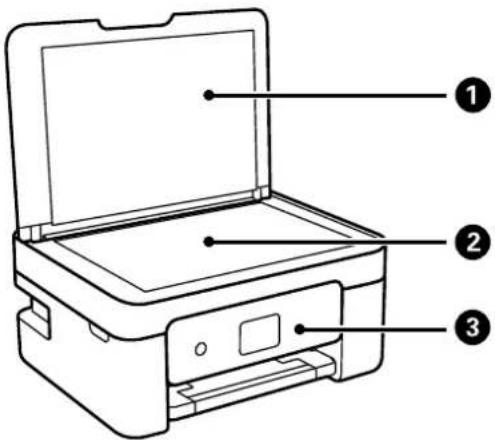
| 1 | Dokumentdæksel Blokerer lys udefra under scanningen. |
| 2 | Scannerglasplade Placer originalerne. |
| 3 | Kontrolpanel Angiver printerens status og gør det muligt at foretage udskriftsindstillinger. |
Printerens basisfunktioner
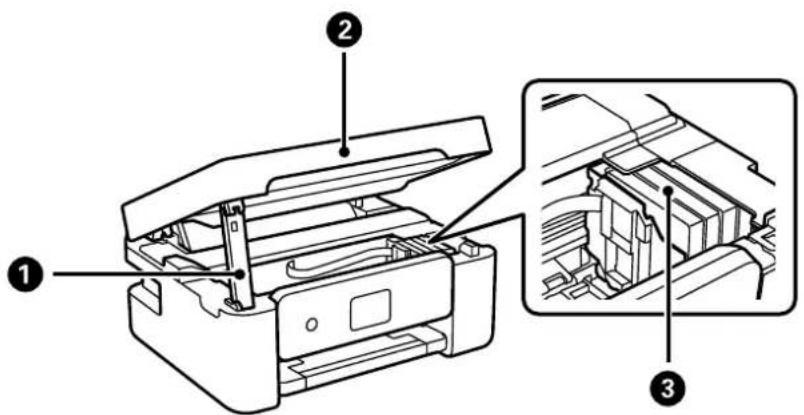
| 1 | Scannerenhedsstøtte Støtter scannerenheden. |
| 2 | Scannerenhed Scanner placerede originaler. Åbnes, når blækpatronerne udskiftes, eller der fjernes fastklemt papir inde i printeren. |
| 3 | Blækpatronholder Installer blækpatronerne. Blækket skubbes ud af printhovedets dyser. |
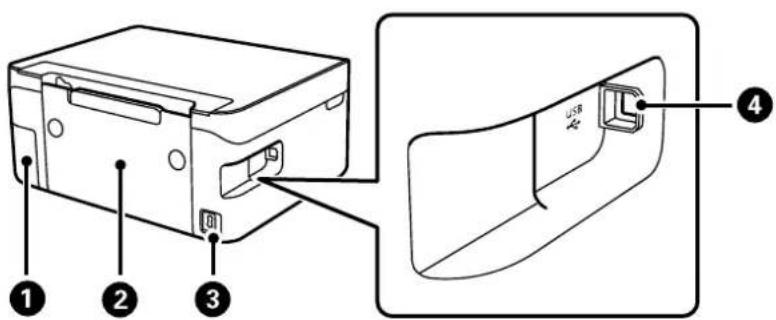
| 1 | Dæksel til vedligeholdelseskassen Fjern, når du udskifter vedligeholdelseskassen. Vedligeholdelseskassen er en beholder, der samler en meget lille mængde overskydende blæk under rengøring eller udskrivning. |
| 2 | Bageste låge Tages ud, når fastklemt papir fjernes. |
| 3 | AC-indgang Bruges til tilslutning af strømkablet. |
| 4 | USB-port Bruges til tilslutning af et USB-kabel fra computeren. |
Relaterede oplysninger
Vejledning til kontrolpanel
Kontrolpanel

| 1 | Tænder eller slukker for printeren.Tag strømkablet ud, efter du har kontrolleret, at strømindikatoren er slukket. |
| 2 | Viser startskærmen. |
| 3 | Viser menuer og meddelelser. Brug knapper på kontrolpanelet til at vælge en menu eller foretage indstillinger. |
| 4 | Vælger antallet af sider til udskrivning. |
| 5 | Stopper den nuværende funktion. |
| 6 | Starter en funktion såsom udskrivning eller kopiering. |
| 7 | Gælder for en række funktioner afhængigt af situationen. |
| 8 | Brug knapperne ▲▼◄► til at vælge en menu, og tryk derefter på knappen OK for at gå til den valgte menu. |
| 9 | Vender tilbage til det foregående skærmbillede. |
| 10 | Viser løsninger, når du oplever problemer. |
Printerens basisfunktioner
Vejledning til startskærmen

| 1 | Angiver elementer, der har været indstillet for printeren som ikoner. Vælg ikonet ved at trykke på knapperne ▲▼◀▶, og tryk derefter på knappen OK for at kontrollere de aktuelle indstillinger eller få adgang til hver indstillingsmenu. | |
| 2 | Vis hver menu. | |
| Kopier Giver dig mulighed for at kopiere et dokument. | ||
| Scan Giver dig mulighed for at scanne et dokument eller et billede. | ||
| Forskellige udskrifter | Tilbyder forskellige udskrivningsfunktioner som kopiering i forskellige layouter og udskrivning af linjeret papir eller kalendere. | |
| Indstillinger | Giver dig mulighed for at foretage indstillinger relateret til vedligeholdelse, printerkonfiguration og netværk. | |
| Vedligehold. Viser | de menuer, der anbefales til at forbedre kvaliteten af dine udskrifter som f.eks. at rense dyser ved at udskrive et dysetjekmønster, udføre printhovedrensning og forbedre udtværing eller streger på dine udskrifter ved at justere printhovedet. | |
| Smartphone-forbindelse | Giver dig mulighed for at forbinde printeren direkte med smartenheder uden en trådløs router. | |
| 3 | Du kan scrolle til højre ved at trykke på knappen►. | |
Ikoner, som vises på LCD-skærmen
Følgende ikoner vises på LCD-skærmen afhængigt af printerens status.
| Viser skærmen Forsyningsstatus.Du kan kontrollere de omtrentlige blækniveauer og den omtrentlige levetid for vedligeholdelsesboksen. |
Printerens basisfunktioner
 | Angiver netværksforbindelsesstatus.Vælg ikonet for at kontrollere og ændre de aktuelle indstillinger. Dette er genvejen til følgende menu.Indstillinger > Netværksindstillinger > Wi-Fi opsætning | |
| Printeren er ikke forbundet til et trådløst (Wi-Fi) netværk. | ||
| Printeren søger efter SSID, frakoblet IP-adresse eller har et problem med et trådløst netværk (Wi-Fi). | ||
| Printeren er forbundet til et trådløst (Wi-Fi) netværk.Antallet af linjer viser signalstyrken for forbindelsen. Jo flere linjer der er, jo stærkere er forbindelsen. | ||
| Printeren er ikke forbundet til et trådløst netværk (Wi-Fi) i Wi-Fi Direct-tilstand (Simpel AP). | ||
| Printeren er forbundet til et trådløst netværk (Wi-Fi) i Wi-Fi Direct-tilstand (Simpel AP). | ||
  | Angiver, om Lydsvag tilst. er indstillet for printeren. Når denne funktion er aktiveret, reduceres støjen fra printerhandlinger, men udskrivningshastigheden kan blive langsommere. Dog kan lyde muligvis ikke reduceres afhængig af den valgte papirtype og udskriftskvalitet. | |
 | Angiver, at der er yderligere oplysninger. Vælg ikonet for at vise beskeden. | |
 | Angiver, at der er et problem med elementerne. Vælg ikonet for at finde ud af, hvordan man løser problemet. | |
Grundlæggende handlinger
Flyt fokus ved at flytte knapperne ▲ ▼ ◀▶ for at vælge elementerne, og tryk derefter på OK-knappen for at bekræfte dit valg eller køre den valgte funktion.

Flyt fokus til indstillingselementet ved hjælp af knapperne ▲▼◀▶, og tryk derefter på knappen OK for at slå elementet til eller fra.

For at indtaste værdien, navnet, adressen og så videre skal du flytte fokus til indtastningsfeltet ved hjælp af knapperne ▲ ▼ ◀▶. Tryk derefter på knappen OK for at få vist skærmtastaturet.

Du kan indtaste tegn og symboler vha. skærmtastaturet for at foretage netværksindstillinger osv.
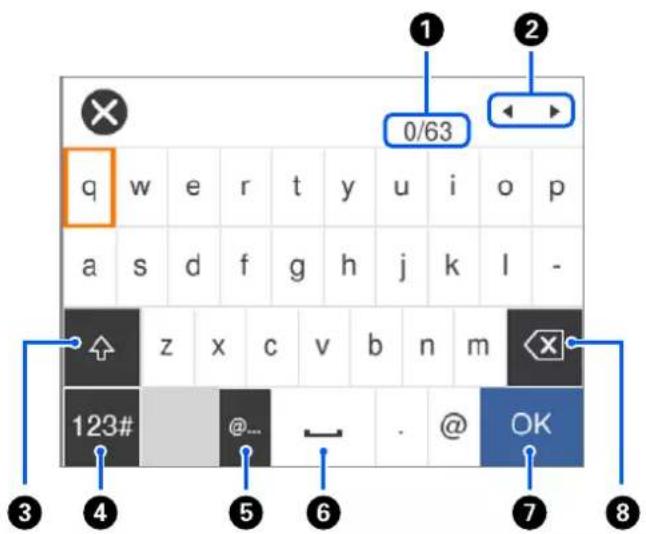
| 1 | Angiver antal tegn. |
| 2 | Flytter markøren til indtastningsposition. |
| 3 | Skifter mellem store og små bogstaver. |
| 4 | Skifter tegntypen. Du kan indtaste alfanumeriske tegn og symboler. |
| 5 | Indtaster hyppigt anvendte domæne til e-mailadresser og webadresser ved blot at vælge elementet. |
| 6 | Bruges til at indtaste et mellemrum. |
| 7 | Indtaster tegn. |
| 8 | Sletter tegnet til venstre. |
Bemærk:
☐De viste ikoner varierer afhængigt af indstillingspunktet.
☐Du kan også skifte tegntype ved hjælp af knappen
Skærmtastatur
Du kan indtaste tal ved at bruge tastaturet på skærmen, når du indtaster antallet af kopier osv.
Printerens basisfunktioner
Skærmtastaturet gør det nemmere at indtaste større tal. Når du indtaster et mindre tal, skal du bruge +/- knapperne.

| 1 | Sletter det indtastede tal til venstre. |
| 2 | Rydder det indtastede tal. |
| 3 | Bekræfter de indtastede tal og lukker skærmtastaturet. |
Bemærk:
Tryk på knappen ↩ for at annullere indtastning og lukke skærmtastaturet.
Visning af animationer
Du kan se animationer af brugsanvisningen, f.eks. ilægning af papir eller fjernelse af fastklemt papir på LCD-skærmen.
☐Tryk på knappen ☐: Viser Hjælp-skærmen. Vælg Hvordan, og vælg de elementer, du ønsker at få vist.
☐ Vælg Hvordan nederst på skærmen: Viser den kontekstafhængige animation.
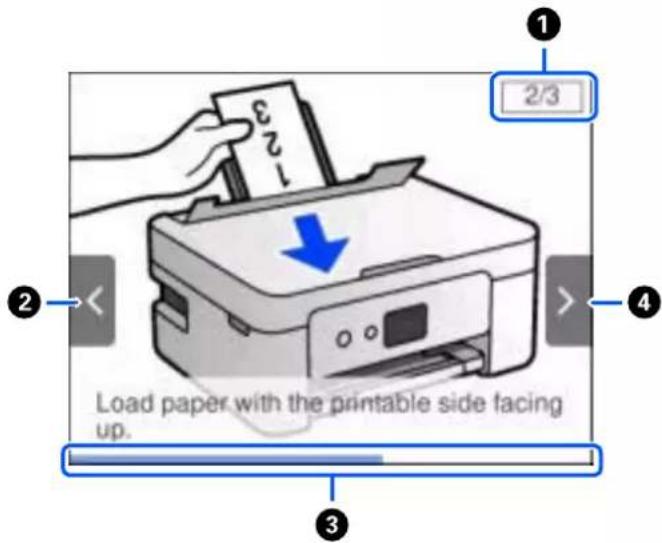
| 1 | Angiver det samlede antal trin og nummer på nuværende trin.I eksemplet ovenfor, vises trin 2 af 3 trin. |
| 2 | Tryk på knappen ◀ for at vende tilbage til det foregående trin. |
| 3 | Angiver dine fremskridt gennem det aktuelle trin.Animationen gentages, når statuslinjen når slutningen. |
| 4 | Tryk på knappen ▶ for at gå til næste trin. |
Netværksindstillinger
Netværksforbindelsestyper
Du kan bruge følgende tilslutningsmuligheder.
Wi-Fi forbindelse
Forbind printeren og computeren eller smart-enheden til den trådløse router. Dette er den typiske forbindelsesmetode til hjemme- eller kontornetværk, hvor computere er forbundet vha. Wi-Fi via den trådløse router.

flowchart
graph TD
    A["Smartphone"] -->|Wireless Signal| B["Central Tower"]
    C["Smartphone"] -->|Wireless Signal| B
    D["Laptop"] -->|Wireless Signal| B
    E["Printer EPSON"] -->|Wireless Signal| B
    B -->|Wireless Signal| F["Output"]
Relaterede oplysninger
→“Tilslutning til en computer” på side 24
→“Forbindelse til en smart-enhed” på side 25
→“Sådan foretager du Wi-Fi-indstillinger fra printeren” på side 35
Wi-Fi Direct (Simpel AP) forbindelse
Brug denne forbindelsesmetode, når du ikke bruger Wi-Fi hjemme eller på kontoret, eller når du vil forbinde printeren og smart-enheden direkte. I denne tilstand fungerer printeren som en trådløs router, og du kan forbinde
Netværksindstillinger
enhederne til printeren uden at skulle bruge en standard trådløs router. Enheder, der er forbundet direkte til printeren, kan dog ikke kommunikere med hinanden via printeren.

flowchart
graph TD
    A["EPSON"] -->|Wireless Signal| B["Mobile Device"]
    A -->|Wireless Signal| C["Smartphone"]
    A -->|Wireless Signal| D["Smartphone"]
    A -->|Wireless Signal| E["Laptop"]
    B -->|Wireless Signal| C
    C -->|Wireless Signal| D
    D -->|Wireless Signal| E
Printeren kan forbindes vha. Wi-Fi og Wi-Fi Direct (Simpel AP) forbindelse samtidigt. Men hvis du starter en netværksforbindelse i Wi-Fi Direct (Simpel AP) forbindelse, når printeren er forbundet via Wi-Fi, afbrydes Wi-Fi midlertidigt.
Relaterede oplysninger
→ "Oprette forbindelse til en iPhone, iPad eller iPod touch med Wi-Fi Direct" på side 26
→ "Oprettelse af en forbindelse til Android-enheder med Wi-Fi Direct" på side 29
→ "Oprette forbindelse til enheder end iOS og Android med Wi-Fi Direct" på side 31
Tilslutning til en computer
Vi anbefaler at køre installationsprogrammet til at tilslutte printeren til en computer. Du kan køre installationsprogrammet vha. en af følgende metoder.
□ Konfiguration fra webstedet
Gå ind på følgende websted, og indtast derefter produktnavnet. Gå til Opsætning, og påbegynd konfiguration. http://epson.sn
☐ Konfiguration ved hjælp af softwaredisk (kun for modeller, der leveres med en softwaredisk, og brugere med Windows-computere med diskdrev.)
Sæt softwaredisken i computeren, og følg vejledningen på skærmen.
Valg af forbindelsesmuligheder
Følg vejledningen på skærmen, indtil følgende skærm vises, og vælgderefter metoden for tilslutning af printeren til computeren.
Netværksindstillinger
Vælg forbindelsestypen, og klik på Næste.

Følg vejledningen på skærmen.
Forbindelse til en smart-enhed
Tilslutning til en smartenhed via en trådløs router
Du kan bruge printeren fra en smart-enhed, når du slutter printeren til det samme Wi-Fi-netværk (SSID) som smart-enheden. Hvis du vil bruge printeren fra en smart-enhed, skal du lave opsætning fra det følgende websted. Adgang til webstedet fra smart-enheden, hvorfra vil oprette forbindelse til printeren.
http://epson.sn > Opsætning
Bemærk:
Hvis du vil forbinde en computer og en smart-enhed til printeren samtidigt, anbefaler vi opsætning fra computeren først ved hjælp af installationsprogrammet.
Relaterede oplysninger
→"Udskrivning fra smartenheder" på side 87
Netværksindstillinger
Oprette forbindelse til en iPhone, iPad eller iPod touch med Wi-Fi Direct
Denne metode giver dig mulighed for at forbinde printeren direkte med en iPhone, iPad eller iPod touch uden en trådløs router. Følgende betingelser er nødvendige for at forbinde ved hjælp af denne metode. Hvis dit miljø ikke matcher disse betingelser, kan du oprette forbindelse ved at vælge Andre OS-enheder. Se "Relaterede oplysninger" nedenfor for flere oplysninger om tilslutning.
☐Brug af standardkameraappen til at scanne QR-koden
□Epson iPrint version 7.0 eller senere
Epson iPrint bruges til at udskrive fra en smartenhed. Installer Epson iPrint på smartenheden i forvejen.
Bemærk:
Du skal kun foretage disse indstillinger for printeren og den smartenhed, du vil oprette forbindelse til, én gang. Medmindre du deaktiverer Wi-Fi Direct eller gendanner netværksindstillingerne til deres standardindstillinger, behøver du ikke at foretage disse indstillinger igen.
- Vælg Smartphone-forbindelse på startskærmen.
Brug knapperne ▲▼◀▶ til at vælge et element, og tryk derefter på knappen OK.

-
Vælg Start Opsætning.
-
Vælg iOS.

Netværksindstillinger
QR-koden vises på printerens kontrolpanel.

Brug kameraappen til iOS 11 eller nyere. Du kan ikke oprette forbindelse til printeren ved hjælp af kameraappen til iOS 10 eller tidligere. Du kan heller ikke oprette forbindelse ved hjælp af en app til scanning af QR-koder. Hvis du ikke kan oprette forbindelse, skal du vælge Andre metoder på printerens kontrolpanel. Se "Relaterede oplysninger" nedenfor for flere oplysninger om tilslutning.
- Tryk på den meddelelse, der vises på skærmen på din iPhone, iPad eller iPod touch.

- Tryk for Forbind.

Netværksindstillinger
- Vælg Næste på printerens kontrolpanel.
- På din iPhone, iPad eller iPod touch skal du starte Epsons udskrivningsapp.
Eksempler på Epsons udskrivningsapp

EPSON

EPSON
Epson iPrint
- Fra skærmen på Epsons udskrivningsapp skal du trykke på Printer is not selected.
- Vælg den printer, du vil oprette forbindelse til.

Se oplysningerne på printerens kontrolpanel for at vælge printeren.

- VælgAfsluttet på printerens kontrolpanel.
Brugervejledning
Netværksindstillinger
For smartenheder, som tidligere er tilsluttet printeren, skal du vælge netværksnavnet (SSID) på den trådløse enheds Wi-Fi-skærm for at forbinde dem igen.
Relaterede oplysninger
→ "Oprette forbindelse til enheder end iOS og Android med Wi-Fi Direct" på side 31
→"Udskrivning fra smartenheder" på side 87
Oprettelse af en forbindelse til Android-enheder med Wi-Fi Direct
Denne metode giver dig mulighed for, at forbinde printeren direkte til en Android-enhed, uden en trådløs router. Følgende betingelser er nødvendige for, at bruge denne funktion.
□Android 4.4 eller nyere
□Epson iPrint version 7.0 eller nyere
Epson iPrint bruges til at udskrive fra en smartenhed. Installer først Epson iPrint på din smartenhed.
Bemærk:
Du skal kun foretage disse indstillinger på printeren og den smartenhed, som du vil oprette forbindelse til, én gang. Medmindre du deaktiverer Wi-Fi Direct eller gendanner netværksindstillingerne til deres standardindstillinger, behøver du ikke at konfigurere disse indstillinger igen.
- Vælg Smartphone-forbindelse på startskærmen.
Brug knapperne ▲▼◀▶ til at vælge et element, og tryk derefter på knappen OK.

- Vælg Start Opsætning.
Netværksindstillinger
3. Vælg Android.
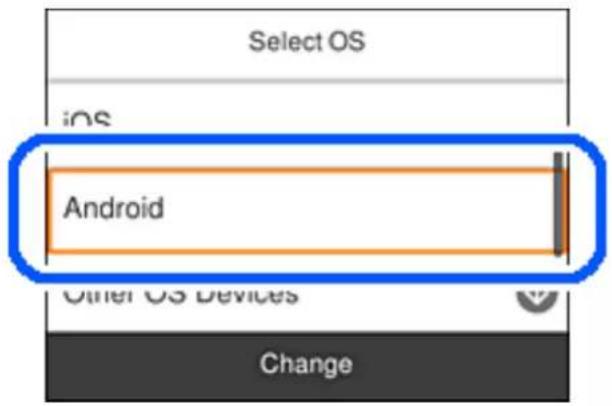
- Start smartenheden, skal du åbne Epson iPrint.

- På skærmen Epson iPrint, skal du trykke på Printer is not selected..
- Åbn skærmen Epson iPrint, og vælg printeren, som du vil oprette forbindelse til.

Netværksindstillinger
Se oplysningerne på printerens kontrolpanel for, at vælge printeren.
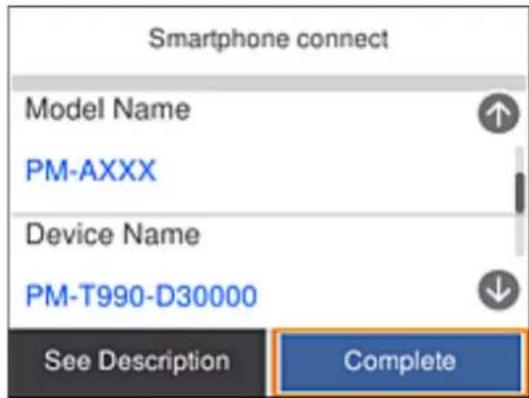
Bemærk:
Printerne vises muligvis ikke, afhængigt af Android-enheden. Hvis printerne ikke vises, skal du forbinde ved at vælge Andre OS-enheder. Se nedenstående informationslink for yderligere oplysninger om oprettelse af en forbindelse.
-
Når skærmen til godkendelse af enhedsforbindelsen vises, skal du vælge Godkend.
-
På printerens kontrolpanel, skal du vælge Afsluttet.
På smartenheder, der tidligere har været forbundet med printeren, skal du vælge netværksnavnet (SSID) på den trådløse enheds Wi-Fi-skærm for, at oprette forbindelsen igen.
Relaterede oplysninger
→ "Oprette forbindelse til enheder end iOS og Android med Wi-Fi Direct" på side 31
→"Udskrivning fra smartenheder" på side 87
Oprette forbindelse til enheder end iOS og Android med Wi-Fi Direct
Denne metode giver dig mulighed for at forbinde printeren direkte med smartenheder uden en trådløs router.
Bemærk:
Du skal kun foretage disse indstillinger for printeren og den smartenhed, du vil oprette forbindelse til, én gang. Medmindre du deaktiverer Wi-Fi Direct eller gendanner netværksindstillingerne til deres standardindstillinger, behøver du ikke at foretage disse indstillinger igen.
Netværksindstillinger
- Vælg Smartphone-forbindelse på startskærmen.
Brug knapperne ▲ ▼ ◀▶ til at vælge et element, og tryk derefter på knappen OK.
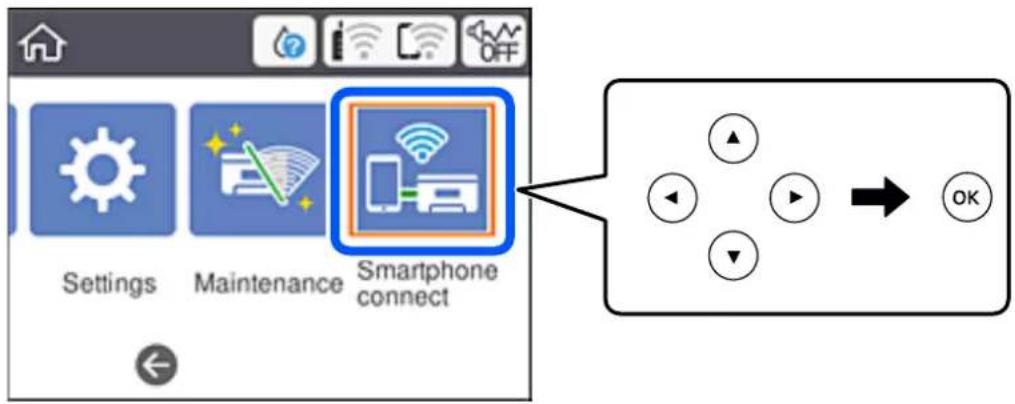
- Vælg Start Opsætning.
- Vælg Andre OS-enheder.

SSID og Adgangskode for Wi-Fi Direct for printeren vises.
Netværksindstillinger
- På smart-enhedens Wi-Fi-skærm skal du vælge det SSID, der er vist på printerens kontrolpanel, og indtaste adgangskoden.
Skæmbilledet er et eksempel på iPhone.

- Vælg Næste på printerens kontrolpanel.
Netværksindstillinger
- Start Epsons udskrivningsapp på smartenheden.
Eksempler på Epsons udskrivningsapp

EPSON

EPSON
Epson iPrint
- Fra skærmen på Epsons udskrivningsapp skal du trykke på Printer is not selected.
- Vælg den printer, du vil oprette forbindelse til.

Se oplysningerne på printerens kontrolpanel for at vælge printeren.

- Vælg Afsluttet på printerens kontrolpanel.
For smartenheder, som tidligere er tilsluttet printeren, skal du vælge netværksnavnet (SSID) på den trådløse enheds Wi-Fi-skærm for at forbinde dem igen.
Relaterede oplysninger
→“Udskrivning fra smartenheder” på side 87
Sådan foretager du Wi-Fi-indstillinger fra printeren
Du kan foretage netværksindstillinger fra printerens betjeningspanel på flere måder. Vælg den tilslutningsmetode, der passer til omgivelserne og de betingelser, som du bruger.
Hvis du kender oplysningerne for den trådløse router, såsom SSID og adgangskode, kan du foretage indstillingerne manuelt.
Hvis den trådløse router understøtter WPS, kan du foretage indstillinger ved hjælp af trykknappen for opsætning.
Efter tilslutning af printeren til netværket skal du oprette forbindelse til printeren fra den enhed, du vil bruge (computer, smartphone, tablet osv.)
Lav avancerede netværksindstillinger for at bruge en statisk IP-adresse.
Relaterede oplysninger
→ "Foretage Wi-Fi-indstillinger ved at indtaste SSID og adgangskode" på side 35
“Lave Wi-Fi-indstillinger ved hjælp af trykknapopsætning (WPS)” på side 37
“Lave Wi-Fi-indstillinger ved hjælp af PIN-kodeopsætning (WPS)” på side 38
→“Sådan justeres de avancerede netværksindstillinger” på side 40
Foretage Wi-Fi-indstillinger ved at indtaste SSID og adgangskode
Du kan opsætte et Wi-Fi-netværk ved at indtaste de oplysninger, der er nødvendige for at oprette forbindelse til en trådløs router fra printerens kontrolpanel. For at konfigurere ved hjælp af denne metode skal du bruge SSID og adgangskode til en trådløs router.
Bemærk:
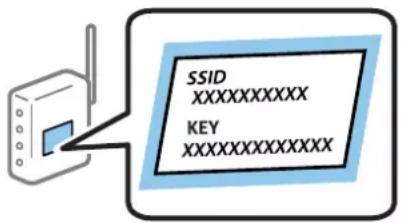
Hvis du bruger en trådløs router med dens standardindstillinger, skal du bruge det SSID og den adgangskode, der er skrevet på mærkaten. Hvis du ikke kender SSID og adgangskode, skal du se i dokumentationen, der fulgte med den trådløse router.
Netværksindstillinger
1. Vælg på-startskærmen.
Brug knapperne ▲ ▼ ◀▶ til at vælge et element, og tryk derefter på knappen OK.
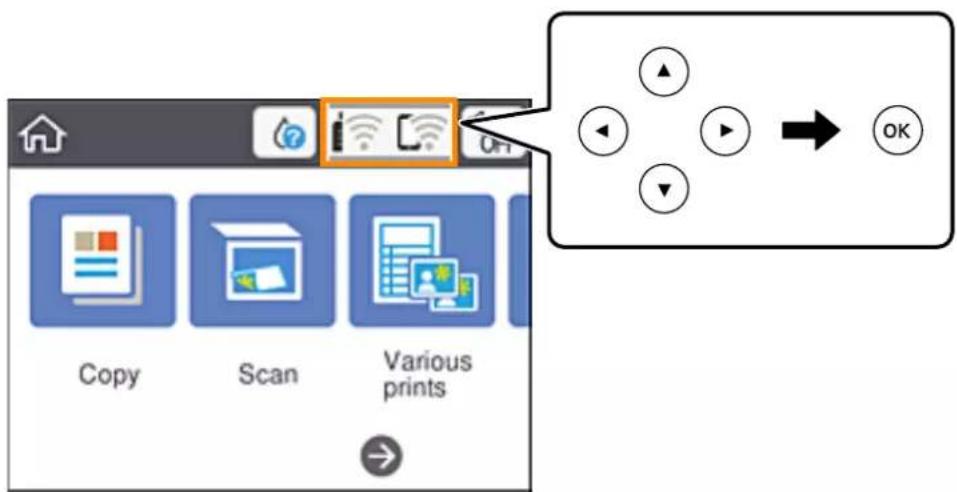
-
Vælg Wi-Fi (anbefales).
-
Tryk på knappen OK for at få vist næste skærm.
Hvis netværksforbindelsen allerede er konfigureret, vises oplysningerne om forbindelsen. Vælg Skift indstillinger for at ændre indstillingerne.
-
Vælg Guiden Wi-Fi-opsætning.
-
Vælg SSID'en til den trådløse router.
Bemærk:
☐ Hvis det SSID, du vil oprette forbindelse til, ikke vises på printerens kontrolpanel, skal du trykke på knappen, for at opdatere listen. Hvis det stadig ikke vises, skal du vælge+knappen, og derefter indtaste SSID direkte.
Hvis du ikke kender netværksnavnet (SSID), skal du kontrollere, om oplysningerne er skrevet på den trådløse router. Hvis du bruger din trådløse router med standardindstillingerne, skal du bruge det SSID, der er skrevet på mærkaten. Hvis du ikke kan findenogen oplysninger, kan du se den dokumentation, der fulgte med den trådløse router.
- Tryk på OK-knappen, og indtast derefter adgangskoden.
Bemærk:
□I adgangskoden skelnes der mellem store og små bogstaver.
Hvis du ikke kender adgangskoden, skal du kontrollere, om oplysningerne er skrevet på den trådløse router. På mærkaten kan adgangskoden være skrevet som "Network Key", "Wireless Password" osv. Hvis du bruger din trådløse router med standardindstillingerne, skal du bruge den adgangskode, der er skrevet på mærkaten.
-
Vælg OK, når du er færdig.
-
Kontroller indstillingerne, og vælg derefter Start opsætning.
-
Vælg Afvis for at afslutte.
Bemærk:
Hvis du ikke kan oprette forbindelsen, skal du ilægge et stk. alm. A4-papir, og så vælge Udskr. ktrl.rapport for at udskrive en forbindelsesrapport.
Netværksindstillinger
- Tryk på knappen.
Relaterede oplysninger
→“Indtastning af tegn” på side 20
→“Kontrol af netværksforbindelsesstatussen” på side 41
→“Når du ikke kan foretage netværksindstillinger” på side 166
Lave Wi-Fi-indstillinger ved hjælp af trykknapopsætning (WPS)
Du kan konfigurere et Wi-Fi-netværk automatisk ved at trykke på en knap på den trådløse router. Hvis følgende betingelser er opfyldt, kan du konfigurere vha. denne metode.
☐Den trådløse router er kompatibel med WPS (beskyttet Wi-Fi-opsætning).
☐ Den aktuelle Wi-Fi-forbindelse blev etableret ved at trykke på en knap på den trådløse router.
- Vælg på startskærmen.
Brug knapperne ▲ ▼ ◀▶ til at vælge et element, og tryk derefter på knappen OK.

-
Vælg Wi-Fi (anbefales).
-
Tryk på OK-knappen.
Hvis netværksforbindelsen allerede er konfigureret, vises oplysningerne om forbindelsen. Vælg Skift indstillinger for at ændre indstillingerne.
- Vælg Trykknap opsætning (WPS).
Netværksindstillinger
- Hold [WPS]-knappen på den trådløse router nede, til sikkerhedslampen blinker.
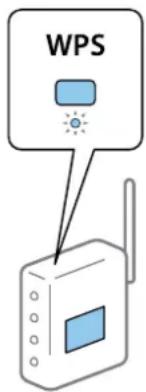
Se dokumentationen, der følger med den trådløse router, hvis du ikke ved, hvor [WPS]-knappen er, eller hvis der ikke er knapper på den trådløse router.
- Tryk på OK-knappen på printeren.
- Luk skærmen.
Skærmen lukker automatisk efter en angiven tid.
Bemærk:
Hvis forbindelsen mislykkes, skal du genstarte den trådløse router, flytte det tættere på printeren og prøve igen. Udskriv en netværksforbindelsesrapport og se løsningen, hvis det stadig ikke virker.
- Tryk på -knappen.
Relaterede oplysninger
→“Kontrol af netværksforbindelsesstatussen” på side 41
→“Når du ikke kan foretage netværksindstillinger” på side 166
Lave Wi-Fi-indstillinger ved hjælp af PIN-kodeopsætning (WPS)
Du kan automatisk oprette forbindelse til en trådlås router vha. en PIN-kode. Du kan bruge denne konfigurationsmetode, hvis en trådløs router kan anvende WPS (Wi-Fi Protected Setup). Brug en computer til indtastning af PIN-koden den trådløse router.
Netværksindstillinger
1. Vælg på-startskærmen.
Brug knapperne ▲ ▼ ◀▶ til at vælge et element, og tryk derefter på knappen OK.

-
Vælg Wi-Fi (anbefales).
-
Tryk på knappen OK.
Hvis netværksforbindelsen allerede er konfigureret, vises oplysningerne om forbindelsen. Vælg Skift indstillinger for at ændre indstillingerne.
-
Vælg Andre > PIN-kode opsætning (WPS).
-
Brug computeren til indtastning af den PIN-kode (et tal på otte cifre), der vises på printerens kontrolpanel, i den trådløse router inden for to minutter.
Bemærk:
Se dokumentationen, der følger med den trådløse router, for at få oplysninger om indtastning af en PIN-kode.
-
Tryk på OK-knappen på printeren.
-
Luk skærmen.
Skærmen lukker automatiskefter en angiven tid.
Bemærk:
Hvis forbindelsen mislykkes, skal du genstarte den trådløse router, flytte den tættere på printeren og prøve igen. Udskriv en forbindelsesrapport og se løsningen, hvis det stadig ikke virker.
8. Tryk på knappen .
Relaterede oplysninger
→ "Kontrol af netværksforbindelsesstatussen" på side 41
→ "Når du ikke kan foretage netværksindstillinger" på side 166
Netværksindstillinger
Sådan justeres de avancerede netværksindstillinger
Du kan ændre netværksenhedsnavnet, TCP/IP konfiguration, proxyserver og så videre. Kontroller dit netværksmiljø, før du foretager ændringer.
- Vælg Indstillinger på startskærmen.
Brug knapperne ▲ ▼ ◀▶ til at vælge et element, og tryk derefter på knappen OK.
- Vælg Netværksindstillinger > Avanceret.
- Vælg menupunktet for indstillinger, og vælg derefter eller angiv indstillingsværdierne.
- Vælg Start Opsætning.
Relaterede oplysninger
→ “Indstilling af elementer for avancerede netværksindstillinger” på side 40
Indstilling af elementer for avancerede netværksindstillinger
Vælg menupunktet for indstillinger, og vælgderefter eller angiv indstillingsværdierne.
□Enhedsnavn
Du kan indtaste følgende tegn.
□Tegnbegrænsning: 2 til 15 (du skal indtaste mindst 2 tegn)
☐Gyldige tegn: A til Z, a til z, 0 til 9, -.
☐Tegn, der ikke kan bruges i toppen: 0 til 9, -.
□Tegn, der ikke kan bruges i bunden: -
TCP/IP
Auto
Vælg dette, når du bruger en trådløs router derhjemme, eller du tillader, at IP-adressen hentes automatisk vha. DHCP.
□Manuel
Vælg dette, når du ikke ønsker, at printerens IP-adresse ændres. Indtast adresserne for IP-adresse, Subnetmaske og Standard-gateway, foretage DNS-server indstillingerne i overensstemmelse med dit netværksmiljø.
Når du vælger Auto for indstillingerne til tildeling af IP-adresse, kan du vælge DNS serverindstillingerne fra Manuel eller Auto. Hvis du ikke kan få DNS-serveradressen automatisk, skal du vælge Manuel og derefter indtaste adressen for den primære og sekundære DNS-server direkte.
Proxy-server
□Brug ikke
Vælg dette, når du bruger printeren i et hjemmenetværksmiljø.
Brug
Vælg dette, når du bruger en proxyserver i dit netværksmiljø, og du vil indstille den til printeren. Indtast proxyserveradresse og portnummer.
Kontrol af netværksforbindelsesstatussen
Du kan kontrollere status for netværksforbindelsen på følgende måde.
Netværksikon
Du kan kontrollere status for netværksforbindelsen og radiobølgens styrke vha. netværksikonet på printerens startskærm.
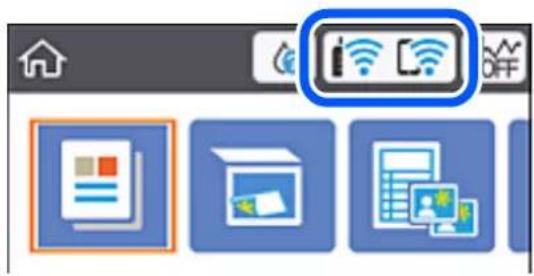
Relaterede oplysninger
→“Ikoner, som vises på LCD-skærmen” på side 17
Kontrol af detaljerede netværksoplysninger fra betjeningspanelet
Når printeren er forbundet til netværket, kan du også se andre netværksrelaterede oplysninger ved at vælge de netværksmenuer, du vil kontrollere.
- Vælg Indstillinger på startskærmen.
Brug knapperne ▲▼◀▶ til at vælge et element, og tryk derefter på knappen OK.
-
Vælg Netværksindstillinger > Netværksstatus.
-
Vælg de menuer, du vil kontrollere for at kontrollere oplysningerne.
□Wi-Fi status
Viser netværksoplysninger (enhedsnavn, tilslutning, signalstyrke, IP-adresse og så videre) for Wi-Fi-forbindelser.
□Wi-Fi Direct Status
Viser, om Wi-Fi Direct (Simpel AP) er slået til eller fra for Wi-Fi Direct-forbindelser (Simpel AP).
statusark
Udskriver et netværksstatusark.Oplysningerne for Wi-Fi, Wi-Fi Direct (Simpel AP) og så videre er trykt på to eller flere sider.
Relaterede oplysninger
→"Udskrivning af et netværksstatusark" på side 48
Netværksindstillinger
Udskrivning af en netværksforbindelsesrapport
Du kan udskrive en netværksforbindelsesrapport for at kontrollere status mellem printeren og den trådløse router.
-
Ilæg papir.
-
Vælg Indstillinger på startskærmen.
Brug knapperne ▲ ▼ ◀▶ til at vælge et element, og tryk derefter på knappen OK.
- Vælg Netværksindstillinger > Test af netværksforbindelse..
Kontrol af forbindelsen starter.
-
Vælg Udskr. ktrl.rapport.
-
Følg instruktionerne på printerens skærm for at udskrive netværksforbindelsesrapporten.
Se netværksforbindelsesrapporten, hvis der er opstået en fejl, og følg derefter de udskrevne løsninger.
- Tryk på knappen OK.
Relaterede oplysninger
→“Meddelelser og løsninger på netværksforbindelsesrapporten” på side 43
Netværksindstillinger
Meddelelser og løsninger på netværksforbindelsesrapporten
Kontroller meddelelser og fejlkoder på netværksforbindelsesrapporten, og følg derefter løsningerne.

b: Meddelelser på netværksmiljøet
Relaterede oplysninger
Netværksindstillinger
E-1
Løsninger:
☐ Sørg for, at Ethernet-kablet er sluttet ordentligt til din printer og din hub eller andre netværksenheder.
☐Sørg for, at din hub eller andre netværksenheder er tændt.
Hvis du ønsker, at forbinde printeren via Wi-Fi, skal du konfigurere Wi-Fi-indstillingerne til printeren igen, da den har været afbrudt.
E-2, E-3, E-7
Løsninger:
☐Sørg for, at din trådløse router er tændt.
☐ Sørg for, at din computer eller enhed er ordentligt forbundet til din trådløse router.
☐Sluk din trådløse router. Vent i 10 sekunder, og tænd den igen.
☐Placer printeren tæt på din trådløse router, og fjern eventuelle genstande mellem dem.
☐ Hvis du har indtastet SSID manuelt, skal du kontrollere, om det er korrekt. Kontroller dit SSID under Netværksstatus i netværksforbindelsesrapporten.
☐Hvis en trådløs router har flere SSID'er, skal du vælge det SSID, der vises. Hvis SSID'et bruger en frekvens, der ikke er kompatibel, viser printeren det ikke.
Hvis du opretter netværksforbindelsen med trykknappen, skal du sørge for, at din trådløse router understøtter WPS. Det er ikke muligt, at oprette netværksforbindelsen med trykknappen, hvis din trådløse router ikke understøtter WPS.
Sørg for, at dit SSID kun bruger ASCII-tegn (alfanumeriske tegn og symboler). Printeren kan ikke vise et SSID, der indeholder ikke-ASCII-tegn.
Sørg for, at du kender dit SSID og adgangskode, inden du opretter en forbindelse til din trådløse router. Hvis du bruger en trådløs router med dets standardindstillinger, er SSID'et og adgangskoden skrevet på mærkatet på den trådløse router. Hvis du ikke kender dit SSID eller adgangskode, skal du kontakte personen, der har konfigureret den trådløse router, eller se vejledningerne, der fulgte med den trådløse router.
Hvis du opretter forbindelse til et SSID, der er genereret af en netværksforbundet smartenhed, kan du finde SSID'et og adgangskoden i dokumentationen, der fulgte med smartenheden.
Hvis din Wi-Fi-forbindelse pludselig afbrydes, bedes du se oplysningerne nedenfor. Hvis nogen af disse forhold er gældende, bedes du nulstille netværksindstillingerne, ved at downloade og køre softwaren fra følgende hjemmeside.
http://epson.sn > Opsætning
☐Der er tilføjet en anden smartenhed til netværket med trykknappen.
☐Wi-Fi-netværket blev oprettet på en anden måde end med trykknappen.
Relaterede oplysninger
→ "Tilslutning til en computer" på side 24
→ “Sådan foretager du Wi-Fi-indstillinger fra printeren” på side 35
Netværksindstillinger
E-5
Løsninger:
Sørg for, at den trådløse routers sikkerhedstyper er sat til en af følgende. Hvis den ikke er det, skal du skifte sikkerhedstypen på den trådløse router, og derefter nulstille netværksindstillingerne på printeren.
□WEP-64 bit (40 bit)
□WEP-128 bit (104 bit)
□WPA PSK (TKIP/AES) *
□WPA2 PSK (TKIP/AES) *
□WPA (TKIP/AES)
□WPA2 (TKIP/AES)
* WPA PSK også kendt som WPA Personal. WPA2 PSK er også kendt som WPA2 Personal.
E-6
Løsninger:
☐Sørg for, at MAC adressefiltreringen er slået fra. Hvis den er slået til, skal du registrere printerens MAC-adresse, så den ikke filtreres fra. Du kan læse mere om din trådløse router i den medfølgende dokumentation. Du kan se printerens MAC adresse under Netværksstatus på netværksforbindelsesrapporten.
Hvis din trådløse router bruger delt godkendelse med WEP-sikkerhed, skal du sørge for, at godkendelsesnøglen og indekset er korrekt.
Hvis antallet af enheder, der kan forbindes, på den trådløse router er mindre end antallet af netværksenheder, du ønsker at forbinde, skal du indstille din trådløse router, for at forøge antallet af enheder, der kan forbindes. Du kan læse, hvordan du konfigurerer disse indstillinger i dokumentationen, der fulgte med din trådløse router.
Relaterede oplysninger
→“Indstilling af elementer for avancerede netværksindstillinger” på side 40
→“Udskrivning af et netværksstatusark” på side 48
E-8
Løsninger:
☐ Slå DHCP til på din trådløse router, när printerens Hent IP-adresse er sat til Auto.
Hvis printerens Hent IP-adresse er sat til Manuel, er den IP-adresse, du manuelt har indstillet, uden for området (f.eks.: 0.0.0.0). Angiv en gyldig IP-adresse på printerens kontrolpanel eller i Web Config.
Relaterede oplysninger
→ "Indstilling af elementer for avancerede netværksindstillinger" på side 40
Netværksindstillinger
E-9
Løsninger:
□Enhederne er tændt.
☐ Du har adgang til internettet og andre computere eller netværksenheder på samme netværk fra de enheder, du vil forbinde til printeren.
Hvis du stadig ikke kan forbinde din printer og netværksenhederne, når du har prøvet ovenstående muligheder, skal du slukke din trådløse router. Vent i 10 sekunder, og tænd den igen. Nulstil derefter dine netværksindstillinger, ved at downloade og køre installationsprogrammet på følgende hjemmeside.
http://epson.sn > Opsætning
Relaterede oplysninger
☐Andre enheder på netværket er tændt.
Netværksadresser (IP-adresse, undernetmaske og standard-gateway) er korrekte, hvis du har indstillet printerens Hent IP-adresse til Manuel.
Nulstil netværksadressen, hvis de er forkerte. Du kan se printerens IP adresse, undernetmaske og standardgateway under Netværksstatus på netværksforbindelsesrapporten.
Hvis DHCP er aktiveret, skal du ændre printerens Hent IP-adressen til Auto. Hvis du ønsker, at indstille IP-adressen manuelt, skal du finde printerens IP-adresse under Netværksstatus på netværksforbindelsesrapporten, og vælg derefter Manuel på netværksindstillingskærmen. Sæt undernetmasken til [255.255.255.0].
Hvis du stadig ikke kan forbinde din printer og netværksenhederne, skal du slukke din trådløse router. Vent i 10 sekunder, og tænd den igen.
Relaterede oplysninger
→“Indstilling af elementer for avancerede netværksindstillinger” på side 40
E-11
Løsninger:
Standard-gatewayadressen er korrekt, når du sætter printerens konfiguration af TCP/IP til Manuel.
□Enheden, der er sat som standard-gateway, er tændt.
Indstil den korrekte standard-gatewayadresse. Du kan se standard gateway-adressen under Netværksstatus på netværksforbindelsesrapporten.
Netværksindstillinger
Relaterede oplysninger
→“Indstilling af elementer for avancerede netværksindstillinger” på side 40
E-12
Løsninger:
□Andre enheder på netværket er tændt.
Netværksadresser (IP-adresse, undernetmaske og standard-gateway) er korrekte, hvis du indtaster dem manuelt.
Netværksadresserne til andre enheder (undernetmaske og standard-gateway) er de samme.
□IP-adressen konflikter ikke med andre enheder.
Hvis du stadig ikke kan forbinde din printer og netværksenhederne, når du har prøvet ovenstående muligheder, skal du prøve følgende.
☐Sluk din trådløse router. Vent i 10 sekunder, og tænd den igen.
☐ Konfigurer netværksindstillingerne igen med installationsprogrammet. Dette program kan køre fra følgende hjemmeside.
http://epson.sn > Opsætning
☐ Du kan registrere adskillige adgangskoder på en trådløs router, der bruger WEP-sikkerhed. Hvis der er registreret mange adgangskoder, skal du kontrollere, om den først registrerede adgangskode er indstillet på printeren.
Relaterede oplysninger
→ “Indstilling af elementer for avancerede netværksindstillinger” på side 40
→ "Tilslutning til en computer" på side 24
E-13
Løsninger:
Netværksenheder, som f.eks. en trådløs router, hub og router er tændt.
☐ TCP/IP-opsætningen til netværksenheder er ikke indstillet manuelt. (Hvis printerens TCP/IP-opsætning indstilles automatisk, og TCP/IP-opsætningen på andre netværksenheder indstilles manuelt, er printerens netværk muligvis anderledes end netværket på andre enheder.)
Hvis den stadig ikke virker, efter du har kontrolleret ovenstående, skal du prøve følgende.
☐Sluk din trådløse router. Vent i 10 sekunder, og tænd den igen.
- Indstil netværksindstillingerne på computeren, som er på det samme netværk som printeren med installationsprogrammet. Dette program kan køre fra følgende hjemmeside.
http://epson.sn > Opsætning
Netværksindstillinger
☐ Du kan registrere adskillige adgangskoder på en trådløs router, der bruger WEP-sikkerhed. Hvis der er registreret mange adgangskoder, skal du kontrollere, om den først registrerede adgangskode er indstillet på printeren.
Relaterede oplysninger
→“Indstilling af elementer for avancerede netværksindstillinger” på side 40
→“Tilslutning til en computer” på side 24
Meddelelse på netværksmiljøet
| Meddelelse Løsning | |
| Wi-Fi-miljøet skal forbedres. Sluk og tænd for din trådløse router. Hvis forbindelsen ikke forbedres, bedes du se dokumentationen til din trådløse router. | Efter flytning af printeren tættere på den trådløse router og fjernelse af eventuelle forhindringer mellem dem, skal du slukke for den trådløse router. Vent i ca. 10 sekunder, og tænd derefter igen. Hvis det stadig ikke tilslutter, se dokumentationen til den trådløse router. |
| *Der kan ikke tilkobles flere enheder. Afbryd forbindelsen til én af de tilsluttede enheder, hvis du vil tilføje én mere. | Computer og smartenheder, som kan tilsluttes samtidigt, er forbundet fuldt ud i Wi-Fi Direct-forbindelsen (Simpel AP). Hvis du vil tilføje en anden computer eller smart-enhed, skal du først afbryde en af de forbundne enheder eller forbinde den til det andet netværk.Du kan bekræfte antallet af trådløse enheder, der kan tilsluttes samtidigt, og antallet af tilsluttede enheder ved at tjekke netværksstatusarket eller printerens kontrolpanel. |
| Det samme SSID som Wi-Fi Direct findes i miljøet. Skift Wi-Fi Direct SSID'et, hvis du ikke kan forbinde en smartenhed til printeren. | På printerens kontrolpanel skal du gå til skærmen Wi-Fi Direct Setup og vælge menuen for at ændre indstillingen. Du kan ændre netværksnavnet som følger efter DIRECT-XX-. Indtast inden for 32 tegn. |
Udskrivning af et netværksstatusark
Du kan kontrollere de detaljerede netværksoplysninger ved at udskrive det.
- Ilæg papir.
- Vælg Indstillinger.
Brug knapperne ▲ ▼ ◀▶ til at vælge et element, og tryk derefter på knappen OK.
- Vælg Netværksindstillinger > Netværksstatus.
- Vælg statusark.
- Kontroller meddelelsen, og udskriv derefter netværksstatusarket.
- Tryk på knappen OK
Udskiftning eller tilføjelse af nye trådløse routere
Hvis SSID'et ændres pga. udskiftning af en trådløs router, eller en trådløs router tilføjes, og et nyt netværksmiljø oprettes, skal du foretage Wi-Fi-indstillingerne igen.
Relaterede oplysninger
→“Ændring af forbindelsesmulighede til en computer” på side 49
Ændring af forbindelsesmulighede til en computer
Brug installationsprogrammet, og konfigurer igen med en anden forbindelsesmetode.
Gå ind på følgende websted, og indtast derefter produktnavnet. Gå til Opsætning, og påbegynd konfiguration. http://epson.sn
☐ Konfiguration ved hjælp af softwaredisk (kun for modeller, der leveres med en softwaredisk, og brugere med Windows-computere med diskdrev.)
Sæt softwaredisken i computeren, og følg vejledningen på skærmen.
Valg af ændring af forbindelsesmuligheder
Følg vejledningen på skærmen, til følgende skærm vises.
Vælg Konfigurer forbindelsen til Printer igen (på ny netværksrouter eller ved skift af USB til netværket, osv.) på skærmen Installer software, og klik herefter på Næste.
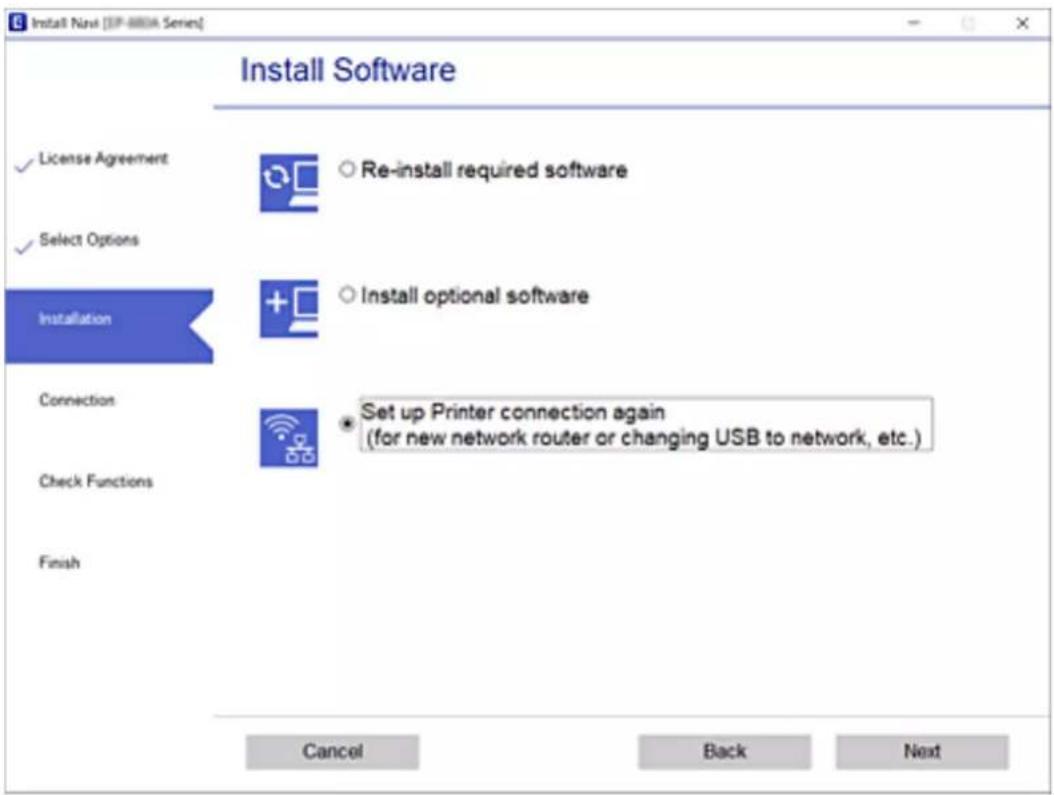
Når Wi-Fi Direct-forbindelse (Simpel AP) er aktiveret, kan du ændre indstillingerne fra >Wi-Fi Direct >Start Opsætning >Skift, og derefter vises følgende menupunkter.
Skift netværksnavn
Skift netværksnavnet (SSID) for Wi-Fi Direct (Simpel AP), som bruges for tilslutning til printeren til et vilkårligt navn. Du kan indstille netværksnavnet (SSID) i ASCII-tegn, der vises på softwaretastaturet på kontrolpanelet.
Når du ændrer netværksnavnet (SSID), afbrydes alle tilsluttede enheder. Brug det nye netværksnavn (SSID), hvis du vil tilslutte enhederne igen.
Skift adgangskode
Skift Wi-Fi Direct-adgangskoden (Simpel AP) for tilslutning til printeren til en vilkårlig værdi. Du kan indstille adgangskoden i ASCII-tegn, der vises på softwaretastaturet på kontrolpanelet.
Når du ændrer adgangskoden, afbrydes alle tilsluttede enheder. Brug den nye adgangskode, hvis du vil tilslutte enhederne igen.
Deaktiver Wi-Fi Direct
Deaktiver printerens Wi-Fi Direct-indstillinger (Simpel AP). Når de deaktiveres, afbrydes alle enheder, der er tilsluttet printeren i forbindelse med Wi-Fi Direct-forbindelsen (Simpel AP).
Gendan standardindstillinger
Gendan alle Wi-Fi Direct-indstillinger (Simpel AP) til deres standardindstillinger.
Forbindelsesoplysningerne for Wi-Fi Direct (Simpel AP) for den smartenhed, der er gemt på printeren, slettes.
Deaktivering af Wi-Fi fra betjeningspanelet
Når Wi-Fi deaktiveres, afbrydes Wi-Fi-forbindelsen.
Netværksindstillinger
1. Vælg på startskærmen.
Brug knapperne ▲ ▼ ◀▶ til at vælge et element, og tryk derefter på knappen OK.
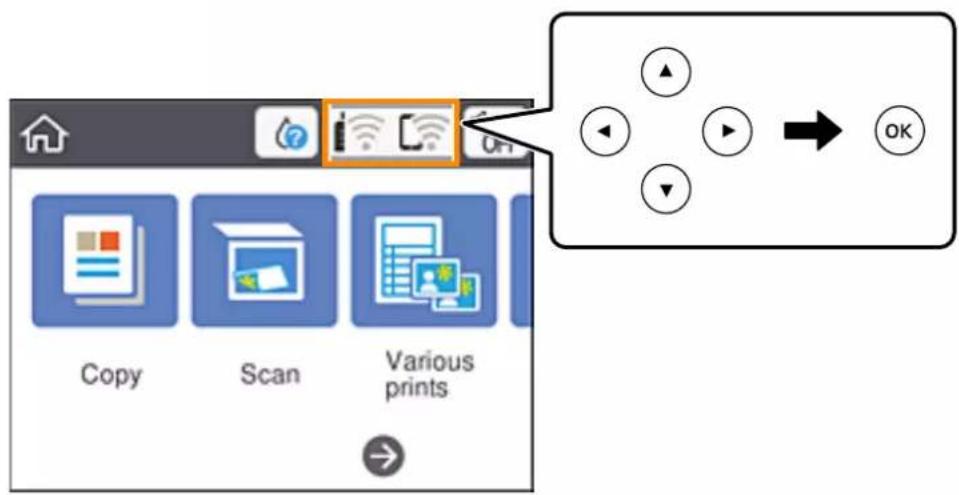
- Vælg Wi-Fi (anbefales).
Netværkstatussen vises. - Vælg Skift indstillinger.
- Vælg Andre > Deaktiver Wi-Fi.
- Læs meddelelsen, og start herefter opsætning.
- Når der vises en meddelelse om færdiggørelse, skal du lukke skærmen. Skærmen slukker automatisk efter en angiven tid.
- Tryk på knappen
Sådan afbrydes Wi-Fi Direct (Simpel AP) forbindelsen via kontrolpanelet
Bemærk:
Når Wi-Fi Direct-forbindelsen (Simpel AP) er afbrudt, afbrydes alle computere og smart-enheder, der er tilsluttet printeren i Wi-Fi Direct-forbindelsen (Simpel AP). Hvis du vil afbryde en specifik enhed, skal du afbryde fra enheden i stedet for printeren.
Netværksindstillinger
1. Vælg på startskærmen.
Brug knapperne ▲ ▼ ◀▶ til at vælge et element, og tryk derefter på knappen OK.

Wi-Fi Direct-oplysningerne er vist.
-
Tryk på OK-knappen.
-
Vælg Skift.
-
Vælg Deaktiver Wi-Fi Direct.
-
Tryk på OK-knappen.
-
Når en meddelelse om færdiggørelse vises, skal du lukke skærmen.
Skærmen lukker automatiskefter en angiven tid.
- Tryk på 🏠-knappen.
Gendannelse af netværksindstillingerne fra betjeningspanelet
Du kan gendanne alle netværksindstillinger til deres standardindstillinger.
- Vælg Indstillinger på startskærmen.
Brug knapperne ▲ ▼ ◀▶ til at vælge et element, og tryk derefter på knappen OK.
-
Vælg Gendan standardindstillinger > Netværksindstillinger.
-
Læs meddelelsen, og vælg derefter Ja.
Brugervejledning
Netværksindstillinger
- Når der vises en meddelelse om færdiggørelse, skal du lukke skærmen. Skærmen slukker automatisk efter en angiven tid.
llægning af papir
llægning af papir
Forholdsregler til papirhändtering
□Læs instruktionsarkerne, der leveres sammen med papiret.
□ Luft papiret, og ret dets kanter ind, før det lægges i. Man må ikke lufte eller krølle fotopapir. Det kan beskadige udskriftssiden.
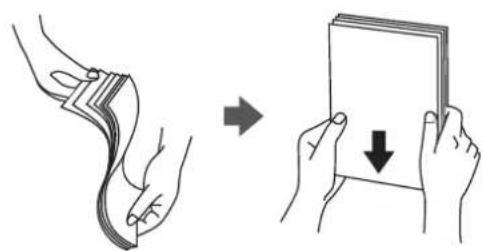
Hvis papiret er krøllet, skal du rette det ud eller bøje det en smule i den modsatte retning, inden du lægger det i. Hvis du udskriver på krøllet papir, kan det medføre papirstop og udtværing påudskriften.

Brug ikke papir, der er bølget, revet, skåret, foldet, fugtet, for tykt, for tyndt, eller papir, der har klistermærker på. Brug af disse papirtyper medfører papirstop og udtværing på udskriften.
☐ Luft konvolutterne, og ret kanterne ind, før de lægges i. Når du lufter konvolutstakken, skal du trykke ned på den for at glatte konvolutterne ud før ilægning.
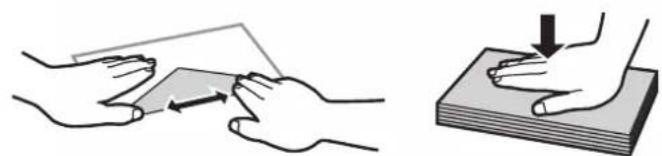
Brug ikke konvolutter, der er krøllede eller bøjede. Brug af disse konvolutter medfører papirstop og udtværing på udskriften.
Brug ikke konvolutter med selvklæbende overflader på flapperne eller rudekonvolutter.
Brug ikke for tynde konvolutter, da de kan krølle under udskrivningen.
Relaterede oplysninger
→"Printerspecifikationer" på side 184
Anvendeligt papir og kapaciteter
Bemærk:
Den viste papirstørrelse varierer afhængigt af driveren.
Epson anbefaler brug af originalt Epson-papir for at sikre udskrifter i høj kvalitet.
Bemærk:
Hvilke papirer der kan fås, afhænger af området. Hvis du ønsker oplysninger om, hvilket papir der kan fås i dit område, skal du kontakte Epsons support.
Papir, som er velegnet til udskrivning af dokumenter
| Papirnavn Størrelse Ilægningskapacitet (ark) | ||
| Epson Bright White Ink Jet Paper A4 Op til linjen angivet med trekantsymbolet | på kantstyret. | |
Papir, som er velegnet til udskrivning af dokumenter og fotos

| Papirnavn Størrelse Ilægningskapacitet (ark) | ||
| Epson Matte Paper-Heavyweight A4 20 | ||
| Epson Photo Quality Ink Jet Paper A4 80 |
Papir, som er velegnet til udskrivning af fotos

| Papirnavn Størrelse llægningskapacitet | (ark) | |
| Epson Ultra Glossy Photo Paper A4, 13×18 cm (5×7 tommer), 10×15 cm (4×6 tommer) | 20* | |
| Epson Premium Glossy Photo Paper A4, 13×18 cm (5×7 tommer), 10×15 cm (4×6 tommer) | 20* | |
| Epson Premium Semigloss Photo Paper A4, 13×18 cm (5×7 tommer), 10×15 cm (4×6 tommer) | 20* | |
| Epson Photo Paper Glossy A4, 13×18 cm (5×7 tommer), 10×15 cm (4×6 tommer) | 20* |
* Ilæg ét papirark ad gangen, hvis papiret ikke føres ind korrekt, eller hvis udskriftet har ujævne farver eller udtværede områder.
Relaterede oplysninger
→ "Papir til udskrivning uden kant" på side 56
llægning af papir
→“Papir til 2-sidet udskrivning” på side 57
Kommercielt tilgængeligt papir
Almindeligt papir
| Papirnavn Størrelse llægningskapacitet (ark) | ||
| Almindeligt papirKopipapirBrevhoved*2 | Letter, A4, B5, 16K (195×270 mm), A5, A6, B6 | Op til linjen angivet med trekantsymbolet på kantstyret.*1 |
| Legal, 8,5×13 tommer, Indian-Legal 1 | ||
| Brugerdefineret (mm)54×86 til 215,9×1 200 | 1 | |
*1 Ilæg ét papirark ad gangen, hvis papiret ikke føres ind korrekt, eller hvis udskriftet har ujævne farver eller udtværede områder.
*2 Papir, hvorpå der er trykt oplysning såsom afsenderens navn eller firmanavn i sidehovedet. Der skal være en margen på 3 mm eller mere øverst på papiret. 2-sidet udskrivning og kantløs udskrivning kan ikke bruges sammen med brevhovedpapir.
Konvolutter
| Papirnavn Størrelse Ilægningskapacitet | (konvolutter) |
| Konvolut Konvolut #10, Konvolut DL, Konvolut C6 10 |
Relaterede oplysninger
→“Papir til udskrivning uden kant” på side 56
→“Papir til 2-sidet udskrivning” på side 57
Papir til udskrivning uden kant
Kommercielt tilgængeligt papir
Almindeligt papir, kopipapir (A4, Letter, brugerdefineret ^* )
* For udskrivning uden kant er en papirstørrelse på 89×86 til 215,9×1 200 mm tilgængelig.
Papir til 2-sidet udskrivning
Kommercielt tilgængeligt papir
Almindeligt papir, kopipapir ^*
* Til automatisk dobbeltsidet udskrivning kan du bruge papirstørrelser i Letter, A4, B5, 16K og brugerdefineret (182×257 til 215,9×297 mm).
Liste over papirtype
Vælg papirtypen, som passer til papiret for at få de bedste udskriftsresultater.
Ilægning af papir i Bageste papirindføring
- Åbn arkføderbeskyttelsen, og træk papirstøtten ud.

- Læg papiret i midten af papirstøtten med udskriftssiden opad.

Læg ikke mere papir i end det maksimale antal ark, som er angivet for papiret. Læg ikke almindeligt papir i over linjen lige under symbolet ▼ inde i kantstyret.
Læg papiret i med den korte kant først. Når du har indstillet den lange kant som bredden af den brugerdefinerede størrelse, skal du imidlertid lægge papir i med den lange kant først.
llægning af papir
□Konvolut
Ilæg konvolutter med klappen på venstre side.

Langt papir
Når du lægger papir, som er længere end den tilladte størrelse, skal du fjerne papirstøtten og derefter udjævne papirets forkant.

☐ Læg et enkelt ark af en defineret størrelse normalt papir med indbindingshuller til venstre eller højre.
☐ Juster filens udskrivningsposition, så du undgår udskrivning over hullerne.
□Automatisk 2-sidet udskrivning kan ikke bruges sammen med hullet papir.
- Før kantstyrerne hen til papirets kanter, og luk derefter arkføderbeskyttelsen.
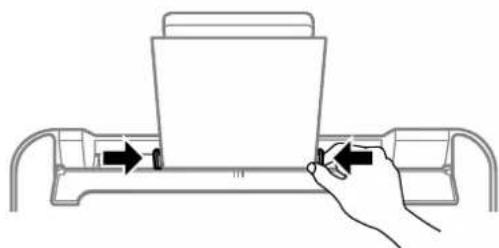
Placer ikke genstande på papirføderens afskærmning. Hvis du gør det, kan papiret måske ikke føres ind.
llægning af papir
- Foretag indstillingerne for størrelsen og typen af det papir, du lagde i bageste papirindføring, på kontrolpanelet.
Brug knapperne ▲ ▼ ◀▶ til at vælge et element, og tryk derefter på knappen OK.
Bemærk:
☐ Du kan også få vist skæmbilledet for papirstørrelse ved at vælge Indstillinger > Printerindstillinger > Indstil. af papirkilde > Konfigurering af papir.
☐ For brevhovedpapir skal du vælge Letterhead som papirtype.
Hvis du udskriver på papir, der er mindre end indstillingen i printerdriveren, kan printeren ved brug af brevhovedpapir udskrive ud over kanterne af papiret, hvilket kan medføre udtværing af blæk på dine udskrifter og ophobning af overskydende blæk inde i printeren. Sørg for at vælge den korrekte indstilling af papirformat.
☐ 2-sidet udskrivning og kantløs udskrivning kan ikke bruges sammen med brevhovedpapir. Udskrivningshastigheden kan også være langsommere.
- Træk udskriftsbakken ud.

Sæt det resterende papir tilbage i sin pakke. Hvis du lader det blive i printeren, kan papiret krølle eller papirkvaliteten forringes.
Relaterede oplysninger
→“Forholdsregler til papirhändtering” på side 54
→“Anvendeligt papir og kapaciteter” på side 55
Placering af originaler
Placering af originaler
Anbringelse af originaler på Scannerglaspladen

Vigtigt:
Ved anbringelse af voluminøse originaler, som f.eks. bøger, skal udvendigt lys forhindres i at skinne direkte i scannerglaspladen.
- Åbn dokumentläget.

- Fjern støv eller pletter på overfladen af scannerglaspladen med en blød, tør og ren klud.
Bemærk:
Hvis der er noget affald eller snavs på scannerglaspladen, kan scanningsområdet udvide sig til at omfatte det, så billedet af originalen forskydes eller reduceres.

- Placer originalen, så den vender nedad, og skub den hen til mærket i hjørnet.

Bemærk:
Et område på 1,5 mm fra hjørnet af scannerglaspladen scannes ikke.
Placering af originaler
- Luk forsigtigt låget.

Vigtigt:
Tryk ikke for hårdt på scannerglaspladen eller dokumentläget. Ellers kan de blive beskadiget.
Hvis du lader originalerne ligge for længe på scannerglaspladen, kan de komme til at hænge fast på glasoverfladen.
Hvordan man placerer forskellige originaler
Placering af fotos til kopiering
Du kan placere flere fotos ad gangen for at lave separate kopier. Fotografierne skal være større end 30×40 mm. Placér et fotografi 5 mm væk fra hjørnemærket på scannerglaspladen, og hold en afstand på 5 mm mellem fotografierne. Du kan placere fotos af forskellig størrelse samtidigt.
Maksimal størrelse: 10×15 cm (4×6 tommer)
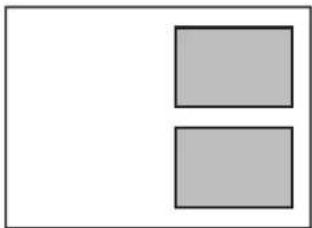
Placering af et ID-kort til kopiering
Placer et ID kort 5 mm væk fra hjørnemærket på scannerglaspladen.

Placering af flere fotografier til scanning på samme tid
Du kan scanne flere billeder på samme tid og gemme hvert billede ved hjælp af Fototilstand i Epson Scan 2. Placér fotografierne 4,5 mm væk fra de vandrette- og lodrette kanter af scannerglaspladen, og placér dem mindst 20 mm væk fra hinanden. Fotoene skal være større end 15×15 mm.
Placering af originaler
Bemærk:
Marker afkrydsningsboksen Miniature øverst i vinduet med eksempelvisning.
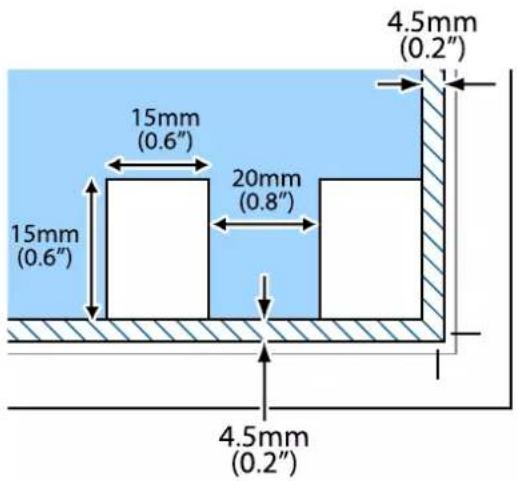
Udskrivning fra betjeningspanelet
Udskrivning af et skema
Du kan nemt udskrive et Månedlig eller Ugentlig skema.
- Læg papir i printeren.
- Vælg Forskellige udskrifter på betjeningspanelet.
Brug knapperne ▲ ▼ ◀▶ til at vælge et element, og tryk derefter på knappen OK.
- Vælg Tidsplan.
- Vælg typen af skema.
- Lav papirindstillingerne, og tryk derefter på knappen ▶.
- Når du vælger Månedlig, skal du indstille datoen og derefter vælge Udført.
- Indstil antallet af kopier, og tryk derefter på knappen ◊.
Relaterede oplysninger
→ "Ilægning af papir i Bageste papirindføring" på side 58
→“Liste over papirtype” på side 57
Brugervejledning
Udskrivning
Udskrivning af linjeret papir
Du kan udskrive visse typer af linjeret papir, grafpapir eller nodepapir og oprette din egen, originale notesbog eller løse blade.

-
Læg papir i printeren.
-
VælgForskellige udskrifter på betjeningspanelet.
Brug knapperne ▲▼◀▶ til at vælge et element, og tryk derefter på knappen OK.
-
Vælg Linjeret papir.
-
Vælg typen af linjejustering.
-
Foretag papirindstillingerne.
-
Tryk på knappen ▶.
-
Indstil antallet af kopier, og tryk derefter på knappen ◊.
Relaterede oplysninger
→“Ilægning af papir i Bageste papirindføring” på side 58
Udskrivning af konvolutter
Du kan udskrive nogle typer konvolutter.
Brugervejledning
Udskrivning
Udskriv først et diagram af en konvolut på papir i størrelse A4, og fold det derefter til en konvolut.

- Læg A4-papir i printeren.
- Vælg Forskellige udskrifter på betjeningspanelet.
Brug knapperne ▲ ▼ ◀▶ til at vælge et element, og tryk derefter på knappen OK. - VælgOrigami.
- Vælg Origami envelope.
- Vælg størrelse af konvolutten.
- Vælg design for konvolutten.
- Vælg layout for konvolutten.
- Vælg, om der skal udskrives foldelinjer.
- Indstil antallet af kopier, og tryk derefter på knappen ◊.
Relaterede oplysninger
→“Ilægning af papir i Bageste papirindføring” på side 58
→“Liste over papirtype” på side 57
Foldning af konvolutter
Efter udskrivning af et konvolutdiagram kan du udskrive et instruktionsark, der viser, hvordan du folder konvolutten; læg derefter instruktionsarket oven på diagrammet, og fold begge ark samlet.
- Vælg Origami envelope Instruktion i menuen Origami.
- Vælg den konvolutstørrelse, som du valgte for at udskrive konvolutdiagrammet.
- Læg almindelige papirer i størrelse A4 i printeren, og tryk på knappen OK.
Udskrivning
- Indstil antallet af kopier, og tryk derefter på knappen ◊.
Nedenstäende instruktionsark udskrives.

- Læg instruktionsarket oven på konvolutdiagrammet, og fold begge ark samlet i henhold til anvisningerne på instruktionsarket.
- Når du er færdig, skal du folde arkene ud, fjerne instruktionsarket og derefter kun folde konvolutdiagrammet langs folderne.
Relaterede oplysninger
→ "Ilægning af papir i Bageste papirindføring" på side 58
→ "Liste over papirtype" på side 57
Udskrivning fra en computer
Printerens basisfunktioner — Windows
Bemærk:
☐ Der er forklaringer af indstillingspunkterne i den online hjælp. Højreklik på et punkt, og klik derefter på Hjælp.
☐ Handlinger varierer afhængigt af programmet. Der er flere oplysninger i hjælpen til programmet.
- Læg papir i printeren.
- Åbn den fil, du vil udskrive.
- Vælg Udskriv eller Udskriftsopsætning i menuen Filer.
- Vælg din printer.
Udskrivning
- Vælg Indstillinger eller Egenskaber for at åbne printerdrivervinduet.

- Foretag følgende indstillinger.
□Papirstørrelse: Vælg den papirstørrelse, du har lagt i printeren.
☐Uden kant: Vælg at udskrive uden margener rundt om billedet.
Udskriftsdataene ved udskrivning uden kant forstørres en lille smule mere end papirstørrelsen, så der ikke udskrives margener omkring papirets kanter. Klik på Indstillinger for at vælge graden af forstørrelse.
Retning: Vælg den papirretning, du indstillede i programmet.
□Papirtype: Vælg den papirtype, du lagde i.
□Kvalitet: Vælg udskriftskvaliteten.
Når du vælger Høj, bliver udskriftskvaliteten højere, men udskrivningshastigheden kan være langsommere.
Ved udskrivning af konvolutter skal du vælge Liggende som indstilling for Retning.
- Klik på OK for at lukke printerdrivervinduet.
- Klik på Udskriv.
Relaterede oplysninger
→“Anvendeligt papir og kapaciteter” på side 55
→“Ilægning af papir i Bageste papirindføring” på side 58
→“Guide til Windows printerdriver” på side 144
→“Liste over papirtype” på side 57
Udskrivning
Printerens basisfunktioner — Mac OS
Bemærk:
Forklaringerne i afsnittet anvender TextEdit som eksempel.Betjening og skærme varierer afhængigt af programmet.Der er flere oplysninger i hjælpen til programmet.
- Læg papir i printeren.
-
Åbn den fil, du vil udskrive.
-
Vælg Udskriv i menuen Filer eller en anden kommando for at vise udskriftsdialogboksen.
Hvis det er nødvendigt, skal du klikke på Vis info eller ▼ for at udvide udskrivningsvinduet.
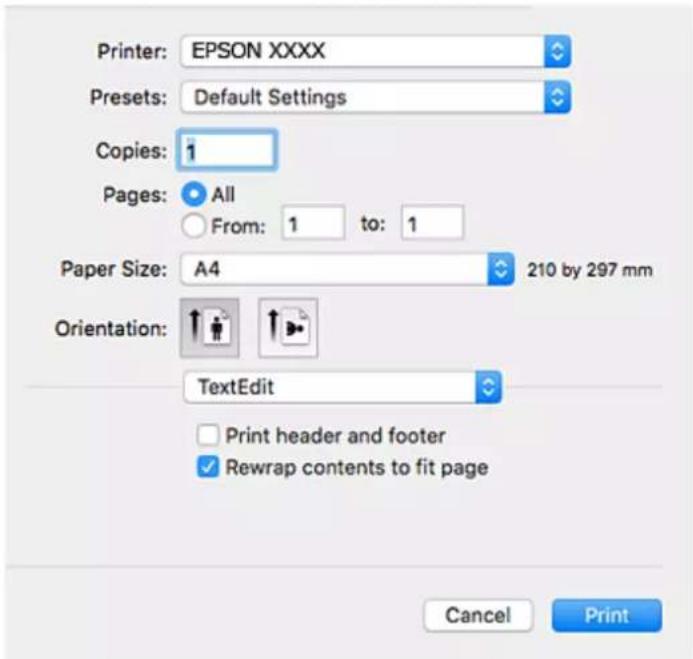
- Foretag følgende indstillinger.
□Printer: Vælg din printer.
☐ Forindstillinger: Dette vælges, når du ønsker at bruge de registrerede indstillinger.
□Papirstørrelse: Vælg den papirstørrelse, du har lagt i printeren.
Vælg en papirstørrelse "uden kant", när du udskriver uden margener.
□Papirretning: Vælg den papirretning, du indstillede i programmet.
Bemærk:
Hvis ovenstående indstillingsmenuer ikke vises, skal du lukke udskriftsvinduet, vælge Sidelayout i menuen Fil og derefter foretage indstillingerne.
□Vælg liggende retning, när du udskriver på konvolutter.
Udskrivning
5. Vælg Udskriftsindstillinger i pop op-menuen.

Epson-printerdriveren er ikke blevet installeret korrekt, hvis der på OS X Mountain Lion eller senere ikke vises menuen Udskriftsindstillinger.
Vælg Systemindstillinger i menuen 📄 > Printere & Scannere (eller Udskriv & Scan, Udskriv & Fax), fjern printeren, og tilføj derefter printeren igen. Hvis du vil tilføje en printer, skal du se følgende.
http://epson.sn
6. Foretag følgende indstillinger.
□Medietype: Vælg den papirtype, du lagde i.
□Udskriftskval.: Vælg udskriftskvaliteten.
Når du vælger Fin, bliver udskriftskvaliteten højere, men udskrivningshastigheden kan være langsommere.
□Udvidelse: Tilgængelig ved valg af en papirstørrelse uden kant.
Udskriftsdataene ved udskrivning uden kant forstørres en lille smule mere end papirstørrelsen, så der ikke udskrives margener omkring papirets kanter. Vælg forstørrelsesgraden.
Gråtoneskala: Vælges, när du vil udskrive i sort-hvid eller gråtoner.
7. Klik på Udskriv.
Relaterede oplysninger
→“Anvendeligt papir og kapaciteter” på side 55
→“Ilægning af papir i Bageste papirindføring” på side 58
Udskrivning
Du kan bruge en af de følgende metoder til at udskrive på begge sider af papiret.
□Automatisk 2-sidet udskrivning
☐Manuel 2-sidet udskrivning (kun Windows)
Når den første side er udskrevet, skal du vende papiret om for at udskrive på den anden side.
Du kan også udskrive et hæfte, som skabes ved at folde udskriften (kun Windows).
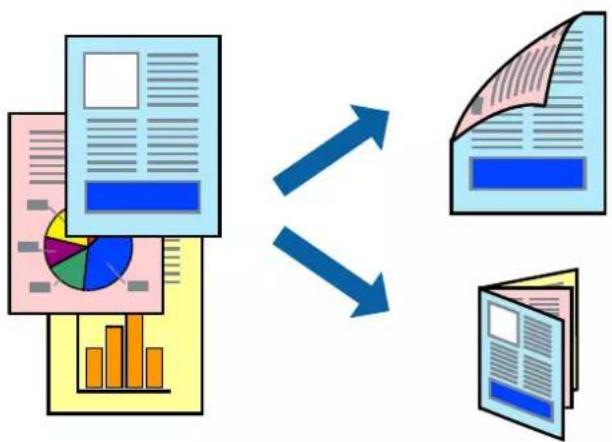
flowchart
graph TD
    A["Document Submission"] --> B["Pie Chart"]
    B --> C["Output"]
    D["Document Paper"] --> E["Output"]
    style A fill:#f9f,stroke:#333
    style B fill:#ccf,stroke:#333
    style C fill:#cfc,stroke:#333
    style D fill:#fcc,stroke:#333
Bemærk:
☐Denne funktion kan ikke bruges sammen med udskrivning uden kant.
Hvis du ikke bruger papir, som er egnet til 2-sidet udskrivning, kan udskriftskvaliteten forringes, og der kan opstå papirstop.
☐ Alt afhængigt af papiret og dataene, kan det ske, at blækket trænger igennem til den anden side af papiret.
Relaterede oplysninger
→“Anvendeligt papir og kapaciteter” på side 55
☐ Manuel 2-sidet udskrivning kan bruges, när EPSON Status Monitor 3 er aktiveret. Hvis EPSON Status Monitor 3 er deaktiveret, skal du åbne printerdriveren, klikke på Udvidede indstillinger på fanen Vedligeholdelse og så vælge Aktiver EPSON Status Monitor 3.
☐ Manuel 2-sidet udskrivning er muligvis ikke tilgængelig, hvis der opnås adgang til printeren via et netværk, eller hvis printeren bruges som en delt printer.
- Læg papir i printeren.
- Åbn den fil, du vil udskrive.
Udskrivning
-
Åbn vinduet for printerdriveren.
-
Vælg Auto (indbinding langs den lange kant), Auto (indbinding langs den korte kant), Manuel (indbinding langs den lange kant) eller Manuel (indbinding langs den korte kant) i 2-sidet udskrivning på fanen Hovedmenu.
-
Klik på Indstillinger, foretag de nødvendige indstillinger, og klik så på OK.
Bemærk:
Hvis du vil udskrive et foldet hæfte, skal du vælge Hæfte.
- Klik på Udskrivningstæthed, vælg dokumenttypen under Vælg dokumenttype, og klik så på OK.
Med printerdriveren indstilles indstillingerne for Justeringer automatisk for den pågældende dokumenttype.
Bemærk:
□Udskrivningen kan være langsom alt afhængigt af kombinationen af de valgte indstillinger for Vælg dokumenttype i vinduet Justering af udskriftstæthed og for Kvalitet på fanen Hovedmenu.
□ Indstillingen Justering af udskriftstæthed er ikke tilgængelig for manuel 2-sidet udskrivning.
-
Indstil de andre punkter på fanerne Hovedmenu og Flere indstillinger som nødvendigt, og klik så på OK.
-
Klik på Udskriv.
Når du bruger manuel 2-sidet udskrivning, vises der et pop op-vindue på computeren, når den første side er blevet udskrevet. Følg vejledningen på skærmen.
Relaterede oplysninger
→“Ilægning af papir i Bageste papirindføring” på side 58
→“Printerens basisfunktioner — Windows” på side 67
-
Læg papir i printeren.
-
Åbn den fil, du vil udskrive.
-
Vis udskriftsdialogboksen.
-
Vælg Indst. for tosidet udskrivning i pop op-menuen.
-
Vælg indbindingerne i Tosidet udskrivning.
-
Vælg originaltypen i Dokumenttype.
Bemærk:
□Udskrivningen kan være langsom alt afhængigt af indstillingen for Dokumenttype.
Hvis du udskriver data med høj datatæthed, f.eks. fotos eller grafer, skal du vælge Tekst med foto eller Foto som indstilling for Dokumenttype.Hvis der er mærker på udskrivningen, eller billedet trænger igennem til bagsiden af papiret, skal du justere udskriftstætheden og blæktørretiden ved at klikke på pilemærket ud for Justeringer.
Relaterede oplysninger
→“Ilægning af papir i Bageste papirindføring” på side 58
→“Printerens basisfunktioner — Mac OS” på side 69
Printerdriveren udskrives automatisk ved at adskille lige sider fra ulige sider. Når printeren er færdig med at udskrive de ulige sider, skal du vende papiret om, som det bliver anvist, for at udskrive de lige sider. Du kan også udskrive et hæfte, som skabes ved at folde udskriften.
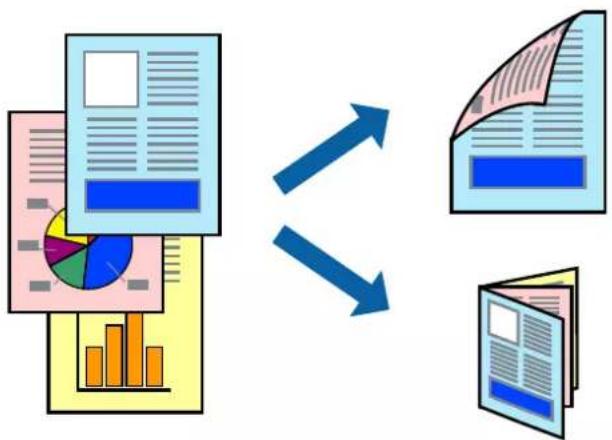
flowchart
graph TD
    A["Document Submission"] --> B["Data Collection"]
    B --> C["Output"]
    D["Document Export"] --> E["Document Review"]
    E --> F["Output"]
Bemærk:
☐Denne funktion kan ikke bruges sammen med udskrivning uden kant.
☐ Hvis du ikke bruger papir, der er egnet til 2-sidet udskrivning, kan udskriftskvaliteten forringes og papirstop opstå.
☐ Alt afhængigt af papiret og dataene kan det ske, at blækket trænger igennem til den anden side af papiret.
Hvis EPSON Status Monitor 3 er deaktiveret, skal du få adgang til printerdriveren ved at klikke på Udvidede indstillinger på fanen Vedligeholdelse og så vælge Aktiver EPSON Status Monitor 3.
2-sidet udskrivning er muligvis ikke tilgængelig ved udskrivning med printeren via et netværk, eller når printeren bruges som delt printer.
-
Læg papir i printeren.
-
Åbn den fil, du vil udskrive.
-
Åbn vinduet for printerdriveren.
-
Vælg Manuel (indbinding langs den lange kant) eller Manuel (indbinding langs den korte kant) under 2-sidet udskrivning på fanen Hovedmenu.
-
Klik på Indstillinger, foretag de nødvendige indstillinger, og klik så på OK.
Bemærk:
Vælg Hæfte, hvis du vil udskrive som et hæfte.
- Indstil de andre punkter på fanerne Hovedmenu og Flere indstillinger som nødvendigt, og klik så på OK.
Brugervejledning
Udskrivning
7. Klik på Udskriv.
Når den første side er blevet udskrevet, vises der et pop op-vindue på computeren. Følg instruktionerne på skærmen.
Udskrivning af flere sider på ét ark
Du kan udskrive to eller fire sider af data på et enkelt ark papir.
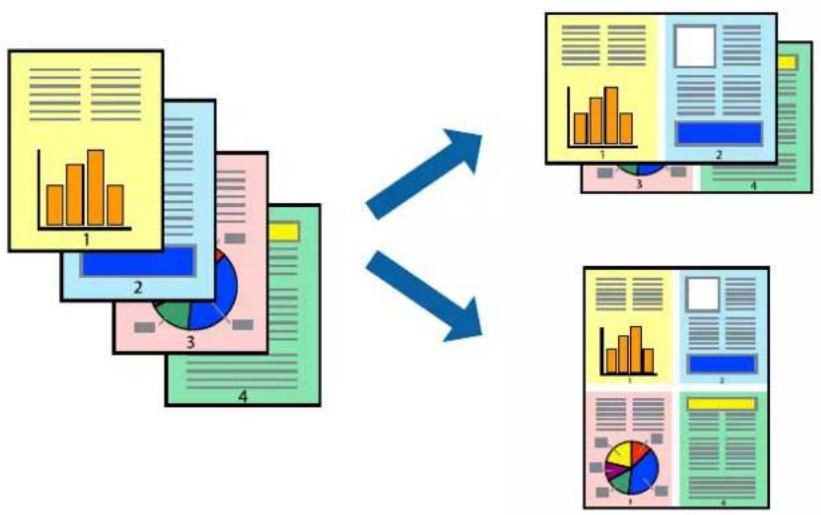
flowchart
graph TD
    A["Input Data"] --> B["Processing Step 1"]
    B --> C["Processing Step 2"]
    C --> D["Output Format 1"]
    C --> E["Output Format 2"]
    D --> F["Final Output Format 3"]
    E --> G["Final Output Format 4"]
Udskrivning af flere sider på ét ark – Windows
Bemærk:
Denne funktion kan ikke bruges sammen med udskrivning uden kant.
- Læg papir i printeren.
- Åbn den fil, du vil udskrive.
- Äbn vinduet for printerdriveren.
- Vælg 2-op eller 4-op som indstilling for Flere sider på fanen Hovedmenu.
- Klik på Siderækkefølge, foretag de nødvendige indstilinger, og klik så på OK for at lukke vinduet.
- Indstil de andre punkter på fanerne Hovedmenu og Flere indstillinger som nødvendigt, og klik så på OK.
- Klik på Udskriv.
Relaterede oplysninger
→“Ilægning af papir i Bageste papirindføring” på side 58
→“Printerens basisfunktioner — Windows” på side 67
→“Ilægning af papir i Bageste papirindføring” på side 58 →“Printerens basisfunktioner — Windows” på side 67
Udskrivning
Udskrivning af flere sider på ét ark — Mac OS
- Læg papir i printeren.
- Åbn den fil, du vil udskrive.
- Vis udskriftsdialogboksen.
- Vælg Layout i pop op-menuen.
- Angiv antallet af sider under Sider pr. ark, Retning (siderækkefølgen) og Kant.
- Indstil de andre elementer efter behov.
- Klik på Udskriv.
Relaterede oplysninger
→“Ilægning af papir i Bageste papirindføring” på side 58
→“Printerens basisfunktioner — Mac OS” på side 69
Udskrivning, som passer til papirstørrelsen
Du kan foretage en udskrivning, som passer til den papirstørrelse, du har lagt i printeren.
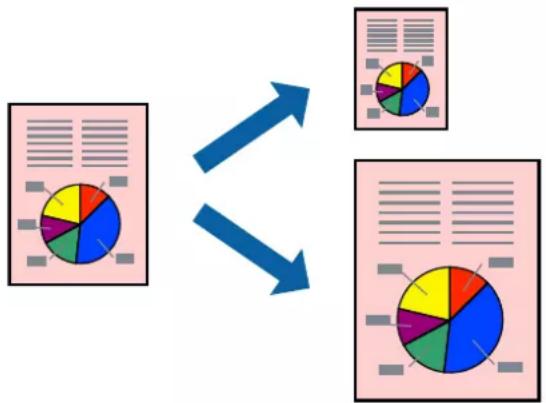
flowchart
graph TD
    A["Document 1"] --> B["Document 2"]
    A --> C["Document 3"]
    B --> D["Document 4"]
    C --> D
    style A fill:#f9f,stroke:#333
    style B fill:#bbf,stroke:#333
    style C fill:#bfb,stroke:#333
Udskrivning, som passer til papirstørrelsen – Windows
Bemærk:
Denne funktion kan ikke bruges sammen med udskrivning uden kant.
- Læg papir i printeren.
- Åbn den fil, du vil udskrive.
- Åbn vinduet for printerdriveren.
- Foretag følgende indstillinger på fanen Flere indstillinger.
□Papirstørrelse: Vælg den papirstørrelse, du indstillede i programmet.
Udskrivning
☐Outputpapir: Vælg den papirstørrelse, du har lagt i printeren.
Tilpas til side vælges automatisk.
Bemærk:
Hvis du vil udskrive et formindsket billede midt på siden, skal du vælge Centrer.
- Indstil de andre punkter på fanerne Hovedmenu og Flere indstillinger som nødvendigt, og klik så på OK.
- Klik på Udskriv.
Relaterede oplysninger
→“Ilægning af papir i Bageste papirindføring” på side 58
→“Printerens basisfunktioner — Windows” på side 67
Udskrivning, som passer til papirstørrelsen — Mac OS
- Læg papir i printeren.
- Åbn den fil, du vil udskrive.
- Vis udskriftsdialogboksen.
- Vælg størrelsen på det papir, du indstillede i programmet, som Papirstørrelse.
- VælgPapirhåndtering i pop op-menuen.
- Vælg Skaler til papirstørrelse.
- Vælg den papirstørrelse, du lagde i printeren, som indstilling for Modtagerpapirstørrelse.
- Indstil de andre elementer efter behov.
- Klik på Udskriv.
Relaterede oplysninger
→“Ilægning af papir i Bageste papirindføring” på side 58
→“Printerens basisfunktioner — Mac OS” på side 69
Udskrivning
Udskrivning af flere filer samlet (kun for Windows)
Med Jobarrangør Lite kan du kombinere flere filer, som er oprettet i forskellige programmer, og udskrive dem som et enkelt udskriftsjob. Du kan angive udskriftsindstillingerne for kombinerede filer, f.eks. layout, udskrivningsrækkefølge og retning.

flowchart
graph LR
    A["Document Input"] --> B["Transformation"]
    B --> C["Output Panel 1"]
    B --> D["Output Panel 2"]
- Læg papir i printeren.
- Åbn den fil, du vil udskrive.
- Åbn printerdrivervinduet.
- Vælg Jobarrangør Lite på fanen Hovedmenu.
- Klik på OK for at lukke printerdrivervinduet.
- Klik på Udskriv.
Vinduet for Jobarrangør Lite vises, og udskriftsjobbet føjes til Udskrivningsprojekt.
- Lad vinduet for Jobarrangør Lite være åbent, åbn den fil, du vil kombinere med den nuværendefil, og gentag så trin 3 til 6.
Bemærk:
☐ Hvis du lukker vinduet Jobarrangør Lite, bliver det ugemte Udskrivningsprojekt slettet. Vælg Gem i menuen Filer for at udskrive på et senere tidspunkt.
☐ Hvis du vil åbne et Udskrivningsprojekt, som er gemt i Jobarrangør Lite, skal du klikke på Jobarrangør Lite på fanen Vedligeholdelse i printerdriveren. Herefter skal du vælge Åbn i menuen Filer for at vælge filen. Filtypenavnet for de gemte filer er "ecl".
- Vælg menuerne Layout og Rediger i Jobarrangør Lite for at redigere Udskrivningsprojekt efter behov. Der er flere oplysninger i hjælpen til Jobarrangør Lite.
- Vælg Udskriv i menuen Filer.
Relaterede oplysninger
→“Ilægning af papir i Bageste papirindføring” på side 58
→“Printerens basisfunktioner — Windows” på side 67
Udskrivning
Udskriver et billede på flere ark, for at lave en plakat (kun i Windows)
Med denne funktion kan du udskrive et billede på flere ark papir. Derefter kan du lave en stor plakat, ved at tape arkene sammen.

flowchart
graph LR
    A["Document Image"] --> B["Text Blocks"]
    B --> C["Output Text Blocks"]
    C --> D["Final Output Text Blocks"]
Bemærk:
Denne funktion kan ikke bruges sammen med udskrivning uden kant.
-
Læg papir i printeren.
-
Åbn den fil, du vil udskrive.
-
Åbn printerdrivervinduet.
-
Vælg 2x1 plakat, 2x2 plakat, 3x3 plakat eller 4x4 plakat under Flere sider på fanen Hovedmenu.
-
Klik på Indstillinger, foretag de nødvendige indstillinger, og klik så på OK.
Bemærk:
Udskriv beskæringslinjer lader dig udskrive en skærelinje.
-
Indstil de andre punkter på fanerne Hovedmenu og Flere indstillinger som nødvendigt, og klik så på OK.
-
Klik på Udskriv.
Relaterede oplysninger
→“Ilægning af papir i Bageste papirindføring” på side 58
→"Printerens basisfunktioner — Windows" på side 67
Udskrivning
Fremstilling af plakater vha. Overlappende justeringsmærker
Her er et eksempel på, hvordan man laver en plakat, när 2x2 plakat er valgt, og Overlappende justeringsmærker er valgt under Udskriv beskæringslinjer.
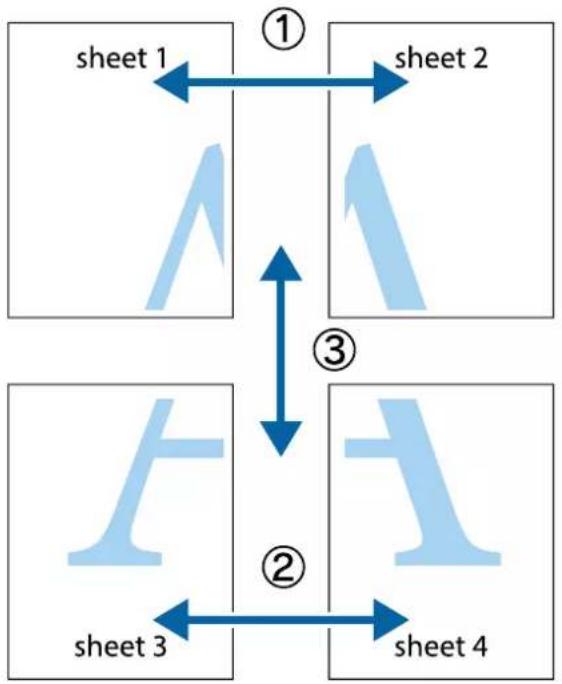
flowchart
graph TD
    A["Sheet 1"] -->|①| B["Sheet 2"]
    B -->|③| C["Sheet 3"]
    C -->|②| D["Sheet 4"]
    style A fill:#cce5ff,stroke:#333
    style B fill:#cce5ff,stroke:#333
    style C fill:#cce5ff,stroke:#333
    style D fill:#cce5ff,stroke:#333
- Forbered Sheet 1 og Sheet 2. Klip margenen af Sheet 1 langs den lodrette blå linje, som løber gennem midten af krydsmærket øverst og nederst på siden.

flowchart
graph TD
    A["Sheet 1"] --> B["Cut to Sheet 1"]
    C["Sheet 2"] --> D["Arrow pointing right"]
    E["Sheet 1"] --> F["Arrow pointing left"]
    G["Sheet 2"] --> H["Arrow pointing right"]
Udskrivning
- Placer kanten af Sheet 1 oven på Sheet 2, så krydsmærkerne passer sammen, og tape så de to ark sammen midlertidigt på bagsiden.

- Klip de sammentapede ark i to langs den lodrette røde linje, som løber gennem justeringsmærkerne (denne gang er det linjen til venstre for krydsmærkerne).
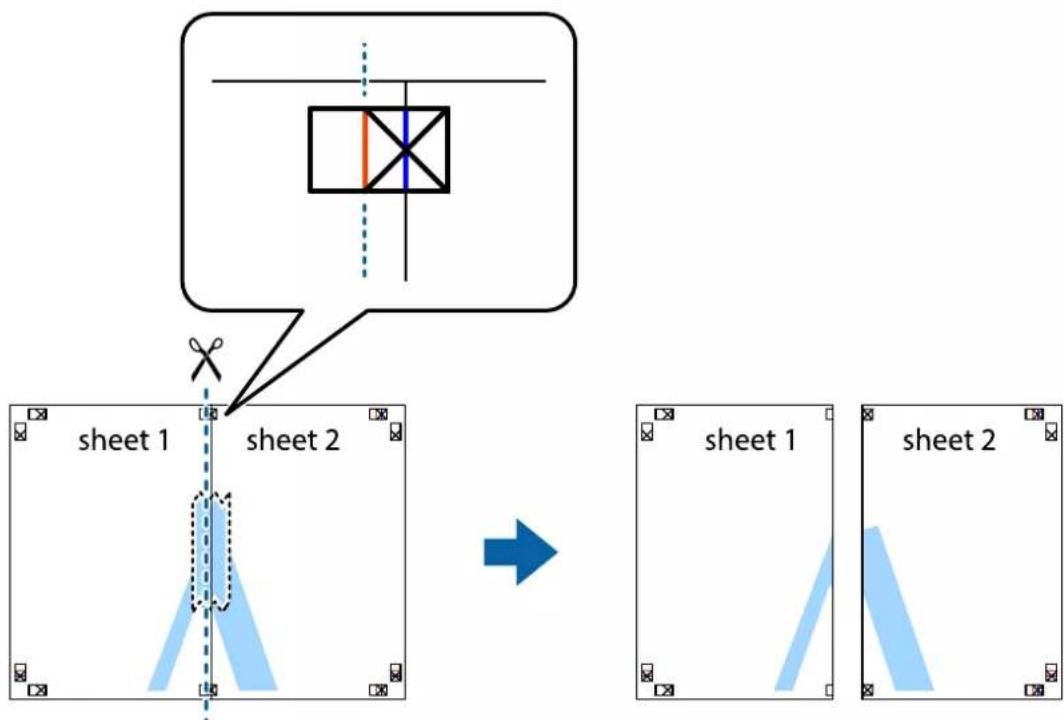
-
Gentag trin 1 til 4 for at tape Sheet 3 og Sheet 4 sammen.
-
Klip margenen af Sheet 1 og Sheet 2 langs den vandrette blå linje, som løber gennem midten af krydsmærket i venstre og højre side.
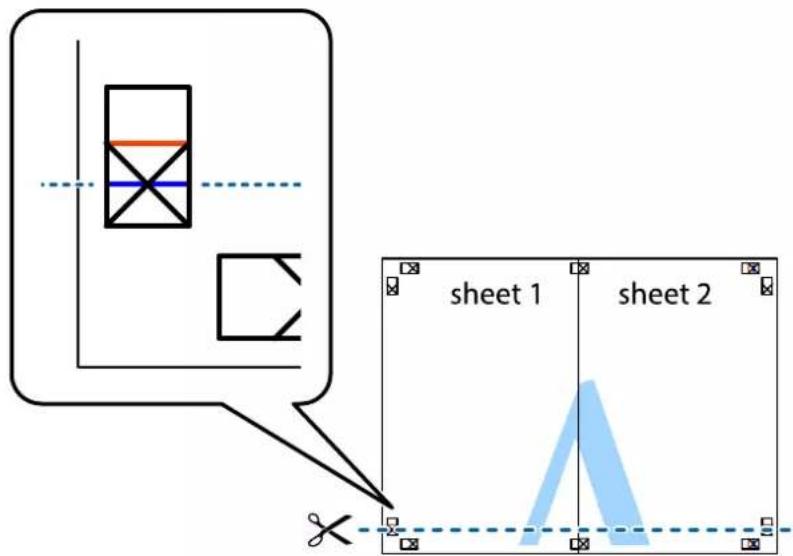
Udskrivning
- Anbring kanten af Sheet 1 og Sheet 2 oven på Sheet 3 og Sheet 4, så krydsmærkerne passer sammen, og tape så arkene sammen midlertidigt på bagsiden.

Brugervejledning
Udskrivning
-
Klip de sammentapede ark i to langs den vandrette røde linje, som løber gennem justeringsmærkerne (denne gang er det linjen oven for krydsmærkerne).
-
Tape arkene sammen bagfra.
Udskrivning
- Klip de resterende margener af langs yderste linje.

Udskrivning vha. de avancerede funktioner
I dette afsnit præsenteres en række ekstra layout- og udskrivningsfunktioner, som findes i printerdriveren.
Relaterede oplysninger
Tilføjelse af en fast udskriftsindstilling til let udskrivning
Hvis du opretter din egen faste indstilling med de udskrivningsindstillinger, du brugerofte, i printerdriveren, kan du nemt udskrive ved at vælge denne faste udskrivningsindstilling fra listen.
Udskrivning
Windows
Du kan tilføje din egen faste indstilling ved angive indstillinger for f.eks. Papirstørrelse og Papirtype på fanen Hovedmenu eller Flere indstillinger og så klikke på Tilføj/fjern faste indstillinger under Faste udsk. indstillinger.
Bemærk:
Hvis du vil slette en tilføjet, fast indstilling, skal du klikke på Tilføj/fjern faste indstillinger, vælg navnet på den faste indstilling, du vil slette fra listen og derefter slette den.
Mac OS
Vis udskriftsdialogboksen.Du kan tilføje din egen foruddefineret indstilling ved at angive indstillinger for f.eks. Papirstørrelse og Medietype og så gemme de aktuelle indstillinger som en foruddefineret indstilling under Foruddefinerede indstillinger.
Bemærk:
Hvis du vil slette en tilføjet fast indstilling, skal du klikke på Faste indstillinger > Vis faste indstillinger, vælge navnet på den faste indstilling, du vil slette fra listen og derefter slette den.
Udskrivning af et formindsket eller forstørret dokument
Du kan formindske eller forstørre et dokuments størrelse med en bestemt procent.
Windows
Bemærk:
Denne funktion kan ikke bruges sammen med udskrivning uden kant.
Indstil Papirstørrelse på fanen Flere indstillinger. Vælg Formindsk/forstør dokument, Zoom til, og angiv så en procent.
Mac OS
Bemærk:
Handlinger varierer afhængigt af programmet. Der er flere oplysninger i hjælpen til programmet.
Vælg Sideopsætning (eller Udskriv) fra menuen Filer. Vælg printeren fra Format for, vælg papirstørrelse, og indtast derefter en procentsats i Skaler. Luk vinduet, og udskriv ved at følge de grundlæggende udskrivningsvejledningen.
Justering af udskriftsfarven
Du kan justere farverne, der anvendes i udskriftsjobbet.
PhotoEnhance giver skarpere billeder og mere levende farver ved automatisk at justere de oprindelige billeddatas kontrast, mætning og lysstyrke.
Bemærk:
☐Disse justeringer anvendes ikke på de originale data.
Med PhotoEnhance justeres farven ved at analysere motivets placering.Hvis du har ændret motivets placering ved at formindske, forstørre, beskære eller rotere billedet, kan farven derfor ændres uventet.Hvis du vælger udskrivning uden kant, ændres motivets placering også, hvilket kan føre til ændringer af farven.Hvis billedet er uskarpt, kan farvetonen blive unaturlig.Hvis farven ændres eller ser unaturlig ud, skal du udskrive med en anden funktion end PhotoEnhance.
Udskrivning
Windows
Vælg metode for farvekorrektion i Farvekorrektion i fanen Flere indstillinger.
Hvis du vælger Automatisk, justeres farverne automatisk, så de passer til indstillingerne for papirtype og udskriftskvalitet. Hvis du vælger Tilpasset og klikker på Avanceret, kan du foretage dine egne indstillinger.
Mac OS
Vis udskriftsdialogboksen.Vælg Farvetilpasning fra pop op-menuen, og vælg derefter EPSON Farveindstillinger.Vælg Farveindstillinger fra pop op-menuen, og vælg derefter en af de tilgængelige indstillinger.Klik på pilen ved siden af Avancerede indstillinger, og foretag de nødvendige indstillinger.
Udskrivning af vandmærke (kun Windows)
Du kan udskrive et vandmærke som f.eks. "Fortroligt" på dine udskrifter.Du kan også tilføje dit eget vandmærke.

Denne funktion kan ikke bruges sammen med udskrivning uden kant.
Klik på Vandmærkefunktioner på fanen Flere indstillinger, og vælg så et vandmærke.Klik på Indstillinger for at ændre indstillinger som f.eks. vandmærkets placering.
Udskrivning af sidehoved og sidefod (kun Windows)
Du kan udskrive oplysninger som f.eks et brugernavn og en udskrivningsdato som sidehoved eller sidefod.
Klik på Vandmærkefunktioner på fanen Flere indstillinger, og vælg så Sidehoved/sidefod. Klik på Indstillinger, og vælg så de nødvendige punkter i rullelisten.
Udskrivning af tydelige stregkoder (kun til Windows)
Du kan udskrive en stregkode tydeligt og gøre den nem at scanne. Du skal kun aktivere denne funktion, hvis stregkoden, som du har udskrevet, ikke kan scannes.

Udskrivning
Du kan bruge denne funktion under følgende forhold.
□Papir: Almindeligt papir, kopipapir, brevhoved eller konvolut
□Kvalitet: Standard
Udskriftskvaliteten kan blive ændret ved udskrivning. Udskrivningshastigheden kan blive langsommere, og udskrivningstætheden kan blive højere.
Bemærk:
Fjernelse af sløring er måske ikke altid muligt, afhængigt af omstændighederne.
På printerdriverens fane Vedligeholdelse skal du klikke Udvidede indstillinger og derefter vælge Stregkodetilstand.
Udskrivning fra smartenheder
Brug af Epson iPrint
Epson iPrint er et program, hvormed du kan udskrive fotos, dokumenter og websider fra en smartenhed, som f.eks. en smartphone eller tablet. Du kan bruge lokal udskrivning, udskrivning fra en smart-enhed, der er sluttet til samme trådløse netværk som printeren, eller fjernudskrivning, udskrivning fra et fjernsted via internettet.
Registrer printeren i Epson Connect-tjenesten for at bruge fjernudskrivning.
Hvis du starter Epson iPrint, når printeren ikke er tilsluttet til netværket, vises en meddelelse, der giver dig besked om at oprette forbindelse til printeren. Følg instruktionerne for at fuldføre forbindelsen. Se webadressen nedenfor for oplysninger om driftsbetingelserne.
http://epson.sn

EPSON
Relaterede oplysninger
Du kan installere Epson iPrint på din smartenhed fra følgende URL eller QR-kode.
http://ipr.to/a

Udskrivning
Udskrivning vha. Epson iPrint
Start Epson iPrint på smartenheden, og vælg på startskærmen det element, du gerne vil bruge.
Følgende skæmbilleder er udsat for ændringer uden varsel. Indholdet kan variere afhængigt af produktet.

| 1 | Det startskæmbillede, der vises, når programmet starter. |
| 2 | Viser oplysninger om, hvordan printeren skal konfigureres, og FAQ. |
| 3 | Viser det skæmbillede, hvor du kan vælge printeren og foretage printerindstillinger. Når du har valgt printeren, skal du ikke vælge den igen næste gang. |
| 4 | Vælg det, du gerne vil udskrive, som f.eks. fotos og dokumenter. |
| 5 | Skærmen til udskrivning af fotos vises, når fotomenuen er valgt. |
| 6 | Viser det skæmbillede, hvor der foretages udskriftsindstillinger, som f.eks. papirstørrelse og papirtype. |
| 7 | Viser papirstørrelsen. Når denne vises som en knap, skal du trykke på den for at få vist de papirindstillinger, der aktuelt er angivet på printeren. |
| 8 | Viser fotos og dokumenter, som du har valgt. |
| 9 | Startere udskrivningen. |
Bemærk:
Hvis du vil udskrive fra dokumentmenuen på en iPhone, iPad eller iPod touch med iOS, skal du åbne Epson iPrint när du har overført dokumentet, som du vil udskrive via fildelingsfunktionen i iTunes.
Brug af Epson Print Enabler
Du kan udskrive trådløst dine dokumenter, e-mails, fotos og websider direkte fra din Android-telefon eller tablet (Android v4.4 eller senere). Med få tryk vil din Android-enhed opdage en Epson-printer, som er forbundet til det samme trådløse netværk.
Udskrivning
Bemærk:
Brugen kan variere afhængigt af enheden.
- Læg papir i printeren.
- Konfigurer printeren til trådløs udskrivning.
- På din Android-enhed skal du installere plugin'et Epson Print Enabler fra Google Play.
-
Forbind din Android-enhed til det samme trådløse netværk, som printeren bruger.
-
Gå til Indstillinger på din Android-enhed, vælg Tilsluttede enheder > Udskrivning, og aktiver derefter Epson Print Enabler.
-
Fra en Android-applikation som f.eks. Chrome skal du trykke på menuikonet og udskrive det ønskede på skærmen.
Bemærk:
Hvis du ikke kan se din printer, skal du trykke på Alle printere og vælge din printer.
Brug af AirPrint
AirPrint giver dig mulighed for øjeblikkelig, trådløs udskrivning far iPhone, iPad, og iPod touch med den seneste version af iOS og Mac med den seneste version af OS X eller macOS.

Bemærk:
Du kan ikke bruge AirPrint, hvis du har deaktiveret papirkonfigurationsmeddelelser på produktets betjeningspanel.Se linket herunder vedrørende aktivering af meddelelserne, hvis det er nødvendigt.
- Læg papir i produktet.
- Konfigurer produktet til trådløs udskrivning.Se linket herunder.
http://epson.sn -
Udskriv fra din enhed til produktet.
-
Forbind din Apple-enhed til det samme trådløse netværk, som produktet bruger.
Bemærk:
Relaterede oplysninger
→“Menuindstillinger for Printerindstillinger” på side 137
Annullering af udskrivning
Bemærk:
☐ I Windows kan du ikke annullere et udskriftsjob fra computeren, når det er blevet sendt til printeren. I et sådant tilfælde skal du annullere jobbet via printerens betjeningspanel.
Når du udskriver flere sider fra Mac OS, kan du ikke annullere alle udskriftsopgaverne fra betjeningspanelet. I et sådant tilfælde skal du annullere udskriftsjobbet på computeren.
☐Hvis du har sendt et udskriftsjob fra en computer med Mac OS X v10.6.8 via netværket, kan du muligvis ikke annullere udskrivningen fra computeren. I et sådant tilfælde skal du annullere jobbet via printerens betjeningspanel.
Annullering af udskrivningen — betjeningspanelet
Tryk på knappen Ⓥ på printerens kontrolpanel for at annullere det igangværende udskriftsjob.
Annullering af udskrivningen – Windows
- Åbn vinduet for printerdriveren.
- Vælg fanen Vedligeholdelse.
- Klik på Udskriftskø.
- Højreklik på det job, du vil annullere, og vælg derefter Annuller.
Relaterede oplysninger
Annullering af udskrivning — Mac OS
- Klik på printerikonet i Dock.
- Vælg det job, du vil annullere.
- Annuller jobbet.
Grundlæggende kopiering
Dette afsnit forklarer trinene til kopiering fra menuen Kopier på kontrolpanelet.
-
Læg papir i printeren.
-
Placer originalerne.
-
Vælg Kopier på startskærmen.
Brug knapperne ▲▼◀▶ til at vælge et element, og tryk derefter på knappen OK.

- Foretage indstillingerne på fanen Kopier.
□Sort/Hvid/Farve: Vælg farvekopi eller sort-hvid kopi.
☐ (2-sidet kopiering): Når du laver 2-sidede kopier, skal du vælge elementet, vælge 1>2-sidet, og foretag indstillinger for Dokumentets orientering og Bindende margin. Vælg Udført for at bekræfte.
☐ (Tæthed): Vælg elementet for at lave indstillinger for kopieringstæthed. Tryk på knappen + for at øge tætheden, og tryk på knappen - for at formindske densiteten. Vælg Udfort for at bekræfte.
-
Vælg fanen Avancerede indstillinger, og skift indstillingerne efter behov.
-
Vælg fanen Kopier, og angiv antallet af kopier.
-
Tryk på knappen ◊.
Bemærk:
Det kopierede billedes farve, størrelse og kant er lidt anderledes end originalen.
Relaterede oplysninger
→“Ilægning af papir” på side 54
→"Placering af originaler" på side 61
→“Menuindstillinger for kopiering” på side 93
Forskellige kopieringsmetoder
Kopiering i forskellige layout
Du kan nemt kopiere ved at vælge en menu til dit formål, f.eks. for at kopiere begge sider af et ID-kort på en A4-side eller kopiere to modstående sider af en bog på et enkelt ark papir.
-
Læg papir i printeren.
-
Vælg Forskellige udskrifter på kontrolpanelet.
Brug knapperne ▲ ▼ ◀▶ til at vælge et element, og tryk derefter på knappen OK.
- Vælg Forskellige kopier, og vælg derefter en kopimenu.
ID-kort
Scanner begge sider af et id-kort og kopierer på den ene side af et ark A4-papir.
Bogkopi
Kopierer to mod hinanden vendte A4-sider af en bog etc. til et enkelt ark papir.
□Kantløs kopi
Kopierer uden margener langs kanterne. Billedet forstørres en lille smule for at fjerne margener fra papirets kanter.
- Placer originalerne.
For Bogkopi skal du placere originalernes første side i henhold til instruktionerne på skærmen, tryk derefter på knappen OK.
- Foretage indstillingerne på fanen Kopier.
De tilgængelige elementer varierer afhængigt af kopimenuen.
-
Foretag indstillingerne for hvert element på fanen Avancerede indstillinger efter behov.
-
Vælg fanen Kopier, og angiv antallet af kopier.
-
Tryk på ◇-knappen.
-
For ID-kort eller Bogkopi skal du følge instruktionerne på skærmen for at placere resten af originalerne og derefter vælge Start scanning.
Kopiering af fotos
Du kan kopiere flere fotos samtidigt. Du kan også gendanne farverne i falmede fotos.
Den mindste originalstørrelse, du kan kopiere, er 30×40 mm.
Bemærk:
Det hvide område omkring fotoet registreres muligvis ikke.
- Læg papir i printeren.
Kopiering
- Vælg Forskellige udskrifter på startskærmen.
Brug knapperne ▲ ▼ ◀▶ til at vælge et element, og tryk derefter på knappen OK.
-
Vælg Forskellige kopier > Kopier/Gendan billeder.
-
Skift udskriftsindstillingerne efter behov, og tryk derefter på knappen ▶.
-
Placer fotoene på scannerglaspladen, og vælg derefter Start scanning.
Fotoene scannes og vises på skærmen.
Hvis du vil udskrive ved at forstørre en del af fotoet, skal du vælge Beskær/Zoom, og derefter foretage indstillingerne.Flyt rammen for udskriftsområdet vha. knapperne▲, ▼, ◀ eller ▶, og skift rammestørrelse vha. knappen + eller -.
- Indstil antallet af kopier efter behov, og tryk derefter på knappen ♦.
Relaterede oplysninger
→ "Ilægning af papir" på side 54
→ “Placering af flere fotografier til scanning på samme tid” på side 62
Menuindstillinger for papir og udskriftsindstillinger for kopiering af fotos
Gendan farve
Gendanner farven i falmede fotos.
Papirindstilling
Indstiller størrelsen og typen af det papir, du lagde i printeren.
Kantindstillinger
□Kantløs
Kopierer uden margener langs kanterne. Billedet forstørres en lille smule for atfjerne margener fra papirets kanter. Vælg, hvor meget du vil forstørre i indstillingen Udvidelse.
□Med kant
Kopierer med margener langs kanterne.
Slet alle indst.:
Nulstiller kopiindstillingerne til standardindstillingerne.
Menuindstillinger for kopiering
De tilgængelige elementer på fanen Kopier og fanen Avancerede indstillinger, varierer afhængig af den menu, du har valgt.
Kopiering
Sort/Hvid
Kopierer originalen i sort-hvid (monokrom).
Farve
Kopierer originalen i farve.

(2-sidet)
□1> 1-sidet
Kopierer en side af en original på en enkelt side af papiret.
□1>2-sidet
Kopierer to enkeltsidede originaler til begge sider af et enkelt ark papir. Vælg originalens retning og papirets bindingsposition.

(Tæthed)
Forøg tætheden ved hjælp af +, hvis kopierne er for lyse. Reducer tætheden hjælp af -, hvis blækket tværes ud.
Zoom
Forstørrer eller formindsker originalerne. Vælg værdien og angive det forhold, der bruges til at forstørre eller formindske originalen inden for et område mellem 25 og 400%.
□Faktisk str.
Registrerer scanningsområdet og forstørrer eller formindsker automatisk originalen, så den passer til den valgte papirstørrelse. Hvis der er hvide margener omkring originalen, registreres de hvide margener fra scannerglaspladens hjørnemærker som scanningsområdet, men margenerne på den modsatte side kan blive beskåret.
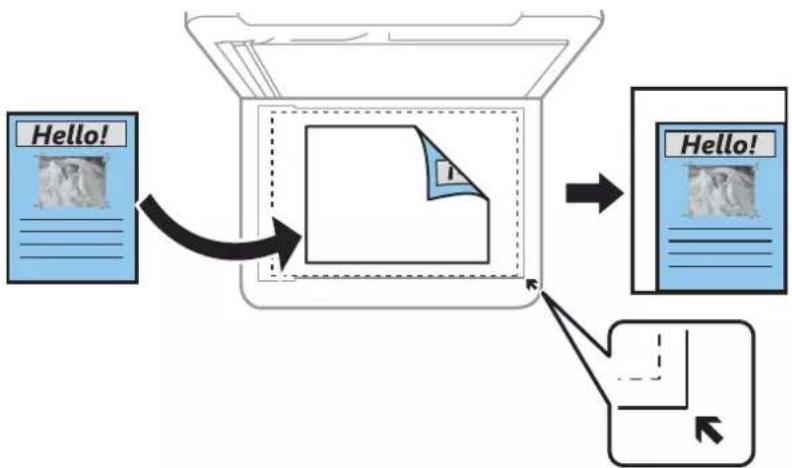
flowchart
graph TD
    A["Hello!"] --> B["Document"]
    B --> C["Hello!"]
Forstørrer eller formindsker automatisk originalen, så den passer til en specifik papirstørrelse.
Papirindstilling
Indstiller størrelsen og typen af det papir, du lagde i printeren.
Kopiering
Layout
□Enkelt side
Kopierer en enkeltsidet original til et enkelt ark.
□2-op
Kopierer to enkeltsidede originaler til et enkelt ark i 2-op-layout. Du kan vælge retning for og størrelsen af din original. Kontroller billedet på højre side for at vælge Dokumentets orientering.
Kvalitet
Vælg kopieringskvalitet. Når du vælger Bedste, bliver udskriftskvaliteten højere, men udskrivningshastigheden kan være langsommere.
Slet alle indst.
Nulstiller kopiindstillingerne til standardindstillingerne.
Scanning
Scanning
Scanning vha. betjeningspanelet
Scanning til en computer

Vigtigt:
Du kan ikke gemme flere originaler som en PDF-fil, når du scanner fra kontrolpanelet. Når du bruger Epson Scan 2 og indstiller Tilføj el. red. sid. eft. scan. på Dokumenttilstand, kan du scanne yderligere originaler, efter du har scannet originalen, og derefter gemme som en fil.
-
Placer originalerne.
-
Vælg Scan på startskærmen.
Brug knapperne ▲▼◀▶ til at vælge et element, og tryk derefter på knappen OK.

-
Vælg Computer.
-
Vælg den computer, hvor du gerne vil gemme de scannede billeder.
☐ Hvis skærmen Vælg Computer vises, skal du vælge computeren fra skærmen.
Hvis skærmen Scan til computer, vises, og computeren allerede er valgt, skal du sikre dig, at den valgte computer er korrekt. Hvis ikke, skal du vælge for at vælge computeren igen.
Bemærk:
☐ Når printeren er sluttet til et netværk, kan du vælge den computer, hvor du vil gemme det scannede billede. Du kan få vist op til 20 computere på printerens kontrolpanel. Hvis du indstiller Navn for scanning af netværk (alfanumerisk) på Epson Event Manager, vises det på kontrolpanelet.
Scanning
- Vælg for at vælge, hvordan du vil gemme det scannede billede til computeren.
□Gem som JPEG: Gemmer det scannede billede i JPEG-format.
□Gem som PDF: Gemmer det scannede billede i PDF-format.
□ Vedhæft e-mail: Starter e-mail-klienten på computeren og vedhæfter det derefter automatisk til en e-mail.
☐ Følg brugerdef. indstilling: Gemmer det scannede billede ved hjælp af indstillingerne i Epson Event Manager. Du kan ændre scanningsindstillinger, som f.eks. scanningsstørrelsen, mappen, hvortil der skal gemmes, eller det format, der skal gemmes i.
- Tryk på ◇-knappen.
Bemærk:
Det scannede billede vil ikke være præcis den samme farve, størrelse og kant som den oprindelige.
Relaterede oplysninger
→"Placering af originaler" på side 61
Brugerdefinerede indstillinger i Epson Event Manager
Du kan angive scanningsindstillinger for Følg brugerdef. indstilling i Epson Event Manager.
Se hjælpen til Epson Event Manager for at få flere oplysninger.
3. Klik på Udfør jobindstillinger.

4. Foretag scanningsindstillingerne på skærmen Jobindstillinger.
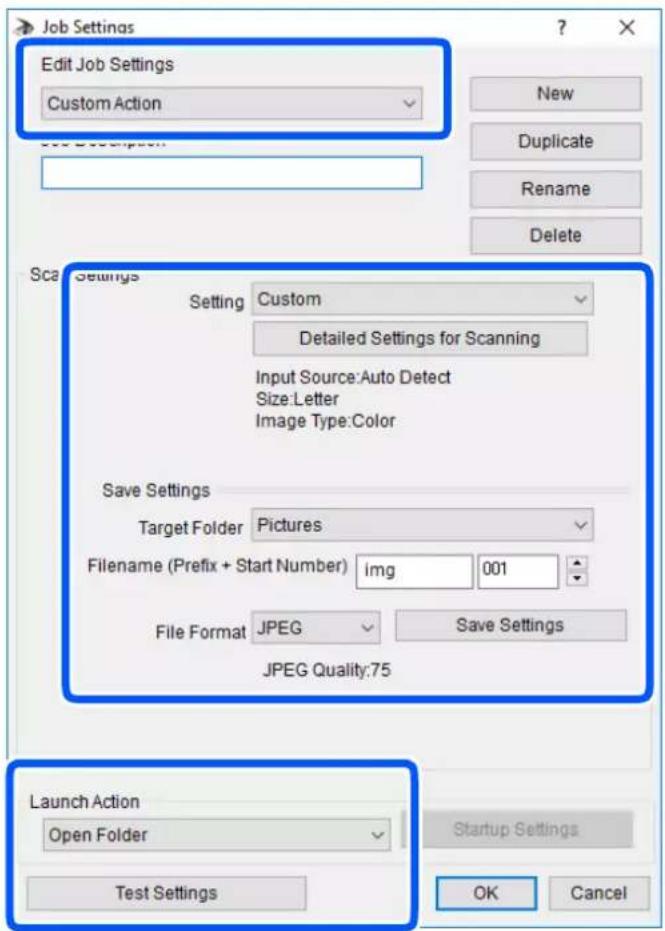
☐ Rediger jobindstillinger: Vælg Brugerdefineret.
Indstilling: Scan ved hjælp af de bedst egnede indstillinger for den valgte originaltype. Klik på Detaljerede indstillinger for scanning at indstille elementer som f.eks. opløsning eller farve for at gemme det scannede billede.
☐Destinationsmappe: Vælg lagringsmappen til det scannede billede på listen.
☐ Filnavn (præfiks + startnummer): Skift indstillinger for det filnavn, du vil gemme.
□Filformat: Vælger lagringsformat.
□Udfør handling: Vælger handlingen, når du scanner.
□Testindstillinger: Starter testscanning ved hjælp af de aktuelle indstillinger.
- Klik på OK for at gå tilbage til hovedskærmen.
Scanning
- Sørg for, at Brugerdefineret er valgt på listen Brugerdefineret.

Du kan sende scannede billeder til skytjenester.Før du bruger denne funktion, skal du foretage indstillinger vha. Epson Connect.Se nedenstående websted Epson Connect-portal for at få flere oplysninger.
Du kan ikke gemme flere originaler som en PDF-fil, når du scanner fra kontrolpanelet. Når du bruger Epson Scan 2 og indstiller Tilføj el. red. sid. eft. scan. på Dokumenttilstand, kan du scanne yderligere originaler, efter du har scannet originalen, og derefter gemme som en fil.
- Kontroller, at du har foretaget indstillinger vha. Epson Connect.
- Placer originalerne.
Scanning
- Vælg Scan på startskærmen.
Brug knapperne ▲ ▼ ◀▶ til at vælge et element, og tryk derefter på knappen OK.

-
Vælg Cloud.
-
Vælg + øverst på skærmen, og vælg derefter en destination.
-
Angiv indstillinger i fanen Scan, såsom lagringsformat.
□Sort/Hvid/Farve: Vælg, om der skal scannes i farve eller sort-hvid.
☐JPEG/PDF: Vælg det format, det scannede billede skal gemmes i.
-
Vælg fanen Avancerede indstillinger, kontroller indstillingerne, og skift dem om nødvendigt.
-
Vælg fanen Scan, og tryk derefter på knappen ◊.
Bemærk:
Det scannede billede vil ikke være præcis den samme farve, størrelse og kant som den oprindelige.
Relaterede oplysninger
→“Placering af originaler” på side 61
Grundlæggende menuindstillinger for scanning til skyen
Sort/Hvid/Farve:
Vælg, om der skal scannes i farve eller sort-hvid.
JPEG/PDF:
Vælg det format, det scannede billede skal gemmes i.
Avancerede menuindstillinger for scanning til skyen
Dokumenttype:
Vælg originaltypen.
Scanning
Scan.indst.:
□Scan-området:
Vælg scanningsstørrelsen. Hvis du vil beskære det hvide område omkring teksten eller billedet under scanning, skal du vælge Auto. Beskær.. Hvis du vil scanne det maksimale område af scannerglaspladen, skal du vælge Maks. område.
□Dokumentets orientering:
Vælg retningen af originalen.
Kontrast:
Vælg kontrasten af det scannede billede.
Slet alle indst.:
Nulstiller scanningsindstillingerne til standardindstillingerne.
Scanning ved hjælp af WSD
Bemærk:
☐ Denne funktion kan kun bruges på computere med Windows 10/Windows 8.1/Windows 8/Windows 7/Windows Vista.
Hvis du bruger Windows 7/Windows Vista, skal du konfigurere computeren på forhånd med denne funktion.
-
Placer originalerne.
-
Vælg Scan på startskærmen.
Brug knapperne ▲▼◀▶ til at vælge et element, og tryk derefter på knappen OK.

- Vælg WSD.
- Vælg en computer.
- Tryk på knappen ◊.
Bemærk:
Det scannede billede vil ikke være præcis den samme farve, størrelse og kant som den oprindelige.
Relaterede oplysninger
→“Placering af originaler” på side 61
Scanning
Konfiguration af en WSD-port
Dette afsnit forklarer, hvordan du konfigurerer en WSD-port i Windows 7/Windows Vista.
Bemærk:
I Windows 10/Windows 8.1/Windows 8 konfigureres WSD-porten automatisk.
Følgende er nødvendigt for at konfigurere en WSD-port.
☐Printeren og computeren er forbundet til netværket.
☐Printerdriveren er installeret på computeren.
-
Tænd printeren.
-
Klik på start, og klik derefter på Netværk på computeren.
-
Højreklik på printeren, og klik derefter på Installer.
Klik på Fortsæt, när skærmen Brugerkontokontrol vises.
Det printernavn, du indstiller på netværket, og modelnavnet (EPSON XXXXXX (XX-XXXX)) vises på netværksskærmen. Du kan kontrollere printernavnet, der er indstillet på netværket, fra printerens kontrolpanel eller ved at udskrive et netværksstatusark.
Scanning
- Klik på Enheden er klar til brug.

- Læs meddelelsen, og klik derefter på Luk.
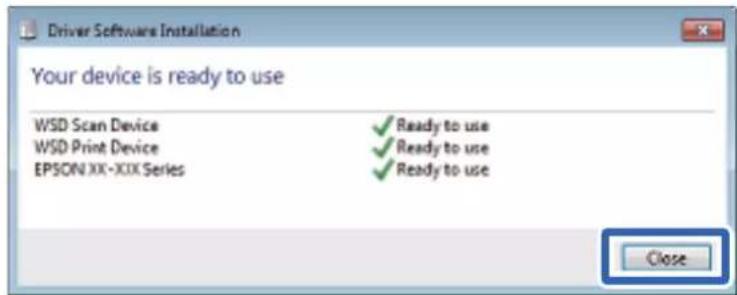
- Åbn skærmen Enheder og printere.
Windows 7
- Kontroller, at et ikon med printerens navn på netværket vises.
Vælg printernavnet ved brug med WSD.
Scanning fra en computer
Sådan scanner du med Epson Scan 2
Du kan scanne ved hjælp af scannerens driver "Epson Scan 2". Der er en forklaring for hvert indstillingspunkt i hjælpen til Epson Scan 2.
Relaterede oplysninger
→“Program til scanning af dokumenter og billeder (Epson Scan 2)” på side 149
Scanning af dokumenter (Dokumenttilstand)
Ved brug af Dokumenttilstand i Epson Scan 2, kan du scanne originaler vha. detaljerede indstillinger, der er egnede til tekstdokumenter.
Scanning
-
Placer originalerne.
-
Start Epson Scan 2.
-
Vælg Dokumenttilstand i listen Tilstand.
-
Foretag følgende indstillinger på fanen Hovedindstillinger.
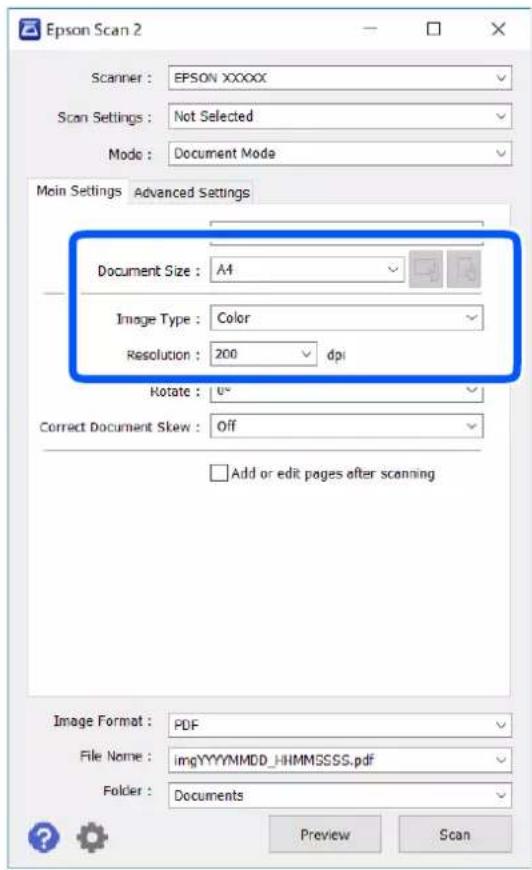
☐Dokumentstørrelse: Vælg størrelsen på den original, du placerede.
□Knapperne / (Original retning): Vælg den indstillede retning af den original, du har lagt i. Afhængigt af størrelsen på originalen kan dette element indstilles automatisk og kan ikke ændres.
□Billedtype: Vælg farven til at gemme det scannede billede.
☐Opløsning: Vælg opløsningen.
Bemærk:
□ Dokumentkilde-indstillingen er fastsat som Scannerglaspladen. Du kan ikke ændre denne indstilling.
☐Hvis du indstiller Tilføj el. red. sid. eft. scan., kan du scanne yderligere originaler efter at have scannet originalen. Herudover kan du, hvis du indstiller Billedformat som PDF eller Multi-TIFF, gemme det scannede billede som én fil.
- Foretag evt. andre scannerindstillinger efter behov.
☐ Du kan få vist det scannede billede ved at klikke på Eksempel-knappen. Vinduet eksempelvisning åbnes, og det viste billede vises.
Scanning
På fanen Avancerede indstillinger kan du foretage detaljerede billedjusteringsindstillinger, der er egnede til tekstdokumenter, såsom følgende.
☐Fjern baggrund: Fjern baggrunden på originalerne.
□Tekstforbedring: Du kan gøre slørede bogstaver i originalen klare og skarpe.
☐ Automatisk områdeopdeling: Du kan gøre bogstaver tydelige og billeder glatte, når du udfører sort og hvid scanning af et dokument, der indeholder billeder.
Farveforbedring: Du kan forbedre den farve, der er angivet for det scannede billede, og gemme den i gråtoner eller sort/hvid.
□Lysstyrke: Du kan justere lysstyrken for det scannede billede.
□Kontrast: Du kan justere kontrasten for det scannede billede.
☐Gamma: Du kan justere gamma (lysstyrken af mellemområdet) for det scannede billede.
☐Tærskelværdi: Du kan justere kanten for monokrom binær (sort/hvid).
□Uskarp maske: Du kan forbedre og skærpe konturerne af billedet.
Fjernelse af moiré: Du kan fjerne moiré-mønstre (netlignende skygger), der vises, når du scanner trykte papirer såsom et magasin.
☐Kantfyldning: Du kan fjerne skygger, som er oprettet omkring det scannede billede.
☐ Dobbelt billedoutput (kun Windows): Du kan scanne en gang og gemme to billeder med forskellige outputindstillinger på samme tid.
Bemærk:
Emnerne er muligvis ikke tilgængelige, afhængigt af andre indstillinger, du har foretaget.
Scanning
6. Indstil indstillingerne for lagringsformatet.
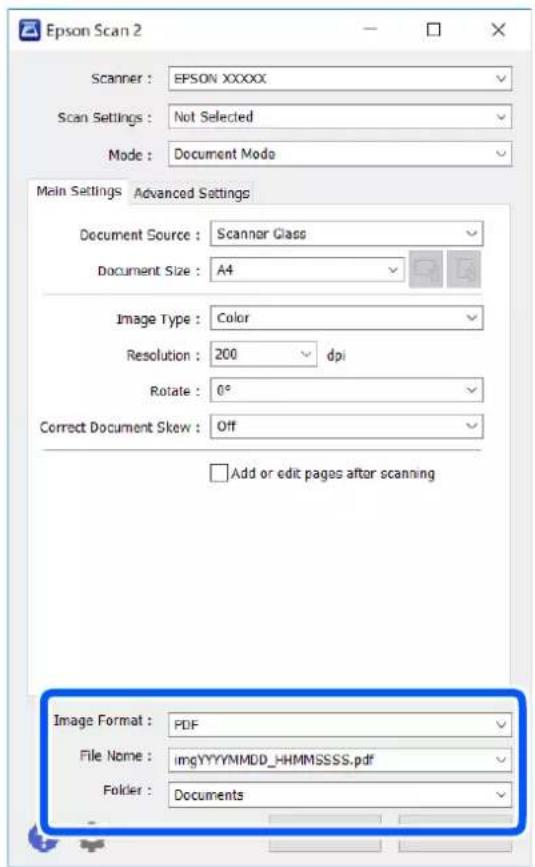
☐Billedformat: Vælg lagringsformat fra listen.
Du kan foretage detaljerede indstillinger for hvert lagringsformat undtagen BITMAP og PNG. Vælg Indstillinger fra listen efter at du har valgt formatet for lagring.
Du kan ændre indstillinger for filnavnet ved at vælge Indstillinger fra listen.
☐Mappe: Vælg lagringsmappen til det scannede billede på listen.
Du kan vælge en anden mappe eller oprette en ny mappe ved at vælge Vælg fra listen.
7. Klik på Scan.
Relaterede oplysninger
→“Placering af originaler” på side 61
Scanning af fotos eller billeder (Fototilstand)
Ved brug af Fototilstand i Epson Scan 2, kan du scanne originaler med bred vifte af billedjusteringsfunktioner, der er egnede til fotos eller billeder.
1. Placer originalerne.
Ved at placere flere originaler på glaspladen, kan du scanne dem alle på samme tid.Sørg for at der er et mellemrum mellem originalerne på mindst 20 mm.
Scanning
-
Start Epson Scan 2.
-
Vælg Fototilstand i listen Tilstand.
-
Foretag følgende indstillinger på fanen Hovedindstillinger.

☐Billedtype: Vælg farven til at gemme det scannede billede.
☐Opløsning: Vælg opløsningen.
Bemærk:
Indstillingen Dokumentkilde er sat fast som Scannerglaspladen, og indstillingen Dokumenttype er sat fast som Reflektiv.(Reflektiv betyder originaler, som ikke er gennemsigtige, for eksempel almindelige papirer eller fotos.) Du kan ikke ændre disse indstillinger.
Scanning
Vinduet eksempelvisning åbnes, og det viste billede vises som miniaturer.

Bemærk:
For at se hele det scannede område i eksempelvisning skal dufferne markeringen i afkrydsningsfeltet Miniature øverst i eksempelvisningsvinduet.
- Bekræft eksempelvisningen, og foretag de nødvendige billedjusteringsindstillinger på fanen Avancerede indstillinger.
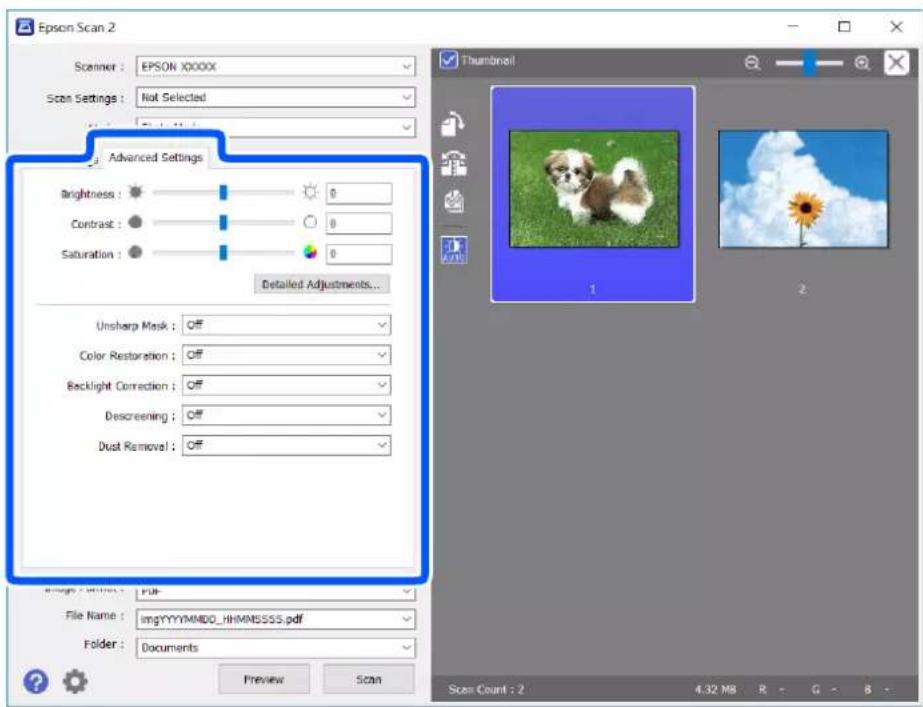
Scanning
Du kan justere det scannede billede ved hjælp af detaljerede indstillinger, der er egnet til fotos eller billeder, såsom de følgende.
□Lysstyrke: Du kan justere lysstyrken for det scannede billede.
□Kontrast: Du kan justere kontrasten for det scannede billede.
□Mætning: Du kan justere mætningen (farvens livfuldhed) for det scannede billede.
☐Uskarp maske: Du kan forbedre og skærpe konturerne af det scannede billede.
Farvegendannelse: Du kan rette i billeder, der er falmede, så de vender til deres oprindelige farver.
□ Korrektion af baggrundslys: Du kan lysne scannede billeder, der er mørke på grund af baggrundsbelysning.
Fjernelse af moiré: Du kan fjerne moiré-mønstre (netlignende skygger), der vises, när du scanner trykte papirer såsom et magasin.
☐Fjernelse af støv: Du kan fjerne støv fra det scannede billede.
Bemærk:
Emnerne er muligvis ikke tilgængelige, afhængigt af andre indstillinger, du har foretaget.
☐Det scannede billede bliver muligvis ikke justeret korrekt, afhængigt af originalen.
Når flere miniaturer er oprettet, kan du justere billedkvaliteten for hvert miniaturebillede.Afhængigt af justeringselementerne, kan du justere kvaliteten af alle de scannede billeder samtidig ved at vælge flere miniaturer.
7. Indstil indstillingerne for lagringsformatet.

☐Billedformat: Vælg lagringsformat fra listen. Du kan foretage detaljerede indstillinger for hvert lagringsformat undtagen BITMAP og PNG.Vælg Indstillinger fra listen efter at du har valgt formatet for lagring.
☐Filnavn: Bekræft det viste filnavn til lagring. Du kan ændre indstillinger for filnavnet ved at vælge Indstillinger fra listen.
Scanning
☐Mappe: Vælg lagringsmappen til det scannede billede på listen.
Du kan vælge en anden mappe eller oprette en ny mappe ved at vælge Vælg fra listen.
- Klik på Scan.
Relaterede oplysninger
→ "Placering af originaler" på side 61
Scanning fra smartenheder
Epson iPrint er et program, der gør det muligt at scanne fotos og dokumenter fra en smart-enhed som f.eks. en smartphone eller tablet, der er sluttet til samme trådløse netværk som din printer. Du kan gemme de scannede data på en smartenhed eller i skytjenester, sende dem via e-mail eller udskrive dem.
Hvis du starter Epson iPrint, när printeren ikke er tilsluttet til netværket, vises en meddelelse, der giver dig besked om at oprette forbindelse til printeren. Følg instruktionerne for at fuldføre forbindelsen. Se webadressen nedenfor for oplysninger om driftsbetingelserne.
http://epson.sn

Installere Epson iPrint
Du kan installere Epson iPrint på din smartenhed fra følgende URL eller QR-kode.
http://ipr.to/a

Sådan scanner du med Epson iPrint
Start Epson iPrint på smartenheden, og vælg på startskærmen det element, du gerne vil bruge.
Scanning
Følgende skæmbilleder er udsat for ændringer uden varsel.
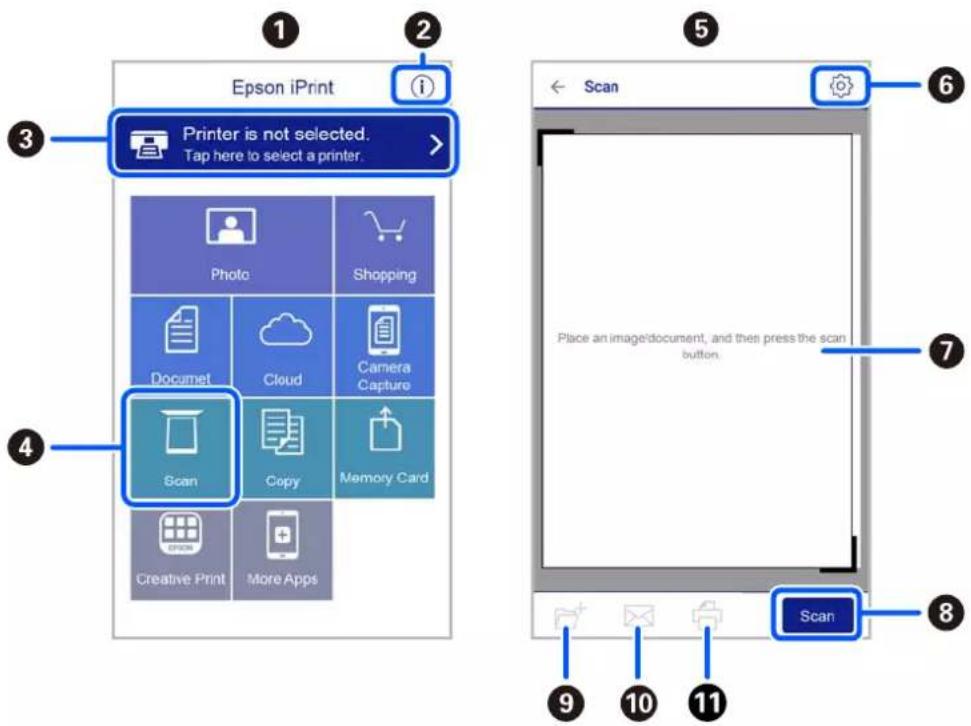
| 1 | Det startskæmbillede, der vises, når programmet starter. |
| 2 | Viser oplysninger om, hvordan printeren skal konfigureres, og FAQ. |
| 3 | Viser det skæmbillede, hvor du kan vælge printeren og foretage printerindstillinger. Når du har valgt printeren, skal du ikke vælge den igen næste gang. |
| 4 | Viser scanningsskæmbilledet. |
| 5 | Skanningsskærmen vises, når scanningsmenuen er valgt. |
| 6 | Viser det skæmbillede, hvor du kan foretage indstillinger, som f.eks. opløsning. |
| 7 | Viser scannede billeder. |
| 8 | Starter scanningen. |
| 9 | Viser det skæmbillede, hvor du kan gemme scannede data til en smartenhed eller skytjenester. |
| 10 | Viser det skæmbillede, hvor du kan sende scannede data via e-mail. |
| 11 | Viser det skæmbillede, hvor du kan udskrive scannede data. |
Udskiftning af blækpatroner og andre forbrugsvarer
Du kan kontrollere blækniveauet og vedligeholdelsesboksens resterende holdbarhed med betjeningspanelet eller med computeren.
Bemærk:
Du kan fortsætte med at udskrive, mens meddelelsen om lav blækbeholdning vises. Udskift blækpatronerne, når det er nødvendigt.
Kontrollerer status for resterende blæk og vedligeholdelsesboksen — betjeningspanel
Vælg på startskærmen.
Hvis EPSON Status Monitor 3 er deaktiveret, skal du klikke på Udvidede indstillinger på fanen Vedligeholdelse og så vælge Aktiver EPSON Status Monitor 3.
Relaterede oplysninger
→“Windows-printerdriver” på side 143
- Äbn værktøjet for printerdriveren:
□Mac OS X v10.6.x til v10.9.x
VælgSystemindstillinger i menuen > Printere & Scannere (eller Print & Scan, Print & Fax), og vælg derefter printeren. Klik på Indstillinger & Forsyninger > Værktøj > Åbn printerværktøj.
Udskiftning af blækpatroner og andre forbrugsvarer
□Mac OS X v10.5.8
VælgSystemindstillinger i menuen > Print & Fax), og vælg derefter printeren. Klik på Åbn udskriftskø > Værktøj.
- Klik på EPSON Status Monitor.
Blækpatronskoder
Koderne for originale Epson-blækpatroner vises nedenfor.
Bemærk:
- Blækpatronkoder kan variere efter sted. Hvis du ønsker oplysninger om de korrekte koder i dit område, skal du kontakte Epsons support.
☐ Selvom blækpatronerne kan indeholde genbrugsmateriale, påvirker det ikke printerens funktion eller ydeevne.
Blækpatronens specifikationer og udseende er af hensyn til forbedringer udsat for ændringer uden varsel.
For Europa
| Ikon | BK: Black (Sort) | C: Cyan | M: Magenta | Y: Yellow (Gul) |
Starfish | 603 603XL^* | 603 603XL^* | 603 603XL^* | 603 603XL^* |
Brugere i Europa kan besøge følgende websted for oplysninger om Epsons blækpatroner.
http://www.epson.eu/pageyield
For Australien og New Zealand
| Produkt | BK: Black (Sort) | C: Cyan | M: Magenta | Y: Yellow (Gul) |
| XP-4100 212 | 212XL^* | 212 212XL^* | 212 212XL^* | 212 212XL^* |
| XP-4105 39 | 39XL^* | 39 39XL^* | 39 39XL^* | 39 39XL^* |
Udskiftning af blækpatroner og andre forbrugsvarer
For Asien
| BK: Black (Sort) | C: Cyan | M: Magenta | Y: Yellow (Gul) |
| 04E 04E 04E 04E |
Epson anbefaler brugen af originale Epson-blækpatroner. Epson kan ikke garantere kvaliteten eller pålideligheden af ikke-originalt blæk. Brugen af ikke-originalt blæk kan muligvis forårsage skader, der ikke er omfattet af Epsons garantier, og kan under visse omstændigheder medføre, at printeren ikke virker korrekt. Oplysninger om niveauerne for ikke-originalt blæk vises muligvis ikke.
Relaterede oplysninger
Forholdsregler til håndtering af blækpatroner
Læs følgende anvisninger, før du udskifter blækpatroner.
Forholdsregler ved opbevaring af blæk
□Hold blækpatroner borte fra direkte sollys.
☐Opbevar ikke blækpatroner ved høje temperaturer eller i frostgrader.
□Epson anbefaler, at blækpatronen bruges før den dato, der er trykt på pakken.
Brug blækpatronen op inden for seks måneder efter åbning af pakken for at opnå de bedste resultater.
☐ Pakker med blækpatroner skal opbevares med bunden vendende nedad for at opnå bedste resultater.
☐ Giv blækpatronen tid til at varme op til stuetemperatur i mindst tre timer, inden den tages i brug, när den hentes fra et koldt sted.
Pakken med blækpatronen må ikke åbnes, før den faktisk skal installeres i printeren. Patronen er lukket vakuumtæt for at bevare driftssikkerheden. Hvis du har en patron, der er blevet åbnet i lang tid før brug, er det som regel ikke muligt at udskrive normalt.
Forholdsregler ved udskiftning af blækpatroner
□ Vær forsigtig med ikke at bryde krogene på siden af blækpatronen, når du tager den ud af pakken.
Brugervejledning
Udskiftning af blækpatroner og andre forbrugsvarer
☐ Du skal fjerne den gule tape fra patronen, inden du installerer den. Udskriftskvaliteten kan ellers forringes, eller du kan måske ikke udskrive. Mærkatet på patronen må ikke fjernes eller rives. Det kan medføre lækage.

Den gennemsigtige forsegling må ikke fjernes fra bunden af patronen. Patronen kan elles blive ubrugelig.

☐Rør ikke ved de områder, der er vist på illustrationen. Dette kan medføre, at normal drift og udskrivning ikke er mulig.

□Sæt alle patroner i. Ellers kan du ikke udskrive.
- Blækpatroner må ikke udskiftes, mens der er slukket for strømmen. Flyt ikke skrivehovedet med hånden, da printeren derved kan tage skade.
☐ Sluk ikke for printeren under påfyldning af blæk. Hvis påfyldningen af blækket ikke er afsluttet, kan du muligvis ikke udskrive.
☐ Efterlad ikke printeren med uden blækpatroner, og sluk ikke printeren under udskiftning af patron. Ellers vil resterende blæk på skrivehovedets dyser udtørre, og du vil måske ikke kunne udskrive.
Udskiftning af blækpatroner og andre forbrugsvarer
Hvis du midlertidigt vil fjerne en blækpatron, skal du sikre dig at beskytte blækudgangen mod snavs og støv. Blækpatronen skal opbevares i det samme miljø som printeren med blækudgangen vendende nedad eller sidelæns. Blækpatroner må ikke opbevares med blækudgangen vendende opad. Da blækudgangen er udstyret med en ventil, der er designet til at forhindre frigivelse af overskydende blæk, er det ikke nødvendigt at sætte dine egne låg eller propper på.
Fjernede blækpatroner kan have blæk omkring blækudgangen, så pas på, du ikke får blæk på det omgivende område, när du fjerner patronerne.
☐ Denne printer bruger blækpatroner, der er forsynet med en grøn chip, som måler oplysninger, f.eks. den resterende mængde blæk på hver patron. Dette betyder, at selvom patronen bliver fjernet fra printeren, inden den er brugt op, kan du stadigvæk bruge den, hvis du sætter den tilbage i printeren. Når en patron sættes i printeren igen, kan der bruges noget af blækket til at garantere printerens ydelse.
For at opnå maksimal blækeffektivitet skal du først fjerne en blækpatron, när du er klar til at udskifte den. Blækpatroner med status lavt blækniveau kan muligvis ikke bruges, när de sættes i igen.
For at sikre dig en førsteklasses udskriftskvalitet og for at beskytte skrivehovedet, er der stadig en variabel blækreserve i patronen, når printeren angiver, at patronen skal udskiftes. Den angivne udskriftsmængde inkluderer ikke denne reserve.
☐ Blækpatronen må ikke skilles ad eller omdannes, da du ellers ikke vil kunne udskrive normalt.
☐Du kan ikke udskifte med blækpatronerne, der fulgte med printeren.
Blækforbrug
☐ For at opretholde optimal ydelse for printhovedet forbruges der noget blæk fra alle patroner, ikke kun ved udskrivning, men også ved vedligeholdelsesoperationer. Der kan også blive brugt blæk, när du udskifter blækpatron, eller när du tænder for printeren.
☐ Under udskrivning i monokrom eller gråtoneskala kan der blive brugt farveblæk i stedet for sort blæk, afhængigt af papirtypen eller udskriftskvalitetsindstillingerne. Dette er på grund af, at der bruges en blanding af farveblæk til at skabe sort.
☐ Blækket i patronerne, der følger med printeren, bruges delvist op under den første installation. For at kunne fremstille udskrifter af høj kvalitet fyldes skrivehovedet i printeren helt op med blæk. Denne enkeltstående proces forbruger en mængde blæk, og derfor kan der muligvis udskrives færre sider med disse patroner end med efterfølgende blækpatroner.
☐Den angivne udskriftsmængde kan variere afhængigt af de billeder, du udskriver, og den papirtype, du bruger, udskrivningshyppigheden og de omgivende forhold som f.eks. temperatur.
Udskiftning af blækpatroner

Forsigtig:
Pas på, at du ikke får din hånd eller dine fingre i klemme, när du åbner eller lukker scannerenheden. Ellers kan du komme til skade.
Bemærk:
Hvis du udskifter blækpatronerne, mens du kopierer, kan originalerne flytte sig. Tryk på knapper for at annullere og sætte originalerne på plads igen.
- Gør et af følgende.
Brug knapperne ▲ ▼ ◀▶ til at vælge et element, og tryk derefter på knappen OK.
Udskiftning af blækpatroner og andre forbrugsvarer
□Når du bliver bedt om at udskifte blækpatroner
Kontroller, hvilken blækpatron der skal udskiftes, og tryk derefter på knappen OK. Bekræft meddelelsen, og vælg Ja, udskift nu på startskærmen.
□Ved udskiftning af blækpatroner, før de er brugt op
Vælg Vedligehold. > Udskiftning af patroner på startskærmen.
- Når du udskifter den sorte patron, skal du forsigtigt ryste den fire-fem gange og derefter tage den ud af pakken. Når du udskifter andre farvepatroner, skal du tage de nye farvepatroner ud af pakken uden at ryste dem.


Vigtigt:
Patronerne må ikke rystes, efter at pakken er blevet åbnet, da de kan lække blæk.
- Fjern kun den gule tape.

Udskiftning af blækpatroner og andre forbrugsvarer

Vigtigt
Rør ikke ved de områder, der er vist på illustrationen. Dette kan medføre, at normal drift og udskrivning ikke er mulig.

- Åbn scannerenheden med dokumentdækslet lukket.

- Klem tappen på blækpatronen, og træk den lige op. Hvis du ikke kan fjerne blækpatronen, skal du trække den ud med et fast tag.

Udskiftning af blækpatroner og andre forbrugsvarer
- Indsæt den nye blækpatron, og tryk den godt ned.

Af sikkerhedsmæssige grunde skal scannerenheden lukkes i to trin.

Scannerenheden kan ikke åbnes fra nedenstående position. Luk den helt, før du åbner den.

Blækpåfyldning starter.

Vigtigt:
Sluk ikke for printeren under påfyldning af blæk. Hvis påfyldningen af blækket ikke er afsluttet, kan du muligvis ikke udskrive.
Relaterede oplysninger
→“Blækpatronskoder” på side 114
→“Forholdsregler til håndtering af blækpatroner” på side 115
Koden på vedligeholdelsesboksen
Epson anbefaler brug af en original Epson-vedligeholdelsesboks.
Koden på vedligeholdelsesboksen: C9344

Vigtigt:
Når en vedligeholdelsesboks er blevet installeret i en printer, kan den ikke bruges sammen med andre printere.
Forholdsregler ved håndtering af vedligeholdelseskassen
Læs de følgende instruktioner før udskiftning af vedligeholdelseskassen.
☐ Rør ikke ved de områder, der er vist på illustrationen. Det kan forhindre normal funktion, og du kan få blæk på dig.

☐Du må ikke tabe vedligeholdelsesboksen eller udsætte den for kraftige stød.
☐ Udskift ikke vedligeholdelsesboksen under udskrivningen. Ellers risikerer du, at blækket løber ud.
Fjern ikke vedligeholdelsesboksen og dens dæksel — undtagen när vedligeholdelsesboksen udskiftes — der kan lække blæk.
Når dækslet ikke kan påsættes igen, er vedligeholdelsesboksen måske ikke installeret korrekt. Fjern vedligeholdelsesboksen, og installer den igen.
☐ Vip ikke med den brugte vedligeholdelsesboks, før den er forseglet i plastikposen. Ellers risikerer du, at blækket løber ud.
☐Rør ikke åbningerne i vedligeholdelsesboksen, da du kan få blæk på dig.
☐Genbrug ikke en vedligeholdelsesboks, som er blevet fjernet og har været afmonteret i en længere periode. Blækket i boksen kan være tørret ud, og der kan ikke absorberes mere blæk.
☐Hold vedligeholdelsesboksen væk fra direkte sollys.
☐Opbevar ikke vedligeholdelsesboksen ved høje temperaturer eller i frostgrader.
Udskiftning af en vedligeholdelseskasse
Under nogle udskrivningscyklusser kan en meget lille mængde overflødigt blæk opsamles i vedligeholdelsesboksen. For at forhindre at der spildes blæk fra vedligeholdelsesboksen, er printeren designet til at stoppe udskrivningen, når grænsen for vedligeholdelsesboksens absorberingsevne er nået. Om og hvor ofte dette vil være nødvendigt, vil variere afhængigt af antallet af sider, du udskriver, typen af materiale, der udskrives, og antallet af rengøringscyklusser, som udføres på printeren. Udskift vedligeholdelsesboksen, når du bliver bedt om det. Epson Status Monitor, LCD-skærmen eller lamperne på betjeningspanelet viser, når denne del skal udskiftes. Behovet for udskiftning af boksen betyder ikke, at printeren er holdt op med at virke, som beskrevet i specifikationerne. Epson-garantien dækker derfor ikke omkostningen for denne udskiftning. Denne del kan udskiftes af brugeren.

Når vedligeholdelseskassen er fuld, kan du ikke udskrive og rense printhovedet, før vedligeholdelseskassen er blevet udskiftet, hvilket forhindrer blækspild. Men du kan udføre handlinger, der ikke kræver blæk, såsom scanning.
Når følgende skærm vises, kan delen ikke erstattes af brugere. Kontakt Epson support.
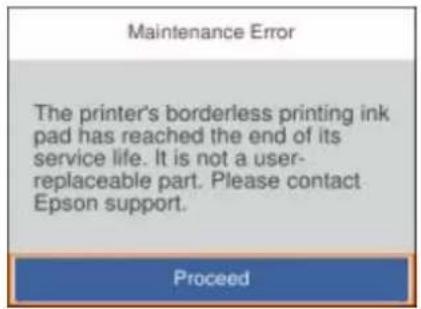
- Tag den nye vedligeholdelseskasse ud af emballagen.

Vigtigt:
Undlad at røre den grønne chip på siden af vedligeholdelsesboksen. Dette kan medføre, at normaldrift og udskrivning ikke er mulig.
Bemærk:
Der følger en gennemsigtig pose til den brugte vedligeholdelseskasse med den nye vedligeholdelseskasse.
Udskiftning af blækpatroner og andre forbrugsvarer
- Løsn skruen med en flad skruetrækker, og fjern derefter dækslet.

- Fjern den brugte vedligeholdelseskasse.

Rør ikke ved de områder, der er vist på illustrationen. Det kan forhindre normal funktion, og du kan få blæk på dig.

Udskiftning af blækpatroner og andre forbrugsvarer
- Kom den brugte vedligeholdelseskasse i den gennemsigtige pose, som fulgte med den nye vedligeholdelseskasse, og luk posen.

- Skub den nye vedligeholdelseskasse helt ind i printeren. Sørg for at indsætte boksen i den rigtige retning.

- Sæt dækslet på igen.

- Læs meddelelsen, og tryk på OK-knappen.
Relaterede oplysninger
→“Koden på vedligeholdelsesboksen” på side 121
→“Forholdsregler ved håndtering af vedligeholdelseskassen” på side 121
Midlertidig udskrivning med sort blæk
Når det farvede blæk er brugt op, men der stadig er sort blæk tilbage, kan denne indstilling bruges til at fortsætte udskrivningen i et kort stykke tid med kun sort blæk.
□Papirtype: almindelige papirer, Konvolut
Farve: S&H eller Gråtoneskala
□Uden kant: Ikke valgt
☐EPSON Status Monitor 3: Aktiveret (Når der udskrives fra printerdriveren på Windows.)
Da denne funktion kun kan bruges i ca. fem dage, skal du udskifte den brugte blækpatron så hurtigt som muligt.
Bemærk:
Hvis EPSON Status Monitor 3 er deaktiveret, skal du åbne printerdriveren ved at klikke på Udvidede indstillinger på fanen Vedligeholdelse og så vælge Aktiver EPSON Status Monitor 3.
Det tidsrum, denne funktion kan bruges i, varierer afhængigt af brugsforholdene.
Midlertidig udskrivning med sort blæk — Windows
Gør et af følgende.
Når følgende vindue vises, skal du vælge Udskriv i sort.

Udskiftning af blækpatroner og andre forbrugsvarer
Når følgende vindue vises, skal du annullere udskrivningen. Og derefter forsøge at udskrive igen.
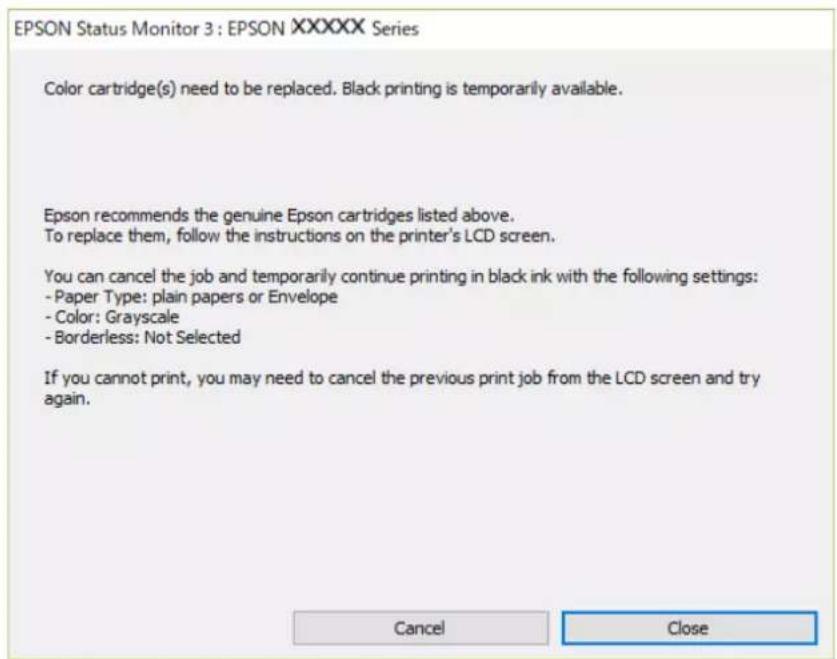
Hvis du ikke kan annullere udskrivningen fra computeren, kan du annullere vha. printerens kontrolpanel.
Følg trinene nedenfor, når du udskriver igen.
- Åbn printerdrivervinduet.
- Fjern markeringen af Uden kant i fanen Hovedmenu.
- Vælg almindelige papirer eller Konvolut som indstilling for Papirtype i fanen Hovedmenu.
- Vælg Gråtoneskala.
- Indstil de andre punkter på fanerne Hovedmenu og Flere indstillinger som nødvendigt, og klik så på OK.
- Klik på Udskriv.
- Klik på Udskriv i sort i det viste vindue.
Relaterede oplysninger
→“Annullering af udskrivningen – Windows” på side 90
→“Ilægning af papir i Bageste papirindføring” på side 58
→“Printerens basisfunktioner — Windows” på side 67
Midlertidig udskrivning med sort blæk — Mac OS
Bemærk:
Hvis du vil bruge denne funktion via et netværk, skal du tilslutte med Bonjour.
Udskiftning af blækpatroner og andre forbrugsvarer
- Klik på printerikonet i Dock.
- Annuller jobbet.
Bemærk:
Hvis du ikke kan annullere udskrivningen fra computeren, kan du annullere vha. printerens betjeningspanel.
- VælgSystemindstillinger i menuen > Printere og scannere (eller Udskriv og scan, Udskriv og fax), og vælg så printeren.Klik på Indstillinger og forbrugsvarer > Indstillinger (eller Driver).
- Vælg Til for indstillingen Tillad midlertidig udskrivning i sort.
- Vis udskriftsdialogboksen.
- Vælg Udskriftsindstillinger i pop op-menuen.
- Vælg en papirstørrelse med undtagelse af en størrelse til uden kant som indstilling for Papirstørrelse.
- Vælg almindelige papirer eller Konvolut som indstilling for Medietype.
- Vælg Gråtoneskala.
- Indstil de andre elementer efter behov.
- Klik på Udskriv.
Relaterede oplysninger
→“Annullering af udskrivning — Mac OS” på side 90
→“Ilægning af papir i Bageste papirindføring” på side 58
→“Printerens basisfunktioner — Mac OS” på side 69
Sådan spares der på sort blæk, när niveauet for sort blæk er lavt (kun Windows)
Når niveauet for sort blæk er ved at være lavt, og der er nok farveblæk tilbage, kan du bruge en blanding af farveblæk til at skabe sort blæk. Du kan fortsætte med at udskrive, mens du forbereder en ny sort blækpatron.
Denne funktion kan kun bruges, når du vælger følgende indstillinger i printerdriveren.
□Papirtype: almindelige papirer
□Kvalitet: Standard
□EPSON Status Monitor 3: Aktiveret
Udskiftning af blækpatroner og andre forbrugsvarer
Bemærk:
Hvis EPSON Status Monitor 3 er deaktiveret, skal du åbne printerdriveren, klikke på Udvidede indstillinger på fanen Vedligeholdelse og så vælge Aktiver EPSON Status Monitor 3.
☐ Sammenblandet sort ser anderledes ud end rent sort. Desuden er udskrivningshastigheden reduceret.
☐Der bruges også sort blæk til at vedligeholde skrivehovedet.

| Indstillinger Beskrivelse | |
| Ja Vælg denne indstilling for at bruge en blanding af farveblæk til at danne sort. Dette vindue vises, næste gang du udskriver et lignende job. | |
| Nej Vælg denne indstilling for at fortsætte med at bruge det resterende sorte blæk. Dette vindue vises, næste gang du udskriver et lignende job. | |
| Deaktivering af denne funktion | Vælg denne indstilling for at fortsætte med at bruge det resterende sorte blæk. Dette vindue vises ikke, før du udskifter den sorte blækpatron, og dens blækniveau bliver lavt. |
Vedligeholdelse af printeren
Forebyggelse af udtørring af printhovedet
Brug altid tænd/sluk-knappen, når du tænder og slukker for printeren.
Kontroller, at strømindikatoren er slukket, inden du tager strømledningen ud.
Selve blækket kan tørre ud, hvis det ikke er tildækket. Ligesom når du sætter låget på en fyldepen for at forhindre den i at tørre ud, skal du sørge for, at printhovedet har hætten korrekt på for at forhindre, at blækket tørrer ud.
Hvis strømledningen er taget ud, eller der er strømafbydelse, mens printeren er i brug, sidder hætten muligvis ikke korrekt på printhovedet. Hvis printhovedetefterlades sådan, vil det tørre ud, hvilket giver tilstopning af dyserne (blækudtag).
I disse tilfælde skal du tænde og slukke printeren igen så hurtigt som muligt, så hætten igen sidder korrekt på printhovedet.
Kontrol og rengøring af skrivehovedet
Hvis dyserne er tilstoppede, bliver udskrifterne utydelige, eller også er der linjer eller uventede farver på dem. Når udskriftskvaliteten er forringet, skal du bruge funktionen til dysekontrol til at kontrollere, om dyserne er tilstoppede. Hvis dyserne er tilstoppede, skal du rengøre skrivehovedet.

Vigtigt:
☐ Undlad at åbne scanneren eller slukke for printeren under rensning af skrivehovedet. Hvis rensning af skrivehovedet ikke er afsluttet, kan du muligvis ikke udskrive.
☐ Rensning af skrivehovedet kræver blæk, og derfor bør du kun rense skrivehovedet, hvis kvaliteten forringes.
□Når blækniveauet er lavt, kan du muligvis ikke rense skrivehovedet.
☐ Hvis udskriftskvaliteten ikke er forbedret, efter at du har gentaget et dysetjek og en rengøring af skrivehovedet ca. 4 gange, skal du vente i mindst 6 timer uden at udskrive, og så køre dysetjekket igen og gentage rengøringen af skrivehovedet, hvis det er nødvendigt. Vi anbefaler at slukke for printeren. Hvisudskriftskvaliteten ikke er forbedret, skal du kontakte Epson support.
☐ For at undgå udtørring af skrivehovedet må du ikke trække printerens stik ud, mens den er tændt.
Kontrol og rensning af printhovedet — kontrolpanel
- Læg almindeligt A4-papir i printeren.
- Vælg Vedligehold. på startskærmen.
Brug knapperne ▲ ▼ ◀▶ til at vælge et element, og tryk derefter på knappen OK.
- Vælg Skrivehoved dysetjek.
- Følg vejledningen på skærmen for at udskrive et dysetjekmønster.
Vedligeholdelse af printeren
- Undersøg det udskrevne mønster. Hvis der er brudte linjer eller manglende segmenter som vist i mønsteret "NG", kan printhovedets dyser være tilstoppet. Gå til næste trin. Hvis du ikke kan se nogen brudte linjer eller manglende segmenter som i det følgende "OK" mønster, så er dyserne ikke tilstoppet. Vælg for at lukke funktionen for dysekontrol.
OK

NG

- Vælg ✗, og følg så vejledningen på skærmen for at rengøre printhovedet.
- Printeren udskriver dysekontrolmønsteret igen, när rengøringen er overstået. Gentag rensningen og udskrivningen af mønsteret, indtil alle linjer er udskrevet helt.
Relaterede oplysninger
→“Ilægning af papir i Bageste papirindføring” på side 58
Kontrol og rengøring af skrivehovedet – Windows
- Læg almindeligt A4-papir i printeren.
- Åbn vinduet for printerdriveren.
- Klik på Dysecheck på fanen Vedligeholdelse.
- Følg vejledningen på skærmen.
Relaterede oplysninger
→ "Ilægning af papir i Bageste papirindføring" på side 58
→ "Windows-printerdriver" på side 143
Kontrol og rengøring af skrivehovedet — Mac OS
- Læg almindeligt A4-papir i printeren.
- Vælg Systemindstillinger i menuen > Printere & Scannere (eller Udskriv & Scan, Udskriv & Fax), og vælg så printeren.
- Klik på Indstillinger & Forsyninger > Værktøj > Åbn printerværktøj.
- Klik på Dysecheck.
Vedligeholdelse af printeren
- Følg vejledningen på skærmen.
Relaterede oplysninger
→“Ilægning af papir i Bageste papirindføring” på side 58
Justering af skrivehovedet
Hvis udskriftsresultaterne indeholder følgende problemer, skal du justere skrivehovedet for at forbedre udskrifterne.
Lodrette linjer ser skæve ud, eller udskrifterne ser sløret ud
□Vandrette streger forekommer med jævne mellemrum
Justering af skrivehovedet — kontrolpanel
- Vælg Vedligehold. på startskærmen.
Brug knapperne ▲▼ ◀▶ til at vælge et element, og tryk derefter på knappen OK.
-
Vælg Tilpas printhovedet.
-
Vælg den justeringsmenu, du vil justere for at forbedre udskrifterne i henhold til status for udskriftsresultaterne.
Lodrette linjer ser skæve ud, eller udskrifterne ser sløret ud: vælg Lodret justering.
□ Vandrette streger forekommer med jævne mellemrum: vælg Vandret justering.
- Følg vejledningen på skærmen.
Relaterede oplysninger
→“Ilægning af papir i Bageste papirindføring” på side 58
Rengøring af papirbanen for udtværet blæk
Hvis udskrifterne stadig er slørede eller udtværede, skal du rengøre den indvendige rulle.

Vigtigt:
Brug ikke servietter til at rengøre printeren indvendigt. Skrivehovedets dyser kan blive tilstoppede, hvis der kommer fnug på dem.
-
Læg almindeligt A4-papir i printeren.
-
Vælg Vedligehold. på startskærmen.
Brug knapperne ▲ ▼ ◀▶ til at vælge et element, og tryk derefter på knappen OK.
Vedligeholdelse af printeren
-
Vælg Rensning af papirstyr.
-
Følg vejledningen på skærmen for at rense papirbanen.
Bemærk:
Gentag denne proces, indtil der ikke er udtværet blæk på papiret.
Relaterede oplysninger
→ "Ilægning af papir i Bageste papirindføring" på side 58
Rengøring af Scannerglaspladen
Hvis kopierne eller scannede billeder er udtværede, skal du rengøre scannerglaspladen.

Vigtigt:
Brug aldrig alkohol eller fortynder til rengøring af printeren. Disse kemikalier kan beskadige printeren.
- Åbn dokumentläget.

- Brug en tør, blød og ren klud til rengøring af overfladen af scannerglaspladen.

Vigtigt
☐Hvis der kommer fedt eller andet materiale, der er svært at fjerne, på glaspladen, skal du bruge en lille smule rengøringsmiddel til glasflader og en blød klud til rengøringen. Tør al overskydende væske af.
□Tryk ikke for hårdt på glasoverfladen.
□ Vær omhyggelig med ikke at ridse eller beskadige overfladen af glasset. En beskadiget glasoverflade kan forringe scanningskvaliteten.
Rengøring af den gennemsigtige film
Hvis udskrivningen ikke forbedres, efter at skrivehovedet er justeret, eller papirgangen rengøres, kan den gennemsigtige film inde i printeren være tilsmudset.
Vedligeholdelse af printeren
Nødvendige redskaber:
□Vatpinde (flere)
☐Vand med et par dråber vaskemiddel (2 til 3 dråber vaskemiddel i 1/4 kop vand)
☐Lygte til kontrol af tilsmudsning

Vigtigt
Brug ikke andet rengøringsvæske end vand med et par dråber vaskemiddel.
- Sluk for printeren ved at trykke på knappen
- Äbn scannerenheden.
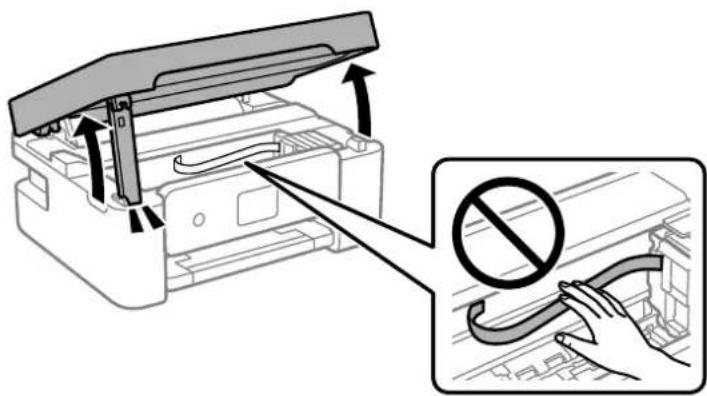
Vedligeholdelse af printeren
- Kontroller om den gennemskinnelige film er tilsmudset. Smuds er lettere at se, hvis du bruger en lygte.
Hvis der er tilsmudsning (såsom mærkerefter fingre eller fedt) på den gennemsigtig film (A), skal du gå til næste trin.

Pas på ikke at røre ved skinnen (B). Ellers kan du muligvis ikke udskrive. Fjern ikke fedtet på skinnen, da det er nødvendigt for betjeningen.
- Fugt en vatpind med vandet med et par dråber vaskemiddel, så den ikke drypper vand, og tør derefter den tilsmudsede del af.

Vedligeholdelse af printeren

Vigtigt
Tør forsigtigt smudset af. Hvis du trykker vatpinden for hårdt på filmen, kan filmens fjedre blive spredt, og printeren kan blive beskadiget.
- Brug en ny tør vatpind til at tørre filmen.

Vigtigt:
Efterlad ikke fibre på filmen.
Bemærk:
For at forhindre, at tilsmudsningen spredes, skal du ofte udskifte vatpinden med en ny.
-
Gentag trin 4 og 5, indtil filmen ikke er tilsmudset.
-
Kontroller visuelt, at filmen ikke er tilsmudset.
Strømbesparelse
Printeren går automatisk i dvaletilstand eller slukkes, hvis der ikke foretages nogen handlinger i et indstillet tidsrum. Du kan justere tiden, inden der anvendes strømstyring. Enhver øgning vil påvirke produktets energieffektivitet. Tag hensyn til miljøet, inden du foretager eventuelle ændringer.
Afhængigt af hvor produktet er købt, har printeren muligvis en funktion, der automatisk slukker apparatet, hvis det ikke forbindes til en netværk inden for 30 minutter.
Strømbesparelse — Kontrolpanel
- Vælg Indstillinger på startskærmen.
Brug knapperne ▲▼◀▶ til at vælge et element, og tryk derefter på knappen OK.
-
Vælg Generelle indstillinger > Grundindstillinger.
-
Gør et af følgende.
Bemærk:
Dit produkt har muligvis funktionen Indst. for slukn. eller Sluk-timer, afhængig af hvor produktet er købt.
Vælg Sleep-timer eller Indst. for slukn. > Sluk hvis inaktiv eller Sluk hvis afbrudt, og juster derefter indstillingerne.
☐ Vælg Sleep-timer eller Sluk-timer, og juster derefter indstillingen.
Menuindstillinger for Indstillinger
Menuindstillinger for Indstillinger
Vælg Indstillinger på printerens startskærm for at foretage forskellige indstillinger.
Menuindstillinger for Forsyningsstatus
Vælg menuen på betjeningspanelet som beskrevet herunder.
Indstillinger > Forsyningsstatus
Viser det omtrentlige niveau af blæk samt vedligeholdelsesboksens levetid.
Når ⚠ vises, er blækket næsten opbrugt eller vedligeholdelsesboksen næsten fuld. Når ✗ vises, skal du udskifte elementet, fordi blækket er brugt op, eller vedligeholdelsesboksen er fuld.
Du kan udskifte blækpatroner eller udskrive statusoplysninger fra denne skærm.
Menuindstillinger for Grundindstillinger
Vælg menuerne på betjeningspanelet som beskrevet herunder.
Indstillinger > Grundindstillinger
Sluk-timer:
Dit produkt har muligvis denne funktion eller funktionen Indst. for slukn., afhængig af hvor det er købt.
Vælg denne indstilling for at slukke printeren automatisk, når den ikke skal bruges i en bestemt periode. Du kan justere tiden, inden der anvendes strømstyring. Enhver øgning vil påvirke produktets energieffektivitet. Tag hensyn til miljøet, inden du foretager eventuelle ændringer.
Indst. for slukn.:
Dit produkt har muligvis denne funktion eller funktionen Sluk-timer, afhængig af hvor det er købt.
□Sluk hvis inaktiv
Vælg denne indstilling for at slukke printeren automatisk, hvis den ikke skal bruges i en bestemt periode. Enhver øgning vil påvirke produktets energieffektivitet. Tag hensyn til miljøet, inden du foretager eventuelle ændringer.
□Sluk hvis afbrudt
Hvis du vælger denne indstilling, slukker printeren efter 30 minutter, hvis alle portene, herunder USB-porten, er afbrudt. Denne funktion er muligvis ikke tilgængelig afhængigt af dit område.
Sleep-timer:
Tilpas tidsrummet frem til dvaletilstand (energisparetilstand), när printeren ikke har foretaget handlinger. LCD-skærmen slukkes, när det angivne tidsrum er gået.
Sprog/Language:
Vælg sprog for LCD-skærmen.
Menuindstillinger for Indstillinger
Tastatur
Skift tastaturlayout på LCD-skærmen.
Slet alle indst.:
Nulstiller Grundindstillinger til standardindstillingerne.
Relaterede oplysninger
→“Strømbesparelse — Kontrolpanel” på side 135
→“Indtastning af tegn” på side 20
Menuindstillinger for Printerindstillinger
Vælg menuerne på betjeningspanelet som beskrevet herunder.
Indstillinger > Printerindstillinger
Indstil. af papirkilde:
Konfigurering af papir:
Vælg den papirstørrelse og papirtype, du lagde i papirkilden. Du kan foretage Foretrukne papirindstillinger. for papirformat og papirtype. Vælg at vende tilbage til de sidste indstillinger, du foretog.
Paperkonfiguration:
Vælg Til for automatisk at vise skærmen til indstilling af papir ved at henvise til Indstillinger > Printerindstillinger > Indstil. af papirkilde > Konfigurering af papir, när papiret lægges i papirkilden. Hvis du deaktiverer denne funktion, kan du ikke udskrive fra en iPhone eller iPad via AirPrint
Lydsvag tilst.:
Vælg Til at reducere støj under udskrivning, men dette kan muligvis sænke udskrivningshastigheden. Der er muligvis ingen forskel i printerens støjniveau afhængig af de valgte indstillinger for papirtype og udskriftskvalitet.
Tørretid for blæk
Vælg den blæktørretid, du vil bruge, når du udfører 2-sidet udskrivning. Printeren udskriver side to efter udskrivning af side et. Hvis din udskrift er tværet ud, skal du øge tidsindstillingen.
Slet alle indst.
Nulstiller Printerindstillinger til standardindstillingerne.
Menuindstillinger for Netværksindstillinger
Vælg menuerne på betjeningspanelet som beskrevet herunder.
Indstillinger > Netværksindstillinger
Menuindstillinger for Indstillinger
Wi-Fi opsætning:
Konfigurer eller skift indstillinger for trådløst netværk. Vælg forbindelsesmetoden fra det følgende, og følg derefter vejledningen på kontrolpanelet.
□Wi-Fi (anbefales):
Wi-Fi Direct
Netværksstatus:
Viser de aktuelle netværksforbindelser.
□Wi-Fi status
□Wi-Fi Direct Status
statusark
Test af netværksforbindelse:
Kontrollerer den aktuelle netværksforbindelse og udskriver rapporten. Hvis der er problemer med forbindelsen, skal du se rapporten for at løse problemet.
Avanceret:
Foretag følgende detaljerede indstillinger.
□Enhedsnavn
TCP/IP
Proxy-server
Relaterede oplysninger
→ "Foretage Wi-Fi-indstillinger ved at indtaste SSID og adgangskode" på side 35
“Lave Wi-Fi-indstillinger ved hjælp af trykknapopsætning (WPS)” på side 37
“Lave Wi-Fi-indstillinger ved hjælp af PIN-kodeopsætning (WPS)” på side 38
→“Udskrivning af et netværksstatusark” på side 48
→ "Kontrol af netværksforbindelsesstatussen" på side 41
→ “Sådan justeres de avancerede netværksindstillinger” på side 40
Menuindstillinger for Webtjeneste-indstillinger
Vælg menuerne på betjeningspanelet som beskrevet herunder.
Indstillinger > Webtjeneste-indstillinger
Epson Connect-tjeneste:
Viser, om printeren er registreret og forbundet til Epson Connect. Du kan registrere til tjenesten ved at vælge Registrer og følge instruktionerne. Når du har registreret, kan du ændre følgende indstillinger.
□Afbryd/Genoptag
□Fjern registrering
Se følgende websted for flere oplysninger.
Menuindstillinger for Indstillinger
Viser, om printeren er registreret og forbundet til Google Cloud Print-tjenesterne. Når du har registreret, kan du ændre følgende indstillinger.
Aktiver/Deaktiver
□Fjern registrering
Relaterede oplysninger
Menuindstillinger for Vejledningsfunktioner
Vælg menuerne på kontrolpanelet som beskrevet herunder.
Indstillinger > Vejledningsfunktioner
Forkert papir
Viser en advarsel, hvis papirindstillingerne (udskriftsindstillingerne) for udskriftsjobbet ikke stemmer overens med de indstillinger i printeren, du foretog, da du lagde papir i. Dette punkt forhindrer fejludskrivning. Når Paperkonfiguration er deaktiveret i den følgende menu, vises papirindstillingsskærmen ikke. I denne situation, kan du ikke udskrive fra en iPhone, iPad eller iPod touch med AirPrint.
Indstillinger > Printerindstillinger > Indstil. af papirkilde
Menuindstillinger for Kundeundersøgelse
Vælg menuerne på kontrolpanelet som beskrevet herunder.
Indstillinger > Kundeundersøgelse
Vælg Godkend at give oplysninger om produktforbrug, såsom antallet af udskrifter til Seiko Epson Corporation.
Menuindstillinger for Firmwareopdatering
Vælg menuerne på betjeningspanelet som beskrevet herunder.
Indstillinger > Firmwareopdatering
Menuindstillinger for Indstillinger
Opdatering:
Kontroller, om den seneste version affirmwaren er overført til netværksserveren. Hvis en opdatering er tilgængelig, kan du vælge om du vil starte opdatering eller ikke.
Bemærkning:
Vælg Til for at modtage en meddelelse, hvis en firmwareopdatering er tilgængelig.
Menuindstillinger for Gendan standardindstillinger
Vælg menuerne på betjeningspanelet som beskrevet herunder.
Indstillinger > Gendan standardindstillinger
Netværksindstillinger:
Nulstiller netværksindstillingerne til standardindstillingerne.
Alle undtagen Netværksindstillinger:
Nulstiller alle indstillinger undtagen netværksindstillinger til standardindstillingerne.
Alle indstillinger:
Nulstiller alle indstillinger til standardindstillingerne.
Oplysninger om netværkstjeneste og software
Oplysninger om netværkstjeneste og software
Dette afsnit introducerer netværkstjenester og softwareprodukter, som er tilgængelige for din printer fra Epsons websted eller den medfølgende softwaresdisk.
Epson Connect-tjeneste
Med Epson Connect-tjenesten, der er tilgængelig på internettet, kan du udskrive fra din smartphone, tablet eller bærbare computer — når som helst og stort set hvor som helst.
Følgende funktioner er tilgængelige på internettet.
| Email Print Epson iPrint-fjernudskriv-ning | Scan to Cloud Remote Print Driver |
| √ | √ |
Der er yderligere oplysninger på webstedet med Epson Connect-portalen.
Program til konfiguration af printerfunktioner (Web Config)
Web Config er et program, der kører i en webbrowser som f.eks. Internet Explorer og Safari på en computer eller smart-enhed. Du kan kontrollere printerstatus eller ændre indstillinger for netværkstjenesten og printeren. Hvis du vil bruge WebConfig, skal du forbinde printeren og computeren eller enheden til det samme netværk.
Oplysninger om netværkstjeneste og software
Sådan køres web config i en webbrowser
1. Kontroller printerens IP-adresse.
Vælg ikonet for netværk på printerens startskærm, og vælg derefter den aktive forbindelsesmetode for at bekræfte printerens IP-adresse.
Brug knapperne ▲ ▼ ◀▶ til at vælge et element, og tryk derefter på knappen OK.
Bemærk:
Du kan også kontrollere IP-adressen ved at udskrive netværksforbindelsrapporten.
2. Start en webbrowser på en computer eller smart-enhed, og indtast så printerens IP-adresse.
Format:
IPv4: http://printerens IP-adresse/
IPv6: http://[printerens IP-adresse]/
Eksempler:
IPv4: http://192.168.100.201/
IPv6: http://[2001:db8::1000:1]/
Bemærk:
Ved hjælp af smart-enheden kan du også køre Web Config fra vedligeholdelsesskærmen i Epson iPrint.
Relaterede oplysninger
→ "Udskrivning af en netværksforbindelsesrapport" på side 42
→ "Brug af Epson iPrint" på side 87
Kører Web Config i Windows
Når du forbinder en computer til printeren vha. WSD, skal du følge nedenstående trin for at køre WebConfig.
1. Åbn printerlisten på computeren.
□Windows 10
Klik på startknappen, og vælg Windows-system > Betjeningspanel > Vis enheder og printere i Hardware og lyd.
□Windows 8.1/Windows 8
Vælg Skrivebord > Indstillinger > Kontrolpanel > Vis enheder og printere i Hardware og lyd (eller Hardware).
□Windows7
Klik på startknappen, og vælg Betjeningspanel > Vis enheder og printere i Hardware og lyd.
□Windows Vista
Klik på startknappen, og vælg Betjeningspanel > Printere i Hardware og lyd.
2. Højreklik på din printer, og vælg Egenskaber.
3. Vælg fanen Webservice, og klik på URL'en.
Oplysninger om netværkstjeneste og software
Kører Web Config i Mac OS
- Vælg Systemindstillinger i menuen > Printere & Scannere (eller Udskriv & Scan, Udskriv & Fax), og vælg så printeren.
- Klik på Indstillinger & forsyninger> Vis printerens websted.
Windows-printerdriver
Printerdriveren styrer printeren i henhold til kommandoer fra et program. De bedste udskriftsresultater opnås ved at foretage indstillinger i printerderiven. Du kan også kontrollere status for printeren eller holde den i optimal driftstilstand vha. printerdriverhjælpeprogrammet.
Bemærk:
Du kan ændre printerdriverens sprog. Vælg det sprog, du vil bruge, i indstillingen Sprog i fanen Vedligeholdelse.
Åbning af printerdriveren fra programmer
Hvis du vil foretage indstillinger, der kun gælder for det program, du bruger, skal du åbne fra dette program.
VælgUdskriv eller Udskriftsopsætning i menuen Filer. Vælg din printer, og klik derefter på Indstillinger eller Egenskaber.
Bemærk:
Handlinger varierer afhængigt af programmet. Der er flere oplysninger i hjælpen til programmet.
Hvis du vil angive indstillinger, der skal gælde for alle programmer, skal du åbne printerdriveren fra kontrolpanelet.
Windows 10
Klik på startknappen, og vælg Windows-system > Kontrolpanel > Vis enheder og printere i Hardware og lyd. Højreklik på din printer, eller hold fingeren nede på den, og vælg Udskriftsindstillinger.
□Windows 8.1/Windows 8
Vælg Skrivebord > Indstillinger > Kontrolpanel > Vis enheder og printere i Hardware og lyd. Højreklik på din printer, eller hold fingeren nede på den, og vælg Udskriftsindstillinger.
Windows 7
Klik på startknappen, og vælg Kontrolpanel > Vis enheder og printere i Hardware og lyd. Højreklik på din printer, og vælg Udskriftsindstillinger.
□Windows Vista
Klik på startknappen, og vælg Kontrolpanel > Printere i Hardware og lyd. Højreklik på din printer, og vælg Valg af udskriftsindstillinger.
Windows XP
Klik på startknappen, og vælg Kontrolpanel > Printere og anden hardware > Printere og faxenheder. Højreklik på din printer, og vælg Udskriftsindstillinger.
Sådan åbner du printerdriveren fra printerikonet eller proceslinjen
Printerikonet på skrivebordets proceslinje er et genvejsikon til hurtigt at åbne printerdriveren.
Brugervejledning
Oplysninger om netværkstjeneste og software
Hvis du klikker på printerikonet og vælger Printerindstillinger, kan du få adgang til samme printerindstillingsvindue som det, der vises på kontrolpanelet. Hvis du dobbeltklikker på dette ikon, kan du kontrollere status for printeren.
Bemærk:
Hvis printerikonet ikke vises på proceslinjen, skal du åbne printerdrivervinduet, klikke på Overvågningsindstillinger i fanen Vedligeholdelse og derefter vælge Registrer genvejsikonet til proceslinjen.
Start af programmet
Åbn printerdrivervinduet. Klik på fanen Vedligeholdelse.
Guide til Windows printerdriver
Der er hjælp til Windows i printerdriveren. Hvis du vil se forklaringerne til indstillingslementerne, skal du højreklikke på hvert element og derefter klikke på Hjælp.
Fanen Hovedmenu
Du kan foretage grundlæggende indstillinger for udskrivning som f.eks. papirtype og papirstørrelse.
Du kan også foretage indstilling for udskrivning på begge sider af papiret eller udskrivning af flere sider på ét ark.

Oplysninger om netværkstjeneste og software
Fanen Flere indstillinger
Du kan vælge yderligere layout- og udskriftsindstillinger som f.eks. ændring af en udskrifts størrelse eller udførelse af farvekorrektioner.

Du kan køre vedligeholdelsesfunktioner som f.eks. dysetjek og rensning af skrivehoved, og du kan kontrollere printerstatus og fejloplysninger ved at starte EPSON Status Monitor 3.

Driftsmæssige indstillinger for Windows-printerdriveren
Du kan foretage indstillinger, som f.eks. aktivering af EPSON Status Monitor 3.
Oplysninger om netværkstjeneste og software
- Åbn vinduet for printerdriveren.
- Klik på Udvidede indstillinger på fanen Vedligeholdelse.
- Foretag de nødvendige indstillinger, og klik så på OK.
Der er forklaringer af indstillingspunkterne i den online hjælp.
Mac OS-printerdriver
Printerdriveren styrer printeren i henhold til kommandoer fra et program. De bedste udskriftsresultater opnås ved at foretage indstillinger i printerdriveren. Du kan også kontrollere status for printeren eller holde den i optimal driftstilstand vha. printerdriverhjælpeprogrammet.
Åbning af printerdriveren fra programmer
Klik på Sideopsætning eller Udskriv i menuen Filer i dit program. Hvis det er nødvendigt, skal du klikke på Vis info (eller ▼)' for at udvide udskrivningsvinduet.
Bemærk:
Afhængig af det anvendte program vises Sideopsætning muligvis ikke i menuen Filer og handlingerne for at vise udskrivningsskærmen kan variere. Der er flere oplysninger i hjælpen til programmet.
Start af programmet
VælgSystemindstillinger i menuen > Printere og scannere (eller Udskriv og scan, Udskriv og fax), og vælg så printeren. Klik på Indstillinger og forbrugsvarer > Værktøj > Åbn printerværktøj.
Oplysninger om netværkstjeneste og software
Guide til Mac OS printerdriver
Dialogen Udskriv
| Pop op-menu Beskrivelser | |
| Layout | Du kan vælge et layout til udskrivning af flere sider på ét ark eller vælge at udskrive en kant. |
| Farvematchning Du kan justere farverne. | |
| Papirhåndtering Du kan reducere eller forstørre udskriftsjobbets størrelse, så det automatisk passer til den papirstørrelse, du har lagt i. | |
| Forside | Du kan vælge en forside til dine dokumenter.Vælg Forsidetype for at indstille det indhold, der skal udskrives på forsiden. |
| Udskriftsindstillinger | Du kan foretage de grundlæggende udskrivningsindstillinger som f.eks. papirtype og udskriftskvalitet. |
| Farveindstillinger | Når du vælger EPSON Farveindstillinger fra menuen Farvetilpasning, kan du vælge en farvekorrektionsmetode. |
| Indst. for tosidet udskrivning | Du kan vælge en indbindingsretning for 2-sidet udskrivning eller vælge en dokumenttype. |
Bemærk:
Epson-printerdriveren er ikke blevet installeret korrekt, hvis der på OS X Mountain Lion eller senere ikke vises menuen Udskriftsindstillinger.
VælgSystemindstillinger i menuen > Printere og scannere (eller Udskriv og scan, Udskriv og fax), fjern printere, og tilføj printeren så igen. Gå ind på følgende websted, og indtast derefter produktnavnet. Gå til Support, og se derefter Tips.
http://epson.sn
Oplysninger om netværkstjeneste og software
Du kan køre en vedligeholdelsesfunktion som f.eks. dysekontrol og rensning af skrivehoved, og du kan kontrollere printerstatus og fejloplysninger ved at starte EPSON Status Monitor.

Driftsmæssige indstillinger for Mac OS-printerdriveren
Sådan tilgås vinduet Driftsindstillinger på printerdriveren til Mac OS
Vælg Systemindstillinger i menuen 📄 > Printere & Scannere (eller Udskriv & Scan, Udskriv & Fax), og vælg så printeren. Klik på Indstillinger & Forsyninger > Indstillinger (eller Driver).
Driftsmæssige indstillinger af Mac OS-printerdriveren
☐Spring over tom side: Undlader at udskrive tomme sider.
☐Lydsvag tilst.: Udskriver stille. Udskrivningshastigheden kan dog være langsommere.
☐ Tillad midlertidig udskrivning i sort: Der udskrives midlertidigt kun med sort blæk.
Højhastighedsudskrivning: Der udskrives, när skrivehovedet bevæges i begge retninger. Udskrivningshastigheden er højere, men kvaliteten kan forringes.
☐ Udskriv dokumenter til arkivering: Indfør papiret, så det er let at organisere ved udskrivning af data i landskabsretning eller 2-sidet udskrivning. Udskrivning på konvolutter understøttes ikke.
Fjern hvide kanter: Unødvendige margener fjernes under udskrivning uden kant.
□Advarselsmeddelelser: Det tillades, at der vises advarsler fra printerdriveren.
☐ Opret tovejskommunikation: Normalt skal dette indstilles til Til. Vælg Fra, når det er umuligt at hente printeroplysningerne, fordi printeren deles med Windows-computere på et netværk eller af andre årsager.
Epson Scan 2 er et program til at styre udskrivningen. Du kan justere størrelsen, opløsningen, lysstyrken, kontrasten og kvaliteten af det scannede billede. Du kan også starte Epson Scan 2 fra et TWAIN-kompatibelt scanningsprogram. Der er flere oplysninger i hjælpen til programmet.
Sådan starter du i Windows
Windows 10
Klik på startknappen, og vælg derefter EPSON > Epson Scan 2.
□Windows 8.1/Windows 8
Indtast programnavnet i søgeamuletten, og vælg så det viste ikon.
□Windows 7/Windows Vista/Windows XP
Klik på startknappen, og vælg derefter Alle programmer eller Programmer > EPSON > Epson Scan 2> Epson Scan 2.
Sådan starter du i Mac OS
Bemærk:
Epson Scan 2 understøtter ikke Mac OS-funktionen til hurtigt skift af bruger. Deaktiver funktionen til hurtigt skift af bruger.
Vælg Gå > Programmer > Epson Software > Epson Scan 2.
Relaterede oplysninger
→“Sådan scanner du med Epson Scan 2” på side 104
→“Installation af programmer” på side 151
Tilføjelse af netværksscanneren
Før du bruger Epson Scan 2, skal du tilføje netværksscanneren.
- Start softwaren, og klik derefter på Tilføj på skærmbilledet Scannerindstillinger.
Bemærk:
☐ Hvis Tilføj er nedtonet, skal du klikke på Aktivér redigering.
Hvis hovedskærmen af Epson Scan 2 vises, er den allerede blevet tilsluttet scanneren. Hvis du vil oprette forbindelse til et andet netværk, skal du vælge Scanner > Indstillinger for at åbne skæmbilledet Scannerindstillinger.
- Tilføj netværksscanneren. Indtast følgende emner, og klik derefter på Tilføj.
☐ Model: Vælg den scanner, som du vil oprette forbindelse til.
□Navn: Indtast scannerens navn med højst 32 tegn.
Sog efter netværk: Når computeren og scanneren er på det samme netværk, vises IP-adressen. Hvis den ikke vises, skal du klikke på knappen . Hvis IP-adressen stadig ikke vises, skal du klikke på Angiv adresse og derefter indtaste IP-adressen direkte.
- Vælg scanneren på skærmbilledet Scannerindstillinger, og klik derefter på OK.
Program til konfiguration af scanningshandlinger fra kontrolpanelet (Epson Event Manager)
Epson Event Manager er et program, hvormed du kan styre scanningen fra betjeningspanelet og gemme billedet på en computer. Du kan tilføje dine egne indstillinger som faste indstillinger, f.eks. dokumenttypen, placering for lagringsmappen og billedformatet. Der er flere oplysninger i hjælpen til programmet.
Sådan starter du i Windows
Windows 10
Klik på startknappen, og vælg derefter Epson Software > Event Manager.
□Windows 8.1/Windows 8
Indtast programnavnet i søgeamuletten, og vælg så det viste ikon.
□Windows 7/Windows Vista/Windows XP
Klik på startknappen, og vælg derefter Alle programmer eller Programmer > Epson Software > Event Manager.
Sådan starter du i Mac OS
Gå > Applikationer > Epson Software > Event Manager.
Relaterede oplysninger
→“Installation af programmer” på side 151
Program til udskrivning af billeder (Epson Photo+)
Epson Photo+ er et program, hvormed du nemt kan udskrive billeder med forskellige layouts. Du kan også udføre billedkorrektion og justere positionen, mens du får vist et eksempel af dit dokument. Du kan også tilpasse dine billeder ved at tilføje tekst og stempler, hvor du ønsker det. Når du udskriver på ægte Epson-fotopapir, maksimeres blækydelsen og skaber en smuk finish med fremragende farver.
Der er flere oplysninger i hjælpen til programmet.
Bemærk:
Printerdriveren for denne printer skal være installeret for at bruge dette program.
Start af programmet
Windows 10
Klik på startknappen, og vælg derefter Epson Software > Epson Photo+.
□Windows 8.1/Windows 8
Indtast programnavnet i søgeamuletten, og vælg så det viste ikon.
□Windows 7/Windows Vista/Windows XP
Klik på startknappen, og vælg Alle programmer eller Programmer > Epson Software > Epson Photo+.
Sådan starter du i Mac OS
Vælg Gå > Programmer > Epson Software > Epson Photo+.
Relaterede oplysninger
→“Installation af programmer” på side 151
Værktøjer til softwareopdatering (EPSON Software Updater)
EPSON Software Updater er et program, som kan bruges til at søge efter ny eller opdateret software på internettet og at installere den. Du kan også opdatere printerens firmware og vejledning.
Installationsmetode
Download EPSON Software Updater fra Epsons websted.
Hvis du bruger en Windows-computer og ikke kan hente det fra webstedet, kan du installere det fra den medfølgende software-cd.
http://www.epson.com
Sådan starter du i Windows
Windows 10
Klik på startknappen, og vælg derefter Epson Software > EPSON Software Updater.
□Windows 8.1/Windows 8
Indtast programnavnet i søgeamuletten, og vælg så det viste ikon.
□Windows 7/Windows Vista/Windows XP
Klik på startknappen, og vælg derefter Alle programmer eller Programmer > Epson Software > EPSON Software Updater.
Bemærk:
Du kan også starte EPSON Software Updater ved at klikke på printerikonet på skrivebordets proceslinje og derefter vælge Softwareopdatering.
Sådan starter du i Mac OS
Vælg Gå > Programmer > Epson Software > EPSON Software Updater.
Installation af programmer
Forbind din computer til netværket og installer den seneste version af programmerne fra websiden.
Bemærk:
Log på computeren som administrator. Hvis du bliver bedt om det, skal du indtaste administratoradgangskoden.
☐Når du geninstallere et program, skal du først afinstallere det.
- Luk alle programmer, der kører.
Oplysninger om netværkstjeneste og software
- Når du installerer printerdriveren eller Epson Scan 2, skal du afbryde forbindelsen mellem printeren og computeren midlertidigt.
Bemærk:
Forbind ikke printeren og computeren, før du bliver bedt om at gøre det.
- Gå ind på nedenstående websted, og indtast derefter produktetnavnet.
http://epson.sn
-
Vælg Opsætning, og klik på Download.
-
Klik eller dobbeltklik på den downloadede fil og følg derefter vejledningen på skærmen.
Bemærk:
Hvis du bruger en Windows computer og du ikke kan hente programmerne fra webstedet, skal du installere dem fra den disk med software, der fulgte med printeren.
Relaterede oplysninger
→ "Værktøjer til softwareopdatering (EPSON Software Updater)" på side 151
→“Afinstallation af programmer” på side 153
Opdatering af programmer og firmware
Du kan muligvis løse visse problemer og forbedre eller tilføje funktioner ved at opdatere programmerne og firmwaren. Sørg for, at du bruger den seneste version af programmerne og firmwaren.
- Sørg for, at der er forbindelse mellem printeren og computeren, og at computeren har forbindelse til internettet.
- Start EPSON Software Updater, og opdater programmerne eller firmwaren.

Vigtigt:
Sluk ikke for computeren eller printeren, og træk ikke stikket ud, før opdateringen er gennemført; ellers kan printeren fungere forkert.
Bemærk:
Hvis du ikke kan finde det program, du vil opdatere, på listen over programmer, kan du ikke opdatere det vha. EPSON Software Updater. Søg efter de seneste versioner af programmerne på det lokale Epson-websted.
http://www.epson.com
Opdatering af printerens firmware vha. betjeningspanelet
Hvis printeren er forbundet til internettet, kan du opdatere printerens firmware vha. betjeningspanelet. Du kan også indstille printeren til regelmæssigt at se efter firmwareopdateringer og give dig besked, hvis sådanne er tilgængelige.
- Vælg Indstillinger på startskærmen.
Brug knapperne ▲ ▼ ◀▶ til at vælge et element, og tryk derefter på knappen OK.
Oplysninger om netværkstjeneste og software
- Vælg Firmwareopdatering > Opdatering.
Bemærk:
Aktiver Bemærkning for at indstille printeren til regelmæssigt at kontrollere for tilgængelige firmwareopdateringer.
-
Kontroller meddelelsen, der vises på skærmen, og tryk på Start kontrol for at begynde at søge efter tilgængelige opdateringer.
-
Hvis der vises en meddelelse på LCD-skærmen om, at en firmwareopdatering er tilgængelige, skal du følge vejledningen på skærmen for at starte opdateringen.

Vigtigt
☐ Sluk ikke printeren, og træk ikke stikket ud, før opdateringen er gennemført; ellers kan printeren fungere forkert.
☐ Hvis firmwareopdateringen ikke er gennemført eller ikke lykkedes, starter printeren ikke normalt op, og "Recovery Mode" vises på LCD-skærmen, næste gang printeren tændes. I en sådan situation skal du opdatere softwaren igen vha. en computer. Opret forbindelse mellem printeren og computeren vha. et USB-kabel. Når "Recovery Mode" vises på printeren, kan du ikke opdatere firmwaren via en netværksforbindelse. På computeren skal du gå ind på dit lokale Epson-websted og hente den seneste printerfirmware. Se vejledningen på webstedet vedrørende de næste trin.
Afinstallation af programmer
Log på computeren som administrator. Hvis du bliver bedt om det, skal du indtaste administratoradgangskoden.
Afinstallation af programmer — Windows
- Tryk på ⏻ for at slukke printeren.
- Luk alle programmer, der kører.
- Åbn Kontrolpanel:
Windows 10
Klik på startknappen, og vælg så Windows-system > Betjeningspanel.
□Windows 8.1/Windows 8
Vælg Skrivebord > Indstillinger > Kontrolpanel.
□Windows 7/Windows Vista/Windows XP
Klik på startknappen, og vælg Kontrolpanel.
- Åbn Fjern et program (eller Tilføj eller fjern programmer):
☐ Windows 10/Windows 8.1/Windows 8/Windows 7/Windows Vista
Vælg Fjern et program under Programmer.
Windows XP
Klik på Tilføj eller fjern programmer.
Oplysninger om netværkstjeneste og software
- Vælg det program, du vil afinstallere.
Du kan ikke afinstallere printerdriveren, hvis der er nogle udskriftsjobs. Slet eller vent på, at disse jobs bliver udskrevet, før du afinstallerer.
- Afinstaller programmerne:
☐Windows 10/Windows 8.1/Windows 8/Windows 7/Windows Vista
Hvis vinduet Kontrol af brugerkonti vises, skal du klikke på Fortsæt.
- Følg vejledningen på skærmen.
Afinstallation af programmer — Mac OS
- Download Uninstaller vha. EPSON Software Updater.
Når du har downloadet Uninstaller, behøver du ikke downloade det igen, hver gang duafinstallerer programmet. - Tryk på ⏻ for at slukke printeren.
- Hvis du vil afinstallere printerdriveren, skal du vælge Systemindstillinger i menun > Printere & Scannere (eller Udskriv & Scan, Udskriv & Fax) og derefter fjerne printeren fra listen over aktiverede printere.
- Luk alle programmer, der kører.
- Vælg Gå > Programmer > Epson Software > Uninstaller.
- Vælg det program, du vil afinstallere, og klik så på Afinstaller.

Vigtigt:
Med Uninstaller fjernes alle drivere til Epson-blækstråleprintere fra computeren. Hvis du bruger flere Epson-blækstråleprintere, og du kun vil slette nogle af driverne, skal du først slette dem alle sammen og så installere den nødvendige printerdriver igen.
Bemærk:
Hvis du ikke kan finde det program, du vil afinstallere, på listen over programmer, kan du ikke afinstallere det vha. Uninstaller.I så fald skal du vælge Gå > Programmer > Epson Software, vælge det program, du vil afinstallere, og så trække det til skraldespandsikonet.
Relaterede oplysninger
→“Værktøjer til softwareopdatering (EPSON Software Updater)” på side 151
Løsning af problemer
Kontrol af printerstatus
Kontrol af meddelelser på LCD-skærmen
Hvis der vises en fejlmeddelelse på LCD-skærmen, skal du følge vejledningen på skærmen eller løsningerne nedenfor for at løse problemet.
| Fejlmeddelelser Løsninger | |
| PrinterfejlTænd for printeren igen. Se i dokumentationen for flere oplysninger. | Fjern evt. papir eller beskyttende materialer i printeren. Hvis fejlmeddelelsen stadig vises, skal du kontakte Epson support. |
| Du skal skifte Blækpatron. For at sikre dig en første | klasses udskriftskvalitet og for at beskytte printhovedet er der stadig en variabel blækreserve i patronen, når printeren angiver, at patronen skal udskiftes. Udskift patronen, når du bliver bedt om det. |
| Printerens blækpude til kantløs udskrivning er ved at være brugt op. Denne kan ikke skiftes af brugeren. Kontakt venligst Epson support. | Kontakt Epson eller en autoriseret Epson-tjenesteudbyder med henblik på at udskifte blækpuden* uden kant. Denne del kan ikke udskiftes af brugeren. Meddelelsen bliver vist, indtil en ny blækpude er installeret.Vælg Afvisfor at genoptage udskrivning. |
| Printerens blækpude til kantløs udskrivning er brugt op. Denne kan ikke skiftes af brugeren. Kontakt venligst Epson support. | Kontakt Epson eller en autoriseret Epson-tjenesteudbyder med henblik på at udskifte blækpuden* uden kant. Denne del kan ikke udskiftes af brugeren.Udskrivning uden kant er ikke tilgængelig, men udskrivning med kant er tilgængelig. |
| Paperkonfiguration er indstillet til Fra. Nogle funkt. kan muligvis ikke bruges. Se din dok. for yderligere oplysninger. | HvisPaperkonfigurationer deaktiveret, kan du ikke bruge AirPrint. |
| Kombinationen af IP-adressen og undernetmasken er ugyldig. Se din dokumentation for oplysninger. | Indtast den korrekte IP-adresse eller standardgateway. Kontakt den person, der har sat netværket op for at få hjælp. |
| Opdater rodcertifikattet for at bruge cloud-tjenester. | Kør Web Config, og opdater derefter rodcertifikatet. |
| Se om portindstillingerne til printeren (såsom IP-adresse) eller printerdriveren er korrekte på computeren. | Klik påUdskriftskö i fanenVedligeholdelsei printerdriveren.Kontroller, at printerporten er valgt korrekt iEgenskab>Porti menuenPrintersom følger.Vælg "USBXXX" for en USB-tilslutning eller "EpsonNet Print Port" for en netværkstilslutning. |
| Se, om portindstillingerne eller printerdriveren på computeren er korrekt. Se i dokumentationen for oplysninger. |
Løsning af problemer
| Fejlmeddelelser Løsninger | |
| Recovery Mode Printeren er startet i gendannelsestilstand, fordi firmwareopdateringen mislykkedes. Følg trinene nedenfor for at forsøge at opdatere firmwaren igen.1. Opret forbindelse mellem computeren og printeren vha. et USB-kabel. (Firmwaren kan ikke opdateres via en netværksforbindelse i gendannelsestilstand.)2. Der er flere instruktioner på det lokale Epson-websted. | |
* Under visse udskriftscyklusser kan der ophobes en meget lille mængde overskydende blæk i blækpuden. Hvis du vil forhindre, at der løber blæk ud af blækpuden, er produktet designet således, at udskrivningen stoppes, når blækpudens grænse er nået. Hvor tit dette er nødvendigt afhænger af antallet af sider, som du udskriver uden kant. Behovet forudskiftning af puden betyder ikke, at printeren er holdt op med at virke, som beskrevet i specifikationerne. Der vises en advarsel på printeren, hvis blækpuden skal udskiftes, og dette kan kun gøres af en autoriseret Epson-tjenesteudbyder. Epson-garantien dækker derfor ikke omkostningen for denne udskiftning.
Relaterede oplysninger
→“Fjernelse af fastklemt papir” på side 157
→“Kontakt til Epsons supportafdeling” på side 193
→“Installation af programmer” på side 151
Kontrol af printerstatus - Windows
- Äbn vinduet for printerdriveren.
- Klik på EPSON Status Monitor 3 på fanen Vedligeholdelse.
Bemærk:
Du kan også kontrollere printerstatus ved at dobbeltklikke på printerikonet på proceslinjen. Hvis printerikonet ikke er føjet til proceslinjen, skal du klikke på Overvägningsindstillinger i fanen Vedligeholdelse og derefter vælge Registrer genvejsikonet til proceslinjen.
☐ Hvis EPSON Status Monitor 3 er deaktiveret, skal du klikke på Udvidede indstillinger på fanen Vedligeholdelse og så vælge Aktiver EPSON Status Monitor 3.
Relaterede oplysninger
→“Windows-printerdriver” på side 143
Kontrol af printerstatus — Mac OS
- Vælg Systemindstillinger i menuen > Printere og scannere (eller Udskriv og scan, Udskriv og fax), og vælg så printeren.
- Klik på Indstillinger og forbrugsvarer > Værktøj > Åbn printerværktøj.
- Klik på EPSON Status Monitor.
Du kan kontrollere printerens status, blækniveauer og status på fejl.
Kontrol af softwarestatus
Du kan muligvis løse problemet ved at opdatere softwaren til den nyeste version. Brug softwareopdateringsværktøjet til at kontrollere status på softwaren.
Relaterede oplysninger
→“Værktøjer til softwareopdatering (EPSON Software Updater)” på side 151
→“Installation af programmer” på side 151
Fjernelse af fastklemt papir
Kontrollér den fejl, der vises på betjeningspanelet, og følg anvisningerne for atfjerne det fastklemte papir, inklusive eventuelle iturevne papirstykker. Dernæst ryddes fejlen.

Vigtigt:
Fjern forsigtigt det fastklemte papir. Hvis papiret fjernes for kraftigt, kan det beskadige printeren.
Pas på, at du ikke får din hånd eller dine fingre i klemme, när du åbner eller lukker scannerenheden. Ellers kan du komme til skade.
☐ Rør ikke ved knapperne på kontrolpanelet, mens du har hånden inde i printeren. Hvis printeren begynder at arbejde, kan det forårsage personskade. Pas på ikke at røre ved fremspringende dele for at undgå skade.
Løsning af problemer
- Åbn scannerenheden med dokumentdækslet lukket.
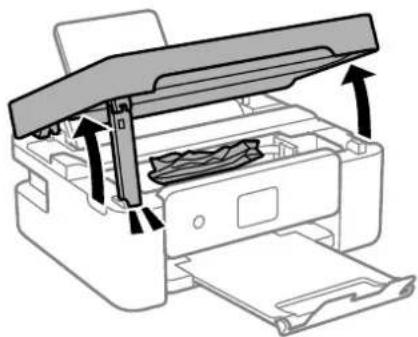
Rør ikke ved det hvide, flade kabel eller den gennemsigtige film inde i printeren. Dette kan forårsage en funktionsfejl.

Løsning af problemer
3. Luk scannerenheden.
Af sikkerhedsmæssige grunde skal scannerenheden lukkes i to trin.

Scannerenheden kan ikke åbnes fra nedenstående position. Luk den helt, før du åbner den.
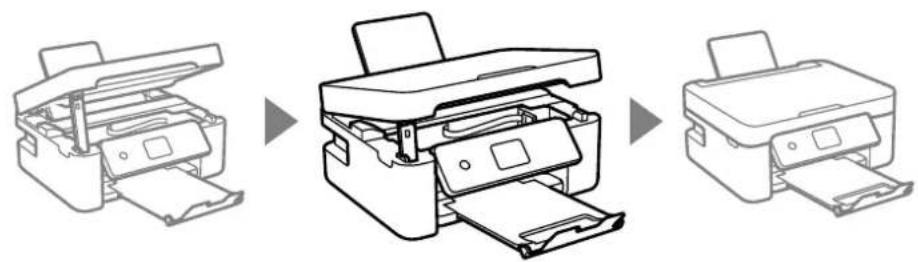
Sådan fjernes fastklemt papir fra Bageste läge
1. Fjern bagerste läge.
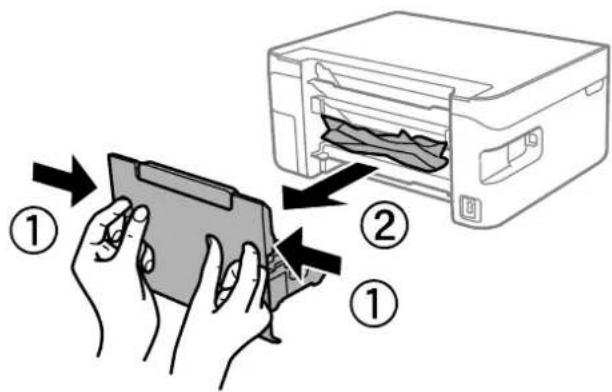
Løsning af problemer
- Fjern fastklemt papir fra bagerste läge.

- Indsæt bagerste läge i printeren.
Kontroller følgende punkter, og udførderefter de passende handlinger for at løse problemet.
☐Anbring printeren på en flad overflade, og betjen den under de anbefalede miljøforhold.
Brug papir, der understøttes af printeren.
☐Følg forholdsreglerne for papirhändtering.
Læg ikke mere papir i end det maksimale antal ark, som er angivet for papiret. Læg ikke almindeligt papir i over linjen angivet med trekantsymbolet på kantstyret.
Sørg for, at indstillingerne for papirstørrelse og papirtype svarer til den aktuelle papirstørrelse og papirtype, som lægges i printeren.
☐Placer ikke genstande på papirføderens afskærmning.
Relaterede oplysninger
→ "Miljømæssige specifikationer" på side 188
→“Forholdsregler til papirhändtering” på side 54
→“Anvendeligt papir og kapaciteter” på side 55
→“Liste over papirtype” på side 57
Papiret sidder fast
□Ilæg papir i den korrekte retning, og skub kantstyrene mod papirets kanter.
□Ilæg ét papirark ad gangen ved ilægning af flere papirark.
Relaterede oplysninger
→“Fjernelse af fastklemt papir” på side 157
→ "Ilægning af papir i Bageste papirindføring" på side 58
Løsning af problemer
Papiret indføres skævt
Ilæg papir i den korrekte retning, og skub kantstyrene mod papirets kanter.
Relaterede oplysninger
→“Ilægning af papir i Bageste papirindføring” på side 58
Flere papirark indføres samtidigt
□Læg ét ark papir i ad gangen.
Når flere ark papir indføres samtidigt under manuel 2-sidet udskrivning, skal du fjerne evt. papir, som er lagt i printeren, inden du lægger papir i igen.
Fejl pga. manglende papir
Når der vises en fejlmeddelelse om, at der intet papir er, selvom der er lagt papir i bageste papirindføring, skal du lægge papiret i igen i midten af bageste papirindføring.
Papir udskubbes under udskrivning
Når du ilægger brevhovedpapir (papir, hvorpå der er trykt oplysning såsom afsenderens navn eller firmanavn i sidehovedet.), skal du vælge Letterhead som indstilling af papirtype.
Der tændes ikke for strømmen
□Sørg for, at strømkablet er sat korrekt i.
□Hold ⏻-knappen nede lidt længere.
Der slukkes ikke for strømmen
Hold ⏻ -knappen nede lidt længere. Hvis du stadig ikke kan slukke for printeren, skal du tage strømkablet ud. Tænd for printeren igen, og sluk for den ved at trykke på ⏻ -knappen for at undgå, at skrivehovedet tørrer ud.
Strømmen slukker automatisk
Vælg Indstillinger > Grundindstillinger > Indst. for slukn., og deaktiver derefter indstillingerne Sluk hvis inaktiv og Sluk hvis afbrudt.
□ Vælg Indstillinger > Grundindstillinger, og deaktiver derefter indstillingen Sluk-timer.
Løsning af problemer
Bemærk:
Dit produkt har muligvis funktionen Indst. for slukn. eller Sluk-timer, afhængig af hvor produktet er købt.
LCD-skærmen bliver mørk
Printeren er i dvaletilstand. Tryk på en hvilken som helst knap på betjeningspanelet for at aktivere LCD-skærmens tidligere tilstand.
Kan ikke udskrive fra en computer
Kontrol af forbindelsen (USB)
□Sæt USB-kablet helt ind i printeren og computeren.
☐Hvis du bruger en USB-hub, skal du prøve at slutte printeren direkte til computeren.
☐Hvis USB-kablet ikke kan genkendes, skal du ændre porten eller skifte USB-kablet.
☐Hvis printeren ikke kan udskrive via en USB-forbindelse, skal du prøve følgende.
Tag USB-kablet ud af computeren. Højreklik på printerikonet, der vises på computeren, og vælgderefter Fjern enhed. Dernæst slut USB-kablet til computeren og lav en testudskrift.
Genindstil USB-forbindelsen ved at følge trinene i denne vejledning for at ændre forbindelsesmetoden til en computer. Se det relaterede informationslink nedenfor for nærmere oplysninger.

Relaterede oplysninger
→“Ændring af forbindelsesmulighede til en computer” på side 49
Kontrol af forbindelsen (netværk)
Når du har ændret din trådløse router eller udbyder, skal du prøve at lave netværksindstillingerne for printeren igen. Slut computeren eller smart-enheden til samme SSID som printeren.
Løsning af problemer
☐ Sluk de enheder, som du vil tilslutte til netværket. Vent i cirka 10 sekunder, og tænd derefter enhederne i følgende rækkefølge; trådløs router, computer eller smart-enhed ogderefter printer. Flyt printeren og computeren eller smart-enheden tættere på den trådløse router for at hjælpe med radiobølgekommunikation, og forsøg derefter at foretage netværksindstillinger igen.
☐ Udskriv netværksforbindelsesrapporten. Se det relaterede informationslink nedenfor for nærmere oplysninger. Hvis rapporten viser, at netværksforbindelsen mislykkedes, skal du kontrollere netværksforbindelsesrapporten og derefter følge de trykte løsninger.
☐ Hvis IP-adressen, der er tildelt printeren, er 169.254.XXX.XXX, og subnetmasken er 255.255.0.0, er IP-adressen muligvis ikke tildelt korrekt. Genstart den trådløse router, eller nulstil netværksindstillingerne for printeren. Hvis dette ikke løser problemet, skal du se dokumentationen for den trådløse router.
☐ Prøv at få adgang til en hjemmeside fra din computer for at sikre, at computerens netværksindstillinger er korrekte. Hvis du ikke kan få adgang til en hjemmeside, er der et problem på computeren. Kontroller netværksforbindelsen på computeren.
Relaterede oplysninger
→ "Tilslutning til en computer" på side 24
→“Udskrivning af en netværksforbindelsesrapport” på side 42
Kontrol af software og data
Sørg for, at en original Epson-printerdriver er installeret. Hvis en original Epson-printerdriver ikke er installeret, er de tilgængelige funktioner begrænset. Vi anbefaler, at du bruger en original Epson-printerdriver. Se det relaterede informationslink nedenfor for nærmere oplysninger.
Hvis du udskriver et billede med stor datamængde, har computeren muligvis ikke nok hukommelse. Udskriv billedet i en lavere opløsning eller mindre størrelse.
Relaterede oplysninger
→“Kontrol af originale Epson-printerdrivere” på side 163
→“Installation af programmer” på side 151
Kontrol af originale Epson-printerdrivere
Du kan kontrollere, om en original Epson-printerdriver er installeret på din computer ved hjælp af en af følgende metoder.
Windows
Vælg Kontrolpanel > Vis enheder og printere (Printere, Printere og faxenheder), og gør derefter følgende for at åbne vinduet til egenskaber for printerserver.
☐Windows 10/Windows 8.1/Windows 8/Windows 7
Klik på printerikonet, og klik derefter på Egenskaber for printerserver øverste i vinduet.
Windows Vista
Højreklik på mappen Printere, og klik derefter på Kør som administrator > Serveregenskaber.
Windows XP
Fra menuen File skal du vælge Serveregenskaber.
Løsning af problemer
Klik på fanen Driver. Hvis dit printernavn vises på listen, er der installeret en original Epson-printerdriver på din computer.
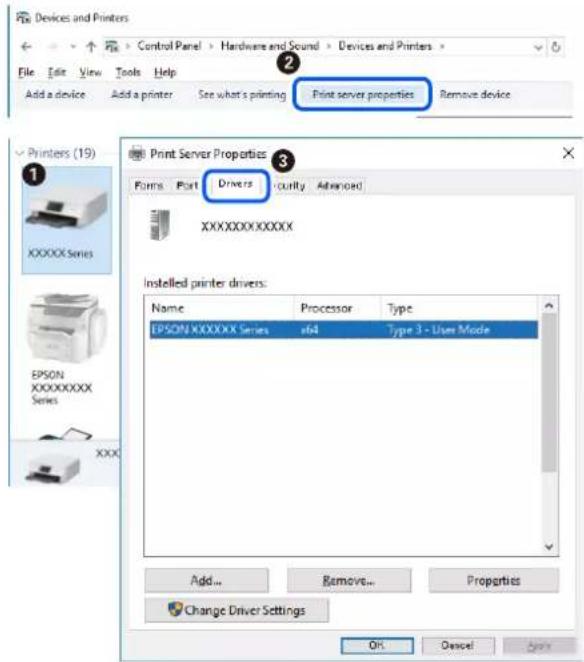
VælgSystemmindstillinger i menuen > Printere & Scannere (eller Udskriv & Scan, Udskriv & Fax), og vælg så printeren. Klik på Indstillinger og forbrugsvarer, og hvis fanen Indstillinger og fanen Værktøjer vises i vinduet, er der installeret en original Epson-printerdriver på din computer.
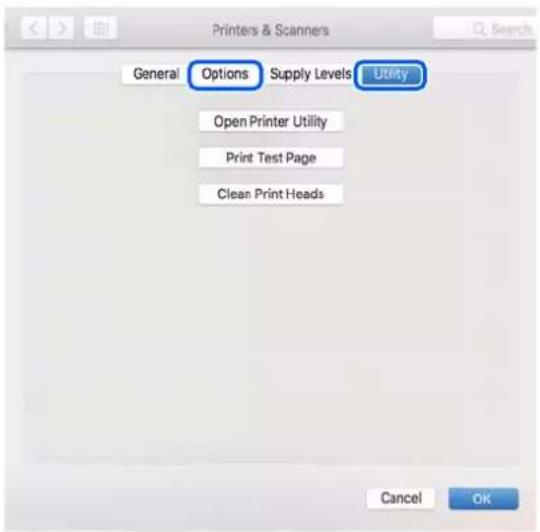
Relaterede oplysninger
→“Installation af programmer” på side 151
Løsning af problemer
Kontrol af printerstatus fra computeren (Windows)
Klik på Udskriftskø på printerdriverens fane Vedligeholdelse, og kontroller følgende.

☐Kontroller, om der er udskriftsjob, som er stoppet midlertidigt.
Hvis unødvendige data stadig forefindes, skal du vælge Annuller alle dokumenter fra menuen Printer.
☐ Kontroller, at printeren er valgt som standardprinter i menuen Printer (der bør være en markering ud for menupunktet).
Hvis printeren ikke er valgt som standardprinter, skal du indstille den som standardprinter. Hvis der er flere ikoner i Kontrolpanel > Vis enheder og printere (Printere, Printere og faxenheder), skal du se følgende for at vælge ikonet.
Eksempel)
USB-forbindelse: EPSON XXXX-serien
Netværksforbindelse: EPSON XXXX-serien (netværk)
Hvis du installerer printerdriveren flere gange, kan der blive oprettet kopier af printerdriveren. Hvis der oprettes kopier som f.eks. "EPSON XXXX-serien (kopi 1)", skal du højreklikke på det kopierede driverikon og derefter klikke på Fjern enhed.
☐ Kontroller, at printerporten er valgt korrekt i Egenskab > Port i menuen Printer som følger.
Vælg "USBXXX" for en USB-tilslutning eller "EpsonNet Print Port" for en netværkstilslutning.
Kontrol af printerstatus fra computeren (Mac OS)
Kontroller, at printerens status ikke er Pause.
Løsning af problemer
Vælg Systemindstillinger i menuen > Printere og scannere (eller Udskriv og scan, Udskriv og fax), og dobbeltklik derefter på printeren. Hvis printeren er sat på pause, skal du klikke på Genoptag (eller Genoptag printer).
Når du ikke kan foretage netværksindstillinger
☐ Sluk de enheder, som du vil tilslutte til netværket. Vent i cirka 10 sekunder, og tænd derefter enhederne i følgende rækkefølge; trådløs router, computer eller smart-enhed og derefter printer. Flyt printeren og computeren eller smart-enheden tættere på den trådløse router for at hjælpe med radiobølgekommunikation, og forsøg derefter at foretage netværksindstillinger igen.
☐ Vælg Indstillinger > Netværksindstillinger > Test af netværksforbindelse., og udskriv derefter netværksforbindelsesrapporten. Se netværksforbindelsesrapporten, hvis der er opstået en fejl, og følgderefter de udskrevne løsninger.
Relaterede oplysninger
→“Udskrivning af en netværksforbindelsesrapport” på side 42
→“Meddelelser og løsninger på netværksforbindelsesrapporten” på side 43
Kan ikke oprette forbindelse fra enheder, selvom netværksindstillingerne ikke er noget problem
Hvis du ikke kan oprette forbindelse fra computeren eller smartenheden til printeren, selvom netværksforbindelsesrapporten ikke viser nogen problemer, skal du se følgende.
Hvis du bruger flere trådløse routere samtidig, kan du muligvis ikke bruge printeren fra computeren eller smartenheden afhængigt af de trådløse routeres indstillinger. Slut computeren eller smart-enheden til samme trådløse router som printeren.
Deaktiver tethering-funktionen på smartenheden, hvis den er aktiveret.
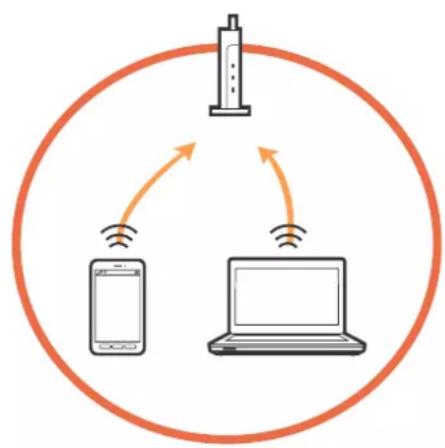
flowchart
graph TD
    A["Smartphone"] -->|Wireless Signal| B["Laptop"]
    B -->|Wireless Signal| A
    style A fill:#f9f,stroke:#333
    style B fill:#ccf,stroke:#333

flowchart
graph TD
    A["EPSON"] -->|Signal| B["Device"]
    C["Sensor"] -->|Signal| B
    B -->|Output| D["Feedback to EPSON"]
    style A fill:#f9f,stroke:#333
    style C fill:#bbf,stroke:#333
Løsning af problemer
☐ Du kan muligvis ikke oprette forbindelse til den trådløse router, hvis den trådløse router har flere SSID'er, og der er enheder sluttet til forskellige SSID'er på samme trådløse router. Slut computeren eller smart-enheden til samme SSID som printeren.

En trådløse router, der er kompatibel med både IEEE 802.11a og IEEE 802.11g, har SSID'er på 2,4 GHz og 5 GHz. Hvis du slutter computeren eller smartenheden til et 5 GHz SSID, kan du ikke oprette forbindelse til printeren, fordi printeren kun understøtter kommunikation via 2,4 GHz. Slut computeren eller smart-enheden til samme SSID som printeren.
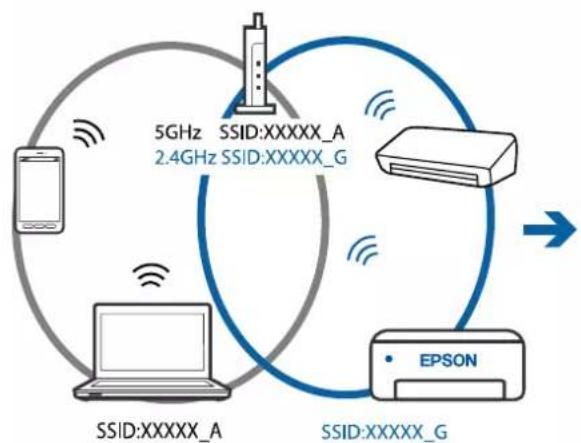
flowchart
graph TD
    A["Mobile Device"] -->|5GHz SSID:XXXXXX_A\n2.4GHz SSID:XXXXXX_G| B["Router"]
    C["Laptop"] -->|SSID:XXXXXX_A| D["Switch"]
    E["EPSON"] -->|SSID:XXXXXX_G| F["Switch"]
    B --> G["Return Arrow"]
    D --> G
    F --> G
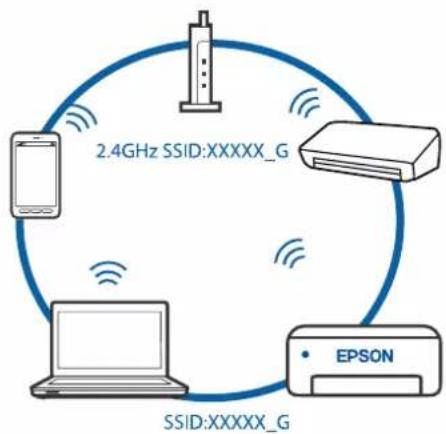
flowchart
graph TD
    A["Mobile Phone"] -->|2.4GHz SSID:XXXXX_G| B["Server"]
    B --> C["EPSON"]
    C --> D["Desktop"]
    D -->|SSID:XXXXX_G| E["Laptop"]
☐De fleste trådløse routere har en privatlivsbeskyttelsesfunktion, som blokerer kommunikation mellem tilsluttede enheder. Hvis du ikke kan kommunikere mellem printeren og computeren eller smartenheden, selvom de er sluttet til samme netværk, skal du deaktivere privatlivsbeskyttelsen på den trådløse router. Du kan læse mere om trådløse routere i den medfølgende vejledning.

flowchart
graph TD
    A["Smartphone"] <--> B["Printer"]
    C["Laptop"] <--> B
    D["EPSON"] <--> B
    B <--> E["ON"]

flowchart
graph TD
    A["Smartphone"] -->|OFF| B["Device"]
    C["Laptop"] -->|OFF| B
    D["Printer"] -->|OFF| B
    B -->|Signal| E["EPSON"]
Løsning af problemer
Relaterede oplysninger
→“Kontrol af SSID sluttet til printeren” på side 168
→“Kontrol af SSID for computeren” på side 168
Kontrol af SSID sluttet til printeren
Vælg Indstillinger > Netværksindstillinger > Netværksstatus. Du kan kontrollere SSID for Wi-Fi og Wi-Fi Direct (Simpel AP) fra hver menu.
Kontrol af SSID for computeren
Windows
Klik på i proceslinjen på skrivebordet. Kontroller navnet på den tilsluttede SSID fra den viste liste.
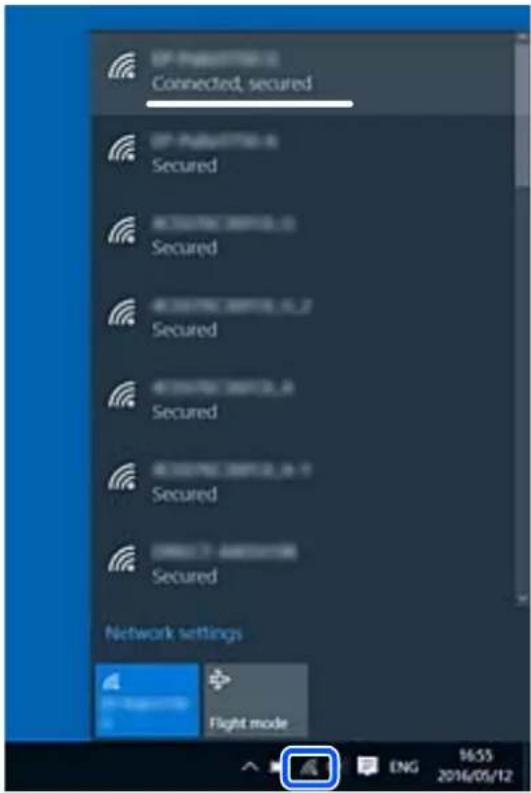
Løsning af problemer
Mac OS
Klik på Wi-Fi-ikonet øverst på computerskærmen. En liste over SSID'er vises, og den tilsluttede SSID er angivet med et flueben.

Trådløse LAN-forbindelser (Wi-Fi) bliver ustabile, när du bruger USB 3.0-enheder på en Mac
Når du tilslutter en enhed til USB 3.0-porten på en Mac, kan der forekomme forstyrrelser på radiofrekvensen. Prøv følgende, hvis du ikke kan oprette forbindelse til trådløst LAN (Wi-Fi), eller hvis brugen bliver ustabil.
☐Placer den enhed, der er tilsluttet til USB 3.0-porten, længere væk fra computeren.
Hvis printeren understøtter frekvensområdet på 5 GHz, skal du oprette forbindelse til SSID'en for 5 GHz-området.
Relaterede oplysninger
Kan ikke udskrive fra en iPhone, iPad eller iPod touch
☐Slut din iPhone, iPad eller iPod touch til samme netværk (SSID) som printeren.
☐Aktiver Paperkonfiguration i de følgende menuer.
Indstillinger > Printerindstillinger > Indstil. af papirkilde > Paperkonfiguration
☐Aktiver indstillingen AirPrint på Web Config.
Relaterede oplysninger
→“Forbindelse til en smart-enhed” på side 25
→“Program til konfiguration af printerfunktioner (Web Config)” på side 141
Problemer med udskrifterne
Udskriften er udtværet eller der mangler farve
Hvis du ikke har brugt printeren i længere tid, kan skrivehovedets dyser være tilstoppede, og blækdråberne kan ikke afgives. Udfør et dysetjek, og rens skrivehovedet, hvis nogen af dyserne på skrivehovedet er tilstoppede.
Relaterede oplysninger
→“Kontrol og rengøring af skrivehovedet” på side 129
Der ses striber eller uventede farver

Skrivehovedets dyser kan være tilstoppede. Udskriver et dysetjek for at kontrollere, om skrivehovedets dyser er tilstoppede. Rens skrivehovedet, hvis nogen af skrivehovedets dyser er tilstoppede.
Relaterede oplysninger
→“Kontrol og rengøring af skrivehovedet” på side 129
Der forekommer farvede striber med intervaller på ca. 2.5 cm

☐ Vælg den relevante indstilling for papirtype i forhold til den papirtype, der er lagt i printeren.
☐ Juster skrivehovedet ved brug af funktionen Vandret justering.
□ Ved udskrivning på almindeligt papir skal du udskrive med en højere kvalitetsindstilling.
Relaterede oplysninger
→“Liste over papirtype” på side 57
→“Justering af skrivehovedet” på side 131
Utydelige udskrifter, lodrette striber eller fejljustering

Juster skrivehovedet ved brug af funktionen Lodret justering.
Relaterede oplysninger
→“Justering af skrivehovedet” på side 131
Udskriftskvaliteten forbedres ikke, selvom skrivehovedet justeres
Under tovejsudskrivning (eller udskrivning med høj hastighed) udskrives der, når skrivehovedet bevæges i begge retninger, og lodrette linjer kan være fejljusterede. Deaktiver indstillingen tovejs (eller høj hastighed), hvis udskriftskvaliteten ikke forbedres. Deaktivering af denne indstilling kan reducere udskrivningshastigheden.
Windows
Fjern markeringen af Høj hastighed på printerdriverens fane Flere indstillinger.
□Mac OS
Vælg Systemindstillinger i menuen 📄 > Printere & Scannere (eller Udskriv & Scan, Udskriv & Fax), og vælg så printeren. Klik på Indstillinger & Forsyninger > Indstillinger (eller Driver). Vælg Fra for indstillingen Højhastighedsudskrivning.
Udskriftskvaliteten er dårlig
Kontroller følgende, hvis udskriftskvaliteten er dårlig på grund af utydelige udskrifter, striber, manglende eller blege farver og fejljustering i udskrifterne.
Kontrol af printer
☐ Udfør et dysetjek, og rens skrivehovedet, hvis nogen af dyserne på skrivehovedet er tilstoppede.
□ Juster skrivehovedet.
Kontrol af papir
Brug papir, der understøttes af printeren.
□Udskriv ikke på papir, der er fugtigt, beskadiget eller for gammelt.
Løsning af problemer
☐Hvis papiret er krøllet eller konvolutten er pustet op, skal du glatte det ud.
☐Undlad at lægge papir oven på hinanden lige efter udskrivning.
☐ Udskrifterne skal tørre fuldstændigt, inden de arkiveres eller vises. Når du tørrer udskrifterne, skal du undgå direkte sollys, du må ikke bruge en hårtørrer, og du må ikke røre ved den udskrevne side.
☐ Epson anbefaler brug af originalt Epson-papir ved udskrivning af billeder eller fotos i stedet for almindeligt papir. Udskriv på udskriftssiden af det originale Epson-papir.
Kontrol af udskriftsindstillinger
□ Vælg den relevante indstilling for papirtype i forhold til den papirtype, der er lagt i printeren.
□Udskriv med en højere kvalitetsindstilling.
Kontrollér blækpatronen
□Epson anbefaler, at blækpatronen bruges før den dato, der er trykt på pakken.
Brug blækpatronen op inden for seks måneder efter åbning af pakken for at opnå de bedste resultater.
Brug så vidt muligt altid originale Epson-blækpatroner. Produktet er designet således, at farverne kan justeres i forhold til brug af originale Epson-blækpatroner. Hvis du bruger ikke-originale blækpatroner, kan udskriftskvaliteten forringes.
Relaterede oplysninger
→“Kontrol og rengøring af skrivehovedet” på side 129
→“Justering af skrivehovedet” på side 131
→“Anvendeligt papir og kapaciteter” på side 55
→“Liste over papirtype” på side 57
→“Forholdsregler til papirhåndtering” på side 54
Papir er udtværet eller sløret
Hvis der er udtværede, vandrette striber øverst eller nederst på papiret, skal du lægge papiret i den korrekte retning og skubbe kantstyrene ind til papirets kanter.

☐Rengør papirbanen, hvis der er udtværede, lodrette striber på papiret.

Løsning af problemer
☐ Placér papiret på en flad overflade for at kontrollere, om det er krøllet. Hvis det er, glat det ud.
Når du udfører en manuel 2-sidet udskrivning, skal du sikre dig, at blækket er helt tört, inden du lægger papiret i printeren igen.
Relaterede oplysninger
→“Ilægning af papir i Bageste papirindføring” på side 58
→“Rengøring af papirbanen for udtværet blæk” på side 131
Papiret udtværes under automatisk 2-sidet udskrivning
Når du bruger funktionen til automatisk 2-sidet udskrivning og udskriver data med høj tæthed, f.eks. billeder og grafer, skal du indstille udskrivningskvaliteten til et lavere niveau og tørretiden til en længere varighed.
Relaterede oplysninger
→“Menuindstillinger for Printerindstillinger” på side 137
Udskrevne billeder er klistrede
Du udskriver måske på den forkerte side af fotopapiret. Sørg for, at du udskriver på den udskrivbare side. Ved udskrivning på den forkerte side af fotopapiret, er du nødt til at rense papirgangen.
Relaterede oplysninger
→“Rengøring af papirbanen for udtværet blæk” på side 131
Billeder og fotos udskrives i uventede farver
Når der udskrives ved brug af Windows printerdriveren, bruges Epsons automatiske billedjusteringer som standard, afhængigt af papirtypen. Prøv at ændre indstillingen.
På fanen Flere indstillinger, skal du vælge Tilpasset i Farvekorrektion, og klik derefter på Avanceret. Skift indstillingen Motivkorrektion fra Automatisk til en anden indstilling. Hvis ændring af indstillingen ikke virker, kan du bruge en anden farvekorrektionsmetode end PhotoEnhance i Farvestyring.
Relaterede oplysninger
→ "Justering af udskriftsfarven" på side 85
Farver afviger fra hvad du ser på skærmen
Skærmenheder såsom computerskærme har deres egne skærmegenskaber. Hvis skærmen er ubalanceret, vises billedet ikke med korrekt lysstyrke og farver. Justér egenskaberne for enheden.
Lys, der skinner på skærmen påvirker den måde, hvorpå billedet ses på skærmen. Undgå direkte sollys og bekræft billedet, hvor en passende belysning er sikret.
Farver kan afvige fra det, du ser på smart-enheder såsom smartphones eller tablets med skærme med høj opløsning.
Brugervejledning
Løsning af problemer
Farver på en skærm er ikke helt identiske med dem på papir, fordi skærmenheden og printeren har forskellige processer, hvorved der skabes farver.
Kan ikke udskrive uden margener
Skift udskriftsindstillingerne til indstillingen uden kant. Hvis du vælger en papirtype, der ikke understøtter udskrivning uden kant, kan du ikke vælge Uden kant. Vælg en papirtype, der understøtter udskrivning uden kant.
Relaterede oplysninger
→ "Menuindstillinger for papir og udskriftsindstillinger for kopiering af fotos" på side 93
→“Printerens basisfunktioner — Windows” på side 67
→“Printerens basisfunktioner — Mac OS” på side 69
Billedets kanter beskæres under udskrivning uden kant
Under udskrivning uden kant bliver billedet forstørret en lille smule og det udtrængende område beskåret. Vælg en mindre indstilling for forstørrelse.
Betjeningspanel Skift indstillingen Udvidelse.
Windows Klik på Indstillinger ud for afkrydsningsfeltet Uden kant på printerdriverens fane Hovedmenu, og skift indstillingerne.
□Mac OS Skift indstillingen Udvidelse i udskriftsdialogens menu Udskriftsindstillinger.
Relaterede oplysninger
"Menuindstillinger for papir og udskriftsindstillinger for kopiering af fotos" på side 93
Positionen eller størrelsen af eller margenen for udskriften er forkert
□Ilæg papir i den korrekte retning, og skub kantstyrene mod papirets kanter.
Når du placerer originalerne på scannerglaspladen, skal hjørnet af originalen være på linje med det hjørne, som er angivet vha. et symbol på rammen af scannerens glasplade. Hvis kopiens kanter er beskåret, skal du flytte originalen en smule væk fra hjørnet.
Når du placerer originaler på scannerglaspladen, skal du rengøre scannerglaspladen og dokumentdækslet med en tør, blød og ren klud. Hvis der er støv eller snavs på glasset, kan kopieringsområdet udvides, så støvet eller snavset inkluderes, og det resulterer i en forkert kopieringsposition eller små billeder.

Løsning af problemer
□Vælg den korrekte indstilling for papirstørrelse.
☐ Juster margenindstilling i programmet, så den er inden for udskriftsområdet.
Relaterede oplysninger
→“Ilægning af papir i Bageste papirindføring” på side 58
→“Anbringelse af originaler på Scannerglaspladen” på side 61
→“Rengøring af Scannerglaspladen” på side 132
→“Udskriftsområde” på side 184
De udskrevne tegn er forkerte eller forvanskede
☐Sæt USB-kablet helt ind i printeren og computeren.
☐Annuller evt. udskriftsjob, der er stoppet midlertidigt.
Du må ikke manuelt sætte computeren i tilstanden Dvale eller Slumring, mens der udskrives. Der kan udskrives sider med forvansket tekst, næste gang du starter computeren.
Hvis du bruger den printerdriver, du tidligere har brugt, vil de udskrevne tegn muligvis være forvansket. Sørg for, at den printerdriver, du bruger, hører til denne printer. Kontroller printernavnet øverst på printerdriverens vindue.
Det udskrevne billede er vendt om
Fjern evt. indstillinger for spejlbilleder i printerdriveren eller programmet.
Windows
Fjern markeringen af Spejlbillede på fanen Flere indstillinger i printerdriveren.
□Mac OS
Fjern Spejlbillede fra printerdialogboksens menu Udskriftsindstillinger.
Mosaiklignende mønstre i udskrifterne
Ved udskrivning af billeder eller fotos skal der udskrives ved hjælp af højopløsningsdata. Billeder på websteder er ofte i lav opløsning, selvom de ser godt nok ud på skærmen. Du kan derfor godt reducere billedkvaliteten.
Der ses ujævne farver, udtværinger, pletter eller lige linjer på det kopierede billede
□Rengør papirbanen.
☐Rengør scannerglaspladen.
☐ Tryk ikke for hårdt på originalen eller dokumentets omslag, när du anbringer originalerne på scannerglaspladen.
☐Hvis blæk udtværes på papiret, skal du sænke indstillingen for kopitæthed.
Løsning af problemer
Relaterede oplysninger
→“Rengøring af papirbanen for udtværet blæk” på side 131
→“Rengøring af Scannerglaspladen” på side 132
→“Menuindstillinger for kopiering” på side 93
Der er stigemønstre (moiré) på det kopierede billede
Du skal ændre indstillingen for formindskelse og forstørrelse eller placere originalen i en lidt anderledes vinkel.
Relaterede oplysninger
→“Menuindstillinger for kopiering” på side 93
Der er et billede af originalens bagside på kopien
Hvis du bruger en tynd original, skal du placere originalen på scannerglaspladen, og så placere et stykke sort papir oven på den.
☐Reducer indstillingen for tætheden for kopiering på betjeningspanelet.
Relaterede oplysninger
→“Menuindstillinger for kopiering” på side 93
Udskrivningsproblemet kunne ikke løses
Hvis du har prøvet alle løsningerne og ikke har fundet en løsning på problemet, skal du prøve at afinstallere og så geninstallere printerdriveren.
Relaterede oplysninger
→“Afinstallation af programmer” på side 153
→“Installation af programmer” på side 151
Andre udskrivningsproblemer
□Luk alle overflødige programmer.
☐ Reducer kvalitetsindstillingen. Udskrivning i høj kvalitet reducerer udskrivningshastigheden.
Løsning af problemer
☐ Aktiver tovejsindstillingen (eller højhastighedsindstillingen). Når denne indstilling er aktiveret, udskrives der, när skrivehovedet bevæges i begge retninger, og udskrivningshastigheden øges.
Windows
Vælg Høj hastighed i fanen Flere indstillinger i printerdriveren.
□Mac OS
VælgSystemindstillinger i menuen > Printere & Scannere (eller Udskriv & Scan, Udskriv & Fax), og vælg så printeren. Klik på Indstillinger & Forsyninger > Indstillinger (eller Driver). Vælg Til for indstillingen Højhastighedsudskrivning.
☐ Deaktiver funktionen til stille drift. Denne funktion reducerer udskrivningshastigheden.
□Betjeningspanel
Vælg ON på startskærmen, og deaktiver derefter Lydsvag tilst..
Windows
Vælg Fra som indstilling for Lydsvag tilst. på fanen Hovedmenu i printerdriveren.
□Mac OS
VælgSystemindstillinger i menuen > Printere & Scannere (eller Udskriv & Scan, Udskriv & Fax), og vælg så printeren. Klik på Indstillinger & Forsyninger > Indstillinger (eller Driver). Vælg Fra for indstillingen Lydsvag tilst..
Udskrivnings- eller kopieringshastigheden falder kraftigt under kontinuerlig udskrivning
Udskrivnings- eller kopieringshastigheden reduceres, for at forhindre at printermekanismen overophedes eller beskadiges. Du kan imidlertid godt fortsætte betjeningen. For at vende tilbage til normal hastighed skal du lade printeren være inaktiv i mindst 30 minutter. Hastigheden vender ikke tilbage til normal hastighed, hvis printeren er slukket.
Kan ikke annullere udskrivning fra en printer med Mac OS X v10.6.8
Foretag følgende indstillinger, hvis du vil stoppe udskrivningen fra computeren.
Kør Web Config, og vælg derefter Port9100 som indstilling for Protokol med højeste prioritet i Konfiguration af AirPrint. Vælg Systemindstillinger i menuen > Printere & Scannere (eller Udskriv & Scan, Udskriv & Fax), fjern printeren, og tilføj derefter printeren igen.
Kan ikke starte scanning
Sæt USB-kablet helt ind i printeren og computeren. Hvis du bruger en USB-hub, skal du prøve at slutte printeren direkte til computeren.
Hvis du scanner med høj opløsning over et netværk, kan der opstå en kommunikationsfejl. Reducer opløsningen.
☐Kontroller, at den korrekte printer (scanner) er valgt på Epson Scan 2.
Løsning af problemer
Kontroller, om printeren bliver genkendt ved brug af Windows
I Windows skal du sørge for, at printeren (scanneren) vises under Scannere og kameraer. Printeren (scanneren) bør vises som "EPSON XXXXX (printernavn)". Hvis printeren (scanneren) ikke vises, skal du afinstallere og så geninstallere Epson Scan 2. Der er oplysninger om, hvordan Scannere og kameraer åbnes, nedenfor.
Windows 10
Klik på startknappen, og vælg Windows-system > Betjeningspanel, skriv "Scanner og kamera" i søgeamuletten, klik på Vis scannere og kameraer, og kontroller så, om printeren vises.
Windows 8.1/Windows 8
Vælg Skrivebord > Indstillinger > Betjeningspanel, og skriv "scanner og kamera" i søgeamuletten, klik på Vis scannere og kameraer, og kontroller så, om printeren vises.
Windows 7
Klik på startknappen, og vælg Betjeningspanel, skriv "scanner og kamera" i søgeamuletten, klik på Vis scannere og kameraer, og kontroller så, om printeren vises.
□Windows Vista
Klik på startknappen, og vælg Betjeningspanel > Hardware og lyd > Scannere og kameraer, og kontroller derefter, om printeren vises.
Windows XP
Klik på startknappen, og vælg Betjeningspanel > Printere og anden hardware > Scannere og kameraer, og kontroller så, om printeren vises.
Relaterede oplysninger
→“Afinstallation af programmer” på side 153
→“Installation af programmer” på side 151
Der kan ikke startes en scanning, när betjeningspanelet bruges
☐Sørg for, at Epson Scan 2 og Epson Event Manager er installeret korrekt.
□Kontrollér scanningsindstillingen i Epson Event Manager.
Problemer med det scannede billede
Der opstår ujævne farver, snavs, pletter osv., när jeg scanner fra scannerglaspladen
☐Rengør scannerglaspladen.
☐Fjern eventuel snavs på originalen.
☐ Tryk ikke med for meget kraft på originalen eller dokumentdækslet. Hvis du trykker med for meget kraft, kan der opstå uskarpheder og pletter.
Relaterede oplysninger
→“Rengøring af Scannerglaspladen” på side 132
Løsning af problemer
Billedkvaliteten er grov
Indstil Tilstand i Epson Scan 2 svarende til den original, som du vil scanne. Scan med indstillingerne for dokumenter i Dokumenttilstand og indstillingerne for fotos i Fototilstand.
Justere billedet i Epson Scan 2 ved hjælp punkterne på fanen Avancerede indstillinger, og scan derefter.
☐Hvis opløsningen er lav, skal du prøve at øge opløsningen og derefter scanne.
Relaterede oplysninger
→“Sådan scanner du med Epson Scan 2” på side 104
Forskydning ses på baggrunden af billeder
Billeder på bagsiden af originalen kan være synlige i det scannede billede.
☐ I Epson Scan 2, skal du vælge fanen Avancerede indstillinger, og derefter justere Lysstyrke.
Denne funktion er muligvis ikke tilgængelig, afhængig af indstillingerne på fanen Hovedindstillinger > Billedtype eller andre indstillinger på fanen Avancerede indstillinger.
☐ I Dokumenttilstand i Epson Scan 2, skal du vælge fanen Avancerede indstillinger, og derefter Billedindstilling > Tekstforbedring.
☐ Når du scanner fra scannerglasset, skal du lægge sort papir eller et skriveunderlag over originalen.
Relaterede oplysninger
→“Placering af originaler” på side 61
Teksten er uskarp
☐ I Dokumenttilstand i Epson Scan 2, skal du vælge fanen Avancerede indstillinger, og derefter Billedindstilling > Tekstforbedring.
Vælg Dokumenttilstand som Tilstand i Epson Scan 2. Scan med indstillingerne for dokumenter i Dokumenttilstand.
☐ I Dokumenttilstand i Epson Scan 2, när Billedtype på fanen Hovedindstillinger er indstillet til Sort-hvid, skal du justere Tærskelværdi på fanen Avancerede indstillinger. Når du øger Tærskelværdi, bliver det sorte farveområde større.
☐Hvis opløsningen er lav, skal du prøve at øge opløsningen og derefter scanne.
Relaterede oplysninger
→“Scanning af dokumenter (Dokumenttilstand)” på side 104
Der vises moiré-mønstre (spindelvævlignende skygger)
Hvis originalen er et trykt dokument, kan der opstå moiré-mønstre (spindelvævlignende skygger) i det scannede billede.
Løsning af problemer
På fanen Avancerede indstillinger i Epson Scan 2 skal du vælge Fjernelse af moiré.
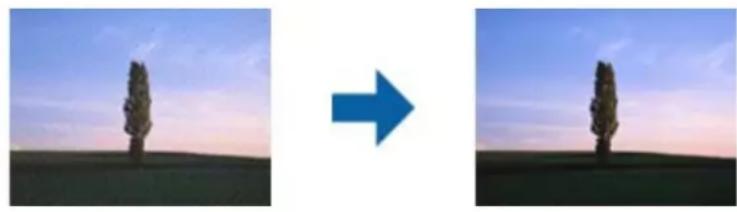
□Endr opløsningen og scan derefter igen.
Relaterede oplysninger
→“Sådan scanner du med Epson Scan 2” på side 104
Kan ikke scanne det korrekte område på scannerglasset
Sørg for at originalen er korrekt placeret mod justeringsmærkerne.
Hvis kanten af det scannede billede mangler, skal du flytte originalen lidt væk fra scannerglassets kant.
Når du anbringer flere originaler på scannerglasset, skal du sørge for, at der er et mellemrum på mindst 20 mm (0,79") mellem originalerne.
Når du scanner fra kontrolpanelet og vælger beskæringsfunktionen auto-scan-område, skal du fjerne alt skidt og snavs fra scannerglasset og scannerlåget. Hvis der er skidt og snavs omkring originalen, udvides scanningsområdet til at omfatte det også.
Relaterede oplysninger
→“Placering af originaler” på side 61
→“Rengøring af Scannerglaspladen” på side 132
Kan ikke forhåndsvise i Miniature
☐Når du placerer flere originaler på scannerglaspladen, skal du sørge for, at der er et mellemrum på mindst 20 mm (0,79 tommer) mellem originalerne.
☐Kontroller, at originalen er placeret lige.
☐ Afhængigt af originalen udføres muligvis ikke forhåndsvisning i Miniature. I dette tilfælde skal du fjerne markeringen i afkrydsningsfeltet Miniature øverst i eksempelvinduet for at forhåndsvise hele det scannede område og derefter oprette markeringsrammer manuelt.
Relaterede oplysninger
→“Sådan scanner du med Epson Scan 2” på side 104
Løsning af problemer
Tekst genkendes ikke korrekt, när der gemmes som en PDF, der kan søges i
☐ I vinduet Indstillinger for billedformat i Epson Scan 2, skal du kontrollere at Tekstsprog er indstillet korrekt på fanen Tekst.
□Kontrollér at originalen ligger lige.
Brug en original med tydelig tekst. Tekstgenkendelse kan forringes for følgende typer af originaler.
☐Originaler der har været kopieret flere gange
☐Originaler modtaget med fax (ved lav opløsning)
☐Originaler hvor bogstav- eller linjeafstand er for lille
☐Originaler med lige linjer eller understregning over teksten
☐Originaler med håndskrevet tekst
☐Originaler med folder og krøller
☐ I Dokumenttilstand i Epson Scan 2, när Billedtype på fanen Hovedindstillinger er indstillet til Sort-hvid, skal du justere Tærskelværdi på fanen Avancerede indstillinger. Når du øger Tærskelværdi, bliver sort kraftigere.
☐ I Dokumenttilstand i Epson Scan 2, skal du vælge fanen Avancerede indstillinger, og derefter Billedindstilling > Tekstforbedring.
Relaterede oplysninger
→“Scanning af dokumenter (Dokumenttilstand)” på side 104
Kan ikke løse problemer på det scannede billede
Hvis du har prøvet alle løsningerne, og ikke har løst problemet, skal du initialisere indstillingerne i Epson Scan 2 ved hjælp af Epson Scan 2 Utility.
Bemærk:
Epson Scan 2 Utility er et program, der kommer med Epson Scan 2.
Klik på startknappen, og vælg derefter EPSON > Epson Scan 2 Utility.
□Windows 8.1/Windows 8
Indtast programnavnet i søgeamuletten, og vælg så det viste ikon.
□Windows 7/Windows Vista/Windows XP
Klik på start-knappen og vælg Alle programmer eller Programmer > EPSON > Epson Scan 2 > Epson Scan 2 Utility.
□Mac OS
Vælg Gå > Programmer > Epson Software > Epson Scan 2 Utility.
- Vælg fanen Andet.
Løsning af problemer
3. Klik på Nulstil.
Bemærk:
Hvis initialiseringen ikke løser problemet, skal du afinstallere og geninstallere Epson Scan 2.
Relaterede oplysninger
→“Afinstallation af programmer” på side 153
→“Installation af programmer” på side 151
Andre scanningsproblemer
Scanningen går for langsomt
Reducer opløsningen.
Relaterede oplysninger
→“Sådan scanner du med Epson Scan 2” på side 104
Scanningshastigheden falder kraftigt under kontinuerlig scanning
Scanningshastigheden reduceres, for at forhindre at printermekanismen overophedes eller beskadiges. Du kan imidlertid godt fortsætte scanningen. For at vende tilbage til normal scanningshastighed skal du lade printeren være inaktiv i mindst 30 minutter. Scanningshastigheden vender ikke tilbage til normal hastighed, hvis printeren er slukket.
Scanningen stopper, när der scannes til PDF/Multi-TIFF
☐ Når du scanner med Epson Scan 2, kan du løbende scanne op til 999 sider i PDF-format og op til 200 sider i Multi-TIFF-format.
☐Vi anbefaler at scanne i gråtoner ved scanning af store mængder.
☐ ∅g den ledige plads på computerens harddisk. Scanningen kan stoppe, hvis der ikke er nok ledig diskplads.
☐ Prøv at scanne i en lavere opløsning. Scanningen stopper, hvis den samlede datastørrelse när grænsen.
Relaterede oplysninger
→“Sådan scanner du med Epson Scan 2” på side 104
Andre problemer
Lille elektrisk stød, när der røres ved printeren
Hvis der er sluttet mange enheder til computeren, mærker du muligvis et lille elektrisk stød, når du rører ved printeren. Installer en jordledning for den computer, som er sluttet til printeren.
Driftslydene er høje
Hvis driftslydene er for høje, kan du aktivere Lydsvag tilst.. Udskrivningshastigheden kan dog blive reduceret, när denne funktion aktiveres.
□Betjeningspanel
Vælg OFF på startskærmen, og aktiver derefter Lydsvag tilst..
Windows-printerdriver
Aktiver Lydsvag tilst. under fanen Hovedmenu.
□Mac OS-printerdriver
Vælg Systemindstillinger i menuen > Printere & Scannere (eller Udskriv & Scan, Udskriv & Fax), og vælg så printeren. Klik på Indstillinger & Forsyninger > Indstillinger (eller Driver). Vælg Til for indstillingen Lydsvag tilst..
Programmet blokeres af en firewall (kun Windows)
Føj programmet til de af firewallen tilladte programmer i Windows i sikkerhedsindstillinger på Kontrolpanel.
Tillæg
Tekniske specifikationer
Printerspecifikationer
| Placering af dyserne på skrivehovedet Dyserne til sort blæk: 180Dyserne til farvet blæk: 59 for hver farve | |
| Papirets vægt * | Almindeligt papir 64 til 90 g/m2 (17 til 24 pund) |
| Konvolutter Konvolut #10, DL, C6: 75 til 90 g/m2 (20 til 24 pund) | |
* Selv när papirets tykkelsen ligger inden for dette område, kan papiret muligvis ikke fremføres i printeren, eller udskriftskvaliteten kan falde, afhængigt af papirets egenskaber eller kvalitet.
Udskriftsområde
Udskriftsområde for enkeltark
Udskriftskvaliteten kan forringes i de skyggelagte områder på grund af printerens mekanisme.
Udskrivning uden kant
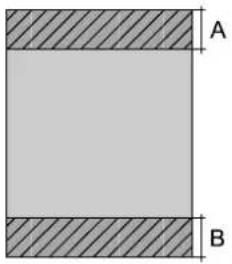 | A 44.0 mm (1.73 tommer) |
| B 40.0 mm (1.57 tommer) |
Tillaeg
Udskriftsområde for konvolutter
Udskriftskvaliteten kan forringes i de skyggelagte områder på grund af printerens mekanisme.
 | A 3.0 mm (0.12 tommer) |
| B 5.0 mm (0.20 tommer) | |
| C 18.0 mm (0.71 tommer) | |
| D 41.0 mm (1.61 tommer) |
Specifikationer for scanner
| Scannertype Flatbed | |
| Fotoelektrisk enhed CIS | |
| Maksimal dokumentstørrelse 216×297 mm (8.5×11.7 tommer)A4, Letter | |
| Opløsning 1200 dpi (hovedscanning) | 2400 dpi (sekundær scanning) |
| Farvedybde Farve | ☐48 bit pr. pixel, intern (16 bit pr. pixel pr. intern farve)☐24 bit pr. pixel, ekstern (8 bit pr. pixel pr. ekstern farve)Gråtoner☐16 bit pr. pixel, intern☐8 bit pr. pixel, eksternSort-hvid☐16 bit pr. pixel, intern☐1 bit pr. pixel, ekstern |
| Lyskilde Lysdiode | |
Interfacespecifikationer
Liste over netværksfunktioner
Netværksfunktioner og IPv4/IPv6
| Funktioner Understøttede Bemærkninger | ||||
| Netværksudskrivning | EpsonNet Print (Windows) IPv4 | √- | ||
| Standard TCP/IP (Windows) IPv4, IPv6 | √- | |||
| WSD-udskrivning (Windows) IPv4, IPv6 | √Windows Vista eller | senere | ||
| Bonjour-udskrivning (Mac OS) | IPv4, IPv6 | √- | ||
| IPP-udskrivning (Windows, Mac OS) | IPv4, IPv6 | √- | ||
| UPnP-udskrivning IPv4 - Informationsappar | at | |||
| PictBridge-udskrivning (Wi-Fi) | IPv4 - Digitalt kamera | |||
| Epson Connect (E-mail-udskrivning, fjernudskrivning) | IPv4 | √- | ||
| AirPrint (iOS, Mac OS) IPv4, IPv6 | √iOS 5 eller senere, | Mac OS X v10.7 eller senere | ||
| Google Cloud Print IPv4, IPv6 | √- | |||
| Netværksscanning Epson Scan 2 IPv4, IPv6 | ||||
| Event Manager | IPv4 | √- | ||
| Epson Connect (Scan til Cloud) | IPv4 | √- | ||
| AirPrint (-scanning) | IPv4, IPv6 | √ | ||
| Fax | Afsendelse af fax | IPv4 | - | - |
| Modtagelse af fax | IPv4 -- | |||
| AirPrint (Fax-udsendelse) | IPv4, IPv6 -- | |||
Specifikationer for Wi-Fi
| Standarder | IEEE 802.11b/g/n*1 |
| Frekvensområde | 2,4 GHz |
| Den højeste radiofrekvensstyrke, der blev transmitteret | 20 dBm (EIRP) |
Tillaeg
| Koordinationstilstande | Infrastruktur, Wi-Fi Direct (Simpel AP) ^2*3 |
| Sikkerhedsfunktioner for trådløse forbindelser ^*4 | WEP (64/128bit), WPA2-PSK (AES) ^*5 |
*1 IEEE 802.11n er kun tilgængelig for HT20.
*2 Ikke understøttet på IEEE 802.11b.
*3 Simpel AP-tilstand er kompatibel med en Wi-Fi-forbindelse (infrastruktur).
*4 Wi-Fi Direct understøtter kun WPA2-PSK (AES).
*5 Opfylder WPA2-standarderne og understøtter WPA/WPA2 Personal.
Sikkerhedsprotokol
| SSL/TLS HTTPS-server/client, IPPS |
* Uden blækpatronerne og strømkablet.
Elektriske specifikationer
☐Oplysninger om printerens spænding finder du på mærkaten på printeren.
□Europæiske brugere kan besøge følgende websted for oplysninger om strømforbruget.
Miljømæssige specifikationer
| Drift Brug printeren inden for det område, der vises på følgende graf. |  |
| Temperatur: 10 til 35°C (50 til 95°F)Fugtighed: 20 til 80% RF (uden kondensation) | |
| Opbevaring | Temperatur: -20 til 40°C (-4 til 104°F)*Fugtighed: 5 til 85% RF (uden kondensation) |
* Kan opbevares ved 40°C i en måned (104°F).
Miljømæssige specifikationer for blækpatroner
| Opbevaringstemperatur | -30 til 40°C (-22 til 104°F)* |
| Frysningstemperatur -16°C (3.2°F) | Blækket tøs op og kan anvendes efter ca. 3 timer ved 25°C (77°F). |
* Kan opbevares ved 40°C (104°F) i en måned.
Systemkrav
☐ Windows 10 (32-bit, 64-bit)/Windows 8.1 (32-bit, 64-bit)/Windows 8 (32-bit, 64-bit)/Windows 7 (32-bit, 64-bit)/Windows Vista (32-bit, 64-bit)/Windows XP SP3 eller senere (32-bit)/Windows XP Professional x64 Edition SP2 eller senere
☐ macOS Mojave/macOS High Sierra/macOS Sierra/OS X El Capitan/OS X Yosemite/OS X Mavericks/OS X Mountain Lion/Mac OS X v10.7.x/Mac OS X v10.6.8
Bemærk:
☐Mac OS understøtter muligvis ikke alle applikationer og funktioner.
☐Filsystemet UNIX (UFS) understøttes ikke i Mac OS.
Lovmæssige oplysninger
Dette udstyr indeholder følgende trådløse modul.
Dette produkt overholder afsnit 15 i FCC-reglerne og RSS-210 af IC-reglerne. Epson påtager sig ikke ansvar for eventuel mangel på at leve op til beskyttelseskravene som følge af en ikke-anbefalet ændring af produktet. Dette produkt må kun bruges på følgende to betingelser: (1) denne enhed forårsager muligvis ikke skadelig interferens, og (2) denne enhed skal acceptere eventuel modtaget interferens inkl. interferens, der kan forårsage uventet funktion af enheden.
For at forhindre radiointerferens til den tilladte tjeneste, bør enheden betjenes indendørs og væk fra vinduer for derved at opnå maksimal afskærmning. Udstyr (eller dets sendeantenne), der er installeret udendørs, er underlagt licens.
Dette udstyr overholder FCC/IC grænseværdier for strålingseksponering angivet for et ukontrolleret miljø og opfylder FCC radiofrekvens(RF)-retningslinjer vedrørende eksponering i tillæg C til OET65 og RSS-102 i IC radiofrekvens (RF)-regler for eksponering. Dette udstyr bør installeres og betjenes, således at strålingsdelen holdes mindst 7,9 tommer (20 cm) eller mere væk fra en persons legeme (bortset fra ekstremiteter: hænder, håndled, fødder og ankler).
Standarder og godkendelser for den europæiske model
Til brugere i Europa
Tillaeg
Seiko Epson Corporation erklærer hermed, at følgende radioudstyrssmodel er i overensstemmelse med direktiv 2014/53/EU. Den fulde ordlyd af EU-overensstemmelseserklæringen er tilgængelig på følgende websted.
http://www.epson.eu/conformity
C636B
Må kun bruges i Irland, Storbritannien, ∅strig, Tyskland, Liechtenstein, Schweiz, Frankrig, Belgien, Luxemburg, Holland, Italien, Portugal, Spanien, Danmark, Finland, Norge, Sverige, Island, Kroatien, Cypern, Grækenland, Slovenien, Malta, Bulgarien, Tjekkiet, Estland, Ungarn, Letland, Litauen, Polen, Rumænien og Slovakiet.
Epson påtager sig ikke ansvar for eventuel mangel på at leve op til beskyttelseskravene som følge af en ikke-anbefalet ændring af produkterne.
CE
Epson erklærer hermed, at følgende udstyrsmodeller opfylder de vigtigste krav og andre relevante bestemmelser i direktiv AS/NZS4268:
C636B
Epson påtager sig ikke ansvar for eventuel mangel på at leve op til beskyttelseskravene som følge af en ikke-anbefalet ændring af produkterne.
Kopieringsbegrænsninger
Overhold følgende begrænsninger for at sikre ansvarlig og lovlig brug af printeren.
Kopiering af følgende emner er forbudt:
☐Pengesedler, mønter, børspapirer, obligationer og værdipapirer
☐ Ubrugte frimærker, forudstemplede postkort og anden officiel post, der er gyldigt frankeret
Stempelmærker og værdipapirer, der er udstedt i henhold til juridiske procedurer
Vær forsigtig, når du kopierer følgende emner:
☐ Private værdipapirer (aktiecertifikater, checks osv.), månedlige overførsler, rabatkort osv.
□Pas, kørekort, garantier, kvitteringer for betalte vejafgifter, madkuponer, billetter osv.
Bemærk:
Ansvarlig brug af ophavsretligt beskyttet materiale:
Printere kan misbruges til ulovlig kopiering af ophavsretligt beskyttet materiale. Hvis du ikke har en fuldmagt, bør du udvise ansvarlighed og omtanke ved at indhente tilladelse fra indehaveren af ophavsretten, inden du kopierer det ophavsretligt beskyttede materiale.
Transport og opbevaring af printeren
Gør følgende for at pakke printeren sammen, når du skal transportere printeren af hensyn tilflytning eller reparation.

Forsigtig:
Pas på, at du ikke får din hånd eller dine fingre i klemme, när du åbner eller lukker scannerenheden. Ellers kan du komme til skade.

Vigtigt:
□ Ved opbevaring eller transport af printeren skal du undgå at vippe den, stille den lodret eller vende den på hovedet, da der i så fald kan løbe blæk ud.
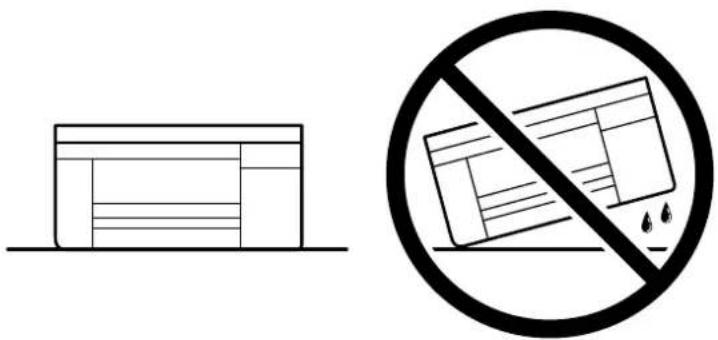
Lad blækpatronerne sidde i produktet. Hvis du fjerner blækpatronerne, kan det medføre udtørring af skrivehovedet, hvilket kan forhindre printeren i at udskrive.
Tag strømkablet ud, når strømindikatoren er slukket. Ellers vender skriverhovedet ikke tilbage til udgangspositionen, hvilket får blækket til at tørre, og udskrivning bliver umulig.
- Åbn scannerenheden med dokumentdækslet lukket. Fastgør blækpatronholderen til æsken med tape.

Af sikkerhedsmæssige grunde skal scannerenheden lukkes i to trin.
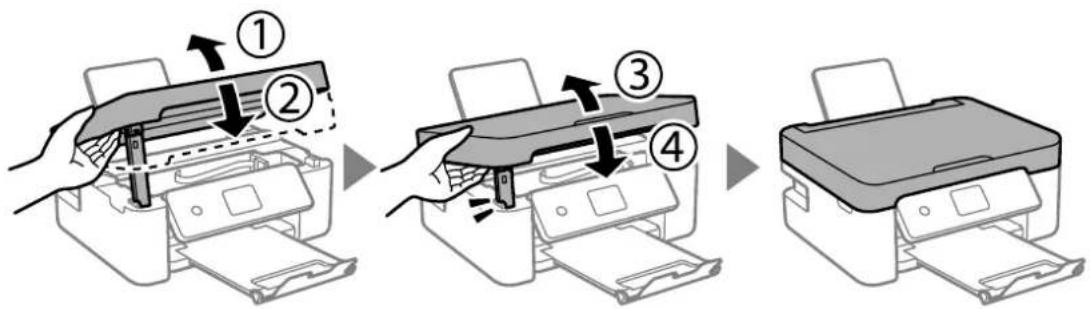
Scannerenheden kan ikke åbnes fra nedenstående position. Luk den helt, før du åbner den.

- Pak printeren ned i kassen, og gør brug af det beskyttende materiale.
Når du bruger printeren igen, skal du sikre dig at fjerne den tape, der sikrer blækpatronholderen. Rens og juster printhovedet, hvis udskriftskvaliteten er forringet næste gang, du udskriver.
Relaterede oplysninger
→“Delenes navne og funktioner” på side 14
→“Kontrol og rengøring af skrivehovedet” på side 129
→“Justering af skrivehovedet” på side 131
Sådan får du hjælp
Hvis du har brug for yderligere hjælp, kan du besøge Epsons websted for support, som er angivet nedenfor. Vælg dit land eller område, og gå til supportafsnittet på dit lokale Epson-websted. Du kan også finde de seneste drivere, ofte stillede spørgsmål, vejledninger eller andre materialer, som kan downloades, på dette websted.
http://support.epson.net/
http://www.epson.eu/Support (Europa)
Hvis dit Epson-produkt ikke fungerer korrekt, og du ikke kan løse problemet, kan du kontakte Epsons kundesupport for at få hjælp.
Hvis dit Epson-produkt ikke fungerer korrekt, og du ikke kan løse problemet vha. fejlfindingsoplysningerne i dine produktvejledninger, kan du kontakte Epsons kundesupportservice for at få hjælp. Kontakt den forhandler, hvor du købte produktet, hvis der ikke er anført en Epson-supportafdeling for dit område herunder.
Epson-supportafdelingen kan hjælpe dig meget hurtigere, hvis du oplyser følgende:
Tillaeg
☐Din computers mærke og model
□Navne og versioner for de programmer, du normalt bruger sammen med produktet
Bemærk:
Afhængigt af produktet lagres netværksindstillinger muligvis i produktets hukommelse. Ved sammenbrud eller reparation af et produkt, kan indstillinger muligvis mistes. Epson er ikke ansvarlig for tab af data, for sikkerhedskopiering eller gendannelse af indstillinger, heller ikke under en garantiperiode. Vi anbefaler, at du laver dine egne sikkerhedskopier eller tager noter.
Hjælp til brugere i Europa
I dit paneuropæiske garantibevis finder du oplysninger om, hvordan du kontakter Epsons supportafdeling.
Hjælp til brugere i Taiwan
Du kan få oplysninger, support og service følgende steder:
Internettet
http://www.epson.com.tw
Her findes oplysninger om produktspecifikationer, drivere, som kan downloades, samt produktforespørgsler.
Epson HelpDesk
Telefon: +886-2-80242008
Vores HelpDesk-medarbejdere kan hjælpe dig med følgende pr. telefon:
☐Salgsforespørgsler og produktoplysninger
□Spørgsmål vedrørende brug af eller problemer med produktet
Hjælp til brugere i Australien
Epson Australia vil gerne yde kundeservice på et højt niveau. Ud over vores produktvejledningerne kan du få oplysninger følgende steder:
Tillaeg
Internetadresse
Adgang til Epson Australias websider. Besøg denne webside med jævne mellemrum! På denne side kan du downloade drivere og finde Epson-kontaktpunkter, nye produktoplysninger og teknisk support (e-mail).
Epson Helpdesk
Telefon: 1300-361-054
Epson Helpdesk er tiltænkt som den sidste løsning for at sikre, at vores kunder har adgang til rådgivning. Personalet hos Helpdesk kan hjælpe dig med installation, konfiguration og betjening af dit Epson-produkt. Personalet hos vores Pre-sales Helpdesk kan tilbyde dig materiale om nye Epson-produkter og hjælpe dig med at finde din nærmeste forhandler eller repræsentant. Her besvares mange typer spørgsmål.
Vi beder dig have alle relevante oplysninger klar, när du ringer. Jo flere oplysninger, du har, jo hurtigere kan vi hjælpe dig med at löse problemet. Disse oplysninger omfatter vejledningerne til dit Epson-produkt, computertype, operativsystem, programmer samt alle andre oplysninger, du mener er nødvendige.
Transport af produktet
Epson anbefaler, at du beholder produktemballagen til fremtidige transport.
Hjælp til brugere i New Zealand
Epson New Zealand vil gerne yde kundeservice på et højt niveau. Ud over vores produktvejledningerne kan du få oplysninger følgende steder:
Internetadresse
Adgang til Epson New Zealand websider. Besøg denne webside med jævne mellemrum. På denne side kan du downloade drivere og finde Epson-kontaktpunkter, nye produktoplysninger og teknisk support (e-mail).
Epson Helpdesk
Telefon: 0800 237 766
Epson Helpdesk er tiltænkt som den sidste løsning for at sikre, at vores kunder har adgang til rådgivning. Personalet hos Helpdesk kan hjælpe dig med installation, konfiguration og betjening af dit Epson-produkt. Personalet hos vores Pre-sales Helpdesk kan tilbyde dig materiale om nye Epson-produkter og hjælpe dig med at finde din nærmeste forhandler eller repræsentant. Her besvares mange typer spørgsmål.
Vi beder dig have alle relevante oplysninger klar, när du ringer. Jo flere oplysninger, du har, jo hurtigere kan vi hjælpe dig med at løse problemet. Disse oplysninger omfatter vejledningerne til dit Epson-produkt, computertype, operativsystem, programmer samt alle andre oplysninger, du mener er nødvendige.
Transport af produktet
Epson anbefaler, at du beholder produktemballagen til fremtidige transport.
Hjælp til brugere i Singapore
Her findes oplysninger om produktspecifikationer, drivere, som kan downloades, ofte stillede spørgsmål (FAQ), salgsforespørgsler og teknisk support via e-mail.
Epson HelpDesk
Frikaldsnummer: 800-120-5564
Vores HelpDesk-medarbejdere kan hjælpe dig med følgende pr. telefon:
☐Salgsforespørgsler og produktoplysninger
□Spørgsmål vedrørende brug af produktet eller fejlfinding
☐Forespørgsler vedrørende reparation og garanti
Hjælp til brugere i Hongkong
Brugerne er velkomne til at kontakte Epson Hong Kong Limited med henblik på teknisk support samt andre eftersalgstjenester.
Hjemmeside
http://www.epson.com.hk
Epson Hong Kong har oprettet en lokal hjemmeside på både kinesisk og engelsk på internettet for at give brugerne følgende oplysninger:
□Produktoplysninger
□Svar på ofte stillede spørgsmål (FAQ)
□Nyeste versioner af drivere til Epson-produkter
Teknisk support-hotline
Du kan også kontakte vores teknikere på følgende telefon- og faxnumre:
Telefon: 852-2827-8911
Fax: 852-2827-4383


- Varemærker
- Varemaerker
- Indholdsfortegnelse
- Copyright
- Om denne vejledning
- Vigtige instruktioner
- Printerens basisfunktioner
- Netværksindstillinger
- Hægning af papir
- Placering af originaler
- Udskrivning
- Kopiering
- Scanning
- Udskiftning af blækpatroner og andre forbrugsvarer
- Vedligeholdelse af printeren
- Menuindstillinger for Indstillinger
- Oplysninger om netværkstjeneste og software
- Tillæg
- Introduktion til vejledningerne
- Relaterede oplysninger
- Sådan bruges vedledningen til at finde information
- Søgning med nøgleord
- Direkte adgang med bogmærker
- Sådan udskrives kun de nødvendige sider
- Vigtigt:
- Bemærk:
- Anvendte beskrivelser i denne vejledning
- Henvisninger til operativsystemer
- Windows
- Sikkerhedsvejledning
- Sikkerhedsinstruktioner vedrørende blæk
- Råd og advarsler i forbindelse med konfiguration af printeren
- Råd og advarsler i forbindelse med brug af printeren
- Rådgivning og advarsler for brug af printeren med en trådløs forbindelse
- Rådgivning og advarsler for brug af LCD-skærmen
- Beskyttelse af dine personlige oplysninger
- Delenes navne og funktioner
- Vejledning til kontrolpanel
- Vejledning til startskærmen
- Ikoner, som vises på LCD-skærmen
- Grundlæggende handlinger
- Skærmtastatur
- Visning af animationer
- Netværksforbindelsestyper
- Wi-Fi forbindelse
- Wi-Fi Direct (Simpel AP) forbindelse
- Tilslutning til en computer
- Valg af forbindelsesmuligheder
- Forbindelse til en smart-enhed
- Tilslutning til en smartenhed via en trådløs router
- Oprette forbindelse til en iPhone, iPad eller iPod touch med Wi-Fi Direct
- Oprettelse af en forbindelse til Android-enheder med Wi-Fi Direct
- Vælg Android.
- Oprette forbindelse til enheder end iOS og Android med Wi-Fi Direct
- Sådan foretager du Wi-Fi-indstillinger fra printeren
- Foretage Wi-Fi-indstillinger ved at indtaste SSID og adgangskode
- Vælg på-startskærmen.
- Lave Wi-Fi-indstillinger ved hjælp af trykknapopsætning (WPS)
- Lave Wi-Fi-indstillinger ved hjælp af PIN-kodeopsætning (WPS)
- Tryk på knappen .
- Sådan justeres de avancerede netværksindstillinger
- Indstilling af elementer for avancerede netværksindstillinger
- Kontrol af netværksforbindelsesstatussen
- Netværksikon
- Kontrol af detaljerede netværksoplysninger fra betjeningspanelet
- Udskrivning af en netværksforbindelsesrapport
- Meddelelser og løsninger på netværksforbindelsesrapporten
- E-1
- Løsninger:
- E-2, E-3, E-7
- E-5
- E-6
- E-8
- E-9
- E-11
- E-12
- E-13
- Udskrivning af et netværksstatusark
- Udskiftning eller tilføjelse af nye trådløse routere
- Ændring af forbindelsesmulighede til en computer
- Valg af ændring af forbindelsesmuligheder
- Skift netværksnavn
- Skift adgangskode
- Deaktiver Wi-Fi Direct
- Gendan standardindstillinger
- Deaktivering af Wi-Fi fra betjeningspanelet
- Vælg på startskærmen.
- Sådan afbrydes Wi-Fi Direct (Simpel AP) forbindelsen via kontrolpanelet
- Gendannelse af netværksindstillingerne fra betjeningspanelet
- llægning af papir
- Forholdsregler til papirhändtering
- Anvendeligt papir og kapaciteter
- Kommercielt tilgængeligt papir
- Papir til udskrivning uden kant
- Papir til 2-sidet udskrivning
- Liste over papirtype
- Ilægning af papir i Bageste papirindføring
- □Konvolut
- Langt papir
- Anbringelse af originaler på Scannerglaspladen
- Hvordan man placerer forskellige originaler
- Placering af fotos til kopiering
- Placering af et ID-kort til kopiering
- Placering af flere fotografier til scanning på samme tid
- Udskrivning fra betjeningspanelet
- Udskrivning af et skema
- Udskrivning af linjeret papir
- Udskrivning af konvolutter
- Foldning af konvolutter
- Udskrivning fra en computer
- Printerens basisfunktioner — Windows
- Printerens basisfunktioner — Mac OS
- Vælg Udskriftsindstillinger i pop op-menuen.
- Foretag følgende indstillinger.
- Klik på Udskriv.
- Udskrivning af flere sider på ét ark
- Udskrivning af flere sider på ét ark – Windows
- Udskrivning af flere sider på ét ark — Mac OS
- Udskrivning, som passer til papirstørrelsen
- Udskrivning, som passer til papirstørrelsen – Windows
- Udskrivning, som passer til papirstørrelsen — Mac OS
- Udskrivning af flere filer samlet (kun for Windows)
- Udskriver et billede på flere ark, for at lave en plakat (kun i Windows)
- Fremstilling af plakater vha. Overlappende justeringsmærker
- Udskrivning vha. de avancerede funktioner
- Tilføjelse af en fast udskriftsindstilling til let udskrivning
- Mac OS
- Udskrivning af et formindsket eller forstørret dokument
- Justering af udskriftsfarven
- Udskrivning af vandmærke (kun Windows)
- Udskrivning af sidehoved og sidefod (kun Windows)
- Udskrivning af tydelige stregkoder (kun til Windows)
- Udskrivning fra smartenheder
- Brug af Epson iPrint
- Udskrivning vha. Epson iPrint
- Brug af Epson Print Enabler
- Brug af AirPrint
- Annullering af udskrivning
- Annullering af udskrivningen — betjeningspanelet
- Annullering af udskrivningen – Windows
- Annullering af udskrivning — Mac OS
- Grundlæggende kopiering
- Forskellige kopieringsmetoder
- Kopiering i forskellige layout
- Kopiering af fotos
- Menuindstillinger for papir og udskriftsindstillinger for kopiering af fotos
- Gendan farve
- Papirindstilling
- Kantindstillinger
- Slet alle indst.:
- Menuindstillinger for kopiering
- Sort/Hvid
- Farve
- (2-sidet)
- (Tæthed)
- Zoom
- Layout
- Kvalitet
- Slet alle indst.
- Scanning vha. betjeningspanelet
- Scanning til en computer
- Brugerdefinerede indstillinger i Epson Event Manager
- Klik på Udfør jobindstillinger.
- Foretag scanningsindstillingerne på skærmen Jobindstillinger.
- Grundlæggende menuindstillinger for scanning til skyen
- Avancerede menuindstillinger for scanning til skyen
- Scan.indst.:
- Kontrast:
- Scanning ved hjælp af WSD
- Konfiguration af en WSD-port
- Scanning fra en computer
- Sådan scanner du med Epson Scan 2
- Scanning af dokumenter (Dokumenttilstand)
- Indstil indstillingerne for lagringsformatet.
- Klik på Scan.
- Scanning af fotos eller billeder (Fototilstand)
- Placer originalerne.
- Indstil indstillingerne for lagringsformatet.
- Scanning fra smartenheder
- Installere Epson iPrint
- Sådan scanner du med Epson iPrint
- Kontrollerer status for resterende blæk og vedligeholdelsesboksen — betjeningspanel
- Blækpatronskoder
- Forholdsregler til håndtering af blækpatroner
- Forholdsregler ved opbevaring af blæk
- Forholdsregler ved udskiftning af blækpatroner
- Blækforbrug
- Udskiftning af blækpatroner
- Forsigtig:
- Vigtigt
- Koden på vedligeholdelsesboksen
- Forholdsregler ved håndtering af vedligeholdelseskassen
- Udskiftning af en vedligeholdelseskasse
- Midlertidig udskrivning med sort blæk
- Midlertidig udskrivning med sort blæk — Windows
- Midlertidig udskrivning med sort blæk — Mac OS
- Sådan spares der på sort blæk, när niveauet for sort blæk er lavt (kun Windows)
- Forebyggelse af udtørring af printhovedet
- Kontrol og rengøring af skrivehovedet
- Kontrol og rensning af printhovedet — kontrolpanel
- Kontrol og rengøring af skrivehovedet – Windows
- Kontrol og rengøring af skrivehovedet — Mac OS
- Justering af skrivehovedet
- Justering af skrivehovedet — kontrolpanel
- Rengøring af papirbanen for udtværet blæk
- Rengøring af Scannerglaspladen
- Rengøring af den gennemsigtige film
- Strømbesparelse
- Strømbesparelse — Kontrolpanel
- Menuindstillinger for Forsyningsstatus
- Indstillinger > Forsyningsstatus
- Menuindstillinger for Grundindstillinger
- Indstillinger > Grundindstillinger
- Sluk-timer:
- Indst. for slukn.:
- □Sluk hvis inaktiv
- □Sluk hvis afbrudt
- Sleep-timer:
- Sprog/Language:
- Menuindstillinger for Printerindstillinger
- Indstillinger > Printerindstillinger
- Menuindstillinger for Netværksindstillinger
- Indstillinger > Netværksindstillinger
- Wi-Fi opsætning:
- Netværksstatus:
- Test af netværksforbindelse:
- Avanceret:
- Menuindstillinger for Webtjeneste-indstillinger
- Indstillinger > Webtjeneste-indstillinger
- Epson Connect-tjeneste:
- Menuindstillinger for Vejledningsfunktioner
- Indstillinger > Vejledningsfunktioner
- Forkert papir
- Menuindstillinger for Kundeundersøgelse
- Indstillinger > Kundeundersøgelse
- Menuindstillinger for Firmwareopdatering
- Indstillinger > Firmwareopdatering
- Menuindstillinger for Gendan standardindstillinger
- Epson Connect-tjeneste
- Program til konfiguration af printerfunktioner (Web Config)
- Sådan køres web config i en webbrowser
- Kontroller printerens IP-adresse.
- Start en webbrowser på en computer eller smart-enhed, og indtast så printerens IP-adresse.
- Kører Web Config i Windows
- Åbn printerlisten på computeren.
- Højreklik på din printer, og vælg Egenskaber.
- Vælg fanen Webservice, og klik på URL'en.
- Kører Web Config i Mac OS
- Windows-printerdriver
- Åbning af printerdriveren fra programmer
- Sådan åbner du printerdriveren fra printerikonet eller proceslinjen
- Start af programmet
- Guide til Windows printerdriver
- Fanen Hovedmenu
- Fanen Flere indstillinger
- Driftsmæssige indstillinger for Windows-printerdriveren
- Mac OS-printerdriver
- Guide til Mac OS printerdriver
- Dialogen Udskriv
- Driftsmæssige indstillinger for Mac OS-printerdriveren
- Sådan tilgås vinduet Driftsindstillinger på printerdriveren til Mac OS
- Driftsmæssige indstillinger af Mac OS-printerdriveren
- Sådan starter du i Windows
- Sådan starter du i Mac OS
- Tilføjelse af netværksscanneren
- Program til konfiguration af scanningshandlinger fra kontrolpanelet (Epson Event Manager)
- Program til udskrivning af billeder (Epson Photo+)
- Værktøjer til softwareopdatering (EPSON Software Updater)
- Installationsmetode
- Installation af programmer
- Opdatering af programmer og firmware
- Opdatering af printerens firmware vha. betjeningspanelet
- Afinstallation af programmer
- Afinstallation af programmer — Windows
- Afinstallation af programmer — Mac OS
- Løsning af problemer
- Kontrol af printerstatus
- Kontrol af meddelelser på LCD-skærmen
- Kontrol af printerstatus - Windows
- Kontrol af printerstatus — Mac OS
- Kontrol af softwarestatus
- Fjernelse af fastklemt papir
- Luk scannerenheden.
- Sådan fjernes fastklemt papir fra Bageste läge
- Fjern bagerste läge.
- Papiret sidder fast
- Papiret indføres skævt
- Flere papirark indføres samtidigt
- Fejl pga. manglende papir
- Papir udskubbes under udskrivning
- Der tændes ikke for strømmen
- Der slukkes ikke for strømmen
- Strømmen slukker automatisk
- LCD-skærmen bliver mørk
- Kan ikke udskrive fra en computer
- Kontrol af forbindelsen (USB)
- Kontrol af forbindelsen (netværk)
- Kontrol af software og data
- Kontrol af originale Epson-printerdrivere
- Kontrol af printerstatus fra computeren (Windows)
- Kontrol af printerstatus fra computeren (Mac OS)
- Når du ikke kan foretage netværksindstillinger
- Kan ikke oprette forbindelse fra enheder, selvom netværksindstillingerne ikke er noget problem
- Kontrol af SSID sluttet til printeren
- Kontrol af SSID for computeren
- Trådløse LAN-forbindelser (Wi-Fi) bliver ustabile, när du bruger USB 3.0-enheder på en Mac
- Kan ikke udskrive fra en iPhone, iPad eller iPod touch
- Problemer med udskrifterne
- Udskriften er udtværet eller der mangler farve
- Der ses striber eller uventede farver
- Der forekommer farvede striber med intervaller på ca. 2.5 cm
- Utydelige udskrifter, lodrette striber eller fejljustering
- Udskriftskvaliteten forbedres ikke, selvom skrivehovedet justeres
- Udskriftskvaliteten er dårlig
- Kontrol af printer
- Kontrol af papir
- Kontrol af udskriftsindstillinger
- Kontrollér blækpatronen
- Papir er udtværet eller sløret
- Papiret udtværes under automatisk 2-sidet udskrivning
- Udskrevne billeder er klistrede
- Billeder og fotos udskrives i uventede farver
- Farver afviger fra hvad du ser på skærmen
- Kan ikke udskrive uden margener
- Billedets kanter beskæres under udskrivning uden kant
- Positionen eller størrelsen af eller margenen for udskriften er forkert
- De udskrevne tegn er forkerte eller forvanskede
- Det udskrevne billede er vendt om
- Mosaiklignende mønstre i udskrifterne
- Der ses ujævne farver, udtværinger, pletter eller lige linjer på det kopierede billede
- Der er stigemønstre (moiré) på det kopierede billede
- Der er et billede af originalens bagside på kopien
- Udskrivningsproblemet kunne ikke løses
- Andre udskrivningsproblemer
- Udskrivnings- eller kopieringshastigheden falder kraftigt under kontinuerlig udskrivning
- Kan ikke annullere udskrivning fra en printer med Mac OS X v10.6.8
- Kan ikke starte scanning
- Kontroller, om printeren bliver genkendt ved brug af Windows
- Der kan ikke startes en scanning, när betjeningspanelet bruges
- Problemer med det scannede billede
- Der opstår ujævne farver, snavs, pletter osv., när jeg scanner fra scannerglaspladen
- Billedkvaliteten er grov
- Forskydning ses på baggrunden af billeder
- Teksten er uskarp
- Der vises moiré-mønstre (spindelvævlignende skygger)
- Kan ikke scanne det korrekte område på scannerglasset
- Kan ikke forhåndsvise i Miniature
- Tekst genkendes ikke korrekt, när der gemmes som en PDF, der kan søges i
- Kan ikke løse problemer på det scannede billede
- Klik på Nulstil.
- Andre scanningsproblemer
- Scanningen går for langsomt
- Scanningshastigheden falder kraftigt under kontinuerlig scanning
- Scanningen stopper, när der scannes til PDF/Multi-TIFF
- Andre problemer
- Lille elektrisk stød, när der røres ved printeren
- Driftslydene er høje
- Programmet blokeres af en firewall (kun Windows)
- Tekniske specifikationer
- Udskriftsområde
- Udskriftsområde for enkeltark
- Tillaeg
- Udskriftsområde for konvolutter
- Specifikationer for scanner
- Interfacespecifikationer
- Liste over netværksfunktioner
- Sikkerhedsprotokol
- Elektriske specifikationer
- Miljømæssige specifikationer
- Miljømæssige specifikationer for blækpatroner
- Systemkrav
- Lovmæssige oplysninger
- Standarder og godkendelser for den europæiske model
- CE
- Kopieringsbegrænsninger
- Transport og opbevaring af printeren
- Sådan får du hjælp
- Hjælp til brugere i Europa
- Hjælp til brugere i Taiwan
- Internettet
- Epson HelpDesk
- Hjælp til brugere i Australien
- Internetadresse
- Transport af produktet
- Hjælp til brugere i New Zealand
- Hjælp til brugere i Singapore
- Hjælp til brugere i Hongkong
- Hjemmeside
- Teknisk support-hotline
Mærke : EPSON
Model : Expression Home XP-4105
Kategori : Printer