
WorkForce Pro WF-4830DTWF - Printer EPSON - Gratis brugsanvisning og manual
Find enhedens vejledning gratis WorkForce Pro WF-4830DTWF EPSON i PDF-format.


Brugerspørgsmål om WorkForce Pro WF-4830DTWF EPSON
0 spørgsmål om dette apparat. Besvar dem du kender, eller stil dit eget.
Stil et nyt spørgsmål om dette apparat
Download vejledningen til din Printer i PDF-format gratis! Find din vejledning WorkForce Pro WF-4830DTWF - EPSON og tag din elektroniske enhed tilbage i hånden. På denne side er alle dokumenter nødvendige for brugen af din enhed offentliggjort. WorkForce Pro WF-4830DTWF af mærket EPSON.
BRUGSANVISNING WorkForce Pro WF-4830DTWF EPSON
Vedligeholdelse af printeren
Løsning af problemer
Indholdsfortegnelse
Vejledning til denne manual
Introduktion til vejledningerne...
Informationssøgning....
Sådan udskrives kun de nødvendige sider....8
O m denne vejledning....
Mærker og symboler....
Bemærkninger om skærmbilleder og
illustrationer....
Henvisningertiloperativsystem
Varemærker....
Copyright....
Vigtige instruktioner
Sikkerhedsvejledning....
Sikkerhedsinstruktioner vedrørende blæk. . . . . 13
Råd og advarsler i forbindelse med brug af printeren....
Rådgivning og advarsler for brug af den berøringsfølsommeskærm....
Rådgivning og advarsler for brug af printeren medentrådløsforbindelse......
Beskyttelseafdinepersonligeoply
Delenes navne og funktioner
Forside....
I nd vendigt....
B a g e s t....
Vejledning til kontrolpanel
Kontrolpanel....
Konfiguration af startskærm billedet....
Guide til netværksikonet......
Konfiguration af menuskærmbilled
Indtastning aftegn....
Visning af animationer....
Ilægning af papir
For holdsregler til papirhändterin
For holdsregler for fotopapir......
I lægning af papir....29
Il ægning af hullet papir....
Indføringaflangtpapir....
Placering af originaler
Placering a ^9 f originaler....
• Originaler, som ikke er understøttet af ADF. . . . . 33
10
Isætning og udtagning af et hukommelsesenhed
Sådan tilsluttes og frakobles en ekstern USB- en h e d....3 5
One·l·i·n·g·a·f·d·alt ^4 a p å en hukommelsesenhed..
Udskrivning
1U4d skriv dokumenter....3
Udskrivning fra en computer — Windows.....38
U d.s.k 5ivning fra en computer — Mac OS.
Udskrivning af dokumenter fra smartenheder (i O S) 5....70
Udskrivning af dokumenter fra smartenheder (·A n·d r·d i5d)....72
Widngkern.v.n.i.ng.p5 konvolutter....
Udskrivning på konvolutter fra en computer (W i n d o w s)....7 3
Udskrivning på konvolutter fra en computer (Mac OS) 74
Udskrivning affotos....7
Udskrivning af filtypen JPEG fra en h u k o m m e l s e s e n h e d . . . . . . . . . . . . . . . . . . . . . . . . . . . . . . . . . . . . . . . . . . . . . 7 4
Udskrivning af filtypen TIFF fra en hukommelssenhed....75 21
Udskrivning af websider....
Udskriyning af websider fra en computer..... 76
Udskrivning af websider fra smartenheder..... 76
Udskrivning ^23 ved brug af cloud-tjeneste..
Kopierer flere originaler på et enkelt ark. ..... 82
Kopiering isiderækkefølge.....
Kopiering af originaler med god kvalitet....83
Kopiering afid-kort.....
Grundlæggende menuindstillinger for kopiering. . . 84
Farveindstil.:....
Tæthed:....
Papirindstilling:....
Reducer/Forstør:....
Typeaforiginal:....
2 - sidet:....
Avancerede menuindstillinger for kopiering.....86
Fleresider:....
Tilgængeligescanningsmetoder...
Scanning af originaler til en netværksmappe. . . . . . 89
Indstillinger for destinationsmenu til scanning til en mappe....
Scanningsmenuindstillinger for scanning til en m a p p e....
Scanning af originaler til en hukommelsesenhed. . . 96
Grundlæggende menuindstillinger for scanning tilenhukommelsesenhe
Avancerede menuindstillinger for scanning tilenhukommelsesenhed......
Grundlæggende menuindstillinger for scanning til skyen....
... Avancørde menuindstillinger for scanning ... t.i.l8s1k y e n .... 100
Scanning af originaler til en smartenhed. . . . . . . 102
Faxning ^84
F.8r4brugaffaxfunktioner....
8@versigt over denne printers faxfunktioner.....105
Funktion: afsendelse af faxer. 105
Funktioner: modtagelse affaxer.....
8Funktion: sikkerhed under afsendelse og modtagelseaffaxer....10
Funktioner: andre nyttige funktioner. . . . . . 1 0 7
Afsgndelseaffaxervha.printeren.....
1861g af modtagere....10
8 Forskelligemåderatsendefaxer......
Modtag8e7lseaffaxerpåprinteren....
. 8Modtagelseafindgåendefaxer....
Modtagelse af faxer ved at foretage et 8 le f o n o p k a l d . . . . . . . . . . . . . . . . . . . . . . . . . . . . . . . . . . . . . . . . . . . . . . . . . 1 1 4
Vishing af modtagne faxmeddelelser, som er gemt i printeren, på LCD - skærmen....
Menuindstillinger for faxhandlinger....
Modtageg....116
Faxindstillinger....110
Mere....118
Men90ind stillinger for Indbakke....
Brug af and 2 refaxfunktioner....
Manuel udskrivning afen faxrapport...
Aßsendelseafenfaxfraencomputer.....
Sådan afsendes dokumenter, der er lavet i et
Modtagelse affaxer på en computer.....
d .. See efter.n.y. & faxer ( Windows )....12
Se efter nyefaxer (Mac OS)....
Annulbæng af funktionen, der gemmer indgæmde faxer til computeren......
Vedligeholdelse af printeren
Kontrol af status på forbrugsvarer......
Forbedring af udskrivnings-, kopierings-, scannings- og faxkvalitet....
Justering af udskriftskvaliteten.
Kontrologrengøringafprinthov
Forebyggelseafdysetilstopning.
Justering af printhovedet......
Rengøring af papirbanen for udtværet blæk. . . . 134
Rengøring af Scannerglaspladen
RengøringafADF'en....
Rengøring af printeren....
Strømbesparelse....
Strømbesparelse (kontrolpanel)
Installation eller afinstallation af programmer separat......
Installation af programmerne separat. . . . . . . 139
Tilføjelseaf printer (kun for Mac
A finstallation af programmer....
Opdatering af programmer og firmware. . . . . . 1 4 3
Transportog opbevaring af printe
Løsning af problemer
Printeren fungerer ikkesom forver
Printerentændesikkeeller slukk
Strømmenslukkerautomatisk....
Det er ikke muligt at sende eller modtage faxer. 182
Kan ikke betjene printeren som forventet.... 196
Der vises en meddelelse på LCD-skærmen.....200
Papiretsidderfast....
For hindring af papirstop....
Detertidtilatudskifteblækpatron
Forholdsregler til håndtering af blækpatroner. . 203
Udskiftning a f b l æ k p a t r o n e r . . . . . . . . . . . .
Fortsæt udskrivning midlertidigt uden at ud skifte blækpatroner....
Det er tid til at udskifte vedligeholdelseskassen... 209
Forholdsregler ved håndtering af vedligeholdelseskassen......
Udskiftning af en vedligeholdelseskasse.....210
U dskriftskvalitetener dårlig.....
Kopieringskvalitetener dårlig..
Problemer med det scannede bille
Kvaliteten af den sendte fax er dårlig. . . . . . . . 229
Kvaliteten af modtagne faxer er dårlig. . . . . . . 231
Problemet kan ikkel öses....
Kan-ikke10se problemer med udskrivning
.e.l.l. e r.k b3p0 er i n g....2 3 2
det....132
Tilføjelse ^133 eller udskiftning af computeren eller enhederne
.Tilslutning tilleß printer, der har været
f.o.1bundettilnetværket....
Brug af netværksprinter fra en anden computer 235
Brugaf netværksprinter fra en smartenhed....236
Genindstjking afnetværksforbindelsen.
Vedudskiftningafdentrådløserouter..
39Ved skift af computer....23
Ændring af forbindelsesmetoder til computeren 238
O S Foretage Wi-Fi-indstillinger fra kontrolpanelet. .240
Direkte tilslutning af en smartenhed og printer
(Wi-Fi Direct) 243
n O m W i - F i D4 i r e c t....2 4 3
Oprette forbindelse til en iPhone, iPad eller
iPodtouchmed Wi-Fi Direct....
Tilslutning til Android-enheder med Wi-Fi
e tD.i.r.e c.t.....1 4.8 ..... 2 4 7
Afbrydelse af Wi-Fi Direct-forbindelse
(Simpel AP)....251
Ændring af Wi-Fi Direct-indstillinger
Kontrol af netværksforbindelsesstatussen.....252
Kontrol af status på netværksforbindelse fra
kontrolpanelet....253
Udskrivning af en netværksforbindelsesrapport 254
U d'skrivning afetnetværksstatusark...
r Kontrol af computerens netværk (Kun
Windows) 260
.205
Produktinformation
206
Papiroplysninger....263
Anvendeligt papirog kapaciteter......
Utilgængelige papirtyper.
Oplysninger om forbrugsvarer......
Blækpatronkoder....268
Software til oprettelse af pakker....274
Software til at foretage indstillinger eller
administrereenheder......
Software til opdatering....277
Menulisted indstillinger.....
Generelle indstillinger......
U d s k r i f t s t a l....
Forsyningssstatus....
Vedligehold....
Sprog/Language....
Printerstatus/Udskriv.....
Kontaktpers.-styring....
Brugerindstillinger....
Produktspecifikationer......
Printerspecifikationer....295
Specifikationer for scanner.....
ADF-specifikationer....
Faxspecifikationer. 297
Brug af port til printeren......
Interfacespecifikationer......
Netværksspecifikationer......
Understøttedetredjepartstjenes
Specifikationer for hukommelsenhed.
Specifikationer for understøttede data. ..... 303
Mål....30
Elektriske specifikationer. 304
Miljømæssige specifikationer. 305
Installationssted og plads......
Systemkrav....
Lovmæssige oplysninger....
Standarder og godkendelser.....
Kopieringsbegrænsninger.....
Tilslutning af printeren til netværket....311
Før du opretter netværksforbindelse....311
Tilslutning til netværket fra kontrolpanelet.... 313
Indstillingertilatbrugeprinteren....315
Brugafudskrivningsfunktioner. 315
K o n f i g u r a t i o n a f A i r P r i n t. . . . . . . . . . . . . . . . . . . . . . . . . . . . . . . . . . . . 3 2 1
Konfigurationafenmailserver...|....322
Opsætning af en delt netværksmappe.... 326
Tilgængelighed af kontakter....|....343
For beredelse til scanning....351
Tilgængelighed affaxfunktioner|....352
Foretag grundlæggende
betjeningsindstillinger for printeren....363
Problem er under ind stilling....|....366
Administration of printeren....367
Deaktivering af det eksterne grænseflade.....367
Administratoroplysninger
Vejledning til denne manual
Introduktion til vejledningerne....
Informationssøgning....7
Sådan udskrives kundenødvendigesider......
O m denne vejledning....8
Varemærker....10
Copyright....10
Introduktion til vejledningerne
Følgende vejledninger følger med Epson-printeren. Ud over vejledningerne findes der forskellige typer hjælpeoplysninger på selve printeren eller i Epson-softwareprogrammerne.
□Vigtige sikkerhedsanvisninger (trykt vejledning)
Giver dig anvisninger for at garantere den sikre brug af printeren.
□Start her (trykt vejledning)
Giver dig information om installation af printeren og softwaren.
Brugervejledning (digital vejledning)
Denne vejledning. Denne vejledning fås i PDF- og Web-udgaver. Giver overordnet information og vejledning i brug af printeren, om netværksindstillinger ved brug af printeren på et netværk, og på at løse problemer.
Du kan hente de seneste versioner af ovennævnte vejledninger på følgende måder.
□Trykt vejledning
Gå ind på Epson Europas supportwebsted på http://www.epson.eu/support eller på Epsons verdensomspændende supportwebsted på http://support.epson.net/.
Digital vejledning
For at se Webvejledningen, skal du åbne følgende hjemmeside, indtaste produktnavnet og derefter gå til Support.
http://epson.sn
Informationssøgning
PDF-vejledningen gør det muligt for dig at søge efter den information, du mangler, ved brug af nøgleord eller ved at springe direkte til bestemte afsnit ved hjælp af bogmærkerne. Dette afsnit forklarer, hvordan du anvender en PDF-vejledning, som er blevet åbnet i Adobe Acrobat Reader DC på din computer.
Søgning med nøgleord
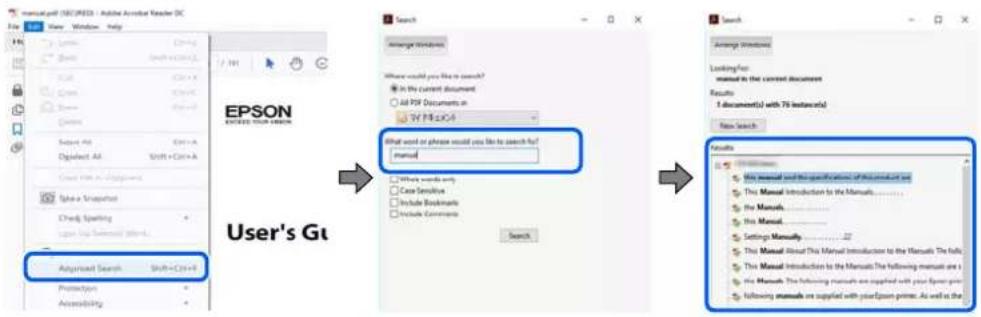
Klik på Rediger > Avanceret søgning. Angiv det nøgleord (tekst) for oplysninger du vil finde i søgevinduet, og klik derefter på Søg. Resultater vises på en liste. Klik på et af de viste resultater, for at komme til den side.
Direkte adgang med bogmærker
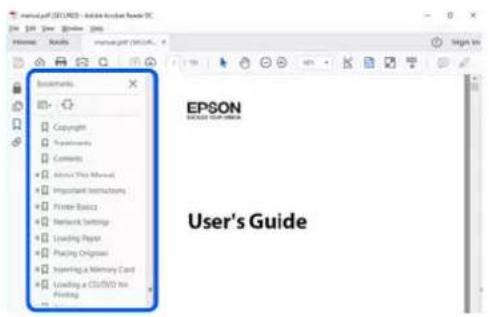
Klik på en titel for at komme til den side. Klik på + eller > for at vise afsnittets undertitler. Udfør følgende handling på dit tastatur, for at vende tilbage til den forrige side.
☐ Windows: hold Alt nede, og tryk ←.
☐ Mac OS: hold kommando-tasten nede og tryk ←.
Sådan udskrives kun de nødvendige sider
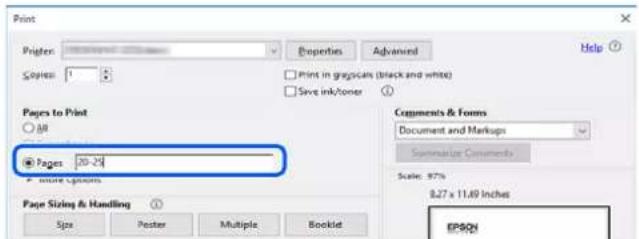
Du kan hente og udskrive kun de sider du mangler. Tryk på Udskriv i menuen Filer og angiv så de sider, du ønsker at udskrive i Sider i Sider, der skal udskrives.
☐ For at angive en serie af sider, skal du indtaste en bindestreg mellem startsiden og slutsiden. Eksempel: 20-25
☐For at angive sider som ikke er i rækkefølge, skal du adskille siderne med kommaer. Eksempel: 5, 10, 15
Dette afsnit forklarer betydningen af mærker og symboler, bemærkninger om beskrivelser og operativsystemets referenceoplysninger, der anvendes i denne vejledning.
Mærker og symboler

Forsigtig:
Vejledninger, som skal følges omhyggeligt for at undgå personskader.

Vigtigt:
Vejledninger, som skal følges for at undgå beskadigelse af udstyret.
Bemærk:
Giver yderligere oplysninger og referencer.
Relaterede oplysninger
→Link til relaterede afsnit.
Bemærkninger om skærmbilleder og illustrationer
Skæmbillederne af printerdriveren er fra Windows 10 eller macOS High Sierra. Det viste skærmindhold varierer afhængigt af modellen og situationen.
Illustrationerne i denne vejledning er vejledende. Selvom der kan være små forskelle afhængigt af modellen, er betjeningsmetoden den samme.
☐ Nogle af menupunkterne på LCD-skærmen varierer afhængigt af modellen og indstillingerne.
☐Du kan læse QR-koden ved hjælp af dedikeret app.
Henvisninger til operativsystemer
Windows
☐EPSON ^® er et registreret varemærke, og EPSON EXCEED YOUR VISION eller EXCEED YOUR VISION er et varemærke tilhørende Seiko Epson Corporation.
Ingen del af denne publikation må reproduceres, gemmes i et søgesystem eller overføres i nogen form eller på nogen måde, elektronisk, mekanisk, ved fotokopiering, optagelse eller på anden måde, uden forudgående skriftlig tilladelse fra Seiko Epson Corporation. Der er ikke antaget noget patentansvar med hensyn til brugen af oplysningerne heri. Der antages heller ikke noget ansvar for skader som følge af brugen af oplysningerne heri. De
heri indeholdte oplysninger er kun beregnet til brug sammen med dette Epson-produkt. Epson er ikke ansvarlig for enhver brug af disse oplysninger i forbindelse med andre produkter.
Hverken Seiko Epson Corporation eller dets datterselskaber er ansvarlige over for køberen af dette produkt eller tredjepart for skader, tab, omkostninger eller udgifter, som køberen eller tredjemand som følge af uheld, forkert brug eller misbrug af dette produkt eller uautoriserede modifikationer, reparationer eller ændringer af dette produkt, eller (undtagen USA) manglende overholdelse af Seiko Epson Corporations betjenings- og vedligeholdelsesvejledninger.
Seiko Epson Corporation og dets partnere er ikke ansvarlig for skader eller problemer, der skyldes brug af ekstraudstyr eller andre end dem, der er udpeget som originale Epson-produkter eller godkendte Epson-produkter af Seiko Epson Corporation.
Seiko Epson Corporation kan ikke holdes ansvarlig for skader som følge af elektromagnetisk interferens, der opstår ved brug af andre end dem, der er udpeget som Epson godkendte produkter af Seiko Epson Corporation.
Indholdet af denne brugsanvisning ogspecifikationerne for dette produkt kan ændres uden varsel.
Vigtige instruktioner
Sikkerhedsvejledning.... 13
Beskyttelseafdinepersonligeoplysninger....
Sikkerhedsvejledning
Læs og følg disse anvisninger for at sikre, at printeren bruges på en sikker måde. Sørg for at gemme denne vejledning til fremtidig brug. Sørg også for at følge alle advarsler og instruktioner, som er angivet på printeren.
Nogle af symbolerne på din printer er beregnet til at sikre din sikkerhed, samt korrekt brug af printeren. På følgende hjemmeside kan du lære, hvad symbolerne betyder.
http://support.epson.net/symbols
Brug kun det strømkabel, der fulgte med printeren, og brug ikke kablet til andet udstyr. Brug af andre kabler med denne printer eller brug af det medfølgende kabel med andet udstyr kan resultere i brand eller elektrisk stød.
☐Sørg for, at netledningen opfylder de relevante lokale sikkerhedsstandarder.
Du må aldrig selv skille strømkablet, stikket, printerenheden, scannerenheden eller ekstraudstyret ad eller ændre eller forsøge at reparere disse ting, medmindre detspecifikt forklares i vejledningerne til printeren.
☐ Tag printerens stik ud, og sørg for, at produktet efterses af kvalificerede serviceteknikere, hvis følgende gør sig gældende:
Netledningen eller stikket er beskadiget, der er kommet væske ind i printeren, printeren er blevet tabt, eller dækslet er beskadiget, printeren fungerer ikke normalt eller udviser en markant ændring af ydeevnen. Juster ikke reguleringsenheder, der ikke nævnt i betjeningsvejledningen.
☐ Anbring printeren i nærheden af en stikkontakt, hvor stikket nemt kan tages ud af stikkontakten.
☐ Opstil ikke printeren udendørs, i nærheden af meget snavs eller støv, i nærheden af varmekilder eller på steder, der er udsat for stød, vibrationer, høje temperaturer eller fugtighed.
□Pas på ikke at spilde væske på printeren, og håndter ikke printeren med våde hænder.
Sørg for, at printeren er mindst 22 cm fra hjertepacemakere. Radiobølger fra denne printer kan påvirke hjertepacemakere negativt.
☐ Kontakt forhandleren, hvis LCD-skærmen beskadiges. Hvis du får opløsningen af flydende krystaller på hænderne, skal du væske dem grundigt med sæbe og vand. Hvis du får opløsningen af flydende krystaller i øjnene, skal du omgående skylle dem med vand. Kontakt straks en læge, hvis du stadig oplever ubehag eller har problemer med synet, efter at øjnene er blevet skyllet grundigt.
☐ Undgå at bruge telefonen under en elektrisk storm. Der kan være en lille risiko for elektrisk stød fra lynnedslag.
Brug ikke en telefon til at rapportere en gaslækage i nærheden af lækagen.
Sikkerhedsinstruktioner vedrørende blæk
□ Vær forsigtig, når du håndterer brugte blækpatroner, da der kan være blæk omkring blækudgangen.
☐Hvis du får blæk på huden, skal du vaske området omhyggeligt med vand og sæbe.
☐ Hvis du får blæk i øjnene, skal du straks skylle dem med vand. Hvis du stadig oplever ubehag eller problemer med synet, efter at du har skyllet øjnene grundigt, bør du straks søge læge.
☐Hvis du får blæk i munden, skal du omgående søge læge.
☐ Skil ikke blækpatronen eller vedligeholdelsesboksen ad. Ellers risikerer du at få blæk i øjnene eller på huden.
Ryst ikke blækpatronerne for voldsomt, og undgå at tabe dem. Undlad også at klemme dem eller fjerne mærkaterne. I så fald kan der løbe blæk ud.
☐Opbevar blækpatronerne og vedligeholdelsesboksen utilgængeligt for børn.
Læs og følg disse instruktioner for at undgå beskadigelse af printeren eller din ejendom. Sørg for at gemme denne vejledning til fremtidig reference.
Råd og advarsler i forbindelse med konfiguration af printeren
☐Undgå at blokere eller tildække ventilationshullerne og åbningerne i printeren.
Brug kun den type strømkilde, der er angivet på printerens mærkat.
☐ Undgå at bruge stikkontakter på samme strømkreds som fotokopimaskiner eller luftreguleringssystemer, der jævnligt tændes og slukkes.
Brug ikke strømudtag, der styres af vægkontakter eller automatiske timere.
☐ Hold hele computersystemet på afstand af potentielle kilder til elektromagnetisk interferens, f.eks. højttalere eller basestationer til trådløse telefoner.
Strømforsyningsledningerne skal placeres, så der undgås slitage og skarpe genstande, og de må ikke blive krøllede eller snoede. Undlad at placere objekter oven på strømforsyningsledningerne, og placer ikke strømforsyningsledninger, så der kan trædes på dem eller køres hen over dem. Vær især omhyggelig med at holde strømforsyningsledningerne lige i enderne og på de punkter, hvor de går ind i eller ud af transformatoren.
☐ Hvis du bruger en forlængerledning sammen med printeren, skal du sørge for, at den samlede amperedimensionering for de enheder, der er tilsluttet forlængerledningen, ikke overstiger ledningens amperedimensionering. Kontroller desuden, at den samlede amperedimensionering for alle de enheder, der er tilsluttet stikkontakten, ikke overstiger stikkontaktens amperedimensionering.
Hvis du planlægger at bruge printeren i Tyskland, skal byggeinstallationen beskyttes ved hjælp af et 10- eller 16-amperes relæ, så printeren beskyttes tilstrækkeligt mod kortslutning og for høj strømspænding.
☐ Ved tilslutning af printeren til en computer eller en anden enhed med et kabel, skal du sikre, at kabelstikkene vender korrekt. Hvert stik skal vende på en bestemt måde. Hvis et stik vender forkert, när du sætter det i, kan det beskadige begge de enheder, der er tilsluttet via kablet.
Anbring printeren på en jævn, stabil overflade, der er større end printerens bundareal, så der er plads hele vejen rundt om printeren. Printeren fungerer ikke korrekt, hvis den står skævt.
☐Gør plads oven over printeren, så dokumentlägen kan åbnes helt.
☐Sørg for plads nok foran printeren, så papiret kan skubbes helt ud.
□ Undgå steder, hvor der forekommer hurtige temperatur- eller fugtighedsændringer. Udsæt heller ikke printeren for direkte sollys, stærkt lys eller varmekilder.
Råd og advarsler i forbindelse med brug af printeren
□Undgå at indføre genstande gennem hullerne i printeren.
☐Før ikke hånden ind i printeren under udskrivning.
☐Rør ikke ved det hvide flade kabel inde i printeren.
Brug ikke spraydåseprodukter, der indeholder letantændelige gasser, i eller i nærheden af printeren. Dette kan føre til brand.
☐Flyt ikke skrivehovedet med hånden, da printeren derved kan tage skade.
□Pas på, at du ikke klemmer fingrene, när du lukker scanneren.
☐Tryk ikke for hårdt på scannerglaspladen, när du placerer originaler på det.
☐Sluk altid printeren på knappen ⏻. Tag ikke stikket til printeren ud, og sluk ikke for strømmen, før indikatoren ⏻ holder op med at blinke.
☐ Hvis printeren ikke skal bruges i en længere periode, skal du tage stikket ud af stikkontakten.
Rådgivning og advarsler for brug af den berøringsfølsomme skærm
☐ LCD-skærmen kan indeholde nogle få lyse eller mørke pletter og på grund heraf have en uensartet lysstyrke. Dette er normalt og ikke et tegn på, at den på nogen måde er beskadiget.
Brug kun en tør, blød klud til rengøring. Brug ikke flydende eller kemiske rengøringsmidler.
Det udvendige lag på den berøringsfølsomme skærm kan gå i stykker, hvis det udsættes for hårde stød eller pres. Kontakt din forhandler, hvis paneloverfladen krakelerer eller revner, og undlad at forsøge at fjerne de ødelagte dele.
☐Tryk let på den berøringsfølsomme skærm med en finger. Tryk ikke hårdt på den, og brug ikke neglene.
☐ Undlad at bruge skarpe genstande, som f.eks. kuglepenne eller skarpe blyanter osv., til at foretage handlinger.
Hvis der opstår kondensering inden i den berøringsfølsomme skærm pga. pludselige temperatur- eller fugtighedsændringer, kan funktionen af den forringes.
Rådgivning og advarsler for brug af printeren med en trådløs forbindelse
- Radiobølger fra denne printer kan påvirke brugen af medicinsk, elektronisk udstyr negativt og forårsage fejlfunktion. Når denne printer bruges på hospitaler eller lignende eller i nærheden af medicinsk udstyr, skal anvisningerne fra autoriseret personale på hospitalet eller lignende følges, og alle advarsler og anvisninger på det medicinske udstyr overholdes.
☐ Radiobølger fra denne printer kan påvirke brugen af automatisk styrede enheder som f.eks. automatiske døre eller brandalarmer negativt, hvilket kan forårsage uheld pga. fejlfunktion.Følg alle advarsler og anvisninger på disse enheder, når denne printer bruges i nærheden af automatisk styrede enheder.
□ Ved opbevaring eller transport af printeren skal du undgå at vippe den, stille den lodret eller vende den på hovedet, da der i så fald kan løbe blæk ud.
☐ Kontroller, at skrivehovedet er i udgangspositionen (længst til højre), inden printeren transporteres.
Beskyttelse af dine personlige oplysninger
Når du giver printeren væk eller kasserer den, skal du slette de personlige oplysninger, der er gemt i printerens hukommelse ved at vælge menuerne på kontrolpanelet som beskrevet herunder.
Indstillinger > Generelle indstillinger > Systemadministration > Gendan standardindstillinger > Ryd alle data og indstillinger.
Delenes navne og funktioner
Forside....17
Indvendigt....18
B a g e s t....19
Forside

| 1 | Dæksel til ADF (automatisk dokumentføder) | Åbnes, når der skal fjernes originaler, der sidder fast i ADF'en. |
| 2 | Papirbakken på ADF Fører originalerne automatisk ind. | |
| 3 | Kantstyr i ADF Fører originalerne direkte ind i printeren. Skub kantstyret ud til originalernes kanter. | |
| 4 | ADF-dokumentstøtte Understøtter originaler, som er større end A4-format. | |
| 5 | Udbakke på ADF Rummer de originaler, der skubbes ud af ADF'en. | |
| 6 | Papirkassette 1 eller papirkassette Indfører papir. | |
| 7 | Papirkassette 2 Kun tilgængelige modeller. | Indfører papir. |

| 1 | Udbakke Rummer det udskubbede papir. | |
| 2 | Kantstyr Fører papiret direkte ind i printeren. | Skub til papirets kanter. |
| 3 | Papirkassette Indfører papir. |
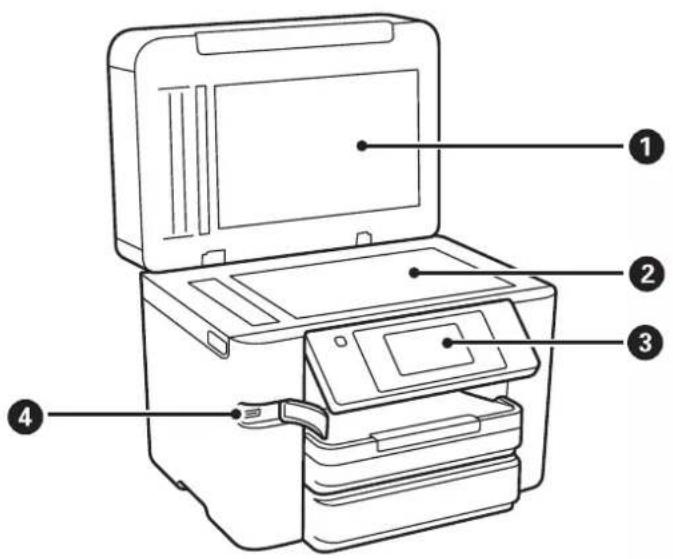
| 1 | Dokumentdæksel Blokerer lys udefra under scanningen. |
| 2 | Scannerglasplade Placer originalerne. Du kan placere de originaler, der ikke fødes fra ADF'en, f.eks. konvolutter eller tykke bøger. |
| 3 | Kontrolpanel Gør det muligt at foretage indstillinger og udføre operationer på printeren. Viser også printerens status. |
| 4 | USB-port til ekstern brugergrænseflade Tilslutter hukommelsesenheder. |
Indvendigt
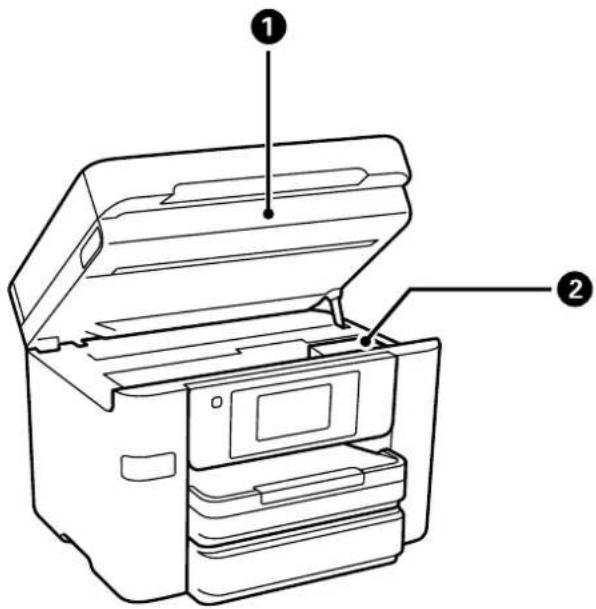
| 1 | Scannerenhed Scanner placerede originaler. | Åbnes, när blækpatronerne udskiftes, eller der fjernes fastklemt papir inde i printeren. |
| 2 | Blækpatronholder Installer blækpatronerne. | Blækket skubbes ud af printhovedets dyser nedenunder. |
Bagest

| 1 | Dæksel til vedligeholdelseskassen Fjern, når du udskifter vedligeholdelseskassen.Vedligeholdelseskassen er en beholder, der samler en meget lille mængde overskydende blæk under rengøring eller udskrivning. |
| 2 | Bageste låge Tages ud, når fastklemt papir fjernes. |
| 3 | LAN-port Bruges til tilslutning af et LAN-kabel. |
| 4 | USB-port Bruges til tilslutning af et USB-kabel fra computeren. |
| 5 | Vekselstrømsindgang (AC) Bruges til tilslutning af strømkablet. |
| 6 | LINE-port Bruges til tilslutning af en telefonlinje. |
| 7 | EXT.-port Bruges til tilslutning af telefonenheder. |
Vejledning til kontrolpanel
Kontrolpanel....21
K o n f i g u r a t i o n a f s t a r t s k æ r m b i l l e d e t. . . . . . . . . . . . . . . . . . . . . . . . . . . . . . . . . . . . . . . . . . .
K o n f i g u r a t i o n a f m e n u s k æ r m b i l l e d e t. . . . . . . . . . . . . . . . . . . . . . . . . . . . . . . . . . . . . . . . . . . . .
Indtastning aftegn....24
Visning af animationer....25
Kontrolpanel

flowchart
graph TD
    A["1"] --> B["Power Circle"]
    B --> C["2"]
    C --> D["3"]
    D --> E["4"]
    E --> F["5"]
    F --> G["?"]
| 1 | Tænder eller slukker for printeren.Tag strømkablet ud, når strømindikatoren er slukket. |
| 2 | Tændes, når modtagne dokumenter, som endnu ikke er blevet læst, udskrevet eller gemt, er gemt i printerens hukommelse. |
| 3 | Viser startskærmen. |
| 4 | Viser menuer og meddelelser. Du kan ændre kontrolpanelets vinkel.Når der ikke foretages noget i et bestemt stykke tid, går printeren i dvaletilstand, og skærmen slukkes. Tryk et vilkårligt sted på skærmen for at tænde for skærmen. Afhængigt af de aktuelle indstillinger kan du vække printeren fra dvaletilstand ved at trykke på tænd/sluk-knappen. |
| 5 | Viser skærmen Hjælp.Du kan kontrollere løsninger på problemer herfra. |
Konfiguration af startskæmbilledet
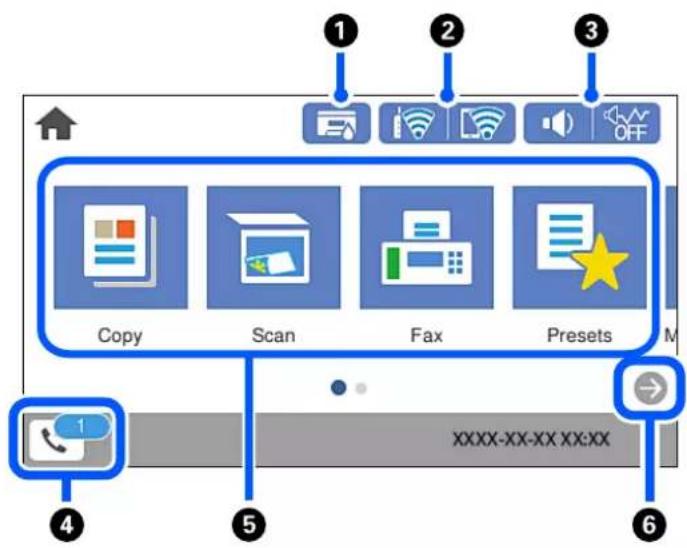
| 1 | Viser skærmen Forsyningsstatus.Du kan kontrollere de omtrentlige blækniveauer og den omtrentlige levetid for vedligeholdelseskassen. | ||
| 2 |  | Viser netværksforbindelsesstatus. Se følgende for at få flere oplysninger."Guide til netværksikonet" på side 22 | |
| 3 |  | Viser skærmen Udstyrets lydindstillinger.Du kan indstilleLyd fraog Lydsvag tilst.. Du kan også tilgå menuenLydefra denne skærm. Du kan også gøre denne indstilling fra menuenIndstillinger.Indstillinger >Generelle indstillinger >Grundindstillinger >Lyde | |
| Angiver, omLydsvag tilst. er indstillet for printeren. Når denne funktion er aktiveret, reduceres støjen fra printerhandlinger, men udskrivningshastigheden kan blive langsommere. Dog kan lyde muligvis ikke reduceres afhængig af den valgte papirtype og udskriftskvalitet. | |||
| Angiver, atLyd fraer indstillet for printeren. | |||
| 4 | Viser skærmen Fax data-information. Det viste nummer viser antallet af faxer, der endnu ikke er læst, udskrevet eller gemt. | ||
| 5 | Vis hver menu.☐KopierGiver dig mulighed for at kopiere dokumenter.☐ScanGiver dig mulighed for at scanne dokumenter og gemme dem på en hukommelsesenhed eller en computer.☐FaxGiver dig mulighed for at sende faxer.☐Forindst.Giver dig mulighed for at registrere ofte anvendte indstillinger til kopiering, scanning eller faxning som en fast indstilling.☐Huk. enhedGør det muligt at udskrive JPEG- eller TIFF-data på en hukommelsesenhed, f.eks. et USB-flashdrev, der er tilsluttet printeren.☐Vedligehold.Viser de menuer, der anbefales til at forbedre kvaliteten af dine udskrifter som f.eks. at rense dyser ved at udskrive et dysetjekmønster, udføre printhovedrensning og forbedre udtværing eller streger på dine udskrifter ved at justere printhovedet. Du kan også gøre denne indstilling fra menuenIndstillinger.Indstillinger >Vedligehold.☐IndstillingerGiver dig mulighed for at foretage indstillinger relateret til vedligeholdelse, printerkonfiguration og betjening. | ||
| 6 | Ruller skærmen til højre. | ||
Guide til netværksikonet
 | Printeren har ikke forbindelse til et kablet (Ethernet) netværk. |
 | Printeren har forbindelse til et kablet (Ethernet) netværk. | |
 | Printeren er ikke forbundet til et trådløst (Wi-Fi) netværk. | |
 | Printeren søger efter SSID, frakoblet IP-adresse eller har et problem med et trådløst netværk (Wi-Fi). | |
 | Printeren er forbundet til et trådløst (Wi-Fi) netværk.Antallet af linjer viser signalstyrken for forbindelsen. Jo flere linjer der er, jo stærkere er forbindelsen. | |
 | Printeren er ikke forbundet til et trådløst netværk (Wi-Fi) i Wi-Fi Direct-tilstand (Simpel AP). | |
 | Printeren er forbundet til et trådløst netværk (Wi-Fi) i Wi-Fi Direct-tilstand (Simpel AP). |
Konfiguration af menuskærmbilledet
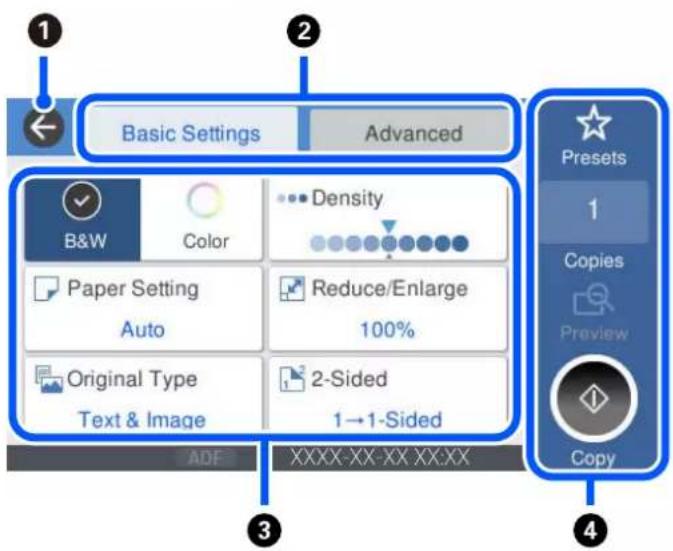
| 1 | Vender tilbage til det foregående skærmbillede. | |
| 2 | Skifter listen over indstillinger ved hjælp af fanerne. FanenGrundindstillingerviser ofte anvendte elementer. FanenAvanceretviser andre elementer, som du kan indstille efter behov. | |
| 3 | Viser listen med indstillingselementer. Nårivises, kan du få vist yderligere oplysninger ved at vælge ikonet. Foretag indstillinger ved at vælge elementet eller tilføje et afkrydsningsfelt. Når du har ændret et element fra brugerstandarden eller fabriksstandarden, visespå elementet.Gråtonede elementer er ikke tilgængelige. Vælg elementet for at finde ud af, hvorfor det ikke er tilgængeligt.Hvis der opstår problemer, visespå elementet. Vælg ikonet for at finde ud af, hvordan man løser problemet. | |
| 4 | Starter drift ved hjælp af de aktuelle indstillinger. Elementerne varierer afhængigt af menuen. | |
| Forindst. | Viser listen over faste indstillinger. Du kan registrere den aktuelle indstilling som en fast indstilling eller indlæse registrerede faste indstillinger. | |
| Kopier Viser tastaturet på skærmen, så du kan indtaste antallet af kopier. | ||
| Forh.visn. Viser et eksempel på billedet inden udskrivning, kopiering, scanning eller afsendelse af faxer. | ||
| ◇ | Starter udskrivning, kopiering, scanning eller afsendelse af faxer. | |
Indtastning af tegn
Du kan indtaste tegn og symboler vha. skærmtastaturet for at foretage netværksindstillinger osv.

| 1 | Angiver antal tegn. |
| 2 | Flytter markøren til indtastningsposition. |
| 3 | Skifter mellem store og små bogstaver eller tal og symboler. |
| 4 | Skifter tegntypen.123#; Du kan indtaste tal og symboler.ABC; Du kan indtaste bogstaver. |
| 5 | Indtaster hyppigt anvendte domæne til e-mailadresser og webadresser ved blot at vælge elementet. |
| 6 | Bruges til at indtaste et mellemrum. |
| 7 | Indtaster tegn. |
| 8 | Sletter tegnet til venstre. |
Visning af animationer
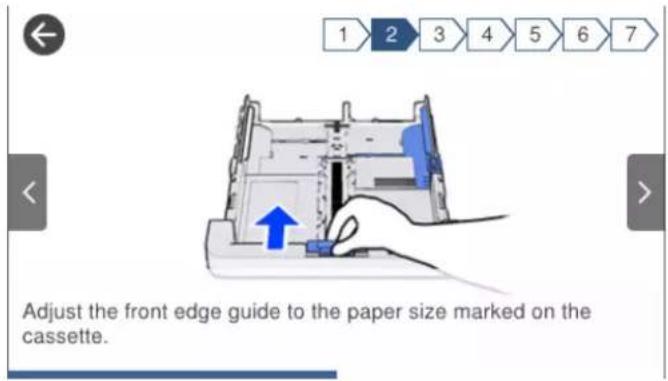
Du kan se animationer af brugsanvisningen, f.eks. ilægning af papir eller fjernelse af fastklemt papir på LCD-skærmen.
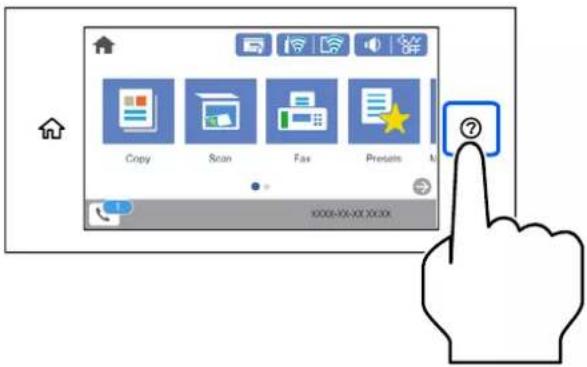
☐Vælg ⑦: viser Hjælp-skærmen. Vælg Hvordan, og vælg de elementer, du ønsker at få vist.
Vælg Hvordan nederst på skærmen: viser den kontekstaffhængige animation.
For holdsregler til papirhändtering....
Ilægning af papir....29
Forholdsregler til papirhändtering
□Læs instruktionsarkerne, der leveres sammen med papiret.
☐For at opnå udskrifter i høj kvalitet med ægte Epson-papir skal du bruge papir fra omgivelserne, som er angivet på de ark, som følger med papiret.
☐ Luft papiret, og ret dets kanter ind, før det lægges i. Man må ikke lufte eller krølle fotopapir. Det kan beskadige udskriftssiden.
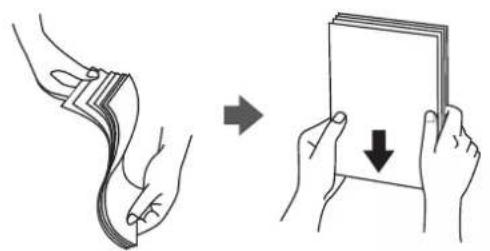
Hvis papiret er krøllet, skal du rette det ud eller bøje det en smule i den modsatte retning, inden du lægger det i. Hvis du udskriver på krøllet papir, kan det medføre papirstop og udtværing på udskriften.

☐ Problemer med papirindføring kan hyppigt forekomme under manuel 2-sidet udskrivning, när der udskrives på den ene side af det fortrykte papir. Reducer antallet af ark til halvdelen eller mindre, eller ilæg ét ark papir ad gangen, hvis der opstår papirstop.
☐Kontroller, at der anvendes langfibret papir. Hvis du ikke er sikker på, hvilken slags papir der anvendes, kan du se på papirets emballage eller kontakte producenten for at få oplyst papirets specifikationer.
☐ Luft konvolutterne, og ret kanterne ind, før de lægges i. Når du lufter konvolutstakken, skal du trykke ned på den for at glatte konvolutterne ud før ilægning.

Relaterede oplysninger
→“Utilgængelige papirtyper” på side 267
Forholdsregler for fotopapir
Ved udskrivning på blankt fotopapir vil blæktørringstiden blive forlænget betydeligt. Tørretider afhænger af fugtighed, temperatur og andre forhold. Rør ikke ved den udskrevne side, før blækket er helt tört. Fugt og olier fra
din hud kan også påvirke udskriftskvaliteten. Selv efter at blækket er tört, bør du undgå at gnide eller ridse i overfladen på det trykte papir.
Hvis du registrerer papirstørrelsen og papirtypen på skærmen, der vises, når du indsætter papirkassetten, informerer printeren dig, når de registrerede oplysninger og udskriftsindstillingerne afviger fra hinanden. Dette forhindrer dig i at spilde papir og blæk, da det sørger for, at du ikke udskriver på den forkerte papirstørrelse eller udskriver i den forkerte farve, fordi du bruger indstillinger, som ikke passer til papirtypen.

Hvis den viste papirstørrelse og -type afviger fra det ilagte papir, skal du vælge det emne, der skal ændres. Hvis indstillingerne passer til det ilagte papir, skal du lukke skærmen.
Bemærk:
Du kan også få vist skæmbilledet for papirstørrelse ved at vælge Indstillinger > Generelle indstillinger > Printerindstillinger > Indstill. for papirkilde > Papirindstilling.
Liste over papirtype
Vælg papirtypen, som passer til papiret for at få de bedste udskriftsresultater.
Du kan få oplysninger om at ilægge papir eller konvolutter i animationerne, der vises på printerens LCD-skærm.
Vælg ⑦, og vælg derefter Hvordan > Ilæg papir. Vælg den papirtype og papirkilde, du vil bruge til at vise animationerne. Vælg Udfør for at lukke animationsskærmen.
llægning af hullet papir
Læg et enkelt ark hullet papir i papirkassetten.
Papirformat: A4, B5, A5, A6, Letter, Legal
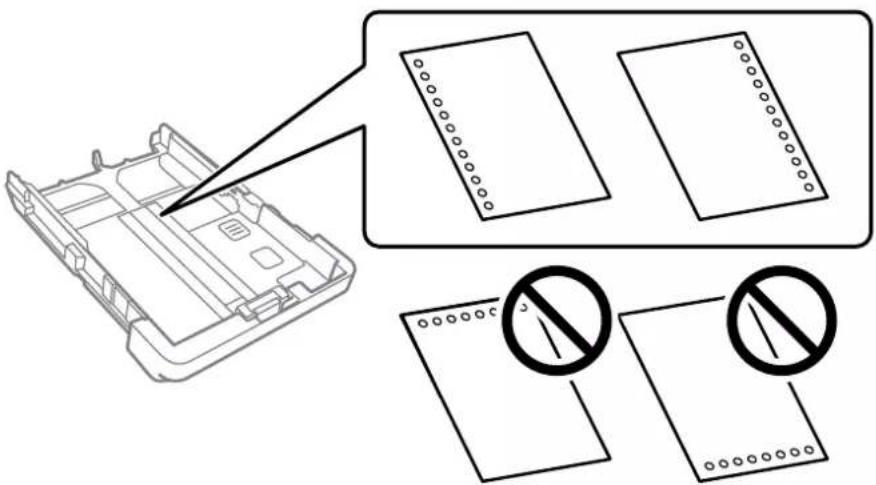
☐ Juster filens udskrivningsposition, så du undgår udskrivning over hullerne.
□Automatisk 2-sidet udskrivning kan ikke bruges sammen med hullet papir.
□ Vælg Letterhead eller Preprinted som indstilling for papirstørrelse.
Indføring af langt papir
Vælg Brugerdefineret som den korrekte indstilling for papirstørrelse.

☐ Sørg for, at papirets ende er skåret vinkelret. Et diagonalt snit kan forårsage problemer med papirstop.
Rør ikke ved papir, der bliver indført eller kastet ud. Det kan skade din hånd eller reducere udskriftskvaliteten.
Placering af originaler
Placering a f originaler....32
Placering af originaler
Placer originalerne på scannerglaspladen eller ADF'en.
Du kan lægge flere originaler i ADF'en. Hvis automatisk dupleksscanning er tilgængelig, kan du scanne begge sider af originalerne på samme tid. Se linket nedenfor for specifikationerne for ADF.
"ADF-specifikationer" på side 297
Følg nedenstående trin for at se videoen til placering af originaler.
Vælg ⑦, og vælg derefter Hvordan > Læg originalerne. Vælg metoden til placering af originaler, som du vil have vist. Vælg Udfor for at lukke animationsskærmen.

Når scannerglaspladen bruges

Forsigtig:
Pas på, at du ikke klemmer fingrene, når du lukker dokumentdækslet. Ellers kan du komme til skade.

Vigtigt:
□ Ved anbringelse af voluminøse originaler, som f.eks. bøger, skal udvendigt lys forhindres i at skinne direkte i scannerglaspladen.
☐ Tryk ikke for hårdt på scannerglaspladen eller dokumentdækslet. Ellers kan de blive beskadiget.
Bemærk:
Hvis der er noget affald eller snavs på scannerglaspladen, kan scanningsområdet udvide sig til at omfatte det, så billedet af originalen forskydes eller reduceres. Fjern eventuelt affald eller snavs på scannerglaspladen inden scanning.
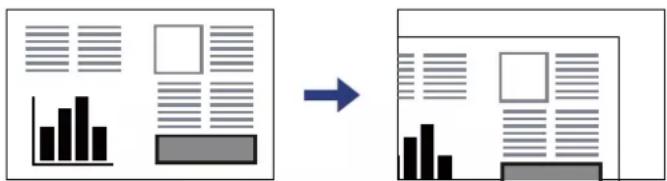
☐Et område på 1,5 mm fra hjørnet af scannerglaspladen scannes ikke.
Når der anbringes originaler i den automatiske dokumentføder og på scannerglaspladen, bliver originalerne i ADF'en prioriteret.
☐ Hvis du lader originalerne ligge for længe på scannerglaspladen, kan de komme til at hænge fast på glasoverfladen.
Når du bruger ADF

Vigtigt:
- Ilæg ikke originaler over linjen under trekantsymbolet inde i kantstyret på den automatiske dokumentføder.

□Tilføj ikke originaler, mens der scannes.
Relaterede oplysninger
Undlad at indføre fotografier eller værdifulde originale kunstværker i ADF'en. Forkert indføring kan krølle eller beskadige originalen. Scan disse dokumenter på scannerens glasplade i stedet.
Undlad at anbringe følgende originaler i ADF for at undgå papirstop. Brug scannerglaspladen til disse typer.
☐Originaler, der er revne, foldede, rynkede, forværrede eller krøllede
☐Originaler med indbindingshuller
☐ Originaler, der holdes sammen med tape, hæfteklammer, clips osv.
☐Originalerne, hvorpå der sidder klistermærker eller mærkater
☐Originaler, der ikke er jævnt skåret eller ikke er retvinklede
☐Originaler, der er indbundne
☐Overheads eller varmeoverföringspapir eller karbonpapir
Isætning og udtagning af et hukommelsesenhed
Sådantilsluttes og frakoblesenekstern USB-enhed....
Deling af data på en hukommelsesenhed....
Sådan tilsluttes og frakobles en ekstern USB-enhed
Du kan indsætte en ekstern USB-enhed i den eksterne grænseflades USB-port ved at følge de animationer, der vises på printerens LCD-skærm.
Vælg ☐, og vælg derefter Hvordan > USB-hukommelsesforbindelse.

Udfør trinene i omvendt rækkefølge for at fjerne den eksterne USB-enhed.

Vigtigt:
Hvis du fjerner den eksterne USB-enhed, mens du bruger printeren, kan dataene på den eksterne USB-enhed gå tabt.
Relaterede oplysninger
→“Specifikationer for hukommelsesenhed” på side 302
Deling af data på en hukommelsesenhed
Fra en computer kan du skrive eller læse data på en ekstern lagerenhed som f. eks. et USB-flashdrev, der er sat i printeren.

Vigtigt:
Når en hukommelsesenhed, der er indsat i printeren mellem computere forbundet via USB eller netværk, deles, er det kun tilladt at skrive til computere, der er forbundet via de metoder, der er valgt på printeren. Når du vil skrive til hukommelsesenheden, skal du indtaste Indstillinger > Generelle indstillinger > Printerindstillinger > Interface til hukommelsesenhed > Fildeling på kontrolpanelet og derefter vælge en forbindelsesmetode.
Bemærk:
Det tager et stykke tid at indlæse data fra en computer, hvis en stor hukommelsesenhed som f.eks. 2 TB HDD er forbundet.
Windows
Vælg en hukommelsesenhed fra Computer eller Min computer. Dataene på hukommelsesenheden vises.
Bemærk:
Tilknyt en ekstern brugergrænseflades USB-port som netværksdrev, hvis printeren blev forbundet til netværket uden brug af softwaredisken eller Web Installer. Åbn Kør og indtast et printernavn \XXXXX eller en printers IP-adresse \XXX.XXX.XXX.XXX for at Åbne:. Højreklik på en enheds ikon for at tildele netværket. Netværksdrevet vises i Computer eller Denne computer.
Mac OS
Vælg et tilsvarende enhedsikon. Dataene på den eksterne lagerenhed vises.
Bemærk:
Når du vil fjerne en hukommelsesenhed, skal du trække og slippe enhedsikonet til papirkurv-ikonet. Ellers vises data på det delte drev muligvis ikke korrekt, når en anden hukommelsesenhed sættes i.
For at få adgang til en hukommelsesenhed via netværket skal du vælge Gå > Forbind til server fra menuen på skrivebordet. Indtast en printers navn cifs://XXXXX eller smb://XXXXX (hvor "XXXXX" er printernavnet) i Serveradresse, og klik derefter på Forbind.
Relaterede oplysninger
→“Specifikationer for hukommelsesenhed” på side 302
Udskrivning
Udskriv dokumenter....38
Udskrivning af websider....76
Udskrivning ved brug af cloud -tjeneste....
Udskriv dokumenter
Udskrivning fra en computer — Windows
Udskrivning ved hjælp af nemme indstillinger

Bemærk:
Brugen kan variere afhængigt af programmet. Der er flere oplysninger i hjælpen til programmet.
- Læg papir i printeren.
"Ilægning af papir" på side 29 - Åbn den fil, du vil udskrive.
- VælgUdskriv eller Udskriftsopsætning i menuen Filer.
- Vælg din printer.
- Vælg Indstillinger eller Egenskaber for at åbne printerdrivervinduet.

- Skift de nødvendige indstillinger.
Se printerdriverens menuindstillinger for flere oplysninger.
Bemærk:
☐ Du kan også finde hjælp online med forklaringer til indstillingselementerne. Højreklikkes der på et element, vises Hjælp.
Når du vælger Vis udskrift, kan du se en forhåndsvisning af dit dokument, før du udskriver.
-
Klik på OK for at lukke printerdrivervinduet.
-
Klik på Udskriv.
Bemærk:
☐ Når du vælger Vis udskrift, vises et vindue med forhåndsvisning. For at ændre indstillingerne, skal du trykke på Annuller og derefter gentage proceduren fra trin 2.
☐ Hvis du vil annullere udskrivning, skal du på din computer højreklikke på din printer i Enheder og printere, Printer, eller i Printer og fax. Klik på Se hvad der udskrives, højreklik på det job, du ønsker at annullere, og vælg Annullér. Det er ikke muligt at annullere et udskriftsjob fra computeren, hvis hele jobbet er sendt til printeren. I et sådant tilfælde skal du annullere jobbet via printerens kontrolpanel.
Relaterede oplysninger
→“Anvendeligt papir og kapaciteter” på side 263
→“Liste over papirtype” på side 28
→“Menuindstillinger for printerdriveren” på side 39
Menuindstillinger for printerdriveren
Åbn udskrivningsvinduet i et program, vælg printeren og tilgå derefter printerdrivervinduet.
Bemærk:
Menuerne varierer afhængigt af den indstilling, du har valgt.
Fanen Hovedmenu
Faste udsk. indstillinger:
Tilføj/fjern faste indstillinger:
Du kan tilføje eller fjerne dine egne faste indstillinger for hyppigt anvendte indstillinger. Vælg den faste indstilling, du ønsker at bruge, fra listen.
Papirkilde:
Vælg den papirkilde som papiret indføres fra. Vælg Automatisk valg for automatisk at vælge den papirkilde, der er valgt i udskriftsindstillingerne på printeren. Funktionen er kun tilgængelig for WF-4830 Series / WF-C4810 Series.
Papirstørrelse:
Vælg den papirstørrelse, som du vil udskrive på. Hvis du vælger Brugerdefineret, skal du indtaste bredde og højde på papiret og derefter registrere størrelsen.
Uden kant:
Forstørrer udskriftsdataene en lille smule mere end papirstørrelsen, så der ikke udskrives margener omkring papirets kanter. Klik på Indstillinger for at vælge graden af forstørrelse.
Retning:
Vælg den ønskedeudskriftsretning.
Papirtype:
Vælg den papirtype, du udskriver på.
Kvalitet:
Vælg den udskriftskvalitet, som du vil bruge til udskrivning. Tilgængelige indstillingerafhænger af den papirtype du vælger. Når du vælger Hoj, bliver udskriftskvaliteten højere, men udskrivningshastigheden kan være langsommere.
Farve:
Vælg, om der skal udskrives i farve eller sort-hvid.
2-sidet udskrivning:
Gør det muligt at udføre 2-sidet udskrivning.
Indstillinger:
Du kan angive indbindingskant og indbindingsmargener. Når du udskriverflersidede dokumenter, kan du vælge at udskrive enten for- eller bagsiden først.
Udskrivningstæthed:
Vælg dokumenttype for at justere udskrivningstætheden. Hvis den korrekte udskrivningstæthed er valgt, kan du forhindre, at billederne trænger igennem til bagsiden. Vælg Brugerdefineret for at justere udskrivningstætheden manuelt.
Flere sider:
Giver dig mulighed for at udskrive flere sider på ét ark eller foretage plakatudskrift. Klik på Layoutrækkef. for at angive den rækkefølge siderne udskrives i.
Kopier:
Angiv det antal kopier, du vil udskrive.
Sorter:
Udskriver flersidede dokumenter samlet i rækkefølge og sorteret i sæt.
Omvendt rækkefølge:
Giver dig mulighed for at udskrive fra den sidste side, så siderne stables i den rigtige rækkefølge efter udskrivning.
Lydsvag tilst.:
Reducerer støj fra printeren. Når denne indstilling aktiveres, kan udskrivningshastigheden dog blive reduceret.
Vis udskrift:
Forhåndsviser dit dokument før udskrift.
Jobarrangør Lite:
Job Arranger Lite gør det muligt for dig at kombinere flere filer, der er oprettet i forskellige programmer, og udskrive dem som et enkeltudskriftsjob.
Vis indstillinger/Skjul indstillinger:
Viser en liste over elementer, der aktuelt er indstillet på Hovedmenu og Flere indstillinger fanerne. Du kan vise eller skjule den aktuelle skærm med liste over indstillinger.
Gendan standardindstillinger:
Nulstil alle indstillinger til deres oprindelige fabriksværdier. Indstillingerne på Flere indstillinger fanen bliver også nulstillet til deres standardindstillinger.
Blækniveauer:
Viser det omtrentlige blækniveau.
Fanen Flere indstillinger
Faste udsk. indstillinger:
Tilføj/fjern faste indstillinger:
Du kan tilføje eller fjerne dine egne faste indstillinger for hyppigt anvendte indstillinger. Vælg den faste indstilling, du ønsker at bruge, fra listen.
Papirstørrelse:
Vælg den papirstørrelse, som du vil udskrive på.
Outputpapir:
Vælg den papirstørrelse, som du vil udskrive på. Hvis Papirstørrelse afviger fra Outputpapir, vælges Formindsk/forstør dokument automatisk. Du behøver ikke at vælge det, når du udskriver uden at reducere eller forstørre størrelsen af et dokument.
Formindsk/forstør dokument:
Giver dig mulighed for at reducere eller forstørre størrelsen af et dokument.
Tilpas til side:
Udskriver billeder i midten af papiret.
Farvekorrektion:
Automatisk:
Justerer automatisk tonen på billeder.
Tilpasset:
Gør det muligt for dig at udføre manuel farvekorrektion. Når du klikker på Avanceret, åbner skærmen Farvekorrektion, hvor du kan vælge en detaljeret metode til farvekorrektion. Gør det muligt at indstille metoden for Color Universal Print og fremhæve tekst og tynde linjer, når du klikker på Billedindstillinger. Du kan også aktivere Kantudjævning, Reparer røde øjne og udskriftsindstillinger med reduceret sløring ved kanterne.
Vandmærkefunktioner:
Gør det muligt for dig at foretage indstillinger for anti-kopimønstre, vandmærker eller sidehoved og sidefod.
Tilføj/Fjern:
Tillader dig at tilføje eller fjerne alle anti-kopimønstre eller vandmærker, du vil bruge.
Indstillinger:
Gør det muligt for dig at indstille udskrivningsmetoden for anti-kopimønstre eller vandmærker.
Sidehoved/sidefod:
Du kan udskrive oplysninger såsom brugernavn og udskriftsdato i sidehoveder eller sidefødder. Du kan derefter indstille farve, skrifttype, størrelse eller stilart.
Yderligere indstillinger:
Roteret 180°:
Roterer sider 180 grader før udskrivning. Vælg dette element, når du udskriver på papir som f.eks. konvolutter, der er lagt i fast retning i printeren.
Tovejsudskrivning:
Der udskrives, når printhovedet bevæges i begge retninger. Udskrivningshastigheden er højere, men kvaliteten kan forringes.
Spejlbillede:
Spejlvender billedet, så det udskrives, som det ville fremstå i et spejl.
Vis indstillinger/Skjul indstillinger:
Viser en liste over elementer, der aktuelt er indstillet på Hovedmenu og Flere indstillinger fanerne. Du kan vise eller skjule den aktuelle skærm med liste over indstillinger.
Gendan standardindstillinger:
Nulstil alle indstillinger til deres oprindelige fabriksværdier. Indstillingerne på Hovedmenu fanen bliver også nulstillet til deres standardindstillinger.
Fanen Vedligeholdelse
Skrivehoved dysetjek:
Udskriver et dysetjek-mønster for at kontrollere, om printhovedets dyser er tilstoppede.
Skrivehovedrensning:
Rengør de tilstoppede dyser på printhovedet. Fordi denne funktion bruger noget blæk, skal du kun rengøre printhovedet, hvis dyserne er tilstoppede. Udskriv et dysetjekmønster, og vælg derefter Rensning.
Jobarrangør Lite:
Åbner vinduet Jobarrangør Lite. Her kan du åbne og redigere tidligere gemt data.
EPSON Status Monitor 3:
Åbner vinduet EPSON Status Monitor 3. Her kan dubekræfte printerens status og forbrugsvarer.
Overvågningsindstillinger:
Gør det muligt, at foretage indstillinger i vinduet EPSON Status Monitor 3.
Udvidede indstillinger:
Gør det muligt for dig, at foretage en række indstillinger. Højreklik på hvert element, for at vise Hjælp for flere oplysninger.
Udskriftskø:
Viser de jobs, der venter på at blive udskrevet. Du kan gennemse, pause eller genoptage udskriftsjobs.
Sprog:
Ændrer det sprog, der skal bruges i printerdriverens vindue. Luk og genåbn printerdriveren, for at anvende indstillingerne.
Softwareopdatering:
Starter EPSON Software Updater for at søge efter de nyeste programversioner på internettet.
Bestil online:
Tillader dig adgang til webstedet, hvor du kan købe Epson blækpatroner.
Teknisk support:
Hvis manualen er installeret på din computer, vises manualen. Hvis den ikke er installeret, kan du oprette forbindelse til Epsons websted for at se manualen og den tilgængelige tekniske support.
Tilføjelse af faste udskriftsindstillinger for nem udskrivning
Hvis du opretter din egen faste indstilling med de udskrivningsindstillinger, du bruger ofte, i printerdriveren, kan du nemt udskrive ved at vælge denne faste udskrivningsindstilling fra listen.
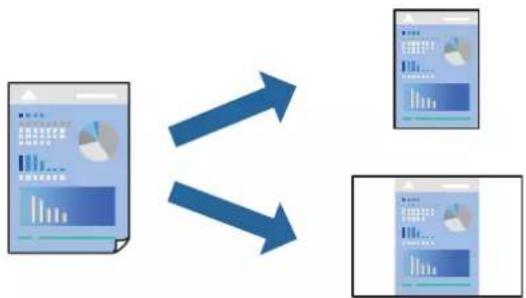
flowchart
graph TD
    A["Input Image"] --> B["Output Display 1"]
    A --> C["Output Display 2"]
-
På printerdriverens fane Hovedmenu eller Flere indstillinger skal du indstille hvert element (såsom Papirstørrelse og Papirtype).
-
Klik på Tilføj/fjern faste indstillinger i Faste udsk. indstillinger.
-
Indtast et Navn og en kommentar om nødvendigt.
-
Klik på Gem.
Bemærk:
Hvis du vil slette en tilføjet, fast indstilling, skal du klikke på Tilføj/fjern faste indstillinger, vælg navnet på den faste indstilling, du vil slette fra listen og derefter slette den.
Næste gang du vil udskrive med de samme indstillinger, skal du vælge det registrerede indstillingsnavn fra Faste udsk. indstillinger og klikke på OK.
Relaterede oplysninger
→“Ilægning af papir” på side 29
→"Udskrivning ved hjælp af nemme indstillinger" på side 62
Du kan bruge en af følgende metoder til at udskrive på begge sider af papiret.
□Automatisk 2-sidet udskrivning
☐Manuel 2-sidet udskrivning
Når printeren er færdig med at udskrive den første side, skal du vende papiret for at udskrive på den anden side.

☐Denne funktion kan ikke bruges sammen med udskrivning uden kant.
Hvis du ikke bruger papir, der er egnet til 2-sidet udskrivning, kan udskriftskvaliteten forringes og papirstop opstå. "Papir til 2-sidet udskrivning" på side 267
☐Alt afhængigt af papiret og dataene kan det ske, at blækket trænger igennem til den anden side af papiret.
☐ Du kan ikke udføre manuel 2-sidet udskrivning, medmindre EPSON Status Monitor 3 er aktiveret. Hvis EPSON Status Monitor 3 er deaktiveret, skal du åbne printerdrivervinduet ved at klikke på Udvidede indstillinger på fanen Vedligeholdelse og så vælge Aktiver EPSON Status Monitor 3.
☐ Men det er muligvis ikke tilgængeligt ved udskrivning med printeren via et netværk, eller når printeren bruges som delt printer.
-
På printerdriverens fane Hovedmenu skal du vælge metoden 2-sidet udskrivning.
-
Klik på Indstillinger, foretag de nødvendige indstillinger, og klik så på OK.
-
Klik på Udskrivningstæthed, foretag de nødvendige indstillinger, og klik så på OK.
Når du indstiller Udskrivningstæthed, kan du justere udskrivningstætheden i henhold til dokumenttypen.
Bemærk:
☐Denne indstilling er ikke tilgængelig, när du vælger manuel 2-sidet udskrivning.
□ Udskrivningen være langsom alt afhængigt af kombinationen af de valgte indstillinger for Udskrivningstæthed i vinduet Vælg dokumenttype og for Kvalitet på fanen Hovedmenu.
- Indstil de andre punkter på fanerne Hovedmenu og Flere indstillinger som nødvendigt, og klik så på OK.
Når du bruger manuel 2-sidet udskrivning, vises der et pop op-vindue på computeren, når den første side er blevet udskrevet. Følg vejledningen på skærmen.
Relaterede oplysninger
→“Anvendeligt papir og kapaciteter” på side 263
→“Ilægning af papir” på side 29
→"Udskrivning ved hjælp af nemme indstillinger" på side 62
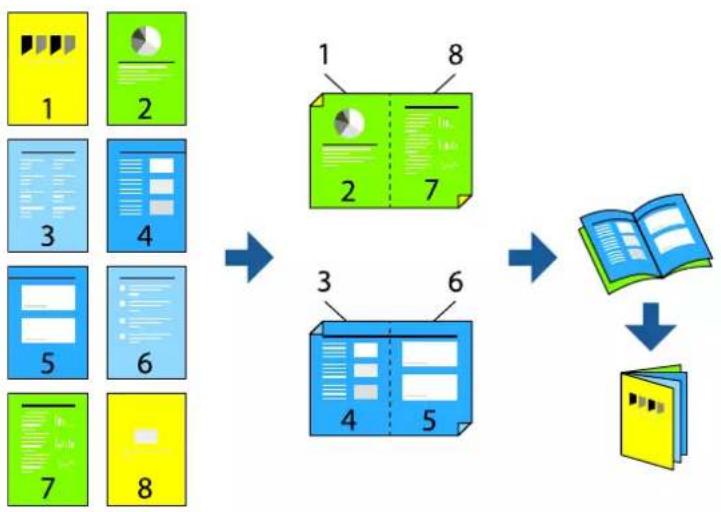
Udskrivning af en brochure
Du kan også udskrive en brochure, som kan oprettes ved at ændre rækkefølgen på siderne og folde udskriften.
☐Denne funktion kan ikke bruges sammen med udskrivning uden kant.
Hvis du ikke bruger papir, der er egnet til 2-sidet udskrivning, kan udskriftskvaliteten forringes og papirstop opstå. "Papir til 2-sidet udskrivning" på side 267
□Alt afhængigt af papiret og dataene kan det ske, at blækket trænger igennem til den anden side af papiret.
Du kan ikke udføre manuel 2-sidet udskrivning, medmindre EPSON Status Monitor 3 er aktiveret. Hvis EPSON Status Monitor 3 er deaktiveret, skal du åbne printerdrivervinduet ved at klikke på Udvidede indstillinger på fanen Vedligeholdelse og så vælge Aktiver EPSON Status Monitor 3.
☐ Men det er muligvis ikke tilgængeligt ved udskrivning med printeren via et netværk, eller når printeren bruges som delt printer.
-
På printerdriverens fane Hovedmenu skal du vælge den type indbinding til lang kant, du vil bruge, fra 2-sidet udskrivning.
-
Klik på Indstillinger, vælg Hæfte, og vælg derefter Indbinding i midten eller Indbinding i siden.
☐ Indbinding i midten: brug denne metode, når du udskriver et lille antal sider, der nemt kan stables og foldes på midten.
☐ Indbinding i siden. Brug denne metode, når du udskriver et ark (fire sider) ad gangen, som hver foldes på midten, og sætter dem sammen i en enhed.
-
Klik på OK.
-
Når du udskriver data, der har mange fotos og billeder, skal du klikke på Udskrivningstæthed og derefter foretage de relevante indstillinger og til sidst klikke på OK.
Når du indstiller Udskrivningstæthed, kan du justere udskrivningstætheden i henhold til dokumenttypen.
Bemærk:
Udskrivningen være langsom alt afhængigt af kombinationen af de valgte indstillinger for Vælg dokumenttype i vinduet Justering af udskriftstæthed og for Kvalitet på fanen Hovedmenu.
- Indstil de andre punkter på fanerne Hovedmenu og Flere indstillinger som nødvendigt, og klik så på OK.
Relaterede oplysninger
→“Anvendeligt papir og kapaciteter” på side 263
→“Ilægning af papir” på side 29
→"Udskrivning ved hjælp af nemme indstillinger" på side 62
Udskrivning af flere sider på ét ark
Du kan udskrive flere sider af data på et enkelt ark papir.
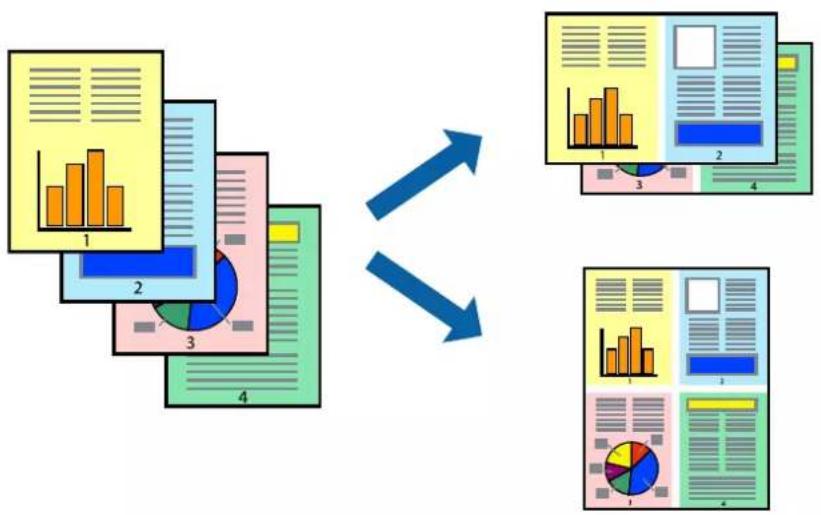
flowchart
graph TD
    A["Input Data"] --> B["Processing Step 1"]
    B --> C["Processing Step 2"]
    C --> D["Output Format 1"]
    C --> E["Output Format 2"]
    D --> F["Output Format 3"]
    E --> G["Output Format 4"]
Bemærk:
Denne funktion kan ikke bruges sammen med udskrivning uden kant.
- På printerdriverens fane Hovedmenu skal du vælge 2-op, 4-op, 6-op, 8-op, 9-op eller 16-op som Flere siderindstillingen.
- Klik på Layout-rækkef., foretag de nødvendige indstillinger, og klik så på OK.
- Indstil de andre punkter på fanerne Hovedmenu og Flere indstillinger som nødvendigt, og klik så på OK.
Relaterede oplysninger
→“Ilægning af papir” på side 29
→"Udskrivning ved hjælp af nemme indstillinger" på side 62
Udskrivning, som passer til papirstørrelsen
Vælg den papirstørrelse, du lagde i printeren, som indstilling for modtagerens papirstørrelse.

flowchart
graph TD
    A["Document 1"] --> B["Document 2"]
    A --> C["Document 3"]
    A --> D["Document 4"]
    B --> E["Document 5"]
    C --> F["Document 6"]
    D --> G["Document 7"]
Bemærk:
Denne funktion kan ikke bruges sammen med udskrivning uden kant.
- På printerdriverens fane Flere indstillinger skal du foretage følgende indstillinger.
□Papirstørrelse: vælg størrelsen på det papir, du indstillede i programmet.
☐Outputpapir: vælg den papirstørrelse, du har lagt i printeren.
Tilpas til side er valgt automatisk.
Bemærk:
Klik på Centrer for at udskrive det reducerede billede midt på papiret.
- Indstil de andre punkter på fanerne Hovedmenu og Flere indstillinger som nødvendigt, og klik så på OK.
Relaterede oplysninger
→“Ilægning af papir” på side 29
→"Udskrivning ved hjælp af nemme indstillinger" på side 62
Udskrivning af et formindsket eller forstørret dokument ved alle forstørrelser
Du kan formindske eller forstørre et dokuments størrelse med en bestemt procent.

flowchart
graph TD
    A["Input Image"] --> B["Processing Step"]
    B --> C["Output Image"]
    A <--> B
Bemærk:
Denne funktion kan ikke bruges sammen med udskrivning uden kant.
- På printerdriverens fane Flere indstillinger skal du vælge dokumentstørrelsen fra indstillingen Papirstørrelse.
- Vælg den papirstørrelse du vil printe på fra indstillingen Outputpapir.
- Vælg Formindsk/forstør dokument, Zoom til, og angiv så en procent. Vælg Centrer for at udskrive billederne i midten af siden.
- Indstil de andre punkter på fanerne Hovedmenu og Flere indstillinger som nødvendigt, og klik så på OK. "Fanen Hovedmenu" på side 39 "Fanen Flere indstillinger" på side 41
- Klik på Udskriv.
Relaterede oplysninger
→“Ilægning af papir” på side 29
→"Udskrivning ved hjælp af nemme indstillinger" på side 62
Sådan udskrives et billede på flere ark til forstørrelse (Sådan laves en plakat)
Med denne funktion kan du udskrive et billede på flere ark papir. Derefter kan du lave en stor plakat, ved at tape arkene sammen.

flowchart
graph LR
    A["Document Image"] --> B["Text Blocks"]
    B --> C["Output Text Blocks"]
    C --> D["Final Output Text Blocks"]
Bemærk:
Denne funktion kan ikke bruges sammen med udskrivning uden kant.
- På printerdriverens fane Hovedmenu skal du vælge 2x1 Poster, 2x2 Poster, 3x3 plakat eller 4x4 plakat som Flere sider-indstillingen.
- Klik på Indstillinger, foretag de nødvendige indstillinger, og klik så på OK.
Bemærk:
Udskriv beskæringslinjer lader dig udskrive en skærelinje.
- Indstil de andre punkter på fanerne Hovedmenu og Flere indstillinger som nødvendigt, og klik så på OK.
Relaterede oplysninger
→“Ilægning af papir” på side 29
→“Udskrivning ved hjælp af nemme indstillinger” på side 62
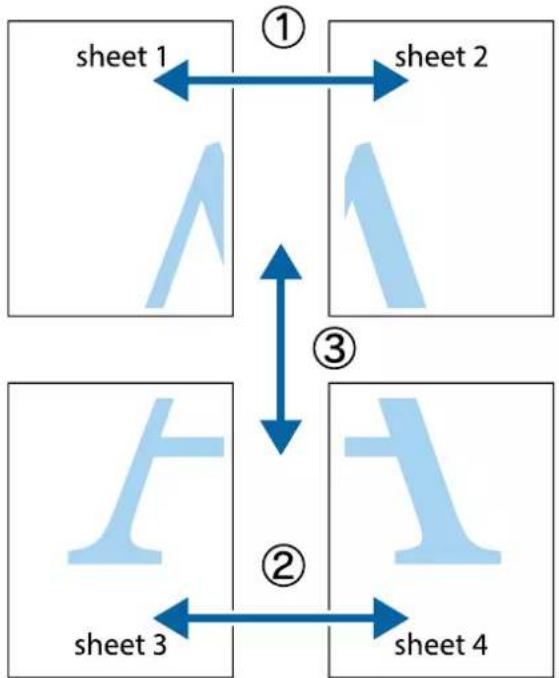
Lav plakater ved hjælp af overlappende justeringsmærker
Her er et eksempel på, hvordan man laver en plakat, når 2x2 plakat er valgt, og Overlappende justeringsmærker er valgt under Udskriv beskæringslinjer.
flowchart
graph TD
    A["sheet 1"] -->|①| B sheet2
    B sheet2 --> C["Sheet 1"]
    C --> D["Sheet 2"]
    D --> E["Sheet 2"]
    E --> F["Sheet 3"]
    F --> G["Sheet 3"]
    G --> H["Sheet 4"]
    H --> I["Sheet 4"]
    I --> J["Sheet 4"]
    style A fill:#cce5ff,stroke:#333
    style B fill:#cce5ff,stroke:#333
    style C fill:#cce5ff,stroke:#333
    style D fill:#cce5ff,stroke:#333
    style E fill:#cce5ff,stroke:#333
    style F fill:#cce5ff,stroke:#333
    style G fill:#cce5ff,stroke:#333
    style H fill:#cce5ff,stroke:#333
    style I fill:#cce5ff,stroke:#333
    style J fill:#cce5ff,stroke:#333
- Forbered Sheet 1 og Sheet 2. Klip margenen af Sheet 1 langs den lodrette blå linje, som løber gennem midten af krydsmærket øverst og nederst på siden.
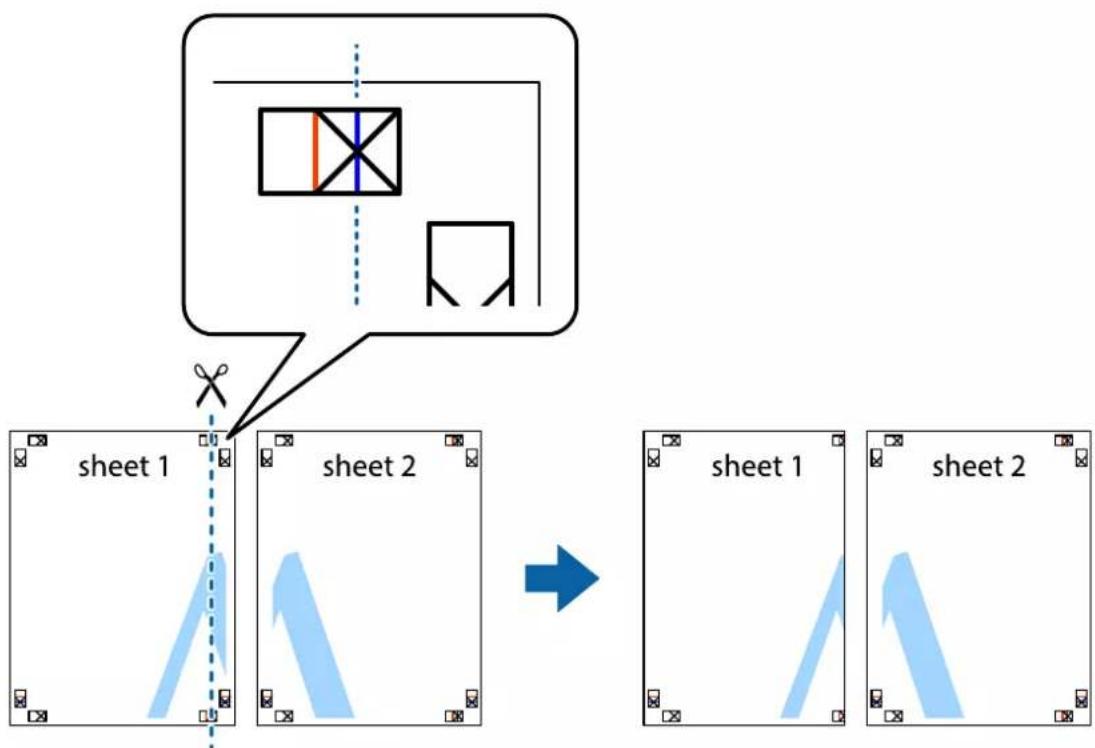
- Placer kanten af Sheet 1 oven på Sheet 2, så krydsmærkerne passer sammen, og tape så de to ark sammen midlertidigt på bagsiden.
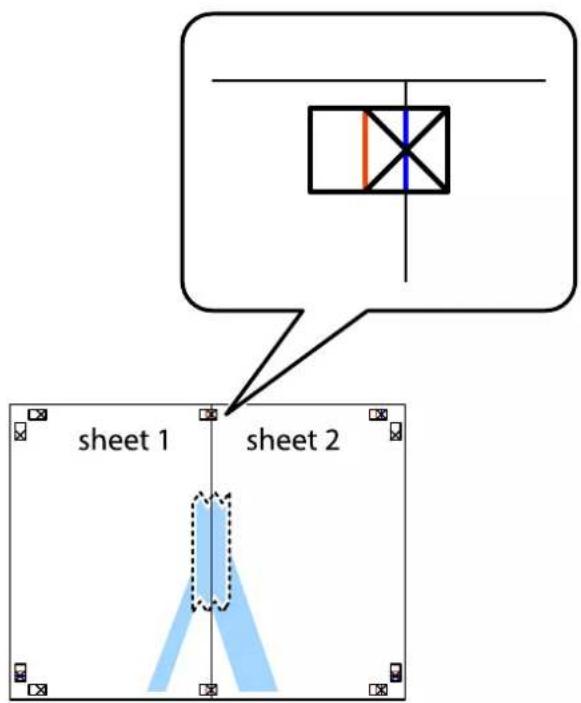
- Klip de sammentapede ark i to langs den lodrette røde linje, som løber gennem justeringsmærkerne (denne gang er det linjen til venstre for krydsmærkerne).

flowchart
graph TD
    A["sheet 1"] --> B["sheet 2"]
    B --> C["sheet 1"]
    B --> D["sheet 2"]
-
Gentag trin 1 til 4 for at tape Sheet 3 og Sheet 4 sammen.
-
Klip margenen af Sheet 1 og Sheet 2 langs den vandrette blå linje, som løber gennem midten af krydsmærket i venstre og højre side.
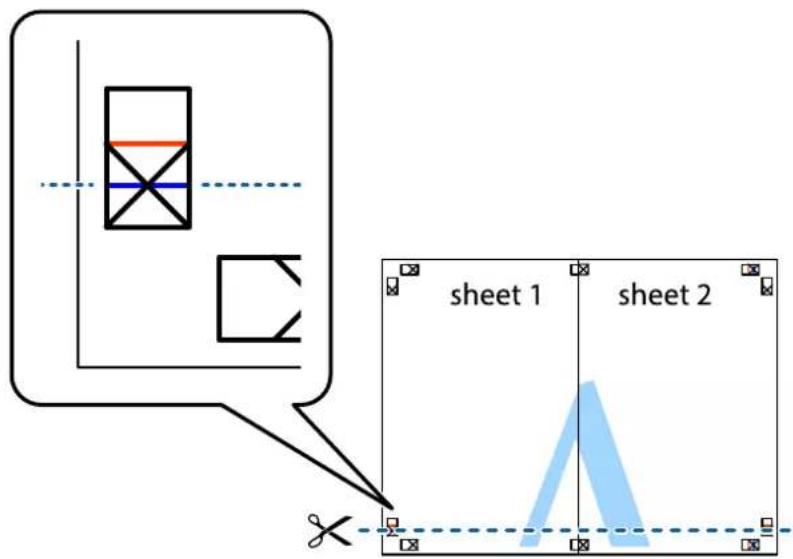
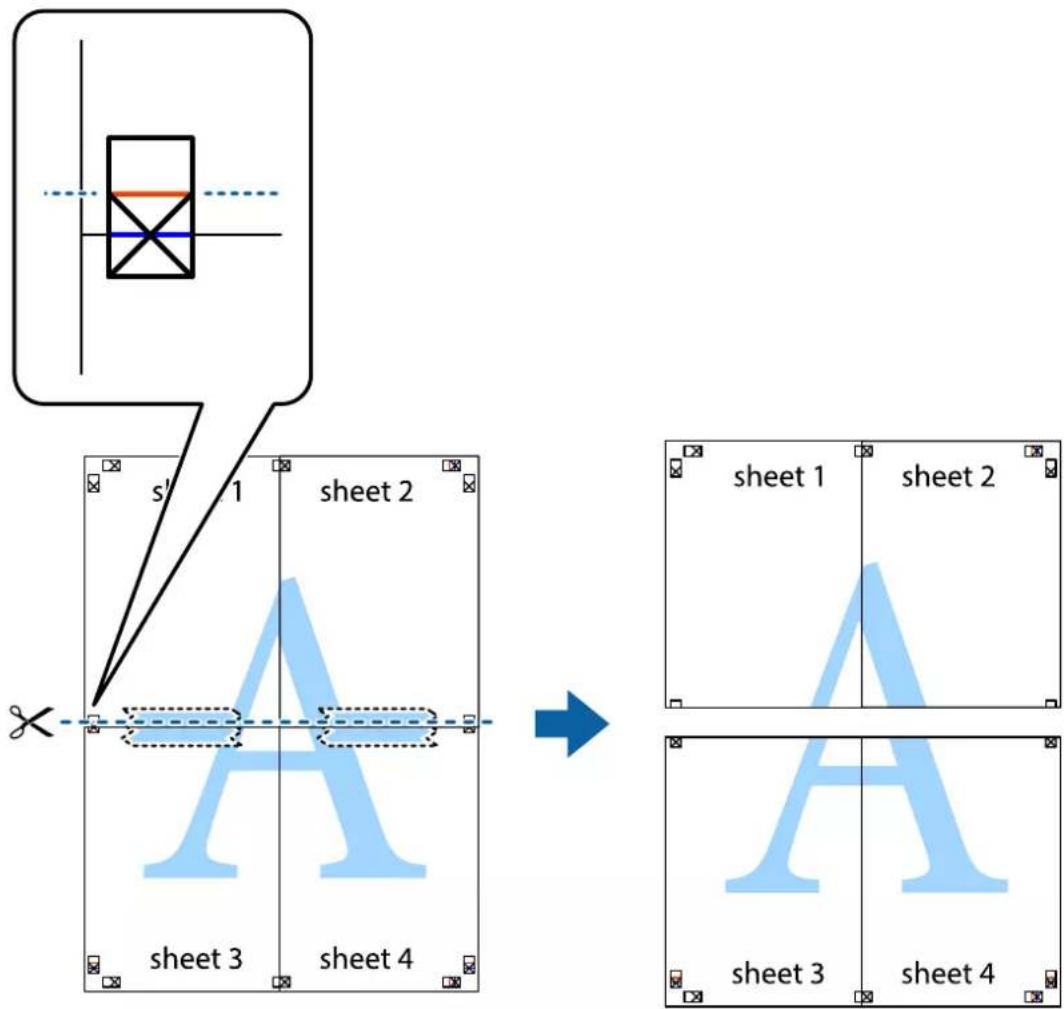
- Anbring kanten af Sheet 1 og Sheet 2 oven på Sheet 3 og Sheet 4, så krydsmærkerne passer sammen, og tape så arkene sammen midlertidigt på bagsiden.

- Klip de sammentapede ark i to langs den vandrette røde linje, som løber gennem justeringsmærkerne (denne gang er det linjen oven for krydsmærkerne).
Udskrivning med sidehoved og sidefod
Du kan udskrive oplysninger såsom brugernavn og udskriftsdato i sidehoveder eller sidefødder.
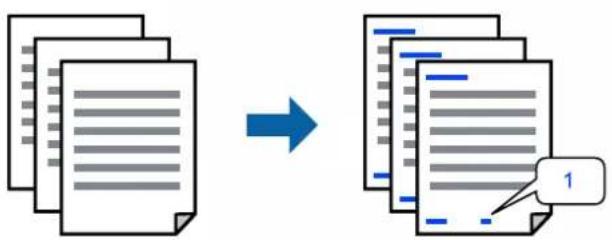
flowchart
graph LR
    A["Document 1"] --> B["Document 2"]
    B --> C["Output Page 1"]
    style A fill:#f9f,stroke:#333
    style B fill:#bbf,stroke:#333
    style C fill:#dfd,stroke:#333
-
På printerdriverens fane Flere indstillinger skal du klikke Vandmærkefunktioner og derefter vælge Sidehoved/sidefod.
-
Indstillinger, og vælg de elementer du ønsker at udskrive.
Bemærk:
☐ Vælg Sidenummer for at specificere det første sidetal fra den position, du vil udskrive i sidehovedet eller sidefoden, og vælg derefter tallet i Startnummer.
Hvis du vil udskrive tekst i sidehovedet eller sidefoden, skal du vælge den position, du vil udskrive, og derefter vælge Tekst. Indtast den tekst, du vil udskrive, i feltet for tekstindtastning.
- Indstil de andre punkter på fanerne Hovedmenu og Flere indstillinger som nødvendigt, og klik så på OK.
Relaterede oplysninger
→“Ilægning af papir” på side 29
→“Udskrivning ved hjælp af nemme indstillinger” på side 62
Udskrivning af et anti-kopimønster
Du kan udskrive et anti-kopimønster på dine udskrifter. Ved udskrivning udskrives ikke selve bogstaverne, og hele udskriften er let udtonet. De skjulte bogstaver vises, når de fotokopieres, for nemt at skelne originalen fra kopierne.

flowchart
graph LR
    A["Document"] -->|+ Copy| B["Copy"]
    B --> C["Final"]
Anti-kopimønster er tilgængeligt under de følgende betingelser:
☐ Papirtype: Almindeligt papir, Brevhoved, Genbrugspapir, Farvet papir, Fortrykt papir, Almindeligt papir i høj kvalitet eller Tykt papir
□Uden kant: ikke valgt
□Kvalitet: Standard
☐ 2-sidet udskrivning: Fra, Manuel (indbinding langs den lange kant) eller Manuel (indbinding langs den korte kant)
Farvekorrektion: Automatisk
Bemærk:
Du kan også tilføje dit eget anti-kopimønster.
- På printerdriverens fane Flere indstillinger skal du klikke på Vandmærkefunktioner og derefter vælge anti-kopimønsteret.
-
Klik på Indstillinger for at ændre detaljer som f.eks. mærkets størrelse eller tæthed.
-
Indstil de andre punkter på fanerne Hovedmenu og Flere indstillinger som nødvendigt, og klik så på OK.
Relaterede oplysninger
→“Ilægning af papir” på side 29
→“Udskrivning ved hjælp af nemme indstillinger” på side 62
Udskrivning af flere filer samlet
Jobarrangør Lite gør det muligt for dig at kombinere flere filer, der er oprettet i forskellige programmer, og udskrive dem som et enkelt udskriftsjob. Du kan angive udskriftsindstillingerne for kombinerede filer såsom flersidet layout og 2-sidet udskrivning.

flowchart
graph LR
    A["Document with Orange Bars"] --> B["Output: Blue Document"]
    style A fill:#FFD700,stroke:#333
    style B fill:#FFD700,stroke:#333
- På printerdriverens fane Hovedmenu skal du vælge Jobarrangør Lite.
"Fanen Hovedmenu" på side 39 - Klik på Udskriv.
Når du begynder at udskrive, vises vinduet Jobarrangør Lite. - Lad vinduet for Jobarrangør Lite være åbent og åbn den fil, du vil kombinere med den nuværende fil, og gentag så de ovenstående trin.
- Når du vælger et udskriftsjob, der er tilføjet til Udskrivningsprojekt Lite i vinduet Jobarrangør Lite, kan du redigere sidelayoutet.
- Klik på Udskriv fra menuen Filer for at påbegynde udskrivningen.
Bemærk:
Hvis du lukker vinduet Jobarrangør Lite før tilføjelse af alle udskriftsdata til Udskrivningsprojekt, vil det udskriftsjob, du arbejder på, annulleres. Klik på Gem fra menuen Filer, for at gemme det nuværende job. Filtypenavnet for de gemte filer er "ecl".
Når du vil åbne et udskrivningsprojekt, skal du klikke på Jobarrangør Lite på printerdriverens fane Vedligeholdelse for at åbne vinduet Job Arranger Lite. Herefter skal du vælge Åbn i menuen Filer for at vælge filen.
Relaterede oplysninger
→“Ilægning af papir” på side 29
→“Udskrivning ved hjælp af nemme indstillinger” på side 62
Udskrivning ved brug af funktionen Color Universal Print
Du kan forbedre synligheden af tekster og billeder på udskrifter.

flowchart
graph LR
    A["Document"] --> B["Output"]
Color Universal Print er kun tilgængelig, når de følgende indstillinger er valgt.
☐ Papirtype: Almindeligt papir, Kopipapir, Brevpapir, Genbrugspapir, Farvet papir, Fortrykt papir, Almindeligt papir af høj kvalitet
☐ Kvalitet: Standard eller en højere kvalitet
□ Udskriftsfarve: Farve
Programmer: Microsoft® Office 2007 eller nyere
□Tekststørrelse: 96 eller mindre
- På printerdriverens fane Flere indstillinger skal du klikke på Billedindstillinger under indstillingen Farvekorrektion.
- Vælg en indstilling for Color Universal Print.
- Forbedringsindstillinger for at foretage yderligere indstillinger.
- Indstil de andre punkter på fanerne Hovedmenu og Flere indstillinger som nødvendigt, og klik så på OK. "Fanen Hovedmenu" på side 39
"Fanen Flere indstillinger" på side 41
- Klik på Udskriv.
Bemærk:
□Visse tegn kan ændres af mønstre såsom "+" der vises som "±".
☐ Programspecifikke mønstre og understregninger kan ændre det indhold, der udskrives ved brug af disse indstillinger.
☐ Udskriftskvalitet kan forringes for fotos og andre billeder, när indstillingerne Color Universal Print anvendes.
□Udskrivning er langsommere ved brug af indstillingerne Color Universal Print.
Relaterede oplysninger
→“Ilægning af papir” på side 29
→“Udskrivning ved hjælp af nemme indstillinger” på side 62
Justering af udskriftsfarven
Du kan justere farverne, der anvendes i udskriftsjobbet. Disse justeringer anvendes ikke på de originale data.

flowchart
graph LR
    A["Document"] --> B["Output"]
PhotoEnhance giver skarpere billeder og mere levende farver ved automatisk at justere kontrast, mætning og lysstyrke for de oprindelige billeddata.
Bemærk:
Med PhotoEnhance justeres farven ved at analysere motivets placering. Hvis du har ændret motivets placering ved at formindske, forstørre, beskære eller rotere billedet, kan farven derfor ændres uventet. Hvis du vælger udskrivning uden kant, ændres motivets placering også, hvilket kan føre til ændringer af farven. Hvis billedet er uskarpt, kan farvetonen blive unaturlig. Hvis farven ændres eller ser unaturlig ud, skal du udskrive med en anden funktion end PhotoEnhance.
- På printerdriverens fane Flere indstillinger skal du vælge metoden til farvekorrektion fra indstillingen Farvekorrektion.
□ Automatisk: denne indstilling justerer automatisk tonen for at matche papirtypen og udskriftskvaliteten.
☐ Tilpasset: när du klikker på Avanceret, kan du foretage dine egne indstillinger. - Indstil de andre punkter på fanerne Hovedmenu og Flere indstillinger som nødvendigt, og klik så på OK.
"Fanen Hovedmenu" på side 39
"Fanen Flere indstillinger" på side 41 - Klik på Udskriv.
Relaterede oplysninger
→“Ilægning af papir” på side 29
→“Udskrivning ved hjælp af nemme indstillinger” på side 62
Udskrivning for at markere tynde linjer
Du kan gøre tynde linjer tykkere, hvis de er for tynde til udskrivning.
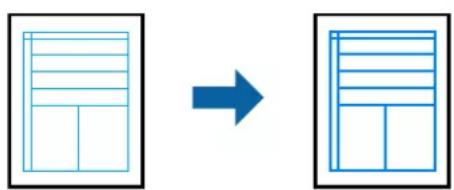
flowchart
graph LR
    A["Input Input"] --> B["Transformation"]
    B --> C["Output Output"]
- På printerdriverens fane Flere indstillinger skal du klikke på Billedindstillinger under indstillingen Farvekorrektion.
-
VælgFremhæv tynde linjer.
-
Indstil de andre punkter på fanerne Hovedmenu og Flere indstillinger som nødvendigt, og klik så på OK.
Relaterede oplysninger
→“Ilægning af papir” på side 29
→“Udskrivning ved hjælp af nemme indstillinger” på side 62
Udskrivning af tydelige stregkoder
Du kan udskrive en stregkode tydeligt og gøre den nem at scanne. Du skal kun aktivere denne funktion, hvis stregkoden, som du har udskrevet, ikke kan scannes.
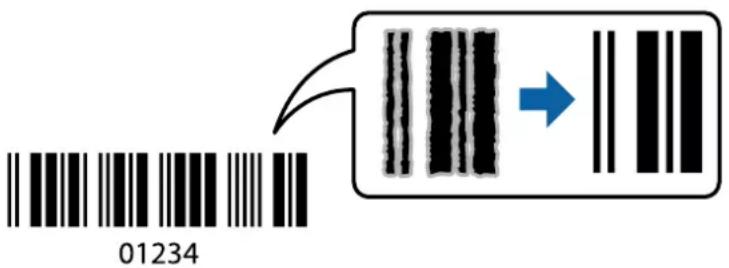
Du kan bruge denne funktion under følgende forhold.
☐ Papirtype: Almindeligt papir, Brevhoved, Genbrugspapir, Farvet papir, Fortrykt papir, Papir i høj kvalitet, Tykt papir, Epson Photo Quality Ink Jet, Epson Matte eller Konvolut
Kvalitet: Standard
- På printerdriverens fane Vedligeholdelse skal du klikke Udvidede indstillinger og derefter vælge Stregkodetilstand.
- Indstil de andre punkter på fanerne Hovedmenu og Flere indstillinger som nødvendigt, og klik så på OK.
Fjernelse af sløring er måske ikke altid muligt, afhængigt af omstændighederne.
Relaterede oplysninger
→“Ilægning af papir” på side 29
→“Udskrivning ved hjælp af nemme indstillinger” på side 62
Udskrivning fra en computer — Mac OS
Udskrivning ved hjælp af nemme indstillinger
Bemærk:
Betjening og skærme varierer afhængigt af programmet. Der er flere oplysninger i hjælpen til programmet.
- Læg papir i printeren.
"Ilægning af papir" på side 29 - Åbn den fil, du vil udskrive.
- Vælg Udskriv i menuen Filer eller en anden kommando for at vise udskriftsdialogkassen.
Hvis det er nødvendigt, skal du klikke på Visinfo eller ▼ for at udvide udskrivningsvinduet. -
Vælg din printer.
-
Vælg Udskriftsindstillinger i pop op-menuen.

Hvis menuen Udskriftsindstillinger ikke vises på macOS Catalina (10.15) eller nyere, macOS High Sierra (10.13), macOS Sierra (10.12), OS X El Capitan (10.11), OS X Yosemite (10.10), OS X Mavericks (10.9), OS X Mountain Lion (10.8), er Epson-printerdriveren ikke installeret korrekt. Aktiver det fra den følgende menu.
Vælg Systemindstillinger i menuen Apple > Printere & Scannere (eller Udskriv & Scan, Udskriv & Fax), fjern printeren, og tilføj derefter printeren igen. Hvis du vil tilføje en printer, skal du se følgende.
"Tilføjelse af printer (kun for Mac OS)" på side 141
macOS Mojave (10.14) kan ikke få adgang til Udskriftsindstillinger i programmer fra Apple som f.eks. TextEdit.
- Skift de nødvendige indstillinger.
Se printerdriverens menuindstillinger for flere oplysninger.
- Klik på Udskriv.
Bemærk:
Hvis du vil annullere udskrivning, skal du på din computer klikke på printerikonet i Laste. Vælg det job du vil annullere, og gør så en af følgende. Det er ikke muligt at annullere et udskriftsjob fra computeren, hvis hele jobbet er sendt til printeren. I et sådant tilfælde skal du annullere jobbet via printerens kontrolpanel.
☐OS X Mountain Lion (10.8) eller nyere
Klik på

ud for statusindikatoren.
□Mac OS X v10.6.8 til v10.7.x
Klik på Slet.
Relaterede oplysninger
→“Anvendeligt papir og kapaciteter” på side 263
→“Liste over papirtype” på side 28
→“Menuindstillinger for Udskriftsindstillinger” på side 65
Menuindstillinger for printerdriveren
Åbn udskrivningsvinduet i et program, vælg printeren og tilgå derefter printerdrivervinduet.
Bemærk:
Menuerne varierer afhængigt af den indstilling, du har valgt.
Vælg antallet af sider, der skal udskrives på ét ark.
Layoutretning:
Angiv den rækkefølge siderne skal udskrives i.
Kant:
Udskriver en kant på siderne.
Roterer sider 180 grader før udskrivning. Vælg dette element, når du udskriver på papir som f.eks. konvolutter, der er lagt i fast retning i printeren.
Spejlvend vandret:
Spejlvender et billede, så det udskrives, som det ville fremstå i et spejl.
Menuindstillinger til farvetilpasning
ColorSync/EPSON Farveindstillinger:
Vælg metoden til farvejustering. Disse indstillinger justerer farver mellem printeren og computerskærmen, for at minimere farveforskellen.
Menuindstillinger for papirhändtering
Saml sider:
Udskriver flersidede dokumenter samlet i rækkefølge og sorteret i sæt.
Sider til udskrivning:
Vælg for kun at udskrive ulige sider eller lige sider.
Siderækkefølge:
Vælg for at udskrive fra toppen eller den sidste side.
Udskriver med tilpasning til den papirstørrelse du har ilagt.
Modtagerens papirstørrelse: Vælg den papirstørrelse, du vil udskrive på.
☐Skaler kun ned: Vælg dette, när du kun vil reducere størrelsen, hvis udskrivningsdataene er for store til den papirstørrelse, der er lagt i printeren.
Vælg, om der skal udskrives en forside. Når du vil tilføje en bagside, skal du vælgeEfter dokument.
Forsidetype:
Vælg forsidens indhold.
Menuindstillinger for Udskriftsindstillinger
Papirkilde:
Vælg den papirkilde som papiret indføres fra. Vælg Automatisk valg for automatisk at vælge den papirkilde, der er valgt i udskriftsindstillingerne på printeren. Funktionen er kun tilgængelig for WF-4830 Series / WF-C4810 Series.
Medietype:
Vælg den papirtype, du udskriver på.
Udskriftskval.:
Vælg den udskriftskvalitet, som du vil bruge til udskrivning. Indstillingerne varierer afhængigt af papirtypen.
Uden kant:
Dette afkrydsningsfelt er valgt, när du vælger en papirstørrelse uden kant.
Udskriftsdataene ved udskrivning uden kant forstørres en lille smule mere end papirstørrelsen, så der ikke udskrives margener omkring papirets kanter.
Udvidelse: vælg forstørrelsesgraden.
Gråtoneskala:
Vælg, hvornår du vil udskrive i sort eller gråtoner.
Spejlbillede:
Spejlvender billedet, så det udskrives, som det ville fremstå i et spejl.
Menuindstillinger for Farveindstillinger
Manuelle indst.:
Justerer automatisk farven. Du kan vælge detaljerede indstillinger i Avancerede indstillinger.
PhotoEnhance:
Giver skarpere billeder og mere levende farver ved automatisk at justere de oprindelige billeddatas kontrast, mætning og lysstyrke.
Ingen farvejustering:
Udskriv uden at forbedre eller justere farven på nogen måde.
Menuindstillinger for Indst. for tosidet udskrivning
Tosidet udskrivning:
Udskriver på begge sider af papiret.
Tilføjelse af faste udskriftsindstillinger for nem udskrivning
Hvis du opretter din egen faste indstilling med de udskrivningsindstillinger, du bruger ofte, i printerdriveren, kan du nemt udskrive ved at vælge denne faste udskrivningsindstilling fra listen.

flowchart
graph TD
    A["Input Image"] --> B["Data Analysis"]
    B --> C["Output 1"]
    B --> D["Output 2"]
- Indstil hvert element som f.eks. Udskriftsindstillinger og Layout (Papirstørrelse, Medietype og så videre).
- Klik på Faste indstillinger for at gemme de aktuelle indstillinger som faste indstillinger.
- Klik på OK.
Bemærk:
Hvis du vil slette en tilføjet fast indstilling, skal du klikke på Faste indstillinger > Vis faste indstillinger, vælge navnet på den faste indstilling, du vil slette fra listen og derefter slette den.
- Klik på Udskriv.
Næste gang du vil udskrive med de samme indstillinger, skal du vælge det registrerede forudindstillede navn fra Faste indstillinger.
Relaterede oplysninger
→“Ilægning af papir” på side 29
→“Udskrivning ved hjælp af nemme indstillinger” på side 62
Du kan udskrive på begge sider af papiret.

☐Denne funktion kan ikke bruges sammen med udskrivning uden kant.
☐ Hvis du ikke bruger papir, der er egnet til 2-sidet udskrivning, kan udskriftskvaliteten forringes og papirstop opstå.
"Papir til 2-sidet udskrivning" på side 267
☐Alt afhængigt af papiret og dataene kan det ske, at blækket trænger igennem til den anden side af papiret.
- VælgIndst. for tosidet udskrivning i pop op-menuen.
- Vælg indbindingerne i Tosidet udskrivning.
- Vælg originaltypen i Dokumenttype.
Bemærk:
□ Udskrivningen kan være langsom alt afhængigt af indstillingen for Dokumenttype.
☐ Hvis du udskriver data med høj datatæthed, f.eks. fotos eller grafer, skal du vælge Tekst og fotos eller Tekst og grafik som indstilling for Dokumenttype. Hvis der er mærker på udskrivningen, eller billedet trænger igennem til bagsiden af papiret, skal du justere udskriftstætheden og blæktørretiden ved at klikke på pilemærket ud for Justeringer.
Relaterede oplysninger
→“Anvendeligt papir og kapaciteter” på side 263
→“Ilægning af papir” på side 29
→“Udskrivning ved hjælp af nemme indstillinger” på side 62
Udskrivning af flere sider på ét ark
Du kan udskrive flere sider af data på et enkelt ark papir.

flowchart
graph TD
    A["Input Data"] --> B["Processing Step 1"]
    B --> C["Processing Step 2"]
    C --> D["Output Format 1"]
    C --> E["Output Format 2"]
    D --> F["Final Output Format 3"]
    E --> G["Final Output Format 4"]
- VælgLayout i pop op-menuen.
- Angiv antallet af sider under Sider pr. ark, Retning (siderækkefølgen) og Kant. "Menuindstillinger for layout" på side 64
- Indstil de andre elementer efter behov.
- Klik på Udskriv.
Relaterede oplysninger
→"Ilægning af papir" på side 29
→"Udskrivning ved hjælp af nemme indstillinger" på side 62
Udskrivning, som passer til papirstørrelsen
Vælg den papirstørrelse, du lagde i printeren, som indstilling for modtagerens papirstørrelse.
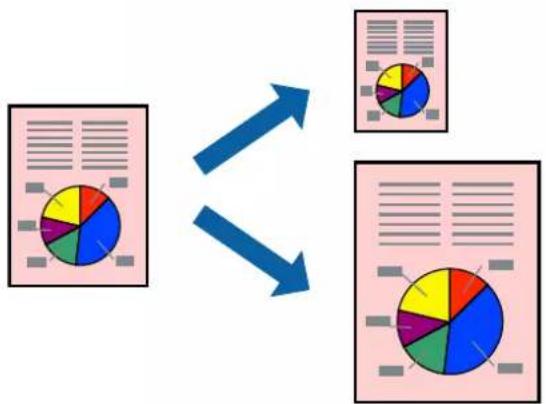
flowchart
graph TD
    A["Document 1"] --> B["Document 2"]
    A --> C["Document 3"]
    A --> D["Document 4"]
    A --> E["Document 5"]
    B --> F["Data Collection"]
    C --> G["Data Collection"]
    D --> H["Data Collection"]
    E --> I["Data Collection"]
- Vælg størrelsen på det papir, du indstillede i programmet, som Papirstørrelse.
- VælgPapirhåndtering i pop op-menuen.
- VælgSkaler til papirstørrelse.
- Vælg den papirstørrelse, du lagde i printeren, som indstilling for Modtagerens papirstørrelse.
- Indstil de andre elementer efter behov.
- Klik på Udskriv.
Relaterede oplysninger
→“Ilægning af papir” på side 29
→"Udskrivning ved hjælp af nemme indstillinger" på side 62
Udskrivning af et formindsket eller forstørret dokument ved alle forstørrelser
Du kan formindske eller forstørre et dokuments størrelse med en bestemt procent.

flowchart
graph TD
    A["Input Image"] --> B["Data Output"]
    B --> C["Processing"]
    C --> D["Output Image"]
Bemærk:
Handlinger varierer afhængigt af programmet. Der er flere oplysninger i hjælpen til programmet.
- Gør et af følgende.
☐ Vælg Udskriv fra menuer Filer i programmet. Klik på Sideopsætning, og vælg derefter din printer i Format til. Vælg størrelsen på de data, der skal udskrives, fra Papirstørrelse, angiv en procentdel i Skala, og klik derefter på OK.
☐ Vælg Sideopsætning fra menuen Filer i programmet. Vælg din printer i Format til. Vælg størrelsen på de data, der skal udskrives, fra Papirstørrelse, angiv en procentdel i Skala, og klik derefter på OK. Vælg Udskriv i Arkivmenuen.
-
Vælg din printer i Printer.
-
Indstil de andre elementer efter behov.
-
Klik på Udskriv.
Relaterede oplysninger
→“Ilægning af papir” på side 29
→“Udskrivning ved hjælp af nemme indstillinger” på side 62
Justering af udskriftsfarven
Du kan justere farverne, der anvendes i udskriftsjobbet. Disse justeringer anvendes ikke på de originale data.


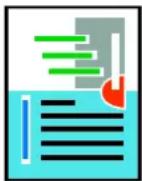
PhotoEnhance giver skarpere billeder og mere levende farver ved automatisk at justere kontrast, mætning og lysstyrke for de oprindelige billeddata.
Bemærk:
Med PhotoEnhance justeres farven ved at analysere motivets placering. Hvis du har ændret motivets placering ved at formindske, forstørre, beskære eller rotere billedet, kan farven derfor ændres uventet. Hvis du vælger udskrivning uden kant, ændres motivets placering også, hvilket kan føre til ændringer af farven. Hvis billedet er uskarpt, kan farvetonen blive unaturlig. Hvis farven ændres eller ser unaturlig ud, skal du udskrive med en anden funktion end PhotoEnhance.
- Vælg Farvetilpasning fra pop op-menuen, og vælg derefter EPSON Farveindstillinger.
- Vælg Farveindstillinger fra pop op-menuen, og vælg derefter en af de tilgængelige indstillinger.
- Klik på pilen ved siden af Avancerede indstillinger, og foretag de nødvendige indstillinger.
- Indstil de andre elementer efter behov.
- Klik på Udskriv.
Relaterede oplysninger
→“Ilægning af papir” på side 29
→“Udskrivning ved hjælp af nemme indstillinger” på side 62
Udskrivning af dokumenter fra smartenheder (iOS)
Du kan udskrive dokumenter fra en smartenhed, som f.eks. en smartphone eller tablet.

Udskrivning af dokumenter med Epson Smart Panel
Bemærk:
Brugen kan variere afhængigt af enheden.
- Konfigurer printeren til trådløs udskrivning.
- Hvis Epson Smart Panel er ikke installeret, skal du installere det.
“Program til let betjening af printeren med en smartenhed (Epson Smart Panel)” på side 272 - Forbind din smartenhed til den trådløse router.
- Start Epson Smart Panel.
- Vælg menuen til udskrivning af dokument på startskærmen.
- Vælg det dokument, du vil udskrive.
- Start udskrivningen.
Udskrivning af dokumenter med AirPrint
AirPrint giver mulighed for øjeblikkelig trådløs udskrivning fra iPhone, iPad, iPod touch og Mac uden behov for at installere drivere eller downloade software.

Bemærk:
Du kan ikke bruge AirPrint, hvis du har deaktiveret papirkonfigurationsmeddelelser på printerens kontrolpanel. Se linket herunder vedrørende aktivering af meddelelserne, hvis det er nødvendigt.
- Konfigurer printeren til trådløs udskrivning. Se linket herunder.
http://epson.sn - Forbind din Apple-enhed til det samme trådløse netværk, som printeren bruger.
- Udskriv fra din enhed til printeren.
Bemærk:
Relaterede oplysninger
→“Kan ikke udskrive, selvom der er oprettet forbindelse (iOS)” på side 168
Udskrivning af dokumenter fra smartenheder (Android)
Du kan udskrive dokumenter fra en smartenhed, som f.eks. en smartphone eller tablet.


Udskrivning af dokumenter med Epson Smart Panel
Bemærk:
Brugen kan variere afhængigt af enheden.
- Konfigurer printeren til trådløs udskrivning.
- Hvis Epson Smart Panel er ikke installeret, skal du installere det. "Program til let betjening af printeren med en smartenhed (Epson Smart Panel)" på side 272
- Forbind din smartenhed til den trådløse router.
- Start Epson Smart Panel.
- Vælg menuen til udskrivning af dokument på startskærmen.
- Vælg det dokument, du vil udskrive.
- Start udskrivningen.
Udskrivning af dokumenter ved hjælp af Epson Print Enabler
Du kan udskrive trådløst dine dokumenter, e-mails, fotos og websider direkte fra din Android-telefon eller tablet (Android v4.4 eller senere). Med få tryk vil din Android-enhed opdage en Epson-printer, som er forbundet til det samme trådløse netværk.
Bemærk:
Brugen kan variere afhængigt af enheden.
- Konfigurer printeren til trådløs udskrivning.
- På din Android-enhed skal du installere plugin'et Epson Print Enabler fra Google Play.
- Forbind din Android-enhed til det samme trådløse netværk, som printeren bruger.
-
Gå til Indstillinger på din Android-enhed, vælg Udskrivning, og aktiver derefter Epson Print Enabler.
-
Fra en Android-applikation som f.eks. Chrome skal du trykke på menuikonet og udskrive det ønskede på skærmen.
Bemærk:
Hvis du ikke kan se din printer, skal du trykke på Alle printere og vælge din printer.
Udskrivning vha. Mopria Print Service
Mopria Print Service muliggør øjeblikkelig trådløs udskrivning fra smartphones eller tablets fra Android.

mopria®
- Installer Mopria Print Service fra Google Play.
- Læg papir i printeren.
- Konfigurer printeren til trådløs udskrivning. Se linket herunder.
http://epson.sn - Forbind din Android-enhed til det samme trådløse netværk, som printeren bruger.
- Udskriv fra din enhed til printeren.
Bemærk:
For flere oplysninger, gå til Mopria-webstedet på https://mopria.org.
Relaterede oplysninger
→“Ilægning af papir” på side 29
Udskrivning på konvolutter fra en computer (Windows)
-
Læg konvolutter i printeren.
"Ilægning af papir" på side 29 -
Åbn den fil, du vil udskrive.
-
Åbn printerdrivervinduet.
-
Vælg konvolutstørrelse fra Papirstørrelse på fanen Hovedmenu, og vælg derefter Konvolut fra Papirtype.
-
Indstil de andre punkter på fanerne Hovedmenu og Flere indstillinger som nødvendigt, og klik så på OK.
-
Klik på Udskriv.
Udskrivning på konvolutter fra en computer (Mac OS)
- Læg konvolutter i printeren. "Ilægning af papir" på side 29
- Åbn den fil, du vil udskrive.
- Vælg Udskriv i menuen Filer eller en anden kommando for at vise udskriftsdialogkassen.
- Vælg størrelsen som svarer til indstillingen for Papirstørrelse.
- VælgUdskriftsindstillinger i pop op-menuen.
- Vælg Konvolut som indstillingen for Medietype.
- Indstil de andre elementer efter behov.
- Klik på Udskriv.
Udskrivning af fotos
Udskrivning af filtypen JPEG fra en hukommelsesenhed
Du kan udskrive JPEG-filer fra en hukommelsesenhed, som er sluttet til printeren.
- Tilslut hukommelsesenheden i printerens eksterne USB-port. "Sådan tilsluttes og frakobles en ekstern USB-enhed" på side 35
- VælgHuk. enhed på startskærmen.
- VælgJPEG.
- Vælg filen, og fortsæt derefter til det næste skærmbillede.
- Tryk på ◊.
Foretag indstillinger for rækkefølgesortering, valg og fravalg af billeddata.
Grundindstillinger:
□Papirindstilling
Angiver indstillingerne for den papirkilde, du ønsker at udskrive på.
Farveindstil.
Vælg den farveindstilling, som du normalt udskriver i, enten Sort/Hvid eller Farve.
Avanceret:
Layout
Vælg layoutformen for udskrivning af JPEGfiler. Med kant bruges til udskrivning af en fil pr. ark med margener omkring kanterne. Kantlos bruges til udskrivning af en fil pr. ark uden margener omkring kanterne. Billedet forstørres en lille smule for at fjerne en papirkant. 20-op bruges til udskrivning af 20 filer på ét ark. Indeks bruges til indeksudskrivning med oplysninger.
□Tilpas ramme
Vælg Til at beskære billedet automatisk, så det passer ind i det valgte udskriftslayout. Hvis billeddataenes og papirstørrelsens højde-bredde-forhold er forskellige, forstørres eller formindskes billedet automatisk, så de korte sider passer til papirets korte sider. Den lange side af billedet beskæres, hvis den går ud over papirets lange side. Denne funktion fungerer muligvis ikke for panoramafotos.
Kvalitet
Vælg Bedste for højere udskriftskvalitet, men udskrivningshastigheden kan være langsommere.
Dato
Vælg formatet for den dato, billedet blev taget eller gemt. Datoen udskrives ikke i visse layout.
□Fix billede
Vælg denne tilstand automatisk for at forbedre billedets lysstyrke, kontrast og mætning. For at deaktivere automatisk forbedring skal du trykke på Forstærkning fra.
□Fix røde øjne
Vælg Til for automatisk at fjerne røde øjne på billeder. Rettelserne påvirker ikke den originale fil, kun udskrifterne. Afhængigt af fototypen rettes andre dele af billedet end øjnene muligvis.
Udskrivning af filtypen TIFF fra en hukommelsesenhed
Du kan udskrive TIFF-filer fra en hukommelsesenhed, som er sluttet til printeren.
-
Tilslut hukommelsesenheden i printerens eksterne USB-port.
"Sådan tilsluttes og frakobles en ekstern USB-enhed" på side 35 -
VælgHuk. enhed på startskærmen.
-
VælgTIFF.
-
Vælg filen, og fortsæt derefter til det næste skærmbillede.
-
Tryk på ◇.
Indstillingerne for TIFF
Du kan foretage udskriftsindstillinger for filer i TIFF-format på dine hukommelsesenheder.

(Visningsrækkeføl.):
Ændrer rækkefølgen på filerne.
Grundindstillinger:
□Papirindstilling
Angiver indstillingerne for den papirkilde, du ønsker at udskrive på.
Farveindstil.
Vælg den farveindstilling, som du normalt udskriver i, enten Sort/Hvid eller Farve.
Avanceret:
Layout
Vælg layout for filen Multi-TIFF. Med kant bruges til udskrivning af en side pr. ark med margener omkring kanterne. Kantlos bruges til udskrivning af en side pr. ark uden margener omkring kanterne. Billedet forstørres en lille smule for at fjerne en papirkant. 20-op er til at udskrive 20 sider på et ark. Indeks bruges til indeksudskrivning med oplysninger.
□Tilpas ramme
Vælg Til at beskære billedet automatisk, så det passer ind i det valgte billedlayout. Hvis billeddataenes og papirstørrelsens højde-bredde-forhold er forskellige, forstørres eller formindskes billedet automatisk, så de korte sider passer til papirets korte sider. Den lange side af billedet beskæres, hvis den går ud over papirets lange side. Denne funktion fungerer muligvis ikke for panoramafotos.
Kvalitet
Vælg Bedste for højere udskriftskvalitet, men udskrivningshastigheden kan være langsommere.
□Udskriv. rækkefølge
Vælg rækkefølge for udskrivning af flersidede TIFF-filer.
Dato
Vælg formatet for den dato, billedet blev taget eller gemt. Datoen udskrives ikke i visse layout.
Udskrivning af websider
Udskrivning af websider fra en computer
Epson Photo+ giver dig mulighed for at få vist websider, beskære det angivne område og derefter redigere og udskrive det. Der er flere oplysninger i hjælpen til programmet.
Udskrivning af websider fra smartenheder
Bemærk:
Brugen kan variere afhængigt af enheden.
- Konfigurer printeren til trådløs udskrivning.
- Hvis Epson iPrint er ikke installeret, skal du installere det. "Installere Epson iPrint" på side 272
- Forbind din smartenhed til den trådløse router.
- Åbn den webside, du vil udskrive, i din webbrowser-app.
- Tryk på Del fra menuen i webbrowser-appen.
- Vælg iPrint.
- Tryk på Udskriv.
Udskrivning ved brug af cloud-tjeneste
Med Epson Connect-tjenesten, der er tilgængelig på internettet, kan du udskrive fra din smartphone, tablet eller bærbare computer — når som helst og stort set hvor som helst. For at bruge denne tjeneste, skal du registrere brugeren og printeren i Epson Connect.

flowchart
graph TD
    A["User"] --> B["Phone"]
    B --> C["Cloud"]
    C --> D["Printer"]
    D --> E["Sunflowers"]
    E --> F["Document Icon"]
    C --> G["Desktop Icon"]
    G --> H["Mobile Device"]
    H --> I["Smartphone Icon"]
    I --> J["Email Icon"]
    J --> K["Laptop Icon"]
    K --> L["Data Icon"]
    style C fill:#cccccc,stroke:#333
    style D fill:#ffffff,stroke:#333
    style E fill:#ffcccc,stroke:#333
    style F fill:#ffffff,stroke:#333
    style G fill:#ffffff,stroke:#333
    style H fill:#ffffff,stroke:#333
    style I fill:#ffffff,stroke:#333
    style J fill:#ffffff,stroke:#333
    style K fill:#ffffff,stroke:#333
Følgende funktioner er tilgængelige på internettet.
Email Print
Når du sender en e-mail med vedhæftninger såsom dokumenter eller billeder til en e-mailadresse, som er tilknyttet printeren, kan du udskrive denne e-mail og vedhæftningerne fra fjernsteder såsom dit hjem eller din printer på kontoret.
□Epson iPrint
Dette program er til iOS eller Android, og det giver dig mulighed for at udskrive eller scanne fra en smartphone eller tablet. Du kan printe dokumenter, billeder og websteder ved at sende dem direkte til en printer på den samme trådløse LAN-forbindelse.
Remote Print Driver
Dette er en delt driver, som er understøttet af Remote Print Driver. Når der udskrives med en printer på et fjernsted, kan du udskrive ved at ændre printeren på det sædvanlige programvindue.
Se Epson Connect-webportalen for oplysninger om, hvordan man opsætter eller udskriver.
- VælgIndstillinger på kontrolpanelet.
- Vælg Generelle indstillinger > Webtjeneste-indstillinger > Epson Connect-tjeneste > Fjern registrering for at udskrive registreringsarket.
- Følg instruktionerne på registreringsarket for at registrere printeren.
Kopiering
Tilgængelige kopieringsmetoder....
Grundlæggendemenuindstillingerforkopiering....
Avancerede menuindstillinger forkopiering....
Tilgængelige kopieringsmetoder
Placer originalerne på scannerglaspladen eller ADF'en, og vælg derefter menuen Kopier på startskærmen.
Kopiering af originaler
Du kan kopiere originaler med fast størrelse eller brugerdefineret størrelse i farve eller sort/hvid.
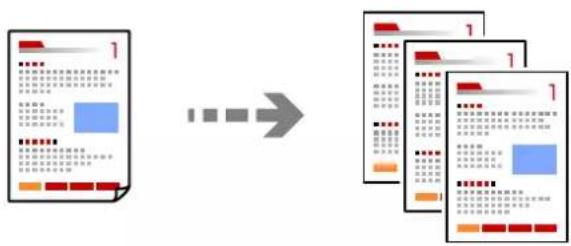
flowchart
graph LR
    A["Document Review"] --> B{Document Details}
    B --> C["Document Review"]
    C --> D["Final Approval"]

    subgraph Section 1
        E["Document Review"]
        F["Document Review"]
        G["Document Review"]
    end

    subgraph Section 2
        H["Document Review"]
        I["Document Review"]
        J["Document Review"]
    end

    style Section 1 fill:#f9f,stroke:#333
    style Section 2 fill:#bbf,stroke:#333
- Læg papir i printeren.
"Ilægning af papir" på side 29 - Placer originalerne.
"Placering af originaler" på side 32 - VælgKopier på startskærmen.
- Vælg fanen Grundindstillinger, og vælg derefter Sort/Hvid eller Farve.
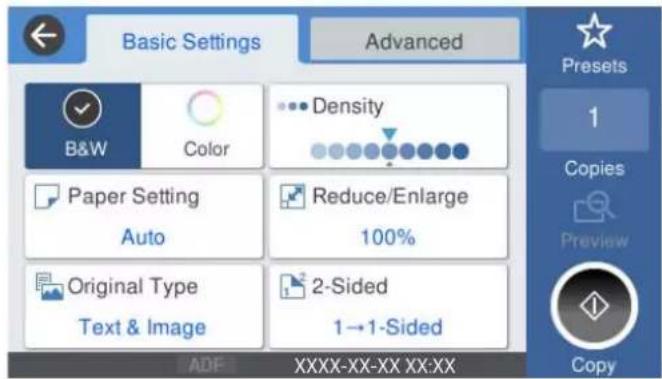
Kopier flere originaler på begge sider af papiret.

Hvis du vil kopiere originaler, der ikke understøttes af ADF, skal du bruge scannerglaspladen.
Du kan også placere originalerne på scannerglaspladen.
"Placering af originaler" på side 32
- Vælg Kopier på startskærmen.
- Vælg fanen Grundindstillinger, vælg 2-sidet, og vælg derefter det 2-sidede menupunkt, du vil udføre.
- Specificer andre indstillinger, f.eks. originalens retning og bindingspositionen.
- Tryk på ◊.
- Placer originalerne.
"Placering af originaler" på side 32 - VælgKopier på startskærmen.
-
Vælg fanen Grundindstillinger, og vælg derefter Reducer/Forstør.
-
Angiv størrelsen på forstørrelsen eller reduceringen.
- Tryk på ◊.
Kopierer flere originaler på et enkelt ark
Du kan kopiere flere originaler på et enkelt ark.
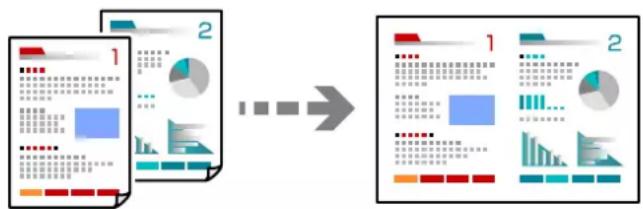
flowchart
graph LR
    A["Input Data"] --> B["Change"]
    B --> C["Output Charts"]
    style A fill:#f9f,stroke:#333
    style C fill:#bbf,stroke:#333
- Læg alle originaler med forsiden opad i ADF.
Læg dem i den retning, der er vist på illustrationen.
□Læsbar retning

□Venstre retning


Vigtigt:
Hvis du vil kopiere originaler, der ikke understøttes af ADF, skal du bruge scannerglaspladen.
Du kan også placere originalerne på scannerglaspladen.
"Placering af originaler" på side 32
- Vælg Kopier på startskærmen.
- Vælg fanen Avanceret, vælg Flere sider, og vælg derefter 2-op eller 4-op.
- Angiv layoutrækkefølge og originalens retning.
- Tryk på ◇.
Kopiering i siderækkefølge
Når du opretter flere kopier af et flersidet dokument, kan du udstøde en kopi ad gangen i siderækkefølge.

- Placer originalerne.
"Placering af originaler" på side 32 - VælgKopier på startskærmen.
- Vælg fanen Avanceret, og vælg derefter Færdiggørelse > Sorter (siderækkefølge).
- Tryk på ◊.
Kopiering af originaler med god kvalitet
Du kan kopiere originaler uden skygger og huller.

flowchart
graph LR
    A["Input Data"] --> B["Processing"]
    B --> C["Output Data"]
    style A fill:#f9f,stroke:#333
    style C fill:#bbf,stroke:#333
- Placer originalerne.
"Placering af originaler" på side 32 - Vælg Kopier på startskærmen.
- Vælg fanen Avanceret, og aktiver derefter Fjern skygge eller Fjern huller, eller juster billedkvaliteten i Billedkvalitet.
- Tryk på ◇.
Kopiering af id-kort
Scanner begge sider af et id-kort og kopierer på den ene side af et ark papir.

"Placering af originaler" på side 32
- VælgKopier på startskærmen.
- Vælg fanen Avanceret, vælg ID-kort kopi, og aktiver derefter indstillingen.
- Angiv Retning (original).
- Tryk på ◊.
Grundlæggende menuindstillinger for kopiering
Bemærk:
Emnerne er muligvis ikke tilgængelige, afhængigt af andre indstillinger, du har foretaget.
Farveindstil.:
Vælg, om der skal kopieres i farve eller sort-hvid.
Sort/Hvid
Kopierer originalen i sort-hvid (monokrom).
Farve
Kopierer originalen i farve.
Taethed:
Forøg tætheden, hvis kopierne er for lyse. Reducer tætheden, hvis blækket tværes ud.
Papirindstilling:
Vælg den papirkilde, du vil bruge. Når Auto er valgt, indføres papiret automatisk ved hjælp af indstillingerne for Papirindstilling, som du lavede, da du lagde papiret i printeren. Funktionen er kun tilgængelig for WF-4830 Series / WF-C4810 Series.
Reducer/Forstør:
Konfigurerer forstørrelsesforholdet mellem forstørrelsen eller formindskelsen. Tryk på værdien og angive det forhold, der bruges til at forstørre eller formindske originalen inden for et område mellem 25 og 400%.
Auto
Registrerer scanningsområdet og forstørrer eller formindsker automatisk originalen, så den passer til den valgte papirstørrelse. Hvis der er hvide margener omkring originalen, registreres de hvide
margener fra scannerglaspladens hjørnemærker (↘) som scanningsområdet, men margenerne på den modsatte side kan blive beskåret.

Kopierer det scannede billede til en mindre størrelse end Reducer/Forstør-værdien for at passe til papirformatet. Hvis værdien Reducer/Forstør er større end papirstørrelsen, kan data blive udskrevet ud over kanterne af papiret.
□Faktisk str.
Forstørrer eller formindsker automatisk originalen, så den passer til en specifik papirstørrelse.
Type af original:
Vælg originaltypen. Kopier i optimal kvalitet, så den passer med originalen.
2-sidet:
Vælg 2-sidet layout.
De funktioner, der er markeret med *, er kun tilgængelige for WF-4830 Series / WF-C4810 Series.
□1> 1-sidet
Kopierer en side af en original på en enkelt side af papiret.
□2> 2-sidet*
Kopierer begge sider af en dobbeltsidet original til begge sider af et enkelt ark papir. Vælg originalens retning og bindingspositionen for originalen og papiret.
□1>2-sidet
Kopierer to enkeltsidede originaler til begge sider af et enkelt ark papir. Vælg originalens retning og papirets bindingsposition.
□2>1-sidet*
Kopierer begge sider af en dobbeltsidet original til en side på to ark papir. Vælg originalens retning og bindingsposition.
Avancerede menuindstillinger for kopiering
Bemærk:
Emnerne er muligvis ikke tilgængelige, afhængigt af andre indstillinger, du har foretaget.
Flere sider:
Vælg kopilayout.
□Enkelt side
Kopierer en enkeltsidet original til et enkelt ark.
□2-op
Kopierer to enkeltsidede originaler til et enkelt ark i 2-op-layout. Vælg layoutrækkefølge og originalens retning.
□4-op
Kopierer fire enkeltsidede originaler til et enkelt ark i 4-op-layout. Vælg layoutrækkefølge og originalens retning.
Oprindelig størrelse:
Vælg størrelsen af din original. Ved kopiering af originaler som er ikke-standard, skal du vælge det format, som ligger tættest på din original.
Færdiggørelse:
Vælg, hvordan papiret skubbes ud ved flere kopier af flere originaler.
□Gruppe (samme sider)
Kopierer originaler efter side som gruppe.
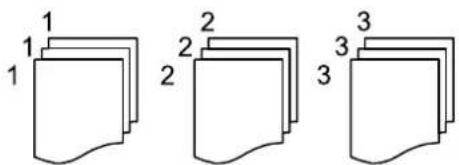
☐Sorter (siderækkefølge)
Kopierer originalerne samlet i rækkefølge og sorteret i sæt.

Retning (original):
Vælg retningen af din original.
Billedkvalitet:
Juster billedindstillinger.
□Kontrast
Juster forskellen mellem lyse og mørke dele.
Farvemætning
Juster farvernes livfuldhed.
☐Rødbalance, Grønbalance, Blåbalance
Juster tætheden for hver farve.
□Skarphed
Juster billedets kontur.
□Regulering af farvetone
Juster farvetonen på huden. Tryk på + for at gøre den koldere (øge grøn), og tryk på - for at gøre den varm (øge rød).
□Fjern baggrund
Juster tætheden af baggrundsfarven. Tryk på + for at gøre den lysere (hvid), tryk på - for at gøre den mørkere (sort).
Indbnd-ma:
Kopierer det scannede billede til en mindre størrelse end Reducer/Forstør-værdien for at passe til papirformatet. Hvis værdien Reducer/Forstør er større end papirstørrelsen, kan data blive udskrevet ud over kanterne af papiret.
Fjern skygge:
Fjerner skygger, der vises rundt om kopier ved kopiering på tykt papir, eller som vises midt på kopier, när du kopierer et hæfte.
Fjern huller:
Fjerner indbindingshullerne, när der kopieres.
ID-kort kopi:
Scanner begge sider af et id-kort og kopierer på den ene side af et ark papir.
Slet alle indst.:
Nulstiller kopiindstillingerne til standardindstillingerne.
Scanning
Tilgængelige scanningsmetoder....8
Scanning af originaler til en netværksmappe....
Scanning a f original e r til e n e - mail......
Scanning a for i ginaler til en computer....
Scanning af originalertilenhukommelsesenhed....
Scanning af originaler til en smartenhed....
Tilgængelige scanningsmetoder
Du kan bruge en af følgende metoder til at scanne ved hjælp af denne printer.
Scanning til en netværksmappe
Du kan gemme det scannede billede i en forudkonfigureret mappe på et netværk.
"Scanning af originaler til en netværksmappe" på side 89
Scanning til en e-mail
Du kan sende scannede billedfiler via e-mail direkte fra printeren via en forudkonfigureret e-mailserver.
"Scanning af originaler til en e-mail" på side 92
Scanning til en computer
Du kan gemme det scannede billede på en computer, der er sluttet til printeren.
"Scanning af originaler til en computer" på side 95
Scanning til en hukommelsesenhed
Du kan gemme scannede billeder direkte til en hukommelsesenhed, der er sat i printeren.
"Scanning af originaler til en hukommelsesenhed" på side 96
Afsendelse til en cloud-tjeneste
Du kan sende scannede billeder fra printerens kontrolpanel til cloud-tjenester, der er registreret på forhånd.
Du kan gemme det scannede billede på en computer, der er sluttet til printeren med WSD-funktionen.
Scanning direkte fra smartenheder
Du kan gemme scannede billeder direkte til en smartenhed, som f.eks. en smartphone eller tablet ved hjælp af Epson Smart Panel-programmet på smartenheden.
"Scanning af originaler til en smartenhed" på side 102
Scanning af originaler til en netværksmappe
Kontroller følgende, før du scanner.
☐ Sørg for at have forberedt en netværksmappe. Se følgende, når du opretter en delt mappe på et netværk.
"Oprettelse af en delt mappe" på side 326
☐ Registrer en netværksmappesti i dine kontakter på forhånd for nemt at angive mappen.
"Tilgængelighed af kontakter" på side 343
Bemærk:
Sørg for, at indstillingerne for printerens Dato/tid og Tidsforskel er korrekte. Du kan få adgang til menuerne fra Indstillinger > Generelle indstillinger > Grundindstillinger > Dato/tid-indstillinger.
- Placer originalerne.
"Placering af originaler" på side 32
-
Vælg Scan > Netværksmappe/FTP på kontrolpanelet.
-
Angiv destinationen.
“Indstillinger for destinationsmenu til scanning til en mappe” på side 90
Bemærk:
Du kan udskrive historik for den mappe, som dokumenter er gemt i, ved at vælge Nenu.
- Vælg scanningsindstill., og kontroller indstillingerne såsom formatet for lagring, og skift dem om nødvendigt.
Vælg for at gemme dine indstillinger som en fast indstilling.
- Tryk på ◊.
Indstillinger for destinationsmenu til scanning til en mappe
Tastatur:
Åbn Rediger placer. skærmen. Indtast mappestien og indstil hvert element på skærmen.
Rediger placer.:
Indtast mappestien og indstil hvert element på skærmen.
Komm. tilstand:
Vælg kommunikationstilstand fra mappen.
□Placering (påkrævet):
Vælg mappestien for det sted, det scannede billede skal gemmes.
Brugernavn:
Angiv et brugernavn for at logge på den valgte mappe.
□Adgangskode:
Indtast en adgangskode, der svarer til brugernavnet.
□Forbindelsestilstand:
Vælg forbindelsestilstand fra mappen.
Portnummer:
Indtast et portnummer for mappen.
Kontaktpers.:
Vælg en destination fra listen med kontakter.
Du kan søge efter en kontakt fra listen over kontakter. Indtast søgeordet i feltet øverst på skærmen.
Scanningsmenuindstillinger for scanning til en mappe
Bemærk:
Emnerne er muligvis ikke tilgængelige, afhængigt af andre indstillinger, du har foretaget.
Farveindstil.:
Vælg, om der skal scannes i farve eller sort-hvid.
Filformat:
Vælg det format, det scannede billede skal gemmes i.
Når du vælger PDF, PDF/A eller TIFF somfilformat, skal du vælge om, du vil gemme alle originaler som en fil (flersidet) eller hver original separat (enkelt side).
□Kompres.forh.:
Vælg, hvor meget det scannede billede skal komprimeres.
PDF-indstillinger:
Når du har valgt PDF som det format, dokumentet skal gemmes i, kan du bruge disse indstillinger til at beskytte PDF-filerne.
For at oprette en PDF-fil, hvortil der kræves en adgangskode, når den åbnes, skal du indstille Adgangskode til åbning af dokument. For at oprette en PDF-fil, hvortil der kræves en adgangskode, når den udskrives eller redigeres, skal du indstille Adgangskode for tillad..
Opløsning:
Vælg scanningsopløsningen.
2-sidet:
Bemærk:
Funktionen er kun tilgængelig for WF-4830 Series / WF-C4810 Series.
Scan begge sider af originalen.
Retning (original):
Vælg retningen af originalen.
Vælg scanningsområdet. Hvis du vil beskære det hvide område omkring teksten eller billedet under scanning, skal du vælge Auto. Beskær.. Hvis du vil scanne det maksimale område af scannerglaspladen, skal du vælge Maks. område.
Retning (original):
Vælg retningen af originalen.
Type af original:
Vælg originaltypen.
Retning (original):
Vælg retningen af originalen.
Taethed:
Vælg kontrasten af det scannede billede.
Fjern skygge:
Fjern skygger på originalen, der vises i det scannede billede.
□Ramme:
Fjern skygger på kanten af originalen.
Centrum:
Fjern skygger af indbindingsmargenen af hæftet.
Fjern huller:
Fjern de huller, der vises i det scannede billede. Du kan angive området for sletning af huller ved at indtaste en værdi i boksen til højre.
□Sletter pos.:
Vælg placering for at fjerne huller.
Retning (original):
Vælg retningen af originalen.
Filnavn:
□Præfiks til filnavn:
Indtast et præfiks til billedernes navne med alfanumeriske tegn og symboler.
□Tilfoj dato:
Tilføj tidspunkt tilfilnavnet.
Scanning af originaler til en e-mail
Du skal konfigurere følgende inden scanning.
□ Konfiguration af mailserveren.
"Konfiguration af en mailserver" på side 322
☐ Registrer en e-mailadresse i dine kontakter på forhånd, så du nemt kan angive adressen ved at vælge den fra dine kontakter.
Sørg for, at indstillingerne for printerens Dato/tid og Tidsforskel er korrekte. Du kan få adgang til menuerne fra Indstillinger > Generelle indstillinger > Grundindstillinger > Dato/tid-indstillinger.
- Placer originalerne.
"Placering af originaler" på side 32
-
Vælg Scan > E-mail på kontrolpanelet.
-
Angiv modtageren.
"Modtagerens menuindstillinger for scanning til en e-mail" på side 93
Bemærk:
Det antal modtagere, du har valgt, vises i højre side af skærmen. Du kan sende e-mails til op til 10 adresser og grupper. Hvis grupper er inkluderet i modtagere, kan du vælge op til 108 individuelle adresser i alt, idet adresser i grupperne tages i betragtning.
□Vælg adressefeltet øverst på skærmen for at få vist listen over udvalgte adresser.
□Vælg Nenu for at få vist eller udskrive en oversigt over afsendelse eller ændre indstillinger for e-mailserveren.
- Vælg scanningsindstill., og kontroller indstillingerne såsom formatet for lagring, og skift dem om nødvendigt.
Vælg for at gemme dine indstillinger som en fast indstilling.
- Tryk på ◊.
Modtagerens menuindstillinger for scanning til en e-mail
Tastatur:
Indtast e-mailadressen manuelt.
Kontaktpers.:
Vælg en destination fra listen med kontakter.
Du kan søge efter en kontakt fra listen over kontakter. Indtast søgeordet i feltet øverst på skærmen.
Historik:
Vælg adressen fra historiklisten.
Scanningsmenuindstillinger for scanning til en e-mail
Bemærk:
Emnerne er muligvis ikke tilgængelige, afhængigt af andre indstillinger, du har foretaget.
Farveindstil.:
Vælg, om der skal scannes i farve eller sort-hvid.
Filformat:
Vælg det format, det scannede billede skal gemmes i.
Når du vælger PDF, PDF/A eller TIFF som filformat, skal du vælge om, du vil gemme alle originaler som en fil (flersidet) eller hver original separat (enkelt side).
□Kompres.forh.:
Vælg, hvor meget det scannede billede skal komprimeres.
PDF-indstillinger:
Når du har valgt PDF som det format, dokumentet skal gemmes i, kan du bruge disse indstillinger til at beskytte PDF-filerne.
For at oprette en PDF-fil, hvortil der kræves en adgangskode, når den åbnes, skal du indstille Adgangskode til åbning af dokument. For at oprette en PDF-fil, hvortil der kræves en adgangskode, når den udskrives eller redigeres, skal du indstille Adgangskode for tillad..
Opløsning:
Vælg scanningsopløsningen.
2-sidet:
Bemærk:
Funktionen er kun tilgængelig for WF-4830 Series / WF-C4810 Series.
Scan begge sider af originalen.
Retning (original):
Vælg retningen af originalen.
Vælg scanningsområdet. Hvis du vil beskære det hvide område omkring teksten eller billedet under scanning, skal du vælge Auto. Beskær.. Hvis du vil scanne det maksimale område af scannerglaspladen, skal du vælge Maks. område.
Retning (original):
Vælg retningen af originalen.
Type af original:
Vælg originaltypen.
Retning (original):
Vælg retningen af originalen.
Taethed:
Vælg kontrasten af det scannede billede.
Fjern skygge:
Fjern skygger på originalen, der vises i det scannede billede.
□Ramme:
Fjern skygger på kanten af originalen.
Centrum:
Fjern skygger af indbindingsmargenen afhæftet.
Fjern huller:
Fjern de huller, der vises i det scannede billede. Du kan angive området for sletning af huller ved at indtaste en værdi i boksen til højre.
☐Sletter pos.: Vælg placering for at fjerne huller.
Retning (original): Vælg retningen af originalen.
Emne:
Indtast et emne til e-mailen med alfanumeriske tegn og symboler.
Maks.str. på vedhæft.:
Vælg den maksimale størrelse forfiler, som kan være vedhæftet e-mailen.
Filnavn:
□Præfiks til filnavn: Indtast et præfiks til billedernes navne med alfanumeriske tegn og symboler.
☐Tilføj tid: Tilføj tidspunkt til filnavnet.
Scanning af originaler til en computer
Bemærk:
Når du vil bruge denne funktion, skal du sørge for, at følgende programmer er installeret på din computer.
☐Epson ScanSmart (Windows 7 eller senere, eller OS X El Capitan eller senere)
☐ Epson Event Manager (Windows Vista/Windows XP eller OS X Yosemite/OS X Mavericks/OS X Mountain Lion/Mac OS X v10.7.x/Mac OS X v10.6.8)
□Epson Scan 2 (program påkrævet for at bruge scanningsfunktionen)
Windows 8.1/Windows 8: indtast programnavnet i søgeamuletten, og vælg så det viste ikon.
Windows 7: klik på startknappen, og vælg derefter Alle programmer. Derefter skal du klikke på mappen Epson Software > Epson ScanSmart og mappen EPSON > Epson Scan 2.
Windows Vista/Windows XP: klik på startknappen, og vælg derefter Alle programmer eller Programmer. Derefter skal du klikke på mappen Epson Software > Epson Event Manager og mappen EPSON > Epson Scan 2.
Mac OS: vælg Gå > Programmer > Epson Software.
- Placer originalerne.
"Placering af originaler" på side 32
-
Vælg Scan > Computer på kontrolpanelet.
-
Vælg en computer, hvorpå det scannede billede skal gemmes.
- Foretag scanningsindstillingerne.
□Vælg handling: vælg lagringsmetode.
Hvis du bruger Windows 7 eller senere, eller OS X El Capitan eller senere: vælg Forhåndsvisning på computeren for at få vist det scannede billede på din computer, før du gemmer billeder.
☐ 2-sidet (kun for WF-4830 Series / WF-C4810 Series): scan begge sider af originalen.
- Tryk på ◊.
Se Epson ScanSmart for hjælp til detaljerede oplysninger om brug af softwaren. Klik på Hjælp på skærmen Epson ScanSmart for at åbne hjælpen.
☐ Du både starte scanning fra printeren og fra computeren ved hjælp af Epson ScanSmart.
Scanning af originaler til en hukommelsesenhed
- Placer originalerne.
"Placering af originaler" på side 32
- Sæt en hukommelsesenhed i printeren.
"Sådan tilsluttes og frakobles en ekstern USB-enhed" på side 35 - Vælg Scan > Hukommel. enhed på kontrolpanelet.
- Foretag scanningsindstillingerne.
“Grundlæggende menuindstillinger for scanning til en hukommelsesenhed” på side 96
"Avancerede menuindstillinger for scanning til en hukommelsesenhed" på side 98
Bemærk:
Vælg for at gemme dine indstillinger som en fast indstilling.
- Tryk på ◊.
Grundlæggende menuindstillinger for scanning til en hukommelsesenhed
Bemærk:
Emnerne er muligvis ikke tilgængelige, afhængigt af andre indstillinger, du har foretaget.
Sort/Hvid/Farve
Vælg, om der skal scannes i sort-hvid eller farve.
Filformat:
Vælg det format, det scannede billede skal gemmes i.
Når du vælger PDF, PDF/A eller TIFF somfilformat, skal du vælge om, du vil gemme alle originaler som en fil (flersidet) eller hver original separat (enkelt side).
□Kompres.forh.:
Vælg, hvor meget det scannede billede skal komprimeres.
PDF-indstillinger:
Når du har valgt PDF som det format, dokumentet skal gemmes i, kan du bruge disse indstillinger til at beskytte PDF-filerne.
For at oprette en PDF-fil, hvortil der kræves en adgangskode, när den åbnes, skal du indstille Adgangskode til åbning af dokument. For at oprette en PDF-fil, hvortil der kræves en adgangskode, när den udskrives eller redigeres, skal du indstille Adgangskode for tillad..
Opløsning:
Vælg scanningsopløsningen.
2-sidet:
Bemærk:
Funktionen er kun tilgængelig for WF-4830 Series / WF-C4810 Series.
Scan begge sider af originalen.
Retning (original):
Vælg retningen af originalen.
Vælg scanningsområdet. Hvis du vil beskære det hvide område omkring teksten eller billedet under scanning, skal du vælge Auto. Beskær.. Hvis du vil scanne det maksimale område af scannerglaspladen, skal du vælge Maks. område.
Retning (original):
Vælg retningen af originalen.
Type af original:
Vælg originaltypen.
Retning (original):
Bemærk:
Denne funktion er tilgængelig for fanen Grundindstillinger for WF-4820 Series.
Vælg retningen af originalen.
Avancerede menuindstillinger for scanning til en hukommelsesenhed
Bemærk:
Emnerne er muligvis ikke tilgængelige, afhængigt af andre indstillinger, du har foretaget.
Retning (original):
Bemærk:
Denne funktion er tilgængelig for fanen Avanceret for WF-4830 Series / WF-C4810 Series.
Vælg retningen af originalen.
Taethed:
Vælg kontrasten af det scannede billede.
Fjern skygge:
Fjern skygger på originalen, der vises i det scannede billede.
□Ramme:
Fjern skygger på kanten af originalen.
Centrum:
Fjern skygger af indbindingsmargenen af hæftet.
Fjern huller:
Fjern de huller, der vises i det scannede billede. Du kan angive området for sletning af huller ved at indtaste en værdi i boksen til højre.
□Sletter pos.:
Vælg placering for at fjerne huller.
Retning (original):
Vælg retningen af originalen.
Filnavn:
□Præfiks til filnavn:
Indtast et præfiks til billedernes navne med alfanumeriske tegn og symboler.
□Tilfoj dato:
Tilføj tidspunkt tilfilnavnet.
Scanning af originaler til skyen
Før du bruger denne funktion, skal du foretage indstillinger vha. Epson Connect. Se nedenstående websted Epson Connect-portal for at få flere oplysninger.
"Placering af originaler" på side 32
-
Vælg Scan > Cloud på kontrolpanelet.
-
Vælg + øverst på skærmen, og vælg derefter en destination.
-
Foretag scanningsindstillingerne.
“Grundlæggende menuindstillinger for scanning til skyen” på side 99 “Avancerede menuindstillinger for scanning til skyen” på side 100
Bemærk:
Vælg for at gemme dine indstillinger som en fast indstilling.
- Tryk på ◊.
Grundlæggende menuindstillinger for scanning til skyen
Bemærk:
Emnerne er muligvis ikke tilgængelige, afhængigt af andre indstillinger, du har foretaget.
Sort/Hvid/Farve
Vælg, om der skal scannes i sort-hvid eller farve.
Filformat:
Vælg det format, det scannede billede skal gemmes i.
Når du vælger PDF som filformat, skal du vælge om, du vil gemme alle originaler som en fil (flersidet) eller hver original separat (enkelt side).
2-sidet:
Bemærk:
Funktionen er kun tilgængelig for WF-4830 Series / WF-C4810 Series.
Scan begge sider af originalen.
Retning (original):
Vælg retningen af originalen.
Vælg scanningsområdet. Hvis du vil beskære det hvide område omkring teksten eller billedet under scanning, skal du vælge Auto. Beskær.. Hvis du vil scanne det maksimale område af scannerglaspladen, skal du vælge Maks. område.
Retning (original):
Vælg retningen af originalen.
Type af original:
Bemærk:
Denne funktion er tilgængelig for fanen Grundindstillinger for WF-4820 Series.
Vælg originaltypen.
Avancerede menuindstillinger for scanning til skyen
Bemærk:
Emnerne er muligvis ikke tilgængelige, afhængigt af andre indstillinger, du har foretaget.
Type af original:
Bemærk:
Denne funktion er tilgængelig for fanen Avanceret for WF-4830 Series / WF-C4810 Series.
Vælg originaltypen.
Retning (original):
Vælg retningen af originalen.
Tæthed:
Vælg kontrasten af det scannede billede.
Fjern skygge:
Fjern skygger på originalen, der vises i det scannede billede.
□Ramme:
Fjern skygger på kanten af originalen.
Centrum:
Fjern skygger af indbindingsmargenen af hæftet.
Fjern huller:
Fjern de huller, der vises i det scannede billede. Du kan angive området for sletning af huller ved at indtaste en værdi i boksen til højre.
□Sletter pos.:
Vælg placering for atfjerne huller.
Retning (original):
Vælg retningen af originalen.
Scanning med WSD
Bemærk:
☐ Denne funktion kan kun bruges på computere med Windows 10/Windows 8.1/Windows 8/Windows 7/Windows Vista.
☐ Hvis du bruger Windows 7/Windows Vista, skal du konfigurere computeren på forhånd med denne funktion.
"Konfiguration af en WSD-port" på side 101
- Placer originalerne.
"Placering af originaler" på side 32 - Vælg Scan > WSD på kontrolpanelet.
- Vælg en computer.
- Tryk på ◊.
Konfiguration af en WSD-port
Dette afsnit forklarer, hvordan du konfigurerer en WSD-port i Windows 7/Windows Vista.
Bemærk:
I Windows 10/Windows 8.1/Windows 8 konfigureres WSD-porten automatisk.
Følgende er nødvendigt for at konfigurere en WSD-port.
☐Printeren og computeren er forbundet til netværket.
☐Printerdriveren er installeret på computeren.
- Tænd printeren.
- Klik på start, og klik derefter på Netværk på computeren.
- Højreklik på printeren, og klik derefter på Installer.
Klik på Fortsæt, när skærmen Brugerkontokontrol vises.
Klik på Fjern, og start forfra, hvis skærmen Fjern vises.

Det printernavn, du indstiller på netværket, og modelnavnet (EPSON XXXXXX (XX-XXXX)) vises på netværksskærmen. Du kan kontrollere printernavnet, der er indstillet på netværket, fra printerens kontrolpanel eller ved at udskrive et netværksstatusark.
- Klik på Enheden er klar til brug.

- Læs meddelelsen, og klik derefter på Luk.

- Åbn skærmen Enheder og printere.
Windows 7
- Kontroller, at et ikon med printerens navn på netværket vises.
Vælg printernavnet ved brug med WSD.
Scanning af originaler til en smartenhed
Bemærk:
☐Før du scanner, skal du bruge Epson Smart Panel på din smartenhed.
□Skærmbillederne i Epson Smart Panel kan ændres uden varsel.
Indholdet af Epson Smart Panel kan variere afhængigt af produktet.
- Placer originalerne.
"Placering af originaler" på side 32
- Start Epson Smart Panel på din smartenhed.
- Vælg scanningsmenuen på startskærmen.
- Følg vejledningen på skærmen for at scanne og gemme billederne.
Faxning
Førbrugaffaxfunktioner....105
Oversigt over denne printers faxfunktioner....
Afsendelseaffaxervha.printeren....
Modtagelseaffaxerpä printeren....1
Menuindstillinger for faxhandlinger....
Menuindstillinger for Indbakke....1
Brug af andrefaxfunktioner....12
Afsendelseafenfaxfraencomputer....1
Modtagelse affaxer på en computer....
Før brug af faxfunktioner
Kontroller følgende, inden du begynder at bruge faxfunktionerne.
☐Printeren og telefonlinjen og telefonen (hvis den bruges) er tilsluttet korrekt
☐De grundlæggende indstillinger for fax (Guide til faxindstil.) er udført
☐Andre nødvendige Faxindstillinger er udført
Se nedenstående "Relaterede oplysninger" for at foretage indstillingerne.
Relaterede oplysninger
→“Tilslutning af printeren til en telefonlinje” på side 353
→“Sådan gøres printeren klar til at sende og modtage faxer” på side 356
“Foretag indstillinger til printerens faxfunktioner i henhold til den ønskede brug” på side 358
→“Grundindstillinger” på side 285
→“Sende-indstillinger” på side 287
→“Tilgængelighed af kontakter” på side 343
→“Brugerindstillinger” på side 295
Oversigt over denne printers faxfunktioner
Funktion: afsendelse af faxer
Afsendelsesmetoder
□Automatisk afsendelse
Når du scanner en original ved at trykke på ◇ (Send), ringer printeren til modtagerne og sender faxen.
"Afsendelse af faxer vha. printeren" på side 108
□Manuel afsendelse
Når du udfører en manuel kontrol af linjeforbindelsen ved at ringe til modtageren, skal du trykke på ◇ (Send) for at begynde at sende en fax direkte.
"Afsendelse af faxer efter bekræftelse af modtagerens status" på side 110
"Afsendelse af faxmeddelelser ved at ringe op fra den eksterne telefon" på side 110
Modtagerbetegnelse, när du sender en fax
Du kan angive modtagere ved hjælp af Tastatur, Kontaktpers. og Nylig.
"Modtager" på side 116
"Tilgængelighed af kontakter" på side 343
Du kan vælge elementer som f.eks. Opløsning eller Original str. (Glas), når du sender faxer.
"Scan.indst.:" på side 116
Brug af Fax sende-indstillinger, när du sender en fax
Du kan bruge Fax sende-indstillinger som f.eks. Send direkte (til at sende et stort dokument stabilt) eller Send fax senere (at sende en fax på et specifikt angivet tidspunkt).
"Fax sende-indstillinger:" på side 117
Funktioner: modtagelse af faxer
Modtagerindstillinger
Der er to muligheder i Modtagerindstillinger til modtagelse af indgående faxer.
Manuel
"Brug af Manuel-tilstand" på side 113
Auto
- Kun til faxning (ekstern telefonenhed er ikke påkrævet)
"Brug af Auto-tilstand" på side 113
Modtagelse af faxer ved at betjene en tilsluttet telefon
Du kan modtage faxer ved kun at betjene en ekstern telefonenhed.
"Grundindstillinger" på side 285
"Foretage indstillinger, når du tilslutter en telefonenhed" på side 359
Destinationer for modtagelse af faxer
Modtagne faxer udskrives som standard. Du kan foretage indstillinger for at gemme modtagne faxer i indbakken og/eller på en ekstern hukommelsesenhed. Hvis du gemmer i indbakken, kan du få vist indholdet på skærmen.

flowchart
graph LR
    A["Printer"] --> B["Printer"]
    B --> C["Printer"]
    C --> D["Fax"]
    D --> E["Close"]
    style D fill:#f9f,stroke:#333
    style E fill:#ccf,stroke:#333
"Fax-udgang" på side 287
"Visning af modtagne faxmeddelelser, som er gemt i printeren, på LCD-skærmen" på side 115
Du kan sende faxer fra en computer.
"PC til FAX-funktionen:" på side 287
"Afsendelse af en fax fra en computer" på side 121
PC-FAX-modtagelse
Du kan modtage faxer til en computer.
"Foretage indstillinger til at sende og modtage faxer på en computer" på side 362
"Modtagelse af faxer på en computer" på side 125
Funktioner: Forskellige faxrapporter
Du kan se status for sendte og modtagne faxer i en rapport.

"Rapportindstillinger" på side 290
"Fax sende-indstillinger:" på side 117
"Fax rapport:" på side 118
Funktion: sikkerhed under afsendelse og modtagelse af faxer
Du kan bruge mange sikkerhedsfunktioner, f.eks. Begræns. i direk. opkald til at forhindre afsendelse til den forkerte destination eller Auto. ryd backup-data for at forhindre informationslækage. Du kan angive en adgangskode til indbakken i printeren.
"Sikkerhedsindst." på side 290
Blokering af uønskede faxer
Du kan afvise uønskede faxer.
"Afvisning-fax:" på side 286
Modtagelse af faxer efter opringning
Når du har ringet til en anden faxmaskine, kan du modtage dokumenter fra den pågældende faxmaskine.
"Modtagelse af faxer ved at foretage et telefonopkald" på side 114
"Polling modtag:" på side 119
Afsendelse af faxer vha. printeren
Du kan sende faxer ved at indtaste faxnumre til modtagere med printerens kontrolpanel.
Bemærk:
Når du sender en fax i sort-hvid, kan du se en eksempelvisning af det scannede billede på LCD-skærmen inden afsendelsen.
- Placer originalerne.
Du kan sende op til 100 sider på en gang, men du kan muligvis ikke sende faxer, selvom de er under 100 sider, afhængigt af hvor meget hukommelse der er tilbage.
"Placering af originaler" på side 32
-
VælgFax på printerens kontrolpanel.
-
Angiv modtageren.
"Valg af modtagere" på side 108
- Vælg fanen Faxindstillinger, og angiv indstillingerne efter behov.
☐ Hvis faxnummeret er optaget, eller der er problemer, ringer printeren automatisk op igen efter et minut.
☐For at annullere afsendelse skal du trykke på ☑.
Det tager længere at sende en fax i farve, fordi printeren skal scanne og sende samtidig. Når der sendes en farvefax på printeren, kan de andre funktioner ikke bruges.
Valg af modtagere
Du kan specificere modtagere på fanen Modtager for at sende faxen ved hjælp af følgende metoder.
Indtastning af faxnummer manuelt
Vælg Tastatur, indtast et faxnummer på den viste skærm, og tryk derefter på OK.
- Indtast en bindestreg (-) for at tilføje en pause (på tre sekunder) under opkaldet.
- Hvis du har indstillet en ekstern adgangskode under Linjetype, skal du indtaste "#" (nummertegn) i stedet for den faktiske eksterne adgangskode i starten af faxnummeret.
Bemærk:
Hvis du ikke kan indtaste et faxnummer manuelt, er Begræns. i direk. opkald i Sikkerhedsindst. indstille til Til. Vælg faxmodtagere fra listen med kontakter eller den sendte faxhistorik.
Valg af modtagerne fra listen med kontakter
Vælg Kontaktpers. og vælg de modtagere, du vil sende til. Hvis den modtager, du ønsker at sende til, ikke er registreret i Kontaktpers. endnu, skal du trykke på for at registrere den.
Valg af en modtager i oversigten over sendte faxer
Vælg Nylig, og vælg en modtager. Vælg Luk for at gå tilbage til fanen Modtager.
Valg af en modtager i listen på fanen Modtager
Vælg en modtager fra listen, der er registreret i Indstillinger > Kontaktpers.-styring > Hyppig.
Bemærk:
Hvis du vil slette indtastede modtagere, skal du åbne listen over modtagere ved at trykke på det felt på LCD-skærmen, hvor der vises et faxnummer eller antallet af modtagere, vælge modtageren på listen og så vælge Fjern.
Relaterede oplysninger
→“Tilgængelighed af kontakter” på side 343
Forskellige måder at sende faxer
Afsendelse af faxen efter kontrol af det scannede billede
Du kan få vist det scannede billede på LCD-skærmen, før du sender faxen. (Kun faxer i sort/hvid)
-
Placer originalerne. "Placering af originaler" på side 32
-
VælgFax på startskærmen.
-
Angiv modtageren. “Valg af modtagere” på side 108
-
Vælg fanen Faxindstillinger, og angiv indstillingerne efter behov. "Faxindstillinger" på side 116
-
Tryk på , og kontroller det scannede billede.
-
← →: flytter skærmen i pilens retning.
- : forstørrer eller formindsker.
- < : går til den forrige eller næste side.
Bemærk:
☐ Når Send direkte er aktiveret, kan du ikke se en eksempelvisning.
Når skærmen med eksempelvisningen har været inaktiv i den indstillede tid Indstillinger > Generelle indstillinger > Faxindstillinger > Sende-indstillinger > Visningstid for fax-forhåndsvisning, sendes faxen automatisk.
- Vælg Start afsendelsen. Ellers skal du vælge Annuller
Bemærk:
Billedkvaliteten for en sendt fax kan afvige fra eksempelvisningen, afhængigt af hvilke funktioner modtagerens maskine har.
Afsendelse af faxer efter bekræftelse af modtagerens status
Du kan sende en fax, samtidig med at du lytter til lyde eller stemmer via printerens højtaler, mens du ringer op, kommunikerer og overfører. Du kan også bruge denne funktion, når du vil modtage en fax fra en tjeneste til faxoplysningstjeneste, ved at følge stemmevejledningen.
- VælgFax på startskærmen.
- Vælg Faxindstillinger fanen, og foretag så indstillinger for f.eks. opløsningen og afsendelsesmetoden efter behov. Når du er færdig med at foretage indstillinger, skal du vælge fanen Modtager.
- Tryk på 📞, og angiv herefter modtager.
Bemærk:
Du kan justere lydstyrken for højtaleren.
- Når du hører en faxtone, skal du vælge Send/ Modtag i øverste højre hjørne af LCD-skærmen og derefter vælge Send.
Bemærk:
Når du modtager en fax fra en faxinformationstjeneste, og du lytter til stemmevejledningen, skal du følge vejledningen for at vælge printerfunktionerne.
- Tryk på ◇ for at sende faxen.
- Fjern originalerne, när afsendelsen er fuldført.
Relaterede oplysninger
Afsendelse af faxmeddelelser ved at ringe op fra den eksterne telefon
Du kan sende en fax ved at ringe op vha. den tilsluttede telefon, når du vil tale i telefon, inden du sender en fax, eller når modtagerens faxmaskine ikke automatisk skifter til faxfunktionen.
- Løft røret på den tilsluttede telefon, og indtast så modtagerens faxnummer på telefonen.
Bemærk:
Når modtageren svarer telefonen, kan du tale med modtageren.
- Vælg Fax på startskærmen.
- Foretag de nødvendige indstillinger på Faxindstillinger.
- Når du hører en faxtone, skal du trykke på ◇ og så lægge på.
Bemærk:
Når der rings til et nummer vha. den tilsluttede telefon, tager det længere at sende en fax, fordi printeren skal scanne og sende samtidig. Mens faxen sendes, kan de andre funktioner ikke bruges.
Afsendelse af mange sider af et sort-hvidt dokument (Send direkte)
Når der sendes en sort-hvid fax, gemmes det scannede dokument midlertidigt i printerens hukommelse.
Afsendelse af mange sider kan derfor resultere i, at printerens hukommelse opbruges, og afsendelsen af faxen stoppes. Du kan undgå dette ved at aktivere funktionen Send direkte, men det vil dog tage længere at sende faxen, fordi printeren skal scanne og sende samtidig. Du kan bruge denne funktion, når der kun er en modtager.
Adgang til menuen
Afsendelse af faxer i sort/hvid på et specifikt angivet tidspunkt på dagen (Send fax senere)
Du kan indstille en fax til afsendelse på et bestemt tidspunkt. Der kan kun sendes sort-hvide faxer, när der angives et senere tidspunkt til afsendelse.
- VælgFax på startskærmen.
- Angiv modtageren.
"Valg af modtagere" på side 108
- Vælg fanen Faxindstillinger, og vælg derefter Send fax senere.
- Tryk på feltet Send fax senere for at indstille det til Til.
- Vælg feltet Tid, indtast det tidspunkt, du ønsker at sende faxen på, og vælg derefter OK.
- Vælg OK for at anvende indstillingerne.
Du kan også foretage indstillinger som opløsning og afsendelsesmetode efter behov.
- Afsendelse af faxen.
Bemærk:
Du kan ikke sende en anden fax, før faxen er sendt på det angivne tidspunkt. Hvis du vil sende en anden, er du nødt til at annullere den planlagte fax ved at vælge Fax på startskærmen og derefter slette den.
Afsendelse af dokumenter i forskellige størrelser vha. ADF'en (Løbende scan (ADF))
Når du sender faxer ved at placere originaler en efter en eller placerer originaler efter størrelse, kan du sende dem som et dokument i deres oprindelige størrelser.
Hvis du placerer dokumenter i forskellige størrelser i ADF'en, sendes alle originalerne i den samme størrelse som den største af dem. Hvis du vil sende originaler i deres originale størrelser, skal du undgå at sende originaler med forskellige størrelser.
- Placer det første parti originaler i samme størrelse.
- VælgFax på startskærmen.
- Angiv modtageren.
- Vælg fanen Faxindstillinger, og tryk derefter på Løbende scan (ADF) for at indstille det til Til.
Du kan også foretage indstillinger som opløsning og afsendelsesmetode efter behov.
- Tryk på ◊ (Send).
- Når scanningen af det første sæt originaler er færdig, og der vises en meddelelse på kontrolpanelet, der beder dig om at scanne det næste sæt originaler, skal du placere de næste originaler og vælge Start scanning.
Bemærk:
Hvis du lader printeren være inaktiv i den indstillede tid Ventetid til næste original, efter du er blevet bedt om at ilægge de næste originaler, holder printeren op med at gemme dokumentet og begynder at sende det.
Modtagelse af faxer på printeren
Hvis printeren er sluttet til telefonlinjen, og de grundlæggende indstillinger er blevet gennemført ved hjælp af Guide til faxindstil., kan du modtage faxer.
Du kan gemme modtagne faxer, kontrollere dem på printerens skærm og udskrive den efter behov.
Modtagne faxer udskrives i printerens indledende indstillinger.

flowchart
graph LR
    A["Printer"] --> B["Printer"]
    B --> C["Document"]
    style A fill:#f9f,stroke:#333
    style B fill:#ccf,stroke:#333
    style C fill:#cfc,stroke:#333
Når du ønsker at kontrollere status for faxindstillingerne, kan du udskrive en Liste over faxindst. ved at vælge Fax > (Mere) > Fax rapport > Liste over faxindst..
Modtagelse af indgående faxer
Der er to muligheder i Modtagerindstillinger.
Relaterede oplysninger
→“Brug af Manuel-tilstand” på side 113
→“Brug af Auto-tilstand” på side 113
Brug af Manuel-tilstand
Denne funktion er hovedsagelig til at foretage telefonopkald, men er også til faxning.
Modtagelse af faxer
Når telefonen ringer, kan du besvare opkaldet manuelt ved at løfte håndsættet.
☐Når du hører et faxsignal (baud):
Vælg Fax på printerens startskærm, vælg Send/ Modtag > Modtag, og tryk på ◇. Når printeren begynder at modtage faxen, kan du lægge røret på.
☐Hvis opkaldet er til et taleopkald:
Du kan svare telefonen som normalt.
Modtagelse af faxer med kun den tilsluttede telefon
Når Fjernmodtag. er indstillet, kan du modtage faxer ved ganske enkelt at indtaste Startkode.
Når telefonen ringer, skal du løfte røret. Når du hører en faxtone (baud), skal du indtaste Startkode på to cifre og så lægge på. Hvis du ikke kender startkoden, spørg administratoren.
Relaterede oplysninger
→“Fjernmodtag.:” på side 286
Brug af Auto-tilstand
Denne tilstand giver dig mulighed for at bruge linjen til følgende anvendelser.
☐Kun brug af linjen til faxning (ekstern telefon er ikke nødvendig)
☐Brug af linjen til hovedsageligt at faxe og nogle gange til at ringe
Modtagelse af faxmeddelelser uden en ekstern telefonenhed
Printeren skifter automatisk til modtagelse af faxmeddelelser efter det antal af ring, du indstiller i Ring før svar, er nået.
Modtagelse af faxmeddelelser med en ekstern telefonenhed
En printer med en ekstern telefonenhed fungerer som følger.
Når telefonsvareren svarer inden for antallet af ring, der er indstillet Ring før svar:
- Hvis opringningen er til en fax, skifter printeren automatisk til modtagelse af faxer.
- Hvis opringningen er til et taleopkald, kan telefonsvareren modtage taleopkald og optage talebeskeder.
Når du løfter rører inden for antallet af ring, der er indstillet Ring før svar:
- Hvis opringningen er til en fax: bliv på linjen, indtil printeren automatisk begynder at modtage faxen ved at vise Opretter forbindelse på printerens kontrolpanel. Når printeren begynder at modtage faxen, kan du lægge røret på. Brug de samme trin som til Manuel for at begynde at modtage faxen med det samme. Vælg Fax på printerens kontrolpanel, og vælg derefter Send/ Modtag > Modtag. Tryk herefter på ◇, og læg derefter røret på.
- Hvis opringningen er til et taleopkald, kan du svare telefonen som normalt.
Når ringningen stopper, og printeren automatisk skifter til modtagelse af faxer:
- Hvis opringningen er til en fax: printeren begynder automatisk at modtage faxer.
- Hvis opringningen er til et taleopkald, kan du ikke svare telefonen. Bed personen om at ringe igen senere.
Bemærk:
Indstil antallet af ring, inden for hvilke telefonsvareren skal besvare, til et lavere antal end det indstillede antal Ring før svar. Ellers kan telefonsvareren ikke modtage stemmeopkald for at optage indtalte beskeder. Yderligere oplysninger om opsætning af telefonsvareren finder du i manualen, der følger med telefonsvareren.
Modtagelse af faxer ved at foretage et telefonopkald
Du kan modtage en faxmeddelelse, som er gemt på en anden faxmaskine, ved at indtaste faxnummeret.
Modtagelse af faxer efter bekræftelse af afsenderens status
Du kan modtage en fax, samtidig med at du lytter til lyde eller stemmer via printerens højtaler, mens du ringer op, kommunikerer og overfører. Du kan bruge denne funktion, når du vil modtage en fax fra en faxinformationstjeneste ved at følge en stemmevejledning.
- VælgFax på startskærmen.
- Tryk på 📞, og angiv herefter afsender.
Bemærk:
Du kan justere lydstyrken for højtaleren.
- Vent, indtil afsenderen besvarer dit opkald. Når du hører en faxtone, skal du vælge Send/ Modtag i øverste højre hjørne af LCD-skærmen og derefter vælge Modtag.
Bemærk:
Når du modtager en fax fra en faxinformationstjeneste, og du lytter til stemmevejledningen, skal du følge vejledningen for at vælge printerfunktionerne.
- Tryk på ◊.
Modtagelse af faxer vha. polling-funktionen (Polling modtag)
Du kan modtage en faxmeddelelse, som er gemt på en anden faxmaskine, ved at indtaste faxnummeret. Brug denne funktion til at modtage et dokument fra en faxinformationstjeneste. Hvis faxinformationstjenesten har en audio-guide-funktion, som du skal følge for at kunne modtage et dokument, kan du ikke bruge denne funktion.
Bemærk:
For at modtage et dokument fra en faxinformationstjeneste, der anvender stemmevejledning, skal du blot kalde op til faxnummeret vha. den tilsluttede telefon og betjene telefonen og printeren i henhold til stemmevejledningen.
- Vælg Fax på startskærmen.
- Tryk på Menu (Mere).
-
Tryk på Polling modtag for at indstille den til Til, og tryk derefter på Luk.
-
Indtast faxnummeret.
Bemærk:
Når Sikkerhedsindst. i Begræns. i direk. opkald er indstillet til Til, kan du kun vælge faxmodtagere fra listen over kontaktpersoner eller oversigten over sendte faxer. Du kan ikke indtaste et faxnummer manuelt.
- Tryk på ◊.
Visning af modtagne faxmeddelelser, som er gemt i printeren, på LCD-skærmen
Hvis du indstiller til at gemme modtagne faxer i printeren, kan du få vist indholdet og udskrive efter behov.
“Indstilling af systemet til at gemme modtagne faxmeddelelser i indbakken” på side 360
- Tryk på 📊 på startskærmen.
Bemærk:
Hvis der er modtagne faxer, der ikke er blevet læst, vises antallet af ulæste dokumenter på på startskærmen.
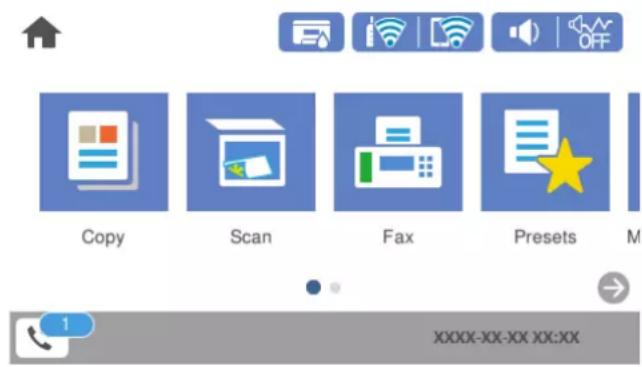
- Tryk på Åbn Indbakke/Bakken med fortroligt (XX ulæst).
- Hvis indbakken er beskyttet med en adgangskode, skal du indtaste adgangskoden til indbakken.
- Vælg den faxmeddelelse, du vil have vist, på listen.
Faxens indhold vises.
☐ ← →: flytter skærmen i pilens retning.
□ : forstørrer eller formindsker.
☐ : roterer billedet 90 grader mod højre.
☐ < :går til den forrige eller næste side.
☐ Du kan skjule funktionsikonerne ved at trykke hvor som helst på eksempelvisningen bortset fra ikonerne. Tryk igen for at få vist ikonerne.
- Vælg, om det dokument, du har set, skal udskrives eller slettes, og følgderefter vejledningen på skærmen.

Vigtigt:
Hvis printeren løber tør for hukommelse, er det ikke muligt at modtage eller sende faxer. Slet dokumenter, som du allerede har læst eller som er blevet udskrevet.
Menuindstillinger for faxhandlinger
Modtager
Vælg menuerne på kontrolpanelet som beskrevet herunder.
Fax > Modtager
Tastatur:
Indtast et faxnummer manuelt.
Kontaktpers.:
Vælg en modtager fra kontaktlisten. Du kan også tilføje eller redigere en kontaktperson.
Nylig:
Vælg en modtager i oversigten over sendte faxer. Du kan også tilføje modtageren til listen over kontaktpersoner.
Relaterede oplysninger
→“Valg af modtagere” på side 108
Faxindstillinger
Vælg menuerne på kontrolpanelet som beskrevet herunder.
Fax > Faxindstillinger
Hurtig betjening knap:
Tildeling af op til tre ofte brugte emner som f.eks. Transmissionslog og Type af original i Indstillinger > Generelle indstillinger > Faxindstillinger > Hurtig betjening knap viser elementerne øverst på fanen Faxindstillinger.
Scan.indst.:
Opløsning:
Vælg opløsningen for den udgående faxmeddelelse. Hvis du vælger en højere opløsning resulterer det i større data, og det tager tid at sende faxen.
Taethed:
Indstil tætheden for den udgående faxmeddelelse. + gør tætheden mørkere og - gør den lysere.
Fjern baggrund:
Registrerer originaldokumentets papirfarve (baggrundsfarve) og fjerner eller lysner farven. Farven fjernes eller lysnes muligvis ikke afhængigt af dens mørkhed og livfuldhed
Skarphed:
Forstærker eller forringer fokus af et billedets kontur. + øger skarpheden og - mindsker skarpheden.
ADF 2-sidet:
Scanner begge sider af originaler, der er placeret i ADF'en, og sender en sort-hvid faxmeddelelse. Funktionen er kun tilgængelig for WF-4830 Series / WF-C4810 Series.
Løbende scan (ADF):
Når du sender faxer ved at placere originaler en efter en eller placerer originaler efter størrelse, kan du sende dem som et dokument i deres oprindelige størrelser. Se de relaterede oplysninger nedenfor om dette emne.
Vælg størrelsen og retningen for den original, du placerede på scannerglaspladen.
Farveindstil.:
Vælg, om der skal scannes i farve eller sort-hvid.
Fax sende-indstillinger:
Send direkte:
Sender en sort/hvid-fax, mens originalerne scannes. Da scannede originaler ikke gemmes midlertidigt i printerens hukommelse, selvom der sendes et stort antal sider, kan du undgå printerfejl på grund af manglende hukommelse. Bemærk, at afsendelse ved hjælp af denne funktion tager længere tid end ikke at bruge denne funktion. Se de relaterede oplysninger nedenfor om dette emne.
Du kan ikke bruge denne funktion, när:
☐ Afsendelse af en fax foregår vha. indstillingen ADF 2-sidet
□Afsendelse af en fax til flere modtagere
Send fax senere:
Sender en fax på et angivet tidspunkt. Når denne indstilling vælges, kan faxen kun sendes i monokrom. Se de relaterede oplysninger nedenfor om dette emne.
Tilføj afsender-info:
□Tilføj afsender-info
Vælg den position, hvor du ønsker at omfatte sidehovedoplysningerne (afsenderens navn og faxnummer) på den udgående fax, eller vælg ikke at medtage oplysningerne.
- Fra: Sender en fax uden sidehovedoplysninger.
- Udenfor billede: Sender en fax med afsenderoplysninger i den øverste hvide margen af faxen. Dette forhindrer, at sidehovedet overlapping med det scannede billede, men den modtagne fax vil muligvis blive udskrevet på to ark afhængigt af originalernes størrelse.
- På billede: Sender en fax med sidehovedoplysninger placeret ca. 7 mm lavere end toppen af det scannede billede. Sidehovedet kan overlappe billedet, men den modtagne fax vil ikke blive opdelt i to dokumenter.
Faxhoved
Vælg sidehovedet til modtageren. For at bruge denne funktion bør du registrere flere sidehoveder på forhånd.
□Yderligere oplysninger
Vælg de oplysninger, du vil tilføje. Du kan vælge en fra Dit tlf. nr. og Destinationsliste.
Overførelses-rapport:
Udskriver en overførelsesrapport, när du har sendt faxmeddelelsen.
Udskriv ved fejl udskriver kun en rapport, när der opstår en fejl.
Når Vedhæft billede til rapport er indstillet i Indstillinger > Generelle indstillinger > Faxindstillinger > Rapportindstillinger, udskrives også faxer med fejl med rapporten.
Slet alle indst.:
Nulstiller alle indstillinger i Scan.indst. og Fax sende-indstillinger til standardindstillingerne.
Relaterede oplysninger
→ “Afsendelse af dokumenter i forskellige størrelser vha. ADF'en (Løbende scan (ADF))” på side 111
→ “Afsendelse af mange sider af et sort-hvidt dokument (Send direkte)” på side 111
→ “Afsendelse af faxer i sort/hvid på et specifikt angivet tidspunkt på dagen (Send fax senere)” på side 111
Mere
Når du vælger i Fax på startskærmen, vises menuen Mere.
Transmissionslog:
Du kan kontrollere oversigten over sendte eller modtagne faxjob.
Fax rapport:
Sidste overførsel:
Udskriver en rapport for den forrige faxmeddelelse, som blev sendt eller modtaget vha. polling-funktionen.
Faxlog:
Udskriver en transmissionsrapport. Du kan indstille denne rapport til at udskrives automatisk i følgende menu.
Indstillinger > Generelle indstillinger > Faxindstillinger > Rapportindstillinger > Fax-log auto-udskriv
Udskriver de nuværende faxindstillinger.
Protokol sporing:
Udskriver en detaljeret rapport for den forrige faxmeddelelse, som blev sendt eller modtaget.
Polling modtag:
Når dette er indstillet til Til, og du ringer til afsenderens faxnummer, kan du modtage dokumenter fra afsenderens faxmaskine. Se nedenstående oplysninger for at få oplysninger om, hvordan du modtager faxer ved hjælp af Polling modtag.
Når du forlader menuen Fax, skifter indstillingen tilbage til Fra (standard).
Indbakke:
Tilgår (Indbakke) på startskærmen.
Udskriv modtaget fax igen:
Genudskriver de modtagne faxer i printeren.
Faxindstillinger:
Tilgår Indstillinger > Generelle indstillinger > Faxindstillinger. Tilgå indstillingsmenuen som administrator.
Relaterede oplysninger
→“Modtagelse af faxer vha. polling-funktionen (Polling modtag)” på side 114
Menuindstillinger for Indbakke

Du kan få adgang til indbakken, hvor de modtagne faxer gemmes, ved at trykke på dette ikon. Hvis der er modtagne faxmeddelelser, der ikke er blevet læst, vises antallet af ulæste dokumenter på
Åbn Indbakke/Bakken med fortroligt (XX ulæst)
Menu (Bakke-menu)
Udskriv alle:
Hvis du vælger dette, udskrives alle modtagne faxer i indbakken.
Slet alle:
Hvis du vælger dette, slettes alle modtagne faxer i indbakken.
Indbakke (liste)
Du kan gemme op til 100 dokumenter i indbakken i alt.
skærm med forhåndsvisning
□ : Forstørrer eller formindsker.
☐ : Roterer billedet 90 grader mod højre.
☐ ← → Flytter skærmen i pilens retning.
☐ < : Går til den forrige eller næste side.
Du kan skjule funktionsikonerne ved at trykke hvor som helst på eksempelvisningen bortset fra ikonerne. Tryk igen for at få vist ikonerne.
Slet:
Sletter det dokument, du får vist.
Fortsæt til udskr.:
Udskriver det dokument, du får vist. Du kan foretage indstillinger som f.eks. 2-sidet, før du starter udskrivning.
Menu (Menu)
Detaljer:
Viser oplysninger om det valgte dokument, f.eks. den gemte dato og tid og det samlede antal sider.
Relaterede oplysninger
→ “Indstilling af systemet til at gemme modtagne faxmeddelelser i indbakken” på side 360
Brug af andre faxfunktioner
Manuel udskrivning af en faxrapport
- VælgFax på startskærmen.
- Tryk på Menu (Mere).
-
Vælg Fax rapport.
-
Vælg den rapport, du vil udskrive, og følg derefter anvisningerne på skærmen.
Bemærk:
Du kan ændre formatet for rapporten. På startskærmen skal du vælge Indstillinger > Generelle indstillinger > Faxindstillinger > Rapportindstillinger og så ændre indstillingerne for Vedhæft billede til rapport eller Rapportformat.
Afsendelse af en fax fra en computer
Du kan sende faxer fra computeren vha. FAX Utility og PC-FAX-driveren.
Bemærk:
☐ Før du bruger denne funktion, skal du kontrollere, om FAX Utility og printerens PC-FAX-driver er blevet installeret.
"Program til konfiguration af faxfunktioner og afsendelse af faxer (FAX Utility)" på side 273
"Program til faxafsendelse (PC-FAX driver)" på side 274
☐ Hvis FAX Utility ikke er installeret, skal du installere FAX Utility ved hjælp af EPSON Software Updater (program til opdatering af software).
Relaterede oplysninger
→“Aktivering af afsendelse af faxer fra en computer” på side 362
Sådan afsendes dokumenter, der er lavet i et program (Windows)
Ved at vælge en printerfax fra menuen Udskriv i et program som Microsoft Word eller Excel, kan du direkte overføre data såsom dokumenter, tegninger og tabeller du har lavet, med en forside.
Bemærk:
Den følgende forklaring anvender Microsoft Word som eksempel. Den faktiske proces kan variere afhængigt af, hvilket program du bruger. Se programmets hjælp for oplysninger.
- Opret et dokument til overførsel med fax ved brug af et program.
- Klik på Udskriv fra menuen Filer.
Programvinduet Udskriv vises. - Vælg XXXXX (FAX) (hvor XXXXX er printerens navn) i Printer, og kontroller derefter indstillingerne for faxafsendelse.
☐ Angiv 1 i Antal kopier. Faxen vil måske ikke blive afsendt korrekt, hvis du angiver 2 eller mere.
☐Du kan sende op til 100 sider i en faxoverførsel. -
Klik på Printeregenskaber eller Egenskaber, hvis du ønsker at angive Papirstørrelse, Retning, Farve, Billedkvalitet eller Tegntæthed.
Se driverhjælpen PC-FAX for flere oplysninger. -
Klik på Udskriv.
Bemærk:
Når du bruger FAX Utility for første gang, vises et vindue til registrering af dine oplysninger. Indtast de nødvendige oplysninger, og klik derefter på OK.
Skærmen Modtagerindstillinger på FAX Utility vises.
- Hvis du vil sende andre dokumenter i den samme faxoverførsel, skal du markere afkrydsningsfeltet Tilfoj dok til afsendelse.
Skærmen til tilføjelse af dokumenter vises, när du klikker på Næste i trin 9.
-
Marker afkrydsningsfeltet Vedhæft en forside om nødvendigt.
-
Angiv en modtager.
☐ Valg af modtager (navn, faxnummer og så videre) fra PC-FAX-telefonbog: Hvis modtageren er gemt i telefonbogen, skal du udføre nedenstående trin.
① Klik på fanen PC-FAX-telefonbog.
② Vælg modtageren fra listen, og klik på Tilføj.
☐Valg af modtager (navn, faxnummer og så videre) fra kontakterne på printeren:
Hvis modtageren er gemt i kontakterne på printeren, skal du udføre trinene herunder.
① Klik på fanen Kontaktpersoner på printeren.
② Vælg kontakterne fra listen, og klik på Tilføj for at fortsætte til vinduet Føj til Modtager.
③ Vælg kontakterne på den viste liste, og klik derefter på Rediger.
4 Tilføj de personlige data som f.eks. Virksomhed og Titel efter behov, og klik derefter på OK for at gå tilbage til vinduet Føj til Modtager.
⑤ Marker om nødvendigt afkrydsningsboksen Register i PC-FAX-telefonbogen for at gemme kontakterne til PC-FAX-telefonbog.
⑥ Klik på OK.
☐Sådan angives en modtager (navn, faxnummer osv.) direkte: Følg nedenstående trin.
① Klik på fanen Manuelt opkald.
② Indtast de nødvendige oplysninger.
③ Klik på Tilføj.
Desuden kan du ved at klikke på Gem til telefonbog gemme modtageren i listen under fanen PC-FAX-telefonbog.
Bemærk:
☐ Hvis din printers Linjetype er indstillet til PBX og adgangskoden er indstillet til at bruge # (nummertegn) i stedet for angivelse af den eksakte præfiks-kode, skal du indtaste # (nummertegn). Se Linjetype i Grundindstillinger fra linket med relaterede oplysninger for flere detaljer.
☐ Hvis du har valgt Indtast faxnummer to gange i Valgfri indstillinger i hovedskærmen FAX Utility, skal du indtaste det samme antal igen, när du klikke på Tilføj eller Næste.
Modtageren tilføjes til Modtagerliste, som vises i vinduets øvre del.
9. Klik på Næste.
Når du har markeret afkrydsningsfeltet Tilføj dok til afsendelse, skal du følge nedenstående trin for at tilføje dokumenter i vinduet Sammenlægning af dokumenter.
1 Åbn det dokument, du vil tilføje, og vælg derefter den samme printer (faxnavn) i vinduet Udskriv. Dokumentet føjes til listen Liste over dokumenter til sammenlægning.
② Klik på Eksempel for at kontrollere det sammenlagte dokument.
③ Klik på Næste.
Bemærk:
Indstillingerne Billedkvalitet og Farve, som du har valgt for det første dokument, anvendes på de andre dokumenter.
□Når du har markeret afkrydsningsfeltet Vedhæft en forside, skal du angive indholdet af omslagsarket i vinduet Forsideindstillinger.
① Vælg en forside fra eksemplerne i listen Forside. Bemærk, at der ikke er en funktion til at oprette en original faxforside eller tilføje en original faxforside til listen.
② Indtast Emne og Meddelelse.
③ Klik på Næste.
Bemærk:
Indstil følgende efter behov i Forsideindstillinger.
Klik på Forsideformatering hvis du vil ændre rækkefølgen på forsidens elementer. Du kan vælge størrelsen på forsiden i Papirstørrelse. Du kan også vælge en forside i en anden størrelse til det dokument, der afsendes.
☐ Klik på Skrifttype, hvis du vil skifte skrifttype for teksten på forsiden.
☐ Klik på Afsenderindstillinger, hvis du vil ændre afsenderoplysningerne.
Klik på Detaljeret forhåndsvisning, hvis du vil kontrollere forsiden med den overskrift og meddelelse, du indtastede.
Sørg for at modtagerens navn og faxnummer er korrekte før overførsel. Klik på Forhåndvis for at forhåndsvise forsiden og det dokument, der skal overføres.
☐ Vælg dataene, og klik på Annullér ✗ for at annullere overførslen. Du kan også annullere ved brug af printerens kontrolpanel.
Hvis der opstår en fejl under overførslen vises vinduet Kommunikationsfejl. Gennemse fejloplysningerne og overfør igen.
☐ Skærmen Fax Status Monitor (ovenstående skærm, hvor du kan kontrollere status for overførslen) vises ikke, hvis Vis Fax Status Monitor under transmission ikke er valgt i skærmen Valgfri indstillinger på hovedskærmen i FAX Utility.
Relaterede oplysninger
→“Grundindstillinger” på side 285
Sådan afsendes dokumenter, der er lavet i et program (Mac OS)
Ved at vælge en faxkompatibel printer fra menuen Udskriv i et kommercielt tilgængeligt program, kan du sende data såsom dokumenter, tegninger og tabeller som du har lavet.
Bemærk:
Den følgende forklaring bruger Text Edit som eksempel, et standardprogram til Mac OS.
- Opret det dokument du vil faxe i et program.
- Klik på Udskriv fra menuen Filer.
Programmets vindue Udskriv vises.
- Vælg din printer (faxnavn) i Navn, klik på ▼ for at vise avancerede indstillinger, og klik derefter OK.
- Foretag indstillinger for hvert punkt.
☐ Angiv 1 i Antal kopier. Selv hvis du angiver 2 eller flere, sendes der kun én kopi.
☐Du kan sende op til 100 sider i en faxoverførsel.
Bemærk:
Papirstørrelsen på dokumenter, du kan sende, er den samme som den papirstørrelse, du kan faxe fra printeren.
- Vælg Faxindstillinger fra pop-op-menuen, og foretag derefter indstillinger for hvert punkt.
Se driverhjælpen PC-FAX for forklaringer til hver indstilling.
Klik på i nederste venstre hjørne af vinduet, for at åbne driverhjælpen PC-FAX.
- Vælg menuen Modtagerindstillinger og angivderefter modtageren.
☐Sådan angives en modtager (navn, faxnummer osv.) direkte:
Klik på elementet Tilføj, angiv de nødvendige oplysninger, og klik derefter på + . Modtageren tilføjes til Modtagerliste, som vises i vinduets øvre del.
Hvis du har valgt "Indtast faxnummer to gange" i driverindstillingerne til PC-FAX, skal du indtaste det samme tal igen, när du klikker på + .
Angiv Præfiks for ekstern adgang, hvis din faxforbindelse kræver en præfiks-kode.
Bemærk:
Hvis din printers Linjetype er indstillet til PBX og adgangskoden er indstillet til at bruge # (nummertegn) i stedet for angivelse af den eksakte præfiks-kode, skal du indtaste # (nummertegn). Se Linjetype i Grundindstillinger fra linket med relaterede oplysninger for flere detaljer.
☐Sådan angives en modtager (navn, faxnummer osv.) fra telefonbogen:
Hvis modtageren er gemt i telefonbogen, skal du trykke på 📁. Vælg modtageren på listen og klik derefter på Tilføj > OK.
Angiv Præfiks for ekstern adgang, hvis din faxforbindelse kræver en præfiks-kode.
Bemærk:
Hvis din printers Linjetype er indstillet til PBX og adgangskoden er indstillet til at bruge # (nummertegn) i stedet for angivelse af den eksakte præfiks-kode, skal du indtaste # (nummertegn). Se Linjetype i Grundindstillinger fra linket med relaterede oplysninger for flere detaljer.
- Gennemse modtagerindstillingerne, og klik så på Fax.
Afsendelse begynder.
Sørg for at modtagerens navn og faxnummer er korrekte før overførsel.
Bemærk:
☐ Hvis du klikker på printerikonet i Dock, vises skærmen for status på overførslen. Klik på dataene og dernæst på Slet, for at standse afsendelsen.
☐ Hvis der opstår en fejl under overførslen, vises meddelelsen Transmission mislykkedes. Gennemse overførselsloggen på skærmen Faxtransmissionsregistrering.
☐Dokumenter med blandede papirstørrelser vil måske ikke blive afsendt korrekt.
Modtagelse af faxer på en computer
Faxer kan modtages af en printer og gemmes i PDF-format på en computer, der er tilsluttet printeren. Brug FAX Utility (program) til at foretage indstillinger.
For flere oplysninger om, hvordan du betjener FAX Utility, skal du se Grundlæggende betjeninger i hjælpen til FAX Utility (vist på hovedvinduet). Hvis skærmen til indtastning af adgangskode vises på computerskærmen, mens du foretager indstillinger, skal du indtaste adgangskoden. Hvis du ikke kender adgangskoden, skal du kontakte din administrator.
Bemærk:
☐ Kontroller, om FAX Utility og printerens PC-FAX-driver er blevet installeret, og om FAX Utility-indstillingerne er foretaget, før du bruger denne funktion.
"Program til konfiguration af faxfunktioner og afsendelse af faxer (FAX Utility)" på side 273
☐ Hvis FAX Utility ikke er installeret, skal du installere FAX Utility ved hjælp af EPSON Software Updater (program til opdatering af software).

Vigtigt:
☐ For at modtage faxer på en computer, skal Modtagerindstillinger på printerens kontrolpanel indstilles til Auto. Kontakt din administrator for at få oplysninger om status for printerindstillinger. Hvis du vil foretage indstillinger på printerens kontrolpanel, skal du vælge Indstillinger > Generelle indstillinger > Faxindstillinger > Grundindstillinger > Modtagerindstillinger.
☐ Den computer, som er indstillet til at modtage faxer, bør altid være tændt. Modtagne dokumenter gemmes midlertidigt i printerens hukommelse, før dokumenterne gemmes på computeren. Hvis du slukker computeren, vil printerens hukommelse måske blive fyldt, da den ikke kan sende dokumenterne til computeren.
Antallet af dokumenter, som er blevet midlertidigt gemt i printerens hukommelse, vises på printerens kontrolpanel.
☐ For at læse de modtagne faxer, skal du installere et PDF-visningsprogram såsom Adobe Reader på computeren.
Relaterede oplysninger
→“Modtagelse af indgående faxer” på side 112
Se efter nye faxer (Windows)
Ved at opsætte en computer til at gemme faxer, som bliver modtaget af printeren, kan du kontrollere status for behandling af modtagne faxer, og hvorvidt der er nogle nye faxer ved brug af fax-ikonet på Windows-proceslinjen. Ved at opsætte computeren til at vise ennotifikation, når nye faxer modtages, kommer der en notifikationsskærm frem i nærheden af Windows-systembakken, og du kan kontrollere for nye faxer.
Bemærk:
Modtaget faxdata, der gemmes på computeren, fjernes fra printerens hukommelse.
☐ Du skal bruge Adobe Reader for at vise de modtagne faxer, som er gemt som filtypen PDF.
Du kan se efter nye faxer og driftsstatus ved at bruge faxikonet, som vises på proceslinjen i Windows.
- Kontrollér ikonet.
□ : standby.
□ : se efter nye faxer.
☐ import af nye faxer er fuldendt.
- Højreklik på ikonet og derefter på Vis Modtagelse af faxoptagelse.
Skærmen Modtagelse af faxoptagelse vises.
- Kontroller dato og afsender på listen, og åbn derefter den modtagne fil som en PDF.
Bemærk:
Modtagne faxer navngives automatisk ved hjælp af det følgende navngivningsformat.
ÄÄÄÄMMDDTTMMSS_xxxxxxxxxxx_nnnnn (år/måned/dag/time/minut/sekund_afsenders nummer)
☐ Du kan også åbne den modtagne faxmappe direkte, när du højreklikker på ikonet. For flere oplysninger kan du gå til Valgfri indstillinger i FAX Utility og hjælpen dertil (vist i hovedvinduet).
Selvom faxikonet indikerer, at den er på standby, kan du se efter nye faxer med det samme ved at vælge Se nye faxer nu.
Sådan bruges notifikationsvinduet (Windows)
Når du aktiverer underretning i tilfælde af nye faxer, vises der et underretningsvindue i nærheden af proceslinjen for hver fax.
- Kontrollér notifikationsskærmen, som vises på din computerskærm.
Bemærk:
Notifikationsskærmen forsvinder, hvis der ikke udføres nogen handling i en given tidsperiode. Du kan ændre notifikationsindstillinger såsom visningstid.
- Klik et sted på notifikationsskærmen, med undtagelse af knappen ✗.
Skærmen Modtagelse af faxoptagelse vises.
- Kontroller dato og afsender på listen, og åbn derefter den modtagne fil som en PDF.
Bemærk:
Modtagne faxer navngives automatisk ved hjælp af det følgende navngivningsformat.
ÄÅÅÅMMDDTTMMSS_xxxxxxxxxxx_nnnnn (år/måned/dag/time/minut/sekund_afsenders nummer)
☐Du kan også åbne den modtagne faxmappe direkte, när du højreklikker på ikonet. For flere oplysninger kan du gå til Valgfri indstillinger i FAX Utility og hjælpen dertil (vist i hovedvinduet).
Se efter nye faxer (Mac OS)
Du kan se efter nye faxer ved brug af en af følgende metoder. Dette er kun muligt på computere, der er indstillet til "Gem" (gem faxmeddelelser på denne computer).
☐ Åbn den modtagne faxmappe (angivet i Indst. for udskrivning af modtagne faxer)
☐ Åbn Faxmodtagelsesmonitor og klik på Se nye faxer nu.
☐Notifikation om, at nye faxer er blevet modtaget
Vælg Giv mig besked om nye faxmeddelelser via et dockikon i Faxmodtagelsesmonitor > Indstillinger i FAX Utility, overvägningsikonet for faxmodtagelse på Dock hopper for at give dig besked om, at nye faxer er ankommet.
Åbn mappen med modtagne faxer fra overvågning af faxmodtagelse (Mac OS)
Du kan åbne lagringsmappen fra den valgte computer til at modtage faxer, når du vælger "Gem" (gem faxmeddelelser på denne computer).
- Klik på ikonet for overvägning af modtagne faxer på Dock for at åbne Faxmodtagelsesmonitor.
- Vælg printeren og klik på Åbn mappe eller dobbeltklik på printerens navn.
- Kontrollér datoen og afsenderen i filnavnet og åbn så PDF-filen.
Bemærk:
Modtagne faxer navngives automatisk ved hjælp af det følgende navngivningsformat.
ÄÄÄÄMMDDTTMMSS_xxxxxxxxxxx_nnnnn (år/måned/dag/time/minut/sekund_afsenders nummer)
Oplysninger, der er sendt fra afsenderen, vises som afsenderens nummer. Dette nummer vises muligvis ikke afhængigt af afsenderen.
Annullering af funktionen, der gemmer indgående faxer til computeren
Du kan annullere lagring af faxer til computeren ved hjælp af FAX Utility.
For flere oplysninger kan du gå til Grundlæggende betjeninger i hjælpen FAX Utility vist i hovedvinduet.
Bemærk:
☐ Hvis der er faxer, der ikke er gemt på computeren, kan du ikke annullere den funktion, der gemmer faxer på computeren.
Du kan også ændre indstillingerne på printeren. Kontakt din administrator for at få oplysninger om annullering af indstillingerne til at gemme modtagne faxer på computeren.
Relaterede oplysninger
→ “Foretage indstillingen Gem til computer for ikke at modtage faxer” på side 362
Vedligeholdelse af printeren
For bedring af udskrivnings-, kopierings-, scannings- og faxkval:
Rengøring af printeren....138
Strømbesparelse....138
Installation eller a finstallation af programmer separat......
Transport og opbevaring af printeren....
Kontrol af status på forbrugsvarer
Du kan kontrollere de omtrentlige blækniveauer og den omtrentlige levetid for vedligeholdelseskassen på printerens kontrolpanel. Vælg på startskærmen.
Bemærk:
Du kan også kontrollere blækniveauet og vedligeholdelseskassens resterende holdbarhed med statuskærmen på printerdriveren. Se linket til relaterede oplysninger nedenfor for nærmere oplysninger.
Du kan fortsætte med at udskrive, mens meddelelsen om lav blækbeholdning vises. Udskift blækpatronerne, når det er nødvendigt.
Relaterede oplysninger
→“Fanen Vedligeholdelse” på side 43
→“Guide til Mac OS printerdriver” på side 271
→“Det er tid til at udskifte blækpatronerne” på side 203
→“Det er tid til at udskifte vedligeholdelseskassen” på side 209
Forbedring af udskrivnings-, kopierings-, scannings- og faxkvalitet
Justering af udskriftskvaliteten
Hvis du bemærker forskudt linjejustering, slørede billeder eller horisontale striber, skal du justere udskriftskvaliteten.
- Vælg Vedligehold. på printerens kontrolpanel.
- VælgJustering af udskriftskvaliteten.
- Følg vejledningen på skærmen for at indføre papir og udskrive et dysetjekmønster.
- Undersøg det udskrevne mønster.
☐ Hvis der er brudte linjer eller manglende segmenter som vist i mønsteret "NG", kan printhovedets dyser være tilstoppet. Vælg ✗ for at rengøre printhovedet.
Hvis du ikke kan se nogen brudte linjer eller manglende segmenter som i det følgende "OK" mønster, så er dyserne ikke tilstoppet. Vælg for at fortsætte til næste justering.
OK

NG

- Følg vejledningen på skærmen for at udskrive mønstrene for printhovedjustering, og juster derefter printhovedet.
☐Dette mønster gør det muligt at udføre justering, hvis dine udskrifter er slørede.
Find og vælg nummeret for det mest solide mønster.
1

1


3

4
☐ Dette mønster gør det muligt at udføre justering, hvis lodrette streger vises forskudt. Find og vælg nummeret for det mønster, som har de færreste fejljusterede lodrette linjer.

☐ Dette mønster gør det muligt at udføre justering, hvis du oplever horisontale striber med jævne mellemrum.
Hvis dyserne er tilstoppede, bliver udskrifterne utydelige, eller også er der linjer eller uventede farver på dem. Hvis dyserne er stærkt tilstoppede, udskrives et tomt ark. Når udskriftskvaliteten er forringet, skal du først bruge funktionen til dysetjek til at kontrollere, om dyserne er tilstoppede. Hvis dyserne er tilstoppede, skal du rengøre printhovedet.

Vigtigt:
☐ Undlad at åbne scanneren eller slukke for printeren under rensning af skrivehovedet. Hvis rensning af skrivehovedet ikke er afsluttet, kan du muligvis ikke udskrive.
☐Printhovedrensning forbruger blæk og bør ikke udføres oftere, end det er nødvendigt.
□Når blækniveauet er lavt, kan du muligvis ikke rense skrivehovedet.
Hvis udskriftskvaliteten ikke er forbedret, efter at du har gentaget dysetjek og rengøring af printhovedet 3 gange, skal du vente i mindst 12 timer uden at udskrive og derefter køre dysetjekket igen og gentage rengøringen af printhovedet, hvis det er nødvendigt. Vi anbefaler, at du slukker for printeren ved at trykke på knappen. Hvis udskriftskvaliteten ikke er forbedret, skal du kontakte Epson support.
☐ For at undgå udtørring af printhovedet må du ikke trække printerens stik ud, mens den er tændt.
-
Vælg Vedligehold. på printerens kontrolpanel.
-
VælgSkrivehoved dysetjek.
-
Følg vejledningen på skærmen for at indføre papir og udskrive et dysetjekmønster.
-
Undersøg det udskrevne mønster.
Hvis der er brudte linjer eller manglende segmenter som vist i mønsteret "NG", kan printhovedets dyser være tilstoppet. Gå til næste trin.
Hvis du ikke kan se nogen brudte linjer eller manglende segmenter som i det følgende "OK" mønster, så er dyserne ikke tilstoppet. Rensning af printhovedet er ikke nødvendigt. Vælg for at afslutte.
OK

NG

5.
Vælg

- Følg vejledningen på skærmen for at rengøre printhovedet.
- Når rensningen er færdig, skal du følge anvisningerne på skærmen for at udskrive dysetjekmønsteret igen. Gentag rensningen og udskrivningen af mønsteret, indtil alle linjer er udskrevet helt.
Bemærk:
Relaterede oplysninger
→"Fanen Vedligeholdelse" på side 43
→"Guide til Mac OS printerdriver" på side 271
Forebyggelse af dysetilstopning
Brug altid tænd/sluk-knappen, når du tænder og slukker for printeren.
Kontroller, at strømindikatoren er slukket, inden du tager strømledningen ud.
Selve blækket kan tørre ud, hvis det ikke er tildækket. Ligesom når du sætter dækslet på en fyldepen for at forhindre den i at tørre ud, skal du sørge for, at printhovedet har hætten korrekt på for at forhindre, at blækket tørrer ud.
Hvis strømledningen er taget ud, eller der er strømafbrydelse, mens printeren er i brug, sidder hætten muligvis ikke korrekt på printhovedet. Hvis printhovedet efterlades sådan, vil det tørre ud, hvilket giver tilstopning af dyserne (blækudtag).
I disse tilfælde skal du tænde og slukke printeren igen så hurtigt som muligt, så hætten igen sidder korrekt på printhovedet.
Justering af printhovedet
Juster printhovedet, hvis du opdager en fejljustering i lodrette linjer eller utydelige billeder.
-
Vælg Vedligehold. på printerens kontrolpanel.
-
Vælg Tilpas printhovedet.
- Vælg en af justeringsmenuerne.
☐ Linjejustering: vælg denne funktion, hvis udskrifterne er slørede, eller de lodrette linjer er justeret forkert.
□ Vandret justering: vælg denne funktion, hvis der er vandrette striber med jævne mellemrum.
- Følg vejledningen på skærmen for at indføre papir og udskrive justeringsmønstret.
Rengøring af papirbanen for udtværet blæk
Hvis udskrifterne stadig er slørede eller udtværede, skal du rengøre den indvendige rulle.

Vigtigt:
Brug ikke servietter til at rengøre printeren indvendigt. Printhovedets dyser kan blive tilstoppede, hvis der kommer fnug på dem.
- Vælg Vedligehold. på printerens kontrolpanel.
- VælgRensning af papirstyr.
- Vælg papirkildet, indlæs almindeligt papir i A4-format i den papirkilde, du har valgt, og følgderefter instruktionerne på skærmen for at rense papirstien.
"Ilægning af papir" på side 29
Bemærk:
Gentag denne proces, indtil der ikke er udtværet blæk på papiret. Hvis udskrifterne stadig er slørede eller udtværede, skal du rengøre de andre papirkilder.
Rengøring af Scannerglaspladen
Hvis kopierne eller scannede billeder er udtværede, skal du rengøre scannerglaspladen.

Forsigtig:
Pas på, at du ikke får din hånd eller dine fingre i klemme, när du åbner eller lukker dokumentdækslet. Ellers kan du komme til skade.

Vigtigt:
Brug aldrig alkohol eller fortynder til rengøring af printeren. Disse kemikalier kan beskadige printeren.
- Åbn dokumentdækslet.

- Brug en tør, blød og ren klud til rengøring af overfladen af scannerglaspladen.

Vigtigt
Hvis der kommer fedt eller andet materiale, der er svært at fjerne, på glaspladen, skal du bruge en lille smule rengøringsmiddel til glasflader og en blød klud til rengøringen. Tør al overskydende væske af.
☐Tryk ikke for hårdt på glasoverfladen.
□ Vær omhyggelig med ikke at ridse eller beskadige overfladen af glasset. En beskadiget glasoverflade kan forringe scanningskvaliteten.
Rengøring af ADF'en
Rens ADF'en, når de kopierede eller scannede billeder fra denne er udtværede, eller når originalerne ikke føres ind i ADF'en korrekt.

Vigtigt:
Brug aldrig alkohol eller fortynder til rengøring af printeren. Disse kemikalier kan beskadige printeren.
- Åbn dækslet på ADF'en.
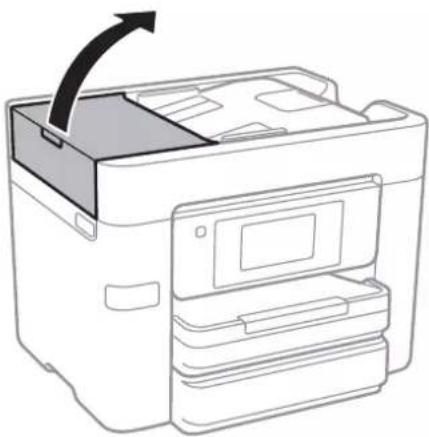
- Brug en blød, fugtig klud til at rengøre rullen og det indre af ADF'en.

☐Hvis du bruger en tør klud, kan rullens overflade blive beskadiget.
Brug ADF'en, efter rullen er tørret.
- Luk ADF-dækslet, og luk derefter dokumentläget.

- Rengør den del, som vises på illustrationen.

Hvis der kommer fedt eller andet materiale, der er svært at fjerne, på glaspladen, skal du bruge en lille smule rengøringsmiddel til glasflader og en blød klud til rengøringen. Tør al overskydende væske af.
☐Tryk ikke for hårdt på glasoverfladen.
Vær omhyggelig med ikke at ridse eller beskadige overfladen af glasset. En beskadiget glasoverflade kan forringe scanningskvaliteten.
Rengøring af printeren
Hvis printerens yderkabinet er snavset eller støvet, skal du slukke for printeren og rengøre den med en blød, ren og fugtet klud. Hvis du ikke kan fjerne snavset, skal du prøve at rengøre med en blød, ren klud fugtet med et mildt rengøringsmiddel.

□ Pas på ikke at få vand på printermekanismen eller andre elektriske komponenter. Ellers kan printeren blive beskadiget.
Brug aldrig alkohol, maling eller fortynder til rengøring af komponenterne og kabinettet. Disse kemikalier kan skade dem.
Strømbesparelse
Printeren går automatisk i dvaletilstand eller slukkes, hvis der ikke foretages nogen handlinger i et indstillet tidsrum. Du kan justere tiden, inden der anvendes strømstyring. Enhver forøgelse vil påvirke produktets energieffektivitet. Tag hensyn til miljøet, inden du foretager eventuelle ændringer.
Afhængigt af hvor produktet er købt, har printeren muligvis en funktion, der automatisk slukker apparatet, hvis det ikke forbindes til en netværk inden for 30 minutter.
Strømbesparelse (kontrolpanel)
-
Vælg Indstillinger på startskærmen.
-
Vælg Generelle indstillinger > Grundindstillinger.
-
Gør et af følgende.
Bemærk: Dit produkt har muligvis funktionen Indst. for slukn. eller Sluk-timer, afhængig af hvor produktet er købt.
□ Vælg Sleep-timer eller Indst. for slukn. > Sluk hvis inaktiv eller Sluk hvis afbrudt, og juster derefter indstillingerne.
□ Vælg Sleep-timer eller Sluk-timer, og juster derefter indstillingen.
Installation eller afinstallation af programmer separat
Forbind din computer til netværket og installer den seneste version af programmerne fra websiden. Log på computeren som administrator. Hvis du bliver bedt om det, skal du indtaste administratoradgangskoden.
Installation af programmerne separat
Bemærk:
Når du geninstallere et program, skal du først afinstallere det.
- Sørg for at printeren og computeren er tilgængelige til kommunikation, og at printeren er sluttet til internettet.
- Start EPSON Software Updater.
Skærmbilledet er et eksempel på Windows.

- Hvis du bruger Windows, skal du vælge din printer, og derefter klikke på for at søge efter de senest tilgængelige programmer.
- Vælg de elementer, du vil installere eller opdatere, og klik derefter på installationsknappen.

Vigtigt:
Sluk ikke printeren, og træk ikke stikket ud, før opdateringen er gennemført. Hvis du gør det, kan det medføre fejl i printeren.
Bemærk:
☐Hvis du bruger styresystemerne Windows Server, kan du ikke bruge Epson Software Updater. Download de nyeste programmer fra Epsons websted.
Relaterede oplysninger
→ "Program til opdatering af software og firmware (Epson Software Updater)" på side 277
→“Afinstallation af programmer” på side 141
Kontrol af, om en ægte Epson-printerdriver er installeret — Windows
Du kan kontrollere, om en original Epson-printerdriver er installeret på din computer ved hjælp af en af følgende metoder.
Vælg Kontrolpanel > Vis enheder og printere (Printere, Printere og faxenheder), og gør derefter følgende for at åbne vinduet til egenskaber for printerserver.
☐ Windows Windows 10/Windows 8.1/Windows 8/Windows 7/Windows Server 2019/Windows Server 2016/Windows Server 2012 R2/Windows Server 2012/Windows Server 2008 R2
Klik på printerikonet, og klik derefter på Egenskaber for printerserver øverste i vinduet.
□Windows Vista/Windows Server 2008
Højreklik på mappen Printere, og klik derefter på Kør som administrator > Serveregenskaber.
☐Windows XP/Windows Server 2003 R2/Windows Server 2003
Fra menuen Filer skal du vælge Serveregenskaber.
Klik på fanen Driver. Hvis dit printernavn vises på listen, er der installeret en original Epson-printerdriver på din computer.

Relaterede oplysninger
→“Installation af programmerne separat” på side 139
Kontrol af, om en ægte Epson-printerdriver er installeret — Mac OS
Du kan kontrollere, om en original Epson-printerdriver er installeret på din computer ved hjælp af en af følgende metoder.
Vælg Systemindstillinger i menuen Apple > Printere & Scannere (eller Udskriv & Scan, Udskriv & Fax), og vælg derefter printeren. Klik på Indstillinger og forbrugsvarer, og hvis fanen Indstillinger og fanen Værktøjer vises i vinduet, er der installeret en original Epson-printerdriver på din computer.

Relaterede oplysninger
→“Installation af programmerne separat” på side 139
Tilføjelse af printer (kun for Mac OS)
- Vælg Systemindstillinger fra menuen Apple > Printere og scannere (eller Udskriv og scan, Udskriv og fax).
- Klik på +, og vælg så funktionen til at tilføje en anden printer eller scanner.
- Vælg din printer, og vælg derefter din printer fra Brug.
- Klik på Tilføj.
Bemærk:
Hvis din printer ikke er på listen, skal du kontrollere, at den er sluttet korrekt til computeren, og at printeren er tændt.
Afinstallation af programmer
Log på computeren som administrator. Hvis du bliver bedt om det, skal du indtaste administratoradgangskoden.
Afinstallation af programmer — Windows
-
Tryk på ⏻ for at slukke printeren.
-
Luk alle programmer, der kører.
-
Äbn Kontrolpanel:
☐Windows 10/Windows Server 2019/Windows Server 2016 Klik på startknappen, og vælg så Windows-system > Kontrolpanel.
☐Windows 8.1/Windows 8/Windows Server 2012 R2/Windows Server 2012 Vælg Skrivebord > Indstillinger > Kontrolpanel.
☐ Windows 7/Windows Vista/Windows XP/Windows Server 2008 R2/Windows Server 2008/Windows Server 2003 R2/Windows Server 2003 Klik på startknappen, og vælg Kontrolpanel.
- Åbn Fjern et program (eller Tilføj eller fjern programmer):
☐ Windows 10/Windows 8.1/Windows 8/Windows 7/Windows Vista/Windows Server 2019/Windows Server 2016/Windows Server 2012 R2/Windows Server 2012/Windows Server 2008 R2/Windows Server 2008 Vælg Fjern et program under Programmer.
☐Windows XP/Windows Server 2003 R2/Windows Server 2003 Klik på Tilføj eller fjern programmer.
- Vælg det program, du vil afinstallere.
Du kan ikke afinstallere printerdriveren, hvis der er nogle udskriftsjobs. Slet eller vent på, at disse jobs bliver udskrevet, før du afinstallerer.
- Afinstaller programmerne:
Windows 10/Windows 8.1/Windows 8/Windows 7/Windows Vista/Windows Server 2019/Windows Server 2016/Windows Server 2012 R2/Windows Server 2012/Windows Server 2008 R2/Windows Server 2008 Klik på Fjern/rediger eller Fjern.
☐Windows XP/Windows Server 2003 R2/Windows Server 2003 Klik på Rediger/fjern eller Fjern.
Bemærk: Hvis vinduet Kontrol af brugerkonti vises, skal du klikke på Fortsæt.
- Følg vejledningen på skærmen.
Afinstallation af programmer — Mac OS
- Download Uninstaller vha. EPSON Software Updater.
Når du har downloadet Uninstaller, behøver du ikke downloade det igen, hver gang du afinstallerer programmet.
-
Tryk på ⏻ for at slukke printeren.
-
For at afinstallere printerdriveren eller driveren PC-FAX skal du vælge Systemmindstillinger fra menuen Apple > Printere og scannere (eller Udskriv og scan, Udskriv og fax), og derefter fjerne printeren fra listen over aktiverede printere.
- Luk alle programmer, der kører.
- Vælg Gå > Programmer > Epson Software > Uninstaller.
- Vælg det program, du vilafinstallere, og klik så på Afinstaller.

Vigtigt:
Med Uninstallerfjernes alle drivere til Epson-blækstråleprintere fra computeren. Hvis du brugerflere Epsonblækstråleprintere, og du kun vil slette nogle af driverne, skal du først slette dem alle sammen og så installere den nødvendige printerdriver igen.
Bemærk:
Hvis du ikke kan finde det program, du vil afinstallere, på listen over programmer, kan du ikke afinstallere det vha. Uninstaller. I så fald skal du vælge Gå > Programmer > Epson Software, vælge det program, du vil afinstallere, og så trække det til skraldespandsikonet.
Relaterede oplysninger
→ “Program til opdatering af software og firmware (Epson Software Updater)” på side 277
Opdatering af programmer og firmware
Du kan muligvis løse visse problemer og forbedre eller tilføje funktioner ved at opdatere programmerne og firmwaren. Sørg for, at du bruger den seneste version af programmerne og firmwaren.
-
Sørg for, at der er forbindelse mellem printeren og computeren, og at computeren har forbindelse til internettet.
-
Start EPSON Software Updater, og opdater programmerne eller firmwaren.

Vigtigt:
Sluk ikke for computeren eller printeren, og træk ikke stikket ud, før opdateringen er gennemført; ellers kan printeren fungere forkert.
Bemærk:
Hvis du ikke kan finde det program, du vil opdatere, på listen over programmer, kan du ikke opdatere det vha. EPSON Software Updater. Søg efter de seneste versioner af programmerne på det lokale Epson-websted.
http://www.epson.com
Relaterede oplysninger
→ “Program til opdatering af software og firmware (Epson Software Updater)” på side 277
Opdatering af printerens firmware vha. kontrolpanelet
Hvis printeren kan forbindes til internettet, kan du opdatere printerens firmware vha. kontrolpanelet. Du kan også indstille printeren til regelmæssigt at se efter firmwareopdateringer og give dig besked, hvis sådanne er tilgængelige.
- VælgIndstillinger på startskærmen.
- Vælg Generelle indstillinger > Systemadministration > Firmwareopdatering > Opdatering.
Bemærk:
Vælg Bemærkning > Til for at indstille printeren til regelmæssigt at se efter tilgængelige firmwareopdateringer.
- Kontroller meddelelsen, der vises på skærmen, og tryk på Start kontrol for at begynde at søge efter tilgængelige opdateringer.
- Hvis der vises en meddelelse på LCD-skærmen om, at en firmwareopdatering er tilgængelige, skal du følge vejledningen på skærmen for at starte opdateringen.

Vigtigt:
☐ Sluk ikke printeren, og træk ikke stikket ud, før opdateringen er gennemført; ellers kan printeren fungere forkert.
☐ Hvis firmwareopdateringen ikke er gennemført eller ikke lykkedes, starter printeren ikke normalt op, og "Recovery Mode" vises på LCD-skærmen, næste gang printeren tændes. I en sådan situation skal du opdatere softwaren igen ved hjælp af en computer. Opret forbindelse mellem printeren og computeren ved hjælp af et USB-kabel. Når "Recovery Mode" vises på printeren, kan du ikke opdatere firmwaren via en netværksforbindelse. På computeren skal du gå ind på dit lokale Epson-websted og hente den seneste printerfirmware. Se vejledningen på webstedet vedrørende de næste trin.
Transport og opbevaring af printeren
Når du skal opbevare eller transportere printeren af hensyn til flytning eller reparation, skal du følge nedenstående trin for at pakke printeren.
Tag strømkablet ud, når strømindikatoren er slukket. Ellers vender skriverhovedet ikke tilbage til udgangspositionen, hvilket får blækket til at tørre, og udskrivning bliver umulig.
- Kontroller, at der ikke er tilsluttet eksterne USB-enheder.
- Alle kabler, som f.eks. strømkablet og USB-kablet, skal kobles fra.
- Fjern alt papir fra printeren.
-
Kontroller, at der ikke er originaler på printeren.
-
Åbn scannerenheden med dokumentdækslet lukket. Fastgør blækpatronholderen til æsken med tape.

Pas på, at du ikke får din hånd eller dine fingre i klemme, när du åbner eller lukker scannerenheden. Ellers kan du komme til skade.
- Luk scannerenheden.
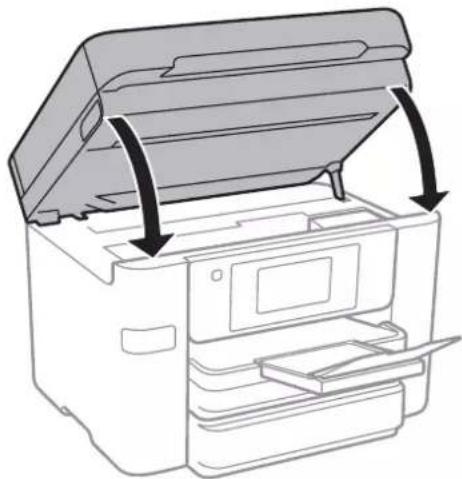
- Pak printeren ned i kassen, og gør brug af det beskyttende materiale.

Vigtigt:
□ Ved opbevaring eller transport af printeren skal du undgå at vippe den, stille den lodret eller vende den på hovedet, da der i så fald kan løbe blæk ud.
Lad blækpatronerne sidde i produktet. Hvis du fjerner blækpatronerne, kan det medføre udtørring af skrivehovedet, hvilket kan forhindre printeren i at udskrive.
Når du bruger printeren igen, skal du sikre dig at fjerne den tape, der sikrer blækpatronholderen. Rens og juster printhovedet, hvis udskriftskvaliteten er forringet næste gang, du udskriver.
Relaterede oplysninger
→“Kontrol og rengøring af printhovedet” på side 132
→“Justering af printhovedet” på side 133
Løsning af problemer
Printeren fungerer ikkesom forventet....
Dervisesen meddelelse på LCD-skærmen....
Papiret sidder fast....202
Detertid til at udskifte blækpatronerne....
Detertidtilatudskiftevedligeholdelseskassen....
Udskrivnings-, kopierings-, scannings- og faxkvalitetener därli
Problemet kan ikkeløses....232
Printeren tændes ikke eller slukkes ikke
Der tændes ikke for strømmen
Følgende årsager kan overvejes.
Netledningen er ikke sluttet korrekt til stikkontakten.
Løsninger
Sørg for, at strømkablet er sat korrekt i.
Knappen ⏻ blev ikke holdt nede længe nok.
Løsninger
Hold ⏻-knappen nede lidt længere.
Der slukkes ikke for strømmen
Knappen ⏻ blev ikke holdt nede længe nok.
Løsninger
Hold ⏻ -knappen nede lidt længere. Hvis du stadig ikke kan slukke for printeren, skal du tage strømkablet ud. Tænd for printeren igen, og sluk for den ved at trykke på ⏻ -knappen for at undgå, at printhovedet tørrer ud.
Strømmen slukker automatisk
Funktionen Indst. for slukn. eller Sluk-timer er aktiveret.
Løsninger
□ Vælg Indstillinger > Generelle indstillinger > Grundindstillinger > Indst. for slukn., og deaktiver derefter indstillingerne Sluk hvis inaktiv og Sluk hvis afbrudt.
Vælg Indstillinger > Generelle indstillinger > Grundindstillinger, og deaktiver derefter indstillingen Sluk-timer.
Bemærk:
Dit produkt har muligvis funktionen Indst. for slukn. eller Sluk-timer, afhængig af hvor produktet er købt.
Følgende årsager kan overvejes.
Installationsstedet er ikke passende.
Løsninger
Anbring printeren på en flad overflade, og betjen den under de anbefalede miljøforhold.
→“Miljømæssige specifikationer” på side 305
Der bruges ikke-understøttet papir.
Løsninger
Brug papir, der understøttes af printeren.
→“Anvendeligt papir og kapaciteter” på side 263
→“Utilgængelige papirtyper” på side 267
Ukorrekt papirhändtering.
Løsninger
Følg forholdsreglerne for papirhåndtering.
→“Forholdsregler til papirhändtering” på side 27
Der er lagt for mange ark i printeren.
Løsninger
Læg ikke mere papir i end det maksimale antal ark, som er angivet for papiret.
→“Anvendeligt papir og kapaciteter” på side 263
Papirindstillingerne på printeren er forkerte.
Løsninger
Sørg for, at indstillingerne for papirstørrelse og papirtype svarer til den aktuelle papirstørrelse og papirtype, som lægges i printeren.
Papiret indføres skævt
Følgende årsager kan overvejes.
Installationsstedet er ikke passende.
Løsninger
Anbring printeren på en flad overflade, og betjen den under de anbefalede miljøforhold.
→“Miljømæssige specifikationer” på side 305
Der bruges ikke-understøttet papir.
Løsninger
Brug papir, der understøttes af printeren.
→“Anvendeligt papir og kapaciteter” på side 263
→“Utilgængelige papirtyper” på side 267
Ukorrekt papirhändtering.
Løsninger
Følg forholdsreglerne for papirhåndtering.
→“Forholdsregler til papirhändtering” på side 27
Ilæg papir i den korrekte retning, og skub kantstyret mod papirets kanter.
→“Ilægning af papir” på side 29
Der er lagt for mange ark i printeren.
Løsninger
Læg ikke mere papir i end det maksimale antal ark, som er angivet for papiret.
→“Anvendeligt papir og kapaciteter” på side 263
Papirindstillingerne på printeren er forkerte.
Løsninger
Sørg for, at indstillingerne for papirstørrelse og papirtype svarer til den aktuelle papirstørrelse og papirtype, som lægges i printeren.
Flere papirark indføres samtidigt
Følgende årsager kan overvejes.
Installationsstedet er ikke passende.
Løsninger
Anbring printeren på en flad overflade, og betjen den under de anbefalede miljøforhold.
→“Miljømæssige specifikationer” på side 305
Der bruges ikke-understøttet papir.
Løsninger
Brug papir, der understøttes af printeren.
→“Anvendeligt papir og kapaciteter” på side 263
→“Utilgængelige papirtyper” på side 267
Ukorrekt papirhändtering.
Løsninger
Følg forholdsreglerne for papirhändtering.
→“Forholdsregler til papirhändtering” på side 27
Papiret et fugtigt.
Løsninger
Læg nyt papiret i.
Statisk elektricitet forårsager, at papirarkene klæber sig sammen.
Løsninger
Ventiler papiret, før du lægger det i. Hvis papiret stadig ikke indføres, skal du lægge ét ark papir i ad gangen.
Der er lagt for mange ark i printeren.
Løsninger
Læg ikke mere papir i end det maksimale antal ark, som er angivet for papiret.
→“Anvendeligt papir og kapaciteter” på side 263
Papirindstillingerne på printeren er forkerte.
Løsninger
Sørg for, at indstillingerne for papirstørrelse og papirtype svarer til den aktuelle papirstørrelse og papirtype, som lægges i printeren.
Der indføres flere ark papir på samme tid under manuel 2-sidet udskrivning.
Løsninger
Fjern eventuelt papir, der er lagt i papirkilden, inden du indfører papiret igen.
Originalen indføres ikke i ADF'en
Følgende årsager kan overvejes.
Der bruges originaler, som ikke understøttes af ADF.
Løsninger
Brug originaler, som understøttes af den automatiske dokumentføder.
→“ADF-specifikationer” på side 297
Originalerne indlæses forkert.
Løsninger
Ilæg originaler i den korrekte retning, og skub kantstyrene på ADF mod kanten af originalerne.
Der er lagt for mange originaler i ADF'en.
Løsninger
Ilæg ikke originaler over linjen, der er angivet af trekantssymbolet på ADF'en.

Originalen glider, när papirstøvet klæber til rullen.
Løsninger
Rengør ADF'ens indre.
→“Rengøring af ADF'en” på side 135
Originaler bliver ikke registreret.
Løsninger
På skærmen til kopiering, scanning eller fax skal du kontrollere, at ADF-ikonet er tændt. Hvis det ikke vises, skal du anbringe originalerne igen.
Kan ikke udskrive
Kan ikke udskrive fra Windows
Sørg for, at computeren og printeren er tilsluttet korrekt.
Årsagen og løsningen på problemet varierer afhængigt af, om de er tilsluttet eller ej.
Kontrol af forbindelsesstatus
Brug Epson Printer Connection Checker for at kontrollere forbindelsesstatus for computeren og printeren. Du kan muligvis løse problemet afhængigt af resultaterne af tjekket.
- Dobbeltklik på ikonet Epson Printer Connection Checker på skrivebordet.
Hvis der ikke er noget ikon på skrivebordet, skal du følge nedenstående metoder for at starte Epson Printer Connection Checker.
Windows 10
Klik på startknappen, og vælg derefter Epson Software > Epson Printer Connection Checker.
□Windows 8.1/Windows 8
Indtast programnavnet i søgeamuletten, og vælg så det viste ikon.
Windows 7
Klik på startknappen, og vælg derefter Alle programmer > Epson Software > Epson Printer Connection Checker.
- Følg vejledningen på skærmen for at kontrollere.
Bemærk:
Hvis printernavnet ikke vises, skal du installere en original Epson-printerdriver.
"Kontrol af, om en ægte Epson-printerdriver er installeret — Windows" på side 140
Når du har identificeret problemet, skal du følge den løsning, der vises på skærmen.
Hvis du ikke kan løse problemet, skal du kontrollere følgende, afhængigt af din situation.
□Printeren genkendes ikke over en netværksforbindelse
"Kan ikke oprette forbindelse til et netværk" på side 153
☐Printeren genkendes ikke ved hjælp af en USB-forbindelse
"Printeren kan ikke oprette forbindelse via USB (Windows)" på side 156
□Printeren genkendes, men udskrivningen kan ikke udføres.
"Kan ikke udskrive, selvom der er oprettet forbindelse (Windows)" på side 156
Kan ikke oprette forbindelse til et netværk
Problemet kan være et af følgende problemer.
Der er noget galt med netværksenhederne til Wi-Fi-forbindelsen.
Løsninger
Sluk de enheder, som du vil tilslutte til netværket. Vent i cirka 10 sekunder, og tænd derefter enhederne i følgende rækkefølge; trådløs router, computer eller smartenhed og derefter printer. Flyt printeren og
computeren eller smartenheden tættere på den trådløse router for at hjælpe med radiobølgekommunikation, og forsøg derefter at foretage netværksindstillinger igen.
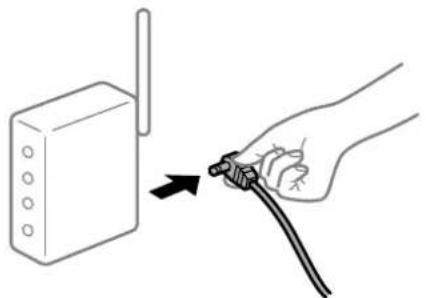
Enheder kan ikke modtage signaler fra den trådløse router, fordi de er placeret for langt fra hinanden.
Løsninger
Når du har flyttet computeren eller smartenheden og printeren tættere på den trådløse router, skal du slukke for den trådløse router og derefter tænde den igen.
Når du ændrer den trådløse router, passer indstillingerne ikke til den nye router.
Løsninger
Foretag forbindelsesindstillingerne igen, så de passer til den nye trådløse router.
→“Ved udskiftning af den trådløse router” på side 236
SSID'erne, der er tilsluttet fra computeren eller smartenheden og computer, er forskellige.
Løsninger
Når du bruger flere trådløse routere samtidigt, eller hvis den trådløse router haflere SSID'er, og der er forbundet enheder til forskellige SSID'er, kan du ikke oprette forbindelse til den trådløse router.
Slut computeren eller smartenheden til samme SSID som printeren.
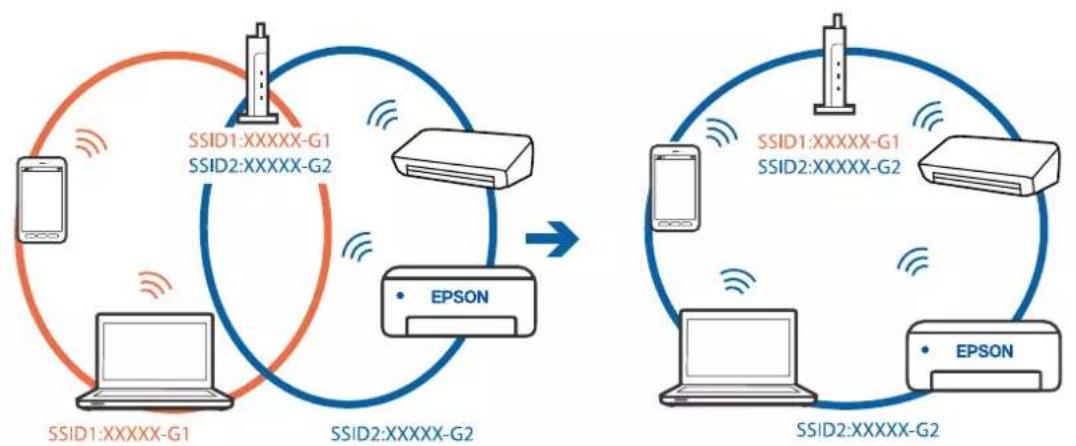
flowchart
graph TD
    subgraph_G1["SSID1:XXXXX-G1"]
        A["Smartphone"] --> B["AP"]
        C["Laptop"] --> D["AP"]
        E["AP"] --> F["EPSON"]
        G["AP"] --> H["EPSON"]
    end

    subgraph_G2["SSID2:XXXXX-G2"]
        I["Smartphone"] --> J["AP"]
        K["Laptop"] --> L["AP"]
        M["AP"] --> N["EPSON"]
        O["AP"] --> P["EPSON"]
    end

    G1 -->|Signal| G2
    style G1 fill:#f9f,stroke:#333
    style G2 fill:#bbf,stroke:#333
En privatlivsseparator er tilgængelig på den trådløse router.
Løsninger
De fleste trådløse routere har en privatlivsbeskyttelsesfunktion, som blokerer kommunikation mellem tilsluttede enheder. Hvis du ikke kan kommunikere mellem printeren og computeren eller smartenheden,
selvom de er sluttet til samme netværk, skal du deaktivere privatlivsbeskyttelsen på den trådløse router. Du kan læse mere om trådløse routere i den medfølgende vejledning.
IP-adressen er forkert tildelt.
Løsninger
Hvis IP-adressen, der er tildelt printeren, er 169.254.XXX.XXX, og subnetmasken er 255.255.0.0, er IP-adressen muligvis ikke tildelt korrekt.
Vælg Indstillinger > Generelle indstillinger > Netværksindstillinger > Avanceret på printerens kontrolpanel, og kontroller derefter IP-adressen og den subnetmaske, der er tildelt printeren.
Genstart den trådløse router, eller nulstil netværksindstillingerne for printeren.
→“Genindstilling af netværksforbindelsen” på side 236
Der er et problem med netværksindstillingerne på computeren.
Løsninger
Prøv at få adgang til en hjemmeside fra din computer for at sikre, at computerens netværksindstillinger er korrekte. Hvis du ikke kan få adgang til en hjemmeside, er der et problem på computeren.
Kontroller netværksforbindelsen på computeren. Se den dokumentation, der følger med computeren, for at få flere oplysninger.
Printeren er blevet tilsluttet af Ethernet ved hjælp af enheder, der understøtter IEEE 802.3az (energieffektivt Ethernet).
Løsninger
Når du forbinder printeren med Ethernet ved hjælp af enheder, der understøtter IEEE 802.3az (energieffektivt Ethernet), kan der forekomme følgende problemer afhængigt af det hub eller den router, du bruger.
☐ Forbindelsen bliver ustabil — printeren opretter forbindelse, som herefter afbrydes, og dette gentages.
□Kan ikke oprette forbindelse til printeren.
□Kommunikationshastigheden bliver langsom.
Følg trinene herunder for at deaktivere IEEE 802.3az for printeren, og tilslut derefter igen.
- Fjern det Ethernet-kabel, der er tilsluttet computeren og printeren.
- Hvis IEEE 802.3az for computeren er aktiveret, skal du deaktivere det.
Se den dokumentation, der følger med computeren, for at få flere oplysninger. - Opret forbindelse mellem computeren og printeren direkte vha. et Ethernet-kabel.
- Udskriv en netværksforbindelsesrapport på printeren.
"Udskrivning af en netværksforbindelsesrapport" på side 254 - Kontroller printerens IP-adresse på netværksforbindelsesrapporten.
- Gå til Web Config på computeren.
Start en webbrowser, og indtast så printerens IP-adresse.
"Sådan køres Web Config i en webbrowser" på side 275
- Vælg fanen Netværksindstillinger > Kabelbaseret LAN.
- Vælg Fra ved punktet IEEE 802.3az.
- Klik på Næste.
- Klik på OK.
- Fjern det Ethernet-kabel, der er tilsluttet computeren og printeren.
- Hvis du har deaktiveret IEEE 802.3az for computeren i trin 2, skal du aktivere det.
- Slut de Ethernet-kabler, du fjernede i trin 1, til computeren og printeren.
Hvis problemet stadig opstår, kan det være andre enheder end printeren, som forårsager problemet.
Printeren kan ikke oprette forbindelse via USB (Windows)
Følgende årsager kan overvejes.
USB-kablet er ikke sat korrekt i stikkontakten.
Løsninger
Sæt USB-kablet helt ind i printeren og computeren.
Der er opstået et problem med USB-hub'en.
Løsninger
Hvis du bruger en USB-hub, skal du prøve at slutte printeren direkte til computeren.
Der er et problem med USB-kablet eller USB-indgangen.
Løsninger
Hvis USB-kablet ikke kan genkendes, skal du ændre porten ellerskifte USB-kablet.
Kan ikke udskrive, selvom der er oprettet forbindelse (Windows)
Følgende årsager kan overvejes.
Der er opstået et problem med softwaren eller dataene.
Løsninger
☐ Sørg for, at en original Epson-printerdriver (EPSON XXXXX) er installeret. Hvis en original Epson-printerdriver ikke er installeret, er de tilgængelige funktioner begrænset. Vi anbefaler, at du bruger en original Epson-printerdriver.
Hvis du udskriver et billede med stor datamængde, har computeren muligvis ikke nok hukommelse. Udskriv billedet i en lavere opløsning eller mindre størrelse.
Hvis du har prøvet alle løsningerne og ikke har fundet en løsning på problemet, skal du prøve at afinstallere og så geninstallere printerdriveren.
☐Du kan muligvis löse problemet ved at opdatere softwaren til den nyeste version. Brug softwareopdateringsværktøjet til at kontrollere status på softwaren.
→ "Kontrol af, om en ægte Epson-printerdriver er installeret — Windows" på side 140
→ "Kontrol af, om en ægte Epson-printerdriver er installeret — Mac OS" på side 141
→“Installation eller afinstallation af programmer separat” på side 139
→"Opdatering af programmer og firmware" på side 143
Der er opstået et problem med printerens status.
Løsninger
Klik på EPSON Status Monitor 3 på printerdriverens fane Vedligeholdelse, og kontroller printerstatus. Hvis EPSON Status Monitor 3 er deaktiveret, skal du klikke på Udvidede indstillinger på fanen Vedligeholdelse og så vælge Aktiver EPSON Status Monitor 3.
Der er stadig et job, der venter på at blive udskrevet.
Løsninger
Klik på Udskriftskø i fanen Vedligeholdelse i printerdriveren. Hvis unødvendige data stadig forefindes, skal du vælge Annuller alle dokumenter fra menuen Printer.
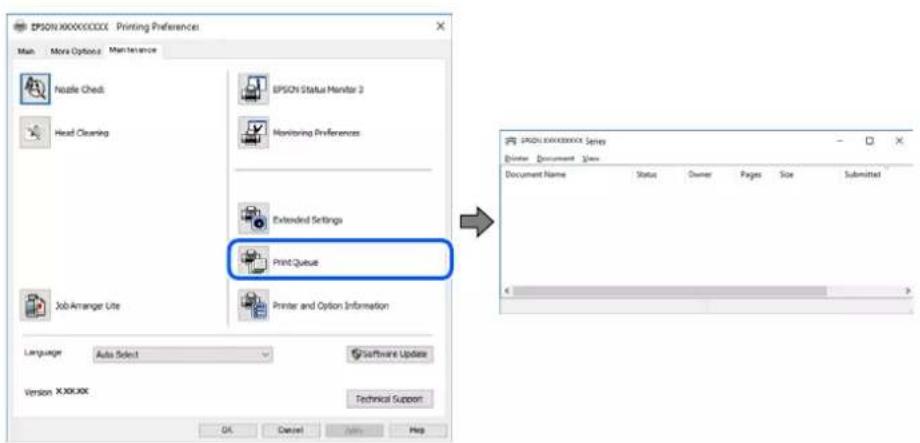
Klik på Udskriftskø i fanen Vedligeholdelse i printerdriveren.
Hvis printeren er offline eller i venteposition, skal du fravælge indstillingen for offline eller venteposition i menuen Printer.
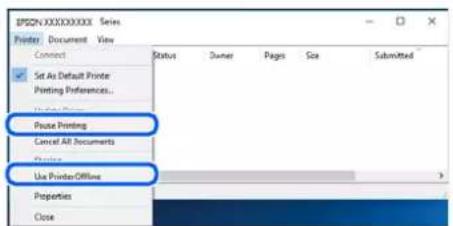
Printeren er ikke valgt som standardprinter.
Løsninger
Højreklik på printerikonet i Kontrolpanel > Vis enheder og printere (eller Printere, Printer og faxenheder), og klik på Indstil som standardprinter.
Bemærk:
Hvis der er flere printerikoner, skal du se følgende for at vælge den korrekte printer.
Eksempel)
USB-forbindelse: EPSON XXXX-serien
Netværksforbindelse: EPSON XXXX-serien (netværk)
Hvis du installerer printerdriveren flere gange, kan der blive oprettet kopier af printerdriveren. Hvis der oprettes kopier som f.eks. "EPSON XXXX-serien (kopi 1)", skal du højreklikke på det kopierede driverikon og derefter klikke på Fjern enhed.
Printerporten er ikke indstillet korrekt.
Løsninger
Klik på Udskriftskø i fanen Vedligeholdelse i printerdriveren.
Kontroller, at printerporten er indstillet korrekt som vist nedenfor i Egenskab > Port i menuen Printer.
USB-forbindelse: USBXXX, netværksforbindelse: EpsonNet Print Port
Pludselig kan printeren ikke udskrive fra en netværksforbindelse
Problemet kan være et af følgende problemer.
Netværksmiljøet er blevet ændret.
Løsninger
Når du har ændret netværksmiljøet, f.eks. den trådløse router eller udbyderen, skal du prøve at lave netværksindstillingerne for printeren igen.
Slut computeren eller smartenheden til samme SSID som printeren.
→“Genindstilling af netværksforbindelsen” på side 236
Der er noget galt med netværksenhederne til Wi-Fi-forbindelsen.
Løsninger
Sluk de enheder, som du vil tilslutte til netværket. Vent i cirka 10 sekunder, og tænd derefter enhederne i følgende rækkefølge; trådløs router, computer eller smartenhed og derefter printer. Flyt printeren og
computeren eller smartenheden tættere på den trådløse router for at hjælpe med radiobølgekommunikation, og forsøg derefter at foretage netværksindstillinger igen.

Printeren ikke er forbundet til netværket.
Løsninger
Vælg Indstillinger > Generelle indstillinger > Netværksindstillinger > Test af netværksforbindelse., og udskriv derefter netværksforbindelsesrapporten. Hvis rapporten viser, at netværksforbindelsen mislykkedes, skal du kontrollere netværksforbindelsesrapporten og derefter følge de trykte løsninger.
→"Udskrivning af en netværksforbindelsesrapport" på side 254
Der er et problem med netværksindstillingerne på computeren.
Løsninger
Prøv at få adgang til en hjemmeside fra din computer for at sikre, at computerens netværksindstillinger er korrekte. Hvis du ikke kan få adgang til en hjemmeside, er der et problem på computeren.
Kontroller netværksforbindelsen på computeren. Se den dokumentation, der følger med computeren, for at få flere oplysninger.
Der er stadig et job, der venter på at blive udskrevet.
Løsninger
Klik på Udskriftskø i fanen Vedligeholdelse i printerdriveren. Hvis unødvendige data stadig forefindes, skal du vælge Annuller alle dokumenter fra menuen Printer.
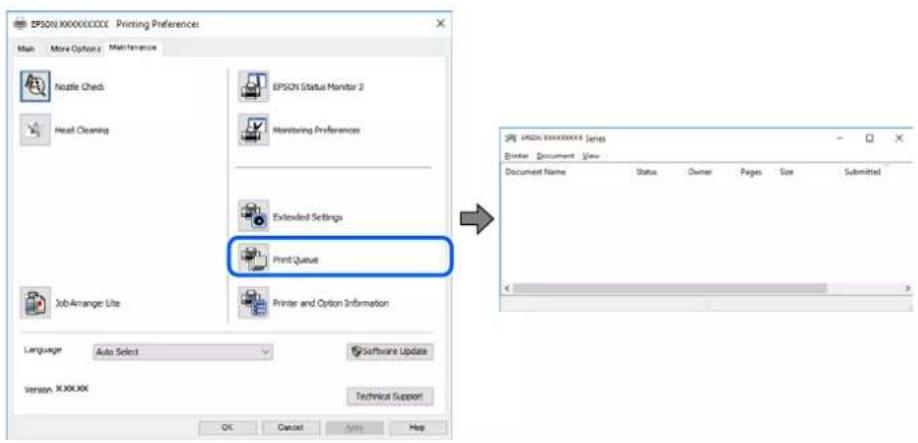
Klik på Udskriftskø i fanen Vedligeholdelse i printerdriveren.
Hvis printeren er offline eller i venteposition, skal du fravælge indstillingen for offline eller venteposition i menuen Printer.
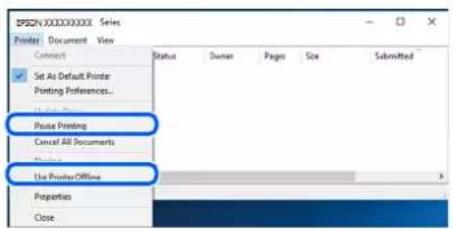
Printeren er ikke valgt som standardprinter.
Løsninger
Højreklik på printerikonet i Kontrolpanel > Vis enheder og printere (eller Printere, Printer og faxenheder), og klik på Indstil som standardprinter.
Bemærk:
Hvis der er flere printerikoner, skal du se følgende for at vælge den korrekte printer.
Eksempel)
USB-forbindelse: EPSON XXXX-serien
Netværksforbindelse: EPSON XXXX-serien (netværk)
Hvis du installerer printerdriveren flere gange, kan der blive oprettet kopier af printerdriveren. Hvis der oprettes kopier som f.eks. "EPSON XXXX-serien (kopi 1)", skal du højreklikke på det kopierede driverikon og derefter klikke på Fjern enhed.
Printerporten er ikke indstillet korrekt.
Løsninger
Klik på Udskriftskø i fanen Vedligeholdelse i printerdriveren.
Kontroller, at printerporten er indstillet korrekt som vist nedenfor i Egenskab > Port i menuen Printer.
USB-forbindelse: USBXXX, netværksforbindelse: EpsonNet Print Port
Kan ikke udskrive fra Mac OS
Sørg for, at computeren og printeren er tilsluttet korrekt.
Årsagen og løsningen på problemet varierer afhængigt af, om de er tilsluttet eller ej.
Kontrol af forbindelsesstatus
Brug EPSON Status Monitor for at kontrollere forbindelsesstatus for computeren og printeren.
-
Vælg Systemindstillinger i menuen Apple > Printere & Scannere (eller Udskriv & Scan, Udskriv & Fax), og vælg derefter printeren.
-
Klik på Indstillinger & Forsyninger > Værktøj > Åbn printerværktøj.
- Klik på EPSON Status Monitor.
Når de resterende blækniveauer vises, er der etableret en forbindelse mellem computeren og printeren.
Kontroller følgende, hvis der ikke er etableret en forbindelse.
☐Printeren genkendes ikke over en netværksforbindelse "Kan ikke oprette forbindelse til et netværk" på side 161
☐Printeren genkendes ikke ved hjælp af en USB-forbindelse
"Printeren kan ikke oprette forbindelse via USB (Mac OS)" på side 164
Kontroller følgende, hvis der er etableret en forbindelse.
☐Printeren genkendes, men udskrivningen kan ikke udføres.
"Kan ikke udskrive, selvom der er oprettet forbindelse (Mac OS)" på side 164
Kan ikke oprette forbindelse til et netværk
Problemet kan være et af følgende problemer.
Der er noget galt med netværksenhederne til Wi-Fi-forbindelsen.
Løsninger
Sluk de enheder, som du vil tilslutte til netværket. Vent i cirka 10 sekunder, og tænd derefter enhederne i følgende rækkefølge; trådløs router, computer eller smartenhed og derefter printer. Flyt printeren og computeren eller smartenheden tættere på den trådløse router for at hjælpe med radiobølgekommunikation, og forsøg derefter at foretage netværksindstillinger igen.
Enheder kan ikke modtage signaler fra den trådløse router, fordi de er placeret for langt fra hinanden.
Løsninger
Når du har flyttet computeren eller smartenheden og printeren tættere på den trådløse router, skal du slukke for den trådløse router og derefter tænde den igen.
Når du ændrer den trådløse router, passer indstillingerne ikke til den nye router.
Løsninger
Foretag forbindelsesindstillingerne igen, så de passer til den nye trådløse router.
→“Ved udskiftning af den trådløse router” på side 236
SSID'erne, der er tilsluttet fra computeren eller smartenheden og computer, er forskellige.
Løsninger
Når du bruger flere trådløse routere samtidigt, eller hvis den trådløse router har flere SSID'er, og der er forbundet enheder til forskellige SSID'er, kan du ikke oprette forbindelse til den trådløse router.
Slut computeren eller smartenheden til samme SSID som printeren.

flowchart
graph TD
    subgraph_Left_Side1["SSID1:XXXXX-G1"]
        A["Smartphone"] --> B["Server"]
        C["Desktop"] --> D["Laptop"]
        E["Client"] --> F["Server"]
    end

    subgraph_Right_Side2["SSID2:XXXXX-G2"]
        G["Server"] --> H["Laptop"]
        I["Client"] --> J["Server"]
        K["Server"] --> L["Laptop"]
        M["Client"] --> N["Server"]
    end

    style Left_Side1 fill:#f9f,stroke:#333
    style Right_Side2 fill:#bbf,stroke:#333
En privatlivsseparator er tilgængelig på den trådløse router.
Løsninger
De fleste trådløse routere har en privatlivsbeskyttelsesfunktion, som blokerer kommunikation mellem tilsluttede enheder. Hvis du ikke kan kommunikere mellem printeren og computeren eller smartenheden, selvom de er sluttet til samme netværk, skal du deaktivere privatlivsbeskyttelsen på den trådløse router. Du kan læse mere om trådløse routere i den medfølgende vejledning.
IP-adressen er forkert tildelt.
Løsninger
Hvis IP-adressen, der er tildelt printeren, er 169.254.XXX.XXX, og subnetmasken er 255.255.0.0, er IP-adressen muligvis ikke tildelt korrekt.
Vælg Indstillinger > Generelle indstillinger > Netværksindstillinger > Avanceret på printerens kontrolpanel, og kontroller derefter IP-adressen og den subnetmaske, der er tildelt printeren.
Genstart den trådløse router, eller nulstil netværksindstillingerne for printeren.
→“Genindstilling af netværksforbindelsen” på side 236
Der er et problem med netværksindstillingerne på computeren.
Løsninger
Prøv at få adgang til en hjemmeside fra din computer for at sikre, at computerens netværksindstillinger er korrekte. Hvis du ikke kan få adgang til en hjemmeside, er der et problem på computeren.
Kontroller netværksforbindelsen på computeren. Se den dokumentation, der følger med computeren, for at få flere oplysninger.
Enheden, der er tilsluttet til USB 3.0-porten, forårsager radiofrekvensinterferens.
Løsninger
Når du tilslutter en enhed til USB 3.0-porten på en Mac, kan der forekomme forstyrrelser på radiofrekvensen. Prøv følgende, hvis du ikke kan oprette forbindelse til trådløst LAN (Wi-Fi), eller hvis brugen bliver ustabil.
☐Placer den enhed, der er tilsluttet til USB 3.0-porten, længere væk fra computeren.
☐Opret forbindelse til SSID'et for 5 GHz-området.
→ “Foretage Wi-Fi-indstillinger ved at indtaste SSID og adgangskode” på side 240
Printeren er blevet tilsluttet af Ethernet ved hjælp af enheder, der understøtter IEEE 802.3az (energieffektivt Ethernet).
Løsninger
Når du forbinder printeren med Ethernet ved hjælp af enheder, der understøtter IEEE 802.3az (energieffektivt Ethernet), kan der forekomme følgende problemer afhængigt af det hub eller den router, du bruger.
☐ Forbindelsen bliver ustabil — printeren opretter forbindelse, som herefter afbrydes, og dette gentages.
□Kan ikke oprette forbindelse til printeren.
□Kommunikationshastigheden bliver langsom.
Følg trinene herunder for at deaktivere IEEE 802.3az for printeren, og tilslut derefter igen.
- Fjern det Ethernet-kabel, der er tilsluttet computeren og printeren.
- Hvis IEEE 802.3az for computeren er aktiveret, skal du deaktivere det. Se den dokumentation, der følger med computeren, for at få flere oplysninger.
- Opret forbindelse mellem computeren og printeren direkte vha. et Ethernet-kabel.
- Udskriv en netværksforbindelsesrapport på printeren. "Udskrivning af en netværksforbindelsesrapport" på side 254
- Kontroller printerens IP-adresse på netværksforbindelsesrapporten.
- Gå til Web Config på computeren. Start en webbrowser, og indtast så printerens IP-adresse. “Sådan køres Web Config i en webbrowser” på side 275
- Vælg fanen Netværksindstillinger > Kabelbaseret LAN.
- Vælg Fra ved punktet IEEE 802.3az.
- Klik på Næste.
- Klik på OK.
-
Fjern det Ethernet-kabel, der er tilsluttet computeren og printeren.
-
Hvis du har deaktiveret IEEE 802.3az for computeren i trin 2, skal du aktivere det.
- Slut de Ethernet-kabler, du fjernede i trin 1, til computeren og printeren.
Hvis problemet stadig opstår, kan det være andre enheder end printeren, som forårsager problemet.
Printeren kan ikke oprette forbindelse via USB (Mac OS)
Følgende årsager kan overvejes.
USB-kablet er ikke sat korrekt i stikkontakten.
Løsninger
Sæt USB-kablet helt ind i printeren og computeren.
Der er opstået et problem med USB-hub'en.
Løsninger
Hvis du bruger en USB-hub, skal du prøve at slutte printeren direkte til computeren.
Der er et problem med USB-kablet eller USB-indgangen.
Løsninger
Hvis USB-kablet ikke kan genkendes, skal du ændre porten eller skifte USB-kablet.
Kan ikke udskrive, selvom der er oprettet forbindelse (Mac OS)
Følgende årsager kan overvejes.
Der er opstået et problem med softwaren eller dataene.
Løsninger
☐ Sørg for, at en original Epson-printerdriver (EPSON XXXXX) er installeret. Hvis en original Epson-printerdriver ikke er installeret, er de tilgængelige funktioner begrænset. Vi anbefaler, at du bruger en original Epson-printerdriver.
Hvis du udskriver et billede med stor datamængde, har computeren muligvis ikke nok hukommelse. Udskriv billedet i en lavere opløsning eller mindre størrelse.
Hvis du har prøvet alle løsningerne og ikke har fundet en løsning på problemet, skal du prøve at afinstallere og så geninstallere printerdriveren.
☐Du kan muligvis löse problemet ved at opdatere softwaren til den nyeste version. Brug softwareopdateringsværktøjet til at kontrollere status på softwaren.
→ “Kontrol af, om en ægte Epson-printerdriver er installeret — Windows” på side 140
“Kontrol af, om en ægte Epson-printerdriver er installeret — Mac OS” på side 141
→“Installation eller afinstallation af programmer separat” på side 139
→“Opdatering af programmer og firmware” på side 143
Der er et problem med printerens status.
Løsninger
Kontroller, at printerens status ikke er Pause.
Vælg Systemmindstillinger i menuen Apple > Printere & Scannere (eller Udskriv & Scan, Udskriv & Fax), og dobbeltklik derefter på printeren. Hvis printeren er sat på pause, skal du klikke på Genoptag.
Der er aktiveret brugerfunktionsbegrænsninger for printeren.
Løsninger
Printeren kan muligvis ikke udskrive, hvis funktionen til brugerbegrænsning er aktiveret. Kontakt din printeradministrator.
Pludselig kan printeren ikke udskrive fra en netværksforbindelse
Problemet kan være et af følgende problemer.
Netværksmiljøet er blevet ændret.
Løsninger
Når du har ændret netværksmiljøet, f.eks. den trådløse router eller udbyderen, skal du prøve at lave netværksindstillingerne for printeren igen.
Slut computeren eller smartenheden til samme SSID som printeren.
→“Genindstilling af netværksforbindelsen” på side 236
Der er noget galt med netværksenhederne til Wi-Fi-forbindelsen.
Løsninger
Sluk de enheder, som du vil tilslutte til netværket. Vent i cirka 10 sekunder, og tændderefter enhederne i følgende rækkefølge; trådløs router, computer eller smartenhed og derefter printer. Flyt printeren og computeren eller smartenheden tættere på den trådløse router for at hjælpe med radiobølgekommunikation, og forsøg derefter at foretage netværksindstillinger igen.
Printeren ikke er forbundet til netværket.
Løsninger
Vælg Indstillinger > Generelle indstillinger > Netværksindstillinger > Test af netværksforbindelse., og udskriv derefter netværksforbindelsesrapporten. Hvis rapporten viser, at netværksforbindelsen mislykkedes, skal du kontrollere netværksforbindelsesrapporten og derefter følge de trykte løsninger.
→"Udskrivning af en netværksforbindelsesrapport" på side 254
Der er et problem med netværksindstillingerne på computeren.
Løsninger
Prøv at få adgang til en hjemmeside fra din computer for at sikre, at computerens netværksindstillinger er korrekte. Hvis du ikke kan få adgang til en hjemmeside, er der et problem på computeren.
Kontroller netværksforbindelsen på computeren. Se den dokumentation, der følger med computeren, for at få flere oplysninger.
Kan ikke udskrive fra smartenheder
Sørg for, at smartenheden og printeren er tilsluttet korrekt.
Årsagen og løsningen på problemet varierer afhængigt af, om de er tilsluttet eller ej.
Kontrol af forbindelsesstatus
Brug Epsons udskrivningsapp for at kontrollere forbindelsesstatus for smartenheden og printeren.
Eksempler på Epsons udskrivningsapp

Epson iPrint

Epson Smart Panel
Søg efter og installer Epsons udskrivningsapp fra App Store eller Google Play, hvis den ikke allerede er installeret.
- Start Epsons udskrivningsapp på smartenheden.
- Kontroller, at printernavnet vises i appen.
Når printernavnet vises, er der etableret en forbindelse mellem smartenheden og printeren.
Hvis følgende vises, er der ikke etableret en forbindelse mellem smartenheden og printeren.
Kontroller følgende, hvis der ikke er etableret en forbindelse.
□Printeren genkendes ikke over en netværksforbindelse
"Kan ikke oprette forbindelse til et netværk" på side 167
Kontroller følgende, hvis der er etableret en forbindelse.
☐Printeren genkendes, men udskrivningen kan ikke udføres.
"Kan ikke udskrive, selvom der er oprettet forbindelse (iOS)" på side 168
Kan ikke oprette forbindelse til et netværk
Problemet kan være et af følgende problemer.
Der er noget galt med netværksenhederne til Wi-Fi-forbindelsen.
Løsninger
Sluk de enheder, som du vil tilslutte til netværket. Vent i cirka 10 sekunder, og tænd derefter enhederne i følgende rækkefølge; trådløs router, computer eller smartenhed og derefter printer. Flyt printeren og computeren eller smartenheden tættere på den trådløse router for at hjælpe med radiobølgekommunikation, og forsøg derefter at foretage netværksindstillinger igen.

Enheder kan ikke modtage signaler fra den trådløse router, fordi de er placeret for langt fra hinanden.
Løsninger
Når du har flyttet computeren eller smartenheden og printeren tættere på den trådløse router, skal du slukke for den trådløse router og derefter tænde den igen.
Når du ændrer den trådløse router, passer indstillingerne ikke til den nye router.
Løsninger
Foretag forbindelsesindstillingerne igen, så de passer til den nye trådløse router.
→“Ved udskiftning af den trådløse router” på side 236
SSID'erne, der er tilsluttet fra computeren eller smartenheden og computer, er forskellige.
Løsninger
Når du bruger flere trådløse routere samtidigt, eller hvis den trådløse router har flere SSID'er, og der er forbundet enheder til forskellige SSID'er, kan du ikke oprette forbindelse til den trådløse router.
Slut computeren eller smartenheden til samme SSID som printeren.

flowchart
graph TD
    A["SSID1:XXXXX-G1"] -->|Wireless Signal| B["SSID2:XXXXX-G2"]
    B -->|Wireless Signal| C["SSID1:XXXXX-G1"]
    C -->|Wireless Signal| D["SSID2:XXXXX-G2"]
    D -->|Wireless Signal| E["Server"]
    E --> F["OPD"]
    F --> G["OPD"]
    G --> H["OPD"]
    H --> I["OPD"]
    I --> J["OPD"]
    J --> K["OPD"]
    K --> L["OPD"]
    L --> M["OPD"]
    M --> N["OPD"]
    N --> O["OPD"]
    O --> P["OPD"]
    P --> Q["OPD"]
    Q --> R["OPD"]
    R --> S["OPD"]
    S --> T["OPD"]
    T --> U["OPD"]
    U --> V["OPD"]
    V --> W["OPD"]
    W --> X["OPD"]
    X --> Y["OPD"]
    Y --> Z["OPD"]
    Z --> A

flowchart
graph TD
    A["SSID1:XXXXXX-G1"] --> B["SSID2:XXXXXX-G2"]
    B --> C["Printer"]
    C --> D["Laptop"]
    D --> E["EPSON"]
    E --> F["Satellite Device"]
    style A fill:#f9f,stroke:#333
    style B fill:#ccf,stroke:#333
    style C fill:#cfc,stroke:#333
    style D fill:#fcc,stroke:#333
    style E fill:#cff,stroke:#333
    style F fill:#ffc,stroke:#333
En privatlivsseparator er tilgængelig på den trådløse router.
Løsninger
De fleste trådløse routere har en privatlivsbeskyttelsesfunktion, som blokerer kommunikation mellem tilsluttede enheder. Hvis du ikke kan kommunikere mellem printeren og computeren eller smartenheden, selvom de er sluttet til samme netværk, skal du deaktivere privatlivsbeskyttelsen på den trådløse router. Du kan læse mere om trådløse routere i den medfølgende vejledning.
IP-adressen er forkert tildelt.
Løsninger
Hvis IP-adressen, der er tildelt printeren, er 169.254.XXX.XXX, og subnetmasken er 255.255.0.0, er IP-adressen muligvis ikke tildelt korrekt.
Vælg Indstillinger > Generelle indstillinger > Netværksindstillinger > Avanceret på printerens kontrolpanel, og kontroller derefter IP-adressen og den subnetmaske, der er tildelt printeren.
Genstart den trädlöse router, eller nulstil netværksindstillingerne for printeren.
→“Genindstilling af netværksforbindelsen” på side 236
Der er et problem med netværksindstillingerne på smartenheden.
Løsninger
Prøv at få adgang til en hjemmeside fra din smartenhed for at sikre, at smartenhedens netværksindstillinger er korrekte. Hvis du ikke kan få adgang til en hjemmeside, er der et problem på smartenheden.
Kontroller netværksforbindelsen på computeren. Se dokumentationen, der følger med din smartenhed, for at få flere oplysninger.
Kan ikke udskrive, selvom der er oprettet forbindelse (iOS)
Følgende årsager kan overvejes.
Automatisk visning af papiropsætning er deaktiveret.
Løsninger
Aktiver Automatisk visning af papiropsætning i den følgende menu.
Indstillinger > Generelle indstillinger > Printerindstillinger > Indstill. for papirkilde > Automatisk visning af papiropsætning
AirPrint er deaktiveret.
Løsninger
Aktiver indstillingen AirPrint på Web Config.
→“Program til konfiguration af printerfunktioner (Web Config)” på side 275
Pludselig kan printeren ikke udskrive fra en netværksforbindelse
Problemet kan være et af følgende problemer.
Netværksmiljøet er blevet ændret.
Løsninger
Når du har ændret netværksmiljøet, f.eks. den trådløse router eller udbyderen, skal du prøve at lave netværksindstillingerne for printeren igen.
Slut computeren eller smartenheden til samme SSID som printeren.
→“Genindstilling af netværksforbindelsen” på side 236
Der er noget galt med netværksenhederne til Wi-Fi-forbindelsen.
Løsninger
Sluk de enheder, som du vil tilslutte til netværket. Vent i cirka 10 sekunder, og tænd derefter enhederne i følgende rækkefølge; trådløs router, computer eller smartenhed og derefter printer. Flyt printeren og computeren eller smartenheden tættere på den trådløse router for at hjælpe med radiobølgekommunikation, og forsøg derefter at foretage netværksindstillinger igen.

Printeren ikke er forbundet til netværket.
Løsninger
Vælg Indstillinger > Generelle indstillinger > Netværksindstillinger > Test af netværksforbindelse., og udskriv derefter netværksforbindelsesrapporten. Hvis rapporten viser, at netværksforbindelsen mislykkedes, skal du kontrollere netværksforbindelsesrapporten og derefter følge de trykte løsninger.
→“Udskrivning af en netværksforbindelsesrapport” på side 254
Der er et problem med netværksindstillingerne på smartenheden.
Løsninger
Prøv at få adgang til en hjemmeside fra din smartenhed for at sikre, at smartenhedens netværksindstillinger er korrekte. Hvis du ikke kan få adgang til en hjemmeside, er der et problem på smartenheden.
Kontroller netværksforbindelsen på computeren. Se dokumentationen, der følger med din smartenhed, for at få flere oplysninger.
Kan ikke starte scanning
Sørg for, at computeren og printeren er tilsluttet korrekt.
Årsagen og løsningen på problemet varierer afhængigt af, om de er tilsluttet eller ej.
Kontrol af forbindelsesstatus
Brug Epson Printer Connection Checker for at kontrollere forbindelsesstatus for computeren og printeren. Du kan muligvis løse problemet afhængigt af resultaterne af tjekket.
- Dobbeltklik på ikonet Epson Printer Connection Checker på skrivebordet.
Hvis der ikke er noget ikon på skrivebordet, skal du følge nedenstående metoder for at starte Epson Printer Connection Checker.
Windows 10
Klik på startknappen, og vælg derefter Epson Software > Epson Printer Connection Checker.
□Windows 8.1/Windows 8
Indtast programnavnet i søgeamuletten, og vælg så det viste ikon.
Windows 7
Klik på startknappen, og vælg derefter Alle programmer > Epson Software > Epson Printer Connection Checker.
- Følg vejledningen på skærmen for at kontrollere.
Bemærk:
Hvis printernavnet ikke vises, skal du installere en original Epson-printerdriver.
"Kontrol af, om en ægte Epson-printerdriver er installeret — Windows" på side 140
Når du har identificeret problemet, skal du følge den løsning, der vises på skærmen.
Hvis du ikke kan løse problemet, skal du kontrollere følgende, afhængigt af din situation.
□Printeren genkendes ikke over en netværksforbindelse
"Kan ikke oprette forbindelse til et netværk" på side 171
☐Printeren genkendes ikke ved hjælp af en USB-forbindelse
"Printeren kan ikke oprette forbindelse via USB (Windows)" på side 156
☐Printeren genkendes, men scanningen kan ikke udføres.
"Kan ikke scanne, selvom der er oprettet forbindelse (Windows)" på side 174
Kan ikke oprette forbindelse til et netværk
Problemet kan være et af følgende problemer.
Der er noget galt med netværksenhederne til Wi-Fi-forbindelsen.
Løsninger
Sluk de enheder, som du vil tilslutte til netværket. Vent i cirka 10 sekunder, og tænd derefter enhederne i følgende rækkefølge; trådløs router, computer eller smartenhed og derefter printer. Flyt printeren og computeren eller smartenheden tættere på den trådløse router for at hjælpe med radiobølgekommunikation, og forsøg derefter at foretage netværksindstillinger igen.
Enheder kan ikke modtage signaler fra den trådløse router, fordi de er placeret for langt fra hinanden.
Løsninger
Når du har flyttet computeren eller smartenheden og printeren tættere på den trådløse router, skal du slukke for den trådløse router og derefter tænde den igen.
Når du ændrer den trådløse router, passer indstillingerne ikke til den nye router.
Løsninger
Foretag forbindelsesindstillingerne igen, så de passer til den nye trådløse router.
→“Ved udskiftning af den trådløse router” på side 236
SSID'erne, der er tilsluttet fra computeren eller smartenheden og computer, er forskellige.
Løsninger
Når du bruger flere trådløse routere samtidigt, eller hvis den trådløse router har flere SSID'er, og der er forbundet enheder til forskellige SSID'er, kan du ikke oprette forbindelse til den trådløse router.
Slut computeren eller smartenheden til samme SSID som printeren.

flowchart
graph TD
    A["SSID1:XXXXX-G1"] -->|Wireless Signal| B["SSID2:XXXXX-G2"]
    B -->|Wireless Signal| C["SSID1:XXXXX-G1"]
    C -->|Wireless Signal| D["SSID2:XXXXX-G2"]
    D -->|Wireless Signal| E["Server"]
    E --> F["EPSON"]
    F --> G["Output"]
    style A fill:#f9f,stroke:#333
    style B fill:#bbf,stroke:#333
    style C fill:#dfd,stroke:#333
    style D fill:#ffd,stroke:#333
    style E fill:#fff,stroke:#333
    style F fill:#fff,stroke:#333
    style G fill:#fff,stroke:#333
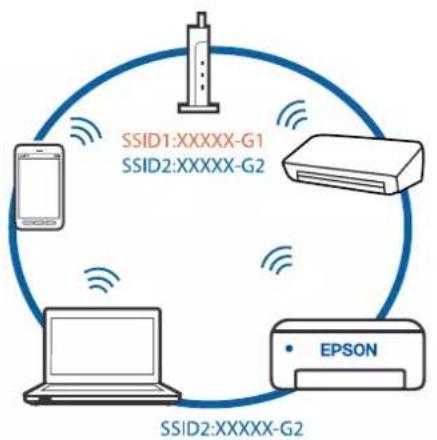
flowchart
graph TD
    A["SSID1:XXXXXX-G1"] --> B["SSID2:XXXXXX-G2"]
    B --> C["EPSON"]
    C --> D["SSID2:XXXXXX-G2"]
    D --> A
    style A fill:#f9f,stroke:#333
    style B fill:#ccf,stroke:#333
    style C fill:#cfc,stroke:#333
    style D fill:#fcc,stroke:#333
En privatlivsseparator er tilgængelig på den trådløse router.
Løsninger
De fleste trådløse routere har en privatlivsbeskyttelsesfunktion, som blokerer kommunikation mellem tilsluttede enheder. Hvis du ikke kan kommunikere mellem printeren og computeren eller smartenheden, selvom de er sluttet til samme netværk, skal du deaktivere privatlivsbeskyttelsen på den trådløse router. Du kan læse mere om trådløse routere i den medfølgende vejledning.
IP-adressen er forkert tildelt.
Løsninger
Hvis IP-adressen, der er tildelt printeren, er 169.254.XXX.XXX, og subnetmasken er 255.255.0.0, er IP-adressen muligvis ikke tildelt korrekt.
Vælg Indstillinger > Generelle indstillinger > Netværksindstillinger > Avanceret på printerens kontrolpanel, og kontroller derefter IP-adressen og den subnetmaske, der er tildelt printeren.
Genstart den trädlöse router, eller nulstil netværksindstillingerne for printeren.
→“Genindstilling af netværksforbindelsen” på side 236
Der er et problem med netværksindstillingerne på computeren.
Løsninger
Prov at få adgang til en hjemmeside fra din computer for at sikre, at computerens netværksindstillinger er korrekte. Hvis du ikke kan få adgang til en hjemmeside, er der et problem på computeren.
Kontroller netværksforbindelsen på computeren. Se den dokumentation, der følger med computeren, for at få flere oplysninger.
Printeren er blevet tilsluttet af Ethernet ved hjælp af enheder, der understøtter IEEE 802.3az (energieffektivt Ethernet).
Løsninger
Når du forbinder printeren med Ethernet ved hjælp af enheder, der understøtter IEEE 802.3az (energieffektivt Ethernet), kan der forekomme følgende problemer afhængigt af det hub eller den router, du bruger.
☐ Forbindelsen bliver ustabil — printeren opretter forbindelse, som herefter afbrydes, og dette gentages.
□Kan ikke oprette forbindelse til printeren.
□Kommunikationshastigheden bliver langsom.
Følg trinene herunder for at deaktivere IEEE 802.3az for printeren, og tilslut derefter igen.
- Fjern det Ethernet-kabel, der er tilsluttet computeren og printeren.
- Hvis IEEE 802.3az for computeren er aktiveret, skal du deaktivere det. Se den dokumentation, der følger med computeren, for at fåflere oplysninger.
- Opret forbindelse mellem computeren og printeren direkte vha. et Ethernet-kabel.
- Udskriv en netværksforbindelsesrapport på printeren. "Udskrivning af en netværksforbindelsesrapport" på side 254
-
Kontroller printerens IP-adresse på netværksforbindelsesrapporten.
-
Gå til Web Config på computeren. Start en webbrowser, og indtast så printerens IP-adresse. “Sådan køres Web Config i en webbrowser” på side 275
-
Vælg fanen Netværksindstillinger > Kabelbaseret LAN.
-
Vælg Fra ved punktet IEEE 802.3az.
-
Klik på Næste.
-
Klik på OK.
-
Fjern det Ethernet-kabel, der er tilsluttet computeren og printeren.
-
Hvis du har deaktiveret IEEE 802.3az for computeren i trin 2, skal du aktivere det.
-
Slut de Ethernet-kabler, du fjernede i trin 1, til computeren og printeren.
Hvis problemet stadig opstår, kan det være andre enheder end printeren, som forårsager problemet.
Printeren kan ikke oprette forbindelse via USB (Windows)
Følgende årsager kan overvejes.
USB-kablet er ikke sat korrekt i stikkontakten.
Løsninger
Sæt USB-kablet helt ind i printeren og computeren.
Der er opstået et problem med USB-hub'en.
Løsninger
Hvis du bruger en USB-hub, skal du prøve at slutte printeren direkte til computeren.
Der er et problem med USB-kablet eller USB-indgangen.
Løsninger
Hvis USB-kablet ikke kan genkendes, skal du ændre porten eller skifte USB-kablet.
Kan ikke scanne, selvom der er oprettet forbindelse (Windows)
Scanning med høj opløsning over et netværk.
Løsninger
Prøv at scanne i en lavere opløsning.
Kan ikke starte scanning fra Mac OS
Sørg for, at computeren og printeren er tilsluttet korrekt.
Årsagen og løsningen på problemet varierer afhængigt af, om de er tilsluttet eller ej.
Kontrol af forbindelsesstatus
Brug EPSON Status Monitor for at kontrollere forbindelsesstatus for computeren og printeren.
- Vælg Systemindstillinger i menuen Apple > Printere & Scannere (eller Udskriv & Scan, Udskriv & Fax), og vælg derefter printeren.
- Klik på Indstillinger & Forsyninger > Værktøj > Åbn printerværktøj.
- Klik på EPSON Status Monitor.
Når de resterende blækniveauer vises, er der etableret en forbindelse mellem computeren og printeren.
Kontroller følgende, hvis der ikke er etableret en forbindelse.
□Printeren genkendes ikke over en netværksforbindelse
"Kan ikke oprette forbindelse til et netværk" på side 174
□Printeren genkendes ikke ved hjælp af en USB-forbindelse
Kontroller følgende, hvis der er etableret en forbindelse.
□Printeren genkendes, men scanningen kan ikke udføres.
"Kan ikke scanne, selvom der er oprettet forbindelse (Mac OS)" på side 178
Kan ikke oprette forbindelse til et netværk
Problemet kan være et af følgende problemer.
Der er noget galt med netværksenhederne til Wi-Fi-forbindelsen.
Løsninger
Sluk de enheder, som du vil tilslutte til netværket. Vent i cirka 10 sekunder, og tænd derefter enhederne i følgende rækkefølge; trådløs router, computer eller smartenhed og derefter printer. Flyt printeren og computeren eller smartenheden tættere på den trådløse router for at hjælpe med radiobølgekommunikation, og forsøg derefter at foretage netværksindstillinger igen.

Enheder kan ikke modtage signaler fra den trådløse router, fordi de er placeret for langt fra hinanden.
Løsninger
Når du har flyttet computeren eller smartenheden og printeren tættere på den trådløse router, skal du slukke for den trådløse router og derefter tænde den igen.
Når du ændrer den trådløse router, passer indstillingerne ikke til den nye router.
Løsninger
Foretag forbindelsesindstillingerne igen, så de passer til den nye trådløse router.
→“Ved udskiftning af den trådløse router” på side 236
SSID'erne, der er tilsluttet fra computeren eller smartenheden og computer, er forskellige.
Løsninger
Når du bruger flere trådløse routere samtidigt, eller hvis den trådløse router har flere SSID'er, og der er forbundet enheder til forskellige SSID'er, kan du ikke oprette forbindelse til den trådløse router.
Slut computeren eller smartenheden til samme SSID som printeren.
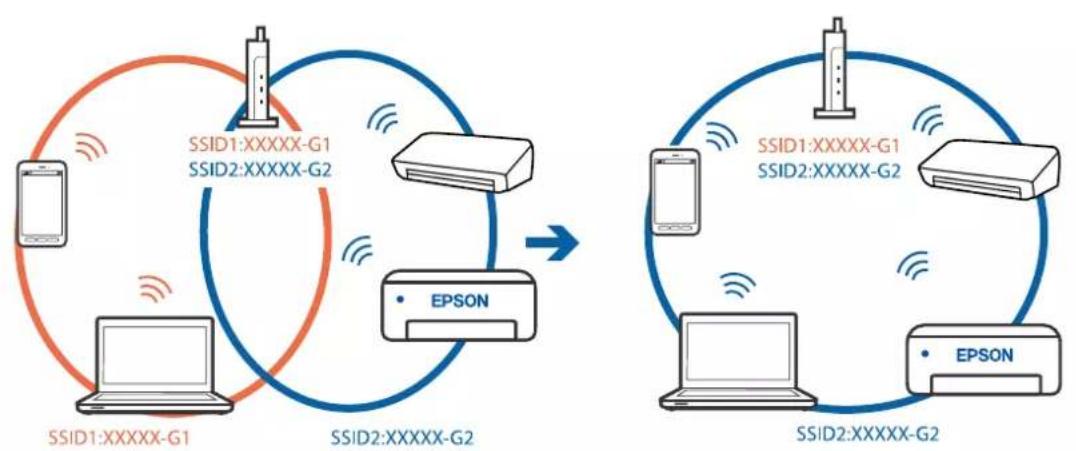
flowchart
graph TD
    subgraph_G1["SSID1:XXXXX-G1"]
        A["Smartphone"] --> B["AP"]
        C["Laptop"] --> D["AP"]
        E["AP"] --> F["EPSON"]
    end
    subgraph_G2["SSID2:XXXXX-G2"]
        G["AP"] --> H["EPSON"]
        I["AP"] --> J["EPSON"]
    end
    G -->|Signal| H
    G -->|Signal| J
    style G1 fill:#f9f,stroke:#333
    style G2 fill:#bbf,stroke:#333
En privatlivsseparator er tilgængelig på den trådløse router.
Løsninger
De fleste trådløse routere har en privatlivsbeskyttelsesfunktion, som blokerer kommunikation mellem tilsluttede enheder. Hvis du ikke kan kommunikere mellem printeren og computeren eller smartenheden, selvom de er sluttet til samme netværk, skal du deaktivere privatlivsbeskyttelsen på den trådløse router. Du kan læse mere om trådløse routere i den medfølgende vejledning.
IP-adressen er forkert tildelt.
Løsninger
Hvis IP-adressen, der er tildelt printeren, er 169.254.XXX.XXX, og subnetmasken er 255.255.0.0, er IP-adressen muligvis ikke tildelt korrekt.
Vælg Indstillinger > Generelle indstillinger > Netværksindstillinger > Avanceret på printerens kontrolpanel, og kontroller derefter IP-adressen og den subnetmaske, der er tildelt printeren.
Genstart den trådløse router, eller nulstil netværksindstillingerne for printeren.
→“Genindstilling af netværksforbindelsen” på side 236
Der er et problem med netværksindstillingerne på computeren.
Løsninger
Prøv at få adgang til en hjemmeside fra din computer for at sikre, at computerens netværksindstillinger er korrekte. Hvis du ikke kan få adgang til en hjemmeside, er der et problem på computeren.
Kontroller netværksforbindelsen på computeren. Se den dokumentation, der følger med computeren, for at få flere oplysninger.
Enheden, der er tilsluttet til USB 3.0-porten, forårsager radiofrekvensinterferens.
Løsninger
Når du tilslutter en enhed til USB 3.0-porten på en Mac, kan der forekomme forstyrrelser på radiofrekvensen. Prøv følgende, hvis du ikke kan oprette forbindelse til trådløst LAN (Wi-Fi), eller hvis brugen bliver ustabil.
☐Placer den enhed, der er tilsluttet til USB 3.0-porten, længere væk fra computeren.
Printeren er blevet tilsluttet af Ethernet ved hjælp af enheder, der understøtter IEEE 802.3az (energieffektivt Ethernet).
Løsninger
Når du forbinder printeren med Ethernet ved hjælp af enheder, der understøtter IEEE 802.3az (energieffektivt Ethernet), kan der forekomme følgende problemer afhængigt af det hub eller den router, du bruger.
☐ Forbindelsen bliver ustabil — printeren opretter forbindelse, som herefter afbrydes, og dette gentages.
□Kan ikke oprette forbindelse til printeren.
□Kommunikationshastigheden bliver langsom.
Følg trinene herunder for at deaktivere IEEE 802.3az for printeren, og tilslut derefter igen.
- Fjern det Ethernet-kabel, der er tilsluttet computeren og printeren.
- Hvis IEEE 802.3az for computeren er aktiveret, skal du deaktivere det. Se den dokumentation, der følger med computeren, for at få flere oplysninger.
- Opret forbindelse mellem computeren og printeren direkte vha. et Ethernet-kabel.
- Udskriv en netværksforbindelsesrapport på printeren. "Udskrivning af en netværksforbindelsesrapport" på side 254
- Kontroller printerens IP-adresse på netværksforbindelsesrapporten.
- Gå til Web Config på computeren. Start en webbrowser, og indtast så printerens IP-adresse. “Sådan køres WebConfig i en webbrowser” på side 275
- Vælg fanen Netværksindstillinger > Kabelbaseret LAN.
- Vælg Fra ved punktet IEEE 802.3az.
- Klik på Næste.
- Klik på OK.
- Fjern det Ethernet-kabel, der er tilsluttet computeren og printeren.
- Hvis du har deaktiveret IEEE 802.3az for computeren i trin 2, skal du aktivere det.
- Slut de Ethernet-kabler, du fjernede i trin 1, til computeren og printeren.
Hvis problemet stadig opstår, kan det være andre enheder end printeren, som forårsager problemet.
Printeren kan ikke oprette forbindelse via USB (Mac OS)
Følgende årsager kan overvejes.
USB-kablet er ikke sat korrekt i stikkontakten.
Løsninger
Sæt USB-kablet helt ind i printeren og computeren.
Der er opstået et problem med USB-hub'en.
Løsninger
Hvis du bruger en USB-hub, skal du prøve at slutte printeren direkte til computeren.
Der er et problem med USB-kablet eller USB-indgangen.
Løsninger
Hvis USB-kablet ikke kan genkendes, skal du ændre porten eller skifte USB-kablet.
Kan ikke scanne, selvom der er oprettet forbindelse (Mac OS)
Scanning med høj opløsning over et netværk.
Løsninger
Prøv at scanne i en lavere opløsning.
Kan ikke starte scanning fra smartenhed
Sørg for, at smartenheden og printeren er tilsluttet korrekt.
Årsagen og løsningen på problemet varierer afhængigt af, om de er tilsluttet eller ej.
Kontrol af forbindelsesstatus
Brug Epsons udskrivningsapp for at kontrollere forbindelsesstatus for smartenheden og printeren.
Eksempler på Epsons udskrivningsapp

EPSON

EPSON
Epson iPrint
Epson Smart
Panel
Søg efter og installer Epsons udskrivningsapp fra App Store eller Google Play, hvis den ikke allerede er installeret.
- Start Epsons udskrivningsapp på smartenheden.
- Kontroller, at printernavnet vises i appen.
Når printernavnet vises, er der etableret en forbindelse mellem smartenheden og printeren.
Hvis følgende vises, er der ikke etableret en forbindelse mellem smartenheden og printeren.
Kontroller følgende, hvis der ikke er etableret en forbindelse.
□Printeren genkendes ikke over en netværksforbindelse
"Kan ikke oprette forbindelse til et netværk" på side 179
Kontroller følgende, hvis der er etableret en forbindelse.
☐Printeren genkendes, men scanningen kan ikke udføres.
"Kan ikke udskrive, selvom der er oprettet forbindelse (iOS)" på side 168
Kan ikke oprette forbindelse til et netværk
Problemet kan være et af følgende problemer.
Der er noget galt med netværksenhederne til Wi-Fi-forbindelsen.
Løsninger
Sluk de enheder, som du vil tilslutte til netværket. Vent i cirka 10 sekunder, og tænd derefter enhederne i følgende rækkefølge; trådløs router, computer eller smartenhed og derefter printer. Flyt printeren og computeren eller smartenheden tættere på den trådløse router for at hjælpe med radiobølgekommunikation, og forsøg derefter at foretage netværksindstillinger igen.

Enheder kan ikke modtage signaler fra den trådløse router, fordi de er placeret for langt fra hinanden.
Løsninger
Når du har flyttet computeren eller smartenheden og printeren tættere på den trådløse router, skal du slukke for den trådløse router og derefter tænde den igen.
Når du ændrer den trådløse router, passer indstillingerne ikke til den nye router.
Løsninger
Foretag forbindelsesindstillingerne igen, så de passer til den nye trådløse router.
→“Ved udskiftning af den trådløse router” på side 236
SSID'erne, der er tilsluttet fra computeren eller smartenheden og computer, er forskellige.
Løsninger
Når du bruger flere trådløse routere samtidigt, eller hvis den trådløse router har flere SSID'er, og der er forbundet enheder til forskellige SSID'er, kan du ikke oprette forbindelse til den trådløse router.
Slut computeren eller smartenheden til samme SSID som printeren.

flowchart
graph TD
    A["SSID1:XXXXX-G1"] -->|Wireless Signal| B["SSID2:XXXXX-G2"]
    B -->|Wireless Signal| C["SSID1:XXXXX-G1"]
    C -->|Wireless Signal| D["SSID2:XXXXX-G2"]
    D -->|Wireless Signal| E["Server"]
    E --> F["OPD"]
    F --> G["OPD"]
    G --> H["OPD"]
    H --> I["OPD"]
    I --> J["OPD"]
    J --> K["OPD"]
    K --> L["OPD"]
    L --> M["OPD"]
    M --> N["OPD"]
    N --> O["OPD"]
    O --> P["OPD"]
    P --> Q["OPD"]
    Q --> R["OPD"]
    R --> S["OPD"]
    S --> T["OPD"]
    T --> U["OPD"]
    U --> V["OPD"]
    V --> W["OPD"]
    W --> X["OPD"]
    X --> Y["OPD"]
    Y --> Z["OPD"]
    Z --> A
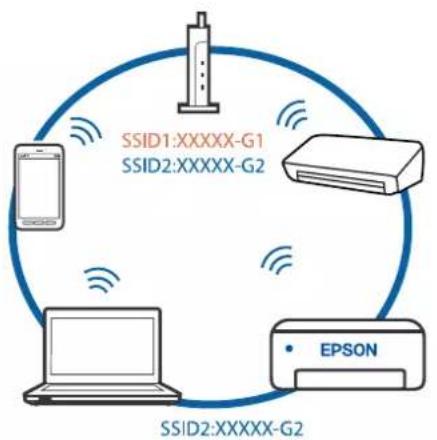
flowchart
graph TD
    A["SSID1:XXXXXX-G1\nSSID2:XXXXXX-G2"] --> B["SSID2:XXXXXX-G2"]
    B --> C["EPSON"]
    C --> D["Laptop"]
    D --> A
    style A fill:#f9f,stroke:#333
    style B fill:#ccf,stroke:#333
    style C fill:#cfc,stroke:#333
    style D fill:#fcc,stroke:#333
En privatlivsseparator er tilgængelig på den trådløse router.
Løsninger
De fleste trådløse routere har en privatlivsbeskyttelsesfunktion, som blokerer kommunikation mellem tilsluttede enheder. Hvis du ikke kan kommunikere mellem printeren og computeren eller smartenheden, selvom de er sluttet til samme netværk, skal du deaktivere privatlivsbeskyttelsen på den trådløse router. Du kan læse mere om trådløse routere i den medfølgende vejledning.
IP-adressen er forkert tildelt.
Løsninger
Hvis IP-adressen, der er tildelt printeren, er 169.254.XXX.XXX, og subnetmasken er 255.255.0.0, er IP-adressen muligvis ikke tildelt korrekt.
Vælg Indstillinger > Generelle indstillinger > Netværksindstillinger > Avanceret på printerens kontrolpanel, og kontroller derefter IP-adressen og den subnetmaske, der er tildelt printeren.
Genstart den trädlöse router, eller nulstil netværksindstillingerne for printeren.
→“Genindstilling af netværksforbindelsen” på side 236
Der er et problem med netværksindstillingerne på smartenheden.
Løsninger
Prøv at få adgang til en hjemmeside fra din smartenhed for at sikre, at smartenhedens netværksindstillinger er korrekte. Hvis du ikke kan få adgang til en hjemmeside, er der et problem på smartenheden.
Kontroller netværksforbindelsen på computeren. Se dokumentationen, der følger med din smartenhed, for at få flere oplysninger.
Kan ikke gemme scannede billeder i den delte mappe
Meddelelser vises på kontrolpanelet
Når der vises fejlmeddelelser på kontrolpanelet, skal du kontrollere selve meddelelsen eller den følgende liste for at løse problemerne.
| Meddelelser Løsninger | |
| DNS-fejl. Tjek DNS-indstillinger. Kan ikke oprette forbindelse til computeren. Kontroller følgende.☐Sørg for, at adressen i listen med kontakter på printeren og adressen til den delte mappe er den samme.☐Hvis computerens IP-adresse er statisk og indstilles manuelt, skal du ændre computernavnet i netværksstien til IP-adressen.Eksempel: \\EPSON02\SCAN til \\192.168.xxx.xxx\SCAN☐Sørg for, at computeren er tændt og ikke er i dvale. Hvis computeren er i dvale, kan du ikke gemme scannede billeder i den delte mappe.☐Deaktiver midlertidigt computerens Firewall- og sikkerhedssoftware. Hvis dette fjerner fejlen, skal du kontrollere indstillingerne i sikkerhedssoftware.☐Hvis Offentligt netværk er valgt som netværkssted, du kan ikke gemme de scannede billeder til den delte mappe. Indstil indstillingerne for videresendelse for hver port.☐Hvis du bruger en bærbar computer, og IP-adressen er indstillet som DHCP, kan IP-adressen ændre sig, når du genopretter forbindelse til netværket. Hent IP-adressen igen.☐Sørg for, at DNS-indstillingen er korrekt. Kontakt din netværksadministrator om DNS-indstillingerne.☐Computernavnet og IP-adressen kan variere, når styringstabellen på DNS-serveren ikke opdateres. Kontakt din DNS-serveradministrator. | |
| Fejl ved godkendelse. Tjek e-mailserverens indstillinger. | Sørg for, at brugernavnet og adgangskoden er korrekte på computeren og kontakterne på printeren. Sørg også for, at adgangskoden ikke er udløbet. |
| Kommunikationsfejl. Kontroller Wi-Fi/netværksforbindelsen. | Kan ikke kommunikere med en netværksmappe, der er registreret på listen med kontakter. Kontroller følgende.☐Sørg for, at Brug Microsoft netværksdeling er aktiveret på Web Config.Vælg Netværk > MS-netværk på Web Config.☐Sørg for, at adressen i listen med kontakter på printeren og adressen til den delte mappe er den samme.☐Adgangsrettigheder for brugeren i listen med kontakter skal tilføjes på fanen Deling og fanen Sikkerhed i den delte mappes egenskaber. Også tilladelserne til brugeren skal indstilles til "tilladt". |
| Filnavnet er allerede i brug. Omdøb filen og scan igen. | Skift filnavnindstillingerne. Ellers skal du flytte eller slette filerne eller ændre filnavnet i den delte mappe. |
| Scannede filer er for store. Kun XX sider er sendt. Tjek om destinationsmappen har tilstrækkelig plads. | Der er ikke nok diskplads på computeren. ∅g den ledige plads på computeren. |
Kontrollerer punktet, hvor fejlen opstod
Løsninger
Når du gemmer scannede billeder til den delte mappe, fortsætter gemme-processen som følger. Du kan derefter kontrollere det punkt, hvor fejlen opstod.
| Punkter Drift Fejlmeddelelser | ||
| Forbinde Tilslut til computeren fra printeren. DNS-fejl. Tjek DNS-indstillinger. | ||
| Logge på computeren Log på computeren med brugernavnet og adgangskoden. | Fejl ved godkendelse. Tjek e-mailserverens indstillinger. | |
| Kontrollerer mappen for at gemme | Kontroller netværksstien til den delte mappe. Kommunikationsfejl. Kontroller Wi-Fi/netværksforbindelsen. | |
| Kontrollerer filnavnet Kontroller, om der er en fil med samme navn som den fil, du vil gemme i mappen. | Filnavnet er allerede i brug. Omdøb filen og scan igen. | |
| Skrivning af filen Skriv en ny fil. Scannede filer er for store. Kun XX sider | er sendt. Tjek om destinationsmappen har tilstrækkelig plads. | |
Lagring af de scannede billeder tager lang tid
Det tager lang tid, før navneoversættelsen svarer til "Domænenavn" og "IP-adresse".
Løsninger
Kontroller følgende punkter.
□Sørg for, at DNS-indstillingen er korrekt.
☐Sørg for, at hver DNS-indstilling er korrekt, när du kontrollerer Web Config.
□Sørg for, at DNS-domænenavnet er korrekt.
Det er ikke muligt at sende eller modtage faxer
Det er ikke muligt at sende eller modtage faxer
Følgende årsager kan overvejes.
Der er problemer med telefonstikket.
Løsninger
Kontroller, at telefonstikket virker, ved slutte en telefon til det og teste det. Hvis du ikke kan foretage eller modtage opkald, skal du kontakte dit telefonselskab.
Der er problemer med tilslutning til telefonlinjen.
Løsninger
Vælg Indstillinger > Generelle indstillinger > Faxindstillinger > Tjek faxforbindelse på kontrolpanelet til at køre den automatiske kontrol af faxforbindelsen. Prøv løsningerne i rapporten.
Der er opstået en kommunikationsfejl.
Løsninger
Vælg Lang.(9.600bps) i Indstillinger > Generelle indstillinger > Faxindstillinger > Grundindstillinger > Faxhastig. på kontrolpanelet.
Tilsluttet en DSL-telefonlinje uden DSL-filter.
Løsninger
Hvis du skal oprette forbindelse til en DSL-telefonlinje, skal du bruge et DSL-modem med et indbygget DSL-filter eller installere et særskilt DSL-filter på linjen. Kontakt din DSL-udbyder.
Der er problemer med DSL-filteret, när du opretter forbindelse til en DSL-telefonlinje.
Løsninger
Hvis du ikke kan sende eller modtage en fax, skal du slutte printeren direkte til et telefonstik for at se, om der kan sendes en fax fra printeren. Hvis det fungerer, kan problemet skyldes DSL-filteret. Kontakt din DSL-udbyder.
Der kan ikke sendes faxer
Følgende årsager kan overvejes.
Forbindelseslinjen er indstillet til PSTN i en facilitet, hvor der bruges privat filialcentra (PBX).
Løsninger
Vælg PBX i Indstillinger > Generelle indstillinger > Faxindstillinger > Grundindstillinger > Linjetype på kontrolpanelet.
Afsendelse af faxer uden at indtaste en adgangskode i et miljø, hvor en PBX er installeret.
Løsninger
Hvis dit telefonsystem kræver en ekstern adgangskode for at ringe op til en ekstern linje, skal du registrere adgangskoden på printeren og indtaste # (nummertegn) i starten af faxnummeret ved afsendelse.
Sidehovedoplysningerne for udgående faxer er ikke registreret.
Løsninger
Vælg Indstillinger > Generelle indstillinger > Faxindstillinger > Grundindstillinger > Toptekst, og konfigurer sidehovedoplysningerne. Nogle faxmaskiner afviser automatisk indkommende faxer, som ikke indeholder oplysninger i sidehovedet.
Dit opkalds-id er blokeret.
Løsninger
Kontakt din teleudbyder for at fjerne blokeringen af dit opkalds-id. Visse telefoner eller faxmaskiner afviser automatisk anonyme opkald.
Modtagerens faxnummer er forkert.
Løsninger
Kontroller, at modtagerens nummer er korrekt registreret på din kontaktliste, eller at du har indtastet det korrekt på tastaturet. Eller bekræft hos modtageren, at faxnummeret er korrekt.
Modtagerens faxmaskine er ikke klar til at modtage faxer.
Løsninger
Spørg modtageren, om dennes faxmaskine er klar til at modtage en fax.
De data, der sendes, er for store.
Løsninger
Du kan sende faxer i en mindre datastørrelse ved hjælp af en af følgende metoder.
☐ Når du sender fax i sort/hvid, skal du aktivere Send direkte i Fax > Faxindstillinger > Fax sende-indstillinger.
"Afsendelse af mange sider af et sort-hvidt dokument (Send direkte)" på side 111
□Ved brug af den tilsluttede telefon
"Afsendelse af faxmeddelelser ved at ringe op fra den eksterne telefon" på side 110
□Ved at separere originalerne
Faxmeddelelser kan ikke modtages
Følgende årsager kan overvejes.
Abonnement på en viderestillingstjeneste.
Løsninger
Hvis du abonnerer på en tjeneste til videresendelse af opkald, kan der muligvis ikke modtages faxer på printeren. Kontakt tjenesteudbyderen.
Modtagerindstillinger er indstillet til Manuel, mens en ekstern telefonenhed er sluttet til printeren.
Løsninger
Hvis der er sluttet en ekstern telefonenhed til printeren, og der deles en telefonlinje med printeren, skal du vælge Indstillinger > Generelle indstillinger > Faxindstillinger > Grundindstillinger og derefter indstille Modtagerindstillinger til Auto.
Den ledige hukommelse for indbakken er ikke nok.
Løsninger
100 modtagne dokumenter er gemt i indbakken. Slet unødvendige dokumenter.
Computeren, der skal gemme de modtagne faxer, er ikke tændt.
Løsninger
Når du har foretaget indstillinger for at gemme modtagne faxer på en computer, skal du tænde for computeren. Den modtagne fax slettes, når den er gemt på computeren.
Afsenderens faxnummer er registreret på Afvisningsnummerliste.
Løsninger
Sørg for, at afsenderens nummer kan slettes fra Afvisningsnummerliste, før du sletter det. Slet det fra Indstillinger > Generelle indstillinger > Faxindstillinger > Grundindstillinger > Afvisning-fax > Rediger Afvis-nummerliste. Eller deaktiver Afvisningsnummerliste i Indstillinger > Generelle
indstillinger > Faxindstillinger > Grundindstillinger > Afvisning-fax > Afvisning-fax. Faxer, der sendes fra numre, der ikke er registreret på denne liste, blokeres, när denne indstilling er aktiveret.
Afsenderens faxnummer er ikke registreret på kontaktlisten.
Løsninger
Angiv afsenderens faxnummer på kontaktlisten. Eller deaktiver Ikke-registrerede kontaktpersoner i Indstillinger > Generelle indstillinger > Faxindstillinger > Grundindstillinger > Afvisning-fax > Afvisning-fax. Faxer, der sendes fra numre, der ikke er registreret på denne liste, blokeres.
Afsenderen har sendt en fax uden sidehovedoplysninger.
Løsninger
Spørg afsenderen, om sidehovedoplysninger er konfigureret på deres faxmaskine. Eller deaktiver Faxhoved blank blokeret i Indstillinger > Generelle indstillinger > Faxindstillinger > Grundindstillinger > Afvisning-fax > Afvisning-fax. Faxer, der ikke indeholder sidehovedoplysninger, blokeres, när denne indstilling er aktiveret.
Der kan ikke sendes faxer til en bestemt modtager
Følgende årsager kan overvejes.
Modtagerens maskine bruger lang tid på at svare.
Løsninger
Hvis dit opkald ikke besvares på modtagerens maskine, inden for 50 sekunder efter opringningen fra printeren er afsluttet, resulterer opkaldet i en fejl. Ring op vha. funktionen (Lagt på) eller en tilsluttet telefon for at kontrollere, hvor længe det tager, før du hører en faxtone. Hvis det tager længere end 50 sekunder, skal du tilføje pauser efter faxnummeret for at sende faxen. Tryk på for at indtaste pausen. Der indtastes en bindestreg som pausetegn. En pause varer ca. tre sekunder. Tilføj flere pauser, hvis det er nødvendigt.
Den indstilling for Faxhastig., der er registreret på kontaktlisten, er forkert.
Løsninger
Vælg modtageren på listen, og vælg derefter Rediger > Faxhastig. > Lang.(9.600bps).
Der kan ikke sendes faxer på et bestemt tidspunkt
Printerens dato og klokkeslæt er forkert.
Løsninger
Vælg Indstillinger > Generelle indstillinger > Grundindstillinger > Dato/tid-indstillinger, og indstil derefter korrekt dato og klokkeslæt.
Faxer sendes i den forkerte størrelse
Følgende årsager kan overvejes.
Originalerne er ikke placeret korrekt.
Løsninger
□Sørg for at originalen er placeret korrekt mod justeringsmærkerne.
☐Hvis kanten på det scannede billede mangler, skal du flytte originalen lidt væk fra kanten af glaspladen. Du kan ikke scanne området inden for ca. 1,5 (0,06 tommer) mm fra kanten af scannerglaspladen.
→“Placering af originaler” på side 32
Der er støv eller snavs på originalerne eller scannerglaspladen.
Løsninger
Fjern støv eller snavs, som sidder fast på originalerne, og rengør scannerglaspladen.
→“Rengøring af Scannerglaspladen” på side 134
Kan ikke gemme modtagne faxer på en hukommelsesenhed
Følgende årsager kan overvejes.
Indstillingen til at gemme modtagne faxer i ekstern hukommelse er deaktiveret.
Løsninger
Vælg Indstillinger > Generelle indstillinger > Faxindstillinger > Modtag.indstillinger, aktiver derefter Gem til hukommelsesenhed i hver menu.
En hukommelsesenhed er ikke sluttet til printeren.
Løsninger
Slut en hukommelsesenhed, hvori du har oprettet en mappe til at gemme faxer, til printeren. Når faxerne er gemt på enheden, slettes de fra printerens hukommelse.
Der er ikke nok ledig plads på enheden.
Løsninger
Slet unødvendige data fra enheden for at øge mængden af ledig plads. Eller tilslut en anden enhed med tilstrækkelig ledig plads.
Hukommelsesenheden er skrivebeskyttet.
Løsninger
Deaktiver skrivebeskyttelsen på hukommelsesenheden.
Modtagne faxer udskrives ikke
Følgende årsager kan overvejes.
Der opstod en fejl på printeren, f.eks. papirstop.
Løsninger
Ryd printerfejlen, og bed derefter afsenderen om at sende faxen igen.
Udskrivning af modtagne faxer er deaktiveret under de aktuelle indstillinger.
Løsninger
Hvis Gem til computer er indstillet til Ja, skal du skifte indstillingen til Ja og udskriv. Alternativt skal du deaktivere Gem til Indbakke og Gem til computer, så det bliver muligt at udskrive.
Du kan finde Gem til Indbakke og Gem til computer i Indstillinger > Generelle indstillinger > Faxindstillinger > Modtag.indstillinger > Fax-udgang.
Kan ikke sende eller modtage faxer (Windows)
Sørg for, at computeren og printeren er tilsluttet korrekt. Årsagen og løsningen på problemet varierenfhængigt af, om de er tilsluttet eller ej.
Kontrol af forbindelsesstatus
Brug Epson Printer Connection Checker for at kontrollere forbindelsesstatus for computeren og printeren. Du kan muligvis løse problemet afhængigt af resultaterne af tjekket.
- Dobbeltklik på ikonet Epson Printer Connection Checker på skrivebordet.
Hvis der ikke er noget ikon på skrivebordet, skal du følge nedenstående metoder for at starte Epson Printer Connection Checker.
Windows 10
Klik på startknappen, og vælg derefter Epson Software > Epson Printer Connection Checker.
□Windows 8.1/Windows 8
Indtast programnavnet i søgeamuletten, og vælg så det viste ikon.
Windows 7
Klik på startknappen, og vælg derefter Alle programmer > Epson Software > Epson Printer Connection Checker.
- Følg vejledningen på skærmen for at kontrollere.
Bemærk:
Hvis printernavnet ikke vises, skal du installere en original Epson-printerdriver.
"Kontrol af, om en ægte Epson-printerdriver er installeret — Windows" på side 140
Når du har identificeret problemet, skal du følge den løsning, der vises på skærmen.
Hvis du ikke kan løse problemet, skal du kontrollere følgende, afhængigt af din situation.
□Printeren genkendes ikke over en netværksforbindelse
"Kan ikke oprette forbindelse til et netværk" på side 153
☐Printeren genkendes ikke ved hjælp af en USB-forbindelse
"Printeren kan ikke oprette forbindelse via USB (Windows)" på side 156
□Printeren genkendes, men udskrivningen kan ikke udføres.
"Kan ikke udskrive, selvom der er oprettet forbindelse (Windows)" på side 156
Kan ikke oprette forbindelse til et netværk
Problemet kan være et af følgende problemer.
Der er noget galt med netværksenhederne til Wi-Fi-forbindelsen.
Løsninger
Sluk de enheder, som du vil tilslutte til netværket. Vent i cirka 10 sekunder, og tænd derefter enhederne i følgende rækkefølge; trådløs router, computer eller smartenhed og derefter printer. Flyt printeren og computeren eller smartenheden tættere på den trådløse router for at hjælpe med radiobølgekommunikation, og forsøg derefter at foretage netværksindstillinger igen.

Enheder kan ikke modtage signaler fra den trådløse router, fordi de er placeret for langt fra hinanden.
Løsninger
Når du har flyttet computeren eller smartenheden og printeren tættere på den trådløse router, skal du slukke for den trådløse router og derefter tænde den igen.
Når du ændrer den trådløse router, passer indstillingerne ikke til den nye router.
Løsninger
Foretag forbindelsesindstillingerne igen, så de passer til den nye trådløse router.
→“Ved udskiftning af den trådløse router” på side 236
SSID'erne, der er tilsluttet fra computeren eller smartenheden og computer, er forskellige.
Løsninger
Når du bruger flere trådløse routere samtidigt, eller hvis den trådløse router har flere SSID'er, og der er forbundet enheder til forskellige SSID'er, kan du ikke oprette forbindelse til den trådløse router.
Slut computeren eller smartenheden til samme SSID som printeren.
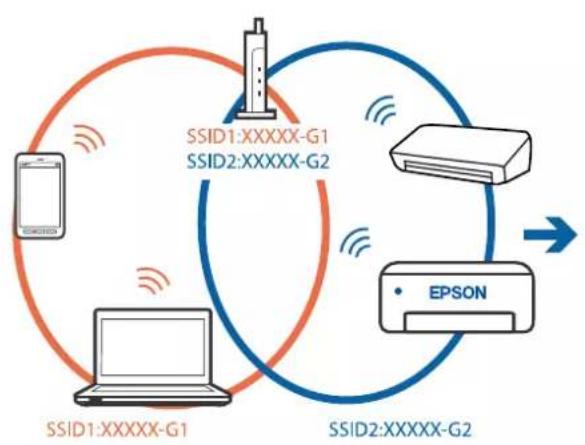
flowchart
graph TD
    A["SSID1:XXXXX-G1"] -->|Wireless Signal| B["SSID2:XXXXX-G2"]
    B -->|Wireless Signal| C["SSID1:XXXXX-G1"]
    C -->|Wireless Signal| D["SSID2:XXXXX-G2"]
    D -->|Wireless Signal| E["Server"]
    E --> F["EPSON"]
    F --> G["Output"]
    style A fill:#f9f,stroke:#333
    style B fill:#bbf,stroke:#333
    style C fill:#dfd,stroke:#333
    style D fill:#ffd,stroke:#333
    style E fill:#fff,stroke:#333
    style F fill:#fff,stroke:#333
    style G fill:#fff,stroke:#333
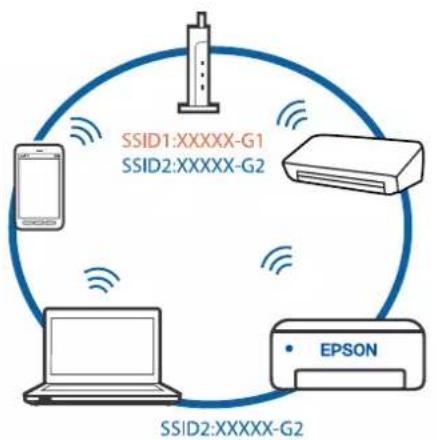
flowchart
graph TD
    A["SSID1:XXXXXX-G1"] --> B["SSID2:XXXXXX-G2"]
    B --> C["Printer"]
    C --> D["Laptop"]
    D --> E["EPSON"]
    E --> F["Satellite Device"]
    style A fill:#f9f,stroke:#333
    style B fill:#ccf,stroke:#333
    style C fill:#cfc,stroke:#333
    style D fill:#fcc,stroke:#333
    style E fill:#cff,stroke:#333
    style F fill:#ffc,stroke:#333
En privatlivsseparator er tilgængelig på den trådløse router.
Løsninger
De fleste trådløse routere har en privatlivsbeskyttelsesfunktion, som blokerer kommunikation mellem tilsluttede enheder. Hvis du ikke kan kommunikere mellem printeren og computeren eller smartenheden, selvom de er sluttet til samme netværk, skal du deaktivere privatlivsbeskyttelsen på den trådløse router. Du kan læse mere om trådløse routere i den medfølgende vejledning.
IP-adressen er forkert tildelt.
Løsninger
Hvis IP-adressen, der er tildelt printeren, er 169.254.XXX.XXX, og subnetmasken er 255.255.0.0, er IP-adressen muligvis ikke tildelt korrekt.
Vælg Indstillinger > Generelle indstillinger > Netværksindstillinger > Avanceret på printerens kontrolpanel, og kontroller derefter IP-adressen og den subnetmaske, der er tildelt printeren.
Genstart den trädlöse router, eller nulstil netværksindstillingerne for printeren.
→“Genindstilling af netværksforbindelsen” på side 236
Der er et problem med netværksindstillingerne på computeren.
Løsninger
Prov at få adgang til en hjemmeside fra din computer for at sikre, at computerens netværksindstillinger er korrekte. Hvis du ikke kan få adgang til en hjemmeside, er der et problem på computeren.
Kontroller netværksforbindelsen på computeren. Se den dokumentation, der følger med computeren, for at få flere oplysninger.
Printeren er blevet tilsluttet af Ethernet ved hjælp af enheder, der understøtter IEEE 802.3az (energieffektivt Ethernet).
Løsninger
Når du forbinder printeren med Ethernet ved hjælp af enheder, der understøtter IEEE 802.3az (energieffektivt Ethernet), kan der forekomme følgende problemer afhængigt af det hub eller den router, du bruger.
☐ Forbindelsen bliver ustabil — printeren opretter forbindelse, som herefter afbrydes, og dette gentages.
□Kan ikke oprette forbindelse til printeren.
□Kommunikationshastigheden bliver langsom.
Følg trinene herunder for at deaktivere IEEE 802.3az for printeren, og tilslut derefter igen.
- Fjern det Ethernet-kabel, der er tilsluttet computeren og printeren.
- Hvis IEEE 802.3az for computeren er aktiveret, skal du deaktivere det. Se den dokumentation, der følger med computeren, for at fåflere oplysninger.
- Opret forbindelse mellem computeren og printeren direkte vha. et Ethernet-kabel.
- Udskriv en netværksforbindelsesrapport på printeren. "Udskrivning af en netværksforbindelsesrapport" på side 254
-
Kontroller printerens IP-adresse på netværksforbindelsesrapporten.
-
Gå til Web Config på computeren. Start en webbrowser, og indtast så printerens IP-adresse. “Sådan køres Web Config i en webbrowser” på side 275
-
Vælg fanen Netværksindstillinger > Kabelbaseret LAN.
-
Vælg Fra ved punktet IEEE 802.3az.
-
Klik på Næste.
-
Klik på OK.
-
Fjern det Ethernet-kabel, der er tilsluttet computeren og printeren.
-
Hvis du har deaktiveret IEEE 802.3az for computeren i trin 2, skal du aktivere det.
-
Slut de Ethernet-kabler, du fjernede i trin 1, til computeren og printeren.
Hvis problemet stadig opstår, kan det være andre enheder end printeren, som forårsager problemet.
Printeren kan ikke oprette forbindelse via USB (Windows)
Følgende årsager kan overvejes.
USB-kablet er ikke sat korrekt i stikkontakten.
Løsninger
Sæt USB-kablet helt ind i printeren og computeren.
Der er opstået et problem med USB-hub'en.
Løsninger
Hvis du bruger en USB-hub, skal du prøve at slutte printeren direkte til computeren.
Der er et problem med USB-kablet eller USB-indgangen.
Løsninger
Hvis USB-kablet ikke kan genkendes, skal du ændre porten eller skifte USB-kablet.
Kan ikke sende eller modtage faxer, selvom der er oprettet forbindelse (Windows)
Følgende årsager kan overvejes.
Softwaren er ikke installeret.
Løsninger
Sørg for, at PC-FAX-driveren er installeret på computeren. PC-FAX-driveren er installeret sammen med FAX Utility. Følg trinene herunder for at kontrollere, om den er installeret.
Sørg for, at printeren (faxmaskinen) vises under Enheder og printere, Printer eller Printere og anden hardware. Printeren (faxmaskinen) vises som "EPSON XXXXX (FAX)". Hvis printeren (faxmaskinen) ikke vises, skal du afinstallere og så geninstallere FAX Utility. Der er oplysninger om, hvordan Enheder og printere, Printer eller Printere og anden hardware åbnes, nedenfor.
□Windows 10
Klik på startknappen, og vælg Windows-system > Kontrolpanel > Vis enheder og printere i Hardware og lyd.
□Windows 8.1/Windows 8
Vælg Skrivebord > Indstillinger > Kontrolpanel > Vis enheder og printere i Hardware og lyd eller Hardware.
□Windows 7
Klik på startknappen, og vælg Kontrolpanel > Vis enheder og printere i Hardware og lyd eller Hardware.
□Windows Vista
Klik på startknappen, og vælg Kontrolpanel > Printere i Hardware og lyd.
□Windows XP
Klik på knappen Start, og vælg Indstillinger > Kontrolpanel > Printere og anden hardware > Printere og faxenheder.
Brugergodkendelse mislykkedes, när der sendes en faxmeddelelse fra en computer.
Løsninger
Angiv brugernavn og adgangskode i printerdriveren. Når du sender en fax fra en computer, udføres der brugergodkendelse med det brugernavn og den adgangskode, der er indstillet i printerdriveren, når den sikkerhedsfunktion, der begrænser brugere fra at bruge printerens faxfunktion, er indstillet.
Der er problemer med faxforbindelsen og faxindstillingerne.
Løsninger
Prøv opløsningerne for faxforbindelsen og faxindstillingerne.
Kan ikke sende eller modtage faxer (Mac OS)
Sørg for, at computeren og printeren er tilsluttet korrekt. Årsagen og løsningen på problemet varierer afhængigt af, om de er tilsluttet eller ej.
Kontrol af forbindelsesstatus
Brug EPSON Status Monitor for at kontrollere forbindelsesstatus for computeren og printeren.
- Vælg Systemindstillinger i menuen Apple > Printere & Scannere (eller Udskriv & Scan, Udskriv & Fax), og vælg derefter printeren.
- Klik på Indstillinger & Forsyninger > Værktøj > Åbn printerværktøj.
- Klik på EPSON Status Monitor.
Når de resterende blækniveauer vises, er der etableret en forbindelse mellem computeren og printeren.
Kontroller følgende, hvis der ikke er etableret en forbindelse.
☐Printeren genkendes ikke over en netværksforbindelse
"Kan ikke oprette forbindelse til et netværk" på side 161
☐Printeren genkendes ikke ved hjælp af en USB-forbindelse
"Printeren kan ikke oprette forbindelse via USB (Mac OS)" på side 164
Kontroller følgende, hvis der er etableret en forbindelse.
□Printeren genkendes, men udskrivningen kan ikke udføres.
"Kan ikke udskrive, selvom der er oprettet forbindelse (Mac OS)" på side 164
Kan ikke oprette forbindelse til et netværk
Problemet kan være et af følgende problemer.
Der er noget galt med netværksenhederne til Wi-Fi-forbindelsen.
Løsninger
Sluk de enheder, som du vil tilslutte til netværket. Vent i cirka 10 sekunder, og tænd derefter enhederne i følgende rækkefølge; trådløs router, computer eller smartenhed og derefter printer. Flyt printeren og computeren eller smartenheden tættere på den trådløse router for at hjælpe med radiobølgekommunikation, og forsøg derefter at foretage netværksindstillinger igen.
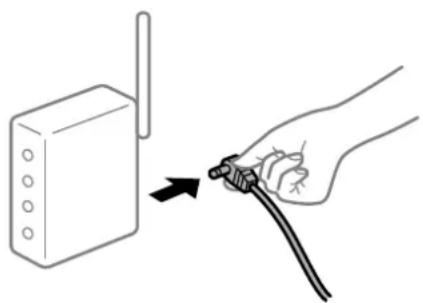
Enheder kan ikke modtage signaler fra den trådløse router, fordi de er placeret for langt fra hinanden.
Løsninger
Når du har flyttet computeren eller smartenheden og printeren tættere på den trådløse router, skal du slukke for den trådløse router og derefter tænde den igen.
Når du ændrer den trådløse router, passer indstillingerne ikke til den nye router.
Løsninger
Foretag forbindelsesindstillingerne igen, så de passer til den nye trådløse router.
→"Ved udskiftning af den trådløse router" på side 236
SSID'erne, der er tilsluttet fra computeren eller smartenheden og computer, er forskellige.
Løsninger
Når du bruger flere trådløse routere samtidigt, eller hvis den trådløse router har flere SSID'er, og der er forbundet enheder til forskellige SSID'er, kan du ikke oprette forbindelse til den trådløse router.
Slut computeren eller smartenheden til samme SSID som printeren.

flowchart
graph TD
    A["Mobile Phone"] -->|SSID1:XXXXX-G1| B["Server"]
    C["Printer"] -->|SSID2:XXXXX-G2| B
    D["EPSON"] -->|SSID2:XXXXX-G2| B
    B -->|Signal| A
    B -->|Signal| C
    B -->|Signal| D
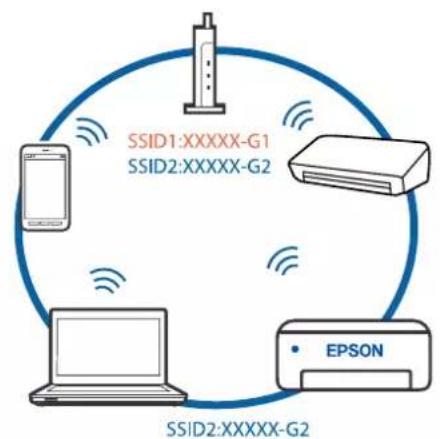
flowchart
graph TD
    A["SSID1:XXXXX-G1\nSSID2:XXXXX-G2"] --> B["SSID2:XXXXX-G2"]
    B --> C["EPSON"]
    C --> D["Mobile Device"]
    D --> A
    style A fill:#f9f,stroke:#333
    style B fill:#ccf,stroke:#333
    style C fill:#cfc,stroke:#333
    style D fill:#fcc,stroke:#333
En privatlivsseparator er tilgængelig på den trådløse router.
Løsninger
De fleste trådløse routere har en privatlivsbeskyttelsesfunktion, som blokerer kommunikation mellem tilsluttede enheder. Hvis du ikke kan kommunikere mellem printeren og computeren eller smartenheden, selvom de er sluttet til samme netværk, skal du deaktivere privatlivsbeskyttelsen på den trådløse router. Du kan læse mere om trådløse routere i den medfølgende vejledning.
IP-adressen er forkert tildelt.
Løsninger
Hvis IP-adressen, der er tildelt printeren, er 169.254.XXX.XXX, og subnetmasken er 255.255.0.0, er IP-adressen muligvis ikke tildelt korrekt.
Vælg Indstillinger > Generelle indstillinger > Netværksindstillinger > Avanceret på printerens kontrolpanel, og kontroller derefter IP-adressen og den subnetmaske, der er tildelt printeren.
Genstart den trädlöse router, eller nulstil netværksindstillingerne for printeren.
→“Genindstilling af netværksforbindelsen” på side 236
Der er et problem med netværksindstillingerne på computeren.
Løsninger
Prøv at få adgang til en hjemmeside fra din computer for at sikre, at computerens netværksindstillinger er korrekte. Hvis du ikke kan få adgang til en hjemmeside, er der et problem på computeren.
Kontroller netværksforbindelsen på computeren. Se den dokumentation, der følger med computeren, for at få flere oplysninger.
Printeren er blevet tilsluttet af Ethernet ved hjælp af enheder, der understøtter IEEE 802.3az (energieffektivt Ethernet).
Løsninger
Når du forbinder printeren med Ethernet ved hjælp af enheder, der understøtter IEEE 802.3az
(energieffektivt Ethernet), kan der forekomme følgende problemer afhængigt af det hub eller den router, du bruger.
☐ Forbindelsen bliver ustabil — printeren opretter forbindelse, som herefter afbrydes, og dette gentages.
□Kan ikke oprette forbindelse til printeren.
□Kommunikationshastigheden bliver langsom.
Følg trinene herunder for at deaktivere IEEE 802.3az for printeren, og tilslut derefter igen.
- Fjern det Ethernet-kabel, der er tilsluttet computeren og printeren.
- Hvis IEEE 802.3az for computeren er aktiveret, skal du deaktivere det.
Se den dokumentation, der følger med computeren, for at få flere oplysninger. - Opret forbindelse mellem computeren og printeren direkte vha. et Ethernet-kabel.
- Udskriv en netværksforbindelsesrapport på printeren.
- Kontroller printerens IP-adresse på netværksforbindelsesrapporten.
- Gå til Web Config på computeren.
Start en webbrowser, og indtast så printerens IP-adresse. - Vælg Avancerede indstillinger fra listen øverst til højre i vinduet.
- Vælg Netværksindstillinger > Kabelbaseret LAN.
- Vælg Fra ved punktet IEEE 802.3az.
- Klik på Næste.
- Klik på OK.
- Fjern det Ethernet-kabel, der er tilsluttet computeren og printeren.
-
Hvis du har deaktiveret IEEE 802.3az for computeren i trin 2, skal du aktivere det.
-
Slut de Ethernet-kabler, du fjernede i trin 1, til computeren og printeren.
Hvis problemet stadig opstår, kan det være andre enheder end printeren, som forårsager problemet.
Printeren kan ikke oprette forbindelse via USB (Mac OS)
Følgende årsager kan overvejes.
USB-kablet er ikke sat korrekt i stikkontakten.
Løsninger
Sæt USB-kablet helt ind i printeren og computeren.
Der er opstået et problem med USB-hub'en.
Løsninger
Hvis du bruger en USB-hub, skal du prøve at slutte printeren direkte til computeren.
Der er et problem med USB-kablet eller USB-indgangen.
Løsninger
Hvis USB-kablet ikke kan genkendes, skal du ændre porten ellerskifte USB-kablet.
Kan ikke sende eller modtage, selvom der er oprettet forbindelse (Mac OS)
Følgende årsager kan overvejes.
Softwaren er ikke installeret.
Løsninger
Sørg for, at PC-FAX-driveren er installeret på computeren. PC-FAX-driveren er installeret sammen med FAX Utility. Følg trinene herunder for at kontrollere, om den er installeret.
Vælg Systemindstillinger fra Apple-menuen > Printere & Scannere (eller Udskriv & Scan, Udskriv & Fax), og sørg derefter for at printeren (faxen) vises. Printeren (fax) vises som "FAX XXXX (USB)" eller "FAX XXXX (IP)". Klik på [+], og tilføj printeren (fax), hvis printeren (fax) ikke kan ses.
PC-FAX-driveren er sat på pause.
Løsninger
Vælg Systemindstillinger fra Apple-menuen > Printere og scannere (eller Udskriv og scan, Udskriv og fax), og dobbeltklik derefter på printeren (faxen). Hvis printeren er sat på pause, skal du klikke på Genoptag (eller Genoptag printer).
Brugergodkendelse mislykkedes, när der sendes en faxmeddelelse fra en computer.
Løsninger
Angiv brugernavn og adgangskode i printerdriveren. Når du sender en fax fra en computer, udføres der brugergodkendelse med det brugernavn og den adgangskode, der er indstillet i printerdriveren, når den sikkerhedsfunktion, der begrænser brugere fra at bruge printerens faxfunktion, er indstillet.
Der er problemer med faxforbindelsen og faxindstillingerne.
Løsninger
Prøv opløsningerne for faxforbindelsen og faxindstillingerne.
Kan ikke betjene printeren som forventet
Driften er langsom
Følgende årsager kan overvejes.
Der kører unødvendige applikationer.
Løsninger
Luk eventuelle unødvendige applikationer på din computer eller smartenhed.
Udskriftskvaliteten er indstillet til høj.
Løsninger
Reducer kvalitetsindstillingen.
Tovejsudskrivning er deaktiveret.
Løsninger
Aktiver tovejsindstillingen (eller højhastighedsindstillingen). Når denne indstilling er aktiveret, udskrives der, når printhovedet bevæges i begge retninger, og udskrivningshastigheden øges.
Windows
Vælg Tovejsudskrivning i fanen Flere indstillinger i printerdriveren.
□Mac OS
Vælg Systemindstillinger i menuen Apple > Printere & Scannere (eller Udskriv & Scan, Udskriv & Fax), og vælg derefter printeren. Klik på Indstillinger & Forsyninger > Indstillinger (eller Driver). Vælg Til for indstillingen Tovejsudskrivning.
Lydsvag tilst. er aktiveret.
Løsninger
Deaktiver Lydsvag tilst.. Udskrivningshastigheden sænkes, när printeren kører i Lydsvag tilst..
□Kontrolpanel
Vælg ON fra startskærmen, og vælg så Fra.
□Windows
Vælg Fra som indstilling for Lydsvag tilst. på fanen Hovedmenu i printerdriveren.
□Mac OS
Vælg Systemindstillinger i menuen Apple > Printere & Scannere (eller Udskriv & Scan, Udskriv & Fax), og vælg derefter printeren. Klik på Indstillinger & Forsyninger > Indstillinger (eller Driver). Vælg Fra for indstillingen Lydsvag tilst..
Udskrivningshastigheden falder kraftigt under kontinuerlig udskrivning
Den funktion, som forhindrer printermekanismen i at overophede og blive beskadiget, er i drift.
Løsninger
Du kan fortsætte udskrivningen. For at vende tilbage til normal udskrivningshastighed skal du lade printeren være inaktiv i mindst 30 minutter. Udskrivningshastigheden vender ikke tilbage til normal hastighed, hvis printeren er slukket.
Scanningshastighed er langsom
Scanning med en høj opløsning.
Løsninger
Prøv at scanne i en lavere opløsning.
LCD-skærmen bliver mørk
Printeren er i dvaletilstand.
Løsninger
Tryk på et vilkårligt sted på LCD-skærmen for at sætte den tilbage til dens tidligere tilstand.
Berøringsskærmen reagerer ikke
Følgende årsager kan overvejes.
Et beskyttelsesark sidder fast på berøringsskærmen.
Løsninger
Hvis du har sat et beskyttelsesark på berøringsskærmen, vil skærmen til optisk berøring muligvis ikke reagere. Fjern arket.
Skærmen er udtværet.
Løsninger
Sluk for printeren, og tør derefter skærmen af med en blød, tør klud. Hvis skærmen er tilsmudset, vil den måske ikke reagere.
"x" vises på skærmen, og du kan ikke vælge fotos
Billedfilen understøttes ikke.
Løsninger
"x" vises på LCD-skærmen, när billedfilen ikke understøttes af produktet. Brug filer, der understøttes af produktet.
Hukommelsesenheden genkendes ikke
Hukommelsesenheden er indstillet til deaktiveret.
Løsninger
På kontrolpanelet skal du vælge Indstillinger > Generelle indstillinger > Printerindstillinger > Interface til hukommelsesenhed og derefter aktivere hukommelsesenheden.
Der kan ikke gemmes data på en hukommelsesenhed
Følgende årsager kan overvejes.
Hukommelsesenheden er skrivebeskyttet.
Løsninger
Deaktiver skrivebeskyttelsen på hukommelsesenheden.
Der er ikke nok ledig plads på hukommelsesenheden.
Løsninger
Slet unødvendige data, eller indsæt en anden hukommelsesenhed.
Driftslydene er høje
Lydsvag tilst. er deaktiveret.
Løsninger
Hvis driftslydene er for høje, kan du aktivere Lydsvag tilst.. Udskrivningshastigheden kan dog blive reduceret, när denne funktion aktiveres.
□Kontrolpanel
Vælg OFF på startskærmen, og aktiver derefter Lydsvag tilst..
Windows-printerdriver
Aktiver Lydsvag tilst. under fanen Hovedmenu.
□Mac OS-printerdriver
Vælg Systemindstillinger i menuen Apple > Printere & Scannere (eller Udskriv & Scan, Udskriv & Fax), og vælg derefter printeren. Klik på Indstillinger & Forsyninger > Indstillinger (eller Driver). Vælg Til for indstillingen Lydsvag tilst..
Datoen og klokkeslættet er forkert
Der opstod en fejl i strømforsyningen.
Løsninger
Efter en strømafbrydelse pga. af et lynnedslag eller hvis printeren har været slukket meget længe, kan urets klokkeslæt være forkert. Indstil datoen og klokkeslættet korrekt Indstillinger > Generelle indstillinger > Grundindstillinger > Dato/tid-indstillinger på kontrolpanelet.
Rodcertifikatet skal opdateres
Rodcertifikatet er udløbet.
Løsninger
Kør Web Config, og opdater derefter rodcertifikatet.
Kan ikke annullere udskrivning fra en printer med Mac OS X v10.6.8
Der er opstået et problem med opsætningen af AirPrint.
Løsninger
Kør Web Config, og vælg derefter Port9100 som indstilling for Protokol med højeste prioritet i Konfiguration af AirPrint. Vælg Systemindstillinger i menuen Apple > Printere & Scannere (eller Udskriv & Scan, Udskriv & Fax), fjern printeren, og tilføj derefter printeren igen.
→“Program til konfiguration af printerfunktioner (Web Config)” på side 275
Hvis du har glemt din adgangskode
Du har brug for hjælp fra servicepersonalet.
Løsninger
Hvis du glemmer administratoradgangskoden, skal du kontakte Epsons support.
Printeren laver kopier eller sender faxer af sig selv
Fremmedlegemer berører det optiske berøringspanel.
Løsninger
Vælg Indstillinger > Generelle indstillinger > Grundindstillinger > Aktiver fra dvale, og så derefter Aktiver med tryk på LCD-skærmen fra. Printeren vågner ikke fra dvaletilstand (strømsparetilstand), før du trykker på knappen ⏻.
Afsenderens faxnummer vises ikke
Afsenderens faxnummer er ikke indstillet til afsenderens maskine.
Løsninger
Afsenderen har muligvis ikke indstillet faxnummeret. Kontakt afsenderen.
Afsenderens faxnummer, der vises på modtagne faxer, er forkert
Afsenderens faxnummer, som er indstillet til afsenderens maskine, er forkert.
Løsninger
Afsenderen har muligvis indstillet faxnummeret forkert. Kontakt afsenderen.
Der kan ikke foretages opkald via den tilsluttede telefon
Telefonkablet er ikke tilsluttet korrekt.
Løsninger
Slut telefonen til EXT.-porten på printeren, ogløft røret. Hvis du ikke kan høre en ringetone i telefonrøret, skal du tilslutte telefonkablet korrekt.
Telefonsvareren kan ikke besvare stemmeopkald
Printerens Ring før svar-indstilling er indstillet til færre ring end antallet af ring på din telefonsvarer.
Løsninger
Vælg Indstillinger i Generelle indstillinger > Faxindstillinger > Grundindstillinger > Ring før svar, og indstil derefter til et antal, der er højere end antallet af ring på din telefonsvarer.
Der modtages en masse uønskede faxer
Printerens funktion til at blokere uønsket fax er ikke konfigureret.
Løsninger
Foretag indstillingerne for Afvisning-fax i Indstillinger > Generelle indstillinger > Faxindstillinger > Grundindstillinger.
“Sådan foretages indstillinger for blokering af uønskede faxer” på side 361
Der vises en meddelelse på LCD-skærmen
Hvis der vises en fejlmeddelelse på LCD-skærmen, skal du følge vejledningen på skærmen eller løsningerne nedenfor for at løse problemet.
| Fejlmeddelelser Løsninger | |
| Printerfejl. Sluk for strømmen og tænd igen. Se dokumentation for yderligere oplysninger. | Fjern evt. papir eller beskyttende materialer i printeren. Hvis fejlmeddelelsen stadig vises, skal du kontakte Epson support. |
| Printerfejl. Se dokumentation for info. Ikke-udskriv.funktioner er tilgængelige. | Printeren kan være beskadiget. Kontakt Epson support eller en autoriseret Epson-tjenesteudbyder angående reparation. Funktioner uden udskrivning, f.eks. scanning, kan dog godt bruges. |
| Printerfejl. Se i dokumentationen for oplysninger. | Printeren kan være beskadiget. Kontakt Epson support eller en autoriseret Epson-tjenesteudbyder angående reparation. |
| Ikke mere papir i XX. Ilæg papir. Papirstørrelse: XX/Papirtype: XX | Ilæg papir, og indsæt derefter papirkassette helt ind. |
| Du skal skifte Blækpatron. For at sikre dig en første klasses udskriftskvalitet og for at beskytte printhovedet er der stadig en variabel blækreserve i patronen, når printeren angiver, at patronen skal udskiftes. Udskift patronen, når du bliver bedt om det. | |
| Printerens blækpude til kantløs udskrivning er ved at være brugt op. Denne kan ikke skiftes af brugeren. Kontakt venligst Epson support. | Kontakt Epson eller en autoriseret Epson-tjenesteudbyder med henblik på at udskifte blækpuden* uden kant. Denne del kan ikke udskiftes af brugeren.Tryk på OK for at genoptage udskrivning. |
| Printerens blækpude til kantløs udskrivning er brugt op. Denne kan ikke skiftes af brugeren. Kontakt venligst Epson support. | Kontakt Epson eller en autoriseret Epson-tjenesteudbyder med henblik på at udskifte blækpuden* uden kant. Denne del kan ikke udskiftes af brugeren.Udskrivning uden kant er ikke tilgængelig, men udskrivning med kant er tilgængelig. |
| Automatisk visning af papiropsætning er indstillet til Fra. Nogle funkt. kan muligvis ikke bruges. Se din dok. for yderligere oplysninger. | Hvis Automatisk visning af papiropsætning er deaktiveret, kan du ikke bruge AirPrint. |
| Ingen opkaldstone registreret. | Problemet kan eventuelt løses ved at vælge Indstillinger > Generelle indstillinger > Faxindstillinger > Grundindstillinger > Linjetype og så vælge PBX. Hvis dit telefonsystem kræver en ekstern adgangskode for at ringe op til en ekstern linje, skal du indstille adgangskoden, efter du vælger PBX. Brug # (nummertegn) i stedet for den faktiske adgangskode, når der indtastes et eksternt faxnummer. Derved gøres forbindelsen mere sikker.Hvis fejlmeddelelsen stadig vises, skal du deaktivere indstillingerne for Sporing af opkaldstone. Hvis du deaktiverer denne funktion, kan det imidlertid resultere i, at det første ciffer af faxnummeret forsvinder, og at faxmeddelelsen sendes til det forkerte nummer. |
| Kombinationen af IP-adressen og undernetmasken er ugyldig. Se din dokumentation for oplysninger. | Indtast den korrekte IP-adresse eller standardgateway. Kontakt den person, der har sat netværket op for at få hjælp. |
| Opdater rodcertifikattet for at bruge cloud-tjenester. | Kør Web Config, og opdater derefter rodcertifikatet. |
| Se om portindstillingerne til printeren (såsom IP-adresse) eller printerdriveren er korrekte på computeren. | Kontroller, at printerporten er valgt korrekt i Egenskab > Port i menuen Printer som følger.Vælg "USBXXX" for en USB-tilslutning eller "EpsonNet Print Port" for en netværkstilslutning. |
| Recovery ModeUpdate Firmware | Printeren er startet i gendannelsestilstand, fordi firmwareopdateringen mislykkedes. Følg trinene nedenfor for at forsøge at opdatere firmwaren igen.Opret forbindelse mellem computeren og printeren ved hjælp af et USB-kabel. (Firmwaren kan ikke opdateres via en netværksforbindelse i gendannelsestilstand.)Der er flere instruktioner på det lokale Epson-websted. |
* Under visse udskriftscyklusser kan der ophobes en meget lille mængde overskydende blæk i blækpuden til udskrivning uden kant. Hvis du vil forhindre, at der løber blæk ud af blækpuden, er produktet designet således, at udskrivning uden kant stoppes, når blækpudens grænse er nået. Hvor tit dette er nødvendigt afhænger af antallet af sider, som du udskriver uden kant. Behovet for udskiftning af puden betyder ikke, at printeren er holdt op med at virke, som beskrevet i specifikationerne. Der vises en advarsel på printeren, hvis blækpuden skal udskiftes, og dette kan kun gøres af en autoriseret Epson-tjenesteudbyder. Epson-garantien dækker derfor ikke omkostningen for denne udskiftning.
Papiret sidder fast
Kontroller den fejl, der vises på kontrolpanelet, og følg anvisningerne for at fjerne det fastklemte papir, inklusive eventuelle iturevne papirstykker. LCD-skærmen viser en animation, der viser dig, hvordan du fjerner fastklemt papir. Derefter skal du vælge OK for at rydde fejlen.

Forsigtig:
Rør ikke ved knapperne på kontrolpanelet, mens du har hånden inde i printeren. Hvis printeren begynder at arbejde, kan det forårsage personskade. Pas på ikke at røre ved fremspringende dele for at undgå skade.

Vigtigt:
Fjern forsigtigt det fastklemte papir. Hvis papiretfjernes for kraftigt, kan det beskadige printeren.
Forhindring af papirstop
Kontroller følgende, hvis der ofte opstår papirstop.
☐Anbring printeren på en flad overflade, og betjen den under de anbefalede miljøforhold.
“Miljømæssige specifikationer” på side 305
□Brug papir, der understøttes af denne printer.
"Anvendeligt papir og kapaciteter" på side 263
☐Følg forholdsreglerne for papirhändtering.
"Forholdsregler til papirhåndtering" på side 27
□Ilæg papir i den korrekte retning, og skub kantstyret mod papirets kanter.
"Ilægning af papir" på side 29
Læg ikke mere papir i end det maksimale antal ark, som er angivet for papiret.
□Ilæg ét papirark ad gangen ved ilægning af flere papirark.
Sørg for, at indstillingerne for papirstørrelse og papirtype svarer til den aktuelle papirstørrelse og papirtype, som lægges i printeren.
Det er tid til at udskifte blækpatronerne
Forholdsregler til håndtering af blækpatroner
Læs følgende anvisninger, før du udskifter blækpatroner.
Forholdsregler ved opbevaring af blæk
□Hold blækpatroner borte fra direkte sollys.
☐Opbevar ikke blækpatroner ved høje temperaturer eller i frostgrader.
For de bedste resultater anbefaler Epson at bruge blækpatroner inden den udløbsdato, der er trykt på pakken, eller inden for seks måneder efter åbningen af pakken, alt efter hvad der kommer först.
☐ Pakker med blækpatroner skal opbevares med bunden vendende nedad for at opnå bedste resultater.
☐ Giv blækpatronen tid til at varme op til stuetemperatur i mindst tre timer, inden den tages i brug, när den hentes fra et koldt sted.
Pakken med blækpatronen må ikke åbnes, før den faktisk skal installeres i printeren. Patronen er lukket vakuumtæt for at bevare driftssikkerheden. Hvis du har en patron, der er blevet åbnet i lang tid før brug, er det som regel ikke muligt at udskrive normalt.
Forholdsregler ved udskiftning af blækpatroner
Vær forsigtig med ikke at bryde krogene på siden af blækpatronen, när du tager den ud af pakken.
☐Patronerne må ikke rystes, efter at pakken er blevet åbnet, da de kan lække blæk.
Du skal fjerne den gule tape fra patronen, inden du installerer den. Udskriftskvaliteten kan ellers forringes, eller du kan måske ikke udskrive. Mærkatet på patronen må ikke fjernes eller rives. Det kan medføre lækage.

Den gennemsigtige forsegling må ikke fjernes fra bunden af patronen. Patronen kan elles blive ubrugelig.

☐ Rør ikke ved de områder, der er vist på illustrationen. Dette kan medføre, at normal drift og udskrivning ikke er mulig.
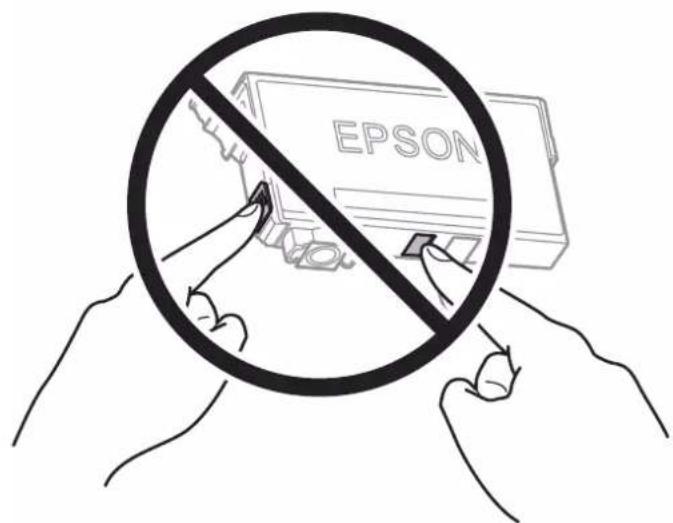
☐Sæt alle patroner i. Ellers kan du ikke udskrive.
☐ Blækpatroner må ikke udskiftes, mens der er slukket for strømmen. Flyt ikke skrivehovedet med hånden, da printeren derved kan tage skade.
☐ Sluk ikke for printeren under påfyldning af blæk. Hvis påfyldningen af blækket ikke er afsluttet, kan du muligvis ikke udskrive.
☐ Efterlad ikke printeren med uden blækpatroner, og sluk ikke printeren under udskiftning af patron. Ellers vil resterende blæk på skrivehovedets dyser udtørre, og du vil måske ikke kunne udskrive.
Hvis du midlertidigt vil fjerne en blækpatron, skal du sikre dig at beskytte blækudgangen mod snavs og støv. Blækpatronen skal opbevares i det samme miljø som printeren med blækudgangen vendende nedad eller sidelæns. Blækpatroner må ikke opbevares med blækudgangen vendende opad. Da blækudgangen er udstyret med en ventil, der er designet til at forhindre frigivelse af overskydende blæk, er det ikke nødvendigt at sætte dine egne låg eller propper på.
Fjernede blækpatroner kan have blæk omkring blækudgangen, så pas på, du ikke får blæk på det omgivende område, när du fjerner patronerne.
☐ Denne printer bruger blækpatroner, der er forsynet med en grøn chip, som måler oplysninger, f.eks. den resterende mængde blæk på hver patron. Dette betyder, at selvom patronen bliver fjernet fra printeren, inden den er brugt op, kan du stadigvæk bruge den, hvis du sætter den tilbage i printeren. Når en patron sættes i printeren igen, kan der bruges noget af blækket til at garantere printerens ydelse.
For at opnå maksimal blækeffektivitet skal du først fjerne en blækpatron, når du er klar til at udskifte den. Blækpatroner med status lavt blækniveau kan muligvis ikke bruges, når de sættes i igen.
For at sikre dig en førsteklasses udskriftskvalitet og for at beskytte skrivehovedet, er der stadig en variabel blækreserve i patronen, når printeren angiver, at patronen skaludskiftes. Den angivne udskriftsmængde inkluderer ikke denne reserve.
☐ Blækpatronen må ikke skilles ad eller omdannes, da du ellers ikke vil kunne udskrive normalt.
□Du kan ikke udskifte med blækpatronerne, der fulgte med printeren.
Blækforbrug
For at opretholde optimal ydelse for printhovedet forbruges der noget blæk fra alle patroner, ikke kun ved udskrivning, men også ved vedligeholdelsesoperationer. Der kan også blive brugt blæk, när du udskifter blækpatron, eller när du tænder for printeren.
☐ Under udskrivning i monokrom eller gråtoneskala kan der blive brugt farveblæk i stedet for sort blæk, afhængigt af papirtypen eller udskriftskvalitetsindstillingerne. Dette er på grund af, at der bruges en blanding af farveblæk til at skabe sort.
☐ Blækket i patronerne, der følger med printeren, bruges delvist op under den første installation. For at kunne fremstille udskrifter af høj kvalitet fyldes skrivehovedet i printeren helt op med blæk. Denne enkeltstående proces forbruger en mængde blæk, og derfor kan der muligvis udskrives færre sider med disse patroner end med efterfølgende blækpatroner.
Den angivne udskriftsmængde kan variere afhængigt af de billeder, du udskriver, og den papirtype, du bruger, udskrivningshyppigheden og de omgivende forhold som f.eks. temperatur.
Udskiftning af blækpatroner
Når der vises en meddelelse, som beder dig om at udskifte blækpatronerne, skal du vælge Hvordan og se de viste animationer på kontrolpanelet for at lære, hvordan du udskrifter blækpatronerne.
Hvis du gerne vil udskifte blækpatronerne, før de er brugt op, skal du vælge Vedligehold. > Udskiftning af patroner på startskærmen og derefter følge instruktionerne på skærmen. Vælg Hvordan for flere oplysninger.

Forsigtig:
Pas på, at du ikke får din hånd eller dine fingre i klemme, när du åbner eller lukker scannerenheden. Ellers kan du komme til skade.
Relaterede oplysninger
→“Blækpatronkoder” på side 268
→“Forholdsregler til håndtering af blækpatroner” på side 203
Fortsæt udskrivning midlertidigt uden at udskifte blækpatroner
Midlertidig udskrivning med sort blæk
Når det farvede blæk er brugt op, men der stadig er sort blæk tilbage, kan denne indstilling bruges til at fortsætte udskrivningen i et kort stykke tid med kun sort blæk.
☐ Type papir: almindeligt papir, fortrykt papir, brevpapir, farvetpapir, genbrugspapir, almindeligt papir af høj kvalitet, tykt papir, konvolut
Farve: S&H eller Gråtoneskala
□Uden kant: ikke valgt
☐ EPSON Status Monitor 3: aktiveret (Når der udskrives fra printerdriveren på Windows.)
Da denne funktion kun kan bruges i ca. fem dage, skal du udskifte den brugte blækpatron så hurtigt som muligt.
Bemærk:
☐ Hvis EPSON Status Monitor 3 er deaktiveret, skal du åbne printerdriveren ved at klikke på Udvidede indstillinger på fanen Vedligeholdelse og så vælge Aktiver EPSON Status Monitor 3.
☐Det tidsrum, denne funktion kan bruges i, varierer afhængigt af brugsforholdene.
Fortsæt udskrivning midlertidigt med kun sort blæk (kontrolpanel)
- Når der vises en meddelelse, hvor du bliver bedt om at udskifte blækpatronerne, skal du vælge Forts.. Der vises en meddelelse, der fortæller dig, at du midlertidigt kan udskrive med sort blæk.
- Læs meddelelsen, og vælg derefter Forts..
- Hvis du vil udskrive i sort/hvid, skal du vælge Nej, påmind senere. Det igangværende job bliver annulleret.
- Nu kan du kopiere originaler eller udskrive modtagne faxer på almindeligt papir i sort/hvid. Vælg den funktion, du vil bruge på startskærmen.
Bemærk:
Kopiering uden kant er ikke tilgængelig.
Relaterede oplysninger
→“Midlertidig udskrivning med sort blæk” på side 206
Fortsæt udskrivning midlertidigt med kun sort blæk (Windows)
Gør et af følgende.
Når følgende vindue vises, skal du vælge Udskriv i sort.

Når følgende vindue vises, skal du annullere udskrivningen. Og derefter forsøge at udskrive igen.

Hvis du ikke kan annullere udskrivningen fra computeren, kan du annullere vha. printerens kontrolpanel.
Følg trinene nedenfor, när du udskriver igen.
-
Åbn printerdrivervinduet.
-
Fjern markeringen af Uden kant i fanen Hovedmenu.
-
Vælg en Papirtype, som understøtter Udskriv i sort.
- VælgGråtoneskala.
- Klik på Udskriv.
-
Klik på Udskriv i sort i det viste vindue.
-
Indstil de andre punkter på fanerne Hovedmenu og Flere indstillinger som nødvendigt, og klik så på OK.
Relaterede oplysninger
→“Midlertidig udskrivning med sort blæk” på side 206
Fortsæt udskrivning midlertidigt med kun sort blæk (Mac OS)
Bemærk:
Hvis du vil bruge denne funktion via et netværk, skal du tilslutte med Bonjour.
- Klik på printerikonet i Laste.
- Annuller jobbet.
Hvis du ikke kan annullere udskrivningen fra computeren, kan du annullere vha. printerens kontrolpanel. - Vælg Systemindstillinger i menuen Apple > Printere & Scannere (eller Udskriv & Scan, Udskriv & Fax), og vælg derefter printeren. Klik på Indstillinger & Forsyninger > Indstillinger (eller Driver).
- Vælg Til for indstillingen Tillad midlertidig udskrivning i sort.
- Vis udskriftsdialogkassen.
- Vælg Udskriftsindstillinger i pop op-menuen.
- Vælg en papirstørrelse med undtagelse af en størrelse til uden kant som indstilling for Papirstørrelse.
- Vælg en papirtype, der understøtter Tillad midlertidig udskrivning i sort som indstillingen Medietype.
- VælgGråtoneskala.
- Indstil de andre elementer efter behov.
- Klik på Udskriv.
Bemærk:
Relaterede oplysninger
→“Midlertidig udskrivning med sort blæk” på side 206
Fortsæt udskrivning for at spare sort blæk (kun for Windows)
Det er muligt at bruge en blanding af farveblæk til at danne sort blæk, når der kun er lidt sort blæk, men rigeligt farveblæk tilbage. Du kan fortsætte udskrivningen, mens du forbereder en ny sort blækpatron.
Denne funktion kan kun bruges, når du vælger følgende indstillinger i printerdriveren.
☐ Papirtype: almindeligt papir, fortrykt papir, brevpapir, farvet papir, genbrugspapir, almindeligt papir af høj kvalitet, tykt papir
Standard Kvalitet:
□EPSON Status Monitor 3: aktiveret
Bemærk:
☐ Hvis EPSON Status Monitor 3 er deaktiveret, skal du åbne printerdriveren ved at klikke på Udvidede indstillinger på fanen Vedligeholdelse og så vælge Aktiver EPSON Status Monitor 3.
☐ Den sammensatte sorte farve ser en smule anderledes ud end ren sort farve. Derudover reduceres udskriftshastigheden.
☐For at opretholde printhovedets udskriftskvalitet bruges der også sort blæk.

| Valgmuligheder Beskrivelse | |
| Ja Vælg dette for at bruge en blanding af farveblæk til at danne sort. Dette vindue vises næste gang, der udskrives et lignende job. | |
| Nej Vælg dette for at fortsætte med at bruge det resterende sorte blæk. Dette vindue vises næste gang, der udskrives et lignende job. | |
| Deaktivering af denne funktion | Vælg dette for at fortsætte med at bruge det resterende sorte blæk. Dette vindue vises ikke, før du udskifter den sorte blækpatron, og den igen er ved at være opbrugt. |
Det er tid til at udskifte vedligeholdelseskassen
Forholdsregler ved håndtering af vedligeholdelseskassen
Læs de følgende instruktioner før udskiftning af vedligeholdelseskassen.
☐ Undlad at røre den grønne chip på siden af vedligeholdelsesboksen. Dette kan medføre, at normal drift og udskrivning ikke er mulig.
☐ Vip ikke med den brugte vedligeholdelsesboks, før den er forseglet i plastikposen. Ellers risikerer du, at blækket løber ud.
Hold vedligeholdelsesboksen væk fra direkte sollys.
☐Opbevar ikke vedligeholdelsesboksen ved høje temperaturer eller i frostgrader.
☐ Udskift ikke vedligeholdelsesboksen under udskrivningen. Ellers risikerer du, at blækket løber ud.
☐ Genbrug ikke en vedligeholdelsesboks, som er blevet fjernet og har været afmonteret i en længere periode. Blækket i boksen kan være tørret ud, og der kan ikke absorberes mere blæk.
Fjern ikke vedligeholdelsesboksen, undtagen hvis du udskifter den, da der kan lække blæk.
Udskiftning af en vedligeholdelseskasse
Under nogle udskrivningscyklusser kan en meget lille mængde overflødigt blæk opsamles i vedligeholdelseskassen. For at forhindre at der spildes blæk fra vedligeholdelseskassen, er printeren designet til at stoppe udskrivningen, når grænsen for vedligeholdelseskassens absorberingsevne er nået. Om og hvor ofte dette vil være nødvendigt, vil variere afhængigt af antallet af sider, du udskriver, typen af materiale, der udskrives, og antallet af rengøringscyklusser, som udføres på printeren.
Når der vises en meddelelse, som beder dig om at udskifte vedligeholdelseskassen, skal du se animationerne, der vises på kontrolpanelet. Behovet for udskiftning af kassen betyder ikke, at printeren er holdt op med at virke, som beskrevet i specifikationerne. Epson-garantien dækker derfor ikke omkostningen for denne udskiftning. Denne del kan udskiftes af brugeren.

Når vedligeholdelseskassen er fuld, kan du ikke udskrive og rense printhovedet, før vedligeholdelseskassen er blevet udskiftet, hvilket forhindrer blækspild. Men du kan udføre handlinger, der ikke kræver blæk, såsom scanning.
Når følgende skærm vises, kan reservedelen ikke udskiftes af brugere. Kontakt Epson support.

Relaterede oplysninger
→“Koden på vedligeholdelsesboksen” på side 269
→“Forholdsregler ved håndtering af vedligeholdelseskassen” på side 209
Udskrivnings-, kopierings-, scannings- og faxkvaliteten er dårlig
Udskriftskvaliteten er dårlig
Manglende farve, striber eller uventede farver vises i udskrifter

Printhovedets dyser kan være tilstoppede.
Løsninger
Brug funktionen Justering af udskriftskvaliteten. Hvis du ikke har brugt printeren i længere tid, kan printhovedets dyser være tilstoppede, og blækdråberne kan ikke afgives.
→“Justering af udskriftskvaliteten” på side 130
Der forekommer farvede striber med intervaller på ca. 1.1 cm eller 3.3 cm

Følgende årsager kan overvejes.
Indstillingen af papirtype stemmer ikke overens med det ilagte papir.
Løsninger
Vælg den relevante indstilling for papirtype i forhold til den papirtype, der er lagt i printeren.
Udskriftskvaliteten er indstillet til lav.
Løsninger
Ved udskrivning på almindeligt papir skal du udskrive med en højere kvalitetsindstilling.
□Kontrolpanel
I udskrivningsindstillingerne skal du vælge fanen Avanceret, hvis der er en fane Avanceret, og vælg derefter Bedste som Kvalitet.
□Windows
Vælg Høj fr Kvalitet på fanen Hovedmenu i printerdriveren.
□Mac OS
Vælg Fin som Udskriftskval. fra menuen i printerens dialogkasse Udskriftsindstillinger.
Printhovedets position er ikke justeret korrekt.
Løsninger
Juster printhovedet ved brug af funktionen Justering af udskriftskvaliteten.
→“Justering af udskriftskvaliteten” på side 130
Utydelige udskrifter, lodrette striber eller fejljustering

Følgende årsager kan overvejes.
Printhovedets position er ikke justeret korrekt.
Løsninger
Juster printhovedet ved brug af funktionen Justering af udskriftskvaliteten.
Indstillingen for tovejsudskrivning er aktiveret.
Løsninger
Hvis udskriftskvaliteten ikke forbedres, selv efter at printhovedet er justeret, skal deaktivere tovejsindstillingen.
Under tovejsudskrivning (eller udskrivning med høj hastighed) udskrives der, når printhovedet bevæges i begge retninger, og lodrette linjer kan være fejljusterede. Deaktivering af denne indstilling kan reducere udskrivningshastigheden, men forbedre udskriftskvaliteten.
Windows
Fjern markeringen af Tovejsudskrivning på printerdriverens fane Flere indstillinger.
□Mac OS
Vælg Systemindstillinger i menuen Apple > Printere & Scannere (eller Udskriv & Scan, Udskriv & Fax), og vælg derefter printeren. Klik på Indstillinger & Forsyninger > Indstillinger (eller Driver). Vælg Fra for indstillingen Tovejsudskrivning.
Der vises stribede mønstre

Indstillingen for tovejsudskrivning er aktiveret.
Løsninger
Når du udskriver på almindeligt papir, skal du deaktivere tovejsindstillingen.
Under tovejsudskrivning (eller udskrivning med høj hastighed) udskrives der, når printhovedet bevæges i begge retninger, og lodrette linjer kan være fejljusterede. Deaktivering af denne indstilling kan reducere udskrivningshastigheden, men forbedre udskriftskvaliteten.
□Windows
Fjern markeringen af Tovejsudskrivning på printerdriverens fane Flere indstillinger.
□Mac OS
Vælg Systemindstillinger i menuen Apple > Printere & Scannere (eller Udskriv & Scan, Udskriv & Fax), og vælg derefter printeren. Klik på Indstillinger & Forsyninger > Indstillinger (eller Driver). Vælg Fra for indstillingen Højhastighedsudskrivning.
Udskriftskvaliteten er indstillet til lav.
Løsninger
Ved udskrivning på fotopapir skal du udskrive med en højere kvalitetsindstilling.
□Kontrolpanel
I udskrivningsindstillingerne skal du vælge fanen Avanceret, hvis der er en fane Avanceret, og vælg derefter Bedste som Kvalitet.
□Windows
Vælg Høj fr Kvalitet på fanen Hovedmenu i printerdriveren.
□Mac OS
Vælg Fin som Udskriftskval. fra menuen i printerens dialogkasse Udskriftsindstillinger.
Printhovedets dyser kan være tilstoppede.
Løsninger
Brug funktionen Justering af udskriftskvaliteten. Hvis du ikke har brugt printeren i længere tid, kan printhovedets dyser være tilstoppede, og blækdråberne kan ikke afgives.
→“Justering af udskriftskvaliteten” på side 130
Udskrifter kommer ud som et tomt ark

Printhovedets dyser kan være tilstoppede.
Løsninger
Brug funktionen Justering af udskriftskvaliteten. Hvis du ikke har brugt printeren i længere tid, kan printhovedets dyser være tilstoppede, og blækdråberne kan ikke afgives.
→“Justering af udskriftskvaliteten” på side 130
Udskriftsindstillingerne og den papirstørrelse, der er lagt i printeren, er ikke ens.
Løsninger
Skift udskriftsindstillingerne, så de er i overensstemmelse med den papirstørrelse, der er lagt i papirkassetten. Læg papir i papirkassetten, som svarer til udskriftsindstillingerne.
Flere ark papir føres samtidig ind i printeren.
Løsninger
Se følgende for at forhindre, at flere papirark føres samtidig ind i printeren.
→“Flere papirark indføres samtidigt” på side 150
Papir er udtværet eller sløret
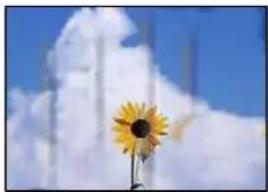
Følgende årsager kan overvejes.
Forkert indført papir.
Løsninger
Hvis der er udtværede, vandrette striber øverst eller nederst på papiret (vinkelret på udskrivningsretningen), skal du lægge papiret i den korrekte retning og skubbe kantstyrene ind til papirets kanter.
→“Ilægning af papir” på side 29
Papiret er snavset.
Løsninger
Rengør papirbanen, hvis der er udtværede, lodrette striber på papiret (vinkelret på udskrivningsretningen).
→“Rengøring af papirbanen for udtværet blæk” på side 134
Papiret er krøllet.
Løsninger
Placer papiret på en flad overflade for at kontrollere, om det er krøllet. Hvis det er, glat det ud.
Printhovedet gnider på overfladen af papiret.
Løsninger
Når der udskrives på tykt papir, er printhovedet tæt på udskriftens overflade, og papiret kan blive udtværet. I dette tilfælde skal du aktivere indstillingen til reduktion af udtværing. Hvis du aktiverer denne indstilling, kan udskriftskvaliteten forringes, eller udskrivningen blive langsommere.
□Kontrolpanel
Vælg Indstillinger > Generelle indstillinger > Printerindstillinger, og aktiver derefter Kraftigt papir.
□Windows
Klik på Udvidede indstillinger i fanen Vedligeholdelse i printerdriveren, og vælg så Tykt papir og konvolutter.
□Mac OS
Vælg Systemindstillinger i menuen Apple > Printere & Scannere (eller Udskriv & Scan, Udskriv & Fax), og vælg derefter printeren. Klik på Indstillinger & Forsyninger > Indstillinger (eller Driver). Vælg Til som indstillingen Tykt papir og konvolutter.
Bagsiden af papiret blev udskrevet før den side, der allerede var udskrevet, var tør.
Løsninger
Når du udfører en manuel 2-sidet udskrivning, skal du sikre dig, at blækket er helt tört, inden du lægger papiret i printeren igen.
Ved udskrivning med automatisk 2-sidet udskrivning er udskriftstætheden for høj, og tørretiden er for kort.
Løsninger
Når du bruger funktionen til automatisk 2-sidet udskrivning og udskriver data med høj tæthed, f.eks. billeder og grafer, skal du indstille udskrivningskvaliteten til et lavere niveau og tørretiden til en længere varighed.
Udskrevne billeder er klistrede

Udskrivning er foretaget på den forkerte side af fotopapiret.
Løsninger
Sørg for, at du udskriver på den udskrivbare side. Ved udskrivning på den forkerte side af fotopapiret, er du nødt til at rense papirgangen.
→“Rengøring af papirbanen for udtværet blæk” på side 134
Billeder og fotos udskrives i uventede farver

Følgende årsager kan overvejes.
Printhovedets dyser kan være tilstoppede.
Løsninger
Brug funktionen Justering af udskriftskvaliteten. Hvis du ikke har brugt printeren i længere tid, kan printhovedets dyser være tilstoppede, og blækdråberne kan ikke afgives.
→“Justering af udskriftskvaliteten” på side 130
Farvekorrektion er blevet anvendt.
Løsninger
Når der udskrives ved brug af kontrolpanelet eller via printdriveren i Windows, bruges Epsons automatiske billedjusteringer som standard, afhængigt af papirtypen. Prøv at ændre indstillingen.
□Kontrolpanel
Skift indstillingen Fix billede fra Auto til en anden indstilling. Hvis det ikke hjælper noget at ændre indstillingen, skal du vælge Forstærkning fra som Fix billede-indstillingen.
□ Windows-printerdriver
På fanen Flere indstillinger, skal du vælge Tilpasset i Farvekorrektion, og klik derefter på Avanceret. Skift indstillingen Motivkorrektion fra Automatisk til en anden indstilling. Hvis ændring af indstillingen ikke virker, kan du bruge en anden farvekorrektionsmetode end PhotoEnhance i Farvestyring.
→“Indstillingerne for JPEG” på side 74
→“Justering af udskriftsfarven” på side 60
Kan ikke udskrive uden margener

Uden kant er ikke indstillet i udskriftsindstillingerne.
Løsninger
Skift udskriftsindstillingerne til indstillingen uden kant. Hvis du vælger en papirtype, der ikke understøtter udskrivning uden kant, kan du ikke vælge Uden kant. Vælg en papirtype, der understøtter udskrivning uden kant.
□Kontrolpanel
Vælg Kantløs som Layout.
Windows
Vælg Uden kant i fanen Hovedmenu i printerdriveren.
□Mac OS
Vælg et papirformat uden kant fra Papirstørrelse.
→“Indstillingerne for JPEG” på side 74
→“Indstillingerne for TIFF” på side 76
→“Papir til udskrivning uden kant” på side 266
Billedets kanter beskæres under udskrivning uden kant

Da billedet forstørres en lille smule, bliver det udtrængende område beskåret.
Løsninger
Vælg en mindre indstilling for forstørrelse.
Windows
Klik på Indstillinger ud for afkrydsningsfeltet Uden kant på printerdriverens fane Hovedmenu, og skift indstillingerne.
□Mac OS
Skift indstillingen Udvidelse i udskriftsdialogens menu Udskriftsindstillinger.
Positionen eller størrelsen af eller margenen for udskriften er forkert

Følgende årsager kan overvejes.
Ilæg papir i den korrekte retning, og skub kantstyret mod papirets kanter.
→“Ilægning af papir” på side 29
Papirets størrelse er indstillet forkert.
Løsninger
Vælg den korrekte indstilling for papirstørrelse.
Margenindstillingen i programsoftwaren ligger ikke inden for udskriftsområdet.
Løsninger
Juster margenindstilling i programmet, så den er inden for udskriftsområdet.
→"Udskriftsområde" på side 295
De udskrevne tegn er forkerte eller forvanskede
Følgende årsager kan overvejes.
USB-kablet er ikke tilsluttet korrekt.
Løsninger
Sæt USB-kablet helt ind i printeren og computeren.
Der er et job, der venter på at blive udskrevet.
Løsninger
Annuller evt. udskriftsjob, der er stoppet midlertidigt.
Computeren er manuelt sat i Dvale eller i Slumring under udskrivning.
Løsninger
Du må ikke manuelt sætte computeren i tilstanden Dvale eller Slumring, mens der udskrives. Der kan udskrives sider med forvansket tekst, næste gang du starter computeren.
Du bruger en printerdriver, som tilhører en anden printer.
Løsninger
Sørg for, at den printerdriver, du bruger, hører til denne printer. Kontroller printernavnet øverst på printerdriverens vindue.
Det udskrevne billede er vendt om

Billedet er indstillet til at invertere vandret i udskriftsindstillingerne.
Løsninger
Fjern evt. indstillinger for spejlbilleder i printerdriveren eller programmet.
Windows
Fjern markeringen af Spejlbillede på printerdriverens fane Flere indstillinger.
□Mac OS
Fjern Spejlbillede fra printerdialogkassens menu Udskriftsindstillinger.
Mosaiklignende mønstre i udskrifterne

Billeder eller fotos med lav opløsning er udskrevet.
Løsninger
Ved udskrivning af billeder eller fotos skal der udskrives ved hjælp af højopløsningsdata. Billeder på websteder er ofte i lav opløsning, selvom de ser godt nok ud på skærmen. Du kan derfor godt reducere billedkvaliteten.
Kopieringskvaliteten er dårlig
Manglende farve, striber eller uventede farver vises i kopier

Printhovedets dyser kan være tilstoppede.
Løsninger
Brug funktionen Justering af udskriftskvaliteten. Hvis du ikke har brugt printeren i længere tid, kan printhovedets dyser være tilstoppede, og blækdråberne kan ikke afgives.
→“Justering af udskriftskvaliteten” på side 130
Der forekommer farvede striber med intervaller på ca. 1.1 cm eller 3.3 cm

Følgende årsager kan overvejes.
Indstillingen af papirtype stemmer ikke overens med det ilagte papir.
Løsninger
Vælg den relevante indstilling for papirtype i forhold til den papirtype, der er lagt i printeren.
Printhovedets position er ikke justeret korrekt.
Løsninger
Juster printhovedet ved brug af funktionen Justering af udskriftskvaliteten.
→“Justering af udskriftskvaliteten” på side 130
Utydelige kopier, lodrette striber eller fejljustering

Følgende årsager kan overvejes.
Printhovedets position er ikke justeret korrekt.
Løsninger
Juster printhovedet ved brug af funktionen Justering af udskriftskvaliteten.
Indstillingen for tovejsudskrivning er aktiveret.
Løsninger
Hvis udskriftskvaliteten ikke forbedres, selv efter at printhovedet er justeret, skal deaktivere tovejsindstillingen.
Under tovejsudskrivning (eller udskrivning med høj hastighed) udskrives der, når printhovedet bevæges i begge retninger, og lodrette linjer kan være fejljusterede. Deaktivering af denne indstilling kan reducere udskrivningshastigheden, men forbedre udskriftskvaliteten.
Vælg Indstillinger > Generelle indstillinger > Printerindstillinger, og deaktiver derefter Tovejs på kontrolpanelet.
Der vises stribede mønstre

Indstillingen for tovejsudskrivning er aktiveret.
Løsninger
Når du udskriver på almindeligt papir, skal du deaktivere tovejsindstillingen.
Under tovejsudskrivning (eller udskrivning med høj hastighed) udskrives der, når printhovedet bevæges i begge retninger, og lodrette linjer kan være fejljusterede. Deaktivering af denne indstilling kan reducere udskrivningshastigheden, men forbedre udskriftskvaliteten.
Vælg Indstillinger > Generelle indstillinger > Printerindstillinger, og deaktiver derefter Tovejs på kontrolpanelet.
Printhovedets dyser kan være tilstoppede.
Løsninger
Brug funktionen Justering af udskriftskvaliteten. Hvis du ikke har brugt printeren i længere tid, kan printhovedets dyser være tilstoppede, og blækdråberne kan ikke afgives.
→“Justering af udskriftskvaliteten” på side 130
Udskrifter kommer ud som et tomt ark

Printhovedets dyser kan være tilstoppede.
Løsninger
Brug funktionen Justering af udskriftskvaliteten. Hvis du ikke har brugt printeren i længere tid, kan printhovedets dyser være tilstoppede, og blækdråberne kan ikke afgives.
→“Justering af udskriftskvaliteten” på side 130
Udskriftsindstillingerne og den papirstørrelse, der er lagt i printeren, er ikke ens.
Løsninger
Skift udskriftsindstillingerne, så de er i overensstemmelse med den papirstørrelse, der er lagt i papirkassetten. Læg papir i papirkassetten, som svarer til udskriftsindstillingerne.
Flere ark papir føres samtidig ind i printeren.
Løsninger
Se følgende for at forhindre, at flere papirark føres samtidig ind i printeren.
→“Flere papirark indføres samtidigt” på side 150
Papir er udtværet eller sløret
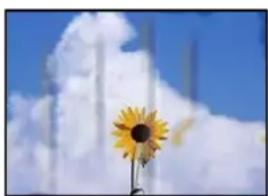
Følgende årsager kan overvejes.
Forkert indført papir.
Løsninger
Hvis der er udtværede, vandrette striber øverst eller nederst på papiret (vinkelret på udskrivningsretningen), skal du lægge papiret i den korrekte retning og skubbe kantstyrene ind til papirets kanter.
→“Ilægning af papir” på side 29
Papiret er snavset.
Løsninger
Rengør papirbanen, hvis der er udtværede, lodrette striber på papiret (vinkelret på udskrivningsretningen).
→“Rengøring af papirbanen for udtværet blæk” på side 134
Papiret er krøllet.
Løsninger
Placer papiret på en flad overflade for at kontrollere, om det er krøllet. Hvis det er, glat det ud.
Printhovedet gnider på overfladen af papiret.
Løsninger
Når der kopieres på tykt papir, er printhovedet tæt påudskriftens overflade, og papiret kan blive udtværet. I dette tilfælde skal du aktivere indstillingen til reduktion af udtværing.
Vælg Indstillinger > Generelle indstillinger > Printerindstillinger, og aktiver derefter Kraftigt papir på kontrolpanelet. Hvis du aktiverer denne indstilling, kan kvaliteten af kopierne forringes, eller kopieringen kan blive langsommere.
Kopierede fotos er klistrede

Kopien blev taget på den forkerte side af fotopapiret.
Løsninger
Sørg for, at du kopierer på den side, der kan udskrives på. Hvis du utilsigtet har kopieret på den forkerte side af fotopapiret, er du nødt til at rense papirgangen.
→“Ilægning af papir” på side 29
→“Rengøring af papirbanen for udtværet blæk” på side 134
Positionen eller størrelsen af eller margenen for kopier er forkert

Følgende årsager kan overvejes.
Ilæg papir i den korrekte retning, og skub kantstyret mod papirets kanter.
→“Ilægning af papir” på side 29
Papirets størrelse er indstillet forkert.
Løsninger
Vælg den korrekte indstilling for papirstørrelse.
Originalerne er ikke placeret korrekt.
Løsninger
□Sørg for at originalen er placeret korrekt mod justeringsmærkerne.
Hvis kanten på det scannede billede mangler, skal du flytte originalen lidt væk fra kanten af glaspladen. Du kan ikke scanne området inden for ca. 1,5 (0,06 tommer) mm fra kanten af scannerglaspladen.
→“Placering af originaler” på side 32
Der er støv eller snavs på scannerglaspladen.
Løsninger
Når du placerer originalerne på scannerglaspladen, skal du fjerne støv eller snavs, der sidder fast på originalerne, og rengøre scannerglasset. Hvis der er støv eller snavs på glasset, kan kopieringsområdet udvides, så støvet eller snavset inkluderes, og det resulterer i en forkert kopieringsposition eller små billeder.
Oprindelig størrelse er forkert i kopiindstillingen.
Løsninger
Vælg den ønskede Oprindelig størrelse i kopieringsindstillingerne.
→“Avancerede menuindstillinger for kopiering” på side 86
Der ses ujævne farver, udtværinger, pletter eller lige linjer på det kopierede billede

Følgende årsager kan overvejes.
Papirgangen er snavset.
Løsninger
Ilæg papir, og skub de ud uden at udskrive til den rene papirgang.
→“Rengøring af papirbanen for udtværet blæk” på side 134
Der er støv eller snavs på originalerne eller scannerglaspladen.
Løsninger
Fjern støv eller snavs, som sidder fast på originalerne, og rengør scannerglaspladen.
→“Rengøring af Scannerglaspladen” på side 134
Der er støv eller snavs på ADF'en eller originalerne.
Løsninger
Rengør ADF, ogfjern eventuelt støv eller snavs, der klæber til originalerne.
→“Rengøring af ADF'en” på side 135
Originalen trykkes ned med for meget kraft.
Løsninger
Hvis du trykker med for meget kraft, kan der opstå sløring, udtværing eller pletter.
Tryk ikke for hårdt på originalen eller dokumentdækslet.
→“Placering af originaler” på side 32
Indstillingen for kopieringstæthed er for høj.
Løsninger
Reducer indstillingen for kopieringstæthed.
→“Grundlæggende menuindstillinger for kopiering” på side 84
Der er stigemønstre (moiré) på det kopierede billede

Hvis originalen er et trykt dokument som f.eks. et magasin eller et katalog, vises et stiplet stigemønster.
Løsninger
Skift indstillingen for reduktion og forstørrelse. Hvis der fortsat er et stigemønster, skal du placere originalen i en lidt anderledes vinkel.
→“Grundlæggende menuindstillinger for kopiering” på side 84
Der er et billede af originalens bagside på kopien

Følgende årsager kan overvejes.
Når du scanner tynde originaler, bliver billeder på bagsiden muligvis scannes samtidig. Løsninger
Placer originalen på scannerglaspladen, og læg derefter et stykke sort papir over det.
→“Placering af originaler” på side 32
Indstillingen for kopieringstæthed er for høj.
Løsninger
Reducer indstillingen for kopieringstæthed.
→“Grundlæggende menuindstillinger for kopiering” på side 84
Problemer med det scannede billede
Ujævne farver, snavs, pletter osv. vises, när der scannes fra scannerglaspladen

Der er støv eller snavs på originalerne eller scannerglaspladen.
Løsninger
Fjern støv eller snavs, som sidder fast på originalerne, og rengør scannerglaspladen.
→“Rengøring af Scannerglaspladen” på side 134
Originalen trykkes ned med for meget kraft.
Løsninger
Hvis du trykker med for meget kraft, kan der opstå sløring, udtværing eller pletter.
Tryk ikke for hårdt på originalen eller dokumentdækslet.
→“Placering af originaler” på side 32
Der vises rette linjer, när der scannes fra ADF
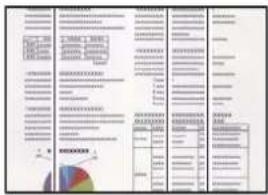
pie
| Category | Value | |---|---| | 线上 | 1000000000000000000 | | 线下 | 500000000000000000 | | 线上 + 小计 | 100000000000000000 | | 线下 + 小计 | 50000000000000000 | | 线上 + 小计 | 100000000000000000 | | 线下 + 小计 | 50000000000000000 | | 线上 + 小计 | 100000000000 |Der er støv eller snavs på ADF'en eller originalerne.
Løsninger
Rengør ADF, og fjern eventuelt støv eller snavs, der klæber til originalerne.
→“Rengøring af ADF'en” på side 135
Der vises en forskydning i baggrunden på scannede billeder

Når du scanner tynde originaler, bliver billeder på bagsiden muligvis scannes samtidig.
Løsninger
Når du scanner fra scannerglaspladen, skal du placere et stykke sort papir eller et sort skriveunderlag over originalen.
→“Placering af originaler” på side 32
Jeg kan ikke scanne det korrekte område på scanningsglasset

Originalerne er ikke placeret korrekt.
Løsninger
□Sørg for at originalen er placeret korrekt mod justeringsmærkerne.
☐ Hvis kanten på det scannede billede mangler, skal du flytte originalen lidt væk fra kanten af glaspladen. Du kan ikke scanne området inden for ca. 1,5 (0,06 tommer) mm fra kanten af scannerglaspladen.
→“Placering af originaler” på side 32
Der er støv eller snavs på scannerglaspladen eller dokumentmåtten.
Løsninger
Når der scannes fra kontrolpanelet, og der vælges automatisk beskæring af scanningsområdet, skal du fjerne al skidt og støv på scannerglaspladen og dokumentmåtten. Hvis der er skidt eller snavs omkring originalen, udvides scanningsområdet for at få skidtet med.
→“Rengøring af Scannerglaspladen” på side 134
Kan ikke løse problemer med det scannede billede
Tjek følgende, hvis du har forsøgt alle løsninger og ikke har løst problemet.
Der er problemer med scanningssoftwaren.
Løsninger
Klik på startknappen, og vælg derefter EPSON > Epson Scan 2 Utility.
□Windows 8.1/Windows 8
Indtast programnavnet i søgeamuletten, og vælg så det viste ikon.
□Windows 7/Windows Vista/Windows XP
Klik på startknappen, og derefter vælg Alle programmer eller Programmer > EPSON > Epson Scan 2 > Epson Scan 2 Utility.
□Mac OS
Vælg Gå > Programmer > Epson Software > Epson Scan 2 Utility.
- Vælg fanen Andet.
- Klik på Nulstil.
Hvis initialiseringen ikke løser problemet, skal du afinstallere og geninstallere scannerssoftwaren.
→“Installation af programmerne separat” på side 139
Kvaliteten af den sendte fax er dårlig
Kvaliteten af den sendte fax er dårlig

Følgende årsager kan overvejes.
Der er støv eller snavs på originalerne eller scannerglaspladen.
Løsninger
Fjern støv eller snavs, som sidder fast på originalerne, og rengør scannerglaspladen.
→“Rengøring af Scannerglaspladen” på side 134
Originalen trykkes ned med for meget kraft.
Løsninger
Hvis du trykker med for meget kraft, kan der opstå sløring, udtværing eller pletter.
Tryk ikke for hårdt på originalen eller dokumentdækslet.
→“Placering af originaler” på side 32
Der vises rette linjer, när der sendes faxer fra ADF

pie
| Category | Value | |---|---| | 食品 | 100000000000000000 | | 玩球 | 25000000000000000 | | 汽车 | 3500000000000000 | | 航车 | 450000000000000 | | 其他 | 5500000000000 | | 总计 | 1,687,987,987 | | 销售 | 1,687,987,987 | | 销售 | 1,687,987,987 | | 销售 | 1,687,987,987 | | 销售 | 1,687,987,987 | | 销售 | 1,687,987,987 | | 销量 | 1,687,987,987 | | 销量 | 1,687,987,987 | | 销量 | 1,687,987,987 | | 销量 | 1,687,987,987 | | 销量 | 1,687,987,987 | | 销售数量 | 1,687,987,987 | | 销售数量 | 1,687,987,987 | | 销售数量 | 1,687,987,987 | | 销售数量 | 1,687,987,987 | | 销售数量 | 1,687,987,987 |Følgende årsager kan overvejes.
Der er støv eller snavs på ADF'en eller originalerne.
Løsninger
Rengør ADF, og fjern eventuelt støv eller snavs, der klæber til originalerne.
→“Rengøring af ADF'en” på side 135
Billedkvaliteten af den sendte fax er dårlig
Følgende årsager kan overvejes.
Opløsningen er indstillet til lav.
Løsninger
Hvis du ikke kender ydeevnen for afsenderens faxmaskine, skal du indstille følgende, inden du sender en fax.
□ Vælg Fax > Faxindstillinger, og foretag indstillingen for Opløsning for at indstille til højeste billedkvalitet.
□ Vælg Fax > Faxindstillinger, og aktiver derefter Send direkte.
Bemærk, hvis du indstiller Opløsning til Billede, men sender en fax uden at aktivere Send direkte, kan faxen blive sendt med en lavere opløsning.
ECM-indstillingen er deaktiveret.
Løsninger
Vælg Indstillinger > Generelle indstillinger > Faxindstillinger > Grundindstillinger, og aktiver indstillingen ECM på kontrolpanelet. Dette kan rydde fejl, der opstår på grund af forbindelsesproblemer. Bemærk, at hastigheden for at sende og modtage faxer kan være langsommere, end når ECM er deaktiveret.
Et billede af originalens bagside vises i den sendte fax

Følgende årsager kan overvejes.
Når du scanner tynde originaler, bliver billeder på bagsiden muligvis scannes samtidig.
Løsninger
Placer originalen på scannerglaspladen, og læg derefter et stykke sort papir over det.
→“Placering af originaler” på side 32
Tæthedsindstillingen er høj, när du sender faxer.
Løsninger
Vælg Fax > Faxindstillinger > Scan.indst. > Tæthed, og sænk derefter indstillingen.
Kvaliteten af modtagne faxer er dårlig
Billedkvaliteten af modtagne faxer er dårlig

Følgende årsager kan overvejes.
ECM-indstillingen er deaktiveret.
Løsninger
Vælg Indstillinger > Generelle indstillinger > Faxindstillinger > Grundindstillinger, og aktiver indstillingen ECM på kontrolpanelet. Dette kan rydde fejl, der opstår på grund af forbindelsesproblemer. Bemærk, at hastigheden for at sende og modtage faxer kan være langsommere, end når ECM er deaktiveret.
Indstillingen for billedkvalitet er lav på afsenderens faxmaskine.
Løsninger
Bed afsenderen om at sende faxer i en højere kvalitet.
Problemet kan ikke løses
Kontakt Epson support, hvis du ikke kan løse problemet efter at prøvet alle løsningerne.
Hvis du ikke kan løse problemer med udskrivning eller kopiering, skal du se følgende relaterede oplysninger.
Relaterede oplysninger
→“Kan ikke løse problemer med udskrivning eller kopiering” på side 232
Kan ikke løse problemer med udskrivning eller kopiering
Prov følgende løsninger fra en ende af, indtil du har løst problemet.
Sørg for, at den papirtype, der er lagt i printeren, og den papirtype, der er angivet på printeren, svarer til indstillingerne for papirtype i printerdriveren.
□Geninstaller blækpatronerne, der allerede er installeret i printeren.
Hvis du geninstallerer blækpatronerne, kan det forhindre tilstopning i printhovedets dyser, så blækket flyder jævnt.
Men fordi der forbruges blæk, når blækpatronen geninstalleres, vises en meddelelse, der beder om udskiftning af blækpatronen, afhængigt af mængden af resterende blæk.
"Det er tid til at udskifte blækpatronerne" på side 203
☐ Juster printhovedet.
"Justering af printhovedet" på side 133
☐Kør et dysetjek for at kontrollere, om printhovedets dyser er tilstoppede.
Hvis der mangler segmenter i dysetjekmønsteret, kan dyserne være tilstoppede. Gentag printhovedrensning og dysetjek skiftevis 3 gange, og kontroller, om tilstopningen er væk.
Bemærk, at printhovedrensning bruger noget blæk.
☐Sluk for printeren, vent i mindst 12 timer, og kontroller, om tilstopningen er væk.
Hvis problemet handler om tilstopning, kan du løse problemet, hvis du lader printeren stå et stykke tid uden udskrivning.
Du kan kontrollere følgende emner, mens printeren er slukket.
☐Kontroller, at du bruger ægte Epson-blækpatroner.
Brug så vidt muligt altid originale Epson-blækpatroner. Produktet er designet således, at farverne kan justeres i forhold til brug af originale Epson-blækpatroner. Hvis du bruger ikke-originale blækpatroner, kan udskriftskvaliteten forringes.
"Blækpatronkoder" på side 268
☐Sørg for, at der ikke er nogen papirstykker tilbage inde i printeren.
Når du fjerner papiret, må du ikke berøre den gennemsigtige film med din hånd eller papiret.
□Kontroller papiret.
Kontroller, om papiret er krøllet eller indført med udskriftssiden opad.
"Forholdsregler til papirhändtering" på side 27
"Anvendeligt papir og kapaciteter" på side 263
"Utilgængelige papirtyper" på side 267
□Sørg for, at du ikke bruger en gammel blækpatron.
For de bedste resultater anbefaler Epson at bruge blækpatroner inden den udløbsdato, der er trykt på pakken, eller inden for seks måneder efter åbningen af pakken, alt efter hvad der kommer først.
Hvis du ikke kan løse problemet ved hjælp af ovenstående løsninger, skal du muligvis anmode om reparation. Kontakt Epson support.
Relaterede oplysninger
→“Sådan køres Web Config i en webbrowser” på side 275
Tilføjelse eller udskiftning af computeren eller enhederne
Tilslutning til en printer, der har været forbundet til netværket..
Genindstilling afnetværksforbindelsen....
Direktetilslutning afensmartenhedog printer (Wi-Fi Direct)...
Kontrolafnetværksforbindelsesstatussen....
Tilslutning til en printer, der har været forbundet til netværket
Når printeren allerede har været forbundet til netværket, kan du slutte en computer eller en smartenhed til printeren over netværket.
Brug af netværksprinter fra en anden computer
Vi anbefaler at køre installationsprogrammet til at tilslutte printeren til en computer. Du kan køre installationsprogrammet ved hjælp af en af følgende metoder.
Gå ind på følgende websted, og indtast derefter produktnavnet. Gå til Opsætning, og påbegynd konfiguration.
http://epson.sn
☐ Konfiguration ved hjælp af softwaredisk (kun for modeller, der leveres med en softwaredisk, og brugere med Windows-computere med diskdrev.)
Sæt softwaredisken i computeren, og følg vejledningen på skærmen.
Valg af printer
Følg instruktionerne på skærmen, indtil følgende skæmbillede vises, vælg det printernavn, du vil oprette forbindelse til, og klik derefter på Næste.

Følg vejledningen på skærmen.
Brug af netværksprinter fra en smartenhed
Du kan forbinde en smartenhed til printeren ved hjælp af en af følgende metoder.
Tilslutning via en trådløs router
Forbind smartenheden til samme trådløse netværk (SSID) som printeren.
Se følgende for at få flere oplysninger.
"Foretage indstillinger for tilslutning til smartenhed" på side 237
Tilslutning med Wi-Fi Direct
Slut smartenheden til printeren direkte uden en trådløs router.
Se følgende for at få flere oplysninger.
“Direkte tilslutning af en smartenhed og printer (Wi-Fi Direct)” på side 243
Genindstilling af netværksforbindelsen
Dette afsnit forklarer, hvordan du foretager netværksforbindelsesindstillinger og ændrer forbindelsesmetoden, når du udskifter den trådløse router eller computeren.
Ved udskiftning af den trådløse router
Når du udskifter den trådløse router, skal du foretage indstillinger for forbindelsen mellem computeren eller smartenheden og printeren.
Du skal foretage disse indstillinger, hvis du ændrer din internetudbyder og lignende.
Foretage indstillinger for tilslutning til computeren
Vi anbefaler at køre installationsprogrammet til at tilslutte printeren til en computer. Du kan køre installationsprogrammet ved hjælp af en af følgende metoder.
Gå ind på følgende websted, og indtast derefter produktnavnet. Gå til Opsætning, og påbegynd konfiguration. http://epson.sn
☐ Konfiguration ved hjælp af softwaredisk (kun for modeller, der leveres med en softwaredisk, og brugere med Windows-computere med diskdrev.)
Sæt softwaredisken i computeren, og følg vejledningen på skærmen.
Valg af forbindelsesmuligheder
Følg vejledningen på skærmen, til følgende skærm vises.
Vælg Skift forbindelsesmetode for printer (til ny netværksrouter eller skift fra USB til netværk, el.lign.) på skærmen Vælg handling, og klik herefter på Næste.

Følg vejledningen på skærmen.
Hvis du ikke kan oprette forbindelse, skal du se følgende for at prøve at løse problemet.
☐ Windows: "Kan ikke oprette forbindelse til et netværk" på side 153
☐ Mac OS: "Kan ikke oprette forbindelse til et netværk" på side 161
Foretage indstillinger for tilslutning til smartenhed
Du kan bruge printeren fra en smartenhed, når du slutter printeren til det samme Wi-Fi-netværk (SSID) som smartenheden. Hvis du vil bruge printeren fra en smartenhed, skal du lave opsætning fra det følgende websted. Adgang til webstedet fra smartenheden, hvorfra vil oprette forbindelse til printeren.
http://epson.sn > Opsætning
Ved skift af computer
Når du skifter computer, skal du oprette forbindelse mellem computeren og printeren.
Foretage indstillinger for tilslutning til computeren
Vi anbefaler at køre installationsprogrammet til at tilslutte printeren til en computer. Du kan køre installationsprogrammet ved hjælp af en af følgende metoder.
Gå ind på følgende websted, og indtast derefter produktnavnet. Gå til Opsætning, og påbegynd konfiguration. http://epson.sn
☐ Konfiguration ved hjælp af softwaredisk (kun for modeller, der leveres med en softwaredisk, og brugere med Windows-computere med diskdrev.)
Sæt softwaredisken i computeren, og følg vejledningen på skærmen.
Følg vejledningen på skærmen.
Ændring af forbindelsesmetoder til computeren
Dette afsnit forklarer, hvordan du ændrer forbindelsesmetoden, när computeren og printeren er blevet tilsluttet.
Ændring af netværksforbindelsen fra Ethernet til Wi-Fi
Skift fra Ethernet-forbindelse til Wi-Fi-forbindelse fra printerens kontrolpanel. Metoden til skift af forbindelse er grundlæggende den samme som indstillingerne for Wi-Fi-forbindelse.
Relaterede oplysninger
Ændring af netværksforbindelsen fra Wi-Fi til Ethernet
Følg trinene herunder for at skifte fra en Wi-Fi-forbindelse til en Ethernet-forbindelse.
- VælgIndstillinger på startskærmen.
- Vælg Generelle indstillinger > Netværksindstillinger > Opsætning af kabelforbundet LAN.
- Følg vejledningen på skærmen.
Ændring fra USB til en netværksforbindelse
Brug installationsprogrammet, og konfigurer igen med en anden forbindelsesmetode.
Gå ind på følgende websted, og indtast derefter produktnavnet. Gå til Opsætning, og påbegynd konfiguration. http://epson.sn
☐ Konfiguration ved hjælp af softwaredisk (kun for modeller, der leveres med en softwaredisk, og brugere med Windows-computere med diskdrev.)
Sæt softwaredisken i computeren, og følg vejledningen på skærmen.
Valg af ændring af forbindelsesmuligheder
Følg vejledningen på skærmen, til følgende skærm vises.
Vælg Skift forbindelsesmetode for printer (til ny netværksrouter eller skift fra USB til netværk, el.lign.) på skærmen Vælg handling, og klik herefter på Næste.

Vælg den netværksforbindelse, du vil bruge, Forbind via trådløst netværk (Wi-Fi) eller Forbind via kabelforbundet LAN (Ethernet), og klik derefter på Næste.

Følg vejledningen på skærmen.
Foretage Wi-Fi-indstillinger fra kontrolpanelet
Du kan foretage netværksindstillinger fra printerens kontrolpanel på flere måder. Vælg den tilslutningsmetode, der passer til omgivelserne og de betingelser, som du bruger.
Hvis du kender oplysningerne for den trådløse router, såsom SSID og adgangskode, kan du foretage indstillingerne manuelt.
Hvis den trådløse router understøtter WPS, kan du foretage indstillinger ved hjælp af trykknappen for opsætning.
Efter tilslutning af printeren til netværket skal du oprette forbindelse til printeren fra den enhed, du vil bruge (computer, smartphone, tablet osv.)
Relaterede oplysninger
→ “Foretage Wi-Fi-indstillinger ved at indtaste SSID og adgangskode” på side 240
“Lave Wi-Fi-indstillinger ved hjælp af trykknapopsætning (WPS)” på side 241
“Lave Wi-Fi-indstillinger ved hjælp af PIN-kodeopsætning (WPS)” på side 242
Foretage Wi-Fi-indstillinger ved at indtaste SSID og adgangskode
Du kan opsætte et Wi-Fi-netværk ved at indtaste de oplysninger, der er nødvendige for at oprette forbindelse til en trådløs router fra printerens kontrolpanel. For atkonfigurere ved hjælp af denne metode skal du bruge SSID og adgangskode til en trådløs router.
Bemærk:
Hvis du bruger en trådløs router med dens standardindstillinger, skal du bruge det SSID og den adgangskode, der er skrevet på mærkaten. Hvis du ikke kender SSID og adgangskode, skal du se i dokumentationen, der fulgte med den trådløse router.

-
Tryk på 📋 | Wi-Fi 📄 på startskærmen.
-
Vælg Wi-Fi (anbefales).
Hvis printeren allerede er tilsluttet via Ethernet, skal du vælge Router.
- Tryk på Start Opsætning.
Hvis netværksforbindelsen allerede er konfigureret, vises oplysningerne om forbindelsen. Tryk påSkift indstillinger for at ændre indstillingerne.
Hvis printeren allerede er tilsluttet via Ethernet, skal du trykke på Skift til Wi-Fi-forbindelse. og derefter vælge Ja, efter du har læst beskeden.
-
Vælg Guiden Wi-Fi-opsætning.
-
Vælg SSID'en til den trådløse router.
Bemærk:
Hvis det SSID, du vil oprette forbindelse til, ikke vises på printerens kontrolpanel, skal du trykke på Søg igen for at opdatere listen. Hvis det stadig ikke vises, skal du trykke på Indtast manuelt, og derefter indtaste SSID direkte.
Hvis du ikke kender netværksnavnet (SSID), skal du kontrollere, om oplysningerne er skrevet på den trådløse router. Hvis du bruger din trådløse router med standardindstillingerne, skal du bruge det SSID, der er skrevet på mærkaten. Hvis du ikke kan finde nogen oplysninger, kan du se den dokumentation, der fulgte med den trådløse router.
- Tryk på Indtast adgangskode, og indtast derefter adgangskoden.
Bemærk:
☐I adgangskoden skelnes der mellem store og små bogstaver.
Hvis du ikke kender adgangskoden, skal du kontrollere, om oplysningerne er skrevet på den trådløse router. På mærkaten kan adgangskoden være skrevet som "Network Key", "Wireless Password" osv. Hvis du bruger din trådløse router med standardindstillingerne, skal du bruge den adgangskode, der er skrevet på mærkaten.
- Tryk på OK, när du er færdig.
- Kontroller indstillingerne, og tryk derefter på Start opsætning.
- Tryk på OK for at afslutte.
Bemærk:
Hvis du ikke kan oprette forbindelsen, skal du ilægge et stk. alm. A4-papir, og så vælge Udskr. ktrl.rapport for at udskrive en forbindelsesrapport.
- Luk skærmen Indstillinger for netværksforbindelsen.
Relaterede oplysninger
→“Indtastning af tegn” på side 24
→“Kontrol af netværksforbindelsesstatussen” på side 252
Lave Wi-Fi-indstillinger ved hjælp af trykknapopsætning (WPS)
Du kan konfigurere et Wi-Fi-netværk automatisk ved at trykke på en knap på den trådløse router. Hvis følgende betingelser er opfyldt, kan du konfigurere vha. denne metode.
☐Den trådløse router er kompatibel med WPS (beskyttet Wi-Fi-opsætning).
☐ Den aktuelle Wi-Fi-forbindelse blev etableret ved at trykke på en knap på den trådløse router.
-
Tryk på 📄 på startskærmen.
-
Vælg Wi-Fi (anbefales).
Hvis printeren allerede er tilsluttet via Ethernet, skal du vælge Router.
- Tryk på Start Opsætning.
Hvis netværksforbindelsen allerede er konfigureret, vises oplysningerne om forbindelsen. Tryk på Skift indstillinger for at ændre indstillingerne.
Hvis printeren allerede er tilsluttet via Ethernet, skal du trykke på Skift til Wi-Fi-forbindelse. og derefter vælge Ja, efter du har læst beskeden.
- VælgTrykknap opsætning (WPS).
- Hold [WPS]-knappen på den trådløse router nede, til sikkerhedslampen blinker.
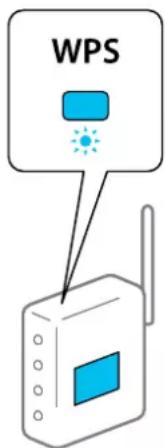
Se dokumentationen, der følger med den trådløse router, hvis du ikke ved, hvor [WPS]-knappen er, eller hvis der ikke er knapper på den trådløse router.
- Tryk på Start opsætning på printeren.
- Luk skærmen.
Skærmen lukker automatisk efter en angiven tid.
Bemærk:
Hvis forbindelsen mislykkes, skal du genstarte den trådløse router, flytte det tættere på printeren og prøve igen. Udskriv en netværksforbindelsesrapport og se løsningen, hvis det stadig ikke virker.
- Luk skærmen Indstillinger for netværksforbindelsen.
Relaterede oplysninger
→“Kontrol af netværksforbindelsesstatussen” på side 252
Lave Wi-Fi-indstillinger ved hjælp af PIN-kodeopsætning (WPS)
Du kan automatisk oprette forbindelse til en trådlås router vha. en PIN-kode. Du kan bruge denne konfigurationsmetode, hvis en trådløs router kan anvende WPS (Wi-Fi Protected Setup). Brug en computer til indtastning af PIN-koden den trådløse router.
- Tryk på 📄L® på startskærmen.
- Vælg Wi-Fi (anbefales).
Hvis printeren allerede er tilsluttet via Ethernet, skal du vælge Router.
- Tryk på Start Opsætning.
Hvis netværksforbindelsen allerede er konfigureret, vises oplysningerne om forbindelsen. Tryk på Skift indstillinger for at ændre indstillingerne.
Hvis printeren allerede er tilsluttet via Ethernet, skal du trykke på Skift til Wi-Fi-forbindelse. og derefter vælge Ja, efter du har læst beskeden.
-
Vælg Andre > PIN-kode opsætning (WPS).
-
Brug computeren til indtastning af den PIN-kode (et tal på otte cifre), der vises på printerens kontrolpanel, i den trådløse router inden for to minutter.
Bemærk:
Se dokumentationen, der følger med den trådløse router, for at få oplysninger om indtastning af en PIN-kode.
-
Tryk på Start Opsætning på printerens kontrolpanel.
-
Luk skærmen.
Skærmen lukker automatisk efter en angiven tid.
Bemærk:
Hvis forbindelsen mislykkes, skal du genstarte den trådløse router, flytte den tættere på printeren og prøve igen. Udskriv en forbindelsesrapport og se løsningen, hvis det stadig ikke virker.
- Luk skærmen Indstillinger for netværksforbindelsen.
Relaterede oplysninger
→“Kontrol af netværksforbindelsesstatussen” på side 252
Direkte tilslutning af en smartenhed og printer (Wi-Fi Direct)
Wi-Fi Direct (Simpel AP) giver dig mulighed for at forbinde en smartenhed direkte til printeren uden en trådløs router og udskrive fra smartenheden.
Om Wi-Fi Direct
Brug denne forbindelsesmetode, når du ikke bruger Wi-Fi hjemme eller på kontoret, eller når du vil forbinde printeren og smartenheden direkte. I denne tilstand fungerer printeren som en trådløs router, og du kan forbinde
enhederne til printeren uden at skulle bruge en standard trådløs router. Enheder, der er forbundet direkte til printeren, kan dog ikke kommunikere med hinanden via printeren.

flowchart
graph TD
    A["EPSON"] -->|Wireless Signal| B["Mobile Device"]
    A -->|Wireless Signal| C["Smartphone"]
    A -->|Wireless Signal| D["Smartphone"]
    A -->|Wireless Signal| E["Laptop"]
    B <--> C
    C <--> D
    D <--> E
Printeren kan forbindes vha. Wi-Fi eller Ethernet og Wi-Fi Direct (Simpel AP) forbindelse samtidigt. Men hvis du starter en netværksforbindelse i Wi-Fi Direct (Simpel AP) forbindelse, når printeren er forbundet via Wi-Fi, afbrydes Wi-Fi midlertidigt.
Oprette forbindelse til en iPhone, iPad eller iPod touch med Wi-Fi Direct
Denne metode giver dig mulighed for at forbinde printeren direkte med en iPhone, iPad eller iPod touch uden en trådløs router. Følgende betingelser er nødvendige for at bruge denne funktion. Hvis dit miljø ikke matcher disse betingelser, kan du oprette forbindelse ved at vælge Andre OS-enheder. Se det relaterede informationslink nedenfor for oplysninger om tilslutning.
☐iOS 11 eller senere
☐Brug af standardkameraappen til at scanne QR-koden
□Epsons udskrivningsapp til iOS.
Eksempler på Epsons udskrivningsapp

EPSON
Epson iPrint

EPSON
Epson Smart
Panel
Installer Epson-udskrivningsappen på smartenheden på forhänd.
Bemærk:
Du skal kun foretage disse indstillinger for printeren og den smartenhed, du vil oprette forbindelse til, én gang. Medmindre du deaktiverer Wi-Fi Direct eller gendanner netværksindstillingerne til deres standardindstillinger, behøver du ikke at foretage disse indstillinger igen.
1.
Tryk på

på startskærmen.
- Tryk på Wi-Fi Direct
- Tryk på Start Opsætning.
- Tryk på iOS.
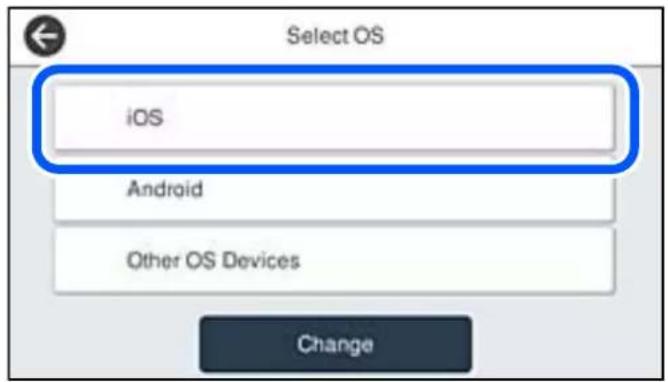
QR-koden vises på printerens kontrolpanel.
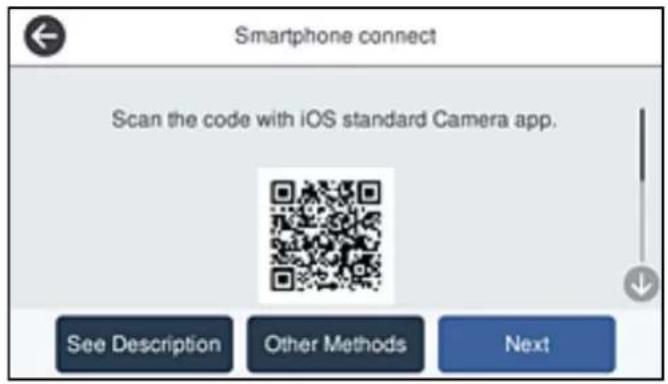
Brug kameraappen til iOS 11 eller nyere. Du kan ikke oprette forbindelse til printeren ved hjælp af kameraappen til iOS 10 eller tidligere. Du kan heller ikke oprette forbindelse ved hjælp af en app til scanning af QR-koder. Hvis du ikke kan oprette forbindelse, skal du vælge Andre metoder på printerens kontrolpanel. Se det relaterede informationslink nedenfor for oplysninger om tilslutning.
- Tryk på den meddelelse, der vises på skærmen på din iPhone, iPad eller iPod touch.

- Tryk for Forbind.

- Vælg Næste på printerens kontrolpanel.
- På din iPhone, iPad eller iPod touch skal du starte Epsons udskrivningsapp.
- På Epsons udskrivningsapp skal du trykke på Printer is not selected.. På Epson Smart Panel, opretter smartenheden automatisk forbindelse til printeren, när den starter.
- Vælg den printer, du vil oprette forbindelse til. Se oplysningerne på printerens kontrolpanel for at vælge printeren.

- Vælg Afsluttet på printerens kontrolpanel.
For smartenheder, som tidligere er tilsluttet printeren, skal du vælge netværksnavnet (SSID) på den trådløse enheds Wi-Fi-skærm for at forbinde dem igen.
Relaterede oplysninger
Tilslutning til Android-enheder med Wi-Fi Direct
Denne metode giver dig mulighed for at forbinde printeren direkte med Android-enheden uden en trådløs router. Følgende betingelser er nødvendige for at bruge denne funktion.
□Android 4.4 eller nyere
□Epsons udskrivningsapp til Android.
Eksempler på Epsons udskrivningsapp

EPSON
Epson iPrint

EPSON
Epson Smart
Panel
Installer Epson-udskrivningsappen på smartenheden på forhånd.
Bemærk:
Du skal kun foretage disse indstillinger for printeren og den smartenhed, du vil oprette forbindelse til, én gang. Medmindre du deaktiverer Wi-Fi Direct eller gendanner netværksindstillingerne til deres standardindstillinger, behøver du ikke at foretage disse indstillinger igen.
- Tryk på

på startskærmen.
- Tryk på Wi-Fi Direct
- Tryk på Start Opsætning.
- Tryk på Android.

- Start Epsons udskrivningsapp på smartenheden.
-
På Epsons udskrivningsapp skal du trykke på Printer is not selected.. På Epson Smart Panel, opretter smartenheden automatisk forbindelse til printeren, när den starter.
-
Vælg den printer, du vil oprette forbindelse til.
Se oplysningerne på printerens kontrolpanel for at vælge printeren.

Bemærk:
Afhængigt af Android-enheden vises printere muligvis ikke. Hvis printere ikke vises, skal du forbinde ved at vælge Andre OS-enheder. Se det relaterede informationslink nedenfor for oplysninger om tilslutning.
- Når skærmen til godkendelse af enhedsforbindelsen vises, skal du vælge Godkend.
- VælgAfsluttet på printerens kontrolpanel.
For smartenheder, som tidligere er tilsluttet printeren, skal du vælge netværksnavnet (SSID) på den trådløse enheds Wi-Fi-skærm for at forbinde dem igen.
Relaterede oplysninger
Denne metode giver dig mulighed for at forbinde printeren direkte med smartenheder uden en trådløs router.
Bemærk:
Du skal kun foretage disse indstillinger for printeren og den smartenhed, du vil oprette forbindelse til, én gang. Medmindre du deaktiverer Wi-Fi Direct eller gendanner netværksindstillingerne til deres standardindstillinger, behøver du ikke at foretage disse indstillinger igen.
- Tryk på 📄 L® på startskærmen.
- Tryk på Wi-Fi Direct
-
Tryk på Start Opsætning.
-
Tryk på Andre OS-enheder.
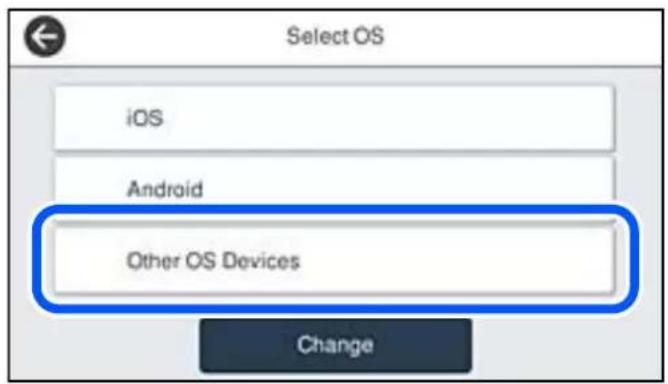
Netværksnavn (SSID) og Adgangskode for Wi-Fi Direct for printeren vises.
- På smart-enhedens Wi-Fi-skærm skal du vælge det SSID, der er vist på printerens betjeningspanel, og indtaste adgangskoden.

-
VælgNæste på printerens kontrolpanel.
-
Vælg printeren, du vil oprette forbindelse til på printer-app-skærmen på din smartenhed.
Se oplysningerne på printerens kontrolpanel for at vælge printeren.

- VælgAfsluttet på printerens kontrolpanel.
For smartenheder, som tidligere er tilsluttet printeren, skal du vælge netværksnavnet (SSID) på den trådløse enheds Wi-Fi-skærm for at forbinde dem igen.
Afbrydelse af Wi-Fi Direct-forbindelse (Simpel AP)
Der er to metoder til rådighed for at deaktivere en Wi-Fi Direct-forbindelse (Simpel AP): du kan deaktivere alle forbindelser ved hjælp af printerens kontrolpanel, eller du kan deaktivere hver forbindelse fra computeren eller smartenheden. Når du vil deaktivere alle forbindelser, skal du se det relaterede informationslink nedenfor for nærmere oplysninger.

Vigtigt:
Når Wi-Fi Direct-forbindelsen (Simpel AP) er afbrudt, afbrydes alle computere og smartenheder, der er tilsluttet printeren i Wi-Fi Direct-forbindelsen (Simpel AP).
Bemærk:
Hvis du vil afbryde en specifik enhed, skal du afbryde fra enheden i stedet for printeren. Brug en af følgende metoder til at afbryde Wi-Fi Direct-forbindelsen (Simpel AP) fra enheden.
☐Afbryd Wi-Fi-forbindelsen til printerens netværksnavn (SSID).
☐Opret forbindelse til et andet netværksnavn (SSID).
Relaterede oplysninger
→ “Ændring af Wi-Fi Direct-indstillinger (Simpel AP) som f.eks. SSID” på side 251
Ændring af Wi-Fi Direct-indstillinger (Simpel AP) som f.eks. SSID
Når Wi-Fi Direct-forbindelse (Simpel AP) er aktiveret, kan du ændre indstillingerne fra >Wi-Fi Direct >Start Opsætning >Skift, og derefter vises følgende menupunkter.
Skift netværksnavn
Skift netværksnavnet (SSID) for Wi-Fi Direct (Simpel AP), som bruges for tilslutning til printeren til et vilkårligt navn. Du kan indstille netværksnavnet (SSID) i ASCII-tegn, der vises på softwaretastaturet på kontrolpanelet. Du kan indtaste op til 22 tegn.
Når du ændrer netværksnavnet (SSID), afbrydes alle tilsluttede enheder. Brug det nye netværksnavn (SSID), hvis du vil tilslutte enhederne igen.
Skift adgangskode
Skift Wi-Fi Direct-adgangskoden (Simpel AP) for tilslutning til printeren til en vilkårlig værdi. Du kan indstille adgangskoden i ASCII-tegn, der vises på softwaretastaturet på kontrolpanelet. Du kan indtaste 8 til 22 tegn.
Når du ændrer adgangskoden, afbrydes alle tilsluttede enheder. Brug den nye adgangskode, hvis du vil tilslutte enhederne igen.
Skift frekvensområde for Wi-Fi Direct, som bruges til at oprette forbindelse til printeren. Du kan vælge 2,4 GHz eller 5 GHz.
Når du ændrer frekvensområdet, afbrydes alle tilsluttede enheder. Tilslut enheden igen.
Bemærk, at du ikke kan tilslutte igen fra enheder, der ikke understøtter frekvensområdet for 5 GHz, når du skifter til 5 GHz.
Afhængigt af regionen vises denne indstilling muligvis ikke.
Deaktiver Wi-Fi Direct
Deaktiver printerens Wi-Fi Direct-indstillinger (Simpel AP). Når de deaktiveres, afbrydes alle enheder, der er tilsluttet printeren i forbindelse med Wi-Fi Direct-forbindelsen (Simpel AP).
Gendan standardindstillinger
Gendan alle Wi-Fi Direct-indstillinger (Simpel AP) til deres standardindstillinger.
Forbindelsesoplysningerne for Wi-Fi Direct (Simpel AP) for den smartenhed, der er gemt på printeren, slettes.
Bemærk:
Du kan også konfigurere fra fanen Netværk > Wi-Fi Direct på Web Config for følgende indstillinger.
☐Aktivering eller deaktivering af Wi-Fi Direct (Simpel AP)
□Endring af netværksnavn (SSID)
□Skift af adgangskode
□Skift af frekvensområdet
Afhængigt af regionen vises denne indstilling muligvis ikke.
☐Gendannelse af Wi-Fi Direct-indstillinger (Simpel AP)
Kontrol af netværksforbindelsesstatussen
Du kan kontrollere status for netværksforbindelsen på følgende måde.
Relaterede oplysninger
→“Kontrol af status på netværksforbindelse fra kontrolpanelet” på side 253
→"Udskrivning af en netværksforbindelsesrapport" på side 254
Kontrol af status på netværksforbindelse fra kontrolpanelet
Du kan kontrollere status for netværksforbindelsen vha. netværksikonet eller netværksinformationen på printerens kontrolpanel.
Kontrol af ikonet Netværksforbindelsesstatus under brug af netværk
Du kan kontrollere status for netværksforbindelsen og radiobølgens styrke ved hjælp af netværksikonet på printerens startskærm.

Relaterede oplysninger
→"Guide til netværksikonet" på side 22
Visning af detaljerede netværksoplysninger fra kontrolpanelet
Når printeren er forbundet til netværket, kan du også se andre netværksrelaterede oplysninger ved at vælge de netværksmenuer, du vil kontrollere.
-
VælgIndstillinger på startskærmen.
-
Vælg Generelle indstillinger > Netværksindstillinger > Netværksstatus.
-
Vælg de menuer, du vil kontrollere for at kontrollere oplysningerne.
☐Kabelforb. LAN/Wi-Fi status Viser netværksoplysninger (enhedsnavn, tilslutning, signalstyrke og så videre) for Ethernet eller Wi-Fi-forbindelser.
☐Wi-Fi Direct Status Viser, om Wi-Fi Direct er aktiveret eller deaktiveret, samt SSID, adgangskode og så videre for Wi-Fi Direct-forbindelser.
□Status for e-mailserver Viser netværksoplysninger for e-mailserver.
□statusark Udskriver et netværksstatusark. Oplysningerne for Ethernet, Wi-Fi, Wi-Fi Direct og så videre er trykt på to eller flere sider.
Udskrivning af en netværksforbindelsesrapport
Du kan udskrive en netværksforbindelsesrapport for at kontrollere status mellem printeren og den trådløse router.
- VælgIndstillinger på startskærmen.
- Vælg Generelle indstillinger > Netværksindstillinger > Test af netværksforbindelse..
Kontrol af forbindelsen starter.
- VælgUdskr. ktrl.rapport.
- Udskriv netværksforbindelsesrapporten.
Se netværksforbindelsesrapporten, hvis der er opstået en fejl, og følg derefter de udskrevne løsninger.
Relaterede oplysninger
→“Meddelelser og løsninger på netværksforbindelsesrapporten” på side 254
Meddelelser og løsninger på netværksforbindelsesrapporten
Kontroller meddelelser og fejlkoder på netværksforbindelsesrapporten, og følg derefter løsningerne.
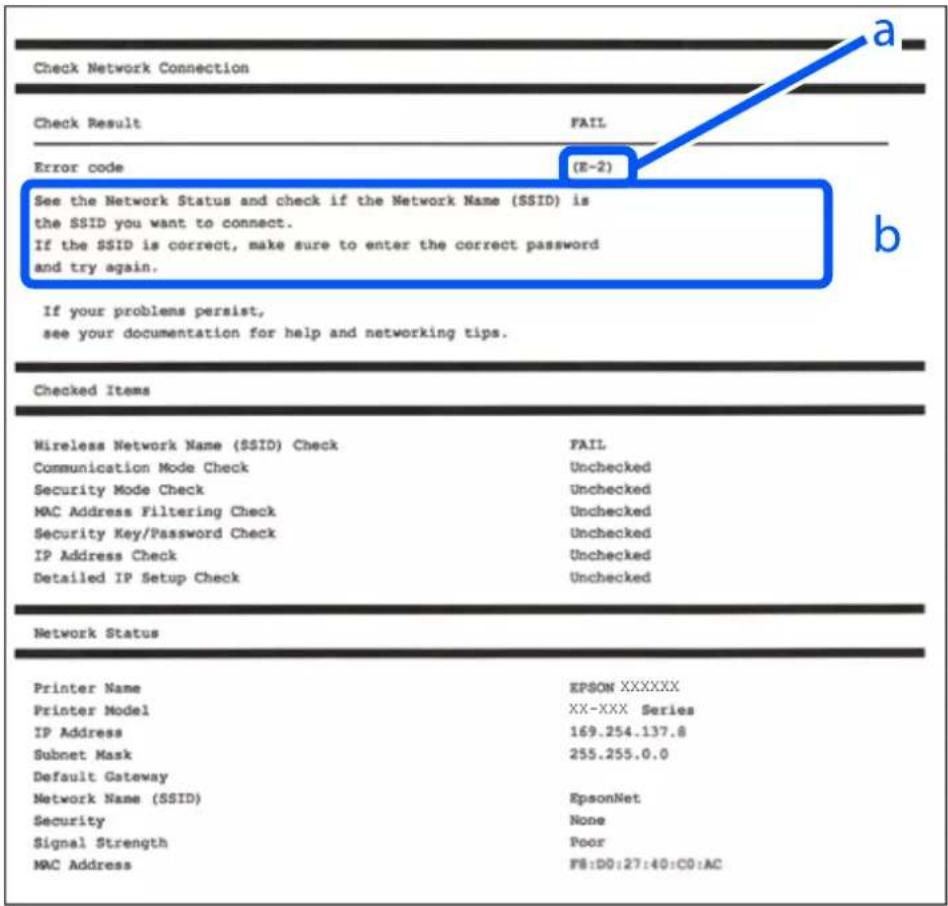
b: Meddelelser på netværksmiljøet
Relaterede oplysninger
→“E-1” på side 255
→“E-2, E-3, E-7” på side 255
→“E-5” på side 256
→“E-6” på side 256
→“E-8” på side 257
→“E-9” på side 257
→“E-10” på side 257
→“E-11” på side 258
→“E-12” på side 258
→“E-13” på side 259
→“Meddelelse på netværksmiljøet” på side 259
E-1
Løsninger:
☐ Kontroller, at Ethernet-kablet er sat godt fast i printeren, hub'en eller andre en anden netværksenhed.
☐Kontroller, at hub'en eller en anden netværksenhed er tændt.
Hvis du vil tilslutte printeren via Wi-Fi, skal du foretage Wi-Fi-indstillinger for printeren igen, fordi den er deaktiveret.
E-2, E-3, E-7
Løsninger:
☐Sørg for, at din trådløse router er tændt.
☐ Sørg for, at din computer eller enhed er ordentligt forbundet til din trådløse router.
☐Sluk din trådløse router. Vent i 10 sekunder, og tænd den igen.
☐Placer printeren tæt på din trådløse router, og fjern eventuelle genstande mellem dem.
Hvis du har indtastet SSID manuelt, skal du kontrollere, om det er korrekt. Kontroller dit SSID under Netværksstatus i netværksforbindelsesrapporten.
Hvis en trådløs router har flere SSID'er, skal du vælge det SSID, der vises. Hvis SSID'et bruger en frekvens, der ikke er kompatibel, viser printeren det ikke.
Hvis du opretter netværksforbindelsen med trykknappen, skal du sørge for, at din trådløse router understøtter WPS. Det er ikke muligt, at oprette netværksforbindelsen med trykknappen, hvis din trådløse router ikke understøtter WPS.
☐ Sørg for, at dit SSID kun bruger ASCII-tegn (alfanumeriske tegn og symboler). Printeren kan ikke vise et SSID, der indeholder ikke-ASCII-tegn.
Sørg for, at du kender dit SSID og adgangskode, inden du opretter en forbindelse til din trådløse router. Hvis du bruger en trådløs router med dets standardindstillinger, er SSID'et og adgangskoden skrevet på mærkatet på den trådløse router. Hvis du ikke kender dit SSID eller adgangskode, skal du kontakte personen, der har konfigureret den trådløse router, eller se vejledningerne, der fulgte med den trådløse router.
Hvis du opretter forbindelse til et SSID, der er genereret af en netværksforbundet smartenhed, kan du finde SSID'et og adgangskoden i dokumentationen, der fulgte med smartenheden.
Hvis din Wi-Fi-forbindelse pludselig afbrydes, bedes du se oplysningerne nedenfor. Hvis nogen af disse forhold er gældende, bedes du nulstille netværksindstillingerne, ved at downloade og køre softwaren fra følgende hjemmeside.
http://epson.sn > Opsætning
☐Der er tilføjet en anden smartenhed til netværket med trykknappen.
□Wi-Fi-netværket blev oprettet på en anden måde end med trykknappen.
Relaterede oplysninger
Kontroller, at den trådløse routers sikkerhedstype er indstillet til en af følgende. Hvis den ikke er det, skal du skifte sikkerhedstypen på den trådløse router, og nulstil derefter netværksindstillingerne på printeren.
□WEP-64 bit (40 bit)
□WEP-128 bit (104 bit)
□WPA PSK (TKIP/AES) *
□WPA2 PSK (TKIP/AES) *
□WPA (TKIP/AES)
□WPA2 (TKIP/AES)
□WPA3-SAE (AES)
* WPA PSK er også kendt som WPA Personal. WPA2 PSK er også kendt som WPA2 Personal.
E-6
Løsninger:
☐ Sørg for, at MAC adressefiltreringen er slået fra. Hvis den er slået til, skal du registrere printerens MAC-adresse, så den ikke filtreres fra. Du kan læse mere om din trådløse router i den medfølgende dokumentation. Du kan se printerens MAC adresse under Netværksstatus på netværksforbindelsesrapporten.
Hvis din trådløse router bruger delt godkendelse med WEP-sikkerhed, skal du sørge for, at godkendelsesnøglen og indekset er korrekt.
Hvis antallet af enheder, der kan forbindes, på den trådløse router er mindre end antallet af netværksenheder, du ønsker at forbinde, skal du indstille din trådløse router, for at forøge antallet af enheder, der kan forbindes. Du kan læse, hvordan du konfigurerer disse indstillinger i dokumentationen, der fulgte med din trådløse router.
Relaterede oplysninger
→“Foretage indstillinger for tilslutning til computeren” på side 237
E-8
Løsninger:
☐ Slå DHCP til på din trådløse router, när printerens indstilling Hent IP-adresse er sat til Auto.
☐ Hvis printerens indstilling for Hent IP-adresse er sat til manuel, er den IP-adresse, du manuelt har indstillet ugyldig, da den er uden for område (f.eks.: 0.0.0.0). Indstil en gyldig IP-adresse fra printerens kontrolpanel eller ved hjælp af printerens kontrolpanel.
Relaterede oplysninger
→“Netværksindstillinger” på side 282
E-9
Løsninger:
□Enhederne er tændt.
Du har adgang til internettet og andre computere eller netværksenheder på samme netværk fra de enheder, du vil forbinde til printeren.
Hvis du stadig ikke kan forbinde din printer og netværksenhederne, når du har prøvet ovenstående muligheder, skal du slukke din trådløse router. Vent i 10 sekunder, og tænd den igen. Nulstil derefter dine netværksindstillinger, ved at downloade og køre installationsprogrammet på følgende hjemmeside.
http://epson.sn > Opsætning
Relaterede oplysninger
→“Foretage indstillinger for tilslutning til computeren” på side 237
E-10
Løsninger:
□Andre enheder på netværket er tændt.
Netværksadresser (IP-adresse, undernetmaske og standardgateway) er korrekte, hvis du har indstillet printerens Hent IP-adresse til Manuel.
Indstil netværksadressen igen, hvis de er forkerte. Du kan kontrollere IP-adressen, undernetmasken og standardgateway i Netværksstatus-delen i netværksforbindelsesrapporten.
Hvis DHCP er aktiveret, skal duskifte printerens indstilling for Hent IP-adresse til Auto. Hvis du ønsker at indstille IP-adressen manuelt, skal du kontrollere printerens IP-adresse fra Netværksstatus-delen i
netværksforbindelsesrapporten, og derefter vælge Manuel på skærmen for netværksindstillinger. Sæt undernetmasken til [255.255.255.0].
Hvis du stadig ikke kan forbinde printeren og netværksenhederne, skal du slukke for den trådløse router. Vent i ca. 10 sekunder, og tænd derefter igen.
Relaterede oplysninger
→“Netværksindstillinger” på side 282
E-11
Løsninger:
Standard-gatewayadressen er korrekt, när du sætter printerens konfiguration af TCP/IP til Manuel.
□Enheden, der er sat som standard-gateway, er tændt.
Indstil den korrekte standard-gatewayadresse. Du kan se standard gateway-adressen under Netværksstatus på netværksforbindelsesrapporten.
Relaterede oplysninger
→“Netværksindstillinger” på side 282
E-12
Løsninger:
☐Andre enheder på netværket er tændt.
Netværksadresser (IP-adresse, undernetmaske og standard-gateway) er korrekte, hvis du indtaster dem manuelt.
Netværksadresserne til andre enheder (undernetmaske og standard-gateway) er de samme.
□IP-adressen konflikter ikke med andre enheder.
Hvis du stadig ikke kan forbinde din printer og netværksenhederne, når du har prøvet ovenstående muligheder, skal du prøve følgende.
☐Sluk din trådløse router. Vent i 10 sekunder, og tænd den igen.
☐ Konfigurer netværksindstillingerne igen med installationsprogrammet. Dette program kan køre fra følgende hjemmeside.
http://epson.sn > Opsætning
☐ Du kan registrere adskillige adgangskoder på en trådløs router, der bruger WEP-sikkerhed. Hvis der er registreret mange adgangskoder, skal du kontrollere, om den først registrerede adgangskode er indstillet på printeren.
Relaterede oplysninger
→“Netværksindstillinger” på side 282
→“Foretage indstillinger for tilslutning til computeren” på side 237
E-13
Løsninger:
Netværksenheder, som f.eks. en trådløs router, hub og router er tændt.
☐ TCP/IP-opsætningen til netværksenheder er ikke indstillet manuelt. (Hvis printerens TCP/IP-opsætning indstilles automatisk, og TCP/IP-opsætningen på andre netværksenheder indstilles manuelt, er printerens netværk muligvis anderledes end netværket på andre enheder.)
Hvis den stadig ikke virker, efter du har kontrolleret ovenstående, skal du prøve følgende.
☐Sluk din trådløse router. Vent i 10 sekunder, og tænd den igen.
- Indstil netværksindstillingerne på computeren, som er på det samme netværk som printeren med installationsprogrammet. Dette program kan køre fra følgende hjemmeside.
http://epson.sn > Opsætning
☐ Du kan registrere adskillige adgangskoder på en trådløs router, der bruger WEP-sikkerhed. Hvis der er registreret mange adgangskoder, skal du kontrollere, om den først registrerede adgangskode er indstillet på printeren.
Relaterede oplysninger
→“Netværksindstillinger” på side 282
→“Foretage indstillinger for tilslutning til computeren” på side 237
Meddelelse på netværksmiljøet
| Meddelelse Løsning | |
| Wi-Fi-miljøet skal forbedres. Sluk og tænd for din trådløse router. Hvis forbindelsen ikke forbedres, bedes du se dokumentationen til din trådløse router. | Efter flytning af printeren tættere på den trådløse router og fjernelse af eventuelle forhindringer mellem dem, skal du slukke for den trådløse router. Vent i ca. 10 sekunder, og tænd derefter igen. Hvis det stadig ikke tilslutter, se dokumentationen til den trådløse router. |
| *Der kan ikke tilkobles flere enheder. Afbryd forbindelsen til én af de tilsluttede enheder, hvis du vil tilføje én mere. | Computer og smartenheder, som kan tilsluttes samtidigt, er forbundet fuldt ud i Wi-Fi Direct-forbindelsen (Simpel AP). Hvis du vil tilføje en anden computer eller smartenhed, skal du først afbryde en af de forbundne enheder eller forbinde den til det andet netværk.Du kan bekræfte antallet af trådløse enheder, der kan tilsluttes samtidigt, og antallet af tilsluttede enheder ved at tjekke netværksstatusarket eller printerens kontrolpanel. |
| Det samme SSID som Wi-Fi Direct findes i miljøet. Skift Wi-Fi Direct SSID'et, hvis du ikke kan forbinde en smartenhed til printeren. | På printerens kontrolpanel skal du gå til skærmen Wi-Fi Direct Setup og vælge menuen for at ændre indstillingen. Du kan ændre netværksnavnet som følger efter DIRECT-XX-. Indtast inden for 22 tegn. |
Udskrivning af et netværksstatusark
Du kan kontrollere de detaljerede netværksoplysninger ved at udskrive det.
- VælgIndstillinger på startskærmen.
- Vælg Generelle indstillinger > Netværksindstillinger > Netværksstatus.
- Vælgstatusark.
- Kontroller meddelelsen, og udskriv derefter netværksstatusarket.
Kontrol af computerens netværk (Kun Windows)
Kontroller computerens forbindelsesstatus og forbindelsesstien til printeren ved at bruge kommandoprompten ved hjælp af kommandoprompten. Dette vil hjælpe dig til at løse problemerne.
□ipconfig-kommando
Vis forbindelsesstatus for den netværksgrænseflade, som i øjeblikket bruges af computeren.
Ved at sammenligne indstillingsoplysningerne med den faktiske kommunikation kan du kontrollere, om forbindelsen er korrekt. Hvis der findes flere DHCP-servere på samme netværk, kan du finde den faktiske adresse, der er tildelt computeren, den refererede DNS-server osv.
☐Format: ipconfig/all
Eksempler:

□pathping-kommando
Du kan bekræfte listen over routere, der passerer gennem destinationsværten og routing af kommunikation.
☐Format: pathping xxx.xxx.xxx.xxx
☐Eksempler: pathping 192.0.2.222

Lovmæssige oplysninger....307
Papiroplysninger
Anvendeligt papir og kapaciteter
Epson anbefaler brug af originalt Epson-papir for at sikre udskrifter i høj kvalitet.
Bemærk:
Hvilke papirer der kan fås, afnænger af området. Hvis du ønsker oplysninger om, hvilket papir der kan fås i dit område, skal du kontakte Epsons support.
Se følgende for oplysninger om tilgængelige papirtyper til udskrivning uden kant og 2-sidet udskrivning.
"Papir til udskrivning uden kant" på side 266
"Papir til 2-sidet udskrivning" på side 267
Papir, som er velegnet til udskrivning af dokumenter

| Papirnavn Størrelse Ilægningskapacitet (ark) | ||
| Papirkassette 1 eller Papirkassette | Papirkassette 2 (kun tilgængelige modeller) | |
| Epson Business Paper A4 250 | ||
| Epson Bright White Ink Jet Paper A4 250 | ||
Papir, som er velegnet til udskrivning af dokumenter og fotos

| Papirnavn Størrelse llægningskapacitet (ark) | |||
| Papirkassette 1 eller Papirkassette | Papirkassette 2 (kun tilgængelige modeller) | ||
| Epson Photo Quality Ink Jet Paper A4 100 - | |||
| Epson Matte Paper-Heavyweight | A4, 20×25 cm (8×10 tommer)* | 50 | - |
| Epson Double-Sided Matte Paper A4 50 - | |||
* Kun udskrivning fra computer er tilgængelig.
Papir, som er velegnet til udskrivning af fotos

| Papirnavn Størrelse llægningskapacitet (ark) | |||
| Papirkassette 1 eller Papirkassette | Papirkassette 2 (kun tilgængelige modeller) | ||
| Epson Ultra Glossy Photo Paper A4, 13×18 cm (5×7 tommer), 10×15 cm (4×6 tommer), 20×25 cm (8×10 tommer)* | 50 | - | |
| Epson Premium Glossy Photo Paper A4, 13×18 cm (5×7 tommer), 10×15 cm (4×6 tommer), 20×25 cm (8×10 tommer)*, 16:9 bred (4×7,11 tommer) | 50 | - | |
| Epson Premium Semigloss Photo Paper A4, 13×18 cm (5×7 tommer), 10×15 cm (4×6 tommer) | 50 | - | |
| Epson Photo Paper Glossy A4, 13×18 cm (5×7 tommer), 10×15 cm (4×6 tommer) | 50 | - | |
* Kun udskrivning fra computer er tilgængelig.
Relaterede oplysninger
→“Forholdsregler for fotopapir” på side 27
Kommercielt tilgængeligt papir
Bemærk:
Se følgende for oplysninger om tilgængelige papirtyper til udskrivning uden kant og 2-sidet udskrivning.
"Papir til udskrivning uden kant" på side 266
"Papir til 2-sidet udskrivning" på side 267
Almindeligt papir
| Papirnavn Størrelse llægningskapacitet (ark) | |||
| Papirkassette 1 eller Papirkassette | Papirkassette 2 (kun tilgængelige modeller) | ||
| Almindeligt papir, kopipapirFortrykt papir^*1 BrevpapirFarvet papirGenbrugspapirAlmindeligt papir i høj kvalitet | Legal, Letter, 8,5×13 tommer,A4, Executive ^*2 , B5, 16K(195×270 mm), Indian-Legal,SP1 (210×270 mm) ^*2 | 250 | |
| A5, A6, B6, SP2 (210×149mm) ^*2 , SP3 (100×170mm) ^*2 ,SP4 (130×182 mm) ^*2 , SP5(192×132 mm) ^*2 | 250 – | ||
| Brugerdefineret ^*2 (mm)89 til 215,9×127 til 355,6 | 250 – | ||
| Brugerdefineret ^*2 (mm)89 til 215,9×355,7 til 1200 | 1 | – | |
| Brugerdefineret ^*2 (mm)182 til 215,9×257 til 355,6 | – 250 | ||
| Brugerdefineret ^*2 (mm)182 til 215,9×355,7 til 1200 | – | 1 | |
*1 Papir, hvorpå forskellige formler er fortrykt som f.eks. sedler eller værdipapirer.
*2 Kun udskrivning fra computer er tilgængelig.
Tykt papir
| Papirnavn Størrelse Ilægningskapacitet (ark) | |||
| Tykt papir Legal, Letter, 8,5×13 tommer, | A4, Executive*, B5, A5, A6, B6, 16K (195×270 mm), Indian-Legal, SP1 (210×270 mm)*, SP2 (210×149 mm)*, SP3 (100×170mm)*, SP4 (130×182 mm)*, SP5 (192×132 mm)* | 50 | - |
| Brugerdefineret* (mm)89 til 215,9×127 til 355,6 | 50 | - | |
| Brugerdefineret* (mm)89 til 215,9×355,7 til 1200 | 1 | - | |
* Kun udskrivning fra computer er tilgængelig.
Konvolut
| Papirnavn Størrelse Ilægningskapacitet (konvolutter) | |||
| Konvolut Konvolut #10, Konvolut DL, | Konvolut C6 | 10 | - |
Papir til udskrivning uden kant
Relaterede oplysninger
→“Anvendeligt papir og kapaciteter” på side 263
Kommercielt tilgængeligt papir
☐ Almindeligt papir, Kopipapir, Fortrykt papir, Brevhoved, Farvepapir, Genbrugspapir, Almindeligt papir i høj kvalitet (Letter, A4) ^*
□Tykt papir (Letter, A4) *
* Disse kan skrabe printhovedet, så udskrifterne bliver udtværet.
Relaterede oplysninger
→“Anvendeligt papir og kapaciteter” på side 263
Papir til 2-sidet udskrivning
Relaterede oplysninger
→“Anvendeligt papir og kapaciteter” på side 263
Kommercielt tilgængeligt papir
☐ Almindeligt papir, Kopipapir, Fortrykt papir, Brevhoved, Farvepapir, Genbrugspapir, Almindeligt papir i høj kvalitet*
□Tykt papir *
* Papir i formaterne A5, A6, B6, Indian-Legal, 8,5×13 tommer, Legal, SP2, SP3, SP4, SP5 understøttes ikke til automatisk 2-sidet udskrivning.
Til automatisk 2-sidet udskrivning med brugerdefinerede papirstørrelser kan du bruge papirformaterne 182 til 215,9×257 til 297 mm.
Relaterede oplysninger
→“Anvendeligt papir og kapaciteter” på side 263
Utilgængelige papirtyper
Du må ikke bruge følgende papirtyper. Brug af disse papirtyper medfører papirstop og udtværing på udskriften.
□Papirer, der er bølgede
□Papirer, der er iturevne eller skårede
□Papirer, der er foldet
□Papirer, der er fugtige
□Papirer, der er for tykke eller for tynde
□Papirer, der har klistermærker
Du må ikke bruge følgende konvolutter. Brug af disse konvoluttyper medfører papirstop og udtværing på udskriften.
□Konvolutter, der er krøllede eller foldede
□Konvolutter med selvklæbende overflader på flapperne eller rudekonvolutter
□Konvolutter, der er for tynde
De kan krølle under udskrivningen.
- Blækpatronkoder kan variere efter sted. Hvis du ønsker oplysninger om de korrekte koder i dit område, skal du kontakte Epsons support.
□Ikke alle patroner er tilgængelige i alle regioner.
☐ Selvom blækpatronerne kan indeholde genbrugsmateriale, påvirker det ikke printerens funktion eller ydeevne.
☐ Blækpatronens specifikationer og udseende er af hensyn til forbedringer udsat for ændringer uden varsel.
For Europa
| Produkt | Ikon | BK: Black (Sort) | C: Cyan | M: Magenta | Y: Yellow (Gul) |
| WF-4830 Series / WF-4820 Series | Kuffert | 405 405XL^* | 405 405XL^* | 405 405XL^* | 405 405XL^* |
| WF-C4810 Series Briller | 408 | 408L^* | 408 408L^* | 408 408L^* | 408 408L^* |
Brugere i Europa kan besøge følgende websted for oplysninger om Epsons blækpatroner.
http://www.epson.eu/pageyield
Epson anbefaler brugen af originale Epson-blækpatroner. Epson kan ikke garantere kvaliteten eller pålideligheden af ikke-originalt blæk. Brugen af ikke-originalt blæk kan muligvis forårsage skader, der ikke er omfattet af Epsons
garantier, og kan under visse omstændigheder medføre, at printeren ikke virker korrekt. Oplysninger om niveauerne for ikke-originalt blæk vises muligvis ikke.
Koden på vedligeholdelsesboksen
Epson anbefaler brug af en original Epson-vedligeholdelsesboks.
Koden på vedligeholdelsesboksen: T6715

Vigtigt:
Når en vedligeholdelsesboks er blevet installeret i en printer, kan den ikke bruges sammen med andre printere.
Oplysninger om softwaren
Dette afsnit introducerer netværkstjenester og softwareprodukter, som er tilgængelige for din printer fra Epsons websted eller den medfølgende softwardisk.
Software til udskrivning
Program til udskrivning fra en computer (Printerdriver til Windows)
Printerdriveren styrer printeren i henhold til kommandoer fra et program. De bedste udskriftsresultater opnås ved at foretage indstillinger i printerderiven. Du kan også kontrollere status for printeren eller holde den i optimal driftstilstand vha. printerdriverhjælpeprogrammet.
Bemærk:
Du kan ændre printerdriverens sprog. Vælg det sprog, du vil bruge, i indstillingen Sprog i fanen Vedligeholdelse.
Åbning af printerdriveren fra programmer
Hvis du vil foretage indstillinger, der kun gælder for det program, du bruger, skal du åbne fra dette program.
Vælg Udskriv eller Udskriftsopsætning i menuen Filer. Vælg din printer, og klik derefter på Indstillinger eller Egenskaber.
Bemærk:
Handlinger varierer afhængigt af programmet. Der er flere oplysninger i hjælpen til programmet.
Hvis du vil angive indstillinger, der skal gælde for alle programmer, skal du åbne printerdriveren fra kontrolpanelet.
☐Windows 10/Windows Server 2019/Windows Server 2016
Klik på startknappen, og vælg Windows-system > Kontrolpanel > Vis enheder og printere i Hardware og lyd. Højreklik på din printer, eller hold fingeren nede på den, og vælg Udskriftsindstillinger
☐Windows 8.1/Windows 8/Windows Server 2012 R2/Windows Server 2012
Vælg Skrivebord > Indstillinger > Kontrolpanel > Vis enheder og printere i Hardware og lyd. Højreklik på din printer, eller hold fingeren nede på den, og vælg Udskriftsindstillinger
□Windows 7/Windows Server 2008 R2
Klik på startknappen, og vælg Kontrolpanel > Vis enheder og printere i Hardware og lyd. Højreklik på din printer, og vælg Udskriftsindstillinger.
□Windows Vista/Windows Server 2008
Klik på startknappen, og vælg Kontrolpanel > Printere i Hardware og lyd. Højreklik på din printer, og vælg Udskriftsindstillinger.
□Windows XP/Windows Server 2003 R2/Windows Server 2003
Klik på startknappen, og vælg Kontrolpanel > Printere og anden hardware > Printere og faxenheder. Højreklik på din printer, og vælg Udskriftsindstillinger.
Sådan åbner du printerdriveren fra printerikonet eller proceslinjen
Printerikonet på skrivebordets proceslinje er et genvejsikon til hurtigt at åbne printerdriveren.
Hvis du klikker på printerikonet og vælger Printerindstillinger, kan du få adgang til samme printerindstillingsvindue som det, der vises på kontrolpanelet. Hvis du dobbeltklikker på dette ikon, kan du kontrollere status for printeren.
Bemærk:
Hvis printerikonet ikke vises på proceslinjen, skal du åbne printerdrivervinduet, klikke på Overvågningsindstillinger i fanen Vedligeholdelse og derefter vælge Registrer genvejsikonet til proceslinjen.
Start af programmet
Åbn printerdrivervinduet. Klik på fanen Vedligeholdelse.
Relaterede oplysninger
Program til udskrivning fra en computer (Printerdriver til Mac OS)
Printerdriveren styrer printeren i henhold til kommandoer fra et program. De bedste udskriftsresultater opnås ved at foretage indstillinger i printerdriveren. Du kan også kontrollere status for printeren eller holde den i optimal driftstilstand vha. printerdriverhjælpeprogrammet.
Åbning af printerdriveren fra programmer
Klik på Sideopsætning eller Udskriv i menuen Filer i dit program. Hvis det er nødvendigt, skal du klikke på Vis info (eller ▼) for at udvide udskrivningsvinduet.
Bemærk:
Afhængig af det anvendte program vises Sideopsætning muligvis ikke i menuen Filer og handlingerne for at vise udskrivningsskærmen kan variere. Der er flere oplysninger i hjælpen til programmet.
Start af programmet
Vælg Systemindstillinger i menuen Apple > Printere & Scannere (eller Udskriv & Scan, Udskriv & Fax), og vælg derefter printeren. Klik på Indstillinger & Forsyninger > Værktøj > Åbn printerværktøj.
Relaterede oplysninger
Du kan køre en vedligeholdelsesfunktion som f.eks. dysetjek og rensning af printhoved, og du kan kontrollere printerstatus og fejloplysninger ved at starte EPSON Status Monitor.
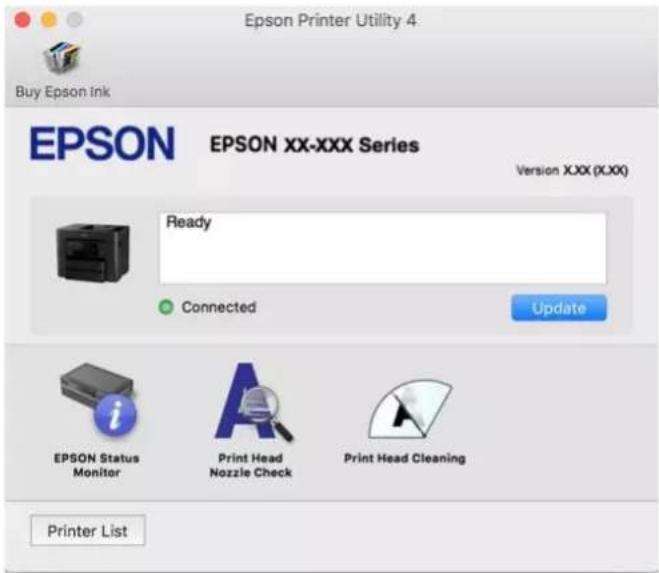
Program til hurtig og sjov udskrivning fra en computer (Epson Photo+)
Epson Photo+ er et program, hvormed du nemt kan udskrive billeder med forskellige layouts. Du kan også udføre billedkorrektion og justere positionen, mens du får vist et eksempel af dit dokument. Du kan også tilpasse dine billeder ved at tilføje tekst og stempler, hvor du ønsker det. Når du udskriver på ægte Epson-fotopapir, maksimeres blækydelsen og skaber en smuk finish med fremragende farver.
Der er flere oplysninger i hjælpen til programmet.
Bemærk:
☐ Windows Server-operativsystemer understøttes ikke.
☐ Printerdriveren for denne printer skal være installeret for at bruge dette program.
Sådan starter du i Windows
Windows 10
Klik på startknappen, og vælg så Epson Software > Epson Photo+.
Windows 8.1/Windows 8
Indtast programnavnet i søgeamuletten, og vælg så det viste ikon.
□Windows 7/Windows Vista/Windows XP
Klik på startknappen, og vælg Alle programmer eller Programmer > Epson Software > Epson Photo+.
Sådan starter du i Mac OS
Vælg Gå > Programmer > Epson Software > Epson Photo+.
Relaterede oplysninger
→“Installation af programmerne separat” på side 139
Program til let betjening af printeren med en smartenhed (Epson Smart Panel)
Epson Smart Panel er et program, der gør det muligt, at bruge printeren til bl.a. udskrivning, kopiering og scanning med en smartenhed, som fx en smartphone eller tablet. Printeren og smartenheden kan forbinde via et trådløst netværk, så du kan se blækniveauerne og printerstatus og finde løsninger til eventuelle fejl. Du kan også nemt kopiere ved, at oprette en foretrukken kopieringsmåde.
Søg efter Epson Smart Panel i App Store eller Google Play og installer det.

Program til nem udskrivning fra en smartenhed (Epson iPrint)
Epson iPrint er et program, hvormed du kan udskrive fotos, dokumenter og websider fra en smartenhed, som f.eks. en smartphone eller tablet. Du kan bruge lokal udskrivning, udskrivning fra en smartenhed, der er sluttet til samme trådløse netværk som printeren, eller fjernudskrivning, udskrivning fra et fjernsted via internettet. Registrer printeren i Epson Connect-tjenesten for at bruge fjernudskrivning.

Installere Epson iPrint
Du kan installere Epson iPrint på din smartenhed fra følgende URL eller QR-kode.
http://ipr.to/c

Program til nem udskrivning fra et Android-program (Epson Print Enabler)
Epson Print Enabler er et program, der giver dig mulighed for at udskrive dine dokumenter, e-mails, fotos og websider trådløst direkte fra din Android-telefon eller tablet (Android v4.4 eller nyere). Med få tryk vil din Android-enhed opdage en Epson-printer, som er forbundet til det samme trådløse netværk.
Søg efter og installer Epson Print Enabler fra Google Play.
Du kan læse mere om, hvordan programmet bruges i hjælpeafsnittet i Epson ScanSmart.
Sådan starter du i Windows
Windows 10
Klik på startknappen, og vælg derefter Epson Software > Epson ScanSmart.
□Windows 8.1/Windows 8
Indtast programnavnet i søgeamuletten, og vælg så det viste ikon.
Windows 7
Klik på startknappen, og vælg derefter Alle programmer > Epson Software > Epson ScanSmart.
Sådan starter du i Mac OS
Vælg Gå > Programmer > Epson Software > Epson ScanSmart.
Software til faxning
Program til konfiguration af faxfunktioner og afsendelse af faxer (FAX Utility)
FAX Utility er et program, som gør det muligt at konfigurere forskellige indstillinger for afsendelse af faxer fra en computer. Du kan oprette eller redigere den liste over kontaktpersoner, som skal bruges, når der sendes en fax, indstille, at modtagne faxer skal gemmes i PDF-format på computeren, osv. Der er flere oplysninger i hjælpen til programmet.
Bemærk:
□Windows Server-operativsystemer understøttes ikke.
☐Sørg for, at du har installeret printerdriveren, inden du installerer FAX Utility.
Sørg for, at FAX Utility er blevet installeret. Se "Sådan starter du i Windows" eller "Sådan starter du i Mac OS" nedenfor for at kontrollere, om programmet er installeret.
Sådan starter du i Windows
Windows 10
Klik på startknappen, og vælg Epson Software > FAX Utility.
□Windows 8.1/Windows 8
Indtast programnavnet i søgeamuletten, og vælg så det viste ikon.
□Windows 7/Windows vista/Windows XP
Klik på startknappen, og vælg Alle programmer (eller Programmer) > Epson Software > FAX Utility.
Sådan starter du i Mac OS
Vælg Systemindstillinger fra Apple-menuen > Printere og scannere (eller Udskriv og scan, Udskriv og fax), og vælg derefter printeren (FAX). Klik på Indstillinger & Forsyninger > Værktøj > Åbn printerværktøj.
Relaterede oplysninger
→“Afsendelse af en fax fra en computer” på side 121
→“Modtagelse af faxer på en computer” på side 125
Program til faxafsendelse (PC-FAX driver)
PC-FAX-driveren er et program, som gør det muligt at sende et dokument, der er oprettet i et separat program, som en fax direkte fra computeren. PC-FAX-driveren installeres, når du installerer FAX Utility. Der er flere oplysninger i hjælpen til programmet.
Bemærk:
☐ Windows Server-operativsystemer understøttes ikke.
☐ Kontroller, om PC-FAX-driveren er blevet installeret. Se "Åbning af programmet fra Windows" eller "Åbning af programmet fra Mac OS" nedenfor.
Fremgangsmåden varierer, afhængigt af det program du brugte til at oprette dokumentet. Der er flere oplysninger i hjælpen til programmet.
Åbning af programmet fra Windows
Vælg Udskriv eller Indstil printer i menuen Filer i programmet. Vælg din printer (FAX), og klik på Indstillinger eller Egenskaber.
Åbning af programmet fra Mac OS
Vælg Udskriv i Arkivmenuen i programmet. Vælg din printer (FAX) som indstilling for Printer, og vælg derefter Faxindstillinger eller Modtagerindstillinger i pop op-menuen.
Relaterede oplysninger
→“Afsendelse af en fax fra en computer” på side 121
Software til oprettelse af pakker
EpsonNet SetupManager er en software, som bruges til at oprette en pakke til en simpel printerinstallation, som f.eks. installation af printerdriver, installation af EPSON Status Monitor og oprettelse af en printerport. Denne software giver administratoren mulighed for at oprette unikkesoftwarepakker og distribuere dem mellem grupper.
For mere information, se Epson-webstedet for dit område.
http://www.epson.com
Software til at foretage indstillinger eller administrere enheder
Program til konfiguration af printerfunktioner (Web Config)
Web Config er et program, der kører i en webbrowser som f.eks. Internet Explorer og Safari på en computer eller smartenhed. Du kan kontrollere printerstatus eller ændre indstillinger for netværkstjenesten og printeren. Hvis du vil bruge Web Config, skal du forbinde printeren og computeren eller enheden til det samme netværk.
Hvis administratoradgangskoden ikke er indstillet, när du tilgår Web Config, skal adgangskoden være angivet på indstillingssiden for administratoradgangskoden.
Husk brugernavnet og adgangskoden. Hvis du glemmer dem, skal du kontakte Epson-service support.
Sådan køres Web Config i en webbrowser
- Kontroller printerens IP-adresse.
Vælg ikonet for netværk på printerens startskærm, og vælg derefter den aktive forbindelsesmetode for at bekræfte printerens IP-adresse.
Bemærk:
Du kan også kontrollere IP-adressen ved at udskrive netværksforbindelsesrapporten.
- Start en webbrowser på en computer eller smartenhed, og indtast så printerens IP-adresse.
Format:
IPv4: http://printerens IP-adresse/
IPv6: http://[printerens IP-adresse]/
Eksempler:
IPv4: http://192.168.100.201/
IPv6: http://[2001:db8::1000:1]/
Bemærk:
Ved hjælp af smartenheden kan du også køre Web Config fra skærmen med produktoplysninger i Epson Smart Panel.
Da printeren bruger et selvsigneret certifikat, når du åbner HTTPS, vises en advarsel i browseren, når du starter Web Config. Dette angiver ikke et problem og kan ignoreres.
Relaterede oplysninger
→ “Program til let betjening af printeren med en smartenhed (Epson Smart Panel)” på side 272
→“Udskrivning af en netværksforbindelsesrapport” på side 254
Kører Web Config i Windows
Når du forbinder en computer til printeren vha. WSD, skal du følge nedenstående trin for at køre Web Config.
- Åbn printerlisten på computeren.
Windows 10
Klik på startknappen, og vælg Windows-system > Kontrolpanel > Vis enheder og printere i Hardware og lyd.
□Windows 8.1/Windows 8
Vælg Skrivebord > Indstillinger > Kontrolpanel > Vis enheder og printere i Hardware og lyd (eller Hardware).
Windows 7
Klik på startknappen, og vælg Kontrolpanel > Vis enheder og printere i Hardware og lyd.
□Windows Vista
Klik på startknappen, og vælg Kontrolpanel > Printere i Hardware og lyd.
-
Højreklik på din printer, og vælg Egenskaber.
-
Vælg fanen Webtjeneste, og klik på URL'en.
Da printeren bruger et selvsigneret certifikat, når du åbner HTTPS, vises en advarsel i browseren, når du starter Web Config. Dette angiver ikke et problem og kan ignoreres.
Kører Web Config i Mac OS
-
Vælg Systemindstillinger i menuen Apple > Printere & Scannere (eller Udskriv & Scan, Udskriv & Fax), og vælg derefter printeren.
-
Klik på Indstillinger & Forsyninger > Vis printerens websted.
Da printeren bruger et selvsigneret certifikat, når du åbner HTTPS, vises en advarsel i browseren, når du starter Web Config. Dette angiver ikke et problem og kan ignoreres.
Program til opsætning af enheden på et netværk (EpsonNetConfig)
EpsonNet Config er et program, som gør det muligt at indstille adresser og protokoller for netværksgrænsefladen. Du finder flere oplysninger i betjeningsvejledningen til EpsonNet Config eller programmets hjælp.
Sådan starter du i Windows
□Windows 10/Windows Server 2019/Windows Server 2016
Klik på startknappen, og vælg derefter EpsonNet > EpsonNet Config.
☐Windows 8.1/Windows 8/Windows Server 2012 R2/Windows Server 2012
Indtast programnavnet i søgeamuletten, og vælg så det viste ikon.
☐ Windows 7/Windows Vista/Windows XP/Windows Server 2008 R2/Windows Server 2008/Windows Server 2003 R2/Windows Server 2003
Klik på startknappen, og vælg Alle programmer eller Programmer > EpsonNet > EpsonNet Config SE > EpsonNet Config.
Sådan starter du i Mac OS
Gå > Programmer > Epson Software > EpsonNet > EpsonNet Config SE > EpsonNet Config.
Relaterede oplysninger
→“Installation af programmerne separat” på side 139
Software til styring af enheder på netværket (Epson Device Admin)
Epson Device Admin er en multifunktionel applikationssoftware, der styrer enheden på netværket.
Der kan vælges mellem følgende funktioner.
☐Overvåg eller administrer op til 2000 printere eller scannere på tværs af segmentet
□Lav en detaljeret rapport, f.eks. for forbrugsvarer eller produktstatus
□Opdater produktets firmware
□Præsenter enheden for netværket
□Anvend de ensartede indstillinger til flere enheder.
Du kan downloade Epson Device Admin fra Epson-support-webstedet. Se dokumentationen til Epson Device Admin eller menuen Hjælp for at få flere oplysninger.
Software til opdatering
Program til opdatering af software og firmware (Epson Software Updater)
Epson Software Updater er et program, der installerer ny software og opdaterer firmware via internettet. Hvis du regelmæssigt vil tjekke for opdateringsoplysninger, kan du indstille intervallet for at kontrollere, om der er opdateringer, i indstillingerne for automatisk opdatering i Epson Software Updater.
Bemærk:
Windows Server-operativsystemer understøttes ikke.
Sådan starter du i Windows
Windows 10
Klik på startknappen, og vælg derefter EPSON Software > Epson Software Updater.
□Windows 8.1/Windows 8
Indtast programnavnet i søgeamuletten, og vælg så det viste ikon.
□Windows 7/Windows Vista/Windows XP
Klik på startknappen, og vælg derefter Alle programmer (eller Programmer) > EPSON Software > Epson Software Updater.
Bemærk:
Du kan også starte Epson Software Updater ved at klikke på printerikonet på skrivebordets proceslinje og derefter vælge Softwareopdatering.
Sådan starter du i Mac OS
Vælg Gå > Programmer > Epson Software > Epson Software Updater.
Relaterede oplysninger
→“Installation af programmerne separat” på side 139
Vælg Indstillinger på printerens startskærm for at foretage forskellige indstillinger.
Generelle indstillinger
Vælg menuerne på kontrolpanelet som beskrevet herunder.
Indstillinger > Generelle indstillinger
Grundindstillinger
Vælg menuerne på betjeningspanelet som beskrevet herunder.
Indstillinger > Generelle indstillinger > Grundindstillinger
LCD-lysstyrke:
Juster lysstyrken for LCD-skærmen.
Lyde:
Juster lydstyrken.
□Lyd fra
Vælg Til for at sætte alt på lydløst.
□Normal indstilling
Vælg lydstyrken som f.eks. Knaptryk.
□Lydlos
Vælg lydstyrken som f.eks. Knaptryk i Lydsvag tilst..
Sleep-timer:
Tilpas tidsrummet frem til dvaletilstand (energisparetilstand), når printeren ikke har foretaget handlinger. LCD-skærmen slukkes, når det angivne tidsrum er gået.
Aktiver fra dvale:
Aktiver med tryk på LCD-skærmen:
Vælg Til for at starte fra dvalefunktionen (energibesparingsfunktion) ved at trykke på betjeningspanelet. Når denne funktion er slået fra, skal du trykke på en knap på betjeningspanelet for at starte printeren. Hvis denne funktion slås fra, forhindres utilsigtet brug ikke som følge af genstande, der kan røre skærmen. Du kan også indstille en tidsperiode, hvor denne funktion skal være slået til.
Sluk-timer:
Dit produkt har muligvis denne funktion eller funktionen Indst. for slukn., afhængig af hvor det er købt.
Vælg denne indstilling for at slukke printeren automatisk, när den ikke skal bruges i en bestemt periode. Du kan justere tiden, inden der anvendes strømstyring. Enhver øgning vil påvirke produktets energieffektivitet. Tag hensyn til miljøet, inden du foretager eventuelle ændringer.
Indst. for slukn.:
Dit produkt har muligvis denne funktion eller funktionen Sluk-timer, afhængig af hvor det er købt.
□Sluk hvis inaktiv
Vælg denne indstilling for at slukke printeren automatisk, hvis den ikke skal bruges i en bestemt periode. Enhver øgning vil påvirke produktets energieffektivitet. Tag hensyn til miljøet, inden du foretager eventuelle ændringer.
□Sluk hvis afbrudt
Hvis du vælger denne indstilling, slukker printeren efter 30 minutter, hvis alle portene, herunder LINE-porten, er afbrudt. Denne funktion er muligvis ikke tilgængelig afhængigt af dit område.
Dato/tid-indstillinger:
Dato/tid
Angiv den nuværende dato og det nuværende klokkeslæt.
□Sommertid
Vælg den indstilling for sommertid, som gælder for dit område.
□Tidsforskel
Angiv tidsforskellen mellem den lokale tidszone og UTC-tidszonen (Coordinated Universal Time).
Land/Region:
Vælg det land eller område, hvor du bruger din printer. Hvis du ændrer land eller område, skifter dine faxindstillinger til standardindstillingerne, og du skal vælge dem igen.
Sprog/Language:
Vælg sprog for LCD-skærmen.
Opstartsskærm:
Angiv den indledende menu, der vises på LCD-skærmen, när printeren tændes, og Tiden gået for handling er aktiveret.
Baggrundsbillede:
Skift baggrundsfarven på LCD-skærmen.
Tiden gået for handling:
Vælg Til at vende tilbage til den første skærm, når der ikke udføres handlinger i det angivne tidsrum. Når der er anvendt brugerrestriktioner, og der ikke udføres handlinger i det angivne tidsrum, er du logget ud og vender tilbage til den første skærm.
Tastatur:
Skift tastaturlayout på LCD-skærmen.
Relaterede oplysninger
→“Strømbesparelse” på side 138
→“Indtastning af tegn” på side 24
Printerindstillinger
Vælg menuerne på betjeningspanelet som beskrevet herunder.
Indstillinger > Generelle indstillinger > Printerindstillinger
Indstill. for papirkilde:
Papirindstilling:
Vælg den papirstørrelse og papirtype, du lagde i papirkilden.
A4/Letter autom. skift:
Vælg Til for at indføre papir fra den papirkilde, der er indstillet som A4-format, når der ikke er en papirkilde, der er indstillet som Letter, eller indfører papir fra den papirkilde, der er indstillet som Letter-format, når der ikke er en papirkilde, der er indstillet som A4.
Indstill. for auto valg:
Denne menu er kun tilgængelig for modeller med flere papirkilder.
Når papiret løber ud, indføres papiret automatisk fra papirkilden, der har den samme indstilling, som papirindstillingerne til udskriftsjobbene. Du kan indstille automatisk valg for hver papirkilde for hver funktion i kopier, fax og andre. Du kan ikke slå alt fra.
Denne indstilling slås fra, när du vælger en bestemt papirkilde i papirindstillingerne til udskriftsjobbene. Afhængig af papirtypeindstillingen under fanen Hovedmenu på printerdriveren, indføres papiret muligvis ikke automatisk.
Fejlmeddelelse:
Vælg Til at få vist en fejlmeddelelse, när det valgte papirformat eller typen ikke passer til det indførte papir.
Automatisk visning af papiropsætning:
Vælg Til for, at se skærmen Papirindstilling, når du lægger papir i papirkassetten. Hvis du deaktiverer denne funktion, kan du ikke udskrive fra en iPhone, iPad eller iPod via AirPrint.
Universelle udsk.indst.:
Disse udskrivningsindstillinger anvendes, når du udskriver med en ekstern enhed uden at bruge printerdriveren. Indstillingerne for forskydning anvendes, når du udskriver ved hjælp af printerdriveren.
Top forskydn.:
Juster papirets øverste margen.
Venstre forskydn.:
Juster papirets venstre margen.
Juster den øverste margen for bagsiden af siden, når du foretager 2-sidet udskrivning.
Juster den venstre margen for bagsiden af siden, när du foretager 2-sidet udskrivning.
Tjek papirbredde:
Vælg Til at kontrollere papirets bredde inden udskrivning. Dette forhindrer udskrivning ud over papirets kanter, när indstillingen for papirformat er forkert, men det kan forringe udskrivningshastigheden.
Spring blank side over:
Springer automatisk tomme sider i udskriftsdataene over.
Auto fejlløsning:
Vælg den handling, der skal udføres, när der opstår en fejl for 2-sidet udskrivning, eller fordi hukommelsen er fuld.
□Til
Viser en advarsel og udskriver i enkeltsidet tilstand, når der opstår en fejl ved 2-sidet udskrivning, eller udskriver kun, hvad printeren kan behandle, når der opstår en fejl ved fuld hukommelse.
Fra
Viser en fejlmeddelelse og annullerer udskrivningen.
Interface til hukommelsesenhed:
□Hukommelsesenhed:
Vælg Aktiver for at give printeren adgang til en indsat hukommelsesenhed. Hvis Deaktiver er valgt, kan du ikke gemme data til hukommelsesenheden ved hjælp af printeren. Dette forhindrer, at fortrolige dokumenter scannes og gemmes ulovligt på en hukommelsesenhed.
□Fildeling:
Vælg, om der skal kunne skrives til hukommelsesenheden fra en computer, der er tilsluttet via en USB-forbindelse, eller en netværksforbundet computer.
Kraftigt papir:
Vælg Til at forhindre, at udtværing af blæk på udskrifter. Dette kan dog sænke udskrivningshastigheden.
Lydsvag tilst.:
Vælg Til at reducere støj under udskrivning, men dette kan muligvis sænke udskrivningshastigheden. Der er muligvis ingen forskel i printerens støjniveau afhængig af de valgte indstillinger for papirtype og udskriftskvalitet.
Tørretid for blæk:
Vælg den blæktørretid, du vil bruge, når du udfører 2-sidet udskrivning. Printeren udskriver side to efter udskrivning af side et. Hvis din udskrift er tværet ud, skal du øge tidsindstillingen.
Tovejs:
Vælg Til for at tilpasse udskrivningsretningen. Udskriver, mens skrivehovedet bevæges til venstre og til højre. Hvis lodret eller vandret linjering på udskriften er sløret eller fejljusteret, kan det løse problemet at deaktivere denne funktion, men udskrivningshastigheden kan blive reduceret.
PC-forbindelse via USB:
Vælg Aktiver for at tillade en computer for at få adgang til printeren, når den er forbundet via USB. Når Deaktiver er valgt, er udskrivning og scanning, som ikke sendes over en netværksforbindelse, begrænset.
Relaterede oplysninger
→“Ilægning af papir” på side 29
Netværksindstillinger
Vælg menuerne på kontrolpanelet som beskrevet herunder.
Indstillinger > Generelle indstillinger > Netværksindstillinger
Wi-Fi opsætning:
Konfigurer eller skift indstillinger for trådløst netværk. Vælg forbindelsesmetoden fra det følgende, og følg derefter vejledningen på kontrolpanelet.
Wi-Fi (anbefales):
□Guiden Wi-Fi-opsætning
□Trykknap opsætning (WPS)
□Andre
□PIN-kode opsætning (WPS)
□Wi-Fi autom. tilslutning
□Deaktiver Wi-Fi
Du vil muligvis kunne løse netværksproblemer ved at deaktivere Wi-Fi-indstillingerne
eller foretage Wi-Fi-indstillingerne igen. Tryk på > Wi-Fi (anbefales) > Skift indstillinger > Andre > Deaktiver Wi-Fi > Start opsætning.
Wi-Fi Direct:
iOS
□Android
□Andre OS-enheder
□Skift
□Skift netværksnavn
□Skift adgangskode
□ Skift frekvensområde
Denne indstilling vises muligvis ikke afhængigt af område.
□Deaktiver Wi-Fi Direct
□Gendan standardindstillinger
Opsætning af kabelforbundet LAN:
Konfigurer eller skift en netværksforbindelse, der bruger et LAN-kabel og en router. Når dette anvendes, er Wi-Fi-forbindelser deaktiveret.
Netværksstatus:
Viser eller udskriver de aktuelle netværksindstillinger.
□Kabelforb. LAN/Wi-Fi status
□Wi-Fi Direct Status
□Status for e-mailserver
statusark
Test af netværksforbindelse:
Kontrollerer den aktuelle netværksforbindelse og udskriver en rapport. Hvis der er problemer med forbindelsen, skal du se rapporten for at løse problemet.
Avanceret:
Foretag følgende detaljerede indstillinger.
□Enhedsnavn
TCP/IP
□Proxy-server
□E-mail-server
□IPv6-adresse
□MS netværksdeling
□Linkhastig. og duplex
☐Omdiriger HTTP til HTTPS
Relaterede oplysninger
→ "Foretage Wi-Fi-indstillinger ved at indtaste SSID og adgangskode" på side 240
“Lave Wi-Fi-indstillinger ved hjælp af trykknapopsætning (WPS)” på side 241
“Lave Wi-Fi-indstillinger ved hjælp af PIN-kodeopsætning (WPS)” på side 242
→“Direkte tilslutning af en smartenhed og printer (Wi-Fi Direct)” på side 243
→“Udskrivning af en netværksforbindelsesrapport” på side 254
→“Kontrol af netværksforbindelsesstatussen” på side 252
Webtjeneste-indstillinger
Vælg menuerne på kontrolpanelet som beskrevet herunder.
Indstillinger > Generelle indstillinger > Webtjeneste-indstillinger
Epson Connect-tjeneste:
Du kan registrere til tjenesten ved at vælge Registrer og følge instruktionerne.
Når du har registreret, kan du ændre følgende indstillinger.
Afbryd/Genoptag
□Fjern registrering
Se følgende websted for flere oplysninger.
Relaterede oplysninger
→“Udskrivning ved brug af cloud-tjeneste” på side 77
Faxindstillinger
Vælg menuerne på kontrolpanelet som beskrevet herunder.
Indstillinger > Generelle indstillinger > Faxindstillinger
Bemærk:
☐ Du kan også tilgå Faxindstillinger fra Web Config. Klik på fanen Fax på skærmen Web Config.
Når du bruger Web Config til at vise menuen Faxindstillinger, kan der være små forskelle i brugergrænsefladen og i placeringen sammenlignet med printerens kontrolpanel.
Relaterede oplysninger
→“Hurtig betjening knap” på side 284
→“Grundindstillinger” på side 285
→“Sende-indstillinger” på side 287
→“Modtag.indstillinger” på side 287
→“Rapportindstillinger” på side 290
→“Sikkerhedsindst.” på side 290
→“Tjek faxforbindelse” på side 291
→“Guide til faxindstil.” på side 291
Hurtig betjening knap
Du kan ikke få vist denne menu på skærmen Web Config.
Hurtig betjening knap 1, Hurtig betjening knap 2, Hurtig betjening knap 3:
Registrerer op til tre genveje, så du får hurtigt adgang til den menu, du bruger hyppigst, när du sender faxer.
Genvejene vises på følgende menu.
Fax > fanen Faxindstillinger tab.
Grundindstillinger
På skærmen Web Config kan du finde menuen nedenfor.
Fanen Fax > Grundindstillinger
Faxhastig.:
Vælg hastigheden for faxoverførsel. Vi anbefaler at vælge Lang.(9.600bps), hvis der ofte opstår en kommunikationsfejl, når der sendes/modtages en faxmeddelelse til/fra udlandet, eller når du bruger en IP-telefontjeneste (VoIP).
ECM:
Fejl rettes automatisk i faxoverførslen (fejlretningstilstand), som for det meste skyldes støj på telefonlinjen. Hvis denne funktion deaktiveres, kan du ikke sende eller modtage dokumenter i farve.
Sporing af opkaldstone:
Registrerer en ringetone, før der rings op. Hvis printeren er sluttet til en PBX-linje (privat filialcentral) eller en digital telefonlinje, kan printeren muligvis ikke starte opringningen. I denne situation skal du ændre indstillingen Linjetype til PBX. Hvis det ikke virker, skal du deaktivere denne funktion. Hvis du deaktiverer denne funktion, kan det imidlertid resultere i, at det første ciffer af faxnummeret forsvinder, og at faxmeddelelsen sendes til det forkerte nummer.
Opkald:
Vælg den type telefonsystem, du har sluttet printeren til. Når du har valgt indstillingen Puls, kan du midlertidigt skifte opkaldstilstanden fra puls til tone ved at trykke på * ("T" indsættes), mens der indtastes et nummer på den øverste faxskærm. Denne indstilling vises muligvis ikke afhængigt af dit område eller land.
Linjetype:
Vælg den linjetype, du har sluttet printeren til.
Når du bruger printeren i et miljø, der anvender lokalnumre, og hvor der kræves en ekstern adgangskode som f.eks. 0 og 9 for at få en ekstern linje, skal du vælge PBX. Vi anbefaler også at indstille PBX i et miljø, der anvender et DSL-modem eller terminaladapter.
Adgangskode
VælgBrug, og registrer derefter en ekstern adgangskode som 0 eller 9. Når du sender en fax til et eksternt faxnummer, skal du indtaste # (nummertegn) i stedet for den faktiske kode. #
(nummertegn) skal også bruges i Kontaktpers. som en ekstern adgangskode. Hvis en ekstern adgangskode, som f.eks. 0 eller 9, er indstillet for en kontakt, kan du ikke sende faxer til kontakten. I dette tilfælde skal du indstille Adgangskode til Brug ikke. Ellers skal du ændre koden i Kontaktpers. til #.
Toptekst:
Indtast afsenderens navn og faxnummeret. Disse oplysninger vises i sidehovedet på udgående faxmeddelelser.
☐ Dit tlf. nr.: Du kan indtaste op til 20 tegn ved hjælp af 0–9, + eller mellemrum. For Web Config kan du indtaste op til 30 tegn.
☐ Faxhoved: Du kan registrere op til 21 afsendernavne efter behov. Du kan indtaste op til 40 tegn for hvert afsendernavn. For Web Config skal du indtaste overskriften i Unicode (UTF-8).
Vælg modtagerindstillingen. For nærmere information skal du se de relaterede oplysninger nedenfor.
DRD:
Hvis du abonnerer på en tjeneste med forskellige ringetoner fra dit telefonselskab, skal du vælge det ringemønster, der skal bruges til indkommende faxmeddelelser. Med en tjeneste med forskellige ringetoner, som udbydes af mange telefonselskaber (den kaldes forskellige ting af de forskellige selskaber), kan du have flere telefonnumre på samme telefonlinje. Hvert nummer har sit eget ringemønster. Du kan bruge et nummer til stemmeopkald og et andet til faxopkald. Afhængigt af området kan denne indstilling være på eller Til eller Fra.
Ring før svar:
Vælg det antal ringetoner, der skal forekomme, inden printeren automatisk modtager en faxmeddelelse.
Fjernmodtag.:
Fjernmodtag.
Når du besvarer et indkommende faxopkald på en telefon, som er sluttet til printeren, kan du starte modtagelsen af faxmeddelelsen ved at indtaste koden vha. telefonen.
Startkode
Indstil startkoden for Fjernmodtag.. Indtast to tegn med tasterne 0–9, *, #.
Afvisning-fax:
Afvisning-fax
Vælg indstillinger til at afvise modtagelse af uønskede faxer.
☐ Afvisningsnummerliste: Hvis afsenderens telefonnummer findes i listen over numre, der skal afvises, skal du indstille, om de indgående faxer skal afvises.
☐ Faxhoved blank blokeret: Hvis afsenderens telefonnummer er blokeret, skal du indstille, om faxerne skal afvises.
Ikke-registrerede kontaktpersoner: Hvis afsenderens telefonnummer ikke er i kontakterne, skal du indstille, om faxerne skal afvises.
Rediger Afvis-nummerliste
Du kan registrere op til 30 faxnumre for at afvise faxer og opkald. Indtast op til 20 tegn ved hjælp af 0–9, *, # eller mellemrum.
Relaterede oplysninger
→“Sådan gøres printeren klar til at sende og modtage faxer” på side 356
→“Indstillinger for et PBX-telefonsystem” på side 358
→“Modtagelse af indgående faxer” på side 112
→“Sådan foretages indstillinger for blokering af uønskede faxer” på side 361
Sende-indstillinger
På skærmen Web Config kan du finde menuen nedenfor.
Fanen Fax > Sende-indstillinger
Ventetid til næste original:
Indstil tidspunktet for at vente på den næste original. Printeren begynder at sende faxen, när tiden er gået.
Visningstid for fax-forhåndsvisning:
Du kan forhåndsvise det scannede dokument i et bestemt tidsrum, før du sender det. Printeren begynder at sende faxen, när tiden er gået.
PC til FAX-funktionen:
Dette element vises kun på Web Config-skærmen. Gør det muligt at sende faxer vha. en klientcomputer.
Modtag.indstillinger
Relaterede oplysninger
→“Fax-udgang” på side 287
→“Udskriftsindstillinger” på side 288
Fax-udgang
På skærmen Web Config kan du finde menuen nedenfor.
Fanen Fax > Fax-udgang.
Gem til Indbakke:
Gem til Indbakke:
Gemmer modtagne faxer i printerens Indbakke. Der kan gemmes op til 100 dokumenter. Bemærk, at lagring af 100 dokumenter, er muligvis ikke muligt afhængigt af brugsforholdene, f.eks. filstørrelsen af gemte dokumenter og brug af flere faxbesparende funktioner ad gangen.
Selv om de modtagne faxer ikke automatisk udskrives, kan du se dem på printerens skærm og kun udskrive dem, du har brug for.
Valgmulig. när hukom. er fuld:
Du kan vælge handlingen til at udskrive den modtagne fax eller nægte at modtage den, när Indbakke-hukommelsen er fuld.
Indst. adgangsk. til indbak.:
En adgangskode beskytter Indbakke, så brugerne ikke kan se modtagne faxer. VælgSkift for at ændre adgangskoden, og vælg Nulstil for at annullere funktionen til beskyttelse vha. en adgangskode. Når du ændrer eller nulstiller adgangskoden, skal du bruge den nuværende adgangskode.
Du kan ikke angive en adgangskode, når Valgmulig. når hukom. er fuld er indstillet til Mod og udskriv faxer.
Gem til computer:
Gemmer modtagne faxer som PDF-filer på en computer, der er tilsluttet printeren. Du kan indstille dette til Ja ved at bruge FAX Utility (applikation). Du kan ikke aktivere dette fra printerens kontrolpanel. Installer FAX Utility på computeren på forhånd. Når du har indstillet dette til Ja, kan du ændre det til Ja og udskriv fra printerens kontrolpanel.
Gemmer modtagne faxer som PDF-filer til en ekstern hukommelsesenhed, der er tilsluttet printeren. Når du vælger Ja og udskriv, udskrives modtagne faxer, mens de gemmes til hukommelsesenheden.
Modtagne dokumenter gemmes midlertidigt i printerens hukommelse, før dokumenterne gemmes i hukommelsesenheden, der er tilsluttet printeren. Hvis hukommelsen bliver fuld, og der opstår en fejl, er det ikke muligt at sende og modtage faxer, så hukommelsesenheden skal forholdes tilsluttet til printeren.
Relaterede oplysninger
→ “Indstilling af systemet til at gemme modtagne faxmeddelelser i indbakken” på side 360
“Sådan foretages indstillinger for at gemme modtagne faxer på en ekstern hukommelsesenhed” på side 361
→ “ Funktion: PC-FAX-afsendelse/modtagelse (Windows/Mac OS)” på side 106
Udskriftsindstillinger
På skærmen Web Config kan du finde menuen nedenfor.
Fanen Fax > Udskriftsindstillinger
Auto-reduktion:
Udskriver modtagne faxer med store dokumenter, der er reduceret til at passe på papiret i papirkilden. Det er ikke altid muligt at formindske dokumenterne afhængigt af de modtagne data. Hvis denne funktion er deaktiveret, udskrives store dokumenter i deres originale størrelse på flere ark, eller også skubbes der muligvis en tom anden side ud.
Indstillinger for sideopdeling:
Udskriver modtagne faxer med opdelt side, når størrelsen af de modtagne dokumenter er større end størrelsen på det papir, der er lagt i printeren.
Auto-rotation:
Roterer faxer, som er modtaget som landskabsorienterede A5-størrelsesdokumenter, så de udskrives til A5-papirformat. Denne indstilling anvendes, när indstillingen for papirstørrelse for mindst en papirkilde, der bruges til udskrivning af faxer, er indstillet til A5.
Ved at vælge Fra antages faxer, der modtages som landskabsorienterede dokumenter i A5-format, og som har samme bredde som portrætorienterede dokumenter i A4-format, at være i A4-format og udskrives som sådan.
Kontroller indstillingerne for papirkilde for udskrivning af faxer og papirformat til papirkilderne i de følgende menuer i Indstillinger > Generelle indstillinger > Printerindstillinger > Indstill. for papirkilde.
☐ Indstill. for auto valg (kun WF-4830 Series / WF-C4810 Series)
□ Papirindstilling > Papirstørrelse
Tilføj modtager-info:
Udskriver oplysninger på den modtagne fax, selvom afsenderen ikke har indstillet sidehovedoplysninger. Oplysning om modtagelse omfatter dato og klokkeslæt for modtagelse, afsenders id og sidetal (f.eks. "P1"). Når Indstillinger for sideopdeling er aktiveret, medtages opdelt sidenummer også.
2-sidet:
Udskriver flere sider af modtagne faxer på begge sider af papiret.
Udskriv starttidspunkt:
Vælg indstillingerne for at begynde at udskrive de faxer, der skal modtages.
☐Alle sider modtaget: Udskrivning starter, efter alle siderne er modtaget. Om udskrivning starter fra den første eller sidste side afhænger af, hvordan du har indstillet funktionen Sorteringsstak. Se forklaringen af Sorteringsstak.
☐ Første side modtaget: Begynder udskrivningen, når den første side er modtaget og udskriver derefter i den rækkefølge, siderne modtages i. Hvis printeren ikke kan begynde udskrivningen, f.eks. hvis den udskriver andre job, begynder printeren at udskrive de modtagne sider som et parti, når den er ledig.
Sorteringsstak:
Idet den første side bliver udskrevet sidst (udgang til toppen), stables de udskrevne dokumenter i den rigtige sidebestilling. Når printeren ikke har så meget ledig hukommelse tilbage, er denne funktion muligvis ikke tilgængelig.
Udskrivningsafbryd.tid:
Udskrivningsafbryd.tid
I løbet af det angivne tidsrum gemmer printeren de dokumenter, der er modtaget i printerens hukommelse, uden at udskrive dem. Denne funktion kan bruges til at undgå støj om natten eller til undgå, at fortrolige dokumenter afsløres, mens du er væk. Inden du bruger denne funktion, skal du sørge for, at der er tilstrækkelig ledig hukommelse.
Tid til stop
Stopper udskrivning af dokumenter.
Indtast tid t. genst.
Genstarter automatisk udskrivning af dokumenter.
Lydsvag tilst.:
Reducerer den støj, som printeren udsender, når der udskrives faxer. Dette kan dog reducere udskrivningshastigheden.
Rapportindstillinger
På skærmen Web Config kan du finde menuen nedenfor.
Udskriver automatisk faxloggen. Vælg Til(hver 30) for at udskrive en log, hver gang 30 faxjob er gennemført. Vælg Til(tid) for at udskrive loggen på det angivne tidspunkt. Hvis antallet af faxjob overstiger 30, udskrives loggen imidlertid inden det angivne tidspunkt.
Vedhæft billede til rapport:
Udskriver en Overførelses-rapport med et billede af den første side af det sendte dokument. Vælg Til(stort billede) for at udskrive den øverste del af siden uden at formindske den. Vælg Til(lille billede) for at udskrive hele siden og formindske den, så den passer til rapporten.
Rapportformat:
Vælger et format til faxrapporter i Fax > fanen Mere > Fax rapport, som er forskellig fra Protokol sporing. Vælg Detalje for at udskrive med fejlkoder.
Sikkerhedsindst.
På skærmen Web Config kan du finde menuen nedenfor.
Fanen Fax > Sikkerhedsindst.
Begræns. i direk. opkald:
Til: deaktiverer manuel indtastning af modtagerens faxnumre, så brugeren kun kan vælge modtagere fra listen over kontaktpersoner eller oversigten over sendte faxer.
Vælg af Indtast to gange kræver, at brugeren indtaster faxnummeret igen, når et nummer indtastes manuelt.
Når du vælger Fra, aktiveres manuel indtastning af modtagerens faxnumre.
Udsendelsesbegrænsninger:
Når du vælger Til, kan kun et faxnummer indtastes som modtager.
Bekræft adresseliste:
Når du vælger Til, vises en skærm til bekræftelse af modtagerne, inden overførslen startes.
Du kan vælge modtagerne fra Alle eller Kun til udsendelse.
Auto. ryd backup-data:
Sikkerhedskopier af sendte og modtagne dokumenter gemmes normalt midlertidigt i printerens hukommelse for at imødegå en uventet slukning på grund af strømsvigt eller fejlbetjening.
Når du vælger Til, slettes sikkerhedskopierne automatisk, når et dokument er blevet send eller modtaget, hvorefter sikkerhedskopierne bliver overflødige.
Ryd backup-data:
Sletter alle sikkerhedskopier, der er gemt midlertidigt i printerens hukommelse. Kør denne funktion, før du giver printeren til en anden eller kasserer den.
Denne menu vises ikke på Web Config-skærmen.
Tjek faxforbindelse
Du kan ikke få vist denne menu på skærmen Web Config.
Når du vælger Tjek faxforbindelse, kontrolleres det, at printeren er sluttet til telefonlinjen og klar til faxoverførsel.
Du kan udskrive kontrolresultatet på almindeligt papir i A4-format.
Guide til faxindstil.
Du kan ikke få vist denne menu på skærmen Web Config.
Når du vælger Guide til faxindstil., foretages de grundlæggende faxindstillinger. Følg vejledningen på skærmen.
Relaterede oplysninger
→“Grundindstillinger” på side 285
→“Sådan gøres printeren klar til at sende og modtage faxer” på side 356
scanningsindstill.
Bekræft modtager
□Tjek af forbindelse
Kontroller forbindelsen til mailserveren.
Udskriftstal
Vælg menuerne på kontrolpanelet som beskrevet herunder.
Indstillinger > Udskriftstal
Viser det samlede antal udskrifter, sort/hvid-udskrifter og farveudskrifter, herunder elementer som f.eks. statusark, fra det tidspunkt, du har købt printeren.
Forsyningsstatus
Vælg menuerne på kontrolpanelet som beskrevet herunder.
Indstillinger > Forsyningsstatus
Viser det omtrentlige niveau af blæk samt vedligeholdelseskassens levetid.
Når ⚠ vises, er blækket næsten opbrugt eller vedligeholdelseskassen næsten fuld. Når mærket ✕ vises, skal du udskifte elementet, fordi blækket er brugt op, eller vedligeholdelseskassen er fuld.
Relaterede oplysninger
→“Udskiftning af blækpatroner” på side 205
Vedligehold.
Vælg menuerne på kontrolpanelet som beskrevet herunder.
Indstillinger > Vedligehold.
Justering af udskriftskvaliteten:
Vælg denne funktion, hvis der er problemer med dine udskrifter. Du kan kontrollere for tilstoppede dyser og rense skrivehovedet om nødvendigt og derefter justere på nogle parametre for at forbedre udskriftskvaliteten.
Skrivehoved dysetjek:
Vælg denne funktion for at kontrollere, om skrivehovedets dyser er tilstoppede. Printeren udskriver et dysekontrolmønster.
Skrivehovedrensning:
Vælg denne funktion for at rense tilstoppede dyser i printhovedet.
Tilpas printhovedet:
Vælg denne funktion til at justere printhovedet for at forbedre udskriftskvaliteten.
□Linjejustering
Vælg denne funktion for at justere lodrette linjer.
□Vandret justering
Vælg denne funktion, hvis du med jævne mellemrum ser vandrette striber på dine udskrifter.
Udskiftning af patroner:
Brug denne funktion til at udskifte blækpatronerne, før blækket er brugt op.
Rensning af papirstyr:
Vælg denne funktion, hvis der er blækpletter på de indvendige ruller. Printeren indfører papir for at rense de indvendige ruller.
Fjern papir:
Vælg denne funktion, hvis der stadig er nogle afrevne stykker papir inden i printeren, efter du har fjernet fastklemt papir.Printeren øger afstanden mellem skrivehovedet og papirets overflade for at gøre det lettere at fjerne de iturevne stykker.
Relaterede oplysninger
→“Kontrol og rengøring af printhovedet” på side 132
→“Udskiftning af blækpatroner” på side 205
→“Rengøring af papirbanen for udtværet blæk” på side 134
Sprog/Language
Vælg menuerne på kontrolpanelet som beskrevet herunder.
Indstillinger > Sprog/Language
Vælg sprog for LCD-skærmen.
Printerstatus/Udskriv
Vælg menuerne på kontrolpanelet som beskrevet herunder.
Indstillinger > Printerstatus/Udskriv
Udskrift at statusark:
Statusark for konfiguration:
Udskriv informationsark med den nuværende printerstatus og indstillinger.
Statusark for forsyning:
Udskriv informationsark med statusen for forbrugsvarer.
Statusark for brugshistorik:
Udskriv informationsark med en brugsoversigt for printeren.
Netværk:
Viser de aktuelle netværksindstillinger. Du kan også udskrive statusarket.
Kontaktpers.-styring
Vælg menuerne på kontrolpanelet som beskrevet herunder.
Indstillinger > Kontaktpers.-styring
Registrer/Slet:
Registrer hyppigt anvendte kontakter for at få adgang til dem hurtigt. Du kan også ændre rækkefølgen på listen.
Udskriv kontakter:
Udskriv din liste med kontakter.
Vis indstillinger:
Skift visning for listen med kontakter.
Søgeindstillinger:
Skift metode til at søge kontakter.
Brugerindstillinger
Vælg menuerne på kontrolpanelet som beskrevet herunder.
Indstillinger > Brugerindstillinger
Du kan ændre standardindstillingen for hyppigt anvendte scannings-, kopierings- og faxindstillinger. Se følgende relaterede informationer for flere oplysninger.
□Scan til netværksmappe/FTP
□Scan til comp. (e-mail)
□Scan til computer
□Scan til hukommelsesenhed
□Scan til Cloud
□Kopiindstill.
Fax
Produktspecifikationer
Printerspecifikationer
| Placering af dyserne på printhovedet Dyserne til sort blæk: 800 | Dyserne til farvet blæk: 256 for hver farve | |
| Papirets vægt * | Almindeligt papir 64 til 90 g/m2 (17 til 24 pund) | |
| Tykt papir 91 til 256 g/m2 (25 til 68 pund) | ||
| Konvolutter Konvolut #10, DL, C6: 75 til 100 g/m2 (20 til 27 pund) | ||
* Selv när papirets tykkelsen ligger inden for dette område, kan papiret muligvis ikke fremføres i printeren, eller udskriftskvaliteten kan falde, afhængigt af papirets egenskaber eller kvalitet.
Udskriftsområde
Udskriftsområde for enkeltark
Udskriftskvaliteten kan forringes i de skyggelagte områder på grund af printerens mekanisme.
Udskrivning uden kant

| A 50.0 mm (1.97 tommer) |
| B 48.0 mm (1.89 tommer) |
Udskriftsområde for konvolutter
Udskriftskvaliteten kan forringes i de skyggelagte områder på grund af printerens mekanisme.
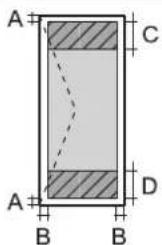
| A 3.0 mm (0.12 tommer) |
| B 3.0 mm (0.12 tommer) |
| C 18.0 mm (0.71 tommer) |
| D 47.0 mm (1.85 tommer) |
Specifikationer for scanner
| Scannertype Flatbed | |
| Fotoelektrisk enhed CIS | |
| Effektiv opløsning (pixel) 10200×14040 pixel (1200 dpi) | |
| Maksimal dokumentstørrelse 216×297 mm (8.5×11.7 tommer)A4, Letter | |
| Scanneopløsning 1200 dpi (hovedscanning)2400 dpi (sekundær scanning) | |
| Output-opløsning 50 til 9600 dpi med intervaller på 1 dpi | |
| Farvedybde Farve | ☐48 bit pr. pixel, intern (16 bit pr. pixel pr. intern farve)☐24 bit pr. pixel, ekstern (8 bit pr. pixel pr. ekstern farve)Gråtoner☐16 bit pr. pixel, intern☐8 bit pr. pixel, eksternSort-hvid☐16 bit pr. pixel, intern☐1 bit pr. pixel, ekstern |
| Lyskilde Lysdiode | |
ADF-specifikationer
| Mulige papirstørrelser WF-4830 Series / | WF-C4810 Series | A5, A4, B5, Executive, 16K, Indian-Legal, Letter, 8.5 × 13 in, Legal |
| WF-4820 Series A4, Indian-Legal, Letter, 8.5 × 13 in, Legal | ||
| Papirtype Almindeligt papir | ||
| Papirets vægt 64 til 90 g/m^2 (17 til 24 pund) | ||
| Ilægningskapacitet WF-4830 Series / | WF-C4810 Series | A5, A4, B5, Executive, 16K, Letter: 50 ark eller 5.5 mmIndian-Legal, 8.5 × 13 in, Legal: 10 ark |
| WF-4820 Series A4, Letter: 35 ark eller 3.85 mmIndian-Legal, 8.5 × 13 in, Legal: 10 ark | ||
| Automatisk dupleksscanning WF-4830 Series / | Series /WF-C4810 Series | Understøttede |
| WF-4820 Series Ikke understøttet | ||
Selv når originalen opfylder specifikationerne for de medier, der kan placeres i ADF'en, bliver den muligvis ikke fremført af den automatiske dokumentfremfører, eller scanningskvaliteten kan falde afhængig af papirets egenskaber eller kvalitet.
Faxspecifikationer
| Faxtype Brugervenlig faxfunktion (walk-up) i sort-hvid og farve (ITU-T Super Group 3) |
| Understøttede linjer Almindelige analoge telefonlinjer, PBX-telefonsystemer (Private Branch Exchange) |
| Hastighed Op til 33.6 kbps |
| Opløsning Monokrom | Standard: 8 rastepunkter/mm × 3,85 linjer/mm (203 rastepunkter/tommex 98 linjer/tomme)Fin: 8 rastepunkter/mm × 7,7 linjer/mm (203 rastepunkter/tommex 196 linjer/tomme)Superfin: 8 rastepunkter/mm × 15,4 linjer/mm (203 rastepunkter/tommex 392 linjer/tomme)Ultrafin: 16 rastepunkter/mm × 15,4 linjer/mm (406 rastepunkter/tommex 392 linjer/tomme)Billede: 8 rastepunkter/mm × 7,7 linjer/mm (203 rastepunkter/tommex 196 linjer/tomme)Farve200 × 200 dpi |
| Sidehukommelse | Op til 180 sider (når diagrammet ITU-T No.1 modtages i sort-hvid i kladdetilstand) |
| Genopkald* | 2 gange (med intervaller på 1) |
| Interface RJ-11-telefonlinje, RJ-11-telefonforbindelse | |
* Specifikationerne kan variere alt efter det enkelte land eller område.
Brug af port til printeren
Printeren bruger følgende port. Disse porte skal stilles til rådighed af netværksadministratoren, som nødvendigt.
* USB 3.0-kabler understøttes ikke.
Netværksspecifikationer
Specifikationer for Wi-Fi
| Lande eller regioner undtagen dem, der er anført nedenfor | Tabel A |
| AustralienNew ZealandKina | Tabel B |
Tabel A
| Standarder | IEEE 802.11b/g/n*1 |
| Frekvensområde 2,4 GHz | |
| Kanaler 1/2/3/4/5/6/7/8/9/10 | 11/12/13 |
| Koordinationstilstande | Infrastruktur, Wi-Fi Direct (Simpel AP)*2*3 |
| Sikkerhedsprotokoller*4 | WEP (64/128bit), WPA2-PSK (AES)*5, WPA3-SAE (AES) |
*1 Kun tilgængelig for HT20.
*3 Infrastruktur og Wi-Fi Direct-tilstande eller en Ethernet-forbindelse kan bruges samtidigt.
*4 Wi-Fi Direct understøtter kun WPA2-PSK (AES).
*5 Opfylder WPA2-standarderne og understøtter WPA/WPA2 Personal.
Tabel B
| Standarder | IEEE 802.11a/b/g/n*1/ac | ||
| Frekvensområder IEEE 802.1 | 1b/g/n: 2,4 GHz, IEEE 802.11a/n/ac: 5 GHz | ||
| Kanaler Wi-Fi 2,4 GHz 1/2/3/4 | /5/6/7/8/9/10/1 | 1/12/13 | |
| 5 GHz*2 | W52 (36/40/44/48), W53 (52/56/60/64), W56 (100/104/108/112/116/120/124/128/132/136/140), W58 (149/153/157/161/165) | ||
| Wi-Fi Direct 2 | 4 GHz 1/2/3/4 | /5/6/7/8/9/10/11/12/13 | |
| 5 GHz*2 | W52 (36/40/44/48) W58 (149/153/157/161/165) | ||
| Forbindelsestilstande | Infrastruktur, Wi-Fi Direct (Simpel AP)*3, *4 | ||
| Sikkerhedsprotokoller*5 | WEP (64/128bit), WPA2-PSK (AES)*6, WPA3-SAE (AES) | ||
http://support.epson.net/wifi5ghz/
*1 Kun tilgængelig for HT20.
*2 Tilgængeligheden af disse kanaler og brug af produktet udendørs gennem disse kanaler varierer afhængigt af placeringen. Se følgende websted for nærmere information.
*4 Infrastruktur og Wi-Fi Direct-tilstande eller en Ethernet-forbindelse kan bruges samtidigt.
*5 Wi-Fi Direct understøtter kun WPA2-PSK (AES).
*6 Opfylder WPA2-standarderne og understøtter WPA/WPA2 Personal.
Ethernet-specifikationer
| Standarder | IEEE802.3i (10BASE-T)*1IEEE802.3u (100BASE-TX)IEEE802.3az (energieffektivt Ethernet)*2 |
| Kommunikationstilstand Automatisk, 10 Mbps med fuld duplex, 10 Mbps med halv duplex, 100 Mbps med fuld duplex, 100 Mbps med halv duplex | |
| Tilslutning RJ-45 | |
*1 Brug kategori 5e eller højere STP-kabel (Shielded twisted pair) for at undgå risiko for radiointerferens.
*2 Den tilsluttede enhed skal overholde IEEE802.3az-standarder.
Netværksfunktioner og IPv4/IPv6
| Funktioner Understøttede Bemærkninger | ||||
| Netværksudskrivning | EpsonNet Print (Windows) IPv4 | √- | ||
| Standard TCP/IP (Windows) IPv4, IPv6 | √- | |||
| WSD-udskrivning (Windows) | IPv4, IPv6 | √ | Windows Vista eller senere | |
| Bonjour-udskrivning (Mac OS) | IPv4, IPv6 | √- | ||
| IPP-udskrivning (Windows, Mac OS) | IPv4, IPv6 | √- | ||
| PictBridge-udskrivning (Wi-Fi) | IPv4 - Digitalt kamera | |||
| Epson Connect (E-mail-udskrivning, fjernudskrivning) | IPv4 | √- | ||
| AirPrint (iOS, Mac OS) | IPv4, IPv6 | √ | iOS 5 eller senere, Mac OS X v10.7 eller senere | |
| Netværksscanning Epson Scan 2 IPv4, IPv6 √- | ||||
| Epson ScanSmart IPv4 √Windows 7 eller | senere, Mac OS X El Capitan eller senere | |||
| Event Manager IPv4 √Windows XP, Vista, | Mac OS X v10.6 til Yosemite | |||
| Epson Connect (Scan til Cloud) | IPv4 √- | |||
| AirPrint (-scanning) IPv4, IPv6 √OS X Mavericks | eller senere | |||
| Fax Afsendelse af fax IPv4 √- | ||||
| Modtagelse af fax | IPv4 √- | |||
| AirPrint (Fax-udsendelse) | IPv4, IPv6 | √ | ||
Sikkerhedsprotokol
| SSL/TLS | HTTPS-server/klient, IPPS |
| SMTPS (STARTTLS, SSL/TLS) | |
| SNMPv3 | |
Specifikationer for hukommelsesenhed
| Enheder | De maksimale kapaciteter |
| Harddisk^*1 USB-hukommelsesenhed | 2 TB (formateret i FAT, FAT32 eller exFAT) |
| Multi-kortlæser*2 | 2 TB (formateret i FAT, FAT32 eller exFAT) |
*1: Vi anbefaler ikke, at der bruges eksterne USB-enheder, som får strøm via USB-kablet. Brug kun eksterne USB-enheder med deres egne AC-strømkilder.
*2: Indsæt kun ét hukommelseskort i multi-kortlæseren. Multi-kortlæsere med flere end to hukommelseskort indsat understøttes ikke.
Du kan ikke bruge følgende enheder:
□En enhed, der kræver en dedikeret driver
En enhed med sikkerhedsindstillinger (adgangskode, kryptering osv.)
□En enhed med indbygget USB-hub
Epson kan ikke garantere alle funktioner på eksternt tilsluttede enheder.
| Filformat JPEG'er (*.JPG) med Exif Version | 2.31-standarden taget med digitale kameraer, der er kompatible med DCF*1version 1.0 eller 2.0*2TIFF 6.0-kompatible billeder som angivet nedenforFarvebilleder i fuld RGB (ikke komprimerede)Binære billeder (ikke komprimerede eller CCITT-indkode) |
| Billedstørrelse Horisontal: 80 til 10200 pixel | Vertikal: 80 til 10200 pixel |
| Filstørrelse Mindre end 2 GB | |
| Det maksimale antal filer | JPEG: 9990*3TIFF: 999 |
*1 Designregel til Camera File-system.
*2 Fotodata, som er gemt på digitalkameraer med indbygget hukommelse, understøttes ikke.
*3 999 filer kan vises på samme tid. (Filerne bliver vist i grupper, hvis antallet af filer overstiger 999.)
Bemærk:
"×" vises på LCD-skærmen når printeren ikke kan genkende billedfilen. Tomme sektioner udskrives i denne situation, hvis der vælges et layout med flere billeder.
Mål
* Uden blækpatronerne og strømkablet.
WF-4820 Series
| Mål Opbevaring | |
| ☐Bredde: 425 mm (16.7 tommer) | |
| ☐Dybde: 388 mm (15.3 tommer) | |
| ☐Højde: 277 mm (10.9 tommer) | |
| Udskrivning | |
| ☐Bredde: 425 mm (16.7 tommer) | |
| ☐Dybde: 503 mm (19.8 tommer) | |
| ☐Højde: 277 mm (10.9 tommer) | |
| Vægt* | Ca. 10.2 kg (22.5 pund) |
* Uden blækpatronerne og strømkablet.
Elektriske specifikationer
☐Oplysninger om printerens spænding finder du på mærkaten på printeren.
□Europæiske brugere kan besøge følgende websted for oplysninger om strømforbruget.
☐Oplysninger om printerens spænding finder du på mærkaten på printeren.
□Europæiske brugere kan besøge følgende websted for oplysninger om strømforbruget.
Miljømæssige specifikationer
| Drift Brug printeren inden for det område, der vises på følgende graf. |  |
| Temperatur: 10 til 35°C (50 til 95°F)Fugtighed: 20 til 80% RF (uden kondensation) | |
| Opbevaring | Temperatur efter initial blækopladning: -15 til 40°C (5 til 104°F)*Temperatur før initial blækopladning: -20 til 40°C (-4 til 104°F)*Fugtighed: 5 til 85% RF (uden kondensation) |
* Kan opbevares ved 40°C i en måned (104°F).
Miljømæssige specifikationer for blækpatroner
| Opbevaringstemperatur | -30 til 40°C (-22 til 104°F)* |
| Frysningstemperatur -16°C (3.2°F) | Blækket tøs op og kan anvendes efter ca. 3 timer ved 25°C (77°F). |
* Kan opbevares ved 40°C (104°F) i en måned.
Installationssted og plads
Sørg for, at der er nok plads til at installere og betjene printeren korrekt.

| Produktnavn WF-4830 Series / WF-C4810 Series WF-4820 Series | |
| A 607 mm 564 mm | |
| B 743 mm 725 mm | |
| C 425 mm 425 mm | |
| D 425 mm 422 mm | |
| E 318 mm 303 mm |
Se "Sikkerhedsinstruktioner" i denne manual for at bekræfte miljøforholdene.
Relaterede oplysninger
□Mac OS understøtter muligvis ikke alle applikationer og funktioner.
☐Filsystemet UNIX (UFS) understøttes ikke i Mac OS.
Lovmæssige oplysninger
Dette udstyr indeholder følgende trådløse modul.
Dette produkt overholder afsnit 15 i FCC-reglerne og RSS-210 af IC-reglerne. Epson påtager sig ikke ansvar for eventuel mangel på at leve op til beskyttelseskravene som følge af en ikke-anbefalet ændring af produktet. Dette produkt må kun bruges på følgende to betingelser: (1) denne enhed forårsager muligvis ikke skadelig interferens, og (2) denne enhed skal acceptere eventuel modtaget interferens inkl. interferens, der kan forårsage uventet funktion af enheden.
For at forhindre radiointerferens til den tilladte tjeneste, bør enheden betjenes indendørs og væk fra vinduer for derved at opnå maksimal afskærmning. Udstyr (eller dets sendeantenne), der er installeret udendørs, er underlagt licens.
Dette udstyr overholder FCC/IC grænseværdier for strålingseksponering angivet for et ukontrolleret miljø og opfylder FCC radiofrekvens(RF)-retningslinjer vedrørende eksponering i tillæg C til OET65 og RSS-102 i IC radiofrekvens (RF)-regler for eksponering. Dette udstyr bør installeres og betjenes, således at strålingsdelen holdes mindst 7,9 tommer (20 cm) eller mere væk fra en persons legeme (bortset fra ekstremiteter: hænder, håndled, fødder og ankler).
Standarder og godkendelser for den europæiske model
Til brugere i Europa
Seiko Epson Corporation erklærer hermed, at følgende radioudstyrssmodel er i overensstemmelse med direktiv 2014/53/EU. Den fulde ordlyd af EU-overensstemmelseserklæringen er tilgængelig på følgende websted.
http://www.epson.eu/conformity
C774D, C774B
Må kun bruges i Irland, Storbritannien, ∅strig, Tyskland, Liechtenstein, Schweiz, Frankrig, Belgien, Luxemburg, Holland, Italien, Portugal, Spanien, Danmark, Finland, Norge, Sverige, Island, Kroatien, Cypern, Grækenland, Slovenien, Malta, Bulgarien, Tjekkiet, Estland, Ungarn, Letland, Litauen, Polen, Rumænien og Slovakiet.
Epson påtager sig ikke ansvar for eventuel mangel på at leve op til beskyttelseskravene som følge af en ikke-anbefalet ændring af produkterne.
| Frekvens Den højeste radiofrekvensstyrke, der blev transmitteret | |
| 2400–2483,5 MHz 20 dBm (EIRP) | |
CE
Epson erklærer hermed, at følgende udstyrsmodeller opfylder de vigtigste krav og andre relevante bestemmelser i direktiv AS/NZS4268:
C774C
Epson påtager sig ikke ansvar for eventuel mangel på at leve op til beskyttelseskravene som følge af en ikke-anbefalet ændring af produkterne.
Kopieringsbegrænsninger
Overhold følgende begrænsninger for at sikre ansvarlig og lovlig brug af printeren.
Kopiering af følgende emner er forbudt:
☐Pengesedler, mønter, børspapirer, obligationer og værdipapirer
☐ Ubrugte frimærker, forudstemplede postkort og anden officiel post, der er gyldigt frankeret
□Stempelmærker og værdipapirer, der er udstedt i henhold til juridiske procedurer
Vær forsigtig, när du kopierer følgende emner:
Private værdipapirer (aktiecertifikater, checks osv.), månedlige overførsler, rabatkort osv.
□ Pas, kørekort, garantier, kvitteringer for betalte vejafgifter, madkuponer, billetter osv.
Bemærk:
Ansvarlig brug af ophavsretligt beskyttet materiale:
Printere kan misbruges til ulovlig kopiering af ophavsretligt beskyttet materiale. Hvis du ikke har en fuldmagt, bør du udvise ansvarlighed og omtanke ved at indhente tilladelse fra indehaveren af ophavsretten, inden du kopierer det ophavsretligt beskyttede materiale.
Administratoroplysninger
Tilslutning af printeren til netværket....
Indstillinger til at bruge printeren....
Administration af printeren....36
Avanceredesikkerhedsindstillinger....
Tilslutning af printeren til netværket
Du kan tilslutte printeren til netværket på flere måder.
☐Opret forbindelse ved hjælp af avancerede indstillinger på kontrolpanelet.
☐Tilslut ved hjælp af installationsprogrammet på webstedet eller på softwaredisken.
Dette afsnit forklarer, hvordan du slutter printeren til netværket vha. printerens kontrolpanel.
Før du opretter netværksforbindelse
For at oprette forbindelse til netværket skal du kontrollere forbindelsesmetoden og indstille oplysningerne for tilslutning på forhånd.
Indsamling af oplysninger om indstillinger for forbindelse
Forbered de nødvendige indstillingsoplysninger for at forbinde. Kontroller følgende oplysninger på forhånd.
| Afdelinger Punkter Bemærk | ||
| Enhedens forbindelsesmetode | ☐Ethernet☐Wi-Fi | Afgør, hvordan man slutter printeren til et netværk.For kablet LAN skal LAN-switchen tilsluttes.For Wi-Fi forbindes netværket (SSID) til adgangspunktet. |
| Oplysninger om LAN-forbindelse | ☐IP-adresse☐Undernetmaske☐Standardgateway | Bestem IP-adressen, som skal tildeles printeren.Når du tildeler IP-adressen statisk, er alle værdier påkrævet.Når du tildeler IP-adressen dynamisk ved hjælp af DHCP-funktionen,er disse oplysninger ikke nødvendige, fordi de angives automatisk. |
| Oplysninger om Wi-Fi-forbindelse | ☐SSID☐Adgangskode | Disse er SSID (netværksnavn) og adgangskoden til det adgangspunkt,som printeren forbinder til.Hvis MAC-adressefiltrering er indstillet, skal du registrere printerensMAC-adresse på forhånd for at registrere printeren.Se følgende for oplysninger om understøttede standarder."Specifikationer for Wi-Fi" på side 299 |
| Oplysninger om DNS-information | ☐IP-adresse for primær DNS☐IP-adresse for sekundær DNS | Disse kræves, når du angiver oplysninger for DNS-servere. Densekundære DNS indstilles, når systemet har en overskydendekonfiguration, og der findesen sekundær DNS-server.Hvis du arbejder med en lille organisation og ikke indstiller DNS-serveren, skal du indstille routerens IP-adresse. |
| Oplysninger om proxyserver | ☐Navn på proxyserver | Indstil dette, når dit netværksmiljø bruger proxyserveren til at fåadgang til internettet fra intranettet, og du bruger den funktion, hvorprinteren får direkte adgang til internettet.For de følgende funktioner forbinder printeren direkte til internettet.☐Epson Connect-tjenester☐Cloud-tjenester fra andre virksomheder☐Firmwareopdatering |
| Oplysninger om portnummer | ☐Portnummer til frigivelse | Kontroller det portnummer, der bruges af printeren og computeren, og frigiv derefter om nødvendigt den port, der er blokeret af en firewall.Se følgende for det portnummer, der bruges af printeren."Brug af port til printeren" på side 298 |
Tildeling af IP-adresse
Disse er følgende typer af IP-adressetildeling.
Statisk IP-adresse:
Oplysningerne til at oprette forbindelse til netværket (undernetmaske, standard gateway, DNS-server osv.) skal indstilles manuelt.
IP-adressen ændres ikke, selvom enheden er slukket, så dette er nyttigt, når du vil administrere enheder med et miljø, hvor du ikke kan ændre IP-adressen, eller når du vil administrere enheder ved hjælp af IP-adressen. Vi anbefaler at foretage indstillinger til printeren, serveren osv., som mange computere har adgang til.
Automatisk tildeling ved hjælp af DHCP-funktion (dynamisk IP-adresse):
Tildel IP-adressen automatisk til printeren (vært) ved hjælp af DHCP-funktionen på DHCP-serveren eller -routeren.
Oplysningerne til at oprette forbindelse til netværket (undernetmaske, standard gateway, DNS-server osv.) indstilles automatisk, så du nemt kan forbinde enheden til netværket.
Hvis enheden eller routeren er slukket, eller afhængigt af indstillingerne for DHCP-serveren, kan IP-adressen ændre sig, når du tilslutter igen.
Når du bruger DHCP-funktionen til IP-adresse, kan du til enhver tid tildele samme IP-adresse til enhederne.
DNS-serveren har et værtsnavn, domænenavn for e-mailadressen mv. i tilknytning til IP-adresseoplysningerne.
Kommunikation er umulig, hvis den anden part er beskrevet ved værtsnavn, domænenavn mv., när computeren eller printeren udfører IP-kommunikation.
Forespørger DNS-serveren for disse oplysninger og får den anden parts IP-adresse. Denne proces kaldes navneoversættelse.
Derfor kan enheder som computere og printere kommunikere ved hjælp af IP-adressen.
Navnoversættelse er nødvendig for, at printeren kan kommunikere ved hjælp af e-mailfunktionen eller internetforbindelsesfunktionen.
Når du bruger disse funktioner, skal du foretage indstillinger for DNS-serveren.
Når du tildeler printerens IP-adresse ved hjælp af DHCP-funktionen på DHCP-serveren eller -routeren, indstilles den automatisk.
Proxyserveren er placeret ved porten mellem netværket og internettet, og den kommunikerer til computeren, printeren og internettet (modsat server) på vegne af hver af dem. Det modsatte server kommunikerer kun til proxyserveren. Der for kan printeroplysninger såsom IP-adresse og portnummer ikke læses, og der kan forventes øget sikkerhed.
Når du opretter forbindelse til internettet via en proxyserver, skal du konfigurere proxyserveren på printeren.
Tilslutning til netværket fra kontrolpanelet
Slut printeren til netværket ved hjælp af printerens kontrolpanel.
Tildeling af IP-adressen
Opsæt de grundlæggende elementer såsom Værtsadresse, Subnetmaske, Standard-gateway.
Dette afsnit forklarer proceduren for indstilling af en statisk IP-adresse.
- Tænd for printeren.
- Vælg Indstillinger på startskærmen på printerens kontrolpanel.
- Vælg Generelle indstillinger > Netværksindstillinger > Avanceret > TCP/IP.
- Vælg Manuel ved punktet Hent IP-adresse.
Når du indstiller IP-adressen automatisk ved hjælp af routerens DHCP-funktion, skal du vælge Auto. I dette tilfælde bliver IP-adresse, Subnetmaske og Standard-gateway i trin 5 til 6 også indstillet automatisk, så gå til trin 7.
- Indtast IP-adressen.
Fokus flyttes til næste segment eller forrige segment adskilt af et punktum, hvis du vælger◀ og ▶.
Bekræft værdien, som vises på den forrige skærm.
Bekræft værdien, som vises på den forrige skærm.

Vigtigt:
Hvis kombinationen af 1P-adresse, Subnetmaske og Standard-gateway ikke er korrekt, er Start opsætning inaktiv og kan ikke fortsætte med indstillingerne. Bekræft, at der ikke er nogen fejl i indtastningen.
- Indtast IP-adressen for den primære DNS-server.
Bekræft værdien, som vises på den forrige skærm.
Bemærk:
Når du vælger Auto for indstillingerne til tildeling af IP-adresse, kan du vælge DNS serverindstillingerne fra Manuel eller Auto. Hvis du ikke kan få DNS-serveradressen automatisk, skal du vælge Manuel og indtaste DNS-serveradressen. Indtast derefter den sekundære DNS-serveradresse direkte. Hvis du vælger Auto, skal du gå til trin 9.
- Indtast IP-adressen for den sekundære DNS-server.
Bekræft værdien, som vises på den forrige skærm.
- Tryk på Start opsætning.
Indstilling af proxyserver
Konfigurer proxyserveren, hvis begge følgende udsagn er sande.
☐Proxyserveren er beregnet til internetforbindelse.
Når du bruger en funktion, hvor en printer sluttes direkte til internettet, som f.eks. Epson Connect-tjenesten eller en anden cloud-tjeneste.
1. Vælg Indstillinger på startskærmen.
Når du foretager indstillinger efter IP-adresseindstilling, vises skærmen Avanceret. Gå til trin 3.
2. Vælg Generelle indstillinger > Netværksindstillinger > Avanceret.
3. Vælg Proxy-server.
4. Vælg Brug ved punktet Proxyserver-indstill..
5. Indtast adressen til proxyserveren ved hjælp af IPv4- eller FQDN-format.
Bekræft værdien, som vises på den forrige skærm.
6. Indtast portnummeret for proxyserveren.
Bekræft værdien, som vises på den forrige skærm.
7. Tryk på Start opsætning.
Tilslutning til LAN
Slut printeren til netværket ved hjælp af Ethernet eller Wi-Fi.
Slut printeren til netværket ved hjælp af Ethernet-kablet, og kontroller forbindelsen.
- Tilslut printeren og hub (LAN switch) via Ethernet-kabel.
- Vælg Indstillinger på startskærmen.
- Vælg Generelle indstillinger > Netværksindstillinger > Test af netværksforbindelse..
Resultatet af den diagnostiske rapport for netværksforbindelsen vises. Bekræft, at forbindelsen er korrekt.
- Tryk på OK for at afslutte.
Når du trykker på Udskr. ktrl.rapport, du kan udskrive resultatet af den diagnostiske rapport for netværksforbindelsen. Følg vejledningen på skærmen for at udskrive den.
Relaterede oplysninger
→“Ændring af netværksforbindelsen fra Wi-Fi til Ethernet” på side 238
Du kan tilslutte printeren til det trådløse LAN (Wi-Fi) på flere måder. Vælg den tilslutningsmetode, der passer til omgivelserne og de betingelser, som du bruger.
Hvis du kender oplysningerne for den trådløse router, såsom SSID og adgangskode, kan du foretage indstillingerne manuelt.
Hvis den trådløse router understøtter WPS, kan du foretage indstillinger ved hjælp af trykknappen for opsætning.
Efter tilslutning af printeren til netværket skal du oprette forbindelse til printeren fra den enhed, du vil bruge (computer, smartphone, tablet osv.)
Relaterede oplysninger
→ "Foretage Wi-Fi-indstillinger ved at indtaste SSID og adgangskode" på side 240
“Lave Wi-Fi-indstillinger ved hjælp af trykknapopsætning (WPS)” på side 241
“Lave Wi-Fi-indstillinger ved hjælp af PIN-kodeopsætning (WPS)” på side 242
Indstillinger til at bruge printeren
Brug af udskrivningsfunktioner
Aktiver for at bruge udskriftsfunktionen via netværket.
For at kunne bruge printeren på netværket skal du indstille porten til netværksforbindelse på computeren samt printerens netværksforbindelse.
Printerforbindelsestyper
Følgende to metoder er tilgængelige for printerens netværksforbindelse.
□Peer-to-peer-forbindelse (direkte udskrivning)
☐Server/klient-forbindelse (printerdeling ved hjælp af Windows-serveren)
Indstillinger for peer-to-peer-forbindelser
Dette er forbindelsen, hvor man forbinder printeren på netværket og computeren direkte. Kun en netværkskompatibel model kan tilsluttes.
Forbindelsesmetode:
Slut printeren til netværket direkte via hub eller adgangspunkt.
Printerdriver:
Installer printerdriveren på hver klientcomputer.
Når du bruger EpsonNet SetupManager, kan du anvende den driverpakke, der indeholder printerindstillingerne.
Funktioner:
□ Udskriftsjobbet starter med det samme, fordi udskriftsjobbet sendes direkte til printeren.
☐Du kan udskrive, så længe printeren løber.
Indstillinger for server/klient-forbindelse
Dette er den forbindelse, som servercomputeren deler med printeren. Hvis du ønsker at forbyde forbindelsen uden at gå gennem servercomputeren, kan du øge sikkerheden.
Når du bruger USB, kan printeren også deles uden netværksfunktionen.
Forbindelsesmetode:
Slut printeren til netværket via LAN-swich eller adgangspunkt.
Du kan også slutte printeren til serveren direkte med et USB-kabel.
Printerdriver:
Installer printerdriveren på Windows-serveren afhængig af styresystemet på klientcomputerne.
Ved at tilgå Windows-serveren og forbinde printeren, installeres printerdriveret på klientcomputeren og kan bruges.
Funktioner:
□Administrer printeren og printerdriveren med batchindstillinger.
☐ Afhængigt af serverens specifikationer, kan det tage lidt tid at starte udskriftsjobbet, da alle udskriftsjob går gennem printerserveren.
☐Du kan ikke udskrive, hvis Windows-serveren er slukket.
For peer to peer-forbindelse (direkte udskrivning) har en printer og en klientcomputer et en til en-forhold.
Printerdriveren skal installeres på hver klientcomputer.
Udskriftsindstillinger for server/klientforbindelse
Aktiver for at udskrive fra printeren, der er tilsluttet som server/klientforbindelse.
For server/klientforbindelsen skal du først konfigurere printerserveren og derefter dele printeren på netværket.
Når du bruger USB-kablet til at oprette forbindelse til serveren, skal du også indstille printernetkortet først og derefter dele printeren på netværket.
Opsætning af netværksporte
Opret udskriftskøen til netværksudskrivning på printerserveren ved hjælp af standard TCP/IP, og angiv derefter netværksporten.
Dette eksempel er, när du bruger Windows 2012 R2.
- Åbn skærmen Enheder og printere.
Skrivebord > Indstillinger > Kontrolpanel > Hardware og lyd eller Hardware > Enheder og printere.
- Tilfoj en printer.
Klik på Tilføj printer, og vælg derefter Den ønskede printer er ikke på listen.
- Tilføj en lokal printer.
Vælg Tilføj en lokal printer eller en netværksprinter med manuelle indstillinger, og klik derefter på Næste.
- Vælg Opret en ny port, vælg TCP/IP-standardport som porttype og klik derefter på Næste.
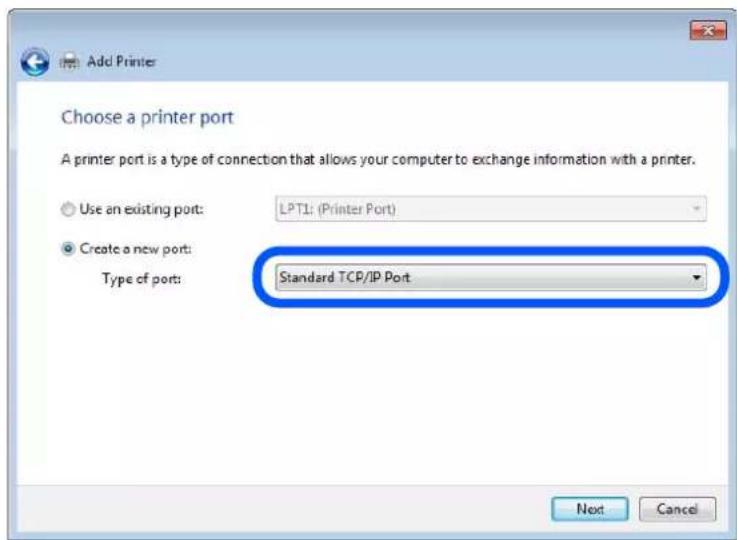
- Indtast printerens IP-adresse eller printernavnet i Værtsnavn eller IP-adresse eller Printernavn eller IP-adresse, og klik derefter på Næste.
Eksempel:
□Printernavn: EPSONA1A2B3C
IP-adresse: 192.0.2.111
Du må ikke ændre Portnavn.
Klik på Fortsæt, när skærmen Brugerkontokontrol vises.
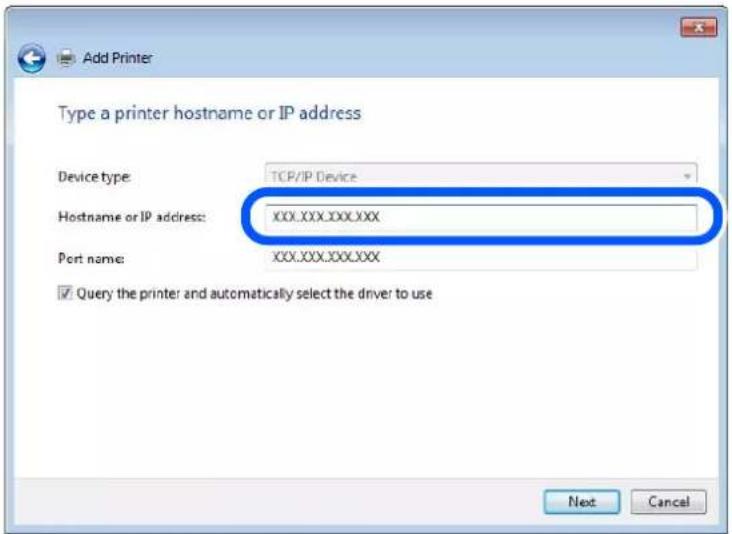
Hvis du angiver printerens navn på netværket, hvor navneoversættelse er tilgængelig, kan IP-adressen spores, selv om printerens IP-adresse er ændret af DHCP. Du kan bekræfte printernavnet fra netværksstatuskærmen på printerens kontrolpanel eller netværksstatusark.
- Indstil printerdriveren.
Hvis printerdriveren allerede er installeret:
Vælg Producent og Printere. Klik på Næste.
- Følg vejledningen på skærmen.
Når du bruger printeren under server/klient-forbindelsen (printerdeling ved hjælp af Windows-server), skal du foretage indstillingerne for deling herefter.
Kontrol af portkonfigurationen — Windows
Kontroller, om den korrekte port er indstillet til udskriftskøen.
-
Åbn skærmen Enheder og printere. Skrivebord > Indstillinger > Betjeningspanel > Hardware og lyd eller Hardware > Enheder og printere.
-
Åbn skærmbilledet med printeregenskaber. Højreklik på printerikonet, og klikderefter på Printeregenskaber.
-
Klik på fanen Porte, vælg TCP/IP-standardport, og klik derefter på Konfigurer port.
-
Kontroller portkonfigurationen. ☐For RAW Kontroller, at Raw er valgt i Protokol, og klik derefter på OK.
For LPR
Kontroller, at LPR er valgt i Protokol.Indtast »PASSTHRU« i Kønavn fra LPR-indstillinger.Vælg Byte-tælling for LPR aktiveret, og klik derefter på OK.
Deling af printeren (kun Windows)
Når du bruger printeren under server/klient-forbindelsen (printerdeling ved hjælp af Windows-serveren), skal du konfigurere printerdeling fra printerserveren.
- Vælg Kontrolpanel > Vis enheder og printere på printerserveren.
- Højreklik på det printerikon (udskriftskø), som du vil dele med, og vælg derefter fanen Printeregenskaber > Sharing.
- Vælg Del denne printer, og indtast derefter Sharenavn.
For Windows Server 2012 skal du klikke på Skift indstillinger for deling og derefter konfigurere indstillingerne.
Installation af yderligere drivere (kun Windows)
Hvis Windows-versioner til server og klienter er forskellige, anbefales det at installere yderligere drivere til printerserveren.
- Vælg Kontrolpanel > Vis enheder og printere på printerserveren.
- Højreklik på ikonet for den printer, du vil dele med klienterne, og klik derefter på Printeregenskaber > fanen Deling.
- Klik på Yderligere drivere.
For Windows Server 2012 skal du klikke på Change Sharing Options og derefter konfigurere indstillinger. - Vælg versioner af Windows for klienter, og klik på OK.
- Vælg informationsfilen for printerdriveren (*.inf), og installer derefter driveren.
Brug af den delte printer – Windows
Administratoren skal oplyse klienterne om det computernavn, der er tildelt til printerserveren, og om hvordan det tilføjes i deres computere. Hvis yderligere driver(e) endnu ikke er konfigureret, skal du informere klienterne om, hvordan Enheder og printere bruges til at tilføje den delte printer.
Følg disse trin, hvis der allerede er konfigureret driver(e) på printerserveren:
- Vælg det navn, der er tildelt til printerserveren, i Windows Stifinder.
- Dobbeltklik på den printer, du vil bruge.
Grundlæggende indstillinger til udskrivning
Indstil udskriftsindstillingerne, f.eks. papirstørrelse eller udskriftsfejl.
Indstilling af papirkilden
Indstil størrelsen og papirtypen, der skal lægges i hver papirkilde.
- Gå til Web Config, og vælg fanen Udskriv > Indstill. for papirkilde.
- Indstil hvert element.
De viste elementer kan variere afhængigt af situationen.
□Navn på papirkilde
Vælg den papirstørrelse, du vil indstille, fra rullemenuen.
□Enhed
Vælg enheden i den brugerdefinerede størrelse. Du kan vælge det, når Brugerdefineret er valgt på Papirstørrelse.
□Bredde
Indstil den vandrette længde af den brugerdefinerede størrelse.
Det interval, du kan indtaste her, afhænger af papirkilden, som er angivet på siden for Bredde.
Når du vælger mm i Enhed, kan du indtaste op til en decimal.
Når du vælger tomme i Enhed, kan du indtaste op til to decimaler.
□Højde
Indstil den lodrette længde af den brugerdefinerede størrelse.
Det interval, du kan indtaste her, afhænger af papirkilden, som er angivet på siden for Højde.
Når du vælger mm i Enhed, kan du indtaste op til en decimal.
Når du vælger tomme i Enhed, kan du indtaste op til to decimaler.
□Papirtype
Vælg den papirtype, du vil indstille, fra rullemenuen.
- Gennemse indstillingerne, og klik så på OK.
Indstillingsfejl
Indstil visningsfejl for enheden.
- Gå til Web Config og vælg fanen Udskriv > Fejlindstillinger.
- Indstil hvert element.
□Meddelelse om papirstr.
Indstil, om der skal vises en fejl på kontrolpanelet, när papirstørrelsen for den angivne papirkilde er forskellig fra papirstørrelsen på udskriftsdata.
□Meddelelse om papirtype
Indstil, om der skal vises en fejl på kontrolpanelet, när papirtypen for den angivne papirkilde er forskellig fra papirtypen på udskriftsdata.
□Auto fejlløsning
Angiv, om fejlen automatisk skal annulleres, hvis der ikke er nogen betjening på kontrolpanelet i 5 sekunder efter visning af fejlen.
- Gennemse indstillingerne, og klik så på OK.
Indstilling af universel udskrivning
Indstil, når du udskriver fra eksterne enheder uden at bruge printerdriveren.
Nogle elementer vises ikke, afhængigt af printerens udskrivningssprog.
-
Gå til Web Config og vælg fanen Udskriv > Universelle udsk.indst..
-
Indstil hvert element.
-
Gennemse indstillingerne, og klik så på OK.
Grundlæggende
| Punkter Forklaring | |
| Top forskydn.(-30.0-30.0mm) | Indstiller den lodrette position af det papir, hvorfra udskrivningen begynder. |
| Venstre forskydn.(-30.0-30.0mm) | Indstiller den vandrette position af det papir, hvorfra udskrivningen begynder. |
| Top forskydn. i sort(-30.0-30.0mm) Indstiller den lodrette position af det papir, hvorpå udskrivning på bagsiden af papiret begynder i dupleksudskrivning. | |
| Venstre forskydn. i sort(-30.0-30.0mm) | Indstiller den vandrette position af det papir, hvorpå udskrivning på bagsiden af papiret begynder i dupleksudskrivning. |
| Tjek papirbredde Indstil, om du vil kontrollere papirbredden, når du udskriver. | |
| Spring blank side over | Hvis der er en tom side i udskriftsdataene, kan du indstille til ikke at udskrive en tom side. |
Konfiguration af AirPrint
Indstil, når du bruger AirPrint-udskrivning og scanning.
Gå til Web Config, og vælg fanen Netværk > AirPrint-opsætning.
| Punkter Forklaring | |
| Bonjour-servicenavn | Indtast Bonjour-servicenavnet på mellem 1 og 41 tegn i ASCII (0x20–0x7E). |
| Bonjour-placering | Indtast placeringsoplysninger, f.eks. printerens placering, i 127 byte eller mindre i Unicode (UTF-8). |
| GeolokationBreddegrad og længdegrad (WGS84) | Indtast printerens placeringsoplysninger. Denne indtastning er valgfri.Indtast værdier ved hjælp af WGS-84-format, som adskiller bredde og længdegrad med et komma.Du kan indtaste -90 til +90 for breddeværdien og -180 til +180 for længdeværdien. Du kan indtaste mindre end en decimal frem til sjette placering, og du kan udelade "+". |
| Topprioritetsprotokol Vælg prioritetsprotokol fra IPP og Port 9100. | |
| Wide-Area Bonjour Angiv, om du vil bruge | Wide-Area Bonjour. Hvis du bruger det, skal printerne være registreret på DNS-serveren for at kunne søge i printeren over segmentet. |
| Bed om pinkode ved brug af IPP-udskrivning | Vælg, om der skal kræves en pinkode, när du bruger IPP-udskrivning eller ej. Hvis du vælger Ja, gemmes IPP-udskriftsjob uden pinkoder ikke i printeren. |
| Aktiver AirPrint IPP, Bonjour, AirPrint (scanningstjeneste) er aktiveret, og IPP er kun etableret med sikker kommunikation. | |
Konfiguration af en mailserver
Indstil mailserveren fra Web Config.
Kontroller nedenstående, før du foretager opsætning.
☐Printeren er forbundet til det netværk, der kan få adgang til mailserveren.
- Indstillingsoplysninger for e-mail på den computer, som bruger den samme mailserver som printeren.
Bemærk:
Når du bruger mailserveren på internettet, skal du bekræfte indstillingsoplysningerne fra udbyderen eller webstedet.
☐ Du kan også indstille mailserveren fra printerens kontrolpanel. Få adgang som beskrevet nedenfor.
Indstillinger > Generelle indstillinger > Netværksindstillinger > Avanceret > E-mail-server > Serverindstillinger
- Gå til Web Config, og vælg fanen Netværk > E-mail-server > Grundlæggende.
- Indtast en værdi for hvert element.
- VælgOK.
De indstillinger, du har valgt, vises.
Når opsætningen er fuldført, skal du udføre en forbindelseskontrol.
Relaterede oplysninger
→“Sådan køres Web Config i en webbrowser” på side 275
Indstillingselementer for mailserver
EPSON

| Punkter Indstillinger og forklaring | ||
| Godkendelsesmetode Angiv godkendelsesmetoden, for at printeren kan få adgang til mailserveren. | ||
| Godkendt konto | Hvis du vælger SMTP GODK eller POP inden SMTP som Godkendelsesmetode, skal du indtaste det godkendte kontonavn på mellem 0 og 255 tegn i ASCII (0x20–0x7E).Når du vælger SMTP GODK, skal du indtaste SMTP-serverkontoen.Når du vælger POP inden SMTP, skal du indtaste POP3-serverkontoen. | |
| Godkendt adgangskode | Hvis du vælger SMTP GODK eller POP inden SMTP som Godkendelsesmetode, skal du indtaste den godkendte adgangskode på mellem 0 og 20 tegn i ASCII (0x20–0x7E).Når du vælger SMTP GODK, skal du indtaste den godkendte konto for SMTP-serveren.Når du vælger POP inden SMTP, skal du indtaste den godkendte konto for POP3-serveren. | |
| Afsenders e-mail-adresse Indtast afsenderens e-mailadresse, f.eks. systemadministratorens e-mailadresse.Denne skal bruges ved godkendelse, så indtast en gyldig e-mailadresse, der er registreret til mailserveren.Indtast mellem 0 og 255 tegn i ASCII (0x20–0x7E) med undtagelse af : () < > [ ]; ¥.Et punktum ».« ikke kan være det første tegn. | ||
| SMTP-serveradresse | Indtast mellem 0 og 255 tegn bestående af A–Z a–z 0–9 -.Du kan bruge IPv4- eller FQDN-format. | |
| SMTP-server portnummer Indtast et tal mellem 1 og 65535. | ||
| Sikker forbindelse Vælg krypteringsmetoden for kommunikation med mailserveren. | ||
| Validering af certifikat | Certifikatet valideres når det aktiveres.Vi anbefaler, at det indstilles til Aktiver.For at konfigurere skal du importere CA-certifikat til printeren. | |
| POP3-serveradresse | Hvis du vælger POP inden SMTP som Godkendelsesmetode, skal du indtaste POP3-serveradressen mellem 0 og 255 tegn bestående af A–Z a–z 0–9 -.Du kan bruge IPv4- eller FQDN-format. | |
| POP3-server portnummer | Hvis du vælger POP inden SMTP som Godkendelsesmetode, skal du indtaste et tal mellem 1 og 65535. | |
Kontrol af en mailserverforbindelse
Du kan kontrollere forbindelsen til mailserveren ved at udføre en forbindelseskontrol.
- Gå til Web Config, og vælg fanen Netværk > E-mail-server > Forbindelsestest.
- VælgStart.
Forbindelsestesten til e-mailserveren startes.Efter testen vises kontrolrapporten.
Bemærk:
Indstillinger > Generelle indstillinger > Netværksindstillinger > Avanceret > E-mail-server > Tjek af forbindelse
Testreferencer for mailserverforbindelse
| Meddelelser | Formål |
| Forbindelsestesten er udført. | Denne meddelelse vises, när forbindelsen til serveren er oprettet. |
| Meddelelser Formål | |
| SMTP-serverkommunikationsfejl.Kontroller følgende. -Netværksindstillinger | Denne meddelelse vises, nårPrinteren ikke har forbindelse til et netværkSMTP serveren er nedeNetværksforbindelsen afbrydes under kommunikationDer modtages ufuldstændige data |
| POP3-serverkommunikationsfejl.Kontroller følgende. -Netværksindstillinger | Denne meddelelse vises, nårPrinteren ikke har forbindelse til et netværkPOP3 serveren er nedeNetværksforbindelsen afbrydes under kommunikationDer modtages ufuldstændige data |
| Der opstod en fejl under oprettelse af forbindelsen til SMTP-serveren.Kontroller følgende. - SMTP-serveradresse - DNS-server | Denne meddelelse vises, nårOpretelse af forbindelse til en DNS server mislykkedesNavneoversættelse for en SMTP server mislykkedes |
| Der opstod en fejl under oprettelse af forbindelsen til POP3-serveren.Kontroller følgende. - POP3-serveradresse - DNS-server | Denne meddelelse vises, nårOpretelse af forbindelse til en DNS server mislykkedesNavneoversættelse for en POP3 server mislykkedes |
| SMTP-servergodkendelsesfejl.Kontroller følgende. -Godkendelsesmetode - Godkendtkonto - Godkendt adgangskode | Denne meddelelse vises, når godkendelse af SMTP serveren mislykkedes. |
| POP3-servergodkendelsesfejl.Kontroller følgende. -Godkendelsesmetode - Godkendtkonto - Godkendt adgangskode | Denne meddelelse vises, når godkendelse af POP3 serveren mislykkedes. |
| Ikke-understøttetkommunikationsmetode. Kontrollerfølgende. - SMTP-serveradresse -SMTP-serverportnummer | Denne meddelelse vises, når du forsøger at kommunikere med ikke-understøttede protokoller. |
| Forbindelsen til SMTP-serveren kunne ikke oprettes. Skift Sikker forbindelsetil Ingen. | Denne meddelelse vises, når der opstår en SMTP uoverensstemmelse mellem en server og en klient, eller når serveren ikke understøtter SMTP sikker forbindelse (SSL-forbindelse). |
| Forbindelsen til SMTP-serveren kunne ikke oprettes. Skift Sikker forbindelsetil SSL/TLS. | Denne meddelelse vises, når der opstår en SMTP uoverensstemmelse mellem en server og en klient, eller når serveren anmoder om at bruge en SSL/TLS forbindelse til en SMTP sikker forbindelse. |
| Forbindelsen til SMTP-serveren kunne ikke oprettes. Skift Sikker forbindelsetil STARTTLS. | Denne meddelelse vises, når der opstår en SMTP uoverensstemmelse mellem en server og en klient, eller når serveren anmoder om at bruge en STARTTLS forbindelse til en SMTP sikker forbindelse. |
| Forbindelsen er ikke betroet.Kontroller følgende. - Dato og klokkeslæt | Denne meddelelse vises, når printerens indstilling for dato og tid er forkert eller hvis certifikatet er udløbet. |
| Forbindelsen er ikke betroet.Kontroller følgende. - CA-certifikat | Denne meddelelse vises, når printeren ikke har et rodcertifikat, der svarer til serveren, eller der ikke er importeret et CA-certifikat. |
| Forbindelsen er ikke sikker. Denne meddelelse vises, når det hentede certifikat er beskadiget. | |
| SMTP-servergodkendelsen mislykkedes. Skift godkendelsesmetoden til SMTP-AUTH. | Denne meddelelse vises, når der opstår en uoverensstemmelse i en godkendelsesmetode mellem en server og en klient. Serveren understøtter SMTP GODK. |
| SMTP-servergodkendelsen mislykkedes. Skift godkendelsesmetoden til POP før SMTP. | Denne meddelelse vises, når der opstår en uoverensstemmelse i en godkendelsesmetode mellem en server og en klient. Serveren understøtter ikke SMTP GODK. |
| Afsenderens e-mailadresse er forkert. Skift til e-mailadressen til din e-mailtjeneste. | Denne meddelelse vises, når den specificerede senders e-mailadresse er forkert. |
| Kan ikke få adgang til printeren før behandling er afsluttet. | Denne meddelelse vises, når printeren er optaget. |
Opsætning af en delt netværksmappe
Indstil en del netværksmappe for at gemme et scannet billede.
Når du gemmer en fil i mappen, logger printeren på som bruger af den computer, hvor mappen blev oprettet.
Sørg også for at have konfigureret MS Network, när du opretter den delte netværksmappe.
Oprettelse af en delt mappe
Før oprettelse af den delte mappe
Før du opretter den delte mappe, skal du kontrollere følgende.
☐ Printeren er forbundet til netværket, hvor den kan få adgang til den computer, hvorpå den delte mappe skal oprettes.
☐ Et multi-byte-tegn er ikke inkluderet i navnet på den computer, hvorpå den delte mappe skal oprettes.

Vigtigt:
Hvis et multi-byte-tegn er inkluderet i computernavnet, er det ikke muligt at gemme filen til den delte mappe.
I så fald skal du skifte til en computer, der ikke indeholder multi-byte-tegn i navnet, eller du skal ændre computernavnet.
Når du ændrer computernavnet, skal du sørge for at få godkendelse fra administratoren på forhånd, da det kan påvirke nogle indstillinger, f.eks. computerstyring, ressourceadgang osv.
Kontrol af netværksprofilen
Kontroller om mappedeling er tilgængelig på den computer, hvor den delte mappe oprettes.
- Log ind på computeren, hvor den delte mappe vil blive oprettet af den administratorgodkendte brugerkonto.
-
Vælg Betjeningspanel > Netværk og Internet > Netværks- og delingscenter.
-
Klik på Avancerede delingsindstillinger, og klik derefter på √ for profilen med (aktuel profil) i de viste netværksprofiler.
- Kontroller, om Aktiver fil- og printerdeling er valgt i Fil- og printerdeling.
Hvis det allerede er valgt, skal du klikke på Annuller og lukke vinduet.
Når du har skiftet indstillingerne, skal du klikke på Gem ændringer og lukke vinduet.
Relaterede oplysninger
→ “Placering, hvor den delte mappe er oprettet, og et eksempel på sikkerheden” på side 327
Placering, hvor den delte mappe er oprettet, og et eksempel på sikkerheden
Sikkerheden og brugervenligheden varierer afhængigt af, hvor den delte mappe er oprettet.
For at betjene den delte mappe fra printere eller andre computere er følgende læsnings- og ændringstilladelser til mappen påkrævet.
☐ Fanen Deling > Avanceret deling > Tilladelser
Det styrer tilladelsen til netværksadgang for den delte mappe.
□Adgangstilladelse fra fanen Sikkerhed
Det styrer tilladelse til netværksadgang og lokal adgang til den delte mappe.
Når du angiver Alle til den delte mappe, der er oprettet på skrivebordet, som et eksempel på oprettelse af en delt mappe, vil alle brugere, der har adgang til computeren, have adgang.
Men den bruger, der ikke har rettighed, kan ikke få adgang til dem, fordi skrivebordet (mappen) er under brugermappens kontrol, og sikkerhedsindstillingerne for brugermappen derfor overleveres til den. Den bruger, der har adgang til fanen Sikkerhed (bruger er logget ind og administrator i dette tilfælde), kan administrere mappen.
Se nedenfor for at oprette den rigtige placering.
Dette eksempel er til, när du opretter mappen "scan_mappe".
Relaterede oplysninger
→“Eksempel på konfiguration af filservere” på side 327
→“Eksempel på konfiguration på en personlig computer” på side 333
Eksempel på konfiguration af filservere
Denne forklaring er et eksempel på oprettelse af den delte mappe på roddrevet på den delte computer, f.eks. filserveren, under følgende betingelse.
Adgang til kontrollerbare brugere, f.eks. kan en person, der har samme domæne som en computer, der opretter en delt mappe, få adgang til den delte mappe.
Indstil denne konfiguration, når du tillader en bruger at læse og skrive til den delte mappe på computeren, f.eks. filserveren og den delte computer.
□Placering til oprettelse af delt mappe: Roddrevet
□Mappesti: C:\scan_mappe
□Adgangstilladelse via netværk (delingstilladelser): Alle
□Adgangstilladelse til filsystem (sikkerhed): Godkendte brugere
- Log ind på computeren, hvor den delte mappe vil blive oprettet af den administratorgodkendte brugerkonto.
- Start stifinderen.
- Opret mappen på roddrevet, og så navngiv den »scan_mappe«.
Indtast mellem 1 og 12 alfanumeriske tegn for mappenavnet. Hvis grænsen for antal tegn i mappenavnet overskrides, kan du muligvis ikke få adgang til det på normal vis af det varierede miljø. - Højreklik på den oprettede mappe, og klik derefter på Egenskaber.

- VælgDel denne mappe, og klik derefter på Tilladelser.
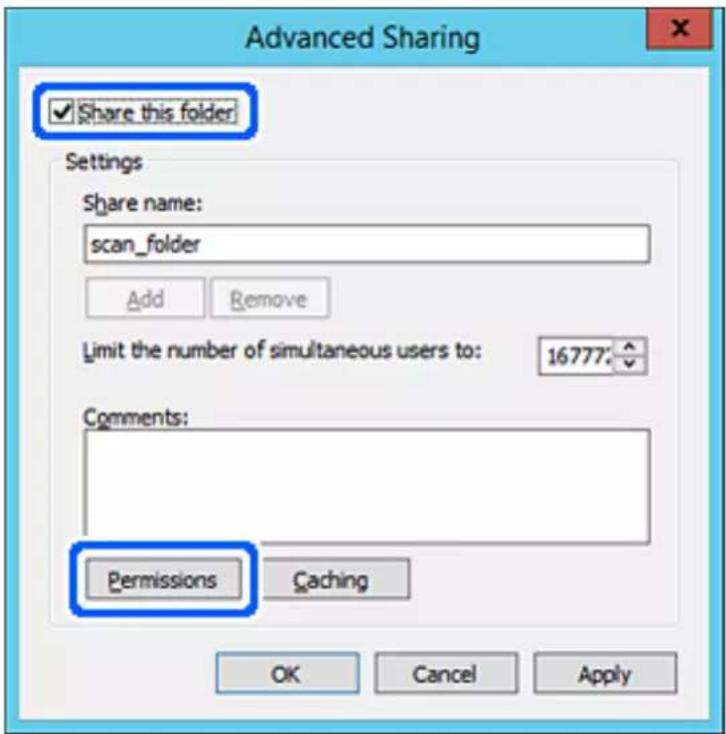
- Vælg gruppen Alle i Gruppe- eller brugernavne, vælg Tillad i Ændring, og klik derefter på OK.

- Klik på OK.
- Vælg fanen Sikkerhed, og vælg derefter Godkendte brugere i Gruppe- eller brugernavne.

»Godkendte brugere« er den særlige gruppe, der omfatter alle brugere, der kan logge ind på domænet eller computeren. Denne gruppe vises kun, när mappen er oprettet lige under rodmappen.
Hvis den ikke vises, kan du tilføje den ved at klikke på Rediger. Se Relaterede oplysninger for nærmere information.
- Kontroller, at Tillad på Tilpas er valgt i Tilladelser for godkendte brugere.
Hvis det ikke er valgt, skal du vælge Godkendte brugere, klikke på Rediger, Vælge Tillad i Tilpas i Tilladelser for godkendte brugere og derefter klikke på OK.
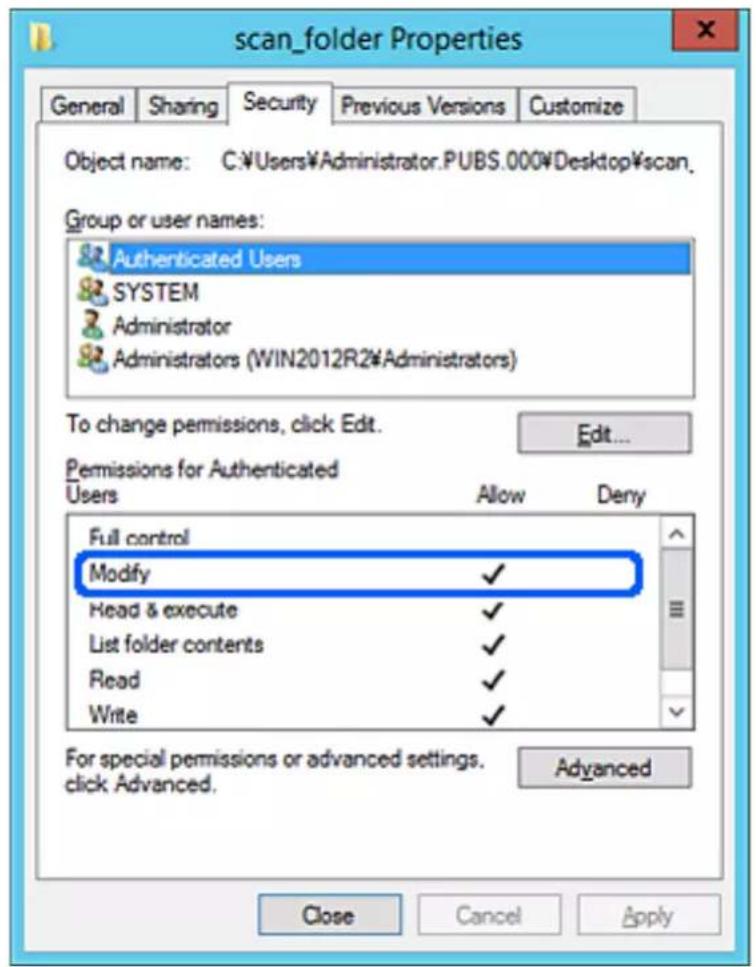
11. Vælg fanen Deling.
Netværksstien til den delte mappe vises. Dette bruges ved registrering til printerens kontaktpersoner. Noter den.

12. Klik på OK eller Luk for at lukke skærmen.
Kontroller, om filen kan skrives eller læses på den delte mappe fra computere i samme domæne.
Relaterede oplysninger
→“Tilføjelse af gruppe eller bruger, der tillader adgang” på side 338
Eksempel på konfiguration på en personlig computer
Denne forklaring er et eksempel på oprettelse af den delte mappe på skrivebordet for en bruger, der logger ind på computeren.
Brugeren, der logger ind på computeren, og som har administratorrettigheder, kan få adgang til skrivebordsmappen og dokumentmappen, der findes under brugermappen.
Indstil denne konfiguration, når du IKKE tillader læsning og skrivning for en anden bruger i den delte mappe på en pc.
☐Placering til oprettelse af delt mappe: Stationær computer
□Adgangstilladelse via netværk (delingstilladelser): Alle
☐ Adgangstilladelse på filsystem (sikkerhed): Tilføj eller undlad at tilføje bruger-/gruppenavne for at tillade adgang
- Log ind på computeren, hvor den delte mappe vil blive oprettet af den administratorgodkendte brugerkonto.
- Start stifinderen.
- Opret mappen på skrivebordet, og navngiv den "scan_mappe".
Indtast mellem 1 og 12 alfanumeriske tegn for mappenavnet. Hvis grænsen for antal tegn i mappenavnet overskrides, kan du muligvis ikke få adgang til det på normal vis af det varierede miljø.
- Højreklik på den oprettede mappe, og klik derefter på Egenskaber.
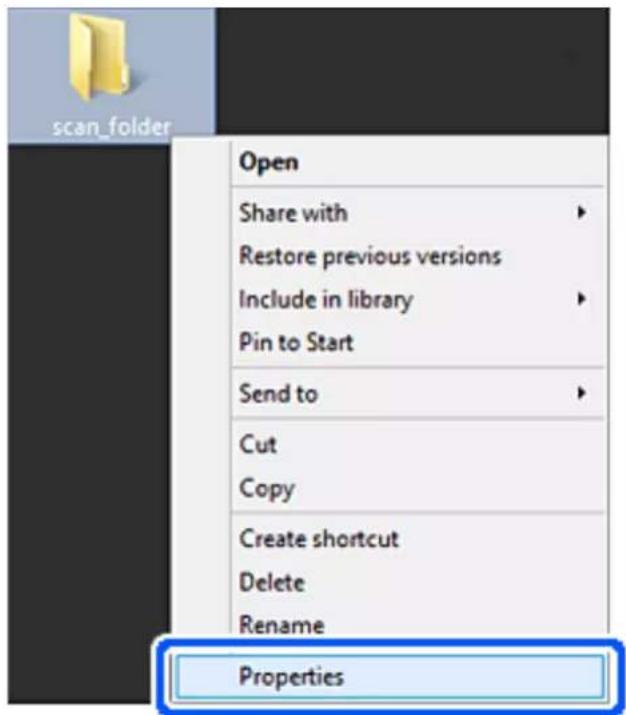
- VælgDel denne mappe, og klik derefter på Tilladelser.

- Vælg gruppen Alle i Gruppe- eller brugernavne, vælg Tillad i Ændring, og klik derefter på OK.

-
Klik på OK.
-
Vælg fanen Sikkerhed.
-
Kontroller gruppen eller brugeren i Gruppe- eller brugernavne.
Gruppen eller brugeren, der vises her, kan få adgang til den delte mappe.
I dette tilfælde kan brugeren, der logger ind på denne computer, og administratoren få adgang til den delte mappe.
Tilføj adgangsadgang, hvis det er nødvendigt. Du kan tilføje det ved at klikke på Rediger. Se Relaterede oplysninger for nærmere information.
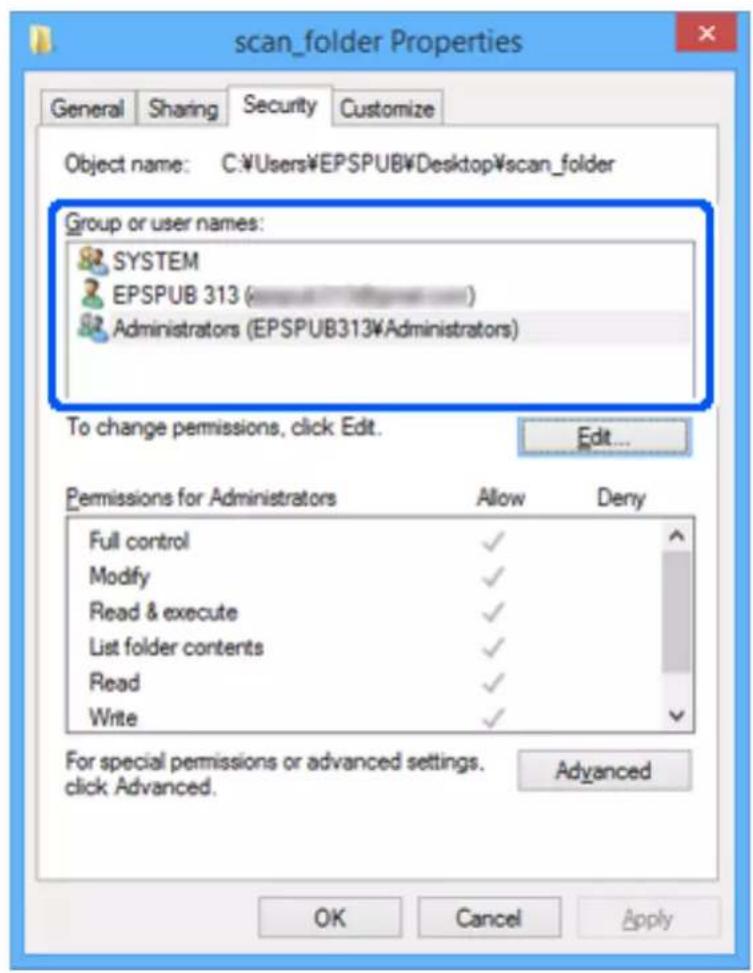
Netværksstien til den delte mappe vises. Denne skal bruges ved registrering til printerens kontaktpersoner. Noter den.
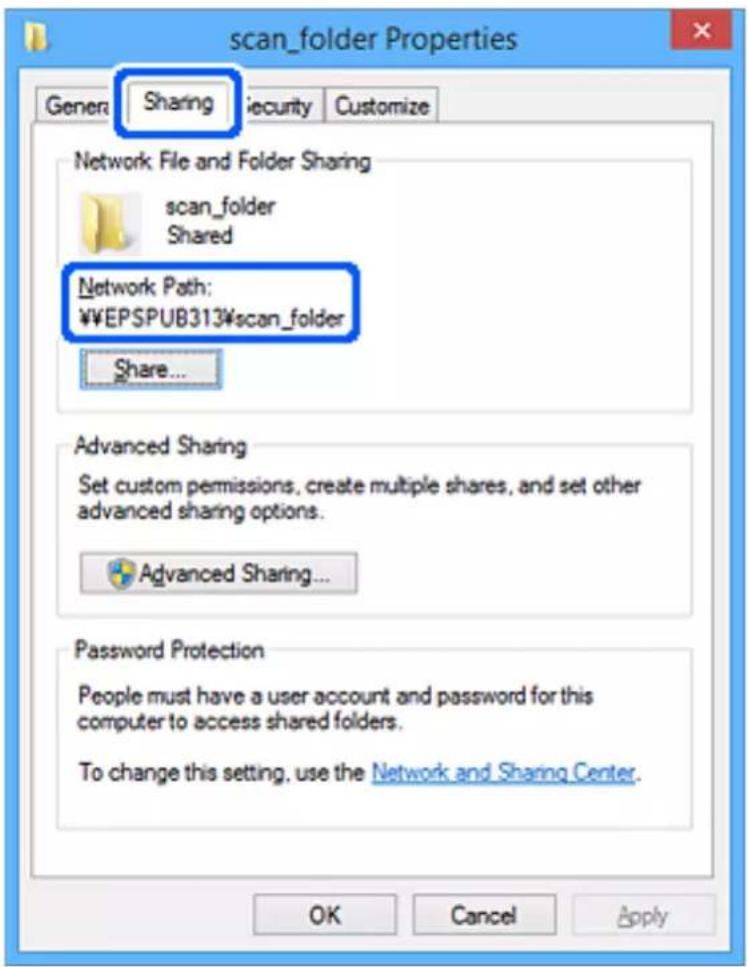
- Klik på OK eller Luk for at lukke skærmen.
Kontroller, om filen kan skrives eller læses i den delte mappe fra computere tilhørende brugere eller grupper med adgangstilladelse.
Relaterede oplysninger
"Tilføjelse af gruppe eller bruger, der tillader adgang" på side 338
Tilføjelse af gruppe eller bruger, der tillader adgang
Du kan tilføje en gruppe eller bruger, der tillader adgang.
- Højreklik på mappen, og vælg Egenskaber.
- Vælg fanen Sikkerhed.
3. Klik på Rediger.
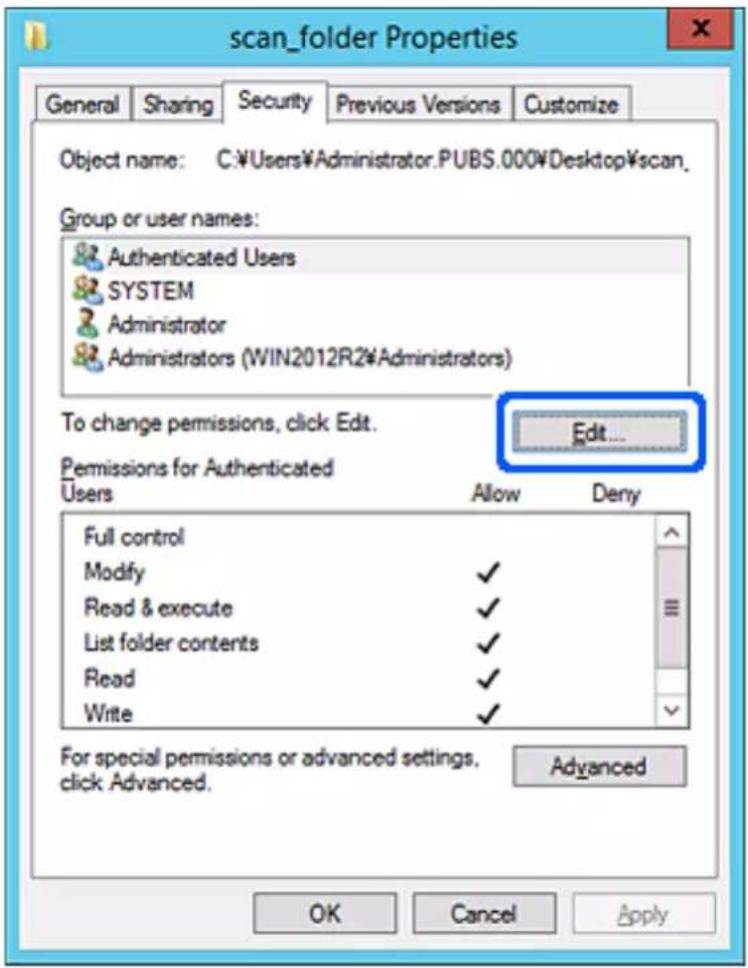
- Klik på Tilføj under Gruppe- eller brugernavne.
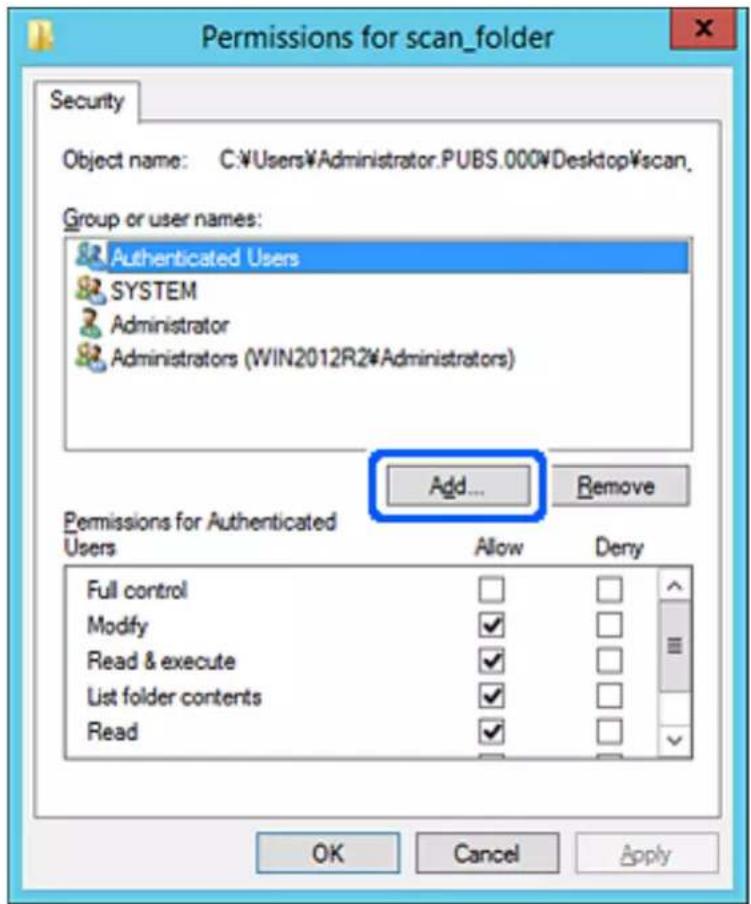
- Indtast gruppen eller brugernavnet, som du vil tillade adgang til, og klik derefter på Kontroller navne. Navnet bliver understreget.
Bemærk:
Hvis du ikke kender det fulde navn på gruppen eller brugeren, skal du indtaste en del af navnet og derefter klikke på Kontroller navne. Gruppenavne eller brugernavne, der svarer til en del af navnet, vises, og herefter kan du vælge det fulde navn fra listen.
Hvis kun et navn svarer til det indtastede, vises det fulde navn med understregning i Indtast objektnavnet for at vælge.

-
Klik på OK.
-
På skærmen Tilladelser skal du vælge det brugernavn, der er angivet i Gruppe- eller brugernavne, vælge adgangstilladelsen i Ændring, og så klikke på OK.

- Klik på OK eller Luk for at lukke skærmen.
Kontroller, om filen kan skrives eller læses i den delte mappe fra computere tilhørende brugere eller grupper med adgangstilladelse.
Brug af Microsoft Netværksdeling
När det aktiveres, er fölgende muligt.
☐ Deler USB-lageret over det netværk, der er tilsluttet printeren.
□Videresender scanningsresultatet til den delte mappe på computeren.
-
Gå til Web Config, og vælg fanen Netværk > MS-netværk.
-
VælgBrug Microsoft netværksdeling.
-
Indstil hvert element.
-
Klik på Næste.
-
Bekræft indstillingerne, og klik så på OK.
-
Indtast følgende i computerens Stifinder-vindue, og tryk derefter på Enter.
Kontroller, om der er en netværksmappe, og om du kan få adgang til den.
\printerens IP-adresse
Eksempel: \192.0.2.111
Relaterede oplysninger
→“Sådan køres Web Config i en webbrowser” på side 275
Indstillingselementer for MS-netværk
| Punkter Forklaring | |
| Brug Microsoft netværksdeling Vælg, når | du aktiverer MS-netværksdeling. |
| SMB1.0SMB2/SMB3 | Vælg den protokol, du vil bruge. Du kan kun aktivere SMB1.0 eller SMB2/SMB3. |
| Fildeling Vælg om fildeling skal aktiveres | eller ej.Aktiver det i følgende situationer.☐Deler USB-lageret over det netværk, der er tilsluttet printeren.☐Videresender scanningsresultatet til den delte mappe på computeren. |
| Brugergodkendelse Vælg, om du vil udføre | brugergodkendelse eller ej, når du får adgang til USB-lagring på netværket, der er tilsluttet printeren. |
| Brugernavn Indstil brugernavnet til brugergodkendelse. Indtast mellem 1 og 127 tegn i ASCIIundtaget "/[]:;|=,+*?<>@%. Du kan dog ikke indtaste et enkelt punktum ellerpunktum "." og mellemrum kombineret. | |
| Adgangskode | Indstil adgangskoden til brugergodkendelse. Indtast mellem 1 og 64 tegn i ASCII. Du kan dog ikke bare bruge 10 stjerner "*". |
| Krypteret kommunikation Indstil, om krypteret kommunikation skal aktiveres eller ej. Du kan vælge det, nårAktiver er valgt på Brugergodkendelse. | |
| Værtsnavn Vis printerens værtsnavn for | MS-netværket. For at ændre det, skal du vælge fanenNetværk > Grundlæggende, og derefter ændre Enhedsnavn. |
| Navn på arbejdsgruppe Indtast arbejdsgruppens navn på MS-netværket. Indtast mellem 0 og 15 tegn iASCII. | |
| Adgangsattribut | Indstil Adgangsattribut for fildeling. |
| Delt navn (USB-vært) | Vis som det delte navn, når filen deles. |
Tilgængelighed af kontakter
Ved at registrere destinationer på printerens liste med kontakter kan du nemt indtaste destinationen, när du scanner eller sender faxer.
Bemærk:
Du kan registrere følgende typer destinationer på listen med kontakter. Du kan registrere op til 100 poster i alt.
| Fax Destination for fax | |
| E-mail Destination for e-mail | Du skal konfigurere e-mailserverindstillingerne på forhånd. |
| Netværksmappe (SMB) Destination for scanningsdata | |
| Netværksmappe/FTP | |
Konfiguration af kontaktpersoner, sammenligning
Der er tre værktøjer til konfiguration af printerens kontaktpersoner: Web Config, Epson Device Admin og printerens betjeningspanel. Forskellene mellem de tre værktøjer er vist i tabellen herunder.
| Funktioner | Web Config | Epson Device Admin | Printerens kontrol |
| Registrering af en destination | √ | √ | √ |
| Redigering af en destination √ | √ | √ | |
| Tilføjelse af en gruppe √ | √ | √ | |
| Redigering af en gruppe √ | √ | √ | |
| Sletning af en destination eller grupper | √ | √ | √ |
| Sletning af destinationer √ | √ | - | |
| Import af en fil √ | √ | - | |
| Eksport til en fil √ | √ | - | |
| Tildeling af destinationer for hyppig brug | √ | √ | √ |
| Sortering af destinationer, som er tildelt for hyppig brug | - | - | √ |
Bemærk:
Du kan også konfigurere faxdestinationen ved hjælp af FAX Utility.
Registrering af en destination til kontaktpersoner ved brug af Web Config
Bemærk:
Du kan også registrere kontaktpersoner på printerens kontrolpanel.
- Gå til Web Config, og vælg Scan/Kopier eller fanen Fax > Kontakter.
- Vælg det nummer, du vil registrere, og klik derefter på Rediger.
-
Indtast Navn og Opslagsord.
-
Vælg destinationstype som indstillingen for Type.
Bemærk:
Du kan ikke ændre indstillingen for Type, efter registreringen er færdig. Hvis du ønsker at ændre typen, skal du slette destinationen og derefter registrere igen.
- Indtast en værdi for hvert element, og klik derefter på Anvend.
Relaterede oplysninger
→“Sådan køres Web Config i en webbrowser” på side 275
Indstillingselementer for destination

| Punkter Indstillinger og forklaring | |
| Almindelige indstillinger | |
| Navn Indtast det navn, der vises i kontakterne, med op til 30 tegn i Unicode (UTF-8).Hvis du ikke angiver dette, skal du lade det stå tomt. | |
| Opslagsord Indtast søgeord op til 30 tegn i Unicode (UTF-8). Hvis du ikke angiver dette, skaldu lade det stå tomt. | |
| Type Vælg den type adresse, du vil registrere. | |
| Tildel til Hyppig brug Vælg for at indstille den registrerede adresse som en hyppigt anvendt adresse.Når den indstilles som en hyppigt anvendt adresse, vises den øverst påskæmbilledet for fax og scanning, og du kan angive destinationen uden at visekontakterne. | |
| Fax | |
| Faxnummer Indtast mellem 1 og 64 tegn ved hjælp af 0–9 - * # og mellemrum. | |
| Faxhastig. Vælg en kommunikationshastighed for en destination. | |
| E-mail-adresse | Indtast mellem 1 og 255 tegn bestående af A-Z a-z 0-9 ! # $ % & ' * + - . / = ? ^ _ { | } ~ @. |
| Netværksmappe (SMB) | |
| Gem til \"Mappesti" | Indtast den placering, hvor målmappen ligger, med mellem 1 og 253 tegn i Unicode (UTF-8), udelad "\\". |
| Brugernavn Indtast et brugernavn for at få adgang til en netværksmappe op til 30 tegn i Unicode (UTF-8). Men undgå at bruge kontroltegn (0x00 til 0x1F, 0x7F). | |
| Adgangskode Indtast en adgangskode for at få adgang til en netværksmappe op til 20 tegn i Unicode (UTF-8). Men undgå at bruge kontroltegn (0x00 til 0x1F, 0x7F). | |
| FTP | |
| Gem til Indtast servernavnet mellem med 1 og 253 tegn i ASCII (0x20-0x7E), udelad "ftp://". | |
| Brugernavn | Indtast et brugernavn for at få adgang til en FTP-server op til 30 tegn i Unicode (UTF-8). Men undgå at bruge kontroltegn (0x00 til 0x1F, 0x7F). Hvis serveren tillader anonyme forbindelser skal du indtaste et brugernavn som f.eks. Anonym eller FTP. Hvis du ikke angiver dette, skal du lade det stå tomt. |
| Adgangskode | Indtast en adgangskode for at få adgang til en FTP-server op til 20 tegn i Unicode (UTF-8). Men undgå at bruge kontroltegn (0x00 til 0x1F, 0x7F). Hvis du ikke angiver dette, skal du lade det stå tomt. |
| Forbindelsestilstand Vælg forbindelsestilstand fra menuen. Hvis der er indstillet en firewall mellem printeren og FTP-serveren, skal du vælge Passiv tilstand. | |
| Portnummer Indtast FTP-serverportnummeret mellem 1 og 65535. | |
Registrering af destinationer som en gruppe med Web Config
Hvis destinationstypen er indstillet til Fax eller E-mail, du kan registrere destinationerne som en gruppe.
-
Gå til Web Config, og vælg Scan/Kopier eller fanen Fax > Kontakter.
-
Vælg det nummer, du vil registrere, og klik derefter på Rediger.
-
Vælg en gruppe fra Type.
-
Klik på Vælg for Kontakter for Gruppe.
De tilgængelige destinationer vises.
- Vælg den destination, du vil registrere til gruppen, og klikderefter på Vælg.

- Indtast navn Navn og Opslagsord.
- Vælg, om du vil tildele den registrerede gruppe til den hyppigt anvendte gruppe.
Bemærk:
Relaterede oplysninger
→“Sådan køres Web Config i en webbrowser” på side 275
Registrering af hyppigt anvendte kontakter
Når du registrerer hyppigt anvendte kontakter, vises kontakterne øverst på skærmen, hvor du angiver adressen.
- VælgIndstillinger på startskærmen.
- Vælg Kontaktpers.-styring, og vælg derefter Hyppig.
- Vælg hvilken slags kontakt, som du vil registrere.
- VælgRediger.
Bemærk:
VælgSorter for at ændre rækkefølgen af kontakter.
- Vælg de hyppigt anvendte kontakter, du vil registrere, og vælg derefter OK.
Bemærk:
☐For at fjerne valget af en kontakt, skal du trykke på den igen.
☐ Du kan søge efter adresser fra listen over kontakter. Indtast søgeordet i feltet øverst på skærmen.
- VælgLuk.
Sikkerhedskopiering og import af kontakter
Du kan bruge Web Config eller andre værktøjer til at sikkerhedskopiere og importere kontakter.
Med Web Config kan du sikkerhedskopiere kontakter ved at eksportere printerindstillinger, der indeholder kontakter. Den eksporterede fil kan ikke redigeres, fordi den eksporteres som en binær fil.
Når printerindstillingerne importeres til printeren, overskrives kontakterne.
Med Epson Device Admin kan kontakter kun eksporteres fra enhedens egenskabsskærm. Hvis du ikke eksporterer de sikkerhedsrelaterede elementer, kan du også redigere de eksporterede kontakter og importere dem, fordi disse kan gemmes som en SYLK-fil eller CSV-fil.
Import af kontakter med Web Config
Hvis du har en printer, der giver dig mulighed for at sikkerhedskopiere kontakter, og som er kompatibel med denne printer, kan du nemt registrere kontakter ved at importere filen med sikkerhedskopiering.
Bemærk:
For instruktioner om, hvordan du sikkerhedskopierer printerkontakten, skal du se den vejledning, der fulgte med printeren.
Følg trinene herunder for at importere kontakterne til denne printer.
- Gå til Web Config, vælg Enhedsstyring > Eksporter og Importer indstillingsværdi > Importer.
- Vælg den sikkerhedskopieringsfil, du oprettede i Fil, indtast adgangskoden, og klik derefter på Næste.
- Vælg afkrydsningsfeltet Kontakter, og klik derefter på Næste.
Relaterede oplysninger
→“Sådan køres Web Config i en webbrowser” på side 275
Sikkerhedskopiering af kontaktpersoner med Web Config
Dataene for kontaktpersonerne kan gå tabt pga. en printerfejl. Vi anbefaler, at du tager en sikkerhedskopi af dataene, när du opdaterer dem. Epson er ikke ansvarlig for mistede data, for sikkerhedskopiering eller gendannelse af data og/eller indstillinger, heller ikke under en garantiperiode.
Med Web Config kan du sikkerhedskopiere dine kontaktpersonoplysninger, som er gemt på printeren, til computeren.
-
Gå til Web Config, og vælg herefter fanen Enhedsstyring > Eksporter og Importer indstillingsværdi > Eksporter.
-
Vælg en afafkrydsningsfelterne med Kontakter.
Hvis du f.eks. vælger Kontakter under kategorien Scan/Kopier, vælges samme afkrydsningsfelt under kategorien Fax også.
- Indtast en adgangskode for at kryptere den eksporterede fil.
Du skal bruge adgangskoden for at importere filen. Lad dette være tomt, hvis du ikke ønsker at kryptere filen.
- Klik på Eksporter.
Relaterede oplysninger
→“Sådan køres Web Config i en webbrowser” på side 275
Eksport og bulk-registrering af kontakter ved hjælp af værktøj
Hvis du bruger Epson Device Admin, kan du sikkerhedskopiere kun kontakterne og redigere de eksporteredefiler, og derefter registrere dem alle på én gang.
Det er nyttigt, hvis du kun vil sikkerhedskopiere kontakterne, eller når du udskifter printeren, og du vil overføre kontakterne fra den gamle til den nye.
Eksport af kontakter
Gem kontaktoplysningerne til filen.
Du kan redigere filer, som er gemt i sylk-format eller csv-format, ved hjælp af et regnearkprogram eller en teksteditor. Du kan registrere alle på en gang, efter du har slettet eller tilføjet oplysninger.
Oplysninger, der indeholder sikkerhedselementer som adgangskode og personlige oplysninger, kan gemmes i binært format med et kodeord. Du kan ikke redigere filen. Dette kan bruges som en sikkerhedskopieringsfil med oplysningerne inklusive sikkerhedselementerne.
-
Start Epson Device Admin.
-
VælgDevices på opgavemenuen i sidemargenen.
-
Vælg den enhed, du vil konfigurere, fra listen med enheder.
-
Klik på Device Configuration på fanen Home på båndet.
Når administratoradgangskoden er indstillet, skal du indtaste adgangskoden og klikke på OK.
-
Klik på Common > Contacts.
-
Vælg eksportformatet fra Export >Export items.
□All Items
Eksporter den krypterede binære fil.Vælg, hvornår du vil inkludere sikkerhedselementer som f.eks. adgangskode og personlige oplysninger.Du kan ikke redigere filen.Hvis du vælger det, skal du angive adgangskode.Klik på Configuration, og angiv en adgangskode på mellem 8 og 63 tegn i ASCII.Denne adgangskode er nødvendig, når du importerer den binære fil.
Eksporter filerne i sylk-format eller csv-format. Vælg, hvornår du vil redigere oplysningerne i den eksporterede fil.
-
Klik på Export.
-
Angiv placering til lagring af filen, vælg filtype, og klik derefter på Save.
Meddelelsen om gennemførelse vises.
- Klik på OK.
Kontroller, at filen er gemt på det angivne sted.
Import af kontakter
Importer kontaktoplysningerne fra filen.
Du kan importere de filer, der er gemt i SYLK-format eller csv-format, eller den sikkerhedskopierede binære fil, der indeholder sikkerhedselementerne.
-
Start Epson Device Admin.
-
VælgDevices på opgavemenuen i sidemargenen.
-
Vælg den enhed, du vil konfigurere, fra listen med enheder.
-
Klik på Device Configuration på fanen Home på bändet.
Når administratoradgangskoden er indstillet, skal du indtaste adgangskoden og klikke på OK.
-
Klik på Common > Contacts.
-
Klik på Browse på Import.
-
Vælg den fil, du vil importere, og klik derefter på Open.
Når du vælger den binære fil, skal du indtaste den adgangskode, du angiv, da du eksporterede filen, i Password.
- Klik på Import.
Der vises et bekræftelsesskærmbillede.
- Klik på OK.
Valideringsresultatet vises.
□Edit the information read
Klik, hvis du vil redigere oplysningerne individuelt.
Read more file
Klik, hvis du vil importere flere filer.
- Klik på Import, og klik derefter på OK på skærmen for færdiggørelse af import.
Gå tilbage til enhedens egenskabsskærm.
-
Klik på Transmit.
-
Klik på OK på bekræftelsesmeddelelsen.
Indstillingerne sendes til printeren.
- Klik på OK på skærmen for færdiggørelse af afsendelse.
Printerens oplysninger er opdateret.
Åbn kontakterne fra Web Config eller printerens betjeningspanel, og kontroller derefter, at kontakten er opdateret.
Scan til netværksmappe-funktionen og scan til mail-funktionen ved hjælp af printerens kontrolpanel samt overførsel af scanningsresultater til mail, mapper mv. foretages ved at udføre et job fra computeren.
| Navn Indstillinger Placering Krav | |||
| Scan til netværksmappe (SMB) | Oprettelse og opsætning af deling af lagringsmappe | En computer, der har en lagringsmappeplacering | Den administrative brugerkonto til computeren, der opretter lagringsmapper. |
| Destination for Scan til netværksmappe (SMB) | Kontakter på enheden Brugernavn og adgangskode for at logge på den computer, der har lagringsmappe og rettigheder at opdatere lagringsmappen. | ||
| Scan til netværksmappe (FTP) | Opsætning til at logge på FTP-server | Kontakter på enheden Logonoplysninger til FTP-server og rettigheder til at opdatere lagringsmappe. | |
| Scan til e-mail Opsætning til e-mailserver Enhed Konfigurationsoplysning | er for e-mailserver | ||
| Scan til cloud Printerregistrering til Epson Connect | Enhed Internetforbindelsesmiljø | ||
| Kontaktregistrering til Epson Connect | Epson Connect-tjeneste Bruger- og printerregistrering til Epson Connect | ||
Relaterede oplysninger
→“Opsætning af en delt netværksmappe” på side 326
→“Konfiguration af en mailserver” på side 322
Scanning fra en computer
Installer softwaren, og kontroller, at netværksscanningstjeneste er aktiveret for at scanne via et netværk fra computeren.
Software, som skal installeres
□Epson ScanSmart
☐Epson Scan 2 (program påkrævet for at bruge scanningsfunktionen)
Bekræfte, at netværksscanning er aktiveret
Du kan indstille netværksscanningstjenesten, när du scanner fra en klientcomputer via netværket. Standardindstillingen er aktiveret.
- Gå til Web Config og vælg fanen Scan/Kopier > Netværksscanning.
- Sørg for, at Aktiver scanning på EPSON Scaner valgt. Hvis den er valgt, er denne opgave afsluttet. Luk Web Config. Hvis det er ryddet, skal du markere det og gå til næste trin.
- Klik på Næste.
- Klik på OK. Netværket er forbundet igen, og indstillingerne er derefter aktiveret.
Relaterede oplysninger
→“Sådan køres Web Config i en webbrowser” på side 275
Tilgængelighed af faxfunktioner
Før brug af faxfunktioner
Indstil følgende for at bruge faxfunktionerne.
☐Tilslut printeren korrekt med telefonlinjen og med en telefon om nødvendigt
☐ Gennemfør Guide til faxindstil., som er påkrævet for at foretage grundlæggende indstillinger.
Indstil følgende efter behov.
☐ Udskriftsdestinationer og relaterede indstillinger, som f.eks. netværksindstillinger.
□Kontaktpers.-registrering
Brugerindstillinger, der definerer standardværdier for Fax-menuelementer
Rapportindstillinger for at udskrive rapporter, när der sendes eller modtages faxer
Relaterede oplysninger
→“Tilslutning af printeren til en telefonlinje” på side 353
→“Sådan gøres printeren klar til at sende og modtage faxer” på side 356
“Foretag indstillinger til printerens faxfunktioner i henhold til den ønskede brug” på side 358
→“Faxindstillinger” på side 284
→“Tilgængelighed af kontakter” på side 343
→“Brugerindstillinger” på side 295
→“Rapportindstillinger” på side 290
Tilslutning af printeren til en telefonlinje
Kompatible telefonlinjer
Du kan bruge printeren på almindelige analoge telefonlinjer (PSTN – Public Switched Telephone Network) og PBX-telefonsystemer (Private Branch Exchange).
Du vil muligvis ikke kunne bruge printeren med følgende telefonlinjer eller -systemer.
☐VoIP-telefonlinjer som f.eks. DSL eller fiberoptiske digitaltjenester
□Digitale telefonlinjer (ISDN)
□Visse PBX-telefonsystemer
Når der er adaptere som f.eks. terminalkort, VoIP-adaptere, telefonlinjefordelere eller DSL-routere mellem telefonstikket og printeren
Tilslutning af printeren til en telefonlinje
Forbind printeren til et telefonstik med et RJ-11 (6P2C) telefonkabel. Når du forbinder en telefon til printeren, skal du bruge endnu et RJ-11 (6P2C) telefonkabel.
Afhængigt af området kan der følge et telefonkabel med printeren. I så fald skal dette kabel bruges.
Du er muligvis nødt til at slutte telefonkablet til en adapter til dit land eller område.
Bemærk:
Fjern kun låget fra EXT.-porten på printeren, när du slutter telefonen til printeren. Fjern ikke låget, hvis du ikke tilslutter en telefon.
I områder, hvor der ofte er lynnedslag, anbefaler vi, at du bruger et overspændingsbeskyttet strømudtag.
Tilslutning til en almindelig telefonlinje (PSTN) eller PBX
Slut et telefonkabel fra telefonstikket eller PBX-porten til LINE-porten på bagsiden af printeren.
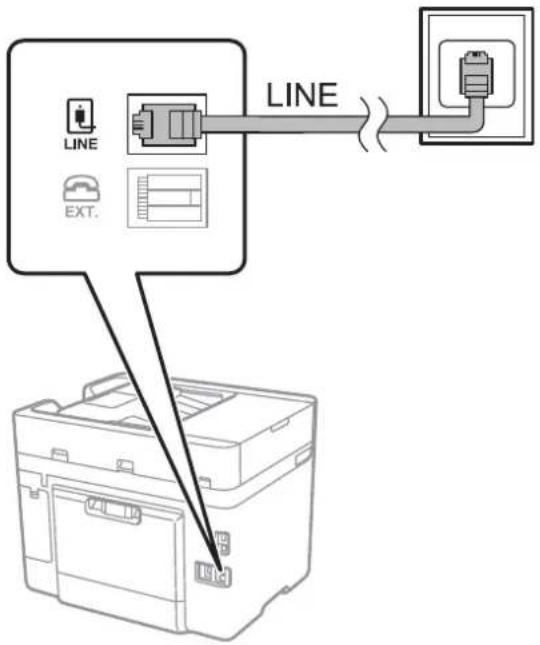
Tilslutning til DSL eller ISDN
Slut et telefonkabel fra DSL-modemmet eller ISDN-terminalkortet til LINE-porten på bagsiden af printeren. Der er flere oplysninger i den dokumentation, som fulgte med modemmet eller adapteren.
Bemærk:
Hvis dit DSL-modem ikke har et indbygget DSL-filter, skal du slutte det til et separat DSL-filter.
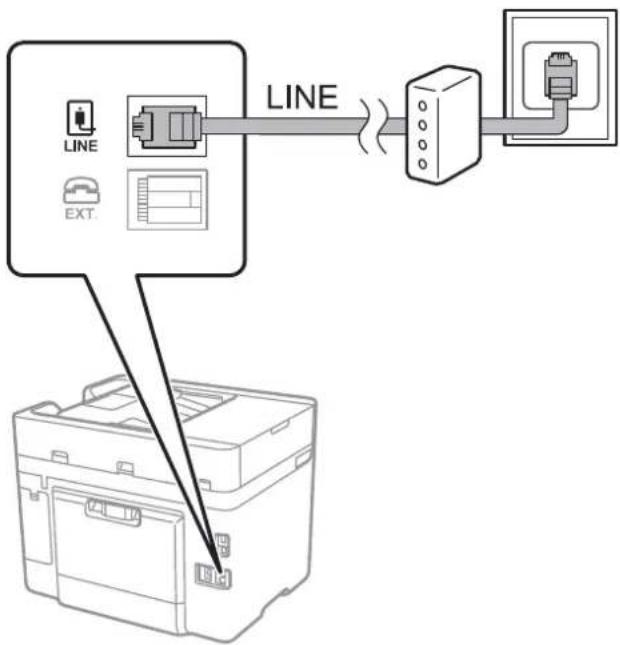
flowchart
graph TD
    A["Device"] -->|LINE| B["Server"]
    A --> C["External Display"]
    style A fill:#f9f,stroke:#333
    style B fill:#ccf,stroke:#333
    style C fill:#cfc,stroke:#333
Tilslutning af telefonen til printeren
Når du bruger printeren og telefonen på en enkelt telefonlinje, skal du slutte telefonen til printeren.
Bemærk:
☐ Hvis din telefon har en faxfunktion, skal du deaktivere faxfunktionen, inden du tilslutter telefonen. Der er flere oplysninger i de vejledninger, som fulgte med telefonen. Afhængigt af telefonens model, kan faxfunktionen muligvis ikke deaktiveret helt, så du kan muligvis ikke bruge den som en ekstern telefon.
☐ Hvis du forbinder en telefonsvarer, skal du sørge for, at printerens Ring før svar indstillinger er sat til et højere antal end antallet af ringetoner for telefonsvareren.
- Opret forbindelse mellem telefonen og EXT.-porten vha. et telefonkabel.

Bemærk:
Når der deles en enkelt telefonlinje, skal du sørge for at slutte telefonen til EXT.-porten på printeren. Hvis du deler linjen for at tilslutte telefonen og printeren separat, fungerer telefonen og printeren ikke korrekt.
-
VælgFax på printerens kontrolpanel.
-
Løft håndsættet.
Hvis der vises en meddelelse, der begynder at sende eller modtage faxmeddelelser, som vist på nedenstående skærm, er forbindelsen blevet etableret.

Relaterede oplysninger
→“Sådan gøres printeren klar til at sende og modtage faxer” på side 356
→“Foretage indstillinger til at bruge en telefonsvarer” på side 359
→ "Foretage indstillinger for at modtage faxer, der kun bruger en tilsluttet telefon" på side 359
→"Modtagerindstillinger:" på side 286
Sådan gøres printeren klar til at sende og modtage faxer
Guide til faxindstil. konfigurerer de grundlæggende faxfunktioner, så printeren gøres klar til at sende og modtage faxer.
Guiden vises automatisk, när printeren tændes for første gang. Guiden kan også åbnes manuelt på printerens kontrolpanel. Guiden skal åbnes igen, hvis den springes over, när printeren først tændes, eller hvis forbindelsesmiljøet ændres.
☐ Andre punkter i Grundindstillinger forbliver som de er.
Relaterede oplysninger
→“Grundindstillinger” på side 285
Sådan gøres printeren klar til at sende og modtage faxer med Guide til faxindstil.
- Vælg Indstillinger på startskærmen på printerens kontrolpanel, og vælg derefter Generelle indstillinger > Faxindstillinger > Guide til faxindstil..
- Følg instruktionerne på skærmen, og indtast afsendernavnet, f.eks. dit firmanavn, samt dit faxnummer.
Bemærk:
Dit afsendernavn og faxnummer vises som sidehovedet for udgående faxer.
- Angiv den nummerbestemte ringning (DRD).
Hvis du abonnerer på en tjeneste med forskellige ringetoner fra dit telefonselskab: Gå til næste skæmbillede, og vælg det ringemønster, der skal bruges til indgående faxer. Når du trykke på et element, undtagen Alle, indstilles Modtagerindstillinger til Auto, og du fortsætter til det næste skæmbillede, hvor du kan se de indstillinger, du har foretaget.
Hvis du ikke har abonnement på nummerbestemt ringning fra dit telefonselskab, eller du ikke behøver at indstille denne mulighed, skal du: Springe denne indstilling over og gå til skærmen, hvor du kan se de indstillinger, du har foretaget.
Bemærk:
☐ Med en tjeneste med forskellige ringetoner, som udbydes af mange telefonselskaber (den kaldes forskellige ting af de forskellige selskaber), kan du have flere telefonnumre på samme telefonlinje. Hvert nummer har sit eget ringemønster. Du kan bruge et nummer til stemmeopkald og et andet til faxopkald. Vælg det ringemønster, som er tilknyttet faxopkald, under DRD.
☐ Afhængigt af området vises Til og Fra som de mulige indstillinger for DRD. Vælg Til for at bruge funktionen til forskellige ringetoner.
- Foretag indstillingen Modtagerindstillinger.
☐Hvis du ikke har brug for at slutte en telefonenhed til printeren: VælgNej. Modtagerindstillinger indstilles til Auto.
☐Hvis du har brug for at slutte en telefonenhed til printeren: Vælg Ja, og vælg derefter, om du vil modtage faxer automatisk eller ej.
- Kontroller de indstillinger, du har foretaget den viste skærm, og fortsæt derefter til næste skærm.
For at korrigere eller ændre indstillingerne skal du trykke på ←.
- Kontroller faxforbindelsen ved at vælge Start kontrol, og vælg derefter Udskriv for at udskrive en rapport, der viser forbindelsesstatus.
Bemærk:
☐Hvis der rapporteres fejl, skal du følge anvisningerne i rapporten for at løse dem.
Hvis skærmen Vælg linjetype vises, skal du vælge linjetypen.
- Hvis du slutter printeren til et PBX-telefonsystem eller terminalkort, skal du vælge PBX.
- Når du tilslutter printeren til en almindelig telefonledning, skal du vælge PSTN og derefter vælge Deaktiver på den viste skærm Bekræftelse. Hvis denne funktion indstilles til Deaktiver, kan det imidlertid resultere i, at printeren springer det førsteciffer af et faxnummer over, og at faxen sendes til det forkerte nummer.
Relaterede oplysninger
→“Tilslutning af printeren til en telefonlinje” på side 353
→“Foretage indstillinger til at bruge en telefonsvarer” på side 359
→“Modtagerindstillinger:” på side 286
“Foretage indstillinger for at modtage faxer, der kun bruger en tilsluttet telefon” på side 359
→“Grundindstillinger” på side 285
Foretag indstillinger til printerens faxfunktioner i henhold til den ønskede brug
Du kan konfigurere printerens faxfunktioner individuelt ved hjælp af printerens kontrolpanel i overensstemmelse med brugen. De indstillinger, som er foretaget vha. Guide til faxindstil., kan også ændres. For yderligere detaljer, se beskrivelserne af menuen Faxindstillinger.
Bemærk:
□Når du bruger Web Config, kan du konfigurere printerens faxfunktioner.
Når du bruger Web Config til at vise menuen Faxindstillinger, kan der være små forskelle i brugergrænsefladen og i placeringen sammenlignet med printerens kontrolpanel.
Relaterede oplysninger
→“Faxindstillinger” på side 284
→“Indstillinger for et PBX-telefonsystem” på side 358
→“Foretage indstillinger, när du tilslutter en telefonenhed” på side 359
→“Modtagelse af indgående faxer” på side 112
→ "Foretage indstillinger for at gemme modtagne faxer" på side 360
→“Sådan foretages indstillinger for blokering af uønskede faxer” på side 361
→ “Foretage indstillinger til at sende og modtage faxer på en computer” på side 362
Indstillinger for et PBX-telefonsystem
Foretag følgende indstillinger, når printeren bruges på kontorer med lokalnumre, hvor der kræves eksterne adgangskoder som f.eks. 0 og 9 for at ringe op til en ekstern linje.
- VælgIndstillinger på printerens kontrolpanel.
- Vælg Generelle indstillinger > Faxindstillinger > Grundindstillinger.
- Vælg Linjetype, og vælg derefter PBX.
- Når du sender en fax til et eksternt faxnummer ved hjælp # (hash) i stedet for den faktiske eksterne adgangskode, skal du vælge boksen Adgangskode, og så vælge Brug.
Det angivne # i stedet for den faktiske adgangskode udskiftes med den lagrede adgangskode ved opkald. At bruge # er en hjælp til at undgå forbindelsesproblemer, når der oprettes forbindelse til en ekstern linje.
Bemærk:
Du kan ikke sende faxer til modtagere i Kontaktpers. i hvilke, der er indstillet en ekstern adgangskode såsom 0 eller 9. Hvis du har registrerede modtagere i Kontaktpers. ved brug af en ekstern adgangskode såsom 0 eller 9, skal du indstille Adgangskode til Brug ikke. Ellers skal du ændre koden til # i Kontaktpers..
- Tryk på boksen Adgangskode, indtast den eksterne adgangskode, der bruges til dit telefonsystem, og tryk herefter på OK.
- Vælg OK for at anvende indstillingerne.
Adgangskoden gemmes på printeren.
Foretage indstillinger, när du tilslutter en telefonenhed
Foretage indstillinger til at bruge en telefonsvarer
Du skal foretage en række indstillinger for at kunne bruge en telefonsvarer.
- Vælg Indstillinger på startskærmen på printerens kontrolpanel.
- Vælg Generelle indstillinger > Faxindstillinger > Grundindstillinger.
-
Indstil Modtagerindstillinger til Auto.
-
Indstil printerens indstilling for Ring før svar til et højere antal end antallet af ringetoner for telefonsvareren. Hvis Ring før svar er indstillet til et lavere antal end antallet af opkald til telefonsvareren, kan telefonsvareren ikke modtage taleopkald og optage talebeskeder. Der er flere oplysninger om indstillingerne for telefonsvareren i de vejledninger, som fulgte med den.
Printerens indstilling Ring før svar vises muligvis ikke afhængigt af regionen.
Relaterede oplysninger
→“Grundindstillinger” på side 285
Foretage indstillinger for at modtage faxer, der kun bruger en tilsluttet telefon
Du kan begynde at modtage indgående faxer ved kun at løfte røret og betjene telefonen uden at bruge printeren overhovedet.
Funktionen Fjernmodtag. kan bruges til telefoner, som understøtter tonesignaler.
- Vælg Indstillinger på startskærmen på printerens kontrolpanel.
- Vælg Generelle indstillinger > Faxindstillinger > Grundindstillinger > Fjernmodtag..
- Tryk på Fjernmodtag. for at indstille denne til Til.
- Vælg Startkode, indtast en tocifret kode (du kan indtaste 0 til 9, * og #), og tryk så på OK.
- Vælg OK for at anvende indstillingerne.
Relaterede oplysninger
→“Grundindstillinger” på side 285
Foretage indstillinger for at gemme modtagne faxer
Printeren er som standard indstillet til at udskrive modtagne faxer. Udover udskrivning kan du indstille printeren til at gemme modtagne faxer.
□Indbakke i printeren
Du kan gemme modtagne faxer til Indbakke. Du kan få dem vist på printerens kontrolpanel, så du kun kan udskrive dem, du vil udskrive eller slette unødvendige faxer.
□En ekstern hukommelsesenhed
Du kan vælge at konvertere modtagne dokumenter til PDF-format, og gemme dem på en ekstern hukommelsesenhed, der er forbundet til printeren.
□En computer (PC-FAX-modtagelse)
Ovennævnte funktioner kan bruges samtidig. Hvis du bruger dem på samme tid, gemmes modtagne dokumenter i indbakken, på en ekstern hukommelsesenhed eller på en computer. Du skal foretage indstillinger ved hjælp af FAX Utility for at modtage faxer på en computer.
Relaterede oplysninger
→ "Indstilling af systemet til at gemme modtagne faxmeddelelser i indbakken" på side 360
“Sådan foretages indstillinger for at gemme modtagne faxer på en ekstern hukommelsesenhed” på side 361
→ “Foretage indstillinger til at sende og modtage faxer på en computer” på side 362
Indstilling af systemet til at gemme modtagne faxmeddelelser i indbakken
Du kan indstille til at gemme modtagne faxer til Indbakke. Du kan få dem vist på printerens kontrolpanel, så du kun kan udskrive dem, du vil udskrive eller slette unødvendige faxer.
- VælgIndstillinger på printerens kontrolpanel.
- Vælg Generelle indstillinger > Faxindstillinger > Modtag.indstillinger > Fax-udgang.
- Hvis der vises en bekræftelsesmeddelelse, skal du bekræfte indholdet og derefter trykke på OK.
- VælgGem til Indbakke.
- Vælg Gem til Indbakke for at indstille denne til Til.
- Vælg Valgmulig. når hukom. er fuld, og vælg hvilken indstillingen der skal bruges, når indbakken er fuld.
Mod og udskriv faxer: Printeren udskriver alle modtagne dokumenter, som ikke kan gemmes i indbakken.
☐ Afvis indgående faxer: Printeren besvarer ikke indgående faxopkald.
- Du kan angive en adgangskode til indbakken. Vælg Indst. adgangsk. til indbak., og indstil derefter adgangskoden.
Bemærk:
Du kan ikke angive en adgangskode, når Valgmulig. når hukom. er fuld er indstillet til Mod og udskriv faxer.
Relaterede oplysninger
“Visning af modtagne faxmeddelelser, som er gemt i printeren, på LCD-skærmen” på side 115
Sådan foretages indstillinger for at gemme modtagne faxer på en ekstern hukommelsesenhed
Du kan vælge at konvertere modtagne dokumenter til PDF-format, og gemme dem på en ekstern hukommelsesenhed, der er forbundet til printeren.

Vigtigt:
Modtagne dokumenter gemmes midlertidigt i printerens hukommelse, før dokumenterne gemmes i hukommelsesenheden, der er tilsluttet printeren. Hvis hukommelsen bliver fuld, og der opstår en fejl, er det ikke muligt at sende og modtage faxer, så hukommelsesenheden skal forholdes tilsluttet til printeren. Antallet af dokumenter, der midlertidigt gemmes i printerens hukommelse, vises på på printerens kontrolpanel.
- Vælg Indstillinger på printerens kontrolpanel.
- Vælg Generelle indstillinger > Faxindstillinger > Modtag.indstillinger > Fax-udgang.
- Hvis der vises en bekræftelsesmeddelelse, skal du bekræfte indholdet og derefter trykke på OK.
- Vælg Gem til hukommelsesenhed.
- Vælg Ja. For at udskrive dokumenterne automatisk, når de gemmes på enheden, skal du vælge Ja og udskriv.
- Læs meddelelsen på skærmen, og vælg derefter Opret. Der oprettes en mappe til at gemme de modtagne dokumenter i på hukommelsesenheden.
Sådan foretages indstillinger for blokering af uønskede faxer
Du kan blokere uønskede faxer.
- Vælg Indstillinger på startskærmen på printerens kontrolpanel.
- Vælg Generelle indstillinger > Faxindstillinger > Grundindstillinger > Afvisning-fax.
-
Indstil betingelsen for at blokere uønskede faxer.
Vælg Afvisning-fax, og aktiver herefter følgende indstillinger.
☐ Afvisningsnummerliste: Afviser faxer, der er på listen over afvisningsnumre.
☐Faxhoved blank blokeret: Afviser faxer, der ikke har oplysninger i sidehovedet.
□ Ikke-registrerede kontaktpersoner: Afviser faxer, som ikke er tilføjet i kontaktlisten. -
Tryk på ← for at vende tilbage til skærmen Afvisning-fax.
-
Hvis du bruger Afvisningsnummerliste, skal du vælge Rediger Afvis-nummerliste, og derefter redigere listen.
Foretage indstillinger til at sende og modtage faxer på en computer
Hvis du vil sende og modtage faxer på en computer, skal FAX Utility være installeret på computeren, der er tilsluttet via netværk eller USB-kabel.
Aktivering af afsendelse af faxer fra en computer
Konfigurer følgende vha. Web Config.
-
Gå til Web Config, klik på fanen Fax, og klik derefter på Sende-indstillinger.
-
Vælg Brug for PC til FAX-funktionen.
Standardindstillingsværdien for PC til FAX-funktionen er Brug. Hvis du vil deaktivere afsendelse af faxer fra en hvilken som helst computer, skal du vælge Må ikke bruges.
- Klik på OK.
Foretage indstillingen Gem til computer for at modtage faxer
Du kan modtage faxer på en computer ved hjælp af FAX Utility. Installer FAX Utility på computeren, og foretag indstillingen. For flere oplysninger kan du gå til Grundlæggende betjeninger i hjælpen FAX Utility vist i hovedvinduet.
Indstillingslementet nedenfor på printerens kontrolpanel er indstillet til Ja, og de modtagne faxer kan gemmes på computeren.
Indstillinger > Generelle indstillinger > Faxindstillinger > Modtag.indstillinger > Fax-udgang > Gem til computer
Foretage indstillingen Gem til computer for både at udskrive på printeren og modtage faxer
Du kan foretage indstillingen til at udskrive modtagne faxer på printeren samt gemme dem på en computer.
-
Vælg Indstillinger på startskærmen på printerens kontrolpanel.
-
Vælg Generelle indstillinger > Faxindstillinger > Modtag.indstillinger.
-
Vælg Fax-udgang > Gem til computer > Ja og udskriv.
Foretage indstillingen Gem til computer for ikke at modtage faxer
Hvis du ønsker at indstille printeren til ikke at gemme modtagne faxer på computeren, skal du ændre indstillingerne på printeren.
Bemærk:
Du kan også ændre indstillingerne ved brug af FAX Utility. Hvis der dog er faxer, der ikke er blevet gemt på computeren, virker funktionen ikke.
-
Vælg Indstillinger på startskærmen på printerens kontrolpanel.
-
Vælg Generelle indstillinger > Faxindstillinger > Modtag.indstillinger.
-
Vælg Fax-udgang > Gem til computer > Nej.
Relaterede oplysninger
→“Sådan køres Web Config i en webbrowser” på side 275
Foretag grundlæggende betjeningsindstillinger for printeren
Indstilling af kontrolpanelet
Opsætning til printerens kontrolpanel. Du kan indstille som følger.
- Gå til Web Config, og vælg fanen Enhedsstyring > Betjeningspanel.
- Indstil følgende elementer efter behov.
□Sprog
Vælg det viste sprog på kontrolpanelet.
□Tidsbegrænsning på driften
Hvis du vælger Til, når du logger ind som adgangskontrolbruger eller administrator, logges du automatisk ud og vender tilbage til startskærmen, hvis der ikke er nogen aktivitet i en vis periode.
Du kan angive mellem 10 sekunder og 240 minutter ved sekundinterval.
Bemærk:
Du kan også konfigurere fra printerens kontrolpanel.
☐ Sprog: Indstillinger > Generelle indstillinger > Grundindstillinger > Sprog/Language
☐ Tidsbegrænsning på driften: Indstillinger > Generelle indstillinger > Grundindstillinger > Tiden gået for handling (Du kan angive til eller fra.)
- Klik på OK.
Indstillinger for strømbesparelse under inaktivitet
Du kan indstille tiden til at skifte til strømbesparelsestilstand eller slukke for strømmen, når printerens kontrolpanel ikke betjenes i en bestemt periode. Indstil tiden afhængigt af dit brugsmiljø.
- Gå til Web Config, og vælg fanen Enhedsstyring > Energibesparing.
- Indstil følgende elementer efter behov.
Dvale-timer
Indtast tidspunktet for skift til strømbesparende tilstand under inaktivitet.
Bemærk:
Du kan også konfigurere fra printerens kontrolpanel.
Indstillinger > Generelle indstillinger > Grundindstillinger > Sleep-timer
□Sluk-timer eller Sluk hvis inaktiv
Vælg et tidspunkt, hvor printeren automatisk skal slukke, efter den har været inaktiv i en bestemt periode. Når du bruger faxfunktionerne, skal du vælge Ingen eller Fra.
Bemærk:
Du kan også konfigurere fra printerens kontrolpanel.
Indstillinger > Generelle indstillinger > Grundindstillinger > Sluk-timer eller Indst. for slukn.
□Sluk hvis afbrudt
Vælg denne indstilling for at slukke printeren automatisk efter 30 minutter, hvis alle portene, herunder LINE-porten, er afbrudt.
Denne funktion er muligvis ikke tilgængelig afhængigt af dit område.
Bemærk:
Du kan også konfigurere fra printerens kontrolpanel.
Indstillinger > Generelle indstillinger > Grundindstillinger > Indst. for slukn. > Sluk hvis afbrudt
- Klik på OK.
Indstilling af lyd
Foretag lydindstillingerne ved betjening af kontrolpanelet, udskrivning, fax og så videre.
Bemærk:
Du kan også konfigurere fra printerens kontrolpanel.
Indstillinger > Generelle indstillinger > Grundindstillinger > Lyde
-
Gå til Web Config, og vælg fanen Enhedsstyring > Lyd.
-
Indstil følgende elementer efter behov.
□Normal indstilling
Indstil lyden, när printeren er indstillet til Normal indstilling.
Lydløs
Indstil lyden, när printeren er indstillet til Lydsvag tilst..
Dette er aktiveret, når den et af følgende punkter er aktiveret.
□Printerens kontrolpanel:
Indstillinger > Generelle indstillinger > Printerindstillinger > Lydsvag tilst.
Indstillinger > Generelle indstillinger > Faxindstillinger > Modtag.indstillinger > Udskriftsindstillinger > Lydsvag tilst.
□Web Config:
Fanen Fax > Udskriftsindstillinger > Lydsvag tilst.
- Klik på OK.
Synkronisering af dato og klokkeslæt med tidsserver
Når du synkroniserer med tidsserveren (NTP-server), kan du synkronisere printerens og computerens tid på netværket. Tidsserveren kan drives i organisationen eller offentliggøres på internettet.
Når du bruger CA-certifikatet eller Kerberos-godkendelsen, kan tidsrelaterede problemer forhindres ved at synkronisere med tidsserveren.
- Gå til Web Config, og vælg fanen Enhedsstyring > Dato og klokkeslæt > Tidsserver.
- Vælg Brug ved punktet Brug Tidsserver.
- Indtast serveradressens tid til Tidsserver-adresse.
Du kan bruge IPv4, IPv6 eller FQDN-format. Indtast op til 252 tegn. Hvis du ikke angiver dette, skal du lade det stå tomt.
- Indtast Opdateringsinterval (min.).
Du kan indstille op til 10.080 minutter ved minutinterval.
- Klik på OK.
Bemærk:
Du kan bekræfte forbindelsesstatussen med tidsserveren på Tidsserver-status.
Indstilling af standardværdien for scanning, kopiering og afsendelse af faxer. (Standardindstilling for bruger)
Du kan indstille en standardværdi for funktionerne.
Du kan indstille følgende funktioner.
□Scan til netværksmappe/FTP
□Scan til e-mail
□Scan til hukommelsesenhed
□Scan til sky
Kopier
Fax
- Gå til Web Config, og vælg de funktioner, som du ønsker at indstille standardværdi for i fanen Scan/Kopier > Standardindst. bruger.
Vælg fanen Fax > Standardindst. bruger for at angive standardværdien for fax.
Hvis kombinationen af værdien er ugyldig, ændres den automatisk, og derefter angives en gyldig værdi.
Problemer under indstilling
Hjælp til problemløsning
□Kontrol af fejlmeddelelsen
Når der er problemer, skal du først kontrollere, om de findes meddelelser på printerens betjeningspanel eller på driverens skærm. Hvis du har konfigureret e-mailmeddelelser på det tidspunkt, hvor hændelsen indtræffer, kan du straks se status.
Netværksforbindelsesrapport
Diagnosticer netværket og printerstatus, og udskriv resultatet.
Du kan finde den diagnosticerede fejl fra printeren.
□Kontrol af kommunikationsstatus
Kontroller kommunikationsstatus for servercomputer eller klientcomputer ved hjælp af f.eks. kommandoen ping og ipconfig.
□Forbindelsestest
For at kontrollere forbindelsen mellem printeren og mailserveren skal du udføre en forbindelsestest fra printeren.Kontroller også forbindelsen mellem klientcomputeren og serveren for at se kommunikationsstatus.
☐Initialisering af indstillingerne
Hvis indstillinger og kommunikationsstatus ikke viser noget problem, kan problemerne løses ved at deaktivere eller initialisere printerens netværksindstillinger og derefter foretage opsætning igen.
Kan ikke tilgå Web Config
IP-adressen er ikke tildelt printeren.
En IP-adresse er muligvis ikke tildelt printeren. Konfigurer IP-adressen vha. printerens kontrolpanel. Du kan kontrollere de aktuelle indstillinger vha. et netværksstatusark eller printerens kontrolpanel.
Webbrowseren understøtter ikke krypteringsstyrken til SSL/TLS.
SSL/TLS har Krypteringsstyrke. Du kan åbne Web Config ved at bruge en webbrowser, der understøtter bulkkryptering som angivet nedenfor. Kontroller, at du bruger en understøttet browser.
☐80 bit: AES256/AES128/3DES
□112 bit: AES256/AES128/3DES
□128 bit: AES256/AES128
□192 bit: AES256
□256 bit: AES256
CA-signeret Certifikat er udløbet.
Hvis der er et problem med certifikatets udløbsdato, vises "Certifikatet er udløbet", når der tilsluttes til WebConfig med SSL/TLS-kommunikation (https). Hvis meddelelsen vises før udløbsdatoen, skal du kontrollere, at printerens dato er konfigureret korrekt.
Det fælles navn på certifikatet og printeren stemmer ikke overens.
Hvis det fælles navn på certifikatet og printeren ikke stemmer overens, vises meddelelsen
"Sikkerhedscertifikatets navn stemmer ikke overens...", när du tilgår Web Config ved hjælp af SSL/
TLS-kommunikation (https). Dette sker, fordi følgende IP-adresser ikke stemmer overens.
☐ Printerens IP-adresse, som er indtastet som fælles navn for at oprette enSelvsigneret certifikat eller CSR
☐IP-adressen, som er indtastet i webbrowseren, när den kørerWeb Config
Opdater certifikatet for Selvsigneret certifikat.
For CA-signeret Certifikat skal du tage certifikatet igen for printeren.
Proxyserverindstillingen for den lokale adresse er ikke indstillet til webbrowseren.
Når printeren er indstillet til at bruge en proxyserver, skal du konfigurere webbrowseren til ikke at oprette forbindelse til den lokale adresse via proxyserveren.
Windows
Vælg Kontrolpanel > Netværk og internet > Internetindstillinger > Forbindelse > LAN-
indstillinger > Proxyserver, og konfigurer derefter ikke at bruge proxyserveren til lokale adresser.
□Mac OS:
Vælg Systemindstillinger > Netværk > Avanceret > Proxyservere, og registrer derefter den lokale adresse for Omgå proxy-indstillinger for disse værter og domæner.
Eksempel:
192.168.1.*: Lokal adresse 192.168.1.XXX, subnetmaske 255.255.255.0
192.168.*.*: Lokal adresse 192.168.XXX.XXX, subnetmaske 255.255.0.0
Administration af printeren
Deaktivering af det eksterne grænseflade
Du kan deaktivere den grænseflade, der bruges til at forbinde enheden til printeren. Foretag begrænsningsindstillingerne til at begrænse udskrivning og scanning via andet end netværk.
Bemærk:
Du kan også foretage indstillinger for begrænsning på printerens betjeningspanel.
☐ Hukommel.enhed: Indstillinger > Generelle indstillinger > Printerindstillinger > Interface til hukommelsesenhed > Hukommelsesenhed
☐ PC-forbindelse via USB: Indstillinger > Generelle indstillinger > Printerindstillinger > PC-forbindelse via USB
-
Gå til Web Config, og vælg fanen Produktsikkerhed > Ekstern grænseflade.
-
Vælg Deaktiver for den funktion, du vil indstille.
Vælg Aktiver, när du vil annullere kontrol.
□Hukommel.enhed
Forbud mod at gemme dataene til ekstern hukommelse via USB-port til ekstern enhedstilslutning.
Du kan begrænse brugen af USB-forbindelse fra computeren. Hvis du ønsker at begrænse det, skal du vælge Deaktiver.
-
Klik på OK.
-
Kontroller, at deaktiverede port ikke kan bruges.
□Hukommel.enhed
Bekræft, at der ikke er noget svar, när du tilslutter en lagerenhed, som f.eks. en USB-hukommelse, til den eksterne USB-port.
Hvis driveren er installeret på computeren
Slut printeren til computeren vha. et USB-kabel, og bekræft derefter, at printeren ikke udskriver og scanner.
Hvis driveren ikke er installeret på computeren
Windows:
Åbn Enhedshåndtering, og hold den åbn, tilslut printeren til computeren ved hjælp af et USB-kabel, og bekræft derefter, at skærmindholdet på Enhedshåndtering forbliver uændret.
Mac OS:
Tilslut printeren til computeren ved hjælp af et USB-kabel, ogbekræft derefter, at printeren ikke er på listen, hvis du vil tilføje printeren fra Printere og scannere.
Relaterede oplysninger
→“Program til konfiguration af printerfunktioner (Web Config)” på side 275
Overvågning af en fjernprinter
Kontrol af oplysninger for en ekstern printer
Du kan kontrollere følgende oplysninger på den aktive printer fra Status ved hjælp af Web Config.
Produktstatus
Kontroller status, cloud-tjeneste, produktnummer, MAC-adresse osv.
Netværksstatus
Kontroller oplysninger om status for netværksforbindelsen, IP-adresse, DNS-server osv.
□Status for brug
Kontroller den første dag for udskrivning, udskrevne sider, udskriftstæller for hvert sprog, scanningstæller osv.
Hardwarestatus
Kontroller status for hver af printerens funktioner.
Relaterede oplysninger
→“Program til konfiguration af printerfunktioner (Web Config)” på side 275
Sikkerhedskopiering af indstillingerne
Du kan eksportere indstillingsværdien, som er indstillet fra Web Config, til filen. Du kan bruge den til at sikkerhedskopiere kontakter, indstille værdier, udskifte printeren osv.
Den eksporterede fil kan ikke redigeres, fordi den eksporteres som en binær fil.
Eksport af indstillingerne
Eksporter indstillingen for printeren.
- Gå til Web Config, og vælg herefter fanen Enhedsstyring > Eksporter og Importer indstillingsværdi > Eksporter.
- Vælg indstillingerne, som du vil eksportere.
Vælg indstillingerne, du vil eksportere. Hvis du vælger den overordnede kategori vælges underkategorierne også. Underkategorier, der kan medføre fejl ved at blive duplikeret inden i det samme netværk (som f.eks. IP-adresser osv.), kan ikke vælges.
- Indtast en adgangskode for at kryptere den eksporterede fil.
Du skal bruge adgangskoden for at importere filen. Lad dette være tomt, hvis du ikke ønsker at kryptere filen.
- Klik på Eksporter.

Vigtigt:
Hvis du vil eksportere printerens netværksindstillinger som f.eks. enhedens navn og IPv6-adresse skal du vælge Aktiver, for at vælge de individuelle indstillinger for enheden og vælge yderligere elementer. Brug kun de valgte værdier til erstatningsprinteren.
Relaterede oplysninger
→“Program til konfiguration af printerfunktioner (Web Config)” på side 275
Import af indstillinger
Importer den eksporterede WebConfig-fil til printeren.

Vigtigt:
Når du importerer værdier, der inkluderer individuelle oplysninger, såsom et printernavn eller en IP-adresse, skal du sørge for, at samme IP-adresse ikke findes på samme netværk.
- Gå til Web Config, og vælg herefter fanen Enhedsstyring > Eksporter og Importer indstillingsværdi > Importer.
- Vælg den eksporterede fil, og indtast derefter den krypterede adgangskode.
-
Klik på Næste.
-
Vælg den indstilling, du vil importere, og klikderefter på Næste.
- Klik på OK.
Indstillingerne anvendes på printeren.
Relaterede oplysninger
→“Program til konfiguration af printerfunktioner (Web Config)” på side 275
Avancerede sikkerhedsindstillinger
Dette afsnit forklarer de avancerede sikkerhedsfunktioner.
Sikkerhedsindstillinger og forebyggelse af fare
Når en printer er tilsluttet et netværk, kan du få adgang til den fra en ekstern placering. Desuden kan mange mennesker dele printeren, hvilket er nyttigt i forhold til at forbedre driftseffektivitet og brugervenlighed. Dog er risici, såsom ulovlig adgang, ulovlig brug og manipulation med data, steget. Hvis du bruger printeren i et miljø, hvor du kan få adgang til internettet, er risiciene endnu højere.
For printere, der ikke har adgangsbeskyttelse udefra, vil det være muligt at læse logs overudskriftsjob, der er gemt i printeren, fra internettet.
For at undgå denne risiko har Epson-printere en række forskellige sikkerhedsteknologier.
Indstil printeren efter behov i henhold til de miljøforhold, der er blevet skabt ud fra kundens miljøoplysninger.
| Navn | Funktionstype | Hvad skal indstilles | Hvad skal forebygges |
| Kontrol af protokoller Kontrollerer protokoller og tjenester, der skal bruges til kommunikation mellem printere og computere, og det aktiverer og deaktiverer funktioner. | En protokol eller tjeneste, der anvendes til funktioner, som er tilladt eller forbudt separat. | Reducerer sikkerhedsrisici, der kan opstå gennem utilsigtet brug, ved at forhindre brugere i at anvende unødvendige funktioner. | |
| SSL/TLS-kommunikation | Kommunikationens indhold er krypteret med SSL/TLS-kommunikation, når der opnås adgang til Epson-serveren via internettet fra printeren, dvs. f.eks. at kommunikere til computeren via webbrowser, bruge Epson Connect og opdatere firmware. | Indhent et CA-signeret certifikat, og importer det derefter til printeren. | Når du fjerner identifikation af printeren ved hjælp af CA-underskrevne certifikater, forhindres personefterligning og uautoriseret adgang. Herudover beskyttes kommunikations SSL/TLS-indhold, og lækage af indhold for udskrivnings- og installationsdata forhindres. |
Relaterede oplysninger
→“Styring ved hjælp af protokoller” på side 371
→“SSL/TLS-kommunikation med printeren” på side 380
Styring ved hjælp af protokoller
Du kan udskrive ved hjælp af forskellige stier og protokoller.
Hvis du bruger en multifunktionsprinter kan du bruge netværksscanning og PC-FAX fra et uspecificeret antal netværkscomputere.
Du kan reducere utilsigtede risici ved at begrænse udskrivningen til specifikke stier eller ved at styre de tilgængelige funktioner.
Styring af protokoller
Konfiguration af protokolindstillingerne.
- Gå til Web Config, og vælg herefter fanen Netværkssikkerhed > Protokol.
- Konfigurer hvert element.
- Klik på Næste.
- Klik på OK.
Indstillingerne anvendes på printeren.
Relaterede oplysninger
→“Program til konfiguration af printerfunktioner (Web Config)” på side 275
→“Protokoller, du kan aktivere eller deaktivere” på side 371
→“Indstillingselementer for protokol” på side 372
Protokoller, du kan aktivere eller deaktivere
| Protokol Beskrivelse | |
| Bonjour-indstillinger | Du kan angive, om du vil bruge Bonjour. Bonjour bruges til at søge efter enheder, udskrive osv. |
| SLP-indstillinger | Du kan aktivere eller deaktivere funktionen SLP. SLP bruges til push-scanning og netværkssøgning i EpsonNet Config. |
| WSD-indstillinger | Du kan aktivere eller deaktivere funktionen WSD. Når den er aktiveret, kan du tilføje WSD-enheder og udskrive fra WSD-porten. |
| LLTD-indstillinger | Du kan aktivere eller deaktivere funktionen LLTD. Når dette er aktiveret, vises det på Windows-netværkskortlægningen. |
| LLMNR-indstillinger | Du kan aktivere eller deaktivere funktionen LLMNR. Når den er aktiveret, kan du bruge navneoversættelse uden NetBIOS, også selv om du ikke kan bruge DNS.. |
| LPR-indstillinger Du kan angive, om du vil tillade eller ikke tillade LPR-udskrivning. Når dette er aktiveret, kan du udskrive fra LPR-porten. | |
| RAW-indstillinger (Port9100) | Du kan specificere, om du vil tillade udskrivning fra RAW-porten (Port 9100). Når dette er aktiveret, kan du udskrive fra RAW-porten (Port 9100). |
| IPP-indstillinger | Du kan angive, om udskrivning skal tillades eller ikke tillades fra IPP. Når dette er aktiveret, kan du udskrive via internettet. |
| SNMPv1/v2c-indstillinger | Du kan angive, om du vil aktivere eller ikke aktivere SNMPv1/v2c. Dette bruges til at konfigurere enheder, overvågning og så videre. |
| SNMPv3-indstillinger | Du kan angive, om du vil aktivere eller ikke aktivere SNMPv3. Dette bruges til at oprette krypterede enheder, overvågning osv. |
Relaterede oplysninger
→“Styring af protokoller” på side 371
→“Indstillingselementer for protokol” på side 372
Indstillingselementer for protokol
| Punkter Indstillingsværdi og beskrivelse | |
| Brug Bonjour Vælg denne funktion til at søge efter eller bruge enheder via Bonjour. | |
| Bonjour-navn Viser navnet Bonjour. | |
| Bonjour-servicenavn Viser Bonjour-servicenavnet. | |
| Placering Viser Bonjour-placeringsnavnet. | |
| Topprioritetsprotokol Vælg protokollen med højeste prioritet til Bonjour-udskrivning. |
SLP-indstillinger
| Punkter Indstillingsværdi og beskrivelse | |
| Aktiver SLP Vælg dette for at aktivere SLP-funktionen. | Dette bruges til f.eks. netværkssøgning i EpsonNet Config. |
WSD-indstillinger
| Punkter Indstillingsværdi og beskrivelse | |
| Aktiver WSD Vælg denne for at aktivere tilføjelse af enheder med WSD og for at kunne udskrive og scanne fra WSD-porten. | |
| Tidsbegrænsning på udskrivning (sek.) | Indtast værdien for kommunikationstimeout for WSD-udskrivning til 3 til 3600 sekunder. |
| Tidsbegrænsning på scanning (sek.) | Indtast værdien for kommunikationstimeout for WSD-scanning til 3 til 3600 sekunder. |
| Enhedsnavn | Viser WSD-servicenavnet. |
| Placering Viser WSD-placeringsnavnet. | |
LLTD-indstillinger
| Punkter Indstillingsværdi og beskrivelse | |
| Aktiver LLTD Vælg dette for at aktivere LLTD. Printeren vises i W | Windows-netværkskortlægningen. |
| Enhedsnavn Viser LLTD-servicenavnet. |
LLMNR-indstillinger
| Punkter Indstillingsværdi og beskrivelse | |
| Aktiver LLMNR Vælg dette for at aktivere LLMNR. Du kan bruge | navneoversættelse uden NetBIOS, også selv om du ikke kan bruge DNS. |
LPR-indstillinger
| Punkter Indstillingsværdi og beskrivelse | |
| Tillad udskrivning fra LPR-port Vælg for at tillade udskrivning fra LPR-porten. | |
| Tidsbegrænsning på udskrivning (sek.) Indtast værdien for timeout for LPR-udskrivning til mellem 0 og 3600 sekunder. Hvis du ikke ønsker en timeout, skal du indtaste 0. | |
RAW-indstillinger (Port9100)
| Punkter Indstillingsværdi og beskrivelse | |
| Tillad udskrivning fra RAW (Port9100) | Vælg for at tillade udskrivning fra RAW-porten (Port 9100). |
| Tidsbegrænsning på udskrivning (sek.) | Indtast timeoutværdien for RAW-udskrivning (Port 9100) mellem 0 og 3600 sekunder. Hvis du ikke ønsker en timeout, skal du indtaste 0. |
IPP-indstillinger
| Punkter Indstillingsværdi og beskrivelse | |
| Aktiver IPP Vælg for at aktivere IPP-kommunikation. Der vises kun prin-tere, der understøtter IPP. | |
| Tillad usikker kommunikation | Vælg Tilladt for at give printeren mulighed for at kommuni-kere uden eventuelle sikkerhedsforanstaltninger (IPP). |
| Tidsbegrænsning på kommunikation (sek.) | Indtast værdien for timeout for IPP-udskrivning til mellem 0 og 3600 sekunder. |
| URL (Netværk) Viser IPP-URL'er (http og https), når printeren er sluttet til netværket. URL'en er en kombineret værdi af printerens IP-adresse, portnummer og IPP printernavn. | |
| URL (Wi-Fi Direct) Viser IPP-URL'er (http og https), når printeren er forbundet med Wi-Fi Direct. URL'en er en kombineret værdi af printe-rens IP-adresse, portnummer og IPP printernavn. | |
| Printernavn Viser IPP-printernavnet. | |
| Placering Viser IPP-placering. | |
SNMPv1/v2c-indstillinger
| Punkter Indstillingsværdi og beskrivelse | |
| Aktiver SNMPv1/v2c Vælg for at aktivere SNMPv1/v2c. | |
| Adgangsgodkendelse Indstil godkendelse af afgang, når SNMPv1/v2c er aktiveret.Vælg Skrivebeskyttet eller Læs/Skriv. | |
| Gruppenavn (skrivebeskyttet) Indtast 0 til 32 ASCII-tegn (0x20 til 0x7E). | |
| Gruppenavn (læs/skriv) Indtast 0 til 32 ASCII-tegn (0x20 til 0x7E). | |
SNMPv3-indstillinger
| Punkter Indstillingsværdi og beskrivelse | ||
| Aktiver SNMPv3 SNMPv3 er aktiveret, når feltet er markeret. | ||
| Brugernavn Indtast mellem 1 og 32 tegn ved hjælp af 1 byte-tegn. | ||
| Godkendelsesindstillinger | ||
| Algoritme Vælg en godkendelsesalgoritme til | SNMPv3. | |
| Adgangskode Indtast adgangskoden til godkendelse for SNMPv3.Indtast mellem 8 og 32 tegn i ASCII (0x20–0x7E). Hvis du ikke angiver dette, skal du lade det stå tomt. | ||
| Bekræft adgangskode | Indtast den adgangskode, du har konfigureret, for at bekræfte. | |
| Krypteringsindstillinger | ||
| Algoritme Vælg en krypteringsalgoritme for SNMPv3. | ||
| Adgangskode Indtast adgangskoden til kryptering for SNMPv3.Indtast mellem 8 og 32 tegn i ASCII (0x20–0x7E). Hvis du ikke angiver dette, skal du lade det stå tomt. | ||
| Bekræft adgangskode | Indtast den adgangskode, du har konfigureret, for at bekræfte. | |
| Kontekstnavn | Indtast op til 32 tegn i Unicode (UTF-8). Hvis du ikke angiver dette, skal du lade det stå tomt. Antallet af tegn, der kan indtastes, varierer afhængigt af sproget. | |
Relaterede oplysninger
→“Styring af protokoller” på side 371
→“Protokoller, du kan aktivere eller deaktivere” på side 371
Brug af et digitalt certifikat
Om digitalt certifikat
□CA-signeret Certifikat
Dette er et certifikat underskrevet af CA (Certificate Authority). Du kan erhverve det ved at ansøge hos certifikatmyndigheden. Dette certifikat bekræfter eksistensen af printeren og bruges til SSL/TLS-kommunikation, så du kan sikre sikkerheden under datakommunikation.
□CA-certifikat
Dette er et certifikat, der er inden for kæden af CA-signeret Certifikat, også kaldet et mellemliggende CA-certifikat. Det bruges af webbrowseren til at validere stien til printerens certifikat, når den anden parts server eller Web Config kaldes op.
For CA-certifikatet skal du angive, hvornår du vil validere stien til det servercertifikat, der hentes fra printeren. For printeren skal du indstille til at certificere stien til CA-signeret Certifikat for SSL/TLS-forbindelse.
Du kan få CA-certifikatet fra printeren fra den certificeringsmyndighed, hvor CA-certifikatet udstedes.
Du kan også få det CA-certifikat, der bruges til at validere den anden parts server fra den certificeringsmyndighed, der udstedte CA-signeret Certifikat for den anden server.
□Selvsigneret certifikat
Dette er et certifikat, som printeren selv underskriver og udsteder. Det kaldes også for rodcertifikatet. Da udstederen certificerer sig selv, er det ikke troværdigt, og efterligning kan ikke forhindres.
Brug det, når du foretager sikkerhedsindstillinger og udfører simpel SSL/TLS-kommunikation uden CA-signeret Certifikat.
Hvis du bruger dette certifikat til SSL/TLS-kommunikation, kan der blive vist en sikkerhedsalarm i en webbrowser, fordi certifikatet ikke er registreret i en webbrowser. Du kan kun bruge Selvsigneret certifikat til en SSL/TLS-kommunikation.
Relaterede oplysninger
→ "Sådan konfigureres et CA-signeret Certifikat" på side 375
→“Opdatering af et selvsigneret certifikat” på side 378
→“Sådan konfigureres et CA-certifikat” på side 379
Sådan konfigureres et CA-signeret Certifikat
Hentning af et CA-signeret certifikat
For at hente et CA-signeret certifikat skal du oprette en CSR (Certificate Signing Request, anmodning om certifikatsignering) og ansøge om det hos et nøglecenter. Du kan oprette en CSR vha. WebConfig og en computer.
Følg trinnene for at oprette en CSR og hente et CA-signeret certifikat vha. Web Config. Når du opretter en CSR vha. Web Config, er certifikatet i formatet PEM/DER.
- Gå til Web Config, og vælg herefter fanen Netværkssikkerhed > SSL/TLS > Certifikat.
- Klik på Generer i CSR.
En side til oprettelse af en CSR åbnes.
- Indtast en værdi for hvert element.
Bemærk:
Den tilgængelige nøglelængde og forkortelser varierer afhængig af nøglecenteret. Opret en anmodning i henhold til det enkelte nøglecenters regler.
- Klik på OK.
Der vises en meddelelse om gennemførelse. - Vælg fanen Netværkssikkerhed > SSL/TLS > Certifikat.
- Klik på en af downloadknapperne i CSR i henhold til et format, der er angivet af hvert nøglecenter, for at downloade en CSR til en computer.

Vigtigt:
Opret ikke en CSR igen. Hvis du gør det, kan du muligvis ikke importere et udstedt CA-signeret Certifikat.
- Send CSR'en til et nøglecenter, og hent et CA-signeret Certifikat.
Følg de enkelte nøglecentres regler vedrørende sendemetode og form.
- Gem det udstedte CA-signeret Certifikat på en computer, der er forbundet til printeren.
Hentningen af et CA-signeret Certifikat er gennemført, när du gemmer certifikatet på en destination.
Relaterede oplysninger
→“Program til konfiguration af printerfunktioner (Web Config)” på side 275
CSR-indstillingselementer
| Punkter Indstillinger og forklaring | |
| Længde på nøgle Vælg en nøglelængde | for en CSR. |
| Fællesnavn Du kan indtaste mellem 1 og | 128 tegn. Hvis dette er en IP-adresse, skal det væreen statisk IP-adresse. Du kan indtaste 1 til 5 IPv4-adresser, IPv6-adresser,værtsnavne, FQDN'er ved at adskille dem med kommaer.Det første element gemmes til det fælles navn, og andre elementer gemmes ialiasfeltet i certifikatets emne.Eksempel:Printerens IP-adresse: 192.0.2.123, printernavn: EPSONA1B2C3Fællesnavn: EPSONA1B2C3,EPSONA1B2C3.local,192.0.2.123 |
| Organisation/ Organisatorisk enhed/Placering/ State/provins | Du kan indtaste mellem 0 og 64 tegn i ASCII (0x20–0x7E). Du kan dele adskiltenavne med kommaer. |
| Land Indtast en landekode i to cifre, der er specificeret af ISO-3166. | |
| Afsenders e-mail-adresse | Du kan indtaste afsenderens e-mailadresse under indstillingen af mailserveren.Indtast samme e-mailadresse som Afsenders e-mail-adresse for fanen Netværk > E-mail-server > Grundlæggende. |
Relaterede oplysninger
→“Hentning af et CA-signeret certifikat” på side 375
Import af et CA-signeret certifikat

Vigtigt:
☐Kontroller, at printerens dato og klokkeslæt er indstillet korrekt.
☐ Hvis du henter et certifikat vha. en CSR, der er oprettet i Web Config, kan du importere et certifikat én gang.
- Gå til Web Config, og vælg herefter fanen Netværkssikkerhed > SSL/TLS > Certifikat.
- Klik på Importer
En side til import af et certifikat åbnes.
- Indtast en værdi for hvert element.
Afhængig af hvor du opretter en CSR og filformatet for et certifikat, kan de nødvendige indstillinger variere. Indtast værdierne for de nødvendige elementer i henhold til nedenstående.
☐Der hentes et certifikat i PEM/DER-formatet fra Web Config
☐Privatnøgle: Konfigurer ikke, da printeren indeholder en privat nøgle.
□Adgangskode: Konfigurer ikke.
☐ CA-certifikat 1/CA-certifikat 2: Valgfrit
☐Et certifikat i PEM/DER-format hentet fra en computer
☐Privatnøgle: Du skal indstille.
□Adgangskode: Konfigurer ikke.
☐ CA-certifikat 1/CA-certifikat 2: Valgfrit
☐Et certifikat i PKCS#12-format hentet fra en computer
□Privatnøgle: Konfigurer ikke.
□Adgangskode: Valgfrit
☐ CA-certifikat 1/CA-certifikat 2: Konfigurer ikke.
- Klik på OK.
Der vises en meddelelse om gennemførelse.
Bemærk:
Klik på Bekræft for at verificere certifikatoplysningerne.
Relaterede oplysninger
→“Program til konfiguration af printerfunktioner (Web Config)” på side 275
Import af indstillingselementer for CA-underskrevet certifikat
| Punkter Indstillinger og forklaring | |
| Servercertifikat Vælg et certifikats format. | |
| Privatnøgle | Hvis du får et certifikat i PEM/DER-format ved hjælp af en CSR, der er oprettet fra en computer, skal du angive en privat nøglefil, der svarer til et certifikat. |
| Adgangskode | Hvis filformatet er Certifikat med privatnøgle (PKCS#12), skal du indtaste adgangskoden til kryptering af den private nøgle, der angives, når du får certifikatet. |
| CA-certifikat 1 | Hvis certifikatets format er Certifikat (PEM/DER), skal du importere et certifikat fra et nøglecenter, som udsteder et servercertifikat CA-signeret Certifikat, som bruges som servercertifikat. Angiv en fil, hvis det er nødvendigt. |
| CA-certifikat 2 | Hvis certifikatets format er Certifikat (PEM/DER), skal du importere et certifikat fra et nøglecenter, der udsteder CA-certifikat 1. Angiv en fil, hvis det er nødvendigt. |
Relaterede oplysninger
→“Import af et CA-signeret certifikat” på side 377
Sletning af et CA-signeret certifikat
Du kan slette en importeret, när certifikatet er udløbet, eller när en krypteret forbindelse er ikke længere er nødvendig.

Vigtigt:
Hvis du henter et certifikat vha. en CSR, der er oprettet i Web Config, kan du ikke importere et slettet certifikat igen. I så fald skal du oprette en CSR og hente et certifikat igen.
- Gå til Web Config, og vælg herefter fanen Netværkssikkerhed > SSL/TLS > Certifikat.
- Klik på Slet.
- Bekræft, at du vil slette certifikatet, i den viste meddelelse.
Relaterede oplysninger
→“Program til konfiguration af printerfunktioner (WebConfig)” på side 275
Opdatering af et selvsigneret certifikat
Da Selvsigneret certifikat udstedes af printeren, kan du opdatere det, når det er udløbet, eller når det beskrevne indhold ændres.
- Gå til Web Config, og vælg Netværkssikkerhed tab > SSL/TLS > Certifikat.
- Klik på Opdater.
- Indtast Fællesnavn.
Du kan indtaste op til 5 IPv4-adresser, IPv6-adresser, værtsnavne, FQDN'er mellem 1 og 128 tegn og adskille dem med kommaer. Den første parameter gemmes til det almindelige navn, og de andre gemmes i aliasfeltet for certifikatets emne.
Eksempel:
Printerens IP-adresse: 192.0.2.123, printernavn: EPSONA1B2C3
Fælles navn: EPSONA1B2C3,EPSONA1B2C3.local,192.0.2.123
- Angiv en gyldighedsperiode for certifikatet.
- Klik på Næste.
Der vises en bekræftelsesmeddelelse.
- Klik på OK.
Printeren er opdateret.
Bemærk:
Du kan kontrollere certifikatoplysningerne på fanen Netværkssikkerhed > SSL/TLS > Certifikat > Selvsigneret certifikat og klikke på Bekræft.
Relaterede oplysninger
→“Program til konfiguration af printerfunktioner (Web Config)” på side 275
Sådan konfigureres et CA-certifikat
Når du indstiller CA-certifikat, Du kan validere stien til CA-certifikatet for den server, som printeren har adgang til. Dette kan forhindre efterligning.
Du kan få CA-certifikat fra certificeringsmyndigheden, hvorCA-signeret Certifikat er udstedt.
Import af et CA-certifikat
Importer CA-certifikat til printeren.
- Gå til Web Config, og vælg herefter fanen Netværkssikkerhed > CA-certifikat.
- Klik på Importer.
- Angiv det CA-certifikat, du ønsker at importere.
- Klik på OK.
Når importen er fuldført, vender du tilbage til skæmbilledet CA-certifikat, hvor det importerede CA-certifikat vises.
Relaterede oplysninger
→“Program til konfiguration af printerfunktioner (Web Config)” på side 275
Sletning af et CA-certifikat
Du kan slette det importerede CA-certifikat.
- Gå til Web Config, og vælg herefter fanen Netværkssikkerhed > CA-certifikat.
- Klik på Slet ved siden af det CA-certifikat, som du vil slette.
- Bekræft i den viste meddelelse, at du vil slette certifikatet.
- Klik på Genstart netværk, og kontroller, at det slettede CA-certifikat ikke vises på den opdaterede skærm.
Relaterede oplysninger
→“Program til konfiguration af printerfunktioner (Web Config)” på side 275
SSL/TLS-kommunikation med printeren
Når servercertifikatet indstilles ved hjælp af SSL/TLS-kommunikation (Secure Sockets Layer/Transport Layer Security) til printeren, kan du kryptere kommunikationsstien mellem computere. Gør dette, hvis du vil undgå fjernadgang og uautoriseret adgang.
Konfiguration af grundlæggende SSL/TLS-indstillinger
Hvis printeren understøtter HTTPS-serverfunktionen, kan du bruge en SSL/TLS-kommunikation til at kryptere kommunikation. Du kan konfigurere og administrere printeren vha. Web Config, samtidig med du garanterer sikkerheden.
- Gå til Web Config, og vælg fanen Netværkssikkerhed > SSL/TLS > Grundlæggende.
-
Vælg en værdi for hvert element.
□Krypteringsstyrke Vælg niveauet for krypteringsstyrke.
☐ Omdiriger HTTP til HTTPS Omdiriger til HTTPS, när du har fået adgang til HTTP. -
Klik på Næste.
Der vises en bekræftelsesmeddelelse. -
Klik på OK. Printeren er opdateret.
Relaterede oplysninger
→“Program til konfiguration af printerfunktioner (Web Config)” på side 275
Konfiguration af et servercertifikat til printeren
-
Gå til Web Config, og vælg fanen Netværkssikkerhed > SSL/TLS > Certifikat.
-
Angiv et certifikat, der skal bruges på Servercertifikat.
□Selvsigneret certifikat
Der genereres et selvsigneret certifikat af printeren. Hvis du ikke henter et CA-underskrevetcertifikat, skal du vælge dette.
□CA-signeret Certifikat
Hvis du henter og importerer et CA-underskrevet certifikat på forhånd, kan du angive dette.
- Klik på Næste.
Der vises en bekræftelsesmeddelelse.
- Klik på OK.
Printeren er opdateret.
Relaterede oplysninger
→“Program til konfiguration af printerfunktioner (WebConfig)” på side 275
→ "Sådan konfigureres et CA-signeret Certifikat" på side 375
→“Opdatering af et selvsigneret certifikat” på side 378
Problemløsning for avanceret sikkerhed
Problemer med brug af netværkssikkerhedsfunktioner
Kan ikke oprette Sikker IPP-udskrivningsport
Det korrekte certifikat er ikke angivet som servercertifikat til SSL/TLS-kommunikation.
Hvis det angivne certifikat ikke er korrekt, kan oprettelse af en port mislykkes. Kontroller, at du bruger det korrekte certifikat.
CA-certifikatet er ikke importeret til den computer, der har adgang til printeren.
Hvis et CA-certifikat ikke er importeret til computeren, kan oprettelse af en port mislykkes.Kontroller at et CA-certifikat er importeret.
Relaterede oplysninger
→ "Konfiguration af et servercertifikat til printeren" på side 381
Problemer med brug af et digitalt certifikat
Kan ikke importere et CA-signeret Certifikat
CA-signeret Certifikat og oplysningerne om CSR stemmer ikke overens.
Hvis CA-signeret Certifikat og CSR'en ikke indeholder samme oplysninger, kan CSR'en ikke importeres. Kontroller følgende:
☐ Forsøger du at importere certifikatet til en enhed, der ikke indeholder samme oplysninger?
Kontroller oplysninger i CSR'en, og importer derefter certifikatet til en enhed, der indeholder samme oplysninger.
☐ Har du overskrevet den CSR, der er gemt i printeren, efter at have sendt CSR'en til et nøglecenter?
Hent det CA-signerede certifikat igen med CSR'en.
CA-signeret Certifikat fylder mere end 5KB.
Du kan ikke importere et CA-signeret Certifikat, der er større end 5 KB.
Adgangskoden til import af certifikatet er ikke korrekt.
Indtast den korrekte adgangskode.Hvis du glemmer adgangskoden, kan du ikke importere certifikatet.Generhverv CA-signeret Certifikat.
Relaterede oplysninger
→“Import af et CA-signeret certifikat” på side 377
Kan ikke opdatere et selvsigneret certifikat
Fællesnavn er ikke indtastet.
Fællesnavn skal indtastes.
Ikke understøttede tegn er blevet indtastet for Fællesnavn.
Indtast mellem 1 og 128 tegn i enten IPv4-, IPv6-, værtsnavn- eller FQDN-format i ASCII (0x20 til 0x7E).
Et komma eller mellemrum findes i det fælles navn.
Hvis et komma indtastes, opdeles Fællesnavn på dette sted. Hvis der kun er indtastet et mellemrum før eller efter et komma, opstår der en fejl.
Relaterede oplysninger
→“Opdatering af et selvsigneret certifikat” på side 378
Kan ikke oprette en CSR
Fællesnavn er ikke indtastet.
Fællesnavn skal indtastes.
Ikke understøttede tegn er blevet indtastet for Fællesnavn, Organisation, Organisatorisk enhed, Placering og State/provins.
Indtast tegn i enten IPv4-, IPv6-, værtsnavn eller FQDN-format i ASCII (0x20 til 0x7E).
Et komma eller mellemrum findes i Fællesnavn.
Hvis et komma indtastes, opdeles Fællesnavn på dette sted. Hvis der kun er indtastet et mellemrum før eller efter et komma, opstår der en fejl.
Relaterede oplysninger
→“Hentning af et CA-signeret certifikat” på side 375
Advarsel vedrørende et digitalt certifikats udseende
| Meddelelser Årsag/Afhjælpning | |
| Indtast et Servercertifikat. Årsag: | Du har ikke valgt en fil til import.Afhjælpning:Vælg en fil, og klik på Importer. |
| CA-certifikat 1 er ikke indtastet. Årsag: | CA-certifikat 1 er ikke indtastet, og kun CA-certifikat 2 er indtastet.Afhjælpning:Importer CA-certifikat 1 først. |
| Ugyldig værdi herunder. Årsag: | Der er ikke-understøttede tegn i filstien og/eller adgangskoden.Afhjælpning:Kontroller, at tegnede er indtastet korrekt for elementet. |
| Ugyldig dato og klokkeslæt. Årsag: | Data og klokkeslæt er ikke indstillet i printeren.Afhjælpning:Konfigurér dato og klokkeslæt vha. Web Config, EpsonNet Config eller printerens betjeningspanel. |
| Ugyldig adgangskode. Årsag: | Den indstillede adgangskode for CA-certifikatet og den indtastede adgangskode stemmer ikke overens.Afhjælpning:Indtast den korrekte adgangskode. |
| Meddelelser Årsag/Afhjælpning | |
| Ugyldig fil. Årsag: | Du importerer ikke en certifikatfil i X509-format.Afhjælpning:Kontroller, at du vælger det korrekte certifikat sendt af et nøglecenter, der er tillid til. |
| Årsag:Den fil, du har importeret, er for stor. Den maksimale filstørrelse er 5 KB.Afhjælpning:Hvis du vælger den korrekte fil, kan certifikatet være beskadiget eller bearbejdet. | |
| Årsag:Kæden i certifikatet er ugyldig.Afhjælpning:Set nøglecenterets websted for at få flere oplysninger om certifikatet. | |
| Kan ikke bruge et Servercertifikat, der indeholder over tre CA-certifikater. | Årsag:Certifikatet i PKCS#12-format indeholder mere end 3 CA-certifikater.Afhjælpning:Importer hvert certifikat konverteret fra PKCS#12-format til PEM-format, eller importer certifikatfilen i PKCS#12-format, der indeholder op til 2 CA-certifikater. |
| Certifikatet er udløbet. Kontroller om certifikatet er gyldigt, eller kontroller dato og klokkeslæt på printeren. | Årsag:Certifikatet er forældet.Afhjælpning:☐Hent og importer det nye certifikat, hvis certifikatet er udløbet.☐Hvis certifikatet ikke er forældet, skal du kontroller, at datoen og klokkeslættet i printeren er indstillet korrekt. |
| Privatnøgle er påkrævet. Årsag: | Der er ingen parret privat nøgle med certifikatet.Afhjælpning:☐Hvis certifikatet er i PEM/DER-format og hentes fra en CSR vha. en computer, skal du angive den private nøglefil.☐Hvis certifikatet er i PKCS#12-format og hentes fra en CSR vha. en computer, skal du oprette en fil, der indeholder den private nøgle. |
| Årsag:Du har genimporteret det PEM/DER-certifikat, der blev hentet fra en CSR vha. Web Config.Afhjælpning:Hvis certifikatet er i PEM/DER-format og er hentet fra en CSR vha. Web Config, kan du kun importere det én gang. | |
| Meddelelser Årsag/Afhjælpning | |
| Opsætning mislykkedes. Årsag: | Kan ikke afslutte konfigurationen, fordi kommunikationen mellem printeren og computeren mislykkedes, eller filen kan ikke læses pga. fejl.Afhjælpning:Importer filen igen, når du har kontrolleret den angivne fil og kommunikationen. |
Relaterede oplysninger
→“Om digitalt certifikat” på side 375
Sletning af et CA-signeret certifikat ved en fejl
Der er ingen sikkerhedskopieringsfil til det CA-underskrevne certifikat.
Importer certifikatet igen, hvis du har backup-filen.
Hvis du henter et certifikat vha. en CSR, der er oprettet i Web Config, kan du ikke importere et slettet certifikat igen. Opret en CSR, og hent et nyt certifikat.
Relaterede oplysninger
→“Import af et CA-signeret certifikat” på side 377
→“Sletning af et CA-signeret certifikat” på side 378
Sådan får du hjælp
Websted for teknisk support....38
Hvis du har brug for yderligere hjælp, kan du besøge Epsons websted for support, som er angivet nedenfor. Vælg dit land eller område, og gå til supportafsnittet på dit lokale Epson-websted. Du kan også finde de seneste drivere, ofte stillede spørgsmål, vejledninger eller andre materialer, som kan downloades, på dette websted.
http://support.epson.net/
http://www.epson.eu/support (Europa)
Hvis dit Epson-produkt ikke fungerer korrekt, og du ikke kan løse problemet, kan du kontakte Epsons kundesupport for at få hjælp.
Hvis dit Epson-produkt ikke fungerer korrekt, og du ikke kan løse problemet vha. fejlfindingsoplysningerne i dine produktvejledninger, kan du kontakte Epsons kundesupportservice for at få hjælp.
Følgende Epson-supportliste er baseret på salgslandet. Nogle produkter sælges muligvis ikke på din nuværende placering, så sørg for at kontakte Epson Support for det område, hvor du har købt dit produkt.
Kontakt den forhandler, hvor du købte produktet, hvis der ikke er anført en Epson-supportafdeling for dit område herunder.
Epson-supportafdelingen kan hjælpe dig meget hurtigere, hvis du oplyser følgende:
☐Din computers mærke og model
□Navne og versioner for de programmer, du normalt bruger sammen med produktet
Bemærk:
Afhængigt af produktet lagres opkaldslistedata for fax og/eller netværksindstillinger muligvis i produktets hukommelse. Ved sammenbrud eller reparation af et produkt, mistes data og/eller indstillinger muligvis. Epson er ikke ansvarlig for mistede data, for sikkerhedskopiering eller gendannelse af data og/eller indstillinger, heller ikke under en garantiperiode. Vi anbefaler, at du laver dine egne sikkerhedskopier eller tager noter.
Hjælp til brugere i Europa
I dit paneuropæiske garantibevis finder du oplysninger om, hvordan du kontakter Epsons supportafdeling.
Hjælp til brugere i Australien
Epson Australia vil gerne yde kundeservice på et højt niveau. Ud over vores produktvejledningerne kan du få oplysninger følgende steder:
Internetadresse
Adgang til Epson Australias websider. Besøg denne webside med jævne mellemrum! På denne side kan du downloade drivere og finde Epson-kontaktpunkter, nye produktoplysninger og teknisk support (e-mail).
Epson Helpdesk
Telefon: 1300-361-054
Epson Helpdesk er tiltænkt som den sidste løsning for at sikre, at vores kunder har adgang til rådgivning. Personalet hos Helpdesk kan hjælpe dig med installation, konfiguration og betjening af dit Epson-produkt. Personalet hos vores Pre-sales Helpdesk kan tilbyde dig materiale om nye Epson-produkter og hjælpe dig med at finde din nærmeste forhandler eller repræsentant. Her besvares mange typer spørgsmål.
Vi beder dig have alle relevante oplysninger klar, när du ringer. Jo flere oplysninger, du har, jo hurtigere kan vi hjælpe dig med at löse problemet. Disse oplysninger omfatter vejledningerne til dit Epson-produkt, computertype, operativsystem, programmer samt alle andre oplysninger, du mener er nødvendige.
Transport af produktet
Epson anbefaler, at du beholder produktemballagen til fremtidige transport.
Hjælp til brugere i New Zealand
Epson New Zealand vil gerne yde kundeservice på et højt niveau. Ud over vores produktvejledningerne kan du få oplysninger følgende steder:
Internetadresse
Adgang til Epson New Zealand websider. Besøg denne webside med jævne mellemrum. På denne side kan du downloade drivere og finde Epson-kontaktpunkter, nye produktoplysninger og teknisk support (e-mail).
Epson Helpdesk
Telefon: 0800 237 766
Epson Helpdesk er tiltænkt som den sidste løsning for at sikre, at vores kunder har adgang til rådgivning. Personalet hos Helpdesk kan hjælpe dig med installation, konfiguration og betjening af dit Epson-produkt. Personalet hos vores Pre-sales Helpdesk kan tilbyde dig materiale om nye Epson-produkter og hjælpe dig med at finde din nærmeste forhandler eller repræsentant. Her besvares mange typer spørgsmål.
Vi beder dig have alle relevante oplysninger klar, när du ringer. Jo flere oplysninger, du har, jo hurtigere kan vi hjælpe dig med at løse problemet. Disse oplysninger omfatter vejledningerne til dit Epson-produkt, computertype, operativsystem, programmer samt alle andre oplysninger, du mener er nødvendige.
Transport af produktet
Epson anbefaler, at du beholder produktemballagen til fremtidige transport.


- Indholdsfortegnelse
- Vejledning til denne manual
- Vigtige instruktioner
- Delenes navne og funktioner
- Vejledning til kontrolpanel
- Ilægning af papir
- Placering af originaler
- Isætning og udtagning af et hukommelsesenhed
- Udskrivning
- Faxning 84
- Vedligeholdelse af printeren
- Løsning af problemer
- Tilføjelse 133 eller udskiftning af computeren eller enhederne
- Produktinformation
- Administratoroplysninger
- Introduktion til vejledningerne
- Informationssøgning
- Søgning med nøgleord
- Direkte adgang med bogmærker
- Sådan udskrives kun de nødvendige sider
- Mærker og symboler
- Forsigtig:
- Vigtigt:
- Bemærk:
- Relaterede oplysninger
- Bemærkninger om skærmbilleder og illustrationer
- Henvisninger til operativsystemer
- Windows
- Sikkerhedsvejledning
- Sikkerhedsinstruktioner vedrørende blæk
- Råd og advarsler i forbindelse med konfiguration af printeren
- Råd og advarsler i forbindelse med brug af printeren
- Rådgivning og advarsler for brug af den berøringsfølsomme skærm
- Rådgivning og advarsler for brug af printeren med en trådløs forbindelse
- Beskyttelse af dine personlige oplysninger
- Forside
- Indvendigt
- Bagest
- Kontrolpanel
- Konfiguration af startskæmbilledet
- Guide til netværksikonet
- Konfiguration af menuskærmbilledet
- Indtastning af tegn
- Visning af animationer
- Forholdsregler til papirhändtering
- Forholdsregler for fotopapir
- Liste over papirtype
- llægning af hullet papir
- Indføring af langt papir
- Når scannerglaspladen bruges
- Når du bruger ADF
- Sådan tilsluttes og frakobles en ekstern USB-enhed
- Deling af data på en hukommelsesenhed
- Mac OS
- Udskriv dokumenter
- Udskrivning fra en computer — Windows
- Udskrivning ved hjælp af nemme indstillinger
- Menuindstillinger for printerdriveren
- Fanen Hovedmenu
- Papirkilde:
- Papirstørrelse:
- Uden kant:
- Retning:
- Papirtype:
- Kvalitet:
- Farve:
- 2-sidet udskrivning:
- Indstillinger:
- Udskrivningstæthed:
- Flere sider:
- Kopier:
- Sorter:
- Omvendt rækkefølge:
- Lydsvag tilst.:
- Fanen Flere indstillinger
- Farvekorrektion:
- Automatisk:
- Tilpasset:
- Vandmærkefunktioner:
- Tilføj/Fjern:
- Sidehoved/sidefod:
- Yderligere indstillinger:
- Roteret 180°:
- Tovejsudskrivning:
- Spejlbillede:
- Vis indstillinger/Skjul indstillinger:
- Gendan standardindstillinger:
- Fanen Vedligeholdelse
- Tilføjelse af faste udskriftsindstillinger for nem udskrivning
- Udskrivning af en brochure
- Udskrivning af flere sider på ét ark
- Udskrivning, som passer til papirstørrelsen
- Udskrivning af et formindsket eller forstørret dokument ved alle forstørrelser
- Sådan udskrives et billede på flere ark til forstørrelse (Sådan laves en plakat)
- Lav plakater ved hjælp af overlappende justeringsmærker
- Udskrivning med sidehoved og sidefod
- Udskrivning af et anti-kopimønster
- Udskrivning af flere filer samlet
- Udskrivning ved brug af funktionen Color Universal Print
- Justering af udskriftsfarven
- Udskrivning for at markere tynde linjer
- Udskrivning af tydelige stregkoder
- Udskrivning fra en computer — Mac OS
- Menuindstillinger til farvetilpasning
- Menuindstillinger for papirhändtering
- Menuindstillinger for Udskriftsindstillinger
- Menuindstillinger for Farveindstillinger
- Menuindstillinger for Indst. for tosidet udskrivning
- Udskrivning af dokumenter fra smartenheder (iOS)
- Udskrivning af dokumenter med Epson Smart Panel
- Udskrivning af dokumenter med AirPrint
- Udskrivning af dokumenter fra smartenheder (Android)
- Udskrivning af dokumenter ved hjælp af Epson Print Enabler
- Udskrivning vha. Mopria Print Service
- mopria®
- Udskrivning på konvolutter fra en computer (Windows)
- Udskrivning på konvolutter fra en computer (Mac OS)
- Udskrivning af fotos
- Udskrivning af filtypen JPEG fra en hukommelsesenhed
- Grundindstillinger:
- Avanceret:
- Udskrivning af filtypen TIFF fra en hukommelsesenhed
- Indstillingerne for TIFF
- Udskrivning af websider
- Udskrivning af websider fra en computer
- Udskrivning af websider fra smartenheder
- Udskrivning ved brug af cloud-tjeneste
- Email Print
- □Epson iPrint
- Remote Print Driver
- Kopiering
- Tilgængelige kopieringsmetoder
- Kopiering af originaler
- Kopierer flere originaler på et enkelt ark
- Kopiering i siderækkefølge
- Kopiering af originaler med god kvalitet
- Kopiering af id-kort
- Grundlæggende menuindstillinger for kopiering
- Auto
- □Faktisk str.
- Type af original:
- 2-sidet:
- Avancerede menuindstillinger for kopiering
- Indbnd-ma:
- Fjern skygge:
- Fjern huller:
- ID-kort kopi:
- Slet alle indst.:
- Scanning
- Tilgængelige scanningsmetoder
- Scanning af originaler til en netværksmappe
- Indstillinger for destinationsmenu til scanning til en mappe
- Tastatur:
- Rediger placer.:
- Kontaktpers.:
- Scanningsmenuindstillinger for scanning til en mappe
- Filformat:
- Scanning af originaler til en e-mail
- Modtagerens menuindstillinger for scanning til en e-mail
- Scanningsmenuindstillinger for scanning til en e-mail
- PDF-indstillinger:
- Opløsning:
- Retning (original):
- Taethed:
- Scanning af originaler til en computer
- Scanning af originaler til en hukommelsesenhed
- Grundlæggende menuindstillinger for scanning til en hukommelsesenhed
- Avancerede menuindstillinger for scanning til en hukommelsesenhed
- Scanning af originaler til skyen
- Grundlæggende menuindstillinger for scanning til skyen
- Avancerede menuindstillinger for scanning til skyen
- Scanning med WSD
- Konfiguration af en WSD-port
- Scanning af originaler til en smartenhed
- Faxning
- Før brug af faxfunktioner
- Oversigt over denne printers faxfunktioner
- Funktion: afsendelse af faxer
- Afsendelsesmetoder
- Modtagerbetegnelse, när du sender en fax
- Brug af Fax sende-indstillinger, när du sender en fax
- Funktioner: modtagelse af faxer
- Modtagerindstillinger
- Modtagelse af faxer ved at betjene en tilsluttet telefon
- Destinationer for modtagelse af faxer
- PC-FAX-modtagelse
- Funktioner: Forskellige faxrapporter
- Funktion: sikkerhed under afsendelse og modtagelse af faxer
- Blokering af uønskede faxer
- Modtagelse af faxer efter opringning
- Afsendelse af faxer vha. printeren
- Valg af modtagere
- Indtastning af faxnummer manuelt
- Valg af modtagerne fra listen med kontakter
- Valg af en modtager i oversigten over sendte faxer
- Valg af en modtager i listen på fanen Modtager
- Forskellige måder at sende faxer
- Afsendelse af faxen efter kontrol af det scannede billede
- Afsendelse af faxer efter bekræftelse af modtagerens status
- Afsendelse af faxmeddelelser ved at ringe op fra den eksterne telefon
- Afsendelse af mange sider af et sort-hvidt dokument (Send direkte)
- Adgang til menuen
- Afsendelse af faxer i sort/hvid på et specifikt angivet tidspunkt på dagen (Send fax senere)
- Afsendelse af dokumenter i forskellige størrelser vha. ADF'en (Løbende scan (ADF))
- Modtagelse af faxer på printeren
- Modtagelse af indgående faxer
- Brug af Manuel-tilstand
- Modtagelse af faxer
- Modtagelse af faxer med kun den tilsluttede telefon
- Brug af Auto-tilstand
- Modtagelse af faxmeddelelser uden en ekstern telefonenhed
- Modtagelse af faxmeddelelser med en ekstern telefonenhed
- Modtagelse af faxer ved at foretage et telefonopkald
- Modtagelse af faxer efter bekræftelse af afsenderens status
- Modtagelse af faxer vha. polling-funktionen (Polling modtag)
- Visning af modtagne faxmeddelelser, som er gemt i printeren, på LCD-skærmen
- Menuindstillinger for faxhandlinger
- Modtager
- Faxindstillinger
- Fjern baggrund:
- Skarphed:
- ADF 2-sidet:
- Løbende scan (ADF):
- Farveindstil.:
- Fax sende-indstillinger:
- Send direkte:
- Send fax senere:
- Tilføj afsender-info:
- Overførelses-rapport:
- Mere
- Faxlog:
- Polling modtag:
- Indbakke:
- Menuindstillinger for Indbakke
- Slet alle:
- Indbakke (liste)
- skærm med forhåndsvisning
- Slet:
- Fortsæt til udskr.:
- Menu (Menu)
- Detaljer:
- Brug af andre faxfunktioner
- Manuel udskrivning af en faxrapport
- Afsendelse af en fax fra en computer
- Sådan afsendes dokumenter, der er lavet i et program (Windows)
- Klik på Næste.
- Sådan afsendes dokumenter, der er lavet i et program (Mac OS)
- Modtagelse af faxer på en computer
- Se efter nye faxer (Windows)
- Sådan bruges notifikationsvinduet (Windows)
- Se efter nye faxer (Mac OS)
- Åbn mappen med modtagne faxer fra overvågning af faxmodtagelse (Mac OS)
- Annullering af funktionen, der gemmer indgående faxer til computeren
- Kontrol af status på forbrugsvarer
- Forbedring af udskrivnings-, kopierings-, scannings- og faxkvalitet
- Justering af udskriftskvaliteten
- 1
- OK
- NG
- Forebyggelse af dysetilstopning
- Justering af printhovedet
- Rengøring af papirbanen for udtværet blæk
- Rengøring af Scannerglaspladen
- Vigtigt
- Rengøring af ADF'en
- Rengøring af printeren
- Strømbesparelse
- Strømbesparelse (kontrolpanel)
- Installation eller afinstallation af programmer separat
- Installation af programmerne separat
- Kontrol af, om en ægte Epson-printerdriver er installeret — Windows
- Kontrol af, om en ægte Epson-printerdriver er installeret — Mac OS
- Tilføjelse af printer (kun for Mac OS)
- Afinstallation af programmer
- Afinstallation af programmer — Windows
- Afinstallation af programmer — Mac OS
- Opdatering af programmer og firmware
- Opdatering af printerens firmware vha. kontrolpanelet
- Transport og opbevaring af printeren
- Printeren tændes ikke eller slukkes ikke
- Der tændes ikke for strømmen
- Netledningen er ikke sluttet korrekt til stikkontakten.
- Løsninger
- Knappen ⏻ blev ikke holdt nede længe nok.
- Der slukkes ikke for strømmen
- Strømmen slukker automatisk
- Funktionen Indst. for slukn. eller Sluk-timer er aktiveret.
- Installationsstedet er ikke passende.
- Der bruges ikke-understøttet papir.
- Ukorrekt papirhändtering.
- Der er lagt for mange ark i printeren.
- Papirindstillingerne på printeren er forkerte.
- Papiret indføres skævt
- Flere papirark indføres samtidigt
- Papiret et fugtigt.
- Statisk elektricitet forårsager, at papirarkene klæber sig sammen.
- Der indføres flere ark papir på samme tid under manuel 2-sidet udskrivning.
- Originalen indføres ikke i ADF'en
- Der bruges originaler, som ikke understøttes af ADF.
- Originalerne indlæses forkert.
- Der er lagt for mange originaler i ADF'en.
- Originalen glider, när papirstøvet klæber til rullen.
- Originaler bliver ikke registreret.
- Kan ikke udskrive
- Kan ikke udskrive fra Windows
- Kontrol af forbindelsesstatus
- Kan ikke oprette forbindelse til et netværk
- Der er noget galt med netværksenhederne til Wi-Fi-forbindelsen.
- IP-adressen er forkert tildelt.
- Der er et problem med netværksindstillingerne på computeren.
- Printeren er blevet tilsluttet af Ethernet ved hjælp af enheder, der understøtter IEEE 802.3az (energieffektivt Ethernet).
- Printeren kan ikke oprette forbindelse via USB (Windows)
- USB-kablet er ikke sat korrekt i stikkontakten.
- Der er opstået et problem med USB-hub'en.
- Der er et problem med USB-kablet eller USB-indgangen.
- Kan ikke udskrive, selvom der er oprettet forbindelse (Windows)
- Der er opstået et problem med softwaren eller dataene.
- Der er opstået et problem med printerens status.
- Der er stadig et job, der venter på at blive udskrevet.
- Printeren er ikke valgt som standardprinter.
- Printerporten er ikke indstillet korrekt.
- Pludselig kan printeren ikke udskrive fra en netværksforbindelse
- Netværksmiljøet er blevet ændret.
- Printeren ikke er forbundet til netværket.
- Kan ikke udskrive fra Mac OS
- Enheder kan ikke modtage signaler fra den trådløse router, fordi de er placeret for langt fra hinanden.
- Når du ændrer den trådløse router, passer indstillingerne ikke til den nye router.
- SSID'erne, der er tilsluttet fra computeren eller smartenheden og computer, er forskellige.
- En privatlivsseparator er tilgængelig på den trådløse router.
- Enheden, der er tilsluttet til USB 3.0-porten, forårsager radiofrekvensinterferens.
- Printeren kan ikke oprette forbindelse via USB (Mac OS)
- Kan ikke udskrive, selvom der er oprettet forbindelse (Mac OS)
- Der er et problem med printerens status.
- Der er aktiveret brugerfunktionsbegrænsninger for printeren.
- Kan ikke udskrive fra smartenheder
- Epson iPrint
- Epson Smart Panel
- Der er et problem med netværksindstillingerne på smartenheden.
- Kan ikke udskrive, selvom der er oprettet forbindelse (iOS)
- Automatisk visning af papiropsætning er deaktiveret.
- AirPrint er deaktiveret.
- Kan ikke starte scanning
- Kan ikke scanne, selvom der er oprettet forbindelse (Windows)
- Scanning med høj opløsning over et netværk.
- Kan ikke starte scanning fra Mac OS
- Kan ikke scanne, selvom der er oprettet forbindelse (Mac OS)
- Kan ikke starte scanning fra smartenhed
- Epson Smart
- Panel
- Kan ikke gemme scannede billeder i den delte mappe
- Meddelelser vises på kontrolpanelet
- Kontrollerer punktet, hvor fejlen opstod
- Lagring af de scannede billeder tager lang tid
- Det tager lang tid, før navneoversættelsen svarer til "Domænenavn" og "IP-adresse".
- Det er ikke muligt at sende eller modtage faxer
- Der er problemer med telefonstikket.
- Der er problemer med tilslutning til telefonlinjen.
- Der er opstået en kommunikationsfejl.
- Tilsluttet en DSL-telefonlinje uden DSL-filter.
- Der er problemer med DSL-filteret, när du opretter forbindelse til en DSL-telefonlinje.
- Der kan ikke sendes faxer
- Forbindelseslinjen er indstillet til PSTN i en facilitet, hvor der bruges privat filialcentra (PBX).
- Afsendelse af faxer uden at indtaste en adgangskode i et miljø, hvor en PBX er installeret.
- Sidehovedoplysningerne for udgående faxer er ikke registreret.
- Dit opkalds-id er blokeret.
- Modtagerens faxnummer er forkert.
- Modtagerens faxmaskine er ikke klar til at modtage faxer.
- De data, der sendes, er for store.
- Faxmeddelelser kan ikke modtages
- Abonnement på en viderestillingstjeneste.
- Modtagerindstillinger er indstillet til Manuel, mens en ekstern telefonenhed er sluttet til printeren.
- Den ledige hukommelse for indbakken er ikke nok.
- Computeren, der skal gemme de modtagne faxer, er ikke tændt.
- Afsenderens faxnummer er registreret på Afvisningsnummerliste.
- Afsenderens faxnummer er ikke registreret på kontaktlisten.
- Afsenderen har sendt en fax uden sidehovedoplysninger.
- Der kan ikke sendes faxer til en bestemt modtager
- Modtagerens maskine bruger lang tid på at svare.
- Den indstilling for Faxhastig., der er registreret på kontaktlisten, er forkert.
- Der kan ikke sendes faxer på et bestemt tidspunkt
- Printerens dato og klokkeslæt er forkert.
- Faxer sendes i den forkerte størrelse
- Originalerne er ikke placeret korrekt.
- Der er støv eller snavs på originalerne eller scannerglaspladen.
- Kan ikke gemme modtagne faxer på en hukommelsesenhed
- Indstillingen til at gemme modtagne faxer i ekstern hukommelse er deaktiveret.
- En hukommelsesenhed er ikke sluttet til printeren.
- Der er ikke nok ledig plads på enheden.
- Hukommelsesenheden er skrivebeskyttet.
- Modtagne faxer udskrives ikke
- Der opstod en fejl på printeren, f.eks. papirstop.
- Udskrivning af modtagne faxer er deaktiveret under de aktuelle indstillinger.
- Kan ikke sende eller modtage faxer (Windows)
- Kan ikke sende eller modtage faxer, selvom der er oprettet forbindelse (Windows)
- Softwaren er ikke installeret.
- Brugergodkendelse mislykkedes, när der sendes en faxmeddelelse fra en computer.
- Der er problemer med faxforbindelsen og faxindstillingerne.
- Kan ikke sende eller modtage faxer (Mac OS)
- Kan ikke sende eller modtage, selvom der er oprettet forbindelse (Mac OS)
- PC-FAX-driveren er sat på pause.
- Kan ikke betjene printeren som forventet
- Driften er langsom
- Der kører unødvendige applikationer.
- Udskriftskvaliteten er indstillet til høj.
- Tovejsudskrivning er deaktiveret.
- Lydsvag tilst. er aktiveret.
- Udskrivningshastigheden falder kraftigt under kontinuerlig udskrivning
- Den funktion, som forhindrer printermekanismen i at overophede og blive beskadiget, er i drift.
- Scanningshastighed er langsom
- Scanning med en høj opløsning.
- LCD-skærmen bliver mørk
- Printeren er i dvaletilstand.
- Berøringsskærmen reagerer ikke
- Et beskyttelsesark sidder fast på berøringsskærmen.
- Skærmen er udtværet.
- "x" vises på skærmen, og du kan ikke vælge fotos
- Billedfilen understøttes ikke.
- Hukommelsesenheden genkendes ikke
- Hukommelsesenheden er indstillet til deaktiveret.
- Der kan ikke gemmes data på en hukommelsesenhed
- Der er ikke nok ledig plads på hukommelsesenheden.
- Driftslydene er høje
- Lydsvag tilst. er deaktiveret.
- Datoen og klokkeslættet er forkert
- Der opstod en fejl i strømforsyningen.
- Rodcertifikatet skal opdateres
- Rodcertifikatet er udløbet.
- Kan ikke annullere udskrivning fra en printer med Mac OS X v10.6.8
- Der er opstået et problem med opsætningen af AirPrint.
- Hvis du har glemt din adgangskode
- Du har brug for hjælp fra servicepersonalet.
- Printeren laver kopier eller sender faxer af sig selv
- Fremmedlegemer berører det optiske berøringspanel.
- Afsenderens faxnummer vises ikke
- Der kan ikke foretages opkald via den tilsluttede telefon
- Telefonsvareren kan ikke besvare stemmeopkald
- Der modtages en masse uønskede faxer
- Der vises en meddelelse på LCD-skærmen
- Papiret sidder fast
- Forhindring af papirstop
- Det er tid til at udskifte blækpatronerne
- Forholdsregler til håndtering af blækpatroner
- Forholdsregler ved opbevaring af blæk
- Forholdsregler ved udskiftning af blækpatroner
- Blækforbrug
- Udskiftning af blækpatroner
- Fortsæt udskrivning midlertidigt uden at udskifte blækpatroner
- Midlertidig udskrivning med sort blæk
- Fortsæt udskrivning midlertidigt med kun sort blæk (kontrolpanel)
- Fortsæt udskrivning midlertidigt med kun sort blæk (Windows)
- Fortsæt udskrivning midlertidigt med kun sort blæk (Mac OS)
- Fortsæt udskrivning for at spare sort blæk (kun for Windows)
- Det er tid til at udskifte vedligeholdelseskassen
- Forholdsregler ved håndtering af vedligeholdelseskassen
- Udskiftning af en vedligeholdelseskasse
- Udskrivnings-, kopierings-, scannings- og faxkvaliteten er dårlig
- Udskriftskvaliteten er dårlig
- Printhovedets dyser kan være tilstoppede.
- Der forekommer farvede striber med intervaller på ca. 1.1 cm eller 3.3 cm
- Indstillingen af papirtype stemmer ikke overens med det ilagte papir.
- Udskriftskvaliteten er indstillet til lav.
- Printhovedets position er ikke justeret korrekt.
- Utydelige udskrifter, lodrette striber eller fejljustering
- Indstillingen for tovejsudskrivning er aktiveret.
- Der vises stribede mønstre
- Udskrifter kommer ud som et tomt ark
- Udskriftsindstillingerne og den papirstørrelse, der er lagt i printeren, er ikke ens.
- Flere ark papir føres samtidig ind i printeren.
- Papir er udtværet eller sløret
- Forkert indført papir.
- Papiret er snavset.
- Papiret er krøllet.
- Printhovedet gnider på overfladen af papiret.
- Bagsiden af papiret blev udskrevet før den side, der allerede var udskrevet, var tør.
- Ved udskrivning med automatisk 2-sidet udskrivning er udskriftstætheden for høj, og tørretiden er for kort.
- Udskrevne billeder er klistrede
- Udskrivning er foretaget på den forkerte side af fotopapiret.
- Billeder og fotos udskrives i uventede farver
- Farvekorrektion er blevet anvendt.
- Kan ikke udskrive uden margener
- Uden kant er ikke indstillet i udskriftsindstillingerne.
- Billedets kanter beskæres under udskrivning uden kant
- Da billedet forstørres en lille smule, bliver det udtrængende område beskåret.
- Positionen eller størrelsen af eller margenen for udskriften er forkert
- Papirets størrelse er indstillet forkert.
- Margenindstillingen i programsoftwaren ligger ikke inden for udskriftsområdet.
- De udskrevne tegn er forkerte eller forvanskede
- USB-kablet er ikke tilsluttet korrekt.
- Det udskrevne billede er vendt om
- Mosaiklignende mønstre i udskrifterne
- Kopieringskvaliteten er dårlig
- Manglende farve, striber eller uventede farver vises i kopier
- Utydelige kopier, lodrette striber eller fejljustering
- Kopierede fotos er klistrede
- Kopien blev taget på den forkerte side af fotopapiret.
- Positionen eller størrelsen af eller margenen for kopier er forkert
- Der er støv eller snavs på scannerglaspladen.
- Oprindelig størrelse er forkert i kopiindstillingen.
- Der ses ujævne farver, udtværinger, pletter eller lige linjer på det kopierede billede
- Papirgangen er snavset.
- Der er støv eller snavs på ADF'en eller originalerne.
- Originalen trykkes ned med for meget kraft.
- Indstillingen for kopieringstæthed er for høj.
- Der er stigemønstre (moiré) på det kopierede billede
- Hvis originalen er et trykt dokument som f.eks. et magasin eller et katalog, vises et stiplet stigemønster.
- Der er et billede af originalens bagside på kopien
- Når du scanner tynde originaler, bliver billeder på bagsiden muligvis scannes samtidig. Løsninger
- Problemer med det scannede billede
- Der vises rette linjer, när der scannes fra ADF
- Der vises en forskydning i baggrunden på scannede billeder
- Når du scanner tynde originaler, bliver billeder på bagsiden muligvis scannes samtidig.
- Jeg kan ikke scanne det korrekte område på scanningsglasset
- Der er støv eller snavs på scannerglaspladen eller dokumentmåtten.
- Kan ikke løse problemer med det scannede billede
- Der er problemer med scanningssoftwaren.
- Kvaliteten af den sendte fax er dårlig
- Der vises rette linjer, när der sendes faxer fra ADF
- Billedkvaliteten af den sendte fax er dårlig
- Opløsningen er indstillet til lav.
- ECM-indstillingen er deaktiveret.
- Et billede af originalens bagside vises i den sendte fax
- Tæthedsindstillingen er høj, när du sender faxer.
- Kvaliteten af modtagne faxer er dårlig
- Billedkvaliteten af modtagne faxer er dårlig
- Indstillingen for billedkvalitet er lav på afsenderens faxmaskine.
- Problemet kan ikke løses
- Kan ikke løse problemer med udskrivning eller kopiering
- □Kontroller papiret.
- □Sørg for, at du ikke bruger en gammel blækpatron.
- Tilføjelse eller udskiftning af computeren eller enhederne
- Tilslutning til en printer, der har været forbundet til netværket
- Brug af netværksprinter fra en anden computer
- Valg af printer
- Brug af netværksprinter fra en smartenhed
- Tilslutning via en trådløs router
- Tilslutning med Wi-Fi Direct
- Genindstilling af netværksforbindelsen
- Ved udskiftning af den trådløse router
- Foretage indstillinger for tilslutning til computeren
- Valg af forbindelsesmuligheder
- Foretage indstillinger for tilslutning til smartenhed
- Ved skift af computer
- Ændring af forbindelsesmetoder til computeren
- Ændring af netværksforbindelsen fra Ethernet til Wi-Fi
- Ændring af netværksforbindelsen fra Wi-Fi til Ethernet
- Ændring fra USB til en netværksforbindelse
- Valg af ændring af forbindelsesmuligheder
- Foretage Wi-Fi-indstillinger fra kontrolpanelet
- Foretage Wi-Fi-indstillinger ved at indtaste SSID og adgangskode
- Lave Wi-Fi-indstillinger ved hjælp af trykknapopsætning (WPS)
- Lave Wi-Fi-indstillinger ved hjælp af PIN-kodeopsætning (WPS)
- Direkte tilslutning af en smartenhed og printer (Wi-Fi Direct)
- Om Wi-Fi Direct
- Oprette forbindelse til en iPhone, iPad eller iPod touch med Wi-Fi Direct
- Tilslutning til Android-enheder med Wi-Fi Direct
- Afbrydelse af Wi-Fi Direct-forbindelse (Simpel AP)
- Ændring af Wi-Fi Direct-indstillinger (Simpel AP) som f.eks. SSID
- Skift netværksnavn
- Skift adgangskode
- Deaktiver Wi-Fi Direct
- Gendan standardindstillinger
- Kontrol af netværksforbindelsesstatussen
- Kontrol af status på netværksforbindelse fra kontrolpanelet
- Kontrol af ikonet Netværksforbindelsesstatus under brug af netværk
- Visning af detaljerede netværksoplysninger fra kontrolpanelet
- Udskrivning af en netværksforbindelsesrapport
- Meddelelser og løsninger på netværksforbindelsesrapporten
- E-1
- Løsninger:
- E-2, E-3, E-7
- E-6
- E-8
- E-9
- E-10
- E-11
- E-12
- E-13
- Udskrivning af et netværksstatusark
- Kontrol af computerens netværk (Kun Windows)
- □ipconfig-kommando
- □pathping-kommando
- Papiroplysninger
- Anvendeligt papir og kapaciteter
- Kommercielt tilgængeligt papir
- Papir til udskrivning uden kant
- Papir til 2-sidet udskrivning
- Utilgængelige papirtyper
- Koden på vedligeholdelsesboksen
- Oplysninger om softwaren
- Software til udskrivning
- Program til udskrivning fra en computer (Printerdriver til Windows)
- Åbning af printerdriveren fra programmer
- Sådan åbner du printerdriveren fra printerikonet eller proceslinjen
- Start af programmet
- Program til udskrivning fra en computer (Printerdriver til Mac OS)
- Program til hurtig og sjov udskrivning fra en computer (Epson Photo+)
- Sådan starter du i Windows
- Sådan starter du i Mac OS
- Program til let betjening af printeren med en smartenhed (Epson Smart Panel)
- Program til nem udskrivning fra en smartenhed (Epson iPrint)
- Installere Epson iPrint
- Program til nem udskrivning fra et Android-program (Epson Print Enabler)
- Software til faxning
- Program til konfiguration af faxfunktioner og afsendelse af faxer (FAX Utility)
- Program til faxafsendelse (PC-FAX driver)
- Åbning af programmet fra Windows
- Åbning af programmet fra Mac OS
- Software til oprettelse af pakker
- Software til at foretage indstillinger eller administrere enheder
- Program til konfiguration af printerfunktioner (Web Config)
- Sådan køres Web Config i en webbrowser
- Kører Web Config i Windows
- Kører Web Config i Mac OS
- Program til opsætning af enheden på et netværk (EpsonNetConfig)
- Software til styring af enheder på netværket (Epson Device Admin)
- Software til opdatering
- Program til opdatering af software og firmware (Epson Software Updater)
- Generelle indstillinger
- Grundindstillinger
- Sluk-timer:
- Indst. for slukn.:
- □Sluk hvis inaktiv
- □Sluk hvis afbrudt
- Dato/tid-indstillinger:
- Dato/tid
- □Sommertid
- □Tidsforskel
- Land/Region:
- Sprog/Language:
- Opstartsskærm:
- Baggrundsbillede:
- Tiden gået for handling:
- Printerindstillinger
- Indstillinger > Generelle indstillinger > Printerindstillinger
- Tjek papirbredde:
- Spring blank side over:
- Auto fejlløsning:
- □Til
- Fra
- Interface til hukommelsesenhed:
- □Hukommelsesenhed:
- □Fildeling:
- Kraftigt papir:
- Tørretid for blæk:
- Tovejs:
- PC-forbindelse via USB:
- Netværksindstillinger
- Indstillinger > Generelle indstillinger > Netværksindstillinger
- Wi-Fi opsætning:
- □Skift
- Opsætning af kabelforbundet LAN:
- Netværksstatus:
- Test af netværksforbindelse:
- Webtjeneste-indstillinger
- Hurtig betjening knap
- Hurtig betjening knap 1, Hurtig betjening knap 2, Hurtig betjening knap 3:
- Toptekst:
- DRD:
- Ring før svar:
- Fjernmodtag.:
- Fjernmodtag.
- Startkode
- Afvisning-fax:
- Afvisning-fax
- Rediger Afvis-nummerliste
- Sende-indstillinger
- Modtag.indstillinger
- Fax-udgang
- Gem til Indbakke:
- Valgmulig. när hukom. er fuld:
- Indst. adgangsk. til indbak.:
- Gem til computer:
- Udskriftsindstillinger
- Auto-reduktion:
- Indstillinger for sideopdeling:
- Auto-rotation:
- Tilføj modtager-info:
- Udskriv starttidspunkt:
- Sorteringsstak:
- Rapportindstillinger
- Sikkerhedsindst.
- Tjek faxforbindelse
- Guide til faxindstil.
- scanningsindstill.
- Udskriftstal
- Indstillinger > Udskriftstal
- Forsyningsstatus
- Indstillinger > Forsyningsstatus
- Vedligehold.
- Indstillinger > Vedligehold.
- Sprog/Language
- Indstillinger > Sprog/Language
- Printerstatus/Udskriv
- Indstillinger > Printerstatus/Udskriv
- Kontaktpers.-styring
- Indstillinger > Kontaktpers.-styring
- Brugerindstillinger
- Indstillinger > Brugerindstillinger
- Produktspecifikationer
- Printerspecifikationer
- Udskriftsområde
- Udskriftsområde for enkeltark
- Udskrivning uden kant
- Udskriftsområde for konvolutter
- Specifikationer for scanner
- Brug af port til printeren
- Netværksspecifikationer
- Specifikationer for Wi-Fi
- Mål
- Elektriske specifikationer
- Miljømæssige specifikationer
- Installationssted og plads
- Lovmæssige oplysninger
- Standarder og godkendelser for den europæiske model
- CE
- Kopieringsbegrænsninger
- Tilslutning af printeren til netværket
- Før du opretter netværksforbindelse
- Indsamling af oplysninger om indstillinger for forbindelse
- Tildeling af IP-adresse
- Statisk IP-adresse:
- Automatisk tildeling ved hjælp af DHCP-funktion (dynamisk IP-adresse):
- Tilslutning til netværket fra kontrolpanelet
- Tildeling af IP-adressen
- Indstilling af proxyserver
- Tilslutning til LAN
- Indstillinger til at bruge printeren
- Brug af udskrivningsfunktioner
- Printerforbindelsestyper
- Indstillinger for peer-to-peer-forbindelser
- Forbindelsesmetode:
- Printerdriver:
- Funktioner:
- Indstillinger for server/klient-forbindelse
- Udskriftsindstillinger for server/klientforbindelse
- Opsætning af netværksporte
- Kontrol af portkonfigurationen — Windows
- Deling af printeren (kun Windows)
- Installation af yderligere drivere (kun Windows)
- Brug af den delte printer – Windows
- Grundlæggende indstillinger til udskrivning
- Indstilling af papirkilden
- Indstillingsfejl
- Indstilling af universel udskrivning
- Konfiguration af AirPrint
- Konfiguration af en mailserver
- Indstillingselementer for mailserver
- EPSON
- Kontrol af en mailserverforbindelse
- Opsætning af en delt netværksmappe
- Oprettelse af en delt mappe
- Før oprettelse af den delte mappe
- Kontrol af netværksprofilen
- Placering, hvor den delte mappe er oprettet, og et eksempel på sikkerheden
- Eksempel på konfiguration af filservere
- Vælg fanen Deling.
- Klik på OK eller Luk for at lukke skærmen.
- Eksempel på konfiguration på en personlig computer
- Tilføjelse af gruppe eller bruger, der tillader adgang
- Klik på Rediger.
- Brug af Microsoft Netværksdeling
- Tilgængelighed af kontakter
- Konfiguration af kontaktpersoner, sammenligning
- Registrering af en destination til kontaktpersoner ved brug af Web Config
- Indstillingselementer for destination
- Registrering af destinationer som en gruppe med Web Config
- Registrering af hyppigt anvendte kontakter
- Sikkerhedskopiering og import af kontakter
- Import af kontakter med Web Config
- Sikkerhedskopiering af kontaktpersoner med Web Config
- Eksport og bulk-registrering af kontakter ved hjælp af værktøj
- Eksport af kontakter
- Import af kontakter
- Scanning fra en computer
- Software, som skal installeres
- Bekræfte, at netværksscanning er aktiveret
- Tilgængelighed af faxfunktioner
- Tilslutning af printeren til en telefonlinje
- Kompatible telefonlinjer
- Tilslutning til en almindelig telefonlinje (PSTN) eller PBX
- Tilslutning til DSL eller ISDN
- Tilslutning af telefonen til printeren
- Sådan gøres printeren klar til at sende og modtage faxer
- Sådan gøres printeren klar til at sende og modtage faxer med Guide til faxindstil.
- Foretag indstillinger til printerens faxfunktioner i henhold til den ønskede brug
- Indstillinger for et PBX-telefonsystem
- Foretage indstillinger, när du tilslutter en telefonenhed
- Foretage indstillinger til at bruge en telefonsvarer
- Foretage indstillinger for at modtage faxer, der kun bruger en tilsluttet telefon
- Foretage indstillinger for at gemme modtagne faxer
- Indstilling af systemet til at gemme modtagne faxmeddelelser i indbakken
- Sådan foretages indstillinger for at gemme modtagne faxer på en ekstern hukommelsesenhed
- Sådan foretages indstillinger for blokering af uønskede faxer
- Foretage indstillinger til at sende og modtage faxer på en computer
- Foretag grundlæggende betjeningsindstillinger for printeren
- Indstilling af kontrolpanelet
- Indstillinger for strømbesparelse under inaktivitet
- Indstilling af lyd
- Synkronisering af dato og klokkeslæt med tidsserver
- Indstilling af standardværdien for scanning, kopiering og afsendelse af faxer. (Standardindstilling for bruger)
- Problemer under indstilling
- Hjælp til problemløsning
- Kan ikke tilgå Web Config
- Administration af printeren
- Deaktivering af det eksterne grænseflade
- Overvågning af en fjernprinter
- Kontrol af oplysninger for en ekstern printer
- Sikkerhedskopiering af indstillingerne
- Eksport af indstillingerne
- Import af indstillinger
- Avancerede sikkerhedsindstillinger
- Sikkerhedsindstillinger og forebyggelse af fare
- Styring ved hjælp af protokoller
- Styring af protokoller
- Protokoller, du kan aktivere eller deaktivere
- Indstillingselementer for protokol
- Brug af et digitalt certifikat
- Om digitalt certifikat
- Sådan konfigureres et CA-signeret Certifikat
- Hentning af et CA-signeret certifikat
- Import af et CA-signeret certifikat
- Sletning af et CA-signeret certifikat
- Opdatering af et selvsigneret certifikat
- Sådan konfigureres et CA-certifikat
- Import af et CA-certifikat
- Sletning af et CA-certifikat
- SSL/TLS-kommunikation med printeren
- Konfiguration af grundlæggende SSL/TLS-indstillinger
- Konfiguration af et servercertifikat til printeren
- Problemløsning for avanceret sikkerhed
- Problemer med brug af netværkssikkerhedsfunktioner
- Kan ikke oprette Sikker IPP-udskrivningsport
- Problemer med brug af et digitalt certifikat
- Kan ikke importere et CA-signeret Certifikat
- CA-signeret Certifikat og oplysningerne om CSR stemmer ikke overens.
- CA-signeret Certifikat fylder mere end 5KB.
- Adgangskoden til import af certifikatet er ikke korrekt.
- Kan ikke opdatere et selvsigneret certifikat
- Fællesnavn er ikke indtastet.
- Ikke understøttede tegn er blevet indtastet for Fællesnavn.
- Et komma eller mellemrum findes i det fælles navn.
- Kan ikke oprette en CSR
- Sletning af et CA-signeret certifikat ved en fejl
- Der er ingen sikkerhedskopieringsfil til det CA-underskrevne certifikat.
- Sådan får du hjælp
- Hjælp til brugere i Europa
- Hjælp til brugere i Australien
- Internetadresse
- Epson Helpdesk
- Transport af produktet
- Hjælp til brugere i New Zealand
Mærke : EPSON
Model : WorkForce Pro WF-4830DTWF
Kategori : Printer