
OfficeJet Pro 9020 - Printer HP - Gratis brugsanvisning og manual
Find enhedens vejledning gratis OfficeJet Pro 9020 HP i PDF-format.


Brugerspørgsmål om OfficeJet Pro 9020 HP
0 spørgsmål om dette apparat. Besvar dem du kender, eller stil dit eget.
Stil et nyt spørgsmål om dette apparat
Download vejledningen til din Printer i PDF-format gratis! Find din vejledning OfficeJet Pro 9020 - HP og tag din elektroniske enhed tilbage i hånden. På denne side er alle dokumenter nødvendige for brugen af din enhed offentliggjort. OfficeJet Pro 9020 af mærket HP.
BRUGSANVISNING OfficeJet Pro 9020 HP
Microsoft og Windows er registrerede varemærker eller varemærker tilhørende Microsoft Corporation i USA og/eller andre lande.
Mac, OS X, Mac OS og AirPrint er varemærker tilhørende Apple Inc., og de er registrerede i USA og andre lande.
ENERGY STAR og ENERGY STAR-logoet er amerikansk registrerede varemærker tilhørende United States Environmental Protection Agency.
Android og Chromebook er varemærker tilhørende Google LLC.
Amazon og Kindle er varemærker tilhørende Amazon.com, Inc. eller dettes datterselskaber.
iOS er et varemærke eller registreret varemærke tilhørende Cisco i USA og andre lande og bruges under licens.
Sikkerhedsoplysninger

Følg altid grundlæggende retningslinjer for sikkerhed ved brug af dette produkt for at mindske risikoen for skader som følge af brand eller elektrisk stød.
- Alle instruktioner i den dokumentation, der følger med printeren, bør læses grundigt.
- Overhold alle advarsler og instruktioner på produktet.
- Tag stikket ud af stikkontakten, inden produktet rengøres.
- Undgå at installere eller anvende produktet i nærheden af vand, eller när du er våd.
- Installer produktet forsvarligt på en fast, stabil overflade.
- Produktet skal anbringes, så man ikke træder på eller falder over ledningen, og så ledningen ikke bliver beskadiget.
- Hvis produktet ikke virker som det skal, anbefales det at læse Løsning af problemer.
- Der er ingen dele inde i produktet, der skal serviceres af brugeren. Service må kun udføres af kvalificeret servicepersonale.
Indholdsfortegnelse
1 Kom godt i gang .... 1
Hjælp til handicappede 2
Grundlæggende oplysninger om papir 20
llæg papir 23
Arbejde med bakker 37
llægning af en original på scannerglaspladen 39
Læg en original i dokumentføderen 41
Opdatere printeren 42
Åbn HP-printersoftware (Windows) 43
Brug appen HP Smart til udskrivning, scanning og fejlfinding fra en iOS-, Android- eller Windows 10-enhed 44
Sluk printeren 45
2 Udskrivning 46
Udskriv ved hjælp af en computer 47
Udskrivning med mobilenheder 54
Tips til udskrivning 55
Afsendelse af en fax 73
Modtagelse af fax 78
Opret kontaktpersoner i telefonbogen 83
Redigering af faxindstillinger 86
Fax og digitale telefontjenester 90
Fax via VoIP 91
Brug af rapporter 92
Yderligere faxopsætning 96
5 Web Services 120
Hvader Web Services? 121
Opsætte Web Services 122
Brug af Web Services 124
Fjerne Web Services 126
6 Blækpatronerne 127
Oplysninger om blækpatroner og skrivehoved 128
Der bruges også lidt farveblæk, selvom der udelukkende udskrives med patronen med sort blæk ...... 129
Kontrol af de anslåede blækniveauer 130
Udskiftning af blækpatronerne 131
Bestilling af patroner 134
Opbevaring af forbrugsvarer 135
Sådan gemmes anonyme oplysninger om brug 136
Oplysninger om patrongaranti 137
7 Netværksopsætning 138
Konfigurere printeren til trådløs kommunikation 139
Ændre netværksindstillinger 143
Brug Wi-Fi Direct 145
8 Printerens administrationsværktøjer 148
Værktøjskasse (Windows) 149
Integreret webserver 150
9 Løsning af problemer 153
Få hjælp fra HP Online-fejlfinding 154
Sådan opnås hjælp fra printerens kontrolpanel 155
Få hjælp fra appen HP Smart 156
Få hjælp i denne vejledning 157
Sådan fortolkes printerrapporter 186
Løsning af problemer ved brug af Web Services 188
Vedligeholde printeren 189
Gendan de oprindelige fabriks- og standardindstillinger 193
HP-support 195
10 Tekniske oplysninger 196
Specifikationer 197
Lovgivningsmæssige bekendtgørelser 200
Denne vejledning indeholder oplysninger om, hvordan du bruger printeren og løser eventuelle problemer.
• Hjælp til handicappede
• HP EcoSolutions (HP og miljøet)
• Om printerens dele
• Brug af printerens kontrolpanel
• HP Digitale Solutions (HP's digitale løsninger)
• Grundlæggende oplysninger om papir
- llæg papir
• Arbejde med bakker
- Ilægning af en original på scannerglaspladen
• Læg en original i dokumentføderen
• Opdatere printeren
- Åbn HP-printersoftware (Windows)
- Brug appen HP Smart til udskrivning, scanning og fejlfinding fra en iOS-, Android- eller Windows 10-enhed
- Sluk printeren
Hjælp til handicappede
Denne printer indeholder en række funktioner, som sætter personer med handicap i stand til at bruge den.
• Syn
HP-softwaren kan benyttes af brugere med nedsat syn via operativsystemets indstillinger og funktioner for handicappede. Softwaren understøtter endvidere de fleste hjælpeprogrammer, f.eks. skærmlæsere, braillelæsere og programmer, der omsætter tale til tekst. Af hensyn til personer, der er farveblinde, er farvede knapper og faner i HP-softwaren repræsenteret med enkel tekst eller enkle ikoner, der illustrerer den pågældende handling.
• Bevægelse
For brugere med bevægelseshandicap kan HP-softwarefunktionerne udføres vha. tastaturkommandoer. HP-softwaren understøtter endvidere Windows-funktionerne til hjælp til handicappede, f.eks. Træge taster, Til/fra-taster, Filtertaster og Musetaster. Printerdæksler, -knapper, -papirbakker og -papirstyr kan betjenes af brugere med reducerede kræfter og reduceret rækkevidde.
Få flere oplysninger om adgangsløsninger og produktlevetid for HP-produkter på webstedet HP Accessibility and Aging (www.hp.com/accessibility).
HP har forpligtet sig til at hjælpe dig med at optimere din miljømæssige belastning og gøre dig i stand til at udskrive ansvarligt – derhjemme og på kontoret.
Der er detaljerede oplysninger om de retningslinjer for miljøet, som HP følger under produktionen, i Miljømæssigt produktovervågningsprogram. Besøg www.hp.com/ecosolutions for at få yderligere oplysninger om HP's miljømæssige initiativer.
Strømstyring
• Lydløs tilstand
• Optimering af forbrugsvarerne
Strømstyring
Strømforbruget reduceres i dvaletilstand. Efter den indledende opsætning af printeren, går den i dvale efter 5 minutter uden aktivitet.
Følg disse anvisninger for at ændre, hvor længe printeren skal være passiv, før den går i dvale.
- Tryk på eller stryg nedad på fanen øverst på skærmen på printerens kontrolpanel for at åbne dashboardet, og tryk på
- Tryk på Dvaletilstand, og tryk derefter på den ønskede indstilling.
Auto-sluk
Denne funktion slukker printeren efter 8 timer uden aktivitet, hvilket sparer strøm. Auto-sluk slukker helt for printeren, så du skal trykke på afbryderknappen for at tænde printeren igen.
Hvis printeren understøtter denne energisparefunktion, aktiveres eller deaktiveres Auto-sluk automatisk afhængigt af printerens funktioner og forbindelsesindstillingerne. Printeren skifter til Dvale efter 5 minutter uden aktivitet for at spare på strømmen – dette sker også selvom Auto-sluk er deaktiveret.
- Auto-sluk aktiveres, när printeren tændes, hvis printeren ikke understøtter netværk, fax eller Wi-Fi Direct eller ikke bruger disse funktioner.
- Auto-sluk deaktiveres, när printerens trådløse funktion eller Wi-Fi Direct funktion aktiveres, eller när en printer, der understøtter fax, USB eller Ethernet-netværk, opretter en fax-, USB- eller Ethernet-forbindelse.
Tidsplan til og fra
Brug denne funktion til at tænde og slukke printeren automatisk på udvalgte dage. Du kan f.eks. planlægge, at printeren skal tændes kl. 8.00 og slukkes kl. 20.00 fra mandag til fredag. På den måde sparer du energi om natten og i weekenderne.
Følg disse anvisninger for at indstille den dag og det tidspunkt, hvor printeren skal tændes og slukkes.
- Tryk på eller stryg nedad på fanen øverst på skærmen på printerens kontrolpanel for at åbne dashboardet, og tryk på
- Tryk på Tidsplan til/fra.
- Tryk på knappen ved siden af Tidsplan til eller Tidsplan fra for at slå funktionen til.
- Tryk på tidsindstillingen, og følg derefter anvisningerne på skærmen for at indstille dagen og tidspunktet, hvor printeren skal tændes og slukkes.

Hvis printeren slukkes forkert, vender blækpatronholderen muligvis ikke tilbage til den korrekte position, hvilket kan give problemer med blækpatronerne og udskriftskvaliteten.
Sluk aldrig for printeren, når der mangler blækpatroner. HP anbefaler, at du erstatter eventuelt manglende blækpatroner så hurtigt som muligt, så der ikke opstår problemer med udskriftskvaliteten, at printeren bruger ekstra blæk fra de andre blækpatroner, eller at blæksystemet beskadiges.
Lydløs tilstand
Lydløs tilstand gør udskrivningen langsommere for at reducere den samlede støj, uden at det går ud over udskriftskvaliteten. Det virker kun, når der udskrives på almindeligt papir. Herudover deaktiveres Lydløs tilstand, hvis du udskriver i den bedste kvalitet eller præsentationskvalitet. Aktivér Lydløs tilstand for at reducere støj ved udskrivning. Deaktiver Lydløs tilstand for at udskrive med normal hastighed. Lydløs tilstand er som udgangspunkt deaktiveret.

BEMÆRK: Lydløs tilstand kan ikke anvendes ved udskrivning af fotos eller konvolutter.
Du kan oprette en tidsplan ved at vælge, hvornår printeren skal udskrive i Lydløs tilstand. Du kan f.eks. vælge, at printeren skal være i Lydløs tilstand fra 22.00 til 8.00 hver dag.
Sådan aktiveres Lydløs tilstand på printerens kontrolpanel
- Gå til printerens kontrolpanel, tryk på eller stryg ned på fanen øverst på skærmen for at åbne dashboardet, og tryk derefter på (Opsætning).
- Tryk på Lydløs tilstand.
- Tryk på knappen ved siden af Lydløs tilstand for at aktivere funktionen.
Sådan opretter du en tidsplan for Lydløs tilstand via printerens kontrolpanel
-
Gå til printerens kontrolpanel, tryk på eller stryg ned på fanen øverst på skærmen for at åbne dashboardet, og tryk derefter på (Opsætning).
-
Tryk på Lydløs tilstand.
-
Aktivér Lydløs tilstand.
-
Tryk på knappen ved siden af Tidsplan for at slå den til, og rediger derefter tidsplanens start- og sluttid.
Sådan aktiveres Lydløs tilstand under en udskrivning
- På printerens kontrolpanel skal du trykke eller stryge nedad med fingeren på fanen øverst på skærmen for at åbne Dashboardt, og tryk derefter på den aktive udskrivning.
- Du aktiverer ved at trykke på (Lydløs tilstand) på udskrivningsskærmen.

BEMÆRK: Lydløs tilstand aktiveres først efter den aktuelle side er færdigudskrevet og anvendes kun under den aktuelle udskriftsopgave.
Sådan aktiveres eller deaktiveres Lydløs tilstand via printerprogrammet (Windows)
- Åbn HP-printersoftwaren. Se Åbn HP-printersoftwaren (Windows) for at få flere oplysninger.
- Klik på Lydløs tilstand.
- Vælg Til eller Fra.
- Klik på Gem indstilling.
Sådan aktiveres eller deaktiveres Lydløs tilstand via den integrerede webserver (EWS)
- Åbn den integrerede webserver. Se Åbn den integrerede webserver for at få flere oplysninger.
- Klik på fanen Indstillinger.
- I Foretrukne -afsnittet skal du trykke på Lydløs tilstand og derefter Til eller Fra.
- Klik på Apply (Anvend).
Optimering af forbrugsvarerne
Prøv følgende for at spare på forbrugsvarerne, f.eks. blæk og papir:
- Genbrug de originale HP-blæpatroner via HP Planet Partners. Du kan få yderligere oplysninger ved at besøge www.hp.com/recycle.
- Brug mindre papir ved at udskrive på begge sider af papiret.
- Skift udskriftskvaliteten i printerdriveren til en kladdeudskrivning. Ved kladdeudskrivning bruges der mindre blæk.
Rengør kun skrivehovedet, når det er påkrævet. Det bruger blæk og forkorter patronernes levetid.
Om printerens dele
Dette afsnit indeholder følgende emner:
- Set oppe- og forfra
• Område til udskriftsforbrugsvarer - Set bagfra
Set oppe- og forfra
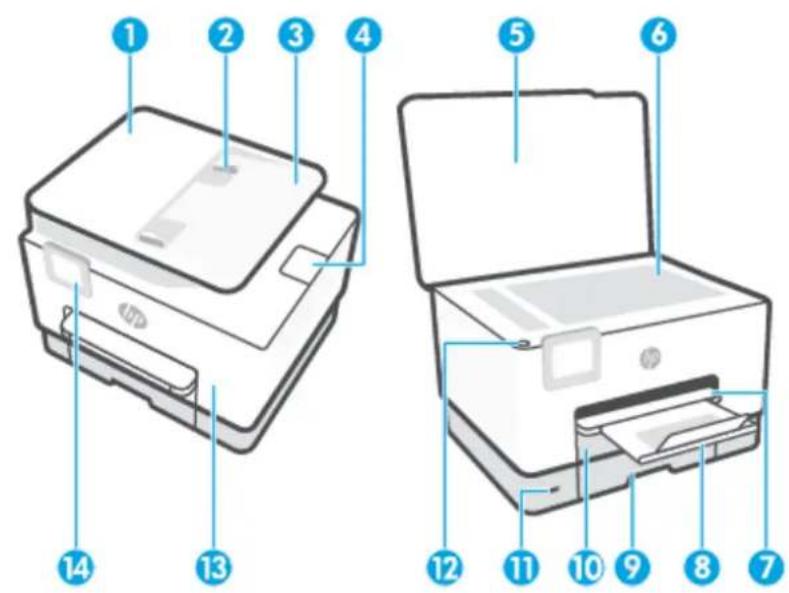
| 1 Dokumentføder |
| 2 Papirstyr til dokumentføder |
| 3 Bakke til dokumentføder |
| 4 Udskriftsenhed til dokumentføder |
| 5 Scannerens låg |
| 6 Scannerglasplade |
| 7 Udskriftsbakke |
| 8 Udskriftsbakkens forlænger |
| 9 Papirbakke / Bakke 1 |
| 10 Papirbakke / Bakke 2 |
| 11 USB-port på forsiden |
| 12 Afbryderknap |
13 Forreste dæksel
14 Kontrolpaneldisplay
Område til udskriftsforbrugsvarer
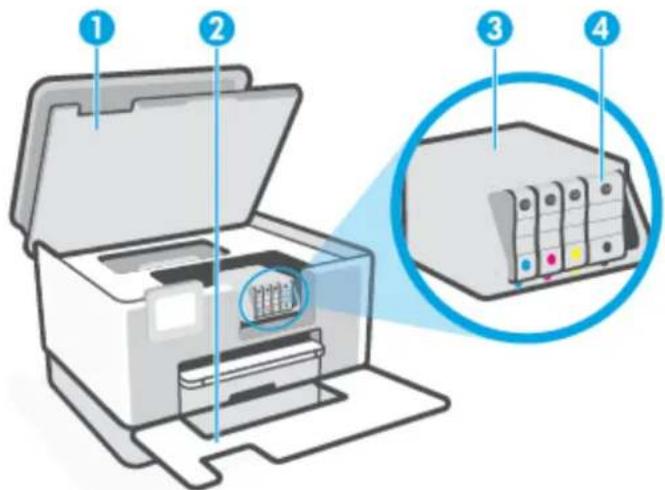
BEMÆRK: Blækpatroner bør holdes i printeren, så man undgår eventuelle problemer med udskriftskvaliteten eller beskadigelse af skrivehovedet. Tag ikke forbrugsvarerne ud af printeren i længere perioder. Sluk ikke printeren, när der mangler en blækpatron.
Set bagfra
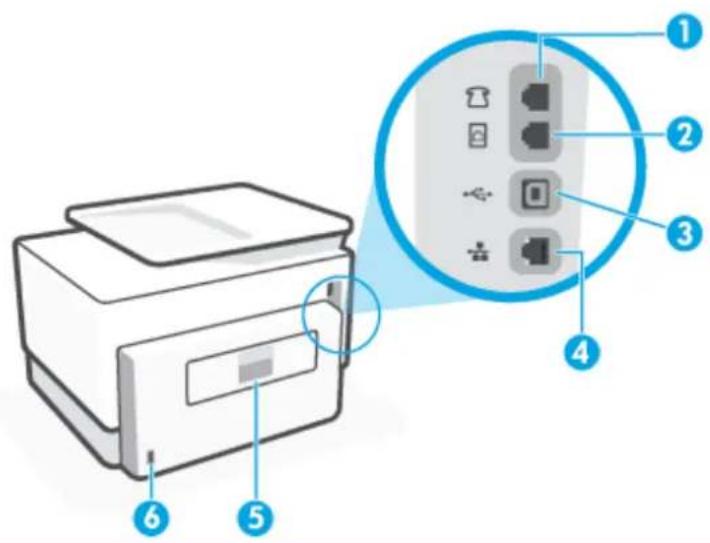
1 Faxport
2 Faxport
3 USB-port på bagsiden
4 Ethernet-netværksport
5 Bagdæksel
6 Strømstik
Brug af printerens kontrolpanel
Dette afsnit indeholder følgende emner:
• Løft kontrolpanelet
• Oversigt over knapper og indikatorer
- Funktionsknapper
- Ikoner på dashboard
• Endre printerindstillinger
Løft kontrolpanelet
Du kan flytte kontrolpanelet for at gøre det lettere at anvende.
- Tryk på den øverste del af kontrolpanelet for at løfte det.
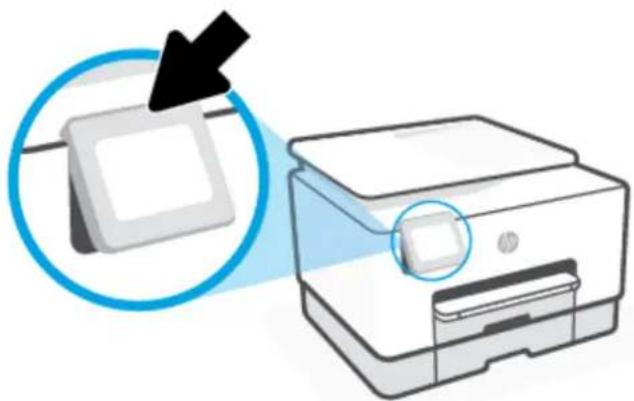
BEMÆRK: Tilbagefør kontrolpanelet til dets oprindelige placering ved at skubbe bunden ned, indtil det er tilbage på sin plads.
Oversigt over knapper og indikatorer
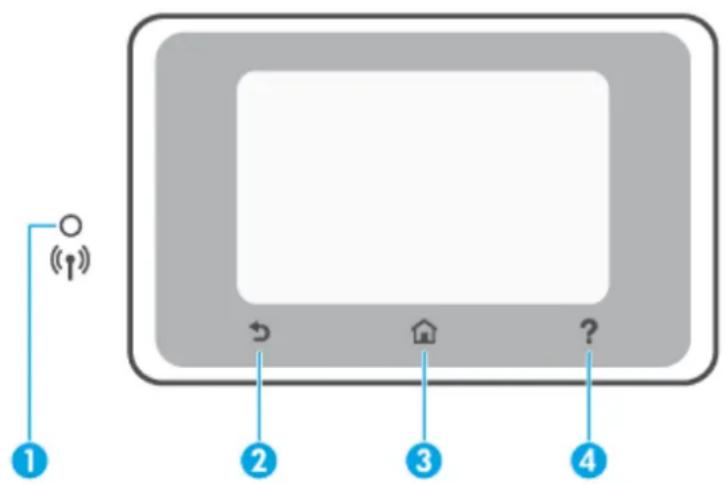
Følgende diagram og tilhørende tabel giver et hurtigt overblik over printerens kontrolpanelfunktioner.
text_image
1 2 3 41 Indikator for trådløs funktion: Angiver status for printerens trådløse forbindelse.
Når indikatoren er blå, betyder det, at der er oprettet trådløs forbindelse, og du kan udskrive.
- Langsom blinken med tydelig pause angiver, at trådløs er slået til, men ikke er konfigureret. For at tilslutte printeren kan du se Konfigurere printeren til trådløs kommunikation.
- Hvis den blinker langsomt, betyder det, at den trådløse funktion er aktiveret, men at der ikke er forbindelse til et netværk. Kontrollér, at printeren er inden for det trådløse signals rækkevidde.
- Hvis den blinker hurtigt, er der fejl ved den trådløse forbindelse. Læs meddelelsen på printerens display.
- Hvis lyset er slukket, er den trådløse forbindelse slukket.
2 Tilbage-knap: Vender tilbage til forrige menu.
3 Knappen Startside: Vender tilbage til startskærmen fra et andet skæmbillede.
4 Hjælp-knap: Åbner menuen Hjælp, när du står på startskærmen, og viser indhold fra Hjælp, hvis der findes hjælp til den aktuelle handling, när du står på andre skærme.
Funktionsknapper
Funktionsknap Formål
| Smart-opgaver | Adgang til en gemt liste over hyppigt anvendte opgaver. Du kan oprette listen ved hjælp af HP Smart-appen og gemme listen i printeren.Yderligere oplysninger om, hvordan du anvender HP Smart, finder du under:IOS/Android:www.hp.com/go/hpsmart-helpWindows:www.hp.com/go/hpsmartwin-help |
| Kopiering Kopiér dokument, ID-kort eller foto | |
| Scanning | Du kan scanne dokumenter eller fotos og sende dem til e-mail, USB Flash-drev, netværksmappe, SharePoint eller computer. |
| Photo (Foto) Udskriv fotos fra USB-flashdrev. | |
| Funktionsknap Formål | |
| Fax | Konfigurer fax, send fax, eller udskriv faxer, du har modtaget, igen. |
| Apps | Adgang til apps for printeren. |
Ikoner på dashboard
Via dashboardet på printeren kontrolpanel har du adgang til displayets ikoner, ligesom du kan kontrollere printerens status eller overvåge og administrere aktuelle og planlagte udskrivninger.
Dashboardet åbnes, när du trykker eller stryger nedad med fingeren på fanen øverst på skærmen på kontrolpanelet.
| Ikon Formål | |
 | Opsætning:Viser skærmbilledet Opsætning, hvor du kan redigere indstillinger, netværksindstillinger, Direkte Trådløs, Web Services, faxindstillinger og andre vedligeholdelsesindstillinger samt oprette rapporter. |
 | Trådløst:Viser status for trådløs funktion og menupunkter. SeKonfigurere printeren til trådløs kommunikation for at få flere oplysninger.BEMÆRK:(Ethernet) og(↑)(Trådløs) vises ikke på samme tid. Visning af Ethernet-ikonet eller ikonet for trådløs forbindelse afhænger af den måde, printeren har oprettet forbindelse til netværket på. Hvis printerens netværksforbindelse ikke er blevet konfigureret, viser printerens kontrolpaneldisplay som standard(↑)(Trådløs). |
 | Ethernet:Viser, at der findes en Ethernet-netværksforbindelse, og giver også nem adgang til skærmbilledet med netværksstatus. |
 | HP ePrint:Viser menuen Web Services – oversigt, hvor du kan se statusoplysninger for ePrint, ændre ePrint-indstillinger eller få vist printerens e-mailadresse. SeHP ePrintfor at få flere oplysninger. |
 | Wi-Fi Direct:Viser status, navn og adgangskode for Wi-Fi Direct samt antal tilsluttede enheder. Du har også mulighed for at ændre indstillinger og udskrive vejledninger. |
 | Blæk:Viser anslåede blækniveauer.BEMÆRK:Advarsler og indikatorer vedrørende blækniveau er kun estimater. Når du får en meddelelse om lavt blækniveau, bør du sørge for at skaffe en ny patron, så den ligger klar. Du behøver ikke udskifte blækpatroner, før du bliver bedt om det. |
 | Papiropsætning:Viser indstillingerne for papirstørrelse og -type i papirbakken. Du kan ændre papirindstillingerne her. |
 | Faxstatus:Viser statusoplysninger for funktionen Autosvar, faxlogger og faxlydstyrke. |
 | HP EcoSolutions:Viser et skærmbillede, hvor du kan konfigurere nogle af printerens miljøbeskyttelsesfunktioner. |
Ændre printerindstillinger
Brug kontrolpanelet til at ændre printerens tilstande og indstillinger, udskrive rapporter eller få hjælp til brug af printeren.

TIP: Hvis printeren er tilsluttet en computer, kan du også ændre printerens indstillinger ved hjælp af printerens administrationsværktøjer i softwaren.
Der er flere oplysninger om disse værktøjer i Printerens administrationsværktøjer.
Sådan ændres indstillinger for en tilstand
Skæmbilledet Hjem på kontrolpaneldisplayet viser de forskellige funktioner for printeren. Nogle af funktionernes egenskaber giver dig mulighed for skifte indstillinger.
- Vælg en ønsket funktion såsom Kopiér dokument eller Scan til hukommelsesenhed.
- Når du har valgt en funktion, skal du trykke på ⚙ (Indstillinger), rulle gennem de indstillinger, der findes, og trykke på den indstilling, der skal ændres.
- Følg prompterne på kontrolpaneldisplayet for at ændre indstillingerne.

TIP: Tryk på (Hjem) for at vende tilbage til skæmbilledet Hjem.
Sådan ændres printerindstillingerne
Brug punkterne i menuen Opsætning, hvis du vil ændre printerindstillinger eller udskrive rapporter.
-
På printerens kontrolpanel skal du trykke eller stryge nedad med fingeren på fanen øverst på skærmen for at åbne dashboardet, og tryk derefter på (Opsætning).
-
Tryk og rul igennem skæmbillederne.
-
Tryk på skærmpunkterne for at vælge skærmbilleder eller indstillinger.

TIP: Tryk på (Hjem) for at vende tilbage til skærmbilledet Hjem.
HP Digitale Solutions (HP's digitale løsninger)
Der følger en række digitale løsninger med printeren, som kan hjælpe med gøre dit arbejde enklere og mere effektivt. Blandt disse digitale løsninger er:
HP Digital Filing (HP's digitale arkivering) (inklusive Scan til netværksmappe og Scan til e-mail)
HP Digital Fax (HP's digitale fax) (inklusive Fax til netværksmappe og Fax til e-mail)
Dette afsnit indeholder følgende emner:
• Hvader HP Digital Solutions?
- Krav
• Opsætning af HP Digital Solutions
• Brug af HP Digital Solutions
Hvad er HP Digital Solutions?
HP Digital Solutions udgør en række værktøjer, som leveres sammen med printeren, som kan hjælpe med at forbedre din produktivitet.
Dette afsnit indeholder følgende emner:
HP Digital Filing
HP Digital Fax
HP Digital Filing
HP Digital Filing-funktionen giver robust, kontorscanning – samt grundlæggende, alsidige muligheder for dokumentadministration – til flere brugere på samme netværk. Med funktionen HP Digital Filing (HP's digitale arkivering) kan du ganske enkelt gå hen til din printer, vælge funktionerne på printerens kontrolpanel og enten scanne dokumenter direkte til computermapper på dit netværk eller hurtigt dele dem med dine forretningspartnere i form af vedhæftede filer i e-mails – alt sammen uden brug af ekstra scanningssoftware.
Disse scannede dokumenter kan sendes til en delt netværksmappe med personlig adgang eller gruppeadgang eller til en eller flere e-mailadresser, så de hurtigt kan blive delt. Derudover kan du konfigurere specifikke scanningsindstillinger for hver scanningsdestination, hvilket gør, at du er sikker på at anvende den bedst egnede indstilling til hver enkelt opgave.
HP Digital Fax
Med HP Digital Fax kan du gemme indgående, sort/hvide faxer i en computermappe på dit netværk, så de er nemme at dele og gemme, eller du kan videresende faxer via e-mail, hvilket gør, at du kan modtage vigtige faxer, uanset hvor i verden du arbejder.
Desuden kan du slukke fuldstændig for udskrivning af faxer – således sparer du ikke kun penge, men bruger også mindre papir og blæk og producerer mindre affald.
Krav
Før du installerer HP Digital Solutions, skal du sikre dig, at du har følgende:
Til alle HP Digital Solutions
• En netværksforbindelse
Tilslut printeren via en trådløs forbindelse eller et Ethernet-kabel.

BEMÆRK: Hvis printeren er tilsluttet via et USB-kabel, kan du scanne dokumenter til en computer eller vedhæfte scannede dokumenter i en e-mailmeddelelse ved hjælp af HP-softwaren. Se Scanning for at få flere oplysninger. Du kan modtage faxer på din computer ved hjælp af HP Digital Fax. Se Modtag faxer ved hjælp af HP Digital Fax for at få flere oplysninger.
HP-software
HP anbefaler, at du konfigurerer HP Digital Solutions vha. HP-softwaren.

TIP: Hvis du vil konfigurere HP Digital Solutions uden at installere HP-softwaren, kan du bruge printerens integrerede webserver.
Til Scan til netværksmappe, Fax til netværksmappe
En aktiv netværksforbindelse. Printeren skal være sluttet til netværket.
- En eksisterende delt Windows-mappe (SMB)
Se dokumentationen til dit operativsystem for at få oplysninger om, hvordan du finder navnet på computeren.
- Netværksadressen på mappen
På computere, som kører med Windows, skrives netværksadresser typisk i dette format: \mypc \sharedfolder
Se dokumentationen til dit operativsystem for at få oplysninger om, hvordan du finder navnet på computeren.
• Passende rettigheder til den delte mappe
- Et brugernavn og en adgangskode til den delte mappe (om nødvendigt)
F.eks. Windows- eller Mac-brugernavnet og -adgangskoden, som anvendes til at logge på netværket.

BEMÆRK: HP Digital Filing-funktionen understøtter ikke Active Directory.
Hvis du konfigurerer Scan til e-mail eller Fax til e-mail på en computer, som kører Windows, kan opsætningsguiden automatisk registrere e-mailindstillingerne for følgende e-mailprogrammer:
- Microsoft Outlook 2007-2016 (Windows 7, Windows 8/8.1, Windows 10)
Dog kan du, selvom din e-mail-applikation ikke er med på listen ovenfor, stadig konfigurere og anvende Scan til e-mail og Fax til e-mail, hvis din e-mail-applikation opfylder kravene, som er anført i dette afsnit.
Opsætning af HP Digital Solutions
Du kan opsætte HP digitale løsninger ved hjælp af softwareguider, som du kan åbne fra HP-printersoftwaren (Windows).

TIP: Du kan også bruge printerens integrerede webserver (EWS) til at konfigurere HP Digital Solutions. Yderligere oplysninger om, hvordan du anvender den integrerede webserver, finder du under Integreret webserver.

BEMÆRK: Hvis du anvender printeren i et rent IPv6-netværksmiljø, skal du opsætte de digitale løsninger via den integrerede webserver.
Dette afsnit indeholder følgende emner:
• Opsætning af HP Digital Filing
• Opsætning af HP Digital Fax
Opsætning af HP Digital Filing
Du konfigurerer HP Digital Filing ved at følge de relevante anvisninger.

BEMÆRK: Du kan også anvende disse trin til at ændre indstillinger i fremtiden.
Dette afsnit indeholder følgende emner:
• Opsætning af Scan til netværksmappe
• Opsætning af Scan til e-mail
Opsætning af Scan til netværksmappe
Du kan konfigurere op til 10 destinationsmapper for hver printer.

BEMÆRK: For at anvende Scan til netværksmappe skal du have oprettet og konfigureret den mappe, som du benytter på en computer med forbindelse til netværket. Du kan ikke oprette en mappe fra printerens kontrolpanel. Desuden skal du sørge for, at der er valgt mappeindstillinger, som giver læse- og skriveadgang. Se dokumentationen til dit operativsystem for at få flere oplysninger om, hvordan du opretter mapper på netværket, og hvordan du angiver mappeindstillinger.
Når du har afsluttet konfigurationen af Scan til netværksmappe, gemmer HP-softwaren automatisk konfigurationerne i printeren.
Sådan konfigureres Scan til netværksmappe fra printersoftwaren (Windows)
- Åbn HP-printersoftwaren. Se Åbn HP-printersoftwaren (Windows) for at få flere oplysninger.
- Klik på Scanning under Udskriv, scan og fax og derefter på guiden Scan til netværksmappe.

BEMÆRK: Hvis Guiden Scan til netværksmappe ikke er tilgængelig, skal du bruge indbygget webserver (EWS) til opsætning af Scan til netværksmappe.
- Følg vejledningen på skærmen.

BEMÆRK: Når du har oprettet destinationsmapper, kan du anvende printerens integrerede webserver (EWS) til at tilpasse scanningsindstillingerne for disse mapper. På det sidste skærmbillede i guiden Scan til netværksmappe skal du kontrollere, at afkrydsningsfeltet Start integreret webserver, når indstillingerne er defineret, er markeret. Når du klikker på Udfør, vises den integrerede webserver i computerens standardwebbrowser. Få mere at vide om printerens integrerede webserver under Integreret webserver.
Sådan konfigureres Scan til netværksmappe fra den indbyggede webserver (EWS)
- Åbn den integrerede webserver (EWS). Se Åbn den integrerede webserver for at få flere oplysninger.
- På fanen Hjem skal du klikke på Scan til netværks-mappe.
- Klik på, og følg derefter vejledningen på skærmen.

BEMÆRK: Du kan tilpasse scanningsindstillingerne for hver destinationsmappe.
- Når du har angivet de nødvendige oplysninger om netværksmappen, skal du klikke på Gem og test for at sikre, at netværksmappen fungerer korrekt. Posten føjes til tabellen Netværksmappeprofiler.
Opsætning af Scan til e-mail
Du kan bruge printeren til at scanne dokumenter og sende dem direkte til en eller flere e-mail-adresser som vedhæftede filer – uden brug af yderligere scanningssoftware. Du behøver ikke at scanne filer fra din computer og vedhæfte dem til e-mails.
Angiv profiler for udgående e-mails
Konfigurer den e-mailadresse, der vises i FRA-delen af e-mail sendt fra printeren. Du kan tilføje op til 10 profiler for udgående e-mails. Du kan bruge HP-softwaren, der er installeret på computeren, til at oprette disse profiler.
Tilføj e-mailadresser til adressekartoteket
Du kan administrere listen over personer, som du kan sende e-mails til, fra printeren. Du kan tilføje op til 15 e-mail-adresser med tilhørende kontaktnavne. Du kan også oprette e-mail-grupper. Når du vil tilføje e-mail-adresser, kan du bruge printerens integrerede webserver (EWS) eller printerens kontrolpanel.
Konfiguration af andre e-mail-indstillinger
Du kan konfigurere det standard-EMNE og den standardbrødtekst, der indgår i alle e-mails, som sendes fra printeren. Når du vil konfigurere disse indstillinger, kan du bruge printerens integrerede webserver (EWS) eller printerens kontrolpanel.
Trin 1: Konfiguration af profiler for udgående e-mails
Når du vil konfigurere profilen for udgående e-mail, som anvendes af printeren, skal du fuldføre følgende trin for dit operativsystem.
Sådan konfigureres profilen for udadgående e-mail fra printersoftwaren (Windows)
- Åbn HP-printersoftwaren. Se Åbn HP-printersoftwaren (Windows) for at få flere oplysninger.
- Klik på Udskriv, scan og fax og derefter på Scanning.
- Klik på guiden Scan til e-mail.

BEMÆRK: Hvis Guiden Scan-til-email ikke er tilgængelig, skal du bruge den indbyggede webserver (EWS) til opsætning af de udgående e-mailprofiler.
- Klik på Ny, og følg derefter vejledningen på skærmen.

BEMÆRK: Når du har indstillet profilen for udgående e-mail, kan du bruge printerens integrerede webserver (EWS) til at tilføje flere profiler for udgående e-mail, føje e-mailadresser til adressekartoteket og konfigurere andre e-mailindstillinger. Du kan indstille EWS til at åbne automatisk ved at markere afkrydsningsfeltet Start indbygget webserver, når handling er gennemført på det sidste skæmbillede i Guiden Scan-til-e-mail. Når du klikker på Udfør, vises den integrerede webserver i computerens standardwebbrowser. Der er flere oplysninger om EWS under Integreret webserver.
Sådan konfigureres profilen for udgående e-mail fra den indbyggede webserver (EWS)
- Åbn den integrerede webserver (EWS). Se Integreret webserver for at få flere oplysninger.
- Klik på fanen Hjem, klik på Scan-til-e-mail.
- Klik på, og følg derefter vejledningen på skærmen.
- Når du har angivet de nødvendige oplysninger om indstillingerne for udgående e-mail, skal du klikke på Gem og test for at sikre, at den udgående e-mail fungerer korrekt. Posten føjes til tabellen Profiler for udgående e-mail.
Trin 2: Tilføj e-mailadresser til adressekartoteket
- Åbn den integrerede webserver (EWS). Se Integreret webserver for at få flere oplysninger.
- På fanen Scan skal du klikke på Adressekartotek og derefter på Kontaktpersoner.
- Klik på for at tilføje en enkelt e-mailadresse.
-Eller-
Klik på for at oprette en e-maildistributionsliste.

BEMÆRK: Når du vil oprette en e-maildistributionsliste, skal du på forhånd have føjet mindst én e-mailadresse til adressekartoteket.
- Følg vejledningen på skærmen. Posten føjes til tabellen Kontaktpersoner gemt på printeren.

Når du vil konfigurere andre e-mail-indstillinger (f.eks. konfiguration af standard-EMNE og standardbrødtekst, som indgår i alle e-mails, der sendes fra printeren, samt scanningsindstillinger, som bruges, når der sendes e-mail fra printeren), skal du følge denne fremgangsmåde:
- Åbn den integrerede webserver (EWS). Se Integreret webserver for at få flere oplysninger.
- På fanen Scan skal du klikke på Scan-til-e-mail og derefter på E-mailfunktioner.
- Rediger eventuelt andre indstillinger, og klik derefter på Anvend.
Opsætning af HP Digital Fax
Med HP Digital Fax modtager printeren automatisk faxer og gemmer dem direkte i en netværksmappe (Fax til netværksmappe) eller videresender dem som vedhæftede filer i e-mail (Fax til e-mail).

BEMÆRK: Du kan konfigurere HP Digital Fax til enten at benytte Fax til netværksmappe eller Fax til e-mail. Du kan ikke benytte begge på samme tid.
Fax, du modtager, gemmes som TIFF- (Tagged Image File Format) eller PDF-filer.

BEMÆRK: HP Digital Fax understøtter kun modtagelse af sort-hvide faxer. Farvefaxer gemmes ikke, men udskrives i stedet.
Sådan konfigureres HP Digital Fax fra printersoftwaren (Windows)
- Åbn HP-printersoftwaren. Se Åbn HP-printersoftwaren (Windows) for at få flere oplysninger.
- Klik på Udskriv, scan og fax og derefter på Fax.
- Klik på Guiden HP digital faxopsætning.
- Følg vejledningen på skærmen.

BEMÆRK: Når du har konfigureret HP Digital Fax, kan du bruge printerens integrerede webserver (EWS) til at redigere indstillinger for HP Digital Fax. Du kan indstille EWS til at åbne automatisk ved at markere afkrydsningsfeltet Start integreret webserver, når handling er gennemført på det sidste skæmbillede i guiden Faxopsætning. Når du klikker på Udfør, vises den integrerede webserver i computerens standardwebbrowser. Yderligere oplysninger om EWS finder du under Integreret webserver.
Sådan konfigureres HP Digital Fax fra den integrerede webserver (EWS)
- Åbn den integrerede webserver (EWS). Se Integreret webserver for at få flere oplysninger.
- Klik på fanen Hjem, klik på HP Digital fax.
- Klik på Opsætning fra enten Status for digital fax til netværks-mappe eller Status for digital fax til e-mail, og følg derefter vejledningen på skærmen.
- Når du har angivet de nødvendige oplysninger, skal du klikke på Gem og test for at sikre, at konfigurationen fungerer korrekt.
Brug af HP Digital Solutions
Du bruger HP Digital Solutions, som blev leveret sammen med printeren, ved at følge de relevante anvisninger.
Brug HP scan til netværksmappe
- Læg originalen med udskriftssiden nedad på scannerens glasplade, eller læg den med udskriftssiden opad i dokumentføderen. Se llægning af en original på scannerglaspladen eller Læg en original i dokumentføderen for at få yderligere oplysninger.
- Tryk på Scanning, og tryk derefter på Netværksmappe.
-
Vælg det navn, som passer til den mappe, du vil bruge, i kontrolpaneldisplayet.
-
Hvis du bliver bedt om det, skal du indtaste PIN-koden.
-
Skift eventuelle scanningsindstillinger, og tryk derefter på Start scanning.

BEMÆRK: Det kan tage tid at oprette forbindelsen, afhængigt af netværkstrafikken og forbindelseshastigheden.
- Læg originalen med udskriftssiden nedad på scannerens glasplade, eller læg den med udskriftssiden opad i dokumentføderen.
- Tryk på Scan og derefter på E-mail på startskæmbilledet.
- Bekræft den e-mailkonto, du vil bruge, og tryk derefter på Fortsæt.
Hvis du vil skifte e-mailkonto, skal du trykke på 1vælge den ønskede e-mailkonto og så trykke på Fortsæt.
- Indtast modtagers e-mailadresse i feltet Til.
Du kan også trykke på vælge den e-mailkonto, du vil sende til, og så trykke på Fortsæt.
-
Angiv emnet i e-mailen i feltet Emne.
-
Hvis du vil have vist en forhåndsvisning af et scannet foto eller dokument, skal du trykke på
Tryk på før at ændre indstillingerne.
-
Tryk på Send.
-
Tryk på Afslut, när scanningen er færdig. Du kan også trykke på Tilføj side, hvis du vil tilføje endnu en side.

BEMÆRK: Det kan tage tid at oprette forbindelsen, afhængigt af netværkstrafikken og forbindelseshastigheden.
Brug af HP Digital Fax
Når du har konfigureret HP Digital Fax, udskrives de faxmeddelelser, du modtager, som standard i sort/hvid, og gemmes derefter på den angivne destination - det kan enten være den netværksmappe eller e-mail-adresse, du har angivet.
- Hvis du bruger Fax til netværksmappe, sker denne proces i baggrunden. HP Digital Fax giver ikke besked, när faxmeddelelser gemmes i netværksmappen.
- Hvis du bruger Fax til e-mail, og hvis din e-mail-applikation er indstillet til at give dig besked, når der ankommer nye e-mails i din indbakke, kan du se, når der kommer nye faxmeddelelser.
Grundlæggende oplysninger om papir
Printeren kan bruge de fleste former for kontorpapir. Prøv forskellige papirtyper, før du køber større mængder. Brug HP-papir for at få den bedste udskriftskvalitet. Læs mere om HP-papir på HP's webside www.hp.com.

HP anbefaler almindeligt papir med ColorLok-symbolet udskrivning af generelle dokumenter Alt papir med ColorLok-symbolet er testet og opfylder høje standarder for driftsikkerhed og udskriftskvalitet, giver dokumenter med skarpe, levende farver samt dyb sort, og tørrer endvidere hurtigere end almindeligt papir. Du kan købe papir med ColorLok-symbolet i mange forskellige størrelser og tykkelser hos større papirproducenter.
Dette afsnit indeholder følgende emner:
• Anbefalede papirtyper til udskrivning
• Bestil HP-papirvarer
Tip i forbindelse med valg og brug af medier
Anbefalede papirtyper til udskrivning
HP anbefaler, at der bruges HP-papir, som er specielt beregnet til den pågældende opgave, for at opnå den bedst mulige kvalitet.
I visse lande/områder er nogle af disse papirtyper muligvis ikke tilgængelige.
Udskrive foto
• HP Premium Plus Photo Paper (ekstra fint fotopapir)
HP Premium Plus Photo Paper er HP-fotopapir af højeste kvalitet til dine bedste fotos. HP Premium Plus Photo Paper gør det muligt at udskrive fantastiske billeder, der tørrer omgående, så du kan dele dem ud, så snart de kommer ud af printeren. Printeren understøtter mange størrelser, herunder A4, 8,5 x 11", 4 x 6" (10 x 15 cm), 5 x 7" (13 x 18 cm) med to overflader – blank eller halvblank. Ideel til indramning, fremvisning eller bortgivning af dine bedste fotos og specielle fotoprojekter. HP Premium Plus Photo Paper giver fantastiske resultater med professionel kvalitet og holdbarhed.
• HP Advanced Photo Paper
Dette kraftige fotopapir har en hurtig tørretid, der gør papiret nemt at håndtere og forhindrer udtværing. Det er modstandsdygtigt over for vand, pletter, fingeraftryk og fugt. Dine udskrifter vil føles som og ligne fotos fra fotohandleren. Det fås i flere størrelser, herunder A4, 8,5 x 11", 10 x 15 cm (4 x 6"), 13 x 18 cm (5 x 7"), 11 x 17". Det er syrefrit, så dokumenterne holder længere.
• HP Everyday Photo Paper
Udskriv farverige snapshot til en billig pris med papir, der er beregnet til generel fotoprint. Dette prisvenlige fotopapir tørrer hurtigt og er nemt at håndtere. Det giver tydelige, klare billeder, og kan bruges i alle blækprintere. Det fås med blank overflade i flere størrelser, herunder A4, 8,5 x 11", 5 x 7" og 4 x 6" 10 x 15 cm. Det er syrefrit, så dokumenterne holder længere.
Forretningsdokumenter
HP Premium Presentation Paper Matte 120 g eller HP Professional Paper Matte 120 g
Kraftigt dobbeltsidet mat papir, der er perfekt til præsentationer, tilbud, rapporter og nyhedsbreve. Det er kraftigt papir, der gør indtryk.
HP Brochure Paper (blankt) eller HP Professional Paper (blankt)
Disse papirtyper har blank belægning på begge sider, så begge sider kan anvendes. De er det oplagte valg til næsten-fotografiske reproduktioner og virksomhedsgrafik til rapportforsider, særlige præsentationer, brochurer, mailere og kalendere.
Disse papirtyper har mat belægning på begge sider, så begge sider kan anvendes. De er det oplagte valg til næsten-fotografiske reproduktioner og virksomhedsgrafik til rapportforsider, særlige præsentationer, brochurer, mailings og kalendere.
Udskrivning til hverdagsbrug
Alle papirtyper, der vises på listen nedenfor, er til hverdagsudskrivning og er forsynet med ColorLok-teknologi, der giver mindre udtværing, dybere sort og mere levende farver.
• HP Ekstra hvidt inkjetpapir
HP Ekstra Hvidt Inkjet-papir giver højkontrastfarver og skarp tekst. Papiret er uigennemsigtigt, således at der kan foretages farveudskrivning på begge sider, uden at udskriften er synlig gennem papiret. Denne papirtype er derfor det ideelle valg til nyhedsbreve, rapporter og løbesedler.
• HP printpapir
HP printpapir er multifunktionspapir i høj kvalitet. Det giver dokumenter, der ser ud og føles mere solide, end dokumenter der er udskrevet på almindeligt multifunktionspapir eller kopipapir. Det er syrefrit, så dokumenterne holder længere.
• HP kontorpapir
HP kontorpapir er multifunktionspapir i høj kvalitet. Det kan bruges til kopier, kladder, memoer og generelle opgaver i hverdagen. Det er syrefrit, så dokumenterne holder længere.
• HP Multipurpose Paper
HP Multipurpose Paper er et alsidigt, effektivt papir, hvor udskriften ikke tværer ud, til brug i både kopimaskiner, printere og faxmaskiner. Du behøver således ikke anskaffe flere typer papir, hvilket sparer både tid og penge.
Bestil HP-papirvarer
Printeren kan bruge de fleste former for kontorpapir. Brug HP-papir for at få den bedste udskriftskvalitet.
Gå ind på www.hp.com, hvis du skal bestille HP-papir eller andre forbrugsvarer. Nogle afsnit af HP's websted findes kun på engelsk.
HP anbefaler almindeligt papir med ColorLok-symbolet til generel udskrivning og kopiering. Alle papirer med ColorLok-logoet testes uafhængigt for at imødekomme høje pålidelighedsstandarder og udskriftskvalitet og producere dokumenter med klare, levende farver, federe sort og hurtigere tørrende end almindeligt papir. Køb papir med ColorLok-symbolet i mange forskellige størrelser og tykkelser hos større papirproducenter.
Tip i forbindelse med valg og brug af medier
Følg nedenstående retningslinjer for at opnå de bedste resultater.
- Læg kun én type papir og én størrelse i en bakke eller dokumentføder ad gangen.
- Sørg for, at papiret er lagt korrekt i, när du anvender papirbakken eller dokumentføderen.
• Overfyld ikke bakken eller dokumentføderen.
- Læg ikke følgende medier i bakken eller i dokumentføderen, da de kan give papirstop, dårlig udskriftskvalitet og andre udskriftsproblemer:
—Flerbladede formularer
—Medier, der er beskadigede, krøllede eller rynkede
—Medier med udstansninger eller perforeringer
—Medier med en kraftig struktur eller prægning, eller som ikke er beregnet til blæk
—Medier, der er for tynde eller lette at strække
— Medier med hæfteklammer eller clips
Ilæg papir
I Arbejde med bakker kan du se, hvordan man installerer og anvender bakker.
Sådan ilægges almindeligt papir i bakke 1

BEMÆRK: Bakke 1 understøtter kun almindeligt papir i A4-, Letter- og Legal-format.
- Træk bakke 1 helt ud af printeren.
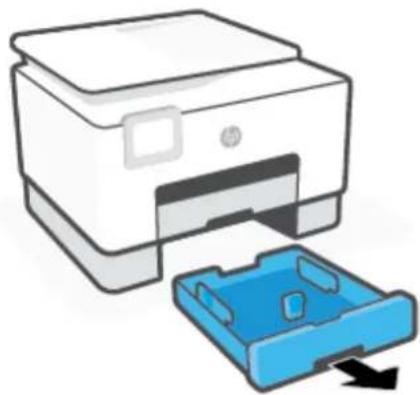
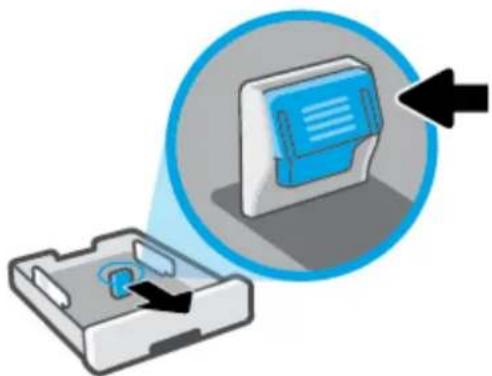
- Tryk på knappen på papirlængdestyret, og skub samtidig styret så langt mod kanten af bakken som muligt.
- Ilæg papiret i stående retning med den side, der skal udskrives på, nedad.
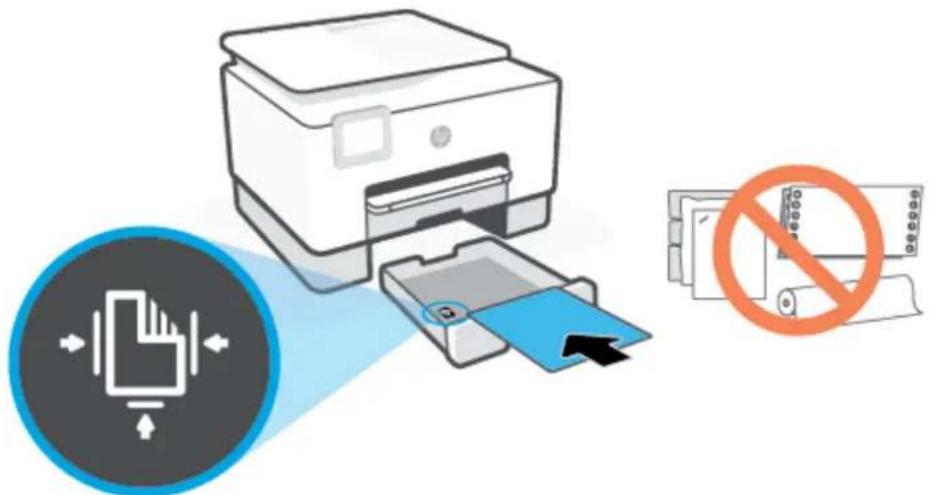
Sørg for, at papirstakken ligger rigtigt i forhold til linjerne for den ønskede papirstørrelse foran på bakken. Sørg også for, at papirstakken ikke overskrider den højdemarkering, der er angivet på bakkens venstre kant.
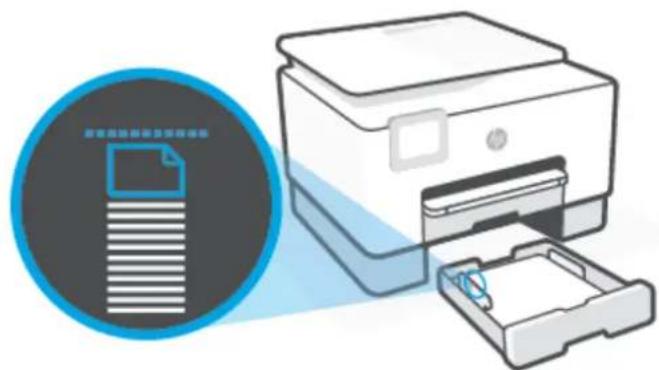
BEMÆRK: Læg ikke papir i bakken, mens printeren udskriver.
-
Juster papirbredde- og papirlængdestyret, så de rører ved kanten af papirstakken.
-
Du kan flytte papirbreddestyrene ved at trykke på knappen på venstre papirbreddestyr og skubbe det samtidigt.
- Du kan flytte papirlængdestyret ved at trykke på knappen på papirlængdestyret og skubbe det samtidigt.
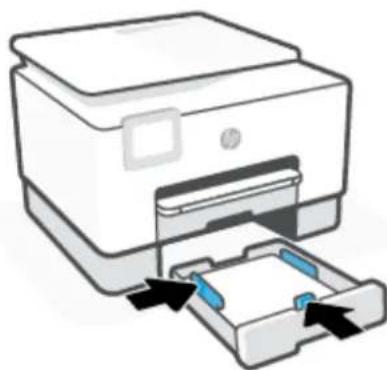
- Kontrollér området for bakke 1 under printeren. Hvis der er papir, så fjern papiret.
- Sæt bakke 1 ind i printeren igen.
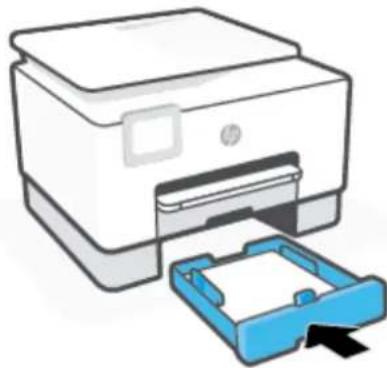
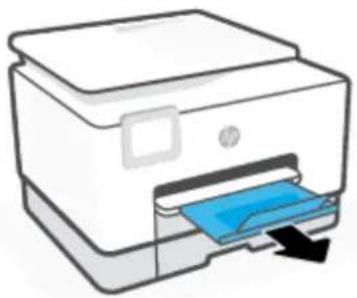
- Træk udskriftsbakkens forlænger ud som vist.
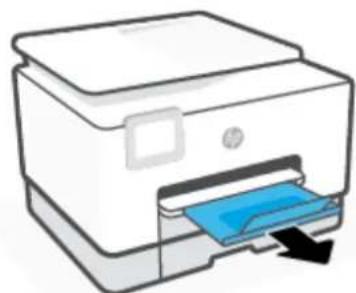
Sådan ilægges almindeligt papir i bakke 2
- Træk bakke 2 ud.

BEMÆRK: Hvis der allerede er papir i papirbakken, skal det fjernes, inden du lægger en anden type eller størrelse papir i.
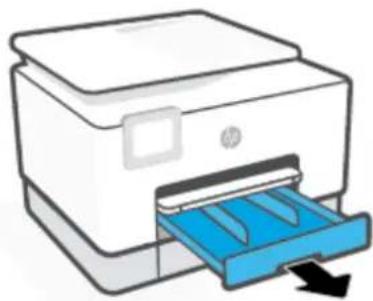
- Ilæg papiret i stående retning med den side, der skal udskrives på, nedad.
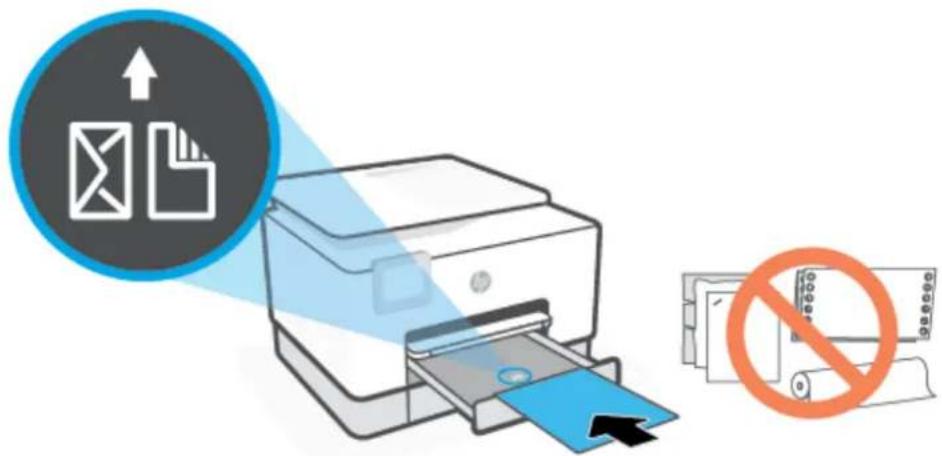
Sørg for, at papirstakken ligger rigtigt i forhold til linjerne for den ønskede papirstørrelse foran på bakken. Sørg også for, at papirstakken ikke overskrider den højdemarkering, der er angivet på bakkens venstre kant.
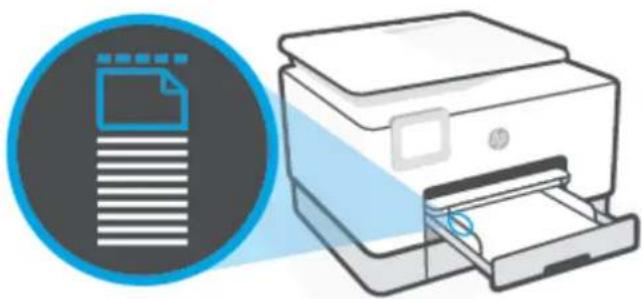
BEMÆRK: Læg ikke papir i bakken, mens printeren udskriver.
- Skub papirbreddestyrene helt ind til de højre og venstre kanter af papirstakken.
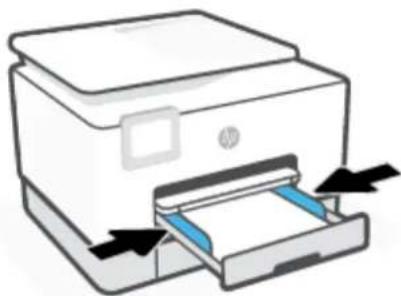
- Træk udskriftsbakkens forlænger ud som vist.
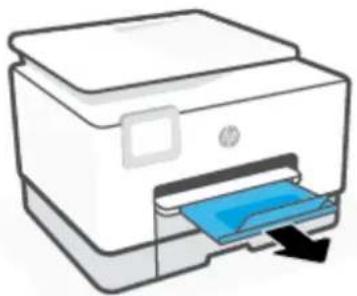
Sådan ilægges papir i legal-papir i bakke 2
- Træk bakke 2 ud.

BEMÆRK: Hvis der allerede er papir i papirbakken, skal det fjernes, inden du lægger en anden type eller størrelse papir i.
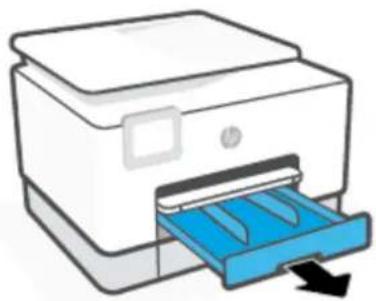
- Tryk på knappen til venstre på bakkens forside for at forlænge papirbakken.
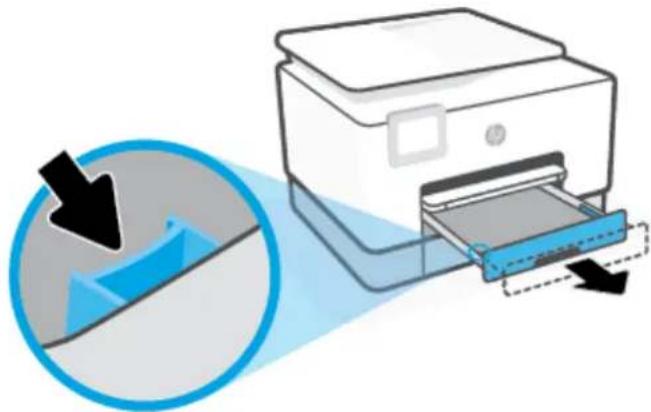
- Ilæg papiret i stående retning med den side, der skal udskrives på, nedad.
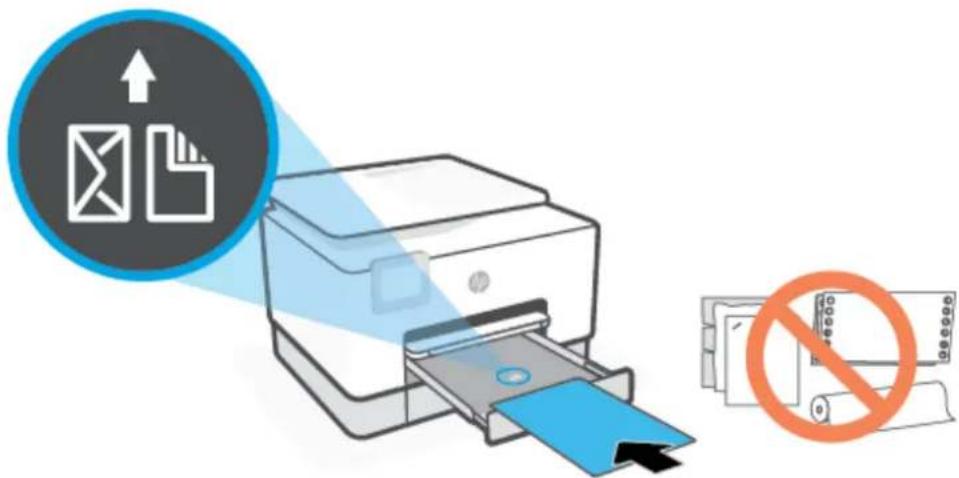
Sørg for, at papirstakken ligger rigtigt i forhold til linjerne for den ønskede papirstørrelse foran på bakken. Sørg også for, at papirstakken ikke overskrider den højdemarkering, der er angivet på bakkens venstre kant.
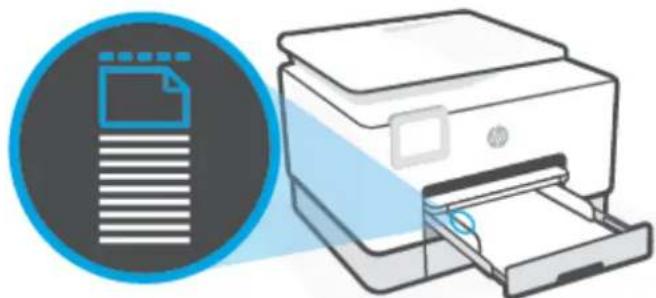
BEMÆRK: Læg ikke papir i bakken, mens printeren udskriver.
- Skub papirbreddestyrene helt ind til de højre og venstre kanter af papirstakken.
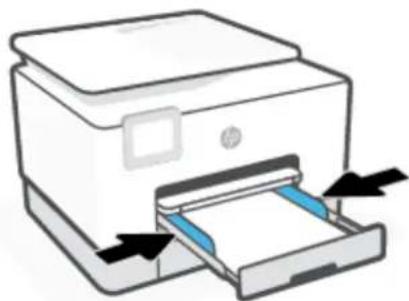
BEMÆRK: Når du sætter papirbakken i, skal papirbakkeforlængeren forblive uden for printeren. Dette er det forventede resultat.
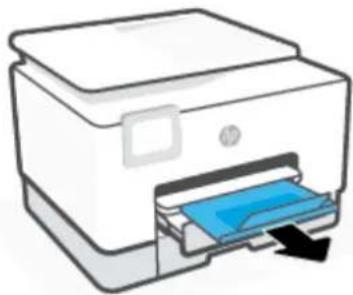
- Træk udskriftsbakkens forlænger ud som vist.
Sådan ilægges en konvolut i bakke 2
- Træk bakke 2 ud.

BEMÆRK: Hvis der allerede er papir i papirbakken, skal det fjernes, inden du lægger en anden type eller størrelse papir i.
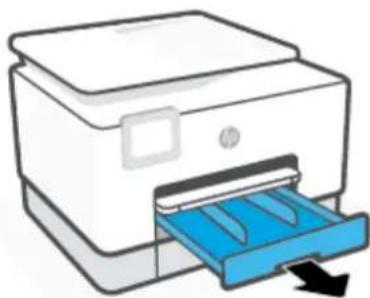
- Ilæg konvolutten i stående retning med den side, der skal udskrives på, nedad.
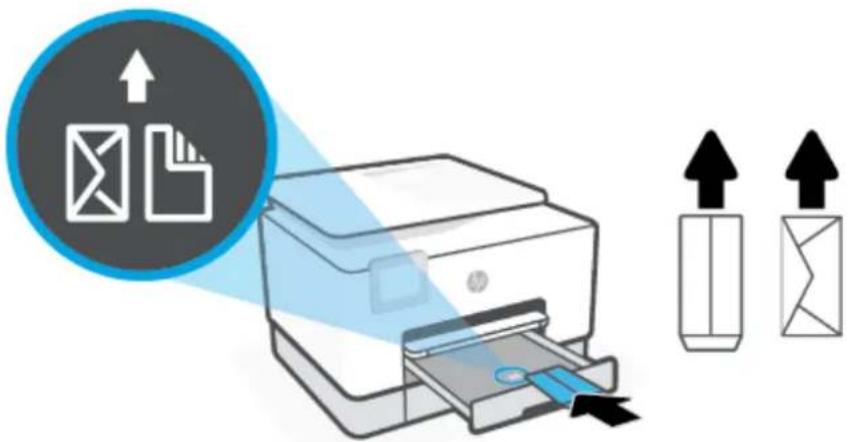
Sørg for, at papirstakken ligger rigtigt i forhold til linjerne for den ønskede papirstørrelse foran på bakken. Sørg også for, at papirstakken ikke overskrider den højdemarkering, der er angivet på bakkens venstre kant.
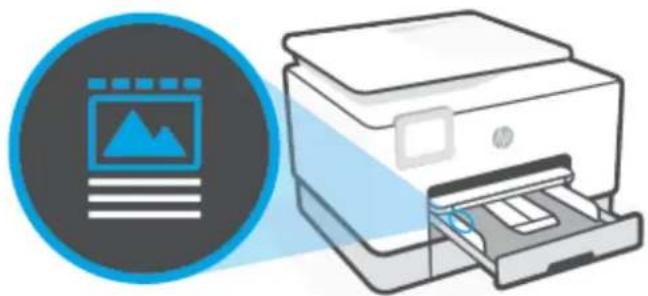
BEMÆRK: Læg ikke papir i bakken, mens printeren udskriver.
- Skub papirbreddestyrene helt ind til de højre og venstre kanter af papirstakken.
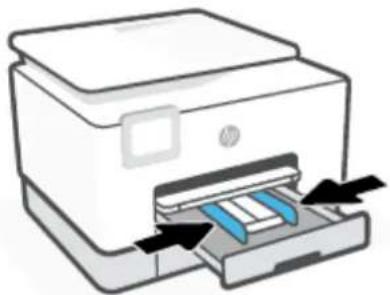
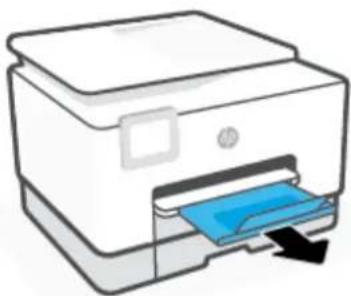
- Træk udskriftsbakkens forlænger ud som vist.
Sådan ilægges kort og fotopapir i bakke 2
- Træk bakke 2 ud.

BEMÆRK: Hvis der allerede er papir i papirbakken, skal det fjernes, inden du lægger en anden type eller størrelse papir i.
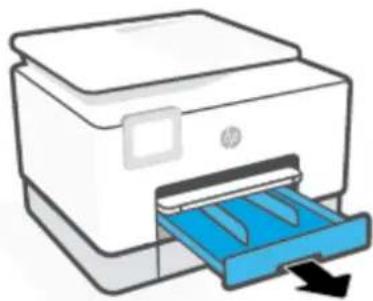
- Ilæg kortene eller fotopapiret i stående retning med den side, der skal udskrives på, nedad.
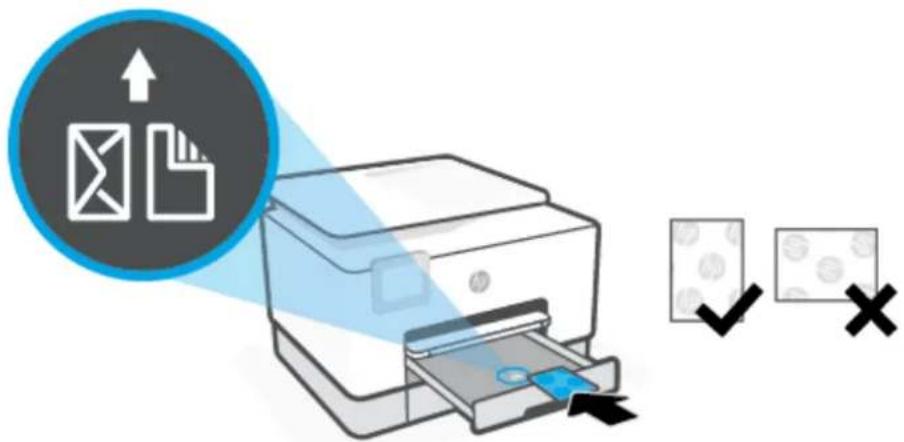
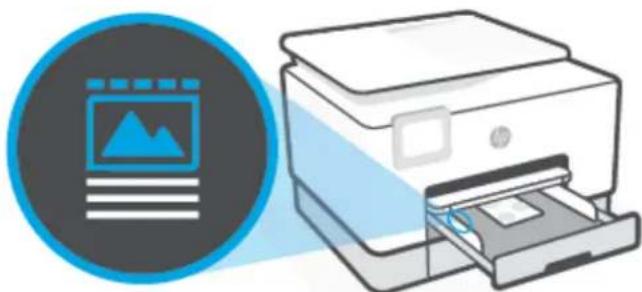
Sørg for, at papirstakken ligger rigtigt i forhold til linjerne for den ønskede papirstørrelse foran på bakken. Sørg også for, at papirstakken ikke overskrider den højdemarkering, der er angivet på bakkens venstre kant.
BEMÆRK: Læg ikke papir i bakken, mens printeren udskriver.
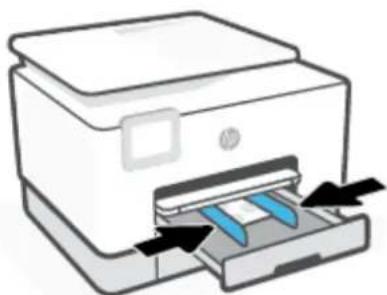
- Skub papirbreddestyrene helt ind til de højre og venstre kanter af papirstakken.
- Træk udskriftsbakkens forlænger ud som vist.
Som standard bruger printeren papir fra bakke 1. Hvis bakke 1 er tom, og bakke 2 er monteret med papir i, trækker printeren papir fra bakke 2.
Du kan ændre funktionsmåden ved at bruge følgende funktioner:
- Standardbakke: Indstil den standardbakke, som printeren først skal trække papir fra, hvis der er lagt samme papirstørrelse i både bakke 1 og bakke 2.
- Bakkelås: Lås en bakke for at forhindre, at den utilsigtet bliver brugt; Når du for eksempel har ilagt specialpapir (f.eks. brevhoved eller fortrykt papir).
Printeren vil ikke bruge en låst bakke, selv när den anden bakke er tom.

BEMÆRK: Få en bedre oplevelse ved kun at lægge en papirtype i bakken ad gangen.

BEMÆRK: Bakke 1 understøtter kun almindeligt papir.
| Sådan opnås dette Følg denne fremgangsmåde | |
| Læg papir i begge bakker, og brug papir fra én bakke, hvis den anden bakke er tom. | Læg papir i begge bakker. Sellægpapirfor at få flere oplysninger.Slå bakkelås fra. |
| Læg papir i begge bakker, og brug papir fra én af bakkerne først. | Læg samme papirstørrelse i begge bakker.Indstil den ønskede bakke som standardbakken. |
| Vær i stand til at vælge mellem almindeligt papir og en anden papirtype, som du en gang i mellem bruger. | llæg specialpapir i bakke 2, og ilæg derefter almindeligt papir i bakke 1. |
| BEMÆRK:Få en bedre oplevelse ved kun at lægge en papirtype i bakken ad gangen. | Lås bakke 2, og indstil bakke 1 som standardbakken. |
Sådan ændres bakkeindstillinger

BEMÆRK: Du kan også ændre bakkeindstillingerne fra HP's printersoftware eller den integrerede webserver.
Se, hvordan du får adgang til den integrerede webserver og printersoftwaren under Integreret webserver og Åbn HP-printersoftwaren (Windows).
- Printeren skal være tændt.
- På printerens kontrolpanel skal du trykke eller stryge nedad med fingeren på fanen øverst på skærmen for at åbne Dashboardt og derefter trykke på (Opsætning).
- Rul og tryk på Bakkestyring.
- Tryk på Bakkelås, vælg den passende funktion, og tryk derefter på OK.
- Tryk på Bakketildeling, vælg Standardbakke, og vælg derefter den passende funktion.
Sådan slås automatisk valg af bakke eller papirkilde (Windows)
- Åbn HP-printersoftwaren. Se Åbn HP-printersoftwaren (Windows) for at få flere oplysninger.
- Klik på Angiv præferencer under Udskriv, scan og fax.
- I dialogboksen Udskrivningspræferencer skal du klikke på fanen Papir/kvalitet.
- I rullelisten Papirkilder skal du vælge en af valgmulighederne.
- Klik på OK for at lukke dialogboksen og acceptere ændringen.
Ilægning af en original på scannerglaspladen
Du kan kopiere, scanne eller faxe originaler ved at lægge dem på glaspladen.
BEMÆRK: Scanneren fungerer muligvis ikke korrekt, hvis scannerpladen og lågets underside ikke er rene. Se Vedligeholde printeren for at få flere oplysninger.
BEMÆRK: Tag originalerne ud af dokumentføderens bakke, inden du løfter printerens låg.
Sådan lægges en original på scannerglaspladen
- Løft scannerlåget.
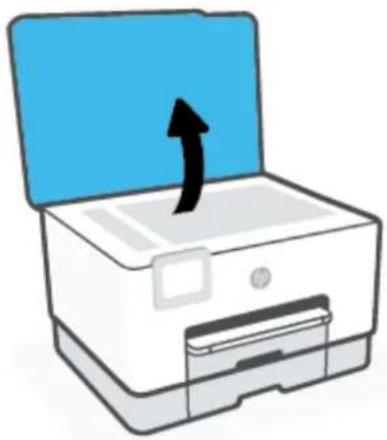
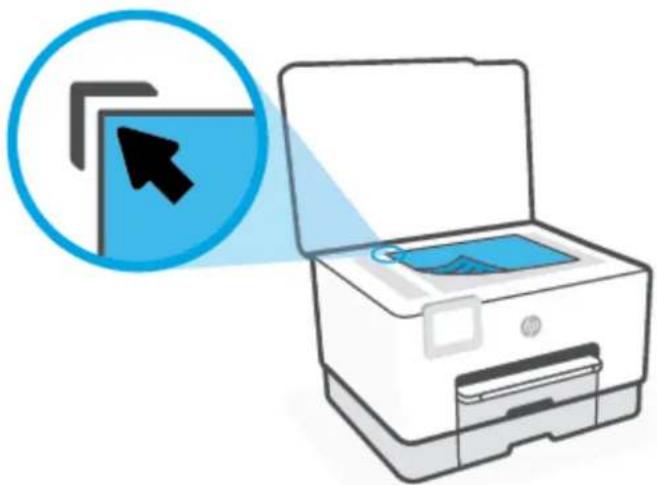
- Ilæg originalen med udskriftssiden vendende nedad, og får den til at flugte med mærket på bagerste venstre hjørne af glaspladen.

TIP: Du kan få yderligere hjælp til placering af originaler vha. afmærkningerne, der er præget langs kanten af scannerens glasplade.
Læg en original i dokumentføderen
Du kan kopiere, scanne eller faxe et dokument ved at lægge det i dokumentføderen.
⚠ FORSIGTIG: Undgå at lægge fotos i dokumentføderen, dette kan ødelægge dine fotos. Brug kun papir, der understøttes af dokumentføderen.
BEMÆRK: Visse indstillinger, f.eks. kopieringsindstillingen Tilpas til side fungerer ikke, hvis der lægges originaler i dokumentføderen. Hvis du vil få disse funktioner til at fungere, skal du lægge originaler på scannerens glasplade.
Sådan lægges en original i dokumentføderen
- Anbring originalen med udskriftssiden opad i dokumentføderen.
a. Hvis du ilægger en original, der er i stående format, skal du lægge siderne således, at toppen af dokumentet føres ind først. Hvis du ilægger en original, der er i liggende format, skal du lægge siderne således, at venstre side af dokumentet føres ind først.
b. Skub papiret ind i dokumentføderen, indtil du hører en lyd, eller der vises en meddelelse på printerens kontrolpaneldisplay, som angiver, at de sider, du har lagt i, er registreret.
TIP: Herudover kan tegningen på dokumentføderbakken hjælpe dig yderligere ved ilægning af originaler i dokumentføderen.
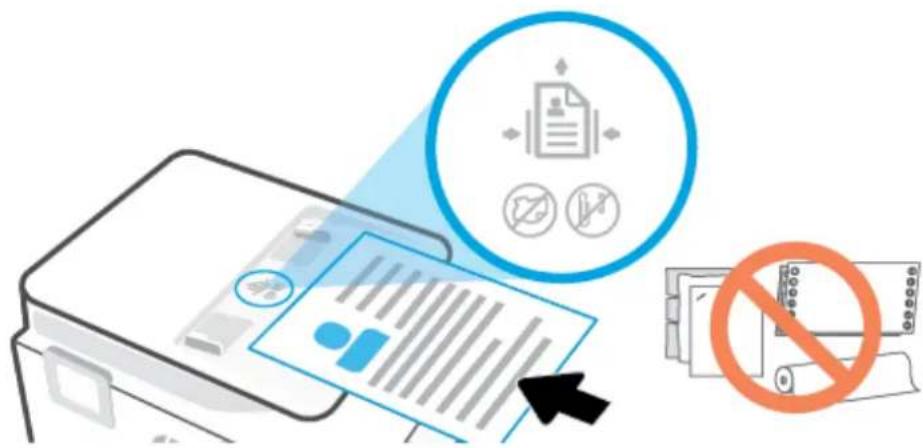
- Skub papirstyrene indad mod papirets venstre og højre kant, indtil de ikke kan komme længere.
Opdatere printeren
Hvis printeren er tilsluttet et netværk, og Web Services er blevet aktiveret, søger printeren som standard automatisk efter opdateringer.
Sådan opdateres printeren vha. printerens kontrolpanel
- Tryk eller stryg nedad med fingeren på fanen øverst på skærmen for at åbne dashboardet, og tryk derefter på (Opsætning)
- Tryk på Vedligeholdelse af printer.
- Tryk på Opdatering af printeren.
- Tryk på Søg efter printeropdateringer nu.
Sådan sættes printeren til automatisk at tjekke, om der er opdateringer

BEMÄRK: Standardindstillingen for Automatisk opdatering er Til.
- På printerens kontrolpanel skal du trykke eller stryge nedad med fingeren på fanen øverst på skærmen for at åbne Dashboardt og derefter trykke på (Opsætning).
- Tryk på Printervedligeholdelse.
- Tryk på Opdater printeren.
- Tryk på Printeropdateringsmuligheder.
- Vælg Installer automatisk (anbefalet) eller Giv besked, när tilgængelig eller Kontrollér ikke.
Sådan opdateres printeren ved hjælp af den integrerede webserver
-
Åbn den integrerede webserver.
Se Integreret webserver for at få flere oplysninger. -
Klik på fanen Værktøjer.
-
I afsnittet Printeropdateringer skal du klikke på Firmwareopdateringer og følge anvisningerne på skærmen.

BEMÆRK: Hvis der er en printeropdatering, hentes og installeres den, hvorefter printeren genstartes.

BEMÆRK: Hvis du bliver bedt om at angive proxyindstillinger, og der bruges proxyindstillinger til netværket, skal du følge anvisningerne på skærmen for at konfigurere en proxyserver. Hvis du ikke har indstillingerne, skal du kontakte netværksadministratoren eller den person, der har konfigureret netværket.
Åbn HP-printersoftwaren (Windows)
Når HP-printersoftware er installeret, og afhængigt af operativsystemet, skal du gøre følgende:
- Windows 10: Klik på Start på computerens skrivebord, vælg HP, og vælg derefter ikonet med printerens navn.
- Windows 8,1: Klik på Pil ned nederst i venstre hjørne af startskærmen, og vælg derefter printerens navn.
- Windows 8: Højreklik på et tomt område på startskærmen, klik på Alle apps på applikationslinjen, og klik derefter på printerens navn.
- Windows 7: Klik på Start på computerens skrivebord, vælg Alle programmer, klik på HP, klik på mappen til printeren, og vælg derefter ikonet med printernavnet.

BEMÆRK: Hvis du ikke har installeret printersoftwaren, kan du gå til www.support.hp.com for at downloade og installere den nødvendige software.
Brug appen HP Smart til udskrivning, scanning og fejlfinding fra en iOS-, Android- eller Windows 10-enhed
HP Smart (tidligere kendt som HP All-in-One Printer Remote) hjælper dig med at konfigurere, scanne, udskrive, dele og administrere din HP-printer. Du kan dele dokumenter og billeder via e-mail, SMS og populære cloudtjenester og sociale medier (f.eks. iCloud, Google Drive, Dropbox og Facebook). Du kan også konfigurere nye HP-printere, samt overvåge og bestille forbrugsvarer.

BEMÆRK: HP Smart-appen fås muligvis ikke på alle sprog. Visse funktioner findes muligvis ikke på alle printermodeller.
Sådan installeres appen HP Smart
HP Smart-appen understøttes af iOS, Android og Windows 10-enheder. For at installere appen på din enhed skal du gå til 123.hp.com og følge vejledningen på skærmen for at få adgang til enhedens appbutik.
Sådan åbnes appen HP Smart på en Windows 10-computer
Når du har installeret HP Smart-appen, skal du klikke på Start på skrivebordet på enheden og derefter vælge HP Smart fra applisten.
Opret forbindelse til printeren
Sørg for, at enheden er sluttet til samme netværk som printeren. Derefter registrerer HP Smart automatisk printeren.
Få yderligere oplysninger om at bruge appen HP Smart
Der er oplysninger om, hvordan du printer, scanner og fejlfinder med HP Smart i Udskrivning med appen HP Smart, Scan med HP Smart og Få hjælp fra appen HP Smart.
Yderligere oplysninger om brug af HP Smart til udskrivning, scanning, adgang til printerfunktioner og fejlfinding af problemer finder du på:
- iOS/Android: www.hp.com/go/hpsmart-help
• Windows: www.hp.com/go/hpsmartwin-help
Sluk printeren
Tryk på (knappen Strømafbryder) for at slukke printeren. Tag ikke strømledningen ud, og sluk ikke for en stikdåse, før strømindikatoren slukkes.

FORSIGTIG: Hvis printeren slukkes forkert, vender blækpatronholderen måske ikke tilbage til den korrekte position, hvilket kan give problemer med blækpatronerne og udskriftens kvalitet.
2 Udskrivning
De fleste indstillinger håndteres automatisk af programmet. Du behøver kun ændre indstillingerne manuelt, når du vil ændre udskriftskvaliteten, udskrive på bestemte papirtyper, eller når du anvender specialfunktioner.
• Udskriv ved hjælp af en computer
• Udskrivning med appen HP Smart
• Udskrivning med mobilenheder
- Tips til udskrivning
Udskriv ved hjælp af en computer
• Udskrivning af dokumenter
• Udskrivning af brochurer
• Udskrivning på konvolutter
• Udskrivning af fotos
• Udskrivning på papir i specialformat
• Udskrivning på begge sider (dupleks)
- Udskrivning ved hjælp af en stationær eller bærbar Mac

BEMÆRK: Du kan også anvende appen HP Smart til udskrivning fra mobile enheder. Se Udskrivning med appen HP Smart for at få flere oplysninger.
Udskrivning af dokumenter
Sådan udskrives dokumenter (Windows)
- Læg papir i indbakken. Se llæg papir for at få flere oplysninger.
- Vælg Udskriv i programmet.
- Kontroller, at din printer er valgt.
- Klik på den knap, der åbner dialogboksen Egenskaber.
Afhængigt af softwaren kan denne knap hedde Egenskaber, Funktioner, Printeropsætning, Printeregenskaber, Printer eller Præferencer.

BEMÆRK: Hvis du vil angive udskriftsindstillinger for alle udskriftsjob, skal du foretage ændringerne i HP-softwaren. Der er flere oplysninger om HP-softwaren i Printerens administrationsværktøjer.
- Vælg de relevante indstillinger.
• Vælg Stående eller Liggende retning på fanen Layout.
- Vælg den pågældende papirtype på fanen Papir/kvalitet på rullelisten Medier i afsnittet Vælg bakke, vælg den korrekte udskriftskvalitet i afsnittet Indstillinger for kvalitet, og vælg den pågældende farve i afsnittet Farve.
- Klik på Avanceret for at vælge den ønskede papirstørrelse på rullelisten Papirstørrelse.

BEMÆRK: Hvis du skifter papirstørrelse, skal du sørge for at lægge det rigtige papir i papirbakken og indstille papirstørrelsen på printerens kontrolpanel, så de stemmer overens.
Klik på de andre faner, hvis du vil ændre andre udskriftsindstillinger. Se Tip til printerindstillinger for at få flere gode råd til udskrivningen.
- Klik på OK for at lukke dialogboksen Egenskaber.
- Klik på Udskriv eller OK for at starte udskrivningen.
Udskrivning af brochurer
Sådan udskrives brochurer (Windows)
- Læg papir i indbakken. Se llæg papir for at få flere oplysninger.
- Klik på Udskrivning i menuen Fil i programmet.
- Printeren skal være valgt.
- Klik på knappen til at åbne dialogboksen Egenskaber for at ændre indstillingerne.
Afhængigt af hvilket program du har, hedder denne knap enten Egenskaber, Indstillinger, Printerinstallation, Printer eller Foretrukne.

BEMÆRK: Hvis du vil angive udskriftsindstillinger for alle udskriftsjob, skal du foretage ændringerne i HP-softwaren. Der er flere oplysninger om HP-softwaren i Printerens administrationsværktøjer.
- Vælg de relevante indstillinger.
• Vælg Stående eller Liggende retning på fanen Layout.
- Vælg den pågældende papirtype på fanen Papir/kvalitet på rullelisten Medier i afsnittet Vælg bakke, vælg den korrekte udskriftskvalitet i afsnittet Indstillinger for kvalitet, og vælg den pågældende farve i afsnittet Farve.
- Klik på Avanceret for at vælge den relevante brochurestørrelse i rullemenuen Papirstørrelse.

BEMÆRK: Hvis du skifter papirstørrelse, skal du sørge for at lægge det rigtige papir i papirbakken og indstille papirstørrelsen på printerens kontrolpanel, så de stemmer overens.
Klik på de andre faner, hvis du vil ændre andre udskriftsindstillinger. Se Tip til printerindstillinger for at få flere gode råd til udskrivningen.
- Klik på OK for at lukke dialogboksen Egenskaber.
- Klik på Udskrivning eller OK for at starte udskrivningen.
- Meget glatte
- Konvolutter med selvklæbende lukning, hægter eller vinduer
- Konvolutter med tykke, ujævne eller krøllede kanter
- Iturevne eller krøllede konvolutter, eller konvolutter der på anden måde er ødelagte
Ombukningen på konvolutter, der lægges i printeren, skal have en skarp kant.

BEMÆRK: Der er flere oplysninger om udskrivning på konvolutter i dokumentationen til det program, du benytter.
Sådan udskrives på konvolutter (Windows)
- Læg papir i indbakken. Se llæg papir for at få flere oplysninger.
- Gå til menuen Filer i softwaren, og klik på Udskriv.
- Kontroller, at din printer er valgt.
- Klik på den knap, der åbner dialogboksen Egenskaber.
Afhængigt af softwaren kan denne knap hedde Egenskaber, Funktioner, Printeropsætning, Printeregenskaber, Printer eller Præferencer.

BEMÆRK: Hvis du vil angive udskriftsindstillinger for alle udskriftsjob, skal du foretage ændringerne i HP-softwaren. Der er flere oplysninger om HP-softwaren i Printerens administrationsværktøjer.
- Vælg de relevante indstillinger.
• Vælg Stående eller Liggende retning på fanen Layout.
- Vælg den pågældende papirtype på fanen Papir/kvalitet på rullelisten Medier i afsnittet Vælg bakke, vælg den korrekte udskriftskvalitet i afsnittet Indstillinger for kvalitet, og vælg den pågældende farve i afsnittet Farve.
- Klik på Avanceret for at vælge den relevante konvolutstørrelse i rullemenuen Papirstørrelse.

BEMÆRK: Hvis du skifter papirstørrelse, skal du sørge for at lægge det rigtige papir i papirbakken og indstille papirstørrelsen på printerens kontrolpanel, så de stemmer overens.
Klik på de andre faner, hvis du vil ændre andre udskriftsindstillinger. Se Tip til printerindstillinger for at få flere gode råd til udskrivningen.
- Klik på OK for at lukke dialogboksen Egenskaber.
- Klik på Udskriv eller OK for at starte udskrivningen.
Udskrivning af fotos
Du kan udskrive et foto fra en computer.
Efterlad ikke ubrugt fotopapir i papirbakken. Papiret kan krølle, hvilket kan resultere i en dårligere udskriftskvalitet. Fotopapir skal være glat, før der udskrives.

TIP: Du kan bruge printeren til at udskrive dokumenter og fotos på mobilenheden (som f.eks. en smartphone eller tablet-pc). Find flere oplysninger på HP Mobile Printing-webstedet (www.hp.com/go/mobileprinting). (På nuværende tidspunkt findes dette websted muligvis ikke på alle sprog.)
Sådan udskrives fotoer fra computeren (Windows)
- Læg papir i papirbakken. Se llæg papir for at få flere oplysninger.
- Vælg Udskriv i programmet.
- Kontroller, at din printer er valgt.
- Klik på den knap, der åbner dialogboksen Egenskaber.
Afhængigt af softwaren kan denne knap hedde Egenskaber, Funktioner, Printeropsætning, Printeregenskaber, Printer eller Praæferencer.
- Vælg de relevante indstillinger.
• Vælg Stående eller Liggende retning på fanen Layout.
- Vælg den pågældende papirtype på fanen Papir/kvalitet på rullelisten Medier i afsnittet Vælg bakke, vælg den korrekte udskriftskvalitet i afsnittet Indstillinger for kvalitet, og vælg den pågældende farve i afsnittet Farve.
- Klik på Avanceret for at vælge den relevante fotopapirstørrelse i rullemenuen Papirstørrelse.

BEMÆRK: Hvis du skifter papirstørrelse, skal du sørge for at lægge det rigtige papir i papirbakken og indstille papirstørrelsen på printerens kontrolpanel, så de stemmer overens.
Klik på de andre faner, hvis du vil ændre andre udskriftsindstillinger. Se Tip til printerindstillinger for at få flere gode råd til udskrivningen.
- Klik på OK for at lukke dialogboksen Egenskaber.
- Klik på Udskriv eller OK for at starte udskrivningen.

BEMÆRK: Fjern alt fotopapir fra papirbakken, när udskrivningen er færdig. Opbevar papiret så det undgår at krølle, da dette kan resultere i en dårligere udskriftskvalitet.
Hvis dit program understøtter papir i specialformat, skal du indstille papirstørrelsen i programmet, før du udskriver dokumentet. Hvis ikke, skal du indstille formatet i printerdriveren. Det kan være nødvendigt at omformatere dokumenter, der skal udskrives på papir i specialformat.
Sådan konfigureres brugerdefinerede størrelser (Windows)
-
Gør et af følgende afhængig af dit operativsystem:
-
Windows 10: Gå til Windows-menuen Start, vælg Windows System fra app-listen, vælg derefter Kontrolpanel, og klik til sidst på Vis enheder og printere under Hardware og lyd. Vælg printerens navn, og klik på Egenskaber for printerserver.
- Windows 8.1 og Windows 8: Peg eller tryk på det øverste højre hjørne af skærmen for at åbne menuen Amuletter, klik på ikonet Indstillinger, klik eller tryk på Kontrolpanel og klik eller tryk herefter på Vis enheder og printere. Klik eller tryk på printerens navn, og klik eller tryk på Printserverens egenskaber.
-
Windows 7: Klik på Enheder og printere i Windows-menuen Start. Vælg printerens navn, og vælg Printserverens egenskaber.
-
Markér afkrydsningsfeltet Opret en ny formular.
- Skriv navnet på den brugerdefinerede papirstørrelse.
- Skriv målene af den brugerdefinerede størrelse i afsnittet Formularbeskrivelse (mål).
- Klik på Gem formular og derefter på Luk.

BEMÆRK: Før du udskriver på papir i specialformat, skal du konfigurere den brugerdefinerede størrelse i Printserverens egenskaber.
- Læg det pågældende papir i papirbakken. Se llæg papir for at få flere oplysninger.
- Klik på Udskriv i menuen Filer i programmet.
- Kontroller, at din printer er valgt.
- Klik på den knap, der åbner dialogboksen Egenskaber.
Afhængigt af softwaren kan denne knap hedde Egenskaber, Funktioner, Printeropsætning, Printeregenskaber, Printer eller Præferencer.

BEMÆRK: Hvis du vil angive udskriftsindstillinger for alle udskriftsjob, skal du foretage ændringerne i HP-softwaren. Der er flere oplysninger om HP-softwaren i Printerens administrationsværktøjer.
-
Klik på knappen Avanceret under fanen Papir/kvalitet eller fanen Layout.
-
Vælg den brugerdefinerede Papirstørrelse på rullelisten i området Papir/output.

BEMÆRK: Hvis du skifter papirstørrelse, skal du sørge for at lægge det rigtige papir i papirbakken og indstille papirstørrelsen på printerens kontrolpanel, så de stemmer overens.
- Vælg eventuelt flere udskriftsindstillinger, og klik derefter på OK.
- Klik på Udskriv eller OK for at starte udskrivningen.
Udskrivning på begge sider (dupleks)
Sådan udskrives der på begge sider af papiret (Windows)
- Læg papir i papirbakken. Se llæg papir for at få flere oplysninger.
- Vælg Udskriv i programmet.
- Printeren skal være valgt.
- Klik på den knap, der åbner dialogboksen Egenskaber.
Afhængigt af programmet kan denne knap hedde Egenskaber, Indstillinger, Indstil printer, Printeregenskaber, Printer eller Præferencer.

BEMÆRK: Hvis du vil angive udskriftsindstillinger for alle udskriftsjob, skal du foretage ændringerne i HP-softwaren. Der er flere oplysninger om HP-softwaren i Printerens administrationsværktøjer.
-
Vælg de relevante indstillinger.
-
På fanen Layout skal du vælge Stående eller Liggende papirretning og derefter den ønskede funktion for papirvending fra rullemenuen Udskriv på begge sider.
- Vælg den pågældende papirtype på fanen Papir/kvalitet på rullelisten Medier i afsnittet Vælg bakke, vælg den korrekte udskriftskvalitet i afsnittet Indstillinger for kvalitet, og vælg den pågældende farve i afsnittet Farve.
- Klik på Avanceret for at vælge den ønskede papirstørrelse på rullelisten Papirstørrelse.

BEMÆRK: Hvis du skifter papirstørrelse, skal du sørge for at lægge det rigtige papir i papirbakken og indstille papirstørrelsen på printerens kontrolpanel, så de stemmer overens.
Klik på de andre faner, hvis du vil ændre andre udskriftsindstillinger. Se Tip til printerindstillinger for at få flere gode råd til udskrivningen.

BEMÆRK: Printeren understøtter automatisk 2-sidet udskrivning i papirstørrelserne A4, Letter, Executive og JIS B5.
- Klik på OK for at lukke dialogboksen Egenskaber.
- Klik på Udskriv eller OK for at starte udskrivningen.
Udskrivning ved hjælp af en stationær eller bærbar Mac
Printer tilsluttet netværket
Hvis din printer allerede er sat op og tilsluttet det trådløse netværk, kan du aktivere udskrivning fra en stationær eller bærbar Mac ved hjælp af menuen Systempræferencer.
- Åbn Systempræferencer, og vælg Printere og scannere.
- Klik på Tilføj + for at opsætte printeren på din Mac. Vælg din printer på den viste liste over netværksprintere, og klik på Tilføj. Derved installeres de tilgængelige print-, scannings- og faxdrivere for din printer.
Med denne vejledning kan du udskrive fra din Mac. Blive ved med at bruge HP Smart-appen til at overvåge blækstand og printeradvarsler.
Printer ikke tilsluttet netværk
Hvis du ikke har opsat eller sluttet din printer til netværket, skal du gå til 123.hp.com for at installere den nødvendige software. Når du har udført printeropsætning, skal du bruge HP Utility fra mappen Programmer til at overvåge blækstand og printeradvarsler.
Dette afsnit indeholder grundlæggende instruktioner til at bruge appen HP Smart til at udskrive fra din Android-, iOS- eller Windows 10-enhed. Yderligere oplysninger om, hvordan du anvender HP Smart, finder du under:
- iOS/Android: www.hp.com/go/hpsmart-help
- Windows: www.hp.com/go/hpsmartwin-help
Sådan udskrives fra en Windows 10-enhed
- Læg papir i indbakken. Se llæg papir for at få flere oplysninger.
- Åbn HP Smart. Se Brug appen HP Smart til udskrivning, scanning og fejlfinding fra en iOS-, Android- eller Windows 10-enhed for at få flere oplysninger.
- Sørg for, at din printer er valgt på startskærmen HP Smart.
TIP: Hvis du vil vælge en anden printer, skal du klikke eller trykke på ikonet Printer på værktøjslinjen i venstre side af skærmen og derefter vælge Vælg en anden printer for at se alle tilgængelige printere.
- Klik eller tryk på Udskriv fotos, find det foto, du vil udskrive, og klik eller tryk derefter på Marker fotos til udskriv..
-eller-
Klik eller tryk på Udskriv dokumenter, find et PDF-dokument, du vil udskrive, og klik eller tryk derefter på Udskriv.
- Vælg de ønskede indstillinger. Klik eller tryk på Flere indstillinger for at få vist flere indstillinger. Der er flere oplysninger om udskriftsindstillinger under Tip til printerindstillinger.
- Klik på Udskriv for at starte udskrivningen.
Sådan udskrives fra en Android- eller iOS-enhed
- Åbn appen HP Smart.
- Tryk på Plus-ikonet, hvis du skal skifte til en anden printer eller tilføje en ny printer.
- Tryk på en printerfunktion (f.eks. Udskriv fotos eller Udskriv dokumenter mv.). Du kan udskrive fotos og dokumenter fra din enhed, dit cloud-lager eller dine sociale medier.
- Vælg det foto eller dokument, du vil udskrive.
- Tryk på Udskriv.
Udskrivning med mobilenheder
Udskrivning fra mobilenheder
Du kan udskrive dokumenter og fotos direkte fra mobilenheder, herunder iOS-, Android-, Windows Mobile-, Chromebook- og Amazon Kindle-enheder.

BEMÆRK: Du kan også anvende appen HP Smart til udskrivning fra mobile enheder. Se Udskrivning med appen HP Smart for at få flere oplysninger.
- Sørg for, at printeren har forbindelse til det samme netværk som mobilenheden.
- Aktivér udskrivning på mobilenheden:
- iOS: Brug funktionen Udskriv fra menuen Del eller


BEMÆRK: AirPrint er forudinstalleret på enheder med iOS 4.2 og nyere.
- Android: Download pluginnet HP Print Service (understøttes af de fleste Android-enheder) fra Google Play-butikken, og aktivér det på enheden.

BEMÆRK: Enheder med Android 4.4 og nyere understøttes af HP Print Service-plugin'et. Enheder med Android 4.3 og ældre kan udskrive vha. HP ePrint-appen, som findes i Google Play-butikken.
- Windows Mobile: Vælg Udskriv i menuen Enhed. Kræver ingen konfiguration, da softwaren er forudinstalleret.

BEMÆRK: Hvis din printer ikke vises på listen, skal du muligvis foretage en engangsopsætning af printeren vha. guiden Tilføj printer.
- Chromebook: Download og installer appen HP Print for Chrome fra Chrome Web Store for at aktivere udskrivning via både Wi-Fi- og USB-forbindelser.
- Amazon Kindle Fire HD9 og HDX: Første gang du vælger udskrivningsfunktionen på enheden, downloades HP Print Service-plugin'et automatisk, så du kan aktivere udskrivning fra mobilenheder.

BEMÆRK: Der er detaljerede oplysninger om aktivering af udskrivning fra mobilenheder på HP's websted om mobiludskrivning (www.hp.com/go/mobileprinting). Hvis der ikke er en lokal version af dette websted for dit land/din region, kan du blive sendt til et HP Mobile Printing-websted for et andet land eller på et andet sprog.
- Sørg for, at det ilagte papir passer til printerens papirindstillinger (der er flere oplysninger under llæg papir). Hvis du sørger for, at størrelsen på det ilagte papir angives nøjagtigt, ved mobilenheden, hvilken papirstørrelse der bliver udskrevet på.
Tips til udskrivning
For at udskrive skal HP-blækpatronerne fungere korrekt med nok blæk i blækpatronerne, papiret skal ligge korrekt, og printeren skal have de korrekte indstillinger.
Tip vedrørende blæk
• Tip til ilægning af papir
• Tip til printerindstillinger
Tip vedrørende blæk
Følgende indeholder blæktips, der giver vellykket udskrivning:
- Hvis udskriftskvaliteten ikke er acceptabel, kan du se yderligere oplysninger i Problemer med at printe.
• Brug originale HP-patroner.
De originale HP-blækpatroner er udviklet og testet sammen med HP-printere og -papir, så du får det bedst mulige resultat hver gang.

BEMÆRK: HP kan ikke garantere hverken kvalitet eller driftssikkerhed i forbindelse med forbrugsvarer fra andre producenter. Service eller reparation, som skyldes brug af forbrugsvarer fra andre producenter, er ikke omfattet af garantien.
Gå ind på www.hp.com/go/anticounterfeit, hvis du mener, du har købt originale HP-blækpatroner.
- Både den sorte og den farvede blækpatron skal være installeret.
Se Udskiftning af blækpatronerne for at få flere oplysninger.
- Kontrollér de forventede blækniveauer i blækpatronerne, så du er sikker på, der er nok blæk.
Se Kontrol af de anslåede blækniveauer for at få flere oplysninger.

BEMÆRK: Advarsler og indikatorer vedrørende blækniveau er kun estimater. Når en indikator viser et lavt blækniveau, bør du sørge for at skaffe en ny patron, så du ikke risikerer pludselig ikke at kunne udskrive. Du behøver ikke udskifte blækpatroner, før du bliver bedt om det.
- Sluk altid printeren ved hjælp af knappen ⏻ (knappen Strømafbryder), så printeren får mulighed for at beskytte dyserne.
Tip til ilægning af papir
Der er også flere oplysninger under llæg papir.
- Sørg for, at papiret er lagt korrekt i papirbakken, og indstil den rigtige mediestørrelse og -type. Når papiret er lagt i papirbakken, bliver du bedt om at indstille mediestørrelsen og -typen på kontrolpanelet.
- Læg en hel stak papir i, ikke bare en enkelt side. Alt papiret i stakken skal have samme størrelse og være af samme type for at undgå et papirstop.
• Læg papiret i med udskriftssiden nedad. -
Kontrollér, at papir, der er lagt i papirbakken, ligger fladt uden bøjede eller iturevne kanter.
-
Juster papirstyrene i papirbakken, så de ligger tæt op ad papiret. Kontrollér, at papirstyrene ikke bøjer papiret i bakken.
- Juster papirlængdestyret i papirbakken, så det ligger tæt op ad papiret. Sørg for, at papirstyrene ikke bøjer papiret i bakken.
Tip til printerindstillinger
Softwareindstillinger valgt i printerdriveren gælder kun for udskrivning, og ikke for kopiering eller scanning.
Du kan udskrive dokumenter på begge sider af papiret. Se Udskrivning på begge sider (dupleks) for at få flere oplysninger.
Tips til printerindstillinger (Windows)
- Du kan ændre standardudskriftsindstillingerne ved at åbne HP printersoftware, klikke på Udskriv, scan og fax og derefter klikke på Angiv præferencer. Du kan finde yderligere oplysninger om, hvordan printersoftware åbnes, under Åbn HP-printersoftware (Windows).
- Forstå papir- og papirbakkeindstillinger:
—Papirstørrelse: Vælg den papirstørrelse, du lagde i papirbakken.
-Medier: Vælg den papirtype, du bruger.
- Forstå farve- eller sort-hvid-indstillinger.
— Farve:: Bruger blæk fra alle patroner til firefarveudskrifter.
— Sort-hvid eller Kun sort blæk: Bruger kun sort blæk til sort-hvide udskrifter i normal eller lavere kvalitet.
- Gråtoner i høj kvalitet: Bruger blæk fra både farvepatronen og den sorte patron til at frembringe et bredere spektrum af sorte og grå nuancer til sort-hvide udskrifter i høj kvalitet.
- Forstå indstillingerne for udskriftskvalitet:
Udskriftskvalitet måles i udskriftsopløsningens punkter pr. tomme (dpi). Højere dpi frembringer klarere og mere detaljerede udskrifter, men gør udskrivningen langsommere og kan muligvis forbruge mere blæk.
- Kladde: Den laveste dpi, der typisk anvendes, når blækniveauet er lavt, eller når der ikke er behov for udskrifter af høj kvalitet.
—Bedre: Velegnet til de fleste udskriftsjobs.
—Bedst: Bedre dpi end bedre.
- Maks. dpi aktiveret: Den højeste dpi-indstilling til udskriftskvalitet.
- Forstå side- og layoutindstillinger:
- Retning: Vælg Portrait (stående) for lodrette udskrifter eller Landscape (liggende) for vandrette udskrifter.
- Udskriv på begge sider: Vend siderne automatisk, när én side af papiret er blevet udskrevet, så du kan udskrive på begge sider af papiret.
Vend på langs: Vælges, hvis du vil vende siderne på langs, når du udskriver på begge sider.
Vend på tværs: Vælges, hvis du vil vende siderne på tværs, när du udskriver på begge sider.
- Sider pr. ark: Hjælper dig med at angive sidernes rækkefølge, hvis du udskriver et dokument på mere end to sider pr. ark.
Sådan kopieres dokumenter og id-kort
- Kontroller, at der ligger papir i papirbakken. Se llæg papir for at få flere oplysninger.
-
Læg originalen på scannerens glasplade med udskriftssiden nedad, eller i dokumentføderen med udskriftssiden opad.
-
Tryk på Kopiering på printerens kontrolpaneldisplay.
-
Vælg Dokument eller Id-kort.
-
Indtast antallet af kopier med det numeriske tastatur, eller foretag ændringer i andre indstillinger.

TIP: Du kan gemme indstillingerne som standardindstillinger for opgaver i fremtiden ved at trykke på (Kopieringsindstillinger) og derefter på Gem aktuelle indstillinger.
6. Tryk på Kogiering.

TIP: Printeren er som standard indstillet til at kopiere i farve. Hvis du vil kopiere i sort-hvid, skal du trykke på (Kopieringsindstillinger) for at ændre standardfarven.
Scanning
Du kan scanne dokumenter, fotos og andre papirtyper og sende dem derefter til f.eks. en computer eller en e-mailmodtager.
Ved scanning af dokumenter ved hjælp af HP-printersoftwaren kan du scanne til et format, som kan søges og redigeres.
Ved scanning af en original uden rammer skal du bruge scannerens glasplade og ikke dokumentføderen.

BEMÄRK: Nogle scanningsfunktioner er kun tilgængelige, när du har installeret HP-printersoftware.

TIP: Se Problemer med kopiering og scanning, hvis du har problemer med at scanne dokumenter.
- Scan til en computer
Sådan scannes til en hukommelsesenhed - Scan til e-mail
• Scan med HP Smart
• Scanning vha. Webscan
• Scanning af dokumenter som redigerbar tekst
• Opret en ny scanningsgenvej (Windows)
• Redigering af scanningsindstillinger (Windows)
Scan til en computer
Inden du scanner til en computer, skal du sikre, at den anbefalede HP-printersoftware er installeret. Printeren og computeren skal være forbundet og tændt.
På Windows-computere skal printersoftwaren endvidere køre før scanningen.
HP-printersoftwarek kan anvendes til at scanne dokumenter i redigerbar tekst. Se Scanning af dokumenter som redigerbar tekst for at få flere oplysninger.
Sådan scannes en original til en computer fra printerens kontrolpanel
Sørg inden scanningen for, at printeren allerede er tilsluttet computeren.
- Læg originalen med udskriftssiden nedad på scannerens glasplade, eller læg den med udskriftssiden opad i dokumentføderen.
- Tryk på Scan på kontrolpanelet, og vælg derefter Computer.
- Vælg din computers navn.
- Tryk på Start scanning.
Sådan aktiveres funktionen til at scanne til en computer (Windows)
Hvis printeren er tilsluttet computeren via en USB- forbindelse, er funktionen Scan til computer aktiveret som standard og kan ikke deaktiveres.
Hvis du bruger en netværksforbindelse, og funktionen er deaktiveret, men du ønsker at aktivere den igen, skal du følge denne vejledning.
- Åbn HP-printersoftwaren. Se Åbn HP-printersoftwaren (Windows) for at få flere oplysninger.
- Klik på Udskriv, scan og fax og derefter på Scan.
- Vælg Administrer Scan til computer.
- Klik på Aktivér.
Sådan scannes et dokument eller et foto til en fil (Windows)
- Læg originalen med udskriftssiden nedad på scannerens glasplade, eller læg den med udskriftssiden opad i dokumentføderen.
- Åbn HP-printersoftwaren. Se Åbn HP-printersoftwaren (Windows) for at få flere oplysninger.
- Klik på Udskriv, scan og fax og derefter på Scan.
- Klik på Scan et dokument eller billede.
- Vælg den type scanning, du ønsker, og klik på Scan.
• Vælg Gem som PDF for at gemme dokumentet (eller fotoet) som PDF-fil.
• Vælg Gem som JPEG for at gemme fotoet (eller dokumentet) som billedfil.

BEMÆRK: Det indledende skæmbillede gør det muligt for dig at gennemgå og ændre grundlæggende indstillinger. Klik på Mere -linket øverst til højre i dialogboksen Scanning for at få vist og redigere de avancerede indstillinger.
Se Redigering af scanningsindstillinger (Windows) for at få flere oplysninger.
Hvis Vis fremviser efter scanning er valgt, kan du justere det scannede billede på skærmen med eksemplet.
Sådan scannes til en hukommelsesenhed
Du kan også scanne direkte til et USB-flashdrev fra printerens kontrolpanel uden brug af en computer eller HP-printersoftware.

FORSIGTIG: Du må ikke fjerne flashdrevet fra printerens USB-port, mens printeren får adgang til det. Det kan beskadige filerne, som er gemt på USB-flashdrevet. Det er kun sikkert at fjerne et USB-flashdrev, när USB-portens indikator ikke blinker.

BEMÆRK: Printeren understøtter ikke krypterede hukommelsesenheder.
HP-printersoftwarek kan også anvendes til at scanne dokumenter i redigerbar tekst. Se Scanning af dokumenter som redigerbar tekst for at få flere oplysninger.
Sådan scannes en original til en hukommelsesenhed via printerens kontrolpanel
- Læg originalen med udskriftssiden nedad på scannerens glasplade, eller læg den med udskriftssiden opad i dokumentføderen.
- Indsæt et USB-flashdrev.
-
Tryk på Scanning, og vælg derefter Hukommelsesenhed.
-
Tilpas scanningsindstillingerne, hvis der er brug for det.
- Tryk på Start scanning.
Scan til e-mail
• Scan-til-e-mail via funktionen Scan
• Scan til e-mail via appen Scan til e-mail
Scan-til-e-mail via funktionen Scan
Dette afsnit indeholder følgende emner:
• Opsætning af Scan til e-mail
- Sådan scannes et dokument eller et foto til en e-mail
Opsætning af Scan til e-mail
Sådan konfigureres Scan til e-mail
Du skal indstille e-mailadresser, før du kan scanne og e-maile dokumenter.

BEMÆRK: Du skal have en computer med netværksforbindelse for at kunne konfigurere Scan til e-mail.
- Tryk på Scan og derefter på E-mail på startskæmbilledet.
- På skærmen E-mailprofil er endnu ikke indstillet skal du trykke på Næste.
- Du kan indstille din e-mailprofil ved at trykke på Sådan bruger du den HP-software, som er installeret på computeren eller på Sådan bruger du en webbrowser og så følge vejledningen på skærmen.
Se Opsætning af Scan til e-mail for at få flere oplysninger.
Sådan scannes et dokument eller et foto til en e-mail
Sådan scannes et dokument eller et foto til en e-mail via kontrolpanelet
- Læg originalen med udskriftssiden nedad på scannerens glasplade, eller læg den med udskriftssiden opad i dokumentføderen.
- Tryk på Scan og derefter på E-mail på startskærmbilledet.
- Bekræft den e-mailkonto, du vil bruge, og tryk derefter på Fortsæt.
Hvis du vil skifte e-mailkonto, skal du trykke på vælge den ønskede e-mailkonto og så trykke på Fortsæt.
- Indtast modtagers e-mailadresse i feltet Til.
Du kan også trykke på vælge den e-mailkonto, du vil sende til, og så trykke på Fortsæt.
-
Angiv emnet i e-mailen i feltet Emne.
-
Hvis du vil have vist en forhåndsvisning af et scannet foto eller dokument, skal du trykke på
Tryk på for at ændre indstillingerne.
-
Tryk på Send.
-
Tryk på Afslut, når scanningen er færdig. Du kan også trykke på Tilføj side, hvis du vil tilføje endnu en side.
Appen Scan-til-e-mail er et program, som giver dig mulighed for hurtigt at scanne og e-maile fotos eller dokumenter til de angivne modtagere direkte fra printeren. Du kan konfigurere dine e-mailadresser, logge ind på dine konti med leverede pinkoder, og derefter scanne og e-maile dine dokumenter.
Dette afsnit indeholder følgende emner:
• Opsætning af Scan til e-mail
- Sådan scannes et dokument eller et foto til en e-mail
• Endring af kontoindstillinger
Opsætning af Scan til e-mail
- Aktiver Web Services på printeren. Se Opsætte Web Services for at få flere oplysninger.
- På startskærmen skal du trykke på Apps og derefter på appen Scan til e-mail.
- Tryk på Fortsæt på skærmbilledet Velkommen.
- Tryk i E-mail feltet for at gå ind i din e-mailadresse, og tryk derefter på Udført.
- Tryk på Fortsæt.
- En PIN-kode bliver sendt til den e-mailadresse, du har skrevet. Tryk på Fortsæt.
- Tryk på PIN-kode for at skrive din PIN-kode, og tryk derefter på Udført.
- Tryk på Gem e-mail eller Automatisk login afhængigt af, hvordan du vil få printeren til at gemme dine login-oplysninger.
- Vælg scanningstypen ved at trykke på Foto eller Dokument.
- Hvis du har fotos, skal du vælge scanningsindstillingerne og trykke på Fortsæt.
Hvis du har dokumenter, skal du gå videre til næste trin.
-
Kontroller e-mailoplysningerne, og tryk på Fortsæt.
-
Tryk på Scan til e-mail.
-
Tryk på OK, når scanningen afsluttes, og tryk derefter på Ja for at sende en anden e-mail eller på Nej for at afslutte.
Sådan scannes et dokument eller et foto til en e-mail
Du kan scanne til e-mail enten fra kontrolpanelet eller HP-printersoftwaren.
Sådan scannes et dokument eller et foto til en e-mail via kontrolpanelet
- Læg originalen med udskriftssiden nedad på scannerens glasplade, eller læg den med udskriftssiden opad i dokumentføderen.
- På startskærmen skal du trykke på Apps og derefter på appen Scan til e-mail.
- Vælg den konto, du vil bruge, på kontrolpaneldisplayet, og tryk på Fortsæt.

BEMÆRK: Vælg Min konto står ikke på liste, hvis du ikke har en konto. Du bliver bedt om at skrive din e-mailadresse, og du vil modtage en PIN-kode.
- Hvis du bliver bedt om det, skal du indtaste PIN-koden.
- Vælg scanningstypen ved at trykke på Foto eller Dokument.
- Hvis du har fotos, skal du vælge scanningsindstillingerne og trykke på Fortsæt.
Hvis du har dokumenter, skal du gå videre til næste trin.
- Hvis du vil tilføje eller fjerne modtagere, skal du trykke på Rediger modtagere, og når du er færdig, skal du trykke på Udført.
- Kontroller e-mailoplysningerne, og tryk på Fortsæt.
- Tryk på Scan til e-mail.
- Tryk på OK, när scanningen afsluttes, og tryk derefter på Ja for at sende en anden e-mail eller på Nej for at afslutte.
Sådan scannes et dokument eller et foto til en e-mail via HP-printersoftwaren (Windows)
- Læg originalen med udskriftssiden nedad på scannerens glasplade, eller læg den med udskriftssiden opad i dokumentføderen.
- Åbn HP-printersoftwaren. Se Åbn HP-printersoftwaren (Windows) for at få flere oplysninger.
- Klik på Udskriv, scan og fax og derefter på Scan.
-
Klik på Scan et dokument eller billede.
-
Vælg den type scanning, du ønsker, og klik på Scan.
Vælg Send med e-mail som PDF eller Send med e-mail som JPEG for at åbne en e-mail med den scannede fil som vedhæftet fil.

BEMÆRK: Det indledende skæmbillede gør det muligt for dig at gennemgå og ændre grundlæggende indstillinger. Klik på Mere -linket øverst til højre i dialogboksen Scanning for at få vist og redigere de avancerede indstillinger.
Se Redigering af scanningsindstillinger (Windows) for at få flere oplysninger.
Hvis Vis fremviser efter scanning er valgt, kan du justere det scannede billede på skærmen med eksemplet.
Ændring af kontoindstillinger
- På startskærmen skal du trykke på Apps og derefter på appen Scan til e-mail.
- Vælg den konto, du vil ændre, og tryk på Skift.
-
Vælg den indstilling, du vil ændre, og følg beskederne på skærmen.
-
Automatisk login
•Gem e-mail
• Fjern fra liste - Skift PIN-kode
•Slet konto
Scan med HP Smart
Du kan bruge appen HP Smart til at scanne dokumenter eller fotos fra printerens scanner, og du kan også scanne ved hjælp af din enheds kamera. HP Smart omfatter redigeringsværktøj, der giver dig mulighed for at justere det scannede bilede, før du gemmer eller deler det. Du kan udskrive, gemme dine scanninger lokalt eller i cloudbaserede lagringstjenester og dele dem via e-mail, sms, Facebook, Instagram mv. For at scanne ved hjælp af HP Smart, skal du følge anvisningerne i det relevante afsnit nedenfor afhængigt af, hvilken enhed du bruger.
• Scan fra en Windows 10-enhed
• Scan fra en Android- eller iOS-enhed
Dette afsnit indeholder grundlæggende instruktioner til at bruge appen HP Smart til at scanne fra din Android-, iOS- eller Windows 10-enhed. Yderligere oplysninger om, hvordan du anvender HP Smart, finder du under:
- iOS/Android: www.hp.com/go/hpsmart-help
- Windows: www.hp.com/go/hpsmartwin-help
Scan fra en Windows 10-enhed
Sådan scannes et dokument eller et foto ved hjælp af printerscanneren
- Læg originalen med printsiden opad i dokumentføderen eller med printsiden nedad i forreste højre hjørne af scannerens glasplade.
- Åbn HP Smart. Se Brug appen HP Smart til udskrivning, scanning og fejlfinding fra en iOS-, Android- eller Windows 10-enhed for at få flere oplysninger.
- Vælg Scan, og vælg derefter Scanner.
- Klik eller tryk på ikonet Indstillinger for at ændre de grundlæggende indstillinger.

BEMÆRK: Sørg for at vælge den korrekte inputkilde, hvis din printer understøtter scanning fra både dokumentføderen og scannerglaspladen.
- Klik eller tryk på ikonet Scan. Der vises et eksempel på scannet.
-
Foretag justeringer af eksemplet efter behov:
-
Klik eller tryk på Tilføj sider for at tilføje flere dokumenter eller fotos.
-
Klik eller tryk på Rediger for at rotere eller beskære dokumentet eller billedet eller for at justere dets kontrast, lysstyrke, mætning eller vinkel.
-
Vælg den ønskede filtype, og klik eller tryk derefter på ikonerne for Udskriv, Gem eller Del for at udskrive eller gemme dit scan eller dele dit scan med andre.
Sådan scannes et dokument eller et foto ved hjælp af enhedens kamera
Hvis din enhed har et kamera, kan du bruge HP Smart-appen til at scanne et udskrevet dokument eller et foto med enhedens kamera. Du kan derefter bruge HP Smart til at redigere, gemme, udskrive eller dele billedet.
- Åbn HP Smart. Se Brug appen HP Smart til udskrivning, scanning og fejlfinding fra en iOS-, Android- eller Windows 10-enhed for at få flere oplysninger.
- Vælg Scan, og vælg derefter Kamera.
- Placér et dokument eller et foto foran kameraet, og klik eller tryk derefter på den runde knap nederst på skærmen for at tage et billede.
- Juster grænserne, hvis det er nødvendigt. Klik eller tryk på ikonet Anvend.
-
Lav om nødvendigt andre justeringer:
-
Klik eller tryk på Tilføj sider for at tilføje flere dokumenter eller fotos.
-
Klik eller tryk på Rediger for at rotere eller beskære dokumentet eller billedet eller for at justere dets kontrast, lysstyrke, mætning eller vinkel.
-
Vælg den ønskede filtype, og klik eller tryk derefter på ikonerne for Udskriv, Gem eller Del for at udskrive eller gemme dit scan eller dele dit scan med andre.
Sådan redigeres et tidligere scannet dokument eller billede
HP Smart tilbyder redigeringsværktøjer, f.eks. til at beskære eller rotere, som du kan bruge til at justere et tidligere scannet dokument eller billede på din enhed.
- Åbn HP Smart. Se Brug appen HP Smart til udskrivning, scanning og fejlfinding fra en iOS-, Android- eller Windows 10-enhed for at få flere oplysninger.
- Vælg Scan, og vælg derefter Importér.
- Vælg det dokument eller foto, du vil justere, og klik eller tryk derefter på Åbn.
- Juster grænserne, hvis det er nødvendigt. Klik eller tryk på ikonet Anvend.
-
Lav om nødvendigt andre justeringer:
-
Klik eller tryk på Tilføj sider for at tilføje flere dokumenter eller fotos.
-
Klik eller tryk på Rediger for at rotere eller beskære dokumentet eller billedet eller for at justere dets kontrast, lysstyrke, mætning eller vinkel.
-
Vælg den ønskede filtype, og klik eller tryk derefter på ikonerne for Udskriv, Gem eller Del for at udskrive eller gemme dit scan eller dele dit scan med andre.
Scan fra en Android- eller iOS-enhed
Scan til en Android- eller iOS-enhed
-
Åbn HP Smart, og vælg en scanningsmulighed.
-
Hvis du vælger at scanne ved hjælp af kameraet, åbnes det indbyggede kamera. Scan dit foto eller dokument vha. kameraet.
- Hvis du vælger at scanne ved hjælp af printerscanneren, skal du trykke på ikonet Indstillinger for at vælge inputkilden og ændre scanningsindstillingerne og derefter trykke på ikonet Scan.

BEMÆRK: Sørg for at vælge den korrekte inputkilde, hvis din printer understøtter scanning fra både dokumentføderen og scannerglaspladen.
- Når du er færdig med at justere det scannede dokument eller foto, kan du gemme, dele eller udskrive det.
Scanning vha. Webscan
Webscan er en funktion i den indbyggede webserver, der kan bruges til at scanne fotoer og dokumenter fra printeren til computeren vha. en webbrowser.
Funktionen er altid tilgængelig, også selvom du ikke har installeret printersoftwaren på computeren.
Se Integreret webserver for at få flere oplysninger.

BEMÆRK: Webscan er som standard slået fra. Du kan aktivere denne funktion fra EWS'en.
Hvis ikke du kan åbne Webscan i EWS'en, kan det skyldes, at netværksadministratoren, har deaktiveret funktionen. Kontakt netværksadministratoren eller den person, som opsætter netværket for at få flere oplysninger.
Sådan aktiveres Webscan
- Åbn den integrerede webserver. Se Integreret webserver for at få flere oplysninger.
- Klik på fanen Indstillinger.
- Klik på Administratorindstillinger i afsnittet Sikkerhed.
- Vælg Webscan fra EWS for at aktivere Webscan.
- Klik på Apply (Anvend).
Sådan scannes ved hjælp af Webscan
Scanning ved hjælp af Webscan tilbyder grundlæggende scanningsindstillinger. Scan fra HP-printersoftwaren for at få yderligere scanningsindstillinger eller funktioner.
- Læg originalen med udskriftssiden nedad på scannerens glasplade, eller læg den med udskriftssiden opad i dokumentføderen.
- Åbn den integrerede webserver. Se Integreret webserver for at få flere oplysninger.
- Klik på fanen Scan.
- Klik på Webscan i venstre rude, rediger de ønskede indstillinger, og klik så på . Start scanning

TIP: Hvis du vil scanne dokumenter som redigerbar tekst, skal du installere HP-printersoftware. Se Scanning af dokumenter som redigerbar tekst for at få flere oplysninger.
Scanning af dokumenter som redigerbar tekst
Når du scanner dokumenter, kan du bruge HP-softwaren til at scanne dokumenter til et format, du kan søge i, kopiere, indsætte og redigere. Dette giver mulighed for at redigere breve, avisudklip og mange andre dokumenter.
• Scanning af dokumenter som redigerbar tekst
• Retningslinjer for scanning af dokumenter som redigerbar tekst
Scanning af dokumenter som redigerbar tekst
Brug følgende retningslinjer ved scanning af dokumenter som redigerbar tekst.
Sådan scannes et dokument til redigerbar tekst (Windows)
Du kan scanne forskellige typer udskrevne dokumenter til et format, du kan søge i og redigere.
Hvis Gem som redigerbar tekst (OCR) ikke er på listen over scanningsmuligheder, skal du installere programmet igen og vælge den pågældende mulighed.
- Læg originalen med udskriftssiden nedad på scannerens glasplade, eller læg den med udskriftssiden opad i dokumentføderen.
- Åbn HP-printersoftwaren. Se Åbn HP-printersoftwaren (Windows) for at få flere oplysninger.
- Klik på Udskriv, scan og fax og derefter på Scan.
- Klik på Scan et dokument eller billede.
- Vælg Gem som redigerbar tekst (OCR), og klik på Scan.

BEMÆRK: Det indledende skæmbillede gør det muligt for dig at gennemgå og ændre grundlæggende indstillinger. Klik på Mere -linket øverst til højre i dialogboksen Scanning for at få vist og redigere de avancerede indstillinger.
Se Redigering af scanningsindstillinger (Windows) for at få flere oplysninger.
Hvis Vis fremviser efter scanning er valgt, kan du justere det scannede billede på skærmen med eksemplet.
Retningslinjer for scanning af dokumenter som redigerbar tekst
Følg disse anvisninger for at sikre, at softwaren kan konvertere dokumenter:
- Sørg for, at scannerens glasplade og dokumentføderens vindue er rene.
Snavs og støv på scannerens glas eller dokumentføderens vindue kan forhindre softwaren i at konvertere dokumentet til tekst, der kan redigeres.
- Kontroller, at dokumentet ligger korrekt.
Sørg for, at originalen ligger korrekt, og at dokumentet ikke ligger skævt.
- Kontroller, at teksten i dokumentet er tydelig.
Når dokumentet skal konverteres til redigerbar tekst, skal originalen være klar og tydelig og af høj kvalitet.
Følgende forhold kan bevirke, at softwaren ikke kan konvertere dokumentet korrekt:
—Teksten i originalen er utydelig eller 'krøllet'.
—Dokumentets struktur er for kompleks.
— Der er for kort afstand mellem mellemrummene i teksten. Hvis teksten, som softwaren konverter, f.eks. har manglende eller sammensatte tegn, kan "rn" se ud som "m".
- Tekst har en farvet baggrund. En farvet baggrund kan bevirke, at billeder i forgrunden ikke træder tydeligt nok frem.
• Vælg den korrekte profil.
Husk at vælge en genvej eller forudindstilling, der tillader scanning som redigerbar tekst. Disse indstillinger anvender scanningsindstillinger, der er beregnet til at maksimere OCR-scanningens kvalitet.
Windows: Brug genvejene Gem som redigerbar tekst (OCR) eller Gem som PDF.
• Gem filen i det korrekte format.
Vælg et format med almindelig tekst, som f.eks. Tekst (.txt) eller TXT), hvis du kun vil ekstrahere tekst fra dokumentet uden noget af originalens formatering.
Vælg RTF-format (f.eks. Rich Text (.rtf) eller RTF) eller et PDF-format, der kan søges i, som f.eks. Søgbar pdf (.pdf) eller Søgbar pdf, hvis du vil ekstrahere teksten og noget af originalens formatering.
Opret en ny scanningsgenvej (Windows)
Du kan oprette din egen scanningsgenvej for at gøre det lettere at scanne. Du bør f.eks. scanne og gemme dine fotos regelmæssigt i PNG-format frem for JPEG-format.
-
Læg originalen med udskriftssiden nedad på scannerens glasplade, eller læg den med udskriftssiden opad i dokumentføderen.
-
Åbn HP-printersoftwaren. Se Åbn HP-printersoftwaren (Windows) for at få flere oplysninger.
-
Klik på Udskriv, scan og fax og derefter på Scan.
-
Klik på Scan et dokument eller billede.
-
Klik på Opret en ny scanningsgenvej.
-
Indtast et passende navn, vælg en nuværende genvej, som din nye genvej skal baseres på, og klik på Opret.
Hvis du for eksempel opretter en ny genvej til billeder, skal du enten vælge Gem som JPEG eller Send med e-mail som JPEG. Dette giver adgang til mulighederne for at arbejde med billeder ved scanning.
- Ret indstillingerne for den nye genvej for at imødekomme dine behov, og klik på ikonet Gem til højre for genvejen.

BEMÆRK: Det indledende skæmbillede gør det muligt for dig at gennemgå og ændre grundlæggende indstillinger. Klik på Mere -linket øverst til højre i dialogboksen Scanning for at få vist og redigere de avancerede indstillinger.
Se Redigering af scanningsindstillinger (Windows) for at få flere oplysninger.
Redigering af scanningsindstillinger (Windows)
Du kan ændre alle scanningsindstillinger én gang eller gemme ændringerne til permanent brug. Det er blandt andet muligt at vælge papirstørrelse og -retning, scanningsopløsning, kontrast, og hvilken mappe scanningerne skal gemmes i.
- Læg originalen med udskriftssiden nedad på scannerens glasplade, eller læg den med udskriftssiden opad i dokumentføderen.
- Åbn HP-printersoftwaren. Se Åbn HP-printersoftwaren (Windows) for at få flere oplysninger.
- Klik på Udskriv, scan og fax og derefter på Scan.
- Klik på Scan et dokument eller billede.
- Klik på linket Mere øverst til højre i dialogboksen HP Scan.
Ruden med de avancerede indstillinger vises til højre. I den venstre kolonne vises der en oversigt over hvert afsnits aktuelle indstillinger. I den højre kolonne kan du ændre indstillinger i det fremhævede afsnit.
- Klik på hvert enkelt afsnit til venstre for ruden med avancerede indstillinger for at gennemse indstillingerne i det pågældende afsnit.
Du kan gennemse og ændre de fleste indstillinger ved hjælp af rullemenuerne.
Visse indstillinger giver større fleksibilitet ved at vise en ny rude. De er vist med et plustegn (+) til højre for indstillingen. Du skal enten acceptere eller annullere eventuelle ændringer i denne rude for at gå tilbage til ruden med detaljerede indstillinger.
-
Når indstillingerne er ændret, kan du vælge én af følgende muligheder:
-
Klik på Scan. Du bliver bedt om at gemme eller afvise ændringerne af genvejen, när scanningen er fuldført.
- Klik på ikonet Gem til højre for genvejen. Således gemmes ændringerne i genvejen, så du kan bruge dem igen næste gang. Ellers påvirker ændringerne kun det aktuelle scanningsarbejde. Klik derefter på Scan.
Besøg vores websted for at få mere at vide om brugen af scanningssoftwaren fra HP. Lær at gøre følgende:
- Tilpasse scanningsindstillinger som f.eks. billedfiltype, scanningsopløsning og kontrastniveau.
- Scanne til netværksmapper og skydrev.
- Få vist og tilpas billeder, før scanninger.
Brug følgende tip, när du skal kopiere og scanne:
- Hold glaspladen og bagsiden af låget ren. Produktet tolker alt det, der findes på glaspladen, som en del af billedet.
- Ilæg originalen med udskriftssiden vendende nedad på scannerens glasplade, og får den til at flugte med mærket på bagerste venstre hjørne af glaspladen.
- Hvis du vil tage en stor kopi af en lille original, skal du scanne originalen ind på computeren, ændre størrelsen i scanningsprogrammet og derefter udskrive en kopi af det forstørrede billede.
- Hvis du vil justere scanningsstørrelse, outputtype, scanningsopløsning eller filtype mv. skal du starte scanningen fra printersoftwaren.
- Sæt lysstyrken korrekt i programmet, så du undgår manglende eller forkert tekst.
- Hvis du vil scanne et dokument med flere sider til en enkelt fil i stedet for flere filer, skal du starte scanningen med printersoftware i stedet for at vælge Scan på printerdisplayet, eller bruge dokumentføderen til at scanne.
4 Fax
Du kan bruge printeren til at sende og modtage faxer, herunder farvefaxer. Du kan planlægge, at afsendelsen af en fax skal ske på et senere tidspunkt inden for 24 timer, og oprette kontakter i telefonbogen, så du hurtigt og nemt kan sende til numre, som du bruger ofte. Du kan også angive en række faxindstillinger fra printerens kontrolpanel, f.eks. opløsning, samt kontrasten mellem lys/mørke på de faxer, du sender.

BEMÆRK: Kontrollér, at printeren er indstillet korrekt til fax, inden du begynder at faxe. Du kan kontrollere, om faxen er opsat korrekt ved at køre faxopsætningstesten fra printerens kontrolpanelet.
• Afsendelse af en fax
• Modtagelse af fax
• Opret kontaktpersoner i telefonbogen
• Redigering af faxindstillinger
• Fax og digitale telefontjenester
Fax via VoIP
• Brug af rapporter
• Yderligere faxopsætning
Afsendelse af en fax
Du kan sende en fax på flere forskellige måder afhængigt af din situation eller behov.
• Afsendelse af en standardfax
- Send en standardfax fra computeren
• Afsendelse af en fax fra en telefon
- Afsendelse af en fax ved hjælp af overvåget opkald
- Afsendelse af en fax fra printerens hukommelse
• Afsendelse af en fax til flere modtagere
• Afsendelse af en fax i fejlretningstilstand
Afsendelse af en standardfax
Du kan sende en enkeltsidet fax, flersidet fax, sort-hvid fax eller farvesider via printerens kontrolpanel.

BEMÆRK: Du kan sende en side ad gangen, når du faxer, ved at placere originalen på glaspladen. Du kan sende faxer med flere sider ved hjælp af dokumentføderen.

BEMÆRK: Hvis du ønsker at få en udskrift med en bekræftelse på, at dine faxer er afsendt, skal faxbekræftelse være slået til.
Sådan sendes en standardfax fra printerens kontrolpanel
- Læg originalen med udskriftssiden nedad på scannerens glasplade, eller læg den med udskriftssiden opad i dokumentføderen.
- Tryk på Fax på printerens kontrolpaneldisplay.
- Tryk på Send nu.
- Indtast faxnummeret med det numeriske tastatur, eller vælg en kontakt i telefonbogen.

TIP: Hvis du vil tilføje en pause i det faxnummer, du er ved at oprette, skal du trykke på * flere gange, indtil der vises en bindestreg (-) på displayet.
5. Tryk på


TIP: Printeren er som standard indstillet til at sende en fax i sort-hvid. Hvis du vil sende en fax i farve, skal du trykke på (Faxindstillinger) for at ændre standardfarven.
Hvis printeren registrerer et dokument i dokumentføderen, sender den det pågældende dokument til det nummer, du har indtastet.

TIP: Hvis modtageren rapporterer om problemer med faxens kvalitet, kan du prøve at ændre faxens opløsning eller kontrast.
Send en standardfax fra computeren
Du kan faxe et dokument direkte fra computeren uden at skal udskrive det først.
Hvis du vil bruge denne funktion, skal du sikre, at HP-printersoftwaren er installeret på computeren, printeren er tilsluttet en telefonlinje i drift, og at faxfunktionen er konfigureret og fungerer korrekt.
Sådan sendes en standardfax fra computeren (Windows)
- Åbn det dokument på computeren, der skal faxes.
- Klik på Udskriv i menuen Filer i programmet.
- Vælg den printer, hvor der står "fax" ud for navnet på listen Navn.
- Hvis du vil skifte indstillinger (f.eks. vælge at sende dokumentet som en sort/hvid fax eller en farvefax), skal du klikke på den knap, der åbner dialogboksen Egenskaber. Afhængigt af programmet kan denne knap hedde Egenskaber, Indstillinger, Indstil printer, Printer eller Præferencer.
- Klik på OK, när du har ændret eventuelle indstillinger.
- Klik på Udskriv eller OK.
- Skriv faxnummeret og de øvrige oplysninger for modtageren, tilpas eventuelt andre faxindstillinger, og klik derefter på Send fax. Printeren kalder op til faxnummeret og sender dokumentet.
Afsendelse af en fax fra en telefon
Du kan sende en fax ved hjælp af en telefon med lokalnummer. På den måde kan du tale med den tilsigtede modtager, før du sender faxen.
Sådan sendes en fax fra en telefon med lokalnummer
- Læg originalen med udskriftssiden nedad på scannerens glasplade, eller læg den med udskriftssiden opad i dokumentføderen.
- Ring nummeret op ved hjælp af tastaturet på telefonen, der er tilsluttet printeren.
Hvis modtageren besvarer telefonen, kan du bede modtageren om at modtage faxen på vedkommendes faxmaskine, när de hører faxtoner. Hvis en faxmaskine besvarer opkaldet, høres der faxtoner fra den modtagende faxmaskine. - Tryk på Fax på printerens kontrolpaneldisplay.
- Tryk på Send nu.
- Tryk på Send, när du er klar til at sende faxen.

TIP: Printeren er som standard indstillet til at sende en fax i sort-hvid. Hvis du vil sende en fax i farve, skal du trykke på (Faxindstillinger) for at ændre standardfarven.
Telefonen er tavs, mens faxen sendes. Hvis du vil tale med modtageren bagefter, kan du blive på linjen, indtil overførslen er fuldført. Hvis du blev færdig med at tale med modtageren, kan du lægge røret på, så snart faxoverførslen begynder.
Afsendelse af en fax ved hjælp af overvåget opkald
Når du sender en fax vha. overvåget opkald, kan du høre klartonerne, telefon-prompterne eller andre lyde via printerens højttalere. På den måde kan du reagere på prompter, mens du kalder op, samt styre opkaldets hastighed.

TIP: Hvis du bruger et telefonkort og ikke indtaster PIN-koden hurtigt nok, begynder printeren at sende faxlyde for tidligt, hvilket medfører, at PIN-koden ikke genkendes af korttjenesten. I dette tilfælde kan du oprette en kontakt i telefonbogen til opbevaring af PIN-koden til dit telefonkort.

BEMÆRK: Sørg for, at lydstyrken er skruet op, så du kan høre klartonen.
Sådan sendes en fax ved hjælp af overvåget opkald fra printerens kontrolpanel
- Læg originalen med udskriftssiden nedad på scannerens glasplade, eller læg den med udskriftssiden opad i dokumentføderen.
- Tryk på Fax på printerens kontrolpaneldisplay.
-
Tryk på Send nu.
-
Tryk på Send.
TIP: Printeren er som standard indstillet til at sende en fax i sort-hvid. Hvis du vil sende en fax i farve, skal du trykke på (Faxindstillinger) for at ændre standardfarven.
-
Når du hører klartonen, skal du indtaste nummeret ved hjælp af tastaturet på kontrolpanelet.
-
Følg eventuelle anvisninger, der måtte komme.
TIP: Hvis du bruger et telefonkort til at sende en fax, og din PIN-kode til kortet er gemt som en kontakt i telefonbogen, skal du – når du bliver bedt om det – trykke på 📄 ( Telefonbog ) og derefter trykke på Lokal telefonbog for at vælge den kontakt i telefonbogen, der indeholder din PIN-kode.
Faxen sendes, när modtagerens faxmaskine svarer.
Afsendelse af en fax fra printerens hukommelse
Du kan scanne en sort-hvid fax til hukommelsen og derefter sende faxen fra hukommelsen. Denne funktion er praktisk, hvis det faxnummer, du vil sende til, er optaget eller midlertidigt utilgængeligt. Printeren scanner originalerne til hukommelsen og sender dem, når den kan få forbindelse til modtagermaskinen. Når printeren har scannet siderne ind i hukommelsen, kan du fjerne originalerne fra dokumentføderbakken eller scannerens glasplade.

BEMÆRK: Du kan kun sende sort-hvide faxer fra hukommelsen.
Sådan sender du en fax fra printerens hukommelse
- Sørg for, at Scannings- og faxmetode er slået til.
a. Tryk på Fax på printerens kontrolpaneldisplay.
b. Tryk på Opsætning og derefter på Foretrukne.
c. Tænd ved at trykke på Scan- og faxmetode.
- Læg originalen med udskriftssiden nedad på scannerens glasplade, eller læg den med udskriftssiden opad i dokumentføderen.
- Tryk på Fax på printerens kontrolpaneldisplay.
-
Tryk på Send nu.
-
Indtast faxnummeret på tastaturet.
Du kan også trykke på 📋 (Telefonbog) og derefter trykke på Lokal telefonbog eller Opkaldshistorik for at ringe til et nummer eller en gruppe.
- Tryk på Send.
Printeren scanner originalerne til hukommelsen og sender faxen, når modtagerens faxmaskine bliver ledig.
Afsendelse af en fax til flere modtagere
Du kan sende en fax til flere modtagere ved at oprette en gruppe af kontaktpersoner i telefonbog, som består af to eller flere enkelte modtagere.
Sådan sendes en fax til flere modtagere vha. gruppetelefonbog
- Læg originalen med udskriftssiden nedad på scannerens glasplade, eller læg den med udskriftssiden opad i dokumentføderen.
- Tryk på Fax på printerens kontrolpaneldisplay.
- Tryk på Send nu.
- Tryk på 📊 (Telefonbog) og derefter på Lokal telefonbog.
- Tryk på 18, og vælg (Gruppe) for at gå over til gruppetelefonbogen.
- Tryk på navnet på den gruppe, du ønsker at sende til.
- Tryk på Send.
Printeren sender dokumentet til alle numrene i den valgte gruppe.

TIP: Hvis modtageren rapporterer om problemer med faxens kvalitet, kan du prøve at ændre faxens opløsning eller kontrast.
Afsendelse af en fax i fejlretningstilstand
Fejlretningstilstand (ECM) forhindrer tab af data pga. dårlige telefonforbindelser ved at registrere fejl, der opstår under transmissionen og automatisk bede om ny transmission af den fejlbehæftede del. Det ændrer ikke telefonafgiften – den kan faktisk blive mindre ved gode telefonforbindelser. I forbindelse med dårlige forbindelser øger ECM sendetiden og telefonafgiften, men de sendte data bliver meget mere pålidelige. Standardindstillingen er Til . Deaktiver kun ECM, hvis det får telefonregningen til at stige markant, og du kan acceptere en dårligere kvalitet.
Hvis du slår ECM fra:
Kvaliteten og transmissionshastigheden i forbindelse med fax, du sender og modtager, bliver påvirket.
• Hastighed sættes automatisk til Mellem.
- Kan du ikke længere sende og modtage farvefax.
Sådan ændres fejlretningsindstillingen fra kontrolpanelet
- Tryk på Fax på printerens kontrolpaneldisplay.
- Tryk på Opsætning.
-
Tryk på Foretrukne.
-
Scroll til Fejlretningstilstand, og tryk for at aktivere eller deaktivere funktionen.
Modtagelse af fax
Du kan modtage faxer automatisk eller manuelt. Hvis du deaktiverer funktionen Autosvar, skal du modtage faxer manuelt. Hvis du aktiverer funktionen Autosvar (standardindstillingen), besvarer printeren automatisk alle indgående opkald og modtager faxer efter det antal ring, der er angivet i indstillingen Ring før svar. (Standardværdien for Ring før svar er 5 ring).
Hvis du modtager en fax i Legal-format eller større, og printeren ikke er sat til at bruge papir i Legal-format, tilpasser printeren faxen, så den kan være på det papir, der ligger i printeren. Hvis du har deaktiveret funktionen Automatisk reduktion, udskriver printeren faxen over to sider.

BEMÆRK: Hvis du kopierer et dokument, når der ankommer en fax, gemmes faxen i printerens hukommelse, indtil kopieringen er færdig.
• Manuel modtagelse af fax
- Indstilling af backup af fax
• Genudskrivning af modtagne faxer fra hukommelsen
• Videresendelse af faxer til et andet nummer
• Angivelse af automatisk reduktion for indgående faxer
• Blokering af uønskede faxnumre
• Modtag faxer ved hjælp af HP Digital Fax
Manuel modtagelse af fax
Når du taler i telefon, kan den person, du taler med, sende dig en fax, uden at du behøver lægge på. Du kan løfte røret for at tale eller lytte efter faxlyde.
Du kan modtage faxer manuelt fra en telefon, der er sluttet direkte til porten, der er mærket med, på bagsiden af printeren.
Sådan modtages en fax manuelt
- Kontrollér, at printeren er tændt, og at der er lagt papir i papirbakken.
- Fjern eventuelle originaler fra dokumentføderbakken.
- Sæt indstillingen Ring før svar til et højt tal, så du kan besvare det indgående opkald, før printeren svarer. Eller deaktiver indstillingen Autosvar, så printeren ikke besvarer indgående opkald automatisk.
- Hvis du taler i telefon med afsenderen, kan du bede vedkommende om at trykke på Send på vedkommendes faxmaskine.
- Gør følgende, når du hører lyden af en fax, der sendes.
a. Tryk på Acceptor på printerens kontrolpaneldisplay for at modtage faxen.
b. Du kan lægge på eller holde linjen åben, när printeren begynder at modtage faxen. Telefonlinjen er stille under faxtransmissionen.
Indstilling af backup af fax
Afhængigt af dine indstillinger og krav til sikkerheden kan du indstille printeren til at gemme alle faxer, den modtager, kun faxer, den modtager, når der er fejl på printeren, eller ingen af de faxer, den modtager.
Sådan indstilles backup af fax fra printerens kontrolpanel
- Tryk på Fax på printerens kontrolpaneldisplay.
- Tryk på Opsætning.
- Tryk på Foretrukne.
- Tryk på Backup af faxmodtagelse.
- Tryk på IP-indstillingen:
| Til | Standardindstillingen. Når Backup af fax er Til, gemmer printeren alle modtagne faxer i hukommelsen. Du har så mulighed for at genudskrive de sidste 30 udskrevne faxer, hvis de stadig ligger i hukommelsen.BEMÆRK: Når printerhukommelsen er ved at være brugt, overskriver den de først udskrevne faxer, når den modtager nye faxer. Hvis hukommelsen bliver fuld af faxer, der ikke er udskrevet, holder printeren op med at besvare indgåede faxopkald.BEMÆRK: Hvis du modtager en fax, der er for stor, f.eks. et detaljeret farvefoto, kan det muligvis ikke gemmes i hukommelsen på grund af hukommelsesbegrænsningerne. |
| Kun ved fejl | Får kun printeren til at gemme faxer i hukommelsen, hvis der en fejl, som forhindrer printeren i at udskrive faxerne (f.eks. hvis printeren løber tør for papir). Printeren fortsætter med at gemme indgående faxer, så længe der er ledig hukommelse. (Hvis hukommelsen bliver fyldt op, holder printeren op med at besvare indgåede faxopkald). Når fejlen er løst, udskrives de faxer, der er gemt i hukommelsen, automatisk og slettes derefter fra hukommelsen. |
| Fra | Faxer gemmes aldrig i hukommelsen. Du ønsker måske at deaktivere Backup af fax af sikkerhedshensyn. Hvis der opstod en fejl, der forhindrer printeren i at udskrive (f.eks. hvis printeren løber tør for papir), holder printeren op med at besvare indgående opkald. |
Genudskrivning af modtagne faxer fra hukommelsen
De modtagne faxer, som ikke udskrives, lagres i hukommelsen.

BEMÆRK: Når hukommelsen er fuld, kan printeren ikke modtage en ny fax, indtil du udskriver eller sletter faxerne fra hukommelsen. Du kan også vælge at slette faxene i hukommelsen af sikkerheds- eller fortrolighedshensyn.
Du kan udskrive op til 30 af de senest udskrevne faxer igen, hvis de stadig findes i hukommelsen. Du kan f.eks. få brug for at udskrive faxerne igen, hvis de bliver væk.
Sådan udskrives faxer i hukommelsen via printerens kontrolpanel
- Sørg for, at der ligger papir i indbakken. Se llæg papir for at få flere oplysninger.
- Tryk på Fax på printerens kontrolpaneldisplay.
3. Tryk på Udskriv igen.
Faxene udskrives i omvendt rækkefølge af den, de blev modtaget i. Dvs. den senest modtagne fax udskrives først osv.
4. Tryk på den ønskede fax og så på Udskriv.
Hvis du vil stoppe genudskrivningen af faxer fra hukommelsen, skal du trykke på knappen (Annuller).
Videresendelse af faxer til et andet nummer
Du kan indstille printeren til at videresende dine faxer til et andet faxnummer. Alle faxer videresendes i sort/hvid ligegyldigt, hvordan de oprindeligt blev sendt.
HP anbefaler, at du kontrollerer, at det nummer, du videresender til, er en fungerende faxlinje. Send en testfax for at sikre, at faxmaskinen kan modtage de videresendte faxer.
Sådan videresendes faxmeddelelser via printerens kontrolpanel.
-
Tryk på Fax på printerens kontrolpaneldisplay.
-
Tryk på Opsætning.
-
Tryk på Foretrukne.
-
Tryk på Videresendelse af fax.
-
Tryk på Til (Udskr. og vid.send) for at udskrive og videresende faxen, eller vælg Til (Videresend) for at videresende faxen.

BEMÆRK: Hvis printeren ikke kan videresende faxen til den angivne faxmaskine (f.eks. hvis der er slukket), udskriver printeren faxen. Hvis printeren er sat til at udskrive fejlrapporter i forbindelse med modtagne faxer, udskriver den også en fejlrapport.
-
Indtast nummeret på den faxmaskine, der skal modtage de videresendte faxmeddelelser, og tryk på Udført. Angiv de nødvendige oplysninger for hver af følgende prompter: startdato, starttidspunkt, slutdato og sluttidspunkt.
-
Videresendelse af fax er aktiveret. Tryk på OK igen for at bekræfte.
Hvis der slukkes for strømmen til printeren, når videresendelse af fax er aktiveret, gemmer den indstillingen for videresendelse af fax og telefonnummeret. Når printeren igen får strøm, er indstillingen for videresendelse af fax stadig Til.

BEMÆRK: Du kan annullere videresendelse af fax ved at vælge Fra i menuen Videresend fax.
Angivelse af automatisk reduktion for indgående faxer
Indstillingen Automatisk reduktion angiver, hvordan printeren skal håndtere modtagne faxer, der er for store til den ilagte papirstørrelse. Denne indstilling er som standard slået til, så billedet af den indkommende fax reduceres, så det passer på én side, hvis det er muligt. Hvis funktionen er slået fra, bliver de oplysninger, der ikke er plads til på den første side, udskrevet på en ny side. Automatisk reduktion er praktisk, hvis du modtager en fax, der er større end A4- eller Letter-format, mens der er papir i A4- eller Letter-format i papirbakken.
Sådan indstilles automatisk reduktion via printerens kontrolpanel
- Tryk på Fax på printerens kontrolpaneldisplay.
- Tryk på Opsætning.
-
Tryk på Foretrukne.
-
Scroll til Automatisk reduktion, og tryk for at aktivere eller deaktivere funktionen.
Blokering af uønskede faxnumre
Hvis du abonnerer på en Vis nummer-tjeneste hos dit teleselskab, kan du blokere for specifikke faxnumre, så printeren ikke modtager faxer, der modtages fra disse numre. Når der modtages et indgående faxopkald, sammenligner printeren nummeret med en liste over reklamefaxnumre for at afgøre, om det skal blokeres. Hvis nummeret findes på listen med blokerede faxnumre, modtages faxen ikke. (Det maksimale antal faxnumre, der kan blokeres for, varierer fra model til model.)

BEMÆRK: Denne funktion understøttes ikke i alle lande/områder. Hvis den ikke understøttes i dit land/område, vises Blokering af reklamefax ikke i menuen Foretrukne.

BEMÆRK: Hvis der ikke er føjet nogen numre til oversigten Opkalds-id, antages det, at brugeren ikke abonnerer på telefonselskabets "vis nummer"-tjeneste.
Du kan blokere for specifikke faxnumre ved at føje dem til reklamelisten, fjerne blokeringen fra disse numre ved at slette dem fra listen over reklamefax, og udskrive en liste over blokerede numre på reklamelisten.
Sådan tilføjes et nummer på reklamelisten
- Tryk på Fax på printerens kontrolpaneldisplay.
- Tryk på Opsætning.
- Tryk på Foretrukne.
- Tryk på Blokering af reklamefax.
- Tryk på (plustegnet).
- Udfør en af følgende handlinger:
- Hvis du vil vælge et faxnummer, der skal blokeres på listen over opkaldshistorik, skal du trykke på (Opkaldshistorik).
- Skriv et faxnummer, der skal blokeres, manuelt, og tryk på Udført.

BEMÆRK: Indtast det faxnummer, der vises på displayet, og ikke det faxnummer, der står øverst i faxtitlen på den modtagne fax, da det kan være et andet nummer.
Sådan slettes numre på listen over reklamefax
- Tryk på Fax på printerens kontrolpaneldisplay.
- Tryk på Opsætning.
-
Tryk på Foretrukne.
-
Tryk på Blokering af reklamefax.
- Tryk på det nummer, der skal fjernes, og tryk derefter på Fjern.
Sådan udskrives en liste over uønskede faxer
- Tryk på Fax på printerens kontrolpaneldisplay.
- Tryk på Opsætning og derefter på Rapporter.
- Tryk på Udskriv faxrapporter.
- Tryk på Reklamefaxrapport.
- Klik på Udskriv for at starte udskrivningen.
Modtag faxer ved hjælp af HP Digital Fax
Du kan bruge HP Digital Fax til automatisk at modtage og gemme fax direkte på computeren. Dette sparer på papir og blæk.
Fax, du modtager, gemmes som TIFF- (Tagged Image File Format) eller PDF-filer (Portable Document Format).
Filerne navngives efter følgende model: XXXX_YYYYYYYY_ZZZZZZ.tif, hvor X står for afsenderoplysningerne, Y for datoen og Z for det klokkeslæt, faxen blev modtaget.

BEMÆRK: Fax til computer kan kun bruges til at modtage sort-hvide faxer. Der vil blive udskrevet farvefaxer.
HP Digital Fax-krav
- Der skal altid være adgang til destinationsmappen på computeren. Faxer bliver ikke gemt, hvis computeren er i dvaletilstand.
Der skal lægges papir i papirbakken. Se llæg papir for at få flere oplysninger.
Sådan opsættes eller ændres HP Digital Fax (Windows)
- Åbn HP-printersoftwaren. Se Åbn HP-printersoftwaren (Windows) for at få flere oplysninger.
- Klik på Udskriv, scan og fax og derefter på Fax.
- Klik på Guiden HP digital faxopsætning.
- Følg vejledningen på skærmen.
Sådan deaktiverer du HP Digital Fax
- Tryk på Fax på printerens kontrolpaneldisplay.
- Tryk på Opsætning.
- Tryk på Foretrukne og derefter på HP Digital Fax.
- Tryk på Deaktiver HP Digital Fax.
- Tryk på Ja.
Opret kontaktpersoner i telefonbogen
Du kan oprette hyppigt brugte faxnumre som kontaktpersoner i telefonbogen. På den måde kan du hurtigt ringe op til numrene ved hjælp af printerens kontrolpanel.

TIP: Du kan oprette og administrere kontakter i telefonbogen via printerens kontrolpanel, men derudover kan du også anvende de værktøjer, som er til rådighed på computeren, herunder HP-printersoftwaren samt printerens EWS. Se Printerens administrationsværktøjer for at få flere oplysninger.
- Sådan oprettes og redigeres en kontakt i telefonbogen
- Sådan oprettes og redigeres en gruppe af kontakter i telefonbogen
• Slet kontaktpersoner i telefonbogen
Sådan oprettes og redigeres en kontakt i telefonbogen
Du kan gemme faxnumre som kontaktpersoner i telefonbog.
Sådan oprettes kontaktpersoner i telefonbogen
- Tryk på Fax på printerens kontrolpaneldisplay.
- Tryk på Telefonbog.
- Tryk på _+ (Plustegnet) for at tilføje en kontaktperson.
- Tryk på Navn, og skriv navnet på kontakten i telefonbogen, og tryk derefter på Udført.
- Tryk på Faxnummer, og indtast telefonbogskontaktens faxnummer, og tryk derefter på Udført.

BEMÆRK: Sørg for at medtage mellemrum eller andre nødvendige tal, f.eks. et områdenummer, en adgangskode for numre uden for et PBX-system (normalt 9 eller 0) eller et præfiks i forbindelse med opkald til udlandet.
- Tryk på Tilføj.
Sådan redigeres kontaktpersoner i telefonbogen
- Tryk på Fax på printerens kontrolpaneldisplay.
- Tryk på Telefonbog.
- Tryk på den kontaktperson i telefonbogen, som du vil redigere.
- Tryk på Navn, og rediger derefter navnet på kontaktpersonen i telefonbogen, og tryk derefter på Udført.
- Tryk på Faxnummer, og rediger derefter faxnummeret på kontaktpersonen i telefonbogen, og tryk derefter på Udført.

BEMÆRK: Sørg for at medtage mellemrum eller andre nødvendige tal, f.eks. et områdenummer, en adgangskode for numre uden for et PBX-system (normalt 9 eller 0) eller et præfiks i forbindelse med opkald til udlandet.
- Tryk på Udført.
Sådan oprettes og redigeres en gruppe af kontakter i telefonbogen
Du kan gemme grupper af faxnumre som en gruppe af kontaktpersoner i telefonbog.
Sådan oprettes en gruppe af kontaktpersoner i telefonbog

BEMÆRK: Inden du kan oprette en gruppe af telefonbogskontakter, skal du mindst have én kontakt oprettet i forvejen i telefonbogen.
- Tryk på Fax på printerens kontrolpaneldisplay.
- Tryk på Telefonbog, tryk derefter på 18, og vælg (Gruppe) for at gå over til gruppetelefonbogen.
- Tryk på (Plustegnet) for at tilføje en gruppe.
- Tryk på Navn, og skriv navnet på gruppen, og tryk derefter på Udført.
- Tryk på Antal medlemmer, vælg de kontaktpersoner i telefonbogen, som du vil inkludere i gruppen, og tryk derefter på Vælg.
- Tryk på Opret.
Sådan redigeres en gruppe af kontaktpersoner i telefonbog
- Tryk på Fax på printerens kontrolpaneldisplay.
- Tryk på Telefonbog, tryk derefter på 18, og vælg (Gruppe) for at gå over til gruppetelefonbogen.
- Tryk på den gruppe af kontaktpersoner i telefonbog, som du vil redigere.
- Tryk på Navn, rediger derefter navnet på gruppen af kontaktpersoner i telefonbog, og tryk derefter på Udført.
- Tryk på Antal medlemmer.
- Hvis du vil føje en kontakt til gruppen, skal du trykke på (plustegn). Tryk på et kontaktnavn og derefter på Vælg.

BEMÆRK: Hvis du vil fjerne en kontakt fra gruppen, skal du trykke på pågældende kontakt og fravælge den.
- Tryk på Udført.
Slet kontaktpersoner i telefonbogen
Du kan slette kontaktpersoner i telefonbogen eller en gruppe af kontaktpersoner i telefonbog.
Sådan sletter du kontaktpersoner i telefonbogen
- Tryk på Fax på printerens kontrolpaneldisplay.
- Tryk på Telefonbog.
- Tryk på navnet på den kontaktperson i telefonbogen, som du vil slette.
- Tryk på Slet.
- Tryk på Ja for at bekræfte.
Sådan sletter du kontaktpersoner i gruppetelefonbogen
- Tryk på Fax på printerens kontrolpaneldisplay.
- Tryk på Telefonbog, tryk derefter på 18, og vælg (Gruppe) for at gå over til gruppetelefonbogen.
- Tryk på navnet på den kontaktperson i telefonbogen, som du vil slette.
- Tryk på Slet.
- Tryk på Ja for at bekræfte.
Redigering af faxindstillinger
Når du har fulgt alle trin i den referencevejledning, som fulgte med printeren, skal du bruge følgende trin for at ændre de oprindelige indstillinger eller for at konfigurere andre indstillinger for afsendelse af fax.
• Konfiguration af faxoverskriften
• Angivelse af svartilstanden (autosvar)
• Angivelse af antal ringetoner før svar
• Endring af ringemønster for besvarelse med bestemt ringetone
- Indstilling af opkaldstype
• Angivelse af indstillinger for genopkald
• Angivelse af faxhastigheden
- Indstille lydstyrken for fax
Konfiguration af faxoverskriften
Faxtitlen udskriver dit navn og faxnummer øverst på alle faxer, du sender. HP anbefaler, at du opretter faxoverskriften vha. HP-printersoftwaren. Du kan også oprette faxoverskriften via printerens kontrolpanel, som beskrevet her.

BEMÆRK: I visse lande/områder er oplysningerne i faxoverskriften påkrævet ved lov.
Sådan angives eller ændres faxoverskriften
- Tryk på Fax på printerens kontrolpaneldisplay.
- Tryk på Opsætning og derefter på Foretrukne.
- Tryk på Faxtitel.
- Indtast dit eller virksomhedens navn, og tryk derefter på Udført.
- Indtast faxnummeret, og tryk derefter på Udført.
Angivelse af svartilstanden (autosvar)
Svartilstanden bestemmer, hvorvidt printeren besvarer indkommende opkald eller ej.
Aktiver indstillingen Autosvar, hvis printeren skal besvare faxer automatisk. Printeren besvarer alle indgående opkald og faxer.
- Deaktiver indstillingen Autosvar, hvis du vil modtage faxer manuelt. Du skal være til stede for at modtage faxmeddelelser manuelt. Ellers kan der ikke modtages faxmeddelelser på printeren.
TIP: Du kan også få adgang til denne funktion ved at trykke på 📋 (knappen Faxstatus) på dashboardet.
Angivelse af antal ringetoner før svar
Hvis du aktiverer indstilligen Autosvar, kan du angive, efter hvor mange ring printeren automatisk besvarer indgående opkald.
Indstillingen Ring før svar er vigtig, hvis du har en telefonsvarer på samme telefonlinje som printeren, fordi telefonsvareren skal svare telefonen inden printeren. Antallet af ring før svar for printeren skal være højere end antallet af ring før svar for telefonsvareren.
Du kan f.eks. indstille telefonsvareren til få ring og printeren til at svare efter det maksimale antal ring. (Det maksimale antal ring afhænger af land/region.) Med denne opsætning vil telefonsvareren besvare opkaldet, og printeren vil overvåge linjen. Hvis printeren registrerer faxtoner, vil den modtage faxmeddelelsen. Hvis opkaldet er et taleopkald, vil telefonsvareren indspille den modtagne meddelelse.
Sådan konfigureres antallet af ringninger før svar
- Tryk på Fax på printerens kontrolpaneldisplay.
- Tryk på Opsætning og derefter på Foretrukne.
- Tryk på Ring før svar.
- Tryk for at indstille antallet af ring.
- Tryk på Udført.
Mange telefonselskaber tilbyder en særlig telefonfunktion, som gør det muligt at have flere telefonnumre på samme telefonlinje. Når du abonnerer på denne tjeneste, vil hvert nummer have sit eget ringemønster. Du kan indstille printeren til at besvare indgående opkald med et bestemt ringemønster.
Hvis printeren er sluttet til en linje med bestemt ringetone, kan du få telefonselskabet til at tildele ét ringemønster til stemmeopkald og et andet til faxopkald. HP anbefaler, at du anmoder om dobbelt eller tredobbelt ringning til et faxnummer. Når printeren registrerer det bestemte ringemønster, besvares opkaldet, og faxen modtages.

TIP: Du kan også bruge funktionen til registrering af ringemønstre på printerens kontrolpanel til at angive en bestemt ringetone. Med denne funktion genkender og registrerer printeren ringemønsteret for et indkommende opkald og bestemmer automatisk på grundlag af dette opkald den bestemte ringetone, dit telefonselskab har tildelt til faxopkald.
Hvis du ikke har en bestemt ringetjeneste, skal du bruge standardringemønsteret Alle standardringetoner.

BEMÆRK: Printeren kan ikke modtage faxer, når røret er taget af på hovedtelefonnummeret.
Sådan skifter du ringemønster for besvarelse med bestemt ringetone
- Sørg for, at printeren er indstillet til at besvare faxopkald automatisk.
Se Angivelse af svartilstanden (autosvar) for at få flere oplysninger. - Tryk på Fax på printerens kontrolpaneldisplay.
-
Tryk på Opsætning, og vælg Foretrukne.
-
Tryk på Ringemønster for svar.
-
Tryk på et ringetonemønster, og følg anvisningen på skærmen.

BEMÆRK: Hvis du bruger et PBX-telefonsystem, der har forskellige ringemønstre til interne og eksterne opkald, skal du ringe faxnummeret op fra et eksternt nummer.
Indstilling af opkaldstype
Brug denne procedure til at indstille tone- eller impulsopkald. Fabriksstandardindstillingen er Tone. Du skal ikke ændre denne indstilling, medmindre du ved, at telefonlinjen ikke kan bruge toneopkald.

BEMÆRK: Funktionen Impulsopkald er ikke tilgængelig i alle lande/områder.
Sådan angives opkaldstypen
- Tryk på Fax på printerens kontrolpaneldisplay.
- Tryk på Opsætning og derefter på Foretrukne.
- Tryk på Opkaldstype.
- Tryk for at vælge Tone eller Puls.
Angivelse af indstillinger for genopkald
Hvis printeren ikke kunne sende en fax, fordi den faxmaskine, der skulle modtage den, ikke svarede eller var optaget, vil den forsøge at ringe op igen på basis af indstillingerne for Ring igen. Gør følgende for at aktivere eller deaktivere indstillingerne:
- Ring igen ved optaget : Hvis denne indstilling er aktiv, ringer printeren automatisk op igen, hvis der er optaget. Standardindstillingen er Til .
- Intet svar. Ring igen : Hvis denne indstilling er aktiv, ringer printeren automatisk op igen, hvis den modtagende faxmaskine ikke svarer. Standardindstillingen er Fra .
- Forbindelsesproblem. Ring igen : Hvis denne funktion aktiveres, ringer printeren op igen automatisk, hvis der er opstået et problem under oprettelse af forbindelse med den modtagende faxmaskine. Funktionen Forbindelsesproblem. Ring op igen fungerer kun til afsendelse af faxer fra hukommelsen. Standardindstillingen er Til .
Sådan angives indstillingerne for Genopkald
- Tryk på Fax på printerens kontrolpaneldisplay.
- Tryk på Opsætning og derefter på Foretrukne.
- Tryk på Automatisk genopkald.
- Tryk på Ring igen ved optaget, Intet svar. Ring igen eller Forbindelsesproblem. Ring igen for at aktivere eller deaktivere den.
Angivelse af faxhastigheden
Du kan angive den faxhastighed, der bruges ved kommunikation mellem printeren og andre faxmaskiner ved afsendelse og modtagelse af faxer.
Hvis du bruger én af følgende, kan det være nødvendigt at indstille faxhastigheden til en lavere hastighed:
• En internettelefontjeneste
- Et PBX-system (private branch exchange)
• Fax via VoIP (Voice over Internet Protocol)
- En ISDN-tjeneste (integrated services digital network)
Hvis du oplever problemer med afsendelse og modtagelse af faxer, kan du prøve at bruge en langsommere Hastighed. I nedenstående tabel findes de tilgængelige indstillinger for faxhastighed.
Indstilling for faxhastighed Faxhastighed
Hurtig v.34 (33600 bps)
Mellem v.17 (14400 bps)
Langsom v.29 (9600 bps)
Sådan angives faxhastigheden
- Tryk på Fax på printerens kontrolpaneldisplay.
- Tryk på Opsætning og derefter på Foretrukne.
- Tryk på Hastighed.
- Tryk for at vælge en indstilling.
Indstille lydstyrken for fax
Du kan ændre lydstyrken for faxlyde.
Sådan indstilles lydstyrken for faxen
- Tryk på Fax på printerens kontrolpaneldisplay.
- Tryk på Opsætning og derefter på Foretrukne.
- Tryk på Lydstyrke for fax.
- Tryk på Lav, Høj eller Fra.

TIP: Du kan også få adgang til denne funktion ved at trykke på 📋 (knappen Faxstatus) på dashboardet.
Fax og digitale telefontjenester
Mange telefonselskaber leverer digitale telefontjenester til kunderne. Det kan f.eks. være:
- DSL: En DSL-tjeneste (Digital Subscriber Line) via dit telefonselskab. (DSL kaldes muligvis ADSL i dit land/region.)
- PBX: Et PBX-telefonsystem (Private Branch Exchange).
• ISDN: Et ISDN-system (Integrated Services Digital Network).
VoIP: En billig telefontjeneste, som gør det muligt at sende og modtage faxer på printeren via internettet. Denne metode kaldes fax via VoIP (Voice over Internet Protocol).
Se Fax via VoIP for at få flere oplysninger.
HP-printerne er specielt designet til brug med almindelige analoge telefontjenester. Hvis du har et digitalt telefonsystem (f.eks. DSL/ADSL, PBX eller ISDN), skal du muligvis bruge et digital-til-analog-filter eller en konverter ved klargøring af printeren til faxning.

BEMÆRK: HP garanterer ikke, at printeren er kompatibel med alle digitale tjenestelinjer eller -udbydere i alle digitale miljøer eller med alle digital-til-analog-konvertere. Det anbefales altid at tale direkte med telefonselskabet om de korrekte opsætningsindstillinger på grundlag af de linjetjenester, de udbyder.
Fax via VoIP
Du kan muligvis abonnere på en billig telefontjeneste, som gør det muligt at sende og modtage faxer på printeren via internettet. Denne metode kaldes fax via VoIP (Voice over Internet Protocol).
Følgende indikerer, at du sandsynligvis anvender en VoIP-tjeneste:
- Indtast en særlig adgangskode sammen med faxnummeret.
- Har en IP-konverterboks, der er sluttet til internettet og benytter analoge telefonporte til faxforbindelsen

BEMÆRK: Du kan kun sende og modtage fax ved at slutte en telefonledning til porten, der er mærket med, på printerens bagside. Det betyder, at du skal have internetforbindelse via en konverter (som giver dig almindelige telefonstik til faxforbindelsen) eller via dit telefonselskab.

TIP: Support til traditionel faxoverførsel via telefonsystemer baseret på internetprotokoller er ofte begrænset. Hvis du oplever problemer med at sende og modtage faxer, kan du prøve at bruge en langsommere faxhastighed eller deaktivere faxens fejlretningstilstand (ECM). Hvis du slår ECM fra, kan du imidlertid ikke sende og modtage farvefaxer.
Hvis du har spørgsmål til internetfax, skal du kontakte din supportafdeling eller din internetudbyder.
Brug af rapporter
Du kan indstille printeren til automatisk at udskrive fejl- og bekræftelsesrapporter for alle de faxer, du sender og modtager. Du kan også selv udskrive systemrapporter. Rapporterne indeholder nyttige oplysninger om printeren.
Som standard er printeren kun sat til at udskrive en rapport, hvis der opstår et problem ved afsendelse eller modtagelse af en fax. Efter hver transaktion vises en bekræftelsesmeddelelse på kontrolpanelets display, som angiver, om faxen blev sendt.
BEMÆRK: Hvis rapporterne er ulæselige, kan du tjekke de estimerede blækniveauer via kontrolpanelet eller HP-softwaren. Se Kontrol af de anslåede blækniveauer for at få flere oplysninger.
BEMÆRK: Advarsler og indikatorer vedrørende blækniveau er kun estimater. Når du får en meddelelse om lavt blækniveau, bør du anskaffe en ny blækpatron, så den ligger klar. Du behøver ikke udskifte blækpatroner, før kvaliteten er utilfredsstillende.
BEMÆRK: Sørg for, at skrivehovederne og blækpatronerne er i orden og installeret korrekt. Se Blækpatronerne for at få flere oplysninger.
Dette afsnit indeholder følgende emner:
• Udskrivning af rapporter med faxbekræftelser
• Udskrivning af faxfejlrapporter
• Udskrivning og visning af faxloggen
• Sletning af faxloggen
• Udskrive oplysninger om den seneste faxtransaktion
• Udskrive en Opkalds-id-rapport
• Få vist opkaldshistorikken
Udskrivning af rapporter med faxbekræftelser
Du kan udskrive en bekræftelsesrapport, när enten en fax bliver sendt, eller när en hvilken som helst fax sendes eller modtages. Standardindstillingen er Til (faxafsendelse). Når den slås fra, kommer en bekræftelsesbesked på kontrolpanelet et kort øjeblik, efter at hver fax er blevet sendt eller modtaget.
Sådan aktiveres faxbekræftelse
- Tryk på Fax på printerens kontrolpaneldisplay.
- Tryk på Opsætning.
- Tryk på Rapporter og derefter på Fax Bekræftelse.
- Vælg en af følgende muligheder:
| Til (Faxafsendelse) | Der udskrives en rapport med faxbekræftelse for hver fax, du sender. |
| Til (faxmodtagelse) | Der udskrives en rapport med faxbekræftelse for hver fax, du modtager. |
Til (Faxafsendelse og - modtagelse) Der udskrives en rapport med faxbekræftelse for hver fax, du sender og modtager.
Fra Der udskrives ikke en rapport med faxbekræftelse, når du sender og modtager fax uden problemer. Dette er standardindstillingen.
Sådan medtages et billede af faxen i rapporten
- Tryk på Fax på printerens kontrolpaneldisplay.
- Tryk på Opsætning.
- Tryk på Rapporter og derefter på Fax Bekræftelse.
- Tryk på Til (Faxafsendelse) eller Til (Faxafsendelse og -modtagelse).
- Tryk på Faxbekræftelse med billede.
Udskrivning af faxfejlrapporter
Du kan konfigurere printeren, så der automatisk udskrives en rapport, når der opstår en fejl under afsendelse eller modtagelse.
Sådan indstilles printeren til at udskrive faxfejlrapporter automatisk
- Tryk på Fax på printerens kontrolpaneldisplay.
- Tryk på Opsætning.
- Tryk på Rapporter, og tryk på Faxfejlrapporter.
- Vælg en af følgende:
| Til (Faxafsendelse) | Udskriver, hvis der opstår en transmissionsfejl. Dette er standardindstillingen. |
| Til (faxmodtagelse) | Udskriver, hvis der opstår en modtagelsesfejl. |
| Til (Faxafsendelse og - modtagelse) | Udskriver, hvis der opstår en faxfejl. |
| Fra Udskriver ingen faxfejlrapporter. | |
Udskrivning og visning af faxloggen
Du kan udskrive en logfil over de faxer, der er modtaget og sendt af printeren.
Sådan udskrives faxloggen via printerens kontrolpanel
- Tryk på Fax på printerens kontrolpaneldisplay.
- Tryk på Opsætning og derefter på Rapporter.
- Tryk på Udskriv faxrapporter.
- Tryk på Faxlog for de sidste 30 transaktioner.
- Klik på Udskriv for at starte udskrivningen.
Sletning af faxloggen
Når faxloggen ryddes, slettes også alle faxer, der er gemt i hukommelsen.
Sådan ryddes faxloggen
- Tryk på Fax på printerens kontrolpaneldisplay.
- Tryk på Opsætning og derefter på Værktøjer.
- Tryk på Ryd faxlogfiler/-hukommelse.
Udskrive oplysninger om den seneste faxtransaktion
Rapporten med den seneste faxtransaktion indeholder oplysninger om den seneste faxtransaktion. Oplysningerne omfatter faxnummer, antal sider og faxstatus.
Sådan udskrives rapporten over den seneste faxtransaktion
- Tryk på Fax på printerens kontrolpaneldisplay.
- Tryk på Opsætning og derefter på Rapporter.
- Tryk på Udskriv faxrapporter.
- Tryk på Sidste transaktionslog.
- Klik på Udskriv for at starte udskrivningen.
Udskrive en Opkalds-id-rapport
Du kan udskrive en liste over opkalds-id'er.
Sådan udskrives en opkalds-id-rapport
- Tryk på Fax på printerens kontrolpaneldisplay.
- Tryk på Opsætning og derefter på Rapporter.
- Tryk på Udskriv faxrapporter.
- Tryk på Opkalds-id-rapport.
- Klik på Udskriv for at starte udskrivningen.
Få vist opkaldshistorikken
Du kan få vist en liste over alle opkald foretaget fra printeren.

BEMÆRK: Du kan ikke udskrive opkaldshistorikken.
Sådan får du vist opkaldshistorikken
Yderligere faxopsætning
Når du har udført alle trin i installationsvejledningen, skal du følge instruktionerne i dette afsnit for at fuldføre faxopsætningen. Gem installationsvejledningen til senere brug.
Dette afsnit indeholder oplysninger om, hvordan du konfigurerer printeren, så faxen fungerer sammen med det udstyr og de tjenester, du allerede har på telefonlinjen.

TIP: Du kan også bruge Faxopsætningsguiden (Windows) som en hjælp til hurtigt at vælge en række vigtige faxindstillinger, f.eks. svartilstand og sidehovedinformation på faxen. Du kan få adgang til disse værktøjer fra HP-printersoftwaren. Følg procedurerne i dette afsnit for at afslutte faxopsætningen, når du har kørt disse værktøjer.
Dette afsnit indeholder følgende emner:
• Opsætning af fax (parallelle telefonsystemer)
• Test af faxopsætning
Opsætning af fax (parallelle telefonsystemer)
Find ud af, hvilket telefonsystem der anvendes i dit land/region, inden du begynder opsætningen af printeren til fax. Instruktionerne til opsætning af fax varierer, afhængigt af om du har et serielt eller parallelt telefonsystem:
- Hvis dit land eller din region ikke findes i tabellen, har du sandsynligvis et serielt telefonsystem. I et serielt telefonsystem tillader det delte telefonudstyrs (modemmers, telefoners og telefonsvareres) stiktype ikke fysisk tilslutning til porten, der er mærket med 📊, på printerens bagside. Alt udstyr skal i stedet tilsluttes telefonstikket på væggen.

BEMÆRK: Du bliver muligvis nødt til at slutte telefonledningen til din lande-/regionsadapter.
- Hvis dit land/region findes på listen, har du sandsynligvis et parallelt telefonsystem. I et parallelt telefonsystem kan du slutte delt telefonudstyr til telefonlinjen via porten mærket bag på printeren.

BEMÆRK: Hvis du har et parallelt telefonsystem, anbefales det, at du bruger den 2-ledede telefonledning til at tilslutte til telefonstikket i væggen.
Lande/områder med et parallelt telefonsystem
| Argentina Australien Brasilien | ||
| Canada Chile Kina | ||
| Colombia Grækenland Indien | ||
| Indonesien Irland Japan | ||
| Korea Latinamerika | Malaysia | |
| Mexico | Filippinerne | Polen |
| Portugal | Rusland | Saudi-Arabien |
| Singapore | Spanien | Taiwan |
| Thailand | USA | Venezuela |
| Vietnam | ||
Hvis du er i tvivl om, hvilken type telefonsystem du har (parallel eller seriel), skal du spørge dit telefonselskab.
Dette afsnit indeholder følgende emner:
- Valg af den korrekte faxopsætning til hjemmet eller kontoret
- Opsætning A: Separat faxlinje (der modtages ingen taleopkald)
• Opsætning B: Opsætning af printeren med DSL - Opsætning C: Opsætning af printeren med et PBX-telefonsystem eller en ISDN-linje
- Opsætning D: Fax med en bestemt ringetone på den samme linje
• Opsætning E: Delt tale/faxlinje
• Opsætning F: Delt tale/faxlinje med voicemail - Opsætning G: Faxlinje delt med computeropkaldsmodem (der modtages ingen taleopkald)
- Opsætning H: Delt tale/faxlinje med computermodem
- Opsætning I: Delt tale/faxlinje med telefonsvarer
- Opsætning J: Delt tale/faxlinje med computermodem og telefonsvarer
- Opsætning K: Delt tale/faxlinje med computeropkaldsmodem og voicemail
Valg af den korrekte faxopsætning til hjemmet eller kontoret
For at faxfunktionen kan fungere korrekt, skal du vide, hvilket og udstyr og hvilke tjenester, der eventuelt benytter den samme telefonlinje som printeren. Det er vigtigt, fordi du måske skal slutte noget af det eksisterende kontorudstyr direkte til printeren, og du skal måske også ændre nogle faxindstillinger, før du kan faxe.
- Find ud af, om du bruger et serielt eller parallelt telefonsystem.
Se Opsætning af fax (parallelle telefonsystemer) for at få flere oplysninger.
a. Serielt telefonsystem.
b. Parallelt telefonsystem – gå til trin 2.
-
Vælg den kombination af udstyr og services, der dele faxlinjen.
-
DSL: En DSL-tjeneste (Digital Subscriber Line) via dit telefonselskab. (DSL kaldes muligvis ADSL i dit land).
- PBX: Et PBX-telefonsystem (Private Branch Exchange).
- ISDN: Et ISDN-system (Integrated Services Digital Network).
- Bestemt ringetonetjeneste: Med en tjeneste med forskellige ringetoner via dit telefonselskab får du flere telefonnumre med forskellige ringemønstre.
- Taleopkald: Taleopkald modtages på samme telefonnummer, som du bruger til faxopkald på printeren.
- Computeropkaldsmodem: Et computeropkaldsmodem på samme telefonlinje som printeren. Hvis du svarer ja til et eller flere af følgende spørgsmål, bruger du et computeropkaldsmodem:
—Sender eller modtager du fax direkte til og fra dine computerprogrammer via en opkaldsforbindelse?
—Sender og modtager du e-mails på computeren via en opkaldsforbindelse?
—Har du adgang til internettet fra computeren via en opkaldsforbindelse?
- Telefonsvarer: En telefonsvarer, som besvarer taleopkald på det samme telefonnummer, som du bruger til faxopkald på printeren.
- Voice mail-tjeneste: Et voice mail-abonnement via et telefonselskab på samme nummer, som du bruger til faxopkald på printeren.
- Vælg den kombination af udstyr og tjenester, der svarer til opsætningen derhjemme eller på kontoret, i følgende tabel. Find derefter den anbefalede opsætning af fax. Trinvise instruktioner er medtaget i hvert tilfælde i de følgende afsnit.

BEMÆRK: Hvis den aktuelle opsætning hjemme eller på kontoret ikke er beskrevet i dette afsnit, skal du opsætte printeren som en normal analog telefon. Slut den ene ende af telefonledningen til vægstikket og den anden ende i porten, der er mærket med på bagsiden af printeren.
Du bliver muligvis nødt til at slutte telefonledningen til din lande-/regionsadapter.
| Andet udstyr eller andre tjenester, der deler din faxlinje Anbefalet faxopsætning | |||||
| DSL PBX Bestemt | ringetonetj eneste | Tale-opkald | Computer opkalds-modem | Telefon-svarer Voice mail-tjeneste | |
| Opsætning A: Separat faxlinje (der modtages ingen taleopkald) | |||||
| ✓ | Opsætning B: Opsætning af | printeren med DSL | |||
| ✓ | Opsætning C: Opsætning af printeren med et PBX-telefonsystem eller en ISDN-linje | ||||
| ✓ | Opsætning D: Fax med en bestemt ringetone på den samme linje | ||||
| ✓ | Opsætning E: Delt tale/faxlinje | ||||
| ✓ | ✓ | Opsætning F: Delt tale/faxlinje med voicemail | |||
| ✓ | Opsætning G: Faxlinje delt med computeropkaldsmodem (der modtages ingen taleopkald) | ||||
| ✓ | ✓ | Opsætning H: Delt tale/ faxlinje med computermodem | |||
| ✓ | ✓ | Opsætning I: Delt tale/faxlinje med telefonsvarer | |||
| Opsætning J: Delt tale/faxlinje | √ | √ | √ | med computermodem og telefonsvarer | |
| Opsætning K: Delt tale/faxlinje | √ | √ | med computeropkaldsmodem og voicemail | ||
Opsætning A: Separat faxlinje (der modtages ingen taleopkald)
Hvis du har en separat telefonlinje, som du ikke bruger til taleopkald, og du ikke har andet udstyr sluttet til denne telefonlinje, skal du opsætte printeren som beskrevet i dette afsnit.
Figur 4-1 Bagsiden af printeren
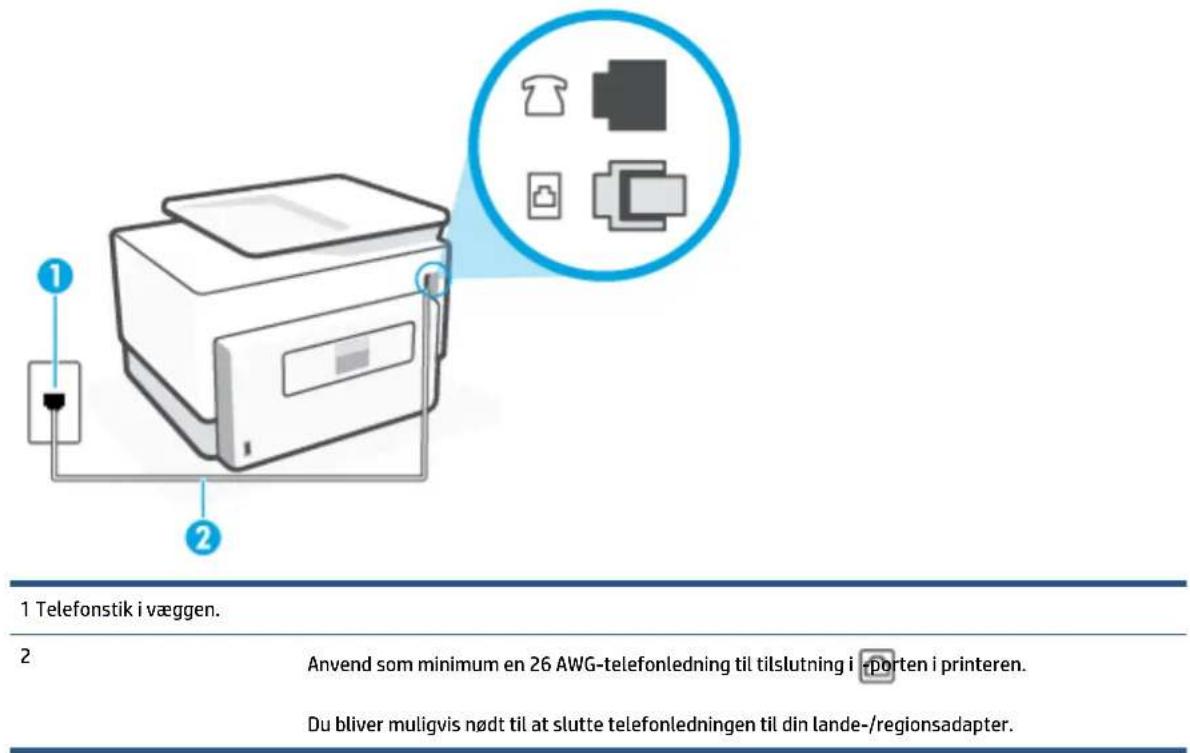
text_image
1 Telefonstik i væggen. 2 Anvend som minimum en 26 AWG-telefonledning til tilslutning i porten i printeren. Du bliver muligvis nødt til at slutte telefonledningen til din lande-/regionsadapter.Sådan opsættes printeren til en separat faxlinje
- Slut den ene ende af telefonledningen til vægstikket, og slut derefter den anden ende til porten, der er mærket med 📄, på bagsiden af printeren.

BEMÆRK: Du bliver muligvis nødt til at slutte telefonledningen til din lande-/regionsadapter.
-
Aktivér indstillingen Autosvar.
-
(Valgfrit) Vælg den laveste indstilling (to ringninger) for Ring før svar.
- Kør en faxtest.
Når telefonen ringer, svarer printeren automatisk efter det antal ring, som du angiver i indstillingen Ring før svar. Printeren begynder at sende faxmodtagelsestoner til den faxmaskine, der sender faxen, og modtager derefter faxen.
Opsætning B: Opsætning af printeren med DSL
Brug instruktionerne i dette afsnit til at tilslutte et DSL-filter mellem vægstikket og printeren, hvis du har en DSL-tjeneste hos dit telefonselskab, og der ikke sluttes yderligere udstyr til printeren. DetteDSL-filter fjerner det digitale signal, som kan forstyrre printeren, så den kan kommunikere korrekt med telefonlinjen. (DSL kaldes muligvis ADSL i dit land).

BEMÆRK: Hvis du har en DSL-linje og ikke tilslutter DSL-filteret, kan du ikke sende og modtage faxer på denne printer.
Figur 4-2 Bagsiden af printeren
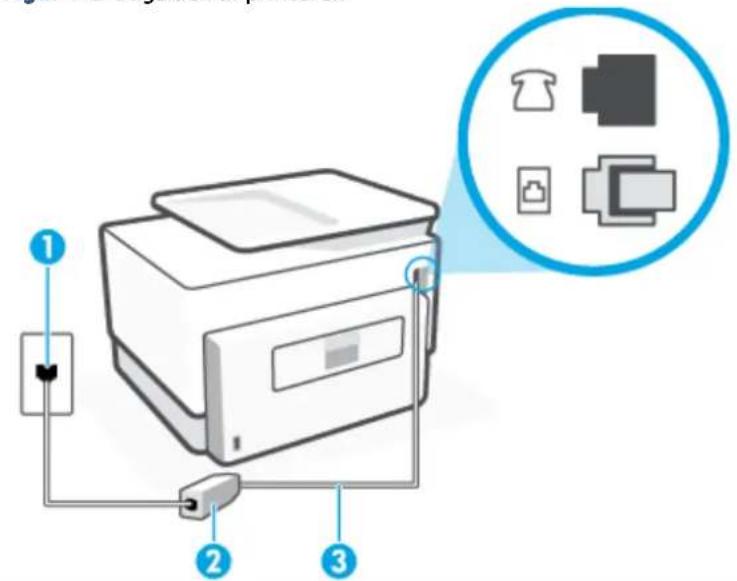
| 1 Telefonstik i væggen. | |
| 2 | DSL-filter og -ledning (eller ADSL-filter og -ledning) leveres af DSL-udbyderen. |
| 3 | Anvend som minimum en 26 AWG-telefonledning til tilslutning i -porten i printeren.Du bliver muligvis nødt til at slutte telefonledningen til din lande-/regionsadapter. |
Sådan opsættes printeren med DSL
- Skaf et DSL-filter fra din DSL-leverandør.
- Slut den ene ende af telefonledningen til DSL-filtret, og slut den anden ende til porten, der er mærket med på bagsiden af printeren.

BEMÆRK: Du bliver muligvis nødt til at slutte telefonledningen til din lande-/regionsadapter.
Hvis du ikke bruger den medfølgende telefonledning fra DSL-filtret til printeren, kan du muligvis ikke sende eller modtage faxer. Denne specielle telefonledning er anderledes end de telefonledninger, som du måske allerede har derhjemme eller på kontoret.
Du kan få brug for ekstra telefonledning til denne opsætning.
- Tilslut en ekstra telefonledning fra DSL-filteret til telefonstikket i væggen.
- Kør en faxtest.
Kontakt den lokale serviceleverandør, hvis du får problemer med at opsætte printeren med andet udstyr.
Opsætning C: Opsætning af printeren med et PBX-telefonsystem eller en ISDN-linje
Hvis du bruger et PBX-telefonsystem eller en ISDN-konverter/terminaladapter, skal du sørge for at gøre følgende:
- Hvis du bruger enten en PBX- eller en ISDN-konverter/terminaladapter, skal printeren sluttes til den port, der er beregnet til fax og telefon. Kontroller også så vidt muligt, at terminaladapteren er indstillet til den korrekte switchtype til landet/området.

BEMÆRK: Nogle ISDN-systemer giver mulighed for at konfigurere portene til bestemt telefonudstyr. Du har måske tildelt én port til telefon og gruppe 3-fax og en anden port til forskellige formål. Hvis der opstår problemer, när enheden er sluttet til fax/telefonporten på ISDN-konverteren, kan du prøve at bruge den port, der er beregnet til forskellige formål. Den er muligvis mærket "multi-combi" eller lignende.
- Slå tonen for ventende opkald fra, hvis du bruger et PBX-telefonsystem.

BEMÆRK: Mange digitale PBX-systemer har en ventetone, der som standard er aktiveret. Denne ventetone forstyrrer faxoverførsler, og du vil ikke kunne sende eller modtage faxer på printeren. I dokumentationen til PBX-telefonsystemet kan du se, hvordan du deaktiverer ventetonen.
- Hvis du bruger et PBX-telefonsystem, skal du ringe nummeret op til en udgående linje, før du ringer faxnummeret op.
- Du bliver muligvis nødt til at slutte telefonledningen til din lande-/regionsadapter.
Kontakt den lokale serviceleverandør, hvis du får problemer med at opsætte printeren med andet udstyr.
Opsætning D: Fax med en bestemt ringetone på den samme linje
Hvis du abonnerer på en bestemt ringetonetjeneste (via telefonselskabet), som gør det muligt at have flere telefonnumre med hver sit ringemønster på samme telefonlinje, skal du opsætte printeren som beskrevet i dette afsnit.
Figur 4-3 Bagsiden af printeren
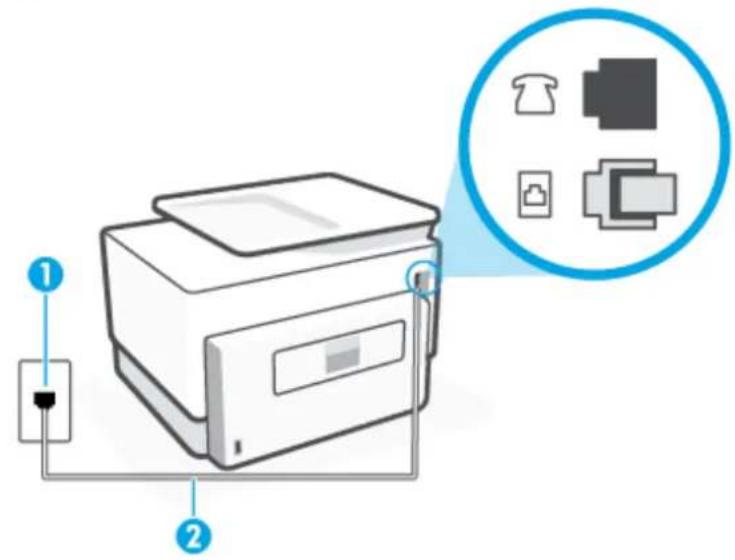
1 Telefonstik i væggen.
2
Anvend som minimum en 26 AWG-telefonledning til tilslutning i -porten i printeren.
Du bliver muligvis nødt til at slutte telefonledningen til din lande-/regionsadapter.
Sådan opsættes printeren med en bestemt ringetone
- Slut den ene ende af telefonledningen til vægstikket, og slut derefter den anden ende til porten, der er mærket med 📄, på bagsiden af printeren.

BEMÆRK: Du bliver muligvis nødt til at slutte telefonledningen til din lande-/regionsadapter.
-
Aktivér indstillingen Autosvar.
-
Vælg en indstilling for Ringemønster for svar, der passer til det mønster, som telefonselskabet har tildelt dit faxnummer.

BEMÆRK: Som standard er printeren sat til besvare alle ringemønstre. Hvis ikke du indstiller Ringemønster for svar til at svare til det ringemønster, der er tildelt faxnummeret, vil printeren både besvare almindelige opkald og faxopkald, eller måske vil den slet ikke svare.

TIP: Du kan også bruge funktionen til registrering af ringemønstre på printerens kontrolpanel til at angive en bestemt ringetone. Med denne funktion genkender og registrerer printeren ringemønsteret for et indkommende opkald og bestemmer automatisk på grundlag af dette opkald den bestemte ringetone, dit telefonselskab har tildelt til faxopkald. Se Endring af ringemønster for besvarelse med bestemt ringetone for at få flere oplysninger.
-
(Valgfrit) Vælg den laveste indstilling (to ringninger) for Ring før svar.
-
Kør en faxtest.
Printeren besvarer automatisk indgående opkald, der har det ringemønster, du vælger (indstillingen Ringemønster for svar) efter det antal ring, du vælger (indstillingen Ring før svar). Printeren begynder at sende faxmodtagelsestoner til den faxmaskine, der sender faxen, og modtager derefter faxen.
Kontakt den lokale serviceleverandør, hvis du får problemer med at opsætte printeren med andet udstyr.
Opsætning E: Delt tale/faxlinje
Hvis du modtager taleopkald og faxopkald på samme telefonnummer, og du ikke har andet kontorudstyr (eller voicemail) på telefonlinjen, skal du opsætte printeren som beskrevet i dette afsnit.
Figur 4-4 Bagsiden af printeren
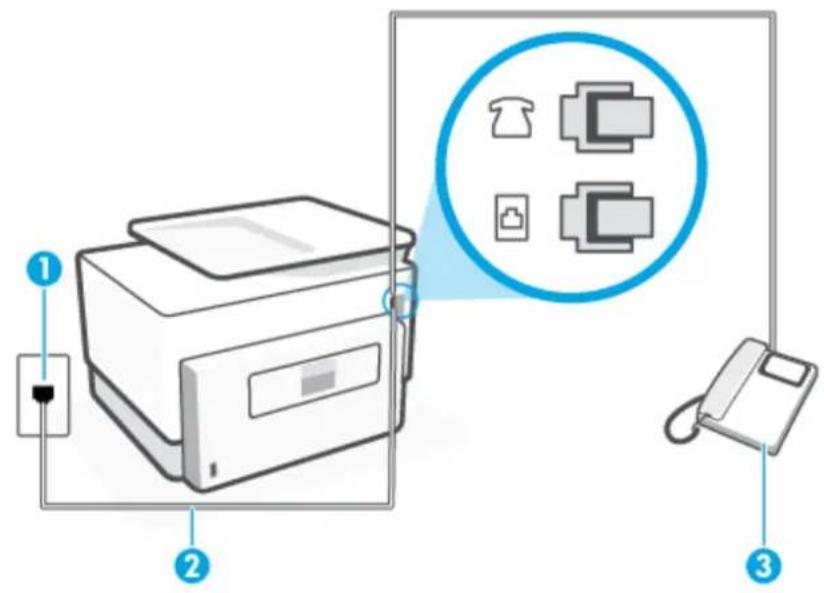
1 Telefonstik i væggen.
2
Anvend som minimum en 26 AWG-telefonledning til tilslutning i -porten i printeren.
Du bliver muligvis nødt til at slutte telefonledningen til din lande-/regionsadapter.
3 Telefon (valgfri).
Sådan konfigureres printeren til en delt tale-/faxlinje
- Slut den ene ende af telefonledningen til vægstikket, og slut derefter den anden ende til porten, der er mærket med på bagsiden af printeren.

BEMÆRK: Du bliver muligvis nødt til at slutte telefonledningen til din lande-/regionsadapter.
-
Gør ét af følgende:
-
Fjern det hvide stik fra porten mærket 📊 bag på printeren, hvis du har et parallelt telefonsystem, og slut derefter en telefon til denne port.
-
Hvis du har et serielt telefonsystem, kan du sætte telefonen oven på det printerkabel, der er udstyret med et vægstik.
-
Nu skal du beslutte, om printeren skal besvare opkald automatisk eller manuelt.
- Hvis du angiver, at printeren skal besvare opkald automatisk, besvarer den alle indgående opkald og modtager fax. I dette tilfælde kan printeren kan ikke skelne mellem fax- og taleopkald. Hvis du
venter et almindeligt opkald, skal du besvare opkaldet, før printeren besvarer det. Aktiver indstillingen Autosvar, hvis printeren skal besvare opkald automatisk.
- Hvis du angiver, at printeren skal besvare faxer manuelt, skal du selv være til stede for at besvare indgående faxopkald, da printeren ellers ikke kan modtage faxer. Deaktiver indstillingen Autosvar, hvis printeren skal besvare opkald manuelt.
4. Kør en faxtest.
Hvis du besvarer opkaldet før printeren og hører faxtoner fra en afsendende faxmaskine, skal du besvare faxopkaldet manuelt.
Kontakt den lokale serviceleverandør, hvis du får problemer med at opsætte printeren med andet udstyr.
Opsætning F: Delt tale/faxlinje med voicemail
Hvis du modtager taleopkald og faxopkald på det samme telefonnummer, og du også abonnerer på en voicemail-tjeneste via telefonselskabet, skal du opsætte printeren som beskrevet i dette afsnit.

BEMÆRK: Du kan ikke modtage faxmeddelelser automatisk, hvis du har en voicemailtjeneste på det samme telefonnummer, som du bruger til faxopkald. Du skal modtage faxmeddelelser manuelt, hvilket betyder, at du skal være til stede for at besvare indgående faxopkald. Hvis du i stedet for ønsker at modtage faxmeddelelserne automatisk, skal du kontakte telefonselskabet for at abonnere på en bestemt ringetonetjeneste eller anskaffe en separat telefonlinje til fax.
Figur 4-5 Bagsiden af printeren
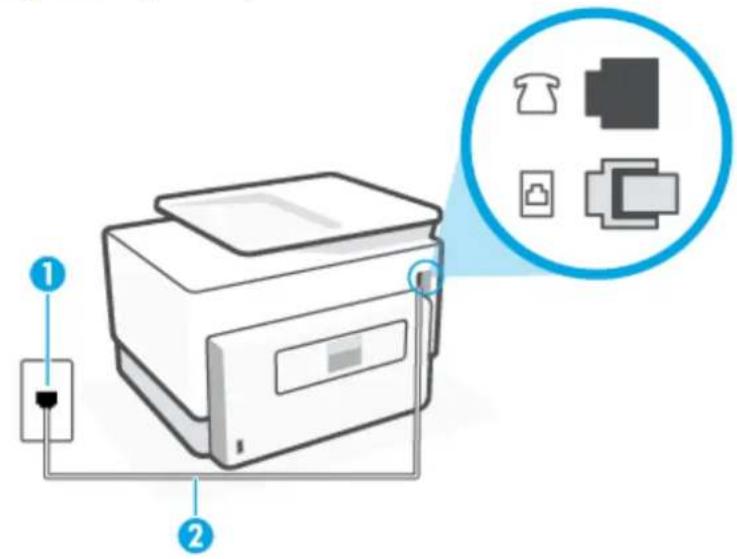
1 Telefonstik i væggen.
2
Anvend som minimum en 26 AWG-telefonledning til tilslutning i -porten i printeren.
Du bliver muligvis nødt til at slutte telefonledningen til din lande-/regionsadapter.
Sådan opsættes printeren med voicemail
- Slut den ene ende af telefonledningen til vægstikket, og slut derefter den anden ende til porten, der er mærket med ☐, på bagsiden af printeren.

BEMÆRK: Du bliver muligvis nødt til at slutte telefonledningen til din lande-/regionsadapter.
- Deaktiver indstillingen Autosvar.
- Kør en faxtest.
Du skal være til stede for at besvare indgående opkald, da printeren ellers ikke kan modtage fax. Du skal starte faxen, før en voicemail-funktion svarer.
Kontakt den lokale serviceleverandør, hvis du får problemer med at opsætte printeren med andet udstyr.
Opsætning G: Faxlinje delt med computeropkaldsmodem (der modtages ingen taleopkald)
Hvis du har en faxlinje, som du ikke bruger til taleopkald, og der også er sluttet et computermodem til denne telefonlinje, skal du konfigurere printeren som beskrevet i dette afsnit.

BEMÆRK: Hvis du har et computer-opkaldsmodem deler det telefonlinje med printeren. Du kan ikke bruge modemmet og printeren samtidig. Du kan f.eks. ikke bruge printeren til at faxe, hvis du bruger computeropkaldsmodemmet til at sende en e-mail eller surfe på internettet.
- Opsætning af printeren med et computeropkaldsmodem
- Opsætning af printeren med et DSL/ADSL-computermodem
Opsætning af printeren med et computeropkaldsmodem
Hvis du bruger den samme telefonlinje til at sende faxer og til et computeropkaldsmodem, skal du benytte følgende fremgangsmåde for at indstille printeren.
Figur 4-6 Bagsiden af printeren
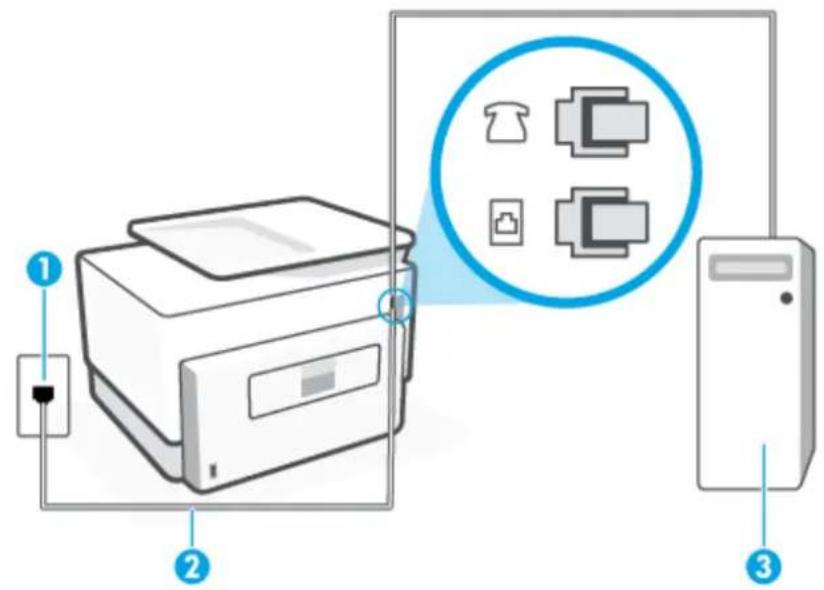
1 Telefonstik i væggen.
2
Anvend som minimum en 26 AWG-telefonledning til tilslutning i -porten i printeren.
Du bliver muligvis nødt til at slutte telefonledningen til din lande-/regionsadapter.
Sådan opsættes printeren med et computeropkaldsmodem
- Fjern det hvide stik fra porten mærket bag på printeren.
- Find telefonledningen, der er sat i på bagsiden af computeren (computeropkaldsmodemmet) og i telefonstikket på væggen. Tag ledningen ud af telefonstikket på væggen, og sæt den i porten mærket bag på printeren.
- Slut den ene ende af telefonledningen til vægstikket, og slut derefter den anden ende til porten, der er mærket med 📄, på bagsiden af printeren.

BEMÄRK: Du bliver muligvis nødt til at slutte telefonledningen til din lande-/regionsadapter.
- Hvis modemsoftwaren er indstillet til at modtage faxer på computeren automatisk, skal indstillingen deaktiveres.

BEMÆRK: Hvis du ikke deaktiverer indstillingen til automatisk modtagelse af fax i softwaren til modemmet, kan printeren ikke modtage fax.
-
Aktivér indstillingen Autosvar.
-
(Valgfrit) Vælg den laveste indstilling (to ringninger) for Ring før svar.
-
Kør en faxtest.
Når telefonen ringer, svarer printeren automatisk efter det antal ring, som du angiver i indstillingen Ring før svar. Printeren begynder at sende faxmodtagelsestoner til den faxmaskine, der sender faxen, og modtager derefter faxen.
Kontakt den lokale serviceleverandør, hvis du får problemer med at opsætte printeren med andet udstyr.
Opsætning af printeren med et DSL/ADSL-computermodem
Hvis du har en DSL-forbindelse og bruger telefonlinjen til at sende faxer, skal du benytte følgende fremgangsmåde for at indstille faxen.
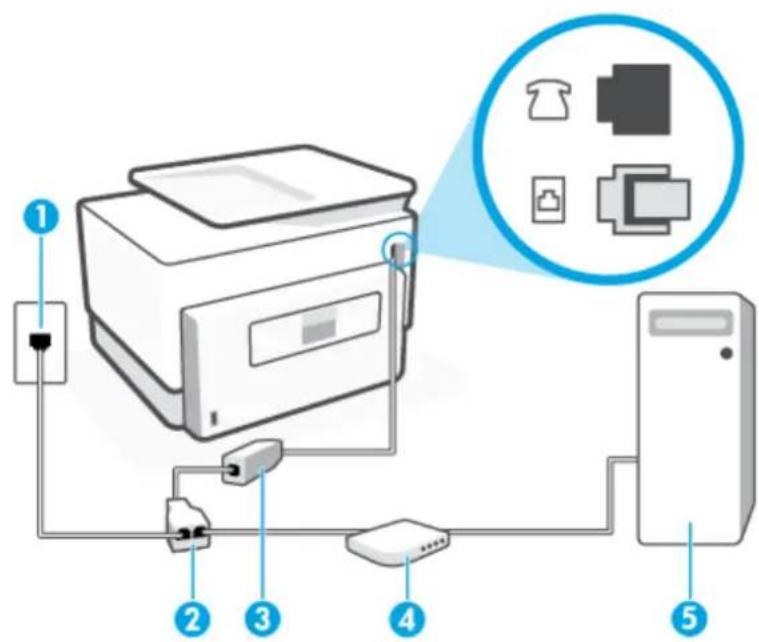
Slut den ene ende af telefonledningen til den port, der er mærket med på bagsiden af printeren. Sæt den anden ende i DSL/ADSL-filtret.
Du bliver muligvis nødt til at slutte telefonledningen til din lande-/regionsadapter.
4 Computer.
BEMÆRK: Du skal købe en parallel telefonlinjefordeler. En parallel telefonlinjefordeler har én RJ-11-port på forsiden og to RJ-11-porte på bagsiden. Brug ikke en 2-leders telefonlinjefordeler, en seriel telefonlinjefordeler eller en parallel telefonlinjefordeler med to RJ-11-porte på forsiden og ét stik på bagsiden.
Figur 4-7 Eksempel på en parallel telefonlinjefordeler

Sådan konfigureres printeren med et DSL/ADSL-computermodem
- Skaf et DSL-filter fra din DSL-leverandør.
- Slut den ene ende af telefonledningen til DSL-filtret, og slut den anden ende til porten, der er mærket med □, på bagsiden af printeren.

BEMÆRK: Du bliver muligvis nødt til at slutte telefonledningen til din lande-/regionsadapter.
- Slut DSL-filteret til den parallelle telefonlinjefordeler.
- Slut DSL-modemet til den parallelle telefonlinjefordeler.
- Slut den parallelle telefonlinjefordeler til stikket i væggen.
- Kør en faxtest.
Når telefonen ringer, svarer printeren automatisk efter det antal ring, som du angiver i indstillingen Ring før svar. Printeren begynder at sende faxmodtagelsestoner til den faxmaskine, der sender faxen, og modtager derefter faxen.
Kontakt den lokale serviceleverandør, hvis du får problemer med at opsætte printeren med andet udstyr.
Opsætning H: Delt tale/faxlinje med computermodem
Der er to måder at konfigurere produktet på til din computer, afhængig af hvor mange telefonstik der er på computeren. Kontroller, om computeren har et eller to telefonstik, før du begynder.
• Delt tale/faxlinje med computeropkaldsmodem
• Delt tale/faxlinje med DSL/ADSL-computermodem
Delt tale/faxlinje med computeropkaldsmodem
Hvis du bruger telefonlinjen til både fax- og telefonopkald, skal du benytte følgende fremgangsmåde til at indstille faxen.
Der er to måder at konfigurere produktet på til din computer, afhængig af hvor mange telefonstik der er på computeren. Kontroller, om computeren har et eller to telefonstik, før du begynder.

BEMÆRK: Du skal anskaffe en parallel telefonlinjefordeler (kaldes også et koblingsled) som vist i illustrationen, hvis computeren kun har én telefonport. (En parallel telefonlinjefordeler har én RJ-11-port på forsiden og to RJ-11-porten på bagsiden. Brug ikke en 2-leders telefonlinjefordeler, en seriel telefonlinjefordeler eller en parallel telefonlinjefordeler med to RJ-11-porte på forsiden og ét stik på bagsiden.)
Figur 4-8 Eksempel på en parallel telefonlinjefordeler

Figur 4-9 Bagsiden af printeren
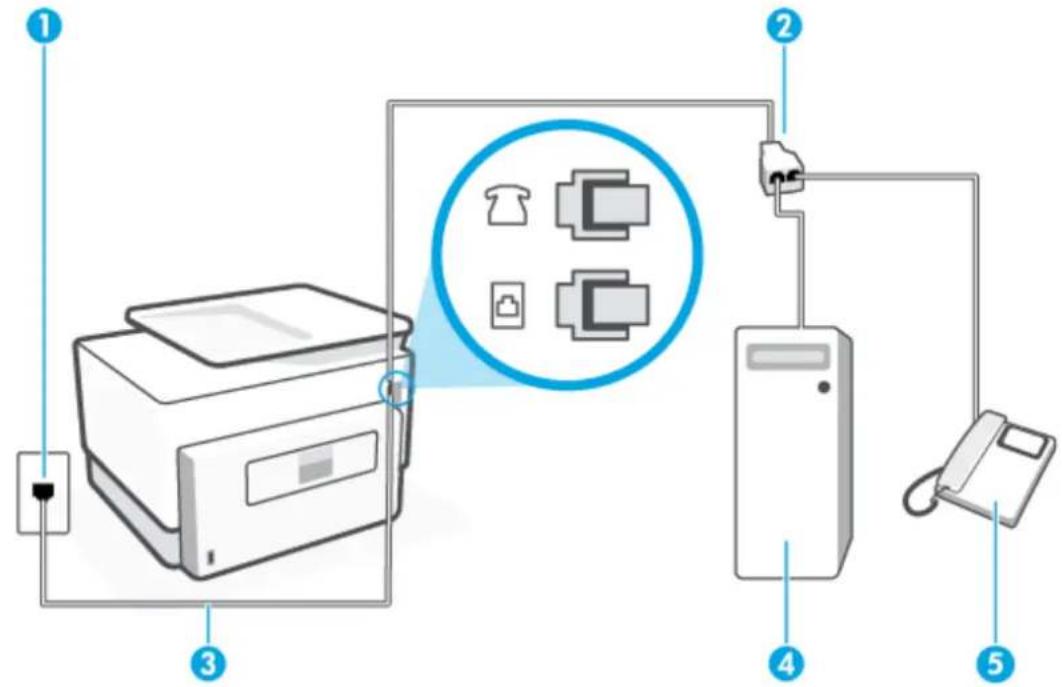
1 Telefonstik i væggen.
2 Parallel telefonlinjefordeler.
3 Anvend som minimum en 26 AWG-telefonledning til tilslutning i -porten i printeren.
-
Fjern det hvide stik fra porten mærket bag på printeren.
-
Find telefonledningen, der er sat i på bagsiden af computeren (computeropkaldsmodemmet) og i telefonstikket på væggen. Tag ledningen ud af telefonstikket på væggen, og sæt den i porten mærket bag på printeren.
-
Slut en telefon til porten "OUT" bag på computeropkaldsmodemmet.
-
Slut den ene ende af telefonledningen til vægstikket, og slut derefter den anden ende til porten, der er mærket med 📄, på bagsiden af printeren.
BEMÆRK: Du bliver muligvis nødt til at slutte telefonledningen til din lande-/regionsadapter.
- Hvis modemsoftwaren er indstillet til at modtage faxer på computeren automatisk, skal indstillingen deaktiveres.
BEMÆRK: Hvis du ikke deaktiverer indstillingen til automatisk modtagelse af fax i softwaren til modemmet, kan printeren ikke modtage fax.
-
Nu skal du beslutte, om printeren skal besvare opkald automatisk eller manuelt.
-
Hvis du angiver, at printeren skal besvare opkald automatisk, besvarer den alle indgående opkald og modtager faxer. Printeren kan ikke skelne mellem fax og taleopkald i dette tilfælde; hvis du har mistanke om, at opkaldet er taleopkald, skal du besvare det, før printeren besvarer opkaldet. Aktivér indstillingen Autosvar, hvis printeren skal besvare opkald automatisk.
-
Hvis du angiver, at printeren skal besvare faxer manuelt, skal du selv være til stede for at besvare indgående faxopkald, da printeren ellers ikke kan modtage faxer. Deaktiver indstillingen Autosvar, hvis printeren skal besvare opkald manuelt.
-
Kør en faxtest.
Hvis du besvarer opkaldet før printeren og hører faxtoner fra en afsendende faxmaskine, skal du besvare faxopkaldet manuelt.
Hvis du bruger telefonlinjen til tale- og faxopkald og anvender et computeropkaldsmodem, skal du benytte følgende fremgangsmåde til at indstille faxen.
Kontakt den lokale serviceleverandør, hvis du får problemer med at opsætte printeren med andet udstyr.
Delt tale/faxlinje med DSL/ADSL-computermodem
Benyt denne fremgangsmåde, hvis computeren har et DSL/ADSL-modem
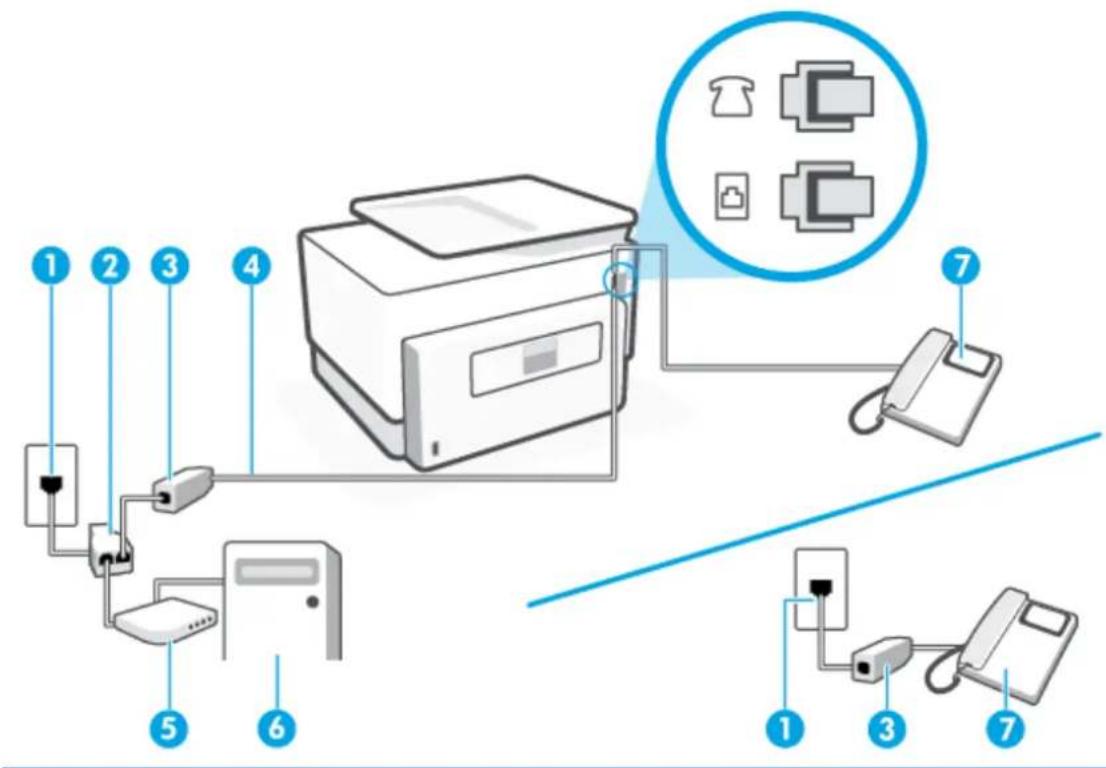
Du bliver muligvis nødt til at slutte telefonledningen til din lande-/regionsadapter.
5 DSL-/ADSL-modem.
6 Computer.
7 Telefon.

BEMÆRK: Du skal købe en parallel telefonlinjefordeler. En parallel telefonlinjefordeler har én RJ-11-port på forsiden og to RJ-11-porte på bagsiden. Brug ikke en 2-leders telefonlinjefordeler, en seriel telefonlinjefordeler eller en parallel telefonlinjefordeler med to RJ-11-porte på forsiden og ét stik på bagsiden.
Figur 4-10 Eksempel på en parallel telefonlinjefordeler

Sådan konfigureres printeren med et DSL/ADSL-computermodem
BEMÆRK: Telefoner andre steder i hjemmet/kontoret, der deler telefonnummer med DSL-tjenesten, skal sluttes til ekstra DSL-filtre for at undgå støj i forbindelse med taleopkald.
- Slut den ene ende af telefonledningen til DSL-filtret, og slut den anden ende til porten, der er mærket med 📋, på bagsiden af printeren.

BEMÆRK: Du bliver muligvis nødt til at slutte telefonledningen til din lande-/regionsadapter.
- Fjern det hvide stik fra porten mærket bag på printeren, hvis du har et parallelt telefonsystem, og slut derefter en telefon til denne port.
- Slut DSL-filteret til den parallelle telefonlinjefordeler.
- Slut DSL-modemet til den parallelle telefonlinjefordeler.
- Slut den parallelle telefonlinjefordeler til stikket i væggen.
- Kør en faxtest.
Når telefonen ringer, svarer printeren automatisk efter det antal ring, som du angiver i indstillingen Ring før svar. Printeren begynder at sende faxmodtagelsestoner til den faxmaskine, der sender faxen, og modtager derefter faxen.
Kontakt den lokale serviceleverandør, hvis du får problemer med at opsætte printeren med andet udstyr.
Opsætning I: Delt tale/faxlinje med telefonsvarer
Hvis du modtager taleopkald og faxopkald på samme telefonnummer, og du også har en telefonsvarer, der besvarer taleopkald på dette telefonnummer, skal du opsætte printeren som beskrevet i dette afsnit.
Figur 4-11 Bagsiden af printeren
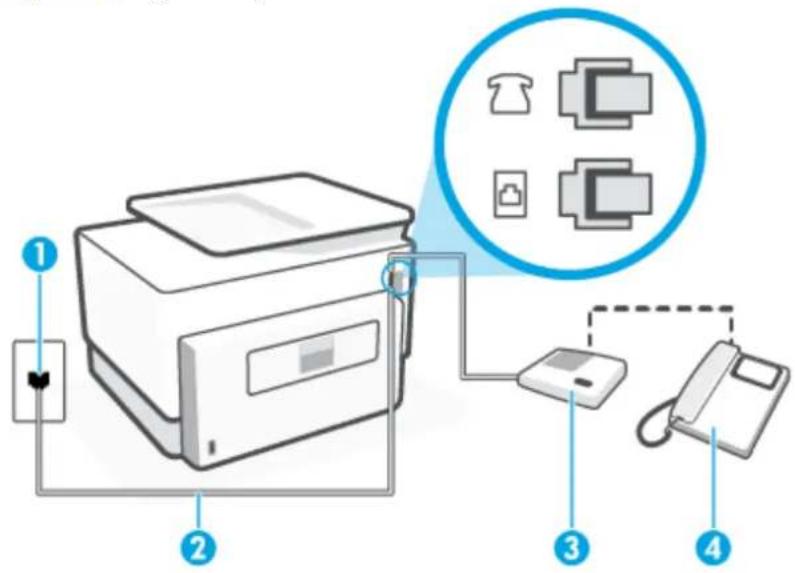
1 Telefonstik i væggen.
2
Anvend som minimum en 26 AWG-telefonledning til tilslutning i -porten i printeren.
Du bliver muligvis nødt til at slutte telefonledningen til din lande-/regionsadapter.
3 Telefonsvarer.
4 Telefon (valgfri).
Sådan opsættes printeren med en delt tale-/faxlinje med telefonsvarer
-
Fjern det hvide stik fra porten mærket bag på printeren.
-
Tag ledningen til telefonsvareren ud af telefonstikket på væggen, og sæt den i porten mærket 📞 bag på printeren.

BEMÆRK: Hvis du ikke slutter telefonsvareren direkte til printeren, optages der måske faxtoner fra en afsendende faxmaskine på telefonsvareren, og du kan måske ikke modtage fax på printeren.
- Slut den ene ende af telefonledningen til vægstikket, og slut derefter den anden ende til porten, der er mærket med 📋, på bagsiden af printeren.

BEMÆRK: Du bliver muligvis nødt til at slutte telefonledningen til din lande-/regionsadapter.
- (Valgfrit) Hvis telefonsvareren ikke har en indbygget telefon, kan du eventuelt slutte en telefon til "OUT"-porten bag på telefonsvareren.

BEMÆRK: Hvis telefonsvareren ikke giver dig mulighed for at tilslutte en ekstern telefon, kan du anskaffe en parallel telefonlinjefordeler (også kaldet et koblingsled) til at slutte både telefonsvareren og telefonen til printeren. Du kan bruge standardtelefonledninger til disse tilslutninger.
-
Aktivér indstillingen Autosvar.
-
Indstil telefonsvareren til at svare efter få ring.
-
Sæt indstillingen Ring før svar på printeren til det maksimale antal ring, som printeren understøtter. (Det maksimale antal ringninger afhænger af land/område).
- Kør en faxtest.
Når telefonen ringer, svarer telefonsvareren efter det antal ring, du har angivet, og afspiller din indspillede velkomst. Printeren overvåger opkaldet imens og "lytter" efter faxtoner. Hvis der registreres indkommende faxtoner, afgiver printeren faxmodtagelsestoner og modtager faxen; hvis der ikke er nogen faxtoner, holder printeren op med at overvåge linjen, og telefonsvareren kan optage en besked.
Kontakt den lokale serviceleverandør, hvis du får problemer med at opsætte printeren med andet udstyr.
Opsætning J: Delt tale/faxlinje med computermodem og telefonsvarer
Hvis du modtager taleopkald og faxopkald på det samme telefonnummer, og du også har et computermodem og en telefonsvarer sluttet til denne telefonlinje, skal du konfigurere printeren som beskrevet i dette afsnit.

BEMÆRK: Da computeropkaldsmodemmet deler telefonlinje med printeren, kan du ikke bruge modemmet og printeren samtidigt. Du kan f.eks. ikke bruge printeren til at faxe, hvis du bruger computeropkaldsmodemmet til at sende en e-mail eller surfe på internettet.
• Delt tale/faxlinje med computeropkaldsmodem og telefonsvarer
• Delt tale/faxlinje med DSL/ADSL-computermodem og telefonsvarer
Delt tale/faxlinje med computeropkaldsmodem og telefonsvarer
Der er to måder at konfigurere produktet på til din computer, afhængig af hvor mange telefonstik der er på computeren. Kontroller, om computeren har et eller to telefonstik, før du begynder.

BEMÆRK: Du skal anskaffe en parallel telefonlinjefordeler (kaldes også et koblingsled) som vist i illustrationen, hvis computeren kun har én telefonport. (En parallel telefonlinjefordeler har én RJ-11-port på forsiden og to RJ-11-porten på bagsiden. Brug ikke en 2-leders telefonlinjefordeler, en seriel telefonlinjefordeler eller en parallel telefonlinjefordeler med to RJ-11-porte på forsiden og ét stik på bagsiden.)
Figur 4-12 Eksempel på en parallel telefonlinjefordeler

Figur 4-13 Bagsiden af printeren
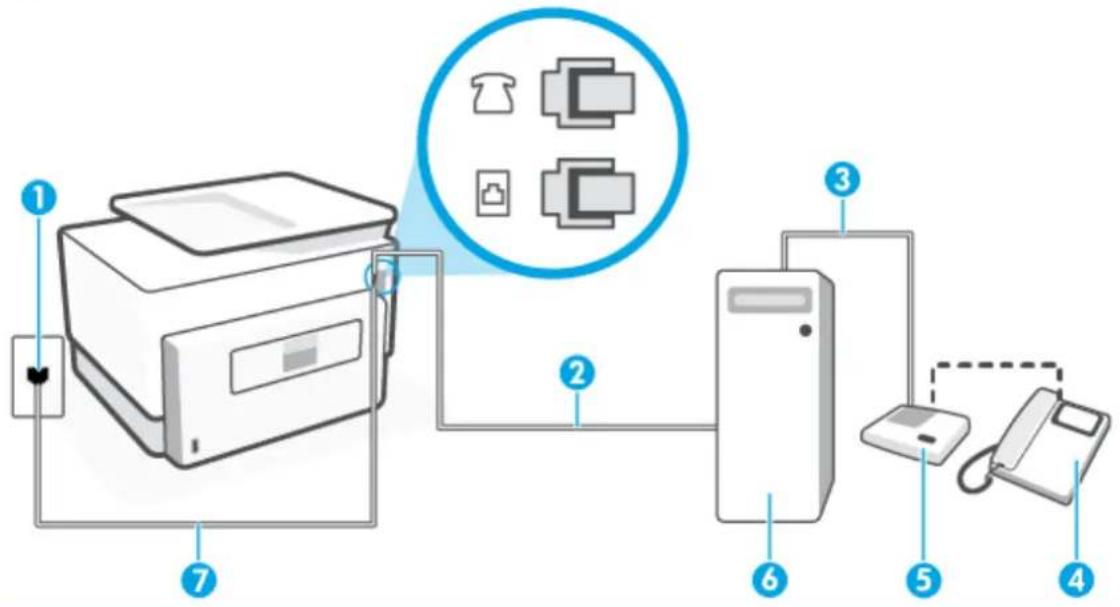
1 Telefonstik i væggen.
2 Telefonstik ("IN") på computeren.
3 Telefonstik ("OUT") på computeren.
4 Telefon (valgfri).
5 Telefonsvarer.
Du bliver muligvis nødt til at slutte telefonledningen til din lande-/regionsadapter.
Sådan konfigureres enheden på samme telefonlinje som en computer med to telefonstik
- Fjern det hvide stik fra porten mærket bag på printeren.
- Find telefonledningen, der er sat i på bagsiden af computeren (computeropkaldsmodemmet) og i telefonstikket på væggen. Tag ledningen ud af telefonstikket på væggen, og sæt den i porten mærket bag på printeren.
- Tag ledningen til telefonsvareren ud af telefonstikket på væggen, og sæt den i porten "OUT" bag på computeren (computeropkaldsmodemet).
- Slut den ene ende af telefonledningen til vægstikket, og slut derefter den anden ende til porten, der er mærket med 📄, på bagsiden af printeren.

BEMÄRK: Du bliver muligvis nødt til at slutte telefonledningen til din lande-/regionsadapter.
- (Valgfrit) Hvis telefonsvareren ikke har en indbygget telefon, kan du eventuelt slutte en telefon til "OUT"-porten bag på telefonsvareren.

BEMÆRK: Hvis telefonsvareren ikke giver dig mulighed for at tilslutte en ekstern telefon, kan du anskaffe en parallel telefonlinjefordeler (også kaldet et koblingsled) til at slutte både telefonsvareren og telefonen til printeren. Du kan bruge standardtelefonledninger til disse tilslutninger.
- Hvis modemsoftwaren er indstillet til at modtage faxer på computeren automatisk, skal indstillingen deaktiveres.

BEMÆRK: Hvis du ikke deaktiverer indstillingen til automatisk modtagelse af fax i softwaren til modemmet, kan printeren ikke modtage fax.
- Aktivér indstillingen Autosvar.
- Indstil telefonsvareren til at svare efter få ring.
- Ring før svar før svar på printeren til det maksimale antal ring, som printeren understøtter. (Det maksimale antal ringninger afhænger af land/område).
- Kør en faxtest.
Når telefonen ringer, svarer telefonsvareren efter det antal ring, du har angivet, og afspiller din indspillede velkomst. Printeren overvåger opkaldet imens og "lytter" efter faxtoner. Hvis der registreres indkommende faxtoner, afgiver printeren faxmodtagelsestoner og modtager faxen; hvis der ikke er nogen faxtoner, holder printeren op med at overvåge linjen, og telefonsvareren kan optage en besked.
Kontakt den lokale serviceleverandør, hvis du får problemer med at opsætte printeren med andet udstyr.
1 Telefonstik i væggen.
2 Parallel telefonlinjefordeler.
| 3 DSL-/ADSL-filter. | |
| 4 | Anvend som minimum en 26 AWG-telefonledning til tilslutning i porten i printeren.Du bliver muligvis nødt til at slutte telefonledningen til din lande-/regionsadapter. |
| 5 DSL-/ADSL-modem. | |
| 6 Computer. | |
| 7 Telefonsvarer. | |
| 8 Telefon (valgfri). | |

BEMÆRK: Du skal købe en parallel telefonlinjefordeler. En parallel telefonlinjefordeler har én RJ-11-port på forsiden og to RJ-11-porte på bagsiden. Brug ikke en 2-leders telefonlinjefordeler, en seriel telefonlinjefordeler eller en parallel telefonlinjefordeler med to RJ-11-porte på forsiden og ét stik på bagsiden.
Figur 4-14 Eksempel på en parallel telefonlinjefordeler

Sådan konfigureres printeren med et DSL/ADSL-computermodem
BEMÆRK: Telefoner andre steder i hjemmet/kontoret, der deler telefonnummer med DSL/ADSL-tjenesten, skal sluttes til ekstra DSL/ADSL-filtre for at undgå støj i forbindelse med taleopkald.
- Slut den ene ende af telefonledningen til DSL/ADSL-filtret, og slut derefter den anden ende til porten, der er mærket med 📄, på bagsiden af printeren.
BEMÆRK: Du bliver muligvis nødt til at slutte telefonledningen til din lande-/regionsadapter.
-
Slut DSL/ADSL-filteret til telefonlinjefordeleren.
-
Tag ledningen til telefonsvareren ud af telefonstikket på væggen, og slut den til porten mærket 📞 bag på printeren.
BEMÆRK: Hvis du ikke slutter telefonsvareren direkte til printeren, optages der måske faxtoner fra en afsendende faxmaskine på telefonsvareren, og du kan måske ikke modtage fax på printeren.
-
Slut DSL-modemet til den parallelle telefonlinjefordeler.
-
Slut den parallelle telefonlinjefordeler til stikket i væggen.
-
Indstil telefonsvareren til at svare efter få ring.
-
Sæt indstillingen Ring før svar på printeren til det maksimale antal ring, som printeren understøtter.
BEMÆRK: Det maksimale antal ringninger varierer efter land/område.
- Kør en faxtest.
Når telefonen ringer, svarer telefonsvareren efter det antal ring, du har angivet, og afspiller din indspillede velkomst. Printeren overvåger opkaldet imens og "lytter" efter faxtoner. Hvis der registreres indkommende faxtoner, afgiver printeren faxmodtagelsestoner og modtager faxen; hvis der ikke er nogen faxtoner, holder printeren op med at overvåge linjen, og telefonsvareren kan optage en besked.
Hvis du bruger den samme telefonlinje til telefon og fax og har et DSL-computermodem, skal du benytte følgende fremgangsmåde for at indstille faxen.
Kontakt den lokale serviceleverandør, hvis du får problemer med at opsætte printeren med andet udstyr.
Opsætning K: Delt tale/faxlinje med computeropkaldsmodem og voicemail
Hvis du modtager taleopkald og faxopkald på det samme telefonnummer, bruger et computermodem på samme telefonlinje, og du også abonnerer på en voicemail-tjeneste via telefonselskabet, skal du opsætte printeren som beskrevet i dette afsnit.

BEMÆRK: Du kan ikke modtage faxmeddelelser automatisk, hvis du har en voicemailtjeneste på det samme telefonnummer, som du bruger til faxopkald. Du skal modtage faxer manuelt; det betyder, at du skal være til stede for at besvare indgående faxopkald. Hvis du i stedet ønsker at modtage faxmeddelelserne automatisk, skal du kontakte telefonselskabet vedrørende abonnement på en bestemt ringemønstertjeneste eller anskaffe en separat telefonlinje til fax.
Da computeropkaldsmodemmet deler telefonlinje med printeren, kan du ikke bruge modemmet og printeren samtidigt. Du kan f.eks. ikke bruge printeren til at faxe, hvis du bruger computeropkaldsmodemmet til at sende en e-mail eller surfe på internettet.
Der er to måder at konfigurere produktet på til din computer, afhængig af hvor mange telefonstik der er på computeren. Kontroller, om computeren har et eller to telefonstik, før du begynder.
- Du skal anskaffe en parallel telefonlinjefordeler (kaldes også et koblingsled) som vist i illustrationen, hvis computeren kun har én telefonport. (En parallel telefonlinjefordeler har én RJ-11-port på forsiden og to RJ-11-porten på bagsiden. Brug ikke en 2-leders telefonlinjefordeler, en seriel telefonlinjefordeler eller en parallel telefonlinjefordeler med to RJ-11-porte på forsiden og ét stik på bagsiden.)
Figur 4-15 Eksempel på en parallel telefonlinjefordeler

- Konfigurer printeren på følgende måde, hvis computeren har to telefonstik.
Figur 4-16 Bagsiden af printeren
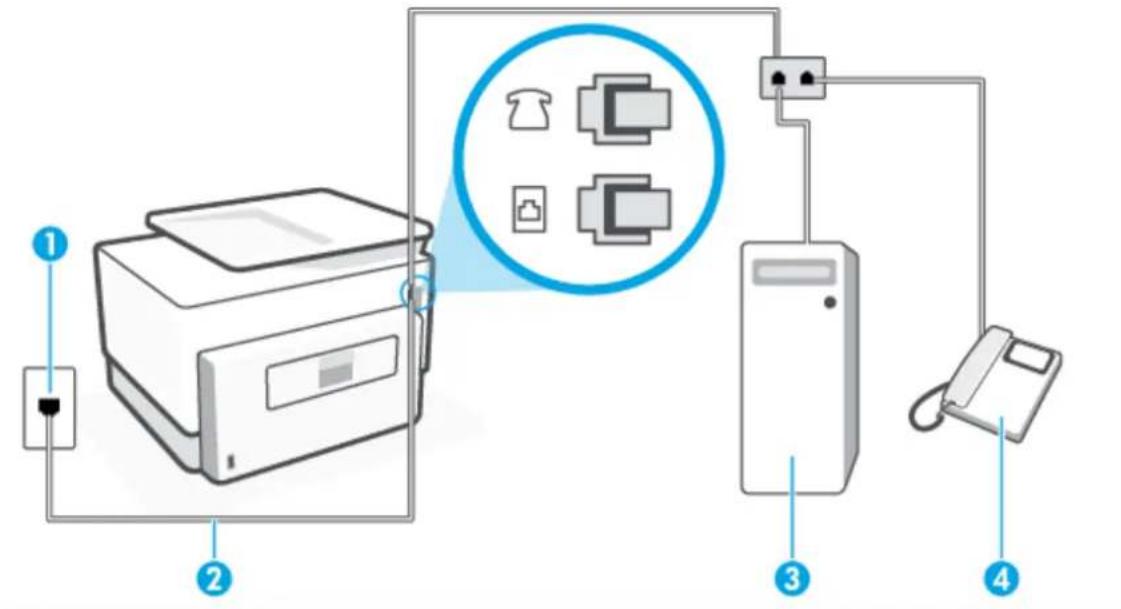
1 Telefonstik i væggen.
2
Anvend som minimum en 26 AWG-telefonledning til tilslutning i -porten i printeren.
Du bliver muligvis nødt til at slutte telefonledningen til din lande-/regionsadapter.
-
Fjern det hvide stik fra porten mærket bag på printeren.
-
Find telefonledningen, der er sat i på bagsiden af computeren (computeropkaldsmodemmet) og i telefonstikket på væggen. Tag ledningen ud af telefonstikket på væggen, og sæt den i porten mærket bag på printeren.
-
Slut en telefon til porten "OUT" bag på computeropkaldsmodemmet.
-
Slut den ene ende af telefonledningen til vægstikket, og slut derefter den anden ende til porten, der er mærket med på bagsiden af printeren.

BEMÆRK: Du bliver muligvis nødt til at slutte telefonledningen til din lande-/regionsadapter.
- Hvis modemsoftwaren er indstillet til at modtage faxer på computeren automatisk, skal indstillingen deaktiveres.

BEMÆRK: Hvis du ikke deaktiverer indstillingen til automatisk modtagelse af fax i softwaren til modemmet, kan printeren ikke modtage fax.
-
Deaktiver indstillingen Autosvar.
-
Kør en faxtest.
Du skal være til stede for at besvare indgående opkald, da printeren ellers ikke kan modtage fax.
Kontakt den lokale serviceleverandør, hvis du får problemer med at opsætte printeren med andet udstyr.
Test af faxopsætning
Du kan teste faxopsætningen for at tjekke printerens status, så du er sikker på, at faxfunktionen fungerer som den skal. Udfør denne test, når du har klargjort printeren til fax. Testen gør følgende:
• Kontrollerer faxhardwaren
- Kontrollerer, om den korrekte telefonledning er sat i printeren.
- Kontrollerer, at telefonledningen er sat i den korrekte port
- Kontrollerer, om der er klartone
- Kontrollerer, om der er en aktiv telefonlinje
- Tester status for telefonlinjeforbindelsen
Der udskrives en rapport med testresultaterne. Læs rapporten, hvis testen mislykkes, for at få oplysninger om, hvordan du afhjælper problemet, og kør testen igen.
Sådan testes faxopsætningen via printerens kontrolpanel
- Indstil printeren til modtagelse og afsendelse af fax i overensstemmelse med din egen hjemmeopsætning eller kontoropsætning.
- Sørg for, at blækpatronerne er installeret, og at der er lagt papir i fuld størrelse i papirbakken, inden du starter testen.
- Tryk eller stryg nedad med fingeren på fanen øverst på skærmen for at åbne dashboardet, og tryk derefter på (Opsætning).
-
Tryk på Faxopsætning.
-
Tryk på Værktøjer, og vælg derefter Kør faxtest.
Der vises status for testen på displayet, og rapporten udskrives.
- Gennemgå rapporten.
- Hvis testen lykkes, og du stadig har problemer med faxafsendelse/faxmodtagelse, skal du kontrollere de faxindstillinger, der er angivet i rapporten, for at kontrollere, at indstillingerne er korrekte. En manglende eller forkert faxindstilling kan give problemer med faxafsendelse/-modtagelse.
- Læs rapporten, hvis testen mislykkes, for at få yderligere oplysninger om, hvordan du afhjælper eventuelle problemer.
5 Web Services
Dette afsnit indeholder følgende emner:
• Hvader Web Services?
• Opsætte Web Services
• Brug af Web Services
• Fjerne Web Services
Hvad er Web Services?
Printeren har innovative webløsninger, som giver hurtig adgang til internettet og gør det lettere og hurtigere at få adgang til og udskrive dokumenter – alt sammen uden brug af computer.

BEMÆRK: Når du vil bruge disse webfunktioner, skal printeren være forbundet med internettet (enten via et Ethernet-kabel eller med en trådløs forbindelse). Du kan ikke bruge disse webfunktioner, hvis printeren er tilsluttet vha. et USB-kabel.
HP ePrint
HP ePrint er en gratis tjeneste fra HP, som du kan bruge til at udskrive på en HP ePrint-kompatibel printer hvor som helst og når som helst. Du skal bare sende en e-mail til den e-mailadresse printeren blev tildelt, da du aktiverede Web Services. Der kræves hverken specielle drivere eller specialsoftware. Hvis du kan sende e-mail, kan du også udskrive vha. HP ePrint.

BEMÆRK: Du kan oprette en konto på HP Connected (findes muligvis ikke i alle lande/områder) og logge på for at konfigurere ePrint-indstillingerne.
Når du har oprettet en konto på HP Connected (findes muligvis ikke i alle lande/områder), kan du logge på for at tilpasse din HP ePrint -adresse, styre, hvem der kan bruge printerens HP ePrint -e-mailadresse til at udskrive, og få hjælp til HP ePrint.
Printerapps
- Med printerapps kan du scanne og gemme dine dokumenter digitalt på nettet samt få adgang til og dele indholdet med mere.
Opsætte Web Services
Før du opsætter Web Services, skal du sikre dig, at printeren har forbindelse til internettet via en Ethernet-eller en trådløs forbindelse.
Brug én af følgende metoder til opsætning af Web Services:
Sådan opsættes Web Services ved hjælp af printerens kontrolpanel
- Tryk eller stryg nedad med fingeren på fanen øverst på skærmen for at åbne Dashboardt, og tryk derefter på (Opsætning).
- Tryk på Opsætning af Web Services.
- Tryk på Acceptor for at aktivere Web Services og acceptere vilkår for brug af Web Services.
- På den viste skærm skal du trykke på OK for at give printeren tilladelse til automatisk at søge efter produktopdateringer.
BEMÆRK: Hvis du bliver bedt om at angive proxyindstillinger, og der bruges proxyindstillinger til netværket, skal du følge anvisningerne på skærmen for at konfigurere en proxyserver. Hvis du ikke har proxyindstillingerne, skal du kontakte netværksadministratoren eller den person, der har konfigureret netværket.
-
Hvis skærmen Printeropdateringsindstillinger vises, skal du vælge en af mulighederne.
-
Når der er oprettet forbindelse mellem serveren og printeren, udskrives der en informationsside. Følg vejledningen på informationssiden for at færdiggøre konfigurationen.
Sådan opsættes Web Services vha. den integrerede webserver
- Åbn EWS'en. Se Integreret webserver for at få flere oplysninger.
- Klik på fanen Webtjenester.
- I afsnittet Web Services-indstillinger skal du trykke på Opsætning og så på Fortsæt og følge anvisningerne på skærmen for at acceptere brugsbetingelserne.
- Hvis du bliver bedt om det, skal du tillade, at printeren søger efter og installerer opdateringer.
BEMÆRK: Når der findes opdateringer, hentes og installeres de automatisk, hvorefter printeren genstarter.
BEMÆRK: Hvis du bliver bedt om at angive proxyindstillinger, og der bruges proxyindstillinger til netværket, skal du følge anvisningerne på skærmen for at konfigurere en proxyserver. Hvis du ikke har proxyindstillingerne, skal du kontakte netværksadministratoren eller den person, der har konfigureret netværket.
- Når der er oprettet forbindelse mellem serveren og printeren, udskrives der en informationsside. Følg vejledningen på informationssiden for at færdiggøre konfigurationen.
Sådan opsættes Web Services vha. HP-printersoftwaren(Windows)
- Åbn HP-printersoftwaren. Se Åbn HP-printersoftwaren (Windows) for at få flere oplysninger.
-
Dobbeltklik på Udskriv, scan og fax i det vindue, der vises, og vælg derefter Printer Hjemmeside (EWS) under Udskriv. Printerens hjemmeside (integreret webserver) åbnes.
-
Klik på fanen Webtjenester.
- I afsnittet Web Services-indstillinger skal du trykke på Opsætning og så på Fortsæt og følge anvisningerne på skærmen for at acceptere brugsbetingelserne.
- Hvis du bliver bedt om det, skal du tillade, at printeren søger efter og installerer opdateringer.
BEMÆRK: Når der findes opdateringer, hentes og installeres de automatisk, hvorefter printeren genstarter.
BEMÆRK: Hvis du bliver bedt om at angive proxyindstillinger, og der bruges proxyindstillinger til netværket, skal du følge anvisningerne på skærmen for at konfigurere en proxyserver. Hvis du ikke har indstillingerne, skal du kontakte netværksadministratoren eller den person, der har konfigureret netværket.
- Når der er oprettet forbindelse mellem serveren og printeren, udskrives der en informationsside. Følg vejledningen på informationssiden for at færdiggøre konfigurationen.
Brug af Web Services
I følgende afsnit beskrives det, hvordan du bruger og konfigurerer Web Services.
HP ePrint
Printerapps
HP ePrint
Gør følgende for at bruge HP ePrint :
- Sørg for, at du har en computer eller mobilenhed med internet og e-mail.
Aktiver Web Services på printeren. Se Opsætte Web Services for at få flere oplysninger.
TIP: Få flere oplysninger om anvendelse og fejlfinding af HP ePrint på www.hp.com/support/eprint. For at få adgang til din printers HP ePrint -indstillinger, kan du besøge HP Connected (der er muligvis ikke adgang til dette websted i alle lande/regioner).
Sådan udskrives dokumenter via HP ePrint
- Åbn e-mail-programmet på computeren eller den mobile enhed.
- Opret en ny e-mail-meddelelse, og vedhæft den fil, der skal udskrives.
- Skriv e-mailadressen for HP ePrint i feltet "Til", og vælg punktet til afsendelse af meddelelsen.
Sådan finder du e-mailadressen for HP ePrint
- På printerens kontrolpanel skal du trykke eller stryge nedad med fingeren på fanen øverst på skærmen for at åbne Dashboarddet, og tryk derefter på 📄 (HP ePrint).
- Tryk på Udskriv info. Printeren udskriver et informationsark med printerkoden samt en vejledning i, hvordan du tilpasser e-mail-adressen.
Sådan deaktiveres HP ePrint
- På printerens kontrolpanel skal du trykke eller stryge nedad med fingeren på fanen øverst på skærmen for at åbne Dashboardt og derefter trykke på (HP ePrint) og på (Web Services-indstillinger).
- Tryk på HP ePrint og derefter på Fra.
BEMÆRK: I Fjerne Web Services kan du se, hvordan du fjerner Web Services.
Printerapps
Med printerapps kan du scanne og gemme dine dokumenter digitalt på nettet samt få adgang til og dele indholdet med mere.
Sådan anvendes printerapps
- Tryk på Apps på startskærmen.
- Tryk på en udskrivningsapp for at aktivere, konfigurere eller anvende den. I nogle tilfælde kan du være nødt til at besøge partnerwebsteder for at afslutte kontoopsætningen.

TIP:
- Hvis du vil tjekke, om der er opdateringer til udskrivningsapps, skal du trykke på Apps og derefter trykke på Opdater udskrivningsapps.
- Du kan også deaktivere printerapps via den integrerede webserver. Det kan du gøre ved at åbne den integrerede webserver (se Integreret webserver), klikke på fanen Web Services og slå indstillingen fra eller ved at klikke på fanen Indstillinger og vælge den ønskede indstilling på siden Administratorindstillinger.
Fjerne Web Services
Benyt følgende vejledning for at fjerne Web Services.
Sådan fjernes Web Services via printerens kontrolpanel
-
Tryk eller stryg nedad med fingeren på fanen øverst på skærmen for at åbne Dashboardt, og tryk derefter på (HP ePrint) og på (Web Services-indstillinger).
-
Klik på Fjern Web Services.
Sådan fjernes Web Services via den integrerede webserver
- Åbn EWS'en. Se Integreret webserver for at få flere oplysninger.
- Klik på fanen Web Services, og klik derefter på Fjern Web Services i afsnittet Web Services-indstillinger.
- Klik på Fjern Web Services.
- Klik på Ja for at fjerne Web Services fra printeren.
6 Blækpatronerne
Hvis du vil sikre dig, at du får den bedste udskriftskvalitet fra din printer, skal du udføre nogle enkle vedligeholdelsesprocedurer.
[Non-Text]
TIP: Se Problemer med at printe, hvis du har problemer med at kopiere dokumenter.
Dette afsnit indeholder følgende emner:
- Oplysninger om blækpatroner og skrivehoved
Der bruges også lidt farveblæk, selvom der udelukkende udskrives med patronen med sort blæk
• Kontrol af de anslåede blækniveauer
• Udskiftning af blækpatronerne
• Bestilling af patroner
• Opbevaring af forbrugsvarer
• Sådan gemmes anonyme oplysninger om brug
• Oplysninger om patrongaranti
Oplysninger om blækpatroner og skrivehoved
De følgende tip gør det nemmere at vedligeholde HP-blækpatronerne og sikre en ensartet udskriftskvalitet.
- Instruktionerne i denne brugervejledning omhandler udskiftning af blækpatroner og kan ikke bruges til en førstegangsinstallation.
- Opbevar alle blækpatroner i den lukkede originalemballage, indtil de skal bruges.
- Printeren skal være slukket korrekt. Se Sluk printeren for at få flere oplysninger.
• Opbevar blækpatronerne ved stuetemperatur (15 - 35°C).
- Rengør kun skrivehovedet, når det er påkrævet. Det bruger blæk og forkorter patronernes levetid.
- Händter blækpatronerne forsigtigt. Hvis du taber eller ryster dem, eller de udsættes for anden hårdhændet behandling i forbindelse med isættelse, kan det give midlertidige udskriftsproblemer.
- Hvis du flytter produktet, skal du gøre følgende for at undgå, at der lækker blæk fra printeren, eller den beskadiges:
- Husk altid at slukke printeren ved at trykke på ⏻ (knappen Strømafbryder). Vent, indtil al aktivitet ophører, før du frakobler printeren.
-Tag ikke blækpatronerne ud.
– Printeren skal transporteres i opret stilling. Den må ikke lægges på siden, bagsiden, fronten eller toppen.
⚠️ FORSIGTIG: HP anbefaler, at du erstatter eventuelt manglende blækpatroner så hurtigt som muligt, så du undgår, at der opstår problemer med udskrivningskvaliteten, printeren bruger ekstra blæk, eller blæksystemet beskadiges. Sluk aldrig for printeren, når der mangler blækpatroner.
BEMÆRK: Denne printer er ikke beregnet til brug sammen med systemer med løbende blæk. Du kan fortsætte udskrivningen ved at fjerne forbindelsen til systemet med løbende blæk og isætte originale HP-patroner (eller kompatible patroner).
BEMÆRK: Printeren er designet til blækpatroner, som anvendes, indtil de er tomme. Hvis patronerne genopfyldes, før de er tomme, kan det medføre, at printeren ikke fungerer. I så fald skal du isætte en ny patron (en ægte HP-patron eller en kompatibel patron), før du fortsætter med at udskrive.
Der bruges også lidt farveblæk, selvom der udelukkende udskrives med patronen med sort blæk
Blækket anvendes på en række forskellige måder i inkjet-udskrivningsprocessen. Generelt anvendes blækket i en patron til udskrivning af dokumenter, fotos og andre materialer. Men der skal bruges noget blæk til vedligeholdelse af skrivehovedet, der efterlades blækrester, og noget blæk fordamper. Du kan få flere oplysninger om brugen af blæk, hvis du går ind på www.hp.com/go/learnaboutsupplies og klikker på HP Ink. (Du behøver muligvis ikke at vælge dit land/område vha. knappen Vælg land på siden.)
Kontrol af de anslåede blækniveauer
Du kan se de anslåede blækniveauer i printersoftwaren eller på printerens kontrolpanel.
Sådan kontrollerer du de estimerede blækniveauer fra kontrolpanelet
På printerens kontrolpanel skal du trykke eller stryge nedad med fingeren på fanen øverst på skærmen for at åbne Dashboardt og derefter trykke på ⚙ (Blæk) for at kontrollere det anslåede blækniveau.
BEMÆRK: Advarsler og indikatorer vedrørende blækniveau er kun estimater. Når du får en meddelelse om lavt blækniveau, bør du sørge for at skaffe en ny patron, så den ligger klar. Du behøver ikke udskifte blækpatroner, før du bliver bedt om det.
BEMÆRK: Hvis du har installeret en efterfyldt eller ændret blækpatron, eller hvis blækpatronen har været brugt i en anden printer, vil blækniveauindikatoren være unøjagtig, eller måske vises den slet ikke.
BEMÆRK: Der bruges blæk fra patronerne til flere ting under printprocessen, herunder initialiseringsprocessen, som forbereder printeren og patronerne til udskrivning, og ved skrivehovedservicering, som holder dyserne rene, så blækket kan flyde frit. Der efterlades endvidere altid lidt restblæk i patronen, når den er opbrugt. Se www.hp.com/go/inkusage for at få flere oplysninger.
Udskiftning af blækpatronerne

BEMÆRK: Du finder oplysninger om genbrug af brugte blækprodukter under HPs genbrugsprogram for inkjet-forbrugsvarer.
Se Bestilling af patroner, hvis du ikke allerede har nye blækpatroner til printeren.

BEMÆRK: På dette tidspunkt findes dele af HP's websted kun på engelsk.

BEMÆRK: Ikke alle blækpatroner fås i alle lande/områder.

FORSIGTIG: HP anbefaler, at du erstatter eventuelt manglende blækpatroner så hurtigt som muligt, så du undgår, at der opstår problemer med udskrivningskvaliteten, printeren bruger ekstra blæk, eller blæksystemet beskadiges. Sluk aldrig for printeren, når der mangler blækpatroner.
Sådan udskiftes blækpatronerne
- Printeren skal være tændt.
- Åbn frontdækslet.
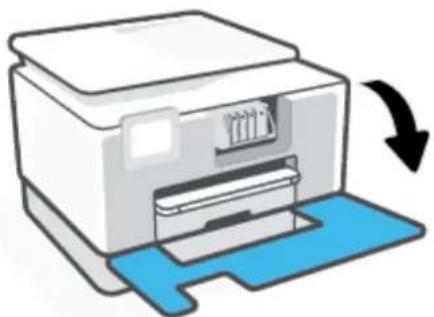
- Åbn dækslet til blækpatronerne.

BEMÆRK: Vent, indtil printerpatronholderen stopper, før du fortsætter.
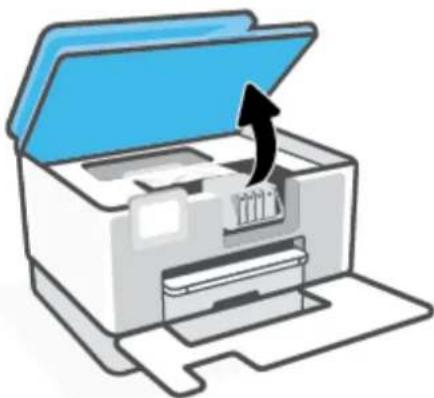
- Tryk foran på blækpatronen for at løsne den, og tag den ud af holderen.
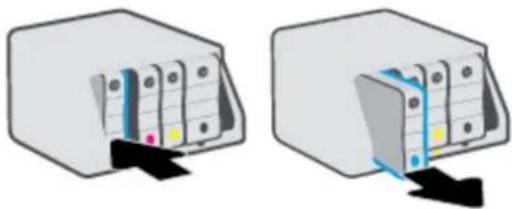
-
Tag den nye blækpatron ud af pakken.
-
Skub blækpatronen ind i holderen, indtil den sidder sikkert fast. Brug de farvede bogstaver som en hjælp til at se, hvor patronen skal sidde.
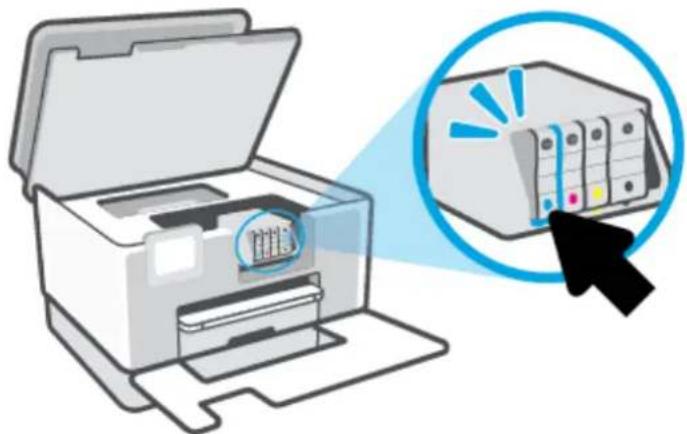
Sørg for, at hvert farvede bogstav på patronerne passer til bogstavet på holderen.
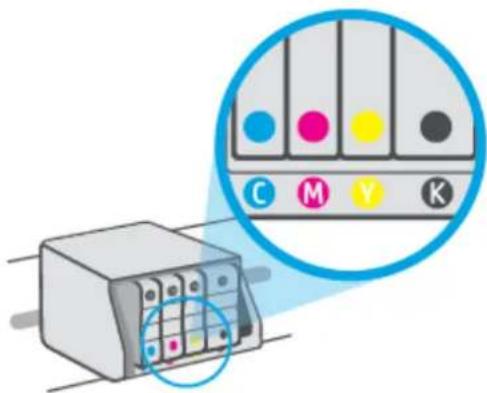
-
Gentag trin 3 til 5 for hver patron, der skal udskiftes.
-
Luk patrondækslet.
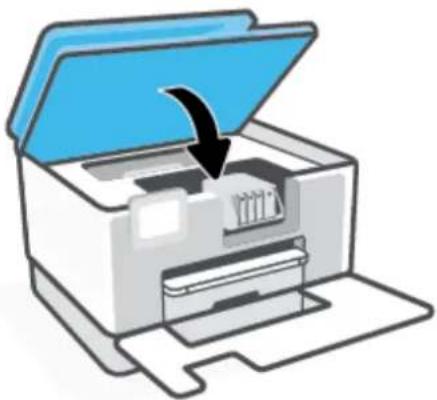
Gå ind på www.hp.com for at bestille patroner. (Nogle afsnit af HP's websted findes kun på engelsk). Det er ikke muligt benytte onlinebestilling af patroner i alle lande/område. Mange lande har dog oplysninger om, hvordan man bestiller pr. telefon, finder en lokal butik og udskriver en indkøbsseddel. Du kan derudover besøge siden www.hp.com/buy/supplies og få oplysninger om køb af HP-produkter i dit land.
Brug kun patroner, der har samme patronnummer, som de patroner, der skal udskiftes. Du kan finde patronnummeret på følgende steder:
- Klik på fanen Værktøjer i den indbyggede webserver, og klik derefter på Blækniveaumåler under Produktoplysninger. Se Integreret webserver for at få flere oplysninger.
• I printerstatusrapporten (se Sådan fortolkes printerrapporter). - På mærkatet på den patron, du udskifter.
På en mærkat inde i printeren. Åbn patrondækslet for at finde klistermærket.

BEMÆRK: Den START-patron, der følger med printeren, kan ikke købes særskilt.
Opbevaring af forbrugsvarer
Blækpatroner kan blive siddende i printeren i lang tid. Det er dog bedst for blækpatronerne, at du slukker printeren helt, når den ikke er i brug.
Se Sluk printeren for at få flere oplysninger.
Sådan gemmes anonyme oplysninger om brug
De HP-blækpatroner, der bruges i denne printer, indeholder en hukommelseschip, der arbejder sammen med printeren. Denne hukommelseschip bruges endvidere til at gemme en række anonyme oplysninger om brugen af printeren, som kan omfatte: Antallet af sider, der kan udskrives med blækpatronen, sidedækningen, udskrivningshyppighed og anvendte udskrivningstilstande.
HP bruger oplysningerne i forbindelse med fremstillingen af fremtidige printere, så de bedst muligt opfylder kundernes behov. Dataene fra hukommelseschippen i patronen indeholder ikke oplysninger, der kan bruges til at identificere, hvilken bruger eller hvilken printer der har brugt patronen.
HP indsamler en del af hukommelseschippene fra de patroner, der returneres via HP's gratis returnerings- og genbrugsprogram (HP Planet Partners: www.hp.com/recycle Hukommelseschippene læses og studeres og bruges til at forbedre fremtidige HP-printere. HP-partnere, der indgår i genbrugsprocessen, kan også have adgang til disse data.
Eventuelle tredjeparter, der måtte være i besiddelse af patronen, kan også have adgang til de anonyme data på hukommelseschippen. Hvis du ikke ønsker, at disse oplysninger skal være tilgængelige, kan du deaktivere hele chippen. Hvis du deaktiverer en chip, kan den imidlertid ikke længere bruges i en HP-printer.
Hvis du ikke ønsker, at der skal være adgang til disse anonyme oplysninger, kan du gøre dem utilgængelige ved kun at deaktivere chippens mulighed for at indsamle brugsoplysninger om printeren.
Sådan deaktiveres funktionen til indsamling af brugsoplysninger
- På printerens kontrolpanel skal du trykke eller stryge nedad med fingeren på fanen øverst på skærmen for at åbne Dashboarddet, og tryk derefter på (Opsætning).
- Tryk på Foretrukne og derefter på Gem anonyme oplysninger om brug for at deaktivere funktionen.
BEMÆRK: Du aktiverer funktionen ved at gendanne fabriksindstillingerne. Find yderligere oplysninger om gendannelse af standardværdier under Gendan de oprindelige fabriks- og standardindstillinger.
BEMÆRK: Du kan fortsætte med at bruge patronen i HP-printeren, hvis du deaktiverer hukommelseschippens mulighed for at indsamle brugsoplysninger om printere.
Oplysninger om patrongaranti
Garantien på HP-patroner gælder, når patronen bruges i den tiltænkte HP-udskrivningsenhed. Denne garanti dækker ikke HP's blækprodukter, der er blevet efterfyldt, omarbejdet, nyistandsat, anvendt forkert eller manipuleret med.
I garantiperioden er patronen dækket, så længe HP-blækpatronen ikke er tom, og garantiperiodens slutdato ikke er overskredet. Slutdatoen er i formatet ÅÅÅÅ/MM og findes på patronen på følgende placering:
Se en kopi af HP's Begrænsede garantierklæring på www.hp.com/go/orderdocuments.
7 Netværksopsætning
Yderligere avancerede indstillinger kan fås på printerens hjemmeside (integreret webserver eller EWS). Se Integreret webserver for at få flere oplysninger.
Dette afsnit indeholder følgende emner:
- Konfigurere printeren til trådløs kommunikation
• Endre netværksindstillinger
Brug Wi-Fi Direct
Konfigurere printeren til trådløs kommunikation
Dette afsnit indeholder følgende emner:
• Før du begynder
• Opsætning af printeren i det trådløse netværk
- Tilslut din printer med appen HP Smart
• Endre tilslutningsmetode
- Teste den trådløse forbindelse
• Slå printerens trådløse funktion til og fra

BEMÆRK: Se Netværk- og forbindelsesproblemer, hvis der opstår problemer under oprettelse af forbindelse til printeren.

TIP: Du kan finde flere oplysninger om opsætning og brug af printeren trådløst ved at gå til HP Wireless Printing Center (www.hp.com/go/wirelessprinting).
Før du begynder
Før du indleder opsætningen af printeren til trådløs kommunikation, skal du sørge for følgende:
- At printeren ikke er sluttet til netværket vha. et Ethernet-kabel.
- At det trådløse netværk er opsat og fungerer korrekt.
- At printeren og computerne, der bruger printeren, er tilsluttet det samme netværk (subnet).

BEMÆRK: Mens du opretter forbindelse til printeren, bliver du muligvis bedt om at indtaste navnet på det trådløse netværk (SSID) og en adgangskode til trådløs kommunikation.
- Navnet på det trådløse netværk er dit trådløse netværks navn.
- Adgangskoden for trådløs forhindrer personer uden tilladelse i at oprette forbindelse til dit trådløse netværk. Afhængig af sikkerhedsniveauet kan det trådløse netværk benytte en WPA-kodesætning eller en WEP-nøgle.
Hvis ikke du har ændret netværksnavnet eller sikkerhedsadgangskoden, siden du opsatte det trådløse netværk, kan du nogen gange finde dem bag på eller på siden af den trådløse router.
Hvis ikke du kan finde netværksnavnet eller sikkerhedsadgangskoden, eller du ikke kan huske disse oplysninger, kan du tjekke dokumentationen til computeren eller den trådløse router. Hvis du stadig ikke kan finde disse oplysninger, skal du kontakte netværksadministratoren eller den person, der har konfigureret det trådløse netværk.
Opsætning af printeren i det trådløse netværk
Brug guiden Trådløs opsætning eller Wi-Fi-beskyttet opsætning på printerens kontrolpaneldisplay for at opsætte trådløs kommunikation.

BEMÄRK: Gennemgå listen på Før du begynder, inden du går i gang.
- På printerens kontrolpanel skal du trykke eller stryge nedad med fingeren på fanen øverst på skærmen for at åbne Dashboardt, og tryk derefter på (Trådløs).
- Tryk på (Indstillinger).
- Tryk på Trådløse indstillinger.
- Tryk på Guiden Trådløs opsætning eller Wi-Fi-beskyttet opsætning.
- Følg vejledningen på skærmen for at fuldføre installationen.
Hvis du allerede bruger printeren med en anden forbindelsestype, f.eks. en USB-forbindelse, skal du følge vejledningen i Ændre tilslutningsmetode for at konfigurere printeren på det trådløse netværk.
Sådan opsættes der ved hjælp af af appen HP Smart
Du kan bruge HP Smart til at opsætte printeren på et trådløst netværk. Appen HP Smart understøttes af iOS-, Android- og Windows-enheder. For flere oplysninger om denne app henvises til Brug appen HP Smart til udskrivning, scanning og fejlfinding fra en iOS-, Android- eller Windows 10-enhed.
- Hvis du bruger en iOS- eller Android-mobilenhed, skal du sørge for, at Bluetooth er tændt. (HP Smart bruger Bluetooth til at gøre installationsprocessen hurtigere og nemmere på iOS- og Android-mobilenheder.)

BEMÆRK: HP Smart bruger kun Bluetooth til printeropsætning. Udskrivning ved hjælp af Bluetooth understøttes ikke.
- Åbn appen HP Smart.
- Windows: På startskærmen skal du klikke på eller trykke på Opsætning af en ny printer og følge instruktionerne på skærmen for at føje en printer til dit netværk.
-eller-
iOS/Android: På startskærmen skal du trykke på Plus-ikonet og derefter trykke på Tilføj printer. Følg vejledningen på skærmen for at føje en printer til dit netværk.
Ændre tilslutningsmetode
Når du har installeret HP-printersoftwaren og sluttet printeren til computeren eller et netværk, kan du bruge softwaren til at ændre forbindelsestype (du kan f.eks. skifte fra USB-forbindelse til trådløs forbindelse).

BEMÆRK: Tilslutning af et Ethernet-kabel deaktiverer printerens trådløse funktion.
Sådan skifter du fra en Ethernet-forbindelse til en trådløs forbindelse (Windows)
- Tag Ethernet-kablet ud af printeren.
- Kør guiden Trådløs opsætning for at oprette den trådløse forbindelse. Se Opsætning af printeren i det trådløse netværk for at få flere oplysninger.
Sådan skiftes fra en USB-forbindelse til et trådløst netværk (Windows)
Gennemgå listen på Før du begynder, inden du går i gang.
- Åbn HP-printersoftwaren. Se Åbn HP-printersoftwaren (Windows) for at få flere oplysninger.
- Klik på Værktøjer.
- Klik på Enhedsopsætning og software.
- Vælg Konverter USB-tilsluttet printer til trådløs. Følg vejledningen på skærmen.
Sådan skiftes fra en USB-tilslutning til et trådløst netværk ved hjælp af appen HP Smart på en Windows 10-computer (Windows)
- Før du fortsætter, skal du kontrollere, at din computer og printer opfylder de følgende krav:
- Din printer er i øjeblikket tilsluttet til din printer via USB.
-
Din computer er i øjeblikket tilsluttet et trådløst netværk.
-
Åbn appen HP Smart. For flere oplysninger om, hvordan du tilslutter printeren til din Windows 10 computer, henvises der til Brug appen HP Smart til udskrivning, scanning og fejlfinding fra en iOS-, Android- eller Windows 10-enhed.
-
Printeren skal være valgt.
TIP: Hvis du vil vælge en anden printer, skal du klikke på printerikonet på værktøjslinjen på skærmens venstre side og derefter vælge Vælg en anden printer for at se alle tilgængelige printere.
Lær mere om, hvordan du skifter fra USB-forbindelse til trådløs forbindelse. Klik her for at gå online, og få flere oplysninger. På nuværende tidspunkt findes dette websted muligvis ikke på alle sprog.
Sådan skifter du fra en trådløs forbindelse til en USB- eller Ethernet-forbindelse (Windows)
- Slut USB- eller Ethernet-kablet til printeren.
Teste den trådløse forbindelse
Udskriv testrapporten for trådløs forbindelse for at få oplysninger om printerens trådløse forbindelse. Testrapporten for trådløs forbindelse indeholder oplysninger om printerens status, hardwareadresse (MAC-adresse) og IP-adresse. Hvis der opstår et problem med den trådløse forbindelse, eller hvis oprettelsen af den trådløse forbindelse mislykkedes, leverer den trådløse testrapport også diagnostikoplysninger. Hvis printeren er tilsluttet et netværk, indeholder testrapporten oplysninger om netværksindstillingerne.
Sådan udskrives testrapporten for trådløs
- På printerens kontrolpanel skal du trykke eller stryge nedad med fingeren på fanen øverst på skærmen for at åbne dashboardet og derefter trykke på (↑) (Trådløs-knappen) og på (Indstillinger).
- Tryk på Udskriftsrapporter.
- Tryk på Rapport over trådløst netværk.
Slå printerens trådløse funktion til og fra
Den blå indikator på printerens kontrolpanel er tændt, när printerens trådløse funktion er slået til.

BEMÆRK: Hvis et Ethernet-kabel tilsluttes printeren, deaktiveres den trådløse funktion automatisk samt indikatoren for trådløs forbindelse.
- På printerens kontrolpanel skal du trykke eller stryge nedad med fingeren på fanen øverst på skærmen for at åbne dashboardet og derefter trykke på ⚙ (Indstillinger -knappen) og på (↑) (Trådløs).
- Tryk på Trådløse indstillinger.
- Tryk på knappen ved siden af Trådløs for at slå det til eller fra.

BEMÆRK: Hvis printeren aldrig er blevet konfigureret til et trådløst netværk før, startes guiden Trådløs opsætning automatisk, när den trådløse funktion aktiveres.
Ændre netværksindstillinger
Du kan opsætte og administrere printerens trådløse forbindelse samt udføre forskellige netværksadministrationsopgaver via printerens kontrolpanel. Disse omfatter visning og ændring af netværksindstillinger, gendannelse af netværksstandarder og aktivering og deaktivering af den trådløse funktion.

FORSIGTIG: Netværksindstillingerne er medtaget, så du kan få adgang til dem. Medmindre du er en erfaren bruger, bør du dog ikke ændre på nogle af disse indstillinger (såsom forbindelseshastigheden, IP-indstillinger, standard-gateway og firewallindstillinger).
Sådan udskrives netværksindstillinger
Udfør en af følgende handlinger:
- På printerens kontrolpanel skal du trykke eller stryge nedad med fingeren på fanen øverst på skærmen for at åbne dashboardet. Hvis du trykker på (1) (Trådløs) eller (Ethernet), får du vist netværkets startside. Tryk på Udskriv oplysninger for at udskrive netværkskonfigurationssiden.
- På printerens kontrolpanel skal du trykke eller stryge nedad med fingeren på fanen øverst på skærmen for at åbne dashboardet og derefter trykke på (Opsætning), på Rapporter og dernæst på Netværkskonfigurationsside.
Sådan indstilles forbindelsens hastighed
Du kan ændre den hastighed, hvormed data overføres over netværket. Standardindstillingen er Automatisk.
- På printerens kontrolpanel skal du trykke eller stryge nedad med fingeren på fanen øverst på skærmen for at åbne Dashboardt og derefter trykke på (Opsætning) og dernæst på Netværkskonfiguration.
- Tryk på Ethernet-indstillinger.
- Vælg Avancerede indstillinger.
- Tryk på Linkhastighed.
- Tryk på den passende indstilling, der passer til din netværkshardware.
Sådan ændres IP-indstillinger
Standard-IP-indstillingen for IP-indstillingerne er Automatisk, så IP-indstillingerne vælges automatisk. Hvis du er en erfaren bruger, og du vil måske selv ændre indstillinger (som f.eks. IP-adressen, subnet-masken eller standardgatewayen) kan du ændre dem manuelt.

TIP: Før du indstiller en manuel IP-adresse, anbefales det at forbinde printeren til netværket automatisk. På den måde kan routeren konfigurere andre printerindstillinger som f.eks. undernetmaske, standardgateway og DNS-adresse.

FORSIGTIG: Pas på, när du selv tildeler en IP-adresse. Hvis du angiver en ugyldig IP-adresse under installationen, kan netværkskomponenterne ikke få forbindelse til printeren.
- På printerens kontrolpanel skal du trykke eller stryge nedad med fingeren på fanen øverst på skærmen for at åbne Dashboardt og derefter trykke på (Opsætning) og dernæst på Netværkskonfiguration.
- Tryk på Ethernet-indstillinger eller Trådløse indstillinger.
- Tryk på Avancerede indstillinger.
- Tryk på IP-indstillinger.
- Der vises en meddelelse, der fortæller, at hvis IP-adressen ændres, fjernes printeren fra netværket. Tryk på OK for at fortsætte.
-
Du kan ændre indstillingerne manuelt ved at trykke på Manuelt (statisk) og derefter angive de relevante oplysninger for følgende indstillinger:
-
IP Address (IP-adresse)
- Subnet Mask (Undernetmaske)
-
Default Gateway (Standardgateway)
•DNS Address (DNS-adresse) -
Indtast dine ændringer, og tryk derefter på Udført.
- Tryk på OK.
Brug Wi-Fi Direct
Med Wi-Fi Direct kan du udskrive trådløst fra en computer, smartphone, tablet-pc eller anden enhed, der understøtter trådløs tilslutning – uden at der skal oprettes forbindelse til et eksisterende trådløst netværk.
Retningslinjer for brug af Wi-Fi Direct
- Kontrollér, at den nødvendige software er installeret på computeren eller mobilenheden.
—Hvis du anvender en computer, skal HP-printersoftwaren være installeret.
Hvis du ikke har installeret HP-printersoftwaren på computeren, skal du først oprette forbindelse til Wi-Fi Direct og derefter installere printersoftwaren. Vælg Trådløs, när du bliver anmodet af printersoftwaren om en forbindelsestype.
—Hvis du bruger en mobil enhed, skal du have installeret en kompatibel udskrivningsapp. Find yderligere oplysninger på webstedet for HP Mobile Printing: (www.hp.com/go/mobileprinting). Hvis der ikke er en lokal version af dette websted for dit land/din region, kan du blive sendt til et HP Mobile Printing-websted for et andet land eller på et andet sprog.
• Wi-Fi Direct til printeren skal være tændt.
- Wi-Fi Direct-forbindelsen kan deles af op til fem computere og mobilenheder.
Wi-Fi Direct kan bruges, mens printeren er sluttet til en computer med USB-kabel eller sluttet til et netværk via en trådløs forbindelse.
Wi-Fi Direct kan ikke bruges til at oprette internetforbindelse på en computer, mobil enhed eller printer.
Sådan tændes Wi-Fi Direct
- På printerens kontrolpanel skal du trykke eller stryge nedad med fingeren på fanen øverst på skærmen for at åbne Dashboardt, og tryk derefter på (Wi-Fi Direct).
- Tryk på (Indstillinger).
- Hvis displayet viser, at Wi-Fi Direct er Fra, skal du trykke på Wi-Fi Direct for at aktivere funktionen.

TIP: Du kan også tænde Wi-Fi Direct fra EWS'en. Yderligere oplysninger om, hvordan du anvender den integrerede webserver, finder du under Integreret webserver.
For at ændre tilslutningsmetode.
- På printerens kontrolpanel skal du trykke eller stryge nedad med fingeren på fanen øverst på skærmen for at åbne Dashboardt, og tryk derefter på (Wi-Fi Direct).
- Tryk på (Indstillinger).
-
Tryk på Tilslutningsmetode, og vælg derefter Automatisk eller Manuel.
-
Hvis Automatisk blev valgt under Wi-Fi Direct opsætning på printeren, vil den mobile enhed automatisk tilslutte til printeren.
- Hvis Manuel blev valgt under Wi-Fi Direct opsætningen på printeren, skal du godkende tilslutningen på printerdisplayet eller indtaste printerens PIN-kode på din mobile enhed. Printeren angiver PIN-koden, når der forsøges at oprette forbindelse.
Sådan udskriver du fra en trådløs mobilenhed, der understøtter Wi-Fi Direct
Den nyeste version af HP Print Service Plugin skal være installeret på mobilenheden.

BEMÆRK: Du kan kun bruge Wi-Fi Direct, hvis mobilenheden understøtter Wi-Fi.
- Kontroller, at du har aktiveret Wi-Fi Direct på printeren.
- Aktivér Wi-Fi Direct på mobilenheden. Du kan finde flere oplysninger i den dokumentation, der fulgte med den mobile enhed.
- Vælg et dokument i en app, der understøtter udskrivning, på mobilenheden, og vælg så indstillingen til udskrivning af dokumentet.
Herefter vises listen over mulige printere. - Vælg det Wi-Fi Direct-navn, der vises – f.eks. DIRECT-**-HP OfficeJet Pro 9020 – på listen over mulige printere ( ^** er de unikke tegn, der anvendes til identifikation af printeren), og følg anvisningerne på printerens eller mobilenhedens skærm.
- Udskriv dokumentet.
Sådan udskriver du fra en trådløs mobilenhed, der ikke understøtter Wi-Fi Direct
Kontroller, at der er installeret en kompatibel udskrivningsapp på din mobile enhed. Du kan finde flere oplysninger på adressen www.hp.com/global/us/en/eprint/mobile_printing_apps.html.
- Kontroller, at du har aktiveret Wi-Fi Direct på printeren.
- Aktiver Wi-Fi-forbindelsen på den mobile enhed. Du kan finde flere oplysninger i den dokumentation, der fulgte med den mobile enhed.

BEMÄRK: Du kan kun bruge Wi-Fi Direct, hvis mobilenheden understøtter Wi-Fi.
-
Gå til den mobile enhed, og opret forbindelse til et nyt netværk. Gør som du plejer for at oprette en ny trådløs forbindelse eller et hotspot. Vælg navnet Wi-Fi Direct på listen over trådløse netværk, f.eks. DIRECT-**-HP OfficeJet Pro 9020 (hvor ** er de unikke tegn, der identificerer din printer).
Skriv passwordet til Wi-Fi Direct når du bliver adspurgt. -
Udskriv dokumentet.
Sådan udskrives fra en computer med trådløs funktion (Windows)
- Kontroller, at du har aktiveret Wi-Fi Direct på printeren.
- Aktiver computerens Wi-Fi-forbindelse. Du kan finde flere oplysninger i den dokumentation, der fulgte med computeren.
BEMÆRK: Du kan kun bruge Wi-Fi Direct, hvis computeren understøtter Wi-Fi. - Gå til computeren, og opret forbindelse til et nyt netværk. Gør som du plejer for at oprette en ny trådløs forbindelse eller et hotspot. Vælg navnet Wi-Fi Direct på listen over trådløse netværk, f.eks. DIRECT-**-HP OfficeJet Pro 9020 (hvor ** er de unikke tegn, der identificerer din printer).
- Skriv passwordet til Wi-Fi Direct når du bliver adspurgt.

- Fortsæt til trin 5, hvis printeren er installeret og sluttet til computeren via et trådløst netværk. Hvis printeren er installeret og sluttet til computeren via et USB-kabel, skal du følge trinnene nedenfor for at installere printersoftware ved hjælp af Wi-Fi Direct-forbindelsen.
a. Åbn HP-printersoftwaren. Se Åbn HP-printersoftwaren (Windows) for at få flere oplysninger.
b. Klik på Værktøjer.
c. Klik på Enhedsopsætning og software, og vælg derefter Tilslut ny enhed.

BEMÆRK: Hvis du tidligere har installeret printeren via USB og ønsker at konvertere til Wi-Fi Direct, må du ikke vælge indstillingen Konverter USB-tilsluttet printer til trådløs.
d. Når skærmen Forbindelsesindstillinger vises, skal du vælge Trådløs.
e. Vælg HP-printeren på listen over fundne printere.
f. Følg vejledningen på skærmen.
6. Udskriv dokumentet.

Klik her for at få onlinehjælp til fejlfinding til Wi-Fi Direct eller for at få mere hjælp til opsætning af Wi-Fi ct. På nuværende tidspunkt findes dette websted muligvis ikke på alle sprog.
8 Printerens administrationsværktøjer
Dette afsnit indeholder følgende emner:
• Værktøjskasse (Windows)
• Integreret webserver
Værktøjskasse (Windows)
Værktøjskassen indeholder vedligeholdelsesoplysninger om printeren.
Sådan åbnes Værktøjskassen
- Åbn HP-printersoftwaren. Se Åbn HP-printersoftwaren (Windows) for at få flere oplysninger.
- Klik på Udskriv, scan og fax.
- Klik på Vedligehold printer.
Integreret webserver
Når printeren er forbundet til et netværk, kan du bruge printerens integrerede webserver (EWS) til at vise statusoplysninger, ændre indstillinger og til at styre printeren fra computeren.

BEMÆRK: Nogle indstillinger kan kræve en adgangskode, når du vil se eller ændre dem.

BEMÆRK: Du kan åbne og anvende den integrerede webserver uden at have oprettet forbindelse til internettet. Visse funktioner vil imidlertid ikke være tilgængelige.
Dette afsnit indeholder følgende emner:
• Om cookies
• Åbn den integrerede webserver
• Den integrerede webserver kan ikke åbnes
Om cookies
Den integrerede webserver (EWS) placerer meget små tekstfiler (cookies) på din harddisk, når du bladrer. Disse filer gør det muligt for EWS at genkende din computer, næste gang du besøger stedet. Hvis du f.eks. har konfigureret EWS-sproget, hjælper en cookie med at huske, hvilket sprog du har valgt, så siderne vises på det samme sprog, næste gang du bruger EWS. Visse cookies (som f.eks den cookie, der gemmer kundespecifikke præferencer) gemmes på computeren, indtil du fjerner dem manuelt.
Du kan konfigurere din browser, så den accepterer alle cookies, eller du kan konfigurere den til at give dig besked, hver gang der tilbydes en cookie, så du selv kan vælge om en cookie skal accepteres eller afvises. Du kan også bruge din browser til at fjerne uønskede cookies.
Afhængig af din enhed vil du, hvis du vælger at slå cookies fra, slå en eller flere af følgende funktioner fra:
- Brug af nogle opsætningsguider
• Gemme EWS-browserens sprogindstilling - Tilpasse EWSHjem-side
Oplysninger om, hvordan du ændrer indstillingerne for dine personlige oplysninger og cookies, og hvordan du finder eller sletter cookies, finder du i dokumentationen til din webbrowser.
Åbn den integrerede webserver
Du kan enten få adgang til den integrerede webserver et netværk eller Wi-Fi Direct.
Sådan åbnes den integrerede webserver via et netværk
- Du finder printerens IP-adresse eller værtsnavn ved at trykke på (p) (Trådløs) eller (Ethernet) eller ved at udskrive en netværkskonfigurationsside.

BEMÆRK: Printeren skal være tilsluttet et netværk og have en IP-adresse.
- Skriv den IP-adresse eller det værtsnavn, der er tildelt printeren, i en understøttet webbrowser på computeren.
Hvis IP-adressen f.eks. er 123.123.123.123, skal du skrive følgende adresse i webbrowseren: http://123.123.123.123.
Sådan åbnes den integrerede webserver via Wi-Fi Direct
- På printerens kontrolpanel skal du trykke eller stryge nedad med fingeren på fanen øverst på skærmen for at åbne dashboardet, og tryk derefter på (Wi-Fi Direct).
- Tryk på (Indstillinger).
- Hvis displayet viser, at Wi-Fi Direct er Fra, skal du trykke på Wi-Fi Direct for at aktivere funktionen.
- Aktiver den trådløse funktion på den trådløse computer, og søg efter og opret forbindelse til Wi-Fi Direct-navnet, for eksempel: DIRECT-**-HP OfficeJet Pro 9020 (hvor ** er de unikke tegn, der identificerer din printer).
- Skriv passwordet til Wi-Fi Direct når du bliver adspurgt.
- Skriv følgende adresse i en understøttet webbrowser på computeren: http://192.168.0.223.1.
Den integrerede webserver kan ikke åbnes
Kontroller netværksopsætningen
- Kontroller, at du ikke bruger en telefonledning eller et crossover-kabel til at tilslutte printeren til netværket.
- Kontroller, at netværkskablet er sat rigtigt i printeren.
- Kontroller, at netværks-hub'en, switchen eller routeren er tændt og fungerer korrekt.
Kontroller computeren
- Sørg for, at computeren, du bruger, er sluttet til samme netværk som printeren.
Du kan finde printerens IP-adresse ved at gå ind i printerens kontrolpanel og trykke eller stryge nedad med fingeren på fanen øverst på skærmen for at åbne dashboardet og så trykke på (↑) (Trådløs) eller (Ethernet).
Hvis du vil hente printerens IP-adresse ved at udskrive en netværkskonfigurationsside, skal du gå til printerens kontrolpanel, trykke på eller stryge ned på fanen øverst på skærmen for at åbne dashboardet, hvorefter du skal du trykke på (Opsætning), trykke på Rapporter og derefter på Netværkskonfigurationsside.
- Sørg for, at printerens IP-adresse er gyldig. Printerens IP-adresse bør være formateret på samme måde som routerens IP-adresse. F.eks. er routerens IP-adresse måske 192.168.0.1 eller 10.0.0.1 og printerens IP-adresse 192.168.0.5 eller 10.0.0.5.
Hvis printerens IP-adresse ligner denne: 169.254.XXX.XXX eller 0.0.0.0, har den ikke forbindelse til netværket.

TIP: Hvis du bruger en computer med Windows, kan du benytte HP's webside til onlinesupport på www.support.hp.com. På dette websted finder du oplysninger og værktøjer, som kan hjælpe dig med at rette mange almindeligt forekommende printerproblemer.
9 Løsning af problemer
Oplysninger i dette afsnit giver forslag til løsninger på almindelige problemer. Hvis printeren ikke fungerer korrekt, og disse forslag ikke løser problemet, kan du prøve at bruge en af følgende supportmuligheder i HP-support for at få hjælp.
Dette afsnit indeholder følgende emner:
Få hjælp fra HP Online-fejlfinding
- Sådan opnås hjælp fra printerens kontrolpanel
• Få hjælp fra appen HP Smart
• Få hjælp i denne vejledning
• Sådan fortolkes printerrapporter
• Lösning af problemer ved brug af Web Services
• Vedligeholde printeren
Gendan de oprindelige fabriks- og standardindstillinger
HP-support
Få hjælp fra HP Online-fejlfinding
Du kan benytte HP onlinefejlfindingsværktøjet til at løse printerproblemer. Brug tabellen herunder til at identificere dit problem. Klik på det relevante link.

BEMÆRK: HP's onlinefejlfindingsværktøjer findes muligvis ikke på alle sprog.
Onlinefejlfindingsværktøj Brug dette værktøj til at:
| Løse problemer med papirstop | Fjerne papirstop fra printeren og løse papir- eller papirindføringsproblemer. |
| Løse problemer i forbindelse med patronholderstop | Fjerne eventuelle forhindringer, der blokerer blækpatronholderen |
| Løse problemer med udskriftsjob, der ikke udskrives | Løse problemer med printerrespons, sider der ikke udskrives eller fejl af typen “Kan ikke udskrive”. |
| Løse problemer med udskriftskvaliteten Optimere kvaliteten af dine udskrifter. | |
| Løse kopierings- og scanningsproblemer | Bestemme, hvorfor printeren ikke vil kopiere eller scanne, eller forbedre kvaliteten af udskrifter og scanninger. |
| Lave fejlfinding af faxproblemer | Løse problemer med at sende eller modtage faxer eller faxe til din computer. |
| Løse problemer med trådløsnetværksforbindelse | Løse problemer med trådløst netværk, herunder problemer med opsætning af en trådløs forbindelse for første gang eller reparation af en forbindelse, der ikke fungerer længere. |
| Løse problemer med firewall eller antivirusprogram | Bestemme, om en firewall eller et antivirusprogram forhindrer din computer i at oprette forbindelse til printeren og løse problemet. |
| Finde netværksindstillinger for en trådløs forbindelse | Finde navn på og adgangskode til trådløst netværk (SSID). |
| Løse problemer i forbindelse med Wi-Fi Direct | Løse Wi-Fi Direct problemer eller konfiguration af Wi-Fi Direct. |
| Løse problemer med mobilt netværk | Løse problemer med oprettelse af forbindelse mellem en mobil enhed og din printer. |
| HP Print and Scan Doctor(Gælder kun for Windows-operativsystemer) | Automatisk diagnosticering og løsning af printerproblemer. |
Sådan opnås hjælp fra printerens kontrolpanel
Du kan bruge printerens hjælpeemner til at lære mere om printeren, og nogle af disse emner kommer med animationer, der vejleder dig gennem procedurerne, f.eks. ilægning af papir.
Du kan åbne menuen Hjælp via startskærmen eller få kontekstafhængig hjælp til et skærmbillede ved at trykke på på printerens kontrolpanel.
Få hjælp fra appen HP Smart
Appen HP Smart giver meddelelser ved printerproblemer (papirstop og lignende fejl), links til hjælpeindhold og anvisninger i, hvor du kan få yderligere hjælp.
Få hjælp i denne vejledning
Dette afsnit indeholder følgende emner:
• Papirstop og problemer med papirindføring
• Problemer med at printe
• Problemer med kopiering og scanning
• Problemer med fax
• Netværk- og forbindelsesproblemer
• Problemer med printerhardware
• Fjernelse af papirstop
• Fjern det, der blokerer for blækpatronholderen
• Tips til forhindring af papirstop
• Løsning af problemer med papirindføringen
Fjernelse af papirstop
Papirstop kan forekomme flere steder inde i printeren.
⚠ FORSIGTIG: For at undgå, at skrivehovedet bliver beskadiget, skal du fjerne papir, der sidder fast, så hurtigt som muligt.
Sådan fjernes papirstop i bakke 1
- Træk bakke 1 helt ud af printeren.
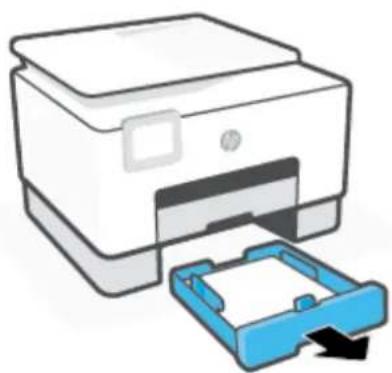
- Kontroller hullet i printeren, hvor papirbakken var. Før hånden ind i mellemrummet, og fjern det fastklemte papir.
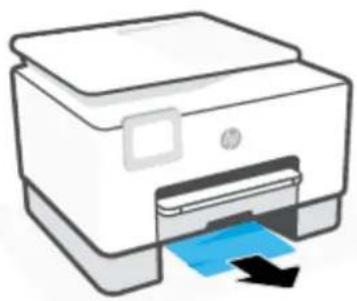
- Skub Bakke 1 tilbage i printeren.
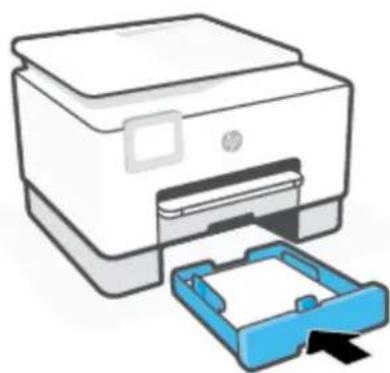
- På bagsiden af printeren skal du trykke på knappen på bagdækslet og åbne dækslet.
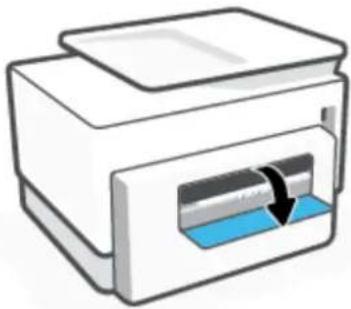
- Fjern det papir, der sidder fast.
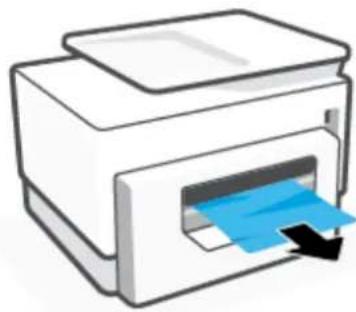
- Tryk på og hold de to knapper på siden af udbakken nede for at rykke udskriftsbakken ud af printeren.
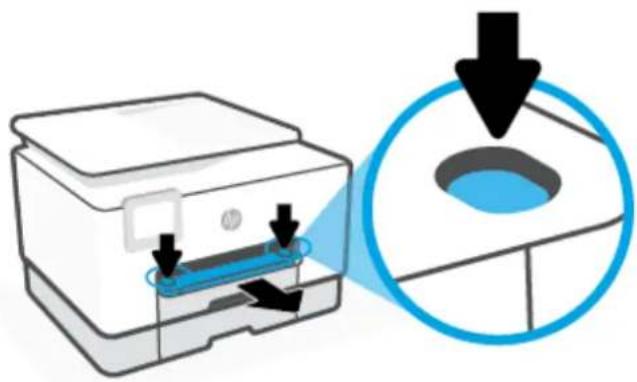
- Træk Bakke 2 helt ud af printeren.
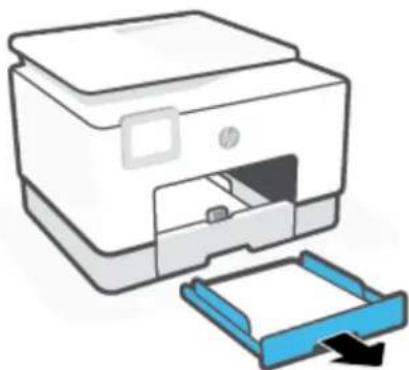
- Kontroller hullet i printeren, hvor papirbakken var. Før hånden ind i mellemrummet, og fjern det fastklemte papir.
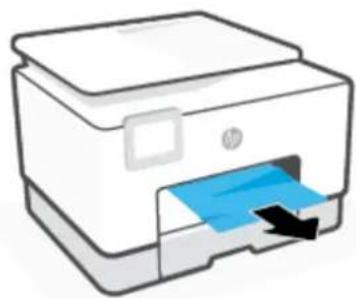
- Isæt bakke 2, så den falder i hak.
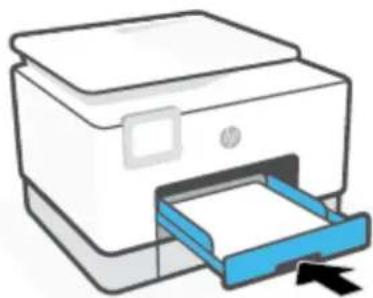
- Sæt udskriftsbakken tilbage i printeren.
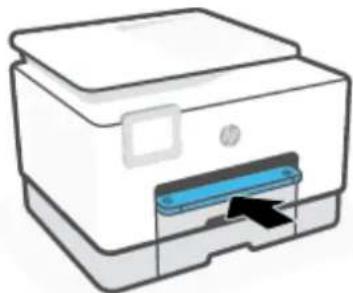
Sådan afhjælpes papirstop i udskriftszonen
- Åbn frontdækslet.
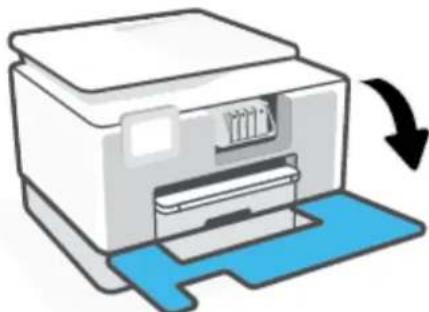
- Åbn dækslet til blækpatronerne.
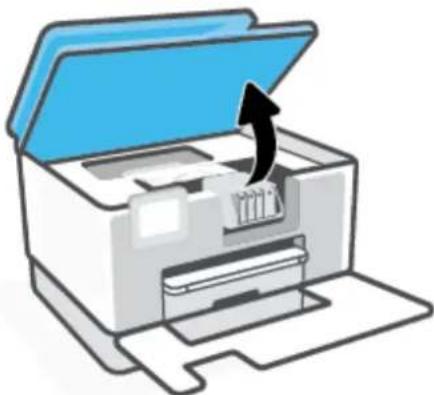
- Hvis patronholderen ikke sidder fast, skal du flytte den helt ud til venstre i printeren og fjerne det fastklemte papir.
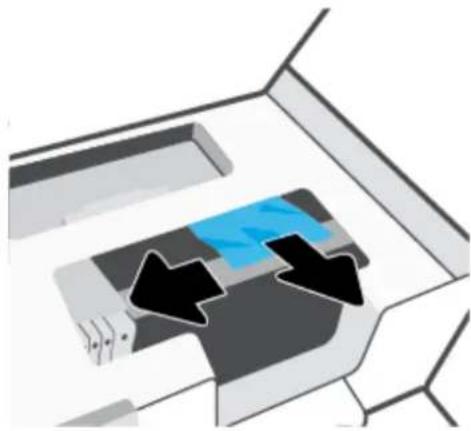
-
Om nødvendigt kan du også flytte holderen ud til højre i printeren og fjerne eventuelle fastklemte eller iturevne papirstykker.
-
Løft håndtaget til papirstidækslet, og tag dækslet af.
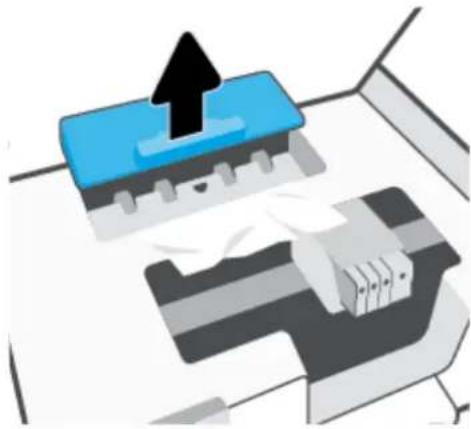
- Find eventuelt fastklemt papir inde i printeren, tag fat i det med begge hænder, og træk det ud mod dig selv.
Hvis du ikke fjerner alt det fastkørte papir fra printeren, kan der let opstå papirstop igen.
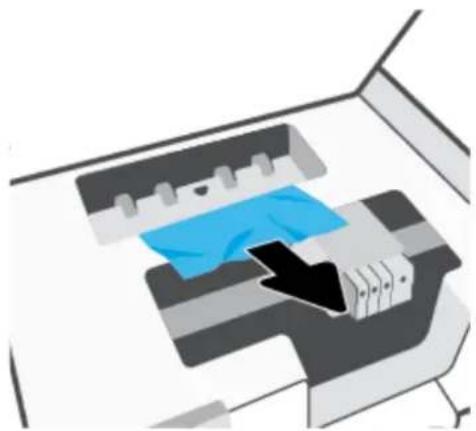
- Sæt papirstidækslet på igen, og sørg for, at det låses på plads.
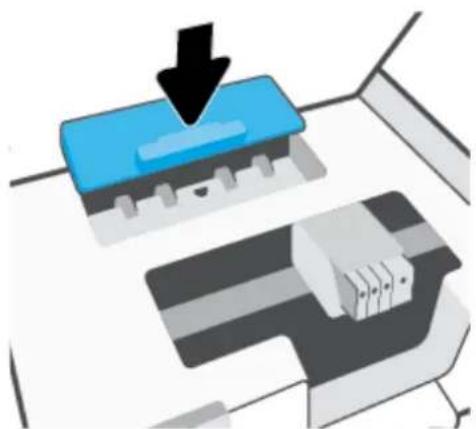
Sådan afhjælpes papirstop i dokumentføderen
- Løft dækslet til dokumentføderen.
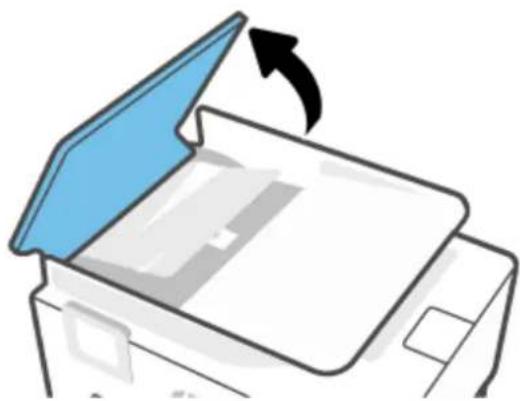
- Træk det fastklemte papir forsigtigt ud af rullerne.
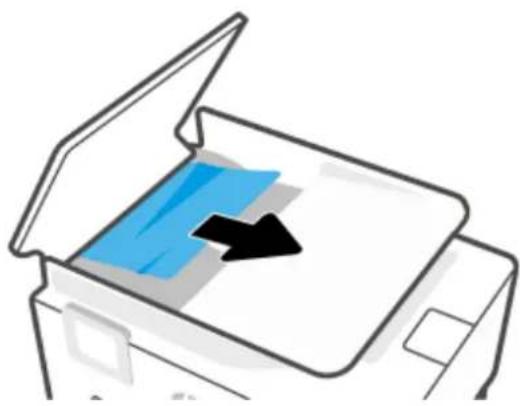
- Luk dækslet til dokumentføderen, og tryk på det, indtil det klikker på plads.
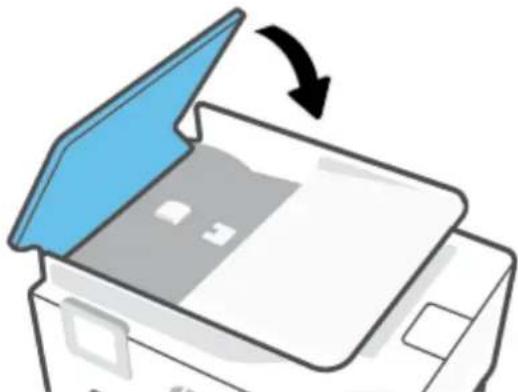
- Løft op i bakken til dokumentføderen.
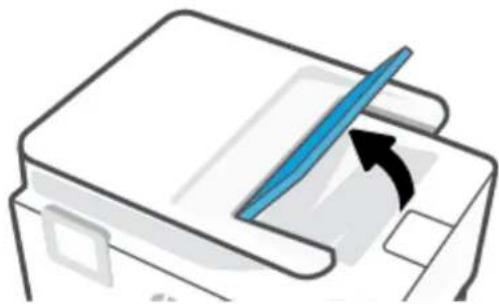
- Læg bakken til dokumentføderen til side.
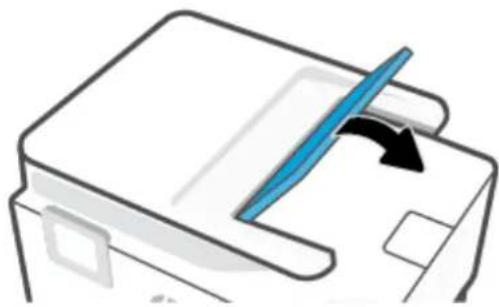
Fjern det, der blokerer for blækpatronholderen
Fjern eventuelle genstande, f.eks. papir, der blokerer for blækpatronholderen.

BEMÆRK: Brug ikke værktøj eller andet til at fjerne papir, der sidder fast. Vær altid meget forsigtig, når du fjerner papir, der har sat sig fast inde i printeren.
Tips til forhindring af papirstop
- Fjern ofte udskrifter fra udskriftsbakken.
- Kontrollér, at du udskriver på et medie, der ikke er rynket, foldet eller beskadiget.
- Du kan undgå krøllet eller bøjet papir ved at opbevare alt papir fladt og indpakket.
- Brug ikke papir, som er for tykt eller for tyndt til printeren.
- Kontrollér, at mediet er lagt korrekt i papirbakkerne, og at de ikke er for fyldte. Yderligere oplysninger findes i llæg papir.
- Kontroller, at papir, der er lagt i papirbakken, ligger fladt uden bøjede eller iturevne kanter.
- Læg ikke for meget papir i dokumentføderbakken. Oplysninger om det maksimale antal ark i dokumentføderen findes i Specifikationer.
- Læg ikke forskellige papirtyper og -størrelser i papirbakken samtidig; alt papir i papirbakken skal have samme størrelse og være af samme type.
- Juster papirstyrene i papirbakken, så de ligger tæt op ad papiret. Papirbreddestyret må ikke bøje papiret i papirbakken.
- Juster papirlængdestyret i papirbakken, så det ligger tæt op ad papiret. Papirlængdestyret må ikke bøje papiret i papirbakken.
- Skub ikke papiret for langt ind i inputbakken.
- Hvis du udskriver på begge sider af papiret, skal du ikke udskrive billeder med masser af farver på tyndt papir.
- Brug papirtyper, der anbefales til printeren.
- Lad printeren løbe tør for papir, hvis den er ved at løbe tør, før du lægger nyt papir i. Læg ikke papir i bakken, när printeren udskriver.
Når du tager papirbakken ud, anbefales det, at du tager bakken helt ud af printeren, så du er på, at der ikke sidder papir fast på bakkens bagside. Du bør muligvis også kontrollere åbningen på printeren, hvor bakken sad, og føle efter med hånden i mellemrummet, om der sidder papir fast.
Løsning af problemer med papirindføringen
Hvilken slags problem har du?
• Der indføres ikke papir fra en bakke
- Kontroller, at der er lagt papir i papirbakken. Se llæg papir for at få flere oplysninger. Luft medierne før ilægning.
- Kontrollér, at papirstyrene i bakken er indstillet til de korrekte markeringer for det papirformat, du er ved at indføre. Kontrollér også, at papirstyrene er tætte ind mod stakken, men ikke for stramme.
— Sørg for, at papirstakken ikke overskrider de passende linjer til papirstørrelse i bunden af bakken, og at stakken ikke er højere end højdemærket på siden af bakken eller på papirlængdestyret. - Tjek, at mediet i bakken ikke er bøjet. Ret papiret ud ved at bøje det i den modsatte retning af bøjningen.
• Sider bliver skæve
- Kontroller, at papir, der er lagt i papirbakken, er justeret korrekt mellem papirstyrene. Træk eventuelt papirbakken ud af printeren, og læg papiret i igen, idet du sikrer dig, at papirstyrene sidder korrekt.
–Læg ikke papir i printeren under udskrivning.
—Kontroller, at bagdækslet er lukket korrekt.
• Der indføres flere sider
- Kontrollér, at papirstyrene i bakken er indstillet til de korrekte markeringer for det papirformat, du er ved at indføre. Kontrollér, at papirstyrene er tætte på stakken, men ikke for stramme.
— Sørg for, at papirstakken ikke overskrider de passende linjer til papirstørrelse i bunden af bakken, og at stakken ikke er højere end højdemærket på siden af bakken eller på papirlængdestyret.
• Løs problemer med en side, der ikke vil printe
• Løsninger på problemer med kvaliteten af udskrift
Løs problemer med en side, der ikke vil printe
Sådan løser du udskrivningsproblemer (Windows)
Tjek, at printeren er tændt, og at der er papir i bakken. Prøv følgende i den angivne rækkefølge, hvis du stadig ikke kan udskrive:
- Hold øje med fejlmeddelelser på printerens display, og løs dem ved at følge vejledningen på skærmen.
- Hvis computeren er tilsluttet printeren med et USB-kabel, skal du tage kablet ud og sætte det i igen. Hvis computeren er tilsluttet printeren via en trådløs forbindelse, skal du kontrollere, at forbindelsen fungerer.
- Kontrollér, at printeren ikke er i pausetilstand eller offline.
Sådan kontrollerer du, at printeren ikke er i pausetilstand eller offline
a. Gør et af følgende afhængig af dit operativsystem:
- Windows 10: Gå til menuen Start i Windows, vælg Windows-system på programlisten, vælg Kontrolpanel, og klik derefter påSe enheder og printere i menuen Hardware og lyd.
- Windows 8,1 og Windows 8: Peg på eller tryk i det øverste højre hjørne af skærmen for at åbne oversigten med amuletter, klik på ikonet Indstillinger, klik eller tryk på Kontrolpanel, og klik eller tryk derefter på Vis enheder og printere.
- Windows 7: Klik på Enheder og printere i Windows-menuen Start.
b. Dobbeltklik på ikonet for din printer, eller højreklik på ikonet for printeren, og vælg Se Hvad Der Printes for at åbne udskriftskøen.
c. Kontroller, at indstillingerne Stop udskrivning midlertidigt og Brug printer offline i menuen Printer ikke er markeret.
d. Prøv at udskrive igen, hvis du har ændret noget.
- Kontrollér, at printeren er benyttet som standardprinteren.
Sådan kontrollerer du, at printeren er benyttet som standardprinteren
a. Gør et af følgende, afhængigt af operativsystemet:
- Windows 10: Gå til menuen Start i Windows, vælg Windows-system på programlisten, vælg Kontrolpanel, og klik derefter påSe enheder og printere i menuen Hardware og lyd.
- Windows 8,1 og Windows 8: Peg på eller tryk i det øverste højre hjørne af skærmen for at åbne oversigten med amuletter, klik på ikonet Indstillinger, klik eller tryk på Kontrolpanel, og klik eller tryk derefter på Vis enheder og printere.
- Windows 7: Klik på Enheder og printere i Windows-menuen Start.
b. Kontroller, at den korrekte printer er valgt som standardprinter.
Der vises et hak i en sort eller grøn ring ved siden af standardprinteren.
c. Hvis der er valgt en forkert printer som standardprinter, skal du højreklikke på den korrekte printer og vælge Benyt som standardprinter.
d. Prøv at bruge printeren igen.
- Genstart printspooleren, så printeren kan reagere på udskriftsjob, der sidder fast i printerkøen.
Sådan genstartes udskriftsspooleren
a. Gør et af følgende, afhængigt af operativsystemet:
Windows 10
i. Gå til menuen Start i Windows, vælg Administrative Windows-værktøjer på programlisten, og vælg derefter Tjenester.
ii. Højreklik på Print Spooler og derefter på Egenskaber.
iii. Kontroller, at der ved siden af Starttype på fanen Generelt er valgt Automatisk.
iv. Hvis tjenesten ikke allerede kører, skal du klikke på Start under Tjenestestatus og derefter på OK.
Windows 8,1 og Windows 8
i. Klik eller tryk på det øverste højre hjørne af skærmen for at åbne bjælken med amuletter, og klik derefter på ikonet Indstillinger.
ii. Klik eller tryk på Kontrolpanel, og klik eller tryk derefter på System og sikkerhed.
iii. Klik eller tryk på Administrative værktøjer, og dobbeltklik eller dobbelttryk derefter på Tjenester.
iv. Højreklik eller tryk og hold på Udskriftsspooler og klik derefter på Egenskaber.
v. Kontroller, at der ved siden af Starttype på fanen Generelt er valgt Automatisk.
vi. Hvis tjenesten ikke allerede kører, skal du klikke på Start under Tjenestestatus og derefter klikke eller trykke på OK.
Windows 7
i. Vælg menuen Start i Windows, og klik på Kontrolpanel, System og sikkerhed og Administration.
ii. Dobbeltklik på Tjenester.
iii. Højreklik på Print Spooler og derefter på Egenskaber.
iv. Kontroller, at der ved siden af Starttype på fanen Generelt er valgt Automatisk.
v. Hvis tjenesten ikke allerede kører, skal du klikke på Start under Tjenestestatus og derefter på OK.
b. Kontroller, at den korrekte printer er valgt som standardprinter.
Der vises et hak i en sort eller grøn ring ved siden af standardprinteren.
c. Hvis der er valgt en forkert printer som standardprinter, skal du højreklikke på den korrekte printer og vælge Benyt som standardprinter.
d. Prøv at bruge printeren igen.
- Genstart computeren.
- Slet indholdet i udskriftskøen.
Sådan slettes udskriftskøen
a. Gør et af følgende, afhængigt af operativsystemet:
- Windows 10: Gå til menuen Start i Windows, vælg Windows-system på programlisten, vælg Kontrolpanel, og klik derefter påSe enheder og printere i menuen Hardware og lyd.
- Windows 8,1 og Windows 8: Peg på eller tryk i det øverste højre hjørne af skærmen for at åbne oversigten med amuletter, klik på ikonet Indstillinger, klik eller tryk på Kontrolpanel, og klik eller tryk derefter på Vis enheder og printere.
- Windows 7: Klik på Enheder og printere i Windows-menuen Start.
b. Dobbeltklik på printerikonet for at åbne udskrivningskøen.
c. Klik på Annuller alle dokumenter eller Slet udskriftsdokument i menuen Printer, og klik på Ja for at bekræfte sletningen.
d. Genstart computeren, og prøv at udskrive igen, hvis der stadig er dokumenter i køen.
e. Kontroller, at udskriftskøen er tom, og prøv at udskrive igen.
Sådan kontrolleres strømtilslutningen, og sådan nulstilles printeren
- Kontroller, at netledningen er sat korrekt i printeren.
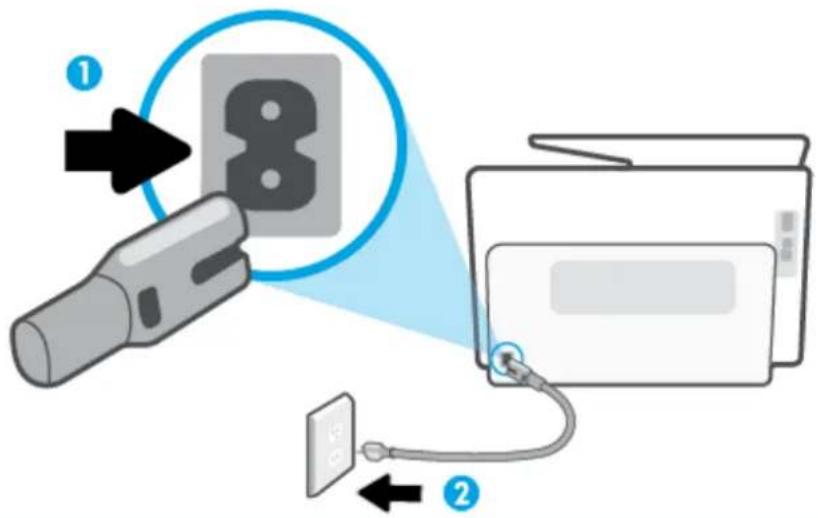
- Kig på knappen Strømafbryder på printeren. Hvis den ikke er tændt, er printeren slukket. Tryk på knappen Strømafbryder for at tænde printeren.

BEMÆRK: Slut printeren til et andet strømudtag, hvis ikke den får strøm.
-
Tag netledningen ud af stikket bag på printeren, mens printeren er tændt.
-
Tag lysnetledningen ud stikkontakten.
-
Vent mindst 15 sekunder.
-
Sæt lysnetledningen i stikkontakten igen.
-
Sæt stikket i bag på printeren.
-
Tryk på knappen Strømafbryder på printeren, hvis ikke den starter af sig selv.
- Forsøg at bruge printeren igen.
Løsninger på problemer med kvaliteten af udskrift

BEMÆRK: Du kan undgå problemer med udskriftskvaliteten ved altid at slukke printeren med knappen Strømafbryder og vente med at trække stikket ud eller afbryde stikkontakten, indtil lyset i knappen Strømafbryder slukkes. Dette gør det muligt for printeren at flytte patronerne til en beskyttet position, hvor de ikke tørrer ud.
Sådan forbedres udskriftskvaliteten (Windows)
- Kontroller, at du bruger originale HP-patroner.
- Kontroller printersoftwaren for at sikre, at du har valgt den korrekte papirtype på rullelisten Medier og den korrekte udskriftskvalitet på rullelisten Indstilling af kvalitet.
- I printersoftware, skal du kikke på Udskriv, scan og fax og derefter på Angiv præferencer for at se printeregenskaberne.
- Kontroller de forventede blækniveauer for at se, om blækpatronerne er ved at løbe tør for blæk. Se Kontrol af de anslåede blækniveauer for at få flere oplysninger. Hvis blækniveauet er lavt, skal du overveje at udskifte patronerne.
- Juster skrivehovedet.
Sådan justeres skrivehovedet via printersoftware

BEMÆRK: Justering af skrivehovedet sikrer udskrifter af høj kvalitet. Skrivehovedet skal ikke justeres igen ved udskiftningen af patroner.
a. Læg nyt, almindeligt hvidt Letter- eller A4-papir i papirbakken.
b. Åbn HP-printersoftwaren. Se Åbn HP-printersoftwaren (Windows) for at få flere oplysninger.
c. I printersoftware, skal du klikke på Udskriv, scan og fax, og derefter på Vedligeholdelse af printeren for at få adgang til Printerværktøjskasse.
d. I Printerværktøjskasse skal du klikke på Juster skrivehoveder på fanen Enhedstjenester. Printeren udskriver et justeringsark.
- Udskriv en diagnosticeringsside, hvis patronerne ikke er ved at løbe tør.
Sådan udskrives en testside fra printersoftware
a. Læg nyt hvidt Letter-, A4- eller Legal-papir i papirbakken.
b. Åbn HP-printersoftwaren. Se Åbn HP-printersoftwaren (Windows) for at få flere oplysninger.
c. I printersoftware, skal du klikke på Udskriv, scan og fax, og derefter på Vedligeholdelse af printeren for at få adgang til printerværktøjskassen.
d. Klik på Print Diagnostic Information (Udskriv diagnosticeringsoplysninger) under fanen Device Reports (Enhedsrapporter) for at udskrive en diagnosticeringsside.
- Tjek den blå, magenta, gule og sorte boks på diagnosticeringssiden. Hvis der er streger i de farvede eller sorte bokse, eller der mangler blæk i dele af dem, skal du udføre en automatisk rensning af blækpatronerne.
Sådan renses skrivehovedet via printersoftware
a. Læg nyt hvidt Letter-, A4- eller Legal-papir i papirbakken.
b. Åbn HP-printersoftwaren. Se Åbn HP-printersoftwaren (Windows) for at få flere oplysninger.
c. I printersoftware, skal du klikke på Udskriv, scan og fax, og derefter på Vedligeholdelse af printeren for at få adgang til Printerværktøjskasse.
d. Klik på Rens skrivehoveder på fanen Enhedstjenester. Følg vejledningen på skærmen.
- Kontakt HP Support, hvis rensning af skrivehovedet ikke løser problemet. Gå til www.support.hp.com. På dette websted finder du oplysninger og værktøjer, som kan hjælpe dig med at rette mange almindeligt forekommende printerproblemer. Hvis du bliver bedt om det, skal du vælge land/område og derefter klikke på Alle HP-kontaktpersoner for at få oplysninger om, hvordan du kontakter teknisk support.
Hvis du vil forbedre udskriftskvaliteten fra printerens display
- Kontroller, at du bruger originale HP-patroner.
- Sørg for, at du har valgt den korrekte papirtype og udskriftskvalitet.
- Kontroller de forventede blækniveauer for at se, om blækpatronerne er ved at løbe tør for blæk. Se Kontrol af de anslåede blækniveauer for at få flere oplysninger. Hvis blækniveauet er lavt, skal du overveje at udskifte patronerne.
- Juster skrivehovedet.
Sådan justeres skrivehovedet via printerens display
a. Læg nyt hvidt Letter-, A4- eller Legal-papir i papirbakken.
b. På printerens kontrolpanel skal du trykke eller stryge nedad med fingeren på fanen øverst på skærmen for at åbne Dashboardt, og tryk derefter på (Opsætning).
c. Tryk på Vedligeholdelse af printer og på Juster skrivehoved, og følg anvisningerne på skærmen.
- Udskriv en diagnosticeringsside, hvis patronerne ikke er ved at løbe tør.
Sådan udskrives en testside fra printerens display
a. Læg nyt hvidt Letter-, A4- eller Legal-papir i papirbakken.
b. På printerens kontrolpanel skal du trykke eller stryge nedad med fingeren på fanen øverst på skærmen for at åbne Dashboardt, og tryk derefter på (Opsætning).
c. Tryk på Rapporter.
d. Tryk på Udskriftskvalitetsrapport.
- Tjek den blå, magenta, gule og sorte boks på diagnosticeringssiden. Hvis der er streger i de farvede eller sorte bokse, eller der mangler blæk i dele af dem, skal du udføre en automatisk rensning af blækpatronerne.
Sådan renses skrivehovedet fra printerens display
a. Læg nyt hvidt Letter-, A4- eller Legal-papir i papirbakken.
b. På printerens kontrolpanel skal du trykke eller stryge nedad med fingeren på fanen øverst på skærmen for at åbne dashboardet, og tryk derefter på (Opsætning).
c. Tryk på Vedligeholdelse af printer, vælg Rengør skrivehoved, og følg anvisningerne på skærmen.
- Kontakt HP Support, hvis rensning af skrivehovedet ikke løser problemet. Gå til www.support.hp.com. På dette websted finder du oplysninger og værktøjer, som kan hjælpe dig med at rette mange almindeligt forekommende printerproblemer. Hvis du bliver bedt om det, skal du vælge land/område og derefter klikke på Alle HP-kontaktpersoner for at få oplysninger om, hvordan du kontakter teknisk support.
Vælg en af de følgende muligheder for fejlfinding.
- Brug et HP-onlinefejlfindingsværktøj for at løse dine kopierings- og scanningsproblemer. Se Få hjælp fra HP Online-fejlfinding.
- Brug HP Print og Scan Doctor (kun Windows) for at diagnosticere og løse problemer automatisk.

BEMÆRK: HP Print and Scan Doctor og HP onlinefejlfinding findes muligvis ikke på alle sprog.
Prøv en faxtest rapport først for at se, om der er problemer med opsætningen af din fax. Hvis testen lykkes, og du stadig har problemer med faxafsendelse/faxmodtagelse, skal du kontrollere de faxindstillinger, der er angivet i rapporten, for at kontrollere, at indstillingerne er korrekte.
Kør faxtesten
Du kan teste faxopsætningen for at kontrollere printerens status, så du er sikker på, at faxfunktionen fungerer som den skal. Kør kun denne test, efter du har gennemført faxopsætningen på din printer. Testen gør følgende:
• Kontrollerer faxhardwaren
- Kontrollerer, om den korrekte telefonledning er sat i printeren.
- Kontrollerer, at telefonledningen er sat i den korrekte port
- Om der er klartone
- Tester status for telefonlinjeforbindelsen
- Kontrollerer, om der er en aktiv telefonlinje
Sådan testes faxopsætningen via printerens kontrolpanel
- Indstil printeren til modtagelse og afsendelse af fax i overensstemmelse med din egen hjemmeopsætning eller kontoropsætning.
- Sørg for, at blækpatronerne er installeret, og at der er lagt papir i fuld størrelse i papirbakken, inden du starter testen.
- På Fax-skærmen, gå til højre og tryk på Opsætning, tryk Hjælp til opsætning, og følg instrukserne på skærmen.
Der vises status for testen på displayet, og rapporten udskrives.
-
Gennemgå rapporten.
-
Hvis testen ikke lykkes, gennemgå da løsningerne herunder.
- Hvis testen lykkes, og du stadig har problemer med faxafsendelse/faxmodtagelse, skal du kontrollere de faxindstillinger, der er angivet i rapporten, for at kontrollere, at indstillingerne er korrekte. Du kan også bruge HP's onlinefejlfinding.
Hvad hvis faxtesten fejler
Hvis du har kørt en faxtest, og testen mislykkedes, kan du finde oplysninger om fejlen i rapporten. Hvis du vil have mere detaljerede oplysninger, kan du se i rapporten, hvilken del af testen der mislykkedes, og derefter gennemgå det relevante emne i dette afsnit for at finde en løsening.
Faxhardwaretesten mislykkedes
- Sluk for printeren ved at trykke på ⏻ (knappen Strømafbryder) forrest til venstre på printeren, og tag derefter strømledningen ud af stikket bag på printeren. Sæt ledningen i igen efter et par sekunder, og tænd for strømmen. Kør testen igen. Fortsæt med at gennemgå oplysningerne om fejlfinding i dette afsnit, hvis testen stadig mislykkes.
- Prøv at sende eller modtage en testfax. Hvis du kan sende eller modtage en fax, er der muligvis ikke noget problem.
- Hvis du kører testen fra Faxopsætningsguiden (Windows), skal du sikre dig, at printeren ikke er optaget af en anden opgave, f.eks. hvis den er ved at modtage en fax eller tage en kopi. Kontrollér displayet for at se, om der er en meddelelse om, at printeren er optaget. Hvis den er optaget, skal du vente, indtil den er færdig og klar, før du kører testen.
- Hvis du bruger en telefonlinjefordeler, kan det give problemer med faxafsendelse og faxmodtagelse. (En telefonlinjefordeler er et 2-ledet stik, der tilsluttes et telefonstik i væggen). Prøv at fjerne fordeleren og slutte printeren direkte til vægstikket.
Når du har løst eventuelle problemer, skal du køre faxtesten igen for at sikre dig, at den lykkes, og at printeren er klar til faxafsendelse/faxmodtagelse. Kontakt HP Support for at få hjælp, hvis Test af faxhardware fortsat mislykkes, og du har problemer med at sende og modtage fax. Gå til
www.support.hp.com. På dette websted finder du oplysninger og værktøjer, som kan hjælpe dig med at rette mange almindeligt forekommende printerproblemer. Hvis du bliver bedt om det, skal du vælge land/område og derefter klikke på Alle HP-kontaktpersoner for at få oplysninger om, hvordan du kontakter teknisk support.
Testen "Fax Connected to Active Telephone Wall Jack" mislykkedes
- Kontroller forbindelsen mellem telefonstikket i væggen og printeren for at sikre, at telefonledningen er i orden.
- Slut den ene ende af telefonledningen til vægstikket, og slut derefter den anden ende til porten, der er mærket med, på bagsiden af printeren.
- Hvis du bruger en telefonlinjefordeler, kan det give problemer med faxafsendelse og faxmodtagelse. (En telefonlinjefordeler er et 2-ledet stik, der tilsluttes et telefonstik i væggen). Prøv at fjerne fordeleren og slutte printeren direkte til vægstikket.
- Prøv at tilslutte en telefon og en telefonledning, der virker, til det vægstik, der bruges til printeren, og tjek, om der er en klartone. Kontakt telefonselskabet for at få dem til at kontrollere telefonlinjen, hvis du ikke kan høre en klartone.
- Prøv at sende eller modtage en testfax. Hvis du kan sende eller modtage en fax, er der muligvis ikke noget problem.
Når du har løst eventuelle problemer, skal du køre faxtesten igen for at sikre dig, at den lykkes, og at printeren er klar til faxafsendelse/faxmodtagelse.
Hvis du bruger en telefonlinjefordeler, kan det give problemer med faxafsendelse og faxmodtagelse. (En telefonlinjefordeler er et 2-ledet stik, der tilsluttes et telefonstik i væggen). Prøv at fjerne fordeleren og slutte printeren direkte til vægstikket.
Sæt telefonledningen i den korrekte port
- Slut den ene ende af telefonledningen til vægstikket, og slut derefter den anden ende til porten, der er mærket med på bagsiden af printeren.

BEMÆRK: Hvis du bruger porten, der er mærket med til tilslutning til vægstikket, kan du ikke sende eller modtage faxer. Porten, der er mærket med skal kun bruges til at tilslutte andet udstyr, f.eks. en telefonsvarer.
Figur 9-1 Bagsiden af printeren
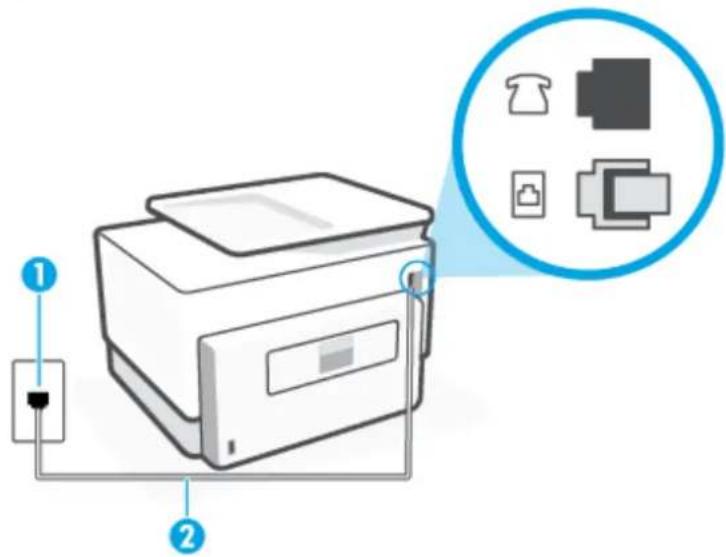
1 Telefonstik i væggen.
2 Anvend som minimum en 26 AWG-telefonledning til tilslutning i -porten i printeren.
- Når du har sluttet telefonledningen til den port, der er mærket med 📄, skal du køre faxtesten igen for at sikre, at den lykkes, og at printeren er klar til at sende og modtage faxer.
- Prøv at sende eller modtage en testfax.
Testen "Using Correct Type of Phone Cord with Fax" mislykkedes
- Slut den ene ende af telefonledningen til vægstikket, og slut derefter den anden ende til porten, der er mærket med på bagsiden af printeren.
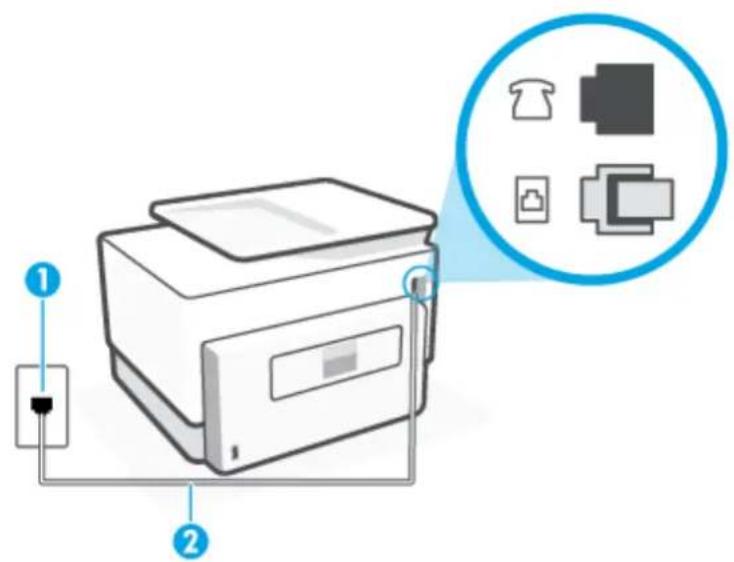
1 Telefonstik i væggen.
2 Anvend som minimum en 26 AWG-telefonledning til tilslutning i -porten i printeren.
- Kontroller forbindelsen mellem telefonstikket i væggen og printeren for at sikre, at telefonledningen er i orden.
- Hvis du bruger en telefonlinjefordeler, kan det give problemer med faxafsendelse og faxmodtagelse. (En telefonlinjefordeler er et 2-ledet stik, der tilsluttes et telefonstik i væggen). Prøv at fjerne fordeleren og slutte printeren direkte til vægstikket.
Testen "Dial Tone Detection" mislykkedes
- Andet udstyr, der bruger samme telefonlinje som printeren, kan være skyld i, at testen mislykkes. Hvis du vil finde ud af, om andet udstyr er årsag til et problem, skal du frakoble alt andet end printeren fra telefonlinjen og køre testen igen. Hvis testen Test af Registrering af klartone kan gennemføres uden det andet udstyr, giver noget af det andet udstyr anledning til problemet. Prøv at tilføje det øvrige udstyr et ad gangen, og kør testen hver gang, indtil du finder ud af, hvilket udstyr der forårsager problemet.
- Prøv at tilslutte en telefon og en telefonledning, der virker, til det vægstik, der bruges til printeren, og tjek, om der er en klartone. Kontakt telefonselskabet for at få dem til at kontrollere telefonlinjen, hvis du ikke kan høre en klartone.
- Slut den ene ende af telefonledningen til vægstikket, og slut derefter den anden ende til porten, der er mærket med, på bagsiden af printeren.
-
Hvis du bruger en telefonlinjefordeler, kan det give problemer med faxafsendelse og faxmodtagelse. (En telefonlinjefordeler er et 2-ledet stik, der tilsluttes et telefonstik i væggen). Prøv at fjerne fordeleren og slutte printeren direkte til vægstikket.
-
Hvis det aktuelle telefonsystem ikke bruger en standardklartone, f.eks. visse PBX-systemer (private branch exchange el. privat automatisk bicentral), kan det medføre, at testen mislykkes. Dette vil ikke give problemer med at sende eller modtage fax. Prøv at sende eller modtage en testfax.
- Kontrollér, at indstillingen for sprog/område er indstillet korrekt. Hvis land/område ikke er indstillet eller er indstillet forkert, kan testen mislykkes, og du kan få problemer med at sende og modtage faxer.
- Printeren skal tilsluttes en analog telefonforbindelse, da du ellers ikke kan sende eller modtage faxer. Du kan kontrollere, om telefonlinjen er digital, ved at slutte en normal analog telefon til linjen og lytte efter en klartone. Hvis du ikke hører en normal klartone, kan telefonlinjen være beregnet til digital telefoni. Slut printeren til en analog telefonlinje, og prøv at sende eller modtage en fax.
Når du har løst eventuelle problemer, skal du køre faxtesten igen for at sikre dig, at den lykkes, og at printeren er klar til faxafsendelse/faxmodtagelse. Hvis testen Registrering af ringetone fortsat mislykkes, skal du kontakte telefonselskabet og bede dem kontrollere telefonlinjen.
Testen "Fax Line Condition" mislykkes
- Printeren skal tilsluttes en analog telefonforbindelse, da du ellers ikke kan sende eller modtage faxer. Du kan kontrollere, om telefonlinjen er digital, ved at slutte en normal analog telefon til linjen og lytte efter en klartone. Hvis du ikke hører en normal klartone, kan telefonlinjen være beregnet til digital telefoni. Slut printeren til en analog telefonlinje, og prøv at sende eller modtage en fax.
- Kontroller forbindelsen mellem telefonstikket i væggen og printeren for at sikre, at telefonledningen er i orden.
- Slut den ene ende af telefonledningen til vægstikket, og slut derefter den anden ende til porten, der er mærket med 📄, på bagsiden af printeren.
-
Andet udstyr, der bruger samme telefonlinje som printeren, kan være skyld i, at testen mislykkes. Hvis du vil finde ud af, om andet udstyr er årsag til et problem, skal du frakoble alt andet end printeren fra telefonlinjen og køre testen igen.
-
Hvis testen Test af faxlinjens tilstand kan gennemføres uden det andet udstyr, giver noget af det andet udstyr anledning til problemet. Prøv at tilføje det øvrige udstyr et ad gangen, og kør testen hver gang, indtil du finder ud af, hvilket udstyr der forårsager probleme.
- Hvis Test af faxlinjens tilstand også mislykkes, når det andet udstyr ikke er tilsluttet, skal du slutte printeren til en fungerende telefonlinje og fortsætte med fejlfindingsoplysningerne i dette afsnit.
- Hvis du bruger en telefonlinjefordeler, kan det give problemer med faxafsendelse og faxmodtagelse. (En telefonlinjefordeler er et 2-ledet stik, der tilsluttes et telefonstik i væggen). Prøv at fjerne fordeleren og slutte printeren direkte til vægstikket.
Når du har løst eventuelle problemer, skal du køre faxtesten igen for at sikre dig, at den lykkes, og at printeren er klar til faxafsendelse/faxmodtagelse. Hvis testen af faxlinjeforhold fortsat mislykkes, og du har problemer med faxafsendelse/faxmodtagelse, skal du kontakte telefonselskabet og bede dem kontrollere telefonlinjen.
Fejlfinding af faxproblemer
Hvilken slags problem har du med faxen?
• Displayet viser, at telefonrøret er taget af
- Printeren har problemer med at sende og modtage faxer
- Printeren kan ikke modtage faxmeddelelser, men den kan sende faxmeddelelser
- Printeren kan ikke sende faxmeddelelser, men den kan modtage faxmeddelelser
• Der er optaget faxtoner på min telefonsvarer
• Computeren kan ikke modtage faxer (HP Digital Fax)
Displayet viser, at telefonrøret er taget af
- HP anbefaler, at du bruger en 2-ledet telefonledning.
- Andet udstyr på samme telefonlinje som printeren kan være i brug. Kontroller, at ingen lokaltelefoner (telefoner på den samme linje, men som ikke er tilsluttet printeren) eller andet udstyr er i brug eller taget af. Du kan f.eks. ikke bruge printeren til faxafsendelse/faxmodtagelse, hvis røret på en lokaltelefon er taget af, eller hvis du bruger computerens opkaldsmodem til at sende en e-mail eller gå på internettet.
Printeren har problemer med at sende og modtage faxer
- Printeren skal være tændt. Se på printerens display. Hvis displayet er tomt, og indikatoren (knappen Strømafbryder) ikke lyser, er printeren slukket. Kontrollér, at strømledningen er sat korrekt i printeren og tilsluttet en stikkontakt. Tryk på (knappen Strømafbryder) for at tænde printeren.
Når printeren er tændt, anbefaler HP, at du venter fem minutter, inden du sender eller modtager en fax. Printeren kan ikke sende eller modtage fax, mens den initialiseres efter at være blevet tændt.
- Hvis HP Digital Fax er aktiveret, kan du måske ikke sende eller modtage faxer, hvis faxhukommelsen er fuld (begrænset af printerens hukommelse).
- Kontroller, at du bruger den telefonledning, der fulgte med, til at slutte printeren til vægstikket. Den ene ende af telefonledningen skal sluttes til porten, der er mærket med, på printerens bagside, og den anden ende til vægstikket som vist i illustrationen.
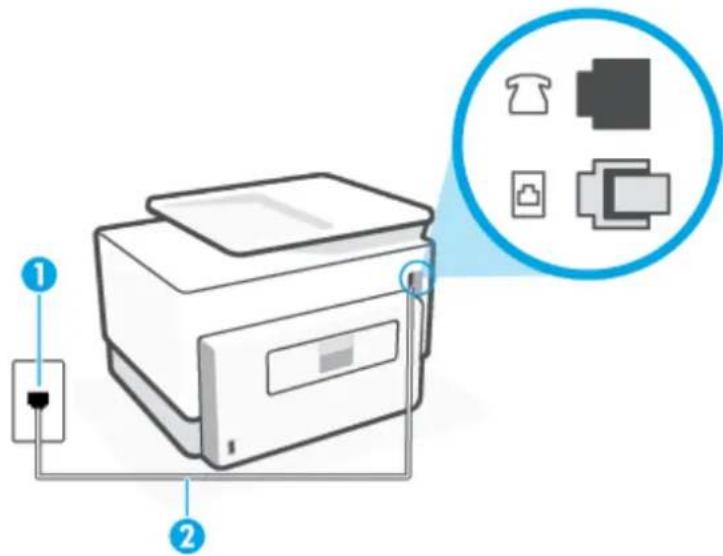
1 Telefonstik i væggen.
2 Anvend som minimum en 26 AWG-telefonledning til tilslutning i -porten i printeren.
- Prøv at tilslutte en telefon og en telefonledning, der virker, til det vægstik, der bruges til printeren, og tjek, om der er en klartone. Kontakt det lokale telefonselskab for at få hjælp, hvis du ikke kan høre en klartone.
- Andet udstyr, der bruger den samme telefonlinje som printeren, kan være i brug. Du kan f.eks. ikke bruge printeren til faxafsendelse/faxmodtagelse, hvis røret på en lokaltelefon er taget af, eller hvis du bruger computerens opkaldsmodem til at sende en e-mail eller gå på internettet.
- Tjek, om en anden proces har forårsaget en fejl. Kontroller, om der er en fejlmeddelelse på displayet eller på computerskærmen, der angiver problemet, og hvordan du løser det. Hvis der er opstået en fejl, kan printeren ikke sende eller modtage faxmeddelelser, før problemet er løst.
Der kan være støj på telefonlinjen. Telefonlinjer med dårlig lydkvalitet (støj) kan give faxproblemer. Kontroller telefonlinjens lydkvalitet ved at slutte en telefon til telefonstikket på væggen og lytte efter statisk eller anden støj. Hvis du hører støj, skal du slå Fejlretningstilstand (ECM) fra og prøve at faxe igen. Kontakt telefonselskabet, hvis problemet fortsætter. - Hvis du bruger en DSL-tjeneste, skal du sikre dig, at der er tilsluttet et DSL-filter, da du ellers ikke kan sende og modtage faxmeddelelser.
- Kontroller, at printeren ikke er tilsluttet et vægstik, der er beregnet til digitaltelefoner. Du kan kontrollere, om telefonlinjen er digital, ved at slutte en normal analog telefon til linjen og lytte efter en klartone. Hvis du ikke hører en normal klartone, kan telefonlinjen være beregnet til digital telefoni.
- Hvis du bruger et PBX-system (Private Branch Exchange) eller en ISDN-konverter/terminaladapter (Integrated Services Digital Network), skal du kontrollere, at printeren er sluttet til den rette port, og at terminaladapteren er indstillet korrekt til dit land/område, hvis det er muligt.
- Hvis printeren bruger samme telefonlinje som en DSL-tjeneste, er DSL-modemmet muligvis ikke korrekt jordforbundet. Hvis DSL-modemmet ikke er korrekt jordforbundet, kan det give støj på telefonlinjen. Telefonlinjer med dårlig lydkvalitet (støj) kan give problemer med faxafsendelse/faxmodtagelse. Du kan kontrollere telefonlinjens lydkvalitet ved at slutte en telefon til telefonstikket i væggen og lytte efter statisk eller anden støj. Hvis du hører støj, skal du slukke for DSL-modemmet og slukke helt for strømmen i mindst 15 minutter. Tænd for DSL-modemmet igen, og lyt efter klartonen.

BEMÆRK: Du kan muligvis opleve statisk støj på telefonlinjen igen på et senere tidspunkt. Gentag processen, hvis printeren holder op med at modtage og sende fax.
Kontakt telefonselskabet, hvis der stadig er støj på telefonlinjen. Kontakt din DSL-udbyder for at få support og oplysninger om at slå DSL-modemet fra.
- Hvis du bruger en telefonlinjefordeler, kan det give problemer med faxafsendelse og faxmodtagelse. (En telefonlinjefordeler er et 2-ledet stik, der tilsluttes et telefonstik i væggen). Prøv at fjerne fordeleren og slutte printeren direkte til vægstikket.
Printeren kan ikke modtage faxmeddelelser, men den kan sende faxmeddelelser
- Hvis du ikke bruger en bestemt ringetonetjeneste, skal funktionen Ringemønster for svar på printeren sættes til Alle standardringetoner.
Hvis Autosvar er sat til Fra, skal du modtage faxer manuelt; ellers kan printeren ikke modtage fax. - Hvis du har en talebeskedtjeneste på samme telefonnummer, som du bruger til faxopkald, skal du modtage fax manuelt og ikke automatisk. Det betyder, at du skal være til stede og selv besvare indgående faxopkald.
- Hvis du har et computeropkaldsmodem på samme telefonlinje som printeren, skal du kontrollere, at softwaren, der fulgte med modemmet, ikke er indstillet til at modtage faxmeddelelser automatisk. Modemmer, der er konfigureret til at modtage fax automatisk, overtager telefonlinjen og modtager alle indgående fax, hvilket forhindrer printeren i at modtage faxopkald.
- Hvis du har en telefonsvarer på samme telefonlinje som printeren, kan det give følgende problemer:
— Telefonsvareren er måske ikke konfigureret til at fungere sammen med printeren.
— Din besked på telefonsvareren kan være for lang eller for høj til, at printeren kan registrere faxtoner, hvilket kan få afsenderfaxmaskinen til at afbryde forbindelsen.
Telefonsvareren har muligvis ikke lang nok pause efter beskeden, så printeren kan nå at registrere faxtoner. Dette problem er mest udbredt med digitale telefonsvarere.
Følgende handlinger kan hjælpe med til at løse disse problemer:
- Hvis du har en telefonsvarer på den telefonlinje, du også bruger til faxopkald, kan du prøve at slutte telefonsvareren direkte til printeren.
–Sørg for, at printeren er sat til at modtage faxer automatisk.
— Kontroller, at Ring før svar er indstillet til flere ringninger end telefonsvareren.
- Afbryd telefonsvareren, og prøv at modtage en fax. Hvis du kan sende eller modtage en fax uden telefonsvareren, er det måske telefonsvareren, der forårsager problemet.
- Tilslut telefonsvareren, og indtal din besked på telefonsvareren igen. Optag en besked, der varer ca. 10 sekunder. Tal langsomt og ved lav lydstyrke, när du optager din besked. Efterlad mindst 5
sekunders stilhed efter talebeskeden. Der må ikke være baggrundsstøj, mens du optager perioden med stilhed. Prøv igen at modtage en fax.

BEMÆRK: Nogle digitale telefonsvarere bevarer muligvis ikke den indspillede stilhed i slutningen af beskeden på telefonsvareren. Afspil beskeden på telefonsvareren for at undersøge dette.
- Hvis printeren deler telefonlinje med andre typer telefonudstyr, såsom en telefonsvarer, et computeropkaldsmodem eller en omskifterboks til flere porte, kan niveauet for faxsignalet reduceres. Signalniveauet kan også reduceres, hvis du bruger en fordeler eller tilslutter ekstra kabler for at forlænge telefonledningen. Et reduceret faxsignal kan give problemer ved faxmodtagelse.
Afmonter alt udstyr bortset fra printeren fra telefonlinjen for at finde ud af, om det andet udstyr giver problemer, og prøv derefter at modtage en fax. Hvis du kan modtage faxer uden det andet udstyr, giver noget af det andet udstyr anledning til problemet. Prøv at tilføje det øvrige udstyr et ad gangen, og derefter modtage en fax hver gang du tilføjer udstyr, indtil du finder ud af, hvilket udstyr der forårsager problemet.
- Hvis du har et særligt ringemønster til dit faxnummer (via en ringetonetjeneste hos telefonselskabet), skal du sikre dig, at funktionen Ringemønster for svar på printeren er indstillet på samme måde.
Printeren kan ikke sende faxmeddelelser, men den kan modtage faxmeddelelser
- Printeren ringer måske for hurtigt eller for tidligt op. Du skal måske indsætte nogle pauser i talsekvensen. Hvis du f.eks. skal have en ekstern linje, før du trykker telefonnummeret, skal du indsætte en pause efter adgangsnummeret. Hvis dit nummer er 95555555, og 9 giver adgang til en ekstern linje, kan du indsætte pauser på følgende måde: 9-555-5555. Hvis du vil indsætte en pause i det faxnummer, du er ved at indtaste, skal du trykke på * flere gange, indtil der vises en bindestreg (-) på displayet.
Du kan også sende fax via overvåget opkald. På den måde kan du lytte til telefonlinjen, mens du ringer op. Du kan indstille opkaldshastigheden og reagere på signaler, när du ringer op.
Det nummer, du angav, da du sendte faxen, har ikke det korrekte format, eller der er problemer med modtagerens faxmaskine. Prøv at ringe til faxnummeret fra en telefon, og lyt efter faxtoner for at undersøge det. Hvis du ikke kan høre faxtoner, er modtagerfaxmaskinen måske ikke tændt eller tilsluttet, eller en voicemail-tjeneste kan forstyrre modtagerens telefonlinje. Du kan også bede modtageren om at undersøge, om der er problemer med modtagerfaxmaskinen.
Der er optaget faxtoner på min telefonsvarer
- Hvis du har en telefonsvarer på den telefonlinje, du også bruger til faxopkald, kan du prøve at slutte telefonsvareren direkte til printeren. Hvis du ikke tilslutter telefonsvareren som anbefalet, kan faxtoner måske blive optaget på telefonsvareren.
- Kontroller, at printeren er sat til modtage faxer automatisk, og at indstillingen Ring før svar er korrekt. Antallet af ring før svar for printeren skal være højere end antallet af ring før svar for telefonsvareren. Hvis telefonsvareren og printeren er indstillet til det samme antal ring før svar, vil begge enheder besvare opkaldet, og faxtonerne bliver optaget på telefonsvareren.
Telefonsvareren kan indstilles til få ringninger, og printeren kan indstilles til at svare efter det maksimale antal ringninger, som enheden understøtter. (det maksimale antal ringninger afhænger af landet og området). Med denne opsætning vil telefonsvareren besvare opkaldet, og printeren vil overvåge linjen. Hvis printeren registrerer faxtoner, modtager den faxen. Hvis opkaldet er et taleopkald, vil telefonsvareren optage den modtagne meddelelse.
Computeren kan ikke modtage faxer (HP Digital Fax)
- Computeren, der er valgt til at modtage faxer, er slukket. Sørg for, at computeren, der er valgt til at modtage faxer, altid er tændt.
- Forskellige computere er konfigureret til opsætning og modtagelse af faxer, og én af dem kan være slukket. Hvis den computer, der modtager faxer, er forskellig fra den, der er anvendt til opsætning, bør begge computere altid være tændte.
HP Digital Fax er ikke aktiveret, eller computeren er ikke konfigureret til at modtage faxer. Aktiver HP Digital Fax, og sørg for, at computeren er konfigureret til at modtage faxer.
Netværk- og forbindelsesproblemer
Hvad vil du gøre?
Vælg en af de følgende muligheder for fejlfinding.
Gendan netværksindstillinger, og tilslut printeren igen. Se Gendan de oprindelige fabriks- og standardindstillinger.
- Tjek netværkskonfigurationen, eller udskriv en test af den trådløse forbindelse som en hjælp til at løse problemer i forbindelse med netværkstilslutning.
-
Tryk på ikonet (↑) (Trådløs) på startskærmen, og tryk derefter på ⚙️ (Indstillinger).
-
Tryk på Udskriv rapporter, og tryk derefter på Netværkskonfigurationsside eller Test af trådløs – rapport.
∅verst i testrapporten for det trådløse netværk kan du se, om der blev fundet fejl under testen.
- I afsnittet DIAGNOSTICERINGSRESULTATER kan du se, hvilke test der blev udført, og om printeren bestod disse test.
I afsnittet AKTUEL KONFIGURATION kan du se navnet på det netværk (SSID), som printeren i øjeblikket er tilsluttet. Sørg for, at printeren har forbindelse til det samme netværk som printeren eller dine mobilenheder.
- Brug et HP Online-fejlsøgningsværktøj til at løse dine printerproblemer. Se Få hjælp fra HP Online-fejlfinding.
Gendan Wi-Fi Direct-forbindelse
- Kontrollér printeren for om Wi-Fi Direct er slået til:
På printerens kontrolpanel skal du trykke eller stryge nedad med fingeren på fanen øverst på skærmen for at åbne Dashboardt, og tryk derefter på iWi-Fi Direct).
-
Aktiver Wi-Fi-forbindelsen fra den trådløse computer eller mobilenhed, og søg efter og opret forbindelse til din printers Wi-Fi Direct-navn.
-
Skriv passwordet til Wi-Fi Direct når du bliver adspurgt.
- Hvis du bruger en mobil enhed, skal du have installeret en kompatibel udskrivningsapp. Du kan finde flere oplysninger om mobil udskrivning på www.hp.com/global/us/en/eprint/mobile_printing_apps.html.
- Netværket fungerer, og netværks-hub'en, -switchen eller -routeren er tændt.
- Sørg for, at Ethernet-kablet er korrekt tilsluttet printeren og routeren. Ethernet-kablet sidder i printerens Ethernet-port, og lampen ved stikket lyser, når der er forbindelse.
- Antivirusprogrammer, inklusiv spyware-beskyttelsesprogrammer, forstyrrer ikke netværksforbindelsen til din printer. Hvis du mener, at antivirus- eller firewall-software forhindrer forbindelse til din computer, Brug HP's online firewall fejlfinding til at hjælpe med at løse problemet.
• HP Print and Scan Doctor
Kør HP Print and Scan Doctor for at finde fejlen automatisk. Værktøjet forsøger at diagnosticere og løse problemet. HP Print and Scan Doctor fås muligvis ikke på alle sprog.
Problemer med printerhardware
Printeren lukker uventet ned
- Kontroller, at der er strøm, og at forbindelserne er i orden.
- Kontrollér, at printerens strømledning sidder korrekt i en stikkontakt, der virker.
Justering af skrivehoved bliver ikke udført
- Hvis justeringen ikke lykkes, kan det skyldes, at der ikke ligger almindeligt, nyt hvidt papir i papirbakken. Hvis du har lagt farvet papir i papirbakken, når du justerer printeren, kan justeringen ikke gennemføres.
- Hvis justeringen mislykkes flere gange, skal skrivehovedet muligvis renses, eller også er føleren muligvis defekt. I Vedligeholdelse af skrivehoved og blækpatroner kan du se, hvordan du renser skrivehovedet.
- Kontakt HP Support, hvis rensning af skrivehovedet ikke løser problemet. Gå til www.support.hp.com. På dette websted finder du oplysninger og værktøjer, som kan hjælpe dig med at rette mange almindeligt forekommende printerproblemer. Hvis du bliver bedt om det, skal du vælge land/område og derefter klikke på Alle HP-kontaktpersoner for at få oplysninger om, hvordan du kontakter teknisk support.
Sådan retter du printerfejl
Du kan løse sådanne printerfejlsproblemer ved at gennemgå følgende trin:
- Tryk på (knappen Strømafbryder) for at slukke printeren.
- Tag netledningen ud af, og sæt den i igen.
- Tryk på (knappen Strømafbryder) for at tænde printeren.
Skriv fejlkoden i meddelelsen ned, og kontakt HP Support, hvis problemet stadig ikke er løst. Kontaktoplysninger til HP Support finder du i HP-support.
Sådan fortolkes printerrapporter
Du kan udskrive følgende rapporter for at hjælpe med at fejlfinde problemer med printeren.
• Printerstatusrapport
• Netværkskonfigurationsside
• Udskriftkvalitetsrapport
Trådløs test, rapport
• Testrapport af internetadgang
Sådan udskrives en printerrapport
- På printerens kontrolpanel skal du trykke eller stryge nedad på fanen øverst på skærmen for at åbne dashboardet og så trykke på ⚙️(Opsætning).
- Tryk på Rapporter.
- Vælg en printerrapport, du vil udskrive.
Printerstatusrapport
I printerstatusrapporten finder du aktuelle oplysninger om printeren og status for blækpatroner. Printerstatusrapporten kan også bruges som en hjælp til at løse problemer med printeren.
Printerstatusrapporten indeholder desuden en log over de seneste hændelser.
Hvis du får brug for at kontakte HP, er det en god idé at udskrive printerstatusrapporten, før du ringer.
Netværkskonfigurationsside
Hvis printeren har forbindelse til et netværk, kan du udskrive en netværkskonfigurationsside for at få vist netværksindstillingerne for printeren og en liste over de netværk, printeren har sporet. Den sidste side på rapporten omfatter en liste over trådløse netværk, der kan registreres i området, sammen med signalstyrke og de anvendte kanaler. Dette kan måske hjælpe dig med at vælge en kanal til netværket, som ikke er overbelastet af andre netværk (hvilket forbedrer netværkets ydelse).

BEMÆRK: Printeren kan kun vise en liste over registrerede trådløse netværk i området, hvis det trådløse radiosignal er tændt. Hvis det ikke er tændt, eller printeren er tilsluttet via Ethernet, vises listen ikke.
Du kan bruge netværkskonfigurationssiden som en hjælp i forbindelse med fejlfinding af netværksproblemer. Hvis du får brug for at kontakte HP, er det en god idé at udskrive denne side, før du ringer.
Udskriftkvalitetsrapport
Problemer med udskriftskvaliteten kan have mange årsager: softwareindstillinger, en dårlig billedfil eller selve udskrivningssystemet. Hvis du ikke er tilfreds med udskriftskvaliteten, kan udskrivningen af en udskriftskvalitetsrapport hjælpe dig med at fastslå, om udskrivningssystemet fungerer korrekt.
Når du udskriver Test af trådløs-rapporten, køres der en række test for at kontrollere forskellige forhold ved printerens trådløse forbindelse. Rapporten viser testenes resultater. Hvis der registreres et problem, så viser rapporten dette sammen med en meddelelse om, hvordan man løser problemet. Der angives nogle centrale oplysninger om trådløs konfiguration nederst i rapporten.
Testrapport af internetadgang
Udskriv rapporten om netadgang for at hjælpe med at identificere problemer med internetforbindelsen, som kan påvirke Web Services.
Løsning af problemer ved brug af Web Services
Hvis der opstår problemer ved brug af Web Services, f.eks. HP ePrint og printerapps, skal du undersøge følgende:
- Printeren er tilsluttet internettet via en Ethernet-forbindelse eller en trådløs forbindelse.

BEMÆRK: Du kan ikke bruge disse webfunktioner, hvis printeren er tilsluttet vha. et USB-kabel.
- Sørg for, at de nyeste produktopdateringer er installeret på printeren.
- Tjek, at Web Services er aktiveret på printeren. Se Opsætte Web Services for at få flere oplysninger.
- Kontroller, at netværks-hub'en, switchen eller routeren er tændt og fungerer korrekt.
- Hvis du bruger et Ethernet-kabel til at oprette forbindelsen, skal du sørge for, at det er tilsluttet korrekt i printeren. Du må ikke slutte printeren til netværket ved hjælp af en telefonledning eller et krydskabel. Se Netværk- og forbindelsesproblemer for at få flere oplysninger.
- Hvis du tilslutter printeren via en trådløs forbindelse, skal du sikre dig, at det trådløse netværk fungerer korrekt. Se Netværk- og forbindelsesproblemer for at få flere oplysninger.
- Kontrollér følgende, hvis du bruger HP ePrint :
-Printerens e-mail-adresse er korrekt.
- Printerens e-mail-adresse skal være den eneste adresse i feltet "Til" i e-mail-meddelelsen. Hvis der står flere adresser i dette felt, er det ikke sikkert at den/de vedhæftede filer udskrives.
- Sørg for, at du sender dokumenter, der overholder HP ePrint -kravene. Yderligere oplysninger findes på HP Connected (der er muligvis ikke adgang til dette websted i alle lande/regioner).
- Hvis netværket bruger proxyindstillinger ved tilslutning til internettet, skal du sikre dig, at de proxyindstillinger, du angiver, er gyldige:
- Kontroller indstillingerne for den webbrowser, du benytter (f.eks. Internet Explorer, Firefox eller Safari).
—Spørg it-administratoren eller den person, der har opsat firewallen.
Hvis de proxyindstillinger, der bruges af firewallen, er ændret, skal du opdatere disse indstillinger på printerens kontrolpanel eller i den integrerede webserver. Hvis indstillingerne ikke opdateres, vil du ikke kunne bruge Web Services.
Se Opsætte Web Services for at få flere oplysninger.

TIP: Du kan få yderligere hjælp til opsætning og brug af Web Services ved at gå ind på HP Connected (der er muligvis ikke adgang til dette websted i alle lande/regioner).
Vedligeholde printeren
Hvad vil du gøre?
• Rens scannerens glasplade
• Rengøring af enhedens yderside
• Rens dokumentføderen
• Vedligeholdelse af skrivehoved og blækpatroner
Rens scannerens glasplade
Støv eller snavs på scannerglaspladen, scannerlågets bagside eller scannerrammen kan sænke udskrivningshastigheden, forringe kvaliteten af scanninger og påvirke nøjagtigheden af særlige funktioner, som f.eks. at tilpasse kopier til et bestemt sideformat.
Sådan rengøres scannerglaspladen

ADVARSEL! Sluk printeren ved at trykke på ⏻ (knappen Strømafbryder), og tag netledningen ud af stikkontakten, før du renser printeren.
- Løft scannerlåget.
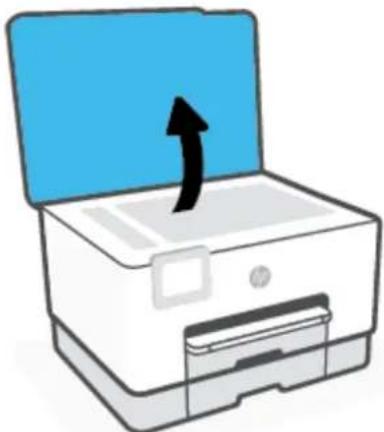
- Rengør scannerens glasplade og bagsiden af låget med en blød, fnugfri klud, som er fugtet med et mildt rengøringsmiddel til glas.
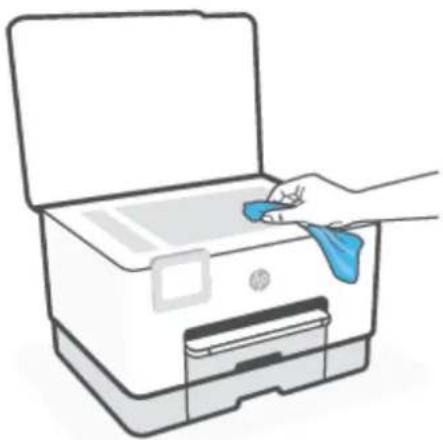
⚠ FORSIGTIG: Brug et rengøringsmiddel til glas til at rense glaspladen. Undgå rengøringsmidler med slibemidler, acetone, benzen og kultetrachlorid, da det kan beskadige scannerglasset. Undgå isopropylalkohol, da det kan give streger på scannerens glasplade.
FORSIGTIG: Spray ikke rensemidlet direkte på scannerens glasplade. Hvis der bruges for meget glasrensemiddel, kan det sive ind under scannerens glasplade og beskadige scanneren.
- Luk scannerlåget, og tænd printeren.
Rengøring af enhedens yderside
ADVARSEL! Inden du rengør printeren, skal du slukke den ved at trykke på afbryderknappen og tage ledningen ud af strømstikket.
Brug en blød, fugtig klud, der ikke fnugger, til at fjerne støv, pletter og smuds fra kabinettet. Pas på, at der ikke kommer væske ind i printeren eller i kontrolpanelet.
Rens dokumentføderen
Du kan rengøre rullerne og skilleanordningen manuelt, hvis dokumentføderen fører flere sider ind, eller hvis den ikke indfører almindeligt papir.
Sådan renser du rullerne og skilleanordningen
ADVARSEL! Sluk printeren ved at trykke på (knappen Strømafbryder), og tag netledningen ud af stikkontakten, før du renser printeren.
-
Fjern alle originaler fra dokumentføderbakken.
-
Løft dækslet til dokumentføderen.
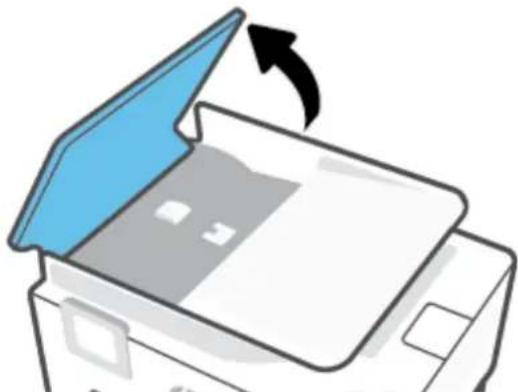
Dette giver let adgang til rullerne (1) og skilleanordningen (2).
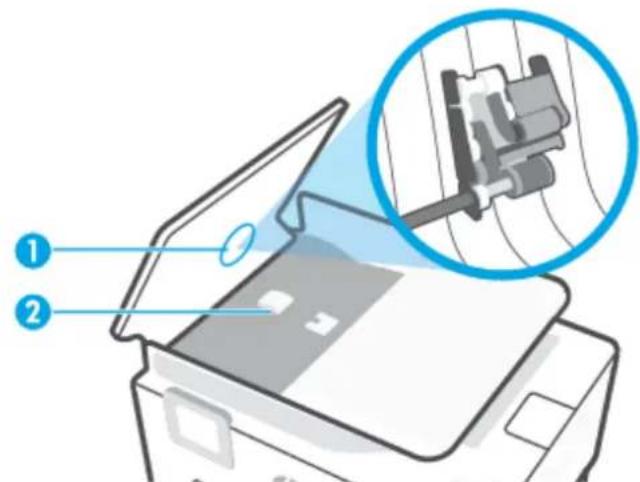
-
Fugt en fnugfri klud let med destilleret vand, og pres eventuel overskydende væske ud af kluden.
-
Brug den fugtige klud til at fjerne eventuelt snavs fra rullerne og skilleanordningen.

BEMÆRK: Hvis snavset ikke går af med destilleret vand, kan du prøve at bruge isopropylalkohol.
- Luk dækslet til dokumentføderen.
Vedligeholdelse af skrivehoved og blækpatroner
Hvis du oplever problemer med udskrivningen, er der muligvis en fejl på skrivehovedet. Gennemgå kun procedurerne i de følgende afsnit i forbindelse med løsning af kvalitetsproblemer.
Hvis justerings- og renseprocedurerne udføres unødvendigt bruges der unødvendigt blæk.
Rens skrivehovedet, hvis den udskrevne side er stribet eller har forkerte eller manglende farver.
Der er tre rensningsniveauer. Hvert niveau varer ca. 2 minutter, og der bruges 1 ark papir og en del blæk. Kontroller kvaliteten af en udskrevet side efter hvert niveau. Kør kun næste fase af rensningen, hvis udskriftskvaliteten er dårlig.
Hvis udskriftskvaliteten stadig er dårlig, efter du har udført alle renseniveauer, kan du prøve at justere skrivehovedet. Kontakt HP Support, hvis der stadig er problemer med udskriftskvaliteten efter rensning og justering. Se HP-support for at få flere oplysninger.
- Juster skrivehovedet, hvis printerstatusiden indeholder striber eller hvide linjer i alle de farvede blokke, eller hvis du har problemer med udskriftskvaliteten.
Printeren justerer automatisk skrivehovedet under opsætningen.

BEMÆRK: Rensning indebærer brug af blæk, så rens kun skrivehovedet, når det er nødvendigt. Renseprocessen tager et par minutter. Processen kan indebære nogen støj.
Sluk altid printeren ved hjælp af Strømafbryder-knappen. Hvis printeren slukkes forkert, kan det give problemer med udskriftskvaliteten.
Sådan renses og justeres skrivehovedet
- Læg nyt, hvidt Letter- eller A4-papir i papirbakken. Se llæg papir for at få flere oplysninger.
- På printerens kontrolpanel skal du trykke eller stryge nedad med fingeren på fanen øverst på skærmen for at åbne dashboardet, og tryk derefter på (Opsætning).
- Tryk på Vedligeholdelse af printer, vælg den ønskede indstilling, og følg derefter anvisningerne på skærmen.

BEMÆRK: Du kan også gøre det samme fra HP-printersoftwaren eller den integrerede webserver (EWS). Se Åbn HP-printersoftwaren (Windows) eller Åbn den integrerede webserver, hvis du vil få adgang til softwaren eller EWS.
Gendan de oprindelige fabriks- og standardindstillinger
Hvis du deaktiverer visse funktioner eller ændrer visse indstillinger, og du ønsker at indstille dem tilbage til deres oprindelige værdier, kan du gendanne printeren til de originale fabriksindstillinger eller netværksindstillinger.
Sådan gendannes de originale fabriksindstillinger på printeren
- På printerens kontrolpanel skal du trykke eller stryge nedad med fingeren på fanen øverst på skærmen for at åbne dashboardet, og tryk derefter på (Opsætning).
- Tryk på Vedligeholdelse af printer.
- Tryk på Gendan.
- Tryk på Gendan indstillinger.
- Vælg én af de følgende funktioner, hvis du vil gendanne til de originale fabriksindstillinger:
- Kopier
- Scan
- Fax
- Netværk
Tryk på Gendan.
Der vises en meddelelse om, at indstillingerne bliver gendannet.
- Tryk på Gendan.
Sådan gendannes de originale standardindstillinger på printeren
- På printerens kontrolpanel skal du trykke eller stryge nedad med fingeren på fanen øverst på skærmen for at åbne dashboardet, og tryk derefter på (Opsætning).
- Tryk på Vedligeholdelse af printer.
- Tryk på Gendan.
- Tryk på Gendan fabriksindstillinger.
Der vises en meddelelse, der fortæller, at printerens fabriksindstillinger bliver gendannet.
- Tryk på Fortsæt.
Sådan gendannes de originale netværksindstillinger på printeren
- På printerens kontrolpanel skal du trykke eller stryge nedad med fingeren på fanen øverst på skærmen for at åbne dashboardet, og tryk derefter på (Opsætning).
- Tryk på Netværksopsætning.
- Tryk på Gendan netværksindstillinger.
Der vises en meddelelse, der fortæller, at printerens netværksindstillinger bliver gendannet.
-
Tryk på Ja.
-
Udskriv netværkskonfigurationssiden, og kontrollér, at netværksindstillingerne er blevet nulstillet.

BEMÆRK: Hvis du nulstiller printerens netværksindstillinger, fjernes tidligere indstillinger af den trådløse forbindelse samt Ethernet-forbindelsen (f.eks. linkhastighed og IP-adresse). IP-adressen sættes tilbage i Automatisk funktion.

TIP: Du finder oplysninger og værktøjer, der kan hjælpe dig med at løse mange almindeligt forekommende printerproblemer, på HP's online supportwebsted: www.support.hp.com.
(Windows) Kør HP Print and Scan Doctor for at diagnosticere og løse problemer med udskrivning automatisk. Programmet fås ikke på alle sprog.
Brug af Kold genstart til gendannelse af indstillinger
Kold genstart fjerner alle brugerkonfigurerede indstillinger, herunder gemte administratoradgangskoder, netværkskonfigurationer, gemte job, det valgte land/område og sprog, adresser i adressekartoteket og kontooplysninger til Web Services.
Du kan bruge denne funktion, hvis du vil sælge printeren eller give den til en anden, og vil sikre dig, at alle personlige oplysninger er blevet fjernet.
- På printerens kontrolpanel skal du trykke eller stryge nedad med fingeren på fanen øverst på skærmen for at åbne dashboardet, og tryk derefter på (Opsætning).
- Tryk på Vedligeholdelse af printer.
- Tryk på Gendan.
- Tryk på Kold nulstilling.
Der vises en meddelelse om, hvilke indstillinger der bliver genoprettet.
- Tryk på Fortsæt.
HP-support
Du finder de nyeste produktopdateringer og supportoplysninger på printerens supportwebsted på www.support.hp.com. På HP's supportwebsted kan du finde mange former for hjælp til printeren:
- Fejlfinding: Fejlfinding af almindelige problemer
- Software, drivere og firmware: Download software, drivere og firmware, som du behøver til printeren.
"Sådan gør du"-videoer og Instruktionsvideoer: Sådan bruger du printeren - Produktoplysninger, brugervejledninger, vigtige bemærkninger og flere supportmuligheder.
Kontakt HP
Hvis du har brug for hjælp af en af HP's tekniske medarbejdere til at løse et problem, kan du gå til webstedet Kontakt support. Følgende kontaktmuligheder kan benyttes gratis af kunder med garanti (der opkræves muligvis gebyrer for support fra HP-medarbejdere til kunder uden garanti):

Chat med en HP-supportagent eller den virtuelle HP-agent online.

Ring til en HP-supporttekniker.
Når du kontakter HP-support, skal du oplyse følgende:
- Produktnavn (findes på produktet)
- Produktnummer (placeret i nærheden af området med blækpatroner)
text_image
HP OfficeJet Pro XXX series Product No. XXXXXX XXX | XXXXL XXXXL www.hp.com/support- Serienummer (sidder bag på eller neden under printeren)
Registrere printer
Hvis du bruger et par minutter på at registrere produktet, får du hurtigere service, mere effektiv support samt meddelelser vedrørende produktsupport. Hvis ikke du registrerede printeren, da du installerede softwaren, kan du registrere den nu på http://www.register.hp.com.
Yderligere garantimuligheder
Der kan tilkøbes udvidede servicepakker til printeren. Gå til www.support.hp.com, vælg land/område og sprog, og undersøg de udvidede garantimuligheder for din printer.
10 Tekniske oplysninger
Dette afsnit indeholder følgende emner:
- Specifikationer
• Lovgivningsmæssige bekendtgørelser - Miljømæssigt produktovervågningsprogram
Specifikationer
Der er flere oplysninger på www.support.hp.com. Vælg dit land/område. Klik på Produktsupport og fejlfinding. Indtast det navn, der vises på forsiden af printeren, og vælg derefter Søg. Klik på Produktoplysninger, og klik derefter på Produktspecifikationer.
Systemkrav
- Driftstemperatur: 5° til 40°C
- Luftfugtighed ved drift: 15% til 80% relativ luftfugtighed (ikke-kondenserende)
• Anbefalede driftsforhold: 15° til 32° C - Anbefalet relativ luftfugtighed: 20 til 80 % ikke kondenserende
Kapacitet, bakke 1
- Almindelige papirark (60 til 105 g/m ^2 ): Op til 250
Kapacitet, bakke 2
- Almindelige papirark (60 til 105 g/m ^2 ): Op til 250
•Konvolutter: Op til 30
• Kartotekskort: Op til 50 ark
• Fotopapir: Op til 50 ark
Udskriftsbakkens kapacitet
- Almindelige papirark (60 til 105 g/m2): Op til 100 ark
•Konvolutter: Op til 30 ark
• Kartotekskort: Op til 80 ark
• Fotopapir: Op til 100 ark
Dokumentføderens kapacitet
- Almindelige papirark (60 til 90 g/m ^2 [16 til 24 lb]): Op til 35
Papirstørrelse og vægt
Se HP-printersoftwaren for at få vist en liste over understøttede papirformater.
- Almindeligt papir: 60 til 105 g/m ^2
•Konvolutter: 75 til 90 g/m ^2
• Kort: 163 til 200 g/m ^2 (90 til 110 lb.)
• Fotopapir: 220 til 300 g/m ^2 (60 til 80 lb.)
Udskriftsspecifikationer
- Kopihastigheder afhænger af dokumentets kompleksitet og printermodellen
- Metode: drop-on-demand thermal inkjet
• Sprog: PCL3 GUI - Printopløsning:
Du kan finde en liste over understøttede udskrivningsopløsninger på webstedet for printersupport på www.support.hp.com.
• Udskriftsmargener:
Du kan finde en liste over forskellige mediers margenindstillinger på webstedet for printersupport på www.support.hp.com.
Kopieringsspecifikationer
• Digital billedbehandling
- Kopihastigheder afhænger af dokumentets kompleksitet og printermodellen
Scanningsspecifikationer
- Opløsning: Op til 1200 x 1200 ppi optisk
Find flere oplysninger om scanningsopløsning i HP-printersoftwaren.
- Farve: 24-bit farve, 8-bit gråtoner (256 niveauer af grå)
- Maksimal scanningsstørrelse fra scannerens glasplade:
-U.S. Letter (A): 215,9 x 279,4 mm
-ISO A4: 210 x 297 mm
- Sort/hvid- og farvefax.
- Manuel faxafsendelse og -modtagelse.
- Automatisk genopkald ved optaget op til fem gange (afhænger af modellen).
- Automatisk genopkald ved manglende svar én gang (afhænger af modellen).
-
Bekræftelses- og aktivitetsrapporter.
-
CCITT/ITU gruppe 3-fax med fejlretningstilstand.
•33,6 Kbps-overførsel. - 4 sekunder pr. side ved en hastighed på 33,6 Kbps (baseret på ITU-T Test Image nr. 1 ved standardopløsning). Mere komplicerede sidder eller højere opløsning tager længere tid og bruger mere hukommelse.
- Opkaldsregistrering med automatisk skift mellem fax og telefonsvarer.
•Faxopløsning:
Foto (dpi) Meget fin (dpi) Fin (dpi) Standard (dpi)
Sort 205 x 196 (8-bit gråtoner) 308 x 300 205 x 196 205 x 98
Farve 205 x 200 205 x 200 205 x 200 205 x 200
• Fax til pc-specifikationer
—Understøttede filtyper: Ukomprimeret TIFF
—Understøttede faxtyper: sort/hvide faxer
Antal sider pr. patron
- Besøg www.hp.com/go/learnaboutsupplies for at få flere oplysninger om den forventede blækpatronkapacitet.
Lovgivningsmæssige bekendtgørelser
Printeren opfylder produktkravene fra myndighederne i dit land/område.
Dette afsnit indeholder følgende emner:
• Lovpligtigt modelnummer
• FCC-erklæring
• Meddelelse til brugere i Korea
• VCCI (klasse B) overensstemmelseserklæring for brugere i Japan
Strømledningsanvisninger
• Meddelelse til brugere i Japan vedrørende netledningen
- Erklæring vedrørende støjudsendelse for Tyskland
• Lovgivningsmæssige oplysninger for EU
• Meddelelse om visuelt display til arbejdspladser i Tyskland
• Meddelelse til brugere af det amerikanske telefonnet: FCC-krav
• Meddelelse til brugere af det canadiske telefonnet
• Meddelelse til brugere af det tyske telefonnet
• Erklæring vedrørende opkoblet fax for Australien
- Lovgivningsmæssige oplysninger om trådløse produkter
Lovpligtigt modelnummer
Produktet er tildelt et lovpligtigt modelnummer, så det lever op til lovkrav om identifikation. Dette lovpligtige nummer må ikke forveksles med markedsføringsnavnene eller produktnumrene.
FCC-erklæring
Meddelelse til brugere i Korea
VCCI (klasse B) overensstemmelseserklæring for brugere i Japan
Strømledningsanvisninger
Sørg for, at strømforsyningen svarer til produktets nominelle spænding. Den nominelle spænding findes på produktetiketten. Produktet bruger enten 100-240 V eller 200-240 V og 50/60 Hz.
⚠️ FORSIGTIG: Hvis du vil forhindre beskadigelse af produktet, skal du kun bruge den netledning, der fulgte med produktet.
Meddelelse til brugere i Japan vedrørende netledningen
Erklæring vedrørende støjudsendelse for Tyskland
Geräuschemission
Lovgivningsmæssige oplysninger for EU
CE
Produkter med CE-mærkning overholder gældende EU-direktiver og relaterede europæiske harmoniserede standarder. Den fulde overensstemmelseserklæring kan findes på følgende websted:
www.hp.eu/certificates (søg ved hjælp af produktets modelnavn eller dets lovpligtige modelnummer (RMN), som findes på den lovpligtige mærkat.)
Kontaktadressen for spørgsmål vedrørende myndighedskrav er HP Deutschland GmbH, HQ-TRE, 71025, Boeblingen, Tyskland.
Produkter med trådløs funktion
EMF
- Dette produkt opfylder internationale retningslinjer (ICNIRP) for eksponering for radiofrekvensstråling. Hvis det indeholder en radiotransmissions- og modtagelsesenhed, sikrer en separationsafstand på 20 cm ved normal brug, at radiofrekvensens eksponeringsniveauer er i overensstemmelse med EU-krav.
Trådløs funktion i Europa
- For produkter med 802.11 b/g/n- eller bluetooth-radio:
—Dette produkt fungerer på radiofrekvenser mellem 2400 MHz og 2483.5 MHz med en transmissionseffekt på 20 dBm (100 mW) eller lavere.
• For produkter med 802.11 a/b/g/n-radio:
—Dette produkt fungerer på radiofrekvenser mellem 2400 MHz og 2483.5 MHz og mellem 5170 MHz og 5710 MHz med en transmissionseffekt på 20 dBm (100 mW) eller lavere.
text_image
AT BE BG CH CY CZ DE DK EE EL ES FI FR HR HU IE IS IT LI LT LU LV MT NL NO PL PT RD RS SE SI SK TR UKFORSIGTIG: Trådløs IEEE 802,11x-LAN med 5,15-5,35 GH-frekvensbånd er begrænset til udelukkende indendørs brug for alle lande, der er anført i matricen. Udendørs brug af denne WLAN-applikation kan medføre problemer med interferens i forhold til eksisterende radiotjenester.
Meddelelse om visuelt display til arbejdspladser i Tyskland
Meddelelse til brugere af det amerikanske telefonnet: FCC-krav
Meddelelse til brugere af det canadiske telefonnet
Meddelelse til brugere af det tyske telefonnet
Erklæring vedrørende opkoblet fax for Australien
Lovgivningsmæssige oplysninger om trådløse produkter
Dette afsnit indeholder følgende lovgivningsmæssige oplysninger for trådløse produkter:
• Eksponering for højfrekvensstråling
• Meddelelse til brugere i Canada (5 GHz)
• Meddelelse til brugere i Taiwan (5 GHz)
• Meddelelse til bruger i Serbien (5 GHz)
• Meddelelse til brugere i Thailand (5 GHz)
• Meddelelse til brugere i Brasilien
• Meddelelse til brugere i Canada
• Meddelelse til brugere i Taiwan
• Meddelelse til brugere i Mexico
- Bemærkning til brugere i Japan om brug af trådløs forbindelse
Eksponering for højfrekvensstråling
Meddelelse til brugere i Canada (5 GHz)
Meddelelse til brugere i Taiwan (5 GHz)
Meddelelse til bruger i Serbien (5 GHz)
Meddelelse til brugere i Thailand (5 GHz)
Meddelelse til brugere i Brasilien
Meddelelse til brugere i Canada
Meddelelse til brugere i Taiwan
低功率電波輻射性電機管理辦法
第十二條
Meddelelse til brugere i Mexico
Bemærkning til brugere i Japan om brug af trådløs forbindelse
Miljømæssigt produktovervågningsprogram
HP er engageret i at levere kvalitetsprodukter på en miljømæssigt fornuftig måde. Dette produkt er designet til genbrug. Antallet af materialer er holdt på et minimum, men funktionaliteten og driftsikkerheden er stadig i top. Forskellige materialer er designet, så de nemt kan adskilles. Låse og andre sammenføjninger er nemme at finde, få adgang til og fjerne med almindeligt værktøj. Printerens vigtigste dele er designet, så de let kan findes, hvis de skal skilles og repareres. Få mere at vide på HP's websted Commitment to the Environment på:
www.hp.com/sustainableimpact
- ∅ko-tips
Papir
• Plastik
• Den Europæiske Unions Kommissionserklæring 1275/2008
Sikkerhedsdataark
Kemiske stoffer
EPEAT
• Brugeroplysninger om SEPA Ecolabel (Kina)
Genbrugsprogram
• HPs genbrugsprogram for inkjet-forbrugsvarer
• Bortskaffelse af batterier i Taiwan - Californien - Bemærkning om perchloratmateriale
• EU-direktiv vedr. batterier
• Meddelelse om batteri til Brasilien
Strømforbrug
• Kina-energimærke til printer, fax og kopimaskine
• Brugerens bortskaffelse af brugt udstyr
• Affaldsbortskaffelse for Brasilien
• Tabel over farlige stoffer/grundstoffer og deres indhold (Kina) - Begrænsninger for giftige og farlige stoffer (Indien)
Forordning om kontrol af affald af elektrisk og elektronisk udstyr (Tyrkiet)
- Erklæring om den nuværende tilstand for mærkning af restriktive stoffer (Taiwan)
∅ko-tips
HP har forpligtet sig til at hjælpe kunderne med at reducere indvirkningen på miljøet. Du kan finde flere oplysninger om HP's miljøinitiativer på webstedet for HP Eco Solutions.
www.hp.com/sustainableimpact
Papir
Dette produkt er velegnet til at bruge genbrugspapir i overensstemmelse med DIN 19309 og EN 12281:2002.
Plastik
Plastikdele over 25 gram er afmærket i overensstemmelse med de internationale standarder, der forbedrer muligheden for at identificere plastdele til genbrugsformål efter produktets levetid.
Den Europæiske Unions Kommissionserklæring 1275/2008
For produktstrømdata, inklusive produktets strømforbrug ved standby i netværket, hvis alle kabelførte netværksporte er tilsluttede, og alle trådløse netværksporte er aktiverede, henvises du til afsnit P15 "Additional Information" i produktets IT ECO Declaration på www.hp.com/hpinfo/globalcitizenship/environment/productdata/itecodesktop-pc.html.
Sikkerhedsdataark
Dataark om sikkerhed, produktsikkerhed og miljøoplysninger kan hentes på www.hp.com/go/ecodata eller bestilles.
Kemiske stoffer
HP oplyser sine kunder om kemiske stoffer i produkterne i overensstemmelse med lovkrav i f.eks. REACH (Europaparlamentets og Rådets forordning (EF) nr. 1907/2006). Der findes en rapport med de kemiske oplysninger for dette produkt på: www.hp.com/go/reach.
EPEAT
HP tilbyder stadig flere produktreturnerings- og genbrugsordninger i mange lande/områder, og HP samarbejder med nogle af verdens største elektroniske genbrugscentraler. HP sparer ressourcer ved at videresælge nogle af de mest populære produkter. Der er flere oplysninger om genbrug af HP-produkter på:
www.hp.com/recycle
HPs genbrugsprogram for inkjet-forbrugsvarer
HP bestræber sig på at beskytte miljøet. HP Inkjet Supplies Recycling Program findes i mange lande/områder og gør det muligt at returnere brugte printpatroner og blækpatroner gratis. Du kan finde flere oplysninger på følgende websted:
www.hp.com/recycle
Bortskaffelse af batterier i Taiwan

Californien - Bemærkning om perchloratmateriale
Dette produkt indeholder et batteri til at bevare realtidsurets og produktindstillingernes dataintegritet, og det er designet til at holde i hele produktets levetid. Forsøg på at servicere eller udskifte dette batteri skal udføres af en kvalificeret servicetekniker.
Meddelelse om batteri til Brasilien
HP's udskrivnings- og billedbehandlingsudstyr mærket med ENERGY STAR®-logoet er certificeret af den amerikanske miljøstyrelse, U.S. Environmental Protection Agency. Det følgende mærke kan ses på ENERGY STAR-certificerede billedbehandlingsprodukter:

Du kan se flere oplysninger om ENERGY STAR-certificerede billedbehandlingsproduktmodeller på: www.hp.com/go/energystar
Kina-energimærke til printer, fax og kopimaskine
Brugerens bortskaffelse af brugt udstyr

Dette symbol angiver, at produktet ikke må bortskaffes som almindeligt husholdningsaffald. Du skal i stedet indlevere det brugte udstyr på en særlig genbrugscentral, der varetager genvinding af brugt elektrisk og elektronisk udstyr, og du er dermed med til at beskytte vores helbred og miljø. Du kan få flere oplysninger hos dit renovationsselskab eller på adressen http://www.hp.com/recycle.
Affaldsbortskaffelse for Brasilien

Forordning om kontrol af affald af elektrisk og elektronisk udstyr (Tyrkiet)
Begrænsninger for giftige og farlige stoffer (Indien)
Erklæring om den nuværende tilstand for mærkning af restriktive stoffer (Taiwan)
台灣限用物質含有情況標示聲明書
ADSL, faxopsætning med parallelle telefonsystemer 100
automatisk faxreduktion 80
B
backup af fax 79
fjernelse af papir, der sidder fast 157
illustration af guidelines til papirbredde 6
llæg papir 23
Løse problem med indføring af papir 166
baudhastighed 88
begge sider, udskriv på 51
bekræftelsesrapporter, fax 92
bestemte ringetoner parallelle telefonsystemer 101
bestemt ringetone ændring af 87
blokerede faxnumre oprette 81
blækniveauer, kontrollere 130
blækpatroner varenumre 134
blækpatronholder fjern det, der blokerer for blækpatronholderen 166
C
computermodem
delt med fax (parallelle telefonsystemer) 105
delt med fax- og talelinje
(parallelle telefonsystemer) 108
delt med fax og telefonsvarer (parallelle telefonsystemer) 113
dobbeltsidet udskrivning 51
dokumentføder
ilægning af originaler 41
indføringsproblemer, fejlfinde 190
rengøre 190
DSL, faxopsætning med
parallelle telefonsystemer 100
E
ECM. Se fejlretningstilstand
EWS. Se integreret webserver
F
bestemt ringetone, ændring af mønster 87
blokere numre 81
DSL, opsætte (parallelle telefonsystemer) 100
fejlrapporter 93
fejlretningstilstand 76
foretage fejlfinding 173
genudskriv 79
hastighed 88
Indstillinger, rediger 86
indstillinger for genopkald 88
internetprotokol, via 91
ISDN-linje, opsætte (parallelle telefonsystemer) 101
log, slette 94
log, udskrive 93
lydstyrke 89
modem, delt med (parallelle telefonsystemer) 105
modem og samtalelinje, delt med (parallelle telefonsystemer) 108
modem og telefonsvarer, delt med (parallelle telefonsystemer) 113
opkaldstype, indstille 88
opsætning af bestemt ringetone (parallelle telefonsystemer) 101
opsætning af delt telefonlinje (parallelle telefonsystemer) 103
opsætning af separat linje (parallelle telefonsystemer) 99
opsætningstyper 97
overvåget opkald 74, 76
parallelle telefonsystemer 96
PBX-system, opsætte (parallelle telefonsystemer) 101
rapporter 92
reduktion 80
ring før svar 87
sende, fejlfinding 179, 182
specifikationer 198
telefonsvarer, fejlfinding 182
telefonsvarer, opsætte (parallelle telefonsystemer) 111
telefonsvarer og modem, delt med (parallelle telefonsystemer) 113
test af klartone, mislykkedes 177
test af korrekt type telefonledning mislykkedes 177
test af linjes tilstand mislykkedes 178
test af telefonledningsforbindelse, mislykkedes 175
test af vægstik, mislykkedes 175
testen mislykkedes 174
teste opsætning 119
udskrive oplysninger om seneste transaktion 94
videresende 80
voicemail, opsætte (parallelle telefonsystemer) 104
faxe
bekræftelsesrapporter 92
overskrift 86
svartilstand 86
fejlfinding
faxhardwaretest mislykkedes 174
modtage faxer 179, 181
sende faxer 179, 182
strøm 184
telefonsvarere 182
test af faxlinje mislykkedes 178
test af fax
telefonledningsforbindelse mislykkedes 175
test af klartone til fax mislykkedes 177
test af korrekt type telefonledning til fax mislykkedes 177
test af vægstik, mislykkedes 175
fejlrapporter, fax 93
fejlretningstilstand 76
FolP 91
forbindelsens hastighed, indstilling for 143
foretage fejlfinding fax 173
faxtest 174
integreret webserver 151
kontrolpanelets hjælpesystem 155
netværkskonfigurationsside 186
papir indføres ikke fra en bakke 166
papirindføringsproblemer 166
printerstatusrapport 186
skæve sider 167
udskriv 184
vælg flere sider 167
foretag fejlfinding
HP Smart 156
få vist
netværksindstillinger 143
G
garanti 195
gemme
faxer i hukommelsen 79
genbrug
blækpatroner 210
genudskrive
hardware, faxopsætningstest 174
hjælp til handicappede 2
hukommelse
gemme faxer 79
genudskrive faxer 79
1
ikoner for blækniveau 11
indføring af flere ark, udføre fejlfinding 167
indikatorer, kontrolpanel 9
indstille
bestemt ringetone 87
tilbehør 37
indstillinger
hastighed, fax 88
lydstyrke, fax 89
netværk 143
indstillinger for genopkald, indstille 88
integreret webserver
fejlfinding, kan ikke åbnes 151
om 150
Webscan 67
åbner 150
internetprotokol
fax, ved hjælp af 91
IP-adresse
kontrollere for printer 152
IP-indstillinger 143
ISDN-linje, opsætning med fax parallelle telefonsystemer 101
J
justere skrivehoved 191
K
knapper, kontrolpanel 9
kontrolpanel
indikatorer 9
knapper 9
kopiering
specifikationer 198
kundesupport
garanti 195
L
log, fax
udskrive 93
lovgivningsmæssige
bekendtgørelser 200
lovgivningsmæssige oplysninger 205
lovpligtigt modelnummer 200
luftfugtighedsspecifikationer 197
lydstyrke
faxlyde 89
M
medier
dupleks 51
miljø
Miljømæssigt
forbindelseshastighed 143
illustration af stik 8
indstillinger, ændre 143
IP-indstillinger 143
trådløse indstillinger 186
trådløs kommunikation, opsætning 139
vise og udskrive indstillinger 143
0
OCR
redigere scannede dokumenter 68
opkaldsmodem
opkaldstype, indstille 88
opsætning
afhjælpe papirstop 157
HP, bestille 21
lægge papir i bakke 23
Løse problem med indføring af papir 166
skæve sider 167
specifikationer 197
vælge 22
papirindføringsproblemer, foretage
fejlfinding 166
papirstop
afhjælpe 157
papirtyper, der bør undgås 22
parallelle telefonsystemer
DSL-opsætning 100
ISDN-opsætning 101
lande/områder med 96
modem og telefonsvarer, opsætning 113
opsætning af bestemte ringetoner 101
opsætning af delt telefonlinje 103
opsætning af modem 105
opsætning af modem delt med samtalelinje 108
opsætning af modem og voicemail 117
opsætning af separat linje 99
opsætning af telefonsvarer 111
opsætningstyper 97
PBX-opsætning 101
patrondæksel, placering 7
Patroner 8
patroner 134
finder 7
kontrollere blækniveauer 130
tip 128
udskifte 131
PBX-system, opsætning med fax
parallelle telefonsystemer 101
printerens kontrolpanel
finder 6
netværksindstillinger 143
sende faxer 73
printersoftware (Windows)
om 149
åbner 43, 149
printerstatusrapport
oplysninger på 186
program
Webscan 67
R
radiointerferens
lovgivningsmæssige
oplysninger 205
rapporter
bekræftelse, fax 92
diagnosticering 186
faxtesten mislykkedes 174
fejl, fax 93
netadgang 187
trådløs test 187
redigere
tekst i OCR-programmet 68
reducere fax 80
reklamefaxtilstand 81
rengøre
dokumentføder 190
overflade 190
scannerens glasplade 189
skrivehoved 191, 192
skæve, foretage fejlfinding
udskriv 167
slette
faxlog 94
software
OCR 68
sort-hvide sider
fax 72
specifikationer
fysiske 197
papir 197
systemkrav 197
status
netværkskonfigurationsside
186
stik, finder 8
strøm
fejlfinding 184
strømindgang, finder 8
systemkrav 197
T
tekniske oplysninger
faxspecifikationer 198
kopieringsspecifikationer 198
scanningsspecifikationer 198
telefon, faxe fra
afsende 74
modtage 78
telefon, fax fra
modtage 78
sende, 74
telefonbog
opret gruppe af kontakter 84
oprette 83
rediger gruppe af kontakter 84
rediger kontakt 83
sende fax 73
slette kontaktpersoner 84
telefonledning
test af korrekt type
mislykkedes 177
test af tilslutning til korrekt port
mislykkedes 175
opsætte med fax (parallelle
telefonsystemer) 111
optagede faxtoner 182
temperaturspecifiationer 197
test, fax
klartone, mislykkedes 177
opsætning 119
test af korrekt type telefonledning
til fax mislykkedes 177
tilslutning til port, mislykkedes
175
vægstik 175
test af klartone, fejl 177
test af korrekt port, fax 175
test af linjes tilstand, fax 178
test af vægstik, fax 175
testrapport af internetadgang 187
tilbehør
indstille 37
toneopkald 88
tosidet udskrivning 51
trådløs kommunikation
lovgivningsmæssige
oplysninger 205
opsætte 139
trådløs test, rapport 187
U
udskift patroner 131
udskriftkvalitetsrapport 186
udskriftsbakke
finder 6
udskriftskvalitet
rens sidepletter 191
udskriv
foretage fejlfinding 184
udskrive
diagnosticeringsside 186
dobbeltsidet 51
fax 79
faxlogfiler 93
faxrapporter 92
seneste fax, oplysninger om 94
udskift patroner 131
videresende fax 80
voicemail
opsætning med fax og
computermodem (parallelle
telefonsystemer) 117
oplysninger om adgang 2
Windows
systemkrav 197
udskrive brochurer 48