
LaserJet Enterprise M507 - Printer HP - Gratis brugsanvisning og manual
Find enhedens vejledning gratis LaserJet Enterprise M507 HP i PDF-format.



Brugerspørgsmål om LaserJet Enterprise M507 HP
0 spørgsmål om dette apparat. Besvar dem du kender, eller stil dit eget.
Stil et nyt spørgsmål om dette apparat
Download vejledningen til din Printer i PDF-format gratis! Find din vejledning LaserJet Enterprise M507 - HP og tag din elektroniske enhed tilbage i hånden. På denne side er alle dokumenter nødvendige for brugen af din enhed offentliggjort. LaserJet Enterprise M507 af mærket HP.
BRUGSANVISNING LaserJet Enterprise M507 HP
Reproduktion, tilpasning eller oversættelse er, uden forudgående skriftlig tilladelse, forbudt, for så vidt det ikke er udtrykkeligt tilladt i henhold til gældende lovgivning om ophavsret.
Oplysningerne i dette dokument kan ændres uden forudgående varsel.
De eneste garantier for HP's produkter og tjenester er angivet i de udtrykkelige garantierklæringer, der leveres sammen med de pågældende produkter og tjenester. Intet heri udgør yderligere garantier. HP er ikke ansvarlig for tekniske eller redigeringsmæssige fejl eller udeladelser heri.
Edition 1, 4/2019
Oplysninger om varemærker
Adobe®, Adobe Photoshop®, Acrobat® og PostScript® er varemærker tilhørende Adobe Systems Incorporated.
Apple og Apple-logoet er varemærker tilhørende Apple Inc., der registreret i USA og andre lande/områder.
macOS er et varemærke tilhørende Apple Inc. og er registreret i USA og andre lande.
AirPrint er et varemærke tilhørende Apple Inc., der registreret i USA og andre lande.
Google™ er et varemærke tilhørende Google Inc.
Microsoft®, Windows®, Windows® XP og Windows Vista® er amerikanske varemærker tilhørende Microsoft Corporation.
UNIX® er et registreret varemærke tilhørende The Open Group.
Indholdsfortegnelse
1 Printeroversigt .... 1
Advarselssymboler 1
Risiko for stød 3
Printervisninger 4
Printeren set forfra 4
Printeren set bagfra 5
Interfaceporte 5
Visning af kontrolpanel (berøringsskærm, kun x-modeller) 9
Sådan bruges kontrolpanelet med berøringsskærm 10
Printerspecifikationer 12
Tekniske specifikationer 12
Mobile udskriftsløsninger 15
Printermål 16
Strømforbrug, elektriske specifikationer og akustisk støj 16
Læg papir i bakke 1 20
Læg papir i bakke 1 (multifunktionsbakke) 20
Læg og udskriv på konvolutter 27
Udskriv konvolutter 27
Konvolutretning 27
Læg og udskriv på etiketter 28
Manuel indføring af etiketter 28
Etiketretning 28
Konfigurer HP-indstillinger for forbrugsvarer til beskyttelse af tonerpatroner 32
Indledning 32
Aktivér eller deaktiver funktionen Patronpolitik 33
Brug printerens kontrolpanel til at aktivere funktionen Patronpolitik 33
Brug printerens kontrolpanel til at deaktivere funktionen Patronpolitik 33
Brug HP's integrerede webserver (EWS) til at aktivere funktionen Patronpolitik .... 33
Brug HP's integrerede webserver (EWS) til at deaktivere funktionen Patronpolitik ..... 34
Fejlfinding ved fejlmeddelelser på kontrolpanelet i forbindelse med Patronpolitik ...... 35
Aktivér eller deaktiver funktionen Beskyttelse af patroner 36
Brug printerens kontrolpanel til at aktivere funktionen Beskyttelse af patroner 36
Brug printerens kontrolpanel til at deaktivere funktionen Beskyttelse af patroner ...... 36
Brug HP's integrerede webserver (EWS) til at aktivere funktionen Beskyttelse af patroner 37
Brug HP's integrerede webserver (EWS) til at deaktivere funktionen Beskyttelse af patroner 38
Fejlfinding ved fejlmeddelelser på kontrolpanelet i forbindelse med Beskyttelse af patroner 38
Udskiftning af tonerpatronerne 40
Oplysninger om patron 40
Fjern og udskift patronen 41
4 Udskriv 45
Udskrivningsopgaver (Windows) 46
Sådan scanner du (Windows) 46
Udskriv automatisk på begge sider (Windows) 46
Manuel udskrivning på begge sider (dupleks) (Windows) 47
Udskrivning af flere sider pr. ark (Windows) 48
Valg af papirtype (Windows) 48
Yderligere udskrivningsopgaver 49
Udskrivningsopgaver (macOS) 50
Sådan udskriver du (macOS) 50
Automatisk udskrivning på begge sider (macOS) 50
Manuel udskrivning på begge sider (macOS) 50
Udskrivning af flere sider pr. ark (macOS) 51
Valg af papirtype (macOS) 51
Yderligere udskrivningsopgaver 49
Gem udskriftsjob på printeren til udskrivning senere eller til privat udskrivning 53
Indledning 53
Opret et lagret job (Windows) 53
Oprettelse af et lagret job (macOS) 54
Udskriv et lagret job 55
Slet et lagret job 56
Slet et job, der er gemt på printeren 56
Ændring af joblagringsgrænsen 56
Oplysninger, der sendes til printeren med henblik på jobkontoformål 56
Mobil udskrivning 57
Indledning 57
Wi-Fi-, Wi-Fi Direct Print-, NFC- og BLE-udskrivning 58
Aktivere trådløs udskrivning 58
Integreret udskrivning til Android 60
Udskriv fra et USB-flashdrev 61
Aktiver USB-porten til udskrivning 62
Metode 1: Aktivér USB-porten fra printerens kontrolpanel 62
Metode 2: Aktivér USB-porten fra HP's integrerede webserver (kun printere, der er tilsluttet et netværk) 62
Udskrivning af USB-dokumenter 64
Udskriv USB-dokumenter (tastaturkontrolpanel) 64
Udskriv med USB 2.0-højhastighedsport (kabeltilsluttet) 66
Aktiver USB-højhastighedsporten til udskrivning 67
Metode 1: Aktivér USB-højhastighedsporten fra printerens kontrolpanelmenuer ...... 67
Metode 2: Aktivér USB 2.0-højhastighedsporten fra HP's integrerede webserver
(kun printere, der er tilsluttet et netværk) 67
5 Administer printeren 69
Avanceret konfiguration med HP's integrerede webserver (EWS) 70
Indledning 70
Sådan åbnes HP's integrerede webserver (EWS) 70
Funktioner for HP's integrerede webserver 72
Fanen Oplysninger 72
Fanen Generelt 72
Fanen Udskriv 73
Konfiguration af IP-netværksindstillinger 78
Ansvarsfraskrivelse for printerdeling 78
Få vist eller foretag ændringer til netværksindstillinger 78
Omdøbning af printeren på netværket 79
Manuel konfiguration af TCP/IP-parametrene fra kontrolpanelet 80
Manuel konfiguration af IPv6 TCP/IP-parametrene fra kontrolpanelet 80
Indstillinger for forbindelseshastighed og dupleks 81
Printersikkerhedsfunktioner 83
Indledning 83
Sikkerhedserklæringer 83
Tildel en administratoradgangskode 84
Brug HP's integrerede webserver (EWS) til at indstille adgangskoden 84
Giv legitimationsoplysninger til brugeradgang på printerens kontrolpanel 85
IP-sikkerhed 85
Krypteringssupport: HP High-Performance Secure-harddiske 85
Lås processoren 85
Energibesparende indstillinger 86
Indstil dvaletimeren, og konfigurér printeren til at bruge 1 watt eller mindre 87
HP Web Jetadmin 88
Software- og firmwareopdateringer 88
6 Løs problemer 89
Kundesupport 90
Kontrolpanelets Hjælp-system 90
Gendan fabriksindstillinger 92
Indledning 92
Metode 1: Gendan fabriksindstillinger fra printerens kontrolpanel 92
Metode 2: Gendan fabriksindstillinger fra HP's integrerede webserver (kun printere, der er tilsluttet et netværk) 92
En meddelelse af typen "Patron er lav" eller "Patron er meget lav" vises på printerens kontrolpanel 94
Ændring af indstillinger for Meget lav 95
Du kan ændre indstillingen "Meget lav" fra kontrolpanelet 95
Til printere med faxfunktionalitet 95
Printeren samler ikke papir op, eller det indføres forkert 96
Indledning 96
Printeren samler ikke papir op 96
Printeren tager flere ark papir 98
Afhjælp papirstop 102
Indledning 102
Placeringer af papirstop 102
Auto-navigation til afhjælpning af papirstop 103
Problemer med hyppige eller tilbagevendende papirstop 103
Afhjælp papirstop i bakke 1–13.A1 103
Afhjælp papirstop i udskriftsbakken – 13.E1 109
Afhjælp papirstop i dupleksenheden – 13.CX.XX, 13.DX.XX 110
Afhjælp papirstop i tonerpatronområdet 114
Afhjælp papirstop i fikseringsenheden – 13.B9, 13.B2, 13.FF ...... 116
Løs problemer med udskriftskvaliteten 118
Indledning 118
Fejlfinding i forbindelse med udskriftskvalitet 119
Opdatering af printerfirmwaren 119
Udskriv fra et andet softwareprogram 119
Kontrol af papirtype for udskriftsjobbet 120
Kontrollér papirtypeindstillingen på printeren 120
Kontrol af papirtypeindstilling (Windows) 120
Kontrol af papirtypeindstilling (macOS) 120
Kontrol af status for tonerpatron 121
Trin 1: Udskriv statusiden for forbrugsvarer 121
Trin 2: Kontroller forbrugsvarernes status .... 121
Udskriv en renseside 121
Undersøg visuelt, om tonerpatronen eller patronerne er beskadigede. 122
Kontroller papiret og udskrivningsmiljøet 123
Trin 1: Brug papir, der opfylder HP's specifikationer 123
Trin 2: Kontroller miljøet 123
Trin 3: Individuel bakkejustering .... 123
Prøv en anden printerdriver 124
Kontroller EconoMode-indstillingerne 124
Juster udskriftstæthed 125
Fejlfinding af billeddefekter 125
Løsning af problemer med kablet netværk 134
Indledning 134
Computeren kan ikke kommunikere med printeren 134
Printeren bruger forkerte indstillinger for link og dupleks for netværket 135
Nye softwareprogrammer kan forårsage kompatibilitetsproblemer 135
Computeren eller arbejdsstationen kan være konfigureret forkert 135
Printeren er deaktiveret, eller andre netværksindstillinger er forkerte 135
Løsning af problemer med trådløst netværk 136
Indledning 136
Printeren udskriver ikke, efter den trådløse konfiguration er afsluttet 137
Printeren udskriver ikke, og der er installeret en firewall fra en tredjepart på computeren .... 137
Den trådløse forbindelse virker ikke, efter at den trådløse router eller den trådløse printer er blevet flyttet 137
Kan ikke forbinde flere computere til den trådløse printer 138
Den trådløse printer mister kommunikation, når den er forbundet til et VPN 138
Netværket vises ikke på listen over trådløse netværk 138
Det trådløse netværk fungerer ikke 138
Reducer interferens i et trådløst netværk 139
Indeks 141
1 Printeroversigt
Gennemgå placeringen af funktionerne på printeren, de fysiske og tekniske specifikationer for printeren, og hvor du kan finde oplysninger om opsætning.
Advarselssymboler Risiko for stød - Printervisninger - Printerspecifikationer - Konfiguration af printerhardware og softwareinstallation
Du kan få videoassistance her: www.hp.com/videos/LaserJet.
Følgende oplysninger er korrekte på udgivelsestidspunktet. Se www.hp.com/support/ljM507, hvis du ønsker aktuelle oplysninger.
Yderligere oplysninger:
HP's komplette hjælp til printeren omfatter følgende oplysninger:
• Installation og konfiguration - At lære mere om og bruge produktet • Løs problemer - Download software- og firmwareopdateringer • Deltag i supportfora - Find garantioplysninger og lovgivningsmæssige oplysninger
Advarselssymboler
Vær forsigtig, hvis du ser et advarselsikon på din HP-printer, som angivet under ikondefinitionerne.
- Advarsel: Elektrisk stød

- Advarsel: Hold kropsdele væk fra bevægelige dele

- Advarsel: Skarp kant tæt på

Gennemse disse vigtige sikkerhedsoplysninger.
- Læs og forstå disse sikkerhedsoplysninger for at undgå risikoen for stød. Følg altid grundlæggende sikkerhedsforanstaltninger, når du bruger dette produkt for at reducere risikoen for skader som følge af brand eller elektrisk stød.
- Læs og forstå alle instruktionerne i brugervejledningen.
Følg alle advarsler og anvisninger, der står på produktet.
Brug kun en jordforbundet stikkontakt, når du slutter produktet til en strømkilde. Hvis du ikke ved, om stikkontakten er jordforbundet, skal du kontakte en elektriker.
- Rør ikke ved kontakterne på produktets stik. Udskift straks beskadigede ledninger.
- Installer eller brug ikke produktet i nærheden af vand, eller hvis du er våd.
- Installer produktet på en stabil overflade.
• Installer produktet i et beskyttet område, hvor ingen kan træde på eller falde over netledningen.
Printervisninger
- Printeren set forfra • Printeren set bagfra Interfaceporte
- Kontrolpanelvisning (2,7" QVGA LCD-farvedisplay med tastatur med 24 taster, n- og dn-modeller)
- Visning af kontrolpanel (berøringsskærm, kun x-modeller)
Printeren set forfra
Brug diagrammet til at finde vigtige komponenter på printeren.

1 Topdæksel (adgang til tonerpatron) 2 Lettilgængelig USB-port Indsæt et USB-flashdrev til udskrivning uden en computer eller for at opdatere printerfirmwaren.
BEMÆRK: En administrator skal aktivere denne port før brug.
3 Udskriftsbakke 4 Tænd/sluk-knap 5 2,7" QVGA LCD-farvedisplay med tastatur med 24 taster (n- og dn-modeller) 6 Hardwareintegrationsstik til tilslutning af tilbehør og tredjepartsenheder
BEMÆRK: Hvis du vil bruge hardwareintegrationsstikket (HIP), skal du installere HP's tilbehør til interne USB-porte (B5L28A). Ellers fungerer USB-porten i hardwareintegrationsstikket ikke.
| 7 Processordæksel |
| 8 Bakke 2 |
| 9 Modelnavn |
| 10 Bakke 1 |
| 11 Kontrolpanel med berøringsfølsomt farvedisplay (kun x-modeller) |
| 12 1 x 550-arks papirfremfører, bakke 3 (medfølger med x-modellen, ekstraudstyr for de øvrige modeller) |
| BEMÆRK: Hver printermodel kan rumme op til tre ekstra 1 x 550-arks fremførere (bakke 3, 4 og 5). Bakke 3 er inkluderet i model x. |
Printeren set bagfra
Brug diagrammet til at finde vigtige komponenter på printeren.
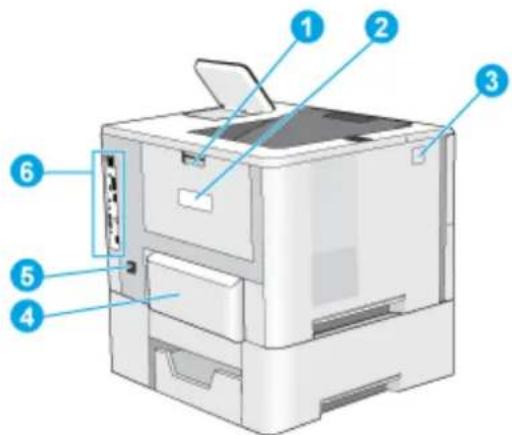
1 Bagdæksel (adgang til afhjælpning af papirstop) 2 Etiket med serienummer og produktnummer 3 Udløserknap til øverste topdæksel 4 Støvdæksel til bakke 2 (vipper op, når der ilægges papir i Legal-format) 5 Strømtilslutning 6 Processorkort (med interfaceporte)
Interfaceporte
Brug illustrationen til at finde printer-interfaceportene.

1 Stik til sikkerhedslås af kabeltype 2 LAN (Local Area Network) Ethernet-netværksport 10/100/1000 3 USB 2.0-højhastighedsprinterport 4 USB-port til eksterne USB-enheder (denne port kan være dækket til)
BEMÆRK: For nem adgang til USB-udskrivning skal du bruge USB-porten i nærheden af kontrolpanelet.
Kontrolpanelvisning (2,7" QVGA LCD-farvedisplay med tastatur med 24 taster, n- og dn-modeller)
Brug kontrolpanelet med 2 linjer til at få printer- og jobstatusoplysninger samt til at konfigurere printeren.

| 1 | Knappen Nulstil | Vælg knappen Nulstil for at annullere alle ændringer, aktivere printeren fra pausetilstand, vise skjulte fejl og gendanne standardindstillingerne (herunder sprog og tastaturlayout). |
| 2 | Knappen Log på eller Log af | Vælg knappen Log på for at åbne skærmbilledet Log på.Vælg knappen Log af for at logge af printeren. Printeren nulstiller alle indstillinger til standardindstillingerne. |
| 3 | Programområde Vælg et hvilket som helst af ikonerne for at åbne programmet. Stryg sidelæns på skærmen for at få adgang til flere programmer.BEMÆRK: De tilgængelige programmer afhænger af printeren. Administratoren kan konfigurere, hvilke programmer der vises, og den rækkefølge, de skal vises i. | |
| 4 | Knappen Hjem nølg knappen Hjem for at vendenhpage til startskæmbilledet. | |
| 5 | Knappen Oplysninger i | Vælg knappen Oplysninger i for at åbne et skærmbillede, der giver adgang til flere typer printeroplysninger. Vælg knapperne nederst på skærmbilledet for at få følgende oplysninger:• Vist sprog: Skift sproget for den aktuelle brugersession.• Dvaletilstand: Sæt printeren i dvaletilstand.• Wi-Fi Direct: Få vist oplysninger om, hvordan du opnår forbindelse direkte til printeren ved hjælp af en telefon, tablet eller anden enhed med Wi-Fi.• Trådløs: Få vist eller rediger indstillinger for trådløs forbindelse (kun trådløse modeller).• Ethernet: Få vist eller rediger Ethernet-indstillinger.• HP Web Services: Få vist oplysninger om forbindelse og udskrivning til printeren ved hjælp af HP Web Services (ePrint). |
| 6 | Knappen Hjælp ? | Indeholder en liste over emnerne i Hjælp eller oplysninger om et emne, når du bruger startskærmbilledet, en app, en indstilling eller en funktion. |
| 7 | Knappen Tilbage ↩ | Går et niveau op i menutræet. |
| 8 | Pileknappen Op Naviger til det forrige element eller widget på listen eller øger værdien af numeriske elementer. | |
| 9 | Knappen Meddelelsescenter ⚫ | Viser Meddelelsescenteret. |
| 10 | Pileknappen Venstre◀ | Navigerer til forrige element, widget eller niveau i et menutræ (men lukker ikke appen) eller reducerer værdien af numeriske elementer. |
| 11 | Knappen OK | Accepterer den valgte værdi for et element, aktiverer en fokuseret knap, åbner tastaturet for at redigere det fokuserede tekstfelt eller aktiverer lignende handlinger. |
| 12 | Højre pileknap ▶ | Navigerer til næste element, widget eller niveau i et menutræ eller øger værdien af numeriske elementer. |
| 13 | Knappen Start ◎ | Starter printjobbet. |
| 14 | Pileknappen Ned Navigerer til næste element eller widget på listen eller reducerer værdierne af numeriske elementer. | |
| 15 | Knappen Annuller ✗ | Sætter midlertidigt printeren på pause og åbner Aktive job. Fra skærmbilledet Aktive job kan brugeren annullere jobbet eller genoptage udskrivningen. |
| 16 | Knappen Ryd C | Sletter hele indtastningen i et indtastningsfelt. |
| 17 | Knappen Log på eller Log af | Tryk på knappen Log på for at vende tilbage til skærmbilledet Log på.Tryk på knappen Log af for at logge af printeren. Printeren nulstiller alle indstillinger til standardindstillingerne. |
| 18 | Numerisk tastatur Indtaster numeriske værdier. | |
| 19 | Skærmindikator for startside | Angiver antallet af sider på startskærmbilledet eller dets mappe. Den aktuelle side er fremhævet. Stryg sidelæns på skærmen for at rulle mellem siderne. |
Visning af kontrolpanel (berøringsskærm, kun x-modeller)
Brug det berøringsfølsomme kontrolpanel til at få printer- og jobstatusoplysninger samt til at konfigurere printeren.
Sådan bruges kontrolpanelet med berøringsskærm
BEMÆRK: Vip kontrolpanelet for lettere aflæsning.
Du kan når som helst vende tilbage til startskærmbilledet ved at vælge knappen Start øverst på printerens kontrolpanel.
BEMÆRK: Få yderligere oplysninger om printerkontrolpanelets funktioner ved at gå til www.hp.com/support/ljIM507. Vælg Manualer, og vælg derefter Generel reference.
BEMÆRK: De funktioner, der vises på startskærmbilledet, kan variere alt efter printerkonfigurationen.
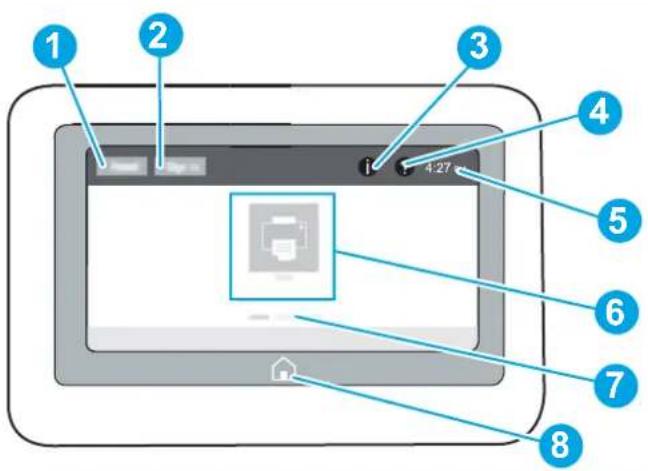
| 1 | Knappen Nulstil | Vælg knappen Nulstil for at annullere alle ændringer, aktivere printeren fra pausetilstand, vise skjulte fejl og gendanne standardindstillingerne (herunder sprog og tastaturlayout). |
| 2 | Knappen Log på eller Log af | Vælg knappen Log på for at åbne skærmbilledet Log på.Vælg knappen Log af for at logge af printeren. Printeren nulstiller alle indstillinger til standardindstillingerne.BEMÆRK: Denne knap vises kun, hvis administratoren har konfigureret printeren til at kræve tilladelse til at få adgang til funktioner. |
| 3 | Knappen Oplysninger i | Vælg knappen Oplysninger i for at åbne et skærmbillede, der giver adgang til flere typer printeroplysninger. Vælg knapperne nederst på skærmbilledet for at få følgende oplysninger:Vist sprog: Skift sproget for den aktuelle brugersession.Dvaletilstand: Sæt printeren i dvaletilstand.Wi-Fi Direct: Få vist oplysninger om, hvordan du opnår forbindelse direkte til printeren ved hjælp af en telefon, tablet eller anden enhed med Wi-Fi.Trådløs: Få vist eller rediger indstillinger for trådløs forbindelse (nogle modeller kræver trådløst tilbehør som ekstraudstyr).Ethernet: Få vist eller rediger Ethernet -indstillinger.HP Web Services: Få vist oplysninger om forbindelse og udskrivning til printeren ved hjælp af HP Web Services (ePrint). |
| 4 | Knappen Hjælp Vælg knappen Hjælp for at åbne det integrerede Hjælp-system.Systemet har en liste over emnerne i Hjælp eller oplysninger om et emne, når du bruger startskæmbilledet, en app, en indstilling eller en funktion. |
| 5 | Aktuel tid Viser den aktuelle tid. |
| 6 | Programområde Vælg et hvilket som helst af ikonerne for at åbne programmet. Stryg sidelæns på skærmen for at få adgang til flere programmer.BEMÆRK: De tilgængelige programmer afhænger af printeren. Administratoren kan konfigurere, hvilke programmer der vises, og den rækkefølge, de skal vises i. |
| 7 | Skærmindikator for startside Angiver antallet af sider på startskæmbilledet eller i et program. Den aktuelle side er fremhævet. Stryg sidelæns på skærmen for at rulle mellem siderne. |
| 8 | Knappen Hjem Vælg knappen Hjem for at vende nbage til startskæmbilledet. |
Sådan bruges kontrolpanelet med berøringsskærm
Anvend følgende handlinger til at bruge printerens kontrolpanel med berøringsskærm.
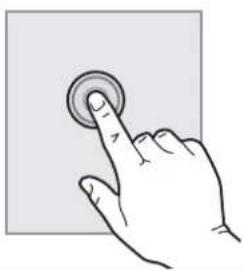
Tryk: Tryk på et element på skærmen for at vælge det.
Tryk på ikonet Indstillinger for at åbne appen Indstillinger.
| Handling Beskrivelse Eksempel | ||
| Stryg | Berør skærmen, og flyt din finger vandret for at rulle sidelæns på skærmen. | Stryg, indtil appen Indstillinger vises. |
 | ||
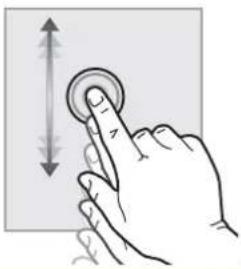
| Rul | Berør skærmen, og flyt din finger lodret for at rulle op og ned på skærmen. Når du ruller igennem menuer, kan du kortvarigt trykke på skærmen for at standse rulningen. | Rul igennem appen Indstillinger. |
 | ||
Printerspecifikationer
Brug printerens specifikationer til at konfigurere og betjene printeren.
Tekniske specifikationer • Understøttede styresystemer • Mobile udskriftsløsninger • Printermål • Strømforbrug, elektriske specifikationer og akustisk støj • Område for driftsmiljø

VIGTIGT: Følgende specifikationer var korrekte på udgivelsestidspunktet, men kan ændres. Se www.hp.com/support/ljM507, hvis du ønsker aktuelle oplysninger.
Tekniske specifikationer
| Modelnavn M507n M507dn M507x | ||
| Produktnummer 1PV86A 1PV87A 1PV88A | ||
| Papirhåndtering Bakke 1 (kapacitet på 100 ark) Inkluderet Inkluderet Inkluderet | ||
| Bakke 2 (kapacitet på 550 ark) Inkluderet Inkluderet Inkluderet | ||
| Bakke 3 (kapacitet på 550 ark) | Ekstraudstyr Ekstraudstyr Inkluderet | |
| BEMÆRK: Printeren er begrænsettil i alt fem papirbakker, herunder enkombination af MP-bakke,hovedkassette og stabelbar, maks.2.300 sider. indføring. | ||
| Automatisk dupleksudskrivning Ikke tilgængelig Inkluderet Inkluderet | ||
| Tilslutning | 10/100/1000 Ethernet LAN-forbindelse med IPv4 og IPv6 | Inkluderet Inkluderet Inkluderet |
| Hi-Speed USB 2.0 | Inkluderet Inkluderet Inkluderet | |
| Printserver til trådløsnetværksforbindelse | Inkluderet Inkluderet Inkluderet | |
| USB-port til direkte udskrivning | Inkluderet Inkluderet Inkluderet | |
| Hardwareintegrationsstik tiltilslutning af tilbehør ogtredjepartsenheder | Inkluderet Inkluderet Inkluderet | |
| Bluetooth Low Energy (BLE) tiludskrivning fra mobile enheder | Ikke tilgængelig Ikke tilgængelig Inkluderet | |
| Interne HP USB-porte | Ekstraudstyr Inkluderet Inkluderet | |
| HP JetDirect 3100w BLE/NFC/Wireless-tilbehør | Ekstraudstyr Ekstraudstyr Ekstraudstyr | |
| HP Jetdirect 2900nw Print Server-tilbehør til trådløs forbindelse | Ikke tilgængelig Ekstraudstyr Ekstraudstyr | |
| Modelnavn M507n M507dn M507x | |||
| Produktnummer 1PV86A 1PV87A 1PV88A | |||
| Hukommelse 1 GB basishukommelse | Inkluderet Inkluderet Inkluderet | ||
| BEMÆRK: Basishukommelsen kan udvides til 2 GB ved at tilføje et DIMM-hukommelsesmodul. | |||
| Masselagring Krypteret FIPS HDD Ekstraudstyr Ekstraudstyr Ekstraudstyr | |||
| Sikkerhed HP Trusted Platform Module til kryptering af alle data, der passerer igennem printeren | Ekstraudstyr Ekstraudstyr Ekstraudstyr | ||
| Kontrolpaneldisplay og indtastning | Kontrolpanel med grafisk farveskærm og tastatur | Inkluderet Inkluderet Ikke tilgængelig | |
| Kontrolpanel til farveberøringsskærm | Ikke tilgængelig Ikke tilgængelig Inkluderet | ||
| Udskriv Udskriver 43 sider pr. minut (ppm)på papir i A4-format og 45 ppm pr. minut på papir i Letter-format | Inkluderet Inkluderet Inkluderet | ||
| USB-udskrivning | Inkluderet Inkluderet Inkluderet | ||
| Mobil udskrivning/cloud-udskrivning | Ekstraudstyr | Ekstraudstyr Ekstraudstyr | |
| Gem job i printerens hukommelse til udskrivning senere eller til privat udskrivning(kræver et USB-thumbdrev på 16 GB eller større). | Inkluderet Inkluderet Inkluderet | ||
UNIX: Hvis du vil have oplysninger og printerdrivere til UNIX®, skal du gå til www.hp.com/go/linux.
Følgende oplysninger gælder for printerspecifikke Windows HP PCL 6-printerdrivere, HP-printerdrivere til macOS samt for softwareinstallationsprogrammet.
| Operativsystem Printerdriver installeret (til Windows eller installationsprogrammet på nettet til macOS) | Bemærkninger | |
| Windows 7, 32-bit og 64-bit Den printerspecifikke printerdriver "HP PCL 6" installeres til dette operativsystem som en del af softwareinstallationen. | ||
| Windows 8, 32-bit og 64-bit Den printerspecifikke printerdriver "HP PCL 6" installeres til dette operativsystem som en del af softwareinstallationen. | Windows 8 RT-understøttelse leveres via Microsoft IN OS version 4, 32-bit driveren. | |
| Windows 8.1, 32-bit og 64-bit Den printerspecifikke printerdriver "HP PCL-6" V4 installeres til dette operativsystem som en del af softwareinstallationen. | Windows 8.1 RT-understøttelse leveres via Microsoft IN OS version 4, 32-bit driveren. | |
| Windows 10, 32-bit og 64-bit Den printerspecifikke printerdriver "HP PCL-6" V4 installeres til dette operativsystem som en del af softwareinstallationen. | ||
| Windows Server 2008 R2, SP 1, 64-bit Den printerspecifikke printerdriver PCL 6 er tilgængelig til download fra supportwebstedet for denne printer. Download driveren, og brug Microsoft-værktøjet Tilføj printer til at installere den. | ||
| Windows Server 2012, 64-bit Den printerspecifikke printerdriver PCL 6 er tilgængelig til download fra supportwebstedet for denne printer. Download driveren, og brug Microsoft-værktøjet Tilføj printer til at installere den. | ||
| Windows Server 2012 R2, 64-bit Den printerspecifikke printerdriver PCL 6 er tilgængelig til download fra supportwebstedet for denne printer. Download driveren, og brug Microsoft-værktøjet Tilføj printer til at installere den. | ||
| Windows Server 2016, 64-bit Den printerspecifikke printerdriver PCL 6 er tilgængelig til download fra supportwebstedet for denne printer. Download driveren, og brug Microsoft-værktøjet Tilføj printer til at installere den. | ||
| macOS 10.12 Sierra, macOS 10.13 High Sierra | Download HP Easy Start fra123.hp.com/LaserJet, og brug den derefter til at installere printerdriveren. | |

BEMÆRK: Understøttede operativsystemer kan ændres. Hvis du ønsker at få vist en liste over understøttede operativsystemer, skal du gå ind på www.hp.com/support/ljM507, der indeholder HP's komplette hjælp til printeren.

BEMÆRK: Hvis du vil have yderligere oplysninger om klient- og serveroperativsystemer og om HP UPD-driverunderstøttelse til denne printer, skal du gå til www.hp.com/go/upd. Klik på linkene under Yderligere oplysninger.
Tabel 1-2 Minimumssystemkrav
| Windows macOS | |
| • Internetforbindelse | • Internetforbindelse |
| • Dedikeret USB 1.1- eller 2.0-forbindelse eller en netværksforbindelse | • Dedikeret USB 1.1- eller 2.0-forbindelse eller en netværksforbindelse |
| • 2 GB ledig harddiskplads | • 1,5 GB ledig harddiskplads |
| • 1 GB RAM (32-bit) eller 2 GB RAM (64-bit) | |

BEMÆRK: Softwareinstallationsprogrammet til Windows installerer tjenesten HP Smart Device Agent Base. Filen fylder mindre end ca. 100 KB. Dens eneste funktion er at søge efter printere, der er forbundet via USB, hver time. Der indsamles ingen data. Hvis der bliver fundet en USB-printer, forsøger den at finde en JAMc-forekomst (JetAdvantage Management Connector) på netværket. Hvis der bliver fundet en JAMc, opgraderes HP Smart Device Agent Base på sikker vis til en komplet, smart enhedsagent fra JAMc, som derefter gør det muligt at medregne udskrevne sider på en MPS-konto (Managed Print Services). De driverspecifikke webpakker, der downloades til printeren fra hp.com og installeres via guiden Tilføj printer, installerer ikke denne tjeneste.
Hvis du vil fjerne tjenesten, skal du åbne kontrolpanelet i Windows, vælge Programmer eller Programmer og funktioner og derefter vælge Tilføj/fjern programmer eller Fjern et program for at fjerne tjenesten. Filnavnet er HPSmartDeviceAgentBase.
Mobile udskriftsløsninger
HP tilbyder flere forskellige mobile udskrivningsløsninger, der muliggør nem udskrivning til en HP-printer fra en bærbar computer, tablet, smartphone eller anden mobil enhed. Hvis du vil se den samlede liste og finde den bedste mulighed, kan du gå til www.hp.com/go/LaserJetMobilePrinting.

BEMÆRK: Opdater printerens firmware for at sikre, at alle funktioner til mobil udskrivning er understøttet.
Wi-Fi Direct (kun trådløse modeller, med HP Jetdirect 3100w NFC/BLE trådløst tilbehør installeret) - Trådløs station (kun trådløse modeller, med HP Jetdirect 3100w NFC/BLE trådløst tilbehør eller HP 2900nw trådløs printerserver installeret) HP ePrint via e-mail (kræver, at HP Webtjenester er aktiveret, og at printeren registreres med HP Connected) HP Smart-app - Google Cloud Print AirPrint - Android Printing HP Roam
Tabel 1-3 Mål for modellerne M507n og M507dn
| Printeren er helt lukket Printeren er helt åben | |
| Højde 296 mm 296 mm | |
| Dybde Støvdæksel til bakke 2 lukket:376 mm | 569 mm |
| Støvdæksel til bakke 2 åbent:444 mm | |
| Bredde 410 mm 410 mm | |
| Vægt 12 kg | |
Tabel 1-4 Mål for M507x-modellerne
| Printeren er helt lukket Printeren er helt åben | |
| Højde 415 mm 487 mm | |
| Dybde Støvdæksel til bakke 2 lukket:376 mm | 569 mm |
| Støvdæksel til bakke 2 åbent:444 mm | |
| Bredde 410 mm 410 mm | |
| Vægt 13,4 kg | |
Tabel 1-5 Mål for 1 x 550-arks papirføder
| Højde 130 mm |
| Dybde Bakke lukket: 376 mm |
| Bakke åben: 569 mm |
| Bredde 410 mm |
| Vægt 1,4 kg |
Tabel 1-6 Mål for kabinettet/standeren
| Højde 381 mm |
| Dybde Dæksel lukket: 632 mm |
| Dækslet åbnet, og bageste styrehjul roteret: 865 mm |
| Bredde Dæksel lukket: 600 mm |
| Dækslet åbnet, og bageste styrehjul roteret: 630 mm |
| Vægt 9 kg |
Strømforbrug, elektriske specifikationer og akustisk støj
Se www.hp.com/support/ljM507 for at få aktuelle oplysninger.

FORSIGTIG: Strømkravene er baseret på det land/område, hvor printeren sælges. Konverter aldrig driftsspændinger. Dette vil beskadige printeren og gøre printergarantien ugyldig.
| Miljø Anbefalet Tilladt |
| Temperatur 17 til 25 °C 15 til 30 °C |
| Relativ fugtighed 30 % til 70 % relativ luftfugtighed (RH) 10-80 % relativ luftfugtighed |
Konfiguration af printerhardware og softwareinstallation
Læs den hardwareinstallationsvejledning, der fulgte med printeren, for at få grundlæggende installationsvejledning. Du kan finde yderligere vejledning på HP's supportsider på internettet.
Gå til www.hp.com/support/ljM507 for HP's komplette hjælp til printeren. Du kan finde support til følgende:
• Installation og konfiguration - At lære mere om og bruge produktet • Løs problemer - Download software- og firmwareopdateringer • Deltag i supportfora - Find garantioplysninger og lovgivningsmæssige oplysninger
2 Papirbakker
Se hvordan du fylder og bruger papirbakkerne, herunder hvordan du lægger særlige materialer i, f.eks. kuverter og etiketter.
- Indledning • Læg papir i bakke 1 • Læg papir i bakke 2 og bakkerne til 550 ark
- Ilæg og udskriv på konvolutter • Ilæg og udskriv på etiketter
Du kan få videoassistance her: www.hp.com/videos/LaserJet.
Følgende oplysninger er korrekte på udgivelsestidspunktet. Se www.hp.com/support/ljM507, hvis du ønsker aktuelle oplysninger.
Yderligere oplysninger:
HP's komplette hjælp til printeren omfatter følgende oplysninger:
• Installation og konfiguration - At lære mere om og bruge produktet • Løs problemer - Download software- og firmwareopdateringer • Deltag i supportfora - Find garantioplysninger og lovgivningsmæssige oplysninger
Indledning
Vær forsigtig, når du fylder papirbakkerne.
⚠️ FORSIGTIG: Træk ikke mere end én papirbakke ud ad gangen.
Brug ikke papirbakken til at stå på.
Hold hænderne væk fra papirbakkerne, når du lukker.
Alle bakker skal være lukket, når du flytter printeren.
Læg papir i bakke 1
Følgende oplysninger beskriver, hvordan du lægger papir i bakke 1.
• Læg papir i bakke 1 (multifunktionsbakke) • Papirretning for bakke 1 • Brug alternativ brevhovedtilstand
Læg papir i bakke 1 (multifunktionsbakke)
Denne bakke kan rumme op til 100 ark 75 g/m² papir eller 10 konvolutter.

BEMÆRK: Vælg den korrekte papirtype i printerdriveren, før der udskrives.

FORSIGTIG: For at undgå papirstop må der ikke tilføjes eller fjernes papir fra bakke 1 under udskrivning.
- Tag fat i håndtagene på hver side af bakke 1, og træk den fremad for at åbne den.
- Træk bakkeforlængeren ud for at understøtte papiret.

- Spred papirstyrene til den korrekte størrelse, og læg derefter papir i bakken. Oplysninger om, hvordan du skal vende papiret, finder du under Papirretning for bakke 1 på side 21.
BEMÆRK: Den maksimale stakhøjde er 10 mm eller ca. 100 ark 75 g/m² papir.
- Tilpas sidestyrene, så de berører papirstakken let uden at bøje den.

Brug funktionen Tilstanden Alternativt brevhoved, hvis du vil lægge papir med brevhoved eller fortrykt papir i bakken på samme måde for alle jobs, uanset om du udskriver til én side af arket eller til begge sider af arket. Når du bruger denne tilstand, skal du isætte papir som til automatisk dupleksudskrivning.
Aktivér Alternativ brevhovedtilstand via menuerne på printerens kontrolpanel
Aktivér Alternativ brevhovedtilstand via menuerne på printerens kontrolpanel
Brug menuen Indstillinger til at indstille Alternativ brevhoved-tilstand
- Vælg menuen Indstillinger på startskæmbilledet i printerens kontrolpanel.
- Åbn følgende menuer:
•Kopier/udskriv eller Udskriv - Administerer bakker •Alternativ brevhovedtilstand
- Vælg Aktiveret, og tryk derefter på knappen Gem, eller tryk på knappen OK.
Nedenstående oplysninger beskriver, hvordan der lægges papir i bakke 2 og de valgfri 550-arks bakker.
FORSIGTIG: Træk ikke mere end én papirbakke ud ad gangen.
Nedenstående oplysninger beskriver, hvordan der lægges papir i bakke 2 og de valgfri 550-arks bakker. Disse bakker kan rumme op til 550 ark papir (75 g/m²).

BEMÆRK: Fremgangsmåden for ilægning af papir i bakkerne til 550 ark er den samme som for bakke 2. Kun bakke 2 er vist her.

BEMÆRK: Træk ikke mere end én papirbakke ud ad gangen.
1. Åbn bakken.
BEMÆRK: Åbn ikke denne bakke, mens den er i brug.
- Før papiret ilægges, skal du justere papirbreddestyrene ved at trykke justeringslåsene sammen og trække i styrene, så de passer til formatet på det papir, du bruger.
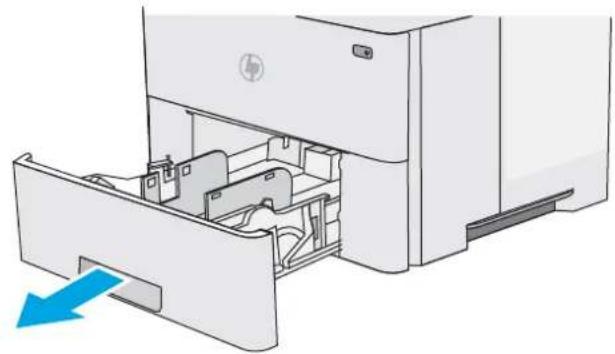
- Juster papirlængdestyret ved at trykke justeringslåsen sammen og trække i styret, så det passer til formatet på det papir, du bruger.
- Hvis du vil lægge papir i Legal-format i bakken, skal du trykke på håndtaget på bagsiden af den bakke, der er til venstre for midten, og derefter skal du forlænge bakken tilbage til det korrekte papirformat.
BEMÆRK: Dette trin gælder ikke for andre papirformater.
- Læg papir i bakken. Du kan finde oplysninger om, hvordan du skal vende papiret, under Papirretning for bakke 2 og bakkerne til 550 ark på side 25.
BEMÆRK: Justér ikke papirstyrene for tæt op mod papirstakken. Justér dem efter indrykningshakkene eller markeringerne i bakken.
- Konfigurationsmeddelelsen for bakken vises på printerens kontrolpanel.
- Hvis den viste papirstørrelse og -type er forkerte, skal du vælge Ret for at vælge en anden papirstørrelse eller -type.
Ved papir i specialformat skal du angive X- og Y-målene for papiret, når du bliver bedt om oplysningerne på printerens kontrolpanel.

Papirtype Enkeltsidet udskrivning Dupleksudskrivning og tilstanden Alternativt
brevhoved
Brevpapir, fortrykt eller forhullet. Forside nedad
Forside opad
Øverste kant imod bakkens forkant
Nederste kant imod bakkens forkant
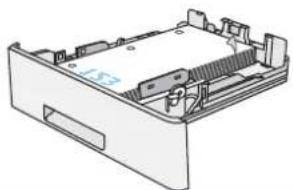
Brug funktionen Tilstanden Alternativt brevhoved, hvis du vil lægge papir med brevhoved eller fortrykt papir i bakken på samme måde for alle jobs, uanset om du udskriver til én side af arket eller til begge sider af arket. Når du bruger denne tilstand, skal du isætte papir som til automatisk dupleksudskrivning.
Aktivér Alternativ brevhovedtilstand via menuerne på printerens kontrolpanel
Aktivér Alternativ brevhovedtilstand via menuerne på printerens kontrolpanel
Brug menuen Indstillinger til at indstille Alternativ brevhoved-tilstand
- Vælg menuen Indstillinger på startskærmbilledet i printerens kontrolpanel.
- Åbn følgende menuer:
- Kopier/udskriv eller Udskriv
- Administerer bakker •Alternativ brevhovedtilstand
- Vælg Aktiveret, og tryk derefter på knappen Gem, eller tryk på knappen OK.
Ilæg og udskriv på konvolutter
Brug kun bakke 1 til at udskrive på konvolutter. Bakke 1 kan rumme op til 10 konvolutter.
• Udskriv konvolutter Konvolutretning
Udskriv konvolutter
Hvis du vil udskrive på konvolutter ved hjælp af indstillingen Manuel indføring, skal du gøre følgende for at vælge de korrekte indstillinger i printerdriveren, og derefter ilægge konvolutterne i bakken, når du sender udskriftsjobbet til printeren.
- Vælg indstillingen Udskriv i softwareprogrammet.
- Vælg printeren på listen over printere, og klik derefter på knappen Egenskaber eller knappen Indstillinger for at åbne printerdriveren.

BEMÆRK: Navnet på knappen varierer for forskellige softwareprogrammer.

BEMÆRK: For at få adgang til disse funktioner fra en Windows 8- eller 8.1-startskærm skal du vælge Enheder, vælge Udskriv og derefter vælge printeren.
- Klik på fanen Papir/Kvalitet.
- Vælg det korrekte format til konvolutterne i rullelisten Papirstørrelse.
- Vælg Konvolut i rullelisten Papirtype.
- Vælg Manuel indføring i rullelisten Papirkilde.
- Klik på knappen OK for at lukke dialogboksen Dokumentegenskaber.
- Klik på knappen OK i dialogboksen Udskriv for at udskrive jobbet.
Konvolutretning
Læg konvolutter i bakke 1 med forsiden opad og den korte frankeringsende ind i printeren.

Læg og udskriv på etiketter
Hvis du vil udskrive på ark med etiketter, skal du bruge bakke 1. Bakke 2 og bakker til 550 ark (ekstraudstyr) kan ikke udskrive etiketter.
• Manuel indføring af etiketter Etiketretning
Manuel indføring af etiketter
Brug manuel indføringstilstand for bakke 1 til at udskrive ark med etiketter.
- Vælg indstillingen Udskriv i softwareprogrammet.
- Vælg printeren på listen over printere, og klik derefter på knappen Egenskaber eller knappen Indstillinger for at åbne printerdriveren.
BEMÆRK: Navnet på knappen varierer for forskellige softwareprogrammer.
BEMÆRK: For at få adgang til disse funktioner fra en Windows 8- eller 8.1-startskærm skal du vælge Enheder, vælge Udskriv og derefter vælge printeren.
- Klik på fanen Papir/Kvalitet.
- Vælg det korrekte format til ark med etiketter i rullelisten Papirformat.
- Vælg Etiketter i rullelisten Papirtype.
- Vælg Manuel indføring i rullelisten Papirkilde.
- Klik på knappen OK for at lukke dialogboksen Dokumentegenskaber.
- Klik på knappen Udskriv i dialogboksen Udskriv for at udskrive jobbet.
Etiketretning
Etiketter skal ilægges på en bestemt måde for at blive udskrevet korrekt.
Bakke Sådan ilægges etiketter
Bakke 1 Læg ark med etiketter med forsiden opad og toppen af arket ind i printeren.

Bestil forbrugsvarer og tilbehør, udskift tonerpatroner, eller fjern og udskift en anden del.
• Bestil forbrugsvarer, tilbehør og reservedele Konfigurer HP-indstillinger for forbrugsvarer til beskyttelse af tonerpatroner • Udskiftning af tonerpatronerne
Du kan få videoassistance her: www.hp.com/videos/LaserJet.
Følgende oplysninger er korrekte på udgivelsestidspunktet. Se www.hp.com/support/ljM507, hvis du ønsker aktuelle oplysninger.
Yderligere oplysninger:
HP's komplette hjælp til printeren omfatter følgende oplysninger:
• Installation og konfiguration - At lære mere om og bruge produktet • Løs problemer - Download software- og firmwareopdateringer • Deltag i supportfora
- Find garantioplysninger og lovgivningsmæssige oplysninger
| Bestilling af forbrugsvarer og papirwww.hp.com/go/suresupply |
| Bestilling af ægte reservedele eller ekstraudstyr fra HPwww.hp.com/buy/parts |
| Bestilling via udbydere af tjenester eller support Kontakt en autoriseret HP-tjeneste eller serviceudbyder. |
| Bestilling vha. HP's integrerede webserver (EWS) Skriv printerens IP-adresse eller værtsnavnet i adresse-/URL-adressefeltet i en understøttet webbrowser på computeren for at få adgang. EWS indeholder et link til webstedet HP SureSupply, som giver mulighed for at købe originale HP-forbrugsvarer. |
| Vare Beskrivelse Patronnummer Varenummer | ||
| HP JetDirect 3100w BLE/NFC/Wireless-tilbehør | Wi-Fi Direct-tilbehør til "touch"-udskrivning fra mobile enheder | Ikke relevant 3JN69A |
| Interne HP USB-porte To interne USB-porte til tilslutning af tredjepartsenheder | Ikke relevant B5L28A | |
Dele til reparationer foretaget af kunden
Hvis du vil reducere reparationstiden, findes der reservedele til reparationer foretaget af kunderne (CSR – Customer Self-Repair) til mange HP LaserJet-printere. Du kan finde flere oplysninger om CSR-programmet og fordelene på www.hp.com/go/csr-support og www.hp.com/go/csr-faq.
Originale HP-reservedele kan bestilles på www.hp.com/buy/parts eller ved at kontakte en HP-autoriseret service- og supportleverandør. Ved bestillingen skal du have et af følgende: varenummer, serienummer (findes bag på printeren), produktnummer eller printernavn.
- Varer med betegnelsen Obligatorisk egenudskiftning skal installeres af kunden, medmindre du vil betale for, at en HP-servicemedarbejder udfører arbejdet. Support på stedet eller i forbindelse med returnering til lager indgår ikke i HP-printergarantien for disse dele.
- Varer med angivelsen Valgfri egenudskiftning kan på din anmodning installeres gratis af HP's servicemedarbejdere, så længe garantien for printeren er gældende.
| Vare Beskrivelse | Muligheder for selvudskiftning Varenummer | ||
| Papirfremføringsenhed til 1 x 550 ark Udskiftningsenhed til 1 x 550 arkføder Obligatorisk F2A72A | |||
| Sikker harddisk | Ekstra harddisk | Obligatorisk B5L29A | |
| 1 GB DDR3 SlimDIMM | Nyt DIMM-hukommelse | Obligatorisk G6W84A | |
| HP Trusted Platform Module-sæt | Nyt Trusted Platform Module | Obligatorisk | F5S62A |
| HP Jetdirect 2900nw-printerserver | Ekstratilbehør til trådløs USB-printerserver | Obligatorisk | J8031A |
| HP JetDirect 3100w BLE/NFC/Wireless-tilbehør | Nyt Wi-Fi Direct-tilbehør til "touch"-udskrivning fra mobile enheder | Obligatorisk 3JN69A | |
| Interne HP USB-porte | Ekstra interne USB-porte | Obligatorisk B5L28A | |
Konfigurer HP-indstillinger for forbrugsvarer til beskyttelse af tonerpatroner
En netværksadministrator kan konfigurere indstillingerne for patron-toner-beskyttelse ved hjælp af printerens kontrolpanel eller i HP's integrerede webserver (EWS).
- Indledning Aktivér eller deaktiver funktionen Patronpolitik Aktivér eller deaktiver funktionen Beskyttelse af patroner
Indledning
Brug HP's patronpolitik og beskyttelse af patroner til at styre, hvilke patroner der installeres i printeren, og beskytte de installerede patroner mod tyveri.
I HP Web Jetadmin er indstillingerne placeret under ruden Enhedsadministration i følgende menukæde: Konfiguration > Forbrugsvarer > Patronpolitik eller Beskyttelse af patroner.
Disse funktioner er tilgængelige med HP FutureSmart version 3 og nyere.
- Patronpolitik: Denne funktion beskytter printeren mod forfalskede tonerpatroner ved kun at tillade, at der bruges ægte HP-patroner i printeren. Brugen af ægte HP-patroner sikrer den bedst mulige udskriftskvalitet. Hvis der installeres en patron, der ikke er en ægte HP-patron, viser printerens kontrolpanel en meddelelse om, at patronen ikke er autoriseret, med oplysninger om, hvordan du skal fortsætte.
- Beskyttelse af patroner: Denne funktion knytter permanent tonerpatroner til en specifik printer eller flere printere, så de ikke kan bruges i andre printere. Beskyttelse af patronerne beskytter din investering. Når denne funktion er aktiveret, og nogen evt. forsøger at overføre en beskyttet patron fra den originale printer til en uautoriseret printer, kan denne printer ikke udskrive med den beskyttede patron. Printerens kontrolpanel viser en meddelelse om, at patronen er beskyttet, og giver oplysninger, der forklarer, hvordan du fortsætter.

FORSIGTIG: Efter aktivering af beskyttelse af patroner for printeren bliver alle efterfølgende tonerpatroner, der installeres i printeren, automatisk og permanent beskyttet. For at undgå at beskytte en ny patron skal du deaktivere funktionen, inden du installerer den nye patron.
En deaktivering af funktionen deaktiverer ikke beskyttelsen af de patroner, der er installeret i øjeblikket.
Begge funktioner er deaktiveret som standard. Gør følgende for at aktivere eller deaktivere dem.
Aktivér eller deaktiver funktionen Patronpolitik
Funktionen Patronpolitik kan aktiveres eller deaktiveres ved hjælp af kontrolpanelet eller den integrerede webserver (EWS).
Brug printerens kontrolpanel til at aktivere funktionen Patronpolitik. Brug printerens kontrolpanel til at deaktivere funktionen Patronpolitik. Brug HP's integrerede webserver (EWS) til at aktivere funktionen Patronpolitik. Brug HP's integrerede webserver (EWS) til at deaktivere funktionen Patronpolitik. - Fejlfinding ved fejlmeddelelser på kontrolpanelet i forbindelse med Patronpolitik

BEMÆRK: For at aktivere eller deaktivere denne funktion kan det være nødvendigt at indtaste en administratoradgangskode.
Brug printerens kontrolpanel til at aktivere funktionen Patronpolitik
En netværksadministrator kan aktivere funktionen Patronpolitik fra printerens kontrolpanel. Dette gør, at kun ægte HP-patroner kan bruges til printeren.
- På startskærmbilledet på printerens kontrolpanel skal du navigere til programmet Indstillinger og derefter vælge ikonet Indstillinger.
- Åbn følgende menuer:
- Administer forbrugsvarer
• Patronpolitik
- Vælg Autoriseret HP.
Brug printerens kontrolpanel til at deaktivere funktionen Patronpolitik
En netværksadministrator kan deaktivere funktionen Patronpolitik fra printerens kontrolpanel. Dette fjerner begrænsningen for, at kun ægte HP-patroner kan bruges.
- På startskærmbilledet på printerens kontrolpanel skal du navigere til programmet Indstillinger og derefter vælge ikonet Indstillinger.
- Åbn følgende menuer:
- Administer forbrugsvarer
• Patronpolitik
- Vælg Fra.
Brug HP's integrerede webserver (EWS) til at aktivere funktionen Patronpolitik
En netværksadministrator kan aktivere funktionen Patronpolitik via den integrerede webserver (EWS). Dette gør, at kun ægte HP-patroner kan bruges til printeren.
- Åbn HP's integrerede webserver (EWS):

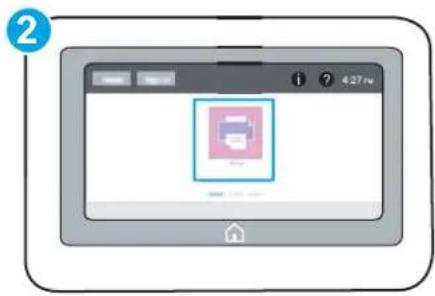
BEMÆRK: Trinnene varierer afhængigt af typen af kontrolpanel.
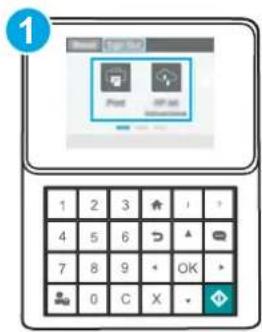
1 Tastaturkontrolpanel
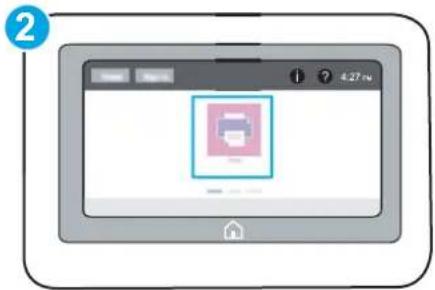
2 Kontrolpanel for berøringsskærm
a. Tastaturkontrolpaneler: På printerens kontrolpanel skal du trykke på knappen Oplysninger i og derefter bruge piletasterne til at vælge menuen Ethernet 📁 Tryk på knappen OK for at åbne menuen og få vist IP-adressen eller værtsnavnet.
Kontrolpaneler med berøringsskærm: På printerens kontrolpanel skal du trykke på knappen Oplysninger og derefter vælge ikonet Netværk for at få vist IP-adressen eller værtsnavnet.
b. Åbn en browser, og indtast IP-adressen eller værtsnavnet i adressefeltet på nøjagtig samme måde, som det vises på printerens kontrolpanel. Tryk på tasten Enter på computertastaturet. Den integrerede webserver åbnes.
https://10.10.XX.XXX/
BEMÆRK: Hvis webbrowseren viser en meddelelse, som angiver, at adgangen til webstedet muligvis ikke er sikker, skal du vælge muligheden for at fortsætte til webstedet. Adgang til dette websted vil ikke beskadige computeren.
- Klik på fanen Kopiér/Udskriv.
- Vælg Administrer forbrugsvarer fra venstre navigationspanel.
- Vælg en indstilling på rullelisten Autoriseret HP i området Indstillinger for forbrugsvarer.
- Klik på knappen Anvend for at gemme ændringerne.
Brug HP's integrerede webserver (EWS) til at deaktivere funktionen Patronpolitik
En netværksadministrator kan deaktivere funktionen Patronpolitik via EWS. Dette fjerner begrænsningen for, at kun ægte HP-patroner kan bruges.
- Åbn HP's integrerede webserver (EWS):
BEMÆRK: Trinnene varierer afhængigt af typen af kontrolpanel.

1 Tastaturkontrolpanel
2 Kontrolpanel for berøringsskærm
a. Tastaturkontrolpaneler: På printerens kontrolpanel skal du trykke på knappen Oplysninger i og derefter bruge piletasterne til at vælge menuen Ethernet 📁 Tryk på knappen OK for at åbne menuen og få vist IP-adressen eller værtsnavnet.
Kontrolpaneler med berøringsskærm: På printerens kontrolpanel skal du trykke på knappen Oplysninger og derefter vælge ikonet Netværk for at få vist IP-adressen eller værtsnavnet.
b. Åbn en browser, og indtast IP-adressen eller værtsnavnet i adressefeltet på nøjagtig samme måde, som det vises på printerens kontrolpanel. Tryk på tasten Enter på computertastaturet. Den integrerede webserver åbnes.
BEMÆRK: Hvis webbrowseren viser en meddelelse, som angiver, at adgangen til webstedet muligvis ikke er sikker, skal du vælge muligheden for at fortsætte til webstedet. Adgang til dette websted vil ikke beskadige computeren.
- Klik på fanen Kopiér/Udskriv.
- Vælg Administrer forbrugsvarer fra venstre navigationspanel.
- Vælg Fra i rullelisten Patronpolitik i området Indstillinger for forbrugsvarer.
- Klik på knappen Anvend for at gemme ændringerne.
Fejlfinding ved fejlmeddelelser på kontrolpanelet i forbindelse med Patronpolitik
Gennemgå de anbefalede handlinger for fejlmeddelelser i forbindelse med patronpolitik.
| Fejlmeddelelse | Beskrivelse Anbefalet handling | |
| 10.0X.30 Uautoriseretpatron Administratoren har konfigureret denne printer til kun at bruge ægte HP-forbrugsvarer, der stadig er dækket af garantien. Patronen skal udskiftes for at fortsætte udskrivningen. | Udskift patronen med en ægte HP-tonerpatron.Hvis du mener, du har købt en original HP-forbrugsvare, skal du besøgewww.hp.com/go/anticounterfeitfor at finde ud af, om tonerpatronen er en original HP-patron, og se, hvad du skal gøre, hvis det ikke drejer sig om en original HP-patron. | |
Aktivér eller deaktiver funktionen Beskyttelse af patroner
Funktionen Beskyttelse af patroner kan aktiveres eller deaktiveres ved hjælp af kontrolpanelet eller den integrerede webserver (EWS).
- Brug printerens kontrolpanel til at aktivere funktionen Beskyttelse af patroner. Brug printerens kontrolpanel til at deaktivere funktionen Beskyttelse af patroner. Brug HP's integrerede webserver (EWS) til at aktivere funktionen Beskyttelse af patroner. Brug HP's integrerede webserver (EWS) til at deaktivere funktionen Beskyttelse af patroner.
- Fejlfinding ved fejlmeddelelser på kontrolpanelet i forbindelse med Beskyttelse af patroner

BEMÆRK: For at aktivere eller deaktivere denne funktion kan det være nødvendigt at indtaste en administratoradgangskode.
Brug printerens kontrolpanel til at aktivere funktionen Beskyttelse af patroner
En netværksadministrator kan aktivere funktionen Cartridge Protection fra printerens kontrolpanel. Dette beskytter de patroner, der er knyttet til printeren, mod at blive stjålet og brugt i andre printere.
- På startskærmbilledet på printerens kontrolpanel skal du navigere til programmet Indstillinger og derefter vælge ikonet Indstillinger.
- Åbn følgende menuer:
- Administer forbrugsvarer
- Beskyttelse af patroner
- Vælg Beskyt patroner.
- Når printeren beder dig om at bekræfte, skal du vælge Fortsæt for at aktivere funktionen.

FORSIGTIG: Efter aktivering af beskyttelse af patroner for printeren bliver alle efterfølgende tonerpatroner, der installeres i printeren, automatisk og permanent beskyttet. For at undgå at beskytte en ny patron skal du deaktivere funktionen, inden du installerer den nye patron.
En deaktivering af funktionen deaktiverer ikke beskyttelsen af de patroner, der er installeret i øjeblikket.
Brug printerens kontrolpanel til at deaktivere funktionen Beskyttelse af patroner
En administrator har via printerens kontrolpanel mulighed for at deaktivere funktionen Patronbeskyttelse. Dette fjerner beskyttelsen af alle nye patroner, der er installeret i printeren.
- På startskærmbilledet på printerens kontrolpanel skal du navigere til programmet Indstillinger og derefter vælge ikonet Indstillinger.
- Åbn følgende menuer:
- Administer forbrugsvarer
- Beskyttelse af patroner
- Vælg Fra.
Brug HP's integrerede webserver (EWS) til at aktivere funktionen Beskyttelse af patroner
En netværksadministrator kan aktivere funktionen Cartridge Protection fra den integrerede webserver (EWS). Dette beskytter de patroner, der er knyttet til printeren, mod at blive stjålet og brugt i andre printere.
- Åbn HP's integrerede webserver (EWS):

BEMÆRK: Trinnene varierer afhængigt af typen af kontrolpanel.


1 Tastaturkontrolpanel 2 Kontrolpanel for berøringsskærm
a. Tastaturkontrolpaneler: På printerens kontrolpanel skal du trykke på knappen Oplysninger i og derefter bruge piletasterne til at vælge menuen Ethernet. Tryk på knappen OK for at åbne menuen og få vist IP-adressen eller værtsnavnet.
Kontrolpaneler med berøringsskærm: På printerens kontrolpanel skal du trykke på knappen Oplysninger og derefter vælge ikonet Netværk for at få vist IP-adressen eller værtsnavnet.
b. Åbn en browser, og indtast IP-adressen eller værtsnavnet i adressefeltet på nøjagtig samme måde, som det vises på printerens kontrolpanel. Tryk på tasten Enter på computertastaturet. Den integrerede webserver åbnes.

BEMÆRK: Hvis webbrowseren viser en meddelelse, som angiver, at adgangen til webstedet muligvis ikke er sikker, skal du vælge muligheden for at fortsætte til webstedet. Adgang til dette websted vil ikke beskadige computeren.
- Klik på fanen Kopiér/Udskriv.
- Vælg Administrer forbrugsvarer fra venstre navigationspanel.
- Vælg Beskyt patroner fra rullelisten Patronbeskyttelse i området Indstillinger for forbrugsvarer.
- Klik på knappen Anvend for at gemme ændringerne.

FORSIGTIG: Efter aktivering af beskyttelse af patroner for printeren bliver alle efterfølgende tonerpatroner, der installeres i printeren, automatisk og permanent beskyttet. For at undgå at beskytte en ny patron skal du deaktivere funktionen, inden du installerer den nye patron.
En deaktivering af funktionen deaktiverer ikke beskyttelsen af de patroner, der er installeret i øjeblikket.
Brug HP's integrerede webserver (EWS) til at deaktivere funktionen Beskyttelse af patroner
En netværksadministrator kan deaktivere funktionen Cartridge Protection fra den integrerede webserver (EWS). Dette fjerner beskyttelsen af alle nye patroner, der er installeret i printeren.
- Åbn HP's integrerede webserver (EWS):

BEMÆRK: Trinnene varierer afhængigt af typen af kontrolpanel.


1 Tastaturkontrolpanel
2 Kontrolpanel for berøringsskærm
a. Tastaturkontrolpaneler: På printerens kontrolpanel skal du trykke på knappen Oplysninger i og derefter bruge piletasterne til at vælge menuen Ethernet 📁 Tryk på knappen OK for at åbne menuen og få vist IP-adressen eller værtsnavnet.
Kontrolpaneler med berøringsskærm: På printerens kontrolpanel skal du trykke på knappen Oplysninger og derefter vælge ikonet Netværk for at få vist IP-adressen eller værtsnavnet.
b. Åbn en browser, og indtast IP-adressen eller værtsnavnet i adressefeltet på nøjagtig samme måde, som det vises på printerens kontrolpanel. Tryk på tasten Enter på computertastaturet. Den integrerede webserver åbnes.

BEMÆRK: Hvis webbrowseren viser en meddelelse, som angiver, at adgangen til webstedet muligvis ikke er sikker, skal du vælge muligheden for at fortsætte til webstedet. Adgang til dette websted vil ikke beskadige computeren.
- Klik på fanen Kopiér/Udskriv.
- Vælg Administrer forbrugsvarer fra venstre navigationspanel.
- Vælg Fra i rullelisten Patronbeskyttelse i området Indstillinger for forbrugsvarer.
- Klik på knappen Anvend for at gemme ændringerne.
Fejlfinding ved fejlmeddelelser på kontrolpanelet i forbindelse med Beskyttelse af patroner
Gennemgå de anbefalede handlinger for fejlmeddelelser i forbindelse med beskyttelse af patroner.
| Fejlmeddelelse Beskrivelse Anbefalet handling | ||
| 10.0X.57 Beskyttetpatron Patronen kan kun bruges i den eller de printere, der oprindeligt beskyttede den via HP patronbeskyttelse.Funktionen Beskyttelse af patroner giver en administrator mulighed for at begrænse patroner til kun at fungere i én printer eller en serie af printere. Patronen skal udskiftes for at fortsætte udskrivningen. | Udskift patronen med en ny tonerpatron. | |
Udskiftning af tonerpatronerne
Udskrift tonerpatronen, hvis du modtager en meddelelse på printeren, eller hvis du har problemer med udskriftskvaliteten.
• Oplysninger om patron • Fjern og udskift patronen
Oplysninger om patron
Fortsæt udskrivningen med den aktuelle patron, indtil omfordeling af toner ikke længere giver en acceptabel udskriftskvalitet. Fjern tonerpatronen fra printeren for at omfordele toneren, og vip forsigtigt patronen frem og tilbage om dens vandrette akse. Se vejledningen til udskiftning af patroner for en grafisk illustration. Sæt tonerpatronen tilbage i printeren, og luk dækslet.
Hvis du vil købe patroner eller kontrollere patronkompatibilitet for printeren, skal du gå til HP SureSupply på www.hp.com/go/SureSupply. Rul ned til bunden af siden, og kontroller, at landet/området er korrekt.
| Vare Beskrivelse Patronnummer Varenummer | |
| HP 89A original, sort LaserJet-tonerpatron | Sort LaserJet-tonerpatron 89A CF289A |
| HP 89X sort original LaserJet-tonerpatron med høj ydelse | Sort LaserJet-tonerpatron 89X CF289X |
| HP 89Y sort original LaserJet-tonerpatron med særligt høj ydelse | Sort LaserJet-tonerpatron 89Y CF289Y |
BEMÆRK: Højtydende tonerpatroner indeholder mere toner end standardpatroner, så der kan udskrives flere sider. Yderligere oplysninger finder du på adressen www.hp.com/go/learnaboutsupplies.
Tag ikke tonerpatronen ud af emballagen, før den skal udskiftes.
⚠ FORSIGTIG: Udsæt ikke tonerpatronen for lys i mere end nogle få minutter for at forhindre, at den bliver beskadiget. Dæk den grønne billedtromle til, hvis tonerpatronen skal fjernes fra printeren i en længere periode.
Følgende illustration vises tonerpatronens komponenter.

FORSIGTIG: Rør ikke ved billedtromlen. Fingeraftryk kan give problemer med udskriftskvaliteten.
⚠ FORSIGTIG: Hvis du får toner på tøjet, skal du tørre det af med en tør klud og vaske tøjet i koldt vand. Varmt vand fikserer toneren i tøjet. BEMÆRK: Du finder oplysninger om genbrug af brugte tonerpatroner på æsken til tonerpatronen.
Fjern og udskift patronen
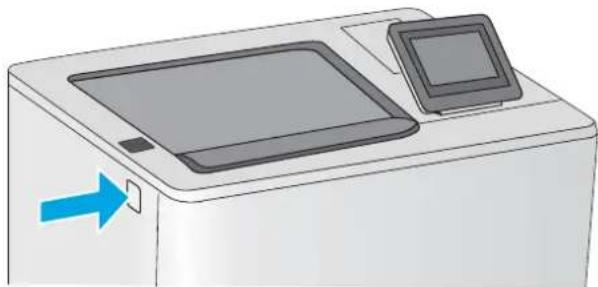
- Tryk på udløserknappen til topdækslet på venstre side af printeren.
- Åbn frontdækslet.
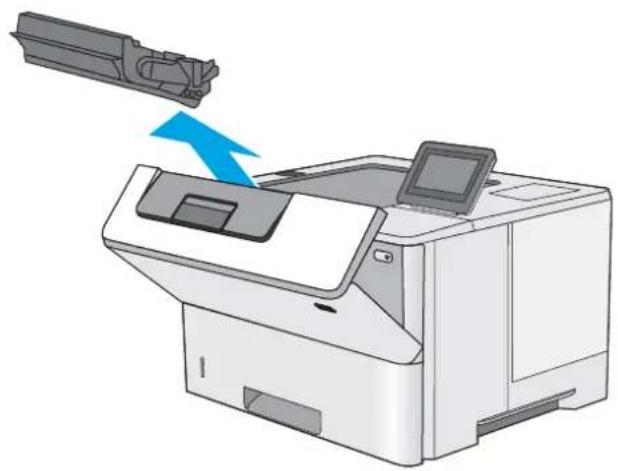
- Tag fat i håndtaget på den brugte tonerpatron, og træk den ud.
- Tag den nye tonerpatron ud af den beskyttende skal ved at rive plastikstrimlen af og åbne pakken. Gem al emballage til genbrug af den brugte tonerpatron.
- Tag fat i begge sider af patronen, og ryst den 5-6 gange.
- Juster tonerpatronen i forhold til åbningen, og skub den derefter ind i printeren.
- Luk frontdækslet.
- Pak den brugte tonerpatron ned i den æske, som den nye patron kom i. Se den vedlagte genbrugsvejledning for oplysninger om genbrug.
I USA og Canada medfølger der en forudbetalt forsendelsesetiket i æsken. I andre lande/områder skal du gå til www.hp.com/recycle for at udskrive en forudbetalt forsendelsesetiket.
Sæt den forudbetalte forsendelsesetiket på æsken, og returner den brugte patron til HP med henblik på genbrug.

Udskriv ved hjælp af softwaren, eller udskriv fra en mobil enhed eller et USB-flashdrev.
• Udskrivningsopgaver (Windows) • Udskrivningsopgaver (macOS) Gem udskriftsjob på printeren til udskrivning senere eller til privat udskrivning • Mobil udskrivning • Udskriv fra et USB-flashdrev • Udskriv med USB 2.0-højhastighedsport (kabeltilsluttet)
Du kan få videoassistance her: www.hp.com/videos/LaserJet.
Følgende oplysninger er korrekte på udgivelsestidspunktet. Se www.hp.com/support/ljM507, hvis du ønsker aktuelle oplysninger.
Yderligere oplysninger:
HP's komplette hjælp til printeren omfatter følgende oplysninger:
• Installation og konfiguration - At lære mere om og bruge produktet • Løs problemer - Download software- og firmwareopdateringer • Deltag i supportfora
- Find garantioplysninger og lovgivningsmæssige oplysninger
Udskrivningsopgaver (Windows)
Få oplysninger om almindelige udskrivningsopgaver for Windows-brugere.
• Sådan scanner du (Windows) • Udskriv automatisk på begge sider (Windows) • Manuel udskrivning på begge sider (dupleks) (Windows) • Udskrivning af flere sider pr. ark (Windows) • Valg af papirtype (Windows) • Yderligere udskrivningsopgaver
Sådan scanner du (Windows)
Brug indstillingen Udskriv fra et program til at vælge printeren og de grundlæggende indstillinger for udskriftsjobbet.
Følgende fremgangsmåde beskriver den grundlæggende udskrivningsproces til Windows.
- Vælg indstillingen Udskriv i softwareprogrammet.
- Vælg printeren fra listen med printere. Hvis du vil skifte indstillinger, skal du klikke på knappen Egenskaber eller Indstillinger for at åbne printerdriveren.

BEMÆRK: Navnet på knappen varierer for forskellige softwareprogrammer.
I Windows 10, 8.1 og 8 har disse programmer et andet layout med andre funktioner i forhold til de nedenfor beskrevne. For at åbne udskrivningsfunktionen fra en app på startskærmen skal du gøre følgende:
- Windows 10: Vælg Udskriv, og vælg derefter printeren.
- Windows 8.1 eller 8: Vælg Enheder, vælg Udskriv, og vælg derefter printeren.
Til HP PCL-6 V4-driveren downloader HP AiO Printer Remote-programmet ekstra driverfunktioner, når Flere indstillinger vælges.

BEMÆRK: Yderligere oplysninger finder du ved at klikke på knappen Hjælp (?) i printerdriveren.
- Klik på fanerne i printerdriveren for at konfigurere de tilgængelige indstillinger. Indstil f.eks. papirretningen under fanen Færdigbehandling, og indstil papirbakke, papirtype, papirformat og kvalitet under fanen Papir/kvalitet.
- Klik på knappen OK for at gå tilbage til dialogboksen Udskriv. Angiv det antal kopier, der skal udskrives, på dette skærmbillede.
- Klik på knappen Udskriv for at udskrive jobbet.
Udskriv automatisk på begge sider (Windows)
Hvis din printer har en automatisk dupleksenhed installeret, kan du automatisk udskrive på begge sider af papiret. Brug et papirformat og en papirtype, der understøttes af dupleksenheden.
- Vælg indstillingen Udskriv i softwareprogrammet.
- Vælg printeren på listen over printere, og klik derefter på knappen Egenskaber eller knappen Indstillinger for at åbne printerdriveren.

BEMÆRK: Navnet på knappen varierer for forskellige softwareprogrammer.
I Windows 10, 8.1 og 8 har disse programmer et andet layout med andre funktioner i forhold til de nedenfor beskrevne. For at åbne udskrivningsfunktionen fra en app på startskærmen skal du gøre følgende:
- Windows 10: Vælg Udskriv, og vælg derefter printeren.
- Windows 8.1 eller 8: Vælg Enheder, vælg Udskriv, og vælg derefter printeren.
Til HP PCL-6 V4-driveren downloader HP AiO Printer Remote-programmet ekstra driverfunktioner, når Flere indstillinger vælges.
- Klik på fanen Færdigbehandling.
- Vælg Udskriv på begge sider. Klik på OK for at lukke dialogboksen Dokumentegenskaber.
- Klik på Udskriv i dialogboksen Udskriv for at udskrive jobbet.
Manuel udskrivning på begge sider (dupleks) (Windows)
Brug denne fremgangsmåde til printere, der ikke har en automatisk dupleksenhed installeret eller til at udskrive på papir, som dupleksenheden ikke understøtter.
- Vælg indstillingen Udskriv i softwareprogrammet.
- Vælg printeren på listen over printere, og klik derefter på knappen Egenskaber eller knappen Indstillinger for at åbne printerdriveren.

BEMÆRK: Navnet på knappen varierer for forskellige softwareprogrammer.
I Windows 10, 8.1 og 8 har disse programmer et andet layout med andre funktioner i forhold til de nedenfor beskrevne. For at åbne udskrivningsfunktionen fra en app på startskærmen skal du gøre følgende:
- Windows 10: Vælg Udskriv, og vælg derefter printeren.
- Windows 8.1 eller 8: Vælg Enheder, vælg Udskriv, og vælg derefter printeren.
Til HP PCL-6 V4-driveren downloader HP AiO Printer Remote-programmet ekstra driverfunktioner, når Flere indstillinger vælges.
- Klik på fanen Færdigbehandling.
- Vælg Udskriv på begge sider (manuelt), og klik derefter på OK for at lukke dialogboksen Dokumentegenskaber.
- Klik på Udskriv i dialogboksen Udskriv for at udskrive den første side af jobbet.
- Hent den udskrevne stak fra udskriftsbakken, og anbring stakken i bakke 1.
- Hvis du bliver bedt om det, skal du vælge en knap på kontrolpanelet for at fortsætte.
Udskrivning af flere sider pr. ark (Windows)
Når du udskriver fra et program ved hjælp af indstillingen Udskriv, kan du vælge en indstilling for at udskrive flere sider på et enkelt ark papir. Du kan for eksempel gøre dette, hvis du udskriver et meget stort dokument og gerne vil spare papir.
- Vælg indstillingen Udskriv i softwareprogrammet.
- Vælg printeren på listen over printere, og klik derefter på knappen Egenskaber eller knappen Indstillinger for at åbne printerdriveren.

BEMÆRK: Navnet på knappen varierer for forskellige softwareprogrammer.
I Windows 10, 8.1 og 8 har disse programmer et andet layout med andre funktioner i forhold til de nedenfor beskrevne. For at åbne udskrivningsfunktionen fra en app på startskærmen skal du gøre følgende:
- Windows 10: Vælg Udskriv, og vælg derefter printeren.
- Windows 8.1 eller 8: Vælg Enheder, vælg Udskriv, og vælg derefter printeren.
Til HP PCL-6 V4-driveren downloader HP AiO Printer Remote-programmet ekstra driverfunktioner, når Flere indstillinger vælges.
- Klik på fanen Færdigbehandling.
- Vælg antal sider pr. ark på rullelisten Sider pr. ark.
- Vælg de korrekte indstillinger for Udskriv siderammer, Siderækkefølge og Retning. Klik på OK for at lukke dialogboksen Dokumentegenskaber.
- Klik på Udskriv i dialogboksen Udskriv for at udskrive jobbet.
Valg af papirtype (Windows)
Når du udskriver fra et program ved hjælp af indstillingen Udskriv, kan du angive den papirtype, du bruger til dit udskriftsjob. Hvis din standardpapirtype for eksempel er Letter, men du bruger en anden papirtype til et udskriftsjob, skal du vælge den specifikke papirtype.
- Vælg indstillingen Udskriv i softwareprogrammet.
- Vælg printeren på listen over printere, og klik derefter på knappen Egenskaber eller knappen Indstillinger for at åbne printerdriveren.

BEMÆRK: Navnet på knappen varierer for forskellige softwareprogrammer.
I Windows 10, 8.1 og 8 har disse programmer et andet layout med andre funktioner i forhold til de nedenfor beskrevne. For at åbne udskrivningsfunktionen fra en app på startskærmen skal du gøre følgende:
- Windows 10: Vælg Udskriv, og vælg derefter printeren.
- Windows 8.1 eller 8: Vælg Enheder, vælg Udskriv, og vælg derefter printeren.
Til HP PCL-6 V4-driveren downloader HP AiO Printer Remote-programmet ekstra driverfunktioner, når Flere indstillinger vælges.
- Klik på fanen Papir/Kvalitet.
- Vælg en papirtype på rullelisten Papirtype.
- Klik på OK for at lukke dialogboksen Dokumentegenskaber. Klik på Udskriv i dialogboksen Udskriv for at udskrive jobbet. Hvis bakken skal konfigureres, vises en konfigurationsmeddelelse på printerens kontrolpanel.
- Læg papir i bakken med den angivne papirtype og det angivne papirformat, og luk derefter bakken.
- Tryk på knappen OK for at acceptere den valgte type og det valgte format, eller tryk på knappen Rediger for at vælge et andet papirformat eller en anden papirtype.
- Vælg den korrekte type og det korrekte format, og tryk herefter på knappen OK.
Yderligere udskrivningsopgaver
Find oplysninger på nettet for at udføre almindelige udskrivningsopgaver.
Gå til www.hp.com/support/ljM507.
Instruktioner til udførelse af udskrivningsopgaver er tilgængelige, f.eks. følgende:
- Oprettelse og brug af udskrivningsgenveje eller forudindstillinger
- Valg af papirformat, eller brug af et brugerdefineret papirformat • Valg af sideretning • Oprettelse af en brochure
- Skalering af et dokument, så det passer til et bestemt papirformat
- Udskrivning af de første eller sidste sider af dokumentet på andet papir • Udskrivning af vandmærker på et dokument
Udskrivningsopgaver (macOS)
Udskriv med softwaren til HP-udskrivning til macOS, herunder hvordan man udskriver på begge sider, eller udskriver flere sider pr. ark.
• Sådan udskriver du (macOS) • Automatisk udskrivning på begge sider (macOS) • Manuel udskrivning på begge sider (macOS) • Udskrivning af flere sider pr. ark (macOS) • Valg af papirtype (macOS) • Yderligere udskrivningsopgaver
Sådan udskriver du (macOS)
Følgende fremgangsmåde beskriver den grundlæggende udskrivningsproces til macOS.
- Klik på menuen Filer, og klik derefter på Udskriv.
- Vælg printeren.
- Klik på Vis detaljer eller Kopier og sider, og vælg derefter andre menuer for at justere udskrivningsindstillingerne. BEMÆRK: Navnet på menupunktet varierer for forskellige softwareprogrammer.
- Klik på Print-knappen.
Automatisk udskrivning på begge sider (macOS)

BEMÆRK: Disse oplysninger gælder for printere med en automatisk dupleksenhed.

BEMÆRK: Denne funktion er tilgængelig, hvis du installerer HP-printerdriveren. Den er muligvis ikke tilgængelig, hvis du bruger AirPrint.
- Klik på menuen Filer, og klik derefter på Udskriv.
- Vælg printeren.
- Klik på Vis detaljer eller Kopier og sider, og klik derefter på menuen Layout. BEMÆRK: Navnet på menupunktet varierer for forskellige softwareprogrammer.
- Vælg en indbindingsindstilling på rullelisten Tosidet.
- Klik på Print-knappen.
Manuel udskrivning på begge sider (macOS)

BEMÆRK: Denne funktion er tilgængelig, hvis du installerer HP-printerdriveren. Den er muligvis ikke tilgængelig, hvis du bruger AirPrint.
- Klik på menuen Filer, og klik derefter på Udskriv.
- Vælg printeren.
- Klik på Vis detaljer eller Kopier og sider, og klik derefter på menuen Manuel dupleks.

BEMÆRK: Navnet på menupunktet varierer for forskellige softwareprogrammer.
- Klik på feltet Manuel dupleksudskrivning, og vælg en indbindingsindstilling.
- Klik på Print-knappen.
- Gå hen til printeren, og fjern eventuelt tomt papir fra bakke 1.
- Hent den udskrevne stak fra udskriftsbakken, og anbring stakken i papirbakken med den trykte side nedad.
- Hvis du bliver bedt om det, skal du trykke på en knap på kontrolpanelet for at fortsætte.
Udskrivning af flere sider pr. ark (macOS)
- Klik på menuen Filer, og klik derefter på Udskriv.
- Vælg printeren.
- Klik på Vis detaljer eller Kopier og sider, og klik derefter på menuen Layout.

BEMÆRK: Navnet på menupunktet varierer for forskellige softwareprogrammer.
- På rullelisten Sider pr. ark skal du vælge det antal sider, du vil udskrive på hvert ark.
- Vælg rækkefølgen og placeringen af siderne på arket i området Layoutretning.
- Vælg den kanttype, der skal udskrives om hver side på arket, i menuen Kanter.
- Klik på Print-knappen.
Valg af papirtype (macOS)
- Klik på menuen Filer, og klik derefter på Udskriv.
- Vælg printeren.
- Klik på Vis detaljer eller Kopier og sider, og klik derefter på menuen Medier og kvalitet eller menuen Papir/kvalitet.

BEMÆRK: Navnet på menupunktet varierer for forskellige softwareprogrammer.
- Vælg mellem indstillingerne under Medier og kvalitet eller Papir/kvalitet.

BEMÆRK: Denne liste indeholder mastersættet af tilgængelige indstillinger. Nogle indstillinger er ikke tilgængelige på alle printere.
- Medietype: Markér indstillingen for papirtype til udskriftsjobbet.
- Udskriftskvalitet: Vælg opløsning for udskriftsjobbet.
- Kant-til-kant-udskrivning: Vælg denne indstilling for at udskrive med mindre margener.
- Klik på Print-knappen.
Yderligere udskrivningsopgaver
Find oplysninger på nettet for at udføre almindelige udskrivningsopgaver.
Gå til www.hp.com/support/ljM507.
Instruktioner til udførelse af udskrivningsopgaver er tilgængelige, f.eks. følgende:
- Oprettelse og brug af udskrivningsgenveje eller forudindstillinger
- Valg af papirformat, eller brug af et brugerdefineret papirformat • Valg af sideretning • Oprettelse af en brochure
- Skalering af et dokument, så det passer til et bestemt papirformat
- Udskrivning af de første eller sidste sider af dokumentet på andet papir
- Udskrivning af vandmærker på et dokument
Gem udskriftsjob på printeren til udskrivning senere eller til privat udskrivning
- Indledning • Opret et lagret job (Windows) • Oprettelse af et lagret job (macOS) • Udskriv et lagret job • Slet et lagret job
- Oplysninger, der sendes til printeren med henblik på jobkontoformål
Indledning
Følgende oplysninger indeholder procedurer for oprettelse og udskrivning af dokumenter, der er gemt på USB-flashdrevet. Disse job kan udskrives på et senere tidspunkt eller privat.
Opret et lagret job (Windows)
Lagring af job på USB-flashdrevet til privat eller forsinket udskrivning.
- Vælg indstillingen Udskriv i softwareprogrammet.
- Vælg printeren fra listen over printere, og vælg derefter Egenskaber eller Indstillinger.

BEMÆRK: Navnet på knappen varierer for forskellige softwareprogrammer.
I Windows 10, 8.1 og 8 har disse programmer et andet layout med andre funktioner i forhold til de nedenfor beskrevne. For at åbne udskrivningsfunktionen fra en app på startskærmen skal du gøre følgende:
- Windows 10: Vælg Udskriv, og vælg derefter printeren.
- Windows 8.1 eller 8: Vælg Enheder, vælg Udskriv, og vælg derefter printeren.
Til HP PCL-6 V4-driveren downloader HP AiO Printer Remote-programmet ekstra driverfunktioner, når Flere indstillinger vælges.
- Klik på fanen Joblagring.
- Vælg en indstilling af typen Joblagringstilstand:
- Korrektur og tilbageholdelse: Udskriv og korrekturlæs et eksemplar af jobbet, og udskriv derefter flere eksemplarer.
- Personligt job: Jobbet udskrives ikke, før du anmoder om det på printerens kontrolpanel. I denne joblagringstilstand kan du vælge en af indstillingerne under Gør jobbet privat/sikkert. Hvis du tildeler et personligt identifikationsnummer (PIN) til jobbet, skal du angive det påkrævede PIN på kontrolpanelet. Hvis du krypterer jobbet, skal du angive adgangskoden på kontrolpanelet. Udskriftsjobbet slettes fra hukommelsen, når det er udskrevet, og går tabt, hvis printeren mister strøm.
- Hurtig kopi: Udskriv det ønskede antal kopier af et job, og gem derefter en kopi af jobbet i printerens hukommelse, så du kan udskrive det igen senere.
- Lagret job: Gem et job i printeren, og lad andre brugere udskrive jobbet når som helst. I denne joblagringstilstand kan du vælge en af indstillingerne under Gør jobbet privat/sikkert. Hvis du tildeler et personligt identifikationsnummer (PIN) til jobbet, skal personen, der udskriver jobbet, angive den påkrævede PIN-kode på kontrolpanelet. Hvis du krypterer jobbet, skal personen, der udskriver jobbet, angive adgangskoden på kontrolpanelet.
- Hvis du vil bruge et brugerdefineret brugernavn eller jobnavn, skal du klikke på knappen Brugerdefineret og derefter indtaste brugernavnet eller jobnavnet.
Vælg, hvilken indstilling der skal bruges, hvis et andet lagret job allerede har det pågældende navn:
- Brug jobnavn + (1-99): Føjer et unikt tal til slutningen af jobnavnet.
- Erstat eksisterende fil: Overskriver det eksisterende lagrede job med det nye.
- Klik på knappen OK for at lukke dialogboksen Dokumentegenskaber. Klik på knappen Udskriv i dialogboksen Udskriv for at udskrive jobbet.
Oprettelse af et lagret job (macOS)
Lagring af job på USB-flashdrevet til privat eller forsinket udskrivning.
- Klik på menuen Filer, og klik derefter på Udskriv.
- Vælg printeren i menuen Printer.
- Som standard viser printerdriveren menuen Kopier og sider. Åbn rullelisten, og klik derefter på menuen Joblagring.

BEMÆRK: Hvis menuen Joblagring ikke vises, skal du lukke vinduet Udskriv og derefter åbne det igen for at aktivere menuen.
- På rullelisten Tilstand skal du vælge typen af det lagrede job.
- Korrektur og tilbageholdelse: Udskriv og korrekturlæs et eksemplar af jobbet, og udskriv derefter flere eksemplarer.
- Personligt job: Jobbet udskrives ikke, før du anmoder om det på printerens kontrolpanel. Hvis jobbet har et personligt identifikationsnummer (PIN), skal du angive den påkrævede PIN-kode på kontrolpanelet. Udskriftsjobbet slettes fra hukommelsen, når det er udskrevet, og går tabt, hvis printeren mister strøm.
- Hurtig kopi: Udskriv det ønskede antal kopier af et job, og gem derefter en kopi af jobbet i printerens hukommelse, så du kan udskrive det igen senere.
- Lagret job: Gem et job i printeren, og lad andre brugere udskrive jobbet når som helst. Hvis jobbet har et personligt identifikationsnummer (PIN), skal personen, der udskriver jobbet, angive den påkrævede PIN-kode på kontrolpanelet.
- Hvis du vil bruge et brugerdefineret brugernavn eller jobnavn, skal du klikke på knappen Brugerdefineret og derefter indtaste brugernavnet eller jobnavnet.
Vælg, hvilken indstilling der skal bruges, hvis et andet lagret job allerede har det pågældende navn.
- Brug jobnavn + (1–99): Føjer et unikt tal til slutningen af jobnavnet.
- Erstat eksisterende fil: Overskriver det eksisterende lagrede job med det nye.
- Hvis du har valgt indstillingen Lagret job eller Personligt job i trin 4, kan du beskytte jobbet med en PIN-kode. Indtast et 4-cifret tal i feltet Brug PIN-kode til udskrivning. Hvis andre forsøger at udskrive jobbet, bliver de bedt om at indtaste denne PIN-kode.
- Klik på knappen Udskriv for at behandle jobbet.
Brug nedenstående procedure til at udskrive et job, der er gemt i printerens hukommelse.
- På startskærmbilledet på printerens kontrolpanel skal du navigere til programmet Udskriv og derefter vælge ikonet Udskriv.
- Vælg Udskriv fra Joblagring.
- Vælg Vælg, og vælg derefter navnet på den mappe, hvor jobbet er gemt.
- Vælg jobnavn. Hvis jobbet er privat eller krypteret, skal du indtaste PIN-koden eller adgangskoden.
- Vælg indtastningsfeltet i nederste venstre hjørne af skærmbilledet for at justere antallet af kopier. Brug tastaturet for at indtaste antal kopier, der skal udskrives.
- Vælg Start eller tryk på Udskriv for at udskrive dokumentet.
Slet et lagret job
Du kan slette dokumenter, der er blevet gemt i printeren, når der ikke længere er behov for dem. Du kan også justere det maksimale antal job, som printeren kan gemme.
• Slet et job, der er gemt på printeren • Ændring af joblagringsgrænsen
Slet et job, der er gemt på printeren
Brug kontrolpanelet til at slette et job, der er gemt i printerens hukommelse.
- På startskærmbilledet på printerens kontrolpanel skal du navigere til programmet Udskriv og derefter vælge ikonet Udskriv.
- Vælg Udskriv fra Joblagring.
- Vælg Vælg, og vælg derefter navnet på den mappe, hvor jobbet er gemt.
- Vælg jobnavn. Hvis jobbet er privat eller krypteret, skal du indtaste PIN-koden eller adgangskoden.
- Vælg knappen Papirkurv for at slette jobbet.
Ændring af joblagringsgrænsen
Hvis du sender et lagret job til printerens hukommelse, overskriver printeren alle tidligere job med det samme bruger- og jobnavn. Hvis et job ikke allerede er lagret under det samme bruger- og jobnavn, og printeren har brug for yderligere plads, sletter printeren muligvis andre lagrede job med det ældste job først.
Følg denne fremgangsmåde for at ændre antallet af job, som printeren kan lagre:
- På startskærmbilledet på printerens kontrolpanel skal du navigere til programmet Indstillinger og derefter vælge ikonet Indstillinger.
- Åbn følgende menuer:
•Kopier/udskriv eller Udskriv
- Administer gemte job
- Grænse for lagring af midlertidige job
- Brug tastaturet til at indtaste det antal job, som printeren skal lagre.
- Vælg OK eller Udført for at gemme indstillingen.
Oplysninger, der sendes til printeren med henblik på jobkontoformål
Udskriftsjob, der sendes fra drivere på klienten (f.eks. en pc), kan sende personligt identificerbare oplysninger til HP-enheder til udskrivning og billedbehandling. Disse oplysninger kan omfatte, men er ikke begrænset til, brugernavnet og klientnavnet, som jobbet stammer fra. Disse kan blive brugt til jobkontoformål, som bestemmes af udskrivningsenhedens administrator. De samme oplysninger kan også blive opbevaret sammen med jobbet på printerenhedens masselagringsenhed (f.eks. diskdrevet), når du bruger joblagringsfunktionen.
Mobil udskrivning
- Indledning • Wi-Fi-, Wi-Fi Direct Print-, NFC- og BLE-udskrivning HP ePrint via e-mail AirPrint • Integreret udskrivning til Android
Indledning
HP tilbyder flere forskellige mobile udskrivningsløsninger, der muliggør nem udskrivning til en HP-printer fra en bærbar computer, tablet, smartphone eller anden mobil enhed. Hvis du vil se den samlede liste og finde den bedste mulighed, kan du gå til www.hp.com/go/LaserJetMobilePrinting.
Wi-Fi-, Wi-Fi Direct Print-, NFC- og BLE-udskrivning
• Aktivér trådløs udskrivning • Rediger Wi-Fi Direct-navnet
HP leverer udskrivning med Wi-Fi Direct Print, Near Field Communication (NFC) og Bluetooth Low Energy (BLE) for printere med understøttet HP Jetdirect 3100w BLE/NFC/Wireless-tilbehør. Dette tilbehør fås som ekstraudstyr til HP-printere, der indeholder en hardwareintegrationslomme (HIP).
Disse funktioner sætter Wi-Fi-kompatible (mobile) enheder i stand til at oprette en trådløs netværksforbindelse direkte til printeren uden at bruge en trådløs router.
Printeren behøver ikke at være tilsluttet netværket for at denne mobile direkte udskrivning fungerer.
Brug Wi-Fi Direct Print til at udskrive trådløst fra følgende enheder:
- iPhone, iPad eller iPod touch ved brug af Apple AirPrint
- Android-mobilenheder anvender den Android-indbyggede udskrivningsløsning
Yderligere oplysninger om trådløs udskrivning findes på adressen www.hp.com/go/LaserJetMobilePrinting.
NFC-, BLE- og Wi-Fi Direct Print-funktioner kan aktiveres eller deaktiveres fra printerens kontrolpanel.
Aktivér trådløs udskrivning
- På startskærmbilledet på printerens kontrolpanel skal du navigere til programmet Indstillinger og derefter vælge ikonet Indstillinger.
- Åbn følgende menuer:
Netværk - Wi-Fi Direct - Status
- Vælg Til, og vælg derefter OK for at aktivere trådløs udskrivning.
BEMÆRK: I miljøer, hvor der er installeret flere end én model af samme printer, kan det være nyttigt at give hver printer et unikt Wi-Fi Direct-navn, da det letter printeridentifikationen ved HP Wi-Fi Direct-udskrivning. Navnene på trådløse netværk, f.eks. Wireless, Wi-Fi Direct osv. er tilgængelige på skærmbilledet, hvis du vælger ikonet Oplysninger og derefter vælger ikonet Netværk eller ikonet Trådløs. (1)
Gør følgende for at ændre printerens Wi-Fi Direct-navn:
- På startskærmbilledet på printerens kontrolpanel skal du navigere til programmet Indstillinger og derefter vælge ikonet Indstillinger.
- Åbn følgende menuer:
• Netværk - Wi-Fi Direct - Wi-Fi Direct-navn
- Brug tastaturet til at ændre navnet i tekstfeltet Wi-Fi Direct-navn, og vælg derefter OK.
HP ePrint via e-mail
Brug HP ePrint til at udskrive dokumenter ved at sende dem som en vedhæftet fil i en e-mail til printerens e-mailadresse fra enhver enhed med aktiveret e-mail.
Hvis printeren skal kunne bruge HP ePrint, skal disse krav være opfyldt:
- Printeren skal have forbindelse til et trådløst netværk eller et netværk med ledning og have internetadgang. HP Web Services skal være aktiveret på printeren, og printeren skal være registreret hos HP Connected.
BEMÆRK: Trinnene varierer afhængigt af typen af kontrolpanel.
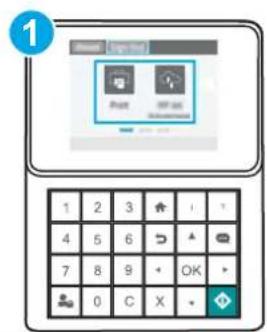
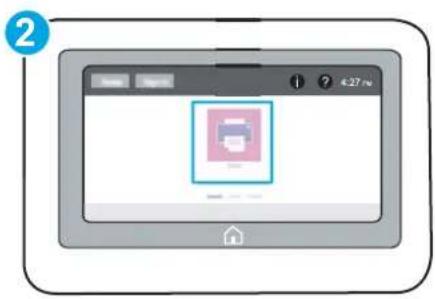
1 Tastaturkontrolpanel
2 Kontrolpanel for berøringsskærm
a. Tastaturkontrolpaneler: På printerens kontrolpanel skal du trykke på knappen Oplysninger i og derefter bruge piletasterne til at vælge menuen Ethernet. Tryk på knappen OK for at åbne menuen og få vist IP-adressen eller værtsnavnet.
Kontrolpaneler med berøringsskærm: På printerens kontrolpanel skal du trykke på knappen Oplysninger i og derefter vælge ikonet Netværk - For at få vist IP-adressen eller værtsnavnet.
b. Åbn en browser, og indtast IP-adressen eller værtsnavnet i adressefeltet på nøjagtig samme måde, som det vises på printerens kontrolpanel. Tryk på tasten Enter på computertastaturet. Den integrerede webserver åbnes.
BEMÆRK: Hvis webbrowseren viser en meddelelse, som angiver, at adgangen til webstedet muligvis ikke er sikker, skal du vælge muligheden for at fortsætte til webstedet. Adgang til dette websted vil ikke beskadige computeren.
- Klik på fanen HP Web Service.
- Vælg indstillingen, der aktiverer Web Services.
BEMÆRK: Aktivering af Web Services kan tage flere minutter.
- Gå til www.hpconnected.com for at oprette en HP ePrint-konto og fuldføre opsætningen.
AirPrint
Direkte udskrivning med Apples AirPrint understøttes med iOS-enheder og Mac-computere, der kører OS X 10.7 Lion og nyere. Brug AirPrint til at udskrive direkte til printeren fra en iPad, iPhone (3GS eller nyere) eller iPod touch (tredje generation eller nyere) i følgende mobilapps:
Mail • Fotografier • Safari iBooks • Udvalgte tredjepartsprogrammer
Hvis du vil bruge AirPrint, skal printeren være tilsluttet det samme netværk (undernet) som Apple-enheden. Yderligere oplysninger om brug af AirPrint og om, hvilke HP-printere der er kompatible med AirPrint, finder du på www.hp.com/go/MobilePrinting.
BEMÆRK: Før du bruger AirPrint med en USB-forbindelse, skal du kontrollere versionsnummeret. AirPrint-versionerne 1.3 og tidligere understøtter ikke USB-forbindelser.
Integreret udskrivning til Android
HP's indbyggede udskrivningsløsning til Android og Kindle gør mobile enheder i stand til automatisk at finde og udskrive til HP-printere, som enten er på et netværk eller inden for trådløs rækkevidde til Wi-Fi Direct-udskrivning.
Udskrivningsløsningen er integreret i mange versioner af operativsystemet.
BEMÆRK: Hvis udskrivning ikke er tilgængelig på enheden, skal du gå til Google Play > Android-apps og installere tilføjelsesprogrammet HP Print Service.
Hvis du ønsker flere oplysninger om, hvordan du anvender Androids integrerede udskrivning, og hvilke Android-enheder der understøttes, skal du gå til www.hp.com/go/MobilePrinting.
Udskriv fra et USB-flashdrev
Denne printer giver mulighed for easy-access USB-udskrivning, så du hurtigt kan udskrive filer uden at sende dem fra en computer.
Aktiver USB-porten til udskrivning • Udskrivning af USB-dokumenter
Printeren accepterer standard USB-flashdrev i USB-porten i nærheden af kontrolpanelet. Det understøtter følgende filtyper:
.pdf .prn .pcl . ps .cht
Aktiver USB-porten til udskrivning
USB-porten er deaktiveret som standard. Før du benytter denne funktion, skal du aktivere USB-porten.
• Metode 1: Aktivér USB-porten fra printerens kontrolpanel Metode 2: Aktivér USB-porten fra HP's integrerede webserver (kun printere, der er tilsluttet et netværk)
Brug en af følgende procedurer til at aktivere porten:
Metode 1: Aktivér USB-porten fra printerens kontrolpanel
- På startskærambilledet på printerens kontrolpanel skal du navigere til programmet Indstillinger og derefter vælge ikonet Indstillinger.
- Åbn følgende menuer
• Kopier/udskriv eller Udskriv
- Aktiver USB-enhed
- Vælg Aktiveret for at aktivere USB-porten.
Metode 2: Aktivér USB-porten fra HP's integrerede webserver (kun printere, der er tilsluttet et netværk)
- Åbn HP's integrerede webserver (EWS):

BEMÆRK: Trinnene varierer afhængigt af typen af kontrolpanel.


1 Tastaturkontrolpanel
2 Kontrolpanel for berøringsskærm
a. Tastaturkontrolpaneler: På printerens kontrolpanel skal du trykke på knappen Oplysninger i og derefter bruge piletasterne til at vælge menuen Ethernet 📁 Tryk på knappen OK for at åbne menuen og få vist IP-adressen eller værtsnavnet.
Kontrolpaneler med berøringsskærm: På printerens kontrolpanel skal du trykke på knappen Oplysninger og derefter vælge ikonet Netværk for at få vist IP-adressen eller værtsnavnet.
b. Åbn en browser, og indtast IP-adressen eller værtsnavnet i adressefeltet på nøjagtig samme måde, som det vises på printerens kontrolpanel. Tryk på tasten Enter på computertastaturet. Den integrerede webserver åbnes.

BEMÆRK: Hvis webbrowseren viser en meddelelse, som angiver, at adgangen til webstedet muligvis ikke er sikker, skal du vælge muligheden for at fortsætte til webstedet. Adgang til dette websted vil ikke beskadige computeren.
- Vælg fanen Kopier/Udskriv for MFP-modeller eller fanen Print for SFP-modeller.
- Vælg Indstillinger for udskrift fra USB-drev i venstre menu.
- Vælg Aktivér Udskriv fra USB-drev.
- Klik på Anvend.
Udskrivning af USB-dokumenter
Brug kontrolpanelet til at udskrive dokumenter fra et USB-flashdrev.
• Udskriv USB-dokumenter (tastaturkontrolpanel) • Udskriv USB-dokumenter (berøringsfølsomt kontrolpanel)

BEMÆRK: Trinnene varierer afhængigt af typen af kontrolpanel.
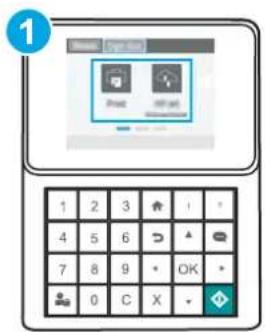
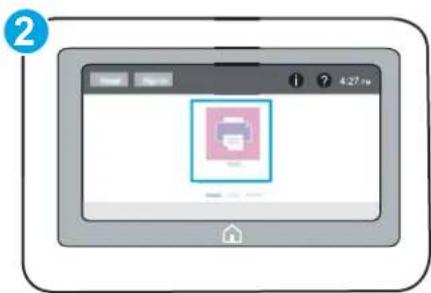
1 Tastaturkontrolpanel
2 Kontrolpanel for berøringsskærm
Udskriv USB-dokumenter (tastaturkontrolpanel)
- Indsæt USB-flashdrevet i USB-porten til lettilgængelig udskrivning

BEMÆRK: Porten kan være tildækket. For nogle printere kan dækslet vippes for at åbne. For andre printere skal dækslet trækkes lige ud og fjernes.
- Vælg USB-drev på startskærmbilledet på printerens kontrolpanel.
- Vælg Vælg, vælg derefter navnet på dokumentet, der skal udskrives, og vælg derefter Vælg.

BEMÆRK: Dokumentet kan være placeret i en mappe. Åbn de relevante mapper.
- Hvis du vil justere antallet af kopier, skal du vælge feltet for antallet af kopier. Brug tastaturet for at indtaste antal kopier, der skal udskrives.
- Vælg Start for at udskrive dokumentet.
- Indsæt USB-flashdrevet i USB-porten til lettilgængelig udskrivning

BEMÆRK: Porten kan være tildækket. For nogle printere kan dækslet vippes for at åbne. For andre printere skal dækslet trækkes lige ud og fjernes.
- På startskærmbilledet på printerens kontrolpanel skal du navigere til programmet Udskriv og derefter vælge ikonet Udskriv.
- Vælg Udskriv fra USB-drevet.
- Vælg Vælg, vælg derefter navnet på dokumentet, der skal udskrives, og vælg derefter Vælg.

BEMÆRK: Dokumentet kan være placeret i en mappe. Åbn de relevante mapper.
- Hvis du vil justere antallet af kopier, skal du vælge feltet til venstre for knappen Udskriv og derefter vælge antallet af kopier på det tastatur, der åbnes. Vælg knappen Luk for at lukke tastaturet.
- Vælg Udskriv for at udskrive dokumentet.
Udskriv med USB 2.0-højhastighedsport (kabeltilsluttet)
Aktiver USB-højhastighedsporten til udskrivning
Aktiver USB-højhastighedsporten til udskrivning
Denne printer har en USB 2.0-højhastighedsport til kabeltilsluttet USB-udskrivning. Porten er placeret i området med interfaceporte og er som standard deaktiveret. Brug en af følgende procedurer til at aktivere porten. Når porten er aktiveret, skal du installere produktsoftwaren for at udskrive med denne port.
Metode 1: Aktivér USB-højhastighedsporten fra printerens kontrolpanelmenuer - Metode 2: Aktivér USB 2.0-højhastighedsporten fra HP's integrerede webserver (kun printere, der er tilsluttet et netværk)
Metode 1: Aktivér USB-højhastighedsporten fra printerens kontrolpanelmenuer
Brug kontrolpanelet til at aktivere porten.
- På startskærmbilledet på printerens kontrolpanel skal du navigere til programmet Indstillinger og derefter vælge ikonet Indstillinger.
- Åbn følgende menuer
- Generelt
- Aktiver USB-enhed
- Vælg indstillingen Aktiveret.
Metode 2: Aktivér USB 2.0-højhastighedsporten fra HP's integrerede webserver (kun printere, der er tilsluttet et netværk)
Brug HP EWS til at aktivere porten.
- Åbn HP's integrerede webserver (EWS):

BEMÆRK: Trinnene varierer afhængigt af typen af kontrolpanel.
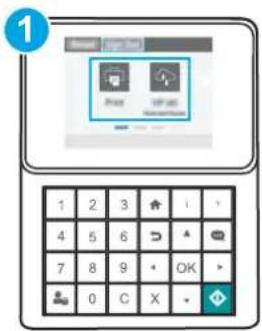

1 Tastaturkontrolpanel 2 Kontrolpanel for berøringsskærm
a. Tastaturkontrolpaneler: På printerens kontrolpanel skal du trykke på knappen Oplysninger i og derefter bruge piletasterne til at vælge menuen Ethernet 📁 Tryk på knappen OK for at åbne menuen og få vist IP-adressen eller værtsnavnet.
Kontrolpaneler med berøringsskærm: På printerens kontrolpanel skal du trykke på knappen Oplysninger og derefter vælge ikonet Netværk for at få vist IP-adressen eller værtsnavnet.
b. Åbn en browser, og indtast IP-adressen eller værtsnavnet i adressefeltet på nøjagtig samme måde, som det vises på printerens kontrolpanel. Tryk på tasten Enter på computertastaturet. Den integrerede webserver åbnes.
BEMÆRK: Hvis webbrowseren viser en meddelelse, som angiver, at adgangen til webstedet muligvis ikke er sikker, skal du vælge muligheden for at fortsætte til webstedet. Adgang til dette websted vil ikke beskadige computeren.
- Vælg fanen Sikkerhed.
- Vælg Generel sikkerhedpå venstre side af skærmen.
- Rul ned til Hardwareporte, og markér afkrydsningsfeltet for at aktivere begge elementerne:
- Aktiver USB-enhed
- Aktiver plug and play for værts-USB
- Klik på Anvend.
5 Administrer printeren
Gør brug af indstillingerne for administrationsværktøjer, sikkerhed og energibesparelse samt firmwareopdateringer til printeren.
Avanceret konfiguration med HP's integrerede webserver (EWS) - Konfiguration af IP-netværksindstillinger - Printersikkerhedsfunktioner • Energibesparende indstillinger HP Web Jetadmin • Software- og firmwareopdateringer
Du kan få videoassistance her: www.hp.com/videos/LaserJet.
Følgende oplysninger er korrekte på udgivelsestidspunktet. Se www.hp.com/support/ljM507, hvis du ønsker aktuelle oplysninger.
Yderligere oplysninger:
HP's komplette hjælp til printeren omfatter følgende oplysninger:
• Installation og konfiguration - At lære mere om og bruge produktet •Løs problemer - Download software- og firmwareopdateringer • Deltag i supportfora - Find garantioplysninger og lovgivningsmæssige oplysninger
Avanceret konfiguration med HP's integrerede webserver (EWS)
- Indledning Sådan åbnes HP's integrerede webserver (EWS) • Funktioner for HP's integrerede webserver
Indledning
HP's integrerede webserver giver dig mulighed for at administrere udskriftsfunktioner fra en computer i stedet for fra printerens kontrolpanel.
• Få vist oplysninger om printerstatus - Bestem den resterende levetid for alle forbrugsvarer, og bestil nye. - Få vist og redigere bakkekonfigurationer
Få vist og rediger menukonfigurationen for printerens kontrolpanel
• Få vist og udskrive interne sider
- Få besked om hændelser for printer og forbrugsvarer
- Få vist og ændre netværkskonfigurationen
HP's integrerede webserver fungerer, hvis printeren er tilsluttet et IP-baseret netværk. HP's integrerede webserver understøtter ikke IPX-baserede printertilslutninger. Internetadgang er ikke nødvendig for at åbne og bruge HP's integrerede webserver.
Når printeren er sluttet til netværket, er HP's integrerede webserver automatisk tilgængelig.

BEMÆRK: HP's integrerede webserver er ikke tilgængelig uden for netværkets firewall.
Sådan åbnes HP's integrerede webserver (EWS)

BEMÆRK: Trinnene varierer afhængigt af typen af kontrolpanel.
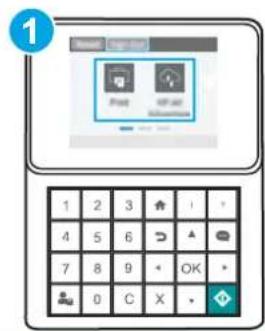
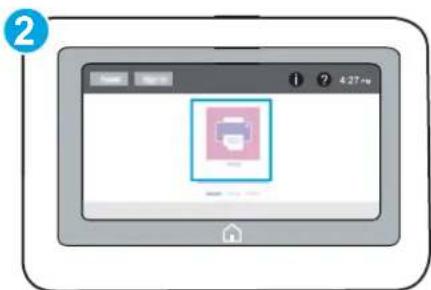
2 Kontrolpanel for berøringsskærm
- Tastaturkontrolpaneler: På printerens kontrolpanel skal du trykke på knappen Oplysninger i og derefter bruge piletasterne til at vælge menuen Ethernet 📁 Tryk på knappen OK for at åbne menuen og få vist IP-adressen eller værtsnavnet. Kontrolpaneler med berøringsskærm: På printerens kontrolpanel skal du trykke på knappen Oplysninger og derefter vælge ikonet Netværk for at få vist IP-adressen eller værtsnavnet.
- Åbn en browser, og indtast IP-adressen eller værtsnavnet i adressefeltet på nøjagtig samme måde, som det vises på printerens kontrolpanel. Tryk på tasten Enter på computertastaturet. Den integrerede webserver åbnes.

BEMÆRK: Hvis webbrowseren viser en meddelelse, som angiver, at adgangen til webstedet muligvis ikke er sikker, skal du vælge muligheden for at fortsætte til webstedet. Adgang til dette websted vil ikke beskadige computeren.
Browseren skal opfylde følgende krav for at kunne bruge HPs integrerede webserver:
Windows® 7
- Internet Explorer (version 8.x eller nyere)
- Google Chrome (version 34.x eller nyere)
- Firefox (version 20.x eller nyere)
Windows® 8 eller nyere
- Internet Explorer (version 9.x eller nyere)
- Google Chrome (version 34.x eller nyere)
- Firefox (version 20.x eller nyere)
macOS
● Safari (version 5.x eller nyere) - Google Chrome (version 34.x eller nyere)
Linux
- Google Chrome (version 34.x eller nyere)
- Firefox (version 20.x eller nyere)
Funktioner for HP's integrerede webserver
Fanen Oplysninger, Fanen Generelt, Fanen Udskriv, Fanen Forbrugsvarer, Fanen Fejlfinding, Fanen Sikkerhed, Fanen HP Web Services (HP-webtjenester), Fanen Netværk - Listen over Andre links
Fanen Oplysninger
Tabel 5-1 Fanen Oplysninger på HP's integrerede webserver
| Menu Beskrivelse | |
| Enhedsstatus | Viser printerstatus og den forventede resterende levetid for HP-forbrugsvarer. På siden vises også den type og det format af papir, der er angivet for hver bakke. Hvis du vil ændre standardindstillingerne, skal du klikke på linket Skift indstillinger. |
| Konfigurationsside | Viser de oplysninger, der findes på konfigurationssiden. |
| Statusside for forbrugsvarer Viser status for printerens forbrugsvarer. | |
| Hændelseslogside | Viser en liste over alle printerhændelser og -fejl. Brug linket HP Instant Support (i området Andre links på alle sider i HP's integrerede webserver) til at oprette forbindelse til en række dynamiske websider, der hjælper dig med at løse problemer. Disse sider viser også yderligere tjenester, som er tilgængelige for printeren. |
| Forbrugsside | Viser en oversigt over det antal sider, printeren har udskrevet, grupperet efter format, type og papirgang. |
| Device Information (Enhedsoplysninger) | Viser oplysninger om printerens netværksnavn, adresse og model. Du kan ændre disse oplysninger ved at klikke på menuen Enhedsoplysninger under fanen Generelt. |
| Billede af kontrolpanel | Viser et billede af det aktuelle skæmbillede på kontrolpanelets display. |
| Viser de interne rapporter og sider for printeren. Vælg et eller flere elementer, som du vil se eller udskrive. | |
| Open source-licenser | Viser en oversigt over licenser til open source-softwareprogrammer, som kan bruges sammen med printeren. |
Fanen Generelt
Tabel 5-2 Fanen Generelt på HP's integrerede webserver
| Menu Beskrivelse | |
| Tilpasning af kontrolpanel Omarranger, vis eller skjul funktioner på kontrolpanelets display. | |
| Skift standardsprog på displayet og tastaturlayout. | |
| Genvejssæt | Konfigurer job, som er tilgængelige i området Genvejssæt på startskærmbilledet på printerens kontrolpanel. |
| Advarsler | Konfigurerer advarselsmeddelelser via e-mail for forskellige hændelser for printer og forbrugsvarer. |
| Appen Indstillinger for kontrolpanel | Viser indstillingerne for appen Indstillinger, som er tilgængelige på printerens kontrolpanel. |
| Generelle indstillinger | Konfigurer, hvordan printeren gendanner fra papirstop samt andre generelle printerindstillinger. |
| AutoSend | Konfigurerer printeren til at sende automatiske e-mails om printerkonfiguration og forbrugsvarer til bestemte e-mailadresser. |
| Rediger andre links | Tilføj eller tilpas et hyperlink til et andet websted. Dette link vises nederst på alle sider i HP's integrerede webserver. |
| Oplysninger om bestilling | Angiv oplysninger om bestilling af udskiftningstonerpatroner. Disse oplysninger vises på statussiden over forbrugsvarer. |
| Enhedsoplysninger | Navngiver printeren og tildeler den et aktivnummer. Indtast navnet på den primære kontaktperson, der skal modtage oplysninger om printeren. |
| Sprog Angiv det sprog, som oplysningerne fra HP's integrerede webserver skal vises på. | |
| Firmwareopgraderinger | Downloader og installerer firmwareopgraderingsfiler til printeren. |
| Indstillinger for dato/klokkeslæt | Indstiller dato og klokkeslæt eller synkroniserer med en tidsserver på netværket. |
| Energiindstillinger | Indstil eller rediger et vækningstidspunkt, dvaleklokkeslæt og udsættelse af dvaletilstand for printeren. Angiv forskellige tidspunkter for hver dag i ugen og for ferier og fridage.Angiv, hvilke interaktioner med printeren, der vækker den fra dvaletilstand. |
| Sikkerhedskopiering og gendannelse | Opret en sikkerhedskopifil, som indeholder printer- og brugerdata. Du kan evt. bruge denne fil til at gendanne data i printeren. |
| Gendan fabriksindstillinger | Gendanner printerindstillingerne til fabriksstandarderne. |
| Løsningsinstallationsprogram | Installer tredjepartssoftwarepakker, som kan udvide eller ændre printerens funktioner. |
| Indstillinger for Jobstatistik | Indeholder forbindelsesoplysninger om tredjeparts jobstatistiktjenester. |
| Kvoteindstillinger | Indeholder forbindelsesoplysninger om tredjeparts jobkvotetjenester. |
Fanen Udskriv
Tabel 5-3 Fanen Udskriv på HP's integrerede webserver
| Menu Beskrivelse | |
| Indstillinger for udskrift fra USB-drev | Aktivér eller deaktivér menuen Udskriv fra USB-enhed på kontrolpanelet. |
| Administer gernte job | Aktivér eller deaktiver muligheden for gemme job i printerhukommelsen.Konfigurer indstillinger for joblagring. |
| Standardindstillinger for udskrifter | Konfigurer standardindstillingerne for printjob. |
Tabel 5-3 Fanen Udskriv på HP's integrerede webserver (fortsat)
| Menu Beskrivelse | |
| Farvebegrænsning(Kun farveprintere) | Tillad eller begræns farveudskrivning.Du kan angive tilladelser til individuelle brugere eller for job, der sendes fra bestemte softwareprogrammer. |
| Indstillinger for PCL og PostScript | Juster PCL- og PostScript-indstillingerne for alle udskriftsjob. |
| Udskriftskvalitet | Konfigurer indstillingerne for udskriftskvalitet, herunder farvejustering, billedregistrering og tilladte papirtyper. |
| Administer bakker Tilpas indstillingerne for papirbakker. | |
Fanen Forbrugsvarer
Tabel 5-4 Fanen Forbrugsvarer på HP's integrerede webserver
| Menu Beskrivelse | |
| Administrer forbrugsvarer | Konfigurer printerens reaktion på, at forbrugsvarer når niveauet Meget lav. |
Fanen Fejlfinding
Tabel 5-5 Fanen Fejlfinding på HP's integrerede webserver
| Menu Beskrivelse | |
| Generel fejlfinding | Vælg mellem en række forskellige rapporter og tests, der hjælper dig med at afhjælpe problemer med printeren. |
| Onlinehjælp | Link til HP cloud-baseret onlinehjælp, der hjælper med fejlfinding af udskrivningsproblemer. |
| Diagnosticeringsdata | Eksportér printeroplysninger til en fil, der kan bruges til detaljeret analyse. |
| BEMÆRK: Dette punkt er kun tilgængeligt,hvis der er indstillet enadministratoradgangskode på fanenSikkerhed. | |
| Kalibrering/rensning(Kun farveprintere) | Slå den automatiske rensefunktion til, opret og udskriv rensesiden, og vælg en indstilling for at kalibrere printeren med det samme. |
| Gendan fabriksindstillinger Nulstil printerindstillingerne til fabriksstandarderne. | |
| Firmwareopgraderinger | Downloader og installerer firmwareopgraderingsfiler til printeren. |
Fanen Sikkerhed
Tabel 5-6 Fanen Sikkerhed på HP's integrerede webserver
| Menu Beskrivelse | |
| Generel sikkerhed Indstillinger for generel sikkerhed, herunder følgende:Konfigurer en administratoradgangskode for at begrænse adgangen til bestemte funktioner på printeren.Indstil PJL-adgangskode for at behandle PJL-kommandoer.Indstil adgang til filsystem og opgradering af firmwaresikkerhed.Aktiver eller deaktiver værts-USB-porten på kontrolpanelet eller USB-forbindelsesporten på processorkortet for direkte udskrivning fra en computer.Se status for alle sikkerhedsindstillinger. | |
| Kontopolitik Aktivér administrators kontoindstillinger. | |
| Adgangskontrol | Konfigurer adgangen til printerfunktioner for bestemte personer eller grupper, og vælghvilken måde brugere skal logge på printeren. |
| Beskyt lagrede data | Konfigurer og styrer den interne harddisk for printeren.Konfigurer indstillinger for job, der er lagret på printerens harddisk. |
| Administer fjernstyringsapps | Administer eller hvidlist fjernstyringsapps ved at importere eller slette certifikater, der lader enheder bruge produktet. |
| Administration af certifikater | Installerer og styrer sikkerhedscertifikater for adgang til printeren og netværket. |
| Web Service-sikkerhed | Tillad, at websteder fra forskellige domæner kan få adgang til ressourcer på denne printer.Hvis der ikke bliver tilføjet nogen websteder til listen, så er der tillid til alle websteder. |
| Selvtest Bekræft, at sikkerhedsfunktioner kører i henhold til de forventede systemparametre. | |
Fanen HP Web Services (HP-webtjenester)
Brug fanen HP Webtjenester til at konfigurere og aktivere HP Webtjenester for denne printer. Det er nødvendigt at aktivere HP Web Services for at bruge HP ePrint-funktionen.
Tabel 5-7 Fanen HP Web Services i HP's integrerede webserver
| Menu Beskrivelse | |
| Installation af Web Services | Forbind denne printer til HP Connected på nettet ved at aktivere HP Web Services. |
| Webproxy | Konfigurer en proxy-server, hvis der er problemer med at aktivere HP Web Services eller med at forbinde printeren til internettet. |
| HP JetAdvantage | Adgangsløsninger, der udvider printerens egenskaber |
| Smart Cloud Print | Aktivér Smart Cloud Print, som giver adgang til webbaserede apps, der udvider printerens egenskaber. |
Fanen Netværk
Brug fanen Netværk til at ændre og sikre netværksindstillinger for printeren, når den er tilsluttet et IP-baseret netværk. Denne fane vises ikke, hvis printeren er forbundet med andre typer af netværk.
Tabel 5-8 Fanen Netværk på HP's integrerede webserver
| Menu Beskrivelse | |
| Konfiguration | |
| Trådløs station Konfigurer indledende indstillinger for trådløs | |
| Wi-Fi Direct | Konfigurer Direct Wi-Fi-indstillinger for printere, der omfatter integreret Wi-Fi Direct Print og NFC-udskrivning, eller som har trådløst tilbehør installeret.BEMÆRK: De tilgængelige konfigurationsmuligheder afhænger af printerserverens model. |
| Indstillinger for TCP/IP | Konfigurer TCP/IP-indstillinger for IPv4- og IPv6-netværkBEMÆRK: De tilgængelige konfigurationsmuligheder afhænger af printerserverens model. |
| Netværksindstillinger | Konfigurer indstillinger for IPX/SPX, AppleTalk, DLC/LLC, og SNMP, afhængig af printerservermodellen. |
| Andre indstillinger | Konfigurer generelle udskriftsprotokoller og -tjenester, som understøttes af printerserveren. De tilgængeligt indstillinger afhænger af printerserverens model, men kan inkludere firmwareopdatering, LPD-kør, USB-indstillinger, supportoplysninger og opdateringshastighed. |
| AirPrint Aktivér, opsæt eller deaktiver netværksudskrivning fra Apple-understøttede printere. | |
| Vælg sprog | Skift sproget, som vises på HP's integrerede webserver. Denne side vises, hvis websiderne understøtter flere sprog. Understøttede sprog kan også vælges via sprogindstillingerne i browseren. |
| Vælg placering Vælg et land/område for printeren. | |
| Google Cloud Print | |
| Opsætning Opsætning af Google Cloud-printindstillinger | |
| Webproxy | Konfigurer proxy-indstillinger. |
| Sikkerhed | |
| Indstillinger | Se og gendan de nuværende sikkerhedsindstillinger til fabriksindstillingerne.Konfigurer sikkerhedsindstillinger med guiden til Sikkerhedskonfiguration.BEMÆRK: Brug ikke guiden Sikkerhedskonfiguration, hvis du vil konfigurere sikkerhedsindstillinger ved brug af programmer til netværksadministration, f.eks. HP Web Jetadmin. |
| Godkendelse | Administer konfigurationsstyringen og brugen af denne printer, herunder følgende:Angiv eller rediger administratoradgangskoden til kontrol af adgangen til konfigurationsparametre.Anmod om, installer og administrer digitale certifikater på HP Jetdirect- printerserveren.Begræns værtsadgang til denne printer via en ACL (adgangskontrolliste) (kun for de valgte printerservere på IPv4-netværk). |
| Sikker kommunikation | Konfigurer sikkerhedsindstillinger. |
Tabel 5-8 Fanen Netværk på HP's integrerede webserver (fortsat)
| Menu Beskrivelse | |
| Styring protokoller | Konfigurer og administrer sikkerhedsprotokoller for denne printer, herunder følgende:Angiv niveauet af sikkerhedsadministration på HP's integrerede webserver for at styre trafikken via HTTP og HTTPS.Konfigurer SNMP-funktion (Simple Network Management Protocol). Aktiver eller deaktiver SNMP v1/v2c- eller SNMP v3-agenter på printerserveren.Administrer adgang via potentielt usikre protokoller, som f.eks. udskriftsprotokoller, udskrivningstjenester, discovery protocols, navneoversættelsesprotokoller og konfigurationsstyringsprotokoller. |
| 802.1X-godkendelse | Konfigurer 802.1X-godkendelsesindstillinger på Jetdirect-printerserveren, som er påkrævet for klientgodkendelse på netværket, og nulstil 802.1X-godkendelsesindstillingerne til fabriksindstillingerne.FORSIGTIG: Printeren kan miste forbindelsen, når 802.1X-godkendelsesindstillingerne ændres. Hvis du vil oprette forbindelse igen, kan det være nødvendigt at nulstille printerserveren til fabriksindstillingerne og geninstallere printeren. |
| IPsec/Firewall | Få vist eller konfigurer en firewall-politik eller en IPsec/firewall-politik. |
| Meddelelsesagent | Aktiver eller deaktiver HP Enhedsmeddelelsesagenten, angiv konfigurationsserveren og konfigurer fælles godkendelse ved hjælp af certifikater. |
| Diagnosticering | |
| Netværksstatistikker | Vis netværksstatistikker, der er indsamlet og gemt på HP Jetdirect-printerserveren. |
| Protokoloplysninger | Se en liste over netværkskonfigurationsindstillinger på HP Jetdirect-printerserveren for hver protokol. |
| Konfigurationsside | Se HP Jetdirect-konfigurationssiden, der indeholder oplysninger om status og konfiguration. |
Konfigurer, hvilke links der bliver vist nederst på HP's integrerede webserver via menuen Rediger andre links på fanen Generelt.

BEMÆRK: Følgende er standardlinks.
Tabel 5-9 Listen over Andre links på HP's integrerede webserver
| Menu Beskrivelse | |
| HP Instant Support | Opret forbindelse til HP's websted for at finde løsninger til printerproblemer. |
| Køb forbrugsvarer | Opret forbindelse til HP's SureSupply-websted, hvor du kan finde oplysninger om køb af originale HP-forbrugsvarer, f.eks. patroner og papir. |
| Produktsupport | Opret forbindelse til webstedet med support til printeren for at søge efter hjælp til forskellige emner. |
Konfiguration af IP-netværksindstillinger
• Ansvarsfraskrivelse for printerdeling Få vist eller foretag ændringer til netværksindstillinger • Omdøbning af printeren på netværket • Manuel konfiguration af TCP/IP-parametrene fra kontrolpanelet • Manuel konfiguration af IPv6 TCP/IP-parametrene fra kontrolpanelet - Indstillinger for forbindelseshastighed og dupleks
Ansvarsfraskrivelse for printerdeling
HP understøtter ikke peer-to-peer-netværk, da dette er en funktion i Microsofts operativsystemer og ikke i HP-printerdriverne. Besøg Microsoft på www.microsoft.com.
Få vist eller foretag ændringer til netværksindstillinger
Du kan bruge HP's integrerede webserver til at få vist eller ændre IP-konfigurationsindstillingerne.
- Åbn HP's integrerede webserver (EWS):

BEMÆRK: Trinnene varierer afhængigt af typen af kontrolpanel.
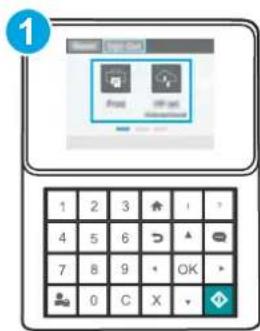

1 Tastaturkontrolpanel
2 Kontrolpanel for berøringsskærm
a. Tastaturkontrolpaneler: På printerens kontrolpanel skal du trykke på knappen Oplysninger i og derefter bruge piletasterne til at vælge menuen Ethernet. Tryk på knappen OK for at åbne menuen og få vist IP-adressen eller værtsnavnet.
Kontrolpaneler med berøringsskærm: På printerens kontrolpanel skal du trykke på knappen Oplysninger og derefter vælge ikonet Netværk for at få vist IP-adressen eller værtsnavnet.
b. Åbn en browser, og indtast IP-adressen eller værtsnavnet i adressefeltet på nøjagtig samme måde, som det vises på printerens kontrolpanel. Tryk på tasten Enter på computertastaturet. Den integrerede webserver åbnes.

BEMÆRK: Hvis webbrowseren viser en meddelelse, som angiver, at adgangen til webstedet muligvis ikke er sikker, skal du vælge muligheden for at fortsætte til webstedet. Adgang til dette websted vil ikke beskadige computeren.
- Klik på fanen Netværk for at hente netværksoplysninger. Foretag de ønskede ændringer af indstillingerne.
Omdøbning af printeren på netværket
Du skal bruge HP's integrerede webserver til at omdøbe printeren på et netværk, så den kan identificeres entydigt.
- Åbn HP's integrerede webserver (EWS):

BEMÆRK: Trinnene varierer afhængigt af typen af kontrolpanel.

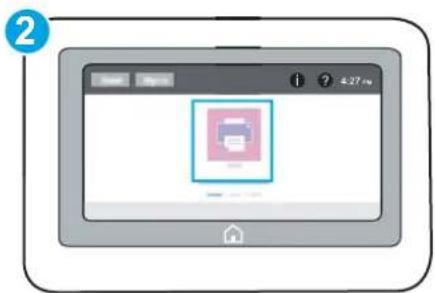
1 Tastaturkontrolpanel 2 Kontrolpanel for berøringsskærm
a. Tastaturkontrolpaneler: På printerens kontrolpanel skal du trykke på knappen Oplysninger og derefter bruge piletasterne til at vælge menuen Ethernet. Tryk på knappen OK for at åbne menuen og få vist IP-adressen eller værtsnavnet.
Kontrolpaneler med berøringsskærm: På printerens kontrolpanel skal du trykke på knappen Oplysninger og derefter vælge ikonet Netværk for at få vist IP-adressen eller værtsnavnet.
b. Åbn en browser, og indtast IP-adressen eller værtsnavnet i adressefeltet på nøjagtig samme måde, som det vises på printerens kontrolpanel. Tryk på tasten Enter på computertastaturet. Den integrerede webserver åbnes.
https://10.10.XX.XXX/
BEMÆRK: Hvis webbrowseren viser en meddelelse, som angiver, at adgangen til webstedet muligvis ikke er sikker, skal du vælge muligheden for at fortsætte til webstedet. Adgang til dette websted vil ikke beskadige computeren.
- Åbn fanen Generelt.
- På siden Enhedsoplysninger findes standardprinternavnet i feltet Enhedsnavn. Du kan ændre dette navn for at kunne identificere printeren entydigt.
BEMÆRK: Det er valgfrit, om du vil udfylde de øvrige felter på denne side.
- Klik på knappen Anvend for at gemme ændringerne.
Manuel konfiguration af TCP/IP-parametrene fra kontrolpanelet
Brug kontrolpanelmenuerne Indstillinger til manuelt at angive en IPv4-adresse, undernetmaske og standardgateway.
- På startskærmbilledet på printerens kontrolpanel skal du navigere til programmet Indstillinger og derefter vælge ikonet Indstillinger.
- Åbn følgende menuer:
• Netværk - Ethernet • TCP/IP • IPv4-indstillinger - Konfigurationsmetode
- Vælg indstillingen Manuelt, og tryk derefter på knappen Gem.
- Åbn menuen Manuelle indstillinger.
- Tryk på indstillingen IP-adresse, Undernetmaske eller Standardgateway.
- Tryk på det første felt for at åbne et numerisk tastatur. Indtast de rigtige tal i feltet, og tryk derefter på knappen OK.
- På startskærmbilledet på printerens kontrolpanel skal du navigere til programmet Indstillinger og derefter vælge ikonet Indstillinger.
- Åbn følgende menuer for at aktivere manuel konfiguration:
• Netværk - Ethernet • TCP/IP
• IPv6-indstillinger
- Vælg Aktivér, og vælg derefter Til.
- Vælg indstillingen Aktivér manuelle indstillinger, og tryk derefter på knappen Udført.
- Åbn menuen Adresse, og tryk derefter på feltet for at åbne et numerisk tastatur, hvis du vil konfigurere adressen.
- Brug det numeriske tastatur til at indtaste adressen, og tryk derefter på knappen OK.
- Tryk på Gem.
Indstillinger for forbindelseshastighed og dupleks

BEMÆRK: Disse oplysninger gælder kun for Ethernet-netværk. De gælder ikke for trådløse netværk.
Forbindelseshastigheden og kommunikationstilstanden for printerserveren skal svare til netværkets hub. I de fleste situationer kan du bare lade printeren være i automatisk tilstand. Forkerte ændringer af forbindelseshastighed og dupleksindstillinger kan forhindre printeren i at kommunikere med andre enheder. Hvis du vil foretage ændringer, skal du bruge printerens kontrolpanel.

BEMÆRK: Printerindstillingen skal være den samme som indstillingen for netværksenheden (en netværkshub, switch, gateway, router eller computer).

BEMÆRK: Ændring af disse indstillinger kan få printeren til at slukke og tænde. Foretag kun ændringer, når printeren er inaktiv.
- På startskærmbilledet på printerens kontrolpanel skal du navigere til programmet Indstillinger og derefter vælge ikonet Indstillinger.
- Åbn følgende menuer: •Netværk
- Ethernet
- Forbindelseshastighed
- Vælg en af følgende muligheder:
- Auto: Printerserveren konfigurerer automatisk sig selv til den hurtigste forbindelseshastighed og kommunikationstilstand, som er tilladt på netværket. ●10T Halv: 10 megabyte pr. sekund (Mbps), halvdupleks-operation •10T Fuld: 10 Mbps, fulddupleks-funktion • 10T Auto: 10 Mbps, autodupleks-funktion ●100TX Halv: 100 Mbps, halvdupleks-funktion ●100TX Fuld: 100 Mbps, fulddupleks-funktion
• 100TX Auto: 100 Mbps, autodupleks-funktion • 1000T Fuld: 1000 Mbps, fulddupleks-funktion
- Tryk på knappen Gem. Printeren slukker og tænder igen.
Printersikkerhedsfunktioner
- Indledning Sikkerhedserklæringer • Tildel en administratoradgangskode IP-sikkerhed • Krypteringssupport: HP High-Performance Secure-harddiske Lås processoren
Indledning
Printeren indeholder flere sikkerhedsfunktioner til at begrænse, hvem der har adgang til konfigurationsindstillingerne for at sikre data og for at forhindre adgang til værdifulde hardwarekomponenter.
Sikkerhedserklæringer
Printeren understøtter sikkerhedsstandarder og anbefalede protokoller, der hjælper dig med at sikre printeren, beskytter vigtige oplysninger på dit netværk og forenkler den måde, hvorpå du overvåger og vedligeholder printeren.
Tildel en administratoradgangskode
Tildel en administratoradgangskode til adgang til printeren og HP's integrerede webserver, så uautoriserede brugere ikke kan ændre printerens indstillinger.
Brug HP's integrerede webserver (EWS) til at indstille adgangskoden. Giv legitimationsoplysninger til brugeradgang på printerens kontrolpanel.
Brug HP's integrerede webserver (EWS) til at indstille adgangskoden
- Åbn HP's integrerede webserver (EWS):

BEMÆRK: Trinnene varierer afhængigt af typen af kontrolpanel.

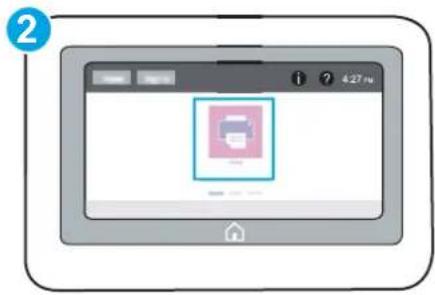
1 Tastaturkontrolpanel
2 Kontrolpanel for berøringsskærm
a. Tastaturkontrolpaneler: På printerens kontrolpanel skal du trykke på knappen Oplysninger (i) og derefter bruge piletasterne til at vælge menuen Ethernet. Tryk på knappen OK for at åbne menuen og få vist IP-adressen eller værtsnavnet. Kontrolpaneler med berøringsskærm: På printerens kontrolpanel skal du trykke på knappen Oplysninger og derefter vælge ikonet Netværk for at få vist IP-adressen eller værtsnavnet. b. Åbn en browser, og indtast IP-adressen eller værtsnavnet i adressefeltet på nøjagtig samme måde, som det vises på printerens kontrolpanel. Tryk på tasten Enter på computertastaturet. Den integrerede webserver åbnes.

https://10.10.XX.XXX/

BEMÆRK: Hvis webbrowseren viser en meddelelse, som angiver, at adgangen til webstedet muligvis ikke er sikker, skal du vælge muligheden for at fortsætte til webstedet. Adgang til dette websted vil ikke beskadige computeren.
- Klik på fanen Sikkerhed.
- Åbn menuen Generel sikkerhed.
- I området mærket Angiv den lokale administratoradgangskode skal du indtaste navnet, der skal associeres med adgangskoden, i feltet Brugernavn.
- Skriv adgangskoden i feltet Ny adgangskode, og indtast den igen i feltet Bekræft adgangskode.

BEMÆRK: For at ændre en eksisterende adgangskode skal du først skrive den eksisterende adgangskode i feltet Gammel adgangskode.
- Klik på knappen Anvend.

BEMÆRK: Skriv adgangskoden ned, og gem den et sikkert sted. Administratoradgangskoden kan ikke gendannes. Hvis du har mistet eller glemt administratoradgangskoden, kan du kontakte HP Support via support.hp.com for at få den nødvendige hjælp til at nulstille printeren helt.
Giv legitimationsoplysninger til brugeradgang på printerens kontrolpanel
Nogle funktioner i printerens kontrolpanel kan sikres, så uautoriserede personer ikke kan bruge dem. Når en funktion er sikret, bliver du bedt om at logge på, før du kan bruge den. Du kan også logge på uden at vente på en meddelelse ved at vælge Log på fra printerens kontrolpanel.
Normalt er adgangsoplysningerne for at logge på printeren de samme som for at logge på netværket. Kontakt netværksadministratoren for denne printer, hvis du har spørgsmål om, hvilke legitimationsoplysninger du skal bruge.
- Vælg Log på på startskærmbilledet på printerens kontrolpanel.
- Følg anvisningerne for at angive adgangsoplysningerne.

BEMÆRK: Hvis du vil opretholde sikkerheden for printeren, skal du vælge Log af, når du er færdig med at bruge printeren.
IP-sikkerhed
IPsec er et sæt protokoller, der styrer IP-baseret netværkstrafik til og fra printeren. Med IPsec får du vært-til-vært-godkendelse, dataintegritet og kryptering af netværkskommunikation.
For printere, der er tilsluttet netværket og har en HP Jetdirect-printerserver, kan du konfigurere IPsec ved hjælp af fanen Netværk i HP's integrerede webserver.
Krypteringssupport: HP High-Performance Secure-harddiske
Harddisken giver dig hardwarebaseret kryptering, så du på en sikker måde kan gemme følsomme data, uden at det påvirker printerens ydeevne. Harddisken bruger den nyeste AES-standard (Advanced Encryption Standard) og indeholder alsidige, tidsbesparende og robuste funktioner.
Brug menuen Sikkerhed i HP's integrerede webserver til at konfigurere disken.
Lås processoren
Processorkortet har en port, som du kan bruge til at forbinde et sikkerhedskabel. Hvis du låser processorkortet, forhindrer du andre personer i at fjerne værdifulde komponenter fra det.
Energibesparende indstillinger
• Udskrivning med EconoMode - Indstil dvaletimeren, og konfigurér printeren til at bruge 1 watt eller mindre
Denne printer har en EconoMode-indstilling til udskrivning af kladder. Brug af EconoMode kan anvende mindre toner. Men brug af EconoMode reducerer udskriftskvaliteten.
- Konfigurér EconoMode fra printerdriveren. Konfigurér EconoMode fra printerens kontrolpanel.
HP anbefaler ikke, at man bruger EconoMode hele tiden. Hvis du bruger EconoMode konstant, kan toneren muligvis holde længere end de mekaniske dele i tonerpatronen. Hvis udskriftskvaliteten begynder at blive forringet og ikke længere er acceptabel, bør du overveje at udskifte tonerpatronen.

BEMÆRK: Hvis denne indstilling ikke er tilgængelig i din printerdriver, kan du angive den via printerens kontrolpanel.
Konfigurér EconoMode fra printerdriveren
- Vælg indstillingen Udskriv i softwareprogrammet.
- Vælg printeren, og klik derefter på knappen Egenskaber eller Indstillinger.
- Klik på fanen Papir/Kvalitet.
- Marker afkrydsningsfeltet EconoMode for at aktivere funktionen, og klik derefter på OK.
Konfigurér EconoMode fra printerens kontrolpanel
Brug printerens kontrolpanel til at ændre EconoMode-indstillingen.
- På startskærmbilledet på printerens kontrolpanel skal du navigere til programmet Indstillinger og derefter vælge ikonet Indstillinger.
- Åbn følgende menuer:
● Kopier/udskriv eller Udskriv - Standardindstillinger for udskrifter • Economode
- Vælg Til eller Fra for at aktivere eller deaktivere denne funktion.
Indstil dvaletimeren, og konfigurér printeren til at bruge 1 watt eller mindre
Indstillingerne for dvaletilstand i denne menu påvirker, hvor meget strøm printeren bruger, vågne-/dvaletider, hvor hurtigt printeren går i dvaletilstand, og hvor hurtigt printeren vågner fra dvaletilstand.
For at konfigurere printeren til at bruge 1 watt eller mindre strøm, mens den er i dvaletilstand, skal du indtaste antal gange for indstillingerne for både Dvale efter aktivitet og Auto fra efter dvale.
- På startskærmen på printerens kontrolpanel skal du navigere til programmet Indstillinger og derefter vælge ikonet Indstillinger.
- Åbn følgende menuer:
- Generelt • Energiindstillinger • Dvaleindstillinger
- Vælg Dvale efter inaktivitet, og angiv det antal minutter, som printeren skal være inaktiv, før den går i dvaletilstand. Indtast det relevante tidsrum.
- Vælg Auto fra efter dvale for at bringe printeren i en dybere strømbesparelsestilstand efter en dvaleperiode. Indtast det relevante tidsrum.

BEMÆRK: Som standard vil printeren vågne fra Auto fra som reaktion på en aktivitet bortset fra USB- og Wi-Fi. Til større energiindstillinger kan du angive, at den kun skal vågne ved aktivering af strømknappen ved at vælge Luk ned (kun vækning ved tænd/sluk-knap).
- Vælg Udført for at gemme indstillingerne.
HP Web Jetadmin
HP Web Jetadmin er et prisbelønnet værktøj, som er brancheførende til effektiv styring af en lang række af HP's netværksprodukter, herunder printere, multifunktionsprintere og digitale sendere. Denne ene løsning gør det muligt at installere, overvåge, vedligeholde, fejlfinde og sikre dit udskrivnings- og billedbehandlingsmiljø fra en fjernserver og derved i sidste ende øge virksomhedens produktivitet, fordi du sparer tid, begrænser omkostningerne og beskytter din investering.
Opgraderinger til HP Web Jetadmin stilles jævnligt til rådighed for at understøtte specifikke produktfunktioner. Gå til www.hp.com/go/webjetadmin for at få yderligere oplysninger.
Software- og firmwareopdateringer
HP opdaterer jævnligt funktioner, som er tilgængelige i printerens firmware. Hvis du vil benytte dig af de nyeste funktioner, skal du opdatere printerens firmware. Hent den nyeste firmwareopdateringsfil fra internettet:
Fejlfind problemer med printeren. Find yderligere ressourcer til hjælp og teknisk support.
- Kundesupport • Kontrolpanelets Hjælp-system • Gendan fabriksindstillinger En meddelelse af typen "Patron er lav" eller "Patron er meget lav" vises på printerens kontrolpanel • Printeren samler ikke papir op, eller det indføres forkert • Afhjælp papirstop • Løs problemer med udskriftskvaliteten • Løsning af problemer med kablet netværk • Løsning af problemer med trådløst netværk
Du kan få videoassistance her: www.hp.com/videos/LaserJet.
Følgende oplysninger er korrekte på udgivelsestidspunktet. Se www.hp.com/support/ljM507, hvis du ønsker aktuelle oplysninger.
Yderligere oplysninger:
HP's komplette hjælp til printeren omfatter følgende oplysninger:
• Installation og konfiguration - At lære mere om og bruge produktet • Løs problemer - Download software- og firmwareopdateringer • Deltag i supportfora - Find garantioplysninger og lovgivningsmæssige oplysninger
Kundesupport
| Få telefonsupport for dit land/områdeDu skal have printernavn, serienummer, købsdato og beskrivelse af problemet klar | Telefonnumre for de enkelte lande/områder findes i den folder, der fulgte med i kassen med printeren, eller på adressensupport.hp.com. |
| Få 24 timers internetsupport, og download softwarehjælpeprogrammer og drivere | www.hp.com/support/ljM507 |
| Bestil yderligere HP-service- eller vedligeholdelsesaftaler www.hp.com/go/carepack | |
| Registrer printeren www.register.hp.com | |
Kontrolpanelets Hjælp-system
Printeren har et indbygget Hjælp-system, der forklarer brugen af hvert skærmbillede. Tryk på Hjælp-knappen på kontrolpanelet for at åbne hjælpesystemet.
Figur 6-1 Tastaturkontrolpanel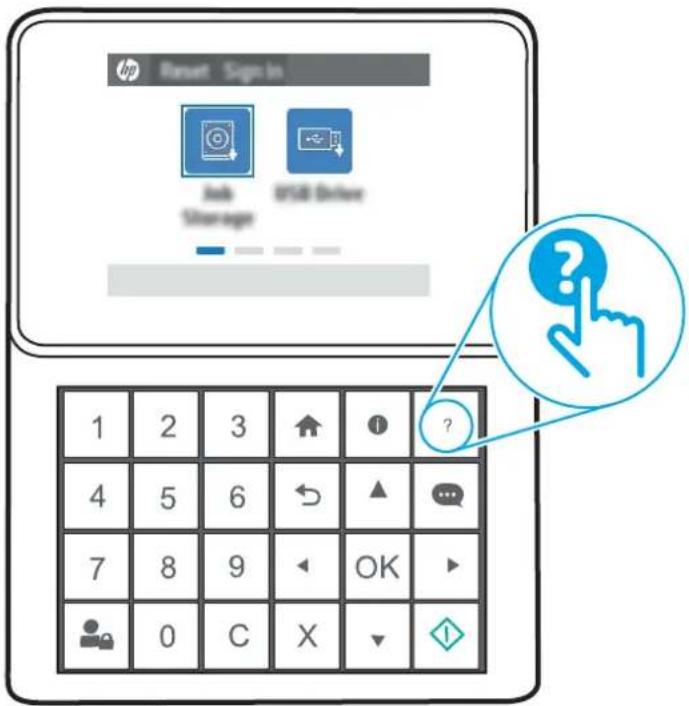
Figur 6-2 Kontrolpanel for berøringsskærm
På nogle skærmbilleder åbner Hjælp en global menu, hvor du kan søge efter specifikke emner. Du kan gennemse hele menustrukturen ved at trykke på knapperne i menuen.
Nogle skærmbilleder i hjælpen indeholder animationer, der viser bestemte procedurer som f.eks. afhjælpning af papirstop.
Tryk på Hjælp, hvis printeren advarer om en fejl eller advarsel. Tryk på knappen for at åbne en meddelelse, der beskriver problemet. Meddelelsen indeholder også instruktioner til løsning af problemet.
Gendan fabriksindstillinger
Gendannelse af printerindstillinger til de fabriksindstillede standardværdier kan hjælpe med at løse problemer.
- Indledning Metode 1: Gendan fabriksindstillinger fra printerens kontrolpanel
- Metode 2: Gendan fabriksindstillinger fra HP's integrerede webserver (kun printere, der er tilsluttet et netværk)
Indledning
Brug en af følgende metoder til at nulstille printerens indstillinger til de oprindelige fabriksindstillinger.
Metode 1: Gendan fabriksindstillinger fra printerens kontrolpanel
Brug printerens kontrolpanel til at gendanne indstillingerne til deres oprindelige værdier.
- På startskærmbilledet på printerens kontrolpanel skal du navigere til programmet Indstillinger og derefter vælge ikonet Indstillinger.
- Åbn følgende menuer:
- Generelt
• Gendan fabriksindstillinger
- Vælg Nulstil.
En meddelelse advarer om, at det kan føre til datatab at gendanne standardindstillingerne.
- Vælg Nulstil for at fuldføre processen.

BEMÆRK: Printeren genstarter automatisk, når standardindstillingerne er blevet gendannet.
Metode 2: Gendan fabriksindstillinger fra HP's integrerede webserver (kun printere, der er tilsluttet et netværk)
Brug HPEWS til at nulstille indstillingerne til de oprindelige indstillinger.

BEMÆRK: Trinnene varierer afhængigt af typen af kontrolpanel.


1 Tastaturkontrolpanel
2 Kontrolpanel for berøringsskærm
- Tastaturkontrolpaneler: På printerens kontrolpanel skal du trykke på knappen Oplysninger i og derefter bruge piletasterne til at vælge menuen Ethernet 📁 Tryk på knappen OK for at åbne menuen og få vist IP-adressen eller værtsnavnet.
Kontrolpaneler med berøringsskærm: På printerens kontrolpanel skal du vælge knappen Oplysninger i og derefter vælge ikonet Netværk for at få vist IP-adressen eller værtsnavnet.
- Åbn fanen Generelt.
- På venstre side af skærmen skal du klikke på Gendan fabriksindstillinger.
- Klik på knappen Nulstil.

BEMÆRK: Printeren genstarter automatisk, når standardindstillingerne er blevet gendannet.
En meddelelse af typen "Patron er lav" eller "Patron er meget lav" vises på printerens kontrolpanel
• Ændring af indstillinger for Meget lav Bestil forbrugsvarer
Patron er lav: Printeren angiver, når en tonerpatrons blækniveau er lavt. Patronens faktiske resterende levetid kan variere. Overvej at have en ekstra patron klar, så du kan installere den, når udskriftskvaliteten ikke længere er acceptabel. Det er ikke nødvendigt at udskifte tonerpatronen nu.
Fortsæt udskrivningen med den aktuelle patron, indtil omfordeling af toner ikke længere giver en acceptabel udskriftskvalitet. Fjern tonerpatronen fra printeren for at omfordele toneren, og vip forsigtigt patronen frem og tilbage om dens vandrette akse. Se vejledningen til udskiftning af patroner for en grafisk illustration. Sæt tonerpatronen tilbage i printeren, og luk dækslet.
Patron er meget lav: Printeren angiver, når blækniveauet i tonerpatronen er meget lavt. Patronens faktiske resterende levetid kan variere. Overvej at have en ekstra patron klar, så du kan installere den, når udskriftskvaliteten ikke længere er acceptabel. Tonerpatronen behøver ikke at blive udskiftet med det samme, medmindre udskriftskvaliteten ikke længere er acceptabel.
HP's Premium Protection-garanti udløber tæt på slutningen af tonerpatronens brugbare levetid. Kontrollér statusiden for forbrugsvarer eller HP's integrerede webserver (EWS) for at se status.
Ændring af indstillinger for Meget lav
Du kan ændre printerens reaktion på, at forbrugsvarerne når niveauet Meget lav. Du behøver ikke at gendanne disse indstillinger, når du installerer en ny patron.
• Du kan ændre indstillingen "Meget lav" fra kontrolpanelet - Til printere med faxfunktionalitet
Du kan ændre indstillingen "Meget lav" fra kontrolpanelet
Du kan ændre indstillingen fra printerens kontrolpanel.
- På startskærmbilledet på printerens kontrolpanel skal du navigere til programmet Indstillinger og derefter vælge ikonet Indstillinger.
- Åbn følgende menuer:
- Administer forbrugsvarer
- Meget lav funktionsmåde
- Sort patron eller Farvepatroner
- Vælg en af følgende muligheder:
- Vælg indstillingen Stop for at indstille printeren til at stoppe med at udskrive, når patronen når grænsen for Meget lav.
- Vælg indstillingen Spørg om fortsæt for at indstille printeren til at stoppe med at udskrive, når patronen når grænsen for Meget lav. Du kan bekræfte meddelelsen eller udskifte patronen for at genoptage udskrivningen.
- Vælg Fortsæt for at indstille printeren til at give dig besked om, at tonerpatronen har nået et meget lavt niveau, men til at fortsætte med at udskrive uden interaktion, selvom grænsen Meget lav er nået. Det kan dog resultere i en utilfredsstillende udskriftskvalitet.
Til printere med faxfunktionalitet
Hvis printeren er indstillet til Stop eller Spørg om fortsæt, kan der være risiko for, at faxerne ikke udskrives, når printeren genoptager udskrivningen. Dette kan ske, hvis printeren har modtaget flere faxer, end hukommelsen kan rumme, mens den ventede.
Printeren kan udskrive faxer uden afbrydelse, når den passerer grænsen Meget lav, hvis du vælger indstillingen Fortsæt for patronen, men udskriftskvaliteten kan blive forringet.
| Bestilling af forbrugsvarer og papir | http://www.hp.com/go/SureSupply |
| Bestilling via udbydere af tjenester eller support Kontakt en autoriseret HP-tjeneste eller serviceudbyder. | |
| Bestil vha. HP's integrerede webserver (EWS) Skriv printerens IP-adresse eller værtsnavnet i adresse-/URL-adressefeltet i en understøttet webbrowser på computeren for at få adgang. EWS indeholder et link til webstedet HP SureSupply, som giver mulighed for at købe originale HP-forbrugsvarer. | |
Printeren samler ikke papir op, eller det indføres forkert
- Indledning • Printeren samler ikke papir op • Printeren tager flere ark papir
Indledning
Følgende løsninger kan hjælpe med at løse problemer med, at printeren ikke tager papir fra bakken eller tager flere ark papir på én gang. Disse situationer kan resultere i papirstop.
Printeren samler ikke papir op
- Åbn printeren, og fjern eventuelt fastklemt papir. Kontrollér, at der ikke sidder papirrester inde i printeren.
- Læg papir med det korrekte format til jobbet i bakken.
- Sørg for, at papirformat og -type er indstillet korrekt på printerens kontrolpanel.
- Kontrollér, at papirstyrene i bakken er justeret korrekt til papirformatet. Juster styrene efter det korrekte indhak i bakken. Pilen på styret skal flugte præcist med mærket på bakken.

BEMÆRK: Justér ikke papirstyrene for tæt op mod papirstakken. Justér dem efter indrykningshakkene eller markeringerne i bakken.
De følgende billeder viser eksempler på indrykningshakkene for papirformat i bakkerne til forskellige printere. De fleste HP-printere har markeringer, der ligner disse.
Figur 6-3 Formatmarkeringerne for bakke 1 eller multifunktionsbakken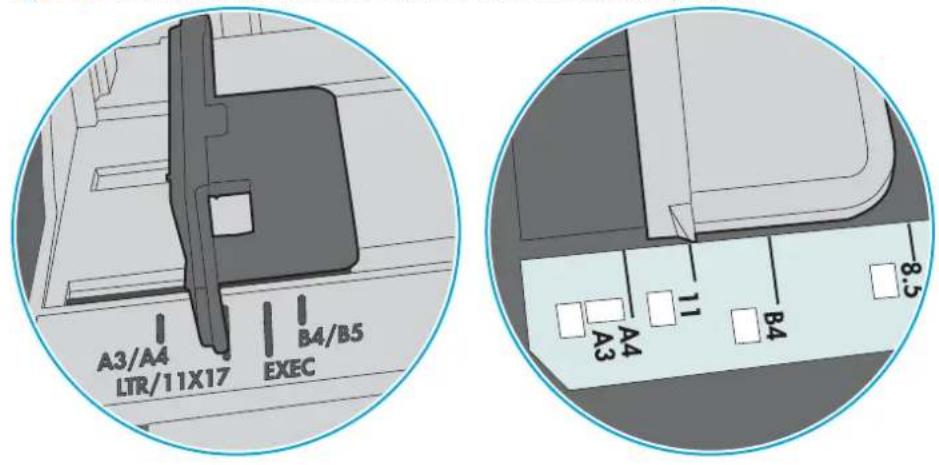
- Kontrollér, at luftfugtigheden i rummet opfylder specifikationerne for denne printer, og at papiret opbevares i uåbnede pakker. De fleste papirpakker sælges i fugtsikret emballage for at holde papiret tørt.
De øverste ark papir i bakken kan absorbere fugt i miljøer med høj luftfugtighed, og de har muligvis et bølget eller ujævnt udseende. Hvis det er tilfældet, så fjern de øverste 5 til 10 ark papir fra stakken.
I miljøer med lav luftfugtighed kan overskydende statisk elektricitet medføre, at papirark hænger sammen. Hvis dette er tilfældet, så fjern papiret fra bakken, og bøj stakken ved at holde den i begge ender og få dem til at danne en u-form. Drej derefter enderne, så de danner en omvendt u-form. Hold dernæst begge sider af papirstakken, og gentag processen. Denne proces frigør de enkelte ark uden at introducere statisk elektricitet. Ret papirstakken mod et bord, før du lægger den tilbage i bakken.
Figur 6-5 Teknik til bøjning af papirstakken
- Kontrollér printerens kontrolpanel for at se, om det viser en meddelelse om at ilægge papir manuelt. Ilæg papir, og fortsæt.
- Valserne over bakken kan være forurenede. Rengør valserne med en fnugfri klud fugtet med varmt vand. Brug destilleret vand, hvis det er tilgængeligt.
⚠ FORSIGTIG: Sprøjt ikke vand direkte på printeren. Sprøjt i stedet vand på en klud, eller dyp kluden i vand og vrid den før rengøring af valserne.
Det følgende billede viser eksempler på placering af valsen for forskellige printere.
Figur 6-6 Placeringer af valse til bakke 1 eller multifunktionsbakken
- Fjern papirstakken fra bakken og bøj den, roter den 180 grader, og vend den. Papiret må ikke luftes. Læg papirstakken tilbage i bakken.

BEMÆRK: Ventilation af papiret introducerer statisk elektricitet. I stedet for at ventilere papiret skal stakken bøjes ved at holde den i begge ender og få dem til at danne en u-form. Drej derefter enderne, så de danner en omvendt u-form. Hold dernæst begge sider af papirstakken, og gentag processen. Denne proces frigør de enkelte ark uden at introducere statisk elektricitet. Ret papirstakken mod et bord, før du lægger den tilbage i bakken.
Figur 6-7 Teknik til bøjning af papirstakken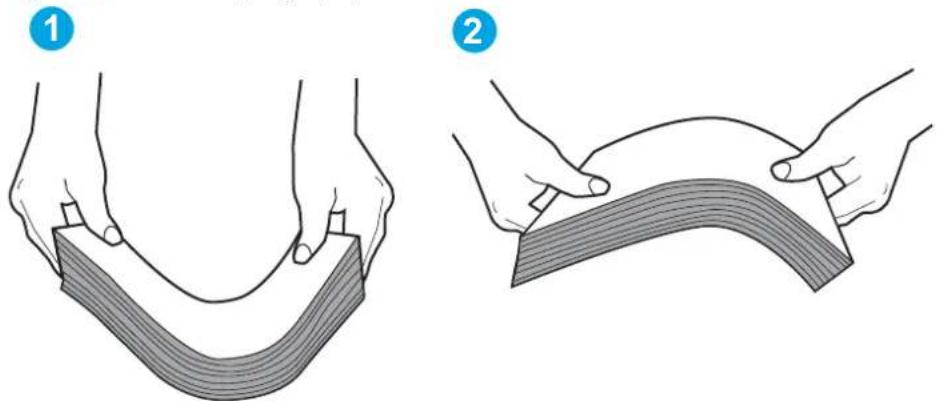
- Brug kun papir, der overholder HP's specifikationer for denne printer.
- Kontrollér, at luftfugtigheden i rummet opfylder specifikationerne for denne printer, og at papiret opbevares i uåbnede pakker. De fleste papirpakker sælges i fugtsikret emballage for at holde papiret tørt.
De øverste ark papir i bakken kan absorbere fugt i miljøer med høj luftfugtighed, og de har muligvis et bølget eller ujævnt udseende. Hvis det er tilfældet, så fjern de øverste 5 til 10 ark papir fra stakken.
I miljøer med lav luftfugtighed kan overskydende statisk elektricitet medføre, at papirark hænger sammen. Hvis det er tilfældet, så fjern papiret fra bakken, og bøj stakken som beskrevet ovenfor.
- Brug papir, der ikke er krøllet, foldet eller beskadiget. Brug eventuelt papir fra en anden pakke.
- Sørg for, at bakken ikke er overfyldt, ved at kontrollere markeringerne for stakhøjde i bakken. Hvis det er tilfældet, så fjern hele papirstakken fra bakken, ret stakken og læg noget af papiret tilbage i bakken.
De følgende billeder viser eksempler på stakhøjdemarkeringerne i bakkerne for forskellige printere. De fleste HP-printere har markeringer, der ligner disse. Kontrollér også, at alle ark papir er under tapperne i nærheden af stakhøjdemarkeringerne. Disse tapper hjælper dig med at holde papiret i den korrekte position, når det kommer ind i printeren.
Figur 6-8 Stakhøjdemarkeringer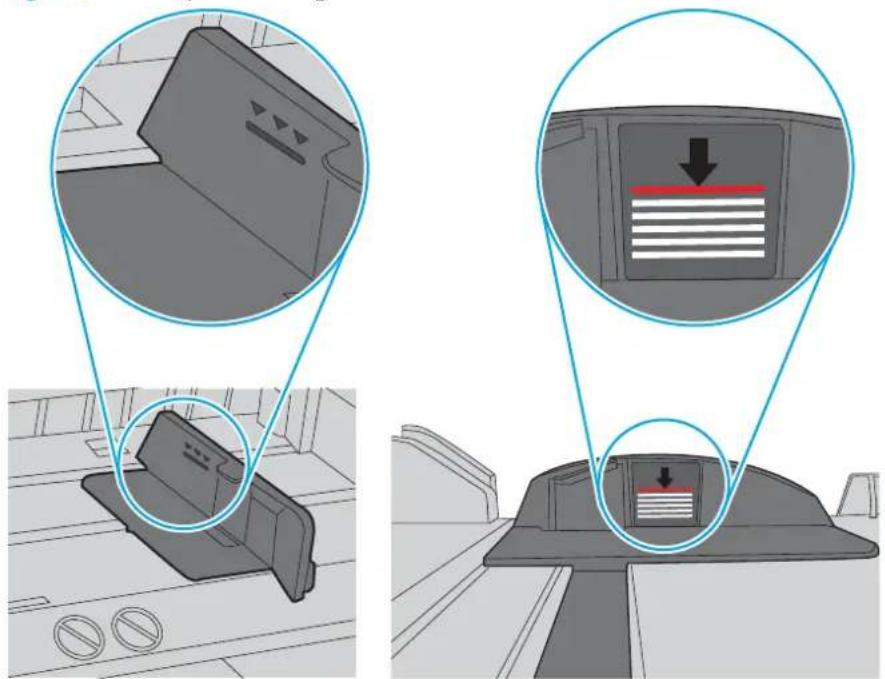
- Kontrollér, at papirstyrene i bakken er justeret korrekt til papirformatet. Juster styrene efter det korrekte indhak i bakken. Pilen på styret skal flugte præcist med mærket på bakken.

BEMÆRK: Justér ikke papirstyrene for tæt op mod papirstakken. Justér dem efter indrykningshakkene eller markeringerne i bakken.
De følgende billeder viser eksempler på indrykningshakkene for papirformat i bakkerne til forskellige printere. De fleste HP-printere har markeringer, der ligner disse.
Figur 6-10 Formatmarkeringerne for bakke 1 eller multifunktionsbakken
- Sørg for, at udskriftsmiljøet overholder de anbefalede specifikationer.
Afhjælp papirstop
- Indledning
- Placeringer af papirstop • Auto-navigation til afhjælpning af papirstop • Problemer med hyppige eller tilbagevendende papirstop • Afhjælp papirstop i bakke 1–13.A1
- Afhjælp papirstop i bakke 2, bakke 3, bakke 4 og bakke 5 – 13.A2, 13.A3, 13.A4, 13.A5
- Afhjælp papirstop i udskriftsbakken – 13.E1
- Afhjælp papirstop i dupleksenheden – 13.CX.XX, 13.DX.XX • Afhjælp papirstop i tonerpatronområdet
- Afhjælp papirstop i fikseringsenheden – 13.B9, 13.B2, 13.FF
Indledning
Følgende oplysninger indeholder instruktioner til afhjælpning af papirstop i printeren.
Placeringer af papirstop

2 Området omkring topdæksel og tonerpatron
3 Bakke 1
Auto-navigation til afhjælpning af papirstop
Funktionen auto-navigation hjælper dig med at rydde papirstop ved at vise en trinvis vejledning på kontrolpanelet. Når du har udført et trin, viser printeren vejledningen for det næste trin, indtil du har udført alle trinnene.
Problemer med hyppige eller tilbagevendende papirstop
Prøv disse løsninger for at reducere antallet af papirstop.

BEMÆRK: Hvis du vil se en video, der demonstrerer hvordan du ilægger papir på en måde, som reducerer antallet af papirstop, skal du klikke her.
- Brug kun papir, der overholder HP's specifikationer for denne printer.
- Brug papir, der ikke er krøllet, foldet eller beskadiget. Brug eventuelt papir fra en anden pakke.
- Brug ikke papir, der tidligere har været brugt til udskrivning, eller som har været kopieret på.
- Kontroller, at der ikke er for meget papir i bakken. Hvis det er tilfældet, skal du fjerne hele papirstakken fra bakken, rette stakken og lægge noget af papiret tilbage i bakken.
- Kontrollér, at papirstyrene i bakken er justeret korrekt til papirformatet. Juster styrene, så de rører papirstakken uden at bukke den.
- Sørg for, at bakken er skubbet helt ind i printeren.
- Hvis du udskriver på kraftigt, præget eller hullet papir, skal du bruge funktionen til manuel indføring og indføre arkene ét ad gangen.
- Åbn menuen Bakker på printerens kontrolpanel. Sørg for, at bakken er konfigureret korrekt til papirformat og -type.
- Sørg for, at udskriftsmiljøet overholder de anbefalede specifikationer.
Afhjælp papirstop i bakke 1–13.A1
Brug følgende fremgangsmåde til at afhjælpe papirstop i bakke 1. Når der er et stop, vises der en animation i kontrolpanelet om, hvordan du afhjælper stoppet.
- Hvis det meste af papiret kan ses i bakken, skal du langsomt trække papiret ud af printeren. Kontrollér, at hele papirarket er fjernet. Hvis det rives i stykker, skal du fortsætte med følgende trin for at finde resterne.
Hvis det meste af papiret er blevet trukket ind i printeren, skal du fortsætte med følgende trin.

- Tryk på udløserknappen til topdækslet på venstre side af printeren.
- Åbn frontdækslet.
- Fjern tonerpatronen.
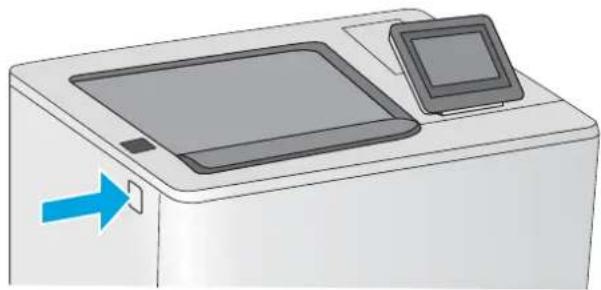
- Løft papirstopdækslet, og fjern langsomt eventuelt fastklemt papir. Pas på, at papiret ikke går i stykker.
- Sæt tonerpatronen i igen.
- Luk frontdækslet.
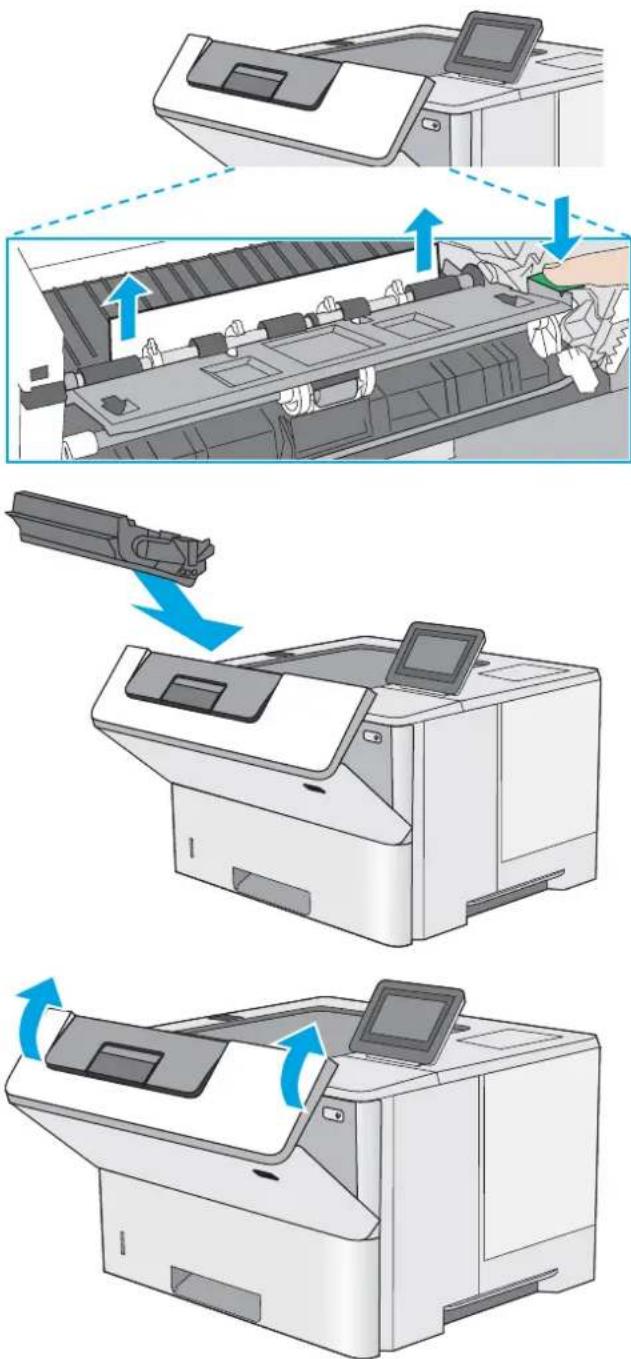
Brug følgende fremgangsmåde til at kontrollere for papir på alle mulige stoppositioner med relation til bakke 2 og bakkerne til 550 ark. Når der er et stop, vises der en animation i kontrolpanelet om, hvordan du afhjælper stoppet.
- Fjern bakken fra printeren.
- Fjern papiret fra bakken, og smid beskadiget papir ud.
- Kontroller, at det bageste papirstyr er justeret, så det passer til det rigtige papirformat. Om nødvendigt kan du trykke på udløseren og placere det bageste papirstyr korrekt. Det skal klikke på plads.
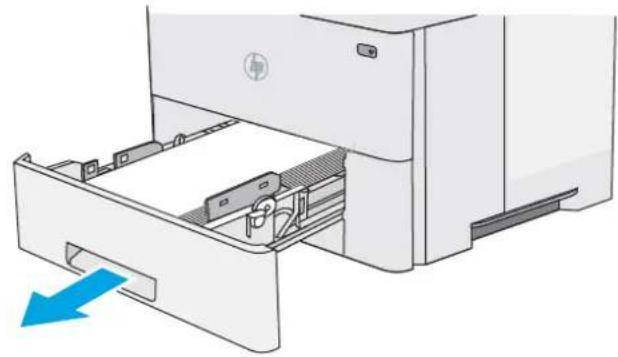
- Læg papiret i bakken. Sørg for, at papiret ligger fladt i alle fire hjørner, og at den øverste del af stakken ikke overskrider niveauerne for maksimal stakhøjde.
- Sæt bakken i igen, og luk den.
- Tryk på udløserknappen til topdækslet på venstre side af printeren.
- Åbn frontdækslet.
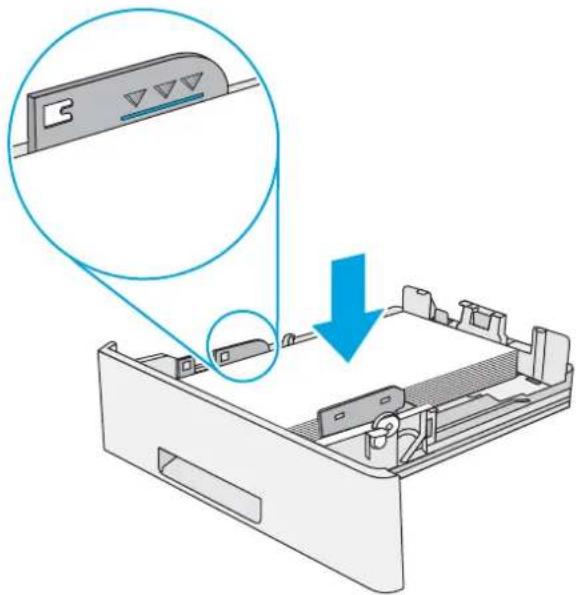
- Fjern tonerpatronen.
- Løft papirstopdækslet, og fjern langsomt eventuelt fastklemt papir. Pas på, at papiret ikke går i stykker.
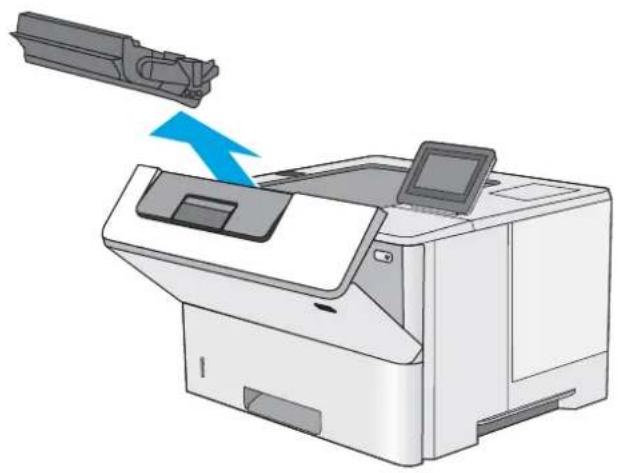
- Sæt tonerpatronen i igen.
- Luk frontdækslet.
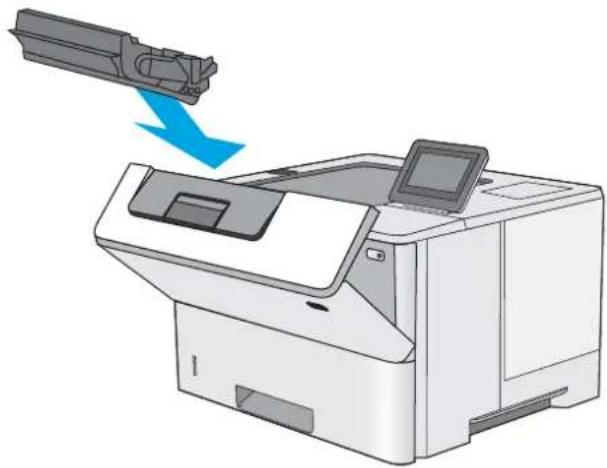
Afhjælp papirstop i udskriftsbakken – 13.E1
Brug følgende fremgangsmåde til at kontrollere for papir på alle mulige stoppositioner i udskriftsbakken. Når der er et stop, vises der en animation i kontrolpanelet om, hvordan du afhjælper stoppet.
- Hvis papir er synligt i udskriftsbakken, skal du tage fat i forkanten af papiret og fjerne det.
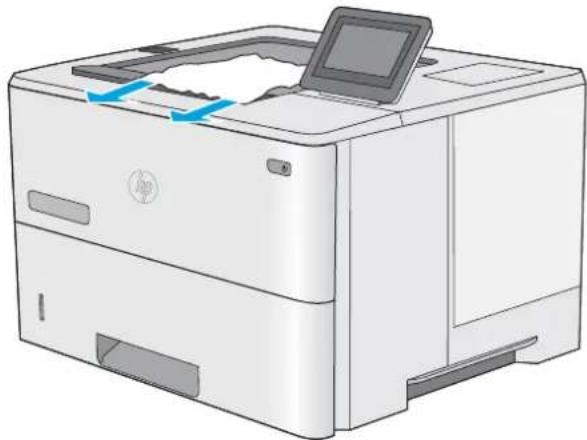
Afhjælp papirstop i dupleksenheden – 13.CX.XX, 13.DX.XX
Brug følgende fremgangsmåde til at kontrollere for papir på alle mulige stoppositioner i den automatiske dupleksenhed. Når der er et stop, vises der en animation i kontrolpanelet om, hvordan du afhjælper stoppet.
- Træk fremad på den grønne tap inde i bakkeområdet for at udløse dupleksbakken.
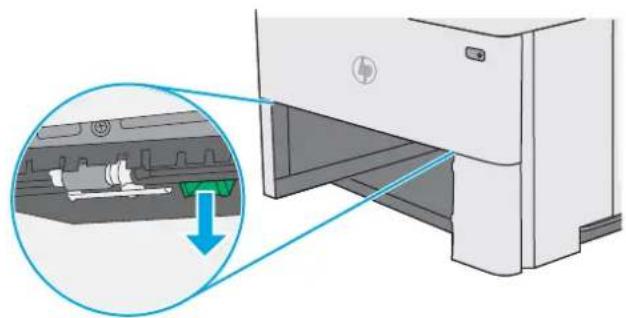
- Fjern eventuelt fastklemt papir.
- Luk bagdækslet
- Tryk på udløserknappen til topdækslet på venstre side af printeren.
- Åbn frontdækslet.

- Fjern tonerpatronen.
- Løft papirstopdækslet, og fjern langsomt eventuelt fastklemt papir. Pas på, at papiret ikke går i stykker.
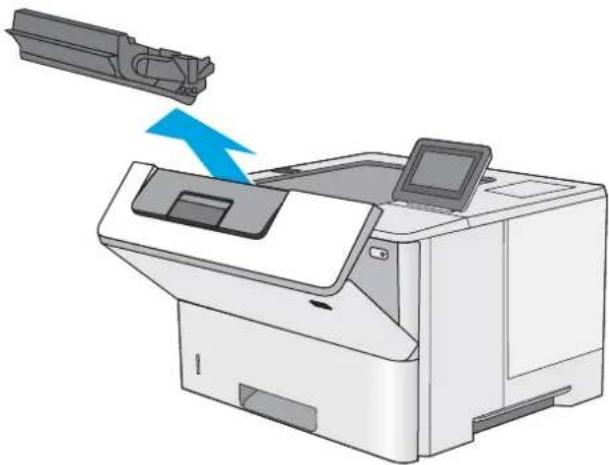
- Sæt tonerpatronen i igen.
- Luk frontdækslet.

Afhjælp papirstop i tonerpatronområdet
Brug følgende fremgangsmåde til at kontrollere for papir på alle mulige stoppositioner i tonerpatronområdet. Når der er et stop, vises der en animation i kontrolpanelet om, hvordan du afhjælper stoppet.
- Tryk på udløserknappen til topdækslet på venstre side af printeren.

- Åbn frontdækslet.
- Fjern tonerpatronen.
- Løft papirstopdækslet, og fjern langsomt eventuelt fastklemt papir. Pas på, at papiret ikke går i stykker.

- Sæt tonerpatronen i igen.
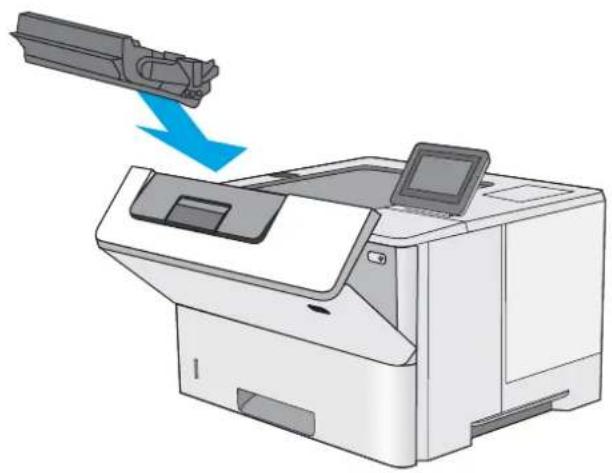
Afhjælp papirstop i fikseringsenheden – 13.B9, 13.B2, 13.FF
Brug følgende fremgangsmåde til at afhjælpe papirstop i det bageste dæksel og fikseringsområdet. Når der er et stop, vises der en animation i kontrolpanelet om, hvordan du afhjælper stoppet.

BEMÆRK: Fikseringsenheden kan være varm, mens printeren er i brug. Vent på, at fikseringsenheden afkøles før afhjælpning af papirstop.
- Åbn bagdækslet.
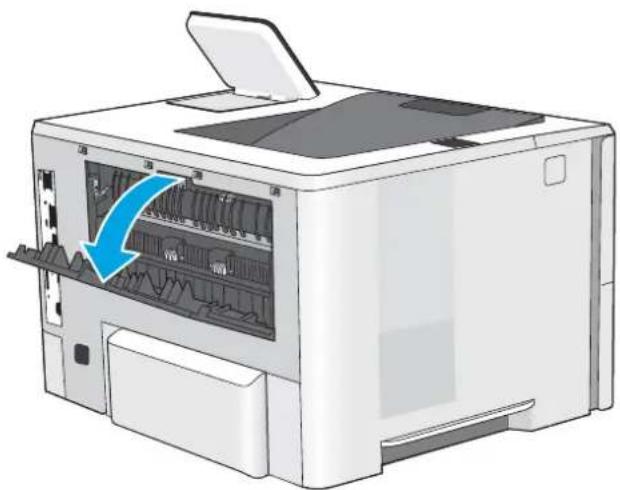
Løs problemer med udskriftskvaliteten
- Indledning • Fejlfinding i forbindelse med udskriftskvalitet
Indledning
Brug oplysningerne nedenfor til at fejlfinde problemer med udskriftskvaliteten, herunder problemer med billedkvaliteten.
Fejlfindingstrinnene kan hjælpe med at løse følgende fejl:
- Tomme sider
- Sorte sider
- Krøllet papir • Mørke eller lyse striber • Mørke eller lyse streger • Sløret udskrift
- Grå baggrund eller mørk udskrift • Lys udskrift • Løs toner
- Manglende toner
- Spredte tonerpletter
- Forvredne billeder • Udtværing • Streger
Fejlfinding i forbindelse med udskriftskvalitet
Prøv disse trin i den viste rækkefølge for at løse problemer med udskriftskvaliteten.
• Opdatering af printerfirmwaren • Udskriv fra et andet softwareprogram • Kontrol af papirtype for udskriftsjobbet • Kontrol af status for tonerpatron • Udskriv en renseside Undersøg visuelt, om tonerpatronen eller patronerne er beskadigede. • Kontroller papiret og udskrivningsmiljøet • Prøv en anden printerdriver • Kontroller EconoMode-indstillingerne • Juster udskriftstæthed • Fejlfinding af billeddefekter
Se "Fejlfinding af billeddefekter" for at udføre fejlfinding af specifikke billeddefekter.
Opdatering af printerfirmwaren
Prøv at opgradere printerfirmwaren.
Se www.hp.com/support for yderligere oplysninger.
Udskriv fra et andet softwareprogram
Prøv at udskrive fra et andet softwareprogram. Hvis siden udskrives korrekt, skyldes problemet det softwareprogram, du udskriver fra.
Kontrol af papirtype for udskriftsjobbet
Kontroller indstillingen for papirtype, hvis der udskrives fra et softwareprogram, og de udskrevne sider er udtværede, uskarpe eller mørke, eller hvis papiret er krøllet, der er tonerpletter på papiret eller små områder uden toner.
- Kontrollér papirtypeindstillingen på printeren • Kontrol af papirtypeindstilling (Windows) • Kontrol af papirtypeindstilling (macOS)
Kontrollér papirtypeindstillingen på printeren
Kontrollér papirtypeindstillingen på printerens kontrolpanel, og juster indstillingen efter behov.
- Åbn bakken.
- Kontrollér, at der er lagt den korrekte type papir i bakken.
- Luk bakken.
- Følg instruktionerne på kontrolpanelet for at bekræfte eller ændre papirtypeindstillingerne for bakken.
Kontrol af papirtypeindstilling (Windows)
Kontrollér papirtypeindstillinger for Windows, og ændr indstillingen efter behov.
- Vælg indstillingen Udskriv i softwareprogrammet.
- Vælg printeren, og klik derefter på knappen Egenskaber eller Indstillinger.
- Klik på fanen Papir/Kvalitet.
- På rullelisten Papirtype skal du klikke på Flere....
- Udvid listen med indstillinger for Typen er: .
- Udvid den kategori af papirtyper, der bedst beskriver dit papir.
- Vælg en indstilling for den type papir, du bruger, og klik derefter på knappen OK.
- Klik på knappen OK for at lukke dialogboksen Dokumentegenskaber. Klik på knappen OK i dialogboksen Udskriv for at udskrive jobbet.
Kontrol af papirtypeindstilling (macOS)
Kontrollér papirindstillingen for macOS, og ændr indstillingen efter behov.
- Klik på menuen Filer, og klik derefter på Udskriv.
- Vælg printeren i menuen Printer.
- Som standard viser printerdriveren menuen Kopier og sider. Åbn rullelisten i menuen, og klik derefter på menuen Papir/kvalitet.
- Vælg en type på rullelisten Medietype.
- Klik på Print-knappen.
Kontrol af status for tonerpatron
Følg disse trin for at kontrollere den anslåede tilbageværende levetid for tonerpatronerne og eventuelt status for de øvrige udskiftelige vedligeholdelsesdele.
Trin 1: Udskriv statusiden for forbrugsvarer Trin 2: Kontroller forbrugsvarernes status
Trin 1: Udskriv statusiden for forbrugsvarer
Statusiden for forbrugsvarer angiver status for patronen.
- På startskærmbilledet på printerens kontrolpanel skal du navigere til programmet Rapporter og derefter vælge ikonet Rapporter.
- Vælg menuen Konfiguration/Statusider.
- Vælg Statusside for forbrugsvarer, og vælg derefter Udskriv for at udskrive siden.
Trin 2: Kontroller forbrugsvarernes status
- Kontroller procenten for tilbageværende levetid for tonerpatronerne og eventuelt status for de øvrige udskiftelige vedligeholdelsesdele. Der kan forekomme problemer med udskriftskvaliteten, når du bruger en tonerpatron, der har nået slutningen af dens anslåede levetid. Statussiden for forbrugsvarer angiver, når en forbrugsvare er meget lav. Når en HP-forbrugsvare har nået meget lav-grænsen, er HP Premium Protection-garantien for den pågældende vare udløbet. Tonerpatronen behøver ikke at blive udskiftet med det samme, medmindre udskriftskvaliteten ikke længere er acceptabel. Overvej at have en ekstra patron klar, så du kan installere den, når udskriftskvaliteten ikke længere er acceptabel. Hvis du beslutter, at du vil udskifte en tonerpatron eller andre udskiftelige vedligeholdelsesdele, viser statusiden for forbrugsvarer varenumrene på de originale HP-varer.
- Kontroller, om du bruger en original HP-patron.
På en original HP-tonerpatron står der "HP" eller "HP", eller den vises med HP-logoet. Besøg www.hp.com/go/learnaboutsupplies for at få flere oplysninger om, hvordan du identificerer HP-patroner.
Udskriv en renseside
Under udskrivningen kan papir, toner og støvpartikler akkumuleres inde i printeren, og det kan forårsage problemer med udskriftskvaliteten, f.eks. tonerpletter eller stænk, udtværede områder, striber, streger eller gentagne mærker.
Følg disse trin for at rengøre printerens papirgang.
- På startskærmbilledet på printerens kontrolpanel skal du navigere til programmet Supportværktøjer og derefter vælge ikonet Supportværktøjer.
- Vælg følgende menuer:
• Vedligeholdelse - Kalibrering/rensning • Renseside
- Vælg Udskriv for at udskrive siden.
Meddelelsen Renser... vises på printerens kontrolpanel. Rensningsprocessen tager ca. fem minutter at fuldføre. Sluk ikke printeren, før rengøringsprocessen er fuldført. Når den er fuldført, kan du kassere den udskrevne side.
Undersøg visuelt, om tonerpatronen eller patronerne er beskadigede.
Følg disse trin for at undersøge hver enkelt tonerpatron.
- Fjern tonerpatronerne fra printeren.
- Kontroller, om hukommelseskortet er beskadiget.
- Undersøg overfladen af den grønne billedtromle.
⚠️ FORSIGTIG: Rør ikke ved billedtromlen. Fingeraftryk på billedtromlen kan forårsage problemer med udskriftskvaliteten.
- Hvis du finder ridser, fingeraftryk eller anden skade på billedtromlen, skal du udskifte tonerpatronen.
- Sæt tonerpatronen i igen, og udskriv nogle få sider for at se, om problemet blev løst.
Kontroller papiret og udskrivningsmiljøet
Trin 1: Brug papir, der opfylder HP's specifikationer. Trin 2: Kontroller miljøet. Trin 3: Individuel bakkejustering.
Trin 1: Brug papir, der opfylder HP's specifikationer.
Nogle problemer med udskriftskvaliteten kan opstå, fordi der bruges papir, som ikke overholder HP's specifikationer.
- Brug altid en papirtype og -vægt, som denne printer understøtter.
- Kontroller, at papiret er af en god kvalitet og fri for hakker, flænger, pletter, løse partikler, støv, folder, mangler, hæfteklammer og bøjede eller bukkede kanter.
- Brug papir, der ikke tidligere er udskrevet på.
- Brug papir, som ikke indeholder metallisk materiale, f.eks. glimmer.
- Brug papir, der er udviklet til brug med laserprintere. Brug ikke papir, der kun er udviklet til brug med inkjetprintere. Brug ikke en papirtype, som er for kraftig. Glattere papir giver generelt en bedre udskriftskvalitet.
Trin 2: Kontroller miljøet.
Miljøet kan påvirke udskriftskvaliteten direkte og er en almindelig årsag til problemer med udskriftskvalitet eller papirindføring. Prøv følgende løsningsforslag:
Flyt printeren væk fra steder med træk som f.eks. åbne vinduer og døre eller luftkanaler til aircondition. - Sørg for, at printeren ikke udsættes for temperaturer eller luftfugtighed, der ligger uden for printerspecifikationerne. Du må ikke placere printeren i et aflukket rum som f.eks. et skab. - Placer printeren på et solidt og vandret underlag. - Fjern alt, der blokerer for luftkanalerne på printeren. Printeren kræver god luftcirkulation på alle sider, også foroven. - Beskyt printeren mod luftbåret snavs, støv, damp, fedt eller andre elementer, der kan efterlade snavs inde i printeren.
Trin 3: Individuel bakkejustering
Følg disse trin, når tekst eller billeder ikke er centreret eller justeret korrekt på den udskrevne side, når du udskriver fra specifikke bakker.
- På startskærmbilledet på printerens kontrolpanel skal du navigere til programmet Indstillinger og derefter vælge ikonet Indstillinger.
- Vælg følgende menuer:
- Kopier/udskriv eller Udskriv • Udskriftskvalitet • Billedregistrering
- Vælg Bakke, og vælg derefter bakken, der skal justeres.
- Vælg Udskriv testside, og følg derefter vejledningen på de udskrevne sider.
- Vælg Udskriv testside igen for at bekræfte resultatet, og juster yderligere om nødvendigt.
- Vælg Udført for at gemme de nye indstillinger.
Prøv en anden printerdriver
Prøv en anden printerdriver, hvis der udskrives fra et softwareprogram, og de udskrevne sider har uventede linjer i grafik, manglende tekst, forkert formatering eller andre fonte.
Hent en af følgende drivere fra HP's websted: www.hp.com/support/ljM507.
| HP PCL.6-driver | Hvis den er tilgængelig, understøtter denne printerspecifikke printerdriver ældre operativsystemer som f.eks. Windows® XP og Windows Vista®. Du finder en liste med understøttede operativsystemer påwww.hp.com/go/support. |
| HP PCL 6-driver | Denne printerspecifikke printerdriver understøtter Windows 7 og nyere operativsystemer, der understøtter version 3-drivere. Du finder en liste med understøttede operativsystemer påwww.hp.com/go/support. |
| HP PCL-6-driver | Denne printerspecifikke printerdriver understøtter Windows 8 og nyere operativsystemer, der understøtter version 4-drivere. Du finder en liste med understøttede operativsystemer påwww.hp.com/go/support. |
| HP UPD PS-driver | Anbefalet til udskrivning med Adobe * -softwareprogrammer eller med andre softwareprogrammer, der er meget grafiktungeIndeholder understøttelse til udskrivning fra postscript-emulering eller til understøttelse af postscript-flashfont |
| HP UPD PCL 6 | Anbefales til udskrivning i alle Windows-miljøer.Leverer den bedste hastighed, udskriftskvalitet og understøttelse af printerfunktioner for de fleste brugereUdviklet med henblik på justering med Windows Graphic Device Interface (GDI) for at opnå den bedste hastighed i Windows-miljøerDen er muligvis ikke helt kompatibel med tredjeparts- og kundeløsninger, der er baseret på PCL 5 |
Kontroller EconoMode-indstillingerne
HP anbefaler ikke, at man bruger EconoMode hele tiden. Hvis du bruger EconoMode konstant, kan toneren muligvis holde længere end de mekaniske dele i tonerpatronen. Hvis udskriftskvaliteten begynder at blive forringet og ikke længere er acceptabel, bør du overveje at udskifte tonerpatronen.

BEMÆRK: Denne funktion er tilgængelig i PCL 6-printerdriveren til Windows. Hvis du ikke bruger denne driver, kan du aktivere funktionen ved at benytte HP's integrerede webserver.
- Vælg indstillingen Udskriv i softwareprogrammet.
- Vælg printeren, og klik derefter på knappen Egenskaber eller Indstillinger.
- Klik på fanen Papir/kvalitet, og find området Udskriftskvalitet.
- Hvis hele siden er for mørk, skal du bruge disse indstillinger:
- Vælg indstillingen 600 dpi, hvis den er tilgængelig.
- Marker afkrydsningsfeltet EconoMode for at aktivere funktionen.
Hvis hele siden er for lys, skal du bruge disse indstillinger:
• Vælg indstillingen FastRes 1200, hvis den er tilgængelig. - Fjern markeringen fra afkrydsningsfeltet EconoMode for at deaktivere funktionen.
- Klik på knappen OK for at lukke dialogboksen Dokumentegenskaber. Klik på knappen OK i dialogboksen Udskriv for at udskrive jobbet.
Juster udskriftstæthed
Brug printerens kontrolpanel til at justere udskriftstætheden.
- På startskærmbilledet på printerens kontrolpanel skal du navigere til programmet Indstillinger og derefter vælge ikonet Indstillinger.
- Åbn følgende menuer:
• Kopier/udskriv eller Udskriv
• Udskriftskvalitet
• Tonertæthed
- Flyt skyderen mod enten Mindre eller Mere til den ønskede tæthed.
Fejlfinding af billeddefekter
Se eksempler på billedfejl og trin for at afhjælpe disse fejl.
Tabel 6-1 Hurtig reference-tabel over billedfejl Eksempel Beskrivelse Mulige løsninger Tabel 6-8 Lys udskrift på side 131 Tabel 6-6 Grå baggrund eller mørk udskrift
| AaBbCcAaBbCcAaBbCcAaBbCcAaBbCcAaBbCc | pà side 130 |
| AaBbCcAaBbCcAaBbCcAaBbCcAaBbCcAaBbCcAaBbCc |
Tabel 6-3 Sort side på side 128 Tabel 6-2 Fejl i bånd på side 127 Tabel 6-10 Fejl med streger på side 133
Tabel 6-5 Afhjælpning/fikseringsfejl på side 129
Billedfejl, uanset årsag, kan ofte løses ved hjælp af den samme fremgangsmåde. Brug som udgangspunkt følgende trin for at løse problemer med billedfejl.
- Genudskriv dokumentet. Udskriftskvaliteten kan være et tilbagevendende fænomen eller kan forsvinde fuldstændigt ved fortsat udskrivning.
- Kontrollér patronens eller patronernes tilstand. Hvis en patrons tilstand er Meget lav (den har passeret den forventede levetid), skal du udskifte patronen.
- Sørg for, at indstillingerne for driver og udskriftstilstand svarer til det medie, der er lagt i bakken. Prøv at bruge et andet medie eller en anden bakke. Prøv at bruge forskellige udskriftstilstande.
- Sørg for, at printeren er inden for det understøttede temperatur-/luftfugtighedsinterval.
- Sørg for, at anvendte papirtype, format og vægt understøttes af printeren. Se siden Support til udskrivning på support.hp.com, hvor du finder en liste over understøttede papirformater og papirtyper for printeren.

BEMÆRK: Termen "Fiksering" henviser til den del af udskrivningsprocessen, hvor toneren anbringes på papir.
Eksemplerne herunder viser papir i Letter-format, der er passeret gennem printerens korte kant først.
Tabel 6-2 Fejl i bånd
| Eksempel Beskrivelse Mulige løsninger | ||
| Mørke eller lyse streger, som gentages hele vejen ned over siden, og som er brede streger og/eller impulsstreger. De kan være både tydelige og svage. Fejlen viser sig kun i områder med udfyldning, ikke i tekst eller afsnit uden indhold. | 1. Genudskriv dokumentet.2. Prøv at udskrive fra en anden bakke.3. Udskift patronen.4. Brug en anden papirtype.5. Kun Enterprise-modeller: På startskærmbilledet på printerens kontrolpanel skal du gå til menuenJustér papirtyperog derefter vælge en udskriftsindstilling, der er beregnet til et lidt kraftigere medie end det, du bruger. Dette sænker udskriftshastigheden og kan forbedre udskriftskvaliteten.6. Hvis problemet fortsætter, skal du gå tilsupport.hp.com. | |
Tabel 6-3 Sort side
| Eksempel Beskrivelse Mulige løsninger | ||
| Hele den udskrevne side er sort. | 1. Undersøg patronen visuelt for skader.2. Kontroller, at patronen er installeret korrekt.3. Udskift patronen4. Hvis problemet fortsætter, skal du gå tilsupport.hp.com. | |
Tabel 6-4 Blank side – intet indhold
| Eksempel Beskrivelse Mulige løsninger | ||
| Siden er helt tom og indeholder ikke noget trykt indhold. | 1. Sørg for, at patronerne er originale HP-patroner.2. Kontroller, at patronen er installeret korrekt.3. Udskriv med en anden patron.4. Kontroller papirtypen i papirbakken, og justér printerindstillingerne, så de passer. Hvis det er nødvendigt, kan du vælge en lettere papirtype.5. Hvis problemet fortsætter, skal du gå tilsupport.hp.com. | |
Tabel 6-5 Afhjælpning/fikseringsfejl
| Eksempel Beskrivelse Mulige løsninger | ||
 | Svage skygger eller forskydninger af billedet gentages ned over siden. Det gentagne billede bliver eventuelt mere utydeligt, for hver gang det gentages. | 1. Genudskriv dokumentet.2. Kontroller papirtypen i papirbakken, og justér printerindstillingerne, så de passer. Hvis det er nødvendigt, kan du vælge en lettere papirtype.3. Hvis problemet fortsætter, skal du gå tilsupport.hp.com. |
 | Toner smitter af langs en af kanterne på siden. Denne fejl er mest almindelig ved kanter på tætskrevne job og på lette medietyper, men kan forekomme alle steder på siden. | 1. Genudskriv dokumentet.2. Kontroller papirtypen i papirbakken, og justér printerindstillingerne, så de passer. Hvis det er nødvendigt, kan du vælge en tungere papirtype.3. Kun Enterprise-modeller: Gå til menuen Kant -til -kant i printerens kontrolpanel, og vælg derefterNormal. Genudskriv dokumentet.4. Kun Enterprise-modeller: Vælg Medtag automatisk margener fra printerens kontrolpanel, og udskriv dokumentet igen.5. Hvis problemet fortsætter, skal du gå tilsupport.hp.com. |
Tabel 6-6 Grå baggrund eller mørk udskrift
| Eksempel Beskrivelse Mulige løsninger | ||
 | Billede eller tekst er mørkere end forventet og/eller baggrunden er grå. | 1. Sørg for, at papiret i bakkerne ikke allerede har været igennem printeren.2. Brug en anden papirtype.3. Genudskriv dokumentet.4. Kun sort-hvid modeller: Gå til menuenJustér tonertæthed på startskærmbilledet på printerens kontrolpanel, og justér derefter tonertætheden til et lavere niveau.5. Sørg for, at printeren er inden for det understøttede driftstemperatur- og luftfugtighedsinterval.6. Udskift patronen.7. Hvis problemet fortsætter, skal du gå tilsupport.hp.com. |
Tabel 6-7 Placering af billedfejl
| Eksempel Beskrivelse Mulige løsninger | ||
 | Billedet er ikke centreret eller er skævt på siden. Fejlen opstår, når papiret ikke er placeret korrekt, når det trækkes fra bakken og bevæger sig gennem papirgangen. | 1. Genudskriv dokumentet.2. Fjern papiret, og læg det derefter tilbage i bakken. Sørg for, at alle papirkanter er lige på alle sider.3. Sørg for, at det øverste af papirstakken er under indikatoren for fuld bakke. Undgå at overfylde bakken.4. Kontrollér, at papirstyrene er justeret til det korrekte papirformat. Justér ikke papirstyrene for tæt op mod papirstakken. Justér dem efter indrykningshakkene eller markeringerne i bakken.5. Hvis problemet fortsætter, skal du gå tilsupport.hp.com. |
Tabel 6-8 Lys udskrift
| Eksempel Beskrivelse Mulige løsninger | ||
| Det udskrevne indhold er lyst eller falmet på hele siden. | 1. Genudskriv dokumentet.2. Fjern patronen, og ryst den for at omfordele toneren.3. Kun sort-hvid modeller: Sørg for, at indstillingen EconoMode er deaktiveret, både på printerens kontrolpanel og i printerdriveren.4. Kontroller, at patronen er installeret korrekt.5. Udskriv en statusside over forbrugsvarer, og kontrollér patronens levetid og forbrug.6. Udskift patronen.7. Hvis problemet fortsætter, skal du gå tilsupport.hp.com. | |
Tabel 6-9 Udskriftsfejl Eksempel Beskrivelse Mulige løsninger
De udskrevne sider har krøllede kanter. Den krøllede kant kan være langs den korte eller lange side af papiret. Der kan forekomme to typer af papirkrål:
- Positivt papirkrøl: Papiret krøller mod den udskrevne side. Fejlen opstår i tørre miljøer, eller når du udskriver sider med stor dækning.
- Negativt papirkrøl: Papiret krøller væk fra den udskrevne side. Fejlen opstår i miljøer med høj luftfugtighed, eller når du udskriver sider med lille dækning.
- Genudskriv dokumentet.
- Positivt papirkrøl: Vælg en tungere papirtype fra printerens kontrolpanel. Tungere papirtyper opretholder en højere temperatur til udskrivning.
Negativt papirkrøl: Vælg en lettere papirtype fra printerens kontrolpanel. Lettere papirtyper opretholder en lavere temperatur til udskrivning. Prøv at opbevare papiret i et mere tørt miljø før brug, eller brug papir, der lige er pakket ud.
- Udskriv i duplekstilstand
- Hvis problemet fortsætter, skal du gå til support.hp.com.
- Genudskriv dokumentet.
- Træk udskriftsbakkeforlængeren ud.
- Hvis fejlen skyldes ekstremt papirkrøl, skal du se fejlfindingstrinnene for "udskriftspapirkrølning".
- Brug en anden papirtype.
- Brug papir, der lige er pakket ud.
- Fjern papiret fra udskriftsbakken, før bakken bliver for fuld.
- Hvis problemet fortsætter, skal du gå til support.hp.com.
Papiret stables ikke let i udskriftsbakken. Stakken kan være ujævn eller skæv, eller siderne kan skubbes ud af bakken og ud på gulvet. En af følgende forhold kan være årsag til denne fejl:
• Ekstremt papirkrøl • Papiret i bakken er krøllet eller deformt • Papiret er en ikke-standard papirtype, f.eks. konvolutter • Udskriftsbakken er overfyldt
Tabel 6-10 Fejl med streger
| Eksempel Beskrivelse Mulige løsninger | ||
 | Lyse lodrette streger, der normalt løber hele vejen ned ad siden. Fejlen viser sig kun i områder med udfyldning, ikke i tekst eller afsnit uden indhold. | 1. Genudskriv dokumentet.2. Fjern patronen, og ryst den for at omfordele toneren.3. Hvis problemet fortsætter, skal du gå tilsupport.hp.com.BEMÆRK:Både lyse og mørke lodrette streger kan forekomme, når udskrivningsmiljøet ligger uden for det specificerede temperatur- eller luftfugtighedsniveau. Der henvises til printerens miljømæssige specifikationer for tilladte temperatur- og luftfugtighedsniveauer. |
 | Mørke lodrette streger, som løber hele vejen ned ad siden. Fejlen kan opstå alle steder på siden, både i områder med og uden indhold. | 1. Genudskriv dokumentet.2. Fjern patronen, og ryst den for at omfordele toneren.3. Udskriv en renseside.4. Kontroller tonerniveauet i patronen.5. Hvis problemet fortsætter, skal du gå tilsupport.hp.com. |
Løsning af problemer med kablet netværk
- Indledning • Dårlig fysisk forbindelse • Computeren kan ikke kommunikere med printeren
- Printeren bruger forkerte indstillinger for link og dupleks for netværket. Nye softwareprogrammer kan forårsage kompatibilitetsproblemer. Computeren eller arbejdsstationen kan være konfigureret forkert.
- Printeren er deaktiveret, eller andre netværksindstillinger er forkerte.
Indledning
Visse typer problemer kan indikere, at der er et netværkskommunikationsproblem. Disse problemer omfatter følgende fejl:
- Kontrollér, at produktet er tilsluttet den rigtige netværksport via et kabel i den rette længde.
- Kontroller, at kabelforbindelserne er sikre.
- Kig på netværksporttilslutningen bag på printeren, og kontrollér, at den gule aktivitetsindikator blinker, hvilket er tegn på netværkstrafik, og den grønne linkstatus-indikator lyser konstant, hvilket betyder, at der er netværksforbindelse.
- Hvis problemet fortsætter, skal du prøve et andet kabel eller en anden port på hubben.
Computeren kan ikke kommunikere med printeren
- Test netværkskommunikationen ved at pinge netværket.
a. Åbn en kommandolinjemeddelelse på computeren.
- For Windows skal du klikke på Start, klikke på Kør, indtaste cmd og derefter trykke på Enter.
- I macOS skal du vælge Programmer, Hjælpeprogrammer og åbne Terminal.
b. Skriv ping efterfulgt af printerens IP-adresse.
c. Hvis vinduet viser roundtrip-tider, fungerer netværket.
- Hvis ping-kommandoen mislykkes, skal du kontrollere, at dine netværkshubber er tændt, og at netværksindstillingerne, printeren og computeren alle er konfigureret til samme netværk (også kaldet undernet).
- Åbn printeregenskaberne, og klik på fanen Porte. Kontrollér, at printerens nuværende IP-adresse er valgt. Printerens IP-adresse er anført på printerkonfigurationssiden.
- Hvis du installerede printeren ved at bruge HP standard-TCP/IP-porten, skal du markere feltet Udskriv altid til denne printer, selvom IP-adressen ændres.
- Hvis du installerede printeren ved at bruge en Microsoft standard-TCP/IP-port, skal du bruge printerens værtsnavn i stedet for IP-adressen.
- Hvis IP-adressen er korrekt, skal du fjerne printeren og tilføje den igen.
Printeren bruger forkerte indstillinger for link og dupleks for netværket
HP anbefaler at bevare disse indstillinger i automatisk tilstand (standardindstillingen). Hvis du ændrer disse indstillinger, skal du også ændre dem for dit netværk.
Nye softwareprogrammer kan forårsage kompatibilitetsproblemer
Kontroller, at nye softwareprogrammer er installeret korrekt, og at de bruger den korrekte printerdriver.
Computeren eller arbejdsstationen kan være konfigureret forkert
- Kontroller netværksdriverne, printerdriverne og indstillingerne for netværksomdirigering.
- Kontroller, at operativsystemet er konfigureret korrekt.
Printeren er deaktiveret, eller andre netværksindstillinger er forkerte
- Gennemse printerens konfigurations-/netværkssider for at kontrollere status for netværksindstillinger og -protokoller.
- Omkonfigurer evt. netværksindstillingerne.
Løsning af problemer med trådløst netværk
- Indledning • Tjekliste for trådløs forbindelse
- Printeren udskriver ikke, efter den trådløse konfiguration er afsluttet
- Printeren udskriver ikke, og der er installeret en firewall fra en tredjepart på computeren. Den trådløse forbindelse virker ikke, efter at den trådløse router eller den trådløse printer er blevet flyttet.
- Kan ikke forbinde flere computere til den trådløse printer. Den trådløse printer mister kommunikation, når den er forbundet til et VPN.
- Netværket vises ikke på listen over trådløse netværk • Det trådløse netværk fungerer ikke • Reducer interferens i et trådløst netværk
Indledning
Brug oplysningerne om fejlfinding som en hjælp til at løse problemer.
BEMÆRK: Hvis du vil finde ud af, om udskrivning vha. HP NFC, WiFi, BLE eller andre trådløse funktioner er aktiveret på printeren, kan du udskrive en konfigurationsside fra printerens kontrolpanel.
BEMÆRK: Hvis du har oplevet tilbagevendende tab af netværksforbindelse, skal du først opdatere printerfirmwaren. Du finder vejledning til, hvordan du opdaterer printerfirmwaren, ved at gå til http://support.hp.com, søge efter din printer og derefter søge efter "opdater firmwaren".
- For printere, der ikke understøtter samtidige kablede og trådløse forbindelser, skal du kontrollere, at netværkskablet ikke er tilsluttet.
- Kontrollér, at printeren og den trådløse router er tændte og bliver forsynet med strøm. Kontrollér også, at den trådløse radio i printeren er tændt. (Den trådløse netværksindikator lyser konstant, når printeren er sluttet til et trådløst netværk, og blinker, når den søger efter et trådløst netværk).
- Kontrollér, at SSID (Service Set Identifier) er korrekt:
- For en trådløs forbindelse til netværket skal du kontrollere, at din mobile enhed har forbindelse til den korrekte router/det korrekte adgangspunkt.
- For en Wi-Fi Direct-forbindelse skal du udskrive en konfigurationsside for at bestemme printerens SSID.
Hvis du ikke er sikker på, at SSID'en er korrekt, skal du køre den trådløse opsætning igen.
- Kontroller, at sikkerhedsoplysningerne er korrekte for sikre netværk. Hvis sikkerhedsoplysningerne er forkerte, skal du køre den trådløse opsætning igen.
- Hvis det trådløse netværk fungerer korrekt, skal du forsøge at få adgang til andre computere i det trådløse netværk. Hvis netværket har internetadgang, skal du prøve at oprette forbindelse til internettet via en trådløs forbindelse.
- Kontrollér, at krypteringsmetoden (AES eller TKIP) er den samme for printeren, som den er for det trådløse adgangspunkt (på netværk, der anvender WPA-sikkerhed).
- Kontrollér, at printeren er inden for rækkevidde af det trådløse netværk. For de fleste netværk skal printeren højst være 30 m fra det trådløse adgangspunkt (trådløs router).
- Kontroller, at det trådløse signal ikke er blokeret af forhindringer. Fjern alle store metalgenstande mellem adgangspunktet og printeren. Kontrollér, at stolper, vægge eller støttesøjler, der indeholder metal eller beton, ikke står imellem printeren og det trådløse adgangspunkt.
- Kontrollér, at printeren ikke befinder sig i nærheden af elektroniske enheder, der kan forstyrre det trådløse signal. Mange enheder kan forstyrre det trådløse signal, herunder motorer, trådløse telefoner, sikkerhedskameraer, andre trådløse netværk samt nogle Bluetooth-enheder.
- Kontrollér, at printerdriveren er installeret på computeren.
- Kontroller, at du har valgt den korrekte printerport.
- Kontrollér, at computeren og printeren har forbindelse til det samme trådløse netværk. Hvis dit miljø har flere trådløse signaler, og du har brug for, at printeren understøtter tobåndsnetværk på både 2,4 GHz og 5 GHz, skal du installere HP Jetdirect 2900nw-printerservertilbehøret.
- I macOS skal du bekræfte, at den trådløse router understøtter Bonjour.
Printeren udskriver ikke, efter den trådløse konfiguration er afsluttet
- Kontrollér, at printeren er tændt og i Klar-tilstand.
- Sluk eventuelle firewalls fra tredjeparter på din computer.
- Kontroller, at det trådløse netværk fungerer korrekt.
- Kontroller, at din computer fungerer korrekt. Genstart om nødvendigt computeren.
- Bekræft, at du kan åbne HP's integrerede webserver på printeren fra en computer på netværket.
Printeren udskriver ikke, og der er installeret en firewall fra en tredjepart på computeren
- Opdater firewall'en med den nyeste, tilgængelige opdatering fra producenten.
- Hvis programmer anmoder om adgang til firewall, når du installerer printeren eller forsøger at udskrive, skal du give programmerne tilladelse til at køre.
- Deaktiver din firewall midlertidigt, og installer den trådløse printer på computeren. Aktiver din firewall, når du har afsluttet installationen af det trådløse produkt.
Den trådløse forbindelse virker ikke, efter at den trådløse router eller den trådløse printer er blevet flyttet
- Kontrollér, at routeren eller printeren opretter forbindelse til samme netværk som din computer.
- Udskriv en konfigurationsside.
- Sammenlign SSID'en (Service Set IDentifier) på konfigurationssiden med SSID'en i printerkonfigurationen for computeren.
- Hvis tallene ikke er de samme, opretter enhederne ikke forbindelse til det samme netværk. Omkonfigurer den trådløse opsætning for printeren.
Kan ikke forbinde flere computere til den trådløse printer
- Sørg for, at de andre computere er indenfor den trådløse rækkevidde, og at der ikke er noget, der blokerer signalet. For de fleste netværk er den trådløse rækkevidde 30 m fra det trådløse adgangspunkt.
- Kontrollér, at printeren er tændt og i Klar-tilstand.
- Kontrollér, at der ikke er mere end 5 samtidige brugere af Wireless Print Direct.
- Sluk eventuelle firewalls fra tredjeparter på din computer.
- Kontroller, at det trådløse netværk fungerer korrekt.
- Kontroller, at din computer fungerer korrekt. Genstart om nødvendigt computeren.
Den trådløse printer mister kommunikation, når den er forbundet til et VPN
- Du kan typisk ikke oprette forbindelse til et VPN og andre netværk på samme tid.
Netværket vises ikke på listen over trådløse netværk
- Kontroller, at den trådløse router er tændt og får strøm.
- Netværket kan være skjult. Du kan imidlertid stadig oprette forbindelse til et skjult netværk. Kontrollér, at routeren/adgangspunktet viser SSID'en ved at søge efter SSID'en i de tilgængelige netværk for din mobile enhed.
Det trådløse netværk fungerer ikke
- For printere, der ikke understøtter samtidige kablede og trådløse forbindelser, skal du sørge for, at netværkskablet er frakoblet.
- Prøv at oprette forbindelse til andre enheder i netværket for at kontrollere, om netværket har mistet forbindelsen.
- Test netværkskommunikationen ved at pinge netværket.
a. Åbn en kommandolinjemeddelelse på computeren.
- For Windows skal du klikke på Start, klikke på Kør, indtaste cmd og derefter trykke på Enter.
- I macOS skal du vælge Programmer, Hjælpeprogrammer og åbne Terminal.
b. Indtast ping efterfulgt af routerens IP-adresse.
c. Hvis vinduet viser roundtrip-tider, fungerer netværket.
- Kontrollér, at routeren eller printeren opretter forbindelse til samme netværk som computeren.
a. Udskriv en konfigurationsside.
b. Sammenlign SSID'en (Service Set IDentifier) i konfigurationsrapporten med SSID'en i printerkonfigurationen for computeren.
c. Hvis tallene ikke er de samme, opretter enhederne ikke forbindelse til det samme netværk. Omkonfigurer den trådløse opsætning for printeren.
Reducer interferens i et trådløst netværk
Nedenstående tip kan reducere interferensen i et trådløst netværk:
- Hold de trådløse enheder væk fra store metalgenstande som f.eks. arkivskabe og andre elektromagnetiske genstande som f.eks. mikrobølgeovne og trådløse telefoner. Sådanne genstande kan forstyrre radiosignaler.
- Hold de trådløse enheder væk fra store mure og andre bygningsstrukturer. Sådanne genstande kan absorbere radiobølger og reducere signalstyrken.
- Placer den trådløse router centralt, så den har en klar linje til de trådløse printere i netværket.
Indeks
Symboler/tal
550-arks papirbakker varenumre 30
-printer oversigt 1
A
administrere printeren oversigt 69
afbryderknap lokalisere 4
AirPrint 57, 60
akustiske specifikationer 12, 16
Android-enheder udskrive fra 57, 60
bakke, udskrift lokalisere 4
Bakke 1 ilægge konvolutter 27 papirretning 20, 21 papirstop 102
Bakke 2 papirstop 102
Bakke 2 og bakker til 550 ark ilægge 23 papirretning 23, 25
bakker brug alternativ brevhovedtilstand 22, 26 inkluderet 12 kapacitet 12 lokalisere 4
berøringsskærm finde funktioner 4, 9
beskyt patroner 32, 36
beskyttelse af patroner 32, 36
bestille forbrugsvarer og tilbehør 30
billedkvalitet kontrol af status for tonerpatron 118, 119, 121
Bonjour identificering 70
browserkrav HP's integrerede webserver 70
D
dele oversigt 29
dobbeltsidet udskrivning Mac 50 Windows 46
dokumentføder indføringsproblemer 96
etiketter udskrive (Windows) 46 udskrive på 28
etiketter, ilægning 28
Explorer, understøttede versioner HP's integrerede webserver 70
F
farveindstillinger ændre, Windows 118
farver kalibrere 118
farvetema ændre, Windows 118
faxindstillinger HP's integrerede webserver 70, 72
fejlfinding indføringsproblemer 96
kabelbaseret netværk 134
kontrol af status for tonerpatron 118, 119, 121
netværksproblem 134
papirstop 102, 103
trådløst netværk 136
fejlfindingsværktøjer HP Embedded Web Server 70, 72, 74
fikseringsenhed papirstop 102
flere sider pr. ark udskrive (Mac) 50 udskrive (Windows) 46
forbrugsvarer bestille 30
bruge ved lavt niveau for 94
HP's integrerede webserver 74
indstillinger for nederste grænse 94
oversigt 29
udskifte tonerpatron 40
varenumre 30, 31
gateway, indstille standard 78
gemme udskriftsjob 53
gendan fabriksindstillinger 92
generel konfiguration
HP Embedded Web Server 70, 72
H
harddisk
varenummer 30
harddiske
krypteret 83, 85
hastighed, optimere 86
Hjem-knap
lokalisere 4, 6, 9
hjælp, kontrolpanel 90
HP's integrerede webserver
faxindstillinger 70, 72
forbrugsvarer 74
indstillinger for digital afsendelse 70, 72
kopiindstillinger 70, 72
netværksindstillinger 70, 72, 75
scannerindstillinger 70, 72
sikkerhedsindstillinger 70, 72, 74
udskriftsindstillinger 70, 72, 73
HP Embedded Web Server
fejlfindingsværktøjer 70, 72, 74
generel konfiguration 70, 72
HP Web Services 70, 72, 75
oplysningssider 70, 72
ændre netværksindstillinger 78
ændre printernavn 78
åbne 78
HP ePrint 57
HP ePrint-software 57
HP integreret webserver (EWS)
funktioner 70
netværkstilslutning 70
HP kundesupport 90
HP Web Jetadmin 88
HP Web Services aktivere 70, 72, 75
hukommelse
inkluderet 12
hukommelseskort (toner) lokalisere 40
Håndtering af netværk 78
ilægge
papir i bakke 1 20
Indstillinger for netværksdupleks, ændre 78
Indstillinger for netværksforbindelseshastighed, ændre 78
Integreret webserver ændre netværksindstillinger 78 ændre printernavn 78 åbne 78
Integreret webserver (EWS)
funktioner 70
netværkstilslutning 70
tildele adgangskoder 83, 84
interfaceporte
lokalisere 4, 5
interferens i trådløst netværk 136, 139
Internet Explorer, understøttede versioner HP's integrerede webserver 7
IPsec 83, 85
IP-sikkerhed 83, 85
IPv4-adresse 78
IPv6-adresser 78
J
Jetadmin, HP Web 88
job, lagrede
Mac-indstillinger 53
oprette (Windows) 53
sletning 53
slette 56
udskrivning 53
K
kalibrere
farver 118
Knappen Hjælp
lokalisere 4, 6, 9
knappen Log af
lokalisere 4, 9
knappen Log på
lokalisere 4, 9
Knappen OK
lokalisere 6
Knappen Oplysninger lokalisere 9
Knappen Ryd
lokalisere 6
Knappen Stop
lokalisere 6
Kontrolpanel
finde funktioner 4
hjælp 90
lokalisere 4
lokalisere funktioner på 2,7
kontrolpanelet 6
lokalisere funktioner på det
berøringsfølsomme
kontrolpanel 9
konvolutter
retning 20, 21
konvolutter, ilægge 27
kopiindstillinger
HP's integrerede webserver 70, 72
kundesupport
online 90
L
lagrede job
oprette (Windows) 53
oprettelse af (Mac) 53
sletning 53
slette 56
udskrivning 53
lagre job
med Windows 53
lagring, job
Mac-indstillinger 53
LAN (lokalnetværk) lokalisere 4, 5
LAN-port lokalisere 4, 5
liste over andre links HP Embedded Web Server 70, 72, 77
løs problemer oversigt 89
lås processor 83, 85
lås, kabelåbning på processor lokalisere 5
M
Mac-driverindstillinger Joblagring 53
manuel dupleks Mac 50 Windows 46
mobil udskrivning Android-enheder 57, 60
mobil udskrivning, understøttet software 12, 15
mål, printer 12, 16
N
Near Field Communication- udskrivning 57, 58
Netscape Navigator, understøttede versioner HP's integrerede webserver 70
netværk HP Web Jetadmin 88
indstillinger, vise 78
indstillinger, ændre 78
IPv4-adresse 78
IPv6-adresser 78
printernavn, ændre 78
standardgateway 78
undernetmaske 78
understøttet 12
netværksindstillinger HP's integrerede webserver 70, 72, 75
NFC-forbindelse og -udskrivning 57, 58
NFC-tilbehør varenummer 30
numerisk tastatur lokalisere 6
0
onlinehjælp, kontrolpanel 90
onlinesupport 90
lægge papir i bakke 2 og bakkerne til 550 ark 23
papirstop 102, 103
Højkapacitetsindføderbakke til 2.000 ark 102
placeringer 102
udskriftsbakke 102
privat udskrivning 53
processor lokalisere 4, 5
produktnummer lokalisere 4, 5
R
rensning papirgang 118, 119
reservedele varenumre 30, 31
risiko for stød 3
RJ-45-port lokalisere 4, 5
S
scannerindstillinger HP's integrerede webserver 70, 72
serienummer lokalisere 4, 5
sider pr. ark valg (Mac) 50 valg (Windows) 46
sider pr. minut 12
sikkerhed inkluderet 12 krypteret harddisk 83, 85
sikkerhedsindstillinger HP's integrerede webserver 70, 72, 74
sletning lagrede job 53
bruge ved lavt niveau for 94
indstillinger for nederste grænse 94
komponenter 40
udskifte 40
varenumre 40
tonerpatroner
varenumre 30, 31
tosidet udskrivning
indstillinger (Windows) 46
transparenter
udskrive (Windows) 46
afhjælpe papirstop 102
lokalisere 4
udskriftsindstillinger
HP's integrerede webserver 70, 72, 73
udskriftsmedier
ilægge i bakke 1 20
udskriv
dokument på et USB-flashdrev 64
oversigt 45
udskrive
udskrive på begge sider
Mac 50
manuel, Windows 46
Windows 46
udskrivning
lagrede job 53
udskrivning på begge sider
indstillinger (Windows) 46
udsættelse af dvale
indstille 86
undernetmaske 78
USB 2.0-højhastighedsprinterport
lokalisere 4, 5
USB-flashdrev
udskrive fra 64
USB-lagringstilbehør
udskrive fra 61
USB-port
aktivere 61, 62, 66, 67
lokalisere 4, 5
USB-porte, ekstraudstyr
varenummer 30
V
varenumre
forbrugsvarer 30, 31
reservedele 30, 31
tilbehør 30
tonerpatroner 30, 31
vægt, printer 12, 16
W
webbrowserkrav
HP's integrerede webserver 70
websteder
HP Web Jetadmin, downloader 88
kundesupport 90
ægte HP-patroner 32, 33



- OPLYSNINGER OM VAREMÆRKER
- INDHOLDSFORTEGNELSE
- PRINTEROVERSIGT
- UDSKRIV
- YDERLIGERE OPLYSNINGER
- ADVARSELSSYMBOLER
- PRINTERVISNINGER
- PRINTEREN SET FORFRA
- PRINTEREN SET BAGFRA
- INTERFACEPORTE
- VISNING AF KONTROLPANEL (BERØRINGSSKÆRM, KUN X-MODELLER)
- SÅDAN BRUGES KONTROLPANELET MED BERØRINGSSKÆRM
- PRINTERSPECIFIKATIONER
- MOBILE UDSKRIFTSLØSNINGER
- STRØMFORBRUG, ELEKTRISKE SPECIFIKATIONER OG AKUSTISK STØJ
- KONFIGURATION AF PRINTERHARDWARE OG SOFTWAREINSTALLATION
- PAPIRBAKKER
- INDLEDNING
- LÆG PAPIR I BAKKE
- LÆG PAPIR I BAKKE 1 (MULTIFUNKTIONSBAKKE)
- AKTIVÉR ALTERNATIV BREVHOVEDTILSTAND VIA MENUERNE PÅ PRINTERENS KONTROLPANEL
- ÅBN BAKKEN
- ILÆG OG UDSKRIV PÅ KONVOLUTTER
- UDSKRIV KONVOLUTTER
- KONVOLUTRETNING
- LÆG OG UDSKRIV PÅ ETIKETTER
- MANUEL INDFØRING AF ETIKETTER
- ETIKETRETNING
- DELE TIL REPARATIONER FORETAGET AF KUNDEN
- KONFIGURER HP-INDSTILLINGER FOR FORBRUGSVARER TIL BESKYTTELSE AF TONERPATRONER
- AKTIVÉR ELLER DEAKTIVER FUNKTIONEN PATRONPOLITIK
- BRUG PRINTERENS KONTROLPANEL TIL AT AKTIVERE FUNKTIONEN PATRONPOLITIK
- BRUG PRINTERENS KONTROLPANEL TIL AT DEAKTIVERE FUNKTIONEN PATRONPOLITIK
- BRUG HP'S INTEGREREDE WEBSERVER (EWS) TIL AT AKTIVERE FUNKTIONEN PATRONPOLITIK
- BRUG HP'S INTEGREREDE WEBSERVER (EWS) TIL AT DEAKTIVERE FUNKTIONEN PATRONPOLITIK
- FEJLFINDING VED FEJLMEDDELELSER PÅ KONTROLPANELET I FORBINDELSE MED PATRONPOLITIK
- AKTIVÉR ELLER DEAKTIVER FUNKTIONEN BESKYTTELSE AF PATRONER
- BRUG PRINTERENS KONTROLPANEL TIL AT AKTIVERE FUNKTIONEN BESKYTTELSE AF PATRONER
- BRUG PRINTERENS KONTROLPANEL TIL AT DEAKTIVERE FUNKTIONEN BESKYTTELSE AF PATRONER
- BRUG HP'S INTEGREREDE WEBSERVER (EWS) TIL AT AKTIVERE FUNKTIONEN BESKYTTELSE AF PATRONER
- BRUG HP'S INTEGREREDE WEBSERVER (EWS) TIL AT DEAKTIVERE FUNKTIONEN BESKYTTELSE AF PATRONER
- FEJLFINDING VED FEJLMEDDELELSER PÅ KONTROLPANELET I FORBINDELSE MED BESKYTTELSE AF PATRONER
- UDSKIFTNING AF TONERPATRONERNE
- OPLYSNINGER OM PATRON
- FJERN OG UDSKIFT PATRONEN
- UDSKRIVNINGSOPGAVER (WINDOWS)
- SÅDAN SCANNER DU (WINDOWS)
- UDSKRIV AUTOMATISK PÅ BEGGE SIDER (WINDOWS)
- MANUEL UDSKRIVNING PÅ BEGGE SIDER (DUPLEKS) (WINDOWS)
- UDSKRIVNING AF FLERE SIDER PR. ARK (WINDOWS)
- VALG AF PAPIRTYPE (WINDOWS)
- YDERLIGERE UDSKRIVNINGSOPGAVER
- UDSKRIVNINGSOPGAVER (MACOS)
- SÅDAN UDSKRIVER DU (MACOS)
- AUTOMATISK UDSKRIVNING PÅ BEGGE SIDER (MACOS)
- MANUEL UDSKRIVNING PÅ BEGGE SIDER (MACOS)
- UDSKRIVNING AF FLERE SIDER PR. ARK (MACOS)
- VALG AF PAPIRTYPE (MACOS)
- GEM UDSKRIFTSJOB PÅ PRINTEREN TIL UDSKRIVNING SENERE ELLER TIL PRIVAT UDSKRIVNING
- OPRET ET LAGRET JOB (WINDOWS)
- OPRETTELSE AF ET LAGRET JOB (MACOS)
- SLET ET LAGRET JOB
- SLET ET JOB, DER ER GEMT PÅ PRINTEREN
- ÆNDRING AF JOBLAGRINGSGRÆNSEN
- OPLYSNINGER, DER SENDES TIL PRINTEREN MED HENBLIK PÅ JOBKONTOFORMÅL
- MOBIL UDSKRIVNING
- WI-FI-, WI-FI DIRECT PRINT-, NFC- OG BLE-UDSKRIVNING
- AKTIVÉR TRÅDLØS UDSKRIVNING
- HP EPRINT VIA E-MAIL
- AIRPRINT
- INTEGRERET UDSKRIVNING TIL ANDROID
- UDSKRIV FRA ET USB-FLASHDREV
- AKTIVER USB-PORTEN TIL UDSKRIVNING
- METODE 1: AKTIVÉR USB-PORTEN FRA PRINTERENS KONTROLPANEL
- METODE 2: AKTIVÉR USB-PORTEN FRA HP'S INTEGREREDE WEBSERVER (KUN PRINTERE, DER ER TILSLUTTET ET NETVÆRK)
- UDSKRIVNING AF USB-DOKUMENTER
- UDSKRIV USB-DOKUMENTER (TASTATURKONTROLPANEL)
- UDSKRIV MED USB 2.0-HØJHASTIGHEDSPORT (KABELTILSLUTTET)
- AKTIVER USB-HØJHASTIGHEDSPORTEN TIL UDSKRIVNING
- METODE 1: AKTIVÉR USB-HØJHASTIGHEDSPORTEN FRA PRINTERENS KONTROLPANELMENUER
- METODE 2: AKTIVÉR USB 2.0-HØJHASTIGHEDSPORTEN FRA HP'S INTEGREREDE WEBSERVER (KUN PRINTERE, DER ER TILSLUTTET ET NETVÆRK)
- ADMINISTRER PRINTEREN
- AVANCERET KONFIGURATION MED HP'S INTEGREREDE WEBSERVER (EWS)
- SÅDAN ÅBNES HP'S INTEGREREDE WEBSERVER (EWS)
- WINDOWS®
- WINDOWS® 8 ELLER NYERE
- MACOS
- LINUX
- FUNKTIONER FOR HP'S INTEGREREDE WEBSERVER
- FANEN OPLYSNINGER
- FANEN GENERELT
- FANEN UDSKRIV
- FANEN FORBRUGSVARER
- FANEN FEJLFINDING
- FANEN SIKKERHED
- FANEN HP WEB SERVICES (HP-WEBTJENESTER)
- FANEN NETVÆRK
- KONFIGURATION AF IP-NETVÆRKSINDSTILLINGER
- ANSVARSFRASKRIVELSE FOR PRINTERDELING
- FÅ VIST ELLER FORETAG ÆNDRINGER TIL NETVÆRKSINDSTILLINGER
- OMDØBNING AF PRINTEREN PÅ NETVÆRKET
- HTTPS://10.10.XX.XXX
- MANUEL KONFIGURATION AF TCP/IP-PARAMETRENE FRA KONTROLPANELET
- INDSTILLINGER FOR FORBINDELSESHASTIGHED OG DUPLEKS
- PRINTERSIKKERHEDSFUNKTIONER
- SIKKERHEDSERKLÆRINGER
- TILDEL EN ADMINISTRATORADGANGSKODE
- BRUG HP'S INTEGREREDE WEBSERVER (EWS) TIL AT INDSTILLE ADGANGSKODEN
- GIV LEGITIMATIONSOPLYSNINGER TIL BRUGERADGANG PÅ PRINTERENS KONTROLPANEL
- IP-SIKKERHED
- KRYPTERINGSSUPPORT: HP HIGH-PERFORMANCE SECURE-HARDDISKE
- LÅS PROCESSOREN
- ENERGIBESPARENDE INDSTILLINGER
- KONFIGURÉR ECONOMODE FRA PRINTERDRIVEREN
- KONFIGURÉR ECONOMODE FRA PRINTERENS KONTROLPANEL
- INDSTIL DVALETIMEREN, OG KONFIGURÉR PRINTEREN TIL AT BRUGE 1 WATT ELLER MINDRE
- HP WEB JETADMIN
- SOFTWARE- OG FIRMWAREOPDATERINGER
- KUNDESUPPORT
- KONTROLPANELETS HJÆLP-SYSTEM
- GENDAN FABRIKSINDSTILLINGER
- METODE 1: GENDAN FABRIKSINDSTILLINGER FRA PRINTERENS KONTROLPANEL
- METODE 2: GENDAN FABRIKSINDSTILLINGER FRA HP'S INTEGREREDE WEBSERVER (KUN PRINTERE, DER ER TILSLUTTET ET NETVÆRK)
- EN MEDDELELSE AF TYPEN "PATRON ER LAV" ELLER "PATRON ER MEGET LAV" VISES PÅ PRINTERENS KONTROLPANEL
- ÆNDRING AF INDSTILLINGER FOR MEGET LAV
- DU KAN ÆNDRE INDSTILLINGEN "MEGET LAV" FRA KONTROLPANELET
- TIL PRINTERE MED FAXFUNKTIONALITET
- PRINTEREN SAMLER IKKE PAPIR OP, ELLER DET INDFØRES FORKERT
- PRINTEREN SAMLER IKKE PAPIR OP
- AFHJÆLP PAPIRSTOP
- PLACERINGER AF PAPIRSTOP
- AUTO-NAVIGATION TIL AFHJÆLPNING AF PAPIRSTOP
- PROBLEMER MED HYPPIGE ELLER TILBAGEVENDENDE PAPIRSTOP
- AFHJÆLP PAPIRSTOP I BAKKE 1–13.A
- AFHJÆLP PAPIRSTOP I UDSKRIFTSBAKKEN – 13.E
- AFHJÆLP PAPIRSTOP I DUPLEKSENHEDEN – 13.CX.XX, 13.DX.XX
- AFHJÆLP PAPIRSTOP I TONERPATRONOMRÅDET
- AFHJÆLP PAPIRSTOP I FIKSERINGSENHEDEN – 13.B9, 13.B2, 13.FF
- LØS PROBLEMER MED UDSKRIFTSKVALITETEN
- FEJLFINDING I FORBINDELSE MED UDSKRIFTSKVALITET
- OPDATERING AF PRINTERFIRMWAREN
- UDSKRIV FRA ET ANDET SOFTWAREPROGRAM
- KONTROL AF PAPIRTYPE FOR UDSKRIFTSJOBBET
- KONTROLLÉR PAPIRTYPEINDSTILLINGEN PÅ PRINTEREN
- KONTROL AF PAPIRTYPEINDSTILLING (WINDOWS)
- KONTROL AF PAPIRTYPEINDSTILLING (MACOS)
- KONTROL AF STATUS FOR TONERPATRON
- TRIN 1: UDSKRIV STATUSIDEN FOR FORBRUGSVARER
- TRIN 2: KONTROLLER FORBRUGSVARERNES STATUS
- UDSKRIV EN RENSESIDE
- UNDERSØG VISUELT, OM TONERPATRONEN ELLER PATRONERNE ER BESKADIGEDE
- KONTROLLER PAPIRET OG UDSKRIVNINGSMILJØET
- TRIN 1: BRUG PAPIR, DER OPFYLDER HP'S SPECIFIKATIONER
- TRIN 2: KONTROLLER MILJØET
- TRIN 3: INDIVIDUEL BAKKEJUSTERING
- PRØV EN ANDEN PRINTERDRIVER
- KONTROLLER ECONOMODE-INDSTILLINGERNE
- JUSTER UDSKRIFTSTÆTHED
- FEJLFINDING AF BILLEDDEFEKTER
- LØSNING AF PROBLEMER MED KABLET NETVÆRK
- COMPUTEREN KAN IKKE KOMMUNIKERE MED PRINTEREN
- PRINTEREN BRUGER FORKERTE INDSTILLINGER FOR LINK OG DUPLEKS FOR NETVÆRKET
- NYE SOFTWAREPROGRAMMER KAN FORÅRSAGE KOMPATIBILITETSPROBLEMER
- COMPUTEREN ELLER ARBEJDSSTATIONEN KAN VÆRE KONFIGURERET FORKERT
- PRINTEREN ER DEAKTIVERET, ELLER ANDRE NETVÆRKSINDSTILLINGER ER FORKERTE
- LØSNING AF PROBLEMER MED TRÅDLØST NETVÆRK
- PRINTEREN UDSKRIVER IKKE, EFTER DEN TRÅDLØSE KONFIGURATION ER AFSLUTTET
- PRINTEREN UDSKRIVER IKKE, OG DER ER INSTALLERET EN FIREWALL FRA EN TREDJEPART PÅ COMPUTEREN
- DEN TRÅDLØSE FORBINDELSE VIRKER IKKE, EFTER AT DEN TRÅDLØSE ROUTER ELLER DEN TRÅDLØSE PRINTER ER BLEVET FLYTTET
- KAN IKKE FORBINDE FLERE COMPUTERE TIL DEN TRÅDLØSE PRINTER
- DEN TRÅDLØSE PRINTER MISTER KOMMUNIKATION, NÅR DEN ER FORBUNDET TIL ET VPN
- NETVÆRKET VISES IKKE PÅ LISTEN OVER TRÅDLØSE NETVÆRK
- DET TRÅDLØSE NETVÆRK FUNGERER IKKE
- REDUCER INTERFERENS I ET TRÅDLØST NETVÆRK
- INDEKS
- SYMBOLER/TAL
- A
- D
- F
- H
- J
- K
- L
- M
- N
- R
- S
- V
- W
Mærke : HP
Model : LaserJet Enterprise M507
Kategori : Printer