
Sprocket 200 - Printer HP - Gratis brugsanvisning og manual
Find enhedens vejledning gratis Sprocket 200 HP i PDF-format.


Brugerspørgsmål om Sprocket 200 HP
0 spørgsmål om dette apparat. Besvar dem du kender, eller stil dit eget.
Stil et nyt spørgsmål om dette apparat
Download vejledningen til din Printer i PDF-format gratis! Find din vejledning Sprocket 200 - HP og tag din elektroniske enhed tilbage i hånden. På denne side er alle dokumenter nødvendige for brugen af din enhed offentliggjort. Sprocket 200 af mærket HP.
BRUGSANVISNING Sprocket 200 HP
Brug HP sprocket-appen med din sprocket-printer for at få kreative, unikke udskrifter.
Indholdet i denne brugervejledning gælder for fotoprintere i sprocket-serien. Hvis indholdet ikke er gældende for alle produkter, angives det. Da vores app konstant udvikler sig, afspejler skæmbilleder muligvis ikke det nyeste design eller kan variere, afhængigt af operativsystemet.
Sådan installerer du appen
Start sprocket-appen.
Tilladelser
Vælg for at vise
Navigering i appen
Startskærm
Gennemsyn af fotogallerier
Konfiguration af kilder til sociale medier
Brug af hovedmenuen
Printerindstillinger: Menuen "sprocket"
Menuen Appindstillinger
Eksempelvisning af billede
Redigering af et foto
Udskrivning af et foto
Deling af et foto
Aktivér udskrivning fra andre apps
Opdatering af printerfirmware
Funktioner i sprocket-appen
Brug af kameraet
Photobooth-tilstand
Brug Afslør for at genopleve minder
Fliseudskrivning
Hurtig redigering
Oprettelse af brugerdefinerede klistermærker
Brug af Print Queue (Udskriftskø)
Delt udskriftskø
Giv din printer et personligt præg
Et hurtigt overblik over udskriftskøen
Kommer snart!
Google Shared Folders (delte mapper)
Inspiration
Sådan installerer du appen
Hvis du vil bruge din HP Sprocket-printer sammen med din mobilenhed, skal du downloade den tilknyttede HP sprocket-app fra App Store® eller Google Play™ (eller fra din lokale app-butik). Besøg hpsprocket.com/start for at downloade sprocket-appen. Der føres du til den relevante app-butik for din enhed.
- sprocket-appen understøttes af Android™-enheder, der bruger OS v4.4 og nyere og er kompatible med iPhone X, iPhone 8, iPhone 8 Plus, iPhone 7, iPhone 7 Plus, iPhone SE, iPhone 6s, iPhone 6s Plus, iPhone 6, iPhone 6 Plus, iPhone 5s, iPhone 5c, iPhone 5, iPad (6. generation), iPad Pro 12,9" (2. generation), iPad Pro 10,5", iPad (5. generation), iPad Pro 9,7", iPad Pro 12,9" (1. generation), iPad Air 2, iPad Air, iPad mini 2, iPad mini 3, iPad mini 4, iPad (4. generation), iPod touch (6. generation)
- Du skal installere den tilknyttede sprocket-app for at betjene HP Sprocket-printere med din mobilenhed.
Når du første gang åbner sprocket-appen, ser du en startskærm med forskellige funktioner for at komme i gang.
| Du + dinsprocket | Lær, hvordan du tilslutter din sprocket-printer og skaber din første udskrift. Denne opsætningsguide gennemgår, hvordan du:ilægger papirbruger Print Quality-kortetlader op og tænderscanner udskrifterBrug denne vejledning sammen med den medfølgende vejledning til opsætning. Du kan se konfigurationsvejledningen igen i menuen "Hjælp og Sådan gør du". |
| Du + deressprocket | Vil du gerne være med i en vens udskriftskø og bruge vedkommendes sprocket? Vælg Du + deres sprocket Her kan du redigere et foto, deltage i en delt udskriftskø og udskrive. |
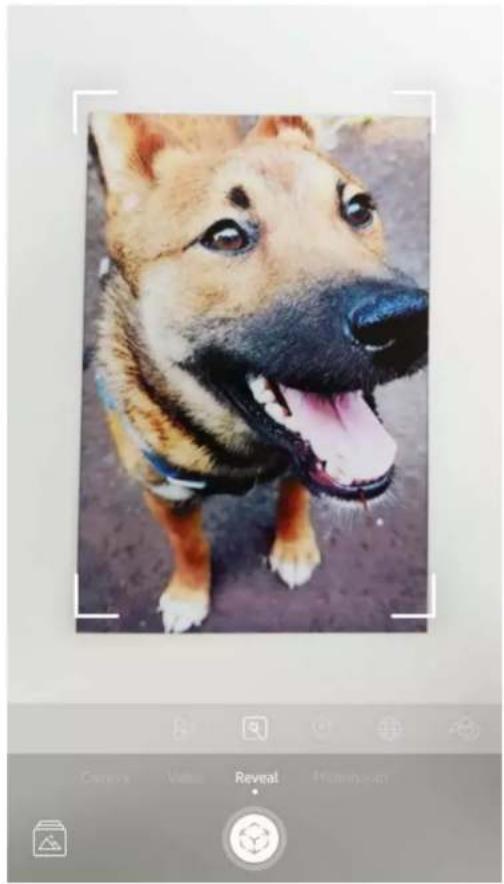
| Du + Afslør | Hvis du vil scanne en sprocket-udskrift, kan du bruge Afslør. Dette fører dig til sprocket-kameraet. Stryg til "Afslør", centrer udskriften, og tryk på den midterste knap. Se dine udskrifter komme til live og afsløre ekstra indhold. |
Tilladelser
Når du starter appen første gang, ser du et par skæmbilleder med tilladelser. Disse gør det muligt for dig at få den fulde oplevelse med din sprocket-printer. Giv sprocket-appen adgang til grundlæggende og avancerede funktioner.
Aktiver den fulde sprocket-oplevelse ved at dele:
- Adgang til kameraet: Tag fotos, og scan sprocket-udskrifter
- Fotogalleri: Vælg fra og gem fotos på dit galleri
- Placering: Husk, hvor et foto blev taget, og giv tilladelse til, at vi henter indhold fra den samme placering med vores Afslør-funktion. Giv os tilladelse til at finde printere, som vi kan føje til din app
- Modtag meddelelser: Få fede opdateringer, tips og projektidéer til din printer.
Vælg for at vise
Vi integrerer oplysninger på dine udskrifter, som du kan scanne for at afsløre sjove funktioner. Når vi tilføjer dette indhold, bemærker du måske, at det ændrer udseendet på dine udskrifter en smule. Leg med at slå funktionen til eller fra, afhængigt af hvilken oplevelse du ønsker med dine udskrifter. Slå funktionen til under opsætning, og prøv den. Du kan til enhver tid gå til funktionen i "App-indstillinger" for at slå den til/fra.
Udskrifter med "Indlejrede oplevelser" kan afsløre:
- AR (forstærket virkelighed): Se udskrifter komme til live, udskriv et billede fra en video, og se den spille igen, eller se din udskriftskø i AR (kun HP Sprocket 200) og meget mere.
- Relevant indhold: Når Afslør er slået til, føjer vi data om placering og dato til din udskrift for at få vist fotos fra den samme dag og placering.
- Tredjepartsoplevelser: Se relateret indhold fra Wikipedia™, Google Street View™ og meget mere.
Navigering i sprocket-appen
Startskærm
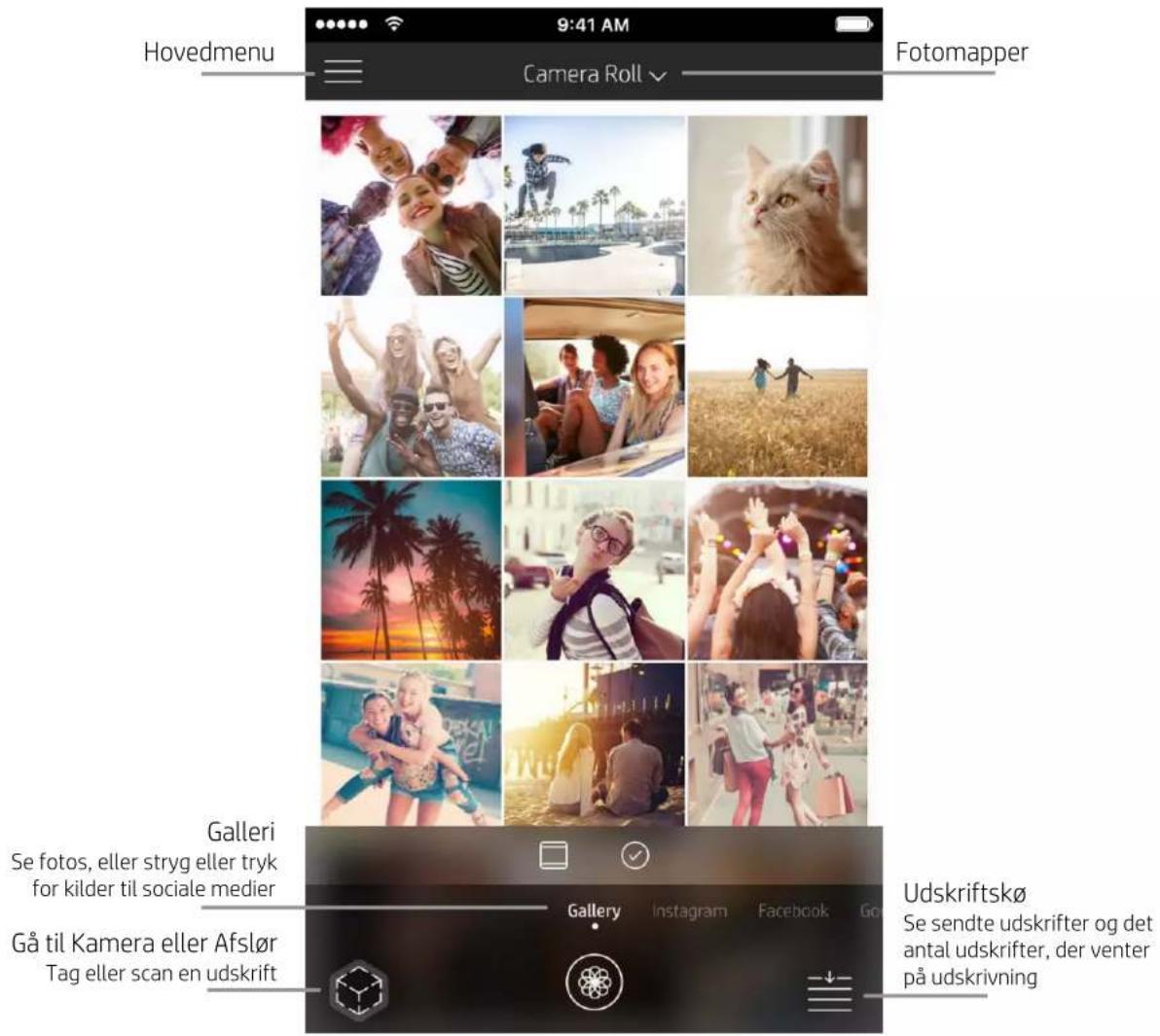
text_image
Hovedmenu 9:41 AM Camera Roll Fotomapper Galleri Se fotos, eller stryg eller tryk for kilder til sociale medier Gå til Kamera eller Afslør Tag eller scan en udskrift Udskriftskø Se sendte udskrifter og det antal udskrifter, der venter på udskrivningGennemsyn af fotogallerier
- Fra startskærmen skal du stryge for at se de understøttede kilder til sociale medier eller kameraets fotogalleri.
- Når en fotokilde er valgt, skal du stryge til venstre eller højre på skærmen for at gennemse alle gallerier.
- For hver kilde til sociale medier vises en logonskærm, indtil du indtaster legitimationsoplysninger og lader sprocket-appen få adgang til dine fotoer.
- Se "Konfiguration af kilder til sociale medier" for at få adgang til fotoer på konti på sociale medier.
- Start HP sprocket-appen.
- Tryk på ikonet Kamera/Afslør på startskærmen for at åbne kameraet. Du kan også vælge et foto fra din enhed eller en social kilde.
- Hvis du vælger at tage et foto, åbner dit kamera. Brug kameraindstillingerne til at justere efter behov.
- Når du har taget eller valgt et foto, kan du redigere, udskrive eller dele din kreation.
Konfiguration af kilder til sociale medier
- I hovedmenuen skal du trykke på Log på for hver af kilderne til sociale medier for at lade sprocket-appen indsamle fotos fra dine forskellige konti. Du kan også stryge/trykke fra startskærmen for at se kilder til sociale medier og logge ind der.
- Du omdirigeres til appens logonside. Indtast legitimationsoplysningerne for at lade sprocket få adgang til dine fotogallerier.
- Vælg et foto, som du vil redigere, udskrive eller dele! Du kan gennemse dine fotoer til sociale medier med sprocket-appen.
Brug af hovedmenuen
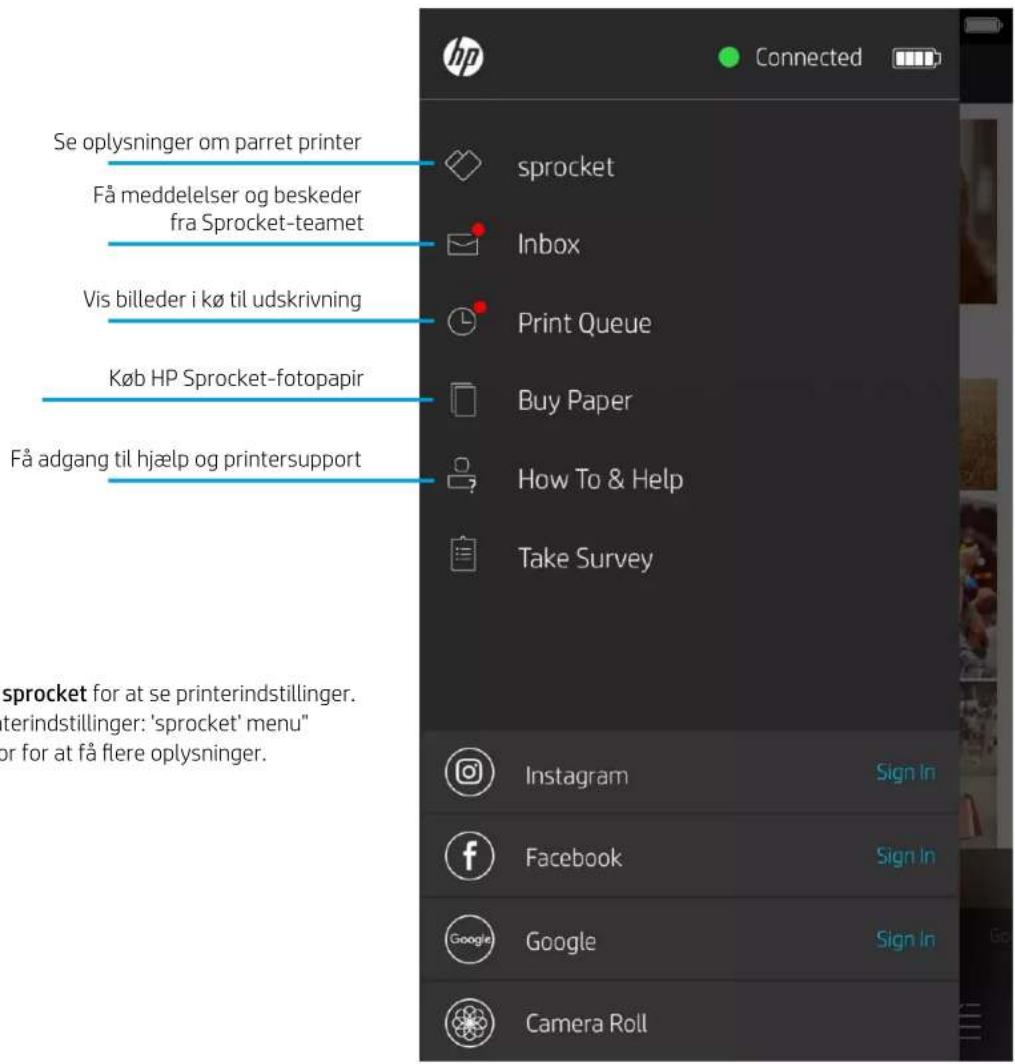
text_image
Se oplysninger om parret printer Få meddelelser og beskeder fra Sprocket-teamet Vis billeder i kø til udskrivning Køb HP Sprocket-fotopapir Få adgang til hjælp og printersupport sprocket for at se printerindstillinger. terindstillinger: 'sprocket' menu" for at få flere oplysninger. sprocket Connected sprocket Inbox Print Queue Buy Paper How To & Help Take Survey Instagram Sign In Facebook Sign In Google Sign In Camera Roll- Tryk på sprocket for at se printerindstillinger. Se "Printerindstillinger: 'sprocket' menu" nedenfor for at få flere oplysninger.
Bemærk: Brugerens oplevelse af navigeringen i sprocket-appen kan variere afhængigt af dit operativsystem. Stilistiske forskelle giver en lille variation i funktioner og oplevelse. Hvilke sociale kilder, der er tilgængelige, kan ligeledes variere baseret på område.
Printerindstillinger: Menuen "sprocket"
- Kontroller batteristatus, enhedsstatus, og rediger enhedens indstillinger for Auto-sluk og Slumre-timer.
- Se MAC-adresse, firmwareversion og hardwareversion. Disse er nødvendige, hvis du skal kontakte supportteamet til HP Sprocket. Du kan også få vist tekniske oplysninger i appen.
Angiv et brugerdefineret navn til din printer (kun HP Sprocket 200)
Angiv en brugerdefineret farve for status-LED (kun HP Sprocket 200)
Se oplysninger om batteri og enhedsbeskeder
Se og opdater firmware
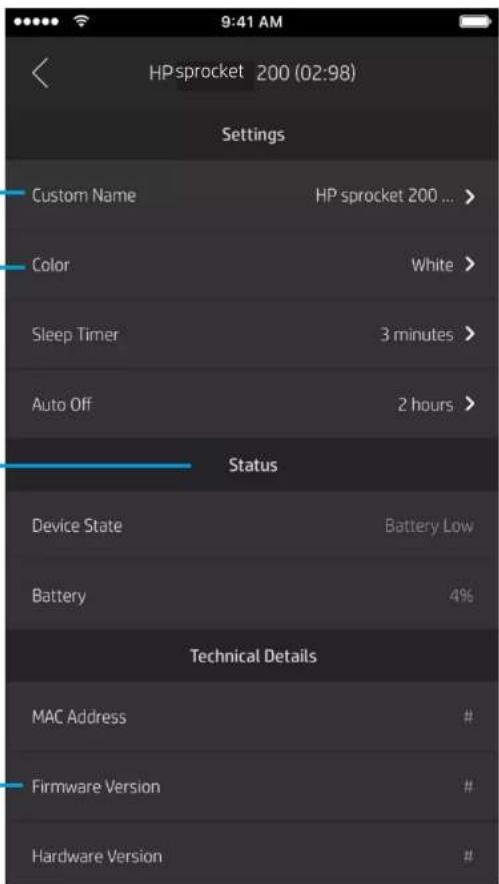
Slå funktionen Afslør til eller fra
Se "Brug Afslør til at genopleve minder" for at få flere oplysninger
Eksempelvisning af billede
Rediger, udskriv eller del dit foto fra eksempelskærmen.
- Forlad billedets eksempelskærm ved at trykke på ✗
- Tryk på for at tilpasse og redigere dit billede.
- Tryk på printerikonet for at udskrive.
- Brug en knibebevægelse med to fingre på skærmen for at zoome, rotere og ændre størrelsen på dit foto.
- Du kan også dele og gemme dit foto fra eksempelvisningen ved at bruge Tile Printing (Fliseudskrivning) eller udskrive flere kopier! Du får adgang til Print Queue (Udskriftskø), Tile Printing (Fliseudskrivning) og kopifunktionen ved at stryge opad på den lysegrå bjælke over ikonerne i bunden for at vise disse funktioner.

text_image
9:41 AM
Redigering af et foto

Tryk på Rediger for at justere billedets udseende, tilføje tekst eller klistermærker og anvende filtre. Sørg for at gemme dit foto, når du er færdig med at redigere det, ved at trykke på afkrydsningen øverst til højre.

Autofix

Filtre

Hurtig redigering

Rammer Klistermærker


Justeringer


Lysstyrke
Tekst Beskær/RoterPensel Slør

Kontrast

Mætning
Udskrivning af et foto
- Tryk på udskriftsikonet for at sende dit foto til din printer.
- Der vises en bekræftelsesmeddelelse samt en statuslinje, der viser dig, at udskriftsjobbet er under behandling. Hvis du har slået Afslør til, afspilles en særlig animation også for at vise, at vi indlejrer ekstra indhold på dine udskrifter fra forskellige digitale kilder. Få mere at vide i "Brug Afslør til at genopleve minder"
- LED-statusindikatoren blinker tre gange, enheden afgiver en let summende lyd, og udskrivning af billedet begynder. Hvis det er første udskrivning fra en nyindlagt papirpakke, skubbes Print Quality-kortet ud før udskrivningen.
- Når du har udskrevet dit foto, kan du pynte op med det, som det er, eller forsigtigt tage fat i et hjørne og trække bagsiden af. Sæt det fast på en mappe, et omslag eller i en scrapbog!
- Hvis du får en fejlmeddelelse om, at du ikke har forbindelse til printeren, når du trykker på Print (Udskriv), skal du kontrollere, at printeren stadig er tændt, og parre din mobilenhed og printer igen for at forsøge at udskrive igen.
- Før du udskriver, skal du sørge for, at ingen elementer blokerer for papiråbningsudgangen.
Deling af et foto
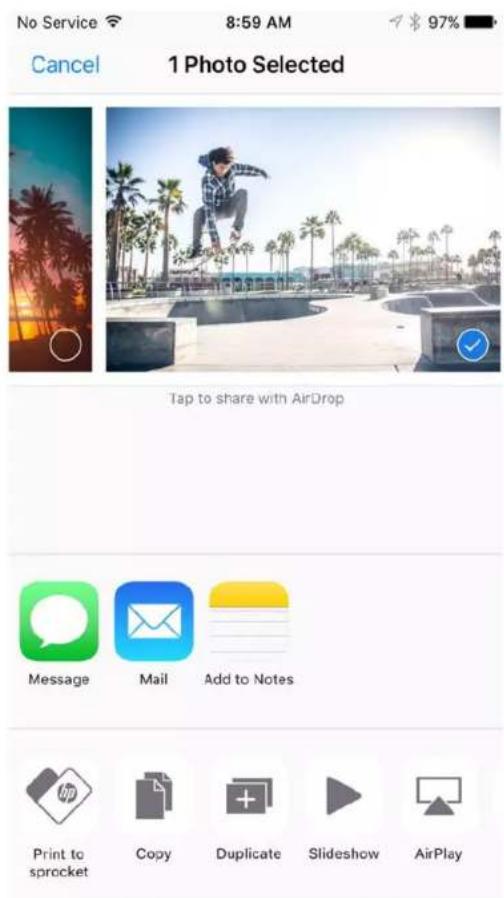
- Tryk på deleikonet ( • ) forat lægge dit foto ud på sociale medier og sende det til andre apps.
- Når du har trykket på ikonet, kan du sende dit foto via en sms-besked, e-mail, skylagring eller til en kilde til sociale medier. Når du vælger din ønskede kilde til deling, indlæses den i det relevante program for mediet.
Bemærk: De tilgængelige muligheder for deling varierer afhængigt af operativsystemet og de programmer, der er installeret på mobilenheden.
Aktivér udskrivning fra andre apps
Du kan også aktivere udskrivning til HP Sprocket fra de fleste andre foto-apps.
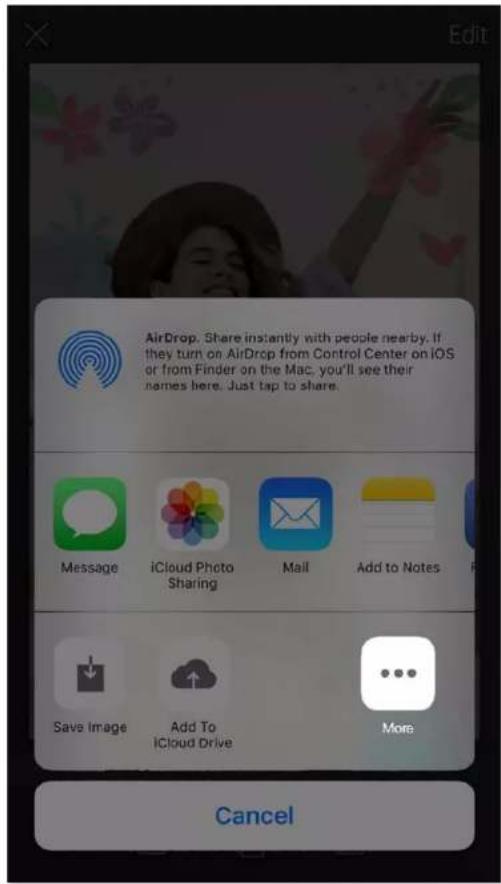
- Tryk på deleikonet nederst til venstre på skærmen til eksempelvisning.
- Vælg ikonet More (Mere) – det har tre prikker.
- Slå "Print to sprocket" (Udskriv til sprocket) til. Du kan også trække "Print to sprocket" til toppen af din aktivitetsliste for nem adgang.
- Tryk på deleikonet nederst til venstre på skærmen til eksempelvisning.
- Vælg "sprocket" for at aktivere udskrivning.
Hold din sprocket glad, og nyd de nyeste funktioner ved at opdatere din printerfirmware fra sprocket-appen. Hvis du opdaterer firmwaren, kan du få adgang til nye funktioner, de seneste farverettelser til dine udskrifter, forbedret forbindelse, og du kan rette uventet adfærd.
Hvis du vil opdatere printerens firmware, skal du kontrollere, at:
- din mobilenhed er forbundet til internettet eller mobildata
- sprocket-appen er åben
- din printer er tændt og tilsluttet din mobilenhed
- dit printerbatteri er opladet til mindst 25 % før opdatering.
Hvis der er en ny firmwareopdatering, får du automatisk besked i sprocket-appen. Følg anvisningerne på skærmen for at udføre opdateringen. Vi anbefaler stærkt at opdatere, når det er muligt, for at få den bedst mulige oplevelse.
Du kan også kontrollere manuelt, om der er en firmwareopdatering til printeren, ved at åbne sprocket-appen, trykke på hovedmenuen og vælge "sprocket". Tryk derefter på din enheds navn. Her bliver du med en pop op-meddelelse eller en linje med blå tekst bedt om at opdatere din firmware, hvis den er tilgængelig. Hvis du ikke modtager en meddelelse, skal du følge hele vejledningen heri nøjagtigt. Hvis du har gjort dette, er din printer allerede opdateret med den seneste firmware. God fornøjelse.
Funktioner i sprocket-appen
Brug af kameraet
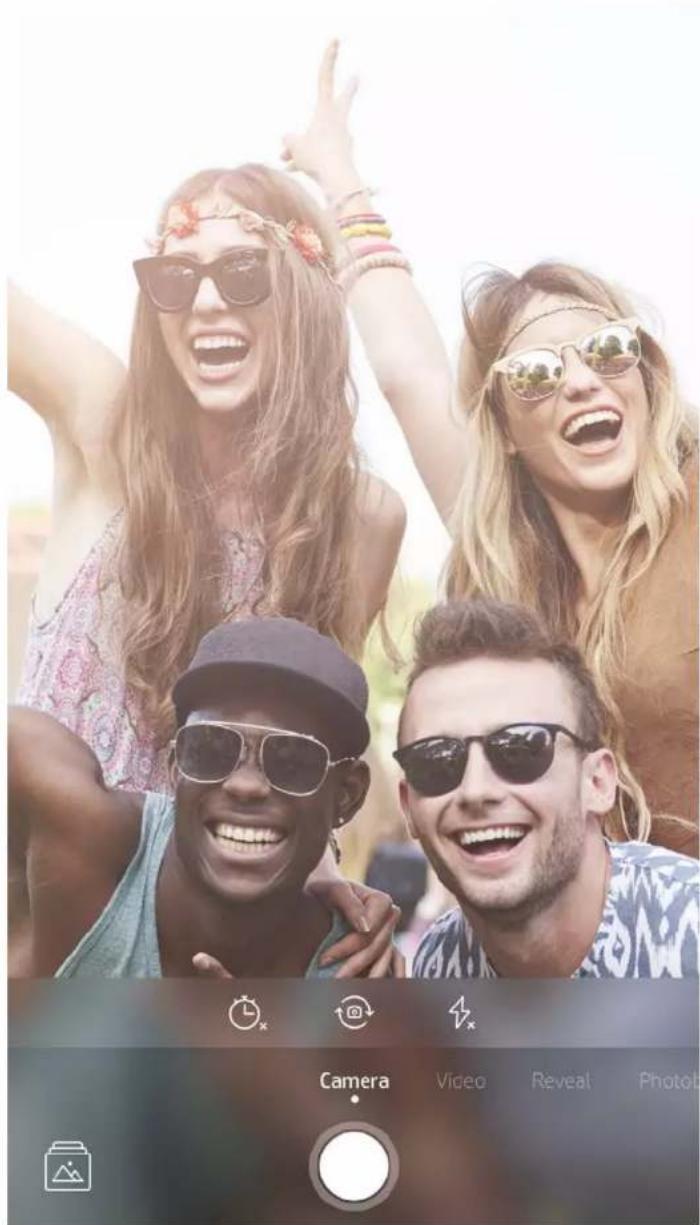
- Åbn sprocket-appens kamera.
- Stryg til venstre eller højre for at se sprocket-appens kameratilstande. Disse omfatter: Kamera, Video, Afslør og Photobooth.
- For hver tilstand vises en ny række indstillinger over listen med ikoner. Disse kan omfatte kameraets retning, blitz og andre indstillinger. Foretag dine ønskede valg for billede, udskrift eller video.
| Kameratilstande | |
| Kamera | Brug for at tage billeder direkte fra sprocket-appen |
| Video | Brug for at tage videoer direkte fra sprocket-appen |
| Afslør | Brug til at scanne udskrevne sprocket-udskrifter for at afsløre indlejret indhold. Ved HP Sprocket 200 kan du også scanne det øverste af din printer. Få mere at vide i "Brug Afslør til at genopleve minder" |
| Photobooth | Tag en serie med fire fotos til én sprocket-udskrift. Lær mere i "Photobooth-tilstand" |
- Åbn sprocket-appens kamera.
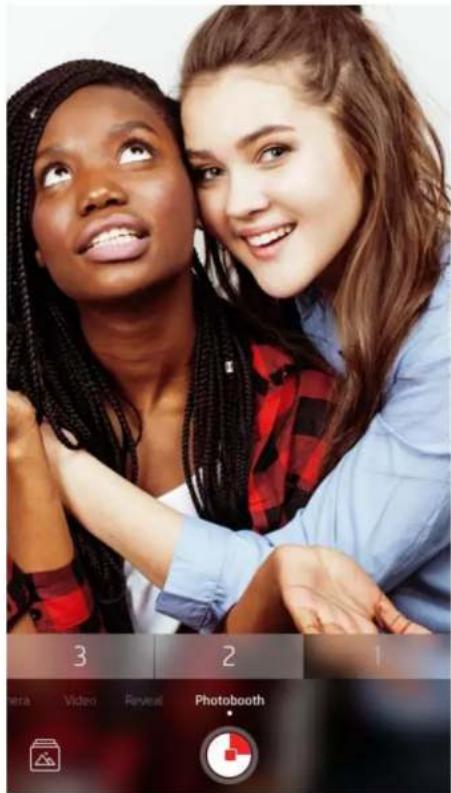
- Stryg til højre, indtil du når "Photobooth".
- Når du trykker på udløserikonet, tager kameraet fire fotos efter hinanden med en forsinkelse mellem hvert enkelt. Se nedtællingen på skærmen for at finde ud af, hvornår du skal posere. Hold øje med den glade smiley for at se, hvor længe du skal holde din positur.
- De fire optagne billeder vises fliseinddelt på eksempelskærmen på den samme udskrift.
- Tryk på udløserikonet igen for at standse de tidsindstillede fotos, mens billederne tages.
Bring dine sprocket-appudskrifter til live! Med Afslør-tilstand kan du bruge app-kameraet til at scanne udskrevne sprocket-fotos og genopleve dine minder via flere billeder og videoer fra dagen eller stedet, AR-oplevelser og onlineindhold.
Når du scanner med sprocket-appens Afslør-tilstand, udløser vi på magisk vis oplevelser, som er knyttet til dit foto. Vi indlejrer dette indhold, når billedet udskrives, så du kan scanne og nyde det senere.
For udskrevne fotos virker Afslør-tilstand kun på fotos, der er udskrevet fra sprocket-appen (ikke fra HP Sprocket 2-i-1 Instant Camera). Desuden fungerer det kun på billeder, der er udskrevet, efter du har slået Afslør til i appen. Når funktionen er slået til, markeres alle udskrifter automatisk, så de virker med Afslør.
Sådan udføres en scanning:
- Stryg til "Afslør"-tilstanden fra sprocket-kameraet
- Centrer din sprocket-udskrift i kameravinduet. Der afspilles en animation for at lade dig vide, at der scannes.
- Sørg for, at fotoet er godt belyst for at undgå scanningsfejl.
- Hvis du trykker på udløserknappen, nulstilles Afslør-knappen, så den er klar til at starte forfra.
Bemærk: Hvis du ikke slog Afslør til under printeropsætning, skal du trykke på "sprocket" i hovedmenuen og derefter "App-indstillinger". Derfra skal du slå "Indlejrede oplevelser" til eller fra som ønsket.
Udskriv et videobillede med Afslør-appen, og afspil videoen, när den scannes! Alle videoer fra en social kilde eller et galleri samt Apple Live Photos™ kan bruges.
- Åbn videoen i eksempelvisning, tryk på ikonet til valg af videobillede for at vælge et billede, der skal udskrives, og tryk derefter på udskriftsikonet.

- Brug Afslør-tilstanden til at scanne billedet, når udskrivning er færdig, og se din video igen – lige fra det udskrevne foto. Du kan også dele det med en ven.
Føj en magisk ramme til et foto, og se den afsløre skjulte skatte, når den scannes i Afslør-tilstand. Vælg en Magic Frame fra sektionen Frame (Ramme) i fotoeditoren. Vælg mellem almindelige hverdagsrammer samt sæsonbestemte og tematiske muligheder. Scan med Afslør, og se rammen komme til live.
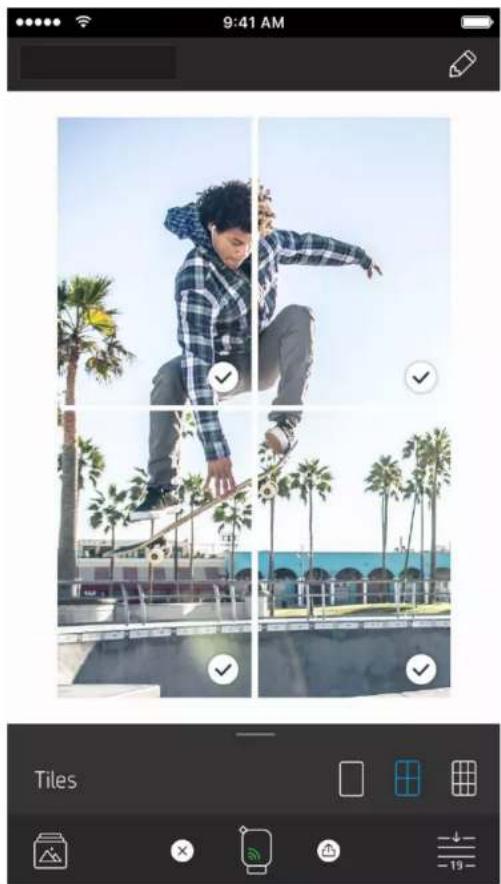
- Fra eksempelskærmen skal du stryge op på det grå panel for at få vist indstillinger.
- Vælg dit ønskede mønster i sektionen Tiles (Fliser). Fliseinddelte fotos kan udskrives i formaterne 2 x 2 eller 3 x 3.


- Saml de udskrevne fotos for at skabe en stor fliseinddelt mosaikudskrift!
- Fra den samme skjulte menu kan du også få adgang til udskriftskøen, hvis der er billeder i den.
Brug Hurtig redigering, hvis du har travlt og ønsker en flot udskrift med ét tryk. Med et tryk kan du anvende en række ændringer, filtre og udsmykninger på dit sprocket-foto før udskrivning. I menuen Rediger skal du trykke på for at få vist rammer og dekorationer, som er lavet på forhånd. Disse opdateres på samme måde som klistermærker og rammer. Vend ofte tilbage til Hurtig redigering.
Med Hurtig redigering kan du også hurtigt vælge en ramme og et klistermærke og tilføje tekst eller justere designet, så det passer til dine behov.
Oprettelse af brugerdefinerede klistermærker
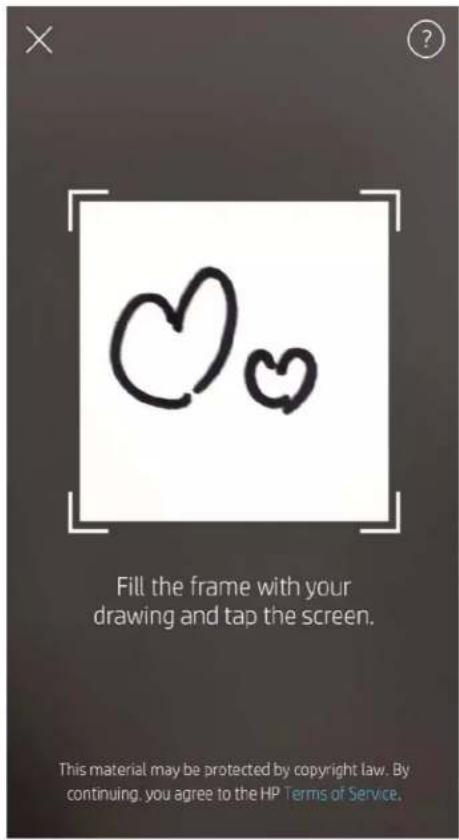
- Skab din egen tegning eller krusedulle, der skal føjes til en sprocket-udskrift.
- Vælg menuen Edit (Rediger) for at abne galleriet med klistermærker.
- Vælg plustegnet i nederste venstre hjørne.
-
Udfyld rammen med din tegning, og tryk på skærmen.
-
Dine brugerdefinerede klistermærker gemmes i galleriet med brugerdefinerede klistermærker, der er placeret ud for plusikonet i galleriet med klistermærker.
- Brug et langt tryk på et klistermærke for at slette det fra galleriet med brugerdefinerede klistermærker.
- Brug et langt tryk på galleriet med brugerdefinerede klistermærker for at slette hele mappen.
Brug af Print Queue (Udskriftskø) ↓
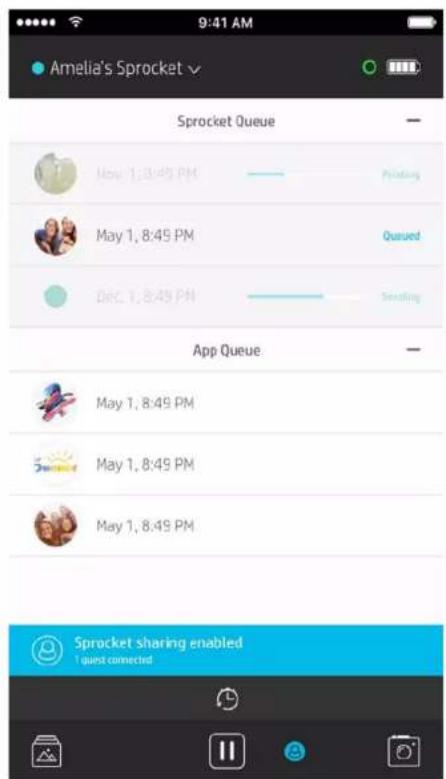
Med Print Queue kan du gemme fotos, der skal udskrives senere, og sende på hinanden følgende udskrifter til enheden. Der er to køer, som dine billeder kan vente i, før de udskrives.
Først sendes de fotos, der er klar til at blive skrevet ud, til app-køen. I app-køen samles billeder for at blive sendt til printeren (selv hvis du ikke er tilsluttet på dette tidspunkt); dette er deres behandlingsstation. Når vi har en Bluetooth-forbindelse til en printer, overføres dine udskrifter til printerkøen for at blive udskrevet. Hvis du allerede er tilsluttet en sprocket-printer, når du sender udskriften, lander dine udskrifter i app-køen og overføres til udskriftskøen.
I sprocket-appen kan du se både app-køen og printerkøen ved at trykke på ikonet for printerkøen i sprocket-appens navigationslinje, indstillingslinjen (menuen med 3 prikker) på eksempelskærmen eller udskriftsikonet på eksempelskærmen, när der er fotos i udskriftskøen.
- Sæt fotos i kø offline til senere udskrivning! Send udskrifter til din HP Sprocket, mens du er på farten. Når du er klar til udskrivning, skal du oprette forbindelse til en sprocket-printer og åbne udskriftskøen. Udskrifterne i køen begynder at udskrives, når en forbindelse genoprettes, og du trykker på knappen "Play".
- Send flere og sammenhængende udskrifter. Udskrifterne vises i køen i den rækkefølge, de blev sendt i. Du kan ændre rækkefølgen i udskriftskøen, hvis du er sprocket-ejeren eller -værten.
- Du kan kun se eller administrere udskriftskøen, när du er tilsluttet en sprocket-printer og har flere fotos i udskriftskøen.
- Når du er tilsluttet en printer, kan du være vært for eller deltage i en delt kø. Se "Delt udskriftskø" for at få flere oplysninger.
- Der kan være 10 fotos i udskriftskøen på én gang og op til 20 fotos i app-køen.
- Tryk på ikonet med stopuret for at udskrive de seneste 5 billeder igen.
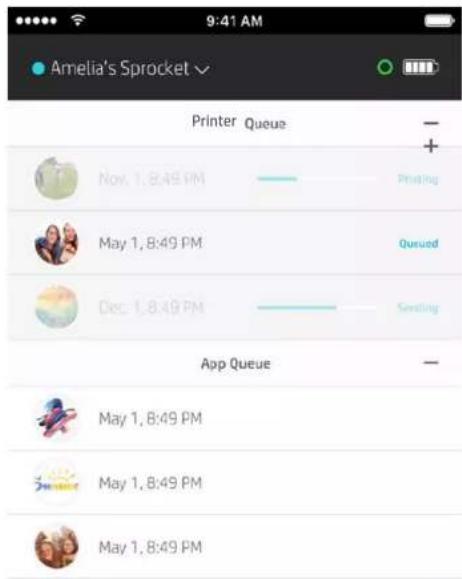
App-køen viser de fotos, der venter på at blive sendt til printeren. Disse fotos er i sprocket-printeren og venter på at blive overført til printeren. App-køen kan opbevare udskrifter, när du ikke er tilsluttet din sprocket.
Udskriftskøen angiver de fotos, der er blevet overført til printeren, når du er tilsluttet. De står forrest i køen til udskrivning.
Delt udskriftskø
Med delt udskriftskø kan flere personer sende billeder til en printer ved hjælp af en delt udskriftskø. Der er to måder at dele en kø på:
| Du + dine venner kan oprette forbindelse direkte til printeren via Bluetooth | • Du kan oprette forbindelse direkte til en delt kø, hvis du har en HP Sprocket 200-printer• Op til 3 brugere kan forbinde samtidig• En vært skal være forbundet til printeren for at starte den delte kø |
| Du og dine venner kan oprette forbindelse indirekte til printeren via en værtsbrugers telefon | • Du kan oprette forbindelse indirekte til en delt kø, hvis du har en HP Sprocket, HP Sprocket 2-i-1 eller en HP Sprocket Plus• Op til 3 brugere kan forbinde samtidig• En vært skal initiere den delte kø, men behøver ikke være tilsluttet en printer, mens billederne sendes til udskrivning via værtens telefon |
Når du er vært for en delt udskriftskø, kan du se farvede cirkler for de gæster, der deltager. Farven på cirklen er den tildelte farve, der blev givet til dem som gæster.
Start en delt app-kø
- Opret forbindelse til en sprocket-printer, og åbn udskriftskøen.
-
Brug knapperne i toppen af skærmen til at vælge Opret delt udskriftskø eller Brug delt udskriftskø.
-
At være vært for den delte udskriftskø betyder, at dine gæster vil sende billeder til din udskriftskø enten direkte eller indirekte via din delte kø. Se ovenstående tabel for at lære, hvilken type forbindelse der er tilgængelig for din printer. Hvis du bruger en udskriftskø som gæst, kan du sende billeder til udskrivning i værtens udskriftskø.
- For at bruge delt udskriftskø skal både vært og gæster aktivere den relevante knap i udskriftskøen.
Når du er tilsluttet, kan du komme i gang med at udskrive!
sprocket-appen tilføjer hele tiden nye, sjøve funktioner! Hold dig ajour med sprocket-oplevelser ved at læse vores meddelelser og beskeder i sprocket-appens indbakke. Aktiver beskeder i sprocket-appen for at få opdateringer, tips og oplysninger om nye funktioner.
- På startskærmen skal du kigge efter den røde prik på ikonet for sprocket-appen, der angiver, at du har en ny meddelelse, der venter.
Tilpas din printer (kun HP Sprocket 200)
Du har mulighed for at tilpasse din printer. Dette gælder kun HP Sprocket 200. Du kan ændre den LED-farve, der vises, når dine fotos bliver skrevet ud, eller din printer er ledig, og give din printer et nyt navn. Dette kan gøres, når du konfigurerer enheden med guiden eller i sprocket-appens enhedsindstillinger.
Et hurtigt overblik over udskriftskøen (kun HP Sprocket 200)
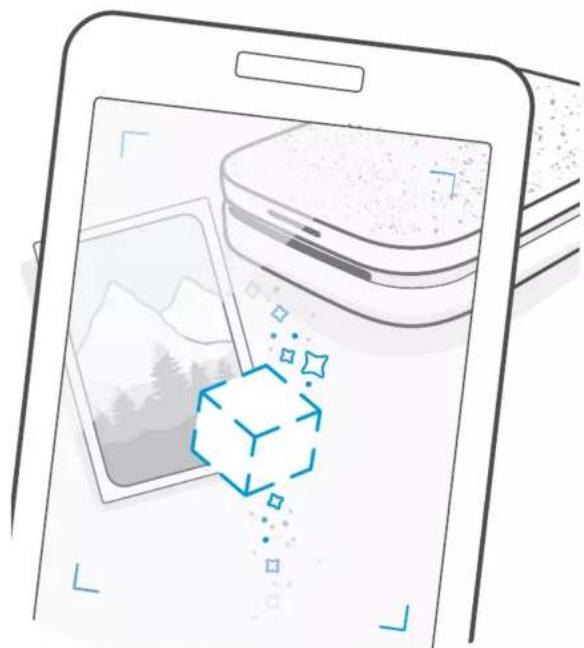
Scan toppen af din HP Sprocket 200 med appen for at få et overblik over AR-udskriftskøen. I denne kø kan du se, hvilke udskrifter der i øjeblikket venter i kø for at blive udskrevet, se den tildelte farve for, hvem der sendte udskriften, og hvem der er forbundet til printeren. Du kan også få vist oplysninger om batteristatus og eventuelle beskeder om enhedsstatus (som en fejlmeddelelse, udskriftsstatus osv.).
Scan toppen af din enhed på samme måde som et udskrevet foto for at se skjult indhold.
- Åbn sprocket-appens kamera fra din gallerivisning
- Stryg til kameraets afsnit "Afslør" (du kommer som standard til dette, når appen åbnes)
- Kontroller dine omgivelsers lysforhold. Der skal være lyst og uden skær eller stærke skygger for, at funktionen virker bedst muligt.
- Hold din mobilenhed direkte over og parallelt med mønsteret på printerdækslet, ca. 15 cm fra sprocket-printeren. Hold telefonen stille, indtil du ser en animation blive afspillet på skærmen.
- Når animationen vises, kan du flytte og dreje din telefon lidt for at se genstandene i en anden vinkel.
Bemærk: Flyt en eventuel beskyttelsesfilm fra printeren før scanning.
Kommer snart
Google Shared Folders (delte mapper)
Med sprocket-appen kan du let sikkerhedskopiere dine billeder, når du er tilsluttet sprocket-printeren. Konfigurer en delt Google-mappe, og inviter dine venner. Alle, som deltager i mappen og udskriver med en HP Sprocket, får deres fotos arkiveret med Google Fotos. Der er en enkel måde til at sikre, at alle deltagere får alle de fede billeder.
Inspiration
Få idéer og inspiration til din sprocket-printer direkte fra vores app. Gør de flotte billeder til værdifulde minder eller fede skærmbilleder hurtigt og let ved hjælp af sprocket-appen.