
EB-FH52 - Vidéo-projecteur EPSON - Gratis brugsanvisning og manual
Find enhedens vejledning gratis EB-FH52 EPSON i PDF-format.


Brugerspørgsmål om EB-FH52 EPSON
0 spørgsmål om dette apparat. Besvar dem du kender, eller stil dit eget.
Stil et nyt spørgsmål om dette apparat
Download vejledningen til din Vidéo-projecteur i PDF-format gratis! Find din vejledning EB-FH52 - EPSON og tag din elektroniske enhed tilbage i hånden. På denne side er alle dokumenter nødvendige for brugen af din enhed offentliggjort. EB-FH52 af mærket EPSON.
BRUGSANVISNING EB-FH52 EPSON
Symboler Anvendt i Denne Vejledning 7
Sådan söger du efter oplysninger i manualen 9
Søgning med et søgeord 9
Sådan hopper du direkte fra bogmærker 9
Sådan udskriver du kun de sider, du ønsker 9
Sådan henter du de nyeste udgaver a dokumenterne 10
Oversigt over funktioner 11
Introduktion til projektoren 16
Sådan projiceres let over trådløst netværk 17
Projektorens dele og funktioner 19
Projektorens dele - front 19
Projektorens dele - bagside 20
Projektorens dele - underside 21
Projektorens dele - Kontrolpanel 22
Projektorens dele - fjernbetjening 23
Opsætning af projektoren 25
Projektorens placering 26
Muligheder for konfiguration og installation af projektoren 28
Projektorens tilslutninger 29
Tilslutning af en computer 29
Tilslutning af en computer til video og lyd via VGA 29
Tilslutning af en computer til video og lyd via USB 30
Tilslutning af en computer til video og lyd via HDMI 31
Tilslutning af videokilder 31
Tilslutning af videokilder via HDMI 32
Tilslutning af en videokilde via komposit 32
Islutning af eksterne USB-enheder 33
Projicering af USB-enheder 33
Tilslutning til en USB-enhed 34
Afbrydelse af en USB-enhed 34
Islutning af et dokumentkamera 35
Islutning til eksterne enheder 35
Tilslutning til en VGA-skærm 35
Forbinde til eksterne højttalere 36
Tilslutning af en mikrofon 36
Indsætning af batterier i fjernbetjeningen 38
Brug af fjernbetjeningen 39
Sådan åbnes objektivdækslet 40
Sådan bruges de grundlæggende projektorfunktioner 41
Tænde for projektoren 42
Startskærm 43
Sluk for projektoren 45
Indstilling af dato og klokkeslæt 46
Vælge sprog for projektorens menuer ....48
Projiceringstilstande 49
Sådan ændres projiceringstilstanden med fjernbetjeningen 49
Sådan ændres projiceringstilstanden med menuerne 49
Sådan vises et testmønster 51
Justering af billedhøjden 52
Billedets form ....53
Indholdsfortegnelse
Auto lodr. keystone ....53
Sådan korrigeres billedets form med den vandrette Keystone-knap ....53
Sådan korrigeres billedets form med Keystone-knapperne 54
Sådan korrigeres billedets form med Quick Corner 55
Sådan ændrer du størrelsen på billedet med Zoomringen ....57
Fokusering af billedet med fokusringen 58
Sådan vælges en billedkilde 59
Billedformat 61
Ændring af billedformatet 61
Tilgængelige billedformater 61
Udseendet af det projiceret billede ved hvert billedformat ....62
Justering af billedkvalitet (Farvetilstand) 64
Ændring af farvetilstand 64
Tilgængelige farvetilstande 64
Indstilling af automatisk Iris 64
Indstilling af lydstyrken med lydstyrkeknapperne 66
Funktioner til justering af projektoren 67
Projicering af to billeder samtidigt 68
Begrænsninger under Split Screen-projicering 70
Projektion af en PC Free-præsentation ....71
Sådan startes et PC Free filmpræsentation....73
Visningsmuligheder for PC Free 75
Sådan slukkes midlertidigt for billede og lyd 76
Zoom ind/ud på billeder (E-Zoom) 78
Sådan zoomes der ind på billeder 78
Sådan zoomes der ud på billeder 78
Sådan gemmes et brugerlogo 80
Gemme et brugermønster 82
Korrektion af farveforskelle, når der projiceres fra flere projektorer
83
Indstilling af Projektor-id 83
Sådan vælges den projektor, du vil betjene 83
Sådan matches visningskvaliteten for flere projektorer 84
Projektorens sikkerhedsfunktioner 86
Typer af sikkerhed med adgangskode 86
Sådan angives en adgangskode 86
Sådan vælges typer af sikkerhed med adgangskode 88
Sådan indtastes en adgangskode, så projektoren kan bruges 88
Sådan läses projektorens knapper 89
Sådan läses op for projektorens knapper 90
Sådan monteres en sikkerhedswire 90
Sådan bruges projektoren på et netværk 91
Projicering via et kabelforbundet netværk 92
Forbinde til et kabelforbundet netværk 92
Sådan vælges indstillinger for kabelforbundet netværk 92
Sådan projiceres over trådløst netværk 95
Installation af det trädlöse LAN-modul 95
Sådan vælges trådløse netværksindstillinger manuelt 96
Sådan vælges trådløse netværksindstillinger i Windows 98
Sådan vælges trådløse netværksindstillinger i Mac 99
Sådan konfigureres sikkerhed på trådløst netværk 99
Understøttede klient- og CA-certifikater 101
Tilslutning af en mobilenhed med en QR-kode 102
Når du bruger en USB-nøgle til at forbinde en Windows-computer ....102
Indholdsfortegnelse
Projicering over trådløst netværk fra en mobilenhed (Screen
Mirroring) 104
Sådan vælges indstillinger for Screen Mirroring 104
Sådan oprettes forbindelse med Screen Mirroring med Miracast-funktionen .....106
Sådan oprettes forbindelse med Screen Mirroring i Windows 10....106
Sådan oprettes forbindelse med Screen Mirroring i Windows 8.1 ....107
Sikker HTTP 109
Sådan importerer du et Webservercertifikat via menuen 109
Understøttede webservercertifikater 110
Overvågning og styring af projektoren 111
Styring af en projektor på et netværk ved hjælp af en webbrowser
113
Indstilling i Web-kontrol 114
Sådan registrerer du digitale certifikater fra en webbrowser ..... 117
Sådan konfigureres projektorens advarsels-e-mail over netværket
118
Advarsler via e-mail fra projektor over netværk 119
Sådan bruges ESC/VP21-kommandoer 121
Lister over ESC/VP21-kommandoer 121
Kabellayout 121
Understøttelse af PJLink 123
Opsætning af Crestron Connected Support 124
Sådan styres en netværksforbundet projektor med Crestron Connected ...... 125
Betjeningsvinduet i Crestron Connected 126
Værktøjsvinduet Crestron Connected 127
Indstilling af projektorens tidsplaner ....128
Tilpasning af menuindstillingerne 131
Sådan bruges projektorens menuer 132
Sådan bruges skærmtastaturet 133
Tilgængelig tekst med skærmtastaturet 133
Indstillinger for billedkvalitet - Menuen Billede ....134
Indstillinger for inputsignaler - Menuen Signal ....136
Indstillinger af projektorfunktioner - Menuen Indstillinger ..... 137
Projektorens opstillingsindstillinger - Menuen Udvidet ...... 139
Projektorens netværksindstillinger - Menuen Netværk ...... 142
Netværksmenu - Indstillinger for Screen Mirroring 144
Menuen Netværk - Grundlæggende menu 145
Menuen Netværk - Menuen Trådløst LAN 146
Menuen Netværk - Menuen Kabelf. LAN 149
Menuen Netværk - Menuen Meddelelse 150
Menuen Netværk - Menuen Andre 151
Menuen Netværk - Menuen Genindstil 152
Projektorens konfiguration - Menuen ECO 154
Visning af projektoroplysninger - Menuen Info ....156
Menuen Info - Menuen Projektorinfo 156
Event ID kodeliste 157
Projektor genindstillingsmuligheder - Menuen Genindstil .....159
Kopiering af menuindstillinger mellem projektorne
(batchkonfiguration)....160
Overførelse af indstillinger fra et USB-flashdrev 160
Overførelse af indstillinger fra en computer 161
Fejlmeddelelse ved batchkonfiguration 162
Indholdsfortegnelse
Vedligeholdelse af projektoren 163
Vedligeholdelse af projektoren 164
Rengøring af objektivet 165
Sådan rengøres projektorkabinettet 166
Vedligeholdelse af luftfilter og ventilationsåbninger ......167
Rengøring af luftfilteret og ventilationsåbningerne 167
Udskiftning af luftfilteret 167
Vedligeholdelse af projektorens lampe 170
Udskiftning af lampen 170
Sådan bruges projektorens hjælpeskærme 179
Løsning af problemer med billede eller lyd 180
Løsninger, hvis der ikke vises billeder....180
Løsninger hvis billedet er forkert under brug af USB Display-funktionen ....180
Løsninger, hvis billedet kun vises delvist 182
Løsninger, hvis billedet ikke er rektangulært 182
Løsninger, hvis billedet indeholder støj eller er ustabilt 183
Løsninger, hvis billedet er utydeligt eller sløret 183
Løsninger, hvis billedets lysstyrke eller farver ikke er korrekte 184
Løsninger på lydproblemer 185
Løsninger, hvis billedfilnavne ikke vises korrekt i PC Free 185
Løsninger til problemer med betjening af projektoren eller
fjernbetjeningen 186
Løsninger til problemer med at tænde eller slukke for projektoren 186
Løsninger til problemer med fjernbetjeningen 186
Løsninger til problemer med adgangskode 187
Løsning, när meddelelsen "Urbatteriet er ved at være fladt" vises ......187
Løsning af netværksproblemer 188
Løsninger til, hvis den trådløse antenne ikke virker 188
Løsninger, hvis du ikke kan få adgang til projektoren via internettet 188
Løsninger, hvis du ikke modtager e-mails ved advarsler over netværk 189
Løsninger, hvis billedet indeholder støj under projicering over netværket ...... 189
Løsninger, hvis du ikke kan oprette forbindelse med Screen Mirroring .... 189
Løsninger, hvis billedet eller lyden indeholder støj med forbindelse via Screen
Mirroring 190
Bilag 191
Ekstraudstyr og reservedele 192
Skærme 192
Kabler 192
Beslag 192
Eksterne enheder 193
Reservedele 193
Skærmstørrelse og projiceringsafstand 194
Understøttede skærmopløsninger 202
Projektorens specifikationer 204
Stikangivelser 208
Eksterne mål 209
Systemkrav for USB Display 213
Liste over sikkerhedssymboler og instruktioner ....214
Ordliste 216
Indholdsfortegnelse
Bemærkninger 218
Brugsbegrænsning 218
Referencer vedr. operativsystem 218
Varemærker 219
Bemærkning om ophavsret 219
Ophavsret 219
Symboler Anvendt i Denne Vejledning
Sikkerhedssymboler
Projektoren og dens manualer bruger grafiske symboler og mærkater til at vise, hvordan projektoren bruges på en sikker måde.
Læs og følg omhyggeligt instruktionerne, der er mærket med disse symboler og mærkater, for at undgå skader på personer og genstande.
 | Dette symbol angiver oplysninger, som, hvis de ignoreres, kan medføre personskade og endda dødsfald. |
 | Dette symbol angiver, at manglende overholdelse af oplysningerne kan forårsage personskade eller fysiske skader i forbindelse med forkert håndtering. |
Angivelse af generel information
| Bemærk | Dette mærkat angiver procedurer, der kan medføre skader eller personskader, hvis der ikke udvises tilstrækkelig forsigtighed. |
| [KCW] | Dette mærkat angiver yderligere oplysninger, som kan være nyttige at vide om et emne. |
| [Knappens navn] Angiver navnet på knapperne på fjern betjeningen eller projektoren.Eksempel: [Esc]-knap | |
| Navn på menu/indstilling Angiver navne på menuer og indstillinger på projektoren.Eksempel:Vælg menuen BilledeBillede > Avanceret | |
| ▶ | Dette mærkat angiver links til de relaterede sider. |
| ◀ | Dette mærkat angiver projektorens aktuelle menutrin. |
▶ Relevante links
- "Sådan söger du efter oplysninger i manualen" s.9
• "Sådan henter du de nyeste udgaver a dokumenterne" s.10
Sådan söger du efter oplysninger i manualen
Du kan søge i PDF-manualen vha. søgeord, eller du kan hoppe direkte til bestemte afsnit vha. bogmærkerne. Du kan også udskrive netop de sider, du ønsker. Dette afsnit forklarer, hvordan du bruger en PDF-manual, du har åbnet i Adobe Reader X på din computer.
▶ Relevante links
• "Søgning med et søgeord" s.9
• "Sådan hopper du direkte fra bogmærker" s.9
• "Sådan udskriver du kun de sider, du ønsker" s.9
Søgning med et søgeord
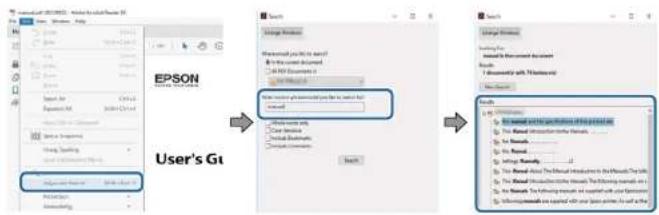
Klik på Rediger > Avanceret søgning. Indtast søgeordet (tekst) for oplysninger, du vil finde i søgevinduet, og klik derefter på Sog. Søgeresultater vises som en liste. Klik på et af de viste resultater for at hoppe til den pågældende side.
Sådan hopper du direkte fra bogmærker
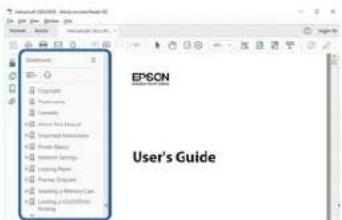
Klik på en titel for at hoppe til den pågældende side. Klik på + eller > for at vise de underliggende titler i det pågældende afsnit. For at vende tilbage til den foregående side skal du foretage følgende handlinger på tastaturet.
- Windows: Hold Alt nede og tryk på ←.
- Mac OS: Hold kommando-knappen nede og tryk på ←.
Sådan udskriver du kun de sider, du ønsker
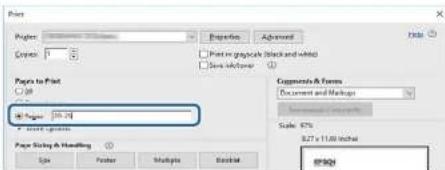
Du kan fremfinde og udskrive de sider, du ønsker. Klik på Udskriv i menuen Fil, og angiv herefter de sider, du vil udskrive, i Sider i Sider til udskrivning.
- For at angive en sammenhængende række af sider, skal du indtaste en bindestreg imellem start- og slutsiden. Eksempel: 20-25
- For at angive sider, der ikke er fortlobende, skal du adskille dem med komma. Eksempel: 5, 10, 15
Sådan henter du de nyeste udgaver a dokumenterne
Du kan hente de nyeste udgaver af manualerne og specifikationerne på Epsons websted.
Besøg epson.sn, og indtast projektorens navn.
Oversigt over funktioner
EB-992F/EB-982W/EB-W49/EB-FH52/EB-W52/EB-W51/EB-FH06/EB-W06
Følgende tabel viser hvilke funktioner, der understøttes på hver projektormodel. Understøttede funktioner er markeret med et "√".
| EB-992F EB-982W | W | EB-W49 EB-FH | 52 EB-W52 EB-W | 51 EB-FH06 EB-W | 06 | ||||
| Oplosning Full HD WXGA WXGA | Full HD WXGA W | WXGA Full HD WXGA | |||||||
| 1920×1080 1280× | 800 1280×800 1920× | 1280×800 1920×1080 1280×800 | |||||||
| Kabelforbundet LAN √ √ - - - - | |||||||||
| Trådløst LAN (indbygget) √ - - √ √ | --- | ||||||||
| Trådløst LAN (ckstraudstyr) - √ √ | - √ √ √ | ||||||||
| Sikkerhed: WPA2-PSK, WPA3-PSK, WPA2/WPA3-PSK | √ √ √ √ √ √ √ | ||||||||
| Sikkerhed: WPA3-EAP, WPA2/WPA3-EAP | √ - - √ - - - - | ||||||||
| Screen Mirroring | √ - - √ - - - - | ||||||||
| HDMI1/HDMI2-porte | √ √ √ √ - - √ - | ||||||||
| IIDMI-port | ---- √ √ - √ | ||||||||
| Computer1/Computer2-porte | √ √ √ - - - - | ||||||||
| Computer-port | ---- √ √ √ √ √ | ||||||||
| Video-port | √ √ √ √ √ √ √ | ||||||||
| USB-A-port | √ √ √ √ √ √ √ | ||||||||
| USB-B-port | √ √ √ √ √ √ √ | ||||||||
| L-Audio-R-porte | √ √ √ √ √ √ √ | ||||||||
| Audio 1/Audio 2-porte | √ √ √ - - - - | ||||||||
| EB-9921' EB-982 | W EB-W49 EB-F11 | 52 EB-W52 EB-W | 51 EB-F1106 EB-W | 06 | ||||
| Mic-port √ √ ---- | ||||||||
| Monitor Out-port √ √ √ ---- | ||||||||
| Audio Out-port √ √ √ ---- | ||||||||
| RS-232C-port √ √ √ ---- | ||||||||
| Objektivdæksel √ √ √ √ √ √ √ | ||||||||
| Ihorisontal keystone-justeringsknap | √ √ √ √ √ √ √ | |||||||
| Zoomring √ √ √ √ √ √ √ | ||||||||
| Dokumentkamera (ekstraudstyr) √ | √ √ √ √ √ √ √ | |||||||
| Bip (tænd/sluk) √ √ √ √ √ √ √ | ||||||||
| Dato og klokkeslæt-indstilling √ -- | √ ---- | |||||||
| Tidsplanindstil. √ -- √ ---- | ||||||||
| Auto lodr. keystone √ √ √ √ √ √ | √ | |||||||
| PC Free | √ √ √ √ √ √ √ | |||||||
| Strømforbrug (3 niveauer) | √ √ √ ---- | |||||||
| Strømforbrug (2 niveauer) | --- √ √ √ √ √ | |||||||
| Batch-opsætning (USB-flashdrev) | √ √ √ √ √ √ √ | |||||||
| Batch-opsætning (USB-kabel) | √ √ √ √ √ √ √ | |||||||
| Brugerlogobeskyt. | √ √ √ √ √ √ √ | |||||||
| Netværksbeskyt. | √ √ √ √ √ √ √ | |||||||
| Tidsplaner besk. | √ -- √ ---- | |||||||
| Screen Mirroring | √ -- √ ---- | |||||||
| Epson iProjection | √ √ √ √ √ √ √ |
| EB-9921F EB-982 | W EB-W49 | EB-FI15 | 52 EB-W52 | EB-W | 51 EB-FII06 | EB-W | 06 | ||||
| Epson Projector Management √ √ √ | √ √ √ √ √ | ||||||||||
| Epson Web Control √ √ √ √ √ √ | √ | ||||||||||
| Mcddeclsc om mail √ √ √ √ √ √ | √ | ||||||||||
| SNMP √ √ √ √ √ √ √ | |||||||||||
| Sikker HTTP (HTTPS) √ -- √ --- | |||||||||||
| ESC/VP21-kommandoer √ √ √ √ | √ √ √ | ||||||||||
| PJLink √ √ - - - - - | |||||||||||
| Crestron Connected √ √ √ - - - - - |
EB-972/EB-118/EB-X49/EB-E20/EB-X51/EB-E10/EB-X06/EB-E01/EB-X500/EB-E500
Følgende tabel viser hvilke funktioner, der understøttes på hver projektormodel. Understøttede funktioner er markeret med et "√".
| EB-972 | EB-118 | EB-X49 | EB-E20 | EB-X51 | EB-E10 | EB-X06 | EB-E01 | EB-X500 | EB-E500 | |
| Opløsning | XGA | XGA | XGA | XGA | XGA | XGA | XGA | XGA | XGA | XGA |
| 1024×768 | 1024×768 | 1024×768 | 1024×768 | 1024×768 | 1024×768 | 1024×768 | 1024×768 | 1024×768 | 1024×768 | |
| Kabelforbundet LAN | √ | √ | √ | - | - | - | - | - | - | - |
| Trådlost LAN (indbygget) | - | - | - | - | - | - | - | - | - | - |
| Trådlost LAN (dks traudstyr) | √ | √ | √ | - | √ | - | √ | - | √ | - |
| Sikkerhed: WPA2-PSK, WPA3-PSK, WPA2/WPA3-PSK | √ | √ | √ | √ | √ | √ | √ | √ | √ | √ |
| Sikkerhed: WPA3-EAP, WPA2/WPA3-EAP | - | - | - | - | - | - | - | - | - | - |
| Screen Mirroring | - | - | - | - | - | - | - | - | - | - |
| EB-972 EB-118 | EB-X49 EB-1 | 20 EB-X51 EB- | E10 EB-X06 EB- | E01 EB-X500 | EB-E500 | |||||
| HDMI1/HDMI2-porte √√ | ---- | |||||||||
| HDMI-port - - √ √ √ √ √ | / √ | |||||||||
| Computer1/Computer2-porte | √ √ √ √ ---- | -- | ||||||||
| Computer-port ---- √ √ √ | √ √ √ | |||||||||
| Video-port √ √ √ √ - √ - √ | - | |||||||||
| USB-A-port √ √ √ - √ - √ - √ | - | |||||||||
| USB-B-port √ √ √ √ √ √ | √ √ | |||||||||
| L-Audio-R-porte √ √ √ √ | - √ - √ - | |||||||||
| Audio 1/Audio 2-porte √ √ | √ - ---- | |||||||||
| Mic-port √ - ---- | ||||||||||
| Monitor Out-port √ √ √ - | ---- | |||||||||
| Audio Out-port | √ √ √ √ ---- | -- | ||||||||
| RS-232C-port | √ √ √ √ ---- | -- | ||||||||
| Objektivdæksel √ √ √ √ - | √ - √ - | |||||||||
| Horizontal keystone-jusleringsknap | √ √ √ √ - √ - √ - | |||||||||
| Zoomring | √ √ √ - √ - √ - √ - | |||||||||
| Dokumentkamera(ekstraudstyr) | √ √ √ - √ - √ - √ - | |||||||||
| Bip (tænd/sluk) | √ √ √ - √ - √ - √ - | |||||||||
| Dato og klokkeslæt-indstilling | ---- | |||||||||
| Tidsplanindstil. | ---- | |||||||||
| Auto lodr. keystone √√√-√ | -√ | -√ | -√ | - | ||||||
| PC Free √√√-√ | -√ | -√ | -√ | - | ||||||
| Strømforbrug (3 nivcauer) √ | √ | - - - - - - - | ||||||||
| Strømforbrug (2 niveauer) - | √ | √ | √ | √ | √ | |||||
| Batch-opsætning (USB-flashdrev) | √ | √ | √ | -√ | -√ | - | ||||
| Batch-opsætning (USB-kabel) | √ | √ | √ | √ | √ | √ | ||||
| Brugerlogobeskyt. √ | √ | √ | √ | √ | ||||||
| Netværksbeskyt. √ | √ | √ | -√ | - | ||||||
| Tidsplaner besk. - - - - - - - | ||||||||||
| Screen Mirroring - - - - - - - - | ||||||||||
| Epson iProjection | √ | √ | √ | -√ | - | |||||
| Epson Projector Management | √ | √ | -√ | -√ | - | |||||
| Epson Web Control | √ | √ | -√ | -√ | - | |||||
| Meddelclse om mail | √ | √ | -√ | -√ | - | |||||
| SNMP | √ | √ | -√ | -√ | - | |||||
| Sikker HTTP (HTTPS) | - - - - - - - | |||||||||
| ESC/VP21-kommandoer | √ | √ | -√ | -√ | -√ | - | ||||
| PJLink | √ | √ | - - - - - - | |||||||
| Crestron Connected | √ | √ | - - - - - - |
Introduktion til projektoren
Hvis du vil vide mere om projektorens funktioner samt navnene på dens komponenter, henvises til følgende afsnit.
▶ Relevante links
• "Projektorfunktioner" s.17
• "Projektorens dele og funktioner" s.19
Projektorfunktioner
Denne projektor leveres med disse specielle funktioner. Der henvises til folgende afsnit for yderligere oplysninger.
▶ Relevante links
• "Hurtig og enkel konfiguration" s.17
- "Sådan projiceres let over trådløst netværk" s.17
Hurtig og enkel konfiguration
- Funktionen Direkte opstart tænder projektoren, så snart den sluttes til.
- Funktionen Auto-tænd tænder for projektoren, när den registrerer et billedsignal fra den port, du har angivet som Auto-tænd-kilde.
- Med Startskærm kan du let vælge en inputkilde og få adgang til nyttige funktioner.
- Automatisk lodret Keystone-korrektion viser altid en firkantet skærm (Auto lodr. keystone).
- Med skyderen for vandret trapezkorrektion kan du hurtigt korrigere vandret forvrængning i projicerede billede.
flowchart
graph TD
    A["Input Image"] --> B["Process Step"]
    B --> C["Output"]
    C --> D["Feedback Loop"]
    D --> B
▶ Relevante links
• "Tænde for projektoren" s.42
- "Projektorens opstillingsindstillinger - Menuen Udvidet" s.139
- "Sådan korrigeres billedets form med den vandrette Keystone-knap" s.53
• "Auto lodr. keystone" s.53
• "Oversigt over funktioner" s.11
Sådan projiceres let over trådløst netværk
- Brug Screen Mirroring til at oprette en trädlos forbindelse mellem din projektor og mobilenhed via Miracast.
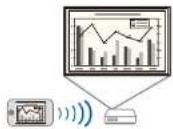
Projektorfunktioner
- Epson iProjection (Windows/Mac) projicerer op til 4 samtidige billeder ved at opdele projektionsskærmen. Du kan projicere billeder fra en computer på netværket eller fra smartphones eller tabletter.
Se Betjeningsvejledningen til Epson iProjection (Windows/Mac) for yderligere oplysninger.
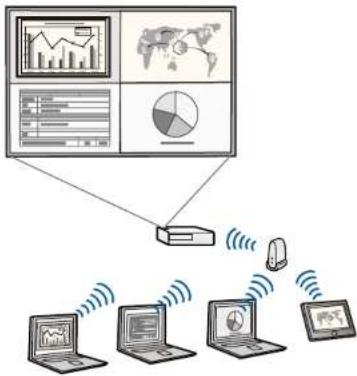
flowchart
graph TD
    A["Device"] -->|Wireless Link| B["Laptop"]
    A -->|Wireless Link| C["Laptop"]
    A -->|Wireless Link| D["Laptop"]
    A -->|Wireless Link| E["Laptop"]
    A -->|Wireless Link| F["Laptop"]
    A -->|Wireless Link| G["Laptop"]
    A -->|Wireless Link| H["Laptop"]
    A -->|Wireless Link| I["Laptop"]
    A -->|Wireless Link| J["Laptop"]
    A -->|Wireless Link| K["Laptop"]
    A -->|Wireless Link| L["Laptop"]
    A -->|Wireless Link| M["Laptop"]
    A -->|Wireless Link| N["Laptop"]
    A -->|Wireless Link| O["Laptop"]
    A -->|Wireless Link| P["Laptop"]
    A -->|Wireless Link| Q["Laptop"]
    A -->|Wireless Link| R["Laptop"]
    A -->|Wireless Link| S["Laptop"]
    A -->|Wireless Link| T["Laptop"]
    A -->|Wireless Link| U["Laptop"]
    A -->|Wireless Link| V["Laptop"]
    A -->|Wireless Link| W["Laptop"]
    A -->|Wireless Link| X["Laptop"]
    A -->|Wireless Link| Y["Laptop"]
    A -->|Wireless Link| Z["Laptop"]

- Du kan hente den nødvendige software og vejledninger fra følgende websted: http://www.epson.com/
- Epson iProjection (iOS/Android) for trådlos tilslutning af mobile enheder til projektoren ved hjælp af en app, der er tilgængelig på App Store og Google Play.

Eventuelle gebyrer i forbindelse med kommunikationen med App Store eller Google Play er kundens eget ansvar.
- Epson iProjection (Chromebook) for trådløs tilslutning af Chromebookenheder til projektoren med et program, der kan hentes på Chrome Web Store.

Eventuelle gebyrer i forbindelse med kommunikationen med Chrome Web Store er kundens eget ansvar.
▶ Relevante links
• "Sådan bruges projektoren på et netværk" s.91
• "Oversigt over funktioner" s.11
Projektorens dele og funktioner
De følgende afsnit beskriver projektorens dele og deres funktioner.
Alle funktioner i denne vejledning er forklaret med billeder af EB-992F medmindre andet er angivet.
▶ Relevante links
• "Projektorens dele - front" s.19
• "Projektorens dele - bagside" s.20
• "Projektorens dele - underside" s.21
• "Projektorens dele - Kontrolpanel" s.22
• "Projektorens dele - fjernbetjening" s.23
• "Oversigt over funktioner" s.11
Projektorens dele - front
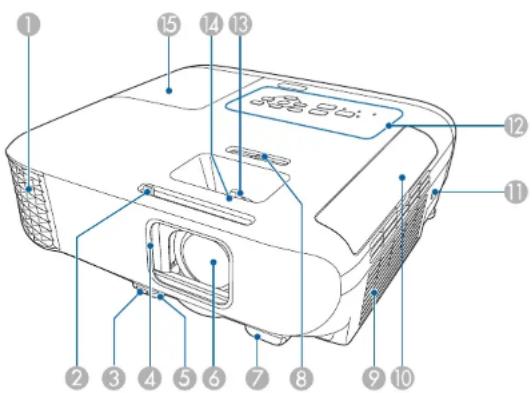
| Navn Funktion | ||
| 1 | Ventilationsåbning Ventilationsåbningen bruges til at nedkøle projektoren indvendigt. | AdvarselSe ikke ind i ventilationsåbningerne. Hvis lampen eksploderer, kan der trænge gasser ud, og der kan spredes små glasskår, som kan give skader. Søg læge, hvis du inhalerer gasser fra lampen eller får glasskår i øjnene eller munden. |
| ForsigtigUnder projiceringen skal du sørge for at holde ansigt og hænder væk fra ventilationsåbningen og undlade at placere genstande, der kan blive skæve eller beskadigede af varme, i nærheden af åbningen. Varm luft fra ventilationsåbningen kan forårsage forbrændinger, forvrængelser eller ulykker. | ||
| 2 | A/V Mute-lågehåndtag | Skub knappen for at åbne og lukke objektivdækslet. |
| 3 | Fodudløser Tryk på fodudløseren for at trække den justerbare frontfod ud eller skubbe den ind. | |
| 4 | Objektivdæksel Luk den for at beskytte objektivet, når projektoren ikke er i brug. Ved at lukke lågen under en præsentation kan du skjule billedet og lydcn. | |
| 5 | Justerbar frontfod Hvis | projektoren er opstillet på en ov erflade, som f.eks. et bord, kan du trække loden ud for at justere billedets placering. |
| 6 | Objektiv Herfra projiceres billederne. | |
| 7 | Fjernbetjening Modtager signaler fra fjern betjeningen. | |
Projektorens dele og funktioner
| Navn Funktion | ||
| 8 | Horizontal keystone-justeringsknap | Korrigerer horizontal forvrængning i det projicerede billedc. |
| 9 | Luftindtag (luftfilter)S | uger luft ind for at afkøle projektoren indvendigt. |
| 10 | LuftfilterafdækningÅbn | for at få adgang til luftfil teret. |
| 11 | Sikkerhedsslot Sikkerhedslottet er kompatibelt med Microsaver Security System, som fremstilles af Kensington. | |
| 12 | Kontrolpanel Betjener projektoren. | |
| 13 | Zoomring Justerer billedstørrelsen. | |
| 14 | Fokuseringsring Justerer billedfokus.Formen kan varicerer, afhængig af dine projektormodel. | |
| 15 | Lampedæksel Åbn for at få adgang til projektorlampen. | |
▶ Relevante links
- "Sådan ændrer du størrelsen på billedet med Zoomringen" s.57
• "Fokusering af billedet med fokusringen" s.58
• "Status-indikator for projektor" s.176 - "Sådan korrigeres billedets form med den vandrette Keystone-knap" s.53
• "Oversigt over funktioner" s.11
Projektorens dele - bagside
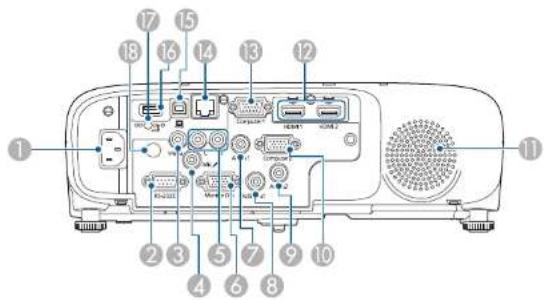
| Navn Funktion | ||
| 1 | Stromindgang Slutter ledningen til projektoren. | |
| 2 | RS-232C-port Forbinder et RS-232C-kabel til at styre projektoren fra en computer. (Normalt behøver du ikke at bruge dette stik.) | |
| 3 | Video-port Modtager kompositvideosignaler fra videokilder. | |
| 4 | Mic-port Modtager lyd fra mikrofonen. | |
| 5 | L-Audio-R-porte Modtager lyd fra udstyr, der er sluttet til Video-porten. | |
Projektorens dele og funktioner
| Navn Funktion | ||
| 6 | Monitor Out-port Udsender analoge RGB-signaler fra Computer1-porten til en ekstern skærm. Du kan ikke sende signalinput fra andre porte. | |
| 7 | Audio 1-port Modtager lyd fra udstyr, der er sluttet til Computer1-porten. | |
| 8 | Audio Out-port Sender lyd fra aktuelle indgangskilde eller Mikrofon-port til en ekstern højttaler. | |
| 9 | Audio 2-port Modtager lyd fra udstyr, der er sluttet til Computer2-porten. | |
| 10 | Computer2-port Modtager billedsignaler fra en computer. | |
| 11 | Højttaler Udsender lyd. | |
| 12 | HDMI1, HDMI2-porte Modtager videosignaler fra HDMI-kompatibelt udstyr og computere.HDMI-port og computere.Dennc projektor er kompatibel med HDCP. | |
| 13 | Computer port Modtager billedsignaler fra en computer.Computer1-port | |
| 14 | LAN-port Tilslutter et LAN-kabel til et netværk. | |
| 15 | USB-B-port Forbinder et USB-kabel til computeren, så billederne fra computeren kan projiceres. | |
| 16 | USB-A-port Tilslutter en USB-hukommelsesenhed eller et digitalt kamera og projicerer film eller billeder ved hjælp af PC Free.Tilslutter dokumentkameraet (ekstraudstyr).Forbinder det trådløse LAN-modul. | |
| 17 | Skrue til fastgørelse af Fastgor dækslet til det trådløse LAN-modul.trådløst LAN-modul | |
| 18 | Fjernbetjening Modtager signaler fra fjern betjeningen. | |
▶ Relevante links
• "Oversigt over funktioner" s.11
Projektorens dele - underside
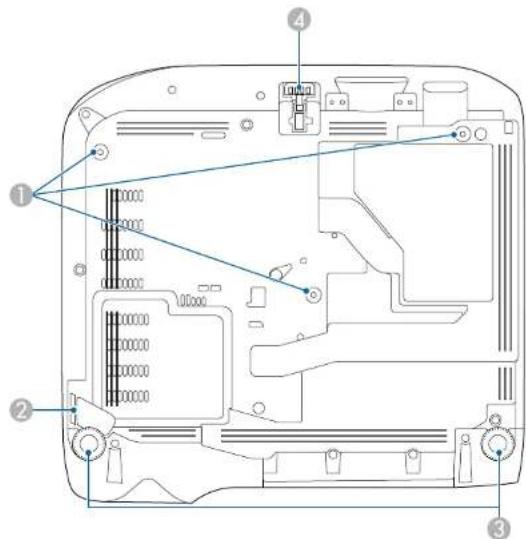
| Navn Funktion | ||
| 1 | Fastgørelsespunkter til loftsophæng (3 punkter) | Fastgør det valgfri loftsophæng her, når projektoren skal hænge fra et loft. |
Projektorens dele og funktioner
| Navn Funktion | ||
| 2 | Punkt til fastgørelse af sikkerhedskabel | Før en almindeligt tilgængelig wirelås igennem her, og lås den på plads.Du kan også fastgøre det valgfric sikkerhedskabel her, så projektoren ikke falder ned fra loftet eller væggen. |
| 3 | Bagerste fødder Hvis pr | projektoren er opstillet på en ov erflade, som f.eks.et bord, kan du dreje fødderne for at trække dem ud og skubbe dem ind og dermed justere den vandrette hældning. |
| 4 | Justerbar frontfod Hvis | projektoren er opstillet på en ov erflade, som f.eks.et bord, kan du trække foden ud for at justere billedets placering. |
▶ Relevante links
• "Sådan monteres en sikkerhedswire" s.90
Projektorens dele - Kontrolpanel
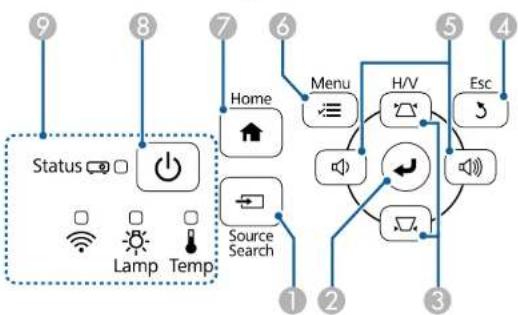
flowchart
graph TD
    A["9"] --> B["Status"]
    C["8"] --> B
    D["7"] --> E["Home"]
    F["6"] --> E
    G["5"] --> H["Menu"]
    I["4"] --> H
    J["3"] --> K["H/V"]
    L["2"] --> K
    M["1"] --> N["Source Search"]
    O["Lamp"] --> P["Sensor"]
    Q["Temp"] --> R["Lamp"]
    S["Esc"] --> T["Switch"]
EB-E20/EB-E10/EB-E01/EB-E500
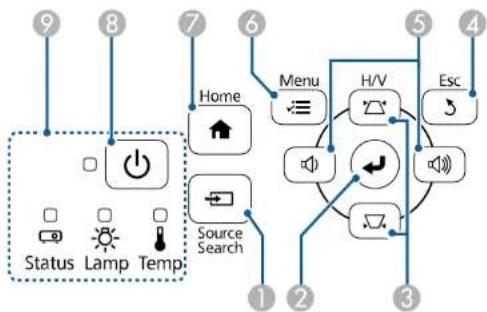
flowchart
graph TD
    A["9"] --> B["Home"]
    C["8"] --> B
    D["7"] --> E["Menu"]
    F["6"] --> E
    G["5"] --> H["H/V"]
    I["4"] --> H
    J["3"] --> H
    K["2"] --> L["Source Search"]
    M["1"] --> L
    N["Status"] --> O["Lamp"]
    P["Temp"] --> Q["Lamp"]
    R["Esc"] --> S["Switch"]
| Navn Funktion | ||
| 1 | [Source Search]-knap Skifter til den næste indgangskilde. | |
| 2 | [Enter]-knap [] | Accepterer det aktuelle valg og går videre til næste niveau ved visning af projektorens menu eller hjælp.OptimererTracking, Synk. ogPlaceringi projektorens menuSignalunder projicering af et analogt RGB signal fra Computer-porten. |
| 3 | Keystone-justering samt pile knapper | Viser Keystone-skærmen, hvor du kan korrigere Keystone-forvængning.Vælger menupunkler ved visning af projektorens menu eller hjælp. |
| 4 | [Esc]-knap Standser den igangværende funktion.Går til det forrige menuniveau ved visning af projektorens menu. | |
Projektorens dele og funktioner
| Navn Funktion | ||
| 5 | Knapper til lydstyrke samt pileknapper |  : Sænker lydstyrken. : Sænker lydstyrken. : ∅ger lydstyrken.Korrigerer keystone forvrængning i den vandrette retning, når Keystone-skærmen vises.Vælger menupunkter ved visning af projektorens menu eller hjælp. : ∅ger lydstyrken.Korrigerer keystone forvrængning i den vandrette retning, når Keystone-skærmen vises.Vælger menupunkter ved visning af projektorens menu eller hjælp. |
| 6 | [Menu]-knap Åbner og | lukker projektorens menu. |
| 7 | [Homc]-knap Åbner og | lukker skærmen Startskærm. |
| 8 | Strømknappen [ ⏻ ] | Tænder og slukker før projektoren. |
| 9 | Indikatorer Angiver projektorens status. | |
▶ Relevante links
- "Indstillinger for inputsignaler - Menuen Signal" s.136
• "Startskærm" s.43
• "Status-indikator for projektor" s.176 - "Sådan korrigeres billedets form med Keystone-knapperne" s.54
Projektorens dele - fjernbetjening
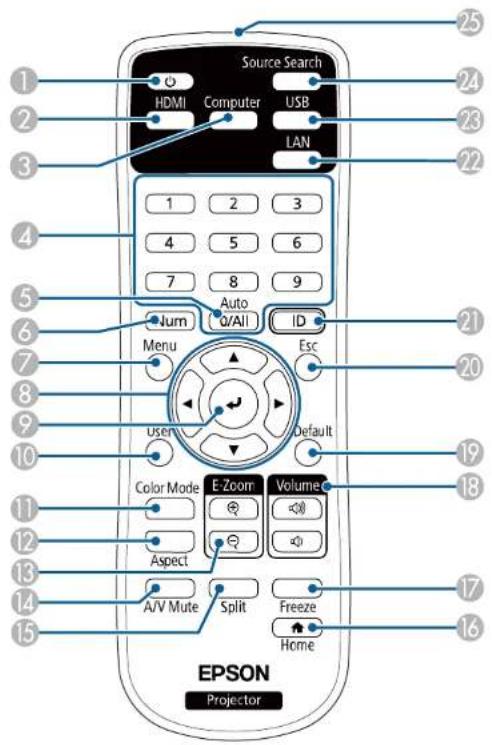
Projektorens dele og funktioner
| Navn Funktion | ||
| 1 | Strømknappen [ ⏻ ] | Tænder og slukker for projektoren. |
| 2 | [HDMI]-knap Skifter b | illedkilde mellem HDMI-portene. |
| 3 | [Computer]-knap Skifter billedkilden til Computer-portene. | |
| 4 | Numeriske knapper Ind | taster tal i projektorens menu, når du holder [Num]-knappen nede. |
| 5 | [Auto]-knap Optimerer | Tr acking, Synk. og Placering i projektorens menu Signal under projicering af et analogt RGB-signal fra Computer-portene. |
| 6 | [Num]-knap Hold denne knap nde og tryk på de numeriske taster for at indtaste tal. | |
| 7 | [Menu]-knap Åbner og | lukker projektorens menu. |
| 8 | Pileknapper Vælger menupunkter ved visning af projektorens menu. | |
| 9 | [Enter]-knap [♣] | Accepterer det aktuelle valg og går videre til næste niveau ved visning af projektorens menu. |
| 10 | [User]-knap Udfører ind | ndstillinger, der er tilknyttet i indstillingen Brugerknap i projektorens menu Indstillinger. |
| 11 | [Color Mode]-knap Skifter farvetilstand. | |
| 12 | [Aspect]-knap Åndrer billedformatet. | |
| 13 | Knapper til [E-Zoom] +/- | Skifter størrelsen på det projiceret billede |
| 14 | [A/V Mute]-knap Slår | midlertidigt billede og lyd til eller fra. |
| 15 | [Split]-knap Projicerer | o billeder fra forskellige billedkildersamtidigt ved at opdele projektionsskærmen. |
| 16 | [Home]-knap Åbner og | lukker skærmen Startskærm. |
| 17 | [Freeze]-knap | Sætter billedvisningen på pause eller genoptager den. |
| Navn Funktion | ||
| 18 | [Volume]-op/ned knapper | Justerer højttalerens lydstyrke. |
| 19 | [Default]-knappen | Nulstiller den valgte indstilling til den standardværdi. |
| 20 | [Esc]-knap | Standser den igangværende funktion.Går til det forrige menuniveau ved visning af projektorens menu. |
| 21 | [ID]-knap | Ihold denne knap nede, og tryk på de numeriske knapper for at vælge id'et for den projektor, du ønsker at betjene med fjernbetjeningen. |
| 22 | [LAN]-knap Skifter billedkilden mellem de enheder, der er tilsluttet via netværk. | |
| 23 | [USB]-knap Skifter billedkilde imellem portene USB-display og USB-A. | |
| 24 | [Source Search]-knap | Skifter til den næste indgangskilde. |
| 25 | Fjernbetjeningens lysudsendelsesområde | Sender fjernbetjeningssignaler. |
▶ Relevante links
- "Indstillinger for inputsignaler - Menuen Signal" s.136
- "Billedformat" s.61
- "Projektorens opstillingsindstillinger - Menuen Udvidet" s.139
• "Projektion af en PC Free-præsentation" s.71
• "Projicering af to billeder samtidigt" s.68
• "Justering af billedkvalitet (Farvetilstand)" s.64 - "Sådan bruges projektoren på et netværk" s.91
• "Tilslutning af en computer til video og lyd via USB" s.30
• "Startskærm" s.43
Opsætning af projektoren
Følg anvisningerne i disse afsnit for at konfigurere projektoren.
▶ Relevante links
• "Projektorens placering" s.26
• "Projektorens tilslutninger" s.29
- "Indsætning af batterier i fjernbetjeningen" s.38
• "Brug af fjernbetjeningen" s.39
• "Sådan åbnes objektivdækslet" s.40
Projektorens placering
Du kan anbringe projektoren på stort set alle plane overflader, hvor den kan projicere et billede.
Du kan også installere projektoren i et loftsophæng, hvis du vil bruge den på en fast placering. Der skal bruges et valgfrit loftsophæng, når projektoren skal hænge fra et loft.
Bemærk de følgende punkter, när du vælger projektorens placering:
- Anbring projektoren på en fast, plan flade eller monter den ved hjælp af et kompatibelt beslag.
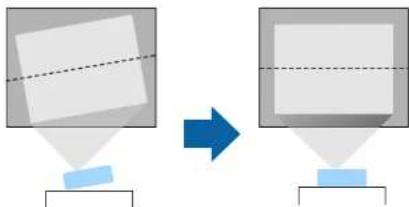
flowchart
graph TD
    A["Rectangular Object"] --> B["Monitor"]
    C["Blue Arrow"] --> D["→"]
- Efterlad rigeligt med plads omkring og under projektoren af hensyn til ventilation, og pas på ikke at anbringe den oven på eller ved siden af noget, der kan blokere for ventilationsåbningerne.
- Placer projektoren, så den vender rigtigt mod skærmen, og ikke på skrå.
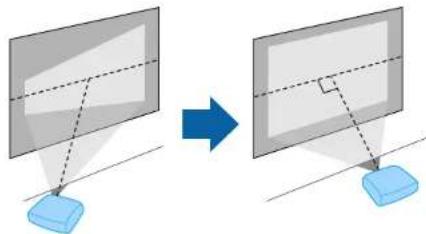
Hvis du ikke kan installere projektoren lige overfor skærmen, kan du korrigere for Keystone-forvængning med projektorens knapper. For at opnå den bedste billedkvalitet, anbefaler vi at justere projektorens monteringsposition, så den korrekte billedstørrelse og form opnås.
Projektorens placering

Advarsel
- Du skal montere et loftsophæng, hvis du vil montere projektoren i loftet. Hvis du ikke monterer projektoren korrekt, kan den falde ned og forårsage skader eller personskader.
- Brug ikke klæbemidler på fastgørelsespunkterne til loftsophæng for at forhindre skruerne i at løsne sig, og brug ikke smøremidler, olier eller lignende midler på projektoren, da projektorkabinettet kan revne, så projektoren falder ned fra loftsophænget. Dette kan forårsage alvorlig personskade på personer under loftsophænget og kan beskadige projektoren.
- Hvis loftophænget og projektoren ikke monteres ordentligt, kan den falde ned. Når du har monteret Epson-ophænget, der understøtter din projektor, skal du sørge for at fastgøre det til alle fastgørelsespunkter på projektoren. Fastgør også projektoren og ophænget med et kabel, der er stærk nok til at holde deres samlede vægt.
- Opstil ikke projektoren et sted, der udsætles for meget støv eller høj fugtighed, eller et sted, der udsætets for røg eller damp. Eller kan det føre til brand eller elektrisk stød. Projektorens kabinet kan også forringes og beskadiges, hvilket kan gøre at projektoren falder ned fra ophænget.
Eksempler på miljøer, der kan få projektoren til at falde ned som følge af forringelse
- Steder, der udsættes for meget røg eller luftbårne oliepartikler, såsom fabrikker og køkkener
- Steder, der indeholder flygtige opløsningsmidler eller kemikalier, såsom fabrikker og laboratorier
- Steder hvor projektoren kan udsættes for vaskemidler eller kemikalier, såsom fabrikker og køkkener
- Steder, hvor der ofte bruges aromaolier, såsom afslapningsrum
- I nærheden af enheder, der producerer meget røg, luftbårne oliepartikler og skum ved begivenheder

Advarsel
- Tildæk ikke projektorens luftindtag eller ventilationsåbninger. Hvis åbningerne er tildækkede, kan den indvendige temperatur stige og forårsage en brand.
- Projekloren må ikke bruges eller opbevares på steder, hvor den kan udsættes for støv og skidt. Ellers kan kvaliteten af det projicerede billede falde, og luftfilteret kan blive tilstoppet, hvilket kan føre til funktionsfejl og brand.
- Placer ikke projektoren på en ustabil overflade eller på et sted, som ikke kan tåle vægten af projektoren. Ellers kan den falde ned eller vælte og forårsage uheld og personskader.
- Når du installerer projektoren på et højt sted, skal der tages forholdsregler mod at den falder ned vha. wires, så den ikke udgør en sikkerhedsrisiko i nødstilfælde, som f.eks. ved et jordskælv, og uheld derved forhindres. Hvis den ikke monteres korrekt, kan den falde ned og forårsage skader, herunder personskader.
- Opstil ikke på steder, hvor projektoren kan beskadiges af salg, eller steder, der udsettes for ætsende gas, såsom svovlsyre fra en varmkilde. Ellers kan korrosion ødelægge projektoren. Det kan også medføre, at projektoren ikke fungerer korrekt.
Bemærk
- Placer ikke projektoren på siden. Dette kan bevirke, at projektoren ikke fungerer korrekt.
- Hvis du bruger projektoren i højder over 1.500 m over havets overflade, skal du indstille Højde-tilstand til Til i projektorens menu for at sikre, at projektorens indre temperatur reguleres korrekt.
Udvidet > Betjening > Højde-tilstand - Opstil ikke projektoren på steder med høj fugtighed og meget støv eller på steder med røg fra brande eller tobaksrygning.
▶ Relevante links
- "Muligheder for konfiguration og installation af projektoren" s.28
• "Projektionsafstand" s.28
• "Billedets form" s.53
Projektorens placering
• "Projektorens opstillingsindstillinger - Menuen Udvidet" s.139
Muligheder for konfiguration og installation af projektoren
Du kan konfigurere og installere projektoren på følgende måder: Forside/bagside
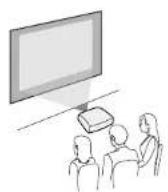
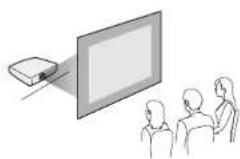
Front loft/Bagpå loft
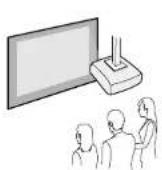
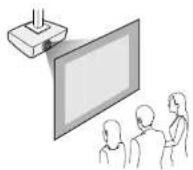
Sørg for, at du vælger den korrekte funktion til Projektion i projektorens menu Udvidet i henhold til den anvendte installationsmetode.
▶ Relevante links
• "Projiceringstilstande" s.49
Projektionsafstand
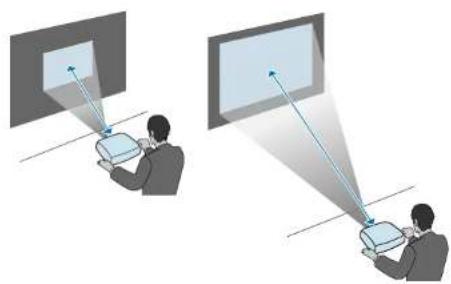
Den afstand, projektoren anbringes i fra skærmen, bestemmer billedets omtrentlige størrelse. Billedstørrelsen forøges, jo længere projektoren står fra skærmen, men den kan variere afhængig af zoomfaktor, billedformat og andre indstillinger.
Få flere oplysninger i Appendiks om, hvor langt fra skærmen projektoren skal placeres for at opnå en givet projiceret billedstørrelse.

Hvis der korrigeres for Keystone-forvrængning, bliver billedet en smule mindre.
Projektorens tilslutninger
Disse afsnit beskriver, hvordan projektoren forbindes ti len række projektorklider.
Bemærk
Kontrollér form og orientering af stikkene på de kabler, du planlægger at bruge. Du må ikke trykke hårdt på et stik, hvis det ikke passer i porten. Enheden eller projektoren kan blive beskadiget eller få en fejlfunktion.

Der henvises til Introduktion for en liste over kabler, som følger med din projektor. Anskaf ekstra eller kommercielt tilgængelige kabler, hvis nødvendigt.
▶ Relevante links
• "Tilslutning af en computer" s.29
• "Tilslutning af videokilder" s.31
• "Tilslutning af eksterne USB-enheder" s.33
• "Tilslutning af et dokumentkamera" s.35
• "Tilslutning til eksterne enheder" s.35
Tilslutning af en computer
Følg anvisningerne i disse afsnit for at slutte en computer til projektoren.
▶ Relevante links
- "Tilslutning af en computer til video og lyd via VGA" s.29
• "Tilslutning af en computer til video og lyd via USB" s.30 - "Tilslutning af en computer til video og lyd via HDMI" s.31
Tilslutning af en computer til video og lyd via VGA
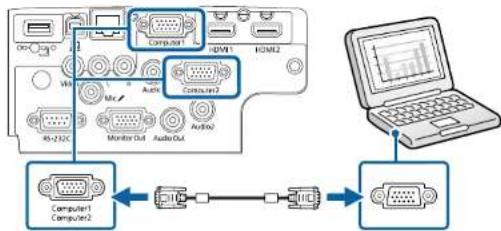
Du kan slutte projektoren til din computer med et VGA-kabel.
Du kan afspille lyd via projektorens højttalere ved at tilslutte et almindeligt tilgængeligt lydkabel med et 3,5 mm stereo mini-jackstik.

- For at forbinde en computer uden VGA-port, skal du have en adapter, hvormed du kan forbinde til projektorens VGA-port.
- Du kan også indstille porten, som bruges til audio-input, fra projektorens menu Udvidet.
Udvidet > A/V-indstillinger > Audioindstillinger > Audiooutput - Vær sikker på, at lydkablet er markeret med "Uden modstand".
1 Slut computerens VGA-kabel til computerens skærmport.
2 Slut den anden ende til en Computer-port på projektoren.
flowchart
graph TD
    A["Computer1\nComputer2"] --> B["Switch"]
    B --> C["Computer3"]
    C --> D["Monitor Out"]
    D --> E["Audio Out"]
    E --> F["Computer4"]
    F --> G["Laptop"]
    style A fill:#f9f,stroke:#333
    style B fill:#ccf,stroke:#333
    style C fill:#cfc,stroke:#333
    style D fill:#fcc,stroke:#333
    style E fill:#cff,stroke:#333
    style F fill:#ffc,stroke:#333
    style G fill:#cfc,stroke:#333
3 Spænd skruerne på VGA-stikket.
4 Forbind lydkablet til din laptops stik til hovedtelefoner eller lydudgang eller til din computers højttalere eller lydudgang.
Projektorens tilslutninger
5 Slut den anden ende til den Audio-port, der svarer til den Computer-port, du bruger.
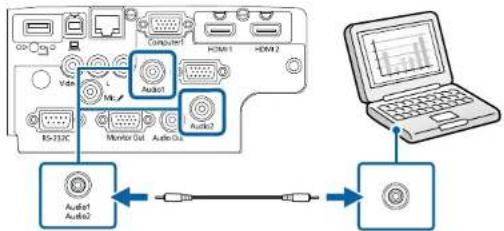
flowchart
graph TD
    A["User Interface"] --> B["Audio1"]
    A --> C["Audio2"]
    D["Computer"] --> E["Monitor Out"]
    D --> F["Audio Out"]
    G["Laptop"] --> H["Data Panel"]
▶ Relevante links
- "Projektorens opstillingsindstillinger - Menuen Udvidet" s.139
• "Oversigt over funktioner" s.11
Tilslutning af en computer til video og lyd via USB
Hvis computeren opfylder systemkravene, kan du sende video- og lyd til projektoren via computerens USB-port. Denne funktion kaldes USB Display. Tilslut projektoren til din computer med et USB-kabel.

- Hvis du bruger en USB-hub, virker forbindelsen muligvis ikke korrekt. Slut USB-kablet direkte til projektoren.
1 Slut kablet til projektorens USB-B-port.
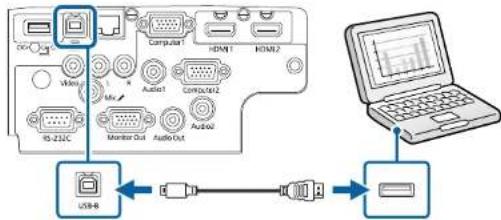
flowchart
graph TD
    A["USB-8"] --> B["USB1"]
    B --> C["Monitor Out"]
    C --> D["Audio1"]
    D --> E["HDMA1"]
    E --> F["HDMA2"]
    F --> G["Audio2"]
    G --> H["Audio3"]
    H --> I["Audio4"]
    I --> J["Audio5"]
    J --> K["Audio6"]
    K --> L["Audio7"]
    L --> M["Audio8"]
    M --> N["Laptop"]
2 Slut den anden ende af USB-kablet til en USB-port på computeren.
3 Tænd for projektoren og din computer.
4 Gør ét af følgende for at installere Epson USB Display-softwaren:

Det er kun nødvendigt at installere denne software første gang, du slutter projektoren til computeren.
- Windows: Vælg Kør EMP_UDSE.EXE i den viste dialogboks for at installere Epson USB Display-softwaren.
- Mac: Epson USB Display opsætningsmappen vises på skærmen. Vælg USB Display Installer og følg skærmvejledningen for at installere Epson USB Display-softwaren. Hvis mappen USB Display Opsætning ikke vises automatisk, skal du dobbeltklikke på EPSON_PJ_UD > USB Display Installer.
5 Følg skærmvejledningen.
Fjern ikke USB-kablet og sluk ikke for projektoren, før projektoren viser et billede.
Projektorens tilslutninger
Projektoren viser billedet fra computerens skrivebord og sender lyden, hvis præsentationen indeholder lyd.

- Hvis projektoren ikke viser nogen billeder, skal du gøre ét af følgende:
- Windows: Klik på Alle programmer > EPSON Projector > Epson USB Display > Epson USB Display Ver.x.xx.
• Mac: Dobbeltklik på ikonet USB Display i mappen Programmer. - Når du er færdig med at projicere, kan du gøre et af følgende:
- Windows: Fjern USB-kablet. Du behøver ikke at vælge Sikker fjernelse af hardware.
- Mac: Vælg Afbryd i ikonmenuen til USB Display på menulinjen eller dock'en, og fjern derefter USB-kablet.
▶ Relevante links
• "Systemkrav for USB Display" s.213
• "Oversigt over funktioner" s.11
Tilslutning af en computer til video og lyd via HDMI
Hvis din computer har en HDMI-port, kan du forbinde den til projektoren med et HDMI-kabel og sende computerens lyd ud sammen med det projicerede billede.

For at forbinde en Mac uden HDMI-port, skal du have en adapter, hvormed du kan forbinde til projektorens HDMI-port. Kontakt Apple vedrørende kompatible adaptere. Aldre Mac-computere (2009 og tidligere) understøtter muligvis ikke lyd igennem HDMI porten.
1 Slut HDMI-kablet til computerens HDMI-udgang.
2 Forbind den anden ende til projektorens HDMI-port.
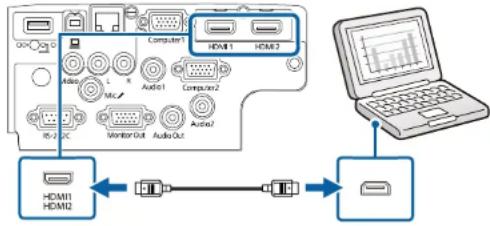
Hvis du har problemer med at høre lyden via HDMI-forbindelsen, kan du slutte den ene ende af et almindeligt tilgængeligt lydkabel med et 3,5 mm stereo mini-jackstik til projektorens Audio-port og den anden ende til computerens lydudgang. Vælg lydindgangsporten, som du tilsluttede til i projektorens menu Udvidet.
Udvidet > A/V-indstillinger > Audioindstillinger > HDMI-audiooutput
Udvidet > A/V-indstillinger > Audioindstillinger > HDMI1-audiooutput
Udvidet > A/V-indstillinger > Audioindstillinger > HDMI2-audiooutput
▶ Relevante links
- "Projektorens opstillingsindstillinger - Menuen Udvidet" s.139
• "Oversigt over funktioner" s.11
Tilslutning af videokilder
Følg anvisningerne i disse afsnit for at forbinde videoenheder til projektoren.
Projektorens tilslutninger

- Hvis porten på den enhed, du vil tilslutte, har en mærkelig form, bør du bruge kablet, der fulgte med enheden, eller et kabel, der er købt som ekstraudstyr, til at forbinde til projektoren.
- Kablerne varierer afhængig af outputsignalet fra det tilsluttede videoudstyr.
- Nogle typer videoudstyr kan udsende forskellige typer signaler. Se brugerhåndbogen, der følger med videoudstyret, vedrørende de signaler, der kan udsendes.
▶ Relevante links
• "Tilslutning af videokilder via HDMI" s.32
• "Tilslutning af en videokilde via komposit" s.32
Tilslutning af videokilder via HDMI
Hvis din videokilde har en HDMI-port, kan du forbinde den til projektoren med et HDMI-kabel og sende billedkildens lyd ud sammen med det projicerede billede.
Bemærk
Undgå at tænde for videokilden, før du har sluttet den til projektoren. Dette kan beskadige projektoren.
1 Slut HDMI-kablet til videokildens HDMI-udgang.
2 Forbind den anden ende til projektorens HDMI-port.
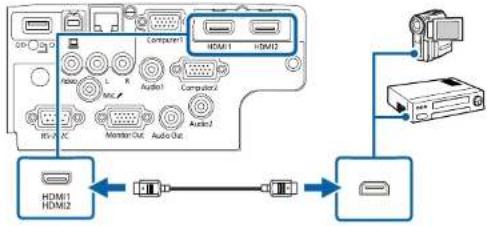
flowchart
graph TD
    A["CD"] --> B["RAM"]
    B --> C["Monitor Out"]
    C --> D["Audio Out"]
    D --> E["Compuen1"]
    E --> F["HDMI1"]
    E --> G["HDMI2"]
    H["Camera"] --> I["Analog Device"]
    I --> J["Analog Module"]
    J --> K["Analog Interface"]
    K --> L["HDMI1/HDMI2"]
    L --> M["Analog Interface"]
    M --> N["Analog Module"]

Hvis du har problemer med at høre lyden igennem HDMI-forbindelsen, skal du forbinde den ene ende af et almindeligt tilgængeligt 3,5 mm stereo ministik lydkabel til projektorens Audio-port og den anden ende til din videokildes lydudgangs-port. Vælg lydindgangsporten, som du tilsluttede til i projektorens menu Udvidet.
Udvidet > A/V-indstillinger > Audioindstillinger > HDMI-audiooutput
Udvidet > A/V-indstillinger > Audioindstillinger > HDMI1-audiooutput
Udvidet > A/V-indstillinger > Audioindstillinger > HDMI2-audiooutput
▶ Relevante links
• "Projektorens opstillingsindstillinger - Menuen Udvidet" s.139
• "Oversigt over funktioner" s.11
Tilslutning af en videokilde via komposit
Hvis din videokilde har en kompositvideo-port, kan du forbinde den til projektoren med et RCA video- eller A/V-kabel.
Projektorens tilslutninger
Du kan afspille lyd via projektorens højttalere ved at tilslutte et almindeligt tilgængeligt RCA-lydkabel.

Vær sikker på, at lydkablet er markeret med "Uden modstand".
1 Slut kablet med det gule stik til videokildens gule videoudgang.
2 Slut den anden ende til projektorens Video-port.
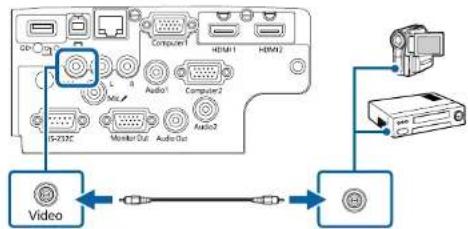
flowchart
graph TD
    A["Video"] --> B["Computer1"]
    A --> C["Computer2"]
    A --> D["Audio1"]
    A --> E["Audio2"]
    A --> F["Monitor Out"]
    A --> G["Audio Out"]
    H["Camera"] --> I["Image Module"]
    I --> J["Video"]
    style A fill:#f9f,stroke:#333
    style H fill:#bbf,stroke:#333
3 Slut lydkablet til videokildens lydudgang.
4 Forbind den anden ende til projektorens L-Audio-R-porte.
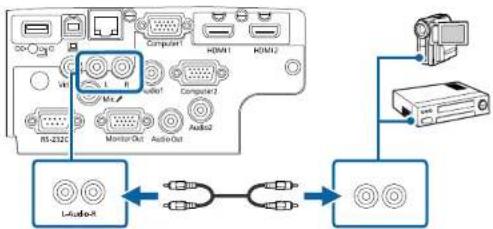
flowchart
graph TD
    A["User"] --> B["Monitor Out"]
    A --> C["Audio Out"]
    B --> D["Computer1"]
    B --> E["Computer2"]
    C --> F["Audio2"]
    D --> G["Hardware"]
    E --> G
    F --> G
    G --> H["L-Audio4"]
    H <--> I["Switch"]
    I --> J["Output"]
    style A fill:#f9f,stroke:#333
    style H fill:#bbf,stroke:#333
▶ Relevante links
• "Oversigt over funktioner" s.11
Tilslutning af eksterne USB-enheder
Følg anvisningerne i disse afsnit for at forbinde eksterne USB-enheder til projektoren.
▶ Relevante links
• "Projicering af USB-enheder" s.33
• "Tilslutning til en USB-enhed" s.34
• "Afbrydelse af en USB-enhed" s.34
Projicering af USB-enheder
Du kan projicere billeder og andet indhold uden at bruge en computer eller videoenhed ved at slutte en af disse enheder til projektoren:
- USB flash-drev
• Digitalkamera eller smartphone - USB-harddisk
Projektorens tilslutninger

-
Digitalkameraer og smartphones skal være tilsluttet via USB og kan ikke tilsluttes via TWAIN. Desuden skal de være kompatible som USB masselager.
• USB-harddiske skal opfylde disse krav: -
USB masselager-kompatible (ikke alle USB masselagerenheder understølles)
• Formateret i FAT16/32 - Egen strømforsyning via adapter (harddiske med strømforsyning via bussen anbefales ikke)
- Undgå at bruge harddiske med flere partitioner
Det er muligt, at fremvise lysbilledshow fra billedfiler på en tilsluttet USB-enhed.
▶ Relevante links
- "Projektion af en PC Free-präsentation" s.71
- "Oversigt over funktioner" s.11
Tilslutning til en USB-enhed
Du kan forbinde din USB-enhed til projektorens USB-A-port og bruge den til at projicere billeder og andet indhold.
1 Hvis USB-enheden har en strømadapter, skal den sættes i en stikkontakt.
2 Forbind USB-kablet eller USB-flash-drevet til projektorens USB-A-port, som vist.
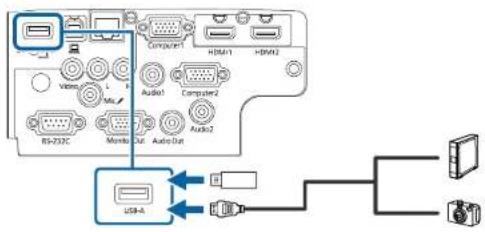
Bemærk
- Brug det USB-kabel, der fulgte med eller blev anbefalet til enheden.
- Du må ikke bruge en USB-hub eller et USB-kabel, der er længere end 3 m, da enheden så muligvis ikke vil fungere korrekt.
3 Forbind eventuelt den anden ende af kablet til din enhed.
▶ Relevante links
• "Oversigt over funktioner" s.11
Afbrydelse af en USB-enhed
Når du er færdig med at bruge en tilsluttet USB-enhed, skal enheden frakobles projektoren.
1 Sluk for enheden og træk eventuelt strømledningen ud af stikkontakten.
2 Træk kablet ud af USB-enheden og af projektoren for at afbryde.
Projektorens tilslutninger
Tilslutning af et dokumentkamera
Du kan slutte et dokumentkamera til projektoren for at projicere billeder fra kameraet.
Tilslutningsmetoden varierer afhængig af modellen af dit Epson dokumentkamera. Se i manualen til dokumentkameraet for yderligere oplysninger.
▶ Relevante links
• "Oversigt over funktioner" s.11
Tilslutning til eksterne enheder
Følg anvisningerne i disse afsnit for at forbinde eksterne enheder til projektoren.
▶ Relevante links
• "Tilslutning til en VGA-skærm" s.35
• "Forbinde til eksterne højttalere" s.36
• "Tilslutning af en mikrofon" s.36
Tilslutning til en VGA-skærm
Hvis du har forbundet projektoren til en computer vha. Computer-porten, kan du også forbinde en ekstern skærm til projektoren. På denne måde kan du se din præsentation på den eksterne skærm, selv når det projicerede billede ikke er synligt.

- Hvis du vil vise billedet på en ekstern skærm, när projektoren er slukket, skal du vælge Altid som indstillingen i A/V-output i projektorens Udvidet menu.
Udvidet > A/V-indstillinger > A/V-output - Skærme, som bruger en opdateringshastighed på mindre end 60 Hz, kan muligvis ikke vise billederne korrekt.
- Hvis der er to computer-porte, skal du bruge Computer1-porten.
- Kun analoge RGB-signaler fra Computer1-porten kan sendes til en ekstern skærm. Du kan ikke sende signalinput fra andre porte.
2 Forbind den eksterne skærms kabel til projektorens Monitor Out port.
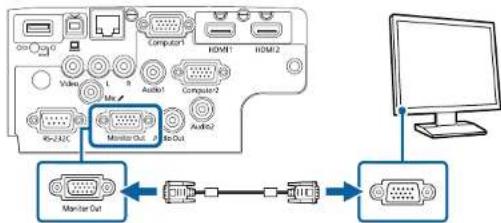
Projektorens tilslutninger
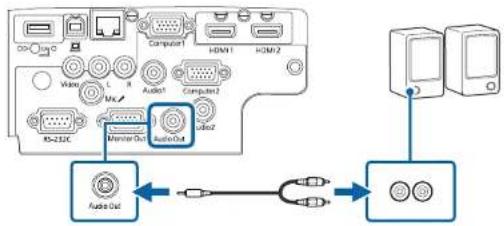
Forbinde til eksterne højttalere
For at forbedre lyden fra din præsentation, kan du forbinde projektoren til eksterne højttalere med egen strømforsyning. Du kan styre lydstyrken med projektorens fjernbetjening.

- Hvis du vil afspille lyden via eksterne højttalere, när projektoren er slukket, skal du vælge Altid som indstillingen i A/V-output i projektorens Udvidet menu.
Udvidet > A/V-indstillinger > A/V-output
- Du kan også forbinde projektoren til en forstærker med højttalere.
- Projektorens indbyggede højttalersystem deaktiveres, när du forbinder eksterne højttalere.
1 Sørg for, at din computer- eller videokilde er forbundet til projektoren med både audio- og videokablerne, som nødvendigt.
2 Find det passende kabel til at forbinde dine ekstern højttalere, som f.eks. et stereo mini-jack-til-pin-jack-kabel, eller en anden type kabel eller adapter.
3 Forbind den ene ende af kablet til dine eksterne højttalere, som nødvendigt.
4 Forbind stereo mini-jack-enden af kablet til projektorens Audio Out-port.
Tilslutning af en mikrofon
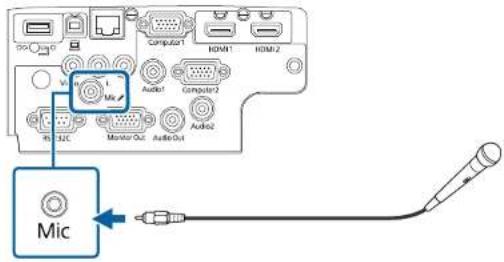
Du kan tilslutte en mikrofon til projektorens Mic-port for at kunne tale under præsentationerne.

- Plug-in-strøm understøttes ikke.
- Hvis du vil afspille lyden fra en mikrofon, när projektoren er slukket, skal du vælge Altid som indstillingen i A/V-output i projektorens Udvidet menu.
Udvidet > A/V-indstillinger > A/V-output - Juster Mik. indgangsvolumen, hvis lyden fra mikrofonen er svær af høre, eller hvis den er så høj, at lyden skratter.
Indstillinger > Mik. indgangsvolumen
1 Forbind mikrofonkablet til projektorens Mic-port.
2 Tænd for mikrofonen, hvis nødvendigt.
Projektorens tilslutninger
▶ Relevante links
- "Projektorens opstillingsindstillinger - Menuen Udvidet" s.139
- "Indstillinger af projektorfunktioner - Menuen Indstillinger" s.137
- "Oversigt over funktioner" s.11
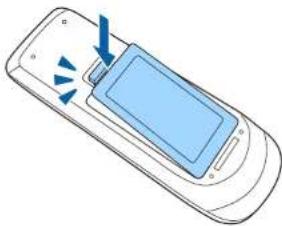
Indsætning af batterier i fjernbetjeningen
Fjernbetjeningen skal bruge de 2 AA-batterier, der følger med projektoren.
Bemærk
Sørg for at læse Sikkerhedsinstruktioner, før du sætter batterierne i.
2 Fjern de gamle batterier, hvis nødvendig.

Bortskaf brugte batterier i overensstemmelse med lokale bestemmelser.
Kontrollér placeringen af (+) og (−) symbolerne inde i batterirummet for at sikre, at batterierne sættes rigtigt i. Hvis batterierne ikke bruges korrekt, kan de eksplodere eller lække, hvilket kan forårsage en brand, personskade eller beskadigelse af produktet.
4 Sæt batteridækslet på igen og tryk det ned, indtil det klikker på plads.
Brug af fjernbetjeningen
Du kan bruge fjernbetjeningen til at styre projektoren fra stort set hvor som helst i lokalet.
Sørg for at rette fjernbetjeningen mod projektorens modtager indenfor de viste afstande og vinkler.
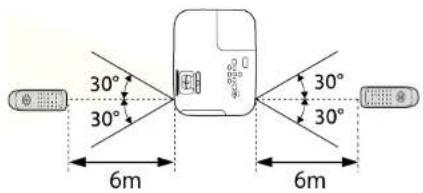
Undgå at bruge fjernbetjeningen, hvis lokalet er oplyst med kraftige lysstofrør eller i direkte sollys, da projektoren under disse forhold muligvis ikke reagerer korrekt. Hvis du ikke skal bruge fjernbetjeningen i længere tid, bør du tage batterierne ud.
Sådan åbnes objektivdækslet
1 Åbn projektorobjektivets dæksel ved at skyde A/V til/fra-lågen til side, indtil den klikker.
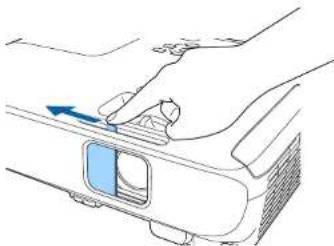
2 Hvis du vil dække for objektivet eller midlertidigt slukke for det projicerede billede og lyd, kan du lukke objektivdækslet.

Projektoren slukker automatisk 30 minutter efter at A/V Mute er aktiveret. Det er muligt, at slå denne funktion fra.
ECO > Objektivdækseltimer
▶ Relevante links
- "Oversigt over funktioner" s.11
Sådan bruges de grundlæggende projektorfunktioner
Følg anvisningerne i disse afsnit for at bruge projektorens grundlæggende funktioner.
▶ Relevante links
• "Tænde for projektoren" s.42
• "Sluk for projektoren" s.45
- "Indstilling af dato og klokkeslæt" s.46
• "Vælge sprog for projektorens menuer" s.48
• "Projiceringstilstande" s.49
• "Sådan vises et testmønster" s.51
• "Justering af billedhøjden" s.52
• "Billedets form" s.53
- "Sådan ændrer du størrelsen på billedet med Zoomringen" s.57
• "Fokusering af billedet med fokusringen" s.58
• "Sådan vælges en billedkilde" s.59
- "Billedformat" s.61
• "Justering af billedkvalitet (Farvetilstand)" s.64
- "Indstilling af lydstyrken med lydstyrkeknapperne" s.66
Tænde for projektoren
Tænd for den computer eller det videoudstyr, du vil bruge, när du har tændt for projektoren.
1 Tilslut strømledningen til projektoren og sæt den i stikkontakten.
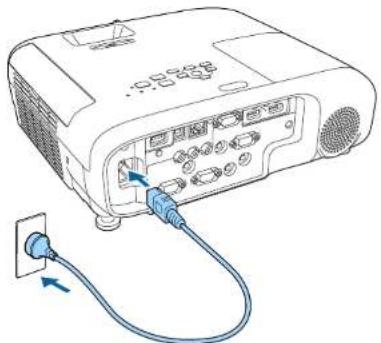
Projektorens strøm-indikator lyser blå. Dette indikerer, at der er strøm til projektoren, men at den endnu ikke er tændt (den er i standby-tilstand).
2 Tryk på tænd/sluk-knappen på kontrolpanelet eller på fjernbetjeningen for at tænde for projektoren.
Projektoren bipper, og statusindikatoren blinker blåt, mens projektoren varmer op. Når projektoren er varmet op, stopper statusindikatoren med at bilinke og lyser blåt.
Prov at gøre følgende, hvis du ikke kan se noget projiceret billede.
- Kontrollér at objektivdækslet er helt åbent.
- Tænd for den tilsluttede computer eller videoenhed.
- Skift skærmoutput fra computeren, hvis du bruger en bærbar computer.
- Sæt en DVD eller et andet videomedie i og tryk eventuelt på Afspil.
- Tryk på knappen [Source Search] på kontrolpanelet eller fjernbetjeningen for at registrere kilden.
- Tryk på knappen for den ønskede videokilde på fjernbetjeningen.
- Hvis Startsiden vises, skal du vælge den kilde, du vil projicere.
Tænde for projektoren

Advarsel
- Kig aldrig ind i objektivet, mens lampen er tændt. Dette kan skade øjnene og er særligt farligt for børn.
- Hvis du tænder for projektoren vha. fjernbetjeningen, skal du sørge for, at der ikke er nogen, der kigger ind i linsen.
- Under projektion må du ikke blokere for lyset fra projektoren med en bog eller andre genstande. Hvis lyset fra projektoren blokeres, kan det, lyset blokeres med, blive meget varmt og smelte eller brænde. Objektivet kan også blive for varmt pga. reflekteret lys, hvilket kan få projektoren til at fejle. For at stoppe projicering skal du bruge funktionen A/V Mute eller slukke for projektoren.
- En kviksølvdamplampe med højt indre tryk er projektorens lyskilde. Hvis lampen udsettes for rystelser eller stød, eller hvis den bruges i alt for lang tid, kan den gå i stykker og vil måske ikke tænde igen. Hvis lampen eksploderer, kan der trænge gasser ud, og der kan spredes små glasskår, som kan give skader. Sørg for at overholde instruktionerne herunder.
- Lampen må ikke skilles ad, beskadiges eller udsættes for stød.
- Hold ansigtet væk fra projektoren, när den er i brug.
- Vær særlig opmærksom, hvis projektoren er monteret i loftet, da der kan falde små glasstykker ned, när lampeafdækningen tages af. Ved rengøring af projektoren eller udskiftning af lampen skal du passe meget på med ikke at få sådanne glassplinter i øjne eller mund.
Hvis lampen går i stykker, skal du straks udlufte området, og du skal søge læge, hvis du inhalerer gasser fra lampen eller får glasskår i øjnene eller munden.

- Når punktet Direkte opstart sættes på Til i menuen Udvidet på projektoren, tænder projektoren, så snart den tilsluttes. Bemærk, at projektoren også tænder automatisk fx efter en strømafbrydelse.
Udvidet > Betjening > Direkte opstart
- Hvis du vælger en bestemt port til Auto-tænd i projektorens menu Udvidet, tænder projektoren, så snart den registrerer et signal eller et kabel i den pågældende port.
Udvidet > Betjening > Auto-tænd
▶ Relevante links
- "Startskærm" s.43
- "Projektorens opstillingsindstillinger - Menuen Udvidet" s.139
• "Oversigt over funktioner" s.11
Startskærm
Med Startskærm kan du let vælge en billedkilde og få adgang til nyttige funktioner. Du kan vise Startskærm ved at trykke på knappen [Home] på kontrolpanelet eller på fjernbetjeningen. Startskærm vises også, hvis du tænder for projektoren, og der ikke modtages noget signal.
Tryk på pileknapperne på kontrolpanelet eller fjernbetjeningen for at vælge et menupunkt, og tryk derefter på [Enter].
![EPSON Keystone Self Screen ECO-Inst-Kinger Farvelstand Menu Halo Name der video: XXXXXXXXX FEN : XXXXXXXXX Projectorsame: XXXXXXXXXXXXXXXXXX Reglenc: XXXX SSD : XXXXXXXXXXXXXXXXXX IP : Hurlig . IP : XXXXXXXXXXXXXXX Code opset font. Skill info: [Home] Analyst](/content/2026/05/881878/images/e89c07714f062c21b2019c7982d4848a43aa9cb5fcc9b0713c2eb1ffe63daf80.jpg)
① Vælg, hvilken kilde, du ønsker at fremvise fra.
② Viser Guide opret forb. Du kan vælge måden, hvorpå den trådløse forbindelsen skal oprettes i henhold til enhederne du bruger, såsom smartphones eller computere.
Tænde for projektoren
③ Viser skærmen Hjælp.
④ Viser projektorens menu.
⑤ Konfigurer menuindstillinger tildelt Startskærm i menuen Udvidet på projektoren.
6 Projicerer to billeder fra forskellige billedkilder samtidigt ved at opdele projektionsskærmen.
⑦ Korrigerer formen af et billede, der er uensartet firkantet.

Startskærm slukker efter 10 minutters inaktivitet.
▶ Relevante links
- "Billedets form" s.53
- "Projektorens opstillingsindstillinger - Menuen Udvidet" s.139
• "Sådan bruges projektorens menuer" s.132
• "Sådan bruges projektorens hjælpeskærme" s.179
• "Projicering af to billeder samtidigt" s.68
• "Oversigt over funktioner" s.11
- Hvis du slukker for projektoren, når den ikke er i brug, forlænger det dens levetid. Lampens levetid afhænger af den valgte model, omgivelsesforholdene samt brugsbetingelserne. Lysstyrken aftager med tiden.
- Da projektoren understøtter den direkte nedlukningsfunktion, kan den slukkes direkte ved brug af afbryderen.
1 Tryk på tænd/sluk-knappen på kontrolpanelet eller på fjernbetjeningen. Projektoren viser en meddelelse, hvor du skal bekræfte nedlukningen.
Vil du slukke?
Ja : Tryk på knappen
Nej : Tryk på en anden knap
Tryk på tænd/sluk-knappen igen. (Hvis du alligevel vil beholde projektoren tændt, skal du trykke på en vilkårlig anden knap.) Det projicerede billede forsvinder, projektoren bipper to gange og statusindikatoren slukker.

Med Epsons Sluk øjeblikkelig-teknologi er der ingen afkølingsperiode, så du kan pakke projektoren sammen med det samme.
3 Når du skal transportere eller opbevare projektoren, skal du sikre dig, at strømindikatoren lyser blåt (og at det ikke blinker) og at statusindikatoren er slukket, når du trækker ledningen ud af stikkontakten.
4 Luk projektorens objektivdæksel.
▶ Relevante links
• "Oversigt over funktioner" s.11
Indstilling af dato og klokkeslæt
Du kan indstille dato og klokkeslæt på projektoren.
1 Tænd for projektoren.
2 Tryk på [Menu]-knappen på kontrolpanelet eller fjembetjeningen.
3 Vælg menuen Udvidet og tryk på [Enter].
4 Vælg indstilling for Operation og tryk på [Enter].
5 Vælg indstilling for Dato og klokkeslæt og tryk på [Enter]. Denne skærm vises:
![[Dato og klokkeslæt] Dato og klokkeslæt Indstilling af sommertid Sommertid Fra Sommertid start Sommertid slut Sommertidtilpasn.(min) 0 Internettid](/content/2026/05/881878/images/6944771359a1fab68dd0808db33dd5ebbca63cd14a1d28adc66d1dcde0e5bddf.jpg)
6 Vælg indstilling for Dato og klokkeslæt og tryk på [Enter]. Denne skærm vises:
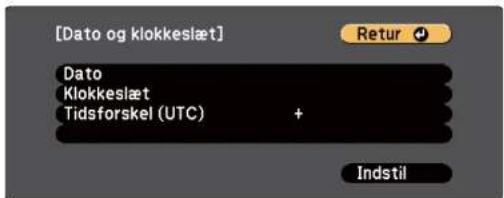
7 Vælg Dato, tryk på [Enter], og brug det viste tastatur til at indtaste dags dato.
8 Vælg Klokkeslæt, tryk på [Enter], og brug det viste tastatur til at indtaste det aktuelle klokkeslæt.
9 Vælg Tidsforskel (UTC), tryk på [Enter], og indstil tidsforskellen fra Coordinated Universal Time.
10 Når du er færdig, skal du vælge Indstil og trykke på [Enter].
11 For at aktivere sommertid, skal du vælge indstillingen Indstilling af sommertid og trykke på [Enter]. Vælg derefter indstillingerne.
![[Indstilling af sommertid] Sommertid Fra Sommertidtilpasn.(min) 0 [Sommertid start] Måned 0 Uge 0 Ugedag Man Klokkeslæt [Sommertid slut] Måned 0 Uge 0 Ugedag Man Klokkeslæt Indstil](/content/2026/05/881878/images/1789cd4a202fd90d94dfc6a3d35fab9db7af32f9e8160a5cedf4a0c1052e981d.jpg)
12 Når du er færdig, skal du vælge Indstil og trykke på [Enter].
Indstilling af dato og klokkeslæt
13 For automatisk at opdatere klokkeslættet via en internettidsserver, skal du vælge indstillingen Internettid og trykke på [Enter]. Vælg derefter indstillingerne.
![[Internettid] Retur Internettid Fra Internettidsserver 0. 0. 0. 0 Indstil](/content/2026/05/881878/images/e504093ef17666e14429c2592299918ef59278a33a324684bb45b5e252d84dfd.jpg)
14 Når du er færdig, skal du vælge Indstil og trykke på [Enter].
• "Oversigt over funktioner" s.11
Vælge sprog for projektorens menuer
Hvis du vil se projektorens menuer og meddelelser på et andet sprog, kan du ændre Sprog-indstillingerne.
1 Tænd for projektoren.
2 Tryk på [Menu]-knappen på kontrolpanelet eller fjembetjeningen.
3 Vælg menuen Udvidet og tryk på [Enter].
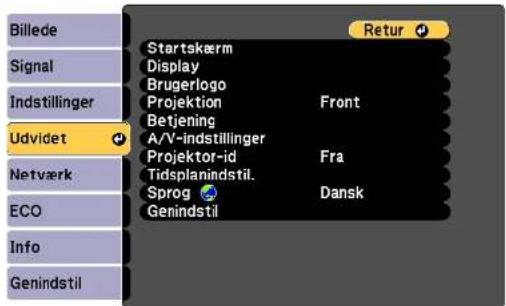
4 Vælg indstillingen Sprog og tryk på [Enter].
5 Vælg det ønskede sprog og tryk på [Enter].
6 Tryk på [Menu] eller på [Esc] for at forlade menuerne.
Projiceringstilstande
Afhængig af, hvordan du har anbragt projektoren, er du muligvis nødt til at skifte projiceringstilstand, så billederne projiceres korrekt.
• Med Front kan du projicere fra et bord foran skærmen.
- Front/loft vender billedet på hovedet, så det kan projiceres korrekt fra en montering i loftet eller på væggen.
- Bagpå vender billedet vandret, så det kan projiceres fra bagsiden af en gennemskinnelig skærm.
- Bagpå/loft vender billedet vertikalt og horisontalt for at projicere billedet fra et loft eller en væg og bagved en gennemsigtig skærm.
▶ Relevante links
- "Sådan ændres projiceringstilstanden med fjernbetjeningen" s.49
- "Sådan ændres projiceringstilstanden med menuerne" s.49
- "Muligheder for konfiguration og installation af projektoren" s.28
Sådan ændres projiceringstilstanden med fjernbetjeningen
Du kan ændre projiceringstilstanden, så billedet vendes på hovedet.
1 Tænd for projektoren og vis et billede.
2 Hold [A/V Mute]-knappen på fjembetjeningen nede i 5 sek.
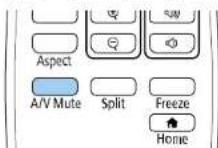
Billedet forsvinder kortvarigt og vender tilbage på hovedet.
3 Hvis du vil skifte projiceringen tilbage til den oprindelige tilstand, skal du holde [A/V Mute]-knappen nede i 5 sek. igen.
Sådan ændres projiceringstilstanden med menuerne
Du kan ændre projiceringstilstanden, så billedet vendes på hovedet og samtidigt vendes vandret, ved brug af projektorens menuer.
1 Tænd for projektoren og vis et billede.
3 Vælg menuen Udvidet og tryk på [Enter].
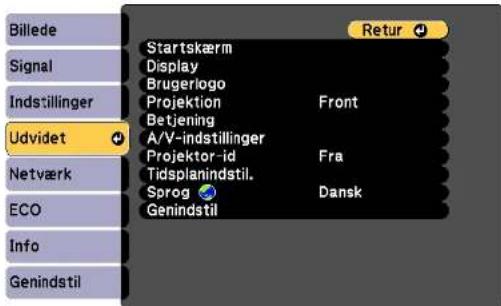
Projiceringstilstande
4 Vælg Projektion og tryk på [Enter].
5 Vælg en projiceringstilstand og tryk på [Enter].
![[Projektion] Front Front/loft Bagpå Bagpå/loft](/content/2026/05/881878/images/9ee1332b48e082724d1c9338a6e1322b39e2bad842978ac052c466adf6d49516.jpg)
Sådan vises et testmønster
Det er muligt, at vise et testmønster til at justere det projicerede billede, uden at forbinde en computer eller en videoenhed.

Hvis du vil angive menupunkter, der ikke kan angives, mens testmønsteret vises, eller hvis du vil finjustere det projicerede billede, skal du projicere et billede fra den tilsluttede enhed.
1 Tænd for projektoren.
2 Tryk på [Menu]-knappen på kontrolpanelet eller fjembetjeningen.
3 Vælg menuen Indstillinger og tryk på [Enter].
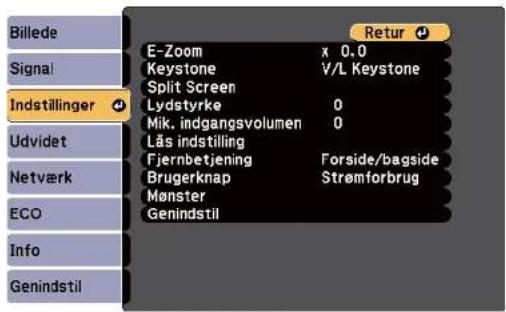
4 Vælg Mønster > Testmønster og tryk på [Enter]. 'Testmønsteret vises.
5 Juster billedet efter behov.
6 Tryk på [Esc] for, at fjerne testmønsteret.
Justering af billedhøjden
Hvis du projicerer fra et bord eller en anden fast overflade, og billedet vises for højt eller for lavt, kan du justere billedets højde ved hjælp af projektorens justerbare fødder.
Jo større vippevinklen er, des sværere bliver det at fokusere. Anbring projektoren således, at det kun er nødvendigt at vippe den i en lille vinkel.
1 Tænd for projektoren og vis et billede.
2 Hvis du vil justere frontfoden, skal du trække op i fodudlöseren og løfte projektorens front.
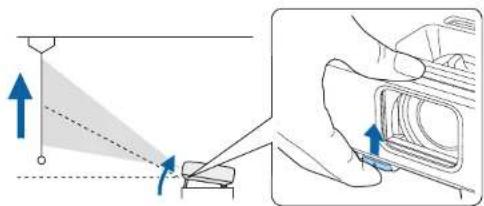
Foden trækkes ud fra projektoren.
Du kan justere placeringen op til ca. 12 grader.
3 Slip fodens håndtag for at låse foden.
4 Hvis billedet vippes, kan du dreje på bagfødderne for at justere deres højde.
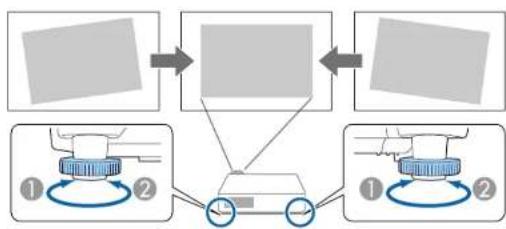
1 Træk bagfoden ud
② Skub bagfoden tilbage
Hvis det projicerede billede er uensartet firkantet, kan du justere billedets form.
▶ Relevante links
• "Billedets form" s.53
Billedets form
Du kan projicere et ensartet firkantet billede ved at anbringe projektoren direkte foran skærmens midte og holde den vandret. Hvis du anbringer projektoren i en vinkel i forhold til skærmen eller vipper den op, ned eller til den ene side, er du muligvis nødt til at korrigere billedets form.
Efter korrektionen vil billedet være en smule mindre.
For at opnå den bedste billedkvalitet, anbefaler vi at justere projektorens monteringsposition, så den korrekte billedstørrelse og form opnås.
▶ Relevante links
• "Auto lodr. keystone" s.53
- "Sådan korrigeres billedets form med den vandrette Keystone-knap" s.53
• "Sådan korrigeres billedets form med Keystone-knapperne" s.54
- "Sådan korrigeres billedets form med Quick Corner" s.55
Auto lodr. keystone
Når projektoren flyttes eller vippes, korrigerer Auto lodr. keystone automatisk eventuelle lodrette og vandrette Keystone-forvrængninger.
Auto lodr. keystone kan korrigere forvrængninger i det projicerede billede under følgende omstændigheder:
- Projiceringsvinklen er ca. 30° op eller ned
- Indstillingen Projektion er sat til Front i projektorens menu Udvidet

- Hvis du ikke ønsker at bruge funktionen Auto lodr. keystone, skal du indstille Auto lodr. keystone til Fra i projektorens menu.
Indstillinger > Keystone > V/L Keystone > Auto lodr. keystone
▶ Relevante links
• "Projiceringstilstande" s.49
- "Projektorens opstillingsindstillinger - Menuen Udvidet" s.139
- "Indstillinger af projektorfunktioner - Menuen Indstillinger" s.137
• "Oversigt over funktioner" s.11
Sådan korrigeres billedets form med den vandrette Keystone-knap
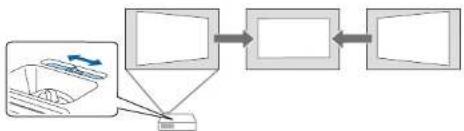
Du kan bruge projektorens knapper til Keystone-korrektion til at korrigere formen af et billede, der er uensartet firkantet, som f.eks. hvis projektoren er placeret i siden i forhold til projiceringsområdet. (Kun mulig på modeller, der har den vandrette keystone-skyder.)
Du kan rette billedet, när projiceringsvinklen er ca. 30° til højre eller venstre.
1 Tænd for projektoren og vis et billede.
2 Justér skyderen, indtil billedet står som en énsartet firkant.
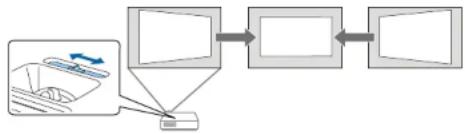
flowchart
graph LR
    A["Input Image"] --> B["Processing Unit"]
    B --> C["Output Box"]
    C --> D["Feedback Loop"]
    D --> B
Efter korrektionen vil billedet være en smule mindre.

- Når du bruger vandret keystone-korrektion, skal du indstille H-keystone korrektion til Til i projektorens menu Indstillinger.
Indstillinger > Keystone > V/L Keystone > H-keystone korrektion - Du kan også rette billedets form i den vandrette retning i projektorens menu Indstillinger.
Indstillinger > Keystone > V/L Keystone
Billedets form
▶ Relevante links
- "Indstillinger af projektorfunktioner - Menuen Indstillinger" s.137
• "Oversigt over funktioner" s.11
Sådan korrigeres billedets form med Keystone-knapperne
Du kan bruge projektorens knapper til Keystone-korrektion til at korrigere formen af et billede, der er uensartet firkantet.
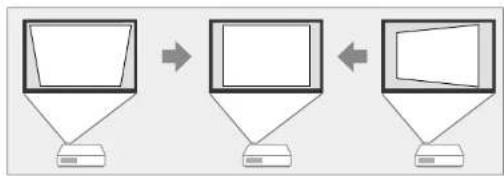
flowchart
graph LR
    A["Desktop"] --> B["Computer"]
    B --> C["Device 1"]
    C --> D["Computer"]
    D --> E["Device 2"]
Du kan bruge Keystone-knapperne til at korrigere billeder op til 30° mod højre, venstre, op eller ned.
1 Tænd for projektoren og vis et billede.
2 Tryk på en af justeringsknapperne for Keystone på kontrolpanelet for at vise justeringsskærmen Keystone.
![[Keystone] Lodret keystone 0 Vandret keystone 0](/content/2026/05/881878/images/76e273bad3415115399b5d760345d7870ff2ac7c80f6e2ab7b3131e906c8ec88.jpg)
3 Tryk på en Keystone-knap for at justere billedets form.
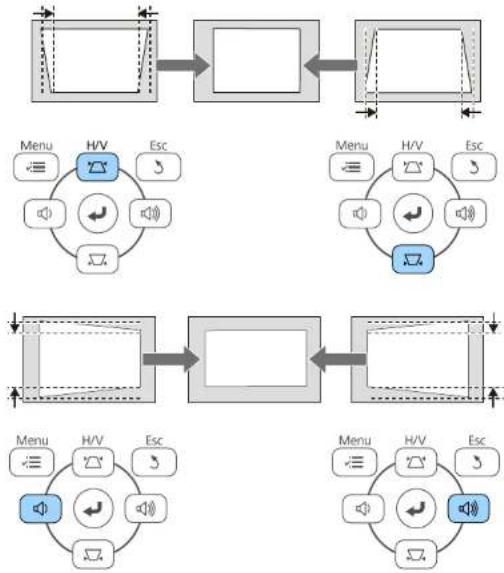
- Hvis projektoren er installeret uden for din rækkevidde, kan du også korrigere billedets form med fjernbetjeningen.
Indstillinger > Keystone > V/L Keystone
▶ Relevante links
- "Indstillinger af projektorfunktioner - Menuen Indstillinger" s.137
Billedets form
Sådan korrigeres billedets form med Quick Corner
Du kan bruge projektorens indstilling for Quick Corner til at korrigere formen og størrelsen af et billede, der er uensartet firkantet.
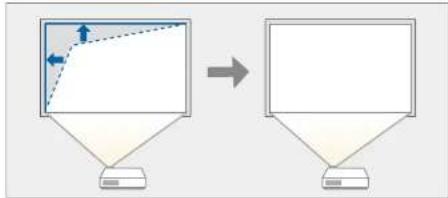
flowchart
graph TD
    A["Computer Screen"] --> B["Before Screen"]
    A --> C["After Screen"]
1 Tænd for projektoren og vis et billede.
2 Tryk på [Menu]-knappen på kontrolpanelet eller fjembetjeningen.
3 Vælg menuen Indstillinger og tryk på [Enter].
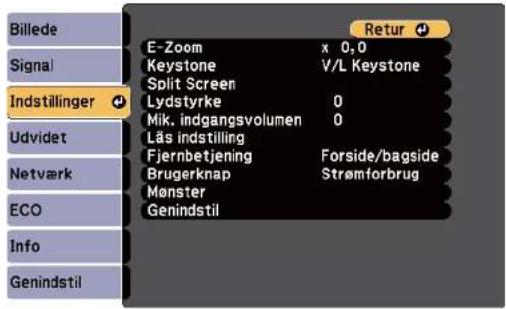
4 Vælg Keystone og tryk på [Enter].
5 Vælg Quick Corner og tryk på [Enter]. Tryk på [Enter] igen, hvis nødvendigt.
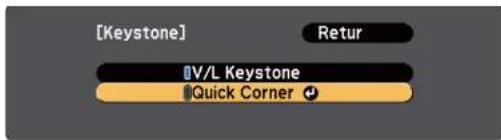
Du kan nu se skærmen for valg af område.
6 Brug pileknapperne til at vælge det hjørne i billedet, du vil justere. Tryk så på [Enter].
![[Quick Corner] Vælg området.](/content/2026/05/881878/images/716e8e41b6bd9924a9170fbd7694613e1c0fddd095c25c600247244645387352.jpg)
7 Tryk på pileknapperne for at justere billedets form efter behov. For at vende tilbage til skærmen til valg af område, skal du trykke på [Enter].
Billedets form

- Hvis dette skærmbillede vises, kan du ikke justere formen længere i den retning, der angives med den grå trekant.
![[Quick Corner] Der kan ikke flyttes langere.](/content/2026/05/881878/images/a16d2a3abcbce1577bdb3e60ce33152e913b252aa396214fa23b7aec04ca0b9b.jpg)
- Hvis du vil nulstille korrektioner med Quick Corner, skal du holde [Esc] nede i ca. 2 sek. mens Quick Corner justeringsskærmen vises, og så vælge Reset Quick Corner. Vælg Skift til V/L Keystone for at ændre korrektionsmetoden for billedform til V/L Keystone.
![[Keystone] Reset Quick Corner Skift til V/L Keystone](/content/2026/05/881878/images/f907a02b5d78e0a3e92269455b947ab5a5a978043744f054d864fbd6d7891972.jpg)
8 Gentag trin 6 og 7 efter behov for at justere de resterende hjørner.
9 Når du er færdig, trykker du på [Esc].
Indstillingen Keystone er nu sat til Quick Corner i projektorens menu Indstillinger. Næste gang du trykker på knapperne til justering af keystone på kontrolpanelet, vises skærmen til valg af område.
▶ Relevante links
- "Indstillinger af projektorfunktioner - Menuen Indstillinger" s.137
Sådan ændrer du størrelsen på billedet med Zoomringen
Du kan ændre billedets størrelse ved at bruge projektorens zoomring. (Kun mulig på modeller, der har en zoomring).
1 Tænd for projektoren og vis et billede.
2 Drej zoomringen for at forstørre eller reducere billedet.
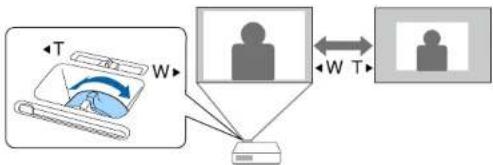
flowchart
graph TD
    A["User Profile"] -->|T| B["Device"]
    C["User Profile"] -->|W| B
    B -->|W T| D["User Profile"]
▶ Relevante links
• "Oversigt over funktioner" s.11
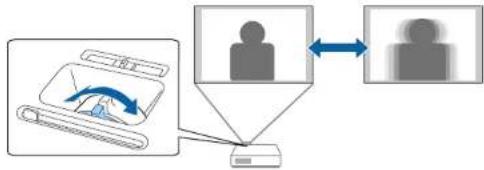
Fokusering af billedet med fokusringen
Du kan rette fokusere med fokusringen.
1 Tænd for projektoren og vis et billede.
2 Drej på fokusringen for at indstille fokuseringen.
flowchart
graph TD
    A["文件"] --> B["数据处理"]
    B --> C["特征提取"]
    C --> D["用户界面"]
    D --> E["属性验证"]
    E --> F["用户状态"]
    style A fill:#f9f,stroke:#333
    style B fill:#ccf,stroke:#333
    style C fill:#cfc,stroke:#333
    style D fill:#fcc,stroke:#333
    style E fill:#cff,stroke:#333
    style F fill:#ffc,stroke:#333
Sådan vælges en billedkilde
Hvis du slutter flere billedkilder til projektoren som f.eks. en computer og en DVD-afspiller, kan du skifte mellem dem.
1 Sørg for, at der er tændt for de tilsluttede billedkilder.
2 Sæt en DVD eller et andet videomedie i eventuelle videokilder og tryk på Afspil.
3 Gør et af følgende:
- Tryk på knappen [Source Search] på fjernbetjeningen eller på kontrolpanelet, indtil du ser billedet fra den ønskede kilde.
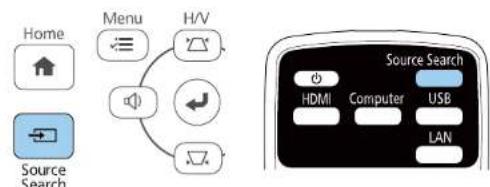
flowchart
graph TD
    A["Home"] --> B["Menu"]
    B --> C["H/V"]
    D["Source Search"] --> E["Switch"]
    E --> F["Switch"]
    F --> G["Switch"]
    G --> H["Switch"]
    H --> I["Switch"]
    I --> J["Switch"]
    J --> K["Switch"]
    K --> L["Switch"]
    L --> M["Switch"]
    M --> N["Switch"]
    N --> O["Switch"]
    O --> P["Switch"]
    P --> Q["Switch"]
    Q --> R["Switch"]
    R --> S["Switch"]
    S --> T["Switch"]
    T --> U["Switch"]
    U --> V["Switch"]
    V --> W["Switch"]
    W --> X["Switch"]
    X --> Y["Switch"]
    Y --> Z["Switch"]
    Z --> AA["Switch"]
    AA --> AB["Switch"]
    AB --> AC["Switch"]
    AC --> AD["Switch"]
    AD --> AE["Switch"]
    AE --> AF["Switch"]
    AF --> AG["Switch"]
    AG --> AH["Switch"]
    AH --> AI["Switch"]
    AI --> AJ["Switch"]
    AJ --> AK["Switch"]
    AK --> AL["Switch"]
    AL --> AM["Switch"]
    AM --> AN["Switch"]

Dette skærmbillede vises, hvis der ikke registreres noget billedsignal. Kontrollér kabelforbindelserne mellem projektoren og billedkilden.
![[Kildesøgning] HDMI1 Signalstatus HDMI2 Fra Computer1 Fra Computer2 Fra Video Fra USB Display Fra USB Fra LAN Fra Screen Mirroring Fra • Angiv et billedsignal. • Tryk på ▶ for at vælge en kilde.](/content/2026/05/881878/images/654ce14fe01d4916664235fc431e841a0bc0d1b5a9fb540a67154293edbfe81e.jpg)
- Tryk på knappen for den ønskede kilde på fjernbetjeningen. Hvis der er mere end én port for kilden, skal du trykke på knappen igen for at løbe igennem kilderne.
Sådan vælges en billedkilde
- Tryk på knappen [Home] på kontrolpanelet eller på fjernbetjeningen.
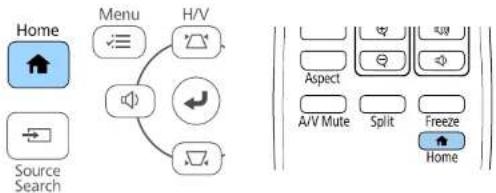
flowchart
graph TD
    A["Home"] --> B["Menu"]
    B --> C["H/V"]
    C --> D["Source Search"]
    D --> E["Switch"]
    E --> F["Analog Icon"]
    F --> G["Analog Icon"]
    G --> H["Analog Icon"]
    H --> I["Analog Icon"]
    I --> J["Analog Icon"]
    J --> K["Analog Icon"]
    K --> L["Analog Icon"]
    L --> M["Analog Icon"]
    M --> N["Analog Icon"]
    N --> O["Analog Icon"]
    O --> P["Analog Icon"]
    P --> Q["Analog Icon"]
    Q --> R["Analog Icon"]
    R --> S["Analog Icon"]
Vælg herefter den kilde, du vil bruge, fra det viste skæmbillede.
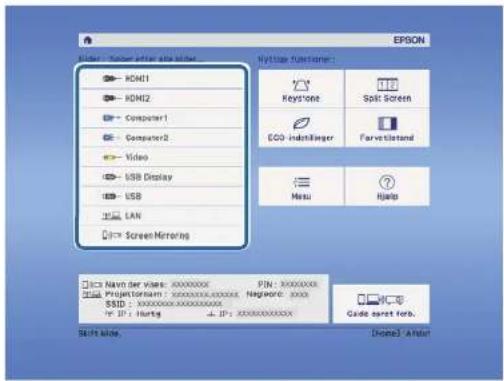
▶ Relevante links
• "Oversigt over funktioner" s.11
Billedformat
Projektoren kan vise billeder i forskellige bredde-til-højde-forhold, som hedder billedformater. Normalt bestemmer inputsignalet fra videokilden billedformatet. På bestemte billeder kan du ændre billedforholdet, så det passer til din skærm.
Hvis du altid vil bruge et bestemt billedformat til en given videoindgangskilde, kan du vælge den med projektorens Signal-menu.
▶ Relevante links
• "Ændring af billedformatet" s.61
• "Tilgængelige billedformater" s.61
- "Udseendet af det projiceret billede ved hvert billedformat" s.62
- "Indstillinger for inputsignaler - Menuen Signal" s.136
Ændring af billedformatet
Du kan ændre billedformat for det viste billede.
1 Tænd for projektoren og slift til den billedkilde, du vil bruge.
2 Tryk på [Aspect]-knappen på fjernbetjeningen.
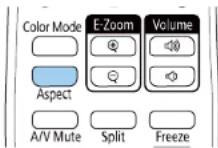
Formen og størrelsen på det viste billed ændres, og navnet på billedforholdet vises kort på skærmen.
3 Hvis du vil løbe igennem de tilgængelige billedformater for dine inputsignaler, skal du trykke på [Aspect]-knappen gentagne gange.

Hvis du vil vise billeder uden sorte bjælker, kan du indstille Opløsning til Vidvinkel eller Normal i projektorens Signal-menu, alt efter computerens opløsning.
▶ Relevante links
- "Indstillinger for inputsignaler - Menuen Signal" s.136
Tilgængelige billedformater
Du kan vælge følgende billedformater, afhængig af inputsignalet fra videokilden.

- De tilgængelige højde-bredde-forholdsindstillinger varierer afhængig af indgangssignalet.
- Bemærk, at brug af projektorens funktion til højde-bredde-forhold til reduktion, forstørrelse eller opdeling af det projicerede billede til kommercielle formål eller offentlig visning kan krænke indehaveren af ophavsrettighederne til det pågældende billede under loven om ophavsret.
Ved brug af projektorer med en oplösning på Fuld HD (1920 × 1080) eller WXGA (1280 x 800)
| Billedformattilstand Beskrivelse | |
| Automatisk Indstiller automatisk formatformatet i henhold til inputsignalet og indstillingen af Opløsning. | |
| Normal Viser billederne på hele projiceringsområdet og bevarer billedets billedformat. | |
| 16:9 * Konverterer billedets billedformat til 16:9. | |
| Fuld Viser billederne på hele projiceringsområdet, men bevarer ikke billedformatet. |
Billedformat
| Billedformattilstand Beskrivdse | |
| Zoom Viser billederne i hele | projiceringsområdets bredde og bevarer billedets billedformat. |
| Medfødt Viser billederne som | de er (højde-bredde-forhold og opløsning bevares). |
Kun tilgængelig på projektorer med en opløsning på WXGA (1280 x 800).
Ved brug af projektorer med en oplösning på XGA (1024 × 768)
| Billedformattilstand Beskrivelse | |
| Automatisk Indstiller automatisk formatformatet i henhold til inputsignalet og indstillingen af Oplosning. | |
| Normal Viser billederne på hele projiceringsområdet og bevarer billedets billedformat. | |
| 4:3 Konverterer billedets billedformat til 4:3. | |
| 16:9 Konverterer billedets billedformat til 16:9. |
▶ Relevante links
• "Oversigt over funktioner" s.11
Udseendet af det projiceret billede ved hvert billedformat
Nogle billedformater kan resultere i sorte bælter og beskårne billeder, afhængig af billedformatet og opløsningen for inputsignalet. Se i følgende tabel for at få bekræftet de sorte bjælkers position samt beskæring af billedet.

Billedet for Medfødt varierer afhængig af inputsignalet.
Ved brug af projektorer med en oplösning på Fuld HD (1920 × 1080) eller WXGA (1280 x 800)
| Billedformattilstand | Billedformat for indgangssignaler | ||
| 16:10 16:9 4:3 | |||
| Normal Automatisk |  |  |  |
| 16:9 * |  |  |  |
| Fuld |  |  |  |
| Zoom |  |  |  |
| Medfødt |  |  |  |
* Kun tilgængelig på projektorer med en opløsning på WXGA (1280 x 800).
Billedformat
Ved brug af projektorer med en oplosning på XGA (1024 × 768)
| Billedformattilstand | Billedformat for indgangssignaler | ||
| 16:10 16:9 4:3 | |||
| Normal Automatisk |  |  |  |
| 4:3 |  |  |  |
| 16:9 |  |  |  |
▶ Relevante links
• "Oversigt over funktioner" s.11
Justering af billedkvalitet (Farvetilstand)
Projektoren giver mulighed for forskellige farvetilstande, der giver optimal lysstyrke, kontrast og farve ved en bred vifte af visningsforhold og billedtyper. Du kan vælge den tilstand, der passer til dine billeder og omgivelser, eller du kan eksperimentere med de tilgængelige tilstande.
▶ Relevante links
• "Ændring af farvetilstand" s.64
• "l'ilgængelige farvetilstande" s.64
• "Indstilling af automatisk Iris" s.64
Ændring af farvetilstand
Du kan ændre projektorens Farvetilstand med fjernbetjeningen for at optimere billedet til dine visningsomgivelser.
1 Tænd for projektoren og skift til den billedkilde, du vil bruge.
2 Tryk på [Color Mode]-knappen på fjernbetjeningen for at ændre Farvetilstand.
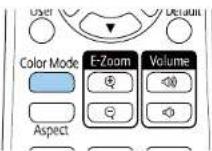
Billedets udseende ændres, og navnet på Farvetilstand vises kortvarigt på skærmen.
3 Hvis du vil løbe igennem de tilgængelige farvetilstande for dit inputsignal, skal du trykke på |Color Mode|-knappen gentagne gange.

Du kan også indstille Far vetilstand i projektorens Billede-menu.
▶ Relevante links
- "Indstillinger for billedkvalitet - Menuen Billede" s.134
Tilgængelige farvetilstande
Du kan indstille projektoren til at bruge disse farvetilstande, afhængig af den anvendte indgangskilde:
| Farvetilstand Beskrivelse | |
| Dynamisk Denne er den lyseste tilstand. Bedst til prioritering af lysstyrke. | |
| Præsentation Bedst til projektering af levende billeder. | |
| Biograf Bedste for at se indhold som film. | |
| sRGB Bedst til at gengive kildebilledets farve korrekt. | |
| Tavle Bedst til at projicere billeder direkte på en grøn tavle. | |
Indstilling af automatisk Iris
Du kan indstille Automatisk iris til at optimere billedet automatisk i henhold til, hvor lyst billedet er.
Denne indstilling er tilgængelig på farvetilstandene Dynamisk eller Biograf.
1 Tænd for projektoren og skift til den billedkilde, du vil bruge.
Justering af billedkvalitet (Farvetilstand)
2 Tryk på [Menu]-knappen på kontrolpanelet eller fjerrbetjeningen.
3 Vælg menuen Billede og tryk på [Enter].
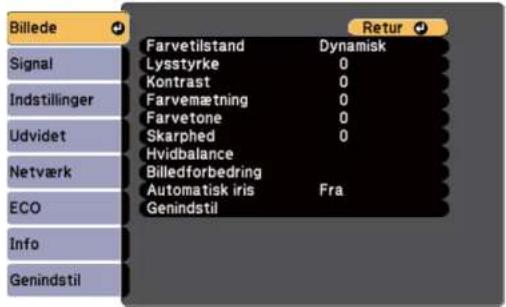
4 Vælg Automatisk iris og tryk på [Enter].
5 Vælg en af følgende muligheder og tryk på |Enter|:
![[Automatisk iris] Fra Normal Høj hastighed](/content/2026/05/881878/images/19781dae832b806503b0c783ad1644c88bdbfd0c4bd13e7cc98d0b7caa17f0dd.jpg)
• Normal for standardtilpasning af lysstyrken.
- Høj hastighed for at justere lysstyrken så snart scenen ændres.
Indstilling af lydstyrken med lydstyrkeknapperne
Lydstyrkeknapperne styrer projektorens interne højttalere.
Du kan også styre lydstyrken for eventuelle eksterne højttalere, du måtte have tilsluttet projektoren.
Du skal justere lydstyrken separat for hver tilsluttet indgangskilde.
1 Tænd for projektoren og start en præsentation.
2 Hvis du vil skrue op eller ned for lydstyrken, skal du trykke på [Volume]-knapperne på kontrolpanelet eller på fjernbetjeningen som vist.
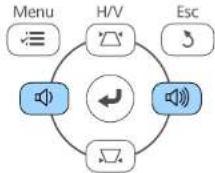
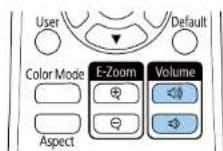
Der vises en lydstyrkeindikator på skærmen.
3 Hvis du vil indstille lydstyrken på et bestemt niveau for en indgangskilde, skal du vælge Lydstyrke i projektorens Indstillinger-menu.
⚠ Forsigtig
Start ikke en præsentation med en for høj lydstyrke. Pludselige høje lyde kan forårsage høreskader.
Skru altid ned for lydstyrken, før der slukkes for projektoren, så du kan tænde for den og dernæst gradvist øge lydstyrken.
▶ Relevante links
- "Indstillinger af projektorfunktioner - Menuen Indstillinger" s.137
Funktioner til justering af projektoren
Følg anvisningerne i disse afsnit for at bruge projektorens funktioner til justering.
▶ Relevante links
• "Projicering af to billeder samtidigt" s.68
- "Projektion af en PC Free-präsentation" s.71
- "Sådan slukkes midlertidigt for billede og lyd" s.76
• "Sådan stoppes videoafspilning midlertidigt" s.77
• "Zoom ind/ud på billeder (E-Zoom)" s.78
• "Sådan gemmes et brugerlogo" s.80
• "Gemme et brugermønster" s.82
- "Korrektion af farveforskelle, när der projiceres fra flere projektorer" s.83
• "Projektorens sikkerhedsfunktioner" s.86
Projicering af to billeder samtidigt
Du kan bruge Split Screen-funktionen til at projicere to billeder fra forskellige billedkilder samtidigt. Du kan styre Split Screen-funktionen med projektorens fjernbetjening eller med projektorens menuer.
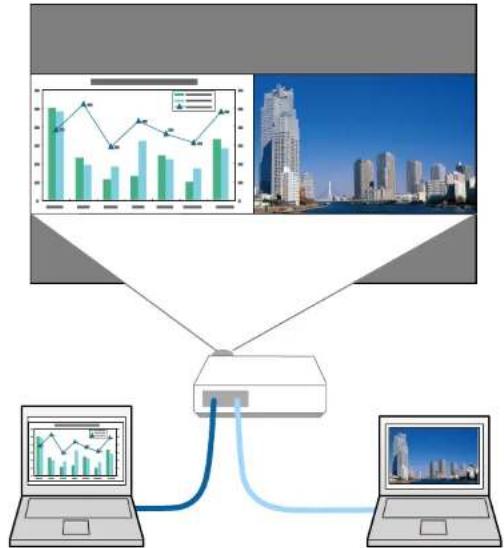
flowchart
graph TD
    A["User"] --> B["Central Device"]
    C["Laptop"] --> B
    B --> D["Data Line Chart"]
    B --> E["Cityscape Background"]

- Mens du bruger Split Screen-funktionen, er andre af projektorrens funktioner muligvis ikke tilgængelige, og nogle indstillinger anvendes automatisk på begge billeder.
1 Tryk på knappen [Split] på fjernbetjeningen.
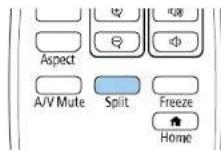
Den aktuelt valgte indgangskilde flyttes til venstre del af skærmen.

Du kan udføre de samme betjeninger fra Split Screen i projektorens menu Indstillinger.
2 Tryk på [Menu]-knappen.
Denne skærm vises:
![[Ops. af Split Screen] Skærmstr. Samme Kilde Swap-skærme Lydkilde Automatisk Juster Top [Netværk] Vis QR-kode Afslut Split Screen](/content/2026/05/881878/images/886d951d22474a5a534256033b53bf29ccafddfd00cf12042f21d2ac5d8b2477.jpg)
Projicering af to billeder samtidigt
3 Hvis du vil vælge en anden indgangskilde til det andet billede, skal du vælge indstillingen Kilde, trykke på [Enter], vælge indgangskilden, vælge Udfør og trykke på [Enter].
![[Kilde] Venstre Højre HDMI1 HDMI2 Computer1 Computer2 Video USB Display USB LAN Screen Mirroring Udfør](/content/2026/05/881878/images/f39a092f7a810a46a10f3ec1b0c39947db2b19eeb9002ab1384a0fc33112c822.jpg)

• Du kan kun vælge de inputkilder, der kan kombineres.
- Når du bruger funktionen Split Screen, vises skærmen Kilde, når du ændrer indgangskilde fra fjernbetjeningen.
4 Hvis du vil ombytte billederne, skal du vælge Swap-skærme og trykke på [Enter].
Der byttes om på de projicerede billeder til venstre og højre.
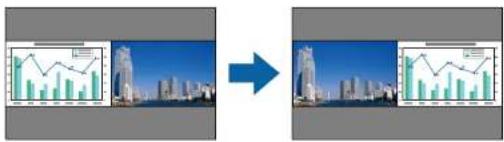
5 Hvis du vil forstørre det ene billede og samtidigt reducere det andet, kan du vælge Skærmstr., trykke på [Enter], vælge en størrelse og trykke på [Enter]. For at forlade menuen, skal du trykke på [Menu].
![[Skærmstr.] Retur Samme Større Venstre Større Højre](/content/2026/05/881878/images/db77d3a612d5a287e3cd475aff3a345ebce3002d506d6342eb9fc96e2d4f6959.jpg)

Afhængig af videoinputsignalerne vises billederne muligvis ikke i samme størrelse, selvom du vælger indstillingen Samme.
6 Hvis du vil vælge lydkilden, skal du vælge Lydkilde, trykke på [Enter], vælge en lydindstilling og trykke på [Enter]. For at forlade menuen, skal du trykke på [Menu].

Vælg Automatisk for at høre lyden fra det største skærmbillede eller fra det venstre.
7 For at tilpasse det fremviste billede, skal du vælge Juster, tryk på [Enter] og vælg den ønskede indstilling. Tryk derefter på [Enter] igen. For at forlade menuen, skal du trykke på [Menu].
8 Hvis du vil afslutte Split Screen-funktionen, skal du trykke på [Split] eller [Esc].
▶ Relevante links
- "Ikke-understøttede kombinationer af indgangskilder til Split Screen projicering" s.70
• "Begrænsninger under Split Screen-projicering" s.70
• "Oversigt over funktioner" s.11
Projicering af to billeder samtidigt
Følgende kombinationer af indgangskilder kan ikke projiceres på et Split Screen.
• "Oversigt over funktioner" s.11
Begrænsninger under Split Screen-projicering
Betjeningsbegrænsninger
Følgende funktioner kan ikke udføres under split screen-projicering.
- Indstilling af projektorens menu
E-Zoom - Endring af billedformattilstanden (billedformattilstanden angives til Normal)
- Funktioner, der bruger knappen [User] på fjernbetjeningen
- Automatisk iris
Billedbegrænsninger
- Hvis du foretager justeringer, som f.eks. Lysstyrke, Kontrast, Farvemætning, Farvetone eller Skarphed i projektorens menu Billede, kan du kun anvende disse på billedet til venstre. Standardværdierne anvendes på billedet til højre. Justeringer, der påvirker hele det projicerede billede, som f.eks. Farvetilstand og Farvetemp., anvendes på både venstre og højre billede.
- Selv hvis du justerer Støjreduktion og Linjedobling i projektorens menu Billede, sættes Støjreduktion til 0 og Linjedobling til Fra i billedet til højre.
Billede > Billedforbedring > Støjreduktion
Billede > Billedforbedring > Linjedobling
- Selv hvis du indstiller Vis baggrund til Logo i projektorens menu Udvidet, vises den blå skærm, hvis der ikke modtages noget inputsignal.
▶ Relevante links
- "Billedformat" s.61
- "Justering af billedkvalitet (Farvetilstand)" s.64
- "Indstillinger af projektorfunktioner - Menuen Indstillinger" s.137
- "Projektorens opstillingsindstillinger - Menuen Udvidet" s.139
- "Indstillinger for billedkvalitet - Menuen Billede" s.134
• "Zoom ind/ud på billeder (E-Zoom)" s.78 - "Indstilling af automatisk Iris" s.64
Projektion af en PC Free-præsentation
Du kan bruge projektorens PC Free-funktion, når du tilslutter en USB-enhed, der indeholder en kompatibel præsentation. Dermed kan du let og hurtigt vise en præsentation og styre den med projektorens fjernbetjening.
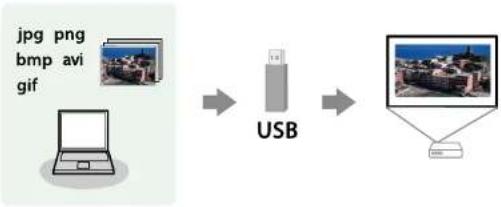
flowchart
graph LR
    A["jpg"] --> B["USB"]
    C["bmp"] --> B
    D["avi"] --> B
    E["gif"] --> B
    B --> F["Video Broadcast"]
▶ Relevante links
• "Understøttede PC Free filtyper" s.71
• "Forholdsregler ved PC Free-projicering" s.71
- "Sådan startes et PC Free diasshow" s.72
• "Sådan startes et PC Free filmpræsentation" s.73
• "Visningsmuligheder for PC Free" s.75
• "Oversigt over funktioner" s.11
Du kan projicere disse filtyper ved hjælp af projektorens PC Free-funktion.

- For at opnå det bedste resultat, skal det anvendte medie være formateret i FAT16/32.
- Hvis du har problemer med at projicere fra medier, der er formateret til ikke-Windows filsystemer, kan du prøve at formatere mediet til Windows.
| Filindhold Filtype (filtypenav n) | Oplysninger |
| Billede .jpg Sørg for, at filen | ik ke er:Formateret som CMYKI progressivt formatKraftigt komprimeretI højere oplosning end 8.192 × 8.192 |
| .bmp Sørg for, at filen ik ke er:I højere oplosning end 1.280 × 800 | |
| .gif Sørg for, at filen ik ke er:I højere oplosning cnd 1.280 × 800AnimeretSammenfletning | |
| .png Sørg for, at filen ik ke er:I højere oplosning end 1280 × 800 *Sammenfletning | |
| Film .avi(Motion JPEG) | Understøtter kun AV1 1.0.Sørg for, at filen ikke er:Gemt med et lydkodek, der ikke er PCM eller ADPCMI højere oplosning end 1.280 × 720Større end 2 GB |
* Hvis du bruger en projektor med en oplosning på Fuld HD, kan du projicere en fil med en maksimal oplosning på 1920 × 1080.
Forholdsregler ved PC Free-projicering
Overhold følgende forholdsregler ved brug af PC Free-funktionen.
Projektion af en PC Free-præsentation
- Det er ikke muligt at bruge en USB-nøgle til funktionerne i PC Free.
- Fjern ikke USB-lagerenheden, mens der søges på den. Sker dette, vil PC Free muligvis ikke fungere korrekt.
- Du vil muligvis ikke kunne bruge sikkerhedsfunktionerne på visse USB-lagerenheder sammen med PC Free-funktionen.
- Hvis du tilslutter en USB-enhed, der har sin egen strømadapter, skal du bruge denne strømadapter, när du bruger USB-enheden med projektoren.
- Nogle almindeligt tilgængelige USB-kortlæsere er muligvis ikke kompatible med projektoren.
- Projektoren kan genkende op til 5 samtidige kort i den tilsluttede kortlæser.
- Du kan ikke korrigere Keystone-forvrængning, mens du projicerer i PC Free, så husk at korrigere billedets form før du starter præsentationen.
-
Du kan bruge følgende funktioner, när du projicerer i PC Free.
-
Fasthold
• A/V-mute
• E-Zoom
▶ Relevante links
• "Sådan stoppes videoafspilning midlertidigt" s.77
• "Sådan slukkes midlertidigt for billede og lyd" s.76
• "Zoom ind/ud på billeder (E-Zoom)" s.78
Sådan startes et PC Free diasshow
Når du har sluttet en USB-enhed til projektoren, kan du skifte til USB indgangskilden og starte diasshowet.

- Du kan ændre indstillingerne for PC Free og tilføje specielle effekter ved at fremhæve Indstilling nederst på skærmen og trykke på [Enter].
1 Tryk på [USB]-knappen på fjernbetjeningen. Skærmen for fillisten til PC Free vises.
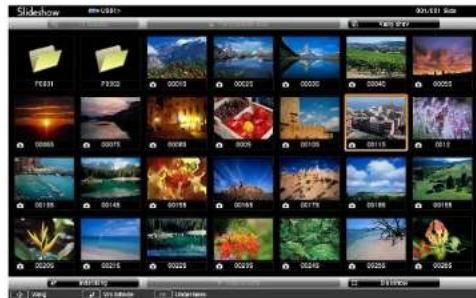

- Hvis skæmbilledet Vælg drev vises, skal du trykke på pileknapperne for at vælge drev og dernæst trykke på [Enter].
- Hvis du vil vise billeder fra et andet USB-drev, skal du fremhæve Vælg drev øverst på filliste-skærmen og trykke på [Enter].
2 Gør et af følgende for at finde filerne:
- Hvis du vil se filer i en undermappe på enheden, skal du trykke på pileknapperne for at fremhæve mappen, og dernæst trykke på [Enter].
- Hvis du vil gå et mappeniveau op igen på enheden, skal du fremhæve Til toppen og trykke på [Enter].
3 Gør et af følgende:
- Hvis du vil vise et enkelt billede, skal du trykke på pileknapperne for at fremhæve billedet, og dernæst trykke på [Enter]. (Tryk på [Esc] for at vende tilbage til skærmen med fillisten.)
Projektion af en PC Free-præsentation
- Hvis du vil vise et dias med alle billederne i en mappe, kan du trykke på pileknapperne for at fremhæve indstillingen Diasshow nederst på skærmen og trykke på [Enter].

- Du kan ændre billedskiftetiden ved at fremhæve Indstilling nederst på skærmen og trykke på [Enter].
- Hvis et filnavn er længere end visningsområdet eller indeholder ikke-understøttede tegn, afkortes eller ændres filnavnene, men dog kun i skærmvisningen.
4 Under projicering kan du bruge følgende kommandoer til at styre skærmen:
- Hvis du vil rotere det viste billede, skal du trykke på pileknapperne op eller ned.
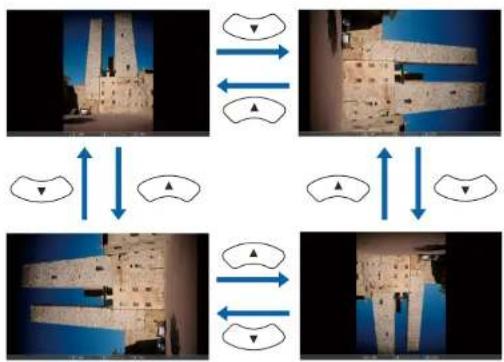
- Hvis du vil gå til næste eller forrige billede, skal du trykke på pileknapperne venstre eller højre.
5 Hvis du vil stoppe visningen, kan du følge skærmvejledningen eller trykke på [Esc].
Du vil komme tilbage til skærmen med fillisten.
6 Afbryd eventuelt USB-enheden og tag den ud af projektoren.
▶ Relevante links
• "Visningsmuligheder for PC Free" s.75
• "Tilslutning til en USB-enhed" s.34
Sådan startes et PC Free filmpræsentation
Når du har sluttet en USB-enhed til projektoren, kan du skifte til USB indgangskilden og starte filmen.

- Du kan ændre indstillingerne for PC Free ved at fremhæve Indstilling nederst på skærmen og trykke på [Enter].
Projektion af en PC Free-præsentation
1 Tryk på [USB]-knappen på fjernbetjeningen. Skærmen for fillisten til PC Free vises.
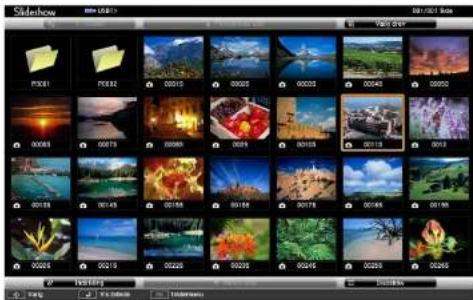

- Hvis skærmbilledet Vælg drev vises, skal du trykke på pileknapperne for at vælge drev og dernæst trykke på [Enter].
- Hvis du vil vise filmfiler fra et andet USB-drev, skal du fremhæve Vælg drev øverst på filliste-skærmen og trykke på [Enter].
2 Gør et af følgende for at finde filerne:
- Hvis du vil se filer i en undermappe på enheden, skal du trykke på pileknapperne for at fremhæve mappen, og dernæst trykke på [Enter].
- Hvis du vil gå et mappeniveau op igen på enheden, skal du fremhæve Til toppen og trykke på [Enter].
3 Hvis du vil afspille en film, skal du trykke på pileknapperne for at fremhæve filen og dernæst trykke på [Enter].

- Hvis et filnavn er længere end visningsområdet eller indeholder ikke-understøttede tegn, afkortes eller ændres filnavnene, men dog kun i skærmvisningen.
- Hvis du vil afspille alle film i en mappe i rækkefolge, kan du vælge indstillingen Diasshow nederst på skærmen.
4 Hvis du vil stoppe afspilningen, skal du trykke på [Esc], fremhæve Afslut og trykke på [Enter].
Du vil komme tilbage til skærmen med fillisten.
5 Afbryd eventuelt USB-enheden og tag den ud af projektoren.
▶ Relevante links
• "Visningsmuligheder for PC Free" s.75
• "Tilslutning til en USB-enhed" s.34
Projektion af en PC Free-præsentation
Visningsmuligheder for PC Free
Du kan vælge disse visningsmuligheder, når du bruger PC Free. Du kan få adgang til denne skærm ved at fremhæve Indstilling nederst på skærmen med fillisten for PC Free og trykke på [Enter].
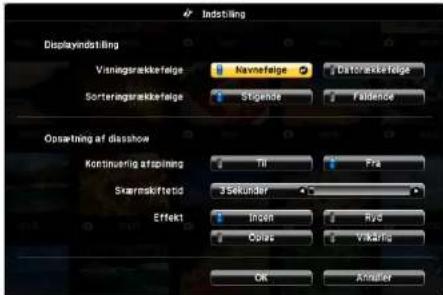
| Indstilling Muligheder Beskrivelse | ||
| Visningsrækkefølge | Navnefølge Viser filerne efter navn | |
| Datorækkefølge Viser filerne efter dato | ||
| Sorteringsrækkefølge | Stigende Sorterer filerne fra først til sidst | |
| Faldende Sorterer filern | e fra sidst til først | |
| Kontinuerlig afspilning | Til Viser et diasshow og starter automatisk forfra | |
| Fra Viser et diasshow én gang | ||
| SkærmskiftetidNej | Viser ikke næste fil aut | omatisk |
| Indstilling Muligheder Beskrivelse | |
| 1 Sekund til 60 Sekunder | |
| EffektNej Ingen effekt | |
| VifteSkifter imellem billeder med en glideeffekt | |
| Oplos Skifter imellem billeder med en oplosende effekt | |
| Vilkårlig Skifter imellem billeder med en tilfældigt valgt effekt |
Sådan slukkes midlertidigt for billede og lyd
Du kan midlertidigt slukke for det projicerede billede og lyd, hvis du f.eks. vil have deltagernes opmærksomhed under en præsentation. Lyd og video fortsætter dog, så du kan ikke genoptage projektionen fra det punkt, du stoppede den.
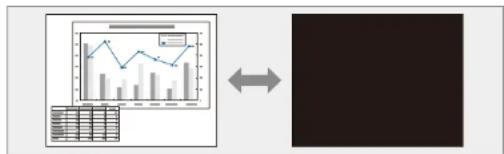
Ivis du vil vise et billede, som f.eks. et firmalogo, när du trykker på [A/V Mute]-knappen, kan du vælge dette i indstillingen for A/V Mute i projektorens menu Udvidet.
Udvidet > Display > A/V Mute
1 Tryk på [A/V Mute]-knappen på fjernbetjeningen for midlertidigt at stoppe projiceringen og slå lyden fra.
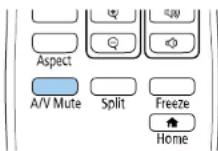
2 Når du vil vise billede og lyd igen, trykker du på [A/V Mute] igen.

- Du kan også stoppe projicering med A/V Mute-lågen på projektoren.
- Projektoren slukker automatisk 30 minutter efter at A/V Mute er aktiveret. Det er muligt, at slå denne funktion fra.
ECO > A/V lydløstimer
- Lampen lyser stadig under A/V Mute, så lampe-timerne akkumuleres fortsat.
▶ Relevante links
- "Projektorens opstillingsindstillinger - Menuen Udvidet" s.139
- "Projektorens konfiguration - Menuen ECO" s.154
Du kan midlertidigt stoppe afspilningen af en video eller computerpræsentation og beholde det aktuelle billede på skærmen. Lyd og video fortsætter dog, så du kan ikke genoptage projektionen fra det punkt, du stoppede den.
1 Tryk på [Freeze]-knappen på fjernbetjeningen for at stoppe videoafspilningen.
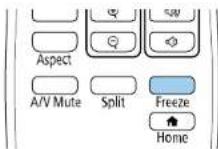
2 Når du vil genstarte videoafspilningen, trykker du på [Freeze] igen.
Zoom ind/ud på billeder (E-Zoom)
Du kan zoome ind og ud på det projicerede billede med knappen [E-Zoom] på fjernbetjeningen.
Størrelsen og placeringen af billedet, der er zoomet ind på, bliver på skærmen, også hvis indgangskilden skiftes eller hvis projektoren slukkes.
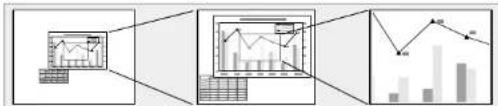
flowchart
graph TD
    A["Input Data"] --> B["Processing"]
    B --> C["Output Statistic"]
    C --> D["Final Output"]
▶ Relevante links
• "Sådan zoomes der ind på billeder" s.78
• "Sådan zoomes der ud på billeder" s.78
Sådan zoomes der ind på billeder
1 Tryk på [E-Zoom] + knappen på fjernbetjeningen.
Det projicerede billede forstørres med fokus midt på billedet. Billedet kan forstørres fra en til fire gang i 25 trin.
2 Tryk på følgende knapper på fjernbetjeningen, for at justere billedet, der er zoomet ind på, när zoomforholdet vises:
- Tryk gentagne gange på |E-Zoom| + for at zoome ind i billedet.
-
Hvis du vil panorere i det zoomede billedet, bruger du pileknapperne.
-
Hvis du vil zoome ud af billedet, trykker du på [E-Zoom] -
- For at gå tilbage til den oprindelige billedstørrelse, skal du trykke på [Default]-knappen.

Når du projicerer billeder fra et Epson-dokumentkamera, kan du forstørre billedet fra en til otte gange dets størrelse i 57 trin med knappen [E-Zoom] + på dokumentkameract.
Når zoomforholdet forsvinder, gemmes størrelsen og placeringen af billedet, der er zoomet ind på. Brug [E-Zoom] +/- knapperne til, at justere med igen.
Sådan zoomes der ud på billeder
1 Tryk på [E-Zoom] - knappen på fjernbetjeningen.
Størrelsen på det projicerede billede reduceres. Du kan reducere billedet mellem 100-50 % i trin.
2 Tryk på følgende knapper på fjernbetjeningen, for at justere zoom ud på billedet, när zoomforholdet vises:
- Tryk gentagne gange på [E-Zoom] - for at zoome ud på det projicerede billede.
- For at flytte det ud-zoomede billede på projiceringsområdet, skal du bruge pileknapperne.
- For at zoome ind på billedet, skal du trykke på knappen [E-Zoom] +.
Zoom ind/ud på billeder (E-Zoom)
- For at gå tilbage til den oprindelige billedstørrelse, skal du trykke på [Default]-knappen.

Når du projicerer billede fra et Epson-dokumentkamera, kan du også reducere billedet med knappen [E-Zoom] - på dokumentkameraet.
Når zoomforholdet forsvinder, gemmes størrelsen og placeringen af billedet, der er zoomet ind på. Brug [E-Zoom] +/- knapperne til, at justere med igen.
Sådan gemmes et brugerlogo
Du kan gemme et billede på projektoren og vise det, när der tændes for projektoren. Du kan også vise billedet, när projektoren ikke modtager et indgangssignal. Dette billede kaldes for brugerlogoskærmen.
Du kan vælge et billede, noget grafik eller et firmalogo som brugerlogo, hvilket kan være nyttigt til at identificere projektorens ejer og dermed hjælpe imod tyveri. Du kan blokere for ændringer i brugerlogoet ved at konfigurere en adgangskode.

- Hvis Brugerlogobeskyt. i indstillingsmenuen Adgangskodebeskyttelse er indstillet til Til, skal du stille den på Fra inden du gemmer brugerlogoet.
- Når du kopierer menuindstillingerne fra én projektor til en anden ved hjælp af funktionen batchkonfiguration, kopieres brugerlogoet også. Du skal ikke angive oplysninger, du ikke vil dele med andre projektorer, som f.eks. brugerlogo.
- Du kan ikke gemme indhold, som er beskyttet af HDCP.
1 Projicér det billede, du vil bruge som brugerlogo.
2 Tryk på knappen [Menu], vælg Udvidet og tryk på |Enter|.
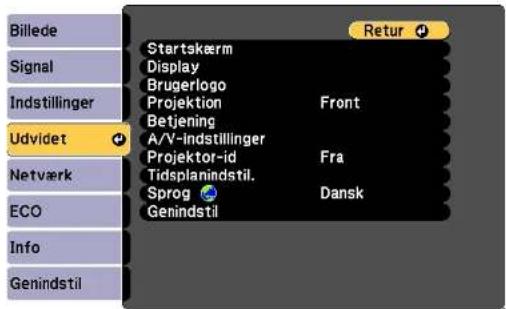
3 Vælg Brugerlogo > Startindstilling og tryk på [Enter].
Der vises et spørgsmål, om du vil bruge det viste billede som brugerlogo.

Justeringer som f.eks. Keystone, E-Zoom eller Billedformat annulleres midlertidigt, när du vælger Brugerlogo.
4 Vælg Ja og tryk på [Enter].
5 Kontroller det projicerede billede, og vælg derefterJa for at gemme det as brugerlogoet.
Brugerlogoet overskrives, og der vises en afsluttende meddelelse.
6 Tryk på [Esc] for at afslutte meddelelsen.
7 Vælg menuen Udvidet og tryk på [Enter].
8 Vælg Display og tryk på [Enter].
9 Vælg hvornår du vil vise Brugerlogo-skærmen:
- Hvis du vil vise den, när der ikke er noget inputsignal, vælger du Vis baggrund og angiver Logo.
Udvidet > Weergeven > Vis baggrund - Hvis du vil vise den, när du tænder for projektoren, vælger du Startskærm og indstiller til Til.
Udvidet > Skift > Startskærm - Hvis du vil vise den, när du trykker på [A/V Mute]-knappen, vælger du A/V Mute og indstiller til Logo.
Udvidet > Display > A/V Mute
Sådan gemmes et brugerlogo
For at forhindre, at nogen kan ændre indstillingerne for Brugerlogo uden først at indtaste en adgangskode, skal du indstille Brugerlogobeskyt. til Til i menuen Adgangskodebeskyttelse og indstille adgangskoden.
▶ Relevante links
• "Sådan slukkes midlertidigt for billede og lyd" s.76
- "Sådan vælges typer af sikkerhed med adgangskode" s.88
Gemme et brugermønster
Der er 4 slags mønstre, som er forudregistreret i projektoren, som f.eks. en lineal eller gittermønstre. Du kan projicere disse mønstre for at hjælpe dig i præsentationer ved brug af indstillingerne i Monstervisning.
Du kan også gemme billedet, som projiceres i øjeblikket, som et Brugermønster.

Når du gemmer et Brugermønster, kan mønsteret ikke nulstilles til fabriksstandarden.
1 Projicer billedet, som du ønsker at gemme som Brugermønster, og tryk derefter på knappen [Menu] på kontrolpanelet eller fjernbetjeningen.
2 Vælg menuen Indstillinger og tryk på [Enter].
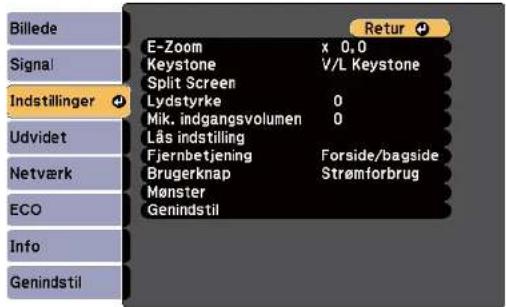
3 Vælg Mønster > Brugermønster og tryk på [Enter]. Du bliver spurgt, om du ønsker at bruge det viste billede som et Brugermønster.

- Justeringer som f.eks. Keystone, E-Zoom eller Billedformat annulleres midlertidigt, när du vælger Brugermonster.
- Digitale billeder, der er beskyttet af 11DCP-teknologien, kan ikke gemmes som et Brugermønster.
4 Vælg Ja og tryk på [Enter].
Du bliver spurgt, om du vil gemme billedet som et Brugermønster.
5 Vælg Ja og tryk på [Enter].
Der vises en meddelelse om, at handlingen er afsluttet.
Korrektion af farveforskelle, när der projiceres fra flere projektorer
Når der projiceres billeder fra flere projektorer samtidigt, kan du korrigere lysstyrken og farvenuancen på hver projektors billede, så farverne i alle projektorernes billeder passer sammen.
Du kan angive et entydigt projektor-id for hver projektor, så du kan betjene dem individuelt med en fjernbetjening og korrigere lysstyrken og farven for hver projektor.

- I nogle tilfælde bliver lysstyrken og farvenuancen ikke helt ens, selvom korrektionen foretages.
- Hvis forskellene i lysstyrke og farvetone bliver tydeligere med tiden, kan du gentage justeringerne.
▶ Relevante links
• "Indstilling af Projektor-id" s.83
- "Sådan vælges den projektor, du vil betjene" s.83
- "Sådan matches visningskvaliteten for flere projektorer" s.84
Indstilling af Projektor-id
Giv hver projektor en unik id for at styre flereprojektorer fra en fjernbetjening.
1 Tryk på knappen [Menu], vælg Udvidet og tryk på [Enter].
2 Vælg Projektor-id og tryk på [Enter].
3 Brug pileknapperne til at vælge det identifikationsnummer, du vil bruge til projektoren. Tryk så på [Enter].
![[Projektor-id] ØFra 1 2 3 4 5 6 7 8 9](/content/2026/05/881878/images/be0029a100d77b695a7ccdbf010123f1e726031d82856e385d45d8da7bcd67e5.jpg)
4 Tryk på [Menu] eller på [Esc] for at forlade menuerne.
5 Gentag disse trin for alle de projektorer, du ønsker at betjene med én fjernbetjening.
Sådan vælges den projektor, du vil betjene
Når du har indstillet projektorens id, kan du vælge id'et for den projektor, du vil betjene med fjernbetjeningen.
1 Peg på målprojektoren med fjernbetjeningen og tryk på [ID]-knappen.
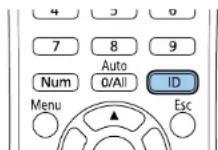
Korrektion af farveforskelle, när der projiceres fra flere projektorer
Det aktuelle Projektor-id vises på den projicerede skærm. Det forsvinder efter ca. 3 sek.
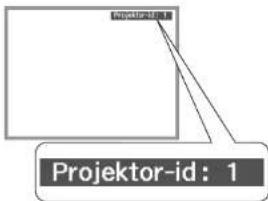
2 Hold |ID|-knappen nede, og tryk på talknappen, der passer til id'et for den projektor, du vil betjene.
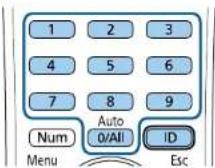
Den projektor, du ønsker at betjene, vælges.

- Hvis du vælger [0/All] på fjernbetjeningen, kan du betjene alle projektorer uanset deres Projektor-id.
- Når du indstiller Projektor-id til Fra, kan du betjene projektoren med fjernbetjeningen, uanset det id, der vælges med fjernbetjeningen.
- Projektorrens id-indstillinger gemmes på fjernbetjeningen. Id-indstillingen gemmes stadig i fjernbetjening, selvom batterierne skiftes. Men hvis batterierne tages ud af fjernbetjeningen i længere tid, nulstilles id-indstilling (0/All).
- Hvis du bruger flere fjernbetjeninger på samme tid, kan du muligvis ikke betjene projektorer som ud ønsker, på grund af infrarød interferens.
Sådan matches visningskvaliteten for flere projektorer
Du kan matche visningskvaliteten for flere projektorer, der skal projicere ved siden af hinanden.
1 Tænd for alle de projektorer, for hvilke du vil matche visningskvaliteten.
2 Indstil id for hver projektor.
3 Sørg for, at alle projektorer bruger samme indstilling for Farvetilstand.
4 Vælg fjembetjenings-id for den første projektor.
Korrektion af farveforskelle, när der projiceres fra flere projektorer
5 Tryk på knappen [Menu], vælg menuen Bilede og tryk på [Enter].
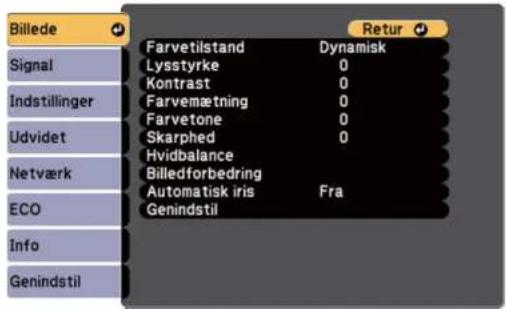
6 Vælg de relevante indstillinger.
7 Vælg fjembetjenings-id for den næste projektor og gentag justeringerne i menuen Billede efter behov, så det passer til projektorens visninger.
Projektorens sikkerhedsfunktioner
Du kan sikre projektoren for at modvirke tyveri eller forhindre utilsigtet brug ved at konfigurere følgende sikkerhedsfunktioner:
- Adgangskode, så personer uden adgangskoden ikke kan bruge projektoren samt for at forhindre ændringer i startskærmen samt i andre indstillinger. Dette fungerer som tyverisikring, da projektoren ikke kan bruges, hvis den stjæles, og da du kan bestemme, hvem der kan bruge projektoren.
- Låsning af knapper, så der blokeres for betjening af projektoren med knapperne på kontrolpanelet.
Dette er nyttigt ved arrangementer eller præsentationer, hvor du ønsker at deaktivere alle knapper, eller på skoler, hvor du ønsker at begrænse knapbetjeningen.
- Kabelføring med sikkerhedsfokus, så projektorens placering sikres fysisk.
▶ Relevante links
• "T'yper af sikkerhed med adgangskode" s.86
• "Sådan låses projektorens knapper" s.89
• "Sådan monteres en sikkerhedswire" s.90
Typer af sikkerhed med adgangskode
Du kan konfigurere følgende typer af sikkerhed med en delt adgangskode:
- Adgangskode for Aktiver beskyttelse forhindrer andre i at bruge projektoren uden først at indtaste en adgangskode. Når du slutter strøm til projektoren og tænder for den første gang, skal du indtaste den korrekte adgangskode. Dette gælder også Direkte opstart og Auto-tænd.
- Adgangskoden til Brugerlogobeskyt. forhindrer andre i at ændre visningen af den tilpassesede skærm, som projektoren viser ved opstart, när der ikke er noget inputsignal eller när du bruger funktionen A/V Mute. Den tilpassesede skærm modvirker tyveri, da den identificerer projektorens ejer.
-
Adgangskode for Netværksbeskyt. forhindrer andre i at ændre indstillinger for Netværk.
-
Med en adgangskode til Tidsplaner besk. kan du forhindre at en anden person kan ændre projektorens tidsplanindstillinger.
- Adgangskoden til Screen Mirroring forhindrer andre i at ændre indstillingerne i projektorens Screen Mirroring-indstillinger.
▶ Relevante links
• "Sådan angives en adgangskode" s.86
- "Sådan vælges typer af sikkerhed med adgangskode" s.88
- "Sådan indtastes en adgangskode, så projektoren kan bruges" s.88
• "Oversigt over funktioner" s.11
Sådan angives en adgangskode
Første gang du bruger projektoren, skal du indstille en adgangskode.

Der er ikke indstillet en adgangskode som standard. Du skal indstille en adgangskode.
1 Hold [Freeze]-knappen på fjernbetjeningen nede i 5 sek.
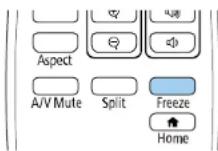
Menuen til indstilling af Adgangskodebeskyttelse vises.
Projektorens sikkerhedsfunktioner

- Hvis du ikke har indstillet en adgangskode, vises en skærm, der beder dig om at indstille en adgangskode, før du kan se skærmen Adgangskodebeskyttelse.
- Hvis Adgangskodebeskyttelse allerede er aktiveret, skal du indtaste den korrekte adgangskode for at kunne vise menuen til indstilling af Adgangskodebeskyttelse.
2 Vælg Adgangskode og tryk på [Enter].
![[Adgangskodebeskyttelse] Aktiver beskyttelse Fra Brugerlogobeskyt. Fra Netværksbeskyt. Fra Tidsplaner besk. Fra Screen Mirroring beskyt. Fra Adgangskode](/content/2026/05/881878/images/4bd0ee056e76dede56e3543a8fc318292fc0ddc6d6ca10f4dda9c3471c0d8c6f.jpg)
Spørgsmålet Vil du ændre adgangskoden? vises.
3 Vælg Ja og tryk på [Enter].

Hvis du vælger Nej, vises menuen til indstilling af Adgangskodebeskyttelse igen.
4 Hold [Num] -knappen på fjernbetjeningen nede og tryk på de numeriske knapper for at indstille en 4-cifret adgangskode.
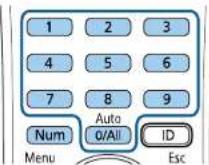
Adgangskoden vises som ****, mens du taster den. Når du har indtastet det 4. ciffer, vises bekræftelsesskærmen.
5 Indtast adgangskoden igen.
Meddelelsen Den nye adgangskode er gemt. vises. Hvis adgangskoden indtastes forkert, bliver du bedt om at indtaste den igen.
6 Tryk på [Esc] for at vende tilbage til menuen.
7 Notér adgangskoden og opbevar den et sikkert sted.
Projektorens sikkerhedsfunktioner
Sådan vælges typer af sikkerhed med adgangskode
Når du har indstillet en adgangskode, vises denne menu, hvor du kan vælge de typer af sikkerhed med adgangskode, du vil bruge.
![[Adgangskodebeskyttelse] Aktiver beskyttelse ●Fra Brugerlogobeskyt. Fra Netværksbeskyt. Fra Tidsplaner besk. Fra Screen Mirroring beskyt. Fra Adgangskode](/content/2026/05/881878/images/79fcfb9bcc55c7579028bcabc3f035b5f68044d0e6003c6c2c58ccbc423c1a74.jpg)
Hvis du ikke ser denne menu, kan du holde [Freeze]-knappen på fjernbetjeningen nede i 5 sek., indtil menuen vises.
- For at forhindre uautoriseret brug af projektoren kan du indstille Aktiver beskyttelse til Til.
- Hvis du vil forhindre, at der ændres i skærmen Brugerlogo eller tilhørende skærmindstillinger, kan du indstille Brugerlogobeskyt. til Til.
- Hvis du vil forhindre, at der ændres i netværksindstillingerne, kan du indstille Netværksbeskyt. til Til.
- For at forhindre ændringer i projektorens tidsplanindstillinger, skal du vælge Til som indstilling for Tidsplaner besk.
- For at forhindre ændringer i projektorens Screen Mirroring-indstillinger skal du vælge Til som indstilling for Screen Mirroring beskyt.
Du kan sætte et mærkat på projektoren om, at den er beskyttet med adgangskode, for yderligere at forebygge tyveri.

Sørg for at opbevare fjernbetjeningen et sikkert sted. Hvis du mister den, kan du ikke indtaste adgangskoden.
Sådan indtastes en adgangskode, så projektoren kan bruges
Når adgangskodeskærmen vises, skal du indtaste den korrekte adgangskode.
![[Adgangskode] Skriv adgangskoden. Se dokumentationen for at få yderligere oplysninger.](/content/2026/05/881878/images/fdebc2c1aa35e594bd538ae5056ad55cd4697012b2a469cc7346b20e3ba1751b.jpg)
1 Hold [Num]-knappen på fjernbetjeningen nede og tast adgangskoden med de numeriske knapper.
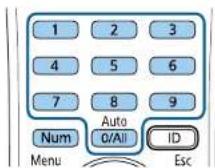
Adgangskodeskærmen lukker.
Projektorens sikkerhedsfunktioner
2 Hvis adgangskoden er forkert, vises en meddelelse om, at du skal prøve igen. Indtast den korrekte adgangskode for at fortsætte.
Bemærk
- Hvis der indtastes forkert adgangskode tre gange i træk, vises meddelelsen Projektorbetjening läses. i ca. 5 min., hvorcler projektoren går i standby tilstand. Hvis dette sker, skal du tage stikket ud af stikkontakten, sætte det i igen, og tænde projektoren. Skærmen til indtastning af adgangskode vises igen på projektoren, så du kan indtaste den korrekte adgangskode.
- Hvis du har glemt adgangskoden, skal du notere "Anmodningskode: xxxxx"-tallet, som vises på skærmen, og kontakte Epson for at få hjælp.
- Hvis du bliver ved med at gentage ovenstående og indtaster en forkert adgangskode 30 gange i træk, vises meddelelsen Projektorbetjening läses. Kontakt Epson som beskrevet i dokumentationen. vises og projektoren vil ikke acceptere flere forsøg på indtastning af adgangskoden. Kontakt Epson for at få hjælp.
Sådan läses projektorens knapper
Du kan läse knapperne på projektorens kontrolpanel for at forhindre andre i at bruge projektoren. Projektoren kan fortsat styres med lembetjeningen.
1 Tryk på [Menu]-knappen på kontrolpanelet eller Fernbetjeningen.
2 Vælg menuen Indstillinger og tryk på [Enter].
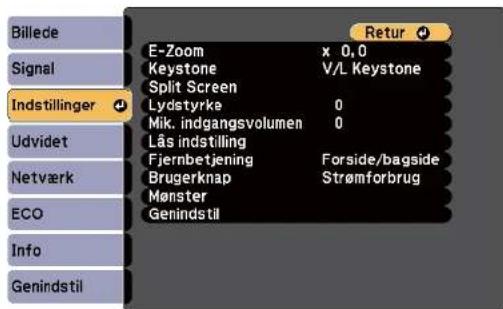
3 Vælg Lås indstilling > Betjeningslås og tryk på [Enter].
4 Vælg en af disse låsetyper og tryk på |Enter|:
- Hvis du vil läse alle knapper på projektoren, skal du vælge Låst.
- Hvis du vil läse alle knapper bortset fra tænd/sluk-knappen, skal du vælge Betjeningslås.
Der vises et b ekrællels esskærmbillede.
5 Vælg Ja og tryk på [Enter].
Indstillingen for Betjeningslås anvendes.
▶ Relevante links
• "Sådan låses op for projektorens knapper" s.90
Projektorens sikkerhedsfunktioner
Sådan läses op for projektorens knapper
Hvis projektorens knapper er läst, kan du gøre et af følgende for at läse dem op.
- Hold [Enter] nede på kontrolpanelet i 7 sek. Der vises en meddelelse, og der låses op.
• Vælg Fra som indstilling for Betjeningslås i projektorens menu Indstillinger.
Indstillinger > Lås indstilling > Betjeningslås
▶ Relevante links
- "Indstillinger af projektorfunktioner - Menuen Indstillinger" s.137
Sådan monteres en sikkerhedswire
Du kan sætte lås-kablet på projektoren for at forebygge tyveri.
- Brug projektorens sikkerhedsstik til at fastgøre et Kensington Microsaver Security-system.

For flere oplysninger om Microsaver Security System, bedes du gå på Kensingtons webside. https://www.kensington.com/
- Brug fastgørelsespunktet for sikkerhedswire på projektoren til at montere en wire og fastgør den i lokalet eller til noget tungt.
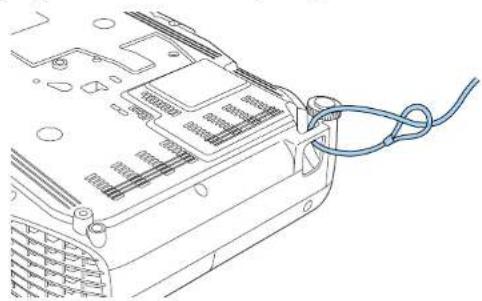
Du kan bruge en almindeligt tilgængelig tyverisikret wirelås. Se den medfølgende dokumentation til wirelåsen for at få oplysninger om, hvordan den låses.
Sådan bruges projektoren på et netværk
Følg anvisningerne i disse afsnit for at konfigurere projektoren til brug på et netværk.
▶ Relevante links
- "Projicering via et kabelforbundet netværk" s.92
- "Sådan projiceres over trådløst netværk" s.95
- "Projicering over trådløst netværk fra en mobilenhed (Screen Mirroring)" s.104
- "Sikker HTTP" s.109
Projicering via et kabelforbundet netværk
Du kan sende billeder til din projektor via et kabelforbundet netværk. For at gøre dette, skal du forbinde projektoren til netværket, og derefter konfigurere projektoren og computeren til projicering via netværk.
Efter at du har forbundet og konfigureret projektoren som beskrevet her, skal du installere Epson iProjection (Windows/Mac) fra følgende websted.
epson.sn/
Epson iProjection-softwaren konfigurerer din computer til projicering via netværk. Den gør det også muligt for dig at holde interaktive møder ved at projicere brugernes computerskærme via et netværk. Se Betjeningsvejledningen til Epson iProjection (Windows/Mac) for yderligere vejledninger.

Hvis Web-kontroladgangs. ikke er blevet indstillet, vises en skærm, der beder dig om at oprette en adgangskode, när netværksindstillingerne gemmes. Følg instruktionerne på skærmen for at indstille adgangskoden.
▶ Relevante links
• "Forbinde til et kabelforbundet netværk" s.92
- "Sådan vælges indstillinger for kabelforbundet netværk" s.92
• "Oversigt over funktioner" s.11
Forbinde til et kabelforbundet netværk
For at forbinde projektoren til et kabelforbundet lokalt netværk (LAN), skal du bruge et 100Base-TX eller 10Base-T netværkskabel. For at sikre en korrekt dataoverførsel, skal du bruge et afskærmet kabel af kategori 5 eller bedre.
1 Forbind den ene ende af netværkskablet til din netværks-hub, switch eller router.
2 Forbind den anden ende af kablet til projektorens LAN-port.
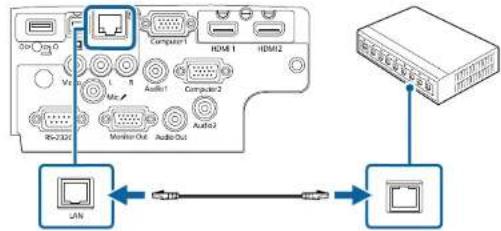
flowchart
graph TD
    A["Computer"] -->|USB| B["USB"]
    C["Hardware"] -->|USB| D["Network Device"]
    B --> E["USB Interface"]
    D --> F["Network Interface"]
▶ Relevante links
• "Oversigt over funktioner" s.11
Sådan vælges indstillinger for kabelforbundet netværk
Før du kan projicere fra computere på dit netværk, skal du vælge netværksindstillinger på projektoren.

Sørg for, at du allerede har forbundet projektoren til dit kabelforbundne netværk via LAN-porten.
Projicering via et kabelforbundet netværk
1 Tryk på knappen [Menu], vælg Netværk, og tryk på [Enter].
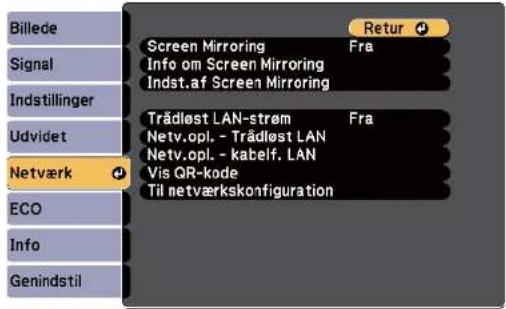
2 Vælg Til netværkskonfiguration og tryk på [Enter].
3 Vælg menuen Grundlæg. og tryk på [Enter].
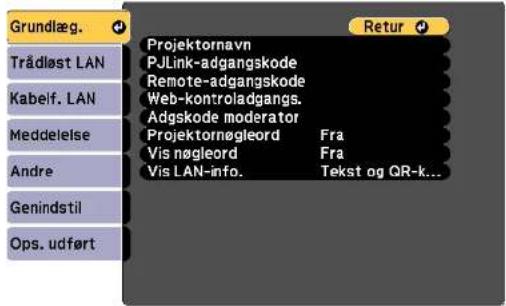
4 Vælg grundindstillingerne efter behov.
- I Projektornavn kan du indtaste et navn på op til 16 alfanumeriske tegn, som identificerer projektoren på netværket.
- 1 PJLink-adgangskode kan du indtaste en adgangskode på op til 32 alfanumeriske tegn til brug for PJLink-protokollen til styring af projektoren.
- Med Remote-adgangskode kan du indtaste en adgangskode med op til 8 alfanumeriske tegn for at få adgang til projektoren via Grundlæggende kontrol. (Brugernavnet er EPSONREMOTE. Adgangskode er ikke indstillet som standard.)
- I Web-kontroladgangs. kan du indtaste en adgangskode på op til 8 alfanumeriske tegn, der giver adgang til projektoren via internettet. (Brugernavnet er EPSONWEB. Adgangskode er ikke indstillet som standard.)
- Med Adgskode moderator kan du indtaste et fire-cifret nummer for adgangskoden til at få adgang til projektoren som en moderator, som bruger Epson iProjection. (Der er ikke indstillet en adgangskode som standard.)
- 1 Projektornøgleord kan du aktivere en sikkerhedsadgangskode, der forhindrer, at andre, der ikke befinder sig i samme rum som projektoren, har adgang til den. Du skal indtaste et vist, tilfældigt genereret nøgleord fra en computer med Epson iProjection, for at få adgang til projektoren og dele den aktuelle skærm.
- 1 Vis nøgleord kan du vælge, om der skal vises et nøgle på det fremviste billede, när projektoren styres med Epson iProjection.
- Med Vis LAN-info. kan du indstille visningsformatet for projektorens netværksoplysninger.

Brug det viste tastatur til at indtaste navn og adgangskode. Tryk på pileknapperne på fjernbetjeningen for at markere tegn, og tryk på [Enter] for at vælge dem.
Projicering via et kabelforbundet netværk
5 Vælg menuen Kabelforbundet LAN og tryk på [Enter].
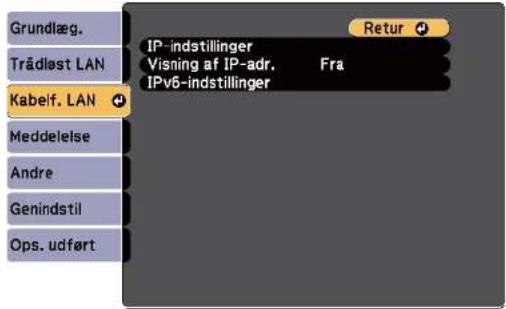
6 Tildel IP-indstillingerne til dit netværk, hvis nødvendigt.
- Hvis netværket automatisk tildeler adresser, skal du vælge IP-indstillinger for at sætte indstillingen DHCP til Til.
- Hvis du skal angive adresserne manuelt, skal du vælge IP-indstillinger for at sætte indstillingen DHCP til Fra og indtaste projektorens IP-adresse, Undernetmaske og Gatewayadresse.
- Hvis du vil forbinde projektoren til netværket ved brug af IPv6, skal du vælge IPv6-indstillinger for at indstille IPv6 til Til, og indstil derefter Auto-konfiguration og Brug midlertidig adresse, hvis nødvendigt.

For at markere de ønskede numre fra det viste tastatur, skal du trykke på pileknapperne på fjernbetjeningen. For at vælge et markeret nummer, skal du trykke på [Enter].
7 For at forhindre, at IP-adressen vises på I.AN standbyskærmen og startskærmen, skal du indstille Visning af IP-adr. til Fra.
8 Når du er færdig med indstillingerne, skal du vælge Ops. udfort og følge skærmvejledningen for at gemme indstillingerne og forlade menuerne.

Hvis du ikke har oprettet en Web-kontroladgangs., vises en skærm, der beder dig om at oprette en adgangskode, før du kan gemme indstillingerne. Følg instruktionerne på skærmen for at indstille adgangskoden.
9 Tryk på [LAN]-knappen på fjernbetjeningen.
Indstillingerne af det kabelforbundne netværk er udført, när du ser den korrekte IP-adresse på LAN standby-skæmbilledet.
![EPSON EB-FH52 - Tryk på [LAN]-knappen på fjernbetjeningen. - 1](/content/2026/05/881878/images/e98ba93fbb374a676ae965ad6c087f2468738a51d1c4f0007d4d2ce607105c9d.jpg)
Sådan projiceres over trådløst netværk
Du kan sende billeder til din projektor via et trådløst netværk.
- Hvis du vil gøre dette, skal du installere Epson 802.11b/g/n trådløst LAN-modul og konfigurere projektoren og computeren til trådløs projicering.
- Nogle modeller har et indbygget trådløst LAN-modul. Du behøver ikke at installere Epson 802.11b/g/n trådløst LAN-modul.
Du kan forbinde projektoren til dit trådløse netværk ved at konfigurere forbindelsen manuelt i projektorens menu Netværk.
Når det trådløse LAN-modul er installeret og projektoren er sat op, skal du downloade og installere det nødvendige netværkssoftware. Brug følgende software og dokumentation for at konfigurere og styre trådløs projicering.
- Med softwaren Epson iProjection (Windows/Mac) kan du afholde interaktive møder ved at projicere skæmbilleder fra brugernes computere over et netværk. Se Betjeningsvejledningen til Epson iProjection (Windows/Mac) for yderligere vejledninger.
- Med appen Epson iProjection (iOS/Android) kan du projicere fra iOS eller Android-enheder.
Du kan downloade Epson iProjection gratis fra App Store eller Google Play. Eventuelle gebyrer i forbindelse med kommunikationen med App Store eller Google Play er kundens eget ansvar.
- Med appen Epson iProjection (Chromebook) kan du projicere fra Chromebook-enheder.
Du kan downloade Epson iProjection på Chrome Web Store. Eventuelle gebyrer i forbindelse med kommunikationen med Chrome Web Store er kundens eget ansvar.

Hvis Web-kontroladgangs. ikke er blevet indstillet, vises en skærm, der beder dig om at oprette en adgangskode, när netværksindstillingerne gemmes. Følg instruktionerne på skærmen for at indstille adgangskoden.
▶ Relevante links
• "Installation af det trădløse LAN-modul" s.95
- "Sådan vælges trådløse netværksindstillinger manuelt" s.96
- "Sådan vælges trådløse netværksindstillinger i Windows" s.98
- "Sådan vælges trådløse netværksindstillinger i Mac" s.99
- "Sådan konfigureres sikkerhed på trådløst netværk" s.99
- "Tilslutning af en mobilenhed med en QR-kode" s.102
- "Når du bruger en USB-nøgle til at forbinde en Windows-computer" s.102
• "Oversigt over funktioner" s.11
Installation af det trådløse LAN-modul
For at bruge projektoren via et trådløst netværk, skal du installere det trådløse LAN-modul Epson 802.11b/g/n. Installér ikke andre typer trådløse LAN-moduler.
Bemærk
Du må aldrig fjerne modulet, mens dens indikator er blå eller blinker, eller mens du projicerer trådløst. Dette kan ødelægge modulet, og du kan miste data.

Brug en stjerneskruetrækker til at fjerne skruen, som holder dækslet til det trådløse LAN-modul på plads.
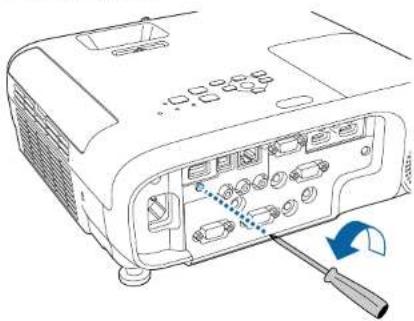
Sådan projiceres over trådløst netværk
3 Fastgør dækslet til det trådløse LAN-modul med den medfølgende skrue.
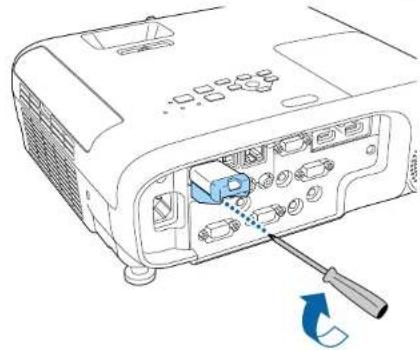
• "Oversigt over funktioner" s.11
Sådan vælges trådløse netværksindstillinger manuelt
Før du kan projicere fra det trådløse netværk, skal du vælge netværksindstillinger for projektoren.
1 Tryk på knappen [Menu], vælg Netværk, og tryk på [Enter].
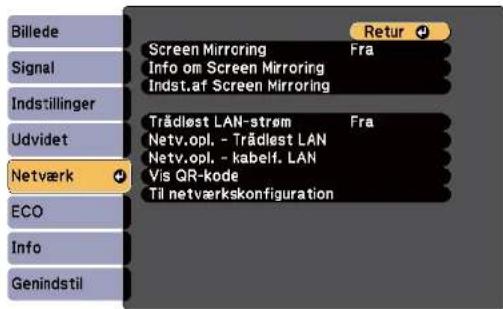
2 Vælg Til for Trådlost LAN-strom.
3 Vælg Til netværkskonfiguration og tryk på [Enter].
Sådan projiceres over trådløst netværk
4 Vælg menuen Grundlæg. og tryk på [Enter].
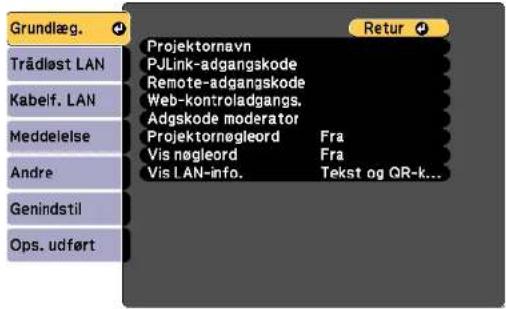
5 Vælg grundindstillingerne efter behov.
- I Projektornavn kan du indtaste et navn på op til 16 alfanumeriske tegn, som identificerer projektoren på netværket.
- I PJLink-adgangskode kan du indtaste en adgangskode på op til 32 alfanumeriske tegn til brug for PJLink-protokollen til styring af projektoren.
- Med Remote-adgangskode kan du indtaste en adgangskode med op til 8 alfanumeriske tegn for at få adgang til projektoren via Grundlæggende kontrol. (Brugernavnet er EPSONREMOTE. Adgangskode er ikke indstillet som standard.)
- 1 Web-kontroladgangs. kan du indtaste en adgangskode på op til 8 alfanumeriske tegn, der giver adgang til projektoren via internettet. (Brugernavnet er EPSONWEB. Adgangskode er ikke indstillet som standard.)
-
Med Adgskode moderator kan du indtaste et fire-cifret nummer for adgangskoden til at få adgang til projektoren som en moderator, som bruger Epson iProjection. (Der er ikke indstillet en adgangskode som standard.)
-
I Projektornøgleord kan du aktivere en sikkerhedsadgangskode, der forhindrer, at andre, der ikke befinder sig i samme rum som projektoren, har adgang til den. Du skal indtaste et vist, tilfældigt genereret nøgleord fra en computer med Epson iProjection, for at få adgang til projektoren og dele den aktuelle skærm.
- I Vis nøgleord kan du vælge, om der skal vises et nøgle på det fremviste billede, når projektoren styres med Epson iProjection.
- Med Vis LAN-info, kan du indstille visningsformatet for projektorens netværksoplysninger.

Brug det viste tastatur til at indtaste navn og adgangskode. Tryk på pileknapperne på fjernbetjeningen for at markere tegn, og tryk på [Enter] for at vælge dem.
6 Vælg menuen Trådlost LAN og tryk på [Enter].
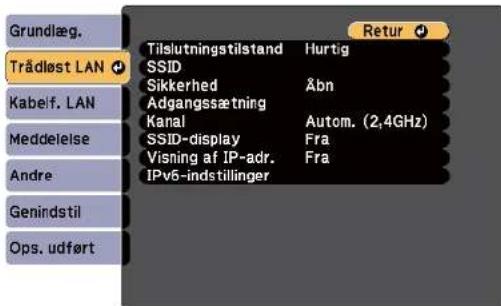
7 Vælg indstillingen Tilslutningstilstand.
- Hurtig lader dig forbinde til flere forskellige smartphones, tabletter eller computere via trådlöst kommunikation.
Sådan projiceres over trådløst netværk
- Avanceret lader dig forbinde til smartphones, tabletter eller computere over et trådlöst netværks adgangspunkt.
8 Hvis du har valgt Avanceret forbindelsestilstand, skal du vælge Sog adgangspunkt for at vælge det adgangspunkt, du vil oprette forbindelse til.

Hvis du skal tildele SSID manuelt, skal du vælge SSID for at kunne indtaste SSID.
9 Ved Avanceret forbindelsestilstand skal du tildele relevante IP-indstillinger til netværket.
- Hvis netværket automatisk tildeler adresser, skal du vælge IP-indstillinger for at sætte indstillingen DHCP til Til.
- Hvis du skal angive adresserne manuelt, skal du vælge IP-indstillinger for at sætte indstillingen DHCP til Fra og indtaste projektorens IP-adresse, Undernetmaske og Gatewayadresse.
- Hvis du vil forbinde projektoren til netværket ved brug af IPv6, skal du vælge IPv6-indstillinger for at indstille IPv6 til Til, og indstil derefter Auto-konfiguration og Brug midlertidig adresse, hvis nødvendigt.
10 For at forhindre, at SSID og IP-adressen vises på LAN standbyskærmen eller startskærmen, skal du indstille SSID-display eller Visning af IP-adresse til Fra.
11 Når du er færdig med indstillingerne, skal du vælge Ops. udført og følge skærmvejledningen for at gemme indstillingerne og forlade menuerne.

Hvis du ikke har oprettet en Web-kontroladgangs., vises en skærm, der beder dig om at oprette en adgangskode, for du kan gemme indstillingerne. Følg instruktionerne på skærmen for at indstille adgangskoden.
12 Tryk på [LAN]-knappen på fjernbetjeningen. Indstillingerne af det trådløse netværk er udført, när du ser den korrekte IP-adresse på LAN standby-skæmbilledet.
![[LAN] Projektornavn : SSID : IP-adresse ↓ IP-adresse «?» : Nøgleord : Event ID :](/content/2026/05/881878/images/b2072809694758f30b9e412a626946e34fba684ee0908187ec4381e0a2c2fed2.jpg)
Når du er færdig med de trådløse indstillinger til projektoren, skal du vælge det trådløse netværk på din computer. Start herefter netværkssoftwaren for at sende billeder til projektoren via et trådløst netværk.
Sådan vælges trådløse netværksindstillinger i Windows
Før du opretter forbindelse til projektoren, skal du vælge det korrekte trådlose netværk på computeren.
1 Du kan få adgang til det trådløse netværks hjælpesoftware ved at klikke på netværksikonet i Windows proceslinjen.
2 Hvis der oprettes forbindelse i forbindelsestilstanden Avanceret, skal du vælge netværksnavnet (SSID) for det netværk, projektoren er tilsluttet.
Sådan projiceres over trådløst netværk
3 Klik på Opret forbindelse.
Sådan vælges trådløse netværksindstillinger i Mac
Før du opretter forbindelse til projektoren, skal du vælge det korrekte trådløse netværk i Mac.
1 Klik på Wi-Fi-ikonet i menulinjen øverst på skærmen.
2 Hvis der oprettes forbindelse i forbindelsestilstanden Avanceret, skal du sikre dig, at Wi-Fi er slæt til, og du skal vælge netværksnavnet (SSID) for det netværk, projektoren er tilsluttet.
Sådan konfigureres sikkerhed på trådløst netværk
Du kan konfigurere sikkerhed for brugen af projektoren på et trådlöst netværk. Konfigurer en af følgende sikkerhedsindstillinger, så de matcher de indstillinger, der bruges på netværket:
• WPA2-PSK-sikkerhed
• WPA3-PSK-sikkerhed *
• WPA2/WPA3-PSK-sikkerhed *
• WPA3-EAP-sikkerhed *
• WPA2/WPA3-EAP-sikkerhed *
* Kun tilgængelig på forbindelsesindstillingen Avanceret.

Kontakt din netværksadministrator for at få hjælp til at indtaste de korrekte oplysninger.
1 Hvis du vil beskytte forbindelsen med WPA3-EAP eller WPA2/WPA3-EAP skal du sørge for, at din digitale certifikat-fil er kompatibel med projektorregistreringen, og at den er gemt på USB-lagerenheden.
2 Tryk på knappen [Menu], vælg Netværk, og tryk på [Enter].
3 Vælg Til netværkskonfiguration og tryk på [Enter].
4 Vælg menuen Trådløst LAN og tryk på [Enter].
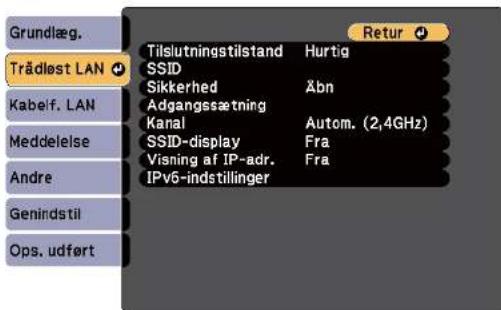
Sådan projiceres over trådløst netværk
5 Vælg indstilling for Sikkerhed og tryk på |Enter|.
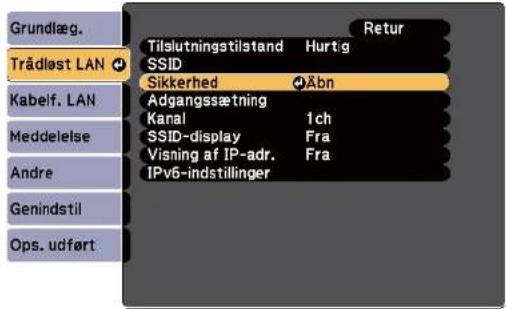
6 Vælg sikkerhedsindstillingerne, så de matcher netværkets indstillinger.
7 Gør et af følgende, afhængig af den valgte beskyttelsesform.
- WPA3-PSK eller WPA2/WPA3-PSK: Vælg Adgangssætning, tryk [Enter] og indtast en adgangssætning på 8 til 63 tegn. For at indtaste over 32 tegn, skal du bruge din webbrowser. Gå derefter til trin 16.
- WPA3-EAP eller WPA2/WPA3-EAP: Vælg EAP-indstilling og tryk på [Enter].
8 Vælg protokollen til godkendelse som EAPtype.
![[EAP-indstilling] Retur Grundlæg. Trädøst LAN EAP-type PEAP Brugernavn Adgangskode Klientcertifikat Verif. Serv. cert. Fra CA-certifikat Radiussservernavn Kabelf. LAN Meddelelse Andre Genindstil Ops. udført](/content/2026/05/881878/images/ae7007917fdd6843bea8382f0bdd60cb953caddbb4c0c238ac01ae822065633e.jpg)
9 For at importere dit certifikat, skal du vælge certifikattypen og trykke på [Enter].
- Klientcertifikat for typen PEAP-TLS eller EAP-TLS
• CA-certifikat til alle EAP-typer
![EPSON EB-FH52 - For at importere dit certifikat, skal du vælge certifikattypen og trykke på [Enter]. - 1](/content/2026/05/881878/images/5693c48b6fb0978a4eef7281e6cee12824b716f39fdff7ee2b7b325a9c672fb4.jpg)
Du kan også registrere de digitale certifikater fra din webbrowser. Men du skal sørge for at registrere certifikatet én gang, da certifikatet ellers muligvis ikke installeres korrekt.
10 Vælg Registrer og tryk på [Enter].
11 Følg instruktionerne på skærmen for at forbinde en USB-lagerenhed til projektorens USB-A-port.
12 Tryk på [Enter] for at se listen over certifikater.
Sådan projiceres over trådløst netværk
13 Vælg det certifikat, der skal importeres, ved brug af den viste liste. Der vises en meddelelse, der beder dig om at indtaste adgangskoden til certifikatet.
14 Indtast en adgangskode og tryk på [Enter].
Certifikatet importeres, og der vises en afsluttende meddelelse.
15 Vælg dine EAP-indstillinger, som krævet.
- 1 Brugernavn kan du indtaste et brugernavn ved brug af op til 64 alfanumeriske tegn. For at indtaste over 32 tegn, skal du bruge din webbrowser. Hvis du importerer et klientcertifikat, indstilles navnet, som certifikatet blev udstedet til, automatisk.
- I Adgangskode kan du indtaste en adgangskode på op til 64 alfanumeriske tegn for autentificering, när du bruger PEAP eller EAPFAST. For at indtaste over 32 tegn, skal du bruge din webbrowser.
- I Verif. Serv. cert. kan du vælge, om servercertifikatet skal verificeres, når der er indstillet et CA-certifikat.
- Radiusservernavn giver dig mulighed for at indtaste servernavnet, som skal verificeres.
![[EAP-indstilling] Grundlæg. Trådløst LAN Kabelf. LAN Meddelelse Andre Genindstil Ops. udført EAP-type PEAP Brugernavn Adgangskode Klientcertifikat Verif. Serv. cert. Fra CA-certifikat Radiusservernavn](/content/2026/05/881878/images/f2f6f558a640075e214d311a257bb0092043f7ac627effd4e92dc8cc68746704.jpg)
16 Når du er færdig med indstillingerne, skal du vælge Ops. udfort og følge skærmvejledningen for at gemme indstillingerne og forlade menuerne.
▶ Relevante links
- "Understøttede klient- og CA-certifikater" s.101
- "Menuen Netværk - Menuen Trådløst LAN" s.146
Understøttede klient- og CA-certifikater
Du kan registrere disse slags digitale certifikater.
Klientcertifikat (PEAP-TLS/EAP-TLS)
| SpecifikationBeskrivelse | |
| Format PKCS#12 | |
| Filendelse PFX, P12 | |
| Kryptering RSA | |
| 1lashes MD5/SILA-1/SILA-256/SILA-384/SILA-512 | |
| Nøglelængde 512/1024/2048/4096 bit | |
| Adgangskode * Op til 64 alfanumer ske tegn, påkrævet | |
CA-certifikat (PEAP/PEAP-TLS/EAP-TLS/EAP-FAST)
| SpecifikationBeskrivelse | |
| Format X509v3 | |
| Filendelse DER/CER/PEM | |
| Kryptering RSA |
Sådan projiceres over trådløst netværk
| SpecifikationBeskrivelse | |
| 1ashes MD5/S11A-1/S11A-256/S11A-384/S11A-512 | |
| Nøglelængde 512/1024/2048/4096 bit | |
| Kodning BASE64/Binary | |
* Du kan oprette en adgangskode på op til 64 alfanumeriske tegn. Men du skal bruge din webbrowser, hvis du skal indtaste over 32 tegn.
Tilslutning af en mobilenhed med en QR-kode
Når du har valgt indstillinger for det trådløse netværk til projektoren, kan du vise en QR-kode på skærmen og bruge den til at tilslutte en mobilenhed vha. Epson iProjection-programmet (iOS/Android).

- Sørg for, at du har installeret den nyeste version af Epson iProjection på din enhed.
- Du kan downloade Epson iProjection på App Store eller Google Play. Eventuelle gebyrer i forbindelse med kommunikationen med App Store eller Google Play er kundens eget ansvar.
- Når du bruger Epson iProjection i Hurtig tilslutningstilstand, anbefaler vi at du udfører sikkerhedsindstillingerne.
1 Tryk på [LAN]-knappen på fjernbetjeningen. QR-koden vises på den projicerede skærm.

- Hvis du ikke kan se QR-koden, skal du indstille Vis LAN-info. til Tekst og QR-kode i projektorens menu Netværk.
Netværk > Til netværkskonfiguration > Grundlæg. > Vis LAN-info.
• For at skjule QR-koden, skal du trykke på [Esc].
- Hvis QR-koden er skjult, skal du trykke på [Enter] for at se koden.
2 Start Epson iProjection på din mobilenhed.
3 Aflæs den projicerede QR-kode med Epson iProjection for at forbinde den til projektoren.

Sørg for, at du læser QR-koden fra direkte foran skærmen, så den passer ind i kassen på mobilenhedens QR-kodescanner. Hvis du er for langt fra skærmen, kan du måske ikke læse koden.
Når der er oprettet en forbindelse, skal du vælge menuen Contents menu i ≡, og derefter vælge filen, du vil projicere.
Når du bruger en USB-nøgle til at forbinde en Windows-computer
Du kan lave dit USB-flashdrev til en USB-nøgle, så du hurtigt kan forbinde projektoren til en computer, der understøtter trådlos LAN-netværker. Når du har oprettet USB-nøglen, kan du hurtigt projicere billeder fra netværksprojektoren.
Sådan projiceres over trådløst netværk
1 Opret USB-nøglen med softwaren Epson iProjection (Windows/Mac).

Se Betjeningsvejledningen til Epson iProjection (Windows/Mac) for yderligere vejledninger.
2 Sørg for, at det trådløse LAN-modul er installeret eller indbygget i projektoren.
3 Tænd for projektoren.
4 Tryk på [LAN]-knappen på fjernbetjeningen.
LAN-standbyskærmen vises. Kontroller, at der vises en SSID og IP-
adresse.
5 Gør et af følgende for at tilslutte USB-nøglen.
- Sæt USB-nøglen i projektorens USB-A-port. (Modeller med indbygget trådløst LAN-modul.)
- Tag det trådløse LAN-modul ud af projektoren og sæt USB-nøglen i den samme port, der blev brugt til det trådløse LAN-modul. (Modeller, der er tilsluttet et trådløst LAN-modul som ekstraudstyr.)
Der vises en meddelelse om, at opdatering af netværksoplysninger er udført.
6 Fjern USB-nøglen.
Hvis projektoren skal bruge det trådløse LAN-modul, skal du sætte det i projektoren igen. (Modeller, der er tilsluttet et trådløst LAN-modul som ekstraudstyr.)
7 Sæt USB-nøglen i en USB-port på din computer.
8 Følg instruktionerne på skærmen for at installere det nødvendige program.

- Hvis der vises en meddelelse om Windows Firewall, skal du klikke på Ja for at deaktivere firewall'en.
- Du skal have administratorrettigheder for at kunne installere softwaren.
- Hvis programmet ikke installeres automatisk, skal du dobbeltklikke på MPPLaunch.exe i USB-nøglen.
Efter nogle få øjeblikke vises computerens skærmbillede på projektoren.
9 Når du er færdig med at projicere trådlost, skal du vælge Sikker fjernelse af hardware i Windows proceslinjen og fjerne USB-nøglen fra computeren.

Du skal muligvis genstarte computeren for at genaktivere den trådløse LAN-forbindelse.
Projicering over trådløst netværk fra en mobilenhed (Screen Mirroring)
Du kan sende billeder til projektoren fra mobilenheder, såsom bærbare pc'er, smartphones og tablets ved brug af Miracast-technology.
Hvis enheden understøtter Miracast, behøver du ikke at installere nogen anden software. Hvis du bruger en Windows-computer, skal du sørge for at bruge en adapter, der passer til Miracast-forbindelsen.
Bemærk følgende begrænsninger, hvis du bruger Screen Mirroring-funktionen.
- Det er ikke muligt at afspille et sammenflettet billede.
• Du kan ikke afspille flerkanal-lyd over 3ch (kanal 3). - Du kan ikke projicere billeder med en oplösning på over 1920 x 1080 og en billedfrekvens over 30 fps.
• Du kan ikke afspille 3D-video. - Du kan muligvis ikke se indhold med beskyttelse af ophavsrettigheder med en Miracast-forbindelse, afhængig af din enhed.
- Undgå at ændre projektorens Indst.af Screen Mirroring under Screen Mirroring-projiceringen. Hvis du gør dette, afbrydes forbindelsen til projektoren muligvis, og det kan tage et stykke tid, før forbindelsen genoprettes.
Netværk > Indst.af Screen Mirroring
- Undgå at slukke projektoren direkte på afbryderknappen under Screen Mirroring-projiceringen.

- Mobilenheder med Android Windows 8.1 eller nyere installeret understøtter hovedsaligt Miracast. Understøttelse af Miracast varierer afhængigt af den konkrete mobilenhed. Se dokumentation til din mobilenhed for yderligere oplysninger.
- Hvis Web-kontroladgangs. ikke er blevet indstillet, vises en skærm, der beder dig om at oprette en adgangskode, når netværksindstillingerne gemmes. Følg instruktionerne på skærmen for at indstille adgangskoden.
▶ Relevante links
• "Sådan vælges indstillinger for Screen Mirroring" s.104
- "Sådan oprettes forbindelse med Screen Mirroring med Miracast-funktionen" s.106
• "Oversigt over funktioner" s.11
Sådan vælges indstillinger for Screen Mirroring
Du skal vælge indstillinger for Screen Mirroring til projektoren for at kunne projicere billeder fra en mobil enhed.

Hvis du opretter en adgangskode i Screen Mirroring, skal du først slå adgangskoden til Screen Mirroring fra.
1 Tryk på knappen [Menu], vælg Netværk, og tryk på [Enter].
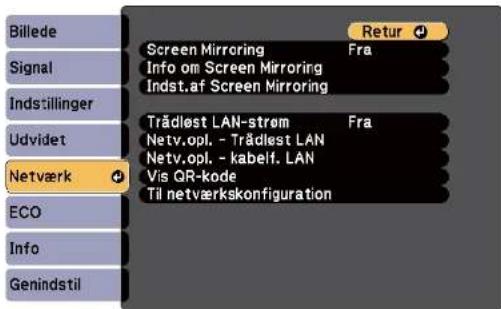
Projicering over trådløst netværk fra en mobilenhed (Screen Mirroring)
2 Vælg Til som indstilling i Screen Mirroring.
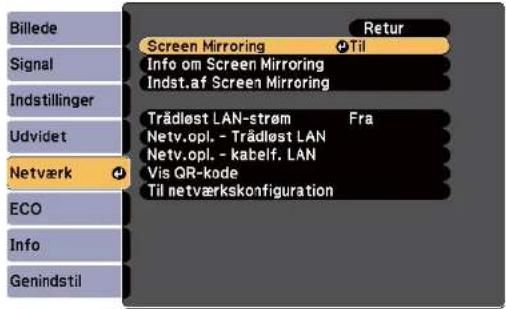
3 Vælg Indst.af Screen Mirroring og tryk på [Enter].
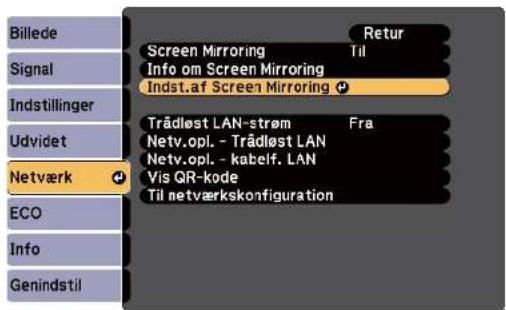
4 Indstil Navn der vises-indstillingerne efter behov.
![[Indst.af Screen Mirroring] Return Navn der vises Betjeningstilstand Grundlæggende Grundlæggende Udvidet Display Genindstil Indstil](/content/2026/05/881878/images/63053bd879431b72fad98d1d54b100a34a805ebbdf9e48518cc0c03092fad324.jpg)
5 Vælg indstillingen Betjeningstilstand.
- Grundlæggende giver dig mulighed for at oprette forbindelse med de grundlæggende indstillinger.
- Udvidet giver dig mulighed for at oprette forbindelse med de avancerede indstillinger.
6 Vælg indstillingen Grundlæggende, hvis nødvendigt.
- I Trädl. LAN-system kan du vælge typen af trådløst LAN-system, projektoren opretter forbindelse til.
- I Juster præstation kan du justere hastighed/kvalitet for Screen Mirroring. Vælg et lille tal for at forbedre kvaliteten og et stort tal for at forøge hastigheden.
- Tilslutningstilstand giver dig mulighed for at vælge sikkerhedstypen. Kun tilgængelig på indstillingen Grundlæggende.
7 For at bruge indstillingen Udvidet, skal du vælge Udvidet.
- Modetilstand giver dig mulighed for at vælge, hvilken slags møde du vil holde. Vælg Kan afbrydes for at forbinde til en anden mobilenhed under Screen Mirroring-projiceringen, eller vælg Kan ikke afbryd. for kun at forbinde til en enhed.
Projicering over trådløst netværk fra en mobilenhed (Screen Mirroring)
- Kanal giver dig mulighed for at vælge den trådløse kanal, der bruges af Screen Mirroring.
8 Vælg indstillingen Display, hvis nødvendigt.
- Besked om pinkode giver dig mulighed for at se pinkoden på det projicerede billede, när du projicerer andre indgangskilder end Screen Mirroring.
- Meddelel. enhedsnavn giver dig mulighed for at se navnet på den nylig forbundne enhed på det projicerede billede, när du projicerer andre indgangskilder end Screen Mirroring.
9 Når du er færdig med indstillingerne, skal du vælge Indstil og følge skærmvejledningen for at gemme indstillingerne og forlade menuerne.

Hvis du ikke har oprettet en Web-kontroladgangs., viscs en skærm, der beder dig om at oprette en adgangskode, før du kan gemme indstillingerne. Følg instruktionerne på skærmen for at indstille adgangskoden.
10 Tryk på [Home]-knappen på fjernbetjeningen. Indstillingerne er udført, när du ser Navn der vises på startskærmen.
Sådan oprettes forbindelse med Screen Mirroring med Miracast-funktionen
Ivis din mobilenhed, som f.eks. en smartphone understøtter Miracast, kan du oprette trådløs forbindelse fra den til projektoren og projicere billeder. Du kan afspille lyd via projektorens højttalere ved at oprette forbindelse med Screen Mirroring.
1 Vælg Indst.af Screen Mirroring på din projektor, hvis nødvendigt.
2 Tryk på [LAN]-knappen på fjern betjeningen for at skifte til Screen Mirroring-kilden.
Du vil se Screen Mirroring standby-skærmen.
3 Brug Miracast-funktionen på mobilenheden til at søge efter projektoren. Der vises en liste med tilgængelige enheder.
4 Vælg projektorens Navn der vises fra listen.
5 Hvis skærmen til indtastning af pinkode vises på mobilenheden, skal du indtaste den pinkode, der vises på Screen Mirroring standby-skærmen eller nederst til højre i det projicerede billede.
Projektoren viser billedet fra den mobile enhed.

Det kan tage nogen tid at etablerede forbindelsen. Pas på ikke at afbryde strommen til projektoren, mens der etableres forbindelse. Sker det, kan enheden fryse eller give fejl.
Afhængig af mobilenheden skal du muligvis slette en enhed, når du opretter forbindelse. Følg skærmvejledningen på din enhed.
▶ Relevante links
- "Sådan oprettes forbindelse med Screen Mirroring i Windows 10" s.106
- "Sådan oprettes forbindelse med Screen Mirroring i Windows 8.1" s.107
Sådan oprettes forbindelse med Screen Mirroring i Windows 10
Ved at oprette forbindelsen via Screen Mirroring kan du bruge din computer til trådløs projicering og lydafspilning via projektorens højttalersystem.
1 Vælg Indst.af Screen Mirroring på din projektor, hvis nødvendigt.
Projicering over trådløst netværk fra en mobilenhed (Screen Mirroring)
2 Tryk på [LAN]-knappen på fjernbetjeningen for at skifte til Screen Mirroring-kilden.
Du vil se Screen Mirroring standby-skærmen.
3 Åbn Handlingscenter, og vælg Forbind.
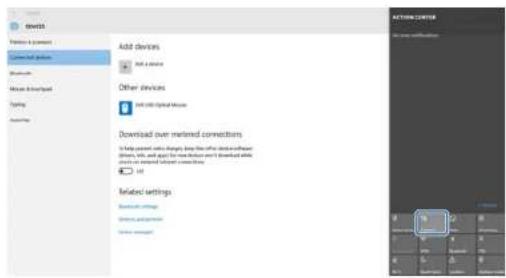
Der vises en liste med tilgængelige enheder.
4 Vælg projektorens Navn der vises fra listen.
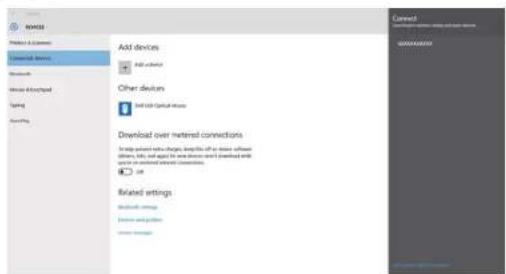
5 Hvis skærmen til indtastning af pinkode vises, skal du indtaste den pinkode, der vises på Screen Mirroring standby-skærmen eller nederst til højre i det projicerede billede.
Projektoren viser billedet fra computeren.

Det kan tage nogen tid at etablerede forbindelsen. Pas på ikke at afbryde strømmen til projektoren, mens der etableres forbindelse. Sker det, kan enheden fryse eller give fejl.
Sådan oprettes forbindelse med Screen Mirroring i Windows 8.1
Du kan konfigurere computeren til trådløs projicering fra Amuletter i Windows 8.1. Du kan afspille lyd via projektorens højttalere ved at oprette forbindelse med Screen Mirroring.
1 Vælg Indst.af Screen Mirroring på din projektor, hvis nødvendigt.
2 Tryk på [LAN]-knappen på fjern betjeningen for at skifte til Screen Mirroring-kilden.
Du vil se Screen Mirroring standby-skærmen.
Projicering over trådløst netværk fra en mobilenhed (Screen Mirroring)
3 Vælg Enheder på din computer fra Amuletter og vælg Project.
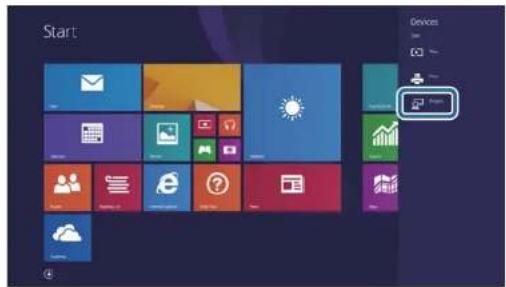
4 Vælg Tilføj en trädlos skærm.
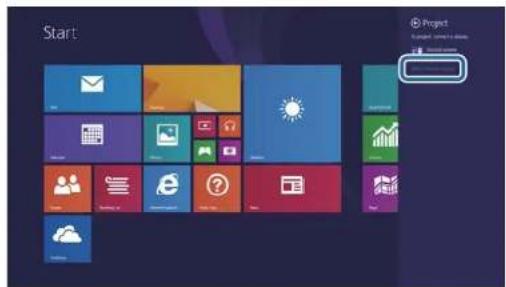
Der vises en liste med tilgængelige enheder.
5 Vælg projektorens Navn der vises fra listen.
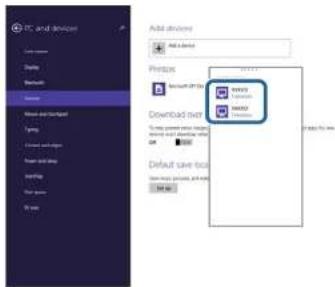
6 Hvis skærmen til indtastning af pinkode vises, skal du indtaste den pinkode, der vises på Screen Mirroring standby-skærmen eller nederst til højre i det projicerede billede.
Projektoren viser billedet fra computeren.

Det kan tage nogen tid at etablerede forbindelsen. Pas på ikke at afbryde strømmen til projektoren, mens der etableres forbindelse. Sker det, kan enheden fryse eller give fejl.
Sikker HTTP
Du kan bruge HTTPS-protokollen til at foroge sikkerheden mellem projektoren og en webbrowser, der kommunikere med den. For at gøre dette, skal du oprette et server-certifikat, installere det på projektoren og slå indstillingen Sikker HTTP til i projektor-menuen, for at bekræfte webbrowserens pålidelighed.
Netværk > Til netværkskonfiguration > Andre > Sikker HTTP
Selv hvis du ikke installere et server-certifikat, opretter projektoren automatisk et selvsignaturcertifikat, der tillader kommunikationen. Men da selvsignaturcertifikatet ikke kan bekræfte en webbrowsers pålidelighed, vises der en advarsel om serverens pålidelighed, när projektoren tilgås fra en webbrowser. Denne advarsel forhindrer ikke kommunikationen.
▶ Relevante links
- "Sådan importerer du et Webservercertifikat via menuen" s.109
• "Oversigt over funktioner" s.11
Sådan importerer du et Webservercertifikat via menuen
Du kan oprette dit eget Webservercertifikat og importere det via projektorens menu og et USB-flashdrev.

Du kan også registrere de digitale certifikater fra din webbrowser. Men du skal sørge for at registrere certifikatet én gang, da certifikatet ellers muligvis ikke installeres korrekt.
1 Sørg for at dit digitale certifikat-fil er kompatibel med projektorregistreringen og er direkte placeret på USB-lagerenheden.
2 Tryk på knappen [Menu], vælg Nøværk, og tryk på [Enter].
3 Vælg Til netværkskonfiguration og tryk på [Enter].
4 Vælg menuen Andre og tryk på [Enter].
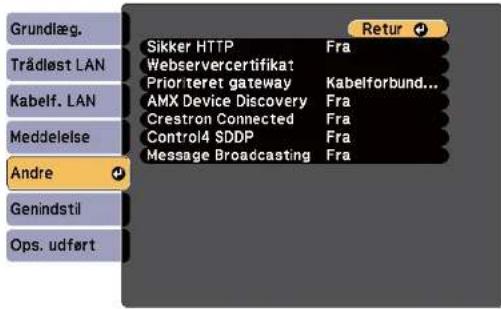
5 Sæt indstillingen Sikker HTTP til Til.
6 Vælg Webservercertifikat og tryk på [Enter].
7 Vælg Registrer og tryk på [Enter].
8 Følg instruktionerne på skærmen for at forbinde en USB-lagerenhed til projektorens USB-A-port.
9 Tryk på [Enter] for at se listen over certifikater.
10 Vælg det certifikat, der skal importeres, ved brug af den viste liste. Der vises en meddelelse, der beder dig om at indtaste adgangskoden til certifikatet.
11 Indtast en adgangskode og tryk på [Enter].
Certifikatet importeres, og der vises en afsluttende meddelelse.
Sikker HTTP
▶ Relevante links
- "Understøttede webservercertifikater" s.110
Understøttede webservercertifikater
Du kan registrere disse slags digitale certifikater.
Webservercertifikat (Sikker HTTP)
| SpecifikationBeskrivelse | |
| Format PKCS#12 | |
| Filendelse PFX, P12 | |
| Kryptering RSA | |
| Hashes MD5/SHA-1/SHA-256/SHA | 384/SHA-512 |
| Nøglelængde 512/1024/2048/4096 bit | |
| Fællesnavn Netværksværtsnavn | |
| Organisation Valgfrit | |
| Adgangskode * Op til 64 alfanumer | ske tegn, påkrævet |
* Du kan oprette en adgangskode på op til 64 alfanumeriske tegn. Men du skal bruge din webbrowser, hvis du skal indtaste over 32 tegn.
Overvågning og styring af projektoren
Følg instruktionerne i disse afsnit for at overvåge og styre projektoren via et netværk.
▶ Relevante links
• "Epson Projector Management" s.112
- "Styring af en projektor på et netværk ved hjælp af en webbrowser" s.113
- "Sådan registrerer du digitale certifikater fra en webbrowser" s.117
- "Sådan konfigureres projektorens advarsels-e-mail over netværket" s.118
- "Sådan konfigureres overvägning med SNMP" s.120
• "Sådan bruges ESC/VP21-kommandoer" s.121
• "Understøttelse af PJLink" s.123
• "Understøttelse af Crestron Connected" s.124
- "Indstilling af projektorens tidsplaner" s.128
Med softwaren Epson Projector Management (kun Windows) kan du overvåge og styre projektoren over netværket. Se Betjeningsvejledning for Epson Projector Management for yderligere anvisninger.
• "Oversigt over funktioner" s.11
Styring af en projektor på et netværk ved hjælp af en webbrowser
Når du har forbundet projektoren til netværket, kan du vælge projektorindstillinger og styre projicering ved hjælp af en kompatibel webbrowser. Dermed har du fjernadgang til projektoren.

- Sørg for, at computeren og projektoren er sluttet til netværket. Hvis du projicerer billeder via et trådløst LAN, skal du oprette forbindelsen i Avanceret forbindelsesfunktion.
• Du kan bruge følgende internetbrowsere.
- Internet Explorer 11 eller nyere (Windows)
• Microsoft Edge (Windows)
- Safari (Mac, iOS)
- Chrome (Android)
- Når du bruger en internetbrowser, må du ikke oprette forbindelsen med en proxyserver. Du kan ikke vælge alle projektorens menuindstillinger eller styre alle projektorens funktioner via en webbrowser.
- Hvis du indstiller Standby-tilstand til Kommunik. Til, kan du bruge en webbrowser til at foretage indstillinger og betjene projektoren, selv hvis den står på standby (når der er slukket for strømmen).
ECO > Standby-tilstand > Standby-tilstand
1 Sørg for, at projektoren er tændt.
2 Sørg for at din computer eller enhed er forbundet til det samme netværk som projektoren.
4 Åbn skærmen Epson Web Control ved at indtaste projektorens IP-adresse i browserens adressefelt. Når du indtaster en IPv6-adresse, skal adressen pakkes med [ og ].
Skærmen Epson Web Control vises.
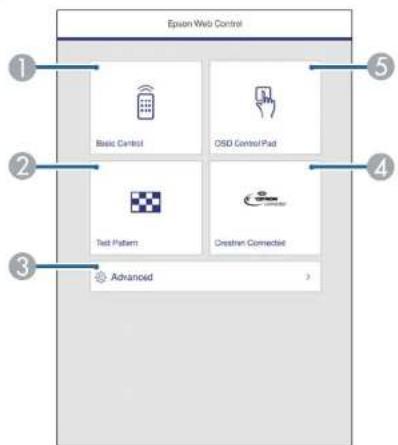
Styring af en projektor på et netværk ved hjælp af en webbrowser
5 Vælg indstillingspunktet, der svarer til den projektorfunktion, du vil bruge.

Du skal muligvis logge på, for at kunne bruge nogle af funktionerne på Epson Web Control-skærmen. Indstil følgende adgangskoder først.
- For at kunne åbne punktet Grundlæggende kontrol, skal du logge på med EPSONREMOTE som brugernavnet og din Remote-adgangskode. (Der er ikke indstillet en adgangskode som standard.)
Sæt Grundlæggende betjening på Til i menuen Netværk på projektoren, og indstil derefter adgangskoden.
Netværk > Til netværkskonfiguration > Andre > Grundlæggende kontrol
- For at kunne åbne andre punkter og gemme indstillingerne, skal du logge på med EPSONWEB som brugernavnet og din Webkontroladgangs.. (Der er ikke indstillet en adgangskode som standard.)
Indstil adgangskoden i menuen Netværk på projektoren.
Netværk > Til netværkskonfiguration > Grundlæggende > Web-kontroladgangs.
▶ Relevante links
- "Indstilling i Web-kontrol" s.114
• "Projektorens konfiguration - Menuen ECO" s.154 - "Menuen Netværk - Grundlæggende menu" s.145
• "Oversigt over funktioner" s.11
Indstilling i Web-kontrol
Grundlæggende kontrol
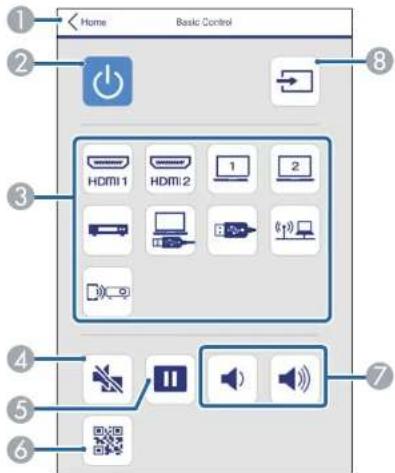
① Går tilbage til skærmen Epson Web Control.
② Tænder og slukker for projektoren.
③ Vælg indgangskilde.
④ Slår midlertidigt billede og lyd til eller fra.
⑤ Sætter billedvisningen på pause eller genoptager den.
6 Viser QR-koden
⑦ Justerer højttalervolumen.
8 Søger efter kilder.
Styring af en projektor på et netværk ved hjælp af en webbrowser
Skæmmenu control pad
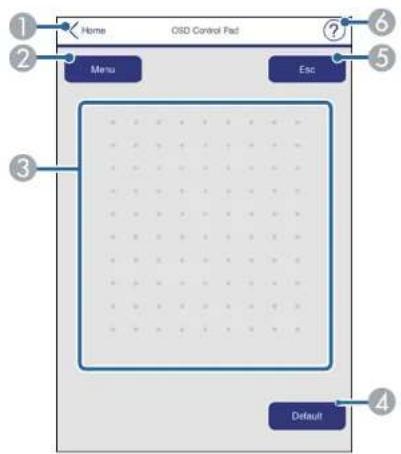
Går tilbage til skærmen Epson Web Control.
② Viser projektorens indstillingsmenu.
③ Brug din finger eller mus til, at navigere i menuerne.
4 Nulstiller den valgte indstilling til den standardværdi.
⑤ Går tilbage til den forrige menu.
6 Viser hjælpemnerne.
Testmønster
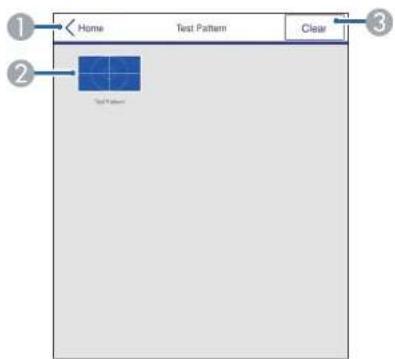
① Går tilbage til skærmen Epson Web Control.
② Viser tilgængelige testmønstre. Vælg det ønskede testmønster, for at fremvise det.
③ Slå visning af testmønsteret fra.
Styring af en projektor på et netværk ved hjælp af en webbrowser
Avanceret
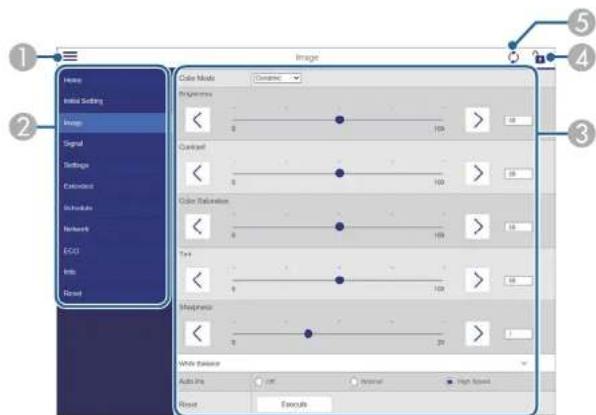
1 Åbner menuerne.
② Viser det valgte menunavn.
③ Justerer projektor-indstillingerne.
4 Lás/oplás projektorens indstillinger.
⑤ Opdaterer projektor-indstillingerne.

Det er ikke muligt, at vælge følgende indstillinger i Epson Web Control.
- Brugerknap
- Brugerlogo
• HDMI EQ-indstill.
• Sprog
• Lampe-Timer Genindstil
Sådan registrerer du digitale certifikater fra en webbrowser
Du kan registrere de digitale certifikater på projektoren, så dine präsentationsfiler beskyttes.

Du kan også registrere de digitale certifikater i projektorens menu Netværk. Men du skal sørge for at registrere certifikatet en gang, da certifikatet ellers muligvis ikke installeres korrekt.
Netværk > Til netværkskonfiguration > Trådlost LAN > EAP-indstilling > Klientcertifikat
Netværk > Til netværkskonfiguration > Trådlost LAN > EAP-indstilling > CA-certifikat
Netværk > Til netværkskonfiguration > Andre > Webservercertifikat
1 Sørg for at dine digitale certifikat-filer er kompatible med projektor-registreringen.
2 Sørg for, at projektoren er tændt.
3 Åbn webbrowseren på en computer eller enhed, der er forbundet til netværket.
4 Åbn skærmen Epson Web Control ved at indtaste projektorens IP-adresse i browserens adressefelt.
Skærmen Epson Web Control vises.
5 Vælg Avanceret.

- Du skal muligvis logge på, før du kan se skærmen Avanceret. Hvis der vises en loginskærm, skal du indtaste dit brugernavn og adgangskode. (Brugernavnet er EPSONWEB. Adgangskode er ikke indstillet som standard.)
- Du kan ændre adgangskoden i Web-kontroladgangs. i projektorens menu Netværk.
Netværk > Til netværkskonfiguration > Grundlæggende > Web-kontroladgangs.
6 Under Netværk skal du vælge Certifikat.
7 Vælg det certifikat, som du ønsker at registrere.
8 Indtast adgangskoden i feltet Adgangskode, og klik derefter på Indstil.
9 Når du har registreret certifikatet, skal du klikke på Anvend for at udføre ændringerne og registreringen.
▶ Relevante links
• "Oversigt over funktioner" s.11
Sådan konfigureres projektorens advarsels-e-mail over netværket
Du kan konfigurere projektoren, så den sender en adversel via e-mail over netværket, hvis der opstår et problem med den.
Hvis du indstiller Standby-tilstand til Kommunik. Til, kan du modtage advarsler via e-mail, selv hvis den står på standby (når der er slukket for strømmen).
ECO > Standby-tilstand > Standby-tilstand
1 Tryk på knappen [Menu], vælg Netværk, og tryk på [Enter].
2 Vælg Til netværkskonfiguration og tryk på [Enter].
3 Vælg menuen Meddelelse og tryk på [Enter].
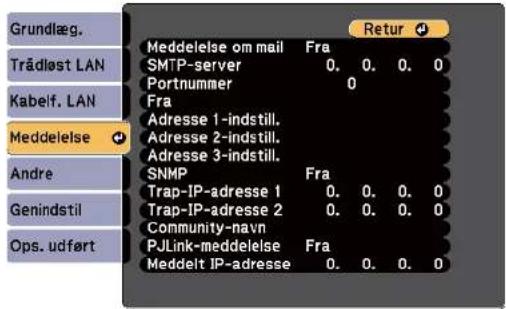
4 Sæt indstillingen Meddelelse om mail til Til.
5 Indtast IP-adressen for indstillingen SMTP-server.

Brug ikke "127.x.x.x" (hvor x er et nummer fra 0 til 255) på SMTP-server.
6 Vælg et nummer for SMTP-serverens Portnummer, fra 0 til 65535 (standard er 25).
7 Vælg en Autentificering til SMTP-serveren.
8 Indtast et Brugernavn til SMTP-serveren.
9 Indtast en Adgangskode til SMTP-servergodkendelsen.
10 Indtast e-mailadressen, der skal vises til afsenderen i Fra.
11 Vælg et adresse-felt, indtast e-mail-adressen og vælg de advarsler, du vil modtage. Gentag dette for op til 3 adresser.

Din e-mailadresse kan være på op til 64 alfanumeriske tegn. For at indtaste over 32 tegn, skal du bruge din webbrowser.
12 Når du er færdig med indstillingerne, skal du vælge Ops. udført og følge skærmvejledningen for at gemme indstillingerne og forlade menuerne.

11vis et kritisk problem medfører, at projektoren lukker ned, modtager du muligvis ikke en advarsel via e-mail.
▶ Relevante links
- "Advarsler via e-mail fra projektor over netværk" s.119
• "Projektorens konfiguration - Menuen ECO" s.154
• "Oversigt over funktioner" s.11
Sådan konfigureres projektorens advarsels-e-mail over netværket
Advarsler via e-mail fra projektor over netværk
Hvis der opstår et problem med en projektor, der er på netværket, og du har valgt at modtage advarsler via e-mail, modtager du en e-mail med følgende oplysninger:
- E-mailadresse, der er indtastet i Fra som mailafsenderen
- Epson Projector i emnelinjen
• Navnet på den projektor, der har problemer
• IP-adressen på den pågældende projektor
• Detaljerede oplysninger om problemet
Netværksadministratorer kan installere softwaren SNMP (Simple Network Management Protocol) på netværkscomputere, så de kan overväge projektorer. Hvis netværket bruger denne software, kan du konfigurere projektoren til SNMP-overvägning.
1 Tryk på knappen [Menu], vælg Netværk, og tryk på [Enter].
2 Vælg Til netværkskonfiguration og tryk på [Enter].
3 Vælg menuen Meddelelse og tryk på [Enter].
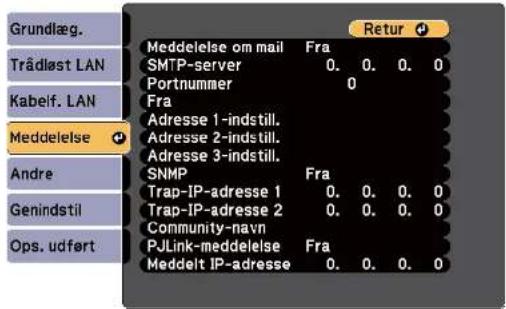
4 Sæt indstillingen SNMP til Til.
5 Indtast op til 2 IP-adresser, der kan modtage SNMP-meddelelser, med 0-255 for hvert adressefelt.

Følgende adresser må ikke bruges: 224.0.0.0 til 255.255.255.255 (hvor x er et tal fra 0 til 255). Denne projektor understøtter SNMP agent version 1 (SNMPv1).
6 Indtast SNMP Community-navn med op til 32 alfanumeriske tegn.
7 Når du er færdig med indstillingerne, skal du vælge Ops. udført og følge skærmvejledningen for at gemme indstillingerne og forlade menuerne.
▶ Relevante links
• "Oversigt over funktioner" s.11
Sådan bruges ESC/VP21-kommandoer
Du kan styre projektoren fra en ekstern enhed vha. ESC/VP21.
▶ Relevante links
• "Lister over ESC/VP21-kommandoer" s.121
• "Kabellayout" s.121
• "Oversigt over funktioner" s.11
Lister over ESC/VP21-kommandoer
Når TÆND-kommandoen sendes til projektoren, tændes strømmen, og projektoren går i opvarmningstilstand. Når projektoren er tændt, vises et kolon ":(3Ah).
När en kommando sendes, udføres den i projektoren, hvorefter et ":" vises, og den næste kommando kan sendes.
Hvis den kommando, som udføres, afbrydes uventet, vises en fejlmeddelelse og et "":.
Følgende kommandoer er tilgængelige.
| Emne Kommando | |||
| Tænd/sluk Til PWR | ON | ||
| Fra PWR OFF | |||
| Signalvalg Computer | 1 Auto SOURCE 1F | ||
| RGB SOURCE 11 | |||
| Computer2 Auto SOURCE 2F | |||
| RGB SOURCE 21 | |||
| HDMI1 SOURCE 30 | |||
| HDMI2 SOURCE A0 | |||
| Video SOURCE 41 | |||
| Emne Kommando | ||
| USB Display SOURCE 51 | ||
| USB SOURCE 52 | ||
| LAN SOURCE 53 | ||
| Screen Mirroring | SOURCE 56 | |
| A/V Mute Til/Fra | Til MUTE ON | |
| Fra MUTE OFF | ||
Indsæt en kode for linjeskift (CR) (0Dh) til sidst i hver kommando, og send den. Kontakt Epson for yderligere oplysninger.
Kabellayout
Serieforbindelse
• Stiktype: D-Sub med 9 stikben (hanstik)
• Navn på projektor-inputport: RS-232C
• Kabeltype:Crossover (null-modem) kabel
Sådan bruges ESC/VP21-kommandoer
I følgende illustration vises projektorsiden til venstre og computersiden til højre:
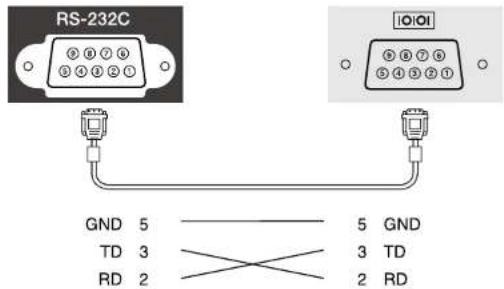
| Signalnavn Funktion | |
| GND Signal-jordleder | |
| TD Sendc data | |
| RD Modtage data |
PJLink blev etableret af JBMIA (Japan Business Machine and Information System Industries Association) som en standardprotokol for at styre netværkskompatible projektorer som en del af deres arbejde med at standardisere protokoller til styring af projektorer.
Projektoren opfylder kravene i PJLink klasse2 standarden, som blev etableret af JBMIA.
Det portnummer, der bruges til søgefunktionen i PJLink er 4352 (UDP).
Du skal konfigurere netværksindstillingerne, inden du kan bruge PJLink.
Den opfylder kravene til alle kommandoer, undtagen for følgende kommandoer, som er defineret ved PJLink klasse2, og som er bekræftet af PJLink's verificering af standardkompabilitet.
http://pjlink.jbmia.or.jp/english/
- Ikke-kompatible kommandoer
| Funktion P|Link-kommando | ||
| A/V til/fra-indstillinger | Billede fra AVMT 11 | |
| Audio fra AVMT 21 | ||
- Indgangsporte og tilsvarende indgangskildenummer
| Navn på indgangsport Indgangskildenum | mer |
| Computer1 11 | |
| Computer2 12 | |
| Video 21 | |
| HDMI 32 | |
| HDMI1 32 | |
| HDMI2 33 | |
| USB 41 | |
| LAN 52 | |
| USB Display 53 | |
| Screen Mirroring 57 |
- Producentnavn, som vises under oplysninger om producentnavn EPSON
-
Modelnavn, der vises under "Anmodning om oplysninger om produktnavn"
-
EPSON 992F
- EPSON 982W
- EPSON 972
- EPSON 118
- EPSON W49
- EPSON X49
▶ Relevante links
• "Sådan bruges projektoren på et netværk" s.91
• "Oversigt over funktioner" s.11
Hvis du bruger Crestron Connected netværksovervägning og styresystem, kan du konfigurere din projektor til brug med dette system. Med Crestron Connected kan du styre og overvåge din projektor fra en webbrowser.

- Du kan ikke bruge Message Broadcasting i Epson Projector Management, när du bruger Crestron Connected.
- Hvis du indstiller Standby-tilstand til Kommunik. Til, kan du styre projektoren, selvom den er på standby (når der er slukket for strømmen).
ECO > Standby-tilstand > Standby-tilstand
Se Crestron's website for yderligere oplysninger om Crestron Connected. https://www.crestron.com/
For at overvåge enheder i systemet, kan du bruge Crestron RoomView Express eller Crestron Fusion fra Crestron. Du kan kommunikere med help desk og sende meddelelser i nødstilfælde. Flere oplysninger fremgår af følgende websted. http://www.crestron.com/getroomview
Denne vejledning beskriver, hvordan du udfører betjeninger på computeren ved hjælp af en webbrowser.
▶ Relevante links
• "Opsætning af Crestron Connected Support" s.124
- "Sådan styres en netværksforbundet projektor med Crestron Connected" s.125
• "Projektorens konfiguration - Menuen ECO" s.154
• "Oversigt over funktioner" s.11
Opsætning af Crestron Connected Support
For at konfigurere projektoren til visning og styring med et Crestron Connected-system, skal du sørge for, at computeren og projektoren er forbundet
til netværket. Hvis du forbinder trådløst, skal du konfigurere projektoren med forbindelsesindstilligen Avanceret.
1 Tryk på knappen [Menu], vælg Netværk, og tryk på [Enter].
2 Vælg Til netværkskonfiguration og tryk på [Enter].
3 Vælg menuen Andre og tryk på [Enter].
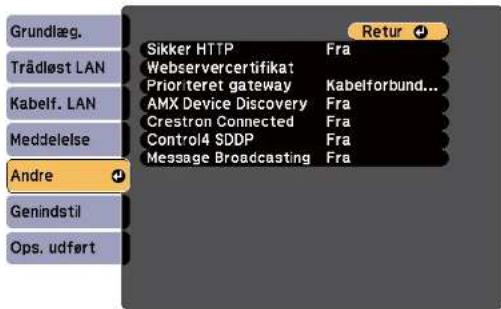
4 Indstil Crestron Connected til Til for at kunne detektere projektoren.
5 Når du er færdig med indstillingerne, skal du vælge Ops. udført og følge skærmvejledningen for at gemme indstillingerne og forlade menuerne.
6 Sluk for projektoren, og tænd den igen for at aktivere indstillingen.
Sådan styres en netværksforbundet projektor med Crestron Connected
Når du har konfigureret din projektor til at bruge Crestron Connected, kan du styre og overvåge projiceringen via en kompatibel webbrowser.
1 Start webbrowseren på en computer, der er tilsluttet netværket.
2 Indtast projektorens IP-adresse i browserens adressefelt og tryk på computerens Enter-tast.
Skærmen Epson Web Control vises.
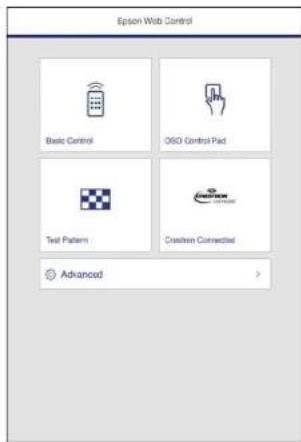
3 Vælg Crestron Connected. Denne skærm vises:
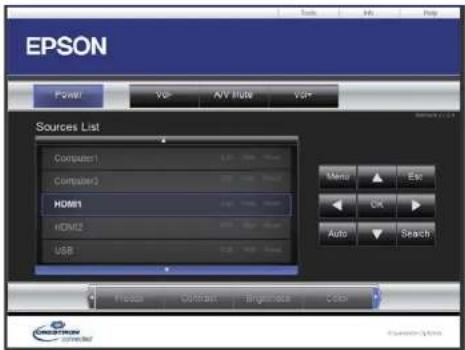
4 Vælg indgangskilden, som du vil styre i dialogboksen Sources List. Du kan rulle igennem tilgængelige kilder vha. pilene op og ned i dialogboksen.
5 For at styre projiceringen eksternt, skal du klikke på skærmknapperne, so m svarer til projektorens fjernbetjeningsknapper. Du kan rulle igennem knapperne nederst på skærmen.

Disse skærmknapper svarer ikke direkte til projektorens fjernbetjeningsknapper:
• OK fungerer som knappen [Enter]
- Menu viser projektorens menu
6 Klik på fanen Info for at vise oplysninger om projektoren.
7 For at ændre indstillinger for projektoren, Crestron Control og adgangskode, skal du klikke på fanen Tools, vælge indstillingerne på skærmen, og derefter klikke på Send.
8 Når du er færdig med at foretage indstillingerne, skal du klikke på Exit for at forlade programmet.
▶ Relevante links
• "Betjeningsvinduet i Crestron Connected" s.126
• "Værktøjsvinduet Crestron Connected" s.127
Betjeningsvinduet i Crestron Connected
Med indstillingerne for betjeningsvinduet kan du styre projektoren og justere det projicerede billede.
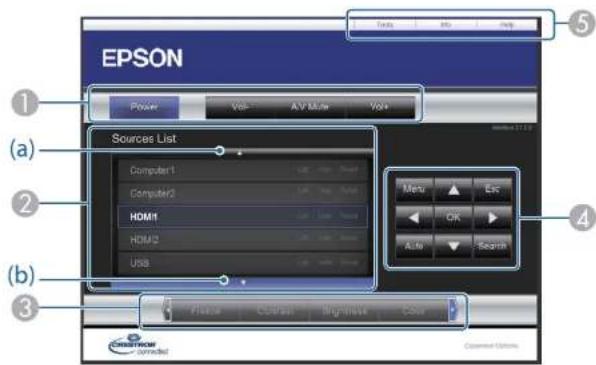
Power Tænder og slukker for projektoren.
| Vol-/Vol+ Justerer lydstyrken. | ||
| A/V Mute Slår billeder og lyd til eller fra. | ||
| 2 | Skifter til billedet fra den valgte indgangskilde. For at vise indgangskilder, som ikke vises i Sources List, skal du klikke på (a) eller (b) for at rulle op eller ned. Den aktuelle inputkilde for videosignal vises med blåt.Du kan eventuelt ændre navnet på kilden. | |
| 3 | Freeze Billederne er sat på pause eller frigivet. | |
| Contrast Justerer forskellen mellem lys og skygge i billederne. | ||
| Brightness Justerer billedets lysstyrke. | ||
| Color Justerer farvemætningen i billederne. | ||
| Sharpness Justerer billedskarpheden. | ||
| Zoom Forstører eller reducerer billedet uden at ændreprojektionsstørrelsen. Klik på pileknapperne for at ændre positionen af et forstørret billede. | ||
| 4 | Pileknapper Udfører de samme handlinger som pileknapperne på fjernbetjeningen. | |
| OK Udfører de samme handlinger som [Enter] på fjernbetjeningen. | ||
| Menu Åbner og lukker projektorens menu. | ||
| Auto Optimerer Tr acking, Synk. og Placering i projektorens menu Signal ved projicering af et analogt RGB-signal fra portene Computer1 eller Computer2. | ||
| Search Skifter til den næste inputkilde, der sender et billede. | ||
| Esc Udfører samme funktion som knappen [Esc] på fjernbetjeningen. | ||
| 5 | Tools /Endrer indstiller på den tilsluttede projektor. | |
| Info Viser oplysninger om den tilsluttede projektor. | ||
Værktøjsvinduet Crestron Connected
Med indstillingerne i Tools vinduet kan du nemt tilpasse forskellige projektor opsætningsfunktioner.
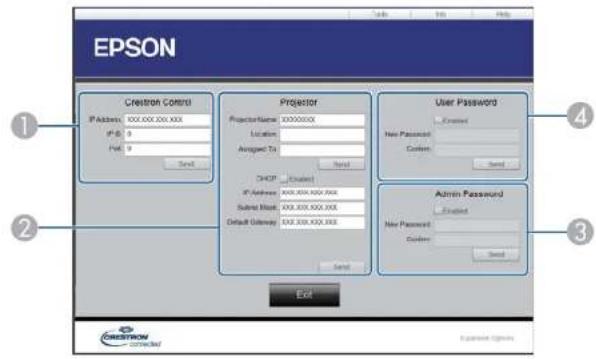
| 1 | Foretage indstillinger for Crestron central controllere. | |
| 2 | Projector Name Indtast | et navn for at kunne identificere projektoren,som er forbundet i øjeblikket, i forhold til andreprojektorer på netværket (op til 16 alfanumeriske tegn). |
| Location Indtast et navn | for installationsdestinationen forprojektoren, som er forbundet i øjeblikket (op til 32alfanumeriske tegn og symboler). | |
| Assigned To Indtast et | brugernavn for projektoren (op til 32alfanumeriske tegn og symboler). | |
| DHICP Vælg for at bruge DHICP. Du kan ikke indtaste en IP-adresse, hvis DHCP er aktiveret. | |
| IP Address Indtast IP-adressen, der skal tildeles projektoren, der er tilsluttet i øjeblikket. | |
| Subnet Mask Indtast er undernetmaske for projektoren, der er tilsluttet i øjeblikket. | |
| Default Gateway Indtast en gatewayadresse for projektoren, der er tilsluttet i øjeblikket. | |
| Send Klik for at bekræfte ændringerne for projektoren. | |
| 8 | Enabled (Admin Password)Vælg dette for at kræve en adgangskode til at åbne vinduet Tools. |
| New Password Indtast den nye adgangskode, når du ændrer adgangskoden til at åbne vinduet Tools. (Op til 26 alfanumeriske tegn) | |
| ConfirmIndtast den samme adgangskode, som du har indtastet i New Password. Hvis adgangskoderne ikke er identiske, viscs en fejl. | |
| Send Klik for at bekræfte ændringerne for Admin Password. | |
| 4 | Enabled (User Password)Vælg dette for at kræve en adgangskode til at åbne betjeningsvinduet på computeren. |
| New Password Indtast den nye adgangskode, når du ændrer adgangskoden til at åbne betjeningsvinduet (op til 26 alfanumeriske tegn). | |
| ConfirmIndtast den samme adgangskode, som du har indtastet i New Password. Hvis adgangskoderne ikke er identiske, viscs en fejl. | |
| Send Klik for at bekræfte ændringerne for User Password. |
Indstilling af projektorens tidsplaner
Du kan planlægge op til 30 begivenheder til automatisk udførelse på projektoren som f.eks. at tænde eller slukke for den, eller at skifte indgangskilde. Projektoren udfører de valgte begivenheder på den angivne dato og klokkeslæt i den tidsplan, du har konfigureret.
Advarsel
Anbring ikke brændbare genstande foran linsen. Hvis du indstiller tidsplanen, så projektoren bliver tændt automatisk, kan evt. brændbare genstande foran linsen forårsage en brand.

- Hvis du opretter en adgangskode i Tidsplaner besk., skal du først slå adgangskoden i Tidsplaner besk. fra.
1 Indstil datoen og klokkeslættet i menuen Dato og klokkeslæt.
Udvidet > Betjening > Dato og klokkeslæt
2 Tryk på knappen [Menu], vælg Udvidet og tryk på [Enter].
3 Vælg Tidsplanindstil. og tryk på [Enter].
4 Vælg Tidsplan og tryk på [Enter].
5 Vælg Tilføj ny og tryk på [Enter].
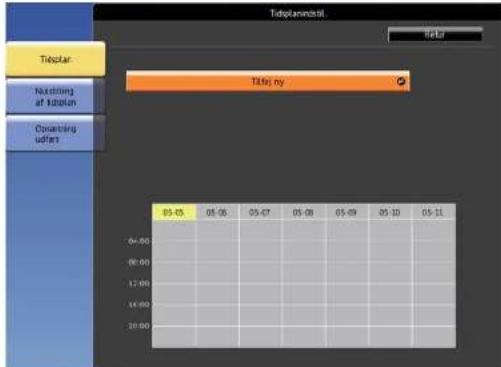
6 Vælg den specifikke begivenhed, du vil udføre.
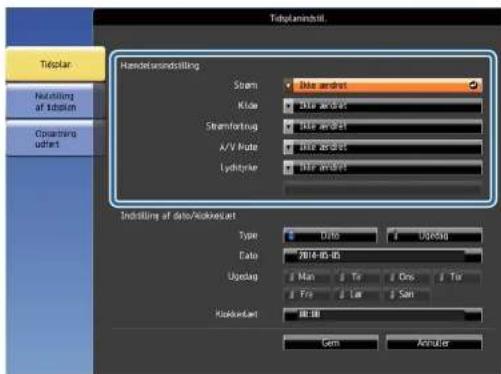
Indstilling af projektorens tidsplaner
7 Vælg det tidspunkt, hvor du vil udføre begivenheden.
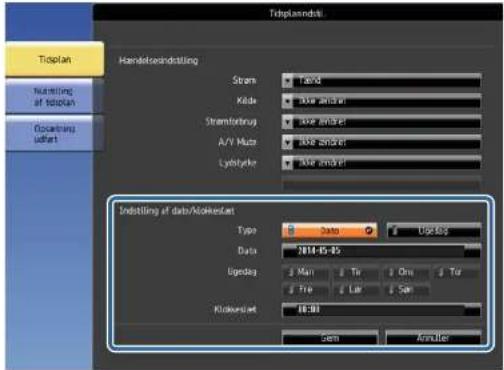
8 Vælg Gem og tryk på [Enter].
De planlagte begivenheder vises på skærmen med ikoner for deres status.
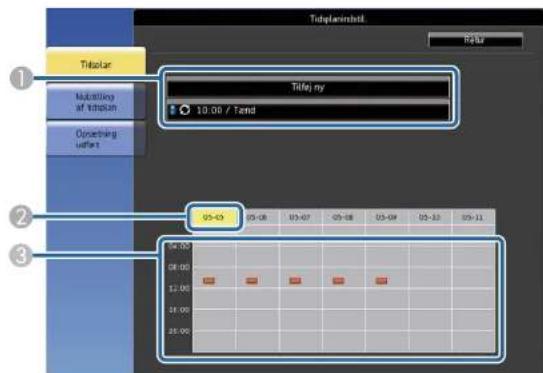
1 : Gyldig tidsplan
: Jævnlig udførelse
: Ugyldig tidsplan
② Den aktuelt valgte data (fremhævet med gult)
③ : Éngangsudførelse
: Jævnlig udførelse
: Tidsplan for standby (tænd og sluk for kommunikation under standby)
: Ugyldig tidsplan
9 Hvis du vil redigere en planlagt begivenhed, skal du vælge tidsplanen og trykke på [Esc].
Indstilling af projektorens tidsplaner
10 Vælg en indstilling i den viste menu.
- Med Til og Fra kan du aktivere eller deaktivere den valgte begivenhed.
- Med Rediger kan du ændre i detaljerne om begivenhedens dato eller klokkeslæt.
• Med Ryd kan du slette den planlagte begivenhed fra en liste.
11 Vælg Ops. udført og derefter Ja.
Hvis du vil slette alle planlagte begivenheder, skal du vælge Nulstilling af tidsplan.
▶ Relevante links
- "Indstilling af dato og klokkeslæt" s.46
• "Sådan angives en adgangskode" s.86
• "Oversigt over funktioner" s.11
Tilpasning af menuindstillingerne
Følg anvisningerne i disse afsnit for at bruge projektorens menusystem og for at ændre projektorens indstillinger.
▶ Relevante links
• "Sådan bruges projektorens menuer" s.132
• "Sådan bruges skærmtastaturet" s.133
- "Indstillinger for billedkvalitet - Menuen Billede" s.134
- "Indstillinger for inputsignaler - Menuen Signal" s.136
- "Indstillinger af projektorfunktioner - Menuen Indstillinger" s.137
- "Projektorens opstillingsindstillinger - Menuen Udvidet" s.139
- "Projektorens netværksindstillinger - Menuen Netværk" s.142
• "Projektorens konfiguration - Menuen ECO" s.154
- "Visning af projektoroplysninger - Menuen Info" s.156
- "Projektor genindstillingsmuligheder - Menuen Genindstil" s.159
- "Kopiering af menuindstillinger mellem projektorne (batchkonfiguration)" s.160
Sådan bruges projektorens menuer
Du kan bruge projektorens menuer til at justere de indstillinger, der bestemmer, hvordan projektoren fungerer. Projektoren viser menuerne på skærmen.
1 Tryk på [Menu]-knappen på kontrolpanelet eller fjerrbetjeningen. Menuskærmen vises med menuindstillingerne for Billede.
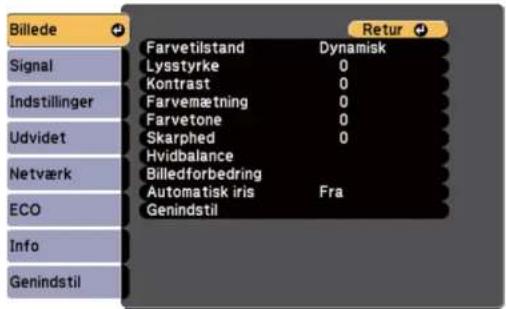
2 Tryk på pileknapperne op eller ned for at flytte igennem menuerne til venstre. Indstillingerne for hver menu vises til højre.

De tilgængelige indstillinger afhænger af den aktuelle indgangskilde.
3 Hvis du vil ændre indstillingerne i den viste menu, skal du trykke på [Enter].
4 Tryk på pileknapperne op eller ned for at flytte igennem indstillingerne.
5 Skift indstillinger med knapperne, der er vist nederst på menuskærmene.
6 Nulstiller alle indstillingerne til deres standardværdier ved at vælge Genindstil.
7 När du har ændret indstillingerne på en menu, skal du trykke på [Esc].
Sådan bruges skærmtastaturet
Skærmtastaturet kan bruges til at indtaste tal og tegn.
1 Tryk på pileknapperne på kontrolpanelet eller på fjernbetjeningen for at vælge det tal eller tegn, du vil indtaste, og tryk på [Enter].
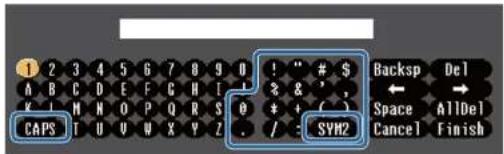

Hver gang du trykker på CAPS-tasten, skiftes mellem store og små bogstaver. Hver gang du trykker på SYM1/2-tasten, skifter de symboler, der er markeret.
2 Når du er færdig med indtastningen, skal du trykke på Finish på tastaturet for at bekræfte din indtastning. Tryk på Cancel for at annullere indtastningen.

Du kan vælge projektorindstillinger og styre projicering over et netværk ved hjælp af en webbrowser fra din computer.
Ikke alle symboler kan indtastes på skærmtastaturet. Brug din webbrowser til at indtaste teksten.
▶ Relevante links
• "Tilgængelig tekst med skærmtastaturet" s.133
- "Styring af en projektor på et netværk ved hjælp af en webbrowser" s.113
Tilgængelig tekst med skærmtastaturet
Du kan indtaste følgende tekst med skærmtastaturet.
| Teksttype Oplysninger | |
| Tal 0123456789 | |
| Alfabet ABCDEFGHIJKLMNOPQRSTUV | WXYZabcdefghijklmnopqrstuvwxyz. |
| Symboler ! " # $ % & ' ( ) * + , - . / ; ; <= > ? | @ [ \ ] ^- ' { } ~ |
Indstillinger for billedkvalitet - Menuen Billede
I menuen Billede kan du ændre billedkvaliteten for den benyttede indgangskilde. De tilgængelige indstillinger afhænger af den aktuelle indgangskilde.
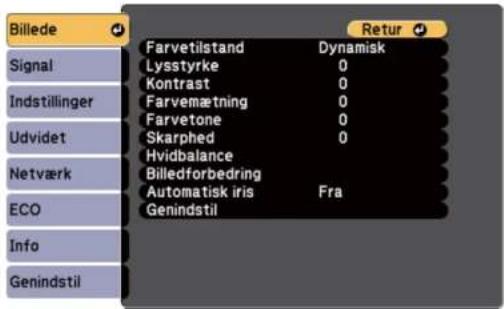
Hvis du vil ændre indstillinger for en indgangskilde, skal du tilslutte og vælge den pågældende kilde.
| Indstilling Muligheder | Beskrivelse | |
| Farvetilstand Der henvises til listen over tilgængelige farvetilstande | Justerer farvebilledernes livagtighed for forskellige billedtyper og miljøer. | |
| Lysstyrke Forskellige | niveaucrer tilgængelige | Gør hele billedet lysere eller mørkere. |
| Kontrast Forskellige | niveaucerer tilgængelige | Justerer forskellen mellem lyse og mørke områder i billederne. |
| Farvemætning Forskellige | niveaucerer tilgængelige | Justerer intensiteten i billedernes farver. |
| Farvetone Forskellige | niveaucerer tilgængelige | Justerer balancen mellem grønne og magenta farvetoner i billedet. |
| Indstilling Muligheder Beskrivelse | ||
| Skarphed Forskelliger | niveauercr tilgængelige | Justerer hvor skarpt eller blødt billedetskal være. |
| Hvidbalance Justerer den generelle farvetone påbilledet. | ||
| farvetemp.Farvetemp.:Indstiller farvetemperatur i henhold til den valgte farvetilstand. De højere værdier gør billedet mere blåt, og de lavere værdier gør billedet mere rødt. | ||
| Tilpasset Tilpasset:Justerer de enkelte R (rød)-, G (grøn)- og B (blå) komponenter for forskydning og gain. | ||
| Billedforbedring Justerer den opfattede opløsning afbilledet: | ||
| Støjreduktion Støjreduktion:Re ducrer flimren på analoge billeder. | ||
| Linjedobling(For linjedoblet signal [480i/576i/1080i] input) | Linjedobling:Indstiller om du vil konvertere interlaced-til-progressive signaler for visse videobilledtyper.Fra:Til videobilleder med hurtige bevægelser.Video:Til de fleste videobilleder.Film/auto:Til film, computergrafik og animation. | |
| Automatisk iris | FraNormalHøj hastighed | Indstiller luminanscn på det fremviste billede i henhold til, hvor lyst billedet er.Tilgængelig, når Farvetilstand er indstillet til Dynamisk eller Biograf. |
| Genindstil | — | Genindstiller alle justeringsværdier i menuen Billede til den valgte farveindstilling til deres standardindstillinger. |
Indstillinger for billedkvalitet - Menuen Billede

- Indstillingen Lysstyrke påvirker ikke lampens lysstyrke. Hvis du vil ændre lampens lysstyrke, skal du bruge indstillingen Strømforbrug i projektorens ECO-menu.
▶ Relevante links
• "Tilgængelige farvetilstande" s.64
Indstillinger for inputsignaler - Menuen Signal
Normalt registrerer og optimerer projektoren automatisk indstillingerne af inputsignal. Hvis du har brug for at tilpasse indstillingerne, kan du bruge Signal-menuen. De tilgængelige indstillinger afhænger af den aktuelle indgangskilde.
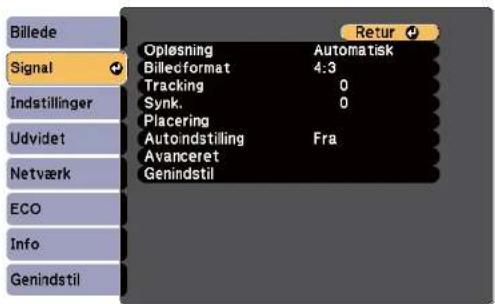

Du kan gendanne standardindstillingerne for Tracking, Synk. og Placering ved at trykke på knappen [Auto] på fjernbetjeningen.
Hvis du vil ændre indstillinger for en indgangskilde, skal du tilslutte og vælge den pågældende kilde.
| Indstilling Muligheder Beskrivelse | |
| Oplosning AutomatiskVidvinkelNormal | Indstiller opløsningen for inputsignalet, hvis den ikke er registreret automatisk med indstillingen Automatisk. |
| Billedformat Se listermed tilgængelige billedformater | Indstiller billedforholdet (bredde/højde-forholdet) for den valgte inputkilde. |
| Tracking Forskelligener tigeauer er tilgængelige | Justerer signalet, så lodrette striber i computerbilleder fjernes. |
| Indstilling Muligheder Beskrivelse | ||
| Synk. Forskellige niveauer er tilgængelige | Justerer signalet, så uklarheder og flimren i computerbilleder fjernes. | |
| Position — Justerer billedets placering på særmen. | ||
| Autoindstilling Til | Fra | Optimerer automatisk computerbilledets kvalitet (når funktionen er slået Til). |
| Overscanning Automatisk | Fra | Skifter det projicerede billedforhold, så kanterne bliver synlige automatisk med en valgt procentdel. |
| 4% | ||
| 8% | ||
| Avanceret Videoområde Vidcoområde: In | dstiller videoområdet til at passe til indstillingerne for enheden, som er forbundet til HDMI-porten. | |
| Vidcosignal | ||
| Genindstil — Nulstiller alle justeringsværd | cr i menuenSignaltil deres standardindstillinger. | |
▶ Relevante links
- "Tilgængelige billedformater" s.61
Indstillinger af projektorfunktioner - Menuen Indstillinger
Med indstillingerne i menuen Indstillinger kan du tilpasse forskellige projektorfunktioner.
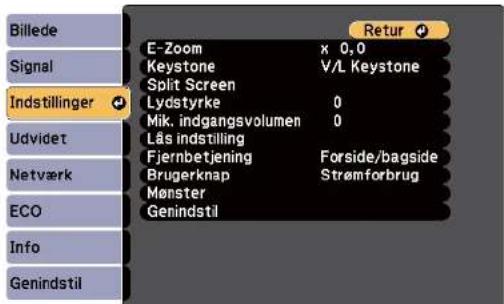
| Indstilling Muligheder Beskrivelse | ||
| E-Zoom Forskellige niveauer er tilgængelige | Justerer størrelsen på det projicerede billedde. | |
| Trapez Justerer billedets form, så det bliver | rektangulært (vandret og lodret). | |
| V/L Keystone V/L Keystone: Væ lg for manuelt at rette vandrette og lodrette sider.Auto lodr. keystone: Slår automatisk rettelse til og fra. (Kun muligt på modeller, der understøtter funktionen Auto lodr. keystone.)H-keystone korrektion: Slår H-keystone korrektion til og fra. (Kun mulig på modeller, der har den vandrette keystone-skyder.) | ||
| Quick Corner Quick Corner: Væ lges, for at rette billedets form og justering med en skærmafbildning. | ||
| Indstilling Muligheder Beskrivelse | |
| Split Screen Skærmstr.KildeSwap-skærmeLydkildeJusterVis QR-kodeAfslut Split Screen | Opdeler visningsområdet vandret, og viser to billeder side om side (tryk på [Esc] for at annullere Split Screen-visning). |
| Lydstyrke Forskellige niveauer er tilgængelige | Justerer lydstyrken for projektorens højttalere.Du kan også justere lydstyrken på eksterne højttalere.Der gemmes indstillingsværdier for hver kilde. |
| Mik.indgangsvolumen | Forskellige niveauer er tilgængelige |
| Lås indstilling Betjeningslås Styrer låsning af projektorknapperne for at sikre projektoren:Låst: låser alle knapper.Betjeningslås: låser alle knapper, bortset fra tænd/sluk-knappen.Fra: ingen knapper låses. | |
Indstillinger af projektorfunktioner - Menuen Indstillinger
| Indstilling Muligheder Beskrivelse | |
| Fjernbetjening Forside/bagsideForsideBagsideFra | Begrænser modtagelse af signaler fra fjernbetjeningen til den valgte modtager.Fra slår alle modtagere fra.Valgmulighederne varierer afhængigt af antallet af fjernmodtagere, der er på projektoren. |
| Brugerknap StrømforbrugInfoLinjedoblingTest MønsterOpløsningMik.indgangsvolumenMønstervisningVis QR-kode | Tildeler et menupunkt til [User]-knappen på fjernbetjeningen, så man har adgang til det med ét tryk.Mik. indgangsvolumen kan kun bruges på modeller, der har et Mic.Vis QR-kode kan kun bruges på modeller, der understøtter nctværksprojektion. |
| Mønster Vælger forskellige indstillinger for | |
| Indstilling Muligheder | er Beskrivelse | |
| Brugermønster Brugermonster: Tag er et billede af den projicerede skærm og gemmer det som et mønster til visning. | ||
| Test Mønster Testmønster: Vi ser et testmønster til at hjælpe med at fokusere og zoome ind på billedet og korrigere billedform (tryk på knappen [Esc] for at annullere mønstervisningen). | ||
| Genindstil — Nulstil | er alle justeringsværd | er på menuen Indstillinger til deres standardindstillinger, bortset fra følgende:• E-Zoom• Brugerknap |
▶ Relevante links
• "Oversigt over funktioner" s.11
Projektorens opstillingsindstillinger - Menuen Udvidet
Med indstillingerne i menuen Udvidet kan du tilpasse forskellige projektorkonfigurationer.
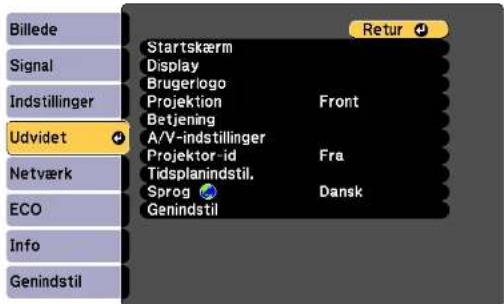
| Indstilling Muligheder Beskrivelse | ||
| Startskærm Vælger projektorens indstillinger forvisning af startskærm: | ||
| Brugerdef. funkt. 1Brugerdef. funkt. 2 | Brugerdef. funkt. 1/Brugerdef. funkt.2: vælg funktioner og visning iht. den tilpassede Startskærm. | |
| Skærm Vælger imellem forskellige | visningsmuligheder: | |
| Indstilling Muligheder Beskrivelse | ||
| Meddelelser Meddelelse: In dstil til Til for at vise meddelelser som f.cks. navn på inputkilde, farvetilstand, billedformat, meddelelse om manglende signal og advarsel om høj temperatur i det projicerede billede. Indstil til Fra, hvis du ikke ønsker at vise meddelelser. | ||
| Vis baggrund Vis baggrund: In dstiller den skærmfarve eller -logo, der skal vises, når der ikke modtages nogen signaler. | ||
| Startskærm Startskærm: St illes på Til for at vise brugerlogo, når fremvisningen starter. | ||
| A/V-mute A/V Mute: Indstiller skærmfarve eller logo til at blive vist, når A/V-mute er slået til. | ||
| Brugerlogo — Oprcter en skærm, som projektoren viser for at identificere sig selv, til forbedring af sikkerheden. | ||
| Projektion Forside | Front/loft Bagside Bagpå/loft | Vælger hvordan projektoren vender skæmbilledet, så det er orienteret korrekt. |
| Betjening Angiver forskellige driftsf | unktioner: | |
| Direkte opstart | Direkte opstart: Giver mulighed for at tænde for projektoren ved at sætte den i stikkontakten, men uden at trykke på tænd/sluk-knappen. | |
| Højde-tilstand | Højdc-tilstand: Justerer projektorens driftstemperatur til brug i højder over 1.500 m over havets overflade. | |
Projektorens opstillingsindstillinger - Menuen Udvidet
| Indstilling Muligheder Beskrivelse | |
| Autosog efter kilde Autosog efter kilde:Sættes til Til,hvis du automatisk vil søge efter et inputsignal og vise billeder, hvis der intet inputsignal er. | |
| Auto-tænd Auto-tænd:Væ lg den billedkilde, hvorfra du automatisk vil starte projicering. Når projektoren registrerer inputsignalet fra den valgte billedkilde, projicerer den automatisk i standby-tilstand.Følgende billedkilder er tilgængelige på denne indstilling:HDMI11HDMIComputer1ComputerUSB Display | |
| HDMI EQ-indstill.HDMI EQ-indstill.:In dstiller HDMI-indgangssignalet afhængig af hvilke enheder, der er forbundet til HDMI-porten. Hvis der er meget støj på billedet, eller hvis der ikke vises nogen billeder overhovedet, skal disse indstillinger konfigureres.Hvis der ikke vises nogen billeder, när der bruges en lille streaming-enhed, skal du vælge 1. |
| Indstilling Muligheder | Beskrivelse | |
| Avanceret Loglagringssted:Vi ser hvor, fejl- og driftslogfilerne skal gemmes. (Kun mulig på modeller, der har en USB-Aport.)Batch-opsæt.område:Vælg Alle for, at kopierer alle indstillingerne i projektorens menuer til senere opsætning. VælgBegrænset, hvis du ikke ønsker, at kopiere følgende indstillinger:Indstillinger forAdgangskodebeskyttelseIndstillingerne i menuen Netværk | ||
| Dato og klokkeslæt Dato og klokkeslæt:In dstiller projektorens systemtid og datoindstillinger.(Kun muligt på modeller, der understøtter funktionen Tidsplan.)Indstilling af sommertid:Indstil til Til for at aktivere sommertid.Internettid:Indstil til Til for automatisk at opdatere tiden via en internettidsserver. | ||
| A/V-indstillinger Vælger forskellige indstillinger for output af lyd og vidco: | ||
Projektorens opstillingsindstillinger - Menuen Udvidet
| Indstilling Muligheder Beskrivelse | ||
| Audioindstillinger | Audiooutput: Væ lger audio-indgangsporten, når du projicerer billeder fra alle slags enheder, undtagen HDMI-porte. (Kun mulig på modeller, der har flere lydindgangsstik).HDMI-audiooutput/HDMI1-audiooutput/HDMI2-audiooutput:Vælger audio-input-port, når du projicerer billeder fra HDMI-porte.(Valgmulighederne varierer afhængigt af antallet af HDMI-porte på projektoren.) | |
| Projektor-id Fra | 1 til 9 | Tildeler projektoren et ID, hvis du bruger flere projektorer. |
| Tidsplanindstil. Til menuenTidsplanindstil. | Tidsplanlægger begivenheder, der automatisk kan udføres med projektoren på valgte tidspunkter.(Kun muligt på modeller, der understøtter funktionen Tidsplan.) | |
| Sprog Tilgængelige sprog er tilgængelige | Vælg sprog for projektorens menuer og skæmmeddelelserne. | |
| Indstilling Muligheder Beskrivelse | |
| Genindstil — Nulstill er alle justeringsværd er | på menuen Udvidet til deres standardindstillinger, bortset fra følgende:BrugerlogoProjektionHøjde-tilstandAutosøg efter kildeHDMI EQ-indstill.Dato og klokkeslætA/V-outputProjektor-idTidsplanindstil.Sprog |

Når du indstiller Brugerlogobeskyt. til Til på skærmen Adgangskodebeskyt., kan du ikke ændre indstillinger for visning af brugerlogo (Vis baggrund, Startskærm, A/V Mute eller Display). Slå först Brugerlogobesky.Fra.
▶ Relevante links
- "Sådan vælges typer af sikkerhed med adgangskode" s.88
• "Oversigt over funktioner" s.11
Projektorens netværksindstillinger - Menuen Netværk
Med indstillingerne i menuen Netværk kan du vise netværksoplysninger og konfigurere projektoren til styring via et netværk.
Denne menu kan kun bruges på modeller, der understøtter netværksprojektion. Når du slår Netværksbeskyt. Til på skærmen Adgangskodebeskyttelse, kan du ikke ændre netværksindstillingerne. Slå først Netværksbeskyt. Fra.
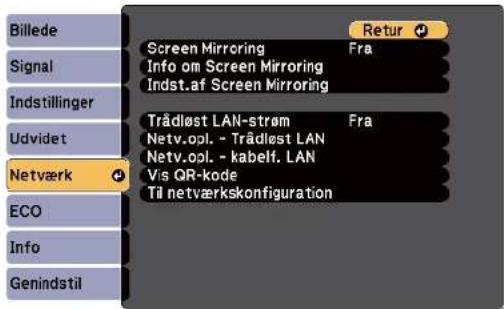

Hvis du ikke har oprettet en Wd-kontroladgangs., vises en skærm, der beder dig om at oprette en adgangskode, før du kan gemme netværksindstillingerne. Følg instruktionerne på skærmen for at indstille adgangskoden.
| Indstilling Muligheder Beskrivelse | |
| Screen Mirroring * TilFra | Konfigurerer indstillingerne for Screen Mirroring.Slå Til for at projicere med funktionerne i Screen Mirroring. |
| Indstilling Muligheder Beskrivelse | ||
| Info om Screen Mirroring * | Navn der vises MAC-adresse Regionskode Kanal-Forbundne enheder | Viser status for Screen Mirroring samt yderligere oplysninger.Tilgængelig, når du har indstillet Screen Mirroring til Til. |
| Indst.af Screen Mirroring * | Til menuen Indst.af Screen Mirroring | Konfigurerer indstillingerne for Screen Mirroring. |
| Trådlöst LAN-strøm | Til Fra | Konfigurerer indstillingerne for trådlöst LAN.Vælg Til for at projicere billeder via et trådlöst netværk. Hvis du ikke ønsker at oprette forbindelse via et trådlöst LAN, skal du deaktivere funktionen, så aautoriseret adgang forhindres. |
Projektorens netværksindstillinger - Menuen Netværk
| Indstilling Muligheder Beskrivelse | ||
| Netv.opl. - Trådløst LAN | TilslutningstilstandTrådl. LAN-systemAntenneniveauProjektornavnSSIDDHCPIP-adresseUndernetmaskeGatewayadresseMAC-adresseRegionskodeIPv6 | Viser status for det trådløse netværk samt yderligere oplysninger. (Kun muligt på modeller, der understøtter projicering via trådløs LAN.)Tilgængelig, når du har indstillet Trådløst LAN-strom til Til.Følgende indstillinger vises, når du vælger indstillingen IPv6.IPv6- adresse (manuel)IPv6-adresseLængde af præfiksGatewayadresseIPv6-adresse (auto)Midlertidig adresseLink-lokal adresseTilstandsløs adresseTilstandsfuld adres. |
| Indstilling Muligheder | Beskrivelse | |
| Netv.opl. - kabelf.LAN | ProjektornavnDHCPIP-adresseUndernetmaskeGatewayadresseMAC-adresseIPv6-adresse(manuel)IPv6-adresse (auto) | Viser status og oplysninger og kabelforbundet netværk. (Kun muligt på modeller, der understøtter projicering via kabelforbundet LAN.)Følgende indstillinger vises, når du vælger indstillingen IPv6-adresse(manuel) eller IPv6-adresse (auto).IPv6-adresse (manuel)IPv6-adresseLængde af præfiksGatewayadresseIPv6-adresse (auto)Midlertidig adresseLink-lokal adresseTilstandsløs adresseTilstandsfuld adres. |
| Vis QR-kode — Viser en QR-kode, der bruges til atoprette forbindelse til iOS eller Android-enheder ved brug af app'en Epson iProjection. | ||
| Tilnetværkskonfiguration | Til yderligerenetværksmencner | Konfigurerer netværksindstillingerne. |
* Kan kun bruges på modeller, der understøtter Screen Mirroring.

Når du har forbundet projektoren til netværket, kan du vælge projektorindstillinger og styre projicering ved hjælp af en kompatibel webbrowser. Dermed kan du få fjernadgang til projektoren.
Projektorens netværksindstillinger - Menuen Netværk
▶ Relevante links
• "Netværksmenu - Indstillinger for Screen Mirroring" s.144
- "Menuen Netværk - Grundlæggende menu" s.145
• "Menuen Netværk - Menuen Trädlöst LAN" s.146
• "Menuen Netværk - Menuen Kabelf. LAN" s.149
• "Menuen Netværk - Menuen Meddelelse" s.150
- "Menuen Netværk - Menuen Andre" s.151
• "Menuen Netværk - Menuen Genindstil" s.152
• "Sådan vælges typer af sikkerhed med adgangskode" s.88
• "Oversigt over funktioner" s.11
Netværksmenu - Indstillinger for Screen Mirroring
Med indstillinger i menuen Indst.af Screen Mirroring kan du vælge indstillingerne for Screen Mirroring.
Netværk > Indst.af Screen Mirroring
Denne menu kan kun bruges på modeller, der understøtter Screen Mirroring.
![[Indst.af Screen Mirroring] Navn der vises Betjeningstilstand Grundlæggende Grundlæggende Udvidet Display Genindstil Indstil](/content/2026/05/881878/images/865ab8cdb61f37a34bba7d681f4619280f3617feb00126e7fd07af7edb1e8f40.jpg)
| Indstilling Muligheder Beskrivelse | ||
| Navn der vises Op til | 32alfanumeriske tegn | Indtast et navn, der identificererprojektoren, når du søger efter den medfunktionen Screen Mirroring. |
| Indstilling Muligheder Beskrivelse | |
| Betjeningstilstand Grundlæggende Udvidet | Vælg Udvidet for at oprette forbindelsen med avancerede indstillinger. |
| Grundlæggende Trådl. LAN-system Indstiller kommunikationsmetoden mellem projektoren og mobilenheden.Du kan vælge følgende metoder:802.11a/g/n/ac (Wi-Fi 5)802.11a/g/n (Wi-Fi 4)802.11g/n (Wi-Fi 4)De tilgængelige metoder varierer afhængig af land og region. | |
| Juster præstation Jus erer hastighed/kvalitet for Screen Mirroring.Ivis du vil forøge billedkvaliteten, skal du vælge et lavt tal. Hvis du vil forøge behandlingshastigheden, skal du vælge et højt tal. | |
| Tilslutningstilstand Vælger sikkerhedstypen, når du opretter forbindelse til netværket trådløst. Vælg PIN for at forbedre forbindelsessikkerheden. Ivis din mobile enhed kun understøtter PBC-forbindelse, skal du vælge PIN/PBC.Tilgængelig, når du har indstillet Betjeningstilstand til Grundlæggende. | |
| Udvidet Tilgængelig, når du har indstillet | Betjeningstilstand til Udvidet. |
Projektorens netværksindstillinger - Menuen Netværk
| Indstilling Muligheder Beskrivelse | |
| Mødetilstand Vælg hvilken slags møde der skal holdes.Kan afbrydes: Giver dig mulighed for at oprette forbindelse til en anden mobilenhed under Screen Mirroring-projicering.Kan ikke afbryd.: Giver dig kun mulighed for at oprette forbindelse til en enhed. | |
| Kanal Vælger den trådløse kanal, der bruges af Screen Mirroring. | |
| Skærm Besked om pinkode Sæt til Til for at vise den 8-cifrede pinkode på det projicerede billede, når du projicerer andre indgangskilder end Screen Mirroring. | |
| Genindstil — Nulstiler alle justeringsværd er formenuen Indst.af Screen Mirroring til deres standardindstillinger. | |
▶ Relevante links
• "Oversigt over funktioner" s.11
Menuen Netværk - Grundlæggende menu
Med indstillinger i menuen Grundlæg. kan du vælge grundlæggende netværksindstillinger.
Netværk > Til netværkskonfiguration > Grundlæggende
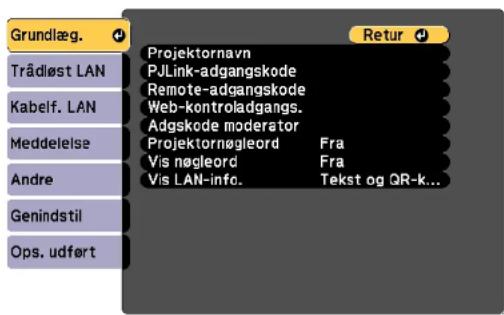
| Indstilling Muligheder | Beskrivelse | |
| Projektornavn Op til | 16alfanumeriske tegn(brug ikke "+ , / ; ; <= > ? [ \ ] ' | mellemrum) | Indtast et navn, der identificererprojektoren på netværket. |
| PJLink-adgangskode | Op til 32alfanumeriske tegn | Indtast en adgangskode til brugfor PJLink-protokollen til styring afprojektoren. |
| Remote-adgangskode | Op til 8alfanumeriske tegn(brug ikke * :mellemrum) | Indtast en adgangskode for at få adgangtil projektor vha. Grundlæggende kontrol.(Brugernavnet er EPSONREMOTE.Adgangskode er ikke indstillet somstandard.) |
| Webkontroladgangskode | Op til 8alfanumeriske tegn(brug ikke * :mellemrum) | Indtast en adgangskode, der giveradgang til projektoren via internettet.(Brugernavnet er EPSONWEB.Adgangskode er ikke indstillet somstandard.) |
Projektorens netværksindstillinger - Menuen Netværk
| Indstilling Muligheder | Beskrivelse | |
| Adgskode moderator | Fire-cifret nummer Indtast en adgangskode for at få adgang til projektoren som en moderator, som bruger Epson iProjection. (Der er ikke indstillet en adgangskode som standard.) | |
| Projektornøgleord Til | Fra | Indstil til Til for at aktivere en sikkerhedsadgangskode for at forhindre, at personer i et andet rum kan få adgang til projektoren. Du skal indtaste et vist, tilfældigt genereret nøgleord fra en computer med Epson iProjection, for at få adgang til projektoren og dele den aktuelle skærm. |
| Vis nøgleord Til | Fra | Indstilles til Til, for at vise et nøgleord på det fremviste billede, når projektoren styres med Epson iProjection.Tilgængclig, når Projektornøgleord er indstillet til Til. |
| Vis LAN-info. Tekst og QR-kode Tekst | Indstil visningsformat for projektorens netværksoplysninger.Ved blot at læse QR-koden med Epson iProjection kan du forbinde mobilenheden til projektoren via et netværk. Standardværdien er Tekst og QR-kode. | |
▶ Relevante links
• "Oversigt over funktioner" s.11
Menuen Netværk - Menuen Trådløst LAN
Med indstillingerne i menuen Trådloßt LAN kan du vælge indstillinger for trådloßt LAN.
Netværk > Til netværkskonfiguration > Trådlost LAN
Denne menu kan kun bruges på modeller, der understøtter projicering via et trådløst LAN.
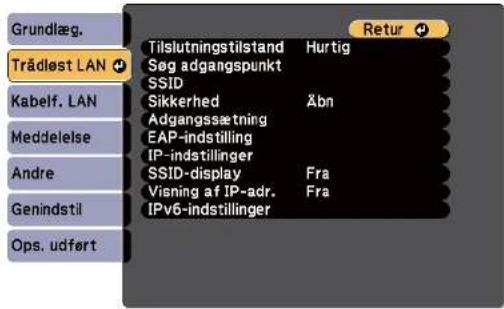
| Indstilling Muligheder Beskrivelse | |
| Tilslutningstilstand Vælg typen af trådlos forbindelse: | |
| Hurtig Hurtig: L | ader dig forbinde til flere forskellige smartphones, tabletter eller computere via trådlos kommunikation. Ilvis du vælger forbindelsesindstillingen Hurtig, virker projektoren som et let adgangspunkt. (Vi anbefaler at begrænse antallet af enheder til seks eller færre for at opretholde ydcevnen ved projektion.) |
| Avanceret Avancere: | Lader dig forbinde til flere forskellige smartphones, tabletter eller computere over et trådlost netværks adgangspunkt. |
Projektorens netværksindstillinger - Menuen Netværk
| Indstilling Muligheder Beskrivelse | ||
| Søg adgangspunkt Sådan søges en visning | Søg efter tilgængelige trådløse netværksadgangspunkter i Avanceret forbindelsestilstand. Afhængigt af adgangspunktindstillingerne vises de muligvis ikke på listen. | |
| SSID Op til 32 | alfanumeriske tegn | Angiver SSID (netværksnavnet) for det trådløse LAN-system, projektoren opretter forbindelse til. |
| Sikkerhed Bestemmer den type sikkerhed, der bruges på det trådløse netværk. Ved konfiguration af sikkerheden skal du følge anvisningerne fra netværksadministratoren på det system, som du er ved at få adgang til. | ||
| Indstilling Muligheder | er Beskrivelse | |
| WPA3-EAP Forbinder på WPA3-enterprise funktion.Krypteringsmetoden vælges automatisk i henhold til adgangspunktindstillingerne. | ||
| WPA2/WPA3-EAP Forbinder på WPA2/WPA3-enterprise funktion. Krypteringsmetoden vælges automatisk i henhold til adgangspunktindstillingerne. | ||
| Adgangssætning Forskellige adgangssætninger fra 8 til 32 tegn (IIvis du indtaster i en webbrowser: forskellige adgangssætninger fra 8 til 63 tegn) | For sikkerhed med WPA2-PSK, WPA3-PSK og WPA2/WPA3-PSK bestemmes den forhåndsvalgte adgangssætning, der skal bruges på netværket.Når adgangssætningen indtastes, og du trykker på [Enter], angives værdien og vises som en stjerne (*).Det anbefales at ændre adgangssætningen jævnligt af sikkerhedsmæssige hensyn.Hvis netværksindstillingerne initialiseres, genoprettes den oprindelige adgangskode. | |
| EAP-indstilling Indstil EAP-indstillinger for sikkerhed med WPA3-EAP og WPA2/WPA3-EAP. | ||
| EAP-type | EAP-type: Vælger protokol for autentificering.PEAP: Autentificeringsprotokol, som ofte bruges i Windows Server.PEAP-TLS: Autentificeringsprotokol, som bruges i Windows Server. Vælg dette, når du bruger et klientcertifikat.EAP-TLS: Autentificeringsprotokol, som ofte bruges ved brug af et klientcertifikat.EAP-FAST: Vælg dette, når disse autentificeringsprotokoller bruges. | |
Projektorens netværksindstillinger - Menuen Netværk
| Indstilling Muligheder Beskrivelse | |
| Brugernavn Brugernavn: In dtast op til 64 alfanumeriske tegn. Der kan indtastes op til 32 alfanumeriske tegn i projektormenuen. For at indtaste over 32 tegn, skal du bruge din webbrowser. Du kan indtaste et domænenavn ved at tilføje det før brugernavnet og adskille dem med en omvendt skråstreg (domæne\brugernavn).Hvis du importerer et klientcertifikat, indstilles navnet, som certifikatet blev udstedet til, automatisk. | |
| Adgangskode Adgangskode: In dtast en adgangskode på op til 64 alfanumeriske tegn for autentificering, når EAP-type sættes på PEAP eller EAP-FAST. Der kan indtastes op til 32 alfanumeriske tegn i projektormenuen. For at indtaste over 32 tegn, skal du bruge din webbrowser. Når du har indtastet adgangskoden og har valgt Indst., vises adgangskoden som en stjerne (*). | |
| KlientcertifikatKlientcertifikat: Im porterer klientcertifikatet, når EAP-type sættes til PEAP-TLS eller EAP-TLS. | |
| Verif. Serv. cert. Verif. Serv. cert.: In dstil til Til, for at bekræfte servercertifikatet, når der er indstillet et CA-certifikat. | |
| CA-certifikatCA-certifikat: Im porterer CA-certifikatet. |
| Indstilling Muligheder | er Beskrivelse | |
| Radiusservernavn | radiusservernavn: In dtast servernavnet, som du ønsker at verificere. Der kan indtastes op til 64 alfanumeriske tegn. For at indtaste over 32 tegn, skal du bruge din webbrowser. | |
| Kanal Der er forskell | ge kanaler til rådighed | I Hurtig forbindelsestilstand kan du vælge det frekvensbånd (kanal), der skal bruges af det trådlöse LAN. |
| IP-indstillinger DHCP | IP-adresseUndernetmaskeGatewayadresse | DHCP: sæt til Til, hvis netværket automatisk tildeler adresser. SlåFra for manuelt at indtaste netværkets IP-adresse, Undernetmaske og Gatewayadresse med 0 til 255 i hvert adressefelt.Følgende adresser må ikke bruges: 0.0.0.0, 127.x.x.x, 192.0.2.x eller 224.0.0.0 til 255.255.255.255 (hvor x er et nummer fra 0 til 255) for IP-adresse, 255.255.255.255 eller 0.0.0.0 til 254.255.255.255 for undernetmaske og 0.0.0.0, 127.x.x.x eller 224.0.0.0 til 255.255.255.255 for gatewayadresse. |
| SSID Display Til | Fra | Vælg om SSID skal vises på netværkets standbyskærm og startskærmen. |
| Visning af IP-adresse | TilFra | Vælg om IP-adressen skal vises på netværkets standbyskærm og startskærmen. |
| IPv6-indstillinger Vælg IPv6-indstillingerne | hvis du ønsker at forbinde projektoren til netværket ved brug af IPv6: | |
Projektorens netværksindstillinger - Menuen Netværk
| Indstilling Muligheder Beskrivelse | |
| IPv6 IPv6: Indstil til Til, hvis du ønsker at forbinde projektoren til netværket ved brug af IPv6. IPv6 understøtter overvågning og styring af projektoren over et netværk ved brug af Epson Web Control og PJLink. | |
| Auto-konfiguration Auto-konfiguration: In dstil til Til for automatisk at tildele adresserne til Router-annonceringen. | |
| Brug midlertidig adresse: Indstil til Til, hvis du vil bruge en midlertidig IPv6-adresse. |
▶ Relevante links
• "Oversigt over funktioner" s.11
Menuen Netværk - Menuen Kabelf. LAN
Med indstillingerne i menuen Kabelforbundet LAN kan du vælge indstillinger for kabelført LAN.
Netværk > Til netværkskonfiguration > Kabelforbundet LAN
Denne menu kan kun bruges på modeller, der understøtter projicering via et kabelforbundet LAN.
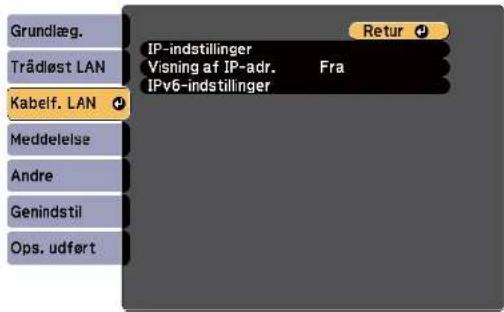
| Indstilling Muligheder Beskrivelse | ||
| IP-indstillinger DHCP | IP-adresseUndernetmaskeGatewayadresse | DHCP:sæt til Til,hvis netværket automatisk tildeler adresser. SlåFrafor manuelt at indtaste netværkets IP-adresse, Undernetmaske og Gatewayadresse med 0 til 255 i hvert adressefelt.Følgende adresser må ikke bruges: 0.0.0.0, 127.x.x.x, 192.0.2.x eller 224.0.0.0 til 255.255.255.255 (hvor x cr et nummer fra 0 til 255) for IP-adresse, 255.255.255.255 eller 0.0.0.0 til 254.255.255.255 for undernetmaske og 0.0.0.0, 127.x.x.x eller 224.0.0.0 til 255.255.255.255 for gatewayadresse. |
| Visning af IP-adresse | TilFra | Vælg om IP-adressen skal vises på netværkets standby-skærmbillede. |
Projektorens netværksindstillinger - Menuen Netværk
| Indstilling Muligheder Beskrivelse | ||
| IPv6-indstillinger Vælg IPv6-indstillingerne, hvis du ønsker at forbinde projektoren til netværket ved brug af IPv6: | ||
| IPv6 IPv6: Indstil til | Til, hvis du ønsker at forbinde projektoren til netværket ved brug af IPv6. IPv6 understøtter overvågning og styring af projektoren over et netværk ved brug af Epson Web Control og PJLink. | |
| Auto-konfiguration | Auto-konfiguration: In dstil til Til for automatisk at tildele adresserne til Router-annonceringen. | |
| Brug midlertidig adresse | Brug midlertidig adresse: Indstil til Til, hvis du vil bruge en midlertidig IPv6-adresse. | |
▶ Relevante links
• "Oversigt over funktioner" s.11
Menuen Netværk - Menuen Meddelelse
Med indstillingerne i menuen Meddelelse kan du modtage en e-mail, hvis der opstår et problem eller der vises en adversel i projektoren.
Netværk > Til netværkskonfiguration > Meddelelse
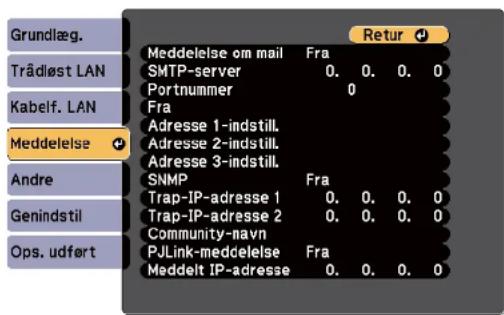
| Indstilling Muligheder | Beskrivelse | |
| Meddelelse om mail | TilFra | Indstil til Til for at sende en e-mail til de forudindstillede adresser, når der opstår et problem eller en adversel i forbindelse med en projektor. |
| SMTP-server IP-adresse Indtast IP-adressen | for projektorensSMTP-server ved at bruge 0-255 for hvert adressefelt.Brug ikke disse adresser:127.x.x.x, 192.0.2.x eller 224.0.0.0 til 255.255.255.255 (hvor x er et nummer fra 0 til 255). | |
| Portnummer 0 til 65535(standard er 25) | Vælg et nummer for SMTP-serverens portnummer. | |
Projektorens netværksindstillinger - Menuen Netværk
| Indstilling Muligheder Beskrivelse | ||
| Fra Op til 32 | alfanumeriske tegnOp til 64alfanumeriske tegnfra webbrowseren(brug ikke " ( ),:;<[ \ ] mellemrum) | Indtast afsenderens e-mailadresse. |
| Adresse 1-indstill.Adresse 2-indstill.Adresse 3-indstill. | Indtast e-mailadressen og vælg deadvarscr, du vil modtage. Gentag dettefor op til 3 adresser. | |
| SNMP Til | Fra | Indstil til Til for at overvågeprojektoren ved hjælp af SNMP.For at overvåge projektoren skal duinstallere SNMP-managerprogrammet pådin computer. SNMP skal styres af ennetværksadministrator. |
| Trap-IP-adresse 1Trap-IP-adresse 2 | IP-adresse Indtast op | til 2 IP-adresser, der kanmodtage SNMP-meddelelser, med 0-255for hvert adressefelt.Følgende adresser må ikkebruges: 127.x.x.x eller 224.0.0.0 til255.255.255.255 (hvor x er et tal fra 0 til255). |
| Community-navn Op | til 32alfanumeriske tegn(brug ikkemellemrum ognogen andre tegnend @) | Indstil SNMP Community-navn. |
| PJLink-meddelelse TilFra | Slå PJLink-meddelelsesfunktionen til ogfra.Kun muligt på modeller, der understøtterprojicering via kabelforbundet LAN. | |
| Indstilling Muligheder | Beskrivelse | |
| Meddelt IP-adresse | IP-adresse Indtast IP-adressen for at modtageprojektorens driftsstatus, när PJLink-meddelelsesfunktionen er slået til. Indtastadresserne med 0-255 til hvert adressefelt.Brug ikke disse adresser: 127.x.x.x og224.0.0.0 til 255.255.255.255 (hvor x er ettal fra 0 til 255).Kun muligt på modeller, der understøtterprojicering via kabelforbundet LAN. | |
▶ Relevante links
• "Oversigt over funktioner" s.11
Menuen Netværk - Menuen Andre
Med indstillingerne i menuen Andre kan du vælge andre netværksindstillinger.
Netværk > Til netværkskonfiguration > Andre
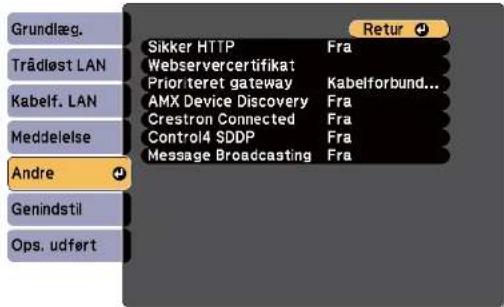
Projektorens netværksindstillinger - Menuen Netværk
| Indstilling Muligheder Beskrivelse | ||
| Sikker HTTP Til | Fra | Kommunikationen mellem projektoren og computeren i Web-kontrol er krypteret for at forstærke sikkerheden. Når du indstiller sikkerheden med Web-kontrol, anbefales det, at den indstilles til Til. |
| Webservercertifikat | Importerer we | bservercertifikatet for sikker HTTP. |
| Prioriteret gateway * | Kabelforbundet LANTrådløst LAN | Du kan indstille den prioriterede gateway. |
| Grundlæggende kontrol | TilFra | Sæt dette punkt på Til for at overvåge og styre projektoren med Grundlæggende kontrol i Epson Web Control. |
| PJLink Til | Fra | Indstilles til Til, for at aktivere meddelelsesfunktionen på PJLink. |
| AMX Device Discovery * | TilFra | Slå indstillingen Til, hvis du vil give projektoren tilladelse til at blive detekteret af AMX Device Discovery. |
| Crestron Connected * | TilFra | Vælg kun Til, hvis projektoren overvåges eller styres via netværket ved hjælp af Crestron Connected.Hvis du aktiverer Crestron Connected, deaktiveres Epson Message Broadcasting i Epson Projector Management-softwaren. |
| Control4 SDDP * Til | Fra | Slå Til for at tillade, at der hentes enhedsoplysninger vha. Control4 Simple Device Discovery Protocol (SDDP). |
| Indstilling Muligheder | Beskrivelse | |
| Message Broadcasting | TilFra | Indstil til Til for at modtage meddelelsen fra Epson Projector Management. Se Betjeningsvejledning for Epson Projector Management for yderligere oplysninger.Kun tilgængelig, när Crestron Connected er indstillet til Fra. |
* Kun muligt på modeller, der understøtter projicering via kabelforbundet LAN.
▶ Relevante links
• "Understøttelse af Crestron Connected" s.124
• "Oversigt over funktioner" s.11
Menuen Netværk - Menuen Genindstil
Med indstillingerne i menuen Genindstil kan du nulstille alle netværksindstillingerne.
Netværk > Til netværkskonfiguration > Genindstil
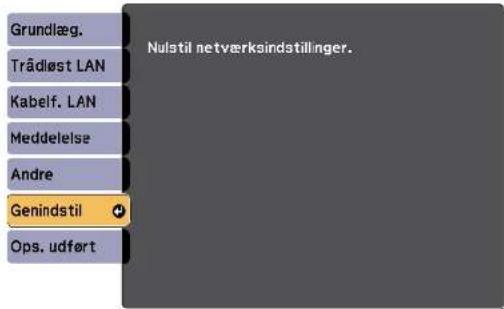
Projektorens netværksindstillinger - Menuen Netværk
| Indstilling Muligheder Beskrivelse | |
| Nulstilnetværksindstillinger. | JaNej |
Projektorens konfiguration - Menuen ECO
Med indstillingerne i menuen ECO kan du tilpasse projektorens funktioner til strømbesparelse.
Når du vælger en indstilling for strømbesparelse, vises et bladformet ikon ved siden af menupunktet.
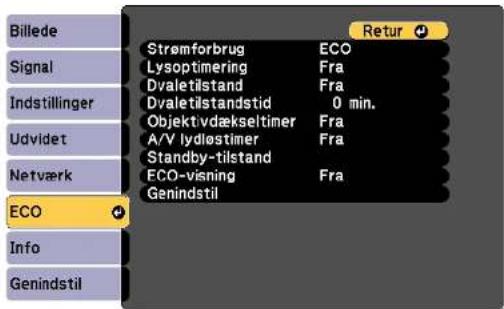
| Indstilling Muligheder Beskrivelse | ||
| Strømforbrug Høj | Middel ECO | Vælger projektorlampens lysstyrke. Du kan ikke vælge indstillinger, når du bruger projektoren i store højder eller på varme steder.Vælg ECO for at reducerer lampens lysstyrke og blæserstøjen, og for at spare strøm og forlænge lampens levctid.Valgmulighederne kan være forskellige fra model til model. |
| Indstilling Muligheder Beskrivelse | ||
| Lysoptimering Til | Fra | Når denne står på Til, justeres lampens lysstyrke i henhold til det projicerede billedc. Dette hjælper til at nedsætte strømforbruget ved at nedsætte lampens lysstyrke i henhold til scenen, som projiceres.Indstillingen gemmes for hver farvetilstand.Dette punkt er aktiveret, når:Stromforbrug er indstillet til Høj eller Middel.Automatisk iris er indstillet til Fra.Billede > Automatisk iris |
| Dvaletilstand Til | Fra | Slukker automatisk for projektoren efter et tidsrum uden aktivitet (når funktionen er slået 'Til). |
| Dvaletilstandstid 1-30 min. Angiver tidsrum | mmet til dvaletilstand. | |
| Objektivdækseltimer | TilFra | Slukker automatisk for projektoren 30 min. efter at objektivdækslet er lukket (når funktionen er slået 'Til). |
| A/V lydløstimer Til | Fra | Slukker automatisk for projektoren efter 30 min., hvis A/V Mute er aktiveret (når funktionen er slået 'Til). |
| Standby-tilstand * Tilgængelig, når du indstiller A/V-o utput til Ved projicering. | ||
Projektorens konfiguration - Menuen ECO
| Indstilling Muligheder | er Beskrivelse | |
| Standby-tilstand Kommunik. Til ang iver, at projektoren kan overvåges over et netværk, når den er i standby-tilstand. Aktivér denne indstilling for at muliggøre følgende handlinger, når projektoren er i standby-tilstand:Overvågning og styring af projektoren via et netværkKommunik. Til vælges automatisk, når A/V-output stilles på Altid.Udvidet > A/V-indstillinger > A/V-output | ||
| Port Vælg, hvilken port dcr skal bruges mclcmKabelforbundet LAN og Trådloßt LAN, når Standby-tilstand er indstillet til Kommunik. Til. | ||
| Standby-tilstand ** K | Kommunik. TilKommunik. Fra | Kommunik. 'I'il angiver, at projektoren kan overvåges over et netværk, når den er i standby-tilstand. Aktivér denne indstilling for at muliggøre følgende handlinger, når projektoren er i standby-tilstand:Overvågning og styring af projektoren via et netværkKommunik. Til vælges automatisk, når A/V-output stilles på Altid.Udvidet > A/V-indstillinger > A/V-output |
| ECO Display Til | Fra | Viser et blad ikon nederst til venstre på det projicerede skærmbillede for at indikere status for strømbesparelse, når lampens lysstyrke ændres (når funktionen er slået Til). |
| Indstilling Muligheder Beskrivelse | |
| Genindstil — Nulstill er alle justeringsværd | er på menuen ECO til deres standardindstillinger, bortset fra Standby-tilstand. |
* Kun muligt på modeller, der understøtter projicering via kabelforbundet LAN og trådløs LAN.
** Kun muligt på modeller, der understøtter projicering via trådløs LAN.

- Når Dvaletilstandstid er aktiveret, dæmpes lampen kortvarigt, før timerens tid er nået, hvorefter projektoren slukker.
- Når Objektivdækseltimer eller A/V lydløstimer er aktiveret, bruger lampen mindre strøm, när objektivdækslet er sat på eller när A/V Mute er aktiveret.
▶ Relevante links
- "Projektorens opstillingsindstillinger - Menuen Udvidet" s.139
• "Oversigt over funktioner" s.11
Visning af projektoroplysninger - Menuen Info
Du kan vise oplysninger om projektoren og dens version i menuen Inf. Du kan dog ikke ændre nogen af indstillingerne i menuen.
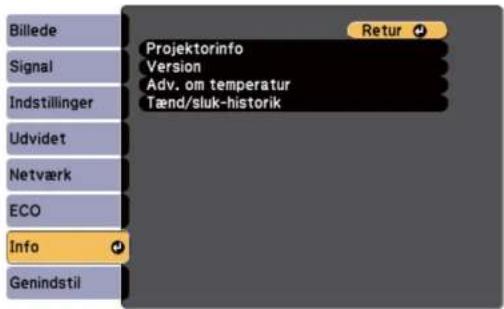
| Oplysningskomponent Beskrivelse | |
| Projektorinfo Viser oplysninger om projektoren. | |
| Version Viser projektorens firm | wareversion. |
| Adv. om temperatur Viser forskellige advarsler om høje temperaturer. | |
| Tænd/sluk-historik Viser projektorens tænd/sluk-historik. (Kun muligt på modeller, der understøtter funktionen Tidsplan.) | |
| Eksport batch-indstillinger Eksporter projektorens menuindstillinger til et USB-flashdrev eller en computer, så de kan kopieres til andre projektorer af samme model. | |
| Importer batch-indstillinger | Importerer menuindstillinger, der er blevet gemt på et USB-flashdrev eller en computer. |
▶ Relevante links
• "Menuen Info - Menuen Projektorinfo" s.156
• "Oversigt over funktioner" s.11
Menuen Info - Menuen Projektorinfo
Du kan vise oplysninger om projektoren og dens inputkilder i menuen Projektorinfo i projektormenuen Info.
![[Projektorinfo] Billede Signal Indstillinger Udvidet Netværk ECO Info Genindstil Lampe-Timer Normal 0 H ECO 0 H Kilde Computer1 Inputsignal ---- Opføsning 0 x 0 Opdateringshast. 0,00 Hz Synkroniseringsinfo. SGNN00000 Status Serienummer Event ID Retur](/content/2026/05/881878/images/239f53ce5043d0e4df8ecf82d95ca6446579a29b8b683de7b516156a444bf6c6.jpg)

De tilgængelige indstillinger afhænger af den aktuelle indgangskilde. Tælleren til lampeforbrug begynder først at tælle, når lampen har været brugt i mindst 10 timer.
| Oplysningskomponent Beskrivelse | |
| Lampe-Timer Viser antallet af timer (H), lam pen har været i brug på hver Strømforbrug-funktion. Ilvis informationerne vises med gul skrift, indikerer det, at du snart skal udskifte lampen med en ny, original Epson-lampe. ECO > Strømforbrug | |
| Kilde Viser navnet på den port, den aktuelle inputkilde er tilsluttet. | |
| Inputsignal Viser indstillingen for det aktuelle inputsignal. | |
| Oplösning Viser skærmoplosningen for den aktuelle inputkilde. |
Visning af projektoroplysninger - Menuen Info
| Oplysningskomponent Beskrivelse | |
| Opdateringshast. Viser opdat eringsfrekvensen for den aktuelle inputkilde. | |
| Synkroniseringsinfo. Viser oplysninger til serviceteknikeren. | |
| Status Viser oplysninger til serviceteknikeren om projektorens eventuelle problemer. | |
| Serienummer Viser projektorens serienummer. | |
| Event ID Viser hændelses-id en for et netværksproblem. Se venligst listen over koder for hændelses-id'erne. (Kun muligt på modeller, der understøtter netværksprojektion). |
▶ Relevante links
• "Event ID kodeliste" s.157
• "Oversigt over funktioner" s.11
Event ID kodeliste
Hvis punktet Event ID i menuen Projektorinfo viser en kode, kan du se i denne liste med Event ID-koder efter en mulig løsning på det problem, koden indikerer.
Hvis du ikke kan löse problemet, kan du kontakte din netværksadministrator eller Epson for at få teknisk support.
| Event ID-kode | Årsag og løsning |
| 0432 | Netværkssoftwaren er ikke startet. Sluk for projektoren og tænd den igen. |
| 0435 | |
| 0433 Kan ikke | vise de overførte billeder. Genstart net værkssoftwaren. |
| Event ID-kode | Årsag og løsning |
| 0434048104820485 | Netværkskommunikationen er ustabil. Tjek status fornetværksforbindelsen, vent et øjeblik og prøv at oprette forbindelse til netværket igen. |
| 048304FE | Netværkssoftwaren lukkede uventet. Tjek status fornetværksforbindelsen, og sluk for projektoren og tænd den igen. |
| 0484 Kommunikation med computeren er afbrud t. Genstartnetværkssoflwaren. | |
| 047904FF | Der opstod en systemfejl i projektoren. Sluk for projektoren og tændden igen. |
| 0891 | Kan ikke finde et adgangspunkt med det samme SSID. Indstilcomputeren, adgangspunktet og projektoren til samme SSID. |
| 0892 Godkendelsestypen på WPA/WPA2/WPA3 passer ikke sammen.Kontrollér at sikkerhedsindstillingerne for det trådløse netværk erkorrekte. | |
| 0893 TKIP/AFS- krypteringstypen passer ikke. Kontrollér atsikkerhedsindstillingerne for det trådløse netværk er korrekte. | |
| 0894 Kommunikationen med et uautoriseret adgangspunkt blev afbrud t.Kontakt din netværksadministrator. | |
| 0895 Kommunikation med en tilsluttet enhed blev afbrud t. Kontrollerenhedens tilslutningsstatus. | |
| 0898 Kunne ikke hente DHCP. Kontrollér at DHCP-serveren fungererkorrekt. Hvis du ikke bruger DHCP, kan du slå DHCP-indstillingenFra i projektorens Netværk -menu.● Netværk > Til netværkskonfiguration > Trådløst LAN > IP-indstillinger > DHCP● Netværk > Til netværkskonfiguration > Kabelf. LAN > IP-indstillinger > DHCP | |
Visning af projektoroplysninger - Menuen Info
| Event ID-kode | Årsag og løsning |
| 0899 Andre kommunikationsfcjl. | |
| 089A EAP godkendelscstype passer ikke til netværket. Kontroller sikkerhedsindstillingerne for trådløst LAN og kontroller, at sikkerhedscertifikatet er installeret korrekt. | |
| 089B EAP-servergodkendelse mislykkedes. Kontroller sikkerhedsindstillingerne for trådløst LAN og kontroller, at sikkerhedscertifikatet er installeret korrekt. | |
| 089C EAP-klientgodkendelse mislykkedes. Kontroller sikkerhedsindstillingerne for trådløst LAN og kontroller, at sikkerhedscertifikatet er installeret korrekt. | |
| 089D Nøgleudskiftning mis lykkedes. Kontroller sikkerhedsindstillingerne for trådløst LAN og kontroller, at sikkerhedscertifikatet er installeret korrekt. | |
▶ Relevante links
• "Oversigt over funktioner" s.11
Projektor genindstillingsmuligheder - Menuen Genindstil
Du kan nulstille de fleste af projektorens indstillinger til deres standardindstillinger i menuen Genindstil.
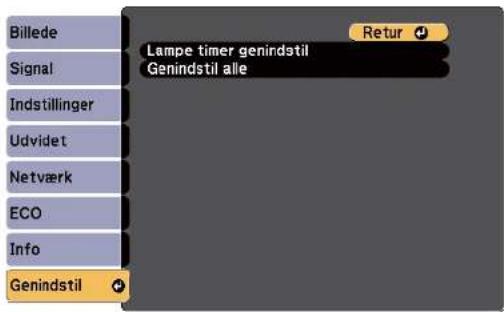
| Indstilling Muligheder Beskrivelse | |
| Lampe-Timer Genindstil | — Nulstil tidstælleren til projektorens lampe, når du udskifter lampen. |
| Reset All Config—N |
Du kan ikke nulstille folgende indstillinger med Genindstil alle:
E-Zoom
- Brugerlogo
- Vis baggrund *
- Startskærm *
• A/V Mute*
- Tidsplanindstil.
• Sprog
• Dato og klokkeslæt
- Menupunkter i Netværk
- Lampe-Timer
- Adgangskode
* Kun tilgængelig, når du indstiller Brugerlogobeskyt. til Til i menuen Adgangskodebeskyttelse.
Kopiering af menuindstillinger mellem projektorne (batchkonfiguration)
Når du har valgt projektorens menuindstillinger for én projektor, kan du bruge folgende metoder til at kopiere indstillingerne til andre projektorer, forudsat, at de er af samme model.
- ved brug af et USB-flashdrev (kun mulig på modeller, der har en USB-Aport.)
• ved at forbinde en computer og projektoren vha. et USB-kabel - ved brug af Epson Projector Management (kun mulig på modeller, der har en LANport).
Menuindstillinger, som f.eks. følgende, kopieres ikke til den anden projektor.
- Indstillingerne i menuen Netværk (undtagen menuerne Meddelelse og Andre)
• Lampe-Timer og Status fra menuen Projektorinfo

- Foretag batch-konfiguration før justering af billedindstillinger, som f.eks. rettelse af keystone-forvrængning. Da værdier for billedjusteringer også medtages til den anden projektor, overskrives de justeringer, du eventuelt har foretaget før en batchkonfiguration, og det projicerede skærmbillede, du har tilpasset, kan være ændret.
- Når menuindstillingerne kopieres fra én projektor til en anden, kopieres brugerlogoet også. Du skal ikke angive oplysninger, du ikke vil dele med andre projektorer, som f.eks. brugerlogo.
- Sørg for, at Batch-opsæt.område er indstillet til Begrænset, hvis du ikke ønsker, at kopiere følgende indstillinger:
- Indstillinger for Adgangskodebeskyttelse
- Indstillingerne i menuen Netværk (undtagen menuerne Meddelelse og Andre)
Udvidet > Betjening > Avanceret > Batch-opsæt.område
⚠ Forsigtig
Epson påtager sig intet ansvar ved batchkonfiguration for fejl og tilhørende eventuelle udgifter til reparation på grund af strømsvigt, kommunikationsfejl eller andre problemer, der kan medføre sådanne fejl.
▶ Relevante links
- "Overførelse af indstillinger fra et USB-flashdrev" s.160
- "Overførelse af indstillinger fra en computer" s.161
• "Oversigt over funktioner" s.11
Overførelse af indstillinger fra et USB-flashdrev
Du kan kopiere menuindstillinger fra én projektor til en anden af samme model ved hjælp af et USB flashdrev.

- USB flashdrevet skal formateres i FAT 16/32 og det må ikke indeholde nogen sikkerhedsfunktioner. Slet eventuelt eksisterende filer på drevet, før du bruger det til batchkonfiguration, da indstillingerne ellers muligvis ikke gemmes korrekt.
- Du kan også bruge denne batch-opsætningsmetode i projektorens menu.
1 Tag lysnetledningen ud af projektoren og kontrollér, at alle lysdioder på projektoren er slukket.
2 Forbind et tomt USB flash-drev direkte til projektorens USB-A-port.
3 Hold [Esc]-knappen på fjernbetjeningen eller kontrolpanelet nede og sæt lysnetledningen til projektoren.
4 När alle lysdioder på projektoren lyser, skal du slippe knappen [Esc]. Indikatorerne på projektoren begynder at blinke, og batchkonfigurationsfilen skrives til USB flashdrevet. När dette er udført, slukker projektoren automatisk.
Kopiering af menuindstillinger mellem projektorne (batchkonfiguration)

Forsigtig
Du må ikke slukke for strømmen eller tage USB flashdrevet ud af projektoren, mens filen dannes. Hvis strømmen eller USB flashdrevet afbrydes, kan projektoren muligvis ikke starte korrekt igen.
Batchkonfigurationsfilens navn er PJCONFDATA.bin. Hvis det er nødvendigt at ændre filnavnet, kan du tilføje tekst efter PJCONFDATA, men kun ved brug af bogstaver og tal. Hvis du ændrer tekstdelen PJCONFDATA i filnavnet, kan projektoren muligvis ikke genkende filen korrckt.
6 Tag strømledningen ud af den projektor, du vil kopiere lønfigurationen til, og kontrollér, at alle indikatorer på projektoren er slukket.
7 Forbind USB flash-drevet med den gemte batchkonfigurationsfil til projektorens USB-A-port.
8 Hold |Menu|-knappen på fjernbetjeningen eller kontrolpanelet nede og sæt lysnetledningen til projektoren.
9 Når alle lysdioder på projektoren lyser, skal du slippe knappen [Menu]. Når alle lysdioder begynder at blinke, dannes indstillingerne. Når dette er udført, slukker projektoren automatisk.

Forsigtig
Du må ikke slukke for strømmen eller tage USB flashdrevet ud af projektoren, mens filen dannes. Hvis strømmen eller USB flashdrevet afbrydes, kan projektoren muligvis ikke starte korrekt igen.
Overførelse af indstillinger fra en computer
Du kan kopiere menuindstillinger fra én projektor til en anden af samme model ved at tilslutte en computer med et USB-kabel.

- Du kan bruge denne metode til batchkonfiguration under følgende operativsystemer:
- Windows 8.1 eller nyere
• macOS 10.13.x eller nyere - Du kan også bruge denne batch-opsætningsmetode i projektorens menu.
1 Tag lysnetledningen ud af projektoren og kontrollér, at alle lysdioder på projektoren er slukket.
2 Forbind et USB-kabel til computerens USB-port og projektorens USB-B-port.
3 Hold [Esc]-knappen på fjernbetjeningen eller kontrolpanelet nede og sæt lysnetledningen til projektoren.
4 Når alle lysdioder på projektoren lyser, skal du slippe knappen [Esc]. Computeren genkender projektoren som en flytbar disk.
5 Åbn den flytbare disk eller mappe og gem batchkonfigurationsfilen på computeren.

Batchkonfigurationsfilens navn er PJCONFDATA.bin. Hvis det er nødvendigt at ændre filnavnet, kan du tilføje tekst efter PJCONFDATA, men kun ved brug af bogstaver og tal. Hvis du ændrer tekstdelen PJCONFDATA i filnavnet, kan projektoren muligvis ikke genkende filen korrekt.
Kopiering af menuindstillinger mellem projektorne (batchkonfiguration)
6 Skub USB-enheden (Windows) ud eller træk ikonet for den flytbare disk til Papirkurven (Mac).
7 Fjern USB-kablet.
Projektoren slukker automatisk.
8 Tag strømledningen ud af den projektor, du vil kopiere konfigurationen til, og kontrollér, at alle indikatorer på projektoren er slukket.
9 Forbind USB-kablet til computerens USB-port og projektorens USB-B-port.
10 Hold [Menu]-knappen på fjernbetjeningen eller kontrolpanelet nede og sæt lysnetledningen til projektoren.
11 Når alle lysdioder på projektoren lyser, skal du slippe knappen [Menu]. Computeren genkender projektoren som en flytbar disk.
12 Kopier batchkonfigurationsfilen (PJCONFDATA.bin), som du gemte på computeren, til roden af den flytbare disk.

Du bør ikke kopiere andre filer eller mapper end batchkonfigurationsfilen til den flytbare disk.
13 Skub USB-enheden (Windows) ud eller træk ikonet for den flytbare disk til Papirkurven (Mac).
14 Fjern USB-kablet.
Når alle lysdioder begynder at blinke, dannes indstillingerne. Når dette er udført, slukker projektoren automatisk.
⚠ Forsigtig
Du må ikke afbryde for strømmen til projektoren, mens filen dannes. Hvis strømmen afbrydes, kan projektoren muligvis ikke starte korrekt igen.
▶ Relevante links
• "Fejlmeddelelse ved batchkonfiguration" s.162
Fejlmeddelelse ved batchkonfiguration
Projektorens indikatorer fortæller dig, om der er fejl i forbindelse med batchkonfiguration. Tjek status for projektorens indikatorer og følg instruktionerne i denne tabel.
| Indikatorstatus Problem og | øsninger |
| Lampe: Orange - blinker hurtigtTemp: Orange - blinker hurtigt | Batchkonfigurationsfilen er muligvis ødelagt, eller USB flash-drevet eller USB-kablet er ikke tilsluttet korrekt.Afbryd USB flash-drevet eller USB-kablet, tag strømledningen ud af projektoren og sæt den i igen og prøv igen. |
| Strøm: Blå - blinker hurtigtStatus: Blå - blinker hurtigtLampe: Orange - blinker hurtigtTemp: Orange - blinker hurtigt | Dannelse af indstillingerne mislykkedes muligvis, og der kan være opstået en fejl i projektorens firmware.Stop brugen af projektoren og tag stikket ud af stikkontakten. Kontakt Epson for at få hjælp. |
▶ Relevante links
• "Status-indikator for projektor" s.176
Vedligeholdelse af projektoren
Følg anvisningerne i disse afsnit for at vedligeholde projektoren.
▶ Relevante links
• "Vedligeholdelse af projektoren" s.164
• "Rengøring af objektivet" s.165
• "Sådan rengøres projektorkabinettet" s.166
• "Vedligeholdelse af luftfilter og ventilationsåbninger" s.167
• "Vedligeholdelse af projektorens lampe" s.170
Vedligeholdelse af projektoren
Du skal muligvis en gang imellem rengøre projektorens objektiv, dens luftfiter og ventilationsåbninger for at forhindre, at projektoren overopheder på grund af blokeret ventilation.
De eneste dele, du bør udskifte, er lampen, luftfilteret og fjernbetjeningens batterier. Hvis andre dele skal udskiftes, skal du kontakte Epson eller et autoriseret Epson Servicecenter.

Advarsel
Før du rengør nogen dele af projektoren, skal du slukke for den og trække strømledningen ud. Du må aldrig åbne projektorens kabinet ud over i de situationer, der udtrykkeligt er beskrevet i denne manual. Farlig højspænding i projektoren kan medføre alvorlige personskader.
Rengøring af objektivet
Rengør projektorens objektiv jævnligt eller när du bemærker, at det er snavset.
- Du kan fjerne støv og fedtefingre ved at tørre objektivet forsigtigt med tørt og rent linserensepapir.
- Hvis linsen er støvet, skal du blæse støvet af med en blæser og derefter tørre den af.

Advarsel
- Før du rengør linsen, skal du slukke for projektoren og trække strømkablet ud.
- Støvet må ikke blæses af med brændbare gasspraydåser, såsom luftspray. Varmen fra projektoren kan i givet fald medføre brand.
Bemærk
- Tør ikke linsen af lige efter du har slukket for projektoren. Dette kan beskadige linsen.
- Undlad at bruge skrappe midler til rengøring af objektivet, og udsæt ikke objektivet for stød, da den ellers kan blive beskadiget.
Sådan rengøres projektorkabinettet
Før du rengør projektorkabinettet, bør du slukke for projektoren og trække strømledningen ud.
- Fjern støv eller snavs med en blød, tør og fnugfri klud.
- Brug en blød klud, fugtet med vand og et mildt rengøringsmiddel, for at fjerne svær snavs. Du må ikke spraye væsker direkte på projektoren.
Bemærk
Brug ikke voks, alkohol, benzen, fortynder eller andre kemikalier til at rengøre projektorens kabinet. Disse kan beskadige kabinettet. Brug ikke luft på spray, da gasserne kan efterlade brandbare reststoffer.
Vedligeholdelse af luftfilter og ventilationsåbninger
Det er vigtigt jævnligt at vedligeholde luftfilteret. Rengør luftfilteret, når der vises en meddelelse om, at temperaturen i projektoren har nået et vist, højt, niveau. Det anbefales, at du rengør disse dele efter 10.000* eller 6.000* timers brug. Rengør dem oftere, hvis projektoren anvendes i meget støvede omgivelser.
* Se afsnittet "Projektorspecifikationer" i tillægget for luftfilterets vedligeholdelsesperiode efter model.
Bemærk
Hvis der ikke rengøres jævnligt, vil Epson-projektoren give en meddelelse, hvis temperaturen i projektoren har nået et vist, højt, niveau. Du bør ikke vente med at vedligeholde projektorens filter, til denne adversel vises, da længerevarende udsættelse for høje temperaturer kan reducere projektorens og lampens levetid.
▶ Relevante links
- "Rengøring af luftfilteret og ventilationsåbningerne" s.167
• "Udskiftning af luftfilteret" s.167
• "Oversigt over funktioner" s.11
Rengøring af luftfilteret og ventilationsåbningerne
Rengør projektorens luftfilter og ventilationsåbninger, hvis disse dele bliver støvede, eller hvis der vises en meddelelse om, at du bør rengøre dem.

Sluk for projektoren og træk strømledningen ud.

Fjern forsigtigt støvet med en lille støvsuger, designet til computere, eller en meget blød børste (som f.eks. en pensel).
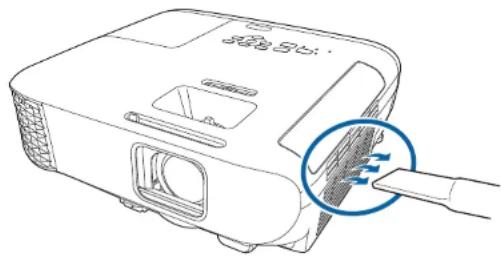
Du kan fjerne luftfilteret, så du kan rengøre begge sider af det. Skyl ikke luftfilteret i vand, og brug ikke hverken rengøringsmidler eller oplosningsmidler til at rengøre det med.
Bemærk
Brug ikke luft på spray. Gasserne kan efterlade brandbare reststoffer, og de kan presse støv eller snavs ind i projektorens optiske dele eller andre følsomme områder.

Udskiftning af luftfilteret
Du skal udskifte luftfilteret i følgende situationer:
- Når du har rengjort luftfilteret, vises en meddelelse om, at du bør rengøre eller udskifte det.
- Luftfilteret er beskadiget.
Vedligeholdelse af luftfilter og ventilationsåbninger
Du kan udskifte luftfilteret, mens projektoren er monteret i loftet eller står på et bord.
1 Sluk for projektoren og træk strømledningen ud.
2 Åbn luftfilterafdækningen.
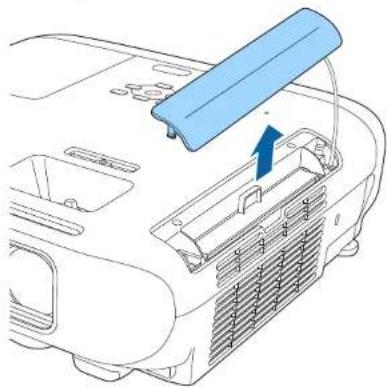
3 Træk luftfiltret ud af projektoren.
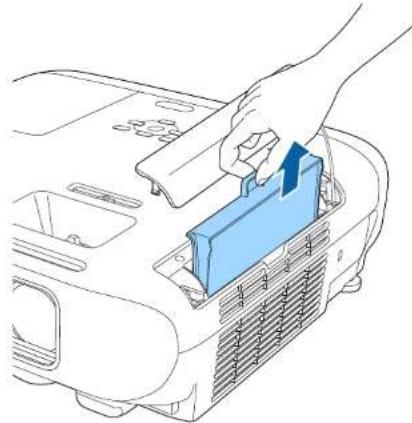
Bortskaf brugte luftfiltre i overensstemmelse med lokale bestemmelser.
- Filterramme: ABS
• Filter: Polyurethanskum
Vedligeholdelse af luftfilter og ventilationsåbninger
4 Skub forsigtigt det nye luftfilter i projektoren som vist, indtil det klikker på plads.
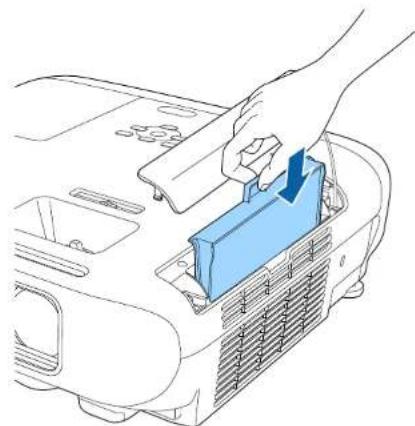
5 Luk luftfilterafdækningen.
▶ Relevante links
• "Reservedele" s.193
Vedligeholdelse af projektorens lampe
Projektoren overvåger den tid, lampen bruges, og viser denne information i projektorens menusystem.
Udskift lampen med en ny snarest muligt, hvis følgende sker:
- Det projicerede billede bliver mørkere eller forringes
- Der vises en meddelelse, når du tænder for projektoren, om at du skal udskifte lampen (meddelelsen vises 100 timer før lampens forventede levetid slutter, og den vises i 30 sekunder)
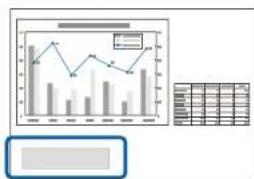
line
| Date | Value | |---|---| | 01/01 | 3.5 | | 02/01 | 4.2 | | 03/01 | 3.8 | | 04/01 | 4.5 | | 05/01 | 3.9 | | 06/01 | 4.7 | | 07/01 | 4.1 | | 08/01 | 4.3 | | 09/01 | 4.6 | | 10/01 | 4.8 | | 11/01 | 4.2 | | 12/01 | 4.9 | | 1/02 | 5.1 | | 2/02 | 4.7 | | 3/02 | 5.3 | | 4/02 | 4.9 | | 5/02 | 5.5 | | 6/02 | 5.2 | | 7/02 | 5.7 | | 8/02 | 5.4 | | 9/02 | 6.1 | | 10/02 | 5.8 | | 11/02 | 6.3 | | 12/02 | 6.6 | | 1/03 | 6.9 | | 2/03 | 7.2 | | 3/03 | 7.5 | | 4/03 | 7.1 | | 5/03 | 7.8 | | 6/03 | 8.1 | | 7/03 | 7.7 | | 8/03 | 8.3 | | 9/03 | 8.6 | | 10/03 | 8.9 | | 11/03 | 8.5 | | 12/03 | 9.1 |- Projektorens strømindikator blinker blåt og dens lampeindikator blinker orange.
Bemærk
- Ivis du fortsætter med at bruge lampen, efter at udskiftningstidspunktet er nået, oges risikoen for, at lampen eksploderer. Når meddeelsen om lampeudskiftning viscs, skal du udskifle lampen med en ny så hurtigt som muligt, også selvom lampen stadig virker.
- Undlad gentagne gange at tænde for projektoren straks efter, den er blevet slukket. Hyppig tænding og slukning af projektoren kan forkorte lampens levetid.
- Afhængig af lampens egenskaber og den måde, den anvendes på, kan lampen blive mørkere eller holde op med at virke, før meddeelsen om lampeudskiftning vises. Du skal altid have en reservelampe liggende i tilfælde af, at du får brug for en.
- Vi anbefaler, at du bruger originale Epson-lamper. Brug af ikke-originale lamper kan have indflydelse på projiceringens kvalitet og sikkerhed. Epson's garanti dækker ikke skader eller fejlfunktion forårsaget af brug af ikke-originale lamper.
▶ Relevante links
• "Udskiftning af lampen" s.170
• "Sådan nulstilles lampetimeren" s.173
• "Projektorens specifikationer" s.204
• "Status-indikator for projektor" s.176
Udskiftning af lampen
Du kan udskifte lampen, mens projektoren står på et bord eller er monteret i loftet.

Advarsel
- Lad lampen køle helt af, før du udskifter den, for at undgå personskader.
- Lampen må ikke skilles ad eller modificeres. Hvis der monteres en modifieret eller adskilt lampe i projektoren, er der fare for brand, elektrisk stød, skader eller ulykker.

Sluk for projektoren og træk strømledningen ud.

Lad projektorlampen køle af i mindst 1 time.
Vedligeholdelse af projektorens lampe
3 Brug den skruetrækker, der medfølger reservelampen, til at løsne den skrue, der holder lampedækslet.

Advarsel
Når du udskifter lampen, kan den være sprunget. Hvis du udskifter lampen i en projektor, der er monteret på loftet, skal du altid gå ud fra, at lampen er revnet, og derfor stå ved siden af lampedækslet i stedet for under det. Tag forsigtigt lampedækslet af. Vær forsigtig, når du fjerne lampedækslet, da der kan falde glasskår ud, som kan forårsage personskade. Sog omgående læge, hvis du får glasskår i øjnene eller munden.
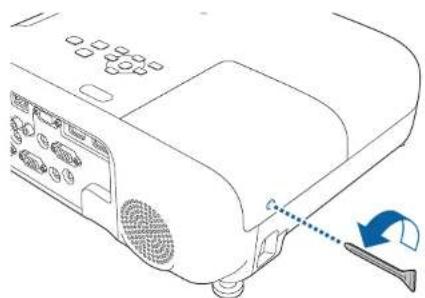
4 Skub lampedækslet ud og løft det af.
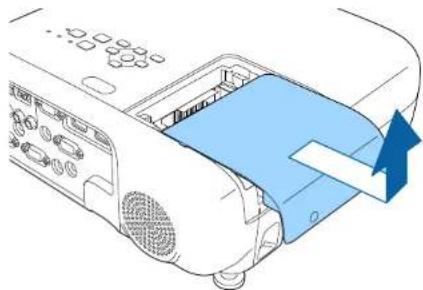
5 Løsn de skruer, der fastholder lampen til projektoren. Skruerne kan ikke skrues helt ud.
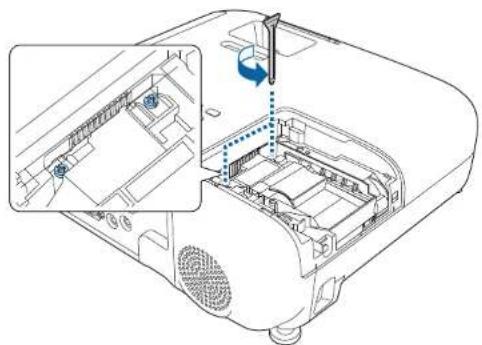
Vedligeholdelse af projektorens lampe
6 Tag fat i den forhøjede del af lampen og tag den ud.
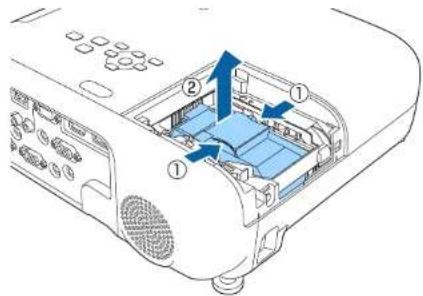
- Hvis lampen revner, när du prøver at tage den ud, skal du kontakte Epson for at få hjælp.
- Lamperne i dette produkt indeholder kviksølv (Hg). Bortskaffelse eller genanvendelse bør ske i overensstemmelse med lokale bestemmelser. Må ikke bortskaffes i husholdningsaffaldet.
7 Indsæt forsigtigt den nye lampe i projektoren. Hvis den ikke passer let, skal du kontrollere, at den vender rigtigt.
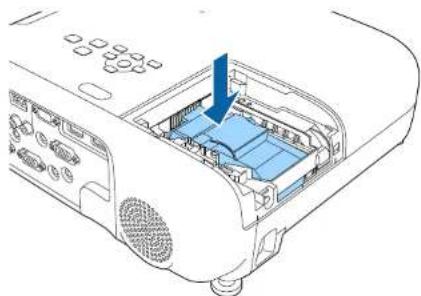
Du må ikke røre ved lampeenhedens glas, da lampen derved kan få forringet sin holdbarhed.
8 Tryk lampen godt ind og spænd skruerne for at fastgøre den.
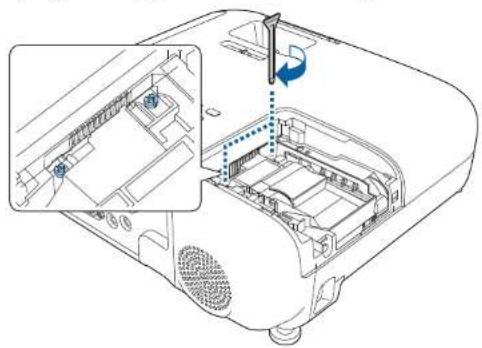
Vedligeholdelse af projektorens lampe
9 Sæt lampedækslet på igen og spænd skruerne for at fastgøre det.
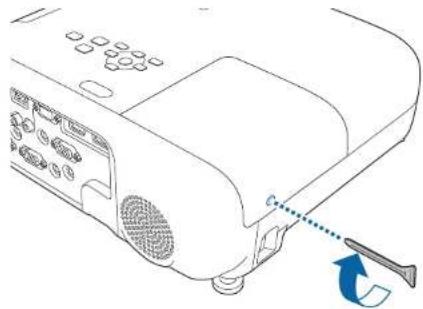
- Sørg for, at lampedækslet sidder godt på plads, da lampen ellers ikke kan tændes.
- Vær ikke for voldsom, når du sætter lampedækslet på igen, og sørg for, at det ikke er deformt.
Nulstil lampetimeren, så du kan overvåge den nye lampes brug.
▶ Relevante links
- "Reservedele" s.193
Du skal nulstille lampetimeren, när projektorens lampe er udskiftet, for at fjerne meddelelsen om lampeudskiftning og for at kunne overvåge lampens brug korrekt.

Nulstil ikke lampetimeren, hvis du ikke har udskiftet lampen, da det så vil give forkerte oplysninger om lampens brug.
1 Tænd for projektoren.
2 Tryk på knappen [Menu], vælg Genindstil og tryk på [Enter].
3 Vælg Lampe timer genindstil og tryk på [Enter].
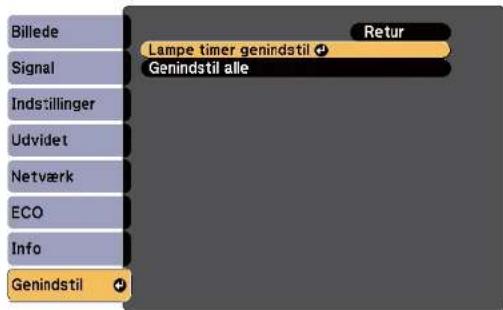
Der vises et spørgsmål om du vil nulstille lampetimeren.
4 Vælg Ja og tryk på [Enter].
5 Tryk på [Menu] eller på [Esc] for at forlade menuerne.
Problemløsning
Tjek løsningerne i disse afsnit, hvis du får problemer med projektoren.
▶ Relevante links
• "Problemer med projicering" s.175
• "Status-indikator for projektor" s.176
• "Sådan bruges projektorens hjælpeskærme" s.179
• "Løsning af problemer med billede eller lyd" s.180
- "Løsninger til problemer med betjening af projektoren eller fjernbetjeningen" s.186
• "Løsning af netværksproblemer" s.188
Problemer med projicering
Hvis projektoren ikke fungerer korrekt, skal du slukke for den, tage den ud af stikkontakten, sætte den i stikkontakten igen og tænde for den igen.
Hvis det ikke hjælper, kan du tjekke følgende:
- Indikatorerne på projektoren kan indikere problemet.
- Projektorens hjælpesystem kan vise oplysninger om almindeligt forekommende problemer.
- Lösningerne i denne manual kan hjælpe dig med at löse mange problemer.
Hvis ingen af disse løsninger hjælper, kan du kontakte Epson og få teknisk support.
Status-indikator for projektor
Projektorens indikatorer viser projektorens status og fortæller dig, når der opstår et problem. Kontroller indikatorernes status og farve, og se i denne tabel efter en mulig løsning.

- Hvis indikatorerne viser et mønster, som ikke vises i nedenstående tabel, skal du slukke for projektoren, trække stikket ud af stikkontakten og kontakte Epson for hjælp.
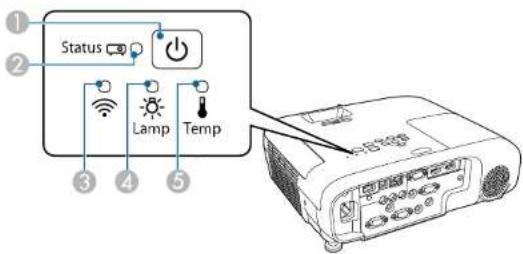
EB-E20/EB-E10/EB-E01/EB-E500
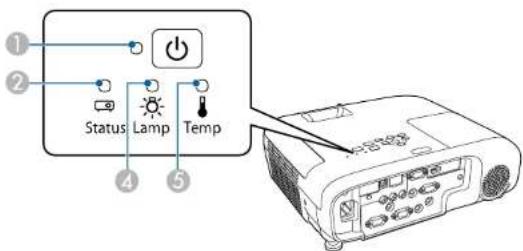
① Strømindikator
② Status-indikator
③ Trădlos LAN-indikator
4 Lampeindikator
⑤ Temp-indikator (temperatur)
Projektorstatus
| Indikator og status Problem | og løsninger |
| Strøm: Lyser blåStatus: Lyser blåLampe: SlukketTemp: Slukket | Normal drift. |
| Strøm: Lyser blåStatus: Blinker blåLampe: SlukketTemp: Slukket | Varmer op, lukker ned eller køler ned.Ved opvarmning skal du vente i ca. 30 sck. på, at der vises et billede.Alle knapper er deaktiveret under opvarmning, nedlukning og nedkøling. |
| Strøm: Lyser blåStatus: SlukketLampe: SlukketTemp: Slukket | Standby, slumretilstand eller overvågning.Når du trykker på tænd/sluk-knappen, starter projicering. |
| Strøm: Blinker blåStatus: SlukketLampe: SlukketTemp: Slukket | Forbereder overvågning, og alle funktioner er deaktiveret. |
| Strøm: Blinker blåStatus: statusindikator variererLampe: Indikatorstatus variererTemp: Blinker orange | Projektoren er for varm.Kontrollér at ventilationsåbningerne og luftfilteret ikke er lukket til af snavs eller genstande.Rengør eller udskift luftfilteret.Sørg for, at der ikke er for varmt i lokalet. |
Status-indikator for projektor
| Indikator og status Problem og løsninger | |
| Strøm: SlukketStatus: Blinker blåLampe: SlukketTemp: Lyscr orange | Projektoren er overophedet og har slukket. Efterlad den slukket, så den kan køle af i 5 min.Kontrollér at ventilationsåbningerne og luftfilteret ikke er lukket til af snavs eller genstande.Sørg for, at der ikke er for varmt i lokalet.Rengør eller udskift luftfilteret.Hvis du bruger projektoren højt over havets overflade, skal du sætte Højde-tilstand til Til i projektorens menu.Udvidet > Betjening > Højde-tilstandHvis problemet varer ved, skal du tage projektoren ud af stikkontakten og kontakte Epson for at få hjælp. |
| Strøm: SlukketStatus: Blinker blåLampe: Lyser orangeTemp: Slukket | Lampen har et problem.Tjek om lampen er brændt ud, gået i stykker eller monteret forkert. Monter den korrekt eller udskift den eventuelt.Rengør luftfilteret.Hvis du bruger projektoren højt over havets overflade, skal du sætte Højde-tilstand til Til i projektorens menu.Udvidet > Betjening > Højde-tilstandHvis problemet varer ved, skal du tage projektoren ud af stikkontakten og kontakte Epson for at få hjælp.Lampedæksel har et problem.Kontroller, at lampen og lampedækslet er installeret korrekt. Lampen tænder ikke, hvis lampen eller lampedækslet ikke er korrekt installeret. |
| Indikator og status Problem og løsninger | |
| Strøm: Blinker blåStatus: statusindikator variererLampe: Blinker orangeTemp: statusindikator varierer | Udskift lampen for at undgå beskadigelse. Undlad at fortsætte med at bruge projektoren. |
| Strøm: SlukketStatus: Blinker blåLampe: SlukketTemp: Blinker orange | Der er et problem med en blæser eller en sensor.Sluk for projektoren, tag den ud af stikkontakten og kontakt Epson for at få hjælp. |
| Strøm: SlukketStatus: Blinker blåLampe: Blinker orangeTemp: Slukket | Intern projektorfejl.Sluk for projektoren, tag den ud af stikkontakten og kontakt Epson for at få hjælp. |
| Strøm: SlukketStatus: Blinker blåLampe: Blinker orangeTemp: Blinker orange | Fejl ved automatisk iris. Sluk for projektoren, tag den ud af stikkontakten og kontakt Epson for at få hjælp. |
| Strøm: SlukketStatus: Blinker blåLampe: Lyser orangeTemp: Lyser orange | Strømfejl (Ballast). Sluk for projektoren, tag den ud af stikkontakten og kontakt Epson for at få hjælp. |
| Trådløs LAN-indikatorstatus | Problem og løsninger |
| Lyser blå Trådløst LAN er tilgængeligt. | |
| Blinker blå (hurtigt) Tilslurning til en enhed. | |
Status-indikator for projektor
| Trådløs LAN-indikatorstatus | Problem og løsninger |
| Blinker blå (langsomt) Den | opstod en fcjl. Sluk for projektoren og genstart den. |
| Fra Trådløst LAN er ikke tilgængeligt. Kontroller, at indstillingerne for trådløst LAN er korrekt. | |
▶ Relevante links
- "Rengøring af luftfilteret og ventilationsåbningerne" s.167
• "Udskiftning af luftfilteret" s.167
• "Udskiftning af lampen" s.170
• "Oversigt over funktioner" s.11
Sådan bruges projektorens hjælpeskærme
Du kan vise oplysninger, der kan hjælpe dig med at løse almindeligt forekommende problemer, ved hjælp af projektorens hjælpesystem.
1 Tænd for projektoren.
2 Tryk på knappen [Home] på kontrolpanelet eller på fjembetjeningen.
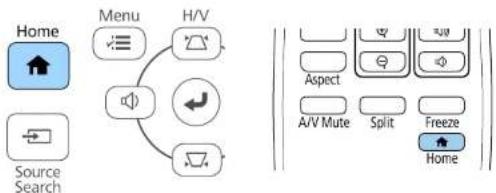
flowchart
graph TD
    A["Home"] --> B["Menu"]
    B --> C["H/V"]
    C --> D["Source Search"]
    D --> E["Switch"]
    E --> F["Switch"]
    F --> G["Switch"]
    G --> H["Switch"]
    H --> I["Switch"]
    I --> J["Switch"]
    J --> K["Switch"]
    K --> L["Switch"]
    L --> M["Switch"]
    M --> N["Switch"]
    N --> O["Switch"]
    O --> P["Switch"]
    P --> Q["Switch"]
    Q --> R["Switch"]
    R --> S["Switch"]
    S --> T["Switch"]
    T --> U["Switch"]
    U --> V["Switch"]
    V --> W["Switch"]
    W --> X["Switch"]
    X --> Y["Switch"]
    Y --> Z["Switch"]
3 Vælg Hjælp fra Startskærm.
![EPSON Kinder: Sogar efter alle Kinder... Nyttige funktioner: HD11 HD12 Computer1 Computer2 Video USB Display USB LAN Screen Mirroring Keystone Spit Screen ECO-Indetikler Farverländ Menu Kmb Sah Name der Vize: XXXXXXXX PIN: XXXXXXXX. Projectorsium: XXXXXXXX-XXXXXX Register: XXXX SSID: XXXXXXXX-XXXXXX-XXXXX IP: IP: Hangg. UP: XXXXXXXXXX Shift Mode. [Name] Alturi](/content/2026/05/881878/images/7d6ec715e2fa72fc5ced8873a1d6dbef74443edc6a0c42f50e32b7f2fa58b2d8.jpg)
Hjælpemenuen vises.
4 Brug pileknapperne op og ned til at fremhæve det problem, du vil löse.
![[Hjælp] Billedet er lille. + Billedet vises i trapezform. Farvetonen er mærkelig. Der er ingen lyd, eller den er for lav.](/content/2026/05/881878/images/dffd6ddf1e516a3f385101af274902556c2062f6f4110d748a1cbb1cc62cee13.jpg)
5 Tryk på [Enter] for at se løsningerne.
6 Udfør én af følgende handlinger, när du er færdig.
• Vælg et andet problem, der skal løses, ved at trykke på [Esc].
- Forlad hjælpesystemet ved at trykke på [Menu].
Løsning af problemer med billede eller lyd
Tjek løsningerne i disse afsnit, hvis du får problemer med projicerede billeder eller lyd.
▶ Relevante links
• "Løsninger, hvis der ikke vises billeder" s.180
- "Løsninger hvis billedet er forkert under brug af USB Display-funktionen" s.180
• "Løsninger, hvis meddelelsen "Intet signal" vises" s.181
• "Løsninger, hvis meddelelsen "Understøttes ikke" vises" s.182
- "Løsninger, hvis billedet kun vises delvist" s.182
• "Løsninger, hvis billedet ikke er rektangulært" s.182
- "Løsninger, hvis billedet indeholder støj eller er ustabilt" s.183
- "Løsninger, hvis billedet er utydeligt eller sløret" s.183
• "Løsninger, hvis billedets lysstyrke eller farver ikke er korrekte" s.184
• "Løsninger på lydproblemer" s.185
- "Løsninger, hvis billedfilnavne ikke vises korrekt i PC Free" s.185
Løsninger, hvis der ikke vises billeder
Hvis der ikke vises noget billede, kan du prøve følgende løsningsmuligheder:
- Kontrollér at objektivdækslet er helt åbent.
- Tryk på [A/V Mute]-knappen på fjernbetjeningen for at se, om billedet er midlertidigt slået fra.
- Sørg for, at alle nødvendige kabler er ordentligt tilsluttet, at der er tændt for projektoren og at den er tilsluttet videokilder.
-
Tryk på projektorens tænd/sluk-knap for at vække den fra standby-tilstand eller slumretilstand. Tjek også, om den tilsluttede computer er i dvale eller viser en blank pauseskærm.
-
Hvis projektoren ikke svarer, när du trykker på kontrolpanelets knapper, kan knapperne af sikkerhedsmæssige årsager være läst. Lås op for knapperne i indstillingen Betjeningsläs eller brug fjernbetjeningen til at tænde for projektoren.
Indstillinger > Lås indstilling > Betjeningsläs - Juster indstillingen Lysstyrke i projektorens menu Billede.
• Vælg Høj eller Middel som indstilling for Strømforbrug.
ECO > Strømforbrug - Tjek indstillingen Skift i projektorens menu Udvidet for at sikre, at Meddelelse er slået Til.
- Projektoren kan muligvis ikke projicere videoer, der er beskyttet af ophavsret, som afspilles på en computer. Få flere oplysninger i manualen, der fulgte med computeren.
- Ved billeder, der projiceres med Windows Media Center, kan du reducere skærmstørrelsen fra fuld skærm.
- Ved billeder, der projiceres fra programmer, der bruger Windows DirectX, kan du slå DirectX-funktionerne fra.
▶ Relevante links
- "Indstillinger for inputsignaler - Menuen Signal" s.136
- "Indstillinger for billedkvalitet - Menuen Billede" s.134
- "Projektorens konfiguration - Menuen ECO" s.154
- "Projektorens opstillingsindstillinger - Menuen Udvidet" s.139
- "Sådan låses op for projektorens knapper" s.90
Løsninger hvis billedet er forkert under brug af USB Display-funktionen
Hvis der ikke vises noget billede, eller hvis billedet vises forkert med USB Display-funktionen, kan du prøve følgende løsningsmuligheder:
Løsning af problemer med billede eller lyd
- Tryk på [USB]-knappen på fjernbetjeningen.
- Fjern USB-kablet og forbind det derefter igen.
- Sørg for, at Epson USB Display-softwaren er installeret korrekt.
Afhængig af dit operativsystem eller computerindstillinger er softwaren muligvis ikke automatisk blevet installeret. Download den seneste software fra følgende websted, og installer den.
epson.sn/ - På en Mac skal du vælge ikonet USB Display i mappen Dock. Hvis der ikke er noget USB Display-ikon på Dock, skal du dobbeltklikke på USB Display fra mappen Programmer.
Hvis du vælger Afslut fra USB Display-ikonmenuen på docken, starter USB Display ikke automatisk, när du tilslutter USB-kablet. - Hvis musemarkøren flimrer, skal du vælge Gør musemarkørens bevægelse jævn i Indstillinger for Epson USB Display-programmet på computeren.
- Deaktivér indstillingen Overfører overlagt vindue i Indstillinger for Epson USB Display-programmet på computeren.
- Ved billeder, der projiceres med Windows Media Center, kan du reducere skærmstørrelsen fra fuld skærm.
- Ved billeder, der projiceres fra programmer, der bruger Windows DirectX, kan du slå DirectX-funktionerne fra.
▶ Relevante links
- "Tilslutning af en computer til video og lyd via USB" s.30
Hvis meddelelsen Intet signal vises, kan du prøve følgende løsningsmuligheder:
- Tryk på [Source Search] og vent nogle sekunder på, at der vises et billede.
-
Tænd for den tilsluttede computer eller videoenhed og tryk eventuelt på afspil for at starte præsentationen.
-
Kontrollér at alle kabler, der er nødvendige til projektion, er korrekt forbundet.
- Hvis du projicerer fra en bærbar computer bør du sikre, at den er indstillet til at vise på en ekstern skærm.
- Sluk eventuelt for projektoren og den tilsluttede computer eller videokilde og tænd derefter igen.
- Hvis du projicerer fra en HDMI-kilde, skal du udskifte HDMI-kablet med et kortere.
▶ Relevante links
• "Visning fra en bærbar computer" s.181
- "Visning fra en Mac bærbar computer" s.182
Hvis meddelelsen Intet signal vises, när der projiceres fra en bærbar computer, skal du konfigurere den bærbare computer til at vise på en ekstern skærm.
1 Hold Fn-tasten (funktionstasten) på den bærbare computer nede og tryk på den tast, der er markeret med et skærmikon eller CRT/LCD-tasten. Vent et par sekunder, hvorefter et billede vises.
2 Hvis du vil vise billedet samtidigt på den bærbare computer og på projektoren, skal du trykke på samme tastekombination igen.
3 Hvis det samme billede ikke vises på den bærbare computer og projektoren, kan du tjekke Windows Skærm-funktion for at sikre, at den eksterne skærm er aktiveret, og at udvidet skrivebord er deaktiveret.
4 Tjek eventuelt indstillingerne for grafikkortet og indstil funktionen for flere skærme til Klon eller Dublering af skæmbillede.
Løsning af problemer med billede eller lyd
Hvis meddelelsen Intet signal vises, när der projiceres fra en Mac bærbar computer, skal du konfigurere den bærbare computer til spejlet visning. (Se dokumentation til den bærbare computer for yderligere oplysninger.)
1 Åbn hjælpeprogrammet Systemindstillinger og vælg Skærme.
2 Vælg eventuelt indstillingen Skærm eller Farve LCD.
3 Klik på fanen Arrangér eller Arrangement.
4 Vælg Dublering af skæmbillede.
Hvis meddelelsen Understøttes ikke vises, kan du prøve følgende løsningsmuligheder:
- Sørg for at vælge det korrekte inputsignal i projektorens Signal-menu.
- Sørg for, at computerens skærmopløsning ikke overstiger projektorens opløsning og opdateringsfrekvens. Vælg eventuelt en anden skærmopløsning fra computeren.
▶ Relevante links
Hvis billedet kun vises delvist, kan du prøve følgende løsningsmuligheder:
- Hvis du projicerer fra en computer med et VGA-computerkabel, kan du trykke på knappen [Auto] på fjernbetjeningen for at få det optimale billedsignal.
- Prøv at justere billedets position med indstillingen Placering i projektorens Signal-menu.
- Tryk på [Aspect]-knappen på fjernbetjeningen for at vælge et andet billedformat.
- Redigér indstillingen Oplösning i projektorens Signal-menu, så den passer til signalet fra det tilsluttede udstyr.
- Hvis du har zoomet ind eller ud af billedet med [E-Zoom]-knapperne, skal du trykke på [Default], for at gå tilbage til den originale billedstørrelse.
- Kontrollér computerens skærmindstillinger, deaktivér dobbelte skærme og indstil opløsningen til noget indenfor projektorens grænser.
- Kontrollér opløsningen, der er anvendt til præsentationens filer for at se, om de er udarbejdet til en anden opløsning.
- Sørg for, at du har valgt den rigtige projiceringstilstand. Du kan vælge dette med indstillingen Projektion i projektorens menu Udvidet.
▶ Relevante links
- "Indstillinger for inputsignaler - Menuen Signal" s.136
- "Projektorens opstillingsindstillinger - Menuen Udvidet" s.139
- "Understøttede skærmopløsninger" s.202
Løsninger, hvis billedet ikke er rektangulært
Hvis det projicerede billede ikke er énsartet firkantet, kan du prøve følgende løsningsmuligheder:
- Anbring projektoren direkte foran skærmens midte, hvis det er muligt.
Løsning af problemer med billede eller lyd
- Indstil Auto lodr. keystone til Til i projektorens menu Indstillinger.
Projektoren korrigerer automatisk billedet, hver gang du flytter projektoren.
Indstillinger > Keystone > V/L Keystone > Auto lodr. keystone - Indstil H-keystone korrektion til Til i projektorens menu Indstillinger. Juster derefter den horisontale keystone-knap, indtil billedet er helt rektangulært.
Indstillinger > Keystone > V/L Keystone > H-keystone korrektion - Brug keystone-knapperne på projektoren til at justere billedets form.
- Justér indstillingen af Quick Corner, så billedets form korrigeres.
Indstillinger > Keystone > Quick Corner
▶ Relevante links
• "Auto lodr. keystone" s.53
- "Sådan korrigeres billedets form med Keystone-knapperne" s.54
• "Sådan korrigeres billedets form med Quick Corner" s.55
- "Sådan korrigeres billedets form med den vandrette Keystone-knap" s.53
Løsninger, hvis billedet indeholder støj eller er ustabilt
Hvis det projicerede billede indeholder elektrisk interferens (støj) eller ikke er stabilt, kan du prøve følgende løsningsmuligheder:
- Tjek de kabler, der forbinder computeren eller videokilden til projektoren. De bør være:
- Ført i en afstand fra strømledningen, så der ikke opstår elektrisk interferens
- Ordentligt tilsluttet i begge ender
- Tilsluttet uden brug af forlængerledning
- Kontrollér indstillingerne på projektorens Signal-menu for at sikre, at de svarer til videokilden.
- Hvis tilgængelig på din videokilde, skal du justere indstillingerne for Linjedobling og Støjreduktion i projektorens menu Billede.
Billede > Billedforbedring > Støjreduktion
Billede > Billedforbedring > Linjedobling
- Vælg Automatisk som indstilling for Opløsning i projektorens Signal-menu.
- Vælg en opløsning og opdateringsfrekvens for computerens video, der er kompatibel med projektoren.
- Hvis du projicerer fra en computer med et VGA-kabel, kan du trykke på knappen [Auto] på fjernbetjeningen for automatisk at justere indstillingerne Tracking og Synk. Hvis billederne ikke er justeret korrekt, kan du manuelt justere indstillingerne Tracking og Synk. i projektorens menu Signal.
- Hvis du justerede billedets form med projektorens knapper, kan du prøve at forøge indstillingen af Skarphed i projektorens menu Billede for at forbedre billedkvaliteten.
- Hvis du har tilsluttet strøm med en forlængerledning, kan du prøve at projicere uden denne forlængerledning for at se, om den er skyld i interferens.
- Hvis du bruger funktionen USB Display, kan du slå indstillingen Overfører overlagt vindue i Indstillinger for Epson USB Display-programmet på computeren fra.
▶ Relevante links
- "Indstillinger for inputsignaler - Menuen Signal" s.136
- "Indstillinger for billedkvalitet - Menuen Billede" s.134
- "Understøttede skærmopløsninger" s.202
Løsninger, hvis billedet er utydeligt eller sløret
Hvis det projicerede billede er utydeligt eller sløret, kan du prøve følgende løsningsmuligheder:
- Justér billedfokus.
Løsning af problemer med billede eller lyd
- Anbring projektoren tilstrækkeligt tæt på skærmen.
- Anbring projektoren så vinkeljusteringen for Keystone ikke er så stor, at den forvrænger billedet.
• Rengør projektorens objektiv.

Du kan undgå dug på objektivet efter projektoren er flyttet fra et koldt sted, hvis du lader projektoren varme op til rumtemperatur, før du bruger den.
- Justér indstillingen af Skarphed i projektorens menu Billede for at forbedre billedkvaliteten.
- Hvis du projicerer fra en computer med et VGA-computerkabel, kan du trykke på knappen [Auto] på fjernbetjeningen for automatisk at justere indstillingerne Tracking og Synk. Hvis der fortsat er uskarpheder, kan du vise et énsartet mønstret billede på skærmen, så du manuelt kan justere indstillingerne Tracking og Synk. i projektorens menu Signal.
- Hvis du projicerer fra en computer, kan du bruge en lavere oplösning eller en oplösning, der matcher projektorens oprindelige oplösning.
▶ Relevante links
• "Auto lodr. keystone" s.53
- "Indstillinger for inputsignaler - Menuen Signal" s.136
- "Indstillinger for billedkvalitet - Menuen Billede" s.134
• "Understøttede skærmopløsninger" s.202
• "Fokusering af billedet med fokusringen" s.58
• "Rengøring af objektivet" s.165
Løsninger, hvis billedets lysstyrke eller farver ikke er korrekte
Hvis det projicerede billede er for mørkt eller lyst, eller hvis farverne er forkerte, kan du prøve følgende løsningsmuligheder:
- Tryk på [Color Mode]-knappen på fjernbetjeningen for at prøve forskellige indstillinger af Farvetilstand.
- Kontrollér videokildens indstillinger.
- Juster indstillingerne i projektorens menu Billede i henhold til den aktuelle indgangskilde, såsom Lysstyrke, Kontrast, Farvetone og Farvemætning.
- Sørg for, at du har valgt den korrekte indstilling af Videosignal og Videoområde i projektorens Signal-menu, hvis det er relevant for den pågældende billedkilde.
Signal > Avanceret > Videosignal
Signal > Avanceret > Videoområde
- Sørg for, at alle kabler er ordentligt forbundet til projektoren og til videoudstyret. Hvis du har brugt lange kabler, kan du prøve med nogle kortere.
- Hvis du bruger ECO som Strømforbrug, kan du prøve at vælge Høj eller Middel.
ECO > Strømforbrug

Ved brug højt over havets overflade eller på varme steder kan billedet blive mørkere, og du kan muligvis ikke ændre indstillingen Strømforbrug.
- Anbring projektoren tilstrækkeligt tæt på skærmen.
- Hvis billedet bliver stadigt mørkere, skal du muligvis snart udskifte projektorens lampe.
Løsning af problemer med billede eller lyd
▶ Relevante links
• "Justering af billedkvalitet (Farvetilstand)" s.64
- "Indstillinger for inputsignaler - Menuen Signal" s.136
- "Indstillinger for billedkvalitet - Menuen Billede" s.134
- "Projektorens konfiguration - Menuen ECO" s.154
Hvis der ikke er nogen lyd, eller hvis lydstyrken er for lav eller høj, kan du prøve følgende løsningsmuligheder:
- Justér projektorens lydstyrke.
- Tryk på [A/V Mute]-knappen på fjernbetjeningen for at genoptage video og lyd, hvis de midlertidigt har været afbrudt.
- Kontrollér computeren eller videokilden for at sikre, at der er skruet op for lyden og at lydoutputtet er angivet til den korrekte kilde.
- Kontrollér lydkabelforbindelserne mellem projektoren og videokilden.
- Kontrollér, at eventuelt tilsluttede lydkabler er markeret med "Uden modstand".
- Hvis du bruger funktionen USB Display, kan du slå indstillingen Send lyd fra projektoren i Indstillinger for Epson USB Display-programmet på computeren til.
- Vælg det korrekte lydinput i indstillinger for A/V-indstillinger i projektorens menu Udvidet.
- Hvis du vil bruge en tilsluttet lydkilde, när projektoren er slukket, kan du indstille Standby-tilstand til Kommunik. Til, og sørg for at A/V-indstillinger er indstillet korrekt i menuen Udvidet på projektoren.
ECO > Standby-tilstand > Standby-tilstand
- Kontroller indstillingen for Mik. indgangsvolumen i projektorens menu Indstillinger menuen. Hvis indstillingen er for høj, er lyden fra andre forbundne enheder for lav.
- Hvis du ikke kan høre lyd fra en HDMI-kilde, kan du indstille den tilsluttede enhed til PCM-output.
- Hvis du bruger en Mac med projektoren via et HDMI-kabel, skal du sikre, at din Mac understøtter lyd via HDMI-porten. Er det ikke tilfældet, skal du bruge et lydkabel.
- Hvis lydstyrken på computeren er sat til minimum, mens lydstyrken på projektoren er sat til maksimum, kan der høres støj. Skru op for computerens lydstyrke og skru ned for projektorens lydstyrke. (Når du bruger Epson iProjection (Windows/Mac) eller USB Display.)
▶ Relevante links
• "Projektorens tilslutninger" s.29
- "Indstillinger af projektorfunktioner - Menuen Indstillinger" s.137
- "Projektorens opstillingsindstillinger - Menuen Udvidet" s.139
- "Projektorens konfiguration - Menuen ECO" s.154
- "Indstilling af lydstyrken med lydstyrkeknapperne" s.66
Løsninger, hvis billedfilnavne ikke vises korrekt i PC Free
Hvis et filnavn er længere end visningsområdet eller indeholder ikke-understøttede tegn, afkortes eller ændres filnavnene i PC Free. Afkort eller skift filnavnet.
Løsninger til problemer med betjening af projektoren eller fjernbetjeningen
Tjek løsningerne i disse afsnit, hvis du får problemer med betjening af projektoren eller fjernbetjeningen.
▶ Relevante links
- "Løsninger til problemer med at tænde eller slukke for projektoren" s.186
- "Løsninger til problemer med fjernbetjeningen" s.186
• "Løsninger til problemer med adgangskode" s.187 - "Løsning, når meddelelsen "Urbatteriet er ved at være fladt" vises" s.187
Løsninger til problemer med at tænde eller slukke for projektoren
Hvis projektoren ikke tænder, när du trykker på tænd/sluk-knappen, eller hvis den slukker uventet, kan du prøve følgende løsningsmuligheder:
- Sørg for, at lysnetledningen sidder korrekt i projektoren og i stikkontakten.
- Hvis tænd/sluk-knappen på fjernbetjeningen ikke tænder for projektoren, kan du tjekke dens batterier og sørge for, at mindst en af fjernbetjeningerne er tilgængelig i Fjernbetjening i projektorens menu Indstillinger.
- Projektorens knapper kan være läst af sikkerhedsfunktionen. Lås op for knapperne i indstillingen Betjeningslås eller brug fjernbetjeningen til at tænde for projektoren.
Indstillinger > Lås indstilling > Betjeningsläs
- Hvis projektorens lampe slukker uventet, kan projektoren være gået i dvaletilstand efter en periode uden aktivitet. Udfør en handling med projektoren for at vække den igen. Hvis du vil slå dvaletilstand fra, kan du vælge Fra som indstilling for Dvaletilstand i projektorens ECO-menu.
-
Hvis projektorens lampe slukker uventet, kan A/V lydløstimeren være aktiveret. Hvis du vil slå A/V mute-timeren fra, kan du vælge Fra som indstilling for A/V mute-timer i projektorens ECO-menu.
-
Hvis projektorens lampe slukker uventet, kan objektivdækseltimeren være aktiveret. Hvis du vil slå objektivdækseltimeren fra, kan du vælge Fra som indstilling for Objektivdækseltimer i projektorens ECO-menu.
- Hvis projektorens lampe slukker, statusindikatoren blinker og indikatoren for temp (temperatur) er tændt, er projektoren overophedet og slukket.
- Køleventilatorerne kører muligvis stadig, når projektoren er på standby, afhængig af projektorindstillingerne. Og når projektoren aktiveres fra standby, kan ventilatorerne larme lidt. Dette er ingen fejlfunktion.
- Lysnetledningen kan være defekt. Tag strømledningen ud og kontakt Epson for at få hjælp.
▶ Relevante links
- "Projektorens konfiguration - Menuen ECO" s.154
• "Status-indikator for projektor" s.176 - "Indstillinger af projektorfunktioner - Menuen Indstillinger" s.137
- "Sådan låses op for projektorens knapper" s.90
Løsninger til problemer med fjernbetjeningen
Hvis projektoren ikke svarer på fjernbetjeningens kommandoer, kan du prøve følgende løsningsmuligheder:
- Kontrollér, at fjernbetjeningens batterier vender korrekt, og at der er strøm i dem. Udskift eventuelt batterierne.
- Sørg for, at du bruger fjernbetjeningen indenfor en vinkel og afstand, hvor projektoren kan modtage dens signaler.
- Sørg for, at projektoren ikke er under opvarmning eller ved at lukke ned.
- Kontrollér, om en knap på fjernbetjeningen måske sidder fast, hvilket kan medføre, at den går i dvaletilstand. Frigør knappen, så fjernbetjeningen vækkes.
Løsninger til problemer med betjening af projektoren eller fjernbetjeningen
- Kraftigt lys fra lysstofrør, direkte sollys og signaler fra infrarøde kilder kan forstyrre projektorens fjernbetjeningsmodtager. Dæmp lyset i lokalet eller flyt projektoren væk fra sollyset eller fra forstyrrende udstyr.
- Sørg for, at mindst én af fjernbetjeningens modtagere er tilgængelige i indstillingen Fjernbetjening i projektorens menu Indstillinger.
- Hvis indstillingen Fjernbetjening er deaktiveret, kan du holde [Menu]-knappen på fjernbetjeningen nede i mindst 15 sek. for at nulstille indstillingen til standardværdien.
- Hvis du har tildelt et id til projektoren, så du kan betjene flere projektorer fra fjernbetjeningen, er du muligvis nødt til at kontrollere eller ændre denne indstilling af id.
- Tryk på 0-knappen (nul) på fjernbetjeningen, samtidig med at du holder |ID|-knappen nede. Hvis du vælger 0 på fjernbetjeningen, kan du betjene alle projektorer uanset deres id-indstillinger.
- Hvis fjernbetjeningen bortkommer, kan du bestille en ny fra Epson.
▶ Relevante links
• "Brug af fjernbetjeningen" s.39
- "Indstillinger af projektorfunktioner - Menuen Indstillinger" s.137
• "Sådan vælges den projektor, du vil betjene" s.83
- "Indsætning af batterier i fjernbetjeningen" s.38
Løsninger til problemer med adgangskode
Hvis du ikke kan indtaste eller huske en adgangskode, kan du prøve følgende løsningsmuligheder:
- Hvis du har indtastet en forkert adgangskode for mange gange i træk, og der vises en meddelelse med en anmodningskode, skal du skrive denne ned og kontakte Epson for at få hjælp. Meddel din anmodningskode samt oplysninger om købsbevis, så du kan få hjælp til at låse op for projektoren.
- Hvis fjernbetjeningen bortkommer, kan du ikke indtaste en adgangskode. Bestil en ny fra Epson.
Bemærk
Hvis du udfører Nulstil netværksindstillinger. i projektorens menu Netværk, nulstilles alle adgangskoder, der er indstillet til Netværkmenuen, også, og du skal indstille dem igen. For at forhindre, at adgangskoderne nulstilles af uautoriserede brugere, skal du indstille Netværksbeskyt. til 'til i menuen Adgangskodebeskyttelse.
Løsning, när meddelelsen "Urbatteriet er ved at være fladt" vises
Kontakt Epson for hjælp, hvis meddelelsen Urbatteriet er ved at være fladt.vises.
Løsning af netværksproblemer
Tjek løsningerne i disse afsnit, hvis du får problemer med at bruge projektoren over et netværk.
▶ Relevante links
- "Løsninger til, hvis den trådløse antenne ikke virker" s.188
- "Løsninger, hvis du ikke kan få adgang til projektoren via internettet" s.188
- "Løsninger, hvis du ikke modtager e-mails ved advarsler over netværk" s.189
- "Løsninger, hvis billedet indeholder støj under projicering over netværket" s.189
- "Løsninger, hvis du ikke kan oprette forbindelse med Screen Mirroring" s.189
- "Løsninger, hvis billedet eller lyden indeholder støj med forbindelse via Screen Mirroring" s.190
Løsninger til, hvis den trådløse antenne ikke virker
Hvis du har problemer med autentificeringen, kan du prøve følgende løsninger:
- Hvis de trådløse indstillinger er korrekte, men godkendelsen mislykkedes, skal du muligvis opdatere indstillingerne i Dato og klokkeslæt.
Udvidet > Betjening > Dato og klokkeslæt - Kontroller indstillingerne i Sikkerhed i projektorens menu Netværk.
Netværk > Til netværkskonfiguration > Trådlöst LAN - Hvis adgangspunktsikkerheden er WPA3-EAP, skal du ændre adgangspunktsindstillingen til WPA2/WPA3-EAP.
▶ Relevante links
- "Projektorens opstillingsindstillinger - Menuen Udvidet" s.139
- "Menuen Netværk - Menuen Trådløst LAN" s.146
Løsninger, hvis du ikke kan få adgang til projektoren via internettet
Hvis du ikke kan få adgang til projektoren via en webbrowser, skal du kontrollere, at du bruger det korrekte id og adgangskode.
- Sørg for at bruge følgende ID'er. (Du kan ikke ændre bruger-ID'er.)
- For at kunne åbne punktet Grundlæggende kontrol, skal du indtast EPSONREMOTE.
- For at kunne åbne andre punkter og gemme indstillinger, skal du indtaste EPSONWEB.
- Indtast adgangskoden i projektorens menu Netværk. Der er ikke indstillet en adgangskode som standard.
- Sørg for, at du har adgang til det netværk, projektoren er på.
- Hvis din webbrowser er konfigureret til at forbinde via en proxyserver, kan skærmen for Epson Web Control ikke vises. Foretag indstillinger for en forbindelse uden brug af en proxyserver.
- Hvis du indstiller Standby-tilstand til Kommunik. Til i projektorens menu, när den er på standby, skal du sørge for at netværksenheden er tændt. Når du har tændt netværksenheden, skal du tænde projektoren.
ECO > Standby-tilstand > Standby-tilstand

Der skelnes mellem store og små bogstaver i bruger-id og adgangskode.
▶ Relevante links
- "Menuen Netværk - Grundlæggende menu" s.145
Løsninger, hvis du ikke modtager e-mails ved advarsler over netværk
Hvis du ikke modtager en e-mail, hvis der er problemer med en projektor, der er på netværket, kan du prøve følgende løsningsmuligheder:
- Sørg for, at projektoren er tændt og forbundet korrekt til netværket. (Hvis en fejl lukker projektoren ned, sendes e-mailen muligvis ikke.)
- Sørg for at konfigurere projektorens indstillinger for e-mailbeskeder korrekt i projektorens menu Meddelelse eller i netværkssoftwaren.
- Indstil Standby-tilstand til Kommunik. Til, således at netværkssoftwaren kan overvåge projektoren i standby-tilstand.
ECO > Standby-tilstand > Standby-tilstand
- Skift indstillingen Port i henhold til dit netværksmiljø.
ECO > Standby-tilstand > Port
▶ Relevante links
• "Menuen Netværk - Menuen Meddelelse" s.150
• "Projektorens konfiguration - Menuen ECO" s.154
Løsninger, hvis billedet indeholder støj under projicering over netværket
Hvis det projicerede billede indeholder støj under projicering over netværket, kan du prøve følgende løsningsmuligheder:
- Kontroller, om der er forhindringer mellem adgangspunktet, computeren, mobilenheden og projektoren, og flyt dem for at forbedre forbindelsen.
- Sørg for, at adgangspunktet, computeren, mobilenheden og projektoren ikke er for langt fra hinanden. Flyt dem nærmere til hinanden og prøv at oprette forbindelse igen.
- Se, om der er forstyrrelser fra andet udstyr, såsom en Bluetooth-enhed eller en mikrobølgeovn. Flyt den forstyrrende enhed længere væk eller udvid den trådlöse bändbredde.
- Reducer antallet af tilsluttede enheder, hvis forbindelseshastigheden falder.
Løsninger, hvis du ikke kan oprette forbindelse med Screen Mirroring
Hvis du ikke kan oprette forbindelse til projektoren ved hjælp af Screen Mirroring, kan du prøve følgende:
- Kontroller projektorens indstillinger.
- Vælg Til som indstilling for Screen Mirroring i projektorens menu Netværk.
- Ændr Navn der vises, så det ikke indeholder "-" i projektorens menu Indst.af Screen Mirroring, ellers vises det muligvis ikke ordentligt på din mobilenhed.
Netværk > Indst.af Screen Mirroring > Navn der vises
- Vælg Fra som indstilling for Screen Mirroring i projektorens menu Netværk, og vælg Til igen.
- Skift indstillingen Betjeningstilstand og opret forbindelsen igen.
Netværk > Indst.af Screen Mirroring > Betjeningstilstand
- Sørg for, at der ikke er forbundet andre enheder til projektoren med indstillingen Kan ikke afbryd.
Netværk > Indst.af Screen Mirroring > Udvidet > Mødetilstand
- Skift indstillingen Kanal i henhold til det trådløse LAN-miljø.
Netværk > Indst.af Screen Mirroring > Udvidet > Kanal
Løsning af netværksproblemer
- Kontrollér mobilenhedens indstillinger.
- Sørg for, at indstillingerne på mobilenheden er korrekte.
- Hvis du opretter forbindelse igen umiddelbart efter at forbindelsen er afbrudt, kan det tage et stykke tid at oprette forbindelsen. Genopret forbindelsen, när du har ventet et stykke tid.
• Genstart mobilenheden. - Når du har oprettet forbindelse med Screen Mirroring, registreres muligvis oplysninger om projektorens tilslutning på mobilenheden. Du kan dog muligvis ikke genoprette forbindelsen til projektoren fra de registrerede oplysninger. Vælg projektoren fra listen over tilgængelige enheder.
▶ Relevante links
- "Projektorens netværksindstillinger - Menuen Netværk" s.142
- "Netværksmenu - Indstillinger for Screen Mirroring" s.144
Løsninger, hvis billedet eller lyden indeholder støj med forbindelse via Screen Mirroring
Hvis det projicerede billede eller lyd indeholder støj under projicering med Screen Mirroring, kan du prøve følgende løsningsmuligheder:
- Undgå at tildække Wi-Fi-antennen på mobilenheden.
- Hvis du bruger en Screen Mirroring-forbindelse og en internetforbindelse på samme tid, kan billedet stoppe eller indeholde stoj. Afbryd internetforbindelsen for at foroge den trådløse bändbredde og forbedre forbindelseshastigheden til mobilenheden.
- Sørg for, at projiceringens indhold opfylder Screen Mirroring-kravene.
- Afhængig af indstillingerne for mobilenheden mistes forbindelsen muligvis, när enheden går i strømbesparelsestilstand. Kontrollér indstillingerne for strømbesparelse på mobilenheden.
- Opdater til den nyeste version af den trådløse driver eller firmware på mobilenheden.
▶ Relevante links
- "Projicering over trådløst netværk fra en mobilenhed (Screen Mirroring)" s.104
Bilag
Tjek disse afsnit for tekniske specifikationer og vigtige meddelelser om projektoren.
▶ Relevante links
• "Ekstraudstyr og reservedele" s.192
- "Skærmstørrelse og projiceringsafstand" s.194
• "Understøttede skærmopløsninger" s.202
• "Projektorens specifikationer" s.204
• "Eksterne mål" s.209
• "Systemkrav for USB Display" s.213
• "Liste over sikkerhedssymboler og instruktioner" s.214
- "Ordliste" s.216
• "Bemærkninger" s.218
Følgende ekstraudstyr og reservedele er tilgængelige. Køb disse produkter efter behov.
Herunder følger en liste over ekstraudstyr og forbrugsvarer. Listen er opdateret pr.: Juli 2021.
Oplysninger om tilbehør kan ændres uden varsel, og tilgængeligheden kan variere afhængig af købslandet.
▶ Relevante links
- "Skærme" s.192
• "Kabler" s.192
• "Beslag" s.192
• "Til trädlos forbindelse" s.192
• "Eksterne enheder" s.193
• "Reservedele" s.193
Skærme
Bærbar 80" skærm ELPSC24
Bærbare rulleskærme (billedformat 16:10)
Bærbar 50" skærm ELPSC32
En kompakt skærm, der er nem at transportere. (Billedformat 4:3)
80" Mobil X-type-skærm ELPSC21
Bærbar X-type-skærme (billedforhold 16:9)
Multiaspekt-skærm ELPSC26
Bærbar multiaspekt-skærm.
Kabler
Computerkabel ELPKC02 (1,8 m - til mini-D-Sub med 15 stikben/mini-D-Sub med 15 stikben)
Computerkabel ELPKC09 (3 m - til mini-D-Sub med 15 stikben/mini-D-Sub med 15 stikben)
Computerkabel ELPKC10 (20 m - til mini-D-Sub med 15 stikben/mini-D-Sub med 15 stikben)
Brug ved tilslutning til Computer-porten.
Beslag
Loftophæng ELPMB23
Bruges ved montering af projektoren under et loft.
Sikkerhedskabelsæt ELPWR01
Dette kabel bruges til at fastholde projektoren ophænget, så den ikke falder ned.
Loftsrør (450 mm) ELPFP13
Loftsrør (700 mm) ELPFP14
Bruges ved montering af projektoren under et højt loft.

Monteringen af projektoren i et loftskal udføres af en faguddannet tekniker. Kontakt Epson for at få hjælp.
Brug dette til at projicere billeder fra en computer via et trådløst netværk.
(Frekvensbånd: 2,4 GHz/5 GHz)
Bruges til projicering af billeder som f.eks. böger, dokumenter til overheadprojektor eller dias.
Blød bæretaske ELPKS69
(EB-W52/EB-W51/EB-X51/EB-E10/EB-FH06/EB-W06/EB-X06/EB-E01/
EB-X500/EB-E500)
Brug denne taske til at bære projektoren.
Blød bæretaske ELPKS70
(EB-992F/EB-982W/EB-972/EB-118/EB-W49/EB-X49/EB-E20/EB-FH52)
Brug denne taske til at bære projektoren.
Reservedele
Lampeenhed ELPLP97
Bruges ved udskiftning af brugte lamper.
Luftfilter ELPAF54 (EB-992F/EB-982W/EB-972/EB-FH52)
Bruges ved udskiftning af brugte luftfiltre.
Luftfilter ELPAF32
(EB-118/EB-W49/EB-X49/EB-E20/EB-W52/EB-W51/EB-X51/EB-E10/
EB-FH06/EB-W06/EB-X06/EB-E01/EB-X500/EB-E500)
Bruges ved udskiftning af brugte luftfiltre.
Skærmstørrelse og projiceringsafstand
Brug den her viste tabel til at bestemme, hvor langt fra skærmen projektoren skal placeres for at opnå en givet projiceret billedstørrelse.
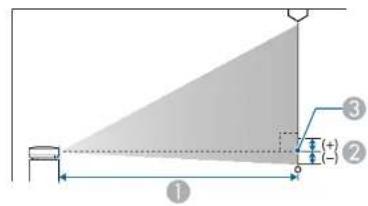
① Projektionsafstand (cm)
2 Afstand fra midten af objektivet til bunden af skærmen (eller til toppen af skærmen, hvis projektoren hænger fra loftet) (cm)
③ Midten af objektivet
EB-E20/EB-E10/EB-E01/EB-E500
| 4:3 skærmstørrelse | 1 | 2 | |
| Minimum (Vidvinkel) til maksimum (Tele) | |||
| 30° 61 × 46 | 87 - 118 -5 | ||
| 4:3 skærmstørrelse | 1 | 2 | |
| Minimum (Vidvinkel)til maksimum (Tele) | |||
| 50" 102 × 76 | 146 - 198 -8 | ||
| 60" 122 × 91 | 176 - 238 -10 | ||
| 70" 142 × 107 | 205 - 278 -12 | ||
| 80" 163 × 122 | 235 - 318 -14 | ||
| 100" 203 × 152 | 294 - 398 -17 | ||
| 150" 305 × 229 | 442 - 598 -25 | ||
| 200" 406 × 305 | 590 - 797 -34 | ||
| 300" 610 × 457 | 886 -51 | ||
| 350" 711 × 533 | 1034 | -59 | |
| 16:9 skærmstørrelse | 1 | 2 | |
| Minimum (Vidvinkel)til maksimum (Tele) | |||
| 28" 62 × 35 | 88 - 120 | 1 | |
| 30" 66 × 37 | 95 - 129 | 1 | |
| 50" 111 × 62 | 159 - 216 | 1 | |
| 60" 133 × 75 | 192 - 259 | 1 | |
| 70" 155 × 87 | 224 - 303 | 2 | |
| 80" 177 × 100 | 256 - 346 | 2 | |
| 100" 221 × 125 | 321 - 433 | 2 | |
| 150" 332 × 187 | 482 - 651 | 3 | |
| 200" 443 × 249 | 643 - 869 | 5 | |
Skærmstørrelse og projiceringsafstand
| 16:9 skærmstørrelse | 1 | 2 | |
| Minimum (Vidvinkel)til maksimum (Tele) | |||
| 300" 664 × 2 | 74 966 7 | ||
| 320" 708 × 3 | 98 1030 7 | ||
| 16:10 skærmstørrelse | 1 | 2 | |
| Minimum (Vidvinkel) til maksimum (Tele) | |||
| 29^ 62 × 39 | 89 - 121 -1 | ||
| 30^ 65 × 40 | 92 - 125 -1 | ||
| 50^ 108 × 67 | 155 - 210 -2 | ||
| 60^ 129 × 81 | 186 - 252 -3 | ||
| 70^ 151 × 94 | 218 - 295 -3 | ||
| 80^ 172 × 108 | 249 - 337 -4 | ||
| 100^ 215 × 135 | 312 - 422 -4 | ||
| 150^ 323 × 202 | 469 - 633 -7 | ||
| 200^ 431 × 269 | 626 - 845 -9 | ||
| 300^ 646 × 404 | 939 | -13 | |
| 330^ 711 × 444 | 1034 | -15 | |
EB-118/EB-X49/EB-X51/EB-X06/EB-X500
| 4:3 skærmstørrelse | 1 | 2 | |
| Minimum (Vidvinkel)til maksimum (Tcle) | |||
| 30" 61 × 46 | 89 - 107 -5 | ||
| 40" 81 × 61 | 119 - 1 | 43 -7 | |
| 50" 102 × 76 | 150 - 180 -8 | ||
| 60" 122 × 91 | 180 - 217 | -10 | |
| 80" 163 × 1 | 22 241 - 290 | -14 | |
| 100" 203 × 1 | 52 302 - 363 | -17 | |
| 150" 305 × 2 | 29 454 - 546 | -25 | |
| 200" 406 × 3 | 305 607 - 729 | -34 | |
| 250" 508 × 3 | 81 759 - 912 | -42 | |
| 300" 610 × 4 | 57 912 - 1095 | -51 | |
| 16:9 skærmstørrelse | 1 | 2 | |
| Minimum (Vidvinkel)til maksimum (T'ele) | |||
| 28" 62 × 35 | 90 - 109 | 1 | |
| 30" 66 × 37 | 97 - 117 | 1 | |
| 40" 89 × 50 | 130 - 156 | 1 | |
| 50" 111 × 62 | 163 - 196 | 1 | |
| 60" 133 × 75 | 196 - 236 | 1 | |
| 80" 177 × 100 | 263 - 316 | 2 | |
| 100" 221 × 125 | 329 - 396 | 2 | |
Skærmstørrelse og projiceringsafstand
| 16:9 skærmstørrelse | 1 | 2 | |
| Minimum (Vidvinkel)til maksimum (Tele) | |||
| 150" 332 × 1 | 87 495 - 595 3 | ||
| 200" 443 × 2 | 49 661 - 794 5 | ||
| 250" 553 × 3 | 11 827 - 994 6 | ||
| 275" 609 × 3 | 42 910 - 1093 6 | ||
| 16:10 skærmstørrelse | 1 | 2 | |
| Minimum (Vidvinkel)til maksimum (Tele) | |||
| 29" 62 × 39 | 91 - 110 -1 | ||
| 30" 65 × 40 | 94 - 113 -1 | ||
| 40" 86 × 54 | 126 - 152 -2 | ||
| 50" 108 × 67 | 159 - 191 -2 | ||
| 60" 129 × 81 | 191 - 230 -3 | ||
| 80" 172 × 108 | 256 - 307 -4 | ||
| 100" 215 × 135 | 320 - 385 -4 | ||
| 150" 323 × 202 | 482 - 579 -7 | ||
| 200" 431 × 269 | 643 - 773 -9 | ||
| 250" 538 × 337 | 805 - 967 | -11 | |
| 280" 603 × 377 | 902 - 1083 | -13 | |
EB-W49/EB-W52/EB-W51/EB-W06
| 16:10 skærmstørrelse | 1 | 2 | |
| Minimum (Vidvinkel) til maksimum (Tele) | |||
| 33" 71 × 44 | 91 - 110 -4 | ||
| 35" 75 × 47 | 97 - 117 -4 | ||
| 40" 86 × 54 | 111 - 134 -5 | ||
| 50" 108 × 67 | 139 - 168 -6 | ||
| 60" 129 × 81 | 168 - 202 -7 | ||
| 80" 172 × 108 | 225 - 270 | -10 | |
| 100" 215 × 135 | 281 - 338 | -12 | |
| 150" 323 × 202 | 424 - 509 | -18 | |
| 200" 431 × 269 | 566 - 680 | -24 | |
| 320" 689 × 31 | 907 - 1089 | -39 | |
| 4:3 skærmstørrelse | 1 | 2 | |
| Minimum (Vidvinkel) til maksimum (T'ele) | |||
| 29" 59 × 44 | 90 - 109 -4 | ||
| 30" 61 × 46 | 94 - 113 -4 | ||
| 40" 81 × 61 | 126 - 152 -5 | ||
| 50" 102 × 76 | 158 - 190 -7 | ||
| 60" 122 × 91 | 190 - 229 -8 | ||
| 70" 142 × 107 | 222 - 267 | -10 | |
| 80" 163 × 122 | 255 - 306 | -11 | |
Skærmstørrelse og projiceringsafstand
| 4:3 skærmstørrelse | 1 | 2 | |
| Minimum (Vidvinkel)til maksimum (Tele) | |||
| 100" 203 × 1 | 52 319 - 383 -14 | ||
| 150" 305 × 2 | 29 480 - 577 -20 | ||
| 200" 406 × 3 | 05 641 - 770 -27 | ||
| 280" 569 × 4 | 27 898 - 1079 -38 | ||
| 16:9 skærmstørrelse | 1 | 2 | |
| Minimum (Vidvinkel)til maksimum (Tele) | |||
| 32" 71 × 40 | 91 - 109 -2 | ||
| 35" 77 × 44 | 99 - 120 -2 | ||
| 40" 89 × 50 | 114 - 137 -2 | ||
| 50" 111 × 62 | 143 - 172 -3 | ||
| 60" 133 × 75 | 172 - 208 -3 | ||
| 70" 155 × 87 | 202 - 243 -4 | ||
| 80" 177 × 100 | 231 - 278 -4 | ||
| 100" 221 × 125 | 289 - 348 -5 | ||
| 150" 332 × 187 | 435 - 523 -8 | ||
| 200" 443 × 249 | 582 - 699 -11 | ||
| 310" 686 × 386 | 903 - 1084 -17 | ||
EB-FH06
| 16:9 skærmstørrelse | 1 | 2 | |
| Minimum (Vidvinkel)til maksimum (Tcle) | |||
| 34" 75 × 42 | 91 - 109 -3 | ||
| 40" 89 × 50 | 107 - 129 -3 | ||
| 50" 111 × 62 | 135 - 162 -4 | ||
| 60" 133 × 75 | 162 - 195 -5 | ||
| 80" 177 × 100 | 217 - 261 -7 | ||
| 100" 221 × 125 | 272 - 327 -8 | ||
| 150" 332 × 187 | 410 - 492 -12 | ||
| 200" 443 × 249 | 547 - 658 -16 | ||
| 250" 553 × 311 | 685 - 823 -20 | ||
| 332" 735 × 413 | 911 - 1094 -27 | ||
| 4:3 skærmstørrelse | 1 | 2 | |
| Minimum (Vidvinkel) til maksimum (T'ele) | |||
| 28" 57 × 43 | 91 - 110 -3 | ||
| 30" 61 × 46 | 98 - 118 -3 | ||
| 40" 81 × 61 | 132 - 159 -4 | ||
| 50" 102 × 75 | 165 - 199 -5 | ||
| 60" 122 × 91 | 199 - 240 -6 | ||
| 80" 163 × 122 | 266 - 320 -8 | ||
| 100" 203 × 152 | 334 - 401 -10 | ||
Skærmstørrelse og projiceringsafstand
| 4:3 skærmstørrelse | 1 | 2 | |
| Minimum (Vidvinkel)til maksimum (Tele) | |||
| 150" 305 × 229 502 - 603 -15 | |||
| 200" 406 × 305 671 - 806 -20 | |||
| 250" 508 × 381 839 - 1008 -25 | |||
| 16:10 skærmstørrelse | 1 | 2 | |
| Minimum (Vidvinkel)til maksimum (Tele) | |||
| 40" 86 × 54 116 - 140 -4 | |||
| 50" 108 × 67 146 - 176 -4 | |||
| 60" 129 × 81 175 - 211 -5 | |||
| 70" 151 × 94 205 - 247 -6 | |||
| 80" 172 × 108 235 - 283 -7 | |||
| 100" 215 × 135 294 - 354 -9 | |||
| 150" 323 × 202 443 - 533 -13 | |||
| 200" 431 × 269 592 - 711 -18 | |||
| 250" 538 × 337 741 - 890 -22 | |||
| 280" 603 × 377 830 - 997 -25 | |||
EB-972
| 4:3 skærmstørrelse | 1 | 2 | |
| Minimum (Vidvinkel) til maksimum (Tele) | |||
| 27" 55 × 41 | 85 - 140 -2 | ||
| 40" 81 × 61 | 128 - 208 -3 | ||
| 50" 102 × 76 | 160 - 261 -4 | ||
| 60" 122 × 91 | 193 - 314 -4 | ||
| 80" 163 × 1 | 22 258 - 420 -6 | ||
| 100" 203 × 1 | 52 323 - 525 -7 | ||
| 150" 305 × 2 | 29 486 - 789 -11 | ||
| 200" 406 × 3 | 305 649 - 1054 -15 | ||
| 250" 508 × 3 | 81 812 - 1318 -19 | ||
| 262" 532 × 3 | 99 852 - 1381 -20 | ||
| 16:9 skærmstørrelse | 1 | 2 | |
| Minimum (Vidvinkel)til maksimum (T'ele) | |||
| 25" 55 × 31 | 86 - 141 | 3 | |
| 30" 66 × 37 | 104 - 170 | 4 | |
| 40" 89 × 50 | 139 - 227 | 5 | |
| 50" 111 × 62 | 175 - 285 | 6 | |
| 60" 133 × 75 | 210 - 342 | 8 | |
| 80" 177 × 100 | 281 - 458 | 10 | |
| 100" 221 × 125 | 352 - 573 | 13 | |
Skærmstørrelse og projiceringsafstand
| 16:9 skærmstørrelse | 1 | 2 | |
| Minimum (Vidvinkel) til maksimum (Tele) | |||
| 120" 266 × 149 424 - 688 15 | |||
| 150" 332 × 187 530 - 860 19 | |||
| 200" 443 × 149 708 - 1148 25 | |||
| 241" 534 × 300 853 - 1384 30 | |||
| 16:10 skærmstørrelse | 1 | 2 | |
| Minimum (Vidvinkel)til maksimum (Tele) | |||
| 25^ 54 × 34 | 84 - 137 1 | ||
| 30^ 65 × 40 | 101 - 165 2 | ||
| 40^ 86 × 54 | 135 - 221 2 | ||
| 50^ 108 × 67 | 170 - 277 3 | ||
| 60^ 129 × 81 | 205 - 333 3 | ||
| 80^ 172 × 108 | 274 - 445 4 | ||
| 100^ 215 × 135 | 343 - 557 6 | ||
| 120^ 258 × 162 | 412 - 669 7 | ||
| 150^ 323 × 202 | 516 - 837 8 | ||
| 200^ 431 × 269 | 689 - 1117 11 | ||
| 247^ 532 × 333 | 851 - 1380 14 | ||
EB-982W
| 16:10 skærmstørrelse | 1 | 2 | |
| Minimum (Vidvinkel) til maksimum (Tele) | |||
| 29" 62 × 39 | 85 - 140 | -1 | |
| 35" 75 × 47 | 103 - 169 | -1 | |
| 40" 86 × 54 | 118 - 193 | -1 | |
| 50" 108 × 67 | 149 - 243 | -2 | |
| 60" 129 × 81 | 179 - 292 | -2 | |
| 80" 172 × 108 | 239 - 390 | -3 | |
| 100" 215 × 135 | 300 - 488 | -3 | |
| 150" 323 × 202 | 451 - 733 | -5 | |
| 200" 431 × 269 | 603 - 979 | -7 | |
| 280" 603 × 377 | 845 - 1371 | -9 | |
| 4:3 skærmstørrelse | 1 | 2 | |
| Minimum (Vidvinkel) til maksimum (T'ele) | |||
| 26" 53 × 40 | 86 - 142 | -1 | |
| 30" 61 × 46 | 100 - 164 | -1 | |
| 40" 81 × 61 | 134 - 219 | -2 | |
| 50" 102 × 75 | 169 - 275 | -2 | |
| 60" 122 × 91 | 203 - 331 | -2 | |
| 70" 142 × 107 | 237 - 386 | -3 | |
| 80" 163 × 122 | 271 - 442 | -3 | |
Skærmstørrelse og projiceringsafstand
| 4:3 skærmstørrelse | 1 | 2 | |
| Minimum (Vidvinkel)til maksimum (Tele) | |||
| 100" 203 × 152 340 - 553 -4 | |||
| 150" 305 × 229 511 - 831 -6 | |||
| 200" 406 × 305 682 - 1108 -8 | |||
| 240" 488 × 366 820 - 1330 -9 | |||
| 16:9 skærmstørrelse | 1 | 2 | |
| Minimum (Vidvinkel)til maksimum (Tele) | |||
| 29" 64 × 36 87 - 143 1 | |||
| 35" 77 × 44 106 - 174 1 | |||
| 40" 89 × 50 122 - 199 1 | |||
| 50" 111 × 62 153 - 249 2 | |||
| 60" 133 × 75 184 - 300 2 | |||
| 70" 155 × 87 215 - 350 2 | |||
| 80" 177 × 100 246 - 401 3 | |||
| 100" 221 × 125 308 - 502 3 | |||
| 150" 332 × 187 464 - 754 5 | |||
| 200" 443 × 249 619 - 1006 | 7 | ||
| 270" 598 × 336 837 - 1359 | 9 | ||
EB-992F/EB-FH52
| 16:9 skærmstørrelse | 1 | 2 | |
| Minimum (Vidvinkel) til maksimum (Tcle) | |||
| 30" 66 × 37 | 87 - 142 0 | ||
| 40" 89 × 50 | 116 - 190 0 | ||
| 50" 111 × 62 | 146 - 238 0 | ||
| 60" 133 × 75 | 176 - 286 0 | ||
| 80" 177 × 100 | 235 - 382 0 | ||
| 100" 221 × 125 | 295 - 478 0 | ||
| 150" 332 × 187 | 443 - 719 0 | ||
| 200" 443 × 249 | 591 - 959 1 | ||
| 250" 553 × 311 | 740 - 1200 | 1 | |
| 300" 664 × 374 | 888 - 1441 | 1 | |
| 4:3 skærmstørrelse | 1 | 2 | |
| Minimum (Vidvinkel) til maksimum (T'ele) | |||
| 25" 51 × 38 | 88 - 145 0 | ||
| 30" 61 × 46 | 107 - 174 0 | ||
| 40" 81 × 61 | 143 - 233 0 | ||
| 60" 122 × 91 | 216 - 351 0 | ||
| 80" 163 × 122 | 22 288 - 468 0 | ||
| 100" 203 × 152 | 361 - 586 0 | ||
| 120" 244 × 183 | 434 - 704 0 | ||
Skærmstørrelse og projiceringsafstand
| 4:3 skærmstørrelse | 1 | 2 | |
| Minimum (Vidvinkel)til maksimum (Tele) | |||
| 150" 305 × 2 | 29 543 - 880 1 | ||
| 200" 406 × 3 | 05 724 - 1175 1 | ||
| 220" 447 × 3 | 35 797 - 1293 1 | ||
| 245" 498 × 3 | 73 888 - 1440 1 | ||
| 16:10 skærmstørrelse | 1 | 2 | |
| Minimum (Vidvinkel)til maksimum (Tele) | |||
| 28'' 60 × 38 | 87 - 143 0 | ||
| 30'' 65 × 40 | 94 - 153 0 | ||
| 40'' 86 × 54 | 126 - 205 0 | ||
| 60'' 129 × 81 | 190 - 309 0 | ||
| 80'' 172 × 108 | 254 - 413 0 | ||
| 100'' 215 × 135 | 319 - 517 0 | ||
| 120'' 258 × 162 | 383 - 621 0 | ||
| 150'' 323 × 202 | 479 - 777 1 | ||
| 200'' 431 × 269 | 640 - 1037 1 | ||
| 250'' 538 × 337 | 800 - 1297 1 | ||
| 277'' 597 × 373 | 887 - 1438 1 | ||
Disse tabeller viser de kompatible opdateringsfrekvenser og oplosninger for hvert kompatibelt videoformat.
Computersignaler (analog RGB)
| Signal Opdateringshast. (Hz) Oplösning (punkter) | ||
| VGA 60/72/75 | 85 640 × 480 | |
| SVGA 60/72/75 | 85 800 × 600 | |
| XGA 60/70/75 | 85 1024 × 768 | |
| WXGA 60 1280 | × 768 | |
| 60 1366 × 768 | ||
| 60/75/85 1280 × 800 | ||
| WXGA+ 60/75/85 | 1440 × 900 | |
| WXGA++ 60 1600 × 900 | ||
| SXGA 70/75/85 | 1152 × 864 | |
| 60/75/85 1280 × 960 | ||
| 60/75/85 1280 × 1024 | ||
| SXGA+ 60/75 1400 × 1050 | ||
| WSXGA+ * 60 1680 × 1050 | ||
| UXGA | 60 1600 × 1200 | |
| 1920 × 1080 ** | 50/60 1920 × 1080 | |
* Kun mulig på projektorer med en oplösning på Fuld HD (1920 × 1080) eller WXGA (1280 × 800), og er kun kompatibel, när Vidvinkel er valgt som Oplösning i projektorens menu Signal.
** Kun mulig på projektorer med en opløsning på Fuld HD (1920 x 1080).
Selvom der sendes andre signaler end de nævnte, er det sandsynligt, at billedet kan projiceres. Det er dog ikke sikkert, at alle funktioner understøttes.
Kompositvideo
| Signal | Opdateringshast. (Hz) | Opløsning (punkter) |
| TV (NTSC) | 60 | 720 × 480 |
| TV (SECAM) | 50 | 720 × 576 |
| TV (PAL) | 50/60 | 720 × 576 |
Indgangssignaler på HDMI-porten
| Signal | Opdateringshast. (Hz) | Oplosning (punkter) |
| VGA | 60 | 640 × 480 |
| SVGA | 60 | 800 × 600 |
| XGA | 60 | 1024 × 768 |
| WXGA | 60 | 1280 × 800 |
| 60 | 1366 × 768 | |
| WXGA+ | 60 | 1440 × 900 |
| WXGA++ | 60 | 1600 × 900 |
| SXGA | 60 | 1280 × 960 |
| 60 | 1280 × 1024 | |
| SXGA+ | 60 | 1400 × 1050 |
| WSXGA+ * | 60 | 1680 × 1050 |
| UXGA | 60 | 1600 × 1200 |
| 1920 × 1080 | 50/60 1920 × 1080 |
| Strømforbrug på standby | Kommunik. Til: 2,0 W Kommunikation fra: 0,3 W |
| DriftshøjdeHøjde 0 til 3 | 048 m |
| Driftstemperatur * Hojde | c fra 0 til 2.286 m: +5 til +40°C (ingen kondensering)Højde fra 2.287 til 3.048 m: +5 til +35°C (luftfugtighed 20 til 80 %, ingen kondensering) |
| Opbevaringstemperatur | -10 til +60°C (luftfugtighed 10 til 90 %, ingen kondensering) |
| Masse EB-972: | Ca. 3,1 kgEB-118:Ca. 2,8 kgEB-X49/EB-E20:Ca. 2,7 kgEB-X51/EB-X06/EB-X500:Ca. 2,5 kgEB-E10/EB-E01/EB-E500:Ca. 2,4 kg |
* Lampens lysstyrke dæmpes, hvis omgivelsestemperaturen bliver for høj. (Ca. 35°C i en højde på 0 til 2.286 meter, og ca. 30°C i en højde fra 2.287 til 3.048 meter. Men dette kan varierer, afhængig af omgivelserne).
Produktmærkatet findes på projektorens underside.
EB-982W/EB-W49/EB-W52/EB-W51/EB-W06
| Produktnavn | EB-982W/EB-W49/EB-W52/EB-W51/EB-W06 |
| Mål EB-982W | 309 (B) × 90 (II) × 282 (D) mm (eksklusive hævet område)EB-W49302 (B) × 87 (H) × 249 (D) mm (eksklusive hævet område)EB-W52302 (B) × 87 (H) × 234 (D) mm (eksklusive hævet område)EB-W51/EB-W06302 (B) × 77 (H) × 234 (D) mm (eksklusive hævet område) |
| LCD-panelstørrelse 0,59" | |
| Visningsmetode Polysil | cium TFT aktiv matrix |
| Opløsning 1.024.000 pixel | WXGA (1.280 (B) × 800 (II) punkter) × 3 |
| Fokusering Manuel | |
| Zoom-justering EB-982W | 1 - 1,6 (Optisk zoom)EB-W49/EB-W52/EB-W51/EB-W061 - 1,2 (Optisk zoom) |
| Lampe EB-982W | UILE-lampe, 230 W modelnummer: ELPLP97EB-W49/EB-W52/EB-W51/EB-W06UHE-lampe, 210 W modelnummer: ELPLP97 |
| DriftshøjdelHøjde 0 til 3 | 048 m |
| Driftstemperatur * Højde | fra 0 til 2.286 m: +5 til +40°C (ingen kondensering)Højde fra 2.287 til 3.048 m: +5 til +35°C (luftfugtighed 20 til 80 %, ingen kondensering) |
| Opbevaringstemperatur | -10 til +60°C (luftfugtighed 10 til 90 %, ingen kondensering) |
| Masse EB-982W: | Ca. 3,1 kgEB-W52:Ca. 2,6 kgEB-W49:Ca. 2,7 kgEB-W51/EB-W06:Ca. 2,5 kg |
* Lampens lysstyrke dæmpes, hvis omgivelsestemperaturen bliver for høj. (Ca. 35°C i en højde på 0 til 2.286 meter, og ca. 30°C i en højde fra 2.287 til 3.048 meter. Men dette kan varierer, afhængig af omgivelserne). Produktmærkatet findes på projektorens underside.
EB-992F/EB-FH52/EB-FH06
| Produktnavn EB-992F/EB-FH152/EB-FH106 | |
| Mål EB-992F/EB-FH52 | 309 (B) × 90 (II) × 282 (D) mm (eksklusive hævet område)EB-FH106302 (B) × 87 (H) × 249 (D) mm (eksklusive hævet område) |
| LCD-panelstørrelse 0,61" | |
| Visningsmetode Polysil | cium TFT aktiv matrix |
| 11øjttaler 1 | |
| Strømforsyning 100-240 V AC±10 % 50/60 Hz 3,5 - 1,6 A | |
| Strømforbrug (100-120 V) | Brug: 345 W |
| Strømforbrug (220-240 V) | Brug: 327 W |
| Strømforbrug på standby | Kommunik. Til: 2,0 WKommunikation fra: 0,3 W |
| DriftshøjdeHøjde 0 til 3 | 048 m |
| Driftstemperatur * 11øjde fra 0 til 2.286 m: +5 til +40°C (ingen kondensering)11øjde fra 2.287 til 3.048 m: +5 til +35°C (luftfugtighed 20 til 80 %, ingen kondensering) | |
| Opbevaringstemperatur | -10 til +60°C (luftfugtighed 10 til 90 %, ingen kondensering) |
| Masse EB-992F/EB-FH | 52:Ca. 3,1 kgEB-FH06:Ca. 2,7 kg |
* Lampens lysstyrke dæmpes, hvis omgivelsestemperaturen bliver for høj. (Ca. 35°C i en højde på 0 til 2.286 meter, og ca. 30°C i en højde fra 2.287 til 3.048 meter. Men dette kan varierer, afhængig af omgivelserne).
Produktmærkatet findes på projektorens underside.
Hvis du vipper projektoren mere end 30° mens den er i brug, kan den blive beskadiget eller forårsage ulykker.
▶ Relevante links
• "Stikangivelser" s.208
Stikangivelser
Se listen over funktioner, for oplysninger om portene på din projektor.
| Computer-port Mini-D-Sub med 15 stikben (hunstik) | |
| Computer1-port Mini-D-Sub med 15 stikben (hunstik) | |
| Computer2-port Mini-D-Sub med 15 stikben (hunstik) | |
| Monitor Out-port Mini-D-Sub med 15 stikben (hunstik) | |
| Video-port RCA-stik | |
| Audio 1-port Stereo mini-lydstik | |
| Audio 2-port Stereo mini-lydstik | |
| L-Audio-R-porte RCA-stik x 2 (V-H) | |
| Mic-port Stereo mini-lydstik | |
| Audio Out-port Stereo mini-lydstik | |
| HDMI1-port HDMI (lyd understøttes kun ved PCM) | |
| HDMI1-port HDMI (lyd understøttes kun ved PCM) | |
| HDMI2-port HDMI (lyd understøttes kun ved PCM) | |
| USB-A-port USB-stik (type A) | |
| USB-B-port USB-stik (type B) | |
| LAN-port RJ-45 | |
| RS-232C-port Mini-D-Sub med 9 stikben (hanstik) | |

- USB-A og USB-B porte understøtter USB 2.0. Der garanteres dog ikke, at USB-porte virker med alle enheder, der understøtter USB.
• USB-B-porten understøtter ikke USB 1.1.
▶ Relevante links
• "Oversigt over funktioner" s.11
Eksterne mål
EB-W51/EB-X51/EB-E10/EB-W06/EB-X06/EB-E01/EB-X500/EB-E500
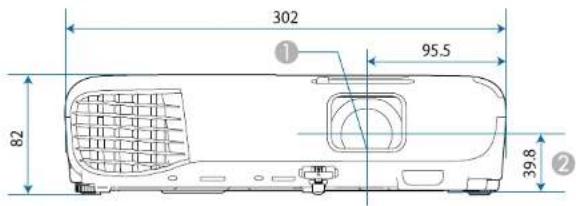
EB-118/EB-W49/EB-X49/EB-E20/EB-W52/EB-FH06
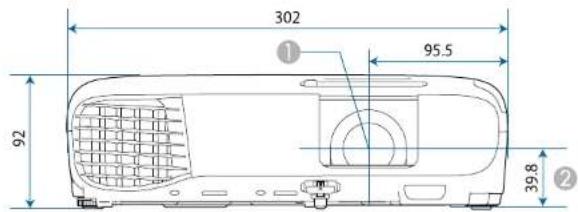
EB-992F/EB-982W/EB-972/EB-FH52
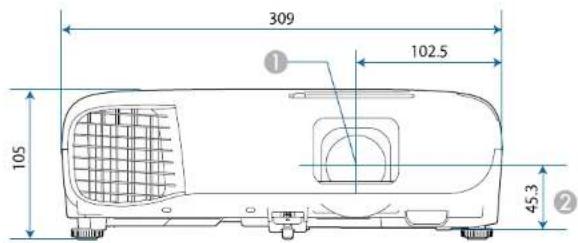
① Midten af objektivet
② Afstand fra midten af objektivet til fastgøringspunktet til ophængningsbeslag
EB-W51/EB-X51/EB-E10/EB-W06/EB-X06/EB-E01/EB-X500/EB-E500
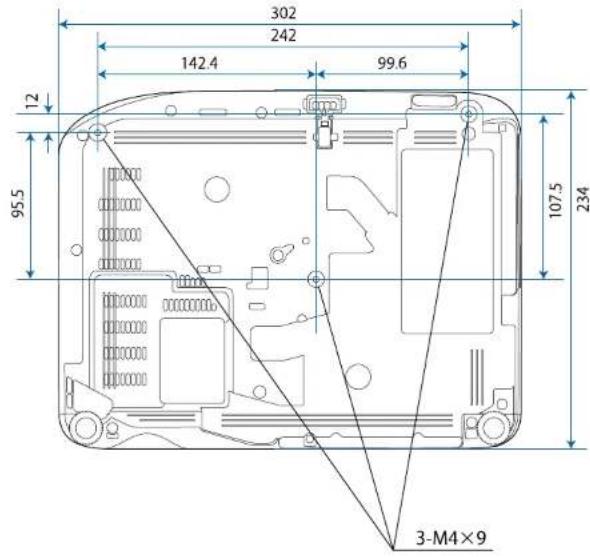
Eksterne mål
EB-W52 EB-FH06
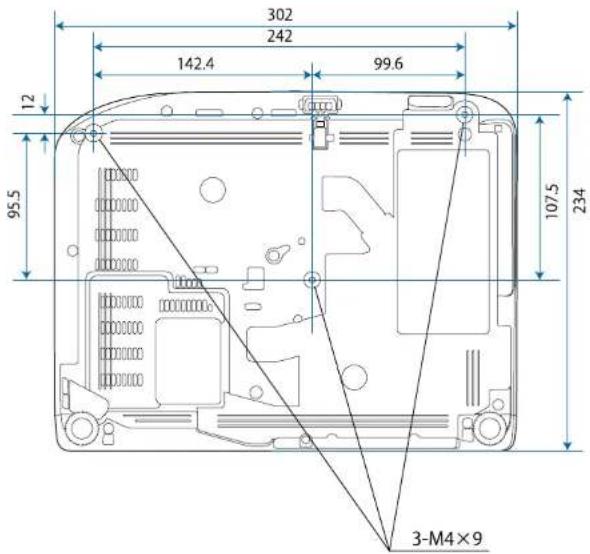
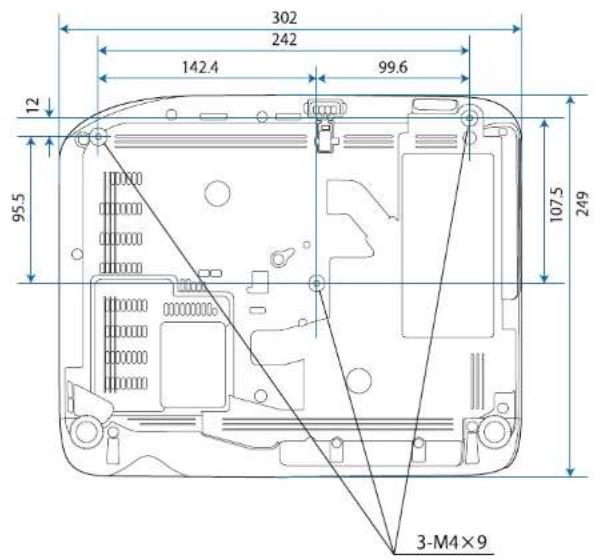
Eksterne mål
EB-W49/EB-X49/EB-E20
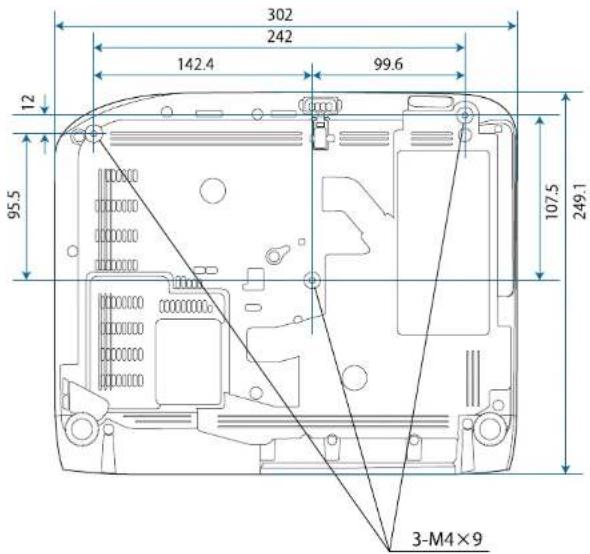
EB-118
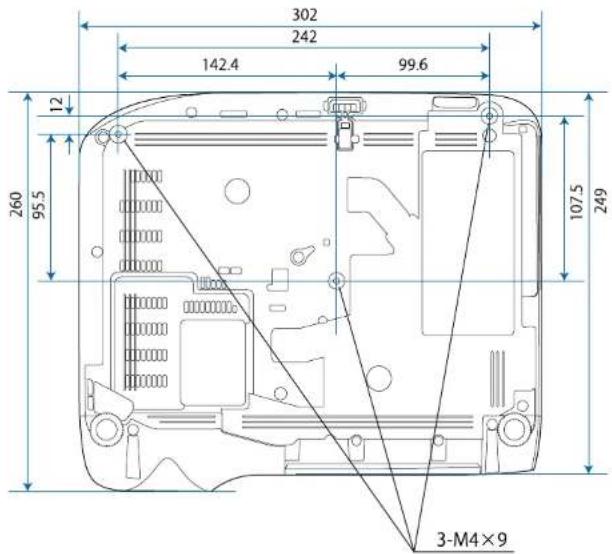
Eksterne mål
EB-992F/EB-982W/EB-972/EB-FH52
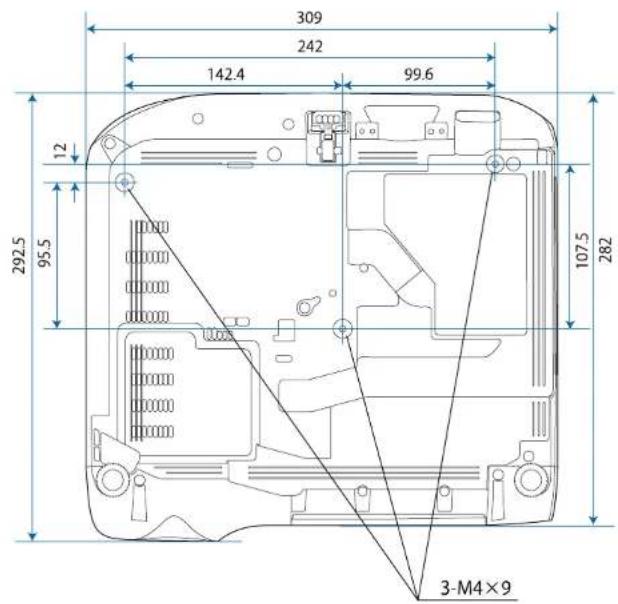
Tegningernes enhed er mm.
Systemkrav for USB Display
Hvis du vil bruge projektorens software Epson USB Display skal computeren opfylde følgende systemkrav.
| Krav Windows Mac | ||
| Operativsystem Windows | Windows 7Ultimate (32- og 64-bit)Enterprise (32- og 64-bit)Professional (32- og 64-bit)Home Premium (32- og 64-bit)Home Basic (32-bit)Starter (32-bit) | OS X10.8.x (64-bit)10.9.x (64-bit)10.10.x (64-bit)10.11.x (64-bit) |
| Windows 8.1Windows 8.1 (32- og 64-bit)Windows 8.1 Pro (32- og 64-bit)Windows 8.1 Enterprise (32- og 64-bit) | macOS10.12.x (64-bit)10.13.x (64-bit)10.14.x (64-bit) | |
| Windows 10Windows 10 Home (32- og 64-bit)Windows 10 Pro (32- og 64-bit)Windows 10 Enterprise (32- og 64-bit) | ||
| CPU Intel Core2Duo eller hurtigere(Intel Core i3 eller hurtigere anbefales) | Intel Core2Duo eller hurtigere(Intel Core i5 eller hurtigere anbefales) | |
| Krav Windows Mac | ||
| Hukommelse 2 GB | eller mere(4 GB eller mere anbefales) | |
| Plads på harddisk 20 MB eller mere | ||
| Skærm Opløsning | mellem 640 × 480 og 1920 × 1200 16 bit farver eller bedre | |
Liste over sikkerhedssymboler og instruktioner
Følgende tabel viser betydningen af de sikkerhedssymboler, der er vist på udstyrets mærkater.
| Nr. | Symbol Anerkendte | standarder | Beskrivelse |
| 1 | IEC60417No. 5007 | "Tænd" (strøm)Indikerer, at der er strøm på apparatet. | |
| 2 |  | IEC60417No. 5008 | "SLUKKET" (strøm)Indikerer, at der ikke er strøm på apparatet. |
| 3 |  | IEC60417No. 5009 | StandbyIdentificerer den kontakt eller omskifterposition, der bruges til at tænde for dele af udstyret, for at sætte det i standby-tilstand. |
| 4 |  | ISO7000No. 0434B,IEC3864-B3.1 | ForsigtigViser generelle farer ved brug af produktet. |
| 5 |  | IEC60417No. 5041 | Advarsel, varm overfladeIndikerer, at det markerede område kan være varmt og kun bør berøres med forsigtighed. |
| 6 |  | IEC60417No. 6042ISO3864-B3.6 | Advarsel, risiko for elektrisk stødIdentificerer udstyr, der indebærer risiko for elektrisk stød. |
| 7 |  | IEC60417No. 5957 | Kun til indendørs brugIdentificerer elektrisk udstyr, der primært er beregnet til indendørs brug. |
| Nr. | Symbol Anerkendte | standarder | Beskrivelse |
| 8 |  | IEC60417No. 5926 | Polariteten for jævnstrøms-strømforsyningenIdentificerer de positive og negative ender (polariteten) af et udstyr, jævnstrøms-strømforsyningen kan være tilsluttet. |
| 9 |  | — Det samme som | nr. 8. |
| 10 |  | IEC60417No. 5001B | Batteri, generelPå batteridrevet udstyr.Identificerer en del, som f.eks.dækslet til batterirummet eller tilslutningsterminalerne. |
| 11 |  | IEC60417No. 5002 | Anbringelsen af batterietIdentificerer selve batteriholderen og identificerer, hvordan batteriet skal vende i batteriholderen. |
| 12 |  | — Det samme som | nr. 11. |
| 13 |  | IEC60417No. 5019 | JordforbindelseIdentificerer en strømforbindelse, der skal tilsluttes en ekstern jordledning for at beskytte mod elektrisk stød i tilfælde af en fejl, eller terminalen med jordforbindelsen. |
| 14 |  | IEC60417No. 5017 | JordforbindelseIdentificerer en jordforbindelse i de tilfælde, hvor der ikke er særlige krav om tilstedeværelsen af symbol nr. 13. |
Liste over sikkerhedssymboler og instruktioner
| Nr. | Symbol Anerkendte | standarder | Beskrivelse |
| 15 |  | IEC60417No. 5032 | VekselstrømIndikerer på typeskiltet, at udstyret kun kan bruges med vekselstrøm.Identificerer relevante terminaler. |
| 16 |  | IEC60417No. 5031 | JævnstrømIndikerer på typeskiltet, at udstyret kun kan bruges med jævnstrøm.Identificerer relevante terminaler. |
| 17 |  | IEC60417No. 5172 | Klasse II-udstyrIdentificerer udstyr, der opfylder sikkerhedskravene for Klasse II-udstyr iht. IEC 61140. |
| 18 |  | ISO 3864 Generelt forbud | Identificerer forbudte handlinger. |
| 19 |  | ISO 3864 Forbud mod berøring | Indikerer, at der kan opstå personskader ved berøring af bestemte dele af udstyret. |
| 20 |  | — Kig aldrig ind i objektivet, mensprojektoren er tændt. | |
| 21 |  | — Indikerer, at der ikke må anbringes noget ovenpå udstyret. | |
| 22 |  | ISO3864IEC60825-1 | Forsigtig, laserstrålingIndikerer, at udstyret afgiver laserstråling. |
| Nr. | Symbol Anerkendte | standarder | Beskrivelse |
| 23 |  | ISO 3864 Forbud m | od adskillelseIndikerer en risiko for skader, som f.eks. elektrisk stod, hvis udstyret skilles ad. |
| 24 |  | IEC60417No. 5266 | Standby, delvis standbyFor at vise, at en del af udstyret er klar. |
| 25 |  | ISO3864IFC60417No. 5057 | Forsigtig, bevægelige deleIndikerer, at du skal holde dig fjernt fra bevægelige dele i henhold til beskyttelsesstandarderne. |
| 26 |  | IEC60417No. 6056 | Forsigtig (bevægende ventilatorblade)Af sikkerhedsmæssige grunde, bedes du holde dig væk fra de bevægende ventilatorblade. |
| 27 |  | IEC60417No. 6043 | Forsigtig (skarpe hjørner)Dette indikerer, at der er skarpe hjørner, der ikke må berøres. |
| 28 |  | — Dette indikerer, | at der ikke må kikkesind i linsen under projiceringen. |
| 29 |  | ISO7010Nr. W027ISO 3864 | Advarsel, pptisk stråling (såsom UV, synlig stråling, IR)Vær forsigtig og undgå skade på øjnene og huden, när du er i nærheden af optisk stråling. |
| 30 |  | IEC60417No. 5109 | Må ikke anvendes i boligområder.Dette angiver elektriske udstyr/ apparater, der ikke er egnet til brug i et boligområde. |
Ordliste
Dette afsnit indeholder en kort forklaring på de vanskelige udtryk, der ikke er forklaret i vejledningens tekst. Detaljer fås i andre gængse publikationer.
| AMX Device Discovery | AMX Device Discovery er en teknologi, der er udviklet af AMX til at gøre brugen af AMX-styresystemer nemmere med henblik på enkel betjening af det påtenkte udstyr.Epson har indført denne protokolteknologi samt en indstilling til aktivering af protokolfunktionen (TIL).Flere oplysninger fremgår af webstedet for AMX.URL http://www.amx.com/ |
| Højde-bredde-forhold | Forholdet mellem et billedes længde og højde.Skærme med et vandret:lodret billedformat på 16:9, som f.eks. IIDTV-skærme, kaldes bredskærme.SDTV og almindelige computerskærme har et højde-bredde-forhold på 4:3. |
| Kompositvideo En | metode, der opdeler videosignalet i en luminanskomponent og en farvekomponent, så det kan sendes gennem et enkelt kabel. |
| Kontrast Den relative | lysstyrke i lyse og mørke områder af et billede kan øges eller mindskes, så teksten og grafikken fremstår tydeligere, eller så overgangene fremstår blødere. Justering af denne egenskab i et billede kaldes kontrastjustering. |
| DIICP En forkortelse | for Dynamic Host Co nfiguration Protocol. Denne protokol tildeler automatisk en IP-adresse til udstyr, der er tilsluttet et netværk. |
| Fuld IID En skærm | af standardstørrelse med en opløsning på 1.280 (vandrette) x 1.080 (lodrette) punkter. |
| Gatewayadresse De | cr er en server (router) til kommunikation via et netværk (undermet), der er delt efter undernetmasker. |
| HDCP HDCP er en | forkortelse for High-bandwidth Digital Content Protection.Det bruges til at forhindre ulovlig kopiering og beskytter ophavsrettigheder ved at kryptere digitale signaler, der sendes via DVI- og HDMI-porte.Da HDMI-inputporten på denne projektor understøtter HDCP, kan den projicere digitale billeder, der er beskyttet af HDCP-teknologi.Men projektoren kan muligvis ikke projicere billeder beskyttet med opdaterede eller reviderede versioner af HDCP-kryptering. |
| HDMI" | En forkortelse for High Definition Multimedia Interface.HDMI" er en standard for digital forbrugerelektronik og computere. Dette der den standard, med hvilken HD-billeder og multikanalslydsignaler sendes digitalt.Ved ikke at komprimere det digitale signal kan billedet overføres med den højst mulige kvalitet. Den udgør også en krypteringsfunktion for det digitale signal. |
| HDTV En forkortelse for H igh-Definition Television, der refererer til højdefinitionssystemer, som opfylder følgende betingelser:• Lodret opløsning på 720p eller 1080i eller højere (p = Progressiv, i = Interlacet)• Skærm Højde-bredde-forhold på 16:9 | |
| SammenfletningSender oplysninger, der er nødvendige til at oprette en skærm, ved at sende hver anden linje, hvor der startes fra toppen af billedet og arbejdes nød til bunden.Der er større sandsynlighed for, at billederne flimrer, da der vises et billede for hver anden linje. | |
| IP-adresse Et nummer, der ident ificerer en computer, som er tilsluttet et netværk. | |
Ordliste
| Progressiv Projicerer | information for at oprette én skærm ad gangen, hvor billedet for én ramme vises.Selvom antallet af scanningslinjer er det samme, mindskes mængden af flimren i billederne, da informationsmængden er fordoblet i forhold til et interlacet system. |
| Opdateringshast. Det | lysemitterende element på en skærm bevarer samme lysstyrke og farve i meget kort tid.Som følge af dette skal billedet scannes mange gange i sekundet, så det lysemitterende element opdateres.Antallet af opdateringer per sekund kaldes opdateringshastigheden og udtrykkes i hertz (Hz). |
| SDTV Forkortelse for Standard Definition Television, der refererer til standard-tv-systemer, som ikke opfylder betingelserne for HDTV (High-Definition Television). | |
| SNMP Forkortelse for Simple Network Management Protocol, der er protokollen for overvågning og styring af enheder som routere og computere, der er tilsluttet et TCP/IP-netværk. | |
| sRGB International | standard for farveintervaller, der blev formuleret med henblik på nemmere håndtering af farver gengivet af videoudstyr i operativsystemer og på Internettet. Hvis den tilsluttede kilde har en sRGB-tilstand, skal både projektoren og den tilsluttede signalkilde indstilles til sRGB. |
| SSID SSID er ident | ifikationsdata til tilslutning af en anden enhed på et trådløst LAN. Enheder, som har samme SSID, kan kommunikere trådløst. |
| Undernetmaske De | te er en numerisk værdi, som definer er det antal bits, som bruges til netværksadressen på et delt netværk (undernet) fra IP-adressen. |
| SVGA En skærm af | standardstørrelse med en opløsning på 800 (vandrette) x 600 (lodrette) punkter. |
| SXGA En skærm af | standardstørrelse med en opløsning på 1.280 (vandrette) x 1.024 (lodrette) punkter. |
| Synk. Signaler, der sendes fra computere, anvender en bestemt frekvens.Hvis projektorfrekvensen ikke svarer til denne frekvens, bliver de projicerede billeder ikke af god kvalitet.Processen til tilpasning af faserne i disse signaler (den relative placering af top- og bundpunkter i signalet) kaldes synkronisering.Hvis signalerne ikke synkroniseres, opstår der flimren, uklarheder og vandret interferens. | |
| Tracking Signaler, der sendes fra computere, anvender en bestemt frekvens.Hvis projektorfrekvensen ikke svarer til denne frekvens, bliver de projicerede billeder ikke af god kvalitet.Processen til tilpasning af frekvensen i disse signaler (antallet af toppunkter i signalet) kaldes tracking.Hvis trackingen ikke udføres korrekt, opstår der brede lodrette striber i signalet. | |
| Trap-IP-adresse Dette er IP-adressen for destinationscomputeren, som bruges til fejlmeddelelse i SNMP. | |
| VGA En skærm af standardstørrelse med en oplösning på 640 (vandrette) x 480 (lodrette) punkter. | |
| XGA En skærm af standardstørrelse med en oplösning på 1.024 (vandrette) x 768 (lodrette) punkter. | |
| WXGA | En skærm af standardstørrelse med en oplösning på 1.280 (vandrette) x 800 (lodrette) punkter. |
| WUXGA | En skærm af standardstørrelse med en oplösning på 1.920 (vandrette) x 1.200 (lodrette) punkter. |
Bemærkninger
Tjek disse afsnit for vigtige bemærkninger om projektoren.
▶ Relevante links
- "Indication of the manufacturer and the importer in accordance with requirements of EU directive" s.218
• "Brugsbegrænsning" s.218
• "Referencer vedr. operativsystem" s.218
• "Varemærker" s.219
• "Bemærkning om ophavsret" s.219
• "Ophavsret" s.219
Hvis dette produkt bruges til applikationer, der kræver høj pålidelighed/sikkerhed, som f.eks. transportanordninger relateret til luftfart, jernbaner, søfart, biler etc.; katastrofeforebyggelsesanordninger; forskellige sikkerhedsanordninger etc.; eller funktions-/præcisionsanordninger etc., bør
du kun bruge dette produkt efter at have overvejet at inkludere failsafes og redundanser i dit design for at opretholde sikkerhed og total systempålidelighed. Da dette produkt ikke er tiltænkt anvendelser, der kræver ekstrem høj pålidelighed/sikkerhed, som f.eks. i luftfartsudstyr, primært kommunikationsudstyr, kontroludstyr for kernekraftsanlæg eller medicinsk udstyr, der er relateret til direkte medicinsk pleje osv., bedes du foretage din egen bedømmelse med hensyn til dette produkts egnethed efter en fuld evaluering.
Referencer vedr. operativsystem
- Microsoft *Windows Vista* operativsystem
• Microsoft *Windows* 7 operativsystem
• Microsoft *Windows* 8 operativsystem
• Microsoft 'Windows' 8.1 operativsystem - Microsoft "Windows" 10 operativsystem
I denne guide refereres der til ovenstående operativsystemer som "Windows Vista", "Windows 7", "Windows 8", "Windows 8.1", og "Windows 10". Derudover bruges den fælles betegnelse "Windows" til at omtale dem alle. - OS X 10.7.x
- OS X 10.8.x
- OS X 10.9.x
- OS X 10.10.x
- OS X 10.11.x
- macOS 10.12.x
- macOS 10.13.x
- macOS 10.14.x
EPSON er et registreret varemærke, ELPLP og logoerne er registrerede varemærker tilhørende Seiko Epson Corporation.
Mac, OS X og macOS er varemærker tilhørende Apple Inc.
Microsoft, Windows, Windows Vista og Windows-logoet er varemærker eller registrerede varemærker tilhørende Microsoft Corporation i USA og/eller andre lande.
Wi-Fi", WPA2", WPA3" og Miracast" er varemærker tilhørende Wi-Fi Alliance". App Store er et servicemærke tilhørende Apple Inc.
Chrome, Chromebook og Google Play er alle varemærker tilhørende Google LLC.
HDMI, HDMI-logoet og High-Definition Multimedia Interface er varemærker eller registrerede varemærker tilhørende HDMI Licensing Administrator, Inc.
HDMI
"QR Code" er et registreret varemærke tilhørende DENSO WAVE INCORPORATED.
PJLink-varemærket er et varemærke, der er under registrering eller allerede er registreret i Japan, USA og andre lande og områder.
Crestron ^ , Crestron Connected ^ , Crestron Fusion ^ , Crestron Control ^ og Crestron RoomView ^* er registrerede varemærker tilhørende Crestron Electronics, Inc.
Intel' er et registreret varemærke tilhørende Intel Corporation i U.S.A. og andre lande.
Andre anvendte produktnavne tjener udelukkende til identifikationsformål og kan være varemærker tilhørende de respektive ejere. Epson frasiger sig alle rettigheder til disse mærker.
Bemærkning om ophavsret
Alle rettigheder forbeholdes. Ingen del af denne publikation må gengives, gemmes på søgemaskiner eller overføres på nogen måde eller i nogen form – det være sig elektronisk, mekanisk, ved fotokopiering, optagelse eller på anden vis – uden forudgående, skriftlig tilladelse fra Seiko Epson Corporation. Der påtages intet ansvar for patent, hvad angår brugen af de heri indeholdte oplysninger. Ligeledes påtages der intet ansvar, hvad angår skader, der måtte opstå ved brugen af de heri indeholdte oplysninger.
Hverken Seiko Epson Corporation eller deres datterselskaber er ansvarlige over for køber af dette produkt eller tredjepart for skader, tab, omkostninger eller udgifter, som køber eller tredjepart har pådraget sig som følge af: uheld, fejlagtig brug eller misbrug af dette produkt eller uautoriserede modificationer, reparationer eller ændringer af produktet eller (undtagen i USA) manglende overholdelse Seiko Epson Corporations betjenings- og vedligeholdelsesanvisninger.
Seiko Epson Corporation påtager sig intet ansvar for skader eller problemer, der måtte opstå som følge af brug af ekstraudstyr eller forbrugsmaterialer ud over dem, der er betegnet som originale Epson-produkter eller Epson-produkter godkendt af Seiko Epson Corporation.
Indholdet i denne brugerhåndbog kan ændres eller opdateres uden varsel.
Illustrationer i denne håndbog og den faktiske projektor kan afvige.
Ophavsret
Disse informationer kan ændres uden varsel.
- Symboler Anvendt i Denne Vejledning 7
- Sådan söger du efter oplysninger i manualen 9
- Sådan henter du de nyeste udgaver a dokumenterne 10
- Oversigt over funktioner 11
- Introduktion til projektoren 16
- Projektorens dele og funktioner 19
- Opsætning af projektoren 25
- Projektorens placering 26
- Projektorens tilslutninger 29
- Indsætning af batterier i fjernbetjeningen 38
- Brug af fjernbetjeningen 39
- Sådan åbnes objektivdækslet 40
- Sådan bruges de grundlæggende projektorfunktioner 41
- Tænde for projektoren 42
- Sluk for projektoren 45
- Indstilling af dato og klokkeslæt 46
- Vælge sprog for projektorens menuer ....48
- Projiceringstilstande 49
- Sådan vises et testmønster 51
- Justering af billedhøjden 52
- Billedets form ....53
- Indholdsfortegnelse
- Sådan ændrer du størrelsen på billedet med Zoomringen ....57
- Fokusering af billedet med fokusringen 58
- Sådan vælges en billedkilde 59
- Billedformat 61
- Justering af billedkvalitet (Farvetilstand) 64
- Indstilling af lydstyrken med lydstyrkeknapperne 66
- Funktioner til justering af projektoren 67
- Projicering af to billeder samtidigt 68
- Projektion af en PC Free-præsentation ....71
- Sådan slukkes midlertidigt for billede og lyd 76
- Zoom ind/ud på billeder (E-Zoom) 78
- Sådan gemmes et brugerlogo 80
- Gemme et brugermønster 82
- Korrektion af farveforskelle, når der projiceres fra flere projektorer
- 83
- Projektorens sikkerhedsfunktioner 86
- Sådan bruges projektoren på et netværk 91
- Projicering via et kabelforbundet netværk 92
- Sådan projiceres over trådløst netværk 95
- Projicering over trådløst netværk fra en mobilenhed (Screen
- Overvågning og styring af projektoren 111
- Styring af en projektor på et netværk ved hjælp af en webbrowser
- Sådan registrerer du digitale certifikater fra en webbrowser ..... 117
- Sådan konfigureres projektorens advarsels-e-mail over netværket
- Sådan bruges ESC/VP21-kommandoer 121
- Understøttelse af PJLink 123
- Indstilling af projektorens tidsplaner ....128
- Tilpasning af menuindstillingerne 131
- Kopiering af menuindstillinger mellem projektorne
- Vedligeholdelse af projektoren 163
- Løsninger til problemer med betjening af projektoren eller
- Bilag 191
- Bemærkninger 218
- Symboler Anvendt i Denne Vejledning
- Sikkerhedssymboler
- ▶ Relevante links
- Sådan söger du efter oplysninger i manualen
- Søgning med et søgeord
- Sådan hopper du direkte fra bogmærker
- Sådan udskriver du kun de sider, du ønsker
- Sådan henter du de nyeste udgaver a dokumenterne
- Oversigt over funktioner
- EB-972/EB-118/EB-X49/EB-E20/EB-X51/EB-E10/EB-X06/EB-E01/EB-X500/EB-E500
- Introduktion til projektoren
- Projektorfunktioner
- Hurtig og enkel konfiguration
- Sådan projiceres let over trådløst netværk
- Projektorens dele og funktioner
- Opsætning af projektoren
- Projektorens placering
- Advarsel
- Eksempler på miljøer, der kan få projektoren til at falde ned som følge af forringelse
- Bemærk
- Muligheder for konfiguration og installation af projektoren
- Projektionsafstand
- Projektorens tilslutninger
- Tilslutning af en computer
- Tilslutning af en computer til video og lyd via VGA
- Tilslutning af en computer til video og lyd via USB
- Tilslutning af en computer til video og lyd via HDMI
- Forbind den anden ende til projektorens HDMI-port.
- Tilslutning af videokilder
- Tilslutning af videokilder via HDMI
- Tilslutning af en videokilde via komposit
- Tilslutning af eksterne USB-enheder
- Projicering af USB-enheder
- Tilslutning til en USB-enhed
- Afbrydelse af en USB-enhed
- Tilslutning af et dokumentkamera
- Tilslutning til eksterne enheder
- Tilslutning til en VGA-skærm
- Forbind den eksterne skærms kabel til projektorens Monitor Out port.
- Forbinde til eksterne højttalere
- Tilslutning af en mikrofon
- Indsætning af batterier i fjernbetjeningen
- Brug af fjernbetjeningen
- Sådan åbnes objektivdækslet
- Sådan bruges de grundlæggende projektorfunktioner
- Tænde for projektoren
- Startskærm
- Indstilling af dato og klokkeslæt
- Vælge sprog for projektorens menuer
- Projiceringstilstande
- Sådan ændres projiceringstilstanden med fjernbetjeningen
- Sådan ændres projiceringstilstanden med menuerne
- Sådan vises et testmønster
- Justering af billedhøjden
- Billedets form
- Auto lodr. keystone
- Sådan korrigeres billedets form med den vandrette Keystone-knap
- Sådan korrigeres billedets form med Keystone-knapperne
- Sådan korrigeres billedets form med Quick Corner
- Sådan ændrer du størrelsen på billedet med Zoomringen
- Fokusering af billedet med fokusringen
- Sådan vælges en billedkilde
- Gør et af følgende:
- Billedformat
- Ændring af billedformatet
- Tilgængelige billedformater
- Udseendet af det projiceret billede ved hvert billedformat
- Justering af billedkvalitet (Farvetilstand)
- Ændring af farvetilstand
- Tilgængelige farvetilstande
- Indstilling af automatisk Iris
- Indstilling af lydstyrken med lydstyrkeknapperne
- ⚠ Forsigtig
- Funktioner til justering af projektoren
- Projicering af to billeder samtidigt
- Begrænsninger under Split Screen-projicering
- Betjeningsbegrænsninger
- Billedbegrænsninger
- Projektion af en PC Free-præsentation
- Forholdsregler ved PC Free-projicering
- Sådan startes et PC Free diasshow
- Sådan startes et PC Free filmpræsentation
- Visningsmuligheder for PC Free
- Sådan slukkes midlertidigt for billede og lyd
- ECO > A/V lydløstimer
- Zoom ind/ud på billeder (E-Zoom)
- Sådan zoomes der ind på billeder
- Sådan zoomes der ud på billeder
- Sådan gemmes et brugerlogo
- Gemme et brugermønster
- Korrektion af farveforskelle, när der projiceres fra flere projektorer
- Indstilling af Projektor-id
- Sådan vælges den projektor, du vil betjene
- Sådan matches visningskvaliteten for flere projektorer
- Projektorens sikkerhedsfunktioner
- Typer af sikkerhed med adgangskode
- Sådan angives en adgangskode
- Sådan vælges typer af sikkerhed med adgangskode
- Sådan indtastes en adgangskode, så projektoren kan bruges
- Sådan läses projektorens knapper
- Sådan läses op for projektorens knapper
- Sådan monteres en sikkerhedswire
- Sådan bruges projektoren på et netværk
- Projicering via et kabelforbundet netværk
- Forbinde til et kabelforbundet netværk
- Sådan vælges indstillinger for kabelforbundet netværk
- Vælg menuen Kabelforbundet LAN og tryk på [Enter].
- Tildel IP-indstillingerne til dit netværk, hvis nødvendigt.
- For at forhindre, at IP-adressen vises på I.AN standbyskærmen og startskærmen, skal du indstille Visning af IP-adr. til Fra.
- Når du er færdig med indstillingerne, skal du vælge Ops. udfort og følge skærmvejledningen for at gemme indstillingerne og forlade menuerne.
- Tryk på [LAN]-knappen på fjernbetjeningen.
- Sådan projiceres over trådløst netværk
- Installation af det trådløse LAN-modul
- Sådan vælges trådløse netværksindstillinger manuelt
- Vælg menuen Grundlæg. og tryk på [Enter].
- Vælg grundindstillingerne efter behov.
- Vælg menuen Trådlost LAN og tryk på [Enter].
- Vælg indstillingen Tilslutningstilstand.
- Sådan vælges trådløse netværksindstillinger i Windows
- Sådan vælges trådløse netværksindstillinger i Mac
- Sådan konfigureres sikkerhed på trådløst netværk
- Vælg indstilling for Sikkerhed og tryk på |Enter|.
- Vælg sikkerhedsindstillingerne, så de matcher netværkets indstillinger.
- Gør et af følgende, afhængig af den valgte beskyttelsesform.
- Vælg protokollen til godkendelse som EAPtype.
- For at importere dit certifikat, skal du vælge certifikattypen og trykke på [Enter].
- Vælg Registrer og tryk på [Enter].
- Følg instruktionerne på skærmen for at forbinde en USB-lagerenhed til projektorens USB-A-port.
- Tryk på [Enter] for at se listen over certifikater.
- Understøttede klient- og CA-certifikater
- Tilslutning af en mobilenhed med en QR-kode
- Når du bruger en USB-nøgle til at forbinde en Windows-computer
- Projicering over trådløst netværk fra en mobilenhed (Screen Mirroring)
- Sådan vælges indstillinger for Screen Mirroring
- Vælg Til som indstilling i Screen Mirroring.
- Vælg Indst.af Screen Mirroring og tryk på [Enter].
- Indstil Navn der vises-indstillingerne efter behov.
- Vælg indstillingen Betjeningstilstand.
- Vælg indstillingen Grundlæggende, hvis nødvendigt.
- For at bruge indstillingen Udvidet, skal du vælge Udvidet.
- Sådan oprettes forbindelse med Screen Mirroring med Miracast-funktionen
- Sådan oprettes forbindelse med Screen Mirroring i Windows 10
- Sådan oprettes forbindelse med Screen Mirroring i Windows 8.1
- Sikker HTTP
- Netværk > Til netværkskonfiguration > Andre > Sikker HTTP
- Sådan importerer du et Webservercertifikat via menuen
- Understøttede webservercertifikater
- Overvågning og styring af projektoren
- Indstilling i Web-kontrol
- Sådan registrerer du digitale certifikater fra en webbrowser
- Advarsler via e-mail fra projektor over netværk
- Sådan bruges ESC/VP21-kommandoer
- Lister over ESC/VP21-kommandoer
- Kabellayout
- Serieforbindelse
- Opsætning af Crestron Connected Support
- Sådan styres en netværksforbundet projektor med Crestron Connected
- Betjeningsvinduet i Crestron Connected
- Værktøjsvinduet Crestron Connected
- Indstilling af projektorens tidsplaner
- Vælg det tidspunkt, hvor du vil udføre begivenheden.
- Vælg Gem og tryk på [Enter].
- Hvis du vil redigere en planlagt begivenhed, skal du vælge tidsplanen og trykke på [Esc].
- Vælg en indstilling i den viste menu.
- Vælg Ops. udført og derefter Ja.
- Tilpasning af menuindstillingerne
- Sådan bruges projektorens menuer
- Sådan bruges skærmtastaturet
- Tilgængelig tekst med skærmtastaturet
- Indstillinger for billedkvalitet - Menuen Billede
- Indstillinger for inputsignaler - Menuen Signal
- Indstillinger af projektorfunktioner - Menuen Indstillinger
- Projektorens opstillingsindstillinger - Menuen Udvidet
- Projektorens netværksindstillinger - Menuen Netværk
- Netværksmenu - Indstillinger for Screen Mirroring
- Menuen Netværk - Grundlæggende menu
- Menuen Netværk - Menuen Trådløst LAN
- Netværk > Til netværkskonfiguration > Trådlost LAN
- Menuen Netværk - Menuen Kabelf. LAN
- Menuen Netværk - Menuen Meddelelse
- Netværk > Til netværkskonfiguration > Meddelelse
- Menuen Netværk - Menuen Andre
- Menuen Netværk - Menuen Genindstil
- Projektorens konfiguration - Menuen ECO
- Visning af projektoroplysninger - Menuen Info
- Menuen Info - Menuen Projektorinfo
- Event ID kodeliste
- Projektor genindstillingsmuligheder - Menuen Genindstil
- Kopiering af menuindstillinger mellem projektorne (batchkonfiguration)
- Overførelse af indstillinger fra et USB-flashdrev
- Forsigtig
- Overførelse af indstillinger fra en computer
- Fejlmeddelelse ved batchkonfiguration
- Vedligeholdelse af projektoren
- Rengøring af objektivet
- Sådan rengøres projektorkabinettet
- Vedligeholdelse af luftfilter og ventilationsåbninger
- Rengøring af luftfilteret og ventilationsåbningerne
- Udskiftning af luftfilteret
- Vedligeholdelse af projektorens lampe
- Udskiftning af lampen
- Sæt lampedækslet på igen og spænd skruerne for at fastgøre det.
- Problemløsning
- Problemer med projicering
- Status-indikator for projektor
- Sådan bruges projektorens hjælpeskærme
- Løsning af problemer med billede eller lyd
- Løsninger, hvis der ikke vises billeder
- Løsninger hvis billedet er forkert under brug af USB Display-funktionen
- Løsninger, hvis billedet ikke er rektangulært
- Løsninger, hvis billedet indeholder støj eller er ustabilt
- Løsninger, hvis billedet er utydeligt eller sløret
- Løsninger, hvis billedets lysstyrke eller farver ikke er korrekte
- Løsninger, hvis billedfilnavne ikke vises korrekt i PC Free
- Løsninger til problemer med betjening af projektoren eller fjernbetjeningen
- Løsninger til problemer med at tænde eller slukke for projektoren
- Indstillinger > Lås indstilling > Betjeningsläs
- Løsninger til problemer med fjernbetjeningen
- Løsninger til problemer med adgangskode
- Løsning, när meddelelsen "Urbatteriet er ved at være fladt" vises
- Løsning af netværksproblemer
- Løsninger til, hvis den trådløse antenne ikke virker
- Løsninger, hvis du ikke kan få adgang til projektoren via internettet
- Løsninger, hvis du ikke modtager e-mails ved advarsler over netværk
- Løsninger, hvis billedet indeholder støj under projicering over netværket
- Løsninger, hvis du ikke kan oprette forbindelse med Screen Mirroring
- Løsninger, hvis billedet eller lyden indeholder støj med forbindelse via Screen Mirroring
- Bilag
- Skærme
- Kabler
- Beslag
- Reservedele
- Skærmstørrelse og projiceringsafstand
- Stikangivelser
- Eksterne mål
- Systemkrav for USB Display
- Liste over sikkerhedssymboler og instruktioner
- Ordliste
- Bemærkninger
- Referencer vedr. operativsystem
- HDMI
- Bemærkning om ophavsret
- Ophavsret
Mærke : EPSON
Model : EB-FH52
Kategori : Vidéo-projecteur