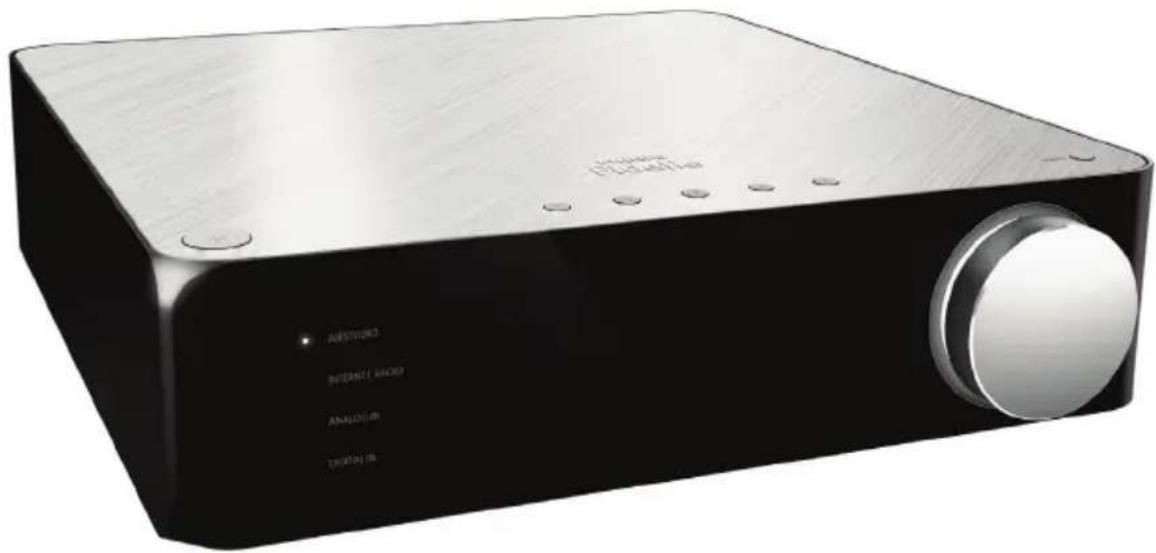
Fidelio AW2000 - Højttaler PHILIPS - Gratis brugsanvisning og manual
Find enhedens vejledning gratis Fidelio AW2000 PHILIPS i PDF-format.


Brugerspørgsmål om Fidelio AW2000 PHILIPS
0 spørgsmål om dette apparat. Besvar dem du kender, eller stil dit eget.
Stil et nyt spørgsmål om dette apparat
Download vejledningen til din Højttaler i PDF-format gratis! Find din vejledning Fidelio AW2000 - PHILIPS og tag din elektroniske enhed tilbage i hånden. På denne side er alle dokumenter nødvendige for brugen af din enhed offentliggjort. Fidelio AW2000 af mærket PHILIPS.
BRUGSANVISNING Fidelio AW2000 PHILIPS
Altid klar til at hjælpe
Registrer dit produkt, og få support på www.philips.com/support

text_image
Spørgsmål? Kontakt PhilipsAW2000
2 Din trådløse Hi-Fi-modtager 4
Indledning 4
Hvad er der i kassen 4
Hvad skal du ellers bruge 4
Oversigt over hovedenheden 5
3 Klargøring 6
Download Philips AirStudio til din(e)
smartphone eller tablets 6
Tilslut til et eksisterende højttalersystem 7
Tilslut strømmen og tænd 7
4 Slut AW2000 til dit Wi-Fi-hjemmenetværk 9
Mulighed 1: Opsætning af trådløs forbindelse til en ikke-WPS-router vha en iOS-enhed 10
Mulighed 2: Opsæt via en ikke-WPS Wi-Fi-router og Android-enhed 12
Mulighed 3: Opsætning af trådløs forbindelse til en WPS-router 14
Mulighed 4: Kablet opsætning med et Ethernet-kabel 16
5 Afspilning 17
Lyt til internetradiostationer via AW2000 17
Afspil fra en ekstern enhed 20
9 Bilag: Forstå betydningen af LED-farver
26
1 Vigtigt
Sikkerhed
Oplysninger for Europa:
Lær disse sikkerhedssymboler at kende

CAUTION
RISK OF ELECTRIC SHOCK DO NOT OPEN

CAUTION: TO REDUCE THE RISK OF ELECTRIC SHOCK, DO NOT REMOVE COVER (OR BACK). NO USER-SERVICEABLE PARTS INSIDE. REFER SERVICING TO QUALIFIED SERVICE PERSONNEL.


Udråbstegnet gør opmærksom på funktioner, der kræver omhyggelig læsning af den vedlagte vejledning, så du forebygger drifts- og vedligeholdelsesproblemer.
Symbolet med lynet indikerer uisolerede komponenter inde i produktet, der kan forårsage elektrisk stød.
Med henblik på at reducere risikoen for brand eller elektrisk stød må produktet ikke udsættes for regn og fugt, og vandholdige genstande som f.eks. vaser må ikke placeres oven på apparatet.
① Læs disse instruktioner.
② Opbevar disse instruktioner.
③ Respekter alle advarsler.
④ Følg alle instruktioner.
⑤ Benyt ikke dette produkt i nærheden af vand.
⑥ Rengør kun produktet med en tør klud.
⑦ Ventilationsåbninger må ikke blokeres. Installer apparatet i overensstemmelse med producentens instruktioner.
⑧ Kabinettet bør aldrig tages af dette produkt.
⑨ Udsæt ikke produktet for dryp/sprøjt, regn eller høj luftfugtighed.
⑩ Udsæt ikke produktet for direkte sollys, åben ild eller varmekilder.
⑪ Installer ikke produktet i nærheden af varmekilder som f.eks. radiatorer, varmeapparater, ovne eller andre elektriske apparater (inkl. forstærkere).
⑫ Placer ikke andet elektrisk udstyr på produktet.
⑬ Placer aldrig farlige genstande på produktet (f.eks. væskeholdige genstande og brændende stearinlys).
⑭ Hvis netstikket eller et apparatstik bruges til at afbryde enheden, skal disse kunne betjenes nemt.

Advarsel
• Kabinettet bør aldrig tages af apparatet.
- Forsøg aldrig at smøre nogen del på apparatet.
- Placer aldrig dette apparat på andet elektrisk udstyr.
- Udsæt ikke apparatet for direkte sollys, åben ild eller varmekilder.
- Sørg for, at du altid kan komme til ledningen, stikkontakten eller adapteren, så du kan afbryde strømmen til apparatet.
Fare for overophedning! Installer aldrig dette apparat et aflukket sted. Sørg altid for, at der er en afstand på mindst ti cm rundt om dette apparat til ventilation. Sørg for, at gardiner og andre ting ikke spærrer for ventilationsåbningerne på dette apparat.
Meddelelse
CE0560
Herved erklærer Gibson Innovations, at dette produkt overholder de væsentlige krav og andre relevante bestemmelser i direktivet 1999/5/EC. Du kan se overensstemmelseserklæringen på www.philips.com/support.
Enhver ændring af dette apparat, som ikke er godkendt af Gibson Innovations, kan annullere brugerens ret til at betjene dette udstyr.
Philips og Philips-skjoldemblemet er registrerede varemærker tilhørende Koninklijke Philips N.V. og anvendes af Gibson Innovations Limited på licens fra Koninklijke Philips N.V."
Specifikationerne kan ændres uden varsel. Gibson forbeholder sig retten til at ændre produkter til enhver tid uden at være forpligtet til at justere tidligere tilbehør herefter.

Dit produkt er udviklet og fremstillet med materialer og komponenter af høj kvalitet, som kan genbruges.
Når et produkt er forsynet med dette symbol med en overkrydset affaldsspand på hjul, betyder det, at produktet er omfattet af EU-direktiv 2002/96/EC.
Undersøg reglerne for dit lokale indsamlingssystem for elektriske og elektroniske produkter.
Følg de lokale regler, og bortskaf ikke dine udtjente produkter sammen med almindeligt husholdningsaffald. Korrekt bortskaffelse af udtjente produkter er med til at forhindre negativ påvirkning af miljø og helbred.
Miljøoplysninger
Al unødvendig emballage er udeladt. Emballagen er forenklet og består af tre materialer: Pap (kasse), polystyrenskum (buffer) og polyethylen (poser, beskyttende skumfolie).
Systemet består af materiale, der kan genbruges, hvis det adskilles af et specialfirma. Overhold de lokale regler angående udsmidning af emballage, opbrugte batterier og gammelt udstyr.
Android er et varemærke tilhørende Google Inc. Brug af dette varemærke er underlagt tilladelse fra Google.
Klasse II-udstyrssymbol:

- Identifikationspladen findes i bunden af apparatet.
2 Din trådløse Hi-Fi-modtager
Tillykke med dit køb, og velkommen til Philips! Hvis du vil have fuldt udbytte af den support, som Philips tilbyder, kan du registrere dit produkt på www.philips.com/welcome. Hvis du kontakter Philips, vil du blive bedt om apparatets modelnummer og serienummer. Modelnummeret og serienummeret står på undersiden af apparatet. Skriv numrene her: Modelnr. ____ Serienr. ____
Indledning
Med denne trådløse Hi-Fi-modtager sluttet til et eksisterende højttalersystem kan du:
- lytte til musik sendt fra en DLNA-/UPnP-kompatibel APP.
- lytte til internetradiostationer eller online-musiktjenester.
- afspille musik fra andre lydenheder via AUX IN (L/R)-, MP3-LINK-, COAXIAL- eller OPTICAL-stikket.
Hvad er der i kassen
Kontroller og identificer indholdet af pakken:
- Trådløs Hi-Fi-modtager med indbygget Wi-Fi
- 2 x AC-strømkabel
- Lynvejledning
- Sikkerhedsark
Hvad skal du ellers bruge

Bemærk
- For at nyde musik skal du tilslutte AW2000 til et eksisterende højttalersystem via SPEAKER CONNECTOR L/R (+/-)-stikkene.
- For at få bedre lydeffekt kan du også tilslutte en subwoofer til SUBWOOFER-stikket bag på AW2000.
For at streame lyd trådløst til AW2000 skal du bruge:
• en Wi-Fi-certificeret router
- en iOS- eller Android-enhed, f.eks. en iPod touch/iPhone/iPad eller en Android-telefon eller -tablet
- programmet Philips AirStudio, som kan købes på Apple App Store (til iOS-enheder) eller Google Play Store (til Android-enheder)
Tilslut AW2000 skal være sluttet til det samme lokale netværk som din iOS-/Android-enhed via Wi-Fi-routeren.
Oversigt over hovedenheden
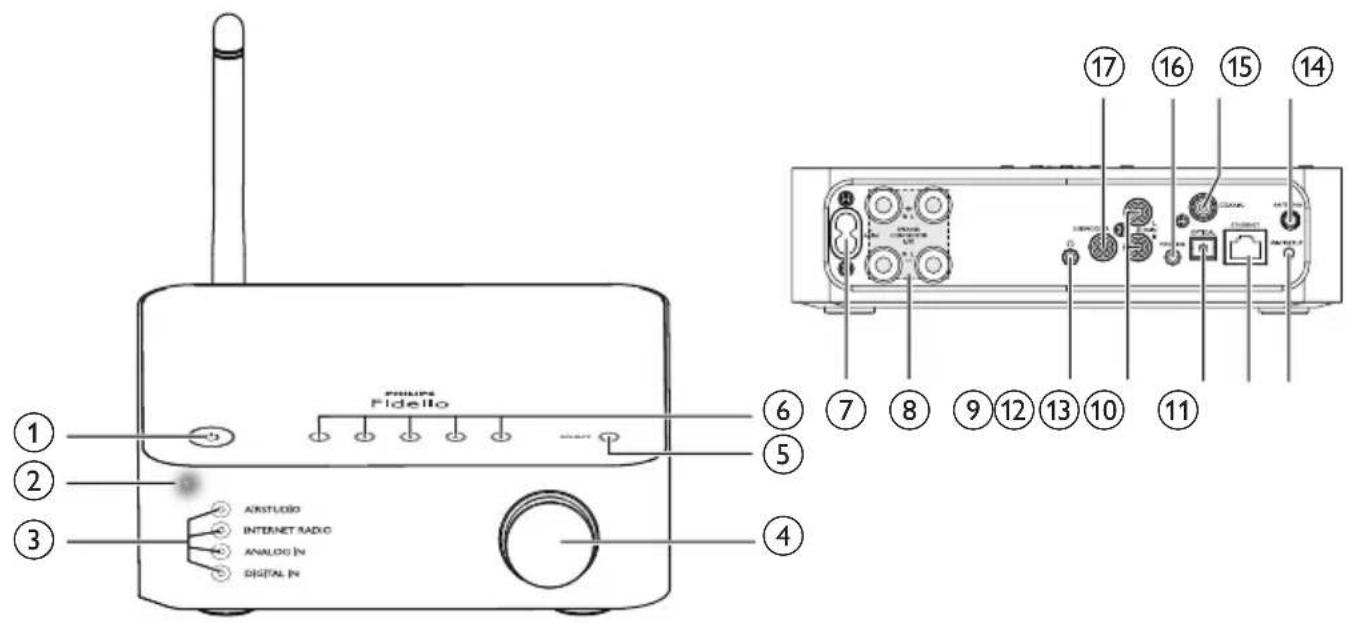
text_image
Philips Fidelio 1 2 3 ARISTUDO INTERNET RADIO ANALOG IN DIGITAL IN 6 5 4 ① ② ③ ④ ⑤ ⑥ ⑦ ⑧ ⑨ ⑫ ⑬ ⑭ ⑮ ⑰ ⑱ ⑲ ⑳ ⑪ ⑫ ⑬ ⑭ ⑮ ⑯ ⑰ ⑱ ⑲ ⑳ ⑭ ⑮ ⑯ ⑰ ⑱ ⑲ ⑳ ⑭ ⑮ ⑯ ⑰ ⑱ ⑲ ⑳ ⑭ ⑮ ⑯ ⑰ ⑱①
- Tænd enheden, eller skift til normal/Eco-standby-tilstand.
② Tænd/sluk-/statusindikator
• Se enhedens aktuelle status.
③ Kildeindikatorer
- Lyser, när den tilsvarende kilde er valgt.
④ Lydstyrkeknap
- Juster lydstyrken.
⑤ SOURCE-knap
- Tryk gentagne gange for at vælge en lydkilde.
- Tilslut AW2000 til et eksisterende højttalersystem.
⑨
• Hovedtelefonstik.
⑩ AUX IN L/R-stik
- Tilslut en ekstern lydenhed vha. RCA-lydkabler (rød/hvid; medfølger ikke).
⑪ OPTICAL-stik
- Tilslut en ekstern lydenhed til AW2000 vha. et optisk kabel (medfølger ikke).
⑫ ETHERNET-stik
- (Valgfrit) Tilslut til en trådløs router vha. et Ethernet-kabel (medfølger ikke).
⑬ WI-FI SETUP-knap
- Tilslut enheden til et Wi-Fi-netværk.
⑭ ANTENNA-stik
- Tilslut den medfølgende Wi-Fi antenne.
⑮ COAXIAL
- Tilslut en ekstern lydenhed til AW2000 vha. et koaksialkabel (medfølger ikke).
⑯ MP3-LINK
- Tilslut en ekstern lydenhed til AW2000 vha. 3,5 mm-lydkabel (medfølger ikke).
⑰ SUBWOOFER-stik
- Tilslut en subwoofer for at få en bedre lydeffekt.
3 Klargøring
Følg altid instruktionerne i dette afsnit i den angivne rækkefølge.
Download Philips AirStudio til din(e) smartphone eller tablets
1 (For iPod touch/iPhone/iPad-brugere) Installer Philips AirStudio fra Apple App Store, og kør programmet.
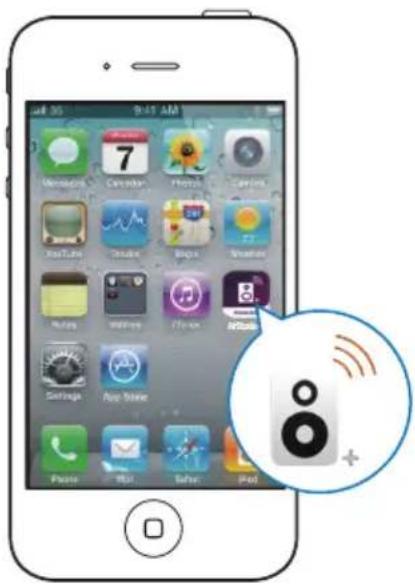
(For brugere af Android-smartphones eller -tablets) Installer Philips AirStudio fra Google Play Store, og kør programmet.
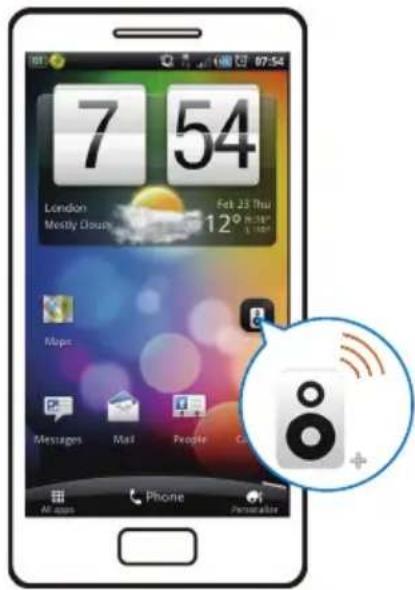
2 Bladr til højre for at se introduktionssiderne, og gå derefter til den første Opsætning-side, eller tryk på Skip intro (Spring intro over) for at gå direkte til den første Opsætning-side.
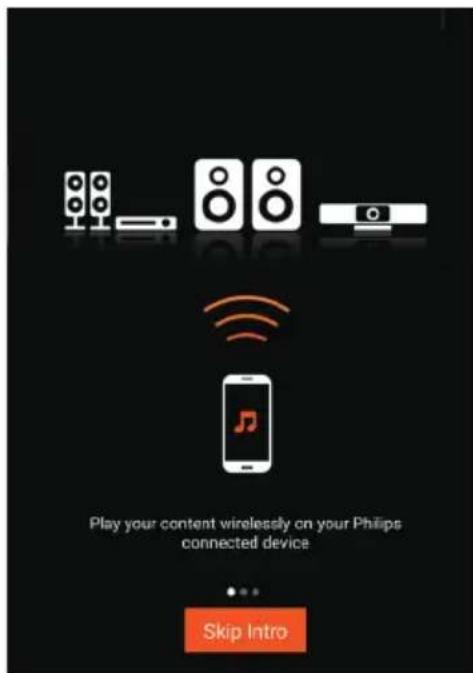
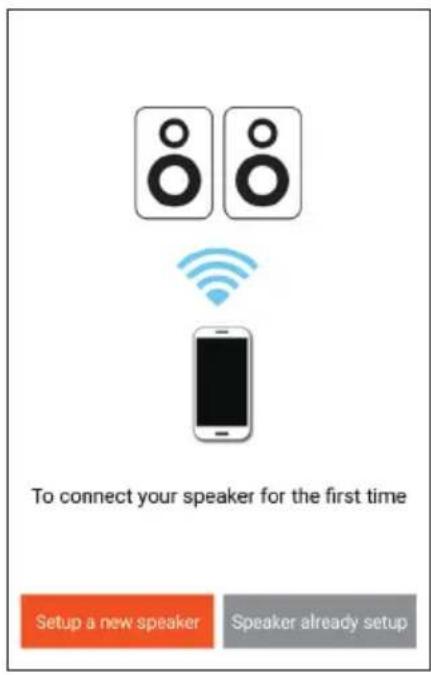
3 På den oprindelige Opsætning-side skal du trykke på Opsæt en ny højttaler.
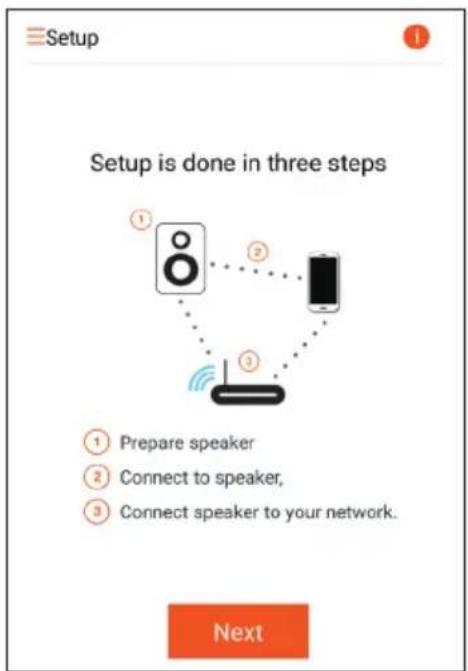
4 Læs den generelle fremgangsmåde for opsætning, og tryk på Næste.
Tilslut til et eksisterende højttalersystem
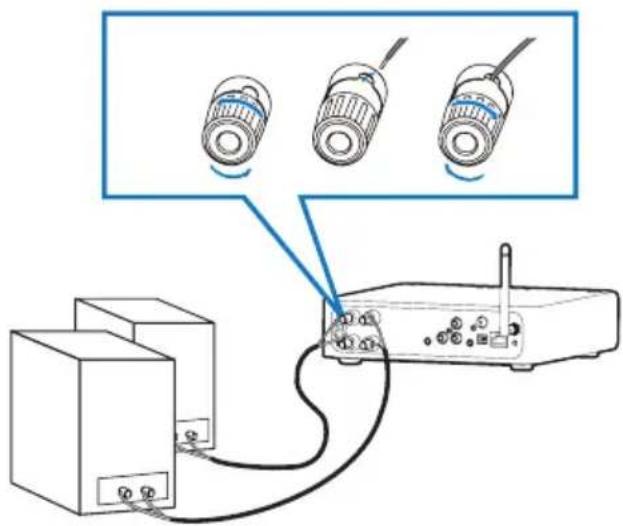
1 Skru højttalerstikkene løs.
2 Sæt den ende af højttalerkablet, som er mærket med rødt, helt ind i det røde (+) stik til venstre.
3 Skru det røde (+) stik til venstre fast for at sikre kablet.
4 Sæt den ende af højttalerkablet, som ikke er mærket med rødt, helt ind i det sorte (-) stik til venstre.
5 Skru det sorte (-) stik til venstre fast for at sikre kablet.
6 Gentag trin 2-5 for at isætte det andet højttalerkabel i stikkene til højre.
Tilslut strømmen og tænd

Advarsel
- Risiko for produktskade! Kontroller, at forsyningsspændingen svarer til den spænding, der er trykt på undersiden af enheden.
- Risiko for elektrisk stød! Træk altid stikket ud af kontakten, när netledningen skal frakobles. Hiv aldrig i ledningen.
- Før du tilslutter netledningen, skal du sørge for at have udført alle andre tilslutninger.
1 Læs instruktionerne om strømtilslutning på app'en.
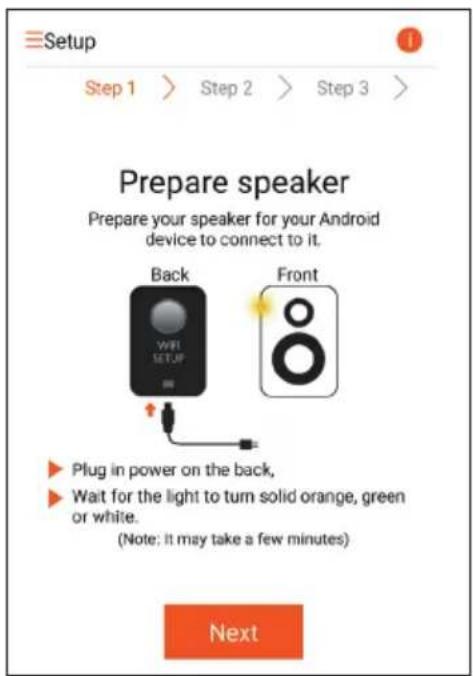
→ Enheden tændes automatisk.
→ Tænd/sluk-/statusindikatoren blinker gult under opstart.
→ Efter et stykke tid ved første opsætning lyser tænd/sluk/statusindikatoren konstant gult.
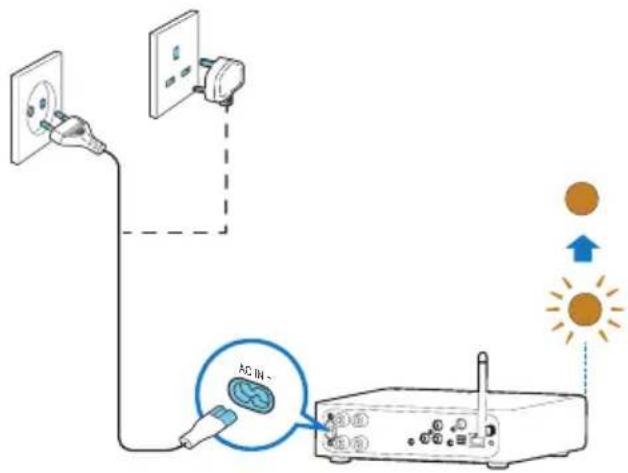
3 Tryk på Næste på app-skæmbilledet for at fortsætte.
Skift mellem normal og Eco-standbytilstand
- Sæt enheden i normal standbytilstand ved kortvarigt at trykke på 🔒.
→ Tænd/sluk-/statusindikatoren lyser grønt. - For at skifte til Eco-standbytilstand skal du trykke på og holde ⏻ nede herover i mindre end 3 sekunder og derefter slippe knappen.
→ Tænd/sluk-/statusindikatoren lyser gult i et kort øjeblik og slukkes derefter. - For at tænde enheden fra normal eller Eco-standbytilstand skal du kortvarigt trykke på ⏻ igen.
| Funktion LED-status | ||
| Til -> nor-mal standby | Tryk kortvarigt på ⚙. | Gul/hvid -> Grøn |
| Til/Normal standby <-> Eco-standby | Tryk på ⚙, og hold den nede i mindre end 3 sekunder, og slip derefter knappen. | Gul/hvid eller grøn -> Fra |
4 Slut AW2000 til dit Wi-Fi- hjemmenetværk
Du skal anvende dine Wi-Fi-indstillinger på AW2000 for at kunne slutte AW2000 til dit eksisterende Wi-Fi-hjemmenetværk. Vælg den bedste opsætningsmetode ud fra de forudsætninger, der er vist nedenfor.
| Platformen i din mobile enhed | Type for din Wi-Fi-router | Andre krav | Opsætningsmetode |
| iOS Ikke- | WPS | Nej Vælg | mulighed1 (se 'Mulighed1: Opsætning af trådløs forbindelse til en ikke-WPS-router vha en iOS-enhed' på side 9). |
| Android Ikke- | WPS | Nej Vælg | mulighed2 (se 'Mulighed2: Opsæt via en ikke-WPS Wi-Fi-router og Android-enhed' på side 11). |
| Enten iOS eller Android | WPS | Nej Vælg | mulighed3 (se 'Mulighed3: Opsætning af trådløs forbindelse til en WPS-router' på side 14). |
| Enten iOS eller Android | Enten ikke-WPS eller WPS | Du har et Ethernet-kabel. | Vælg mulighed4 (se 'Mulighed4: Kablet op-sætning med et Ethernet-kabel' på side 15). |
Før du slutter AW2000 til dit Wi-Fi-hjemmenetværk, skal du kontrollere følgende:
① din Wi-Fi-router er tændt og fungerer korrekt.
② AW2000 er tændt og startet korrekt (se 'Tilslut strømmen og tænd' på side 7).
③ du har skrevet din Wi-Fi adgangskode.
Når der er oprettet forbindelse, husker AW2000 indstillingerne for dit Wi-Fi-hjemmenetværk. Derefter kan du afspille musik eller lytte til internetradio via Philips AirStudio når AW2000 er tændt og sluttet automatisk til dit Wi-Fi-hjemmenetværk.
Mulighed 1: Opsætning af trådløs forbindelse til en ikke-WPS-router vha en iOS-enhed
1 Før opsætning skal du sørge for, at din iOS-enhed er sluttet til dit Wi-Fi-hjemmenetværk.
2 Vælg Standard SETUP (STANDARDOPSÆTNING), og tryk på Next (Næste).
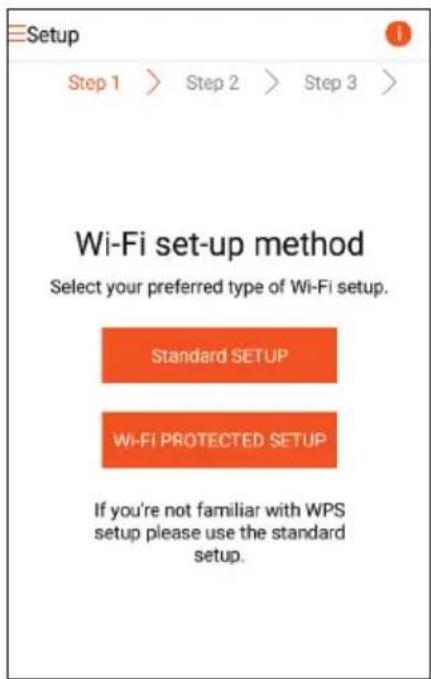
3 Læs instruktionerne til konfiguration af Wi-Fi på app'en.
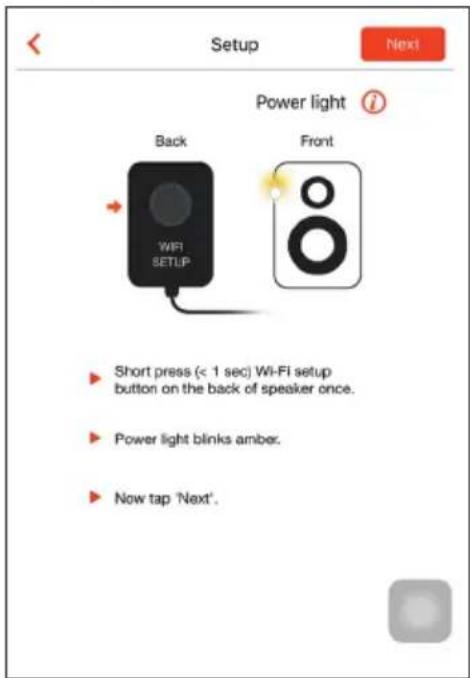
→ Tænd/sluk-/statusindikatoren begynder at blinke skiftevist gult og hvidt.
Der vises et nyt Wi-Fi-netværk, som AW2000 har oprettet. Dette netværk hedder (SSID) Philips_Install.
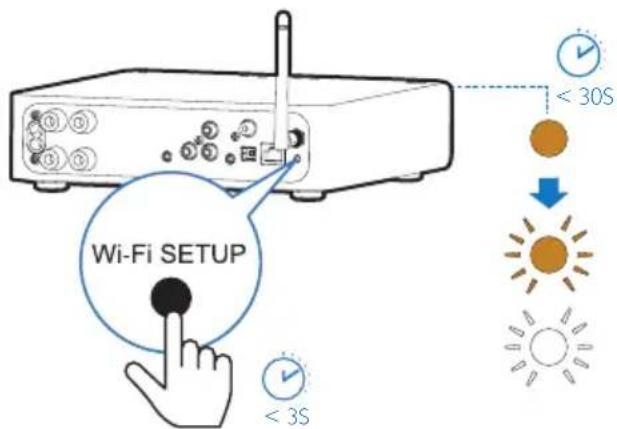
5 Tryk på Næste på ovenstående appskæmbillede, og læs, hvordan du skal gå videre med netværksopsætningen.
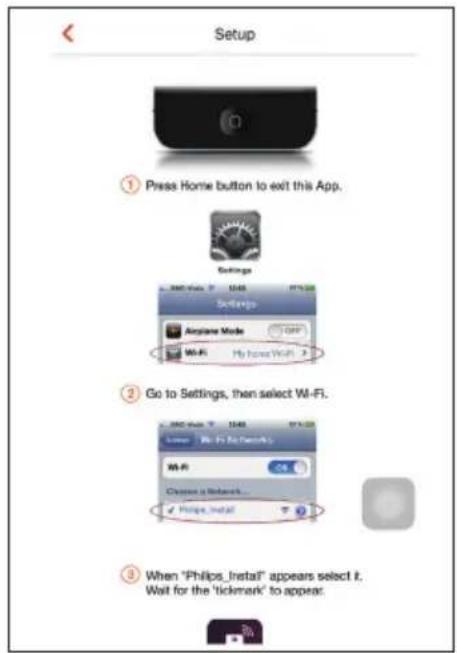
6 Som angivet ovenfor skal du afslutte app'en og derefter vælge Philips_Install på listen over tilgængelige Wi-Fi-netværk.
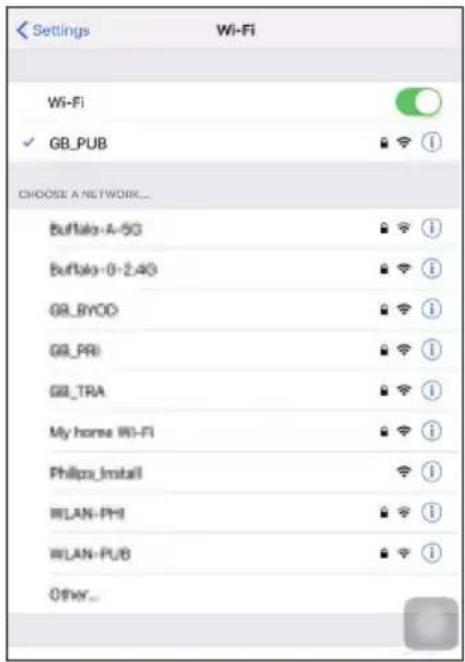
7 Kontroller, at din iOS-enhed er tilsluttet Philips_Install, og gå derefter tilbage til Philips AirStudio.
8 Vent på, at feltet til indtastning af adgangskode vises.
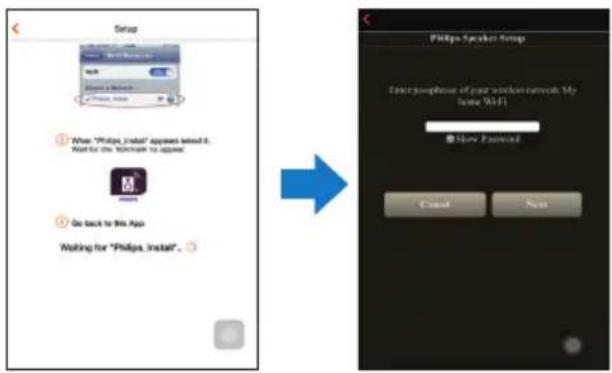
9 Indtast adgangskoden for dit Wi-Fi-hjemmenetværk, tryk på Udført for at afslutte indtastningen, og tryk derefter på Næste.
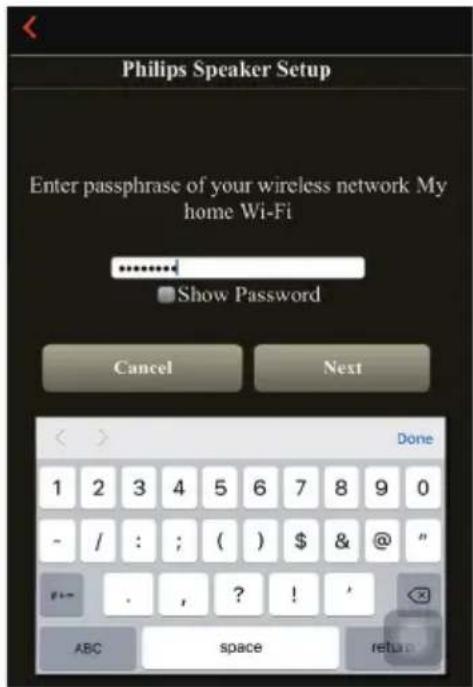
* Hvis din Wi-Fi-adgangskode indeholder specialtegn som #/:/;", skal du ændre din adgangskode.
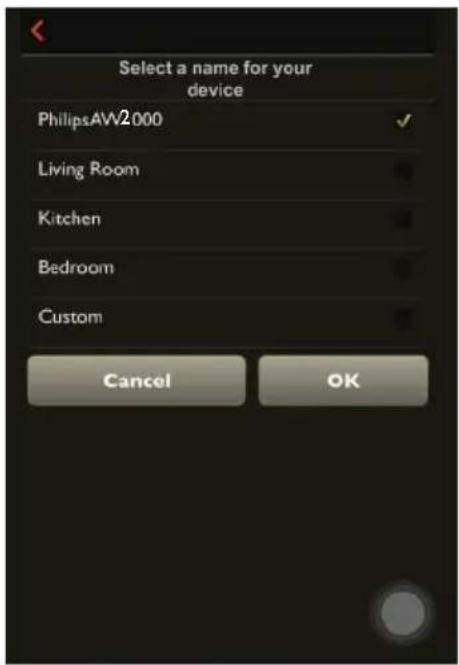
10 Navngiv din trådløse Hi-Fi-modtager, som du ønsker, og tryk derefter på OK for at tilslutte AW2000 til dit Wi-Fi-hjemmenetværk.
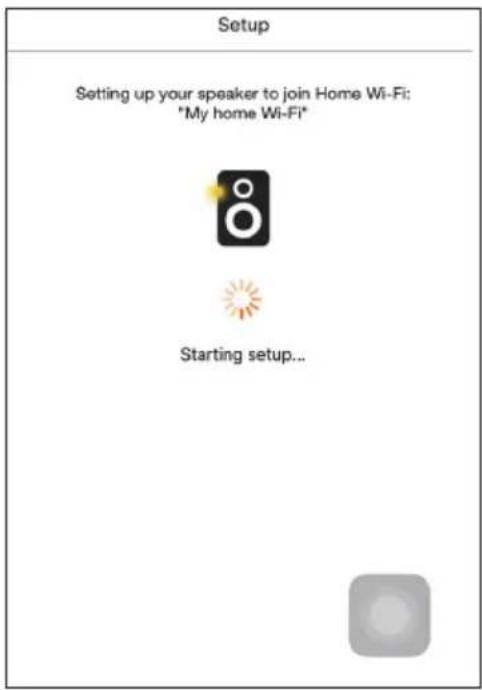
11 Vent, indtil tænd/sluk-/statusindikatoren på AW2000 lyser konstant hvidt.
→ Følgende app-skæmbillede vises.
→ AW2000 er korrekt tilsluttet dit Wi-Fi-hjemmenetværk.
- Efter gennemført opsætning af netværk kan du trykke på Rock n' Roll på ovenstående app-skæmbillede for at gøre klar til afspilning af musik direkte. Gå til afsnittet Afspil (se 'Afspilning' på side 16) for at få flere oplysninger.
Mulighed 2: Opsæt via en ikke-WPS Wi-Fi-router og Android-enhed
1 Før opsætning skal du sørge for, at din Android-enhed er sluttet til dit Wi-Fi-hjemmenetværk.
2 Vælg Standard SETUP (STANDARDOPSÆTNING), og tryk på Next (Næste).
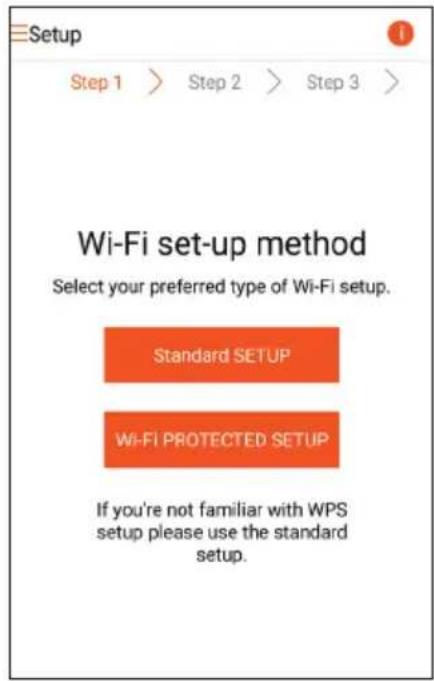
3 Læs instruktionerne til konfiguration af Wi-Fi på app'en.
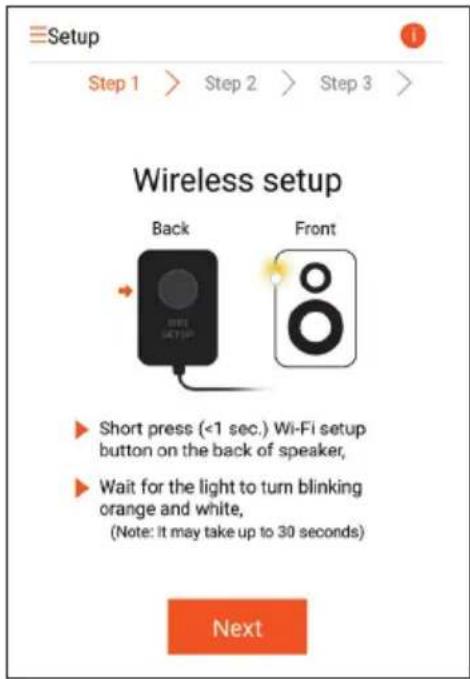
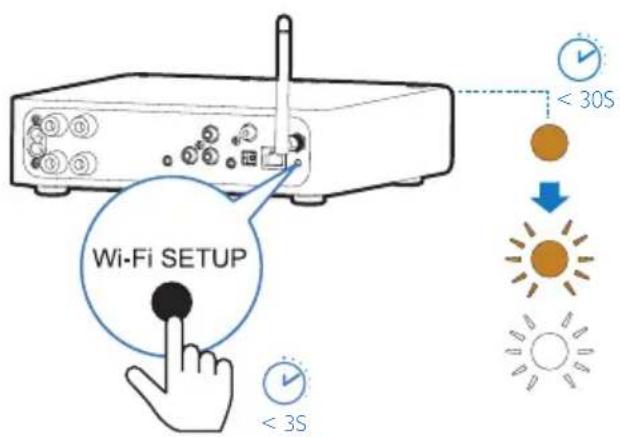
→ Tænd/sluk-/statusindikatoren begynder at blinke skiftevist gult og hvidt.
Der vises et nyt Wi-Fi-netværk, som AW2000 har oprettet. Dette netværk hedder (SSID) Philips_Install.
5 Tryk på Næste på ovenstående appskæmbillede.
→ Din Android-enhed begynder at oprette forbindelse til det nye Wi-Fi-netværk, der er oprettet automatisk af AW2000.
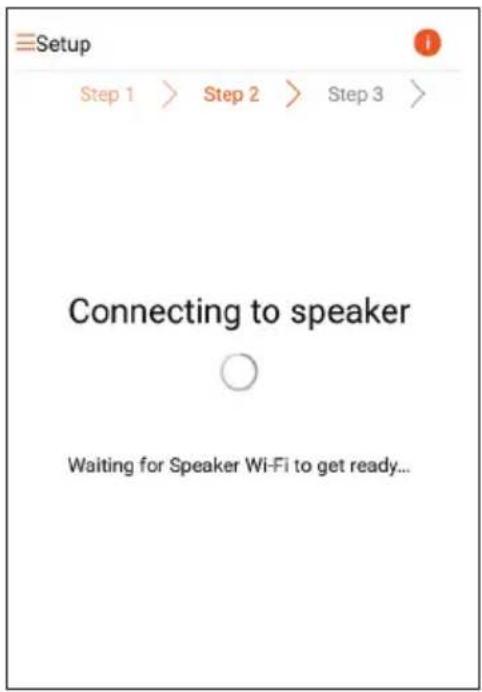
6 Vent, indtil den trådløse Hi-Fi modtager er fundet.
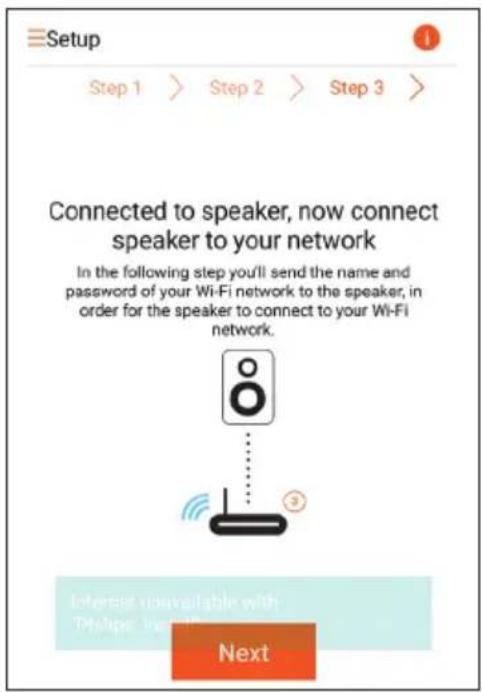
7 Vælg dit Wi-Fi-hjemmenetværk, og tryk derefter på Næste.
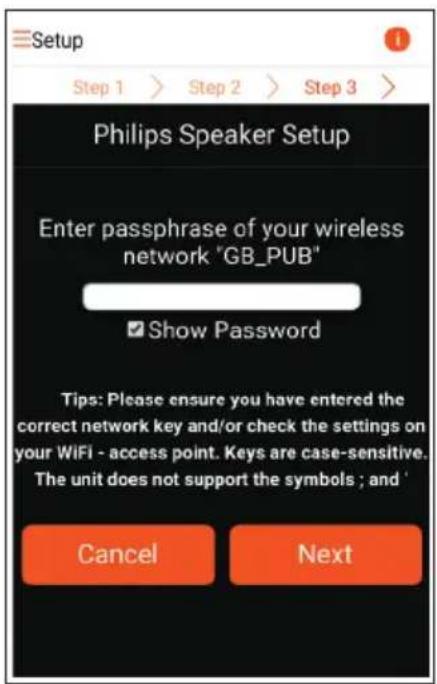
* Hvis din Wi-Fi-adgangskode indeholder specialtegn som #/:/;", skal du ændre din adgangskode.
8 Navngiv din trådløse Hi-Fi-modtager, som du ønsker, og tryk derefter på OK for at tilslutte AW2000 til dit Wi-Fi-hjemmenetværk.
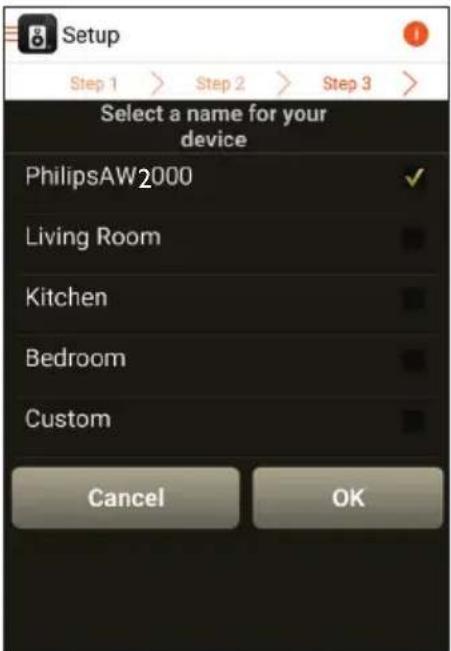
9 Vent, indtil tænd/sluk-/statusindikatoren på AW2000 lyser konstant hvidt. → AW2000 er korrekt tilsluttet dit Wi-Fi-hjemmenetværk.

Bemærk
- Efter gennemført opsætning af netværk kan du trykke på Rock n' Roll på ovenstående app-skæmbillede for at gøre klar til afspilning af musik direkte. Gå til afsnittet Afspil (se 'Afspilning' på side 16) for at få flere oplysninger.
Mulighed 3: Opsætning af trådløs forbindelse til en WPS-router
1 Vælg Wi-Fi PROTECTED SETUP (WPS), og tryk på Next (Næste).
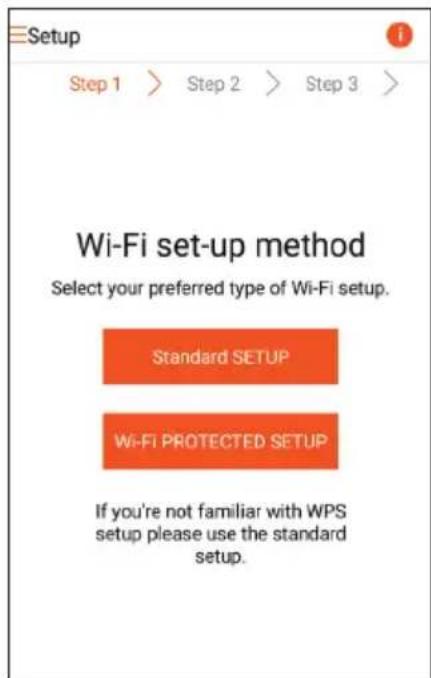
2 Læs instruktionerne om opsætningen af WPS.
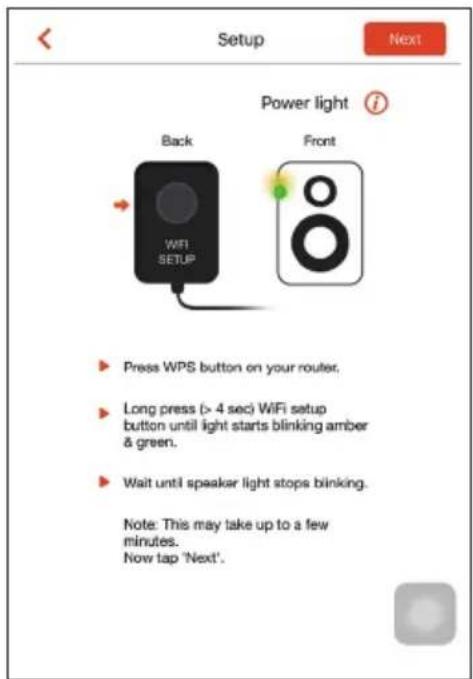
→ Tænd/sluk-/statusindikatoren blinker skiftevist gult og grønt.
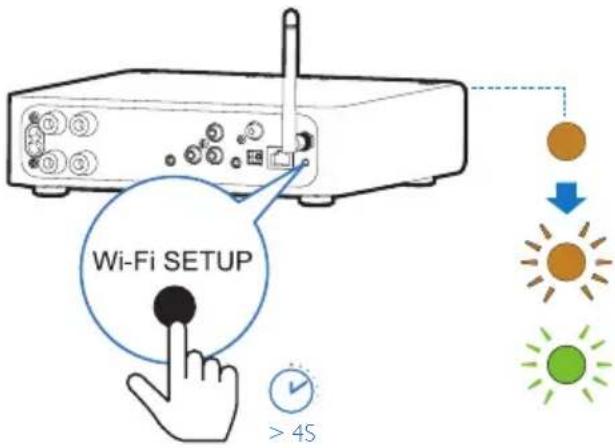
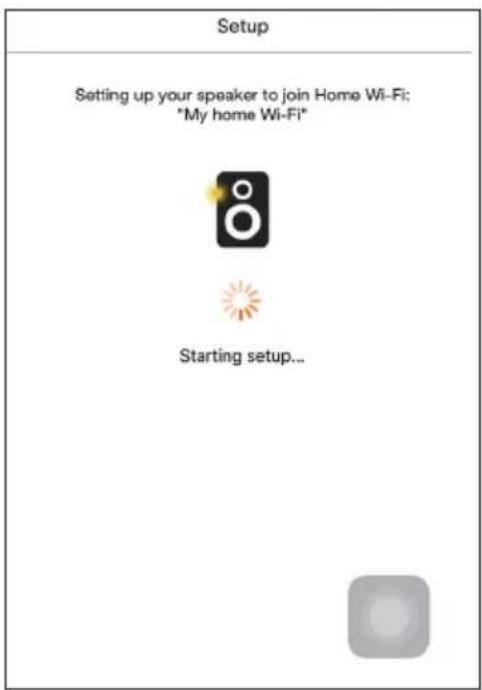
5 Vent, indtil tænd/sluk-/statusindikatoren på AW2000 lyser konstant hvidt, og tryk derefter på Næste på app-skæmbilledet.
→ Følgende app-skæmbillede vises.
→ AW2000 er korrekt tilsluttet dit Wi-Fi-hjemmenetværk.
- For visse Wi-Fi-routere skal du muligvis holde WPS-knappen nede til Wi-Fi-forbindelsen eller aktivere WPS PBC-funktionen fra routerens konfigurationssider. Se de specifikke routeres brugervejledninger for at få mere at vide.
- Efter gennemført opsætning af netværk kan du trykke på Rock n' Roll på ovenstående app-skæmbillede for at gøre klar til afspilning af musik direkte. Gå til afsnittet Afspil (se 'Afspilning' på side 16) for at få flere oplysninger.
Mulighed 4: Kablet opsætning med et Ethernet-kabel

Bemærk
- Hvis du bruger kabelforbindelse skal du blot vælge Speaker already setup (Højttaler allerede sat op) på den oprindelige Opsætning-side (se 'Download Philips AirStudio til din(e) smartphone eller tablets' på side 6).
1 Hvis du har forsøgt trådløs forbindelse før opsætning af kablet forbindelse, skal du nulstille den trådløse Hi-Fi-modtager (se 'Fejlfinding' på side 26).
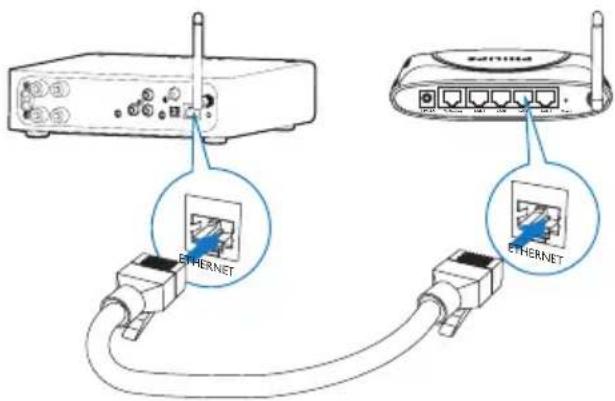
2 Tilslut et Ethernet-kabel (medfølger ikke) til:
• ETHERNET-stikket på enhedens bagside
• en af Ethernet-portene på din Wi-Fi-
router
text_image
ETHERNET ETHERNET3 Vent, indtil tænd/sluk-/statusindikatoren lyser konstant hvidt.
→ AW2000 er korrekt tilsluttet dit Wi-Fi-hjemmenetværk.
5 Afspilning

Bemærk
- Med din foretrukne app kan du streame musik til højttaleren via DLNA UPnP fra din smartphone eller PC/Mac, der understøtter DLNA UPnP.
Lyt til internetradiostationer via AW2000
2 Søg efter en radiostation på internettet efter navn eller placering, sprog osv.
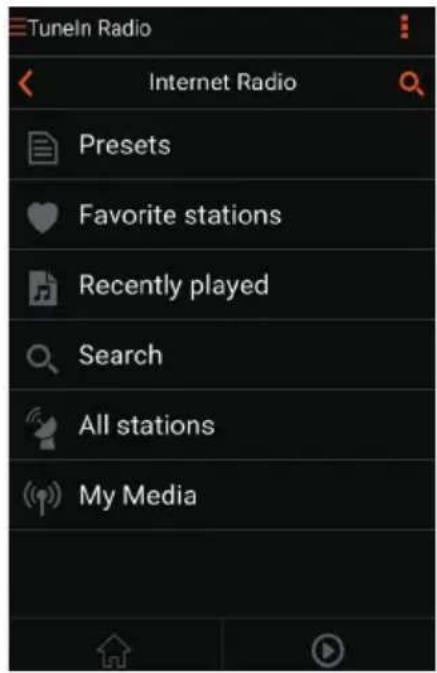
3 For at finde en internetradiostation skal du vælge og trykke på navnet på resultatlisten.
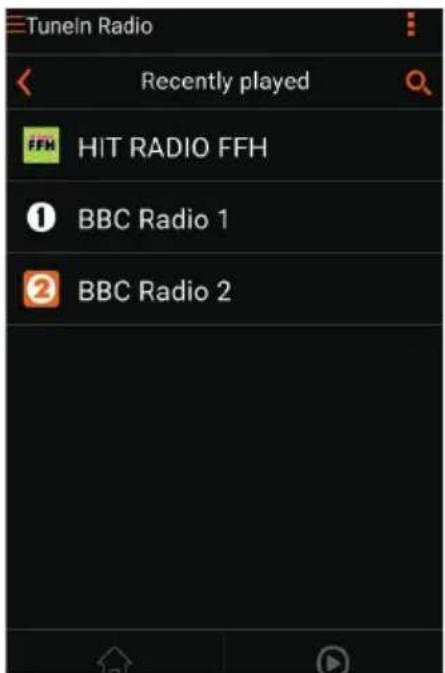
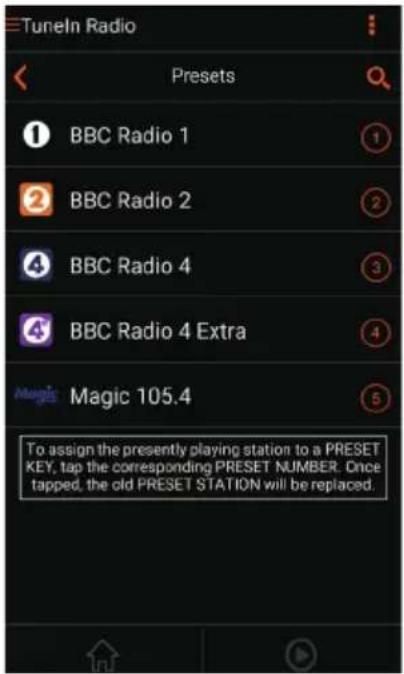
Der vises en liste over forudindstillede radiostationer.
text_image
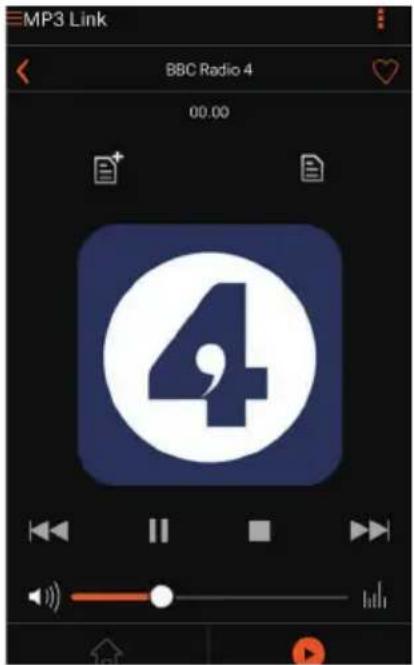
MP3 Link BBC Radio 4 00:002 Tryk på en række i den liste, hvor du vil tilføje den forudindstillede station. Hvis du f. eks. vil tilknytte forudindstillingsnummer 2 til denne radiostation, skal du trykke på den anden række.
Der vises en meddelelse, hvor stationens navn og forudindstillingsnummeret vises.
3 Tryk på OK i beskedfeltet for at bekræfte.
→ Stationen er blevet føjet til listen over forudindstillede radiostationer.
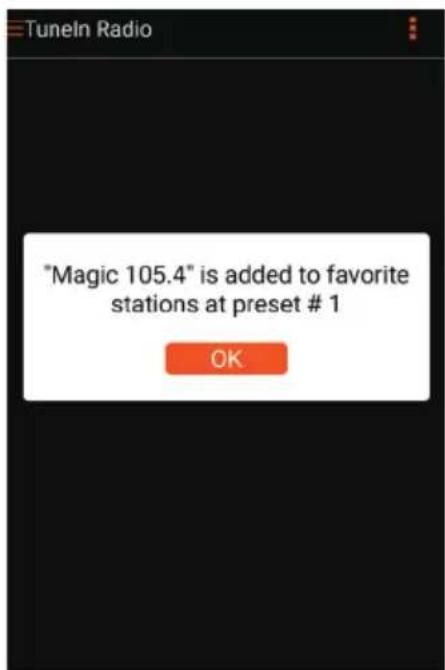
- Du kan ikke slette en forudindstillet radiostation direkte, men du kan udskifte den med en anden radiostation. Hvis du f.eks. vil slette en station på forudindstilling nr. 3, kan du stille ind på en anden radiostation, trykke på og derefter trykke på den 3. række for at erstatte den tidligere station.
Sådan finder du en forudindstillet radiostation:
- Tryk direkte på de numeriske taster (1-5) på AW2000 for at finde de første fem forudindstillede radiostationer.
- Du kan også gå til Forudindstillinger på app-skæmbilledet og trykke på en af de forudindstillede stationer for at starte afspilningen.
Opret en liste over foretrukne
1 Find en internetradiostation.
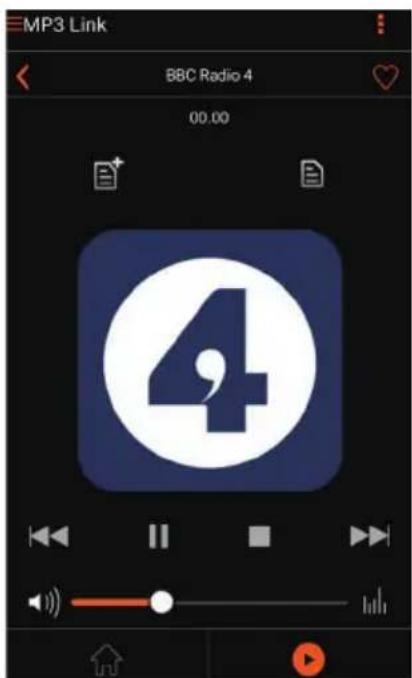
text_image
MP3 Link BBC Radio 4 00:002 Tryk på ♥or at føje stationen direkte til din liste med foretrukne.
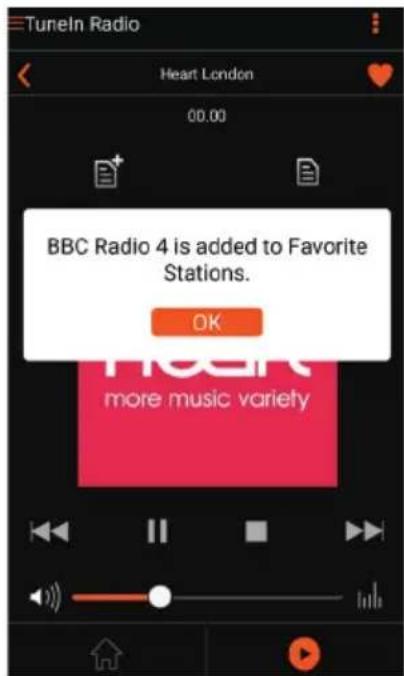
- Gå til Foretrukne stat. på app-skæmbilledet, og tryk på en af dine foretrukne stationer for at starte afspilningen.
Sådan slettes en foretrukken radiostation
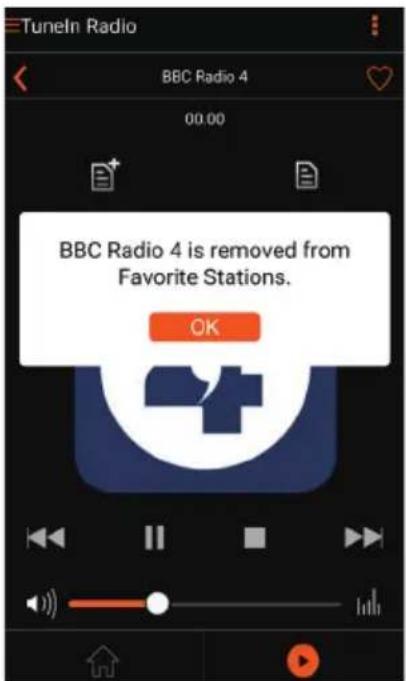
1 Find en radiostation, og tryk på ♥ → Radiostationen fjernes direkte fra din liste over foretrukne.
Afspil fra en ekstern enhed
Du kan også lytte til en ekstern lydenhed via AW2000.
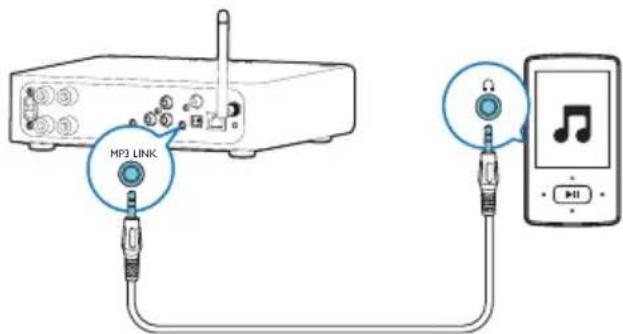
Tilslut via MP3-LINK-stikket:
1 Slut et 3,5 mm lydkabel (medfølger ikke) til:
- Stikket MP3-LINK på bagsiden af AW2000.
- hovedtelefonstikket på den eksterne lydenhed.
text_image
MP3 LINK2 Start afspilning på ekstern lydenhed, og juster lydstyrken.
→ Du kan høre musik fra højttaleren, der er sluttet til den trådløse Hi-Fi-modtager.
3 Brug knapperne på din lydafspiller til at betjene afspilning af musik.
1 Tilslut et optisk eller koaksialt kabel (medfølger ikke) til:
• OPTICAL- eller COAXIAL-stikket på bagsiden af AW2000.
- den tilsvarende digitale udgang på en ekstern lydenhed.
2 Start afspilning på ekstern lydenhed, og juster lydstyrken.
→ Du kan høre musik fra højttaleren, der er sluttet til den trådløse Hi-Fi-modtager.
3 Brug knapperne på din lydafspiller til at betjene afspilning af musik.
1 Tilslut et par RCA-lydkabler (rød/hvid; medfølger ikke) til:
- AUX IN L/R-stikkene på bagsiden af AW2000.
- lydudgangene på en ekstern lydenhed.
2 Start afspilning på ekstern lydenhed, og juster lydstyrken.
→ Du kan høre musik fra højttaleren, der er sluttet til den trådløse Hi-Fi-modtager.
3 Brug knapperne på din lydafspiller til at betjene afspilning af musik.
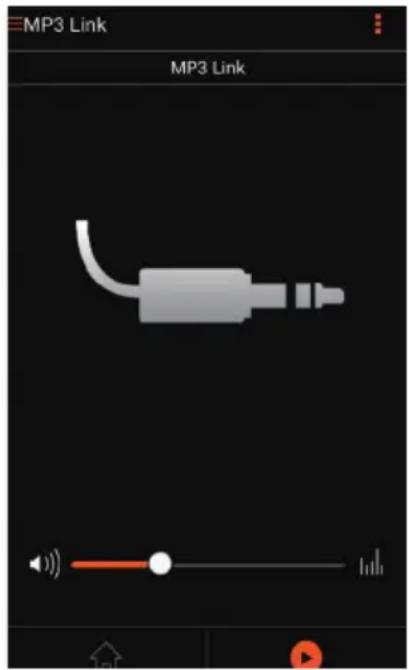
Sådan skifter du manuelt til ekstern lydkilde:
2 Tryk på Services (Tjenester) -> MP3 link (MP3-link) for at vælge kilden MP3-link.
text_image
MP3 Link MP3 Link
Tip
- Du kan også trykke gentagne gange på SOURCE på AW2000 for at vælge den tilsvarende lydkilde direkte.
6 Opgrader firmware
Philips kan tilbyde ny firmware til at opgradere din AW2000 for at forbedre ydelsen af AW2000.

Advarsel
- Slut altid din AW2000 til en stikkontakt ved firmwareopgradering. Sluk aldrig for din AW2000 under en firmwareopgradering.
1 Kontroller, at AW2000 er tændt og sluttet til samme Wi-Fi-netværk som din smartphone eller tablet.
2 Kontroller, at dit Wi-Fi-hjemmenetværk har forbindelse til internettet.
3 Kør Philips AirStudio på din iOS- eller Android-smartphone eller tablet.
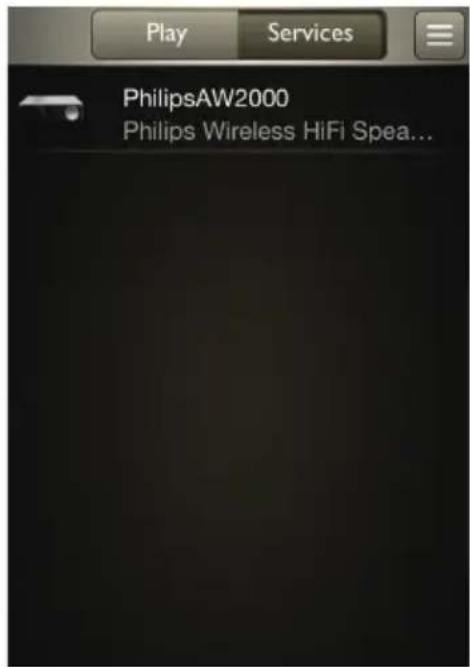
4 Tryk på Services (Tjenester) -> Device settings (Enhedsindstillinger).
text_image
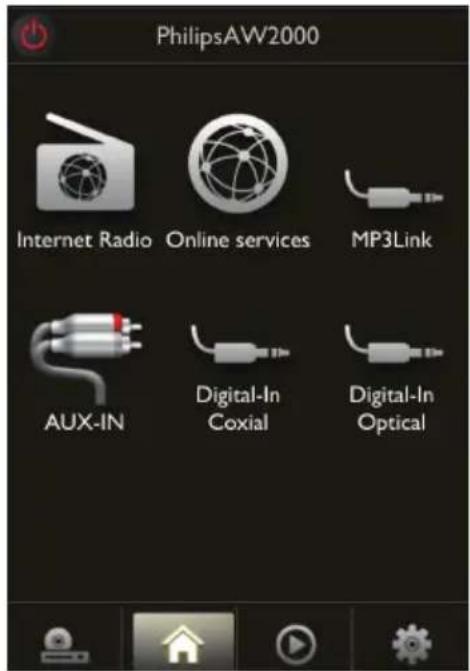
Play Services PhilipsAW2000 Philips Wireless HiFi Spea...5 Tryk på Check online (Kontroller online), Hvis ny firmware er tilgængelig. En meddelelse om firmwareopgradering vises automatisk.
text_image
PhilipsAW2000 Internet Radio Online services MP3Link AUX-IN Digital-In Coxial Digital-In Optical6 Tryk på OK på meddelelsen for at starte firmwareopgraderingen.
→ Tænd/sluk-/statusindikatoren på AW2000 blinker gult under denne proces.
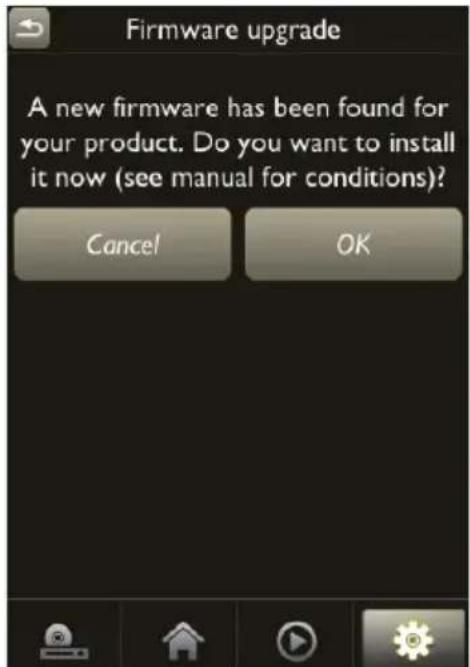
7 Vent, indtil firmwareopgraderingsprocessen er færdig, og tryk derefter på OK på meddelelsen for at genstarte enheden.
7 Produktinformation

Bemærk
- Produktoplysninger kan ændres uden varsel.
| Strømforbrug i standbytilstand | <0,5 W |
| Mål | |
| - Hovedenhed (B × D × H) | 220 × 264 × 122,5 mm |
| Vægt | |
| - Med emballage | 2,3 kg |
| - Hovedenhed | 1,3 kg |
Specifikationer
Forstærker
| Vurderet effekt 2 X 80 W RMS @ 10% THD |
| Frekvensgang 80 Hz - 18 kHz, ±3 dB |
| Signal-/støjforhold > 87 dB |
| MP3 LINK 600 mV RMS 20 kohm |
Trådløs
| Trådløs standard 802.11b/g | |
| Trådløssikkerhed | WEP, 10 eller 26 hextaltasterWPA (TKIP) eller WPA2(TKIP/AES) med 8 - 40ASCII-tegns udskrivningsbaradgangssætning |
| Frekvensområde | 2412 - 2462 MHz CH1-CH11 (for /79, /37, /55, /97)2412 - 2472 MHz (CH1-CH13) (for /12, /10, /05) |
| PBC (tryk på énknap) | Ja |
Generelle oplysninger
• Kabinettet bør aldrig tages af apparatet.
Prøv aldrig selv at reparere systemet, da garantien i så fald bortfalder.
Hvis der opstår fejl på apparatet, bør du kontrollere følgende punkter, inden du bestiller reparation. Hvis der fortsat er problemer, skal du gå til Philips websted på www.philips.com/welcome. Når du kontakter Philips, skal du sørge for at have apparatet ved hånden, og at modelnummeret og serienummeret er tilgængelige.
Ingen strøm
- Kontroller, at apparatets strømkabel er korrekt tilsluttet.
- Kontroller, at der er strøm i stikkontakten.
- Kontroller, om enheden er i Ecostandbytilstand (se 'Tilslut strømmen og tænd' på side 7).
Ingen lyd eller dårlig lyd
- Juster lydstyrken på Philips AirStudio-app'en, AW2000 eller det eksisterende lydsystem, der er sluttet til AW2000.
- Hvis du har valgt den kabelbaserede forbindelse, skal du kontrollere, om Ethernet-kablet er tilsluttet korrekt og sikkert (se 'Mulighed 4: Kablet opsætning med et Ethernet-kabel' på side 15).
- Kontroller Wi-Fi-netværksforbindelsen. Konfigurer netværket igen, hvis det er nødvendigt (se 'Slut AW2000 til dit Wi-Fi-hjemmenetværk' på side 9).
- Hvis lydkilden er en ekstern lydafspiller, skal du justere lydstyrken på lydafspilleren direkte.
Ingen reaktion fra enheden
- Genstart AW2000, og konfigurer Wi-Fi-netværket for AW2000 igen (se 'Slut AW2000 til dit Wi-Fi-hjemmenetværk' på side 9).
- Frakobl strømkablet, tilslut det igen, og tænd derefter for enheden igen.
Wi-Fi-netværksforbindelsen blev ikke oprettet
- Denne enhed understøtter ikke WPS-PINmetoden.
- Aktiver SSID broadcast på Wi-Fi-routeren.
- Hold afstand fra potentielle kilder til interferens, som kan påvirke Wi-Fi-signalet, f.eks. mikroovne.
- Kontroller, at SSID-navnet på din hjemmerouter består af alfanumeriske tegn eller tal og ikke indeholder mellemrum eller specialtegn som f.eks. %/#/*. Netværkets adgangskode bør ikke bestå af #/:/;/.
- Hvis du vælger at omdøbe AW2000 manuelt på Philips AirStudio-programmet, må du ikke bruge specielle tegn eller symboler.
- For visse nye typer Wi-Fi-routere oprettes der muligvis et netværksnavn (SSID) automatisk, når du bruger WPS til forbindelsen. Du skal altid ændre standardnetværksnavnet (SSID) til et simpelt navn, der består af alfanumeriske tegn, og du skal også skifte Wi-Fi-sikkerhedstilstanden for at sikre dit netværk.
Kablet netværksforbindelse mislykkedes
- Hvis du har forsøgt trådløs forbindelse, før du konfigurerer kablet forbindelse, skal du nulstille AW2000. Følg nedenstående procedurer for at nulstille enheden:
1 Frakobl netledningen.
2 Hold den numeriske tast 1 nede, og sæt ledningen i igen.
→ Tænd/sluk-/statusindikatoren blinker gult og skifter derefter til at lyse konstant gult og efter et stykke tid begynder den at blinke gult igen.
3 Slip den numeriske tast 1.

Bemærk
- Slip ikke den numeriske tast 1, før tænd/sluk-/statusindikatoren blinker gult en gang til.
Lejlighedsvis afbrydelse af musikstreaming
Benyt en af følgende fremgangsmåder:
- Flyt AW2000 tættere på din Wi-Fi-router.
- Fjern alle forhindringer mellem AW2000 og din Wi-Fi-router.
- Undgå at bruge en Wi-Fi-kanal, der overlappes af Wi-Fi-netværk i nærheden.
- Kontroller, om netværkshastigheden er hurtig nok (hvis flere enheder bruger samme router, kan det trådløse netværks funktion blive påvirket). Sluk andre enheder, der er tilsluttet hjemmerouteren.
- Aktiver indstillingen Quality of Service (QoS) (hvis tilgængelig på Wi-Fi-routeren).
- Sluk for andre Wi-Fi-routere.
Tænd/sluk-/statusindikatoren forbliver rød.
Hvad skal jeg gøre?
- Du skal gendanne enheden med et Ethernet-kabel.
1 Sørg for, at din router har forbindelse til internettet.
2 Slut enheden til routeren via et Ethernet-kabel (se 'Mulighed 4: Kablet opsætning med et Ethernet-kabel' på side 15).
3 Vent på den automatiske gendannelse af enheden, der kan tage op til 10 minutter.
9 Bilag: Forstå betydningen af LED-farver
| LED-farve Betydning | |
| Blinkergult | AW2000 startes op, ellerfirmwareopgradering er i gang. |
| Konstantgul | AW2000 er ikke tilsluttet nogetnetværk. |
| Skiftevisthvidt oggult | AW2000 er i trådløskonfigurationstilstand medhjælp fra AirStudio App. Følgkonfigurationsinstruktionerne påapp'en. |
| Skiftevistgrønt oggult | Trådløs konfiguration med WPS-metoden er blevet aktiveret ellerer i gang. |
| Konstanthvid | AW2000 er forbundet til et Wi-Fi-netværk og er klar til trådløsstreaming af musik. |
| Blinkerhvidt | Lyden på AW2000 er slået fra. |
| Konstantgrønt | AW2000 er i normal standby-tilstand (se 'Tilslut strømmen ogtænd' på side 7). |
| Konstantrødt | AW2000 har en funktionsfejl. Duskal gendanne den (se 'Fejlfinding'på side 26). |