
BMW Motorrad Navigator VI - Gps GARMIN - Gratis brugsanvisning og manual
Find enhedens vejledning gratis BMW Motorrad Navigator VI GARMIN i PDF-format.


Brugerspørgsmål om BMW Motorrad Navigator VI GARMIN
0 spørgsmål om dette apparat. Besvar dem du kender, eller stil dit eget.
Stil et nyt spørgsmål om dette apparat
Download vejledningen til din Gps i PDF-format gratis! Find din vejledning BMW Motorrad Navigator VI - GARMIN og tag din elektroniske enhed tilbage i hånden. På denne side er alle dokumenter nødvendige for brugen af din enhed offentliggjort. BMW Motorrad Navigator VI af mærket GARMIN.
BRUGSANVISNING BMW Motorrad Navigator VI GARMIN
© 2016 Garmin Ltd. eller dets datterselskaber
Alle rettigheder forbeholdes. I henhold til lovgivningen om ophavsret må denne vejledning ikke kopieres, helt eller delvist, uden skriftligt samtykke fra Garmin. Garmin forbeholder sig retten til at ændre eller forbedre sine produkter og til at ændre indholdet af denne vejledning uden at være forpligtet til at varsle sådanne ændringer og forbedringer til personer eller organisationer. Gå til www.garmin.com for at finde aktuelle opdatringer og supplerende oplysninger om brugen af dette produkt.
ANT+, Garmin, Garmin logoet, TracBack, og VIRB er varemærker tilhørende Garmin Ltd. eller dets datterselskaber, registreret i USA og andre lande. BaseCamp™, myGarmin™, myTrends™, nüMaps Guarantee™, nüMaps Lifetime™ og trafficTrends™ er varemærker tilhørende Garmin Ltd. eller dets datterselskaber. Disse varemærker må ikke anvendes uden udtrykkelig tilladelse fra Garmin.
Navnet Bluetooth ^ og de tilhørende logoer ejes af Bluetooth SIG, Inc., og enhver brug deraf af Garmin sker under licens. microSD ^ er et varemærke tilhørende SD-3C. Windows ^ er et registreret varemærke tilhørende Microsoft Corporation i USA og/eller andre lande. iPod ^ og Mac ^ er varemærker tilhørende Apple Inc., registreret i USA og andre lande.
BMW ^* er et registreret varemærke tilhørende BMW AG.
Dette Class III produkt strømforsynes fra en begrænset strømforsyning.
M/N: A03069
Dette produkt er ANT+ ^® certificeret. Gå til www.thisisant.com/directory, hvis du vil have en liste over kompatible produkter og apps.
Sådan kommer du i gang
ADVARSEL
Se guiden Vigtige produkt- og sikkerhedsinformationer i æsken med produktet for at se produktadvarsler og andre vigtige oplysninger.
Kontaktoplysninger
Hvis der opstår problemer i forbindelse med brugen af din BMW Navigator, eller hvis du har spørgsmål, skal du kontakte din BMW Motorrad-forhandler.
Isætning af batteriet
1 Find skruetrækkeren ①, der fulgte med i produktæsken.
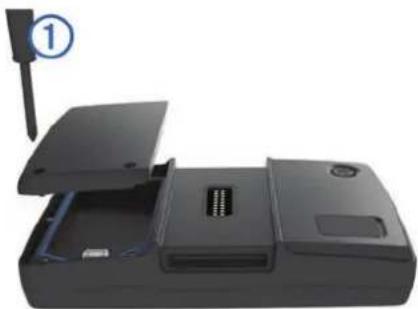
2 Find litiumionbatteriet i produktæsken.
3 Løsn skruerne, og fjern dækslet til batterirummet.
4 Indsæt om nødvendigt et microSD™ kort ② i enheden.
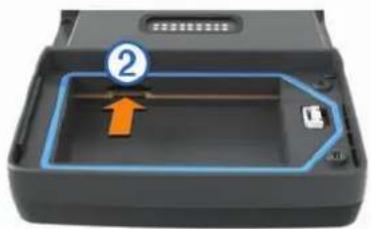
5 Indsæt batteriet med kablet øverst.
6 Sæt batteristikket ③ i batteriporten ④.
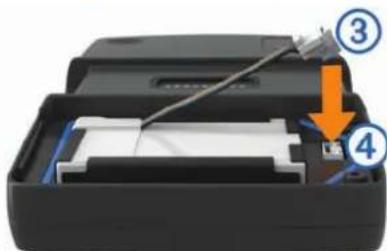
7 Sæt batteridækslet på plads med toppen først ⑤.
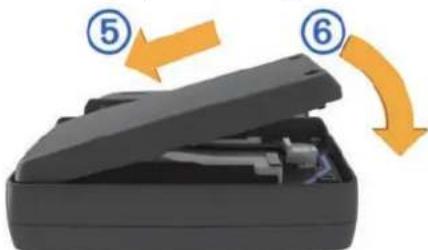
8 Luk batteridækslet ⑥ og spænd skruerne.
BEMÆRK: Spænd ikke skruerne for kraftigt.
Aktivering af enheden
BEMÆRK: Der tændes automatisk for enheden, hvis den sidder i den valgfri motorcykel- eller bilholder, og en ekstern strømforsyning er tilkoblet og tændt.
Tryk på tænd/sluk-knappen.
Slukning af enheden
1 Hold tænd/sluk-knappen neden, indtil der vises en meddelelse på skærmen.
Meddelelsen vises efter fem sekunder. Hvis du slipper tænd/sluk-knappen, før meddelelsen vises, aktiverer enheden dvaletilstand.
2 Vælg Sluk.
Nulstilling af enheden
Du kan nulstille din enhed, hvis den holder op med at fungere.
Hold tænd/sluk-knappen nede i 10 sekunder.
Fjernelse af batteriet
Du kan tage batteriet ud, hvis du ikke vil benytte enheden i længere tid.
1 Løsn skruerne, og fjern dækslet til batterirummet.
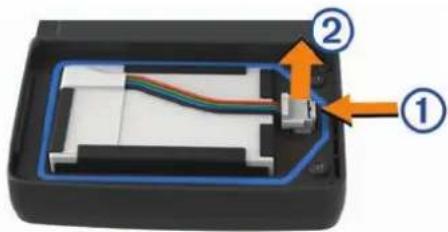
2 Tryk på og hold udløseren ① på batteristikket nede, mens du trækker stikket væk fra enheden ②.
Montering af enheden i motorcykelholderen
FORSIGTIG
Før du kører, skal du sikre dig, at toppen af låsetappen ligger fladt og flugter med toppen af enheden og holderen.
BEMÆRK: Motorcykelholderen følger ikke med alle systemer.
1 Indsæt bunden af enheden i holderen.
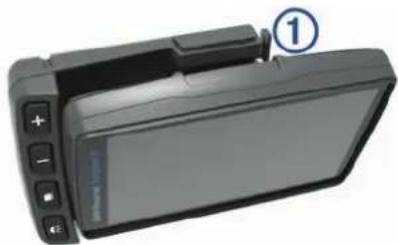
2 Vip enheden tilbage, indtil den klikker på plads, og toppen af låsetappen ligger i niveau med den omgivende overflade af motorcykelholderen.
BEMÆRK: Fjern enheden fra motorcykelholderen, før du tilslutter en batterioplader til din motorcykel. Tryk på udløserknappen ① på siden af holderen for at fjerne enheden.
Du kan få adgang til bestemte enhedsfunktioner ved hjælp af knapperne på motorcykelholderen.
BEMÆRK: Se de brugervejledninger, der fulgte med motorcyklen, for at få yderligere oplysninger om monteringsløsninger for din Navigator-enhed.
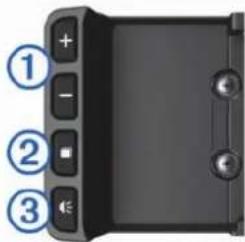
| 1 | Vælg for at zoome ind og ud på kortet.Vælg at bruge funktionen, der er markeret med +ller , — |
| 2 | Vælg for at se kort, kompas, tripcomputer og medieafspiller.Hold inde for at åbne indstilling af lysstyrke. |
| 3 | Vælg for at høre den aktuelle prompt, hvis du har tilsluttet en Bluetooth* hjelm eller et headset.Hold inde for at åbne indstillingerne for lydstyrke. |
Montering af enheden i en bil
BEMÆRK: Bilholderen er indeholdt i bilsættet (ekstraudstyr).
BEMAERK
Før du monterer enheden, skal du kontrollere de lokale regler for forrudeholder.
ADVARSEL
Dette produkt indeholder et litiumionbatteri. Opbevar enheden uden for direkte sollys for at undgå risiko for personskade eller produktskade, der skyldes, at batteriet udsættes for ekstrem varme.
Brug ikke sugekopholderen på en motorcykel.
Se guiden Vigtige produkt- og sikkerhedsinformationer i æsken med produktet for at se produktadvarsler og andre vigtige oplysninger.
2 Fjern det gennemsigtige plastik fra sugekoppen.
3 Rengør og tør forruden og sugekoppen med en fnugfri klud.
4 Tryk sugekoppen ③ fast på forruden, og skub armen ④ tilbage mod forruden.
5 Klik holderen fast på sugekoppen.
6 Placer bunden af enheden i holderen.
7 Skub enheden tilbage, så den klikker på plads.
8 Tilslut den anden ende af bilens strømkabel til en strømkilde.
Support og opdateringer
Garmin Express ^™ (garmin.com/express) giver hurtig adgang til disse tjenester til Garmin ^® enheder.
- Produktregistrering
- Brugervejledninger
- Softwareopdateringer
• Kort, kortprodukt eller baneopdateringer
Opsætning af Garmin Express
1 Tilslut enheden til din computer med et USB-kabel.
2 Gå til garmin.com/express.
3 Følg instruktionerne på skærmen.
Aktivering af Lifetime Maps-abonnement på kort
BEMAERK: Lifetime Maps gælder ikke for produkter, der ikke har forudindlæste kort.
BEMÆRK: Livstidsabonnement på kort giver dig ret til kortopdateringer, når sådanne opdateringer gøres tilgængelige af Garmin i hele levetiden for et kompatibelt Garmin produkt, eller så længe Garmin modtager kortdata fra en tredjepartsleverandør (den korteste af disse perioder er gældende). Betydningen af produktets "levetid" samt andre vigtige vilkår og betingelser fremgår af www.garmin.com /numapslifetime.
1 Gå til www.garmin.com/express.
2 Følg instruktionerne på skærmen.
BEMÆRK: Hvis du registrerer enheden, kan du modtage e-mail-meddelelser, när en kortopdatering er tilgængelig.
Om dvaletilstand
Brug dvaletilstand til at spare på batteriet, når du ikke bruger enheden. I dvaletilstand bruges der meget lidt strøm, og hvis enheden er ladet helt op, holder den i flere uger i dvaletilstand.
Dvaletilstand
Tryk på ♣knappen.
Afslutning af dvaletilstand
Tryk på öknappen for at sætte enheden i dvaletilstand.
Justering af skærmens lysstyrke
1 Vælg Indstillinger > Skærm > Lysstyrke.
2 Vælg en funktion:
• Vælg eller forvt justere lysstyrken for skærmen.
• Vælg Automatisk for at justere lysstyrken automatisk.
BEMÆRK: Indstillingen for den automatiske lysstyrke er kun tilgængelig, när enheden er monteret på din motorcykel.
Justering af lydstyrken
1 Vælg Rumfang.
2 Vælg en funktion:
• Vælg eller for at justere lydstyrken.
• Vælg før at slå lyd fra på enheden.
• Vælg før at se yderligere valgmuligheder.
Statuslinjens ikoner
Statuslinjen er placeret øverst på hovedmenuen.
Statuslinjeikonerne viser oplysninger om funktioner på enheden. Du kan vælge nogle ikoner for at ændre indstillinger eller få vist yderligere oplysninger.
| GPS-signalstatus. | |
| Teknologistatus for Bluetooth (vises, när Bluetooth er aktiveret). | |
| Tilsluttet til Smartphone Link. | |
| Indikator for transportform. Gør det muligt for dig at vælge tilstanden Bil, Motorcykel eller Direkte linje. | |
| 9:10 ^a | Aktuel tid. |
| Batteristatus. |
Valg af transportform
Vælg
Batterioplysninger
Når enheden er tilsluttet strøm, begynder den at oplade.
- på statuslinjen angiver status for det interne batteri.
Indstilling af tid
1 Vælg tiden i hovedmenuen.
2 Vælg en funktion:
- Du kan indstille tiden automatisk ved hjælp af GPS-oplysninger ved at vælge Automatisk.
- Du kan indstille tiden manuelt ved at trække tallene op eller ned.
Brug af skærmknapper
Knapper på skærmen giver dig mulighed for at navigere i siderne, menuerne og menuindstillingerne på din enhed.
- Vælg for at vende tilbage til det forrige menuskæmbillede.
- Tryk og hold på for at gå tilbage til hovedmenuen.
• Vælg eller forat rulle igennem listerne eller menuerne. - Hold efter inde for at rulle hurtigere.
- Vælg for at se en kontekstbaseret menu med valgmuligheder for den aktuelle skærm.
Brug af skærmtastaturet
Se "Indstillinger for sprog og tastatur" for at få oplysninger om, hvordan du ændrer tastaturopsætningen (Indstillinger for sprog og tastatur, side 14).
• Vælg for at slette en søgepost.
• Vælg for at slette et tegn.
- Vælg for at vælge sprogindstilling for tastaturet.
- Vælg for?6 indtaste specialtegn som f.eks. tegnsætningstegn.
• Vælg før at skifte mellem store og små bogstaver.
Om positioner
De kort, der er indlæst på enheden, indeholder positioner som f.eks. restauranter, hoteller, bilværksteder og gadeoplysninger. Du kan bruge kategorier til at søge efter virksomheder og attraktioner i nærheden. Du kan også søge efter adresser, koordinater, byer og vejkryds.
Søgning efter BMW forhandlere
Du kan søge efter den BMW forhandler, der er tættes på dig. Vælg Find > BMW Motorrad.
Kontaktoplysninger
Hvis der opstår problemer i forbindelse med brugen af din BMW Navigator, eller hvis du har spørgsmål, skal du kontakte din BMW Motorrad-forhandler.
Søgning efter positioner
Søgning efter en position efter kategori
1 Vælg Find.
2 Vælg en kategori, eller vælg Kategorier.
3 Vælg en underkategori, hvis det er nødvendigt.
4 Vælg en position.
Søgning i en kategori
Når du har udført en søgning efter et interessepunkt, viser visse kategorier muligvis listen Hurtig søgning, der viser de sidste tre destinationer, du har valgt.
1 Vælg Find.
2 Vælg en kategori, eller vælg Kategorier.
3 Vælg en kategori.
4 Vælg en destination på listen Hurtig søgning, hvis den findes på listen.
5 Vælg evt. den rigtige destination.
Søgning efter positioner ved anvendelse af søgelinjen
Du kan bruge søgelinjen til at søge efter positioner ved at indtaste en kategori, et varenavn, en adresse eller et bynavn.
1 Vælg Find.
2 Vælg Indtast søgning i søgelinjen.
3 Indtast en del af eller hele søgeordet.
Forslag til søgeord vises under søgelinjen.
4 Vælg en funktion:
- Hvis du vil søge efter en bestemt type virksomhed, kan du indtaste et kategorinavn (f.eks. "biografer").
- Du kan søge efter en forretning vha. dens navn ved at indtaste hele eller del af navnet.
- Du kan søge efter en adresse i nærheden af dig ved at indtaste husnummeret og gadenavnet.
- Du kan søge efter en adresse i en anden by ved at indtaste husnummer, gadenavn, by og stat.
- Du kan søge efter en by ved at indtaste by og stat/land.
- Du kan søge efter koordinater ved at indtaste koordinater på længde- og breddegrad.
5 Vælg en funktion:
• Vælg et ord for at bruge det som søgeord.
• Vælg før at søge ved hjælp af din indtastede tekst.
6 Vælg en position, hvis det er nødvendigt.
Ændring af søgeområdet
1 Vælg Find i hovedmenuen.
2 Vælg Søgning nær:
3 Vælg en funktion.
Søgning efter en position ved at gennemse kortet
Inden du kan finde steder indeholdt i kortdata, som f.eks. restauranter, hospitaler og benzinstationer, skal du aktivere kortlag for steder langs vejen (Tilpasning af kortlagene, side 6).
1 Vælg Vis kort.
2 Træk og zoom kortet for at få vist søgeområdet.
3 Hvis nødvendigt, vælg Qog vælg et kategoriikon for kun at se en bestemt kategori af steder.
Positionsmarkører (Weller en blå prik) vises på kortet.
4 Vælg en funktion:
• Vælg en positionsmarkør.
- Vælg et punkt, f.eks. en gade, et vejkryds eller en adresse.
5 Hvis nødvendigt, vælg beskrivelsen af positionen for at se yderligere oplysninger.
Søgning efter en adresse
BEMÆRK: Rækkefølgen af disse trin kan være anderledes afhængigt af de kortdata, der er indlæst på din enhed.
1 Vælg Find.
2 Vælg om nødvendigt Søgning nær: for at ændre søgeområdet (Ændring af søgeområdet, side 3).
3 Vælg Adresse.
4 Følg instruktionerne på skærmen til indtastning af adresseoplysninger.
5 Vælg adressen.
Visning af nyligt fundne positioner
Enheden gemmer en historik med de sidste 50 positioner, du har fundet.
Vælg Find > Nylige.
Rydning af listen over nyligt fundne positioner
Vælg Find > Nylige > ≡ > Ryd > Ja.
Søgning efter parkering
1 Vælg Find > Kategorier > Parkering.
2 Vælg en parkeringsposition.
Søgning efter din seneste parkeringsplads
Hvis du kobler enheden fra bilstrømmen, mens enheden er tændt, bliver din aktuelle position gemt som en parkeringsplads.
Vælg Programmer > Seneste plads.
Søgeværktøjer
Søgeværktøjer giver dig mulighed for at søge efter bestemte typer positioner ved at svare på forespørgsler på skærmen.
Søgning efter et vejkryds
Du kan søge efter et vejkryds eller en sammenfletning mellem to gader, motorveje eller andre veje.
1 Vælg Find > Kategorier > Vejkryds.
2 Følg instruktionerne på skærmen til indtastning af gadeoplysninger.
3 Vælg vejkrydset.
Søgning efter en by
BEMÆRK: Hvis du vælger en by, bliver du navigeret til et sted i nærheden af bymidten.
1 Vælg Find > Kategorier > Byer.
2 Vælg Indtast søgning.
3 Indtast et bynavn, og vælg Q
4 Vælg en by.
Søgning efter en position ved hjælp af koordinater
Du kan søge efter en position ved hjælp af bredde- og længdegraden. Det kan være nyttigt ved geocaching.
1 Vælg Find > Kategorier > Koordinater.
2 Om nødvendigt skal du vælge og ændre koordinatformatet eller datum.
3 Indtast koordinaterne for bredde- og længdegraden.
4 Vælg Vis på kort.
Indstilling af en simuleret position
Hvis du er indendørs eller ikke modtager satellitsignaler, kan du bruge GPS-simulatoren til at planlægge ruter fra en simuleret position.
1 Vælg Indstillinger > Navigation > GPS-simulator.
2 Vælg Vis kort fra hovedmenuen.
3 Tryk to gange på kortet for at vælge et område. Positionens adresse vises nederst på skærmen.
4 Vælg beskrivelsen af positionen.
5 Vælg Sæt position.
Gemme positioner
Sådan gemmer du en position
1 Søg efter en position Søgning efter en position efter kategori, side 3.
2 Vælg en position fra sögeresultaterne.
3 Vælg i
4 Vælg ≈ Gem.
Lagring af din aktuelle position
1 På kortet vælges køretøjsikonet.
2 Vælg Gem.
3 Indtast et navn, og vælg Udfrt..
4 Vælg OK.
Start af en rute til en gemt position
1 Vælg Find > Gemte.
2 Vælg om nødvendigt en kategori, eller vælg Alle gemte steder.
3 Vælg en position.
4 Vælg Go!.
Redigering af en gemt position
1 Vælg Find > Gemte.
2 Vælg en kategori, hvis det er nødvendigt.
3 Vælg en position.
4 Vælg i
5 Vælg ➞ Redi..
6 Vælg en funktion:
• Vælg Navn .
• Vælg Telefonnummer
- Vælg Kategorier, hvis du vil tildele kategorier til den gemte position.
- Vælg Skift kortsymbol, hvis du vil ændre det symbol, der bruges til at markere positionen på et kort.
7 Rediger oplysningerne.
8 Vælg Udfrt..
Tildeling af kategorier til en gemt position
Du kan tilføje tilpassede kategorier for at organisere dine gemte positioner.
BEMAERK: Kategorier vises i menuen med gemte positioner, när du har gemt mindst 12 positioner.
1 Vælg Find > Gemte.
2 Vælg en position.
3 Vælg i
4 Vælg ≡ Redi. > Kategorier.
5 Indtast et eller flere navne på kategorier, adskilt af komma.
6 Vælg evt. en foreslået kategori.
7 Vælg Udfrt..
Sletning af en gemt position
BEMÆRK: Slettede positioner kan ikke gendannes.
1 Vælg Find > Gemte.
2 Vælg ≈ Slet gemte steder.
3 Vælg feltet ved siden af de gemte positioner, der skal slettes, og vælg Slet.
Lagring af en startposition
Du kan angive din hjem position for den position, som du hyppigst vender tilbage til.
1 Vælg Find > ≈ Indtast Hjem position.
2 Vælg Indtast min adresse, Brug aktuel placering eller Nyligt fundne.
Første gang, du starter en rute hjem, beder enheden dig om at indtaste din hjemmeposition.
1 Vælg Find > Kør hjem.
2 Indtast din hjemmeposition, hvis det er nødvendigt.
Redigering af din hjemmeposition
1 Vælg Find > Gemte > Hjem.
2 Vælg i
3 Vælg ≡ Redi..
4 Indtast ændringerne.
5 Vælg Udfrt..
Visning af nyligt fundne positioner
Enheden gemmer en historik med de sidste 50 positioner, du har fundet.
Vælg Find > Nylige.
Rydning af listen over nyligt fundne positioner
Vælg Find > Nylige > ≡ Ryd > Ja.
Om genveje
Sådan tilføjer du en genvej
Du kan tilføje genveje til menuen Find. En genvej kan vise hen til en position, en kategori eller et søgeværktøj.
Menuen Find kan indeholde op til 36 genvejsikoner.
1 Vælg Find > Tilføj genvej.
2 Vælg et emne.
Fjernelse af en genvej
1 Vælg Find > ≡ Fjern genvej(e).
2 Vælg den genvej, der skal fjernes.
3 Vælg genvejen igen for at bekræfte.
4 Vælg Gem.
Navigation
Start en rute
1 Søg efter en position.
2 Vælg en position.
3 Vælg Go!.
Visning af flere ruter
1 Søg efter en position.
2 Vælg en position fra søgeresultaterne.
3 Vælg Ruter.
4 Vælg en rute.
Ændring af ruteberegningstilstand
1 Vælg Indstillinger > Navigation > Beregningstilstand.
2 Vælg en funktion:
- Vælg Hurtigste tid for at beregne ruter, der er hurtigere at køre, men som kan være længere afstandsmæssigt.
- Vælg Veje med sving for at beregne ruter, der foretrækker veje med sving.
- Vælg Direkte linje for at beregne punkt til punkt ruter (uden veje).
- Vælg Korteste distance for at beregne ruter, der er kortere, men som kan tage længere tid at køre.
Navigation i direkte linje
Hvis du ikke følger vejene på din tur, kan du benytte tilstanden Direkte linje.
1 Vælg Indstillinger > Navigation.
2 Vælg Beregningstilstand > Direkte linje > Gem.
Den næste rute bliver beregnet som en lige linje til positionen.
Kørsel med flere sving
Din enhed kan beregne ruter, der fortrinsvis følger naturskønne veje med sving og undgår større hovedveje og byer. Denne funktion kan give en smukkere tur, men den kan også forlænge tiden eller afstanden til din destination.
1 Vælg Indstillinger > Navigation > Beregningstilstand > Veje med swing > Gem.
2 Start en rute.
Start af en rute til en gemt position
1 Vælg Find > Gemte.
2 Vælg om nødvendigt en kategori, eller vælg Alle gemte steder.
3 Vælg en position.
4 Vælg Go!.
Din rute på kortet
BEMÆRK
Funktionen for fartbegrænsningsikon er kun beregnet til oplysningsformål og træder ikke i stedet for dit ansvar for at overholde alle opsatte skilte om fartbegrænsning samt for at bruge sin egen dømmekraft for sikker kørsel på alle tidspunkter. Garmin er ikke ansvarlig for eventuelle trafikbøder eller stævninger, du måtte modtage for ikke at overholde alle gældende trafiklove og -skilte.
Ruten er markeret med en magentarød linje. Et ternet flag markerer din destination.
Mens du rejser, fører enheden dig mod destinationen med stemmevejledning (når enheden sidder i bilholderen eller er sluttet til et Bluetooth headset), pile på kortet og retninger øverst på kortet. Afhængigt af indstillingerne for genberegning beregner enheden en ny rute og giver nye retningsanvisninger, hvis du fraviger den oprindelige rute.
Et datafelt med den aktuelle hastighedsgrænse kan blive vist, när du kører på større veje.
Brug af navigationskortet
1 Vælg Vis kort.
2 Vælg et vilkårligt sted på kortet.
3 Vælg en funktion:
• Vælg eller for at zoome ind eller ud.
- Hvis du vil skifte mellem Nord op- og 3D-visningerne, skal du vælge kortet og derefter vælge ▲
- Vælg, øvis du vil vise specielle kategorier, mens du ikke kører en rute.
• Vælg før at centrere kortet på din aktuelle position.
Tilføjelse af et punkt på en rute
Du skal navigere ad en rute, før du kan tilføje et punkt.
1 På kortet vælges ➤ Find.
2 Søg efter en position.
3 Vælg en position.
4 Vælg Go!.
5 Vælg Tilføj til aktiv rute.
Spring et punkt over på din rute
Før du kan springe over et punkt på din rute, skal du tilføje knappen Spring over på kortet (Tilpasning af kortknapper, side 6).
Hvis du beslutter ikke at gå til næste punkt på din rute, kan du springe punktet over. Dette forhindrer, at enheden forsøger at føre dig tilbage til det udeladte punkt. Denne funktion er ikke tilgængelig, hvis det næste punkt er din endelige destination.
På kortet vælges ⓕ.
Navigation til waypoints, der er blevet sprunget over
Som standard springer din enhed automatisk waypoints over, när du passerer dem. Hvis du ikke vil springe et waypoint over, kan du navigere til et waypoint, der er blevet sprunget over automatisk.
På kortet vælges
Valg af en omvej
Mens du navigerer en rute, kan du gøre brug af omveje for at undgå forhindringer som f.eks. vejarbejde.
Under navigation skal du vælge ≡ Omvej.
Enheden opretter en omkørsel omkring de næste
0,5 kilometer (0,5 miles) på den aktuelle rute ved at benytte de nærmeste anvendelige veje.
Stop rute
Før du kan annullere din rute, skal du tilføje knappen Stop på kortet (Tilpasning af kortknapper, side 6).
På kortet vælges ✕
Brug af Foreslåede ruter
Inden du kan anvende denne funktion, skal du gemme mindst én position og aktivere rejsehistorikfunktionen.
Når du anvender funktionen myTrends™, forudser din enhed din destination baseret på din rejsehistorik, ugedagen og tidspunktet på dagen. Når du er kørt til en gemt position adskillige gange, kan positionen vises i navigationslinjen på kortet sammen med den estimerede rejsetid og trafikoplysninger.
Vælg navigationslinjen for at se en foreslået rute til positionen.
Om Afkørsel med service
BEMÆRK: Du skal være på en motorvej eller større landevej for at kunne se afkørsler med service.
Mens du navigerer en rute, kan du finde oplysninger om forretninger og service ved kommende afkørsler. Tjenesterne er opført efter kategori.
| Benzin | |
| Spisested | |
| Overnatning | |
| Toiletter |
Søgning efter afkørsler med service
1 På kortet vælges ≡ Afkørsel /service.
2 Brug pilene til at vælge en kommende afkørsel.
3 Vælg en fane til afkørsel med service.
4 Vælg et interessepunkt.
Navigation til en afkørsel
1 På kortet vælges ≡ Afkørsel /service > .76
2 Vælg Go!.
Kortsider
Tilpasning af kortet
Tilpasning af kortlagene
Du kan tilpasse, hvilke data der skal vises på kortet, f.eks. ikoner for interessepunkter og vejforhold.
1 Vælg Indstillinger > Kort og køretøj > Kortlag.
2 Vælg de lag, der skal medtages på kortet, og vælg Gem.
Visning af turloggen
Din enhed opretter en turlog, som er en registrering af din rejse.
1 Vælg Indstillinger > Kort og køretøj > Kortlag.
2 Marker afkrydsningsfeltet Triplog.
Ændring af feltet til kortdata
1 Vælg et datafelt på kortet.
BEMÆRK: Du kan ikke tilpasse Fart.
2 Vælg en type af data, du vil have vist.
3 Vælg Gem.
Tilpasning af kortknapper
Du kan inkludere op til to ikoner i højre side af hovedkortet.
1 Vælg Indstillinger > Kort og køretøj > Kortknapper.
2 Vælg et ikon, og vælg OK.
3 Vælg
4 Vælg et andet ikon.
5 Vælg Gem.
Du kan fjerne alle knapper i højre side af kortet.
1 Vælg Indstillinger > Kort og køretøj > Kortknapper.
2 Vælg et ikon, og vælg OK.
3 Vælg Gem.
Ændring af kortinstrumentbrættet
Instrumentbrættet viser information om rejsen i bunden af kortet. Du kan vælge forskellige instrumentbrætter for at ændre informationens stil og layout.
1 Vælg Indstillinger > Kort og køretøj > Instrumentbræt.
2 Anvend pilene for at vælge et instrumentbræt.
3 Vælg Gem.
Ændring af kortperspektiv
1 Vælg Indstillinger > Kort og køretøj > Kortvisning for kørende.
2 Vælg en funktion:
- Vælg Spor op for at vise kortet i to dimensioner (2D) med retningen for rejsen øverst.
• Vælg Nord op for at få vist kortet i 2D med nord øverst.
• Vælg 3-D for at få vist kortet i tre dimensioner.
Visning af rejseoplysninger
Visning af en liste over swing
Når du navigerer en bilrute, vises alle sving og manøvrer på hele ruten og afstanden mellem svingene.
1 Mens du navigerer en rute, skal du vælge på tekstlinjen øverst på kortet.
2 Vælg et sving.
Oplysningerne om svinget vises. Der vises et billede af vejkrydset, hvis det er tilgængeligt, for vejkryds på større hovedveje.
Visning af hele ruten på kortet
1 Vælg navigationslinjen øverst på kortet, mens du navigerer en rute.
2 Vælg ≈ Kort.
Visning af siden Næste sving
Under navigation ad en rute vises en visning af næste sving, vognbaneskift eller andre manøvrer i det øverste venstre hjørne af kortet.
Visningen inkluderer afstanden til svinget eller manøvren og vognbanen, du bør køre i, hvis det er muligt.
Vælg fra kortet for at få vist det næste sving på kortet.
Visning af vejkryds
Når du navigerer en rute, kan du få vist vejkryds på større hovedveje. Når du nærmer dig et vejkryds på ruten, vises der kortvarigt et billede af vejkrydset, når det er tilgængeligt.
På kortet vælges for at vise vejkrydset, hvis det er tilgængeligt.
Visning af trafikadvarsler
Når du navigerer en bilrute, kan trafikadvarsler vises i navigationslinjen.
Vælg advarslen for at se flere oplysninger.
Visning af tripcomputer
Siden for tripoplysninger viser den aktuelle hastighed og giver oplysninger om rejsen.
BEMÆRK: Hvis du stopper ofte, skal du lade enheden være tændt, så den nøjagtigt kan måle den tid, der er forløbet under rejsen.
På kortet skal du vælge Fart.
Nulstilling af rejseoplysninger
1 På kortet skal du vælge Fart.
2 Vælg ≈ Nulstil felt(er).
3 Vælg en funktion:
- Mens du ikke kører en rute, skal du trykke på Vælg alle for at nulstille alle datafelter på den første side med undtagelse af speedometeret.
- Vælg Nulstil tripdata for at nulstille oplysningerne på tripcomputeren.
- Vælg Nulstil maks. hastighed for at nulstille maksimumhastigheden.
- Vælg Nulstil trip B for at nulstille distancetælleren.
Visning af oplysninger om aktuel position
Du kan bruge siden Hvor er jeg? til at få vist oplysninger om din aktuelle position. Dette er en nyttig funktion, hvis du skal oplyse en redningstjeneste om, hvor du befinder dig.
På kortet vælges køretøjet.
Søgning efter tjenester i nærheden
Du kan bruge siden Hvor er jeg? til at finde tjenester i nærheden, f.eks. benzin, hospitaler eller politistationer.
1 På kortet vælges køretøjet.
2 Vælg en kategori.
Få retningsanvisninger til din aktuelle position
Hvis du skal fortælle en anden person, hvordan man kommer til din aktuelle position, kan din enhed give dig en liste med retningsanvisninger.
1 På kortet vælges køretøjet.
2 Vælg ≈ Rute til mig.
3 Vælg en startposition.
4 Vælg Ok.
Håndfri funktioner
Du kan slutte enheden til et trådløst headset og lytte til stemmemeddelelser til navigation og multimedielydfiler via headsettet. Du kan, mens du har tilsluttet et headset, oprette forbindelse til en mobiltelefon for at foretage og modtage opkald eller lytte til multimedielyd ved hjælp af enheden og headsettet.
Aktivering af Bluetooth trådløs teknologi
1 Vælg Indstillinger > Bluetooth.
2 Vælg Bluetooth.
Om trådløse headset
BEMÆRK: Hvis du vil lytte trådløst til højkvalitetslyd, kan du tilslutte et Bluetooth headset, der understøtter A2DP-profilen.
Med Bluetooth trådløs teknologi kan din enhed streame multimedialyd fra en kompatibel Bluetooth enhed og sende lydnavigationsmeddelelser til et trådløst headset.
Parring af et trådløst headset
BEMÆRK: Der kan kun være ét aktivt headset ad gangen.
Før du kan modtage navigationsmeddelelser via dit headset, skal du parre enheden med et kompatibelt mobilt headset.
1 Placer headsettet og Navigator enheden inden for 10 meter (33 fod) fra hinanden.
2 På din Navigator enhed skal du aktivere Bluetooth trådløs teknologi.
3 På dit headset skal du aktivere Bluetooth trådløs teknologi og gøre det synligt for andre Bluetooth enheder.
4 På din Navigator enhed skal du vælge Indstillinger > Bluetooth > Scan efter enheder.
5 Vælg OK. Der vises en liste over Bluetooth enheder i nærheden.
6 Vælg dit headset på listen, og vælg OK.
Enheden sender navigationsmeddelelser til headsettet, mens du navigerer en rute.
Aktivering eller deaktivering af Headset-funktioner
Du kan aktivere eller deaktivere funktioner til dit parrede Bluetooth headset.
1 Vælg Indstillinger > Bluetooth.
2 Vælg din parrede Bluetooth headset.
3 Vælg en eller flere valgmuligheder:
- For at høre telefonen og navigationsmeddelelser via dit headset, skal du vælge Telefon, Navigation.
- For at høre medieafspilning via dit headset, skal du vælge Medier.
Sådan parrer du din telefon
Før du kan parre din enhed med en mobiltelefon, skal du parre og oprette forbindelse til et kompatibelt trådløst headset.
1 Placer telefonen og din Navigator enhed inden for 10 meter (33 fod) fra hinanden.
2 AktiverBluetooth trådløs teknologi på telefonen, og indstil telefonen til at kunne findes.
3 På din Navigator enhed skal du vælge Indstillinger > Bluetooth > Scan efter enheder.
4 Vælg OK.
Der vises en liste over Bluetooth enheder i nærheden.
5 Vælg din telefon på listen, og vælg OK.
6 Følg vejledningen på telefonen og Navigator enheden.
Aktivering eller deaktivering af Smartphone-funktioner
Du kan aktivere eller deaktivere funktioner til din parrede smartphone.
1 Vælg Indstillinger > Bluetooth.
2 Vælg din parrede smartphone.
3 Vælg en eller flere valgmuligheder:
- For at foretage eller modtage telefonopkald via din Navigator enhed skal du vælge Telefonopkald.
- For at tilslutte Smartphone Link app på din smartphone, skal du vælgeSmartphone Link (Smartphone Link, side 8).
- For at styre afspilning på din smartphone med Navigator enheden skal du vælge Medier (Om medieafspilleren, side 11).
Tip efter parring af enheder
- Efter parring kan de to enheder automatisk oprette forbindelse til hinanden, hver gang du tænder dem.
- Når telefonen er forbundet til enheden og et Bluetooth headset, kan du modtage stemmeopkald.
- Når du tænder for enheden, vil den forsøge at oprette forbindelse til den telefon eller Bluetooth enhed, den sidst var forbundet til.
- Du skal muligvis indstille telefonen til at oprette forbindelse automatisk til enheden, när den tændes.
Foretagelse af et opkald
Før du kan foretage et opkald, skal du parre enheden med et trådløst headset og en kompatibel smartphone.
1 Vælg Telefon.
2 Vælg en funktion:
• Vælg Ring hjem for at ringe til dit hjemmenummer.
- Vælg Ring for at ringe til et nummer, indtast et telefonnummer, og vælg Ring.
- Vælg Stemmeopkald for at ringe til et nummer med stemmen, og sig dit hjemmenummer.
- Vælg Telefonbog for at ringe til en kontakt fra din telefonbog, og vælg en kontakt.
- Vælg Opkaldshistorik for at ringe op til et nummer, du lige har ringet til eller modtaget et opkald fra, og vælg et nummer.
Afbrydelse af forbindelse til en Bluetooth enhed
Du kan midlertidigt afbryde forbindelsen til en Bluetooth enhed uden at slette den fra listen over parrede enheder. Bluetooth enheden kan oprette automatisk forbindelse til Navigator enheden i fremtiden.
1 Vælg Indstillinger > Bluetooth.
2 Vælg den enhed, der skal afbrydes.
3 Ryd afkrydsningsfeltet ved siden af navnet på den parrede enhed.
Sletning af en parret Bluetooth enhed
Du kan slette en parret Bluetooth enhed for at forhindre, at den automatisk opretter forbindelse til din Navigator enhed fremover. Hvis du sletter en parret smartphone, slettes alle synkroniserede kontakter fra telefonbogen og opkaldshistorik også fra din Navigator enhed.
1 Vælg Indstillinger > Bluetooth.
2 Vælg Bluetooth enheden, og vælg Annuller parring af enhed.
Brug af programmerne
Sådan vises filer i hjælp-funktionen
Vælg Programmer > Hjælp for at få vist en komplet brugervejledning.
Søgning efter emner i Hjælp
Vælg Programmer > Hjælp > Q.
Garmin Live-tjenester
For at du kan bruge Garmin Live-tjenester, skal din enhed være tilsluttet en understøttet telefon, der kører Smartphone Link. Når du bruger Garmin Live-tjenester sendes oplysninger om din position til Garmin. Oplysninger om din position bruges til at give dig de mest opdaterede oplysninger om dit område.
Nogle tjenester, f.eks. vejr, kan fås som separate programmer på din enhed. Andre tjenester, f.eks. trafik, forbedrer de eksisterende navigationsfunktioner på din enhed. Funktioner, der kræver adgang til Garmin Live-tjenester, viser Smartphone
Link-symbolet og vises kun, när enheden er tilsluttet en understøttet telefon, der kører Smartphone Link.
Sådan abonnerer du på Garmin Live-tjenester
Før du kan abonnere på Garmin Live-tjenester, skal du installere programmet Smartphone Link på din telefon.
1 Start programmet Smartphone Link på din telefon.
2 Vælg Garmin Live-tjenester.
Der vises en liste med tjenester og abonnementspriser.
3 Vælg en tjeneste.
4 Vælg prisen.
5 Vælg Abonner.
6 Følg instruktionerne på skærmen.
Smartphone Link
Smartphone Link er et telefonprogram, der lader dig synkronisere positionsdata med din telefon og lader dig få adgang til live-oplysninger via din telefons dataforbindelse. Din enhed overfører data fra Smartphone Link ved hjælp af Bluetooth trådløs teknologi. Live-oplysninger er tilgængelige via gratis og abonnementsbaserede planer fra Garmin Live-tjenester.
Gemte positioner og nyligt fundne positioner synkroniseres med din telefon, hver gang din enhed opretter forbindelse til Smartphone Link.
Sådan downloader du Smartphone Link
Smartphone Link er tilgængeligt til nogle smartphones. Se i appbutikken for din telefon for at få oplysninger om kompatibilitet og tilgængelighed.
Se i brugervejledningen til telefonen for at få oplysninger om, hvordan du downloader og installerer programmer.
Sådan sender du en position fra din telefon til din enhed
1 Fra din telefon skal du vælge knappen for at gå i gang med at navigere til en position (se i brugervejledningen til telefonen).
2 Fra programmenuen skal du vælge Smartphone Link.
Næste gang, du tilslutter enheden til din telefon, overføres positionen til de nyligt fundne emner på enheden.
Visning af vejrudsigten
Før du kan bruge denne funktion, skal du slutte din enhed til en understøttet telefon, der kører Smartphone Link. Denne funktion er ikke tilgængelig i alle områder.
1 Vælg Programmer > Vejr.
2 Vælg en dag.
Den detaljerede vejrudsigt for den pågældende dag vises.
Visning af vejrudsigten i nærheden af en anden by
1 Vælg Programmer > Vejr > Aktuel position.
2 Vælg en funktion:
- Hvis du vil se vejret for en foretrukken by, skal du vælge en by på listen.
- Hvis du vil tilføje en foretrukken by, skal du vælge Tilføj by indtaste et bynavn.
Visning af vejrradaren
Før du kan bruge denne funktion, skal du købe Avanceret vejrudsigt via Smartphone Link.
Du kan få vist et animeret, farvekodet radarkort af aktuelle vejrforhold, såvel som et vejrikon på kortet. Vejrikonet ændres til at vise vejret i nærheden, f.eks. regn, sne og tordenvejr.
1 Vælg Programmer > Vejr.
2 Vælg en by, hvis det er nødvendigt.
3 Vælg ≈ Vejrradar.
Visning af vejrvarsler
Før du kan bruge denne funktion, skal du købe Avanceret vejrudsigt via Smartphone Link.
Når du rejser med enheden, kan du få vist vejrvarsler på kortet. Du kan også få vist et kort over vejrvarsler i nærheden af din aktuelle position eller i nærheden af en valgt by.
1 Vælg Programmer > Vejr.
2 Vælg en by, hvis det er nødvendigt.
3 Vælg ≈ Vejrvarsler.
Kontrol af vejforholdene
Før du kan bruge denne funktion, skal du købe Avanceret vejrudsigt via Smartphone Link.
1 Vælg Programmer > Vejr.
2 Vælg en by, hvis det er nødvendigt.
3 Vælg ≡ Vejforhold
Garmin Tracker™
BEMÆRK
Vær forsigtig med at dele dine positionsoplysninger med andre.
Før du kan bruge denne funktion, skal du slutte enheden til en understøttet smartphone med Smartphone Link app'en. Garmin Tracker app'en giver dig mulighed for at rapportere din position og følge andres, og den giver andre mulighed for at følge din position. Denne funktion er ikke tilgængelig i alle områder.
Opsætning af Garmin Tracker
1 Vælg Programmer > Tracker > Kom i gang.
2 Følg instruktionerne på skærmen.
Sådan ændrer du dit kaldenavn
Første gang, du bruger Garmin Tracker appen, beder enheden dig om at indtaste dit kaldenavn. Dit kaldenavn bruges til at identificere dig over for dine kontakter og følgere. Du kan skifte kaldenavn til enhver tid.
1 Vælg Programmer > Tracker > ≡ > Profil.
2 Vælg Redi..
3 Indtast et kaldenavn.
Visning af dit Garmin Tracker id
Dit Garmin Tracker id identificerer din enhed helt specifikt i forhold til andre, når du bruger Garmin Tracker app'en. Andre brugere kan bruge dit Garmin Tracker id til at invitere dig til at følge dem.
Vælg Programmer > Tracker > ≡ > Profil.
Følgere
Du kan invitere en anden person til at følge din position i et angivet tidsrum. Når denne tid udløber, kan den, der følger dig, ikke længere se din position.
Du kan invitere en person til at følge dig vha. en e-mail-adresse eller et Garmin Tracker id. Hvis du inviterer en person til at følge dig vha. en e-mailadresse, skal personen følge dig via Garmin webstedet. Hvis du inviterer en person til at følge dig via et Garmin Tracker id, kan personen følge dig vha. Garmin Tracker app'en på sin enhed.
Sådan følger du andre
Før du kan følge andre vha. din enhed, skal den pågældende person invitere dig til at følge ham eller hende vha. dit Garmin Tracker id.
1 Vælg Programmer > Tracker > Vis.
2 Vælg en person.
Den valgte persons position vises på kortet.
Sådan inviteres en person til at følge dig
Du kan invitere en anden person til at følge din position i et angivet tidsrum.
1 Vælg Programmer > Tracker > Følg mig.
2 Vælg en modtager, eller indtast en e-mailadresse eller Garmin Tracker id.
BEMÆRK: Der er forskel på store og små bogstaver i Garmin Tracker ID.
3 Vælg Næste.
4 Vælg en meddelelse, eller indtast en meddelelse.
5 Indtast en varighed, og vælg Næste.
6 Vælg Send.
Annullering af en person, der følger dig
Når du annullerer en person, der følger dig, kan denne person ikke længere se din position.
1 Vælg Programmer > Tracker > Vis.
2 Vælg
3 Vælg en eller flere følgere, og vælg Stop sporing.
Aktivering af dine sociale netværkskonti til Garmin Tracker app'en
Før du kan offentliggøre din position på sociale netværk ved hjælp af Garmin Tracker app'en, skal du aktivere dine sociale netværkskonti i Smartphone Link app'en på din smartphone.
1 Åbn Smartphone Link app'en på din kompatible smartphone.
2 Vælg ♣ Sociale netværk.
Deling af status og position
Før du kan dele opdateringer af din position eller status med Garmin Tracker app'en, skal du parre din enhed med en kompatibel smartphone, der kører Smartphone Link app'en.
1 Vælg Programmer > Tracker.
2 Vælg Her er jeg.
3 Vælg en modtager til din statusopdatering, og vælg Næste.
BEMÆRK: Du skal installere apps for de kompatible netværk på din smartphone, før du kan opslå din status eller position på dine sociale netværkskonti.
4 Indtast en meddelelse, eller vælg en meddelelse.
5 Bekræft din meddelelse, og vælg Send.
Sådan skjules din position
Vælg Programmer > Tracker > Skjul mig.
Ruteplanlægning
En tur kan bestå af op til 29 via punkter og en endelig destination. Der kan inkluderes op til 125 udformningspunkter mellem hvert viapunkt.
Om via punkter
Via punkter er mellemstationspunkter på en tur. Via punktet vises på kortet med et orange flag. En tur kan bestå af op til 29
via punkter og en endelig destination. Enheden annoncerer din ankomst til hvert enkelt via punkt, mens du navigerer en tur.
Om udformningspunkter
Udformningspunkter er mellemliggende punkter mellem destinationer eller via punkter, der kan bruges til at udforme retningen for ruten. Et udformningspunkt angives med en blå prik på kortet. Der kan være op til 125 udformningspunkter mellem hver destination eller hvert viapunkt. Enheden annoncerer ikke din ankomst til hvert enkelt udformningspunkt, mens du navigerer.
Planlægning af en rute til destinationen
Du kan bruge ruteplanlægning til at oprette en tur med en eller flere destinationer.
1 Vælg Programmer > Ruteplanlægning.
2 Vælg Ny tur.
3 Vælg Vælg startposition.
4 Søg efter et sted (Søgning efter en position efter kategori, side 3).
5 Vælg Ok.
6 Vælg for at tilføje en endelig destination.
7 Vælg Næste.
8 Indtast et navn, og vælg Udfrt..
Tilføjelse af punkter på en tur
BEMÆRK: Før du kan tilføje et udformningspunkt, skal turen indeholde en startposition, mindst ét via punkt og en endelig destination.
Når du opretter eller redigerer en tur, kan alle via punkter ændres til udformningspunkter, og udformningspunkter kan ændres til via punkter.
1 Vælg Programmer > Ruteplanlægning.
2 Vælg Ny tur.
3 Vælg Vælg startposition.
4 Søg efter et sted (Søgning efter en position efter kategori, side 3).
5 Vælg Ok.
6 Vælg for at tilføje en endelig destination.
7 Vælg for at tilføje mindst ét via punkt. Via punkter vises med et orange flag.
8 Marker om nødvendigt det orange flag ved siden af et via punkt for at ændre det til et udformningspunkt.
Udformningspunkter angives med en blå prik.
9 Vælg Næste.
10 Indtast et navn, og vælg Udfrt..
Tidsplan for en tur
Du kan tilføje planlægningsoplysninger til hvert sted i din tur, herunder den ønskede ankomsttid og varigheden af ventetiden på hvert sted. Dette kan hjælpe dig med at planlægge din afrejse, så du kan nå stederne på din tur til tiden.
1 Vælg Programmer > Ruteplanlægning.
2 Vælg en tur.
3 Vælg en position.
4 Vælg Afgangstidspunkt eller Ankomsttidspunkt.
5 Vælg en dato og et tidspunkt, og vælg Gem.
6 Vælg Varighed.
7 Vælg den tid, du vil bruge på positionen, og vælg Gem.
8 Gentag om nødvendigt trin 3 til 7 for hver position.
Skift af transportformer på en tur
Du kan ændre de transportformer, der bruges i hver etape i en gemt tur.
1 Vælg Programmer > Ruteplanlægning.
2 Vælg en tur.
3 Vælg ≈ Transportform.
4 Vælg en transportform.
5 Vælg Gem.
Navigation til en gemt tur
1 Vælg Programmer > Ruteplanlægning.
2 Vælg en gemt tur.
3 Vælg Go!.
4 Vælg en rute, hvis du bliver bedt om det.
Redigering af en gemt tur
1 Vælg Programmer > Ruteplanlægning.
2 Vælg en gemt tur.
3 Vælg
4 Vælg en funktion:
• Vælg Omdøb tur.
- Vælg Rediger destinationer for at tilføje og slette en position eller ændre rækkefølgen af positionerne.
• Vælg Slet tur.
- Vælg Optimer rækkefølge for at arrangere stoppene på turen i den mest effektive rækkefølge.
Deling af ture
Du kan dele ture med kompatible Garmin enheder ved hjælp af Bluetooth trådløs teknologi.
1 Placer din enhed inden for 10 m (33 fod) i forhold til en kompatibel Garmin enhed.
2 Vælg Programmer > Ruteplanlægning > ≡ > Del > Bluetooth.
3 Vælg en tur, og vælg Udfrt..
4 Vælg en enhed på listen, og vælg OK.
Oprettelse af ruteplanlægning
Enheden kan oprette en tur-retur rute vha. en angivet startposition og en distance, varighed eller destination.
1 Fra skærmen Hjem skal du vælge Programmer > Tur-retur.
2 Vælg Startposition.
3 Vælg en position, og vælg Ok.
4 Vælg Turattributter.
5 Vælg en funktion:
- Vælg Vælg distance for at planlægge din rute efter distance.
- Vælg Vælg varighed for at planlægge din rute baseret på tid.
- Vælg Vælg destination for at planlægge din rute baseret på en angivet position.
6 Indtast en distance, varighed eller destination.
7 Vælg en funktion:
- Hvis du har indtastet en distance eller varighed, skal du vælge Udfrt. > Beregn.
- Hvis du har valgt en destination, skal du vælge Ok .
8 Vælg en rute, og vælg Go!.
Spor
Et spor er en registrering af din rute. Sporloggen indeholder oplysninger om den registrerede rute, herunder om tid, position og elevation.
Visning og lagring af sporingsoplysninger
1 Vælg Programmer > Spor > Aktive.
2 Vælg en funktion:
• Vælg Alle segmenter for at se alle sporsegmenter.
• Vælg et segment for at se et bestemt sporsegment.
Sporet vises på kortet.
3 Vælg
4 Vælg en funktion:
• Vælg Gem spor for at gemme sporet.
- Hvis du vil gemme sporet som en tur, skal du vælge Gem som rute.
- Du kan få vist en stigningsprofil for sporet ved at vælge Elevationsprofil.
Sletning af din rejsehistorik
Enheden registrerer din rejsehistorik, så du kan se tidligere spor og ruter som reference. Rejsehistorik gemmes på enheden i seks måneder. Du kan slette din rejsehistorik når som helst. Du kan også deaktivere rejsehistorik i indstillingsmenuen (Enhedsoplysninger og personlige indstillinger, side 14).
Vælg Indstillinger > Enhed > Slet rejsehistorik.
TracBack®
Sådan følger du dit seneste spor
TracBack funktionen registrerer det allerseneste segment af dine bevægelser. Du kan finde tilbage til en tidligere position via dit aktuelle spor.
1 Vælg Programmer > TracBack.
Dit seneste spor vises på kortet.
2 Vælg Go!.
Sådan gemmer du det seneste spor som en tur
Du kan gemme et spor som en tur, du senere kan navigere efter ved brug af ruteplanlægningen (Navigation til en gemt tur, side 10).
BEMÆRK: TracBack app'en viser dit mest aktuelle spor. Brug Tracks-app'en for at se yderligere information om spor.
1 Vælg Programmer > TracBack.
Dit seneste spor vises på kortet.
2 Vælg ≈ Gem som rute.
3 Indtast et navn, og vælg Udfrt..
Brug af kompasset
BEMÆRK: Du skal være i bevægelse, før kompasset kan bestemme din retning.
Du kan navigere ved hjælp af et GPS-kompas.
Vælg Programmer > Kompas.
På kortet kan du se dine tidligere ruter og positioner, hvor du er standset.
Vælg Programmer > Hvor jeg har været.
Brug af verdensuret
1 Vælg Programmer > Verdensur.
2 Vælg om nødvendigt en by, indtast et bynavn, og vælg Udfrt..
Vis verdenskortet
Vælg Programmer > Verdensur >
Nattetimer vises i det tonede område på kortet.
Indstilling af en alarm
1 Vælg Programmer > Alarm.
2 Angiv et tidspunkt.
3 Vælg afkrydsningsfeltet Alarm til.
Brug af lommeregneren
Vælg Programmer > Lommeregner.
Omregning af enheder
1 Vælg Programmer > Måleomregner.
2 Tryk evt. på knappen ved siden af Omrgn:, vælg en målingskategori, og vælg Gem.
3 Tryk evt. på en enhedsknap, vælg en måleenhed, og vælg Gem.
4 Vælg feltet under den enhed, du vil konvertere.
5 Indtast tallet, og tryk på Udfrt..
Indstilling af valutaomregningskurser
Denne funktion er ikke tilgængelig i alle områder.
Du kan opdatere valutaomregningskurser til brug for måleomregneren.
1 Vælg Programmer > Måleomregner.
2 Tryk på knappen ved siden af Omrgn:.
3 Vælg Valuta, og vælg Gem.
4 Vælg om nødvendigt en valutaknap, vælg en anden valuta, og vælg Gem.
5 Vælg knappen i bunden af skærmen, der viser valutaomregningskursen.
6 Vælg feltet ved siden af en valuta.
7 Indtast en værdi, og vælg Udfrt..
8 Vælg OK.
Medieafspiller
Medieafspilleren kan afspille musik eller lyd fra disse kilder.
- Musikfiler, der er lagret på din Navigator enhed.
- Bluetooth lyd fra en parret telefon.
- Bluetooth lyd fra en kompatibel iPod MP3-afspiller.
Om medieafspilleren
Før du kan bruge medieafspilleren, skal du parre enheden med et kompatibelt Bluetooth headset, der understøtter A2DP-profilen (Parring af et trådløst headset, side 7).
| Vælg for at afspille det aktuelle spor. | |
| Vælg for at justere lydstyrken. | |
| Vælg for at afspille den aktuelle sang fra begyndelsen.Vælg to gange for at afspille den forrige sang på afspilningslisten. | |
| Vælg for at springe til næste spor. | |
| Vælg for at holde pause i det aktuelle spor. | |
| Vælg for at gentage afspilningslisten. | |
| Vælg for at afspille afspilningslisten i tilfældig rækkefølge. | |
| Vælg for at ændre mediekilden. |
Afspilning af musik
Før du kan afspille musik, skal du parre din enhed med et kompatibelt Bluetooth headset, der understøtter A2DP-profilen (Parring af et trådløst headset, side 7).
1 Vælg Programmer > Medieafspiller.
2 Vælg en funktion:
• Vælg for at ændre mediekilden.
- Vælg Gennemse for at vælge en sang, afspilningsliste eller mediefil.
BEMÆRK: Det kan tage op til 30 sekunder at downloade musikdata første gang, du gennemser mediefiler.
Ændring af mediekilden
Du kan ændre den kilde, hvor mediet afspilles på enheden.
1 Vælg Programmer > Medieafspiller >
2 Vælg en mediekilde.
Redigering af den aktuelle afspilningsliste
Du skal lytte til musik i medieafspilleren for at redigere den aktuelle afspilningsliste.
1 Vælg en afspilningsliste.
2 Vælg en funktion:
- Vælg Tilføj for at tilføje et spor nederst på afspilningslisten.
- Vælg et spor, og vælg Fjern sange for at fjerne sporet fra afspilningslisten.
Enheden understøtter MP3-musikfiler samt M3U- og M3U8-afspilningslistefiler.
Oprettelse af en afspilningsliste
1 Vælg Gennemse > Afspilningslister > Ny afspilningsliste.
2 Vælg de spor, der skal tilføjes til afspilningslisten.
3 Vælg Tilbage, när du er færdig med at føje spor til afspilningslisten.
Oprettelse af en afspilningsliste på en computer
1 Opret en afspilningsliste af musikfiler vha. din computer og et lydprogram.
2 Gem afspilningslisten eller M3U8-filen på samme placering som musikfilerne.
3 Brug om nødvendigt et tekstredigeringsprogram til at fjerne stien til filnavnene i M3U-filen.
4 Overfør afspilningslisten og musikfilerne til enheden.
VIRB fjernbetjeningsfunktionen gør det muligt at betjene dit VIRB actionkamera ved hjælp af enheden. Gå til www.garmin.com/VIRB for at købe et VIRB actionkamera.
Betjening af et VIRB actionkamera
Før du kan bruge funktionen VIRB fjernbetjening, skal du aktivere fjernbetjeningsindstillingen på dit VIRB kamera. Se VIRB seriens brugervejledning for at få yderligere oplysninger.
1 Tænd for dit VIRB kamera.
2 På din Navigator enhed skal du vælge Programmer > VIRB fj.betj..
3 Vent, mens enheden opretter forbindelse til dit VIRB kamera.
4 Vælg en funktion:
• Vælg Start optagelse for at optage video.
- Vælg Stop optagelse for at stoppe videooptagelsen.
• Vælg Snapshot for at tage et foto.
Trafik
BEMAERK
Garmin er ikke ansvarlig for trafikoplysningernes nøjagtighed eller tilgængelighed.
Trafikoplysninger er kun tilgængelige via Smartphone Link.
Når der opstår en trafikforsinkelse på ruten, vises en melding på kortet, og enheden beregner en alternativ rute for at undgå forsinkelsen. Du kan vælge, om du automatisk vil bruge alternative ruter, eller om du vil spørges først. Enheden kan dirigere dig via en trafikforsinkelse, hvis der ikke findes en bedre alternativ rute. Forsinkelsestiden føjes automatisk til det forventede ankomsttidspunkt.
Visning af kommende trafikhændelser
Du kan få vist kommende trafikhændelser langs ruten eller langs den vej, du kører på.
1 Vælg ≡ Trafik under navigation af en rute.
Den nærmeste kommende trafikhændelse vises i et panel i højre side af kortet.
2 Vælg den trafikhændelse, du vil have yderligere oplysninger om.
Manuel undgåelse af trafik på ruten
1 På kortet vælges
2 Vælg Trafik på ruten.
3 Tryk på pilene for om nødvendigt at få vist andre trafikforsinkelser på ruten.
4 Vælg ≈ Undgå.
Vælge en alternativ rute
Hvis enheden ikke er indstillet til automatisk at bruge alternative ruter, kan du starte en alternativ rute manuelt for at undgå en trafikforsinkelse.
1 Vælg ≈ Trafik under navigation af en rute.
2 Vælg Alternativ rute.
3 Vælg Go!.
Visning af trafik på kortet
Trafikkortet viser ved hjælp af farvekodede trafikforløb og forsinkelser på nærliggende veje.
1 Vælg ≈ Trafik på kortet.
2 Om nødvendigt skal du vælge ≡ Trafikforklaring for at få vist forklaringen til trafikkortet.
Trafik i dit område
Søgning efter trafikhændelser
1 Vælg ≈ Trafik > Trafikforhold på kortet.
2 Vælg Q
3 Vælg et element på listen.
4 Hvis der er mere end én hændelse, skal du trykke på pilene for at få vist yderligere hændelser.
Visning af en trafikhændelse på kortet
1 På kortet vælges
2 Vælg en hændelse.
Om trafikdata
Trafikforklaringen beskriver de ikoner og farver, der er brugt på trafikkortet.
1 På kortet vælges ≡ Trafik.
2 Vælg Trafikforklaring.
trafficTrends™
Når funktionen trafficTrends er aktiveret, bruger enheden tidligere trafikoplysninger til at beregne mere effektive ruter.
BEMÆRK: Der kan beregnes forskellige ruter baseret på trafiktendenser for ugedagen eller tidspunktet på dagen.
Deaktivering af trafficTrends
Deaktiver trafficTrends for at undgå, at enheden registrerer trafikoplysninger.
Vælg Indstillinger > Trafik > trafficTrends™.
Deaktivering af trafik
1 Vælg Indstillinger > Trafik.
2 Ryd afkrydsningsfeltet Trafik.
Datahändtering
Du kan gemme filer på din enhed. Enheden har en port til hukommelseskort til ekstra datalagring.
BEMÆRK: Enheden er ikke kompatibel med Windows® 95, 98, Me, Windows NT® og Mac® OS 10.3 og tidligere.
Filtyper
- Kort- og GPX-waypoint-filer fra myGarmin™ kortlægningssoftware, herunder BaseCamp™ og HomePort™ (Brugerdefinerede interessepunkter, side 15).
- GPI-brugerdefinerede POI-filer fra Garmin POI Loader (Installation af POI Loader, side 15).
- MP3-Iydfiler.
Om hukommelseskort
Du kan købe hukommelseskort fra en elektronikudbyder, eller du kan købe forudkonfigureret Garmin kortsoftware (www.garmin.com). Ud over kort- og datalagring kan hukommelseskort også bruges til at lagre filer som f.eks. kort, billeder, geocaching, ruter, waypoints og brugerdefinerede POI'er.
Installation af et hukommelseskort
BEMÆRK: Enheden understøtter microSD, microSDHC og microSDXC hukommelseskort. Enheden understøtter ikke exFAT. Hukommelseskort kan formatteres som FAT32.
2 Indsæt et hukommelseskort i stikket på enheden.
3 Skub det ind, indtil det klikker på plads.
Tilslutning af enheden til din computer
Du kan slutte enheden til din computer ved hjælp af et USB-kabel.
1 Sæt det lille stik på USB-kablet ind i stikket på enheden.
2 Slut det store stik på USB-kablet til en port på din computer.
Der vises et billede af enheden, der er sluttet til en computer, på enhedens skærm.
Afhængigt af din computers operativsystem vises enheden enten som en bærbar enhed eller et flytbart drev.
1 Slut enheden til computeren (Tilslutning af enheden til din computer, side 13).
Afhængigt af din computers operativsystem vises enheden enten som en bærbar enhed eller et flytbart drev.
2 Åbn programmet til filsøgning på din computer.
3 Vælg en fil.
4 Vælg Rediger > Kopier.
5 Vælg en mappe på enheden.
BEMÆRK: På et flytbart drev bør du ikke placere filer i mappen Garmin.
6 Vælg Rediger > Indsæt
Tilpasning af enheden
Indstillinger for kort og køretøj
Vælg Indstillinger > Kort og køretøj.
Køretøj: Indstiller ikonet, der repræsenterer din position på kortet.
Kortvisning for kørende: Indstiller perspektivet for kortet.
Kortdetaljer: Indstiller detaljeniveauet på kortet. Visning af flere detaljer kan bevirke, at kortet tegnes langsommere.
Korttema: Ændrer farven på kortdataene.
Kortknapper: Indstiller, hvilke genveje der vises i menuen med kortværktøjer.
Kortlag: Angiver de data, der vises på kortsiden (Tilpasning af kortlagene, side 6).
Instrumentbræt: Angiver kortinstrumentbrætlayout.
Auto Zoom: Vælger automatisk det zoomniveau, der er optimalt til brug på kortet. Når funktionen er deaktiveret, skal du zoome ind eller ud manuelt.
myMaps: Angiver, hvilke installerede kort enheden anvender.
Aktivering af kort
Du kan aktivere kortprodukter, der er installeret på enheden.
TIP: Du kan købe flere kortprodukter på http://buy.garmin.com.
1 Vælg Indstillinger > Kort og køretøj > myMaps.
2 Vælg et kort.
Navigationsindstillinger
Vælg Indstillinger > Navigation.
Beregningstilstand: Indstiller ruteberegningstilstand.
Uden for rute-genberegning: Indstiller
genberegningspræferencer ved navigering væk fra en aktiv rute.
Undgå: Indstiller vejegenskaber, man vil undgå på en rute.
Brugerdef. undgåelser: Giver dig mulighed for at undgå særlige veje eller områder.
Avancerede omveje: Indstiller længden på en omvej.
Betalingsveje: Indstiller præferencer for undgåelse af betalingsveje.
Betalingsveje: Indstiller præferencer for undgåelse af betalingsveje og betalingsklistermærker.
BEMÆRK: Denne funktion er ikke tilgængelig i alle områder.
Sikker kørsel: Deaktiverer alle funktioner, som kræver væsentlig betjeningsopmærksomhed, og som kan være forstyrrende under kørslen.
Auto spring over wayp.: Angiver, at enheden skal springe automatisk over waypoints.
GPS-simulator: Afbryder enhedens modtagelse af et GPS-signal, og sparer på batteriet.
Displayindstillinger
Vælg Indstillinger > Skærm.
Orientering: Giver dig mulighed for at indstille displayet til stående (lodret) eller liggende (vandret).
Farvevalg: Giver dig mulighed for at vælge farve til dag eller nat. Hvis du vælger indstillingen Auto, skifter enheden
automatisk til dag- eller nattefarver afhængigt af tidspunktet på dagen.
Lysstyrke: Giver dig mulighed for at justere skærmens lysstyrke.
Skærntimeout: Giver dig mulighed for at angive tidsrummet med inaktivitet, før enheden går i dvaletilstand, när der bruges batteristrøm.
Skærmprint: Gør det muligt at tage et billede af enhedens skærm. Skærmbilleder gemmes i mappen Screenshot i enhedens lager.
Bluetooth Indstillinger
Hvis du vil åbne Bluetooth indstillingerne fra hovedmenuen, skal du vælge Indstillinger > Bluetooth.
Bluetooth: Aktiverer Bluetooth trädløs teknologi.
Kan findes: Gør det muligt for trådløse headset og telefoner at finde enheden.
Scan efter enheder: Søger efter Bluetooth enheder i nærheden.
Genkendt navn: Gør det muligt at angive et kaldenavn, der identificerer dine enheder med trådløs Bluetooth teknologi.
Afspil auto musik: Afspiller automatisk musik fra din kompatible Bluetooth enhed ved tilslutning.
Deaktivering af Bluetooth
1 Vælg Indstillinger > Bluetooth.
2 Vælg Bluetooth.
Trafikindstillinger
Vælg Indstillinger > Trafik.
Trafik: Aktiverer trafik.
trafficTrends™: Aktiverer trafficTrends funktionen.
Indstillinger for enheder og tid
For at åbne siden med indstillinger for enheder og tid fra hovedmenuen skal du vælge Indstillinger > Enheder og tid.
Aktuel tid: Indstiller enhedens tid.
Tidsformat: Gør det muligt at vælge tidsvisning med 12 timer, 24 timer eller UTC.
Enheder: Indstiller måleenheden for afstande.
Positionsformat: Angiver det koordinatformat og datum, der skal bruges til geografiske koordinater.
Indstillinger for sprog og tastatur
Hvis du vil åbne Indstillinger for sprog og tastatur fra hovedmenuen skal du vælge Indstillinger > Sprog og tastatur.
Talesprog: Skift sproget for stemmemeddelelser.
Tekstsprog: Skift al skærmtekst til det valgte sprog. BEMÆRK: Når du ændrer tekstsproget, ændres sproget af brugerindtastede data eller kortdata, f.eks. gadeneavne, ikke.
Tastatursprog: Aktiverer tastatursprog.
Tastaturopsætning: Indstiller tastaturets layout.
Tilstandsjusteret tastatur: Indstiller enheden til at vælge det bedste layout til tastaturet, når der skiftes mellem transportformer.
BEMÆRK: Du skal have brugerdefinerede interessepunkter (POIs) indlæst til at vise alarmpunkter.
BEMÆRK: Denne funktion er ikke tilgængelig i alle områder.
Vælg Indstillinger > Alarmpunktalarm.
Lyd: Indstiller typen af alarm, der afspilles, när du nærmer dig alarmpunkter.
Alarmer: Indstiller typen af alarmpunkter, som der afspilles alarmer for.
Enhedsoplysninger og personlige indstillinger
Hvis du vil åbne siden Enhedsindstillinger, skal du vælge Indstillinger > Enhed.
Om: Viser softwareversionsnummer, enhedens ID-nummer og oplysninger om flere andre softwarefunktioner.
Garmin Lock: Gør det muligt for dig at låse enheden ved at indtaste en firecifret PIN-kode og angive en sikkerhedsposition.
Slutbrugerlicensaftaler: Viser slutbrugerlicensaftalerne.
BEMÆRK: Du skal bruge disse oplysninger, når du opdaterer systemsoftwaren eller køber ekstra kortdata.
Positionsrapportering: Deler dine positionsoplysninger med Garmin for at forbedre indholdet.
Rejsehistorik: Tillader, at enheden registrerer oplysninger til funktionerne myTrends, Hvor jeg har været og Triplog.
Slet rejsehistorik: Rydder din rejsehistorik for myTrends, Hvor jeg har været og Triplog-funktioner.
Gendannelse af indstillinger
Du kan gendanne en kategori af indstillinger eller alle indstillinger til standardindstillingerne.
1 Vælg Indstillinger.
2 Vælg en indstillingskategori, hvis det er nødvendigt.
3 Vælg Gendan.
Appendiks
Strømkabler
Der kan tilføres strøm til enheden på forskellige måder.
- Bilstrømkabel
- USB-kabel
• AC-adapter (valgfrit tilbehør)
Opladning af enheden
Du kan oplade batteriet i din enhed ved at anvende en af følgende metoder.
- Forbind enheden med bilstrømkablet, när den sidder i bilholderen.
- Slut enheden til din computer med det medfølgende USB-kabel.
- Slut enheden til en alternativ strømforsyning, som f.eks. en strømadapter med vægtilslutning.
Vedligeholdelse af enheden
BEMÆRK
Undgå at tabe enheden.
Du må ikke opbevare enheden på steder, hvor den kan blive udsat for ekstreme temperaturer i længere tid, da det kan føre til permanente skader på den.
Du må aldrig bruge en hård eller skarp genstand til at betjene touchscreenen, da det kan beskadige skærmen.
Brug ikke højtryksdamp eller vand til at rengøre enheden, det kan risikere at skade den.
Din enhed indeholder følsomme elektroniske komponenter, der kan tage permanent skade, hvis de udsættes for stød eller vibrationer ud over normal motorcykel- eller bilbrug. Hvis du vil minimere risikoen for beskadigelser på din enhed, skal du undgå
at tabe og betjene den i omgivelser med risiko for kraftige stød og vibrationer.
Rengøring af yderside
BEMÆRK
Undgå kemiske rengøringsmidler og opløsningsmidler, der kan beskadige plastikkomponenterne.
1 Rengør enhedens udvendige side (ikke berøringsskærmen) med en klud, der er fugtet med vand iblandet et mildt rengøringsmiddel.
2 Tør enheden af med en tør klud.
Rengøring af berøringsskærmen
1 Brug en blød, ren og fnugfri klud.
2 Hvis det er nødvendigt, kan du fugte kluden let med vand.
3 Hvis du bruger en fugtig klud, skal du slukke enheden og afbryde strømforbindelsen.
4 Tør skærmen forsigtigt af med kluden.
Sådan undgår du tyveri
- Fjern enheden og monteringen, og placer dem uden for synsvidde, når enheden ikke er i brug.
- Fjern det mærke, som sugekoppen efterlader på forruden.
- Opbevar ikke enheden i handskerummet.
- Registrer enheden på http://my.garmin.com.
Sådan forlænger du batteriets levetid
- Udsæt ikke din enhed for ekstreme temperaturer.
- Sæt enheden i dvaletilstand (Dvaletilstand, side 2).
- Reducer skærmens lysstyrke.
- Efterlad ikke enheden i direkte sollys.
- Deaktiver Bluetooth (Deaktivering af Bluetooth, side 14).
- Afkort varigheden af timeout for skærm.
Udskiftning af batteriet
Hvis du skal udskifte batteriet i enheden, skal du kontakte din BMW Motorrad-forhandler. Kontakt din lokale genbrugsstation for oplysninger om korrekt bortskaffelse af batteriet.
Låsning af enheden
Garmin Lock er et tyverisikringssystem, der läser enheden. Hver gang du tænder for enheden, skal du indtaste den firecifrede PIN-kode eller køre til sikkerhedsstedet.
1 Vælg Indstillinger > Enhed > Garmin Lock.
2 Vælg Lås enheden.
Udskiftning af sikringen i køretøjets strømkabel
BEMÆRK: Køretøjets strømkabel er valgfrit tilbehør.
BEMÆRK
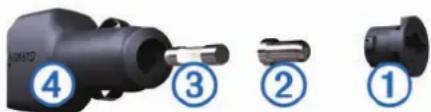
Når du skifter sikringen, skal du passe på, at du ikke taber de små dele, og du skal kontrollere, at de sættes tilbage det korrekte sted. Bilstrømkablet fungerer kun, hvis det er samlet korrekt.
Hvis enheden ikke kan oplades i dit køretøj, skal du muligvis skifte den sikring, der findes i spidsen af biladapteren.
1 Afmonter endestykket ①.
1 Gå til enhedens produktside på (www.garmin.com).
2 Klik på fanen Kort.
3 Følg instruktionerne på skærmen.
Garmin er ikke ansvarlig for nøjagtigheden eller konsekvenserne af at bruge et brugertilpasset POI eller en sikkerhedskameradatabase.
BEMAERK: Denne funktion er ikke tilgængelig i alle områder eller på alle produktmodeller.
Oplysninger om placeringer af rødt lys-kameraer og hastighedskameraer er tilgængelige i visse områder for visse produktmodeller. Gå til garmin.com/speedcameras for at kontrollere tilgængelighed og kompatibilitet eller for at købe et abonnement eller en engangsopdatering. Du kan til enhver tid købe en ny region eller forlænge eksisterende abonnementer.
Du kan gå til mygarmin.com for at opdatere kameradatabasen på din enhed. Du bør opdatere din enhed ofte for at modtage de nyeste kameraoplysninger.
Til visse enheder og regioner leveres grundlæggende rødt lys- og hastighedskameradata sammen med enheden. Data, der inkluderes, omfatter ikke opdateringer og abonnement.
Brugerdefinerede interessepunkter
Brugerdefinerede interessepunkter er personligt tilpassede punkter på kortet. De kan indeholde alarmer, som lader dig vide, hvornår du er nær et bestemt punkt, eller om du rejser hurtigere end en angivet hastighed.
Installation af POI Loader
Du kan oprette eller downloade tilpassede POI-lister på din computer og installere dem på din enhed ved brug af softwaren POI Loader.
1 Gå til www.garmin.com/poiloader.
2 Følg instruktionerne på skærmen.
Brug af hjælpefilerne til POI Loader
Du kan få flere oplysninger om POI Loader i hjælpefilen.
Klik på Hjælp, när POI Loader er åben.
Søgning efter brugerdefinerede POI'er
Før du kan finde brugerdefinerede POI'er, skal du indlæse brugerdefinerede POI'er på enheden vha. softwaren POI Loader (Installation af POI Loader, side 15).
1 Vælg Find > Kategorier.
2 Rul ned til afsnittet Andre kategorier, og vælg en kategori.
Køb af tilbehør
Enheden opfanger ingen satellitsignaler.
- Kontroller, at GPS-simulatoren er slukket.
- Bring enheden ud af garager og væk fra høje bygninger og træer.
- Stå stille i flere minutter.
Enheden oplades ikke i bilen
- Kontroller sikringen i køretøjets strømkabel.
- Kontroller, at bilen er tændt, og at stikkontakten forsynes med strøm.
- Kontroller, at temperaturen inde i bilen er mellem 32° og 113°F (mellem 0° og 45°C).
- Kontroller, at sikringen i bilens strømstik ikke er sprunget.
Berøringsskærmen reagerer ikke på mine berøringer
1 Sluk enheden.
2 Placer din finger i øverste venstre hjørne af skærmen, og tænd enheden.
3 Bliv ved med at holde fingeren på skærmen, indtil enheden starter.
Kalibreringsskærmen vises.
4 Følg instruktionerne på skærmen.
Sugekoppen kan ikke sidde fast på forruden
1 Rengør sugekoppen og forruden med isopropylalkohol.
2 Tør efter med en ren, tør klud.
3 Monter sugekoppen.
- Reducer skærmens lysstyrke.
- Afkort varigheden af timeout for skærm.
- Deaktiver den trådløse Bluetooth teknologi (Deaktivering af Bluetooth, side 14).
- Sæt enheden i dvaletilstand, når den ikke er i brug (Dvaletilstand, side 2).
- Udsæt ikke din enhed for ekstreme temperaturer.
- Efterlad ikke enheden i direkte sollys.
Batteriindikatoren synes ikke at være præcis
1 Lad enheden aflade helt.
2 Oplad enheden helt uden at afbryde opladningen.
Min enhed vises ikke som et flytbart drev på min computer
På de fleste computere tilsluttes enheden vha. Media Transfer Protocol (MTP). I MTP-tilstand vises enheden som en bærbar enhed og ikke som et flytbart drev.
Min enhed vises ikke som en bærbar enhed på min computer
På Mac computere og nogle Windows computere tilsluttes enheden via USB-lagerenhedstilstand. I USB-lagerenhedstilstand vises enheden som et flytbart drev og ikke som en bærbar enhed. Windows versioner tidligere end Windows XP Service Pack 3 bruger USB-lagerenhedstilstand.
Min enhed vises hverken som en bærbar enhed eller som et flytbart drev på min computer
1 Frakobl USB-kablet fra computeren.
2 Sluk enheden.
3 Tilslut USB-kablet til en USB-port på computeren og enheden.
TIP: Din enhed skal tilsluttes direkte til en USB-port på din computer og ikke til en USB-hub.
Enheden tændes automatisk og skifter til MTP-tilstand eller USB-lagerenhedstilstand. Der vises et billede af enheden, der er sluttet til en computer, på enhedens skærm.
Min telefon kan ikke oprette forbindelse til enheden
• Vælg Indstillinger > Bluetooth.
Indstillingen Bluetooth skal aktiveres.
- Aktiver trådløs Bluetooth teknologi på din telefon, og anbring din telefon maks. 10 m (33 fod) fra enheden.
- Se www.garmin.com/bluetooth for at få mere hjælp.
Min enhed er gået i baglås eller frosset
1 Hold tænd/sluk-knappen nede i 10 sekunder. Der slukkes for enheden.
2 Tænd for enheden (Aktivering af enheden, side 1).
Jeg har brug for at slette alle brugerdata
1 Tilslut enheden til din computer.
2 Brug programmet til filsøgning på din computer til at åbne enheden, drevet eller disken, og åbn mappen Internal Storage.
3 I mappen Internal Storage skal du slette GPX-mappen.
4 Kobl enheden fra din computer, og vent 10 sekunder.
5 Tænd for enheden.
6 Når listen over ophavsrettigheder vises, skal du trykke i nederste højre hjørne af enhedens skærm.
7 Hold på skærmen, indtil der vises en meddelelse.
8 Vælg Ja for at slette alle brugerdata.
Specifikationer
| Vandtæthedsklasse IEC 60529 IPX7* | |
| Driftstemperaturområde Fra - | 20 til 55°C (fra -4 til 131°F) |
| Opladningstemperaturom-råde | Fra 0 til 45°C (fra 32 til 113°F) |
| Strømtilførsel (køretøjets strømkabel, motorcykel eller ekstern strøm) | Fra 8 til 28 Vdc |
| Strømtilførsel (USB) 5 V ± 0,2 | 5 V |
| Batterilevetid Op til 2 timer, af | hængigt af brug og indstillinger |
| Batteritype Litiumionbatteri, som | kom kan udskiftes af brugeren |
| Batterispændingsinterval Fra | 7 V til 8,4 V |
| Radiofrekvensprotokol Bluetooth | oth trådløs teknologi2,4 GHz ANT+° trådløs kommunikations-protokol (til VIRB fjernbetjening) |
*Enheden tåler hændelig udsættelse for vand op til 1 m i op til 30 min. Du kan finde flere oplysninger på www.garmin.com/waterrating.
GARMIN®
Alle rettigheder forbeholdes. I henhold til lovgivningen om ophavsret må denne vejledning ikke kopieres, helt eller delvist, uden skriftligt samtykke fra Garmin. Garmin forbeholder sig retten til at ændre eller forbedre sine produkter og til at ændre indholdet af denne vejledning uden at være forpligtet til at varsle sådanne ændringer og forbedringer til personer eller organisationer. Gå til www.garmin.com for at finde aktuelle opdatringer og supplerende oplysninger om brugen af dette produkt.
ANT+, ^x , Garmin ^y , Garmin logoet, TracBack ^z , og VIRB ^x er varemærker tilhørende Garmin Ltd. eller dets datterselskaber, registreret i USA og andre lande. BaseCamp ^TM , myGarmin ^TM , myTrends ^TM , nüMaps Guarantee ^TM , nüMaps Lifetime ^TM er varemærker tilhørende Garmin Ltd. eller dets datterselskaber. Disse varemærker må ikke anvendes uden udtrykkelig tilladelse fra Garmin.
Navnet Bluetooth ^° og de tilhørende logoer ejes af Bluetooth SIG, Inc., og enhver brug deraf af Garmin sker under licens. microSD ^™ er et varemærke tilhørende SD-3C. Windows ^® er et registreret varemærke tilhørende Microsoft Corporation i USA og/eller andre lande. iPod ^® og Mac ^® er varemærker tilhørende Apple Inc., registreret i USA og andre lande.
BMW ^® er et registreret varemærke tilhørende BMW AG.
Dette Class III produkt strømforsynes fra en begrænset strømforsyning.
M/N: A03069
Dette produkt er ANT+° certificeret. Gå til www.thisisant.com/directory, hvis du vil have en liste over kompatible produkter og apps.


- Sådan kommer du i gang
- ADVARSEL
- Kontaktoplysninger
- Isætning af batteriet
- Aktivering af enheden
- Slukning af enheden
- Nulstilling af enheden
- Fjernelse af batteriet
- Montering af enheden i motorcykelholderen
- FORSIGTIG
- Montering af enheden i en bil
- BEMAERK
- Support og opdateringer
- Opsætning af Garmin Express
- Aktivering af Lifetime Maps-abonnement på kort
- Om dvaletilstand
- Dvaletilstand
- Afslutning af dvaletilstand
- Justering af skærmens lysstyrke
- Justering af lydstyrken
- Statuslinjens ikoner
- Valg af transportform
- Batterioplysninger
- Indstilling af tid
- Brug af skærmknapper
- Brug af skærmtastaturet
- Om positioner
- Søgning efter BMW forhandlere
- Søgning efter positioner
- Søgning efter en position efter kategori
- Søgning i en kategori
- Søgning efter positioner ved anvendelse af søgelinjen
- Ændring af søgeområdet
- Søgning efter en position ved at gennemse kortet
- Søgning efter en adresse
- Visning af nyligt fundne positioner
- Søgning efter parkering
- Søgning efter din seneste parkeringsplads
- Søgeværktøjer
- Søgning efter et vejkryds
- Søgning efter en by
- Søgning efter en position ved hjælp af koordinater
- Indstilling af en simuleret position
- Gemme positioner
- Sådan gemmer du en position
- Lagring af din aktuelle position
- Start af en rute til en gemt position
- Redigering af en gemt position
- Tildeling af kategorier til en gemt position
- Sletning af en gemt position
- Lagring af en startposition
- Redigering af din hjemmeposition
- Rydning af listen over nyligt fundne positioner
- Om genveje
- Sådan tilføjer du en genvej
- Fjernelse af en genvej
- Navigation
- Start en rute
- Visning af flere ruter
- Ændring af ruteberegningstilstand
- Navigation i direkte linje
- Kørsel med flere sving
- Din rute på kortet
- BEMÆRK
- Brug af navigationskortet
- Tilføjelse af et punkt på en rute
- Spring et punkt over på din rute
- Navigation til waypoints, der er blevet sprunget over
- Valg af en omvej
- Stop rute
- Brug af Foreslåede ruter
- Om Afkørsel med service
- Søgning efter afkørsler med service
- Navigation til en afkørsel
- Kortsider
- Tilpasning af kortet
- Tilpasning af kortlagene
- Visning af turloggen
- Ændring af feltet til kortdata
- Tilpasning af kortknapper
- Ændring af kortinstrumentbrættet
- Ændring af kortperspektiv
- Visning af rejseoplysninger
- Visning af en liste over swing
- Visning af hele ruten på kortet
- Visning af siden Næste sving
- Visning af vejkryds
- Visning af trafikadvarsler
- Visning af tripcomputer
- Nulstilling af rejseoplysninger
- Visning af oplysninger om aktuel position
- Søgning efter tjenester i nærheden
- Få retningsanvisninger til din aktuelle position
- Håndfri funktioner
- Aktivering af Bluetooth trådløs teknologi
- Om trådløse headset
- Parring af et trådløst headset
- Aktivering eller deaktivering af Headset-funktioner
- Sådan parrer du din telefon
- Aktivering eller deaktivering af Smartphone-funktioner
- Tip efter parring af enheder
- Foretagelse af et opkald
- Afbrydelse af forbindelse til en Bluetooth enhed
- Sletning af en parret Bluetooth enhed
- Brug af programmerne
- Sådan vises filer i hjælp-funktionen
- Søgning efter emner i Hjælp
- Garmin Live-tjenester
- Sådan abonnerer du på Garmin Live-tjenester
- Smartphone Link
- Sådan downloader du Smartphone Link
- Sådan sender du en position fra din telefon til din enhed
- Visning af vejrudsigten
- Visning af vejrudsigten i nærheden af en anden by
- Visning af vejrradaren
- Visning af vejrvarsler
- Kontrol af vejforholdene
- Garmin Tracker™
- Opsætning af Garmin Tracker
- Sådan ændrer du dit kaldenavn
- Visning af dit Garmin Tracker id
- Følgere
- Sådan følger du andre
- Sådan inviteres en person til at følge dig
- Annullering af en person, der følger dig
- Aktivering af dine sociale netværkskonti til Garmin Tracker app'en
- Deling af status og position
- Sådan skjules din position
- Ruteplanlægning
- Om via punkter
- Om udformningspunkter
- Planlægning af en rute til destinationen
- Tilføjelse af punkter på en tur
- Tidsplan for en tur
- Skift af transportformer på en tur
- Navigation til en gemt tur
- Redigering af en gemt tur
- Deling af ture
- Oprettelse af ruteplanlægning
- Spor
- Visning og lagring af sporingsoplysninger
- Sletning af din rejsehistorik
- TracBack®
- Sådan følger du dit seneste spor
- Sådan gemmer du det seneste spor som en tur
- Brug af kompasset
- Brug af verdensuret
- Vis verdenskortet
- Indstilling af en alarm
- Brug af lommeregneren
- Omregning af enheder
- Indstilling af valutaomregningskurser
- Medieafspiller
- Om medieafspilleren
- Afspilning af musik
- Ændring af mediekilden
- Redigering af den aktuelle afspilningsliste
- Oprettelse af en afspilningsliste
- Oprettelse af en afspilningsliste på en computer
- Betjening af et VIRB actionkamera
- Trafik
- Visning af kommende trafikhændelser
- Manuel undgåelse af trafik på ruten
- Vælge en alternativ rute
- Visning af trafik på kortet
- Trafik i dit område
- Søgning efter trafikhændelser
- Visning af en trafikhændelse på kortet
- Om trafikdata
- trafficTrends™
- Deaktivering af trafficTrends
- Deaktivering af trafik
- Datahändtering
- Filtyper
- Om hukommelseskort
- Installation af et hukommelseskort
- Tilslutning af enheden til din computer
- Tilpasning af enheden
- Indstillinger for kort og køretøj
- Aktivering af kort
- Navigationsindstillinger
- Displayindstillinger
- Bluetooth Indstillinger
- Deaktivering af Bluetooth
- Trafikindstillinger
- Indstillinger for enheder og tid
- Indstillinger for sprog og tastatur
- Enhedsoplysninger og personlige indstillinger
- Gendannelse af indstillinger
- Appendiks
- Strømkabler
- Opladning af enheden
- Vedligeholdelse af enheden
- Rengøring af yderside
- Rengøring af berøringsskærmen
- Sådan undgår du tyveri
- Sådan forlænger du batteriets levetid
- Udskiftning af batteriet
- Låsning af enheden
- Udskiftning af sikringen i køretøjets strømkabel
- Brugerdefinerede interessepunkter
- Installation af POI Loader
- Brug af hjælpefilerne til POI Loader
- Søgning efter brugerdefinerede POI'er
- Køb af tilbehør
- Enheden opfanger ingen satellitsignaler.
- Enheden oplades ikke i bilen
- Berøringsskærmen reagerer ikke på mine berøringer
- Sugekoppen kan ikke sidde fast på forruden
- Batteriindikatoren synes ikke at være præcis
- Min enhed vises ikke som et flytbart drev på min computer
- Min enhed vises ikke som en bærbar enhed på min computer
- Min enhed vises hverken som en bærbar enhed eller som et flytbart drev på min computer
- Min telefon kan ikke oprette forbindelse til enheden
- Min enhed er gået i baglås eller frosset
- Jeg har brug for at slette alle brugerdata
- GARMIN®
Mærke : GARMIN
Model : BMW Motorrad Navigator VI
Kategori : Gps