
Alpha 200i - GPS GARMIN - Gratis brugsanvisning og manual
Find enhedens vejledning gratis Alpha 200i GARMIN i PDF-format.


Brugerspørgsmål om Alpha 200i GARMIN
0 spørgsmål om dette apparat. Besvar dem du kender, eller stil dit eget.
Stil et nyt spørgsmål om dette apparat
Download vejledningen til din GPS i PDF-format gratis! Find din vejledning Alpha 200i - GARMIN og tag din elektroniske enhed tilbage i hånden. På denne side er alle dokumenter nødvendige for brugen af din enhed offentliggjort. Alpha 200i af mærket GARMIN.
BRUGSANVISNING Alpha 200i GARMIN
© 2020 Garmin Ltd. eller dets datterselskaber
Alle rettigheder forbeholdes. I henhold til lovgivningen om ophavsret må denne vejledning ikke kopieres, helt eller delvist, uden skriftligt samtykke fra Garmin. Garmin forbeholder sig retten til at ændre eller forbedre sine produkter og til at ændre indholdet af denne vejledning uden at være forpligtet til at varsle sådanne ændringer og forbedringer til personer eller organisationer. Gå til www.garmin.com for at finde aktuelle opdatringer og supplerende oplysninger om brugen af dette produkt.
Garmin ^5 , Garmin logoet, Alpha ^6 , ANT ^7 , ANT+ ^2 , City Navigator ^8 , inReach ^9 og Xero ^10 er varemærker tilhørende Garmin Ltd. eller dets datterselskaber, der er registreret i USA og andre lande. BaseCamp ^™ , Garmin Explore ^™ , Garmin Express ^™ , Garmin HuntView ^™ , MapShare ^™ , og tempe ^™ er varemærker tilhørende Garmin Ltd. eller dets datterselskaber. I samarbejde med Garmin ^3 IERCC. Disse varemærker må ikke anvendes uden udtrykkelig tilladelse fra Garmin.
Apple ^® og Mac ^® er varemærker tilhørende Apple Inc., registreret i USA og andre lande. Navnet BLUETOOTH ^® og de tilhørende logoer ejes af Bluetooth SIG, Inc., og enhver brug deraf af Garmin foregår på licens. Iridium ^® er et registreret varemærke tilhørende Iridium Satellite LLC. microSD ^® og microSDHC logoet er varemærker tilhørende SD-3C, LLC. Wi-Fi ^® er et registreret varemærke tilhørende Wi-Fi Alliance Corporation. Windows ^® er et registreret varemærke tilhørende Microsoft Corporation i USA og andre lande. Rettighederne til øvrige varemærker og handelsnavne tilhører de respektive ejere.
Indholdsfortegnelse
Sådan kommer du i gang.... 1
Opsætning af Alpha systemet....1
Oversigt over enheder.... 1
Alpha Håndholdt enhed.... 1
Isætning af batteripakken.... 1
Opladning af den håndholdte enhed.... 2
Opladning af hundehalsbåndsenheden.... 2
Aktivering af enheden.... 2
Slukning af enheden 2
Vælg et sprog.... 2
Brug af touchscreen....2
Brug af statusiden.... 2
Modtagelse af satellitsignaler.... 2
Iridium® satellitnetværk 2
Aktivering af enheden.... 2
Opsætning af hundehalsbåndsenheden.... 3
Metoder til at tilføje en hundehalsbåndsenhed til en håndholdt enhed.... 3
Tilføjelse af en hund til Alpha den håndholdte ved hjælp af trådløs parring.... 3
Trådløs deling af en hund.... 3
Tilføjelse af en hund ved hjælp af sporings- og kontrolkoderne.... 3
VHF-radioinformation....4
Administration af en gruppe.... 4
Redigering af hundeoplysninger.... 4
Nulstilling af statistik og spor for en hund.... 4
Ændring af hundens navn.... 4
Ændring af farven på hundens spor.... 4
Ændring af hundens type.... 4
Ændring af hunde-id.... 4
Fjernelse af en hund.... 4
Fastgørelse af halsbåndet på hunden.... 4
Kommunikation med halsbåndet.... 5
Dvaletilstand 5
Afslutning af dvaletilstand.... 5
Hundesporing....5
Sporing af din hund på kortet.... 5
Ikoner for hundestatus.... 5
Hundesporingskompas.... 5
Ændring af hundespors længde.... 6
Position salarmer....6
Indstilling af positionsalarmer....6
Redigering af positionsalarmer....6
Deaktivering af Send data om hund.... 6
Hundetræning.... 6
Træningsmetoder....6
Tilpasning af træningsknapperne.... 6
Brug af tasterne til træningsjusteringer.... 6
Standardtræningsindstillinger....6
inReach funktioner.... 7
Meddelelser....7
Afsendelse af en forudindstillet meddelelse.... 7
Afsendelse af en tekstmeddelelse.... 7
Sådan besvares en meddelelse....7
Søgning efter meddelelser....7
Visning af meddelelsesdetaljer.... 7
Navigation til en meddelelsesposition.... 7
Sådan inkluderes positionskoordinater i en meddelelse...... 7
Sådan sletter du meddelelser.... 7
Meddelelsesindstillinger 7
Sporing....7
Start af sporing....7
Stop af sporing....8
Deling af din MapShare™ website.... 8
inReach Sporingsindstillinger....8
SOS....8
Iværksættelse af en SOS-redningsindsats.... 8
Afsendelse af en brugerdefineret SOS-meddelelse.... 8
Annullering af en SOS-redningsindsats.... 8
Vejr....8
Anmodning om en inReach vejrudsigt.... 8
Test af enheden....9
Connectede funktioner....9
Parring af en smartphone med din enhed.... 9
Oprettelse af forbindelse til trådløst netværk.... 9
Garmin Explore....9
Synkroniserer inReach data.... 9
Sporing af kontakter....9
Tænd og sluk for senderen.... 9
Metoder til at føje en kontaktperson til en håndholdt enhed..... 9
Tilføjelse af en kontakt ved hjælp af trådløs parring.... 10
Tilføjelse af en kontakt ved hjælp af et kontakt-id.... 10
Udsendelse af en nødalarm.... 10
Send en meddelelse til dine kontakter.... 10
Sporing af en kontakt.... 10
Sådan finder du dit kontakt-id.... 10
Ændring af dit kontakt-id.... 10
Opdatering af et kontakt-id.... 10
Jagt med Alpha systemet.... 10
Markering af din bils position.... 10
Markering af en flok.... 11
Aktive jagtdata.... 11
Aktivering af halsbåndslyset.... 11
Sporingssystem til hunde....11
Markering af et waypoint ved hjælp af kortet.... 11
Redigering af et waypoint.... 11
Ændring af et waypoints position til din aktuelle position..... 11
Flytning af et waypoint på kortet.... 11
Forøgelse af nøjagtigheden for et waypoints position...... 11
Sletning af et waypoint.... 12
Ruter.... 12
Oprettelse af en rute.... 12
Redigering af navnet på en rute.... 12
Navigering via en gemt rute.... 12
Redigering af en rute.... 12
Sådan vender du en rute om.... 12
Visning af den aktive rute....12
Sletning af en rute.... 12
Registreringer.... 12
Registrering af sporlog.... 12
Visning af oplysninger om sporet.... 12
Visning af Højdeplot af et spor.... 12
Navigering til begyndelsen af et spor.... 12
Ændring af sporfarve.... 12
Sådan gemmer du det aktuelle spor.... 12
Sådan rydder du det aktuelle spor.... 12
Måling af afstand på kortet.... 13
Kompas....13
Kalibrering af kompas.... 13
Navigation med pejlingsmarkør 13
Menuen Find.... 13
Søgning efter et waypoint ud fra navnet.... 13
Kalibrering af trykhøjdemåler.... 13
Navigering til et punkt på plottet.... 13
Ændring af plottype.... 13
Nulstilling af højdeplot.... 13
Triptæller....13
Tilpasning af tripcomputerens datafelter.... 13
Nulstilling af tripcomputeren....13
Programmer.... 13
Indstilling af en alarmpunktsalarm.... 13
Beregning af størrelsen på et område.... 13
Indstilling af en alarm.... 13
Brug af konkurrencetimeren.... 14
Siden Satellit.... 14
Ændring af satellitvisningen.... 14
Deaktivering af GPS.... 14
Simulering af en position....14
Download af BirdsEye billeder.... 14
Tilpasning af din enhed.... 14
Tilpasning af hovedmenuen.... 14
Tilpasning af datafelterne.... 14
Systemindstillinger.... 14
Skærmindstillinger.... 14
Indstillinger for tilgængelighed.... 14
Indstilling af enhedstoner.... 14
Indstilling af hundealarmer 14
Kortindstillinger.... 15
Kortindstillinger for sporede enheder.... 15
Avancerede kortindstillinger.... 15
Indstillinger for spor.... 15
Ruteindstillinger.... 15
Sensorindstillinger.... 15
Ændring af måleenhed.... 15
Indstillinger for positionsformat.... 15
Enhedsoplysninger.... 15
Visning af oplysninger om lovgivning og overensstemmelse via
E-label....15
Support og opdateringer.... 15
Produktopdateringer.... 16
Opdatering af softwaren til hundehalsbändenheden...... 16
Vedligeholdelse af enheden.... 16
Rengøring af enheden.... 16
Rengøring af berøringsskærmen.... 16
Specifikationer.... 16
Alpha Specifikationer på håndholdt enhed.... 16
Specifikationer for hundehalsbåndsenhed.... 16
Mini hundehalsbändsenhed, specifikationer.... 16
Batterioplysninger.... 16
Langtidsopbevaring.... 16
Sådan maksimerer du batteriets levetid.... 17
Spar energi under opladning af enheden.... 17
Datahändtering.... 17
Installation af et hukommelseskort....17
Tilslutning af den håndholdte enhed til en computer.... 17
Tilslutning af halsbåndet til en computer.... 18
Sletning af filer.... 18
Frakobling af USB-kablet.... 18
Nulstilling af data og indstillinger.... 18
Appendiks.... 18
Køb af tilbehør.... 18
tempe....18
Instruktioner til udskiftning af hundehalsbåndsenhedens
batteri.... 18
Udskiftning af batteriet i mini hundehalsbändsenheden..... 19
Udskiftning af halsbåndet.... 19
Udskiftning af VHF-antennen i hundehalsbåndenheden..... 19
Udskiftning af sikringen i køretøjets strømkabel.... 20
Indstillinger for datafelter.... 20
Indeks.... 22
Sådan kommer du i gang
ADVARSEL
Se guiden Vigtige produkt- og sikkerhedsinformationer i æsken med produktet for at se produktadvarsler og andre vigtige oplysninger.
Opsætning af Alpha systemet
Før du kan bruge Alpha systemet, skal du konfigurere enhederne.
1 Oplad den håndholdte enhed (Opladning af den håndholdte enhed, side 2).
2 Oplad hundehalsbändsenheden (Opladning af hundehalsbändsenheden, side 2).
3 Tænd for enheden (Aktivering af enheden, side 2).
4 Vælg et sprog (Vælg et sprog, side 2).
5 Par om nødvendigt hundehalsbändenheden med den håndholdte enhed (Metoder til at tilføje en hundehalsbåndsenhed til en håndholdt enhed, side 3).
6 Kalibrer om nødvendigt kompasset på den håndholdte enhed (Kalibrering af kompas, side 13).
Oversigt over enheder
Alpha Håndholdt enhed
BEMAERK
Brug ikke en radio med kraftig effekt (over 5 W) tæt på den håndholdte enhed. Det kan medføre uoprettelig skade på den håndholdte enhed.
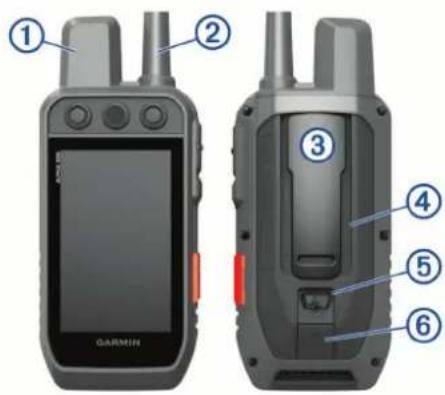
| 1 | Satellitantenne |
| 2 | VHF-radioantenne |
| 3 | Monteringsryg |
| 4 | microSD ^® stik til hukommelseskort (under batteridækslet) |
| 5 | D-ring på batteridæksel |
| 6 | Mikro-USB-port (under vejrhætten) |
Alpha Enhedstaster
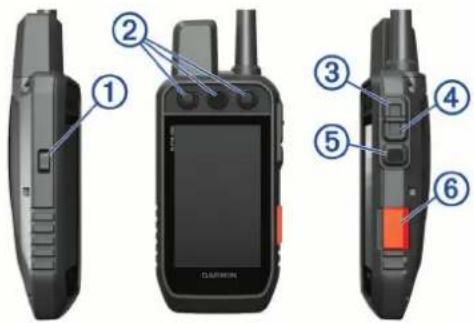
| 1 | Tænd/sluk-knap |
| 2 | Tilpasningsbare træningstaster |
| 3 | Træning op |
| 4 | Træning ned |
| 5 | Træning Enter |
| 6 | SOS-tast (under beskyttelsesdækslet) |
Hundehalsbändsenhed
BEMAERK: Din hundehalsbåndsenhed kan se anderledes ud end den på billedet.
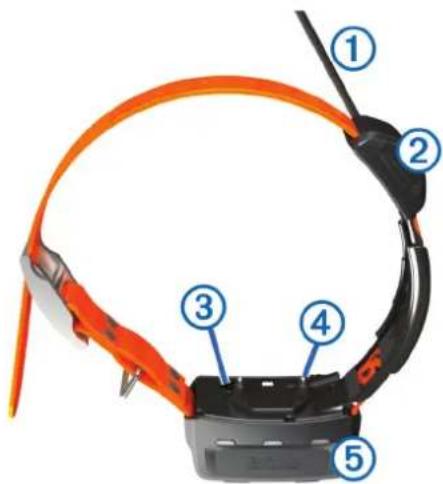
| 1 | VHF-antenne |
| 2 | GPS-antenne |
| 3 | Tænd/sluk-knap |
| 4 | Status-LED og blinkende signal-LED'er |
Isætning af batteripakken
1 Drej D-ringen mod uret, og træk op i den for at fjerne dækslet.
2 Find metalkontakterne i enden af litiumionbatteriet.
3 Isæt batteriet i rummet, med kontakterne først.
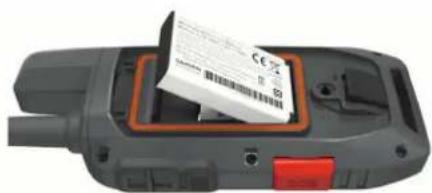
4 Tryk batteriet på plads.
5 Sæt batteridækslet på igen, og drej D-ringen med uret.
Opladning af den håndholdte enhed
BEMÆRK
For at forebygge korrosion skal du tørre USB-porten, beskyttelseshætten og det omgivende område grundigt før opladning eller tilslutning til en pc.
BEMÆRK: Enheden kan ikke oplades, när den er uden for det godkendte temperaturområde (Alpha Specifikationer på håndholdt enhed, side 16).
Batteriet skal oplades helt, før det bruges første gang. Opladning af et helt afladet batteri tager ca. 4 timer.
1 Løft vejrhætten ①
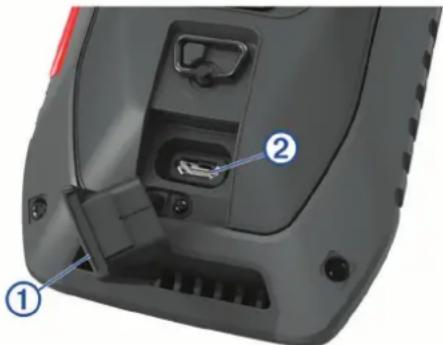
2 Tilslut den lille ende af strømkablet til USB-porten på enheden.
3 Tilslut den anden ende af strømkablet til en egnet strømkilde. LCD-displayet på den håndholdte enhed viser det aktuelle batteriopladningsniveau.
Opladning af hundehalsbåndsenheden
BEMÆRK
Du kan forebygge korrosion ved at tørre opladningskontakterne og det omkringliggende område, før du tilslutter opladerclipsen.
BEMÆRK: Din hundehalsbåndsenhed kan se anderledes ud end den på billedet.
Batteriet skal oplades helt, før det bruges første gang. Opladning af et helt afladet batteri tager ca. fem timer.
1 Sæt opladerclipsen ① på enheden . ②
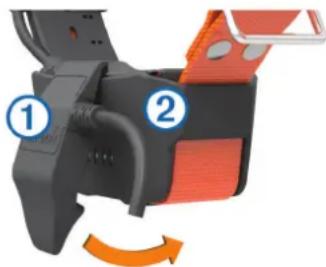
2 Sæt det lille stik på strømkablet i mini-USB-porten på opladerclipsens kabel.
3 Tilslut strømkablet til en strømkilde. Status-LED'en lyser konstant rødt, när halsbåndet oplades.
4 Når status-LED'en skifter til at lyse grønt, skal du fjerne opladerclipsen fra halsbåndet.
Aktivering af enheden
- Tryk på tænd/sluk-knappen på den håndholdte enhed.
- På hundehalsbåndsenheden skal du holde tænd/slukknappen nede, indtil status-LED'en blinker, og halsbåndet bipper.
Slukning af enheden
- Hold tænd/sluk-knappen nede på den håndholdte enhed, indtil LCD-skærmen slukker.
- Hold tænd/sluk-knappen på hundehalsbåndsenheden nede, indtil status-LED-indikatoren bliver rød.
Vælg et sprog
Når du tænder for enheden for første gang, kan du vælge enhedens sprog på en liste over tilgængelige sprog. Du kan ændre sprogindstillingen under System.
1 I hovedmenuen skal du vælge Opsætning > System > Sprog.
2 Vælg et sprog.
Brug af touchscreen
• Vælg for at åbne en menu.
• Vælg før at vende tilbage til det forrige skærmbillede.
• Vælg for at vende tilbage til den forrige side.
- Hvis du er mere end én menu væk fra startskærmen, skal du vælge og holde 📋dede for at gå tilbage til startskærmen.
- Hvis scroll-kontrolfunktionerne er aktiveret, skal du vælge og for at rulle (Indstillinger for tilgængelighed, side 14).
Brug af statussiden
Statusiden viser klokkeslæt, GPS-signalstyrken og enhedens batterilevetid. Den giver dig også mulighed for at justere indstillinger og få adgang til genveje. Du kan åbne statusiden fra enhver anden side ved at trykke på tænd/sluk-knappen.
Skærmens lysstyrke: Justerer skærmens lysstyrke.
Beskeder: Giver dig mulighed for at sende inReach ^® meddelelser og få vist modtagne meddelelser.
Lås skærm: Låser berøringsskærmen for at forhindre utilsigtede tryk på skærmen.
Lås taster: Låser enhedens taster for at forhindre utilsigtede tryk på tasterne.
Mit id: Viser dit enheds-id og giver dig mulighed for at overføre dine enhedsoplysninger til en kompatibel håndholdt enhed. Du kan også tænde og slukke for transmitteren.
Alarmer: Viser ulæste hundealarmer.
Modtagelse af satellitsignaler
Både halsbåndsenheden og den håndholdte enhed skal finde satellitsignaler, før du sætter halsbåndet på hunden. Det kan tage nogle minutter at opfange satellitsignaler.
1 Gå udendørs i et åbent område.
2 Tænd begge enheder (Aktivering af enheden, side 2). på statuslinjen viser GPS-signalstyrken.
Når halsbåndet har opfanget satellitsignaler, blinker status-LED'en grønt to eller tre gange.
Iridium® satellitnetværk
Din enhed kræver frit udsyn til himlen for at sende meddelelser og sporpunkter via Iridium satellitnetværket. Uden frit udsyn til himlen vil din enhed forsøge at sende oplysningerne, indtil den modtager satellitsignaler.
TIP: Den bedste forbindelse til satellitter opnås ved at holde enheden med antennen pegende mod himlen.
Aktivering af enheden
ADVARSEL
Før du kan bruge inReach din Alpha 200i enheds funktioner, skal du aktivere den (inReach funktioner, side 7).
1 Opret en konto, og vælg et satellitabonnement på explore.garmin.com.
2 Tænd for enheden.
3 Vælg Aktiver.
4 Følg instruktionerne på skærmen.
BEMÆRK: Du skal indtaste enhedens IMEI-nummer og godkendelseskode for at fuldføre onlinedelen af aktiveringen, før du går udenfor.
5 Gå udenfor til et åbent område med frit udsyn til himlen, og peg antennen på enheden mod himlen for at opnå optimal ydeevne.
6 Vent, indtil enheden kommunikerer med Iridium satellitnetværket.
BEMÆRK: Det kan tage op til 20 minutter at aktivere enheden. Enheden skal sende og modtage adskillige meddelelser, som tager længere tid end at sende en enkelt meddelelse ved regelmæssig brug. Du bør forblive udendørs, indtil aktiveringen er fuldført.
Opsætning af hundehalsbåndsenheden
Metoder til at tilføje en hundehalsbånds- enhed til en håndholdt enhed
Hvis du købte hundehalsbåndsenheden og den håndholdte enhed hver for sig, skal du tilføje hundehalsbåndsenheden til den håndholdte enhed. Du kan føje op til 100 hundehalsbåndsenheder til én håndholdt enhed ved at bruge MURS/VHF, indtaste sporings- og kontrolkoder eller ved at dele trådløst ved hjælp af ANT+* teknologi. Op til 20 enheder kan være aktive på én gang.
Brug af MURS/VHF: Giver dig mulighed for at tilføje en hundehalsbåndsenhed, efter du har sat hundehalsbåndsenheden i parringstilstand ved at trykke på tænd/sluk-knappen.
Denne metode er nyttig, når du tilføjer et nyt tilbehørshalsbånd til systemet, inden du tager af sted på jagt (Tilføjelse af en hund til Alpha den håndholdte ved hjælp af trådløs parring, side 3).
Indtastning af spor- og kontrolkoder: Giver dig mulighed for at tilføje en hundehalsbåndsenhed, som du ikke ejer, og som ikke er i området. Hundens ejer skal bestemme, om du kun kan spore hunden eller både kan spore og kontrollere hunden. Denne metode kræver, at hundens ejer finder og kommunikerer koderne til den person, der tilføjer hundehalsbåndsenheden.
Denne metode er nyttig, hvis du ønsker at tilføje en hundehalsbåndsenhed under en jagt, men ikke er i nærheden af hunden. Hvis du f.eks. føjer et andet medlem af dit jagtselskab til din halsbånd håndholdte enhed, men du ikke ejer hundehalsbåndsenheden (Tilføjelse af en hund ved hjælp af sporings- og kontrolkoderne, side 3).
BEMÆRK: Denne funktion varierer afhængigt af typen af hundehalsbåndsenhed og funktionens tilgængelighed i dit område. Enten får du kun vist sporkoder, eller også får du vist både spor- og kontrolkoder.
Trådløs deling ved hjælp af ANT+ trådløs teknologi: Giver dig mulighed for at tilføje en hundehalsbåndsenhed, som du ikke ejer, og som ikke er i området. Hundens ejer skal bestemme, om du kun kan spore hunden eller både kan spore og træne hunden. Denne metode kræver ikke, at hundens ejer finder og kommunikerer koderne til den person, der tilføjer hundehalsbåndsenheden. Denne metode tilføjer også hundeoplysninger, f.eks. hundens navn, kommunikationsindstillinger og startposition, fra den håndholdte afsenderenhed til din enhed. De to håndholdte
enheder skal være inden for en rækkevidde på 3 m (10 fod) for at kunne dele data trådløst.
Denne metode er nyttig, hvis du ønsker at tilføje en hundehalsbåndsenhed under en jagt, men ikke er i nærheden af hunden. Det kan f.eks. være, hvis hundene allerede er blevet sluppet løs, og du er i nærheden af den hundeejer, som kan dele hunden trådløst (Trådløs deling af en hund, side 3).
Tilføjelse af en hund til Alpha den håndholdte ved hjælp af trådløs parring
1 Hvis hundehalsbändsenheden er tændt, skal denne slukkes (Slukning af enheden, side 2).
2 Hold tænd/sluk-knappen på hundehalsbändenheden nede, indtil enheden udsender to serier bip (ca. 2 sekunder), og slip derefter tænd/sluk-knappen.
Status-LED'en blinker grønt med hurtige intervaller. Hundehalsbåndsenheden er nu klar til at oprette forbindelse, eller blive parret, med en håndholdt enhed.
3 På den håndholdte enhed skal du vælge Hundeliste > Tilføj hund.
4 Vælg en mulighed:
- Hvis du er i nærheden af hundehalsbåndenheden, skal du vælge Par halsbånd og følge vejledningen på skærmen.
- Hvis du vil parre en hundehalsbåndenhed ved at modtage oplysningerne fra en anden håndholdt enhed, skal du vælge Modtag fra håndholdt enhed.
BEMÆRK: For at kunne parre enheden skal den anden håndholdte enhed trådløst dele oplysninger om hundehalsbåndenheden (Trådløs deling af en hund, side 3).
5 Efter det er lykkedes at tilføje hundehalsbåndsenheden, skal du indtaste navnet på hunden og vælge √
Trådløs deling af en hund
Inden du kan dele data trädløst via ANT+, skal din håndholdte Alpha enhed være inden for en afstand på 3 m (10 ft.) til den anden håndholdte enhed.
1 Vælg Hundeliste.
2 Vælg den hund, der skal deles.
3 Vælg Del trådløst.
4 Vælg en mulighed:
- Hvis du vil tillade, at en anden person kan spore din hunds position med kortet og hundekompasset, skal du vælge Kun spor.
- Hvis du vil tillade, at en anden person kan spore din hund og korrigere dens adfærd, skal du vælge Spor og træn.
Hvis du vil dele hundehalsbändenheden, skal den anden håndholdte enhed modtage enhedsoplysningerne (Tilføjelse af en hund til Alpha den håndholdte ved hjælp af trådløs parring, side 3).
Tilføjelse af en hund ved hjælp af sporings- og kontrolkoderne
BEMÆRK: Denne funktion varierer afhængigt af typen af hundehalsbåndsenhed og funktionens tilgængelighed i dit område.
Inden du kan tilføje en hund ved hjælp af sporings- og kontrolkoderne, skal hundens ejer finde sporings- og kontrolkoderne (Sådan finder du hundens id og sporings- og kontrolkoder, side 4) og oplyse dem til dig.
Du kan bruge sporings- og kontrolkoderne til at godkende, at en håndholdt enhed interagerer med din hundehalsbåndsenhed. Hvis du ikke er i nærheden af den hund, du ønsker at tilføje, eller ikke kan sætte halsbåndet i parringstilstand, kan du tilføje hunden ved hjælp af sporings- og kontrolkoderne.
1 Vælg Hundeliste > Tilføj hund.
2 Vælg Vælg spor,- eller kont.kode.
3 Indtast sporings- eller træningskoden for halsbåndet, og vælg √.
Hundens sporingskode giver dig mulighed for at spore hunden. Hundens kontrolkode giver dig mulighed for både at spore og træne hunden.
4 Indtast hundens navn, og vælg √
Sådan finder du hundens id og sporings- og kontrolkoder
Du kan dele en hunds sporingskode, så en anden person kan spore din hund. Du kan også dele en hunds kontrolkode, så en anden person kan spore og træne din hund.
1 Vælg Hundeliste.
2 Vælg en hund.
Sporings- og kontrolkoden vises under hundens navn.
VHF-radioinformation
Dette produkt kan kun bruges på specifikke radiofrekvenser, som afhænger af det land, produktet bruges i. Den håndholdte enhed og enheden til hunde gør det muligt for brugeren at installere en anden antenne. Udskiftning af antennen kan resultere i forbedret radioforbindelse og højere strålingsstyrke. Du må ikke anvende enheden med en tredjeparts antenne eller en antenne, der ikke er godkendt af Garmin®. Gå til www.garmin.com/tracking-legal for at få flere oplysninger om produktets ydeevne og radiofrekvens, lovligt tilbehør og landenes strømbegrænsninger.
Administration af en gruppe
Før du kan oprette en gruppe, skal du parre en eller flere hundeenheder med din håndholdte enhed.
1 Vælg Hundeliste.
2 Vælg
3 Vælg om nødvendigt Opret gruppe, og skriv navnet på en gruppe.
4 Vælg en gruppe på listen.
5 Vælg en mulighed:
• Vælg Aktivér gruppe for at aktivere gruppen.
• Vælg Deaktiver gruppe for at deaktivere gruppen.
- Hvis du vil føje en enhed til gruppen, skal du vælge - Administer gruppe > Tilføj enhed.
- Giv gruppen et nyt navn ved at vælge Omdøb og indtaste et nyt navn.
• Vælg Slet gruppe for at slette gruppen.
Redigering af hundeoplysninger
Nulstilling af statistik og spor for en hund
Det kan være en god ide at slette hundens statistik og spor før en ny jagt.
1 Vælg Hundeliste.
2 Vælg en hund.
3 Vælg Nulstil.
Ændring af hundens navn
1 Vælg Hundeliste.
2 Vælg en hund.
3 Vælg hundens navn.
4 Indtast navnet, og vælg √
Ændring af farven på hundens spor
Du kan ændre farven på hundens spor. Det er nyttigt, at sporets farve matcher halsbåndets farve, hvis det er muligt.
1 Vælg Hundeliste.
2 Vælg en hund.
3 Vælg den farvede firkant ud for hundens navn.
4 Vælg en farve.
Ændring af hundens type
Før du kan ændre hundens type, skal du tænde hundehalsbåndsenheden og placere den inden for rækkevidden af den håndholdte enhed.
1 Vælg Hundeliste.
2 Vælg en hund.
3 Vælg ≡ Skift hundetype.
4 Vælg en hundetype.
Ændring af hunde-id
Før du kan ændre hunde-id, skal du tænde hundehalsbåndet og placere den inden for rækkevidden af den håndholdte enhed.
Hvis du oplever interferens fra andre håndholdte enheder i området, er det muligvis nødvendigt at ændre hunde-id.
1 Vælg Hundeliste.
2 Vælg en hund.
3 Vælg ≡ Skift id.
4 Vælg et tilgængeligt id.
Hvis en anden håndholdt enhed sporer denne hund, skal du fjerne hunden fra enheden og bruge sporings- og kontrolkoderne til at tilføje hunden igen for at få de bedste resultater (Tilføjelse af en hund ved hjælp af sporings- og kontrolkoderne, side 3).
Fjernelse af en hund
1 Vælg Hundeliste.
2 Vælg en hund.
3 Vælg ≈ Fjern.
Fastgørelse af halsbåndet på hunden
FORSIGTIG
Sprøjt ikke enheden eller halsbåndet med skrappe kemikalier herunder men ikke begrænset til spray mod lopper og flåter. Sørg altid for, at spray mod lopper eller flåter er helt tør, før du sætter halsbåndet på hunden. Små mængder af skrappe kemikalier kan beskadige plastickomponenter og laminat på halsbåndet.
Før du sætter halsbåndet på hunden, skal du parre den håndholdte enhed og halsbåndet (Tilføjelse af en hund til Alpha den håndholdte ved hjælp af trådløs parring, side 3) og opfange satellitsignaler (Modtagelse af satellitsignaler, side 2).
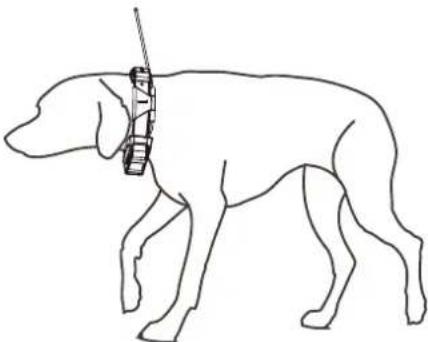
1 Placer halsbåndet med kommunikationsantennen opad, GPS-antennen opad og LED-indikatorerne fremad.
2 Placer halsbåndet midt på hundens hals.
3 Stram remmen, så den sidder fast på hundens hals.
BEMÆRK: Halsbåndet skal sidde til, så det ikke kan rotere eller glide på hundens hals. Hunden skal kunne synke mad og vand som normalt. Du bør holde øje med hundens adfærd for at sikre dig, at halsbåndet ikke er for stramt.
4 Hvis remmen er for lang, skal du skære det overskydende fra, men sørg for, at der er mindst 7,62 cm (3 in.) tilbage.
Kommunikation med halsbåndet
Sørg for at have en ligtelinje uden forhindringer mellem din håndholdte enhed og hundehalsbåndsenheden for at opnå det bedste kommunikationssignal. Du opnår de bedste sigtelinjeforhold, hvis du bevæger dig til det højeste punkt i området (f.eks. toppen af en bakke).
| Bedst | 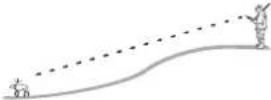 |
| God |  |
| Därlig | 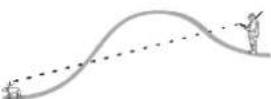 |
Dvaletilstand
BEMÆRK: Denne funktion er ikke tilgængelig for alle hundehalsbåndenheder.
Før du kan aktivere dvaletilstand, skal du spore din hunds position ved hjælp af den kompatible hundehalsbåndsenhed.
Når den er forbundet med den håndholdte enhed, kan hundehalsbåndsenheden sættes i dvaletilstand for at spare på batteriet, mens du ikke aktivt sporer din hund.
1 Vælg Hundeliste.
2 Vælg en hund.
3 Vælg ➞ Juster dvaletilst. for h.bånd > Dvale.
Afslutning af dvaletilstand
BEMAERK: Denne funktion er ikke tilgængelig for alle hundehalsbåndenheder.
Du kan afslutte dvaletilstanden på den kompatible hundehalsbåndenhed, när du ikke aktivt sporer din hund.
1 Vælg Hundeliste.
2 Vælg en hund.
3 Vælg ≡ Juster dvaletilst. for h.bånd > Vågen.
Hundesporing
Med den håndholdte enhed kan du spore din hund eller flere hunde ved hjælp af sporingskompasset eller kortet. Kortet viser din position samt hundens position og spor. Kompasnålen angiver retningen mod hundens aktuelle position.
Sporing af din hund på kortet
Før du kan spore en hund på kortet, skal du tilføje den til den håndholdte enhed (Tilføjelse af en hund til Alpha den håndholdte ved hjælp af trådløs parring, side 3).
Du kan se hundens position på kortet.
1 Vælg på skærmen Hjem.
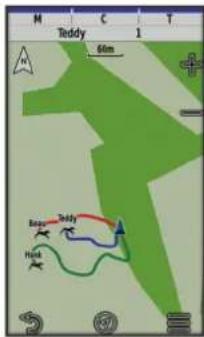
2 Vælg om nødvendigt + og før at zoome ind og ud på kortet.
TIP: Du kan vælge at spore hunden ved hjælp af hundesporingskompasset (Hundesporingskompas, side 5).
Ikoner for hundestatus
| Siddende | |
| Løb | |
| Stand | |
| Ved træ | |
| ? | Ukendt ^1 |
Hundesporingskompas
For at åbne hundesporingskompasset skal du vælge
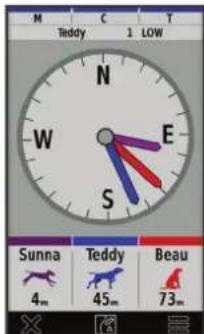
Du kan anvende hundesporingskompasset for at få vist retning og distance til hunden, køretøjet og andre parrede enheder. Hundesporingskompasset viser også hundens status, f.eks. løbende eller stående (Ikoner for hundestatus, side 5). Markørens farve svarer til sporets farve.
Hundesporingskompasset er mest præcist, når hunden, køretøjet eller anden parret enhed befinder sig mere end 9,1 m (30 fod) væk. Hvis hunden, køretøjet eller anden parret enhed er mindre end 9,1 m (30 fod) væk, vises "Nær".
TIP: Du kan åbne en alternativ visning af kompasset ved at vælge ➞ Pro-visning.
1 Vælg Hundeliste.
2 Vælg hunden.
3 Vælg Start.
4 Følg den farvede linje til hunden.
Ændring af hundespors længde
Du kan justere, hvor længe hundesporet skal vises på kortet. Ved at reducere sporets varighed kan kortet gøres mindre rodet. Ændring af kortet påvirker ikke de spor, der er gemt i den håndholdte enhed.
1 Vælg Opsætning > Kort > Sporede enheder > Hundespor på kort.
2 Vælg en tidsramme.
Position salarmer
Positionsalarmer underretter dig, når dine hunde kommer til eller forlader en bestemt position. Du kan oprette et tilpasset geohegn eller bruge en radius rundt om din nuværende position.
Et geo-hegn er en usynlig grænse rundt om et område og oprettes ved brug af punkter på kortet. Geo-hegnets virtuelle grænser har en nøjagtighed på op til ca. 3 meter. Geo-hegn fungerer bedst, når de har en størrelse, der dækker et område på størrelse med en gennemsnitlig baghave (ca. 1/4 acre).
Indstilling af positionsalarmer
1 Vælg Positionsalarmer > Tilføj alarm.
2 Vælg en mulighed:
- Hvis du vil oprette en alarm for et geofence, skal du vælge Geo-hegn, vælge et punkt for det første hjørne af det pågældende geofence, vælge Brug og vælge yderligere punkter for at definere geofence grænsen.
Du skal vælge mindst 3 punkter for at oprette en geofence alarm.
- Hvis du vil oprette en radiusalarm, skal du vælge Radius, vælge måleenheden og indtaste radiusafstanden.
Redigering af positionsalarmer
1 Vælg Positionsalarmer.
2 Vælg en alarm.
3 Vælg en mulighed:
- Vælg Deaktiver for at deaktivere notifikationer for denne alarm.
- Vælg Indstil alarmtype for at indstille, hvordan enheden skal give besked for denne alarm.
- Vælg Indstil alarmtilstand for at indstille alarmen til at blive aktiveret ved indtræden, udtræden eller begge.
- Vælg Vis kort for at se en geofence på kortet.
BEMÆRK: Denne funktion er ikke tilgængelig for alarmtypen Radius.
• Vælg Slet for at fjerne alarmen.
Deaktivering af Send data om hund
Som standard sender den håndholdte enhed data om hunden til kompatible enheder. Du kan deaktivere datatransmission, så data ikke kan ses på andre kompatible enheder. Se brugervejledningen til din kompatible enhed for at få yderligere oplysninger.
Vælg Opsætning > System > Send data om hund > Sluk.
Hundetræning
BEMÆRK
Du bør undersøge, hvilke træningsmetoder der passer bedst til dig, din hund og dine behov. Denne vejledning beskriver nogle grundlæggende retningslinjer for træningen, men alle hunde har unikke træningsbehov.
Når Alpha træningssystemet bruges rigtigt, er det et meget effektivt træningsredskab, som kan hjælpe din hund med at opnå sit fulde potentiale. Træningssystemet bør bruges som en del af et overordnet træningsprogram.
Begynd træningen med hunden i snor uden Alpha træningssystemet. Du bør lære din hund kommandoerne "plads", "sit" og "kom". Når hunden har forstået disse tre grundlæggende kommandoer, kan du begynde at træne med hundehalsbåndsenheden og snoren. Når du når så langt, at hunden altid adlyder kommandoerne ved brug af snoren og halsbåndet, kan du prøve at fjerne snoren, så du kun træner med hundehalsbåndsenheden.
Træningsmetoder
BEMÆRK: Træningsfunktionerne er ikke tilgængelige for sporingshalsbånd i alle områder.
Tone: Aktiverer en hørbar tone i hele den tid, du trykker på træningstasten.
Tilpasning af træningsknapperne
Du kan tildele et program, en enhedshandling eller et hjælpeprogram til en træningsknap. Hvis et kompatibelt hundehalsbånd parres, kan du også føje en hundetræningskommando til en træningsknap. Du kan tilføje flere sider med træningsknapindstillinger. Dette er f.eks. nyttigt, när du træner flere hunde.
BEMÆRK: Denne funktion er ikke tilgængelig for alle hundehalsbåndenheder.
1 Vælg Træningsopsætning > Træningstaster.
2 Vælg Tilføj emne her under den tomme knap, du tilpasser.
3 Vælg en kommandokategori.
4 Vælg en kommando, eller hvis du vælger en træningskommando, vælg navnet på den hund, der skal have kommandoer.
5 Hvis du vælger en hundetræningskommando, skal du vælge tone (T) eller lys (L).
6 Hvis du vil tilpasse mere end tre knapper, skal du bruge de ekstra rækker til at tilføje endnu en side med træningsknapkommandoer.
Brug af tasterne til træningsjusteringer
Før du kan bruge denne funktion, skal du tilpasse dine træningstaster med træningskommandoer (Tilpasning af træningsknapperne, side 6).
Du kan få adgang til og justere træningskommandoer ved hjælp af enhedens taster.
1 Fra et hvilket som helst skæmbillede skal du trykke på op- og ned-træningstasterne, indtil den kommandoside, du vil justere, vises.
2 Tryk på Enter-træningstasten for at vælge kommandosiden.
3 Brug op- og ned-træningstasterne til at fremhæve den træningskommando, du vil ændre, og tryk på Entertræningstasten.
4 Vælg kommandotilstand, og tryk på Enter-træningstasten.
5 Brug om nødvendigt op- og ned-træningstasterne til at justere kommandoindstillingen.
6 Tryk på Enter-træningstasten for at vende tilbage til det forrige skærmbillede.
Standardtræningsindstillinger
I hovedmenuen skal du vælge Træningsopsætning > Træningsstandarder.
Tilføj efter parring: Indstiller automatisk standardtræningstilstande for hver knap, när et nyt hundehalsbånd parres.
Venstre knap: Indstiller standardtræningstilstanden for den venstre træningsknap.
Midterste knap: Indstiller standardtræningstilstand for den midterste træningsknap.
Højre knap: Indstiller standardtræningstilstanden for den højre træningsknap.
inReach funktioner
ADVARSEL
Beskeder, sporing og SOS-funktion kræver et aktivt satellitabonnement. Test altid din enhed, før du bruger den udendørs.
Sørg for, at du har frit udsyn til himlen, når du bruger funktionerne til beskeder, sporing og SOS, da disse funktioner kræver adgang til satellitter for at fungere korrekt.
For at få mest muligt ud af din enhed, bør du aktivere den. Aktivering af enheden giver dig mulighed for at bruge inReach funktioner, herunder meddelelser, SOS, sporing og inReach vejr.
Meddelelser
Din Alpha 200i enhed sender og modtager tekstbeskeder ved hjælp af Iridium satellitnetværket. Du kan sende meddelelser til et sms-telefonnummer, en e-mailadresse eller en anden enhed, der bruger inReach teknologi. Hver meddelelse indeholder oplysninger om din position, hvor det er tilladt.
Afsendelse af en forudindstillet meddelelse
Forudindstillede meddelelser er meddelelser, du har oprettet på explore.garmin.com. Forudindstillede meddelelser indeholder foruddefineret tekst og modtagere.
1 Vælg inReach > Beskeder > Send forudindstilling.
2 Vælg en forudindstillet meddelelse, og vælg Send forudindstilling.
Afsendelse af en tekstmeddelelse
1 Vælg inReach > Beskeder > Ny besked.
2 Vælg en mulighed:
- Vælg Send hurtig tekstmed. for at begynde med en forhåndsskrevet meddelelse.
BEMÆRK: Du kan tilføje og redigere hurtige tekstmeddelelser på Garmin Explore™ webstedet.
- Vælg Indtast besked for at skrive en brugertilpasset meddelelse.
3 Vælg modtagere på listen over kontakter, eller indtast en modtagers kontaktoplysninger.
4 Vælg Send besked, når du har skrevet meddelelsen.
Sådan besvares en meddelelse
1 Vælg inReach > Beskeder.
2 Vælg en samtale.
3 Vælg Svar.
4 Vælg en mulighed:
- Vælg Indtast besked for at skrive en brugertilpasset meddelelse.
- Vælg Send hurtig tekstmed. for at begynde med en forhåndsskrevet meddelelse, og vælg en meddelelse.
5 Vælg Send besked, när du har skrevet meddelelsen.
Søgning efter meddelelser
Når du sender en meddelelse, lytter din enhed efter svar i 10 minutter. Enheden søger også efter nye meddelelser hver time. Når du bruger inReach sporingsfunktionen, søger enheden automatisk efter meddelelser med dit sporingsinterval.
BEMÆRK: Enheden skal være inden for en satellits udsyn på tidspunktet for lytteintervallet for at kunne modtage meddelelser.
Du kan gennemtvinge en søgning efter meddelelser ved manuelt at søge efter meddelelser, sende en meddelelse eller sende et sporpunkt. Under en søgning opretter enheden forbindelse til satellitter og modtager meddelelser, der venter på at blive sendt til enheden.
Vælg inReach > inReach hjælpeprg. > Mailtjek > Tjek indbakke.
Visning af meddelelsesdetaljer
1 Vælg inReach > Beskeder.
2 Vælg en samtale.
3 Vælg en meddelelse.
4 Vælg informationsfanen.
Navigation til en meddelelsesposition
Når du modtager en meddelelse fra en anden enhed med inReach teknologi, kan meddelelsen indeholde positionsoplysninger. Med disse meddelelser kan du navigere til den position, som meddelelsen blev sendt fra.
1 Vælg inReach > Beskeder.
2 Vælg en samtale med positionsoplysninger.
3 Vælg kortfanen.
4 Vælg Start.
Sådan inkluderes positionskoordinater i en meddelelse
Hvis du sender en meddelelse til en modtager, som muligvis ikke har internetadgang, kan du inkludere dine positionskoordinater i meddelelsen. Hvis din modtager f.eks. har en ældre model mobiltelefon, der ikke understøtter visning af kort eller er uden for et mobildatadækningsområde og ikke kan tilgå en webside.
1 Vælg inReach > Beskeder > Ny besked > Send position.
2 Angiv én eller flere modtagere.
3 Indtast en meddelelse, hvis det er nødvendigt.
4 Vælg Send besked.
Sådan sletter du meddelelser
1 Vælg inReach > Beskeder.
2 Vælg en samtale.
3 Vælg ≈ Slet tråd.
Meddelelsesindstillinger
Vælg Opsætning > Beskeder.
Ring indtil læst: Indstiller enheden til at ringe, indtil du læser en ny meddelelse. Denne funktion er nyttig, hvis du befinder dig i støjende omgivelser.
Meddelelser: Giver dig besked om indgående inReach meddelelser.
Vis på kort: Viser inReach meddelelser på kortet.
Sporing
Du kan bruge sporingsfunktionen til at registrere sporpunkter og sende dem via Iridium satellitnetværket i et bestemt sendeinterval.
Start af sporing
Vælg inReach > Sporing > Start sporing.
Stop af sporing
Vælg inReach > Sporing > Stop sporing.
Deling af din MapShare™ webside
Du kan aktivere MapShare på explore.garmin.com.
Du kan dele et link til din MapShare webside med andre. Systemet vil automatisk tilføje tekst, herunder linkoplysninger, i slutningen af din besked.
1 Vælg inReach > Sporing > Send MapShare > Del.
2 Vælg modtagere på listen over kontakter, eller indtast en modtagers kontaktoplysninger.
3 Vælg Send besked.
inReach Sporingsindstillinger
Vælg Opsætning > Sporing.
Auto spor: Indstiller enheden til at starte sporingen, når du tænder for enheden.
Bevægelsesinterval: Angiver den hyppighed, hvormed enheden registrerer et sporpunkt, og sender det via satellitnetværket, når du er i bevægelse. Hvis du har en erhvervsplan, kan du specificere intervallet, når du ikke er i bevægelse.
SOS
I nødstilfælde kan du bruge din Alpha 200i enhed til at kontakte Garmin International Emergency Response Coordination Center (IERCC) for at få hjælp. Når du trykker på SOS-knappen, sendes der en meddelelse til redningstjenestens koordineringscenter, som underretter det pågældende beredskabspersonale om din situation. Du kan kommunikere med redningstjenestens koordineringscenter under nødopkaldet, mens du venter på, at de ankommer. Du bør kun bruge SOS-funktionen i en reel nødsituation.
Iværksættelse af en SOS-redningsindsats
BEMÄERK: Når enheden er i SOS-tilstand, kan den ikke slukkes.
2 Hold SOS-knappen inde.
3 Vent på SOS-nedtællingen.
Enheden sender en standardmeddelelse til beredskabstjenesten med oplysninger om din position.
4 Besvar bekræftelsesmeddelelsen fra beredskabstjenesten.
Dit svar giver beredskabstjenesten besked om, at du er i stand til at kommunikere med dem under redningsindsatsen. Hvis du ikke svarer, vil beredskabstjenesten stadig indlede en redningsindsats.
I de første 10 minutter af redningsindsatsen sendes en opdateret position til beredskabstjenesten hvert minut. For at spare på batteriets strømforbrug efter de første 10 minutter sendes opdaterede positionsoplysninger hvert 10. minut, når du er i bevægelse, og hvert 30. minut, når du ikke er i bevægelse.
Afsendelse af en brugerdefineret SOS-meddelelse
Når du har trykket på SOS-knappen for at starte en SOS-redningsindsats, kan du svare med en brugerdefineret meddelelse fra SOS-siden.
1 Vælg inReach > SOS > Svar.
2 Vælg Indtast besked for at skrive en brugerdefineret SOS-meddelelse.
3 Vælg Send besked.
Dit svar giver beredskabstjenesten besked om, at du er i stand til at kommunikere med dem under redningsindsatsen.
Annullering af en SOS-redningsindsats
Hvis du ikke længere har brug for hjælp, kan du annullere en SOS-redningsindsats, efter meddelelsen er sendt til beredskabstjenesten.
1 Løft beskyttelsesdækslet, og hold SOS-knappen inde.
2 Vælg Annuller SOS.
3 Når du bliver bedt om at bekræfte din anmodning om annullering, skal du vælge Annuller SOS.
Enheden sender annulleringsanmodningen. Når du modtager en bekræftelsesmeddelelse fra beredskabstjenesten, vender enheden tilbage til normal drift.
Vejr
Din enhed kan modtage vejroplysninger.
inReach vejr: Du kan modtage vejroplysninger via dit inReach abonnement. Din enhed kan sende en inReach meddelelse med anmodning om grundlæggende vejr-, udvidede vejr- eller farvandsudsigter. Du kan modtage vejrudsigter for din aktuelle position, et waypoint, GPS-koordinater eller en position, du vælger på kortet.
Anmodning om en inReach vejrudsigt
Du opnår de bedste resultater ved at sikre dig, at din enhed har frit udsyn til himlen, når du anmoder om en inReach vejrudsigt.
Din enhed kan bruge dit inReach abonnement sende en meddelelse med anmodning om grundlæggende vejr-, udvidede vejr- eller farvandsudsigter. Du kan modtage vejrudsigter for din aktuelle position, et waypoint, GPS-koordinater eller en position, du vælger på kortet. Vejrudsigter pålægges datagebyrer eller yderligere gebyrer på dit inReach abonnement.
1 Vælg inReach > inReach vejr > Ny prognose.
2 Vælg om nødvendigt Vejrudsigttype, og vælg en Grundlæggende eller Premium vejrudsigt.
3 Vælg om nødvendigt Placering, og vælg en position.
Enheden anmoder som standard om vejret på din aktuelle position.
4 Vælg om nødvendigt Marine for at få en farvandsudsigt.
BEMÆRK: For at opnå de bedste resultater bør du kun anmode om en farvandsudsigt for en placering væk fra kysten og over et stort vandområde. Farvandsudsigter er ikke tilgængelige for landområder eller indlandssøer.
5 Vælg Hent vejrudsigt.
Enheden sender en anmodning om vejrudsigten. Det kan tage flere minutter, før du modtager vejrudsigtsdataene.
Når enheden har downloadet dataene, kan du når som helst få vist vejrudsigten, indtil alle oplysningerne i vejrudsigten er udløbet. Du kan også altid opdatere udsigten.
Opdatering af en inReach vejrudsigt
Du kan opdatere en inReach vejrudsigt, der er udløbet eller indeholder forældede oplysninger. Ved opdatering af en prognose pålægges der de samme datagebyrer eller yderligere gebyrer som ved anmodning om en prognose.
1 Vælg inReach > inReach vejr.
2 Vælg en position med en forældet vejrudsigt.
3 Vælg Opdater vejrudsigt.
Enheden anmoder om en opdateret vejrudsigt. Hvis du opdaterer vejrudsigten for Min position, anmoder enheden om en opdateret vejrudsigt for din aktuelle position. Det kan tage flere minutter, før du modtager de opdaterede vejrudsigtsdata.
Sletning af en inReach vejrudsigt
Du kan slette en udløbet vejrudsigt eller en vejrudsigt for et sted, som du ikke længere har brug for.
1 Vælg inReach > inReach vejr.
2 Vælg en vejrposition.
BEMÆRK: Du kan ikke slette vejrudsigten for Min position.
3 Vælg ≡ Slet.
Test af enheden
FORSIGTIG
Du skal teste enheden udendørs, før du bruger den til en tur, for at sikre, at dit satellitabonnement er aktivt.
Vælg inReach > inReach hjælpeprg. > ✗ > Test.
Vent, indtil enheden sender en testmeddelelse. Når du modtager en bekræftelsesmeddelelse, er enheden klar til brug.
Connectede funktioner
Tilsluttede funktioner er tilgængelige til din Alpha enhed, når du opretter forbindelse mellem enheden og et trådløst netværk eller en kompatibel smartphone med Bluetooth® teknologi. Visse funktioner kræver, at du installerer Garmin Explore app'en på din smartphone. Gå til garmin.com/apps for at få yderligere oplysninger.
BirdsEye billeder: Giver dig mulighed for at downloade BirdsEye Satellite Imagery direkte til din enhed, når den er tilsluttet et Wi-Fi® netværk.
Garmin Explore: Appen Garmin Explore synkroniserer og deler waypoints, spor og ruter med din enhed. Du kan også downloade kort til din smartphone for at få tilgang offline.
Sporing: Giver dig mulighed for at registrere sporpunkter og sende dem over Iridium satellitnetværket. Du kan invitere kontakter ved at sende en inReach meddelelse fra feltet. Denne funktion giver dine kontakter mulighed for at se dine live-data på en MapShare sporingsside ved hjælp af din Garmin Explore konto.
Softwareopdateringer: Giver dig mulighed for at modtage opdateringer til din enheds software, når du har forbindelse til et Wi-Fi netværk.
Parring af en smartphone med din enhed
1 Placer din kompatible smartphone inden for 10 m (33 fod) fra din enhed.
2 I hovedmenuen på din enhed skal du vælge Opsætning > Bluetooth.
3 På din kompatible smartphone skal du aktivere Bluetooth teknologi og åbne Garmin Explore appen.
4 Fra Garmin Explore appen skal du vælge Enheder > Par enhed.
5 Følg vejledningen på skærmen i Garmin Explore appen for at parre din enhed.
Oprettelse af forbindelse til trådløst netværk
1 Vælg Opsætning > Wi-Fi.
2 Hvis det er nødvendigt, skal du vælge Til/Fra-knappen for at aktivere Wi-Fi teknologi.
3 Vælg Tilføj netværk.
4 Vælg et trådløst netværk på listen, og indtast adgangskoden, hvis det er nødvendigt.
Enheden husker netværksoplysningerne og opretter automatisk forbindelse, når du returnerer til dette sted.
Garmin Explore
Garmin Explore webstedet og mobilappen giver dig mulighed for at planlægge dine rejser og anvende cloud storage til dine waypoints, ruter og spor. De tilbyder avanceret planlægning både online og offline, så du får mulighed for at dele og synkronisere data med din kompatible Garmin enhed. Du kan bruge mobilappen til at downloade kort, som du kan bruge, når du er offline, og navigere hvor som helst, uden brug af en mobilenhed.
Du kan synkronisere data fra din Garmin Explore konto til din enhed ved hjælp af Garmin Explore app'en. Når du har redigeret dine data, f.eks. kontakter, forudindstillede meddelelser eller hurtige tekstmeddelelser, skal du synkronisere dem til din enhed ved hjælp af mobilapp'en.
Åbn Garmin Explore app'en.
Ændringer af data som f.eks. samlinger, waypoints, ruter og spor opdateres automatisk.
Sporing af kontakter
Du kan spore andre jægere, så du altid ved, hvor de er. Du kan også sende meddelelser til dine kontakter. Én håndholdt Alpha enhed kan spore op til 20 enheder, herunder kompatible hundehalsbåndsenheder og håndholdte Alpha enheder.
Tænd og sluk for senderen
Inden du kan tilføje en kontakt eller starte en nødalarm, skal du sikre dig, at senderen er aktiveret.
BEMÆRK: Ved lave temperaturer kan enheden slukke, hvis du sender, när batteriet er ved at være brugt op.
1 Tryk på ðor at åbne statusiden.
2 Vælg Mit id > Sender.
Metoder til at føje en kontaktperson til en håndholdt enhed
Brug af MURS/VHF: Giver dig mulighed for at føje en kontaktperson til en håndholdt enhed, när du har sat din håndholdte enhed i parringstilstand.
Denne metode er nyttig, hvis du føjer en ny enhed til systemet, før du tager ud på jagt (Tilføjelse af en kontakt ved hjælp af trådløs parring, side 10).
Indtastning af enheds-id: Giver dig mulighed for at føje en kontaktperson, som ikke er i området, til en håndholdt enhed. Denne metode kræver, at kontaktpersonen finder og kommunikerer sin håndholdte enhedskode til den person, der føjer kontakten til enheden.
Denne metode er nyttig, hvis du ønsker at føje en kontaktperson til en håndholdt enhed under en jagt, men ikke er i nærheden af enheden. F.eks. hvis du føjer et andet medlem af dit jagtselskab til din håndholdte enhed, men du
ikke ejer enheden (Tilføjelse af en kontakt ved hjælp af et kontakt-id, side 10).
Trådløs deling ved hjælp af ANT+ trådløs teknologi: Giver dig mulighed for at tilføje en håndholdt enhed, som du ikke ejer som kontaktperson. Denne metode kræver ikke, at kontaktpersonen finder og kommunikerer sin enhedskode til den person, der tilføjer enheden. De to håndholdte enheder skal være inden for en rækkevidde på 3 m (10 fod) for at kunne dele data trådløst.
Denne metode er nyttig, hvis du ønsker at tilføje en håndholdt enhed under en jagt uden at indtaste enheds-id'et (Tilføjelse af en kontakt ved hjælp af trådløs parring, side 10).
Tilføjelse af en kontakt ved hjælp af trådløs parring
Før du kan tilføje en kontakt trådløst, skal du være i nærheden af kontaktens håndholdte enhed.
1 Vælg Hundeliste >
2 Vælg en mulighed:
- På den håndholdte enhed skal du vælge Tilføj > Parring af håndholdt enhed og følge vejledningen på skærmen.
- Hvis du vil tilføje en kontakt ved at modtage oplysningerne fra kontaktens håndholdte enhed, skal du vælge Tilføj > Modtag fra håndholdt enhed.
3 Efter det er lykkedes at tilføje kontakten, skal du indtaste navnet på kontakten og vælge √
Kontakten er nu tilføjet på din håndholdte enhed.
Du kan gentage denne procedure ved brug af en anden jægers håndholdte enhed for at tilføje dit kontakt-id til denne enhed.
Tilføjelse af en kontakt ved hjælp af et kontakt-id
Inden du kan tilføje en jæger ved hjælp af et kontakt-id, skal jægeren finde kontakt-id'et (Sådan finder du dit kontakt-id, side 10) og sende det til dig.
Hvis du ikke er i nærheden af den jæger, du vil tilføje, kan du tilføje jægeren ved hjælp af et kontakt-id.
1 På din håndholdte enhed skal du vælge Hundeliste > tilføj > Indtast id.
2 Vælg kontakt-id'et for den kontakt, du vil tilføje.
3 Indtast kontaktens navn, og vælg √
Kontakten er nu tilføjet på din håndholdte enhed.
Du kan gentage denne procedure ved brug af en anden jægers håndholdte enhed for at tilføje dit kontakt-id til denne enhed.
Udsendelse af en nødalarm
Inden du kan udsende en nødalarm, skal du tænde senderen (Tænd og sluk for senderen, side 9).
Inden nogen kan modtage din nødalarm, skal de tilføje dig som kontakt (Tilføjelse af en kontakt ved hjælp af trådløs parring, side 10).
Du kan bruge en nødalarm, når du har brug for øjeblikkelig hjælp, og du er væk fra din gruppe.
Vælg Hundeliste > ⚠️ Ja.
Send en meddelelse til dine kontakter
Inden du kan udsende en meddelelse til dine kontakter, skal du tænde senderen (Tænd og sluk for senderen, side 9).
Du kan sende og modtage automatiske meddelelser. Der er 18 meddelelser at vælge imellem, f.eks. "Hjælp" og "Jeg er på vej".
1 Vælg Hundeliste > Besked.
2 Vælg en meddelelse.
Meddelelsen sendes til dine kontakter med dit navn i starten af meddelelsen. Alle, som sporer din håndholdte enhed, modtager meddelelsen.
Sporing af en kontakt
Du kan følge kontakters positioner ved hjælp af kortet.
Vælg
Sådan finder du dit kontakt-id
Tryk på ðor at åbne statusiden.
Kontakt-id'et for din håndholdte enhed er anført under Mit id.
Ændring af dit kontakt-id
Hvis du oplever interferens fra andre halsbånd eller håndholdte enheder i området, skal du muligvis ændre kontakt-id'et for din håndholdte enhed.
1 Tryk på ðor at åbne statusiden.
2 Vælg Mit id > ID.
3 Vælg et kontakt-id, der endnu ikke er tildelt en anden enhed i området.
Hver gang en kontakt ændrer sit kontakt-id, skal du opdatere kontakt-id'et på din håndholdte enhed (Opdatering af et kontakt-id, side 10).
Opdatering af et kontakt-id
Hvis en kontakt har ændret sit kontakt-id, kan du hurtigt opdatere kontakt-id'et på din håndholdte enhed.
1 Vælg Hundeliste >
2 Vælg kontakten.
3 Vælg ➞ Opdater id.
4 Vælg det kontakt-id, som svarer til kontaktens nye kontakt-id.
Jagt med Alpha systemet
Du kan udføre mange opgaver, der er meget nyttige, när du går på jagt med Alpha systemet.
- Markér din bils position (Markering af din bils position, side 10).
- Spor dine hunde (Sporing af din hund på kortet, side 5).
- Spor de andre jægere (Sporing af en kontakt, side 10).
- Markér positionen for en flok (Markering af en flok, side 11).
- Se dine aktive jagtdata (Aktive jagtdata, side 11).
- Send meddelelser til de andre jægere (Send en meddelelse til dine kontakter, side 10).
- Tænd for halsbåndslyset (Aktivering af halsbåndslyset, side 11).
- Sæt halsbåndet i redningstilstand for at spare på batteriet (Sådan aktiveres redningstilstanden, side 11).
- Sæt sporingen på pause, mens du flytter hundene (Sporingssystem til hunde, side 11).
Markering af din bils position
Du kan markere din bils position, så du kan navigere tilbage til den efter en jagt.
1 Vælg Markér waypoint > Lastbil.
2 Vælg Gem.
Markering af en flok
Du kan markere en flok fugles position og indtaste det omtrentlige antal opskræmte fugle og antallet af nedlagte fugle.
1 Vælg Markér waypoint > Flok.
2 Indtast antallet af opskræmte fugle, antallet af nedlagte fugle, og vælg OK.
3 Gennemse og rediger positionsoplysninger (valgfrit).
4 Vælg Gem.
Aktive jagtdata
Du kan vælge Jagt i hovedmenuen for at få vist de aktive jagtdata. Siden med aktive jagtdata viser den aktive jagttid og den tilbagelagte afstand for din håndholdte enhed og hver parret hundehalsbåndsenhed. Den viser også hundens status, f.eks. stand, ved træ eller gøen, hvis den er tilgængelig. Når du vælger Afslut jagt, stopper jagttimeren og optagelsen af tilbagelagt afstand standses.
Aktivering af halsbåndslyset
Du kan tænde for LED-lyset på halsbåndet om natten for at gøre det nemmere at finde en hund eller for at advare bilisterne, hvis en hund kommer i nærheden af en vej. Lyset kan ses på op til 90 meters afstand.
1 Vælg Hundeliste.
2 Vælg en hund.
3 Vælg Juster halsbåndslys.
4 Vælg Løbende, Blink langsomt eller Blink hurtigt.
TIP: Vælg forskellige lysindstillinger for de forskellige hunde for at gøre det nemmere at identificere hundene i marken.
Du kan aktivere redningstilstanden for at spare på batteriet efter en lang jagt, eller hvis din hund kommer uden for rækkevidde.
1 Vælg Hundeliste.
2 Vælg en hund.
3 Vælg ≡ Redningstilstand.
Når du har tændt for redningstilstanden, forbliver den tændt, indtil du slår den fra.
Når halsbåndets batteristrømstyrke falder til under 25 %, opdateres halsbåndsoplysningerne kun hvert 2. minut.
Sporingssystem til hunde
Du kan sætte sporingen af en enkelt hund på pause under en jagt. Dette er særligt nyttigt, hvis hunden hviler sig.
1 Vælg Hundeliste.
2 Vælg en hund.
3 Brug vippekontakten Aktiv til at slå sporing til og fra.
Waypoints er positioner, som du registrerer og gemmer på enheden. Waypoints kan markere, hvor du er, hvor du er på vej hen eller hvor du har været. Du kan tilføje detaljer om positionen, f.eks. navn, højde og dybde.
Du kan tilføje en .gpx-fil, som indeholder waypoints, ved at overføre filen til GPX-mappen (Tilslutning af den håndholdte enhed til en computer, side 17).
Markering af din aktuelle position
1 Vælg Markér waypoint.
2 Vælg en funktion:
• Vælg Ny.
• Vælg en standardposition såsom Lastbil eller Lejr.
3 Rediger positionsoplysningerne (valgfrit).
4 Vælg Gem.
Markering af et waypoint ved hjælp af kortet
1 Vælg
2 Vælg en position på kortet.
3 Vælg informationslinjen øverst på skærmen.
4 Vælg ➤ OK.
Redigering af et waypoint
Før du kan redigere et waypoint, skal du oprette et waypoint.
1 Vælg Waypoint Manager i hovedmenuen.
2 Vælg et waypoint.
3 Vælg et element, du vil redigere, f.eks. navnet.
4 Indtast den nye information.
Ændring af et waypoints position til din aktuelle position
Du kan ændre et waypoints position. Hvis du f.eks. flytter dit køretøj, kan du ændre placeringen til din aktuelle position.
1 Vælg Waypoint Manager.
2 Vælg et waypoint.
3 Vælg ≡ Ny position her.
Waypointets position skifter til din aktuelle position.
Flytning af et waypoint på kortet
1 Vælg Waypoint Manager.
2 Vælg et waypoint.
3 Vælg ≈ Flyt waypoint.
4 Vælg den nye position på kortet.
5 Vælg Flyt.
Forøgelse af nøjagtigheden for et waypoints position
Du kan opnå en mere præcis position for et waypoint. Enheden danner et gennemsnit ved at foretage flere aflæsninger på samme position og bruger gennemsnitsværdien til at give en større præcision.
1 Vælg Waypoint Manager.
2 Vælg et waypoint.
3 Vælg ≡ Gennemsnitsposition.
4 Flyt til waypointet.
5 Vælg Start.
6 Følg instruktionerne på skærmen.
7 Når statuslinjen for eksemplets sikkerhed når 100 %, skal du vælge Gem.
Du opnår de bedste resultater ved at indsamle 4-8 eksempler på waypointet, hvor du venter mindst 90 minutter mellem eksemplerne.
Du kan oprette en ny position ved at projicere afstanden og pejlingen fra en markeret position til en ny position.
1 Vælg Waypoint Manager.
2 Vælg et waypoint.
3 Vælg ≈ Projicér waypoint.
4 Indtast retningen, og vælg √
5 Vælg måleenhed.
6 Indtast distancen, og vælg √
7 Vælg Gem.
Sletning af et waypoint
1 Vælg Waypoint Manager.
2 Vælg et waypoint.
3 Vælg ≈ Slet > Slet.
Ruter
En rute er en serie waypoints eller gemte positioner, der fører dig til målet.
Oprettelse af en rute
1 Vælg Ruteplanlægning > Opret rute > Vælg første punkt.
2 Vælg en kategori.
3 Vælg det første punkt på ruten.
4 Vælg Brug > Vælg næste punkt.
5 Vælg et punkt.
6 Gentag trin 3 til 5 for at tilføje alle punkterne på ruten.
Redigering af navnet på en rute
1 Vælg Ruteplanlægning.
2 Vælg en rute.
3 Vælg Skift navn.
4 Indtast det nye navn, og vælg √
Navigering via en gemt rute
1 Vælg Ruteplanlægning.
2 Vælg en rute.
3 Vælg Vis kort > Start.
Redigering af en rute
1 Vælg Ruteplanlægning.
2 Vælg en rute.
3 Vælg Rediger rute.
4 Vælg et punkt.
5 Vælg en mulighed:
- Hvis du vil have vist punktet på kortet, skal du vælge Gennemse.
- Hvis du vil ændre rækkefølgen af punktet på ruten, skal du vælge Flyt op eller Flyt ned.
- Hvis du vil indsætte et ekstra punkt på ruten, skal du vælge Indsæt.
Det ekstra punkt indsættes før det punkt, du er ved at redigere.
- Hvis du vil fjerne et punkt fra ruten, skal du vælge Fjern.
Sådan vender du en rute om
1 Vælg Ruteplanlægning.
2 Vælg en rute.
3 Vælg Vend rute.
Visning af den aktive rute
1 Vælg Aktiv rute.
2 Vælg et punkt på ruten for at få yderligere oplysninger.
Sletning af en rute
1 Vælg Ruteplanlægning.
2 Vælg en rute.
3 Vælg Slet rute.
Registreringer
Enheden registrerer din rute som en aktivitet. Aktiviteter indeholder oplysninger om punkter langs den registrerede rute, blandt andet tid, position og højde for hvert punkt.
Registrering af sporlog
Som standard begynder enheden automatisk at optage din rute som et spor, når den tændes og har modtaget satellitsignaler. Du kan stoppe og starte registreringen manuelt.
1 Vælg Spor Manager > Min sporing.
2 Vælg en mulighed:
- Vælg fanen med det aktuelle spor for at styre den aktuelle sporoptagelse.
- Vælg informationsfanen, hvis du vil have vist datafelter for sporet.
- Vælg kortfanen, hvis du vil have vist det aktuelle spor på kortet.
- Vælg højdeplotsfanen for at få vist højdeplottet for det aktuelle spor.
Visning af oplysninger om sporet
1 Vælg Spor Manager.
2 Vælg en bane.
3 Vælg
Starten og slutningen af sporet er markeret med flag.
4 Vælg informationslinjen øverst på skærmen.
Oplysninger om sporet vises.
Visning af Højdeplot af et spor
1 Vælg Spor Manager.
2 Vælg en bane.
3 Vælg
Navigering til begyndelsen af et spor
Du kan navigere tilbage til begyndelsen af et spor. Dette kan være nyttigt, når du skal finde vej tilbage til lejren eller sporet.
1 Vælg Spor Manager > Min sporing >
2 Vælg TracBack.
Ændring af sporfarve
1 Vælg Spor Manager.
2 Vælg en bane.
3 Vælg i Farve.
4 Vælg en farve.
Sådan gemmer du det aktuelle spor
1 Vælg Spor Manager i hovedmenuen.
2 Vælg Min sporing > Gem.
Sådan rydder du det aktuelle spor
Vælg Spor Manager > Min sporing > Slet.
Sådan sletter du et spor
1 Vælg Spor Manager.
2 Vælg en bane.
3 Vælg ≡ Slet.
Navigation
Du kan navigere ruter og spor, til et waypoint, en geocache eller enhver gemt position på enheden. Du kan bruge kortet eller kompasset til at navigere til din destination.
Kort
▲ angiver din position på kortet. Mens du bevæger dig, flytter ikonet sig og efterlader en sporlog. Navne og symboler for waypoints vises på kortet. Når du navigerer til en destination, markeres din rute med en linje på kortet.
Når kortretningen er Spor op, kan objekter på kortet se ud, som om de roterer omkring din position. Mens du bevæger dig, flyttes
hele kortet i den retning, du vender. Du kan stabilisere objekterne ved at indstille retningen til Nord op (Kortindstillinger, side 15).
Vælg for at åbne kortet.
Du kan måle afstanden mellem to positioner.
1 Vælg en position på kortet.
2 Vælg ≈ Mål distance > Brug.
3 Flyt flaget til en anden position på kortet.
Kompas
Den håndholdte enhed har et 3-akset kompas med hældningskompensation. Du kan bruge en pejlingsmarkør eller en kursmarkør til at navigere til din destination.
Kalibrering af kompas
BEMÆRK
Kalibrer det elektroniske kompas udendørs. Hvis du vil forbedre kursens nøjagtighed, skal du ikke stå ikke i nærheden af objekter, der kan påvirke magnetfelter, som f.eks. køretøjer, bygninger og strømførende luftledninger.
Kalibrer altid kompasset efter ture over lange afstande, ved store temperaturudsving, og när batteriet tages ud.
1 Vælg Kompas > ≡ > Kalibrer kompas > Start.
2 Følg instruktionerne på skærmen.
Navigation med pejlingsmarkør
Når du navigerer til en destination, angiver ♠din destination, lige meget hvilken retning du bevæger dig i.
1 Vælg Kompas, mens du navigerer til en destination.
2 Drej, indtil Åpeger mod toppen af kompasset, og fortsæt med at bevæge dig i den retning mod destinationen.
Menuen Find
Du kan bruge menuen Find til at finde en destination at navigere til. Ikke alle kategorier i Find er tilgængelige i alle områder og på alle kort.
Søgning efter et waypoint ud fra navnet
1 Vælg Navigation > Find > Waypoints > ≡ > Stav søgning.
2 Indtast navnet.
3 Vælg √
Navigation med Sight 'N Go
Du kan pege enheden mod et synligt objekt, fastlåse retningen og derefter navigere til objektet.
1 Vælg Navigation > Kompas > ≡ > Sigt og gå.
2 Peg enheden mod et objekt.
3 Vælg Lås retning > Sæt kurs.
Højdeplot
Højdeplottet viser som standard højden for den tid, der er gået. For at åbne højdeplottet skal du vælge Spor Manager > Min sporing >
Kalibrering af trykhøjdemåler
Du kan kalibrere den barometriske højdemåler manuelt, hvis du kender den korrekte højde eller det korrekte barometriske tryk.
1 Gå til en position, hvor du kender højden eller det barometriske tryk.
2 Vælg Spor Manager > Min sporing > ▲> ≡> Opsætning af højdemåler > Kalibrer højdemåler.
3 Følg instruktionerne på skærmen.
Navigering til et punkt på plottet
1 Vælg Spor Manager > Min sporing >
2 Vælg et individuelt punkt på plottet.
3 Vælg ≈ Vis kort.
4 Vælg Start.
Ændring af plottype
Du kan ændre højdeplottet til at vise tryk og højde over tid eller distance.
1 Vælg Spor Manager > Min sporing > ▲ > ≡ > Opsætning af højdemåler > Plot type.
2 Vælg en funktion.
Nulstilling af højdeplot
Vælg Spor Manager > Min sporing > ▲ > ≡ > Nulstil.
Triptæller
Tripcomputeren viser din aktuelle hastighed, gennemsnitshastighed, maksimumhastighed, triptæller og andre nyttige statistiske oplysninger. Du kan tilpasse tripcomputerens udseende, instrumentbræt og datafelter (Tilpasning af tripcomputerens datafelter, side 13).
For at åbne tripcomputeren skal du vælge Tripcomputer.
Tilpasning af tripcomputerens datafelter
1 Vælg Navigation > Tripcomputer.
2 Vælg et datafelt, som du vil tilpasse.
3 Vælg en kategori, eller vælg Alle kategorier.
4 Vælg det nye datafelt.
Du kan se beskrivelser af datafelter under (Indstillinger for datafelter, side 20).
Nulstilling af tripcomputeren
Du skal nulstille tripcomputeren, før du påbegynder en tur, for at få præcise turoplysninger.
Vælg Navigation > Tripcomputer > ≡ > Nulstil trip.
Programmer
Yderligere enhedsfunktioner kan findes i programmerne. Du kan tilpasse hovedmenuen for at få vist yderligere programmer (Tilpasning af hovedmenuen, side 14).
Indstilling af en alarmpunktsalarm
Alarmpunktsalarmer underretter dig, när du eller din hund er inden for et angivet område for en bestemt position. Der lyder en tone, när du kommer inden for den angivne radius.
1 Vælg Alarmpkt alarm.
2 Vælg Opret alarm.
3 Vælg en kategori.
4 Vælg en position.
5 Vælg Brug.
6 Indsæt en radius.
Når du kommer ind i et område med en alarmpunktsalarm, afgiver enheden en tone.
Beregning af størrelsen på et område
1 Vælg Areal- beregning > Start.
2 Gå langs omkredsen af det område, der skal beregnes.
3 Vælg Beregn, når du er færdig.
Indstilling af en alarm
1 Vælg Alarm.
2 Vælg + og for at indstille tiden.
3 Vælg Slå alarm til.
Alarmen udløses på det valgte tidspunkt. Hvis enheden er slukket på alarmtidspunktet, tændes enheden, og alarmen udløses.
Brug af konkurrencetimeren
1 Vælg Konkurrencetidtagning.
2 Vælg en mulighed:
• Vælg ▶r at starte og stoppe konkurrencetimeren.
• Vælg for at nulstille konkurrencetimeren.
• Vælg før at indstille konkurrencetimerens varighed og alarmer.
- Vælg pl listen for at oprette en brugerdefineret timer, der tæller op fra nul.
Siden Satellit
Siden Satellit viser din aktuelle position, GPS-nøjagtighed, satellitpositioner og signalstyrke.
Ændring af satellitvisningen
Satellitvisningen er som standard indstillet med nord opad. Du kan ændre visningen af satellitterne, så de er orienteret med dit aktuelle spor mod toppen af skærmen.
Vælg Satellit > ≡ Spor op.
Deaktivering af GPS
Vælg Satellit > ➞ Opsætning af satellit > Demonstrationstilstand.
Simulering af en position
1 Vælg Satellit > ≡ Demonstrationstilstand.
2 Vælg ≡ Angiv position på kortet.
3 Vælg en position.
4 Vælg Brug.
Download af BirdsEye billeder
Før du kan downloade BirdsEyebilleder direkte til din enhed, skal du oprette forbindelse til et trådløst netværk (Opretelse af forbindelse til trådløst netværk, side 9).
1 Vælg BirdsEye Direct > Download billede.
2 Vælg en mulighed:
- Du kan downloade BirdsEye billedfiler for en specifik position ved at vælge Placering og vælge en kategori. BEMÆRK: Positionen bliver som standard din aktuelle position.
- Vælg Navn for at redigere navnet på de downloadede billedfiler.
- Vælg Detalje for at vælge en indstilling for billedkvalitet.
- Du kan definere størrelsen på det område, der skal vises i de downloadede billedfiler ved at vælge Radius og indtaste en distance fra den valgte position.
Der vises en omtrentlig filstørrelse for den valgte billedkvalitet og radius. Du bør sikre, at din enhed har tilstrækkelig ledig lagerplads til billedfilen.
3 Vælg Download.
Tilpasning af din enhed
Tilpasning af hovedmenuen
1 I hovedmenuen skal du vælge Opsætning > Hovedmenu.
2 Vælg en mulighed:
- Hvis du vil flytte et menupunkt, skal du vælge et menupunkt og vælge en ny placering.
- Hvis du vil slette et menupunkt fra listen, skal du vælge et menupunkt og vælge Fjern.
- Hvis du vil føje et nyt menupunkt til listen eller placere et element på listen, efter at du har fjernet det, skal du vælge Tilføj emne her.
- Hvis du vil nulstille rækkefølgen af alle elementer i menuen, skal du vælge ≡ Gend. stand.indstillinger.
Tilpasning af datafelterne
Du kan tilpasse datafelterne og instrumentbrættet for kortet, kompasset, højdeplottet og tripcomputeren.
1 Åbn den side, hvor du vil ændre datafelterne.
2 Vælg et datafelt, som du vil tilpasse.
3 Vælg det nye datafelt.
Se beskrivelser af datafelter i Indstillinger for datafelter, side 20.
Systemindstillinger
Vælg Opsætning > System.
Satellit: Angiver indstillinger for satellitsystemet og aktiverer eller deaktiverer brugen afWAAS/EGNOS data (af Wide Area Augmentation System/European Geostationary Navigation Overlay Service).
Sprog: Indstiller sproget på enheden.
BEMÆRK: Når du ændrer tekstsproget, ændres sproget af brugerindtastede data eller kortdata, f.eks. gadenvyne, ikke.
Lagerenhedstilstand: Angiver, om din enhed skal gå i lagerenhedstilstand, när den er tilsluttet computeren.
Send data om hund: Sender automatisk hundedata til kompatible enheder.
Enheder: Ændring af måleenheder.
Tid: Indstiller tidszone og format.
Skærmindstillinger
Vælg Opsætning > Skærm.
Tid til lys slukker: Justerer længden af tiden, inden baggrundsbelysningen slukker.
Batterisparetilstand: Sparer batteristrøm og forlænger batterilevetiden ved at slukke for skærmen, når baggrundsbelysningen slukker (Aktivering af batterisparetilstanden på den håndholdte enhed, side 17).
Udseende: Indstiller de viste kontrastfarver for dag og nat.
Fasthold skæmbillede: Giver dig mulighed for at gemme billedet på enhedens skærm.
Tilgængelighed: Tilføjer eller ændrer enhedens funktioner for at gøre din enhed mere tilgængelig (Indstillinger for tilgængelighed, side 14).
Indstillinger for tilgængelighed
Vælg Opsætning > Skærm > Tilgængelighed.
Berøringsfølsomhed: Indstiller følsomhed for touchscreenen.
Gennemse tekststørrelse: Justerer tekstens størrelse.
Scroll-kontrolfunktioner: Føjer rullepile til skærmen, när en menu, liste eller et gitter kan rulles.
Indstilling af enhedstoner
1 Vælg Opsætning > Toner og alarmer.
2 Vælg en tone for hver hørbar type.
Indstilling af hundealarmer
Du kan justere, hvordan den håndholdte enhed giver dig besked, när hunden udfører bestemte handlinger.
1 Vælg Opsætning > Toner og alarmer > Hundealarmer.
2 Vælg en handling.
3 Vælg den metode, som enheden bruger til at give dig besked for denne handling.
Kortindstillinger
Vælg Opsætning > Kort.
Konfigurer kort: Aktiverer eller deaktiverer de kort, der er indlæst på enheden i øjeblikket.
Sporede enheder: Åbner indstillingerne for kort for sporede enheder (Kortindstillinger for sporede enheder, side 15).
Vis træningsbjælke: Viser træningsbjælken på kortet.
Vis datafelter: Viser konfigurerbare datafelter på kortet.
Avanceret: Åbner de avancerede kortindstillinger (Avancerede kortindstillinger, side 15).
Kortindstillinger for sporede enheder
Vælg Opsætning > Kort > Sporede enheder.
Auto Zoom: Tillader, at kortet automatisk zoomer ud, så de valgte enheder altid vises på kortet.
Hundespor på kort: Bestemmer, hvor meget af sporloggen for et sporet hundehalsbånd, der vises på kortet.
Spor for håndholdt enhed på kort: Bestemmer, hvor meget af sporloggen for en sporet håndholdt enhed, der vises på kortet.
Hundevisning: Aktiverer eller deaktiverer hundeoplysningerne, der vises på kortet.
Vis hunde offscreen: Aktiverer eller deaktiverer offscreen-hundeindikatoren på kortet.
Avancerede kortindstillinger
Vælg Opsætning > Kort > Avanceret.
Orientering: Justerer, hvordan kortet vises på siden. Nord op viser altid nord øverst på siden. Spor op viser din aktuelle rejseretning mod den øverste del af siden. Biltilstand viser bilperspektiv med rejseretningen øverst.
Skyggerelief: Viser detaljeret relief på kortet (hvis det findes) eller slår skyggelægning fra.
Kortpil: Viser den retningsvendte markør på kortet.
Vis inReach meddelelser: Viser inReach meddelelser på kortet.
Tekst størrelse: Angiver tekststørrelse for kortelementer.
Vælg Opsætning > Spor.
Optagemetode: Indstiller, hvordan enheden optager sporingsdata. Optagelsesindstillingen Smart giver mulighed for længerevarende optagelser af spor. Optagelsesindstillingen Hvert sekund giver mere detaljerede optagelser af spor, men optager muligvis ikke hele spor, der varer i længere perioder.
Ruteindstillinger
De tilgængelige ruteindstillinger varierer afhængigt af, om Direkte ruteplanlægning er aktiveret eller deaktiveret.
Vælg Opsætning > Ruter.
Direkte ruteplanlægning: Aktiverer eller deaktiverer direkte ruteplanlægning. Direkte ruteplanlægning beregner den mest direkte mulige rute til destinationen.
Aktivitet: Angiver en aktivitet under ruteplanlægningen. Enheden beregner ruter optimeret til den type af aktivitet, du laver.
Beregningsmetode: Angiver den metode, der bruges til at beregne din rute.
Lås på vej: Låser den blå trekant, der repræsenterer din position på kortet, på den nærmeste vej. Dette er mest nyttigt, när du kører eller navigerer på veje.
Uden for ruten, Ny beregning: Indstiller genberegningspræferencer ved navigering væk fra en aktiv rute.
Undgå: Angiver typen af veje, terræn og transportmetoder, der skal undgås under navigering.
Ruteskift: Angiver, hvordan enheden skal ruteplanlægge fra ét punkt på ruten til det næste. Denne indstilling er kun tilgængelig for visse aktiviteter. Indstillingen Afstand leder dig til det næste punkt på ruten, när du befinder dig inden for den angivne afstand af dit aktuelle punkt.
Sensorindstillinger
Vælg Opsætning > Sensorer.
Tempe-sensor: Giver dig mulighed for at parre en tempe™ sensor og slå en parret tempe sensor til og fra.
Xero: Giver dig mulighed for at aktivere eller deaktivere din delingsstatus og gøre deling offentlig eller privat.
BEMÄERK: Du kan dele din position fra en kompatibel Xero ^® enhed.
inReach-fjernbetjening: Giver dig mulighed for at aktivere eller deaktivere inReach fjernfunktionen og enhedsverifikation.
BEMÆRK: Du kan parre en kompatibel Garmin enhed og bruge den til at sende meddelelser fra din Alpha enhed via fjernadgang.
Ændring af måleenhed
Du kan tilpasse måleenhederne for distance og hastighed, højde og temperatur.
1 Vælg Opsætning > System > Enheder.
2 Vælg en måletype.
3 Vælg en måleenhed for indstillingen.
Indstillinger for positionsformat
BEMÆRK: Du skal ikke ændre positionsformatet eller kortdatum-koordinationssystemet, med mindre du anvender et kort eller søkort, der angiver et andet positionsformat.
Vælg Opsætning > System > Enheder > Positionsformat.
Positionsformat: Indstiller det positionsformat, som en positionsmåling vises i.
Kortdatum: Indstiller det koordinatsystem, som kortet er struktureret i.
Kortsfære: Viser det koordinatsystem, som enheden bruger. Standardkoordinatsystemet er WGS 84.
Enhedsoplysninger
Visning af oplysninger om lovgivning og overensstemmelse via E-label
Denne enheds label leveres elektronisk. En E-label kan oplyse om de lovpligtige oplysninger, såsom identifikationsnumre fra FCC eller regionale lovkrav, samt tilhørende produkt- og licensoplysninger.
1 Vælg Opsætning.
2 Vælg Om.
Support og opdateringer
- Du kan opdatere software og kortene til din håndholdte enhed og din Mini hundehalsbåndenhed ved hjælp af Garmin Express™.
- Du kan opdatere softwaren til din hundehalsbändsenhed ved hjælp af Garmin WebUpdater.
Produktopdateringer
Dette giver nem adgang til disse tjenester for Garmin enheder:
- Softwareopdateringer
- Kortopdateringer
- Produktregistrering
Opdatering af softwaren til hundehalsbåndenheden
Før du kan opdatere softwaren til hundehalsbåndenheden, skal du slutte hundehalsbåndenheden til en computer (Tilslutning af halsbåndet til en computer, side 18).
BEMÆRK: Kun pc. Opdatering af software sletter ikke nogen af dine data eller indstillinger.
1 Gå til www.garmin.com/products/webupdater.
2 Følg instruktionerne på skærmen.
Vedligeholdelse af enheden
BEMÆRK
Du må ikke opbevare enheden på steder, hvor den kan blive udsat for ekstreme temperaturer i længere tid, da det kan føre til permanente skader på den.
Du må aldrig bruge en hård eller skarp genstand til at betjene touchscreenen, da det kan beskadige skærmen.
Undgå kemiske rengøringsmidler, opløsnings- og insektmidler, der kan beskadige plastikkomponenterne og overfladebehandlingen.
Fastgør beskyttelseshætten omhyggeligt for at undgå, at USBporten bliver beskadiget.
Undgå hårde stød og hårdhændet behandling, da det kan reducere produktets levetid.
Rengøring af enheden
1 Rengør enheden med en klud fugtet med en mild rengøringsmiddelopløsning.
2 Tør den af.
Efter rengøring skal du lade enheden tørre helt.
Rengøring af berøringsskærmen
1 Brug en blød, ren og fnugfri klud.
2 Hvis det er nødvendigt, kan du fugte kluden let med vand.
3 Hvis du bruger en fugtig klud, skal du slukke enheden og afbryde strømforbindelsen.
4 Tør skærmen forsigtigt af med kluden.
Specifikationer
Alpha Specifikationer på håndholdt enhed
| Batteritype Genopladeligt, udskifteligt litiumion | |
| Batterilevetid Op til 20 timer | |
| Driftstemperaturområde Fra -20° til 60°C (fra -4° til 140°F) | |
| Temperaturområde ved opladning | Fra 0° til 45°C (fra 32° til 113°F) |
| Langtidsopbevaringstemperaturområde | fra -0 til 25 °C (fra -32 til 77 °F) |
| Trådløs VHF-rækkevidde Op ti | 14,5 km (9 mi) |
| ANT+ trådløs rækkevide ved lav effekt | Om 3 m (10 ft.) |
| Trådløse frekvenser/protokoller | 152-169 MHz ved 32,5 dBm nominelt, 2,4 GHz ved 14,8 dBm nominelt, 1,6 GHz ved 31,7 dBm nominelt |
| Vandtæthedsklasse IEC 60529 | IPX7 ^1 |
Specifikationer for hundehalsbåndsenhed
| Batteritype Internt, genopladeligt litiumionbatteri | |
| Batterilevetid Fra 20 til 40 timer | |
| Driftstemperaturområde Fra -20° til 60°C (fra -4° til 140°F) | |
| Temperaturområde ved opladning | Fra 0° til 40°C (fra 32° til 104°F) |
| ANT° trådløs rækkevidde Op til 10 m (32,8 ft) | |
| VHF-radiorækkevidde Op til 14,48 km (9 mi) | |
| Trådløse frekvenser/protokoller | 1,6 GHz ved 31,7 dBm nominelt, 152-155 MHz ved 31,6 dBm nominelt, 2,4 GHz ved 23,1 dBm nominelt |
| Vandtæthedsklasse 1 ATM | ^2 |
Mini hundehalsbåndsenhed, specifikationer
| Batteritype Genopladeligt, udskifteligt litiumion | |
| Batterilevetid Op til 16 til 30 timer, typisk brug | |
| Driftstemperaturområde Fra -20° til 60°C (fra -4° til 140°F) | |
| Temperaturområde ved opladning | Fra 5° til 40°C (fra 41° til 104°F) |
| ANT trådløs rækkevidde Op til 5 m (16,4 ft) | |
| VHF-radiorækkevidde Op til 6,44 km (4 mi) | |
| Trådløse frekvenser/protokoller | 1,6 GHz ved 31,7 dBm nominelt, 152-155 MHz ved 31,6 dBm nominelt, 2,4 GHz ved 23,1 dBm nominelt |
| Vandtæthedsklasse | 1 ATM ^2 |
Batterioplysninger
ADVARSEL
Dette produkt indeholder et litiumionbatteri. Opbevar enheden uden for direkte sollys for at undgå risiko for personskade eller produktskade, der skyldes, at batteriet udsættes for ekstrem varme.
Brug ikke en skarp genstand til at fjerne batterierne.
⚠️ FORSIGTIG
Kontakt din lokale genbrugsstation for oplysninger om korrekt genanvendelse af batterierne.
Langtidsopbevaring
BEMAERK
Litiumionbatteriers opladningskapacitet forringes normalt over tid, men kan blive forringet hurtigere, hvis batterierne udsættes for høj temperatur. Opbevaring af en fuldt opladet enhed på et
sted med en temperatur uden for det langsigtede temperaturområde kan reducere batteriets opladningskapacitet betydeligt.
Hvis du ikke har tænkt dig at bruge den håndholdte enhed i flere måneder, skal du tage batterierne ud. Gemte data mistes ikke, när batteriet tages ud.
Hvis du ikke planlægger at bruge halsbåndet i flere måneder, skal batteriet oplades til ca. 50 %. Enheden skal opbevares på et køligt, tørt sted med temperaturer omkring det typiske husholdningsniveau. Oplad batteriet helt efter opbevaring før brug.
Sådan maksimerer du batteriets levetid
Du kan gøre flere ting for at forlænge batterilevetiden i den håndholdte enhed og halsbåndet.
- Reducer lysstyrken for baggrundslys (Justering af baggrundsbelysningens lysstyrke, side 17).
- Reducer tid til baggrundslys slukker (Justering af tid til baggrundslyset slukker, side 17).
- Sluk senderen (Tænd og sluk for senderen, side 9).
- Brug batterisparetilstand (Aktivering af batterisparetilstanden på den håndholdte enhed, side 17).
- Sæt hundehalsbåndsenheden i redningstilstanden for at spare på halsbåndets batteri (Sådan aktiveres redningstilstanden, side 11).
- Forlæng varigheden af halsbåndets opdateringshastighed for at spare på halsbändets batteri (Ændring af hundehalsbåndsenhedens opdateringshastighed, side 17).
Justering af baggrundsbelysningens lysstyrke
Omfattende brug af skærmens baggrundsbelysning reducerer batteriets levetid væsentligt. Du kan justere lysstyrken for baggrundsbelysningen for at maksimere batteriets levetid.
BEMAERK: Lysstyrken for baggrundsbelysningen kan være begrænset, när batteriet er næsten brugt op.
1 Vælg
2 Brug skydebjælken til at justere lysstyrken for baggrundsbelysningen.
Enheden kan føles varm, när indstillingen for baggrundsbelysningen er høj.
Justering af tid til baggrundslyset slukker
Du kan reducere tiden, før baggrundslyset slukker, for at maksimere batteriets levetid.
1 Vælg Opsætning > Skærm > Tid til lys slukker.
2 Vælg en funktion.
Ændring af hundehalsbåndsenhedens opdateringshastighed
Før du kan ændre halsbåndets opdateringshastighed, skal halsbåndet være tændt og inden for den håndholdte enheds rækkevidde.
Du kan vælge en længere varighed for opdateringshastigheden for at spare på batteriet.
1 Vælg Hundeliste.
2 Vælg en hund.
3 Vælg Opdateringshastighed.
4 Vælg en funktion.
Aktivering af batterisparetilstanden på den håndholdte enhed
Du kan bruge batterisparetilstand til at forlænge batteriets levetid.
Vælg Opsætning > Skærm > Batterisparetilstand > Til.
I batterisparetilstand slukker skærmen, när baggrundsbelysningen går i timeout.
Spar energi under opladning af enheden
Du kan slukke enhedens display og alle andre funktioner, mens du oplader.
1 Tilslut enheden til en ekstern strømkilde.
Den resterende batterikapacitet vises.
2 Hold tænd/sluk-knappen nede i 4 til 5 sekunder.
Displayet slukker, og enheden skifter til batterisparetilstand.
3 Oplad enheden helt.
Datahändtering
Enheden har en port til hukommelseskort til ekstra datalagring.
BEMÆRK: Enheden er kompatibel med Windows ^® 7 og nyere samt Mac ^® OS 10.4 og nyere.
Installation af et hukommelseskort
ADVARSEL
Brug ikke skarpe genstande til at fjerne batterier, der kan udskiftes af brugeren.
Du kan installere et microSD hukommelseskort i den håndholdte enhed til yderligere lagring eller forudindlæste kort.
1 Drej D-ringen mod uret, og træk op i den for at fjerne dækslet.
2 Tag batteriet ud.
3 Skub kortholderen til venstre, og løft op.
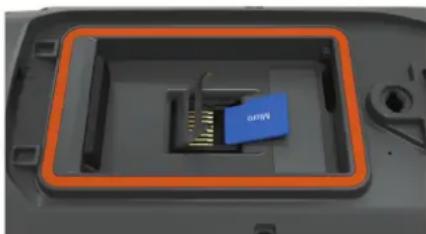
4 Placer hukommelseskortet 2 med guldkontakterne nedad.
5 Luk kortholderen.
6 Skub kortholderen til højre for at läse den.
7 Sæt batteriet og dækslet på plads igen.
Tilslutning af den håndholdte enhed til en computer
BEMAERK
For at forebygge korrosion skal du tørre USB-porten, beskyttelseshætten og det omgivende område grundigt før opladning eller tilslutning til en pc.
1 Løft vejrhætten ①
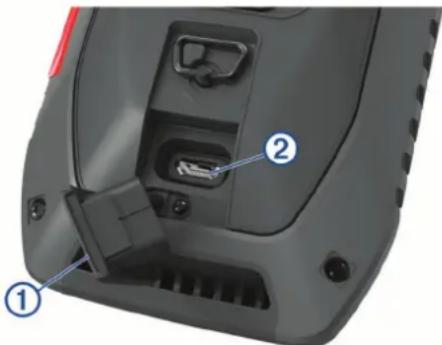
2 Sæt det lille stik på USB-kablet i mini-USB-stikket ② på enheden.
3 Tilslut USB-kablets anden ende til en ledig USB-port på computeren.
Tilslutning af halsbåndet til en computer
BEMAERK
Du kan forebygge korrosion ved at tørre kontakterne på halsbåndet og det omkringliggende område, før du tilslutter opladerclipsen.
1 Klik opladerclipsen fast på halsbåndet.
2 Sæt det lille stik på USB-kablet i mini-USB-porten på opladerclipsens kabel.
3 Sæt den anden ende af USB-kablet i USB-porten på computeren.
1 Slut hundehalsbändenheden til computeren (Tilslutning af halsbåndet til en computer, side 18).
Hundehalsbändenheden tændes automatisk.
2 Vælg opå hundehalsbändenheden.
3 Åbn BaseCamp.
BaseCamp genkender enheden.
4 Vælg Enhed > Modtag fra enhed.
5 Vælg hundehalsbändenheden på listen, og klik på OK.
BaseCamp opretter en mappe med overførte data i Min Samling.
Sletning af filer
BEMÆRK
Hvis du ikke ved, hvad en fil skal bruges til, må du ikke slette den. Hukommelsen i din enhed indeholder vigtige systemfiler, som ikke må slettes.
1 Åbn drevet eller disken Garmin.
2 Åbn en mappe eller diskenhed, hvis det er nødvendigt.
3 Vælg en fil.
4 Tryk på tasten Slet på tastaturet.
BEMÆRK: Hvis du bruger en Apple® computer, skal du tømme mappen Papirkurv for helt at slette filerne.
Frakobling af USB-kablet
Hvis din enhed er forbundet til din computer som et flytbart drev, skal du frakoble din enhed fra din computer på en sikker måde for at forhindre tab af data. Hvis din enhed er forbundet til din Windows computer som en bærbar enhed, er det ikke nødvendigt at frakoble den på en sikker måde.
1 Fuldfør en handling:
- På Windows computere skal du vælge Sikker fjernelse af hardware på proceslinjen og vælge din enhed.
- For Apple computere skal du vælge enheden og derefter vælge Fil > Skub ud.
2 Tag kablet ud af computeren.
Nulstilling af data og indstillinger
Enheden giver mulighed for at slette dine brugerdata og nulstille alle indstillinger til fabriksindstillingerne.
1 Vælg Opsætning > Nulstil.
2 Vælg en mulighed:
- Hvis du vil nulstille alle indstillinger til fabriksindstillingerne og gemme alle brugerindtastede oplysninger, skal du vælge Nulstil alle indstillinger.
- Hvis du vil slette alle brugerdata og nulstille alle indstillinger til fabriksindstillingerne, skal du vælge Slet alle.
Appendiks
Du kan bruge yderligere kort sammen med enheden, f.eks. BirdsEye satellitbilleder City Navigator og Garmin HuntView ^™ detaljerede kort. Detaljerede kort kan indeholde ekstra interessepunkter, som f.eks. restauranter eller marineservice. Du kan få yderligere oplysninger på buy.garmin.com eller ved at kontakte din Garmin Garmin-forhandler.
tempe
tempe er en ANT+ trådløs temperatursensor. Du kan fastgøre sensoren på en sikker strop eller en løkke, hvor den eksponeres for den omgivende luft og derfor fungerer som kilde for nøjagtige temperaturoplysninger. Du skal parre tempe med din enhed for at få vist temperaturoplysninger fra tempe.
- Før du parrer ANT+ tilbehøret med din Garmin enhed, skal du flytte dig 10 m (33 fod) væk fra andet ANT+ tilbehør.
- Bring Garmin enheden inden for rækkevidden på 3 m (10 fod) for ANT+ tilbehøret.
- Når du har parret første gang, genkender din Garmin enhed automatisk ANT+ tilbehøret, hver gang det aktiveres. Denne proces gennemføres automatisk, når du tænder for Garmin enheden, og den tager kun få sekunder, når tilbehøret er aktiveret og fungerer korrekt.
- Når parringen er gennemført, modtager din Garmin enhed kun data fra dit tilbehør, og du kan godt nærme dig andet tilbehør.
Instruktioner til udskiftning af hundehalsbåndsenhedens batteri
Komponenter til hundehalsbändsenheden
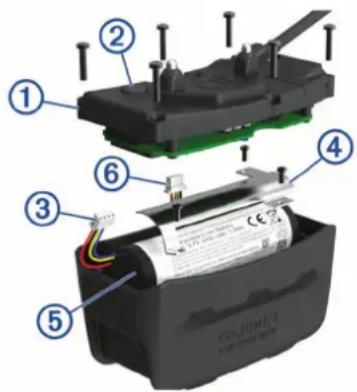
Før du udskifter batteriet, skal du rense enheden for snavs og vand. Du skal også have en lille Phillips-skruetrækker ved hånden.
Når du har taget det gamle batteri ud, skal du kontakte din lokale genbrugsstation for oplysninger om korrekt genanvendelse af batteriet.
Isætning af det nye batteri
Før du udskifter batteriet, skal du fjerne det gamle batteri (Sådan fjernes det gamle batteri, side 19). Du skal også have en lille Phillips-skruetrækker ved hånden. Du skal muligvis bruge en lille, flad skruetrækker.
1 Du skal isætte det nye batteri i den samme retning som det gamle batteri.
Stikket ①skal vende mod den ende, som er nærmest tænd/sluk-knappen, og det fremspring ②hvor ledningerne tilsluttes til batteriet, skal vende mod siden med kontakterne til opladerclipsen.
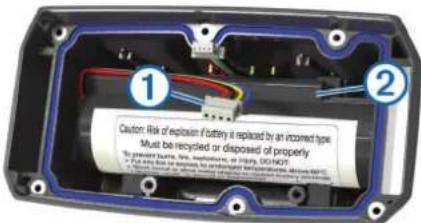
2 Sæt batteridækslet på plads igen.
3 Sæt skruerne tilbage på plads for at fastgøre batteridækslet.
4 Tilslut batteristikket og strømstikket.
Du skal muligvis bruge en flad skruetrækker til at fastgøre stikkene.
5 Vælg tænd/sluk-knappen for at teste tilslutningerne.
Når batteriet er korrekt tilsluttet udsendes der en tone, og status-LED'en blinker grønt.
6 Sluk enheden.
7 Kontroller, at den tætningsring, der er placeret indvendigt i bunddækslet, sidder helt på plads.
8 Sæt bagdækslet tilbage på plads.
9 Sæt de seks skruer tilbage på plads for at fastgøre bagdækslet.
Når du har isat det nye batteri, skal du oplade halsbåndet helt.
Udskiftning af batteriet i mini hundehalsbåndsenheden
Før du kan udskifte batteriet, skal du rense enheden for snavs og vand. Du skal også bruge en lille stjerneskruetrækker og den sikkerhedsskruetrækker, som medfølger i batteriudskiftningssættet.
1 Fjern skruerne fra det L-formede dæksel over VHF-antennen.
2 Tag det L-formede dæksel af.
3 Fjern skruerne fra bagdækslets ydre kanter.
4 Tag bagdækslet af.
5 Tag fat i batteritislutningsledningerne tæt på stikket, og træk stikket vinkelret i forhold til ledningspladen for at koble batteristikket fra enheden.
6 Tag fat i strømtilslutningsledningerne tæt på stikket, og træk stikket parallelt i forhold til ledningspladen for at koble strømstikket fra enheden.
7 Fjern skruerne fra batteripladen.
8 Fjern batteripladen.
9 Tag batteriet ud.
Batteriet sidder godt fast. Det kan være nødvendigt at lirke batteriet ud af bagpladen ved hjælp af en genstand, som ikke må være skarp og ikke må være af metal.
10 Isæt det nye batteri i det forreste rum med batteriets etiketside opad og batteriets forkant placeret under opladerkontaktkanten på enheden.
11 Sæt batteripladen på igen, sæt de to skruer i, og stram dem.
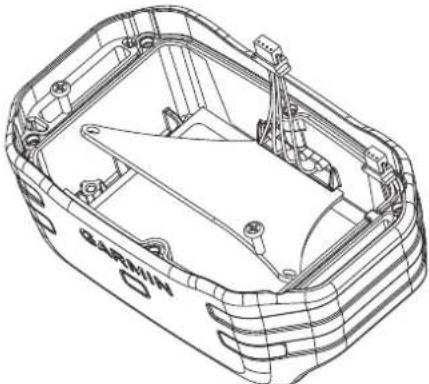
12 Kontroller, at tætningen ikke er beskadiget, og at den er helt på plads i rillen.
13 Tilslut batteristikket og strømstikket til enheden.
Når installationen er foretaget korrekt, smutter stikbenene nemt på plads i stikportene.
14 Sæt bagpladen på igen, sæt skruerne i, og stram dem for at fastgøre bagpladen sikkert.
15 Sæt det L-formede dæksel på igen, sæt skruerne i, og stram dem for at fastgøre den L-formede plade sikkert.
16 Kontroller, at tætningen ikke stikker ud af enheden.
Udskiftning af halsbåndet
Før du udskifter halsbåndet, skal du rense enheden for snavs og vand (Rengøring af enheden, side 16).
1 Træk halsbåndet ud af GPS-antennen, antenneguiden og hundeenheden.
Du skal muligvis hive og trække i halsbåndet for at fjerne det helt. Du skal muligvis løsne skruerne på GPS-antenneetuiet, men lad være med at fjerne dem.
2 Før det nye halsbånd gennem hundeenheden, antenneguiden og GPS-antennen.
3 Hvis det er nødvendigt, skal du stramme de skruer, som fastgør GPS-antenneetuiet.
Udskiftning af VHF-antennen i hundehalsbåndenheden
BEMAERK
Sørg for ikke at bøje det bånd, som tilslutter hovedenhedens hus med GPS-antennen, for meget.
Når det L-formede dæksel er fjernet, skal du sørge for ikke at berøre forseglingsmaterialet over for VHF-antennen, da dette kan beskadige hundehalsbåndsenhedens vandtætte forsegling.
Før du udskifter VHF-antennen, skal du rense enheden for snavs og vand (Rengøring af enheden, side 16). Du skal også bruge en lille Phillips-skruetrækker.
1 Fjern de 4 skruer fra det L-formede dæksel over VHF-antennen.
BEMÆRK: Du bør notere placeringen af den enkelte korte skrue.
2 Tag det L-formede dæksel af.
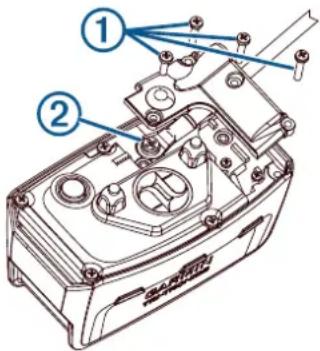
3 Fjern den skrue ②som fastgør VHF-antennen til bagdækslet.
4 Træk hele antennen ud af antenneguiden for at fjerne den gamle antenne.
5 Før antenneguiden i en løkke rundt om halsbåndet, og før den nye VHF-antenne gennem guiden.
Dette hjælper med til at pege antennen opad.
6 Isæt den skrue, som fastgør VHF-antennen til bagdækslet.
7 Placer det L-formede dæksel over VHF-antennen.
8 Isæt de 4 skruer i det L-formede dæksel, og placer den korte skrue i den korrekte position.
Udskiftning af sikringen i køretøjets strømkabel
BEMAERK
Når du skifter sikringen, skal du passe på, at du ikke taber de små dele, og du skal kontrollere, at de sættes tilbage det korrekte sted. Bilstrømkablet fungerer kun, hvis det er samlet korrekt.
Hvis enheden ikke kan oplades i dit køretøj, skal du muligvis skifte den sikring, der findes i spidsen af biladapteren.
1 Drej endestykket ① mod uret for at låse det op.
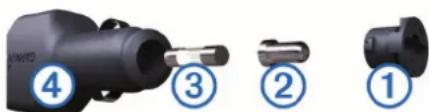
text_image
4 3 2 1TIP: Du skal muligvis bruge en mønt til at fjerne endestykket.
3 Indsæt en ny F-sikring (Fast Blow) med samme strøm, f.eks. 1 A eller 2 A.
5 Skub endestykket ind, og drej det med uret for at låse det fast på køretøjets strømkabel ④igen.
Indstillinger for datafelter
24 t maks temp: Den maksimale registrerede temperatur i de sidste 24 timer.
24 t min temp: Den laveste registrerede temperatur i de sidste 24 timer.
Afvigelse: Afveget afstand til venstre eller højre for den oprindelige rute. Du skal være i gang med at navigere, for at disse oplysninger vises.
Alarm-timer: Den aktuelle tid for nedtællingstimeren.
Barometer: Det aktuelle tryk med kalibrering.
Batteriniveau: Den resterende batterilevetid.
Bilsving: Retning af det næste sving på ruten. Du skal være i gang med at navigere, for at disse oplysninger vises.
Dato: Den aktuelle dag, måned og år.
Destinations waypoint: Det sidste punkt på ruten til destinationen. Du skal være i gang med at navigere, for at disse oplysninger vises.
Distancetæller: En løbende beregning af tilbagelagt distance for alle ture. Denne måling slettes ikke ved nulstilling af tripdata.
Distance til destination: Den resterende afstand til den endelige destination. Du skal være i gang med at navigere, for at disse oplysninger vises.
Distance til næste: Den resterende distance til det næste retnings- og afstandspunkt på ruten. Du skal være i gang med at navigere, for at disse oplysninger vises.
Drej: Vinkelforskellen (i grader) mellem pejlingen til din destination og din aktuelle kurs. L betyder drej til venstre. R betyder drej til højre. Du skal være i gang med at navigere, for at disse oplysninger vises.
ETA ved destination: Det anslåede klokkeslæt på dagen, hvor du når den endelige destination (justeret efter den lokale tid på destinationen). Du skal være i gang med at navigere, for at disse oplysninger vises.
ETA ved næste: Det anslåede klokkeslæt på dagen, hvor du når det næste waypoint på ruten (justeret efter den lokale tid ved waypointet). Du skal være i gang med at navigere, for at disse oplysninger vises.
Fart: Den aktuelle rejsehastighed.
Fart - gns. i bevægelse: Den gennemsnitlige hastighed i bevægelse siden den seneste nulstilling.
Fartgrænse: Den rapporterede fartbegrænsning for vejen. Ikke tilgængelig på alle kort og i alle områder. Stol altid på vejskiltene med de faktiske fartbegrænsninger.
Fart - maksimum: Den højeste hastighed, der er nået siden den seneste nulstilling.
Fart - samlet gennemsnit: Den gennemsnitlige hastighed i bevægelse og stoppet siden den seneste nulstilling.
Forløbet sporingstid: Den samlede registrerede tid. Hvis du f.eks. starter timeren og løber i 10 minutter, stopper timeren i 5 minutter og derefter starter timeren igen og løber i 20 minutter, er den forløbne tid 35 minutter.
Gennemsnitsomgang: Den gennemsnitlige omgangstid for den aktuelle aktivitet.
Glidehældn. til dest.: Den påkrævede glidehældning for at stige ned fra din aktuelle position til destinationshøjden. Du skal være i gang med at navigere, for at disse oplysninger vises.
Glidehældning: Hældningen på tilbagelagt vandret distance til ændringen i lodret distance.
GPS-højde: Højden for din aktuelle position ved hjælp af GPS.
GPS-kurs: Den retning, du bevæger dig i, baseret på GPS.
GPS-nøjagtighed: Fejlmargenen for din nøjagtige position. F.eks. er din GPS-position nøjagtig ned til +/- 3,65 m (12 fod).
GPS-signalstyrke: GPS-satellitsignalets styrke.
Højde: Højden over eller under havets overflade for din aktuelle position.
Højde - maksimum: Den største højde, der er nået siden den seneste nulstilling.
Højde - minimum: Den laveste højde, der er nået siden den seneste nulstilling.
Højde over jorden: Højden for din aktuelle position over havets overflade (hvis kortene indeholder tilstrækkelige oplysninger om højde).
Ingen: Dette er et tomt datafelt.
Kalorier: Antallet af forbrændte kalorier i alt.
Klokkeslæt: Det aktuelle klokkeslæt baseret på din aktuelle position og dine tidsindstillinger (format, tidszone og sommertid).
Kompasretning: Den retning, du bevæger dig i, baseret på kompasset.
Lodr dist t dest: Højdedistancen mellem din aktuelle position og den endelige destination. Du skal være i gang med at navigere, for at disse oplysninger vises.
Lodret distance til næste: Højdedistancen mellem din aktuelle position og det næste retnings- og afstandspunkt på ruten. Du skal være i gang med at navigere, for at disse oplysninger vises.
Lodret fart til destination: Stignings- eller nedstigningshastigheden til en forudbestemt højde. Du skal være i gang med at navigere, for at disse oplysninger vises.
markør: En pil peger i retning af det næste retnings- og afstandspunkt eller sving. Du skal være i gang med at navigere, for at disse oplysninger vises.
Næste waypoint: Det næste punkt på ruten. Du skal være i gang med at navigere, for at disse oplysninger vises.
Nedstigning - gennemsnit: Nedstigningens gennemsnitlige lodrette distance.
Nedstigning - maksimum: Den maksimale nedstigningshastighed i fod pr. minut eller meter pr. minut siden den seneste nulstilling.
Nedstigning - samlet: Den samlede højdenedstigning siden den seneste nulstilling.
Omgange: Antallet af gennemførte omgange for den aktuelle aktivitet.
Omgang nedstigning: Nedstigningens lodrette distance for den aktuelle omgang.
Omgangsdistance: Den tilbagelagte afstand for den aktuelle omgang.
Omgangsfart: Den gennemsnitlige hastighed for den aktuelle omgang.
Omgangsstigning: Stigningens lodrette distance for den aktuelle omgang.
Omgivende tryk: Det ukalibrerede omgivende tryk.
Opstigning - gennemsnit: Stigningens gennemsnitlige lodrette distance siden den seneste nulstilling.
Opstigning - maksimum: Den maksimale stigningshastighed i fod pr. minut eller meter pr. minut siden den seneste nulstilling.
Opstigning - samlet: Den samlede højdestigning siden den seneste nulstilling.
Position (længde/bredde): Den aktuelle position i længde- og breddegrad uanset den valgte indstilling for positionsformat.
Position (valgt): Den aktuelle position ved brug af den valgte indstilling for positionsformat.
Retning: Den retning, du bevæger dig i.
Sen. omg.tid: Stopurstid for den senest gennemførte omgang.
Sidste omg. - ned: Nedstigningens lodrette distance for den senest gennemførte omgang.
Sidste omg. - op: Stigningens lodrette distance for den senest gennemførte omgang.
Sidste omgang - fart: Den gennemsnitlige hastighed for den senest gennemførte omgang.
Sidste omgangsdistance: Den tilbagelagte afstand for den senest gennemførte omgang.
Solnedgang: Tidspunktet for solnedgang på din GPS-position.
Stigning: Beregningen af stigning (højde) divideret med løb (distance). Hvis du f.eks. kommer 3 m (10 fod) højere op, hver gang du bevæger dig 60 m (200 fod), er stigningen 5 %.
Stopur-timer: Stopurstid for den aktuelle aktivitet.
Temperatur: Lufttemperaturen. Din kropstemperatur påvirker temperatursensoren.
Tid til destination: Den anslåede resterende tid, inden du när destination. Du skal være i gang med at navigere, for at disse oplysninger vises.
Tid til næste: Den anslåede resterende tid, inden du når det næste retnings- og afstandspunkt på ruten. Du skal være i gang med at navigere, for at disse oplysninger vises.
Til kurs: Den retning, du skal bevæge dig i, for at komme tilbage til ruten. Du skal være i gang med at navigere, for at disse oplysninger vises.
Total omgang: Stopurtiden for alle de gennemførte omgange.
Triptæller: En løbende beregning af den tilbagelagte distance siden den sidste nulstilling.
Triptid: En løbende beregning af den tid, du har bevæget dig og ikke bevæget dig, siden den seneste nulstilling.
Trip tid - bevægelse: En løbende beregning af den tid, du har bevæget dig, siden den seneste nulstilling.
Trip tid - stoppet: En løbende beregning af den tid, du ikke har bevæget dig, siden den seneste nulstilling.
VMG (Velocity Made Good): Hastigheden, hvormed du nærmer dig en destination langs en rute. Du skal være i gang med at navigere, for at disse oplysninger vises.
Indeks
A
aktiviteter 12
alarmer 10
alarmpunkter 13
hund 14
position 6
toner 14
ur 13
alarmpunktsalarmer 13
ANT+ sensorer, parre 18
applikationer 9
arealberegning 13
B
baggrundslys 17
BaseCamp 18
batteri 16, 18
installere 1
levetid 15
maksimere 5, 11, 17
opbevaring 16
oplade 2, 17
udskifte 19
udskiftning 19
Bluetooth teknologi 9
brugerdata, slette 18
C
computer, tilslutte 17, 18
D
data
dele data 6
deling 6
opbevare 9
overføre 9
datafelter 13, 14
E
enhed, vedligeholdelse 16
F
fejlfinding 18
flok, markere 11
første opsætning 2
G
Garmin Express
opdatering af software 15, 16
registrere enheden 15
geo-hegn 6
GPS 14
indstillinger 14
H
halsbând 5
fastgørelse 4
lys 11
oplade 2
udskifte halsbänd 19
udskiftning af batteri 19
VHF-antenne 1, 19
grundlæggende træning 6
halsbând 11
ID 4
information 4
navigere til 5
opdateringshastighed 17
oplysninger 4
spor 4, 6, 18
sporing 5, 6, 11
sporings- og kontrolkoder 3, 4
statistik 4, 11
tilføje 3
træning 6
type 4
højde 12, 13
plot 13
højdemåler, kalibrere 13
1
ikoner 5
indstillinger 6–8, 14, 15
enhed 15
inReach 15
inReach fjernbetjening 15
J
jæger 9
K
kalibrere, højdemåler 13
knapper på skærmen 2
kompas 5, 13
kalibrere 13
navigering 13
kontakt 9,10
ID 10
tilføje 10
visning på kort 10
kort 11, 12
BirdsEye billeder 14
indstillinger 15
måle afstande 13
navigation 12
opdatering 15, 16
retning 12, 15
valgfri 18
zoom 5,15
M
meddelelser 7, 10
navigering 7
slette 7
microSD kort. Se hukommelseskort
microSD-kort. Se hukommelseskort
måle afstande 13
måleenheder 15
N
navigation 5, 12, 13
højdemåler 13
nulstilling af enheden 18
O
opbevare data 9
opdateringer, software 15, 16
oplade 17
halsbänd 2
hândholdt 2
overføre, spor 18
P
parre
ANT+ sensorer 18
smartphone 9
pejlingsmarkør 13
positionsformat 15
produktregistrering 15
R
radiofrekvenser 4
rengøre berøringsskærmen 16
rengøre enhed 16
rengøring af enheden 16
reservedele 18, 19
ruteplanlægning. Se ruter
ruter 12
indstillinger 15
navigering 12
oprette 12
redigere 12
slette 12
S
satellitsignaler 2, 14
opfange 2
Sight 'N Go 13
signallys 11
sigtelinjeradiokommunikation 5
sikring, ændre 20
skærmindstillinger 14
slette, alle brugerdata 18
smartphone 9
applikationer 9
parre 9
software
opdatering 15, 16
opdateringer 15
SOS 7,8
annullere 8
sende 8
specifikationer 16
spor 6, 12
indstillinger 15
navigering 12
optage 1
sporing 7,8
strømkabler, udskifte sikringen 20
søvnfunktion 5
T
taster 1
træning 6
Tempe 15
tempe 15, 18
temperatur 18
test af enheden 9
tilbehør 18
toner 14
TracBack 12
træning, tone 6
tænd/sluk-knap 1,2
U
USB
frakoble 18
stik 1
v
vejr 8,9
inReach 8
VHF-antenne 1, 19
W
waypoints 11, 13
gemme 10, 11
projicering 11
redigere 11
slette 12
Wi-Fi 9
tilslutte 9
Z
zoome, kort 5
support.garmin.com