
BMW Motorrad Navigator Street - Gps GARMIN - Gratis brugsanvisning og manual
Find enhedens vejledning gratis BMW Motorrad Navigator Street GARMIN i PDF-format.


Brugerspørgsmål om BMW Motorrad Navigator Street GARMIN
0 spørgsmål om dette apparat. Besvar dem du kender, eller stil dit eget.
Stil et nyt spørgsmål om dette apparat
Download vejledningen til din Gps i PDF-format gratis! Find din vejledning BMW Motorrad Navigator Street - GARMIN og tag din elektroniske enhed tilbage i hånden. På denne side er alle dokumenter nødvendige for brugen af din enhed offentliggjort. BMW Motorrad Navigator Street af mærket GARMIN.
BRUGSANVISNING BMW Motorrad Navigator Street GARMIN
Alle rettigheder forbeholdes. I henhold til lovgivningen om ophavsret må denne vejledning ikke kopieres, helt eller delvist, uden skriftligt samtykke fra Garmin. Garmin forbeholder sig retten til at ændre eller forbedre sine produkter og til at ændre indholdet af denne vejledning uden at være forpligtet til at varsle sådanne ændringer og forbedringer til personer eller organisationer. Gå til www.garmin.com for at finde aktuelle opdatringer og supplerende oplysninger om brugen af dette produkt.
Garmin ^x og Garmin logoet er varemærker tilhørende Garmin Ltd. eller dets datterselskaber, registreret i USA og andre lande. nüMaps Lifetime ^™ og TracBack ^° er varemærker tilhørende Garmin Ltd. eller dets datterselskaber. Disse varemærker må ikke benyttes uden udtrykkelig tilladelse fra Garmin.
Navnet Bluetooth ^® og de tilhørende logoer ejes af Bluetooth SIG, Inc., og enhver brug deraf af Garmin sker under licens. microSD ^™ er et varemærke tilhørende SD-3C.
BMW ^€ er et registreret varemærke tilhørende BMW AG.
Dette Class III produkt strømforsynes fra en begrænset strømforsyning.
Sådan kommer du i gang
ADVARSEL
Se guiden Vigtige produkt- og sikkerhedsinformationer i æsken med produktet for at se produktadvarsler og andre vigtige oplysninger.
Montering af enheden i motorcykelholderen
1 Placer bunden af enheden i holderen.
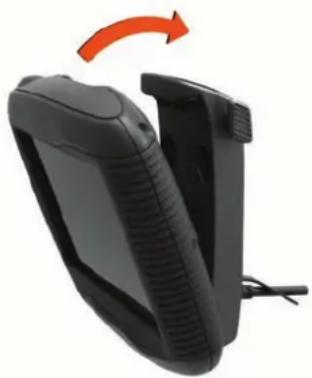
2 Skub enheden tilbage, så den klikker på plads.
3 Hvis låsetappen øverst på holderen bliver oppe, når du indsætter enheden, skal du trykke den ned, indtil den røde stribe ikke længere er synlig.
Fjernelse af enheden fra motorcykelholderen
1 Tryk på udløserknappen på siden af holderen.
2 Løft enheden ud.
Montering af enheden i en bil
BEMÆRK: Bilholderen er indeholdt i bilsættet (ekstraudstyr).
BEMAERK
Før du monterer enheden, skal du kontrollere de lokale regler for forrudemontering.
ADVARSEL
Dette produkt indeholder et litiumionbatteri. Opbevar enheden uden for direkte sollys for at undgå risiko for personskade eller produktskade, der skyldes, at batteriet udsættes for ekstrem varme.
Brug ikke sugekopmonteringen på en motorcykel.
Se guiden Vigtige produkt- og sikkerhedsinformationer i æsken med produktet for at se produktadvarsler og andre vigtige oplysninger.
1 Træk vejrhætten af bagsiden af holderen.
2 Tilslut den lille ende af bilens strømkabel ① til mini-USB-porten ②.
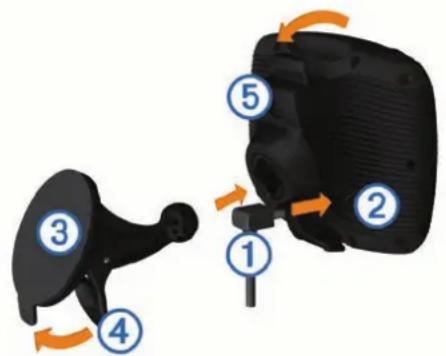
3 Fjern det gennemsigtige plastik fra sugekoppen.
4 Rengør og tør forruden og sugekoppen med en fnugfri klud.
5 Tryk sugekoppen ③ fast på forruden, og skub armen ④ tilbage mod forruden.
6 Sæt holderen ⑤ fast på sugekoppens arm.
7 Placer bunden af enheden i holderen.
8 Skub enheden tilbage, så den klikker på plads.
TIP: Tryk på logoet øverst på enheden, mens du holder på knappen øverst på holderen.
9 Tilslut den anden ende af bilens strømkabel til en stikkontakt.
Support og opdateringer
- Produktregistrering
- Software og kortopdateringer
- Brugervejledninger
- Køretøjer, stemmer og andet ekstraudstyr
Konfigurering af Garmin Express™
1 Tilslut enheden til din computer med et USB-kabel.
2 Gå til www.garmin.com/express.
3 Følg instruktionerne på skærmen.
Aktivering og deaktivering af dvaletilstand
Du kan bruge dvaletilstand til at spare på batteriet, når du ikke bruger enheden. Når enheden er i dvaletilstand, bruger den meget lidt strøm og kan vågne på et øjeblik og være klar til brug.
TIP: Du kan oplade din enhed hurtigere ved at sætte den i dvaletilstand, mens batteriet oplader.
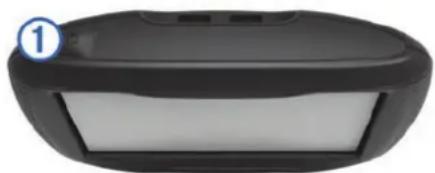
Tryk på tænd/sluk-knappen ①.
1 Hold tænd/sluk-knappen neden, indtil der vises en meddelelse på skærmen.
Meddelelsen vises efter fem sekunder. Hvis du slipper tænd/sluk-knappen, før meddelelsen vises, aktiverer enheden dvaletilstand.
2 Vælg Sluk.
Nulstilling af enheden
Du kan nulstille din enhed, hvis den holder op med at fungere.
Hold tænd/sluk-knappen nede i 10 sekunder.
Justering af skærmens lysstyrke
1 Vælg Indstillinger > Skærm > Lysstyrke.
2 Vælg eller for at justere lysstyrken for skærmen.
Justering af lydstyrken
1 Vælg Lydstyrke.
2 Vælg en funktion:
• Vælg eller for at justere lydstyrken.
• Vælg før at slå lyd fra på enheden.
• Vælg før at se yderligere valgmuligheder.
Statuslinjens ikoner
Statuslinjen er placeret øverst på hovedmenuen.
Statuslinjeikonerne viser oplysninger om funktioner på enheden. Du kan vælge nogle ikoner for at ændre indstillinger eller få vist yderligere oplysninger.
| GPS-signalstatus. | |
 | Teknologistatus for Bluetooth* (vises, när Bluetooth er aktiveret). |
 | Indikator for transportform. |
 | Aktuel tid. |
 | Batteristatus. |
Opfangning af GPS-signaler
For at navigere med enheden skal du oprette satellitforbindelse. 🐎 på statuslinjen angiver satellitsignalstyrken (se Statuslinjens ikoner). Det kan tage flere minutter at opfange satellitsignaler.
1 Tænd for enheden.
2 Gå om nødvendigt udendørs på et åbent område, som ikke er i nærheden af høje bygninger eller træer.
3 Hvis det er nødvendigt, skal du holde nede på .føl at få vist detaljerede oplysninger om satellitsignalerne.
Visning af GPS-signalstatus
Hold .nede i tre sekunder.
Transportformer
| Anvendelsesmåden Motorcykel | |
| Anvendelsesmåden Bil | |
| Anvendelsesmåden Direkte linje (Se Navigation i direkte linje) |
Ruteplanlægning og navigation beregnes forskelligt afhængigt af din transportform.
Valg af transportform
Vælg
Batterioplysninger
Når enheden er tilsluttet strøm, begynder den at oplade.
☐på statuslinjen angiver status for det interne batteri. Hvis du vil øge batteriindikatorens præcision, skal du aflade batteriet helt og derefter oplade det helt. Afbryd ikke enheden, før den er helt opladet.
Indstilling af tid
BEMÆRK: Du kan vælge Automatisk for automatisk at indstille klokkeslættet, hver gang enheden tændes.
1 Vælg 9:10 ^A
2 Rul igennem tallene for at indstille klokkeslættet.
Brug af skærmknapper
• Vælg for at vende tilbage til det forrige menuskæmbillede.
- Tryk og hold på för at gå tilbage til hovedmenuen.
- Vælg eller forat se flere valgmuligheder.
- Hold eller inde for at rulle hurtigere.
- Vælg for at se en menu med valgmuligheder for den aktuelle skærm.
Brug af tastaturet på skærmen
Se "Indstillinger for sprog og tastatur" for at få oplysninger om, hvordan du ændrer tastaturopsætningen (Indstillinger for sprog og tastatur).
- Vælg et tegn på tastaturet for at indtaste et bogstav eller tal.
- Vælg en række bogstaver, f.eks. "A-I," for at vælge et bogstav i den pågældende serie.
• Vælg for-at tilføje et mellemrum.
• Vælg for at slette en søgepost.
• Vælg f at slette et tegn.
• Vælg før at vælge sprogindstilling for tastaturet.
• Vælg foral indtaste specialtegn som f.eks. tegnsætningstegn.
• Vælg før at skifte mellem store og små bogstaver.
Om genveje
Sådan tilføjer du en genvej
Du kan tilføje genveje til menuen Find. En genvej kan vise hen til en position, en kategori eller et søgeværktøj.
Menuen Find kan indeholde op til 36 genvejsikoner.
1 Vælg Find > Tilføj genvej.
2 Vælg et emne.
Fjernelse af en genvej
1 Vælg Find > ≡ Fjern genvej(e).
2 Vælg den genvej, der skal fjernes.
3 Vælg genvejen igen for at bekræfte.
4 Vælg Gem.
Søgning efter positioner
Positioner
De detaljerede kort, der er indlæst på enheden, indeholder positioner som f.eks. restauranter, hoteller, bilværksteder og detaljerede gadeoplysninger. Du kan bruge kategorier til at søge efter virksomheder og attraktioner i nærheden. Du kan også søge efter adresser, koordinater, byer og vejkryds.
Søgning efter BMW® forhandlere
Du kan søge efter den BMW forhandler, der er tættes på dig. Vælg Find > BMW Motorrad.
Kontaktoplysninger
Hvis der opstår problemer i forbindelse med brugen af din BMW Navigator, eller hvis du har spørgsmål, skal du kontakte din BMW Motorrad-forhandler.
Søgning efter en position efter kategori
1 Vælg Find.
2 Vælg en kategori, eller vælg Kategorier.
3 Vælg en underkategori, hvis det er nødvendigt.
4 Vælg en position.
Søgning i en kategori
Når du har udført en søgning efter et interessepunkt, viser visse kategorier muligvis listen Hurtig søgning, der viser de sidste tre destinationer, du har valgt.
1 Vælg Find.
2 Vælg en kategori, eller vælg Kategorier.
3 Vælg en kategori.
4 Vælg en destination på listen Hurtig søgning, hvis den findes på listen.
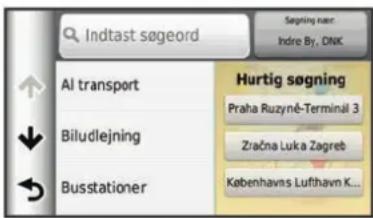
5 Vælg evt. den rigtige destination.
Søgning efter positioner ved anvendelse af søgelinjen
Du kan bruge søgelinjen til at søge efter positioner ved at indtaste en kategori, et varenavn, en adresse eller et bynavn.
1 Vælg Find.
2 Vælg Indtast søgeord i søgelinjen.
3 Indtast en del af eller hele søgeordet.
Forslag til søgeord vises under søgelinjen.
4 Vælg en funktion:
- Hvis du vil søge efter en bestemt type virksomhed, kan du indtaste et kategorinavn (f.eks. "biografer").
- Du kan søge efter en forretning vha. dens navn ved at indtaste hele eller del af navnet.
- Du kan søge efter en adresse i nærheden af dig ved at indtaste husnummeret og gadenavnet.
- Du kan søge efter en adresse i en anden by ved at indtaste husnummer, gadenavn, by og stat.
- Du kan søge efter en by ved at indtaste by og stat/land.
- Du kan søge efter koordinater ved at indtaste koordinater på længde- og breddegrad.
5 Vælg en funktion:
• Vælg et ord for at bruge det som søgeord.
• Vælg for at søge ved hjælp af din indtastede tekst.
6 Vælg en position, hvis det er nødvendigt.
Ændring af søgeområdet
1 Vælg Find i hovedmenuen.
2 Vælg Søgning nær:
3 Vælg en funktion.
Rapportering om en lukket eller manglende position
Hvis dine søgeresultater inkluderer en forældet eller forkert position, kan du rapportere fejlen til Garmin og fjerne positionen fra fremtidige søgninger.
1 Søg efter en position (Søgning efter positioner ved anvendelse af søgelinjen).
2 Vælg en position fra søgeresultaterne.
3 Vælg i
4 Vælg ≈ Rediger.
5 Vælg Rapporter som lukket eller Rapporter som manglende.
Disse oplysninger sendes til Garmin, når enheden sluttes til myDashboardu ved hjælp af din computer (Konfigurering af Garmin Express™).
Redigering af positionsoplysninger
Du kan ændre adressen eller telefonnummeret på en position, der vises i sögeresultaterne.
1 Søg efter en position.
2 Vælg en position fra søgeresultaterne.
3 Vælg i
4 Vælg ≈ Rediger.
5 Vælg Adresse eller Telefonnummer, og indtast den nye information.
Bedømmelse af et interessepunkt
Du kan tildele en stjernebedømmelse til et interessepunkt.
1 Søg efter et sted (Søgning efter en position efter kategori).
2 Vælg en position fra søgeresultaterne.
3 Vælg i
4 Vælg stjernerne for at bedømme interessepunktet.
Søgeværktøjer giver dig mulighed for at søge efter bestemte typer positioner ved at svare på forespørgsler på skærmen.
Søgning efter en adresse
BEMÆRK: Rækkefølgen af disse trin kan være anderledes afhængigt af de kortdata, der er indlæst på din enhed.
1 Vælg Find.
2 Vælg om nødvendigt Søgning nær: for at ændre søgeområdet (Ændring af søgeområdet).
3 Vælg Adresse.
4 Følg instruktionerne på skærmen til indtastning af adresseoplysninger.
5 Vælg adressen.
Søgning efter et vejkryds
Du kan søge efter et vejkryds eller en sammenfletning mellem to gader, motorveje eller andre veje.
1 Vælg Find > Kategorier > Vejkryds.
2 Følg instruktionerne på skærmen til indtastning af gadeoplysninger.
3 Vælg vejkrydset.
Søgning efter en by
1 Vælg Find > Kategorier > Byer.
2 Vælg Indtast søgeord.
3 Indtast et bynavn, og vælg Q
4 Vælg en by.
Søgning efter en position ved hjælp af koordinater
Du kan søge efter en position ved hjælp af bredde- og længdegraden. Det kan være nyttigt ved geocaching.
1 Vælg Find > Kategorier > Koordinater.
2 Om nødvendigt skal du vælge og ændre koordinatformatet eller datum.
3 Indtast koordinaterne for bredde- og længdegraden.
4 Vælg Vis på kort.
Søgning efter en position ved at gennemse kortet
Inden du kan finde steder indeholdt i kortdata, som f.eks. restauranter, hospitaler og benzinstationer, skal du aktivere kortlag for steder langs vejen (Tilpasning af kortlagene).
1 Vælg Vis kort.
2 Træk og zoom kortet for at få vist søgeområdet.
3 Hvis nødvendigt, vælg Qog vælg et kategoriikon for kun at se en bestemt kategori af steder.
Positionsmarkører (Heller en blå prik) vises på kortet.
4 Vælg en funktion:
• Vælg en positionsmarkør.
- Vælg et punkt, f.eks. en gade, et vejkryds eller en adresse.
5 Hvis nødvendigt, vælg beskrivelsen af positionen for at se yderligere oplysninger.
Lagring af en startposition
Du kan angive din hjem position for den position, som du hyppigst vender tilbage til.
1 Vælg Find > ≡> Indtast Hjem position.
2 Vælg Indtast min adresse, Brug aktuel placering eller Nyligt fundne.
Positionen gemmes som "Hjem" i menuen Gemt.
Sådan kører du hjem
Vælg Find > Kør hjem.
Redigering af din hjemmeposition
1 Vælg Find > Gemte > Hjem.
2 Vælg i
3 Vælg ≡ Rediger.
4 Indtast ændringerne.
5 Vælg Udført.
Søgning efter nyligt fundne destinationer
Enheden gemmer de sidste 50 positioner, du har fundet.
1 Vælg Find > Nylige.
2 Vælg en position.
Rydning af listen over nyligt fundne positioner
Vælg Find > Nylige > ≡ > Ryd > Ja.
Søgning efter parkering
1 Vælg Find > Kategorier > Parkering.
2 Vælg en parkeringsposition.
Indstilling af en simuleret position
Hvis du er indendørs eller ikke modtager satellitsignaler, kan du bruge GPS'en til at indstille en simuleret position.
1 Vælg Indstillinger > Navigation > GPS-simulator.
2 Fra hovedmenuen vælges Vis kort.
3 Tryk to gange på kortet for at vælge et område. Positionens adresse vises nederst på skærmen.
4 Vælg beskrivelsen af positionen.
5 Vælg Sæt position.
Lagring af positioner
Sådan gemmer du en position
1 Søg efter et sted (Søgning efter en position efter kategori).
2 Vælg en position fra søgeresultaterne.
3 Vælg i
4 Vælg ≡ Gem.
5 Indtast om nødvendigt et navn, og vælg Udført.
Lagring af din aktuelle position
1 På kortet vælges køretøjsikonet.
2 Vælg Gem.
3 Indtast et navn, og vælg Udført.
4 Vælg OK.
Start af en rute til en gemt position
1 Vælg Find > Gemte.
2 Vælg om nødvendigt en kategori, eller vælg Alle gemte steder.
3 Vælg en position.
4 Vælg Start!.
Redigering af en gemt position
1 Vælg Find > Gemte.
2 Vælg en kategori, hvis det er nødvendigt.
3 Vælg en position.
4 Vælg i
5 Vælg ≈ Rediger.
6 Vælg en funktion:
• Vælg Navn.
• Vælg Telefonnummer.
- Vælg Kategorier, hvis du vil tildele kategorier til den gemte position.
- Vælg Skift kortsymbol, hvis du vil ændre det symbol, der bruges til at markere positionen på et kort.
7 Rediger oplysningerne.
8 Vælg Udført.
Tildeling af kategorier til en gemt position
Du kan tilføje tilpassede kategorier for at organisere dine gemte positioner.
BEMAERK: Kategorier vises i menuen med gemte positioner, när du har gemt mindst 12 positioner.
1 Vælg Find > Gemte.
2 Vælg en position.
3 Vælg i
4 Vælg ≡ Rediger > Kategorier.
5 Indtast et eller flere navne på kategorier, adskilt af komma.
6 Vælg evt. en foreslået kategori.
7 Vælg Udført.
Sådan deler du en gemt position
Hvis du gemmer en position på en forretning, der ikke findes i kortdata, kan du dele positionen med Garmin, så den kan blive tilføjet fremtidige kortopdateringer og delt med Garmin fællesskabet.
1 Vælg Find >Gemte.
2 Vælg en kategori, hvis det er nødvendigt.
3 Vælg en position.
4 Vælg i
5 Vælg ≈ Del sted.
Sådan sender du en position til enheden
Du kan sende positioner til din enhed fra forskellige onlinekilder, herunder http://connect.garmin.com.
1 Tilslut din enhed til din computer (Tilslutning af enheden til din computer).
2 Installer Garmin Communicator Plugin, hvis det er nødvendigt.
BEMÆRK: Gå til www.garmin.com/communicator for at få yderligere oplysninger.
3 Find en position på et understøttet websted på din computer.
4 Vælg Send til GPS på webstedet.
BEMAERK: Nogle websteder benytter muligvis en anden knap eller et andet link.
5 Følg instruktionerne på skærmen.
Sletning af en gemt position
BEMAERK: Slettede positioner kan ikke gendannes.
1 Vælg Find > Gemte.
2 Vælg ≈ Slet gemte steder.
3 Vælg feltet ved siden af de gemte positioner, der skal slettes, og vælg Slet.
Navigation
Start en rute
1 Søg efter en position (Positioner).
2 Vælg en position.
3 Vælg Start!.
Ændring af ruteberegningstilstand
1 Vælg Indstillinger > Navigation > Beregningstilstand.
2 Vælg en funktion:
- Vælg Hurtigste tid for at beregne ruter, der er hurtigere at køre, men som kan være længere afstandsmæssigt.
- Vælg Veje med sving for at beregne ruter, der foretrækker veje med sving.
- Vælg Direkte linje for at beregne punkt til punkt ruter (uden veje).
- Vælg Korteste distance for at beregne ruter, der er kortere, men som kan tage længere tid at køre.
Visning af flere ruter
1 Søg efter et sted (Søgning efter en position efter kategori).
2 Vælg en position fra søgeresultaterne.
3 Vælg Ruter.
4 Vælg en rute.
5 Vælg Start!.
Start af en rute til en gemt position
1 Vælg Find > Gemte.
2 Vælg om nødvendigt en kategori, eller vælg Alle gemte steder.
3 Vælg en position.
4 Vælg Start!.
Kørsel med flere sving
Enheden kan beregne ruter, der foretrækker flere sving. Denne funktion kan give en smukkere tur, men den kan også forlænge tiden eller afstanden til din destination.
1 Vælg Indstillinger > Navigation > Beregningstilstand > Veje med sving > Gem.
2 Vælg Indstillinger > Navigation > Undgå > Motorveje for at undgå motorveje på din rute (valgfrit).
Dette kan øge brugen af sving i ruter, men kan forlænge tiden eller afstanden på længere ruter.
3 Start en rute.
Din rute på kortet
BEMÆRK
Funktionen for fartbegrænsningsikon er kun beregnet til oplysningsformål og træder ikke i stedet for dit ansvar for at overholde alle opsatte skilte om fartbegrænsning samt for at bruge sin egen dømmekraft for sikker kørsel på alle tidspunkter. Garmin er ikke ansvarlig for eventuelle trafikbøder eller stævninger, du måtte modtage for ikke at overholde alle gældende trafiklove og -skilte.
Ruten er markeret med en magentarød linje. Et ternet flag markerer din destination.
Mens du kører, guider enheden dig til destinationen med stemmekommandoer, pile på kortet samt retningsangivelser øverst på kortet. Hvis du fraviger den oprindelige rute, beregner enheden ruten på ny og giver nye retningsanvisninger.
Et datafelt med den aktuelle hastighedsgrænse kan blive vist, när du kører på større veje.
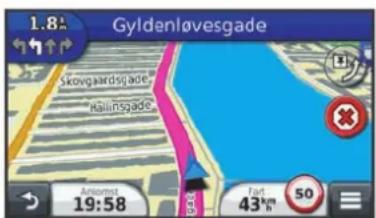
Brug af navigationskortet
1 Fra hovedmenuen vælges Vis kort.
2 Hvis kontrolelementerne for zoom ikke vises, skal du vælge kortet for at få dem vist.
3 Vælg kortet.
4 Vælg en funktion:
• Vælg eller for at zoome ind eller ud.
• Vælg for at rotere kortvisningen.
• Vælg før at skifte mellem Nord op- og 3D-visning.
• Vælg at tilføje eller fjerne kortlag.
• Vælg før at få vist bestemte kategorier.
• Vælg før at centrere kortet på din aktuelle position.
- For at få vist genveje for kort- og navigationsfunktioner skal du vælge ≡
Tilføjelse af et punkt på en rute
Du skal navigere ad en rute, før du kan tilføje et punkt.
1 På kortet vælges ➤ Find.
2 Søg efter en position.
3 Vælg en position.
4 Vælg Start!.
5 Vælg Tilføj til aktiv rute.
Spring et punkt over på din rute
Hvis du beslutter ikke at gå til næste punkt på din rute, kan du springe punktet over. Dette forhindrer, at enheden forsøger at føre dig tilbage til det udeladte punkt. Denne funktion er ikke tilgængelig, hvis det næste punkt er din endelige destination.
Vælg ≡ Spring over på kortet.
Valg af en omvej
Mens du navigerer en rute, kan du gøre brug af omveje for at undgå forhindringer som f.eks. vejarbejde.
Under navigation skal du vælge ≡ Omvej.
Afbrydelse af en rute
På kortet vælges ✗
Brug af Foreslåede ruter
Inden du kan anvende denne funktion, skal du gemme mindst én position og aktivere rejsehistorikfunktionen (Enhedsoplysninger og personlige indstillinger).
Når du anvender funktionen myTrends ^™ , forudser din enhed din destination baseret på din rejsehistorik, ugedagen og tidspunktet på dagen. Når du er kørt til en gemt position flere gange, kan positionen vises i navigationslinjen på kortet sammen med den estimerede rejsetid og trafikoplysninger.
Vælg navigationslinjen for at se en foreslået rute til positionen.
Om Afkørsel med service
Mens du navigerer en rute, kan du finde benzin, mad, logi og toiletter ved kommende afkørsler.
Service findes som faner efter kategori.
Søgning efter afkørsler med service
1 På kortet vælges ≡ Afkørsel /service.
2 Brug pilene til at vælge en kommende afkørsel.
3 Vælg en fane til afkørsel med service.
4 Vælg et interessepunkt.
Navigation til en afkørsel
1 På kortet vælges ≈ Afkørsel /service > 76.
2 Vælg Start!.
Undgåelse af vejegenskaber
1 Vælg Indstillinger > Navigation > Undgå.
2 Vælg de vejegenskaber, du vil undgå på dine ruter, og vælg Gem.
Om brugerdefinerede undgåelser
Brugerdefinerede undgåelser tillader, at du undgår særlige områder og veje. Du kan aktivere og deaktivere brugerdefinerede undgåelser efter behov.
Sådan undgår du et område
1 Vælg Indstillinger > Navigation > Brugerdefinerede undgåelser.
2 Vælg Tilføj undgåelse, hvis det er nødvendigt.
3 Vælg Tilføj Undgå område.
4 Vælg det øverste venstre hjørne på området, der skal undgås, og vælg Næste.
5 Vælg det nederste højre hjørne på området, der skal undgås, og vælg Næste.
Det valgte område er nedtonet på kortet.
6 Vælg Udført.
Sådan undgår du en vej
1 Vælg Indstillinger > Navigation > Brugerdefinerede undgåelser.
2 Vælg Tilføj Undgå vej.
3 Vælg startpunktet på den del af vejen, der skal undgås, og vælg Næste.
4 Vælg slutpunktet på den del af vejen, der skal undgås, og vælg Næste.
5 Vælg Udført.
Deaktivering af en brugerdefineret undgåelse
Du kan deaktivere en brugerdefineret undgåelse uden at slette den.
1 Vælg Indstillinger > Navigation > Brugerdefinerede undgåelser.
2 Vælg en undgåelse.
3 Vælg ≡ Deaktiver.
Sletning af brugerdefinerede undgåelser
1 Vælg Indstillinger > Navigation > Brugerdefinerede undgåelser.
2 Vælg en funktion:
• Vælg for at slette alle brugerdefinerede undgåelser.
- Du sletter en brugerdefineret undgåelse ved at vælge undgåelsen og derefter vælge ≡ Slet.
Aktivering af Avancerede omveje
Vælg Indstillinger > Navigation > Avancerede omveje.
Valg af en omvej
Du skal navigere ad en rute, før du kan vælge en omvej.
Du kan tage en omvej på en angivet strækning langs ruten eller en omvej ad bestemte veje. Dette er nyttigt, hvis du kommer ud for vejarbejde, lukkede veje eller veje i dårlig stand.
1 På kortet vælges ≡ Omvej.
2 Vælg en funktion.
- Hvis du vil tage en omvej på en angivet strækning langs ruten, skal du vælge en strækning.
- Hvis du vil undgå en bestemt vej ved hjælp af omvejen, skal du vælge Omvej efter vej(e) på ruten, og derefter vælge en vej, som du vil undgå vha. omvejen.
Navigation i direkte linje
Hvis du ikke følger vejene på din tur, kan du benytte tilstanden Direkte linje.
1 Vælg Indstillinger > Navigation.
2 Vælg Beregningstilstand > Direkte linje > Gem.
Den næste rute bliver beregnet som en lige linje til positionen.
Aktivering af brændstofmåling
Når du aktiverer brændstofmåling, vises en brændstofmåler på triptælleren (Visning af rejseoplysninger).
BEMÆRK: Før du kan aktivere brændstofmåling, skal enheden sidde i holderen på motorcyklen eller i bilen.
1 Fyld tanken.
2 Vælg en funktion:
- Når du aktiverer brændstofmåling første gang, skal du vælge Brændstofindstillinger > Brændstofmåling > Distance pr. tank og indtaste den distance, bilen kan køre pr. tank.
- Hvis du allerede har aktiveret brændstofmåling, skal du vælge Nulstil brændstoftank for at få en nøjagtig brændstofmåling.
Indstilling af Advarsel om lav brændstofbeholdning
Du kan indstille enheden til at advare, när brændstofbeholdningen er lav.
BEMÆRK: Enheden skal være tilsluttet holderen på motorcyklen eller i bilen for at kunne sende advarsel om lav brændstofbeholdning.
1 Aktiver brændstofmåling (Aktivering af brændstofmåling).
2 Vælg Brændstoftankadvarsel.
3 Indtast en distance, og vælg Udført.
Når du kun har nok brændstof til at kunne tilbagelægge den distance, der er angivet, vises en advarsel om lav brændstofbeholdning på kortsiden.
Kortsider
Tilpasning af kortet
Tilpasning af kortlagene
Du kan tilpasse, hvilke data der skal vises på kortet, f.eks. ikoner for interessepunkter og vejforhold.
1 På kortet vælges
2 Vælg Kortlag.
3 Vælg de lag, du vil inkludere på kortet, og vælg Gem.
Visning af turloggen
Din enhed opretter en turlog, som er en registrering af din rejse.
1 Vælg Indstillinger > Kort og køretøj > Kortlag.
2 Marker afkrydsningsfeltet Triplog.
Ændring af feltet til kortdata
1 Vælg et datafelt på kortet.
BEMÆRK: Du kan ikke tilpasse Fart.
2 Vælg en type af data, du vil have vist.
3 Vælg Gem.
Tilpasning af kortknapper
Du kan inkludere op til to ikoner i højre side af hovedkortet.
1 Vælg Indstillinger > Kort og køretøj > Kortknapper.
2 Vælg et ikon, og vælg OK.
3 Vælg
4 Vælg et andet ikon.
Du kan fjerne alle knapper i højre side af kortet.
1 Vælg Indstillinger > Kort og køretøj > Kortknapper.
2 Vælg et ikon, og vælg OK.
3 Vælg Gem.
Ændring af kortinstrumentbrættet
Instrumentbrættet viser information om rejsen i bunden af kortet. Du kan vælge forskellige instrumentbrætter for at ændre informationens stil og layout.
1 Vælg Indstillinger > Kort og køretøj > Instrumentbræt.
2 Anvend pilene for at vælge et instrumentbræt.
3 Vælg Gem.
Ændring af kortperspektiv
1 Vælg Indstillinger > Kort og køretøj > Kortvisning for kørende.
2 Vælg en funktion:
- Vælg Spor op for at vise kortet i to dimensioner (2D) med retningen for rejsen øverst.
• Vælg Nord op for at få vist kortet i 2D med nord øverst.
• Vælg 3-D for at få vist kortet i tre dimensioner.
Visning af rejseoplysninger
Visning af en liste over swing
Når du navigerer en bilrute, vises alle sving og manøvrer på hele ruten og afstanden mellem svingene.
1 Mens du navigerer en rute, skal du vælge på tekstlinjen øverst på kortet.
2 Vælg et sving.
Oplysningerne om svinget vises. Der vises et billede af vejkrydset, hvis det er tilgængeligt, for vejkryds på større hovedveje.
Visning af hele ruten på kortet
1 Vælg navigationslinjen øverst på kortet, mens du navigerer en rute.
2 Vælg ≈ Kort.
Visning af siden Næste sving
Under navigation af en bilrute vises en visning af næste sving, vognbaneskift eller andre manøvrer i det øverste venstre hjørne af kortet.
Visningen inkluderer afstanden til svinget eller manøvren og vognbanen, du bør køre i, hvis det er muligt.
På kortet vælges for at vise det næste sving på kortet.
Visning af vejkryds
Når du navigerer en rute, kan du få vist vejkryds på større hovedveje. Når du nærmer dig et vejkryds på ruten, vises der kortvarigt et billede af vejkrydset, når det er tilgængeligt.
På kortet vælges 📄 for at vise vejkrydset, hvis det er tilgængeligt.
Visning af rejseoplysninger
Siden for rejseoplysninger viser den aktuelle hastighed og giver oplysninger om rejsen.
BEMÆRK: Hvis du stopper ofte, skal du lade enheden være tændt, så den nøjagtigt kan måle den tid, der er forløbet under rejsen.
På kortet vælges ≡ > Tripcomputer.
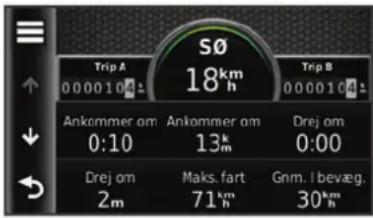
Nulstilling af rejseoplysninger
1 På kortet vælges ≡ > Tripcomputer.
2 Vælg ≡ > Nulstil felt(er).
3 Vælg en funktion:
- Mens du ikke kører en rute, skal du trykke på Vælg alle for at nulstille alle datafelter på den første side med undtagelse af speedometeret.
- Vælg Nulstil tripdata for at nulstille oplysningerne på tripcomputeren.
- Vælg Nulstil maks. hastighed for at nulstille maksimumhastigheden.
- Vælg Nulstil trip B for at nulstille distancetælleren.
Visning af oplysninger om aktuel position
Du kan bruge siden Hvor er jeg? til at få vist oplysninger om din aktuelle position. Dette er en nyttig funktion, hvis du skal oplyse en redningstjeneste om, hvor du befinder dig.
På kortet vælges køretøjet.
Søgning efter tjenester i nærheden
Du kan bruge siden Hvor er jeg? til at finde tjenester i nærheden, f.eks. benzin, hospitaler eller politistationer.
1 På kortet vælges køretøjet.
2 Vælg en kategori.
Få retningsanvisninger til din aktuelle position
Hvis du skal fortælle en anden person, hvordan man kommer til din aktuelle position, kan din enhed give dig en liste med retningsanvisninger.
1 På kortet vælges køretøjet.
2 Vælg ≡ > Rute til mig.
3 Vælg en startposition.
4 Vælg Ok.
Håndfri funktioner
Du kan slutte enheden til et trådløst headset og lytte til stemmemeddelelser til navigation via headsettet. På nogle modeller kan du, mens du har tilsluttet et headset, oprette forbindelse til en mobiltelefon for at foretage og modtage opkald ved hjælp af enheden og headsettet.
Aktivering af trådløs Bluetooth teknologi
1 Vælg Indstillinger > Bluetooth.
2 Vælg Bluetooth.
Trådløst headset
Ved hjælp af trådløs teknologi kan enheden sende lydnavigationsmeddelelser til et trådløst headset.
Parring af et trådløst headset
BEMÆRK: Der kan kun være ét aktivt headset ad gangen.
Før du kan modtage navigationsmeddelelser via dit headset, skal du parre enheden med et kompatibelt mobilt headset.
1 Placer headsettet og Navigator enheden inden for 10 meter (33 fod) fra hinanden.
2 På din Navigator enhed skal du aktivere Bluetooth ^e trådløs teknologi.
3 På dit headset skal du aktivere Bluetooth trådløs teknologi og gøre det synligt for andre Bluetooth enheder.
4 På din Navigator enhed skal du vælge Indstillinger > Bluetooth > Scan efter enheder.
5 Vælg OK.
Der vises en liste over Bluetooth enheder i nærheden.
6 Vælg dit headset på listen, og vælg OK.
7 Når parringen er fuldført, skal du genstarte din Navigator enhed og det trådløse headset.
Enheden sender navigationsmeddelelser til headsettet, mens du navigerer en rute.
Om håndfri opkald
BEMÆRK: Bluetooth trådløs teknologi er ikke tilgængelig på alle modeller eller for alle sprog og områder.
Håndfrit opkald er tilgængeligt på nogle modeller. Ved hjælp af Bluetooth trådløs teknologi kan din enhed oprette forbindelse til din mobiltelefon og på den måde blive til en håndfri enhed. For at finde ud af om din mobiltelefon med Bluetooth teknologi er kompatibel med din enhed, skal du gå til www.garmin.com/bluetooth.
Din telefon understøtter muligvis ikke alle de håndfri telefonfunktioner, som enheden stiller til rådighed.
Sådan parrer du din telefon
Før du kan parre din enhed med en mobiltelefon, skal du parre og oprette forbindelse til et kompatibelt trådløst headset.
1 Placer telefonen og Navigator enheden inden for 10 meter (33 fod) fra hinanden.
2 På Navigator enheden skal du vælge Indstillinger > Bluetooth > Scan efter enheder.
3 Aktiver Bluetooth trådløs teknologi på telefonen, og indstil telefonen til at kunne findes.
4 På Navigator enheden skal du vælge OK.
Der vises en liste over Bluetooth enheder i nærheden.
5 Vælg din telefon på listen, og vælg OK.
6 Følg vejledningen på telefonen og Navigator enheden.
Foretagelse af et opkald
Opkald til et nummer
1 Vælg Telefon > Ring.
2 Indtast nummeret.
3 Vælg Ring.
Opkald til en kontaktperson i din telefonbog
Din telefonbog indlæses fra telefonen til enheden, hver gang der oprettes forbindelse mellem telefonen og enheden. Det kan tage et par minutter, før telefonbogen er tilgængelig. Nogle telefoner understøtter ikke denne funktion.
1 Vælg Telefon > Telefonbog.
2 Vælg en kontaktperson.
3 Vælg Opkald.
Opkald til en position
1 Vælg Telefon > Gennemse kategorier.
2 Vælg et interessepunkt (Positioner).
3 Vælg Opkald.
Modtagelse af et opkald
Når du modtager et opkald, skal du vælge Besvar eller Ignorer.
Brug af opkaldshistorikken
Opkaldshistorikken indlæses fra telefonen til enheden, hver gang der oprettes forbindelse mellem telefonen og enheden. Det kan tage et par minutter, før opkaldshistorikken er tilgængelig. Nogle telefoner understøtter ikke denne funktion.
1 Vælg Telefon > Opkaldshistorik.
2 Vælg en kategori.
Der vises en oversigt over opkald med de seneste opkald øverst.
3 Vælg et opkald.
Brug af indstillinger for indgående opkald
1 På et kort, under et opkald, skal du vælge
2 Vælg en funktion.
- Hvis du skal overføre lyden til din telefon, skal du vælge Håndsæt.
TIP: Du kan bruge denne funktion, hvis du ønsker at slukke for enheden og stadig kunne modtage opkald, eller hvis du har brug for at tale privat.
TIP: Du kan bruge denne funktion til at benytte automatiske systemer som f.eks. telefonsvarer.
- Hvis du skal lukke mikrofonen, skal du vælge Lyd fra .
- Hvis du vil lægge på, skal du vælge Afslut opkald.
Lagring af et hjemmetelefonnummer
TIP: Når du har gemt et hjemmenummer, kan du redigere nummeret ved at redigere "Hjem" på din liste med gemte positioner (Redigering af en gemt position).
Vælg Telefon > ≡ Indtast hjemmenr., indtast dit hjemmenummer, og vælg Udført.
Opkald til hjemmet
Før du kan ringe hjem, skal du indtaste et telefonnummer til din hjemmeposition.
Vælg Gemte > Hjem > ≡ > Opkald.
Afbrydelse af forbindelse til en Bluetooth enhed
Du kan midlertidigt afbryde forbindelsen til en Bluetooth enhed uden at slette den fra listen over parrede enheder. Bluetooth enheden kan oprette automatisk forbindelse til Navigator enheden i fremtiden.
1 Vælg Indstillinger > Bluetooth.
2 Vælg den enhed, der skal afbrydes.
3 Ryd afkrydsningsfeltet ved siden af navnet på den parrede enhed.
Sletning af en parret Bluetooth enhed
Du kan slette en parret Bluetooth enhed for at forhindre, at den automatisk opretter forbindelse til din Navigator enhed fremover.
1 Vælg Indstillinger > Bluetooth.
2 Vælg den enhed, der skal slettes.
3 Vælg Annuller parring af enhed.
Brug af programmerne
Brug af Hjælp
Vælg Programmer > Hjælp for at få vist oplysninger om brug af enheden.
Søgning efter emner i Hjælp
Vælg Programmer > Hjælp > Q.
Planlægning af en tur
Du kan bruge ruteplanlægning til at oprette og gemme en tur med flere destinationer.
1 Vælg Programmer > Ruteplanlægning.
2 Vælg Ny tur.
3 Vælg Vælg startposition.
4 Søg efter et sted (Søgning efter en position efter kategori).
5 Vælg Ok.
6 Hvis du vil vælge yderligere positioner, skal du vælge +
7 Vælg Næste.
8 Indtast et navn, og vælg Udført.
Tidsplan for en tur
Du kan tilføje planlægningsoplysninger til hvert sted i din tur, herunder den ønskede ankomsttid og varigheden af ventetiden på hvert sted. Dette kan hjælpe dig med at planlægge din afrejse, så du kan nå stederne på din tur til tiden.
1 Vælg Programmer > Ruteplanlægning.
2 Vælg en tur.
3 Vælg en position.
4 Vælg Afgangstidspunkt eller Ankomsttidspunkt.
5 Vælg en dato og et tidspunkt, og vælg Gem.
6 Vælg Varighed.
7 Vælg den tid, du vil bruge på positionen, og vælg Gem.
8 Gentag om nødvendigt trin 3 til 7 for hver position.
Skift af transportformer på en tur
Du kan ændre de transportformer, der bruges i hver etape i en gemt tur.
1 Vælg Programmer > Ruteplanlægning.
2 Vælg en tur.
3 Vælg ≈ Transportform.
4 Vælg en transportform.
5 Vælg Gem.
Navigation til en gemt tur
1 Vælg Programmer > Ruteplanlægning.
2 Vælg en gemt tur.
3 Vælg Start!.
4 Vælg din næste destination, og vælg Start.
Redigering af en gemt tur
1 Vælg Programmer > Ruteplanlægning.
2 Vælg en gemt tur.
3 Vælg
4 Vælg en funktion:
• Vælg Omdøb tur.
- Vælg Rediger destinationer for at tilføje og slette en position eller ændre rækkefølgen af positionerne.
• Vælg Slet tur.
- Vælg Optimer rækkefølge for at arrangere stoppene på turen i den mest effektive rækkefølge.
TracBack®
Sådan følger du dit seneste spor
Funktionen TracBack registrerer et spor af dine nylige bevægelse. Du kan finde tilbage til dit startpunkt via dit aktuelle spor.
1 Vælg TracBack.
Dit seneste spor vises på kortet.
2 Vælg Start!.
Sådan gemmer du dit seneste spor som en tur
Du kan gemme dit aktuelle spor som en tur, du senere kan navigere efter ved brug af ruteplanlægningen (Navigation til en gemt tur).
1 Vælg TracBack.
Dit seneste spor vises på kortet.
2 Vælg Gem som rute.
3 Indtast et navn, og vælg Udført.
Brug af kompasset
BEMAERK: Du skal være i bevægelse, før kompasset kan bestemme din retning.
Du kan navigere ved hjælp af et GPS-kompas.
Vælg Programmer > Kompas.
Søgning efter din seneste parkeringsplads
Hvis du kobler enheden fra bilstrømmen, mens enheden er tændt, bliver din aktuelle position gemt som en parkeringsplads.
Vælg Programmer > Seneste plads.
Inden du kan anvende denne funktion, skal du aktivere rejsehistorikfunktionen (Enhedsoplysninger og personlige indstillinger).
På kortet kan du se dine tidligere ruter og steder, du er standset.
Vælg Programmer > Hvor jeg h. været.
VIRB™ Fjernbetjening
VIRB fjernbetjeningsfunktionen gør det muligt at betjene dit VIRB actionkamera ved hjælp af enheden. Gå til www.garmin.com/VIRB for at købe et VIRB actionkamera.
Betjening af VIRB actionkamera
Før du kan bruge VIRB fjernbetjeningsfunktionen, skal du aktivere fjernbetjeningsindstillingen på dit VIRB kamera. Se brugervejledningen til dit VIRB kamera for at få yderligere oplysninger.
1 Tænd for VIRB kameraet.
2 På din Navigator enhed skal du vælge Programmer > VIRB fj.betj..
3 Vent mens enheden opretter forbindelse til VIRB kameraet.
4 Vælg en funktion:
• Vælg REC for at starte eller stoppe optagelse af video.
• Vælg for at tage et foto.
Brug af verdensuret
1 Vælg Programmer > Verdensur.
2 Vælg om nødvendigt en by, indtast et bynavn, og vælg Udført.
Vis verdenskortet
Vælg Programmer > Verdensur >
Nattetimer vises i det tonede område på kortet.
Indstilling af en alarm
1 Vælg Programmer > Alarm.
2 Angiv et tidspunkt.
3 Vælg afkrydsningsfeltet Alarm til.
Brug af lommeregneren
Vælg Programmer > Lommeregner.
Omregning af enheder
1 Vælg Programmer > Måleomregner.
2 Tryk evt. på knappen ved siden af Omregn:, vælg en målingskategori, og vælg Gem.
3 Tryk evt. på en enhedsknap, vælg en måleenhed, og vælg Gem.
4 Vælg feltet under den enhed, du vil konvertere.
5 Indtast tallet, og tryk på Udført.
Indstilling af valutaomregningskurser
Denne funktion er ikke tilgængelig i alle områder.
Du kan opdatere valutaomregningskurser til brug for måleomregneren.
1 Vælg Programmer > Måleomregner.
2 Tryk på knappen ved siden af Omregn:.
3 Vælg Valuta, og vælg Gem.
4 Vælg om nødvendigt en valutaknap, vælg en anden valuta, og vælg Gem.
5 Vælg knappen i bunden af skærmen, der viser valutaomregningskursen.
6 Vælg feltet ved siden af en valuta.
7 Indtast en værdi, og vælg Udført.
8 Vælg OK.
Om trafik
BEMÆRK
Garmin er ikke ansvarlig for trafikoplysningernes nøjagtighed eller tilgængelighed.
Trafikoplysninger er muligvis ikke tilgængelige i alle områder eller lande. Du kan finde oplysninger om trafikmodtagere og modtageområder på www.garmin.com/traffic.
En trafikmodtager følger med i nogle pakker, indbygget i enten bilstrømkablet eller enheden, og den fås som ekstraudstyr til alle modeller.
- Enheden skal være tilsluttet bilstrøm for at modtage trafikoplysninger.
- Den strømforsynede trafikmodtager og din enhed skal være i dataområdet af en station, der sender trafikdata, for at modtage trafikoplysninger.
- Du behøver ikke at aktivere det abonnement, der følger med trafikmodtageren.
- skifter farve, alt efter hvor tæt trafikken er på din rute eller på den vej, du kører på i øjeblikket.
- Hvis enheden indeholder en ekstern trafikantenne, bør du altid lade den eksterne trafikantenne være tilsluttet for at opnå den bedste trafikmodtagelse.
Modtagelse af trafikdata med en trafikmodtager
BEMÆRK
Opvarmede (metalliserede) vinduer kan forringe trafikmodtagerens ydeevne.
Før du kan modtage trafikdata, skal du have et trafik-kompatibelt strømkabel. Hvis din enhedsmodel indeholder trafik i hele enhedens levetid, skal du bruge det strømkabel til køretøjet, som fulgte med enheden. Hvis enhedsmodellen ikke indeholder trafik, skal du købe Garmin trafikmodtagertilbehør. Gå til www.garmin.com/traffic for at få yderligere oplysninger.
BEMÄERK: En trafikmodtager kan ikke bruges, när enheden er sluttet til motorcykelholderen.
Din enhed kan modtage trafikoplysninger fra en station, der udsender trafikoplysninger.
BEMÆRK: I visse områder kan der modtages trafikoplysninger fra FM-radiostationer ved hjælp af HD Radio™ teknologi.
1 Tilslut det trafik-kompatible strømkabel til en ekstern strømkilde.
2 Tilslut det trafik-kompatible strømkabel til enheden.
Når du er inden for trafikdækningsområdet, viser enheden trafikoplysninger.
Trafikmodtager
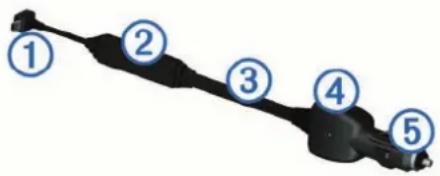
Når du modtager trafikopdateringer, vises der et trafikikon på kortet. Trafikikonet skifter farve for at angive trafikforholdenes intensitet.
Gul: Trafikken bevæger sig, men der er forsinkelser. Der er moderate forsinkelser.
Rød: Trafikken bevæger sig ikke eller kun meget langsomt. Der er store forsinkelser.
Tåget: Trafikoplysninger er ikke tilgængelige.
Trafik på ruten
Når enheden beregner din rute, undersøges den aktuelle trafik, og ruten optimeres med henblik på den korteste rejsetid. Hvis der er store forsinkelser i trafikken på din rute, mens du navigerer, beregner enheden automatisk ruten igen.
Trafikikonet skifter farve, alt efter hvor tæt trafikken er på din rute eller den vej, du kører på i øjeblikket.
Enheden kan dirigere dig via en trafikforsinkelse, hvis der ikke findes en bedre alternativ rute. Forsinkelsestiden føjes automatisk til det forventede ankomsttidspunkt.
Visning af trafik på ruten
1 Vælg under navigation af en rute.
2 Vælg Trafik på ruten.
Der vises en liste over trafikbegivenheder, arrangeret efter positionen på ruten.
3 Vælg en begivenhed.
Manuel undgåelse af trafik på ruten
1 På kortet vælges
2 Vælg Trafik på ruten.
3 Tryk på pilene for om nødvendigt at få vist andre trafikforsinkelser på ruten.
4 Vælg ≡ Undgå.
Valg af en alternativ rute
1 Vælg under navigation af en bilrute.
2 Vælg Alternativ rute.
3 Vælg en rute.
Visning af trafik på kortet
Trafikkortet viser ved hjælp af farvekodede trafikforløb og forsinkelser på nærliggende veje.
1 På kortet vælges
2 Vælg Trafikforhold.
Trafik i dit område
Søgning efter trafikforsinkelser
1 Vælg fra kortsiden.
2 Vælg Trafikforhold > Q.
3 Vælg et element på listen.
4 Hvis der er mere end én forsinkelse, skal du trykke på pilene for at få vist yderligere forsinkelser.
Visning af en trafikhændelse på kortet
1 På kortet vælges
2 Vælg Trafikforhold.
3 Vælg et trafikikon.
Om trafikdata
Trafikforklaringen beskriver de ikoner og farver, der er brugt på trafikkortet.
1 På kortet vælges ≡ Trafik.
2 Vælg Forklaring.
Trafikabonnementer
Aktivering af abonnement
Du behøver ikke at aktivere det abonnement, der følger med FM-trafikmodtageren. Abonnementet aktiveres automatisk, når enheden har opfanget satellitsignaler, mens den modtager trafiksignaler fra betalingstjenesteudbyderen.
Tilføjelse af et abonnement
Du kan købe trafikabonnementer til andre områder og lande.
1 Vælg Trafik fra hovedmenuen.
2 Vælg Abonnementer > +
3 Skriv FM-trafikmodtagerens enheds-ID ned.
4 Gå til www.garmin.com/fmtraffic for at købe et abonnement og få en kode på 25 tegn.
Du kan ikke genbruge trafikabonnementskoden. Du skal anskaffe en ny kode, hver gang du fornyer din tjeneste. Hvis du har flere FM-trafikmodtagere, skal du anskaffe dig en ny kode for hver modtager.
5 Vælg Næste på enheden.
6 Indtast koden.
7 Vælg Udført.
Deaktivering af trafik
1 Vælg Indstillinger > Trafik.
2 Ryd afkrydsningsfeltet Trafik.
Enheden modtager ikke længere direkte trafikdata, men bilruter undgår stadig områder, hvor der kan forekomme kø, ved hjælp af trafficTrends™, hvis det er aktiveret (trafficTrends").
Datahändtering
Datahåndtering
Du kan gemme filer på din enhed. Enheden har en port til hukommelseskort til ekstra datalagring.
BEMÆRK: Enheden er ikke kompatibel med Windows® 95, 98, Me, Windows NT® og Mac® OS 10.3 og tidligere.
Filtyper
Du kan købe hukommelseskort fra en elektronikudbyder, eller du kan købe forudkonfigureret Garmin kortsoftware (www.garmin.com/trip_planning). Udover kort- og datalagring kan hukommelseskort også bruges til at lagre filer som f.eks. kort, billeder, geocaches, ruter, waypoints og brugerdefinerede interessepunkter.
Installation af et hukommelseskort
Enheden understøtter hukommelseskort af typen microSD ^TM og microSDHC.
1 Indsæt et hukommelseskort i stikket på enheden.
2 Skub det ind, indtil det klikker på plads.
Tilslutning af enheden til din computer
Du kan slutte enheden til din computer ved hjælp af det USB-kabel, der fulgte med enheden.
1 Sæt det lille stik på USB-kablet ind i stikket på enheden.
2 Slut det store stik på USB-kablet til en port på din computer. Der vises et billede af enheden, der er sluttet til en computer, på enhedens skærm.
Afhængigt af din computers operativsystem vises enheden enten som en bærbar enhed eller et flytbart drev.
1 Slut enheden til computeren (Tilslutning af enheden til din computer).
Afhængigt af din computers operativsystem vises enheden enten som en bærbar enhed eller et flytbart drev.
2 Åbn programmet til filsøgning på din computer.
3 Vælg en fil.
4 Vælg Rediger > Kopier.
5 Vælg en mappe på enheden.
BEMÆRK: På et flytbart drev bør du ikke placere filer i mappen Garmin.
6 Vælg Rediger> Indsæt.
Frakobling af USB-kablet
Hvis din enhed er forbundet til din computer som et flytbart drev, skal du frakoble din enhed fra din computer på en sikker måde for at forhindre tab af data. Hvis din enhed er forbundet til din Windows computer som en bærbar enhed, er det ikke nødvendigt at frakoble den på en sikker måde.
1 Fuldfør en handling:
- På Windows computere skal du vælge Sikker fjernelse af hardware på proceslinjen og vælge din enhed.
- For Mac computere skal du trække diskikonet til papirkurven.
2 Tag kablet ud af computeren.
Sletning af filer
BEMÆRK
Hvis du ikke ved, hvad en fil skal bruges til, må du ikke slette den. Hukommelsen i din enhed indeholder vigtige systemfiler, som ikke må slettes.
1 Åbn drevet eller disken Garmin.
2 Åbn en mappe eller diskenhed, hvis det er nødvendigt.
3 Vælg en fil.
4 Tryk på tasten Slet på tastaturet.
Tilpasning af enheden
Indstillinger for kort og køretøj
Hvis du vil åbne Indstillinger for kort og køretøj fra hovedmenuen skal du vælge Indstillinger > Kort og køretøj.
Køretøj: Indstiller ikonet, der repræsenterer din position på kortet. Gå til www.garmingarage.com for flere ikoner.
Kortvisning for kørende: Indstiller perspektivet for kortet.
Kortdetaljer: Indstiller detaljeniveauet på kortet. Visning af flere detaljer kan bevirke, at kortet tegnes langsommere.
Korttema: Ændrer farven på kortdataene.
Kortknapper: Indstiller, hvilke genveje der vises i menuen med kortværktøjer.
Kortlag: Angiver de data, der vises på kortsiden (Tilpasning af kortlagene).
Instrumentbræt: Angiver kortinstrumentbrætlayout.
Auto Zoom: Vælger automatisk det zoomniveau, der er optimalt til brug på kortet. Når funktionen er deaktiveret, skal du zoome ind eller ud manuelt.
myMaps: Angiver, hvilke installerede kort enheden anvender.
Aktivering af kort
Du kan aktivere kortprodukter, der er installeret på enheden.
TIP: Hvis du vil købe flere kortprodukter, skal du gå til www.garmin.com/us/maps.
1 Vælg Indstillinger > Kort og køretøj > myMaps.
2 Vælg et kort.
Navigationsindstillinger
Vælg Indstillinger > Navigation.
Beregningstilstand: Indstiller rutepræference.
Uden for rute-genberegning: Vælg, hvordan din enhed skal genberegne en rute, hvis du afviger fra ruten.
Undgå: Indstiller vejegenskaber, man vil undgå på en rute.
Brugerdefinerede undgåelser: Giver dig mulighed for at undgå særlige veje eller områder.
Avancerede omveje: Indstiller længden på en omvej
Sikker kørsel: Deaktiverer alle funktioner, som kræver væsentlig betjeningsopmærksomhed, og som kan være forstyrrende under kørslen.
GPS-simulator: Afbryder enhedens modtagelse af et GPS-signal og sparer på batteriet.
Indstillinger for beregningstilstand
Vælg Indstillinger > Navigation > Beregningstilstand.
Ruteberegningen er baseret på vejhastigheder og køretøjets accelerationsdata for en given rute.
Hurtigste tid: Beregner ruter, der er hurtigere at køre, men kan være længere afstandsmæssigt.
Korteste distance: Beregner ruter, der er kortere afstandsmæssigt, men som kan tage længere tid at køre.
Direkte linje: Beregner en direkte linje fra din position til din destination.
Veje med sving: Beregner ruter, der foretrækker flere sving.
Skærmindstillinger
Hvis du vil åbne siden Skærmindstillinger fra hovedmenuen skal du vælge Indstillinger > Skærm.
Farvevalg: Indstiller enheden til at vise dag- eller nattefarver. Du kan vælge Auto for at tillade, at enheden automatisk indstiller dag- eller nattefarver afhængigt af tidspunktet på dagen.
Skærntimeout: Angiver ledig tid, før enheden går i dvaletilstand.
Skærmprint: Gør det muligt at tage et billede af enhedens skærm. Skærmbilleder gemmes i mappen Screenshot i enhedens lager.
Bluetooth indstillinger
Vælg Indstillinger > Bluetooth.
Bluetooth: Aktiverer Bluetooth trådløs teknologi.
Scan efter enheder: Scanner efter Bluetooth enheder i nærheden.
Genkendt navn: Gør det muligt at angive et kaldenavn, der identificerer dine enheder med Bluetooth trådløs teknologi.
Deaktivering af Bluetooth
1 Vælg Indstillinger > Bluetooth.
2 Vælg Bluetooth.
Trafikindstillinger
Vælg Indstillinger > Trafik.
Trafik Aktiverer trafik.
Abonnementer: Viser aktuelle FM-trafikabonnementer.
trafficTrends: Se trafficTrends™.
Du kan købe ekstra abonnementer eller forny abonnementerne, när de udløber. Gå til http://www.garmin.com/traffic.
Visning af trafikabonnementer
Vælg Indstillinger > Trafik > Abonnementer.
trafficTrends™
Når funktionen trafficTrends er aktiveret, bruger enheden tidligere trafikoplysninger til at beregne mere effektive ruter.
BEMAERK: Der kan beregnes forskellige ruter baseret på trafiktendenser for ugedagen eller tidspunktet på dagen.
Deaktivering af trafficTrends
DeaktivertrafficTrends for at undgå, at enheden registrerer eller deler trafikoplysninger.
Vælg Indstillinger > Trafik > trafficTrends™.
Indstillinger for enheder og tid
For at åbne siden med indstillinger for enheder og tid fra hovedmenuen skal du vælge Indstillinger > Enheder og tid.
Aktuel tid: Indstiller enhedens tid.
Tidsformat: Gør det muligt at vælge tidsvisning med 12 timer, 24 timer eller UTC.
Enheder: Indstiller måleenheden for afstande.
Positionsformat: Angiver det koordinatformat og datum, der skal bruges til geografiske koordinater.
Indstillinger for sprog og tastatur
Vælg Indstillinger > Sprog og tastatur.
Talesprog: Skift sproget for stemmemeddelelser.
Tekstsprog: Skift al skærmtekst til det valgte sprog.
BEMÆRK: Når du ændrer tekstsproget, ændres sproget af brugerindtastede data eller kortdata, f.eks. gadenvyne, ikke.
Tastatursprog: Indstiller sproget for dit tastatur.
Tastaturopsætning: Indstiller tastaturets layout.
Tilstandsjusteret tastatur: Ændrer tastaturets layout, när du skifter transportform.
Enhedsoplysninger og personlige indstillinger
Hvis du vil åbne siden Enhedsindstillinger fra hovedmenuen skal du vælge Indstillinger > Enhed.
Om: Viser softwareversionsnummer, enhedens ID-nummer og oplysninger om flere andre softwarefunktioner.
Slutbrugerlicensaftaler: Viser de slutbrugerlicensaftaler, der gælder for dit valg.
BEMÄRK: Du skal bruge disse oplysninger, när du opdaterer systemsoftwaren eller køber ekstra kortdata.
Rejsehistorik: Tillader, at enheden registrerer oplysninger til funktionerne myTrends, Hvor jeg har været og Triplog.
Slet rejsehistorik: Rydder din rejsehistorik for myTrends, Hvor jeg har været og Triplog-funktioner.
BEMÆRK: Du skal have brugerdefinerede interessepunkter (POIs) indlæst til at vise alarmpunkter.
Vælg Indstillinger > Varsler ved alarmpunkter.
Lyd: Indstiller typen af alarm, der afspilles, når du nærmer dig alarmpunkter.
Alarmer: Indstiller typen af alarmpunkter, som der afspilles alarmer for.
Gendannelse af indstillinger
Du kan gendanne en kategori af indstillinger eller alle indstillinger til standardindstillingerne.
1 Vælg Indstillinger.
2 Vælg en indstillingskategori, hvis det er nødvendigt.
3 Vælg Gendan.
Appendiks
Strømkabler
Der kan tilføres strøm til enheden på fire måder.
- Motorcykelstrømkabel
- Køretøjets strømkabel (valgfrit tilbehør)
- USB-kabel
• AC-adapter (valgfrit tilbehør)
Opladning af enheden
Du kan oplade batteriet i din enhed ved at anvende en af følgende metoder:
- Forbind enheden til bilens strømforsyning.
- Forbind enheden til motorcyklens strømforsyning.
- Slut enheden til din computer med det medfølgende USB-kabel.
- Slut enheden til en alternativ strømforsyning, som f.eks. en strømadapter med vægtilslutning.
Vedligeholdelse af enheden
BEMÆRK
Undgå at tabe enheden.
Du må ikke opbevare enheden på steder, hvor den kan blive udsat for ekstreme temperaturer i længere tid, da det kan føre til permanente skader på enheden.
Du må aldrig bruge en hård eller skarp genstand til at betjene berøringsskærmen, da det kan beskadige skærmen.
Rengøring af yderside
BEMÆRK
Undgå kemiske rengøringsmidler og opløsningsmidler, der kan beskadige plastikkomponenterne.
1 Rengør enhedens udvendige side (ikke berøringsskærmen) med en klud, der er fugtet med vand iblandet et mildt rengøringsmiddel.
2 Tør enheden af med en tør klud.
Rengøring af berøringsskærmen
1 Brug en blød, ren og fnugfri klud.
2 Hvis det er nødvendigt, kan du fugte kluden let med vand.
3 Hvis du bruger en fugtig klud, skal du slukke enheden og afbryde strømforbindelsen.
4 Tør skærmen forsigtigt af med kluden.
Sådan undgår du tyveri
- Fjern enheden og monteringen, og placer dem uden for synsvidde, når enheden ikke er i brug.
- Fjern det mærke, som sugekoppen efterlader på forruden.
- Opbevar ikke enheden i handskerummet.
- Registrer enheden på http://my.garmin.com.
Udskiftning af sikringen i køretøjets strømkabel
BEMÆRK: Køretøjets strømkabel er valgfrit tilbehør.
BEMÆRK
Når du skifter sikringen, skal du passe på, at du ikke taber de små dele, og du skal kontrollere, at de sættes tilbage det korrekte sted. Bilstrømkablet fungerer kun, hvis det er samlet korrekt.
Hvis enheden ikke kan oplades i dit køretøj, skal du muligvis skifte den sikring, der findes i spidsen af biladapteren.
1 Afmonter endestykket ①.
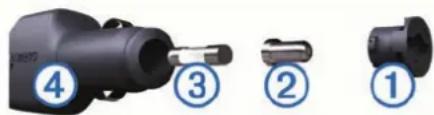
TIP: Du skal muligvis bruge en mønt til at fjerne endestykket.
Montering på instrumentbrættet
BEMAERK
Den permanente monteringstape er yderst vanskelig at fjerne, när först den er påført.
Brug monteringspladen til at montere din enhed på instrumentbrættet, så den overholder lovgivningen. Se www.garmin.com for at få flere oplysninger.
1 Rengør og tør instrumentbrættet af der, hvor du vil have pladen.
2 Fjern belægningen fra limen i bunden af pladen.
3 Placer pladen på instrumentbrættet.
4 Fjern den gennemsigtige plastik fra oversiden af pladen.
5 Anbring sugekopmonteringen oven på pladen.
6 Skub armen ned (imod pladen).
Fjernelse af enheden, holderen og monteringen
Fjernelse af enheden fra holderen
1 Tryk på tappen oven på holderen.
2 Vip enheden fremad.
1 Drej holderen til højre eller venstre.
2 Bliv ved med at trykke, indtil stikket på holderen slipper kuglen på monteringen.
1 Vip håndtaget på sugekoppen ind mod dig.
2 Træk knappen på sugekoppen imod dig.
Køb af flere kort
1 Gå til enhedens produktside på (www.garmin.com).
2 Klik på fanen Kort.
3 Følg instruktionerne på skærmen.
Sikkerhedskameraer
BEMÆRK
Garmin er ikke ansvarlig for nøjagtigheden af eller konsekvenserne af at bruge et brugerdefineret interessepunkt eller en sikkerhedskameradatabase.
Oplysninger om sikkerhedskameraer er tilgængelige i nogle områder. Se www.garmin.com/safetycameras for at få oplysninger om tilgængelighed. For disse positioner kan du købe et abonnement på sikkerhedskameraoplysninger. Abonnementet omfatter positioner for hundredvis af sikkerhedskameraer. Enheden advarer dig, når du nærmer dig et sikkerhedskamera, og kan advare dig, hvis du kører for hurtigt. Oplysningerne opdateres mindst en gang om ugen, så du kan opdatere din enhed regelmæssigt for at få de mest opdaterede oplysninger.
Du kan til enhver tid købe en ny region eller forlænge eksisterende abonnementer. Hver region eller udvidelse, du køber, har sin egen udløbsdato.
Brugerdefinerede interessepunkter
Brugerdefinerede interessepunkter er personligt tilpassede punkter på kortet. De kan indeholde alarmer, som lader dig vide, hvornår du er nær et bestemt punkt, eller om du rejser hurtigere end en angivet hastighed.
Installation af POI Loader
Du kan oprette eller downloade tilpassede POI-lister på din computer og installere dem på din enhed ved brug af softwaren POI Loader.
1 Gå til www.garmin.com/poiloader.
2 Følg instruktionerne på skærmen.
Brug af hjælpefilerne til POI Loader
Du kan få flere oplysninger om POI Loader i hjælpefilen. Klik på Hjælp, når POI Loader er åben.
Søgning efter brugerdefinerede POI'er
Før du kan finde brugerdefinerede POI'er, skal du indlæse brugerdefinerede POI'er på enheden vha. softwaren POI Loader (Installation af POI Loader).
1 Vælg Find > Kategorier.
2 Rul ned til afsnittet Andre kategorier, og vælg en kategori.
Køb af tilbehør
Enheden opfanger ingen satellitsignaler.
- Kontroller, at GPS-simulatoren er slukket (Navigationsindstillinger).
- Bring enheden ud af garager og væk fra høje bygninger og træer.
- Stå stille i flere minutter.
Batteriindikatoren synes ikke at være præcis
1 Lad enheden aflade helt.
2 Oplad enheden helt uden at afbryde opladningen.
Min enhed vises ikke som et flytbart drev på min computer
På de fleste Windows computere tilsluttes enheden vha. Media Transfer Protocol (MTP). I MTP-tilstand vises enheden som en bærbar enhed og ikke som et flytbart drev. MTP-tilstand understøttes af Windows 7, Windows Vista ^® og Windows XP Service Pack 3 med Windows Media Player 10.
Min enhed vises ikke som en bærbar enhed på min computer
På Mac computere og nogle Windows computere tilsluttes enheden via USB-lagerenhedstilstand. I USB-lagerenhedstilstand vises enheden som et flytbart drev og ikke som en bærbar enhed. Windows versioner tidligere end Windows XP Service Pack 3 bruger USB-lagerenhedstilstand.
Min enhed vises hverken som en bærbar enhed eller som et flytbart drev på min computer
1 Frakobl USB-kablet fra computeren.
2 Sluk enheden.
3 Tilslut USB-kablet til en USB-port på computeren og enheden.
TIP: Din enhed skal tilsluttes direkte til en USB-port på din computer og ikke til en USB-hub.
Enheden tændes automatisk og skifter til MTP-tilstand eller USB-lagerenhedstilstand. Der vises et billede af enheden, der er sluttet til en computer, på enhedens skærm.
- Reducer skærmens lysstyrke.
- Afkort varigheden af timeout for skærm.
- Deaktiver den trådløse Bluetooth teknologi (Deaktivering af Bluetooth).
-
Sæt enheden i dvaletilstand, når den ikke er i brug (Aktivering og deaktivering af dvaletilstand).
-
Udsæt ikke din enhed for ekstreme temperaturer.
- Efterlad ikke enheden i direkte sollys.
Enheden oplades ikke i bilen
- Kontroller sikringen i køretøjets strømkabel (Udskiftning af sikringen i køretøjets strømkabel).
- Kontroller, at sikringen i bilens strømstik ikke er sprunget.
- Kontroller, at bilen er tændt, og at stikkontakten forsynes med strøm.
- Kontroller, at temperaturen inde i bilen er mellem 0 og 45°C (mellem 32 og 113°F).
- Kontrollér stifterne på motorcykelholderen.
- Hvis problemet ikke forsvinder, skal du kontakte din BMW Motorrad-forhandleren for at få hjælp.
GARMIN®
© 2013-2015 Garmin Ltd. eller dets datterselskaber


- Sådan kommer du i gang
- ADVARSEL
- Montering af enheden i motorcykelholderen
- Fjernelse af enheden fra motorcykelholderen
- Montering af enheden i en bil
- BEMAERK
- Support og opdateringer
- Konfigurering af Garmin Express™
- Aktivering og deaktivering af dvaletilstand
- Nulstilling af enheden
- Justering af skærmens lysstyrke
- Justering af lydstyrken
- Statuslinjens ikoner
- Opfangning af GPS-signaler
- Visning af GPS-signalstatus
- Valg af transportform
- Batterioplysninger
- Indstilling af tid
- Brug af skærmknapper
- Brug af tastaturet på skærmen
- Om genveje
- Sådan tilføjer du en genvej
- Fjernelse af en genvej
- Søgning efter positioner
- Positioner
- Søgning efter BMW® forhandlere
- Kontaktoplysninger
- Søgning efter en position efter kategori
- Søgning i en kategori
- Søgning efter positioner ved anvendelse af søgelinjen
- Ændring af søgeområdet
- Rapportering om en lukket eller manglende position
- Redigering af positionsoplysninger
- Bedømmelse af et interessepunkt
- Søgning efter en adresse
- Søgning efter et vejkryds
- Søgning efter en by
- Søgning efter en position ved hjælp af koordinater
- Søgning efter en position ved at gennemse kortet
- Lagring af en startposition
- Sådan kører du hjem
- Redigering af din hjemmeposition
- Søgning efter nyligt fundne destinationer
- Rydning af listen over nyligt fundne positioner
- Søgning efter parkering
- Indstilling af en simuleret position
- Lagring af positioner
- Sådan gemmer du en position
- Lagring af din aktuelle position
- Start af en rute til en gemt position
- Redigering af en gemt position
- Tildeling af kategorier til en gemt position
- Sådan deler du en gemt position
- Sådan sender du en position til enheden
- Sletning af en gemt position
- Navigation
- Start en rute
- Ændring af ruteberegningstilstand
- Visning af flere ruter
- Kørsel med flere sving
- Din rute på kortet
- BEMÆRK
- Brug af navigationskortet
- Tilføjelse af et punkt på en rute
- Spring et punkt over på din rute
- Valg af en omvej
- Afbrydelse af en rute
- Brug af Foreslåede ruter
- Om Afkørsel med service
- Søgning efter afkørsler med service
- Navigation til en afkørsel
- Undgåelse af vejegenskaber
- Om brugerdefinerede undgåelser
- Sådan undgår du et område
- Sådan undgår du en vej
- Deaktivering af en brugerdefineret undgåelse
- Sletning af brugerdefinerede undgåelser
- Aktivering af Avancerede omveje
- Navigation i direkte linje
- Aktivering af brændstofmåling
- Indstilling af Advarsel om lav brændstofbeholdning
- Kortsider
- Tilpasning af kortet
- Tilpasning af kortlagene
- Visning af turloggen
- Ændring af feltet til kortdata
- Tilpasning af kortknapper
- Ændring af kortinstrumentbrættet
- Ændring af kortperspektiv
- Visning af rejseoplysninger
- Visning af en liste over swing
- Visning af hele ruten på kortet
- Visning af siden Næste sving
- Visning af vejkryds
- Nulstilling af rejseoplysninger
- Visning af oplysninger om aktuel position
- Søgning efter tjenester i nærheden
- Få retningsanvisninger til din aktuelle position
- Håndfri funktioner
- Aktivering af trådløs Bluetooth teknologi
- Trådløst headset
- Parring af et trådløst headset
- Om håndfri opkald
- Sådan parrer du din telefon
- Foretagelse af et opkald
- Opkald til et nummer
- Opkald til en kontaktperson i din telefonbog
- Opkald til en position
- Modtagelse af et opkald
- Brug af opkaldshistorikken
- Brug af indstillinger for indgående opkald
- Lagring af et hjemmetelefonnummer
- Opkald til hjemmet
- Afbrydelse af forbindelse til en Bluetooth enhed
- Sletning af en parret Bluetooth enhed
- Brug af programmerne
- Brug af Hjælp
- Søgning efter emner i Hjælp
- Planlægning af en tur
- Tidsplan for en tur
- Skift af transportformer på en tur
- Navigation til en gemt tur
- Redigering af en gemt tur
- TracBack®
- Sådan følger du dit seneste spor
- Sådan gemmer du dit seneste spor som en tur
- Brug af kompasset
- Søgning efter din seneste parkeringsplads
- VIRB™ Fjernbetjening
- Betjening af VIRB actionkamera
- Brug af verdensuret
- Vis verdenskortet
- Indstilling af en alarm
- Brug af lommeregneren
- Omregning af enheder
- Indstilling af valutaomregningskurser
- Om trafik
- Modtagelse af trafikdata med en trafikmodtager
- Trafikmodtager
- Trafik på ruten
- Visning af trafik på ruten
- Manuel undgåelse af trafik på ruten
- Valg af en alternativ rute
- Visning af trafik på kortet
- Trafik i dit område
- Søgning efter trafikforsinkelser
- Visning af en trafikhændelse på kortet
- Om trafikdata
- Trafikabonnementer
- Aktivering af abonnement
- Tilføjelse af et abonnement
- Deaktivering af trafik
- Datahändtering
- Datahåndtering
- Filtyper
- Installation af et hukommelseskort
- Tilslutning af enheden til din computer
- Frakobling af USB-kablet
- Sletning af filer
- Tilpasning af enheden
- Indstillinger for kort og køretøj
- Aktivering af kort
- Navigationsindstillinger
- Indstillinger for beregningstilstand
- Skærmindstillinger
- Bluetooth indstillinger
- Deaktivering af Bluetooth
- Trafikindstillinger
- Visning af trafikabonnementer
- trafficTrends™
- Deaktivering af trafficTrends
- Indstillinger for enheder og tid
- Indstillinger for sprog og tastatur
- Enhedsoplysninger og personlige indstillinger
- Gendannelse af indstillinger
- Appendiks
- Strømkabler
- Opladning af enheden
- Vedligeholdelse af enheden
- Rengøring af yderside
- Rengøring af berøringsskærmen
- Sådan undgår du tyveri
- Udskiftning af sikringen i køretøjets strømkabel
- Montering på instrumentbrættet
- Fjernelse af enheden, holderen og monteringen
- Fjernelse af enheden fra holderen
- Køb af flere kort
- Sikkerhedskameraer
- Brugerdefinerede interessepunkter
- Installation af POI Loader
- Brug af hjælpefilerne til POI Loader
- Søgning efter brugerdefinerede POI'er
- Køb af tilbehør
- Enheden opfanger ingen satellitsignaler.
- Batteriindikatoren synes ikke at være præcis
- Min enhed vises ikke som et flytbart drev på min computer
- Min enhed vises ikke som en bærbar enhed på min computer
- Min enhed vises hverken som en bærbar enhed eller som et flytbart drev på min computer
- Enheden oplades ikke i bilen
- GARMIN®
Mærke : GARMIN
Model : BMW Motorrad Navigator Street
Kategori : Gps