
Tactix - GPS GARMIN - Gratis brugsanvisning og manual
Find enhedens vejledning gratis Tactix GARMIN i PDF-format.


Brugerspørgsmål om Tactix GARMIN
0 spørgsmål om dette apparat. Besvar dem du kender, eller stil dit eget.
Stil et nyt spørgsmål om dette apparat
Download vejledningen til din GPS i PDF-format gratis! Find din vejledning Tactix - GARMIN og tag din elektroniske enhed tilbage i hånden. På denne side er alle dokumenter nødvendige for brugen af din enhed offentliggjort. Tactix af mærket GARMIN.
BRUGSANVISNING Tactix GARMIN
tactix™ Lynstartvejledning
ADVARSEL
Se guiden Vigtige produkt- og sikkerhedsinformationer i æsken med produktet for at se produktadvarsler og andre vigtige oplysninger.
ADVARSEL
Konsulter altid din læge, inden du starter eller ændrer et træningsprogram.
Sådan kommer du i gang
Når du bruger enheden første gang, skal du udføre disse opgaver for at konfigurere enheden og lære de grundlæggende funktioner at kende.
1 Oplad enheden (side 1).
2 Registrer enheden (side 4).
3 Få mere at vide om sensordata og -tilstande (side 1).
4 Opret satellitforbindelse, og registrer et spor (side 2).
5 Opret et waypoint (side 2).
6 Hent brugervejledningen (side 3).
Opladning af enheden
BEMAERK
For at forebygge korrosion skal du tørre kontakterne og det omgivende område grundigt før opladning eller tilslutning til en pc.
Enheden får strøm fra et indbygget litiumion-batteri, som kan oplades ved hjælp af en almindelig stikkontakt eller en USB-port på din computer.
1 Tilslut USB-enden af kablet til AC-adapteren eller en USB-port på computeren.
2 Sæt AC-adapteren i en almindelig stikkontakt.
3 Juster venstre side af opladningsholderen ①, så den passer med rillen på venstre side af enheden.
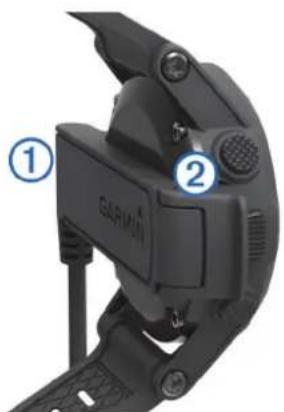
4 Juster den hængslede side af opladeren ②, så den passer med kontakterne på bagsiden af enheden.
Når du tilslutter enheden til en strømkilde, tændes enheden.
5 Oplad enheden helt.
Taster
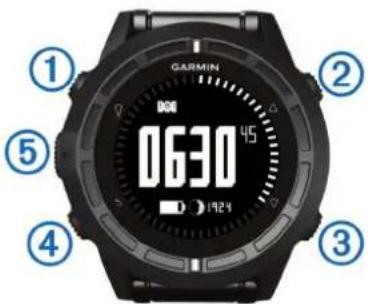
text_image
GARMIN 06:30 1924| 1 | Vælg for at tænde og slukke baggrundsbelysningen. Hold nede for at tænde og slukke for enheden. | |
| 2 | Vælg for at rulle gennem datasiderne, funktionerne og indstillingerne. | |
| 3 | Vælg for at rulle gennem datasiderne, funktionerne og indstillingerne. | |
| 4 | Vælg for at vende tilbage til det forrige skærmbillede. Hold nede for at se statusiden. | |
| 5 | Handlingstast | Vælg at abne en menu for det aktuelle skærmbillede. Vælg en indstilling, eller bekræft en meddelelse. Hold nede for at markere et waypoint. |
Visning af statusiden
Du kan hurtigt skifte til denne side fra en hvilken som helst anden side for at få vist klokkeslættet, batterilevetiden og GPS-statusoplysninger.
Hold nede på ↻
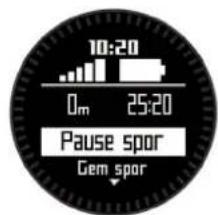
text_image
10:20 0m 25:20 Pause spor Gem sporVisning af sensordata
Du kan hurtigt få adgang til data i realtid for kompas-, højdemåler-, barometer- og temperatursensorerne og zulutid.
BEMÆRK: Disse datasider lukker automatisk til strømbesparende tilstand.
BEMÆRK: Disse data gemmes ikke på enheden (side 2).
1 På siden med klokkeslættet skal du vælge △eller .▽
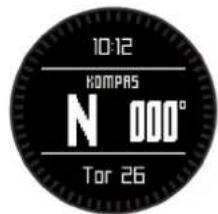
text_image
10:12 KOMPAS N 000° Tor 262 Vælg ▽
text_image
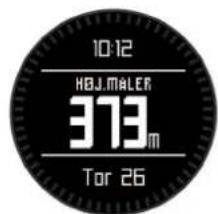
10:12 HBJ.MALER 373 m Tor 263 Vælg ▽
text_image
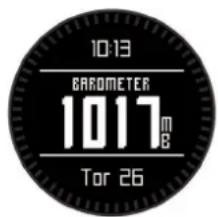
10:13 BARDIMETER 1017m B Tor 264 Vælg ▽
text_image
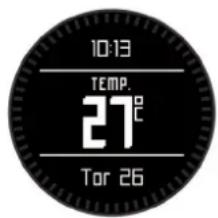
10:13 TEMP. 27° Tor 26BEMÆRK: Din kropstemperatur påvirker
temperatursensoren. For at få den mest præcise temperaturmåling skal du fjerne enheden fra dit håndled og vente 20-30 minutter.
TIP: For at købe en trådløs tempe™ temperatursensor skal du gå til www.garmin.com.
Se i brugervejledningen for at få yderligere oplysninger.
5 Vælg ▽
text_image
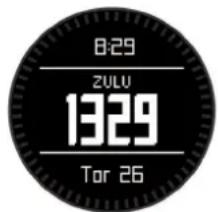
8:29 ZULU 1329 Tor 26Sådan aktiveres en sensortilstand
Standardtilstanden for sensoren er Forespurgt-tilstand, som giver dig hurtig adgang til kompas, højdemåler, barometer eller temperaturdata. Du kan også sætte enheden i tilstanden Altid til for at få en kontinuerlig visning af sensordata.
BEMÆRK: Hvis du har parret en pulsmåler eller hastigheds- og kadence-sensor (ekstraudstyr) med enheden, kan du få vist din puls eller data om hastighed og kadence.
1 Vælg handlingsknappen.
2 Vælg Opsætning > Sensorer > Tilstand > Altid tændt.
Modtagelse af satellitsignaler og registrering af et spor
Før du kan bruge funktionerne til GPS-navigation, f.eks. registrering af et spor, skal du modtage satellitsignaler.
Klokkeslættet og datoen indstilles automatisk baseret på GPS-positionen.
1 Vælg handlingsknappen.
2 Vælg Start GPS.
3 Gå til et område med fri udsigt til himlen og bliv stående mens enheden indhenter satellitsignaler.
4 Bevæg dig eller kør en tur for at registrere et spor. Din distance og tid vises.
5 Vælg ∇for at vise serien af datasider.
Nogle af datasiderne kan tilpasses. Se brugervejledningen (side 3).
6 Hold nede på
7 Vælg en funktion:
- Vælg Pause i spor for at sætte registreringen på pause.
• Vælg Gem spor for at gemme dit spor. - Vælg Slet spor for at slette sporet uden at gemme.
- Vælg Stop GPS for at slå GPS'en fra uden at slette sporet.
Sådan stopper du GPS'en
1 Vælg handlingsknappen.
2 Vælg Stop GPS.
Spor
Et spor er en registrering af din rute. Sporloggen indeholder oplysninger om punkter langs den registrerede rute, herunder tid, position og elevation for hvert punkt.
1 Tilslut enheden til din computer med det medfølgende USB-kabel.
Enheden vises som et flytbart drev under Denne computer på Windows® computere og som en monteret disk på Mac® computere.
2 Start BaseCamp.
3 Følg instruktionerne på skærmen.
Waypoints
Waypoints er positioner, som du registrerer og gemmer på enheden.
Oprettelse af et waypoint
Du kan gemme din aktuelle position som et waypoint.
1 Hold handlingsknappen nede.
2 Vælg en funktion:
- Hvis du vil gemme waypointet uden ændringer, skal du vælge Gem.
- Hvis du vil foretage ændringer i waypointet, skal du vælge Rediger, foretage ændringerne i waypointet og vælge Gem.
Navigering til et waypoint
1 Vælg handlingsknappen.
2 Vælg Start GPS.
3 Vent, mens enheden finder satellitsignaler.
4 Vælg handlingsknappen.
5 Vælg Waypoints, og vælg et waypoint på listen.
6 Vælg Go.
text_image
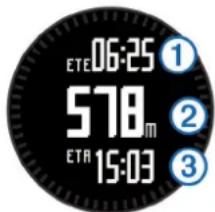
ETE 06:25 578m ETA 15:03Enheden viser tiden til destinationen ①, distancen til destinationen ② og det forventede ankomsttidspunkt ③.
7 Vælg ▽ for at få vist kompassiden.
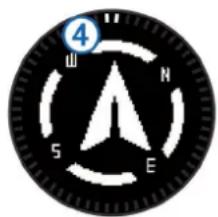
De to markørmærker ④ fungerer som en pejlingsmarkør. Det øverste orange mærke på enheden peger i den retning, du vender.
8 Juster markøren i forhold til det øverste mærke på enheden.
9 Fortsæt med at gå i den retning, til du när frem til destinationen.
Navigering ved hjælp af TracBack®
Under navigationen kan du navigere tilbage til begyndelsen af dit spor. Dette kan være nyttigt, når du skal finde vej tilbage til lejren eller sporet.
1 Vælg handlingsknappen.
2 Vælg Spor > Aktuel > TracBack.
text_image
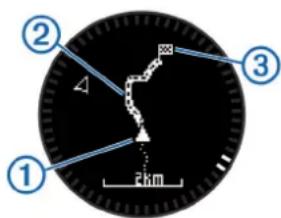
① ② ③ 4 2kmDin nuværende position ①, sporet, du skal følge ②, og slutpunktet ③ vises på kortet.
Afbrydelse af navigation
1 Vælg handlingsknappen.
2 Vælg Stop navigation.
Programmer
Jumpmaster
Jumpmaster er designet til erfarne faldskærmsudspringere, især dem i militæret.
Jumpmaster-funktionen følger militærets retningslinjer for beregning af HARP (high altitude release point). Enheden detekterer automatisk, når du er sprunget, så den kan navigere hen til DIP (desired impact point) ved hjælp af barometeret og det elektroniske kompas.
Se i brugervejledningen for at få yderligere oplysninger.
Visning af tidevandsoplysninger
BEMÆRK: Denne funktion er ikke tilgængelig i alle områder.
Du kan få vist oplysninger om en tidevandsstation, inklusive højden på tidevandet og tidspunktet for næste høj- og lavvande.
1 Vælg handlingsknappen.
2 Vælg Tidevand > Søg nær.
3 Vælg en funktion:
- Hvis du vil søge i nærheden af et tidligere gemt waypoint, skal du vælge Waypoints og vælge eller søge efter et waypoint.
- Hvis du vil søge i nærheden af en bestemt by, skal du vælge Byer og vælge eller søge efter en by.
Der vises en liste med tidevandsstationer i nærheden af den valgte position.
4 Vælg en station.
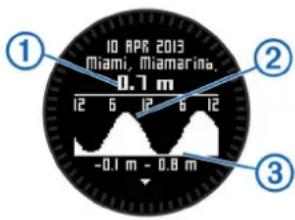
Der vises en 24-timers tidevandskort for den aktuelle dato, som viser den aktuelle tidevandshøjde ①, og hvornår det næste højvande ② og lavvande ③ vil indtræffe.
text_image
10 APR 2013 Miami, Miamarina, -0.7 m 12 6 12 6 12 -0.1 m - 0.8 m ① ② ③5 Vælg en funktion:
- Hvis du vil have vist mere detaljerede oplysninger om tidevandets næste fire højde- og lavpunkter, skal du vælge ▽
- Hvis du vil panorere tidevandskortet, skal du vælge handlingstasten og vælge Panorer kort.
- Hvis du vil have vist tidevandsoplysninger for en anden dato, skal du vælge handlingstasten, vælge Skift dato og vælge datoen.
ANT+™ Sensorer
Din enhed kan bruges sammen med trådløse ANT+ sensorer. Du kan få flere oplysninger om kompatibilitet og ekstra sensorer på http://buy.garmin.com.
Parring af ANT+ sensorer
Parring er en forbindelse, der oprettes mellem ANT+ trådløse enheder, f.eks. når der oprettes forbindelse mellem en tempe temperatursensor og din Garmin® enhed.
1 Flyt enheden inden for sensorens rækkevidde (3 m).
BEMAERK: Hold dig 10 meter væk fra andre ANT+ sensorer under parringen.
2 Vælg handlingsknappen.
3 Vælg Opsætning > ANT-sensor.
4 Vælg din sensor.
5 Vælg Ny søgning.
Når sensoren er parret med din enhed, ændrer sensorens status sig fra Søger til Tilsluttet. Sensordata vises i serien af datasider eller i et brugerdefineret datafelt.
Fejlfinding
Sådan henter du brugervejledningen
Du kan hente den nyeste brugervejledning fra internettet.
1 Gå til www.garmin.com/support.
2 Vælg Manualer.
3 Følg instruktionerne på skærmen for at vælge dit produkt.
Låsning af tasterne
Du kan låse tasterne for at forhindre utilsigtede tryk på tasterne.
1 Vælg den dataside, du vil have vist, mens tasterne er låste.
2 Hold og nede for at läse tasterne.
3 Hold og nede for at låse tasterne op.
Nulstilling af enheden
Hvis enheden holder op med at reagere, skal du muligvis nulstille den.
1 Hold ♦nede i mindst 25 sekunder.
2 Hold ♦nede i ét sekund for at tænde for enheden.
Specifikationer
Batteritype 500 mAh litiumionbatteri
Batterilevetid Op til 5 uger
| Vandtæthed Vandtæt ned til 164 fod (50 m) | |
| BEMAERK: Uret er designet til svømning nær overfladen. | |
| Driftstemperaturområde | Fra -4 °F til 122 °F (fra -20 °C til 50 °C) |
| Radiofrekvens/protokol: | 2,4 GHz ANT+ trådløskommunikationsprotokolBluetooth®Smart enhed |
Batterioplysninger
Den faktiske batterilevetid afhænger af, hvor meget du bruger GPS, enhedssensorer, trådløse sensorer (ekstraudstyr) og baggrundsbelysningen.
| Batterilevetid Tilstand | |
| 16 timer Normal GPS-tilstand | |
| 50 timer UltraTrac GPS-tilstand | |
| Op til 2 uger Altid tændt | sensortilstand |
| Op til 5 uger Urtlstand | |
Registrering af din enhed
Hjælp os med at give dig bedre support ved at gennemføre vores onlineregistrering i dag.
• Gå til http://my.garmin.com.
- Opbevar den originale købskvittering eller en kopi af den på et sikkert sted.
Vedligeholdelse af enheden
BEMÆRK
Brug ikke en skarp genstand til rengøring af enheden.
Undgå kemiske rengøringsmidler, opløsnings- og insektmidler, der kan beskadige plastikkomponenterne og overfladebehandlingen.
Rengør enheden grundigt med rent vand efter udsættelse for klor, saltvand, solcreme, makeup, alkohol eller andre skrappe kemikalier. Lang tids udsættelse for disse stoffer kan skade kabinettet.
Undgå hårde stød og hårdhændet behandling, da det kan reducere produktets levetid.
Du må ikke opbevare enheden på steder, hvor den kan blive udsat for ekstreme temperaturer i længere tid, da det kan føre til permanente skader på enheden.
Garmin ^20 og Garmin logoet er varemærker tilhørende Garmin Ltd. eller dets datterselskaber, registreret i USA og andre lande. ANT+™, BaseCamp™, tactix™ og tempe™ er varemærker tilhørende Garmin Ltd. eller dets datterselskaber. Disse varemærker må ikke anvendes uden udtrykkelig tilladelse fra Garmin.
Navnet Bluetooth® og de tilhørende logoer ejes af Bluetooth SIG, Inc., og enhver brug deraf af Garmin foregår på licens. Mac® er et registreret varemærke tilhørende Apple Computer, Inc. Windows® er et registreret varemærke tilhørende Microsoft Corporation i USA og andre lande. Rettighederne til øvrige varemærker og handelsnavne tilhører de respektive ejere.